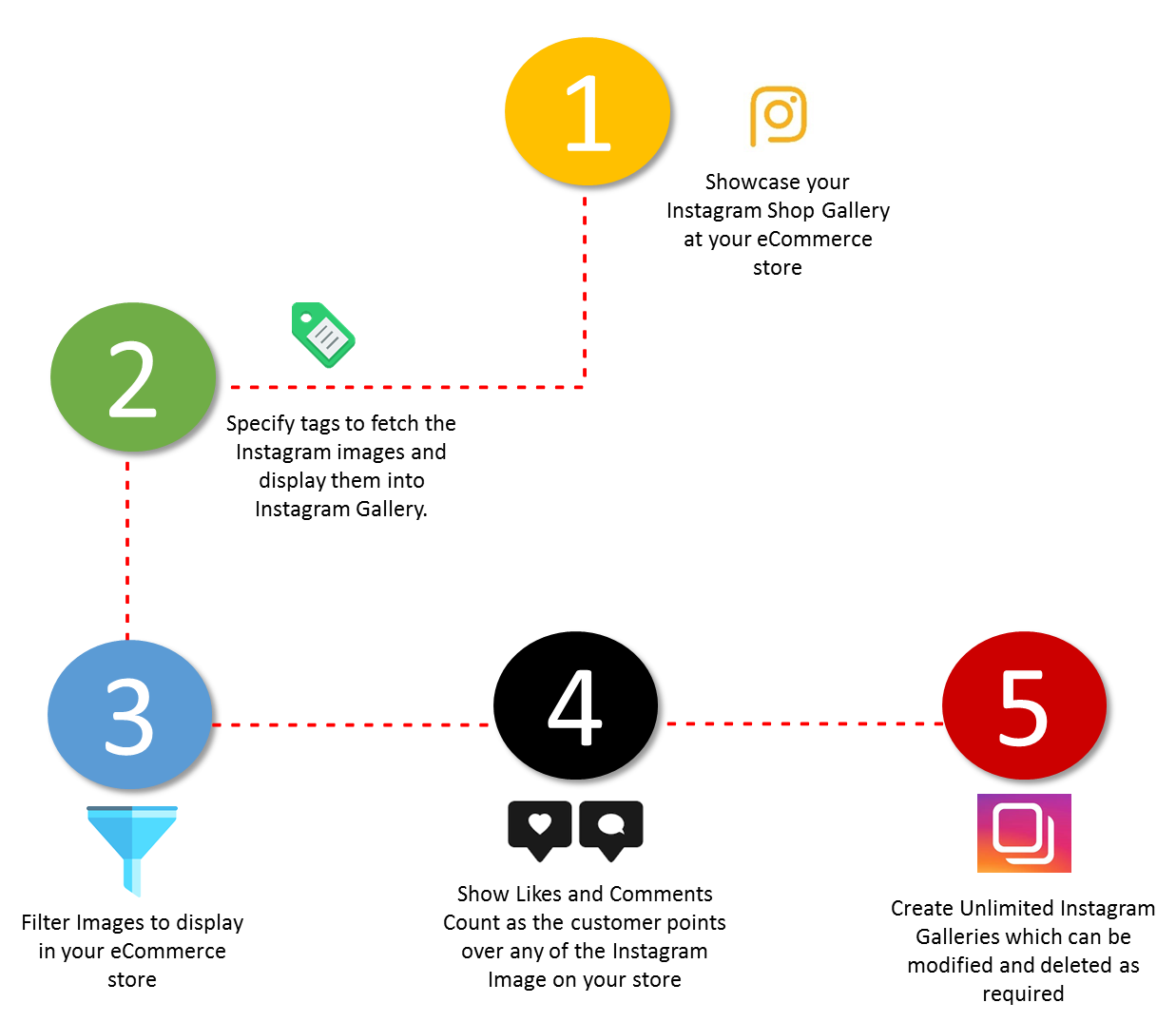
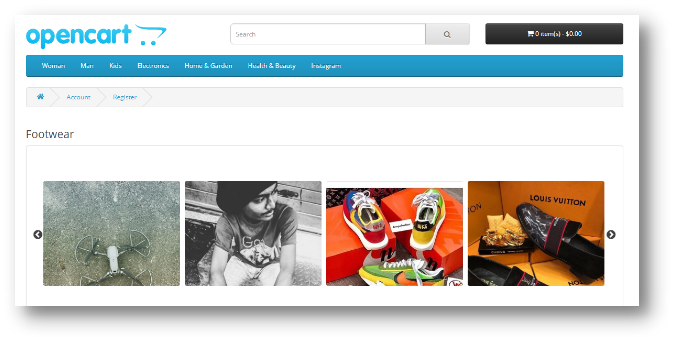
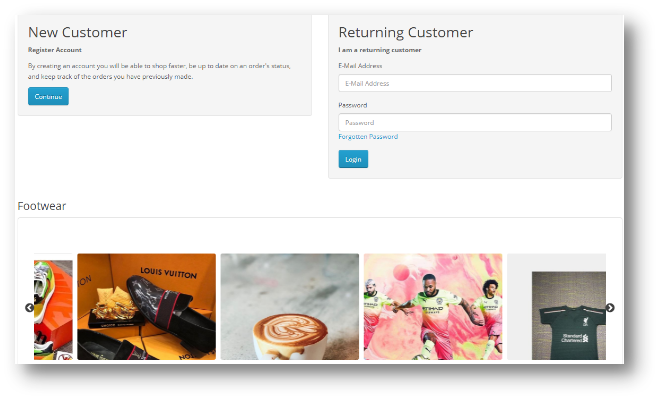
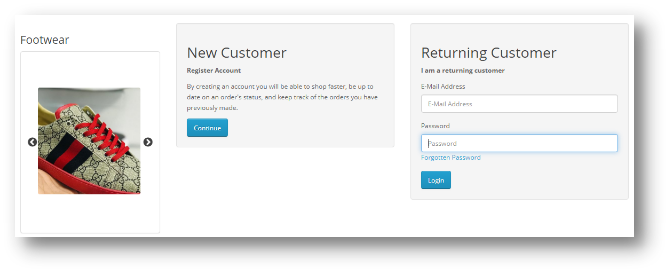
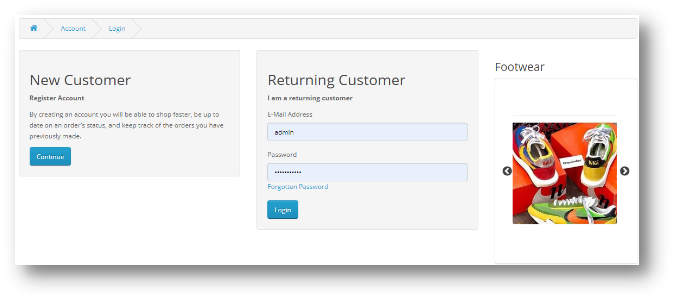
Instagram est sans aucun doute l’un des moyens les plus rapides de toucher un grand nombre d’utilisateurs spécifiques et de les familiariser avec une marque. Opencart Instagram Shop Gallery Extension de Knowband permet à vos clients d’acheter ce qu’ils voient dans votre compte Instagram. Vous pouvez afficher votre flux Instagram Opencart Shoppable sur votre site Web de commerce électronique. De plus en plus d'entreprises veulent faire de la publicité sur Instagram en raison de son audience incroyable. Au fur et à mesure que la technologie évolue vers une approche centrée sur le visuel, les utilisateurs désirant obtenir le plus d'informations possible, mais en moins de temps, passent d'un contenu éditorial à un contenu principalement visuel. Vous pouvez donner à vos clients une approche visuelle leur permettant de visualiser les produits sur votre boutique e-commerce en tant que flux Instagram Shoppable d'Opencart et d'acheter des produits marqués comme s'ils achetaient sur Instagram.
Caractéristiques 2.0
Guide d'installation 3.0
Avant de commencer le processus d’installation, vous devez acheter le Opencart Instagram Shop Gallery Extension de la boutique Knowband. Une fois acheté, vous recevrez les fichiers suivants sur votre email enregistré.
Code source du module d’extension Opencart Instagram Shop Gallery au format de fichier zippé.
Manuel de l'utilisateur du module d'extension Opencart Instagram Shop Gallery.
Maintenant, afin d’installer ce module d’extension Opencart Instagram Shop Gallery sur votre boutique en ligne, suivez les étapes indiquées:
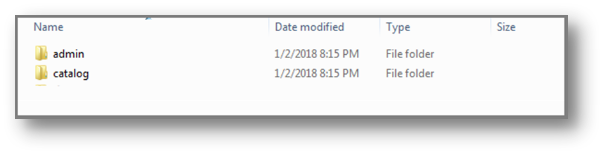
Étape 1 : Décompressez le fichier zip. Vous obtiendrez les dossiers comme indiqué dans l'image ci-dessous
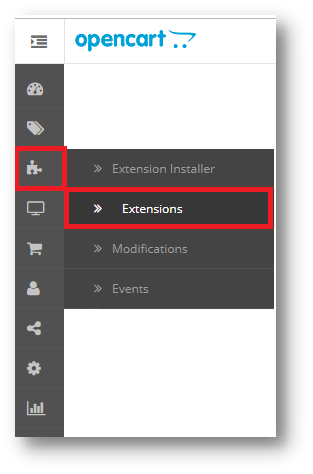
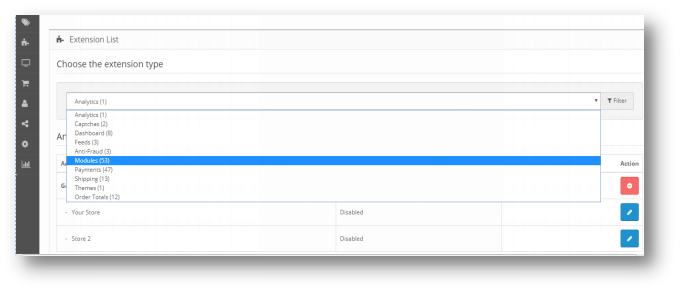
Étape 2 : Copiez tous les dossiers du fichier zip dans le répertoire racine du programme d'installation OpenCart via le gestionnaire FTP. Ainsi, le plugin Opencart Instagram Shop Gallery Extension est maintenant installé avec succès et est prêt à être utilisé dans votre magasin. Allez dans le menu admin et cliquez sur les extensions. Choisissez le type de poste en tant que modules. Vous trouverez une liste de modules. Sélectionnez l’extension Opencart Instagram Shop Gallery.
Interface d'administration 4.0 de l'extension OpenCart Instagram Shop Gallery
Pour configurer l’extension Opencart Instagram Shop Gallery, naviguez dans les paramètres dans l’ordre suivant: Panneau d'administration> Extensions> Modules> Instagram Shop
L'interface d'administration d'Opencart Instagram Integration Extension est divisée en onglets 6:
Compte Instagram
Photos et vidéos
Tags
layouts
Réglages
Aide
Compte Instagram 4.0.1
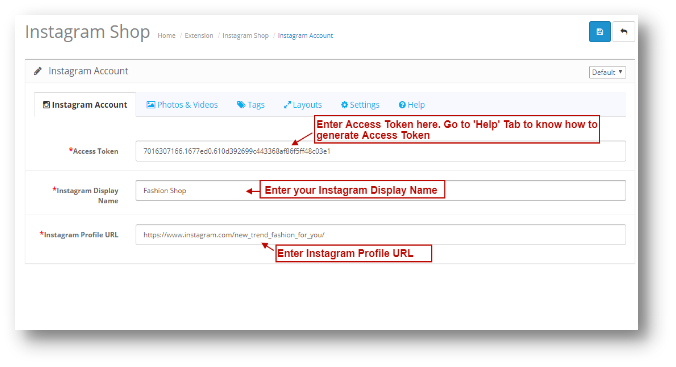
Sous le compte Instagram de l'extension d'intégration Instagram d'Opencart, vous aurez l'option de configuration suivante:
Savoir comment générer un jeton d'accès:Annexe
Photos et vidéos 4.0.2
Sous les photos et vidéos de l’extension d’intégration Instagram d’Opencart, vous aurez l’option de configuration suivante: 1.All 2.Featured 3.Tagged with Products
4.0.2.1 Tous
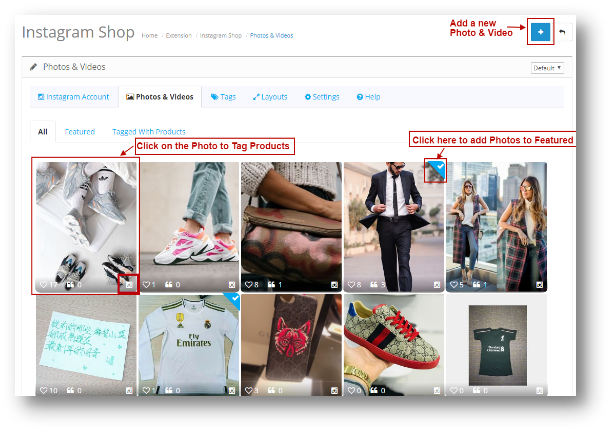
Ici, toutes les photos ajoutées sur votre boutique en ligne seront affichées. La page se présentera comme suit, comme indiqué ci-dessous:
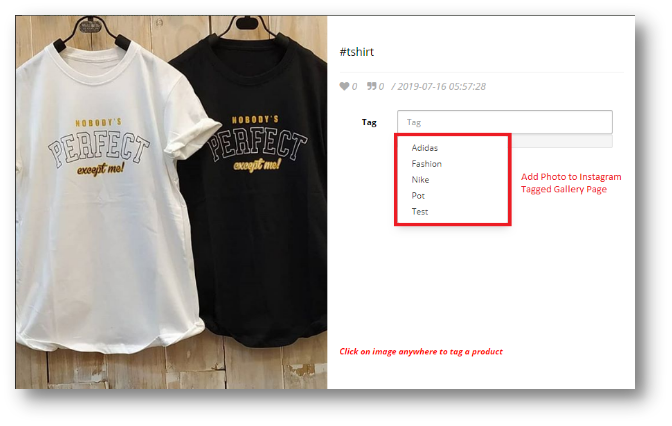
Icône Instagram: Cliquez sur l'icône pour voir la photo sur le profil Instagram. Lorsque vous cliquez sur la photo, la fenêtre suivante leur apparaît, comme indiqué ci-dessous: Vous pouvez ajouter une image ou une vidéo à une page de la galerie marquée comme suit:
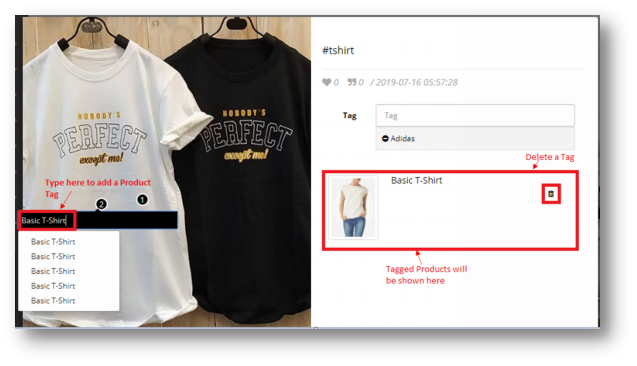
Vous pouvez marquer autant de produits que vous le souhaitez avec cette photo.
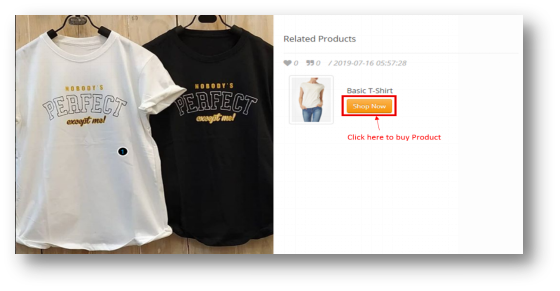
Les produits étiquetés seront affichés dans votre boutique en ligne comme ci-dessous:
4.0.2.2 En vedette
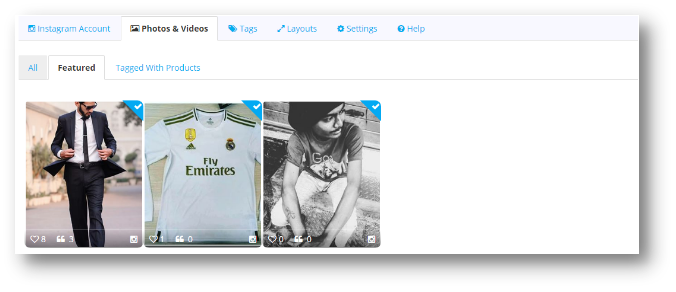
Toutes les photos et vidéos marquées comme étant en vedette dans l'onglet "Tous" seront affichées ici. La page ressemblera à celle ci-dessous:
4.0.2.3 étiqueté avec des produits
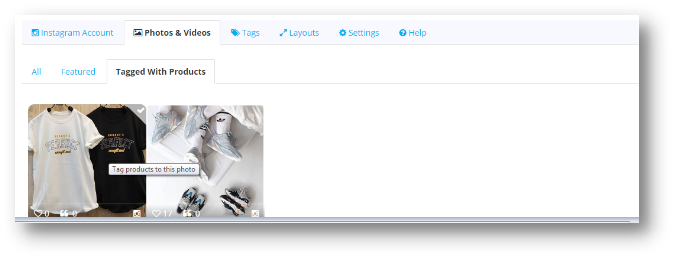
Toutes les photos et vidéos étiquetées avec des produits seront listées ici. Vous pouvez cliquer sur l'image pour étiqueter la photo avec des produits. L'écran sera affiché comme ci-dessous.
4.0.2.4 Ajouter photos & vidéos
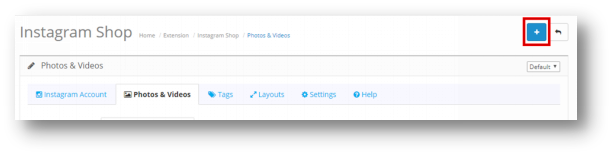
Suivez ces étapes simples pour ajouter une photo et une vidéo. Cliquez sur l'icône Ajouter qui est mise en surbrillance sur la capture d'écran ci-dessous:
L'écran suivant va apparaitre:
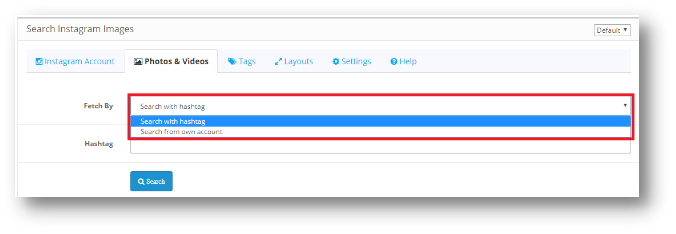
Les utilisateurs disposeront d'options 2 pour ajouter un écran:
Rechercher avec Hashtag
Rechercher depuis son propre compte
Rechercher avec Hashtag
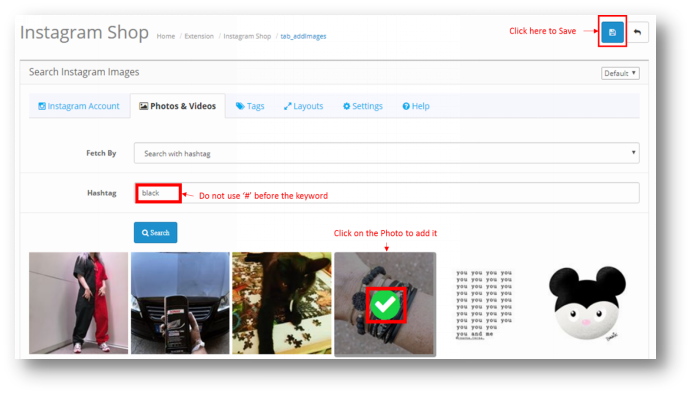
Vous pouvez rechercher une photo à l'aide de hashtags. Toutes les photos répertoriées sous ce hashtag apparaîtront à l'écran. Vous pouvez sélectionner une photo et cliquer sur Enregistrer. La photo sera sauvegardée sous l'onglet "Tout".
* Remarque ? Do not use ‘#’ before the keyword to search a Photo.
You can only add a Photo using the Hashtag. To add a Video, you need to search it from your own account.
Rechercher depuis son propre compte
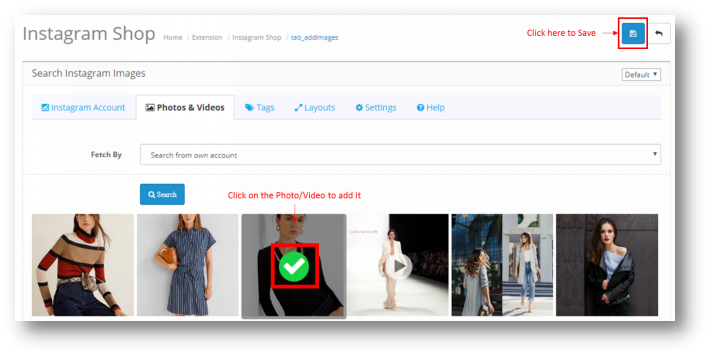
Lorsque vous cliquez sur Rechercher à partir de votre propre compte, la page suivante apparaîtra ci-dessous. Toutes les photos et vidéos téléchargées sur votre flux Instagram Opencart Shoppable seront affichées.
Une fois la photo ou la vidéo ajoutée, elle apparaît dans l'onglet "Tout" de la page de configuration Photos et vidéos de l'extension d'intégration Instagram d'Opencart.
Balises 4.0.3
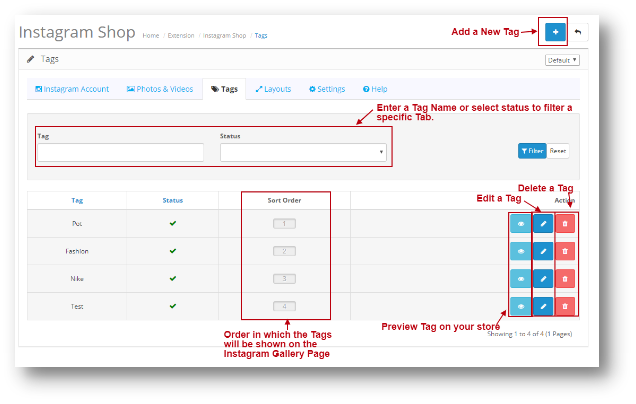
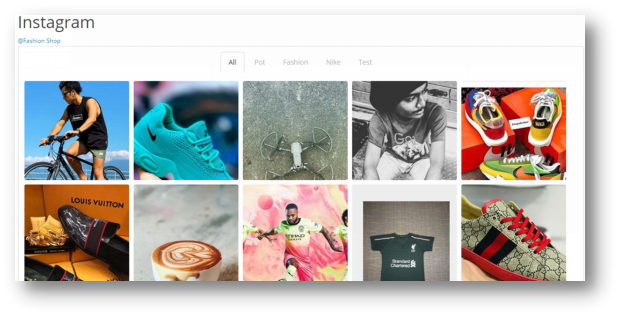
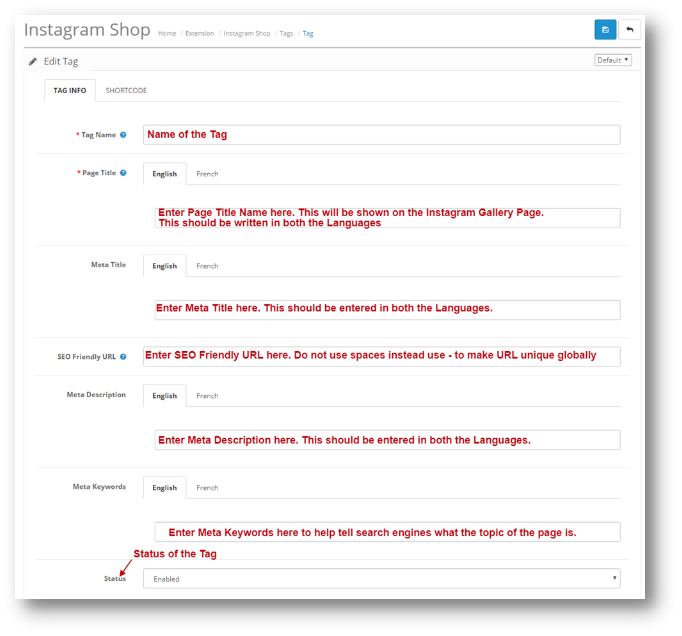
À l'aide de balises, vous pouvez ajouter une page dans votre magasin et afficher des produits spécifiques sous cette balise. La page Tag ressemble à ceci:
Tag de prévisualisation: Si vous cliquez sur cette option, vous serez redirigé vers la boutique où vous pourrez voir la page de balises.
4.0.3.1 Ajouter un tag
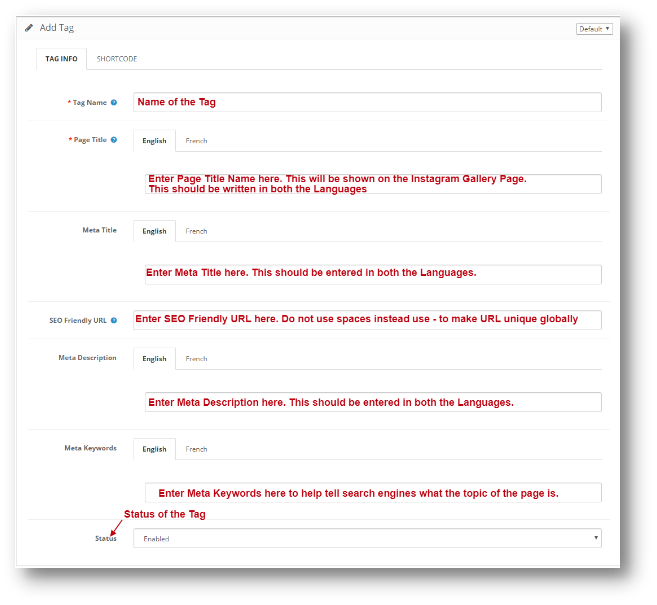
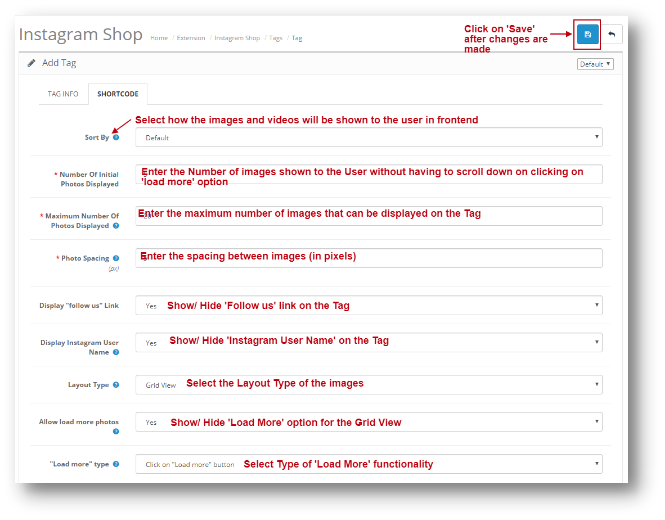
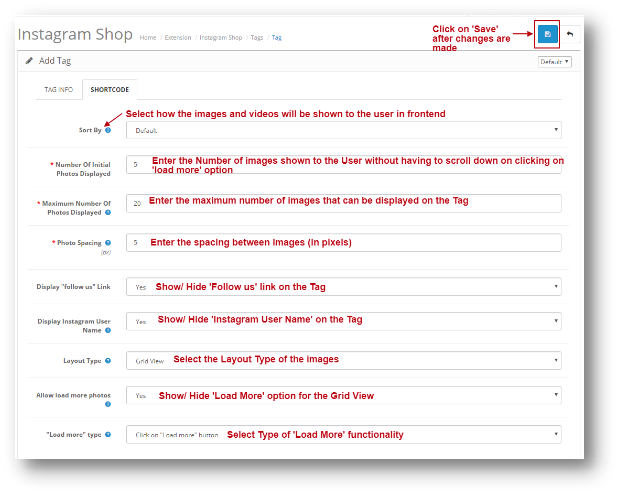
Sous l'option Ajouter une balise d'Opencart Instagram Integration Extension, l'administrateur disposera des options de configuration suivantes:
Info sur le tag
Petit code
Une fois les informations enregistrées sur les deux onglets de Ajouter une balise. Vous pouvez cliquer sur Enregistrer et la balise sera ajoutée.
Layouts:
Les deux types d’options de présentation suivants sont présents dans l’extension Instagram de la boutique Instagram d’OpenCart:
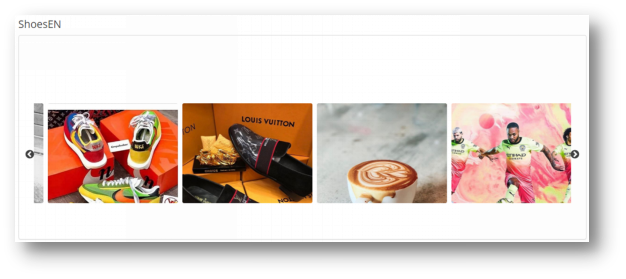
Carrousel Slider
Grille
4.0.3.2 Modifier une balise
Sous la balise Modifier de l'extension d'intégration Instagram d'Opencart, vous aurez les options de configuration suivantes. Ce sera la même chose que Ajouter une étiquette, la seule différence est que les données seront pré-remplies.
Info sur le tag
Petit code
Layouts 4.0.4
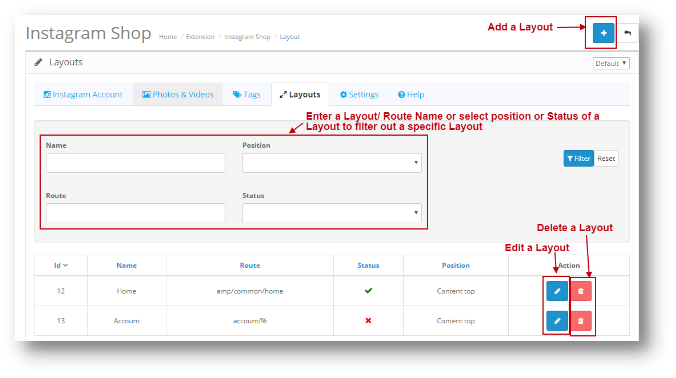
Vous pouvez ajouter vos images Instagram sur n’importe quelle page de votre boutique en ligne à partir de cette option. Sous les dispositions de l’extension d’intégration Opencart Instagram, vous aurez l’option de configuration suivante:
Modifier la mise en page: Modifier la page de présentation sera identique à Ajouter une page de présentation. La seule différence est que dans la page d'édition, tous les champs seront pré-remplis. Supprimer la mise en page: Lorsque vous cliquez sur Supprimer la mise en page, la page affiche une fenêtre contextuelle à confirmer. Une fois que vous l'avez confirmé, la mise en page sera supprimée.
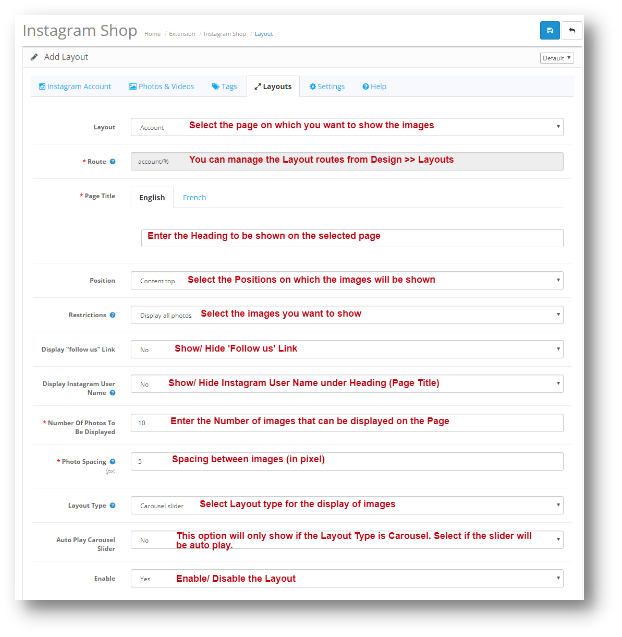
4.0.4.1 Ajouter une mise en page
Vous pouvez ajouter des images de votre flux Instagram sur n’importe quelle page de votre boutique en ligne à partir de cette option. Ajouter une mise en page d’extension Instagram Shop Gallery Extension aura l’option de configuration suivante:
Position des layouts:
Contenu haut
Contenu bas
Colonne de gauche
Colonne de droite
Paramètres 4.0.5
La page des paramètres aura les options de configuration suivantes:
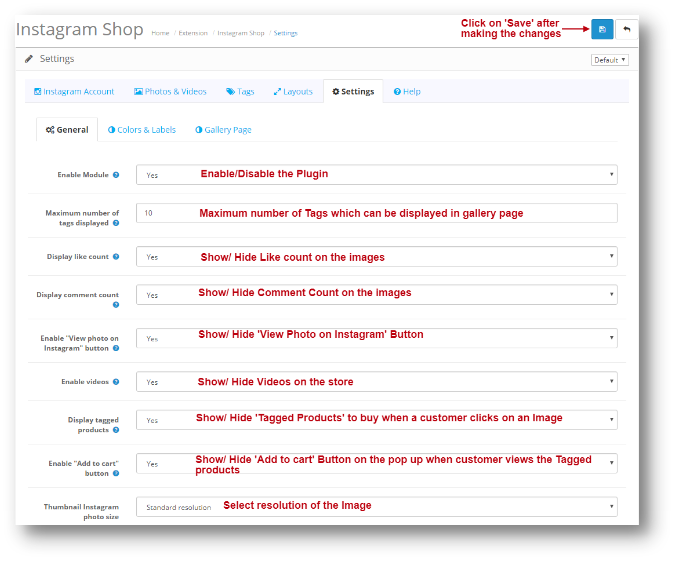
Général 4.0.5.1
Dans les paramètres généraux de l’extension d’intégration Opencart Instagram, vous aurez l’option de configuration suivante:
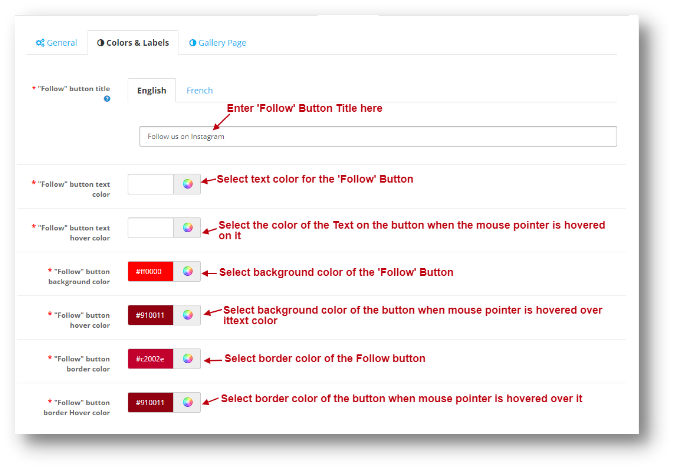
Couleurs et étiquettes 4.0.5.2
Vous pouvez modifier l'apparence du bouton «Suivre» à partir de ce paramètre. La même chose est montrée sur la capture d'écran ci-dessous:
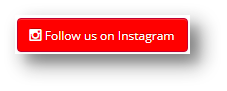
Le bouton Suivre ressemblera à l'illustration ci-dessous:
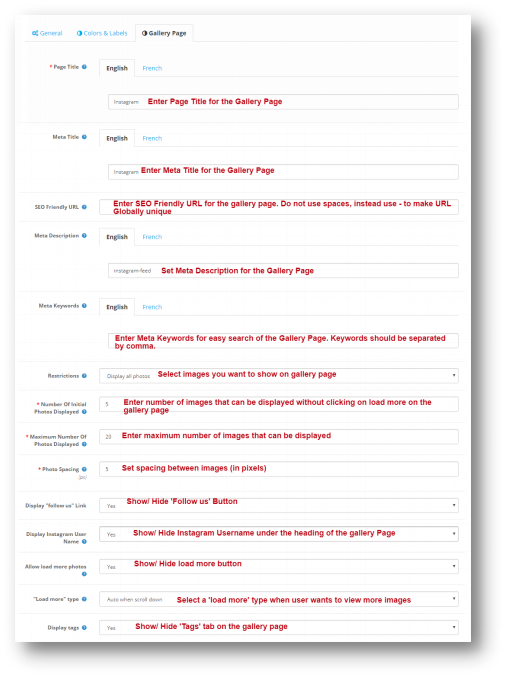
Page Galerie 4.0.5.3
Vous pouvez modifier les paramètres de la page principale de la galerie à partir de cette option. Sous les paramètres de la page Galerie de l’extension d’intégration Instagram d’Opencart, vous aurez l’option de configuration suivante:
Aide 4.0.6
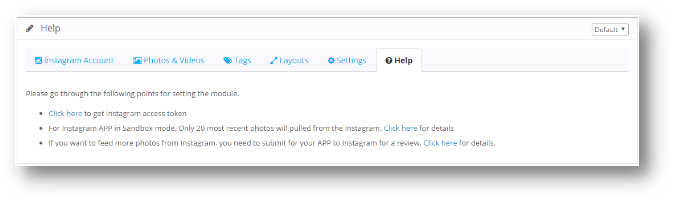
Sous l'onglet Aide de l'extension d'intégration Instagram d'Opencart, vous pouvez voir comment obtenir le jeton d'accès pour votre compte Instagram. Vous pouvez suivre les étapes répertoriées pour générer un jeton d'accès. La page ressemblera à ce qui suit:
Annexe
Cliquez ici pour accéder au compte Instagram
Étape 1 :
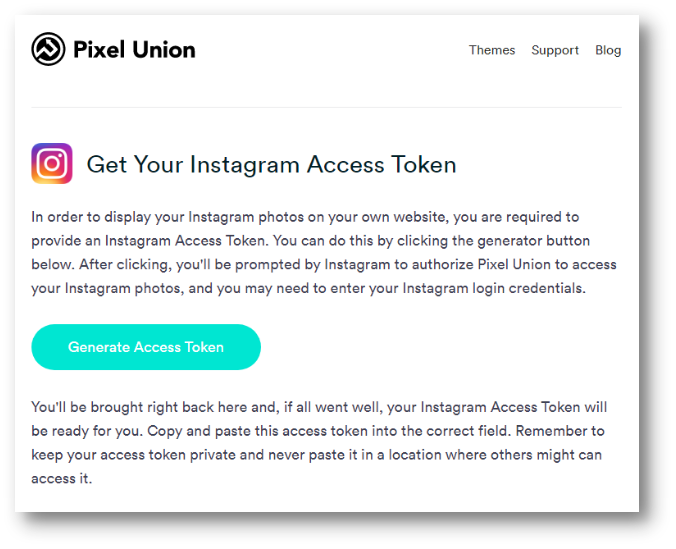
Allez sur https://instagram.pixelunion.net/ et cliquez sur Generate Access Token
Étape 2 :
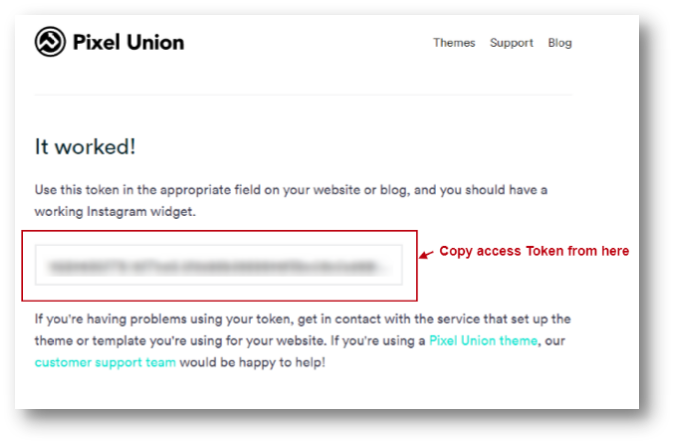
Copier le jeton d'accès
Étape 3 :
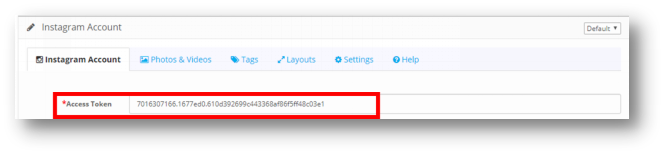
Collez-le dans le champ Jeton d'accès sous les paramètres du compte Instagram.
L'intégration des médias sociaux est la fonctionnalité essentielle de la plupart des sites de commerce électronique actuels. Les plates-formes de médias sociaux telles que Facebook et Instagram vous offrent le seul espace pour attirer beaucoup de trafic et de ventes. Magento Social Wall Post Extension vous aide à présenter les nouveaux arrivants et les produits en stock limités de votre magasin à un large public. De cette façon, l’intégration des flux sociaux est le meilleur moyen de faire participer votre public aux médias sociaux sur votre site Web principal. Les flux sociaux envoyés sur Facebook et Instagram aident à gagner la confiance des clients, ce qui conduit certainement à des niveaux de conversion plus élevés. Le module Magento Social Wall Post de Knowband vous permet d'afficher des publications sur les produits sur vos pages officielles sur Facebook et Instagram. De plus, l'extension Magento Social Feed est le meilleur outil pour annoncer des promotions et des remises avec des stocks de produits limités.
1.1 Caractéristiques étonnantes de l'extension du poteau social pour Magento
Ce module Magento Social Wall Post vous fournit
Technologie 1.2 pour le développement
Langue: PHP
Cadre de travail: Magento
2.0 Guide d'installation de Social Wall Post Extension pour Magento
1. Une fois que vous avez acheté le module Magento Social Wall Post dans la boutique Knowband, vous recevrez les fichiers suivants sur votre courrier électronique enregistré.
Fichier de code source de l'extension Magento Social Wall Post au format zippé.
Manuel de l'utilisateur de Magento Social Wall Post module.2. Téléchargez les fichiers.
2. Décompressez le package dans le dossier racine de votre configuration Magento via un gestionnaire FTP (comme Filezilla ou WinSCP).
Le module d'intégration de réseaux sociaux Magento est maintenant installé pour votre magasin et est prêt à être configuré sans problèmes de codage.
Interface administrateur 3.0 de l'extension de poste mural Facebook de Magento
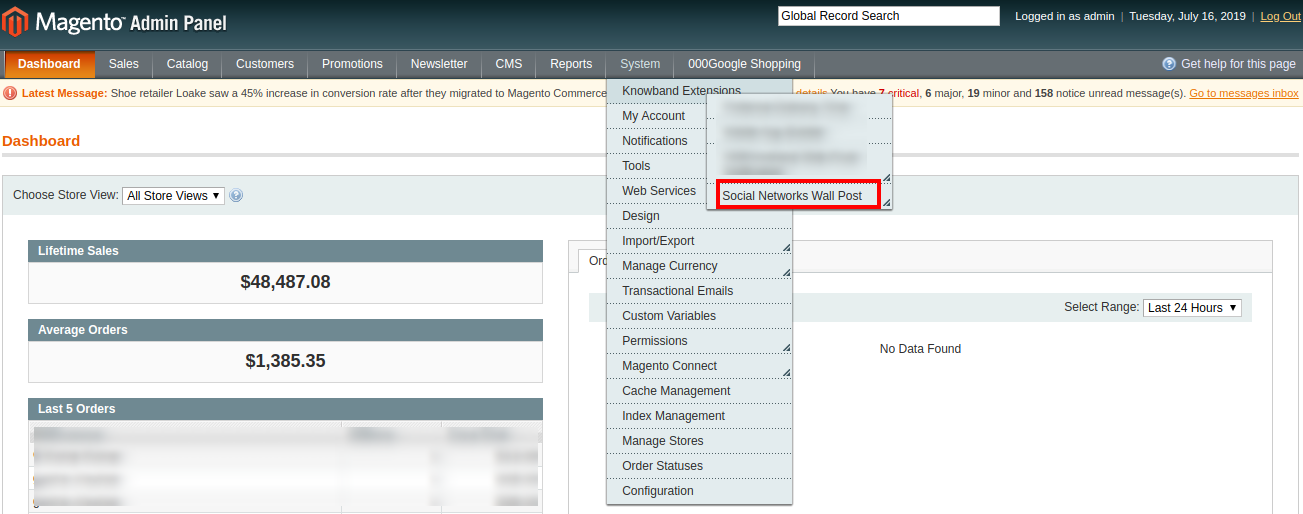
Une fois que vous avez installé avec succès le module Magento Social Wall Post sur votre site Web, vous pouvez envoyer ou partager un nombre illimité de flux de produits sur Facebook et Instagram. Qu'il s'agisse d'une nouvelle arrivée de produit ou d'une alerte de stock limité, vous devez configurer les paramètres du module d'intégration de médias sociaux Magento en fonction des besoins de votre entreprise. Naviguez vers les paramètres du module dans l'ordre donné: Panneau d'administration >> Système >> Extensions de bande passante >> Message de mur de réseau social
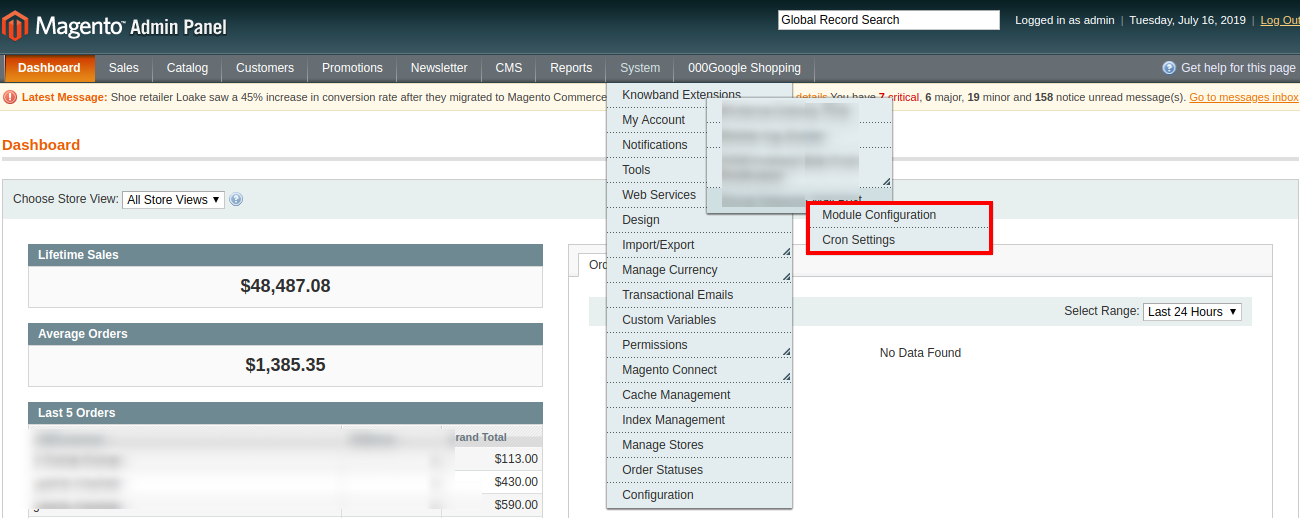
L'interface d'administration facile à comprendre de Social Wall Post Extension pour Magento a été divisée en deux grandes sections:
Configuration de 1.Module Paramètres de 2.Cron Chacune de ces sections a été décrite en détail ci-dessous.
Configuration du module 3.1
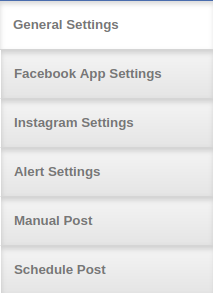
Les paramètres de configuration de cette extension de poste mural Facebook Magento sont divisés en six sections: 1. Paramètres généraux 2. Paramètres de l'application Facebook 3. Paramètres Instagram 4. Paramètres d'alerte 5. Réglages manuels post 6. Programmer les paramètres de publication
Chacune de ces sous-sections ont été abordées dans la section suivante.
Paramètres généraux 3.1.1
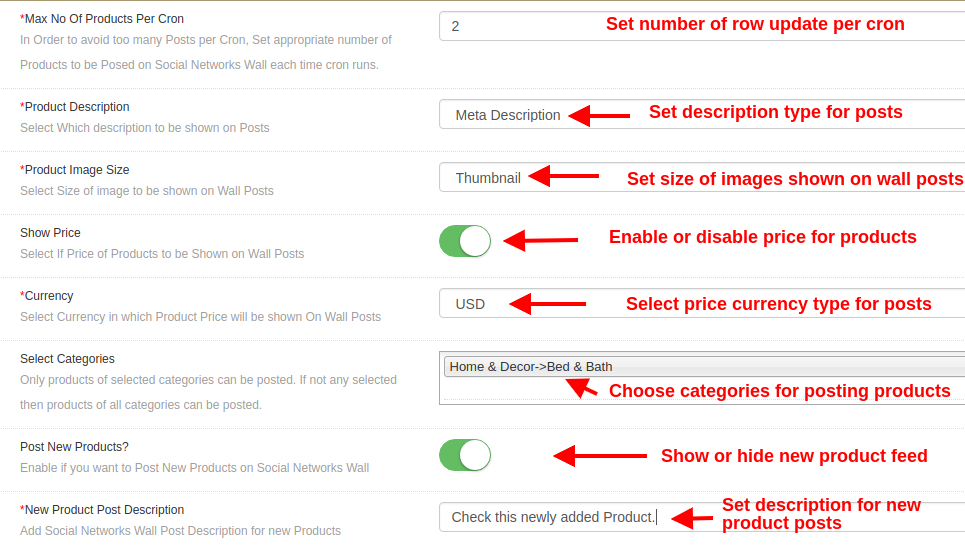
Nombre maximum de produits par produit: Cette option déterminera le nombre de produits qui seront affichés sur le mur du réseau social par cron. De même, si la valeur est définie sur 2, seules deux publications seront publiées lors de l'exécution d'une seule instruction cron.
Description du produit: Cette option définit le type de description du produit qui apparaît sur le post des médias sociaux. Les options incluent une description Meta, une description courte et une description longue.
Taille de l'image du produit: Cette option définit la taille de l'image pour les produits affichés dans les flux. Ces options incluent Vignette, image de base et petite image.
Afficher le prix: Activez ou désactivez cette option pour afficher le prix du produit sur les poteaux muraux.
Devise: Cette option vous permet de sélectionner la devise du prix du produit, la roupie indienne ou le dollar américain.
Sélectionnez des catégories: Cette option vous aide à sélectionner les catégories dans lesquelles les produits seront affichés sur le mur social. Si aucune catégorie n'est sélectionnée, les produits de toutes les catégories seront publiés.
Publier de nouveaux produits: Activer ou désactiver les publications de nouveaux produits sur le mur social (Facebook et Instagram).
Description du nouveau produit: Avec cette option, vous pouvez définir une description de publication souhaitée pour les nouveaux produits.
Paramètres de l'application Facebook 3.1.2
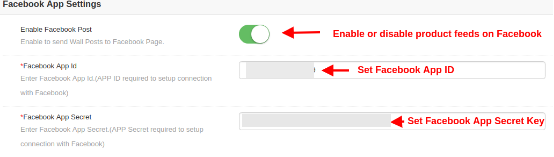
Activer la publication sur Facebook: Cette option vous permet d'activer ou de désactiver les publications sur le mur sur la page Facebook.
Identifiant de l'application Facebook: Cette option définira l'identifiant d'application requis pour configurer la connexion avec Facebook.
Facebook App Secret: Cette option définira la clé Facebook App Secret pour configurer la connexion avec Facebook.
Jeton d'accès Facebook: Cette option définit le jeton d'accès Facebook pour l'établissement de la connexion avec Facebook.
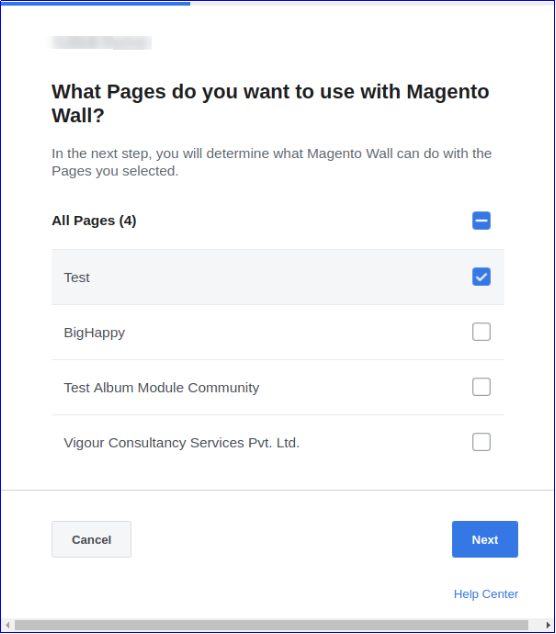
Choisir une page: Une fois les différentes touches définies, toutes les pages pour lesquelles l’autorisation de l’application est accordée seront affichées.
Étapes 3.1.2.1 pour la configuration Facebook
Les étapes pour la configuration de Facebook sont les suivantes:
Connectez-vous à votre compte à l'adresse https://developers.facebook.com. Si vous n'avez pas de compte, créez-en un.
Cliquez sur le menu déroulant "Mes applications", puis sur l'option "Créer une application".
Maintenant, définissez le "Nom d'affichage" pour votre application, puis cliquez sur le bouton "Créer un identifiant d'application".
Votre application est maintenant créée. Il sera maintenant répertorié dans la section déroulante "Mes applications".
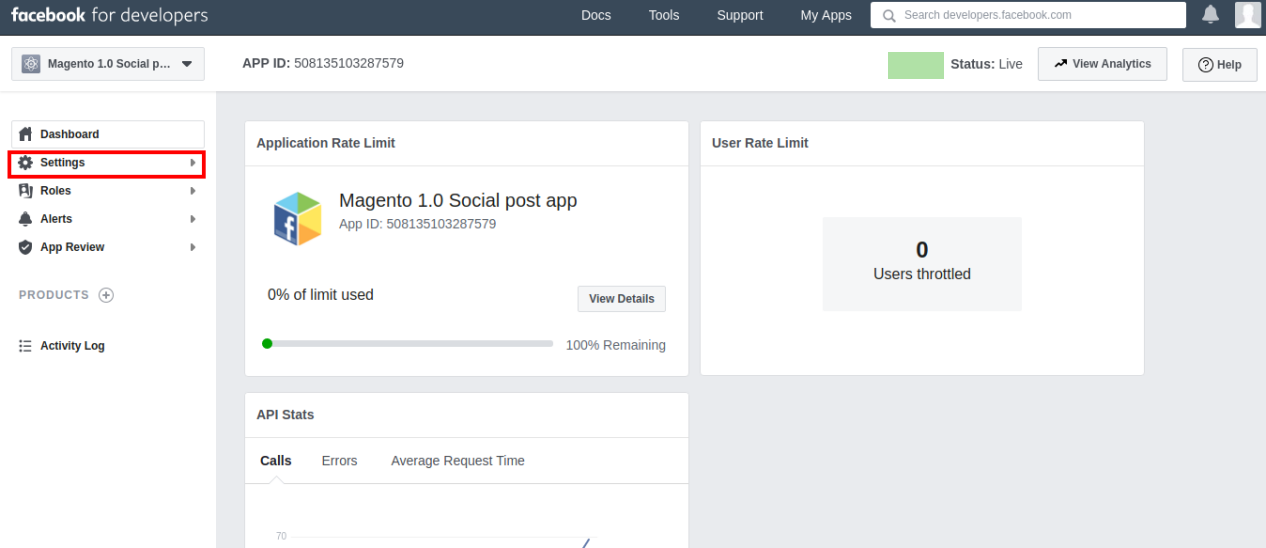
Cliquez sur l'application que vous avez créée. Il va vous montrer le tableau de bord.
Cliquez sur l'option Paramètres.
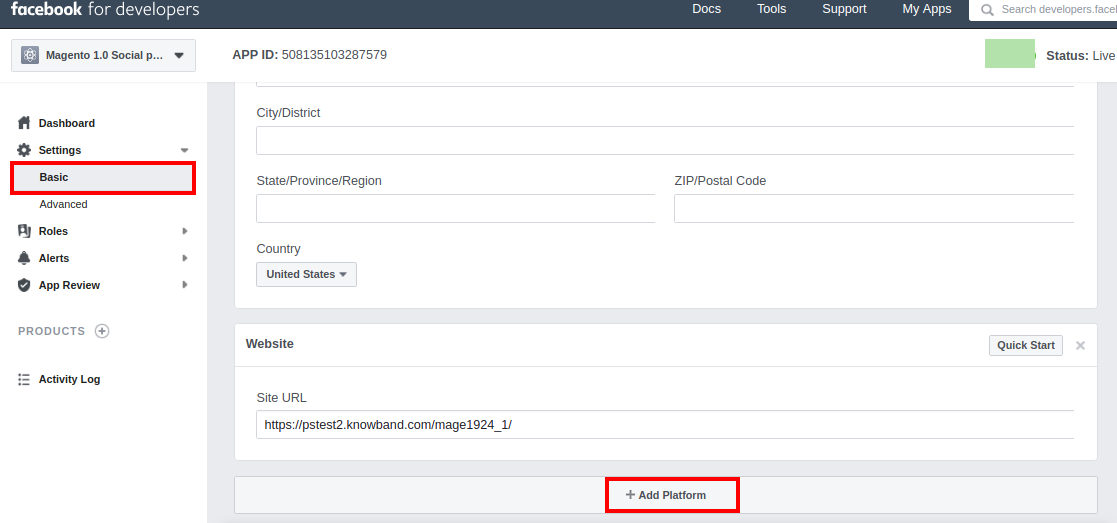
Sous l'onglet De base, cliquez sur l'option "Ajouter une plate-forme" en bas de l'écran.
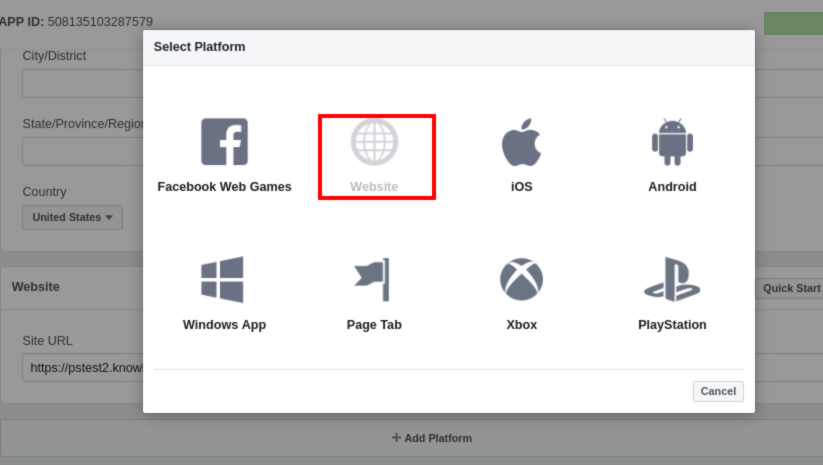
Choisissez l'option de site Web.
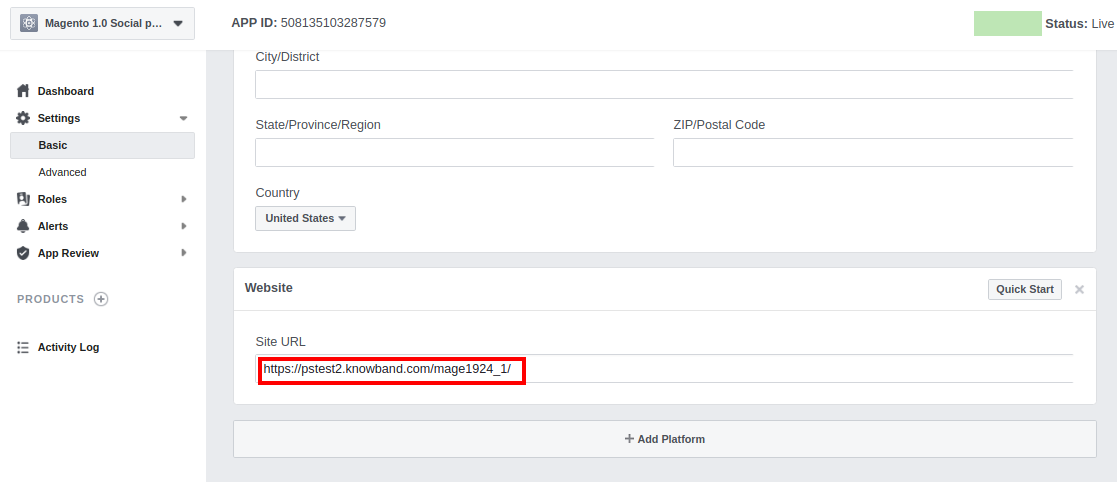
Entrez l'URL de votre site Web sous le champ "URL du site".
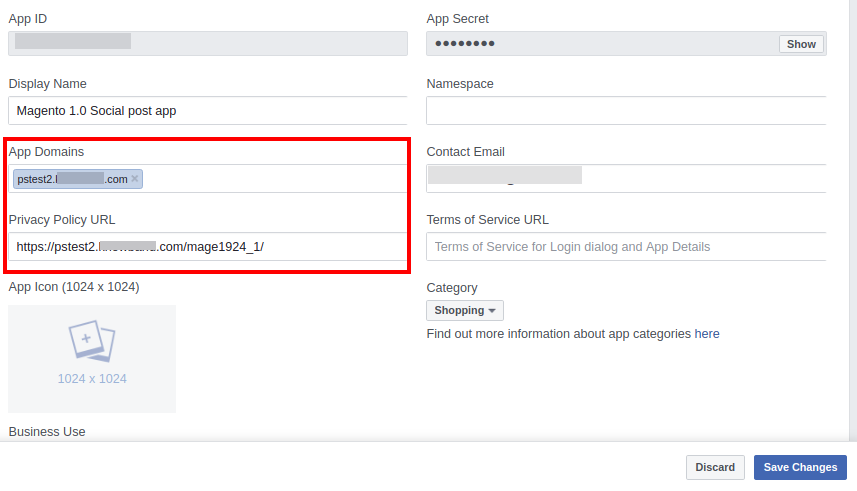
Entrez l'URL du site dans "Domaines de l'application" et l'URL de la politique de confidentialité du site dans "URL de la politique de confidentialité".
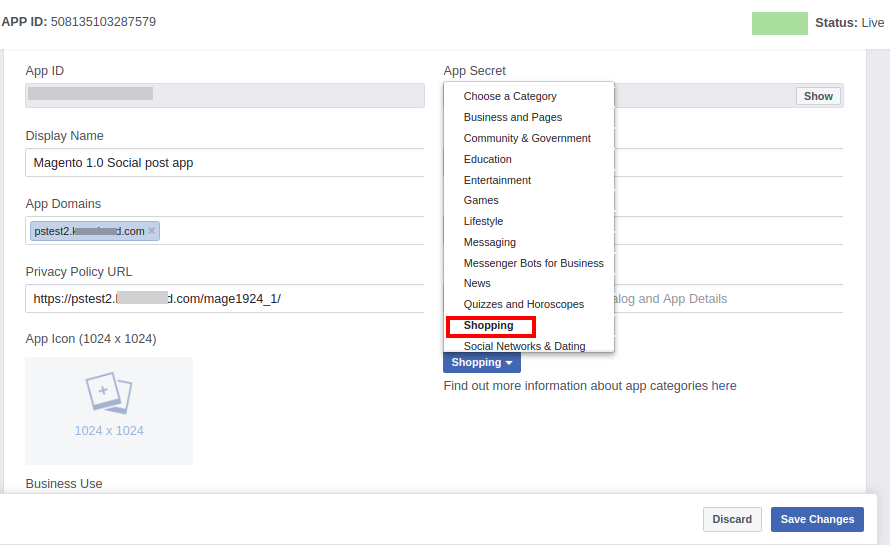
Sélectionnez "Catégorie de magasin" correspondant à votre site. Supposons que vous ayez sélectionné Shopping.
Maintenant, allez dans "Paramètres de l'application Facebook" dans les paramètres de votre module.
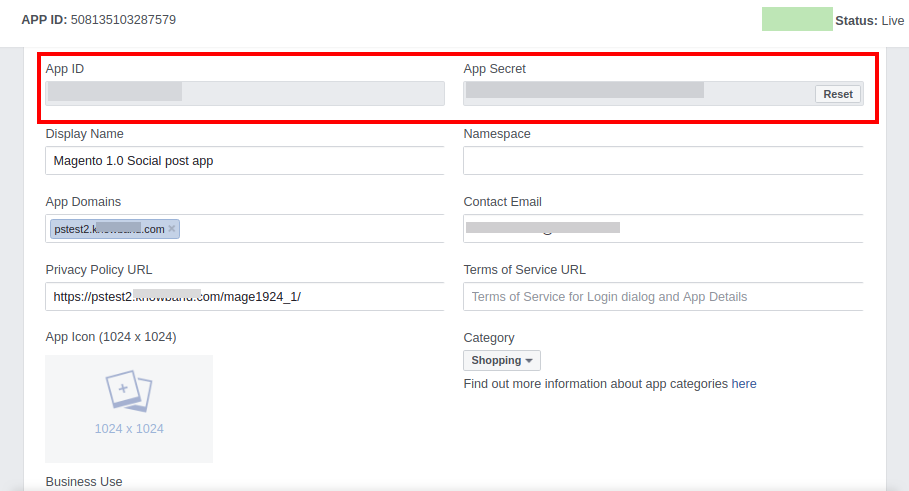
Copiez les données "App ID" et "App Secret" de l'interface utilisateur de développeur Facebook dans l'interface d'administration de votre module, comme indiqué ci-dessous:
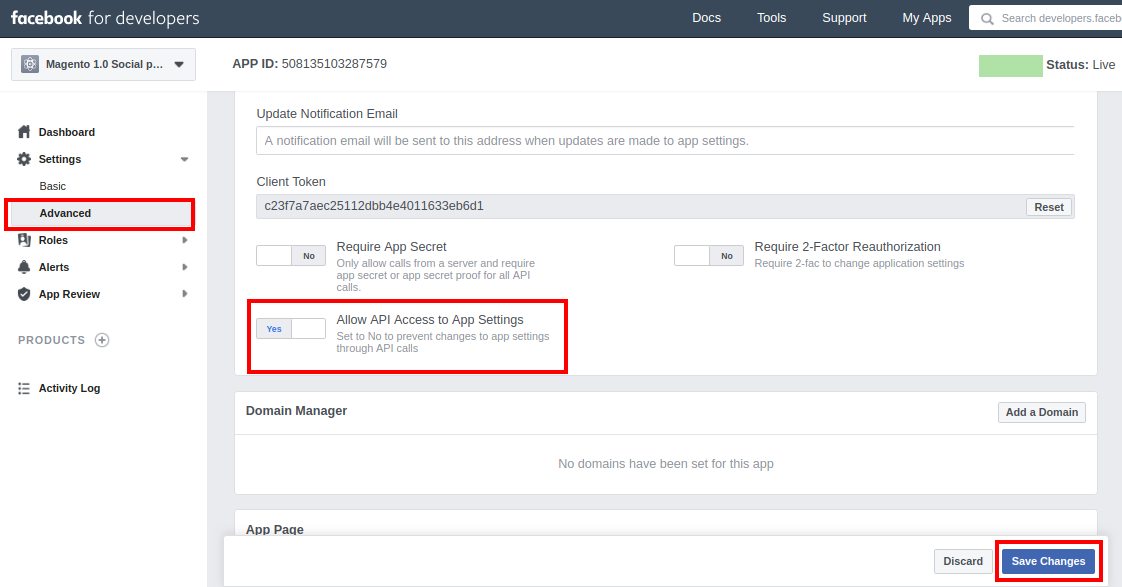
Activez maintenant l'option "Autoriser l'accès API aux paramètres de l'application" sous l'onglet Avancé. Ensuite, cliquez sur le bouton "Enregistrer les modifications".
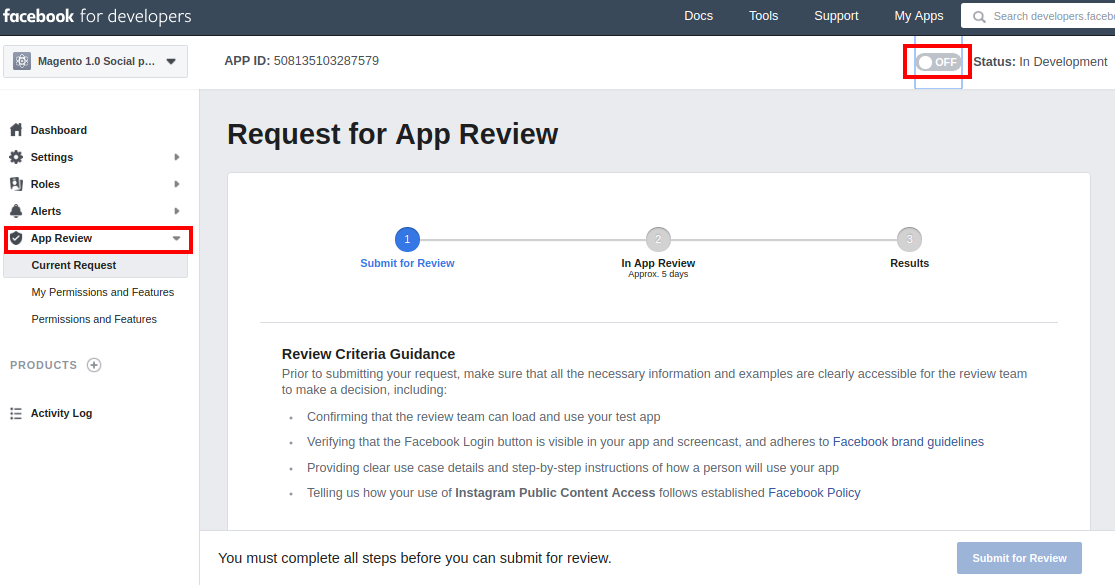
Sous l'onglet App Review, activez le bouton bascule affiché en haut de l'écran.
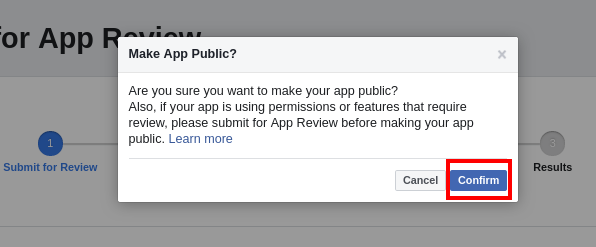
Il affichera l'écran de confirmation suivant. Cliquez sur le bouton "Confirmer".
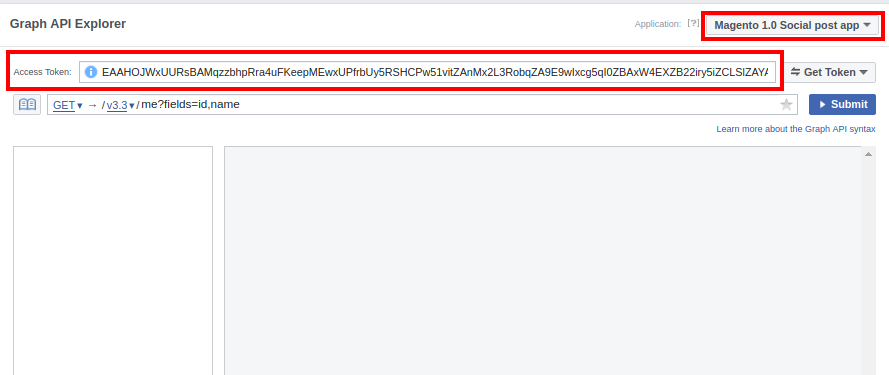
Accédez à Graph API Explorer à l'adresse https://developers.facebook.com/tools/explorer dans un nouvel onglet. Sélectionnez votre application et elle vous montrera un jeton d'accès.
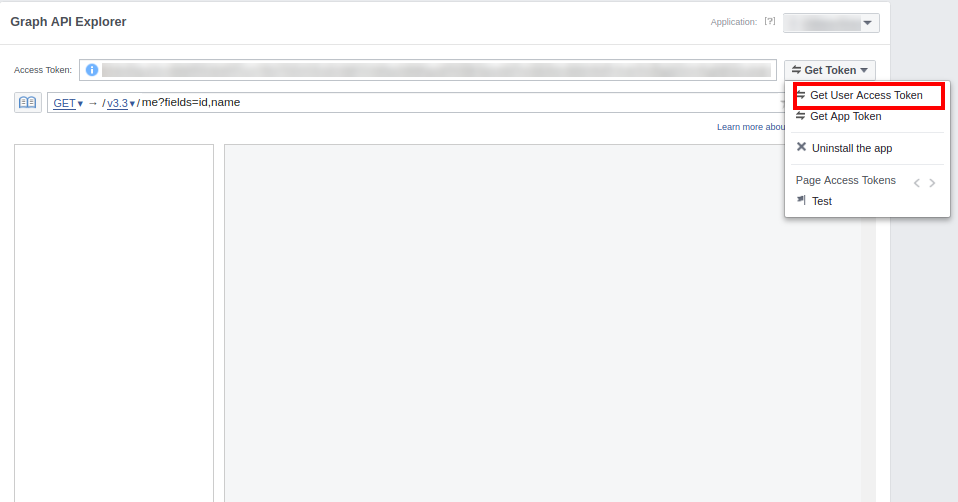
Cliquez sur "Obtenir un jeton d'accès utilisateur" et sélectionnez les autorisations.
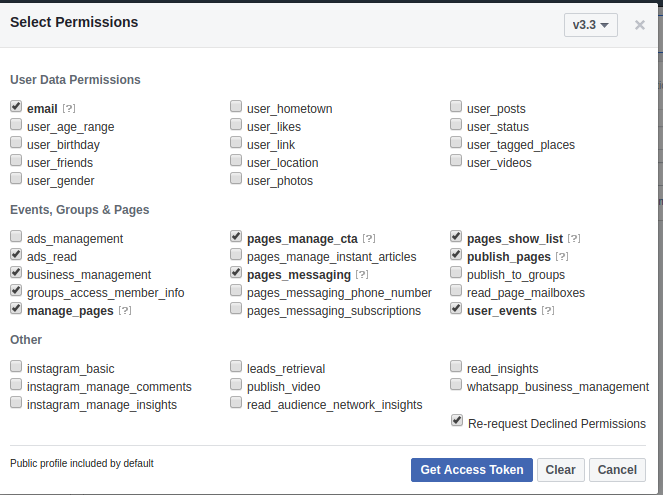
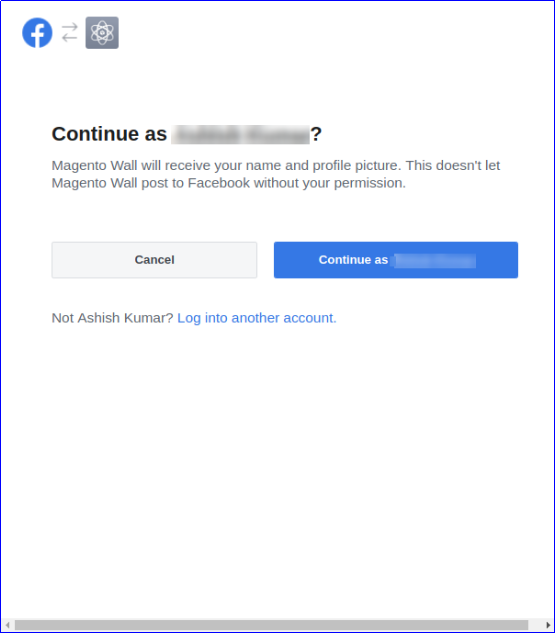
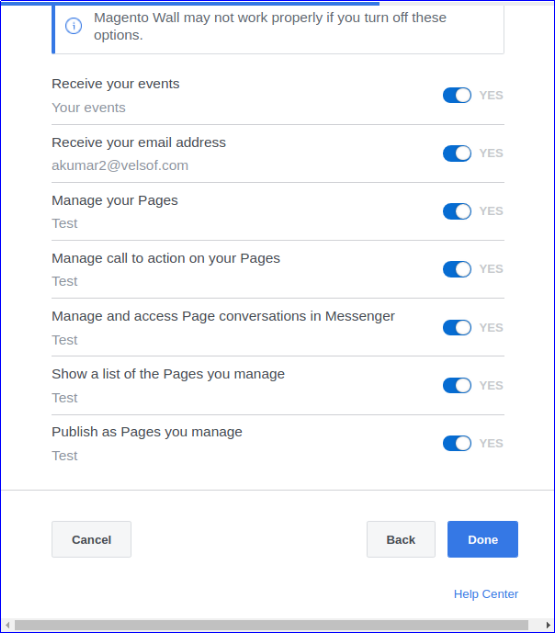
Sélectionnez les options publish_actions, manage_pages, user_photos, pages_show_list, publish_pages et user_managed_groups, puis cliquez sur Obtenir un jeton d'accès. Cliquez sur "OK" lorsque demandé l'autorisation.
Cliquez sur le bouton "Get Access Token".
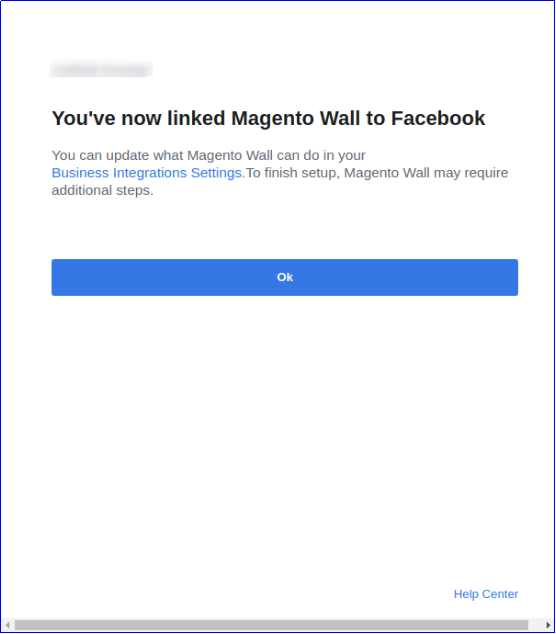
Cliquez sur OK pour finir.
Copiez le jeton d'accès Facebook et collez-le dans les paramètres de l'application Facebook de votre module. La configuration de l'application Facebook est terminée.
Sous les paramètres de l'application Facebook, il existe une option pour sélectionner les pages Facebook. Toutes les pages pour lesquelles des autorisations d'application sont données seront répertoriées dans sa liste déroulante. Sélectionnez une page.
Paramètres Instagram 3.1.3
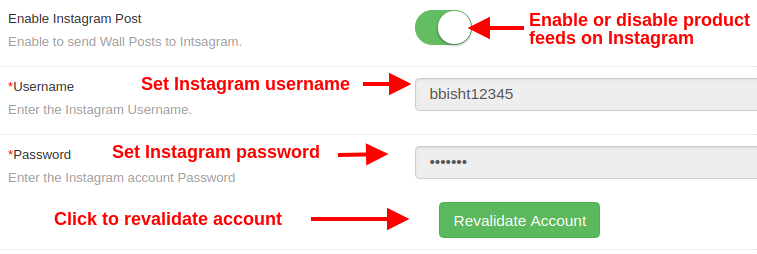
Activer Instagram Post: Cette option activera ou désactivera les publications ou les flux sur le mur Instagram.
Pseudo Cette option vous permet de spécifier le nom d'utilisateur Instagram.
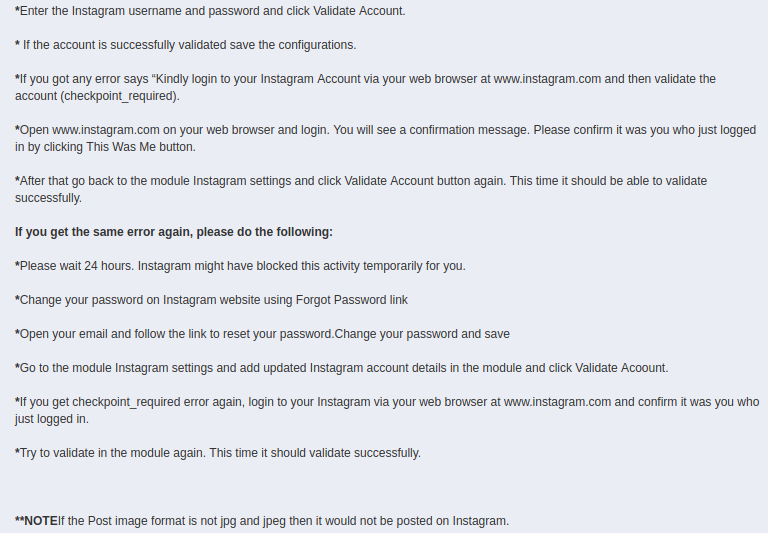
Mot de passe: Cette option vous permet de saisir le mot de passe du compte Instagram.
Étapes 3.1.3.1 pour la configuration Instagram
Les étapes de la configuration d'Instagram sont indiquées dans les paramètres du module, comme indiqué dans la capture d'écran ci-dessous.
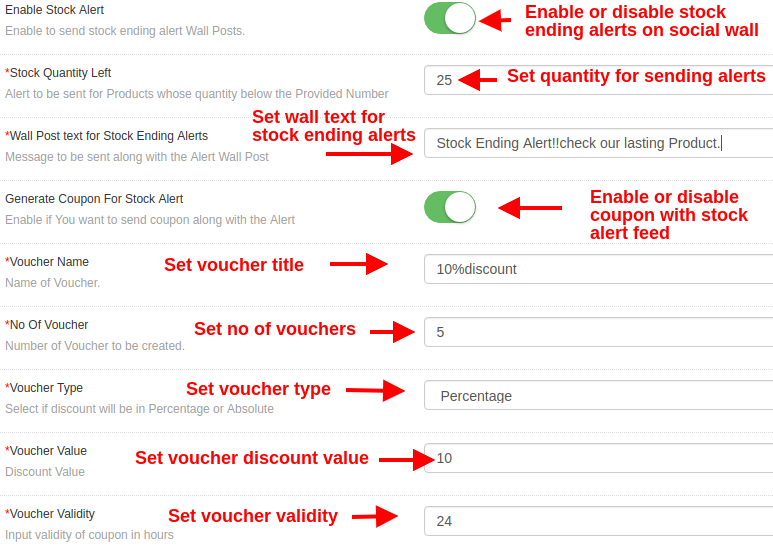
Paramètres d'alerte 3.1.4
Activer l'alerte stock: Activer ou désactiver les alertes de stock de produit sur les murs sociaux connectés.
Quantité en stock restante: Cette option définit la quantité de produit en dessous de laquelle les flux de stock limités sont envoyés à Facebook et au mur Instagram.
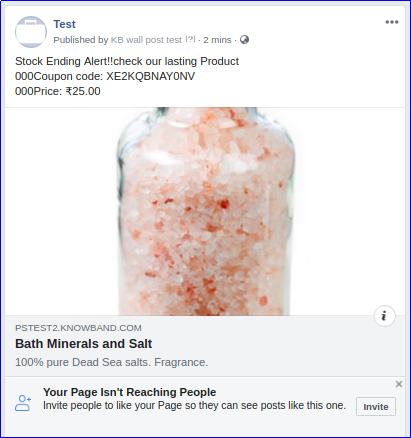
Message sur le mur pour les alertes de fin de stock: Cette option vous permet de définir du texte pour les messages d’alerte de fin de stock.
Générer un coupon pour les alertes d’actions: Cette option active ou désactive le bon de réduction avec des alertes de stock.
Nom du coupon: Avec cette option, vous pouvez définir un nom ou un titre pour le bon de réduction.
Nb de bons d'achat: Cette option spécifie la quantité de bons de réduction disponibles pour le client.
Type de bon: Cette option spécifie le type de bon de réduction (fixe ou en pourcentage).
Valeur du coupon: Cette option définit la valeur de la remise offerte à l'aide d'un bon de réduction.
Validité du coupon: Cette option définit la validité du bon de réduction (en heures).
Paramètres de publication manuelle 3.1.5
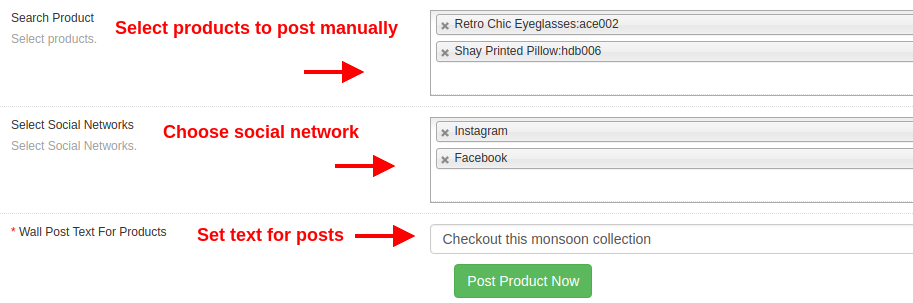
Vous pouvez poster manuellement les produits et les catégories sélectionnés du site Web dans cette section.
Rechercher un produit: Cette option vous permet de sélectionner les produits que vous souhaitez publier manuellement sur Facebook et la page Instagram.
Sélectionnez les réseaux sociaux: Cette option vous permet de sélectionner le réseau social auquel vous souhaitez envoyer le message ou le flux. Vous pouvez le sélectionner comme Facebook ou Instagram.
Message au mur pour produits: Avec cette option, vous pouvez définir le texte souhaité pour les publications manuelles.
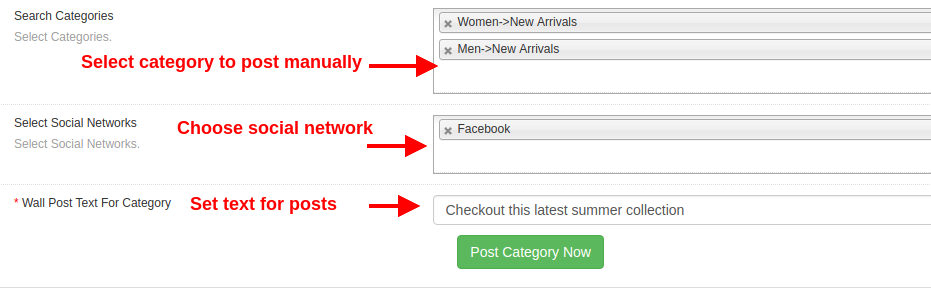
Rechercher des catégories: Cette option vous permet de sélectionner les catégories que vous souhaitez publier manuellement sur la page Facebook.
Sélectionnez les réseaux sociaux: Cette option vous permet de sélectionner le réseau social auquel vous souhaitez envoyer le message ou le flux. Vous pouvez sélectionner cette option sur Facebook car les publications de catégorie ne sont pas prises en charge avec Instagram.
Mur de messages postaux pour les catégories: Avec cette option, vous pouvez définir le texte souhaité pour les publications manuelles.
Paramètres de publication du programme 3.1.6
Sous les paramètres de publication de ce module Magento, vous pouvez afficher la liste de toutes les publications programmées. Vous pouvez les éditer ou les supprimer seulement s’ils ne sont pas publiés. Une fois qu'ils ont été publiés ou publiés sur des pages de médias sociaux connectés, vous ne pouvez plus les éditer. Ces publications ne peuvent être consultées que. Les publications publiées sont marquées comme "Publiées" tandis que les publications non publiées sont marquées comme "En attente".
Remarque : Un article programmé sera marqué comme "Publié" uniquement si l'article est publié sur les flux sociaux, Facebook et Instagram. Si une erreur survient lors de la publication du flux sur Facebook ou Instagram, alors le statut sera indiqué comme "En attente". Même si le produit est publié uniquement sur Facebook ou Instagram, le statut est également affiché comme "En attente". Pour créer une nouvelle publication programmée, remplissez les options de configuration suivantes:
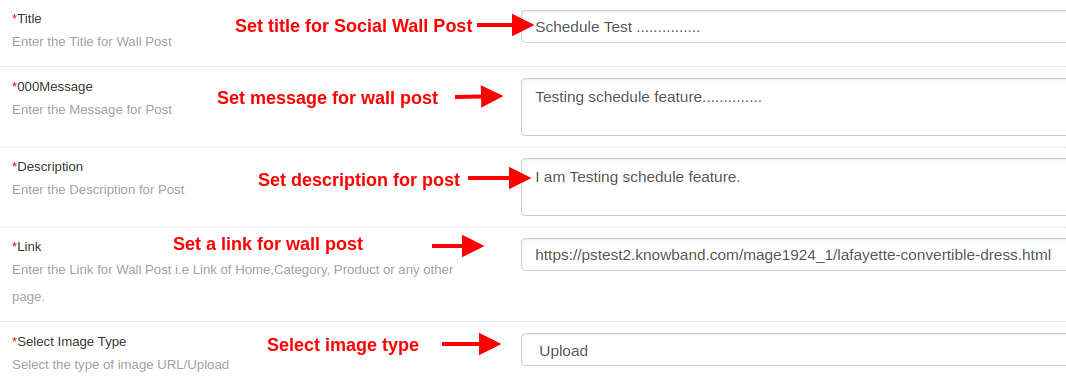
Titre: Cette option définira le titre de la publication murale prévue.
Messages: Cette option définit le message pour la publication sur le mur social.
La description: Cette option définit la description du message de mur social.
Lien: Avec cette option, vous pouvez définir un lien pour le poteau mural prévu. Le lien peut être ciblé pour un produit, une catégorie ou toute autre page sélectionnés.
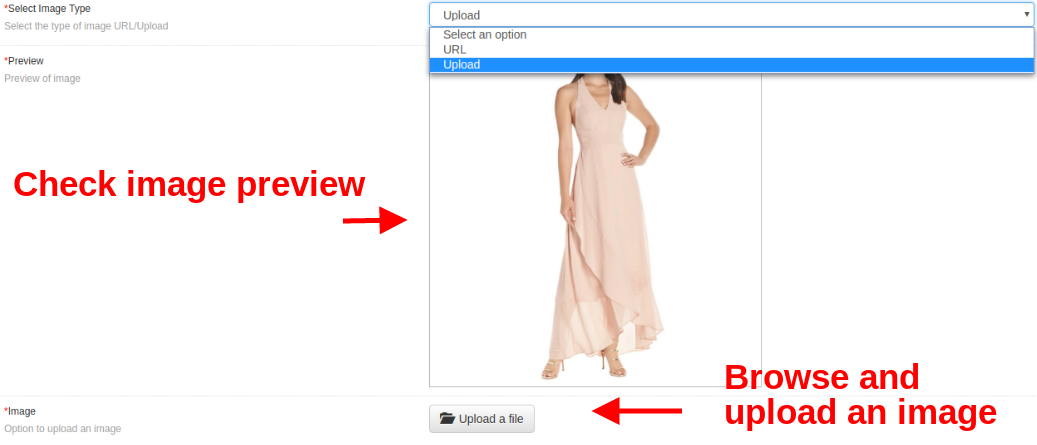
Sélectionnez le type d'image: Vous pouvez sélectionner le type d'image. Vous pouvez télécharger une image à partir du système local ou la définir via un lien.
Aperçu: Avec cette option, vous pouvez prévisualiser l’image téléchargée ou extraite à partir d’une URL spécifique.
Image: Si le type d'image est sélectionné en tant que Télécharger, cette option vous permet de parcourir et de télécharger une image souhaitée.
Date de parution: Cette option vous permet de spécifier la date et l'heure pour la planification de la publication spécifique du mur social.
Paramètres Cron 3.2
Sous cet onglet Paramètres Cron de Magento Social Wall Post Extension, vous pouvez manuellement
Envoyer manuellement la publication programmée: Appuyez sur ce bouton pour envoyer tous les messages qui sont planifiés avant que l'heure actuelle ne soit publiée.
Synchroniser les produits manuellement: Appuyez sur ce cron pour synchroniser les flux d'alerte stock limités dans la table.
Envoyer des messages manuellement: Appuyez sur ce cron pour envoyer manuellement des publications pour les produits de fin de stock et les nouveaux produits du magasin.
Sous cet onglet, vous pouvez consulter / consulter les enregistrements pour les nouveaux flux de produits et les flux d’alerte stock limités.
Remarque : Les flux de nouveaux produits sont automatiquement ajoutés / mis à jour dans cette table dès qu'un nouveau produit est ajouté au magasin depuis le backend. Bien que les flux d’alerte stock ne soient mis à jour dans ce tableau que lorsque vous exécutez le cron "Sync Products Manually".
Remarque : Assurez-vous que tous les détails du produit sont correctement entrés lorsque vous ajoutez un nouveau produit dans le catalogue. Si vous modifiez davantage les détails du produit après l'avoir enregistré, ce produit ne sera pas considéré comme un nouveau produit.
Module 4.0 Front Interface de Magento Social Wall Post
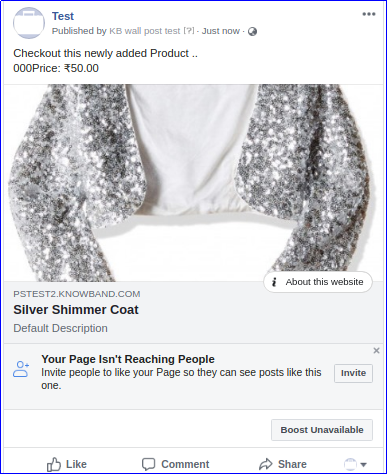
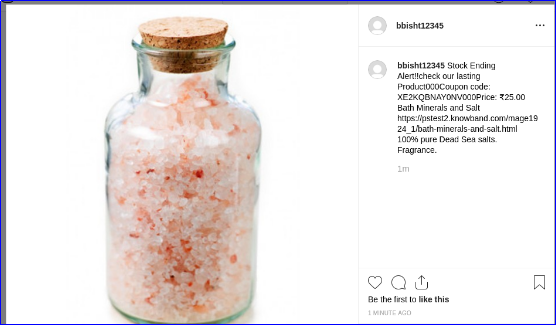
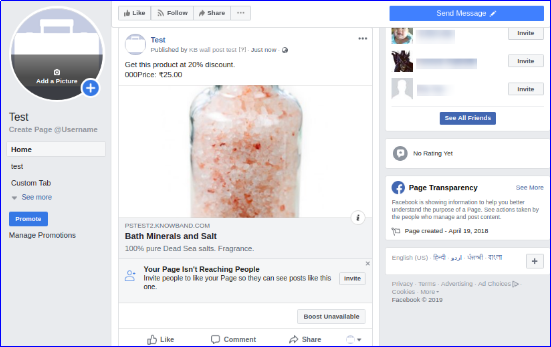
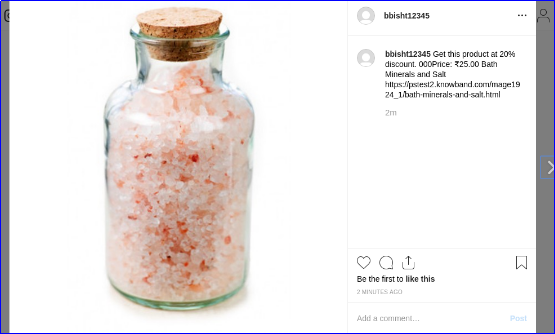
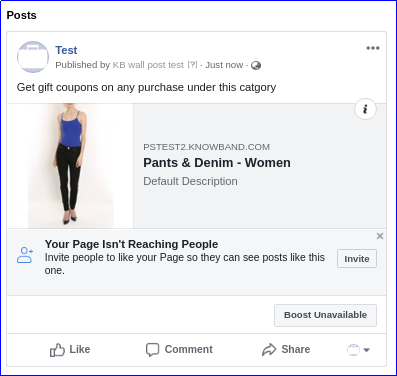
L'interface utilisateur avant de ce module peut être vérifiée à partir du compte Facebook et du compte Instagram configurés avec ce module Poste de mur social.
L’administrateur de la boutique en ligne peut désormais mettre en œuvre une stratégie marketing à plusieurs niveaux pour augmenter les ventes de sites Web, le taux de conversion et le domaine personnalisé. Offres Knowband Module de programme d’affiliation et de parrainage Magento 2 qui permet au propriétaire de la boutique en ligne de proposer une option pour devenir un client affilié et réaliser des bénéfices. Les clients peuvent s’inscrire en tant qu’affilié et obtenir une commission intéressante sur chaque recommandation. L’administrateur du magasin peut afficher plusieurs façons de référencer le site Web, les affiliés peuvent partager le code de référence, le lien de référence ou le bon. Les affiliés peuvent échanger le montant de leur commission en générant une demande de paiement.
L’administrateur de la boutique en ligne peut gérer l’ensemble du programme d’affiliation et de parrainage à partir de l’interface d’administration de l’extension d’affiliation et de parrainage de Magento 2. L’e-commerçant peut supprimer l’option d’inscription d’affilié à tout moment en désactivant l’option “inscription d’affilié”. L’administrateur peut accepter ou rejeter toute demande de parrainage et de paiement. De cette façon, le propriétaire du magasin peut augmenter les ventes, le taux de conversion et les revenus du site Web.
1.1 Fonctionnalités de l’extension d’affiliation et de parrainage Magento 2
Le propriétaire de la boutique en ligne peut permettre aux clients de devenir affilié et de gagner une commission sur chaque recommandation.
Le vendeur en ligne peut activer ou désactiver l’inscription des affiliés à tout moment depuis l’interface d’administration du module d’affiliation et de parrainage de Magento 2.
L’extension d’affiliation et de parrainage Magento 2 fournit plusieurs méthodes de parrainage. L’affilié peut partager des liens de parrainage, un code de parrainage et un code promotionnel avec ses connaissances.
Le module du programme d’affiliation et de parrainage de Magento 2 permet de partager des liens de parrainage via plusieurs options de médias sociaux comme Facebook, Twitter et Pinterest.
L’administrateur peut proposer différents montants de commission lors d’une nouvelle inscription et passer la commande. L’administrateur peut proposer un montant basé sur un pourcentage lors de la commande et un montant fixe lors d’une nouvelle inscription.
Le propriétaire du magasin peut également activer les paramètres pour générer automatiquement un bon lors d’une nouvelle inscription. L’affilié nouvellement enregistré peut partager ce code de coupon pour le parrainage.
C’est à l’administrateur du magasin qu’il souhaite offrir une commission sur l’enregistrement d’un nouvel utilisateur ou la première commande du client référé.
Le plugin Social Affiliate pour Magento 2 affiche la liste des clients affiliés dans laquelle l’administrateur peut définir le statut d’affilié, les détails de l’affilié et la commission gagnée.
L’administrateur peut également générer des bons spécifiques pour les clients affiliés et également définir la date d’expiration pour ceux-ci.
Dans la liste de parrainage, l’e-commerçant peut voir les détails du client parrainé, le statut de parrainage du client et le montant du parrainage.
L’administrateur du magasin peut voir la liste de tous les bons générés. L’administrateur peut également appliquer de nouvelles règles et conditions pour ces bons.
Les affiliés peuvent générer un bon ou demander le paiement de la commission gagnée.
Les clients peuvent également afficher la fonctionnalité sur leurs appareils mobiles. Le module du programme d’affiliation et de parrainage de Magento 2 est adapté aux mobiles.
1.2 Avantages administratifs de l’extension du programme d’affiliation et de parrainage Magento 2
L’extension du programme d’affiliation et de parrainage Magento 2 simplifie la mise en œuvre d’une stratégie marketing à plusieurs niveaux.
Le module de programme d’affiliation et de parrainage de Magento 2 est simple à mettre en œuvre et facilement activé sur le site Web.
Le module de parrainage client de Magento 2 permet à plusieurs utilisateurs de devenir affilié et de gagner de l’argent simplement en parrainant leurs connaissances.
L’extension d’affiliation Magento 2 aide à augmenter les revenus, les ventes, le taux de conversion et le domaine personnalisé du site Web.
Le système de marketing à plusieurs niveaux d’affiliation offre plusieurs commissions de parrainage aux affiliés.
Un programme de marketing d’affiliation pour Magento 2 propose diverses méthodes de parrainage.
L’administrateur peut accepter ou refuser la demande de paiement selon son souhait.
Le plugin Social Affiliate pour Magento 2 est compatible avec plusieurs langues.
L’administrateur n’a pas besoin de modifier même une seule ligne de codes pour mettre en œuvre le programme d’affiliation.
Installation de 2.0
Après avoir acheté l’extension d’affiliation et de parrainage Magento 2, l’administrateur du magasin recevra les fichiers suivants :
shareandwin.zip qui contient le code source de ce plugin de programme d’affiliation et de parrainage Magento 2.
Manuel d’utilisation, avec tous les détails et informations de base.
Les étapes d’installation de l’extension du programme d’affiliation et de parrainage Magento 2 sont mentionnées ci-dessous :
Achetez le module du programme d’affiliation et de parrainage Magento 2 auprès de Knowband. Vous pouvez télécharger le package d’extension.
Le package contient un fichier compressé contenant le manuel d’utilisation et le code source du module du programme d’affiliation et de parrainage de Magento 2. Maintenant, décompressez ce package.
Créez un dossier {Magentoroot}/app/code/Knowband/Affiliateandreferral
Téléchargez le contenu extrait dans le dossier ci-dessus via le gestionnaire FTP (comme Filezilla ou WinSCP télécharger ici: https://filezilla-project.org/).
Maintenant, exécutez les commandes ci-dessous pour installer le plugin:
L’extension est maintenant installée et prête à l’emploi. Dans le panneau d’administration, accédez à “Extensions Knowband > affiliation et référence“. Vous pouvez maintenant configurer et utiliser le plugin d’affiliation et de parrainage Knowband.
3.0 Interface d’administration
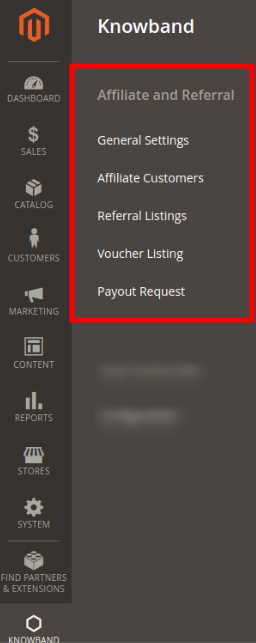
Après une installation réussie, vous pouvez configurer ce module d’affiliation et de parrainage Magento. Accédez à Knowband> affiliation et référence, vous obtiendrez des options de personnalisation comme indiqué ci-dessous :
Le propriétaire du magasin peut appliquer les paramètres selon les exigences et proposer un marketing à plusieurs niveaux sur le site Web.
Paramètres généraux 3.1
Dans les paramètres généraux, l’administrateur de la boutique en ligne peut appliquer la configuration pour afficher les options d’inscription des affiliés et gérer le paramètre du système de parrainage.
Veuillez vérifier les options de configuration ci-dessous : �
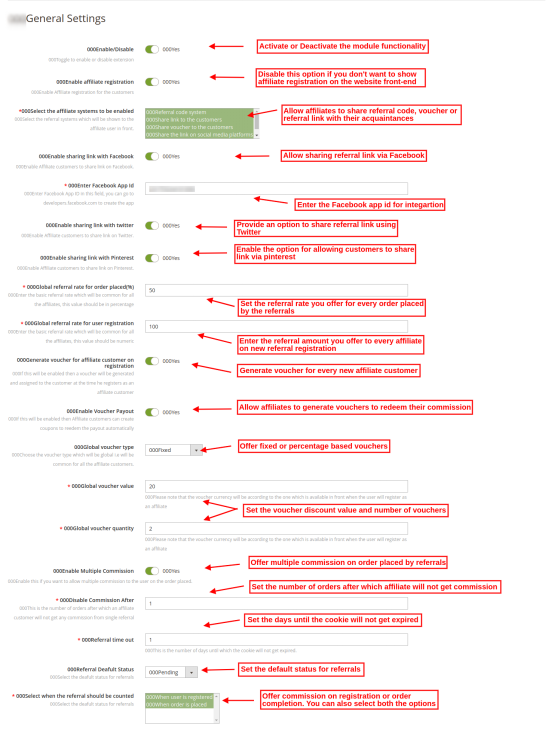
Dans les paramètres généraux de l’extension d’affiliation et de parrainage de Magento 2, vous obtiendrez ces options de configuration, comme indiqué dans l’image :
Activer désactiver: Activez ou désactivez la fonctionnalité d’extension d’affiliation Magento 2 simplement en basculant un bouton.
Activer l’enregistrement des affiliés : Activer pour afficher l’inscription des affiliés sur l’interface frontale du site Web. Si vous ne souhaitez pas autoriser l’enregistrement de nouveaux affiliés, désactivez cette option.
Sélectionnez les systèmes d’affiliation à activer : L’extension d’affiliation et de parrainage Magento 2 offre plusieurs options de parrainage. L’administrateur peut autoriser les affiliés à partager le code de parrainage, partager le lien de parrainage, partager le bon, partager le lien sur une plate-forme de médias sociaux et également partager le lien par e-mail.
Activer le partage du lien avec Facebook : Autoriser le partage du lien de parrainage via Facebook. Les affiliés peuvent également partager le lien sous forme de message privé Facebook.
* Entrez l’identifiant de l’application Facebook : Entrez l’identifiant de l’application Facebook ici, pour incorporer Facebook (Découvrez les étapes pour générer un identifiant d’application Facebook dans la section 3.1.1)
Activer le partage du lien avec Twitter : Activez l’option permettant aux affiliés de partager le lien de parrainage à partir du compte Twitter.
Activez le partage du lien avec Pinterest : Activez cette option de configuration pour autoriser le partage du lien de parrainage via Pinterest.
Taux de parrainage global pour les commandes passées : Définissez le taux de parrainage que vous souhaitez offrir lors du placement de la commande de parrainage. Ce sera une valeur basée sur un pourcentage.
Taux de parrainage global pour l’enregistrement des utilisateurs : Ici, vous devez définir le taux de parrainage à montant fixe lors d’une nouvelle inscription.
Générez un bon pour les clients affiliés lors de l’inscription : Activez les paramètres si vous souhaitez offrir un bon au client affilié nouvellement enregistré. Ils peuvent partager ce bon avec leurs amis et consulter le site Web.
Activer le paiement du bon : Activez cette option pour permettre aux affiliés de générer des bons pour échanger le montant de leur commission.
Type de bon global : Vous pouvez créer des bons communs pour tous les clients affiliés. L’extension d’affiliation et de parrainage Magento 2 permet d’offrir des bons fixes ou basés sur un pourcentage.
Valeur globale du bon : Entrez la valeur du bon. Les clients peuvent obtenir une réduction de cette valeur lorsqu’ils appliquent ce bon.
Quantité globale de bons : Saisissez la quantité du bon, c’est-à-dire le nombre de fois qu’un bon peut être appliqué. Dans ce cas, 2 clients peuvent appliquer ce code promo une seule fois.
Activer la commission multiple : En tant qu’administrateur d’une boutique de commerce électronique, vous pouvez offrir une commission à l’affilié sur plusieurs commandes passées par les clients référés uniques.
*Désactiver la commission après :Vous pouvez également entrer le nombre de commandes après lesquelles l’affilié ne recevra pas la commission.
Délai de parrainage : Entrez le nombre de jours jusqu’auquel les cookies n’expireront pas. Entrez les jours jusqu’à lesquels le code de parrainage, le lien de parrainage sera actif.
Statut par défaut du parrainage : Saisissez le statut par défaut des recommandations. Si l’administrateur définit le statut par défaut sur “En attente” alors le statut initial du client référé sera en attente. Le client affilié recevra la commission de parrainage lorsque l’administrateur définira le statut sur “accepté” la saisine.
Sélectionnez quand la référence doit être comptée : Vous pouvez compter sur la référence sur l’enregistrement d’un nouvel utilisateur ou sur le placement d’une nouvelle commande. Vous pouvez également sélectionner les deux conditions s’il le souhaite.
3.1.1 Étapes de génération d’ID d’application Facebook
Pour générer l’identifiant de l’application Facebook, vous devez suivre ces étapes :
Tout d’abord, connectez-vous à votre compte Facebook.
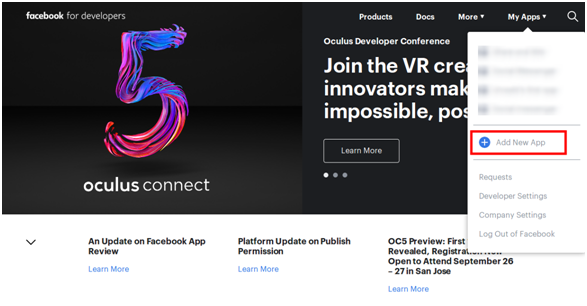
Allez maintenant dans “MES APPLICATIONS” et cliquez sur “AJOUTER UNE NOUVELLE APPLICATION”.
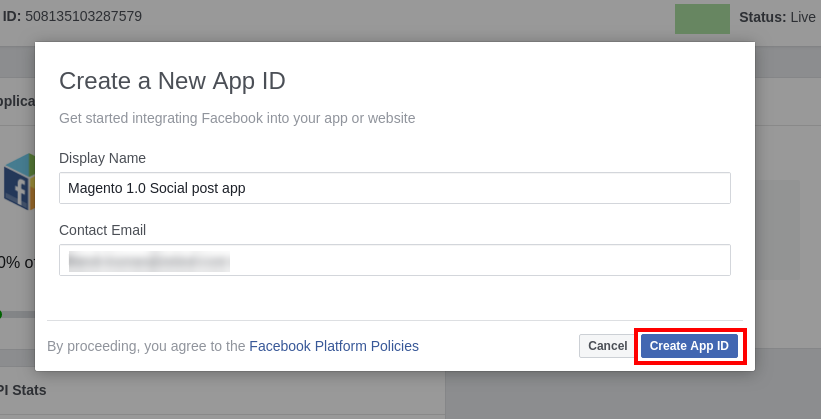
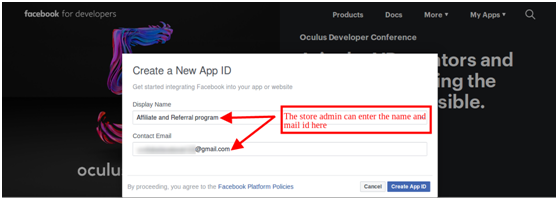
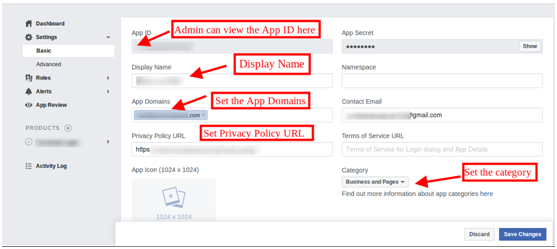
Entrez les informations “Nom d’affichage” et les détails de “l’identifiant de l’e-mail de contact”. Après cela, cliquez sur le bouton “Créer un ID d’application”.
Après cela, allez dans “Paramètres” et sélectionnez le “Basic“option.
Vous obtiendrez l’ID APP ici. Insérez ici les domaines d’application, la catégorie, l’URL de la politique de confidentialité.
De cette façon, vous pouvez obtenir l’identifiant de l’application Facebook.
3.2 Clients affiliés
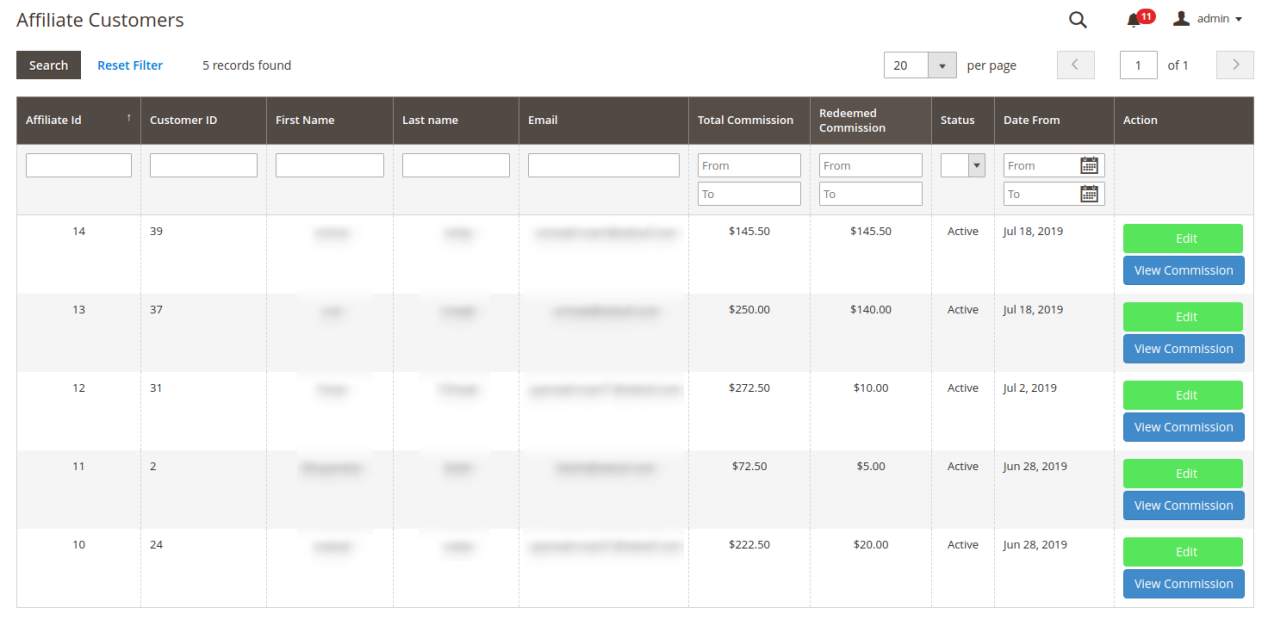
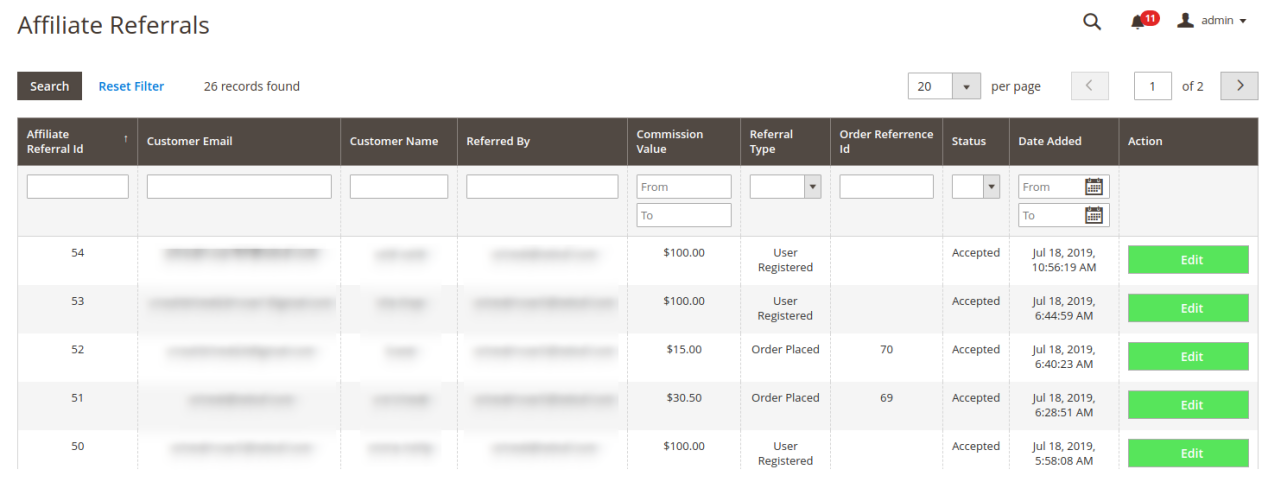
L’administrateur peut afficher la liste des clients affiliés et gérer les affiliés. L’affilié récemment inscrit sera affiché en haut de la liste. L’administrateur peut afficher la commission et modifier les détails du client. Liste des clients affiliés comme indiqué ci-dessous :
3.2.1 Afficher la commission
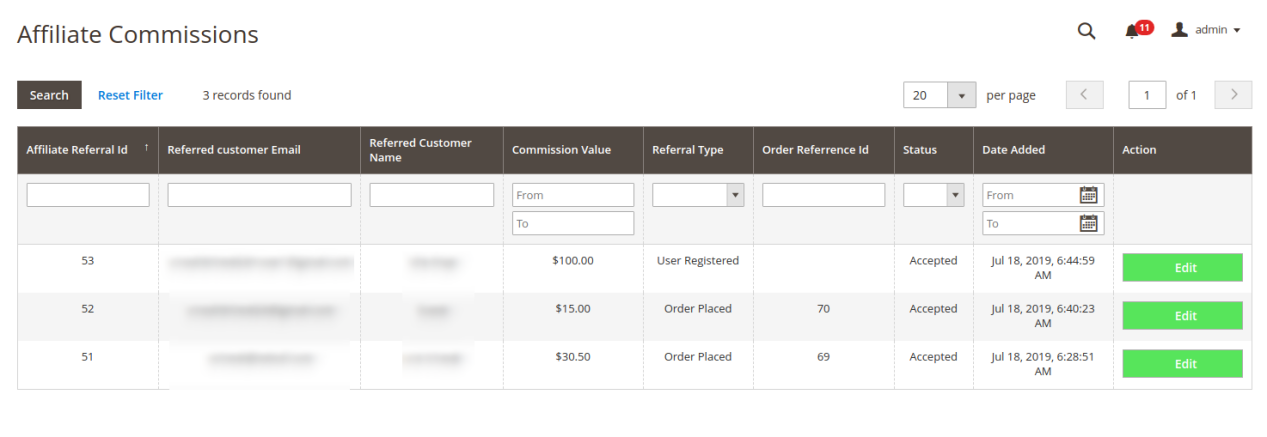
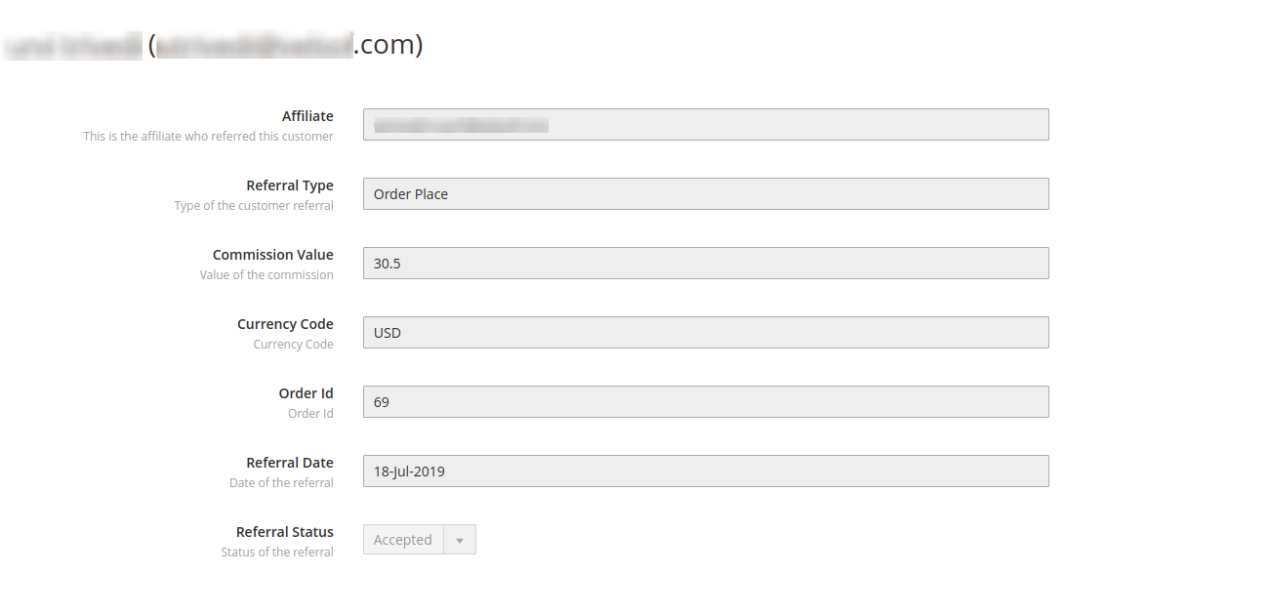
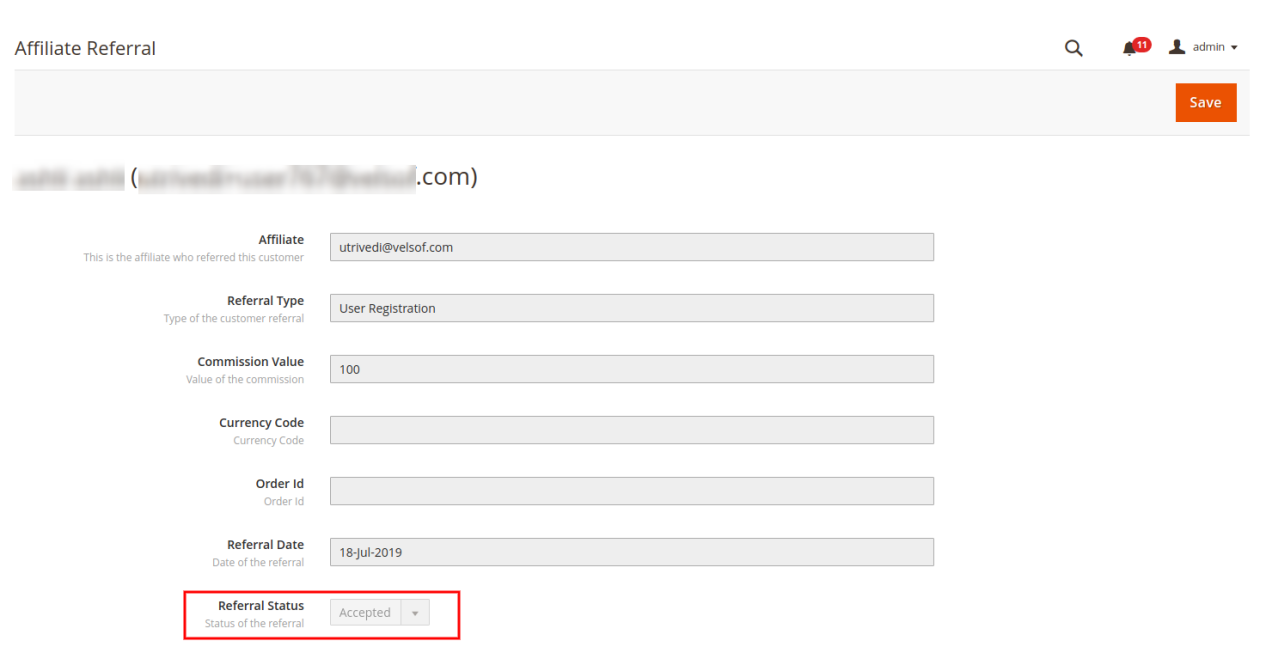
Vous pouvez cliquez sur le “voir la commission” et vérifiez la liste du type et de la valeur de la commission. L’administrateur peut également modifier le statut de référence s’il souhaite faire de même.
L’administrateur peut cliquer sur le “Modifier” et mettez à jour le statut de référence s’il est en attente.
3.2.2 Modifier les détails du client affilié
Après avoir cliqué sur le “Modifier” sur la page Clients affiliés, cette page s’ouvrira :
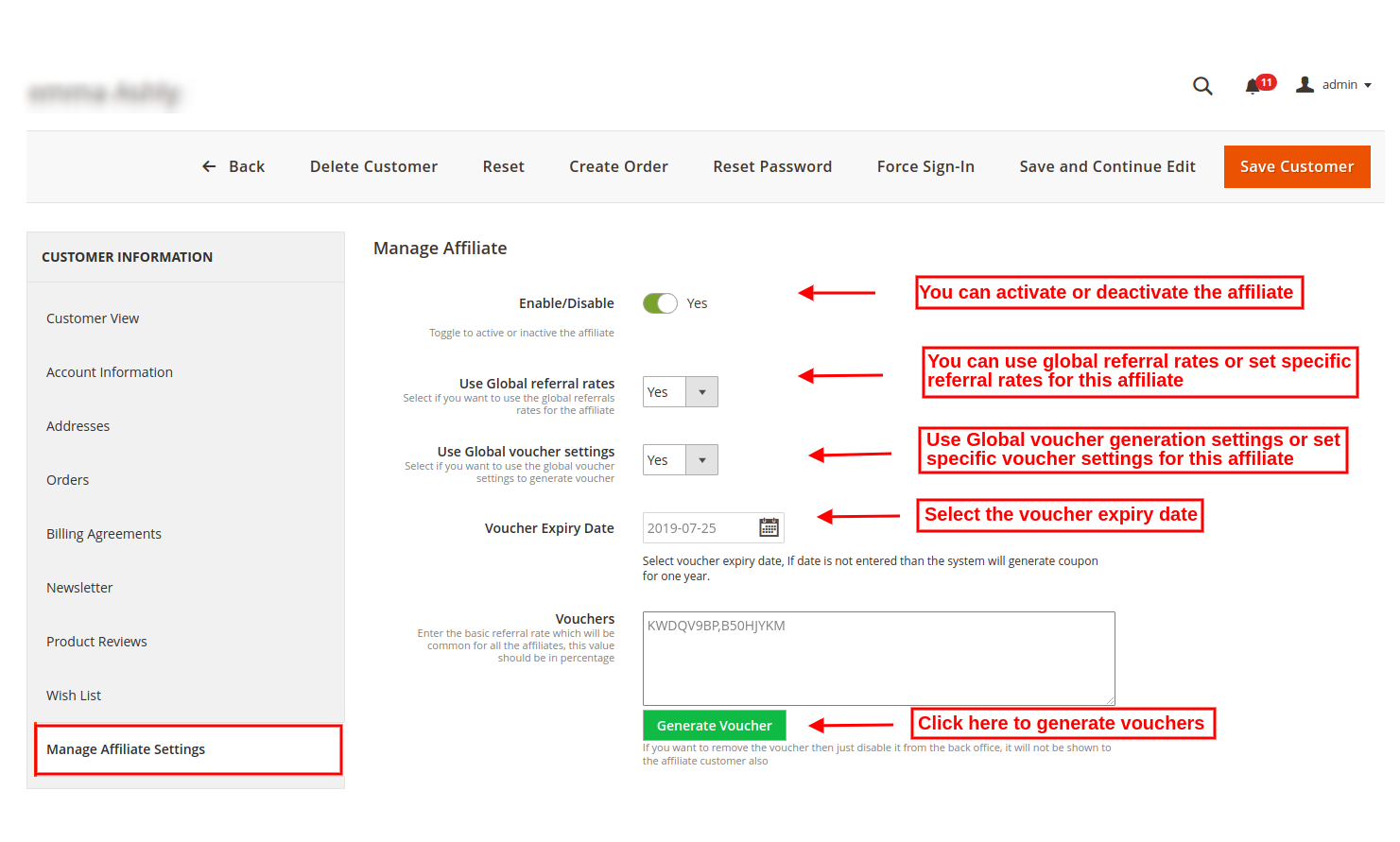
De la dernière option c’est-à-dire “Gérer les paramètres d’affiliation“, vous obtiendrez cette page :
Activer désactiver: Le module de parrainage client de Magento 2 permet d’activer ou de désactiver tout client affilié à tout moment.
Utilisez les taux de parrainage mondiaux : Vous pouvez utiliser le taux de référence global ou définir un taux de référence spécifique pour ce client. Si vous souhaitez appliquer un paramètre spécifique, sélectionnez “non”:
*Taux de parrainage pour commande passée : Entrez la valeur basée sur le pourcentage pour l’achèvement de la commande de recommandation.
*Taux de parrainage pour l’enregistrement des utilisateurs : Définissez le taux de parrainage à valeur fixe pour l’enregistrement des utilisateurs.
Utiliser les paramètres globaux du coupon : L’administrateur peut utiliser les paramètres globaux du bon ou opter pour des paramètres spécifiques pour ce client.
*Type de bon : Définissez le type de coupon, c’est-à-dire un coupon fixe ou basé sur un pourcentage.
*Valeur du bon : définissez la valeur que vous souhaitez offrir comme remise.
*Quantité totale du bon : Définissez le nombre de bons, c’est-à-dire le nombre de fois où ce bon peut être utilisé.
Date d’expiration du bon : L’administrateur peut définir la date d’expiration du bon. Par défaut, le système génère un bon avec une validité d’un an.
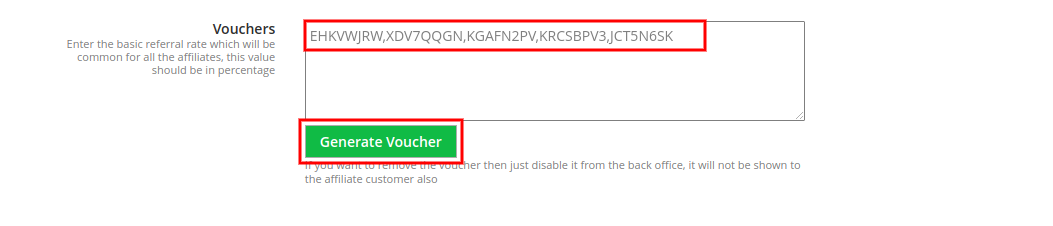
Pièces justificatives: L’administrateur peut cliquer sur générer des paramètres de bon pour générer des bons.
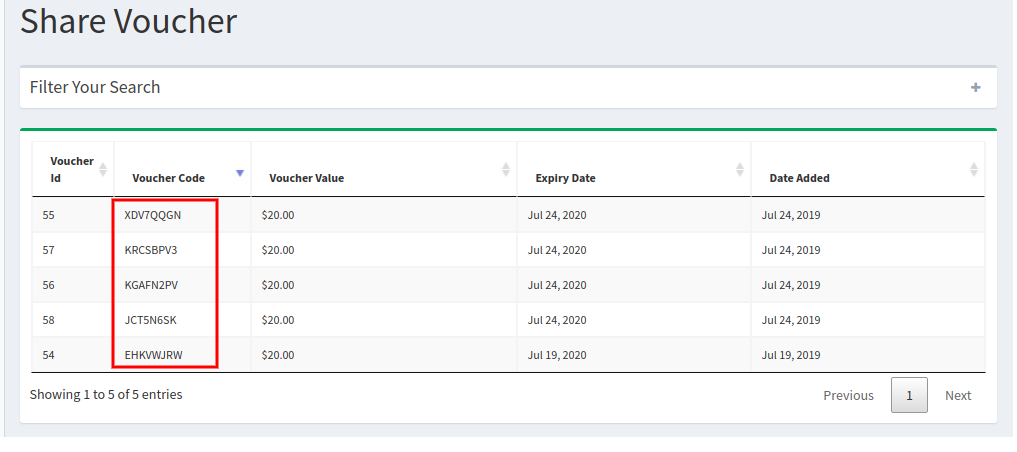
Dans l’interface frontale, il y aura une liste de bons dans la section des méthodes d’affiliation :
3.3 Paramètres de parrainage
Ici, l’administrateur du magasin peut voir la liste des références. Le marchand en ligne peut également accepter la recommandation. Vous pouvez sélectionner les entrées par page et également appliquer des filtres pour vérifier toute référence d’affilié spécifique.
L’administrateur peut cliquer sur le bouton Modifier et modifier le statut de référence à partir de l’interface d’administration de ce module de référencement et de marketing d’affiliation pour Magento 2.
3.4 Liste des bons d’affiliation
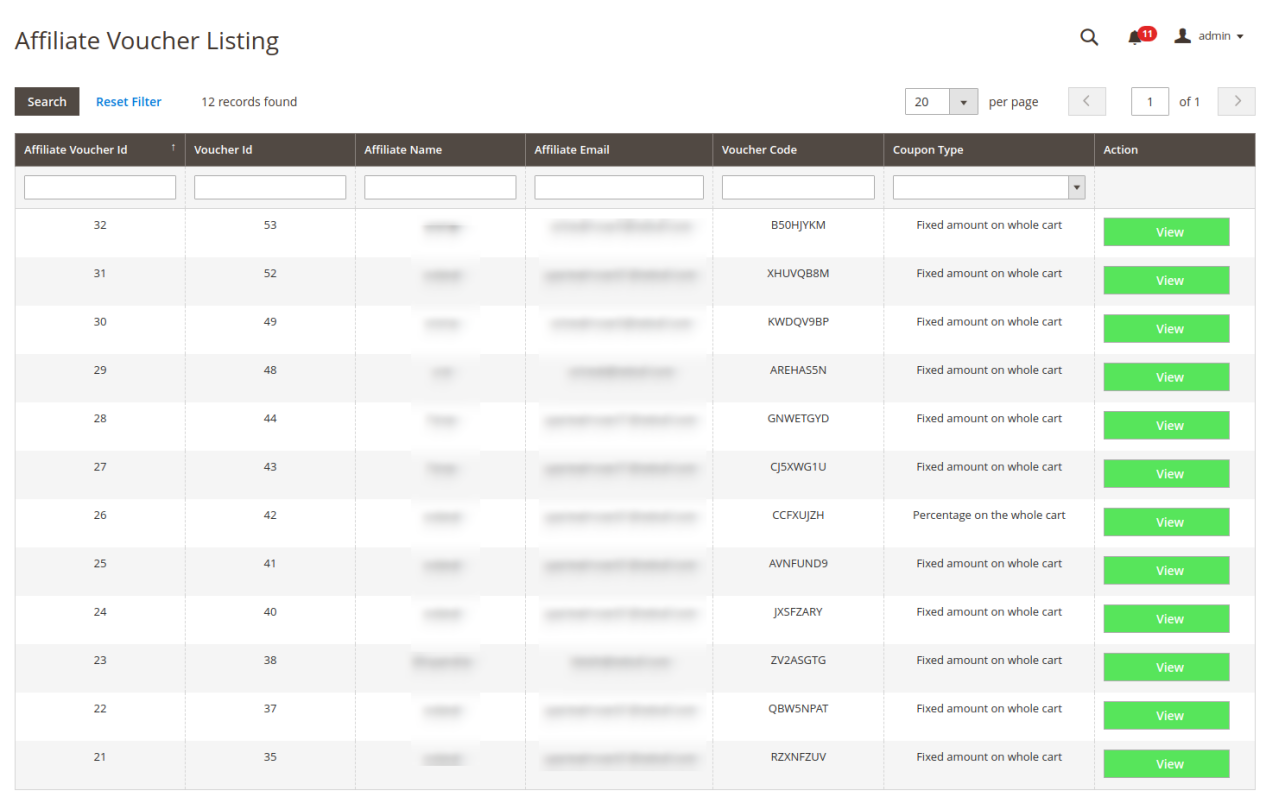
Dans la page de liste des bons d’affiliation, le propriétaire du magasin peut afficher la liste de tous les bons générés et également modifier les conditions/règles pour chaque coupon.
Après avoir cliqué sur “vue“, l’administrateur peut modifier les conditions du bon et d’autres paramètres associés.
3.5 Demandes de paiement d’affiliation
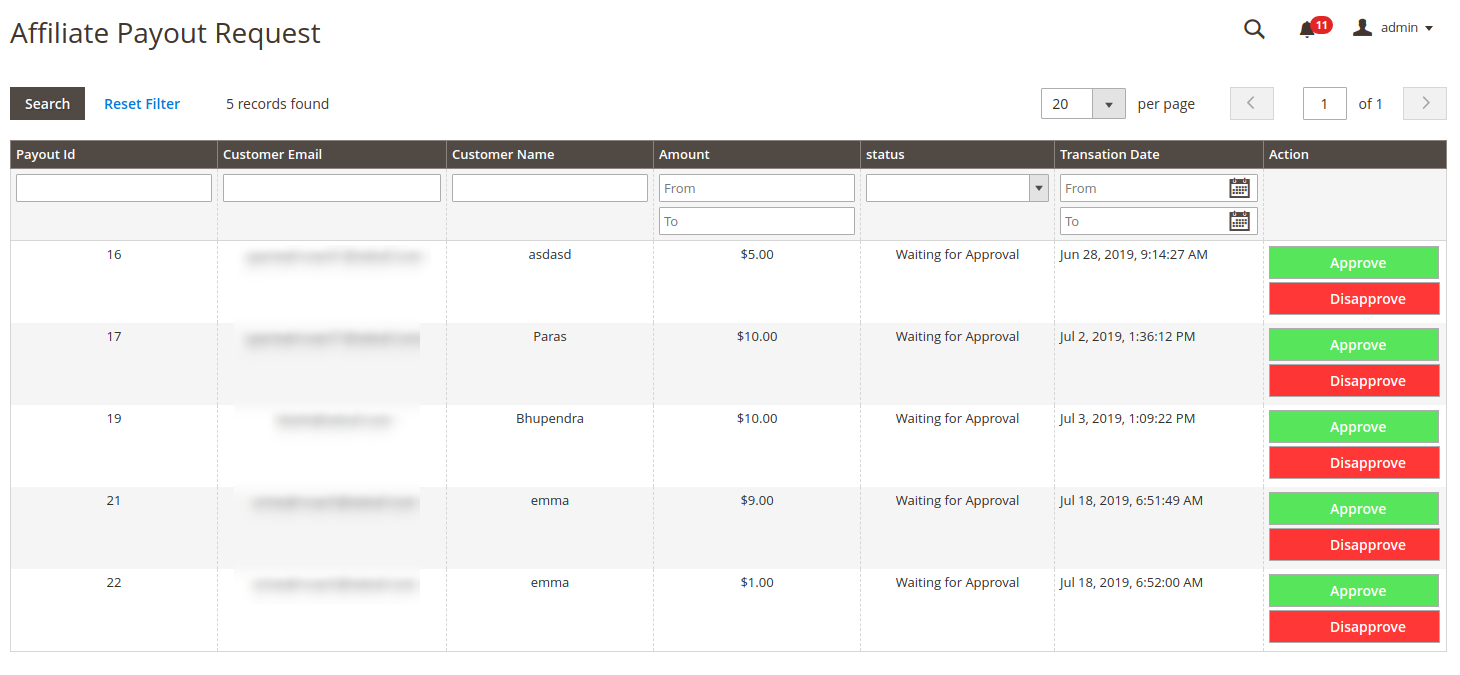
En tant qu’administrateur de magasin, vous pouvez afficher les demandes de paiement générées par les affiliés. L’administrateur peut également afficher l’état de la demande de paiement. Vous pouvez approuver ou refuser la demande de paiement.
La liste des paiements ressemblera à l’image ci-dessous :
L’administrateur peut cliquer sur le bouton approuver ou désapprouver.
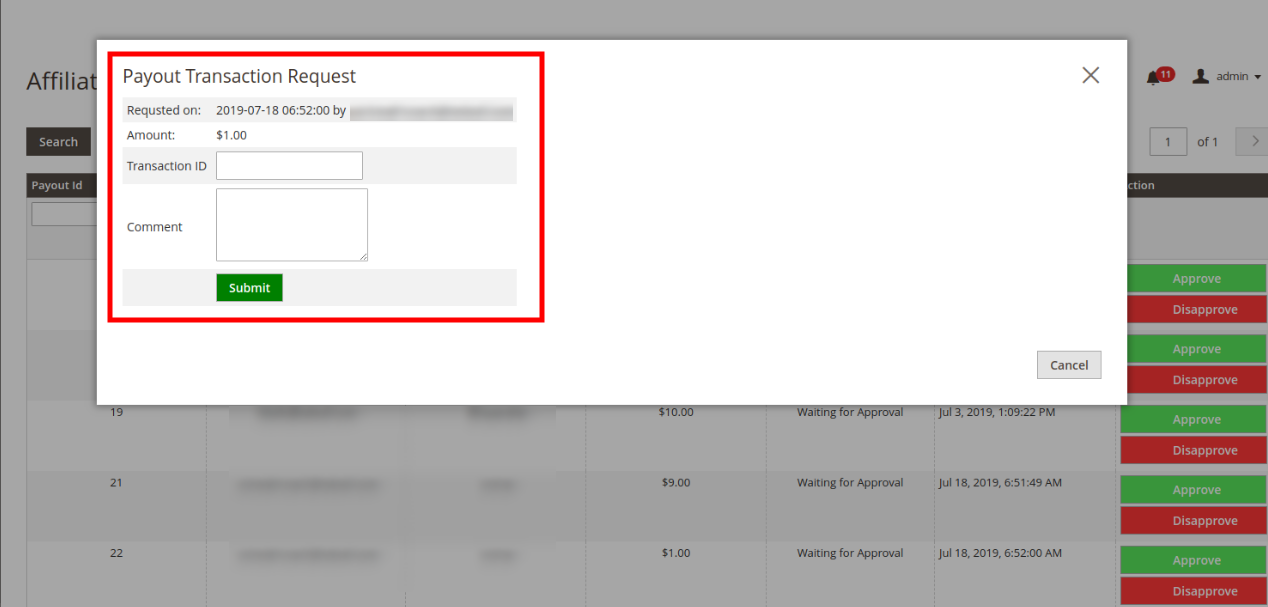
Une fenêtre contextuelle apparaîtra lors de l’approbation de la demande, comme indiqué ci-dessous :
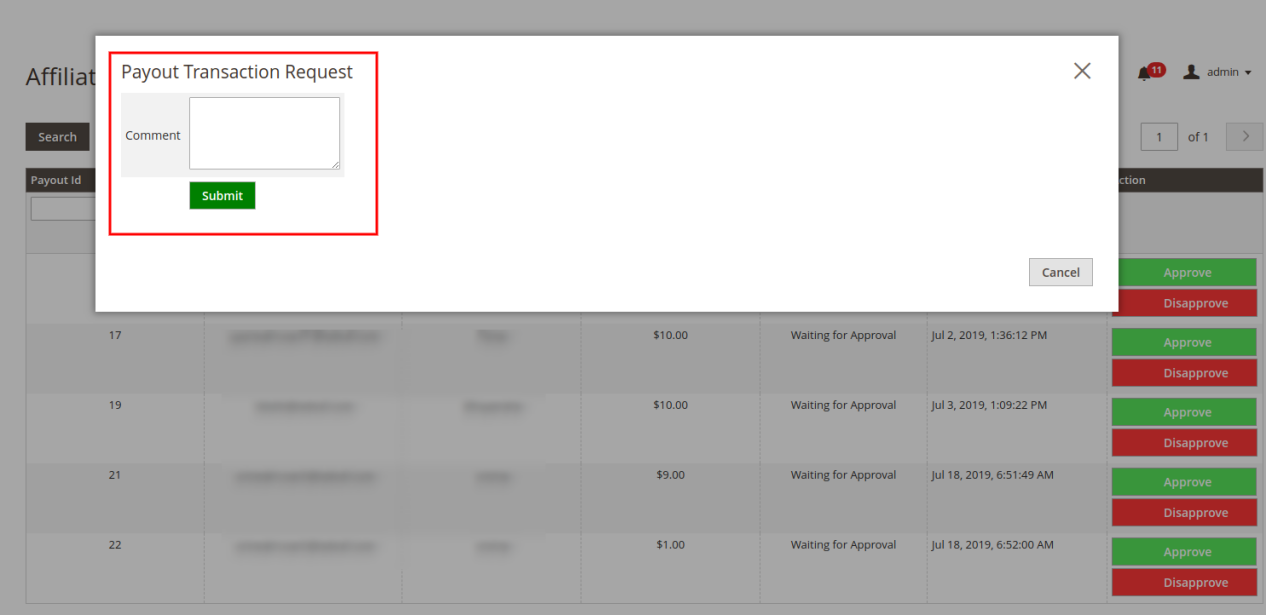
Une fenêtre contextuelle apparaîtra lors du refus de la demande, comme indiqué ci-dessous :
4.0 Interface frontale
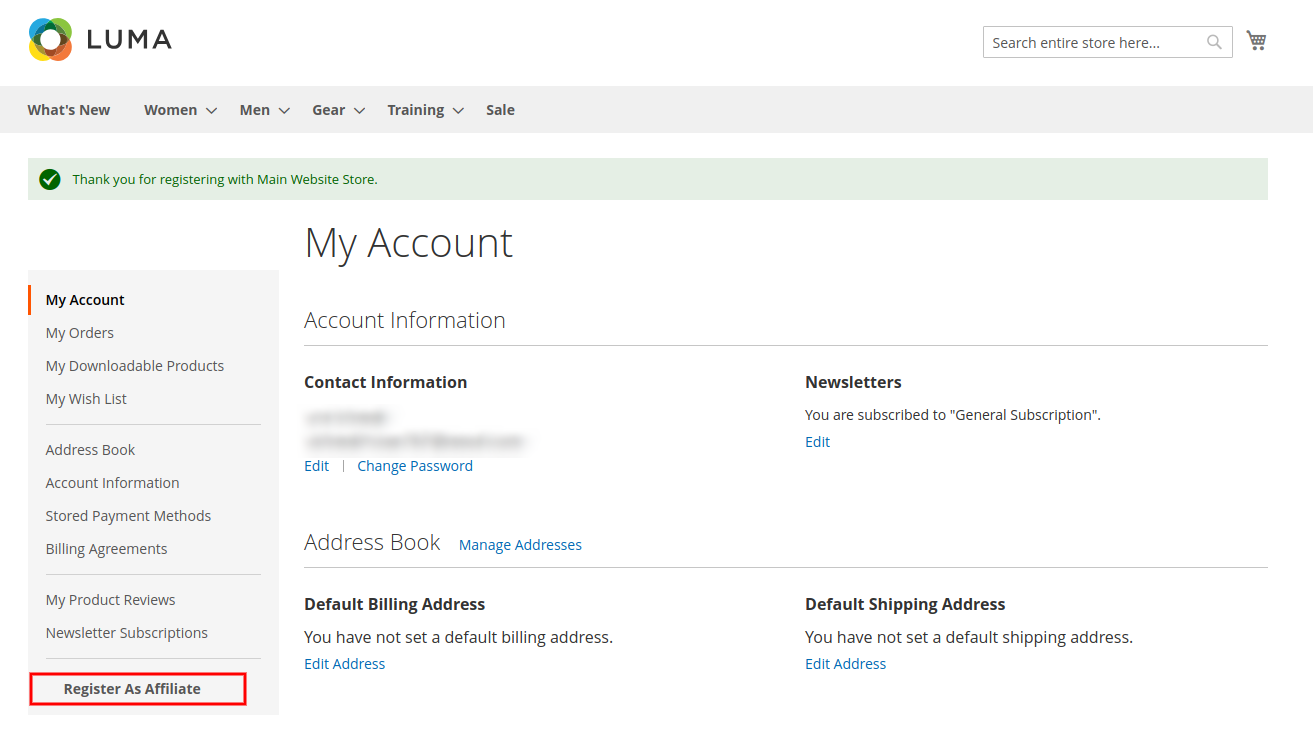
Les clients en ligne peuvent s’inscrire en tant que client affilié et gagner une commission sur chaque parrainage :
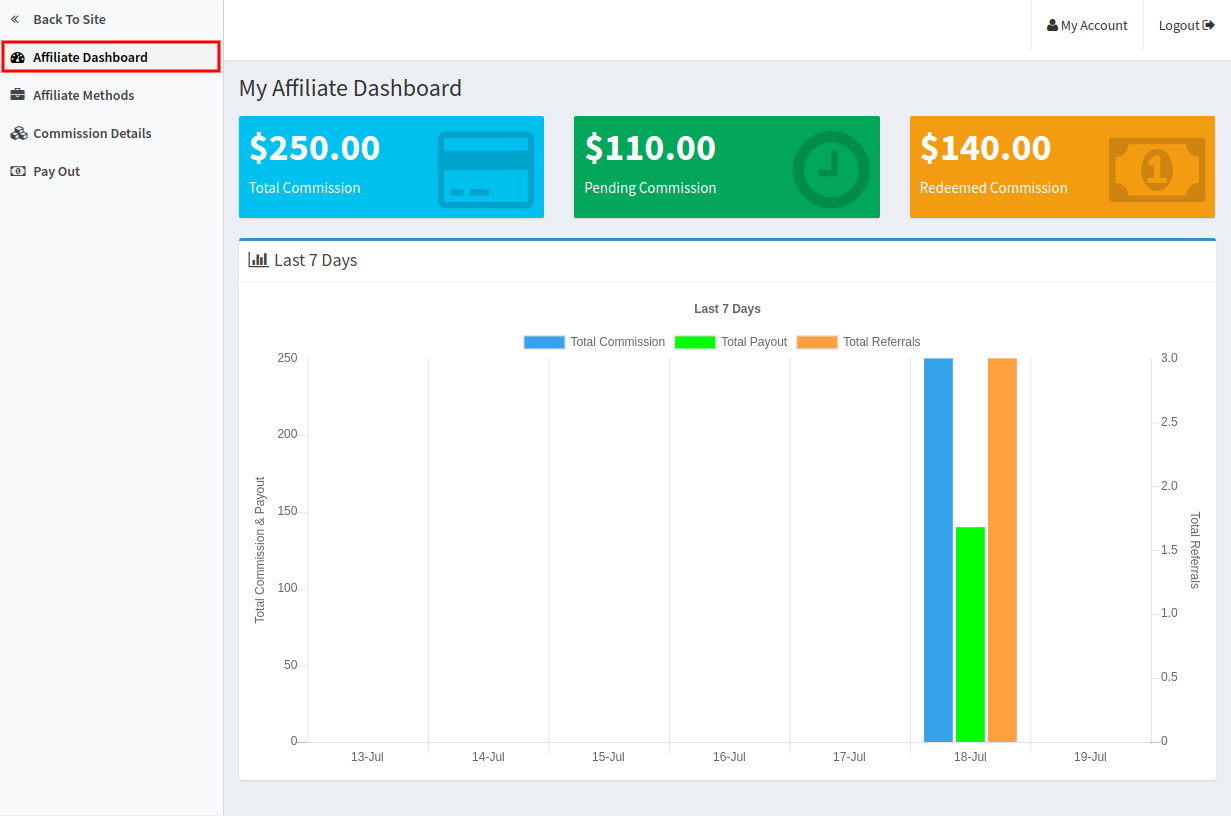
Les affiliés peuvent afficher une interface où ils peuvent voir le tableau de bord des affiliés, les méthodes d’affiliation disponibles, les détails de la commission et la section de paiement.
Dans le tableau de bord, les affiliés peuvent voir la commission totale, la commission échangée et la commission en attente ainsi que la représentation graphique.
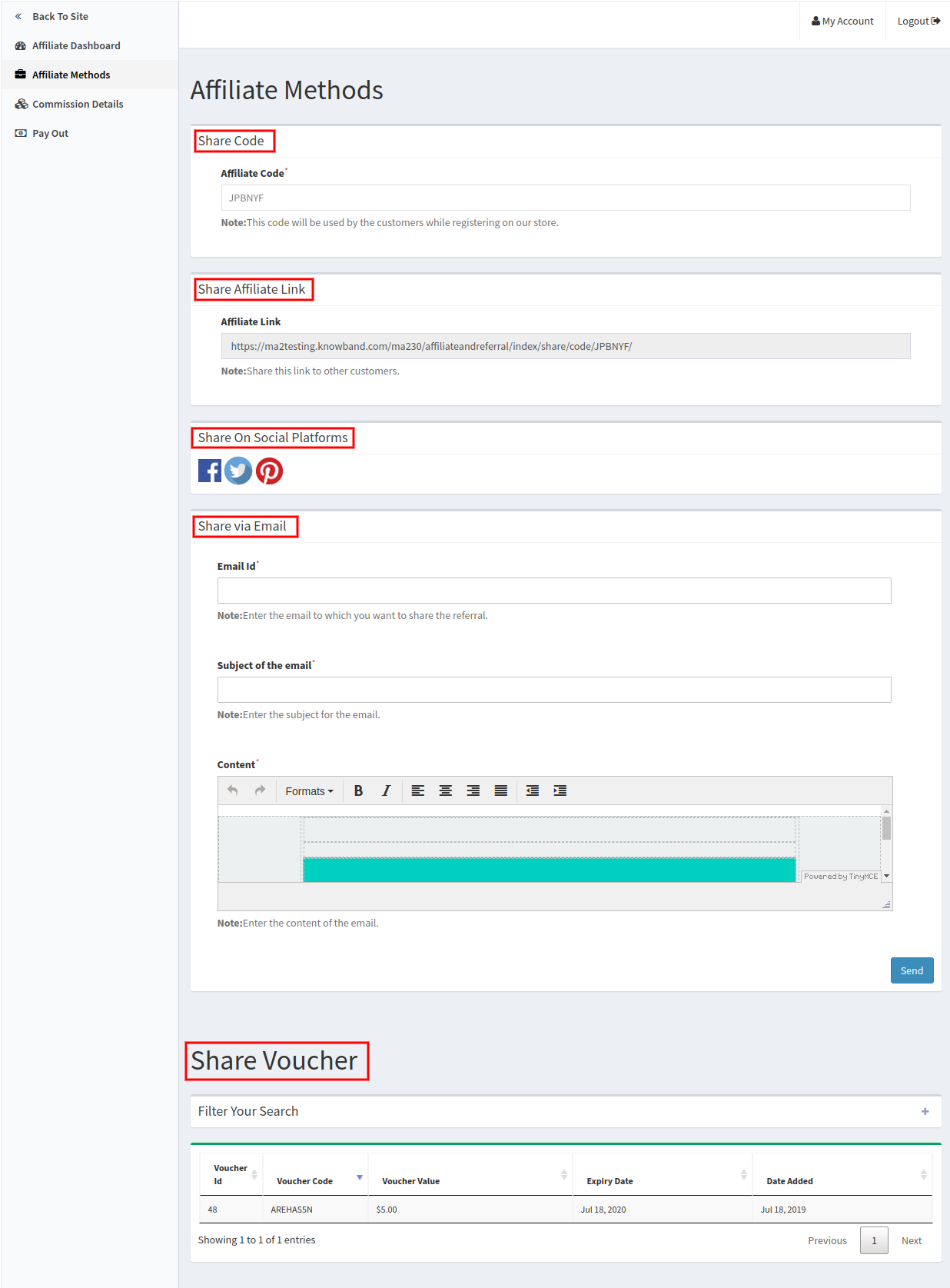
Dans les méthodes d’affiliation, le client affilié peut vérifier les méthodes disponibles pour se référer au site Web.
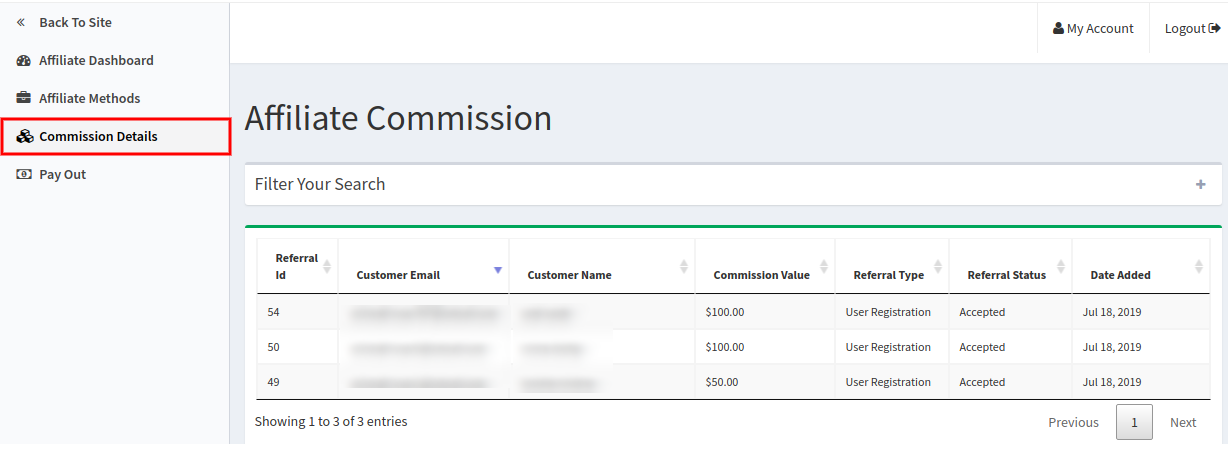
Le client affilié peut voir les détails de la commission dans lesquels il peut vérifier le montant de référence qu’il a obtenu de chaque référence. Le client affilié peut également voir le statut de référence dans la liste.
Code de partage : L’administrateur peut partager le code d’affiliation avec des parents et des amis. Ils peuvent entrer ce code lors de l’inscription qui est comptée comme une recommandation.
Partager le lien d’affiliation : Dans cette méthode, le client affilié peut partager le lien d’affiliation. Lorsqu’un utilisateur en ligne visite la boutique en utilisant ce lien et s’enregistre/passe une commande, il est alors compté comme une référence.
Partager via la plate-forme sociale : Les clients affiliés peuvent également partager le lien de parrainage en utilisant des plateformes de médias sociaux comme Facebook, Twitter et Pinterest.
Partager par e-mail : Les affiliés peuvent envoyer un e-mail avec le lien d’affiliation. Les affiliés n’ont qu’à entrer l’identifiant de l’e-mail et la ligne d’objet pour envoyer un e-mail.
Partager le bon : Les affiliés peuvent également partager les bons de référencement du site Web. Lorsqu’un utilisateur en ligne appliquera le code de réduction, cela sera compté comme une référence.
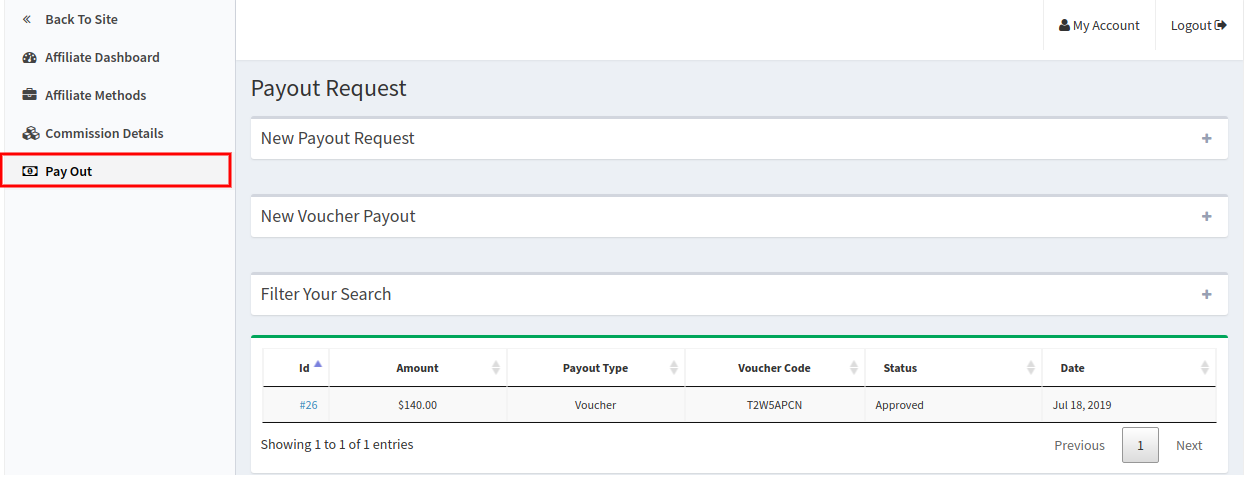
Dans la section de paiement, les clients affiliés peuvent envoyer une demande de paiement. Il n’y a pas de montant minimum de restriction sur les paiements. Les affiliés peuvent également générer des bons et acheter les produits sur le site Web.
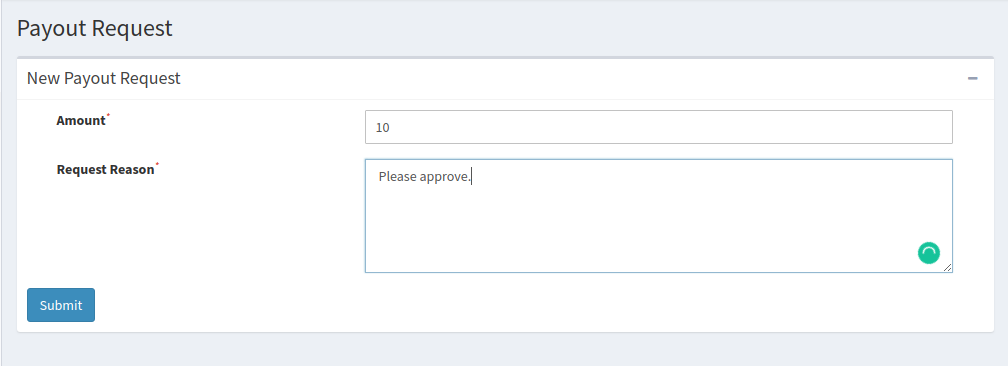
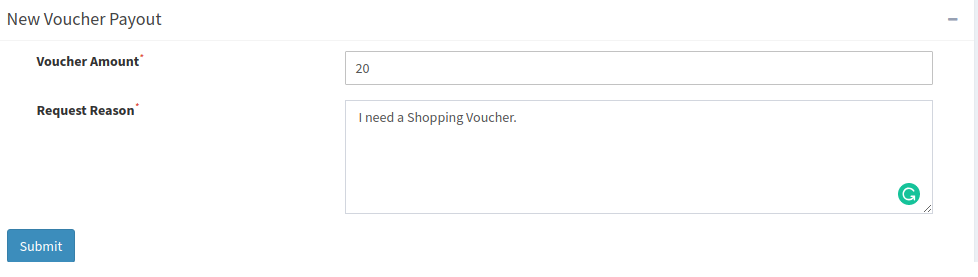
Le client affilié peut cliquer sur “+” et envoyer une demande de paiement. Après l’approbation de l’administrateur, l’affilié peut obtenir son paiement.
Les affiliés peuvent cliquer sur le bouton Soumettre et obtenir immédiatement le code du bon.
De cette façon, le module de référencement et de marketing d’affiliation pour Magento 2 implémente une fonctionnalité de marketing à plusieurs niveaux sur le site Web. Les clients peuvent devenir affiliés et gagner une commission. D’autre part, le propriétaire de la boutique en ligne peut augmenter le taux de conversion du site Web, augmenter les ventes et améliorer le domaine client avec l’aide des utilisateurs affiliés. L’administrateur n’a pas besoin de mettre en œuvre un processus long et complexe.
Étapes pour appliquer le code de parrainage lors de l’inscription et passer la commande :
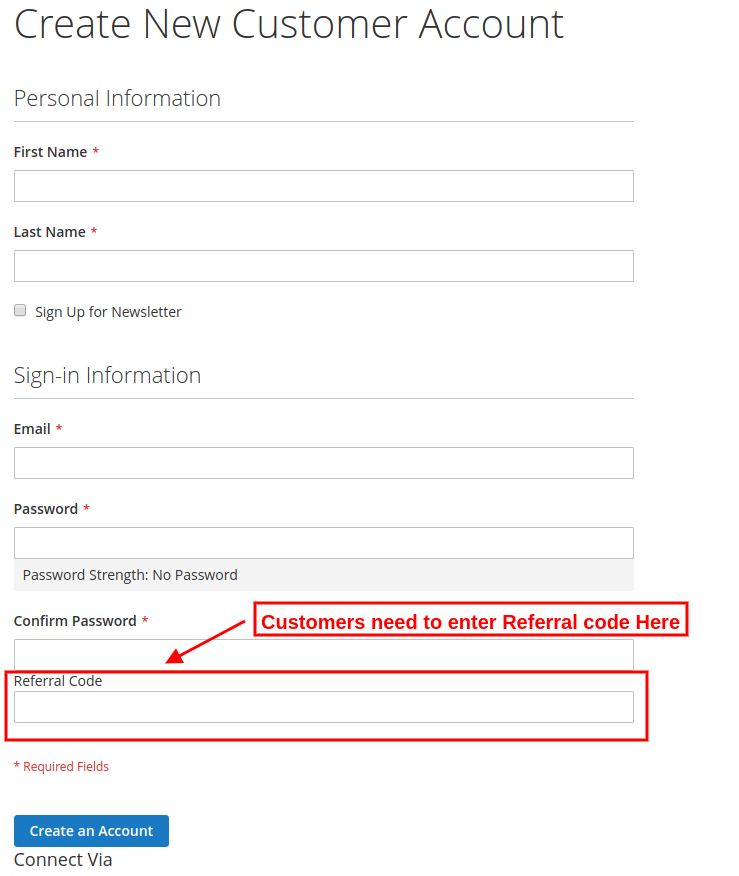
Une fois que le client affilié partage le code de parrainage, les utilisateurs en ligne peuvent saisir ce code de parrainage sur la page d’inscription, comme indiqué ci-dessous :
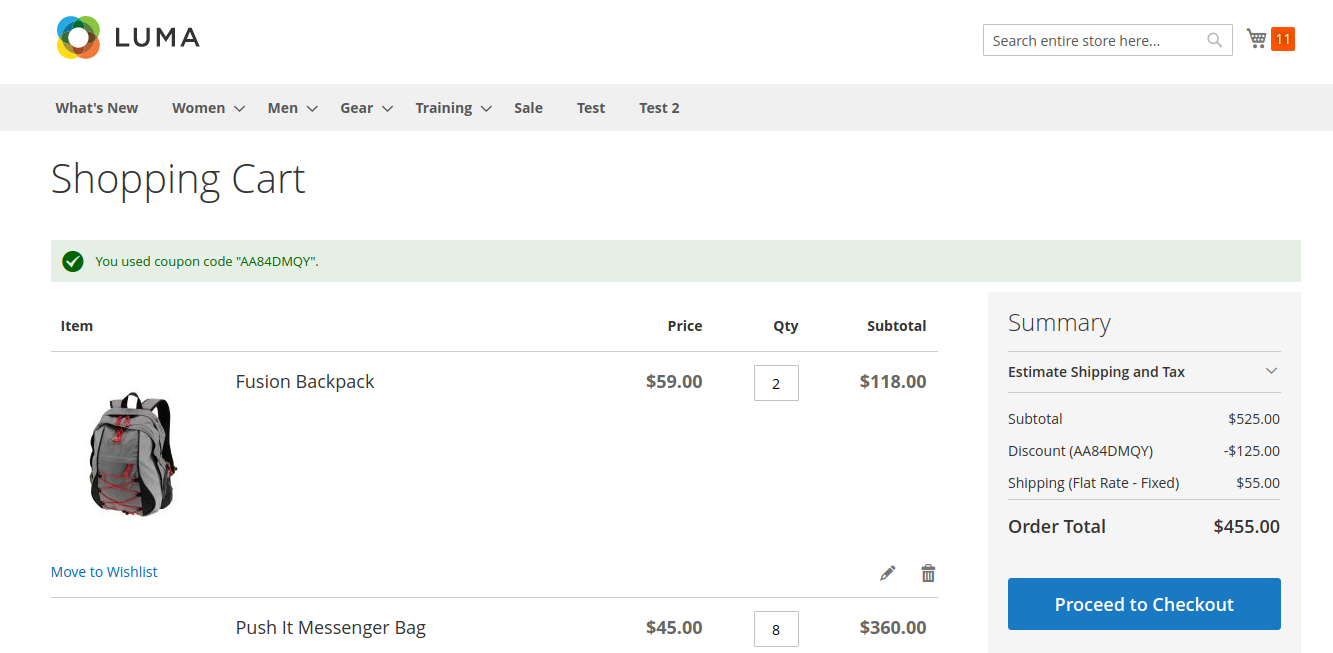
Les utilisateurs en ligne peuvent passer une commande en appliquant le code de réduction. Le client affilié partage le bon et obtient le montant de référence lorsqu’un utilisateur en ligne passe une commande en utilisant le code de bon partagé.
Les utilisateurs en ligne peuvent appliquer ce coupon qui sera pris en compte et le client affilié recevra un bonus de parrainage pour cela.
De cette façon, le marchand de la boutique en ligne peut utiliser cette extension d’affiliation Magento 2 et augmenter facilement le nombre d’utilisateurs en mettant en place un système d’affiliation. Les utilisateurs en ligne peuvent partager le code de parrainage à partir de différentes méthodes et demander à leurs amis de s’inscrire et de magasiner sur le site Web. Le plugin Magento 2 Refer to friend permet d’offrir plusieurs commissions aux utilisateurs. L’administrateur peut offrir des commissions sur chaque nouvelle inscription et passer commande par les filleuls. Le module de référence client de Magento 2 est hautement personnalisable et fournit une liste spécifique de références et de clients affiliés. L’administrateur peut facilement visualiser et prendre des mesures sans aucun tracas. Les utilisateurs en ligne peuvent envoyer des demandes de paiement ou générer des bons de leur commission gagnée. Ce plugin d’affiliation sociale pour Magento 2 rend le processus global très simple pour les clients et les utilisateurs.
Chaque fois que nous pensons acheter des produits artisanaux en ligne, le premier mot qui nous vient à l’esprit est Etsy. Etsy Marketplace est une communauté de vendeurs professionnels qui se concentre principalement sur les produits faits à la main ou les articles vintage et les produits artisanaux tels que les bijoux, les vêtements, la santé et la beauté et bien d’autres. Elle peut également être considérée comme la plate-forme C2C car les marchands répertoriés sur Etsy sont principalement des propriétaires de petites entreprises. L’excellente expérience de magasinage sur Etsy en fait l’un des marchés les plus populaires du monde.
Le guide du vendeur est une porte d'entrée pour tous les vendeurs en herbe qui souhaitent vendre sur le marché Etsy.
Les articles les plus vendus sur Etsy
Etsy est un site Web e-commerce unique, axé principalement sur les articles et fournitures de fabrication artisanale ou vintage, ainsi que sur des articles manufacturés uniques. Pour vendre un article sur Etsy, il est important de garder un œil sur le classement de vos produits aussi dans les résultats de recherche.
Avant de commencer, nous devrions jeter un œil aux articles les plus vendus sur Etsy Marketplace:
Bijoux.
Vêtements
Fournitures artisanales et outils.
Enfants et bébé.
Articles Vintage
Bonbons faits maison ou spécialisés.
Décorations de fête.
Vinyle et fournitures de transfert de chaleur.
Alors que les best-sellers sur Etsy Marketplace incluent un large éventail de catégories, telles que bijoux, sacs, vêtements, décoration et meubles de maison, jouets, œuvres d'art, ainsi que fournitures et outils d'artisanat.
Coût de vente sur Etsy
Différents types de frais 4 sont appliqués lorsque vous répertoriez vos produits en vente sur Etsy Marketplace. Ce sont comme suit:
a) Frais d'inscription:
Lister vos produits en ligne sur Etsy Marketplace coûte aux vendeurs un montant en dollars 0.20 (à l'exclusion des variations) pour les mois 4. Par exemple, si vous vendez des objets vintage appartenant à différentes catégories ou variantes de 4, cela vous coûtera des dollars 0.80 (4 x $ 0.20). Après plusieurs mois 4, les vendeurs doivent renouveler manuellement les annonces ou définir une option de renouvellement automatique. Le coût appliqué serait de cent cents 20 par annonce. La quantité supplémentaire est également facturée par 0.20 $, qui se vend pour une seule transaction. Cela signifie que s'il y a plus d'une liste 1 dans la commande 1, $ 0.20 sera facturé pour chaque élément. Pour plus d'informations, vous pouvez cliquer sur le lien suivant: Frais multi-quantités
b) Frais de processus d'expédition:
Les frais d'expédition sont définis lors de la livraison du produit à une adresse donnée. Les frais d'expédition varient en fonction du poids du produit, de la distance de localisation et du transporteur.
c) Frais de transaction:
Dans cette catégorie, les types de frais 2 sont inclus. Premièrement, les frais de transaction d’expédition correspondent à 5% des frais de traitement. Ensuite, le second frais vient des frais de transaction qui constituent 5% de la valeur totale du produit. Des frais supplémentaires de 3% sont imposés pour choisir "le paiement immédiat" d'Etsy. En plus d'être raisonnable, Etsy Marketplace vous offre la possibilité de vendre des produits depuis votre boutique en ligne. Ainsi, si vous avez un magasin Magento, vous pouvez facilement vendre des produits Magento sur Etsy.
d) TVA:
Tout d’abord, il faut savoir qu’il existe des types de redevances 2: Frais de traitement TVA et services marchands TVA. Après avoir facturé tous les frais, la TVA est imposée si les vendeurs les utilisent. Ils ne vous seront facturés que si vous utilisez des frais tels que les frais de traitement de paiement Etsy, la conversion de devise, les annonces promues, les annonces Google Shopping et les offres ciblées. Maintenant, toutes les informations relatives à la fabrication sont données. Passons maintenant au débat sur le processus de vente sur Etsy Marketplace:
Étape 1: Commencez
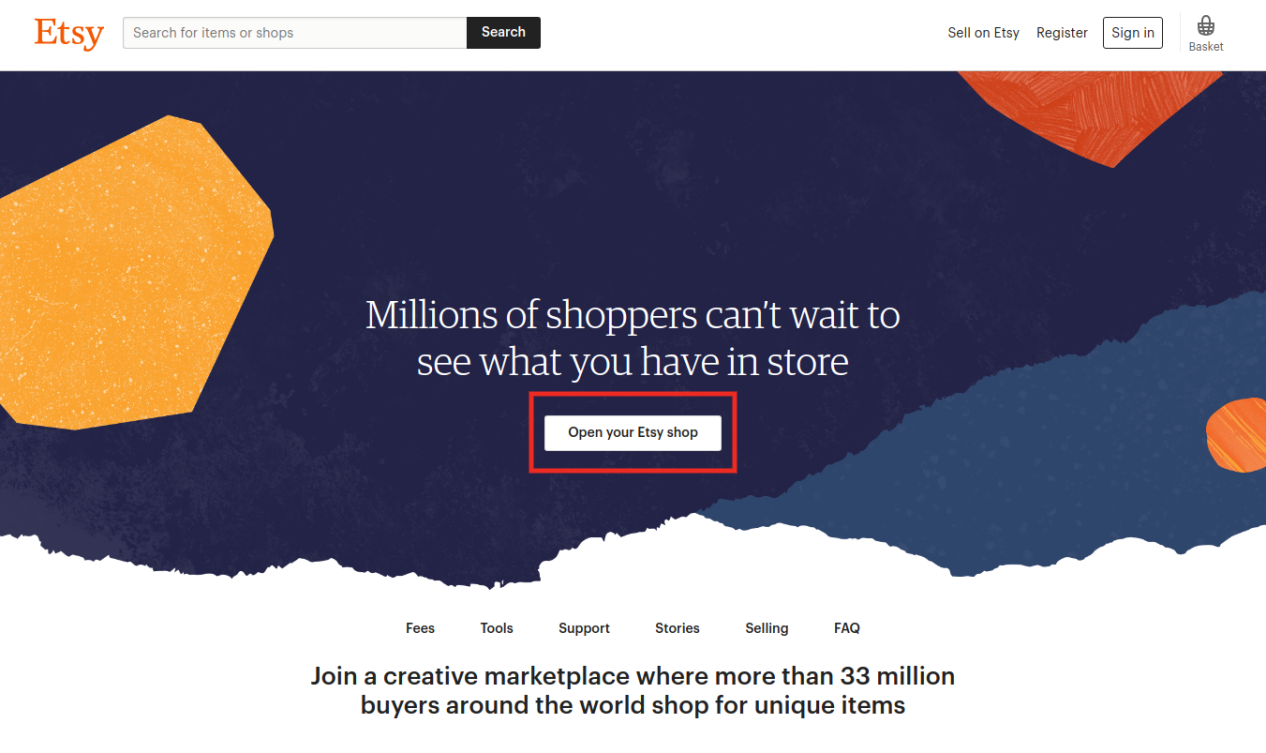
Tout d'abord, créez votre compte vendeur sur Etsy et suivez les règles Etsy pour vous assurer que Etsy Marketplace est idéal ou non pour votre entreprise.
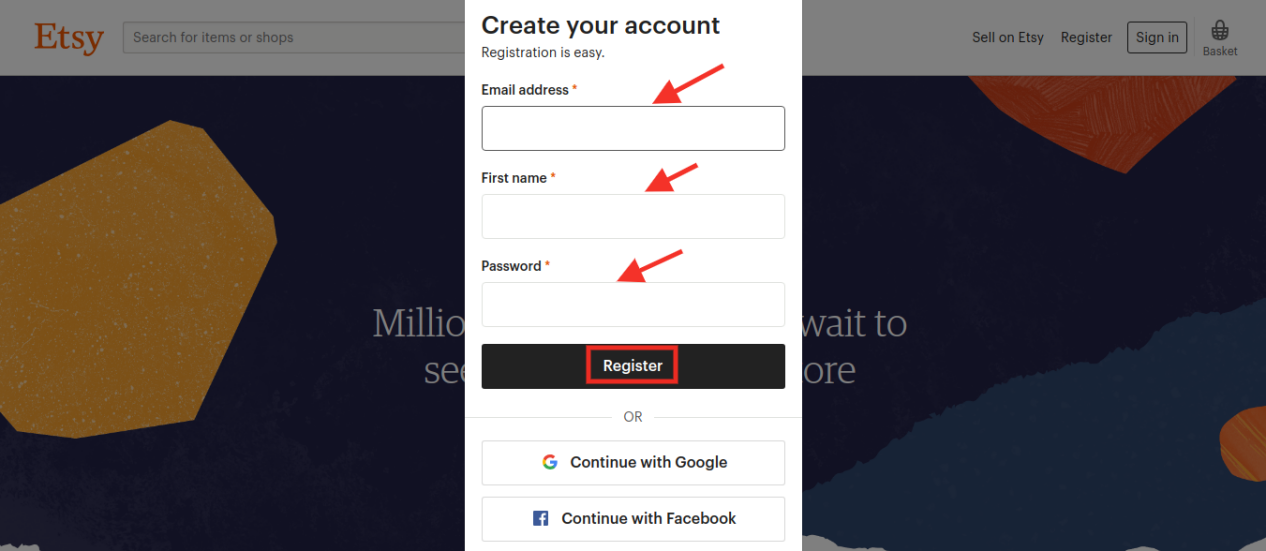
Après avoir créé votre compte Etsy, enregistrez votre profil en saisissant l'adresse e-mail, le nom d'utilisateur et le mot de passe. Vous pouvez également vous inscrire directement via votre compte de réseau social.
Étape 2: après la création du profil, créez votre propre boutique
Cliquez sur l'option "Vendre sur Etsy". Après avoir cliqué sur cette option, vous serez redirigé vers la page de votre boutique. Vous devez maintenant saisir certaines informations, comme suit: a) Préférences de la boutique b) Donnez un nom à votre boutique c) Stockez votre boutique d ) Comment vous allez être payé e) Configurer la facturation
Étape 3: Utilisation des sections de la boutique Etsy
Cette section contient diverses étapes dans lesquelles les vendeurs doivent télécharger un logo de magasin, une photo de couverture, etc. Les vendeurs doivent également mettre à jour la section "À propos de" de la boutique. Tirez parti des installations de vos segments de magasins pour que vos clients découvrent les produits de votre magasin et optent pour l’achat immédiat.
Step 4: Branding et publicité pour le développement de la boutique Etsy
La création d'un magasin Etsy n'est pas un processus complet, il est donc primordial de rendre votre magasin de marque populaire sur Etsy. Les vendeurs doivent vérifier l’optimisation des détails de leur boutique pour Etsy Search. Les vendeurs peuvent faire un pas en avant et inclure un emplacement pour que votre magasin puisse être localisé par les clients à proximité. Les vendeurs doivent se concentrer sur la promotion de leur boutique par le biais d’annonces gratuites ou payantes. Ils peuvent proposer des offres intéressantes et des réductions à leurs clients afin que ceux-ci puissent acheter instantanément.
Étape 5: Gérer le magasin en maintenant un bon référencement
Les vendeurs doivent veiller à satisfaire à toutes les exigences après avoir couvert toutes les procédures ci-dessus pour l'approche Etsy's Dealer Insurance. Les vendeurs devraient être en contact avec le cadre de sondage d’Etsy et devraient avoir l’idée de passer leur premier marché. Pour une bonne activité en ligne sur Etsy, il est très important de maintenir un bon référencement, ce qui peut aider à accroître l’engagement des clients et l’optimisation du site Web. Les vendeurs doivent garder un œil sur les points suivants:
Le taux d’engagement des clients dans votre boutique Etsy.
Les avis (positifs ou négatifs) de vos clients.
Facteur de qualité
Les liens entrants
Pour plus d'informations sur une image, consultez les conseils permettant de classer vos produits dans les résultats de recherche du marché Etsy.
Qui paie pour l'expédition sur l'acheteur ou le vendeur Etsy?
Les frais d'expédition varient d'un produit à l'autre. Certains produits sont livrés sans frais de livraison, les frais de livraison étant à la charge du vendeur, tandis que d'autres comportent des frais de livraison supplémentaires que les clients doivent payer. Cela varie d'un produit à l'autre. Certains produits sont proposés à la livraison gratuite lorsque les vendeurs supportent les frais d’expédition, tandis que d’autres exigent que les acheteurs paient pour l’envoi. Cela dépend de la valeur de la commande, de la destination d'expédition et du mode d'expédition choisi par les acheteurs.
finalement
Etsy est un marché mondial. Vendre ici est une opportunité pour les vendeurs qui veulent tirer profit de leur talent et de leur créativité. Etsy Marketplace est la solution unique pour ces artistes, qui peuvent vendre leurs produits et gagner énormément de bénéfices. Ils ont également la chance d'accéder à un énorme non. du public partout dans le monde, ce qui augmente également vos ventes transfrontalières.
Comment KnowBand peut vous aider à vendre sur le marché Etsy?
Offres de groupe de connaissances Extension d'intégration Etsy qui est une solution intelligente pour un propriétaire de magasin de commerce électronique pour effacer les complexités de la vente de produits sur Walmart. Il fonctionne en fournissant un intégrateur d’API entre une boutique de commerce électronique et le marché Walmart. Il comble le fossé entre votre boutique de commerce électronique et Etsy à l'aide duquel les vendeurs peuvent facilement cartographier leurs listes de produits sur le site Web Marketplace. Une fois l’intégration réussie, l’administrateur peut mettre à jour toutes les listes de produits de Walmart Marketplace à partir du système principal sans même visiter le site de Marketplace.PrestaShop,?Magento,?Shopify, etOpenCart, les vendeurs peuvent facilement le télécharger et l’installer sur leur site web sans aucun inconvénient. Pour plus d'informations, contactez-nous viasupport@knowband.com.
Gérer un site de commerce électronique n'est pas facile. La concurrence est féroce, la technologie est en constante évolution et aucune autre position de la société n’obtient autant de conseils de la part d’experts bien pensés (quiconque a regardé un webinaire sur l’optimisation des conversions) ou d’un examen aussi quotidien que le commerce électronique. directeur.
Chaque partie du site doit être systématiquement testée et optimisée. Chaque mot de copie doit faire le travail pour lequel il est fait. Et quelque chose d'aussi simple que la configuration d'un tableau de dimensionnement en ligne peut attirer les clients ou les éloigner.
Le responsable du commerce électronique doit équilibrer tout cela.
Le module de tableau de taille des produits OpenCart
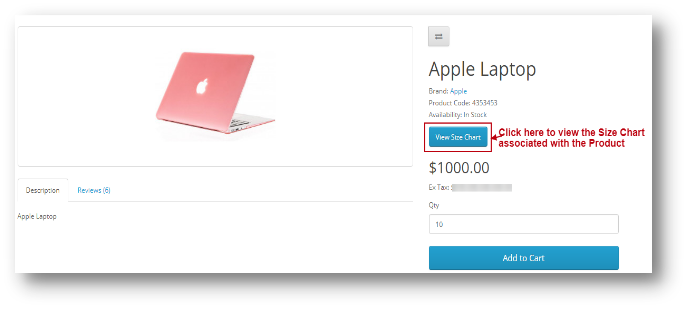
L'administrateur du magasin de commerce électronique peut attribuer le graphique à un produit particulier ou aux produits d'une catégorie particulière ou aux produits d'un fabricant particulier. Ainsi, avec l’aide de cette extension de tableau de taille de produit OpenCart, le propriétaire de la boutique de commerce électronique peut facilement résoudre les problèmes liés à la taille des clients du magasin.
Pourquoi le tableau de dimensionnement en ligne est-il si important?
La majorité des retours d'articles d'habillement de commerce électronique sont dus au fait que le client n'est pas satisfait de l'ajustement.
Cet article ne concerne toutefois pas uniquement les directeurs de magasins de vêtements en ligne. De nombreux articles nécessitent un ajustement d'un type ou d'un autre
Nous avons déjà mentionné que les taux de retour élevés peuvent souvent être directement attribués aux problèmes de dimensionnement. L'incertitude entourant l'ajustement est la raison pour laquelle de nombreux clients potentiels en ligne choisissent de se rendre au magasin et d'essayer un article avant de l'acheter.
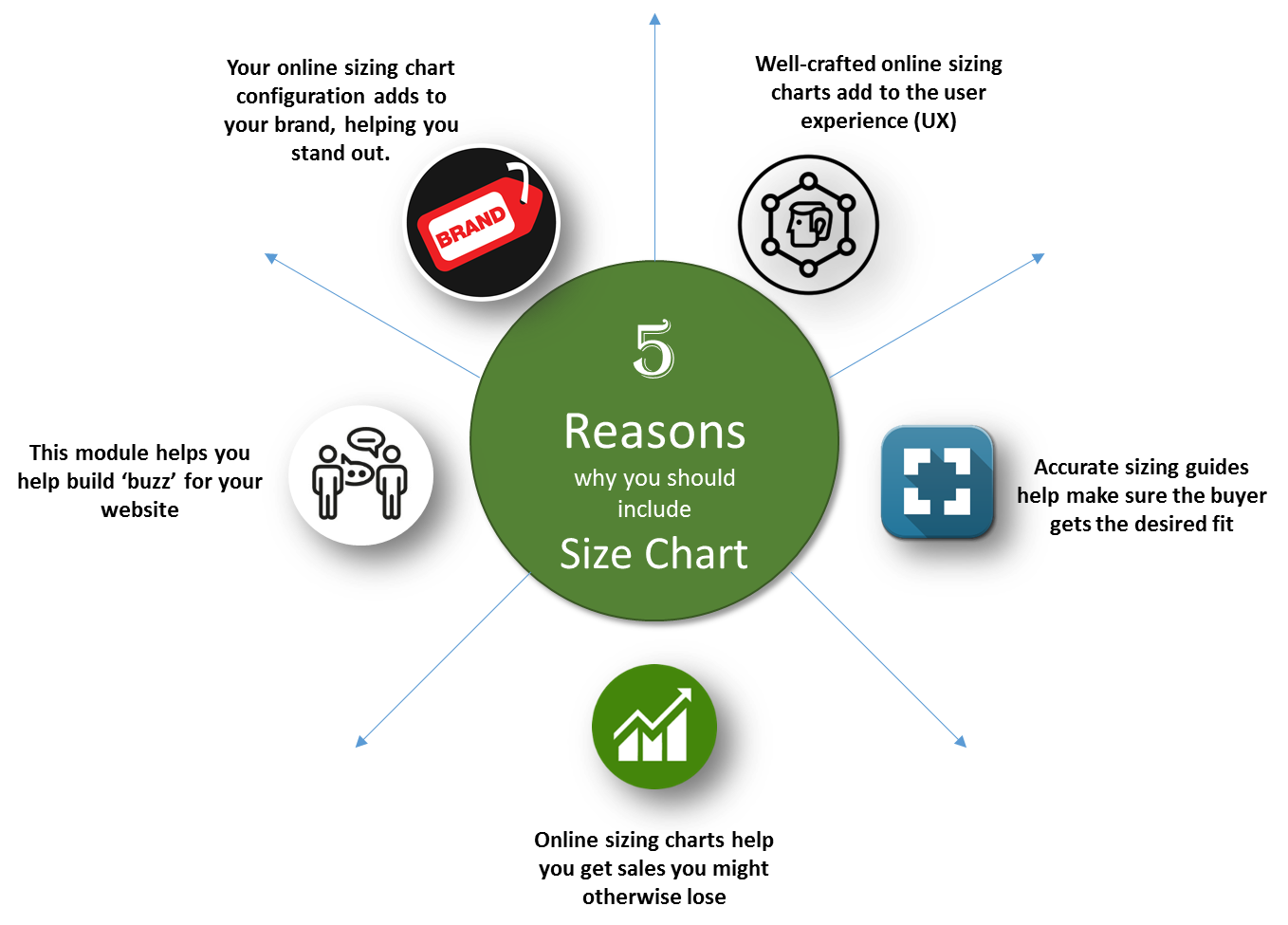
Voici nos cinq principales raisons pour lesquelles les responsables de commerce électronique doivent prêter une attention particulière à la manière dont leurs informations de dimensionnement sont présentées:
Caractéristiques 1.1
Guide d'installation 2.0
Avant de commencer le processus d'installation, vous devez acheter l'extension OpenCart Product Chart Chart auprès de la boutique Knowband. Une fois acheté, vous recevrez les fichiers suivants sur votre email enregistré.
Code source de OpenCart Tableau des tailles de produit Extensionmodule au format de fichier zippé.
Manuel de l'utilisateur d'OpenCart Tableau des tailles de produit Extensionmodule.
Maintenant, afin d’installer ce module de taille de produit OpenCart Extension sur votre boutique en ligne, suivez les étapes indiquées:
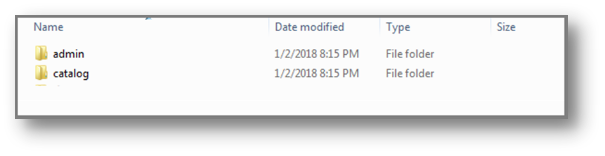
Étape 1 : Décompressez le fichier zip. Vous obtiendrez les dossiers comme indiqué dans l'image ci-dessous:
Étape 2 : Copiez tous les dossiers du fichier zip dans le répertoire racine du programme d'installation OpenCart via le gestionnaire FTP.
Étape 3 : Il y a un nom de fichier
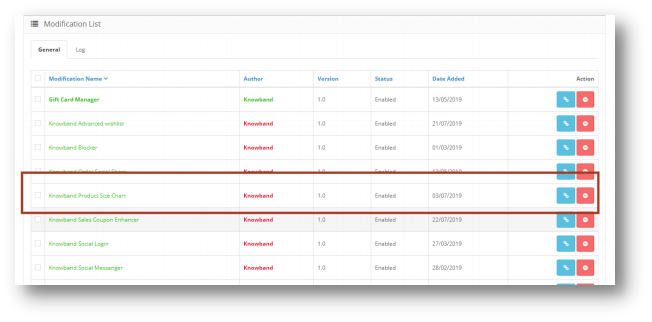
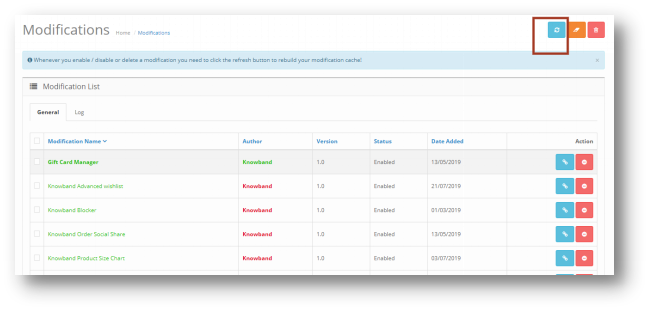
Étape 4 : Après l'installation, vous devez sélectionner ce fichier et actualiser les modifications:
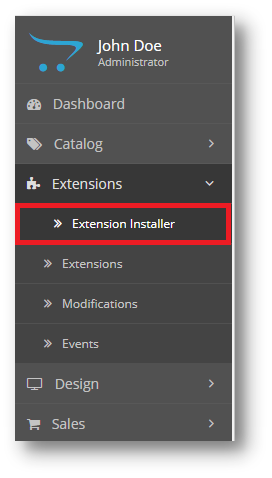
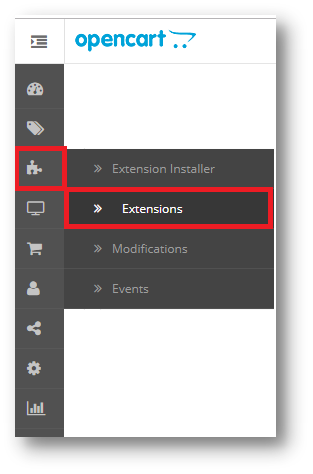
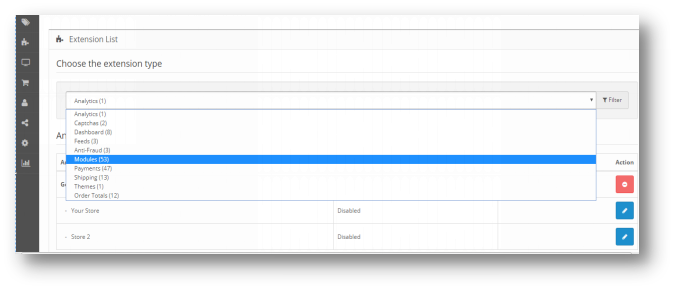
Ainsi, le plug-in Extension du tableau des tailles de produit OpenCart est maintenant installé avec succès et est prêt à être utilisé dans votre magasin. Allez dans le menu admin et cliquez sur les extensions. Choisissez le type de poste en tant que modules. Vous trouverez une liste de modules. Sélectionnez l'extension du tableau de taille des produits OpenCart
3.0 Admin Interface of OpenCart Module Tableau des tailles
Pour configurer le module Guide des tailles pour OpenCart, naviguez les paramètres dans l'ordre suivant:
Panneau d'administration> Extensions> Modules> Tableau des tailles de produits Knowband
L'interface d'administration du catalogue de tailles OpenCart Extension est divisée en onglets 6:
Paramètres généraux
Jeux d'attributs
Graphiques
Tableau du fabricant
Tableau de produit
Assistance
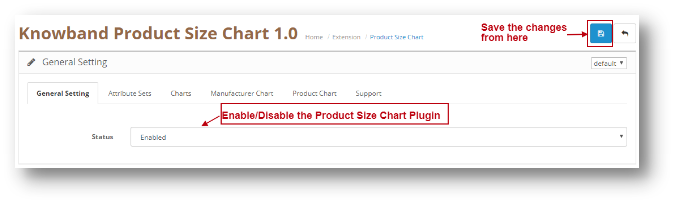
Paramètres généraux 3.0.1
Ce paramètre aura une option pour activer / désactiver le plugin. La page se présentera comme ci-dessous:
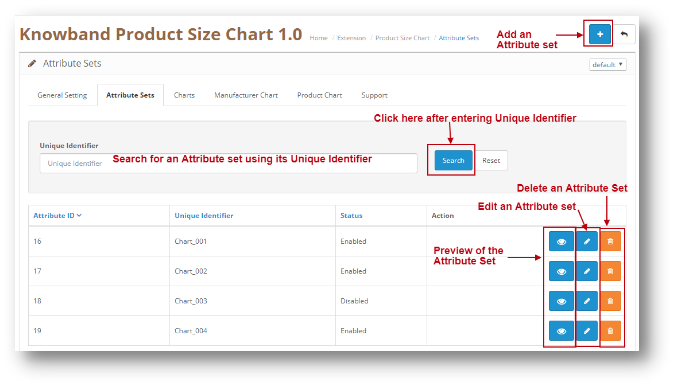
Jeux d'attributs 3.0.2
Grâce à ce paramètre d'extension de tableau OpenCart Size, vous pouvez ajouter un nouvel ensemble d'attributs ou apporter des modifications aux colonnes et aux rangées du jeu d'attributs existant. L'écran ressemblera à l'illustration ci-dessous:
Modifier un ensemble d'attributs: Vous pouvez modifier un ensemble d'attributs existant à l'aide de l'option Modifier. Les écrans de modification du jeu d'attributs seront identiques à ceux de l'ajout d'un jeu d'attributs. La seule différence sera que Edit aura les champs déjà remplis.
Supprimer un ensemble d'attributs: Vous pouvez supprimer un ensemble d'attributs en cliquant sur l'icône "Corbeille". Une fenêtre pop-up apparaîtra pour demander la confirmation. Vous pouvez cliquer sur oui et l'attribut sera supprimé.
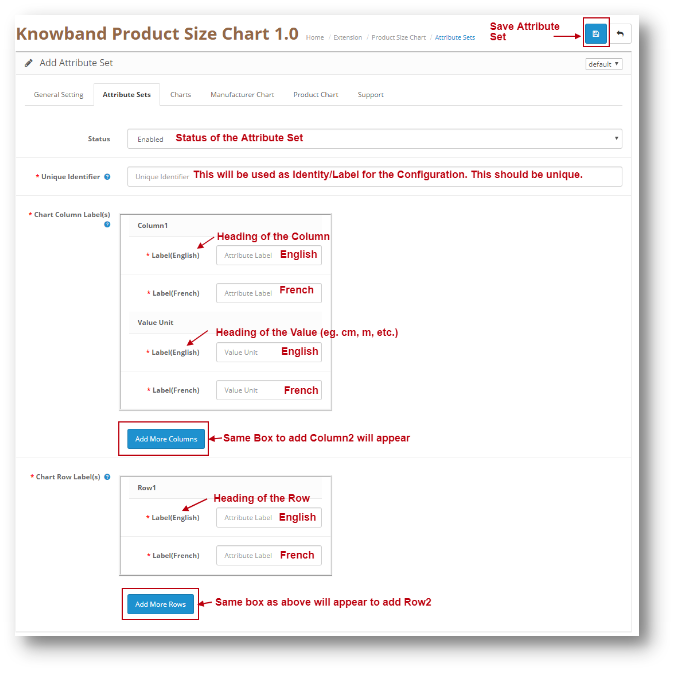
Ajouter un ensemble d'attributs: Vous pouvez ajouter un ensemble d'attributs en cliquant sur l'option fournie en haut de la page. L'écran suivant apparaîtra:
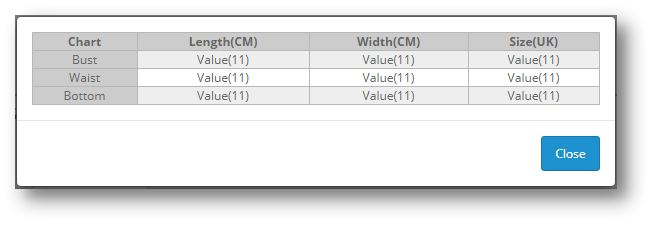
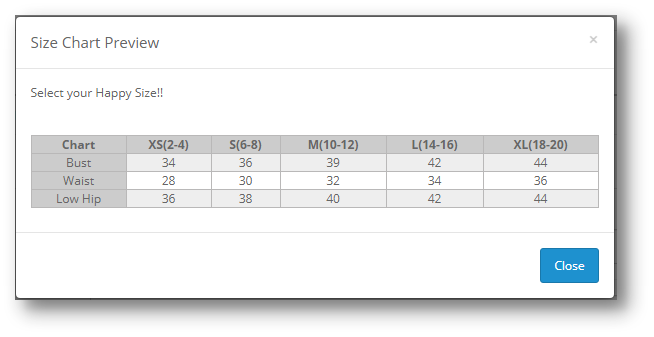
Aperçu du jeu d'attributs: Lorsque vous cliquez sur l'icône "Oeil" (Aperçu), l'aperçu de l'ensemble d'attributs s'affiche sous forme de fenêtre contextuelle. La fenêtre contextuelle ressemblera à l'illustration ci-dessous:
Graphiques 3.0.3
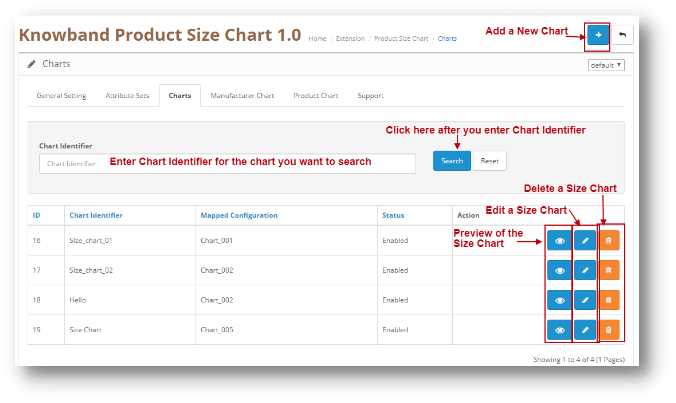
Grâce à ce paramètre d'extension de tableau OpenCart Size, vous pouvez ajouter un nouveau diagramme de tailles ou modifier les valeurs des colonnes et des rangées du diagramme de tailles existantes. L'écran ressemblera à l'illustration ci-dessous:
Modifier un graphique: Vous pouvez modifier un graphique existant à l'aide de l'option Modifier. Les écrans de modification du graphique seront identiques à ceux de l’ajout d’un nouveau graphique. La seule différence sera que Edit aura les champs déjà remplis.
Supprimer un graphique: Vous pouvez supprimer un graphique en cliquant sur l'icône "Corbeille". Une fenêtre pop-up apparaîtra pour demander la confirmation. Vous pouvez cliquer sur oui et le graphique sera supprimé.
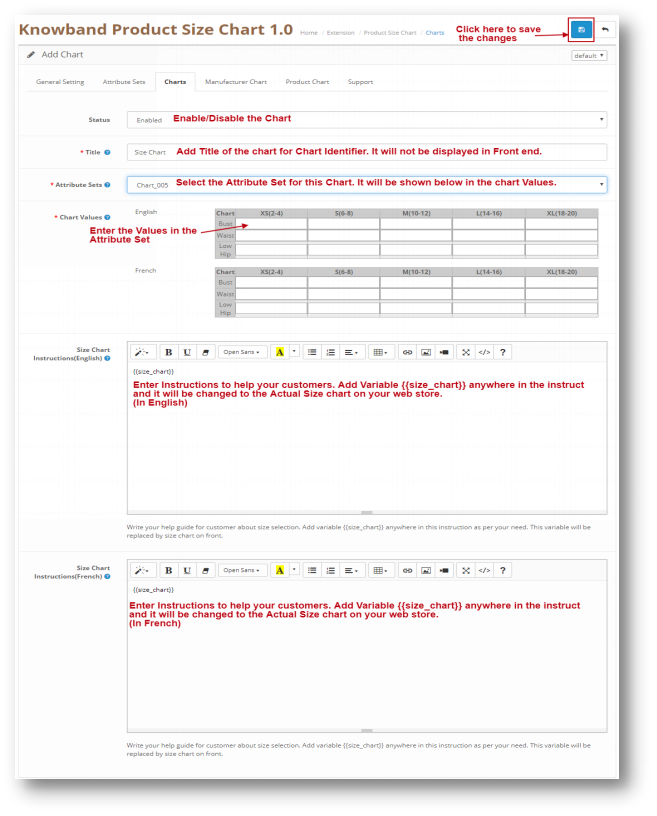
Ajouter un tableau de taille: Vous pouvez ajouter un tableau de taille en cliquant sur l'option fournie en haut de la page. L'écran suivant apparaîtra:
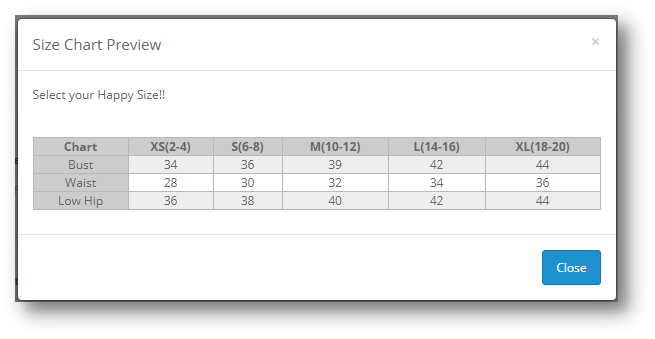
Aperçu du diagramme de taille: Lorsque vous cliquez sur l’icône 'Eye' (Aperçu), l’aperçu du tableau des tailles s’affiche sous forme de fenêtre contextuelle. La fenêtre contextuelle ressemblera à l'illustration ci-dessous:
Tableau des fabricants 3.0.4
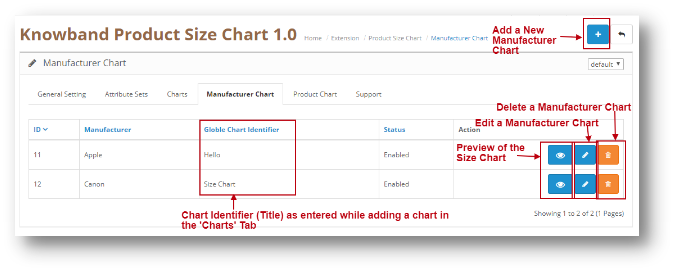
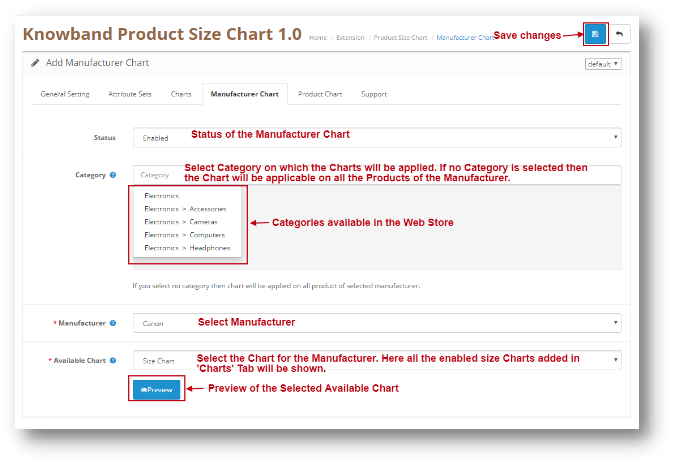
Ce paramètre de l’extension OpenCart Size tableau montre les graphiques qui sont mappés à différents fabricants. Pour ajouter une nouvelle entrée, l’administrateur peut cliquer sur l’icône Ajouter qui apparaît à droite du tableau. L'onglet Fabricant ressemblera à l'illustration ci-dessous:
Modifier un tableau de fabricant: Vous pouvez modifier un fabricant existant en utilisant l'option Modifier. Les écrans pour Éditer ManufacturerChart seront les mêmes que pour Ajouter un nouveau ManufacturerChart. La seule différence sera que Edit aura les champs déjà remplis.
Supprimer un tableau de fabricant: Vous pouvez supprimer un ManufacturerChart en cliquant sur l’icône 'Corbeille'. Une fenêtre pop-up apparaîtra pour demander la confirmation. Vous pouvez cliquer sur Oui et le ManufacturerChart sera supprimé.
Ajouter un tableau de fabricant: Vous pouvez ajouter un ManufacturerChart en cliquant sur l'option fournie en haut de la page. L'écran suivant apparaîtra:
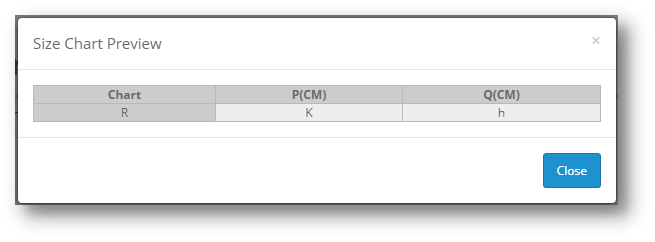
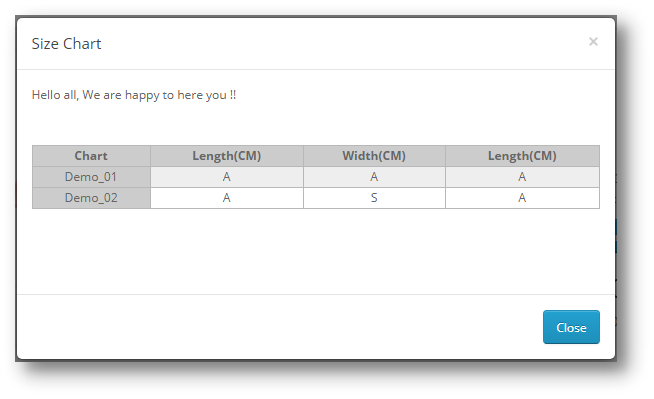
Aperçu du graphique du fabricant: En cliquant sur le 'Œil'(Aperçu), l’aperçu du tableau des constructeurs s’affiche sous forme de fenêtre contextuelle. La fenêtre contextuelle ressemblera à l'illustration ci-dessous:
**Remarque Si un tableau de fabricant est mappé avec un produit et que l'administrateur du magasin y mappe également, le tableau de produit reçoit la priorité la plus haute. Ainsi, la carte de produit mappée avec le produit sera affichée dans la boutique Web à l'utilisateur.
Tableau des produits 3.0.5
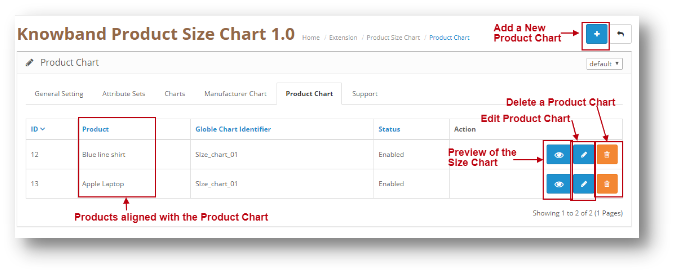
Ce paramètre de l'extension de tableau OpenCart Size affiche les graphiques qui sont mappés sur différents produits. Pour ajouter une nouvelle entrée, l’administrateur peut cliquer sur l’icône Ajouter qui apparaît à droite du tableau. L'onglet Tableau de produit ressemblera à l'illustration ci-dessous:
Modifier un tableau de produit: Vous pouvez modifier un produit existant à l'aide de l'option Modifier. Les écrans de modification de ProductChart seront identiques à ceux de l’ajout d’un nouveau ProductChart. La seule différence sera que Edit aura les champs déjà remplis.
Supprimer une fiche produit: Vous pouvez supprimer un produit en cliquant sur l'icône "Corbeille". Une fenêtre pop-up apparaîtra pour demander la confirmation. Vous pouvez cliquer sur Oui et le ProductChart sera supprimé.
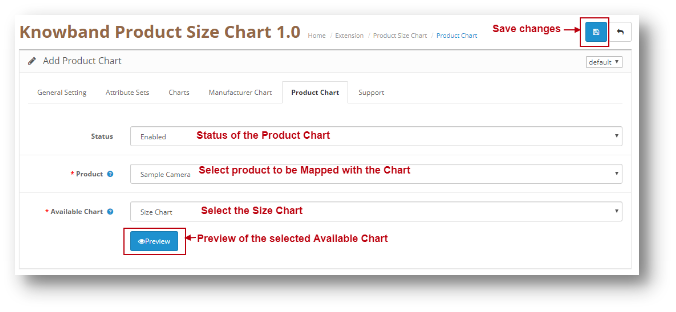
Ajouter une fiche produit: Vous pouvez ajouter un produit en cliquant sur l'option fournie en haut de la page. L'écran suivant apparaîtra:
Aperçu du graphique du fabricant: Lorsque vous cliquez sur l'icône "Oeil" (Aperçu), l'aperçu du fabricant est affiché sous forme de fenêtre contextuelle. La fenêtre contextuelle ressemblera à l'illustration ci-dessous:
**Remarque Si un tableau de fabricant est mappé avec un produit et que l'administrateur du magasin y mappe également, le tableau de produit reçoit la priorité la plus haute. Ainsi, la carte de produit mappée avec le produit sera affichée dans la boutique Web à l'utilisateur.
Le système de réservation en ligne a rendu la vie beaucoup plus facile qu'auparavant. Aujourd'hui, si j'ai besoin d'aller quelque part, je peux réserver un taxi. Si j'ai besoin de consulter un médecin, je peux prendre rendez-vous en quelques clics. Si je sors de la gare et que j'ai besoin d'un endroit où séjourner, je peux réserver une chambre sans aucun problème. Le système de réservation en ligne a ajouté la commodité au style de vie quotidien des gens. Les gens, maintenant, ne s'inquiètent pas d'obtenir une réservation car ils savent qu'ils ont la possibilité de réserver une installation à tout moment. Et cela peut être fait en quelques étapes. Témoin de divers avantages d'un système de réservation en ligne, de nombreuses entreprises en ligne ont maintenant commencé à offrir des services de réservation à leurs clients. Si vous cherchez également à ajouter un système de réservation à votre entreprise en ligne, PrestaShop Booking and Rental System vous aidera à le faire.
Système de réservation et de location PrestaShop vous permet de créer et de gérer plusieurs services de réservation, que ce soit un rendez-vous, une location de voiture / vélo ou une réservation d'hôtel.
Système de réservation PrestaShop
Le système de réservation PrestaShop est fondamentalement classé en trois types:
1. Réservations sur rendez-vous 2. Réservations d'hôtel 3. Réservations de location
1. Système de réservation de rendez-vous PrestaShop
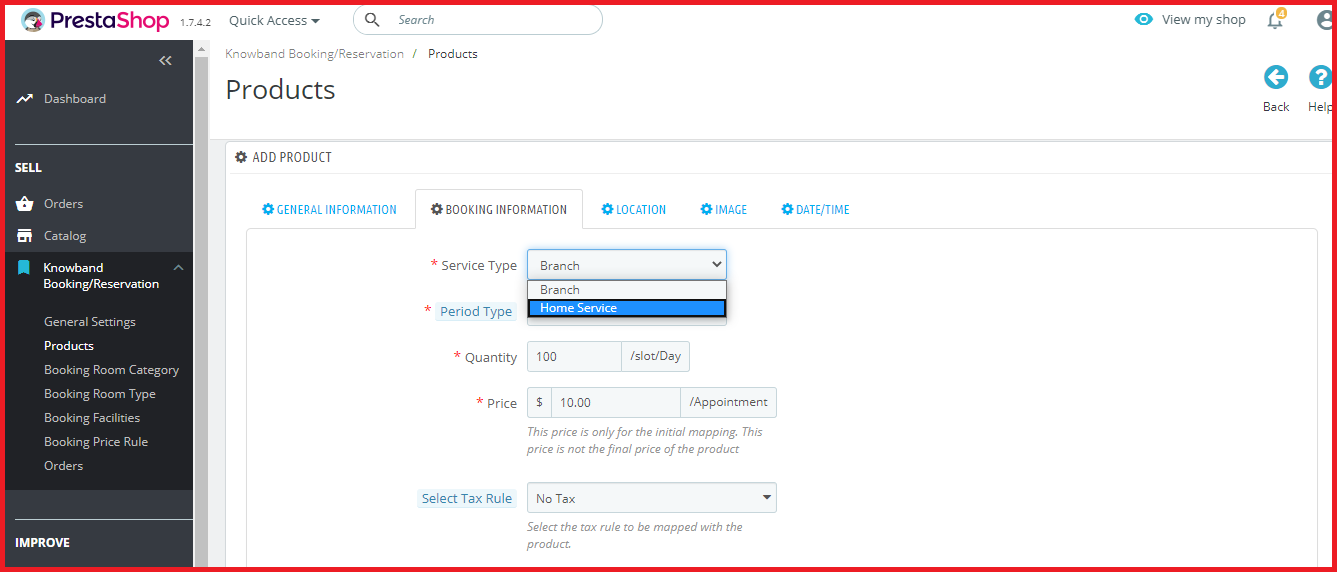
Les outils de prise de rendez-vous sont principalement utilisés pour une visite chez le médecin, un bilan de santé à domicile et d'autres services professionnels. Avec l'aide du système de réservation de rendez-vous PrestaShop, vous pouvez – Permettre à vos clients de prendre rendez-vous sans effort. – Fournir deux types de services de rendez-vous: visite en succursale ou service à domicile.
– Définissez le nombre de réservations que vous souhaitez prendre par créneau et par jour. – Définissez un prix de réservation initial. – Précisez les jours et plages horaires pour lesquels les rendez-vous peuvent être générés. – Ajustez le prix de réservation pour différents horaires.
2. Système de réservation d'hôtel PrestaShop
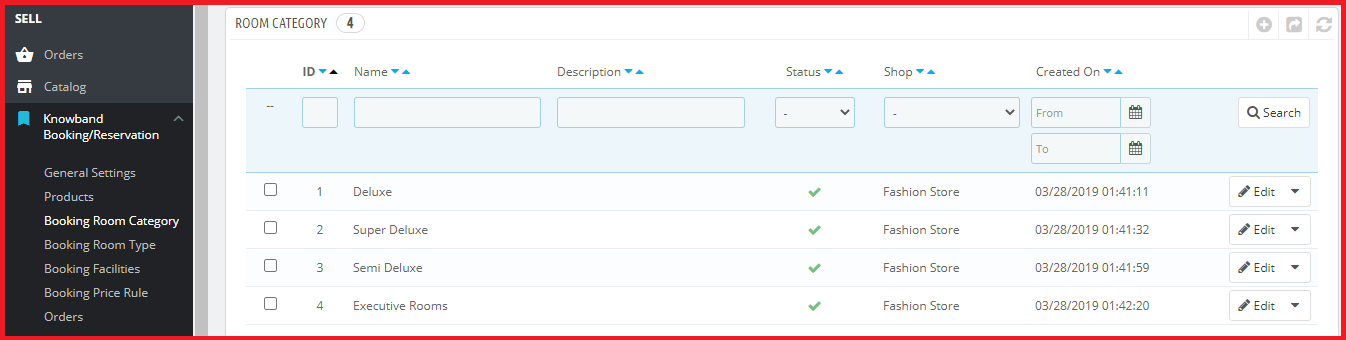
Les réservations d'hôtels en ligne ont lieu en grand nombre de nos jours. Les clients peuvent consulter plusieurs hôtels en ligne, vérifier le prix, l'état des chambres, les installations de l'hôtel et bien plus encore. Avec l'aide du système de réservation d'hôtel PrestaShop, vous pouvez – Attribuer des catégories à vos chambres d'hôtel, par exemple, Deluxe, Premium, Flagship, etc.
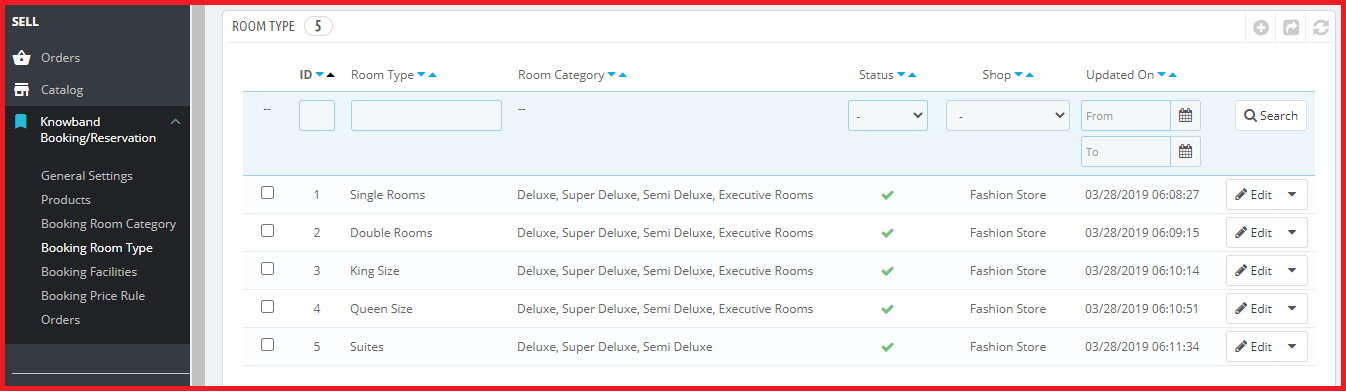
– Spécifiez le type de chambre d'hôtel, par exemple, Chambre simple, Chambre double, etc.
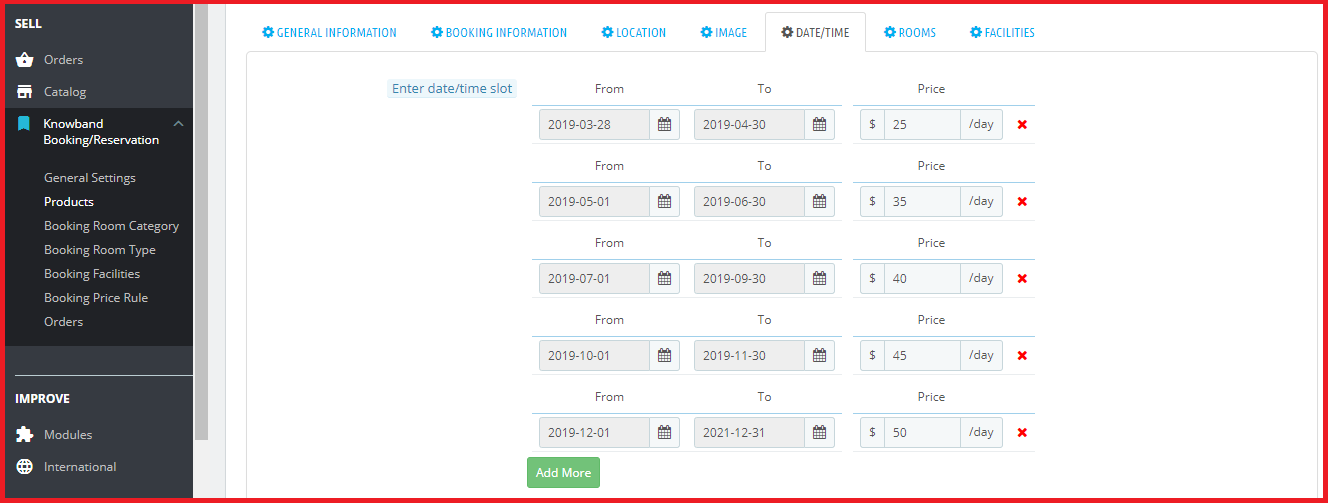
Lors de l'ajout d'un type de chambre, vous pouvez également spécifier le nombre maximum d'enfants et d'adultes autorisés pour cette chambre particulière. – Précisez la période pendant laquelle les réservations d'hôtel peuvent être effectuées. – Afficher un prix de réservation initial. – Ajustez le prix de réservation pour différentes périodes.
– Fixez un prix supplémentaire pour différentes catégories et types de chambres. – Précisez le nombre minimum et maximum de jours pour lesquels une réservation peut être effectuée. – Spécifiez la quantité de réservation par jour pour différents types et catégories de chambres. – Définissez le classement de l'hôtel et affichez-le sur le front-end. – Fixez une heure d'arrivée et de départ. – Ajoutez des équipements de l'hôtel et des chambres tels que la climatisation, le WiFi, la télévision, un parking, un ascenseur, etc.
3. Système de réservation de location PrestaShop
Les gens préfèrent généralement réserver une voiture ou un vélo / vélo, en fonction de la distance parcourue. De nombreuses entreprises en ligne ont été créées à partir desquelles les utilisateurs peuvent louer un véhicule. Le module de location PrestaShop est en outre classé en
Location à la journée Location à l'heure
Avec l'aide du système PrestaShop Rental, vous pouvez – Préciser le nombre de réservations pouvant être effectuées par créneau et par jour – Définir les jours pour lesquels les réservations de location peuvent être effectuées. – Précisez le nombre d'heures minimum et maximum pour lesquelles une réservation peut être effectuée. (Ceci est particulièrement pour les locations à l'heure)
– Afficher un prix de réservation initial –
Mot de la fin
Le système de réservation et de location PrestaShop peut faciliter le système de réservation en ligne de votre site Web PrestaShop. Il améliore l'expérience de réservation en ligne de vos clients et vous permet de gérer vos réservations confortablement. Avec le système de réservation PrestaShop, vous pouvez fournir une installation de réservation 24×7 à vos utilisateurs. Essayez le système de réservation et de réservation PrestaShop dès aujourd'hui et profitez des nombreuses fonctionnalités et avantages qu'il offre! Pour avoir votre application de réservation en ligne, vous pouvez vérifier leApplication mobile de location et de réservation PrestaShop.
Il arrive souvent que les clients se bloquent sur la page de paiement et n’aillent pas plus loin. Savez-vous pourquoi ? Une fois leur choix arrêté, ils souhaitent finaliser leur achat au plus vite. Or, de nombreuses boutiques en ligne ont mis en place des obstacles sur la page de paiement, ce qui perturbe le parcours d’achat. Si vous utilisez OpenCart, nous avons la solution. OpenCart One Page Checkout Pro Knowband élimine les multiples étapes du processus de paiement et offre une expérience utilisateur agréable à vos clients.
Alerte de mise à jour (8 janvier 2026) : La bande de connaissances Extension de page de paiement Opencart prend désormais en charge OpenCart 4.xx, offrant ainsi une expérience de paiement plus rapide et plus fluide à vos clients.
L’extension Knowband Opencart One Page Checkout permet désormais aux boutiques d’intégrer facilement toutes les principales passerelles de paiement. De PayPal, Stripe, Authorize.Net, Square et Razorpay aux options d’achat immédiat et de paiement différé (BNPL), vos clients peuvent choisir le mode de paiement qui leur convient le mieux, pour un passage en caisse plus rapide et plus pratique.
Pour plus d’informations, consultez : https://www.opencartmarketplaceapp.com/
OpenCart One Page Checkout Pro
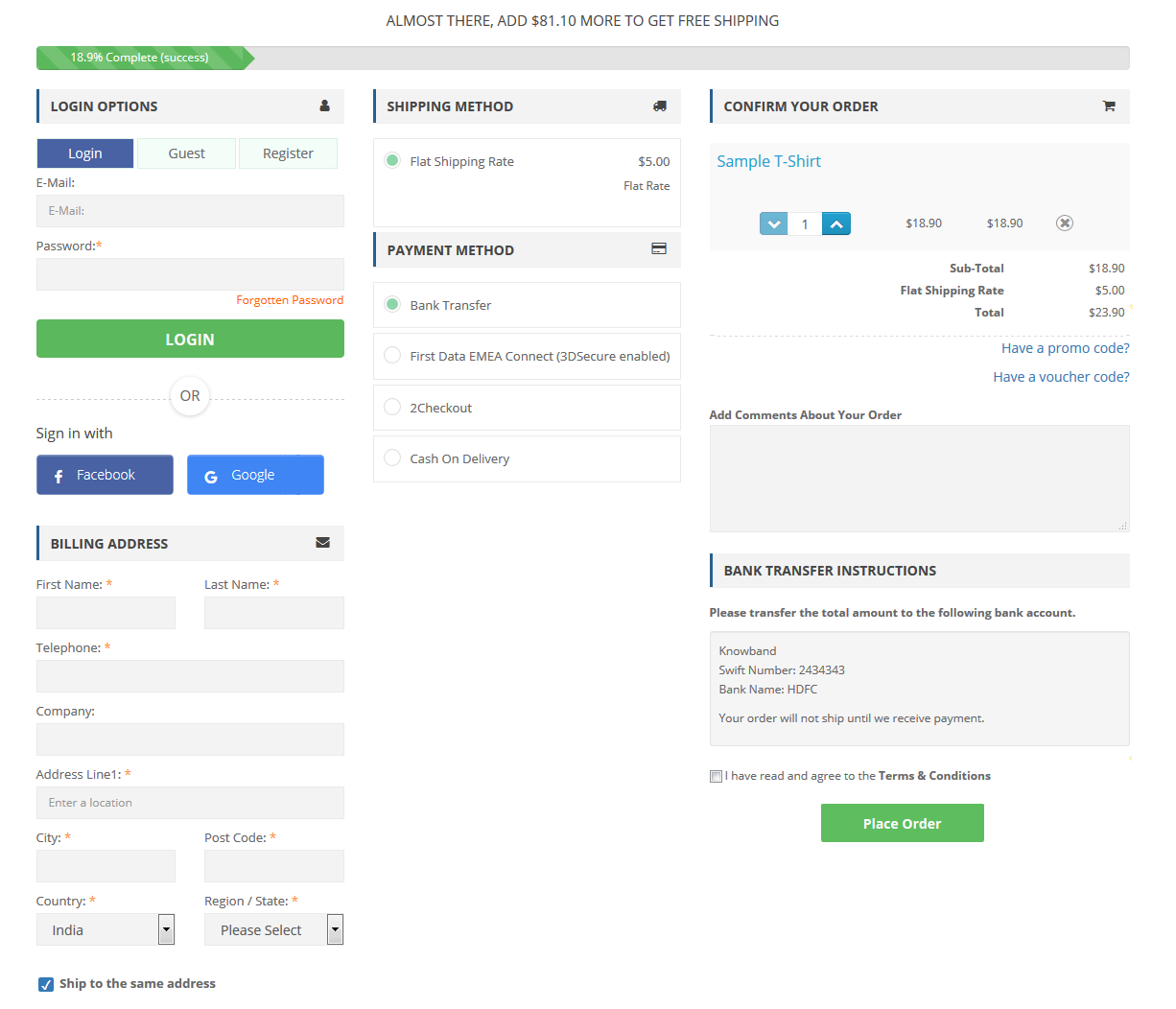
L’extension OpenCart One Page Checkout Pro est l’une des meilleures Extensions OpenCart Ce plugin vise à simplifier et accélérer le processus d’achat pour le client. Il s’agit d’une extension multilingue dynamique, compatible avec plusieurs boutiques et tous les thèmes, et entièrement optimisée pour les appareils mobiles. Opencart One Page Checkout Plugin Pro est facile à installer et à configurer.
Quelles sont les nouveautés de la page de paiement unique d’OpenCart ?
Le module de paiement en une page d’OpenCart propose des fonctionnalités remarquables et très demandées ; c’est un plugin indispensable pour tout propriétaire de boutique e-commerce OpenCart. Découvrons-le ensemble.
Option de remplissage automatique d’adresse Google
La version mise à jour du module de paiement en une page d’Opencart intègre la fonction de saisie automatique d’adresses via Google. En réduisant le temps passé par le client lors du paiement, elle favorise la conversion. La fonction de saisie automatique d’adresses de Google affiche des suggestions d’adresse dès que le client saisit ses informations. Elle collecte les caractères saisis et affiche les données associées. Le code postal et la ville sont extraits automatiquement lorsque l’adresse proposée est sélectionnée.
Mise en page dynamique avec de nouveaux paramètres de personnalisation
Aucun thème n’est identique et, en tant que propriétaire de boutique, un site web attrayant est essentiel. Nul besoin d’être développeur : grâce à OpenCart, les propriétaires de boutiques peuvent désormais personnaliser les boutons de la page de paiement en modifiant la couleur de fond et du texte selon leur thème. Tout cela est possible via l’extension de paiement monopage OpenCart, sans aucune modification du code source.
Connexion via les réseaux sociaux avec Google+, Facebook et PayPal
Permettez à vos clients de s’inscrire ou de se connecter directement à votre boutique via leurs comptes de réseaux sociaux. OpenCart One Page Checkout propose la connexion via Facebook et Google+ pour une inscription rapide. La connexion PayPal est l’une des fonctionnalités les plus demandées pour OpenCart Checkout. Cette version mise à jour du plugin OpenCart One Page Checkout permet désormais à vos clients de se connecter avec leur compte PayPal.
Ajouter des abonnés à votre newsletter
Cette extension OpenCart de paiement en une étape intègre MailChimp, Klaviyo et SendinBlue pour vous faire gagner du temps et de l’argent. Elle envoie directement les adresses e-mail de vos clients à votre compte, soit lorsqu’ils quittent le champ prévu à cet effet, soit lorsqu’ils passent commande après avoir coché la case d’inscription à la newsletter. Si vous vous connectez via Google ou Facebook, votre adresse e-mail sera également transférée vers votre outil d’emailing, ce qui vous permettra d’accroître votre nombre d’abonnés.
Principales caractéristiques de OpenCart One Page Checkout Pro
Invité Commander
L’extension OpenCart One Page Checkout Pro propose une option de paiement invité aux clients qui ne souhaitent pas créer de compte sur votre boutique en ligne. En effet, ils n’ont même pas besoin de définir de mot de passe. Il leur suffit de fournir leur adresse e-mail et un mot de passe leur sera automatiquement envoyé par ce biais.
Plusieurs modes de paiement
L’extension de paiement en page unique pour OpenCart prend en charge plusieurs modes de paiement tels que carte de crédit, carte de débit, PayPal, PayU, PayZippy, Boleto, etc. Vous pouvez définir un mode de paiement par défaut.
Services d’expédition multiples
L’extension de paiement rapide pour OpenCart prend en charge tous les principaux services d’expédition, notamment USPS, UPS, FedEx, Royal Mail, Citilink, etc. Vous pouvez définir un service d’expédition par défaut.
Définir les modes de paiement pour un service d’expédition particulier
L’extension de paiement en une étape d’OpenCart inclut une fonctionnalité Ship2Pay qui vous permet de préciser les modes de paiement pris en charge pour une méthode d’expédition donnée.
Champs glisser-déposer
L’extension de paiement rapide pour OpenCart offre une fonctionnalité glisser-déposer permettant à l’administrateur de la boutique de hiérarchiser les champs du formulaire de paiement. Il suffit de sélectionner un champ et de le placer à l’endroit souhaité.
Choisissez les champs obligatoires et les champs facultatifs.
L’extension de paiement simplifié d’OpenCart vous permet de rendre certains champs obligatoires ou facultatifs. Par exemple, sur la page de paiement, vous pouvez rendre le « Prénom » obligatoire et le « Nom » facultatif. Il est conseillé de ne rendre obligatoires que les champs essentiels.
Plusieurs mises en page
Le design de votre page de paiement est essentiel pour une expérience utilisateur optimale. OpenCart One Page Checkout Pro propose trois mises en page : à une, deux ou trois colonnes. Vous pouvez ainsi afficher toutes les informations de paiement sur une seule colonne ou les répartir sur deux ou trois colonnes.
Personnaliser les champs du panier
C’est à vous de décider quelles informations de votre panier afficher sur la page de paiement. Vous pouvez choisir d’afficher ou de masquer l’image du produit, son nom, sa description, son modèle, la quantité, son prix, etc.
Avantages de l’extension de paiement en une page pour OpenCart
1. Paiement rapide et facile :
La page de paiement unique d’OpenCart dispose d’une nouvelle interface utilisateur, d’une fonction de remplissage automatique des adresses et d’options de connexion via les réseaux sociaux qui permettent aux clients invités ou connectés d’effectuer un paiement rapide.
2. Réduire les abandons de chariots :
Un processus de paiement simple et rapide incite le client à finaliser sa commande sans hésiter. Une étude révèle que plus de 60 % des abandons de panier sont dus à une page de paiement complexe ou lente. Le paiement en une seule page contribue à réduire le taux d’abandon de panier.
3. Augmenter les ventes et le taux de conversion :
Notre extension de paiement monopage pour OpenCart simplifie le processus de paiement, ce qui augmente le taux de conversion de leur boutique en ligne.
4. Champ « Bulletin d’information et bons de réduction » :
L’extension One Page Checkout d’OpenCart par Knowband offre la possibilité d’ajouter un onglet d’inscription à la newsletter et un champ pour les codes promo sur la page de paiement. Vos clients peuvent ainsi saisir leur code promo lors du passage en caisse.
5. Récapitulatif complet du panier
L’extension OpenCart One Step Checkout affiche le récapitulatif complet du panier, l’image du produit directement ou lorsque le client survole le nom du produit avec sa souris. Les clients peuvent modifier la quantité directement sur la page de paiement.
6. Adapté aux appareils mobiles
Avec plus de la moitié des achats effectués sur mobile, il est primordial de disposer d’un site web adapté aux mobiles. Le plugin OpenCart One Page est entièrement compatible avec tous les navigateurs et appareils.
Dernier mot
Aussi attrayant que soit votre site e-commerce, si vous ne proposez pas une expérience de paiement optimale à vos utilisateurs, vous risquez de perdre des conversions. Essayez dès aujourd’hui OpenCart One Page Checkout Pro : il inclut toutes les fonctionnalités mentionnées ci-dessus et bien plus encore !
"OpenCart AMP Extension réduit le temps de chargement des pages de votre site Web sur les appareils mobiles et offre un chargement plus rapide pour améliorer l'expérience de vos utilisateurs mobiles" Selon un rapport de INVESP, plus d’un milliard de personnes utilisent leur appareil mobile pour faire des achats en ligne, partout dans le monde. Aussi, selonStatesman, 53.9% de l’ensemble du commerce électronique américain de détail devrait être généré par le commerce mobile, par 2021. Le commerce mobile ou le m-commerce semble prometteur pour être une force dominante du commerce électronique dans les années à venir. Avec l’augmentation du nombre d’utilisateurs mobiles, les détaillants en ligne ont commencé à chercher des moyens d’optimiser leur site Web de commerce électronique pour mobile, notamment l’application de Google AMP.
Qu'est-ce que Google AMP?
Accelerated Mobile Pages ou AMP est une initiative de Google conçue pour offrir un chargement plus rapide des pages Web sur des appareils mobiles.
Data de KISSmetrics révèle que si un site Web prend plus de 3 secondes à son chargement, 40% des utilisateurs sont susceptibles d’abandonner la page, ce qui entraîne un taux de rebond accru. C’est là que l’AMP devient pratique.
AMP pour OpenCart
Une page Web ou un site Web prenant en charge AMP constitue la priorité la plus importante pour un client lorsqu'il recherche des informations sur les résultats de la recherche.
OpenCart AMP Extension?optimizes your website and converts your website pages into flexible mobile pages when browsed via a mobile device, and delivers content quickly. It gets rid of all the clunky elements from your website and displays only the relevant content. OpenCart Accelerated Mobile Pages is a powerful mobile optimization tool that helps you index your mobile pages faster.
Fonctionnalités d'OpenCart AMP Extension
1. Page d'accueil AMP
Le module OpenCart Google AMP vous aide à mettre en œuvre la fonctionnalité AMP sur la page d'accueil de votre site Web. Vous pouvez afficher un texte personnalisé sur la page d'accueil et choisir si vous souhaitez l'afficher en haut ou en bas. Affichez les produits en vedette, les meilleures ventes, les nouveautés sur votre page d'accueil. Choisissez un nombre minimal de produits en vedette, de meilleures ventes et de nouveaux arrivants que vous souhaitez afficher. Affichez les produits en vedette, les meilleures ventes, les nouveaux arrivants en mode carrousel. Vous pouvez également ajouter des vidéos à partir de YouTube, Vimeo, DailyMotion et les afficher sur votre page d'accueil. Les vidéos peuvent être configurées pour une lecture automatique. L’extension OpenCart AMP vous permet d’afficher des flux Instagram ou Twitter sur la page d’accueil.
2. Catégorie Page AMP
Implémentez Google AMP sur votre page de catégorie et permettez à vos utilisateurs de naviguer rapidement dans les catégories répertoriées. Créez un texte personnalisé pour la page de catégorie et sélectionnez la position d'affichage.
3. Page produit AMP
Implémentez AMP sur vos pages produits à l'aide du module OpenCart AMP. Créez un texte personnalisé pour la page du produit et sélectionnez la position d'affichage. Afficher les commentaires sur les produits et les produits connexes.
4. CMS page AMP
Implémentez AMP sur les pages CMS (système de gestion de contenu) et optimisez le contenu du site Web pour les utilisateurs mobiles.
5. Personnaliser l'apparence des appareils mobiles
Essayez différentes couleurs et rendez votre site Web compatible AMP attrayant devant les utilisateurs mobiles. Google AMP OpenCart se compose d'un onglet "Apparence et convivialité", à partir duquel vous pouvez personnaliser l'apparence du site Web en conséquence.
6. Ajoutez vos pages de médias sociaux
Vous pouvez ajouter vos pages de médias sociaux sur votre site Web compatible AMP. Avec l'extension OpenCart AMP, vous pouvez ajouter votre page Facebook, votre page LinkedIn, votre compte Instagram, votre compte Twitter, votre compte Pinterest, votre compte Tumblr, etc.
7. Activer Google Analytics, Google AdSense et Facebook Pixel
Vous pouvez associer votre identifiant Google Analytics pour suivre les performances des pages AMP. De même, vous pouvez associer les identifiants Google AdSense et Facebook au Google AdSense. Outre ces fonctionnalités, vous pouvez télécharger le logo de votre site Web et en ajuster la largeur et la hauteur. Téléchargez une bannière pour les produits en vedette, les meilleures ventes et les nouveaux arrivants. Créer votre message de consentement concernant les cookies Sélectionnez le nombre de produits à afficher sur une seule page.
Dernier mot
Comme AMP fournit un chargement instantané, le taux de rebond de votre site Web diminue. L’extension OpenCart AMP vous permet d’obtenir d’excellentes conversions à partir d’appareils mobiles qui auraient autrement pu être perdus en raison de la faible vitesse de chargement des pages. En accélérant le temps de chargement du site Web, AMP poussera votre site au-dessus des classements des moteurs de recherche pour mobiles. Cela améliorera l'expérience utilisateur et augmentera la visibilité de votre site Web. Essayez l'extension OpenCart AMP aujourd'hui! Si vous avez des questions concernant cette extension, n'hésitez pas à demander dans les commentaires ci-dessous ou vous pouvez soulever un ticket à support@knowband.com
La page de paiement est la partie la plus cruciale du parcours d'un client sur votre boutique en ligne. Un processus de commande long et compliqué prend très rapidement le temps de détourner l'attention du client de votre magasin. Pour être très honnête, les clients n'aiment pas passer par plusieurs étapes avant de pouvoir effectuer leur achat. Et si toutes les étapes de la commande pouvaient être regroupées sur une seule page de commande? C'est exactement ce que fait One Page Checkout. Cela simplifie le processus de commande pour les clients et les persuade de finaliser leur achat, réduisant ainsi la possibilité de panier abandonné. Compte tenu de l’importance d’une page de paiement, Knowband propose le Extension OpenCart One Page Advanced Checkout pour les propriétaires de magasins OpenCart de rendre leur processus de paiement plus pratique pour leurs utilisateurs.
OpenCart One Page Advanced Checkout
Dans la liste des Extensions OpenCart, L’extension OpenCart One Page Advanced Checkout est considérée comme la meilleure. OpenCart One Page Advanced Checkout ajoute une fenêtre contextuelle à la caisse dans votre magasin OpenCart et simplifie le processus de commande pour les clients. Les clients peuvent modifier leur page de paiement sans être redirigés vers une autre URL. Cette extension de paiement prend en charge plusieurs langues et est compatible avec plusieurs magasins. Il s’agit d’une extension entièrement mobile, compatible avec tous les thèmes OpenCart. De plus, le module OpenCart One Page Advanced Checkout est facile à installer et à configurer.
Fonctionnalités d'OpenCart One Page Advanced Checkout-
Invité Commander
L'extension OpenCart One Page Advanced Checkout fournit une option de commande en tant qu'invité qui évite le processus d'inscription obligatoire sur votre boutique. Les utilisateurs peuvent passer en tant qu'invité s'ils ne souhaitent pas créer de compte. De plus, ils ne sont même pas obligés de définir un mot de passe. Une fois qu'un client a fourni son adresse électronique, un mot de passe est généré et automatiquement envoyé par courrier électronique.
Connexion sociale
L'extension OpenCart One Page Advanced Checkout permet aux clients de s'inscrire sur votre boutique directement avec leur compte Facebook ou Google+ pour une inscription rapide et facile.
Modes de paiement multiples
Le module OpenCart One Page Advanced Checkout prend en charge plusieurs options de paiement telles que carte de débit, carte de crédit, Sage Pay, PayPal, Mollie, etc. Vous pouvez définir n’importe quel mode de paiement comme mode de paiement par défaut.
Services d'expédition multiples
L'extension de paiement rapide OpenCart Advanced prend en charge divers services d'expédition tels que FedEx, Smart Send, USPS, RoyalMail, Collisimo, etc. Vous pouvez définir l'un des services d'expédition comme méthode d'expédition par défaut.
Définir les modes de paiement pour les services d'expédition
L'extension de paiement avancée OpenCart One Step dispose d'une option Ship2Pay, dans laquelle vous pouvez indiquer les modes de paiement que vous souhaitez fournir pour un service d'expédition particulier.
Réorganiser les champs avec Drag and Drop
L'extension de caisse simplifiée d'Opencart offre la fonctionnalité de glisser-déposer grâce à laquelle l'administrateur peut hiérarchiser les champs de caisse. Il suffit de choisir un champ, de le faire glisser et de le déposer à l'endroit où vous souhaitez l'afficher.
Rendre un champ obligatoire ou facultatif
L'extension OpenCart fast checkout vous offre la possibilité de rendre un champ obligatoire ou facultatif. Par exemple, vous pouvez conserver des champs tels que Prénom ou Adresse obligatoires et Nom de la société ou code postal facultatifs.
Inscription à la newsletter et MailChimp Integrator
Vous pouvez afficher l'option d'abonnement à la newsletter aux clients et leur demander de s'abonner à vos futures mises à jour ou campagnes marketing. Ensuite, lorsqu'un utilisateur fournit l'adresse e-mail et s'abonne à vos newsletters, les informations sont instantanément transférées sur votre compte MailChimp.
Supprimer les champs de panier indésirables
OpenCart One Page Advanced contient un onglet "Panier" sous lequel vous obtenez des options comme Afficher l'image du produit, Afficher la quantité du produit, Afficher le prix, etc. Vous avez la possibilité de choisir quel champ de panier vous souhaitez afficher et quel champ de panier vouloir éviter sur la page de paiement.
Avantages d'OpenCart One Page Advanced Checkout-
1. Paiement facile et rapide 2. Enregistrement rapide d'utilisateur 3. Réduit le taux d'abandon du panier 4. Augmente les conversions 5.
Mot de la fin
Permettez à vos utilisateurs de profiter d’une expérience de paiement transparente. Optimisez votre processus de paiement en implémentant OpenCart One Page Advanced Checkout. Cette extension OpenCart peut avoir un impact significatif sur votre taux de conversion.
Une vidéo de produit est une vidéo explicative qui démontre efficacement les avantages d'un produit. Une vidéo de démonstration augmente les taux de conversion en fournissant une histoire créative et attrayante qui démontre Module vidéo produit Prestashop pour l’administrateur du magasin Prestashop qui lui permet d’ajouter les vidéos du produit sur les pages produits de leur magasin. Cette extension Prestashop permet aux vendeurs de présenter leurs produits en toute confiance, ce qui rassure les clients sur leurs produits. Cet addon produit vidéo Prestashop fournira une interface et des fonctionnalités à l'administrateur du site Web de commerce électronique Prestashop afin d'afficher leurs pages produits avec des vidéos de haute qualité sur YouTube, Vimeo, et Daily motion.
Avantages 1.1
Caractéristiques 1.2
Interface d'administration 2.0
L'administrateur disposera des paramètres 4 décrits ci-dessous.
Paramètres généraux 2.0.1
Les paramètres généraux disposent d'options de fonctionnalités de personnalisation simples, telles que le choix de la position et de la présentation de la vidéo. La page se présentera comme ci-dessous:
Positions pour montrer la vidéo:
Pied de page du produit (bas de la page)
Produit Colonne Droite
Layouts vidéo:
Disposition 1
Disposition 2
Paramètres 2.0.2 YouTube
L’administrateur peut modifier les paramètres de la vidéo YouTube à partir de cette option. La page de l'onglet Paramètres YouTube ressemblera à celle ci-dessous.
Paramètres 2.0.3 Vimeo
L’administrateur peut modifier les paramètres vidéo Vimeo à partir de cette option. La page de l'onglet Paramètres Vimeo ressemblera à celle ci-dessous.
Paramètres 2.0.4 Daily Motion
L’administrateur peut modifier les paramètres vidéo de Daily Motion à partir de cette option. L'onglet Paramètres de mouvement quotidien ressemblera à celui ci-dessous.
3.0 Comment ajouter une nouvelle vidéo à un produit?
Pour ajouter une nouvelle vidéo à un produit, procédez comme suit:
Interface utilisateur 4.0
L’appareil se présentera comme indiqué ci-dessous aux clients.