Vous faites face à des obstacles quand il vient à la gestion du multi-magasins de l’interface d’administration unique? Prestashop offre la meilleure façon de gérer plusieurs magasins de l’interface d’administration unique. Voici comment vous pouvez le faire:
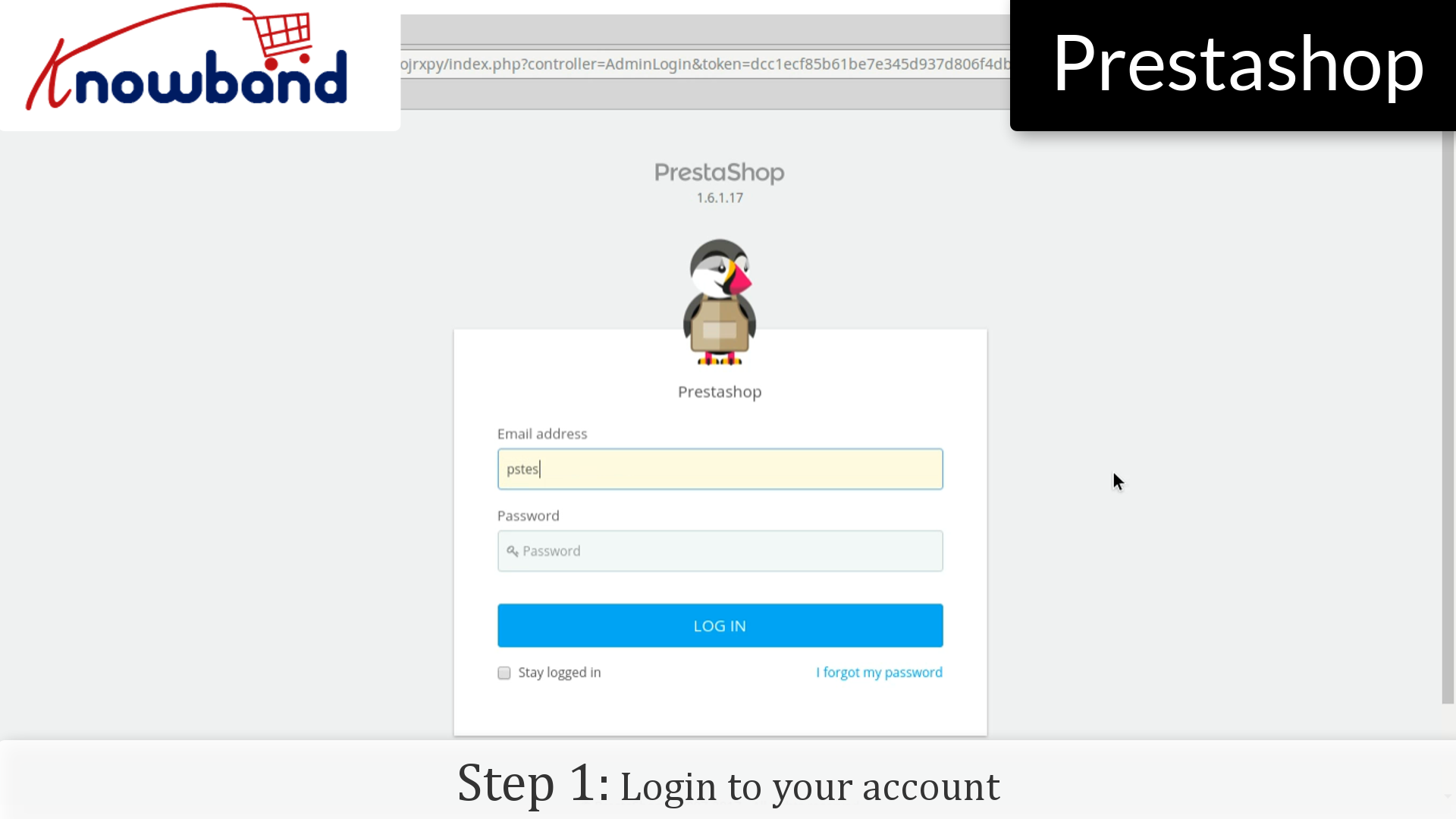
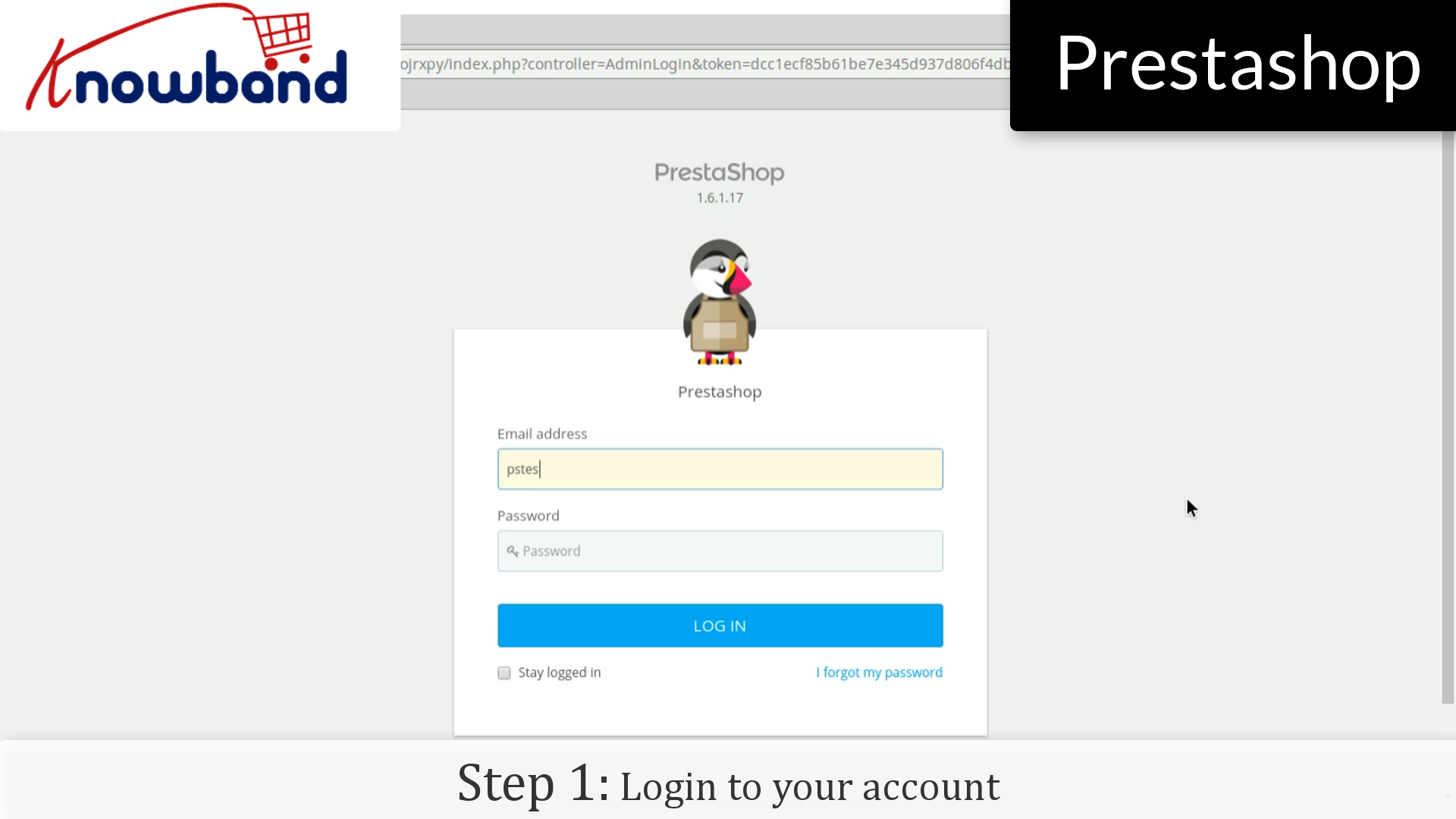
Étape 1: Connectez – vous à votre panneau d’administration.
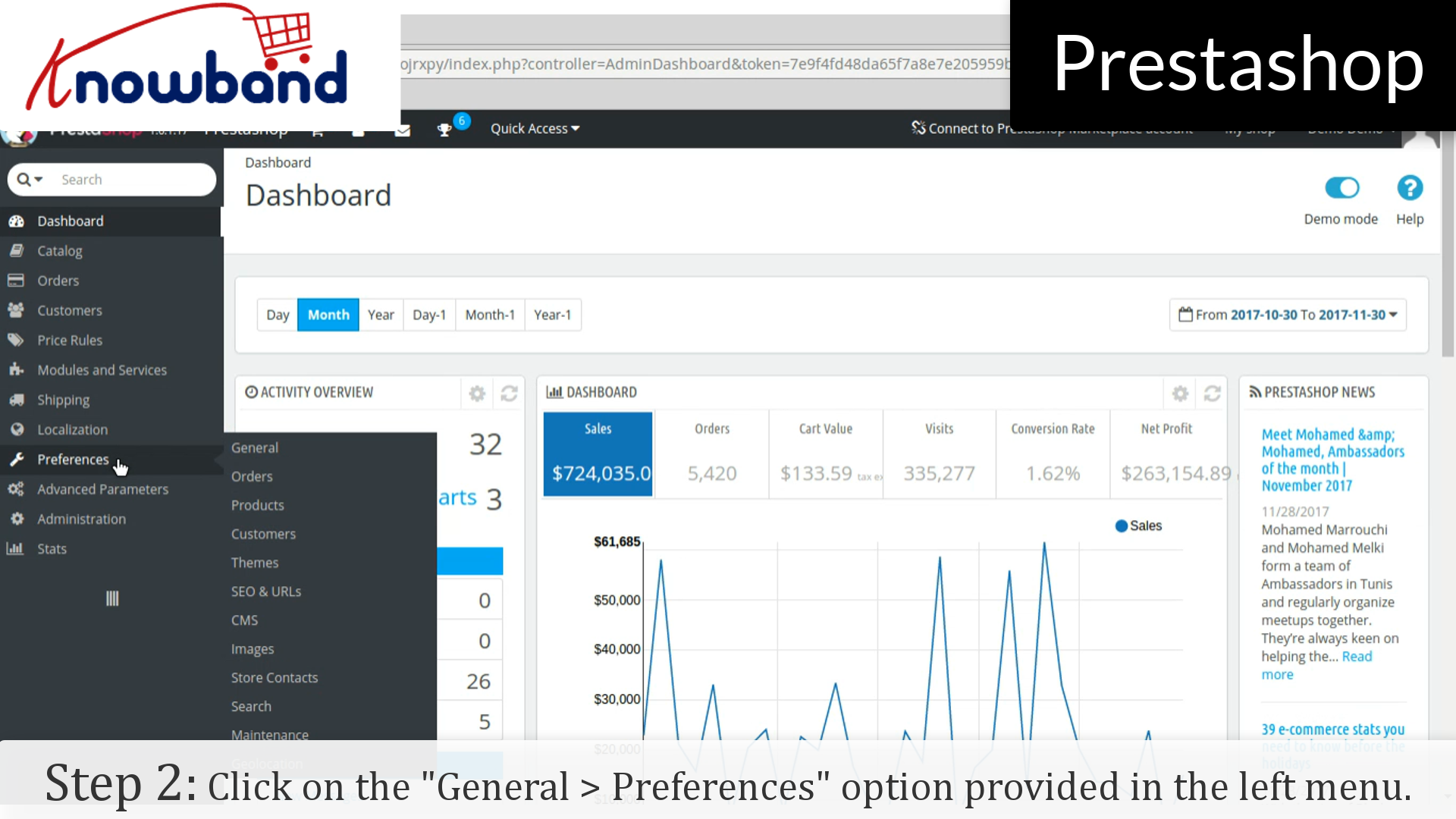
Étape 2: Une fois que vous êtes connecté, cliquez sur le Préférences-> Général option prévue dans le menu de gauche.
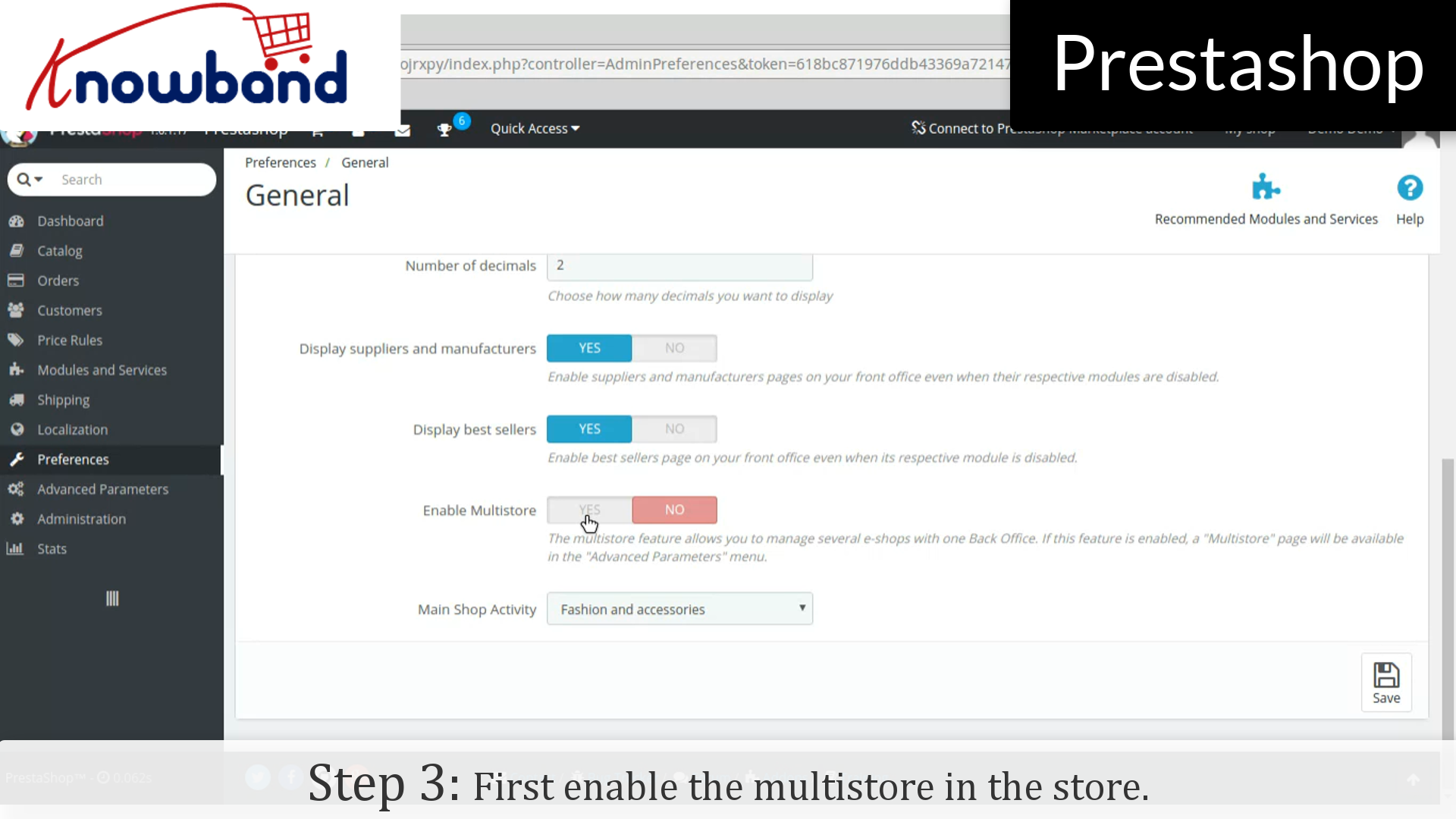
Étape 3: Maintenant, activez la Multistore dans le magasin.
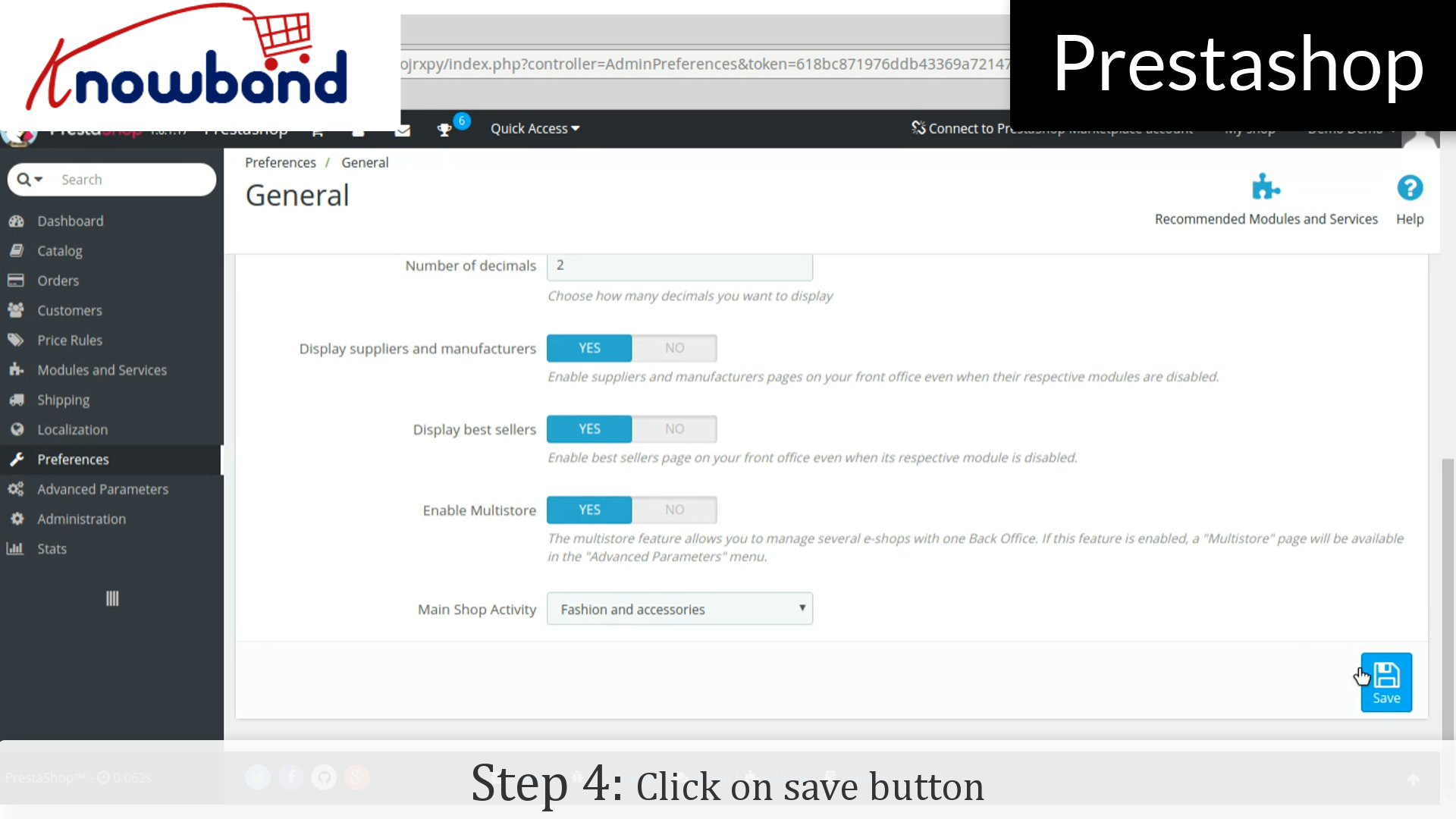
Étape 4: Activez ensuite la cliquez sur le bouton Enregistrer.
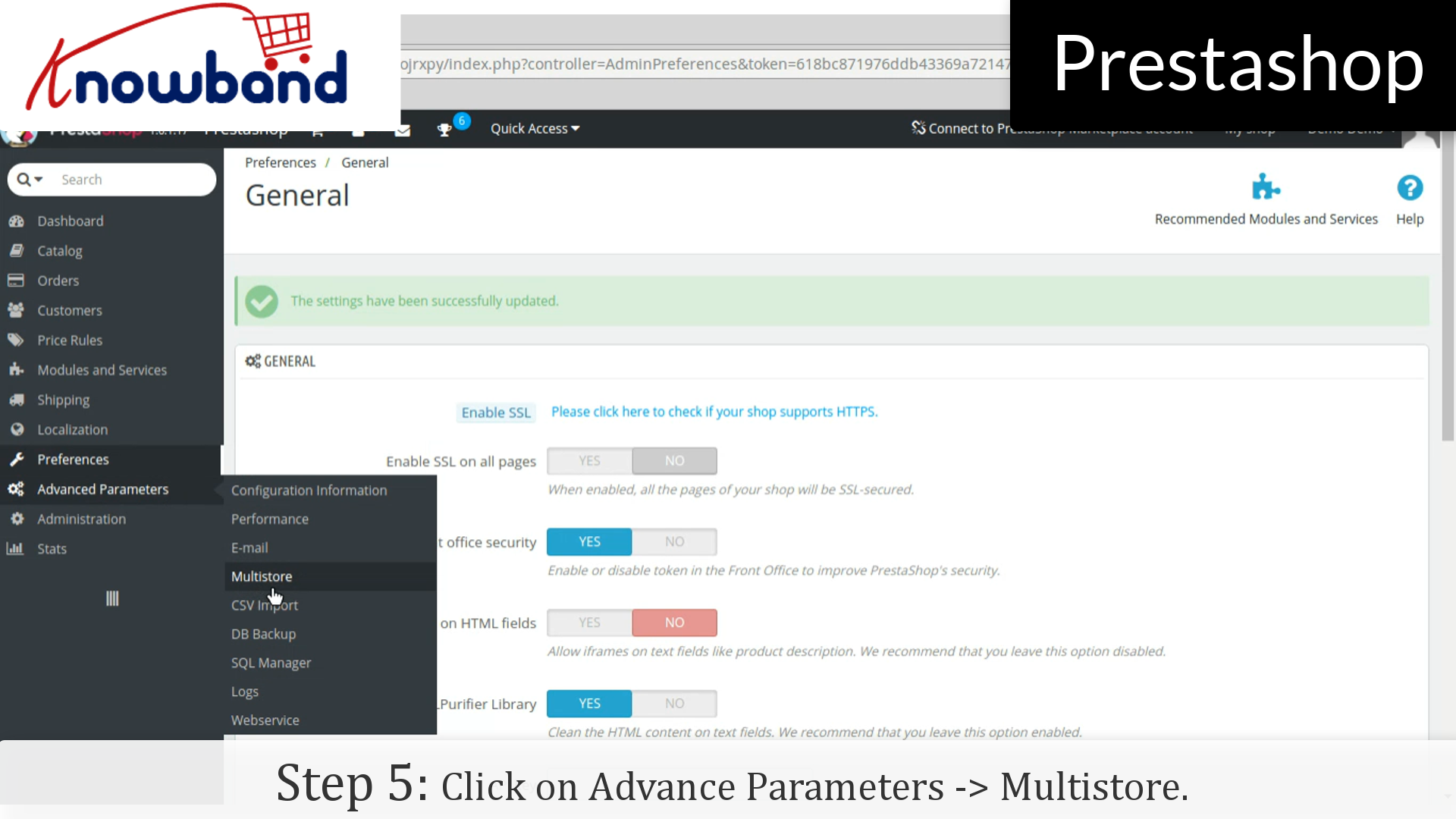
Étape 5: Après cela, cliquez sur Advance Paramètres-> Multistore option prévue dans le menu de gauche et ajouter MultiStore.
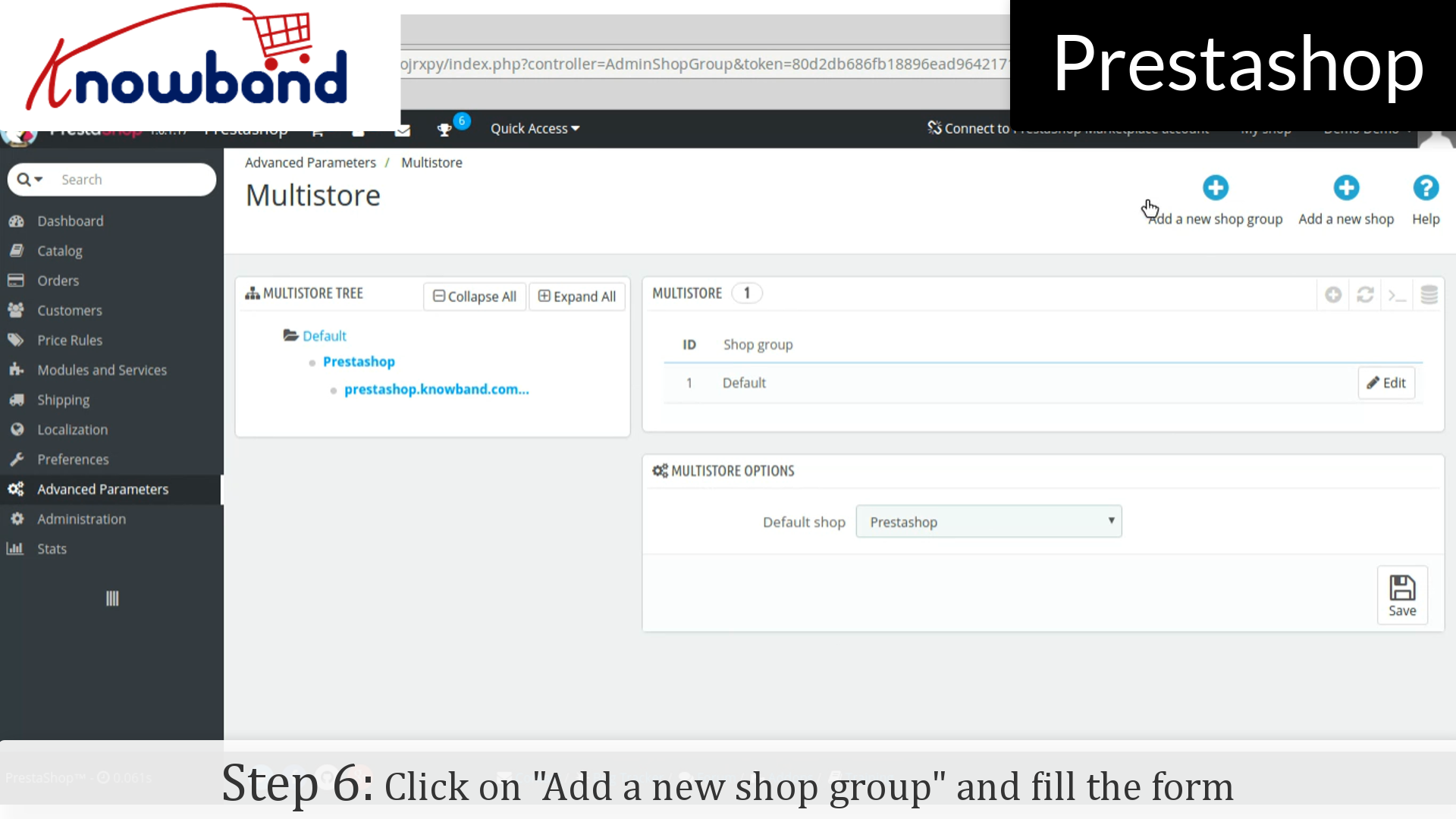
Étape 6: Cliquez sur « Ajouter un nouveau groupe boutique bouton » dans le coin en haut à droite sur le tableau de bord. Remplissez le formulaire et enregistrez le formulaire pour créer un nouveau groupe de magasin.
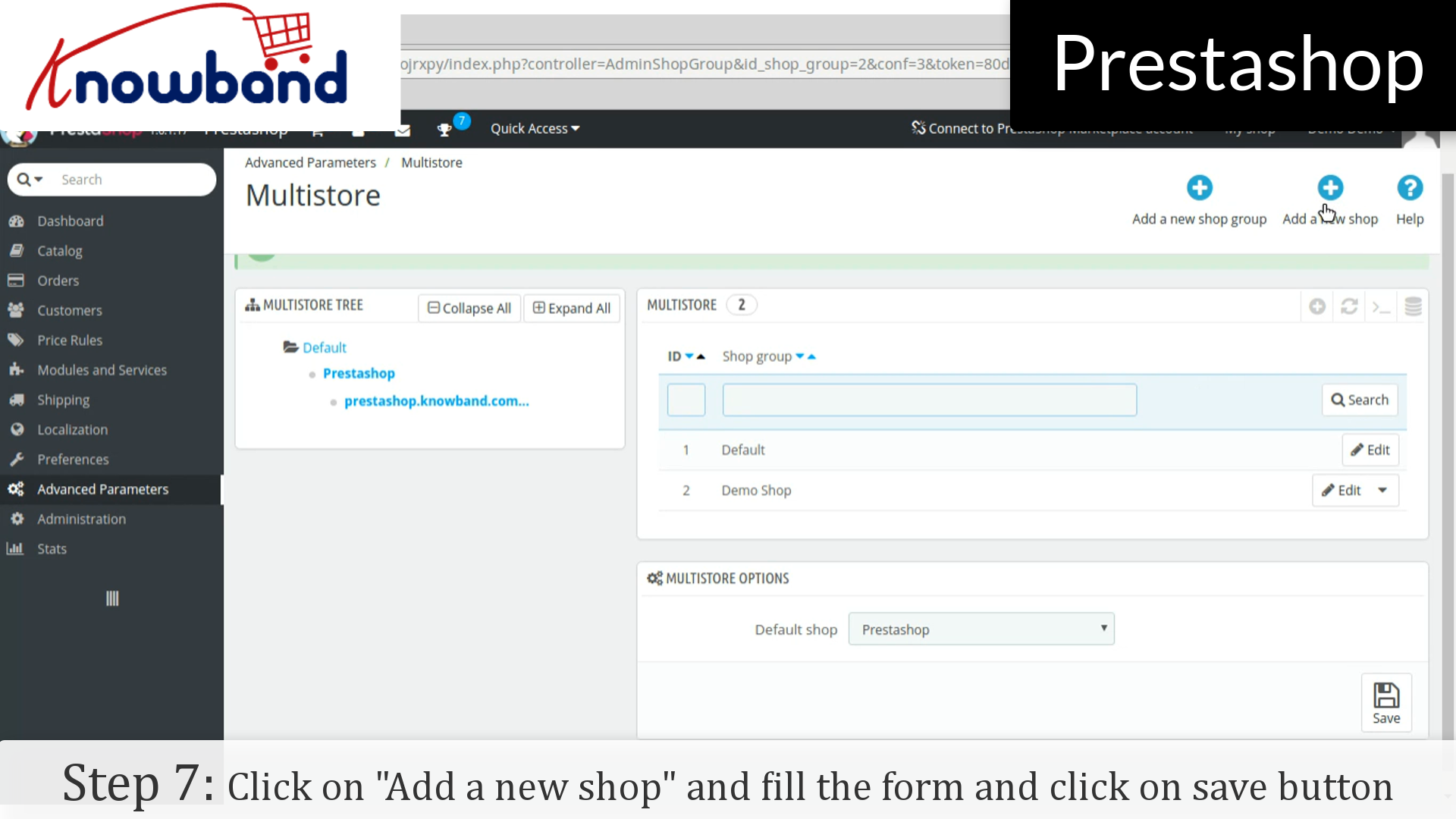
Étape 7: Après cela, cliquez sur « Ajouter une nouvelle boutique bouton » à côté du « Ajouter un nouveau groupe de magasin ». Remplissez le formulaire et cliquez sur le bouton Enregistrer.
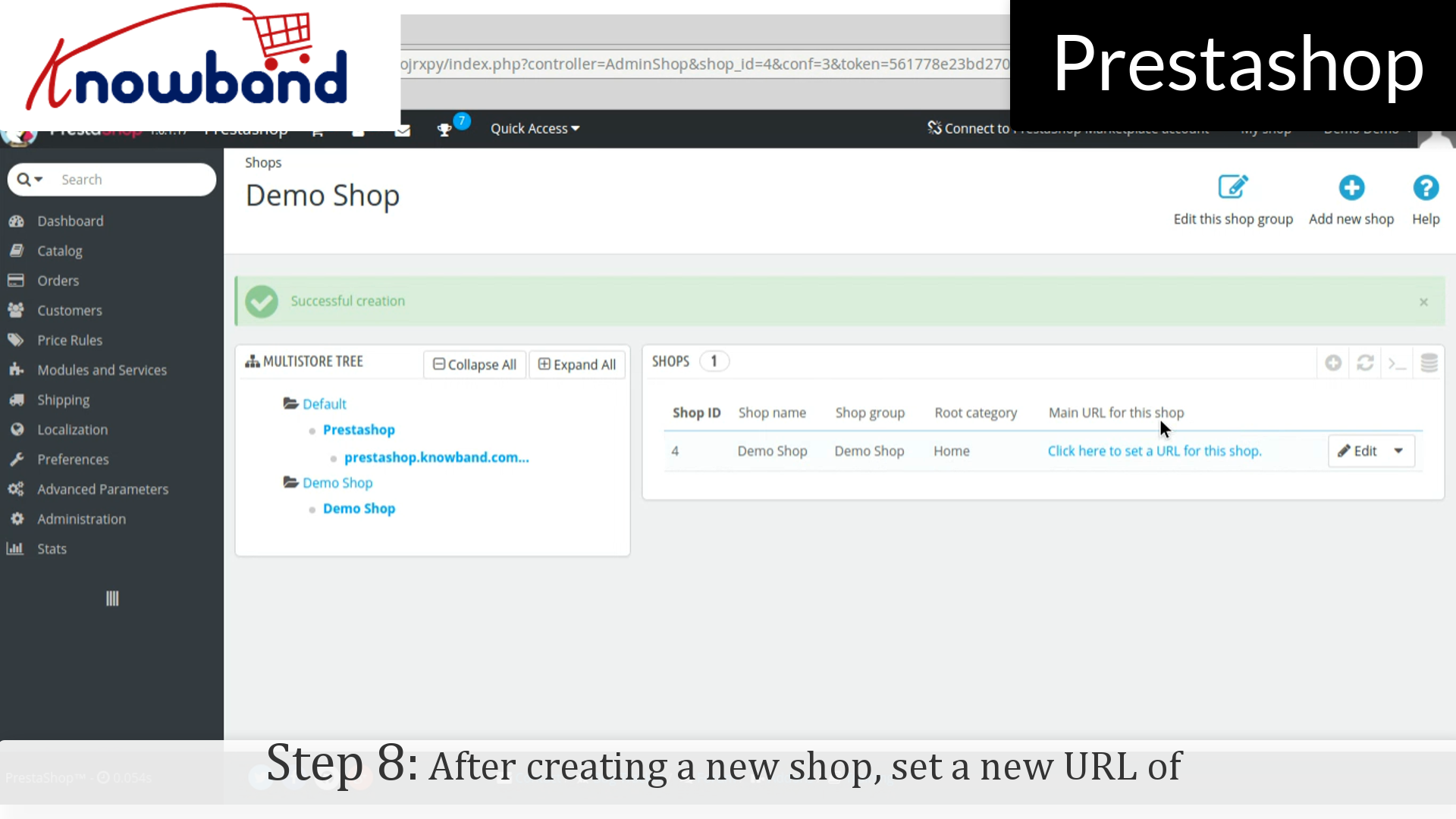
Etape 8: Après avoir créé une nouvelle boutique, définir une nouvelle URL de la boutique en cliquant sur « Cliquez ici pour définir une nouvelle URL pour cette boutique ». Une nouvelle forme est ouverte dans laquelle entrez l’URL souhaitée.
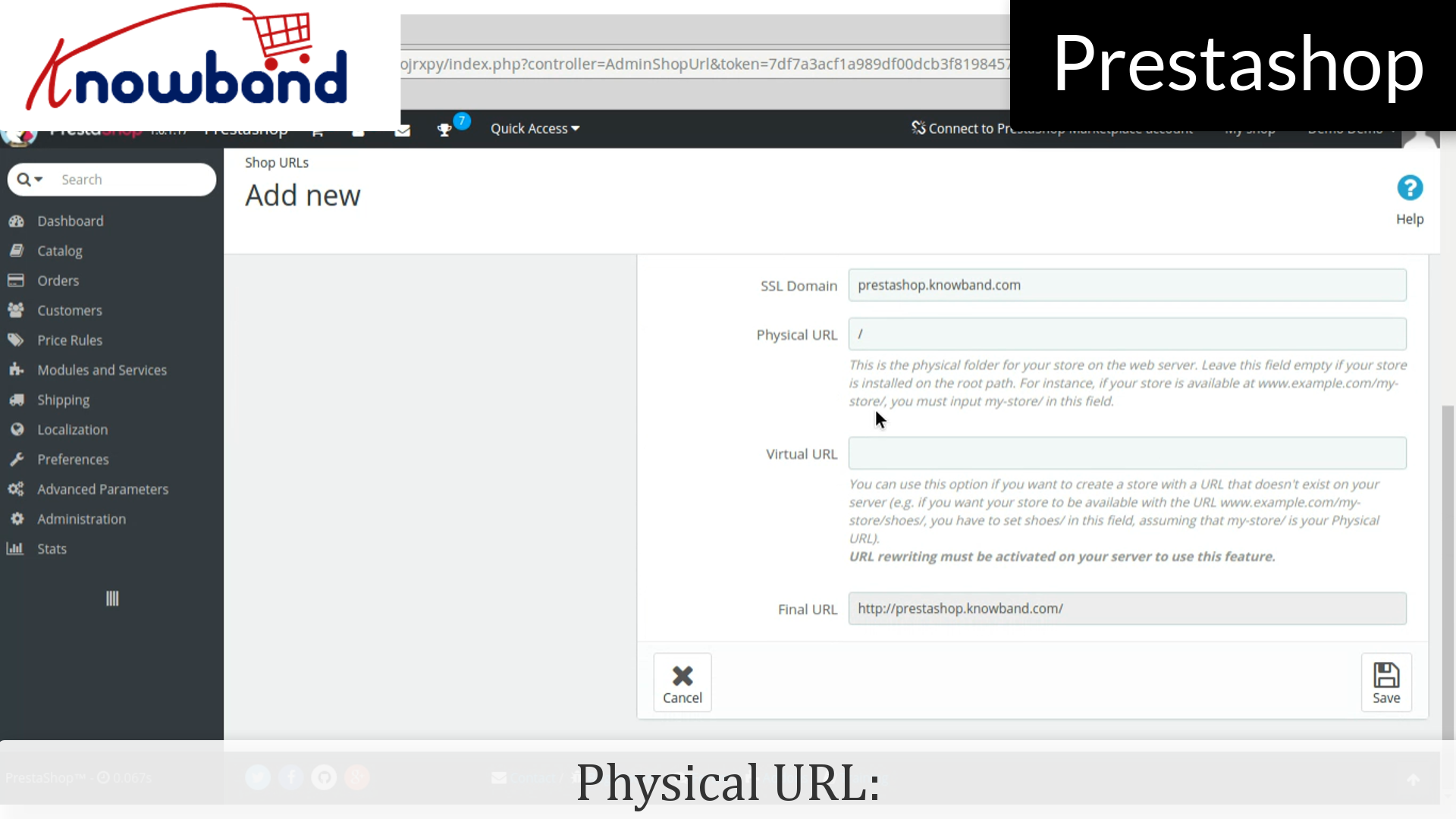
URI physique: Vous devez définir le chemin d’ accès physique à votre installation réelle sur votre serveur. Si la boutique est à la racine du domaine ou sous – domaine, laisser ce champ vide. Exemple: / ou / enfants /.
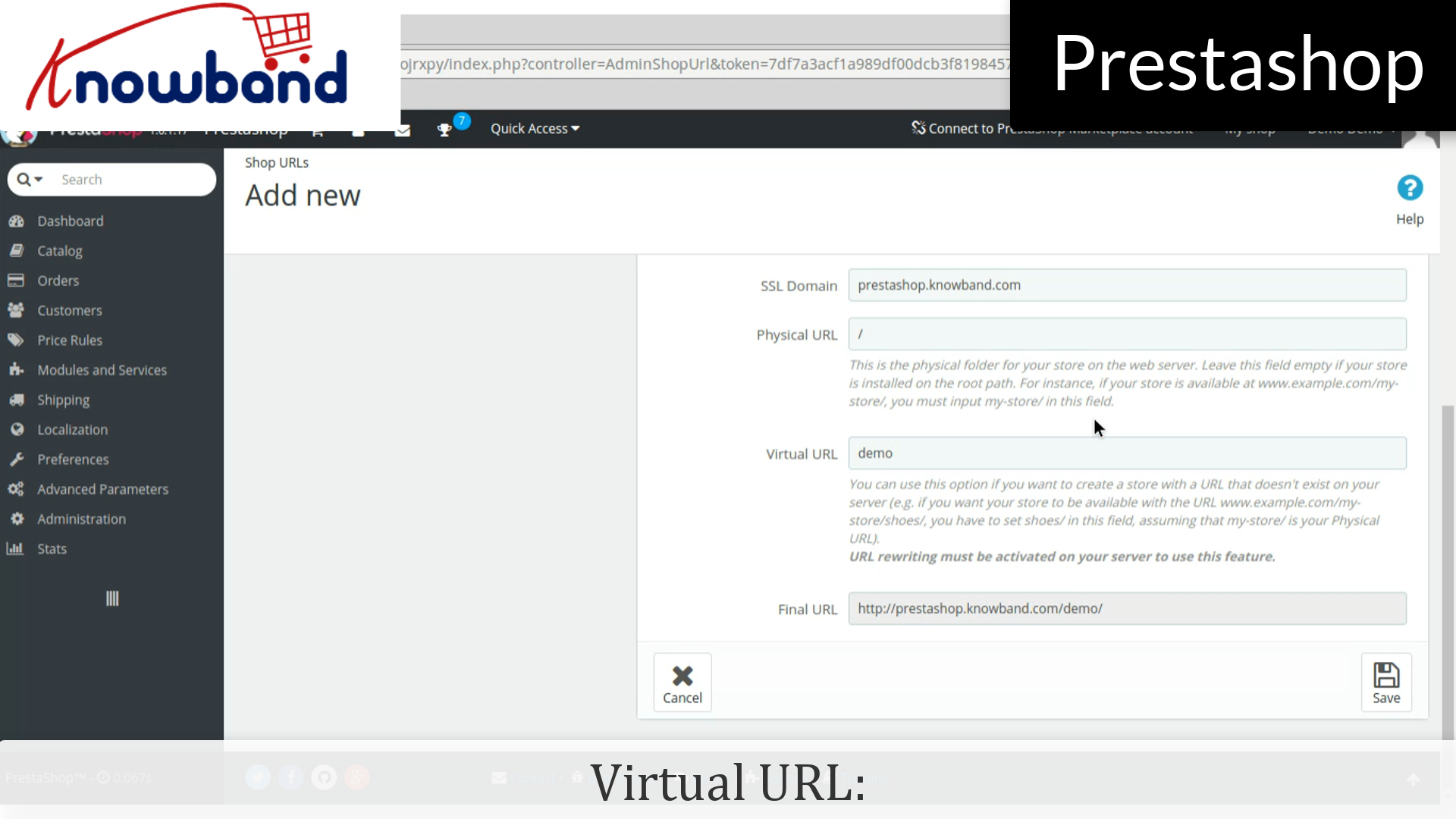
URI virtuel: la réécriture d’ URL doit être activé PrestaShop ( ce qui signifie URLs, Préférences-> SEO et URL). Exemple: / chaussures /. Notez que cela ne fonctionne que pour les magasins de sous – dossiers, pas des boutiques sous – domaine.
Si l’erreur 404 est survenue alors, activez mod_rewrite.
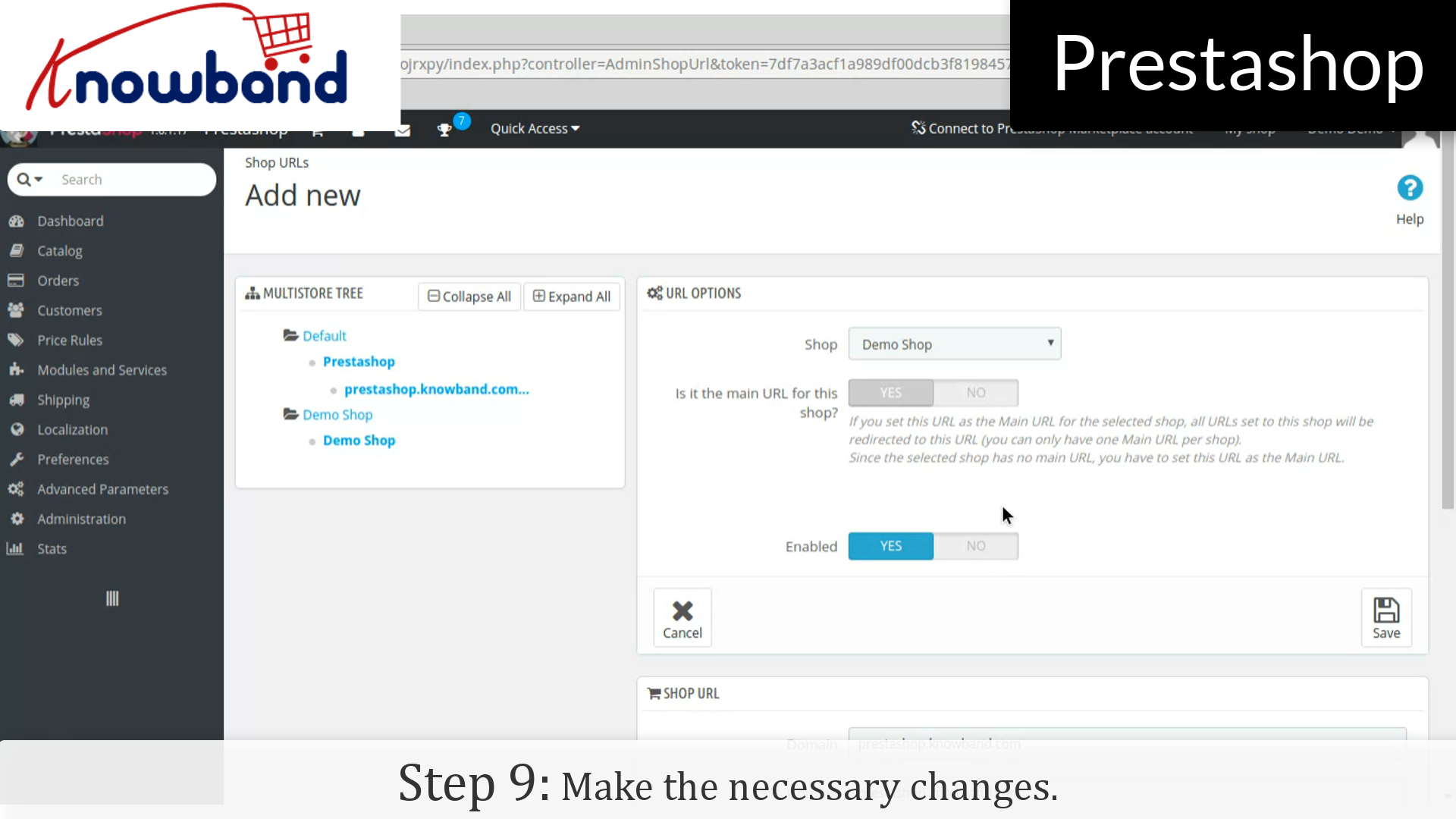
Etape 9: Effectuez les modifications nécessaires.
Ca y est, maintenant, vous pouvez gérer les multiples magasin juste en suivant les étapes mentionnées ci-dessus.
Modes de livraison est l’un des facteurs les plus importants pour les clients en matière de shopping en ligne. Ajout d’un profil d’expédition en magasin Prestashop est le processus facile et simple. Voici comment vous pouvez le faire en quelques étapes simples:
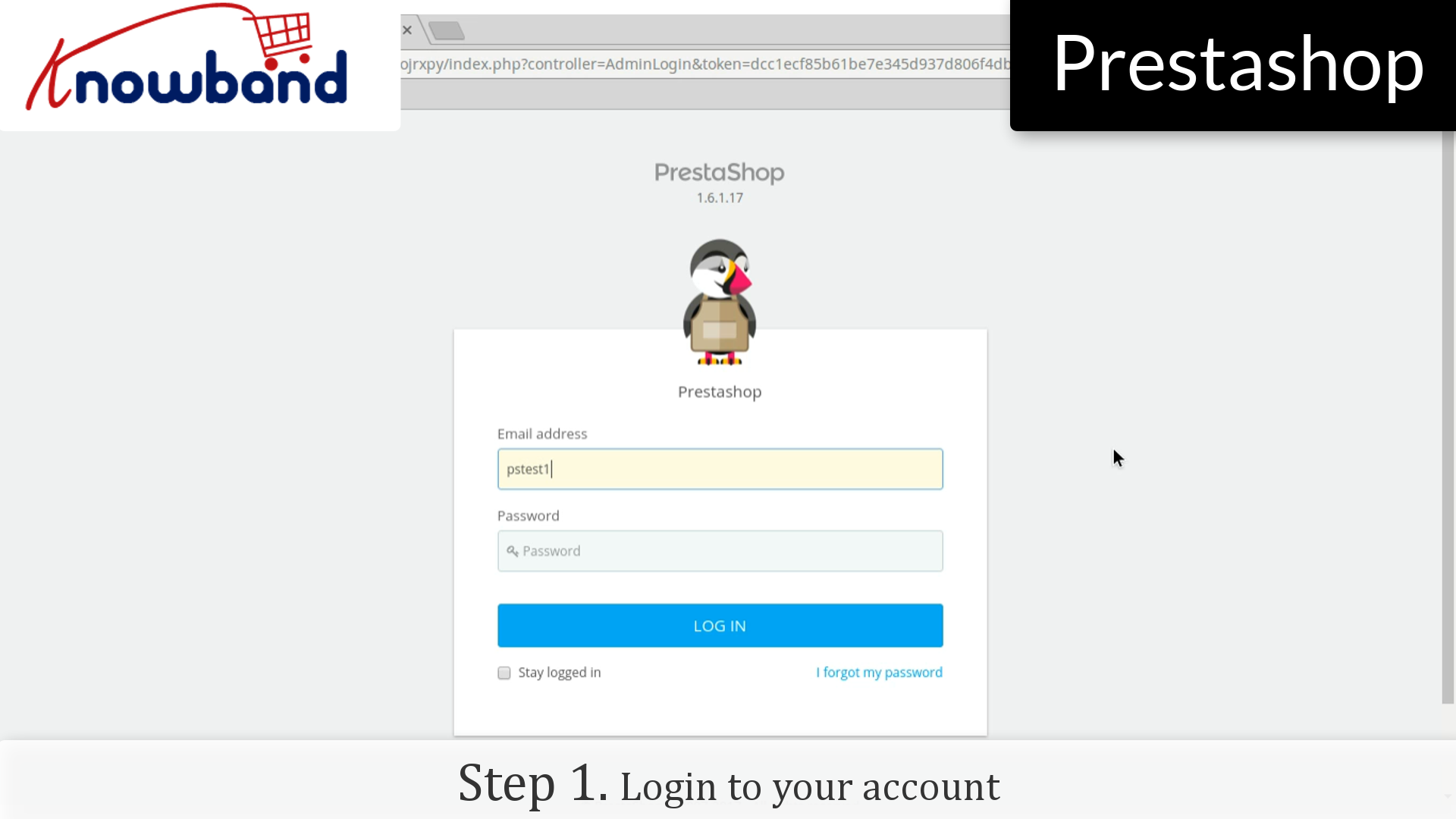
Étape 1: Connectez – vous à votre panneau d’administration.
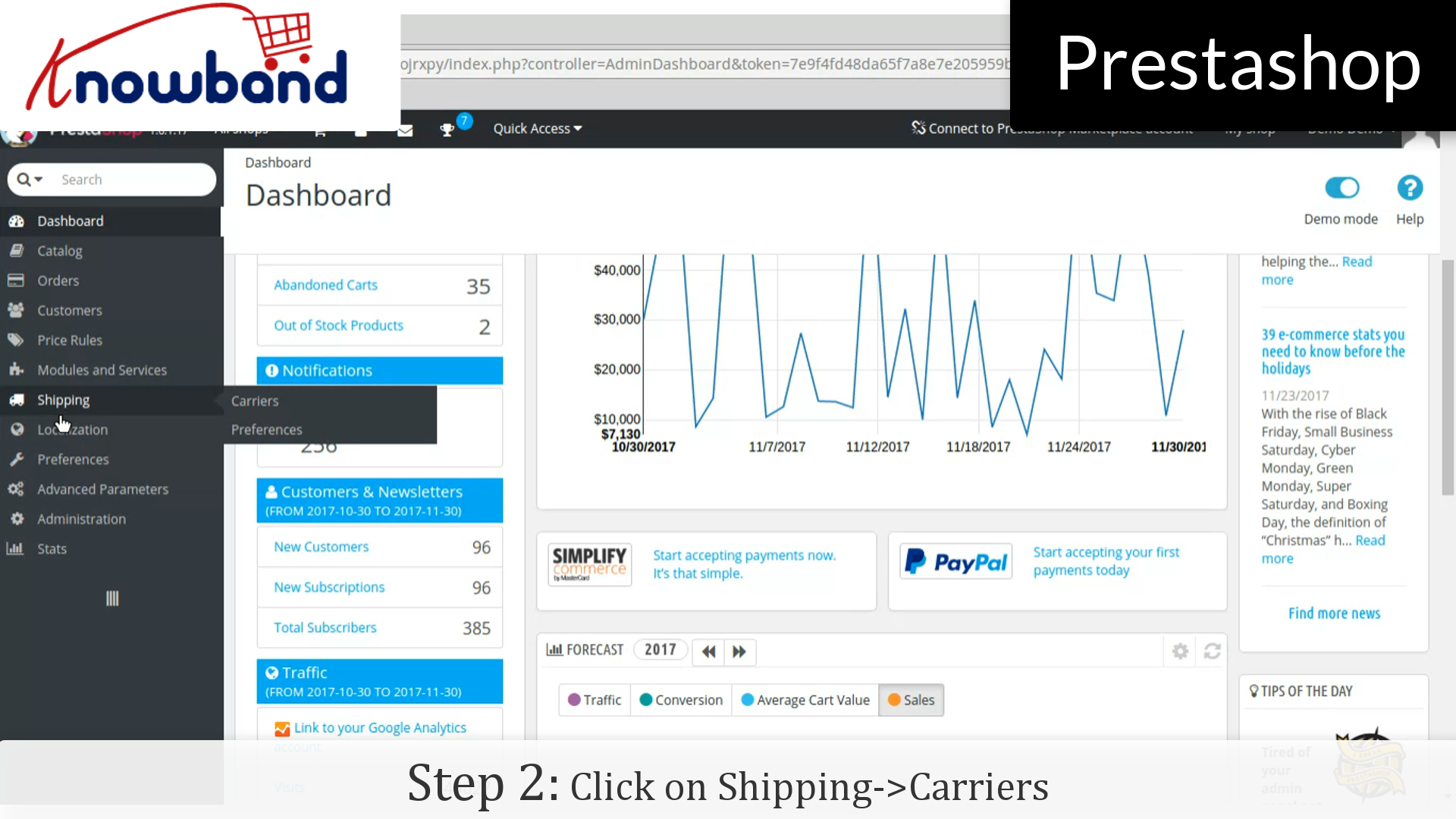
Étape 2: Une fois que vous avez connecté, cliquez sur « Frais de transport> Porte – option » prévue dans le menu de gauche.
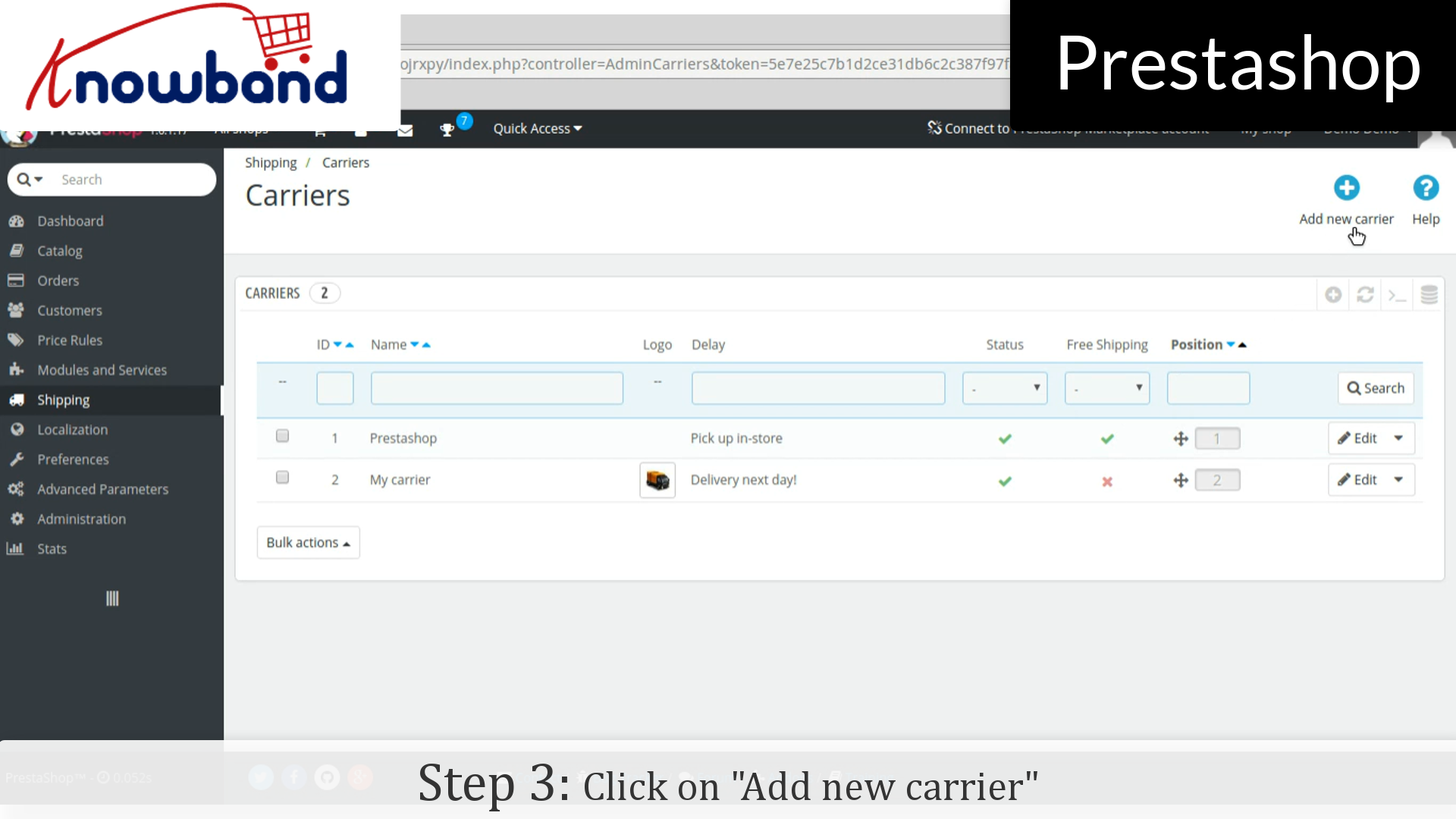
Étape 3: Après cela, cliquez sur le « Ajouter un nouveau porte – bouton » dans le coin supérieur droit du tableau de bord.
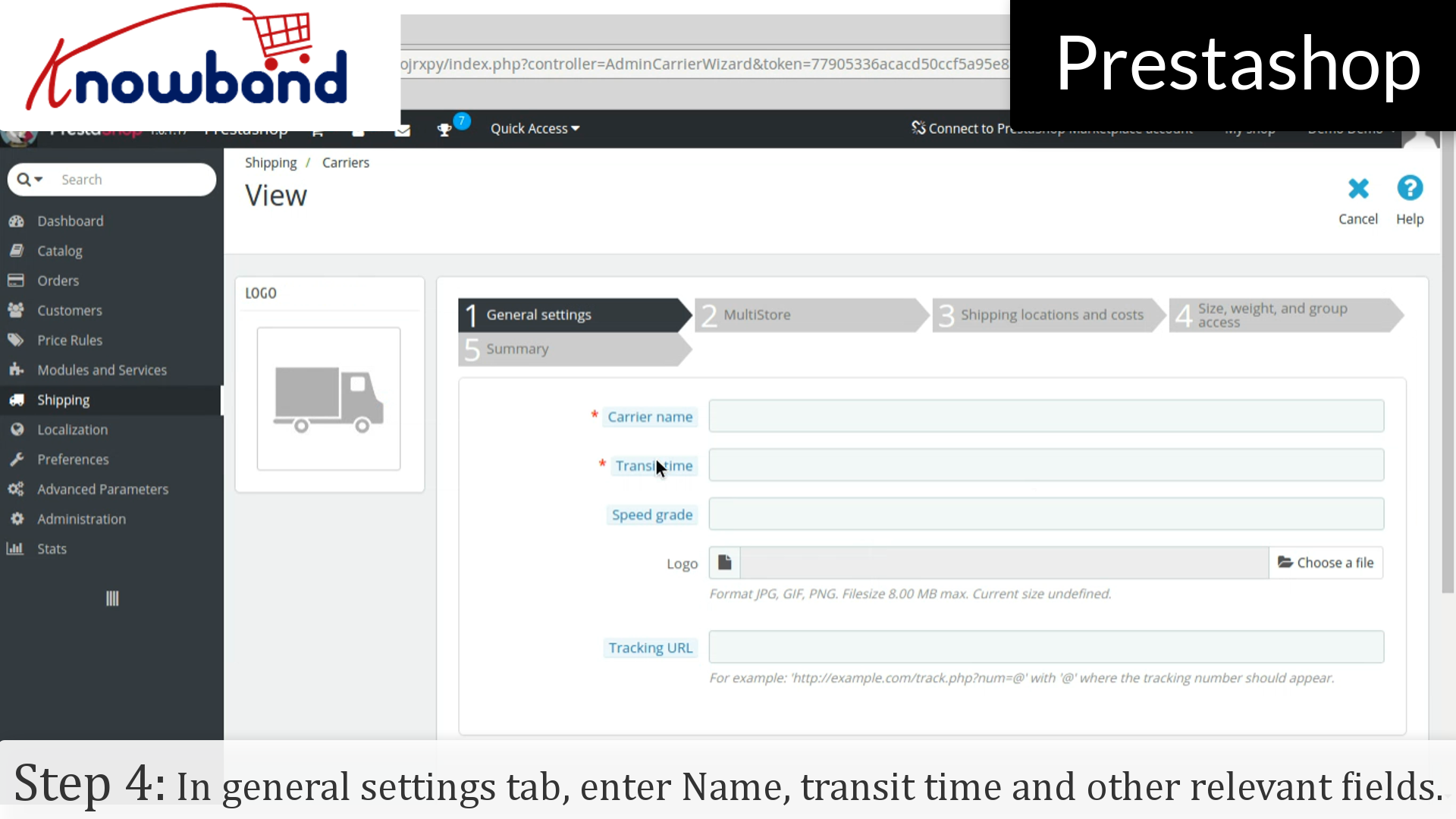
Étape 4: Dans « Paramètres généraux __gVirt_NP_NN_NNPS<__ onglet », remplissez tous les détails nécessaires comme le nom, le temps de transport et d’ autres domaines pertinents. Cliquez sur le bouton suivant.
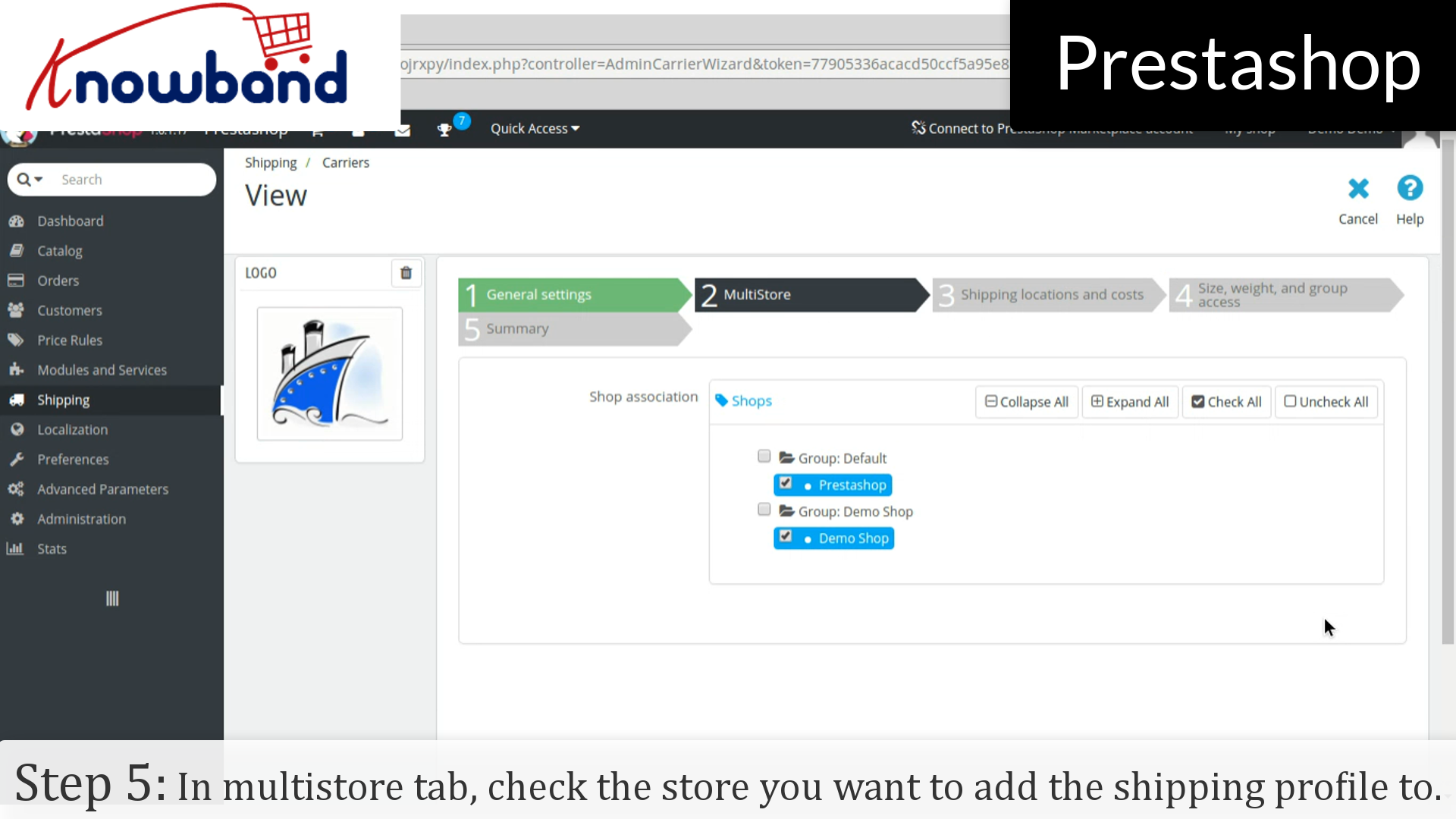
Étape 5: Dans « Multistore onglet », vérifiez le magasin dans lequel vous voulez ajouter le profil d’expédition et cliquez sur le bouton suivant.
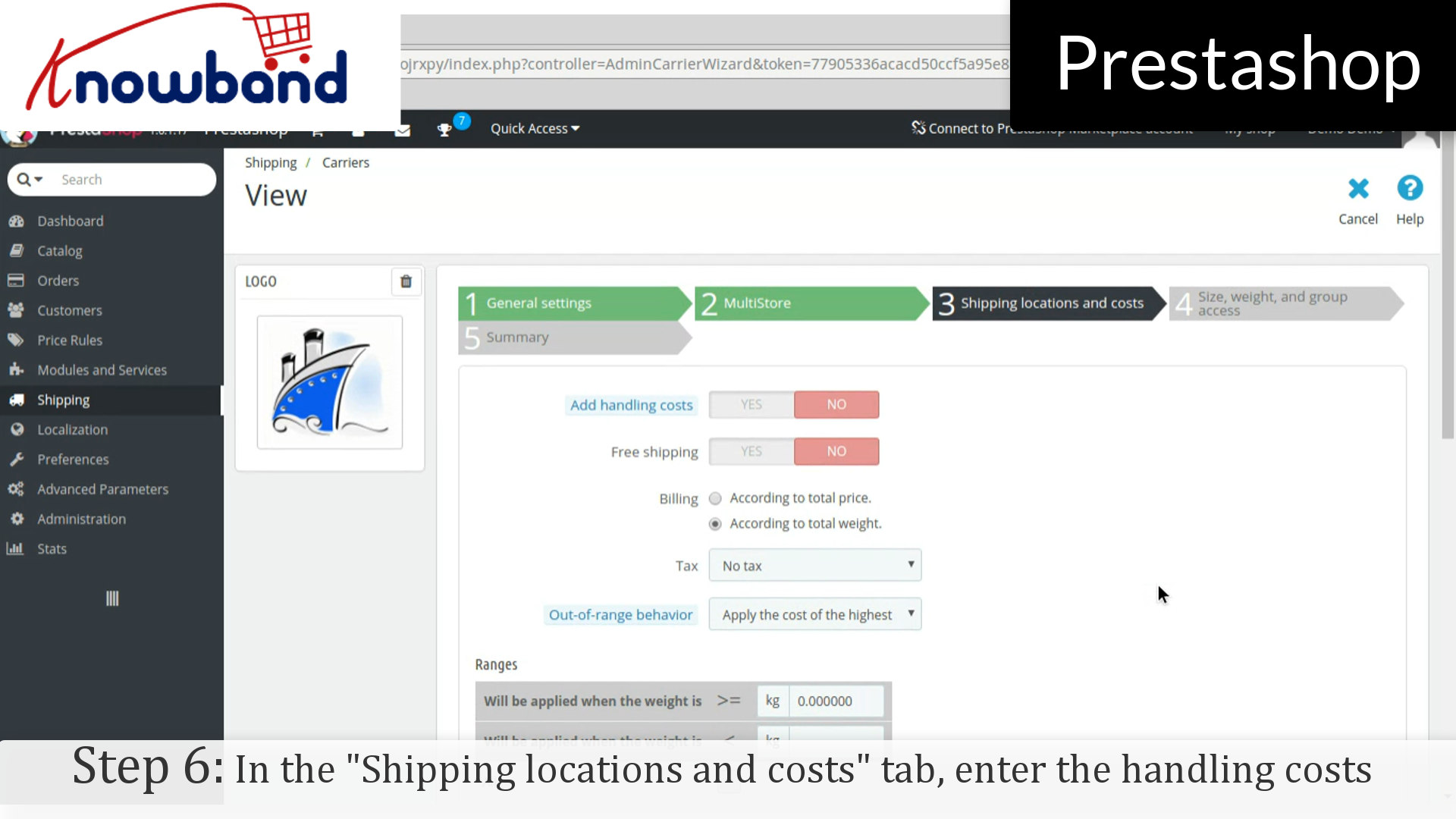
Étape 6: Dans le « endroits frais de transport et onglet », saisissez les coûts de manutention et d’ autres informations requises et cliquez sur le bouton suivant.
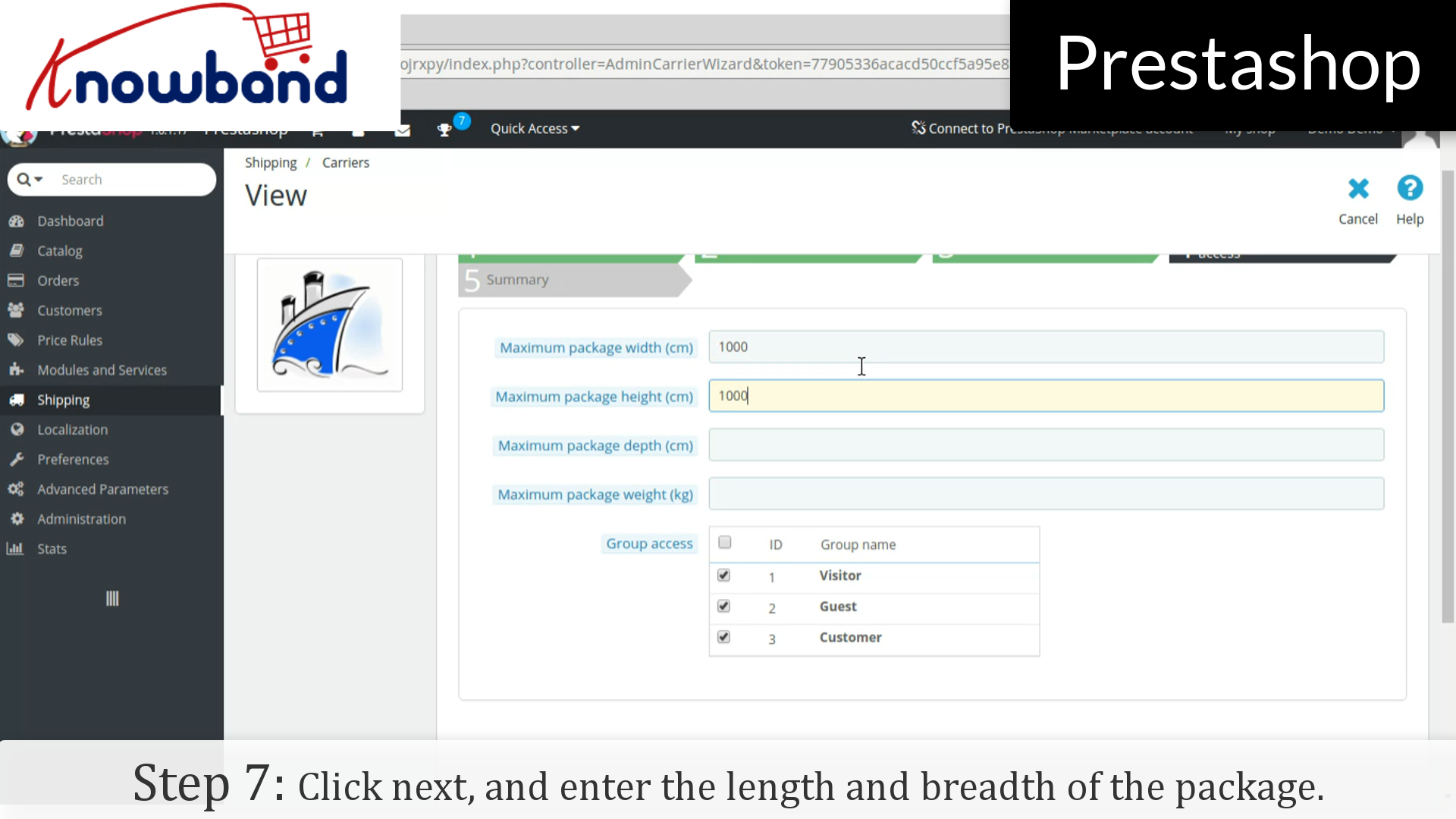
Etape 7: Dans l’onglet suivant, entrez la longueur et la largeur du paquet et cliquez sur le bouton suivant.
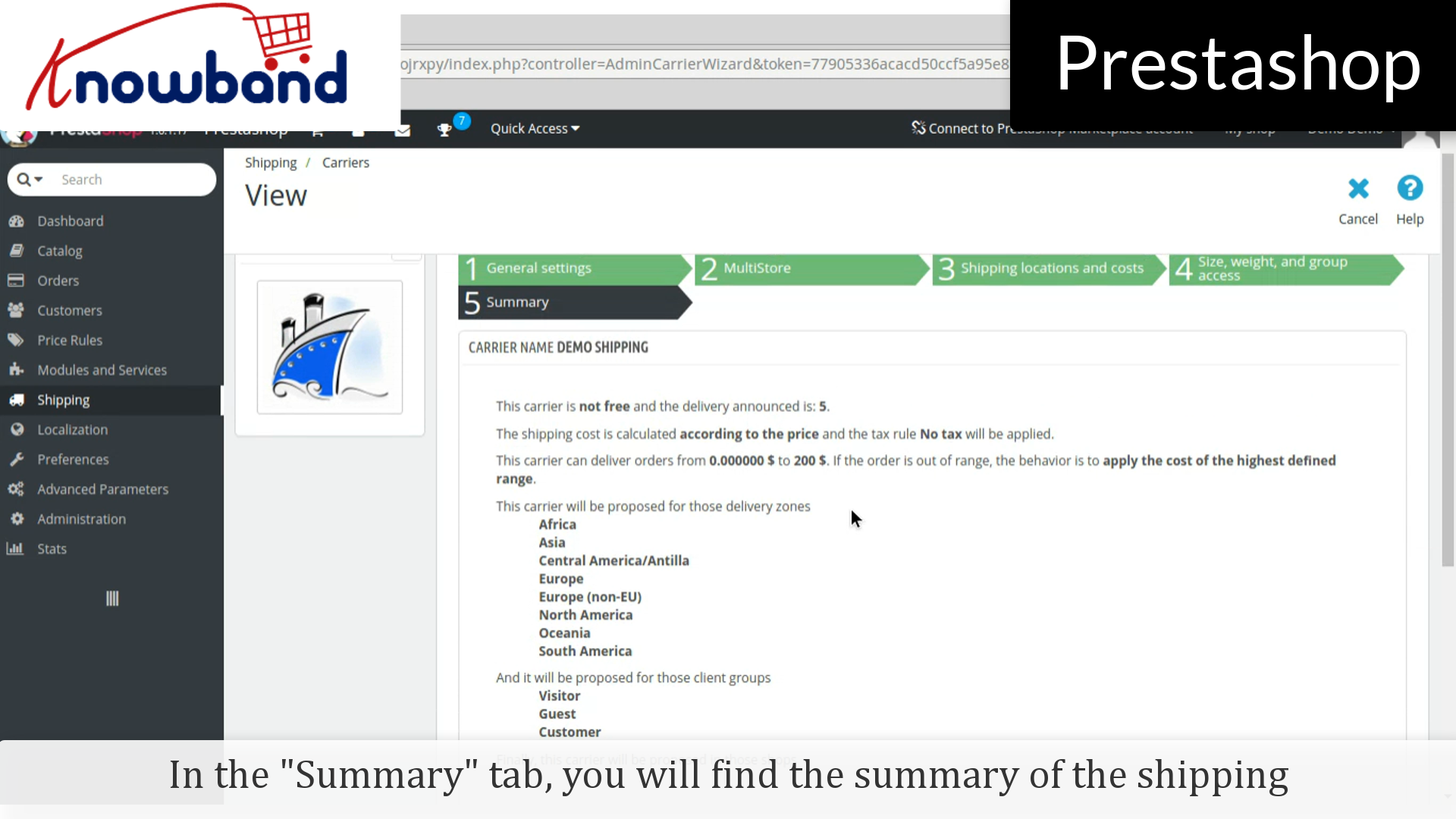
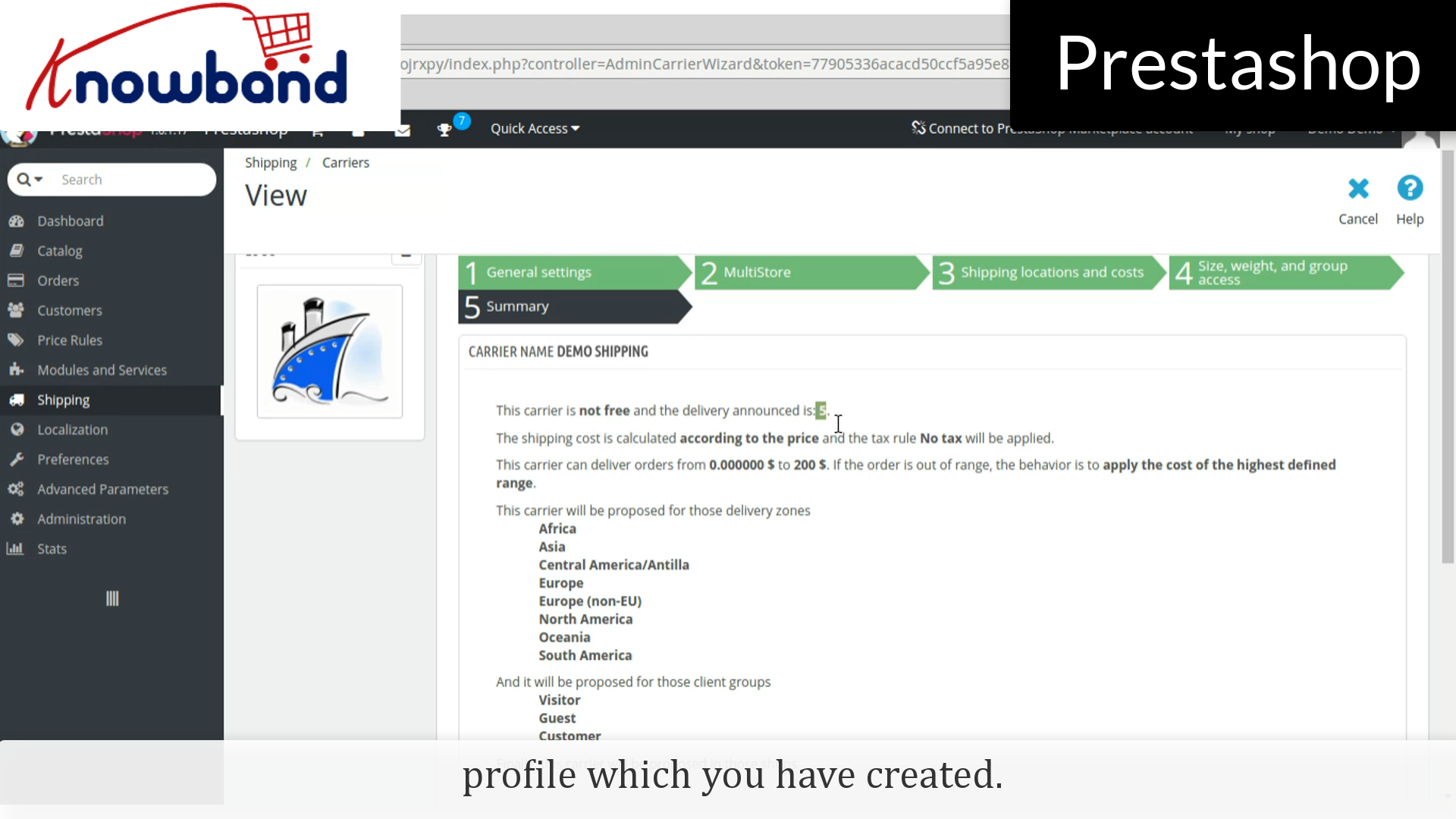
Dans l’onglet résumé, vous trouverez le résumé du profil d’expédition que vous avez créé.
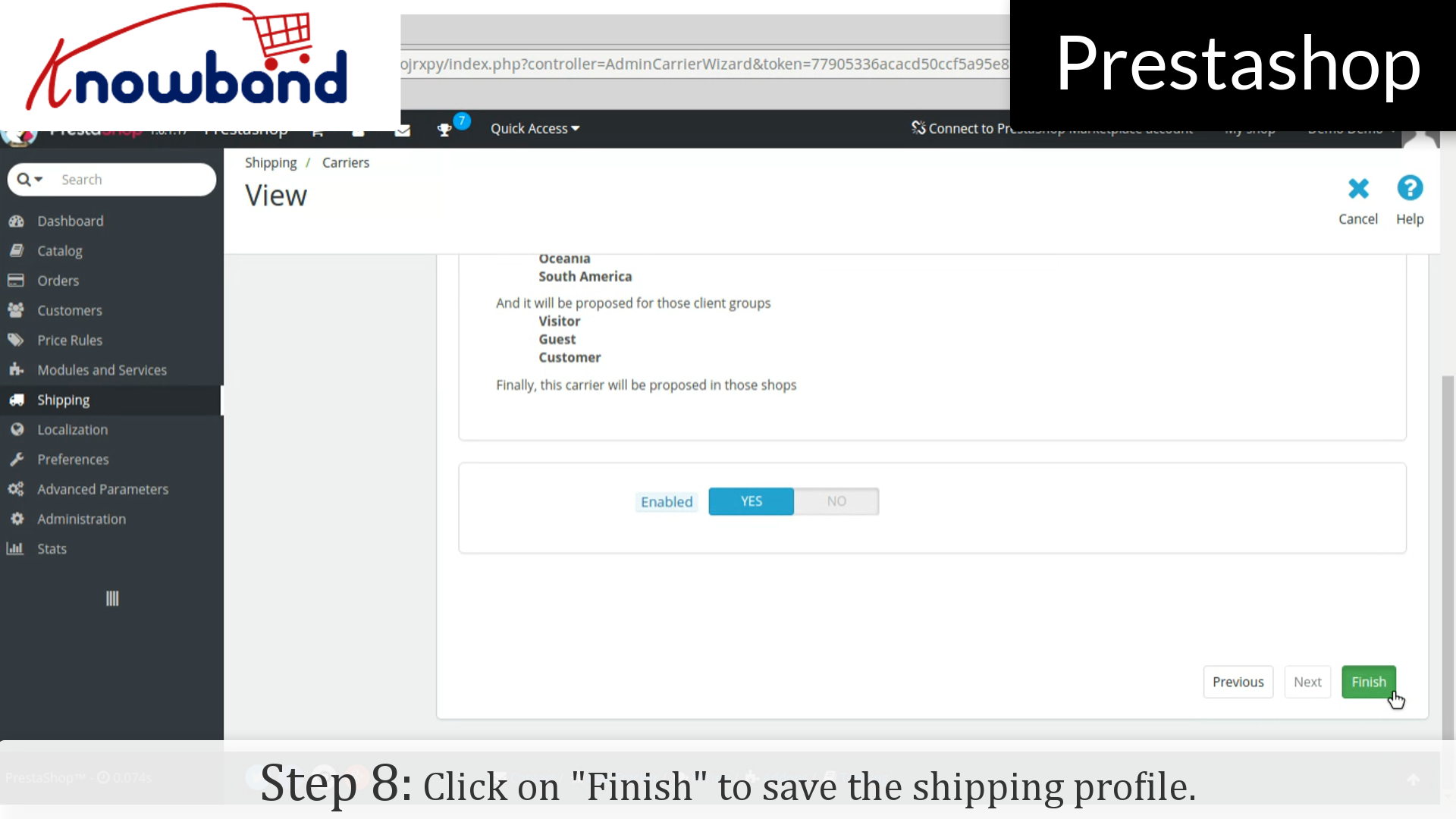
Etape 8: Par conséquent, cliquez sur le bouton Terminer dans le coin en bas à droite pour enregistrer le profil d’expédition.
Ca y est, le profil d’expédition a été créé.
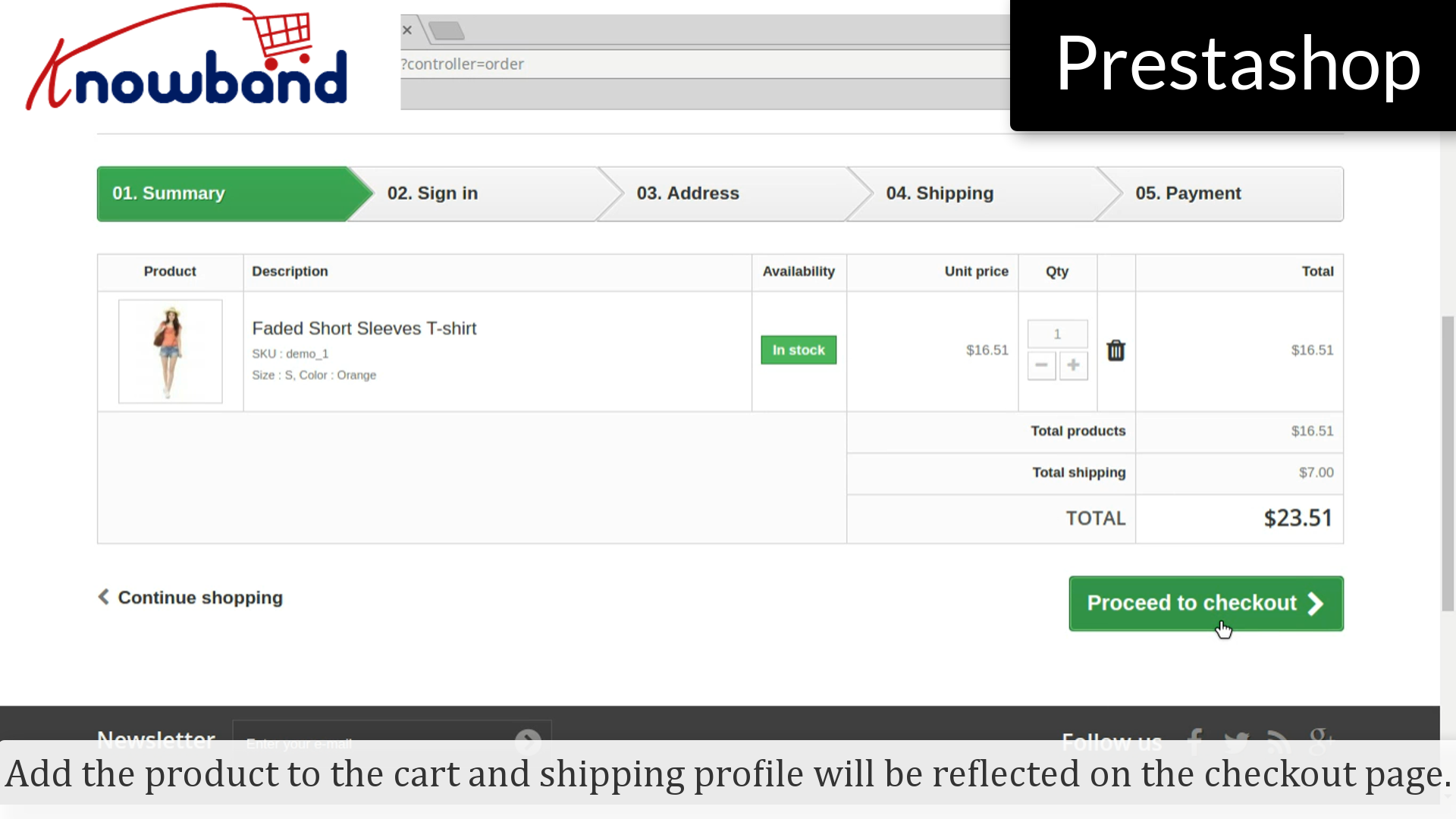
Ajouter le produit au profil de panier et d’expédition seront reflétés sur la page de paiement.
Il a été une tâche incontournable pour les propriétaires de magasin pour ajouter des catégories sur leur magasin pour les nouveaux produits de lancement / existants. Voilà comment vous le faites en quelques étapes simples:
Étape 1: Connectez – vous à votre panneau d’administration.
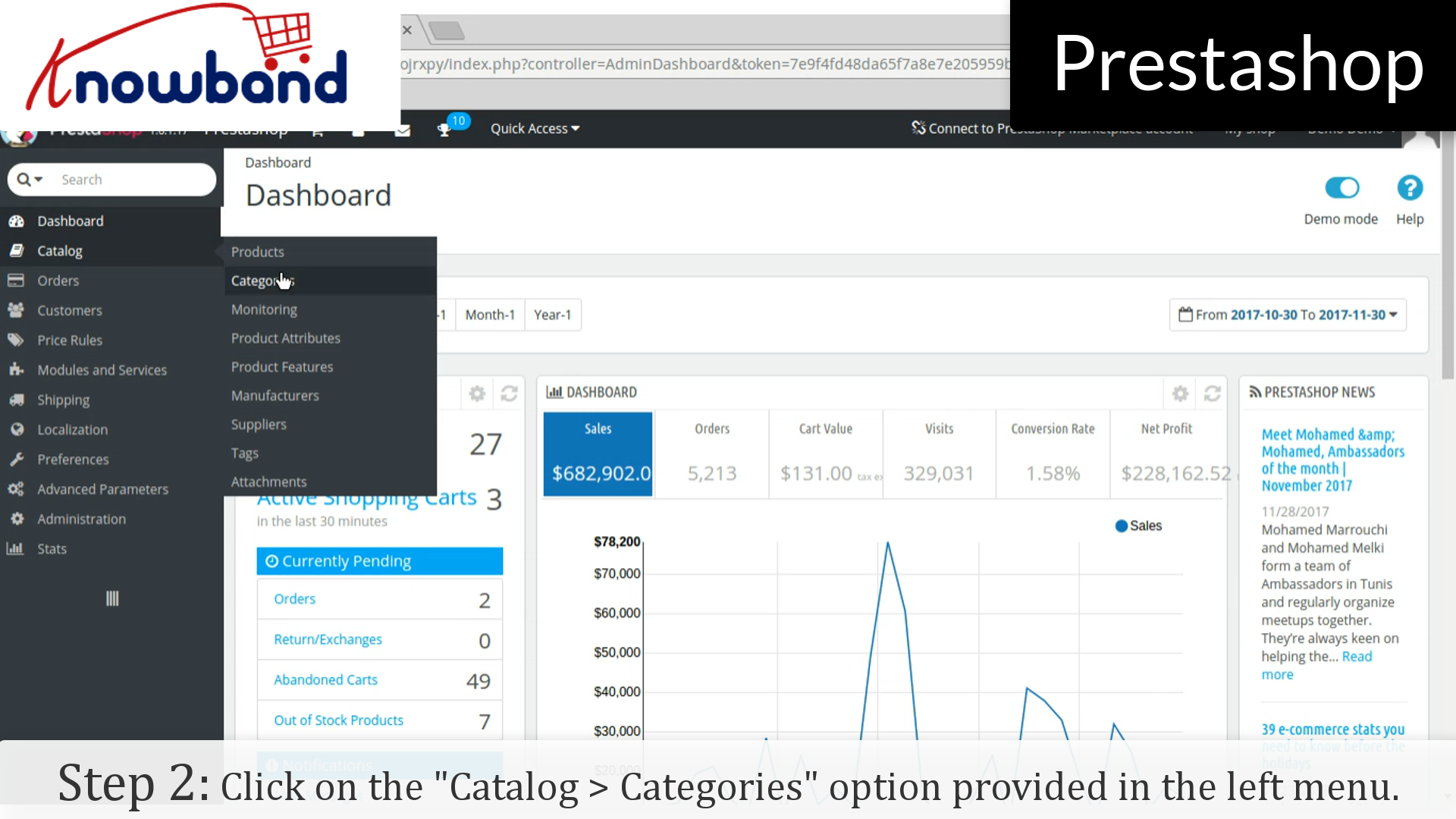
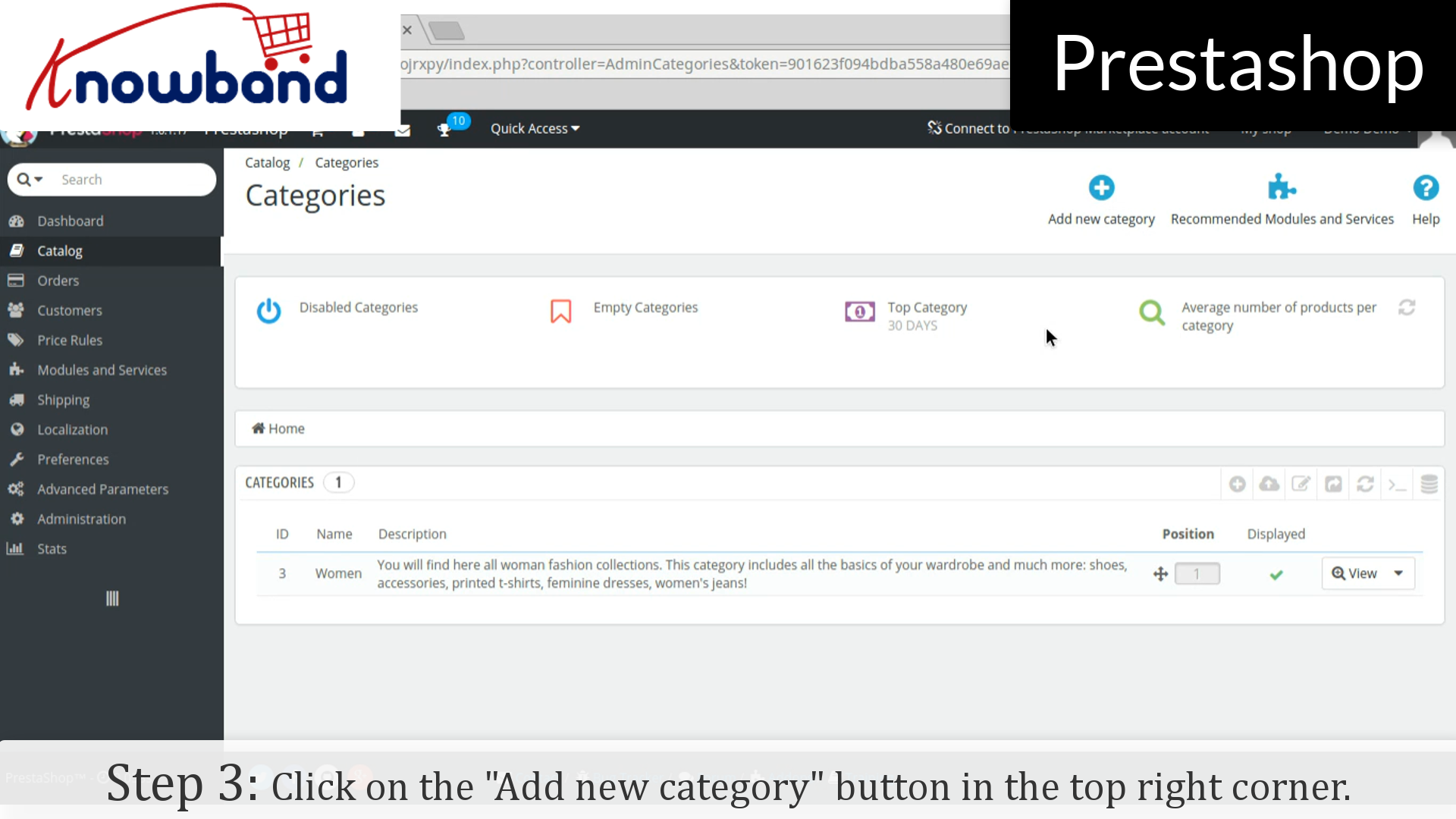
Étape 2: Une fois que vous avez connecté, cliquez sur le « Catalogue> Catégories option » prévue dans le menu de gauche.
Étape 3: Après cela, cliquez sur « Ajouter une nouvelle catégorie bouton » dans le coin supérieur droit du tableau de bord.
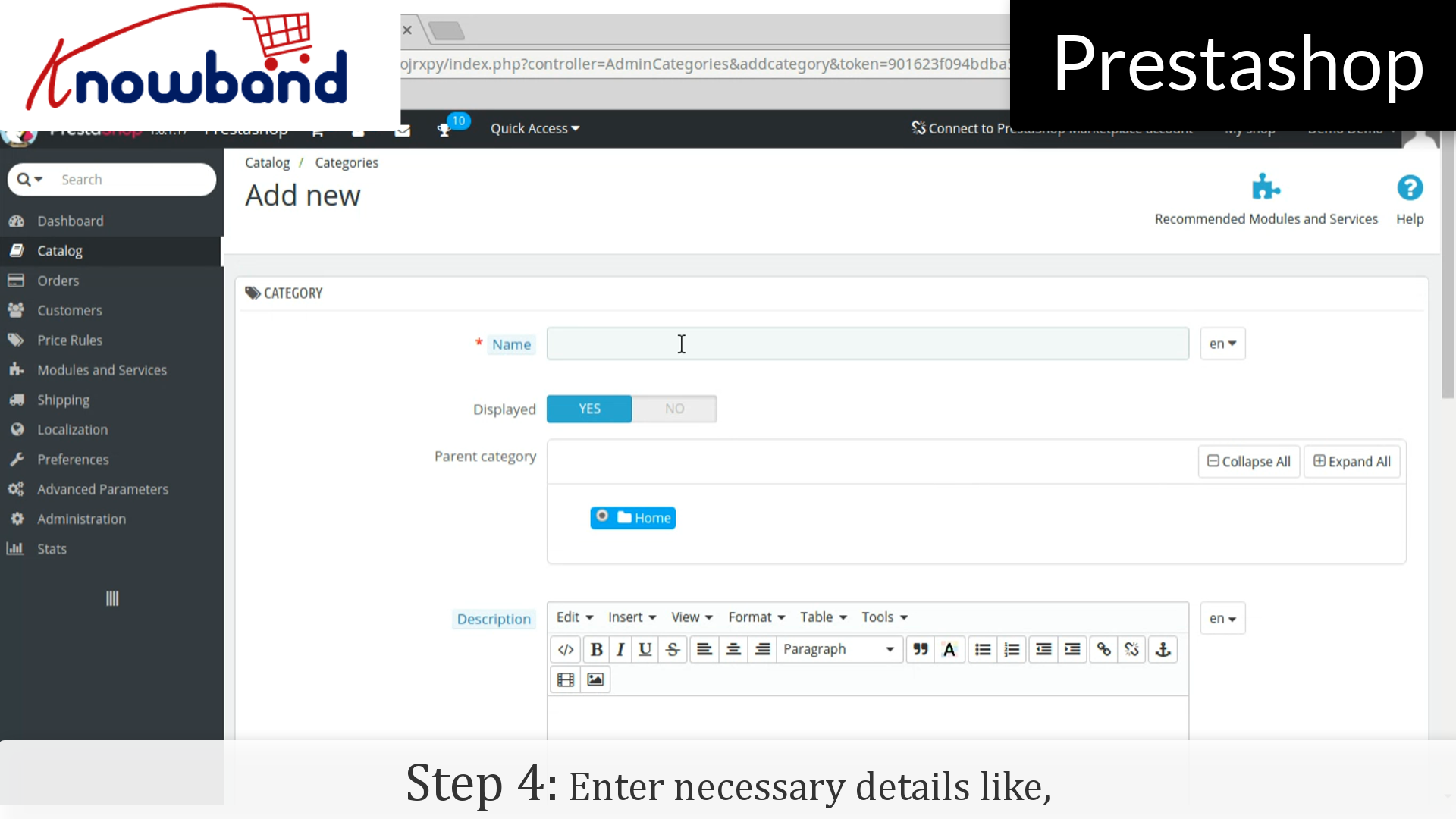
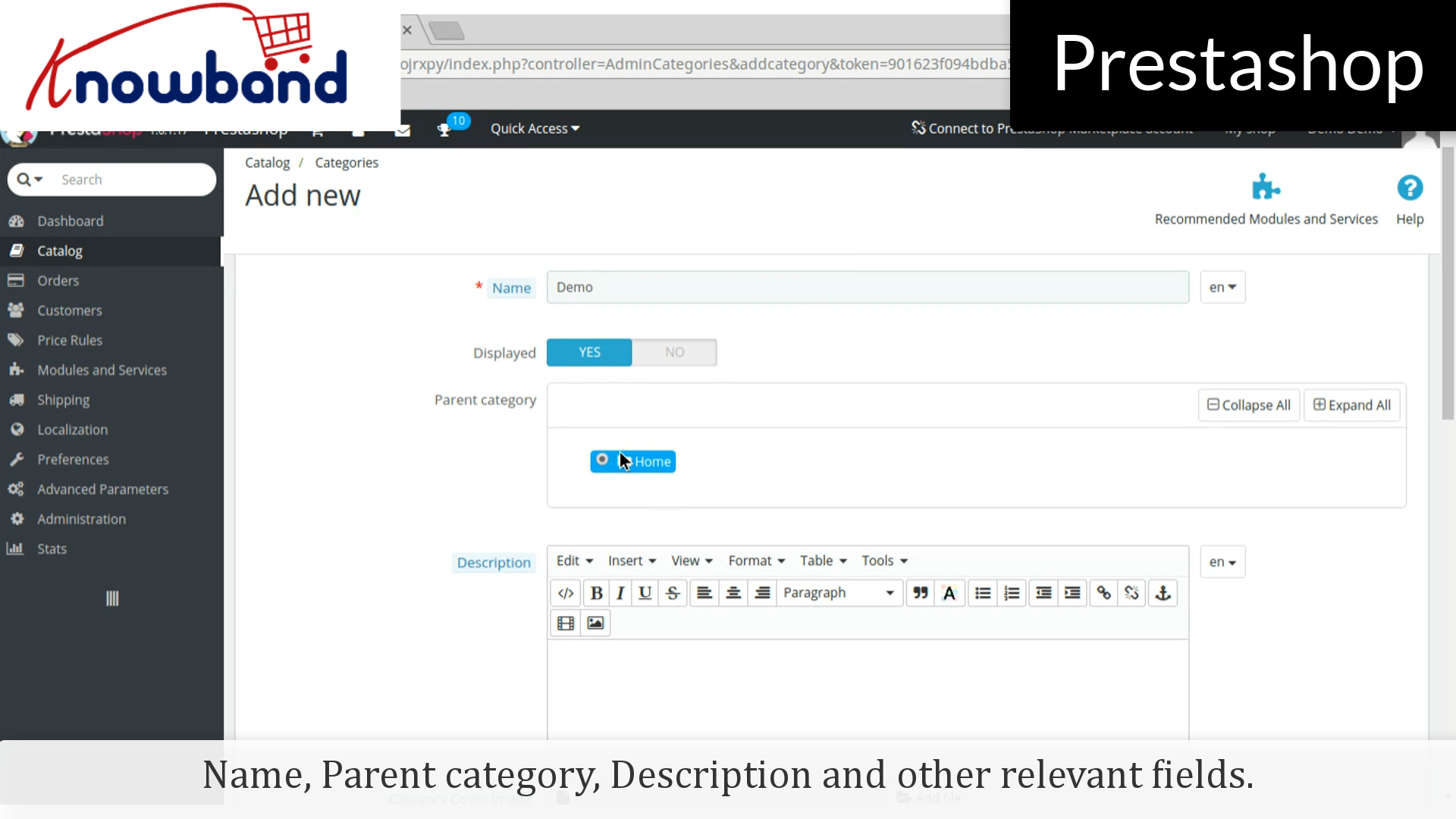
Étape 4: Ensuite, entrez les informations requises comme, le nom, la catégorie des parents, la description et d’ autres domaines pertinents.
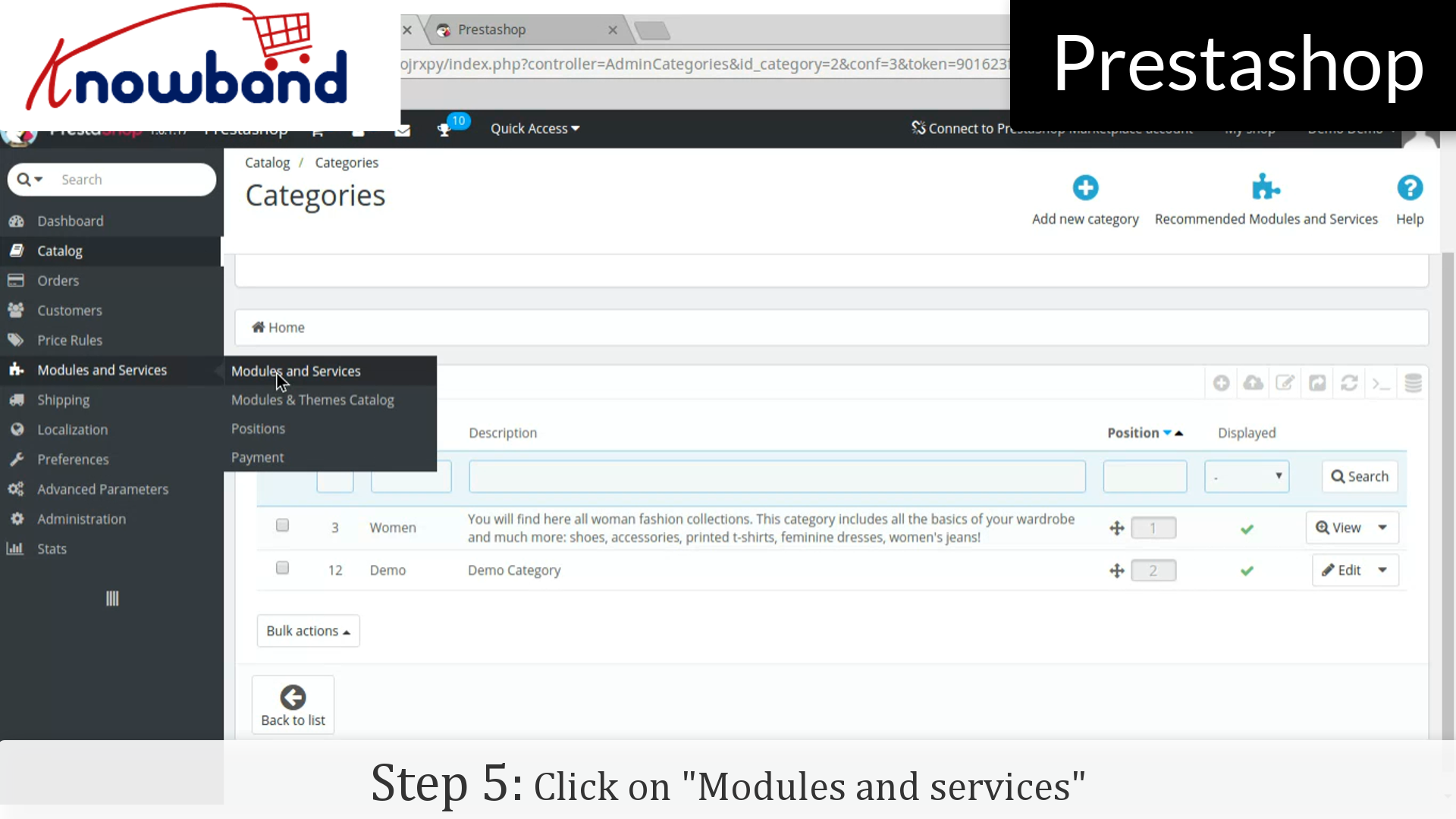
Étape 5: Cliquez sur « Modules et services » dans le menu latéral gauche.
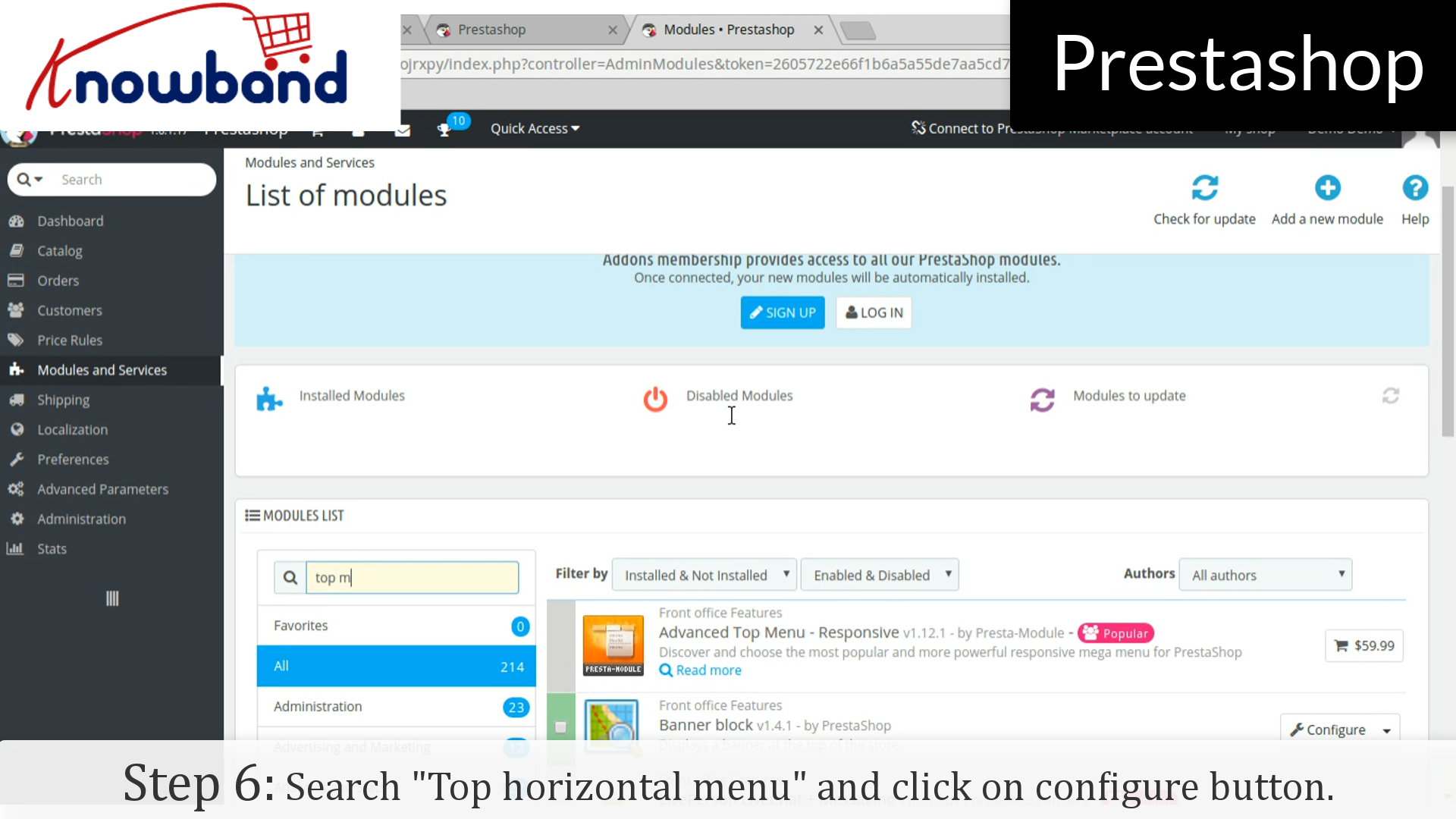
Étape 6: Dans la liste des modules, la recherche « Top menu horizontal » et cliquez sur le bouton Configurer.
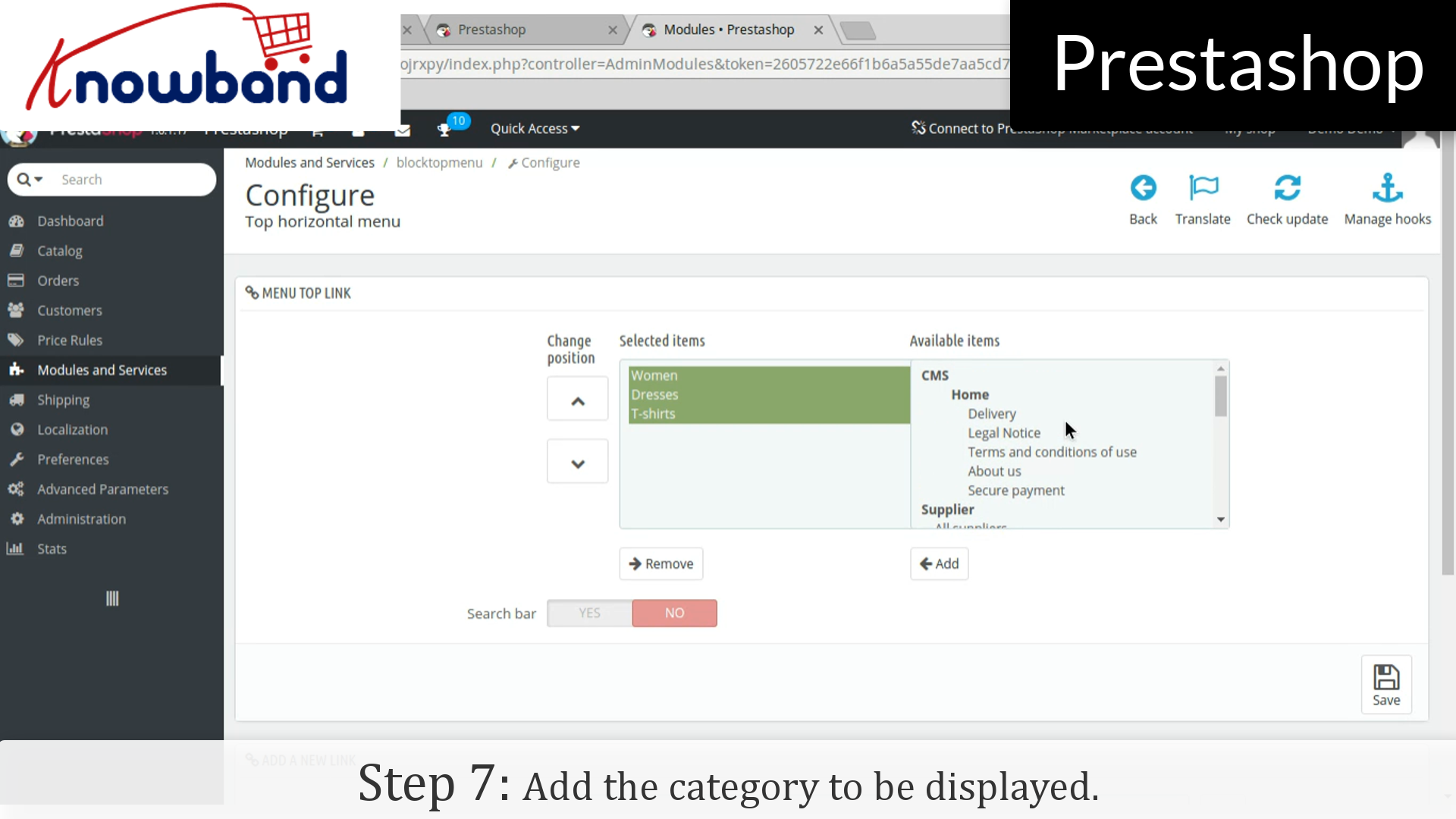
Étape 7: Après cela, ajoutez la catégorie à afficher.
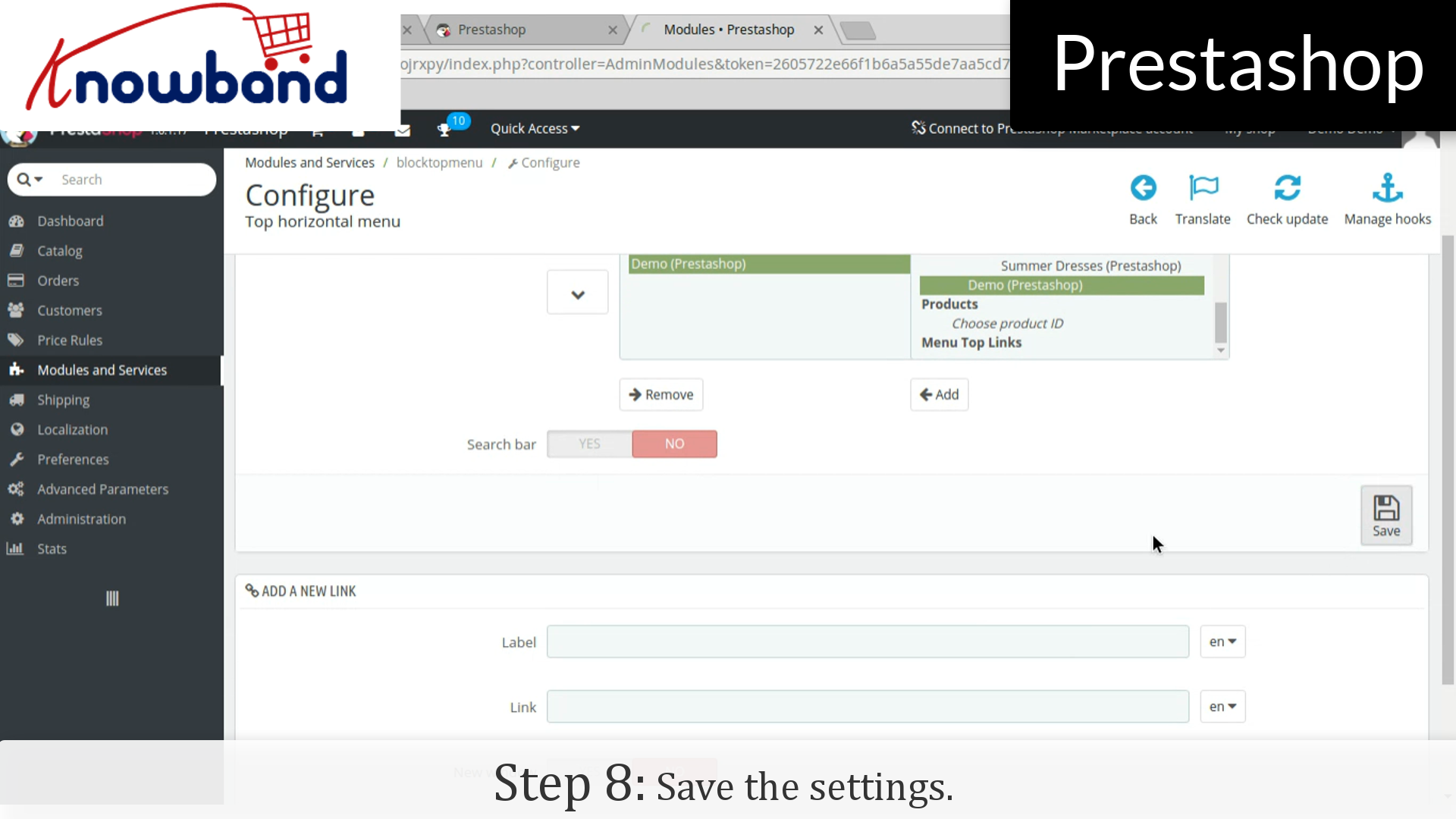
Etape 8: Par conséquent, cliquez sur le bouton Enregistrer dans le coin droit du tableau de bord et enregistrer les paramètres.
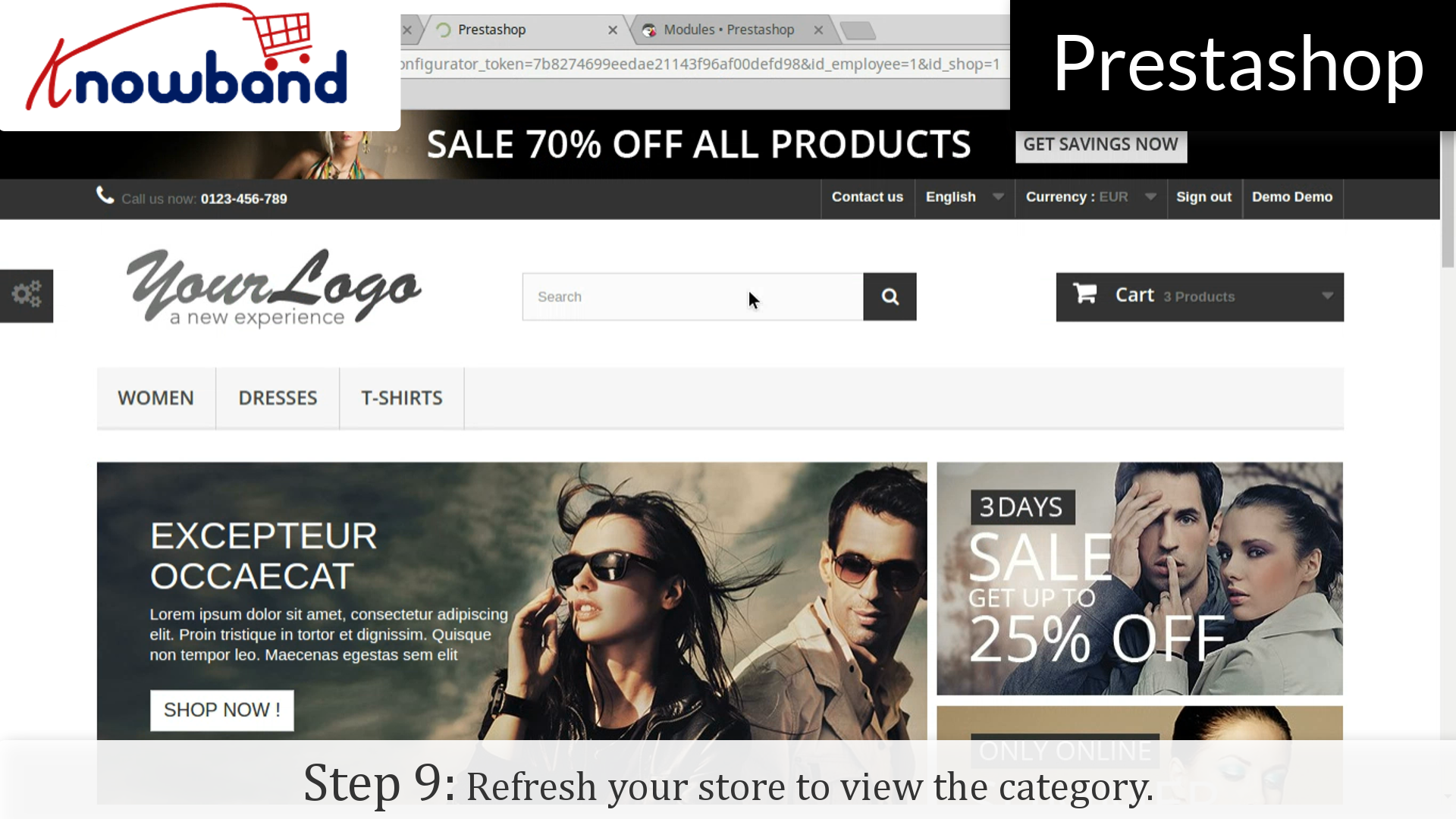
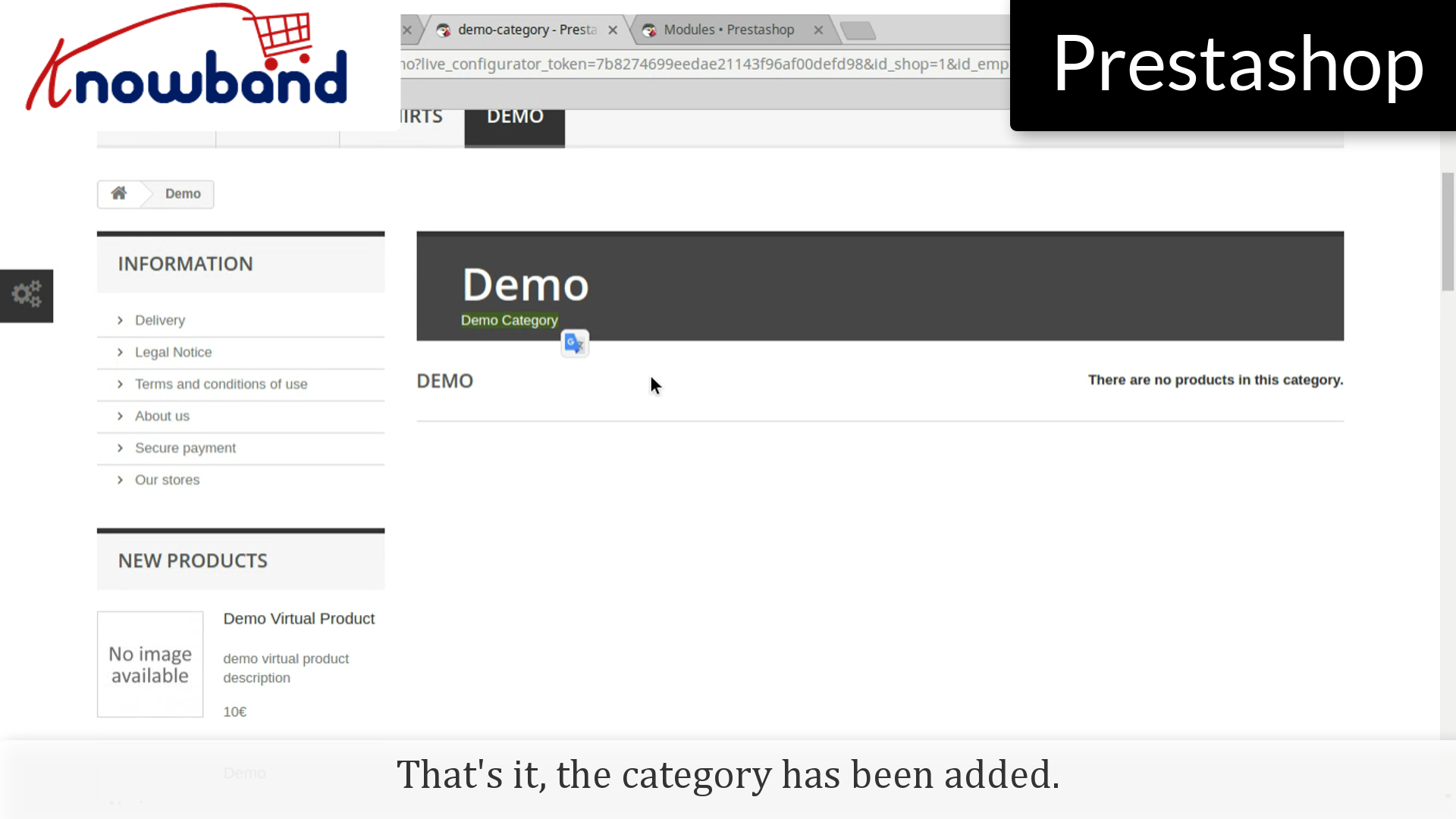
Étape 9: Rafraîchissez votre magasin pour voir la catégorie que vous avez ajouté.
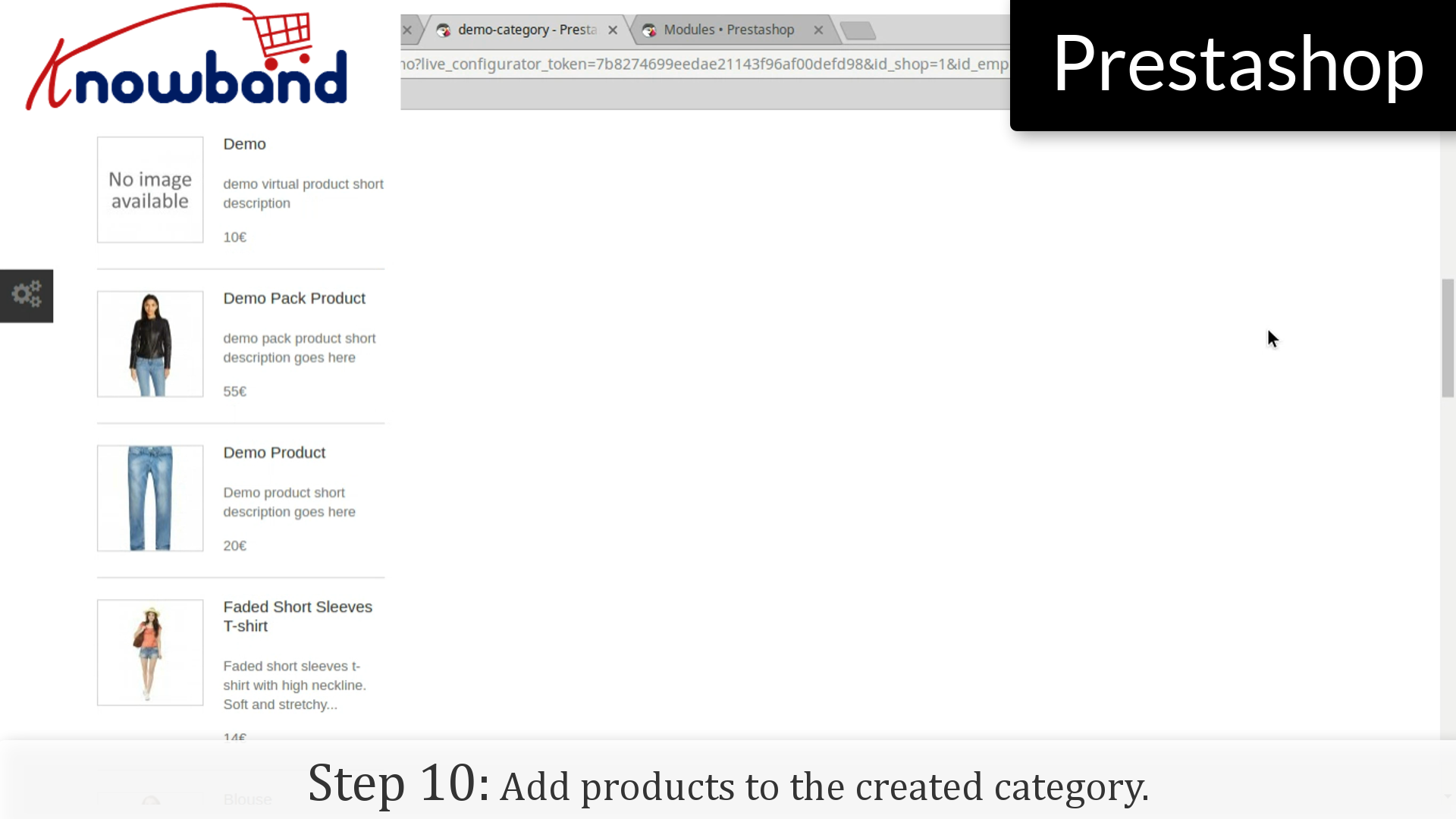
Ca y est, la catégorie a été ajoutée. Cependant, vous verrez que les produits ne sont pas visibles dans la catégorie.
Etape 10: Ajouter des produits à la catégorie créée.
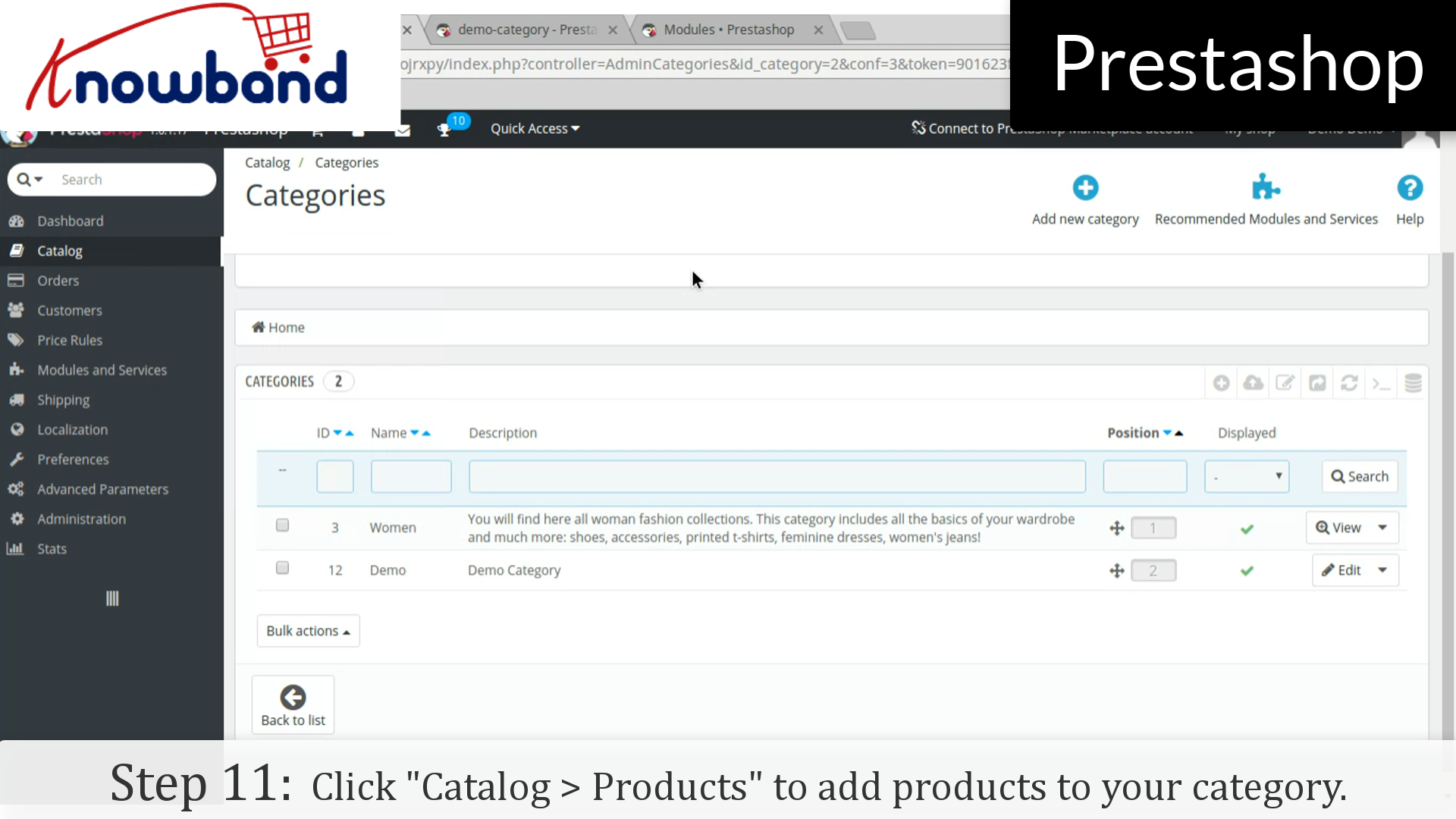
Étape 11: Aller au tableau de bord dans le panneau d’administration et cliquez sur « Catalogue> Produits » pour ajouter des produits à votre catégorie.
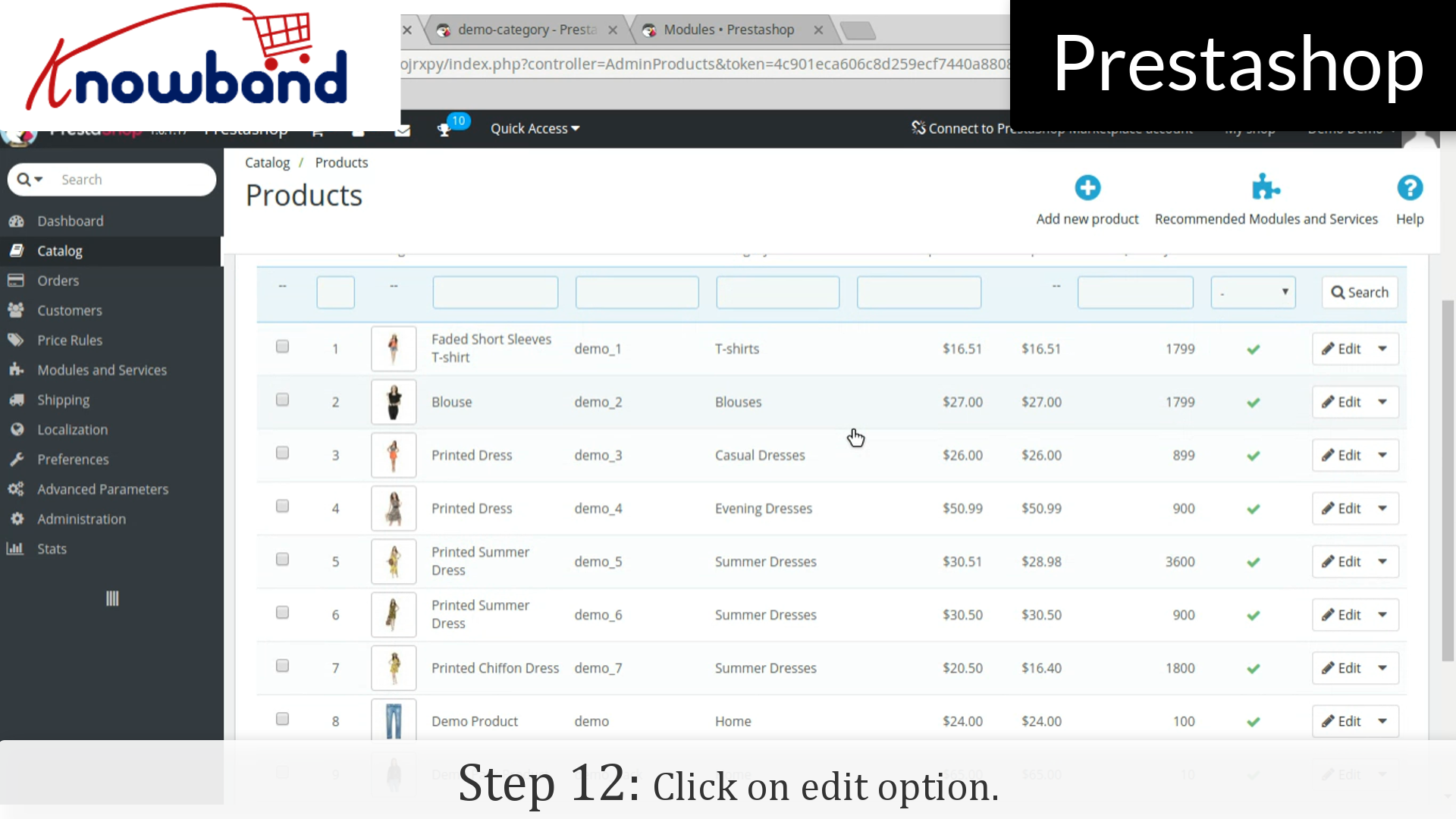
Étape 12: Cliquez sur « Modifier option » des produits que vous voulez ajouter dans la catégorie.
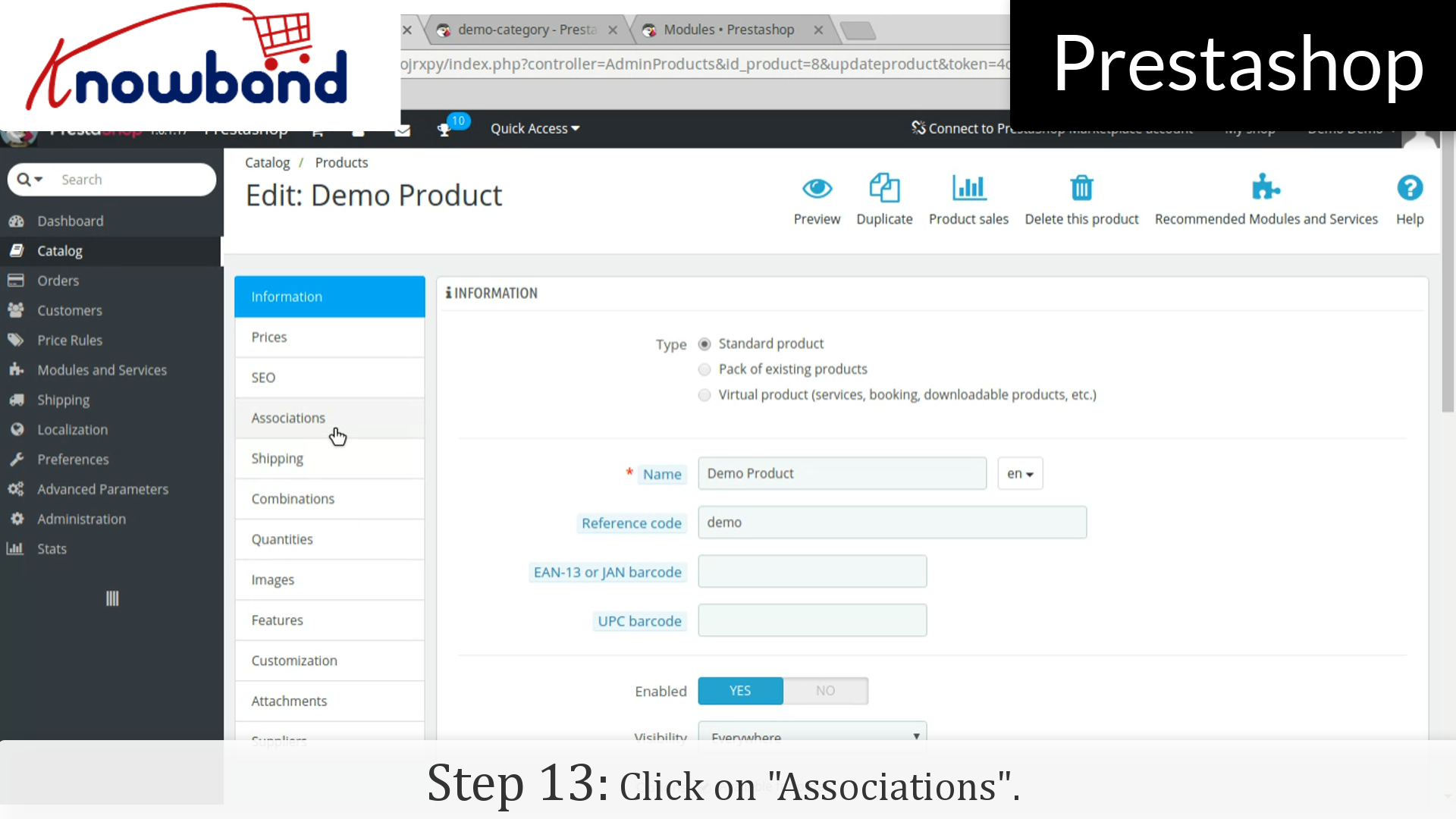
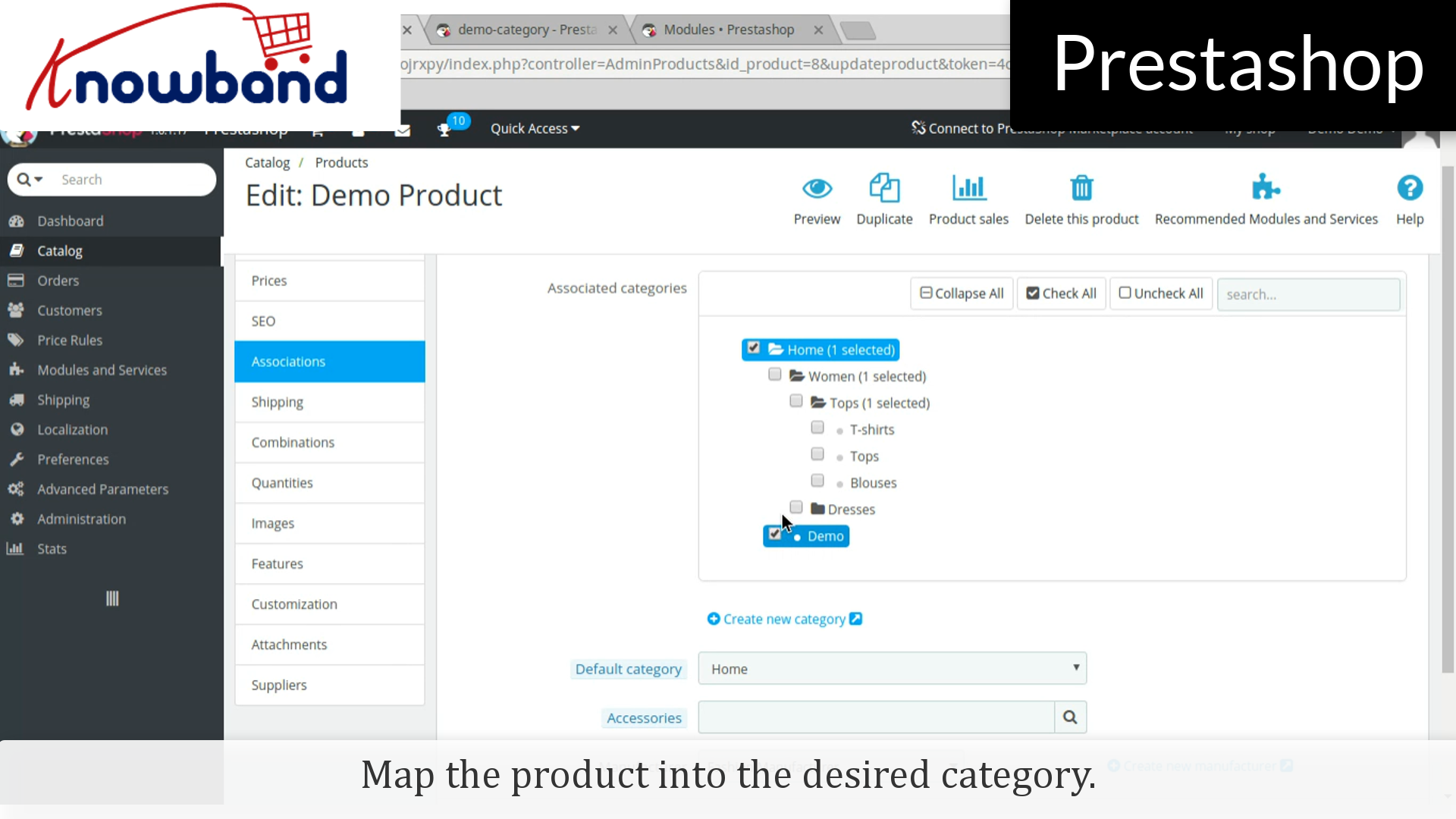
Étape 13: Cliquez sur « Associations » dans les détails du produit et la carte du produit dans la catégorie souhaitée.
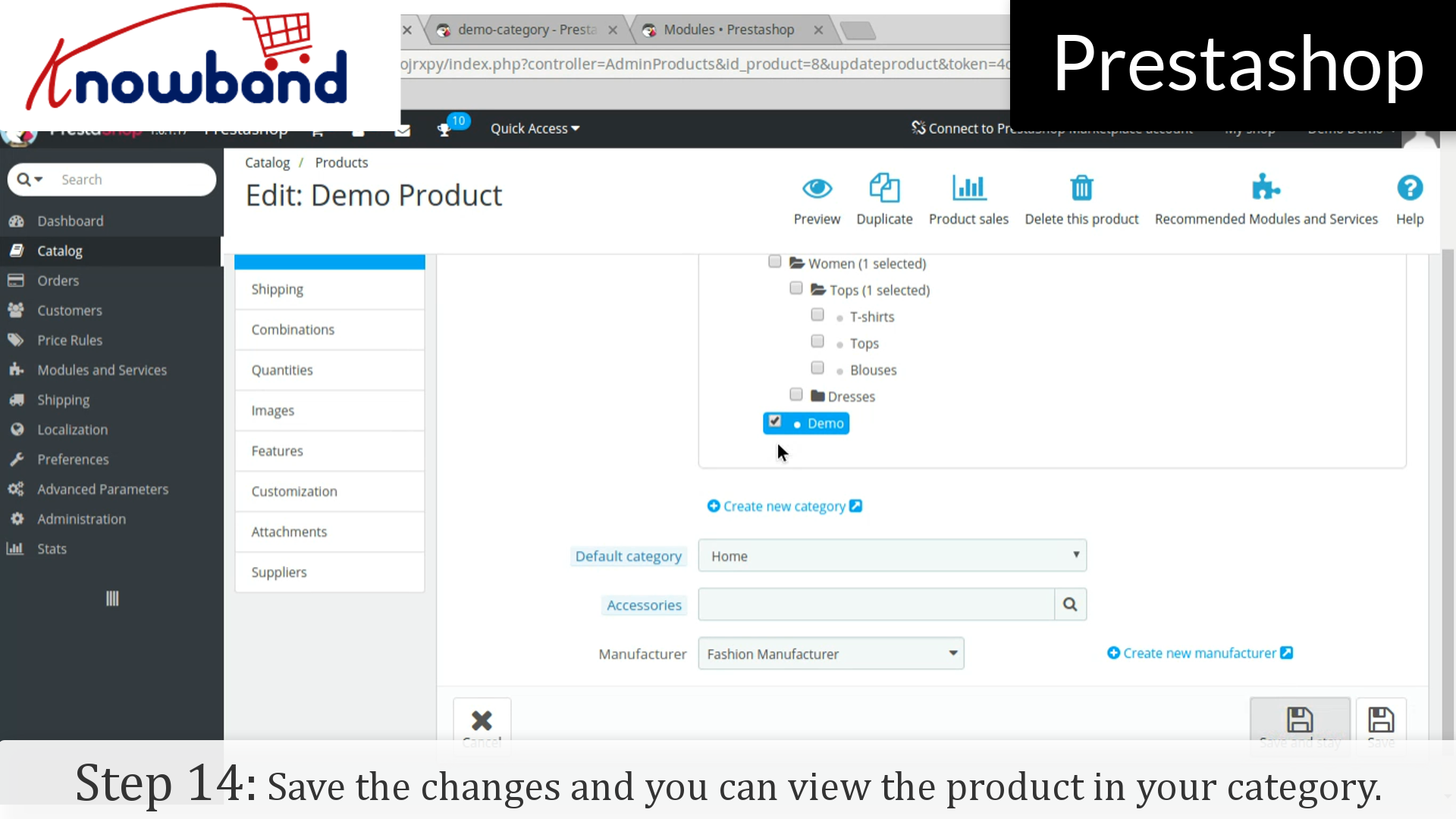
Étape 14: Cliquez sur le bouton Enregistrer pour enregistrer les modifications et vous pouvez voir le produit dans la catégorie de.
Les ventes en ligne représentent 8-10% des dépenses totales de consommation. Ce chiffre devrait prendre jusqu’à une énorme quantité de 6.700.000.000.000 $ d’ici 2020. Les statistiques incroyables montrent le potentiel des magasins virtuels ont à l’avenir. En dépit de la prise de conscience croissante et l’avancement technologique des consommateurs, la part de marché pour les entreprises de commerce électronique est actuellement faible. En effet, il y a beaucoup d’aspects dans lesquels le physique a encore une main supérieure.
De plus, au cours des dernières années, les magasins de commerce électronique a donné une nouvelle concurrence aux magasins de brique et de mortier. Pourtant, il y a beaucoup de choses que le magasin en ligne peut apprendre des magasins physiques. Voici quelques-unes des choses que le commerce électronique peut apprendre de brique et mortel. Numérisez à savoir.
Mettre l’accent sur le merchandising visuel
Chaque intention d’achat commence par lèche-vitrine. Les produits conservés à la fenêtre pourraient motiver les visiteurs à aller à l’intérieur et d’explorer le magasin. La même chose vaut vrai pour les magasins de vente en ligne. Une mise en page bien conçue et frontal peut attirer les clients. Même si le magasin est numérique, une interface soignée et épurée peut influencer les clients à parcourir davantage le site.
Voici quelques-uns des plats à emporter de la brique et de mortier de magasin en ce qui concerne.
L’attrait visuel est la première chose qui attire l’attention des visiteurs. Ainsi, les images de produits à haute résolution est un must. Les déclencheurs graphiques devraient être en mesure d’attirer l’attention des visiteurs.
La description du produit doit être suffisamment informatif pour remplir pour la personne de vente.
L’influence saisonnière est l’une des façons de hors concours dans la foule. La mise en page du site doit être conforme à l’occasion.
Les actions d’appel à-et d’autres boutons doivent être clairement visibles et devraient motiver l’achat de client.
présence immédiate est un must
Il est non seulement l’image de marque visuelle qui est important. L’ une des tendances qui a vu un changement dans le passé récent est le comportement d’achat des clients. Alors que les premiers acheteurs se fonderaient sur le bouche- à -oreille, les clients ces jours -ci ont tendance à faire leurs achats alors et là. Cela a contraint les magasins physiques à ouvrir leurs points de vente à tous les coins et coin. Cela implique des sites de vente en ligne. Selon un rapport, 54% de l’acheteur américain utiliserait leurs appareils mobiles pour faire leurs achats . Les propriétaires de magasins de commerce électronique doivent apporter leurs sites dans les poches des clients. Un site mobile réactif peut être pratique, mais un magasin mobile peut vous aider à exploiter un public plus large. Le constructeur d’applications mobiles pour Android et iOSest l’une des façons de convertir votre magasin dans une application mobile. Offre vos services aux clients chaque fois qu’ils ont besoin. De plus, les services basés sur la localisation est un autre facteur que les entreprises en ligne ont besoin d’apprendre des magasins physiques. Même les recherches mobiles géolocalisés sont à la hausse. Le contenu de votre application mobile doit être optimisé afin de fournir les réponses aux questions posées par les clients. Le volume de recherche des requêtes telles que « Où puis-je trouver … » sont élevés. Ainsi, optimiser votre site et de l’application en conséquence.
Personnalisez l’expérience de magasinage
Les géants du commerce électronique comme Amazon a moissonné résultat en incluant cet aspect. Personnalisez l’expérience de magasinage des clients et les aider à se rapportent aux services offerts par vous. C’est ce que le pas de vente à tout magasin est tout au sujet. En fait, 85% des consommateurs pensent que la personnalisation jouent un rôle essentiel dans leur décision d’achat. Utilisez les informations personnelles des clients pour améliorer leur expérience de magasinage. Les acheteurs en ligne sont distraits bientôt et termine jamais fait la transaction. Utilisez leur historique des transactions pour les envoyer personnaliser emplacements. Par exemple, des messages tels que « 10% de remise sur ce produit dans votre panier » peuvent déclencher l’intention d’achat des acheteurs.
Laissez-les négocier
Frapper le marché est le facteur le plus intéressant pour les acheteurs lors de vos achats en ligne. Il ne sera pas faux de dire que la prise est généralement un bon de réduction de 10-20% pour acquis et peut même être ignoré. Toutefois, si sera bien apprécié le même rabais si les clients obtiennent une idée de trouver un accord. Offrez des cadeaux d’une manière innovante. Les pop-ups interactifs comme spin et gagner ou des coupons à gratter peuvent vous aider à exploiter cette psychologie des acheteurs.
Recréer la sensation en magasin
Le plus grand inconvénient des magasins en ligne est qu’ils manquent au toucher et la sensation des produits. Alors que plus tôt combler cet écart était un peu difficile, avec les progrès technologiques, ce qui peut maintenant être fait. LensCart est l’un des meilleurs exemples pour les mêmes. La possibilité d’essayer les lunettes sans vraiment les essayer leur a fourni un avantage concurrentiel. Autre que les images du produit, les vidéos de produits peuvent fournir une meilleure clarté aux clients. la livraison rapide des produits est un autre aspect important que les entreprises de commerce électronique doivent apprendre des magasins de brique et de mortier. Fournir des options telles que la livraison et les options d’expédition rapide d’une journée peut améliorer l’expérience utilisateur.
Guide des clients à la page de paiement
Qui voudrait faire la queue longue? Les sections organisées et plusieurs compteurs dans les magasins physiques sont destinés à conduire les clients à l’entonnoir de conversion. Le même entonnoir doit être suivi par les boutiques en ligne. Assurez – vous que vos pages de catégorie sont épurée et bien organisée. Navigation facile couplé avec des filtres devrait permettre aux clients de trouver facilement leur produit. Au lieu de faire les clients à tâtonner sur le long processus d’inscription, d’ améliorer les inscriptions avec inscription des médias sociaux . Le chemin de la page du produit à la passerelle de paiement doit être aussi simple. Une caisse de la page est la meilleure façon de motiver les clients à compléter la transaction.
Emballer
Du marketing personnalisé à vente au rabais, les détaillants traditionnels ont beaucoup d’ options pour stimuler la croissance de leur entreprise. Même les e-commerçants ont beaucoup de tactiques à leur disposition pour réduire panier abandonné et augmenter les conversions . Il suffit de peu d’apprentissage des modèles d’affaires traditionnels couplés à la technologie de pointe peut vous aider à prendre votre entreprise de commerce électronique à de nouveaux sommets.
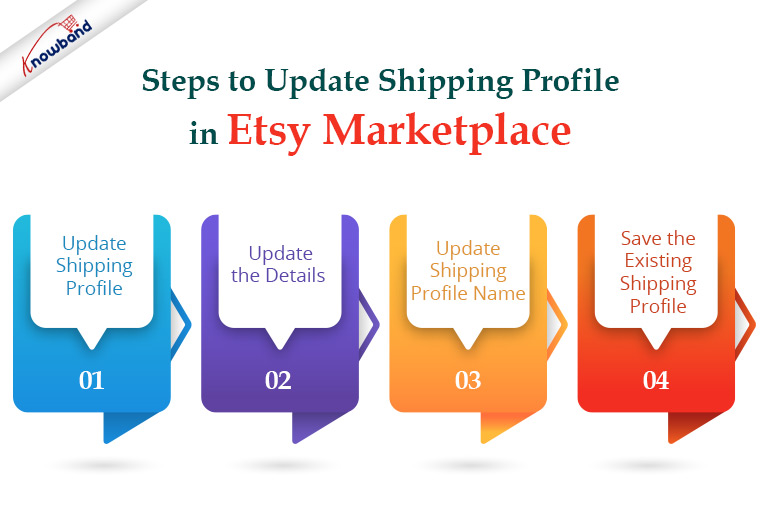
La méthode d’expédition varie de temps en temps, laissez-être le coût ou la durée de temps, ce qui est pourquoi Etsy vous fournit une option pour mettre à jour le profil d’expédition sans frais.
Voici comment vous le faites en 6 étapes simples:
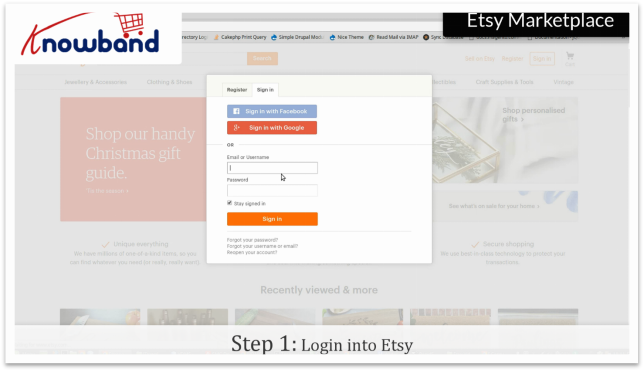
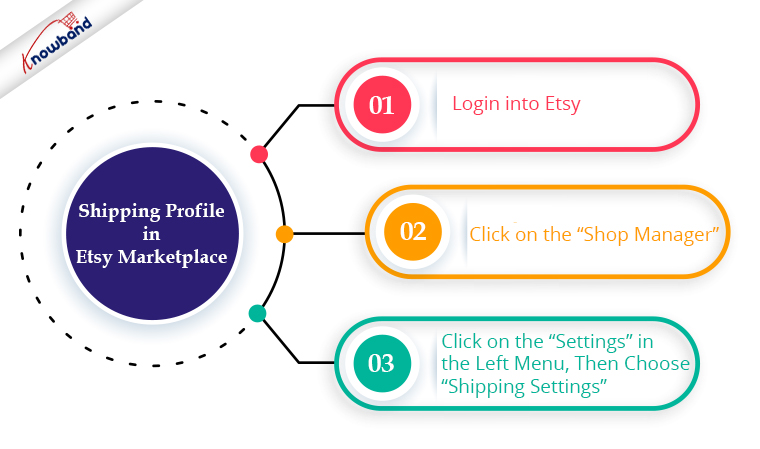
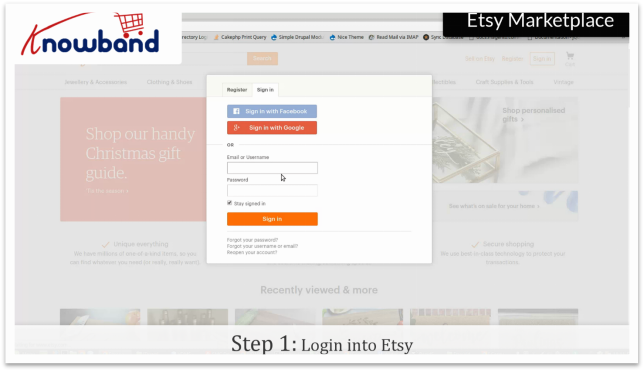
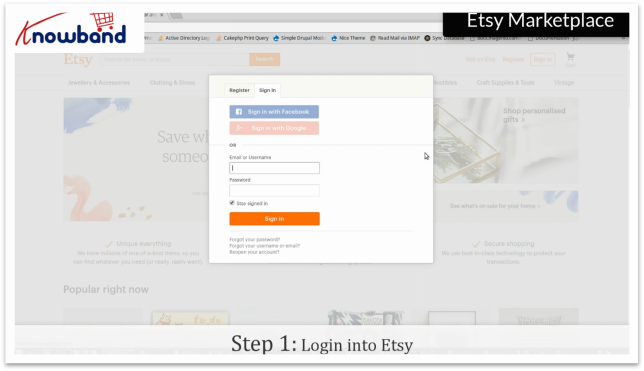
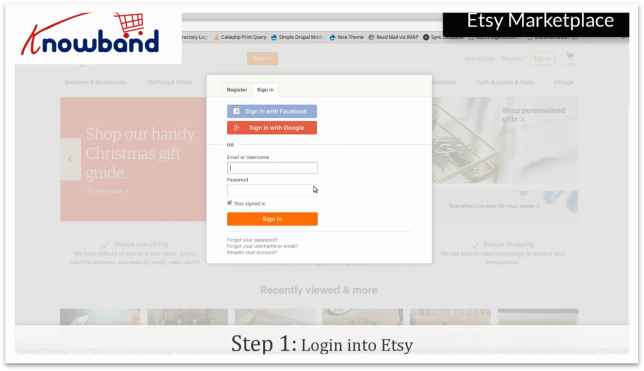
Étape 1: Connectez – vous à Etsy
Nous sommes arrivés à https://www.etsy.com/. Connectez-vous à votre compte Etsy en cliquant sur le « Connexion » option prévue dans le coin supérieur droit.
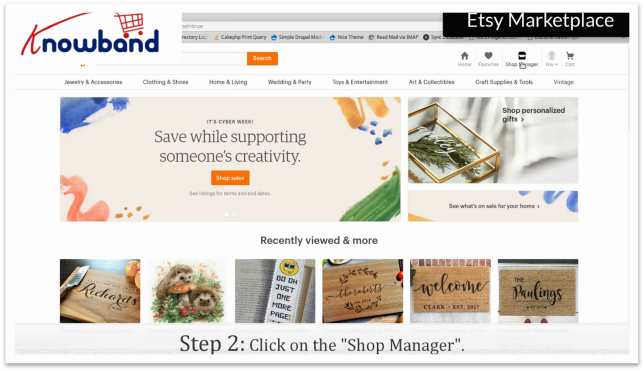
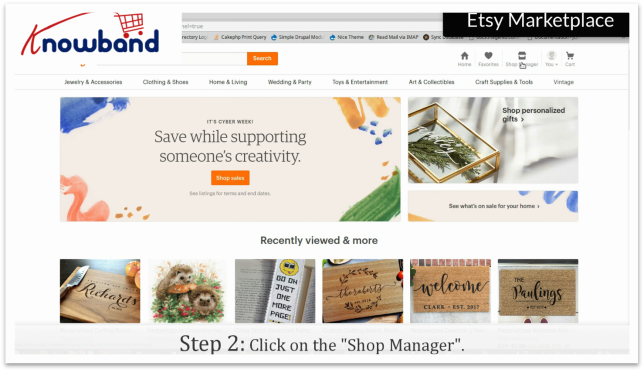
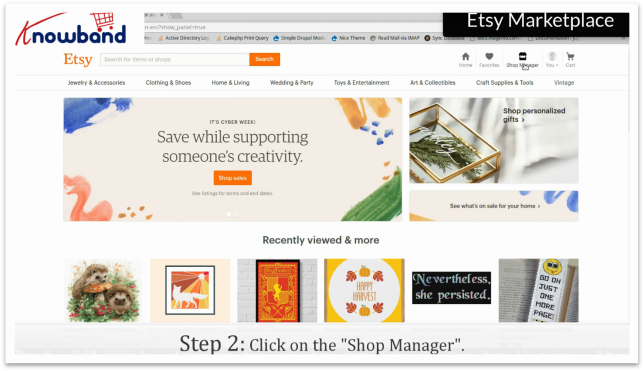
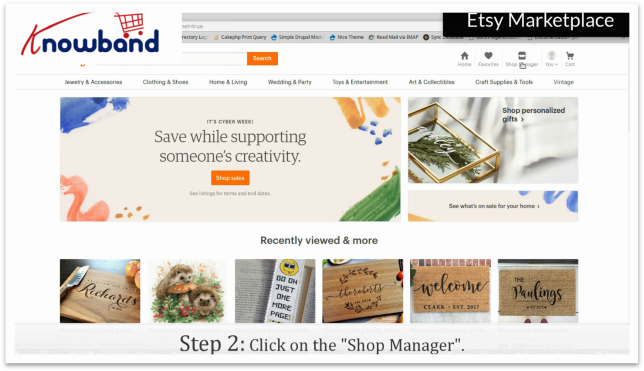
Étape 2: Shop Manager
Après avoir connecté, cliquez sur le « Shop Manager » dans le coin supérieur droit.
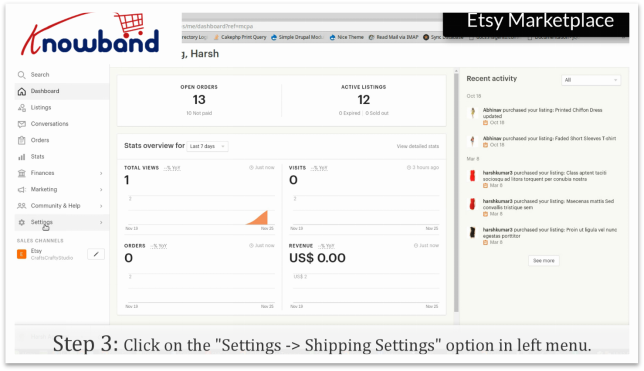
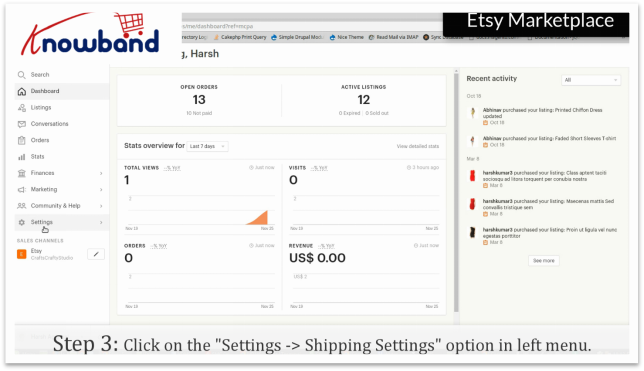
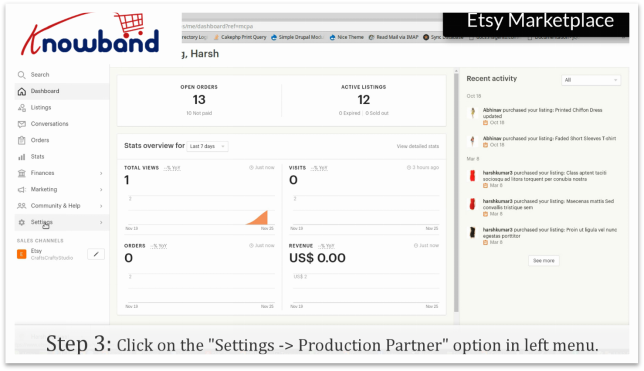
Étape 3: Paramètres d’expédition
Cliquez sur le bouton « Paramètres » dans le menu de gauche, puis choisissez « Paramètres » d’expédition.
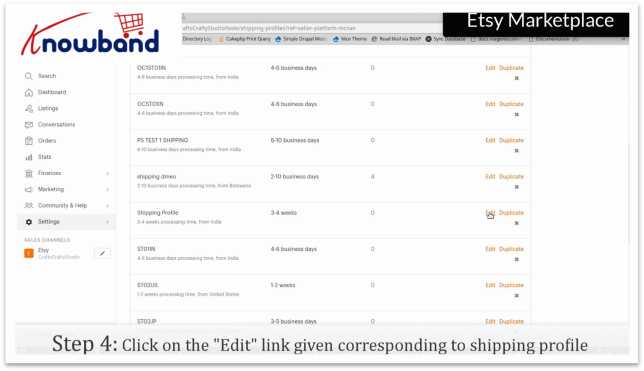
Étape 4: Modifier le profil de livraison
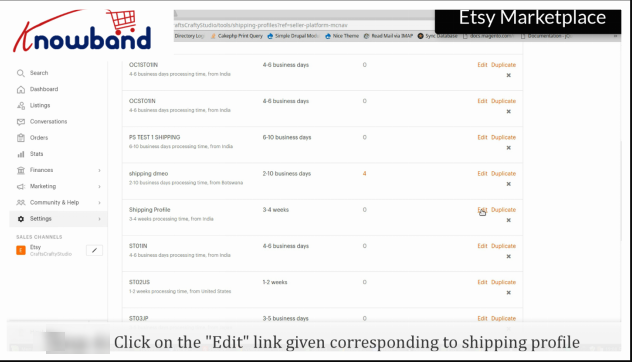
Cliquez sur l’option « Modifier » prévu devant le profil de livraison que vous souhaitez mettre à jour.
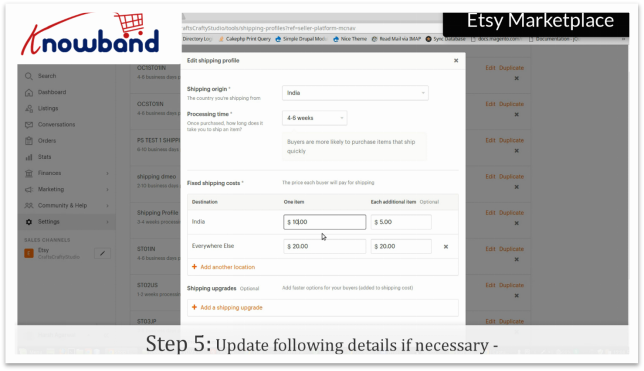
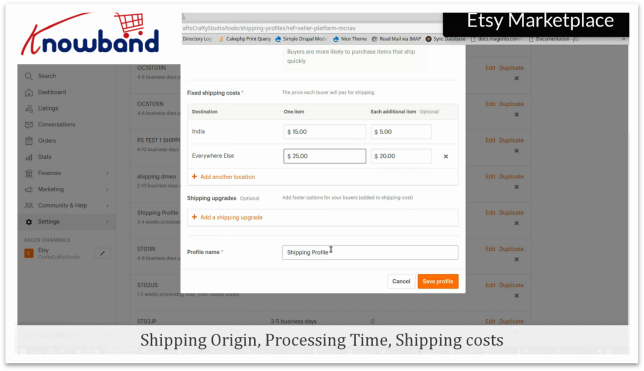
Etape 5: Mettre à jour les détails
Vous pouvez mettre à jour tous les détails que vous souhaitez modifier.
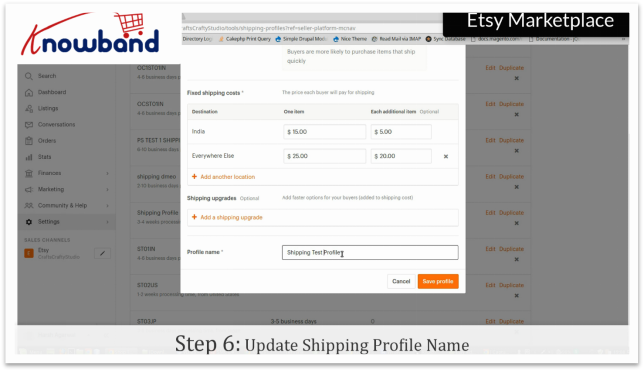
Étape 6: Nom d’ expédition Profil
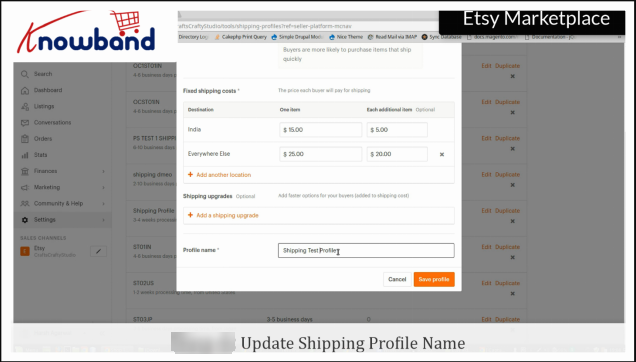
Mettre à jour le nom du profil expédition est nécessaire.
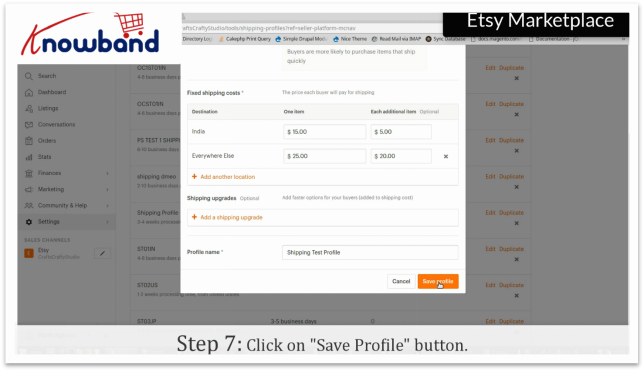
Étape 7: Enregistrer le profil
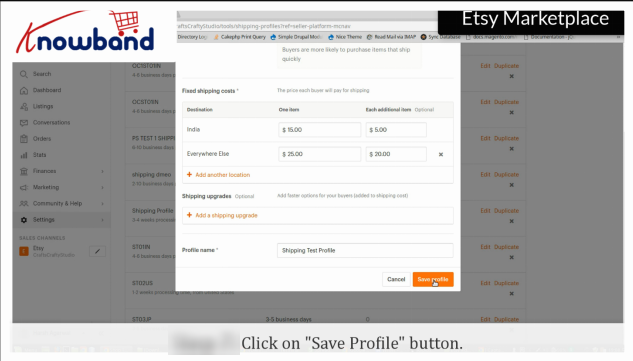
Après avoir apporté les modifications nécessaires, cliquez sur le bouton « Enregistrer » pour enregistrer le profil.
La méthode d’expédition varie de temps à autre, qu’il s’agisse du coût ou de la durée, c’est pourquoi Etsy Marketplace vous offre la possibilité d’ajouter un nouveau profil d’expédition ou de mettre à jour celui existant sans frais. Cela aidera vos clients à faire expédier leurs produits avec la méthode la plus souhaitable et la plus pratique.
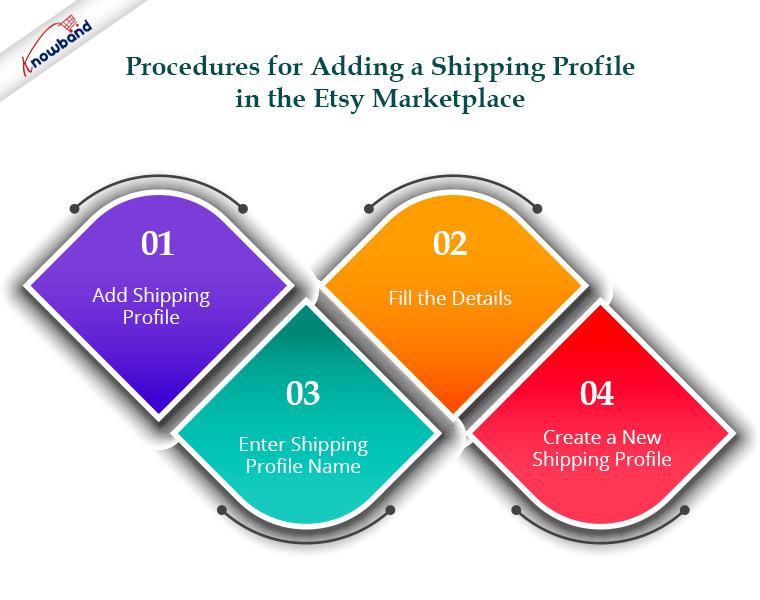
A. Étapes pour ajouter un profil d’expédition sur Etsy Marketplace :
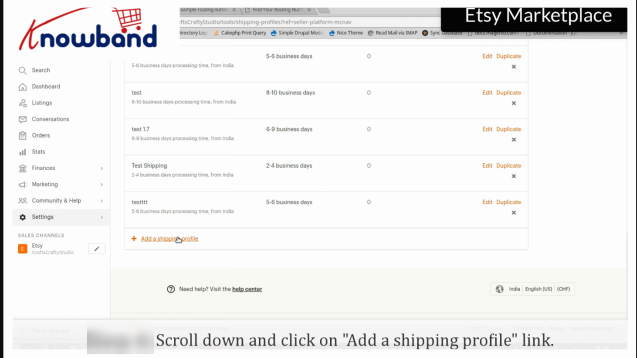
Étape 1 : Ajouter un profil d’expédition :
Faites défiler la page et cliquez sur l’option “Ajouter un profil d’expédition”.
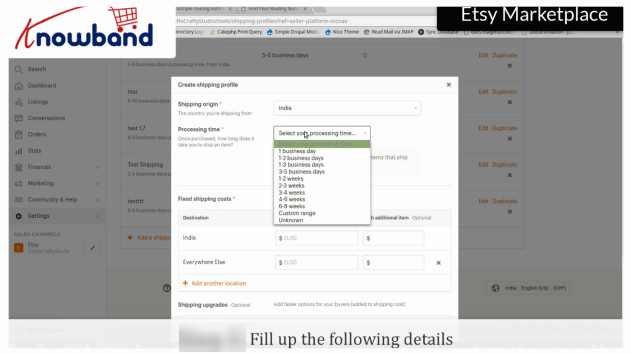
Étape 2 : Remplissez les détails :
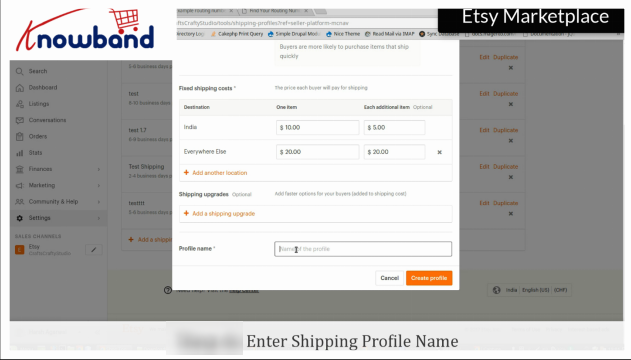
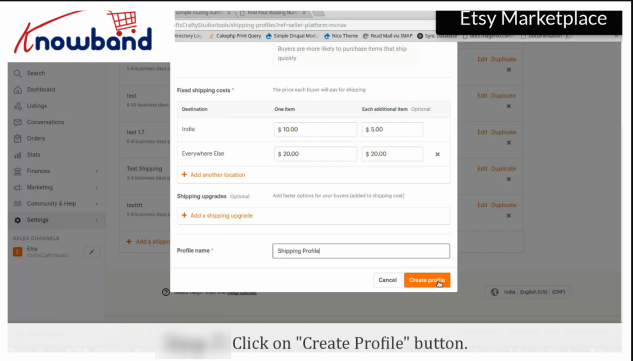
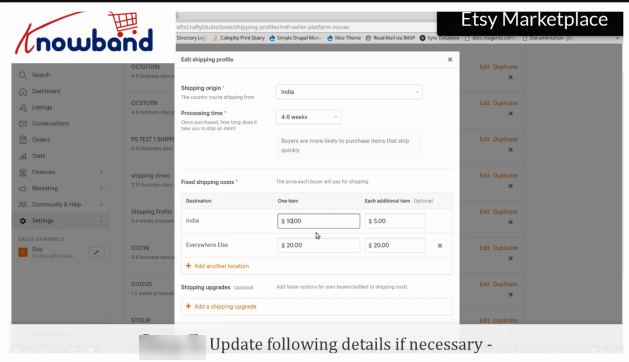
Après avoir cliqué sur “Ajouter un profil d’expédition”, la boutique affichera certains champs tels que l’origine de l’expédition, le temps de traitement et les frais d’expédition.
Vous cherchez à intégrer votre boutique au marché Etsy ? Offres Knowband Intégrateurs de la place de marché Etsy pour diverses plates-formes CMS telles que Prestashop, OpenCart, Magento 2Et WooCommerce. Cela aide à présenter vos produits à un public plus large et améliore également la notoriété de la marque.
À partir du backend, l’administrateur peut établir des profils d’expédition, qui peuvent ensuite être mappés aux différents profils générés sous la gestion des profils. Tous les paramètres cron peuvent être automatisés à l’aide des paramètres cron de l’onglet de synchronisation. Par conséquent, un propriétaire en ligne peut rapidement synchroniser l’état du produit, l’état de la commande, la synchronisation de la langue, la mise à jour de l’état de la commande, etc. en utilisant l’onglet Synchronisation.
Etsy fournit de manière très facile et rapide d’ajouter le produit dans votre boutique. Ajout de produits dans votre magasin est une promenade de gâteau, à travers lequel vous pouvez afficher vos produits cas à vos clients.
Voici comment vous le faites en 8 étapes simples:
Étape 1: Connectez – vous à Etsy
Nous sommes arrivés à https://www.etsy.com/. Connectez-vous à votre compte Etsy en cliquant sur le « Connexion » option prévue dans le coin supérieur droit.
Étape 2: Shop Manager
Après avoir connecté, cliquez sur le « Shop Manager » dans le coin supérieur droit.
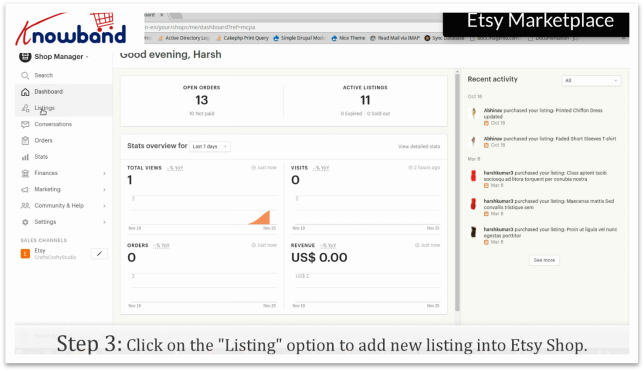
Étape 3: Liste
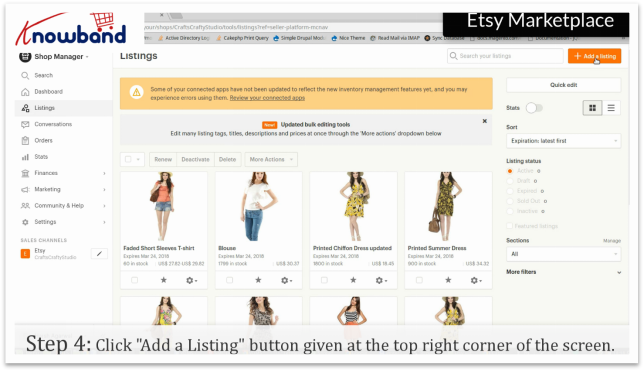
Dans le « Shop Manager », vous trouverez une option « Annonces » dans le menu de gauche. L’option affiche tous les produits que vous avez ajoutés sur votre marché.
Étape 4: Ajouter une liste
Cliquez sur le bouton « Ajouter une liste » dans le coin supérieur droit, l’option vous permet d’ajouter la photo de produit et d’autres détails du produit.
Étape 5: Ajout de photos
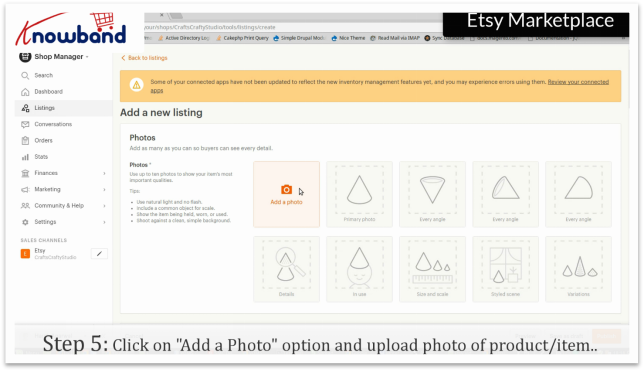
Cliquez sur l’option « Ajouter une photo » et télécharger une photo du produit / article.
Étape 6: Ajouter des détails
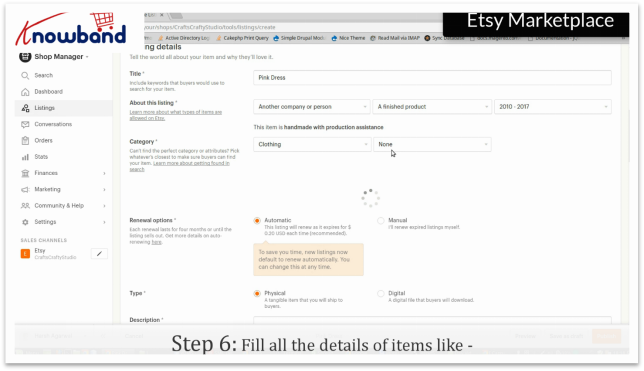
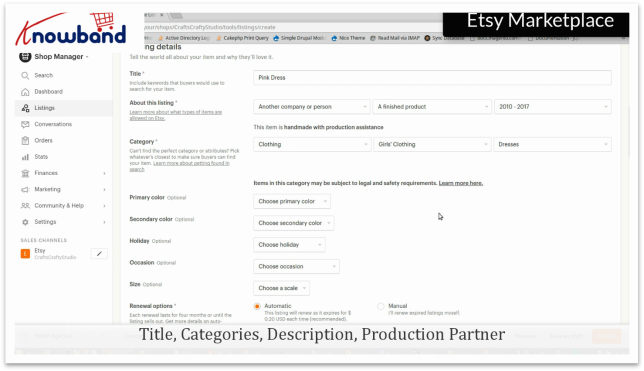
Remplissez tous les détails du produit / élément comme, titre, catégories, description, partenaire de production, couleur primaire et secondaire, la taille, le prix et la quantité du produit et d’autres détails pertinents.
Étape 7: Méthode d’ expédition
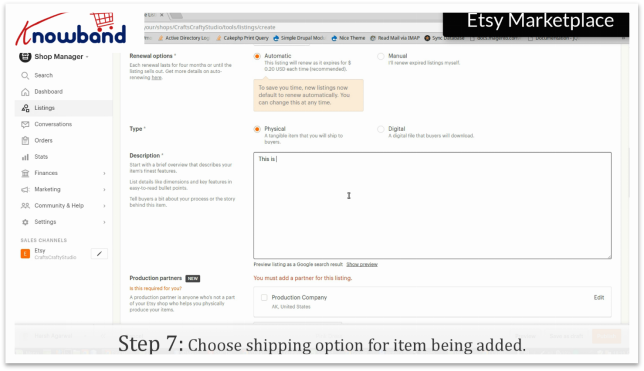
Choisissez « Option d’expédition » pour le produit que vous avez ajouté.
Étape 8: Publier l’article
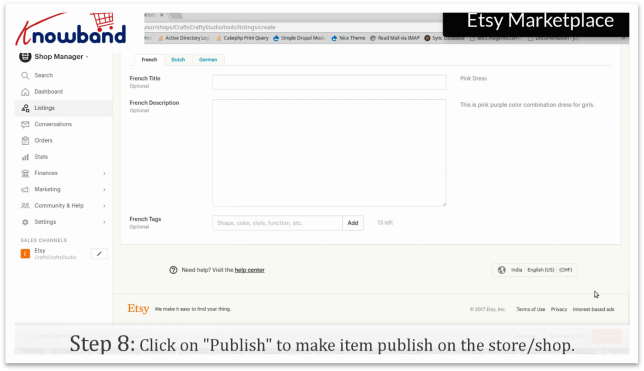
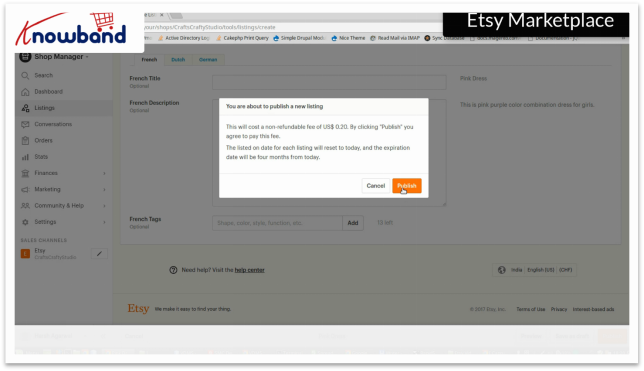
Cliquez sur le bouton « Publier » pour faire l’article publier sur votre magasin.
Une fois les étapes ci-dessus, l’article sera publique sur votre magasin.
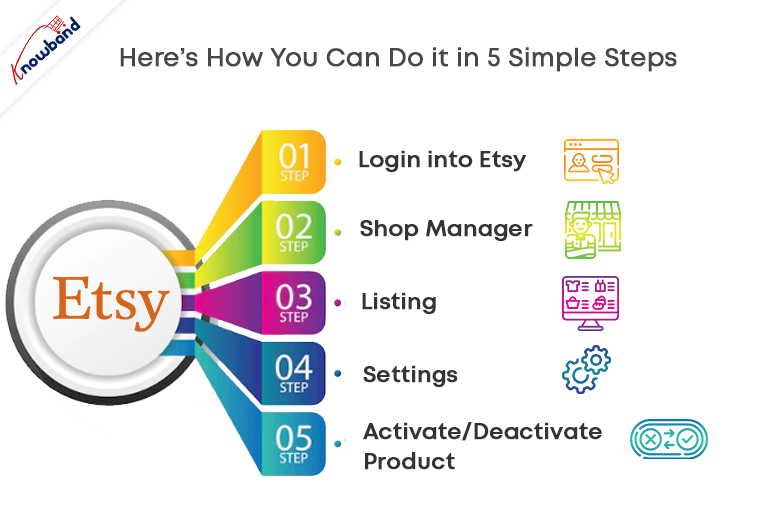
Etsy offre aux vendeurs l’accès pour renouveler/masquer et activer/désactiver des articles de la place de marché Etsy. livrer. C’est quand, Etsy vous permet de désactiver vos annonces pour les articles que vous ne pouvez pas fournir à vos clients, puis de les réactiver ultérieurement.
Voici comment vous pouvez le faire en 5 étapes simples :
Connectez-vous à votre compte Etsy en cliquant sur l’option “Connexion” fournie dans le coin supérieur droit.
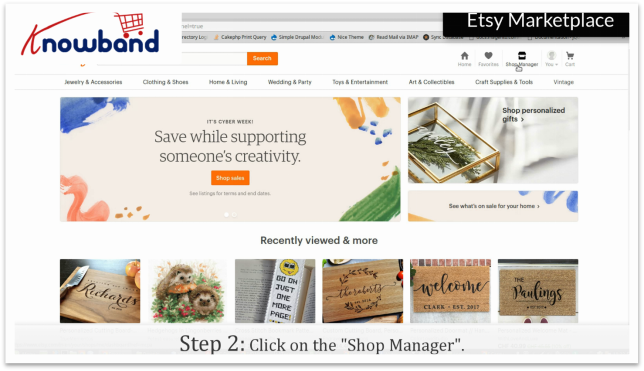
Étape 2 : Gestionnaire de boutique
Après vous être connecté avec succès, cliquez sur “Gestionnaire de boutique” dans le coin supérieur droit.
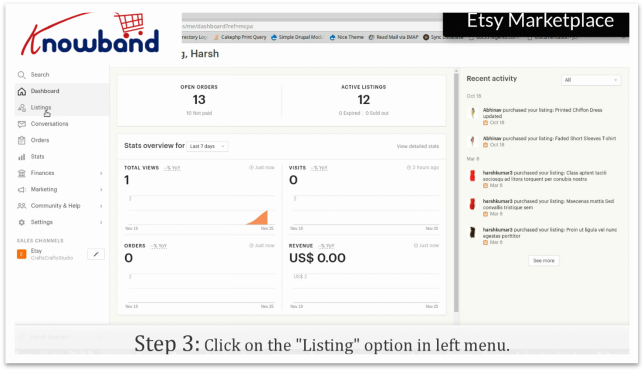
Étape 3 : Liste
Dans le “Gestionnaire de boutique”, vous trouverez une option “Annonces” dans le menu de gauche. L’option affiche tous les produits que vous avez ajoutés à votre place de marché.
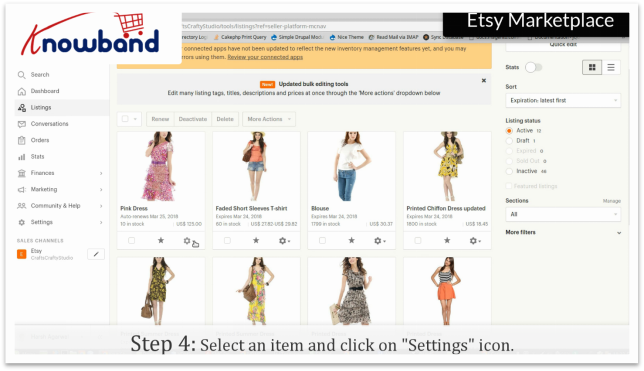
Étape 4 : Paramètres
Dans la liste, il y a une option “Paramètres”, qui vous donnera des options pour gérer le produit.
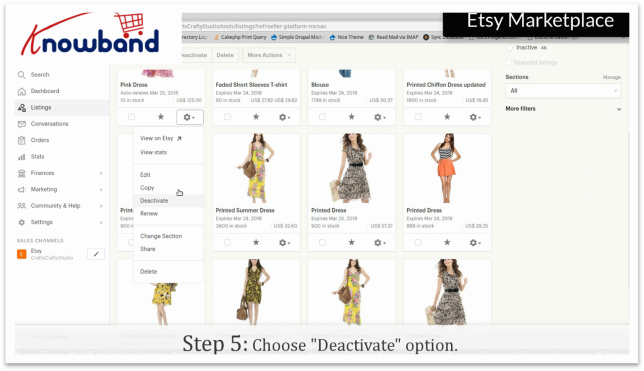
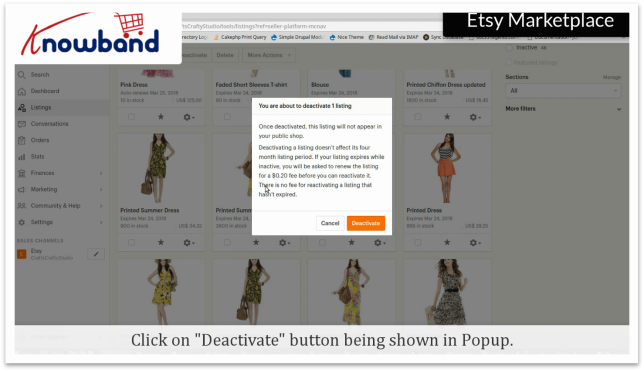
Étape 5 :Activer/Désactiver le produit
Cliquez sur “Activer/Désactiver”. Le magasin demandera une confirmation, en confirmant la même chose, le magasin activera/désactivera le produit. Une fois que désactivé, l’annonce n’apparaîtra pas dans votre boutique publique. Pour réactiver les éléments,�Le vendeur doit vérifier si l’article répertorié est expiré ou non. Pour les articles expirés, le vendeur doit payer 0.20 USD pour renouveler l’article. Pour les articles inactifs qui n’ont pas expiré, la réactivation est gratuite.
Regardez comment activer/désactiver la liste sur Etsy Marketplace ?
Vous cherchez à intégrer votre boutique à la place de marché Etsy ? Intégration Prestashop Etsy Marketplace de Knowband des offres et une interface simple pour intégrer votre boutique dans une place de marché Etsy. Pour toute question, veuillez nous contacter au support@knowband.com.
Prestashop MailChimp Automatisation Module nous synchronise ID de messagerie de vos clients, les commandes et les informations panier avec le produit avec magasin MailChimp. L’approche automatisée du module réduit les efforts et le temps consommé dans la synchronisation des données. Avec l’intégration et l’utilisation facile, l’administrateur peut créer des campagnes de messagerie efficaces. En mettant en place la tâche cron, les propriétaires de magasin peuvent synchroniser les données requises avec le compte MailChimp en quelques étapes simples.
1.1. Objectifs du projet
Les e-marchands peuvent atteindre les objectifs suivants avec le module intuitif et riche en fonctionnalités.
1. Le module d’intégration Prestashop MailChimp offre facile magasin de commerce électronique et la synchronisation MailChimp.
2. Le addon Prestashop permet même les propriétaires de magasin pour créer des magasins MailChimp de l’arrière- plan du panneau d’administration. Les produits, les renseignements personnels du client, leur panier et l’ historique des commandes peuvent être synchronisés avec chaque magasin. Ainsi, la campagne de marketing par courriel peut être segmentée et ciblée en conséquence. Non seulement cela, l’administrateur peut même créer des listes MailChimp selon l’exigence.
3. L’administrateur peut rappeler au client sur le chariot abandonné ou suggérer des produits en fonction de leurs précédents achats facilement.
4. Le addon permet même l’administrateur de garder un contrôle sur les tâches de synchronisation. Toute erreur est survenue dans le processus est informé et peut être rectifié en conséquence.
2.0 Installation
Le module peut être acheté à partir du magasin. Après avoir terminé la transaction, vous obtiendrez des fichiers suivants énumérés ci – dessous:
1. mailchimpautomation.zip (contient le code source du module)
2. Manuel de l’utilisateur
Suivez les étapes mentionnées ci-dessous afin d’installer le module sur votre magasin:
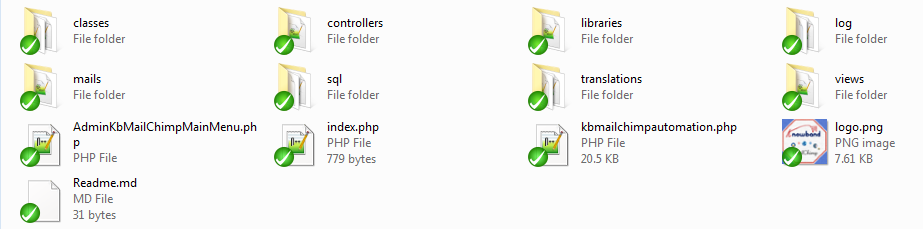
1. Décompressez le dossier. Il contient les fichiers et dossiers comme indiqué ci-dessous –
2. Copiez tous les fichiers et dossiers contenus dans le dossier mailchimpautomation.zip dans le répertoire de votre magasin « Modules ». Suivez le chemin – répertoire racine / modules /.
3. Le module est maintenant prêt à être installed.You peut trouver en magasin Administrateur -> Modules et services. Il montre comme ci-dessous –
Dans le cas, vous n’êtes pas en mesure de le trouver dans la liste des modules d’administration, vous pouvez le chercher avec le mot clé MailChimp Automation.
Cliquez sur le bouton « Installer ». Il montrerait un pop-up pour votre confirmation. Cliquez sur l’option « Procéder à l’installation ». Cette étape installera la notification du module et spectacle – « Module (s) installé avec succès ».
3.0 interface d’administration
Ce module est facile à comprendre et il est l’utilisateur doit avoir pratiquement aucune connaissance technique. Il est l’interface d’administration propose trois options de personnalisation. Ils sont mentionnés ci-dessous:
Réglage général
MailChimp magasin
Emplois
journal d’audit
Let est en discuter dans les détails.
3.1 Comment démarrer le processus de configuration?
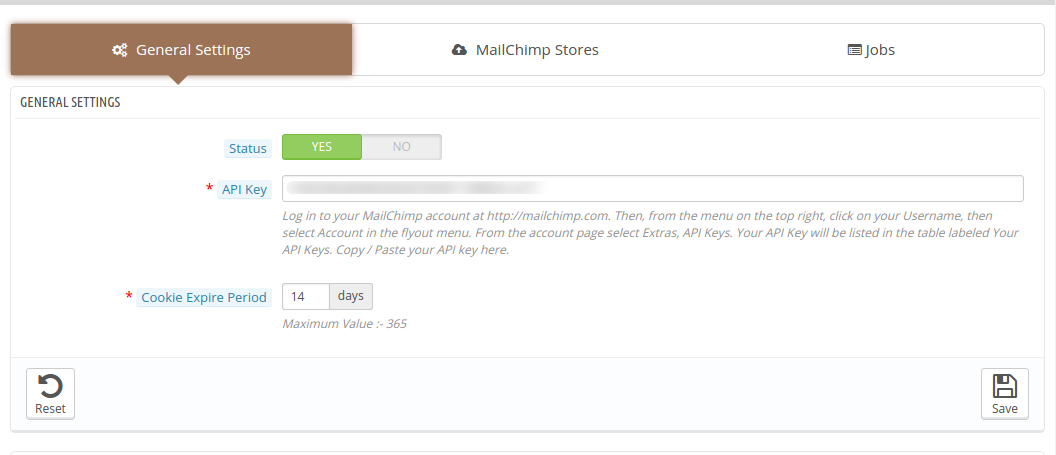
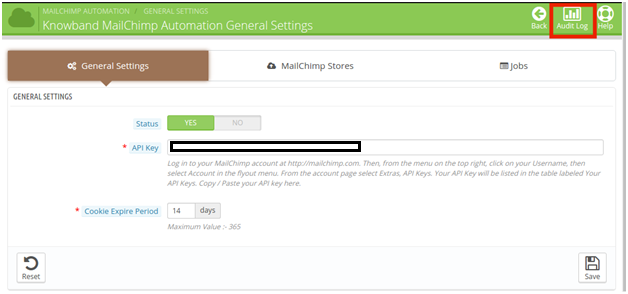
Le « Réglage général onglet » du module offre les options de configuration de base. Voilà comment peut être activé et configuré le module.
3.1.1 Statut Module
Le bouton peut être activé pour activer ou désactiver le module à partir du magasin Prestashop.
3.1.2 API clé
Une fois que le module est activé, l’administrateur doit entrer la clé API de son compte MailChimp afin de le synchroniser avec votre boutique en ligne. Suivez les étapes mentionnées ci-dessous pour la clé API:
Étape 1: Connectez – vous à votre compte MailChimp à https://mailchimp.com.
Étape 2: Cliquez sur votre nom d’ utilisateur dans le menu dans le coin supérieur droit.
Étape 3: Sélectionnez le compte dans le menu déroulant.
Etape 4: A partir de la page du compte , sélectionnez Options puis clés API.
Étape 5: Votre clé API sera répertorié dans le tableau intitulé Vos clés API. Copier à partir de là et coller dans l’interface Web.
Une fois cela fait, le compte MailChimp est synchronisé.
3.1.3 Cookies Expirez Période
Les cookies sont nécessaires pour suivre les campagnes e-mail qui sont livrés aux clients. La date d’expiration précise le nombre de jours, après quoi ces cookies expireront.
3.2 Comment créer les magasins MailChimp?
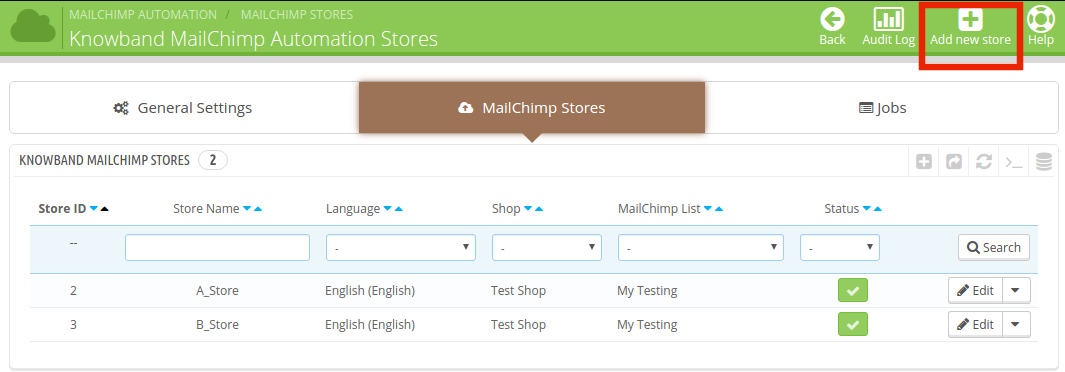
Afin de créer les magasins, vous devez aller à l’onglet « MailChimp Store ». Pour la nouvelle création de magasin, cliquez sur le bouton « Ajouter un nouveau magasin » en haut sur le côté droit.
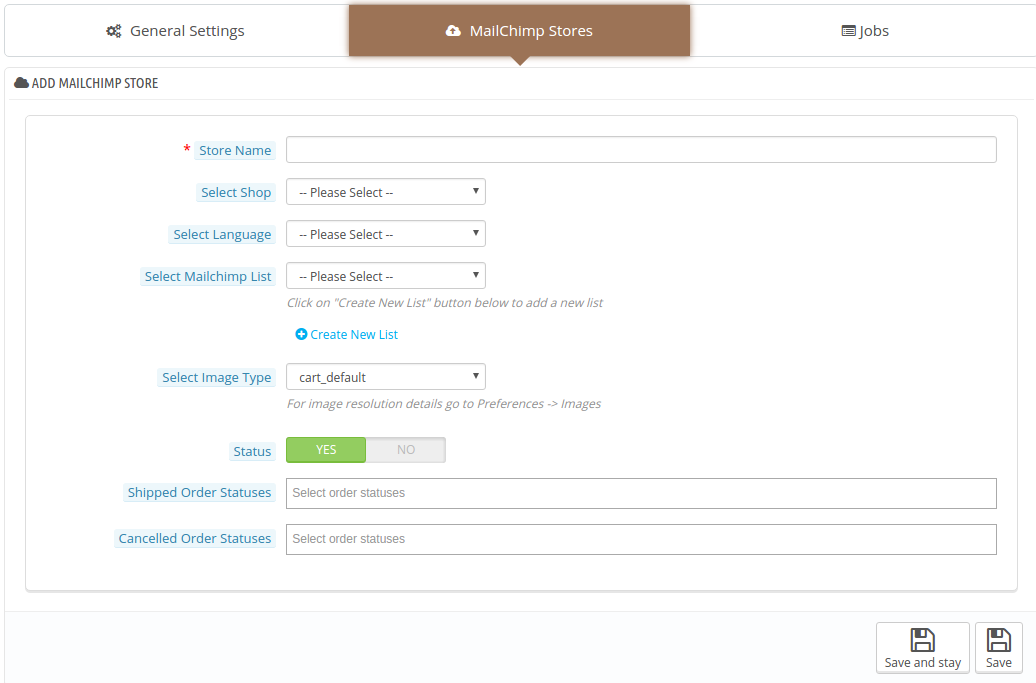
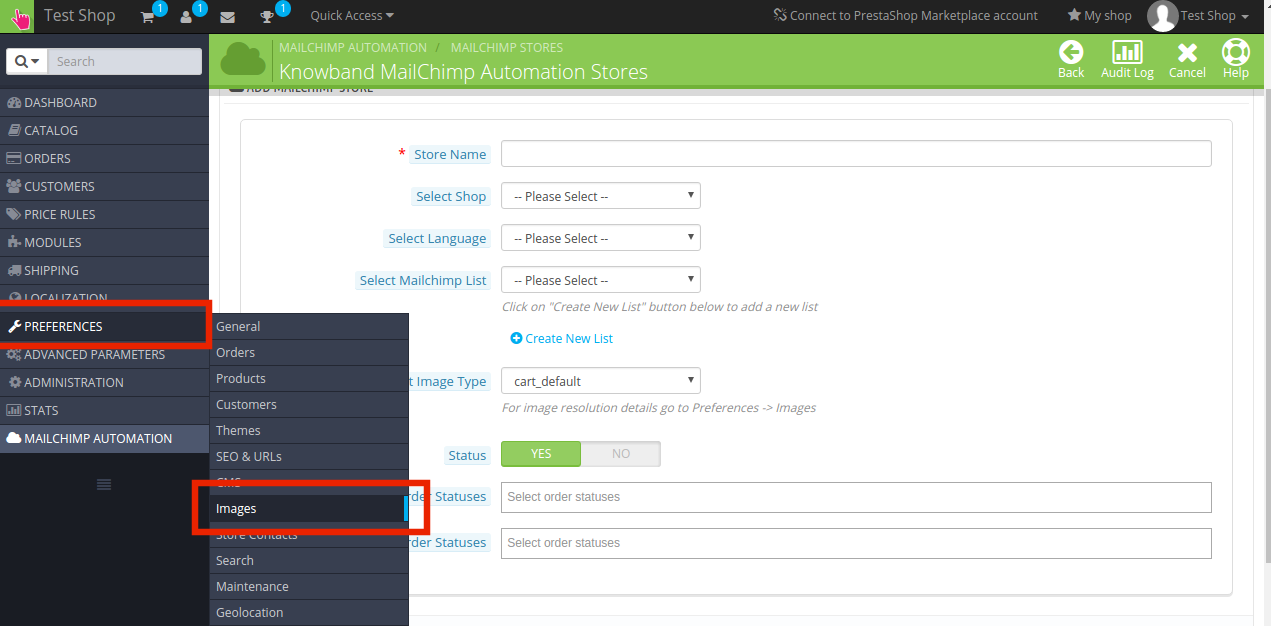
Ceci permet de rediriger vers la page de création de magasin. L’administrateur doit entrer les informations nécessaires. Les champs d’information sont mentionnés ci-dessous.
Les différents champs sont discutés en détail ci-dessous.
Nom de magasin: Il indique le nom du magasin MailChimp. L’administrateur peut entrer un nom par son exigence.
Sélectionnez Boutique: L’administrateur peut sélectionner le magasin Prestashop qu’il veut intégrer au MailChimp. Les différentes options sont présentées dans la liste déroulante.
Choisir la langue: L’administrateur peut sélectionner une langue pour le fonctionnement. Le module prend en charge plusieurs langues.
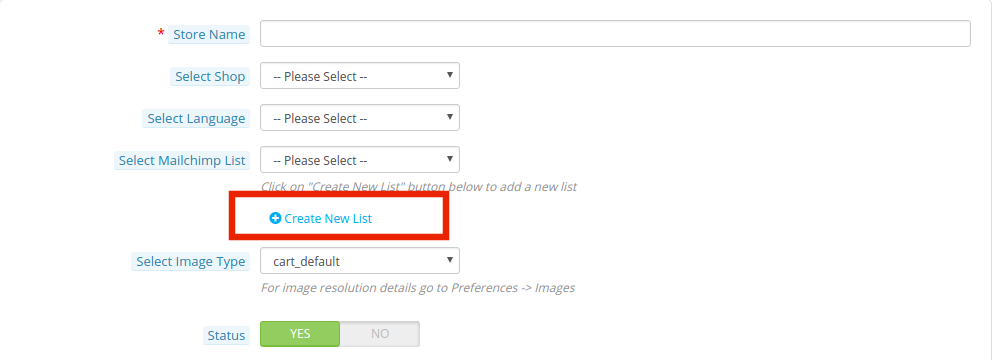
Sélectionnez MailChimp Liste: L’administrateur peut sélectionner la liste MailChimp dans laquelle il veut synchroniser les données du magasin Prestashop. Toute liste peut être choisi parmi ceux déjà créés.
Non seulement cela, même l’option pour la création d’une nouvelle liste est fournit dans l’interface.
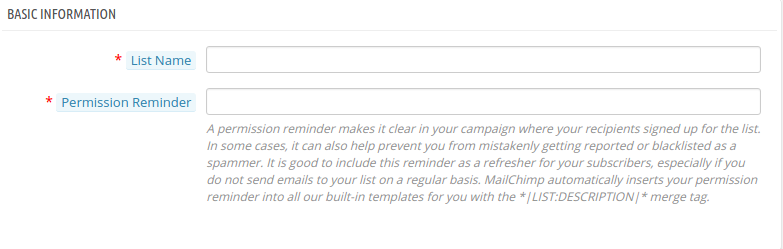
Les informations nécessaires à la création de la liste MailChimp est divisée en 3 segments.
1. Informations de base
L’administrateur est nécessaire pour entrer dans le « nom de la liste » ainsi que le « Rappel d’autorisation ». Le rappel d’autorisation est un petit texte de présentation dans votre e – mail en précisant la façon dont vous avez obtenu les coordonnées e – mail du destinataire. Cela permet d’éviter les mails de se faire rapporté ou mis à l’ index comme un spammeur.
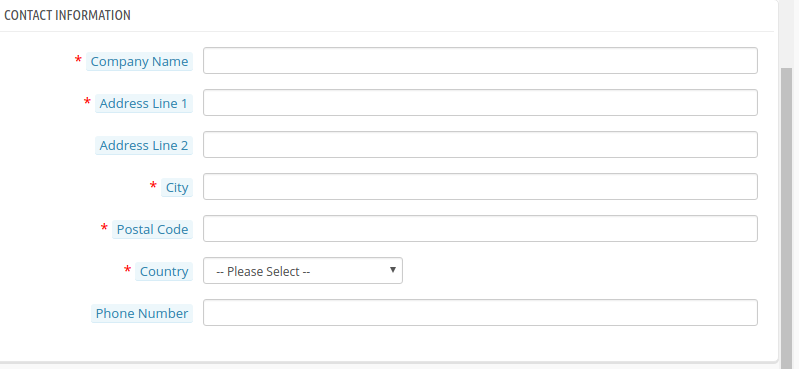
2. Informations de contact
Il comprend les coordonnées de la société, y compris son nom, l’adresse et les coordonnées de la société.
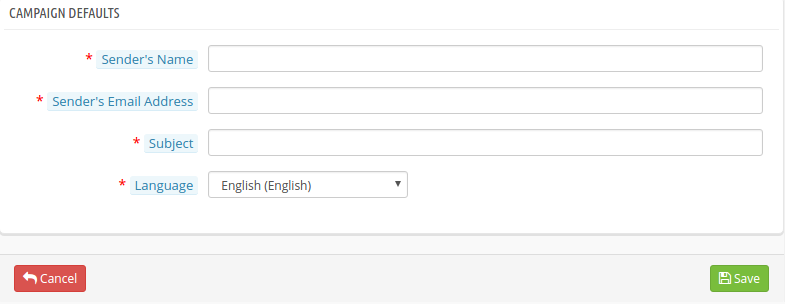
3. Paramètres par défaut de la campagne
Cela inclut les paramètres par défaut des campagnes. L’administrateur doit entrer le nom et Email Id de l’expéditeur qui est utilisé comme une option par défaut pour les campagnes e-mail. La ligne Objet comprend le sujet qui seront envoyés les e-mails. L’administrateur peut choisir parmi les multiples options de langue offerts.
Sélectionner une image Type: Les détails de la résolution de l’ image dans la préférence -> onglet Images des menus principaux.
L’administrateur peut sélectionner les types d’images à partir des options déjà créées.
Statut: En cas, l’administrateur ne veut pas synchroniser les données avec le compte MailChimp, alors, il peut désactiver la fonctionnalité en désactivant le bouton.
Ordre expédiés Statuses: Cela peut être utilisé pour envoyer les notifications de commande expédiée aux clients par MailChimp.
Annulée Statut de la commande: En cas, le client annule tous les autres, la notification peut être envoyée par courrier électronique.
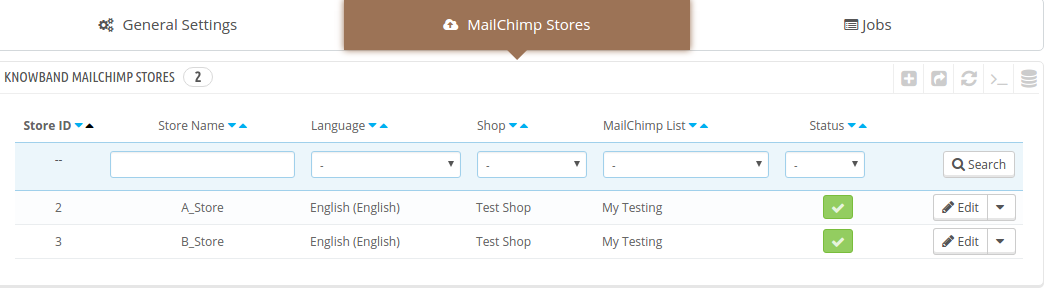
La liste des magasins créés peuvent être consultés dans l’interface d’administration.
Toute modification nécessaire dans les magasins peut être fait à un des boutons clic.
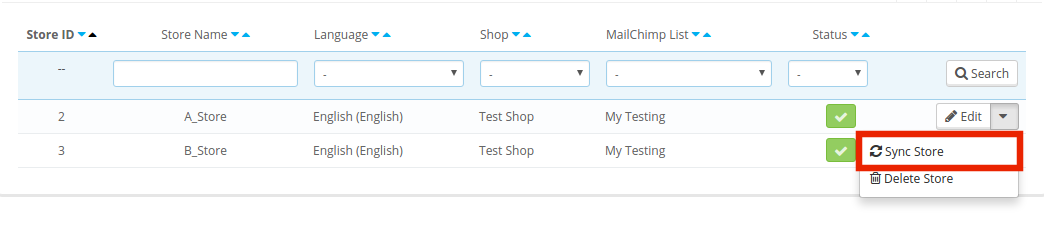
Une fois que le magasin MailChimp est créé, les données peuvent être synchronisées en cliquant sur le « Sync Store ».
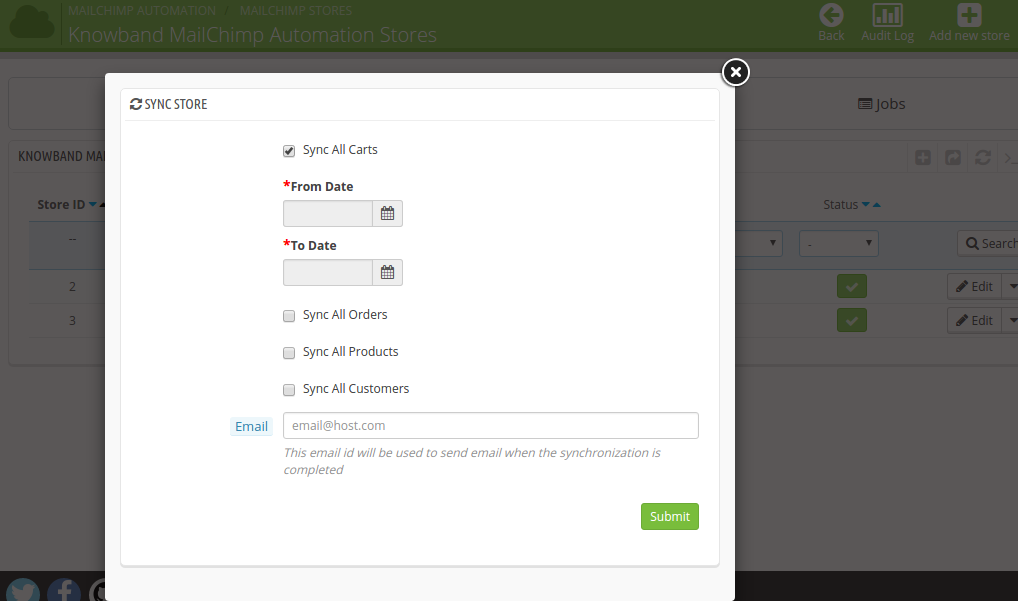
Le module propose 4 options de synchronisation Sync à savoir Tous les chariots, Commandes, produits et clients.
L’administrateur peut vérifier les données qu’il souhaite synchroniser avec le compte. Une fois qu’il est vérifié, le module demandera d’entrer dans la période de temps. Les données entières dans cette durée seront synchronisés avec le magasin MailChimp.
La même procédure est suivie pour tous les quatre données à intégrer.
Ensuite, l’administrateur doit entrer l’ID Email avec lequel les e-mails seront envoyés.
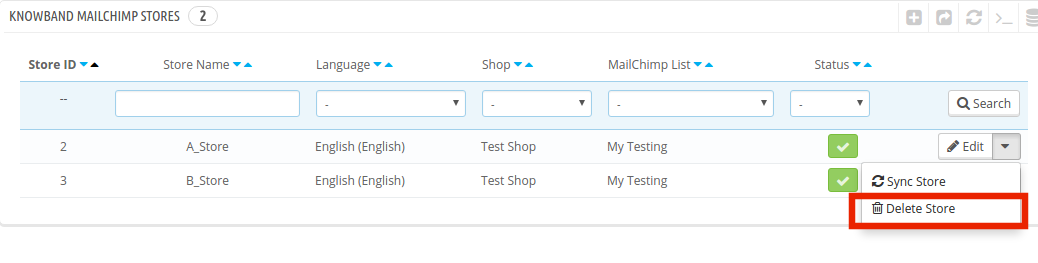
L’administrateur peut même enlever du magasin de la liste en cliquant sur le bouton « Supprimer ».
3.3 Comment sont les emplois traités?
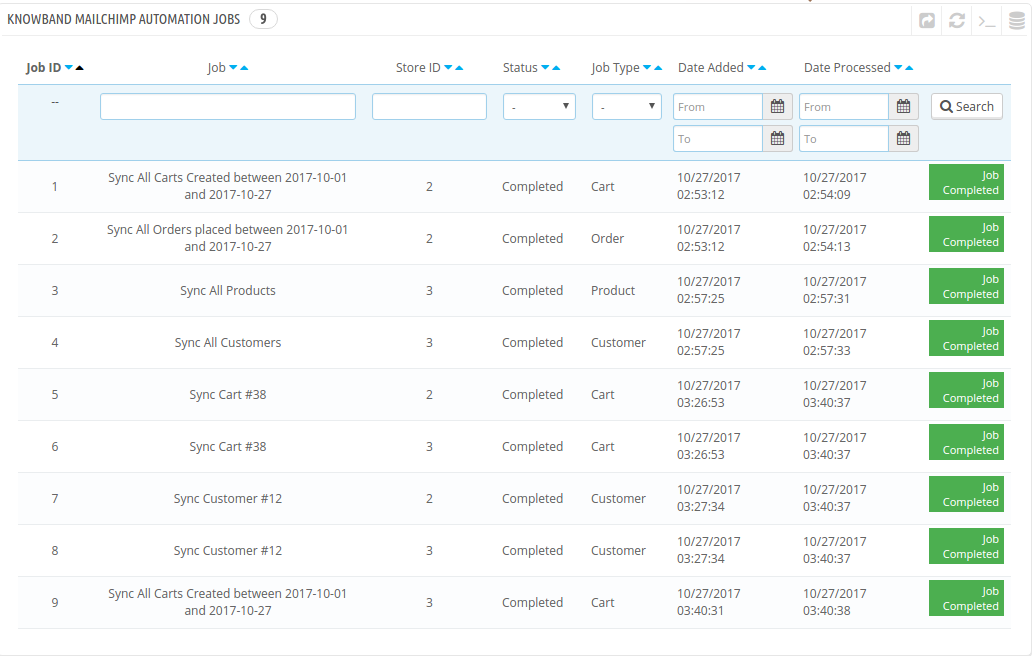
Pour chaque type de données synchronisées, le module va créer un emploi. Le statut du travail peut être vu dans l’onglet « Offres d’emploi » comme le montre l’image ci-dessous.
Les travaux inachevés peuvent être avortés au cours du temps.
3.4 Audit Connexion
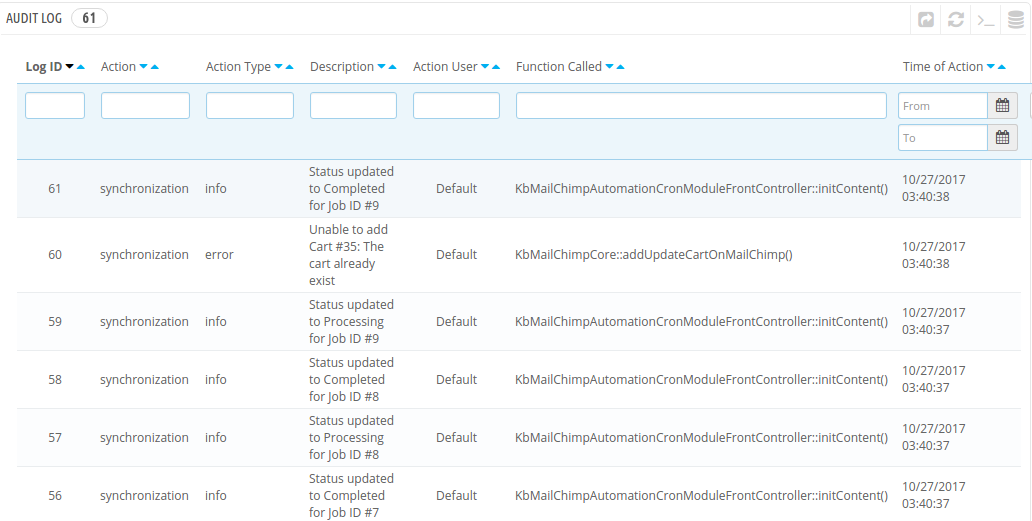
Le processus de synchronisation complet peut être consulté dans le « journal d’ audit option ».
L’onglet journal d’audit comprend les informations d’état de l’ensemble des processus de synchronisation. Toute erreur est survenue au cours de cette est signalée dans la section « Description ». La même chose peut être rectifiés selon la suggestion faite.
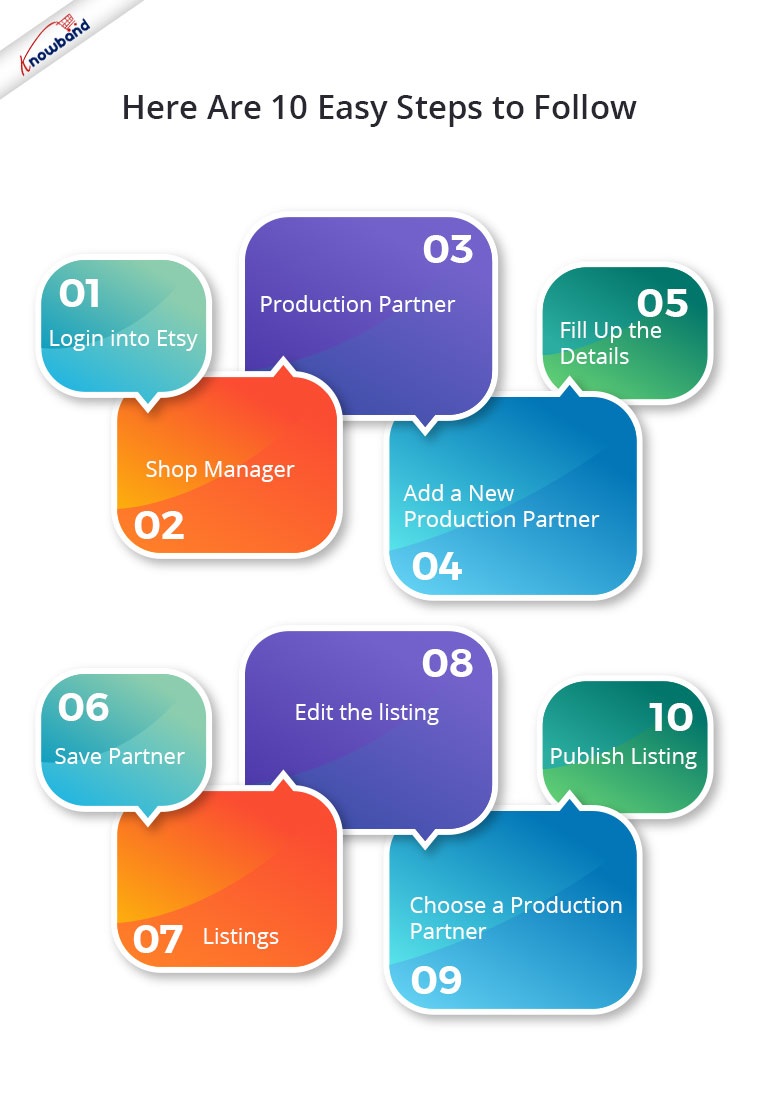
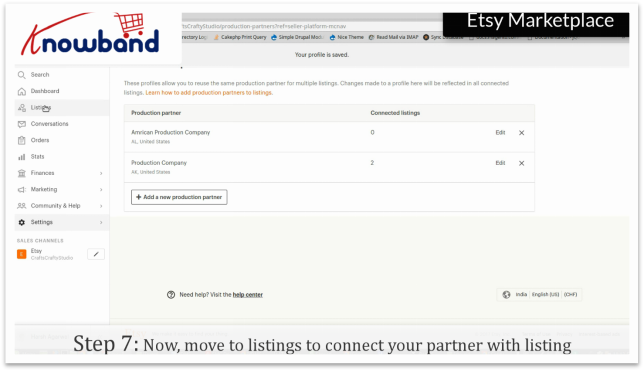
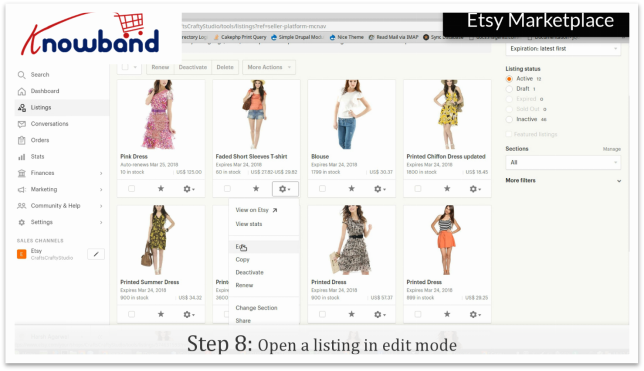
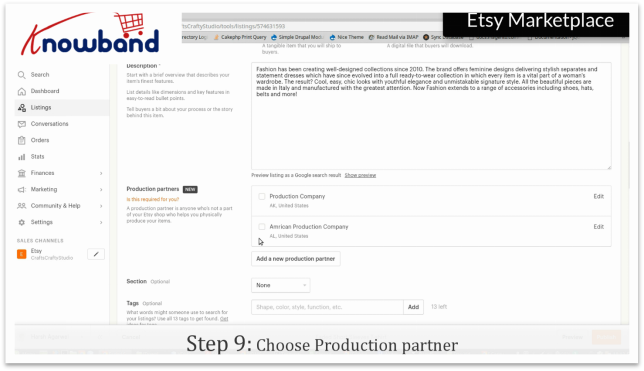
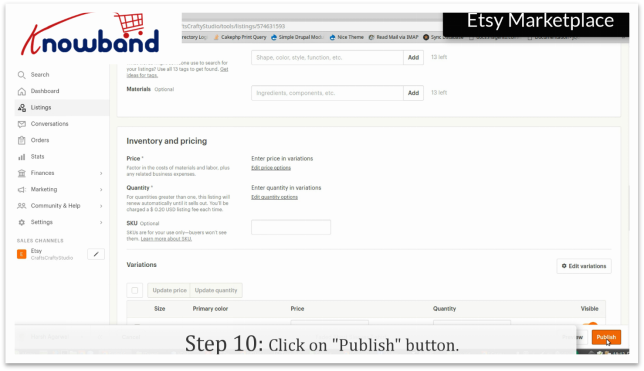
Un partenaire de production ou un fabricant est une personne qui vous aidera à produire des articles à vendre sur la place de marché Etsy. Pour maintenir la transparence, Etsy Marketplace a sa politique de fabrication artisanale et le vendeur doit suivre ces politiques s’il veut vendre les marchandises avec un partenaire de production. Êtes-vous prêt à montrer la même fiche à plusieurs partenaires de production ? Etsy fournit un moyen très simple et pratique de connecter ces deux éléments, ce qui facilite votre travail.
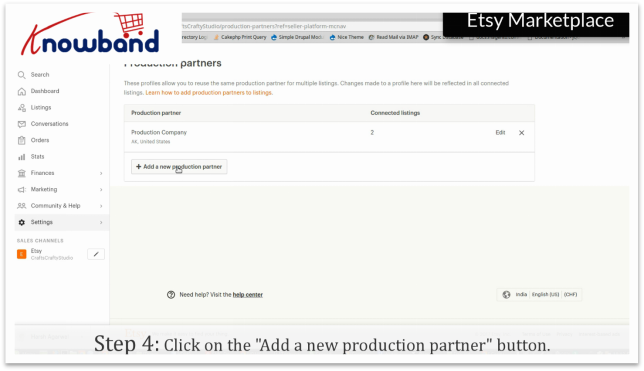
Étape 4 : Ajouter un nouveau partenaire de production
Cliquez sur l’option “Ajouter un nouveau partenaire de production” fournie.
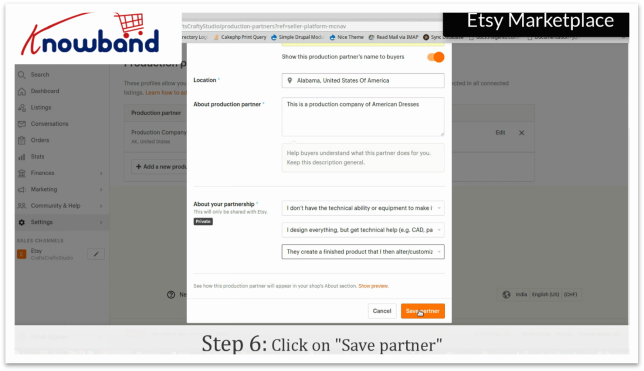
Étape 5 :Remplissez les détails
Remplissez les détails dans la fenêtre contextuelle “Ajouter un nouveau partenaire de production”, tels que le partenaire de production, l’emplacement, à propos du partenaire de production, à propos de votre partenariat et d’autres options pertinentes.
Les intégrateurs Etsy sont disponibles pour Prestashop, Magento 2 et OpenCart-magasins basés. Etsy propose des API permettant aux vendeurs d’afficher leurs produits, de suivre facilement l’inventaire et de gérer les commandes. Knowband fournit le module d’intégration Etsy à l’aide de ces API, ce qui évite au propriétaire de la boutique en ligne d’avoir à répertorier chacun de ses produits sur Etsy Marketplace et PrestaShop séparément.
Le simple fait d’ajouter leurs produits à la boutique en ligne les répertoriera automatiquement sur la boutique Etsy.Pour toute question, veuillez nous contacter au support@knowband.com.
Découvrez comment ajouter un partenaire de production et vous connecter à la liste sur Etsy Marketplace�