

Extension OpenCart « Vérification de la disponibilité des produits par code postal » – Manuel d’utilisation
1.0 Présentation
Existe-t-il un moyen de réduire l’abandon de panier et d’améliorer l’expérience utilisateur sur le site web ? Knowband Extension de vérification de la disponibilité des produits OpenCart par code postal Ce module permet aux clients de vérifier la disponibilité des produits à leur adresse grâce à une recherche par code postal. Les clients qui souhaitent faire leurs achats sur votre boutique en ligne ignorent généralement la disponibilité des produits dans leur région. Par conséquent, leur expérience d’achat est fortement décevante au moment du paiement lorsqu’ils découvrent que le produit est indisponible. Ils sont alors contraints d’abandonner leur panier, ce qui contribue à l’augmentation du taux d’abandon. Le module de validation des codes postaux des produits OpenCart intègre un outil simple de validation des codes postaux sur la page produit, permettant ainsi aux clients de vérifier si le produit peut être livré à leur adresse. De plus, si la livraison est possible, le module OpenCart affiche la date et le nombre de jours de livraison prévus. Cette fonctionnalité améliore l’expérience utilisateur et l’interface de la boutique en ligne.
1.1 Caractéristiques marquantes du module de vérification de disponibilité par code postal pour OpenCart
Le module de vérification de disponibilité des produits par code postal d’OpenCart offre différentes fonctionnalités personnalisables, configurables selon les besoins de votre entreprise. Aucune programmation n’est requise : le propriétaire de la boutique peut afficher les résultats de la vérification de disponibilité directement sur les pages produits. Découvrons ensemble ses fonctionnalités.
1. L’extension OpenCart de vérification de la disponibilité des produits par code postal permet de contrôler les taux d’abandon de panier en permettant simplement aux clients de saisir leur code postal et de vérifier la disponibilité des produits à leur emplacement.
2. Cette extension OpenCart affiche un bloc de validation du code postal du produit sur la page produit, permettant au client de vérifier la disponibilité du produit sans se rendre sur la page de paiement.
3. Grâce à l’extension OpenCart Product Postal Code Validator, l’administrateur peut ajouter un nombre illimité de zones globales et plusieurs codes postaux à l’intérieur de ces zones.
4. Le validateur de code postal des produits OpenCart offre un moyen facile d’ajouter et de mapper autant de codes postaux que nécessaire dans différentes zones en téléchargeant directement un fichier CSV pour un grand nombre de codes postaux.
5. Le module de disponibilité des produits d’OpenCart permet à l’administrateur de mapper un grand nombre de produits dans différentes zones globales ou de télécharger directement un fichier CSV pour un téléchargement en masse.
6. Grâce au validateur de code postal des produits OpenCart, l’administrateur peut exclure les produits pour lesquels l’expédition ou la livraison est impossible. Les clients peuvent finaliser leur commande directement pour ces produits.
7. Le module de validation de code postal d’OpenCart affiche les jours et la date de livraison avancés sur le frontend uniquement lorsque la livraison du produit est disponible pour le code postal spécifique.
8. Le validateur de code postal des produits OpenCart active et affiche le bouton Ajouter au panier sur le frontend uniquement si la livraison du produit est applicable à ce code postal spécifique.
9. L’administrateur de la boutique peut activer le module de validation de code postal uniquement pour certains produits grâce à cette extension OpenCart. Pour les autres produits, le processus de paiement standard s’affiche sur le site.
10. L’extension de code postal d’OpenCart peut être rapidement activée ou désactivée depuis le back-office.
11. Aucune difficulté technique n’est requise pour l’installation et la configuration du module de vérification de disponibilité OpenCart par code postal.
12. Les zones globales, les codes postaux et les mappages de zones de produits existants peuvent être activés, désactivés ou supprimés selon les besoins.
13. L’extension OpenCart Product Postal Code Validator permet à l’administrateur de modifier le mappage produit-zone depuis le back-office.
14. L’extension OpenCart de vérification de la disponibilité des produits par code postal assure la compatibilité avec plusieurs boutiques.
Nouveautés de la dernière mise à jour :
La dernière mise à jour du module de vérification de disponibilité des produits par code postal d’Opencart de Knowband introduit une nouvelle fonctionnalité permettant aux administrateurs de la boutique d’activer ou de désactiver la fenêtre contextuelle de vérification du code postal sur le site. Cette option flexible améliore l’expérience utilisateur en offrant un contrôle précis de la visibilité du processus de vérification.
Guide d’installation 2.0 de l’extension de validation des codes postaux des produits OpenCart
Avant de commencer l’installation, vous devez acheter le module OpenCart Product Availability Check by Zipcode sur la boutique Knowband. Une fois l’achat effectué, vous recevrez les fichiers suivants à l’adresse électronique enregistrée.
- Le code source du module OpenCart de vérification de la disponibilité des produits par code postal, au format de fichier compressé.
- Manuel d’utilisation de l’extension OpenCart de vérification de la disponibilité des produits par code postal.
Pour installer ce validateur de code postal OpenCart sur votre boutique en ligne, suivez les étapes suivantes :
1. Décompressez le fichier zip. Vous obtiendrez les dossiers comme indiqué dans l’image ci-dessous.

2. Copiez tous les dossiers du fichier zip dans le répertoire racine de l’installation d’OpenCart via un gestionnaire FTP.
Le module de disponibilité des produits OpenCart est donc maintenant installé avec succès et prêt à être utilisé dans votre boutique.

3.0 Interface d’administration du module de vérification de la disponibilité des produits par code postal d’OpenCart
Une fois le module de vérification de disponibilité des produits installé sur votre site OpenCart, vous pouvez créer autant d’associations de codes postaux que nécessaire et les configurer selon vos besoins. Accédez aux paramètres dans l’ordre indiqué : Panneau d’administration > Extensions > Modules > Vérification de la disponibilité des produits par code postal.
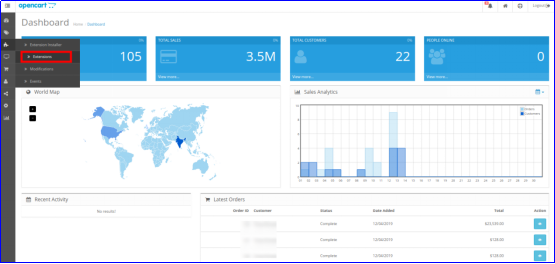
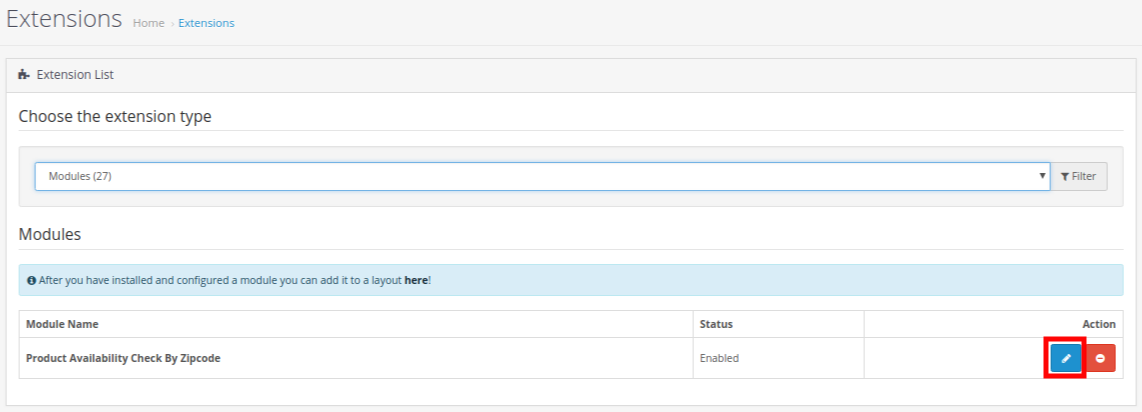
L’interface d’administration simple et intuitive de l’extension OpenCart Product Postal Code Validator est divisée en trois grandes sections :
1. Paramètres de configuration du module 2. Zones globales 3. Mappage des zones de produits
Chacune de ces sections a été abordée en détail ci-dessous.
3.1 Paramètres de configuration du module
Dans les paramètres de configuration du module « Validateur de code postal des produits OpenCart », vous trouverez les paramètres de base des zones globales et du mappage des zones de produits, comme indiqué ci-dessous :

- Module d’activation/désactivation : Cette option permet d’activer ou de désactiver l’intégralité des fonctionnalités du validateur de code postal des produits OpenCart.
- Afficher la date de livraison : Vous pouvez afficher ou masquer les jours et la date de livraison dans les résultats de la vérification de disponibilité du produit. L’estimation de livraison n’est valable que si le produit est disponible pour le code postal indiqué.
- Afficher la fenêtre contextuelle du code postal : L’administrateur d’Opencart peut activer/désactiver la fenêtre contextuelle de code postal sur la boutique en ligne grâce à cette option.
- Vérifier le panier : Si cette option est activée, le bouton « Ajouter au panier » s’affiche uniquement si le produit est disponible pour ce code postal. Si le produit n’est pas disponible à cette adresse, le bouton « Ajouter au panier » ne sera pas affiché.
- Module réservé aux produits mappés : Vous pouvez activer ou désactiver le module pour les produits associés. Si ce module est activé pour les produits associés, le client pourra également finaliser la commande pour tous les autres produits.
- Produits désactivés : Grâce à cette option du module de validation du code postal du produit, vous pouvez limiter la vérification de la disponibilité des produits à certains produits de votre magasin.
- CSS personnalisé: Dans le champ de texte ci-dessous, les administrateurs de la boutique peuvent ajouter du CSS personnalisé pour modifier l’apparence à leur convenance.
- JavaScript personnalisé : Nous avons prévu ce champ de texte spécifique pour permettre à l’administrateur d’ajouter du code JS personnalisé.
3.2 Zones mondiales
Dans cette section du module « Vérification de la disponibilité des produits par code postal » d’OpenCart, l’administrateur peut créer plusieurs zones globales pour sa boutique. Au sein de ces zones, il peut ajouter et associer autant de codes postaux qu’il le souhaite pour la livraison de ses produits ou services. L’interface se présente comme suit :
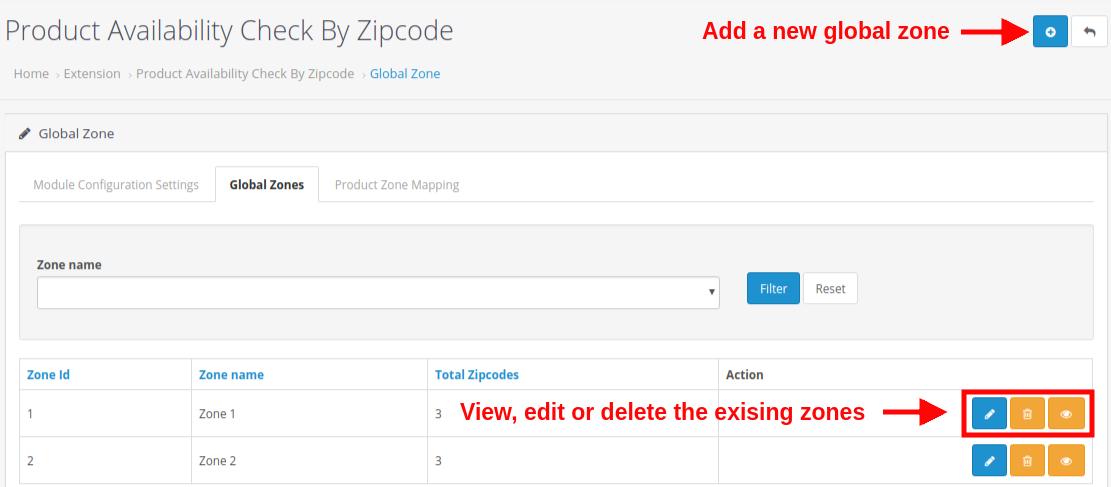
Vous pouvez créer autant de zones globales que vous le souhaitez pour votre boutique en cliquant sur le bouton « + ». Vous pouvez également modifier ou supprimer les zones existantes à l’aide des boutons Modifier ou Supprimer, respectivement. Pour consulter tous les codes postaux associés à une zone, cliquez sur le bouton Afficher. Vous pouvez également consulter le nombre total de codes postaux associés à une zone donnée.
Chacune de ces actions a été analysée en détail ci-dessous :
3.2.1 Ajouter une nouvelle zone
L’image ci-dessus présente l’interface permettant d’ajouter/créer une nouvelle zone pour votre magasin. Il s’agit de la méthode manuelle pour ajouter une zone globale : vous devez saisir manuellement tous les codes postaux et indiquer si la zone est activée ou désactivée. Pour ajouter une nouvelle zone globale, veuillez remplir les champs suivants :
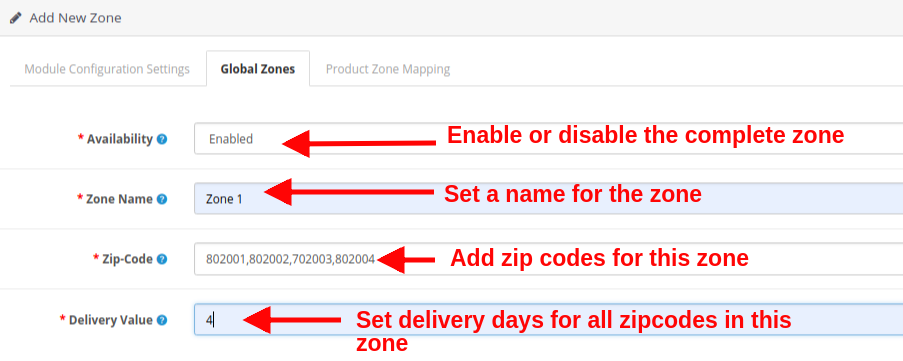
- Disponibilité: Cette option permet d’activer ou de désactiver la zone entière. Tous les codes postaux associés à cette zone seront alors activés ou désactivés.
- Nom de la zone : Cette option vous permettra de définir un nom pour la zone.
- Code postal: Cette option vous permet d’associer autant de codes postaux que vous le souhaitez à cette zone. Pour ajouter plusieurs codes postaux, séparez-les par une virgule « , », par exemple : 802001,802002,702003,802004
- Valeur de la livraison : Cette option définira les jours de livraison pour tous les codes postaux de cette zone.
3.2.2 Modifier le nom de la zone
Si vous souhaitez modifier le nom de la zone globale, utilisez cette option :
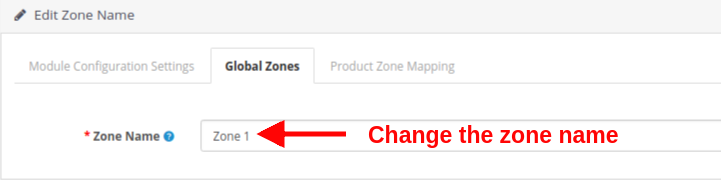
- Nom de la zone : Cette option vous permet de spécifier le nom de zone souhaité.
3.2.3 Afficher la zone mondiale

Cette interface affiche la liste des zones existantes. Vous pouvez consulter ou supprimer les codes postaux associés à une zone. Vous pouvez également ajouter directement de nouveaux codes postaux depuis cette section de l’interface d’administration. Chacune de ces options est détaillée dans les sections suivantes.
3.2.3.1 Ajouter un nouveau code postal
Il existe deux façons d’ajouter de nouveaux codes postaux :
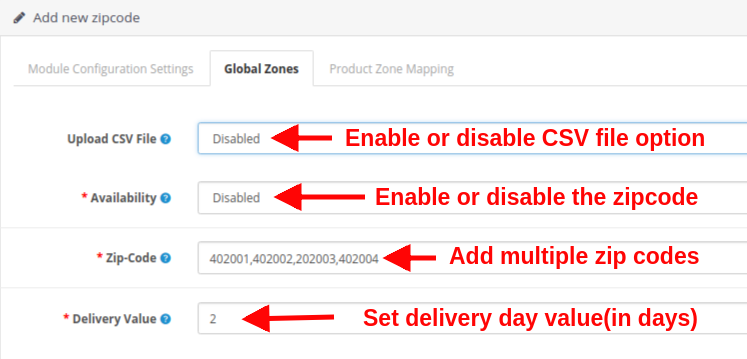
1. Remplissage manuel
Lorsque vous choisissez d’ajouter manuellement les codes postaux d’une zone particulière, vous devez renseigner les champs suivants :
- Téléverser un fichier CSV : Activez ou désactivez l’option d’importation de fichiers CSV selon vos besoins. Si elle est désactivée, l’interface ci-dessous s’affichera.
- Disponibilité: Cette option vous permet de définir la disponibilité du produit pour le code postal configuré.
- Code postal: Cette option vous permettra d’ajouter plusieurs codes postaux en les séparant par une virgule. Par exemple : 402001,402002,202003,402004
- Valeur de la livraison : Indiquez une valeur entière positive comme nombre de jours de livraison pour les codes postaux configurés.
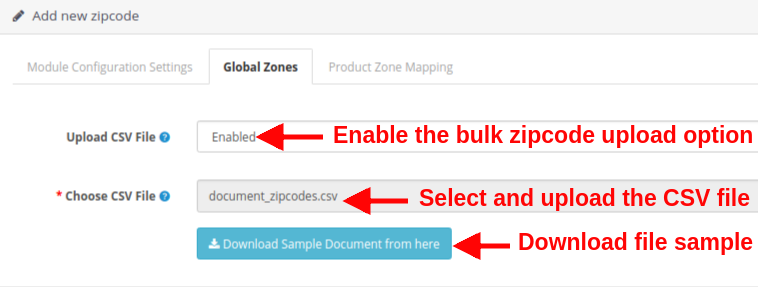
2. Importation en masse (à l’aide d’un fichier CSV)
Cette option est utile lorsque vous devez ajouter un grand nombre de codes postaux pour la livraison de produits à votre magasin. Vous devez configurer les options suivantes :
- Téléverser un fichier CSV : Pour utiliser l’importation groupée de codes postaux, activez cette option. Elle vous permet d’importer un fichier CSV pour ajouter un grand nombre de codes postaux à votre magasin.
- Choisissez un fichier CSV : Cette option vous permet de sélectionner et de télécharger le fichier CSV depuis votre ordinateur local.
- Télécharger un exemple de document : Cette option est fournie à titre de référence pour le fichier CSV. Vous pouvez télécharger un exemple de fichier ici et consulter le format utilisé pour lister les détails des codes postaux.
3.2.3.2 Modifier le code postal existant
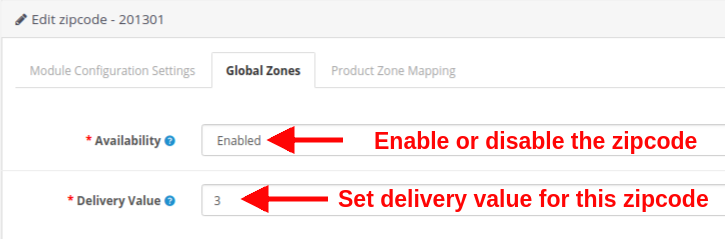
Pour modifier un code postal particulier, vous devez renseigner les champs suivants :
- Disponibilité: Cette option vous permet de définir la disponibilité du produit pour le code postal configuré.
- Valeur de la livraison : Indiquez une valeur entière positive comme nombre de jours de livraison pour les codes postaux configurés.
3.3 Cartographie des zones de produits
Dans cet onglet du module Disponibilité des produits d’OpenCart, vous pouvez ajouter ou créer autant de zones de livraison que nécessaire pour votre boutique. Vous pouvez associer les produits à toutes les zones où vous souhaitez autoriser leur livraison.
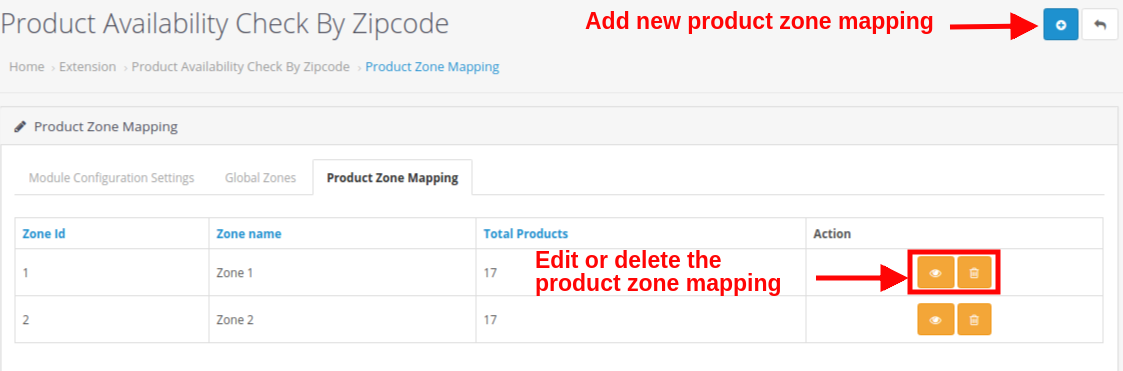
Ici, vous pouvez ajouter de nouvelles associations de zones de produits pour votre boutique. Les boutons « Modifier » et « Supprimer » vous permettent également de modifier et de supprimer les associations de zones de produits existantes. Chacune de ces actions est expliquée en détail ci-dessous.
3.3.1 Ajout d’une nouvelle cartographie des zones de produits
Il existe deux façons d’ajouter de nouveaux mappages de zones de produits :
1. Remplissage manuel
Lorsque vous choisissez d’ajouter manuellement les correspondances de zones de produits, vous devez renseigner les champs suivants :
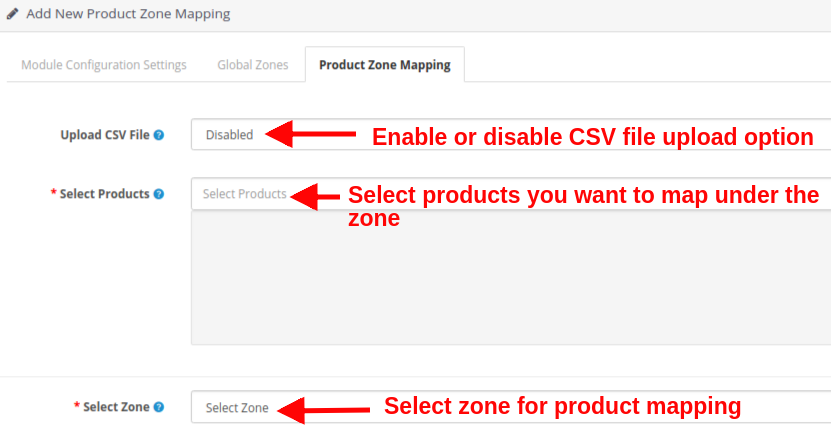
- Téléverser un fichier CSV : Activez ou désactivez l’option d’importation de fichiers CSV selon vos besoins. Si vous ajoutez manuellement les correspondances de produits, désactivez cette option.
- Sélectionnez des produits : Cette option vous permet de sélectionner tous les produits que vous souhaitez cartographier dans une zone spécifique.
- Sélectionnez les zones : Cette option vous permet de définir la zone pour laquelle vous associez les produits.
2. Importation en masse (à l’aide d’un fichier CSV)
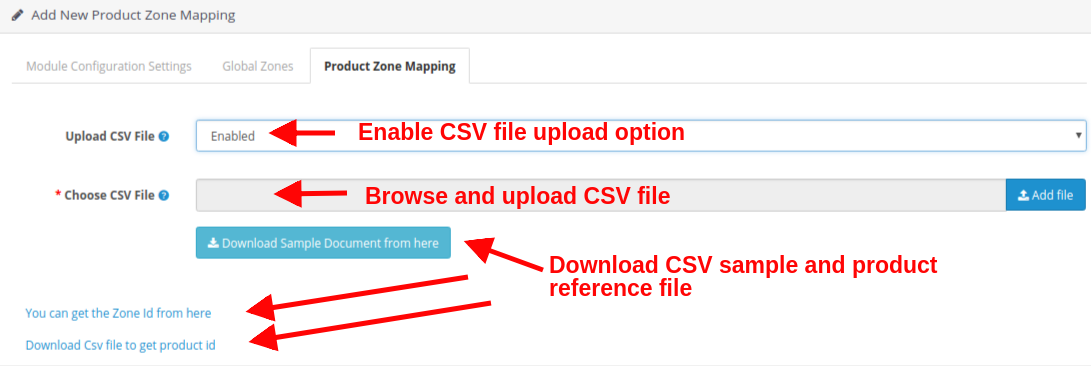
- Téléverser un fichier CSV : Activez ou désactivez l’option d’importation de fichiers CSV selon vos besoins. Si vous ajoutez manuellement les correspondances de produits, désactivez cette option.
- Choisissez un fichier CSV : Parcourez et sélectionnez le fichier CSV pour ajouter en masse un grand nombre de correspondances entre les zones de produits.
- Télécharger un exemple de document : Cette option est fournie à titre de référence pour le fichier CSV. Vous pouvez télécharger un exemple de fichier ici et consulter le format permettant de lister les détails de correspondance entre les zones de produits.
- Obtenez l’identifiant de zone : En cliquant sur ce lien, vous verrez la liste des zones avec leur nom et leur identifiant.
- Télécharger le fichier CSV pour l’identifiant du produit : En cliquant sur ce lien, vous pouvez télécharger le fichier CSV pour obtenir l’identifiant du produit.
3.3.2 Afficher la cartographie des zones de produits existantes
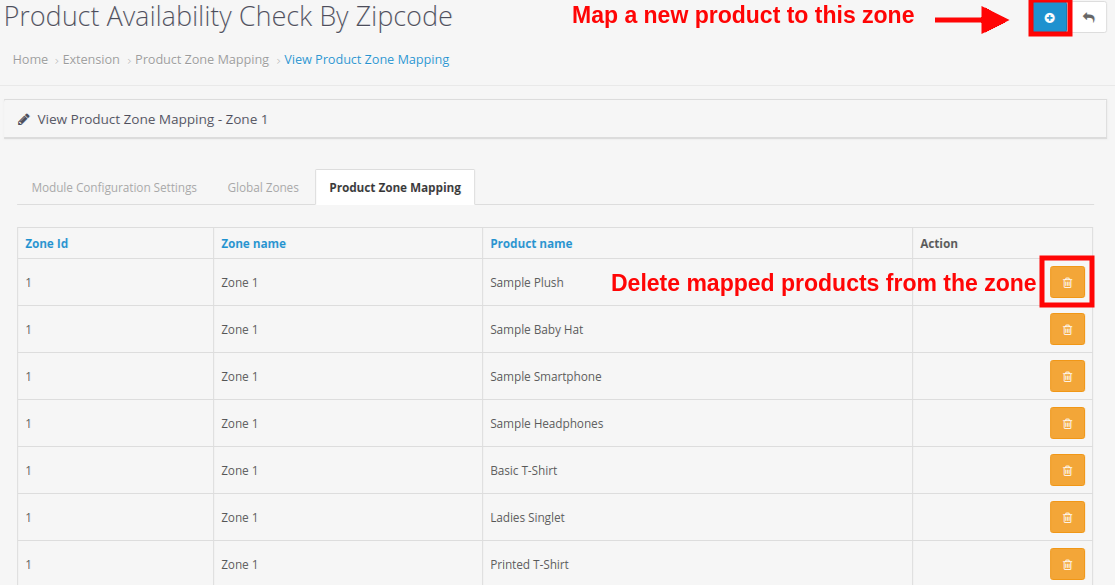
L’interface ci-dessus affiche la liste complète des associations de produits et de zones. Vous pouvez supprimer une association de produit pour la zone sélectionnée et en ajouter une nouvelle en cliquant sur le bouton « + » en haut à droite de l’écran. En cliquant sur le bouton « Ajouter une association de produit », l’interface suivante s’affichera :
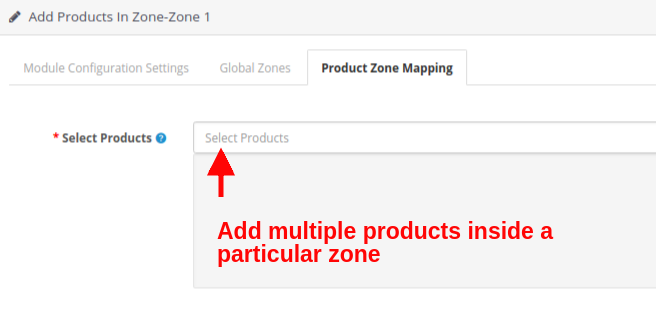
Sélectionnez des produits : Utilisez cette option pour sélectionner les produits que vous souhaitez cartographier dans cette zone.
Remarque: N’oubliez pas de cliquer sur le bouton « Enregistrer » situé en haut à droite du panneau d’administration pour sauvegarder les paramètres configurés.
3.4.0 Demande de code postal :
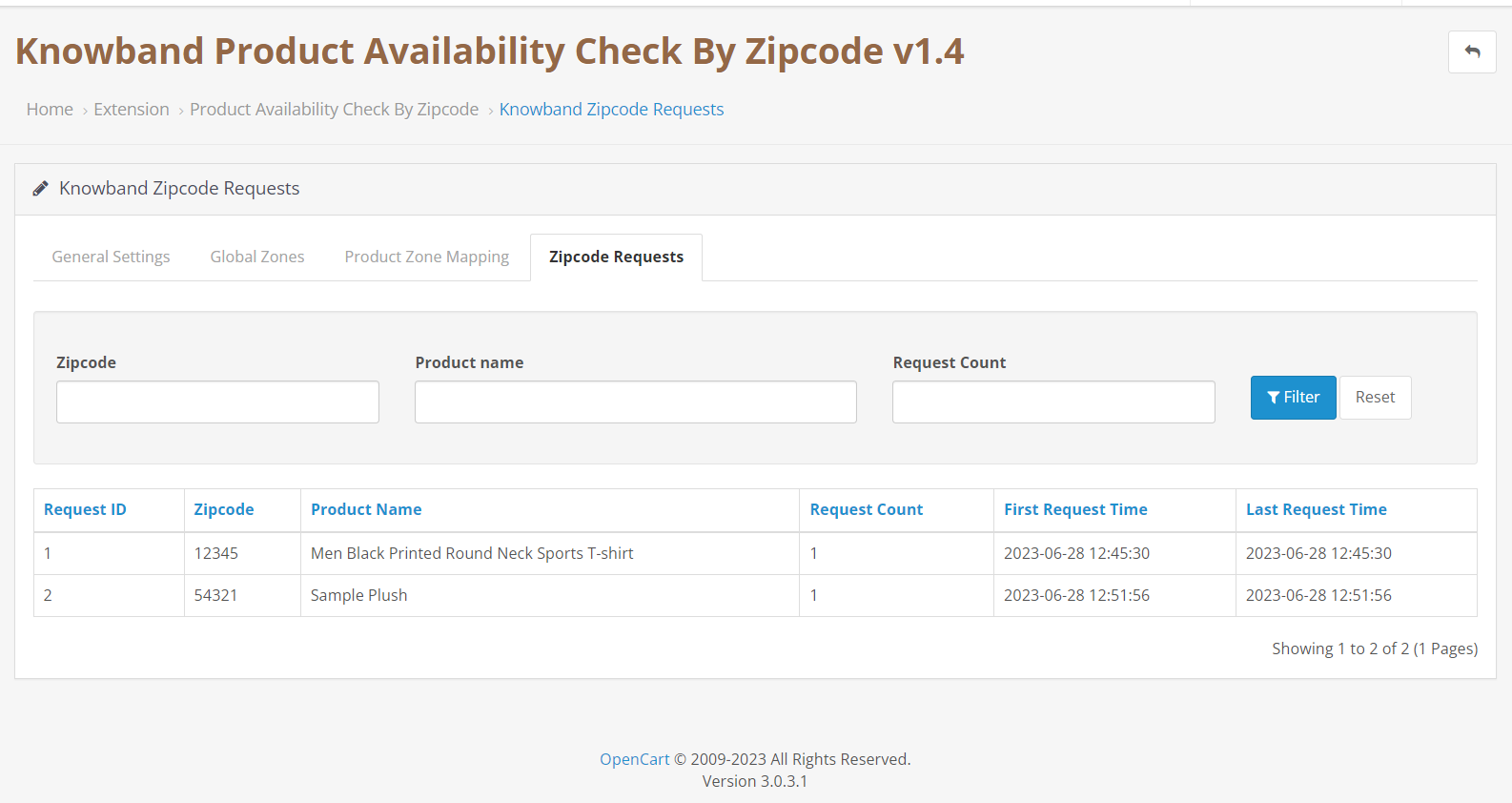
Si le client vérifie la disponibilité d’un produit par code postal et que celui-ci n’est pas livrable dans cette zone, les codes postaux, le nom du produit, le nombre de demandes (qui dépend du nombre de clients ayant vérifié la disponibilité du produit pour cette zone) ainsi que la date et l’heure de la première et de la dernière demande seront automatiquement affichés ici.
4.0 Interface utilisateur de l’extension de vérification de la disponibilité des produits OpenCart par code postal
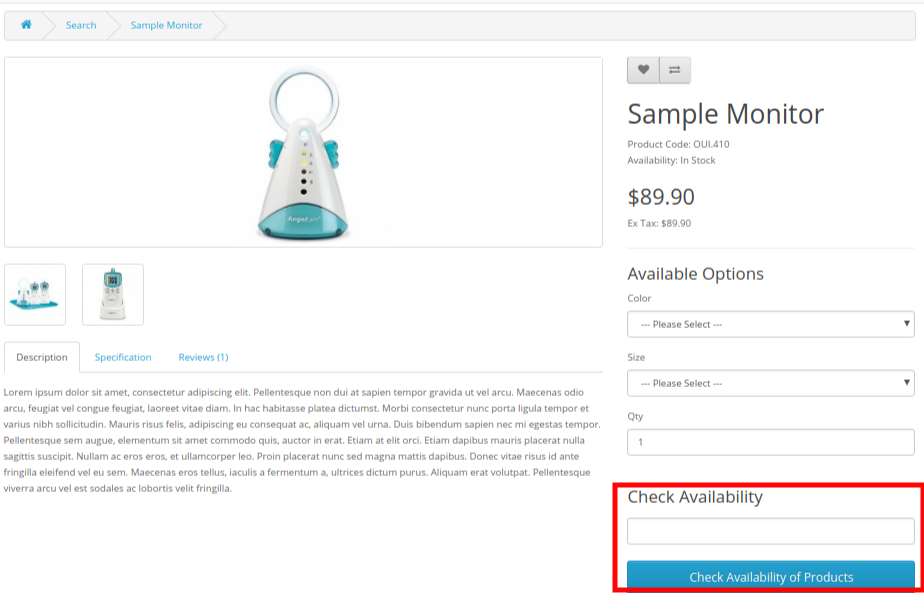
Une fois que vous aurez configuré avec succès les paramètres du module de validation des codes postaux des produits OpenCart et associé les produits aux zones géographiques, un bloc de vérification de disponibilité apparaîtra sur les pages produits du site. Pour les produits dont la validation des codes postaux est activée, ce bloc sera visible sur le site.
- Les clients doivent simplement saisir leur code postal pour la livraison du produit. Cela permet de vérifier si la livraison est possible à leur adresse.
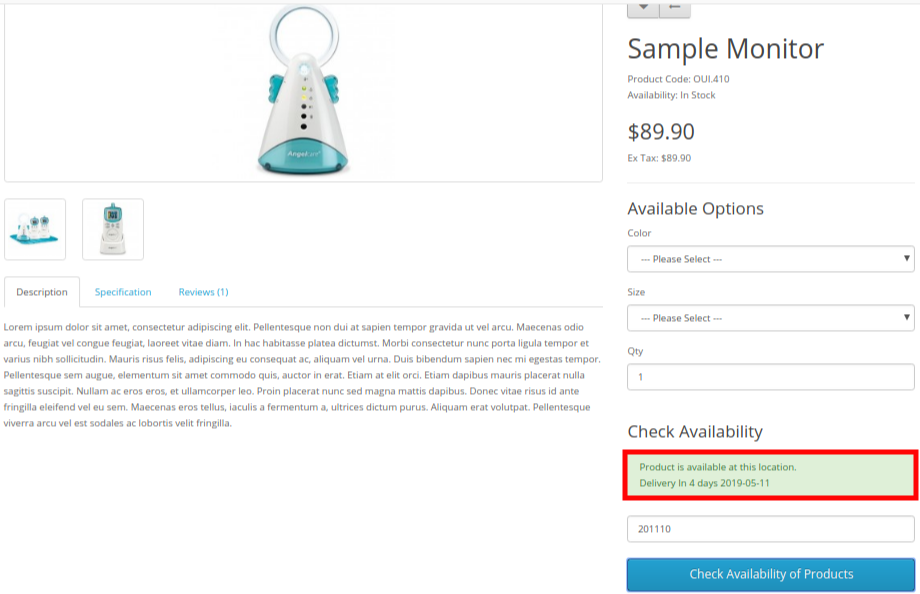
- Si le produit est disponible pour le code postal indiqué, un message de confirmation s’affichera, accompagné des informations relatives à la date et aux jours de livraison.
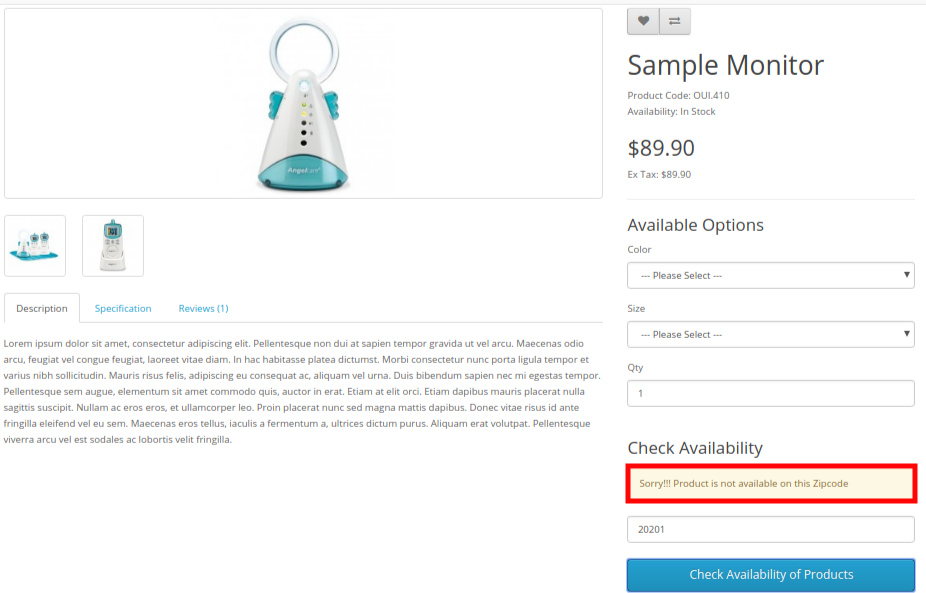
- Si le produit n’est pas disponible pour leur code postal, ils verront un message du type « Produit indisponible », comme illustré dans l’image ci-dessous.
Important: Le bouton « Ajouter au panier » sur les pages produits ne s’affichera que dans deux cas :
- La livraison de produits est disponible pour le code postal saisi.
- Le produit a été exclu du validateur de code postal des produits OpenCart.
Vous pouvez également consulter notre option d’extension de date et d’heure de livraison préférée OpenCart, qui offre aux acheteurs en ligne la possibilité de choisir leur mode de livraison préféré.

Tutoriel 5.0 sur la disponibilité des codes postaux pour les produits OpenCart
Pour vous aider à comprendre facilement l’installation, la configuration et le fonctionnement du Disponibilité des produits OpenCart par extension de code postalKnowband propose un tutoriel détaillé étape par étape ainsi qu’un guide vidéo.
Regardez la vidéo tutorielle
Nous vous recommandons de visionner le tutoriel vidéo complet pour apprendre rapidement le fonctionnement du module, aussi bien dans le panneau d’administration que sur le site web. La vidéo présente l’installation du module, la configuration des codes postaux et des zones, le mappage des produits et la vérification en temps réel de la disponibilité des produits sur la boutique en ligne.
Regardez ce tutoriel vidéo complet sur notre chaîne YouTube. pour obtenir une présentation claire et visuelle de toutes les fonctionnalités et paramètres.
Recommandations 6.0
Modules OpenCart recommandés
Pour optimiser votre boutique OpenCart et simplifier la création et la gestion de contenu, nous vous recommandons les modules Knowband suivants :
1. VideoMate – Extension de gestion vidéo pour Opencart
VideoMate est un module OpenCart performant conçu pour intégrer facilement du contenu vidéo à votre boutique. Il vous permet de :
- Ajoutez des tutoriels, des Reels Instagram, des vidéos courtes YouTube ou des vidéos de démonstration aux pages produits, à la page d’accueil et aux pages de catégories.
- Captez l’attention de vos clients grâce à des instructions vidéo étape par étape.
- Augmentez les taux de conversion en fournissant des indications claires et visuelles sur les produits.
- Cette extension est idéale pour les marchands qui souhaitent créer des expériences d’achat riches et interactives directement sur leurs pages produits.
2. Générateur et traducteur de contenu IA pour OpenCart
AI Content Generator est un module OpenCart qui aide les propriétaires de boutiques à générer automatiquement des descriptions de produits, des articles de blog et d’autres contenus pour leur site web. Ses principales fonctionnalités sont :
- Descriptions de produits et métadonnées optimisées pour le référencement naturel, générées par IA.
- Mises à jour automatiques du contenu pour les catalogues de produits volumineux.
- Ton et style personnalisables pour les contenus marketing ou pédagogiques.
Ce module est idéal pour gagner du temps, maintenir la cohérence du contenu et améliorer la visibilité de votre boutique sur les moteurs de recherche.
7.0 Assistance Knowband
Knowband s’engage à fournir une assistance fiable et rapide afin de garantir une utilisation et des performances optimales des modules.
Si vous rencontrez des difficultés lors de l’installation, de la configuration ou de l’utilisation de l’extension Knowband « Disponibilité des produits OpenCart par code postal », ou si vous avez des besoins spécifiques, n’hésitez pas à contacter notre équipe d’assistance. Nos experts sont toujours prêts à vous aider.
Courriel [email protected]
- Meilleur module SEO pour PrestaShop : 10 fonctionnalités indispensables pour améliorer votre référencement
- Manuel d’utilisation de l’extension d’import-export de catalogue Opencart
- Comment réaliser un sondage post-achat OpenCart sans écrire une seule ligne de code
- Comment synchroniser automatiquement les produits PrestaShop avec eBay sans téléchargement manuel ?
- Module de chatbot IA PrestaShop par Knowband : Tout ce que vous devez savoir sur les dernières mises à jour