Magento Etsy Integration Extension – Manuel de l'utilisateur

1.0 Présentation

Intégration de l'API Etsy Magento par KnowBand offre aux e-commerçants une solution intelligente pour commencer à vendre sur le marché Etsy. L'administrateur du magasin peut synchroniser sans effort des produits sur Etsy pour les catégories sélectionnées à l'aide de ce plug-in d'intégration Magento Etsy.

Etsy fournit un marché spécifique aux artisans. le Extension d'intégration Etsy Magento est facile à comprendre et à utiliser. Ainsi, les marchands peuvent désormais trouver un plus grand nombre d’audiences de niche avec un minimum d’efforts en vendant leur produit sur le marché.

Avantages 1.1 Merchant offerts par l'intégrateur Magento Etsy de Knowband:

  • L’intégrateur d’API Etsy Magento offre une synchronisation en temps réel entre la boutique Magento et le marché Etsy.
  • La connexion entre les deux magasins peut être configurée en quelques étapes simples avec l’approche automatisée du module d’intégration Magento Etsy.
  • L'administrateur de la boutique Magento peut répertorier les produits en bloc en créant des profils dans le back-end de l'intégration de l'API Etsy Magento.
  • L'administrateur du magasin peut facilement gérer l'inventaire en modifiant les profils créés dans l'intégrateur Etsy Magento. Les marchands peuvent supprimer, remettre en vente ou modifier des produits en exécutant simplement des tâches cron dans le back-end de l'intégrateur d'API Etsy Magento.
  • Avec l’aide de l’extension d’intégration Magento Etsy, l’administrateur du magasin peut même ajouter des méthodes d’expédition aux clients du marché.
  • Magento Etsy Connector permet aux marchands en ligne de suivre plus facilement la liste de produits.
  • L'administrateur peut synchroniser les commandes reçues du marché avec celles du magasin Magento d'un simple clic avec le plug-in d'intégration Etsy Magento.
  • Ces commandes peuvent être traitées à partir du magasin Magento lui-même en augmentant la facture. La modification du statut de la commande est synchronisée avec le marché.
  • L’intégrateur Etsy Magento permet à l’administrateur de la boutique de suivre plus facilement les erreurs survenues lors de l’énumération des produits.
  • L'intégration de l'API Etsy Magento permet à l'administrateur du magasin de toucher plus facilement un public plus large et de gérer la transaction en ligne à partir d'une seule interface.
  • La synchronisation de Magento à Etsy est le moyen le plus simple d’élargir votre activité en ligne avec un minimum de tracas.

Installation 2.0 de l'extension d'intégration Magento Etsy

Suivez les étapes suivantes pour installer Magento Etsy API Integration:

  1. Téléchargez le package d'extension du plug-in d'intégration Magento Etsy à partir de Knowband.
  2. Décompressez le paquet dans votre dossier racine de la configuration de Magento via un gestionnaire FTP (comme Filezilla ou WinSCP – téléchargez-le ici: https://filezilla-project.org/).
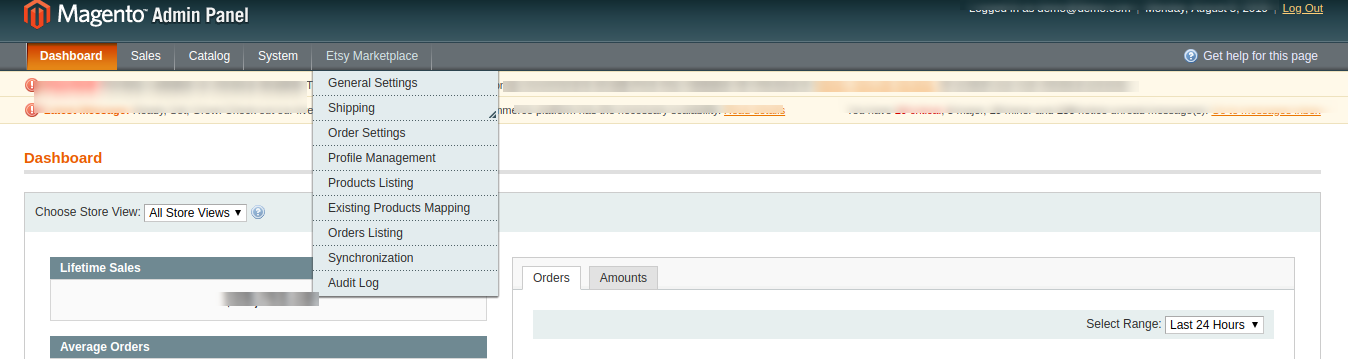
  3. Dans le panneau d'administration, accédez à Etsy Marketplace dans le menu principal.
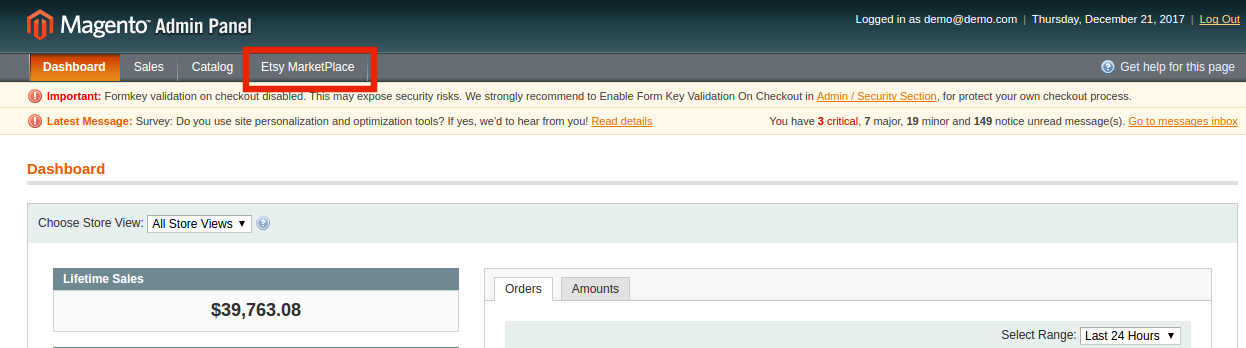
4. L'intégrateur Magento Etsy est maintenant prêt à être utilisé.

Ce manuel d’utilisation guidera les utilisateurs dans la configuration et les paramètres de l’extension de synchronisation Magento Etsy.

Intégration 2.2 Etsy Marketplace – Configuration du compte vendeur

Pour commencer à vendre sur Etsy Marketplace, vous devez avoir un compte vendeur sur Etsy. Dans cette section, nous énumérons toutes les étapes pour créer un compte vendeur sur Etsy. Veuillez les trouver ci-dessous

  • Aller au lien https://www.etsy.com
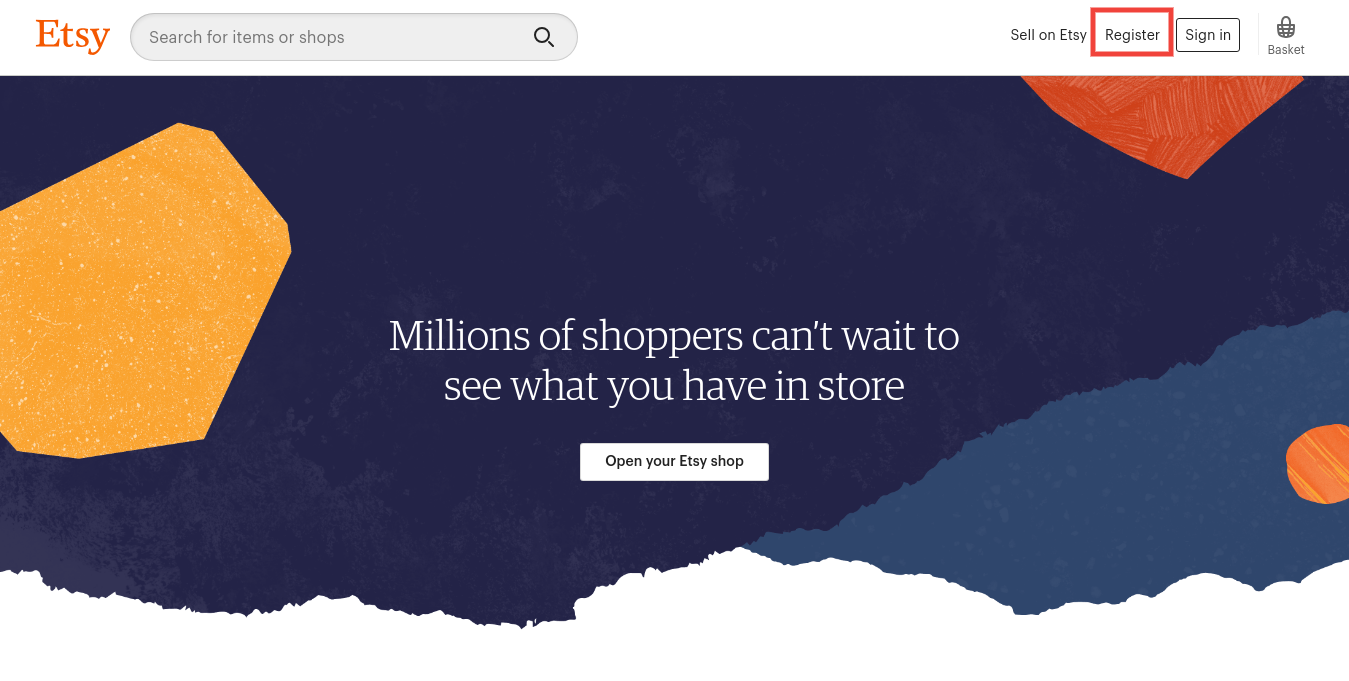
  • Cliquez sur le bouton "Vendre sur Etsy" dans le coin supérieur droit.
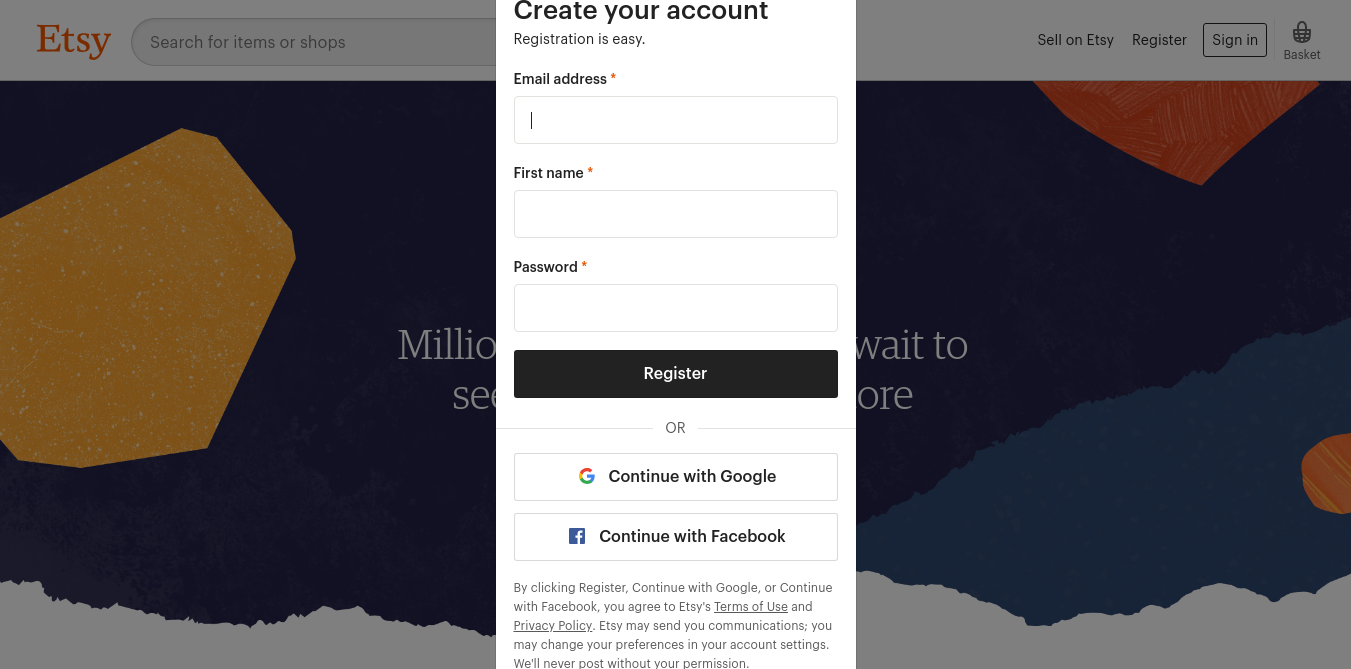
  • Clique sur le "S’enregistrer"sur la page que vous visitez actuellement. Reportez-vous à la capture d'écran ci-dessous.
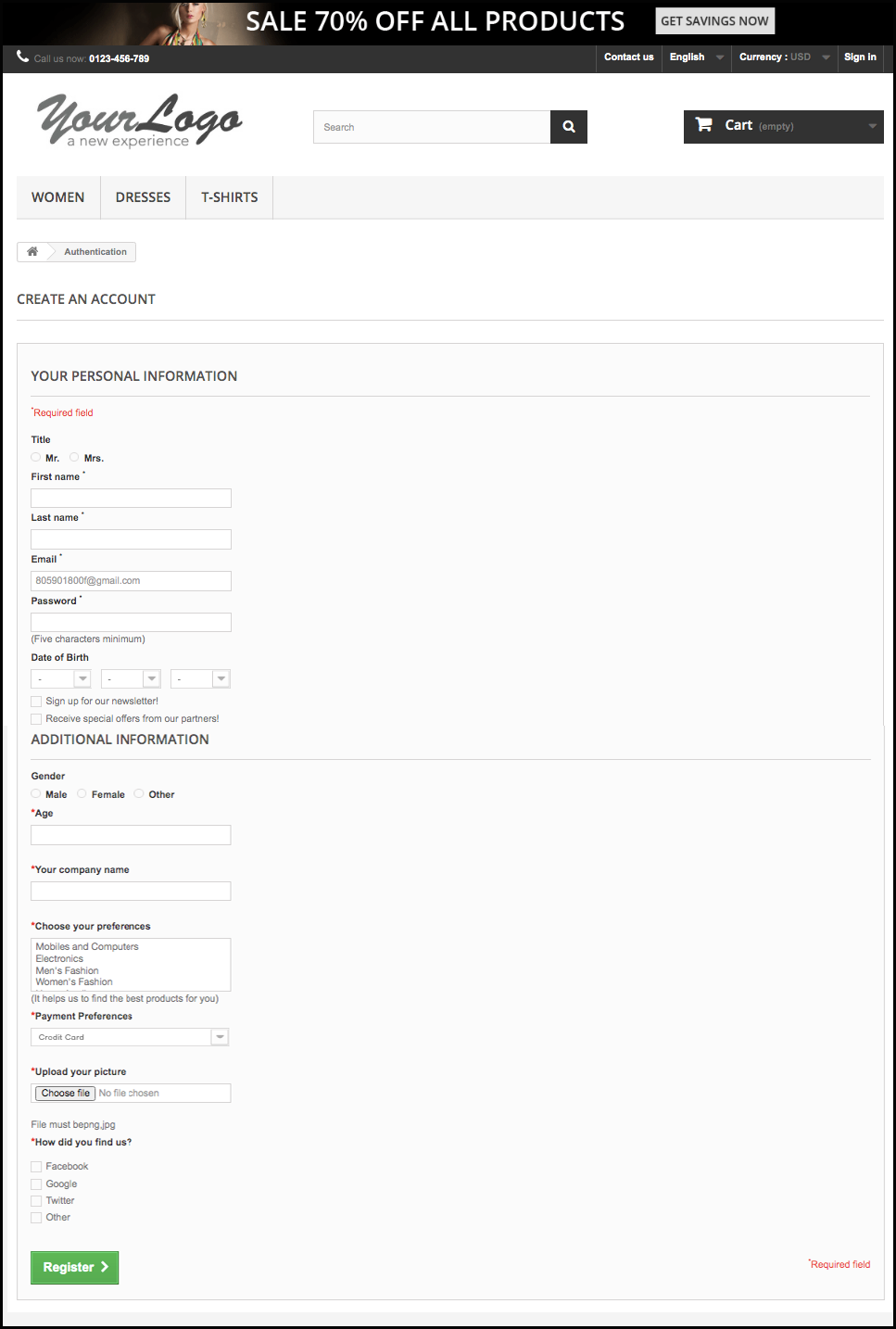
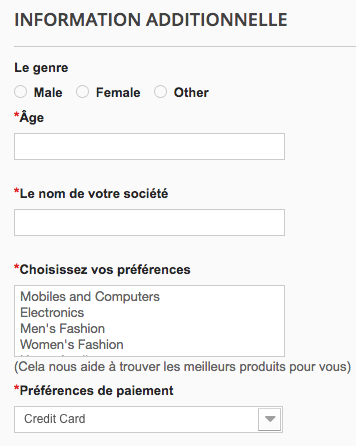
  • Remplissez le formulaire d'inscription et cliquez sur le bouton "S'inscrire". Cela créerait votre compte vendeur et enverrait un email de vérification à l'adresse email fournie.
  • Maintenant, il vous redirigera également vers une autre page, comme indiqué ci-dessous.

  • Maintenant, il vous est demandé de configurer vos préférences de magasin. Remplissez toutes les sections en surbrillance

C'est ça.

Intégration 2.2.1 Etsy Marketplace – Configurer une application

Pour démarrer la communication entre Magento Store et le compte Etsy Seller, vous devez créer une application sur le marché Etsy. Voici les étapes à suivre pour créer une application sur Etsy.


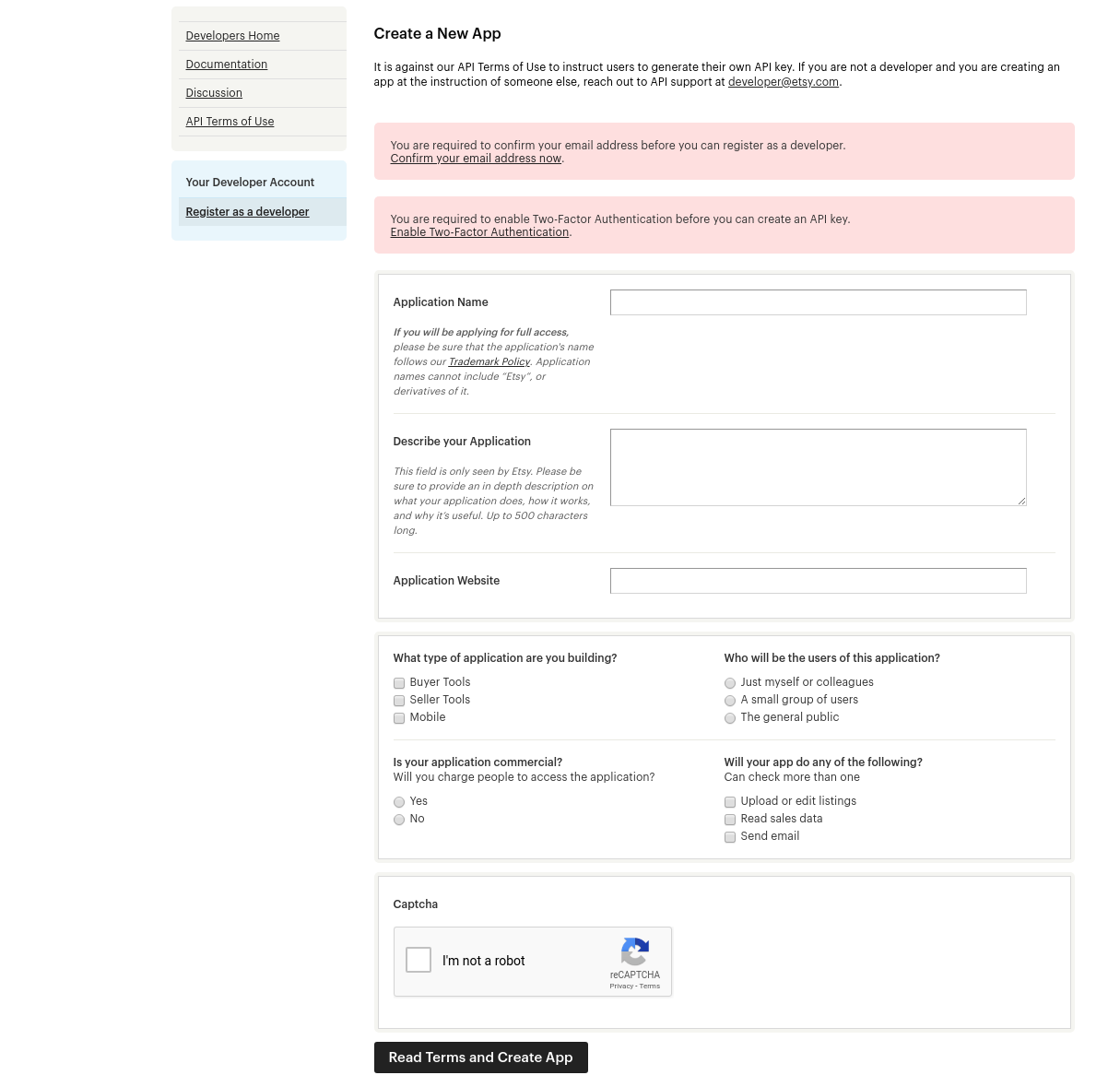
  • Remplissez le formulaire et cliquez sur "Lire les termes et créer une application". Assurez-vous de ne pas cocher la case "Compatibilité de la gestion des stocks".
  • Il demanderait d'accepter les "termes et conditions". Acceptez et cliquez sur le bouton "Créer une application".
  • Il enregistrerait votre application sur le marché Etsy et fournirait les détails de l'API, comme indiqué ci-dessous.

Remarque : "Le terme 'Etsy' est une marque commerciale de Etsy, Inc. Cette application utilise l'API Etsy mais n'est pas approuvée ni certifiée par Etsy, Inc."

Interface d'administration 3.0

Les paramètres du panneau d'administration de l'extension de synchronisation Etsy Magento contiennent les onglets 8 pour les paramètres.

  1. Paramètres généraux
  2. Livraison
  3. Paramètres de commande
  4. Gestion de profils
  5. Liste de produits
  6. Cartographie des produits existants
  7. Liste de commande
  8. Synchronisation
  9. Journal d'audit

Paramètres généraux 3.1

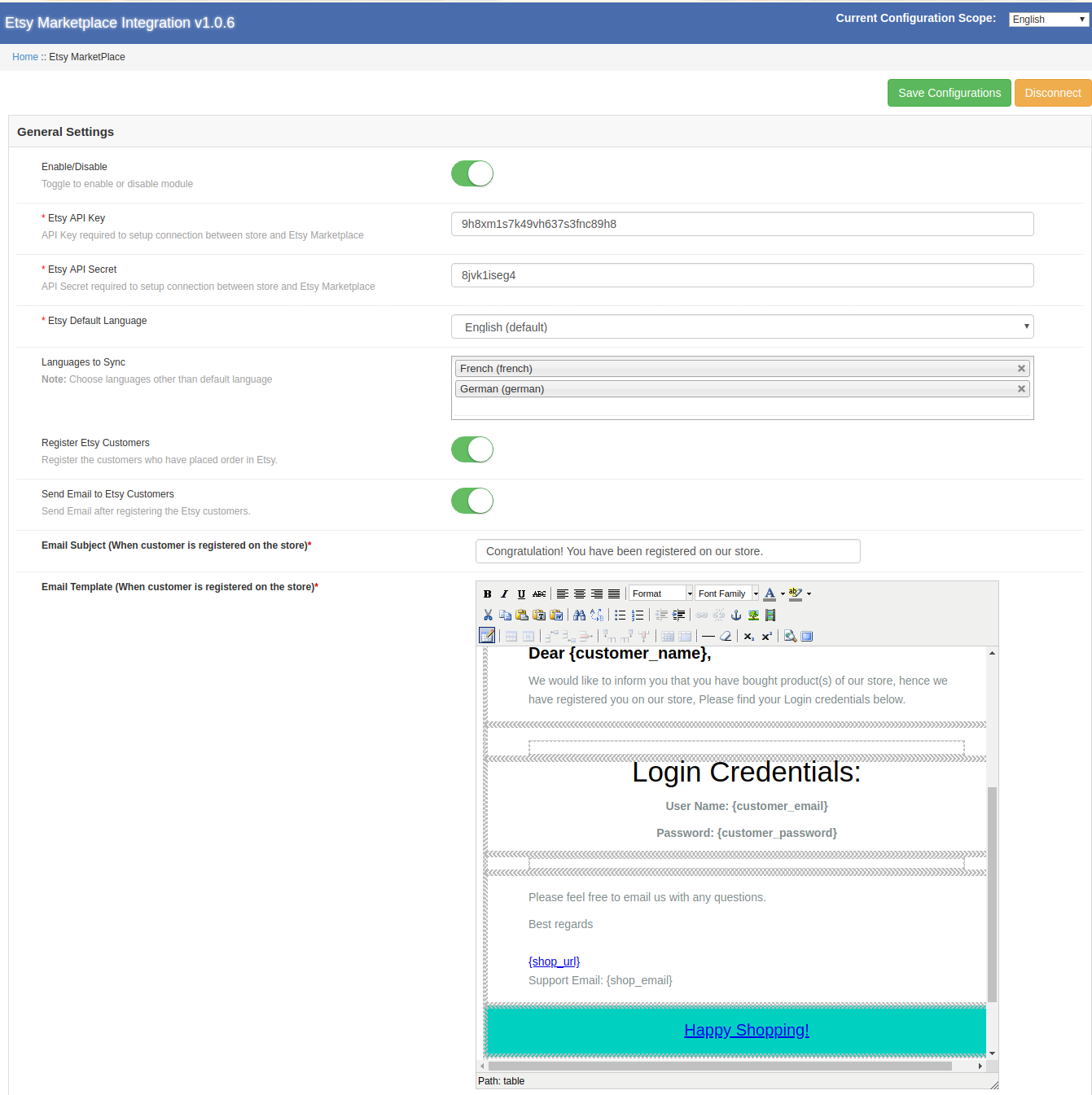
L'intégrateur d'API Magento Etsy permet à l'administrateur du magasin d'intégrer son magasin en quelques étapes simples. L'onglet Paramètres généraux inclut les détails de l'API Etsy Marketplace, tels que la clé, l'hôte, etc. L'API Etsy permet de connecter le magasin Magento au marché Etsy. La description de chaque champ de saisie est mentionnée ci-dessous:

1. Activée

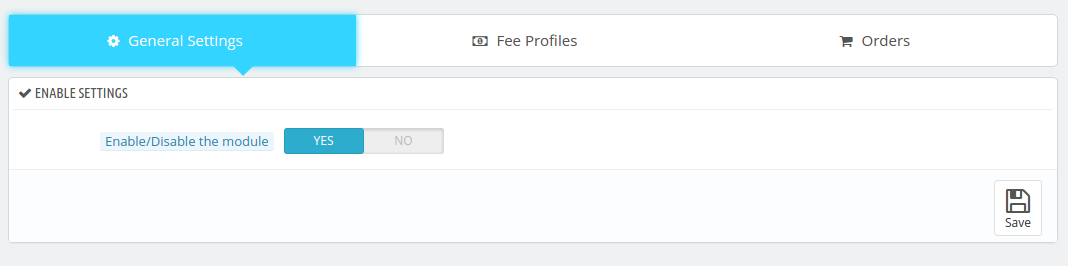
L’administrateur obtient l’option Activer / Désactiver le module en cliquant sur le bouton. Si activé, le module et tous ses paramètres fonctionneront dans le magasin.

2. Clé API Etsy

Entrez la clé API Etsy qui authentifiera la connexion en cours d'établissement entre la boutique Magento et Etsy Marketplace.

3. Etsy API Secret

Entrez la clé secrète de l'API Etsy ici. Il est obligatoire pour authentifier l'intégration entre le magasin et Etsy Marketplace.

4. Etsy Langue par défaut

Sélectionnez la langue par défaut à utiliser.

5. Langues à synchroniser

Le connecteur Magento Etsy offre un support multilingue. Choisissez la langue utilisée pour la synchronisation du produit. La langue sélectionnée doit être autre que la langue par défaut.

6.Register clients Etsy
Le module d'intégration Magento Etsy permet à l'administrateur d'enregistrer la liste des clients ayant passé leurs commandes sur le magasin Etsy.

7. Envoyer un courriel aux clients Etsy
Activez cette fonctionnalité pour envoyer des courriers électroniques aux clients enregistrés.

Objet 8.Email (lorsque le client est enregistré dans le magasin)
L'objet des e-mails envoyés au client enregistré peut être personnalisé à partir du backend de Magento Etsy Connector.

Modèle 9.Email (lorsque le client est enregistré dans le magasin)
Le module d'intégration Magento Etsy offre à l'administrateur le choix de personnaliser les modèles d'e-mail selon son choix.
Cliquez sur 'Save Configuration'. 'RelierLe bouton 'apparaîtra une fois les modifications enregistrées. Clique sur le "Relier"Bouton de connexion au marché Etsy. Il redirigerait l'administrateur vers le marché Etsy pour permettre à l'application d'accéder au magasin. Cliquez sur le bouton"Permettre l'accès"comme indiqué ci-dessous. La connexion entre le magasin et Etsy Marketplace sera établie.

Cela redirigerait également l'administrateur vers la même page de "Paramètres généraux" et afficherait le "couper"au lieu de" Connect "car la connexion a maintenant été configurée avec Etsy Marketplace.

Remarque : Une fois la connexion établie, vous devez exécuter le répertoire pays / région pour synchroniser la liste des pays de la base de données. (Voir la section 3.7.)

3.2 Expédition

L'administrateur peut gérer les options d'expédition dans l'onglet Expédition du plug-in d'intégration Etsy Magento. Dans cette section, l’administrateur peut créer des modèles d’expédition contenant les différents détails d’expédition en fonction des besoins du système.

3.2.1 Comment ajouter des modèles de livraison?

Suivez les étapes mentionnées ci-dessous pour ajouter un modèle d’expédition:

Pour créer de nouveaux modèles, cliquez sur 'Ajouter un nouveau' comme indiqué ci-dessous:

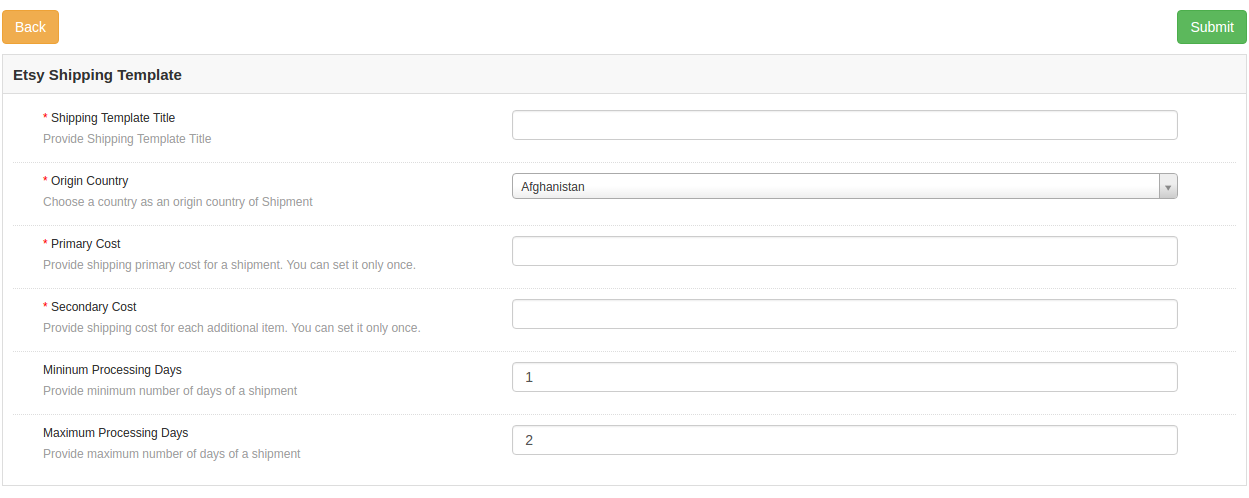
Vous serez redirigé vers la page de création de modèle. Remplissez les champs de saisie suivants du formulaire

Titre du modèle d'expédition: Entrez le titre du modèle d'expédition ici.

Pays d'origine: Choisissez un pays dans la liste comme pays d'origine de l'envoi.

Coût primaire: Indiquez le coût principal de l'envoi. Vous pouvez le définir qu'une seule fois.

Coût secondaire: Indiquez les frais d'expédition pour chaque article supplémentaire. Vous pouvez le définir qu'une seule fois.

Jours de traitement minimum: Indiquez le nombre minimum de jours pour le traitement de l'envoi.

Nombre maximal de jours de traitement: Entrez le nombre maximal de jours de traitement pour le traitement de l'envoi.
3.2.2 Comment modifier / supprimer les modèles d’expédition existants?

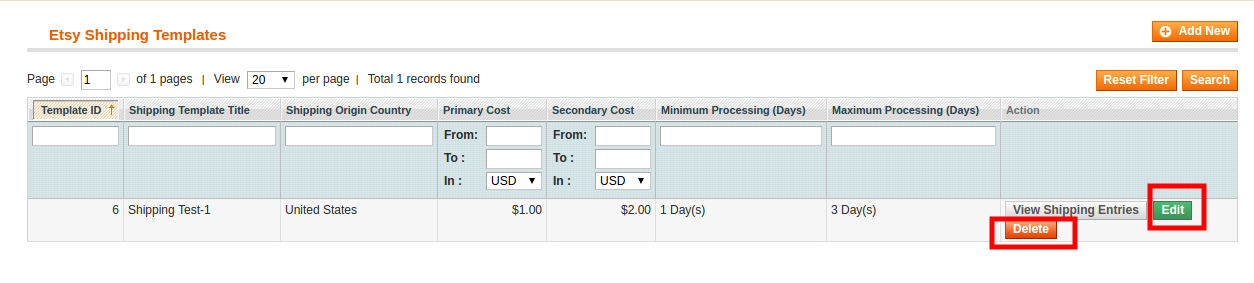
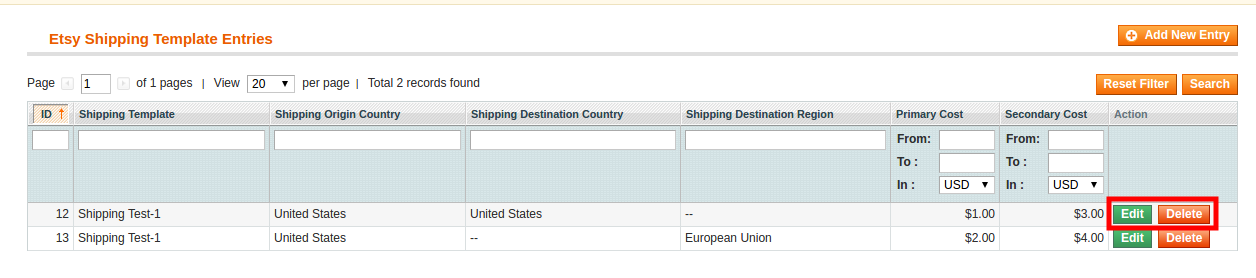
Les modèles d'expédition (le cas échéant) seront répertoriés dans l'onglet Modèle d'expédition de l'intégrateur Etsy Magento. Clique sur le "Éditer or Effacer"bouton comme indiqué dans l'image:
3.2.3 Comment ajouter un modèle d'entrées de modèle d'expédition?

Chaque modèle d’expédition peut avoir plusieurs entrées d’expédition pour définir les destinations d’expédition et leurs coûts respectifs en fonction de la destination. L'extension d'intégration Etsy Magento vous permet de configurer une seule entrée de modèle d'expédition pour chaque pays de destination.

Les entrées d'expédition peuvent être visualisées en cliquant sur 'Afficher les entrées d'expédition‘.

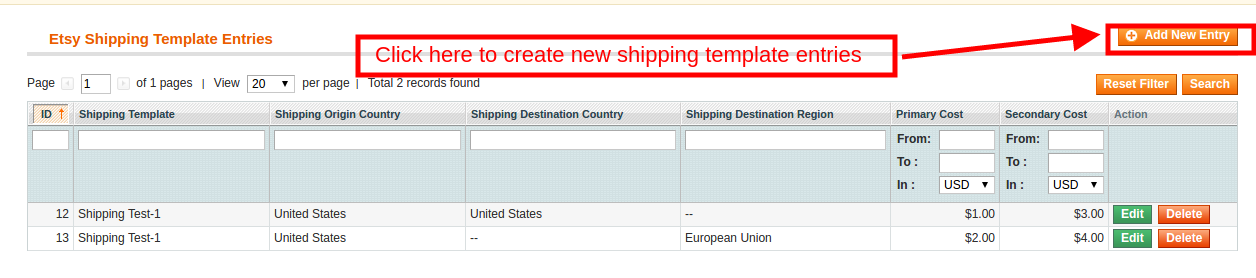
Cela vous redirigera vers la page des entrées d'expédition du plug-in d'intégration Magento Etsy. L'administrateur peut voir les entrées ici.

Clique sur le Ajouter de nouvelles entrées bouton pour créer de nouvelles entrées.
Cela vous redirigera vers la page de création d’entrée.
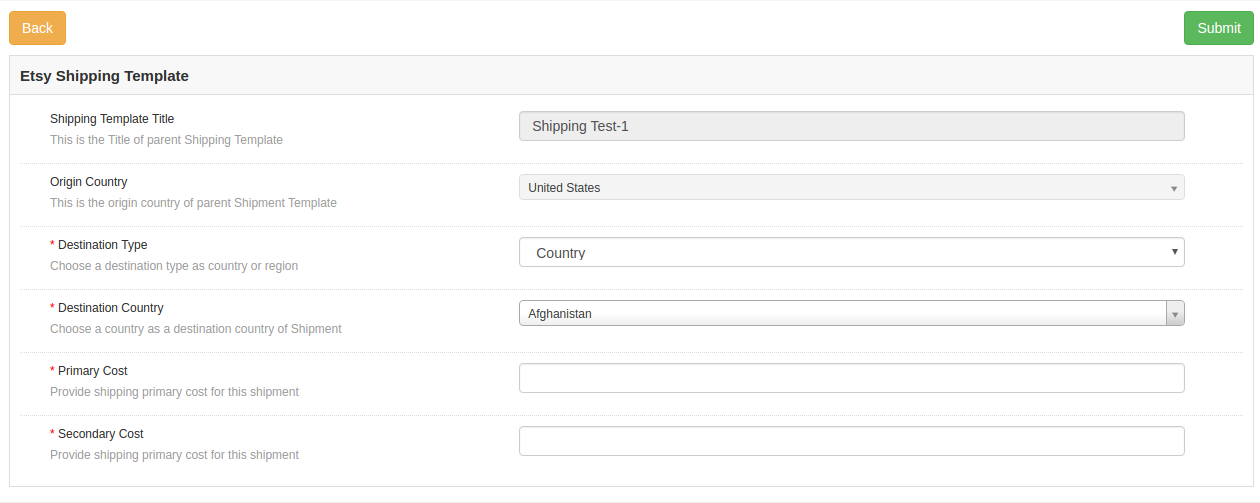
Alors que l'origine et

La liste existante peut être consultée à l'aide de l'intégrateur Magento Etsy, comme indiqué ci-dessous. Pour éditer / supprimer les entrées existantes, cliquez sur 'Éditer»Et«Effacer'action respectivement.
Remarque: exécutez le modèle d'expédition.

Paramètres de commande 3.3

L'onglet Paramètres de commande du module d'intégration Magento Etsy permet de mapper les statuts des commandes des magasins avec les statuts des commandes d'Etsy Marketplace. Ceci sera utilisé pour capturer les détails de la commande sur Etsy Marketplace. Pour mapper les commandes de Etsy Marketplace vers la boutique Magento, vous devez exécuter le cron de commande dans l'onglet Synchronisation de l'intégrateur Magento Etsy. (Voir la section 3.7.)

Les différents champs sont discutés ci-dessous:

Etat par défaut de la commande: Choisissez un statut par défaut pour la commande.

Ordre payé état: Choisissez un état commandé pour les commandes payées passées sur le marché Etsy.

Statut de la commande expédiée: Choisissez un état commandé pour les commandes expédiées sur le marché Etsy.

Remarque

Le statut par défaut est le premier statut de la commande lorsque celle-ci est placée dans le magasin.

Le statut payé signifie que le paiement de la commande a été effectué et accepté.

Le statut expédié signifie que les articles commandés ont été expédiés.

Gestion de profil 3.4

La liste du plug-in d'intégration Magento Etsy basée sur les profils facilite la gestion de l'inventaire pour les marchands en ligne. L'onglet Gestion des profils du module d'intégration Etsy Magento fournit des options permettant de créer un nombre N de profils pour la liste de produits. Dans cette section, l’administrateur peut mapper les attributs de

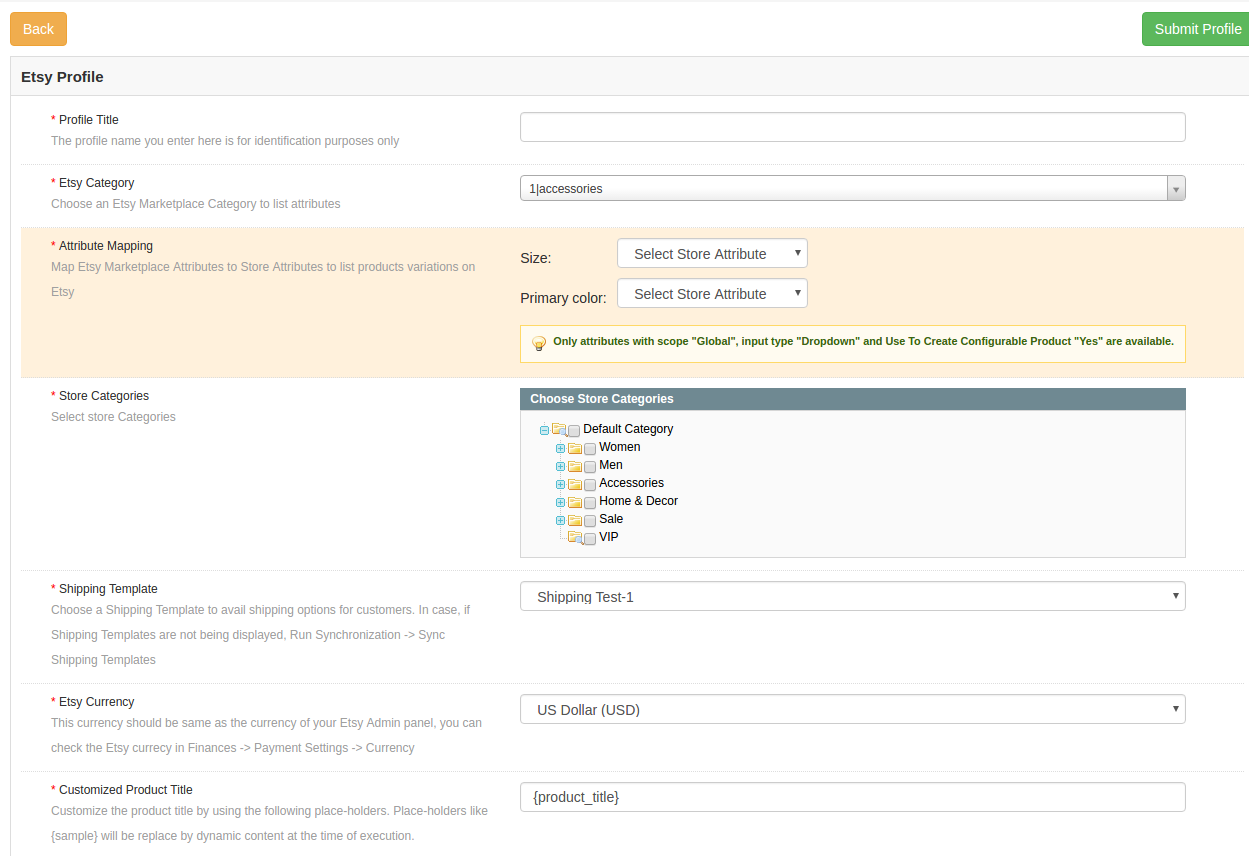
Une fois que vous cliquez sur 'Ajouter un nouveau', vous serez redirigé vers la page de création de profil de l’intégrateur Etsy Magento. Les différents champs sont discutés ci-dessous:

Titre du profil: Entrez le nom du profil ici.

Catégorie Etsy: Choisissez une catégorie du marché Etsy pour répertorier les attributs.

Cartographie d'attributs: Mappez les attributs du marché Etsy sélectionnés sur les attributs du magasin. Sélectionnez la "Taille", "Couleur primaire". Cela aidera la liste des produits avec des variations.

Catégories de magasins:Sélectionnez la catégorie du magasin que vous souhaitez mapper avec la catégorie sélectionnée du marché Etsy. À la fois, plusieurs catégories de magasins peuvent être sélectionnées.

Modèle d'expédition: Choisissez un modèle d'expédition dans la liste déroulante. Le client peut utiliser les options d'expédition sélectionnées.

Au cas où, si les modèles d’expédition ne sont pas affichés, exécutez Synchronisation -> Synchronisez les modèles d’expédition.

Monnaie Etsy: Cette devise doit être identique à la devise de votre panneau d'administration Etsy. Vous pouvez vérifier la devise Etsy dans Finances -> Paramètres de paiement -> Devise.

Titre de produit personnalisé: Personnalisez le titre du produit en utilisant les espaces réservés suivants. Les espaces réservés tels que {échantillon} seront remplacés par du contenu dynamique au moment de l'exécution.

  • {id_product} pour l'ID de produit
  • {product_title} pour le titre du produit
  • {country_of_manufacture} pour le pays du fabricant
  • {sku} pour le produit
  • {poids} pour le poids du produit
  • {short_description} pour la description courte du produit
  • {price} pour le prix du produit

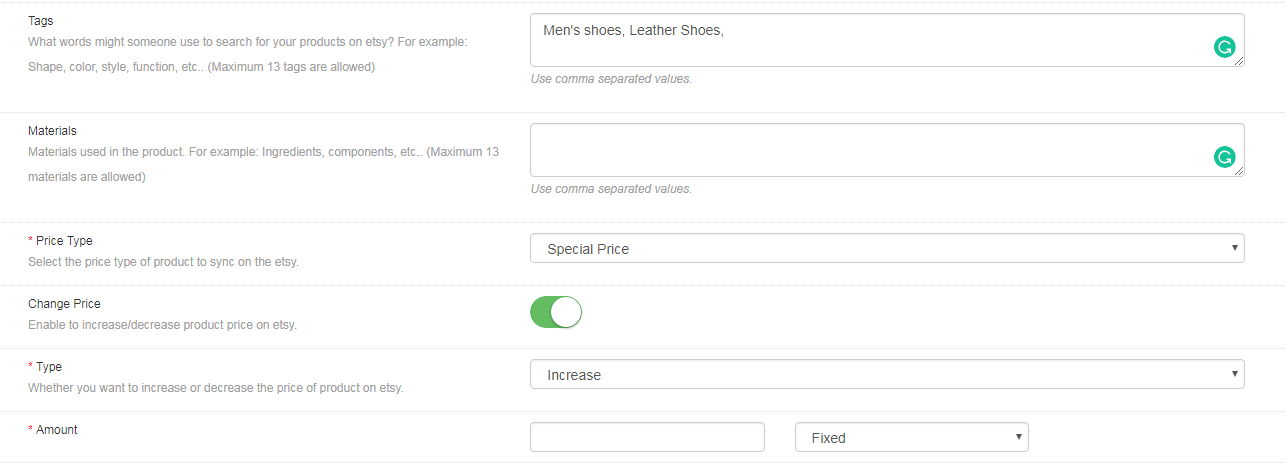
Mots clés: La recherche Etsy montre les résultats si le mot ou la phrase est disponible dans le titre ou les balises du produit. L'administrateur du magasin peut ajouter les balises pour la catégorie entière au moment de la création du profil. Le module Etsy Magento Integrator permet à l’administrateur de la boutique d’ajouter le nombre maximal de balises 13.

Matériaux: Le module d'intégration Etsy Magento permet à l'administrateur du magasin de synchroniser les matériaux utilisés dans le produit. Par exemple, ingrédients, composants, etc.

Type de prix: Le module d'intégration Etsy Magento permet à l'administrateur du magasin de répertorier le produit sur le marché Etsy à un prix différent de celui du magasin Magento. L'administrateur peut sélectionner l'option permettant de synchroniser le riz réel ou spécial à partir du magasin Magento. L'administrateur a également la possibilité d'augmenter ou de diminuer le prix du produit en fonction de la base fixe ou en pourcentage.

Change le prix: L'administrateur du magasin peut modifier le prix des marchandises au magasin Etsy. Activez la fonction Modifier le prix pour augmenter ou diminuer le prix des produits répertoriés sur Etsy par rapport à leur prix réel.

Type:?Select?whether?you?want?to?increase?or?decrease?the?product?price.

Montant:?Enter?the?amount?value?in?this?field.
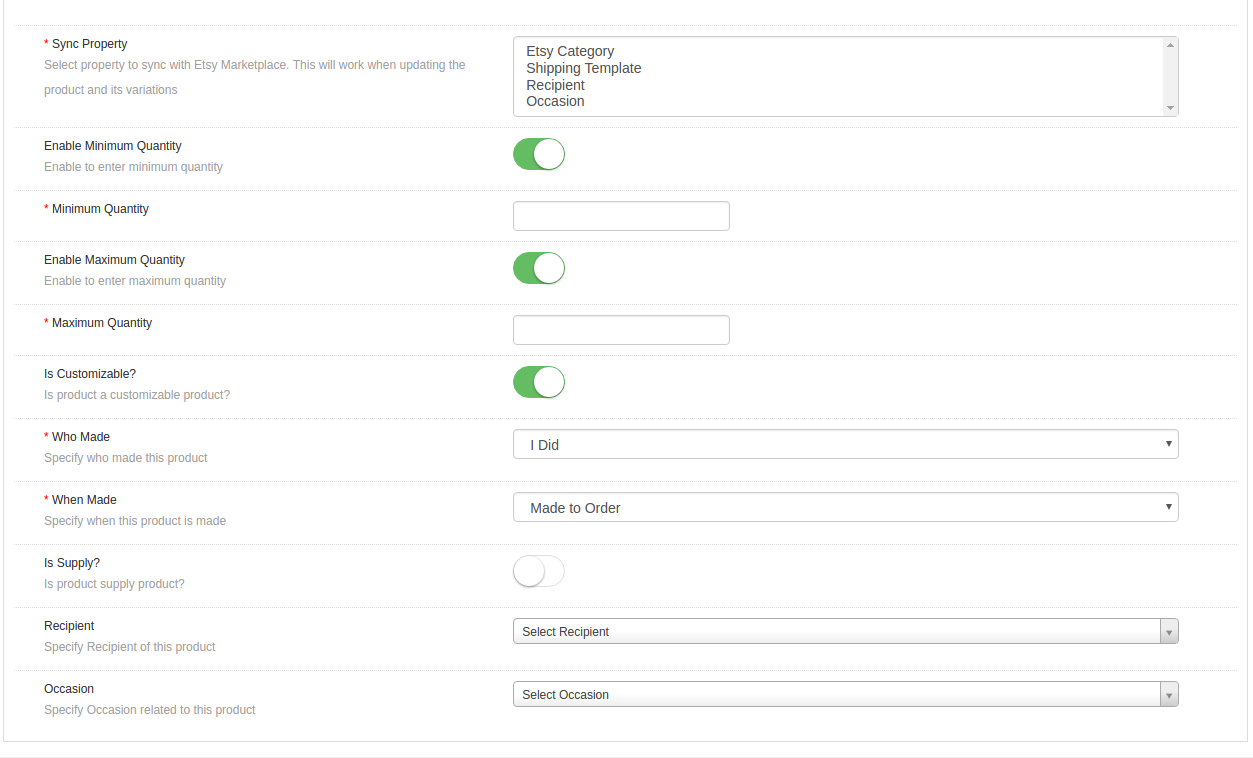
Propriété de synchronisation: Sélectionnez les propriétés à synchroniser avec le marché Etsy. Cela fonctionnera lors de la mise à jour du produit et de ses variantes.

Activer pour entrer la quantité minimale: Si activé, la quantité d'articles sera limitée au montant minimum rempli dans la zone de texte suivante.

Activer pour entrer la quantité maximale: Si activé, la quantité d'articles sera limitée au montant maximum rempli dans la zone de texte suivante.

Le produit est-il personnalisable ?: Activer si le produit est personnalisable.

Qui a fait: Spécifiez qui a fabriqué le produit spécifique. Sélectionnez une option dans la liste déroulante.

Une fois fabriqué: Spécifiez quand ce produit a été fabriqué.

Est l'offre ?: Spécifiez si le produit est le produit est le produit fourni ou non.

Bénéficiaire: Sélectionnez le destinataire du produit

Occasion: Spécifiez le cas échéant le produit auquel il est destiné.
Liste de produits 3.5

Cette section du plug-in d'intégration Magento Etsy affiche la liste de tous les produits répertoriés sur Etsy Marketplace avec leur statut. Pour synchroniser le produit dans Etsy Marketplace, exécutez le Cron du produit dans l'onglet Synchronisation du module d'intégration Etsy Magento. (Voir la section 3.7.)
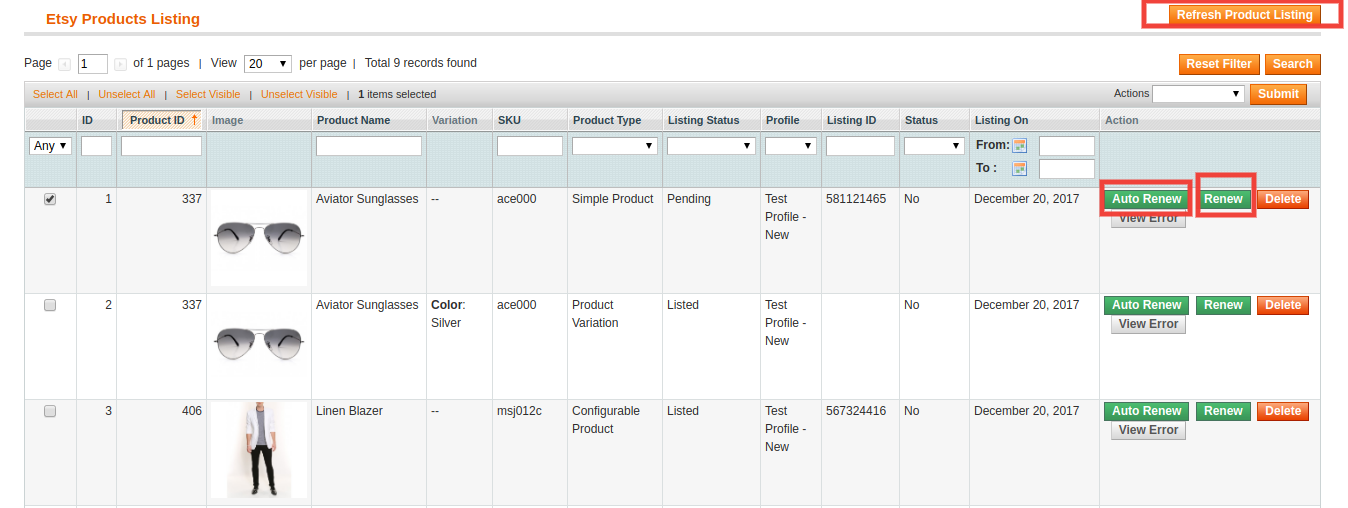

Une fois le produit répertorié et synchronisé, l’état des variantes du produit apparaît en attente. Pour les lister, l’administrateur devra exécuter le 'Variation du produitcron dans l'onglet Synchronisation du plug-in d'intégration Etsy Magento. Une fois que cela est fait, même ces produits seront listés.

Renouvellement de la liste de produits

Cette option proposée par l’intégrateur Magento Etsy permet à l’administrateur de renouveler le produit si la liste est expirée sur Etsy Marketplace. Pour renouveler le produit, l’administrateur peut cliquer sur le bouton "Renouveler"action correspondant à chaque produit.

Après avoir configuré un produit pour le renouvellement, action "Renouveler"sera remplacé par"Interrompre"action. Cette action est utilisée pour arrêter le renouvellement du produit en cas de besoin.

Renouvellement automatique

Admin peut également définir des produits à la "Renouvellement automatique"option. Cette option permettra de renouveler automatiquement un produit particulier.

Suppression de la liste de produits

Cette option de l’intégrateur Etsy Magento permet à l’administrateur de supprimer la liste de produits de Etsy Marketplace. Cliquer sur "Effacer"action donnée correspondant à chaque liste de produits. Après avoir configuré un produit en vue de sa suppression, l'action" Supprimer "sera remplacée par"Relist" action.

Erreur de vue

L'administrateur peut voir l'erreur survenue lors de la publication du produit. Pour cela, cliquez sur 'Erreur de vue' action.

Cartographie des produits existants 3.6

Sous cet onglet, l’administrateur pourrait afficher la liste des produits mappés existants sur Etsy Marketplace. L'administrateur peut rechercher un produit particulier en définissant des filtres en conséquence.

Liste de commande 3.7

Cet onglet du connecteur Magento Etsy affiche la liste des commandes passées sur Etsy Marketplace pour les produits de votre boutique e-commerce répertoriés sur Etsy, comme indiqué dans la capture d'écran ci-dessous.
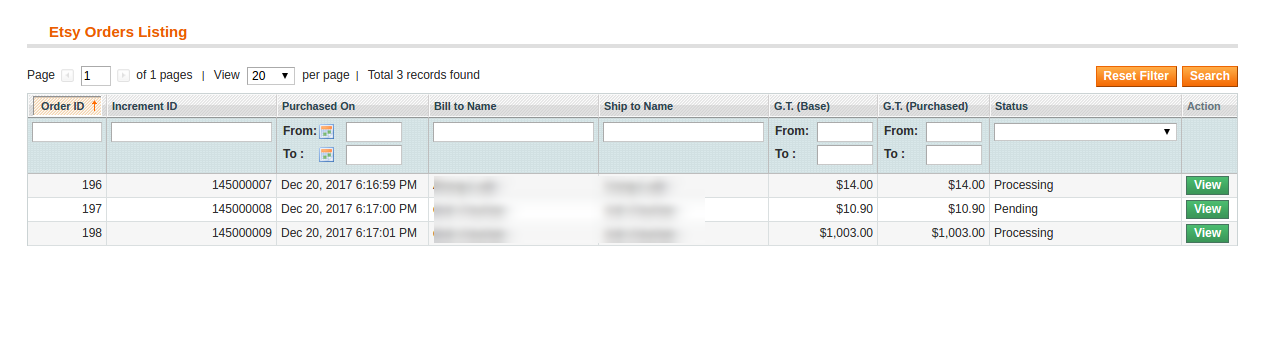
Pour synchroniser les commandes reçues de Etsy Marketplace dans votre boutique Magento, vous devez exécuter le cron de commande de synchronisation dans l'onglet Synchronisation du connecteur Magento Etsy. (Voir la section 3.7)

Pour vérifier la commande, cliquez sur 'Affichage‘.

L'administrateur voit les détails suivants de chaque commande.

Il fournit des informations de base telles que la date de commande, le statut, l'adresse de facturation et de livraison, les informations de paiement, les options de cadeau, les articles commandés, l'historique des commentaires.

La page d'affichage des commandes par défaut est indiquée ci-dessous:
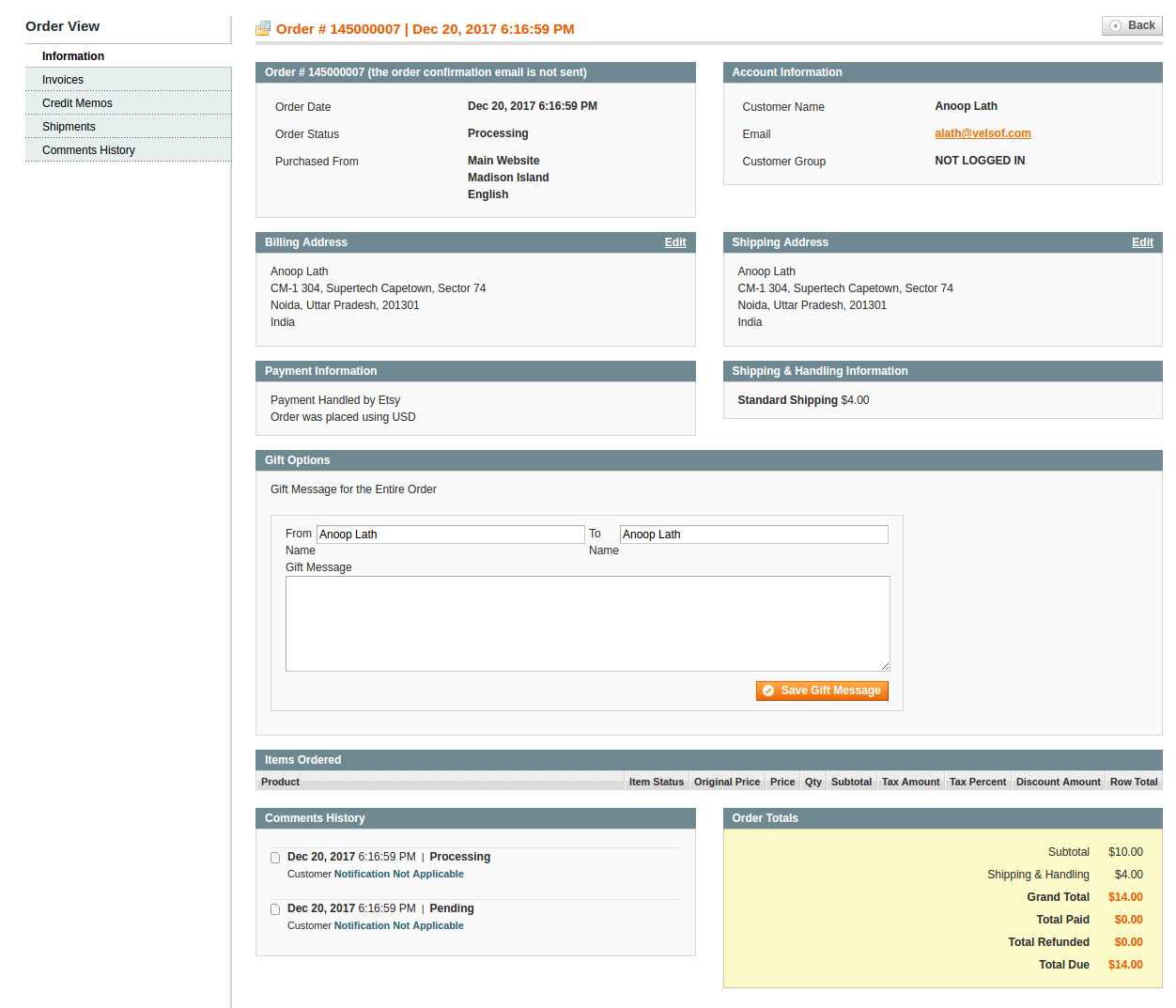
  1. Facture: L'administrateur peut générer la facture pour les commandes reçues à partir d'ici. Cela initiera le traitement de la commande. Exécutez le statut de la commande de mise à jour sur Etsy cron et le statut de cette commande sera mis à jour sur le marché Etsy.
  2. Notes de crédit: Changer le statut du crédit ici.
  3. Envois: L'administrateur peut mettre à jour les détails de l'envoi, c'est-à-dire le nom de l'envoi, la date et la quantité d'envoi.

Synchronisation 3.8

Le module d'intégration Magento Etsy offre plusieurs options de synchronisation. Cet onglet de l'extension d'intégration Etsy Magento synchronise tous les paramètres et options définis dans les autres onglets. La synchronisation entre Magento Store et Etsy Marketplace peut être effectuée en cliquant sur le bouton "Synchroniser".

Les différents crons proposés par l'extension Magento Etsy Integration pour synchroniser le contenu entre Store et Etsy Marketplace sont indiqués ci-dessous.
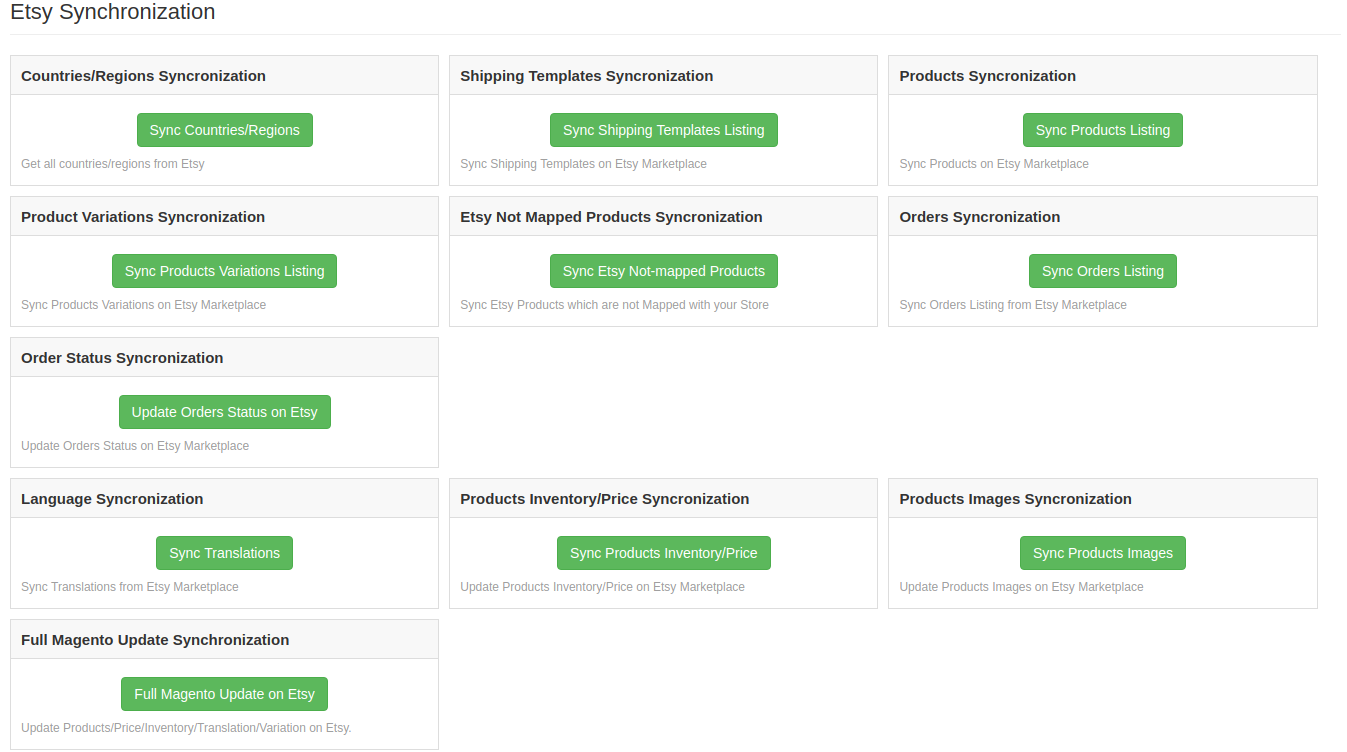
3.8.1 Comment synchroniser les pays / régions sur le marché Etsy?

Voici les étapes à suivre pour synchroniser les pays / régions sur Etsy Marketplace.

  • Accédez à l'onglet Etsy Marketplace -> Synchronisation (Menu principal).
  • Cliquez sur le bouton "Sync Countries / Region" indiqué ci-dessous.

Il effectuerait les actions suivantes

  • Le cron obtiendra tous les pays avec leur ID de pays et leur code ISO et les enregistrera dans la base de données.
  • Une fois le cron exécuté, les pays et régions de la base de données seront également visibles dans l'onglet Modèle d'expédition.

3.8.2

Voici les étapes à suivre pour synchroniser les modèles d’expédition sur Etsy Marketplace.

  • Allez sur le marché Etsy -> onglet Synchronisation (Menu principal)
  • Cliquez sur le bouton "Sync Shipping Template" illustré ci-dessous.
Il effectuerait les actions suivantes

  • Il ajoutera de nouveaux modèles d’expédition avec leurs entrées sur Etsy.
  • Il mettra à jour les modifications apportées aux modèles d’expédition et leurs entrées sur Etsy.
  • Il supprimera les modèles d’expédition et leurs entrées qui ont été supprimés du magasin sur Etsy.

3.8.3

Voici les étapes à suivre pour synchroniser les produits sur Etsy Marketplace.

  • Allez sur le marché Etsy -> onglet Synchronisation (Menu principal)
  • Cliquez sur le bouton "Sync Products" présenté ci-dessous.
Il effectuerait les actions suivantes

  • Le cron mettra à jour la liste de produits en fonction des profils créés dans le système.
  • Il ajoutera des produits sur le marché Etsy avec les détails de chaque produit (par exemple, prix, quantité, image, etc.).
  • Il mettra à jour les produits déjà présents sur le marché Etsy
  • Il renouvellera les produits arrivés à expiration sur Etsy Marketplace pour les articles pour lesquels le «renouvellement» est activé.
  • Cela supprimera les produits de Etsy Marketplace qui sont marqués comme supprimés dans Store.
  • Il met à jour le statut de chaque produit répertorié sur Etsy Marketplace.

3.8.4

Voici les étapes à suivre pour synchroniser les variantes de produits sur Etsy Marketplace.

  • Allez sur le marché Etsy -> onglet Synchronisation (Menu principal)
  • Cliquez sur le bouton "Variation des produits de synchronisation" illustré ci-dessous.
Il effectuerait les actions suivantes

L’exécution cron ajoutera des variantes de produits sur le marché Etsy.

Il mettra à jour les variantes de produits déjà répertoriées sur Etsy Marketplace.

Il supprimera les variantes de produits sur Etsy Marketplace marquées comme supprimées sur le magasin.

3.8.5

Suivant

  • Go?to?the?Etsy?Marketplace?->Synchronization?tab?(Main?Menu)
  • Cliquez sur

It?would?perform?the following?actions:

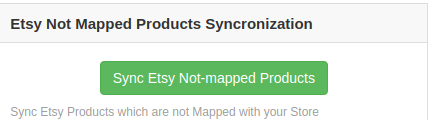
  • Au cas où un produit ne serait pas mappé avec le magasin, celui-ci serait synchronisé sur le marché Etsy.

3.8.6

Voici les étapes à suivre pour synchroniser les commandes d’Etsy Marketplace.

  • Allez sur le marché Etsy -> onglet Synchronisation (Menu principal)
  • Cliquez sur le bouton "Synchroniser les commandes" ci-dessous.
Il effectuerait les actions suivantes

Une fois que ce cron est exécuté, il obtiendra les détails des ordres et des transactions sur le marché Etsy.

Il crée des options de transporteur dans le magasin selon les détails de la commande provenant de Etsy Marketplace.

Il crée des commandes dans la boutique Magento conformément aux détails fournis par le marché Etsy et définit le statut de la commande conformément aux paramètres de configuration mis à jour dans l'onglet "Paramètres de commande" de ce module Magento Etsy Marketplace.

3.8.7

Voici les étapes à suivre pour synchroniser les commandes Statusto Etsy Marketplace:

  • Allez sur le marché Etsy -> onglet Synchronisation (Menu principal)
  • Cliquez sur le bouton "Statut de la commande de synchronisation" illustré ci-dessous.
Il effectuerait les actions suivantes

  • Le cron vérifie s'il existe une mise à jour de statut enregistrée par le module pour une commande Etsy. Les mises à jour sont ensuite synchronisées en conséquence.
  • Il met à jour le statut des commandes conformément à la modification des paramètres de configuration dans l'onglet "Paramètres de commande" de l'interface d'administration.

3.8.8

Voici les étapes à suivre pour synchroniser Language sur Etsy Marketplace:

  • Allez sur le marché Etsy -> onglet Synchronisation (Menu principal)
  • Cliquez sur le bouton "Langue de synchronisation" indiqué ci-dessous.
Il effectuerait les actions suivantes:

S'il existe des détails de produits ou de catégories dans différentes langues, ils seront synchronisés sur le marché Etsy.

3.8. 9?CommentDes produits

  • Allez sur le marché Etsy -> onglet Synchronisation (Menu principal)
  • Cliquez sur le bouton "Inventaire des produits / Synchronisation des prix" indiqué ci-dessous.
Il effectuerait les opérations suivantes: En cas de modification de l'inventaire / du prix du produit en magasin Magento, l'administrateur doit synchroniser le prix / l'inventaire mis à jour du produit sur le marché Etsy. Pour que le processus tout entier se déroule sans encombre, la synchronisation des stocks et des prix des produits doit mettre à jour le prix du produit sur le marché Etsy.

3.8.10 Comment

  • Aller à
  • Cliquez sur

It?would?perform?the following?actions:

  • Au lieu

3.8. 11?Full?Magento?Update?Synchronization

  • Allez sur le marché Etsy -> onglet Synchronisation (Menu principal)
  • Cliquez sur le bouton "Inventaire des produits / Synchronisation des prix" indiqué ci-dessous.
Il effectuerait les opérations suivantes: Au lieu d'exécuter plusieurs crons pour mettre à jour les produits / prix / inventaire / traduction / variation sur Etsy, l'administrateur peut le mettre à jour en exécutant la mise à jour complète de Magento sur Etsy cron.

Remarque :

Une fois la synchronisation terminée, un message s'affiche. Synchronisation terminée" autre "La synchronisation a échoué"sera flashé.

Journal d'audit 3.9

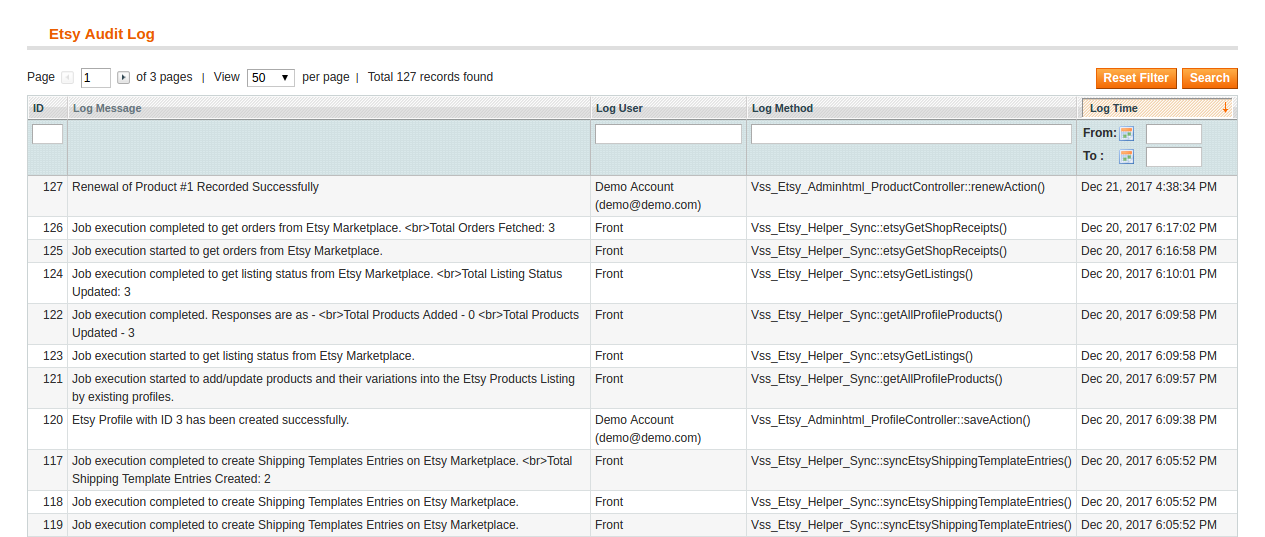
La section Journal d'audit du plug-in d'intégration Magento Etsy contient la liste complète du travail en cours d'exécution. Le statut de la même chose peut être consulté ici. Les erreurs éventuelles survenues lors de l'exécution des travaux peuvent être vérifiées ici.
Cliquez ici à obtenir le plugin d'intégration Etsy Magento

Cliquez ici à voir la démonstration administrateur de Magento Etsy Integrator

Regardez le plugin vidéo de l'extension d'intégration Magento Etsy

https://www.youtube.com/watch?v=mZYx65q0I6A


Module de paiement des factures sur facture Prestashop – Manuel de l’utilisateur

1.0 Introduction

Le module de paiement des factures de Prestashop par Knowband permet aux propriétaires de magasins de commerce électronique de fournir l’option de paiement par facture à leurs clients. La méthode de paiement par facture de Prestashop est très populaire surtout dans des pays comme l’Allemagne et d’autres. Même avec l’avancement technologique, les acheteurs en ligne préfèrent opter pour la méthode de paiement sécurisé.

Avec la méthode Prestashop Invoice Bill, les clients peuvent payer leur commande en plusieurs fois. Vous pouvez maintenant offrir une expérience d’achat sécurisée aux clients. Le module Prestashop permet à l’administrateur de définir les termes et conditions de la méthode Facture avec paiement partiel à partir du back-end de l’interface d’administration. Les options de gestion et de configuration faciles, l’administrateur du magasin peut garder une trace sur le paiement avec un minimum de tracas. Les marchands peuvent même envoyer des rappels automatiques aux clients pour le paiement de la facture.

1.1. Objectifs du projet

Les objectifs du projet sont énumérés ci-dessous:

1. La configuration et la personnalisation du module Prestashop Facture Bill Payment.

2. Les moyens de fixer les termes et conditions de la méthode de paiement de facture.

3. La configuration du rappel par e-mail pour le paiement de facture à envoyer aux clients.

4. Suivi des commandes ayant opté pour le paiement avec la méthode de facturation.

2.0 Installation

Achetez l’addon Prestashop du magasin. Vous recevrez les fichiers suivants:

1. fichier compressé avec le code source du module

2. Manuel de l’utilisateur

Suivez les étapes suivantes pour installer l’extension Prestashop par Knowband:

  • Décompressez le fichier compressé. Il contiendrait des fichiers et des dossiers comme indiqué ci-dessous –

3. Copiez tous les fichiers et dossiers du dossier décompressé dans le répertoire “modules” de votre magasin sur le chemin – Répertoire racine / modules /.

4. Maintenant, le module Prestashop est prêt à être installé dans votre magasin et vous pouvez le trouver dans Store Admin -> Modules and Services.

Dans le cas, vous n’êtes pas en mesure de trouver le module dans la liste des modules d’administration, s’il vous plaît essayez de rechercher ce module Prestashop avec les détails suivants –

Mot – clé – Paiement de facture

Catégorie – Paiements et passerelles

Filtrer par – Installé et non installé / Activé et désactivé

  1. Cliquez sur le bouton “Installer” pour installer ce module Prestashop. Cela afficherait une fenêtre pop-up pour votre confirmation. Cliquez sur l’option “Poursuivre l’installation”. Cette étape va installer l’Addon Prestashop et afficher la notification – “Module (s) installé (s) avec succès”.
  2. Le module est maintenant installé et prêt pour la configuration.

3.0 Interface d’administration

3.1 Comment configurer le module?

Le module de méthode de paiement de facture Prestashop peut être configuré en quelques étapes simples. L’onglet Obtenir le paiement de facture facture offre un certain nombre d’options. Elles sont:

  • réglages généraux
  • Paramètres de statut de la commande
  • Activer les paramètres de paiement
  • Paramètres de restriction
  • Paramètres de rappel

3.1.1 Paramètres généraux

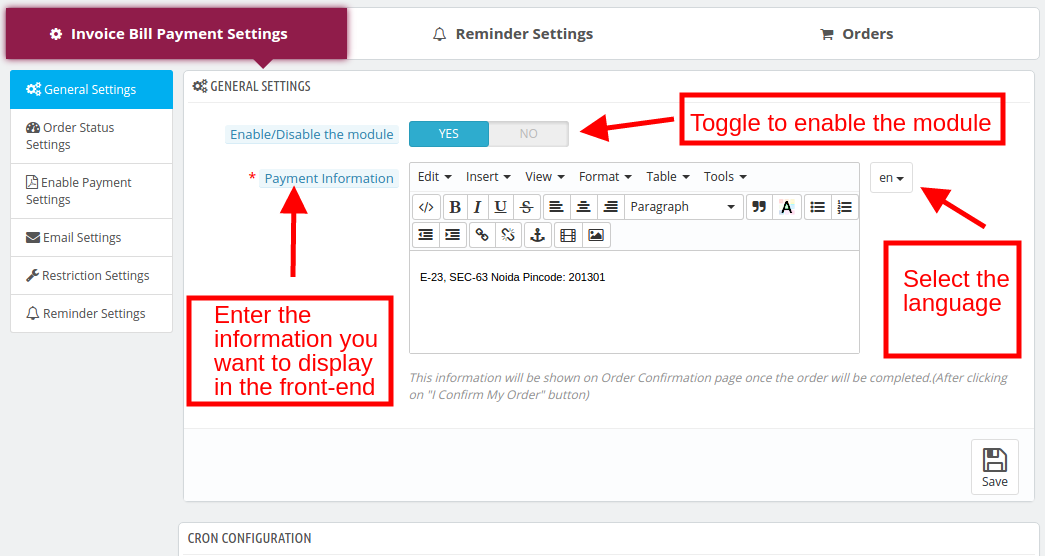
Activer / Désactiver: activez / désactivez le module de rappel de paiement de facture Prestashop dans le magasin Prestashop.

Information de paiement: Ce champ de facture avec paiement partiel permet à l’administrateur d’entrer les informations de paiement ici. Cette information sera affichée dans le front-end. Les informations peuvent être saisies dans plusieurs langues.

3.1.2 Paramètres de l’état de la commande

Les différentes options disponibles dans cet onglet du module Facture facture Prestashop sont mentionnées ci-dessous:

Statut de la commande initiale: Le statut de la commande initiale au moment de la commande peut être modifié ici.

État de la commande de rappel: Lorsque la date d’échéance du paiement de la facture est dépassée, un rappel par e-mail est envoyé aux clients. L’état de l’ordre de rappel sera modifié à partir de ce champ de la facture avec paiement partiel.

Annuler le statut de la commande: Dans le cas où la transaction est toujours en attente par le client, le statut de la commande à afficher peut être sélectionné à partir de cette option du module de paiement des factures sur facture Prestashop.

Aucun e-mail Envoyer une commande Statut: Aucun e-mail de rappel ne sera envoyé aux clients dont le statut de la commande est sélectionné dans cette section.

3.1.3 Activer les paramètres de paiement

Les différents termes et conditions ainsi que les critères d’activation de ce module de méthode de paiement sur facture Prestashop peuvent être corrigés ici.

Jours: Indique le nombre minimum de jours après la commande lorsque le client doit payer.

Montant minimum de la commande: Entrez le montant minimum de la commande pour activer le module Facture avec paiement partiel.

Total des commandes payées et impayées: Les commandes minimum payées et les commandes impayées maximum des clients sont saisies. Le client qui remplit ce critère sera autorisé à opter pour cette méthode de paiement de factures Prestashop.

Montant impayé maximum: L’administrateur peut fixer le montant maximum impayé qu’il veut autoriser dans une commande particulière.

3.1.4 Paramètres de messagerie

Le rappel de paiement de facture Prestashop permet à l’administrateur d’envoyer des rappels au client pour le paiement de la facture. L’email peut être personnalisé à partir du back-end comme indiqué dans l’image ci-dessous:

3.1.5 Paramètres de restriction

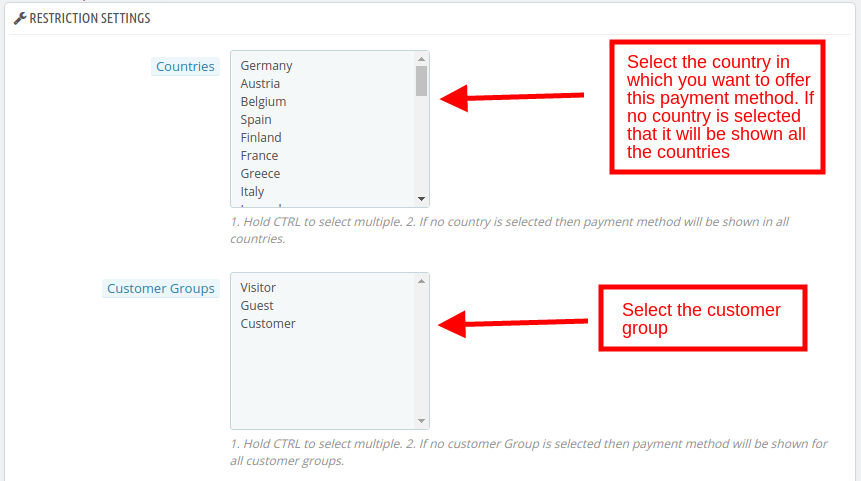
L’administrateur peut ajouter des restrictions aux options de paiement de facture. En d’autres termes, les e-commerçants peuvent restreindre la méthode de paiement pour un pays, une catégorie, un groupe de clients, des options de fournisseur de services, ainsi qu’un fabricant ou un fournisseur. Les différentes options de restriction offertes par ce module Facture avec paiement partiel sont les suivantes:

Pays:  Par défaut, le rappel de paiement sur facture Prestashop sera applicable dans tous les pays où le magasin eCommerce opère. Si l’administrateur veut restreindre à certains pays l’utilisation de la méthode de paiement par facture Prestashop, il peut alors sélectionner les noms de la liste. Le mode de paiement de la facture ne sera alors applicable que dans les pays sélectionnés.

Groupe de clients: L’administrateur peut fournir cette méthode de paiement partiel aux nouveaux visiteurs , invités ou clients enregistrés . Le groupe de clients peut être sélectionné dans la liste ci-dessous.

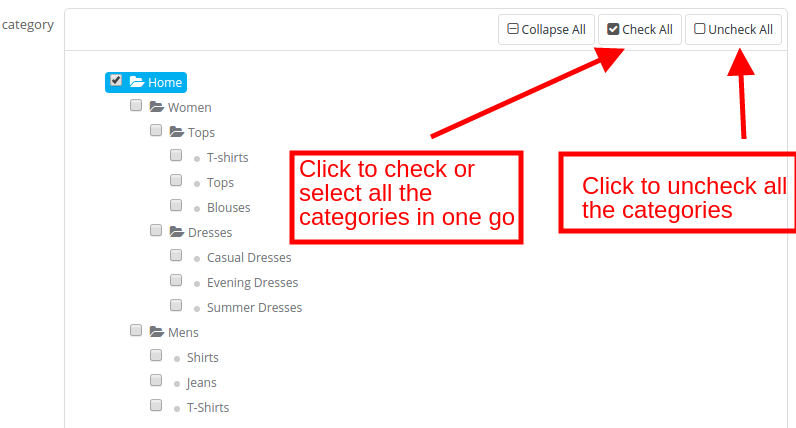
Catégories: L’administrateur peut sélectionner les catégories dans lesquelles il souhaite fournir cette option Facture avec paiement partiel.

Transporteur, fabricant, fournisseur: La méthode de paiement par facture facture Prestashop sera applicable à toutes les options de transporteur, fabricant et fournisseur.

3.2 Comment créer / modifier les paramètres de rappel?

Le rappel de paiement de facture Prestashop offre à l’administrateur de créer un nombre N de profils de rappel. Les profils de rappel existants peuvent également être modifiés.

3.2.1 Modifier les paramètres de rappel

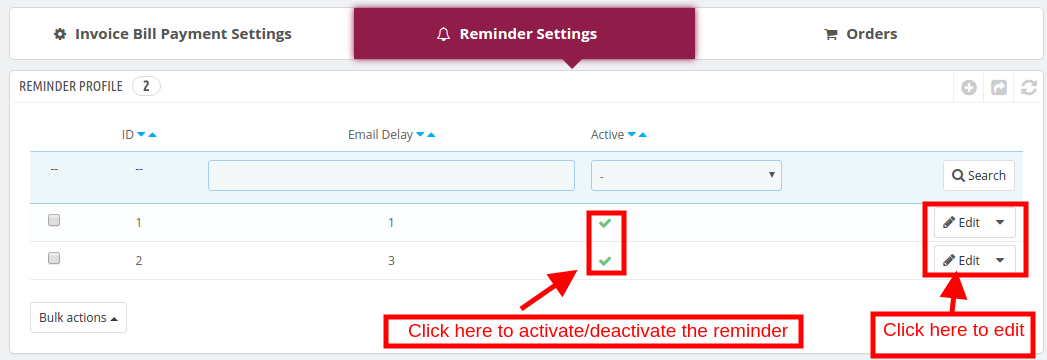
Les profils existants peuvent être édités en cliquant simplement sur ‘ Modifier ‘ comme indiqué ci-dessous. Les profils de rappel peuvent être activés ou désactivés comme indiqué sur l’image.

3.2.2 Créer un nouveau profil de rappel

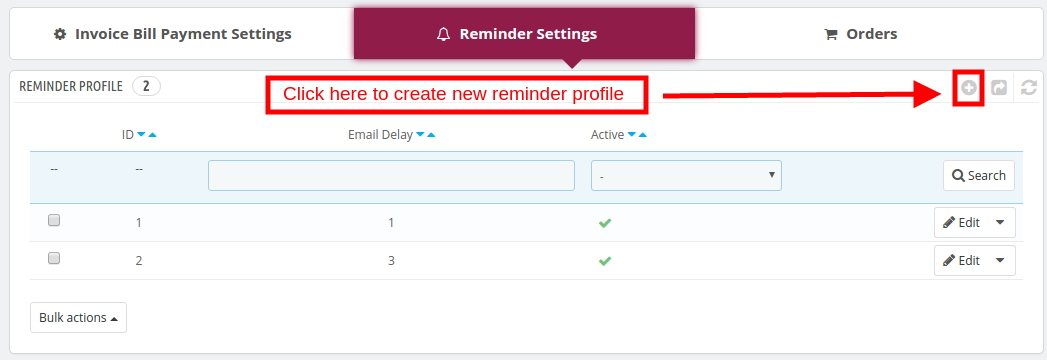
Pour créer un nouveau profil de rappel, cliquez sur le signe ‘ + ‘ dans la partie supérieure droite de l’interface, comme indiqué dans l’image.

Vous serez redirigé vers la page de création de profil.

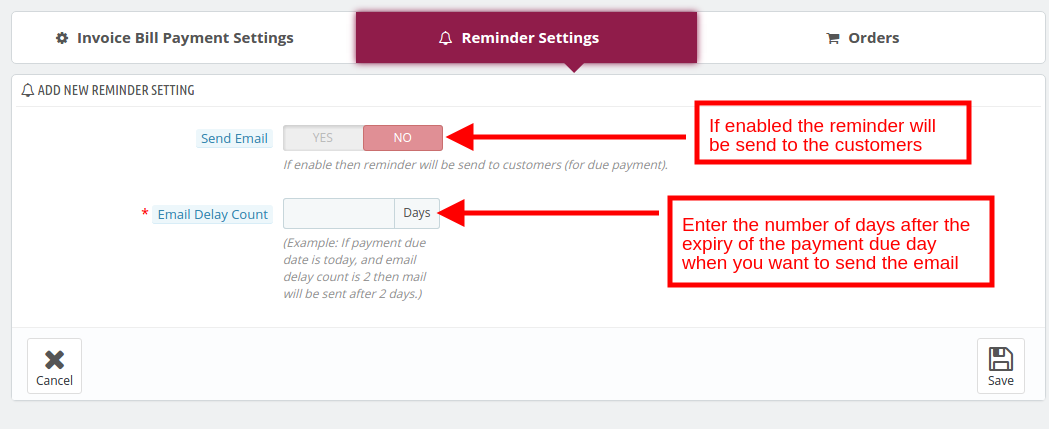
Envoyer un e-mail: ce champ de facture avec paiement partiel permet à l’administrateur d’activer le profil de rappel.

Nombre de retards de messagerie: Entrez le nombre de jours après l’expiration de la date d’échéance du paiement lorsque vous souhaitez envoyer le rappel.

3.3 Comment suivre les commandes ayant opté pour la méthode de paiement par facture?

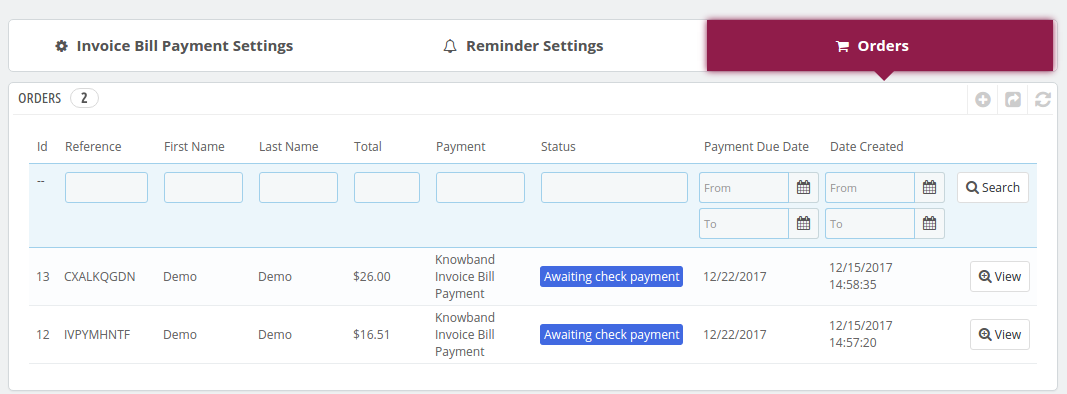
La commande reçue optant pour la méthode de paiement sur facture Prestashop peut être visualisée dans l’onglet Commande de l’interface d’administration.

3.4 Interface utilisateur du site Web

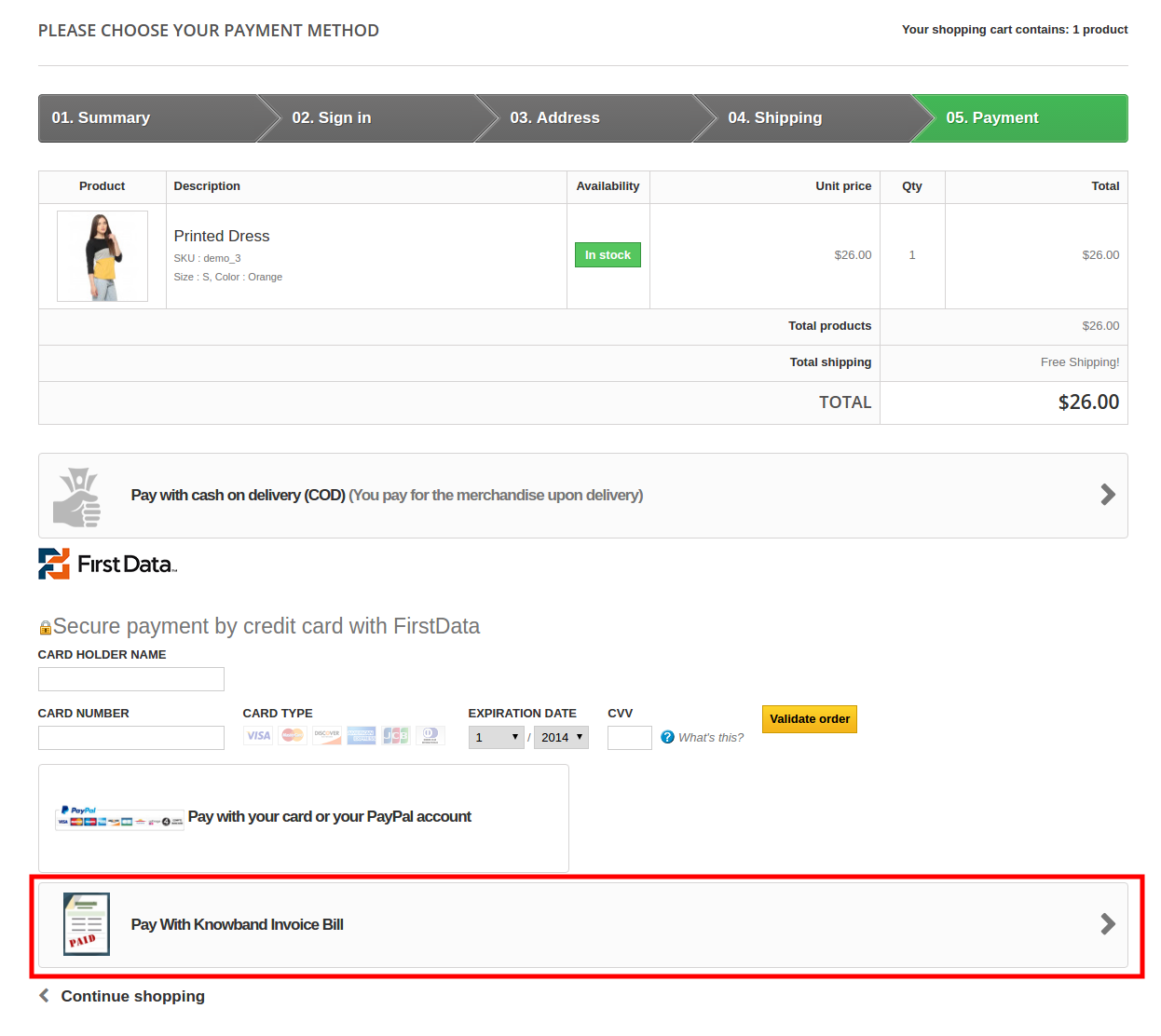
Une fois que le module Facture avec paiement partiel est installé dans le magasin Prestashop, la méthode de paiement Facture de facture s’affiche sur la page de paiement, comme illustré ci-dessous.

Cliquez ici pour démo d’administrateur et démo avant de l’addon de paiement de facture de Prestashop par Knowband.

Prestashop Anniversaire Coupon – Manuel de l’utilisateur

1.0 Introduction

Prestashop addon coupon anniversaire est un moyen facile de plaire à tous vos clients et augmenter vos ventes en même temps. Le module veille à ce que le propriétaire du magasin de commerce électronique ne rate jamais une chance de conversion. Vous pouvez proposer vos promotions dans de nombreuses formes telles que le pourcentage d’ escompte, montant ou même des cadeaux.

Facile à utiliser, ce module vous permettra d’envoyer des souhaits automatiques couplés avec les incitations aux clients. L’administrateur peut même appliquer la restriction sage pays et par catégorie sage aux offres.

1.1. Objectifs du projet

Prestashop anniversaire présent module permet des options de configuration facile. Les différents objectifs du projet sont énumérés ci-dessous:

1. Pour définir les termes et conditions pour la remise / cadeaux offerts aux clients sur leurs anniversaires.

2. Les différentes restrictions qui peuvent être appliquées aux coupons.

3. La personnalisation des e-mails envoyé aux clients.

2.0 Installation

Procurez-vous le module du magasin et vous obtiendrez des fichiers suivants énumérés ci-dessous:

1. fichier zip qui contient le code source du module

2. Manuel de l’utilisateur

Suivez les étapes suivantes pour installer le module dans le magasin Prestashop:

  • Décompressez le fichier compressé. Il contiendrait des fichiers et des dossiers comme indiqué ci-dessous –

  • Copiez tous les fichiers et dossiers du dossier décompressé dans votre magasin « Modulesde répertoire » sur le chemin – répertoire racine / modules / .
  • Maintenant, le module est prêt à être installé dans votre magasin et vous pouvez le trouver dans le magasin Administrateur -> Modules et services.

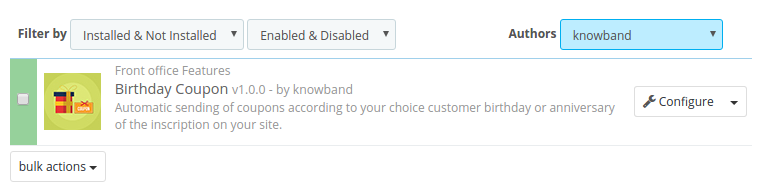
Dans le cas, vous n’êtes pas en mesure de trouver le module dans la liste des modules d’administration, s’il vous plaît essayer module de recherche avec les détails suivants –

Mots – clés – Coupon d’anniversaire

Catégorie – Front office

Filtrer par – Installé et non installé / activé et désactivé

  1. Cliquez sur le bouton « Installer » pour installer le module. Il montrerait un pop-up pour votre confirmation. Cliquez sur l’option « Procéder à l’installation ». Cette étape installera la notification du module et spectacle – « Module (s) installé avec succès ». Une fois l’installation terminée, l’administrateur peut configurer le module.

3.0 interface d’administration

Avec l’option de configuration facile, l’administrateur du magasin peut facilement gérer et contrôler les souhaits d’anniversaire et des coupons offerts aux clients. Le propriétaire du magasin peut faire les changements de base dans les coupons, les déclencheurs de messagerie et peut même définir des restrictions sur les offres. Les différentes options de configuration sont mentionnés ci-dessous:

  • réglages généraux
  • Paramètres de messagerie
  • Restrictions par pays
  • Restrictions Catégorie
  • Statistiques

Laissez-nous en discuter dans les détails:

3.1. réglages généraux

Les différentes options de configuration de cette section sont présentés ci-dessous:

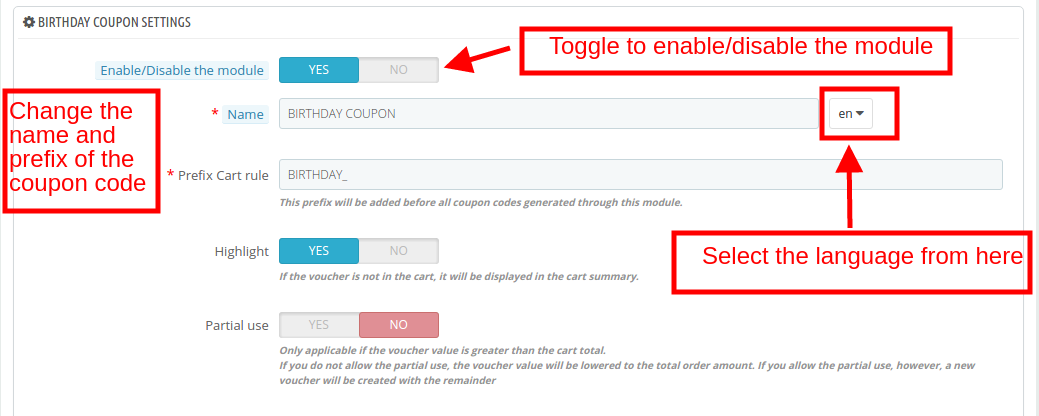
Activer / Désactiver: Le module peut être activé / désactivé dans cette section.

Nom: Entrez le nom du code de coupon dans la langue souhaitée. Le module prend en charge plusieurs langues.

Prefix Panier Règle: Ceci est le préfixe qui sera ajouté avant chaque code promo généré par le module.

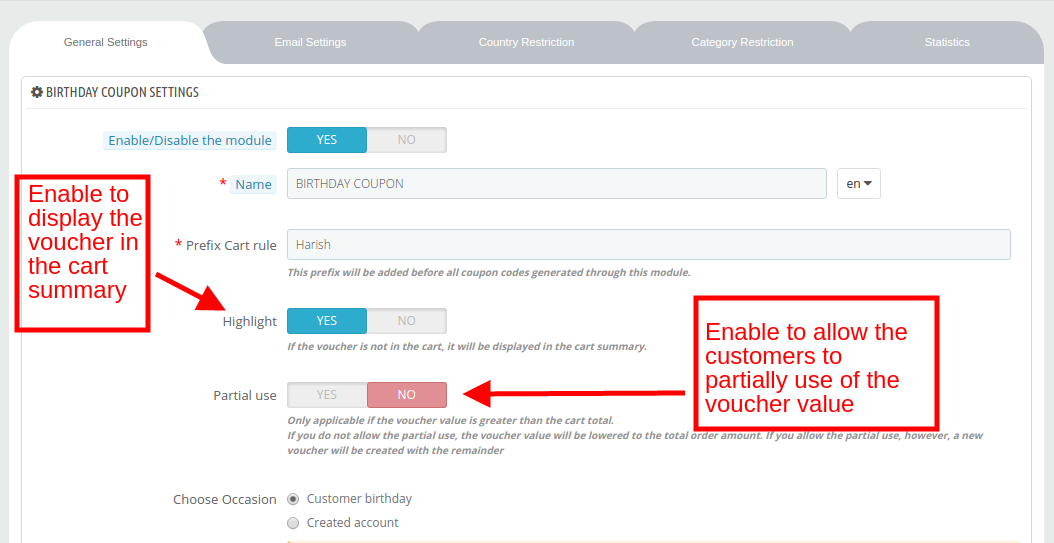
Mettez en surbrillance: activer cette fonctionnalité pour afficher le montant du bon dans le résumé du panier. Il sera affiché si le coupon est affiché dans le panier.

Utilisation partielle: Si cette fonction est activée, alors, le client obtient une option d’utiliser en partie le montant du bon. En cas d’utilisation partielle, un nouveau coupon sera créé avec le montant restant.

Choisissez Occasion: Les souhaits ainsi que le bon sont envoyés à deux occasions différentes, à savoir, l’anniversaire du client ou à la fin d’une année de création de compte. L’administrateur peut choisir une occasion de cette sélection.

Validité du coupon: Régler la durée d’ expiration (en jours) du code de coupon.

Montant minimum: Régler le montant minimum de commande. Le coupon ne sera applicable que si la valeur de la commande est supérieur à ce montant fixe.

Sélectionnez Montant minimum Monnaie: Sélectionnez la devise dans la liste déroulante de la valeur de montant minimum.

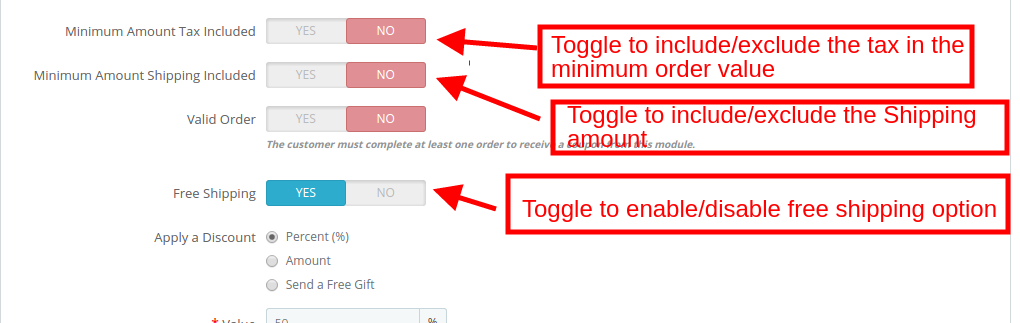
Montant minimum Taxes incluses: Si le bouton est activé, le montant minimum de commande examinera la taxe. Sinon , la taxe sera exclue tout en tenant compte du montant minimum de commande.

Montant minimum L’ affranchissement A Inclus: Si le bouton est activé, le montant minimum de commande inclura le montant de l’ expédition. Dans le cas contraire, le montant de la livraison ne sera pas pris en compte dans la limite de commande minimum.

Commande valide: Ceci valide l’admissibilité des clients pour se prévalant des offres. Si elle est activée, le client doit avoir complété au moins un ordre afin d’obtenir l’incitation.

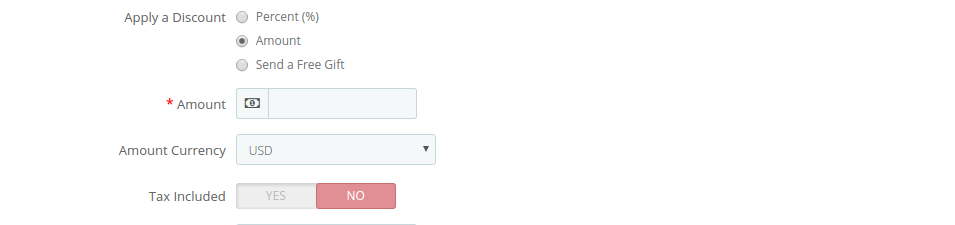
Appliquer un rabais: L’administrateur peut offrir un incitatif aux clients en trois forme.

  • Pour cent de réduction: Entrez la valeur en pourcentage.

  • Montant: Dans le cas d’un montant fixe, entrez la valeur, puis sélectionnez la devise dans laquelle vous souhaitez offrir la remise. Vous pouvez même inclure / exclure la taxe de la valeur de remise en déplaçant le bouton ci – dessous.

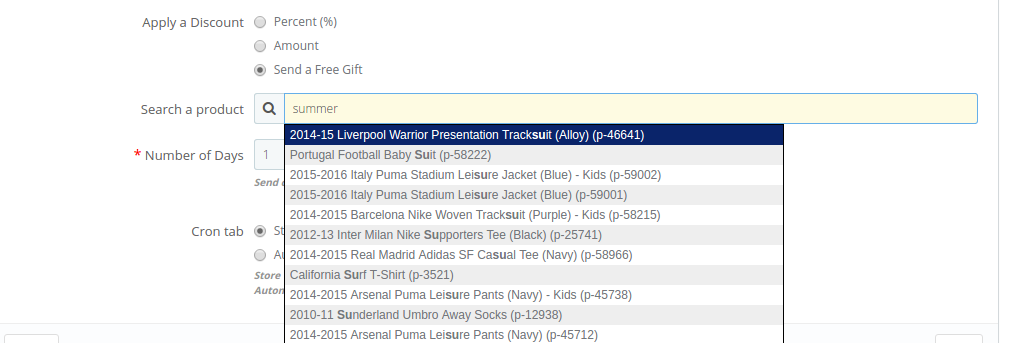
  • Envoyer un cadeau gratuit: L’administrateur peut même cadeau un produit gratuitement au client. Vous pouvez rechercher le produit comme indiqué dans l’image ci – dessous:

Nombre de jours: Définissez le nombre de jours avant l’anniversaire quand vous voulez envoyer le déclencheur e – mail.

Cron Tab: Il y a deux paramètres Cron offerts aux propriétaires de magasins.

  1. Visite de magasin: Cron sera exécutée chaque fois que quelqu’un visite votre site.
  2. Automatiquement: La fonctionnalité de cron sera exécuté à travers l’onglet Cron.

3.2. Paramètres de messagerie

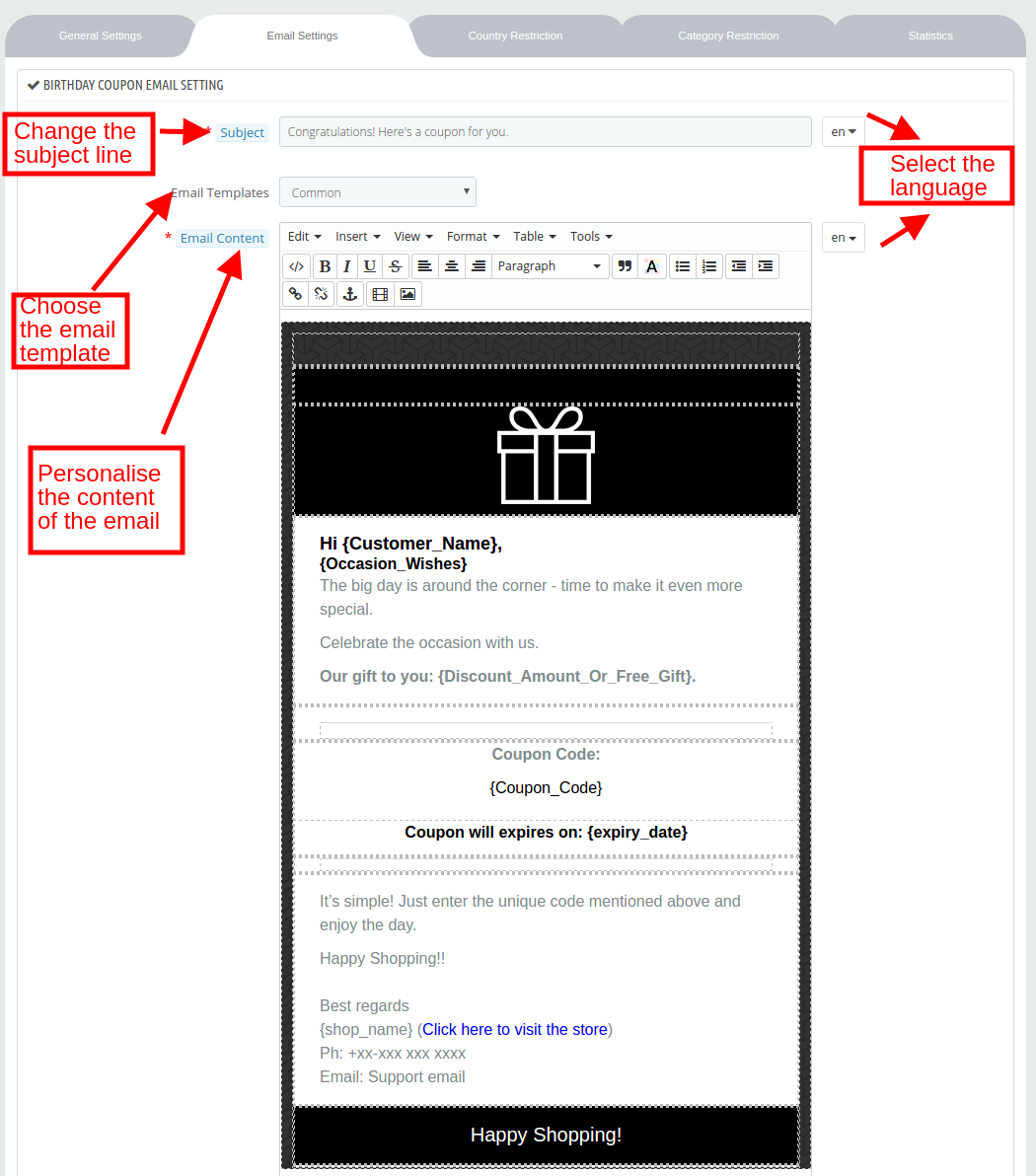
L’administrateur de magasin peut facilement changer le sujet et le contenu des souhaits à envoyer par e – mail. Il est livré avec un certain nombre de modèles par défaut à choisir.

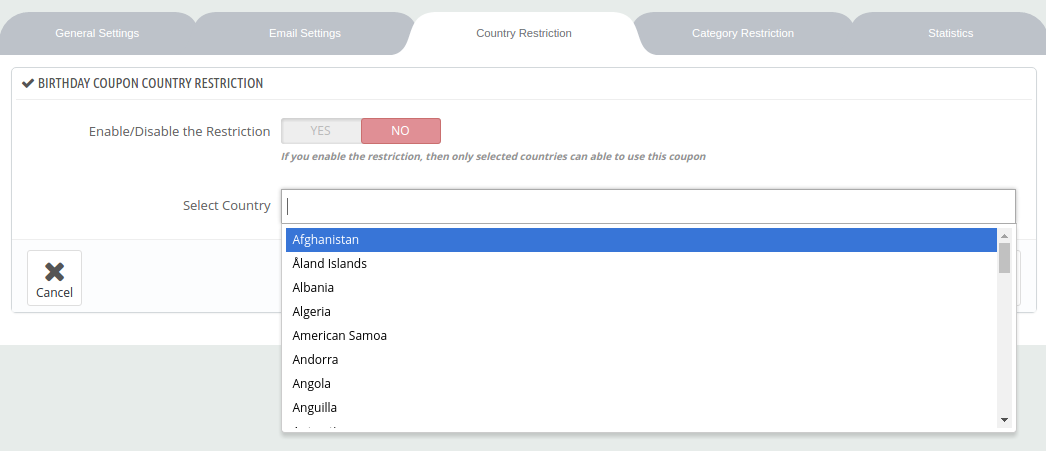
3.3 Restriction Pays

L’administrateur peut ajouter des restrictions sage pays dans les offres. Activez les buttonas ci-dessous et sélectionnez le pays dans la liste. L’offre sera désormais applicable pour les pays uniquement.

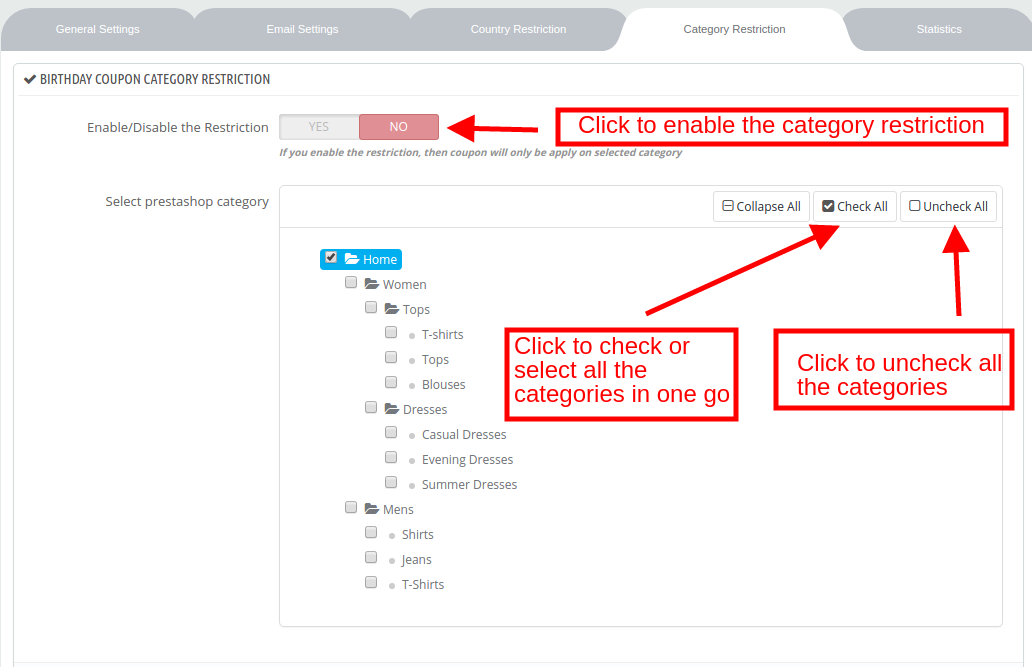
3.4 Catégorie Restriction

Le code promo offert au client sera applicable à toutes les catégories disponibles sur le site si aucune restriction de catégorie est appliquée. Pour appliquer la restriction, activez le bouton ci-dessous. Développez la catégorie et vérifiez les catégories souhaitées. Le coupon s’appliquera uniquement aux catégories sélectionnées.

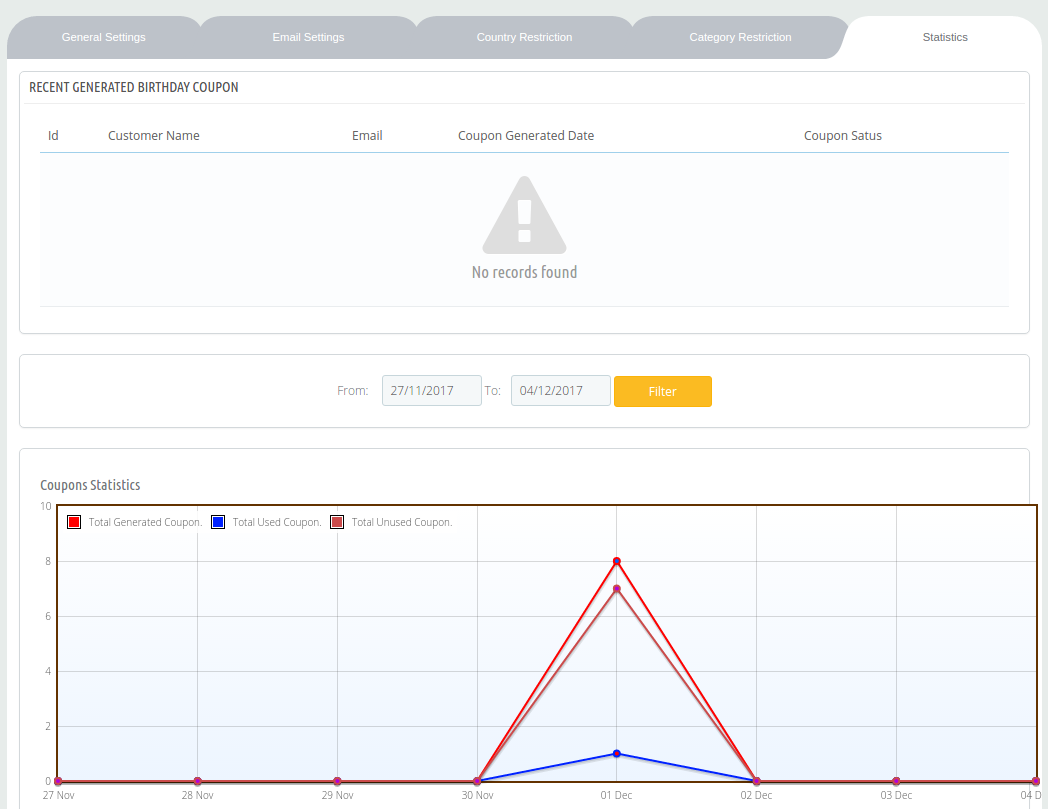
3.5 Statistiques

L’administrateur du magasin peut trouver la liste complète du coupon généré ainsi que l’état des coupons dans l’onglet statistique du module. Le rapport est généré dans les deux tableaux et de graphiques.

Paiement à la livraison Prestahop avec module de frais – Manuel de l’utilisateur


1.0 Présentation

L’inconvénient d’effectuer des paiements en ligne est l’une des principales causes d’abandon de panier. Les acheteurs en ligne sont toujours intimidés par l’idée de partager les détails de leur carte. Est-ce que cela vous coûte des conversions ? Offrez aux visiteurs de votre magasin la possibilité d’effectuer le paiement en espèces au moment de la réception de leur commande avec l’aide Prestashop Paiement à la livraison avec module de frais. En échange de la fonctionnalité de paiement en espèces, les propriétaires de magasins peuvent facturer des frais aux clients. C’est l’un des moyens de freiner l’intention de sortie et la conversion des visiteurs en prospects payants.

Les propriétaires de magasins peuvent désormais facturer une commission/des frais aux clients lorsqu’ils choisissent le mode de paiement contre remboursement. Les acheteurs en ligne peuvent désormais sélectionner le mode de paiement souhaité sans partager les détails de leur carte. De plus, les propriétaires de magasins de commerce électronique peuvent réduire l’abandon du panier et les surtaxes peuvent augmenter les revenus sans effort.

1.1. Objectifs du projet

Prestashop COD payant promet de vous décharger du fardeau. La liste des avantages offerts par le Module Prestashopest éternel. Certains d’entre eux sont énumérés ci-dessous:

1. Il offre un moyen simple de gérer les options COD avec une commission supplémentaire du magasin de commerce électronique.

2. L’administrateur de la boutique de commerce électronique Prestashop peut gérer et créer les profils de frais avec un minimum d’effort et en un minimum de temps.

3. Les commandes reçues avec l’option COD peuvent être suivies depuis le back-end de l’interface d’administration.

4. Le mode de paiement est un moyen idéal pour aider les clients à effectuer leur transaction en ligne qui ne souhaitent pas opter pour les paiements en ligne et le portefeuille PayPal.

1.2. Caractéristiques:

  • Cette extension Prestashop Paiement à la livraison avec frais est très facile à installer et à configurer.
  • L’addon Prestashop COD with Fees permet à l’administrateur de définir les termes et conditions et les frais pour le paiement à la livraison.
  • L’addon Prestashop Cash on Delivery est hautement personnalisable.
  • Le paiement à la livraison Prestashop avec supplément permet à l’administrateur d’activer / désactiver, de modifier et de supprimer la structure des frais à tout moment.
  • N nombre de conditions COD peuvent être créées.
  • Le module de paiement à la livraison avec frais supplémentaires permet à l’administrateur de définir le pourcentage des frais de retour.
  • L’administrateur du magasin de commerce électronique peut sélectionner une limite de commande minimale ou maximale pour laquelle des frais de livraison en espèces seront facturés.
  • L’administrateur peut sélectionner la catégorie, le pays, un fabricant particulier, l’option d’expédition pour appliquer les frais de paiement à la livraison.
  • Cette extension des frais de paiement à la livraison permet à l’administrateur de suivre les commandes de paiement à la livraison.
  • Le mode de paiement peut être présenté aux clients enregistrés, aux visiteurs invités ou aux nouveaux clients sélectionnés par l’administrateur du magasin.
  • L’addon de paiement à la livraison prend en charge plusieurs langues.
  • Le module de paiement à la livraison avec frais supplémentaires de Prestashop est compatible avec plusieurs magasins.
  • L’extension Prestashop COD with Fees est compatible avec la dernière version de Prestashop.
  • Le paiement à la livraison Prestashop avec supplément est compatible avec les navigateurs Web.

Installation de 2.0

Commandez le module dans la boutique et vous obtiendrez les fichiers et dossiers suivants, comme indiqué ci-dessous :

1. Un dossier zippé contenant le code source du module

2. Manuel utilisateur

Pour installer le module dans votre boutique Prestashop, suivez les étapes ci-dessous :

  • Décompressez le fichier compressé. Il contiendrait des fichiers et des dossiers comme indiqué ci-dessous –

  • Copiez tous les fichiers et dossiers du dossier décompressé et collez-les dans votre boutique “Modules“. Suivez le chemin dans votre lecteur local – Répertoire racine / modules /.

3. Le module Prestashop Paiement à la livraison avec frais est maintenant prêt à être installé. Vous pouvez le trouver dans Store Admin -> Modules and Services.

Vous pouvez trouver le module dans la liste des modules d’administration en utilisant les détails suivants :

Mots-clés – Paiement à la livraison avec frais

Catégories – Paiement et passerelle

Filtrer par – Installé et non installé / activé et désactivé

  • Cliquez sur “installer” pour installer le module. Il affichera une fenêtre contextuelle pour votre confirmation. Cliquez sur l’option “Poursuivre l’installation”. Cette étape installera le module et affichera la notification – “Module(s) installé(s) avec succès”).
  • Une fois l’installation terminée, vous pouvez configurer le module en cliquant sur le bouton comme indiqué ci-dessous :

3.0 Interface d’administration

Les acheteurs en ligne n’ont pas besoin de tâtonner dans le long processus de paiement. Les e-commerçants peuvent réduire leur charge en proposant l’option de paiement à la livraison. le Prestashop Addon ne nécessite aucune assistance technique. Le COD avec suppléments peut être géré en quelques étapes simples.

3.1 Comment démarrer la configuration du module ?

L’activation de la fonctionnalité dans votre boutique Prestashop n’est qu’à un bouton. Basculez le bouton ci-dessous et la fonctionnalité sera activée/désactivée depuis la boutique.

3.2 Comment ajouter ou modifier le COD avec profil de frais ?

L”Profil des frais‘ permet à l’administrateur de la boutique Prestashop eCommerce de définir les frais supplémentaires ainsi que les termes et conditions du paiement à la livraison.

3.2.1 Comment modifier ou supprimer le profil de frais existant ?

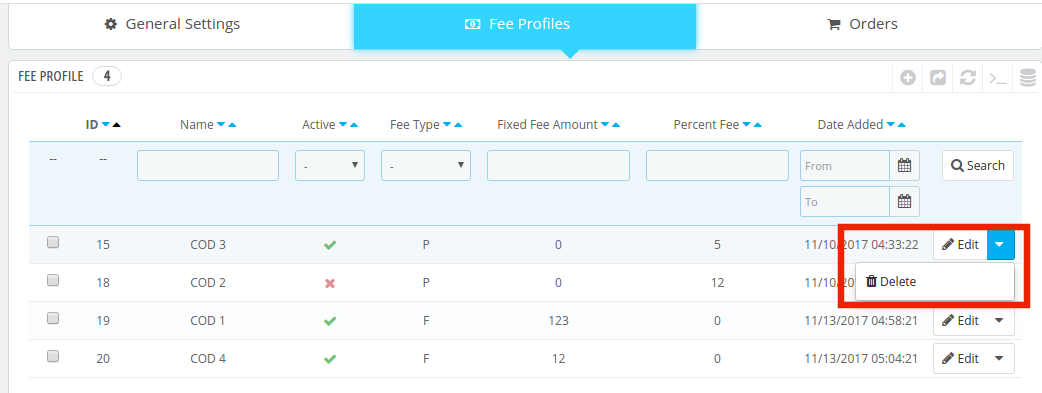
L’administrateur de la boutique de commerce électronique Prestashop a la possibilité de modifier ou de supprimer les profils ou conditions existants. Il leur suffit de sélectionner le profil et de cliquer sur les boutons ci-dessous.

3.2.2 Comment créer un nouveau COD avec un profil de frais ?

Pour ajouter de nouveaux profils, cliquez sur ‘+‘ en haut à droite de l’interface d’administration.

Les informations à renseigner afin de créer le profil de flux sont détaillées ci-dessous :

1. Activer ou désactiver le mode de paiement : L’administrateur de la boutique eCommerce peut activer ou désactiver le mode de paiement à partir d’ici.

2. Nom :�Entrez le nom du profil de paiement dans cette section. Le nom peut être saisi en plusieurs langues. Sélectionnez la langue souhaitée dans la liste déroulante. Le nom du paiement doit être unique, sinon il affiche un message d’erreur.

3. Image de paiement : Vous pouvez entrer l’image que vous souhaitez présenter dans le front-end avec le profil de paiement. Vous pouvez sélectionner l’image à partir du lecteur local. Assurez-vous simplement que sa résolution est de 60*60px.

  • Type de frais: Les frais ou la surtaxe en retour de la facilité COD peuvent être soit un montant fixe, soit un pourcentage. L’administrateur de la boutique de commerce électronique Prestashop peut sélectionner l’option dans la liste déroulante. Une fois l’option sélectionnée, le montant ou la valeur en pourcentage peut être saisi selon les besoins.

Si vous choisissez “Type fixe”, il vous sera demandé d’entrer le montant comme indiqué ci-dessous.

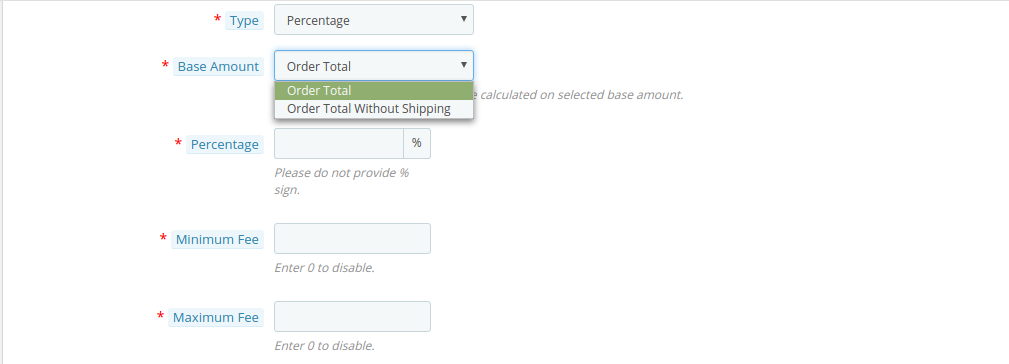
Lorsque le type “Pourcentage” est sélectionné, il vous sera alors demandé d’entrer le montant de base sur lequel le pourcentage sera facturé. Le montant de base peut être le montant total incluant les frais de port ou le montant excluant les frais de port. Vous pouvez en choisir un dans la liste déroulante, puis entrer le pourcentage dans la section suivante.

De plus, l’administrateur de la boutique de commerce électronique Prestashop a la possibilité de saisir le montant minimum et maximum des frais. Le supplément se situera alors dans la fourchette prévue.

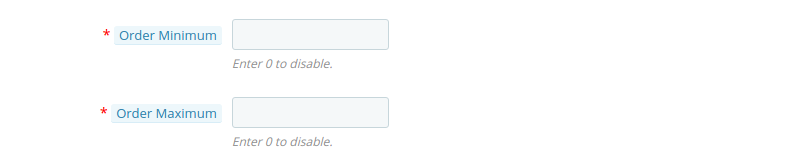
5. Montant minimum et maximum de la commande :�L’addon Prestashop Paiement à la livraison avec frais permet aux e-commerçants de fixer le montant minimum et maximum de commande dans lequel la fonction de paiement à la livraison sera offerte aux clients.

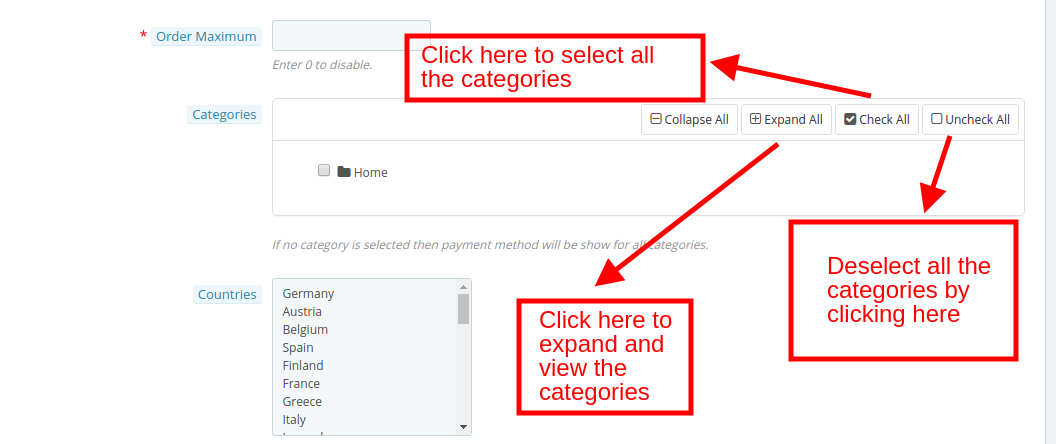
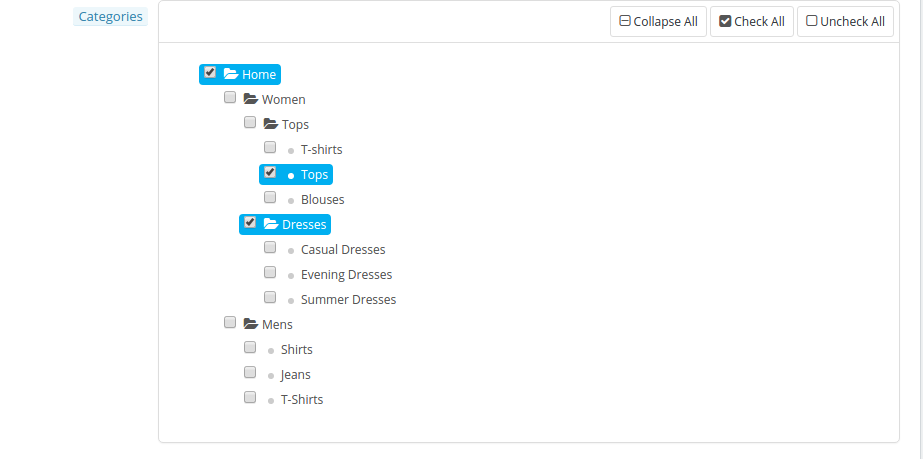
6. Sélectionnez Catégories :�L’administrateur de la boutique de commerce électronique Prestashop a la possibilité de sélectionner ou de désélectionner les catégories dans lesquelles la fonctionnalité COD doit être ajoutée à partir du back-end, comme indiqué dans l’image ci-dessous.

L’administrateur de la boutique de commerce électronique Prestashop peut développer les catégories et sélectionner celle dans laquelle il souhaite inclure la fonctionnalité, comme indiqué dans l’image ci-dessous.

Si aucune des catégories n’est sélectionnée, le mode de paiement sera automatiquement affiché dans toutes les catégories disponibles dans la boutique.

7. Sélection du pays : L’addon Prestashop Paiement à la livraison avec supplément permet de sélectionner les pays et les lieux où vous souhaitez fournir cette fonctionnalité.

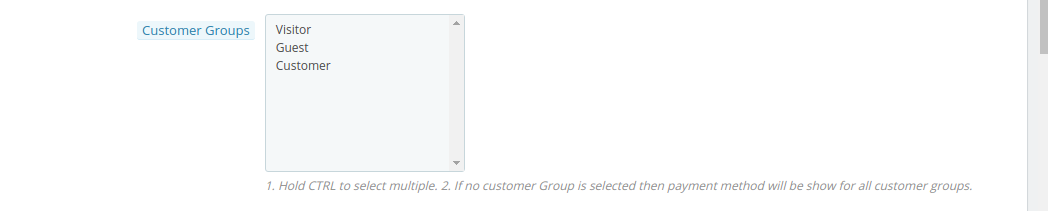
8. Sélectionnez Groupe de clients :�La fonctionnalité peut être proposée à tous les clients ou bien vous pouvez sélectionner le groupe souhaité parmi les visiteurs invités, les clients enregistrés ou les nouveaux visiteurs.

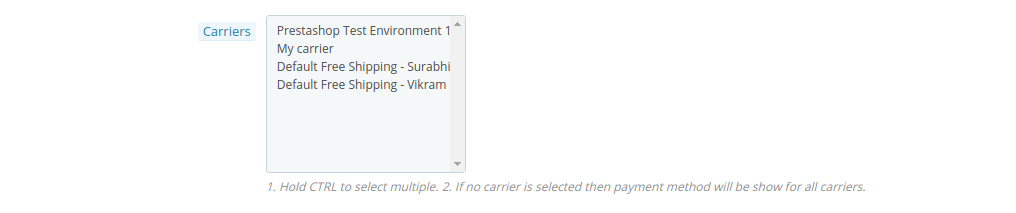
9. Sélectionnez le transporteur :�La fonctionnalité peut être activée dans les options de transporteur ou d’expédition sélectionnées. La même chose peut être sélectionnée dans la liste des options.

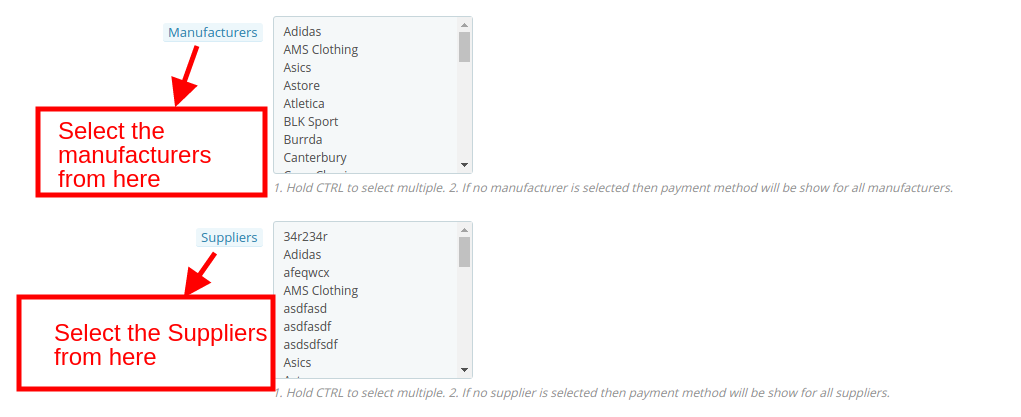
10. Sélectionnez le Fabricant et les Fournisseurs :�L’administrateur Prestashop peut même sélectionner le nom des fabricants et des fournisseurs pour offrir cette fonctionnalité.

11. Modifiez le texte de la page de paiement : Le texte qui doit être flashé sur la page de paiement du site Web peut être modifié à partir de cette section. Cela peut être fait dans différentes langues. Sélectionnez la langue souhaitée parmi les options descendantes.

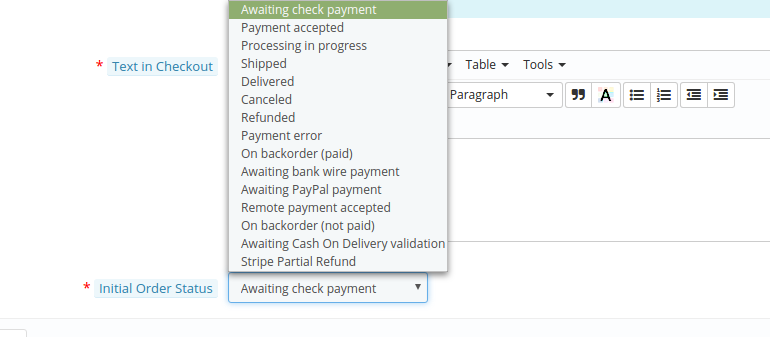
12. Sélectionnez le statut du paiement : Le statut de paiement initial lorsque le client sélectionne ce mode de paiement peut être sélectionné à partir d’ici.

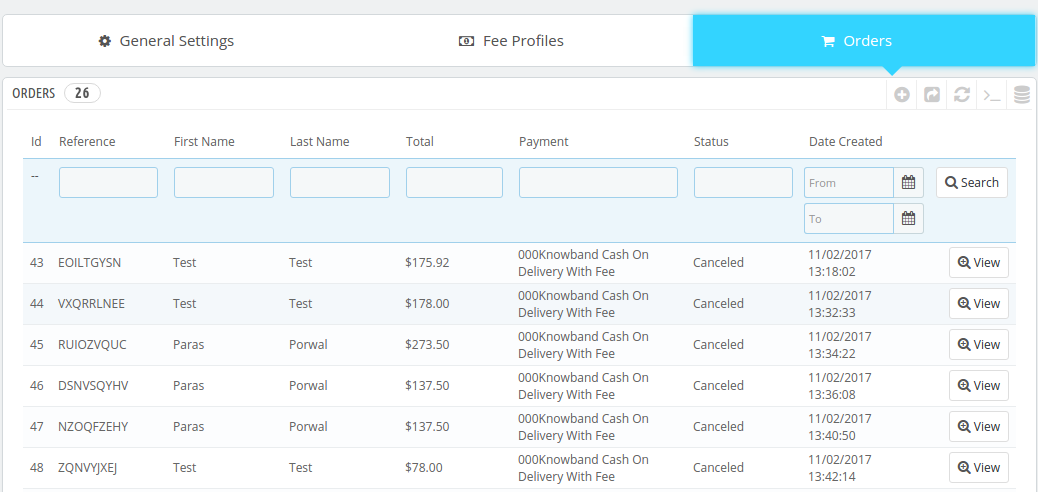
3.3 Comment suivre les commandes optant pour le mode de paiement COD avec frais ?

L”Placez une commande‘ du panneau d’administration permet aux e-commerçants de visualiser toutes les commandes ayant opté pour le mode de paiement contre remboursement avec supplément. Utilisez les filtres pour trouver facilement les commandes requises. Le bouton “Afficher” peut vous amener directement au profil de cette commande particulière.

4.0 Interface utilisateur du site Web

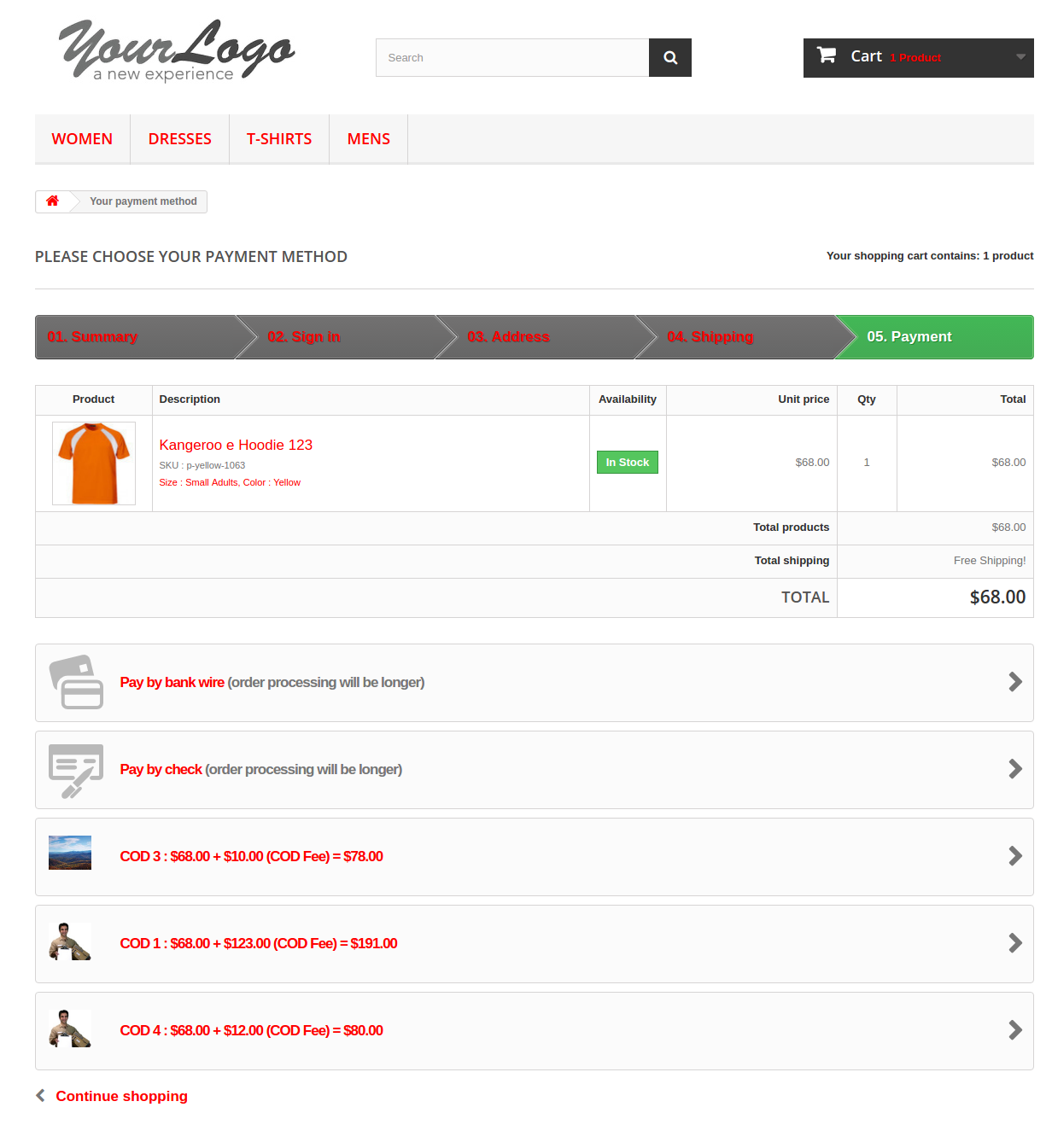
Les clients peuvent facilement profiter de cette installation. Tout ce qu’ils ont à faire est d’ajouter le produit dans leur panier et de sélectionner le mode d’expédition. Les options disponibles dans les méthodes de paiement incluent les méthodes COD avec frais.

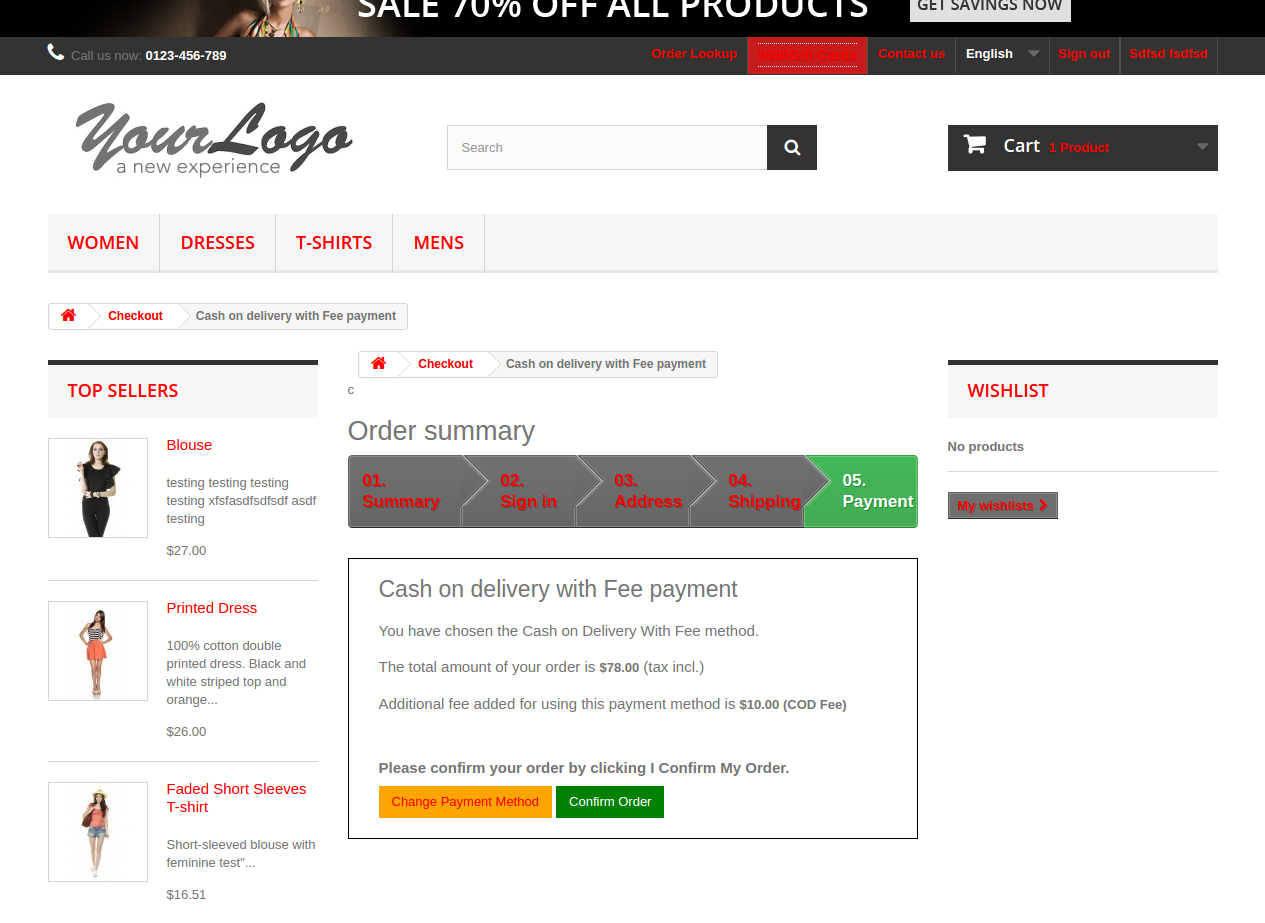
Les clients peuvent sélectionner l’option qu’ils jugent faisable et le montant sera calculé en incluant le supplément. Un message sera affiché au client indiquant le montant total ainsi que les frais.

Ils peuvent changer le mode de paiement à partir de maintenant ou peuvent continuer avec l’option sélectionnée. Une fois la transaction terminée, un message de confirmation est envoyé.


De cette façon, le marchand de la boutique en ligne peut proposer une option de paiement en espèces à la livraison aux clients en ligne qui ne souhaitent pas effectuer de paiement en ligne ou toute autre option de paiement. Ce module Prestashop de paiement à la livraison avec frais est hautement personnalisable et offre un fonctionnement fluide. L’administrateur du magasin peut facturer des frais pour offrir l’option de paiement à la livraison. Parfois, les clients ne terminent pas leur commande si l’option de paiement à la livraison n’est pas disponible. Le commerçant en ligne peut résoudre ce problème en proposant une option de paiement à la livraison. Le module de paiement à la livraison de Prestashop avec frais supplémentaires permet de définir la valeur minimale et maximale de la commande pour bénéficier de la facilité de paiement à la livraison. L’e-commerçant peut définir les frais de paiement à la livraison à partir de l’interface d’administration de cet addon de frais de paiement à la livraison Prestashop. Le plug-in de paiement à la livraison avec supplément de Prestashop permet de définir un montant fixe ou en pourcentage comme frais. Le module de paiement à la livraison de Prestashop avec supplément est réactif pour les mobiles, compatible multi-magasins et compatible multilingue.

5.0 Consultez le tutoriel vidéo complet du module

Pour en savoir plusModules Prestashop‘visite’ s’il vous plaitGroupe de connaissances. Pour plus de détails sur ce module Prestashop de paiement à la livraison :

Prestashop�CcendréDlivraison�Module�avec�supplément�Module�Lien

Prestashop�CcendréDlivraison�avec�Fees�Module�Admin�Démo�Lien

Prestashop�CcendréDlivraison�Module“Lien de démonstration avant”

Prestashop�CcendréDfrais de livraisonAddon ,warLien vers le manuel d’utilisation

Prestashop�CoD�avec�frais�Addon ,warYouTube�Vidéo

S’il vous plaît contactez nous at support@knowband.comPour toute question ou demande de changement personnalisé selon les besoins de votre entreprise.

Knowband Prestashop Tabs produit Module – Manuel de l’utilisateur

1.0 Introduction

Prestashop, la solution de commerce électronique open source peut désormais assurer unemeilleure interaction de l’ utilisateur et de l’ engagement. Module Prestashop onglets produitoffre un moyen facile d’optimiser la page produit du site. Avec l’aide de cette extension, l’administrateur du magasin peut ajouter N nombre d’onglets sur la page du produit. Ces onglets peuvent présenter des messages ou des vidéos texte. Le manque d’information sur cette page Web peut rebuter les clients quand ils sont à deux pas d’effectuer des paiements. Le module d’information produit Prestashop veille à ce que les visiteurs du magasin ne sont jamais à court de l’information désirée.

Les e-commerçants peuvent faciliter la décision d’achat du client en ajoutant des onglets supplémentaires et fournissant des informations supplémentaires. L’administrateur peut utiliser l’addon pour améliorer la présentation de leurs offres.

1.1. Objectifs du projet

addon Prestashop page produit onglets permet aux e-fournisseurs pour atteindre les objectifs suivants:

1. Le module de Prestashop vous permet de créer et d’ ajouter des onglets supplémentaires sur la page du produit. Les nouveaux onglets peuvent être utilisés pour afficher des informations supplémentaires afin d’améliorer l’interaction de l’utilisateur.

2. Fournir une meilleure clarté des produits aux clients en mettant en valeur ses vidéos ou connexes vidéos pédagogiques et autres.

3. Les onglets peuvent être ajoutés et modifiés sur toutes les pages de produits du site ainsi que dans une page web particulière selon l’exigence de l’utilisateur.

4. module onglets de produit Prestashop rend plus facile pour l’administrateur du magasin pour optimiser les pages web. Les onglets créés peuvent être modifiés en cliquant quelques boutons.

1.2. Caractéristiques

  • L’administrateur de magasin de commerce électronique peut ajouter un nombre n de l’onglet d’information sur les pages produits.
  • Les onglets sont hautement personnalisables.
  • Il n’y a pas besoin de changer le code dans l’arrière-plan.
  • Prestashop informations supplémentaires permet d’administration du magasin pour mettre en valeur l’expédition, les informations liées aux produits et informations sur le stock.
  • Prestashop Ajouter un module supplémentaire onglets personnalisés permet admin magasin d’ajouter des vidéos connexes et comment les vidéos sur les pages produits.
  • Le propriétaire du magasin peut créer des onglets pour une seule page produit ou toutes les pages du site.
  • L’administrateur du magasin peut ajouter du texte ou des vidéos.
  • Prestashop Produit extension onglets supplémentaires permet de modifier ou supprimer des onglets déjà créés.
  • L’administrateur du magasin peut surveiller la liste complète des onglets sur une seule page.
  • produit Prestashop plugin onglets d’information supplémentaire est compatible multi-magasins.
  • Prestashop Ajouter un module onglets supplémentaires personnalisés est multilingue compatible.
  • Ce module est compatible avec tous les thèmes Prestashop et la dernière version de Prestashop.

2.0 Installation

Pour installer le module complémentaire Prestashop sur votre magasin, acheter du magasin.Une fois acheté, vous obtiendrez des fichiers suivants énumérés ci-dessous:

1. producttabs.zip avec le code source du module

2. Manuel de l’utilisateur

Suivez les étapes mentionnées ci-dessous pour installer l’extension:

  • Décompressez le fichier compressé. Il contiendrait des fichiers et des dossiers comme indiqué ci-dessous –

  • Copiez tous les fichiers et dossiers du dossier décompressé dans le répertoire de votre magasin « Modules » sur le chemin – répertoire racine / modules /.

3. Module maintenant peut être installé sur votre boutique Prestashop. Vous pouvez le trouver dans le magasin Administrateur -> Modules et services. Il montrerait comme ci-dessous –

Dans le cas, vous pouvez rechercher le même dans la barre de recherche avec Détails- suivante

Mots – clés – onglets du produit

Catégorie – Front office

Filtrer par – Installé et non installé / activé et désactivé

  • Cliquez sur « Installer le bouton » pour installer le module. Il montrerait un pop-up pour votre confirmation. Cliquez sur l’ option « Procéder à l’installation ». Cette étape installera la notification du module et spectacle – « Module (s) installé avec succès ».

3.0 interface d’administration

La tâche de changer la mise en page des pages webs était auparavant un défi, mais avec l’aide du module onglets de la fiche produit Prestashop, vous pouvez maintenant le faire en quelques moment.

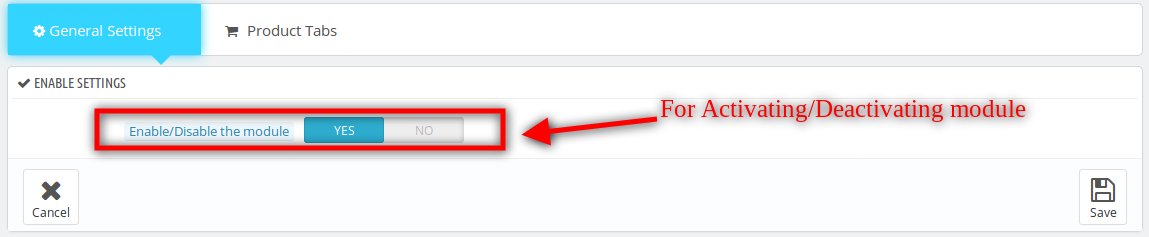
  • Activer / Désactiver: Installation et configuration du module Prestashop est une partie deplaisir pour les propriétaires de magasin. La fonctionnalité peut être activée dans le magasin juste en déplaçant le bouton indiqué dans l’image ci – dessous.

3.1 Comment faire pour créer un nouvel onglet sur la page du produit?

produit Prestashop l’extension supplémentaire des onglets permet au magasin pour créer des onglets personnalisés sur toutes les pages de produit en une seule fois. Ces onglets peuvent présenter les conditions d’expédition, les conditions de site Web, et les conditions, les vidéos similaires ou toute autre information. Tout cela peut être fait à partir du « onglets produit » de l’interface d’administration.

3.1.1 Créer un nouvel onglet

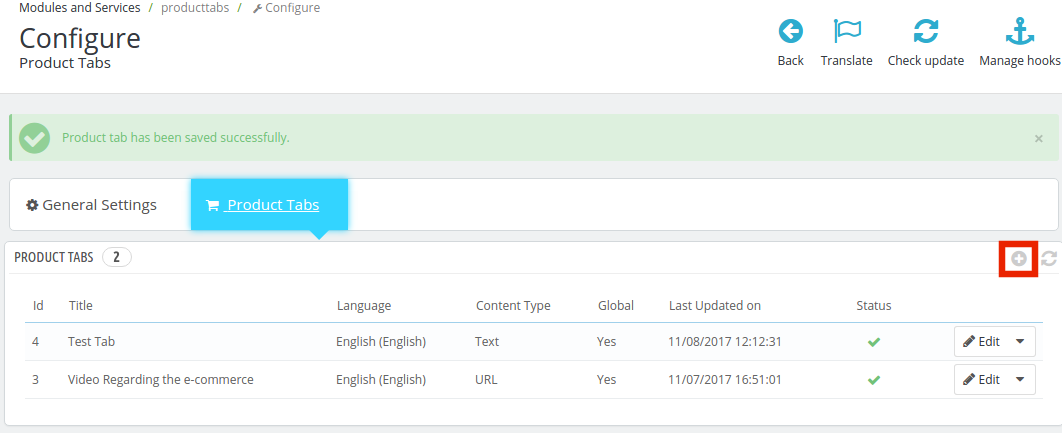
L’interface affiche la liste complète des onglets de produits créés. Afin de créer un nouvel onglet, cliquez sur le signe « + » dans la partie supérieure droite du panneau d’administration.

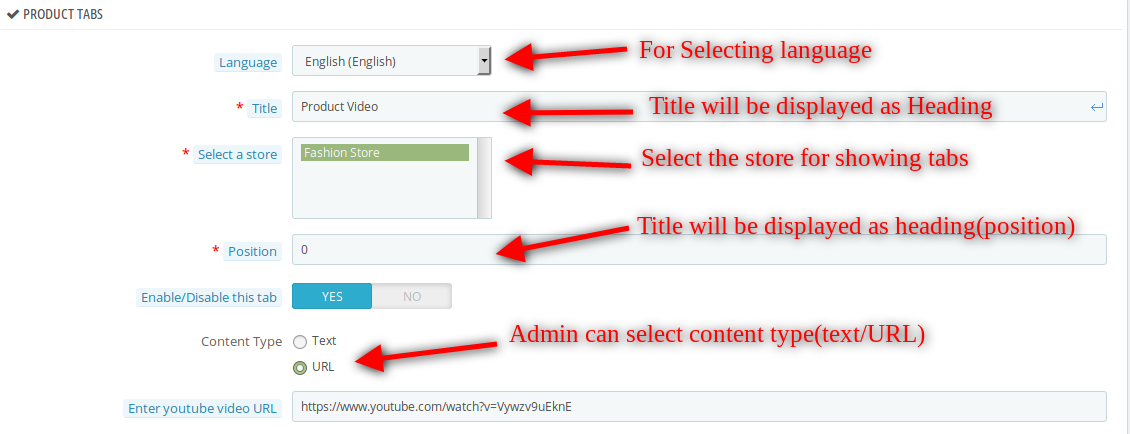
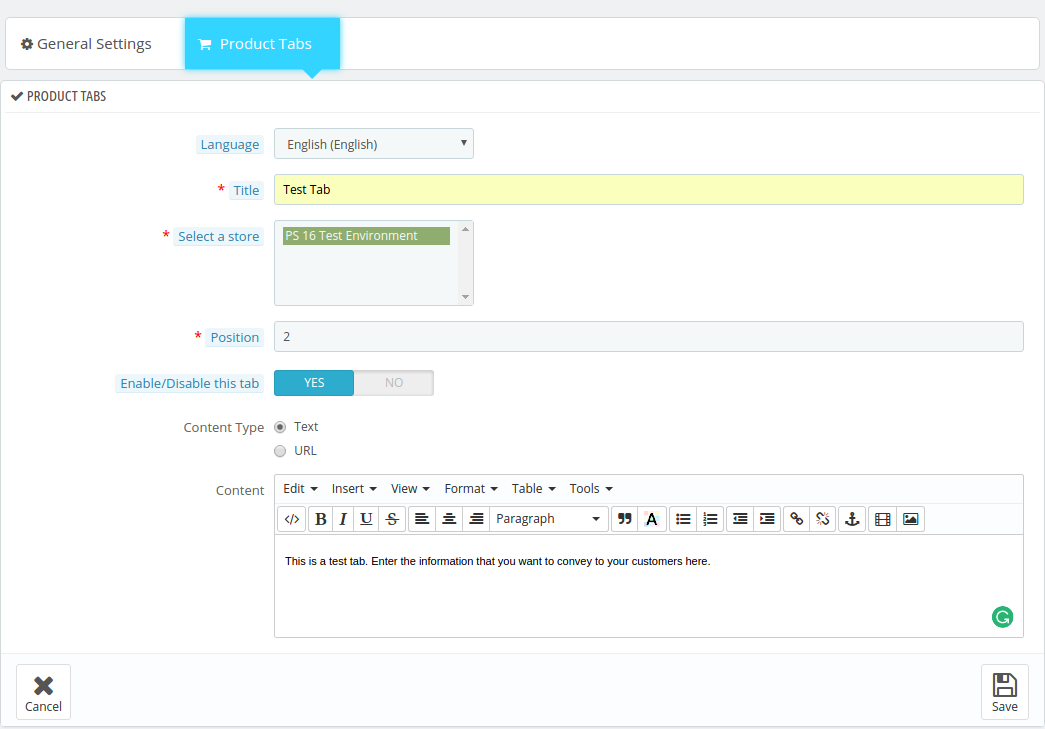
  • Langue: L’onglet multilingue peut mettre en valeur les messages en plusieurs langues.L’administrateur de magasin de commerce électronique Prestashop est nécessaire pour sélectionner celui selon l’exigence.
  • Sélectionnez le magasin: Prestashop addon d’information produit est compatible multi-magasins. Les changements peuvent être incorporés à plus d’un magasin à partir d’ une seule interface. La liste complète des magasins est montré dans ce domaine.L’administrateur peut choisir celui dans lequel il veut faire les changements.
  • Position: La position spécifie l’ordre de l’affichage de l’ information. Les onglets seront affichés sur la page Web que l’ordre spécifié par l’administrateur du magasin de commerce électronique Prestashop.
  • Activer / Désactiver cet onglet: L’onglet peut être activé ou désactivé à partir du site Web simplement en changeant le bouton ou le désactiver.
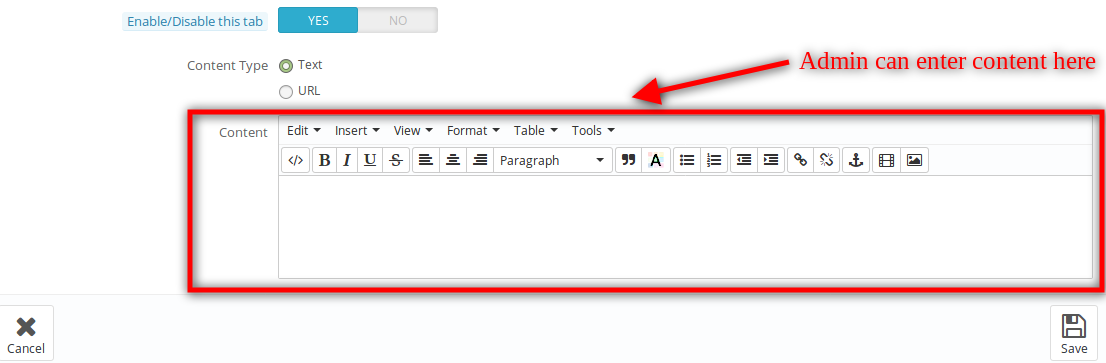
  • Content-Type: Ce champ spécifie le type de contenu que vous cherchez à mettre envaleur. L’administrateur peut flasher les messages texte ou les vidéos dans ces onglets.Les options peuvent être sélectionnées à partir du bouton radio.

  • Informations sur le contenu ou les vidéos: La description des informations qui doivent être affichées à la fin avant du site peut être écrit. Le même message sera affiché sur la page du produit.
    Dans le cas, l’administrateur du magasin de commerce électronique Prestashop cherche à montrer une vidéo, puis, il peut sélectionner l’option « URL ».

L’URL de la vidéo YouTube peut être entré dans l’onglet et la vidéo sera affichée sur le site Web.

3.1.2 Modifier / Supprimer l’onglet Créé

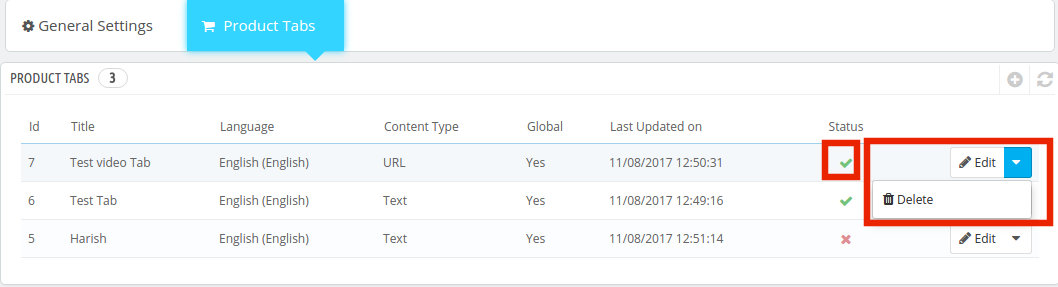
L’interface répertorie les onglets ensemble créés par l’administrateur du magasin. Les e-marchands se voient offrir la possibilité de modifier ou de les supprimer comme indiqué dans l’image ci-dessous. L’état du module peut être modifié de permis aux handicapés à un bouton clic.

Dans le cas, l’administrateur du magasin Prestashop choisit de modifier l’onglet, il vous sera proposé une interface pour apporter les changements nécessaires au besoin.

3.1.3 Comment faire pour créer un nouvel onglet dans une page produit unique?

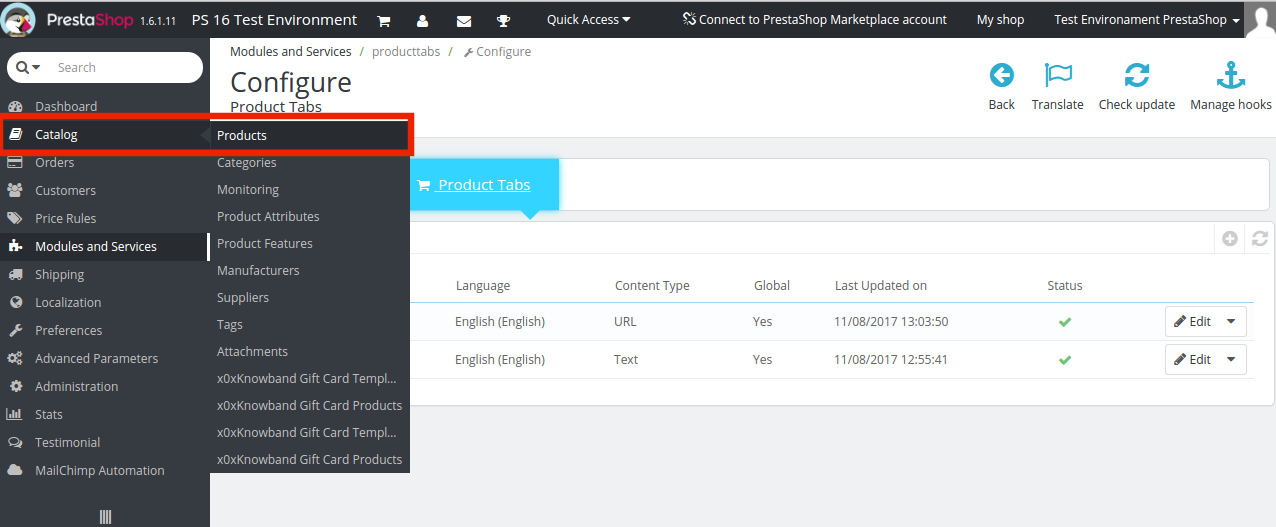
Les modifications peuvent être mises en œuvre sur les pages Web unique. Pour ce faire, suivez le chemin dans le menu principal du panneau d’administration: Catalogue -> Produits

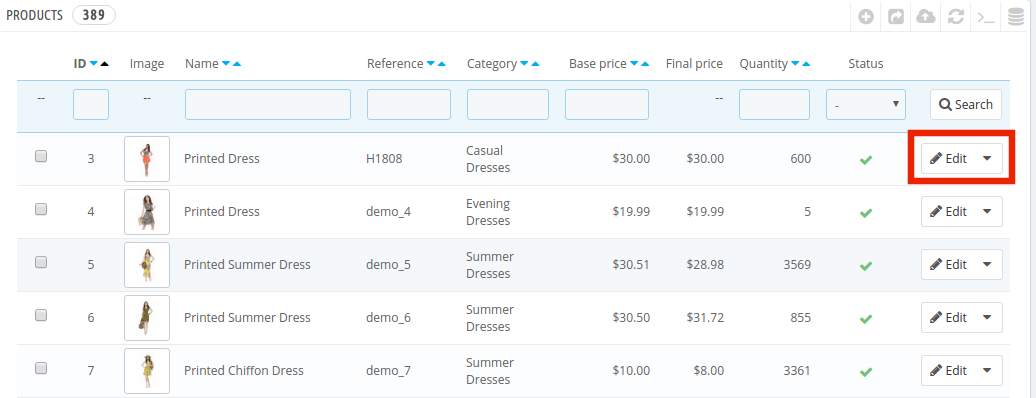
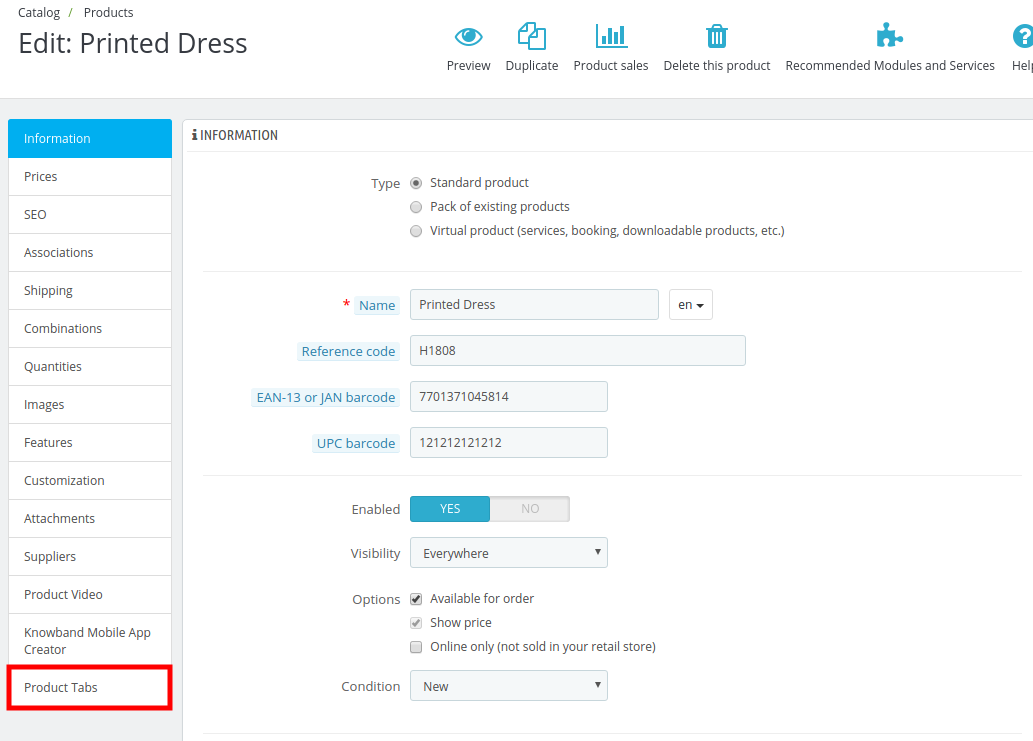
Sélectionnez la page produit de la liste dans laquelle vous souhaitez effectuer les modifications et cliquez sur le ” Modifier bouton.

Les différentes options de personnalisation inclut l’option pour créer l’onglet produit que si le module est activé. Il est montré dans l’image ci-dessous:

L’option Onglets produit permet à l’administrateur d’ajouter des informations supplémentaires sur la page du produit en suivant la même procédure que précédemment. Cependant, ces changements seront intégrés uniquement dans cette page web particulière.

4.0 Site Web UI

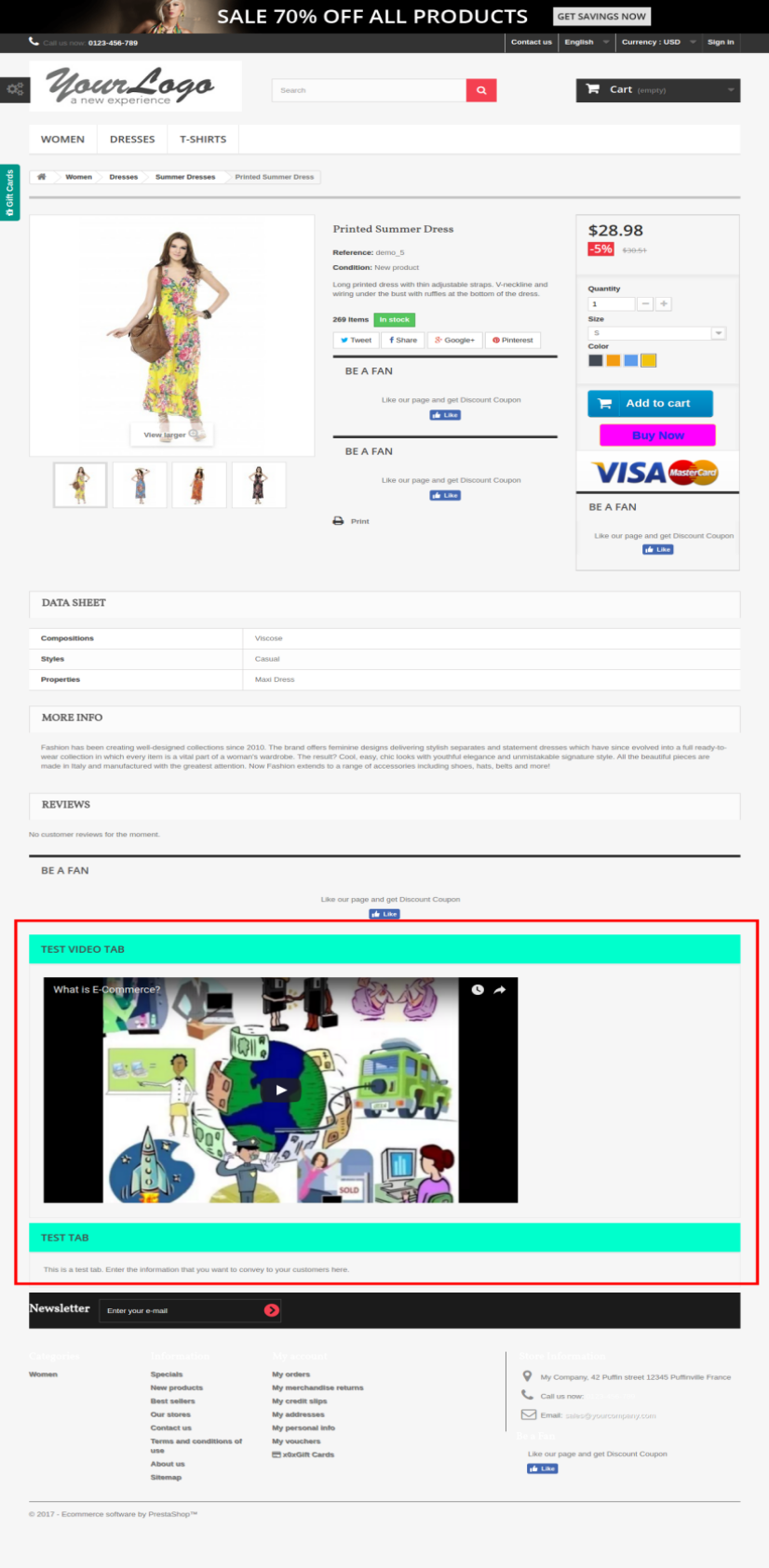
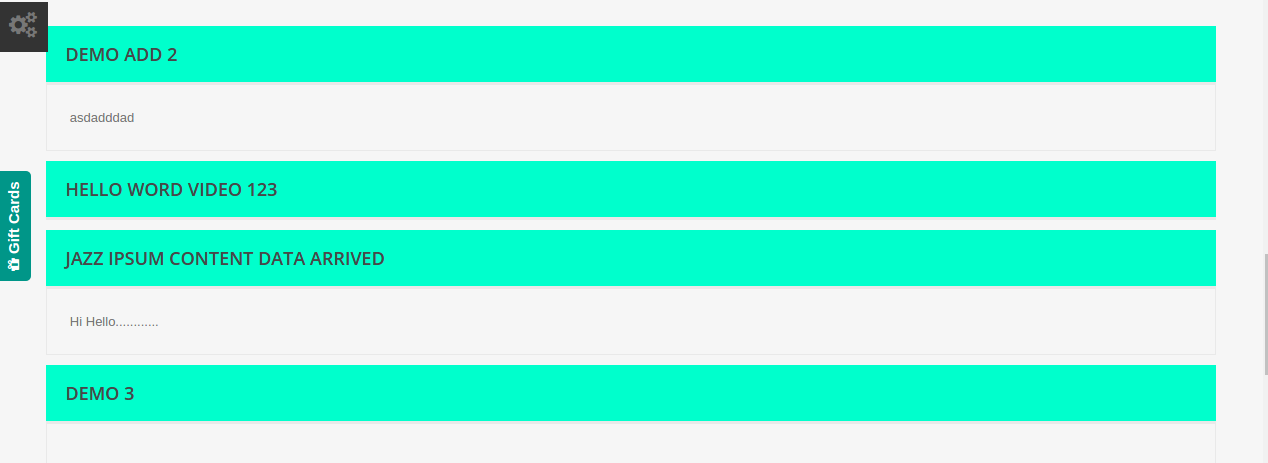
L’onglet ajouté sera affiché à l’avant du site comme ci-dessous. Les onglets seront placés selon l’emplacement prévu dans le back-end.

Les visiteurs du site peuvent réduire ou agrandir l’onglet en cliquant dessus. L’interface sera très similaire à ce qui est indiqué dans l’image ci-dessous.

Module lien:  
https://www.knowband.com/prestashop-product-tabs

Admin Demo Lien:  
https://psm.knowband.com/producttabs/16/admin1/index.php?controller=AdminModules&token=2a1dbe1666dd87fb270314503584878b&configure=producttabs&tab_module=front_office_features&module_name=producttabs

Démo avant:
https://psm.knowband.com/producttabs/16/en/

Vidéo Youtube:  
https://www.youtube.com/watch?v=-3iLLxwkyYs

S’il vous plaît nous contacter à support@knowband.com pour toute demande de requête ou changement personnalisé selon vos besoins d’affaires.

Prestashop Assistant SEO Module – Manuel de l’utilisateur

1.0 Introduction

Améliorer la visibilité de votre site de commerce électronique d’une manière sans tracas. Le module de Prestashop SEO Assistant simplifie le plus de temps de travaux SEO en automatisant l’ensemble du processus. L’administrateur du magasin peut maintenant créer les sitemaps ou les fichiers XML pour les pages Web ainsi que l’ URL Interlink de pages ciblées avec le texte d’ancrage à un bouton clic.

Recherche les mots-clés dans le contenu du site, puis en ajoutant manuellement les liens était tout à fait une tâche plus tôt, mais maintenant plus. Vous pouvez optimiser le produit, catégorie, fabricant ou pages CMS en quelques étapes simples. Devenez un expert SEO et laissez votre rang magasin en ligne plus élevé dans les SERP des différents moteurs de recherche.

1.1. Objectifs du projet

expert Prestashop SEO offre un certain nombre d’options d’optimisation. Certains d’entre eux sont énumérés ci-dessous:

1. Le module permet à l’administrateur de créer le fichier XML des différentes pages Web à un bouton clic. Alléger la tâche de création de plan du site, le site peut désormais être récupéré rang par Google dans un minimum de temps.

2. Les recherches addon pour les mots-clés spécifiés à partir du contenu du site et des liens pertinents à se fixe dans le temps minimal.

3. La priorité des pages Web ainsi que la fréquence de crawling web peut être réglé aussi bien.

4. L’administrateur du magasin peut inclure le nofollow ou dofollow selon leur souhait. En même temps, la possibilité d’ouvrir les liens dans un nouvel onglet peut être intégré sans aucune modification de code.

2.0 Installation

L’achat du module et vous obtiendrez des fichiers suivants énumérés ci-dessous:

1. kbseowizard.zip (contient le code source du module)

2. Manuel de l’utilisateur

Suivez les étapes ci-dessous pour installer l’extension:

  • Décompressez le fichier kbseowizard.zip. Il contiendrait des fichiers et des dossiers comme indiqué dans l’image ci-dessous –
  • Copiez tous les fichiers et dossiers à partir du dossier extrait et les coller dans le répertoire « modules » de votre magasin. Suivez le chemin – répertoire racine / modules /.

3. Le module peut être installé sur votre magasin maintenant. Vous pouvez constater que dans le magasin Administrateur -> Modules et services. Il montre comme ci-dessous –

Vous pouvez même rechercher le module dans les modules admin listwith les détails suivants –

Mots – clés – Assistants SEO

Catégorie – Front office

Filtrer par – Installé et non installé / activé et désactivé

  • Cliquez sur le bouton « Installer » pour installer le module. Il montrerait un pop-up pour votre confirmation. Cliquez sur l’option « Procéder à l’installation ». Cette étape installera la notification du module et spectacle – « Module (s) installé avec succès ».

3.0 interface d’administration

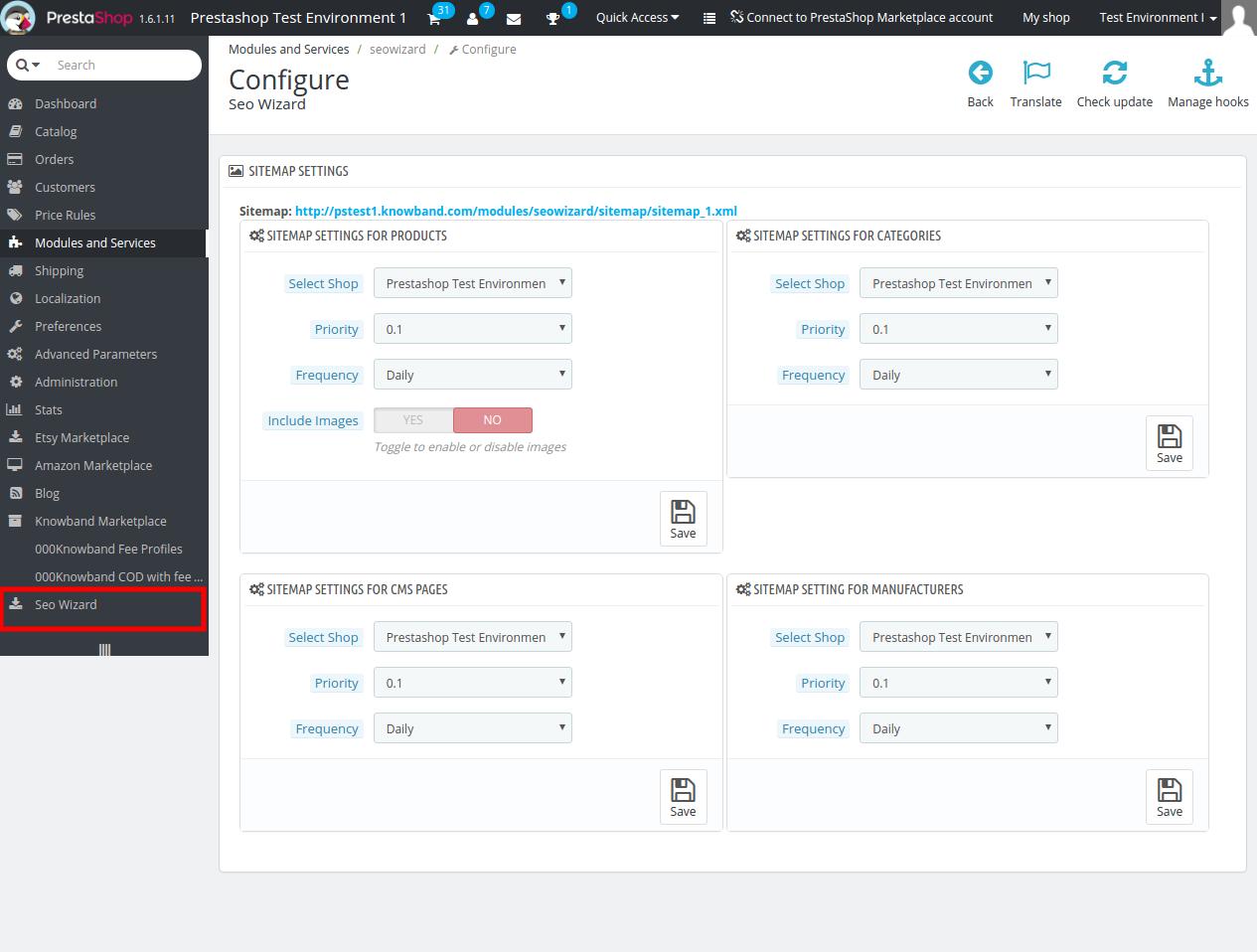
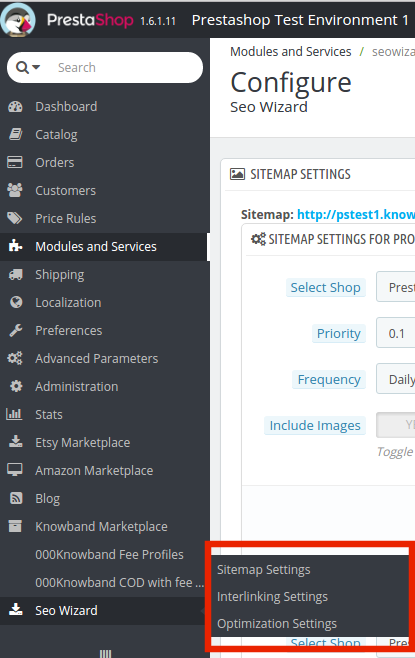
Ce module de Prestashop permet aux e-commerçants d’améliorer les différents aspects de référencement du site. Dès les sitemaps au tout peut être fait l’ interconnexion en un seul lien. C’est la plus longue et fastidieuse tâche pour les e-marketing. Le module de l’ assistant de référencement rend simple et quelques instants. Vous pouvez trouver le module dans le menu principal de l’interface d’administration.

Il propose essentiellement trois options d’optimisation. Ils sont énumérés ci-dessous:

  • SiteMap Réglage
  • Réglage Interconnexion
  • Réglage d’optimisation

3.1 Comment le plan du site créé?

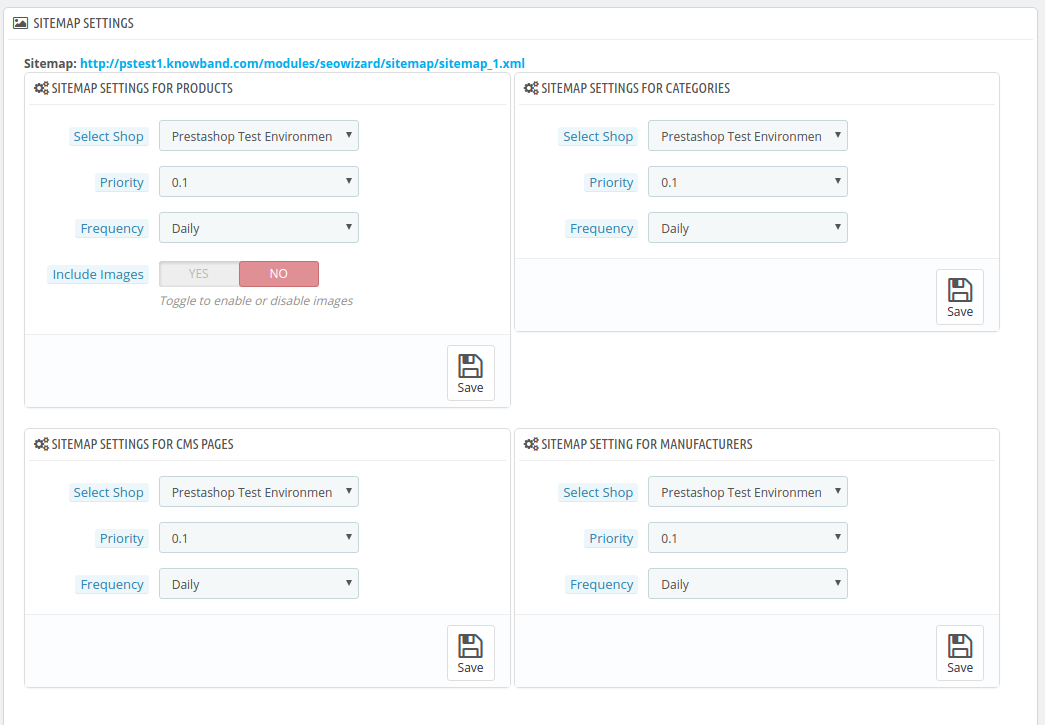
Le plan du site des pages web rend plus facile pour Google de trouver vos sites. La création de fichiers .XML a impliqué beaucoup d’étapes, mais il peut maintenant être fait à un bouton clic.

L’ addon Prestashop permet à l’administrateur de créer le plan du site ou le fichier .xml pour quatre différents types de pages Web. Elles sont:

  • pour les produits
  • pour les catégories
  • Pour Pages CMS
  • pour les fabricants

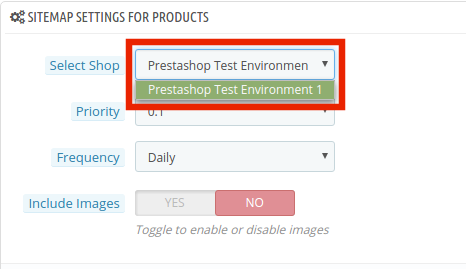
Le module est compatible multi-magasins. L’administrateur peut sélectionner boutique dans le menu déroulant dans lequel ils cherchent à inclure l’option d’optimisation.

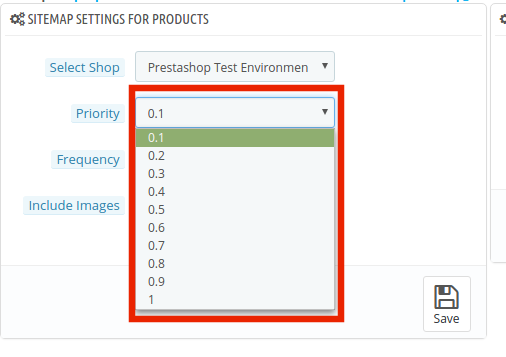
De plus, l’administrateur peut définir la priorité de chaque type de page Web selon le besoin. Tout ce qu’il doit faire est de sélectionner le rang de priorité.

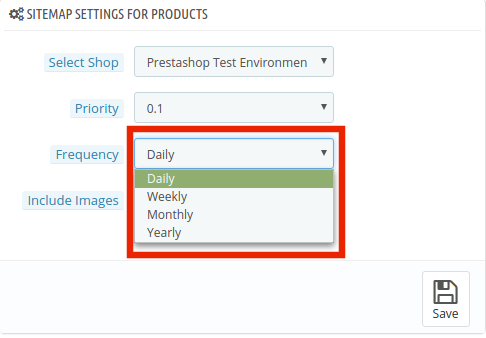
La fréquence dans laquelle vous souhaitez que Google pour explorer la page Web peut être sélectionnée. La fréquence peut être réglée en rampant sur quotidien, hebdomadaire, mensuel et chaque année.

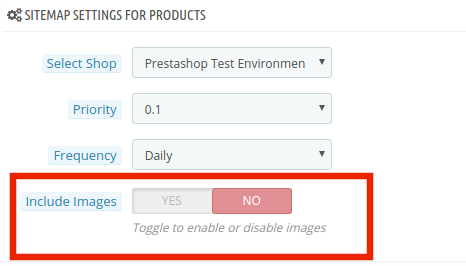
De plus, l’administrateur peut inclure le sitemapping des images de produits seulement par un bouton clic.

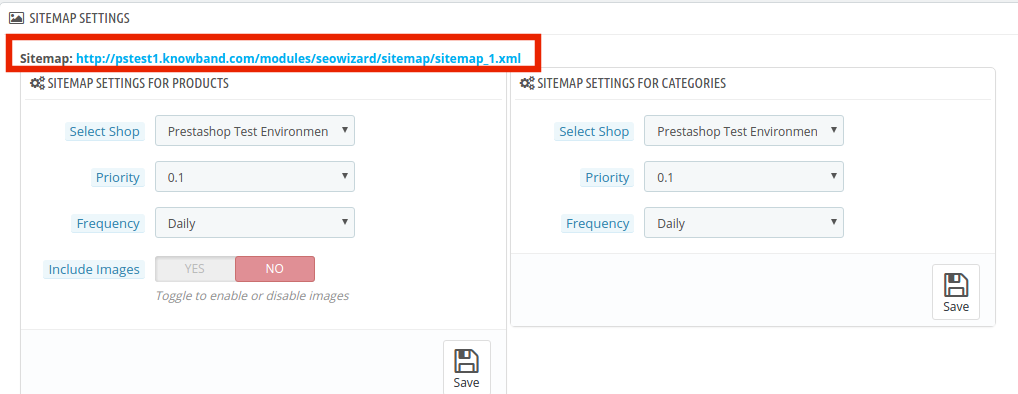
Effectuez les modifications et cliquez sur « enregistrer ». Le fichier .xml sera créé automatiquement. Le lien de Thésame peut être consulté en haut , comme indiqué dans l’image.

Le fichier XML est obtenu dans le format habituel.

Le même processus est suivi dans tous les quatre types de pages Web.

3.2 Comment le fait sur le Interconnexion site?

3.2.1 Comment les nouveaux liens créés?

Le module permet à l’administrateur d’ajouter des liens vers les mots-clés mentionnés sur le site en une seule fois. Une fois le mot-clé et le lien est mentionné dans l’arrière-plan, le module va chercher le mot dans la brève description des pages de produits et d’autres pages Web. Les mots-clés sont ensuite convertis en la balise d’ancrage et des liens spécifiés sont attachés.

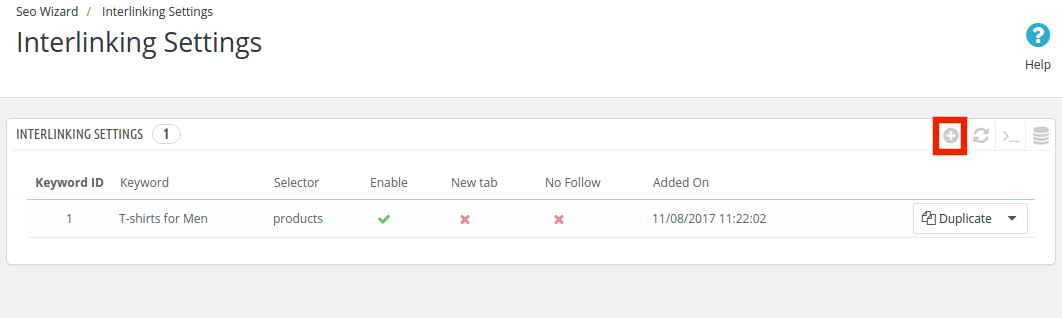
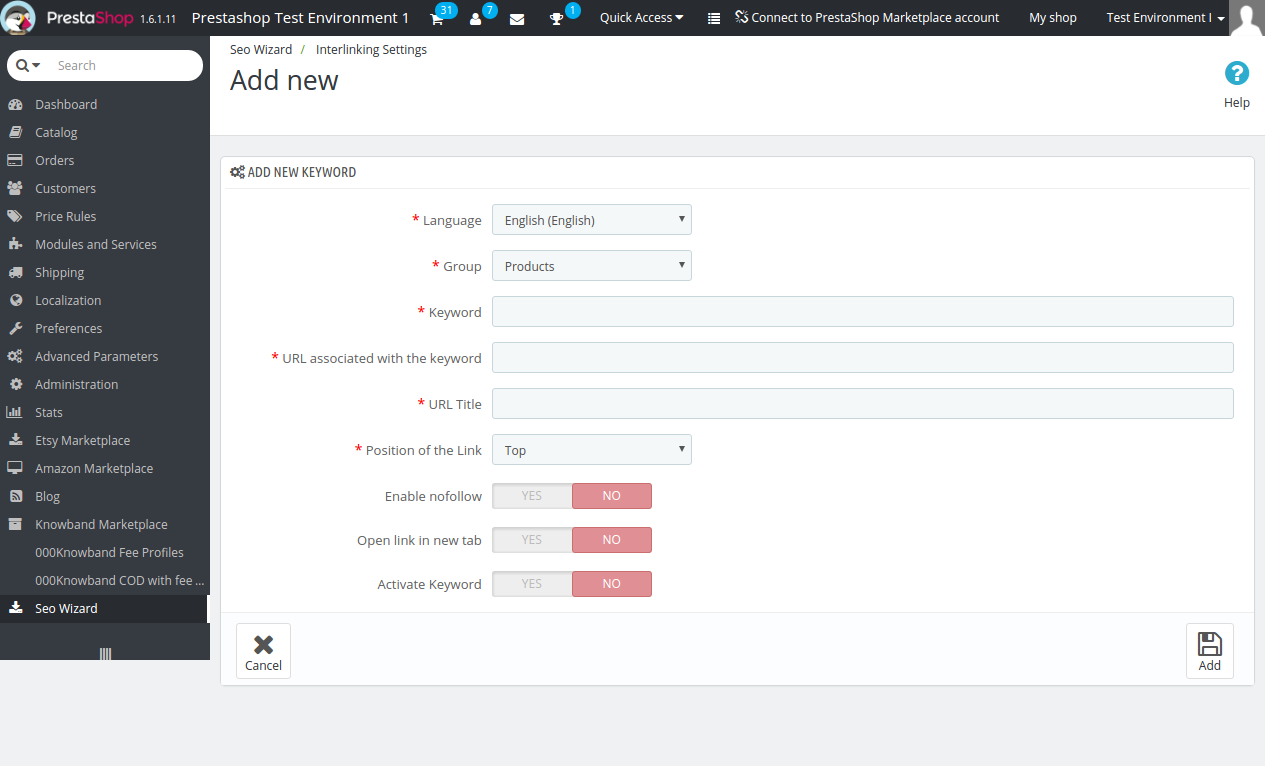
Pour faire la mise en relation , aller le « Interconnexion Réglage » de l’addon. Il montre la liste des liens et des mots clés déjà créés. Afin de créer une nouvelle fois, cliquez sur le « + » dans la partie supérieure droite.

Entrez les informations requises dans l’interface d’administration.

  1. Langue: Le module offre un support multi-langues et les changements peuvent se faire en plusieurs langues.
  2. La groupe: Le groupe ou le type de page Web, qui est, produit, Fabricant, pages CMS ou catégories, peuvent être sélectionnés à partir d’ ici. L’interconnexion sera alors fait dans ces pages seulement.
  3. Mots – clés: Entrez le mot – clé que vous souhaitez utiliser comme un texte d’ancrage.
  4. URL: L’URL doit être lié avec le mot – clé est mentionné dans cette section.
  5. Position du lien: La position du lien, qui est, en haut ou en bas peut être sélectionné ici.
  6. Activer nofollow: Le lien peut être utilisé comme nofollow ou un lien dofollow selon l’exigence de l’utilisateur. Si vous voulez le garder comme un lien nofollow, mettez le bouton.
  7. Open in New Tab: En activant cette fonction, vous pouvez vous assurer que les liens ouvriront dans le nouvel onglet au lieu du même onglet.
  8. Activer les mots – clés: Les mots – clés peuvent être activés en déplaçant le bouton ici.

3.2.2 Comment les liens / mots clés modifiés / supprimés?

Les mots – clés et les informations connexes peuvent être modifiés en cliquant sur « Modifierbouton » comme indiqué ci – dessous. L’interface d’administration offre même les options pour supprimer ceux qui existent déjà.

3.3 Comment sont les changements incorporés dans le site Web?

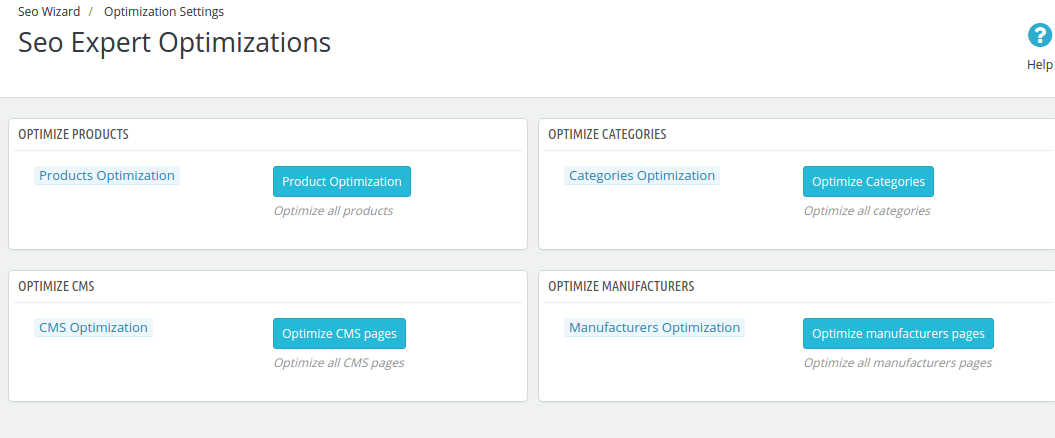
L’ensemble fait dans l’ interconnexion du back – end peut être incorporé dans l’extrémité avant du site du paramètre d’optimisation onglet.

Les modifications peuvent être mises en œuvre sur l’extrémité avant du site en cliquant sur le « Optimize bouton ». Cette option est disponible pour tous les différents types de page du groupe. Chaque type de page peut être optimisée séparément.

Prestashop Connexion En tant que client – Manuel de l’utilisateur

1.0 Introduction

Un support client efficace augmente le risque de conversion d’un site d’achats en ligne. Si vous voulez une bonne base de clients pour votre magasin de commerce électronique, alors, vous devez fournir un soutien à la clientèle efficace et sans tracas pour stocker les utilisateurs.

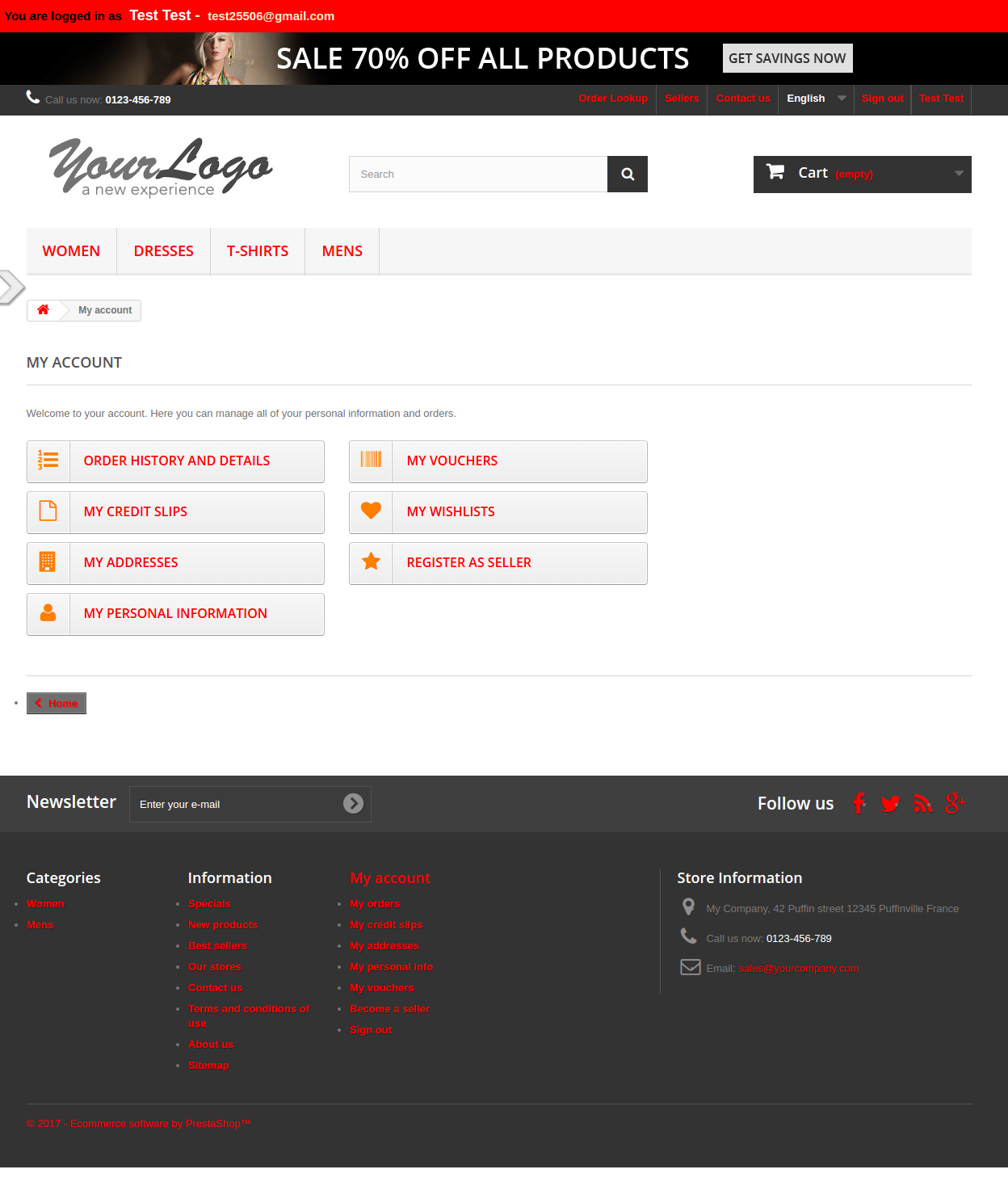
Pour Prestashop magasin, Knowband offre « Prestashop Connectez – vous en tant que client Addon». Avec l’aide de ce module Prestashop l’administrateur du magasin peut se connecter à l’extrémité avant du site comme l’ un de leurs clients. Afin d’optimiser l’ expérience utilisateur en les aidant à toutes les étapes de la transaction en ligne, la connexion dans le site comme l’ un des clients devient un must.

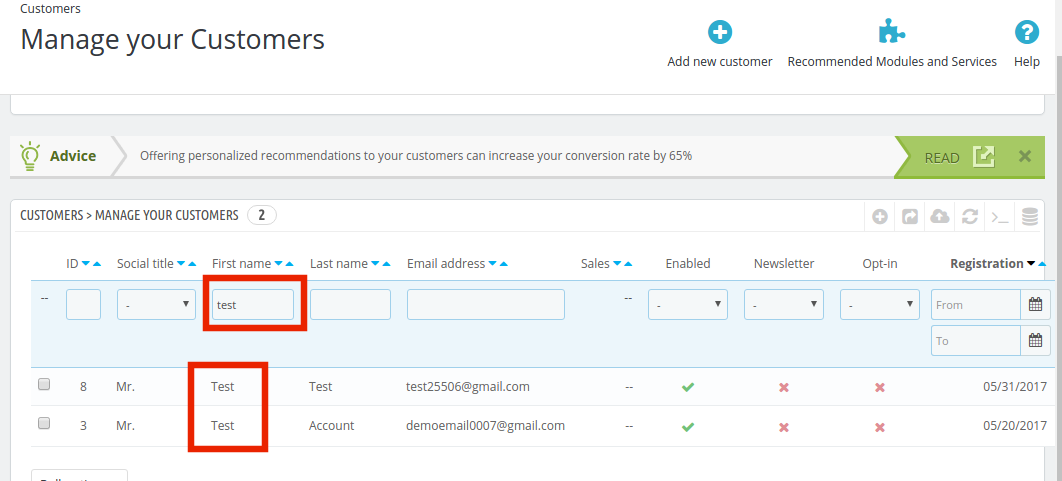
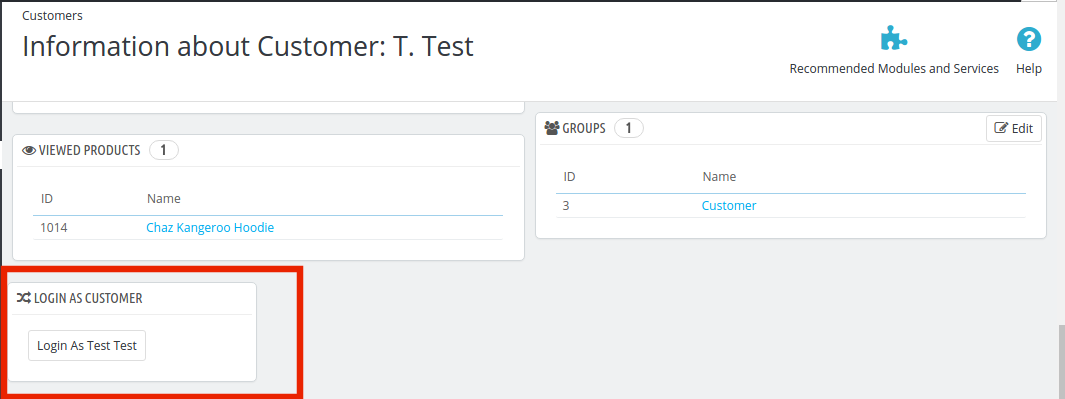
Le addon Prestashop permet également l’administrateur du magasin pour tester le site Web du point de vue de l’utilisateur. Alors que, l’administrateur peut optimiser Prestashop magasin de commerce électronique selon l’exigence des visiteurs. L’administrateur du magasin Prestashop n’a pas besoin d’avoir le mot de passe pour parcourir le magasin. Il peut être fait en cliquant simplement sur l’id e-mail des clients.

1.1. Objectifs du projet

Le propriétaire du magasin peut atteindre l’ objectif suivant à l’aide de ce plug – in Prestashop .

1. Le module permet à l’administrateur de magasin pour vous connecter dans votre magasin comme l’un des clients enregistrés afin de détecter le problème du site.

2. Il permet même l’administrateur d’aider le client à leur processus d’achat en ligne sans même connaître leur mot de passe.

3. L’administrateur du magasin Prestashop peut maintenant tester leur site web à partir du point de vue de leur client à tout moment.

4. Il assure la rétention des clients en offrant un moyen facile de résoudre leurs problèmes.

5. Il est maintenant facile de gérer le panier et les commandes du client.

6. De clients admin et des pages de commandes, connectez-vous directement sans chercher le client.

2.0 Installation

Une fois que le module est acheté chez nous, vous obtiendrez des fichiers suivants énumérés ci-dessous:

1. loginascustomer.zip qui contient le code source du module.

2. Manuel de l’utilisateur

Suivez les étapes suivantes pour installer l’extension dans votre magasin Prestashop:

  1. Décompressez le fichier loginascustomer.zip. Il contiendrait des fichiers et des dossiers comme indiqué ci-dessous –
  2. Copiez tous les fichiers et dossiers de dossier décompressé et les coller dans le répertoire « modules » de votre magasin sur le chemin d’adresse – répertoire racine / modules / .
  3. Le module peut être installé sur votre magasin. Vous pouvez le trouver dans le magasin Administrateur -> Modules et services. Il montre comme ci-dessous –

Dans le cas, vous n’êtes pas en mesure de trouver le module dans la liste des modules d’administration, s’il vous plaît essayer module de recherche avec les détails suivants –

Mots – clés – Connectez – vous en tant que client

Catégorie – Front office

Filtrer par – Installé et non installé / activé et désactivé

Cliquez sur le bouton « Installer » pour installer le module. Il montrerait un pop-up pour votre confirmation. Cliquez sur l’option « Procéder à l’installation ». Cette étape installera la notification du module et spectacle – « Module (s) installé avec succès ».

3.0 interface d’administration

Prestashop connexion rapide en tant que module client offre facile des paramètres configurables et de personnalisation. Le module peut être utilisé et configuré à seulement quelques boutons bascule.

3.1 Comment démarrer le processus de configuration?

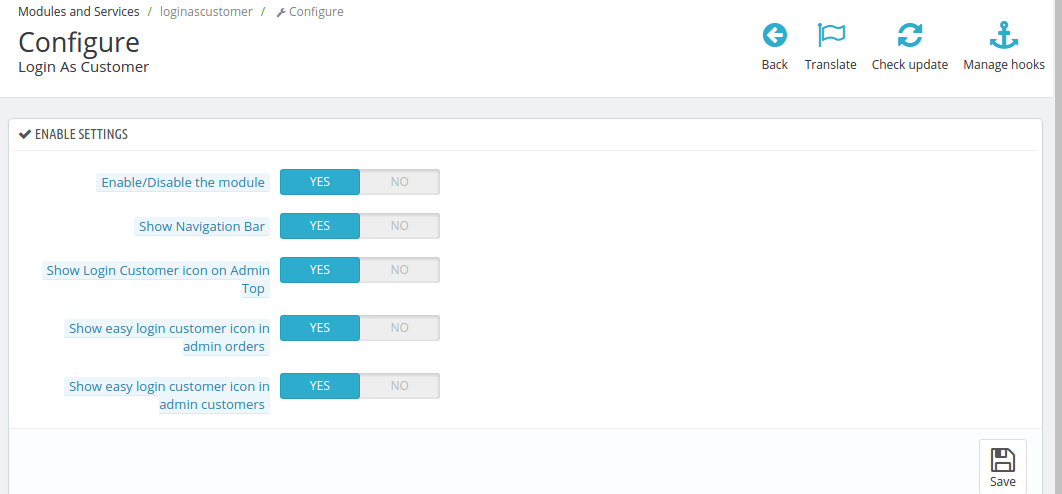
Une fois le login en tant que plugin client est installé et que vous entrez l’interface d’administration, vous trouverez cinq options de personnalisation. Ces options sont listées ci-dessous:

  1. Activer / désactiver le module
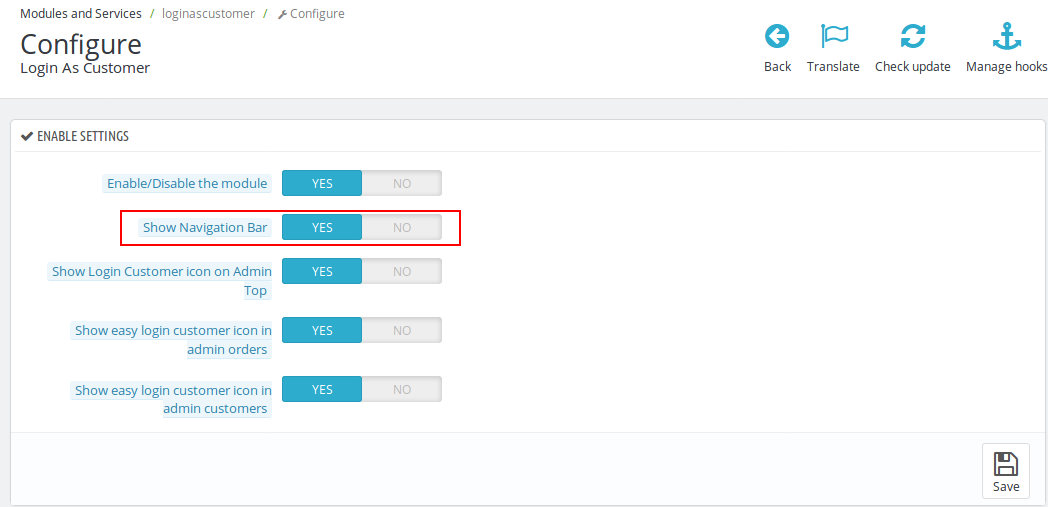
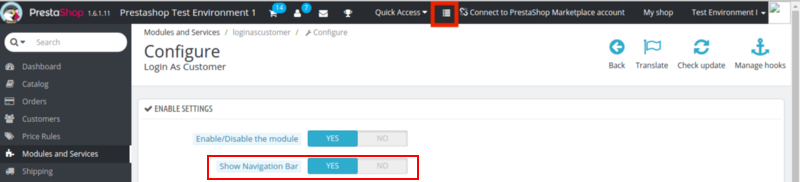
  2. Afficher la barre de navigation
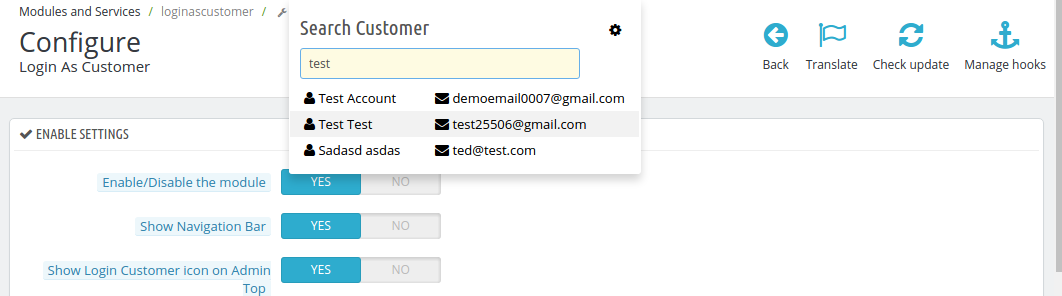
  3. Afficher Login Icon client sur Administrateur Top
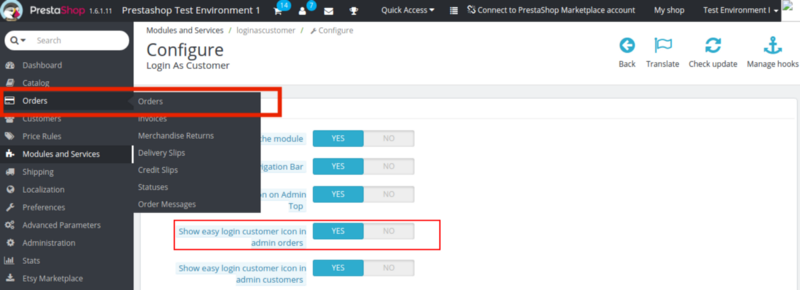
  4. Afficher Easy Login Icône de client sur Administrateur commande
  5. Afficher Easy Login Icône de client sur Administrateur client

3.1.1 Activer / Désactiver Réglage

Le Prestashop Connexion En tant que client sans mot de passe peut être activé ou désactivé à partir du magasin Prestashop en commutant le bouton. Une fois activé, l’administrateur obtient un accès à connecter le site comme l’un des clients enregistrés.

3.1.2 Afficher la barre de navigation

La barre de navigation affiche le nom du client avec lequel l’administrateur est connecté. Le Identifiants sera affiché en haut du site comme le montre l’image ci-dessous. Le propriétaire du magasin peut même désactiver cette fonctionnalité en cliquant simplement sur un bouton.

Fonction à Interface Admin:

Fonction sur le site Web Front End:

3.1.3 Afficher Connexion Icône client sur Administrateur Top

Comme il peut y avoir un grand nombre de clients enregistrés sur le magasin de commerce électronique, le choix d’un nom particulier pour la connexion peut devenir difficile. L’addon Prestashop offre une option de rechercher le nom des clients dans l’interface d’administration. En activant cette fonction, l’icône de la barre de recherche sera affiché en haut du panneau d’administration.

L’administrateur peut rechercher les clients en entrant le nom dans la barre de recherche.

En cliquant sur les options fournies dans la recherche l’administrateur sera automatiquement redirigé vers la fin avant du site connecté en tant que client particulier.

3.1.4 Afficher Easy Login Icône de client sur l’ordre Administrateur

Les informations de connexion des clients peuvent même être sélectionnés dans l’onglet Ordre du panneau d’administration. L’administrateur peut aller aux détails de la commande de l’un des clients et le module leur fournit une option pour se connecter au site Web comme ce client.

Suivez les étapes ci-dessous pour utiliser cette fonction:

1. Allez dans l’onglet « Commande » dans le menu principal de l’interface d’administration.

2. L’onglet affiche la liste complète des commandes passées sur votre boutique en ligne. Vous pouvez utiliser les filtres pour sélectionner un client particulier.

3. Entrez dans les détails de la commande du client en cliquant sur « View ».

4. La page de détail de la commande fournit une option à l’administrateur de se connecter en tant que client particulier. En cliquant sur le bouton ci-dessous comme indiqué, l’administrateur est redirigé vers la fin avant du site.

3.1.5 Afficher Easy Login Icône client sur Administrateur client

Les mêmes caractéristiques sont offertes dans l’onglet « Gérer votre client » de l’interface d’administration. Cette fonction peut être incorporée en lui permettant. Le processus de trouver l’identifiant de messagerie de l’onglet « client » reste le même.

1. Allez dans l’onglet « client » du menu principal du panneau d’administration.

2. Filtrer le nom du client à partir de la base de données.

3. Allez au profil du client et vous trouverez une option pour se connecter en tant que client.

3.2 Comment trouver le connecté dans l’histoire du client?

Le module Prestashop offre un rapport détaillé de l’histoire enregistrée à la clientèle. L’administrateur peut garder une trace sur le client dont les détails personnels ont été utilisés pour ouvrir une session sur le site Web.

4.0 Site Web UI

4.1 Ma page de compte

Une fois que l’administrateur de magasin connecter sur le site en tant que client, l’obtient l’accès de l’ensemble du compte du client.

L’administrateur du magasin Prestashop voir la liste de souhaits, ajouter ou supprimer un produit du panier ou apporter des modifications dans le compte selon l’exigence. Cela offre un moyen facile de tester le site du point de vue de l’utilisateur. En même temps, l’administrateur peut aider le client dans le cas où ils sont confrontés à un problème dans la réalisation de la transaction ou de trouver le produit en fonction de leur besoin.


Champs d’enregistrement personnalisés PrestaShop – Manuel de l’utilisateur

1.0 Présentation

Les propriétaires de boutiques Prestashop peuvent désormais recueillir plus d’informations sur leurs clients en ajoutant les champs personnalisés sur le formulaire d’inscription du site Web. Si les propriétaires de magasins Prestashop obtiennent plus d’informations sur le client, ils peuvent les utiliser pour préparer l’argumentaire marketing et commercial des produits. L’addon de champs d’inscription personnalisés Prestashop permet à l’administrateur du magasin d’ajouter de nouveaux champs personnalisés et de modifier les anciens dans le formulaire d’inscription. Tous les champs peuvent être validés et les règles de validation peuvent être définies depuis l’interface d’administration. L’addon Prestashop permet à l’administrateur d’ajouter n’importe quel type de champ et de définir les règles de validation pour celui-ci.

Les propriétaires de magasin peuvent même créer différentes sections sur le formulaire d’inscription afin de placer le champ personnalisé. La meilleure partie est que tout cela peut être fait sans apporter de modifications au code de l’administrateur Prestashop peut ajouter le champ personnalisé, la zone de texte, le bouton radio ou les cases à cocher.

REMARQUE: Le module de champ d’enregistrement personnalisé Prestashop de Knowband est compatible avec le RGPD.

1.1. Avantages de Module de champs d’inscription personnalisés Prestashop:

  1. Le module de champs d’enregistrement personnalisés Prestashop permet au propriétaire du magasin d’optimiser le formulaire d’inscription de son site Web avec un minimum d’effort et en quelques instants.
  2. L’administrateur de la boutique Prestashop peut créer de nouveaux champs personnalisés pour le formulaire d’inscription du site Web et peut modifier les champs existants en un clic.
  3. Le Champs d’inscription personnalisés Prestashopmodule permet à l’administrateur de créer les sections sur le formulaire d’inscription. Cela facilite le placement des champs personnalisés. En utilisant ces sections de champs personnalisés, l’administrateur du magasin peut définir les champs personnalisés en haut ou en bas du formulaire d’inscription.
  4. Les différents champs peuvent être validés facilement en quelques étapes simples.
  5. Le module des champs d’inscription personnalisés Prestashop permet à l’administrateur du magasin de marquer tout champ personnalisé comme obligatoire à remplir.
  6. Les champs entiers créés peuvent être exportés sans effort dans une feuille Excel.
  7. Il permet à l’administrateur d’ajouter de nouveaux champs sans apporter de modifications aux codes.
  8. Ceci Champs d’inscription personnalisés Prestashopaddon vous aide à connaître votre client en collectant plus d’informations via les champs personnalisés.
  9. Le module de champs d’inscription personnalisés Prestashop est conforme au RGPD.
  10. L’extension de champ d’enregistrement personnalisé Prestashop permet à l’administrateur du magasin d’ajouter un CSS personnalisé pour modifier l’aspect et la convivialité du formulaire d’inscription.

2.0 Installation pour Champs d’inscription personnalisés Prestashop

Pour installer l’addon, suivez les étapes ci-dessous.

1. Achetez le module aux États-Unis. Vous recevrez les fichiers suivants:

  1. kbcustomfield.zip
  2. Manuel utilisateur

2. Décompressez le fichier kbcustomfield.zip. Il contiendrait un certain nombre de fichiers et de dossiers comme indiqué ci-dessous –

3. Naviguez maintenant jusqu’à la section «Module et services» du menu latéral et cliquez sur le bouton «Télécharger un module». Vous pouvez faire glisser et déposer le fichier ou simplement sélectionner le fichier dans le système. Une fois le fichier entièrement téléchargé, une “ notification ”Module (s) installé (s) avec succès” sera affiché.

4. Le module est maintenant prêt à être installé sur votre boutique et vous pouvez le trouver dans Store Admin -> Modules and Services. Il serait montré comme ci-dessous

Si vous ne parvenez pas à trouver le module dans la liste des modules d’administration, essayez de rechercher le module avec les détails suivants –

Référence – Champ personnalisé

Catégories – Front office

Filtrer par – Installé et non installé / activé et désactivé

5. Cliquez sur le bouton “Activer” pour activer le module de champ d’inscription personnalisé de Prestashop.

6. Le module est maintenant prêt à être utilisé et vous pouvez le configurer en cliquant sur le bouton «Configurer» comme indiqué ci-dessous:

3.0 Interface d’administration de Champs d’inscription personnalisés Prestashop

Ce module est configurable et les paramètres de configuration peuvent être mis à jour via le back-end de l’interface d’administration.

3.1 Comment le Champs d’inscription personnalisés PrestashopLe module est-il configuré?

Une fois le module installé, vous pouvez maintenant entrer dans l’interface d’administration. Dans ce module d’enregistrement de champ personnalisé Prestashop, vous trouverez trois options de personnalisation.

  1. Configuration du module
  2. Section de champ personnalisé
  3. Les champs personnalisés

Configuration du module: En cela, l’administrateur du magasin Prestashop peut activer le module et peut également définir le CSS personnalisé.

Activer / désactiver le module: L’administrateur peut personnaliser l’apparence de la même chose en entrant le code CSS personnalisé. Sans entrer beaucoup dans la complexité du codage, l’administrateur peut entrer le code dans la section ci-dessous.

Compatibilité avec Prestashop GDPR: L’administrateur peut activer ou désactiver cette fonctionnalité. L’activation de cette fonctionnalité exportera et supprimera les données utilisateur sur la demande de module Prestashop GDPR.

CSS personnalisé: L’administrateur peut personnaliser l’apparence de la même chose en entrant le code CSS personnalisé. Sans entrer beaucoup dans la complexité du codage, l’administrateur peut entrer le code dans la section ci-dessous.

3.2 Comment créer la section de champ personnalisé?

La section des champs personnalisés fait référence aux blocs du formulaire d’inscription où seront placés les différents champs créés.

Ajouter une section de champ personnalisé: Afin de créer une nouvelle section de champ, allez dans l’onglet Section de champ personnalisé et cliquez sur le signe «+» à droite comme indiqué ci-dessous.

En cliquant ici, l’administrateur sera redirigé vers la page de création de la section des champs personnalisés.

L’administrateur du magasin doit remplir les informations et la section sera créée.

Étiquette: Cela fait référence au nom de la section. Le nom de l’étiquette peut être entré dans plusieurs langues selon les exigences du site Web.

Placement: L’administrateur peut sélectionner la position où il souhaite placer cette section de champ personnalisé particulière.

Actif: La section créée peut être désactivée en basculant simplement le bouton.

Afficher la section Champ personnalisé: La liste complète des sections de champ créées sera vue dans cet onglet comme indiqué dans l’image ci-dessous.

Modifier la liste de section de champ personnalisé: En cas de modifications nécessaires dans les sections créées, l’administrateur peut accéder à la section d’édition et terminer leurs modifications.

section créée sera affichée dans le front-end du site Web, comme indiqué dans l’image ci-dessous.

3.3 Comment créer le champ personnalisé pour les formulaires d’inscription?

Une fois que le module Champs d’inscription personnalisés Prestashop est activé, l’administrateur obtient une option pour créer un nombre ‘N’ de champs. Tout ce que l’administrateur du magasin doit faire est de cliquer sur le signe “ + ” dans la partie droite du panneau d’administration, comme indiqué dans l’image ci-dessous.

Cela redirigera l’administrateur de la boutique Prestashop vers la page de création de champ. L’administrateur devra sélectionner le type de champ qu’il souhaite créer. Les différents types de champs sont fournis dans la liste déroulante. L’administrateur peut sélectionner l’un d’entre eux.

Les différentes options offertes par Le module de champs d’inscription personnalisés Prestashop est indiqué ci-dessous.

  • Texte
  • Choisir
  • Radio
  • Checkbox
  • Zone de texte
  • Date du fichier

Différents types de champs nécessitaient des informations différentes à remplir. Parlons-en un par un.

Champ de texte 3.3.1

Les champs de texte permettent aux clients de saisir leurs informations personnelles dans une zone de texte. Ce champ peut être utilisé pour le nom, le nom, l’adresse et d’autres informations similaires.

L’administrateur de la boutique Prestashop peut être invité à remplir le formulaire comme indiqué dans l’image ci-dessous.

Étiquette: L’étiquette comprend le nom du champ qui sera affiché sur le front-end du site Web.

Description courte: La brève description précisera exactement ce que les clients sont censés mentionner dans ce champ.

Espace réservé: L’administrateur peut entrer l’espace réservé dans cette section. Toutes ces entrées peuvent être saisies dans plusieurs langues.

Section: La section permet à l’administrateur de sélectionner le bloc où il souhaite placer ce champ particulier.

Nom du champ, ID HTML, classe HTML: Cette section fournira une identité unique aux champs. Ce sera la même chose pour les trois sections.

Validation: L’administrateur peut sélectionner le type de validation pour les différents champs sans apporter de modifications à la requête. Les différentes options de validation proposées sont mentionnées ci-dessous:

  • isName
  • isGenericName
  • isAddress
  • isCityName
  • isMessage
  • isPhoenNumber
  • isDniLite
  • isEmail
  • isPassword


Dans le cas où les règles de validation ne sont pas suivies lors de la saisie des informations, un message d’erreur sera affiché aux clients.

En utilisant Champs d’enregistrement personnalisés Prestashop, tL’administrateur de la boutique Prestashop peut sélectionner le type de validation selon ses besoins.

Message d’erreur: Le message d’erreur au cas où le client saisit des informations erronées peut également être personnalisé. Cela peut être fait dans plusieurs langues.

Longueur maximale et minimale: La limite de mots pour les champs peut être fixée en entrant la limite dans ces sections. Dans le cas où aucune valeur n’est saisie, la zone de texte pourra saisir autant de caractères et de mots.

Validateur de champ obligatoire: Cela peut être activé dans les champs obligatoires. Au cas où les visiteurs le laissent vide, le champ d’inscription personnalisé de Prestashop affichera une erreur.

Modifiable par le client: Activer cette fonctionnalité rendra les champs modifiables par les clients.

Afficher sur la facture: Les informations saisies par les clients seront affichées sur la facture si ce champ est activé.

3.3.2 Sélectionner un champ

Ce champ permet aux clients de choisir une option parmi les multiples choix disponibles. Par exemple, le champ «Sexe» offre l’option «Homme» et «Femme».

La sélection Nom d’étiquette, Description courte, Section reste la même dans ce type de champ que les autres. Voici les options de personnalisation proposées à l’administrateur de la boutique Prestashop.

Sélection multiple: Les visiteurs du magasin peuvent se voir proposer une option pour sélectionner plus d’un choix en activant ce bouton.

options: Les différentes options peuvent être saisies ici. Le support multilingue vous permet de saisir les choix dans plusieurs langues.

Valeur par défaut: Ce champ n’est pas obligatoire. L’administrateur du magasin peut définir la valeur par défaut pour les options Radio, Select ou Checkbox.

3.3.3 Champ radio

Les boutons radio fonctionnent comme les canaux préréglés sur les radios. Alors que le champ Sélectionner permet aux clients de même choisir plus d’une option, les boutons radio permettent aux visiteurs de ne choisir qu’une seule option à la fois.

L’option de personnalisation de ce champ est la même que le champ «Sélectionner», seules les options «Sélection multiple» sont manquantes ici.

3.3.4 Champ de la case à cocher

La fonctionnalité des cases à cocher est la même que celle des boutons radio et des champs de sélection. La seule différence est que les clients sélectionnent les options en cochant les cases.

3.3.5 Champ de zone de texte

Le champ de texte offre la seule ligne aux visiteurs du magasin pour entrer leurs informations. Par conséquent, il peut être utilisé pour entrer le nom, le nom de famille et autres. Cependant, dans le cas où plusieurs lignes sont nécessaires pour saisir les informations, le type Champ de texte peut être utilisé. Même dans ce cas également, la longueur maximale et minimale des caractères peut être fixée par l’administrateur du magasin.

Fichier 3.3.6

Ce champ permet aux visiteurs du magasin de télécharger un fichier tel que des images, des documents et autres sur le site Web. L’e-commerçant peut saisir les extensions de fichier requises. Dans le cas où le client télécharge un fichier avec une extension différente, une exception ou un message d’erreur sera affiché.

3.3.7 Date

Ce champ permet aux clients de saisir la date au format défini dans le backend du panneau d’administration. En cas de format incorrect ou si toute autre information est saisie, un message d’erreur sera clignoté sur le frontal.

Tous les champs personnalisés créés par l’administrateur de la boutique Prestashop seront affichés dans le panneau d’administration.

Les champs déjà créés peuvent être modifiés si nécessaire en cliquant sur les boutons Modifier.

3.4 Comment le champ personnalisé peut-il être exporté dans une feuille Excel?

Le champ personnalisé Prestashop pour l’addon du champ d’enregistrement permet à l’administrateur du magasin d’exporter la liste des champs personnalisés créés dans le back-end dans une feuille Excel. Cela peut être fait en cliquant sur le bouton fléché en haut du panneau d’administration sur le côté droit. La même chose a été montrée dans l’image ci-dessous. Les sections de champs personnalisés peuvent être exportées simplement en un clic.

4.0 Interface avant pour Champs d’inscription personnalisés Prestashop

Une fois les différents champs personnalisés et la section des champs personnalisés créés, le formulaire d’inscription sera disponible pour les visiteurs du magasin. Le formulaire d’inscription sera affiché comme image ci-dessous:

Pas de codage, pas de tracas. Si vous souhaitez cibler correctement vos clients, vous devez avoir une bonne connaissance de vos clients. La collecte de leurs statistiques au moment de l’inscription offre une expérience personnalisée à vos clients et vous aide à connaître le comportement des utilisateurs. De plus, vous pouvez facilement utiliser les données collectées pour vos campagnes marketing et promotionnelles.

Inscription personnalisée Prestashop de Knowband champs ,warLien de module

Inscription personnalisée Prestashop de Knowband champs ,warlien de démonstration de l’administrateur de l’extension

Inscription personnalisée Prestashop de Knowband champs ,warExtension Front Demo link.

Prestashop? Inscription personnalisée?champs ,warmodule? marché? lien

Pour plus d’assistance et d’informations, n’hésitez pas à nous contacter par e-mail à support@knowband.com à tout moment.


Prestashop Block User / Bot by IP, Country, User Agent – Manuel de l’utilisateur

1.0 Présentation

Pour protéger votre boutique de commerce électronique contre les spammeurs, les fausses inscriptions et le trafic indésirable, Prestashop Block User / Bot par IP, pays ou agent utilisateur est très pratique. leModule complémentaire de blocage de Prestashop aide l’administrateur du magasin à bloquer ou à éloigner les démarrages indésirables de son site en créant une liste des adresses IP, des pays et des agents utilisateurs qu’il souhaite garder à l’écart du site. Il a également la possibilité de personnaliser les messages qui sont affichés sur le frontend ou à l’utilisateur banni. Ce module Prestashop, offre également l’option de “Demande de suppression du bannissement” à l’utilisateur banni, ce qui peut être utile pour identifier l’utilisateur s’il s’est bloqué par erreur.

Avec la numérisation des sites Web de commerce électronique, les programmes automatisés communément appelés robots sont conçus à des fins à la fois bénéfiques et destructrices. L’interdiction des bots avec une intention malveillante peut conduire à un site Web de commerce électronique sécurisé. Tout site Web, en particulier un site Web d’achat, est concentré avec la majeure partie des données utilisateur, y compris leurs informations personnelles et confidentielles. Les bots peuvent être utilisés à de nombreuses fins malveillantes, y compris les fausses inscriptions, le vol de contenu et d’autres détails utiles. Ce module Prestashop Block User / Bot by IP de Groupe de connaissances peut vous aider avec des robots malveillants sans apporter de modifications au code du site Web.

Qu’est-ce que

  • Maintenant, il y a quelques fonctionnalités supplémentaires dans ce module:
  • L’administrateur du magasin peut désormais activer Google ReCaptcha version 3 sur le devant du magasin pour bloquer l’accès des bots à l’entrée du magasin.
  • L’administrateur PrestaShop peut désormais capturer toutes les adresses IP qui accèdent au magasin. Prestashop Block User Addon permet à l’administrateur d’ajouter et de créer des adresses IP et des agents utilisateurs en bloc.

1.1 Objectifs du module complémentaire Prestashop Block Bot

Voici quelques-uns des objectifs qui peuvent être atteints à l’aide de cettePrestashop Block User / bot par IP Addon.

  • L’administrateur de la boutique Prestashop peut activer ou désactiverPrestashop Block User / bot par IPen un clic de bouton.
  • L’administrateur de la boutique Prestashop peut répertorier l’adresse IP qu’il souhaite interdire sur le site Web.
  • L’addon Prestashop permet même au propriétaire du magasin d’empêcher la visualisation de ses sites dans un pays particulier.
  • De plus, les agents utilisateurs peuvent même être bloqués du magasin selon les exigences en utilisant ce bloc utilisateur / bot Prestashop par IP, pays ou agent utilisateur.
  • L’administrateur de la boutique Prestashop peut personnaliser le front-end du site Web de la façon dont il souhaite qu’il soit affiché pour les clients bloqués.
  • Les utilisateurs bloqués ont la possibilité de demander à l’administrateur de les retirer du bannissement.

Installation de 2.0

Après l’achat du module, vous obtiendrez les fichiers suivants comme indiqué ci-dessous:

  • Blockuser.zip. Ce dossier contient le code source du module.
  • Manuel utilisateur

Suivez les étapes mentionnées ci-dessous pour installer l’extension sur votre boutique:

  1. Décompressez le fichier blockuser.zip. Le dossier décompressé contient les fichiers et dossiers comme indiqué dans l’image ci-dessous –
  2. Copiez tous les fichiers et dossiers du dossier zippé et collez-les dans votre boutique “Modules“répertoire. Suivez le chemin de l’adresse Répertoire racine / modules /.
  3. Maintenant, le module est prêt à être installé sur votre magasin et vous pouvez le trouver dans Admin du magasin -> Modules et services. Il serait montré comme ci-dessous –

Si vous ne trouvez pas le module dans la liste des modules d’administration, essayez de rechercher le module avec les détails suivants –

Référence – Bloquer un utilisateur

Catégories – Front office

Filtrer par – Installé et non installé / activé et désactivé

Cliquez sur “Installer” pour installer le module. Il afficherait un pop-up pour votre confirmation. Cliquer sur “Poursuivre l’installation” option. Cette étape va installer le module et afficher la notification – “Module (s) installé avec succès”.

Interface d’administration 3.0

Le module utilisateur de blocage de Prestashop offre d’être un moyen sans effort de bloquer le trafic indésirable du site à partir de l’interface d’administration sans apporter de modifications de code dans le site Web. Ici, nous avons décrit le fonctionnement de l’interface d’administration.

3.1 Comment commencer à utiliser le module?

Dans l’interface d’administration, nous avons cinq onglets intitulés “Configuration du module“, Bloquer l’utilisateur par adresse IP»Bloquer l’utilisateur par pays“”Bloquer par l’agent utilisateur” et “Demande client bloquée“.

MaintenantModule‘.?This?tab?will?be?the?default?option.?Below?are?the?options?which?will?be?covered?under?this?tab.

  • Activer désactiver: Nous devons d’abord activer ce module Prestashop en basculant le bouton pour obtenir un accès pour bloquer l’utilisateur / bot. Initialement, il est sélectionné comme “OUI” ce qui signifie que le module est activé.
  • Activer / désactiver Google ReCaptcha: Avec la fonction google reCaptcha, ils peuvent activer / désactiver la v3 de google reCaptcha en un seul clic sur la bascule.
    Clé du site: L’administrateur doit entrer la clé du site pour afficher le reCaptcha sur le frontend du magasin.
    Clef secrète: L’administrateur doit entrer une clé secrète pour autoriser la communication entre l’application et le reCaptcha pour vérifier la réponse de l’utilisateur. Ils doivent générer la clé secrète pour intégrer la fonctionnalité reCaptcha sur le magasin.
  • Afficher un message personnalisé: L’administrateur peut afficher un message personnalisé à l’avant du site Web. Par défaut, il est activé si le client le souhaite, il peut le désactiver.

  • Message personnalisé: Cette option ne s’affiche que lorsque vous activez l’affichage des messages personnalisés. En cela, la zone de texte aura quelques options pour personnaliser le format du texte. Vous devez écrire votre message personnalisé dans cette zone de texte afin qu’il soit affiché sur la partie frontale du site Web à l’utilisateur bloqué.
  • Inclure l’en-tête / pied de page sur la page: Si cette option est activée, l’utilisateur bloqué peut voir l’en-tête et le pied de page du site Web, sinon, il ne peut voir la page Web vierge qu’avec le message personnalisé. Initialement, il est sélectionné comme “OUI”, ce qui signifie que l’en-tête et le pied de page seront affichés à l’utilisateur banni. Pour désactiver cette option, basculez le bouton sur “Non”.
  • Notification par e-mail du client: Cette option permet aux utilisateurs bannis de supprimer une demande de suppression du bannissement. Ces fonctionnalités peuvent être activées ou désactivées par le propriétaire du magasin.

  • Objet du courrier: L’administrateur peut même personnaliser le message ou l’objet du courrier à envoyer avec le courrier.

3.2

Suivez ces étapes pour obtenir le site et la clé secrète

Créez / connectez-vous à votre compte Gmail, puis cliquez sur créer.

  • Entrer
  • Entrer
  • Cliquez sur
  • Copie

3.3 Comment bloquer l’utilisateur ou le bot par adresse IP?

L’onglet Suivant est “Bloquer l’utilisateur par adresse IP” qui comprend la liste complète des adresses IP qui ont été saisies par l’administrateur avec leur état “ID”, “Adresse IP”, “Actif” et “Dernière mise à jour”.

  • Afin de ajouter une nouvelle adresse IP, l’e-commerçant peut accéder à l’option “Ajouter IP” en haut de l’interface d’administration.
  • L’administrateur du magasin peut bloquer les adresses IP et les agents utilisateurs en masse avec l’option «Importer CSV» en haut de l’interface d’administration.
  • Prestashop Le propriétaire du magasin peut entrer l’adresse IP particulière qu’il souhaite suivre ou bien il peut entrer la plage de l’adresse IP en utilisant des caractères génériques tels que le signe “*”. Cela aidera le propriétaire à bloquer le trafic provenant d’une organisation particulière.
  • Après avoir inséré l’IP, activez le ‘Actif’ onglet de la liste pour bloquer ce particulier ou cette série de cette IP.
  • If?you?want?to?make?any?changes?in?the?existing?IP,?the?admin?can?click?on?the?’Éditer‘?button?and?similarly,?the?list?can?be?removed?by?clicking?on?the?Edit?drop-down?which?has?the?’Effacer‘?option.
  • L’administrateur peut activer et désactiver l’addon à partir de l’onglet des actions en masse. L’administrateur n’a qu’à cliquer sur la zone de texte en face de l’ID ou peut également choisir l’option Sélectionner tout dans le Onglet Actions groupées.

3.4 Comment bloquer l’utilisateur ou le bot par pays?

Le choix parfait pour changer de look en quelques minutes. «Prestashop Block User / bot by Country» inclure la liste des pays qui ont été sélectionnés pour le bannissement. Les e-commerçants peuvent empêcher tout le pays d’accéder à leur site Web. “Prestashop bloquer l’utilisateur / bot par addon de pays” se présente comme un outil pratique lorsqu’il s’agit de limiter l’accès au site à partir d’un emplacement particulier.

  • PourAjouter‘?option?on?the?top?right?side?of?the?interface.
  • Sélectionnez simplement le nom du pays dans la liste déroulante que vous souhaitez bloquer et basculez sur le bouton “Actif” pour l’activer.

  • Le pays peut être débloqué de la liste en désactivant le bouton dans le ‘Actif’ colonne. De même, la liste peut être supprimée en cliquant sur le ‘Supprimer’ option.
  • En utilisant actions en vrac L’administrateur du magasin Prestashop peut activer ou désactiver l’agent utilisateur en bloc.

3.5 Comment bloquer l’utilisateur ou le bot par l’agent utilisateur?

Avec l’aide d’ Bloquer le client / bot Prestashop par l’agent utilisateur, le module permet au propriétaire du magasin de bloquer les utilisateurs en fonction de l’agent utilisateur utilisé à partir de l’onglet «Bloquer par l’agent utilisateur».

  • Pour ajouter le nouvel agent utilisateur, le module fournit une option en haut à droite du panneau d’administration.
  • Le propriétaire du magasin doit saisir le nom de l’agent utilisateur et activer le bannissement. Ensuite, activez le bannissement en basculant le bouton sur “OUI”.
  • Le processus d’activation du bannissement et de modification du nom de l’agent utilisateur déjà créé reste le même que les deux autres options.

  • L’administrateur du magasin peut ajouter un agent utilisateur de navigateur en masse avec l’option «Importer CSV» en haut de l’interface d’administration.

3.6 Demande client bloquée

Le front-end du site offre aux clients la possibilité d’envoyer une demande de déblocage en saisissant leur adresse e-mail et leur message. La liste complète des demandes générées peut être consultée par l’administrateur dans l’onglet «Demande client bloquée», puis la demande peut être traitée en conséquence.

3.7 Autoriser l’utilisateur par IP

L’administrateur du magasin peut autoriser le déblocage via l’adresse IP des utilisateurs bloqués. L’administrateur peut voir les adresses IP autorisées dans l’onglet Autoriser l’utilisateur par IP.

3.8 Connaître toutes les demandes IP:

Avec l’onglet Knowband all IP Requests, l’administrateur PrestaShop peut désormais suivre toutes les adresses IP qui atteignent ou accèdent à leurs magasins.

Interface utilisateur du site Web 4.0

4.1 Site Web avec en-tête et pied de page

Les utilisateurs peuvent être bloqués en fonction de leur adresse IP, du pays ainsi que de l’agent utilisateur. Une fois qu’un visiteur se voit refuser l’accès au site, un message lui est montré avec la possibilité d’envoyer sa demande de déblocage à l’administrateur de la boutique Prestashop.

4.2 Site Web sans en-tête ni pied de page

Le propriétaire du magasin peut également empêcher les clients d’afficher l’en-tête et le pied de page. En cela, la fonctionnalité est désactivée à partir du front-end du site Web et sera affichée comme dans l’image ci-dessous:

4.3 Demande du client

Les utilisateurs bloqués peuvent même demander à l’administrateur de le débloquer du site en envoyant un message de demande. La demande sera répertoriée dans le panneau d’administration de l’interface et pourra être traitée en conséquence.

Une fois la demande envoyée, un message clignote dans le frontal.

Le module complémentaire de blocage de spam Prestashop permet à l’administrateur d’afficher les informations d’en-tête et de pied de page aux utilisateurs / robots bloqués. De cette façon, la confidentialité du site Web est maintenue tout en fournissant du contenu utile aux utilisateurs de spam. Par conséquent, cet addon aide à atteindre un trafic de qualité vers le site Web, renforçant ainsi la sécurité du site Web. Les administrateurs de magasin peuvent acheter cet addon de blocage d’utilisateur à partir du Ajouter


5.0. Tutoriel vidéo pour le module complémentaire de blocage d’IP pour PrestaShop

Prestashop Livraison gratuite Gestionnaire Addon- Manuel de l’utilisateur

1.0 Introduction

Il y a de nombreux aspects à gérer l’entreprise en ligne comme: stratégie marketing, l’ optimisation des médias sociaux, email marketing- la liste est longue et sur. Heure actuelle la plupart des marchands en ligne offrant la livraison gratuite à leurs clients et ils voient le résultat la livraison gratuite génère plus en vente. Knowband vous offre une livraison gratuite Prestashop gestionnaire d’ extensions. Le Knowabnd gestionnaire Prestashop Livraison gratuite

Ce Prestashop gratuit Shiping module Manager permet à l’administrateur d’offrir la livraison gratuite aux clients. Non seulement cela, l’administrateur peut même appliquer les frais d’expédition lorsque la valeur de panier est inférieure à une certaine limite. Tout cela peut être fait suivant quelques options simples de personnalisation à l’extrémité arrière de l’interface d’administration du module.

Les frais d’expédition sont déterminées par deux facteurs. Ils sont énumérés ci-dessous:

  1. La valeur de panier ou le prix total de la commande: L’administrateur de magasin peut déterminer les frais d’expédition au besoin lorsque la valeur de panier de l’acheteur est en dessous d’ une certaine limite. Cette limite peut être définie par le propriétaire du magasin lui – même.
  2. Le poids total de l’ordre: L’administrateur de magasin peut même charger quantité d’expédition lorsque le poids du colis dépasse au – delà d’ une certaine limite permise.

1.1 Benifits de Merchant

Le addon manager livraison gratuite Prestashop vise à rendre plus facile pour le propriétaire du magasin pour gérer les frais de transport de leur site Web. Voici quelques – uns des objectifs qui peuvent être atteints par l’extension Prestashop:

  1. Conditions générales de vente: Il permet au propriétaire du magasin de fixer les modalités et les conditions pour l’expédition du magasin de commerce électronique. L’administrateur peut offrir la livraison gratuite ou facturer un montant selon son souhait.
  2. Livraison gratuite par prix: Il permet au propriétaire d’ un magasin de fixer le prix de la valeur panier en dessous de cette admin prix ne sera pas permis à l’expédition gratuite par prix.
  3. Livraison gratuite en poids: Il permet au commerçant de magasin pour fixer la limite minimale et maximale du poids du colis en dessous de ce poids , ils peuvent facturer les frais de port.
  4. Livraison gratuite par zone: Il permet à l’administrateur PrestaShop pour sélectionner le pays où ils veulent offrir la livraison gratuite par zone.
  5. Livraison gratuite par Carrier: Il permet aux propriétaires de choisir l’option porteuse que son / sa veulent offrir l’option de livraison gratuite.
  6. Look and Feel Settings: Dans cette admin option peut changer la couleur de fond, la couleur des boutons et couleur de la bordure du bloc de la livraison gratuite.
  7. Sélection du client: Dans cette option, Prestashop marchand de magasin peut sélectionner le client en fonction du besoin.
  8. Le client Expédition libre de COMPLES pour ajouter plus produit au panier.
  9. Ces clients PrestaShop Addons motiver à passer plus de temps sur votre site et vos clients se sentent en contrôle de ce qu’ils dépensent sur.

2.2 Benifits du Client

  1. Ce module de gestion Prestashop Livraison gratuite montre un bloc sur résumé de panier qui donne l’information exacte sur l’état.
  2. Cette extension du gestionnaire Prestashop Livraison gratuite leur donne accès à un client d’acheter le produit avec la livraison gratuite.

2.0 Installation

Après avoir acheté le addon manager Livraison gratuite Prestashop, vous obtiendrez des fichiers suivants énumérés ci-dessous dans le dossier apk:

  1. freeshipping.zip (contient le code source du module)
  2. Manuel utilisateur

Pour installer l’extension dans votre magasin Prestashop suivez les étapes ci-dessous:

  • Décompressez le freeshipping.zip fichier. Il contiendrait un certain nombre de fichiers et dossiers comme illustré ci – dessous

  • Copiez tout le contenu, à savoir les fichiers et les dossiers du dossier décompressé. Coller le même dans le « Modules dossier » du répertoire de votre magasin. Suivez le chemin d’adresse mentionnée ci-dessous – le répertoire racine / modules / .
  • Le plugin est prêt à être installé dans le magasin. Accédez au Administrateur de magasin , puis aux « modules et services ». Votre module sera affiché comme ci – dessous –

Dans le cas, vous n’êtes pas en mesure de trouver le module dans la liste des modules d’administration, vous pouvez le faire en recherchant avec les détails mentionnés ci-dessous-

Mots – clés – Livraison gratuite

Catégorie – Front office

Filtrer par – Installé et non installé / activé et désactivé

  • Cliquez sur « Installer le bouton » juste à côté de votre module. Il montrerait un pop-up pour votre confirmation. Cliquez sur l’ option « Procéder à l’installation ». Cette étape installera la notification du module et spectacle – « Module (s) installé avec succès ».

Une fois l’installation terminée, vous pouvez obtenir un accès à l’interface d’administration du module en cliquant sur le « Configurer le bouton ».

3.0 interface d’administration

Le addon Manager Livraison gratuite Prestashop est entièrement configurable. La meilleure chose est les paramètres de configuration peuvent être mis à jour via l’interface d’administration en cliquant simplement sur les boutons. Aucun changement de code sont nécessaires pour la même. L’interface d’administration de l’extension a deux options de personnalisation. Ils sont énumérés ci-dessous:

1- Configuration
2 Livraison gratuite Règle

Ces options sont examinées en détail ci-dessous:

3.1 Paramètres de configuration

La « configuration onglet » de la livraison gratuite Prestashop extension Manager offre les sept options à l’ administrateur qui apparaissent sur l’ image ci – dessous:

3.1.1 Activez le module: Dans cette section admin peut activer / désactiver le module. Cela peut être fait avec une bascule de bouton comme indiqué ci – dessous.

Voici quelques-unes des options qui sont offertes au propriétaire du magasin par Prestashop Livraison gratuite module Manager.

3.1.2 Désactiver la règle avec bon

Une fois ce paramètre est désactivé, l’offre de livraison gratuite ne sera pas applicable même si le bon est appliqué.

Comme il est désactivé, la règle de livraison gratuite ne sera pas applicable si le coupon est appliqué sur tout achat.

Dans le cas, vous souhaitez offrir la livraison gratuite, même si un code de bon est appliqué, alors, vous pouvez le faire en activant le bouton.

3.1.3 Afficher la liste Livraison gratuite

Les différentes méthodes d’expédition gratuits peuvent être affichés aux visiteurs sur le site. La liste sera affichée comme indiqué dans l’image ci-dessous.

Cependant, si l’administrateur du magasin Prestashop veut supprimer la fonction, il peut le faire en désactivant le bouton mentionné ci-dessous.

3.1.4 Couleur de fond

Le sélecteur de couleur peut vous aider à changer la couleur de l’affichage de la livraison gratuite de fond.

Vous pouvez la couleur qui convient le thème de votre boutique Prestashop.

Le message sera affiché dans la partie avant du site comme le montre l’image ci-dessous.

3.1.5 Couleur de la police

La couleur de la police du message qui doit être flashé sur le site peut être choisi et mis ici.

3.1.5 Couleur de la bordure

Le bloc entier peut être personnalisé selon l’exigence du site. La couleur de la bordure de la boîte peut être sélectionné et changé de sélecteur de couleur comme le montre l’image ci-dessous.

3.1.6 CSS personnalisé

Tout changement personnalisé dans l’apparence du module peut être fait à partir d’ici. L’administrateur de magasin peut personnaliser en entrant le code CSS personnalisé dans le bloc ci-dessous.

3.2 Livraison gratuite Règle

Les marchands en ligne un accès complet à changer et modifier les termes et conditions de la méthode d’expédition sur leur site web. Tout cela peut se faire simplement en remplissant quelques informations.

Suivez les étapes ci-dessous afin d’apporter les changements:

Aller à « Livraison gratuite Règle ». Vous serez redirigé vers l’interface où vous obtiendrez la liste des règles déjà fixées par vous.

Pour ajouter de nouvelles règles cliquez sur le signe « + » à l’extrémité droite de la page comme le montre l’image ci-dessous:

Vous serez redirigé vers « Ajouter Livraison gratuite Règle page ».

Voici quelques-unes des informations que vous devez entrer afin de fixer les règles de la livraison gratuite.

  • Entrez le nom: Entrez le nom de la règle de l’ expédition. Il peut être tout selon votre convenance.

  • Montant minimum:  Entrez la valeur minimum de panier auquel vous souhaitez offrir la livraison gratuite par les options de prix. Cette installation sera désactivée au magasin si le montant minimum est « 0 ».

  • Poids minimum et maximum Poids: Régler le poids minimum et maximum de la parcelle au – delà duquel vous cherchez à faire payer les frais de port. En dessous de cette limite, le site par défaut offre l’ installation de livraison gratuite. Le poids doit être entré dans Kilogramme.

  • Taxe Exclure: Vous pouvez inclure la taxe ou exclure des frais d’expédition en activant ou désactivant le bouton mentionné ci – dessous.

  • Frais de manutention: Le marchand peut même inclure les frais de manutention dans les frais de port en activant ce bouton. Dans le cas contraire, il peut le laisser désactivé.

  • Supplémentaires Expédition charge: En cas de frais d’expédition supplémentaires, le propriétaire du magasin peut activer le bouton indiqué dans l’image ci – dessous.

  • Zone: La livraison gratuite Prestashop permet même gestionnaire d’ extensions l’administrateur du magasin pour définir l’ installation de livraison gratuite selon l’emplacement géographique du client. L’administrateur peut choisir les zones où il veut offrir ce service et donner la possibilité de client d’acheter les produits Livraison gratuite par zone.

  • Transporteur: Dans cette section admin magasin peut sélectionner  toutes les options de support dans lequel vous souhaitez inclure cette installation.

  • Accès groupe: L’administrateur de magasin peut offrir la possibilité de livraison gratuite au Client enregistré, les visiteurs ou les nouveaux clients selon son souhait. Il suffit de cocher les options que vous souhaitez inclure dans la fonction.

4.0 Site Web UI

Les modifications effectuées dans le magasin prestashop back-end seront reflétés dans l’extrémité avant du site.

4.1 Livraison gratuite Bloc

Le bloc de la livraison gratuite sera affiché comme mentionné ci-dessous.

4.2 Livraison gratuite Limite

Si vous avez fixé une limite pour l’offre gratuite expédition que le même sera affiché sur le panier de l’acheteur. Si le client sélectionne le produit en dessous de la limite de panier ce bloc montre un bloc sur résumé de panier qui leur donne l’information exacte sur la condition de remplir.

Affichage 4.2 Livraison gratuite Liste

La liste complète des méthodes de livraison gratuite sera affiché sur le site si la fonctionnalité est activée par l’administrateur du magasin. Cela peut fournir une meilleure expérience utilisateur et d’assurer une plus grande transparence lors de la transaction.

Maintenant, vous pouvez essayer Prestashop module gratuit gestionnaire d’expédition sur votre site Web Prestashop. KnowBand Prestashop Livraison gratuite Addon vous aide à Gestionnaire enagege client plus à votre magasin et augmenter la base de clients.

Module lien: https://www.knowband.com/fr/prestashop-free-shipping-manager 
Video Link: https://www.youtube.com/watch?v=6EoU6ckZfHI 
Administrateur Demo Lien:  https://goo.gl/ wtA43b 
avant Demo Lien: https://ps.knowband.com/demo4/16/en/

Cela aussi vous intéresser