Les propriétaires de magasins Magento 2 ont la possibilité d’ajouter des champs d’informations supplémentaires sur le formulaire d’inscription avec l’extension Magento 2 Customer Registration Fields. Offres Knowband Extension des champs d’enregistrement personnalisés Magento 2 qui permet à l’administrateur d’ajouter des champs personnalisés sur le formulaire d’inscription. L’administrateur peut même ajouter et gérer l’apparence des champs personnalisés en ajoutant du CSS supplémentaire. Ces détails collectés dans le champ supplémentaire peuvent être utilisés pour le marketing et les ventes à l’avenir.
Cette extension de champs personnalisés Magento 2 fournit une option pour ajouter de nouveaux champs personnalisés et mettre à jour l’ancien champ personnalisé dans le formulaire d’inscription. L’administrateur peut valider les champs personnalisés à partir de l’interface d’administration. Le module de formulaire d’inscription personnalisé Magento 2 permet à l’administrateur d’afficher les détails sur la facture des clients.
Le module Champs d’enregistrement Magento 2 permet à l’administrateur de créer des partitions du formulaire d’inscription pour afficher spécifiquement les champs personnalisés Plusieurs champs personnalisés peuvent être sélectionnés comme une zone de texte, un bouton radio, des cases à cocher, une date, une sélection, une zone de texte et un fichier champ.
1.1 Principales caractéristiques de l’extension des champs d’enregistrement personnalisés Magento 2
De nouveaux champs personnalisés pour le formulaire d’inscription peuvent être créés sans aucune tâche compliquée en utilisant ce module de champs d’inscription personnalisés Magento 2.
Le module Champs d’inscription Magento 2 permet à l’administrateur de la boutique en ligne de créer des sections du formulaire d’inscription pour afficher les champs personnalisés.
L’extension Magento 2 Custom Registration Fields permet à l’administrateur de créer n nombre de champs personnalisés. Le plugin offre une option pour créer la section personnalisée et les champs peuvent être placés facilement dans la section souhaitée.
Le module de formulaire d’inscription personnalisé Magento 2 permet à l’administrateur du magasin d’appliquer des validations à partir de l’interface d’administration.
Aucune modification de code requise pour implémenter le module de formulaire d’inscription personnalisé de Magento 2.
L’administrateur peut ajouter un code CSS personnalisé pour changer l’apparence des champs personnalisés à partir de l’interface d’administration de ce plugin Magento 2 Custom Registration Fields.
L’extension de champ d’enregistrement personnalisé offre divers champs comme un bouton radio, un texte, une sélection, une zone de texte, une case à cocher, une date et un champ de fichier.
L’administrateur du magasin peut afficher les détails client du champ spécifique sur la facture en activant l’option à partir de l’interface d’administration de ce plugin Magento 2 Registration Fields.
L’administrateur du magasin peut restreindre la longueur des champs personnalisés à partir de l’interface d’administration de l’extension de champ d’enregistrement personnalisé Magento 2.
Le propriétaire du magasin peut facilement installer, configurer et utiliser cette extension Magento 2 Custom Registration Fields.
L’administrateur du magasin peut permettre aux clients de modifier les informations du champ personnalisé si nécessaire.
Ce plugin Magento 2 Custom Fields permet d’ajouter, de mettre à jour et de supprimer le champ personnalisé sans aucune difficulté.
Installation de 2.0
Après avoir acheté l’extension Magento 2 Custom Registration Fields, l’administrateur du magasin obtiendra les fichiers suivants:
1. Knowband_Customfield.zip qui contient le code source de l’extension Magento 2 Custom Registration Fields. 2. Manuel de l’utilisateur qui comprend tous les détails et aide concernant l’extension.
Les étapes pour installer l’extension Magento 2 Custom Registration Fields sont mentionnées ci-dessous:
Achetez l’extension Magento 2 Custom Registration Fields auprès de Knowband. Vous pouvez télécharger le package d’extension.
Le package contient un fichier compressé contenant le manuel de l’utilisateur et le code source de l’extension Magento 2 Custom Registration Fields. Décompressez le package.
Téléchargez le contenu extrait dans le dossier ci-dessus via le gestionnaire FTP (comme Filezilla ou WinSCP télécharger ici: https://filezilla-project.org/).
Maintenant, exécutez les commandes ci-dessous pour installer le plugin: php -f bin / module magento: enable clear-static-content Knowband_Customfield php -f bin / magento setup: upgrade php -f bin / magento setup: di: compile php bin / magento setup : contenu-statique: déployer
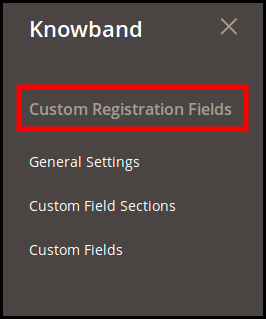
L’extension est maintenant installée et prête à être utilisée. Dans le panneau d’administration, accédez à “Extensions Knowband> Champs d’enregistrement personnalisés”.
Une fois l’installation réussie, l’administrateur du magasin peut configurer le module d’enregistrement personnalisé. Une fois le module Champs d’enregistrement Magento 2 installé, l’administrateur peut accéder à l’interface d’administration. Dans cette extension d’enregistrement de champ personnalisé Magento 2, vous trouverez trois options de personnalisation.
Paramètres généraux
Section de champ personnalisé
Les champs personnalisés
Paramètres généraux 3.1
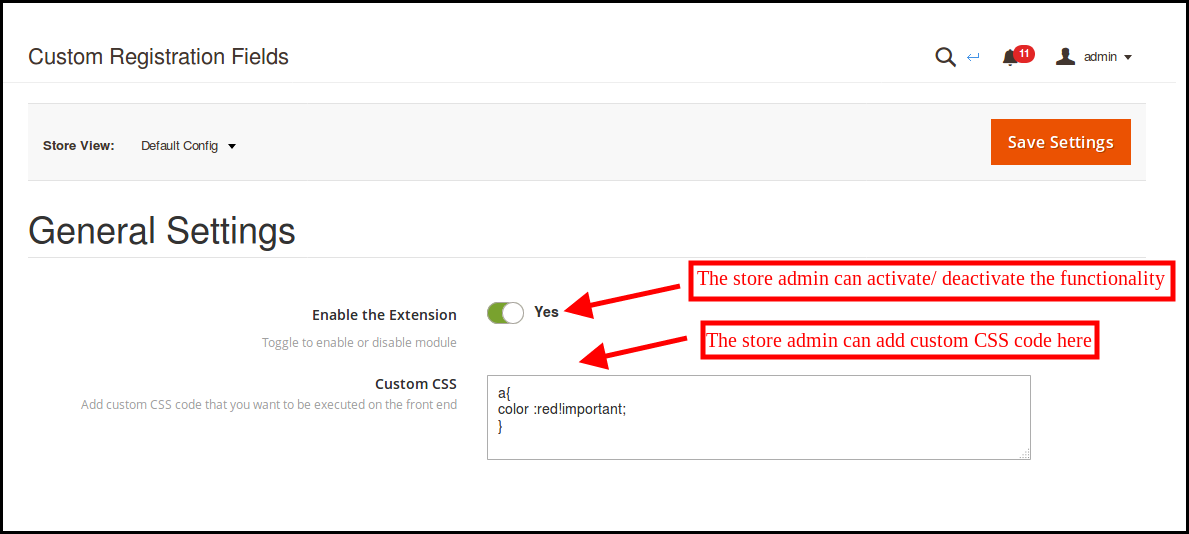
L’administrateur du magasin peut activer les fonctionnalités du “réglages généraux“
Activer l’extension: L’administrateur du magasin peut activer ou désactiver la fonctionnalité depuis l’interface d’administration.
Code CSS personnalisé: Le propriétaire du magasin peut ajouter un code CSS personnalisé pour modifier l’apparence des champs personnalisés.
3.2 Sections de champs personnalisés
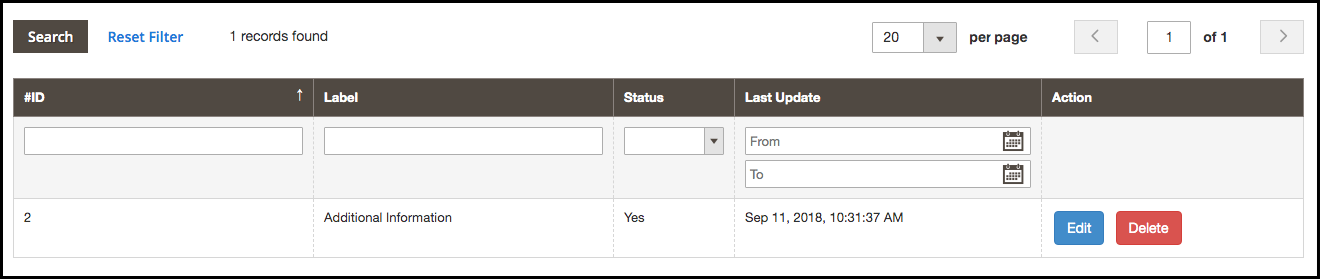
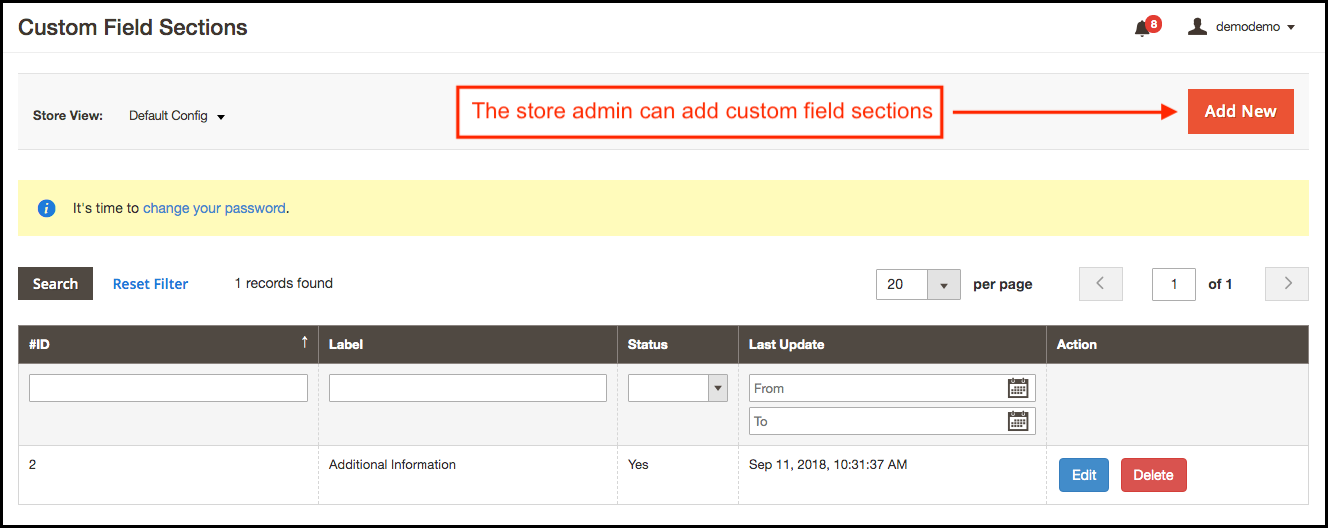
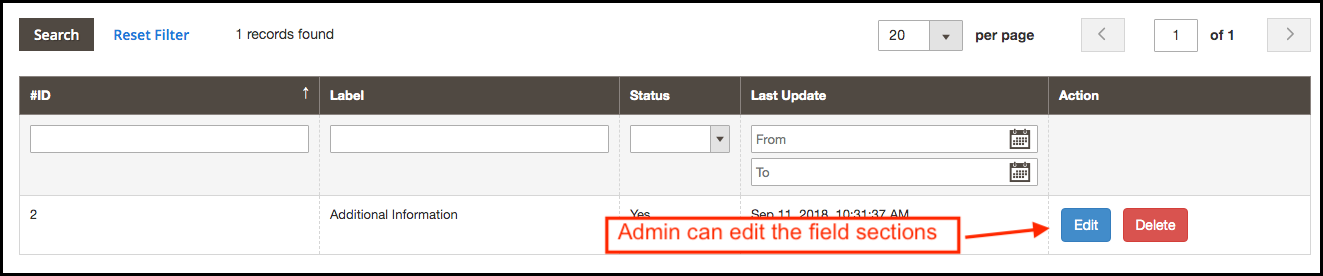
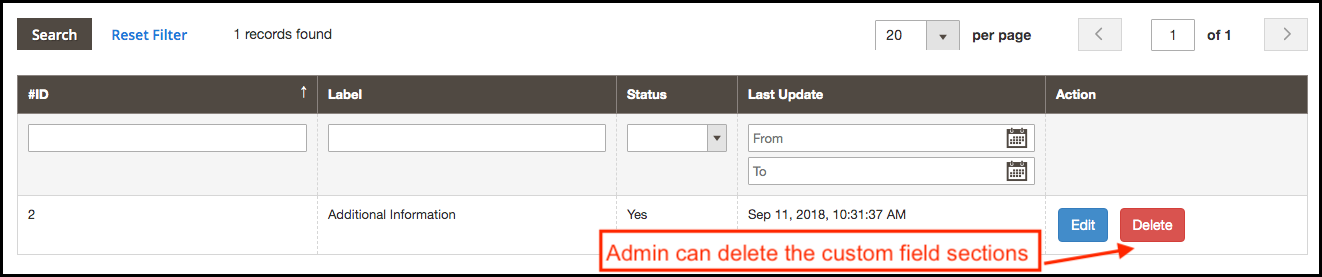
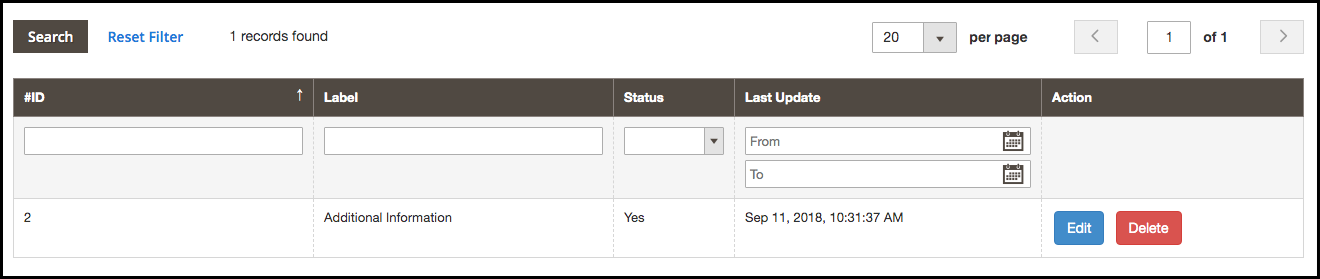
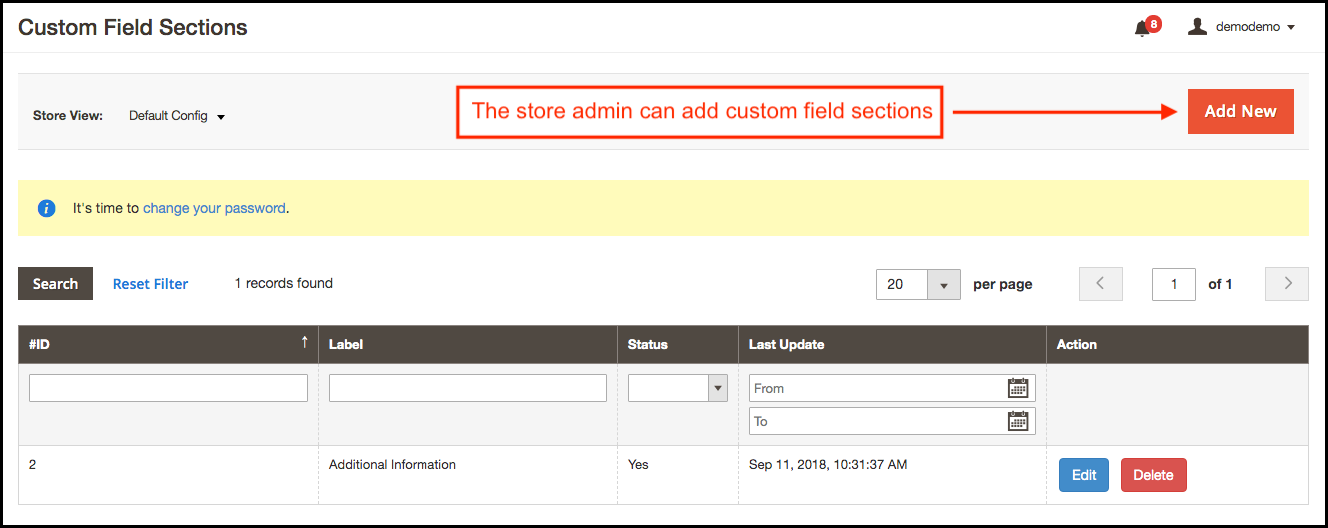
L’extension de champs personnalisés Magento 2 permet à l’administrateur de créer la section pour afficher les champs personnalisés supplémentaires. Ici, l’administrateur du magasin peut afficher la liste des sections de champs personnalisés comme indiqué ci-dessous:
3.2.1 Comment ajouter un nouveau champ de section personnalisé?
L’administrateur du magasin peut cliquer sur l’option Ajouter une nouvelle afin d’ajouter une section de champ personnalisé.
Voici différents champs pour la création du champ:
Étiquette: L’administrateur de la boutique de commerce électronique peut définir le libellé de la section de champ personnalisé à partir de cet onglet.
Activer: L’administrateur du magasin peut activer ou désactiver les sections de champs personnalisés selon les besoins.
3.2.2 Comment éditer un nouveau champ de section personnalisé?
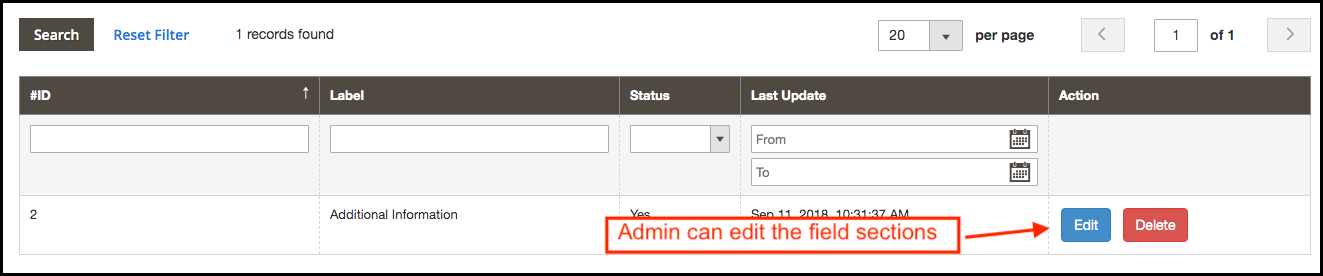
Pour éditer les sections de champ de la section personnalisée, cliquez sur le bouton Editer correspondant à chaque champ. L’administrateur peut changer le nom de l’étiquette et activer l’activation ou la désactivation de ce module en cliquant simplement sur le bouton d’activation.
3.2.3 Comment supprimer un nouveau champ de section personnalisé?
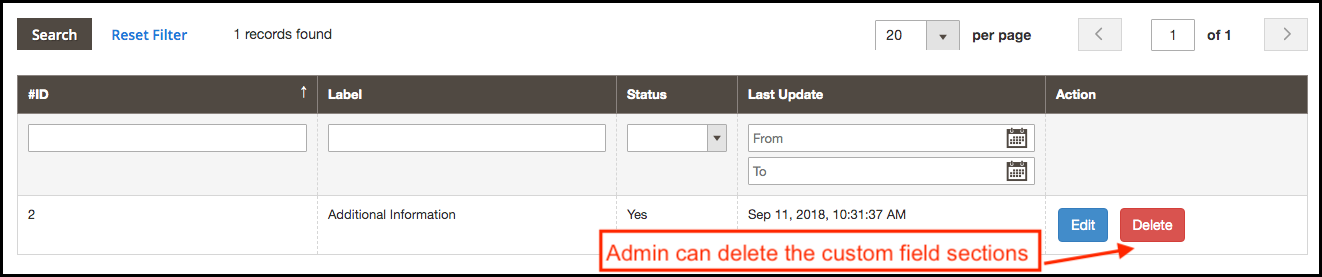
L’administrateur de la boutique de commerce électronique peut également supprimer les sections du champ personnalisé en cliquant sur l’option «Supprimer».
3.3 Champs personnalisés
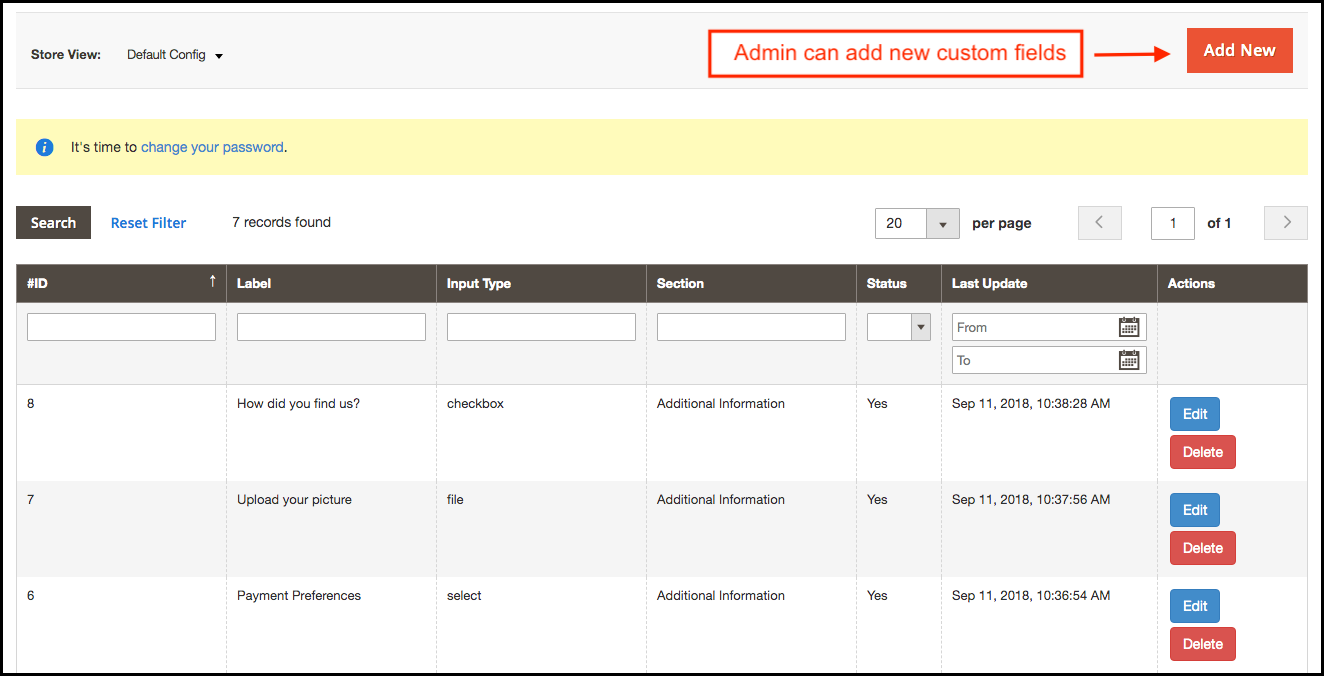
Le propriétaire de la boutique Magento 2 peut afficher le champ personnalisé après avoir activé les sections de champ personnalisé. L’administrateur peut définir les champs personnalisés selon les exigences.
L’administrateur du magasin peut ajouter, supprimer et mettre à jour les champs personnalisés à tout moment.
3.3.1 Comment supprimer le champ personnalisé?
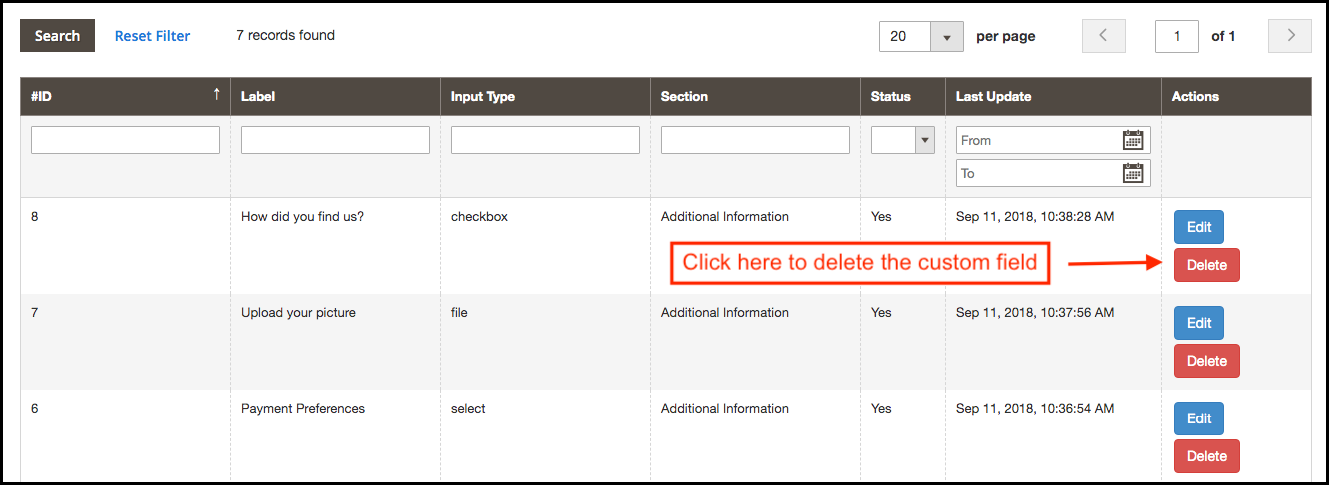
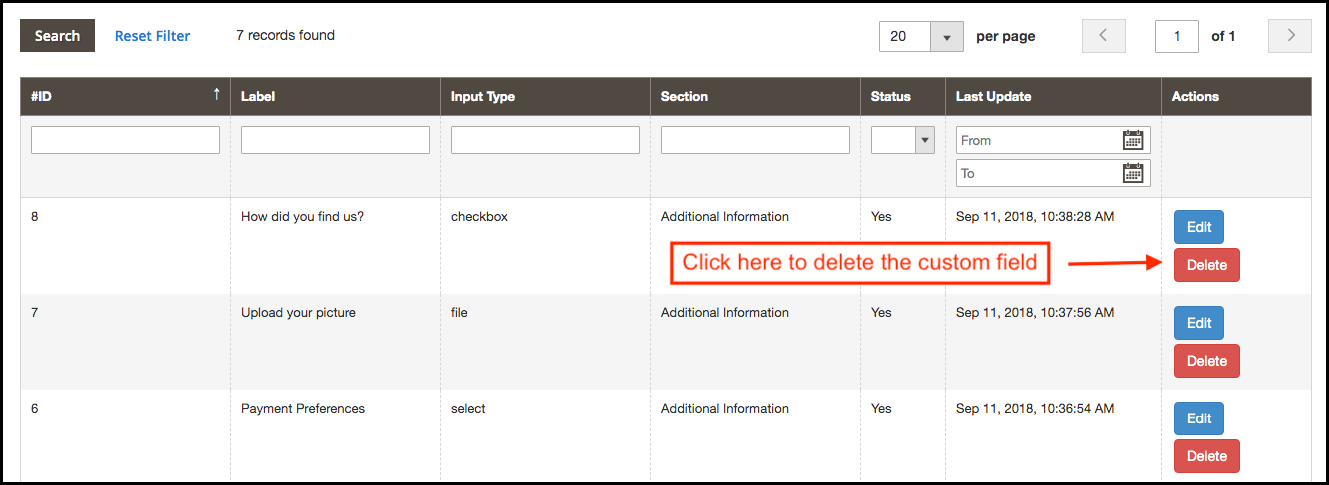
Le propriétaire du magasin peut facilement supprimer n’importe quel champ personnalisé de l’interface d’administration. L’administrateur peut cliquer sur le bouton Supprimer. Après cela, une fenêtre contextuelle de confirmation s’affiche et en sélectionnant Oui, l’administrateur peut confirmer la demande.
3.3.2 Comment modifier le champ personnalisé?
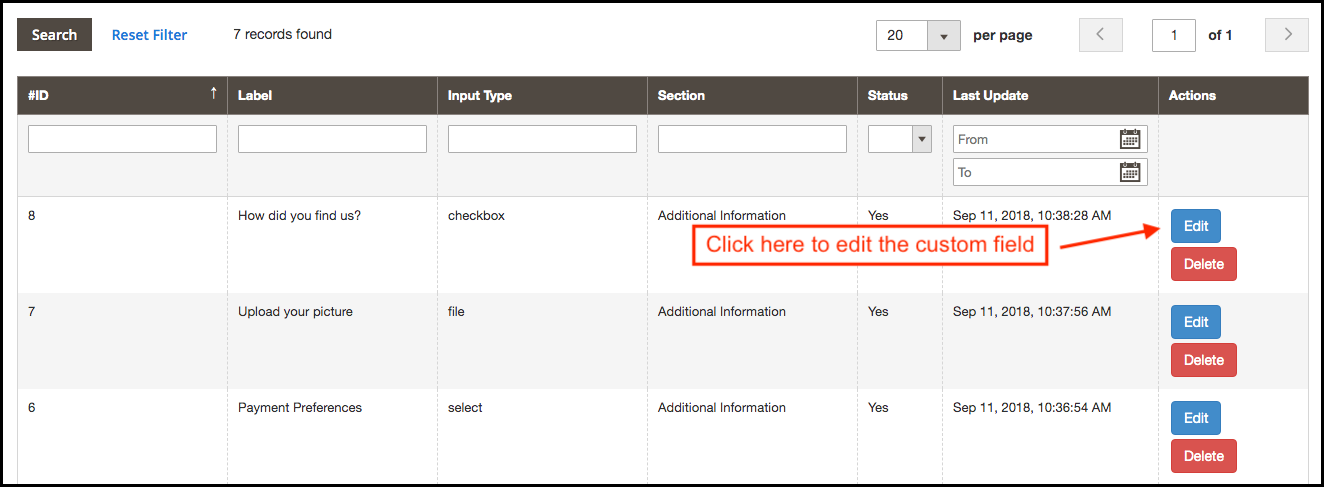
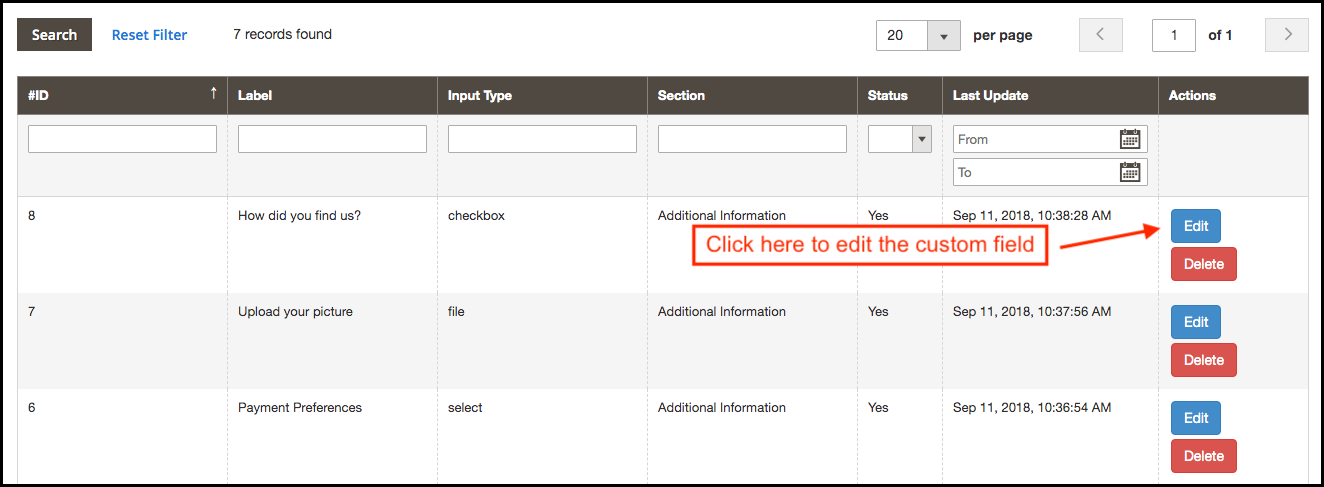
L’administrateur du magasin peut également modifier les champs personnalisés créés précédemment. L’administrateur doit cliquer sur le bouton Modifier pour mettre à jour les paramètres précédents.
3.3.3 Comment ajouter un nouveau champ personnalisé?
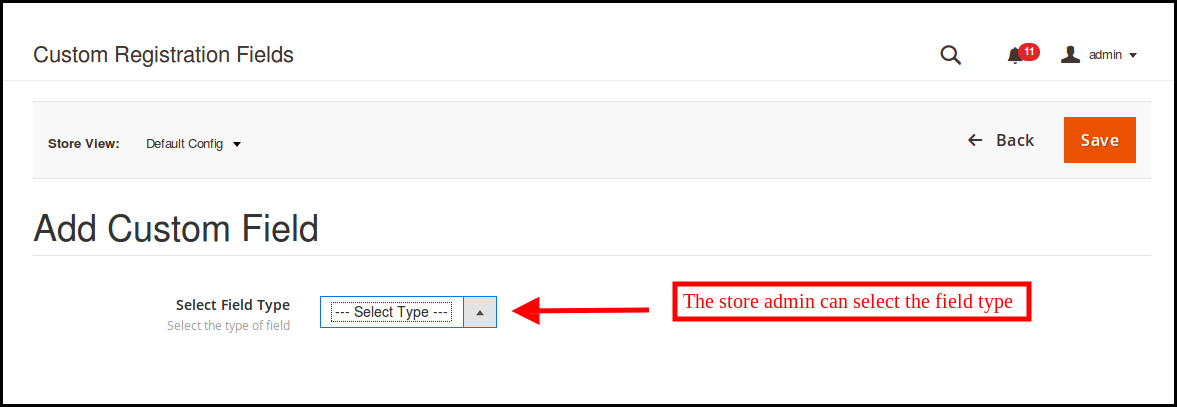
Les attributs d’inscription personnalisés permettent à l’administrateur d’ajouter un nouveau champ personnalisé sans aucun problème. L’administrateur peut cliquer sur l’option «Ajouter nouveau» pour ajouter un nouveau champ personnalisé.
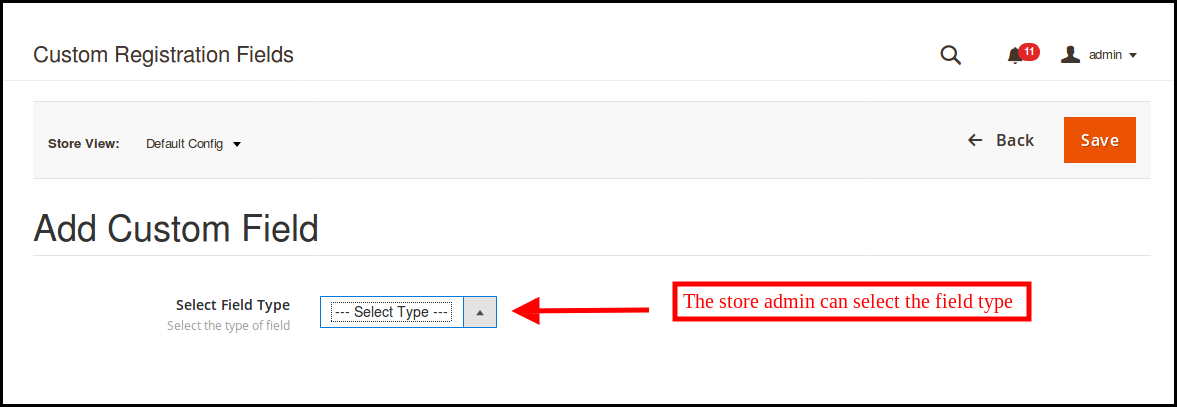
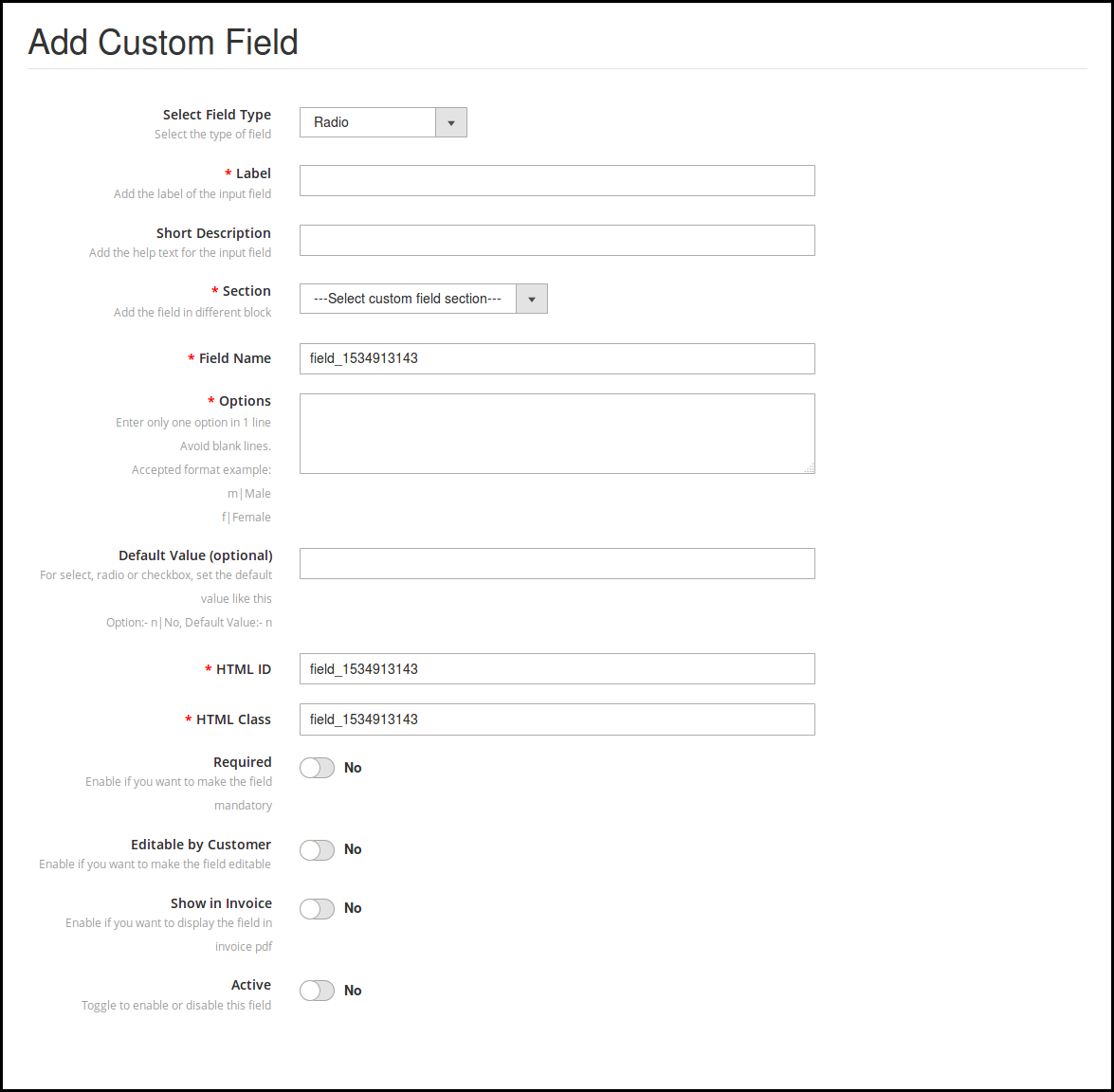
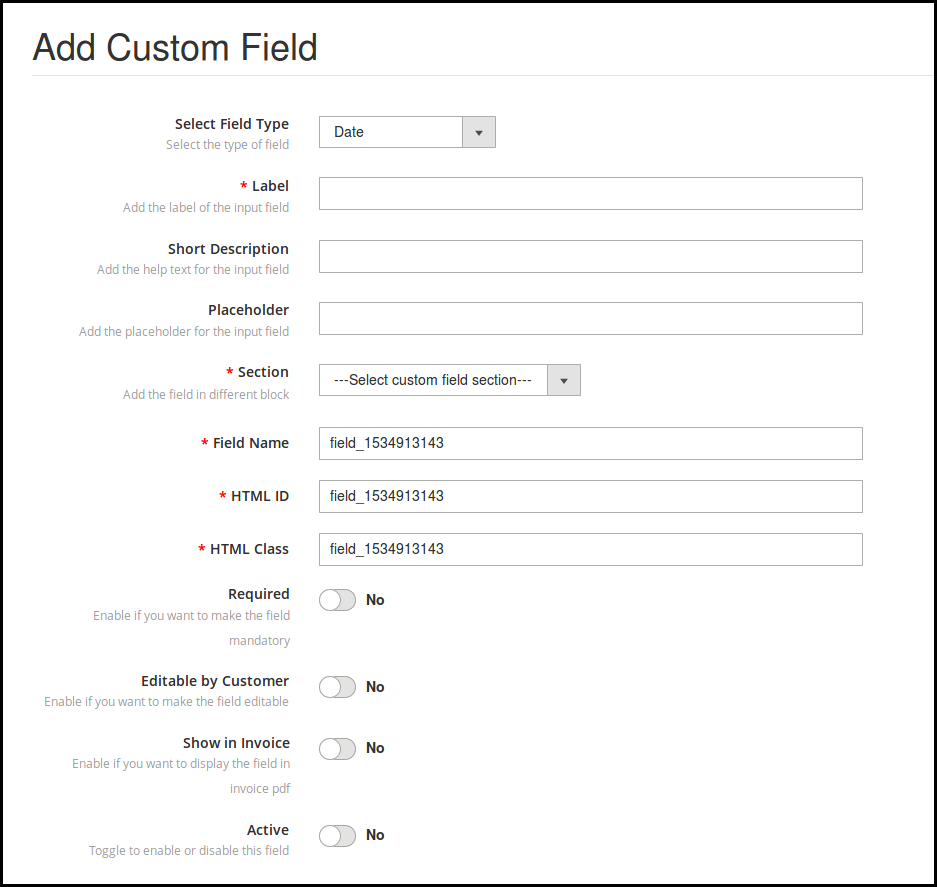
Sélectionnez le type de champ: L’administrateur de la boutique de commerce électronique peut sélectionner le type de champ, c’est-à-dire le texte, sélectionner une option, un bouton radio, une case à cocher, une zone de texte, un fichier et un champ de date. Une liste déroulante est fournie pour sélectionner le champ.
Les différentes options proposées dans cette section sont mentionnées ci-dessous:
Texte
Choisir
Radio
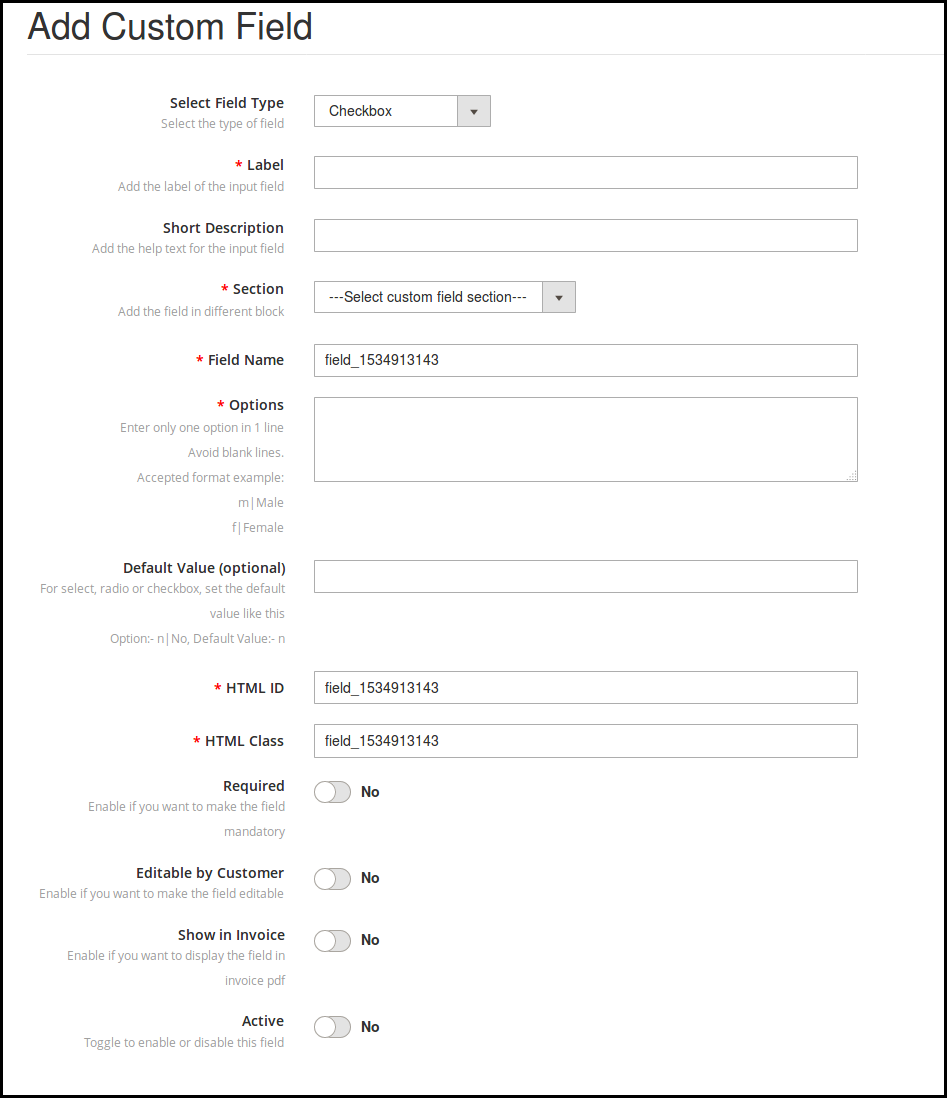
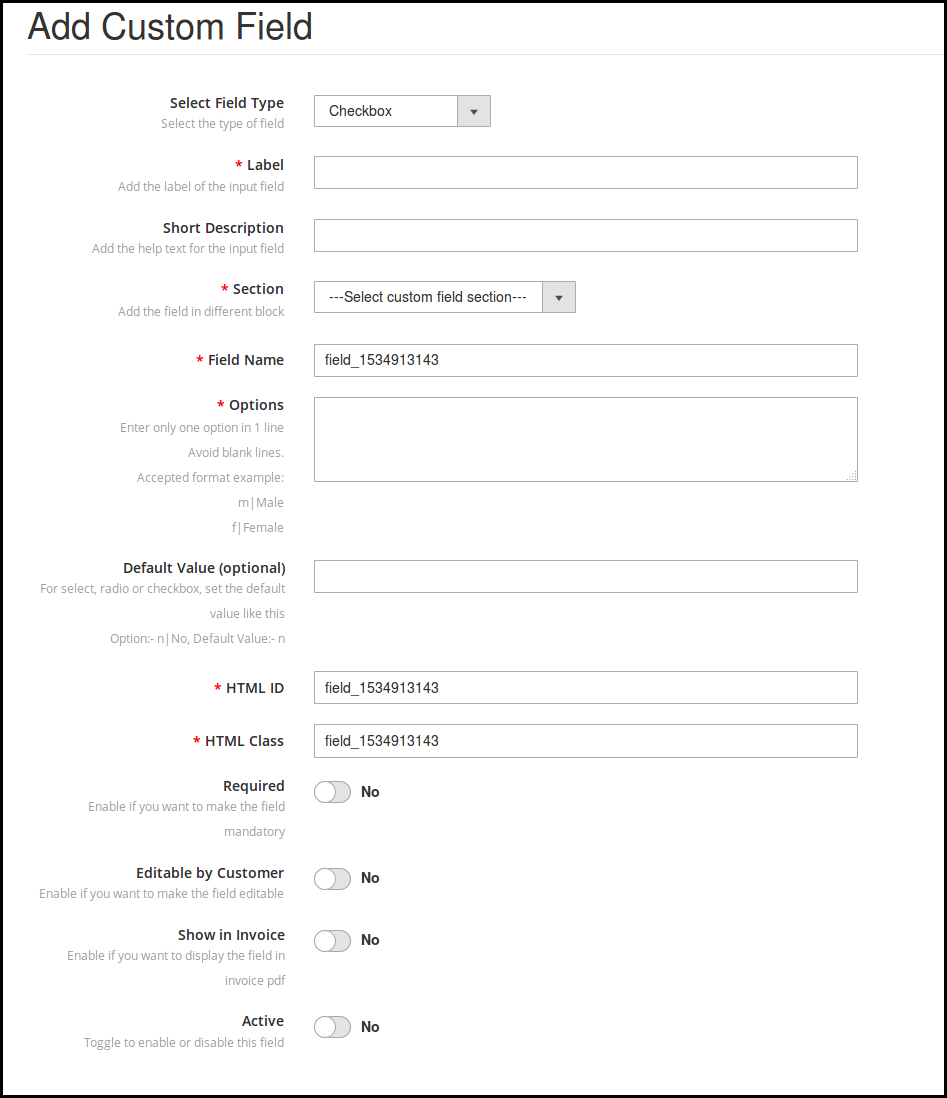
Case à cocher
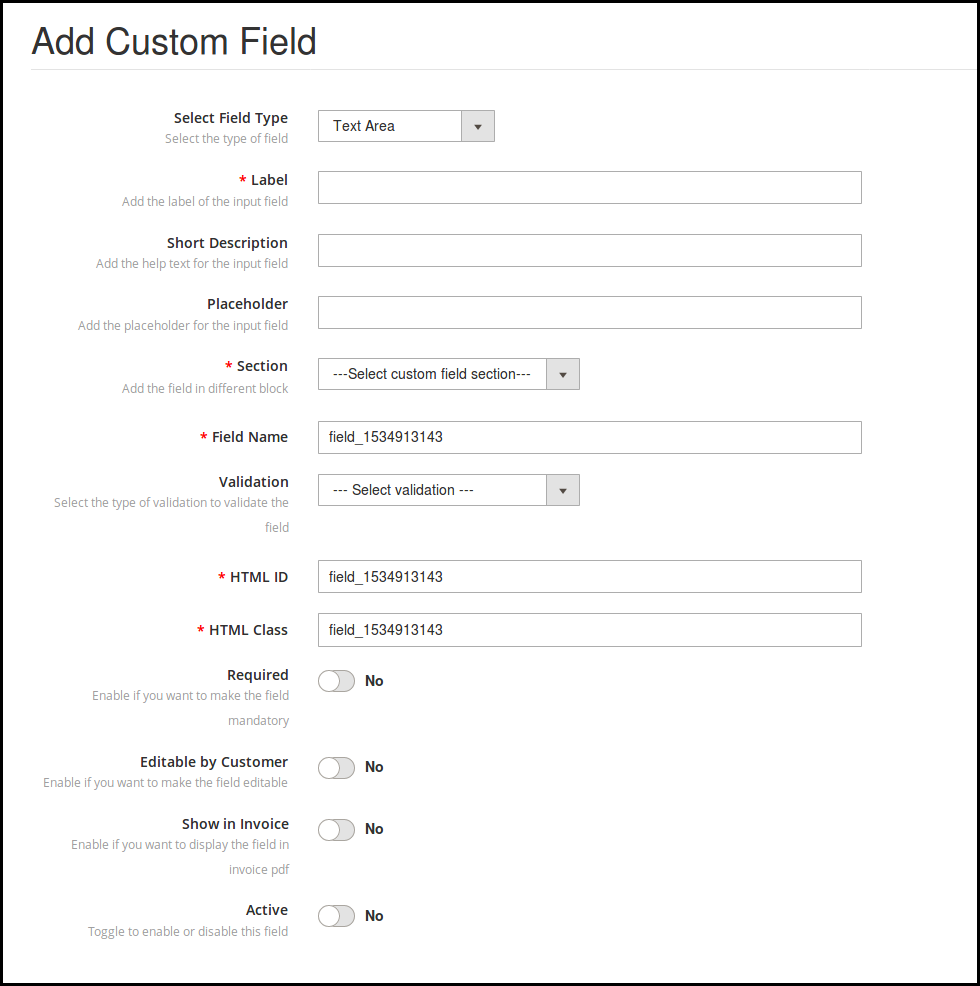
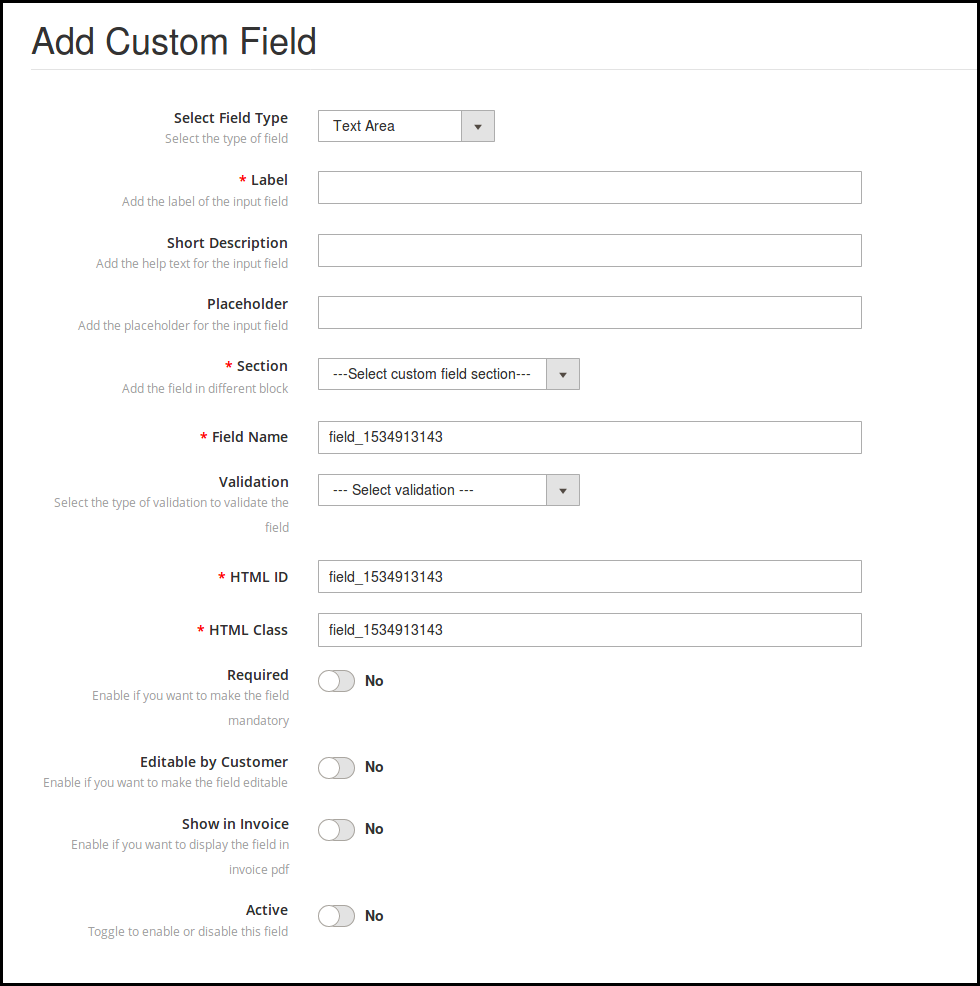
Zone de texte
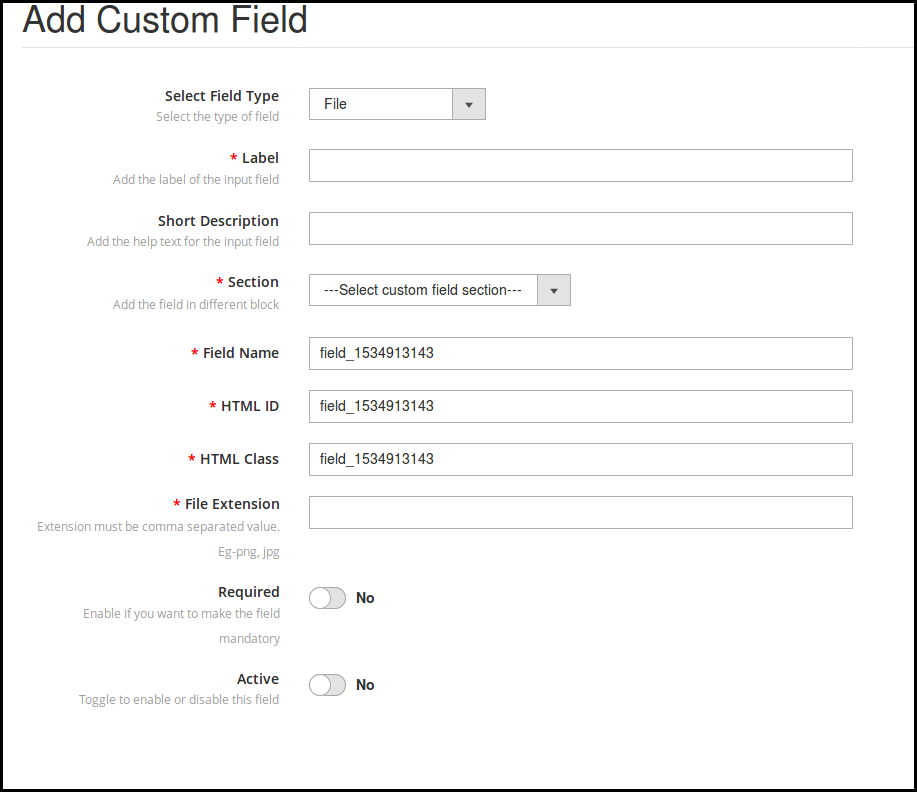
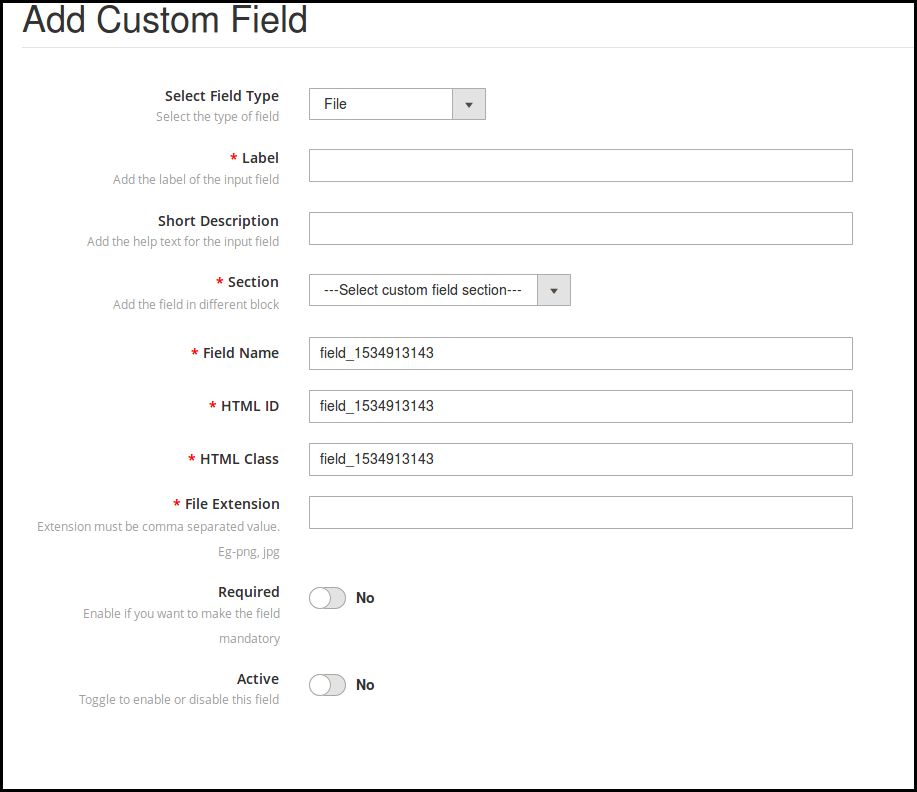
Déposez le
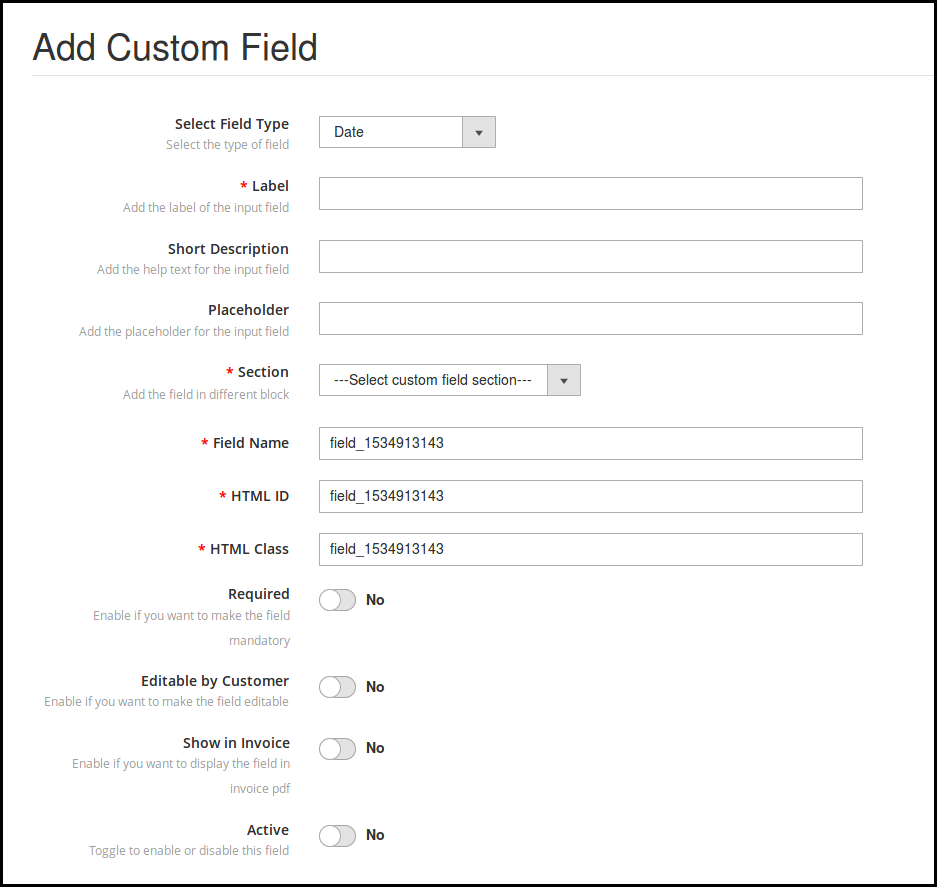
Date
Un type de champ différent exigeait des informations différentes à remplir. Parlons-en un par un.
Champ de texte 3.4
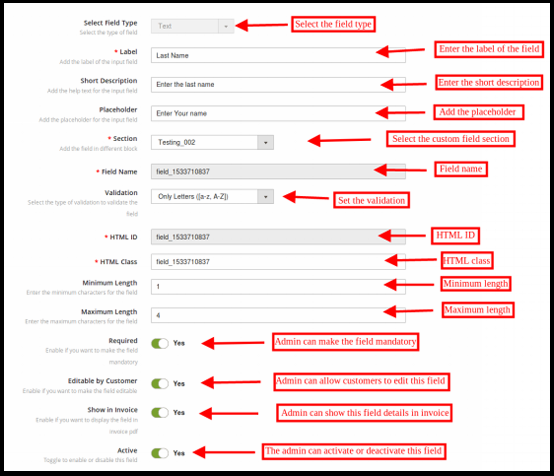
Les clients en ligne peuvent saisir leurs données personnelles dans la zone de texte. L’administrateur peut utiliser une zone de texte pour le nom, le nom, l’adresse et ce type d’informations.
Le propriétaire de la boutique de commerce électronique peut définir le champ de texte sur le front-end en appliquant ces paramètres:
Étiquette: L’administrateur du magasin de commerce électronique peut définir le libellé du champ de saisie. L’administrateur peut définir le nom du champ.
Description courte: Le propriétaire du magasin peut définir la courte description à partir de l’interface d’administration. À l’aide d’une brève description, les clients peuvent comprendre quelles informations sont requises dans le domaine particulier.
Espace réservé: L’administrateur de la boutique de commerce électronique peut entrer l’espace réservé dans cette section. L’espace réservé spécifie le filigrane affiché dans la zone de texte.
Section: L’administrateur du magasin peut sélectionner la section de champ personnalisé dans laquelle vous souhaitez afficher ce champ d’informations particulier. Ici, l’administrateur du magasin peut sélectionner le bloc où il souhaite placer ce champ particulier.
Nom du champ, ID HTML, classe HTML: Cette section fournira une identité unique aux champs. Ce sera la même chose pour les trois sections.
Validation: L’administrateur de la boutique de commerce électronique peut définir le type de validation pour les différents champs. Il n’est pas nécessaire de modifier le code pour appliquer la validation. Le propriétaire du magasin peut sélectionner le type de validation comme indiqué ci-dessous:
Email
URL
Mot de passe
Numéro
Digits
Des lettres
Lettre et chiffres
Date
Si le client ne suivra pas les règles de validation, un message d’erreur s’affichera dans le champ d’inscription.
Longueur maximale et minimale: L’administrateur du magasin peut fixer la limite de mots en définissant la longueur maximale et minimale. Si l’administrateur du magasin n’entre aucune valeur, les clients peuvent entrer les caractères illimités.
Obligatoire: L’administrateur peut définir n’importe quel champ d’inscription personnalisé comme champ obligatoire. Si l’administrateur a défini le champ comme requis, une exception sera affichée si le client laisse le champ vide.
Modifiable par le client: L’administrateur peut activer ou désactiver l’option permettant de rendre le champ modifiable par les clients du commerce électronique. Les clients peuvent modifier les informations du champ si nécessaire.
Afficher sur la facture: Si l’administrateur du magasin souhaite afficher les informations de champ soumises par les clients sur la facture, l’administrateur peut activer cette option.
Actif: L’administrateur du magasin peut activer ou désactiver ce champ à partir de l’interface d’administration.
3.5 Sélectionner un champ
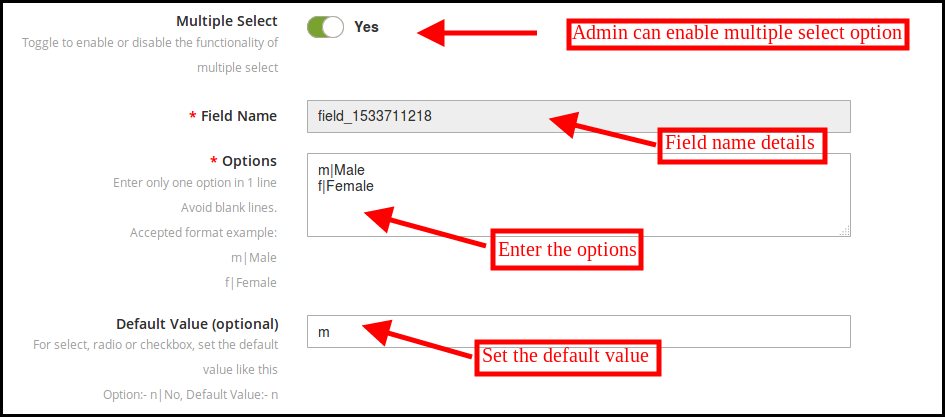
Avec l’aide de ce “champ de sélection”, l’administrateur peut afficher une option pour sélectionner l’option parmi divers choix. Par exemple, les clients peuvent sélectionner le champ “Sexe”.
La sélection Nom d’étiquette, Description courte, Section reste la même dans ce type de champ que les autres. Voici les options de personnalisation offertes à l’administrateur du magasin.
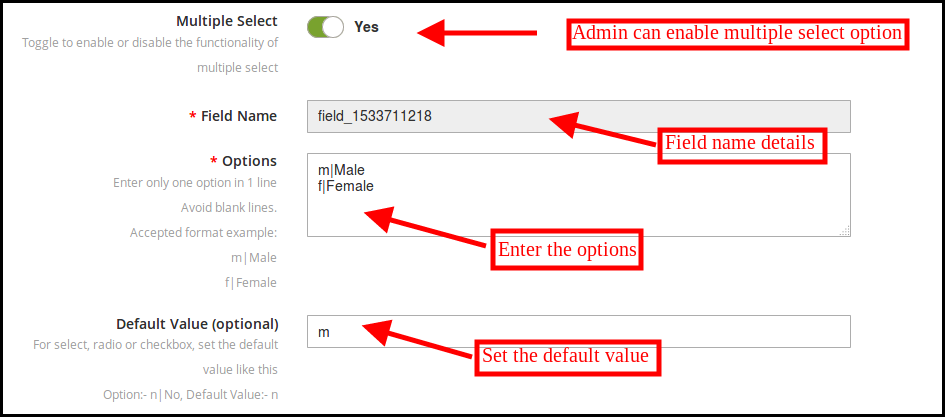
Sélection multiple: L’administrateur peut permettre aux clients de sélectionner plusieurs choix en activant cette option.
options: Les différentes options peuvent être saisies ici. L’administrateur ne peut saisir qu’une seule option sur une seule ligne.
Valeur par défaut: L’administrateur peut également insérer la valeur par défaut facultative. Ce champ n’est pas obligatoire. L’administrateur du magasin peut définir la valeur par défaut des options Radio, Select ou Checkbox.
Radio 3.6
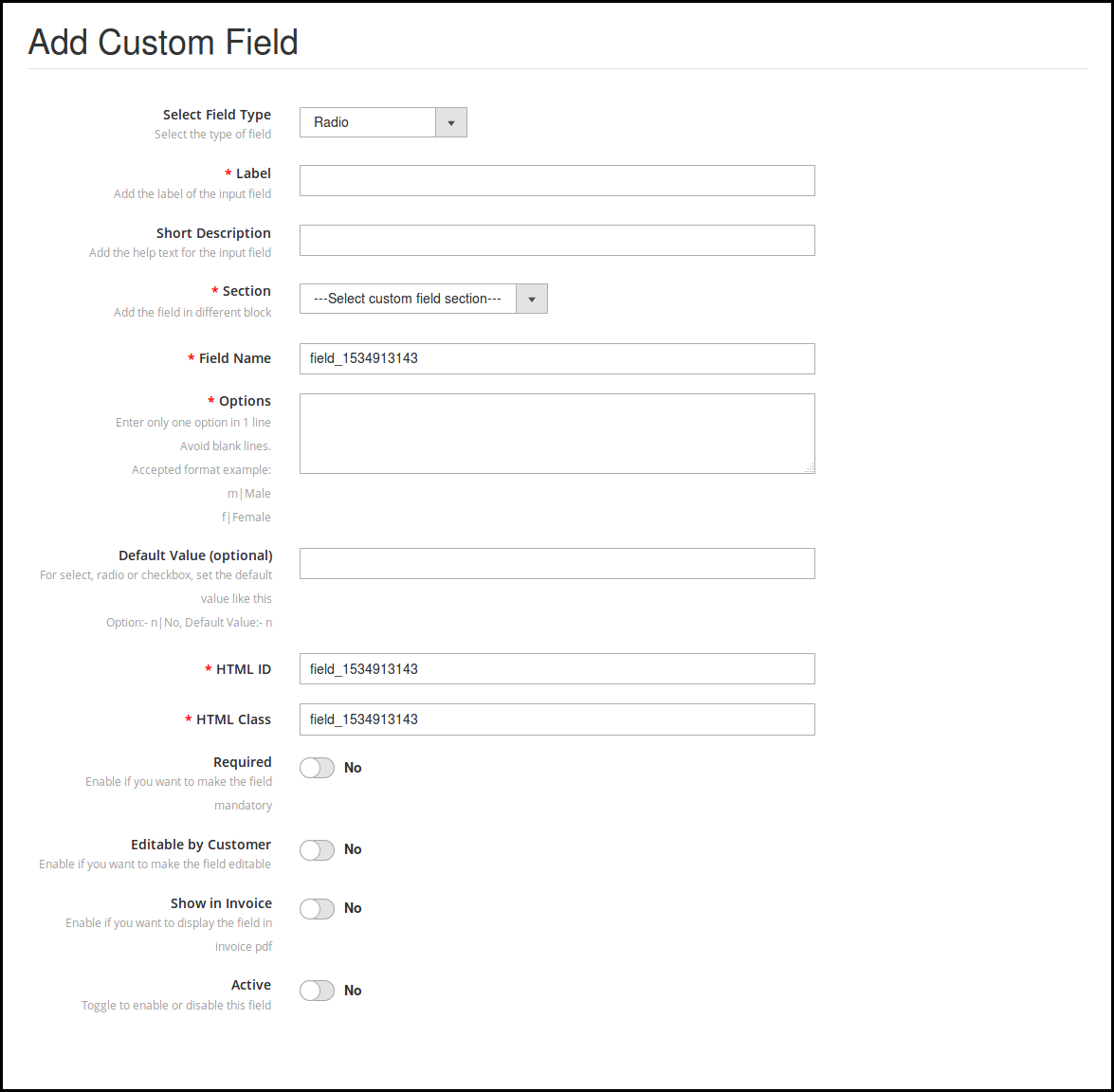
L’administrateur peut sélectionner le champ radio pour permettre aux clients de sélectionner la seule option à la fois. Les options de personnalisation sont les mêmes que “sélectionner un champ”, seule l’option “sélection multiple” n’est pas disponible.
3.7 Case à cocher
Les cases à cocher permettent aux clients de sélectionner l’option en cochant la case. La fonctionnalité de la case à cocher est similaire au bouton radio et au champ de sélection. L’administrateur peut appliquer les paramètres facilement. Les mêmes options de personnalisation sont disponibles pour la mise en œuvre.
3.8 Zone de texte
Dans le champ de texte, les clients peuvent entrer les informations sur une ligne comme le nom, le prénom et l’adresse. Dans le cas où plusieurs lignes sont requises pour l’information, le champ de zone de texte peut être utilisé.
Fichier 3.9
L’administrateur peut afficher ce champ de fichier sur le formulaire d’inscription. Les clients peuvent télécharger un fichier comme une image, un document et autres. L’administrateur du magasin peut définir les extensions de fichier autorisées et en faire un champ obligatoire s’il le souhaite.
3.10 Date
Le champ Date permet aux clients de saisir la date au format approprié. L’administrateur peut entrer l’étiquette, une brève description, un espace réservé en fonction de l’exigence.
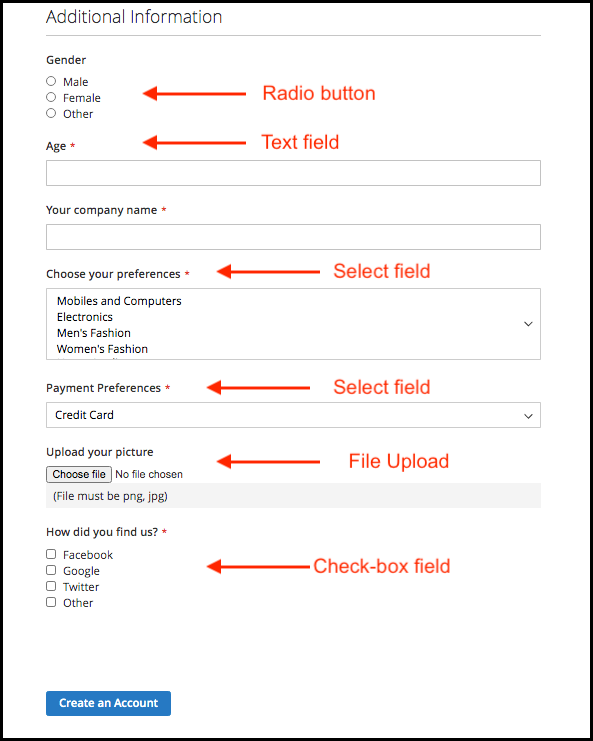
4.0 Interface utilisateur du formulaire d’inscription au site Web
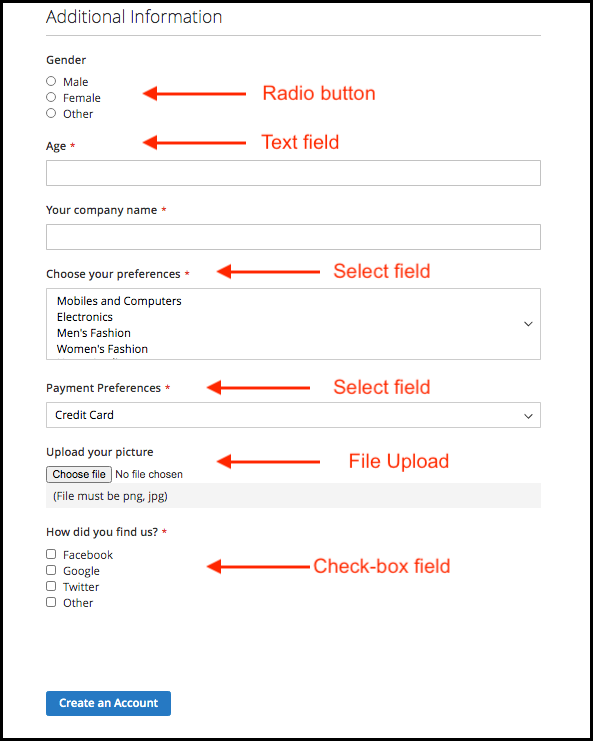
Après avoir appliqué le paramètre des champs personnalisés, le propriétaire du magasin peut afficher les champs personnalisés sur la page d’inscription du site Web. Le formulaire sera affiché sous forme d’image ci-dessous:
S’il vous plaît contactez nous at support@knowband.com pour toute requête ou demande de modification personnalisée selon les besoins de votre entreprise.
Le propriétaire du magasin de commerce électronique peut créer son propre magasin privé et contrôler les ventes des produits du magasin à un groupe de clients sélectionné. Offres Knowband Module de boutique privée PrestaShop ce qui permet au propriétaire du magasin de commerce électronique de créer l’intégralité du site Web en tant que magasin privé. L’administrateur peut également privatiser les produits, les catégories et les pages du magasin. Avec l’aide de cet addon de catégories et de produits Restrict, l’administrateur du magasin peut forcer les clients à se connecter ou à s’enregistrer pour visiter la boutique en ligne ou la section sélective.
1.1 Caractéristiques principales
L’administrateur du magasin de commerce électronique peut obliger les clients à se connecter / s’inscrire pour accéder au site Web.
L’administrateur peut définir l’apparence de la page de connexion / inscription.
Le module Limiter les catégories et les produits permet au marchand électronique d’appliquer les paramètres pour approuver automatiquement ou manuellement les nouveaux comptes clients enregistrés.
L’administrateur peut autoriser / interdire au robot Google d’indexer la boutique privée en activant ou en désactivant les paramètres.
L’addon Restrictions des catégories et produits permet à l’administrateur de modifier le texte du titre de connexion / inscription.
Le formulaire de connexion / inscription peut être placé à gauche, à droite ou au centre.
L’administrateur peut activer ou désactiver la nouvelle option d’enregistrement privé depuis l’interface d’administration.
L’administrateur peut afficher une image, une couleur ou une vidéo à afficher en arrière-plan du formulaire de connexion / d’inscription.
L’administrateur peut définir l’intégralité de la boutique ou toute sélection spécifique comme privée.
Les adresses IP spécifiques sont toujours autorisées à accéder à la boutique en ligne.
L’addon Prestashop Private shop fournit une liste des clients privés dans l’interface d’administration.
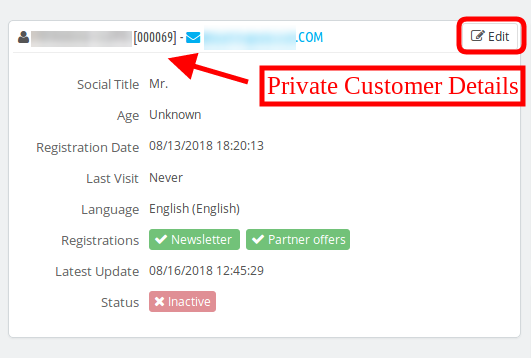
L’administrateur du magasin peut afficher les détails des clients privés et valider les nouveaux comptes enregistrés.
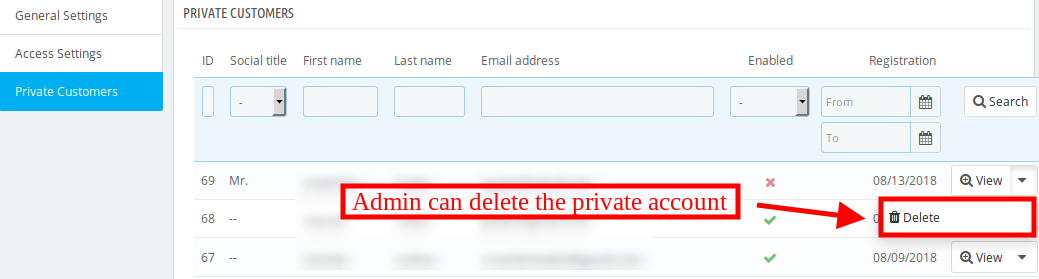
L’administrateur du magasin peut également supprimer un client privé de l’interface d’administration.
L’extension Prestashop Private shop est compatible avec plusieurs magasins et offre également un support multilingue.
La mise en page conviviale et mobile proposée par cette catégorie Reste et ses produits le rend sans tracas.
2.0 Guide d’installation
Une fois que vous avez acheté le module Prestashop dans le magasin, vous obtiendrez ces fichiers:
le
Utilisateur
Suivre
Premier
Après
À présentle magasinModules.Il
À présentinstaller“?button?to?install?this?Prestashop?Private?shop?addon. A confirmation pop-up will be shown. Click?on?”Procéder“?option. This step will install the Private Shop Prestashop module and show notification ? “Module (s) installé avec succès“.
3.0 Manuel de l’utilisateur
L’administrateur peut afficher les options de configuration comme indiqué ci-dessous. Ici, l’administrateur du magasin de commerce électronique peut personnaliser l’addon de la boutique Prestashop en fonction des besoins. L’administrateur peut configurer ces paramètres:
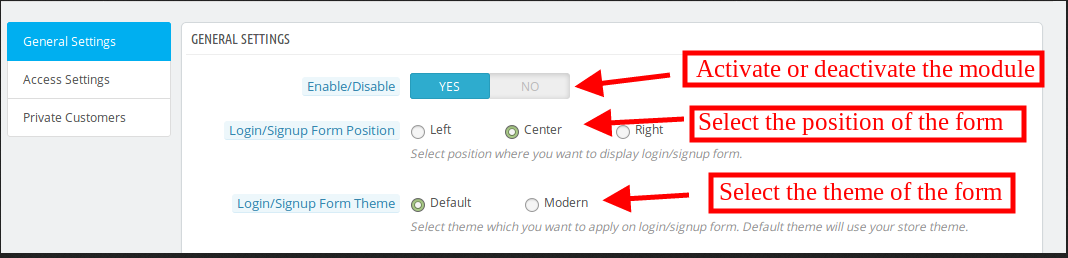
Se connecter S’inscrireL’administrateur peut définir la position pour afficher le formulaire de connexion / inscription. L’administrateur peut sélectionner la position gauche, droite ou centrale.
Se connecter S’inscrire L’administrateur peut définir le thème par défaut ou moderne selon les besoins. Lors de la sélection du thème moderne, ces options seront affichées.
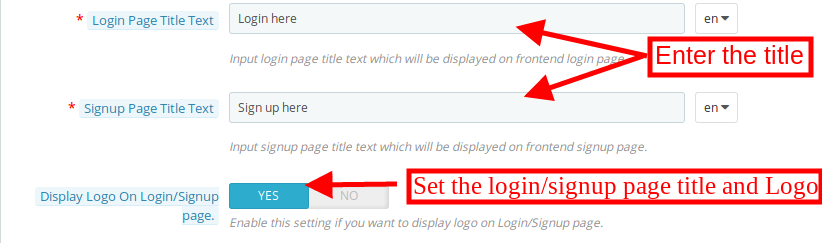
S’identifierIci
S’inscrire L’administrateur peut également définir le texte du titre de la page d’inscription. L’administrateur peut insérer le texte en plusieurs langues.
Afficher L’administrateur du magasin Prestashop peut afficher un logo sur la page de connexion / inscription en activant les paramètres.
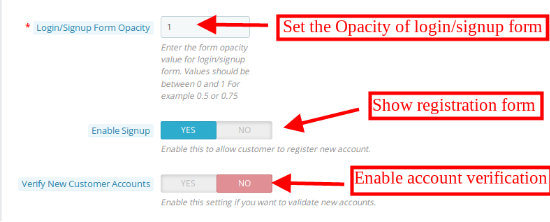
Se connecter S’inscrireL’administrateur peut entrer la valeur d’opacité du formulaire. La valeur peut être entre 0 et 1. Pour afficher le formulaire de connexion transparent, l’administrateur du magasin peut définir l’opacité du formulaire 0.
Activerle
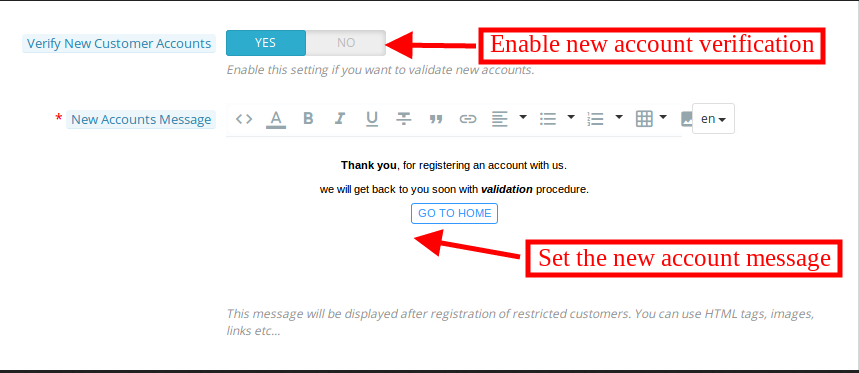
Vérification Si l’administrateur veut valider de nouveaux comptes, il peut activer ce paramètre. Après avoir activé ce paramètre, l’option ci-dessus s’affiche:
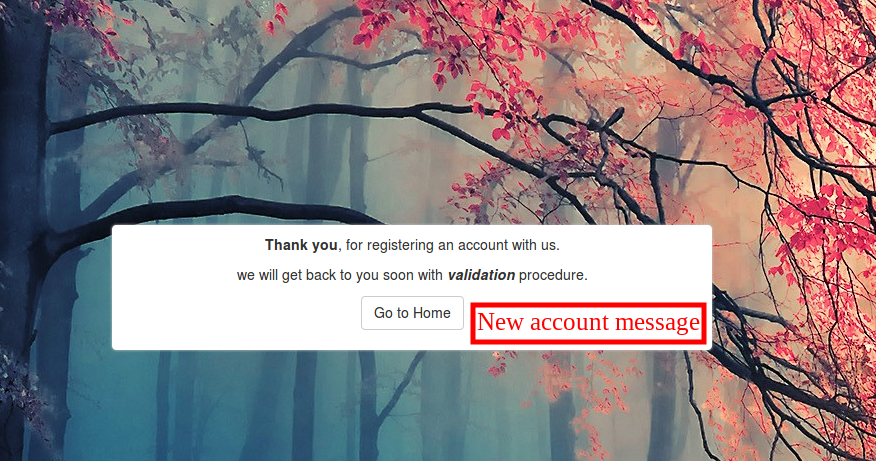
Nouveau L’administrateur peut définir le message à afficher pour les nouveaux comptes enregistrés. L’administrateur peut insérer des balises HTML, des images et des liens.
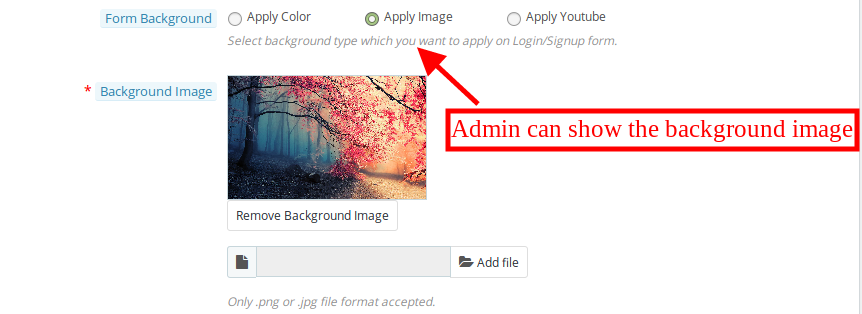
FormeL’administrateur peut sélectionner le type d’arrière-plan qu’il souhaite appliquer pour le formulaire de connexion ou de signature. L’administrateur peut insérer une image, appliquer une couleur ou afficher une vidéo.
AppliquerL’administrateur peut sélectionner la couleur dans le sélecteur de couleurs. Cette couleur sera appliquée en arrière-plan de la page de connexion / inscription.
Contextele
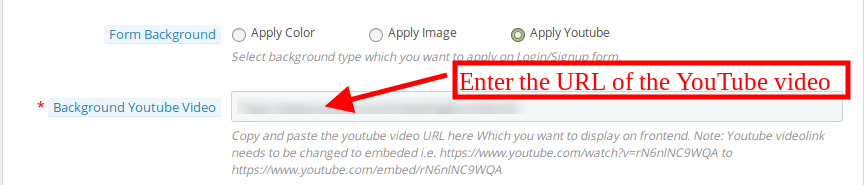
Appliquer Le propriétaire du magasin Prestashop peut insérer un lien vidéo YouTube depuis l’interface d’administration. L’e-commerçant peut entrer le lien intégré de l’URL Youtube.
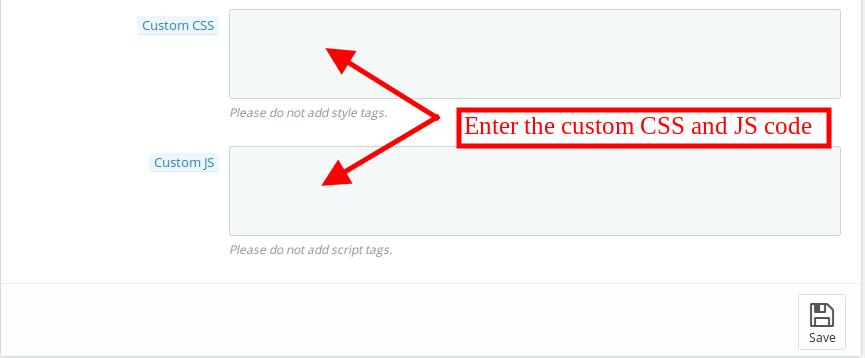
DouaneAvance
Douanele
3.2 Paramètres d’accès
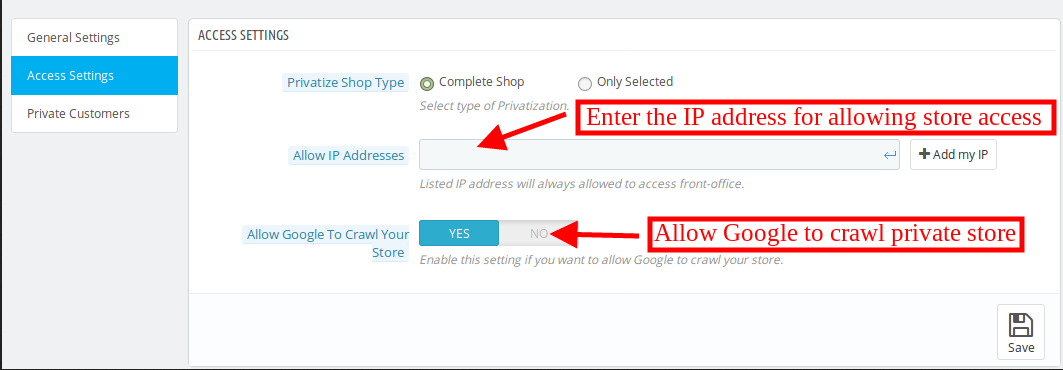
L’extension Prestashop Private shop permet à l’administrateur de définir l’accessibilité en fonction des besoins. L’administrateur du magasin de commerce électronique peut privatiser l’intégralité du site Web ou une partie sélectionnée du magasin. Ces options sont disponibles dans le sous-menu des paramètres d’accès.
Privatiserle
3.2.1 Lors de la sélection de la boutique complète:
PermettreAdmin
Permettrele
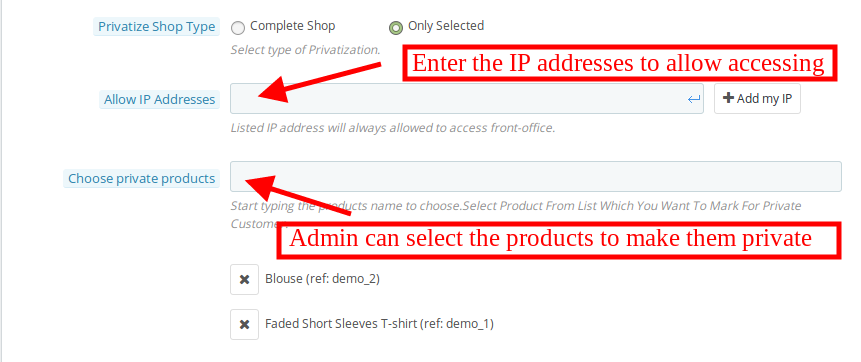
3.2.2 Lors de la sélection de l’option sélectionnée:
PermettreAdmin
ChoisirL’administrateur peut entrer le nom du produit. L’administrateur peut marquer les produits pour le client privé.
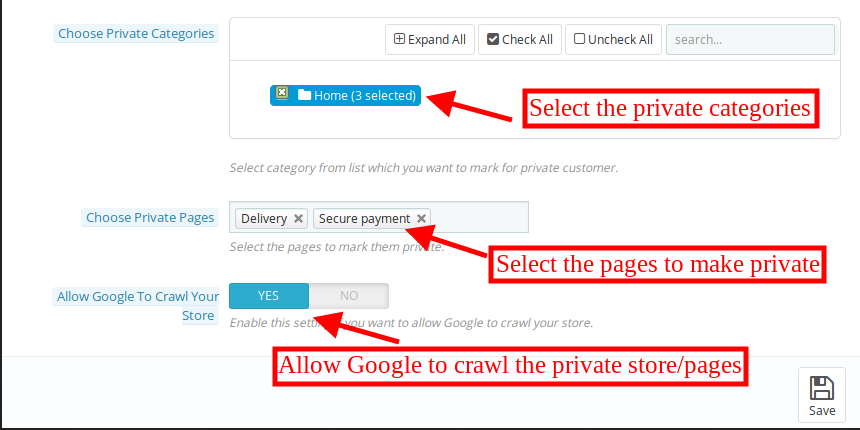
Choisirle
ChoisirSélectionner
PermettreL’administrateur du magasin peut activer ou désactiver les paramètres pour autoriser ou interdire à Google l’exploration.
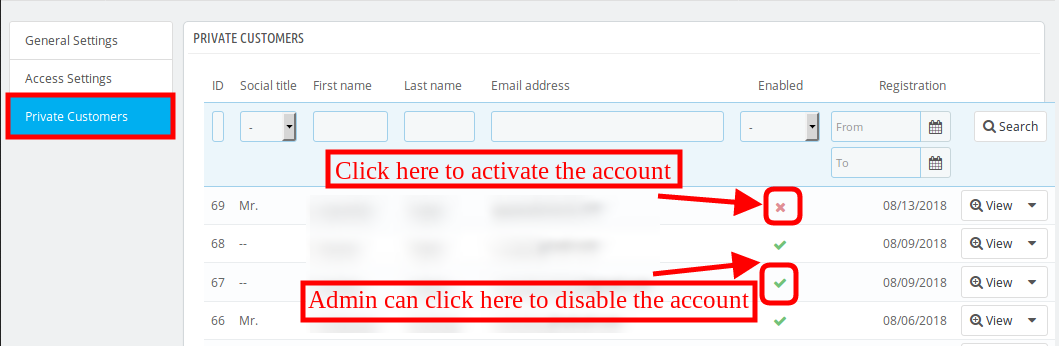
3.3 Clients privés
L’administrateur du magasin de commerce électronique peut afficher la liste des clients privés à partir de l’interface d’administration. L’administrateur peut voir les détails du client particulier et peut vérifier le compte du client nouvellement enregistré.
Pour
Admin
Admin
4.0 Interface frontale
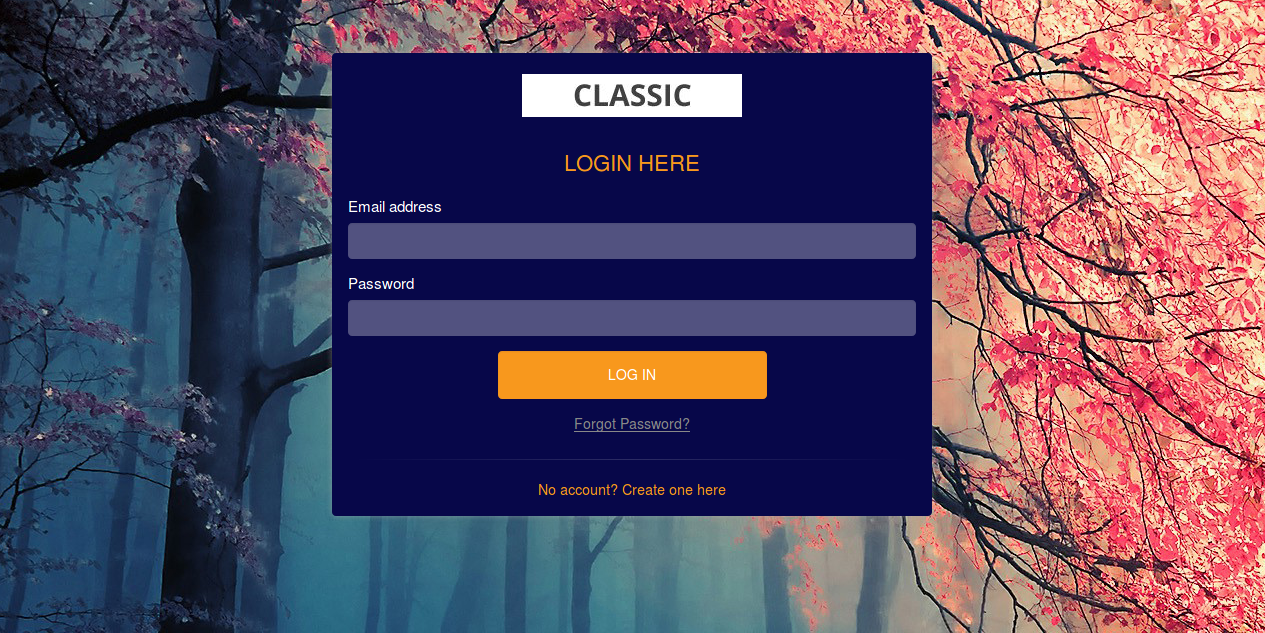
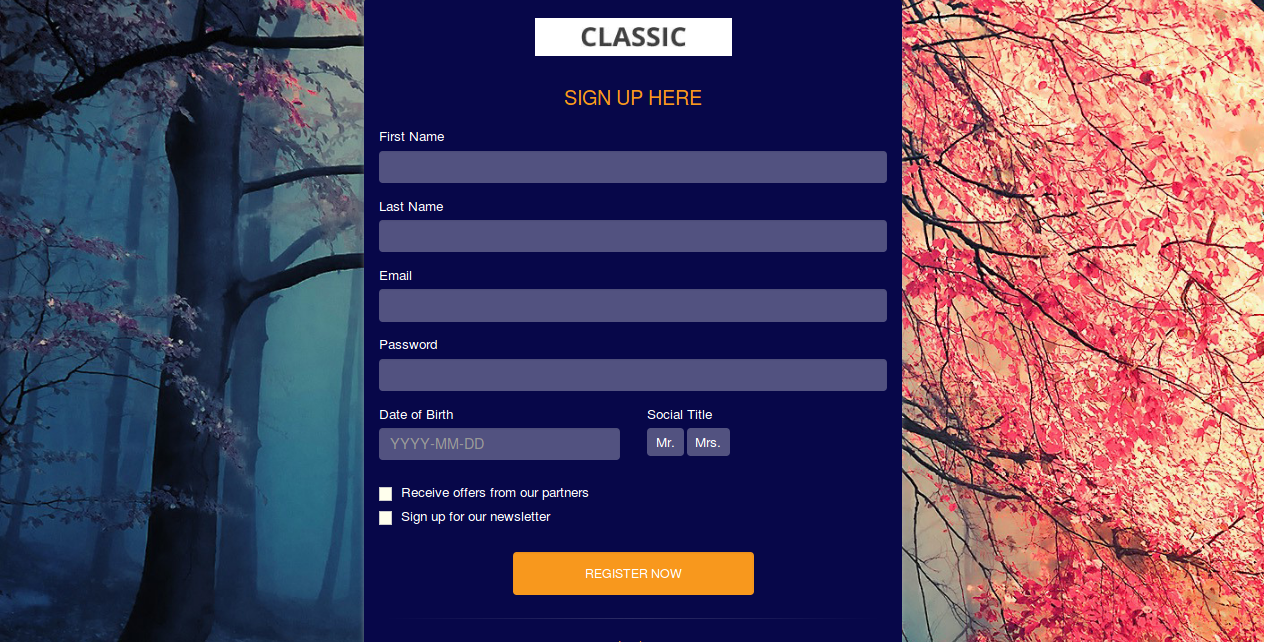
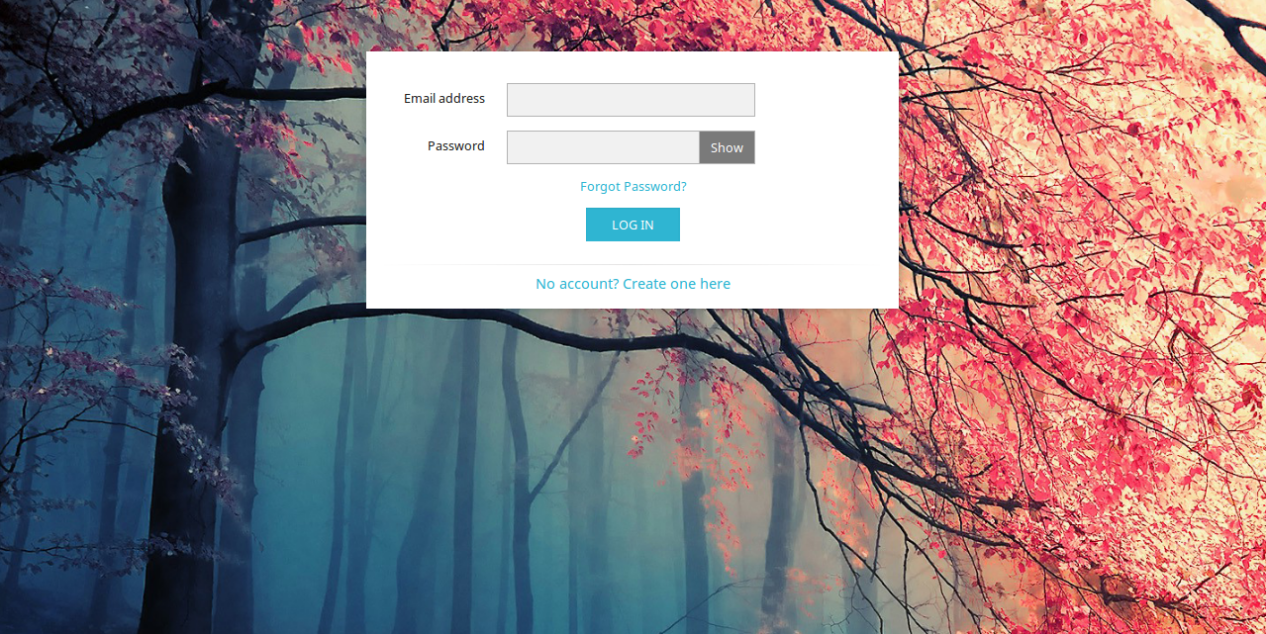
Dans l’interface front-end, les clients peuvent afficher la page de connexion / inscription selon les paramètres. Ils peuvent se connecter ou s’inscrire pour voir les produits. Si l’administrateur sélectionne le format d’inscription / connexion moderne, l’interface frontale sera affichée comme indiqué ci-dessous:
Nouveau
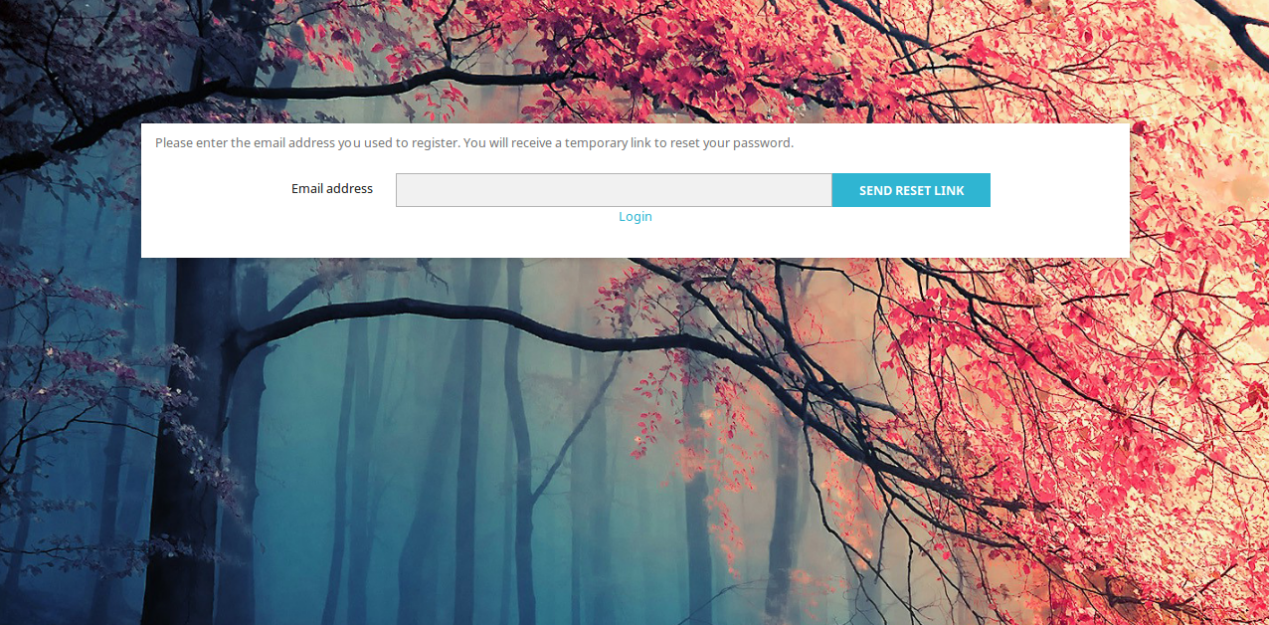
Les clients peuvent cliquer sur le bouton “Mot de passe oublié” si nécessaire. Ici, ils peuvent entrer l’adresse e-mail enregistrée et obtenir le lien de réinitialisation sur cet identifiant de messagerie.
Les clients peuvent cliquer sur le bouton “Mot de passe oublié” en cas de difficulté de connexion. Il leur suffit d’entrer leur identifiant de messagerie enregistré pour obtenir le lien de réinitialisation du mot de passe.
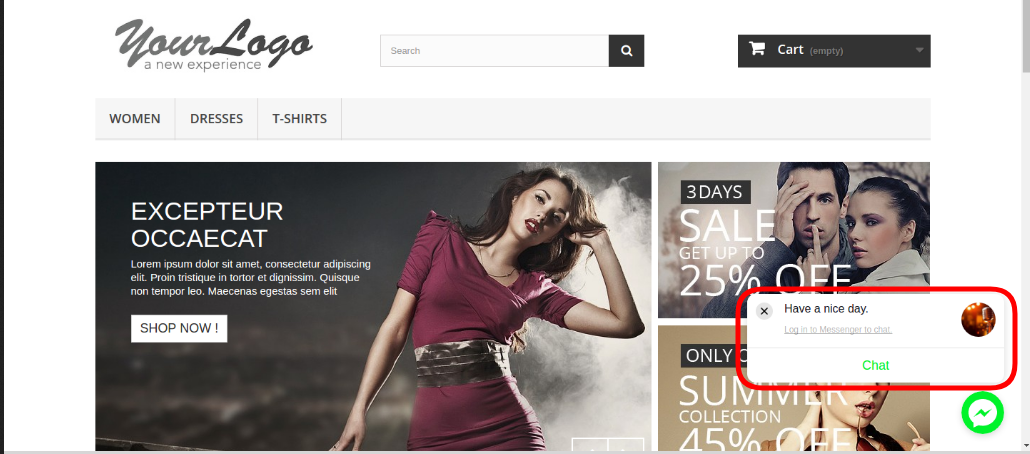
Les propriétaires de magasins e-commerce Prestashop peuvent désormais rester en contact avec leurs visiteurs via Messenger grâce à l'addition de messagerie sociale Prestashop de Knowband. L'administrateur peut résoudre les problèmes du client en temps réel à l'aide de ce module de chat en direct de Prestashop. Les clients peuvent contacter le propriétaire du magasin à l'aide d'options de chat en direct et l'administrateur peut facilement résoudre toute confusion ou problème en même temps. Ce module d’intégration Prestashop Facebook Messenger intègre le messager Facebook sur la boutique en ligne en quelques étapes simples.
Ce module de messagerie instantanée Prestashop pour la boutique Prestashop est hautement personnalisable et offre un fonctionnement fluide et sans faille. L'administrateur peut incorporer cette fonctionnalité dans l'interface utilisateur à l'aide de l'identifiant de page Facebook et de l'identifiant d'application. De plus, il peut facilement gérer le messager depuis l’arrière de l’addon Prestashop Social Messenger. L'administrateur peut fournir un support client en ligne sans même modifier une seule ligne du code de base de son site. Le module de chat en direct Messenger permet à l’administrateur de définir l’aspect de l’icône de messagerie sociale.
Avantages 1.1 Admin de l’addon Prestashop Social Messenger
Le module d’aide au chat en direct de Prestashop est très facile à mettre en œuvre et offre un fonctionnement sans problème. Une fois installé et activé, l’addon Prestashop intègre un messager social dans le front-end. Avec cela, les visiteurs du magasin ont la possibilité de discuter avec l'équipe de support du site via leur compte Messenger.
Le plugin Prestashop Social Live Chat est hautement personnalisable.
L'extension d'intégration de messagerie Prestashop Facebook peut être activée à partir de l'interface d'administration.
Pour intégrer Facebook Messenger dans la boutique en ligne, l'administrateur doit obtenir l'ID de l'application FB et l'ID de la page.
Le commerçant en ligne peut gérer l'apparence de l'icône de messagerie. Un outil de sélection de couleur est fourni pour sélectionner la couleur de l'icône.
L'administrateur peut offrir une assistance par chat en direct aux clients de la boutique en ligne.
L'administrateur peut augmenter les ventes et les conversions sur le site Web en fournissant la meilleure solution aux clients.
En affichant le support du chat en direct, l’administrateur peut établir une relation avec les clients.
Ce type de support de chat en direct fait une bonne impression du magasin.
Fonctionnalités de l'administrateur 1.2
L'administrateur peut facilement installer, configurer et utiliser le module de prise en charge du chat en direct sans processus complexe.
L’administrateur peut afficher le messager de discussion en direct dans le serveur frontal sans modifier le code du serveur principal.
Ce module de messagerie Facebook et de chat en direct offre une mise en œuvre fluide et sans faille.
L’extension d’intégration Prestashop Facebook Messenger est entièrement personnalisable.
Le propriétaire de la boutique en ligne peut définir la couleur de l'icône de messagerie sociale à partir de l'outil de sélection de couleur.
Le module Facebook Messenger et Live Chat permet à l’administrateur de sélectionner les pages sur lesquelles il souhaite afficher le logiciel de messagerie.
L'administrateur peut proposer l'icône de support et le message d'accueil immédiatement ou après un certain temps.
Le module d’aide au chat en direct de Prestashop a une disposition réactive pour mobile.
Le module d’intégration Prestashop Facebook Messenger offre une compatibilité entre plusieurs magasins.
Le module de support chat en direct multilingue de Messenger offre un support multilingue.
Le module de chat en direct Messenger est compatible SSL.
Le module de messagerie instantanée Prestashop pour la boutique Prestashop est compatible avec tous les thèmes Prestashop.
Interface conviviale.
L'administrateur du magasin peut définir des messages spécifiques pour les clients qui sont connectés à Facebook et qui sont déconnectés sur Facebook.
Étapes d'installation de 2.0 pour l'addon de messagerie sociale Prestashop
Une fois que l'administrateur du magasin a acheté l'addon Prestashop Social Messenger dans la boutique Knowband, il obtiendra les fichiers mentionnés ci-dessous:
1. Le fichier compressé est constitué du code source du plug-in Prestashop Social Live Chat Support.
2. Manuel utilisateur
Le propriétaire de la boutique en ligne peut suivre les étapes fournies pour installer l'addon d'assistance de chat en direct multilingue de Messenger.
Tout d’abord, l’administrateur doit décompresser le fichier compressé. Ce fichier comprend quelques fichiers et dossiers.
Copiez tout le dossier et collez-les dans le "Modules"dossier du répertoire du magasin. L'administrateur peut suivre le chemin
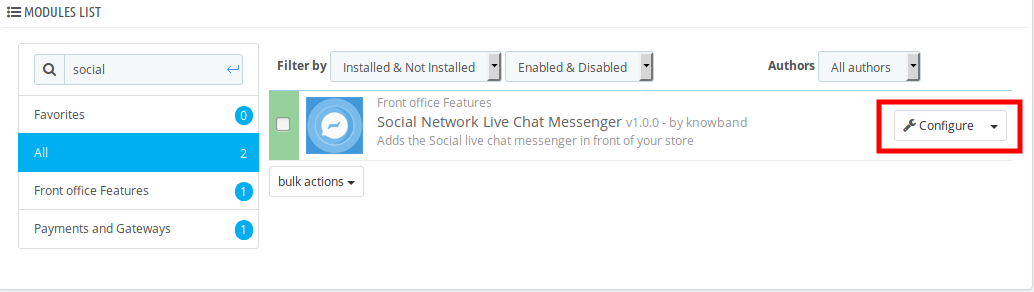
3. Maintenant, le propriétaire du magasin peut installer le Administrateur du magasin -> Modules et services. Il serait montré comme ci-dessous
Maintenant, l’administrateur peut cliquer sur le "installer"bouton pour installer ce module facilement. Une fenêtre de confirmation s’affiche. Cliquez sur"Continuez avec l'installation"option. Cette étape installera leAddon de messagerie sociale Prestashopet montrer la notification Module (s) installé (s) avec succès“.
3.0 Mode d'emploi
L’administrateur peut obtenir diverses options de configuration avec
1. Activer désactiver: Il est très facile d'activer ou de désactiver cet addon de support pour chat en direct multilingue de Messenger. L'administrateur peut désactiver ce module de chat en direct sur Messenger en cliquant simplement sur un bouton.
2. Identifiant de l'application Facebook: Entrez l'identifiant de l'application Facebook ici. L'administrateur peut générer l'identifiant de l'application Facebook en suivant quelques étapes simples.
3.1 étapes pour générer l'identifiant de l'application Facebook
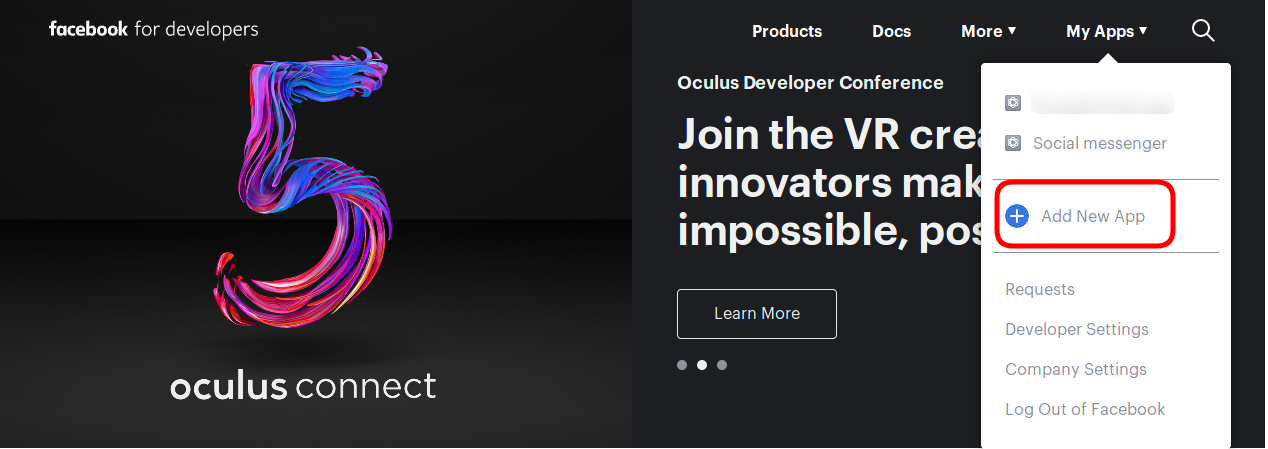
Aller au "MES APPLICATIONS"option et cliquez sur le"AJOUTER UNE NOUVELLE APP“.
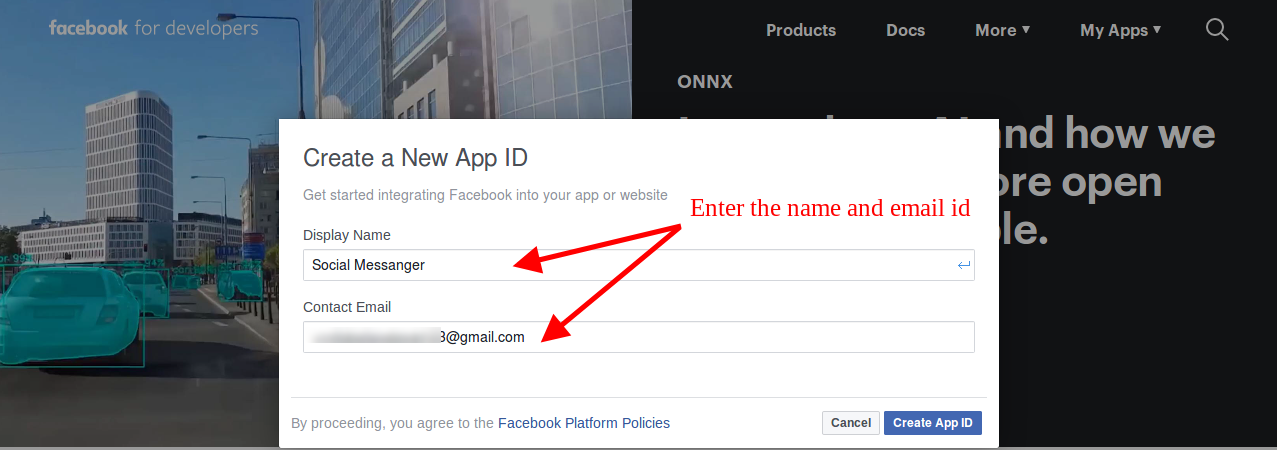
Après cela, le propriétaire du magasin doit insérer le "Nom d’affichage" et "ID email de contact". Clique sur le "Créer un identifiant d'application" bouton.
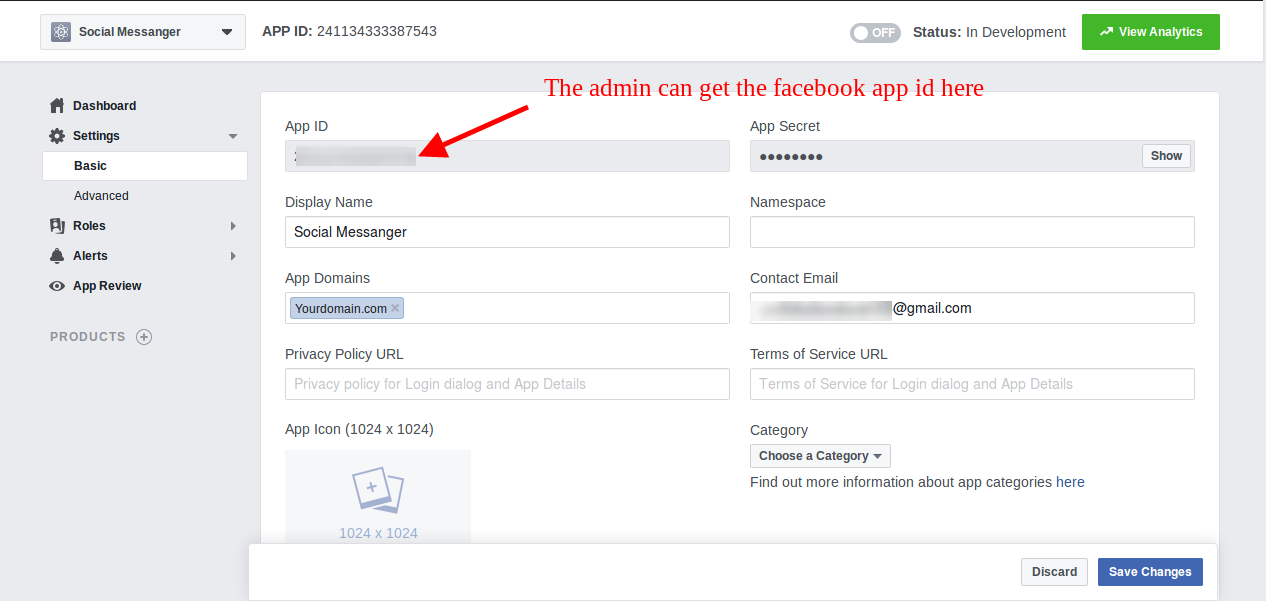
Une fois que l'identifiant de l'application est créé, l'administrateur peut afficher l'identifiant de l'application. Aller au "Réglages"puis sélectionnez"Basique". Vous pouvez voir ici l’ID APP comme indiqué ci-dessous.
L'administrateur peut insérer le domaine d'application. Après cela, cliquez sur le "Sauvegarder les modifications"option.
3. Couleur du thème: Le propriétaire du magasin peut définir l'aspect de l'icône de messagerie en sélectionnant sa couleur en fonction du thème du magasin.
4. ID de page: Entrez l'ID de la page ici. L'administrateur peut insérer l'ID de la page à partir de laquelle il souhaite gérer le chat en direct.
3.2 étapes pour générer l'ID de la page Facebook
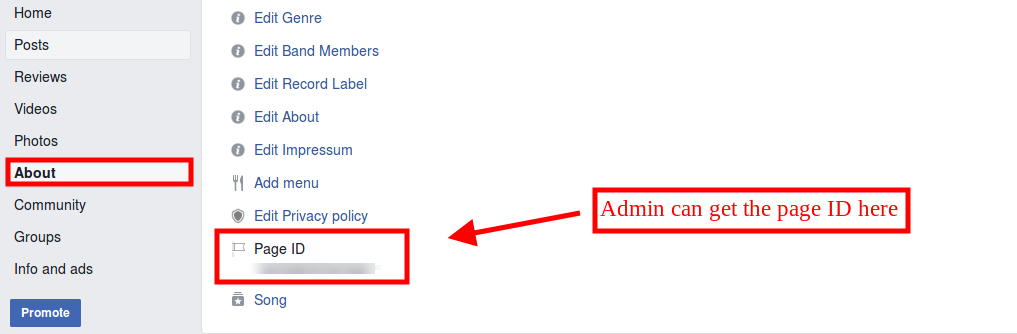
Ouvrez la page Facebook et allez à la page à propos. Au bas de la page "À propos", l’administrateur peut afficher l’identifiant de la page.
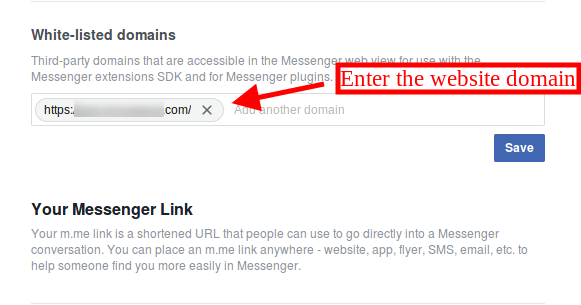
Accédez à l'option Paramètres, puis sélectionnez l'option "plate-forme de messagerie". Ici, vous pouvez entrer le domaine dans l'option "Domaines répertoriés".
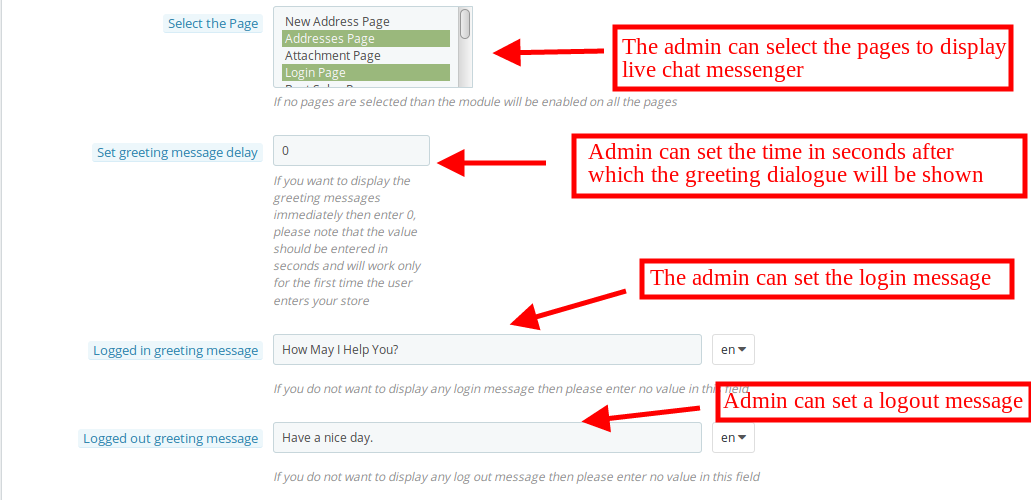
5. Sélectionnez la page: Le module de messagerie instantanée Prestashop pour le magasin Prestashop fournit cette option de configuration pour sélectionner les pages sur lesquelles l’administrateur souhaite afficher la messagerie instantanée. Si l'administrateur ne sélectionne aucune page, le module sera activé pour toutes les pages.
6. Définir le délai du message d'accueil: L'administrateur peut définir le délai en secondes après lequel il souhaite afficher le premier message sur le site Web pour les clients. Si le client définit cette heure sur "0" secondes, il peut alors recevoir le message d'accueil sans délai.
7. Message d'accueil enregistré: Le propriétaire du magasin peut afficher un message spécifique aux clients déjà connectés à Facebook. L'administrateur peut laisser cette option vide s'il ne souhaite afficher aucun message.
8. Message d'accueil déconnecté: Le propriétaire du magasin peut afficher un message aux clients qui ne sont pas connectés à leur compte Facebook. L'administrateur peut laisser cette option vide s'il ne souhaite afficher aucun message.
Interface frontale 4.0
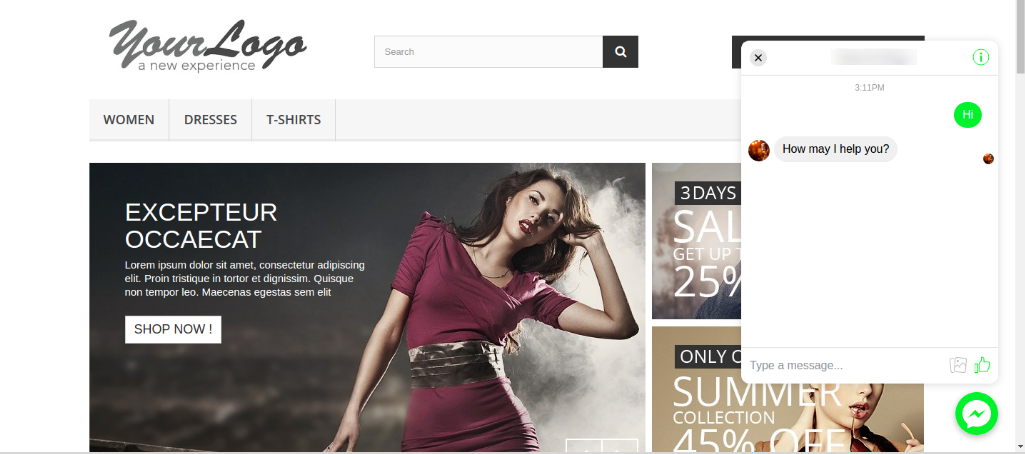
Une fois que l'administrateur a incorporé
L'administrateur du magasin peut répondre aux clients et leur offrir un meilleur support sur le site Web.
1.0 Introduction de Knowband Prestashop Web Push Notification Addon:
La notification Web Push est un service qui permet au propriétaire du magasin de commerce électronique d’envoyer des notifications push automatisées sur le navigateur à tous les utilisateurs qui ont autorisé la notification Web Push. L’addon de notification push de Prestashop Browser permet à l’administrateur d’afficher des notifications push illimitées sur le navigateur de l’utilisateur même s’il ne navigue pas sur votre site Web.
Connaître des offres Addon de notification Push Web de Prestashop qui envoie des notifications push automatisées telles que les notifications de bienvenue, les notifications de mise à jour de l’état des commandes, les alertes de prix et les notifications d’alertes, etc. Le module de notification push du navigateur Web Prestashop aide l’administrateur à attirer l’attention du client sur son magasin. L’une des meilleures choses à propos de la notification push par navigateur est que l’administrateur du magasin se réengage avec ses visiteurs sans connaître leur adresse électronique ou toute autre information de contact.
Dans la nouvelle version de ce module de notification push Web Prestashop, le marchand de la boutique en ligne peut configurer l’API Firebase en suivant les étapes fournies dans l’interface d’administration de ce module PrestaShop. Afin d’afficher les notifications push sur le navigateur, l’administrateur de la boutique en ligne doit définir la clé API, l’ID du projet, l’ID de l’expéditeur du message et la clé du serveur à partir de l’interface principale du module.
Fonctionnalités 1.2 de l’addon de notification Push Web de Prestashop:
1. L’extension de notification push web de Prestashop par Knowband ajoute la fonctionnalité de notification push dans votre boutique Prestashop à l’aide de laquelle l’administrateur peut afficher une notification de navigateur aux utilisateurs.
2. Cet addon convivial de notification push Web de Prestashop permet à l’administrateur d’activer / désactiver l’option de notification de mise à jour du statut de la commande.
3. L’administrateur peut personnaliser le bouton de notification du bloc de confirmation à partir de l’arrière-plan du module de notification push de Prestashop pour les navigateurs Web.
4. Module de rappel de panier Prestashop Le module de notification Push envoie la notification Web au client de temps en temps lorsqu’il abandonne le panier.
5. L’administrateur peut envoyer une notification d’alerte de prix aux acheteurs en ligne lorsque le prix du produit souscrit est faible.
6. L’addon de notification du navigateur Prestashop de Knowband offre au commerçant de la boutique d’activer le produit dans la fonctionnalité de notification de stock. Il pousse une notification de navigateur sur le navigateur du client une fois que le produit est de retour en stock.
7. Le propriétaire du magasin Prestashop peut personnaliser l’apparence du bloc de notification à partir du back-end de l’addon Prestashop Push Notification pour navigateurs Web.
8. Le module de notification push web Prestashop de Knowland permet au propriétaire du magasin de modifier l’apparence de la boîte d’abonnement selon le thème du site.
9. Le module de notification push du site Web Prestashop permet au vendeur de personnaliser la fenêtre de confirmation à partir du back-end.
10. L’administrateur peut changer le logo de la boîte de notification de confirmation.
11. Le module Prestashop Web Push Notification est facile à utiliser et à gérer.
12. Le module de notification de navigateur Prestashop de Knowband offre un support multilingue.
13. Prestashop Push Notification pour les navigateurs Web Addon est compatible avec tous les navigateurs.
14. PrestaPop Web Push Addon est compatible avec plusieurs magasins.
15. Le marchand en ligne peut configurer la configuration du navigateur Web et configurer l’API Firebase en suivant les étapes fournies avec les captures d’écran. Le marchand en ligne peut configurer la clé API, l’ID du projet, l’ID de l’expéditeur du message et la clé du serveur pour afficher les notifications du navigateur Web aux utilisateurs en ligne.
Technologie pour le développement
Langue: PHP
Cadre: PrestaShop
Étapes 2.0 pour l’installation de la notification de notification Push Web de Prestashop:
1. La structure de dossier du module de notification Push du navigateur Prestashop.
2. Copiez le dossier entier nommé en tant que mise à jour du produit dans votre dossier de modules du répertoire racine de votre boutique PrestaShop via FTP.
3. Vous serez en mesure de trouver le plug-in de notification push Web prêt à être installé dans les modules de votre boutique PrestaShop, comme indiqué ci-dessous.
4. Cliquez sur le lien Installer pour installer le plugin.
4. Une autre manière est, vous pouvez compresser le dossier entier puis cliquer sur “Ajouter un nouveau module“lien affiché dans le coin supérieur droit de la page de liste du module Prestashop.
5. Après avoir installé le module Prestashop Push Notification for Web Browsers, “Configurer“le lien sera affiché à la place de”installer“lien comme indiqué dans l’écran ci-dessous:
Maintenant, votre addon de notification Web Push Prestashop est prêt à utiliser et cliquez sur “Configurer“lien pour configurer ce module Prestashop par Knowband.
Interface d’administration 3.0
Après avoir installé le module de notification Push Web de Prestashop dans le magasin, l’addon Prestashop fournira les interfaces suivantes:
Chaque interface de ce module de notification push de navigateur Prestashop est expliquée ci-dessous.
Paramètres généraux 3.1
L’onglet Paramètres généraux de cet addon de notification de mise à jour de Prestashop Web Push a les options suivantes:
Paramètres de configuration 3.1.1
En cliquant sur le lien de configuration correspondant à l’addon Notification de site Web Prestashop, le système ouvrira les onglets de configuration de ce plug-in Prestashop, comme indiqué ci-dessous:
Activer désactiver: Au départ, ce champ de module push de navigateur Prestashop par Knowband sera désactivé. L’administrateur peut activer / désactiver le plug-in en basculant le bouton.
Après avoir activé les paramètres du module, une boîte de confirmation sera affichée dans le front-end du magasin. Les visiteurs du magasin ou les clients peuvent cliquer sur ‘Approuver‘pour activer les notifications push.
Activer / désactiver la mise à jour du statut de la commande: Dans cette section de la notification push de Prestashop pour les navigateurs Web, l’admin peut activer les paramètres pour envoyer une notification Web pour le statut de la commande. Après avoir activé ce paramètre, l’administrateur peut envoyer une notification de statut de commande au client.
La notification push pour le statut de la commande sera affichée comme indiqué dans l’image ci-dessous:
Activer / désactiver l’alerte de panier abandonné: En utilisant cette option de l’addon Prestashop Web Push Notification, l’administrateur peut activer les paramètres pour envoyer une notification Web aux chariots abandonnés des clients.
Ces paramètres ne fonctionnent que lorsque les clients abandonnent leur panier pour certaines raisons. Ensuite, ce module envoie la notification push Web au client en disant “Votre panier est en attente“.
Remarque: Le module de notification push Web permet à l’administrateur d’exécuter cron pour envoyer la notification push immédiatement ou après une heure fixe.
Activer / désactiver les paramètres d’alerte de prix du produit: En utilisant cette option de l’addon de notification du navigateur Prestashop, l’administrateur peut activer les paramètres pour envoyer une notification Web au client lorsque le prix du produit est en baisse.
Au début, cette notification d’alerte de prix apparaîtra comme ci-dessous:
Remarque: Ces paramètres ne sont applicables que lorsque les utilisateurs s’abonnent à l’alerte de prix.
Activer / Désactiver les paramètres d’alerte de retour en stock du produit: Initialement, ce paramètre est activé, cette notification Push pour les navigateurs Web Addash de Prestashop permet à l’administrateur d’envoyer une notification d’alerte de produit au client lorsque le produit est de nouveau en stock.
Au début, cette notification apparaîtra comme ci-dessous:
Remarque: Ces paramètres ne sont applicables que lorsque l’utilisateur s’abonne à la notification.
3.1.2 Product Box d’inscription
Dans cet onglet de l’addon Prestashop Web Push Notification par Knowband, l’administrateur peut modifier les paramètres de la boîte d’inscription de ce module Prestashop dans différentes langues. Cet onglet aura les options suivantes:
Activer / désactiver les paramètres de la boîte d’abonnement aux produits:?In this tab, the admin can enable the product subscription box option. If enabled, the Prestashop Browser Push Notification module will show the Subscription box in the Front-end of the store where the customer can subscribe for the price alert or back in stock product.
Inscrivez-vous sur le cap des alertes de prix: Initialement, ce champ du module de notification Push Web de Prestashop permet à l’administrateur de modifier la notification d’alerte de prix d’en-tête en fonction des besoins.
Message d’alerte de prix: Dans cette section du module de notification Push du navigateur Prestashop, l’administrateur du magasin peut modifier le message affiché dans la zone d’abonnement aux alertes de prix.
Inscrivez-vous Retour en stock Heading: Cette option du module d’alerte Web push de Prestashop permet à l’administrateur de modifier l’en-tête de la notification de retour en stock.
Retour En Stock Message: Dans cet onglet Addon de notification push pour les navigateurs Web Prestashop, le revendeur en ligne peut modifier le message de la boîte de souscription de retour en stock.
Texte de la boîte d’inscription: L’administrateur du magasin Prestahsop peut modifier l’apparence de la boîte d’abonnement en sélectionnant la couleur dans le sélecteur de couleur. Les modifications apportées dans le back-end seront reflétées dans le front-end.
Inscrivez-vous Couleur de fond de la boîte: Le commerçant de magasin peut changer la couleur d’arrière-plan de l’en-tête de la boîte d’inscription dans ceci.
Inscrivez-vous Couleur de la police de titre: Cette option du module Push Notification du site Web de Prestashop permet à l’administrateur de définir la couleur de la police de titre en fonction des besoins et sera reflétée au début du site.
Couleur de l’arrière-plan de la boîte de dialogue: Le marchand Prestashop peut modifier la couleur du contenu de la zone d’abonnement dans cette section de la notification Push Web de Knowband pour Prestashop.
Couleur du contenu de la boîte de dialogue de connexion: L’administrateur peut modifier la couleur de la police à partir de cette section.
Couleur de la bordure du contenu de la boîte d’inscription: Ce champ de l’addon Prestashop Web Push Notification permet à l’administrateur de définir la couleur de la bordure.
Couleur de l’arrière-plan de la boîte de dialogue: Cette option du module d’alerte Web Push de Prestashop permet à l’administrateur de définir la couleur d’arrière-plan de la boîte d’inscription.
Couleur de la police: En utilisant cette option du module Push Notification du navigateur Prestashop, l’administrateur peut définir la couleur de la police du texte affiché dans les boutons.
3.1.3 Paramètre de notification de bienvenue de Welcome
Dans cette Notification Web Push Prestashop, l’administrateur du magasin peut personnaliser l’apparence de la boîte de notification de bienvenue. Cette boîte de notification de bienvenue sera affichée dans le Front-end du magasin lorsque le client entrera dans le magasin. Les utilisateurs ont la possibilité de s’abonner aux notifications ou d’annuler l’option. Cet onglet aura les options suivantes:
Activer désactiver: L’administrateur aura l’option d’activer / désactiver la zone d’autorisation. Si activé, la boîte d’autorisation dans le front-end du magasin.
Message d’action: L’administrateur peut modifier le message d’action qui sera reflété à l’avant du site.
Message du bouton d’action: Dans cet addon de notification push du site Web Prestashop, l’administrateur du magasin peut modifier le message du message du bouton d’action de la zone d’autorisation.
Action Annuler le texte: Dans cet onglet, l’administrateur du magasin peut définir le texte du bouton Annuler.
Afficher le logo: L’administrateur du magasin peut activer / désactiver l’option pour afficher le logo.
Télécharger le logo: Les détaillants en ligne peuvent télécharger leur propre entreprise dans cette section.
3.1.4 Configuration du navigateur Web
Dans la version mise à jour, le marchand en ligne a eu la possibilité de configurer l’API Firebase et de configurer ces détails pour afficher les notifications du navigateur Web aux utilisateurs en ligne:
Clé API: saisissez ici la clé API.
ID du projet: saisissez l’ID du projet ici.
ID de l’expéditeur de la messagerie: saisissez ici l’ID de l’expéditeur de la messagerie.
Clé du serveur: saisissez ici la clé du serveur.
Le marchand en ligne peut voir les étapes de configuration ainsi que les captures d’écran.
Modèles 3.2
Ici, le propriétaire du magasin peut personnaliser ou ajouter le modèle de notification Web Push dans cette section de l’addon Push Notification du site Web Prestashop en fonction des besoins.
La notification push Web permet à l’administrateur du magasin de personnaliser le modèle pour l’option suivante:
1. Alerte de notification personnalisée 2. Produit Retour En Stock Alert 3. Alerte sur le prix du produit 4. Alerte panier abandonné 5. Alerte de mise à jour du statut de la commande
3.2.1 Comment ajouter un modèle de notification personnalisé?
L’addon Prestashop Web Push Notification de Knowband permet à l’administrateur du magasin d’ajouter le nouveau modèle de notification personnalisée.
1. Aller à “Modèle Web Push“.
2. Cliquer sur “Ajouter un nouveau modèle de push“onglet. Un pop-up apparaîtra pour ajouter un nouveau modèle de push.
3. Remplissez tous les champs obligatoires et cliquez sur le “Sauvegarder” bouton.
Les différents champs obligatoires sont discutés ci-dessous. Veuillez trouver la capture d’écran ci-jointe:
Titre de la notification: Ici, l’administrateur peut définir le titre de la notification.
Message: En utilisant cette option du module de notification push Web de Prestashop, l’administrateur du magasin de commerce électronique peut définir le message qui sera affiché avec la notification.
Icône de téléchargement: Dans ce champ, l’administrateur du magasin peut télécharger l’icône de la notification.
Lien principal: L’administrateur du magasin peut ajouter le lien de toute page spécifique sur laquelle il souhaite rediriger l’utilisateur.
Bouton d’action: Dans cet onglet, le marchand en ligne peut ajouter les deux boutons qui seront affichés avec la notification push. Ces boutons d’action peuvent être utilisés pour diverses promotions.
5. Une fois les détails saisis, le nouveau modèle personnalisé sera ajouté à la “Web Push Template “table.
Remarque: L’administrateur peut ajouter le modèle N no of Custom à une offre promotionnelle comme la vente Flash, Acheter 2 Get 1, Happy hours et plus.
Les autres options de notification sont discutées ci-dessous:
Produit retour en stock alerte: Dans cet onglet, l’administrateur du magasin peut personnaliser les paramètres de la notification de retour en stock, comme si votre produit était en rupture de stock. Veuillez trouver la capture d’écran ci-jointe:
Lorsque l’administrateur du magasin modifie le statut de la quantité de produit depuis le back-end du module de notification Push Web de Prestashop, l’envoi de la notification de quantité de produit au client.
Alerte sur le prix du produit: Dans cet onglet, l’administrateur du magasin peut personnaliser les paramètres de la notification d’alerte de prix du produit. Veuillez trouver la capture d’écran ci-jointe:
Lorsque l’administrateur du magasin modifie le prix du produit / exécute la transaction spéciale depuis le back-end du module, l’envoi de la notification Push au client.
Modèle d’alerte de panier abandonné: Ce module de notification push de navigateur Prestashop permet à l’administrateur de personnaliser le modèle de panier abandonné du back-end.
Ici, l’administrateur du magasin peut personnaliser le modèle de panier abandonné.
Alerte de mise à jour du statut de la commande: Ce module de notification Push Web de Prestashop permet à l’administrateur de personnaliser le modèle d’état de la commande.
Ici, l’administrateur du magasin peut personnaliser le modèle d’état de la commande.
Lorsque l’administrateur du magasin modifie le statut de la commande depuis le back-end du module de notification Push Web de Prestashop, la notification push d’état de commande est envoyée au client.
Notification Push 3.3
Le module Prestashop Web Push Notification permet à l’administrateur de configurer le cron pour envoyer une notification push. L’admin a la possibilité d’envoyer une notification push manuellement ou par le réglage du cron.
3.3.1 Comment envoyer une notification Push manuellement?
Pour envoyer la notification Push manuellement pour la commande de mise à jour, Achetez maintenant, Alerte sur le prix du produit, Produit en stock et Notification personnalisée. L’administrateur du magasin doit sélectionner le type de modèle dans la liste déroulante.
Par exemple: Si l’administrateur du magasin veut pousser le “Notification d’état de la commande“manuellement, alors il doit sélectionner le”Mise à jour de la commande“option dans la liste déroulante et cliquez sur l’option Envoyer à tous les abonnés.
3.3.2 Comment planifier la notification?
Il y a les étapes pour planifier la notification:
1. Accédez au modèle de notification Push.
2. Sélectionnez le modèle que vous souhaitez planifier pour une notification ultérieure.
3.Sélectionnez l’heure à laquelle l’administrateur souhaite envoyer la notification.
4. Délai de notification défini.
CRON
Afin d’envoyer automatiquement la notification push, l’administrateur du magasin Prestashop peut configurer le travail cron. Il y a deux options disponibles dans le panneau d’administration du module.
1.
2. Configuration Cron via le panneau de configuration: Afin d’automatiser la configuration, l’administrateur peut configurer ce paramètre.
S’il vous plaît trouver les instructions pour configurer crons ci-dessous –
URL à ajouter à Cron via le panneau de configuration
Web Push Notification For Prestashop permet à l’administrateur du magasin Prestashop de planifier la notification à un moment donné. Toutes les notifications programmées seront affichées dans l’onglet Notification de délai d’envoi avec leur statut.
Abonné Push 3.5
Le plug-in de notification push Web de Prestashop permet à l’administrateur d’afficher la liste du navigateur d’abonnement.
Abonné aux alertes de produit 3.6
Cet addon de notification push pour les navigateurs Web Prestashop permet au revendeur en ligne d’afficher la liste des produits souscrits. Ils peuvent également afficher le type de notification de produit tel que l’alerte de prix ou le retour en stock.
Historique des 3.7 Push
Dans ce module de notification push Web de Prestashop, l’administrateur du magasin peut afficher l’historique général de la notification push Web. En dehors de cela, l’administrateur peut filtrer l’historique et afficher les notifications envoyées pour des options telles que le panier abandonné, l’alerte de prix, le retour en stock, etc.
Statistiques Push Web 3.8
L’analyse complète des clients abonnés peut être effectuée à l’aide du rapport proposé dans cet onglet du module de notification push web de Prestashop.
Module frontal 4.0 du module de notification Push Web de Prestashop:
Après avoir activé le module de notification de site Web Prestashop par Knowband, l’utilisateur frontal verra un bloc de confirmation sur la page d’accueil. Le bloc de l’addon de notification push du navigateur Prestashop contient deux boutons pour approuver ou annuler la notification. Si l’utilisateur Cliquez sur le bouton Approuver, ils seront abonnés au site Web correspondant.
Le bloc de confirmation du module de rappel Prestashop apparaît comme suit:
Module complémentaire Prestashop Store Locator et Pickup Knowband permet à l’administrateur de la boutique d’afficher la boutique à un emplacement précis. Grâce à l’extension de localisation de boutique PrestaShop, les visiteurs peuvent trouver la boutique la plus proche proposant les produits de leur choix. L’administrateur peut afficher un localisateur de boutique sur le site web, avec des informations supplémentaires comme la distance, le numéro de téléphone, le nom et l’heure. Il peut ainsi consulter la boutique la plus proche et sélectionner celle où retirer le produit.
Ce module de localisation de magasins et de retrait PrestaShop offre une interface conviviale et permet à l’administrateur de configurer facilement ce module. Il peut sélectionner plusieurs magasins à afficher dans le localisateur de magasins. Il permet également de définir le délai minimum et maximum de retrait des produits. Les clients peuvent facilement trouver le magasin le plus proche et consulter ses informations. Ils peuvent également retirer leurs produits s’ils le souhaitent, accélérant ainsi leur livraison.
Caractéristiques 1.1
Le propriétaire du magasin peut activer le localisateur de magasin et la fonctionnalité de ramassage simplement en appuyant sur un bouton.
Le e-commerçant peut définir une image comme marqueur Google Maps et le niveau de zoom de la carte. Le plugin PrestaShop permet également à l’administrateur d’afficher les coordonnées des contacts.
Le client peut rechercher le magasin en indiquant la distance en km ou en miles
L’administrateur de la boutique Prestashop dispose d’une option permettant d’afficher le localisateur de boutique sur la page d’accueil.
L’administrateur du magasin peut ajouter plusieurs magasins et les afficher sur Google Maps. Il peut également sélectionner le magasin par défaut.
Le commerçant en ligne affiche un lien « Obtenir l’itinéraire » sur lequel les clients peuvent cliquer pour afficher l’itinéraire du magasin.
Le module complémentaire de localisation de magasins PrestaShop permet d’afficher les URL des magasins sur Google Maps. Les clients peuvent ainsi consulter le lien du site web avec les détails du magasin sur Google Maps.
Le commerçant en ligne peut également afficher des images de magasin avec la liste des magasins physiques.
L’administrateur peut appliquer des restrictions de pays en activant cette fonctionnalité à partir de l’interface d’administration du module complémentaire de retrait en magasin Prestashop.
Le module complémentaire de retrait en magasin Prestashop permet de sélectionner l’image de la bannière et de la présenter sur la page de localisation du magasin.
Le commerçant du magasin peut activer ou désactiver la fonctionnalité d’affichage du calendrier des dates sur la page de paiement tout en sélectionnant la fonctionnalité de retrait en magasin.
Le module complémentaire de retrait en magasin Prestashop permet au e-commerçant de définir le nombre maximum de jours de retrait.
Le propriétaire de la boutique en ligne peut définir le format de la date et de l’heure.
Le e-commerçant peut activer les paramètres pour afficher le créneau horaire de retrait.
L’administrateur peut définir le nombre minimum d’heures pendant lesquelles le client doit attendre le retrait du produit commandé.
Le localisateur de magasin Prestashop et le module complémentaire de retrait disposent d’un modèle d’e-mail prêt à l’emploi pour envoyer une notification par e-mail aux magasins de retrait concernant la commande.
Le plugin PrestaShop Google Maps Store Locator permet à l’administrateur de télécharger un fichier d’exemple au format CSV. Il peut également importer le fichier CSV pour importer les contacts de la boutique.
L’administrateur peut télécharger le bon de livraison depuis le panneau d’administration de ce localisateur de magasin Prestashop et du module complémentaire de ramassage.
Le localisateur de magasin Prestashop et le module complémentaire de ramassage sont compatibles avec plusieurs langues.
Il est très facile d’installer, de configurer et d’activer ce localisateur de magasin et ce module complémentaire de ramassage Prestashop.
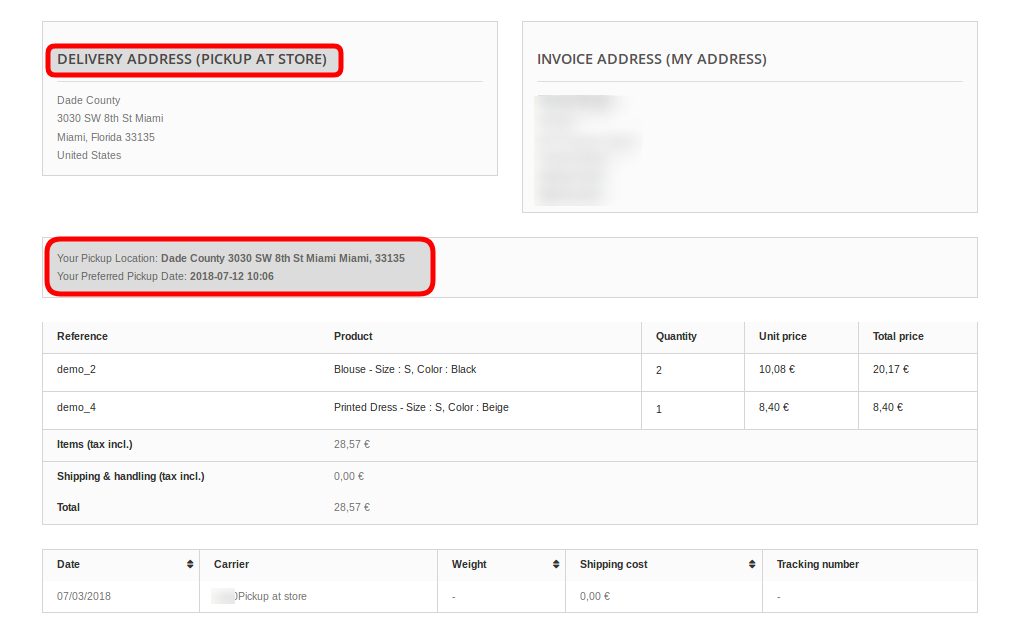
Le produit sera livré au magasin sélectionné. Le client pourra venir le récupérer en magasin.
L’adresse de livraison sera l’adresse du magasin sélectionné.
Ce plugin Prestashop Store Locator et Pickup est entièrement compatible avec la page de paiement par défaut de Prestashop.
[Nouveau] : L’administrateur du magasin peut permettre aux clients de rechercher le magasin lorsqu’ils parcourent la carte Google.
[Nouveau] : Le plugin PrestaShop Google Maps Store Locator permet à l’administrateur d’activer l’affichage de tous les magasins.
Guide d’installation 2.0
Une fois que vous avez acheté le localisateur de magasin Prestashop et le module complémentaire de retrait dans le magasin, vous obtiendrez ces fichiers :
1. Le fichier zippé contient le code source de ce module de retrait Prestashop.
2. Manuel utilisateur
Suivez les étapes suivantes pour installer le plugin PrestaShop Google Maps Store Locator :
Tout d’abord, vous devez décompresser le fichier zip. Il contient plusieurs fichiers et dossiers.
Ensuite, copiez le contenu du dossier et collez-le dans le dossier « Modules » du répertoire de la boutique. Suivez le chemin : Répertoire racine/modules/.
3. Vous pouvez maintenant installer l’extension de localisation de boutique PrestaShop. Vous la trouverez dans Administration de la boutique > Modules et services. Cela serait montré comme ci-dessous –
Il ne vous reste plus qu’à cliquer sur le bouton «InstallerCliquez sur le bouton « Installer » pour installer ce module PrestaShop. Une fenêtre de confirmation s’affichera. Cliquez sur le bouton « Installer ».Procéder à l’installationOption « n ». Cette étape installera le module et affichera la notification : « Module (s) installé (s) avec succès ».
3.0 Mode d’emploi
L’administrateur de la boutique e-commerce peut désormais configurer l’extension de localisation de magasin et de retrait en magasin PrestaShop. Il aura alors accès à l’option de configuration suivante :
Paramètres généraux
Paramètres de l’heure de ramassage
Notification par e-mail
Contact du magasin d’importation
Télécharger le bon de livraison
3.1 Paramètres généraux
Cette page Paramètres généraux propose diverses options de configuration comme indiqué ci-dessous :
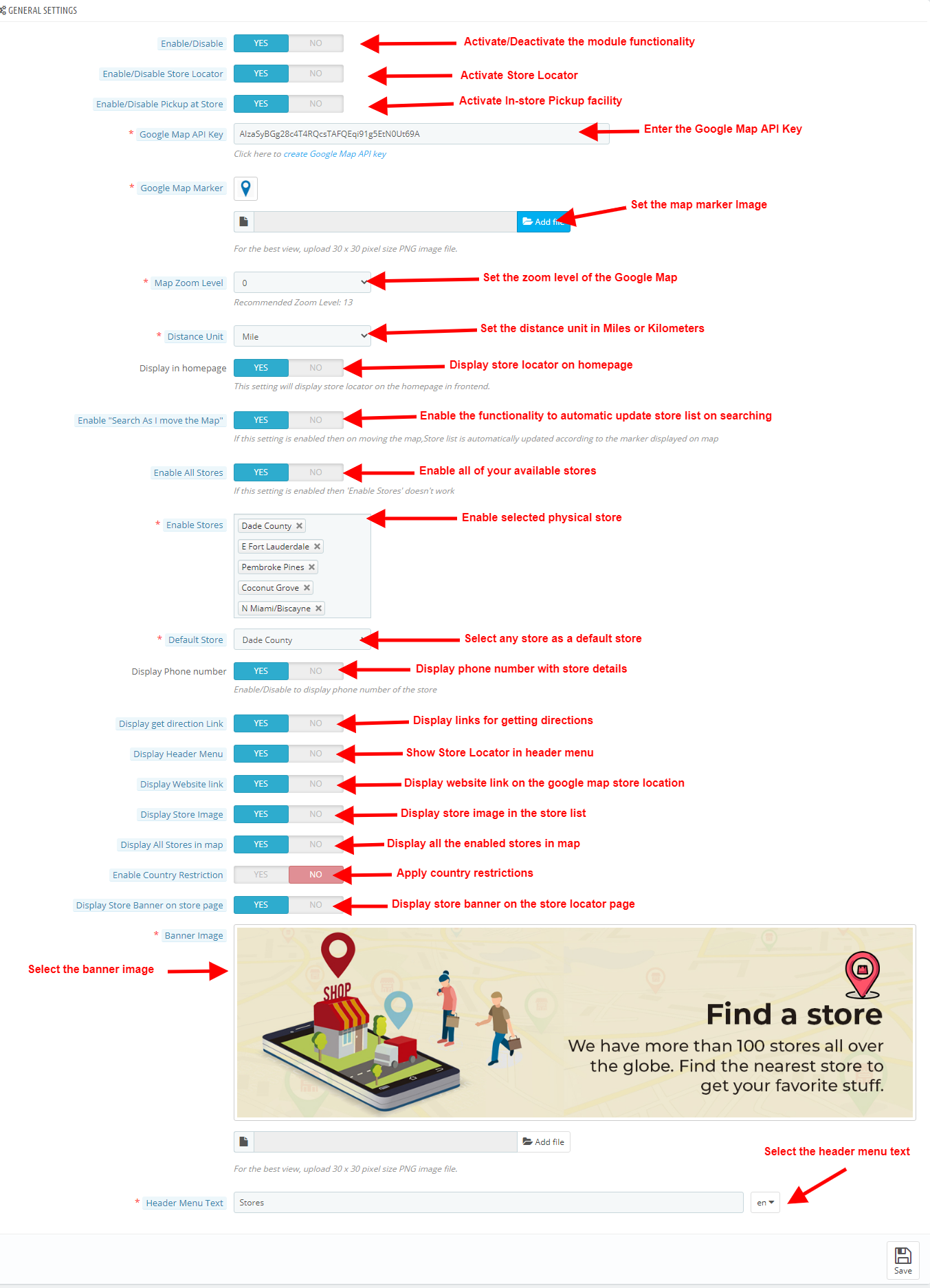
Activer désactiver: L’administrateur de la boutique de commerce électronique peut activer ou désactiver le localisateur de magasin et le plugin de retrait à tout moment en activant simplement ce bouton.
Activer/désactiver le localisateur de magasin : L’extension Localisateur de boutique PrestaShop permet à l’administrateur d’activer ou de désactiver le localisateur de boutique en front-end. Par défaut, il est activé.
Activer/désactiver le retrait en magasin : L’administrateur peut activer le retrait en magasin simplement en activant ce bouton.
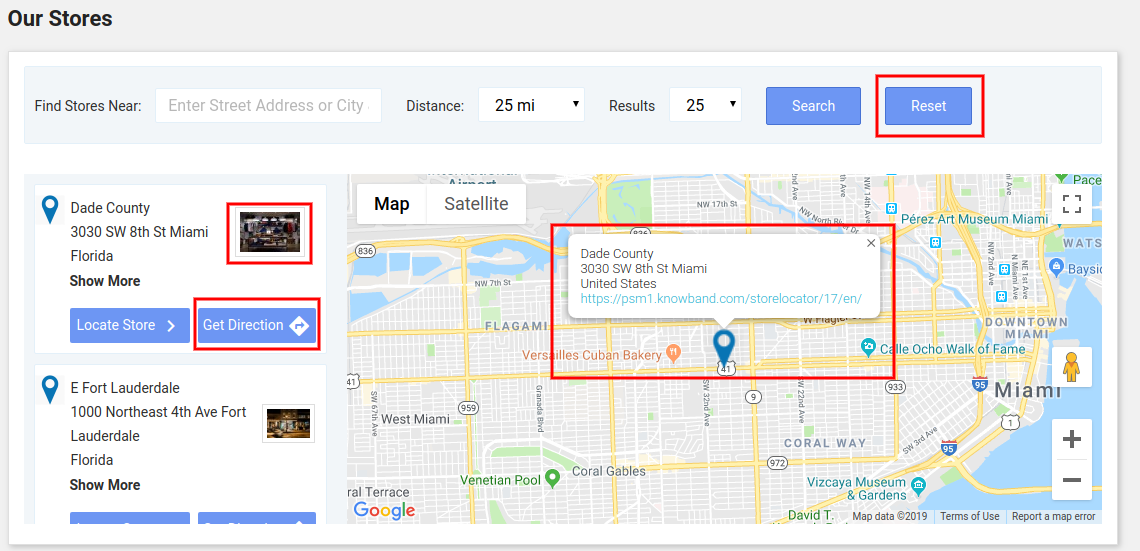
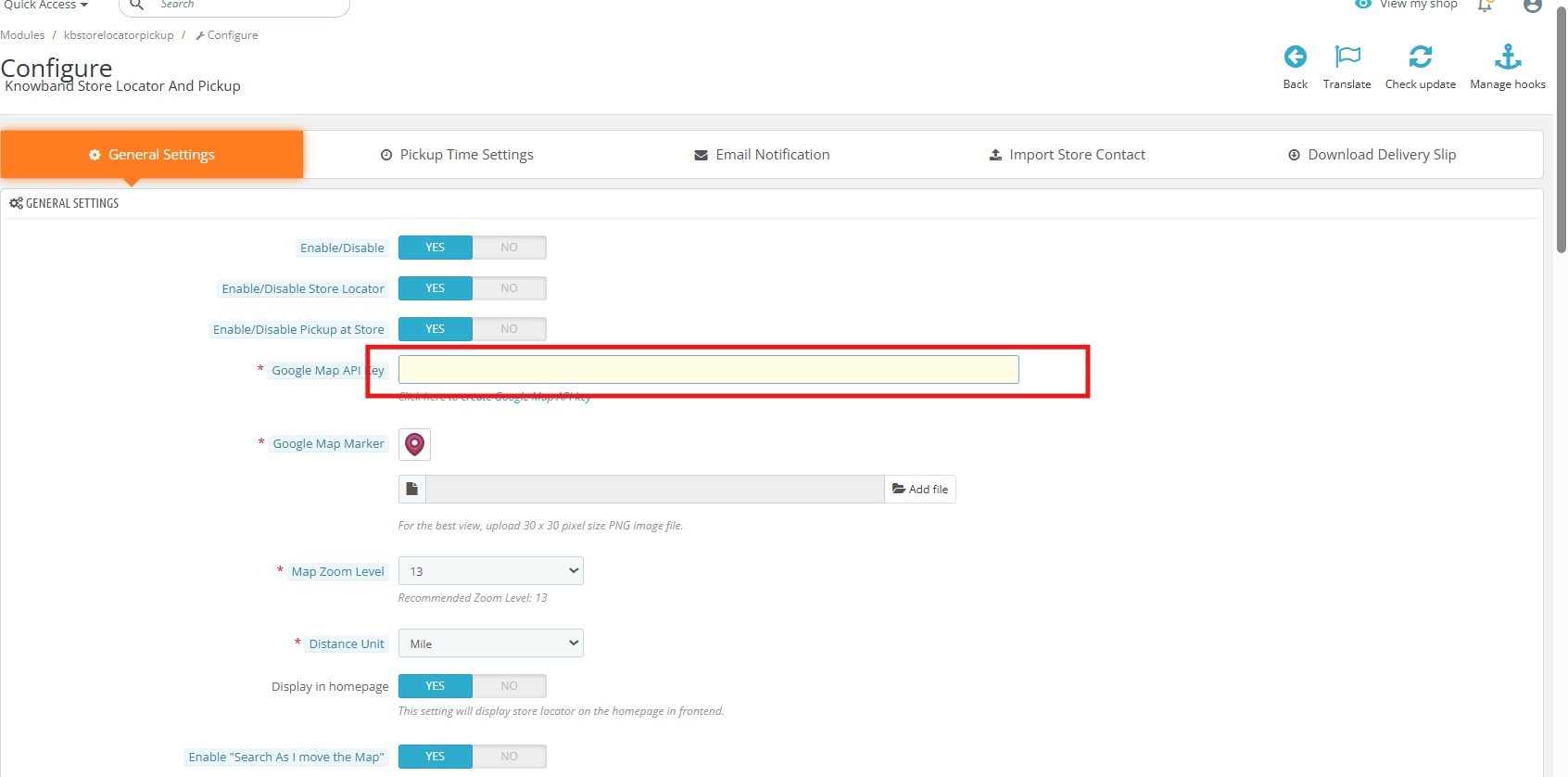
Clé API Google Map : Saisissez la clé API Google Maps dans cette section. Un lien est fourni pour générer une clé API. Consultez la section 3.1.1 pour découvrir le processus de génération de la clé API Google Maps. Dans l’interface utilisateur, le localisateur de magasins s’affichera comme illustré ci-dessous :
Marqueur Google Map : Le plugin PrestaShop Google Map Store Locator permet à l’administrateur de définir une image comme marqueur de carte Google.
Niveau de zoom de la carte : L’administrateur de la boutique de commerce électronique peut définir le niveau de zoom de la carte.
Unité de distance : Le plugin PrestaShop Google Maps Store Locator permet à l’administrateur de définir l’unité de mesure de distance en kilomètres et en miles.
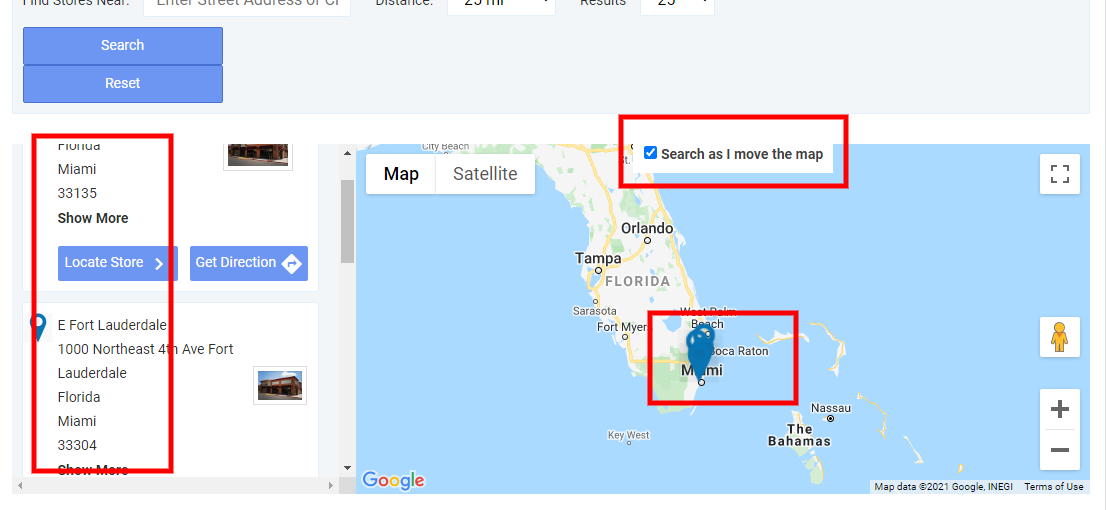
Activer « Rechercher lorsque je déplace la carte » : Le module complémentaire de localisation de magasin Prestashop affiche la liste des magasins disponibles pour les clients lorsqu’ils déplacent la carte Google vers un emplacement différent.
Affichage sur la page d’accueil : L’administrateur peut afficher le localisateur de magasin sur la page d’accueil en activant ce paramètre.
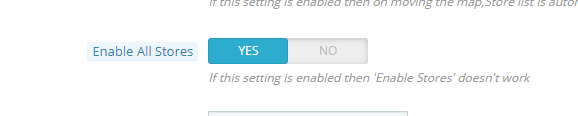
Activer tous les magasins : Cette fonctionnalité permet à l’administrateur d’activer tous ses magasins disponibles.
Activer les magasins : L’administrateur peut sélectionner les magasins à afficher sur la carte Google. Sélectionnez les magasins que vous souhaitez afficher dans le localisateur de cette section.
Magasin par défaut : L’extension de localisation et de retrait de boutique PrestaShop permet à l’administrateur de définir une boutique comme boutique par défaut. Sélectionnez la boutique dans la liste déroulante de cette section.
Afficher le numéro de téléphone : Le module de retrait PrestaShop permet à l’administrateur d’afficher le numéro de téléphone de la boutique. Activez cette option pour afficher le numéro de téléphone.
Afficher le lien Obtenir la direction : Activez l’option si vous souhaitez afficher le “Obtenir la direction” lien. Les clients peuvent consulter les instructions pour visiter le magasin physique.
Afficher le menu d’en-tête : L’administrateur du magasin peut afficher un menu d’en-tête sur le front-end.
Afficher le lien du site Web : Activez ce paramètre si vous souhaitez afficher le lien du site Web sur la carte Google avec les emplacements des magasins.
Activer les restrictions de pays : Appliquez des restrictions de pays si vous ne souhaitez pas afficher la fonctionnalité de localisation de magasin dans tous les pays.
Afficher l’image du magasin : Activez les paramètres d’affichage des images du magasin avec les détails du magasin dans la liste des magasins physiques.
Afficher la bannière du magasin sur la page du magasin : Affichez ou masquez l’image de la bannière du localisateur de magasins en activant ou désactivant l’option. L’administrateur peut également sélectionner l’image de la bannière à afficher sur la page du localisateur de magasins.
Texte du menu d’en-tête : L’administrateur du magasin peut définir le texte du menu d’en-tête.
3.1.1 Comment générer la clé API Google Map ?
Étape 1 : Accéder à la console Google Cloud Platform
Connectez-vous avec votre compte Google. Vous serez invité à créer un compte si ce n’est pas déjà fait.
Étape 3 : Finaliser et sélectionner le projet
Cliquez sur “Créer” pour générer le nouveau projet.
Après la création, cliquez à nouveau sur la liste déroulante du projet.
Sélectionnez votre projet nouvellement créé dans la liste pour le rendre actif.
Étape 4 : Activer l’API JavaScript Maps
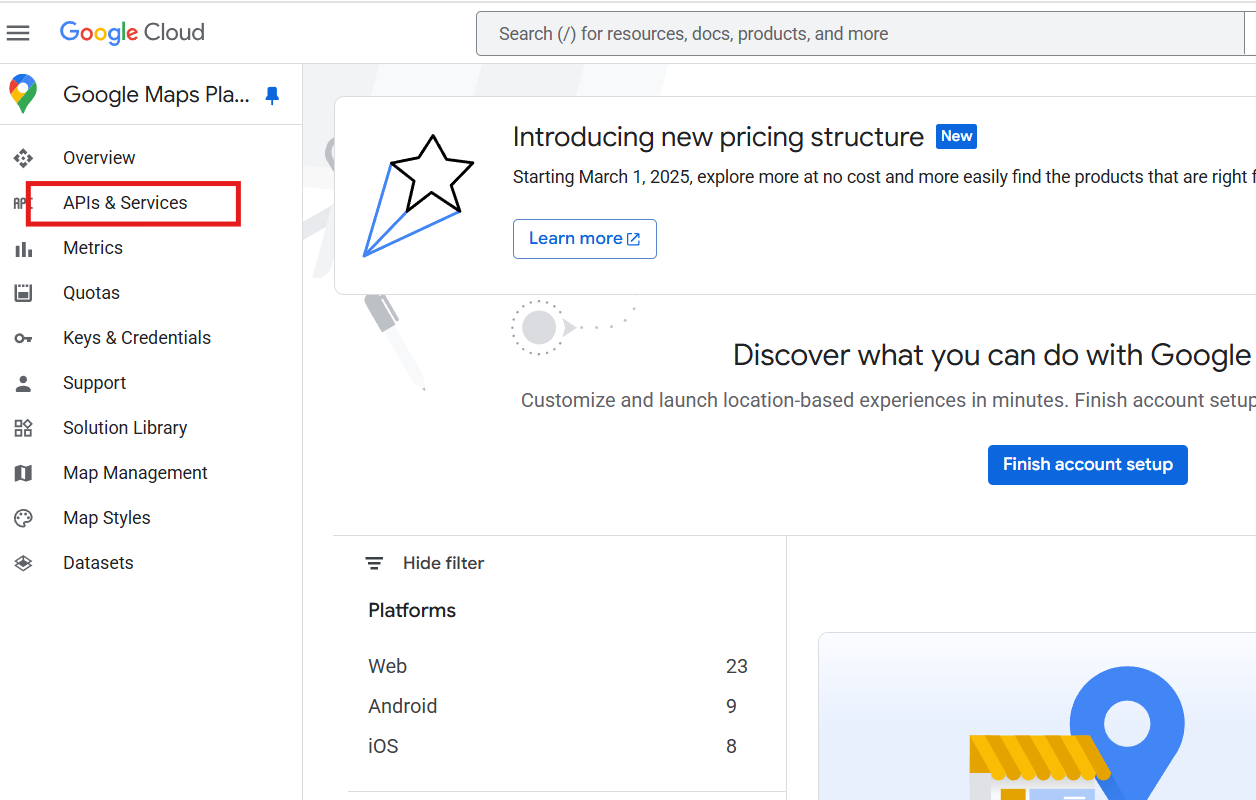
Dans la barre latérale gauche, accédez à : API et services > Bibliothèque
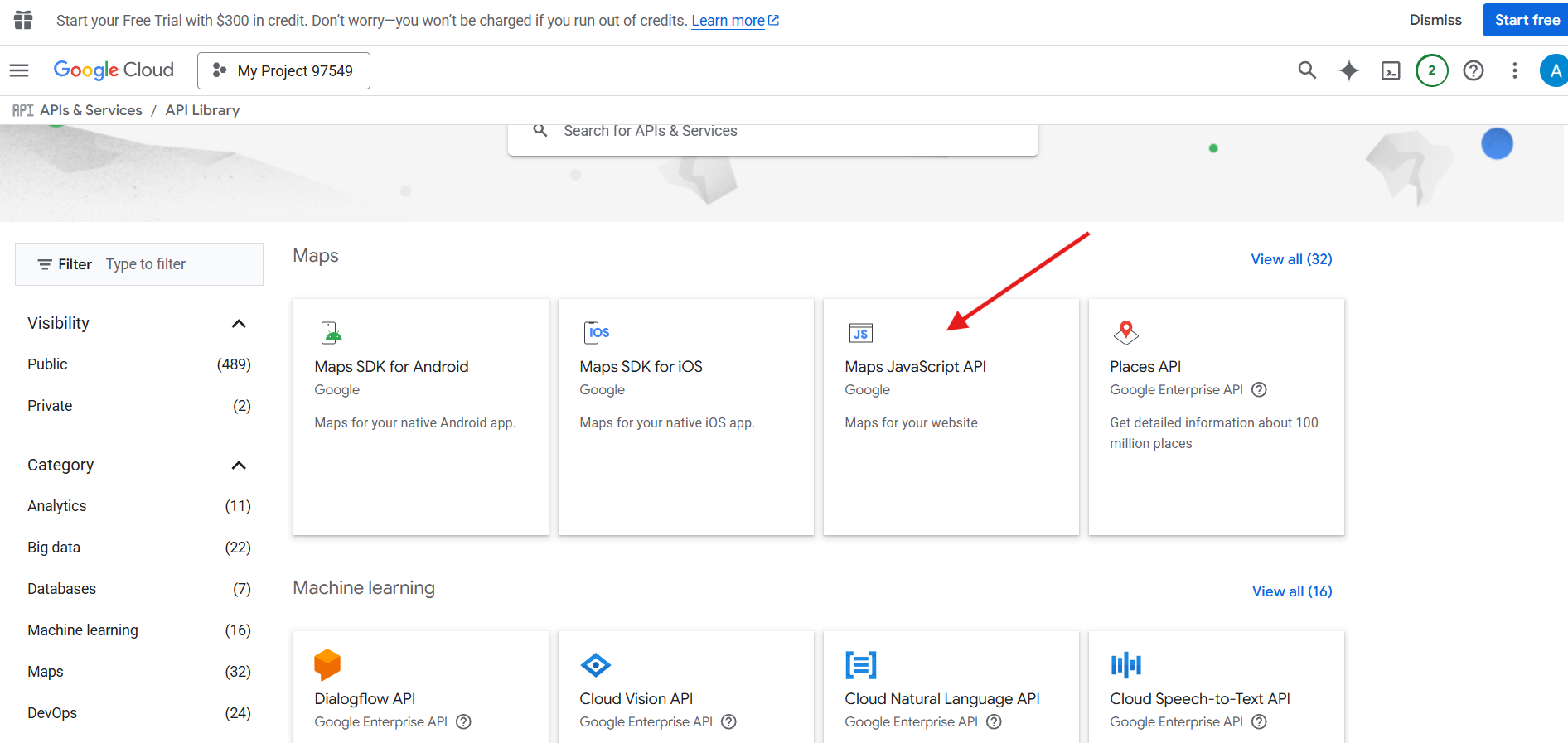
Utilisez la barre de recherche pour saisir « API JavaScript Maps ».
Localisez le API JavaScript de Maps à partir des résultats de recherche (généralement répertoriés comme la troisième option).
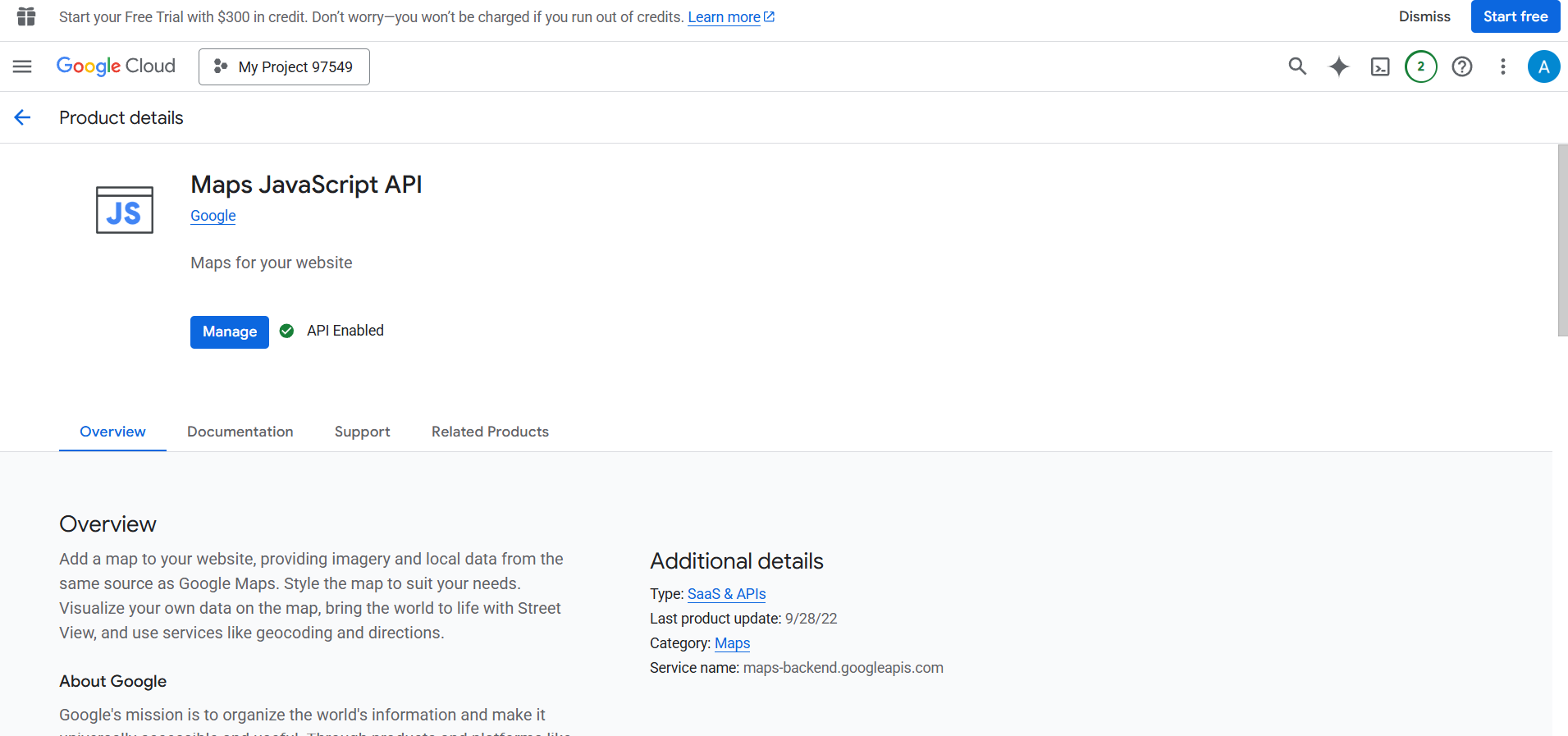
Cliquez dessus, puis cliquez sur le bleu “Activer” bouton sur la page de présentation de l’API.
Maintenez ou attendez brièvement que la configuration de l’API soit terminée pour votre projet
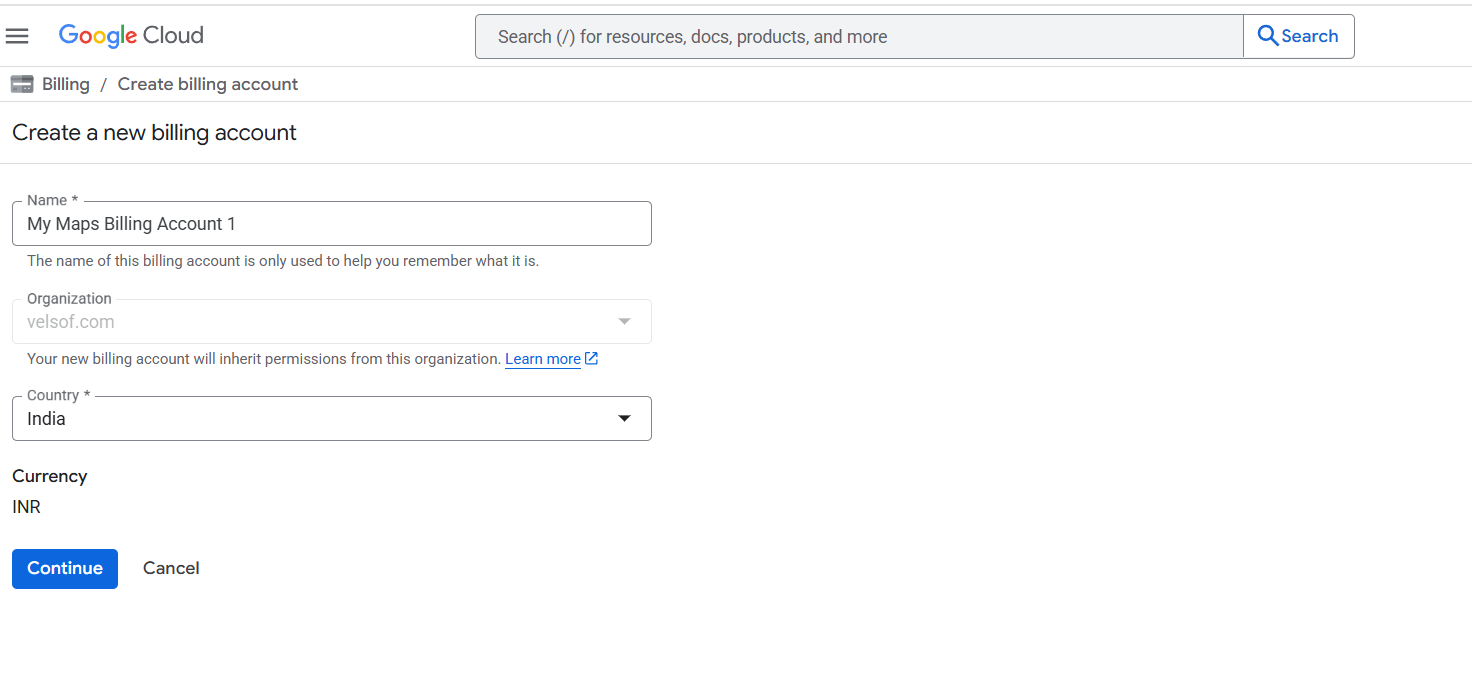
Étape 5 : Configurer un compte de facturation
Important: Les API Google Maps nécessitent un compte de facturation actif, même pour une utilisation gratuite.
Accédez à Facturation dans le menu de gauche.
Assurez-vous que votre projet Google Cloud dispose d’un compte de facturation correctement configuré.
Après avoir lié avec succès la facturation, vous pouvez procéder à la génération des informations d’identification de l’API.
Étape 6 : Accédez à la section Informations d’identification. Après avoir activé l’API, accédez à la barre latérale gauche. Accédez à API et services > Informations d’identification.
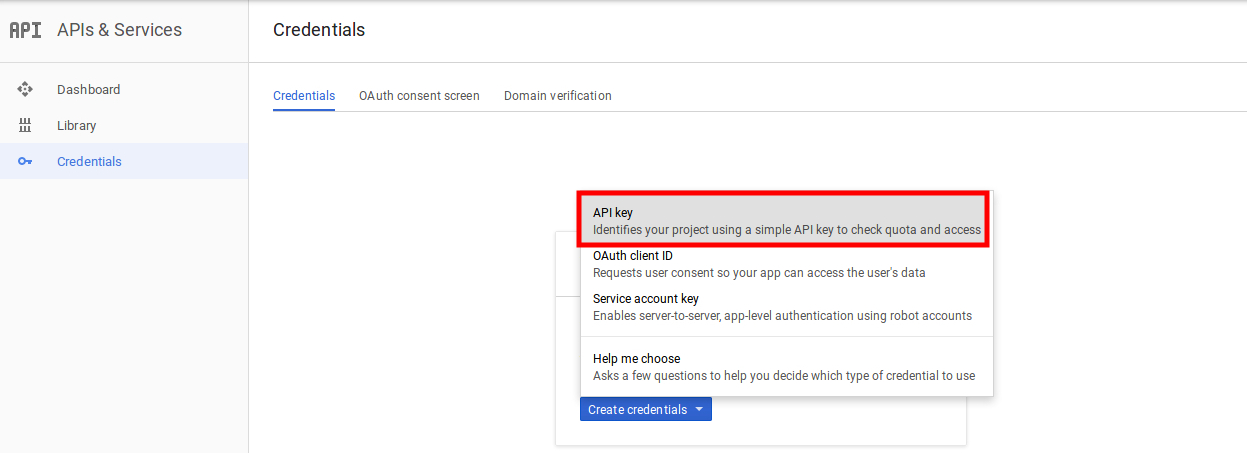
Étape 7 : Créer une nouvelle clé API
Étape 8 : Cliquez sur l’option « + CRÉER DES IDENTIFIANTS » dans la partie supérieure de l’interface
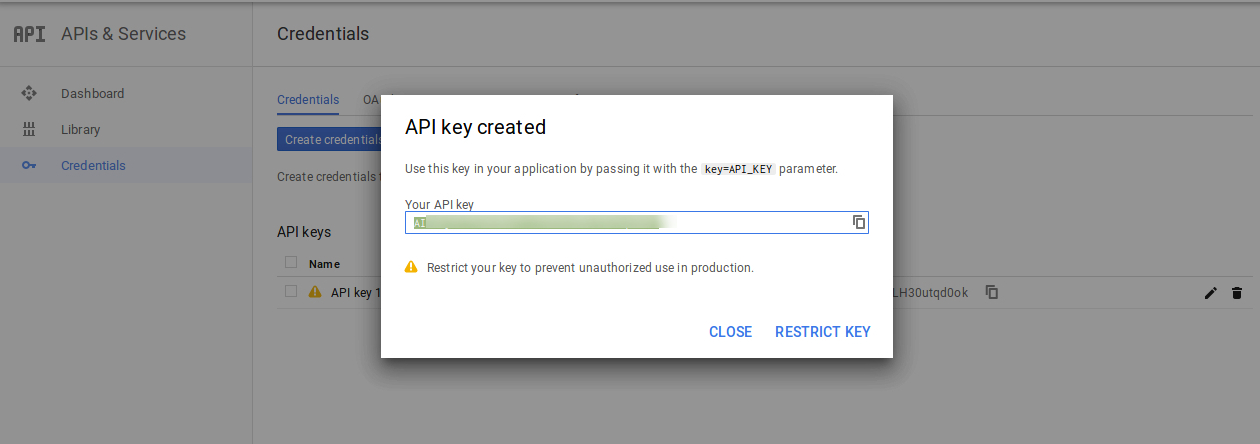
Étape 9 : Cliquez sur l’icône de copie à côté de la clé pour la copier dans votre presse-papiers.
Étape 10 : Vous pouvez désormais utiliser cette clé dans le champ API Prestashop Store Locator.
3.2 Paramètres de l’heure de prise en charge
Les différents champs de cette interface sont décrits ci-dessous :
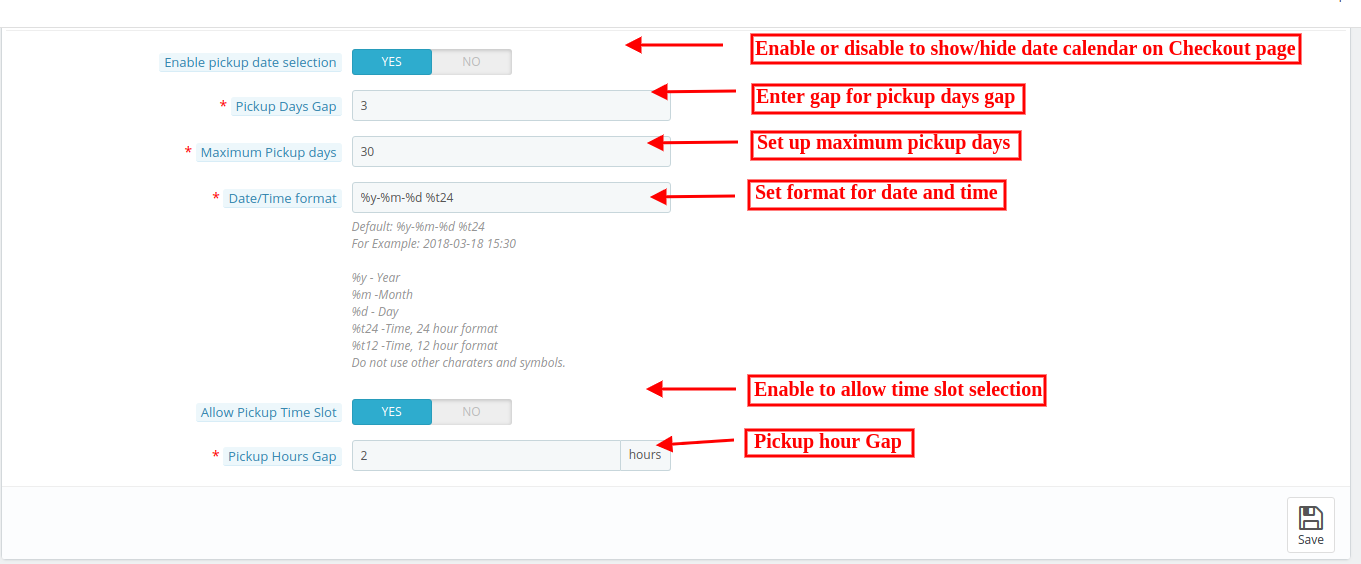
Activer la sélection de la date de ramassage : Activez l’option si vous souhaitez afficher le calendrier des dates sur la page de paiement pour le retrait en magasin.
Écart entre les jours de ramassage : L’administrateur peut définir le nombre minimum de jours après lesquels le client peut récupérer son colis en magasin.
Nombre maximal de jours de ramassage : Dans cette option, l’administrateur peut définir le nombre maximum de jours pendant lesquels le client doit récupérer son colis en magasin.
Format date-heure : L’administrateur de la boutique de commerce électronique peut définir le format de la date et de l’heure de retrait.
Autoriser le créneau horaire de ramassage : Activer pour afficher le créneau horaire de prise en charge.
Écart entre les heures de ramassage : L’administrateur peut définir un délai d’attente minimum après la commande. Ce délai sera le dernier délai d’attente pour les clients. Passé ce délai, ils pourront récupérer leur colis.
3.3 Notification par courrier électronique
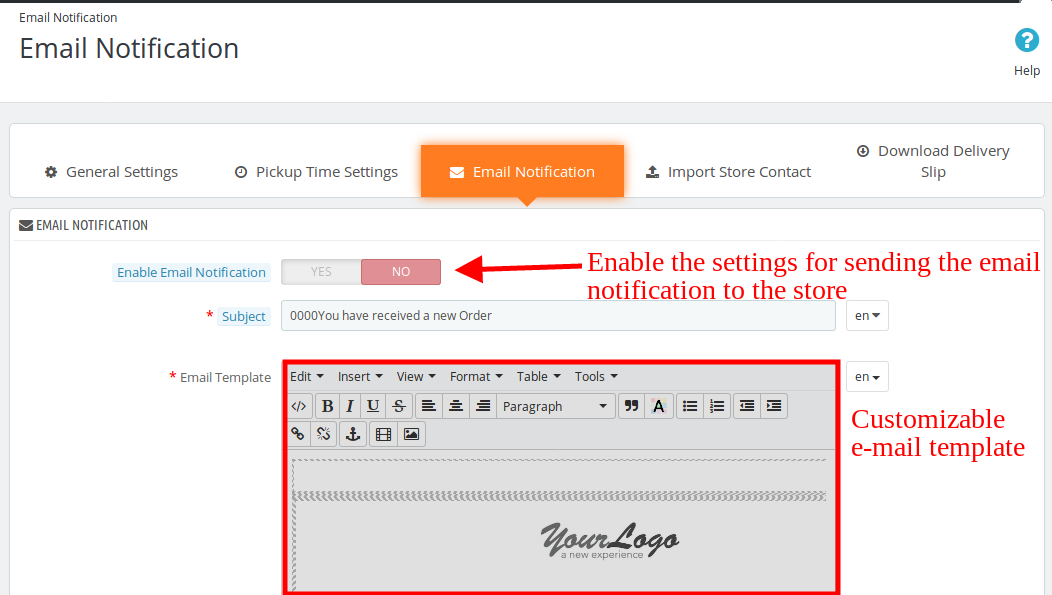
L’administrateur du magasin peut envoyer un e-mail pour informer le point relais des commandes. Des modèles d’e-mails prêts à l’emploi permettent à l’administrateur d’informer facilement les points relais des commandes.
Activer la notification par e-mail : L’administrateur de la boutique e-commerce peut activer cette option pour envoyer des notifications par e-mail au magasin de retrait de la commande. Il peut définir l’objet de l’e-mail. Des modèles d’e-mail personnalisables sont disponibles pour l’envoi aux magasins. Le modèle prêt à l’emploi automatise le processus.
3.4 Contact du magasin d’importation
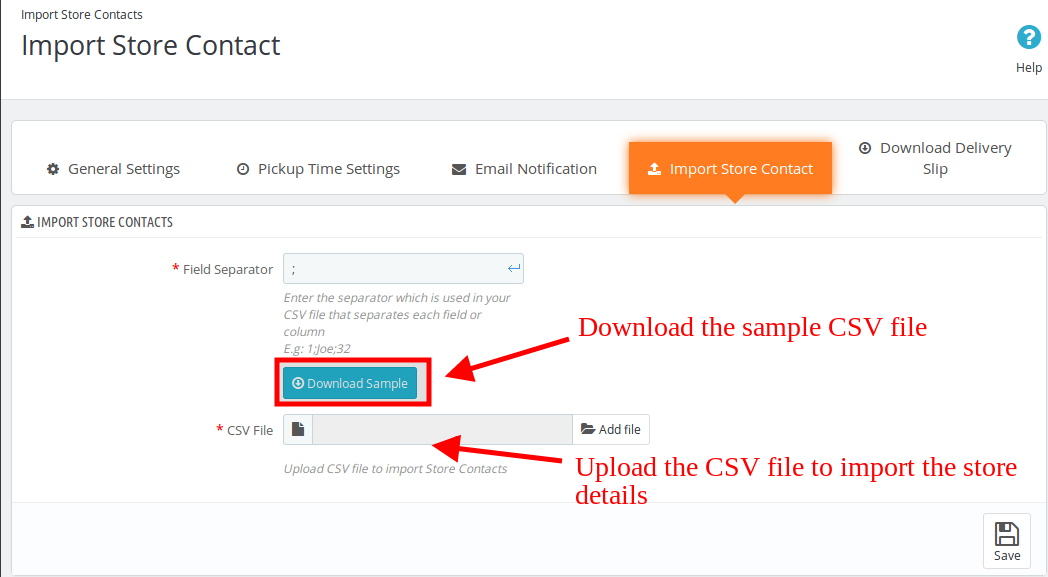
L’administrateur du magasin peut télécharger un fichier d’exemple au format CSV. Le propriétaire du magasin peut télécharger ce fichier et y insérer tous les détails. L’administrateur peut ensuite télécharger ce fichier pour importer les informations du magasin.
Séparateur de champ : Le module de retrait PrestaShop permet à l’administrateur de définir le séparateur de champs pour séparer les champs du fichier CSV. Ces séparateurs peuvent être un point-virgule, une virgule ou autre. L’utilisation de virgules est recommandée. L’administrateur peut télécharger l’exemple de fichier CSV depuis le panneau d’administration. Il peut saisir ses données dans l’exemple téléchargé et importer le fichier CSV pour importer les contacts de la boutique.
3.4.1 Comment créer de nouveaux magasins ?
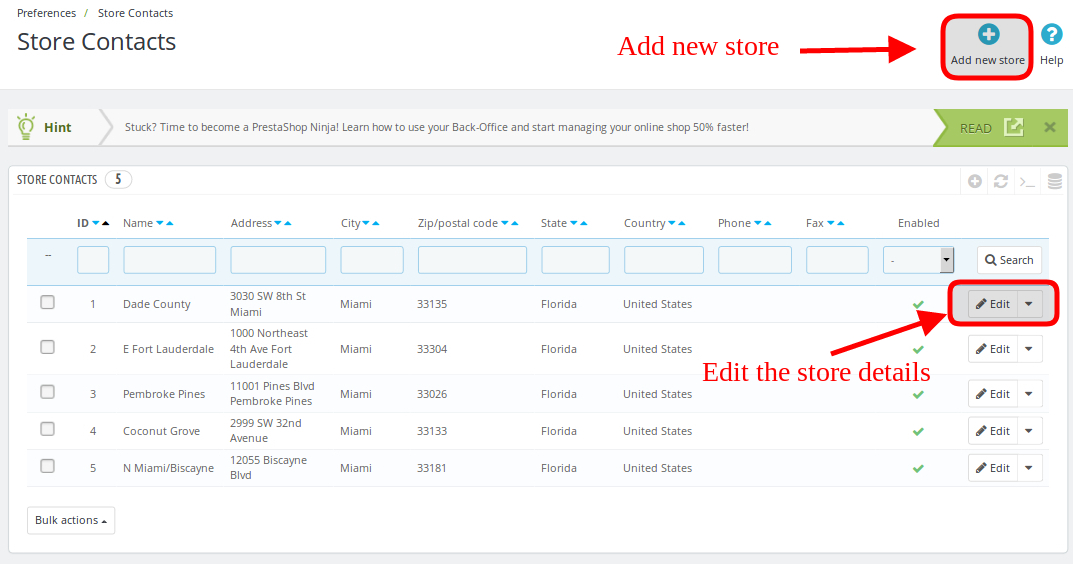
L’administrateur de la boutique peut également créer de nouvelles boutiques depuis le panneau d’administration. L’extension de localisation de boutique PrestaShop permet à l’administrateur d’ajouter, de supprimer et de modifier les informations relatives à la boutique.
L’administrateur peut afficher la liste de tous les magasins et peut également ajouter facilement de nouveaux magasins à partir du panneau d’administration.
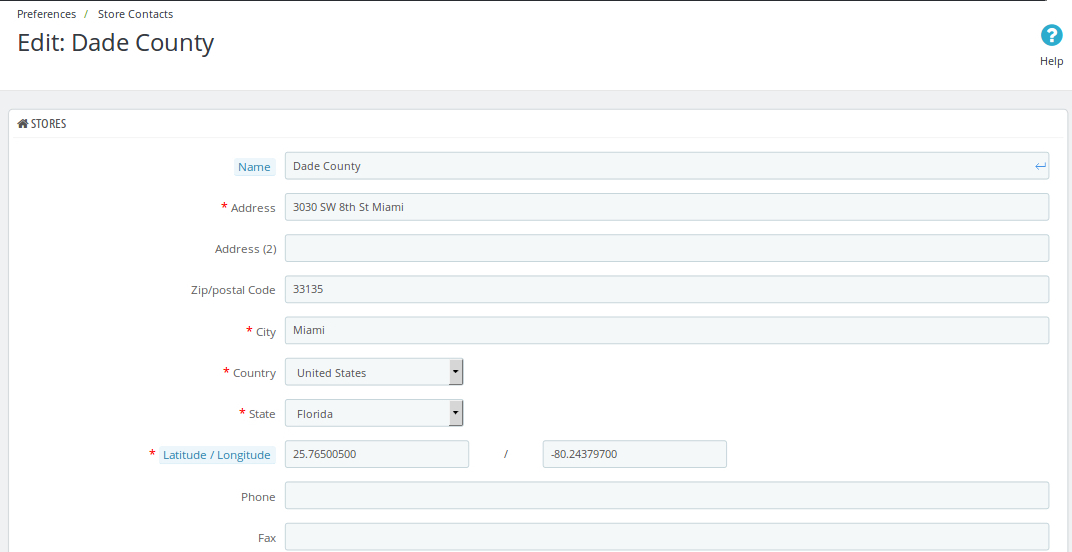
L’administrateur peut facilement ajouter une boutique depuis le panneau d’administration. Après avoir cliqué sur le bouton « Ajouter une nouvelle boutique », l’écran ci-dessous s’affiche :
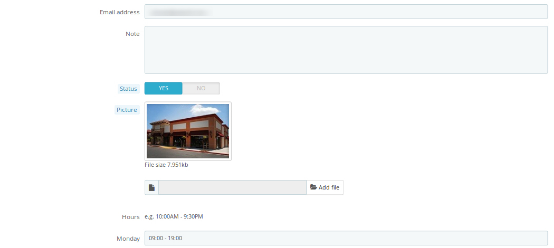
L’administrateur de la boutique peut facilement ajouter le nom, l’adresse complète et les coordonnées de la boutique. Le module de retrait PrestaShop permet également de définir l’image, le statut et le délai de retrait.
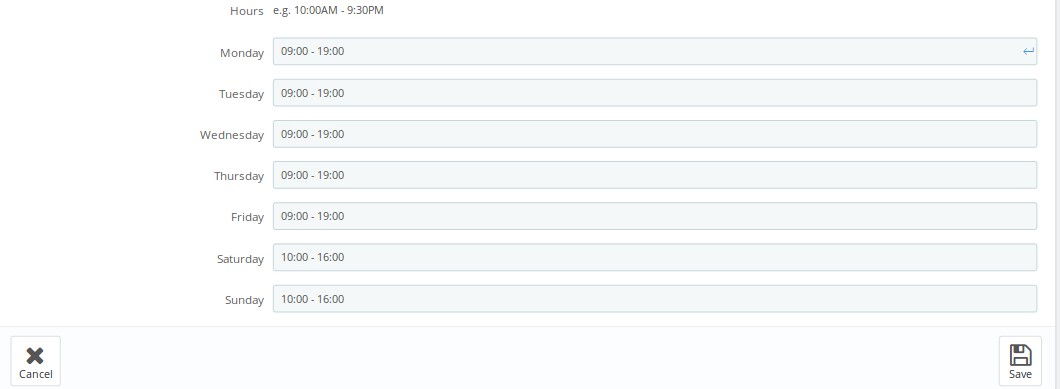
L’administrateur peut facilement insérer les heures d’ouverture du magasin.
Les clients peuvent visualiser le magasin sur le front-end comme ceci :
3.5 Télécharger le bon de livraison
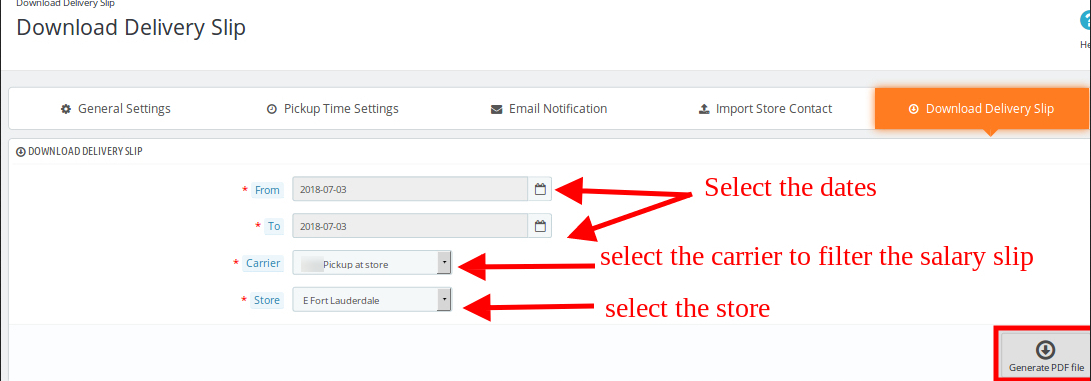
L’extension de localisation de magasin et de retrait PrestaShop permet à l’administrateur de télécharger le bon de livraison en saisissant les dates. Le e-commerçant peut sélectionner le transporteur pour filtrer le bon de livraison. L’administrateur peut télécharger le fichier PDF en cliquant simplement sur le bouton « Générer le fichier PDF ».
4.0 Interface frontale
Les clients peuvent facilement trouver le magasin le plus proche et récupérer leur produit. Ils peuvent également consulter ses coordonnées, son nom, la distance et les horaires. Ils peuvent ainsi obtenir leur produit plus rapidement et sans frais de livraison.
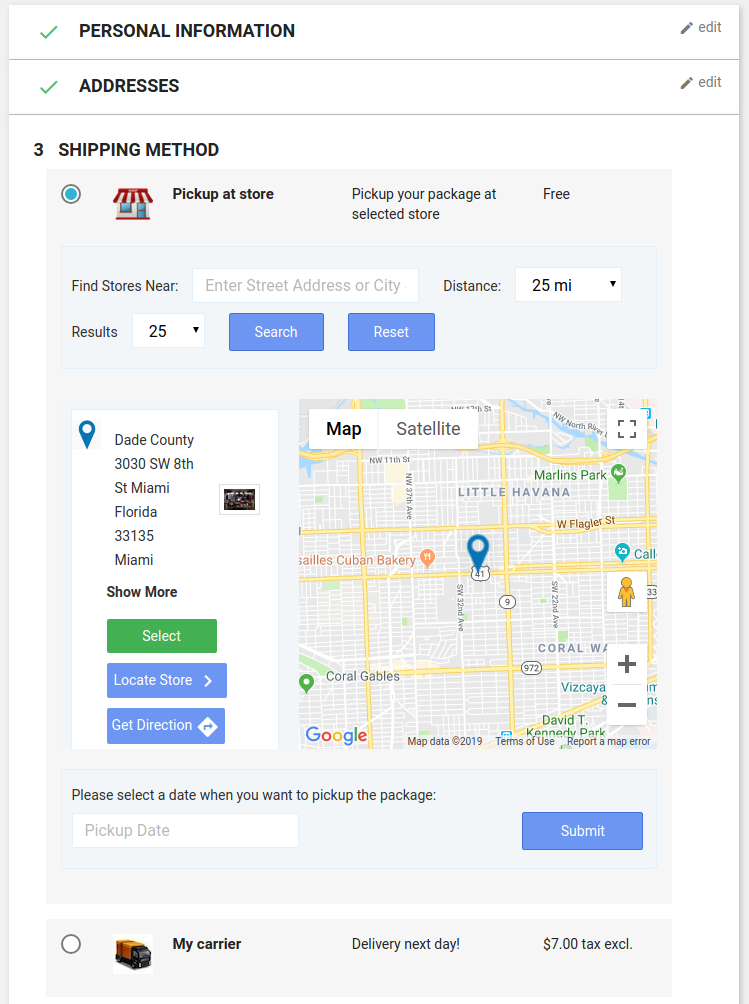
Ils peuvent sélectionner l’option de ramassage :
Après avoir cliqué sur l’option Retrait en magasin, les clients peuvent consulter le localisateur de magasins.
Localisateur de magasins sur la page d’accueil :
Si l’administrateur du magasin active les paramètres pour afficher le localisateur de magasin sur la page d’accueil, le localisateur de magasin s’affichera comme l’image mentionnée ci-dessus :
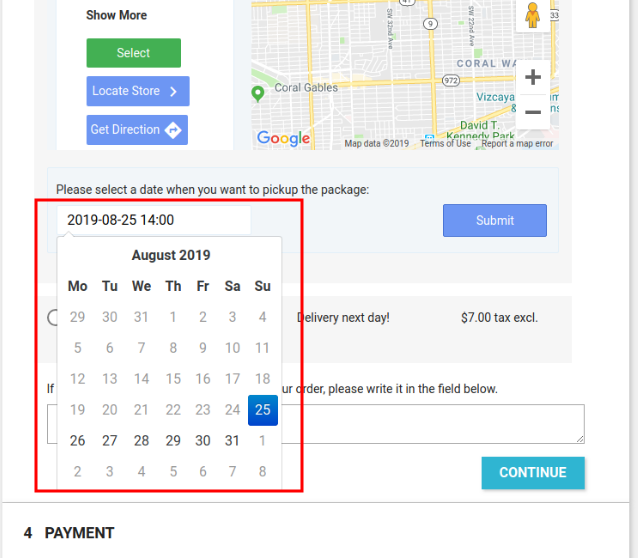
Les clients peuvent facilement passer commande et sélectionner la date et l’heure de retrait de leur commande.
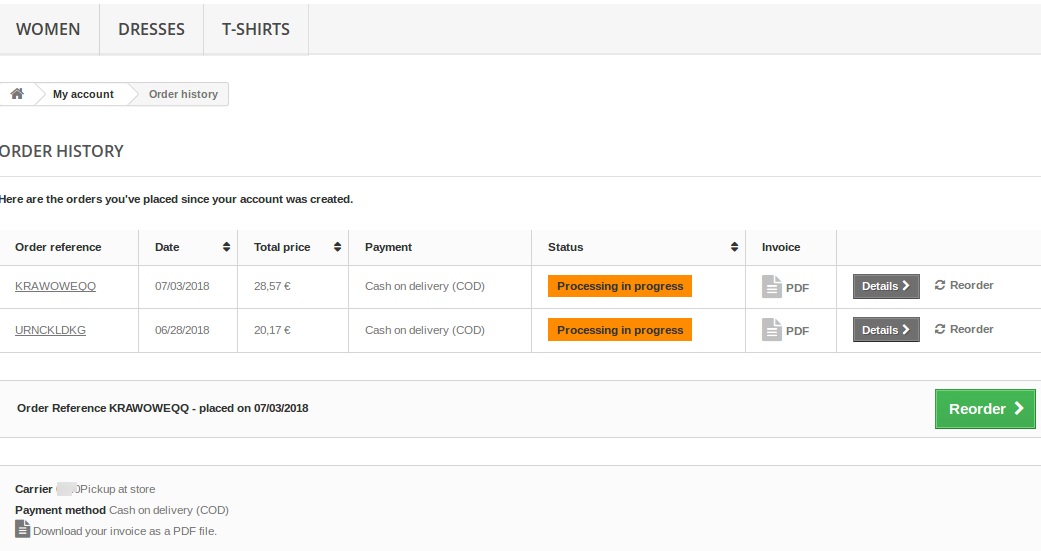
Les détails de la commande d’administration seront affichés comme l’image ci-dessous :
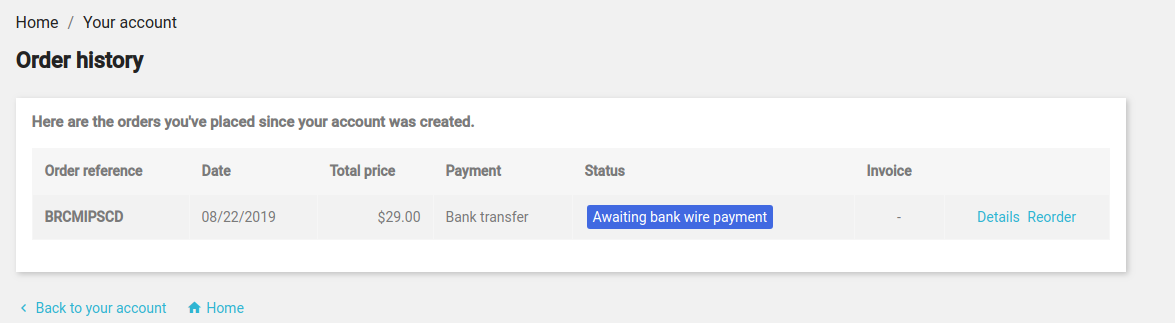
Les détails de la commande seront affichés comme l’image ci-dessous :
L’administrateur de la boutique de commerce électronique peut télécharger le fichier PDF de la facture.
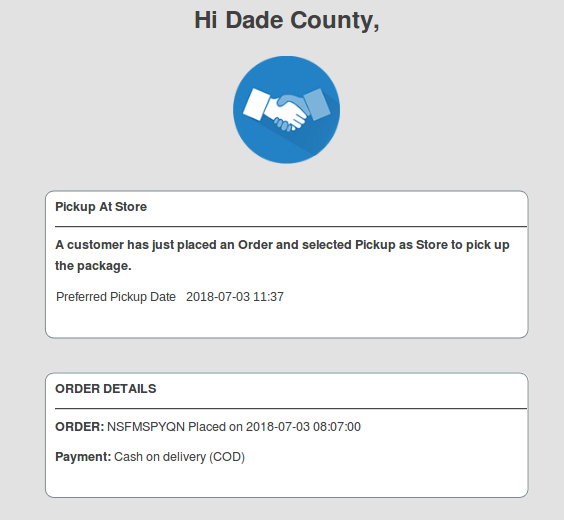
Un e-mail sera envoyé au magasin pour l’informer de la commande à retirer.
Ainsi, l’administrateur de la boutique en ligne peut proposer un service de retrait en magasin grâce à l’extension PrestaShop Store Locator et Pickup Addon. Ce plugin PrestaShop Google Maps Store Locator est hautement personnalisable et offre un fonctionnement fluide. Le commerçant peut afficher un nombre illimité de magasins physiques sur Google Maps et fournir diverses informations sur chacun d’eux. Les utilisateurs en ligne peuvent consulter les informations de leurs magasins physiques sur la page d’accueil du site web, notamment leur nom, leur adresse, leur numéro de téléphone et leur adresse e-mail.
L’administrateur de la boutique en ligne peut définir les jours de livraison, le délai de retrait et le format de date/heure. Le commerçant en ligne peut permettre aux clients de sélectionner un magasin approprié pour la livraison et de retirer leurs produits en magasin. Il peut également envoyer une notification par e-mail au commerçant pour informer le commerçant de toute offre de retrait en magasin. Les clients bénéficient d’une livraison sans frais de port, sans que l’administrateur n’ait à expédier le produit à leur adresse.
Knowband, l'un des principaux fournisseurs de solutions de commerce électronique, offre la meilleure solution pour la vente multicanal aux marchands en ligne basés à Magento 2. Si vous envisagez de vendre vos produits sur le marché populaire Walmart, alors Magento 2 Walmart Integrator de Knowband est la solution la plus intelligente à cet égard. L’intégrateur d’API Walmart Magento 2 relie les deux sites et permet la gestion automatique des stocks, des envois et des ventes.
Fonctionnalités de l'administrateur 1.1 du module d'intégration Magento 2 Walmart de Knowband:
Magento 2 Walmart Integrator est facile à comprendre et à utiliser.
L’intégrateur Walmart Magento 2 offre une synchronisation en temps réel et facilite la gestion des stocks et des commandes pour l’administrateur du magasin.
Le module d'intégration Magento 2 Walmart permet à l'administrateur de répertorier les produits en masse sur le marché. Le transfert groupé peut être effectué en créant des profils dans le back-end de l’intégrateur Magento 2 Walmart.
Via les profils créés dans l'intégrateur Walmart Magento 2, l'administrateur peut mettre à jour les détails du produit et gérer l'inventaire. Les tâches cron permettent à l’administrateur de supprimer ou de republier les produits déjà répertoriés.
L'administrateur peut ajouter un numéro d'option d'expédition ou un transporteur d'expédition pour le magasin avec celui du marché à partir de l'arrière de l'intégrateur d'API Magento 2 Walmart. Les vendeurs peuvent même fixer et mettre à jour le délai d’expédition à l’aide de l’addon de synchronisation de Walmart Magento 2.
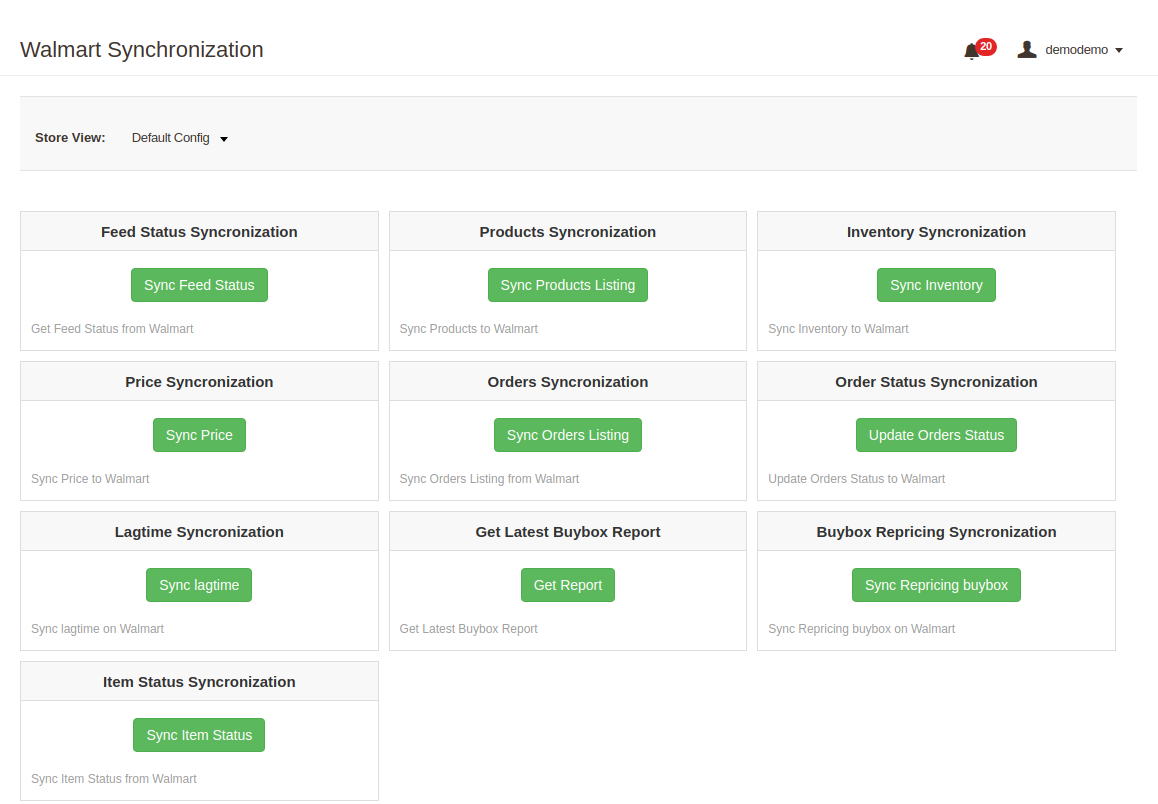
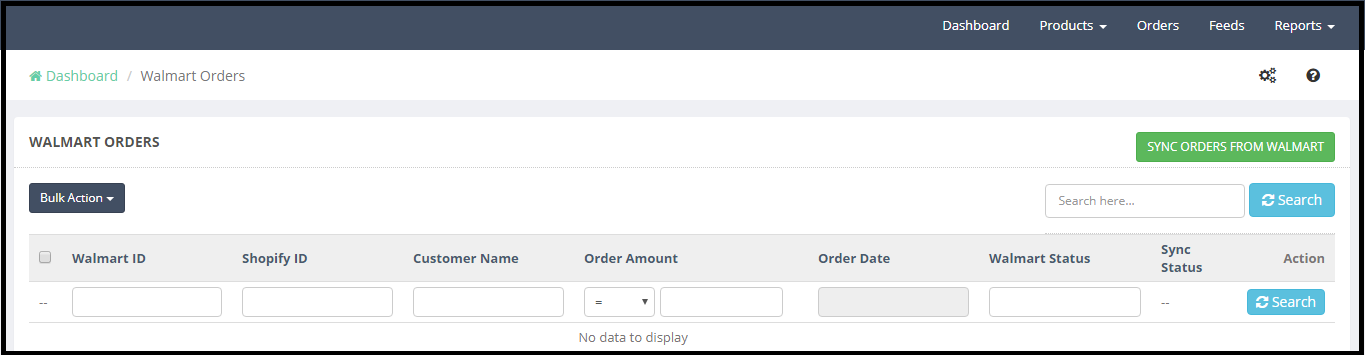
Le plug-in d'intégration de l'API Walmart Magento 2 offre des tâches cron qui permettent à l'administrateur de synchroniser les commandes avec le magasin Magento 2 et de les traiter à partir d'une seule interface.
Le connecteur Magento 2 Walmart met même à jour le statut de la commande à l'aide des options cron.
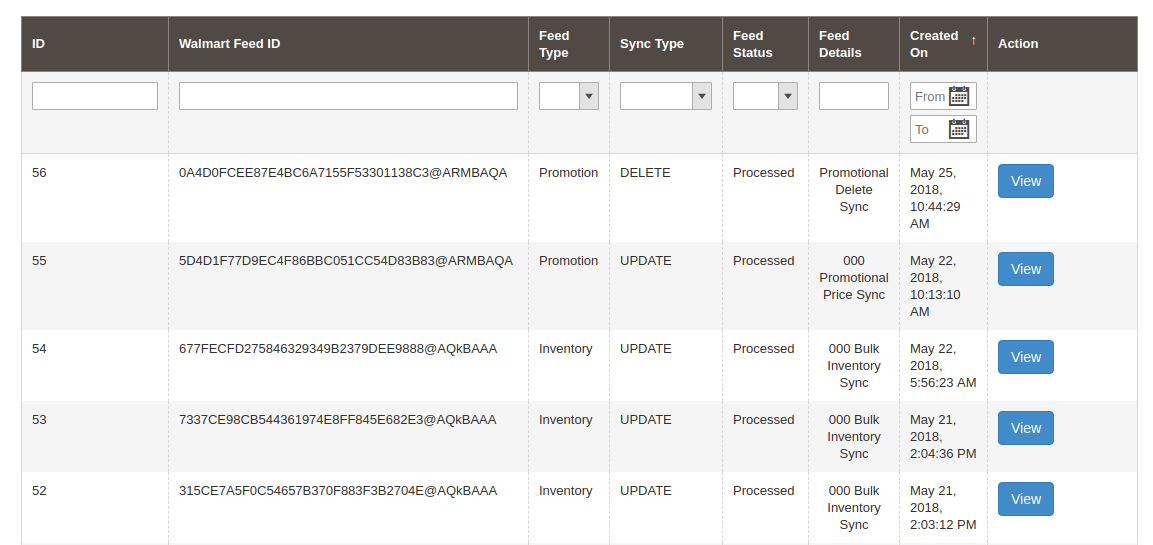
Le connecteur Walmart Magento 2 offre même une interface simple pour gérer l’état des flux.
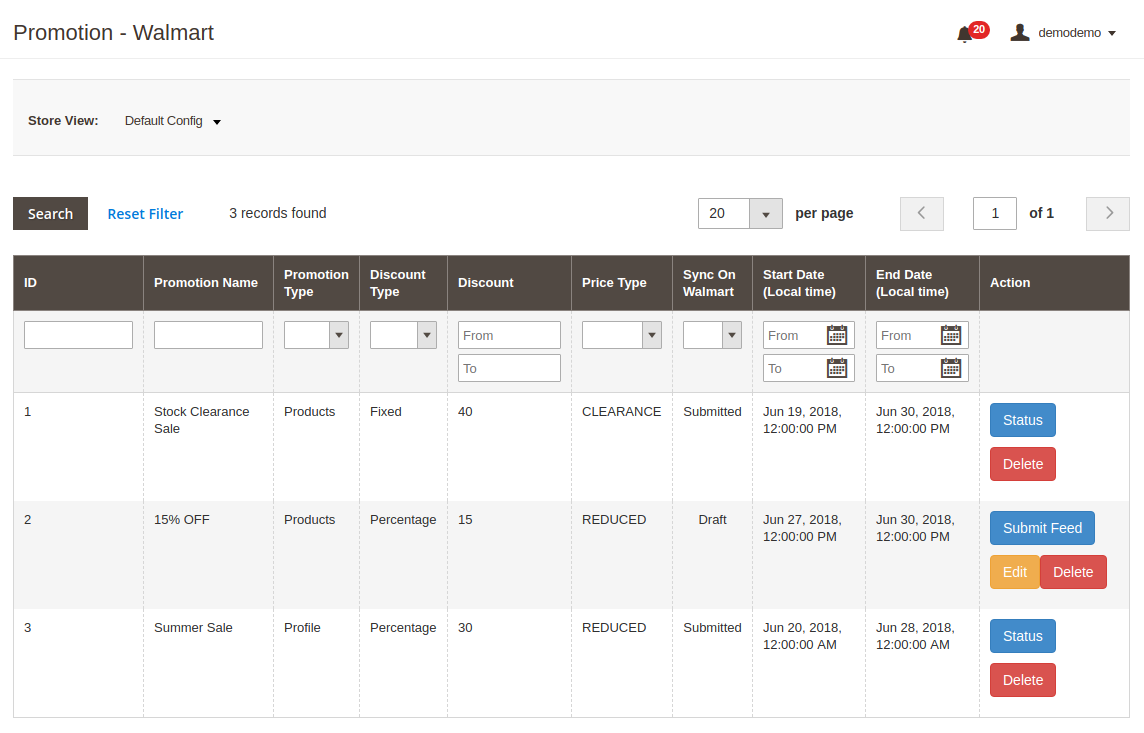
L'administrateur peut proposer des offres promotionnelles aux clients du marché avec l'aide de l'intégrateur API Walmart Magento 2.
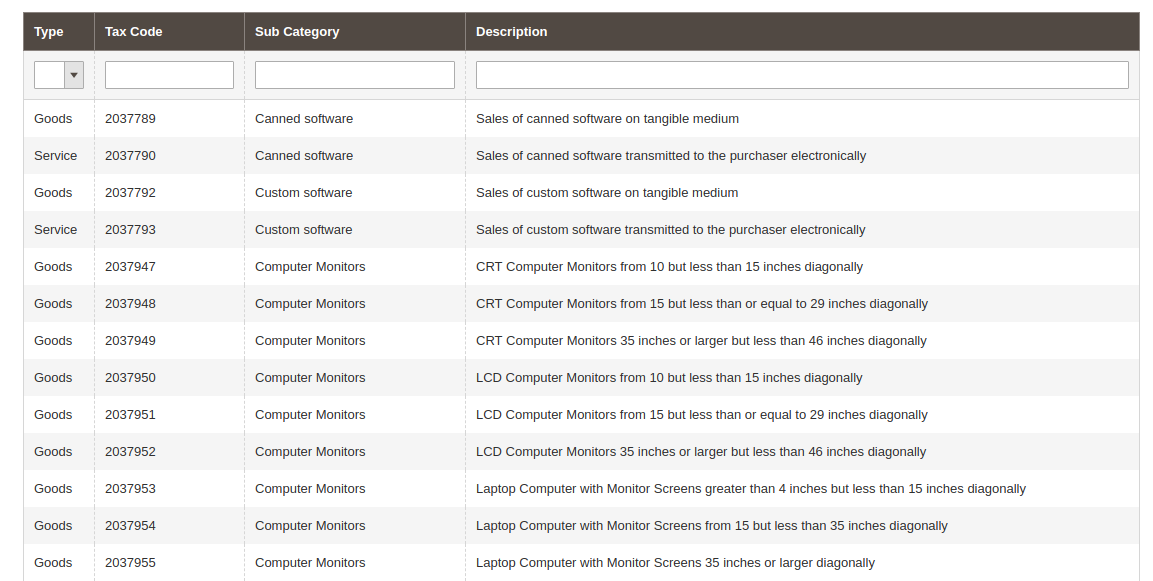
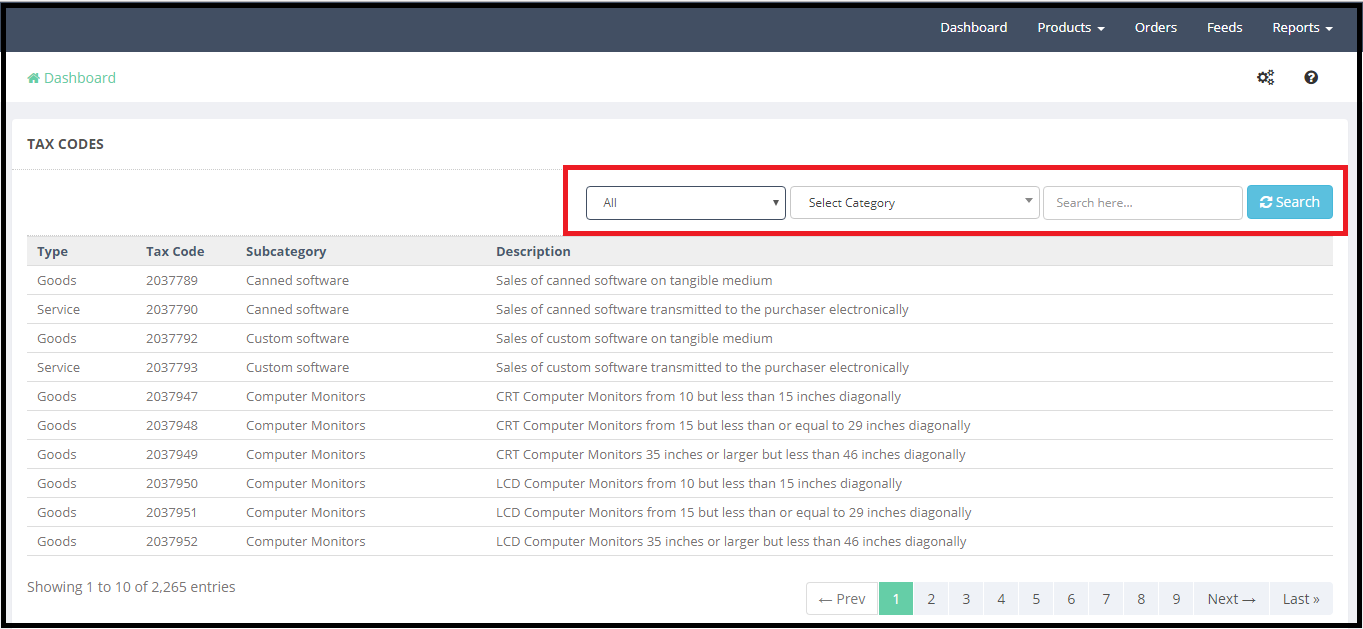
L'approche automatisée de Magento 2 Walmart Integrator permet aux marchands en ligne de télécharger le code de taxe en une fois.
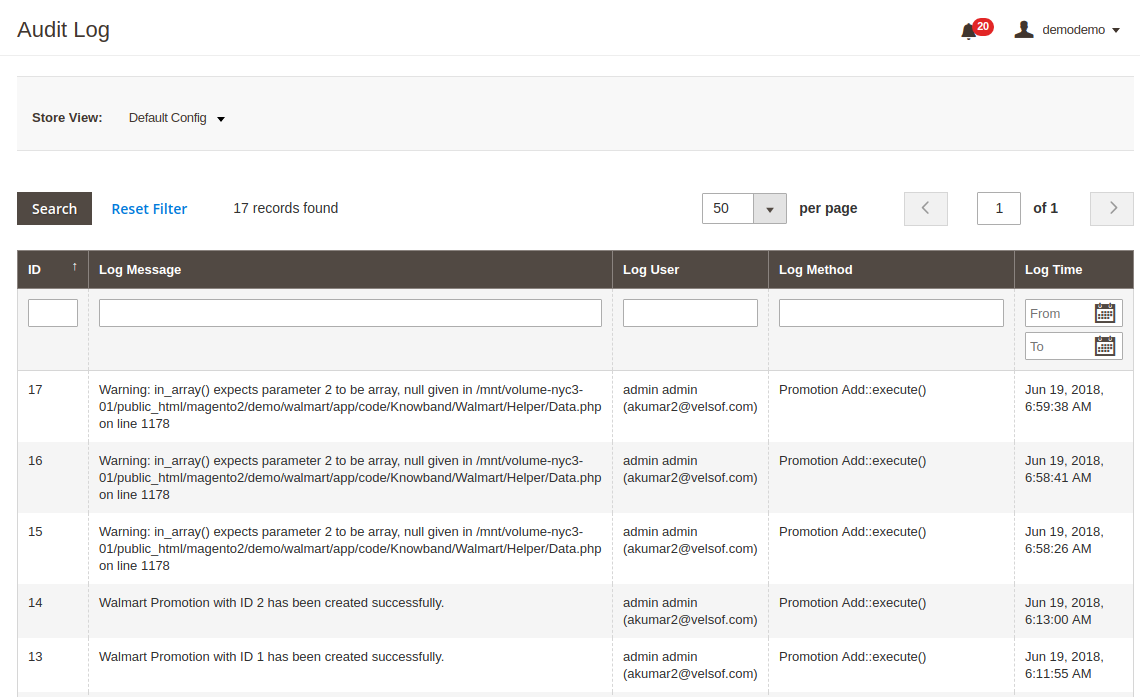
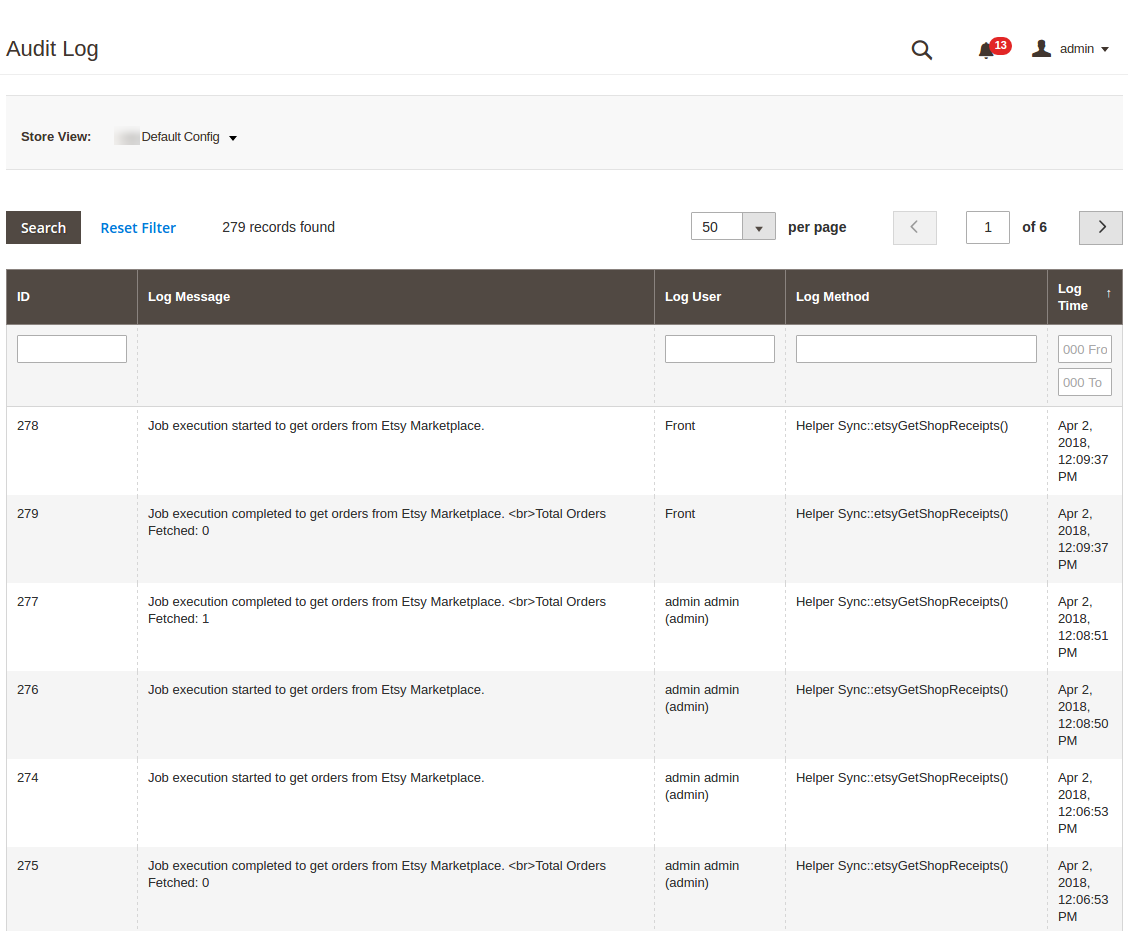
Le journal d'audit de l'intégrateur Magento 2 Walmart permet à l'administrateur de suivre l'état des différents travaux exécutés par le back-end.
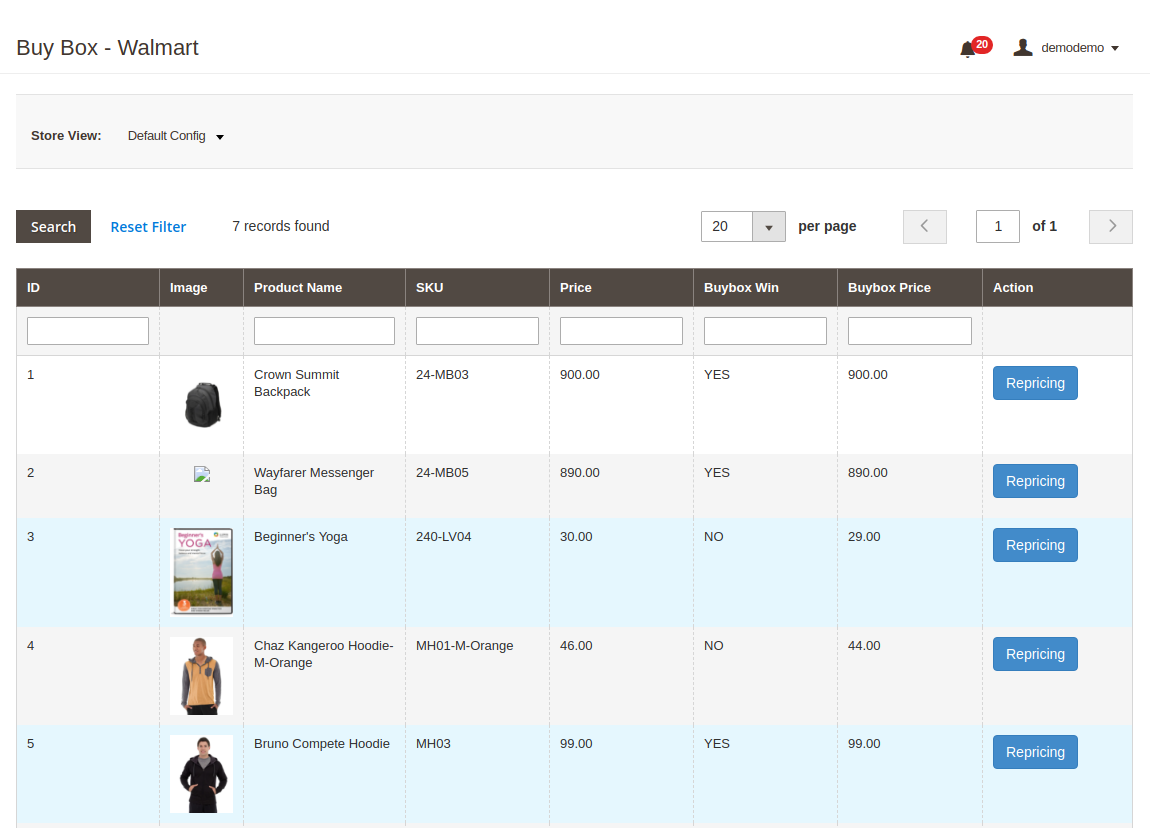
Les vendeurs peuvent modifier leurs produits et remporter le prix d’achat. L’intégrateur Magento 2 Walmart offre un rapport d’achat à l’administrateur du magasin.
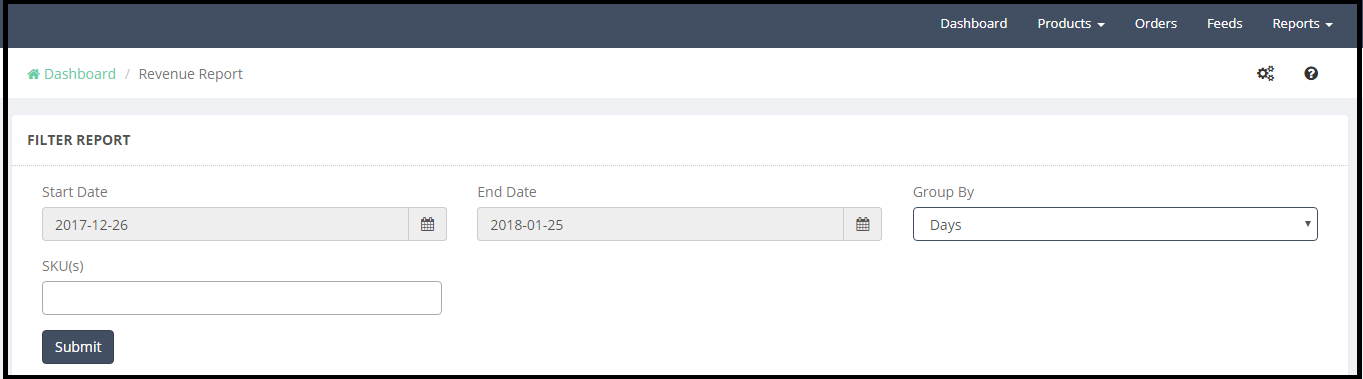
L'interface d'administration de l'intégrateur Walmart Magento 2 offre un rapport de vente complet.
L'administrateur peut facilement suivre les erreurs survenues lors de la liste des produits et les rectifier à partir de l'interface d'administration de l'extension d'intégration Magento 2 Walmart.
Installation de 2.0
Suivez les étapes suivantes pour installer Magento 2 Walmart Integrator dans votre magasin:
Téléchargez l’intégrateur Magento 2 Walmart à partir de la boutique Knowband.
Vous recevrez un fichier zippé contenant le manuel d'utilisation ainsi que le code source du plug-in d'intégration Walmart Magento 2. Décompressez le paquet.
Téléchargez le contenu extrait dans le dossier ci-dessus via un gestionnaire FTP (comme Filezilla ou WinSCP)
Ajouter le
Module php -f bin / magento: activer
php -f bin / magento setup: mise à jour
php -f bin / magento configuration: di: compiler
php bin / magento setup: contenu statique: deploy
6. Dans le Panneau d’administration, allez au menu principal -> Knowband -> Walmart Integrator. 7. Le Magento 2
2.1Comment configurer l'extension d'intégration de Walmart Magento?
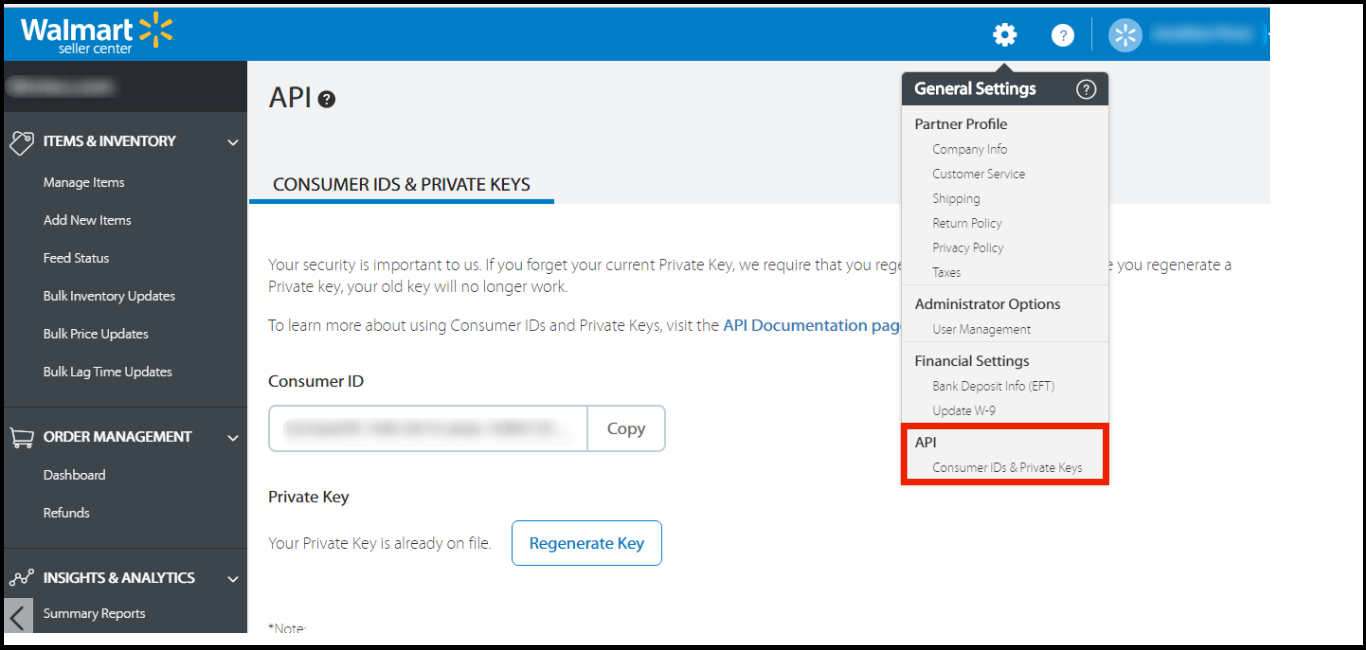
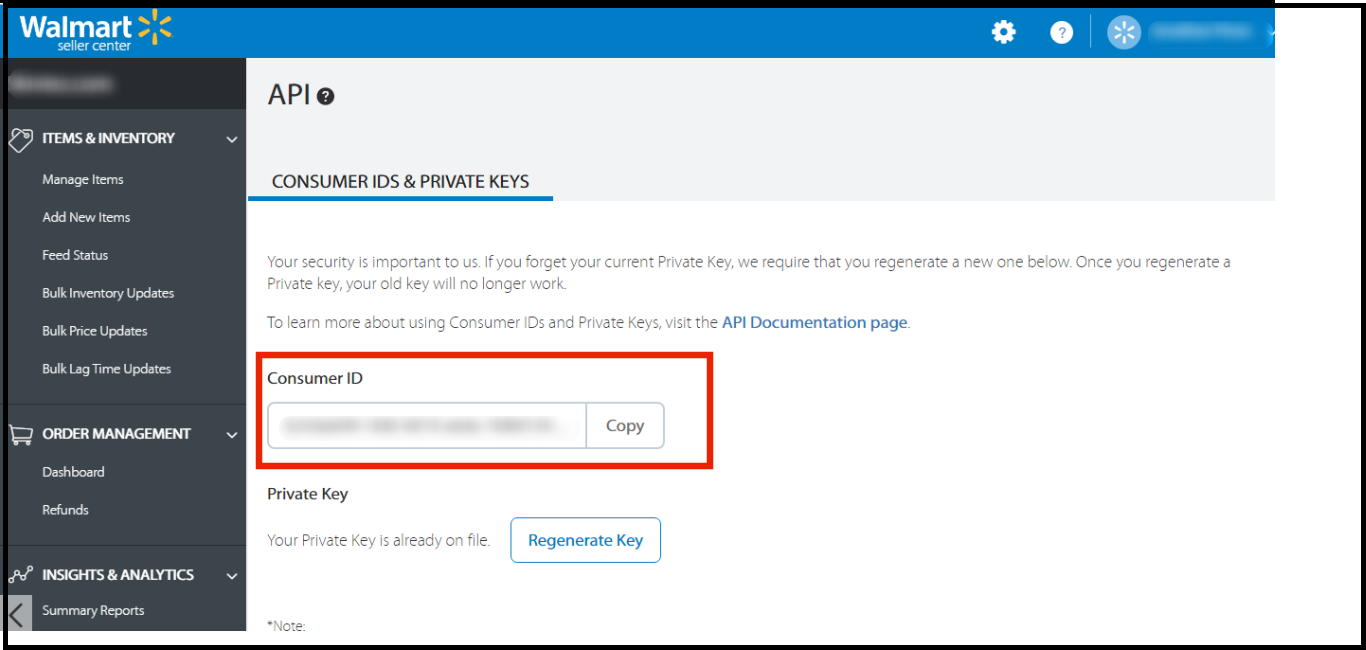
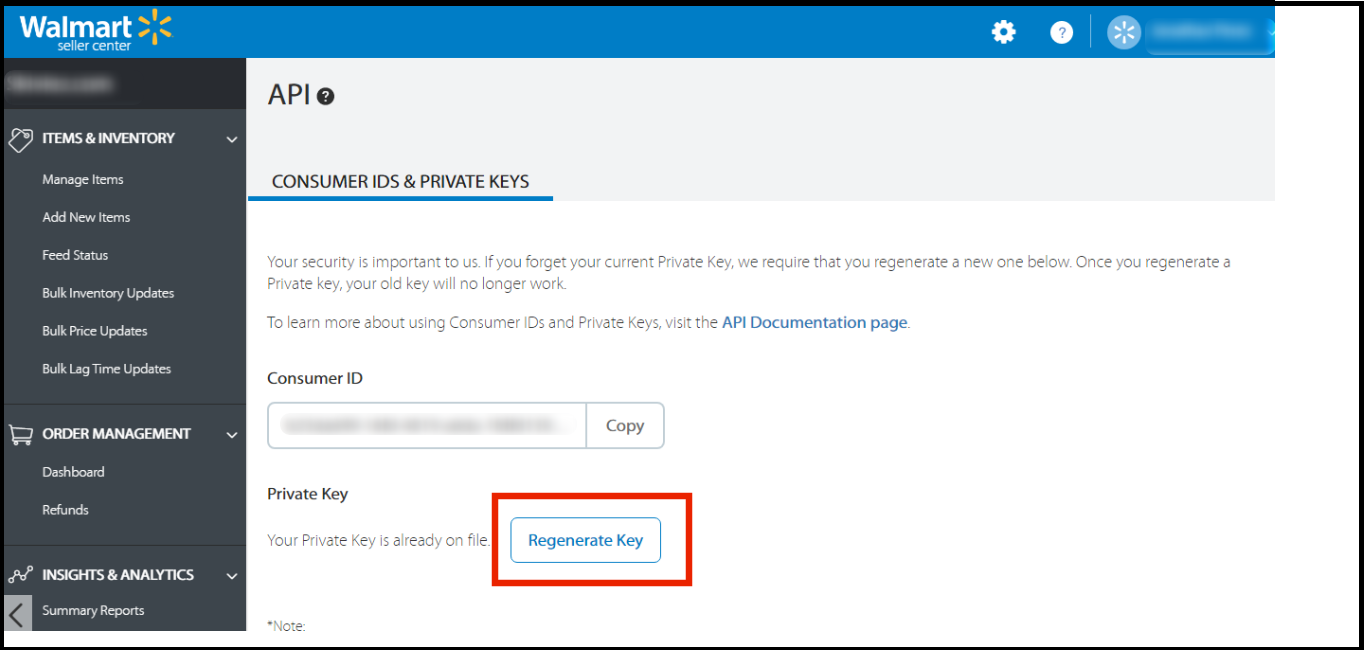
Pour configurer Walmart Marketplace Integrator, l’administrateur du magasin doit obtenir l’ID client et le secret client. Afin d'obtenirhttps://developer.walmart.com/
2. Sélectionnez le type de connexion.
3. Connectez-vous en utilisant vos informations d'identification. 4. Cliquez sur votre compte et sélectionnez "Clés de l'API“.
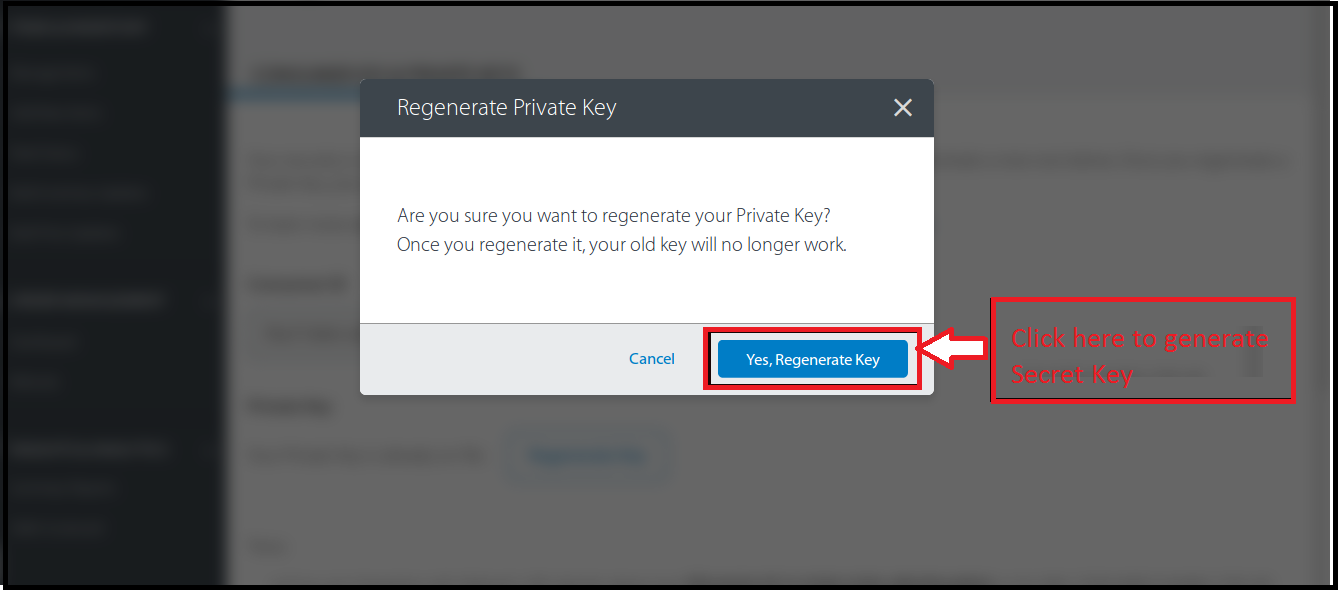
5. Maintenant, vous pouvez obtenir le nouveau"Identité du client"?and?"Secret Client"?from here.
3.0
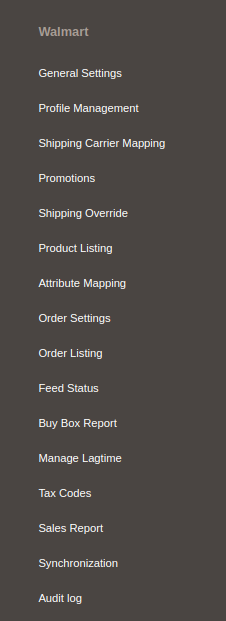
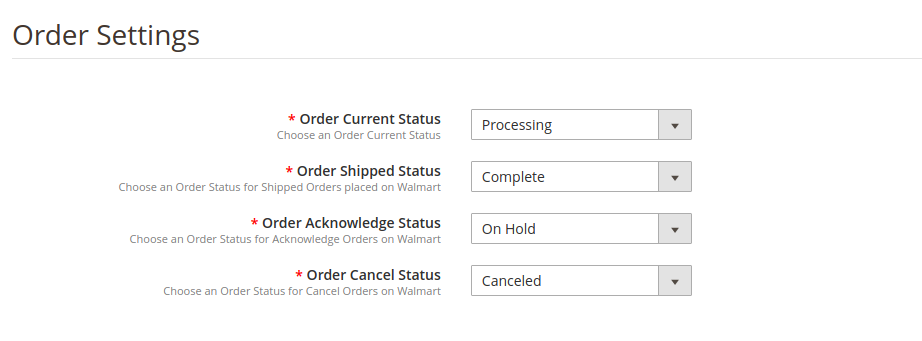
L’interface d’administrateur de l’intégrateur Magento 2 Walmart offre les onglets de configuration 10 mentionnés ci-dessous:
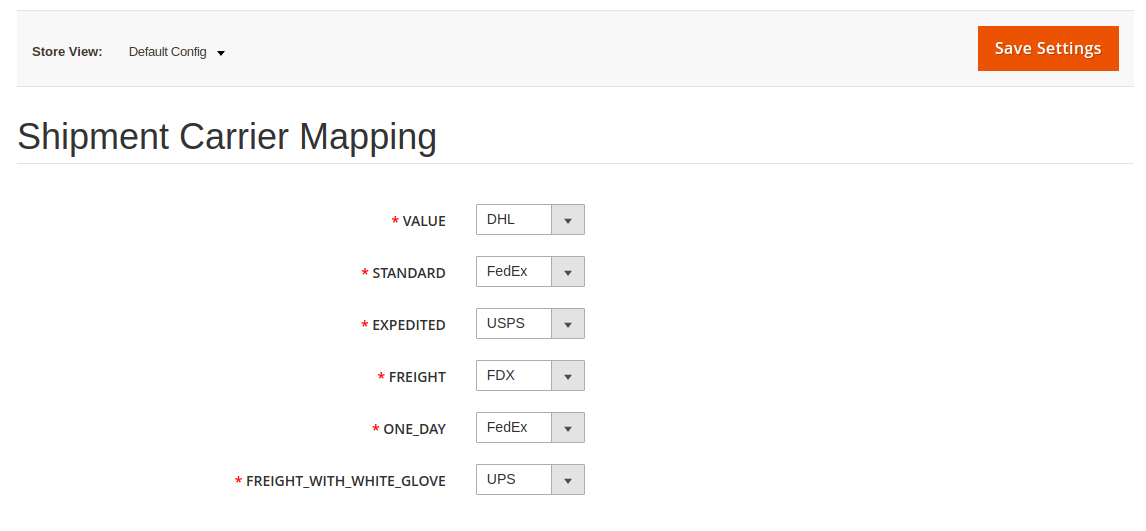
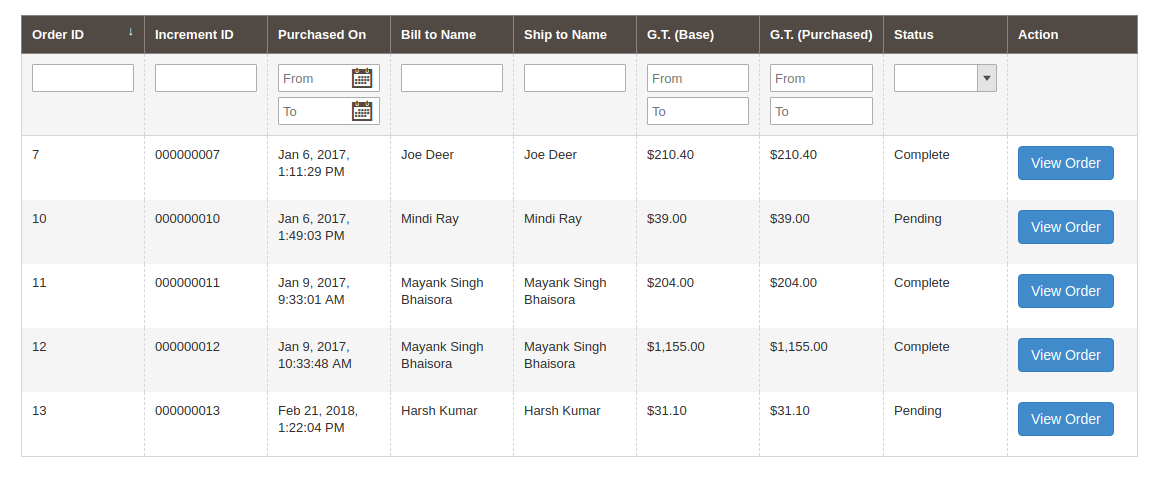
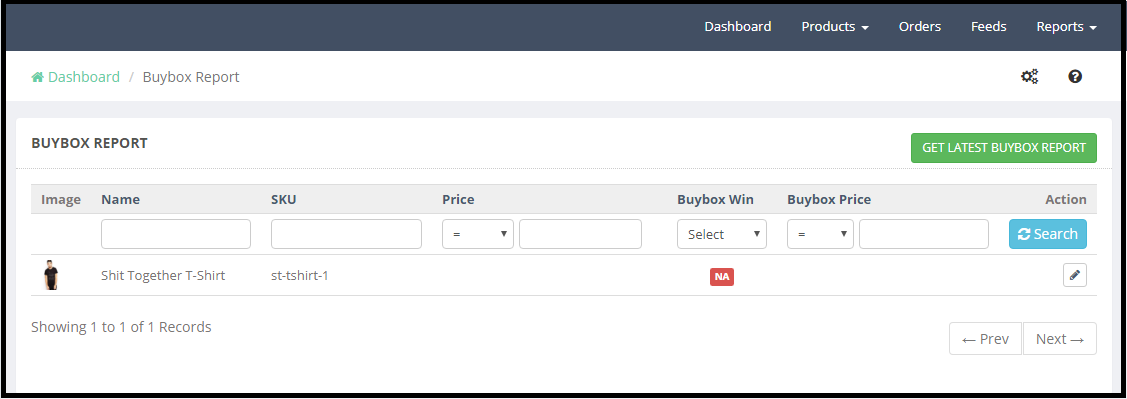
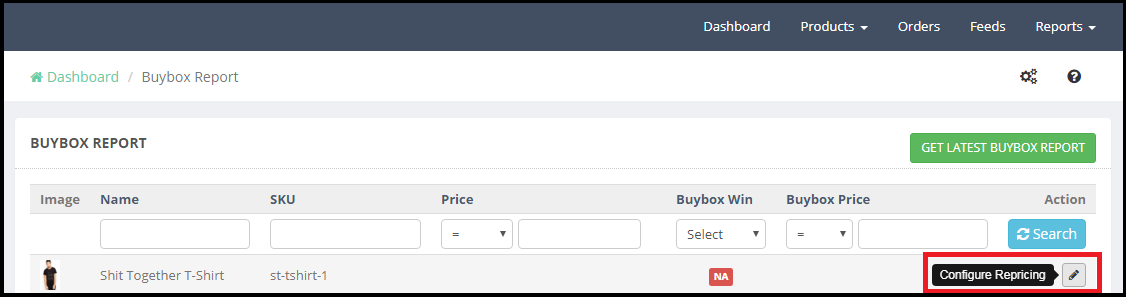
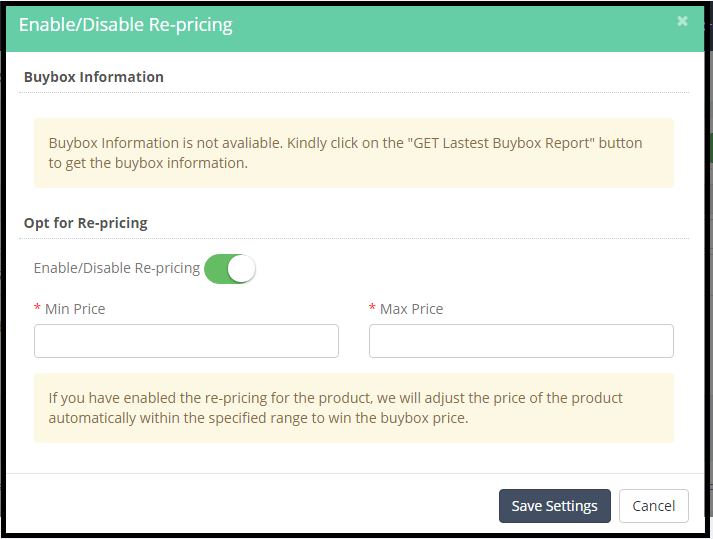
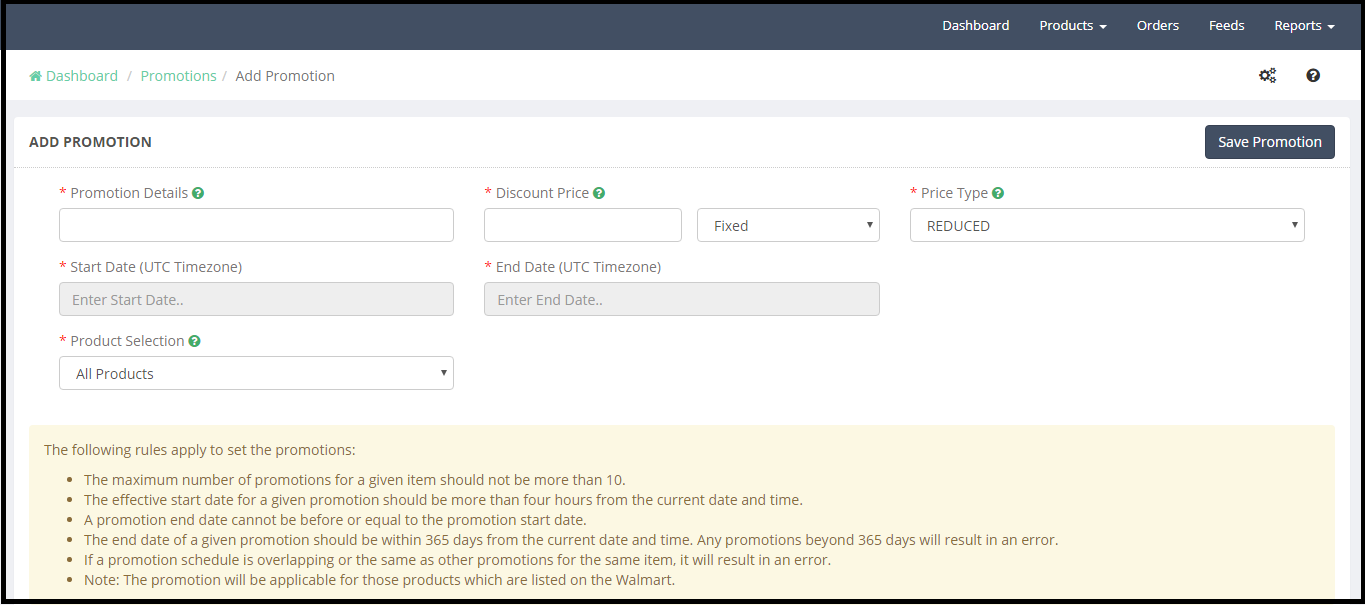
1. Paramètres généraux 2. Gestion des profils 3. Cartographie des transporteurs maritimes 4. Promotions 5. Remplacer l'expédition 6. Liste de produits 7. Gérer le temps de latence 8. Attributs mappant 9. Commandes Paramètres 10. Liste des commandes 11. Etat du flux 12. Rapports BuyBox 13. Synchronisation 14. Code de taxe 15. Journal d'audit
3.1
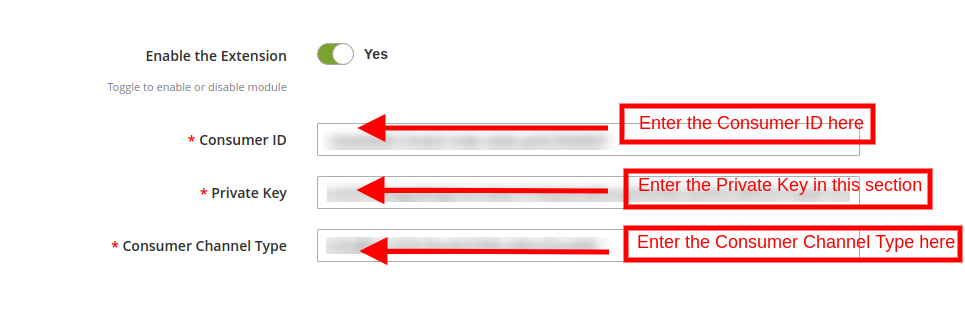
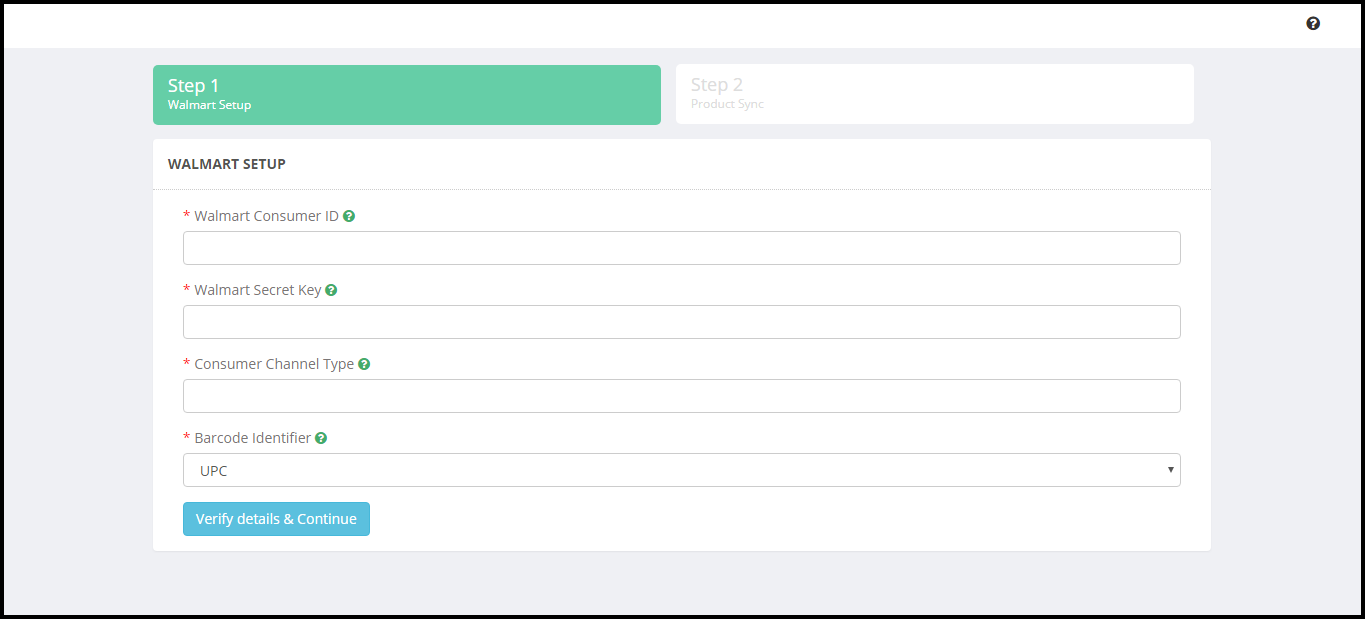
La connexion entre le magasin et le marché peut être configurée à partir de l'onglet Paramètres généraux du plug-in d'intégration Walmart Magento 2. Les différents champs de saisie sont mentionnés ci-dessous:
1. Activer l'extension
Activez ce bouton pour établir la connexion entre la place de marché et le site Magento 2.
2. Identification du consommateur
Entrez l'identifiant du consommateur Walmart obtenu à partir du compte du vendeur dans cette section. Cela authentifiera la connexion établie entre le magasin Magento et Walmart Marketplace.
3. Clé privée
Copiez la clé privée du compte de votre vendeur Walmart et collez-la dans cette section. Il est obligatoire pour authentifier l'intégration entre la boutique Magento et Walmart Marketplace.
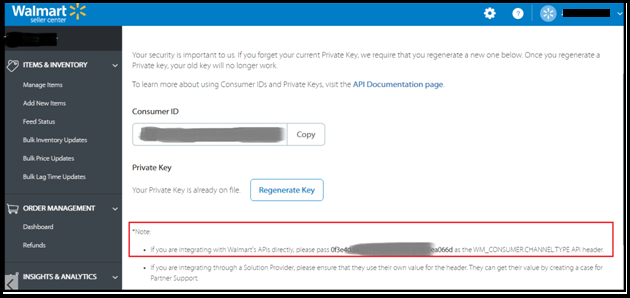
4. Type de canal consommateur
Entrez le type de canal grand public dans le champ pour terminer la configuration.
Cliquez sursauvegarder‘?to?complete?the?setup.
Gestion de profil 3.2
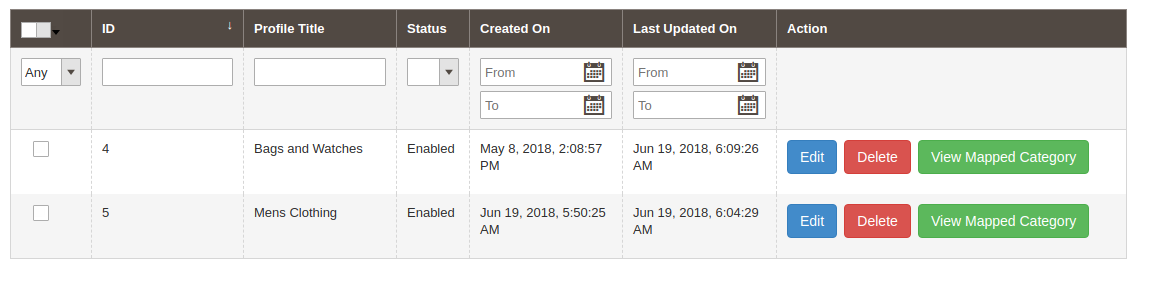
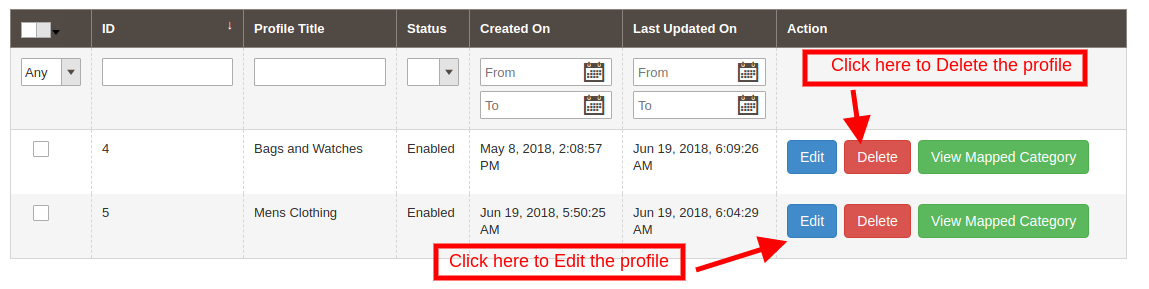
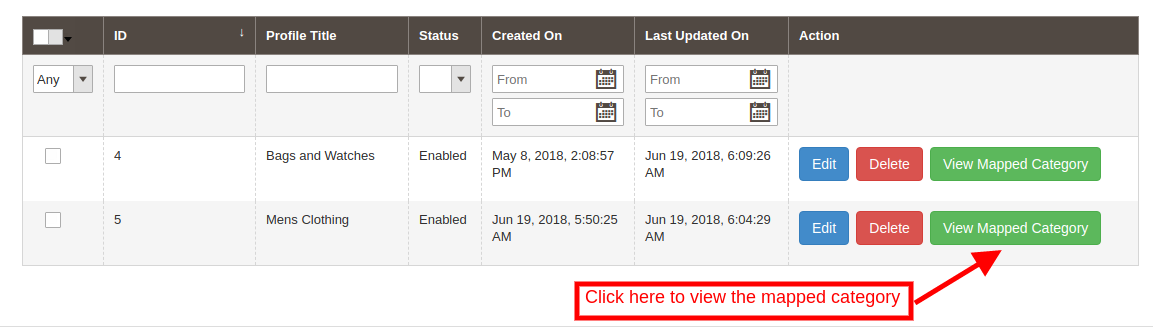
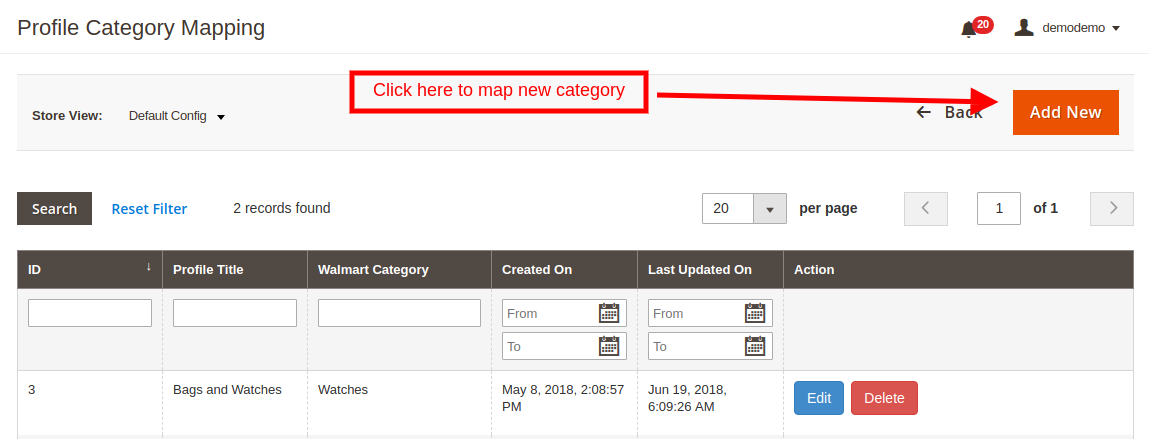
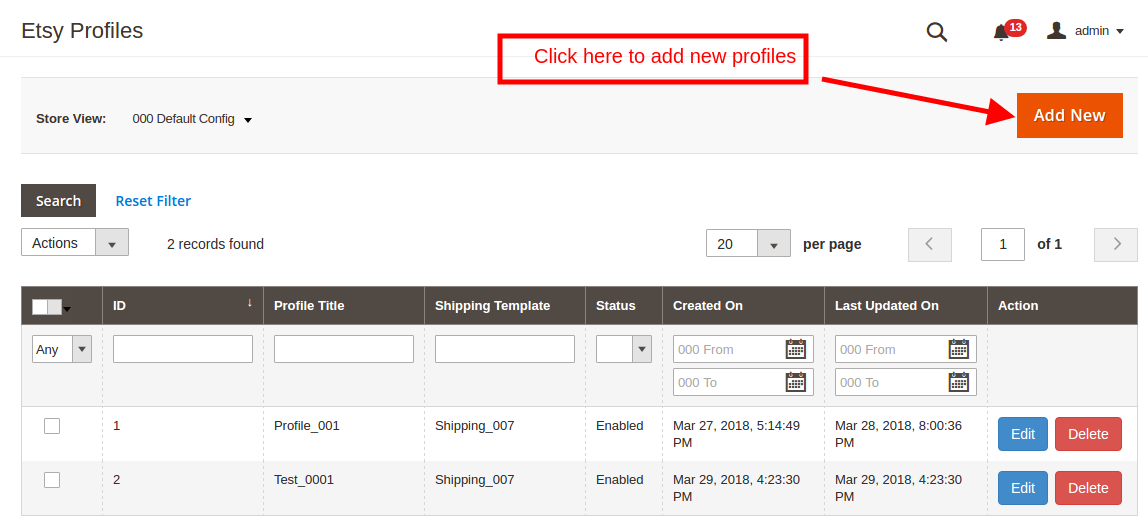
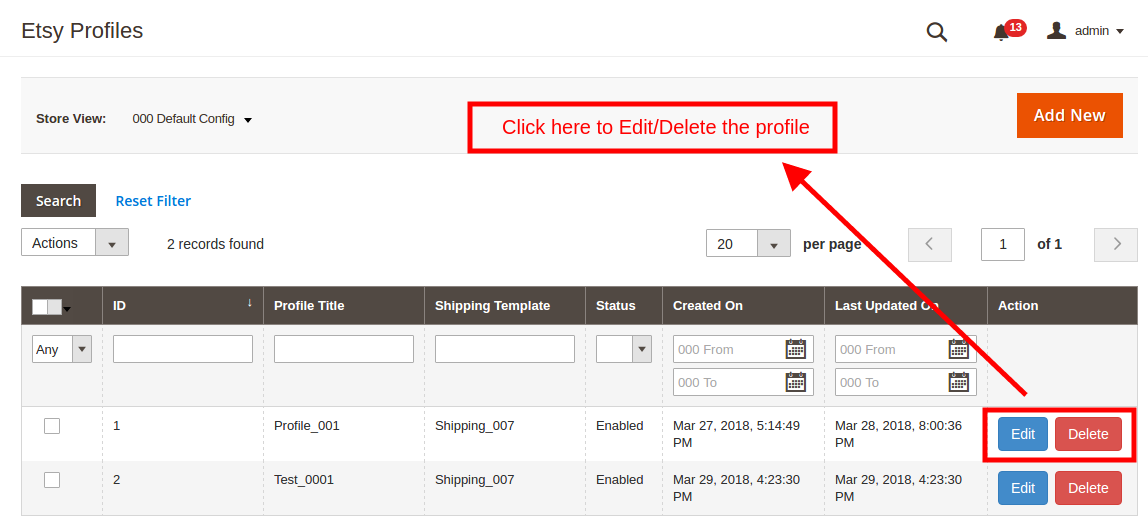
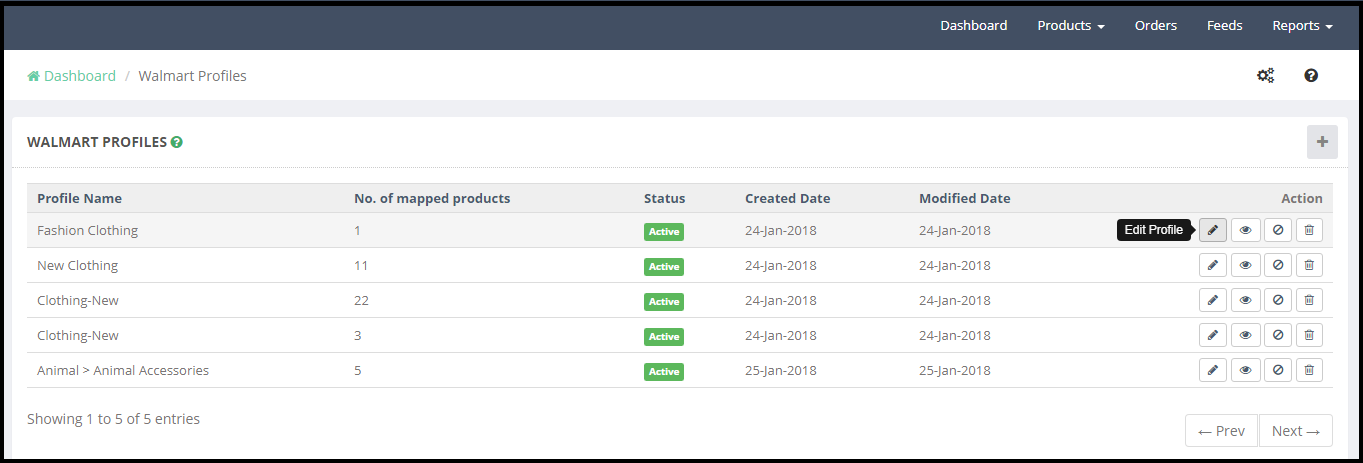
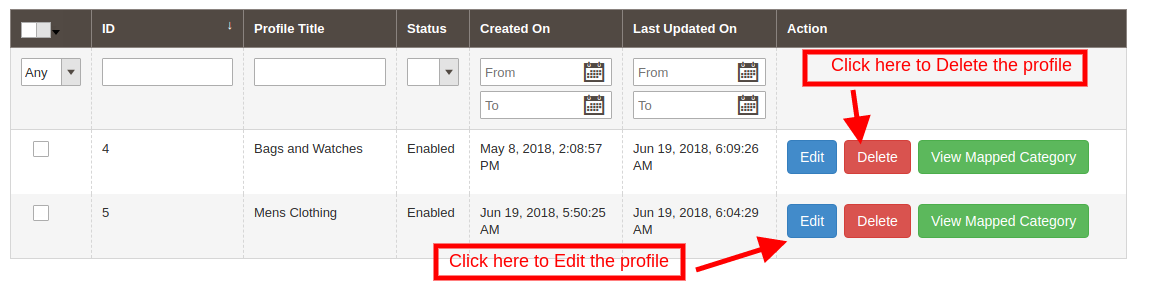
L'extension Magento 2 Integration Integration offre une option de liste basée sur le profil qui permet le téléchargement en bloc des stocks. L'onglet Gestion de profil de l'intégrateur Walmart Magento 2 offre une interface conviviale pour gérer facilement les profils. L'administrateur du magasin peut afficher les profils créés comme indiqué dans l'image ci-dessous:
3.2.1 Comment créer de nouveaux profils?
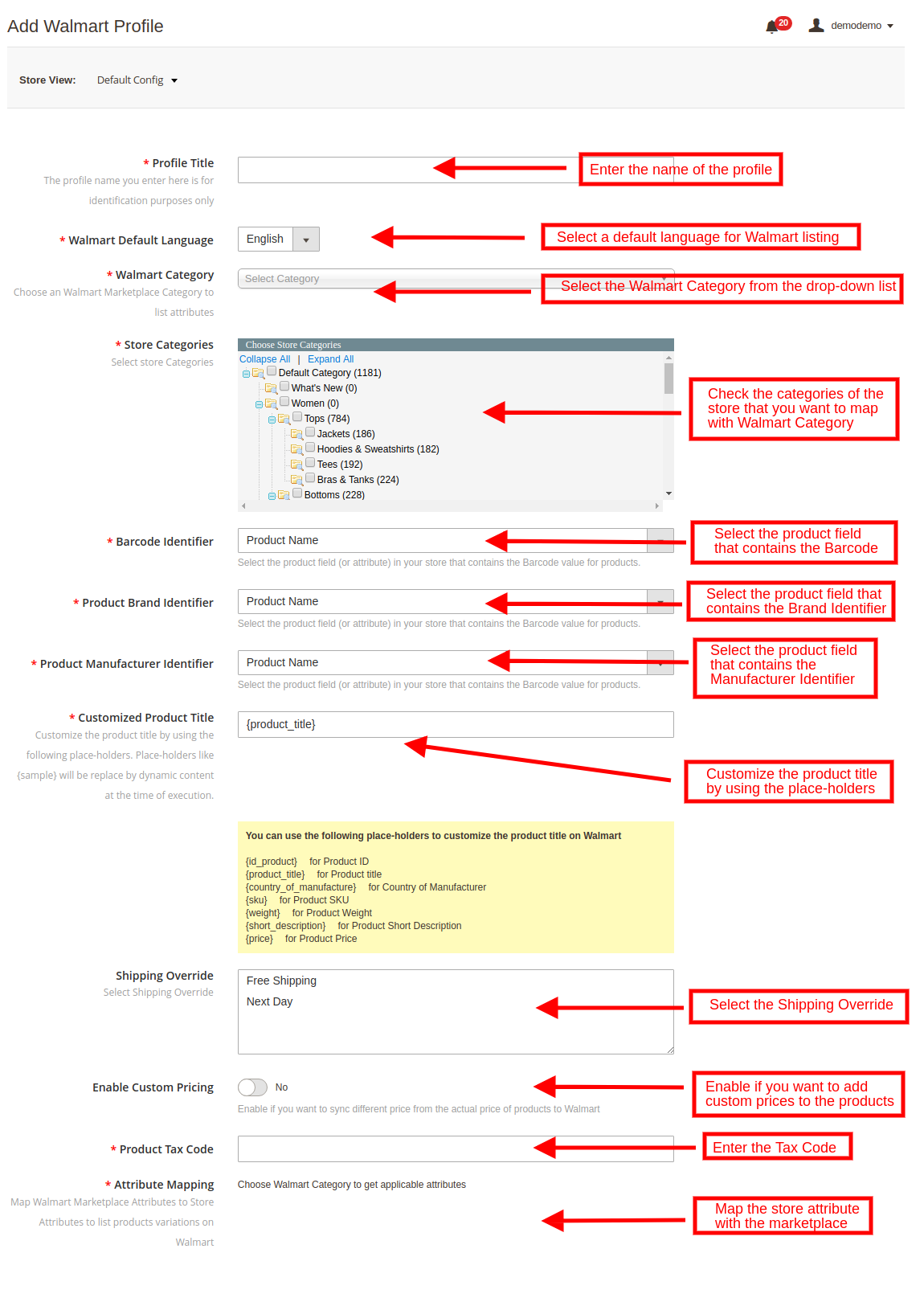
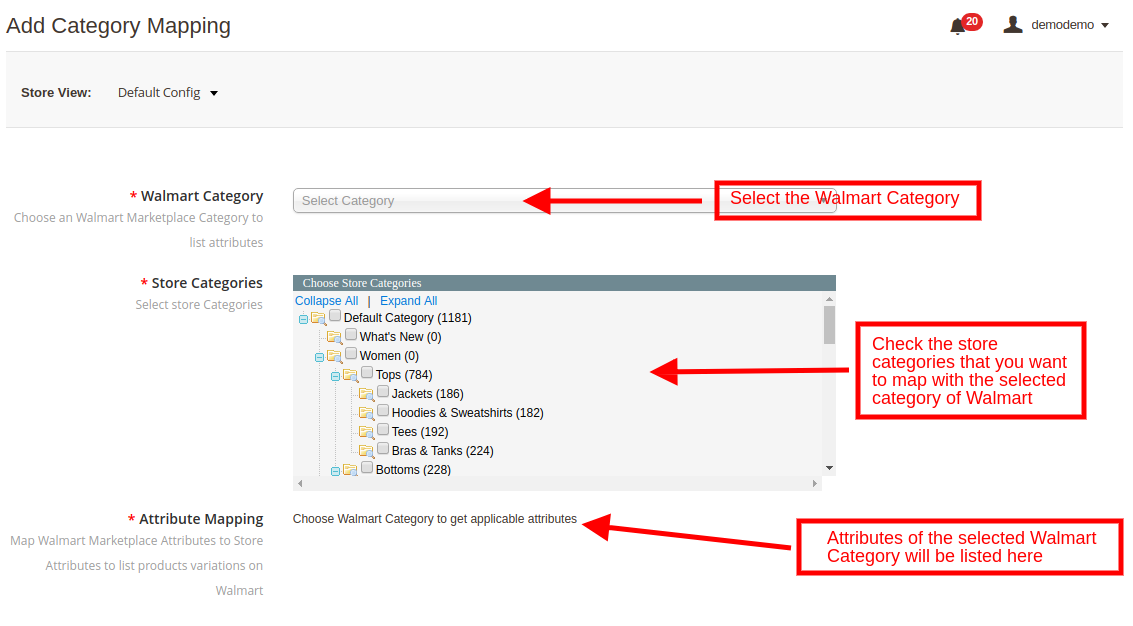
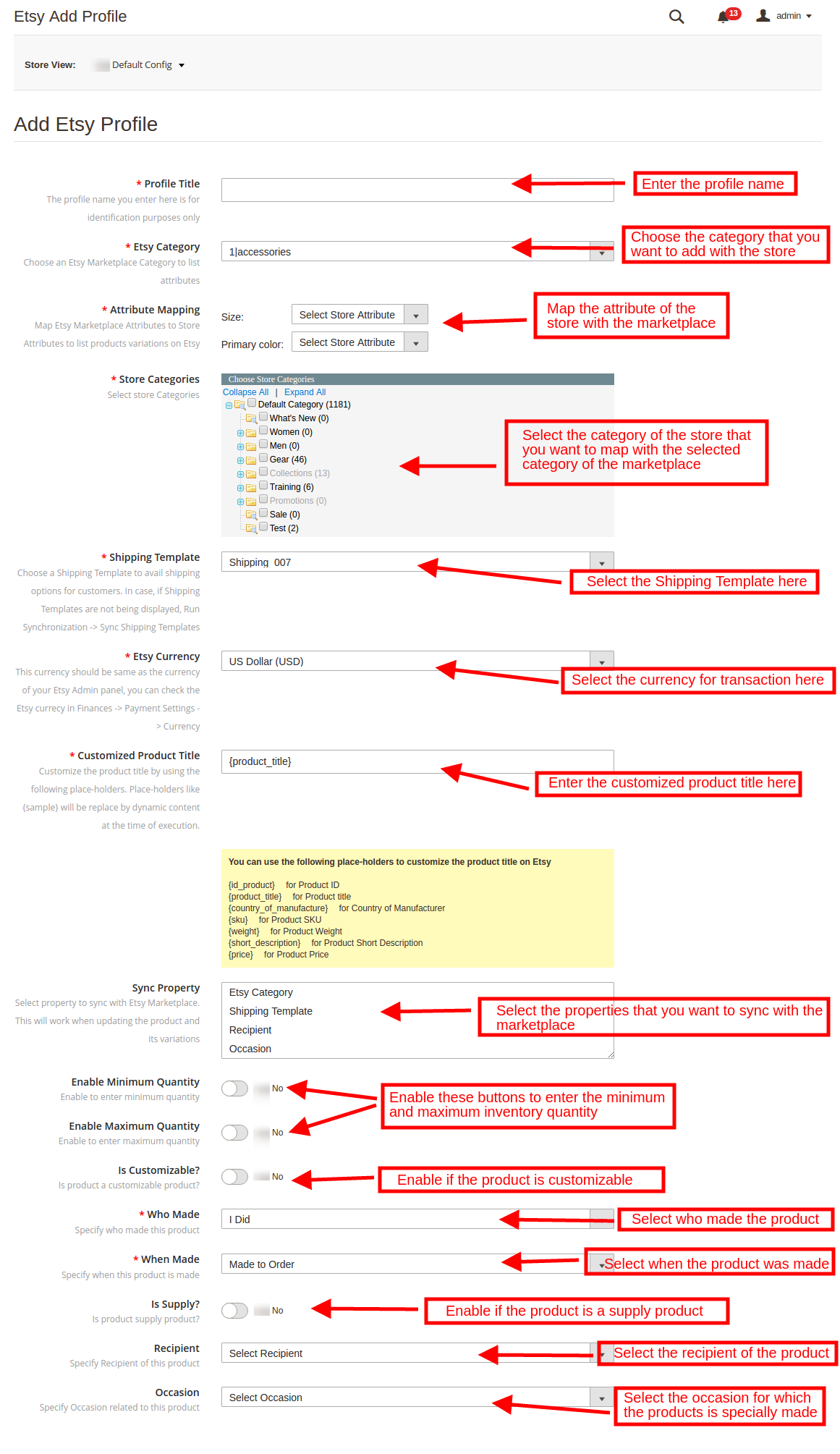
Pour créer un nouveau profil, cliquez sur le bouton 'Ajouter un nouveau'bouton en haut à droite de Magento 2 Walmart Integrator. Cela vous redirigera vers l'onglet de création de profil, comme indiqué dans l'image ci-dessous:
Titre du profil:?Input a unique name for the profile.
Langue par défaut de Walmart: L'extension de synchronisation Magento 2 Walmart offre une compatibilité multilingue. Sélectionnez la langue par défaut pour votre boutique Walmart dans le menu déroulant.
Catégorie Walmart:Sélectionnez la catégorie Walmart dans la liste déroulante avec laquelle vous souhaitez mapper la catégorie de magasin Magento 2.
Catégories de magasins:Cochez les catégories du magasin que vous souhaitez mapper dans la catégorie Walmart.
Identificateur de code à barres:?Select the product field from the drop-down menu that has Barcode identifier.
Product Brand Identifier: Select the product field from the product field that has brand identifier from the drop-down.
Identifiant de fabrication du produit: Sélectionnez le champ de produit dans la liste qui a l'identificateur de fabricant du produit.
Titre de produit personnalisé: Le titre du produit peut être personnalisé en utilisant les espaces réservés prédéfinis.
{id_product}
{product_title}
{Pays de fabrication}
{sku}
{poids}
{brève description}
{prix}
Remplacement d'expédition:?Sync the shipping overrides created in the Shipping Overrides tab of the Walmart Magento 2 connector by executing cron (See Section 3.). Enter the shipping overrides in this section that you want to enable with that particular profile.
Prix personnalisé: Le connecteur Magento 2 Walmart permet à l’administrateur de la boutique d’énumérer les produits à des prix personnalisés. Activez ce bouton pour modifier le prix du produit sur le marché sans modifier son coût de base depuis la boutique en ligne.
Si activé, l’administrateur pourra augmenter ou diminuer le coût des produits d'un montant fixe ou en pourcentage. Choisissez si vous voulez augmenter ou diminuer le coût des produits de la liste déroulante. Choisissez si vous voulez augmenter / diminuer le prix par un montant fixe ou un pourcentage.
Entrez le montant par lequel vous voulez changer le prix des produits.
Code de taxe sur le produit:?Enter the product tax code in this section.
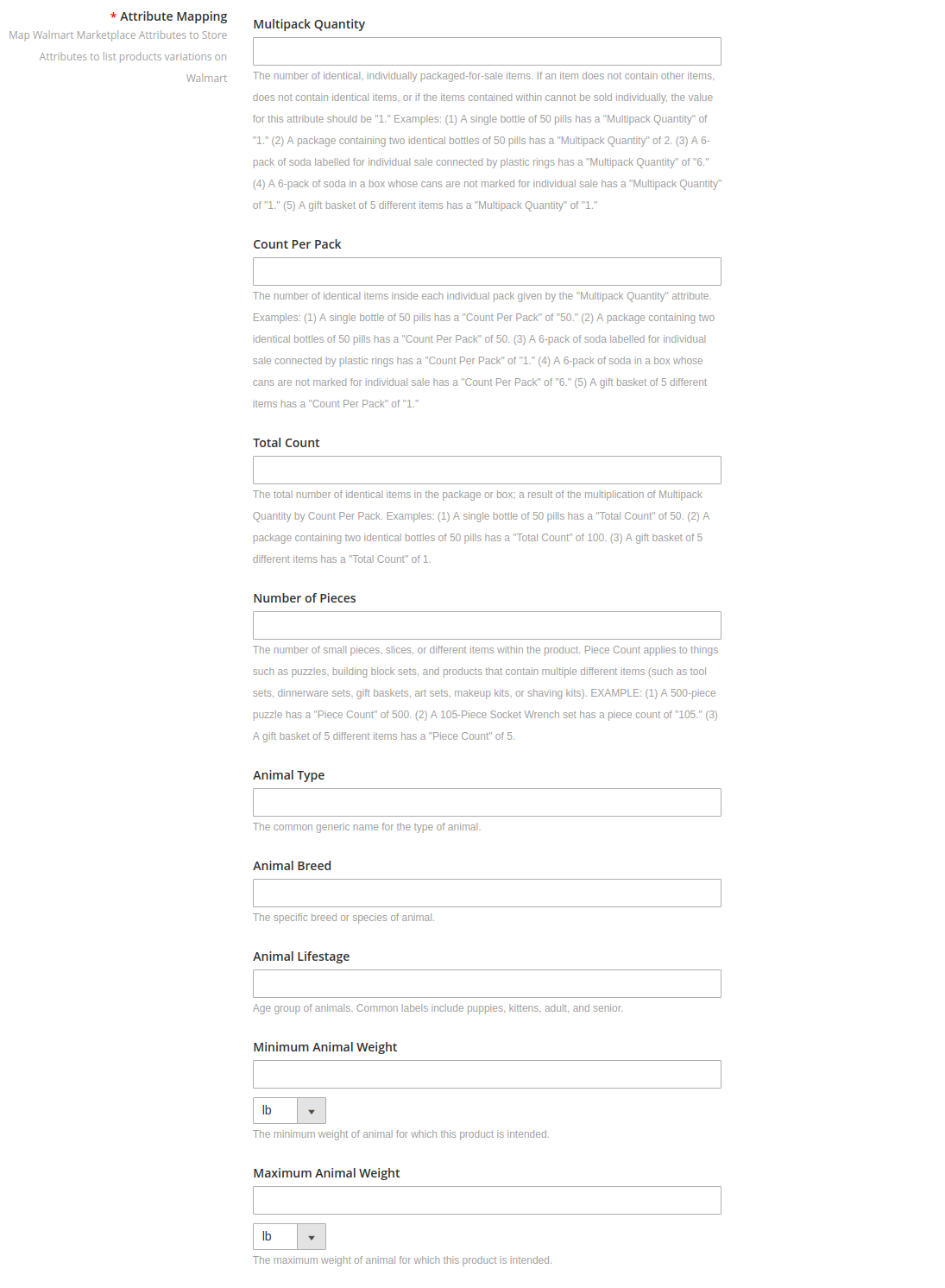
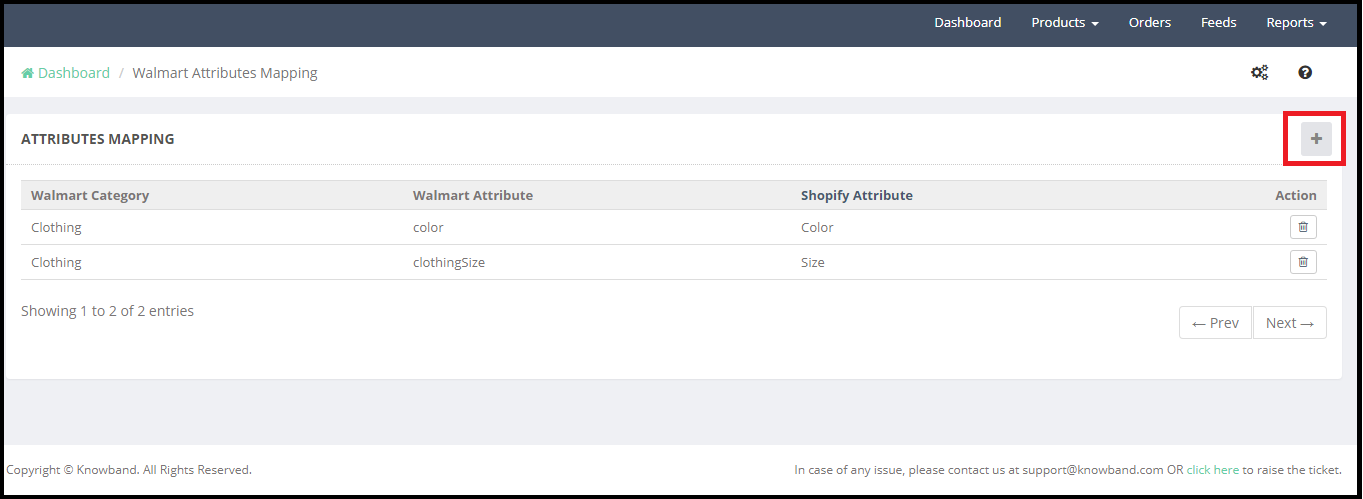
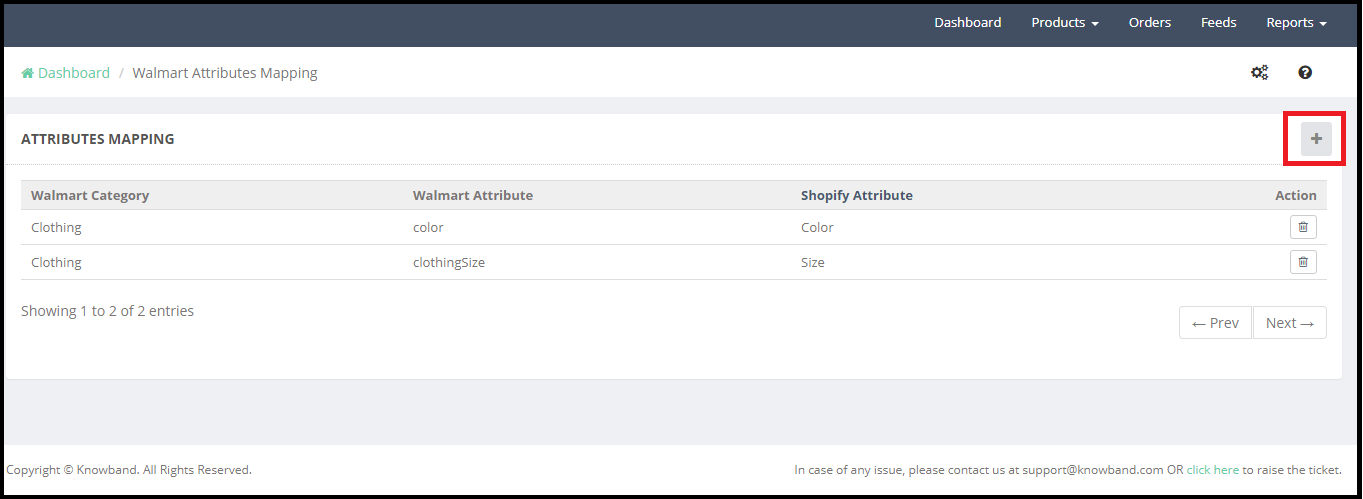
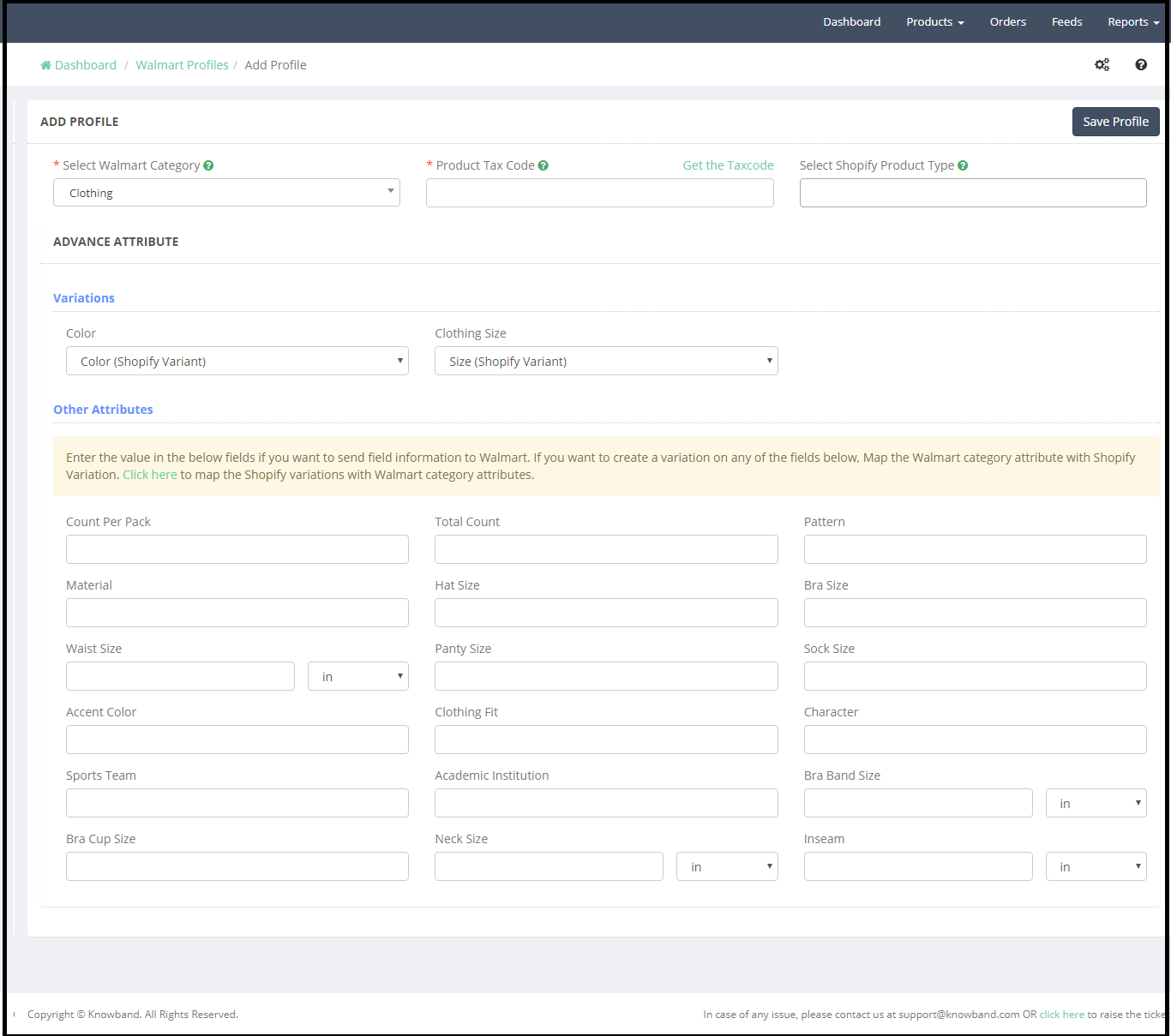
Cartographie d'attributs:?Map Walmart Marketplace Attributes to Store Attributes to list products variations on Walmart. The attribute section include the attributes of the selected category as shown in the image below. Map the ones that you feel is mandatory.
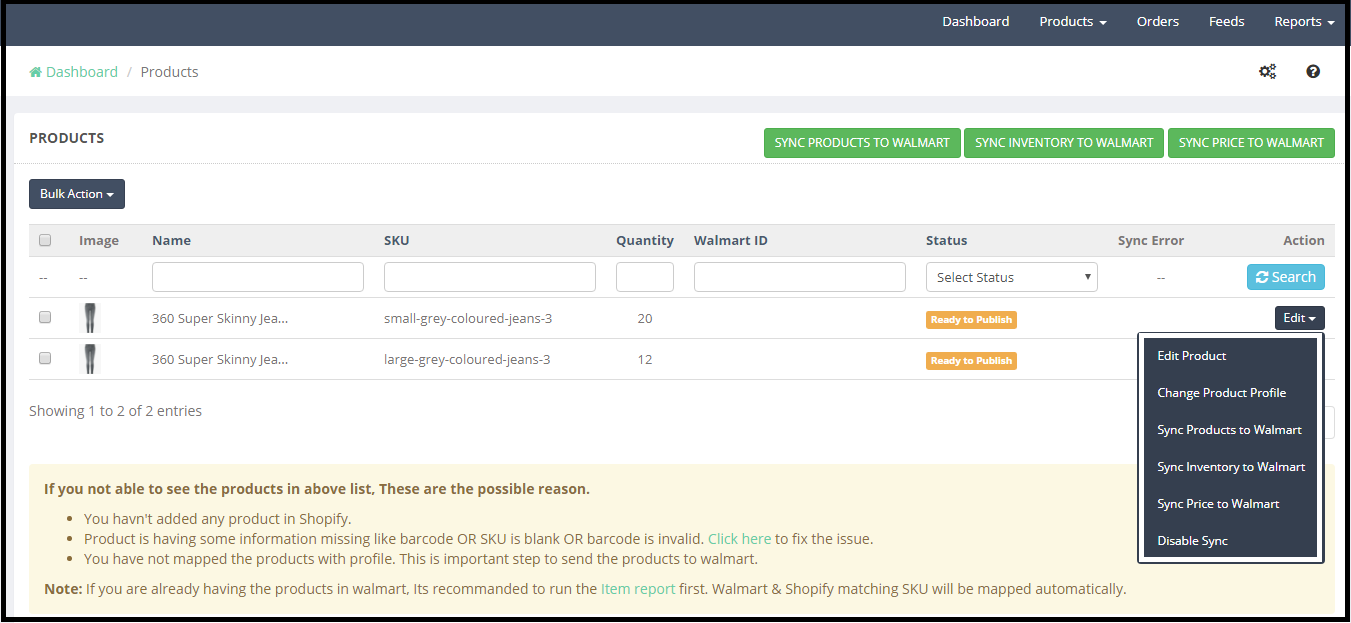
3.2.1?Comment
La liste des profils créés sera répertoriée dans l'onglet Gestion des profils de l'intégrateur Walmart Magento2. L’administrateur peut éditer les profils en cliquant sur le bouton 'Éditer'bouton correspondant à chaque profil. Pour supprimer le profil, cliquez sur le bouton 'Effacer'bouton correspondant à chaque profil.
3.2.2?Comment
Si vous souhaitez voir la catégorie mappée, cliquez sur le bouton 'Voir la catégorie mappée'lien correspondant à chaque profil comme indiqué dans l'image ci-dessous:
Cela vous redirigera vers l'interface du module d'intégration Walmart Magento 2 où vous pourrez voir la liste complète des catégories mappées. L’administrateur obtient même une option pour éditer ou supprimer le mappage en cliquant sur le bouton Éditer et Effacer comme indiqué dans l'image ci-dessous:
3.2.2.1?Comment
De plus, l’administrateur du magasin obtient même une option pour mapper de nouvelles catégories. Pour mapper une nouvelle catégorie, cliquez sur le bouton Ajouter, dans la partie supérieure droite de l’intégrateur Walmart Magento 2.
Cela vous redirigera la page de cartographie des catégories. Les différents champs de ce mentionné ci-dessous:
Catégorie Walmart: Sélectionnez la catégorie Walmart que vous souhaitez mapper avec la catégorie du magasin dans le menu déroulant.
Catégories de magasins: Cochez les catégories que vous souhaitez mapper avec la catégorie sélectionnée de Walmart.
Cartographie d'attributs: Les attributs de la catégorie Walmart sélectionnée seront listés dans cette section. Vous pouvez mapper les attributs selon les besoins de votre entreprise.
3.3?Shipment
L'administrateur peut mapper le transporteur du magasin avec celui du marché à l'aide du module d'intégration Magento 2 Walmart. Cela peut être fait simplement en sélectionnant les options dans la liste déroulante.
3.4?Promotion
Le plugin Magento 2 Walmart Integration permet à l’administrateur de créer des promotions pour le client du marché. Le propriétaire du magasin peut corriger la règle et l'activer / désactiver depuis le back-end du plug-in d'intégration Walmart Magento 2.
3.4.1?Les promotions
Vous pouvez créer de nouvelles promotions en cliquant sur le lien Ajouter un nouveau en haut à droite de l'intégrateur Magento 2 Walmart. Cela vous redirigera vers la page de création de promotion. Les différents champs de l'onglet sont discutés ci-dessous:
Détails des promotions: Fournissez les détails de la promotion. Ceci sera affiché comme nom de la transaction.
Type de prix: Sélectionnez le type de promotion que vous proposez. Il peut s'agir d'une vente de liquidation ou d'une offre de réduction de prix.
Type de remise: Sélectionnez le type de réduction que vous proposez. Il peut s'agir d'un rabais fixe ou en pourcentage.
Remise: Entrez le montant de la remise dans ce champ.
Date de début et de fin de la promotion: Sélectionnez les dates de début et de fin pour la validité de la promotion.
Type de promotion: Sélectionnez le type de promotion que vous proposez. Vous pouvez l'offrir à tous les produits, en fonction du profil et des produits
3.4.1 Comment modifier / supprimer des promotions pour Walmart?
Les promotions créées par l'administrateur sont répertoriées dans l'onglet Promotions de l'intégrateur Walmart Magento 2. L'administrateur peut modifier ou supprimer le même en cliquant sur le bouton Modifier ou Supprimer comme indiqué ci-dessous:
Remplacement de livraison par 3.5
L'administrateur obtient une option pour créer un nombre N de remplacements d'expédition dans cet onglet du plug-in de synchronisation Walmart Magento 2.
3.5.1 Comment ajouter des modèles de livraison?
Suivez les étapes mentionnées ci-dessous pour ajouter des remplacements d’expédition: Pour créer un nouveau remplacement d’expédition, cliquez sur 'Ajouter un nouveau'en haut à droite de l'extension de synchronisation Magento 2 Walmart.
Les différents champs de cet onglet sont discutés ci-dessous
Titre de contournement d'expédition:?Enter a unique name for the Shipping Override Title in this section.
Expédition autorisée:?Enable the button if you want to allow shipping.
Méthode d'expédition:?Walmart allows 6 types of shipping methods. Admin can easily configure the shipping methods as per the requirement from the admin panel of the Walmart Integration module. Shipping methods offered by Walmart are ? VALUE, STANDARD, EXPEDITED, FREIGHT, ONE_DAY, FRIGHT_WITH_WHITE_GLOVE. Kindly refer to the below article for the details:
Région d'expédition:L'administrateur peut sélectionner la région dans laquelle il souhaite activer le remplacement d'expédition respectif.
Prix de l'expédition:Selon le mode d'expédition et la région d'expédition sélectionnés, l'administrateur peut définir les frais d'expédition pour les différents modes et régions d'expédition.
L'onglet Liste de produits du module d'intégration Magento 2 Walmart affiche la liste de tous les produits répertoriés sur le marché Walmart, ainsi que leur statut. Afin de synchroniser le produit sur le marché Walmart, exécutez le Cron du produit dans l'onglet Synchronisation. (Voir la section 3.15)
L'administrateur peut même renouveler ou supprimer les produits de cet onglet du plug-in d'intégration Walmart Magento 2 sans consulter le site walmart.com.
Renouvellement de produit 3.6.1
L’administrateur peut renouveler le produit arrivé à expiration sur Walmart Marketplace en cliquant sur le bouton "Renouveler"action correspondant à chaque produit. Après avoir configuré un produit pour le renouvellement, action"Renouveler"sera remplacé par"Interrompre"action. Cette action est utilisée pour arrêter le renouvellement du produit en cas de besoin.
Suppression de la liste de produits 3.6.2
Cette option permet à l’administrateur de supprimer la liste de produits de Walmart Marketplace. Cliquer sur "Effacer"action donnée correspondant à chaque liste de produits. Après avoir configuré un produit pour suppression, action"Effacer"sera remplacé par l'action" Relist ".
Mappage d'attributs 3.7
L'onglet Mappage d'attribut du connecteur Magento 2 Walmart permet à l'administrateur de mapper l'attribut de ses attributs de magasin Magento avec le marché Walmart. Les attributs mappés sont répertoriés dans cet onglet, comme indiqué dans l'image ci-dessous:
3.7.1 Comment mapper de nouveaux attributs?
Pour mapper de nouveaux attributs, cliquez sur le bouton Ajouter un nouveau en haut de la page. Cela ouvrira l'onglet de mappage d'attribut. Les différents champs de cet onglet sont discutés ci-dessous:
Catégorie Walmart: Sélectionnez une catégorie de Walmart. Le mappage des attributs sera effectué pour la catégorie sélectionnée.
Attribut: Sélectionnez l'attribut du Walmart que vous souhaitez mapper avec le marché.
Cartographie d'attributs: Cette liste déroulante comprend les attributs du magasin Magento 2. Sélectionnez celui que vous souhaitez mapper avec l'attribut sélectionné du Walmart.
3.7.2 Comment supprimer des attributs mappés
Pour supprimer les attributs mappés, cliquez sur le bouton Supprimer en regard des attributs mappés dans l'onglet Mappage d'attributs Walmart.
Paramètres de commande 3.8
L'onglet Paramètres de commande du plug-in d'intégration Magento 2 Walmart aide l'administrateur à corriger les statuts de commande et à les synchroniser avec Walmart Marketplace. Ceci est fait en capturant les détails des commandes de Walmart Marketplace. Pour mapper les commandes de Walmart Marketplace vers le magasin Magento, vous devez exécuter le cron de commande dans l'onglet Synchronisation. (Voir la section 3.15.)
Les différents champs sont discutés ci-dessous:
État actuel de la commande:?Choose a default status of the order from the drop-down.
Commande expédiée Etat:?Select an order state for the orders that are shipped. Select the order status from the drop-down list.
Etat de la commande:?Select the order status once the order is acknowledged by the admin of the Magento store.
Ordre Annuler Etat: En cas d'annulation de commande, l'administrateur peut synchroniser le statut de la commande à l'aide de l'état Annuler la commande.
Remarque Une fois que le statut de la commande est modifié dans la boutique Magento, exécutez le cron «Mettre à jour le statut de la commande vers Walmart». Cela synchronisera tous les changements sur le marché.
Liste de commande 3.9
Les commandes reçues du magasin Walmart peuvent être synchronisées avec le magasin Magento 2 en exécutant cron dans le back-end de l’extension d’intégration Magento 2 Walmart. Les commandes reçues peuvent être consultées dans l'onglet Liste des commandes de l'interface d'administration de l'extension d'intégration Walmart Magento 2. Pour cela, le propriétaire du magasin doit exécuter le cron 'Sync Order List from Walmart' de l'onglet Synchronization. (Voir la section 3.15) Une fois le cron exécuté, l’ensemble des commandes sera synchronisé vers le magasin Magento. Ces commandes peuvent ensuite être traitées en cliquant sur le bouton 'Afficher la commande'bouton comme indiqué ci-dessous:
3.10. Etat du flux
Pour chaque cron exécuté dans le back-end du module d’intégration Magento 2 Walmart, un flux sera créé dans cet onglet. Vous pouvez afficher l'état des flux en cliquant sur le bouton "Voir" comme indiqué dans l'image ci-dessous:
3.11. Rapport BuyBox
Cet onglet de l'intégration Walmart Magento 2 inclut le rapport BuyBox de Walmart. Les propriétaires de magasin peuvent obtenir le rapport BuyBox en exécutant cron dans l'interface d'administration de l'intégrateur Walmart Magento. Voir la section 3.15, afin de synchroniser le rapport Buy Box de walmart.com.
L’intégrateur Walmart Magento 2 permet même aux e-commerçants de réviser les produits afin de remporter le Buy Box. Pour revoir le produit, cliquez sur 'Repricing'option correspondant au produit respectif comme indiqué dans l'image ci-dessous:
Lorsque vous cliquez ici, une fenêtre contextuelle apparaîtra. Voici les champs proposés dans la popup.
Activer la repricing: Sélectionnez "Oui" dans le menu déroulant si vous souhaitez modifier le prix du produit.
Prix minimum et maximum: Entrez le prix minimum et maximum du produit dans les sections respectives. Une fois le repricing terminé, synchronisez la même chose avec le marché en exécutant cron dans le back-end de Magento 2 Walmart Integrator. (Voir la section 3.15)
3.12 Gérer le temps de latence
Le temps de latence fait référence au délai entre la passation de la commande et son expédition L'administrateur peut mettre à jour le temps de latence des produits et le synchroniser avec le marché à l'aide du cron offert par l'intégration de l'API Walmart Magento 2. Afin de fixer le délai, cliquez sur le bouton Mettre à jour le délai de livraison, comme indiqué dans l'image ci-dessous:
Comme
Entrez le temps de latence en jours et cliquez sur le bouton Mettre à jour. Cela mettra à jour le délai de livraison sur walmart.com.
Code de taxe 3.13
Cet onglet de l'intégrateur d'API Magento 2 Walmart répertorie le code de taxe de tous les produits répertoriés sur le marché.
3.14. Rapport des ventes
Cette section de l’intégrateur d’API Walmart Magento 2 offre le rapport de vente complet du magasin Walmart sous forme graphique et sous forme de tableau, comme le montre l’image ci-dessous:
3.15.?Synchronization
CeSynchronisation'languette. Les différentes tâches cron permettant de synchroniser les paramètres entre Magento Store et Walmart Marketplace sont présentées ci-dessous:
leDes produits?tab?will?be?synced?with?Walmart?by?clicking?on? ‘Sync?Listing'options cron offertes par Magento 2 Walmart Integrator.
Il
le
Il
3.15.3 Comment
leSync‘?cron.
Il
Ce
La modification de la quantité de produit dans la boutique Magento 2 est synchronisée avec le marché en exécutant ce cron.
3.15.4 Commentavec une?Walmart?Marketplace??
le
Il
le
le
3.15.5 CommentWalmartCommandes?avec?
Ce cron synchronisera les commandes de Walmart Marketplace vers le magasin Magento.
3.15.6 Commentat?walmart.com?
leSync‘?cron?will?update?the?order?status?as?per?the?changes made from the Magento store on Walmart marketplace.
3.15.7
Cliquer sur 'Synchroniser le délai d'expédition'de l'onglet de synchronisation de Magento 2 Walmart Integrator. Cela synchronisera le temps de latence respectif des produits avec walmart.com.
3.15.8
L'administrateur peut synchroniser le statut d'achat de Walmart en cliquant sur 'Synchronisez Walmart BuyBox'. Ceci mettra à jour le statut de BuyBox pour les produits respectifs.
3.15.9
leSynccron dans cet onglet de Magento 2 Walmart Integrator.
3.16?Audit?Log
levue?occurred?in?the?Audit?Log?tab of Magento 2 Walmart Integrator.?The?status?of?the?jobs?can?be?viewed?in?this?tab.
Le règlement général sur la protection des données (GDPR) remplace la directive sur la protection des données de l’Union européenne qui sera appliquée le 25 mai 2018. Les nouvelles directives ont été adoptées, conformément aux nouvelles technologies et aux avancées commerciales; une nouvelle approche de la protection des données personnelles a été introduite.
1.1 Nouveaux droits de protection des données dans le cadre du GDPR:
1) Informations, communication et modalités transparentes pour l’exercice des droits de la personne concernée
2) Informations à fournir lorsque des données personnelles sont collectées auprès de la personne concernée
3) Droit d’accès de la personne concernée
4) Droit de rectification
5 ) Droit d’effacement (“droit d’être oublié”)
6) Droit à la restriction du traitement
7) Obligation de notification concernant la rectification ou l’effacement des données personnelles ou restriction du traitement
8) Droit à la portabilité des données
9) Droit d’opposition
10) l’élaboration, y compris le profilage
Sous GDPR, il est obligatoire pour les propriétaires de magasins de fournir des informations complètes sur la façon dont les données personnelles des clients seront traitées. Cette information peut être mentionnée sur la page Politique de confidentialité. Les informations fournies sur la page de confidentialité doivent être concises, transparentes, intelligibles et facilement accessibles, dans un langage clair et simple, gratuitement.
1.2 Comment le module Prestashop GDPR de Knowband aide les vendeurs à se conformer au GDPR?
Le module GDPR de Knowband permet aux vendeurs de se conformer aux directives GDPR sans effort supplémentaire. En installant le module GDPR, l’administrateur peut afficher l’option GDPR Tools sur la page des détails du compte sur la page d’accueil du client. Le module GDPR gère les requêtes suivantes:
1) Barre de consentement des cookies
2) Droit d’accès aux données personnelles
3) Droit à la portabilité des données
4) Droit d’être anonyme
5) Droit d’être oublié
6) Droit à la rectification des données
7) Droit à la restriction du traitement (à venir bientôt)
8) Droits liés à la prise de décision automatisée
Fonctionnalités supplémentaires offertes par le module GDPR Prestashop:
Barre de consentement des cookies: Admin peut afficher la barre de consentement des cookies sur le site Web. L’option Cookie bloque également les cookies utilisés par les modules tiers.
Cases à cocher pour le consentement de l’utilisateur sur le formulaire d’inscription et de contact: L’addon Prestashop GDPR permet à l’administrateur du magasin d’afficher les cases à cocher supplémentaires sur le formulaire d’inscription et de contact.
Téléchargement des données depuis l’admin: Admin peut télécharger les données personnelles du client au format CSV afin qu’elles puissent être partagées avec le client.
Option de suppression de données: Admin peut supprimer les données client du back-office.
Journal des demandes GDPR: Le module GDPR Prestashop conserve le journal des demandes GDPR, en tant que preuve du traitement des demandes.
Période de rétention de la requête GDPR: Admin peut définir la période de rétention pour les demandes GDPR reçues. Après la durée définie, les données de demande GDPR seront supprimées.
Modèles d’e-mail: le module Prestashop GDPR offre autant de modèles d’e-mail qui permettent d’automatiser le processus.
Utilisateur invité: Les utilisateurs invités peuvent également demander facilement leurs informations personnelles.
Ciblage géographique: le commerçant en ligne peut définir une adresse IP et sélectionner un pays ou des régions pour afficher des fonctionnalités GDPR spécifiques, telles que la barre de consentement des cookies, la case à cocher du consentement de l’utilisateur, les liens GDPR de la page de mon compte et le lien du menu d’en-tête GDPR.
Interface client du module Prestashop GDPR
Un client connecté peut accéder aux droits GDPR à partir de la section Mon compte. Ici, un onglet distinct, GDPR sera visible à l’utilisateur en accédant à ce GDPR tan l’utilisateur connecté peut accéder aux droits GDPR. S’il vous plaît se référer à la capture d’écran ci-joint:
En cliquant sur l’onglet GDPR, une nouvelle page s’ouvrira. Ici, tous les droits GDPR du client (activés par l’administrateur) seront listés et le client pourra accéder facilement à l’un de ces droits.
Conformément à l’exigence, l’administrateur a le choix d’activer / désactiver l’un de ces droits.
1.3 Installation du module Prestashop GDPR:
Après avoir passé votre commande pour le module Prestashop GDPR, vous pouvez télécharger le fichier zip du module. Ce fichier zip contient:
1) GDPR.zip (code source du module)
2) Manuel de l’utilisateur
Pour installer l’extension dans votre boutique Prestashop, suivez les étapes ci-dessous:
1) Décompressez le fichier gdpr.zip.
2) Copiez tout le contenu, c’est-à-dire les fichiers et les dossiers du dossier décompressé. Collez le même dans le dossier “Modules” du répertoire de votre magasin. Suivez le chemin d’adresse ci-dessous – Root Directory / modules /.
3) Le plugin Prestashop GDPR est configuré pour être installé dans le magasin. Accédez à l’administrateur du magasin, puis à «Modules et services».
4) Cliquez sur le bouton “Installer” juste à côté de votre module. Cela afficherait une fenêtre pop-up pour votre confirmation. Cliquez sur l’option “Poursuivre l’installation”. Cette étape va installer le module et afficher la notification – “Module (s) installé (s) avec succès”.
5) Une fois l’installation terminée, vous aurez accès à l’interface d’administration du module en cliquant sur le bouton “Configurer”.
1.4 Interface d’administration de l’addon Prestashop GDPR:
Dans la section admin du module Prestashop GDPR Customer rights, les options suivantes sont disponibles:
Dans la section admin du module Prestashop GDPR Customer rights, les options suivantes sont disponibles:
1) Paramètres GDPR
2) Loi sur les cookies de l’UE
3) Consentement de l’utilisateur
4) Portabilité des données GDPR
5) GDPR J’ai oublié la demande
6) Demande anonyme de GDPR
7) Demande de rectification de GDPR
8) Demande de données personnelles GDPR
9) Prise de décision automatisée GDPR
10) Modèles de courrier électronique GDPR
11) GDPR Crons
1.5 Paramètres GDPR
L’onglet Paramètres GDPR du module Prestashop GDPR Customer Rights permet à l’administrateur du magasin d’activer / désactiver les droits du client. Selon les paramètres activés par l’administrateur, le client pourra accéder aux droits de son compte. S’il vous plaît se référer à la capture d’écran ci-dessous:
L’onglet Paramètres du module GDPR a les options suivantes:
1.5.1 Activer le plugin
Conformément à l’exigence, l’administrateur peut activer / désactiver le plugin de conformité Prestashop GDPR. Si le paramètre Activer le plugin est oui, alors seulement ce module fonctionnera.
1.5.2 Demande maximum par jour
Les clients ont le droit de demander les données personnelles. L’administrateur peut définir la limite pour les demandes sur une base quotidienne. Il sera recommandé de définir un nombre minimum de demandes par jour pour éviter les demandes de spam.
1.5.3 Activer le droit d’accès aux données personnelles
Le droit d’accès aux données personnelles permet aux clients de vérifier leurs données personnelles qu’ils ont partagées avec le contrôleur de données.
Si ce paramètre est activé depuis l’interface d’administration de l’addon Prestashop GDPR uniquement, les clients pourront vérifier leurs données personnelles en se connectant à leur compte. La capture d’écran de la fin du client a été jointe ci-dessous:
Étape 1:
Demande pour le rapport de données personnelles GDPR – Prestashop GDPR Addon
Dès la demande du client pour le rapport de données personnelles GDPR, le client sera informé qu’un e-mail avec le lien de confirmation a été envoyé à l’adresse e-mail entré.
Étape: 2
Confirmez la demande GDPR.
Etape: 3
Dès que le client confirmera la demande de données personnelles GDPR, un email avec les détails du client sera envoyé au client.
Interface d’administration de l’addon Prestashop GDPR:
L’interface d’administration de l’addon Prestashop GDPR permet à l’administrateur du magasin d’activer le droit d’accéder aux paramètres afin que le client puisse demander leurs données personnelles. Les rapports de données personnelles montrent les détails personnels du client ainsi que les produits du panier, les détails de la commande. Ces détails seront extraits de la base de données. L’administrateur peut également partager l’emplacement physique du serveur sur lequel les données utilisateur ont été stockées, pour partager les détails tiers (qui utilisent les données client pour fournir des fonctionnalités supplémentaires) peuvent être répertoriés dans le champ statique.
1.5.4 Activer le droit à la portabilité des données
Droit à la portabilité des données permet au client de télécharger ses données personnelles afin qu’il / elle puisse partager ces données avec un autre contrôleur de données avec facilité.
Si ce paramètre est activé depuis l’interface d’administration du module Prestashop GDPR uniquement, le client pourra télécharger ses données personnelles au format CSV. À partir de maintenant, le module Prestashop GDPR permet aux clients de télécharger leurs données personnelles comme – Informations sur le compte, détails de l’adresse, détails de la commande. La capture d’écran de l’interface à la fin du client a été jointe ci-dessous:
Rapport d’informations personnelles:
1.5.5 Activer le droit d’être anonyme
Si le paramètre pour le droit d’être anonyme est activé depuis le panneau d’administration de l’addon Prestashop GDPR, le client sera en mesure de faire une demande d’anonymisation des données. Dès que le client demandera l’anonymisation des données, un email de confirmation sera envoyé au client. Si le client confirme la demande d’anonymisation des données, selon les paramètres activés par les détails personnels de l’administrateur comme Nom, l’adresse e-mail sera remplacée par des détails aléatoires. Pour traiter la requête d’anonymisation des données, l’administrateur Prestashop a l’option suivante:
• Activer le droit d’être anonyme: si ce paramètre est activé depuis l’administrateur, le client pourra demander l’anonymisation des données, mais dans ce cas, seul le nom du client sera anonymisé.
Dès qu’un client enregistre la demande d’anonymisation des données, le client sera informé par courrier électronique de la demande d’anonymisation des données.
Email confirmation:
Sur demande pour l’anonymisation des données, le client recevra l’e-mail à l’adresse e-mail avec une demande pour confirmer la demande d’anonymisation des données.
Remarque:
Si vous utilisez les services tiers et partagez les données client avec des tiers, vous devez effectuer les modifications requises conformément à la procédure suivie par le prestataire de services. Ce module GDPR rendra anonymes les données que vous avez stockées dans votre base de données seulement.
1.5.6 Activer pour mettre à jour les informations dans l’ordre
Si le client demande de rendre ses informations anonymes, l’administrateur peut sélectionner l’option permettant d’activer / désactiver les modifications apportées aux commandes précédentes. Si ce paramètre est activé depuis l’interface d’administration de l’addon Prestashop GDPR, les détails de la commande précédente seront également remplacés.
1.5.7 Activer pour générer un faux identifiant d’email
Si un client lève une requête pour l’anonymisation des données, l’administrateur peut sélectionner l’option permettant de remplacer l’identifiant d’email du client par un faux identifiant d’email. S’il vous plaît se référer à la capture d’écran ci-joint:
Si le client soumet la demande pour anonymiser l’adresse e-mail également. Ensuite, l’identifiant email du client sera remplacé par un identifiant email généré par le système.
Le client peut utiliser l’identifiant d’e-mail généré par le système pour accéder au compte.
1.5.8 Activer le droit d’être oublié
Conformément aux nouvelles directives GDPR, le client a le droit d’être oublié. Si ce paramètre est activé depuis l’interface d’administration du module de conformité Prestashop GDPR, le client peut demander la suppression de ses données en accédant à son compte. Après réception de la demande du client, un e-mail de confirmation sera envoyé au client et, conformément à l’approbation du client, tous les détails du client seront supprimés de la base de données.
L’interface de demande oubliée pour le client sera comme ci-dessous:
Le client sera informé qu’un e-mail avec la demande de confirmation a été envoyé à l’adresse e-mail enregistrée.
Pour gérer l’option de suppression des données, admin a les options suivantes dans le back-office:
Activer le droit d’être oublié: l’ administrateur peut activer le droit pour les clients. Si activé seulement alors les clients pourront demander la suppression des données.
Action à prendre pour les commandes: Pour traiter les demandes de suppression de données, l’administrateur a la possibilité de sélectionner l’action pour les commandes précédentes. L’administrateur peut sélectionner les options comme Supprimer les commandes, Remplir les données aléatoires ou Aucune action pour les commandes. Si l’option Supprimer la commande a été sélectionnée, la commande sera supprimée, en cas de remplissage aléatoire, les données personnelles du client seront remplacées par les données aléatoires mais la commande et les détails du produit resteront tels quels. Cela aidera l’administrateur à maintenir les statistiques des commandes et des ventes de produits. En cas d’absence d’action, les détails de la commande précédente resteront tels quels.
Délai de traitement de la demande de suppression: L’ administrateur peut définir l’option de suppression des données client immédiatement ou après un certain temps. L’addon Prestashop GDPR permet de supprimer les données client après un intervalle de temps fixe et admin peut configurer le cron pour automatiser le processus.
Pour compléter la demande de suppression de données, allez dans l’onglet Data Forgot du module Prestashop GDPR Addon et cliquez sur “Process Forgot Request”.
Admin peut également configurer le travail cron pour automatiser le processus.
Remarque:
1) Il est recommandé de consulter votre équipe juridique avant d’activer les paramètres de suppression des données. Après la suppression des données personnelles du client, il ne peut pas être récupéré. L’administrateur a la possibilité d’activer le paramètre de commande de suppression qui a été expliqué dans la rubrique suivante.
2) Si vous partagez les données du client avec des fournisseurs de services tiers, vous devez supprimer les données du client manuellement. À ce jour, ce module ne prend pas en charge la fonctionnalité permettant de supprimer les données partagées avec les fournisseurs de services tiers.
Exemple: Si vous utilisez MailChimp pour l’envoi d’e-mails promotionnels, vous devez supprimer manuellement les détails du client dans la liste MailChimp.
1.5.9 Activer le droit à la rectification des données
Un client a le droit de mettre à jour les données personnelles incorrectes. Le module des droits du client Prestashop GDPR permet à l’administrateur du magasin de laisser le client modifier les données personnelles comme les données personnelles, l’adresse, etc.
1.5.10 Activer le droit à la restriction du traitement
Cette fonctionnalité sera mise à jour bientôt.
1.5.11 Activer les droits relatifs à la prise de décision et au profilage automatisés
Si ce paramètre est activé depuis le panneau d’administration du module de conformité Prestashop GDPR, store admin pourra lister les services qui prennent une décision par des moyens automatisés. Si un client demande pour les services qui prennent une décision par des moyens automatisés alors le client recevra un email pour confirmer la demande. Dès que l’utilisateur confirmera la demande, l’utilisateur sera redirigé vers un nouveau lien. Ici tous les services avec la prise de décision automatisée seront répertoriés et l’utilisateur peut sélectionner celui qu’il / elle aimerait continuer.
1.5.12 Activer l’acceptation de la stratégie de magasin
Si un client souhaite faire une demande en vertu des droits GDPR, admin peut ajouter la condition pour accepter les Termes et Conditions avant de demander la requête GDPR pour les Données Personnelles, la Suppression de Compte ou l’Anonymisation de Données.
1.5.13 Page de stratégie du magasin
L’administrateur peut ajouter l’URL de la page sur laquelle tous les termes et conditions sont listés. Le client peut vérifier les Termes et Conditions en cliquant sur le lien disponible avec le message au moment de soulever la demande.
1.5.14 Services / Autres emplacements où vous stockez des données client
Si vous utilisez les services tiers et partagez les données client avec eux, répertoriez tous les fournisseurs de services tiers ici. Cette information sera envoyée au client s’il / elle demande les données personnelles.
1.5.15 Emplacements physiques des serveurs sur lesquels vous hébergez votre site Web et d’autres données
Vous pouvez mentionner l’emplacement du serveur ici, où vous stockez les données du client.
1.5.16 Jour de demande de purge
Cette option permet à l’administrateur du magasin de définir la période de rétention pour les demandes GDPR. Selon le nombre de jours saisis par l’administrateur du magasin, les données de demande GDPR seront supprimées de la base de données. La configuration de Cron est disponible pour automatiser le processus.
1.5.17 Afficher le menu d’en-tête
L’option Display Header Menu de l’extension de conformité Prestashop GDPR permet à l’administrateur du magasin d’afficher l’option GDPR dans la section d’en-tête du site Web. En activant le paramètre “Afficher le menu d’en-tête” de l’addon Prestashop GDPR, l’administrateur du magasin peut autoriser les utilisateurs invités à accéder aux droits GDPR.
1.5.18 Texte du menu d’en-tête
L’administrateur peut définir le texte pour le menu d’en-tête.
1.6 Barre de consentement des cookies
Il est obligatoire pour les propriétaires de boutique en ligne d’afficher le message que le site utilise les cookies (si vous utilisez des cookies pour une meilleure expérience client) avec l’option d’accepter ou de rejeter l’acceptation des cookies. Selon GDPR, si le client n’accepte le stockage de cookies que le site Web peut installer le cookie sur le système de l’utilisateur. Le module GDPR Prestashop permet à l’administrateur du magasin d’afficher la barre de consentement des cookies au début avec l’option d’accepter le cookie ou de supprimer le message. Admin peut facilement personnaliser les paramètres d’apparence ainsi que le message sur la barre de cookies.
L’onglet Barre de consentement des cookies comporte les paramètres suivants:
Dans la nouvelle version du module Prestashop GDPR, l’option de blocage des cookies du module tiers a été ajoutée. La nouvelle interface d’administration du module a la possibilité de configurer l’option Paramètres de la barre des cookies et Blocage des cookies. S’il vous plaît se référer à la capture d’écran ci-joint:
Paramètres de la barre des cookies:
L’onglet de réglage de la barre des cookies a les 2 options Configuration et Apparence.
1.6.1 Configuration
L’administrateur dispose des options suivantes pour configurer la barre de consentement des cookies.
1.6.2 Activer la barre de consentement des cookies
L’administrateur peut activer ou désactiver le message de cookie sur le site Web.
1.6.3 Nom du cookie
Dans cette section, définissez le nom du cookie pour obtenir le consentement de l’utilisateur. Veuillez ne pas utiliser l’espace au nom du cookie.
1.6.4 Durée de vie du cookie:
La durée de vie des cookies permet à l’administrateur du magasin de définir la durée du cookie pour combien de temps le cookie sera stocké sur l’appareil de l’utilisateur.
1.6.4 Termes et conditions d’utilisation
L’administrateur peut lister les détails des cookies sur une page de politique de cookie et ajouter le lien à la page sur le message affiché à l’utilisateur.
1.6.5 Afficher le bouton de fermeture
L’administrateur a la possibilité de supprimer le bouton Fermer de la barre de consentement des cookies.
1.6.6 Paramètres d’apparence
Admin peut facilement contrôler les options suivantes pour la barre de consentement des cookies.
1.6.7 Position de notification
L’administrateur peut sélectionner la position de l’avis de cookie au bas de la page ou en haut.
1.6.8 Effet lors du masquage de la notification
L’administrateur peut sélectionner les options comme Fondu, Masquer ou Diapositive dans la liste déroulante.
1.6.9 Message de notification
L’administrateur peut facilement mettre à jour le message de notification conformément à l’exigence.
1.6.10 Couleur de fond
L’administrateur peut personnaliser la couleur d’arrière-plan de la barre de cookies.
1.6.11 Opacité de fond
L’administrateur peut définir l’opacité de la barre d’autorisation des cookies.
1.6.12 Couleur de la police du message de notification
L’administrateur peut définir la couleur de police du message de notification.
1.6.13 Couleur d’arrière-plan du bouton Accepter
L’administrateur peut définir la couleur d’arrière-plan du bouton Accepter.
1.6.14 Couleur de la police du bouton Accepter
Admin peut définir la couleur de police du bouton Accepter.
1.6.15 Bouton Couleur d’arrière-plan du bouton Plus d’informations
La couleur d’arrière-plan du bouton Plus d’informations peut être modifiée pour correspondre au thème du site Web.
1.6.16 Bouton Couleur de la police de plus d’informations
L’administrateur peut sélectionner la couleur de police correspondant au thème du site Web.
Bloqueur de cookies
L’interface Cookie Blocker comprendra les détails des cookies. L’administrateur aura la possibilité d’ajouter la catégorie Module. Par exemple, les cookies strictement nécessaires – Admin peuvent cartographier tous les modules de tiers sous cette catégorie qui sont nécessaires au bon fonctionnement des fonctionnalités du site. Pour mapper les modules sous la catégorie admin, cliquez sur l’option déroulante comme surligné dans la capture d’écran ci-dessous.
Comment mapper les modules avec la catégorie Module?
Afin de mapper les modules tiers qui utilisent les cookies administrateur doivent cliquer sur l’option déroulante, puis cliquez sur le Ajouter des modules. Cela ouvrira une nouvelle page avec l’option de sélectionner les modules. S’il vous plaît se référer à la capture d’écran.
Trouvez maintenant le module que vous souhaitez mapper avec la catégorie de module et cliquez sur le nom du module. En cliquant sur l’option Nom du module pour entrer les détails concernant le cookie apparaîtra. S’il vous plaît se référer à la capture d’écran ci-joint:
Admin peut ajouter les catégories de modules multiples et mapper les modules à ces catégories avec facilité. En face avant, si l’utilisateur clique sur l’option Cookie Settings, il pourra activer les cookies de son choix. S’il vous plaît se référer à la capture d’écran ci-joint:
Remarque: les cookies strictement nécessaires seront activés par défaut. Tous les autres cookies de module peuvent être contrôlés par le client.
1.7 Consentement de l’utilisateur
L’option de consentement de l’utilisateur permet à l’administrateur du magasin d’afficher les cases à cocher dans le formulaire d’inscription et de contact. Afin d’ajouter les cases à cocher sur le formulaire d’inscription et de contact, admin doit cliquer sur l’option de consentement de l’utilisateur. S’il vous plaît se référer à la capture d’écran ci-joint:
En cliquant sur l’option Consentement de l’utilisateur ouvrira une nouvelle fenêtre avec l’option d’ajouter les cases à cocher sur le formulaire d’inscription et de contact. S’il vous plaît se référer à la capture d’écran ci-joint:
Afin d’ajouter une nouvelle case à cocher, admin doit cliquer sur l’icône + comme surligné dans la capture d’écran ci-dessus. Cliquer sur l’icône + ouvrira un nouveau formulaire pour remplir les détails. S’il vous plaît se référer à la capture d’écran ci-joint:
Titre: Ceci est pour l’usage interne. Le titre de la boîte de consentement apparaîtra dans les détails du back-office.
Contenu: Le texte saisi ici sera affiché à l’utilisateur sur le front-end.
Type de formulaire: Admin peut sélectionner le formulaire d’inscription ou le formulaire de contact pour afficher les informations supplémentaires.
URL du consentement: l’ administrateur peut ajouter le lien à la page de confidentialité ou à la page Termes et conditions.
Obligatoire: L’ administrateur a le choix de rendre le champ obligatoire.
A l’avant, la case à cocher apparaîtra comme ci-dessous:
L’addon Prestashop GDPR par Knowband enregistre également le consentement de l’utilisateur. Pour vérifier le consentement du client, l’administrateur doit accéder à la section Clients. S’il vous plaît se référer à la capture d’écran ci-joint:
1.8 Portabilité des données GDPR
Dans la section de portabilité des données GDPR du module Prestashop GDPR, l’administrateur peut vérifier l’état des demandes de portabilité des données soulevées par les clients. Les clients peuvent télécharger les données personnelles comme les informations personnelles, les adresses et les commandes au format CSV. L’administrateur peut vérifier les rapports des données téléchargées dans cette section.
Nouvelle fonctionnalité:
La nouvelle version du module Prestashop GDPR permet à l’administrateur du magasin de télécharger les données client depuis le back-office. Cette fonctionnalité aidera l’administrateur du magasin à partager les données du client si des données ont été demandées à partir d’un autre canal de communication comme l’e-mail au lieu d’utiliser le site Web. Pour télécharger les données client, suivez les étapes ci-dessous:
Aller à l’onglet Portabilité des données GDPR
Cliquez sur l’option Télécharger les données du client comme surligné dans la capture d’écran
En cliquant sur Télécharger les données du client, un nouvel onglet s’ouvrira. S’il vous plaît se référer à la capture d’écran ci-joint.
Lors de la recherche des détails du client par nom de client ou adresse e-mail du client, les détails du client avec les options pour télécharger les détails du client apparaîtront. S’il vous plaît se référer à la capture d’écran ci-joint:
De là, admin peut télécharger les détails du client. Les données téléchargées seront au format CSV.
1.9 GDPR J’ai oublié la demande
Selon le droit à l’oubli de GDPR, le client peut demander la suppression de ses données personnelles. Toutes les demandes enregistrées sous «Droit à l’oubli» seront listées sous l’onglet Demande oubliée du GDPR. Selon les paramètres activés / désactivés pour la suppression de la commande, les détails de la commande seront stockés ou supprimés. L’administrateur peut facilement vérifier l’état des demandes GDPR oubliées à partir de l’interface d’administration du module GDPR Prestashop sous l’onglet «Demande GDPR oublié».
Remarque:
Dès qu’un client demande la suppression de ses données, un email de confirmation sera envoyé au client. Selon la confirmation du client, les détails du client seront supprimés du système.
Le module GDPR Prestashop supprime uniquement les données client de la base de données du magasin. Si vous partagez les données client avec les fournisseurs de services tiers (par exemple MailChimp) ou les stockez sur la plate-forme tierce (par exemple Google Drive), vous devez supprimer manuellement les données client de ces plates-formes.
Nouvelle fonctionnalité:
La nouvelle version du module Prestashop GDPR permet à l’administrateur du magasin de supprimer les données client du back-office. Cette fonctionnalité aidera l’administrateur du magasin à supprimer les données client si la demande de suppression de données a été générée à partir d’un autre canal de communication tel que le courrier électronique au lieu d’utiliser le site Web. Pour supprimer les données client, suivez les étapes ci-dessous:
Allez à l’onglet GDPR oublié
Cliquez sur l’option Supprimer les données du client comme surligné dans la capture d’écran
En cliquant sur Supprimer les données du client, un nouvel onglet s’ouvrira. S’il vous plaît se référer à la capture d’écran ci-joint.
L’administrateur doit entrer le nom du client ou l’adresse électronique pour trouver les détails du client. Les détails apparaîtront comme.
De là, l’administrateur peut vérifier les détails du client et également sélectionner l’option pour supprimer les données du client. L’administrateur peut également informer le client de la suppression des données par courrier électronique. Selon les paramètres activés à partir des paramètres généraux pour les demandes de suppression de données, les détails de la commande seront traités de la même manière.
Remarque:
1) Si un module tiers utilise les crochets Prestashop (conformément aux directives du Prestashop pour rendre les modules Prestashop conformes GDPR), le module Prestashop GDPR by Knowband permettra à l’administrateur du magasin de supprimer également les données client de ce module.
2) A ce jour, le module de conformité GDPR Prestashop de Knowband ne conserve pas le dossier des demandes de suppression de données traitées depuis le back-office.
1.9 Demande anonyme de GDPR
Si le client souhaite rendre ses informations anonymes afin que personne ne puisse identifier l’utilisateur à partir des données personnelles, le client peut demander l’anonymat des données. Dans ce cas, les données personnelles du client seront remplacées par de faux détails et selon les paramètres activés dans l’onglet Paramètres GDPR du module de conformité Gasht Prestashop; un faux identifiant d’email peut également être généré. Si le client le souhaite, il peut continuer à utiliser les services en utilisant le faux identifiant d’email pour accéder aux détails de son compte. L’administrateur peut vérifier les détails de la demande de données anonyme sous l’onglet Demande anonyme de GDPR du module de conformité GDPR de Prestashop.
1.10 Demande de rectification de GDPR
Le client a le droit de modifier les informations inexactes. Le module Prestashop GDPR permet au client de modifier les détails comme les informations personnelles, l’adresse et le mot de passe, etc. Admin peut vérifier l’état de l’état de la modification effectuée par les clients dans le cadre de la demande de rectification GDPR.
1.11 Demande de rapport de données personnelles GDPR
Selon les droits GDPR client peut demander pour les détails des données personnelles qui ont été recueillies par l’administrateur du magasin avec les détails de la façon dont les données personnelles ont été utilisées et quels autres services utilisent les données du client. Le client frontal obtient une interface pour demander les données personnelles dans la section Mon compte. Dès que l’utilisateur demande des données personnelles, un e-mail de confirmation sera envoyé à l’utilisateur à l’adresse e-mail enregistrée. Selon la confirmation de l’utilisateur, les données personnelles seront envoyées à l’utilisateur. L’administrateur peut vérifier l’état et les détails de l’état de demande de données personnelles sous la demande de rapport de données personnelles GDPR.
Remarque:
A partir de maintenant, le module Prestashop GDPR par Knowband permet à l’administrateur du magasin de partager les informations personnelles, les détails de l’adresse, l’abonnement à la newsletter, la date de naissance, le contenu du panier, les détails de la commande, etc. emplacement physique du serveur avec les détails de la société d’hébergement.
1.12 Modèles de courrier électronique GDPR
Le module GDPR par Knowband permet à l’administrateur d’envoyer les courriels suivants au client lors d’une demande dans le cadre du GDPR.
Confirmer votre demande de suppression de compte GDPR
Confirmer vos données personnelles GDPR Demande anonyme
Le client a demandé pour GDPR
Votre rapport de données personnelles GDPR
Le client a confirmé la demande GDPR
Confirmez votre demande de décision GDPR
Confirmez votre demande de portabilité des données personnelles GDPR
1.12.1 Confirmer votre demande de suppression de compte GDPR
L’administrateur peut mettre à jour la ligne Objet et le texte de l’e-mail en utilisant les paramètres du modèle de courrier électronique GDPR.
Le format par défaut du modèle d’e-mail est le suivant:
1.12.2 Confirmer votre demande anonyme de données personnelles GDPR
L’administrateur peut mettre à jour la ligne Objet et le texte de l’e-mail en utilisant les paramètres du modèle de courrier électronique GDPR.
Le format par défaut du modèle d’e-mail est le suivant:
1.12.3 Le client a demandé pour GDPR
Ce modèle de courrier électronique est utilisé pour envoyer un message de confirmation au client lorsqu’un client a demandé un rapport de données personnelles.
L’email à la fin du client sera comme ci-dessous:
1.12.4 Votre rapport de données personnelles GDPR
Ce modèle d’e-mail sera utilisé pour envoyer les données personnelles du client demandé en vertu du droit GDPR à l’accès aux données personnelles.
À la fin du client la conception d’email sera comme ci-dessous:
1.12.5 Le client a confirmé la demande GDPR
1.12.6 Confirmer votre demande de décision GDPR
Ce modèle d’e-mail sera utilisé pour demander au client la confirmation des demandes de prise de décision automatisées.
Email à la fin du client.
1.13 GDPR GEO Ciblage
L’administrateur de la boutique en ligne peut également sélectionner une adresse IP, un pays ou une région pour afficher les fonctionnalités GDPR sélectionnées. Ainsi, l’administrateur peut masquer les fonctionnalités GDPR des pays où ces règles ne sont pas obligatoires.
1.13.1 Ciblage géographique utilisant une adresse IP
Activer / Désactiver: le propriétaire du magasin peut facilement activer cette fonctionnalité.
Entrez l’adresse IP: L’administrateur de la boutique en ligne peut entrer l’adresse IP ici. L’administrateur du magasin peut entrer plusieurs adresses IP en les séparant à l’aide de ce caractère (canal).
Sélectionnez la fonctionnalité GDPR à afficher: L’administrateur peut sélectionner les fonctionnalités telles que la barre de consentement des cookies, la case à cocher du consentement de l’utilisateur, les liens GDPR dans la page de mon compte et le lien du menu d’en-tête GDPR. L’adresse IP sélectionnée pourra afficher les fonctionnalités choisies.
1.13.2 Ciblage géographique par pays
Activer / Désactiver: le propriétaire de la boutique en ligne peut activer ou désactiver la fonctionnalité facilement.
Sélectionner pays / région: l’administrateur peut sélectionner le pays dans la liste déroulante. L’administrateur ne peut sélectionner que des régions ou des pays.
Sélectionnez la fonctionnalité GDPR à afficher: L’administrateur peut sélectionner les fonctionnalités telles que la barre de consentement des cookies, la case à cocher du consentement de l’utilisateur, les liens GDPR dans la page de mon compte et le lien du menu d’en-tête GDPR. Les fonctionnalités sélectionnées s’afficheront dans ces pays spécifiques.
1.14 GDPR CRONS
Afin d’aider l’administrateur du magasin à automatiser la suppression des données et la demande de purge, les paramètres cron sont disponibles dans le module Prestashop GDPR. S’il vous plaît se référer à la capture d’écran ci-joint.
L’administrateur peut compléter la suppression des données et purger les demandes en cliquant sur le bouton «Demande oubliée» et «Purger les demandes» ou configurer le fichier cron pour automatiser le processus.
Remarque: Le but de ces fonctionnalités est de vous aider à répondre aux exigences du GDPR. L’installation de ce module ne garantit pas le respect par les sites marchands des nouvelles obligations imposées par le GDPR. Il est de votre responsabilité de mettre en place toutes les mesures nécessaires pour vous assurer de vous conformer.
Etsy Magento 2 Integrator proposé par Knowband est le moyen le plus rapide d’intégrer le magasin au marché. L’extension d’intégration Etsy Magento 2 offre une synchronisation bidirectionnelle entre le magasin et le marché. Si vous possédez un site de commerce électronique Magento 2 et que vous cherchez à étendre la portée de votre entreprise, il est inévitable de lister vos produits sur les marchés populaires. L’extension Magento 2 Etsy marketplace Integrator automatise le processus d’intégration du magasin. L’administrateur peut facilement répertorier les produits avec leurs détails et apporter des modifications à partir du back-end du module Magento 2 Etsy Connector. Les commandes reçues de la place de marché peuvent être synchronisées avec les commandes du magasin en exécutant cron dans l’interface d’administration de l’intégrateur Magento 2 Etsy de Knowband.
Note :“Le terme ‘Etsy‘est une marque déposée de Etsy, Inc. Cette application utilise le EtsyAPI mais n’est pas approuvé ou certifié par Etsy, Inc”
1.1 Avantages marchands de Magento 2 Etsy Connector:
Le plugin d’intégration Magento 2 Etsy offre une synchronisation automatique.
La liste basée sur le profil du module intégrateur Etsy Magento 2 permet à l’administrateur de lister les produits en vrac.
Le connecteur Magento 2 Etsy offre une option de langue secondaire à l’administrateur. La compatibilité multilingue ajoute à la facilité de négociation.
L’extension Magento2 Etsy Connector offre également une compatibilité multi-devises.
L’administrateur peut ajouter des méthodes d’expédition selon leur convenance et les synchroniser avec le marché à l’aide du plugin d’intégration d’API Magento 2 Etsy.
L’extension d’intégration de l’API Etsy Magento 2 permet même à l’administrateur d’ajouter un nombre N d’entrées d’expédition avec chaque modèle d’expédition.
La liste basée sur le profil du plug-in de connecteur Etsy Magento 2 permet à l’administrateur de télécharger puis de modifier les produits en masse.
La synchronisation en temps réel de Etsy Magento 2 Integrator permet à l’administrateur de gérer l’inventaire avec facilité.
L’administrateur peut facilement télécharger la variante du produit, renouveler, modifier ou supprimer les produits à l’aide de l’extension d’intégration Etsy Magento 2.
Le module intégrateur Magento 2 Etsy crée la commande dans le magasin selon les commandes reçues du marché. Les commandes peuvent être traitées à partir de l’interface unique.
Même l’état de la commande peut être modifié et synchronisé avec l’intégrateur Magento 2 Etsy.
L’erreur s’est produite lors de la liste des produits ou de l’exécution de cron peut être facilement suivie à partir du back-end du module d’intégration Magento 2 Etsy.
Installation de 1.2
Suivez les étapes suivantes pour installer l’extension d’intégrateur Magento 2 Etsy dans votre boutique: 1. Téléchargez le package du module Magento 2 Etsy Connector depuis la boutique Knowband. 2. Vous recevrez un fichier zippé contenant le manuel d’utilisation et le code source du plugin d’intégration Magento 2 Etsy. Décompressez le package. 3. Créez un dossier {Magento root} / app / code / Knowband / Etsy 4. Téléchargez le contenu extrait dans le dossier ci-dessus via le gestionnaire FTP (comme Filezilla ou WinSCP – téléchargez ici: https://filezilla-project.org/) . 5. Exécutez maintenant les commandes ci-dessous pour installer le plugin:
module php -f bin / magento: activer –clear-static-content Knowband_Etsy
configuration php -f bin / magento: mise à jour
php -f bin / configuration magento: di: compile
configuration de php bin / magento: static-content: deploy
6. Dans le panneau d’administration, accédez au menu principal -> Knowband -> Etsy. L’extension d’intégrateur Magento 7 Etsy Marketplace est maintenant prête à être utilisée. Ce manuel de l’utilisateur guidera les utilisateurs dans la configuration et les paramètres de l’extension Etsy Magento2 Integrator.
2.0 Etsy Marketplace Connector – Configuration du compte vendeur
Pour commencer à vendre sur Etsy Marketplace, vous devez avoir un compte vendeur sur Etsy. Dans cette section, nous listons toutes les étapes pour créer un compte vendeur sur Etsy. Veuillez les trouver ci-dessous
Cliquez sur le bouton «Ouvrir votre boutique Etsy» sur la page que vous visitez maintenant en suivant le lien donné dans la première étape ci-dessus ou vous pouvez vous référer à la capture d’écran ci-dessous.
Cela ouvrirait un pop-up comme indiqué ci-dessous. Cliquez sur l’onglet “S’inscrire”.
Après avoir rempli le formulaire d’inscription, cliquez sur le bouton “S’inscrire”. Il créerait votre compte vendeur et enverrait un e-mail de vérification à l’adresse e-mail fournie. Cela vous redirigerait également vers une autre page, comme indiqué ci-dessous.
Maintenant, il vous demande de configurer les préférences de votre boutique. Remplissez toutes les sections surlignées – Préférences de la boutique et nommez votre boutique, stockez votre boutique, comment vous serez payé et configurez la facturation.
C’est ça.
2.2.1 Intégration Etsy Marketplace – Configurer une application
Pour démarrer la communication entre la boutique Magento et le compte vendeur Etsy, vous devez créer une application sur Etsy Marketplace. Voici les étapes pour créer une application sur Etsy
Cela ouvrirait une page où un formulaire sera affiché avec quelques champs de saisie comme indiqué ci-dessous.
Remplissez le formulaire et cliquez sur “Lire les conditions et créer une application”. Veuillez vous assurer que vous avez laissé la case “Compatibilité de la gestion des stocks” cochée.
Il demanderait d’accepter les “termes et conditions”. Acceptez et cliquez sur le bouton “Créer une application”.
Il enregistrerait votre application sur Etsy Marketplace et fournirait les détails de l’API comme indiqué ci-dessous.
3.0 Interface d’administration
Le panneau d’administration du module Magento 2 Etsy Connector contient les 9 onglets pour les paramètres.
Paramètres généraux
Modèles d’expédition
Entrées de modèles d’expédition
Gestion de profils
Liste de produits
Réglage de la commande
Liste de commande
Synchronisation
Journal d’audit
3.1. réglages généraux
La connexion entre le marché Etsy et la boutique Magento 2 est établie dans l’onglet Paramètres généraux de l’extension d’intégration de l’API Magento 2 Etsy. Les différents champs de saisie sont décrits ci-dessous:
1. Activez l’extension
Activez ce bouton pour activer l’extension d’intégration de l’API Etsy Magento 2. S’il est activé, le module et tous ses paramètres fonctionneront sur le magasin.
2. Clé API Etsy
Entrez la clé API Etsy obtenue dans cette section. Cela authentifiera la connexion entre la boutique Magento 2 et Etsy Marketplace.
3. Secret d’API Etsy
Saisissez ici la clé secrète de l’API Etsy. Il est obligatoire pour authentifier l’intégration entre le site et la marketplace.
4. Langue par défaut d’Etsy
Sélectionnez la langue par défaut dans le menu déroulant. Afin de récupérer la langue de cette section, exécutez le ‘Synchronisation de la langue«cron. (Voir section 3.8)
5. Langues à synchroniser
L’extension Magento 2 Etsy Integrator est compatible multilingue et offre une option pour choisir la langue secondaire. Choisissez la langue utilisée pour synchroniser le produit. La langue sélectionnée doit être autre que la langue par défaut. Une fois que vous avez rempli tous les champs obligatoires, cliquez sur le ‘Enregistrer les paramètres». UNE ‘Contact‘apparaîtra une fois les modifications enregistrées. Pour établir la connexion entre le site et la place de marché, cliquez sur le bouton “Contact“. Cela redirigerait l’administrateur vers Etsy Marketplace pour permettre l’accès de l’application au magasin. Cliquez sur le”Permettre l’accès“bouton comme indiqué ci-dessous.
Suivez les étapes mentionnées ci-dessus et la connexion sera établie entre la boutique et Etsy Marketplace. L’utilisateur sera ensuite redirigé vers l’interface d’administration du module Magento 2 Etsy Marketplace Connector. Le ‘ContactLe bouton ‘sera remplacé par le bouton “couper” bouton.
Note : Une fois la connexion établie, exécutez le cron Pays / Région dans l’onglet de synchronisation de Magento 2 Etsy Integrator. Le travail cron synchronisera la liste des pays dans la base de données. (Voir la section 3.8.)
3.2 Paramètres du modèle d’expédition
Magento 2 Etsy Connector permet aux vendeurs d’ajouter des modèles d’expédition selon leurs besoins. L’administrateur peut gérer, modifier ou ajouter de nouvelles options d’expédition dans l’onglet Modèles d’expédition de l’extension Magento 2 Etsy Synchronization.
3.2.1 Comment ajouter des modèles d’expédition?
Cliquer sur ‘Ajouter un nouveau‘afin de créer de nouveaux modèles d’expédition comme indiqué ci-dessous:
La page de création du modèle d’expédition de l’intégration Magento 2 Etsy comprend les champs de saisie suivants:
Titre du modèle d’expédition: Saisissez un nom ou un titre unique pour le modèle d’expédition.
Pays d’origine: Choisissez un pays dans la liste que vous souhaitez définir comme pays d’origine de l’envoi.
Coût primaire: Saisissez le coût principal de l’expédition de la commande. Vous ne pouvez le définir qu’une seule fois.
Coût secondaire: Le coût secondaire sera modifié pour chaque article supplémentaire à expédier. Saisissez les frais de port pour chaque article supplémentaire. Vous ne pouvez le définir qu’une seule fois.
Jours de traitement minimum: Saisissez le nombre minimum de jours après la passation de la commande lorsque l’expédition sera lancée.
Jours de traitement maximum: Entrez le nombre maximum de jours après la passation de la commande lorsque l’expédition sera lancée.
3.2.2 Comment modifier / supprimer les modèles d’expédition existants?
L’administrateur peut modifier ou supprimer les modèles d’expédition à partir de cet onglet du module Magento 2 Etsy Integrator. Les modèles d’expédition créés seront répertoriés comme indiqué ci-dessous. Clique sur le Éditer or Supprimer bouton correspondant à chaque modèle d’expédition pour effectuer l’action respective.
3.2.3 Comment ajouter les entrées d’expédition?
Chaque modèle d’expédition peut avoir plusieurs entrées d’expédition. Pour voir les entrées d’expédition dans un modèle d’expédition particulier, cliquez sur le ‘Afficher les entrées d’expédition‘ bouton.
Cela vous redirigera vers la page des entrées d’expédition, comme indiqué ci-dessous.
L’administrateur peut même ajouter de nouvelles entrées de modèle d’expédition en cliquant sur le ‘Ajouter une entrée de modèle d’expédition‘ bouton. Clique sur le Ajouter de nouvelles entrées bouton pour créer de nouvelles entrées.
Cela vous redirigera vers la page de création des entrées de livraison du module de connecteur Magento 2 Etsy.
Titre du modèle d’expédition: Le titre du modèle dans lequel vous souhaitez ajouter les entrées sera affiché dans cette section.
Pays d’origine: Il restera le même que celui sélectionné dans le modèle d’expédition.
Type de destination: Sélectionnez le type de destination de l’envoi. Cela peut être un pays ou une région.
Pays de destination: Sélectionnez ici le lieu de destination de l’envoi.
Coût primaire: Saisissez le coût principal de l’envoi.
Coût secondaire: Saisissez le coût secondaire qui sera facturé pour chaque article supplémentaire.
3.3 Entrée du modèle d’expédition
L’administrateur a la possibilité de voir toutes les entrées d’expédition dans les modèles d’expédition dans cet onglet de l’extension Etsy Magento 2 Connector.
Afin de modifier ou de supprimer les entrées de livraison, cliquez sur leÉditer ou Supprimer“ Bouton ” correspondant respectivement à chaque modèle d’expédition.
3.4 Gestion des profils
L’intégrateur Magento 2 Etsy permet à l’administrateur de lister les produits en vrac à l’aide de profils. L’administrateur peut créer des profils dans cet onglet du connecteur Magento 2 Etsy. La liste basée sur les profils permet un mappage facile des attributs et des catégories.
3.4.1 Comment ajouter un nouveau profil?
Pour ajouter de nouveaux profils, cliquez sur le ‘Ajouter un nouveau‘lien comme indiqué dans l’image ci-dessous.
Le lien vous redirigera vers la page de création de profil. Les différents domaines sont abordés ci-dessous:
Titre du profil: Entrez un nom unique pour le profil.
Catégorie Etsy: Sélectionnez une catégorie Etsy Marketplace pour répertorier les attributs. Le connecteur Magento 2 Etsy Marketplace permet à l’administrateur de mapper une seule catégorie d’Etsy avec plusieurs catégories de la boutique.
Mappage d’attributs: Mappez les attributs Etsy Marketplace sélectionnés aux attributs du magasin afin de répertorier les variations sur le marché.
Catégories de magasins: Cochez la catégorie du magasin que vous souhaitez mapper avec la catégorie sélectionnée de Etsy Marketplace.
Modèle d’expédition: Choisissez un modèle d’expédition dans la liste déroulante. Le client peut bénéficier des options d’expédition sélectionnées. Afin de répertorier les modèles d’expédition, exécutez le travail cron dans l’onglet Synchronisation de l’extension Etsy Magento 2 Integrator.
Sélectionnez la section Boutique: L’administrateur du magasin peut choisir la section boutique dans la liste de la section boutique ajoutée.
Activer la tarification personnalisée: Activez ce bouton pour définir un prix personnalisé pour les produits répertoriés dans la boutique Etsy.
Prix personnalisé: Les propriétaires de magasin peuvent définir différentes valeurs du produit répertorié dans la boutique Etsy. L’administrateur a la possibilité d’augmenter ou de diminuer le prix personnalisé des produits Etsy. Les modifications peuvent être définies sous forme de valeur fixe ou de pourcentage.
Devise Etsy: Cette devise doit être la même que la devise de votre panneau d’administration Etsy, vous pouvez vérifier la devise Etsy dans Finances -> Paramètres de paiement -> Devise.
Titre du produit personnalisé: Personnalisez le titre du produit en utilisant les espaces réservés suivants. Les espaces réservés tels que {sample} seront remplacés par du contenu dynamique au moment de l’exécution.
{id_product} pour l’ID de produit
{product_title} pour le titre du produit
{country_of_manufacture} pour le pays du fabricant
{sku} pour le SKU de produit
{weight} pour le poids du produit
{short_description} pour la description courte du produit
{price} pour le prix du produit
Propriété de synchronisation: Sélectionnez les propriétés à synchroniser avec Etsy Marketplace. Cela fonctionnera lors de la mise à jour du produit et de ses variantes.
Activer pour saisir une quantité minimale: Si activé, l’article ne sera pas répertorié si la quantité est inférieure à la limite spécifiée.
Activer pour saisir une quantité maximale: Si activé, la quantité de l’article sera affichée comme la limite spécifiée même si elle est supérieure.
Le produit est-il un produit personnalisable?: Activer si le produit est personnalisable.
Qui a fait: Précisez qui a fabriqué les produits. Les options sont répertoriées dans la liste déroulante.
Une fois fabriqué: Sélectionnez quand ce produit a été fabriqué.
Est l’offre?: Spécifiez si le produit est le produit fourni ou non.
Bénéficiaire: Sélectionnez le destinataire du produit
Occasion: Spécifiez l’occasion (le cas échéant) à laquelle le produit est destiné.
3.4.2 Comment modifier / supprimer un nouveau profil?
L’administrateur peut modifier ou supprimer le profil de cette section du module d’intégration Magento 2 Etsy en cliquant sur le Éditer or Supprimer bouton respectivement.
Liste de produits 3.5
Cette section du plugin d’intégration Magento 2 Etsy affiche la liste de tous les produits répertoriés sur Etsy Marketplace avec leurs statuts. Afin de synchroniser le produit dans Etsy Marketplace, exécutez le Cron de synchronisation de produit dans l’onglet Synchronisation (Voir la section 3.8.). Les variations des produits peuvent être synchronisées avec le marché en exécutant la synchronisation des variations de produits.
Outre le produit répertorié, cette section propose un certain nombre d’autres options à l’administrateur du magasin. Ils sont discutés ci-dessous:
Renouveler les produits
L’administrateur peut renouveler les produits expirés en cliquant sur le bouton “Renouveler“action correspondant à chaque produit. Après la mise en place d’un produit à renouveler, action”Renouveler“sera remplacé par”Interrompre“action. Cette action est utilisée pour arrêter le renouvellement du produit en cas de besoin.
Supprimer les produits
Cliquez sur “Supprimer“action donnée correspondant à chaque fiche produit afin de supprimer le produit de la fiche. Après avoir configuré un produit pour suppression, action”Supprimer“sera remplacé par”Remettre en vente” action.
Afficher l’erreur
L’administrateur peut voir l’erreur survenue lors de l’inscription du produit. Pour cela, cliquez sur ‘Afficher l’erreur‘ action. Si une erreur est rencontrée lors de la liste des produits, la même chose est affichée dans la fenêtre contextuelle. Sinon, le message, ‘Aucune erreur de liste trouvée‘sera flashé.
3.6 Paramètres de commande
L’onglet Paramètres de commande de l’extension d’intégration Etsy Magento 2 permet à l’administrateur de mapper les statuts de commande avec les statuts de commande Etsy Marketplace. L’administrateur peut sélectionner les statuts de commande et les synchroniser avec le marché en exécutant le cron Statut de la commande dans l’onglet Synchronisation. (Voir la section 3.8) Les différents domaines sont abordés ci-dessous:
Etat par défaut de la commande: Choisissez un statut par défaut de commande dans le menu déroulant. État de la commande payée: Choisissez l’état de la commande pour les commandes payées passées sur le marché Etsy. L’option sélectionnée sera également affichée sur le marché. Statut d’expédition de la commande: Choisissez un état commandé pour les commandes expédiées sur la place de marché Etsy.
Remarque
Le statut par défaut est le premier statut de la commande lorsque celle-ci est placée dans le magasin.
Le statut payé signifie que le paiement de la commande a été effectué et accepté.
Le statut expédié signifie que les articles commandés ont été expédiés.
Mapper les commandes Etsy avec le transporteur du magasin: L’administrateur du magasin peut désormais mapper les commandes Etsy avec le transporteur du magasin Magento 2. Sélectionnez les méthodes d’expédition pour les commandes Etsy: Maintenant, mappez la commande importée d’Etsy avec le transporteur sélectionné. Nom du transporteur Etsy pour l’URL de suivi: Les propriétaires de magasin peuvent choisir le transporteur utilisé pour suivre la commande Etsy sur les commandes reçues chez Etsy. Afficher la réduction des taxes dans les commandes Etsy: L’administrateur du magasin peut afficher les réductions de taxes pour les commandes reçues sur Etsy.
3.7 Liste des commandes
L’onglet Liste des commandes de Magento 2 Etsy affiche la liste des commandes passées reçues de la place de marché. Pour obtenir la liste de la commande, exécutez le cron Order Synchronization. (Voir section 3.8)
Pour vérifier la commande, cliquez sur ‘Afficher la commande». L’administrateur peut voir les détails suivants de chaque commande. Il offre des informations de base telles que la date de la commande, le statut, l’adresse de facturation et de livraison, les informations de paiement, les options de cadeau, l’article commandé, l’historique des commentaires. La page d’affichage des commandes par défaut est illustrée ci-dessous:
Facture: L’administrateur peut générer la facture pour les commandes reçues d’ici. Cela lancera le traitement de la commande. Exécutez la mise à jour du statut de la commande sur Etsy cron et le statut de cette commande sera mis à jour sur Etsy Marketplace.
Notes de crédit: Modifiez le statut du crédit ici.
Envois: L’administrateur peut mettre à jour les détails de l’envoi, c’est-à-dire le nom de l’envoi, la date et la quantité de l’envoi.
Synchronisation 3.8
L’extension de synchronisation Magento 2 Etsy offre une connexion bidirectionnelle entre le magasin et le marché. Les produits, les options d’expédition et leurs détails peuvent être répertoriés sur la place de marché. L’administrateur peut synchroniser la commande du marché vers le site de commerce électronique Magento 2. Cette section du module d’intégration de l’API Magento 2 Etsy propose diverses options cron. La synchronisation du magasin peut être effectuée en exécutant cron. Les différentes tâches de synchronisation du contenu entre Store et Etsy Marketplace sont présentées ci-dessous
3.8.1 Comment synchroniser les pays / régions?
Suivez les étapes ci-dessous pour synchroniser les pays / régions sur Etsy Marketplace
Accédez à Etsy Marketplace -> onglet Synchronisation (Menu principal)
Cliquez sur “Pays / région de synchronisation“ci-dessous.
Il effectuerait les actions suivantes
Le cron obtiendra tous les pays avec leur identifiant de pays et leur code ISO et les sauvegardera dans la base de données.
Une fois le cron exécuté, les pays et régions de la base de données et l’administrateur peuvent sélectionner les pays en conséquence.
3.8.2 Comment synchroniser le modèle d’expédition sur Etsy Marketplace?
Suivez les étapes mentionnées ci-dessous pour synchroniser les modèles d’expédition sur Etsy Marketplace
Accédez à Etsy Marketplace -> onglet Synchronisation (Menu principal)
Cliquez sur “Synchronisation du modèle d’expédition“ci-dessous.
Il fonctionnerait à la suite d’actions.
Il synchronisera de nouveaux modèles d’expédition avec leurs entrées sur Etsy.
Il mettra à jour les modifications apportées dans les modèles d’expédition et leurs entrées sur Etsy
Cela supprimera les modèles d’expédition supprimés et leurs entrées de Etsy.
3.8.3 Comment synchroniser les produits sur Etsy Marketplace?
Voici les étapes pour synchroniser les produits sur Etsy Marketplace
Accédez à Etsy Marketplace -> onglet Synchronisation (Menu principal)
Cliquez sur “Produits de synchronisation“ci-dessous.
Il effectuerait les actions suivantes
Le cron mettra à jour la liste des produits basée sur le profil.
Il ajoutera des produits sur Etsy Marketplace avec les détails du produit respectifs (par exemple, prix, quantité, image, etc.).
Il mettra à jour les modifications apportées aux produits déjà répertoriés sur le marché Etsy.
Il renouvellera les produits expirés sur Etsy Marketplace pour les éléments dans lesquels l’action «Renouveler» est lancée.
Il supprimera les produits d’Etsy Marketplace qui sont marqués comme supprimés sur le Store.
Il met à jour le statut de la liste de chaque produit répertorié sur Etsy Marketplace.
3.8.4 Comment synchroniser les produits Variation sur Etsy Marketplace?
Voici les étapes pour synchroniser la variation des produits sur Etsy Marketplace
Accédez à Etsy Marketplace -> onglet Synchronisation (Menu principal)
Cliquez sur le bouton “Sync Products Variation Listing” ci-dessous.
Il effectuerait les actions suivantes
L’exécution cron ajoutera des variantes de produits sur Etsy Marketplace.
Il mettra à jour les variantes de produits déjà répertoriées sur Etsy Marketplace.
Cela supprimera les variantes de produits sur Etsy Marketplace marquées comme supprimées sur la boutique.
3.8.5 Comment synchroniser les commandes recevues d’Etsy Marketplace?
Suivez les étapes ci-dessous pour synchroniser les commandes depuis Etsy Marketplace
Accédez à Etsy Marketplace -> onglet Synchronisation (Menu principal)
Cliquez sur le bouton “Synchroniser les commandes” ci-dessous.
Il effectuerait les actions suivantes
Les commandes et leurs détails reçus de la place de marché sont synchronisés avec la boutique Magento 2 en exécutant ce cron.
Il crée des options de transporteur dans le magasin selon les détails de la commande provenant d’Etsy Marketplace.
Il crée des commandes dans le magasin selon les détails provenant du marché Etsy.
En outre, il définit le statut de la commande selon les paramètres de configuration mis à jour dans l’onglet “Paramètres de commande” de ce module d’intégration de Magento 2 Etsy Marketplace.
3.8.6 Comment synchroniser État de la commande avec Etsy Marketplace?
Afin de synchroniser l’état de la commande, suivez les étapes ci-dessous:
Accédez à Etsy Marketplace -> onglet Synchronisation (Menu principal)
Cliquez sur le bouton «Mettre à jour l’état de la commande sur Etsy» ci-dessous.
Il effectuerait les actions suivantes
L’action synchronise les statuts de commande spécifiés par l’administrateur avec la place de marché.
Le cron vérifie s’il y a une mise à jour de statut enregistrée par le connecteur Etsy Marketplace pour toute commande Etsy. Les mises à jour sont ensuite synchronisées en conséquence.
3.8.7 Comment synchroniser la langue sur Etsy Marketplace?
Suivez les étapes pour synchroniser la langue avec Etsy Marketplace: Accédez à Etsy Marketplace -> onglet Synchronisation (Menu principal) Cliquez sur le bouton «Synchroniser les traductions» ci-dessous.
Il effectuerait les actions suivantes: au cas où il y aurait des détails de produit ou de catégorie dans différentes langues, alors, le même sera synchronisé sur le marché Etsy. Le connecteur Magento 2 Etsy Marketplace offre un support multilingue.
Note :
Une fois la synchronisation terminée, un message s’affichera “Synchronisation terminée” autre “La synchronisation a échoué“sera flashé.
3.9 Audit Log
La section Journal d’audit de l’extension de connecteur Magento 2 Etsy contient la liste des tâches. Le statut de la même chose peut être consulté ici. Les erreurs (le cas échéant) survenues lors de l’exécution des travaux peuvent être vérifiées ici.
L’extension vidéo du produit OpenCart par Knowband offre une interface simple pour afficher les vidéos sur la page produit du site. Les vidéos du produit et leurs options de configuration peuvent être facilement gérées à partir de l’interface d’administration du module vidéo du produit OpenCart.
1.1 Avantages d’administration offerts par le module de vidéo de produit d’OpenCart:
L’extension vidéo de la page produit OpenCart est facile à installer, à comprendre et à utiliser.
Le module de l’onglet vidéo du produit OpenCart prend en charge les vidéos de différentes plates-formes, à savoir YouTube, Vimeo et Daily Motion.
OpenCart plugin vidéo produit permet à l’administrateur de définir une vidéo par défaut pour les différents produits du site. Il apparaîtra sur les pages du produit dans lesquelles l’option d’affichage vidéo est activée.
L’administrateur peut entrer manuellement les URL de la vidéo dans les détails du produit manuellement. Ces affichages vidéo peuvent être facilement activés / désactivés depuis l’arrière-plan de l’extension vidéo OpenCart Vimeo.
Le plugin vidéo OpenCart Daily Motion permet à l’administrateur du magasin de modifier les différentes options d’affichage des vidéos.
Caractéristiques:
L’extension vidéo du produit Opencart est très facile à installer et à configurer.
Le module vidéo d’ajout d’Opencart est très facile à activer.
L’administrateur du magasin eCommerce peut définir une vidéo par défaut.
L’extension YouTube Opencart permet d’afficher / masquer les contrôles d’affichage dans les vidéos YouTube, DailyMotion.
Avec l’aide de l’extension Opencart Vimeo, vous pouvez lire les vidéos automatiquement.
Vous pouvez afficher la bordure du cadre vidéo dans les vidéos Vimeo, DailyMotion.
Vous pouvez activer / désactiver l’option d’écran de fin dans les vidéos DailyMotion.
Afficher / masquer les informations vidéo des vidéos Dailymotion.
Vous pouvez ajouter des vidéos en insérant simplement son lien.
Vous pouvez afficher des vidéos par défaut ou des vidéos spécifiques sur le produit particulier.
L’extension Opencart Dailymotion offre une interface conviviale.
Le module de téléchargement de vidéo sur le produit Opencart offre une mise en œuvre sans tracas.
Il n’est pas nécessaire de changer les codes pour la mise en œuvre.
2.0 Installation
Achetez l’extension OpenCart Product Video dans le magasin Knowband. Vous obtiendrez les fichiers suivants:
1. Le fichier compressé contenant le code source du module vidéo produit OpenCart.
2. Manuel de l’utilisateur du plugin OpenCart Product Video.
Suivez les étapes ci-dessous pour installer le plugin OpenCart Product Video dans le magasin OpenCart:
1. Décompressez le zip. Vous obtiendrez les dossiers comme indiqué dans l’image ci-dessous:
2. Copiez tous les fichiers et dossiers du fichier zip dans le répertoire racine de l’installation d’OpenCart via le gestionnaire FTP.
3. L’extension OpenCart Product Video Upload est maintenant installée et est prête à être utilisée. Allez dans Admin -> Menu principal -> Extensions comme indiqué dans l’image ci-dessous:
4. Vous obtiendrez la liste des plugins OpenCart installés dans votre boutique. Sélectionnez Vidéo produit dans la liste des modules et cliquez sur le bouton Modifier .
3.0 Comment télécharger des vidéos sur la page du produit?
L’administrateur du magasin peut soit afficher une image par défaut sur toutes les pages du produit, soit télécharger les produits individuellement sur les différents articles.
Pour ajouter les vidéos du produit, suivez les étapes mentionnées ci-dessous: Allez dans l’onglet Produit du menu principal comme indiqué dans l’image ci-dessous: Cela vous redirigera vers la page du catalogue de produits.
Sélectionnez un produit et cliquez sur le lien Modifier. Dans l’interface Modifier les détails du produit, cliquez sur l’ onglet “Vidéo du produit “. Remplissez les champs comme indiqué ci-dessous:
Nom de la vidéo: Entrez le nom de la vidéo à afficher sur la page du produit.
Type de vidéo: sélectionnez le type de vidéo. L’extension vidéo du produit OpenCart peut afficher des vidéos YouTube, Vimeo et Daily Motion.
URL de la vidéo: entrez l’URL de la vidéo.
Vidéo par défaut: si cette option est activée, la vidéo par défaut spécifiée dans l’interface d’administration du plug-in OpenCart Product Video sera affichée dans le frontal. Pour afficher une vidéo autre que la vidéo par défaut, sélectionnez ” Non “.
Statut: Sélectionnez Oui pour afficher la vidéo sur la page du produit.
La vidéo sélectionnée sera affichée dans la partie frontale comme indiqué dans l’image ci-dessous:
4.0 Interface d’administration
Le panneau d’administration de l’extension vidéo du produit OpenCart propose quatre onglets. Elles sont:
Paramètre général
Paramètre YouTube
Réglage Vimeo
Réglage du mouvement quotidien
Les différentes options de configuration offertes par le plugin de l’onglet vidéo du produit OpenCart sont détaillées ci-dessous.
4.1 Paramètres généraux
Activer le module: Sélectionnez ‘Oui’ pour activer le module Vidéo YouTube du produit OpenCart.
URL vidéo par défaut: entrez l’URL de la vidéo que vous souhaitez définir par défaut. Dans le cas où l’état de la vidéo du produit est activé et que l’administrateur n’a saisi aucune vidéo spécifique, la vidéo par défaut s’affiche dans la partie frontale.
4.2 Paramètres YouTube
Le paramètre pour la vidéo YouTube peut être modifié à partir de cet onglet du plug-in YouTube Video OpenCart.
Afficher le titre: Le «titre» fait référence au nom de la vidéo. Activez cette option pour afficher le titre sur la vidéo.
Contrôle d’affichage: Le contrôle d’affichage fait référence aux options de contrôle des vidéos. Si elle est désactivée, les options de contrôle ne seront pas affichées dans la partie frontale.
Lecture automatique de la vidéo: activez cette option pour lire automatiquement les vidéos dans le frontal.
4.3 Paramètres Vimeo
Les options de configuration des vidéos Vimeo peuvent être gérées et modifiées depuis cet onglet du plugin OpenCart Vimeo Video.
Afficher le titre: Activez cette option pour afficher le titre ou le nom de la vidéo.
Afficher la bordure du cadre vidéo: Activez cette option pour afficher la bordure du cadre de la vidéo dans le front-end.
Lecture automatique de la vidéo: activez cette option pour lire automatiquement les vidéos dans le frontal.
4.4 Paramètres de mouvement quotidiens
L’administrateur du magasin peut gérer et modifier les paramètres des vidéos Daily Motion à partir de cet onglet du plugin OpenCart Daily Motion Video.
Activer l’écran de fin: Activez cette option pour afficher l’option d’écran de fin.
Contrôles d’affichage: Activer pour afficher l’option de contrôle d’affichage de la vidéo sur le frontal.
Infos vidéo: si cette option est activée, les informations vidéo seront affichées avec les vidéos.
Lecture automatique des vidéos: Si Oui est sélectionné, les vidéos seront automatiquement lues.
Afficher la bordure de la vidéo: Si cette option est activée, le cadre de la bordure sera affiché.
5.0 Interface utilisateur du site Web
Les pages de produits du site Web afficheront un onglet vidéo une fois que l’extension vidéo du produit OpenCart et les vidéos seront activées, comme indiqué dans l’image ci-dessous.
Les vidéos spécifiées seront affichées comme ci-dessous:
L’application Shopify Walmart Integration de KnowBand connecte votre boutique Shopify au marché Walmart. Cette application Shopify Walmart API Integration crée un canal facilitant la synchronisation de l’inventaire des produits, les détails des produits et aide l’administrateur du magasin à gérer l’inventaire des produits, l’expédition et les commandes à partir du magasin Shopify lui-même. Cette application Walmart Shopify Integration utilise l’API Walmart – Consumer ID, clé privée et type de canal consommateur pour intégrer le magasin Shopify avec le marché Walmart.
1.1 Fonctions d’administration de l’intégration de Shopify Walmart
L’application d’intégration Shopify Walmart Marketplace automatise l’ensemble de l’intégration du marché et des magasins.
Avec l’aide de l’intégration de Walmart Shopify, l’administrateur du magasin peut lister les produits en vrac sur le marché.
Une fois que les produits sont prêts pour la liste, l’administrateur peut même modifier leurs coordonnées à partir du back-end de l’intégrateur Shopify Walmart.
L’intégrateur Wal-Mart Shopify facilite le mappage des attributs pour les e-commerçants.
L’administrateur obtient une option pour créer un profil illimité à partir de l’interface d’administration du connecteur Shopify Walmart.
Toutes les modifications requises dans l’attribut ou la variante du produit peuvent être effectuées à l’aide de ces profils.
Le connecteur Wal-Mart Shopify permet à l’administrateur de gérer l’inventaire en quelques clics. Le changement dans la tarification et d’autres détails connexes peuvent être synchronisés avec le marché en exécutant cron à partir du back-end.
Les vendeurs peuvent ajouter des méthodes d’expédition selon leurs besoins à l’aide de l’application Shopify Walmart Synchronization.
L’administrateur obtient même une option pour synchroniser le délai, c’est-à-dire le nombre de jours entre le moment où un article est commandé et celui où il est expédié, des produits du back-end de l’application Walify Shopify Synchronization.
L’administrateur peut voir le rapport de buybox et peut réévaluer les produits avec une grande facilité à l’aide de l’application Shopify Walmart Integration.
Admin obtient même une option pour gérer le prix promotionnel de leurs produits à partir du back-end de l’application Shopify Walmart Integration.
Application Shopify Walmart intégration permet aux vendeurs de fournir le code des impôts avec le moins de tracas.
2.0 Installation de l’intégration de Shopify Walmart
Pour installer l’application Walmart Shopify Integration, rendez-vous sur l’option knowband-walmart-integration & click GET.Autoriser tous les accès requis à l’application
Après cela, cliquez sur Installer l’option Shopify Walmart Integration App.
Afin de synchroniser le magasin Shopify avec le magasin Walmart marketplace, l’administrateur doit configurer les détails de l’API Walmart.
2.1 Étapes à suivre pour obtenir les informations d’identification de l’API Walmart
Cliquez sur l’icône d’engrenage en haut à droite pour ouvrir le menu Paramètres généraux. Maintenant, cliquez sur l’ API .
Vous obtiendrez l’identifiant du consommateur une fois que vous aurez cliqué sur cette option. Copiez l’identifiant du client
Cliquez sur le bouton ” Regenerate Key ” pour régénérer la clé privée.
Lorsque vous cliquez sur le bouton ” Régénérer la clé “, une fenêtre contextuelle apparaît.
Copiez le type de canal consommateur à partir de la page API du compte Walmart. S’il vous plaît se référer à la capture d’écran ci-dessous:
2.2 Identificateur de code à barres
Un code à barres est un code composé de chiffres, avec un motif spécifique de bandes qui représente un produit particulier.Sélectionnez l’identifiant du code à barres dans la liste déroulante – UPC, GTIN, ISBN et EAN.
Après avoir entré tous les détails dans la configuration, cliquez sur le bouton Vérifier les détails et continuer.
2.3 Produits de synchronisation
Maintenant, votre magasin Shopify a été intégré au marché Walmart. La prochaine étape consiste à importer les produits dans l’application Walmart Integration. Pour terminer l’importation du produit, cliquez sur les produits de synchronisation .
En cliquant sur les produits de synchronisation , vous commencerez à importer les produits dans l’application d’intégration Walmart.
2.3.1 Résumé de l’importation
Une fois la synchronisation du produit terminée, le résumé de l’importation s’affiche.
Cette section de l’application Walmart Shopify Integration affiche les options suivantes:
1) Total des produits – Nombre de produits importés du magasin Shopify. 2) Prêt à publier – Nombre de produits ayant les détails obligatoires pour lister les produits sur le marché Walmart. 3) SKU Blank / Duplicate – Nombre de produits qui n’ont pas le SKU ou qui ont un SKU en double. 4) Barcode Blank / Duplicate – Nombre de produits qui n’ont pas le SKU ou qui ont un SKU en double. 5) Type de produit manquant – Shopify permet à l’administrateur du magasin d’ajouter le type de produit pour chaque produit.Cela aide à télécharger les produits en vrac.
Après avoir vérifié l’administration du résumé d’importation, cliquez sur le bouton Continuer pour terminer l’importation du produit.
Remarque:
1) SKU est obligatoire pour télécharger les produits sur le marché Walmart. Les produits sans SKU ou Duplicate SKU ne seront pas listés dans le Walmart. L’administrateur peut vérifier et mettre à jour le SKU des produits en cliquant sur le lien Cliquez ici pour mettre à jour .
2) Le code à barres est obligatoire pour télécharger les produits sur le marché Walmart. Les produits sans codes à barres ou codes à barres en double ne seront pas listés sur le Walmart. L’administrateur peut vérifier et mettre à jour le code à barres des produits en cliquant sur le lien Cliquez ici pour mettre à jour .
3) Cliquez ici pour mettre à jour redirigera l’administrateur vers la page où tous les produits avec le SKU manquant et le code à barres seront listés. Admin peut mettre à jour le SKU et le code à barres des produits d’ici, de sorte que ces produits peuvent être listés sur le Walmart.
Une fois l’importation du produit terminée, l’administrateur sera redirigé vers l’onglet Tableau de bord de l’application d’intégration de l’API Shopify Walmart.
3.0 Tableau de bord
Le tableau de bord de l’application Shopify Walmart Integration affiche l’état des produits et des commandes répertoriés. Dans la section Tableau de bord, l’administrateur peut vérifier l’état des éléments suivants:
3.1 Commandes
La section Commandes de l’application Shopify Integration de Walmart affiche l’état des commandes passées sur Aujourd’hui, Cette semaine, Ce mois et Total des commandes passées sur Walmart.
Graphique du rapport des revenus des 7 derniers jours.
Dernières commandes.
État du produit
L’administrateur peut vérifier l’état des produits tels que – Prêt à publier, Produits publiés, Produits publiés et Synchronisation désactivée.
Dans la section Tableau de bord de l’application d’intégration de l’API Shopify de Walmart, l’administrateur peut également vérifier les produits avec les erreurs de codes à barres, les erreurs de SKU et les informations de profil manquantes.
3.2 Produits
L’onglet Produits permet à l’administrateur de sélectionner les produits qui seraient listés sur le marché Walmart. L’onglet Produits de l’application d’intégration Shopify Walmart propose les options suivantes:
1) Mappage des attributs
2) Gérer les profils
3) Gérer les produits
4) Gérer les remplacements d’expédition
5) Gérer Lagtime
6) Rapport Buybox
7) Gérer le prix promotionnel
8) Codes fiscaux
3.2.1 Mappage d’attributs
L’onglet Mappage d’attributs de l’application Shopify Walmart Integration permet de répertorier les produits de variantes.Choisissez la catégorie et les attributs Walmart que vous souhaitez mapper avec vos options de variante de produit. Cliquez sur l’icône + pour mapper les attributs.
Comment mapper un nouvel attribut?
Le mappage des attributs peut être effectué à partir de cette section de l’application d’intégration de Walmart Shopify. L’icône + ouvrira une nouvelle fenêtre avec les champs – Sélectionner la catégorie Walmart, Sélectionner l’attribut Walmart et Sélectionner l’attribut Shopify.
Walmart Catégorie –
Sélectionnez la catégorie Walmart pour laquelle vous souhaitez associer les attributs Walmart à l’attribut Shopify. Par exemple, les attributs de la catégorie Habillement Couleur et Taille des vêtements du marché Walmart ont été mappés avec les attributs Couleur et Taille du magasin Shopify. Ainsi, les produits Shopify avec la variation de taille et de couleur seront listés comme produits de variation sur le Walmart.
Attributs de Walmart –
Selon la catégorie Walmart sélectionnée, le vendeur peut sélectionner les attributs Walmart. Par exemple, dans la capture d’écran ci-dessus, l’attribut Catégorie de vêtements Walmart Color et ClothingSize a été sélectionné dans la liste déroulante.
Attributs de Shopify:
Sélectionnez les attributs du magasin Shopify que vous souhaitez mapper avec les attributs Walmart. Par exemple, dans la capture d’écran ci-dessus, les attributs du magasin Shopify Color et Size ont été mappés avec les attributs Color et ClothingSize du Walmart.
3.2.2. Gérer les profils
Pour télécharger les produits sur le marché Walmart, l’administrateur doit créer le profil dans le back-end de l’application Shopify Walmart Integration. La création de profil aide l’administrateur du magasin à télécharger les produits en masse. L’administrateur peut mapper les produits à un profil sur la base du type de produit Shopify. Par exemple, si l’administrateur sélectionne le type de produit Shopify «Vêtements» pour la carte de la catégorie Vêtements de Walmart, tous les produits du magasin Shopify avec le type de produit «Vêtements» seront associés à la catégorie Vêtements du Walmart.
3.2.2.1 Comment ajouter un nouveau profil?
Cliquez sur l’ icône + pour créer un nouveau profil (comme surligné dans la capture d’écran ci-dessus). Il redirigera vers une nouvelle page, voici les options suivantes pour compléter le profil
1) Sélectionnez Catégorie Walmart
2) Code taxe produit
3) Sélectionnez le type de produit Shopify
4) Attributs Advance
5) Autres attributs
Sélectionnez la catégorie Walmart –
Sélectionnez la catégorie Walmart dans la liste déroulante. Selon la catégorie Walmart sélectionnée, l’option Advance Attribute apparaîtra sur la page. Pour une meilleure exposition des produits au public avec les attributs les plus pertinents, il est essentiel que les vendeurs choisissent la bonne catégorie. Cliquez ici pour en savoir plus sur la catégorie Walmart.
Code de taxe sur les produits:
Il est obligatoire pour les vendeurs de fournir le code de taxe pour les produits au moment de la liste des produits. La feuille de calcul des codes de taxe de vente en vigueur se trouve dans le Centre des vendeurs. Cette feuille de calcul contient tous les codes de taxe de vente dont vous avez besoin pour les articles. Pour télécharger la feuille de calcul:
1.Cliquez sur l’icône en forme de roue dentée en haut à droite et sous Profil partenaire, sélectionnez Taxes.
2.Faites défiler jusqu’à la section Télécharger et cliquez sur le bouton US Tax Codes 2017.
L’administrateur peut également vérifier le code de taxe sur les produits en cliquant sur le bouton Obtenir le code fiscal.
Sélectionnez le type de produit Shopify – Au moment de l’ajout des produits à Shopify, l’administrateur du magasin peut définir le type de produit. Cela permet de télécharger les produits en masse, sinon, l’administrateur doit sélectionner les produits un par un. Par exemple, l’administrateur peut mapper toutes les chemises – comme la chemise imprimée, la chemise formelle, la pleine longueur etc. au type de produit de «chemises».
Variations – Selon les attributs mappés avec la catégorie Walmart spécifique dans l’onglet Mappage d’attributs, l’option de variation sera affichée sous le champ Variations. Par exemple, nous avons mappé les attributs de la catégorie Habillement Couleur et HabillementSize du Walmart avec les attributs Shopify Color et Size, donc les deux attributs sont listés sous les Variations (référez-vous à la capture d’écran ci-dessus).
Autres attributs – Dans la section d’autres attributs, l’administrateur peut mapper d’autres attributs liés à la catégorie. Il est bon de cartographier tous les attributs pertinents liés aux produits.
3.2.2. 2 Comment modifier le profil ?
Pour modifier un profil créé dans l’interface d’administration de l’application Wal-Mart Shopify Integration, cliquez sur l’option Modifier en regard du profil (reportez-vous à la capture d’écran ci-dessous).
L’ option Modifier le profil redirigera l’administrateur vers la page Ajouter un profil. L’administrateur peut mettre à jour les données de profil selon l’exigence. Après avoir effectué les modifications requises, cliquez sur le bouton Enregistrer le profil pour enregistrer les modifications.
3.2.2. 3 H o w pour voir mappée produits ?
L’administrateur peut vérifier les produits mappés avec un profil en cliquant sur l’ option ” Afficher les produits mappés ” (voir la capture d’écran ci-dessous) –
Cette option redirigera vers la nouvelle page où tous les produits mappés avec le profil particulier seront listés. Ici admin ont 2 options-
1) Ajouter des produits avec le profil – En cliquant sur l’icône + en haut de la page, l’administrateur peut sélectionner les produits qu’il souhaite associer au profil.
2) Supprimer les produits du profil – En cliquant sur l’option Supprimer à côté des détails de chaque produit, l’administrateur peut supprimer les produits.
3.2.2. 4 Ho w pour désactiver et supprimer le profil ?
L’administrateur peut désactiver ou supprimer un profil dans le back-end de l’application Shopify Walmart Integration. Avant de supprimer ou de désactiver un profil, il est obligatoire de supprimer tous les produits mappés du profil.
Pour supprimer un profil, cliquez sur l’option Supprimer (reportez-vous à la capture d’écran ci-dessous):
Supprimez le mappage des produits du profil. Maintenant, cliquez sur l’option Supprimer, une fenêtre de confirmation apparaîtra, cliquez sur Confirmer pour supprimer le profil.
3.2.3. Gérer les produits
L’onglet Mange Products de l’application d’intégration Walmart Shopify affiche les produits qui présentent les détails suivants:
1) Aucun SKU manquant
2) Aucun code-barres manquant
3) Mappé à un profil
4) Inventaire
L’onglet Produits de gestion de l’application Shopify Walmart API Integration permet à l’administrateur du magasin de synchroniser le produit sur le marché Walmart.
Synchronisez vos produits avec Walmart
Tous les produits synchronisés avec l’application d’intégration Shopify Walmart avec tous les détails obligatoires tels que SKU, Barcode et mappés avec un profil seront listés sur le Walmart en cliquant sur le bouton “Sync Products to Walmart”.
Synchroniser l’inventaire avec Walmart:
Pour synchroniser l’inventaire des produits listés, l’administrateur doit cliquer sur le bouton Sync Inventory to Walmart, afin que l’inventaire des produits puisse être mis à jour sur le Walmart.
Synchroniser le prix à Walmart:
Pour mettre à jour le prix des produits de la boutique Walmart, les administrateurs doivent cliquer sur “Synchroniser le prix à Walmart”.
Modifier l’option:
L’administrateur peut modifier les données pour des produits individuels. L’option Modifier permet les actions suivantes:
1) Modifier le prix du produit
2) Modifier le profil du produit
3) Synchroniser les produits avec Walmart
4) Synchroniser l’inventaire avec Walmart
5) Synchroniser le prix avec Walmart
6) Désactiver la synchronisation
Remarque:
a) L’administrateur peut mettre à jour le profil de l’individu ou des produits sélectionnés. Pour terminer l’action, l’administrateur doit d’abord sélectionner le ou les produits pour lesquels il souhaite mettre à jour le profil, puis sélectionner l’option «Changer le profil du produit» dans le menu d’action Bulk.
b) L’administrateur peut sélectionner le (s) produit (s) qu’il souhaite synchroniser avec le Walmart. Pour terminer l’action, l’administrateur doit d’abord sélectionner le (s) produit (s) pour lequel il souhaite synchroniser avec Walmart, puis sélectionner l’option «Synchroniser les produits avec Walmart» dans le menu Action en bloc.
c) L’administrateur peut sélectionner le (s) produit (s) pour lequel il souhaite mettre à jour l’inventaire sur Walmart. Pour terminer l’action, l’administrateur doit d’abord sélectionner le ou les produits pour lesquels il souhaite mettre à jour l’inventaire, puis sélectionner l’option «Synchroniser l’inventaire avec Walmart» dans le menu Action en bloc.
d) L’administrateur peut sélectionner le (s) produit (s) pour lequel il souhaite mettre à jour le prix sur Walmart. Pour terminer l’action, l’administrateur doit d’abord sélectionner le ou les produits pour lesquels il souhaite mettre à jour le prix, puis sélectionner l’option «Synchroniser le prix à Walmart» dans le menu Action en masse.
3.2.4. Gérer les remplacements de livraison:
Admin peut définir les méthodes d’expédition pour les produits individuels à partir de cette section de l’application Shopify Walmart Integration. Pour modifier les options d’expédition, l’administrateur doit cliquer sur Modifier les remplacements d’expédition.
Modifier le mode d’expédition ouvrira une fenêtre contextuelle avec la possibilité d’ajouter des méthodes d’expédition. Pour ajouter la nouvelle méthode d’expédition pour un administrateur de produit, cliquez sur Ajouter un remplacement . S’il vous plaît se référer à la capture d’écran ci-dessous:
L’administrateur peut mettre à jour les méthodes d’expédition pour les produits multiples en utilisant l’action en bloc.
3.2.5. Gérer le décalage horaire
Lag Time est le nombre de jours entre le moment où un article est commandé et celui où il est expédié. Le délai d’attente de 2 jours ou plus nécessite une approbation au niveau de la catégorie de configuration de l’article. Reportez-vous à l’article Demander des exceptions de temps de latence pour plus de détails sur ce processus.
Pour mettre à jour le délai d’attente pour les produits, l’administrateur doit sélectionner les produits, puis cliquer sur l’ action en bloc , une fenêtre contextuelle avec l’option permettant de définir la durée du décalage (en jours) s’affichera. S’il vous plaît se référer à la capture d’écran ci-dessous:
Cliquez sur le bouton SAVE et le message de réussite apparaîtra en haut de la page.
Après avoir mis à jour le Lag Time, cliquez sur SYNC LAGTIME TO WALMART .
3.2.6. Rapport Buybox
Si un article est vendu par plusieurs vendeurs, Walmart.com présente les listes d’articles ensemble sur une seule page d’article.La page de l’application d’intégration de Walmart Shopify API affiche des listes concurrentes (prix) pour le client, laissant le choix final du vendeur au client. Une liste gagne toujours la boîte d’achat. Gagner la boîte d’achat est important parce que les clients sont généralement attirés par la première option. S’assurer que vos articles restent en stock et offrent des prix compétitifs améliorera vos chances de gagner la boîte d’achat. Pour en savoir plus sur la Buybox, cliquez ici .
L’administrateur peut vérifier l’état des produits Buybox à partir de cette section.
L’administrateur peut activer la fonctionnalité de réévaluation du prix pour le produit Buybox. Pour activer la tarification, cliquez sur la section Configurer la reprographie de l’intégration de Shopify Walmart, comme illustré dans la capture d’écran ci-dessous:
La fonction de réévaluation permet à l’administrateur de fixer un prix minimum et maximum pour les produits et, selon le prix Buybox, le prix du produit sera ajusté automatiquement afin que le produit puisse gagner la Buybox dans la fourchette de prix spécifiée. S’il vous plaît se référer à la capture d’écran ci-dessous:
3.2.7. Gérer le prix promotionnel
Les vendeurs peuvent établir des prix réguliers ou promotionnels pour leurs articles. La définition des prix promotionnels est une option permettant de créer des prix uniques pour des événements tels que les ventes de liquidation ou d’appeler un prix de comparaison. Le vendeur peut ajouter des prix promotionnels à partir de cet onglet de l’application Shopify Walmart Integration.
Cliquez sur le bouton AJOUTER UNE NOUVELLE PROMOTION pour ajouter une promotion. Il ouvrira une nouvelle page avec l’option d’ajouter une promotion en fonction de la réduction ou de la valeur fixe. S’il vous plaît se référer à la capture d’écran ci-dessous:
Ici, l’administrateur doit entrer les détails suivants:
1) Détails de la promotion
2) Prix dégressif
3) Fixe / Pourcentage
4) Type de prix
5) Date de début
6) Date de fin
7) Sélection du produit
Détails de la promotion: L’ administrateur peut définir le nom de la promotion comme “Fête des pères” pour la référence.
Prix réduit: Admin peut sélectionner la remise sur la base des bases fixes et en pourcentage. Par exemple, si l’administrateur entre le prix réduit
10 et sélectionne l’option fixe, le coût du produit sera réduit de 10 $. Si l’administrateur sélectionne la réduction avec Pourcentage, le coût du produit sera réduit de 10%.
Date de début: sélectionnez la date de début de la promotion. La date de début effective d’une promotion donnée doit être supérieure à quatre heures à compter de la date et de l’heure actuelles.
Date de fin: sélectionnez la date de fin de la promotion.
Sélection du produit: Le prix promotionnel peut être appliqué aux produits sélectionnés ou à tous les produits. Selon le magasin de choix, l’administrateur peut sélectionner les produits sur lesquels le prix spécial sera appliqué.
3.2.8. Codes fiscaux
Il est obligatoire pour les vendeurs de fournir le code de taxe pour les produits au moment de la liste des produits.L’administrateur peut vérifier les codes de taxe pour les produits sous l’onglet Codes fiscaux de l’intégration de Shopify Walmart
3.3 Commandes
L’onglet Commandes de l’application Shopify Walmart Integration affiche les commandes du marché Walmart. Pour télécharger les produits à l’administrateur de l’application Walmart Integration, vous devez d’abord récupérer les commandes de WALMART .Cette synchronisation téléchargera toutes les commandes Walmart dans le magasin Shopify à l’aide de l’application Shopify Walmart Integration.
Maintenant, toutes les commandes Walmart peuvent être traitées et expédiées à partir du magasin Shopify.
3.4 Flux
Les données sont envoyées à Walmart.com sous forme de flux, nous devons donc mettre à jour le statut du flux. Sélectionnez le flux en cochant les cases et sélectionnez “Mettre à jour le statut du flux” dans cet onglet de l’intégration de Shopify Walmart.
3.5 Rapports
L’administrateur peut générer le rapport de revenus à partir de la section Rapport de l’application Shopify Walmart Integration.L’administrateur peut vérifier les détails des revenus, des commandes et des références les plus vendues.