Module complémentaire PrestaShop Product Designer/Customizer – Manuel d’utilisation

1.0 Présentation

En tant que propriétaire de boutique, vous avez toujours pensé à augmenter vos conversions, mais pas forcément à l’expérience d’achat de vos clients. Un client satisfait est celui qui revient sur votre site pour acheter d’autres articles. Alors, si vous souhaitez fidéliser votre clientèle, offrez-lui une expérience mémorable en intégrant l’extension PrestaShop Product Designer/Customizer à votre boutique en ligne. Module de conception de produits personnalisés PrestashopLes commerçants peuvent proposer à leurs clients des options de personnalisation de produits en ligne intuitives et créatives, leur permettant de transformer la version de base d’un produit en un design moderne, élégant et unique. L’extension de personnalisation de produits PrestaShop permet à l’administrateur d’afficher le panneau de personnalisation lorsque l’utilisateur clique sur le bouton « Personnaliser » de la page produit. Les clients peuvent facilement ajouter des textes colorés avec effets, importer leurs images avec filtres et intégrer un code QR pour une personnalisation optimale.

1.1 Fonctionnalités marquantes de l’extension de personnalisation des produits Prestashop

Aucune compétence technique en programmation n’est requise pour configurer ou modifier les paramètres du module PrestaShop Custom Product Design. Ce module est d’une simplicité enfantine. Découvrons rapidement les différentes fonctionnalités offertes par cette extension PrestaShop.

  • L’extension PrestaShop Product Designer/Customizer vous permet de proposer une large gamme de produits personnalisables sur votre boutique en ligne. Grâce à cette extension, vos clients peuvent facilement acheter et profiter de ces produits en ligne personnalisables selon leurs besoins.
  • L’outil de conception de produits en ligne ajoute une vue personnalisée aux produits, permettant ainsi aux acheteurs potentiels de les personnaliser en temps réel. Le module de configuration de produits permet à l’administrateur PrestaShop d’ajouter un ensemble différent d’options de personnalisation pour chaque produit de la boutique.
  • Grâce à l’intégration du module de conception de produits Prestashop, les clients peuvent accéder au panneau de personnalisation des produits pour tout article qu’ils souhaitent acheter, comme des t-shirts, des mugs, des bagues ou tout autre type de produit personnalisable selon leurs besoins.
  • L’extension de personnalisation de produits PrestaShop affiche un bouton « Personnaliser » pour chaque produit personnalisable de la boutique. L’administrateur peut activer les options de personnalisation uniquement pour les produits souhaités.
  • L’extension Prestashop Product Designer/Customizer offre des fonctionnalités complètes activables et désactivables. Lorsqu’elle est désactivée, seules les options de personnalisation standard s’affichent sur la page produit.
  • Le module de personnalisation avancée des produits affiche le calcul du prix de personnalisation en temps réel sur la page produit.
  • Avec l’extension Prestashop custom product designer, l’administrateur peut définir les options de conception de produits accessibles à l’utilisateur.
  • Le module de configuration des produits permet à l’administrateur d’activer ou de désactiver les options de téléchargement de fichiers PDF pour les clients sur l’interface utilisateur.
  • Le module de personnalisation étendue des produits de PrestaShop offre la possibilité d’ajouter des images prédéfinies à un produit. Ces images sont généralement regroupées. Les clients peuvent également télécharger et utiliser leurs propres images.
  • Grâce à ce module de conception de produits Prestashop, le client peut utiliser en toute flexibilité les polices, les couleurs et les filtres souhaités pour le produit.
  • Ce module de personnalisation de produit avancé permet à l’administrateur de définir les prix des différentes options de personnalisation.
  • Le module de personnalisation des produits Prestashop offre également la possibilité de personnaliser le produit à l’aide d’un code QR pour lequel l’administrateur peut définir un prix distinct.
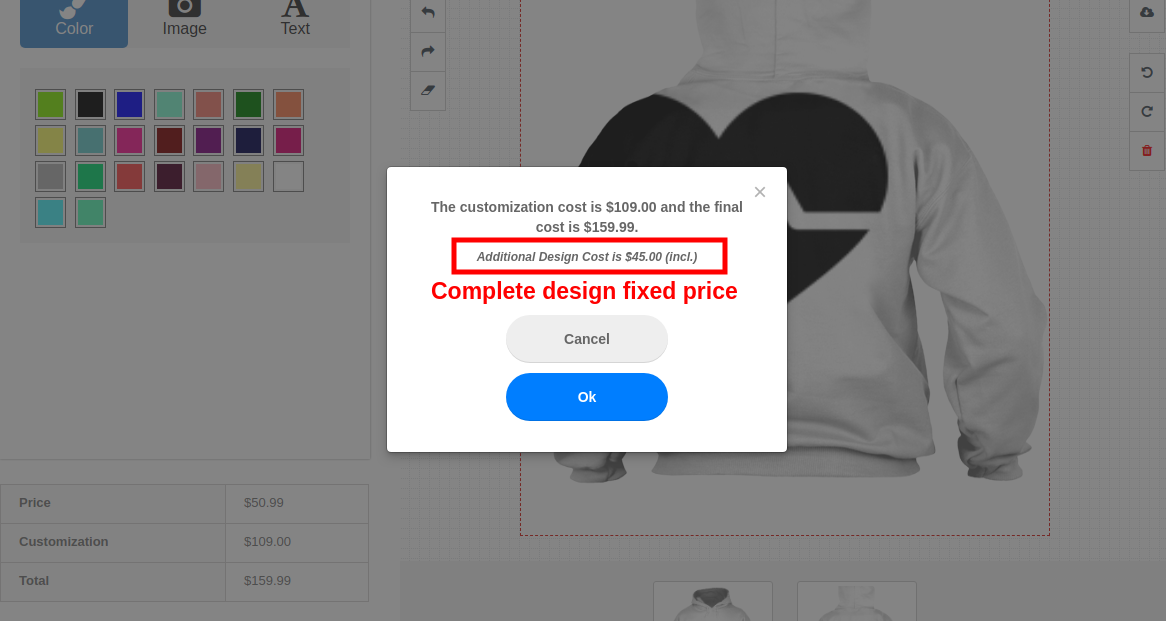
  • L’extension Prestashop custom product designer ajoute automatiquement un prix fixe pour la conception complète au prix final personnalisé d’un produit.
  • L’extension Prestashop Product Designer/Customizer prend en charge la compatibilité multi-boutiques et multilingue.
  • L’extension Prestashop custom product designer est responsive sur mobile et compatible avec différents thèmes Prestashop.

1.2 Technologie au service du développement

  • Langue PHP
  • Cadre: Prestashop

Guide d’installation 2.0 du module de personnalisation avancée des produits

L’administrateur de la boutique peut suivre ces étapes simples pour installer l’extension de personnalisation de produits PrestaShop sur sa boutique en ligne : 1. Téléchargez le package de l’extension depuis la boutique Knowband. 2. Vous obtiendrez un fichier ZIP contenant le code source et le manuel d’utilisation. Décompressez l’intégralité du package à la racine de votre boutique PrestaShop à l’aide d’un client FTP (tel que FileZilla ou WinSCP – à télécharger ici : https://filezilla-project.org/). Vous trouverez les fichiers et dossiers comme indiqué dans l’image ci-dessous :

L’extension Prestashop de conception de produits personnalisés est désormais installée et prête à l’emploi. L’administrateur peut maintenant configurer les différents paramètres en fonction de son site Prestashop.

Interface d’administration 3.0 du module de personnalisation avancée des produits PrestaShop

Juste après l’installation réussie de Addon de concepteur / personnalisateur de produit Prestashop Sur votre site web, vous pouvez configurer les paramètres du panneau de personnalisation des produits selon vos besoins. Dans le panneau d’administration ou le tableau de bord, cliquez sur « Modules et services », puis sur le bouton « Configurer » situé à côté de Knowband Product Designer/Customizer.
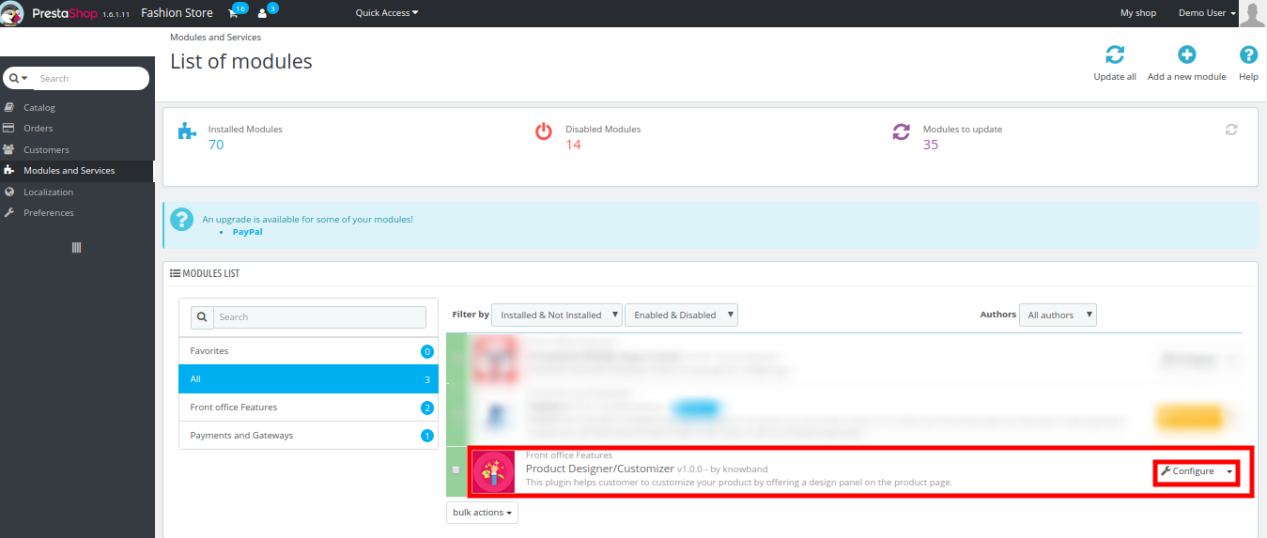
Ici, dans l’interface suivante, vous trouverez les paramètres complets du module Product Designer/Customizer ainsi que ses sous-sections, comme indiqué ci-dessous.
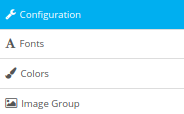
Ce module de personnalisation de produits Knowband comprend quatre sous-sections, décrites ci-dessous : 1. Configuration ; 2. Polices ; 3. Couleurs ; 4. Groupe d’images. Chaque onglet du module de personnalisation de produits étendu de PrestaShop est présenté ci-dessous :

3.1 Paramétrage

Dans les paramètres de configuration de l’extension de personnalisation des produits Prestashop, vous pouvez effectuer les réglages de base du panneau de personnalisation affiché aux clients sur le site.
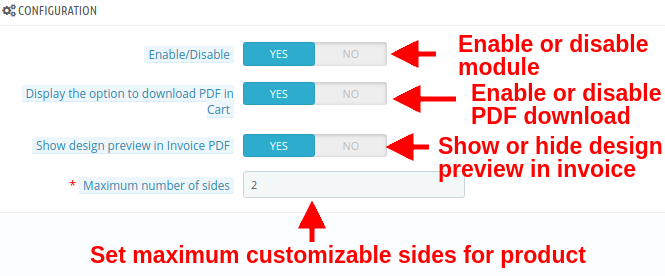
  • Activer désactiver: Cette option vous permet d’activer ou de désactiver complètement la fonctionnalité du module de personnalisation étendue des produits Prestashop pour vos clients.
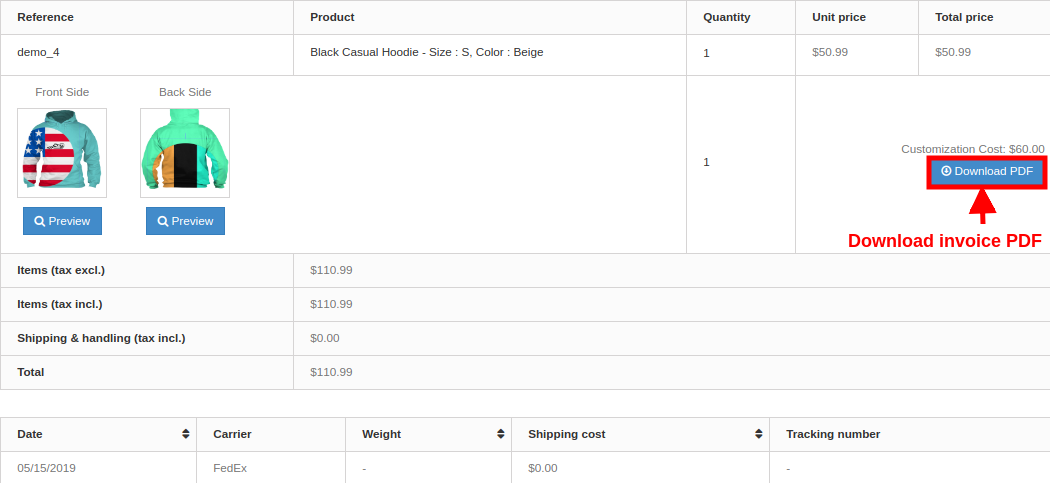
  • Afficher l’option de téléchargement du PDF dans le panier : Vous pouvez activer ou désactiver cette option pour télécharger l’image du modèle au format PDF sur la page de commande de l’administrateur.
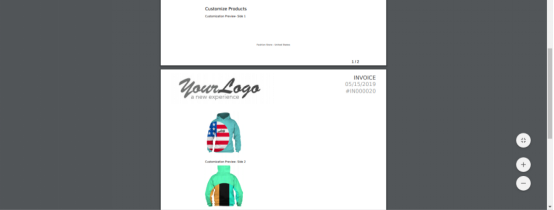
  • Afficher l’aperçu du design dans le PDF de la facture : Activez ou désactivez cette option pour afficher ou masquer l’aperçu de la conception dans le PDF de la facture.
  • Nombre maximal de diapositives : Cette option vous permet de définir le nombre maximal de faces de produit pouvant être personnalisées depuis l’interface utilisateur.

Polices 3.2

Dans cette section du module de conception de produits PrestaShop, le propriétaire de la boutique peut ajouter plusieurs polices parmi lesquelles le client pourra imprimer un texte stylisé sur le produit. La première interface ci-dessous affiche la liste des polices disponibles. Il est possible d’ajouter une nouvelle police, de modifier ou de supprimer une police existante.
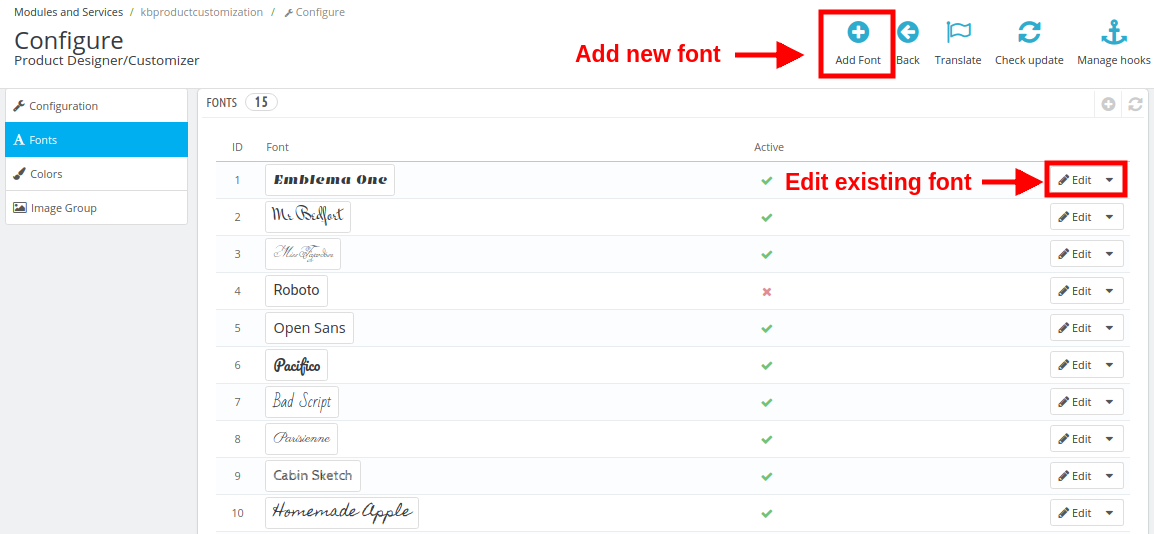
Vous pouvez ici effectuer les deux autres actions comme suit :

1. Ajout d’une nouvelle police

Pour ajouter un nouveau style de police, procédez comme suit : cliquez sur l’onglet Polices, puis sur le bouton « + » (Ajouter une police) dans le panneau d’administration. L’interface ci-dessous s’affichera.
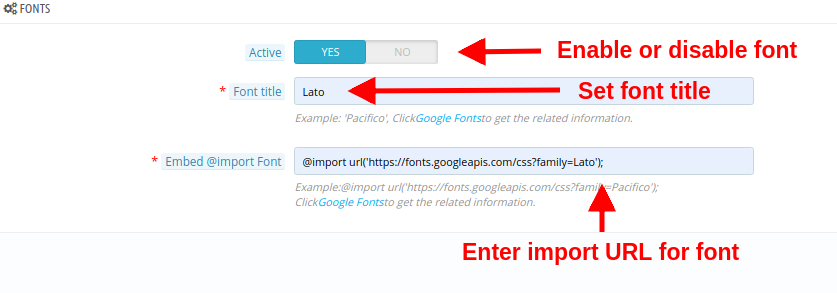
  • Actif: Cette option permet d’activer ou de désactiver la police.
  • Titre de la police : Cette option vous permet de définir le titre de la police comme indiqué dans Google Fonts.
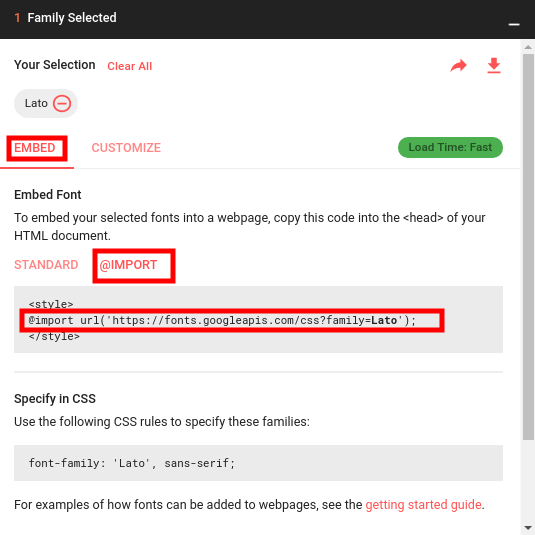
  • Intégrer @import Police : Pour utiliser la police Google, vous devez intégrer la classe d’importation Font. Pour cela, vous devez :
  • Cliquez sur le lien « Google Fonts » situé juste en dessous de l’option. L’écran suivant s’affichera.
  • Choisissez la police souhaitée et cliquez sur le bouton Ajouter « + » correspondant à ce style de police.
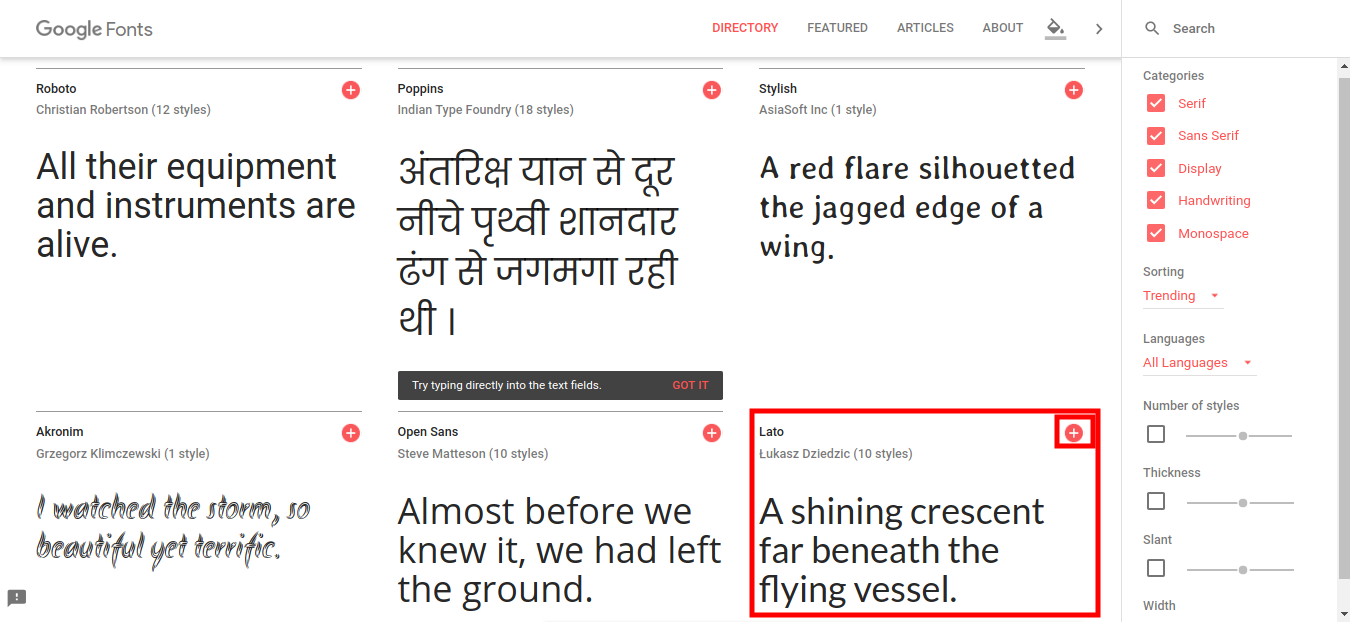
  • Après avoir ajouté une police, une fenêtre contextuelle affichera la famille de polices sélectionnée. Cliquez sur l’onglet « Incorporer », puis sur le bouton « Importer ».
  • Copiez l’URL @import de cette police et collez-la dans le champ « Incorporer la police @import ».
2. Modifier une police existante

Pour modifier la police existante, cliquez simplement sur le bouton Modifier situé à côté du style de police. Les options suivantes s’afficheront :

  • Actif: Activer ou désactiver le style de police.
  • Le style de police: Modifiez le titre de la police à l’aide de cette option.
  • Intégrer @Importer Police : Modifiez l’URL d’importation pour cette police spécifique.

3.3 Couleurs

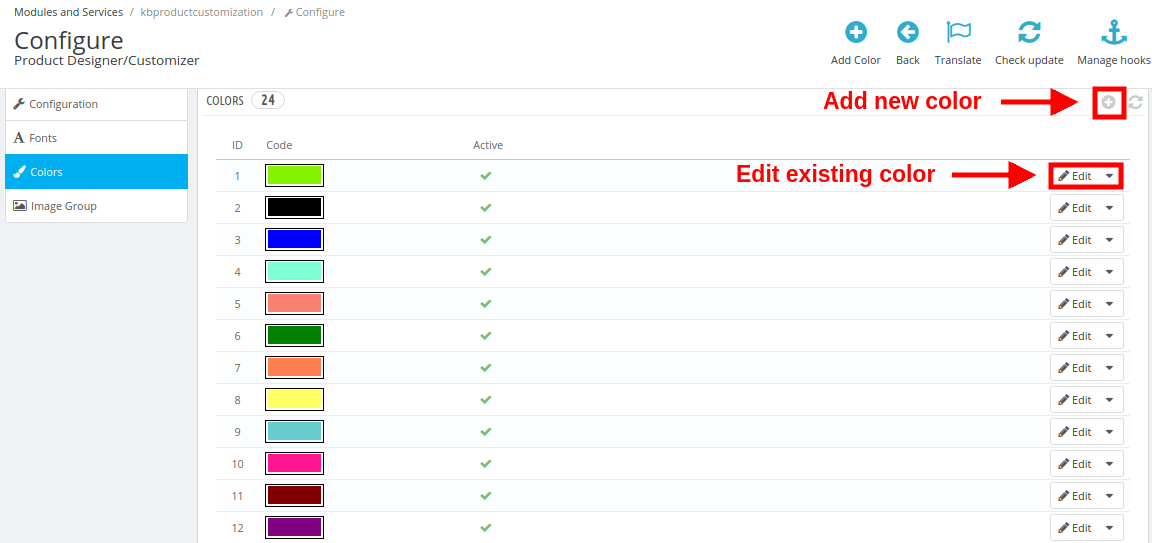
En vertu de cette section de module de configuration de produitVous pouvez définir votre propre palette de couleurs et permettre à vos clients de choisir la couleur de leur choix pour le produit sélectionné. L’interface suivante affiche une liste de couleurs existantes que vous pouvez modifier ; vous pouvez également ajouter une nouvelle couleur si nécessaire.
1. Ajouter une nouvelle couleur

  • Code couleur : Cette option vous permet de choisir la couleur à afficher sur la page de personnalisation du produit.
  • Actif : Activer ou désactiver la couleur.
2. Modifier une couleur existante

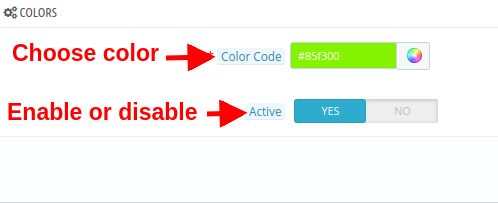
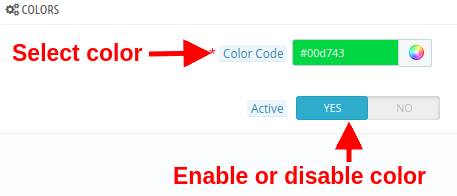
  • Code couleur : Cette option vous permet de choisir la couleur à afficher sur la page de personnalisation du produit.
  • Actif : Activer ou désactiver la couleur existante.
3.4 Groupes d’images

Pour un produit sélectionné, le client peut choisir parmi les images par défaut fournies par le vendeur ou télécharger une image personnalisée. Les images par défaut sont regroupées par catégories. Vous pouvez modifier ces catégories existantes ou en ajouter de nouvelles.
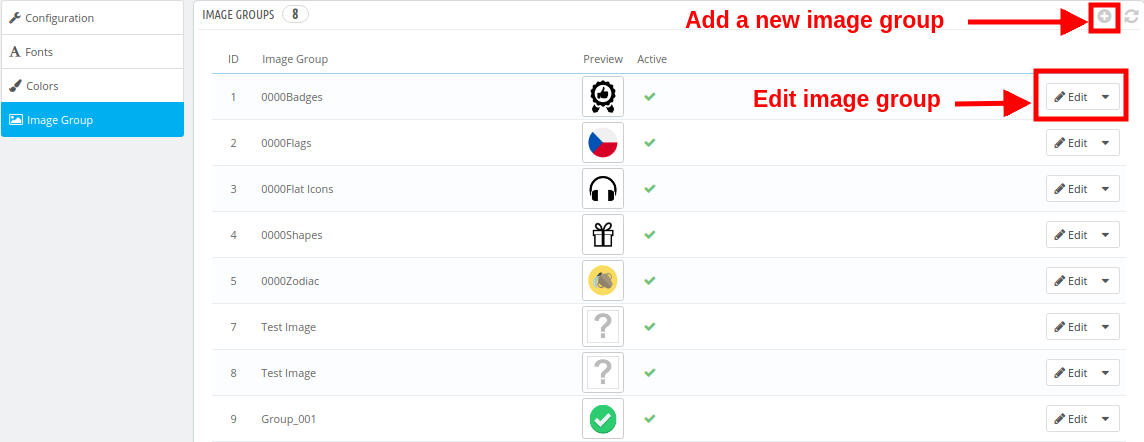
1. Ajout d’un nouveau groupe d’images
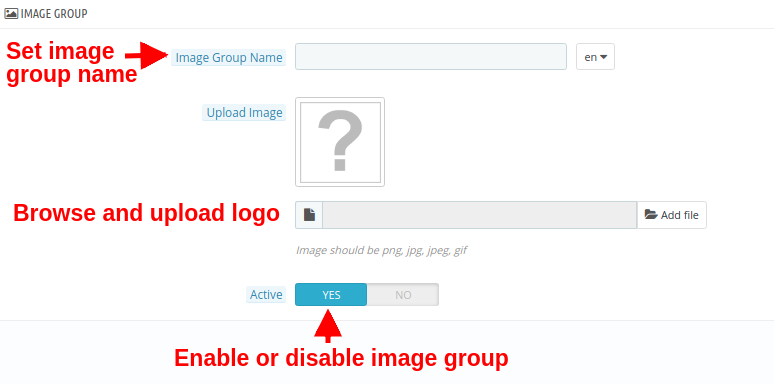
  • Nom du groupe d’images : Vous pouvez définir un nom pour le groupe d’images.
  • Télécharger l’image: Vous pouvez télécharger et définir une image de logo pour le groupe.
  • Actif: Cette option permet d’activer ou de désactiver le groupe d’images.

2. Modifier un groupe d’images existant
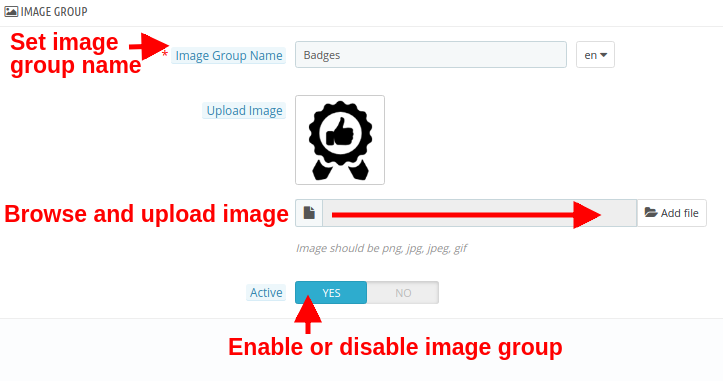
  • Nom du groupe d’images : Vous pouvez définir un nom pour le groupe d’images.
  • Télécharger l’image: Vous pouvez télécharger et définir une image de logo pour le groupe.
  • Actif: Cette option permet d’activer ou de désactiver le groupe d’images.

Pour afficher, ajouter ou supprimer les images d’un groupe d’images, cliquez sur l’option « Afficher les images » correspondant à ce groupe.
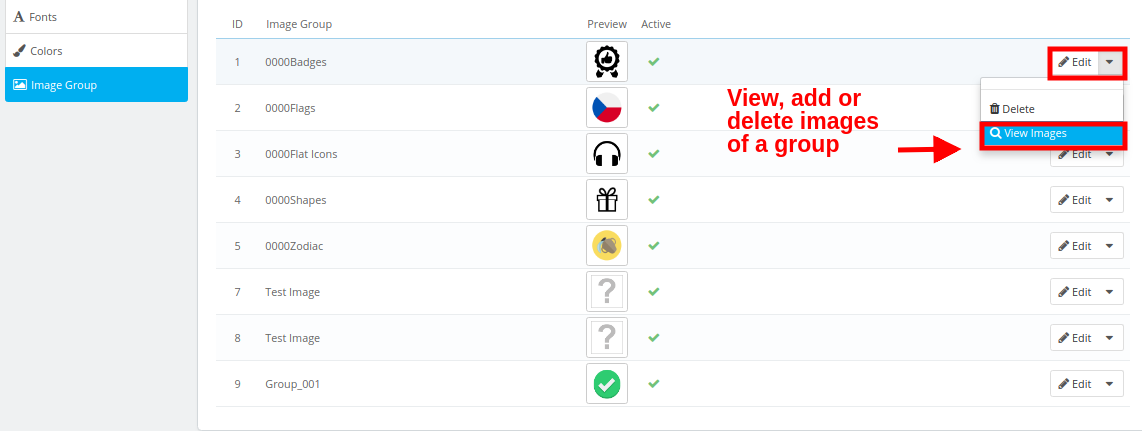
L’interface suivante s’affichera.

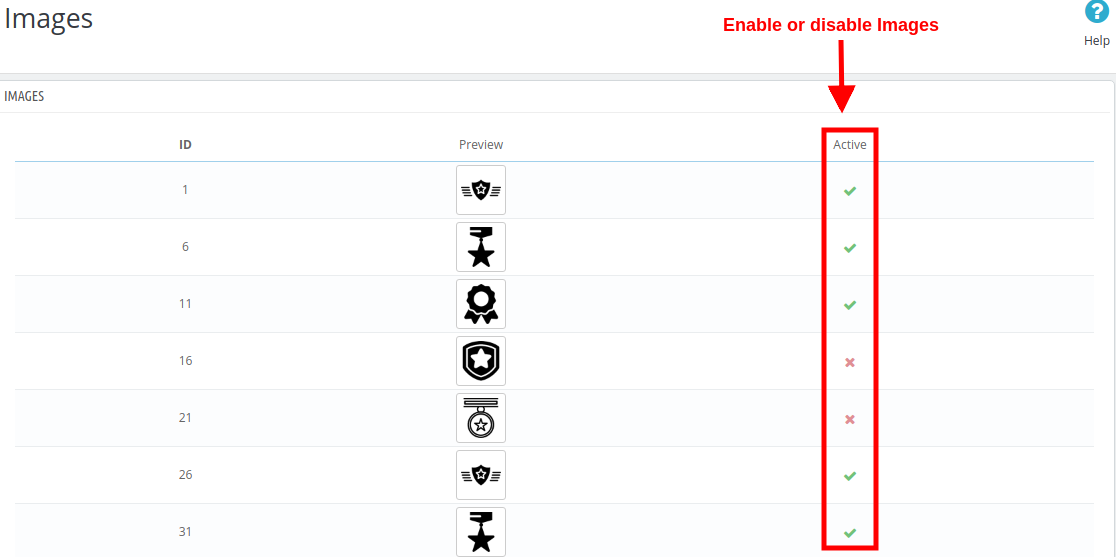
Ici, vous pouvez ajouter une nouvelle image, supprimer ou modifier les images existantes au sein d’un groupe.

4.0 Paramètres de personnalisation des produits du site

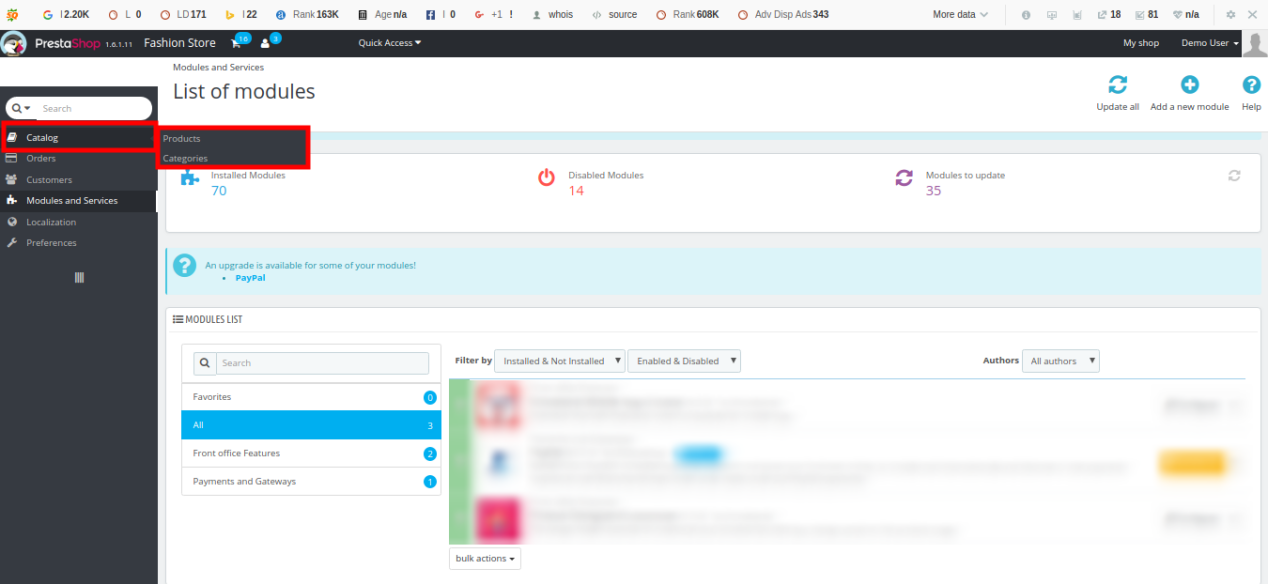
Les paramètres de configuration des polices, des couleurs et des groupes d’images, abordés dans les sections 3.2, 3.3 et 3.4, s’appliquent à tous les produits du site. Ces paramètres sont appelés paramètres globaux. Il est également possible de configurer ces paramètres au niveau de chaque produit. Ces paramètres sont spécifiques au produit configuré par l’administrateur depuis le back-office. Vous trouverez ci-dessous la description des paramètres de personnalisation pour chaque produit. L’administrateur du site peut appliquer ces paramètres différemment à chaque produit de la boutique. Pour configurer les paramètres de personnalisation d’un produit, suivez les étapes suivantes : 1. Dans le panneau d’administration, accédez à l’option « Catalogue » dans le menu situé à gauche de l’interface.
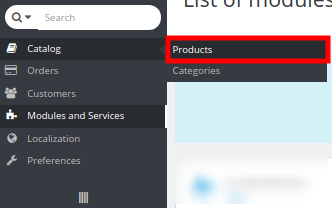
2. Cliquez sur l’option « Produits » sous « Catalogue ».
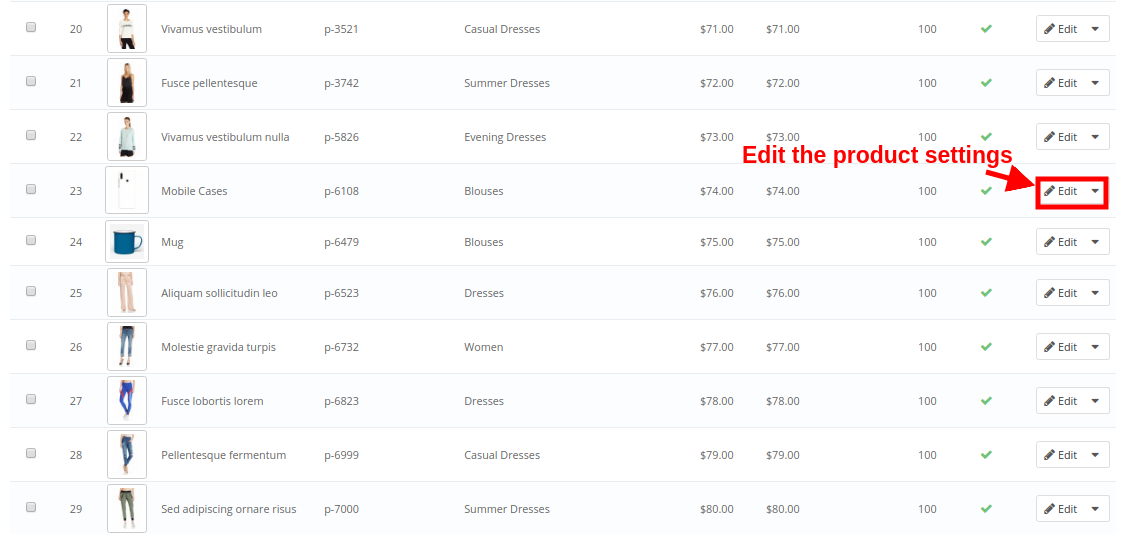
Vous verrez une liste des produits de la boutique ainsi qu’une option pour les modifier ou les configurer. L’écran des produits de la boutique est présenté ci-dessous :
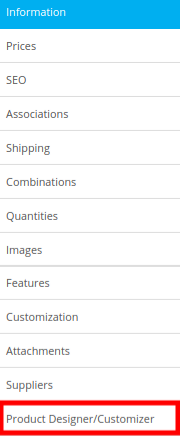
En cliquant sur le bouton « Modifier » d’un produit, vous accéderez aux paramètres de configuration suivants. Sélectionnez l’onglet Concepteur/Personnalisateur de produit.
Désormais, les paramètres complets du concepteur/personnalisateur de produits sont divisés en quatre groupes, à savoir :

  • Configuration
  • Prix
  • Texte
  • À-CÔTÉS

4.1 Paramétrage

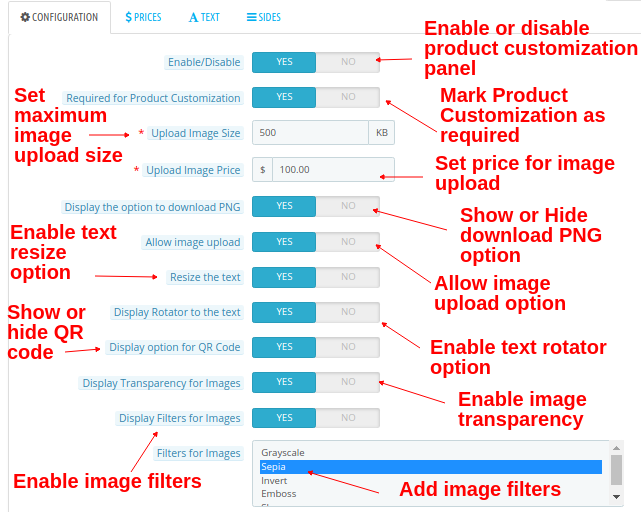
  • Activer désactiver: Cette option permet d’activer ou de désactiver le panneau de personnalisation du produit sur la page produit en front-end.
  • Requis pour la personnalisation du produit : Activez cette option si vous souhaitez imposer la personnalisation des produits à vos clients.
  • Taille de l’image à télécharger : Cette option permet de définir la taille maximale des images à télécharger.
  • Prix ​​du téléchargement d’image : Cette option permettra de définir le prix du téléchargement d’une image.
  • Afficher l’option de téléchargement du PNG : Activer ou désactiver l’option de téléchargement de l’image PNG.
  • Autoriser le téléchargement d’images : Activer ou désactiver l’option de téléchargement d’images sur la page de personnalisation du produit.
  • Redimensionner le texte : Activez cette option pour autoriser le redimensionnement du texte.
  • Afficher le curseur rotatif sur le texte : Activez cette option pour autoriser la rotation du texte.
  • Option d’affichage pour le code QR : Activer ou désactiver son option d’ajout de code QR sur le produit.
  • Afficher la transparence des images : Activez cette option pour afficher l’option de transparence des images.
  • Filtres d’affichage pour les images : Cette option vous permet d’activer ou de désactiver les filtres d’image.
  • Filtres pour images : Sélectionnez les filtres multiples que vous souhaitez afficher sur la page de personnalisation du produit.

4.2 Prix
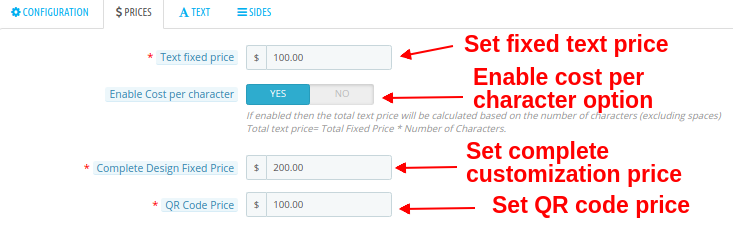
  • Prix ​​fixe du texte : Cette option vous permet de définir un prix fixe pour le texte.
  • Coût par personnage activé : Vous pouvez activer cette option si vous souhaitez facturer un coût par personnage.
  • Conception complète à prix fixe : Cette option vous permet de définir un prix fixe pour la conception complète. Ce prix s’ajoute au coût total de la personnalisation.
  • Prix ​​du code QR : Vous pouvez définir un prix pour le code QR en utilisant cette option.

Texte 4.3
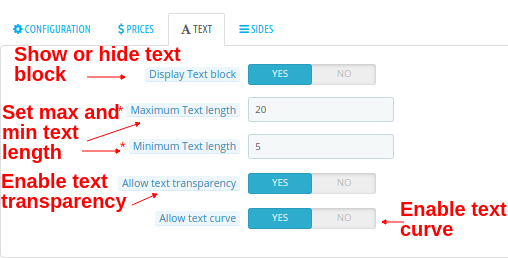
  • Bloc de texte à afficher : Vous pouvez afficher ou masquer l’option de bloc de texte sur la page de personnalisation du produit.
  • Longueur maximale du texte : Cette option vous permet de définir une longueur maximale pour le texte.
  • Longueur minimale du texte : Cette option vous permet de définir une longueur minimale pour le texte.
  • Autoriser la transparence du texte : Vous pouvez activer ou désactiver cette option de transparence du texte.
  • Autoriser la courbe du texte : Vous pouvez activer ou désactiver cette option pour la courbe du texte.

Côtés 4.4
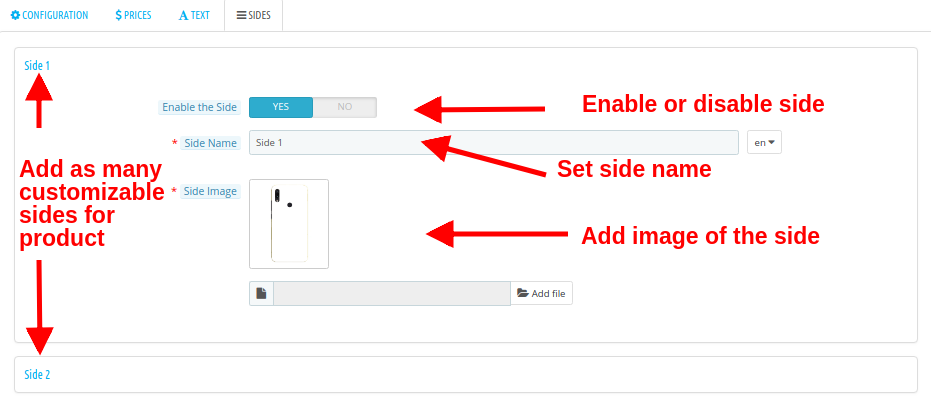
  • Activer le côté : Cette option vous permet d’activer ou de désactiver le côté.
  • Nom du côté : Cette option vous permet de définir le nom du côté.
  • Image latérale : Cette option vous permet de télécharger une image montrant le côté du produit. Ces paramètres concernent un seul côté du produit. Vous pouvez appliquer les mêmes paramètres à l’autre côté du produit.
    Remarque: Ici, vous pouvez uniquement configurer le nombre de côtés, comme indiqué dans les « paramètres de configuration » du module de personnalisation du produit. Par exemple, si vous avez défini le « nombre maximal de côtés » à 2, vous ne pouvez configurer que les paramètres des côtés 1 et 2.
Comment configurer les polices, les couleurs et les groupes d’images ?
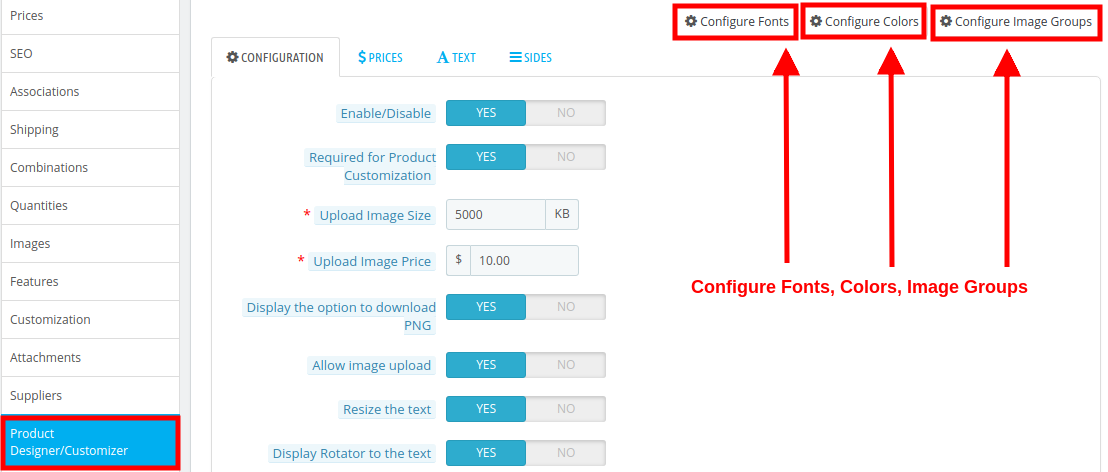
Lorsque vous modifiez les paramètres de personnalisation d’un produit, vous trouverez les options permettant de sélectionner différentes polices, couleurs et groupes d’images en haut à droite de l’écran. Trois options s’offrent à vous :

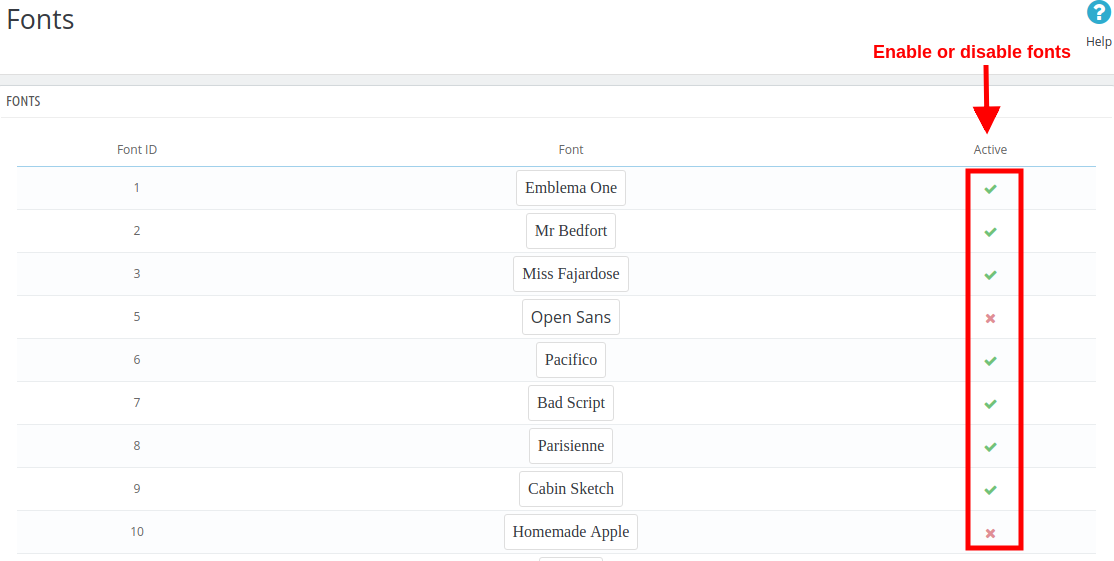
1. Configurer les polices
Toutes les polices ajoutées dans la section 3.2 sont listées ici. Vous pouvez activer ou désactiver directement chaque police.
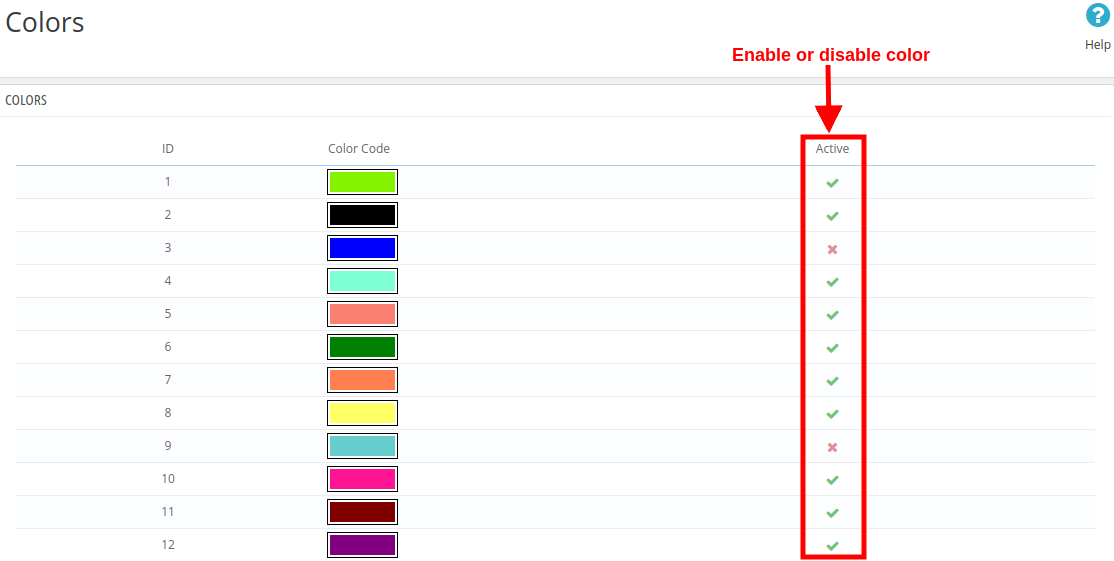
2. Configurer les couleurs
Toutes les couleurs ajoutées dans la section 3.3 sont répertoriées ici. Vous pouvez activer ou désactiver directement chaque couleur.
3. Configurer les groupes d’images
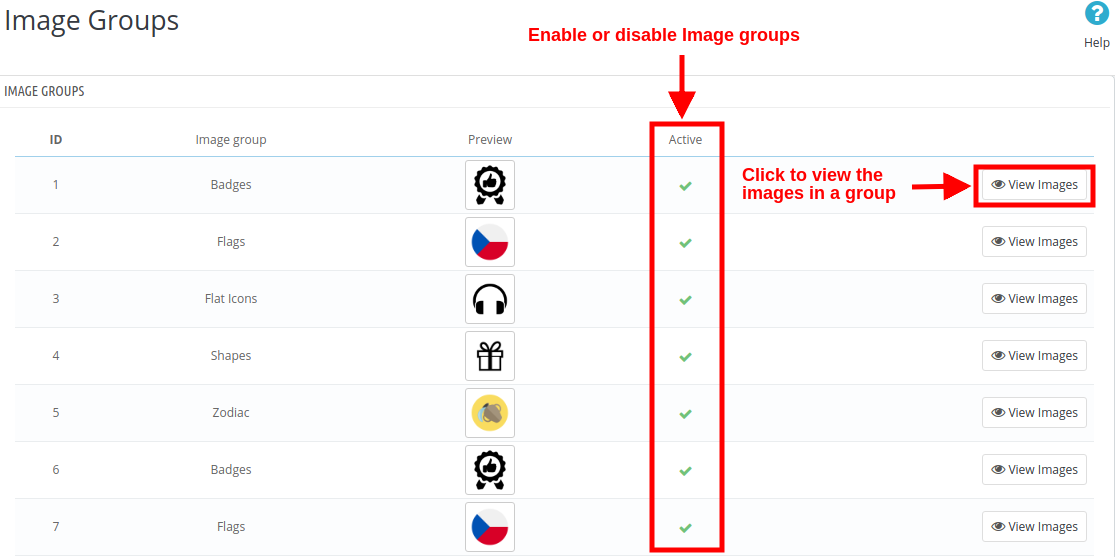

Tous les groupes d’images ajoutés dans la section 3.4 sont listés ici. Vous pouvez activer ou désactiver directement chaque groupe d’images. En cliquant sur le bouton « Afficher les images », l’écran suivant s’affiche.
5.0 Interface avant de Module de conception de produits personnalisés Prestashop

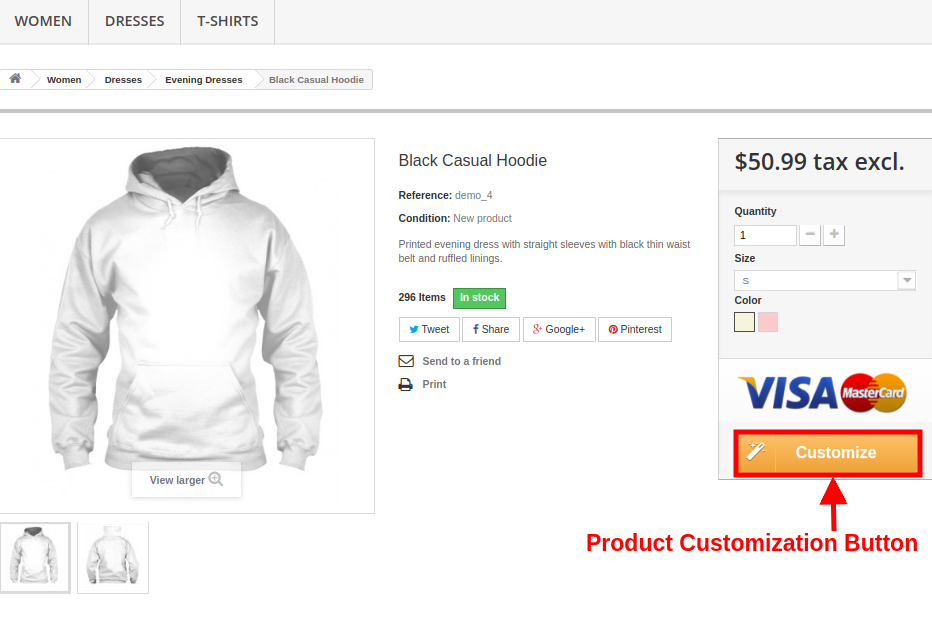
Une fois l’outil de personnalisation de produits en ligne installé et configuré pour la boutique, l’onglet « Paramètres de l’outil de personnalisation » apparaît dans les paramètres généraux des produits. Pour activer ou désactiver la page de personnalisation d’un produit, il suffit de configurer ses paramètres dans le catalogue « Produits » de votre espace client. Lorsqu’un module de personnalisation est activé, un bouton « Personnaliser » s’affiche sur la page produit, comme illustré ci-dessous :
En cliquant sur le bouton Personnaliser, le client verra apparaître une fenêtre contextuelle présentant différents paramètres de conception et de personnalisation du produit. Il pourra ajouter des couleurs, du texte, des images ou un code QR personnalisés selon ses besoins.
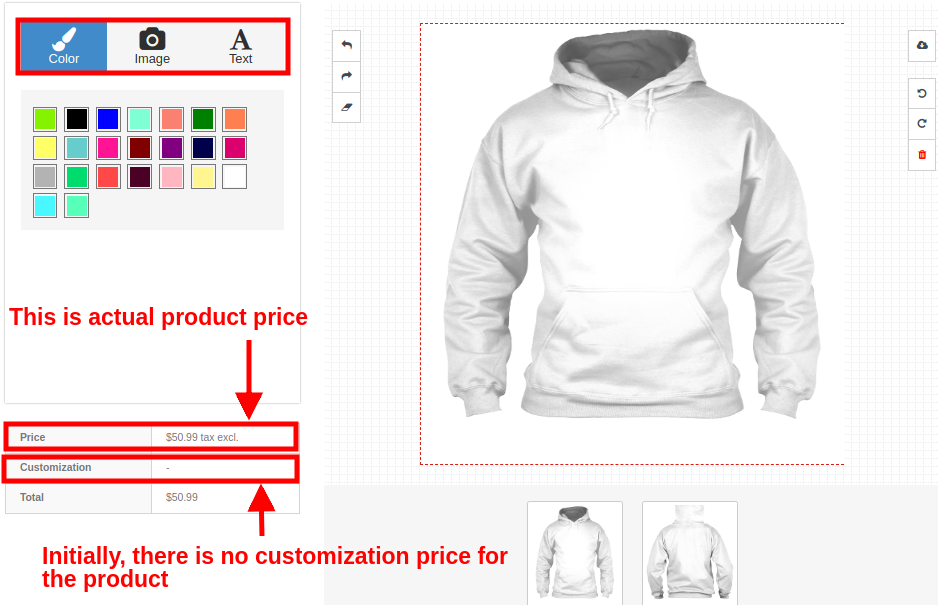
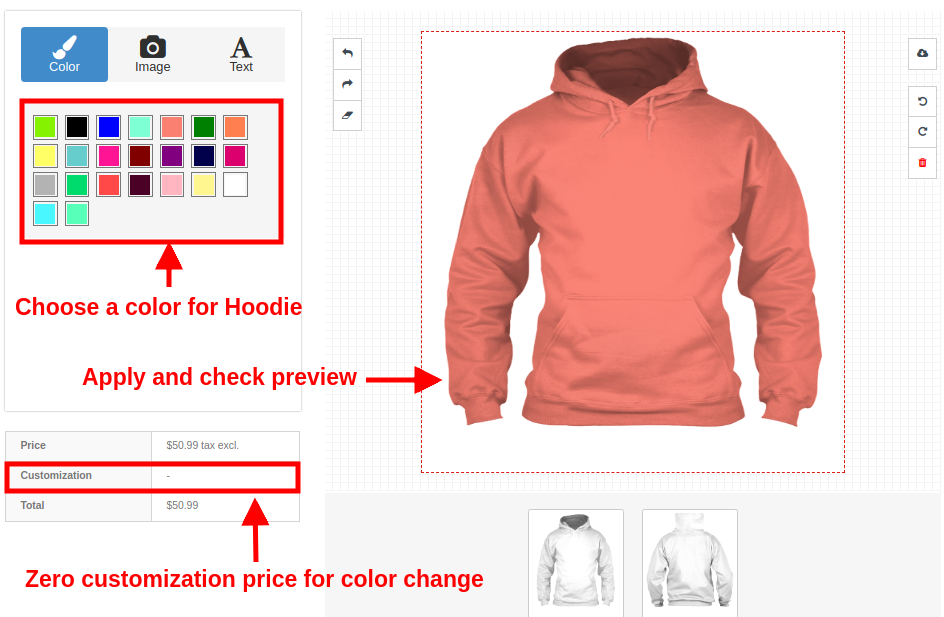
Vos clients peuvent effectuer tout type de personnalisation, comme : 1. La couleur
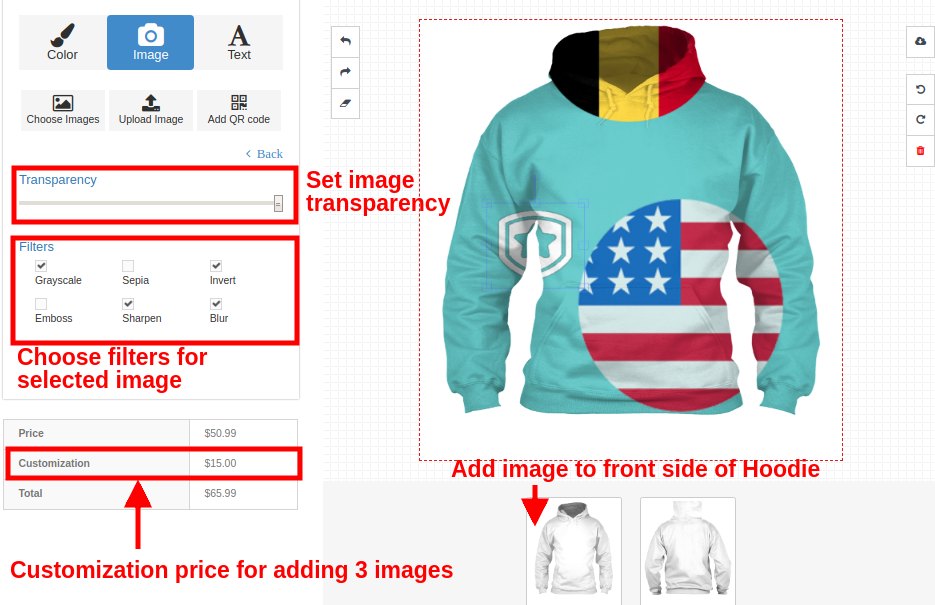
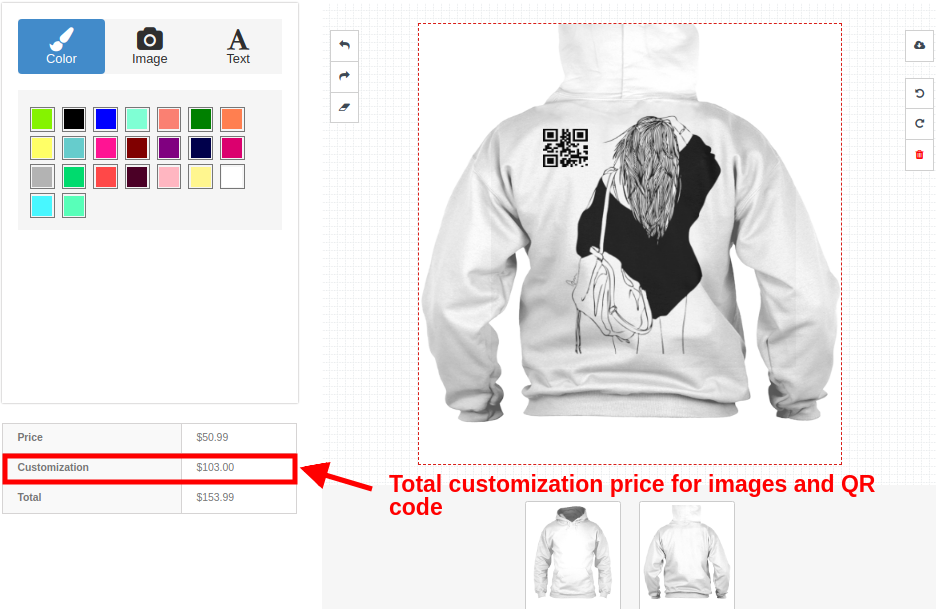
2. Image : Les clients peuvent ajouter une image au produit. Ils peuvent choisir une image par défaut parmi celles proposées, télécharger leur propre image ou ajouter un code QR au produit.
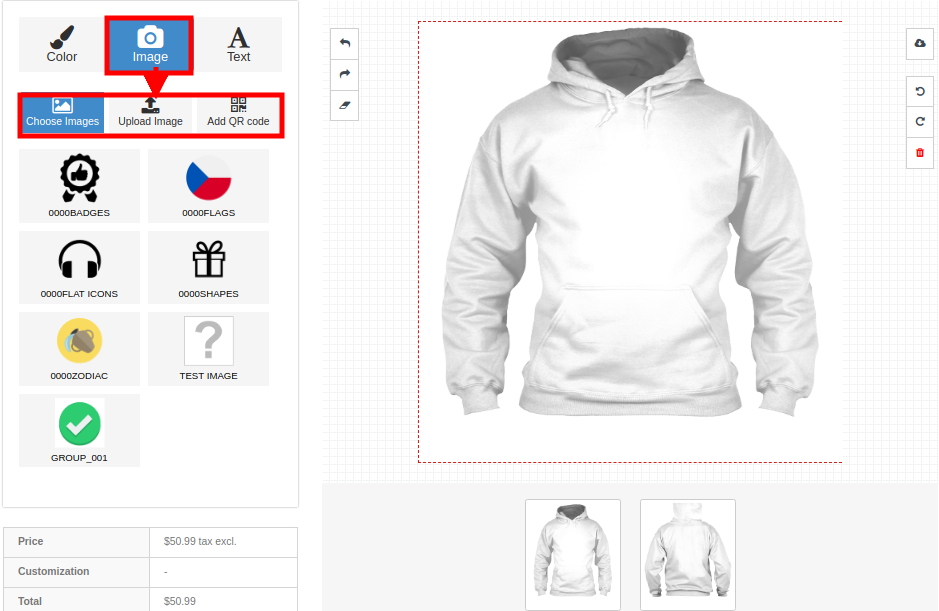
2a. Choisissez une image
2b. Télécharger une image
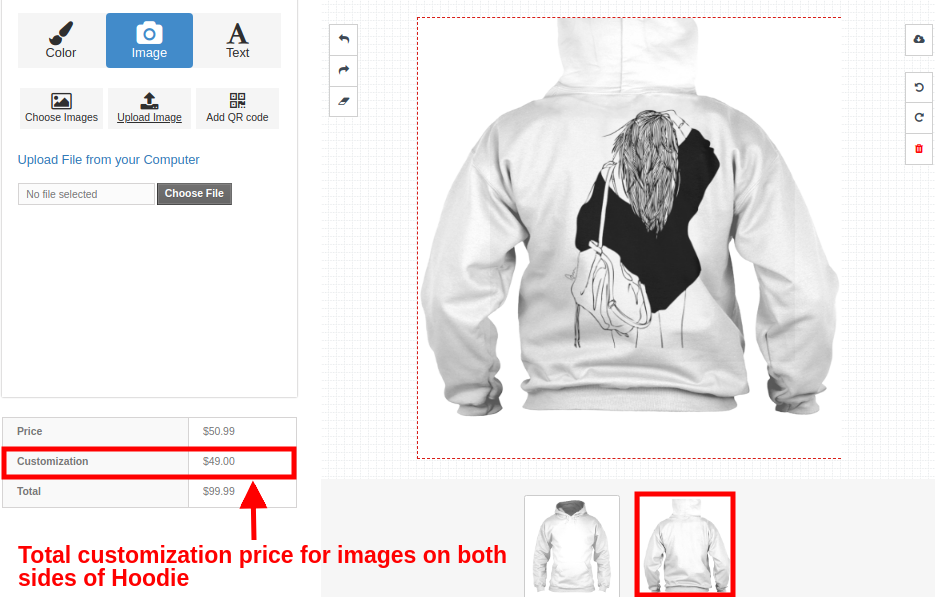
Supposons que le client ajoute l’image téléchargée au dos du sweat à capuche. 2c. Ajouter un code QR
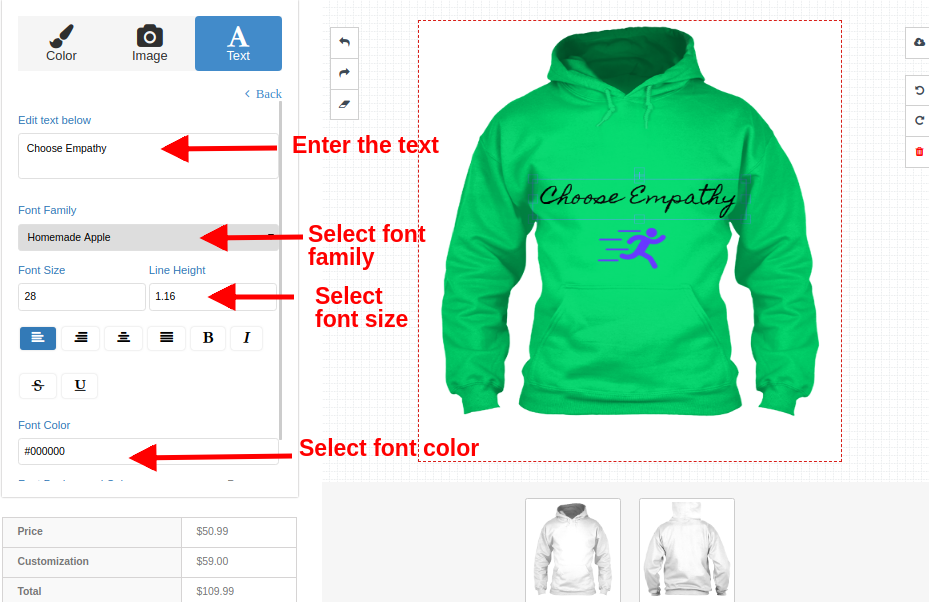
3. Texte
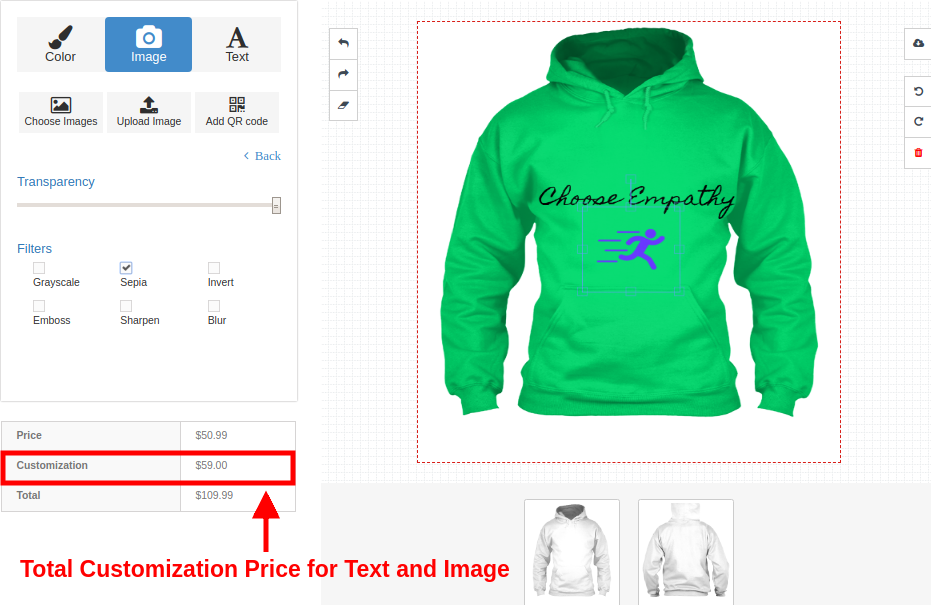
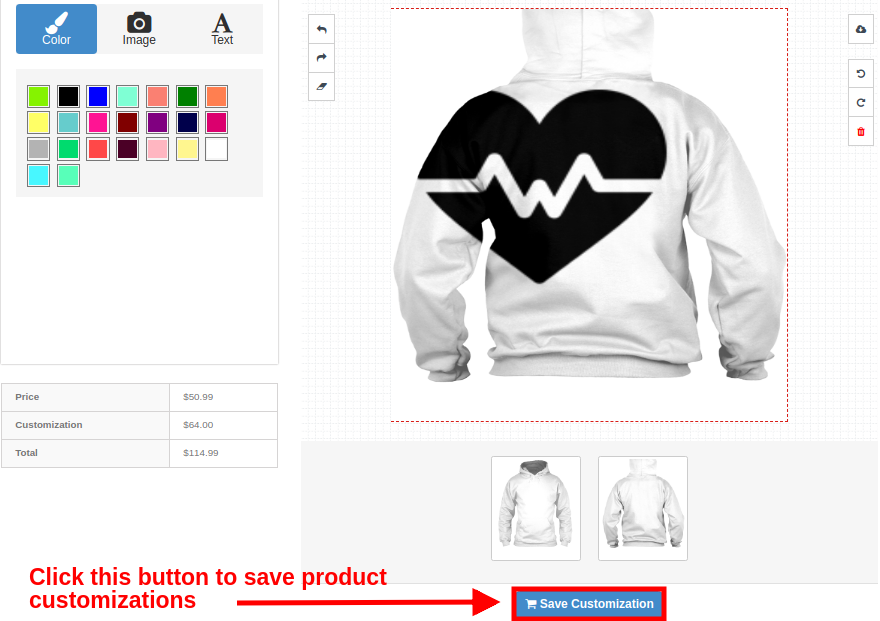
Sauvegarde de la personnalisation des produits
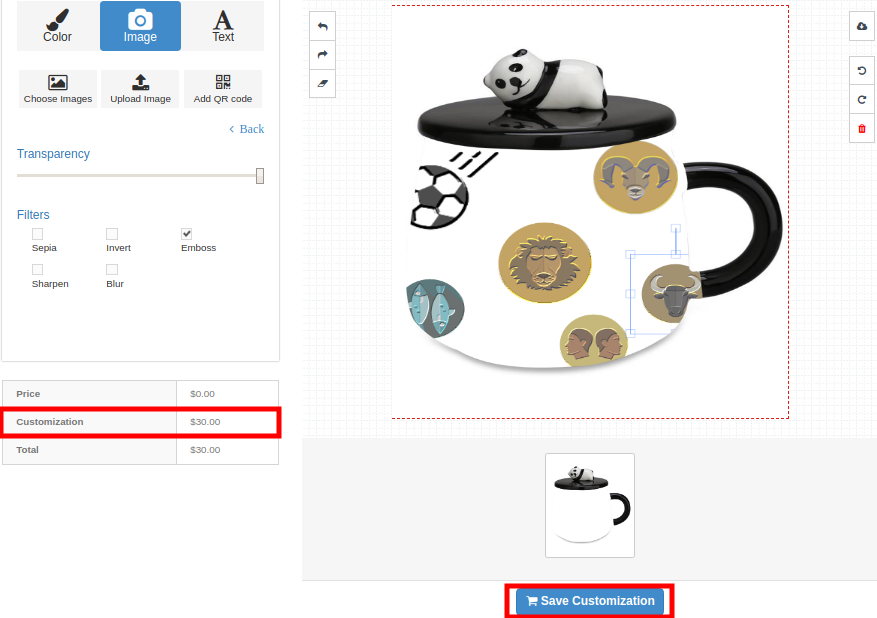
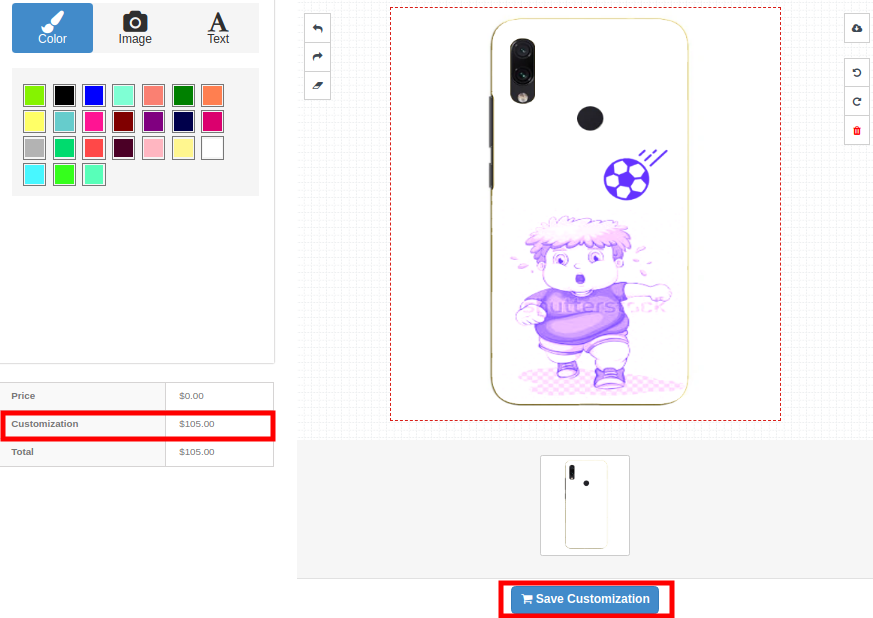
De même, le client peut personnaliser d’autres produits du magasin, comme des tasses et des coques de téléphone.
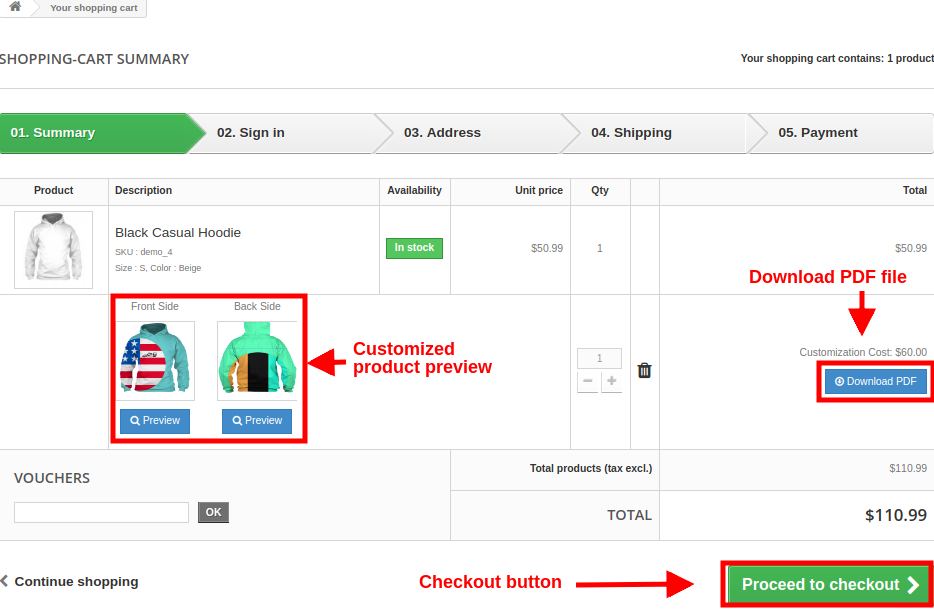
Page récapitulative du panier pour un produit personnalisé. L’image ci-dessous montre comment le produit personnalisé s’affiche sur la page du panier avec différentes options proposées aux clients après avoir cliqué sur le bouton « Enregistrer la personnalisation ».

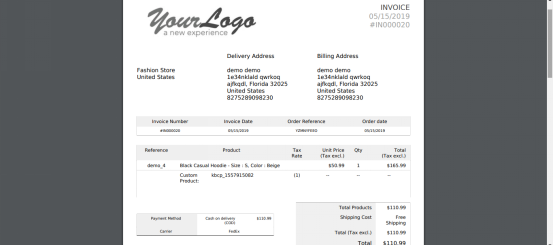
Le client peut consulter la facture de ce produit personnalisé comme indiqué ci-dessous.

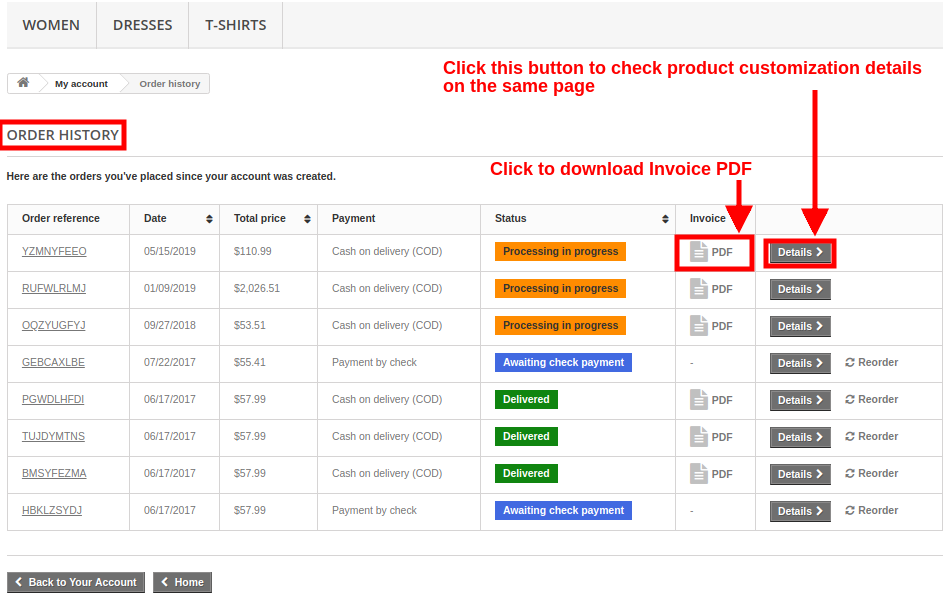
Page d’historique des commandes avec facture

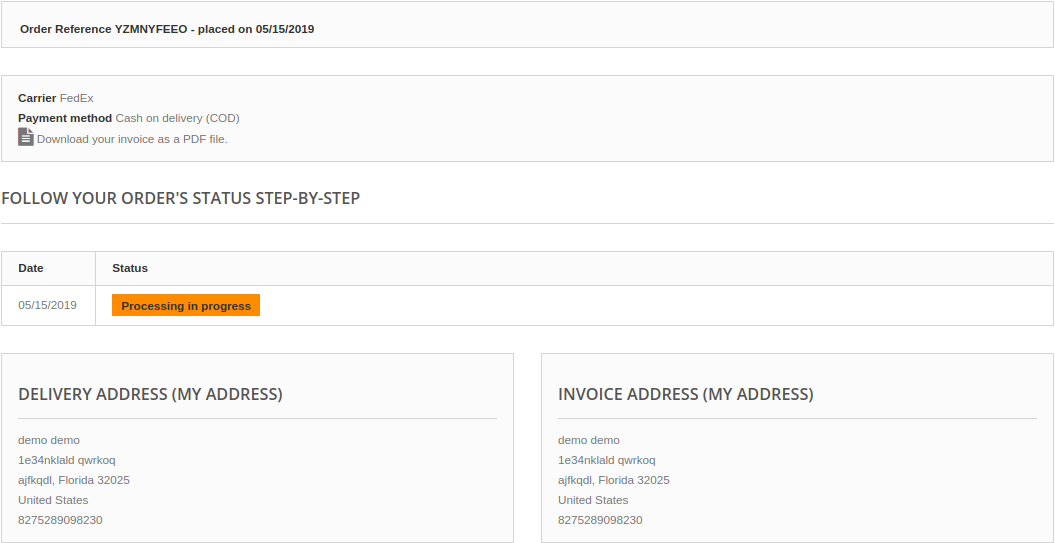
En cliquant sur le bouton Détails, le client verra l’écran suivant :
Consultation des commandes depuis le panneau d’administration : L’administrateur peut consulter la facture de la commande ainsi que toutes les configurations relatives à la personnalisation du produit depuis le back-office. Les détails d’une commande sont accessibles dans la section « Commandes » du panneau d’administration.
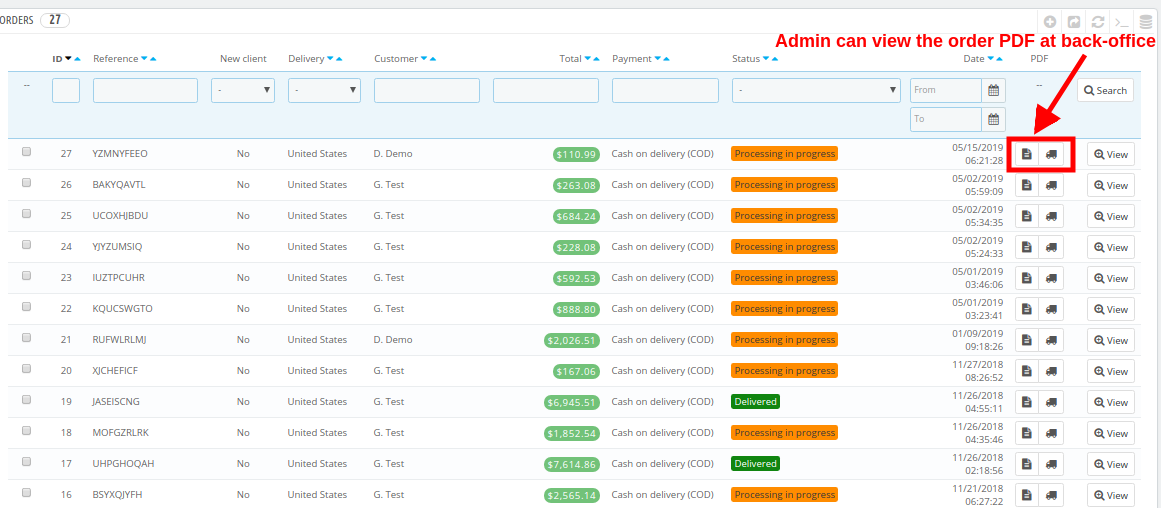
En cliquant sur le bouton « Voir » correspondant à un produit, l’administrateur peut consulter tous les détails de la commande relative à ce produit personnalisé.
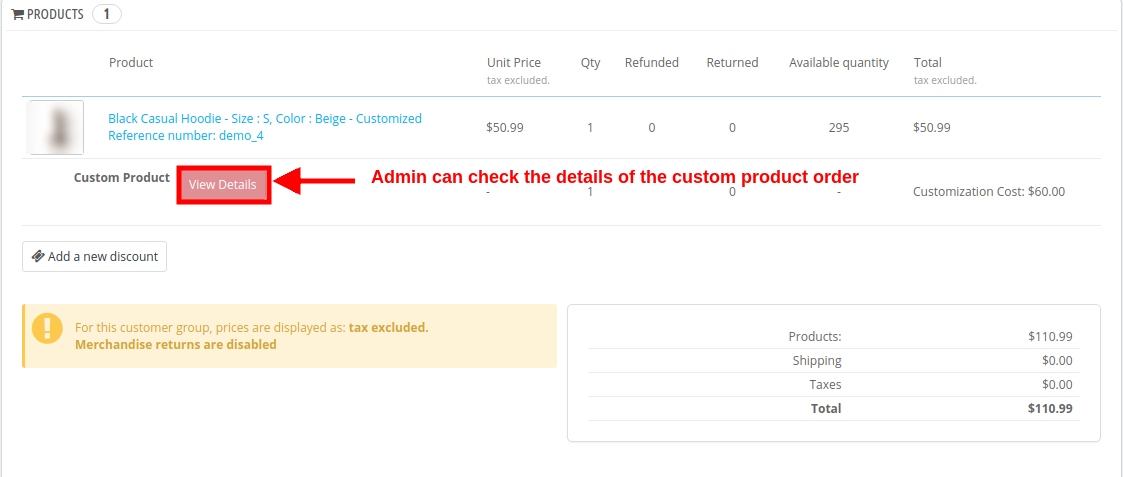
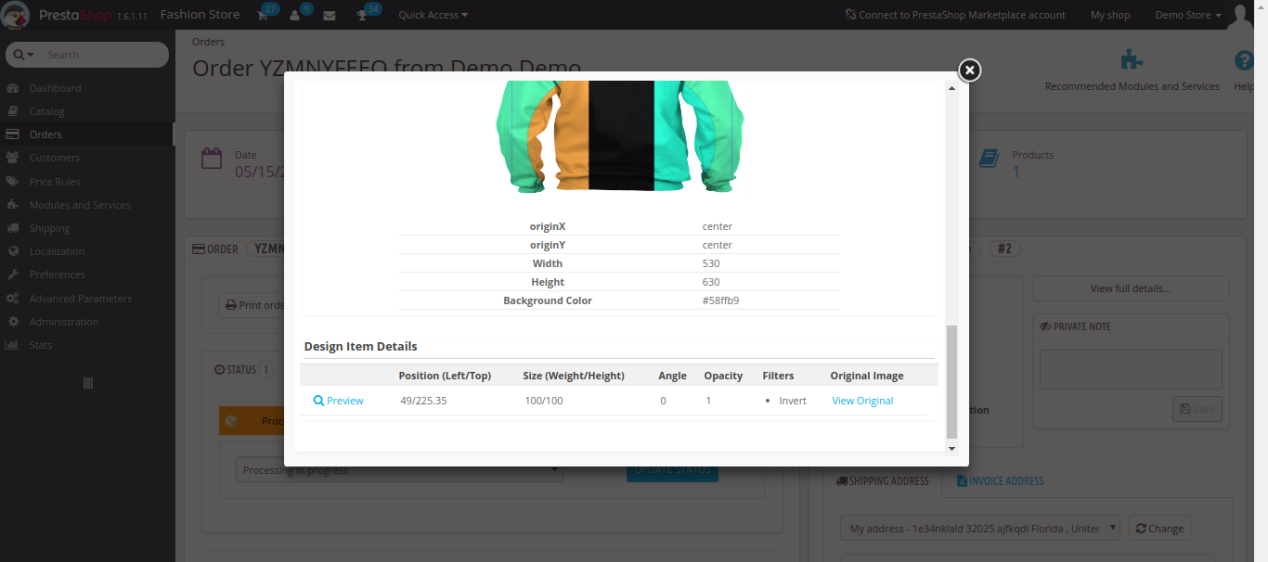
En cliquant sur le bouton « Afficher les détails », l’administrateur verra les détails complets du produit personnalisé sous la forme d’une fenêtre contextuelle, comme illustré ci-dessous.
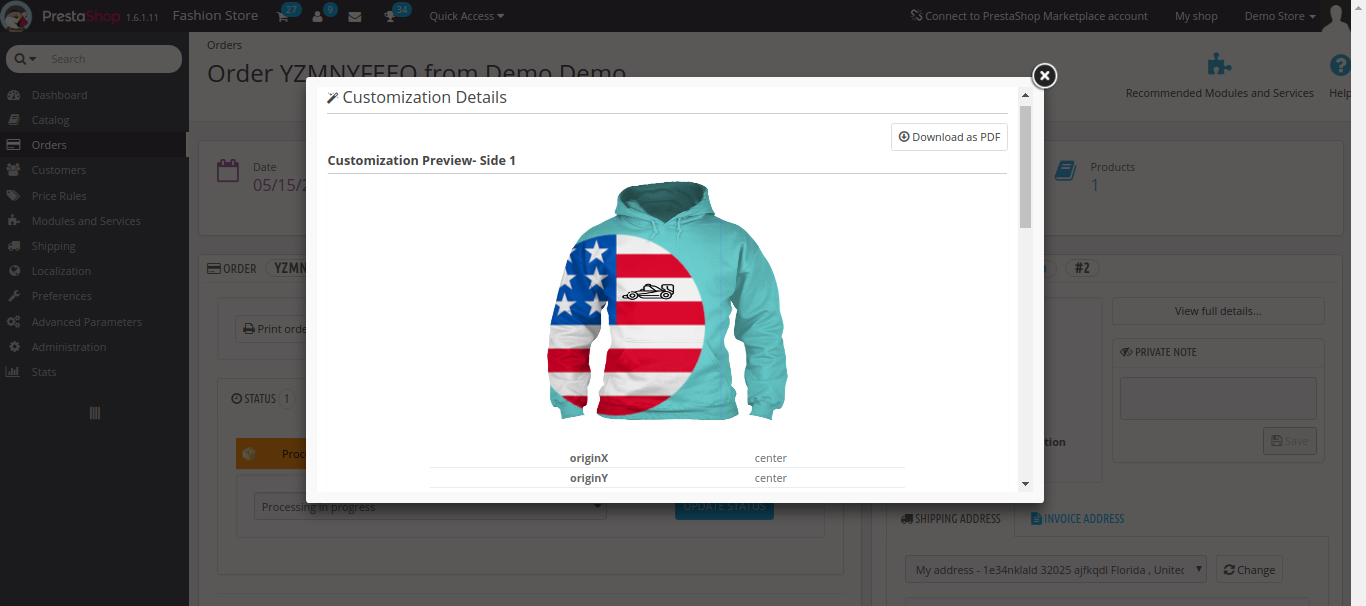
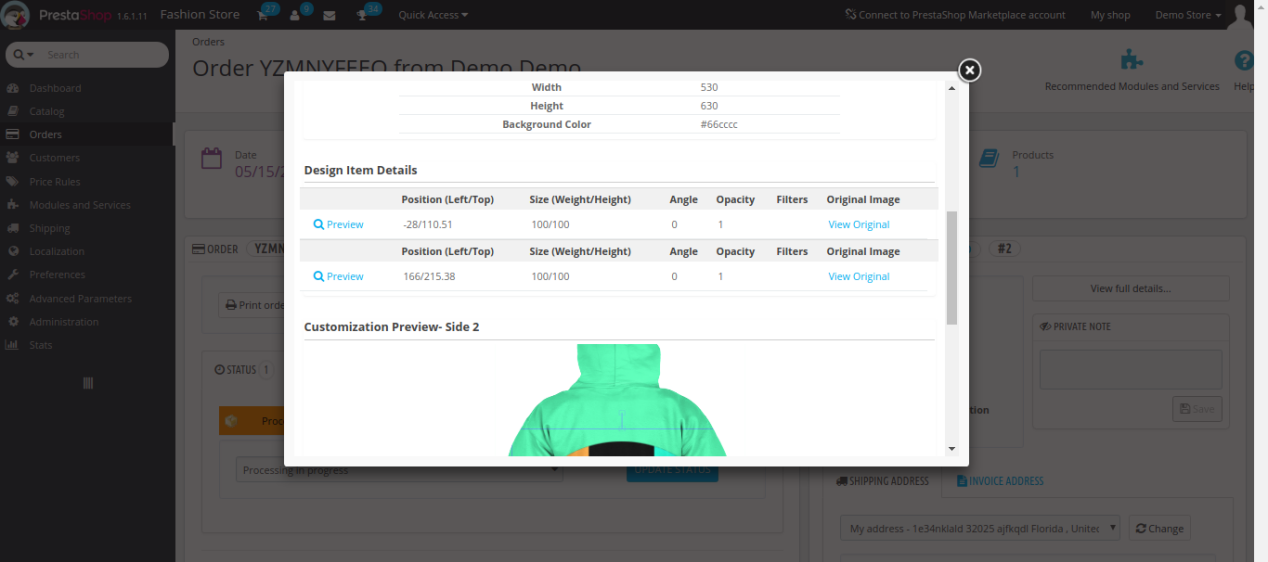
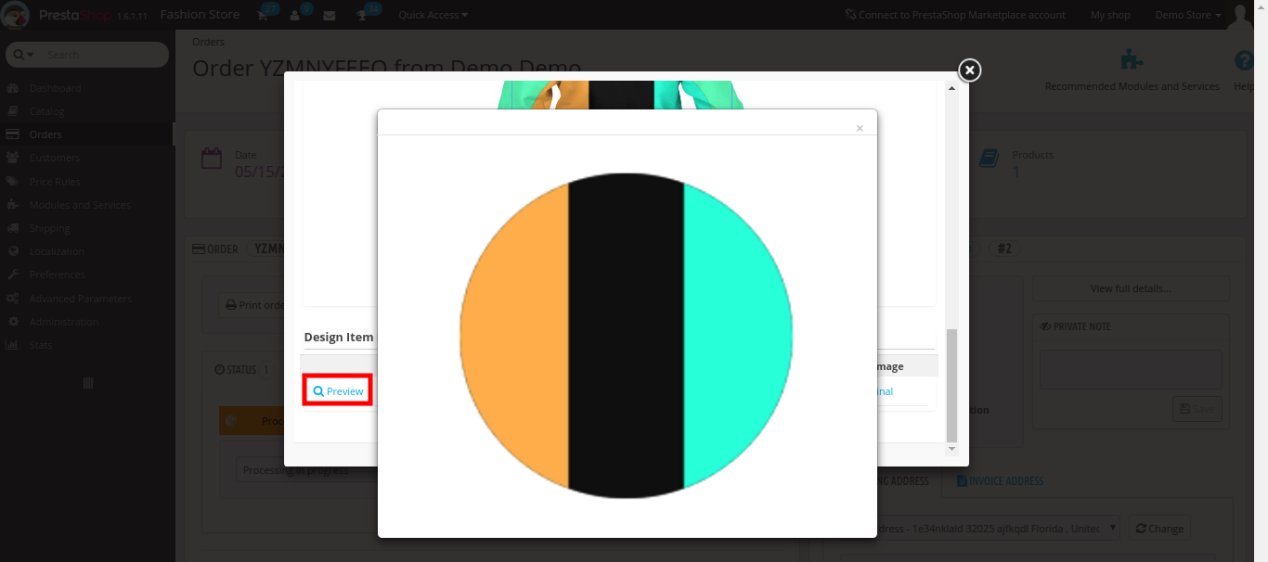
L’administrateur peut cliquer sur l’option « Aperçu » pour voir l’image personnalisée ajoutée au produit, qui ressemble à ceci :
Tutoriel : Regardez le guide vidéo

Pour vous aider à configurer et à utiliser le Module de conception/personnalisation de produits PrestaShopNous avons préparé un document détaillé. Tutoriel vidéo YouTubeCette vidéo vous guide pas à pas à travers l’installation, la configuration et l’utilisation du module.

Regardez le tutoriel ici :

Pour toute assistance supplémentaire, personnalisation ou question, veuillez contacter notre équipe d’assistance à l’adresse suivante :
support@knowband.com

Module de tarification dynamique PrestaShop – Manuel de l’utilisateur

1.0 Présentation

Offres Knowband Module de tarification dynamique PrestaShop qui permet à l’administrateur du magasin de calculer les prix dynamiques de n’importe quel produit sans aucun problème. Le marchand de la boutique en ligne peut permettre aux clients de personnaliser leur commande et de définir la quantité de produit en conséquence.

L’addon de gestion PrestaShop Dynamic Price calcule automatiquement le coût exact de la personnalisation en fonction des règles appliquées par l’administrateur du magasin. Le calculateur de prix de personnalisation Prestashop est un module hautement personnalisable et complet qui offre une création de règles sans tracas pour appliquer une tarification dynamique.

1.1 Caractéristiques de l’addon PrestaShop Dynamic Pricing

  • L’administrateur peut facilement définir la valeur maximale et minimale du prix de personnalisation à partir de l’interface d’administration de cette tarification dynamique des produits PrestaShop.
  • L’extension PrestaShop Dynamic Pricing permet à l’administrateur d’afficher ou de masquer l’option de saisie du poids et de la quantité à partir de la page du produit.
  • L’administrateur peut activer les paramètres pour multiplier le prix et le poids par la quantité, dans ce cas, le prix et le poids seront doublés si le client sélectionne la quantité de produit 2.
  • L’administrateur du magasin peut facilement ajouter, supprimer, mettre à jour la règle de tarification dynamique à partir de l’interface d’administration de ce module de tarification dynamique des produits PrestaShop.
  • Le module PrestaShop Dynamic Product Pricing permet de définir la priorité des règles de tarification dynamique.
  • Plusieurs champs peuvent être sélectionnés dans la liste déroulante disponible dans l’interface d’administration de gestion des prix dynamiques de PrestaShop.
  • L’administrateur ne peut pas utiliser les champs Color Picker, Divider, Date, Text, Text Area dans aucune formule.
  • Si l’administrateur a supprimé un champ utilisé dans une formule, il doit créer une nouvelle formule sans inclure ce champ.
  • Le champ nouvellement créé sera disponible pour créer des formules de prix, de poids et de quantité.
  • L’administrateur peut créer séparément des formules de prix, de poids et de quantité à partir de l’interface d’administration du module Calculateur de prix de personnalisation Prestashop.
  • L’administrateur peut créer n’importe quel type de formule à l’aide des différents opérateurs.
  • Après avoir créé une formule, l’administrateur doit mapper la règle avec les produits, les catégories, les fabricants et les fournisseurs.
  • Après le mappage des règles, les formules seront applicables à ce produit, cette catégorie, ce fabricant et ce fournisseur en particulier.
  • Les clients peuvent facilement consulter le prix, le poids et la quantité de personnalisation sur la même page de personnalisation.

2.0 Étapes pour l’installation de la tarification dynamique PrestaShop

L’administrateur obtiendra ces fichiers après avoir acheté cette gestion de prix dynamique PrestaShop sur le site Web Knowband :

1. Le fichier compressé se compose du code source du module PrestaShop Dynamic Product Pricing.

2. Manuel de l’utilisateur de cet addon PrestaShop Dynamic Product Pricing.

Suivez ces étapes pour installer le plugin PrestaShop Dynamic Pricing :

Tout d’abord, décompressez le fichier compressé qui contient certains fichiers et dossiers.

Après cela, copiez le contenu global du dossier et collez-le dans le dossier “Modules” du répertoire du magasin. L’administrateur peut suivre le chemin ��Root Directory/modules/.

3. Vous pouvez maintenant installer l’addon PrestaShop Dynamic Pricing. Vous pouvez le trouver dans Store�Admin -> Modules et services. Il serait montré comme ci-dessous �

Cliquez sur le bouton “Installer” pour installer l’extension Prestashop Customization Price Calculator. Une fenêtre contextuelle de confirmation s’affichera. Cliquer sur “Continuez avec l’installation“. Cette étape installera le plugin Prestashop Customization Price Calculator et affichera la notification � “Module (s) installé (s) avec succès“.

3.0 Paramètres d’administration

Dans l’interface d’administration, certaines options de personnalisation sont disponibles grâce auxquelles l’administrateur peut définir la tarification dynamique sur le site Web. L’administrateur obtiendra ces options de personnalisation pour les paramètres :

  • Réglages de base
  • Règles de tarification dynamique

3.1 Paramètres de base

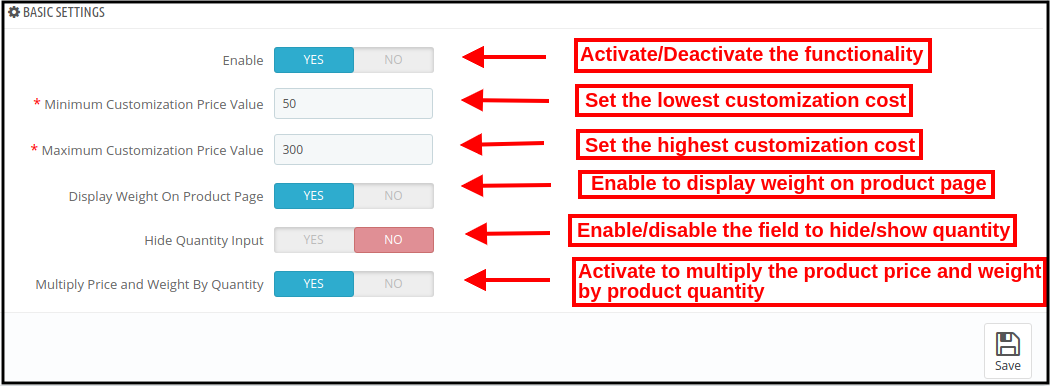
Dans les paramètres de base, vous obtiendrez des options de personnalisation comme indiqué ci-dessous :

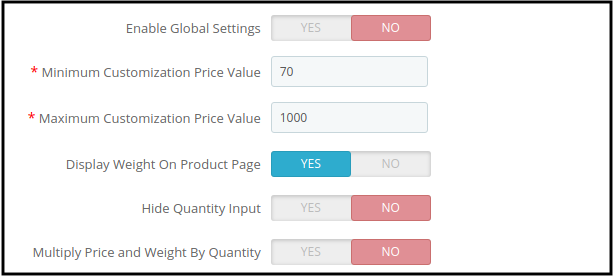
  • Activer: Activez ou désactivez facilement la fonctionnalité du module de tarification dynamique de PrestaShop en basculant simplement le bouton.
  • Valeur minimale du prix de personnalisation : Définissez ici le coût de personnalisation le plus bas. Ce sera le coût de personnalisation minimum pour les clients.
  • Valeur maximale du prix de personnalisation : Fixez le coût de personnalisation le plus élevé dans cette option de menu. Le coût de personnalisation ne peut pas être supérieur à cette valeur.
  • Afficher le poids sur la page du produit : Vous pouvez activer les paramètres d’affichage du poids sur la page produit du site Web. Les clients peuvent voir les détails du “poids de personnalisation” sur la page du produit.
  • Masquer l’entrée de quantité : Activez ce champ si vous ne souhaitez pas que les clients définissent la quantité de produit. Si vous souhaitez autoriser les clients à définir la quantité de commande, désactivez les paramètres “masquer l’entrée de quantité” dans l’interface d’administration de cet addon Prestashop Customization Price Calculator.
  • Prix ​​et poids multiples Par quantité : Activez les paramètres pour multiplier le prix et le poids par la quantité. Par exemple, si le client sélectionne 1 produit qui coûte 20 $ et pèse 8 kg et définit la quantité sur 2, le prix passera automatiquement à 40 $ et le poids sera automatiquement de 16 kg.

3.2 Règles de tarification dynamique

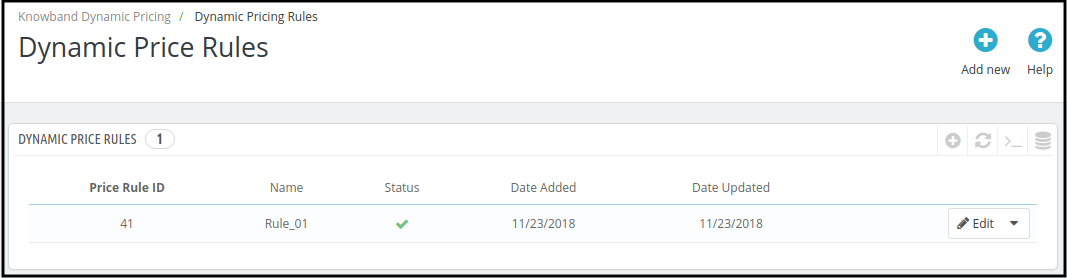
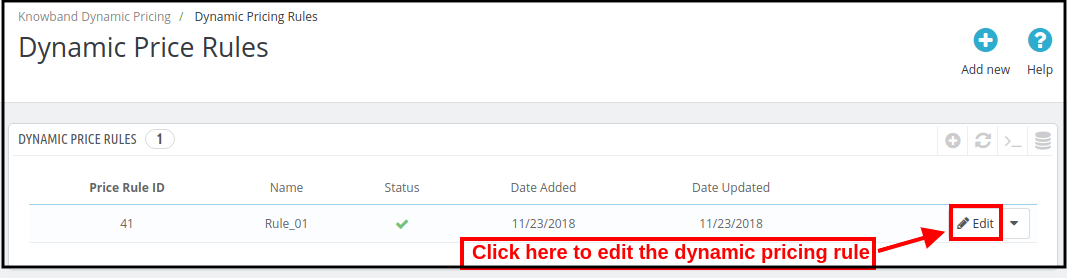
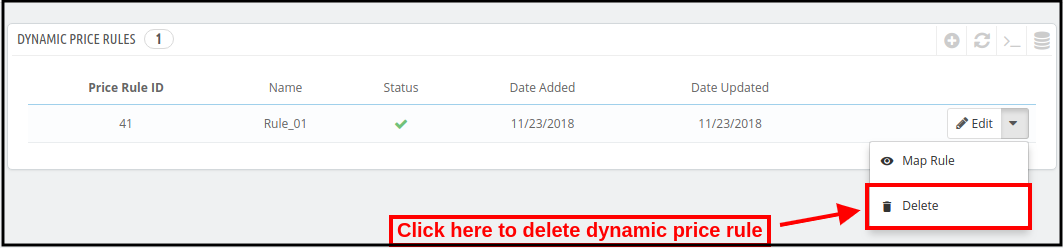
La section règle de tarification dynamique affiche la liste des règles de tarification dynamique. On peut afficher l’ID de la règle de prix, le nom de la règle, le statut, la date de création de la règle et la date de mise à jour de la règle. Ici, l’administrateur peut ajouter une nouvelle règle de tarification dynamique, mettre à jour n’importe quelle règle ou supprimer facilement la règle de tarification dynamique.
3.2.1 Comment ajouter une nouvelle règle de tarification dynamique ?

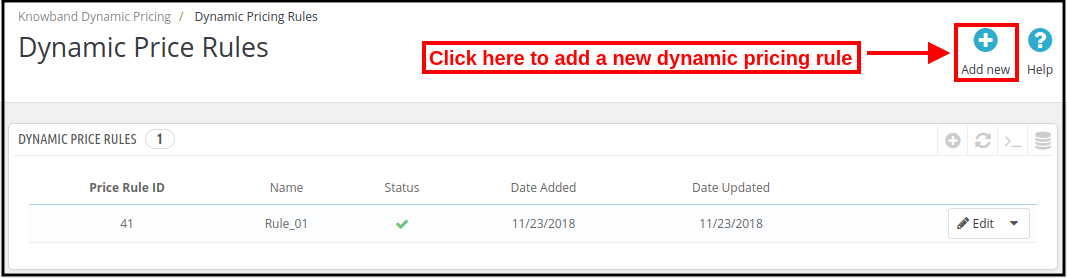
Pour ajouter une nouvelle règle de prix dynamique, cliquez sur le “Ajouter un nouveau” disponible sur le côté droit en haut de la page comme indiqué ci-dessous :

Après avoir cliqué sur le bouton “Ajouter nouveau”, vous verrez plusieurs options de personnalisation. Les paramètres de personnalisation sont affichés dans la section 4.0.

3.2.2 Comment mettre à jour la règle de tarification dynamique ?

Pour mettre à jour les règles de prix dynamiques, vous pouvez cliquer sur le bouton Modifier comme indiqué ci-dessous :

3.2.3 Comment supprimer la règle de tarification dynamique ?

Clique sur le “effacer” pour supprimer toute règle de prix dynamique.

4.0 Personnalisation de la règle de tarification dynamique

L’administrateur doit cliquer sur le “Ajouter un nouveau” pour ajouter une nouvelle règle de prix dynamique comme indiqué dans la section 3.2.1. Après avoir cliqué sur ce bouton, l’administrateur peut afficher ces options de personnalisation :

  • Paramètres généraux de la règle de tarification dynamique
  • Des champs
  • Formule de prix
  • Formule de poids
  • Formule de quantité

4.1 Paramètres généraux de la règle de tarification dynamique

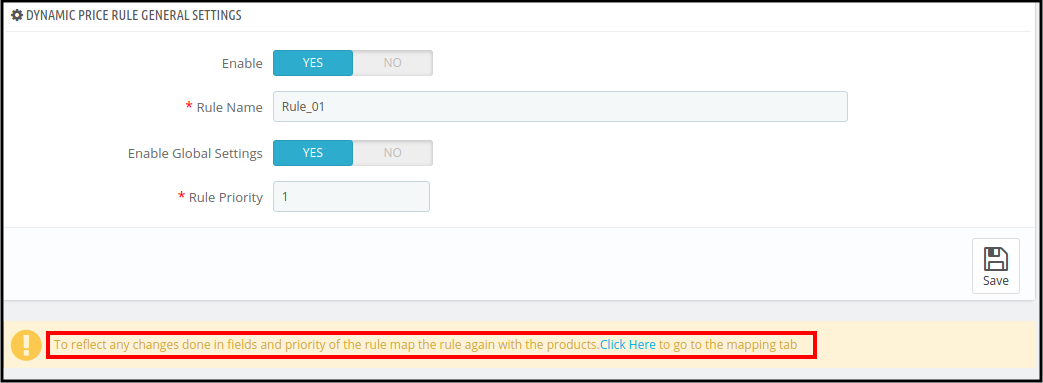
Pour ajouter une nouvelle règle de tarification dynamique, l’administrateur doit appliquer les paramètres comme décrit ci-dessous :

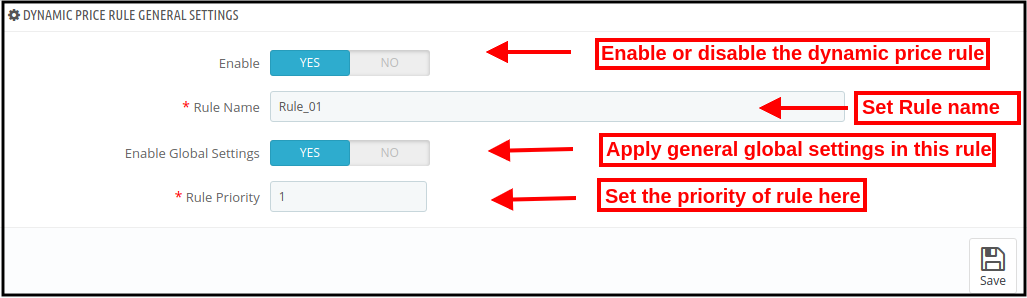
  • Activer: Activez l’option pour activer cette règle de tarification dynamique.
  • Nom de la règle : Définissez ici le nom de la règle.
  • Activer les paramètres globaux : Appliquez les paramètres déclarés globalement en activant cette option. Si vous souhaitez appliquer des paramètres différents, activez cette option. Des options similaires s’afficheront et seront appliquées à cette règle uniquement.

  • Priorité de la règle : Définissez la priorité de cette nouvelle règle depuis l’interface d’administration de ce plugin PrestaShop Dynamic Pricing.

4.2 champs

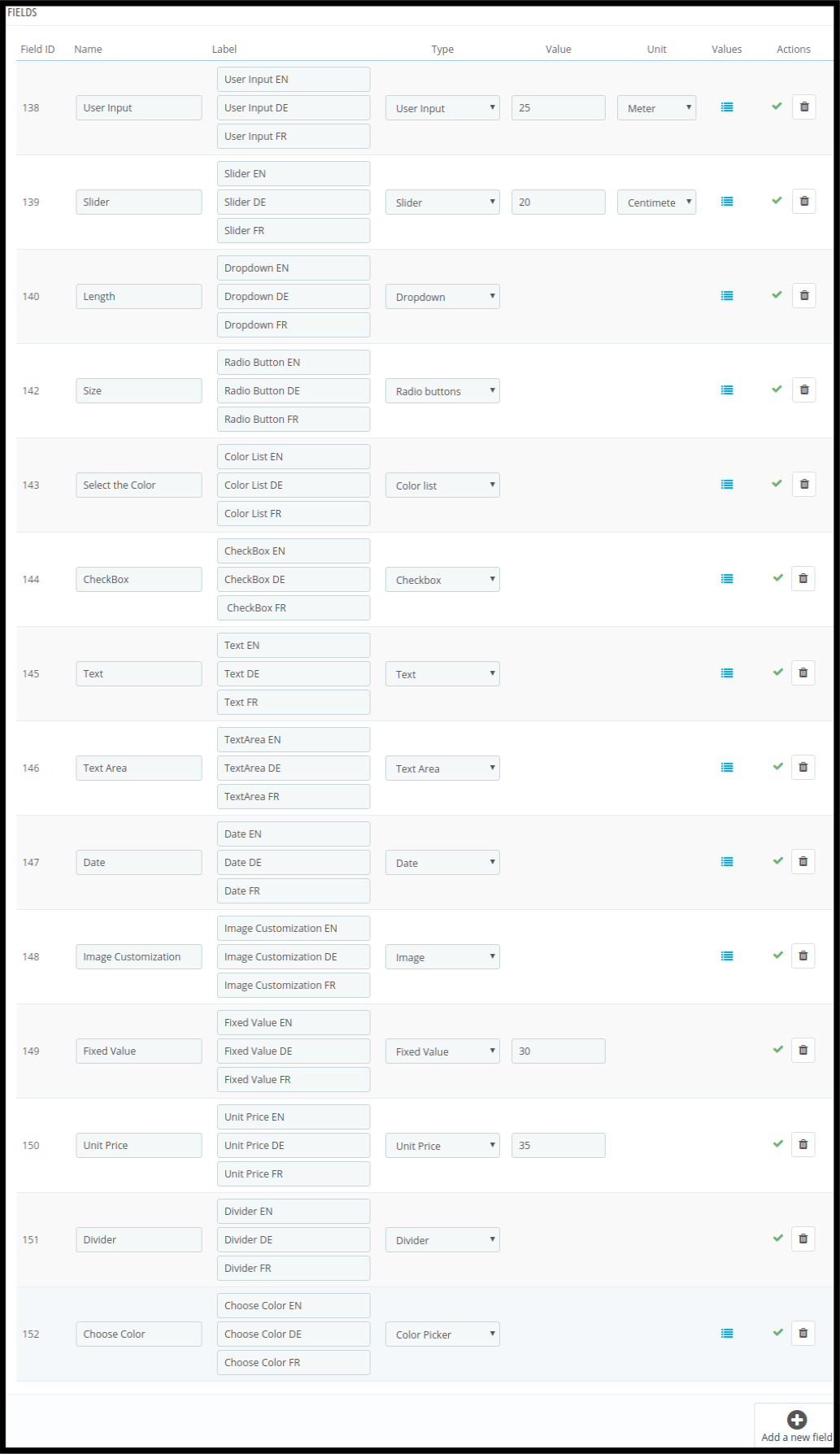
Dans cette section, l’administrateur peut créer différents champs pour définir les règles de tarification dynamique. Il existe plusieurs types de champs disponibles dans cette règle de tarification dynamique des produits PrestaShop.

  1. Entrée utilisateur
  2. Slider
  3. Déroulante
  4. Boutons radio
  5. Liste des couleurs
  6. Case à cocher
  7. Texte
  8. Textarea
  9. Date
  10. Image(s)
  11. Valeur fixe
  12. Prix ​​unitaire
  13. Cloison
  14. Pipette à couleurs

L’administrateur peut sélectionner facilement le type de champ à partir de l’interface d’administration et personnaliser les champs en conséquence.

4.2.1 Champ de saisie utilisateur

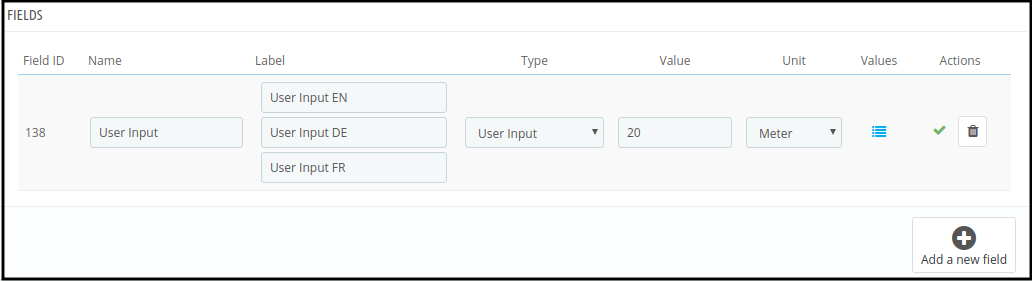
  • Nom: Saisissez ici le nom du champ.
  • Étiquette: Définissez l’étiquette dans différentes langues.
  • Type Sélectionnez le champ Entrée utilisateur dans la liste déroulante.
  • Valeur: Définissez la valeur par défaut du curseur.
  • Unité: Sélectionnez l’unité, c’est-à-dire, centimètre, mètre, kilogramme, gramme.
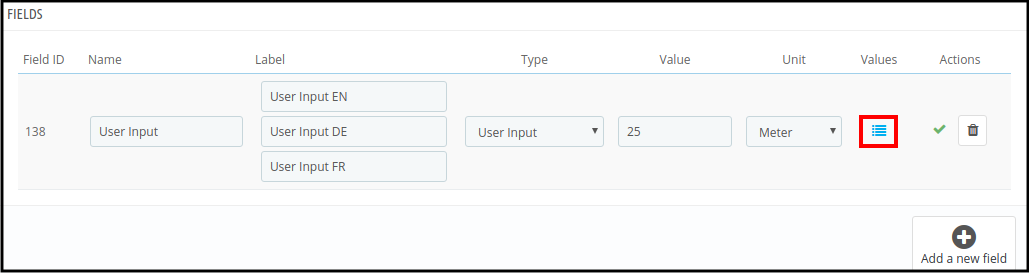
  • Nos valeurs Définissez les valeurs du champ de saisie utilisateur. Pour définir les valeurs des champs, cliquez sur l’option mentionnée ci-dessous :

Après avoir cliqué sur cette option, l’administrateur peut afficher une fenêtre contextuelle comme indiqué ci-dessous :

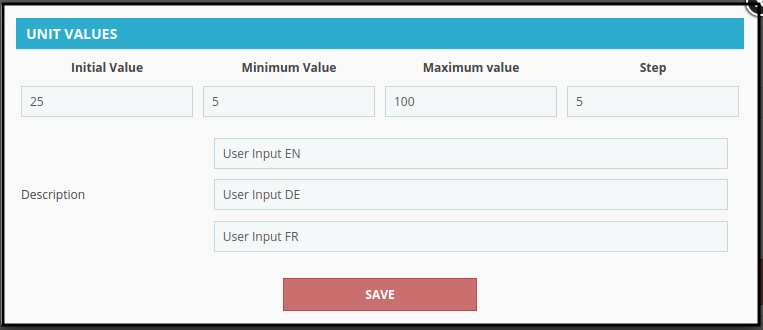
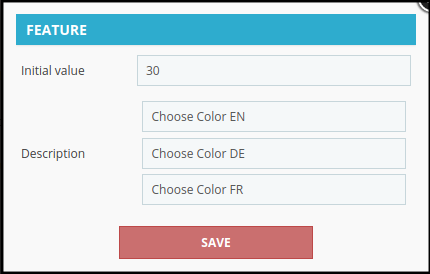
Maintenant, l’administrateur doit entrer ces détails comme requis dans la fenêtre contextuelle ci-dessus :

1. Valeur initiale : Ce sera la valeur de champ par défaut.

2. Valeur minimale : Ce sera la valeur la plus basse du champ de saisie. Il y aura un message d’erreur sur la page du produit si le client saisit une valeur inférieure.

3. Valeur maximale : Saisissez la valeur maximale du champ. Le client ne peut pas entrer le plus grand nombre.

5. Étape : L’administrateur peut saisir les étapes à chaque clic. Si la valeur est 10, alors après l’étape suivante, la valeur sera 15 dans le cas mentionné ci-dessus.

6. La description: L’administrateur doit entrer des descriptions de champ dans différentes langues. Il est obligatoire d’entrer une description dans chaque champ.

  • Actes: Clique sur le “X” pour activer ce champ. Vous pouvez également supprimer ce champ en cliquant sur “coffre“.

Après avoir activé le champ, il ressemblera à l’image ci-dessous :

Maintenant, ce champ est activé et peut être utilisé dans les formules.

4.2.2 Champ de curseur

Les paramètres de champ de curseur sont les mêmes que les paramètres de champ de saisie. L’administrateur peut suivre les mêmes étapes pour créer le champ de curseur. Après la configuration, le champ se présentera comme ci-dessous :

4.2.3 Champ déroulant

Vous pouvez sélectionner le champ déroulant dans lequel les clients peuvent sélectionner leur choix.

Les réglages sont les mêmes que le réglage sur place décrit ci-dessus.

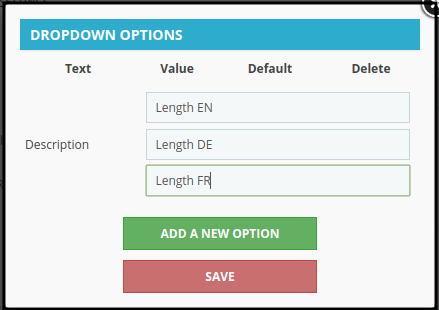
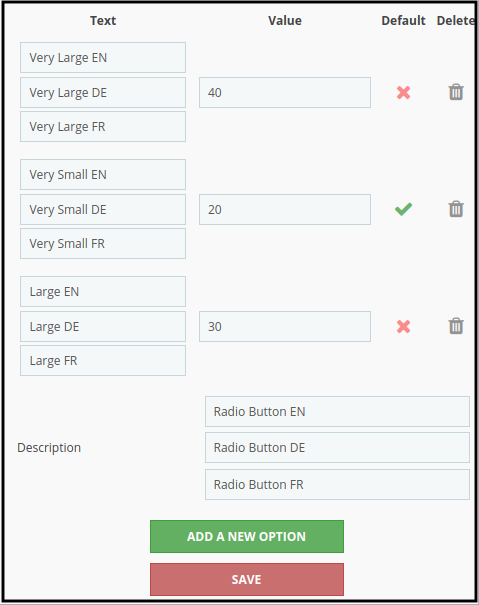
En cliquant sur l’option des valeurs, cette fenêtre contextuelle s’affichera sur la même page. Vous pouvez entrer la description du champ déroulant et cliquer sur le “Ajouter une nouvelle option” bouton.

Après avoir cliqué sur le “Ajouter une nouvelle option“, vous pouvez afficher ces options :

  • Texte : Entrez les options de la liste déroulante dans différentes langues.
  • Valeur: Entrez la valeur pour chaque option de liste déroulante. Ce sera le coût de personnalisation pour cette option.
  • Valeur par défaut: Vous pouvez définir n’importe laquelle des options par défaut.
  • Effacer: Vous pouvez supprimer n’importe laquelle des options de la liste déroulante à tout moment.

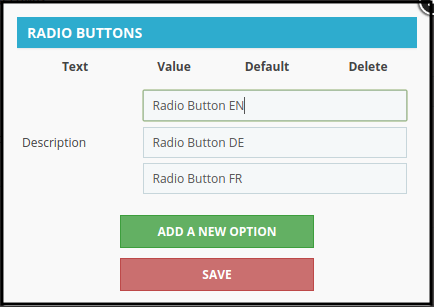
4.2.4 Champ des boutons radio

La configuration des champs des boutons radio est la même que celle des paramètres des champs déroulants. L’administrateur peut sélectionner ce champ de bouton radio et définir le nom, l’étiquette et la description du champ.


Dans la page contextuelle, l’administrateur peut saisir la description du champ et également ajouter de nouvelles options.

Après avoir cliqué sur le “Ajouter une nouvelle option“, l’administrateur peut saisir de nouvelles options et définir leurs valeurs. Vous pouvez également définir une valeur comme valeur par défaut.

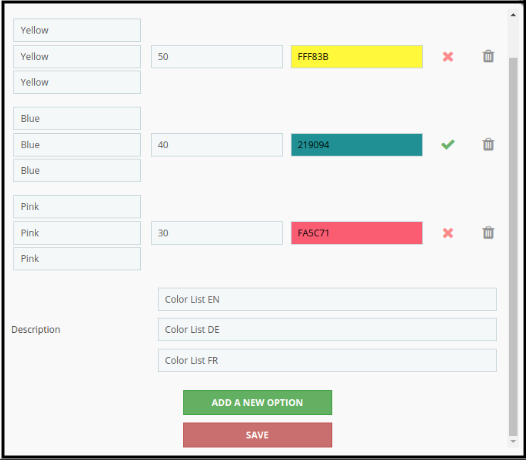
4.2.5 Liste des couleurs

Dans ce champ de liste de couleurs, l’administrateur peut définir les prix de la sélection des couleurs. Après avoir défini les noms de champ et les étiquettes dans différentes langues, l’administrateur peut cliquer sur l’icône de valeur pour les paramètres de valeur.

En cliquant sur l’icône de valeur, une fenêtre contextuelle s’ouvrira dans laquelle vous pourrez entrer la description du champ et ajouter une nouvelle option. L’administrateur peut définir différentes valeurs pour différentes couleurs et également faire de la couleur la couleur par défaut.

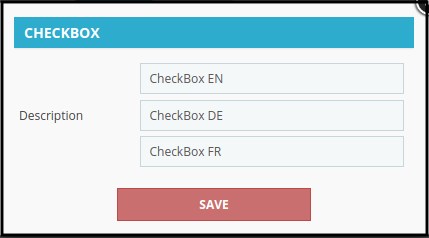
4.2.6 Case à cocher

Sélectionnez le champ de la case à cocher dans la liste déroulante, entrez le nom et l’étiquette du champ. Après avoir cliqué sur la section de valeur, l’administrateur peut définir la description de ce champ.

Désormais, l’administrateur peut activer ce champ à partir de l’interface d’administration de ce plugin PrestaShop Dynamic Pricing.


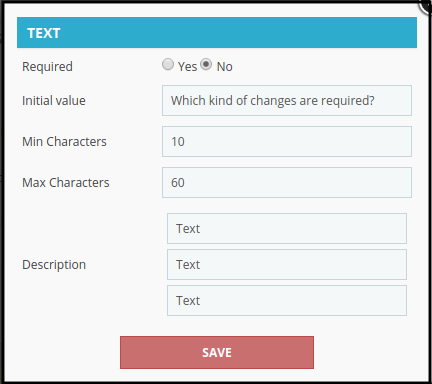
Texte 4.2.7

Ce paramètre de champ est également identique aux autres champs.

Après avoir cliqué sur l’icône de valeur, une fenêtre contextuelle s’ouvrira dans laquelle vous pourrez définir ces options de menu :

  • Obligatoire: L’administrateur peut faire de ce champ un champ obligatoire.
  • Valeur initiale: L’administrateur peut entrer la valeur initiale du champ ici. Il peut s’agir d’un caractère ou d’une valeur numérique.
  • Caractères minimum : Saisissez le nombre minimum de caractères requis dans ce champ.
  • Caractères maximum : Définissez le nombre maximum de caractères requis dans ce champ.
  • Description : Entrez la description du champ dans différentes langues.

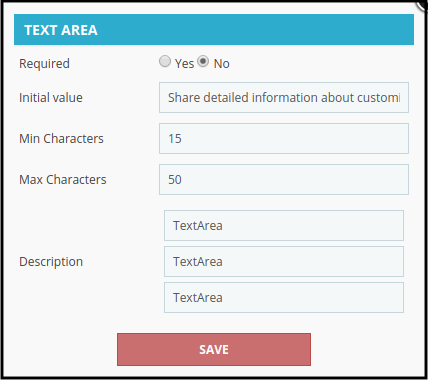
4.2.8 Zone de texte

Les paramètres de champ de zone de texte sont similaires aux paramètres de champ de texte. L’administrateur peut appliquer les paramètres pour obtenir des informations détaillées.

L’administrateur peut activer le champ à partir de l’interface d’administration de l’addon PrestaShop Dynamic Pricing.


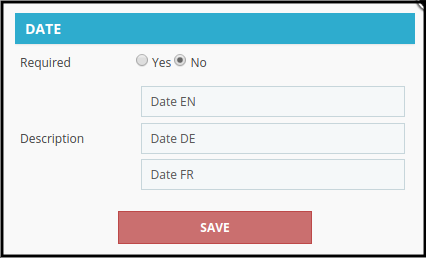
4.2.9 Date

Sélectionnez le champ de date dans la liste déroulante.

Après avoir cliqué sur le bouton de valeur, l’administrateur peut définir la description du champ et en faire un champ obligatoire.

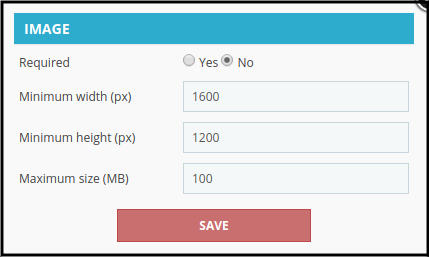
4.2.10 Image

L’administrateur peut sélectionner le champ d’image et appliquer les paramètres en conséquence.

En cliquant sur la valeur, l’administrateur peut faire du champ un champ obligatoire. L’administrateur peut également définir la largeur minimale et maximale ainsi que les paramètres de taille maximale.

4.2.11 Valeur fixe

L’administrateur peut sélectionner le champ de valeur fixe. Il est très facile de définir le nom du champ, l’étiquette et la valeur du champ à partir de l’interface d’administration. L’administrateur peut définir la valeur fixe qu’il souhaite utiliser dans la formule.

4.2.12 Prix unitaire

L’administrateur peut définir la valeur du prix unitaire après avoir sélectionné ce champ dans la liste déroulante disponible sur l’interface d’administration de ce module de gestion des prix dynamiques PrestaShop. L’administrateur peut définir le prix par pièce.

4.2.13 diviseur

L’administrateur peut afficher un diviseur en sélectionnant un champ de diviseur dans l’interface d’administration de cet addon Prestashop Customization Price Calculator. Ce champ divisera la page en deux parties.

4.2.14 Sélecteur de couleurs

L’administrateur peut sélectionner le champ du sélecteur de couleurs dans la liste déroulante. Le sélecteur de couleurs s’affichera sous le séparateur.

Cliquez sur le bouton de valeur pour définir la valeur initiale et la description du champ du sélecteur de couleur. Enregistrez les paramètres et activez le champ depuis l’interface d’administration de ce module Calculateur de prix de personnalisation Prestashop.

La liste globale ressemblera à celle ci-dessous :

Avant la description de la formule, vous devez connaître ces points :

1. Les champs Sélecteur de couleurs, Séparateur, Date, Texte, Zone de texte ne fonctionneront dans aucune formule.

2. Si vous supprimez un champ qui était inclus dans une formule, vous devez créer une nouvelle formule sans inclure ce champ.

4.3 Formule de prix

L’administrateur peut créer une formule pour le calcul du prix à partir de l’interface d’administration de ce module PrestaShop Dynamic Product Price.

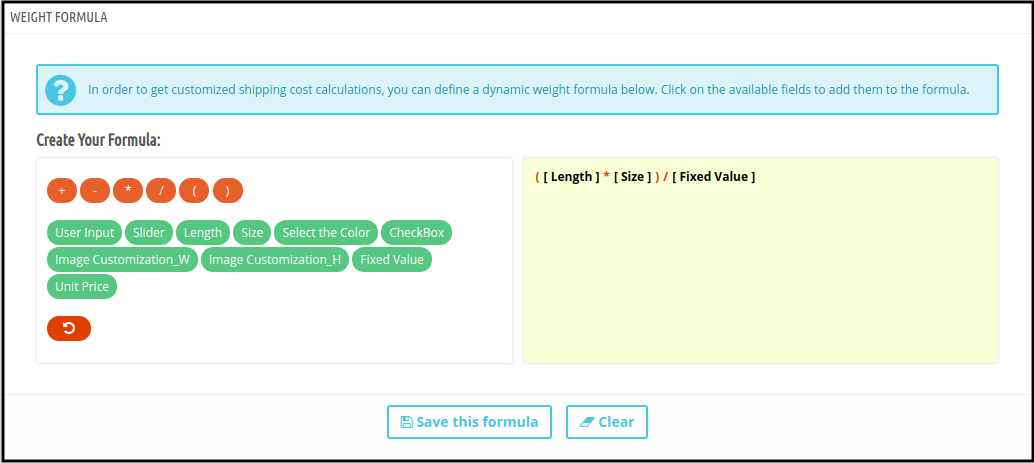
Les signes +,-,(,),/ et * sont disponibles pour le calcul.

L’administrateur peut également effacer la formule et en créer une nouvelle.

Après la formule, réglage cliquez sur le “enregistrer cette formule” bouton.

Cette formule calculera le coût de personnalisation et l’affichera sur le site Web.

4.4 Formule de poids

Cette formule calculera le poids total de personnalisation sur chaque personnalisation.


4.5 Formule de quantité

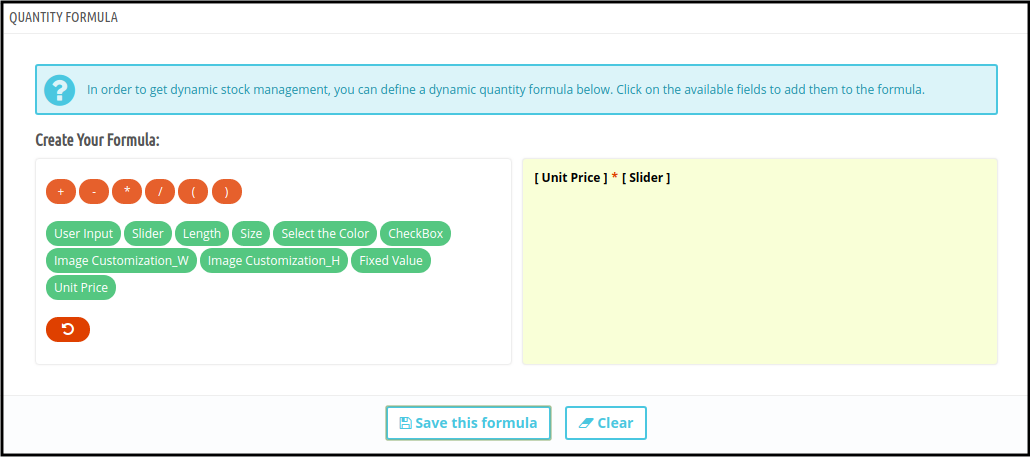
Cette fonctionnalité est disponible pour définir la quantité à partir de l’interface d’administration. Une fois que l’administrateur a défini la quantité, le client ne peut plus modifier la quantité des produits.

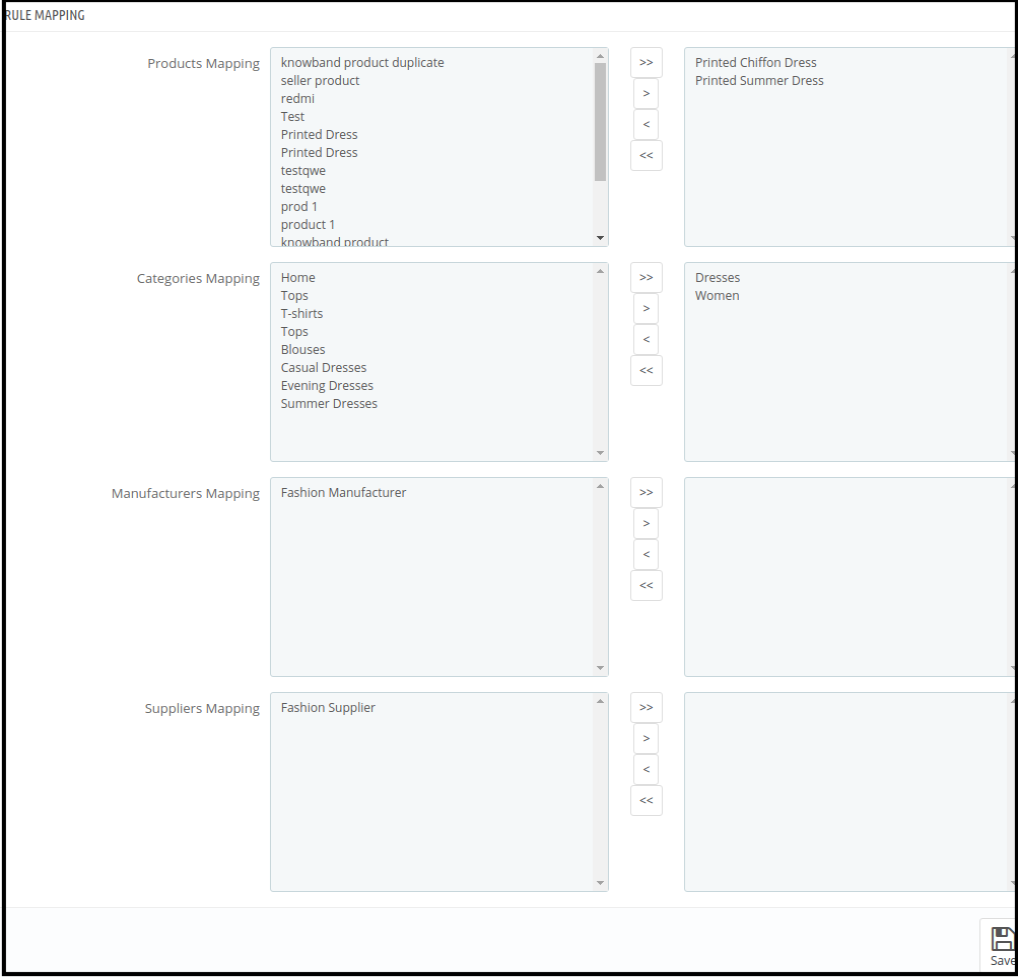
Après avoir défini la formule, l’administrateur doit cartographier les catégories, les produits, les fabricants et les fournisseurs. Cette règle sera appliquée aux catégories, produits, fabricants et fournisseurs sur lesquels l’administrateur la mappe.

Après avoir cliqué sur le lien, cette page s’ouvrira :

Sélectionnez la catégorie, le produit, le fabricant et le fournisseur que vous souhaitez mapper avec cette règle. Cliquez sur le bouton > pour le mappage et sur le signe < pour le supprimer. Pour déplacer toutes les catégories, produit, fabricant et fournisseur, cliquez sur les boutons >> et <<.

L’administrateur du magasin doit enregistrer ces paramètres de mappage à chaque fois.

5.0 Interface frontale

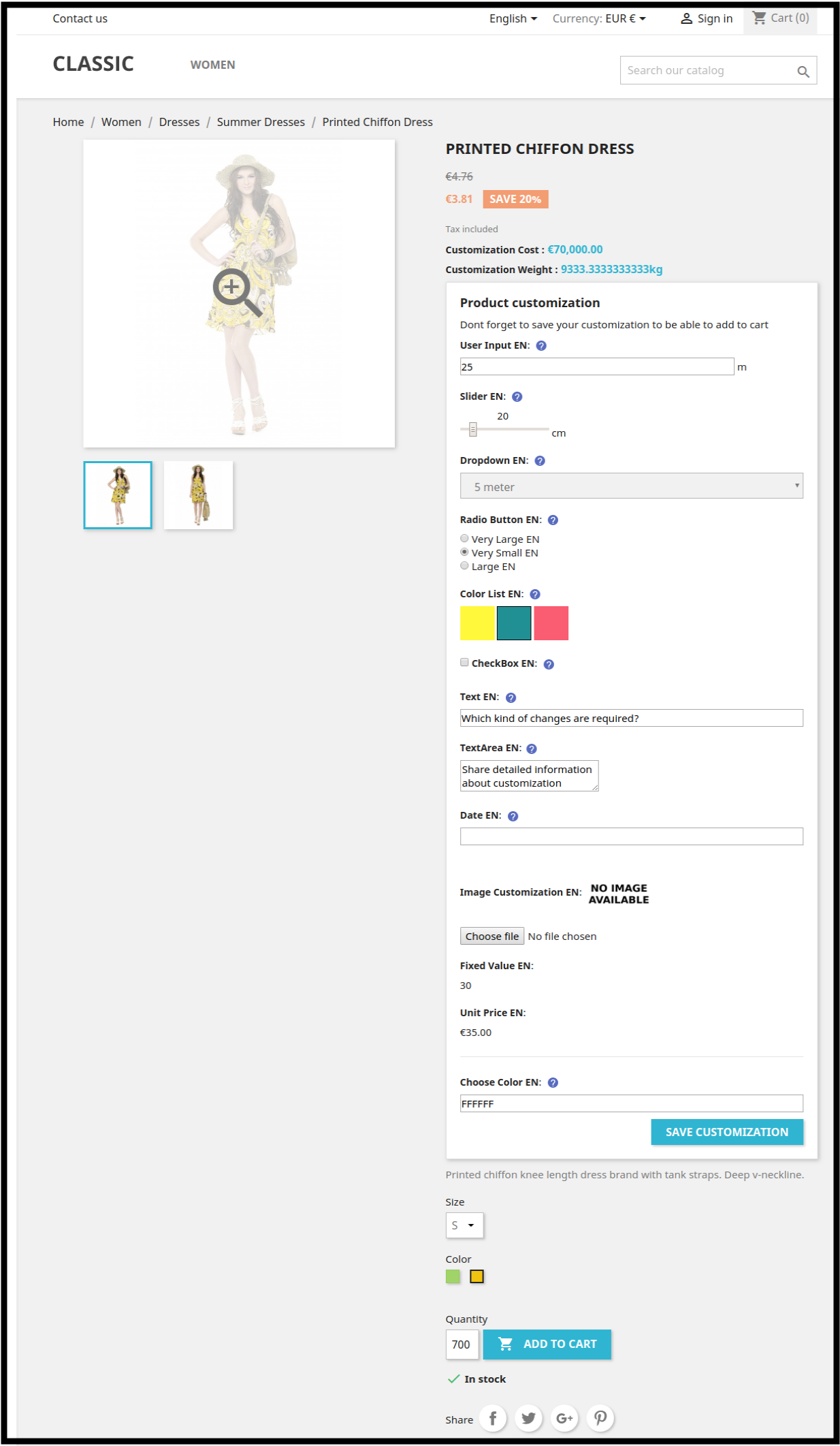
Après la configuration de la formule, le magasin s’affichera comme indiqué ci-dessous :

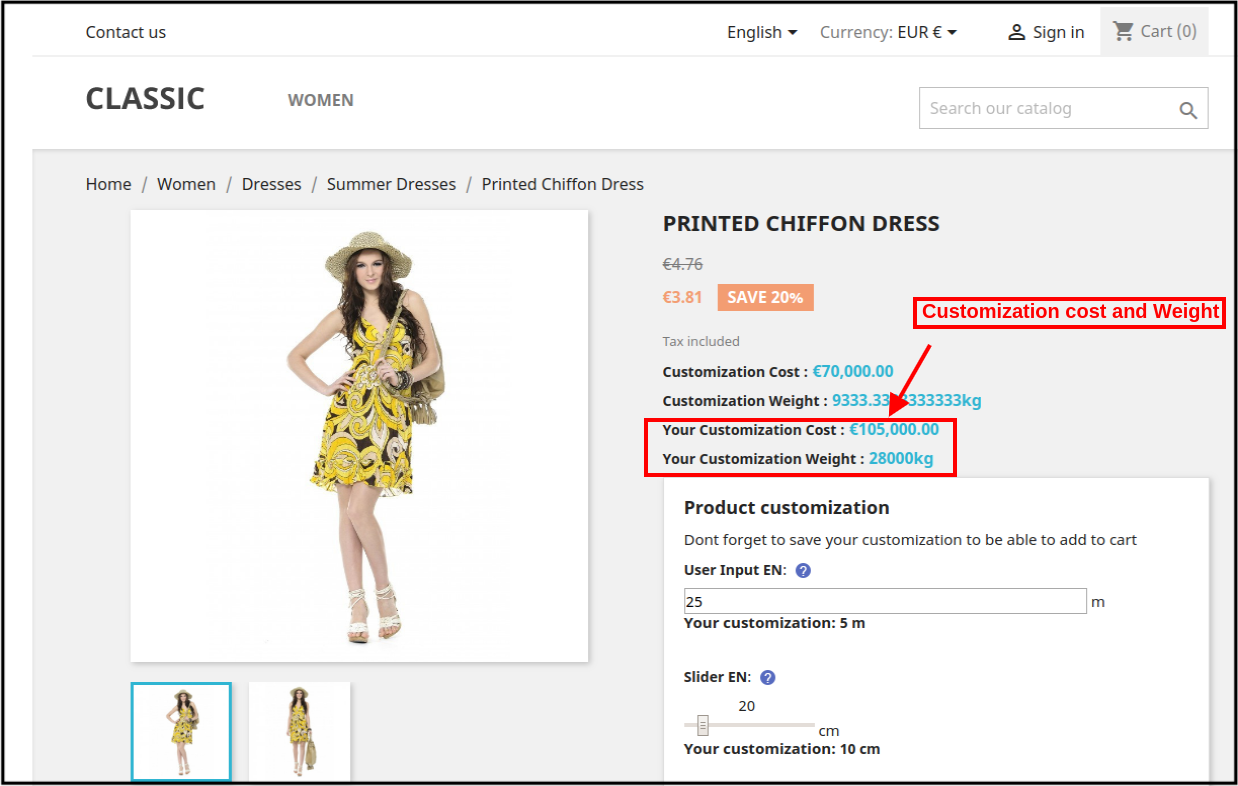
Après la personnalisation des clients, le coût de personnalisation sera calculé automatiquement.

Après le calcul du coût et du poids, les valeurs seront définies sur leur valeur par défaut.

L’administrateur peut définir la priorité des règles à partir de l’interface d’administration de ce module Calculateur de prix de personnalisation Prestashop.

Il est obligatoire d’enregistrer les paramètres de mappage des règles à chaque fois.

De cette façon, les clients peuvent facilement visualiser le coût de personnalisation de leur produit sur la même page de produit et il n’est pas nécessaire de calculer le coût à chaque fois. Si un administrateur de magasin vend des produits qui nécessitent des dimensions requises de la part de l’utilisateur, c’est-à-dire des papiers peints, des carreaux de sol, des produits de métier à main, le marchand du magasin peut utiliser cette extension de tarification dynamique PrestaShop proposée par Knowband. La meilleure chose est que l’administrateur doit appliquer les formules une seule fois à partir de l’interface d’administration.

Pour plus de détails sur ce module de tarification dynamique PrestaShop, rendez-vous ici :

Gestion dynamique des prix PrestaShop�module�Page�produit�Lien

Lien de démo de l’administrateur de l’addon de tarification dynamique de PrestaShop

Démonstration frontale de l’addon de tarification dynamique de PrestaShop

Vidéo du module de tarification dynamique de PrestaShop

Prestashop�Personnalisation�Prix�Calculatrice�Module�Addon�Store�Lien

Module d’effets de décoration de site Web PrestaShop – Manuel de l’utilisateur


1.0 Présentation

Les propriétaires de boutiques en ligne peuvent désormais décorer leurs magasins pour différentes occasions comme Noël, le Nouvel An ou la Saint-Valentin. En cette saison hivernale, définissez les thèmes en fonction des occasions et attirez l’attention du client. La décoration du site Web est l’une des stratégies les plus intelligentes pour optimiser l’interface utilisateur du site et maintenir l’engagement des clients dans le magasin. Les effets visuels peuvent rendre votre site plus beau et prêt pour l’occasion.

Knowband offre le Module d’effets de décoration de site Web PrestaShop qui décore le site Web en fonction des différentes occasions. De cette façon, l’administrateur du magasin peut créer une première impression positive. Le marchand du magasin peut personnaliser le plugin PrestaShop Website Decoration Effects pour toutes les vacances comme Noël, le Nouvel An et bien d’autres. Nous avons également ajouté des effets supplémentaires pour le Nouvel An. Désormais, l’administrateur de la boutique en ligne peut également configurer des éléments d’en-tête, de pied de page et aléatoires dans la nouvelle version de notre module PrestaShop Website Decoration Effects. Les commerçants peuvent afficher/masquer les effets de neige. Maintenant, nous offrons plusieurs éléments de décoration différents. Le commerçant du magasin peut définir les éléments en fonction des besoins. L’extension PrestaShop Website Decoration Effects mise à jour permet également d’afficher des éléments personnalisés à partir de l’interface d’administration. Il existe une option pour afficher une bande de coupon de réduction sur les pages Web sélectionnées.

1.1 Fonctionnalités offertes par l’addon Advance Prestashop Christmas Effects

  1. En utilisant l’addon PrestaShop Website Decoration Effects, l’administrateur de la boutique en ligne peut décorer la boutique selon l’occasion comme le Nouvel An, Noël et la Saint-Valentin.
  2. L’addon PrestaShop Website Decoration Effects permet à l’administrateur d’afficher divers effets de neige, éléments d’en-tête, éléments de pied de page et éléments aléatoires sur toutes les pages du site Web ou sur des pages de site Web sélectionnées.
  3. Le marchand en ligne a la possibilité d’afficher ou de masquer les effets de neige, d’afficher également les effets sur un appareil mobile et de définir la fréquence d’affichage de ces effets.
  4. L’administrateur de la boutique en ligne peut également sélectionner une date et une durée spécifiques pour afficher les effets spéciaux sur les pages du site Web.
  5. Quatre effets de neige différents sont disponibles pour décorer le magasin. L’administrateur peut utiliser n’importe lequel d’entre eux selon les exigences.
  6. Dans le deuxième effet de décoration, le marchand de la boutique en ligne peut montrer différentes formes comme le cœur, les diamants ou d’autres personnages.
  7. L’administrateur peut afficher différents éléments d’en-tête sur la page et la durée sélectionnées. Il y a 4 éléments d’en-tête à partir desquels l’administrateur peut sélectionner n’importe quel élément. Le plugin PrestaShop Website Decoration Effects permet également à l’administrateur d’ajouter de nouveaux éléments.
  8. L’administrateur peut afficher différents éléments de pied de page sur la page et la durée sélectionnées. Il y a 8 éléments de pied de page disponibles pour la décoration. Le plugin PrestaShop Website Decoration Effects permet également à l’administrateur d’ajouter de nouveaux éléments de pied de page.
  9. Le plugin Effets de décoration spéciaux contient des éléments aléatoires pour les décorations lumineuses. L’administrateur peut définir le type de mouvement de l’élément comme statique ou mobile. Le module d’effet Snowflakes permet le réglage de la position des éléments.
  10. Le commerçant en ligne peut afficher une bande de coupon de réduction pour afficher les remises à certaines occasions d’une manière différente.
  11. L’administrateur peut également définir l’apparence d’une bande de réduction.

2.0 Étapes d’installation

Après avoir acheté l’addon PrestaShop Website Decoration Effects dans la boutique, vous obtiendrez ces fichiers :

1. Un fichier compressé contient le code source de cet addon PrestaShop Website Decoration Effects. 2. Manuel de l’utilisateur

L’administrateur du magasin peut suivre ces étapes pour installer l’addon PrestaShop Website Decoration Effects :

Suivez ces étapes pour installer l’addon PrestaShop Website Decoration Effects :

  • L’administrateur doit décompresser le fichier compressé. Ce fichier comprend certains fichiers et dossiers.
  • Après cela, l’administrateur peut copier le contenu global du dossier et le coller dans le dossier “Modules” du répertoire du magasin.

L’administrateur peut suivre le chemin ��Root Directory/modules/.

3. En tant qu’administrateur de magasin, vous pouvez installer l’extension PrestaShop Website Decoration Effects. Vous pouvez le trouver dans Store�Admin -> Modules et services. Il serait montré comme ci-dessous �


Maintenant, il vous suffit de cliquer sur le bouton “Installer” pour installer cette extension PrestaShop Website Decoration Effects. Une fenêtre contextuelle de confirmation s’affichera. Cliquez sur l’option “Poursuivre l’installation”. Cette étape installera le module PrestaShop Website Decoration Effects et affichera la notification “Module(s) installé(s) avec succès”).

3.0 Paramètres d’administration

Le marchand de la boutique en ligne peut appliquer des paramètres pour afficher des effets de décoration spéciaux à partir de la section admin. Ici, l’administrateur peut obtenir ces paramètres de configuration :

  • Paramètres généraux
  • Paramètres d’élément d’en-tête
  • Paramètres des éléments de pied de page
  • Paramètres d’éléments aléatoires
  • Paramètres du coupon de réduction

Paramètres généraux 3.1

Dans l’onglet Paramètres généraux, le marchand en ligne peut appliquer des paramètres de base pour afficher les effets de décoration sur l’interface frontale du site Web. Voici les options de personnalisation disponibles :

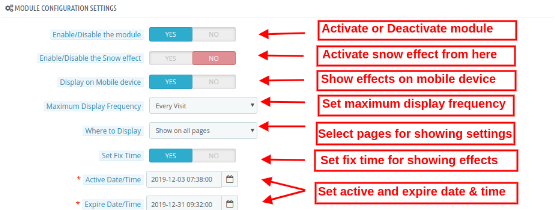
  • Activer/Désactiver le module :�Basculez le bouton pour activer ou désactiver le module PrestaShop Website Decoration Effects.
  • Activer/Désactiver l’effet Neige :�Activez ou désactivez les paramètres pour afficher/masquer les effets de neige sur les pages du site.
  • Affichage sur un appareil mobile :�L’administrateur peut activer cet onglet pour afficher les effets de décoration sur les appareils mobiles.
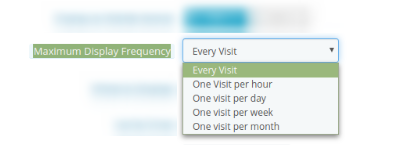
  • Fréquence d’affichage maximale:L’administrateur peut définir la fréquence d’affichage des effets de décoration. L’administrateur peut afficher des effets de décoration à chaque visite de clients ou une visite par heure/jour/semaine/mois.
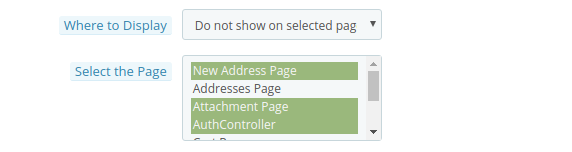
  • Où afficher :�L’administrateur peut sélectionner les pages pour afficher/masquer les effets de décoration. Le module PrestaShop Website Decoration Effects permet également d’afficher des effets de décoration sur toutes les pages.
  • Afficher sur toutes les pages :�Sélectionnez cette option si vous souhaitez afficher ces effets décoratifs sur toutes les pages du site Web.
  • Afficher sur les pages sélectionnées :Vous pouvez sélectionner cette option si vous souhaitez afficher les effets sur des pages Web particulières des sites. En sélectionnant cette option, un nouveau menu de personnalisation s’affichera pour sélectionner les pages.
  • Ne pas afficher sur les pages sélectionnées :�Dans cette option de menu, vous devez sélectionner les pages sur lesquelles vous ne souhaitez pas afficher les effets de flocon de neige.

Lors de l’activation des effets de neige, l’administrateur obtiendra 4 effets de neige disponibles, comme indiqué ci-dessous :

  • Sélectionnez le type d’effet de neige :Il existe 4 types d’effets de neige disponibles dans le module d’effets de la boutique en ligne PrestaShop. L’administrateur peut sélectionner les effets de neige selon les exigences :

Effet neige 1

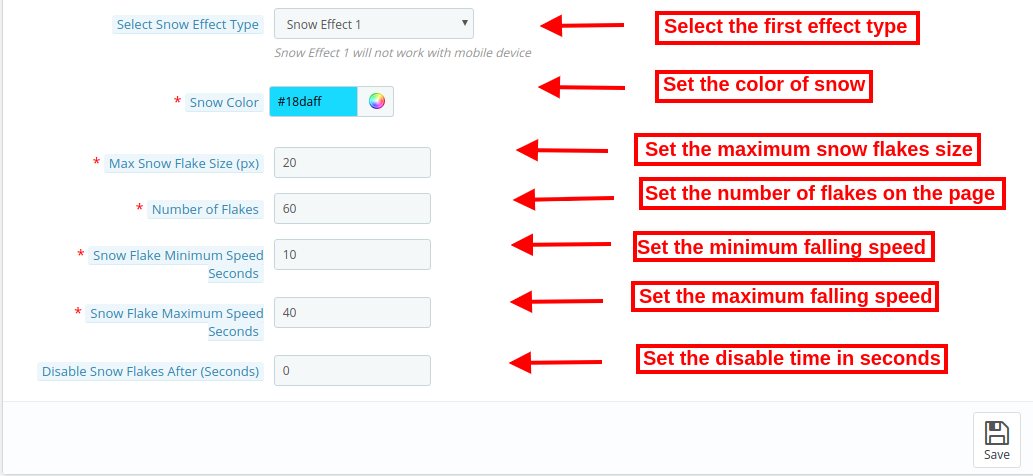
En sélectionnant l’effet Neige 1, vous obtiendrez ces options de personnalisation :

  • Couleur neige :Il existe un outil de sélection de couleur grâce auquel vous pouvez définir la couleur de la neige. A cet effet, des flocons de neige seront affichés dans le magasin.
  • Taille maximale du flocon de neige : Dans cette option de menu, vous pouvez définir la taille maximale d’un flocon de neige. Le plugin PrestaShop Website Decoration Effects affichera les flocons de neige selon la taille de flocon sélectionnée.
  • Nombre de flocons : Ici, vous pouvez définir le nombre de flocons pour décorer le site Web. Pour les effets denses, vous pouvez définir un nombre plus élevé mais le nombre de flocons recommandé est de 25 selon le module Advance PrestaShop Christmas Effects.
  • Flocon de neige Secondes de vitesse minimale : Vous pouvez définir la vitesse minimale des flocons de neige en secondes.
  • Secondes de vitesse maximale du flocon de neige : Définissez la vitesse maximale de chute des flocons de neige en secondes.
  • Désactiver les flocons de neige après : Dans cette option de menu, vous pouvez définir les secondes après lesquelles vous souhaitez arrêter d’afficher l’effet flocons de neige.

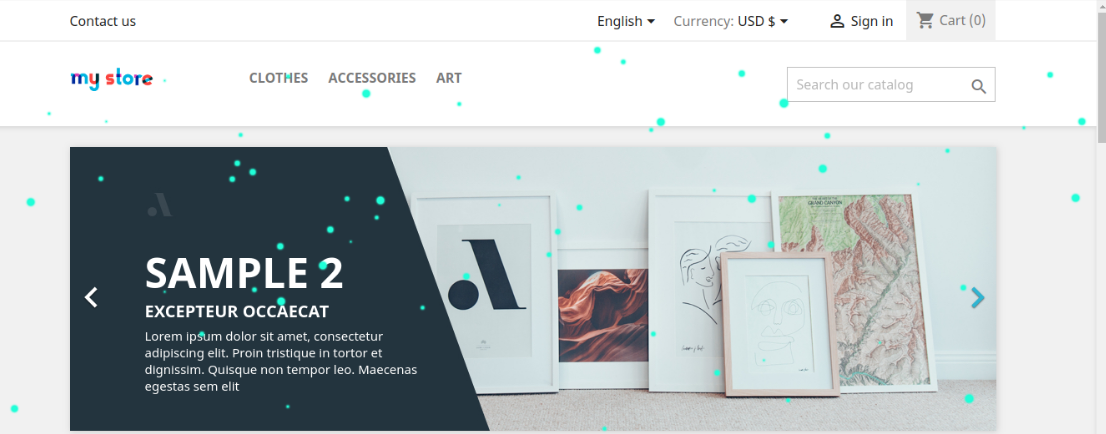
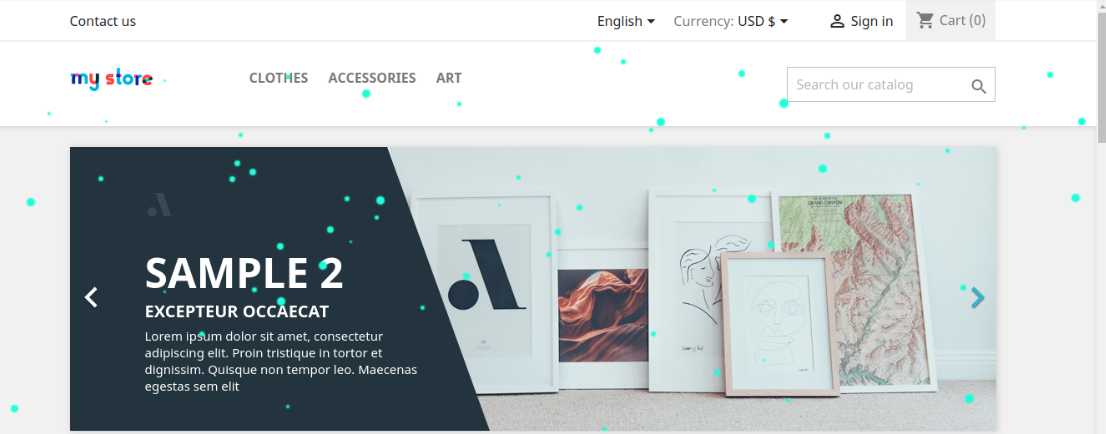
Dans l’interface frontale, l’effet ressemblera à l’image ci-dessous :

Effet neige 2

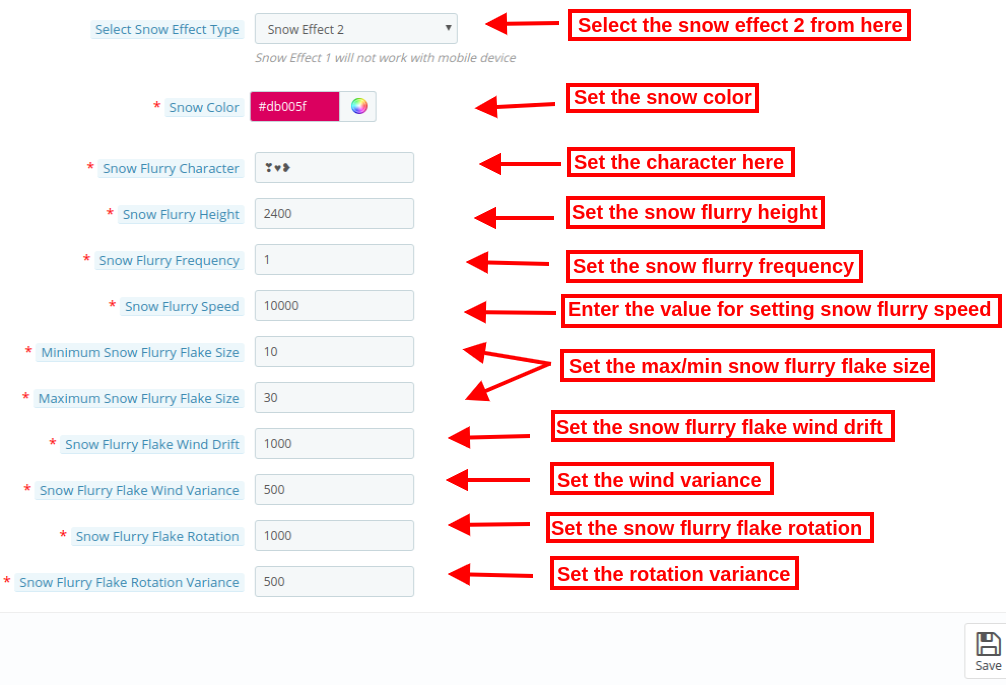
Il y aura différentes options de personnalisation disponibles dans l’effet de neige 2.

  • Couleur neige : Vous pouvez sélectionner la couleur des effets à l’aide de l’outil sélecteur de couleur.
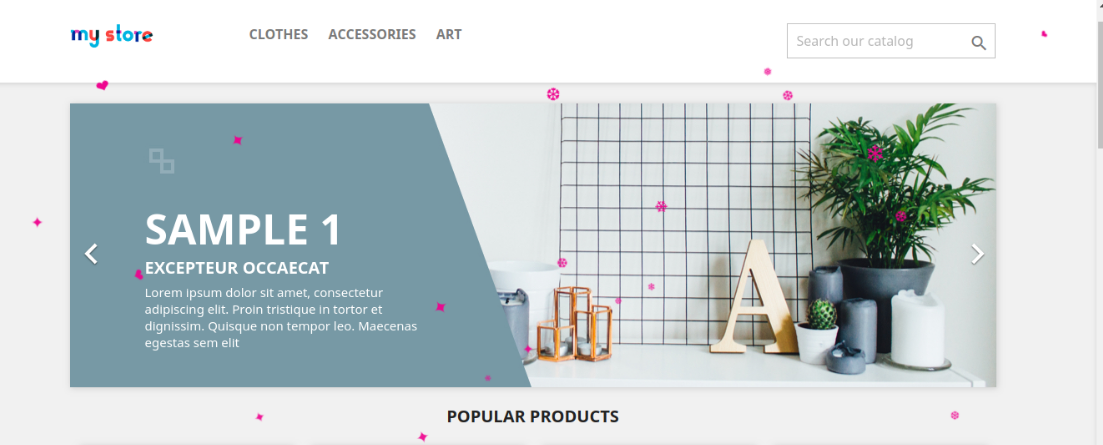
  • Personnages de flocons de neige : Dans cette option de menu, l’administrateur du magasin peut entrer n’importe quel caractère. Par exemple, lors de la Saint-Valentin, l’administrateur peut afficher des roses ou des cœurs (comme ??) pour décorer le site Web. Ces formes tomberont sur les pages du site Web.
  • Hauteur d’averse de neige : Définissez la hauteur de la rafale depuis l’interface d’administration. L’administrateur peut le définir (en pixels) pour contrôler la hauteur à laquelle la neige tombera. L’administrateur peut augmenter la hauteur de la bourrasque de neige pour l’afficher sur toute la page.
  • Fréquence des bourrasques de neige : Définissez la fréquence de génération de nouvelles averses de neige sur le site Web. Le nombre inférieur créera plus de bourrasque de neige.
  • Vitesse d’averse de neige : Réglez la vitesse de chute des averses de neige. Vous pouvez définir un nombre inférieur pour une vitesse de chute plus rapide de la rafale de neige.
  • Taille minimale des flocons de neige : Ici, vous pouvez définir la plus petite taille des flocons de neige.
  • Taille maximale des flocons de neige : Dans cette option de menu, vous pouvez définir la taille maximale des flocons de neige.
  • Dérive du vent des flocons de neige: Cette valeur contrôlera jusqu’où chaque rafale de neige dérivera en pixels dans la direction gauche. L’administrateur peut saisir un nombre négatif pour créer le flux sur le côté droit de la page.
  • Écart de vent de flocon de neige: Cette valeur contrôlera la dérive de chaque flocon de neige en utilisant la dérive du vent comme valeur de base. Une valeur inférieure créera moins de dérive.
  • Rotation des flocons de neige: Cette valeur contrôle la rotation en degrés d’un flocon de neige en tombant.
  • Écart de rotation des flocons de flocons de neige : De combien un flocon de neige tournera pendant qu’il tombe. Une valeur inférieure offrira moins de rotations aléatoires.

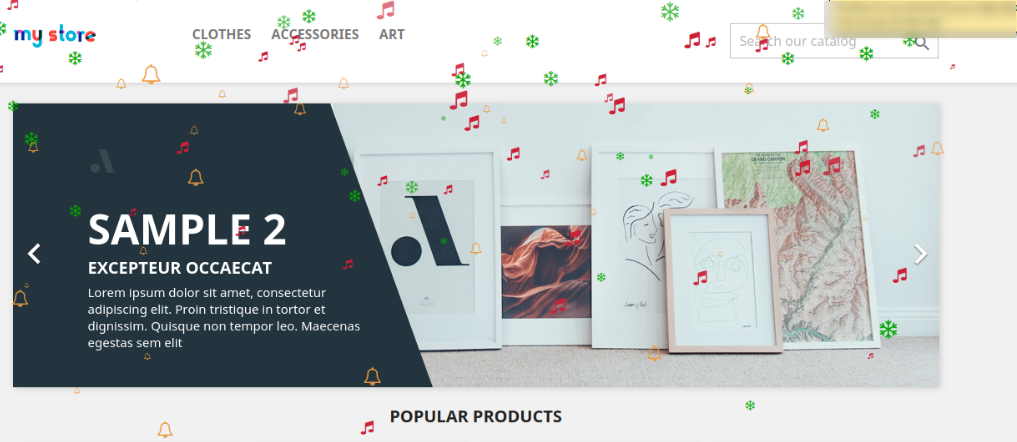
L’effet se présentera comme indiqué ci-dessous :

Effet neige 3

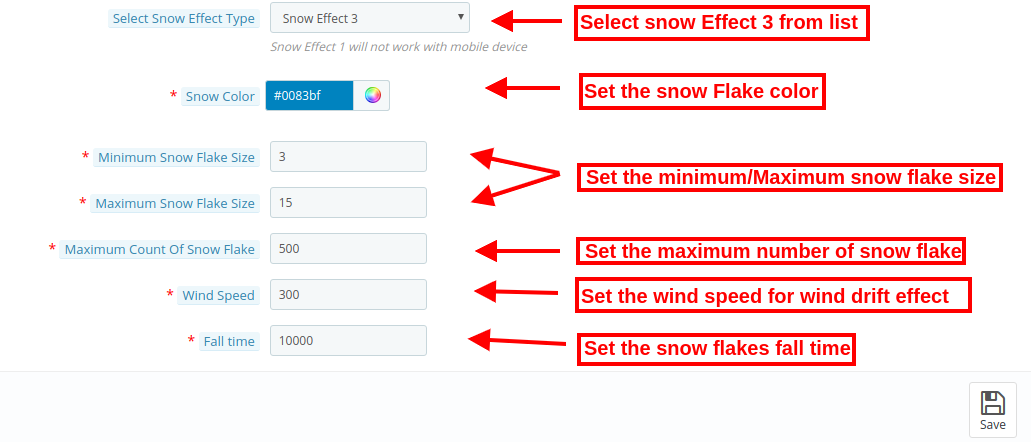
A cet effet, vous trouverez les paramètres mentionnés ci-dessous :

  • Couleur neige :Il existe un outil de sélection de couleur grâce auquel vous pouvez définir la couleur de la neige.
  • Taille minimale du flocon de neige :�Définissez la plus petite taille des flocons de neige à partir de l’interface d’administration de ce plugin d’effets de décoration spéciaux.
  • Taille maximale du flocon de neige :�Dans cette option de menu, vous pouvez définir la taille maximale du flocon de neige.
  • Nombre maximal de flocons de neige :�Définissez le nombre maximum de flocons de neige à partir de l’interface d’administration de cet addon PrestaShop Website Decoration Effects.
  • Vitesse du vent :�L’administrateur peut définir la valeur de la vitesse du vent, c’est-à-dire 300. L’effet de la vitesse du vent montrera une dérive du vent dans les flocons de neige. Si l’administrateur définit cette valeur sur 0, les flocons de neige tomberont en ligne droite.
  • Temps d’automne :�Ici, vous pouvez régler le temps pris par chaque flocon de neige. Si l’administrateur définit le temps sur 10,000 1000, les flocons de neige tomberont plus rapidement. Pour une vitesse normale, l’administrateur peut définir la valeur inférieure sur XNUMX.

Visualisez les effets :

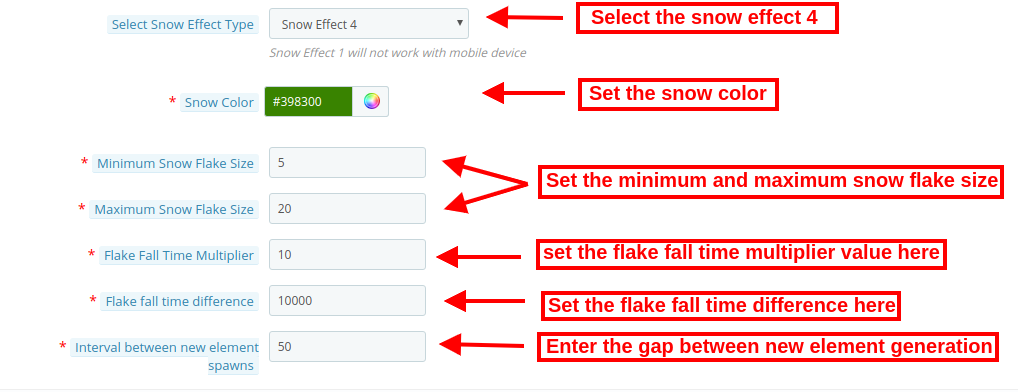
Effet neige 4

  • Couleur neige : Vous pouvez définir la couleur de la neige à l’aide d’un outil de sélection de couleurs disponible dans l’addon PrestaShop Website Decoration Effects.
  • Taille minimale du flocon de neige : Définissez la plus petite taille des flocons de neige à partir de l’interface d’administration de ce plugin d’effets de décoration spéciaux.
  • Taille maximale du flocon de neige : Dans cette option de menu, vous pouvez définir la taille maximale du flocon de neige.
  • Multiplicateur de temps de chute de flocon : Ici, l’administrateur du magasin peut entrer la valeur du multiplicateur de temps de chute. La valeur la plus élevée indiquera une vitesse inférieure.
  • Décalage du temps de chute des flocons : Ici, l’administrateur peut définir la valeur d’une différence entre les flocons au temps de chute.
  • Intervalle entre l’apparition d’un nouvel élément : L’administrateur du magasin peut également définir la valeur de différence pour la prochaine génération d’éléments. Si la valeur est inférieure, plus de flocons s’afficheront sur les pages du site Web.

L’effet ressemblera à l’image ci-dessous :

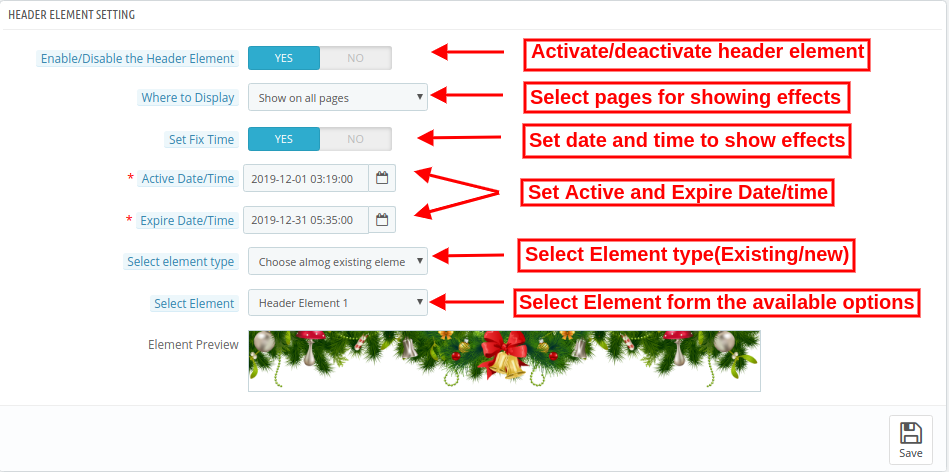
3.2 Paramètres des éléments d’en-tête

Appliquez les paramètres d’élément d’en-tête et configurez les décorations d’en-tête de site Web :

  • Activer/désactiver les éléments d’en-tête :�Activez ou désactivez l’option pour afficher/masquer les éléments d’en-tête.
  • Où afficher :�Sélectionnez les pages sur lesquelles vous souhaitez afficher/masquer l’effet des éléments d’en-tête.
  • Définir le temps de correction:Vous pouvez définir une heure spécifique pour afficher les effets décoratifs.
  • Date/heure active :�Réglez l’heure de début à partir d’ici.
  • Date/heure d’expiration :�Entrez la date et l’heure d’expiration
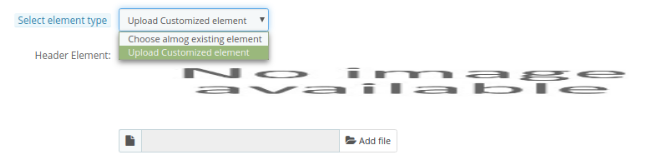
  • Sélectionnez le type d’élément :�L’administrateur peut sélectionner parmi les types d’éléments disponibles ou télécharger des éléments personnalisés.

  • Choisissez parmi les éléments existants :�L’administrateur peut choisir parmi les éléments disponibles.
  • Télécharger des éléments personnalisés :�Téléchargez des éléments personnalisés depuis l’interface d’administration de ce module d’effets de boutique en ligne PrestaShop.
  • Sélectionnez les éléments :�Sélectionnez parmi les éléments d’en-tête disponibles. Ce sont les éléments disponibles.

Après avoir appliqué ces paramètres, l’administrateur du magasin peut voir l’impact sur l’interface frontale du site Web.

3.3 Paramètres des éléments de pied de page

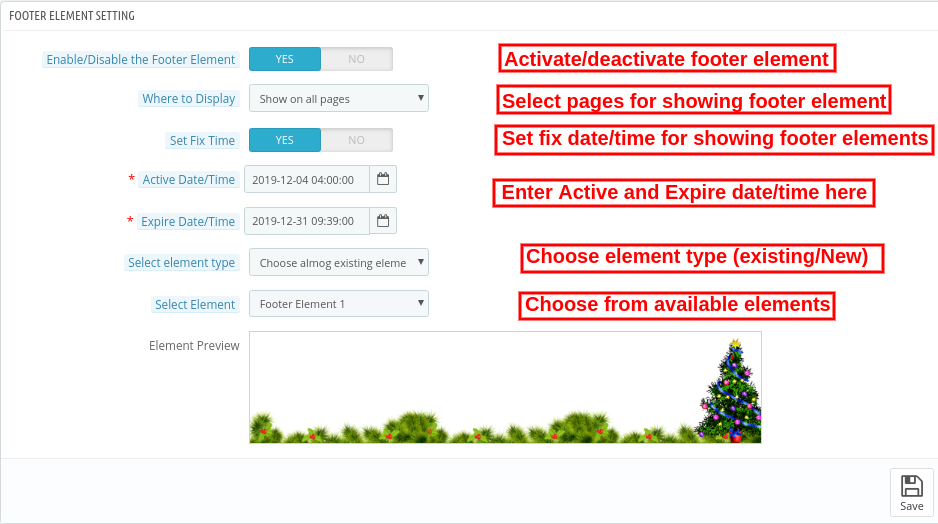
  • Activer/désactiver l’élément Footer :�Activez ou désactivez les paramètres des éléments de pied de page pour afficher/masquer les décorations de pied de page.
  • Où afficher :�L’administrateur peut soit afficher les effets de décoration de pied de page sur les alpages, soit afficher les effets sur des pages sélectives.
  • Définir le temps de correction:L’administrateur peut également définir une heure spécifique pour afficher les effets d’en-tête sur le site Web.
  • Date/heure active :�Entrez ici la date et l’heure de début.
  • Date/heure d’expiration :�Définissez les effets de date/heure d’expiration.
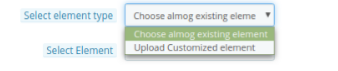
  • Sélectionnez le type d’élément :�L’administrateur peut choisir parmi les options disponibles et/ou télécharger de nouveaux éléments.

  • Choisissez parmi les éléments existants :�L’administrateur peut choisir parmi les éléments disponibles.
  • Télécharger des éléments personnalisés :�L’administrateur peut également télécharger de nouveaux éléments à partir de l’interface d’administration.
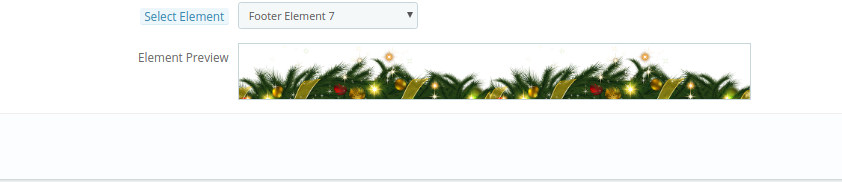
  • Sélectionnez l’élément :�Sélectionnez parmi les éléments d’en-tête disponibles.

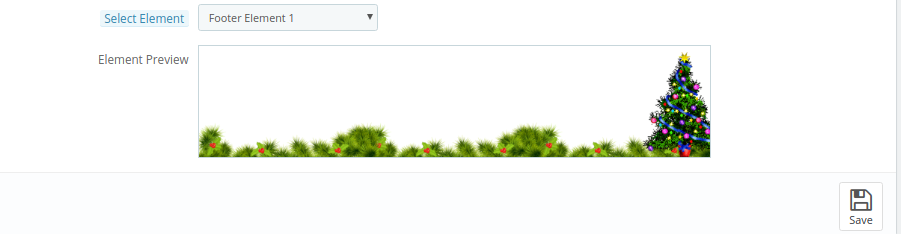
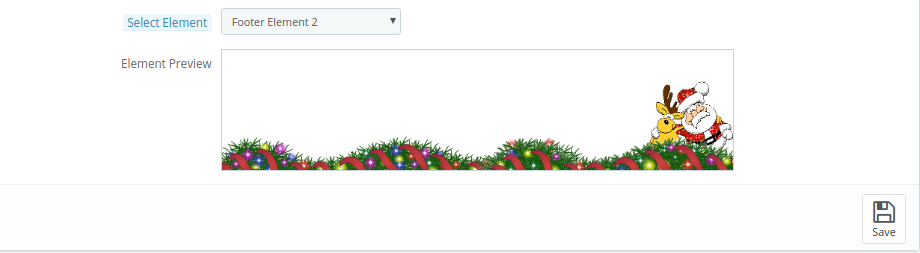
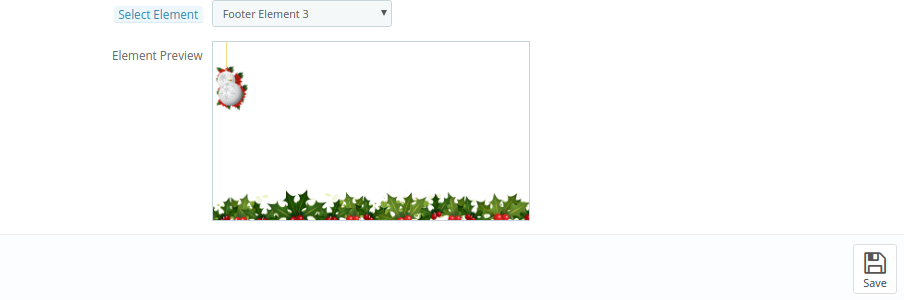
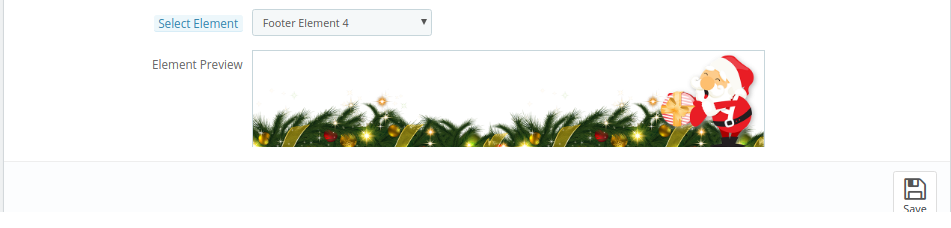
,war L’effet se présentera comme indiqué ci-dessous :

3.4 Paramètres des éléments aléatoires

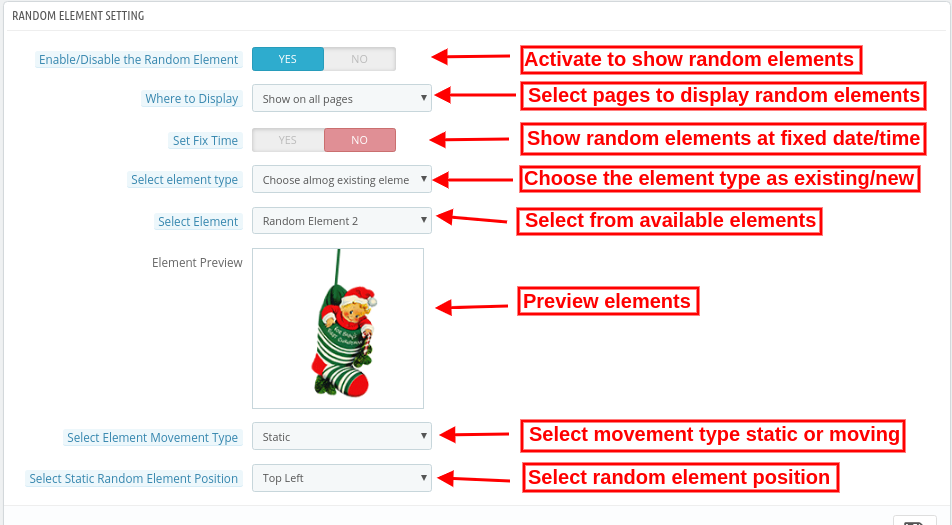
  • Activer/désactiver l’élément aléatoire :L’administrateur peut également afficher des éléments de décoration aléatoires sur l’interface frontale du site Web.
  • Où afficher :�Afficher sur toutes les pages du site Web ou sélectionner des pages pour afficher/masquer des éléments aléatoires.
  • Définir l’heure fixe :�Entrez la date/heure spécifique à laquelle vous souhaitez afficher les éléments aléatoires.
  • Date/heure active :�Réglez l’heure de début ici.
  • Date/heure d’expiration :�Définissez l’heure de la date de fin ici.
  • Sélectionnez le type d’élément :�Choisissez le type d’élément disponible ou personnalisez-le.

  • Choisissez parmi les éléments existants :�En tant que commerçant du magasin, vous pouvez choisir parmi les éléments disponibles.
  • Importez des éléments personnalisés :Vous pouvez également télécharger de nouveaux éléments depuis l’interface d’administration.
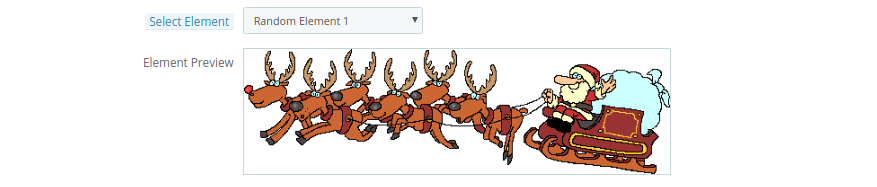
  • Sélectionnez les éléments :�Sélectionnez parmi les éléments d’en-tête disponibles.


,war ,war

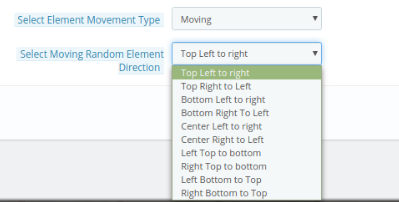
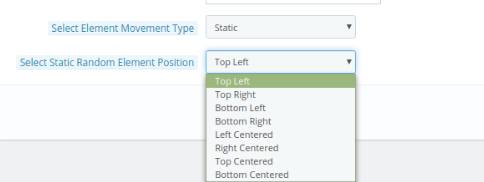
  • Sélectionnez le type de mouvement d’élément :�Définir le type de mouvement statique ou dynamique.

  • Sélectionnez la direction de l’élément aléatoire en mouvement :�Définissez la direction des éléments aléatoires en mouvement.


  • Sélectionnez la position de l’élément aléatoire statique : Définir la direction de l’élément aléatoire statique.

L’impact de ces éléments aléatoires sera comme indiqué ci-dessous :

3.5 Paramètres du coupon de réduction

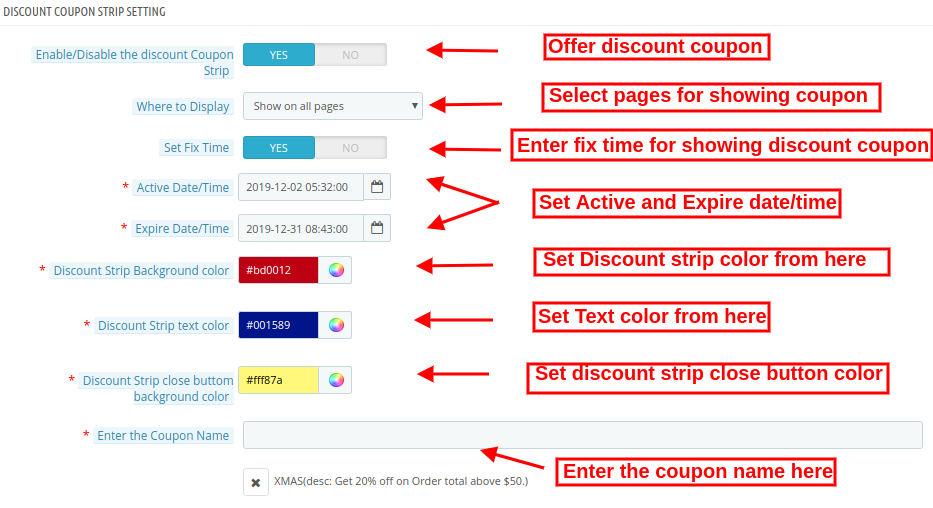
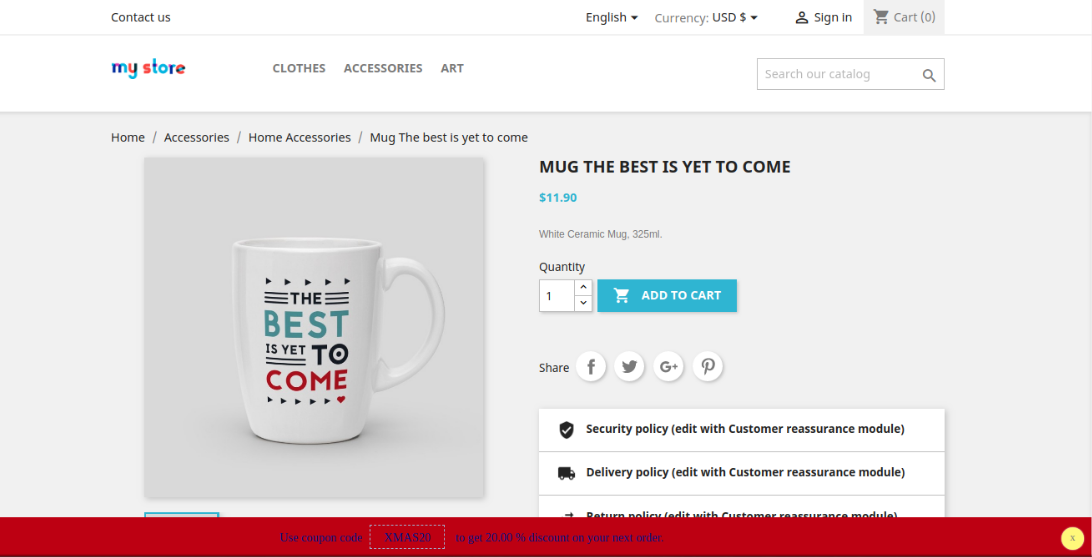
Le plugin PrestaShop Website Decoration Effects permet d’offrir des coupons de réduction lors d’occasions spéciales via une interface de barre de pied de page attrayante.

,war

  • Activer/désactiver la bande de remise : Activez/désactivez cette option pour afficher une bande de réduction sur l’interface frontale du site Web.
  • Où afficher : L’administrateur peut sélectionner les pages sur lesquelles il souhaite afficher ces coupons de réduction.
  • Définir l’heure de correction : Définissez une heure précise pour afficher le coupon de réduction.
  • Date/heure active : Entrez ici la date/l’heure de début.
  • Date/heure d’expiration : Saisissez ici la date/l’heure de fin.
  • Couleur de fond de la bande : Définissez la couleur à afficher comme couleur d’arrière-plan des bandes de remise.
  • Couleur du texte de la bande de remise : Définissez la couleur du texte de la bande de remise.
  • Couleur d’arrière-plan du bouton de fermeture de la bande de réduction : Définissez la couleur d’arrière-plan du bouton de fermeture de la bande de remise.
  • Saisissez le nom du coupon : Entrez le nom du coupon ici.

Interface frontale 4.0

Le marchand de la boutique en ligne peut décorer la boutique en ligne à l’aide du plugin Advance PrestaShop Christmas Effects. Le marchand de la boutique en ligne peut personnaliser l’addon d’effet PrestaShop Snow Flurry en fonction des différentes occasions comme Noël, le Nouvel An et bien d’autres.

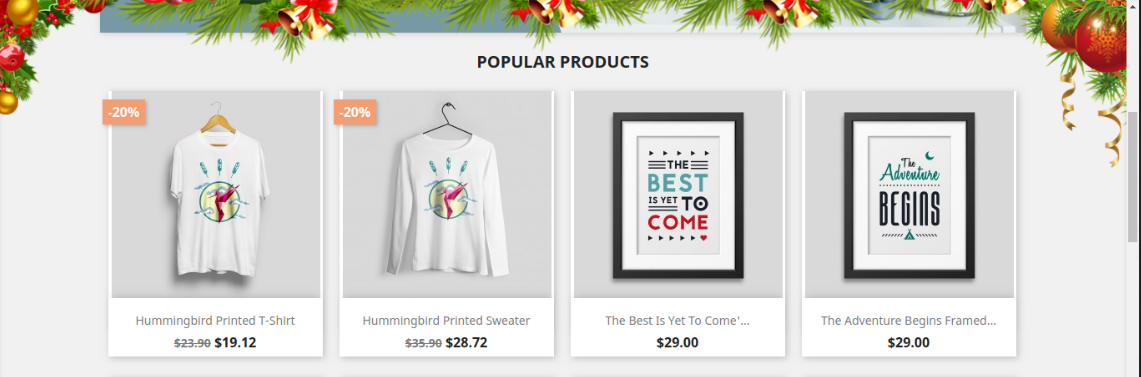
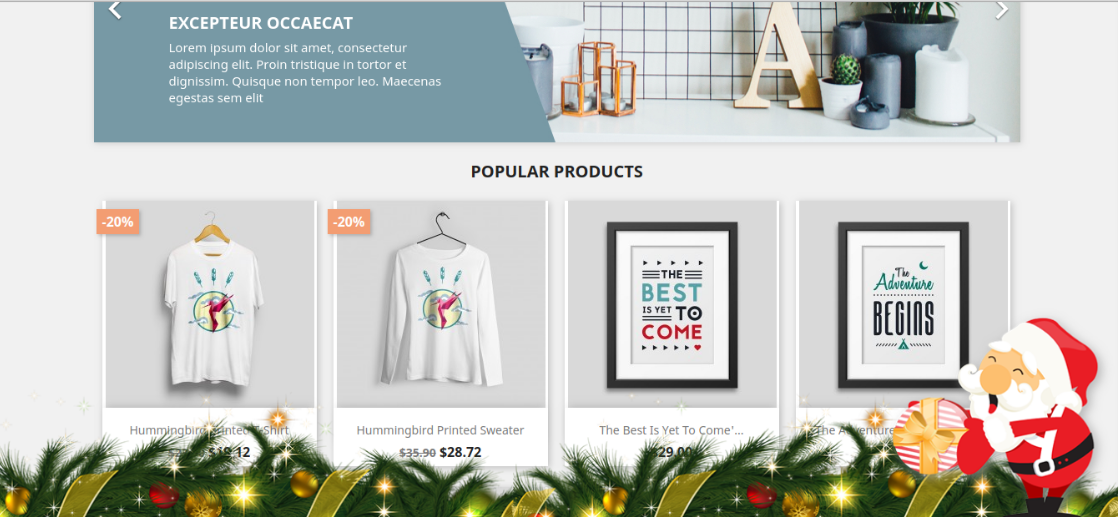
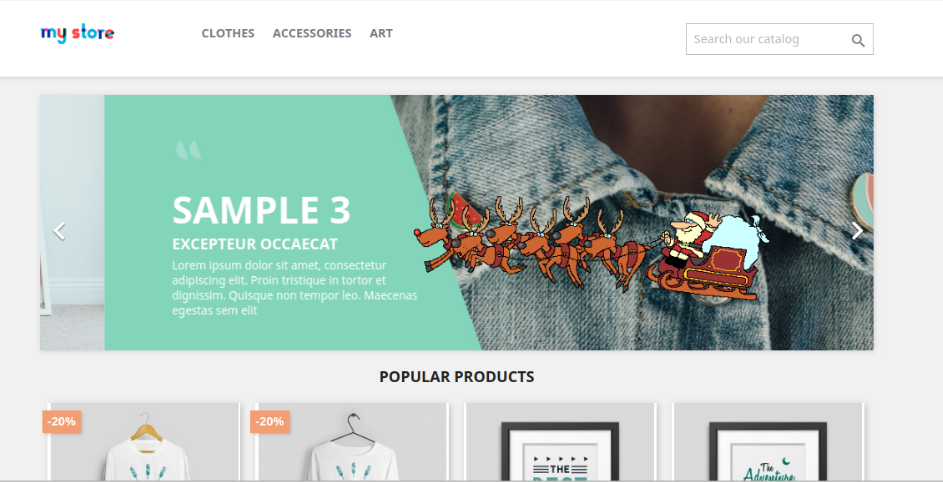
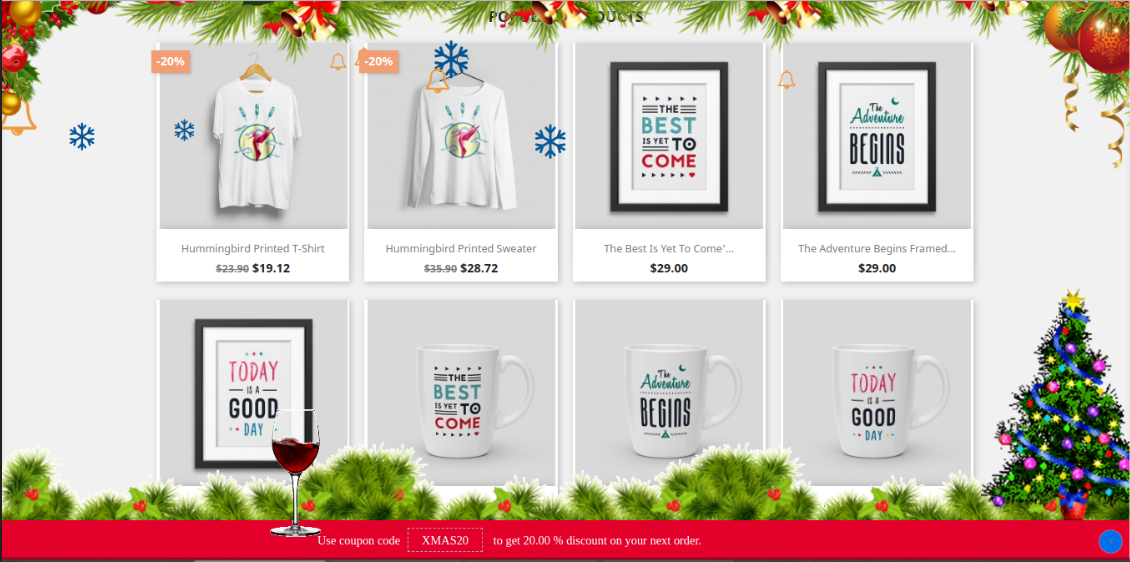
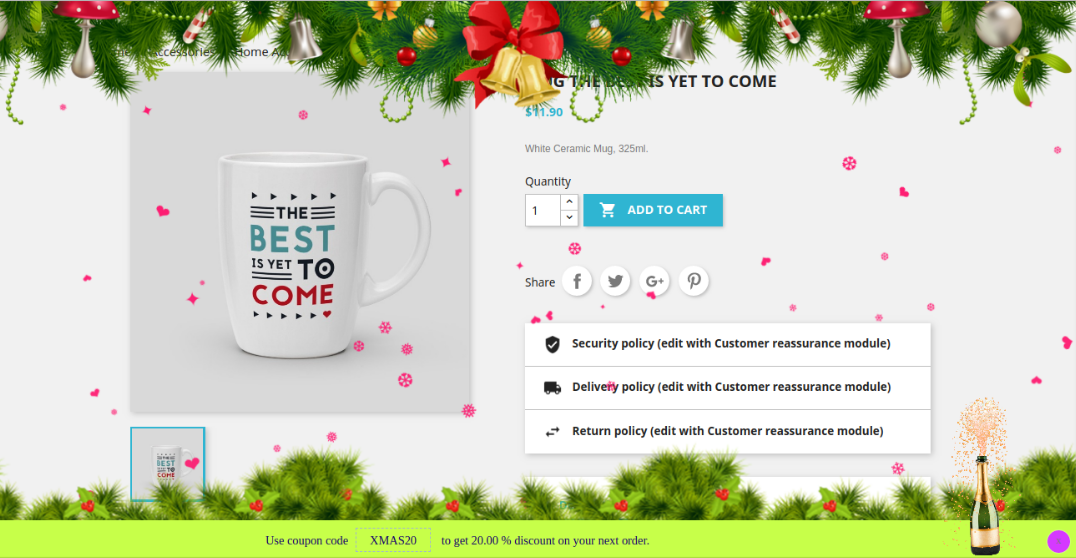
Différents effets de neige offrent une variété de décorations. Les visiteurs de la boutique en ligne et le client peuvent voir la boutique décorée. Fist Snow Effect with Elements : Ici, dans l’image, vous pouvez voir le bel impact du premier effet de spectacle. Vous pouvez également définir différents en-têtes, pieds de page et éléments aléatoires selon le thème de votre site Web.

Second Snow Effect with Elements : Dans le deuxième effet de neige, l’administrateur peut afficher des personnages et définir la vitesse d’écoulement et d’autres paramètres liés aux effets.

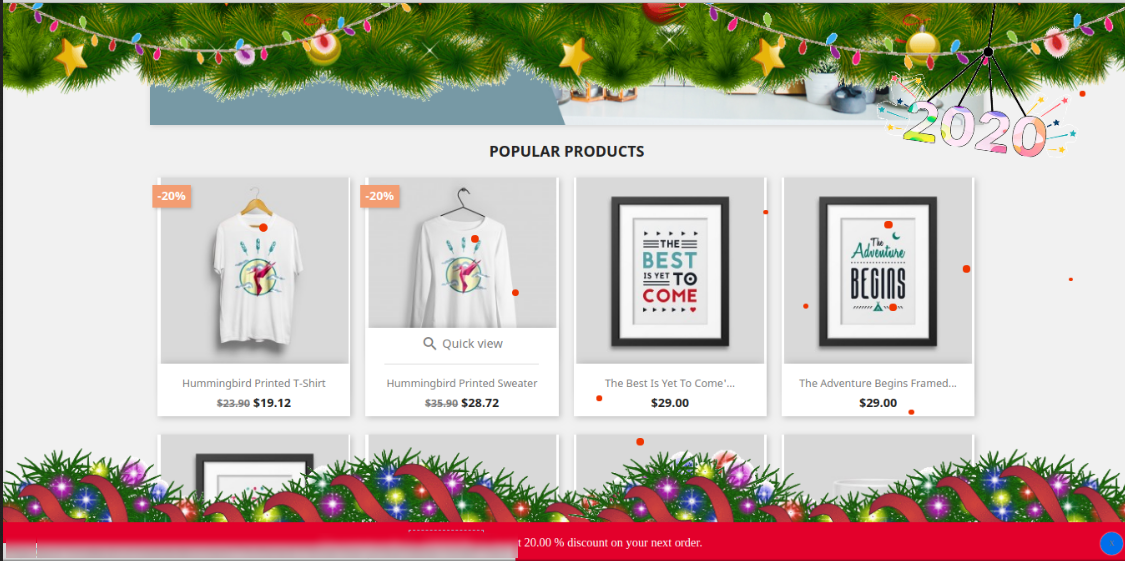
Troisième effet de neige avec éléments : Dans le troisième effet de neige, vous pouvez afficher des flocons de neige avec différents éléments d’en-tête et de pied de page. Les utilisateurs en ligne peuvent voir la bande de remise.

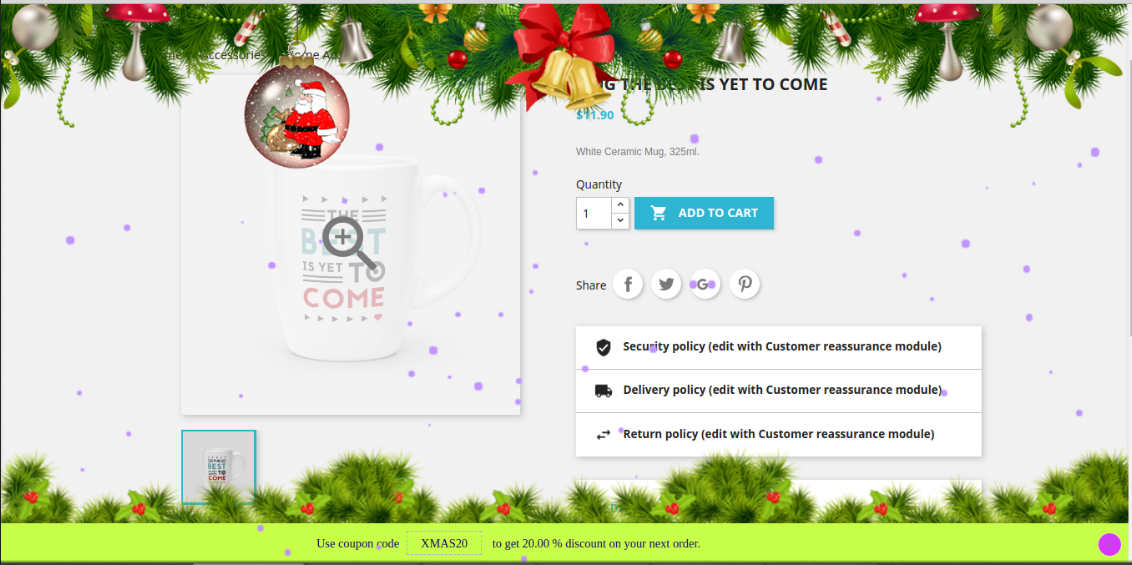
Quatrième effet de neige avec éléments : dans le quatrième effet, les utilisateurs en ligne peuvent voir des averses de neige colorées avec l’en-tête, le pied de page et les éléments aléatoires attrayants.

5.0 Tutoriels vidéo pour l’extension PrestaShop Website Decorator

Découvrez le dernier tutoriel vidéo pour l’extension PrestaShop Website Decorator. Ce tutoriel vidéo présente l’installation et la configuration, y compris le choix du thème (par exemple, Snow Flokes ou Snow Flurr), la programmation de l’affichage du thème, ainsi que les paramètres des éléments d’en-tête et de pied de page.

De cette façon, le marchand de la boutique en ligne peut décorer le site Web et attirer des clients en ligne. Il existe plusieurs options de décoration, l’administrateur peut utiliser diverses options à différentes occasions. Pour plus Addons Prestashop visite Groupe de connaissances. Pour plus de détails, rendez-vous ici :

Plugin Prestashop Website Decoration Effects Page produit Lien

PrestaShop SEO Optimizer – Nettoyer les URL et le module de redirection 301 / 302 / 303 – Manuel de l'utilisateur

1.0 Présentation

Un classement plus élevé sur la page de résultats de recherche de moteurs de recherche tels que Google, Bing et autres constitue le principal défi d'une entreprise en ligne. Avec un classement plus élevé, les chances d'obtenir de meilleures ventes augmentent également. Afin d'améliorer le classement de la recherche, les propriétaires de magasin doivent obligatoirement suivre les instructions fournies par les moteurs de recherche. Le référencement (Search Engine Optimization) est le moyen d'accroître votre présence en ligne pour un meilleur classement sur les SERP.

Pour aider l’administrateur de la boutique à créer des URL conviviales pour le référencement, Knowband a développé le module URL Cleaner (convivial pour le référencement). CettePrestaShop SEO Optimizer – Addon Nettoyeur d'URL?automatically generates the SEO-friendly URL by removing the ID from the URLs of product, categories, suppliers, manufacturers, CMS and all other pages of your store. It allows the admin to implement the 301, 302 or 303 redirection as per the requirement.

Fonctionnalités 1.1 de l'addon Prestashop URL Cleaner (compatible SEO):

1. Addon URL-friendly de PrestaShop pour le référencement est un module qui convertit automatiquement l’URL par défaut en URL compatible avec le référencement.

2. Le module d'URL Knowband PrestaShop Rewrite supprime l'ID généré automatiquement des URL des produits, catégories, fournisseurs, fabricants, CMS et toutes les autres pages de votre boutique.

3. Avec l’aide de cet addon d’adresses URL en double fixe PrestaShop, l’administrateur peut afficher la liste des URL en double et modifier ou supprimer l’URL selon les besoins.

4. Le module de nettoyage d'URL de PrestaShop offre au commerçant une option permettant de rediriger l'ancienne URL vers la nouvelle. L'administrateur du magasin dispose de choix 3 pour les redirections, à savoir les redirections 301, les redirections 302 et les redirections 303.

5. URL SEO L'extension PrestaShop est un module qui aide le commerçant à améliorer le référencement.

6. Ce module de réécriture d'URL PrestaShop de Knowband aide le propriétaire de commerce électronique à améliorer le référencement de sites Web.

7. L'administrateur de la boutique PrestaShop peut définir les URL avec ou sans .html en utilisant cet addon Prestashop URL Cleaner.

8. Le module de suppression d'identifiant d'URL de PrestaShop est compatible avec plusieurs magasins.

9. Interface back-end du module de purification d'URL Prestashop compatible avec le référencement, extrêmement facile à utiliser.

10. Avec ce module de redirection PrestaShop 301 / 302 / 303, l’administrateur peut rediriger le N n °. des anciennes URL vers les nouvelles URL.

Technologie pour le développement

Langue:?PHP

Cadre:?PrestaShop

Étapes 2.0 pour l'installation

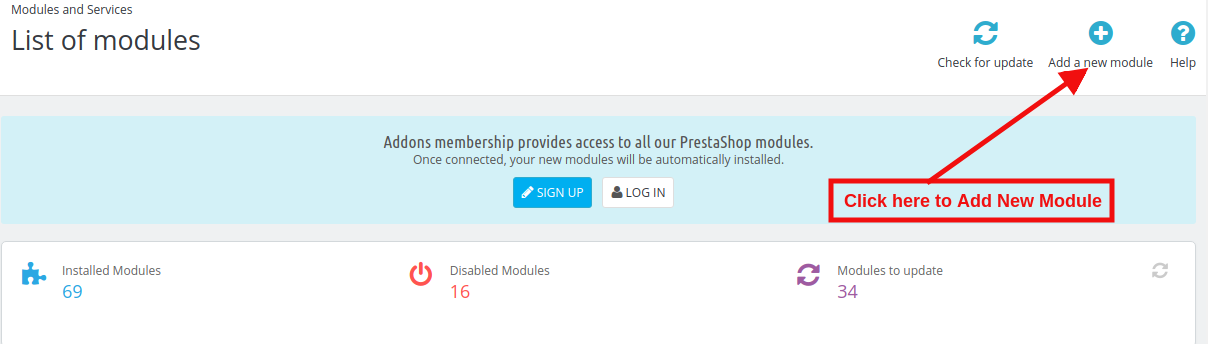
1. Pour télécharger le module, cliquez sur le bouton "Ajouter un nouveau module" bouton.

2. Après avoir cliqué surAjouter un nouveau module?now selects the module zip file.

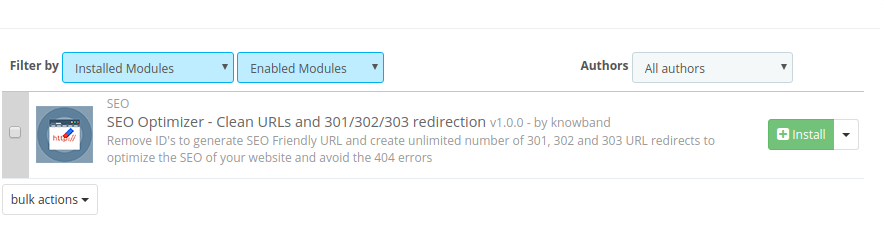
3. Maintenant, vous pouvez trouver le module d'optimisation de PrestaShop SEO dans la liste des modules et cliquez sur le lien Installer pour installer le plug-in.

4. Après avoir installé le module, l’administrateur pourra configurer le module.

Interface d'administration 3.0

Après avoir installé le module dans la boutique PrestaShop, le propriétaire de la boutique peut apporter les modifications sans tracas. Les sections suivantes sont disponibles pour l'interface d'administration:

1.Module Configuration 2.Duplicate URL Rewrite Products Liste de redirection 3.URL

Chaque interface de ce module PrestaShop URL Cleaner (compatible SEO) est expliquée ci-dessous.

Configuration du module 3.1

En cliquant sur le lien de configuration du module de redirection PrestaShop 301 / 302 / 303, le système ouvrira les onglets Configuration de ce plug-in Prestashop par défaut, comme indiqué dans l'écran ci-dessous:

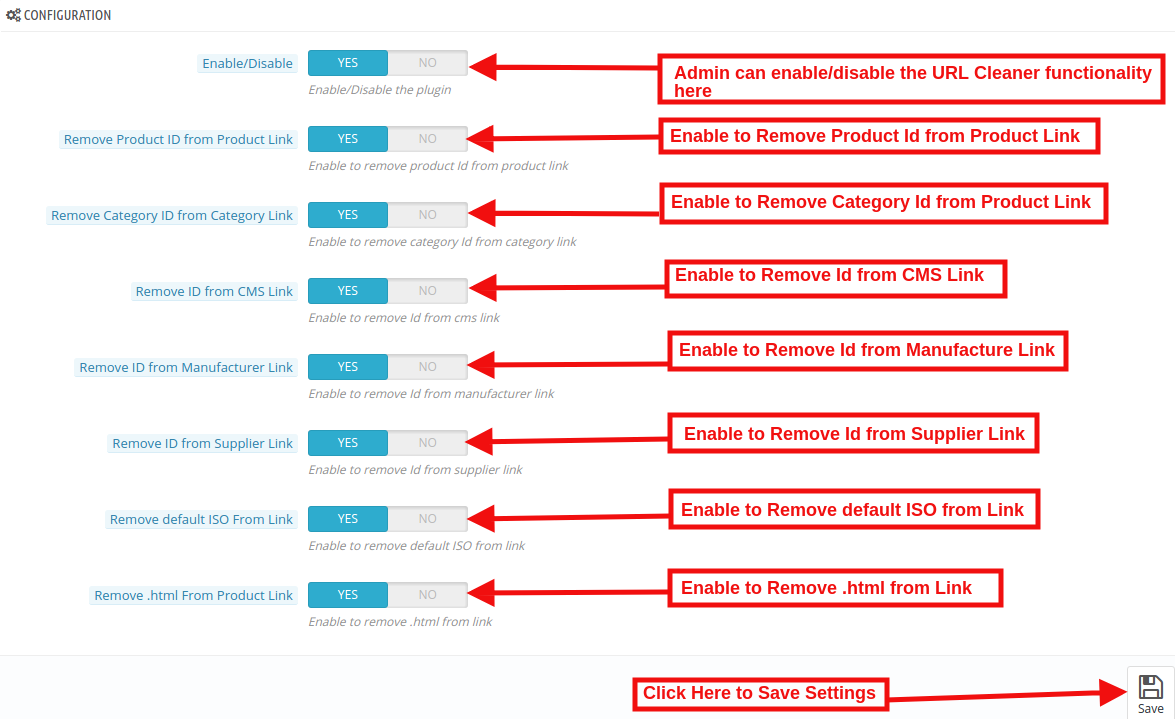
Dans un premier temps, les champs de cet addon PrestaShop URL Cleaner (compatible SEO) dans le formulaire ci-dessus seront déjà renseignés avec leurs valeurs par défaut. Activer / Désactiver: Ce champ activera la fonction de nettoyage d’URL. Si cette option est activée, PrestaShop URL Cleaner convertira automatiquement l’URL du magasin par défaut en URL compatibles avec les règles de référencement.

Supprimer l'ID de produit du lien de produit:

La structure d'URL par défaut de la page du produit PrestaShop contient l'ID du produit et une URL du type https://psm.knowband.com/urlcleaner/16/en/casual-dresses/.Robe imprimée 3.html. Comme vous pouvez le voir, l'URL du produit par défaut a l'identifiant du produit. Après avoir activé cette fonctionnalité, le module de nettoyage d'URL de PrestaShop supprimera automatiquement l'identifiant du produit du lien du produit et le lien mis à jour s'affichera comme suit:

https://psm.knowband.com/urlcleaner/16/blouses/blouse

https://psm.knowband.com/urlcleaner/16/casual-dresses/printed-dress.html

Supprimer l'ID de la catégorie du lien de catégorie:

Le lien de page de catégorie par défaut contient l'id de la catégorie et une URL du type https://psm.knowband.com/urlcleaner/16./ Robes 8. Cette URL est complexe et n'est pas compatible avec le référencement. En activant cette option de suppression de catégorie, le module de suppression d'identifiant d'URL de PrestaShop supprime l'identifiant de catégorie du lien de catégorie et, une fois la catégorie supprimée, l'URL mise à jour apparaîtra ainsi: https://psm.knowband.com/urlcleaner/16/women/dresses

Supprimer l'ID du lien du CMS

La structure d'URL standard de la page du CMS PrestaShop contient la valeur numérique

https://psm.knowband.com/urlcleaner/16/content/4-sur-nous. En utilisant cette option du module d'URL convivial de SEO pour PrestaShop, l'administrateur peut activer ce paramètre pour supprimer l'identifiant du lien du CMS et l'URL générée automatiquement ressemblerait à ceci:

https://urlcleaner16.knowband.com/content/about-us

Supprimer l'ID du lien de fabrication

Par défaut, l'URL de fabrication contient l'ID de fabrication dans l'URL de fabrication. À l'aide de cette extension, l'administrateur peut supprimer l'ID du lien de fabrication.

Supprimer l'ID du lien fournisseur

PrestaShop ne dispose pas de la fonctionnalité permettant de supprimer le lien fournisseur de l'URL. Après avoir activé cette option, PrestaShop URL Cleaner Module supprime automatiquement l'identifiant du lien Fournisseur.

Supprimer l'ISO par défaut de Link

Le module PrestaShop URL Cleaner (compatible SEO) supprime le code ISO de la langue par défaut des URL et supprime le code ISO de la langue de la langue par défaut de la boutique. Ainsi, dans ce cas, il supprimera / es / de toutes les URL espagnoles, mais le code ISO sera toujours associé à d’autres langues de votre boutique.

Par exemple:?By default, the product URLs are like

https://urlcleaner16.knowband.com/en/casual-dresses/printed-dress?after enabling the option URL would look like:

https://urlcleaner16.knowband.com/casual-dresses/printed-dress

Supprimer .html du Product Link:?By enabling this option, the PrestaShop SEO Optimizer – Clean URLs & 301/302/303 redirection module remove the .html from the default product URL.

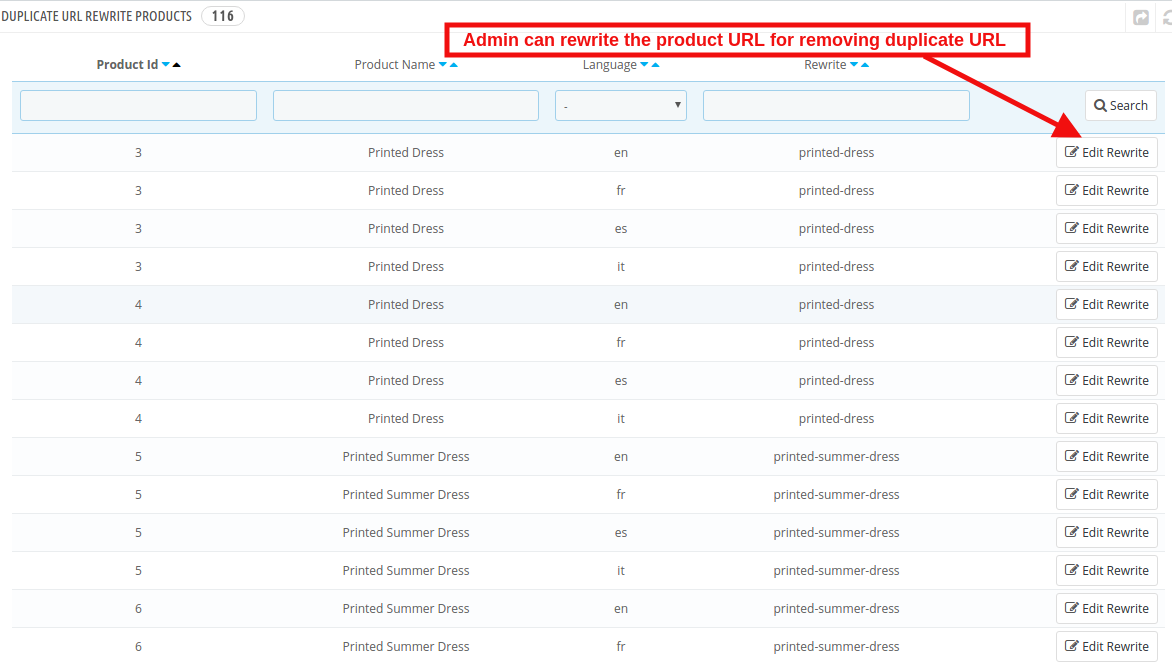
Produits de réécriture d'URL en double 3.2

Si, après avoir supprimé l'ID de produit de l'URL du produit, deux URL sont identiques, le produit est identique.

Par exemple, l'URL des deux produits contient un identifiant différent, tel que:

https://psm.knowband.com/urlcleaner/16/en/casual-dresses/3-printed-dress.html
https://psm.knowband.com/urlcleaner/16/en/casual-dresses/4-printed-dress.html

Après avoir activé l'option de suppression de l'ID de produit, le module supprime l'ID de produit de l'URL et de l'URL du produit, comme suit:

https://psm.knowband.com/urlcleaner/16/en/casual-dresses/printed-dress.html

Ensuite, la liste d'URL de ces produits s'affichera sous cet onglet. Retrouvez ci-dessous l'image ci-jointe:

Dans cet onglet, l’administrateur peut afficher toutes les URL en double et mettre à jour la valeur de réécriture des produits à leur convenance.

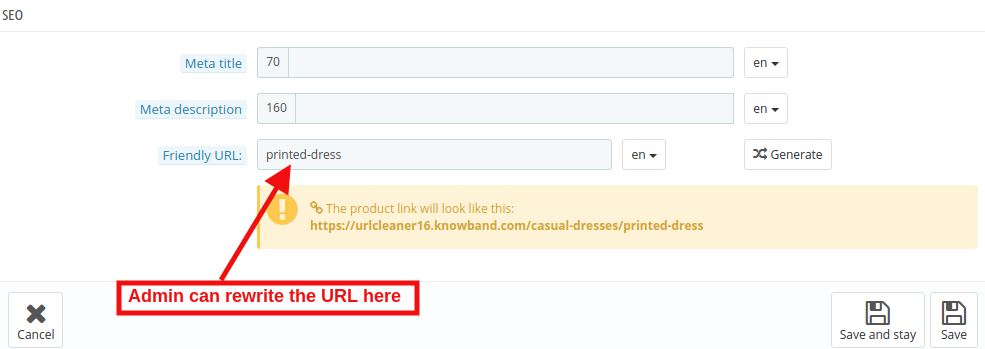
3.2.1 Comment éditer l'URL en double?

Lorsque l'administrateur du magasin clique sur le lien réécrit, le module de redirection d'URL de PrestaShop le redirige vers la page mentionnée ci-dessous:

Ici, l'administrateur du magasin peut réécrire les URL en double. Dès que l'administrateur apportera des modifications aux URL, ces URL sont supprimées de la liste des URL en double.

Liste de redirection d'URL 3.3

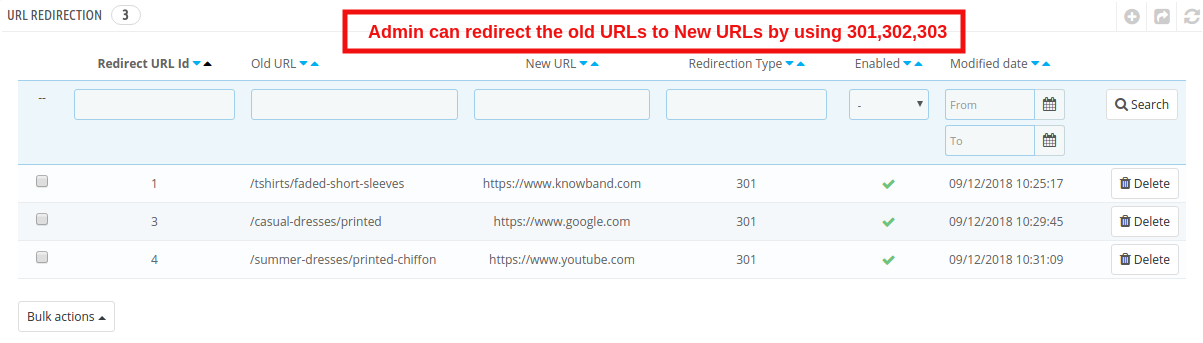
Si l'administrateur du magasin modifie l'URL d'une page de produit particulière, le détaillant en ligne doit rediriger les anciennes URL vers les nouvelles. Ce module de redirection PrestaShop 301 / 302 / 303 permet à l’administrateur de la boutique PrestaShop de rediriger les anciennes URL vers de nouvelles. Cet addon PrestaShop URL Cleaner offre les trois options de redirection, dont 301, 302 et 303, au propriétaire du magasin.

3.3.1 Comment l'administrateur peut-il rediriger les anciennes URL vers de nouvelles URL?

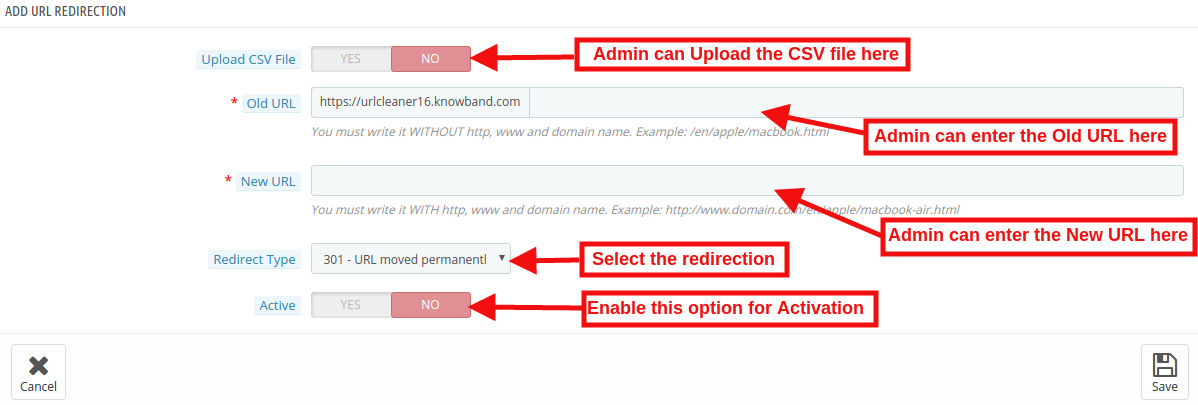
Pour la redirection des anciennes URL vers les nouvelles URL, l’administrateur du magasin doit cliquer sur le bouton "Ajouter un nouveau"bouton. Après avoir cliqué sur le bouton Ajouter, la page mentionnée ci-dessous s'ouvre:

Ici, l'administrateur du magasin peut entrer les anciennes URL et les nouvelles URL, sélectionner la redirection à partir de 301 (pour la redirection permanente), 302 (pour la redirection temporaire) et 303 (pour obtenir la méthode utilisée pour extraire des informations).

L'administrateur peut facilement rediriger les anciennes URL vers les nouvelles URL.

Redirection d'URL via un fichier CSV

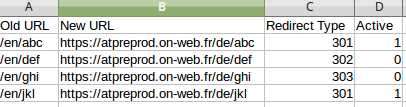
Télécharger un fichier CSV:?In order to redirect the multiple URLs. You can enable the Upload CSV file option. After enabling this option, the admin will be able to download sample CSV file and as per the fields defined in CSV file, the admin needs to enter the details in the CSV and upload the same.

Après avoir activé l’option de téléchargement CSV, la page mentionnée ci-dessous s’ouvre:

Choisissez un fichier CSV:?The Store admin can upload the sample CSV here for redirecting the products page.

Exemple de format de fichier CSV:

4.0 Front End

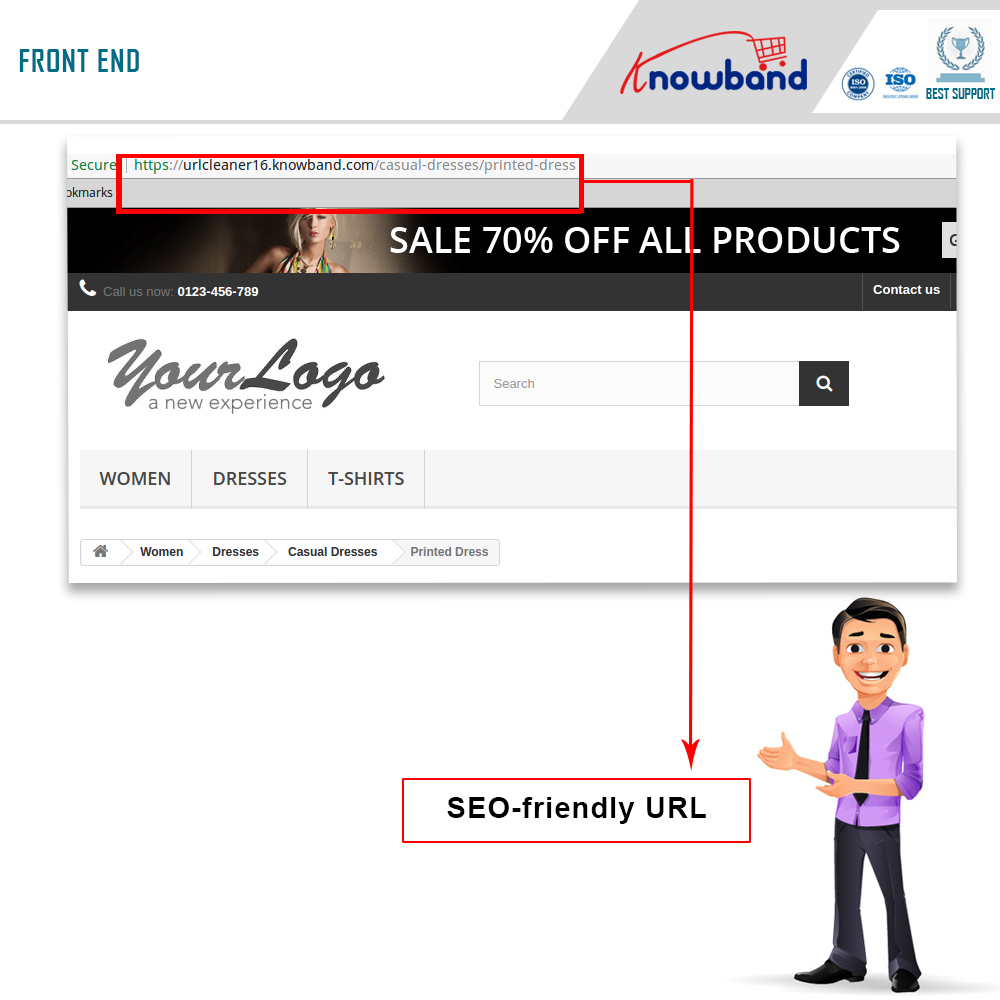
Après avoir activé le module de suppression d'identifiant d'URL PrestaShop via Knowband au niveau du serveur frontal, les utilisateurs pourront voir une URL conviviale pour le référencement, qui mettra clairement en évidence le but de la page. Google recommande également "La structure d'URL d'un site doit être aussi simple que possible. Pensez à organiser votre contenu de manière à ce que les URL soient construites de manière logique et de la manière la plus intelligible pour les humains (lorsque cela est possible, mots lisibles plutôt que de longs numéros d'identification)."Cela aidera également l’administrateur à améliorer les résultats de recherche du site Web.

L'URL compatible avec le référencement apparaîtra comme suit:

Pour plus d'informations sur PrestaShop SEO Optimizer – Nettoyer les URL et le module de redirection 301 / 302 / 303:

PrestaShop SEO Optimizer – Nettoyer les URL et la démo du module de redirection 301 / 302 / 303

PrestaShop SEO Optimizer – Nettoyer les URL et la démonstration du module de redirection 301 / 302 / 303


Module complémentaire du programme d’affiliation et de parrainage PrestaShop – Manuel d’utilisation

1.0 Présentation

Le marketing de parrainage est l’une des meilleures tactiques pour générer plus de trafic vers votre boutique en ligne. Désormais, le propriétaire d’une boutique e-commerce peut acquérir plus de clients et améliorer les ventes de son site web grâce à des partenaires affiliés. Module complémentaire du programme d’affiliation et de parrainage Prestashop nous offrons la possibilité de promouvoir votre magasin sans investir beaucoup d’argent ni de temps. Groupe de connaissances PrestaShop propose un programme d’affiliation qui permet à vos clients de s’inscrire comme affiliés et de partager un code promotionnel avec leurs amis. Les clients affiliés perçoivent ainsi une commission sur chaque client qu’ils parrainent et sur les achats effectués par ces derniers. C’est un excellent moyen de développer le bouche-à-oreille et d’accroître la visibilité de votre site e-commerce.

Le programme d’affiliation permet à l’administrateur de la boutique d’augmenter le trafic vers son site web, ce qui accroît les chances de réaliser des ventes. Plusieurs méthodes de parrainage sont disponibles : partage de liens, de codes de parrainage, de bons de réduction et envoi d’e-mails.

1.1 Fonctionnalités de ce module complémentaire de programme d’affiliation et de parrainage pour Prestashop

  • L’extension du programme d’affiliation et de parrainage Prestashop permet à l’administrateur de la boutique d’activer/désactiver l’approbation automatique des clients affiliés.
  • Le client affilié dispose de plusieurs moyens pour partager les liens avec ses filleuls.
  • L’administrateur peut définir des commissions spécifiques pour différents affiliés.
  • L’extension Programme d’affiliation Prestashop permet à l’administrateur de définir la durée de validité des affiliés.
  • Un tableau de bord distinct est disponible dans l’interface utilisateur, permettant aux clients affiliés de consulter leurs statistiques de commissions et de demander le paiement.
  • L’affilié partage le lien du site web avec ses filleuls, ce qui augmente le trafic.
  • L’administrateur peut verser une commission aux clients affiliés pour chaque inscription parrainée.
  • Les clients affiliés peuvent également percevoir une commission sur les commandes qu’ils ont passées par leur intermédiaire.
  • Les clients affiliés peuvent percevoir leur commission en générant un bon d’achat ou une demande de paiement.
  • Les affiliés ont la possibilité de partager les bons de réduction avec leurs filleuls. Ce bon peut être utilisé lors du paiement.
  • Grâce à cette extension Prestashop pour les programmes d’affiliation et de parrainage, l’administrateur peut également proposer plusieurs options de commission aux clients affiliés.

2.0 Étapes d’installation

L’administrateur de la boutique recevra les fichiers ci-dessus lors de l’achat de ce module complémentaire pour le programme d’affiliation et de parrainage Prestashop :

1. Le fichier compressé qui contient le code source de cette extension pour le programme d’affiliation Prestashop.

2. Manuel utilisateur

Pour installer ce module complémentaire de programme de parrainage Prestashop, l’administrateur doit suivre les étapes suivantes :

  • Décompressez le fichier zip qui contient des fichiers et des dossiers.
  • Ensuite, l’administrateur peut copier l’intégralité du contenu du dossier et le coller dans le «Modules« dossier » du répertoire du magasin. L’administrateur peut suivre le chemin : Répertoire racine/modules/.

3. Le propriétaire de la boutique peut désormais installer l’extension Programme de parrainage PrestaShop. En tant que propriétaire d’une boutique e-commerce, vous la trouverez dans la section « Boutique ». Admin -> Modules et services.

Il vous suffit maintenant de cliquer sur «InstallerCliquez sur le bouton « » pour installer ce module d’affiliation Prestashop. Une fenêtre contextuelle de confirmation s’affichera. Cliquez sur « »Continuez avec l’installation« option ». Cette étape installera le module Affiliates de Prestashop et affichera la notification : « Module (s) installé (s) avec succès ».

Interface d’administration 3.0

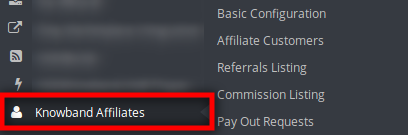
Après une installation réussie, l’administrateur de la boutique peut facilement configurer cette extension de programme d’affiliation PrestaShop. Plusieurs options de configuration sont disponibles, comme indiqué ci-dessous :

  • Configuration de base
  • Clients affiliés
  • Liste des références
  • Liste des commissions
  • Demandes de paiement


3.1 Configuration de base

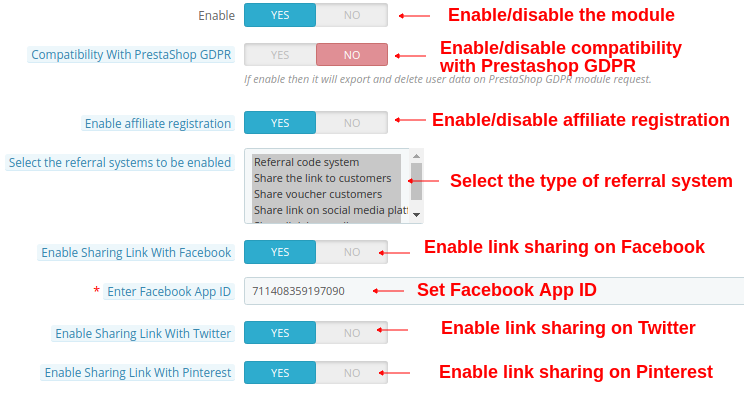
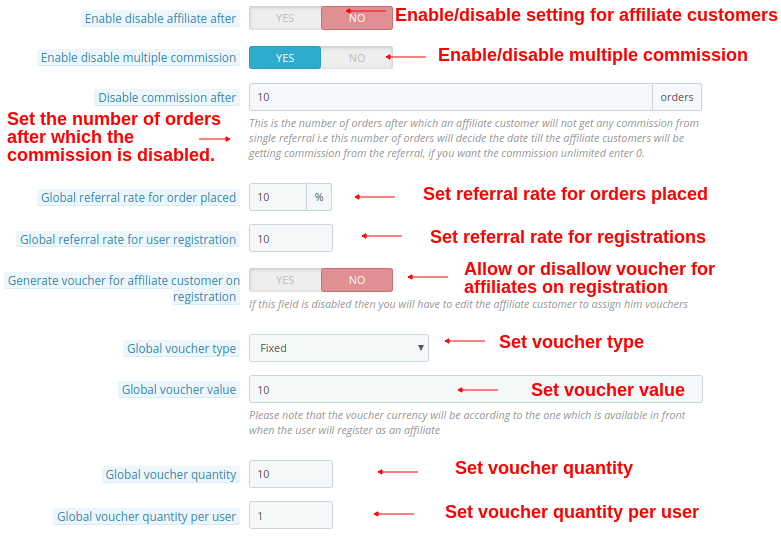
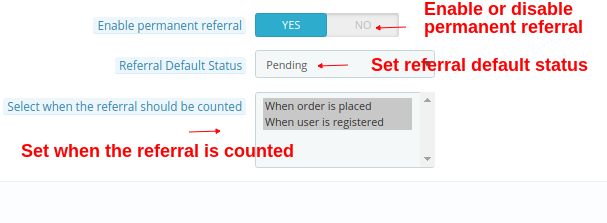
Dans le sous-menu Configuration de base, l’administrateur de la boutique peut appliquer les paramètres permettant de gérer le système d’affiliation sur l’interface publique du site web. L’administrateur peut configurer les options suivantes :


1. Activer : Le propriétaire de la boutique peut activer ou désactiver l’extension Programme d’affiliation Prestashop simplement en appuyant sur ce bouton.

2. Compatibilité avec le RGPD de Prestashop : L’administrateur peut activer cette option pour exporter et supprimer les données utilisateur à la demande du module RGPD de Prestashop.

3. Activer l’inscription des affiliés : Activez cette option pour activer ou désactiver l’inscription des affiliés depuis l’interface d’administration.

4. Sélectionnez la référence Système à activer : Le commerçant en ligne peut choisir le type de parrainage : système de code de parrainage, partage du lien avec les clients, partage de bons de réduction, partage du lien sur les réseaux sociaux, partage du lien par e-mail.

5. Activer le partage lien avec Facebook : L’administrateur de la boutique peut activer ou désactiver l’option de partage du lien de parrainage sur Facebook. Le partage sur les réseaux sociaux sera automatiquement activé si l’administrateur de la boutique active cette option.

6. Activer l’identifiant de l’application Facebook : L’administrateur de la boutique peut saisir l’identifiant de l’application Facebook. Il peut créer cet identifiant en suivant les étapes décrites dans la section 3.1.1.

7. Activer le partage du lien avec Twitter : Le site marchand peut afficher une option de partage de lien sur Twitter. Les clients affiliés peuvent ainsi partager le lien du site avec leurs contacts via Twitter.

8. Activer le partage du lien avec Pinterest : L’option de partage de lien sur Pinterest sera affichée sur l’interface publique.


9. Activer/Désactiver l’affiliation après: L’administrateur de la boutique peut activer ou désactiver cette option selon les besoins. Il peut également définir la durée après laquelle le client affilié ne recevra plus de parrainages.

10. Désactiver l’affiliation après : Le module permet à l’administrateur de sélectionner le nombre de jours après lesquels le client affilié ne recevra plus de parrainages. Si l’administrateur désactive le «Activer la désactivation de l’affiliation aprèsSi cette option est désactivée dans les paramètres, elle ne s’affichera pas.

11. Activer/Désactiver les commissions multiples : Cette option permet à l’administrateur d’activer ou de désactiver plusieurs systèmes de commission pour les affiliés.

12. Désactiver la commission après : L’administrateur peut définir la limite de commande au-delà de laquelle les affiliés ne percevront plus de commission.

13. Taux de recommandation global pour les commandes passées : L’administrateur de la boutique peut définir un taux de parrainage commun à tous les affiliés. Ce taux global sera exprimé en pourcentage.

14. Taux de parrainage global pour l’inscription des utilisateurs : L’extension Programme de parrainage PrestaShop permet à l’administrateur de la boutique de définir le taux de parrainage de base pour l’inscription d’un utilisateur. L’administrateur peut définir une valeur fixe comme taux de parrainage.

15. Générer un bon d’achat pour le client affilié lors de son inscription : L’administrateur de la boutique peut également générer un bon d’achat et l’attribuer aux clients s’ils s’inscrivent comme clients affiliés. Si le champ correspondant n’est pas activé, l’administrateur doit modifier le profil du client affilié pour lui attribuer des bons d’achat.

16. Type de bon d’achat global : Ici, l’administrateur de la boutique peut choisir le type de bon d’achat : à montant fixe ou en pourcentage. Ce bon sera valable pour tous les clients affiliés.

17. Valeur globale du bon d’achat : L’administrateur du magasin peut saisir la valeur du bon d’achat global.

18. Quantité globale de bons d’achat : L’administrateur du magasin peut saisir la quantité de bons d’achat qui seront fournis à tous les clients affiliés pour qu’ils les partagent avec leurs filleuls.

19. Quantité globale de bons par utilisateur : L’administrateur peut saisir la quantité de bons d’achat utilisables simultanément par les clients.

20. Activer l’orientation permanente : Activez cette option pour autoriser le référencement permanent des clients affiliés.

21. Statut par défaut de la recommandation : L’administrateur du magasin peut définir le statut par défaut des demandes de parrainage comme rejeté, en attente ou accepté.

22. Indiquez à quel moment la recommandation doit être comptabilisée : Le parrainage sera comptabilisé lors de l’inscription de l’utilisateur ou lors de la passation d’une commande. L’administrateur peut également sélectionner les deux options.

3.1.1 Étapes pour générer un identifiant d’application Facebook

  • Connectez-vous à votre compte Facebook et cliquez sur le lien : https://developers.Facebook.com/
  • Allez à la «MES APPLICATIONS” et cliquez sur l’option ”AJOUTER UNE NOUVELLE APPLICATION ».

  • Ensuite, insérez le «Nom du profil” et “adresse e-mail de contact”. Clique sur le “Créer un identifiant d’application“Bouton.

  • Allez à la «Paramètres“Puis sélectionnez”BasicL’administrateur peut consulter l’identifiant de l’application comme indiqué ci-dessous. Il doit ensuite saisir ici le domaine de l’application, sa catégorie et l’URL de sa politique de confidentialité.

L’administrateur peut ainsi obtenir l’identifiant de l’application Facebook.

3.2 Clients affiliés

L’administrateur du magasin peut consulter la liste des clients affiliés dans cette section de l’interface d’administration.

3.2.1 Comment modifier les détails des clients affiliés ?

L’administrateur du magasin peut appliquer les paramètres pour modifier les informations relatives à chaque client affilié.

1. statut: L’administrateur du magasin peut activer ou désactiver le statut du client affilié depuis l’interface d’administration.

2. Affilié à : L’administrateur peut consulter les détails lorsque le client s’inscrit en tant qu’affilié.

3. Affilié jusqu’à : L’administrateur peut définir la date à laquelle le client deviendra affilié.

4. Utilisez les taux de parrainage globaux : L’administrateur du magasin peut utiliser le taux de parrainage global ou définir un taux de parrainage spécifique pour chaque affilié.

  • Taux de recommandation pour la commande mis: L’administrateur peut définir le taux de parrainage en pourcentage pour la passation de commandes.
  • Taux de parrainage pour l’inscription des utilisateurs : L’administrateur peut définir le montant fixe de parrainage pour l’inscription des utilisateurs.

5. Utiliser la configuration globale des bons d’achat : L’administrateur du magasin peut utiliser un bon d’achat global ou configurer un bon d’achat unique pour un client spécifique.

6. Type de bon : L’administrateur peut définir un pourcentage ou un type de bon d’achat fixe.

7. Valeur du bon : L’administrateur du magasin peut définir la valeur du bon d’achat depuis l’interface d’administration.

8. Quantité de bons : Le propriétaire du magasin peut décider du nombre de bons d’achat.

9. Quantité de bons par utilisateur : L’administrateur peut définir le nombre de bons par utilisateur.

10. Bons d’achat : L’administrateur peut consulter le code du bon d’achat.

3.3 Liste des recommandations

L’administrateur de la boutique peut consulter les parrainages et leurs détails depuis l’interface d’administration. La liste des parrainages s’affichera comme indiqué dans l’image ci-dessous :

Le propriétaire du magasin peut également modifier le statut de l’affilié. L’administrateur peut consulter les informations ci-dessus :

1. Affilié : L’administrateur peut consulter l’adresse e-mail de l’affilié ici.

2. La description: L’administrateur du magasin peut consulter l’activité effectuée par le client.

3. Valeur de la commission : L’administrateur peut consulter la valeur de la commission conformément à la configuration.

4. Devise de la commission : Le type de devise est visible dans cette section.

5. Référence de la commande : Si le nouveau client passe une commande, la référence de cette commande sera affichée ici.

6. Statut de l’orientation : L’administrateur peut définir le statut de la demande de parrainage comme accepté, refusé ou en attente.

7. Date de référence : L’administrateur du magasin peut modifier la date de parrainage depuis l’interface d’administration.

3.4 Liste des commissions

L’administrateur de la boutique peut consulter le détail des commissions depuis l’interface d’administration. Il peut également visualiser le montant total des commissions versées à chaque client affilié.

3.4.1 Comment consulter la commission d’affiliation ?

Le module d’affiliation Prestashop permet à l’administrateur de la boutique e-commerce de percevoir des commissions d’affiliation à partir des «liste de commissionsLe propriétaire du magasin peut obtenir des informations détaillées sur la référence de la commande, l’adresse e-mail du parrain, le montant de la commission et la date à laquelle celle-ci a été versée.

3.5 Demandes de paiement

Les affiliés peuvent percevoir leur commission en cliquant simplement sur l’option de paiement. Ils peuvent demander la génération d’un bon d’achat ou envoyer une demande de paiement à l’administrateur de la boutique.

L’administrateur du magasin peut consulter la demande de paiement dans le «Demande de paiement« option » puis accepter ou refuser la demande.

L’administrateur du magasin peut cliquer sur l’option d’action et accepter ou refuser facilement la demande de paiement. Une fois la demande acceptée, son statut passera à « En attente ».accepté« sur l’interface utilisateur du site web. »

4.0 Interface frontale

Les clients en ligne peuvent consulter l’option d’inscription au programme d’affiliation sur l’interface d’administration. Une fois inscrits en tant que client affilié, ils peuvent accéder à leur compte affilié comme indiqué ci-dessous :

Les clients affiliés peuvent consulter la représentation graphique de la commission totale, de la commission de rachat et du total des parrainages.

Les affiliés peuvent partager le code de parrainage, le lien de parrainage, les bons de réduction, le lien sur les réseaux sociaux et le lien de la boutique par e-mail.

Les clients affiliés peuvent consulter les commissions versées pour leurs parrainages. Ils peuvent également suivre l’état de ces commissions.

Les affiliés peuvent cliquer sur l’option de paiement, puis sur «+» pour générer un bon d’achat. La valeur minimale du bon d’achat est de «10L’affilié peut cliquer sur le «générer un bon« option pour obtenir un bon d’achat. »

L’affilié peut voir le message de confirmation en haut du site web.

Le client affilié peut également recevoir un e-mail contenant les informations relatives au code de réduction, comme indiqué ci-dessous :

L’affilié peut également envoyer une demande de paiement depuis l’interface utilisateur. Pour générer une demande de paiement, l’affilié peut cliquer sur l’option de paiement, puis sur « … »+Saisissez maintenant le montant du versement et cliquez sur « ».paiement“Bouton.

Par défaut, le statut de la requête sera «En attente ».

Une fois que l’administrateur du magasin accepte la demande de paiement depuis l’interface d’administration, les clients affiliés peuvent consulter le statut.

Besoin d’aide pour démarrer ? Regardez notre vidéo !

Nous avons créé un tutoriel YouTube simple à suivre pour vous aider à comprendre et à configurer le module Programme d’affiliation et de parrainage de PrestaShop. La vidéo vous montre comment activer le module, personnaliser les paramètres de parrainage et suivre l’activité des affiliés en toute simplicité.

Prestashop Private Shop Addon – Manuel de l’utilisateur

1.0 Introduction

Le propriétaire du magasin de commerce électronique peut créer son propre magasin privé et contrôler les ventes des produits du magasin à un groupe de clients sélectionné. Offres Knowband Module de boutique privée PrestaShop ce qui permet au propriétaire du magasin de commerce électronique de créer l’intégralité du site Web en tant que magasin privé. L’administrateur peut également privatiser les produits, les catégories et les pages du magasin. Avec l’aide de cet addon de catégories et de produits Restrict, l’administrateur du magasin peut forcer les clients à se connecter ou à s’enregistrer pour visiter la boutique en ligne ou la section sélective.

1.1 Caractéristiques principales

  • L’administrateur du magasin de commerce électronique peut obliger les clients à se connecter / s’inscrire pour accéder au site Web.
  • L’administrateur peut définir l’apparence de la page de connexion / inscription.
  • Le module Limiter les catégories et les produits permet au marchand électronique d’appliquer les paramètres pour approuver automatiquement ou manuellement les nouveaux comptes clients enregistrés.
  • L’administrateur peut autoriser / interdire au robot Google d’indexer la boutique privée en activant ou en désactivant les paramètres.
  • L’addon Restrictions des catégories et produits permet à l’administrateur de modifier le texte du titre de connexion / inscription.
  • Le formulaire de connexion / inscription peut être placé à gauche, à droite ou au centre.
  • L’administrateur peut activer ou désactiver la nouvelle option d’enregistrement privé depuis l’interface d’administration.
  • L’administrateur peut afficher une image, une couleur ou une vidéo à afficher en arrière-plan du formulaire de connexion / d’inscription.
  • L’administrateur peut définir l’intégralité de la boutique ou toute sélection spécifique comme privée.
  • Les adresses IP spécifiques sont toujours autorisées à accéder à la boutique en ligne.
  • L’addon Prestashop Private shop fournit une liste des clients privés dans l’interface d’administration.
  • L’administrateur du magasin peut afficher les détails des clients privés et valider les nouveaux comptes enregistrés.
  • L’administrateur du magasin peut également supprimer un client privé de l’interface d’administration.
  • L’extension Prestashop Private shop est compatible avec plusieurs magasins et offre également un support multilingue.
  • La mise en page conviviale et mobile proposée par cette catégorie Reste et ses produits le rend sans tracas.

2.0 Guide d’installation

Une fois que vous avez acheté le module Prestashop dans le magasin, vous obtiendrez ces fichiers:

  1. le
  2. Utilisateur

Suivre

  • Premier
  • Après
  1. À présentle magasinModules.Il

À présentinstaller“?button?to?install?this?Prestashop?Private?shop?addon. A confirmation pop-up will be shown. Click?on?”Procéder“?option. This step will install the Private Shop Prestashop module and show notification ? “Module (s) installé avec succès“.

3.0 Manuel de l’utilisateur

L’administrateur peut afficher les options de configuration comme indiqué ci-dessous. Ici, l’administrateur du magasin de commerce électronique peut personnaliser l’addon de la boutique Prestashop en fonction des besoins. L’administrateur peut configurer ces paramètres:

  • Général
  • Accès
  • Privé

3.1 Paramètres généraux

In?the?general?settings?submenu?option,?the?eCommerce?store?admin?can?apply?the?settings?to?display?and?manage?the?look?and?feel?of?the?login/signup?form.

  • Activer désactiver:le
  • Se connecter S’inscrireL’administrateur peut définir la position pour afficher le formulaire de connexion / inscription. L’administrateur peut sélectionner la position gauche, droite ou centrale.

  • Se connecter S’inscrire L’administrateur peut définir le thème par défaut ou moderne selon les besoins. Lors de la sélection du thème moderne, ces options seront affichées.
  • S’identifierIci
  • S’inscrire L’administrateur peut également définir le texte du titre de la page d’inscription. L’administrateur peut insérer le texte en plusieurs langues.
  • Afficher L’administrateur du magasin Prestashop peut afficher un logo sur la page de connexion / inscription en activant les paramètres.

  • Se connecter S’inscrireL’administrateur peut entrer la valeur d’opacité du formulaire. La valeur peut être entre 0 et 1. Pour afficher le formulaire de connexion transparent, l’administrateur du magasin peut définir l’opacité du formulaire 0.
  • Activerle

  • Vérification Si l’administrateur veut valider de nouveaux comptes, il peut activer ce paramètre. Après avoir activé ce paramètre, l’option ci-dessus s’affiche:
  • Nouveau L’administrateur peut définir le message à afficher pour les nouveaux comptes enregistrés. L’administrateur peut insérer des balises HTML, des images et des liens.

  • FormeL’administrateur peut sélectionner le type d’arrière-plan qu’il souhaite appliquer pour le formulaire de connexion ou de signature. L’administrateur peut insérer une image, appliquer une couleur ou afficher une vidéo.
  • AppliquerL’administrateur peut sélectionner la couleur dans le sélecteur de couleurs. Cette couleur sera appliquée en arrière-plan de la page de connexion / inscription.

  • Contextele

  • Appliquer Le propriétaire du magasin Prestashop peut insérer un lien vidéo YouTube depuis l’interface d’administration. L’e-commerçant peut entrer le lien intégré de l’URL Youtube.

  • DouaneAvance
  • Douanele

3.2 Paramètres d’accès

L’extension Prestashop Private shop permet à l’administrateur de définir l’accessibilité en fonction des besoins. L’administrateur du magasin de commerce électronique peut privatiser l’intégralité du site Web ou une partie sélectionnée du magasin. Ces options sont disponibles dans le sous-menu des paramètres d’accès.

Privatiserle

3.2.1 Lors de la sélection de la boutique complète:

  • PermettreAdmin
  • Permettrele

3.2.2 Lors de la sélection de l’option sélectionnée:

  • PermettreAdmin
  • ChoisirL’administrateur peut entrer le nom du produit. L’administrateur peut marquer les produits pour le client privé.

  • Choisirle
  • ChoisirSélectionner

  • PermettreL’administrateur du magasin peut activer ou désactiver les paramètres pour autoriser ou interdire à Google l’exploration.

3.3 Clients privés

L’administrateur du magasin de commerce électronique peut afficher la liste des clients privés à partir de l’interface d’administration. L’administrateur peut voir les détails du client particulier et peut vérifier le compte du client nouvellement enregistré.

  • Pour

  • Admin

  • Admin

4.0 Interface frontale

Dans l’interface front-end, les clients peuvent afficher la page de connexion / inscription selon les paramètres. Ils peuvent se connecter ou s’inscrire pour voir les produits. Si l’administrateur sélectionne le format d’inscription / connexion moderne, l’interface frontale sera affichée comme indiqué ci-dessous:

Nouveau

Les clients peuvent cliquer sur le bouton “Mot de passe oublié” si nécessaire. Ici, ils peuvent entrer l’adresse e-mail enregistrée et obtenir le lien de réinitialisation sur cet identifiant de messagerie.

If?the?store?admin?selects?the?default?login/signup?format,?the?front-end?interface?will?be?displayed?as?shown?below:

Les clients peuvent cliquer sur le bouton “Mot de passe oublié” en cas de difficulté de connexion. Il leur suffit d’entrer leur identifiant de messagerie enregistré pour obtenir le lien de réinitialisation du mot de passe.

le

Pour plus Addons Prestashop s’il vous plaît visitez Knowband.

Complément Prestashop Accelerated Mobile Pages (AMP) – Manuel de l’utilisateur

1.0 Introduction des pages mobiles AMP (Accelerated Mobile Pages) de Knowband Prestashop:

Les pages mobiles accélérées ou AMP est une technologie qui permet d’accéder facilement aux informations sur Internet à partir des écrans des smartphones et des tablettes. AMP est une technologie avancée de Google qui réduit le temps de chargement du site Web. Le but de chaque propriétaire de magasin de commerce électronique devrait être de réduire le temps de chargement du site Web. Module Prestashop Accelerated Mobile Pages (AMP).

Le module AMP de Prestashop permet à l’administrateur de convertir la page d’accueil, les pages de catégories, les pages de produits et les pages CMS en pages AMP à chargement rapide. Avec l’aide du module Google Accelerated Mobile Pages, l’administrateur peut réduire le temps de chargement du site Web. De plus, avec le logiciel AMP, le commerçant en ligne peut activer / désactiver des sections (Best-seller, Produits vedettes, Nouvelle arrivée), vous pouvez fournir une expérience utilisateur incroyable. Une fois vos clients satisfaits, les ventes seront faciles.

1.1 Features of the Prestashop accelerated mobile pages module:

1. Le module Prestashop Accelerated Mobile (AMP) permet à l’administrateur du magasin de convertir une page Web en AMP.

2. Avec l’aide du module AMP de Prestashop, l’administrateur du magasin peut convertir la page d’accueil, les pages de catégories, les pages de produits et les pages de CMS en AMP.

3. L’addon Knowband Prestashop Accelerated Mobile (AMP) permet au propriétaire du magasin de personnaliser la page d’accueil, les pages de catégories, les pages de produit et les paramètres de page du CMS.

4. L’administrateur peut télécharger le logo Business sur AMP et définir la largeur et la hauteur du site Web.

5. Le module AMP de Prestashop offre au commerçant une option pour ajouter des CSS personnalisés pour ajouter des fonctionnalités supplémentaires.

6. Le module Google Accelerated Mobile Pages permet à l’administrateur du magasin d’activer / désactiver l’affichage de l’option Best-sellers, vedette et des nouveaux produits sur la page d’accueil. En dehors de cela, ils peuvent sélectionner non. du produit montré dans une section particulière.

7. Le propriétaire du magasin Prestashop peut modifier la bannière des meilleurs vendeurs, des produits en vedette et des nouveaux produits sur la page d’accueil.

8. Le module Prestashop Accelerated Mobile Pages (AMP) fournissait les options de partage de médias sociaux sur l’AMP. Même l’administrateur peut ajouter plus d’icône en ajoutant le script.

9. L’administrateur peut personnaliser les catégories AMP à partir de l’arrière-plan du module AMP Prestashop. Les clients parcourent les catégories de la page AMP.

10. A l’aide du module Google Accelerated Mobile Pages, l’administrateur peut générer automatiquement un sitemap AMP à l’aide de CRON.

11. L’administrateur peut générer un sitemap AMP en cliquant sur le bouton.

12. Le module complémentaire Accelerated Mobile Addon de Knowband Prestashop prend en charge Google Analytics. L’administrateur de commerce électronique peut saisir l’ID client Analytics pour le suivi des performances AMP.

13. Le module Google Accelerated Mobile Pages prend en charge plusieurs langues.

14. A l’aide du module AMP de Prestashop, l’administrateur du magasin Prestashop peut définir la couleur

15. Le module AMP de Prestashop est facile à utiliser et à gérer.

Technologie pour le développement

La langue: PHP

Frame: PrestaShop

Steps 2.0 to install an Accelerated Mobile Pages (AAM) Prestashop add-in:

1.La structure de dossiers du module AMP de Prestashop.

2. Copiez l’intégralité du dossier nommé en tant que mise à jour du produit dans le dossier de vos modules dans le répertoire racine de votre boutique PrestaShop via FTP.

3. Vous pouvez trouver le plug-in AMP prêt à être installé dans les modules de votre boutique PrestaShop, comme indiqué ci-dessous.

4. Cliquez sur le lien Installer pour installer le plug-in.

Maintenant, votre plugin Prestashop Accelerated Mobile Pages (AMP) est prêt à l’emploi et cliquez sur “Configurer“lien pour configurer ce module Prestashop par Knowband.

Interface d’administration 3.0

Après avoir installé le module Google Accelerated Mobile Pages (AMP) dans le magasin, l’addon Prestashop fournira les interfaces suivantes:

1. Paramètres généraux 2. Paramètres d’accueil 3. Catégorie Paramètres de la page 4. Paramètres de la page du produit 5. Paramètres du menu 6. Paramètres Look and Feel 7. Paramètres de médias sociaux 8. Paramètres d’icône supplémentaires 9. Paramètres de Google 10. Paramètres du plan du site

Chaque interface du module AMP (Accelerated Mobile Pages) de Knowband pour Prestashop est expliquée ci-dessous.

Paramètres généraux 3.1

L’onglet Paramètres généraux de cet addon AMP Prestashop a les options suivantes:

Activer désactiver: Au départ, ce champ du module Prestashop Accelerated Mobile Pages de Knowband sera désactivé. L’administrateur peut activer / désactiver le plug-in en basculant le bouton.

L’activation de ce paramètre convertira les pages du site Web en AMP.

Forcer AMP sur un appareil mobile: Dans cette section de l’addon Knowband Prestashop AMP, l’administrateur peut activer les paramètres des pages AMP sur le périphérique mobile.

Logo du site: Grâce à cette option du module Google Accelerated Mobile Pages (AMP), le commerçant peut télécharger ou modifier le logo de l’AMP.

Largeur du logo: Ici, l’administrateur du magasin peut définir la largeur du logo en pixels.

Hauteur du logo: Ici, l’administrateur du magasin peut définir la hauteur du logo dans Pixel.

Activer / désactiver la page d’accueil AMP: L’administrateur du magasin peut activer / désactiver AMP sur la page d’accueil du site. Après avoir activé l’option, l’administrateur peut vérifier l’AMP de la page d’accueil en cliquant sur le bouton Aperçu.

Activer / Désactiver la page de catégorie AMP: L’administrateur du magasin peut activer / désactiver l’AMP sur les pages des catégories. Après avoir activé l’option, l’administrateur peut vérifier la page de catégorie AMP en cliquant sur le bouton Aperçu.

Activer / désactiver la page produit AMP: En utilisant cette option de l’addon Prestashop Accelerated Mobile Page (AMP), l’administrateur du magasin peut activer AMP sur les pages produit AMP du site et peut les voir en cliquant sur le bouton PREVIEW.

Activer / désactiver l’AMP de la page CMS: Le module de page AMP de Prestashop permet à un détaillant de convertir la page CMS en AMP. Les pages peuvent être visualisées en cliquant sur le bouton Aperçu.

CSS personnalisé: L’administrateur du magasin Prestashop peut ajouter un code CSS personnalisé selon les besoins de l’entreprise dans cette section.

Paramètres de la page d’accueil de 3.2

Dans cet onglet de l’addon AMP (Accelerated Mobile Pages) Prestashop de Knowband, l’administrateur peut activer / désactiver l’affichage des nouveaux arrivants, des meilleurs vendeurs et des produits en vedette sur la page d’accueil AMP de ce module Prestashop en différentes langues. Cet onglet aura les options suivantes:

1. Paramètres de la page d’accueil 2. Paramètres du produit en vedette 3. Paramètres de vente les plus vendus 4. Nouveaux paramètres du produit d’arrivée

Paramètres de la page d’accueil 3.2.1:

Afficher le texte personnalisé: L’administrateur peut activer / désactiver l’option de texte personnalisé ici.

Texte personnalisé: Dans cet addon Google Accelerated Mobile Pages, l’administrateur du magasin peut modifier le texte du bloc de la page d’accueil.

Position d’affichage: L’administrateur peut sélectionner la position d’affichage qui sera reflétée à l’avant du site.

Paramètres de produits en vedette 3.2.2:

Activer les produits en vedette: En utilisant cette option de l’extension Prestashop AMP, l’administrateur du magasin de commerce électronique peut activer / désactiver la section des produits en vedette.

Afficher les produits vedettes dans le carrousel: Ici, l’administrateur du magasin peut placer les produits en vedette dans le carrousel.

Affichage aléatoire: L’administrateur du magasin peut activer / désactiver l’option d’affichage du produit aléatoire. Après avoir activé cette fonction, l’affichage aléatoire du produit dans la section particulière d’AMP.

Sélectionner des produits: L’addon Pages mobiles accélérées Prestashop de Knowband permet à l’administrateur du magasin de sélectionner le nombre de produits qu’il souhaite afficher dans la section Produit.

Bannière d’affichage: Le marchand de commerce électronique peut activer / désactiver l’option de bannière d’affichage.

Télécharger la bannière: Dans ce champ, l’administrateur du magasin peut télécharger la bannière du produit présenté.

Paramètres des produits les plus vendus sur 3.2.2:

Dans cet onglet, l’administrateur du magasin Prestashop peut personnaliser les paramètres du produit le plus vendu. Reportez-vous à la capture d’écran ci-dessous:

3.2.3 Nouveaux produits d’arrivée Paramètres:

L’administrateur a le contrôle sur l’affichage des positions du nouveau produit d’arrivée sur les pages AMP.

Paramètres de la catégorie 3.3

L’onglet Paramètres de la catégorie de la page Prestashop Accelerated Mobile Pages permet à l’administrateur d’ajouter le texte et les images. En dehors de cela, l’administrateur peut également définir la position du texte sur la page Catégorie. Cet onglet aura les options suivantes:

Afficher le texte personnalisé: L’administrateur peut activer / désactiver l’option de message personnalisé.

Texte personnalisé: En utilisant cette option du module AMP de Prestashop, l’administrateur du magasin de commerce électronique peut définir le message de la catégorie Page.

Position d’affichage: Dans cet onglet, l’administrateur du magasin peut modifier la position d’affichage selon les désirs. Ces modifications seront reflétées à l’avant du magasin.

Taille de l’image du produit: L’administrateur du magasin Prestashop peut définir le type d’image ici.

Paramètres de la page de produit 3.4

L’administrateur contrôle les paramètres de la page du produit sur les pages AMP. Cet onglet aura les options suivantes:

Afficher le texte personnalisé: L’administrateur peut activer / désactiver l’option de message personnalisé.

Texte personnalisé: En utilisant cette option du module AMP de Prestashop, l’administrateur du magasin de commerce électronique peut définir le message de la page de catégorie.

Position d’affichage: Dans cette option, l’administrateur du magasin peut modifier la position d’affichage selon les désirs. Ces modifications seront reflétées dans le front-end du magasin.

Taille de l’image du produit: L’administrateur du magasin Prestashop peut sélectionner la taille de l’image à afficher ici.

Afficher la description courte: Dans cette option, l’administrateur du magasin peut afficher la courte description du produit en activant cette fonctionnalité.

Description longue d’affichage: Le propriétaire du magasin a la possibilité d’afficher la description longue du produit selon les besoins.

Affichage du produit: En utilisant le module Prestashop Accelerated Mobile Pages, l’administrateur du magasin peut activer l’option de révision du produit. Après avoir activé cette fonctionnalité, les avis sur les produits seront affichés dans le front-end du magasin.

Afficher des informations supplémentaires: En activant cette fonctionnalité, l’administrateur peut afficher les informations supplémentaires sur les produits.

Afficher les produits associés: En activant cette option, l’administrateur du magasin peut afficher le produit associé. Ces modifications seront reflétées à l’avant du magasin.

Paramètres du menu 3.5

Dans cet onglet, l’administrateur du magasin Prestashop peut configurer les menus sur AMP. L’administrateur peut même ajouter de nouvelles options de menu. Cet onglet aura les options suivantes:

Activer désactiver: L’administrateur peut activer l’AMP dans les menus en basculant le bouton.

Titre du menu: Prestashop AMP Addon par Knowband permet à l’administrateur du magasin d’ajouter le menu en entrant le titre ici.

Élément du menu parent: Ici, le commerçant en ligne peut sélectionner le menu Parent selon le souhait.

Type d’élément de menu: L’administrateur peut sélectionner le type d’élément du menu.

Choisir une catégorie: L’administrateur du magasin peut sélectionner la page spécifique sur laquelle il souhaite rediriger l’utilisateur vers la page AMP définie.

REMARQUE: Ces modifications apparaissent dans la section Structure du menu.

Paramètres 3.6 Look and Feel

L’administrateur peut contrôler les paramètres de couleur, personnaliser leurs couleurs AMP de site Web selon vos besoins. Ils peuvent modifier les couleurs de la page AMP en fonction de votre thème et de vos préférences. Cet onglet aura la section suivante:

1. Paramètres généraux 2. Paramètres de liste de produits 3. Paramètres de la catégorie 4. Paramètres du produit

Paramètres généraux 3.6.1

Dans cet onglet de l’addon Prestashop Accelerated Mobile Pages (AMP) de Knowband, l’administrateur peut personnaliser les paramètres de la page d’accueil AMP. Cet onglet aura les options suivantes:

Couleur de fond: L’administrateur peut modifier la couleur d’arrière-plan de la page d’accueil.

Couleur de police: L’administrateur peut modifier la couleur de la police à partir de cette section.

Couleur d’arrière-plan d’en-tête: Ce champ du module AMP (Accelerated Mobile Pages) de Prestashop permet à l’administrateur de définir la couleur d’arrière-plan de l’en-tête.

Couleur de la police d’en-tête: En utilisant cette option du module AMP de Prestashop, l’administrateur peut définir la couleur de la police du texte affiché dans la section En-tête.

Couleur de l’icône d’en-tête: L’administrateur du magasin Prestashop peut modifier la couleur de l’icône du fichier.

Couleur de fond du pied de page: Cette option du module Google Accelerated Mobile Pages (AMP) permet à l’administrateur de définir la couleur d’arrière-plan du pied de page.

Couleur de police du pied de page: L’administrateur peut modifier la couleur de la police à partir de cette section.

Icône de pied de page Couleur: L’administrateur peut changer la couleur de l’icône de cette section.

Couleur de fond de la barre inférieure du pied de page: Le commerçant peut modifier la couleur d’arrière-plan de la barre inférieure du pied de page.

Couleur d’arrière-plan du curseur du menu de gauche: Le marchand Prestashop peut modifier la couleur d’arrière-plan du curseur du menu de gauche dans cette section de pages mobiles accélérées Knowband (AMP) pour Prestashop.

Couleur de l’arrière-plan du menu de gauche: L’administrateur du magasin Prestashop peut modifier la couleur d’arrière-plan de l’en-tête du menu de gauche selon les besoins.

Couleur de la police du curseur du menu de gauche: L’administrateur peut modifier la couleur de la police à partir de cette section.

Couleur de l’icône du menu latéral gauche: L’administrateur peut changer la couleur de l’icône de cette section.

Couleur d’arrière-plan d’en-tête gauche: Dans cette section du module AMP (Accelerated Mobile Pages) de Prestashop, l’administrateur peut définir la couleur d’arrière-plan de l’en-tête.

Paramètres de liste de produits 3.6.2

L’administrateur peut personnaliser les paramètres de la liste des produits selon les besoins. Ci-dessous mentionné l’option:

Couleur du titre du produit: Dans cette section du module Google Accelerated Mobile Pages (AMP), l’administrateur peut modifier la couleur du titre du produit.

Titre du produit Taille de police: L’administrateur du magasin peut définir la taille de la police du produit.

Ajouter au panier Couleur du bouton: Le module Pages AMP Prestashop de Knowband permet à l’administrateur de changer la couleur du bouton Ajouter au panier selon les désirs.

Ajouter au panier Button Font Color: L’administrateur peut personnaliser la couleur de la police du bouton Ajouter au panier.

Ajouter au panier Taille de police: L’administrateur du magasin peut définir la taille de la police du bouton Ajouter au panier.

Paramètres de la catégorie 3.6.3

Dans cet onglet, l’administrateur du magasin peut personnaliser les paramètres des pages Catégorie. Ces modifications seront reflétées à l’avant du magasin.

Couleur de la catégorie de titre: L’administrateur du magasin Prestashop peut modifier la couleur de la police du titre de la catégorie en fonction de l’exigence.

Catégorie Entête Taille de la police: L’administrateur peut modifier la couleur de la police à partir de cette section.

Paramètres du produit 3.6.4

Dans cette section, l’administrateur peut personnaliser les paramètres du produit selon les besoins. L’option de configuration de cette section est identique à celle décrite dans la section Liste de produits.

Paramètres de réseaux sociaux 3.7

Dans cette section du module AMP de Prestashop, l’administrateur du magasin peut activer / désactiver l’option de partage des médias sociaux sur les pages Web AMP. Toutes les options de partage de médias sociaux activées seront affichées sur l’AMP. Cet onglet aura les options suivantes:

Afficher l’adresse du magasin dans la barre de menus: L’administrateur peut afficher l’adresse du magasin en activant cette fonction.

Afficher l’adresse e-mail du magasin: Le propriétaire du magasin Prestashop peut afficher l’adresse électronique.

Numéro de contact de la boutique: Dans ce champ, l’administrateur du magasin peut afficher les coordonnées du site.

Afficher l’icône Facebook: L’administrateur du magasin a la possibilité d’afficher une icône Facebook dans la barre de menus. Pour cet administrateur, vous devez spécifier l’URL de la page Facebook dans le champ correspondant.

Afficher l’icône Twitter: Cette section permet à l’administrateur d’activer / désactiver l’icône Twitter.

Afficher l’icône Google: En utilisant cette option, le commerçant du magasin Prestashop peut afficher l’icône Google dans la barre de menus. Pour cet administrateur, vous devez spécifier l’URL de la page Google dans le champ correspondant.

Afficher l’icône Linkedin: Dans cette section, l’administrateur du magasin peut afficher l’icône Linkedin ici. L’administrateur du magasin doit avoir besoin de saisir l’URL du profil.

Afficher l’icône Tumblr: Le propriétaire du magasin Prestashop peut afficher le profil Tumblr ici.

Afficher l’icône Pinterest: L’administrateur du magasin a la possibilité d’afficher une icône Pinterest dans la barre de menus. Pour cet administrateur, vous devez spécifier l’URL de la page Pinterest dans le champ correspondant.

Paramètres d’icône 3.8 Extra

Dans cette section, l’administrateur peut ajouter l’icône supplémentaire des médias sociaux selon les besoins de l’entreprise. Cet onglet aura les options suivantes:

Activer l’icône supplémentaire: L’administrateur du magasin Prestashop peut activer / désactiver la fonction icône supplémentaire. S’ils veulent ajouter plus d’icône de médias sociaux, ils peuvent ajouter ici avec une facilité.

Classe d’icônes: L’administrateur peut entrer dans la classe Icon.

URL de l’icône: Dans cet onglet, l’administrateur du magasin peut afficher l’icône URL selon les désirs. Ces modifications seront reflétées à l’avant du magasin.

Paramètres Google Analytics de 3.9

L’administrateur devra disposer de l’ID client Analytics pour pouvoir configurer cette fonctionnalité.

Activer Google Analytics: Si vous souhaitez suivre les performances des pages mobiles accélérées de votre site, cette fonctionnalité permet à l’administrateur d’accéder au client Google Analytics.

Identifiant du client d’analyse: Le commerçant en ligne peut saisir votre identifiant client Google Analytics à configurer.

3.10 Sitemap Paramètres

Dans cette section, l’administrateur du magasin peut générer le plan Sitemap AMP en cliquant sur le bouton.

La génération du sitemap est ici.

Comment générer un sitemap pour AMP?

L’administrateur peut générer un sitemap en exécutant CRON.

Le module Accelerated Mobile Pages (AMP) permet à l’administrateur du magasin de configurer Cron via

URL à ajouter à Cron via le panneau de configuration Configuration Cron via SSH

CRON

Afin de générer automatiquement le plan Sitemap, l’administrateur du magasin Prestashop peut configurer le travail cron. Deux options sont disponibles dans le panneau d’administration du module.

1.

Ajoutez le cron à votre magasin via le panneau de configuration / putty pour générer / mettre à jour le plan du site. S’il vous plaît trouver les instructions pour configurer crons ci-dessous –

URL à ajouter à Cron via le panneau de configuration

Générer le plan du site

https://pstest2.knowband.com/ps1617/en/module/kbamppages/cron?action=syncSiteMap&secure_key=05d25b0b5a4a46268677e35c06cc51ef

Configuration Cron via SSH

Générer le plan du site

‘https://pstest2.knowband.com/ps1617/en/module/kbamppages/cron?action=syncSiteMap&secure_key=05d25b0b5a4a46268677e35c06cc51ef’

Interface frontale 4.0 du module de pages mobiles accélérées Prestashop:

Après avoir activé le module AMP (Accelerated Mobile Pages) Prestashop par Knowband, l’administrateur du magasin peut activer les paramètres de la page d’accueil, des pages de catégories, des pages de produits et des pages CMS. Selon les paramètres activés par l’administrateur, AMP ressemblera à celui ci-dessous:

Page d’Accueil:

Prestashop AMP Pages permet à l’administrateur d’afficher le produit Best Seller, New Products et Features sur la page d’accueil. Pour un meilleur engagement de l’utilisateur.

Catégorie page

Selon le paramètre activé par l’administrateur, la catégorie Pages AMP sur le périphérique mobile apparaîtra comme cette capture d’écran.

Page Produit

Depending on the setting that is enabled by the back-office administrator, the layout of the product AMP page on the mobile device will appear as this screenshot.

CMS page

The administrator can view the setting of the CMS page as below the settings.

Menu icon

Prestashop Accelerated Mobile Pages displays the menu icon like this.

Prestashop Social Messenger Addon – Manuel de l'utilisateur

1.0 Présentation

Les propriétaires de magasins e-commerce Prestashop peuvent désormais rester en contact avec leurs visiteurs via Messenger grâce à l'addition de messagerie sociale Prestashop de Knowband. L'administrateur peut résoudre les problèmes du client en temps réel à l'aide de ce module de chat en direct de Prestashop. Les clients peuvent contacter le propriétaire du magasin à l'aide d'options de chat en direct et l'administrateur peut facilement résoudre toute confusion ou problème en même temps. Ce module d’intégration Prestashop Facebook Messenger intègre le messager Facebook sur la boutique en ligne en quelques étapes simples.

Ce module de messagerie instantanée Prestashop pour la boutique Prestashop est hautement personnalisable et offre un fonctionnement fluide et sans faille. L'administrateur peut incorporer cette fonctionnalité dans l'interface utilisateur à l'aide de l'identifiant de page Facebook et de l'identifiant d'application. De plus, il peut facilement gérer le messager depuis l’arrière de l’addon Prestashop Social Messenger. L'administrateur peut fournir un support client en ligne sans même modifier une seule ligne du code de base de son site. Le module de chat en direct Messenger permet à l’administrateur de définir l’aspect de l’icône de messagerie sociale.

Avantages 1.1 Admin de l’addon Prestashop Social Messenger

  1. Le module d’aide au chat en direct de Prestashop est très facile à mettre en œuvre et offre un fonctionnement sans problème. Une fois installé et activé, l’addon Prestashop intègre un messager social dans le front-end. Avec cela, les visiteurs du magasin ont la possibilité de discuter avec l'équipe de support du site via leur compte Messenger.
  2. Le plugin Prestashop Social Live Chat est hautement personnalisable.
  3. L'extension d'intégration de messagerie Prestashop Facebook peut être activée à partir de l'interface d'administration.
  4. Pour intégrer Facebook Messenger dans la boutique en ligne, l'administrateur doit obtenir l'ID de l'application FB et l'ID de la page.
  5. Le commerçant en ligne peut gérer l'apparence de l'icône de messagerie. Un outil de sélection de couleur est fourni pour sélectionner la couleur de l'icône.
  6. L'administrateur peut offrir une assistance par chat en direct aux clients de la boutique en ligne.
  7. L'administrateur peut augmenter les ventes et les conversions sur le site Web en fournissant la meilleure solution aux clients.
  8. En affichant le support du chat en direct, l’administrateur peut établir une relation avec les clients.
  9. Ce type de support de chat en direct fait une bonne impression du magasin.

Fonctionnalités de l'administrateur 1.2

  1. L'administrateur peut facilement installer, configurer et utiliser le module de prise en charge du chat en direct sans processus complexe.
  2. L’administrateur peut afficher le messager de discussion en direct dans le serveur frontal sans modifier le code du serveur principal.
  3. Ce module de messagerie Facebook et de chat en direct offre une mise en œuvre fluide et sans faille.
  4. L’extension d’intégration Prestashop Facebook Messenger est entièrement personnalisable.
  5. Le propriétaire de la boutique en ligne peut définir la couleur de l'icône de messagerie sociale à partir de l'outil de sélection de couleur.
  6. Le module Facebook Messenger et Live Chat permet à l’administrateur de sélectionner les pages sur lesquelles il souhaite afficher le logiciel de messagerie.
  7. L'administrateur peut proposer l'icône de support et le message d'accueil immédiatement ou après un certain temps.
  8. Le module d’aide au chat en direct de Prestashop a une disposition réactive pour mobile.
  9. Le module d’intégration Prestashop Facebook Messenger offre une compatibilité entre plusieurs magasins.
  10. Le module de support chat en direct multilingue de Messenger offre un support multilingue.
  11. Le module de chat en direct Messenger est compatible SSL.
  12. Le module de messagerie instantanée Prestashop pour la boutique Prestashop est compatible avec tous les thèmes Prestashop.
  13. Interface conviviale.
  14. L'administrateur du magasin peut définir des messages spécifiques pour les clients qui sont connectés à Facebook et qui sont déconnectés sur Facebook.

Étapes d'installation de 2.0 pour l'addon de messagerie sociale Prestashop

Une fois que l'administrateur du magasin a acheté l'addon Prestashop Social Messenger dans la boutique Knowband, il obtiendra les fichiers mentionnés ci-dessous:

1. Le fichier compressé est constitué du code source du plug-in Prestashop Social Live Chat Support.

2. Manuel utilisateur

Le propriétaire de la boutique en ligne peut suivre les étapes fournies pour installer l'addon d'assistance de chat en direct multilingue de Messenger.

  • Tout d’abord, l’administrateur doit décompresser le fichier compressé. Ce fichier comprend quelques fichiers et dossiers.
  • Copiez tout le dossier et collez-les dans le "Modules"dossier du répertoire du magasin. L'administrateur peut suivre le chemin

3. Maintenant, le propriétaire du magasin peut installer le Administrateur du magasin -> Modules et services. Il serait montré comme ci-dessous

Maintenant, l’administrateur peut cliquer sur le "installer"bouton pour installer ce module facilement. Une fenêtre de confirmation s’affiche. Cliquez sur"Continuez avec l'installation"option. Cette étape installera leAddon de messagerie sociale Prestashopet montrer la notification Module (s) installé (s) avec succès“.

3.0 Mode d'emploi

L’administrateur peut obtenir diverses options de configuration avec

1. Activer désactiver: Il est très facile d'activer ou de désactiver cet addon de support pour chat en direct multilingue de Messenger. L'administrateur peut désactiver ce module de chat en direct sur Messenger en cliquant simplement sur un bouton.

2. Identifiant de l'application Facebook: Entrez l'identifiant de l'application Facebook ici. L'administrateur peut générer l'identifiant de l'application Facebook en suivant quelques étapes simples.

3.1 étapes pour générer l'identifiant de l'application Facebook

  • Connectez-vous à votre compte Facebook et accédez au lien mentionné ci-dessous: https://developers.Facebook.com/
  • Aller au "MES APPLICATIONS"option et cliquez sur le"AJOUTER UNE NOUVELLE APP“.

  • Après cela, le propriétaire du magasin doit insérer le "Nom d’affichage" et "ID email de contact". Clique sur le "Créer un identifiant d'application" bouton.

  • Une fois que l'identifiant de l'application est créé, l'administrateur peut afficher l'identifiant de l'application. Aller au "Réglages"puis sélectionnez"Basique". Vous pouvez voir ici l’ID APP comme indiqué ci-dessous.

  • L'administrateur peut insérer le domaine d'application. Après cela, cliquez sur le "Sauvegarder les modifications"option.

3. Couleur du thème: Le propriétaire du magasin peut définir l'aspect de l'icône de messagerie en sélectionnant sa couleur en fonction du thème du magasin.

4. ID de page: Entrez l'ID de la page ici. L'administrateur peut insérer l'ID de la page à partir de laquelle il souhaite gérer le chat en direct.

3.2 étapes pour générer l'ID de la page Facebook

  • Ouvrez la page Facebook et allez à la page à propos. Au bas de la page "À propos", l’administrateur peut afficher l’identifiant de la page.

  • Accédez à l'option Paramètres, puis sélectionnez l'option "plate-forme de messagerie". Ici, vous pouvez entrer le domaine dans l'option "Domaines répertoriés".

5. Sélectionnez la page: Le module de messagerie instantanée Prestashop pour le magasin Prestashop fournit cette option de configuration pour sélectionner les pages sur lesquelles l’administrateur souhaite afficher la messagerie instantanée. Si l'administrateur ne sélectionne aucune page, le module sera activé pour toutes les pages.

6. Définir le délai du message d'accueil: L'administrateur peut définir le délai en secondes après lequel il souhaite afficher le premier message sur le site Web pour les clients. Si le client définit cette heure sur "0" secondes, il peut alors recevoir le message d'accueil sans délai.

7. Message d'accueil enregistré: Le propriétaire du magasin peut afficher un message spécifique aux clients déjà connectés à Facebook. L'administrateur peut laisser cette option vide s'il ne souhaite afficher aucun message.

8. Message d'accueil déconnecté: Le propriétaire du magasin peut afficher un message aux clients qui ne sont pas connectés à leur compte Facebook. L'administrateur peut laisser cette option vide s'il ne souhaite afficher aucun message.

Interface frontale 4.0

Une fois que l'administrateur a incorporé

L'administrateur du magasin peut répondre aux clients et leur offrir un meilleur support sur le site Web.


Addon de notification Web Push de Prestashop- Manuel de l’utilisateur

1.0 Introduction de Knowband Prestashop Web Push Notification Addon:

La notification Web Push est un service qui permet au propriétaire du magasin de commerce électronique d’envoyer des notifications push automatisées sur le navigateur à tous les utilisateurs qui ont autorisé la notification Web Push. L’addon de notification push de Prestashop Browser permet à l’administrateur d’afficher des notifications push illimitées sur le navigateur de l’utilisateur même s’il ne navigue pas sur votre site Web.

Connaître des offres Addon de notification Push Web de Prestashop qui envoie des notifications push automatisées telles que les notifications de bienvenue, les notifications de mise à jour de l’état des commandes, les alertes de prix et les notifications d’alertes, etc. Le module de notification push du navigateur Web Prestashop aide l’administrateur à attirer l’attention du client sur son magasin. L’une des meilleures choses à propos de la notification push par navigateur est que l’administrateur du magasin se réengage avec ses visiteurs sans connaître leur adresse électronique ou toute autre information de contact.

Dans la nouvelle version de ce module de notification push Web Prestashop, le marchand de la boutique en ligne peut configurer l’API Firebase en suivant les étapes fournies dans l’interface d’administration de ce module PrestaShop. Afin d’afficher les notifications push sur le navigateur, l’administrateur de la boutique en ligne doit définir la clé API, l’ID du projet, l’ID de l’expéditeur du message et la clé du serveur à partir de l’interface principale du module.

Fonctionnalités 1.2 de l’addon de notification Push Web de Prestashop:

1. L’extension de notification push web de Prestashop par Knowband ajoute la fonctionnalité de notification push dans votre boutique Prestashop à l’aide de laquelle l’administrateur peut afficher une notification de navigateur aux utilisateurs.

2. Cet addon convivial de notification push Web de Prestashop permet à l’administrateur d’activer / désactiver l’option de notification de mise à jour du statut de la commande.

3. L’administrateur peut personnaliser le bouton de notification du bloc de confirmation à partir de l’arrière-plan du module de notification push de Prestashop pour les navigateurs Web.

4. Module de rappel de panier Prestashop Le module de notification Push envoie la notification Web au client de temps en temps lorsqu’il abandonne le panier.

5. L’administrateur peut envoyer une notification d’alerte de prix aux acheteurs en ligne lorsque le prix du produit souscrit est faible.

6. L’addon de notification du navigateur Prestashop de Knowband offre au commerçant de la boutique d’activer le produit dans la fonctionnalité de notification de stock. Il pousse une notification de navigateur sur le navigateur du client une fois que le produit est de retour en stock.

7. Le propriétaire du magasin Prestashop peut personnaliser l’apparence du bloc de notification à partir du back-end de l’addon Prestashop Push Notification pour navigateurs Web.

8. Le module de notification push web Prestashop de Knowland permet au propriétaire du magasin de modifier l’apparence de la boîte d’abonnement selon le thème du site.

9. Le module de notification push du site Web Prestashop permet au vendeur de personnaliser la fenêtre de confirmation à partir du back-end.

10. L’administrateur peut changer le logo de la boîte de notification de confirmation.

11. Le module Prestashop Web Push Notification est facile à utiliser et à gérer.

12. Le module de notification de navigateur Prestashop de Knowband offre un support multilingue.

13. Prestashop Push Notification pour les navigateurs Web Addon est compatible avec tous les navigateurs.

14. PrestaPop Web Push Addon est compatible avec plusieurs magasins.

15. Le marchand en ligne peut configurer la configuration du navigateur Web et configurer l’API Firebase en suivant les étapes fournies avec les captures d’écran. Le marchand en ligne peut configurer la clé API, l’ID du projet, l’ID de l’expéditeur du message et la clé du serveur pour afficher les notifications du navigateur Web aux utilisateurs en ligne.

Technologie pour le développement

Langue: PHP

Cadre: PrestaShop

Étapes 2.0 pour l’installation de la notification de notification Push Web de Prestashop:

1. La structure de dossier du module de notification Push du navigateur Prestashop.

2. Copiez le dossier entier nommé en tant que mise à jour du produit dans votre dossier de modules du répertoire racine de votre boutique PrestaShop via FTP.

3. Vous serez en mesure de trouver le plug-in de notification push Web prêt à être installé dans les modules de votre boutique PrestaShop, comme indiqué ci-dessous.

4. Cliquez sur le lien Installer pour installer le plugin.

4. Une autre manière est, vous pouvez compresser le dossier entier puis cliquer sur “Ajouter un nouveau module“lien affiché dans le coin supérieur droit de la page de liste du module Prestashop.

5. Après avoir installé le module Prestashop Push Notification for Web Browsers, “Configurer“le lien sera affiché à la place de”installer“lien comme indiqué dans l’écran ci-dessous:


Maintenant, votre addon de notification Web Push Prestashop est prêt à utiliser et cliquez sur “Configurer“lien pour configurer ce module Prestashop par Knowband.

Interface d’administration 3.0

Après avoir installé le module de notification Push Web de Prestashop dans le magasin, l’addon Prestashop fournira les interfaces suivantes:

1.General Settings 2.Templates Notification 3.Push 4.Delay Push Notification 5.Subscriber 6.Product Subscriber 7.History 8.Statistics

Chaque interface de ce module de notification push de navigateur Prestashop est expliquée ci-dessous.

Paramètres généraux 3.1

L’onglet Paramètres généraux de cet addon de notification de mise à jour de Prestashop Web Push a les options suivantes:

Paramètres de configuration 3.1.1

En cliquant sur le lien de configuration correspondant à l’addon Notification de site Web Prestashop, le système ouvrira les onglets de configuration de ce plug-in Prestashop, comme indiqué ci-dessous:

Activer désactiver: Au départ, ce champ de module push de navigateur Prestashop par Knowband sera désactivé. L’administrateur peut activer / désactiver le plug-in en basculant le bouton.

Après avoir activé les paramètres du module, une boîte de confirmation sera affichée dans le front-end du magasin. Les visiteurs du magasin ou les clients peuvent cliquer sur ‘Approuver‘pour activer les notifications push.

Activer / désactiver la mise à jour du statut de la commande: Dans cette section de la notification push de Prestashop pour les navigateurs Web, l’admin peut activer les paramètres pour envoyer une notification Web pour le statut de la commande. Après avoir activé ce paramètre, l’administrateur peut envoyer une notification de statut de commande au client.

La notification push pour le statut de la commande sera affichée comme indiqué dans l’image ci-dessous:

Activer / désactiver l’alerte de panier abandonné: En utilisant cette option de l’addon Prestashop Web Push Notification, l’administrateur peut activer les paramètres pour envoyer une notification Web aux chariots abandonnés des clients.

Ces paramètres ne fonctionnent que lorsque les clients abandonnent leur panier pour certaines raisons. Ensuite, ce module envoie la notification push Web au client en disant “Votre panier est en attente“.

Remarque: Le module de notification push Web permet à l’administrateur d’exécuter cron pour envoyer la notification push immédiatement ou après une heure fixe.

Activer / désactiver les paramètres d’alerte de prix du produit: En utilisant cette option de l’addon de notification du navigateur Prestashop, l’administrateur peut activer les paramètres pour envoyer une notification Web au client lorsque le prix du produit est en baisse.

Au début, cette notification d’alerte de prix apparaîtra comme ci-dessous:

Remarque: Ces paramètres ne sont applicables que lorsque les utilisateurs s’abonnent à l’alerte de prix.

Activer / Désactiver les paramètres d’alerte de retour en stock du produit: Initialement, ce paramètre est activé, cette notification Push pour les navigateurs Web Addash de Prestashop permet à l’administrateur d’envoyer une notification d’alerte de produit au client lorsque le produit est de nouveau en stock.

Au début, cette notification apparaîtra comme ci-dessous:

Remarque: Ces paramètres ne sont applicables que lorsque l’utilisateur s’abonne à la notification.

3.1.2 Product Box d’inscription

Dans cet onglet de l’addon Prestashop Web Push Notification par Knowband, l’administrateur peut modifier les paramètres de la boîte d’inscription de ce module Prestashop dans différentes langues. Cet onglet aura les options suivantes:

Activer / désactiver les paramètres de la boîte d’abonnement aux produits:?In this tab, the admin can enable the product subscription box option. If enabled, the Prestashop Browser Push Notification module will show the Subscription box in the Front-end of the store where the customer can subscribe for the price alert or back in stock product.

Inscrivez-vous sur le cap des alertes de prix: Initialement, ce champ du module de notification Push Web de Prestashop permet à l’administrateur de modifier la notification d’alerte de prix d’en-tête en fonction des besoins.

Message d’alerte de prix: Dans cette section du module de notification Push du navigateur Prestashop, l’administrateur du magasin peut modifier le message affiché dans la zone d’abonnement aux alertes de prix.

Inscrivez-vous Retour en stock Heading: Cette option du module d’alerte Web push de Prestashop permet à l’administrateur de modifier l’en-tête de la notification de retour en stock.

Retour En Stock Message: Dans cet onglet Addon de notification push pour les navigateurs Web Prestashop, le revendeur en ligne peut modifier le message de la boîte de souscription de retour en stock.

Texte de la boîte d’inscription: L’administrateur du magasin Prestahsop peut modifier l’apparence de la boîte d’abonnement en sélectionnant la couleur dans le sélecteur de couleur. Les modifications apportées dans le back-end seront reflétées dans le front-end.

Inscrivez-vous Couleur de fond de la boîte: Le commerçant de magasin peut changer la couleur d’arrière-plan de l’en-tête de la boîte d’inscription dans ceci.

Inscrivez-vous Couleur de la police de titre: Cette option du module Push Notification du site Web de Prestashop permet à l’administrateur de définir la couleur de la police de titre en fonction des besoins et sera reflétée au début du site.

Couleur de l’arrière-plan de la boîte de dialogue: Le marchand Prestashop peut modifier la couleur du contenu de la zone d’abonnement dans cette section de la notification Push Web de Knowband pour Prestashop.

Couleur du contenu de la boîte de dialogue de connexion: L’administrateur peut modifier la couleur de la police à partir de cette section.

Couleur de la bordure du contenu de la boîte d’inscription: Ce champ de l’addon Prestashop Web Push Notification permet à l’administrateur de définir la couleur de la bordure.

Couleur de l’arrière-plan de la boîte de dialogue: Cette option du module d’alerte Web Push de Prestashop permet à l’administrateur de définir la couleur d’arrière-plan de la boîte d’inscription.

Couleur de la police: En utilisant cette option du module Push Notification du navigateur Prestashop, l’administrateur peut définir la couleur de la police du texte affiché dans les boutons.

3.1.3 Paramètre de notification de bienvenue de  Welcome

Dans cette Notification Web Push Prestashop, l’administrateur du magasin peut personnaliser l’apparence de la boîte de notification de bienvenue. Cette boîte de notification de bienvenue sera affichée dans le Front-end du magasin lorsque le client entrera dans le magasin. Les utilisateurs ont la possibilité de s’abonner aux notifications ou d’annuler l’option. Cet onglet aura les options suivantes:

Activer désactiver: L’administrateur aura l’option d’activer / désactiver la zone d’autorisation. Si activé, la boîte d’autorisation dans le front-end du magasin.

Message d’action: L’administrateur peut modifier le message d’action qui sera reflété à l’avant du site.

Message du bouton d’action: Dans cet addon de notification push du site Web Prestashop, l’administrateur du magasin peut modifier le message du message du bouton d’action de la zone d’autorisation.

Action Annuler le texte: Dans cet onglet, l’administrateur du magasin peut définir le texte du bouton Annuler.

Afficher le logo: L’administrateur du magasin peut activer / désactiver l’option pour afficher le logo.

Télécharger le logo: Les détaillants en ligne peuvent télécharger leur propre entreprise dans cette section.

3.1.4 Configuration du navigateur Web

Dans la version mise à jour, le marchand en ligne a eu la possibilité de configurer l’API Firebase et de configurer ces détails pour afficher les notifications du navigateur Web aux utilisateurs en ligne:

  • Clé API: saisissez ici la clé API.
  • ID du projet: saisissez l’ID du projet ici.
  • ID de l’expéditeur de la messagerie: saisissez ici l’ID de l’expéditeur de la messagerie.
  • Clé du serveur: saisissez ici la clé du serveur.

Le marchand en ligne peut voir les étapes de configuration ainsi que les captures d’écran.

Modèles 3.2

Ici, le propriétaire du magasin peut personnaliser ou ajouter le modèle de notification Web Push dans cette section de l’addon Push Notification du site Web Prestashop en fonction des besoins.

La notification push Web permet à l’administrateur du magasin de personnaliser le modèle pour l’option suivante:

1. Alerte de notification personnalisée 2. Produit Retour En Stock Alert 3. Alerte sur le prix du produit 4. Alerte panier abandonné 5. Alerte de mise à jour du statut de la commande

3.2.1 Comment ajouter un modèle de notification personnalisé?

L’addon Prestashop Web Push Notification de Knowband permet à l’administrateur du magasin d’ajouter le nouveau modèle de notification personnalisée.

1. Aller à “Modèle Web Push“.

2. Cliquer sur “Ajouter un nouveau modèle de push“onglet. Un pop-up apparaîtra pour ajouter un nouveau modèle de push.

3. Remplissez tous les champs obligatoires et cliquez sur le “Sauvegarder” bouton.

Les différents champs obligatoires sont discutés ci-dessous. Veuillez trouver la capture d’écran ci-jointe:

Titre de la notification: Ici, l’administrateur peut définir le titre de la notification.

Message: En utilisant cette option du module de notification push Web de Prestashop, l’administrateur du magasin de commerce électronique peut définir le message qui sera affiché avec la notification.

Icône de téléchargement: Dans ce champ, l’administrateur du magasin peut télécharger l’icône de la notification.

Lien principal: L’administrateur du magasin peut ajouter le lien de toute page spécifique sur laquelle il souhaite rediriger l’utilisateur.

Bouton d’action: Dans cet onglet, le marchand en ligne peut ajouter les deux boutons qui seront affichés avec la notification push. Ces boutons d’action peuvent être utilisés pour diverses promotions.

5. Une fois les détails saisis, le nouveau modèle personnalisé sera ajouté à la “Web Push Template “table.

Remarque: L’administrateur peut ajouter le modèle N no of Custom à une offre promotionnelle comme la vente Flash, Acheter 2 Get 1, Happy hours et plus.

Les autres options de notification sont discutées ci-dessous:

Produit retour en stock alerte: Dans cet onglet, l’administrateur du magasin peut personnaliser les paramètres de la notification de retour en stock, comme si votre produit était en rupture de stock. Veuillez trouver la capture d’écran ci-jointe:

Lorsque l’administrateur du magasin modifie le statut de la quantité de produit depuis le back-end du module de notification Push Web de Prestashop, l’envoi de la notification de quantité de produit au client.

Alerte sur le prix du produit: Dans cet onglet, l’administrateur du magasin peut personnaliser les paramètres de la notification d’alerte de prix du produit. Veuillez trouver la capture d’écran ci-jointe:

Lorsque l’administrateur du magasin modifie le prix du produit / exécute la transaction spéciale depuis le back-end du module, l’envoi de la notification Push au client.

Modèle d’alerte de panier abandonné: Ce module de notification push de navigateur Prestashop permet à l’administrateur de personnaliser le modèle de panier abandonné du back-end.

Ici, l’administrateur du magasin peut personnaliser le modèle de panier abandonné.

Alerte de mise à jour du statut de la commande: Ce module de notification Push Web de Prestashop permet à l’administrateur de personnaliser le modèle d’état de la commande.

Ici, l’administrateur du magasin peut personnaliser le modèle d’état de la commande.

Lorsque l’administrateur du magasin modifie le statut de la commande depuis le back-end du module de notification Push Web de Prestashop, la notification push d’état de commande est envoyée au client.

Notification Push 3.3

Le module Prestashop Web Push Notification permet à l’administrateur de configurer le cron pour envoyer une notification push. L’admin a la possibilité d’envoyer une notification push manuellement ou par le réglage du cron.

3.3.1 Comment envoyer une notification Push manuellement?

Pour envoyer la notification Push manuellement pour la commande de mise à jour, Achetez maintenant, Alerte sur le prix du produit, Produit en stock et Notification personnalisée. L’administrateur du magasin doit sélectionner le type de modèle dans la liste déroulante.

Par exemple: Si l’administrateur du magasin veut pousser le “Notification d’état de la commande“manuellement, alors il doit sélectionner le”Mise à jour de la commande“option dans la liste déroulante et cliquez sur l’option Envoyer à tous les abonnés.

3.3.2 Comment planifier la notification?

Il y a les étapes pour planifier la notification:

1. Accédez au modèle de notification Push.

2. Sélectionnez le modèle que vous souhaitez planifier pour une notification ultérieure.

3.Sélectionnez l’heure à laquelle l’administrateur souhaite envoyer la notification.

4. Délai de notification défini.

CRON

Afin d’envoyer automatiquement la notification push, l’administrateur du magasin Prestashop peut configurer le travail cron. Il y a deux options disponibles dans le panneau d’administration du module.

1.

2. Configuration Cron via le panneau de configuration: Afin d’automatiser la configuration, l’administrateur peut configurer ce paramètre.

S’il vous plaît trouver les instructions pour configurer crons ci-dessous –

URL à ajouter à Cron via le panneau de configuration

1.

https://psm.knowband.com/pushnotification/16/en/module/kbpushnotification/cron?action=syncdelaypush&secure_key=833529a5a031ca74519cb78116dbd145

1.

https://psm.knowband.com/pushnotification/16/en/module/kbpushnotification/cron?action=syncabandonedcart&secure_key=48b7fd9add0e1bd32807a51fb2ba6cd0

Configuration Cron via SSH

Notification de délai d’envoi

‘https://psm.knowband.com/pushnotification/16/en/module/kbpushnotification/cron?action=syncdelaypush&secure_key=833529a5a031ca74519cb78116dbd145’

Notification de chariot abandonné

‘https://psm.knowband.com/pushnotification/16/en/module/kbpushnotification/cron?action=syncabandonedcart&secure_key=48b7fd9add0e1bd32807a51fb2ba6cd0’

Notification de délai de transmission 3.4

Web Push Notification For Prestashop permet à l’administrateur du magasin Prestashop de planifier la notification à un moment donné. Toutes les notifications programmées seront affichées dans l’onglet Notification de délai d’envoi avec leur statut.

Abonné Push 3.5

Le plug-in de notification push Web de Prestashop permet à l’administrateur d’afficher la liste du navigateur d’abonnement.

Abonné aux alertes de produit 3.6

Cet addon de notification push pour les navigateurs Web Prestashop permet au revendeur en ligne d’afficher la liste des produits souscrits. Ils peuvent également afficher le type de notification de produit tel que l’alerte de prix ou le retour en stock.

Historique des 3.7 Push

Dans ce module de notification push Web de Prestashop, l’administrateur du magasin peut afficher l’historique général de la notification push Web. En dehors de cela, l’administrateur peut filtrer l’historique et afficher les notifications envoyées pour des options telles que le panier abandonné, l’alerte de prix, le retour en stock, etc.

Statistiques Push Web 3.8

L’analyse complète des clients abonnés peut être effectuée à l’aide du rapport proposé dans cet onglet du module de notification push web de Prestashop.

Module frontal 4.0 du module de notification Push Web de Prestashop:

Après avoir activé le module de notification de site Web Prestashop par Knowband, l’utilisateur frontal verra un bloc de confirmation sur la page d’accueil. Le bloc de l’addon de notification push du navigateur Prestashop contient deux boutons pour approuver ou annuler la notification. Si l’utilisateur Cliquez sur le bouton Approuver, ils seront abonnés au site Web correspondant.

Le bloc de confirmation du module de rappel Prestashop apparaît comme suit:

Notification Push Web Cart abandonnée:

Oder Status Update Notification Web Push:


Module RGPD Prestashop – Suppression des données et anonymisation des données

introduction

Règlement général sur la protection des données (RGPD/GDPR) remplace la directive sur la protection des données de l’Union européenne qui sera appliquée le 25 mai 2018. Les nouvelles directives ont été adoptées, conformément aux nouvelles technologies et aux avancées commerciales; une nouvelle approche de la protection des données personnelles a été introduite.

GDPR fournit plus de contrôle aux clients pour contrôler leurs données personnelles. Les clients ont le droit de demander la suppression des données. Il est obligatoire pour l’administrateur du magasin d’honorer la demande du client dans les 30 jours. L’addon Prestashop GDPR/RGPD – Suppression des données et anonymisation des données permet à l’administrateur du magasin de fournir une interface au client afin qu’il puisse demander la suppression des données conformément aux directives GDPR.

Note: Knowband a également lancé l’ addon Prestashop GDPR – Droits de l’Individu , ce module permet de gérer les droits des clients en toute simplicité. Cliquez ici pour les détails.

L’interface client du module Prestashop GDPR/RGPD –

Conformément à l’exigence, l’administrateur a le choix d’activer / désactiver l’un de ces droits.

Installation du module Prestashop GDPR

Après avoir passé votre commande pour le module Prestashop GDPR, vous pouvez télécharger le fichier zip du module. Ce fichier zip contient:

1) GDPR.zip (code source du module)

2) Manuel de l’utilisateur

Pour installer l’extension dans votre boutique Prestashop, suivez les étapes ci-dessous:

1) Décompressez le fichier gdpr.zip.

2) Copiez tout le contenu, c’est-à-dire les fichiers et les dossiers du dossier décompressé. Collez le même dans le dossier “Modules” du répertoire de votre magasin. Suivez le chemin d’adresse ci-dessous – Root Directory / modules /.

3) Le plugin Prestashop GDPR est configuré pour être installé dans le magasin. Accédez à l’administrateur du magasin, puis à «Modules et services».

4) Cliquez sur le bouton “Installer” juste à côté de votre module. Cela afficherait une fenêtre pop-up pour votre confirmation. Cliquez sur l’option “Poursuivre l’installation”. Cette étape va installer le module et afficher la notification – “Module (s) installé (s) avec succès”.

5) Une fois l’installation terminée, vous aurez accès à l’interface d’administration du module en cliquant sur le bouton “Configurer”.

Interface d’administration de Prestashop GDPR Addon

Dans la section admin du module Prestashop GDPR Customer rights, les options suivantes sont disponibles:

1) Paramètres GDPR

2) GDPR J’ai oublié ma demande

3) Demande anonyme de GDPR

4) Modèles de courrier électronique GDPR

Paramètres GDPR

L’onglet Paramètres GDPR de l’addon Prestashop GDPR permet à l’administrateur du magasin d’activer les droits du client. L’onglet Paramètres du module GDPR de Prestashop comporte les options suivantes:

1) Activer le plugin:

Conformément à l’exigence, l’administrateur peut activer / désactiver l’option de suppression des données et d’anonymisation des données pour le client.

2) Demande maximum par jour:

Le client peut demander la suppression des données, l’administrateur peut définir la limite pour les demandes par chaque utilisateur sur une base quotidienne. Il sera recommandé de définir un nombre minimum de demandes par jour pour éviter les demandes de spam.

3) Demande d’anonymisation des données:

Si le paramètre pour le droit d’être anonyme est activé depuis le panneau d’administration de l’addon Prestashop GDPR – effacement des données et anonymisation des données, le client sera en mesure de faire une demande d’anonymisation des données. Dès que le client demandera l’anonymisation des données, un email de confirmation sera envoyé au client. Selon la confirmation du client, les détails du client seront anonymisés. L’administrateur a le choix d’anonymiser les données personnelles du client comme Nom et adresse e-mail. L’administrateur a la possibilité de remplacer les modifications apportées aux commandes précédentes.

Activer les paramètres d’anonymisation des données:

Si les paramètres d’anonymisation des données sont activés à partir de l’interface d’administration du module Prestashop GDPR, le client pourra demander l’anonymisation des données et dans ce cas, seul le nom du client sera remplacé par le nom aléatoire.

Si une demande du client pour l’ anonymisation des données  , alors un email de confirmation sera envoyé à l’adresse e-mail enregistrée et le client sera invité à confirmer la demande.

Confirmation de l’émail:

Après avoir demandé l’anonymisation des données, le client recevra un e-mail avec une demande de confirmation de la demande d’anonymisation des données.

Remarque:

Si vous utilisez les services tiers et partagez les données client avec des tiers, vous devez effectuer les modifications requises conformément à la procédure suivie par le prestataire de services. Ce module GDPR rendra anonymes les données que vous avez stockées dans votre base de données seulement. Le processus d’anonymisation des données est similaire à la demande de suppression de données.

4) Activer pour mettre à jour les informations dans l’ordre:

Si un client demande à rendre ses informations anonymes, l’administrateur peut sélectionner l’option permettant d’activer / désactiver les modifications apportées aux commandes précédentes. Si ce paramètre est activé depuis l’interface d’administration de l’addon Prestashop GDPR, les détails de la commande précédente seront remplacés.

5) Activer pour générer un faux email ID:

L’administrateur a le choix d’activer les paramètres pour remplacer l’ID d’e-mail du client par l’ID d’e-mail généré par le système. Si le client souhaite anonymiser son adresse e-mail, il peut alors soumettre la demande d’anonymisation d’un identifiant de courrier électronique.

Si le client soumet la demande pour anonymiser l’adresse e-mail également. Ensuite, l’identifiant email du client sera remplacé par un système généré par email.

Le client peut enregistrer l’identifiant d’e-mail généré par le système pour accéder à son compte.

6) Activer le droit d’être oublié:

Les nouvelles directives GDPR permettent au client d’effacer ses données personnelles. En utilisant le module Prestashop GDPR Addon de Knowband, l’administrateur peut fournir une interface aux clients pour générer des demandes de suppression de données.

L’interface de demande de rapport de suppression de données pour le client sera comme ci-dessous:

Après avoir demandé la suppression du compte, le client sera informé qu’un e-mail avec la demande de confirmation a été envoyé à l’adresse e-mail enregistrée.

Remarque:

1) Il est recommandé de consulter votre équipe juridique avant d’activer ce paramètre. Après la suppression des données personnelles du client, il ne peut pas être récupéré. L’administrateur a la possibilité d’activer le paramètre de commande de suppression qui a été expliqué dans la rubrique suivante.

2) Si vous partagez les données du client avec des fournisseurs de services tiers, vous devez supprimer les données du client manuellement. À ce jour, ce module ne prend pas en charge la fonctionnalité permettant de supprimer les données partagées avec les fournisseurs de services tiers.

Exemple: Si vous utilisez MailChimp pour l’envoi d’e-mails promotionnels, vous devez supprimer manuellement les détails du client dans la liste MailChimp.

9) Activer pour supprimer des commandes:

Si un client a demandé la demande de suppression de données dans le cadre du GDPR, l’administrateur a le choix de supprimer les données personnelles du client avec les détails de la commande précédente. Si ce paramètre n’est pas activé depuis l’interface d’administration du module GDPR, seules les données personnelles seront supprimées et les informations de commande resteront telles quelles.

Remarque:

Il est recommandé de consulter votre équipe juridique avant d’activer les paramètres de suppression de commande. Les détails de la commande supprimés du système ne peuvent pas être récupérés.

8) Activer l’acceptation de la stratégie de magasin:

Si un client souhaite envoyer une demande en vertu des droits GDPR, admin peut ajouter la condition pour accepter le lien Politique de confidentialité avant de demander la suppression du compte ou l’anonymisation des données. L’interface d’administration de l’addon Prestashop General Protection Protection des données permet à l’administrateur du magasin d’activer le paramètre afin que, pour chaque demande, le client doive accepter les termes et la politique.

9) Page de politique du magasin:

L’administrateur peut ajouter l’URL de la page sur laquelle tous les termes et conditions sont listés. Le client peut vérifier les Termes et Conditions en cliquant sur le lien disponible avec le message au moment de soulever la demande.

10) Afficher le menu d’en-tête

L’option Display Header Menu de l’extension de conformité Prestashop GDPR permet à l’administrateur du magasin d’afficher l’option GDPR dans la section d’en-tête du site Web. En activant le paramètre “Afficher le menu d’en-tête” de l’addon Prestashop GDPR, l’administrateur du magasin peut autoriser les utilisateurs invités à accéder aux droits GDPR.

11) Texte du menu d’en-tête

L’administrateur peut définir le texte pour le menu d’en-tête.

GDPR J’ai oublié la demande

L’addon Prestashop GDPR conserve le journal de toutes les demandes de suppression de données. Ce journal est utile pour que l’administrateur vérifie que les détails du client ont été supprimés ou non. Admin peut également utiliser ce journal pour supprimer les données client des fournisseurs de services tiers.

Remarque:

Dès qu’un client demande la suppression de ses données, un email de confirmation sera envoyé au client. Selon la confirmation du client, les détails du client seront supprimés du système.

Le module Prestashop GDPR permet à l’administrateur d’exclure les commandes précédentes de sorte que seuls les détails personnels du client seront supprimés, mais les détails de la commande seront sauvegardés pour la future référence. Veuillez utiliser ce paramètre avec précaution car les données supprimées une fois ne peuvent pas être récupérées. Il est fortement recommandé de consulter votre équipe juridique pour vous assurer de l’utilisation de ce paramètre.

Le module GDPR Prestashop supprime uniquement les données client de la base de données du magasin. Si vous partagez les données client avec les fournisseurs de services tiers (par exemple MailChimp) ou les stockez sur la plate-forme tierce (par exemple Google Drive), vous devez supprimer manuellement les données client de ces plates-formes.

Demande anonyme de GDPR

L’addon Prestashop GDPR conserve le journal des demandes d’anonymisation de données. L’administrateur peut utiliser ce journal pour vérifier l’état des demandes d’anonymisation des données.

GDPR Email Templates

L’addon Prestashop GDPR par Knowband permet à l’administrateur d’envoyer les courriels suivants au client lors d’une demande dans le cadre du GDPR.

  • Confirmer votre demande de suppression de compte GDPR
  • Confirmer vos données personnelles GDPR Demande anonyme
  • Le client a confirmé la demande GDPR

Confirmer votre demande de suppression de compte GDPR

L’administrateur peut mettre à jour la ligne Objet et le texte de l’e-mail en utilisant les paramètres du modèle de courrier électronique GDPR.

Le format par défaut du modèle d’e-mail est le suivant:

Confirmer vos données personnelles GDPR Demande anonyme

L’administrateur peut mettre à jour la ligne Objet et le texte de l’e-mail en utilisant les paramètres du modèle de courrier électronique GDPR.

le format par défaut du modèle d’e-mail est le suivant:

Le client a confirmé la demande GDPR

Remarque: Le but de ces fonctionnalités est de vous aider à répondre aux exigences GDPR.L’installation de ce module ne garantit pas le respect par les sites marchands des nouvelles obligations imposées par le GDPR. Il est de votre responsabilité de mettre en place toutes les mesures nécessaires pour vous assurer de vous conformer.