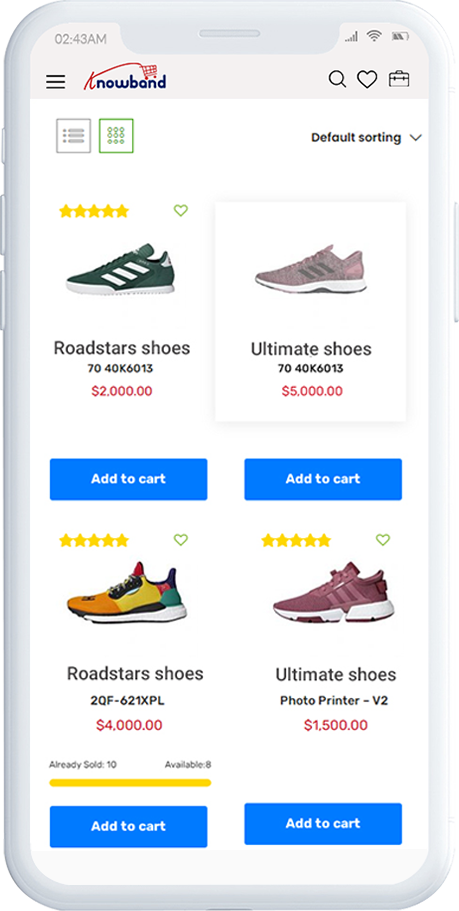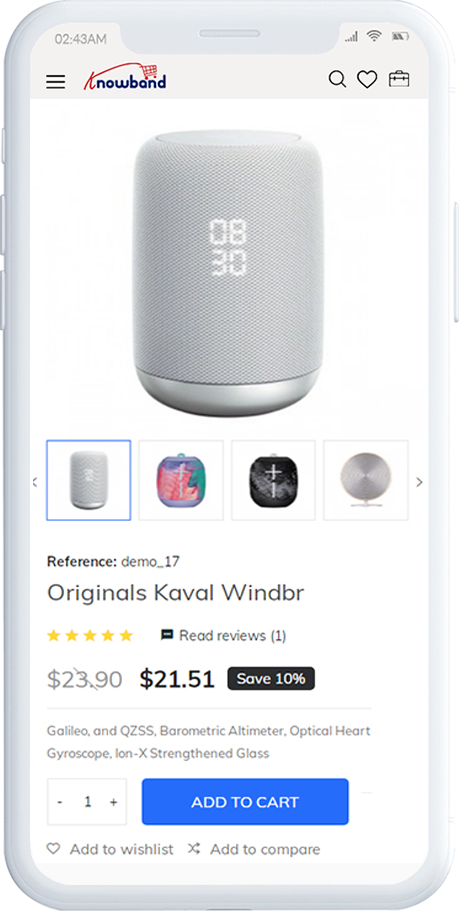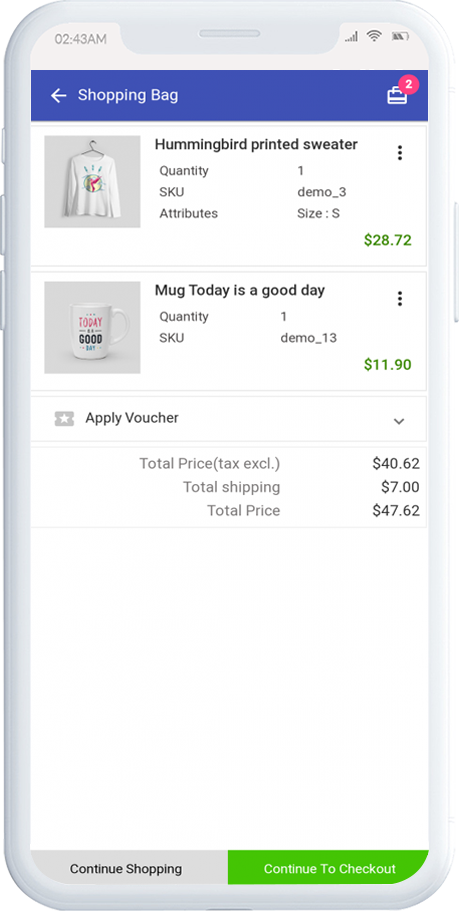
AuctionX – Manuel d’utilisation complet du module d’enchères PrestaShop

Le module d’enchères Knowband pour PrestaShop (également appelé AuctionX) permet aux e-commerçants d’organiser des enchères en direct sur leurs produits et leurs variantes. Ce guide accompagne les administrateurs de boutique dans l’installation, la configuration, la création d’enchères et la gestion des enchères en direct jusqu’à la réception de la commande par le gagnant.

1. Présentation de la Module d’enchères PrestaShop

Le module d’enchères PrestaShop est un système d’enchères pour PrestaShop. Il permet d’organiser des enchères à durée limitée, de recevoir les offres des clients, de conserver un historique des enchères et d’intégrer l’enchère gagnante à une commande classique.

Il comprend un tableau de bord d’enchères en back-office, une liste d’enchères en boutique, des comptes à rebours en direct, l’historique des enchères des clients, une liste de surveillance optionnelle, la sélection du gagnant et des notifications par e-mail concernant les enchères.

Comment fonctionne le système d’enchères de PrestaShop

  1. L’administrateur crée une vente aux enchères pour un produit ou une combinaison de produits, définit les règles et les dates des enchères, puis la publie.
  2. Les clients ouvrent la vente aux enchères, placent des offres pendant son déroulement et suivent les résultats depuis leur compte.
  3. À la clôture des enchères, le module désigne automatiquement les gagnants, ou l’administrateur les désigne manuellement.
  4. Le gagnant passe commande pour le montant gagnant avant la date limite fixée.

2. Principales caractéristiques du Module complémentaire d’enchères pour PrestaShop 

Voici les principales fonctionnalités du module. Elles permettent à un marchand d’organiser des ventes aux enchères en ligne contrôlées sur PrestaShop, de gérer les participants, de sélectionner les gagnants et de finaliser la vente.

Enchères de produits et enchères de variantes

Créez une vente aux enchères pour tout produit disponible et, si nécessaire, pour une combinaison spécifique. Le formulaire comprend le prix de départ, l’incrément d’enchère, l’enchère maximale (facultative), le prix de réserve, le délai entre les enchères, les options de visibilité, la planification et les règles de clôture.

Enchères en direct sur la page produit

Les clients connectés peuvent enchérir directement depuis la page produit. Le module vérifie le montant minimum, l’incrément d’enchère, l’enchère maximum, le statut de l’enchérisseur, la disponibilité du produit et le délai minimum entre les enchères. L’affichage en direct est mis à jour par interrogation régulière, affiche un compte à rebours et présente les statistiques sélectionnées par l’administrateur.

Planification des enchères et extension automatique

Une enchère peut rester en brouillon ou être publiée pour un démarrage ultérieur. Avec la prolongation automatique activée, toute enchère placée pendant la période de déclenchement repousse l’heure de fin.

Sélection du gagnant et finalisation de la commande

Le mode de sélection des gagnants peut être automatique ou manuel. En mode automatique, le module classe les enchérisseurs selon leur enchère la plus élevée, exclut les enchérisseurs bloqués, applique le prix de réserve et départage les égalités en faveur de celui qui a atteint ce montant en premier. En mode manuel, l’administrateur sélectionne les gagnants en direct une fois les enchères terminées. Chaque gagnant reçoit une date limite pour passer commande et un lien privé dans la section « Mes enchères ». 

Listes de surveillance et annonces de ventes aux enchères

Lorsque la liste de surveillance est activée, les clients peuvent enregistrer des enchères dans leur liste de surveillance. Les personnes qui suivent une enchère peuvent recevoir un courriel lorsque d’autres utilisateurs enchérissent et lorsqu’une enchère commence, à condition que le modèle de courriel correspondant soit activé.

Tableau de bord et notifications par e-mail

Le tableau de bord propose des widgets d’indicateurs clés de performance (KPI) configurables, des graphiques et des tableaux d’activité récente. La page « Modèles d’e-mails » contient des objets et des corps d’e-mails en plusieurs langues pour les confirmations d’enchères, les enchères gagnantes, les annonces de ventes aux enchères, les événements liés aux commandes, les blocages d’enchérisseurs, les annulations et autres événements.

3. Installation du module d’enchères PrestaShop

Installez et activez le module dans l’interface d’administration de PrestaShop avant de créer une vente aux enchères. Suivez ces étapes dans l’ordre.

  1. Connectez-vous au panneau d’administration PrestaShop.
  2. Accédez à Modules > Gestionnaire de modules.
  3. Choisissez l’option de téléchargement et téléchargez l’archive du module d’enchères Knowband PrestaShop.
  4. Installez le module et attendez que PrestaShop ait terminé.
  5. Accédez à Vendre > Module d’enchères Knowband pour PrestaShop. Lors de l’installation, le module crée ses tables de base de données, ses paramètres par défaut, ses modèles d’e-mails, son jeton CRON, ses hooks et ses onglets d’administration.
  6. Ouvrez les Paramètres généraux, activez le module et configurez les options de la boutique en ligne.
  7. Configurez la tâche CRON affichée sur la page Paramètres généraux si vous souhaitez que les changements de statut programmés, le traitement automatique des gagnants et le traitement des échéances s’exécutent sans que personne ne visite la page.

La désinstallation du module supprime uniquement les éléments de son menu d’administration. Les données des enchères, les offres, les gagnants, les listes de surveillance, les modèles d’e-mails, les journaux, la mise en page du tableau de bord et les paramètres sont conservés et restent accessibles après la réinstallation.

4. Ouverture du module dans le back-office

Après l’installation, toutes les fonctions d’enchères se trouvent dans le module Ventes > Knowband PrestaShop Auction Module. Les pages sont les suivantes :

  • Tableau de bord
  • Paramètres généraux
  • Paramètres de personnalisation
  • Email Templates
  • Enchères
  • Liste des gagnants
  • Autres modules

Les paramètres généraux, les paramètres de personnalisation et les modèles d’e-mail sont également accessibles depuis le menu Paramètres de la page.

5. Aperçu du panneau d’administration

La zone d’administration est divisée en sections distinctes, permettant ainsi de gérer séparément les paramètres, les ventes aux enchères, les notifications, les rapports et les enregistrements des gagnants.

Tableau de bord

Affiche les indicateurs clés de performance (KPI), les graphiques et l’activité récente de la boutique en cours, vous permettant ainsi de suivre l’évolution des ventes sans ouvrir chaque enchère. Les widgets sont activables, désactivables, réorganisables et redimensionnables.

Paramètres généraux

Active ou désactive le système d’enchères et détermine l’emplacement d’affichage des récapitulatifs d’enchères sur la boutique en ligne. Ce fichier contient également l’URL CRON et un exemple d’entrée crontab pour le serveur.

Paramètres de personnalisation

Définit les couleurs utilisées pour les boîtes d’enchères, les boutons, les barres de progression, les commandes de la liste de surveillance, les zones du corps et les badges d’état.

Email Templates

Liste les modèles de notification fixes avec leurs codes et leur statut. Chaque modèle comporte une ligne de traduction pour chaque langue installée, ainsi qu’un éditeur pour l’objet et un corps de texte enrichi. Ces e-mails permettent de tenir les administrateurs, les enchérisseurs, les observateurs et les gagnants informés pendant la vente aux enchères.

Enchères

L’endroit idéal pour consulter la liste des enchères, appliquer des filtres, ajouter ou modifier des enchères, ouvrir la vue en direct, bloquer les enchérisseurs, sélectionner les gagnants et exécuter des actions de cycle de vie.

Liste des gagnants

Historique en lecture seule des ventes aux enchères terminées, avec les détails du gagnant et de la commande. Les ventes terminées sans gagnant sont incluses.

Autres modules

Un catalogue d’autres extensions Knowband. Il ne comporte pas de paramètres d’enchères.

6. Configuration du module d’enchères PrestaShop

Cette section détaille chaque élément configurable. Vérifiez ces valeurs avant de publier une enchère, car elles influent sur les règles d’enchères, le contenu affiché sur la boutique, les notifications et le traitement des gagnants.

Paramètres généraux

Activer le module. Interrupteur principal du module. Laissez-le sur Non pendant la préparation si vous ne souhaitez pas que les clients voient les enchères. Choisissez Oui pour activer la boutique et le système d’enchères. Options : Oui ou Non. Valeur par défaut : Non.

Activer la liste de surveillance. Permet aux clients connectés de sauvegarder leurs enchères et d’y revenir. Activez cette option après avoir activé le module. Options : Oui ou Non. Par défaut : Non. Les clients doivent être connectés.

Afficher les ventes aux enchères récentes sur la page d’accueil. Ajoute un bloc de ventes aux enchères récentes à la page d’accueil pour une meilleure visibilité. Options : Oui ou Non. Par défaut : Non.

Nombre de ventes aux enchères récentes. Définit le nombre d’enchères bloquées sur la page d’accueil. Saisissez un nombre entier compris entre 1 et 20. Ceci s’applique uniquement si l’option « Afficher les enchères récentes sur la page d’accueil » est activée. Valeur par défaut : 5.

Afficher les informations sur la vente aux enchères sur la page Catégorie. Ajoute le statut d’enchère aux fiches produits des pages de catégories, permettant ainsi aux acheteurs de repérer les produits actuellement ou prochainement en vente aux enchères. Options : Oui ou Non. Par défaut : Non. Le badge apparaît uniquement sur les pages de catégories, et non sur toutes les pages utilisant un modèle de liste de produits.

URL CRON. Le serveur appelle cette URL pour exécuter les tâches d’enchères planifiées, ce qui est essentiel pour les enchères qui doivent se dérouler sans consultation de la page. La page affiche une URL générée et une ligne crontab qui s’exécute toutes les minutes et envoie une requête curl silencieuse à cette URL. Utilisez « Copier » pour copier l’une ou l’autre. La régénération du jeton cron invalide l’ancienne URL ; mettez donc à jour votre crontab serveur immédiatement après l’avoir utilisée. L’URL contient un jeton secret ; conservez-le précieusement.

Paramètres de personnalisation

Ces paramètres vous permettent d’harmoniser l’apparence de la vente aux enchères avec le thème de votre boutique. Chaque champ est un champ de saisie de couleur, est obligatoire et doit contenir un code hexadécimal à six chiffres, par exemple : # Ffffff.

Paramètres Ce qu’il contrôle Réglage par défaut
Couleur d’arrière-plan de l’en-tête arrière-plan de l’en-tête de l’enchère # 2456e7
Couleur du texte d’en-tête Texte dans l’en-tête de l’enchère # Ffffff
Couleur du bouton Boutons d’action d’enchères # 2456e7
Couleur du texte du bouton Texte sur les boutons d’enchères # Ffffff
Couleur de la barre de progression Barre de progression des enchères # 2456e7
Ajouter à la liste de surveillance Couleur Contrôle de la liste de surveillance # 2456e7
Couleur de fond du corps de la boîte Corps de boîte d’enchères # Ffffff
Couleur du texte de la zone Texte dans la boîte d’enchères #1f2430
Couleur du badge « En direct / En cours » badge d’état en direct #dc2626
Couleur du badge à venir Prochain badge d’état #4f46e5
Couleur du badge terminé/expiré Badges expirés et terminés #64748b

Cliquez sur Enregistrer pour appliquer les couleurs. Les valeurs vides ou mal formatées seront rejetées.

Gestion des ventes aux enchères

La section « Enchères » vous permet de créer, configurer, publier, suivre et gérer chaque enchère du début à la fin.

Liste des enchères

Cette liste vous permet de rechercher, filtrer et consulter les enchères, et d’effectuer des actions sur celles-ci. Ses colonnes sont : ID, Numéro de référence, Titre de l’enchère, Produit, Statut, Prix de départ, Date de début et Date de fin.

Le filtre Statut propose les options suivantes : Brouillon, Planifié, En cours, Inactif, Terminé, Gagnant sélectionné, Commande en attente, Commande passée, Gagnant expiré, Réattribué et Annulé.

Les actions disponibles sont : Ajouter une nouvelle enchère, Afficher, Modifier, Publier, Dupliquer, Mettre en pause, Reprendre, Annuler de force, Supprimer et Suppression groupée, selon l’état actuel de l’enchère. Les enchères en cours ne peuvent pas être supprimées. La suppression groupée ignore les enchères en cours et indique les identifiants des enchères ignorées.

Information basique

Cette section nomme la vente aux enchères, la lie à un produit, définit son état initial et définit le calendrier et le comportement de la boutique en ligne.

  • Titre de la vente aux enchères. Obligatoire, jusqu’à 30 caractères, et unique pour l’ensemble de la configuration du magasin.
  • Numéro de référence. Obligatoire, jusqu’à 64 caractères, et unique. Utilisez des lettres, des chiffres, des tirets et des traits de soulignement.
  • Sélectionnez un produit. Sélectionnez un produit actif. Vous pouvez également choisir une combinaison pour les enchères par variantes.
  • État de la vente aux enchères. Brouillon ou Publication. La publication donne le statut « Planifié » si l’heure de début est à venir, et le statut « En cours » si l’heure de début est déjà passée.
  • Masquer le prix du produit. Masque le prix normal du produit lorsque la fenêtre d’enchères est affichée.
  • Masquer le bouton « Ajouter au panier ». Masque le bouton « Ajouter au panier » habituel pour le produit mis aux enchères.
  • Continuez à vendre. Décide si les ventes normales peuvent se poursuivre pendant la mise en place de la vente aux enchères.
  • Date/heure de début et date/heure de fin. Saisissez ces informations dans le fuseau horaire Asie/Calcutta du formulaire. La date de début ne peut pas être antérieure à la date de début. La date de fin doit être postérieure à la date de début et, lors de la modification, doit être postérieure à la date de début.

Configuration des enchères

Ce sont les règles relatives aux paiements et à la participation qui déterminent quelles offres sont acceptées et ce que les enchérisseurs peuvent voir.

  • Prix ​​initial. Obligatoire et supérieur à zéro. La première enchère doit atteindre ce montant.
  • Incrément d’offre. Obligatoire et supérieure à zéro. Chaque enchère ultérieure doit être au moins égale à l’enchère la plus élevée en cours, majorée de ce montant.
  • Offre maximale. Facultatif. Doit être supérieur au prix de départ. Une fois ce dernier atteint, aucune autre enchère ne sera acceptée.
  • Délai minimum entre les offres (minutes). Nombre entier facultatif. Définit un délai d’attente entre les offres d’un même client.
  • Prix ​​de réserve. Facultatif et invisible pour les enchérisseurs. Le prix de réserve doit être au moins égal au prix de départ et ne doit pas dépasser l’enchère maximale. La sélection automatique du gagnant n’est possible que si le prix de réserve est atteint.
  • Afficher l’offre la plus élevée. Permettre aux clients de voir l’enchère la plus élevée actuelle.
  • Afficher le classement des enchères. Permettre à un enchérisseur de voir son propre classement.
  • Afficher le total des enchères. Affiche le nombre total d’offres.
  • Afficher les informations sur le soumissionnaire. Décide de l’affichage ou non des informations sur le soumissionnaire.
  • Afficher l’heure de la dernière enchère. Indique la date et l’heure de la dernière enchère.

Tous les commutateurs de visibilité utilisent les options Oui et Non.

Prolongation des enchères

La prolongation des enchères permet de sécuriser la dernière ligne droite d’une vente aux enchères en autorisant les enchères tardives à repousser l’heure de fin.

  • Activer l’extension automatique. Active l’extension lorsqu’une enchère est placée dans la fenêtre de déclenchement.
  • Déclencheur d’extension (minutes). Obligatoire et supérieur à zéro lorsque la prolongation automatique est activée. Il s’agit de la période précédant la fin prévue pendant laquelle une enchère entraîne une prolongation.
  • Durée de la prolongation (minutes). Obligatoire et supérieur à zéro lorsque la prolongation automatique est activée. Cela indique le temps ajouté lorsque le déclencheur est atteint.

Configuration gagnante

Cette partie définit comment les gagnants sont choisis et combien de temps ils ont pour acheter.

  • Mode de sélection du gagnant. Le mode automatique classe les enchères et désigne les gagnants. Le mode manuel vous permet de sélectionner les gagnants dans la vue en direct une fois les enchères terminées.
  • Nombre de gagnants. Valeur par défaut : 1. Doit être au moins égale à 1 et ne peut pas dépasser le stock disponible. Cette valeur est masquée ou ignorée en mode manuel.
  • Date limite de commande du gagnant. Saisissez un nombre (48 par défaut) et choisissez Heures ou Jours. Les gagnants doivent passer commande avant cette date limite.

Tableau de bord

Le tableau de bord offre une vue d’ensemble rapide de l’activité et des résultats des ventes aux enchères grâce à des indicateurs clés de performance (KPI), des graphiques et des tableaux d’activité récente.

Utilisez le sélecteur de période pour choisir les 7 derniers jours, les 30 derniers jours, les 3 derniers mois, les 6 derniers mois ou les 12 derniers mois. Les options « Enregistrer la mise en page » et « Réinitialiser la mise en page » sont disponibles.

Widgets KPI : Ventes aux enchères totales, Ventes aux enchères à venir, Ventes aux enchères en cours, Ventes aux enchères terminées, Ventes aux enchères avec commandes en attente, Commandes passées, Total des enchères et Enchérisseurs uniques.

Charts: État des enchères, statistiques des enchères, statistiques des enchères et statistiques de conversion.

Les tables: Ventes aux enchères récentes, offres récentes, commandes récentes, meilleurs produits et meilleurs enchérisseurs.

Réorganisez les widgets par glisser-déposer, activez-les ou désactivez-les dans la bibliothèque de widgets et définissez leur étendue de colonnes (de 1 à 12). Les indicateurs clés de performance (KPI) reflètent l’état actuel de la boutique. Le sélecteur de période influe sur les graphiques périodiques et les données des meilleurs enchérisseurs.

Email Templates

Les modèles d’e-mails permettent de contrôler les messages envoyés aux moments clés d’une vente aux enchères. Activez ceux dont vous avez besoin et modifiez le texte pour chaque langue installée.

La première grille affiche l’ID, le titre, le code et le statut, ainsi qu’une option « Gérer les traductions ». Le statut peut être désactivé ou activé. Tous les modèles sont désactivés par défaut ; activez donc chaque notification que votre boutique doit envoyer.

La grille de traduction affiche la langue, le sujet, l’état (activé/désactivé) et le bouton Modifier. L’éditeur comprend un sujet, un corps de texte enrichi, une légende et un bouton Enregistrer. Le sujet est obligatoire et limité à 255 caractères. Le corps du texte est également obligatoire.

Notifications intégrées :

  • Envoyer un e-mail à l’administrateur sur le lieu de l’offre
  • Courriel aux clients concernant les enchères placées par d’autres utilisateurs
  • Courriel aux observateurs sur la place d’enchères par d’autres utilisateurs
  • Courriel aux observateurs au début de la vente aux enchères
  • Courriel envoyé au client pour confirmer sa victoire et passer commande
  • Courriel aux autres clients qui ont enchéri mais n’ont pas remporté l’enchère
  • Envoyer un e-mail à l’administrateur lors de la passation de commande
  • Envoyer un e-mail à l’administrateur à la clôture des enchères ou en cas d’absence d’enchère
  • Envoyer un e-mail à l’administrateur à la clôture des enchères et à la sélection du gagnant
  • Vente aux enchères annulée : notifier les utilisateurs ayant enchéri
  • Courriel aux utilisateurs concernant le blocage/déblocage des enchères sur toute vente aux enchères
  • Envoyer un e-mail à l’administrateur lorsque l’enchère maximale est atteinte

Utilisez uniquement les espaces réservés indiqués dans la légende de l’éditeur. En l’absence de traduction, la langue par défaut de la boutique sera utilisée. Chaque tentative d’envoi d’e-mail est enregistrée dans le journal des e-mails. En cas d’échec d’un e-mail, l’enchère, la commande ou la vente aux enchères sera tout de même validée.

Liste des gagnants

La liste des gagnants est un enregistrement en lecture seule des ventes aux enchères terminées, avec leurs gagnants et les détails de leurs commandes. Colonnes : ID de l’enchère, Numéro de référence, Produit, Date de fin, Date de fin réelle, Gagnant, Enchère gagnante, Statut de la commande, Date limite de commande et Référence de la commande. Le statut d’une commande peut être : En attente, Passée, Expirée ou Réattribuée.

Une enchère sans gagnant s’affiche avec des champs vides et la mention « Aucun gagnant ». Cliquez sur « Voir l’enchère » pour ouvrir l’enchère correspondante.

7. Types de champs et options

Ce résumé indique le type d’entrée utilisé par chaque partie du module.

  • Réglages généraux: Interrupteurs Oui/Non et un champ numérique.
  • Paramètres de personnalisation : entrées de couleur.
  • Formulaire d’enchères : champs de texte, sélecteur de produits et de combinaisons, choix du statut, saisie de la date et de l’heure, champs numériques de prix et de durée, et commutateurs Oui/Non.
  • Configuration gagnante : Choix automatique/manuel, nombre de gagnants (numérique), date limite (numérique) et choix heures/jours.
  • Listes: Tableaux consultables et filtrables avec des filtres de statut, de date, de produit et de référence, le cas échéant.
  • Tableau de bord: widgets déplaçables, une bibliothèque d’activation/désactivation, un sélecteur de période et des commandes d’étendue de colonne.
  • Modèles de courrier électronique: Bouton bascule d’état, tableau des langues, sujet du texte, corps du texte enrichi et bouton Enregistrer.

8. Actions d’administration

Les actions d’administration permettent soit de modifier l’état d’une enchère, soit de gérer les clients et les gagnants. Les actions affichées dépendent de l’état de l’enchère.

  • Enregistrer stocke les paramètres, les couleurs, les mises en page du tableau de bord ou les traductions des e-mails, selon la page.
  • Publier déplace un brouillon vers les sections « Planifié » ou « En cours ».
  • Pause Déplace une vente aux enchères programmée ou en cours vers l’état inactif. Curriculum vitae réinitialise une vente aux enchères inactive.
  • Forcer l’annulation annule une vente aux enchères en cours.
  • Dupliquer fait une copie d’une vente aux enchères.
  • Supprimer Supprime une enchère éligible. Les enchères en cours sont protégées.
  • Suppression en masse Supprime les lignes sélectionnées éligibles et ignore les lignes en cours.

En mode Vue en direct, vous pouvez actualiser, bloquer ou débloquer un enchérisseur, mettre en pause, reprendre, annuler ou modifier la vente aux enchères, et sélectionner manuellement les gagnants le cas échéant. En mode manuel, l’ordre de sélection des enchérisseurs détermine leur classement parmi les gagnants.

9. Comportement en vitrine : ce que les clients voient

Cette section décrit l’interface client du système d’enchères PrestaShop : enchères, listes de ventes aux enchères, pages de compte et limites des commandes gagnantes.

Page produit – Boîte à enchères

La page produit peut afficher un encadré d’enchères pour les enchères programmées, en cours, gagnées, perdues, sans enchère, sans gagnant, terminées en attente ou inactives. Pour une enchère en cours, selon vos paramètres, l’encadré peut afficher le compte à rebours, l’enchère minimale actuelle ou suivante, une barre de progression, le nombre d’enchérisseurs, le classement, le total des enchères, la date et l’heure de la dernière enchère, un champ d’enchère, le bouton « Enchérir », une option pour ajouter l’enchérisseur à la liste de surveillance, un message d’enchérisseur bloqué et un message d’enchère maximale.

Règles d’enchères pour les clients

Les clients doivent être connectés pour enchérir ; les visiteurs voient une invite de connexion. Un client ne peut pas surenchérir immédiatement sur sa propre enchère, et les enchérisseurs bloqués ne peuvent pas enchérir. Les niveaux de stock et les règles de rupture de stock de PrestaShop influent également sur l’acceptation d’une enchère. La page est mise à jour toutes les 10 secondes par défaut pour afficher le statut, le temps restant, l’enchère minimale, les statistiques, le statut du gagnant et les notifications de prolongation.

Page de la liste des enchères

La liste des ventes aux enchères publiques comporte des onglets : Toutes, À venir, En cours et Expirées. L’onglet Expirées est facultatif. Les fiches des ventes terminées sont grisées et ne renvoient pas au produit. Le bloc de la page d’accueil et les badges de catégorie suivent les paramètres généraux.

Compte client : Mes enchères et ma liste de surveillance

Le compte client comporte une entrée « Enchères » qui ouvre la section « Mes enchères ». Cette section affiche l’historique des enchères, la meilleure enchère, le résultat, le classement (lorsque cela est possible) et les options « Passer un ordre » ou « Consulter l’ordre ». Lorsque la liste de surveillance est activée, cette section affiche les enchères programmées et en cours, et l’option « Inclure les enchères passées/annulées » permet de retrouver les enchères suivies plus anciennes.

Limite de quantité pour les commandes gagnantes

Les produits achetés à un prix gagnant sont limités à une seule quantité dans le panier et lors du paiement. Si le module corrige une quantité supérieure, il affiche un message explicatif.

10. Comportement multilingue, multi-magasins et monétaire

Les données relatives aux enchères, aux enchères, à la liste de surveillance, au gagnant et au tableau de bord sont associées à une boutique. Dans le contexte d’une seule boutique, les listes d’administration n’affichent que les données de cette boutique. Dans le contexte de toutes les boutiques, aucune restriction ne s’applique. Les numéros de référence et les titres des enchères doivent être uniques pour toutes les boutiques.

Les objets et les corps des e-mails sont stockés par langue. Les langues présentes lors de l’installation sont intégrées, et en cas de traduction manquante, la langue par défaut de la boutique est utilisée. Une langue ajoutée après l’installation peut ne pas être traduite automatiquement.

Les montants des enchères sont enregistrés et comparés dans la devise par défaut de la boutique. Les valeurs affichées en boutique sont converties dans la devise choisie par le client, tandis que les e-mails de notification de l’administrateur utilisent la devise par défaut de la boutique. Les dates du formulaire d’enchères et de l’administration sont exprimées en heure de Calcutta (Asie/Calcutta), et les dates enregistrées en UTC.

11. Tâches CRON et tâches automatisées

La tâche CRON gère les opérations planifiées dans le temps ; ainsi, les démarrages, les fermetures, la sélection des gagnants et les délais expirés des gagnants sont traités même lorsque personne ne visite la boutique ou les pages d’administration.

Appelez l’URL web CRON toutes les minutes avec le jeton affiché sur la page. Chaque exécution peut :

  1. Déplacer les enchères programmées vers la catégorie « En cours » et en informer les personnes qui suivent l’annonce.
  2. Clôture des enchères en cours expirées.
  3. Sélectionner les gagnants des ventes aux enchères automobiles.
  4. Traiter les dates limites des gagnants dépassées et réattribuer ou faire expirer les places des gagnants.

Chaque exécution traite au maximum 200 enregistrements. Les vues de produits, les enchères, les sondages et la liste des ventes aux enchères bénéficient également d’un traitement d’expiration limité et à la volée, mais CRON est nécessaire pour les ventes aux enchères qui ne reçoivent aucune visite de page.

12. Services externes et paramètres d’API

Ce module ne nécessite aucune connexion API externe. L’URL CRON est un point de terminaison HTTP sur votre installation PrestaShop, et non un service externe. Aucune authentification externe n’est requise. Conservez le jeton confidentiel et régénérez-le s’il a été divulgué.

13. Dépannage du module d’enchères PrestaShop

Si une enchère, une offre, un e-mail ou une commande gagnante ne fonctionne pas comme prévu, consultez les causes et les solutions ci-dessous. Si le problème persiste, contactez l’assistance Knowband.

La vente aux enchères n’est pas affichée en vitrine.

Cause possible: Le module est désactivé dans PrestaShop, l’option « Activer le module » est définie sur « Non », ou la vente aux enchères est à l’état de brouillon, est inactive ou appartient à une autre boutique ou combinaison de produits. Correction: Activez le module dans PrestaShop et dans les paramètres généraux, vérifiez l’état et les dates de la vente aux enchères, et confirmez le produit ou la combinaison sélectionné(e).

Les clients ne peuvent pas utiliser la liste de surveillance

Cause possible: L’option « Activer la liste de surveillance » est désactivée ou le client n’est pas connecté. Correction: Activez cette option et testez-la en étant connecté.

Les enchères ou les gagnants programmés ne sont plus d’actualité.

Cause possible: L’URL CRON n’est pas appelée, le jeton a été régénéré mais la tâche serveur n’a pas été mise à jour, ou le module est désactivé. Correction: Copiez l’URL actuelle depuis les paramètres généraux, mettez à jour la crontab du serveur, exécutez-la toutes les minutes et assurez-vous que l’option « Activer le module » est définie sur « Oui ».

Les notifications par e-mail ne sont pas envoyées.

Cause possible: Le modèle ou la traduction linguistique est désactivé(e) ou incomplet(e). Correction: Activez le modèle, modifiez la traduction, assurez-vous que l’objet et le corps du message sont renseignés, puis consultez les journaux d’emails et de PrestaShop. Les échecs d’envoi d’emails n’empêchent pas les enchères ni le traitement des commandes.

Une offre est rejetée

Cause possible: L’offre est inférieure au prix de départ ou à l’incrément requis, l’offre maximale a été atteinte, l’enchérisseur est bloqué, le délai d’attente n’est pas écoulé, le règlement du stock la rejette ou la vente aux enchères n’est plus en cours. Correction: Veuillez consulter les paramètres et l’état des enchères. Le client doit être connecté et ne peut pas surenchérir immédiatement sur sa propre enchère.

Un client gagnant ne peut pas passer la commande

Cause possible: Le jeton gagnant ou la date limite est invalide, le produit ou la combinaison ne correspond pas, le montant payé est différent du montant gagné ou la quantité dans le panier n’est pas exactement de 1. Correction: Demandez au client d’ouvrir Mes enchères, d’utiliser le lien actif Passer votre commande avant la date limite, de choisir le bon produit ou la bonne combinaison et de maintenir la quantité à 1.

Les badges des enchères par catégorie sont manquants ou s’affichent incorrectement.

Cause possible: L’affichage des catégories est désactivé, la vente aux enchères n’est pas en cours ou à venir, ou un thème fortement personnalisé modifie les sélecteurs de fiches produits. Correction: Activez l’affichage des informations sur les enchères sur la page Catégorie, vérifiez l’état des enchères et examinez le balisage de la liste des produits du thème si le style est incorrect.

14. Bonnes pratiques pour la gestion des enchères PrestaShop

Ces conseils vous aideront à éviter les erreurs de configuration, à assurer le bon fonctionnement des tâches automatisées et à offrir à vos clients une expérience d’enchères stable.

  • Désactivez le module Enable Module pendant la préparation des enchères, puis testez une enchère complète avant d’en ouvrir d’autres.
  • Utilisez des numéros de référence uniques et clairs, ainsi que des titres d’enchères courts.
  • Veuillez vérifier les heures de début et de fin dans le fuseau horaire administratif Asie/Calcutta.
  • Choisissez un incrément d’enchère adapté à la valeur du produit et examinez conjointement l’enchère maximale et le prix de réserve.
  • N’affichez que les statistiques et les détails des enchérisseurs que vous souhaitez que les clients voient.
  • Configurez CRON avant de publier les enchères programmées.
  • Activez et vérifiez chaque modèle d’e-mail dans chaque langue utilisée par votre boutique.
  • Considérez l’URL CRON comme un secret et régénérez-la si elle est divulguée.
  • Testez une commande gagnante avec le bon produit, la bonne combinaison, le bon montant gagnant et une quantité de 1.
  • Utilisez la vue en direct pour repérer les enchères inhabituelles, bloquer les enchérisseurs si nécessaire et conserver une trace des choix manuels du gagnant.
  • Mettez à jour le module avec la dernière version de Knowband pour des raisons de sécurité et de compatibilité.

15. Conclusion

Le Module d’enchères Knowband PrestaShop Cette extension complète gère les enchères de produits programmées, les enchères en direct, l’historique des enchères des clients, les listes de surveillance, la sélection des gagnants et le traitement des commandes des gagnants. Les paramètres généraux permettent d’activer l’extension et de la placer dans la boutique, les enchères définissent chaque produit, les paramètres de personnalisation gèrent l’apparence, les modèles d’e-mails gèrent les notifications, et le tableau de bord et la liste des gagnants facilitent la gestion quotidienne des enchères.

 

Manuel d’utilisation du module Point de vente Prestashop

Groupe de connaissances Module de point de vente PrestaShop Knowband est un module de caisse enregistreuse multi-magasins tout-en-un pour PrestaShop, spécialement conçu pour les commerçants possédant une ou plusieurs boutiques physiques en plus de leur boutique en ligne. Ce module s’avère très pratique car il intègre des fonctionnalités telles que la gestion des ventes en magasin, la gestion des stocks et la gestion du personnel directement dans l’interface d’administration de PrestaShop, ce qui en fait une alternative intéressante aux autres systèmes de caisse enregistreuse.

Ce module est conçu selon une approche de point de vente multi-points de vente. Chaque point de vente physique, appelé « point de vente » dans le jargon d’administration, est configurable individuellement avec son adresse, sa devise, sa langue et ses conditions de vente spécifiques. Cependant, tous les points de vente fonctionnent sur un seul et même site web PrestaShop. Ainsi, l’extension de point de vente PrestaShop est parfaitement adaptée aux modèles commerciaux de vente au détail multi-points de vente, notamment les chaînes de boutiques, les comptoirs franchisés, les boutiques éphémères et les entrepôts proposant également une activité de vente au détail.

Knowband Point of Sale n’est pas un moyen de paiement à proprement parler. Il enregistre les ventes en point de vente via son propre flux de commandes interne et utilise toujours un mode de paiement interne fixe pour les transactions. Le statut de la commande appliqué une fois la vente payée est configurable dans les paramètres, et les frais de livraison, les remises et les commissions sont ajoutés en plus de ce flux.

1.1 Contenu du module

Le module Point de Vente Prestashop inclut des fonctionnalités telles que le tableau de bord, la création de plusieurs points de vente, le suivi des commissions, la synchronisation des stocks et bien plus encore.


  • Module de tableau de bord des ventes pour PrestaShop : une grille de widgets personnalisable et déplaçable pour analyser les performances des points de vente, les commandes en survente et les tendances des ventes
  • Gestion des points de vente : Création, modification et activation de points de vente individuels, chacun avec sa propre adresse, devise, langue et règles de dérogation.
  • Gestion des agents commerciaux PrestaShop : affecter les employés PrestaShop aux points de vente en tant que caissiers et désigner certains employés comme responsables de points de vente.
  • Suivi des commissions : Enregistrement des commissions des vendeurs par vente, avec des rapports ventilés par employé et par point de vente.
  • Gestion des clients au point de vente pour PrestaShop : Recherche, création et configuration du comportement de départ des clients en fonction du point de vente
  • Module de lecture de codes-barres PrestaShop : Faire correspondre les codes-barres saisis par le scanner avec un champ de code-barres configurable par l’utilisateur, tel que EAN13, UPC, ISBN, MPN et Référence.
  • Synchronisation des stocks pour PrestaShop : Assurer une visibilité optimale des stocks lors de l’attribution, de la vente et du retour des produits dans différents points de vente.
  • Module de commande hors ligne pour PrestaShop : Les ventes sont mises en file d’attente en cas de coupure de connexion et synchronisées automatiquement dès le rétablissement de la connexion, grâce à l’utilisation de clés d’idempotence pour éviter les commandes en double.
  • PrestaShop POS avec impression de reçus : Génération de reçus imprimés via l’impression HTML standard dans un navigateur, avec affichage configurable des lignes de réduction
  • Piste de retour et de remboursement au point de vente : visibilité au niveau de la commande sur les montants payés, le statut de la commande et les indicateurs de survente afin que les retours et les remboursements puissent être retracés jusqu’au point de vente et au vendeur d’origine.
  • Accès au panneau de style PWA : une URL publique de panneau de point de vente, personnalisable en option, qui peut être ouverte dans un onglet de navigateur ou installée comme raccourci d’application sur un appareil de bureau

Configuration requise et compatibilité pour l’extension de point de vente PrestaShop 2.0

2.1 Compatibilité avec PrestaShop

Ce module est compatible avec PrestaShop 1.7, PrestaShop 8.x et PrestaShop 9.xx. Les propriétaires de boutiques peuvent l’utiliser en toute confiance. En cas de problème, notre équipe est toujours disponible à l’adresse suivante : [email protected]

2.2 Dépendances des modules

Le système de point de vente multi-points de vente crée et utilise ses propres tables de base de données pour les points de vente, l’affectation des produits aux points de vente, l’allocation des stocks, les journaux de remises, les files d’attente de commandes hors ligne et les enregistrements de commissions, en plus des tables standard PrestaShop pour les employés, les clients, les transporteurs et les commandes.

2.3 Autorisations requises

L’administrateur qui installe ou configure le module doit disposer d’un accès valide à l’interface d’administration de PrestaShop, avec les droits nécessaires pour gérer les modules, les produits, les transporteurs, les clients, les employés et les commandes. La gestion des points de vente, en particulier, concerne directement les produits et les transporteurs ; par conséquent, un administrateur de boutique ne disposant pas de ces autorisations ne pourra pas finaliser la configuration des points de vente.

3.0 Installation et activation du système de point de vente multi-points de vente Prestashop

3.1 Installation du module

Installez Knowband PrestaShop Point of Sale depuis la liste des modules PrestaShop dans le back-office, de la même manière que n’importe quel module PrestaShop standard. 

  • Accédez à Gestionnaire de modules > Modules
  • Cliquez sur l’option « Téléverser » et téléchargez le fichier Knowband Prestashop Point of Sale.
  • Après l’installation, cliquez sur configurer ; vous serez redirigé vers le module de configuration.

3.2 Activer

L’installation du module ne revient pas à l’activer pour les ventes en direct.  Activez le module depuis l’onglet Activer le module POS.

4.0 Structure des onglets du module dans le point de vente 

Après l’installation, vous verrez le module Knowband Prestashop Point of Sale dans le menu VENDRE de PrestaShop. 

  • Tableau de bord
  • Paramètres
  • Points de vente
  • Collaborateurs
  • Commandes
  • Rapports
  • Paramètres de reçu
  • Autres modules

Configuration du module du panneau d’administration 5.0 Système de point de vente Prestashop

Tableau de bord 5.1

Le tableau de bord est la page d’accueil du module de tableau de bord des ventes pour PrestaShop et offre à l’administrateur une vue d’ensemble de l’activité du point de vente dès qu’il ouvre le menu Knowband Prestashop Point Of Sale.

5.1.1 But

  • Analyser les activités et les tendances de vente récentes dans tous les points de vente.
  • Vérifier les performances de chaque point de vente.
  • Consultez le nombre de commandes en survente, qui est directement lié à la précision de la synchronisation des stocks.
  • Ouvrez rapidement le panneau de point de vente depuis un seul écran.
  • Personnalisez la disposition du widget en fonction de la façon dont le propriétaire ou le gérant du magasin souhaite consulter les données.

5.1.2 Champs et commandes

  • Sélecteur de prise : Permet de basculer l’affichage du tableau de bord vers une prise spécifique ou vers toutes les prises accessibles, élément central de la gestion multi-prises
  • Sélecteur de période : modifie la période de reporting utilisée par les widgets du tableau de bord
  • Commandes de personnalisation du widget : permettre d’activer, de réorganiser et d’enregistrer la disposition des widgets
  • Lien rapide pour les commandes en survente : Ouvre l’écran des commandes filtré pour n’afficher que les commandes signalées comme survendues.

5.1.3 Boutons et actions

  • Ouvrir le point de vente : ouvre le panneau de point de vente dans un nouvel onglet du navigateur
  • Réinitialiser la mise en page du tableau de bord : rétablit la disposition par défaut des widgets.
  • Activation/désactivation du mode démo : Cette fonction bascule le tableau de bord vers un jeu de données de démonstration au lieu des données réelles, ce qui est utile pour les captures d’écran ou l’entraînement.

5.1.4 Comportements importants

  • Les données du widget sont chargées via AJAX plutôt que par un rechargement complet de la page.
  • Le contenu du tableau de bord est toujours spécifique à chaque point de vente une fois celui-ci sélectionné.
  • La disposition des widgets et les paramètres du mode démo sont enregistrés pour chaque boutique, de sorte que les installations PrestaShop multi-boutiques conservent des préférences de tableau de bord distinctes.

Paramètres généraux 5.2

Les paramètres constituent la principale zone de configuration du comportement du module et sont organisés en cinq sous-onglets : Général, Produit, Client, Paiement et Expédition.

Général 5.2.1

Il contrôle le comportement opérationnel de base du module PrestaShop POS : son état actif, le fonctionnement des remises et du mode hors ligne, les couleurs du panneau et l’URL publique du panneau.

  • Activer le module de point de vente : active ou désactive l’ensemble du module ; lorsqu’il est désactivé, le panneau de point de vente devient indisponible.
  • Afficher le champ de saisie du bon d’achat sur le panneau du panier : Affiche ou masque le champ du bon d’achat dans le panier du point de vente
  • Texte d’avertissement du panneau du panier : Message optionnel affiché au-dessus du chariot de point de vente
  • Autoriser les remises manuelles en caisse : permet les remises en caisse
  • Remise maximale % : Pourcentage maximal de remise manuelle qu’un caissier peut appliquer
  • Montant fixe de la remise maximale : Montant maximal de remise fixe qu’un caissier peut appliquer
  • Couleur d’accentuation du panneau : couleur principale utilisée par l’interface du point de vente
  • Couleur dégradée du panneau : couleur secondaire pour le dégradé de fond du point de vente
  • Couleur de remplissage du bouton : Couleur principale des boutons d’action du panneau de point de vente
  • Couleur du bouton au survol : couleur de survol du bouton
  • Activer le mode hors ligne : Active le module de commandes hors ligne pour PrestaShop, permettant de mettre les ventes en file d’attente en cas de perte de connexion et de les synchroniser automatiquement dès le rétablissement de celle-ci.
  • Délai de conservation de l’idempotence (jours) : Nombre de jours de conservation des clés de déduplication pour les ventes hors ligne, afin d’éviter qu’une même vente ne soit enregistrée deux fois.
  • Chemin d’URL personnalisé de la page de vente : Cette option permet au panneau de point de vente d’utiliser un chemin d’URL public personnalisé, tel que /pos/, et prend en charge l’installation de raccourcis de type PWA.

À noter: Modifier le chemin d’accès au panneau personnalisé peut perturber les raccourcis des applications de bureau déjà installées, car un raccourci installé pointe vers l’URL avec laquelle il a été créé.

5.2.2 produit

Contrôle la manière dont les produits sont recherchés, affichés, attribués et gérés dans le système de point de vente, et constitue le principal point de configuration à la fois du module de lecture de codes-barres pour PrestaShop et du module de synchronisation des stocks pour PrestaShop.

  • Nombre maximal de caractères affichés par nom de produit : tronque les noms de produits longs dans l’interface du point de vente
  • Seuil d’alerte de stock faible : Signale un stock faible lorsque le stock alloué atteint ou descend en dessous de la valeur choisie.
  • Limite de résultats de recherche (produits/clients) : nombre maximal de lignes renvoyées lors des recherches de produits ou de clients
  • Champs de recherche de produits : Permet de sélectionner les champs de produit à faire correspondre textuellement dans la recherche au point de vente, parmi Nom, Référence, EAN, ISBN, UPC, MPN et Étiquettes
  • Champ de code-barres à faire correspondre : Permet de sélectionner le champ de code-barres utilisé par le module de lecture de codes-barres de PrestaShop lors de la lecture ou de la saisie d’un code, parmi EAN13, UPC, ISBN, MPN et Référence.
  • Désactivation du retrait automatique des produits d’un panier ouvert : supprime automatiquement les produits désactivés ou désattribués d’un panier ouvert
  • Signaler les produits qui comportent des combinaisons : Les produits sont marqués avec des variantes afin que le caissier sache qu’un choix est nécessaire avant de finaliser la commande.
  • Activer le statut du point de vente sur une nouvelle affectation : rend immédiatement disponibles à la vente en point de vente les produits nouvellement attribués
  • Afficher le prix d’origine ainsi que la réduction : affiche à la fois le prix d’origine et le prix réduit des produits à prix réduit.
  • Attribution automatique des produits nouveaux ou modifiés aux points de vente : attribue automatiquement les produits aux points de vente actifs, prenant en charge le module de synchronisation des stocks pour PrestaShop.
  • ID de catégorie par défaut/initiale : catégorie par défaut du panneau de point de vente ; définissez cette valeur sur 0 pour utiliser la catégorie racine de la boutique
  • Afficher les vignettes des images de produits dans les résultats de recherche et dans le panier : affiche des images de produits de petite taille
  • Afficher la quantité disponible dans les lignes de recherche : affiche les stocks des magasins d’usine dans les résultats de recherche de produits
  • Afficher la référence/le SKU dans les lignes de recherche : affiche le texte de référence du produit sous le nom du produit

Client 5.2.3

Gère la partie globale de la gestion des clients PrestaShop POS. La plupart des configurations relatives aux clients se trouvent désormais au niveau du point de vente et non plus ici.

  • Laisser les caissiers choisir les groupes de clients lors de la création : affiche une boîte de sélection de groupe de clients lorsqu’un caissier crée un client à partir du panneau

Paiement 5.2.4

Gère le statut des paiements appliqués aux ventes aux points de vente et les règles de commission des vendeurs qui régissent le suivi des commissions.

  • Modalités de paiement des ventes aux points de vente : un champ d’affichage uniquement expliquant que toutes les ventes aux points de vente utilisent un seul mode de paiement interne fixe
  • Statut appliqué une fois le paiement effectué : Le statut de la commande est attribué une fois la vente marquée comme payée.
  • Activer le suivi des commissions des vendeurs : active ou désactive le calcul des commissions pour le suivi des commissions
  • Taux de commission (% du total de la commande) : pourcentage du montant total de chaque vente utilisé pour la commission du vendeur

5.2.5 Expédition

Contrôle le comportement d’expédition des commandes passées aux points de vente, notamment les transporteurs qu’un caissier peut proposer.

  • Autoriser l’expédition d’une vente au point de vente au client : permet l’expédition au point de vente
  • Sacs disponibles à la caisse : liste à sélection multiple de tous les transporteurs parmi lesquels un caissier peut choisir
  • Opérateur présélectionné : transporteur par défaut sélectionné lorsqu’un caissier passe en mode expédition

5.3 Comment ajouter plusieurs points de vente dans PrestaShop Point de vente

Les points de vente sont au cœur de la configuration du commerce de détail multi-points de vente. Cette section aborde la liste des points de vente, le formulaire d’ajout et de modification des points de vente, ainsi que le panneau des produits utilisé pour la synchronisation des stocks.

5.3.1 Liste des points de vente

Liste tous les points de vente configurés pour le magasin actuel et constitue le point d’entrée pour la gestion des points de vente.

Liste des colonnes : ID, Étiquette du magasin/point de vente, Code postal, Pays, Modifier le paiement, Modifier les frais de livraison, Statut

  • Modifier: ouvre le formulaire de configuration de la sortie
  • Basculement d’état : active ou désactive la prise
  • Ouvrir le point de vente : ouvre le panneau de point de vente pour ce contexte dans un nouvel onglet
  • Ajouter un nouveau point de vente : crée un nouvel enregistrement de point de vente

5.3.2 Ajouter/Modifier un point de vente

Crée ou modifie un point de vente unique, en définissant son profil physique ainsi que ses règles locales de paiement, d’expédition et de paiement pour les clients.

Domaines principaux : Point de vente actif, Étiquette du magasin/point de vente, Adresse (ligne 1), Adresse (ligne 2), Ville, Code postal, Pays, État/Province, Numéro de téléphone, Devises acceptées, Devise présélectionnée en caisse, Langues disponibles, Langue présélectionnée en caisse

5.3.3 Groupe de dérogation aux paiements

  • Remplacer les paramètres de paiement : active ou désactive la fonction de dérogation au paiement du point de vente.
  • Statut appliqué une fois le paiement effectué : Statut de commande attribué aux ventes payées en point de vente dans ce magasin
  • Activer le suivi des commissions des vendeurs : permet le suivi des commissions au niveau du point de vente
  • Taux de commission (% du total de la commande) : Pourcentage de commission spécifique à ce point de vente

5.3.4 Groupe de remplacement d’expédition

  • Remplacer les paramètres d’expédition : active ou désactive la fonction de remplacement d’expédition du point de vente
  • Autoriser l’expédition d’une vente au point de vente au client : permet la livraison dans ce point de vente
  • Sacs disponibles à la caisse : transporteurs autorisés pour ce point de vente
  • Opérateur présélectionné : Transporteur par défaut pour ce point de vente

5.3.5 Groupe de caisse client

Ce groupe représente la moitié du système de gestion des clients PrestaShop POS au niveau du point de vente.

  • Autoriser les ventes sans client enregistré : permet les ventes aux clients dans ce point de vente
  • Prise en charge des clients invités : Permet de choisir si les clients utilisent une fiche client existante ou une nouvelle fiche client créée pour chaque vente.
  • Adresse e-mail du client ayant effectué le paiement en tant qu’invité : email du client existant utilisé pour les ventes aux invités
  • Demandez le nom du client : affiche les champs de nom sur le formulaire invité
  • Demandez l’adresse du client : affiche les champs d’adresse sur le formulaire invité

5.3.6 Comment affecter des produits à un point de vente 

Apparaît lors de la modification d’un point de vente existant et constitue l’écran de travail du module de synchronisation des stocks pour PrestaShop au niveau du point de vente.

  • Attribuer le produit au point de vente
  • Affectez tous les produits au point de vente.
  • Gérer la quantité des produits assignés
  • Retirez un produit de ce point de vente

Employés 5.4

L’écran « Employés » correspond à la vue de gestion des agents commerciaux PrestaShop, répertoriant tous les employés PrestaShop affectés à un point de vente.

Liste des colonnes : Numéro d’employé, Nom du caissier, Courriel, Point de vente attribué, Statut, Responsable

  • Modifier: ouvre la fiche employé dans l’éditeur d’employés standard de PrestaShop

L’onglet Employé offre des fonctionnalités permettant de créer des comptes employés et de configurer les autorisations et les plateformes auxquelles les employés auront accès.

  • Prénom : Veuillez indiquer le prénom de l’employé.
  • Nom de famille : Veuillez indiquer le nom de famille de l’employé.
  • Avatar : Téléchargez l’image avatar de l’employé.
  • Activer Gravatar : Indiquez si vous souhaitez utiliser l’image Gravatar de l’employé (Oui/Non).
  • Adresse électronique : Veuillez indiquer l’adresse électronique de l’employé. Cette adresse servira à la connexion et à l’échange d’informations relatives au compte.
  • Mot de passe : Veuillez fournir un mot de passe d’au moins 8 caractères pour l’employé.
  • Langue : Indiquez la langue utilisée par l’employé dans le panneau d’administration.

Accès et autorisations

  • ActiveSélectionnez Oui si vous souhaitez donner à l’employé l’accès au panneau d’administration ; sinon, sélectionnez Non.
  • RôleChoisissez le rôle de l’employé. En fonction du rôle choisi, l’employé obtient les autorisations et l’accès aux fonctions.
  • Page par défautChoisissez la page qui doit s’ouvrir immédiatement après la connexion de l’employé.

Accès au point de vente

  • Point de vente attribué àChoisissez le terminal de point de vente auquel appartient l’employé.

Si ce champ est laissé vide/non initialisé, l’employé n’est pas considéré comme caissier et n’a donc pas accès au terminal de point de vente.

  • Image de l’employéChoisissez la photo de l’employé. Cela facilitera son identification dans le système. Une fois toutes les données nécessaires saisies, enregistrez la fiche de l’employé.

5.5 Comment les commandes hors ligne sont-elles synchronisées avec PrestaShop ? 

L’écran « Commandes » répertorie toutes les commandes passées via les terminaux de point de vente et constitue le principal endroit pour consulter l’historique des ventes ainsi que le point de départ de toute enquête sur les transactions de retour et de remboursement effectuées via les terminaux de point de vente.

Liste des colonnes : ID, Référence, Client, Point de vente, Vendeur, Montant de la commission, Statut, Total, Payé, Survente, Date

Filtres: Filtre de point de vente, filtre de vendeur, filtre de date

Vue: ouvre la vue détaillée de la commande pour cette vente, y compris le point de vente, le vendeur et les détails de paiement, utiles pour le suivi d’un retour.

L’exportation CSV est disponible via le mécanisme d’exportation de listes standard de PrestaShop, ce qui simplifie l’extraction d’un historique des retours et remboursements au point de vente ou d’un fichier de rapprochement pour la comptabilité.

5.6 Comment analyser les rapports 

L’onglet principal « Rapports » regroupe les deux écrans de reporting utilisés pour le suivi des commissions et la supervision des remises.

5.6.1 Rapport sur les remises

Ce document récapitule les activités de réduction par employé et par point de vente, aidant ainsi les administrateurs à identifier les caissiers qui pratiquent des réductions importantes ou fréquentes.

Liste des colonnes : Identifiant de l’employé, Prénom, Nom, Magasin, Nombre de réductions, Total des réductions, Réductions par article, Total par article, Réductions sur l’ensemble du panier, Total du panier, Dernière réduction

Filtres: Filtres par nom d’employé, Filtre de point de vente, Période de dernière réduction

Ce rapport est en lecture seule. Il se base sur les opérations de remise enregistrées par le module et n’inclut pas les lignes relatives aux remises effectuées avec des bons d’achat.

5.6.2 Rapport de la Commission

Écran principal de suivi des commissions, récapitulant les commissions perçues par un vendeur dans chaque point de vente.

Liste des colonnes : Numéro d’employé, Prénom, Nom, Point de vente, Ventes avec commission, Chiffre d’affaires total, Commission totale, Prix moyen par vente, Dernière commission

Filtres: Filtre de sortie, plage de dates de dernière mise en service

Afficher les commandes : ouvre la page Commandes filtrée selon le vendeur et le point de vente concernés.

À noter: Ce rapport est regroupé par vendeur et par point de vente, ce qui est important lorsqu’un seul employé travaille dans plusieurs points de vente dans le cadre d’opérations de point de vente multi-points de vente.

5.7 Paramètres des reçus

Contrôle la manière dont PrestaShop POS avec impression de reçus affiche les remises et détermine si les nouveaux clients reçoivent un e-mail de bienvenue.

  • Imprimez la réduction propre à chaque ligne : imprime une ligne de réduction distincte pour chaque produit remisé sur le reçu
  • Imprimer le total de la réduction sur l’ensemble du panier : Imprime une ligne de total distincte pour les remises au niveau du panier
  • Envoyer un message de bienvenue aux nouveaux clients par e-mail : Envoie un courriel de bienvenue lorsqu’un caissier crée un nouveau client depuis le terminal de point de vente..

Conclusion 6.0

Knowband PrestaShop Point de vente également appelé PrestaShop Système de point de vente multi-sorties (PDV)Ce module est destiné aux boutiques qui ont besoin d’une véritable gestion multi-points de vente intégrée à PrestaShop, plutôt que d’un système tiers ajouté a posteriori. Il offre aux administrateurs les outils nécessaires pour créer des points de vente et affecter des employés via la gestion des agents commerciaux.

De plus, ce module assure la mise à jour des stocks grâce à la synchronisation des stocks pour PrestaShop, permet de scanner les produits avec le lecteur de codes-barres pour PrestaShop, de réaliser des ventes hors ligne grâce au module de commandes hors ligne pour PrestaShop, de configurer les modalités d’expédition et de paiement, d’imprimer les reçus et de suivre les tendances des remises et des commissions depuis un tableau de bord de vente unique pour PrestaShop. Si vous rencontrez un problème avec ce module, n’hésitez pas à nous contacter. [email protected]


Module complémentaire PrestaShop LLMs TXT Generator : Manuel d’utilisation

Le générateur de fichiers TXT pour PrestaShop LLMs est un plugin indispensable conçu pour générer le fichier llms.txt de votre boutique. Ce fichier contient des informations structurées relatives au catalogue de la boutique, notamment les produits, les catégories et les pages CMS.

Aujourd’hui, les clients consultent souvent des plateformes d’IA comme ChatGPT, Gemini et bien d’autres pour poser leurs questions. L’IA est devenue indispensable, même pour les petites choses. Imaginez si ChatGPT se mettait à recommander vos produits ! Formidable, n’est-ce pas ? C’est pourquoi Knowband a conçu ce générateur de TXT pour PrestaShop LLM, qui permet aux plateformes d’IA de recommander vos produits.

Le généré llms.txt Le fichier llms.txt généré par Knowband pour PrestaShop permet aux robots d’exploration et aux moteurs de réponse IA d’accéder au contenu de la boutique de manière organisée. En plaçant ce fichier llms.txt sur le serveur, la boutique bénéficie de modèles IA modernes de recherche et de recommandation de produits tels que ChatGPT, DeepSeek, Gemini, Perplexity et Claude.

L’utilisation de ce module de recommandation de produits IA pour PrestaShop contribue à améliorer la découverte de produits par l’IA, prend en charge des réponses précises générées par l’IA et garantit que le contenu de la boutique peut être correctement identifié et référencé lorsque les utilisateurs recherchent des informations relatives aux produits ou à la boutique sur des plateformes de recherche basées sur l’IA.

1.0.0 Principales caractéristiques mises en avant Module complémentaire générateur de TXT pour Prestashop LLM

Prise en charge des bots de modèles d’IA avancés

Ce module PrestaShop permet d’accéder à plusieurs fonctionnalités avancées. robot d’exploration IA bots utilisés par les modernes moteurs de réponse IA et recherche en IA générative les plates-formes. 

Les bots compatibles incluent :

  • DeepSeekBot
  • GPTBot
  • IA anthropique
  • PerplexitéBot
  • Google étendu

La prise en charge de ces bots d’IA contribue à garantir la compatibilité avec la découverte de produits par l’IA et les recommandations de produits ChatGPT aux clients.

Contrôle d’accès par robot d’exploration IA

Le module Knowband PrestaShop LLMs TXT Generator permet aux administrateurs de gérer quels robots d’exploration IA peuvent accéder au contenu de la boutique via llms.txt fichier.

Personnalisation des fichiers llms.TXT

Le Générateur de fichiers TXT PrestaShop LLM par Knowband permet aux administrateurs d’ajouter du contenu supplémentaire au llms.txt fichier.

Des options de personnalisation sont disponibles dans l’extension PrestaShop LLMs TXT generator pour les descriptions de boutique, les fichiers llms.txt des produits, les fichiers llms.txt des produits par catégorie, les fichiers llms.txt du CMS et bien plus encore.

Contrôle d’accès aux pages de contenu

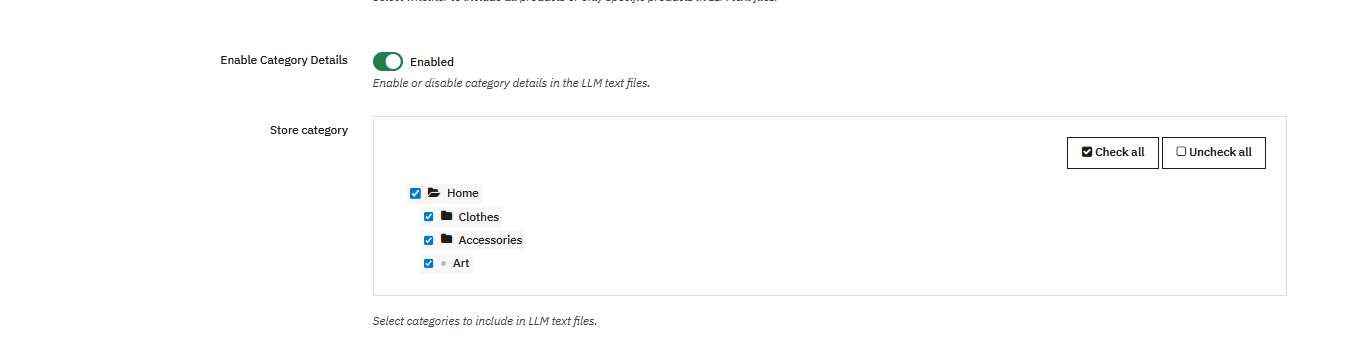
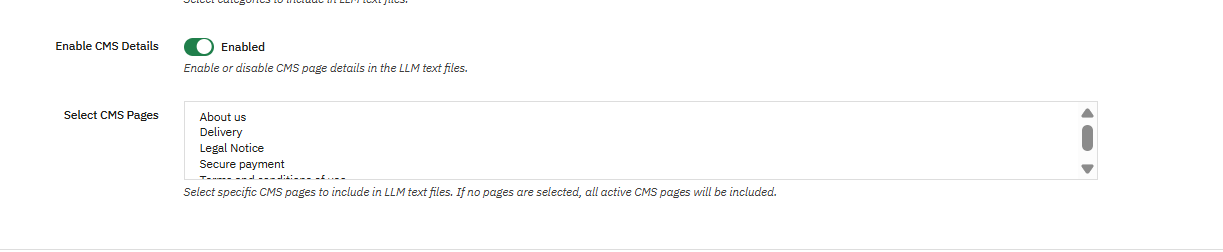
Ce Knowband Générateur de TXT PrestaShop LLM pour les moteurs de recherche IA permet aux administrateurs de sélectionner les pages de contenu à inclure dans le llms.txt fichier, comme les pages produits, les pages catégories et les pages CMS.

Cette fonctionnalité du générateur TXT de LLM pour PrestaShop garantit que les moteurs d’IA répondent avec précision et ne divulguent aucun autre contenu que celui sélectionné. 

Compatibilité des recommandations de produits

L’extension PrestaShop LLMs TXT Generator est conçue pour développer des systèmes de recherche et de recommandations de produits IA performants pour les boutiques en ligne. En créant un fichier llms.txt structuré contenant des informations et des instructions supplémentaires, votre contenu reste synchronisé avec les moteurs de réponse IA de nouvelle génération tels que ChatGPT et les plateformes de recommandation.

filtrage de contenu

Le générateur de fichiers TXT Knowband PrestaShop LLMs pour les produits permet aux administrateurs de boutique de filtrer et de sélectionner des produits, des catégories et des pages CMS spécifiques. llms.txt fichier.

Cette fonctionnalité de filtrage de contenu offre un contrôle total sur les données auxquelles vous pouvez autoriser l’accès pour la découverte de produits par l’IA de Prestashop, l’indexation par le robot d’exploration de l’IA et la recherche générative par l’IA via ChatGPT.

Guide d’installation 2.0.0 pour Knowband Module générateur de TXT PrestaShop LLM

Étape 1 : Achetez et téléchargez le module générateur TXT Knowband Prestashop LLMs.

Une fois l’achat effectué, vous recevrez le fichier kbllmstxtgenerator.zip. 

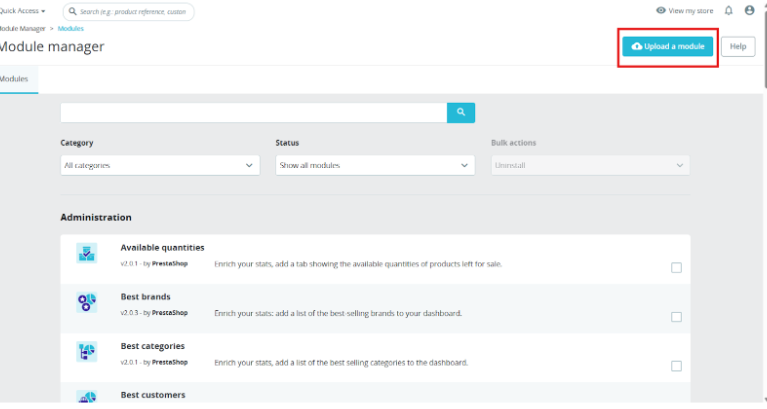
Étape 2 : Dans le menu de gauche de votre back-office PrestaShop, cliquez sur « Modules », accédez au gestionnaire de modules, puis cliquez sur « Téléverser ».

Étape 3 : Téléchargez et installez le module. Une fois l’installation terminée, cliquez sur « Configuration » pour accéder à la page de configuration.

Étape 4 : Vous êtes maintenant prêt à configurer le module LLMs.TXT.

3.0.0 Panneau d’administration/back-end de Prestashop : Recommandation de produits par le module ChatGPT

Paramètres généraux 3.1

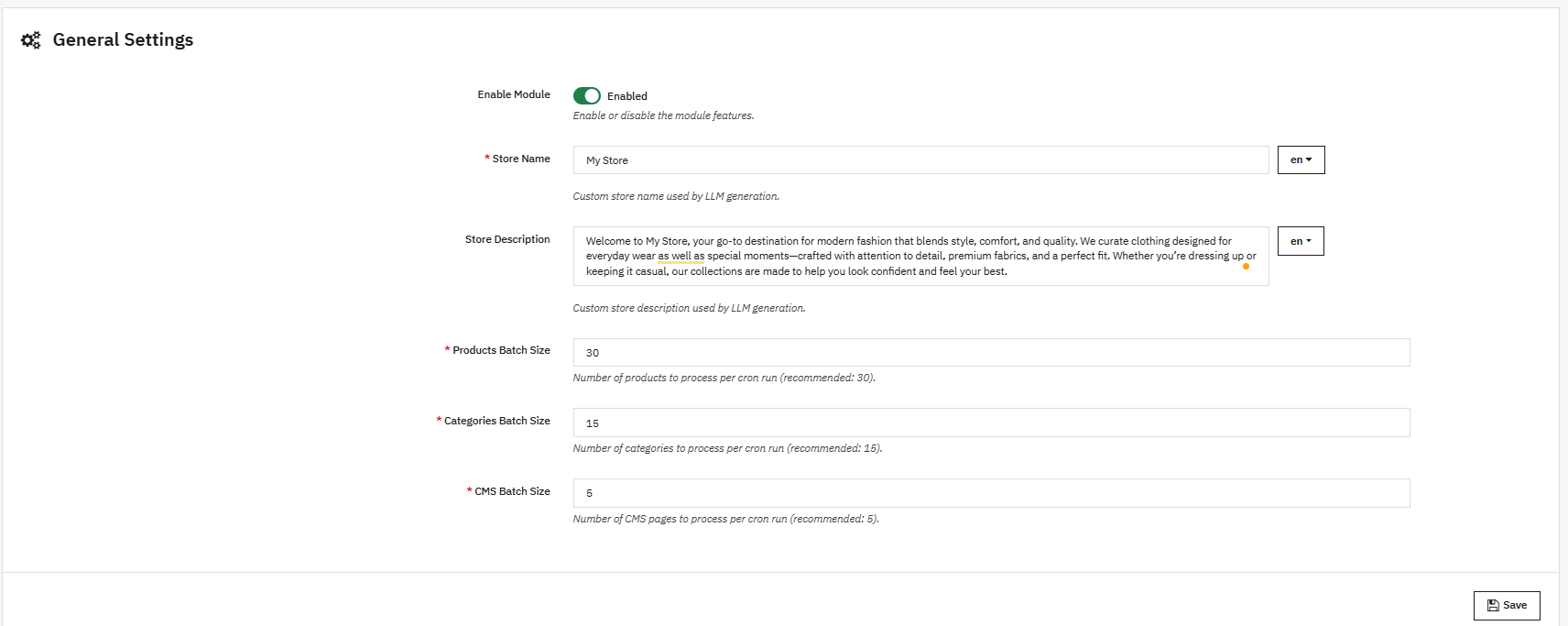
  1. Module d’activation/désactivation :
    Cette option du générateur de fichiers llms.txt pour AI permet d’activer ou de désactiver la fonctionnalité du module générateur de fichiers LLMs.txt pour PrestaShop.
  2. Nom du magasin:
    Les administrateurs de la boutique saisissent le nom de leur boutique dans ce champ. Ce module générateur de fichiers LLMs.TXT pour PrestaShop prend également en charge les langues ajoutées à la boutique.
  3. Description du magasin:
    Ce champ sert à ajouter la description du magasin à la liste. llms.txt Fichier généré par le module. De plus, il permet de décrire le magasin et son catalogue à partir du contenu fourni.
  4. Taille du lot de produits :
    Ce champ de l’extension Prestashop LLMs txt File Generator vous permet de définir le nombre de produits traités par lot lors de l’exécution d’une tâche cron. Par défaut, 30 produits sont traités par lot.
  5. Taille du lot par catégorie :
    Ce champ de taille de lot par catégorie permet à la tâche cron de traiter un nombre spécifié de catégories par lot.
  6. Taille du lot CMS :
    Ce champ permet à la tâche cron de traiter les pages du CMS par lots. Par défaut, 5 pages du CMS sont traitées par lot lors de l’exécution de la tâche cron dans le module.
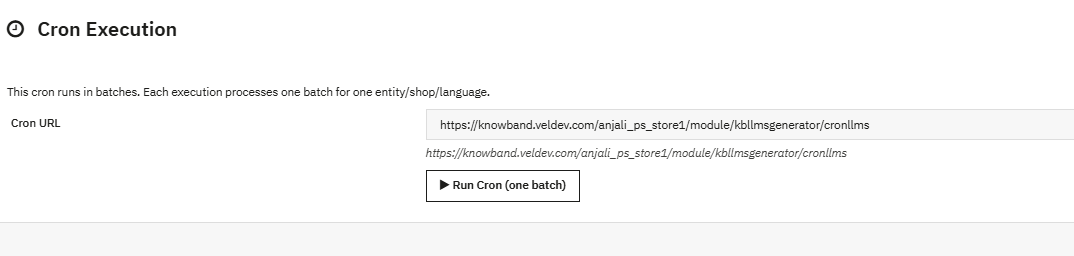
  7. Exécution Cron (traitement par lots) : Cette tâche cron du générateur TXT LLMs de Prestashop s’exécute dans lotsChaque processus d’exécution un seul lotPour les produits, les catégories et les pages CMS, il est nécessaire d’exécuter la tâche cron après la mise à jour des paramètres (paramètres généraux, filtrage du contenu et personnalisation des fichiers) afin que les modifications soient prises en compte.

3.2 Réglage des chenilles

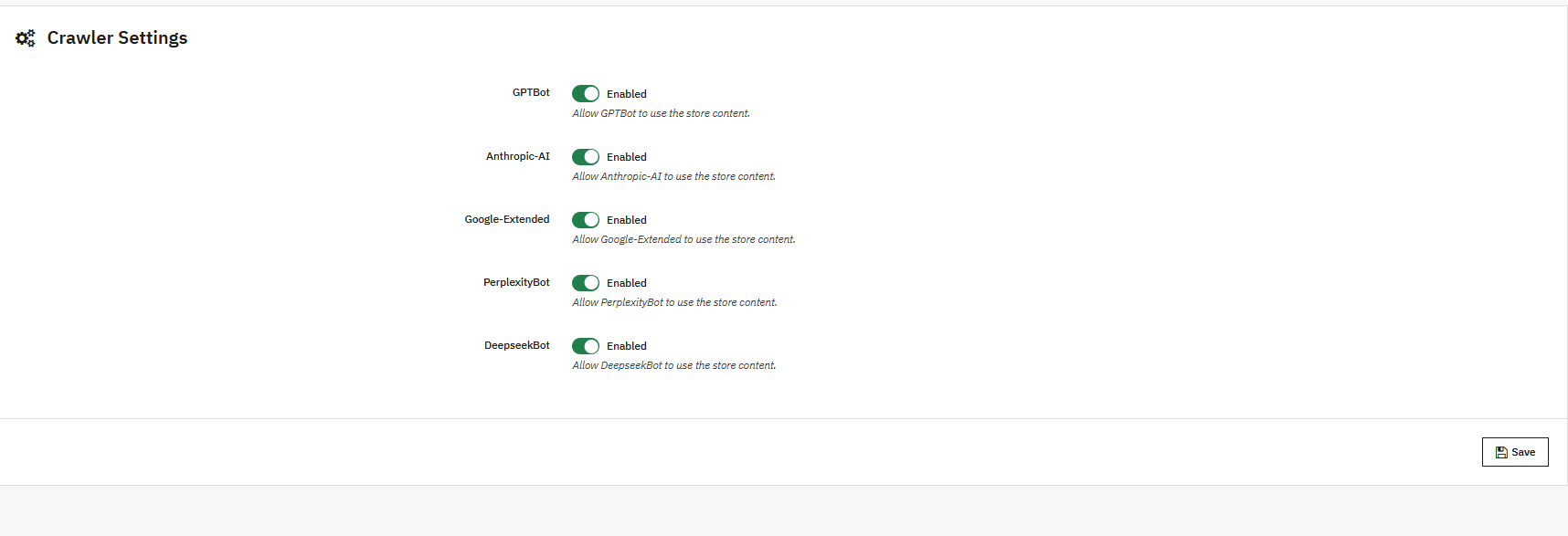
Ce paramètre de robot d’exploration dans Prestashop LLMS TXT Generator permet aux propriétaires de boutiques de gérer les bots du modèle d’IA comme GPTbot, Google Extended Gemini Bot, DeepSeek et bien d’autres.

GPTBot : Le robot d’exploration IA d’OpenAI ChatGPT collecte les données nécessaires à l’entraînement des modèles d’IA ChatGPT. Vous pouvez autoriser ou interdire cette opération via les paramètres suivants : 

DeepseekBot: Robot d’exploration IA de DeepSeek qui collecte des données web publiques du magasin pour entraîner et affiner les grands modèles de langage de DeepSeek

Google étenduCe robot d’exploration spécifique à l’IA de Google (distincte de Googlebot) permet la collecte de contenu spécifiquement destiné à l’entraînement des modèles d’IA de Google (comme Gemini).

PerplexitéBotCe robot d’exploration Web, basé sur l’IA de Perplexity, est utilisé pour récupérer du contenu Web à jour afin de générer des réponses et des résumés cités.

IA anthropique : Enfin, ce robot d’exploration web d’Anthropic sert à collecter des données web publiques pour entraîner et améliorer les modèles d’IA Claude. Vous pouvez activer ou désactiver tous les robots d’exploration. 

3.3 Filtrage du contenu dans Générateur de fichiers LLMs.txt pour outils d’IA dans Prestashop

Le filtrage de contenu Cette fonctionnalité permet aux administrateurs de la boutique de contrôler quel contenu est inclus dans le rapport généré. llms.txt Ce fichier permet également de garantir que seules les informations pertinentes et prévues sont traitées et partagées, évitant ainsi la divulgation de contenus inutiles ou sensibles.

1. Contexte du magasin

Cette option du générateur LLM.txt de Prestashop vous permet de sélectionner la boutique spécifique lorsque vous avez plusieurs boutiques.

Si votre boutique PrestaShop comprend plusieurs boutiques, vous pouvez générer le llms.txt Créez un fichier pour une seule boutique ou appliquez les paramètres individuellement à chaque boutique. Les fichiers TXT LLM seront générés séparément pour chaque magasin.

2. Détails du produit

Le Filtrage du contenu des détails du produit Cette option vous permet de contrôler les produits inclus.

De plus, les propriétaires de magasins peuvent sélectionner tous les produits ou sélectionner des produits spécifiques pour les fichiers llms.txt du produit.

Si vous souhaitez limiter le fichier llms.txt aux produits phares, aux produits actifs ou aux produits sélectionnés, tout en excluant les autres articles

3. Détails de la catégorie

Le Filtrage du contenu par catégorie Ces options vous permettent de gérer les éléments au niveau de la catégorie.

Cela permet en outre de maintenir une structure propre et organisée en n’incluant que les catégories pertinentes et en excluant celles qui sont inactives.

4. Pages CMS

Le Pages CMS Cette option vous permet de contrôler le contenu du CMS à inclure dans le fichier cms llms.txt. De plus, vous pouvez sélectionner les pages en fonction de vos besoins afin d’éviter l’affichage de pages d’autres CMS.

Par conséquent, cette fonctionnalité du générateur de fichiers LLMs.TXT pour Prestashop est utile pour exclure les pages CMS internes ou temporaires de votre boutique tout en conservant les informations essentielles disponibles.

4.0 Personnalisation de l’extension générateur de fichiers llms.txt pour PrestaShop

Personnalisation

Les options de personnalisation du générateur de fichiers TXT LLMs pour PrestaShop vous permettent d’ajouter du contenu supplémentaire aux fichiers llms.txt. Ces options permettent à la boutique d’ajouter des données de catégorie, de produit et de CMS, ainsi que des notes ou des informations internes, afin qu’elles soient clairement interprétables par les robots d’exploration.

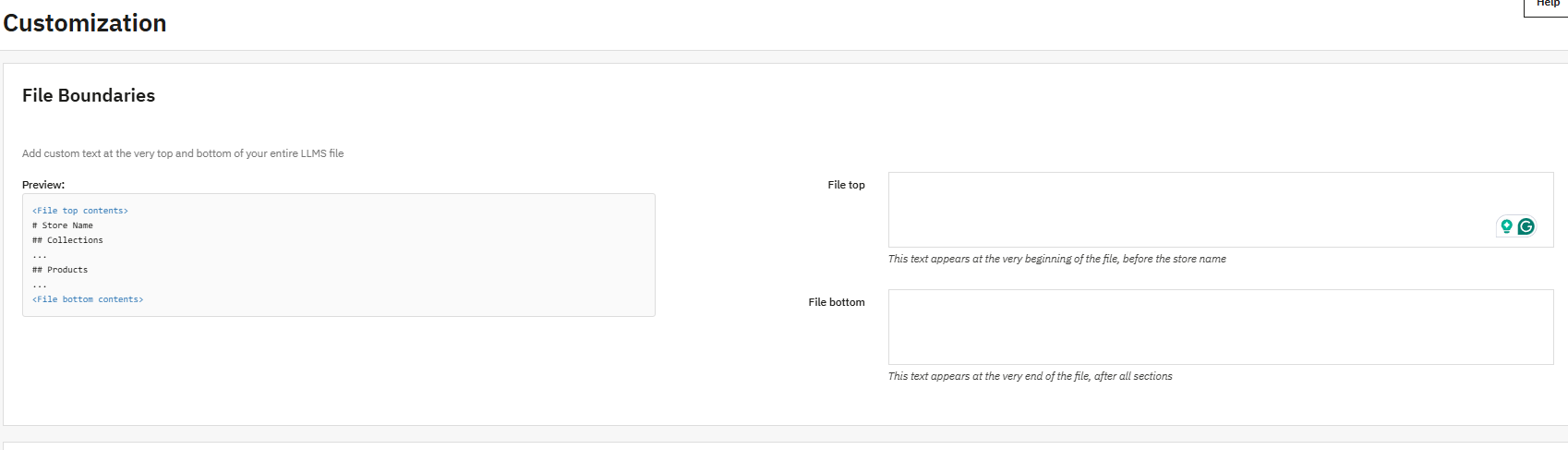
4.0.1 Personnalisation des limites de fichiers

La fonctionnalité « Délimitations de fichiers » permet d’ajouter du texte personnalisé à des emplacements précis, comme le haut et le bas, du fichier llms.txt. De plus, elle permet d’inclure des notes ou des instructions supplémentaires sans modifier les données principales du magasin. Les robots peuvent ainsi comprendre clairement la structure du fichier.

Ces champs sont généralement utilisés pour ajouter des instructions générales ou des notes qui doivent être lues en premier ou en dernier par les robots d’exploration et les moteurs de réponse.

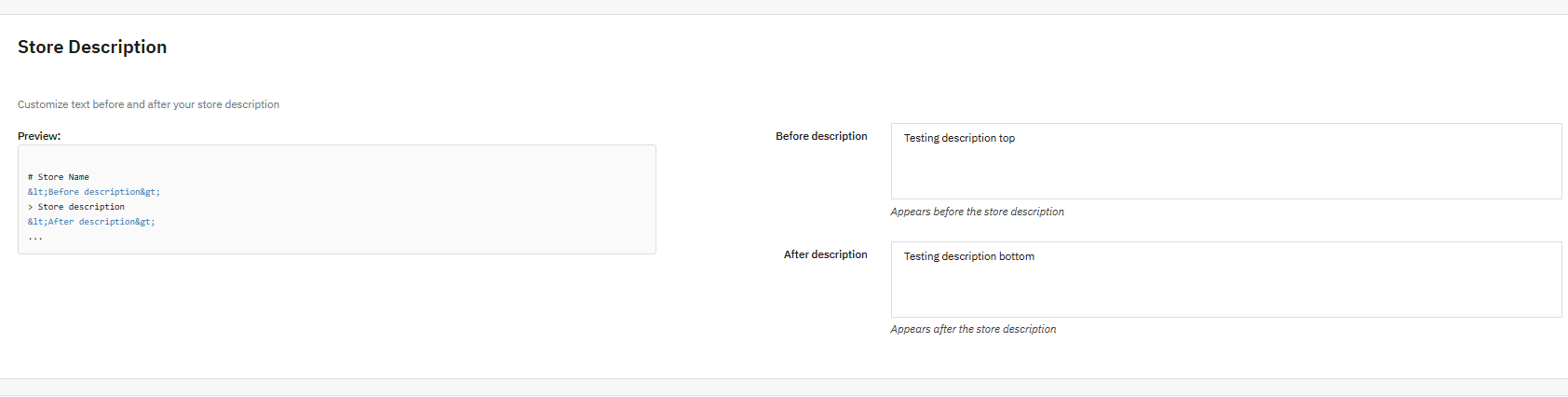
4.0.2 Description du magasin

La personnalisation de la description courte dans LLMs TXT Generator pour PrestaShop vous permet de personnaliser le texte qui s’affiche avant et après la description de la boutique dans le fichier llms.txt.

En ajoutant des informations contextuelles à la description de leur boutique, les commerçants peuvent préciser clairement les descriptions, le catalogue principal et les instructions particulières de leur magasin. De plus, cela permet aux plateformes de recherche générative et aux moteurs de recherche de mieux comprendre la boutique lorsqu’ils génèrent des réponses pour les clients.

4.0.3 Personnalisation de la section Catégorie

De plus, les propriétaires de magasins peuvent ajouter du contenu ou du texte supplémentaire avant et après la section des catégories du fichier llms.txt.

De plus, cela est utile pour expliquer la structure des catégories, les conventions de dénomination ou les relations entre les catégories. De plus, un contexte de catégorie clair améliore la découverte des produits et aide les robots d’exploration à interpréter correctement les données au niveau de la catégorie lors de l’indexation de votre boutique PrestaShop.

4.0.4 Personnalisation de la section Produit

La personnalisation de la section produit des fichiers vous permet d’insérer du texte avant et après les sections de détails du produit.

De plus, cette fonctionnalité permet d’ajouter du contenu ou des recommandations relatifs au produit sans modifier les informations produit elles-mêmes. Ces notes complémentaires facilitent la compréhension du contenu par les modèles d’IA et améliorent ainsi les recommandations.

4.0.5 Personnalisation de la section Pages CMS

Personnalisation de la section Pages CMS : les propriétaires de la boutique peuvent ajouter des notes supplémentaires avant et après la section Pages CMS dans le fichier llms.txt.

Les pages CMS contiennent souvent des informations importantes telles que les conditions générales de vente, les détails de livraison et une FAQ. De plus, l’ajout de texte contextuel autour de cette section aide les robots d’exploration et les moteurs de recherche à mieux comprendre le contenu non lié aux produits et contribue à l’optimisation globale pour les moteurs de recherche.

Enfin, à mesure que l’IA évolue, votre boutique doit évoluer elle aussi. Installez-la sur votre boutique et laissez les modèles d’IA vous faire des recommandations.

Conseil de pro : Optimisez le référencement naturel de vos pages produits, pages catégories et pages CMS pour maximiser leur visibilité et leurs performances sur les plateformes de recherche basées sur l’IA.


Tutoriel complet 5.0.0 du générateur de fichiers LLMs.txt pour PrestaShop par Knowband

Ce tutoriel complet du module PrestaShop LLMs.txt Generator de Knowband couvre toutes les fonctionnalités principales, notamment les paramètres généraux, la configuration des tâches cron, la génération du fichier LLMs.txt pour les pages catalogue, le filtrage du contenu et la personnalisation du fichier. En cas de problème, veuillez nous contacter à l’adresse support@knowband.com ou via le système de tickets Knowband.

Extension Prestashop Advance Wishlist – Obtenez-la avant 2026

C’est une situation très courante à laquelle tous les commerçants sont habitués. Un client parcourt le magasin, ajoute des produits à son panier, mais ne finalise pas son achat. C’est généralement le cas pour les achats en ligne, et la plupart du temps, ce n’est pas par manque d’intérêt pour le produit. Le client souhaite simplement faire ses achats plus tard ou comparer les offres avant de se décider.

Présentation de la série d’enceintes de luxe Module complémentaire PrestaShop Enregistrer pour plus tard Knowband offre ainsi cette possibilité à ses clients. De plus, cette extension pratique leur permet de sauvegarder les produits qui leur plaisent et de les consulter ultérieurement pour les acheter. Ce petit détail a un impact significatif sur la boutique en ligne, car il réduit le nombre de paniers abandonnés et renforce le sentiment de proximité avec le magasin.

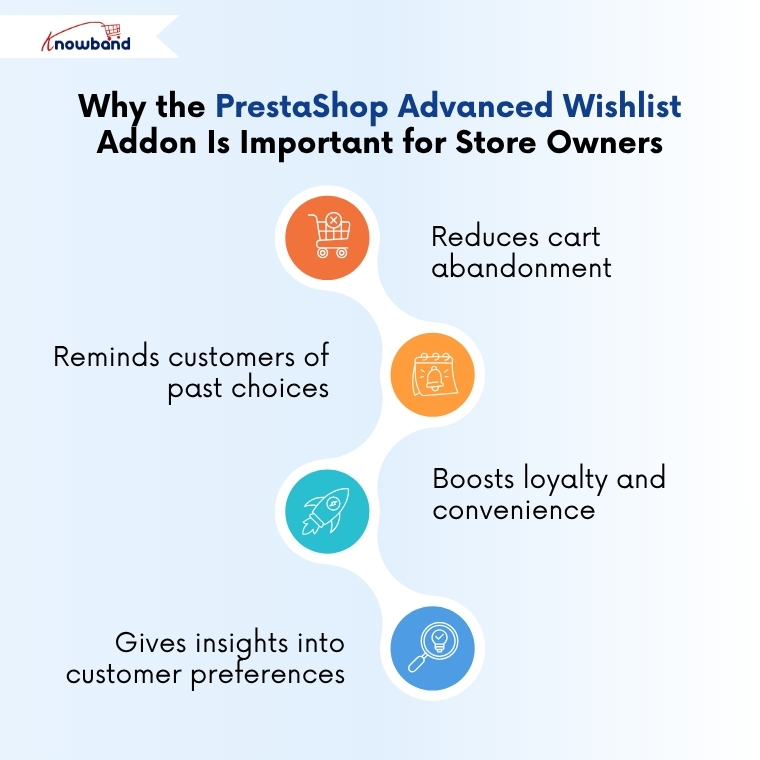
Pourquoi l’extension PrestaShop Advanced Wishlist est importante pour les propriétaires de boutiques

Le timing est crucial dans le commerce en ligne. De nombreux acheteurs prennent leur temps avant d’acheter, et lorsqu’ils ne retrouvent plus les produits, ils les oublient généralement définitivement. C’est ainsi que disparaissent les ventes potentielles.

Le module Liste de souhaits avancée de PrestaShop vous garantit que ce ne sera pas le cas. Grâce à l’option de sauvegarde, votre boutique restera toujours présente à l’esprit de vos clients. Ces derniers pourront consulter leurs articles sauvegardés à tout moment et les acheter quand ils le souhaiteront.

Ce module améliore non seulement l’expérience utilisateur, mais stimule également les ventes et fidélise la clientèle sur le long terme.

Voici comment cela aide les commerçants :

  • Cela minimise l’abandon de panier en maintenant l’intérêt des acheteurs même après leur départ du site.
  • De plus, à chaque visite d’un client sur le site, le module lui rappelle constamment ses choix.
  • Cela renforce la fidélité car cela montre que la commodité du client est importante pour votre magasin.
  • De plus, il fournit également aux administrateurs une analyse des goûts et des préférences des clients.

Par conséquent, l’extension Wishlist pour PrestaShop de Knowband n’est pas seulement une fonctionnalité intéressante, mais une stratégie qui vous permettra de vous rapprocher de vos clients.

Principales caractéristiques du module Liste de souhaits PrestaShop

L’extension PrestaShop Save For Later est une solution facile à utiliser dotée de multiples fonctionnalités qui facilitent le processus d’achat et de gestion.

Ce module fonctionne parfaitement sur tous les appareils, ordinateurs, mobiles et bien d’autres. Ainsi, que vos clients utilisent un mobile, un ordinateur ou même une tablette, cette fonctionnalité de liste de souhaits sera opérationnelle de la même manière sur tous les appareils.

Cette extension PrestaShop Advanced Wishlist propose une configuration simple et intuitive, accessible à tous, même sans connaissances techniques. Elle inclut trois fonctionnalités : enregistrement pour plus tard, produits récemment consultés et recommandations. De plus, les administrateurs peuvent personnaliser les couleurs, les polices et bien d’autres éléments.

De plus, les administrateurs de la boutique peuvent désormais facilement proposer l’option de partage sur les réseaux sociaux, permettant aux clients de partager leurs produits enregistrés avec leurs amis via WhatsApp, Facebook ou Twitter.

Enfin, ce module permet aux commerçants d’obtenir des analyses précieuses. Ils peuvent ainsi identifier les produits les plus enregistrés, connaître les centres d’intérêt des clients et déterminer quels produits ont finalement généré des ventes. Ces données contribuent à l’élaboration de stratégies marketing efficaces et à une meilleure gestion des stocks.

Et le meilleur dans tout ça ? L’extension PrestaShop Favourite Product List de Knowband est très simple à installer et ne nécessite aucune compétence technique ni en programmation.

Comment fonctionne l’extension « Enregistrer pour plus tard » de PrestaShop ?

Paramètres généraux

Premièrement, les administrateurs peuvent activer/désactiver Prestashop enregistrer pour un complément ultérieur En un seul clic, ils peuvent activer ou désactiver la compatibilité avec le RGPD de PrestaShop. Les administrateurs peuvent ajuster la couleur de la bordure, modifier la couleur du bouton d’achat, changer l’arrière-plan de la barre et définir la limite de pagination. De plus, ils peuvent personnaliser le texte et la visibilité des sections « Enregistrer pour plus tard », « Articles récemment consultés » et « Recommandations ». Enfin, dans les paramètres généraux, il est possible d’activer ou de désactiver le partage sur les réseaux sociaux (Facebook, WhatsApp et Twitter).

Recommandations

Ici, les administrateurs peuvent choisir les produits à afficher dans les recommandations sur le site. Ils peuvent d’abord sélectionner « Bannière » et ajouter une bannière, un titre et une URL qui apparaîtront sur le site. Ensuite, ils peuvent choisir les produits associés à afficher dans la section des recommandations.

Analyse du produit

Ici, les administrateurs peuvent filtrer les produits ajoutés à la liste « À conserver pour plus tard » par les clients. Ils peuvent consulter le nombre de produits présélectionnés par catégorie, sous forme de tableau et de graphique. De plus, les administrateurs peuvent télécharger les listes de produits au format CSV afin de faciliter leur gestion et leur archivage.

Analyse client

Ici, les administrateurs peuvent consulter les données des produits enregistrés pour plus tard par les clients. Ils peuvent voir le nombre de produits ajoutés, la date d’ajout et si un achat a été effectué. De plus, ils peuvent filtrer les clients et exporter leur fichier CSV.

Analyse des commandes

De même, dans la section d’analyse des commandes, les administrateurs peuvent consulter le statut des produits présélectionnés par les clients. Ils peuvent également filtrer les données et exporter le fichier CSV correspondant.

Ainsi, l’extension PrestaShop Advanced Wishlist de Knowband offre aux propriétaires de boutiques une autorité complète pour mieux connaître leurs clients et améliorer leur processus de vente.

Extension de liste de souhaits avancée pour Opencart

Intégrez une fonctionnalité de liste de souhaits sur votre boutique.

Intégrez-vous dès aujourd’hui !

Conclusion

Module complémentaire PrestaShop Enregistrer pour plus tard Knowband est une solution simple d’utilisation et performante qui aide les commerçants à maintenir l’intérêt de leurs clients, même lorsqu’ils ne sont pas prêts à acheter. Elle instaure la confiance, améliore l’expérience client et fournit aux commerçants des informations précieuses sur les préférences de leurs clients.

Dans le monde concurrentiel du e-commerce actuel, chaque petite amélioration compte. Grâce à ce module, les clients peuvent sauvegarder des articles, les consulter ultérieurement et finaliser leurs achats facilement dès qu’ils le souhaitent. Ainsi, les commerçants augmentent leurs taux de conversion et améliorent l’interaction avec leurs clients.

Pour minimiser les abandons de panier et fidéliser vos clients, l’extension Liste de souhaits PrestaShop de Knowband est la solution idéale. Simple et efficace, elle est conçue pour développer votre activité intelligemment..

En savoir plus Addons PrestaShop et faites passer votre boutique au niveau supérieur ! Si vous avez besoin d’aide, envoyez-nous un e-mail à support@knowband.com


Guide d’utilisation du chatbot Prestashop alimenté par l’IA et utilisant OpenAI ChatGPT

Dans le monde trépidant du e-commerce d’aujourd’hui, les clients attendent des réponses rapides et une expérience d’achat fluide. Même pour les questions les plus simples, ils comptent sur des systèmes intelligents capables de répondre instantanément et avec précision. Nous souhaitions développer une solution intégrant des technologies de pointe, mais accessible à tous, sans aucune connaissance préalable requise. Module de chatbot PrestaShop basé sur l’IA offre à votre magasin exactement cela : un assistant virtuel IA intelligent et toujours disponible, capable de guider vos clients à tout moment de la journée.

Grâce à la technologie avancée d’OpenAI, ce chatbot fournit des réponses naturelles et fluides en temps réel. De plus, le chatbot PrestaShop utilisant OpenAI ChatGPT aide les clients à trouver des produits, à comprendre les prix, à vérifier la disponibilité des produits et même à obtenir des informations sur leurs commandes, le tout sans intervention humaine. 

Grâce à sa configuration facile et à ses fonctionnalités puissantes, ce module d’IA pour PrestaShop est conçu pour améliorer le parcours d’achat global et augmenter le taux de conversion de votre boutique.

Ce module intègre le futur du service client directement dans votre boutique Prestashop, vous aidant ainsi à servir vos visiteurs et clients plus rapidement, plus intelligemment et plus efficacement.

2. Principales caractéristiques du module de chatbot IA pour PrestaShop

1. Réponses intelligentes en temps réel de l’IA

Le chatbot répond instantanément aux questions concernant les prix des produits, la disponibilité des stocks, les catégories, la comparaison des produits grâce à l’IA et bien plus encore, en puisant des données en direct directement depuis votre magasin.

2. Prise en charge multilingue et multidevise

L’extension de chatbot IA multilingue Pretasop détecte automatiquement la langue de votre boutique, quelles que soient les langues et devises que vous avez ajoutées, et répond dans la même langue et la même devise. Elle est donc idéale pour les boutiques vendant à l’international.

3. Propulsé par la technologie ChatGPT

Grâce aux modèles GPT les plus récents d’OpenAI, le chatbot fournit des réponses précises, naturelles et contextuelles, offrant une expérience de conversation similaire à celle d’un humain et se révélant utile. De plus, le module propose différentes options de moteurs d’IA au sein des modules ChatGPT.

4. Recherche intelligente de produits

Les clients peuvent facilement rechercher et explorer les produits directement via le chatbot. Chatbot IA pour PrestaShop leur permet de parcourir les catégories, de consulter les options et de comparer efficacement les articles.

5. Récupération automatique des informations de commande

Le chatbot IA ChatGPT de Prestashop récupère et affiche instantanément les commandes récentes des clients, y compris l’identifiant de la commande, les produits, les prix, le statut et plus encore, ce qui simplifie la gestion des commandes.

6. Suivi et statut des commandes en temps réel

Grâce au module ChatBot basé sur l’IA de Prestashop, les clients peuvent consulter le statut de leurs commandes ou suivre leurs expéditions directement via le chatbot en utilisant leur identifiant de commande, rapidement, facilement et de manière pratique.

7. Interface utilisateur entièrement personnalisable

L’interface du chatbot est entièrement personnalisable, permettant aux propriétaires de boutiques de modifier la couleur de fond, la couleur de la fenêtre du chatbot, la couleur des conversations clients, les icônes et le style des boutons. Ainsi, le module ChatBot pour PrestaShop s’adapte à tous les designs de boutiques tout en offrant une expérience utilisateur moderne, esthétique et intuitive.

Guide d’installation 3.0.0 de l’extension ChatBot IA pour PrestaShop

Étape 1 : Achetez et téléchargez Knowband Module de chatbot OpenAI pour PrestaShop.

Une fois l’achat effectué, vous recevrez le fichier chatbotsearch.zip. 

Étape 2 : Dans le menu de gauche de votre back-office PrestaShop, cliquez sur « Module », puis accédez au gestionnaire de modules. Vous y trouverez l’option « Téléverser ».

Étape 3 : Téléchargez et installez le module ChatBot. Une fois l’installation terminée, cliquez sur « Configuration » pour accéder à la page de configuration.

Étape 4 : Vous êtes maintenant prêt à configurer le module chatbot.

Interface d’administration 4.0.0 de l’assistant chatbot IA en direct de PrestaShop

Le module d’assistance par chat basé sur l’IA pour PrestaShop est conçu pour être simple et facile à utiliser. Il comprend des pages de configuration et de personnalisation.

4.0.1 Configuration générale

Chaque option influe directement sur la manière dont l’IA interagit avec les clients, traite les requêtes et affiche les résultats dans votre boutique PrestaShop.

Faisons un tour d’horizon de ces domaines pour une meilleure compréhension pratique.

1. Clé API OpenAI : Ce champ vous permet de saisir votre clé API OpenAI, indispensable à l’intégration du chatbot IA PrestaShop pour se connecter à la plateforme OpenAI. Sans cette clé, le chatbot ne pourra pas répondre, car la clé API est nécessaire à son fonctionnement.

  • La clé API OpenAI autorise votre boutique à utiliser les modèles GPT.
  • Assure une communication sécurisée entre votre boutique PrestaShop et les serveurs OpenAI.
  • Veuillez veiller à conserver votre clé API en toute sécurité et à ne pas la partager publiquement.

2. Modèle : Le module chatbot Prestashop permet à l’administrateur de la boutique de sélectionner lequel Modèle OpenAI GPT le chatbot devrait utiliser.
Actuellement, le module ChatGPT du moteur d’IA de PrestaShop permet à l’administrateur de la boutique de choisir entre deux modèles différents, offrant divers niveaux de vitesse, d’intelligence et de précision. Par exemple : 

  • GPT-4o : GPT-4o est un modèle très avancé doté d’un raisonnement plus robuste, d’une compréhension plus approfondie et de réponses plus précises. De plus, il excelle dans le traitement des requêtes complexes, des conversations longues et des tâches métier.
  • GPT-4o Mini : En revanche, GPT-4o Mini est une version plus légère et plus rapide, conçue pour des tâches plus simples. Moins puissant, il offre néanmoins une bonne qualité de conversation de base.

3. Résultats maximaux : Cette option détermine le nombre de résultats que l’extension de chat IA PrestaShop de Knowband affichera lorsqu’un client posera des questions relatives aux produits.

Par exemple, si un client demande : « Montrez-moi des jeans à moins de 30 $ » »Le chatbot affichera jusqu’au nombre de résultats que vous avez défini ici.

Ces options permettent de contrôler la lisibilité à l’intérieur de la fenêtre de chat dans le module ChatGPT PrestaShopChatBot, et d’éviter de submerger les clients avec trop de résultats.

4. Activer le mode débogage : Ce meilleur assistant IA de Knowband pour PrestaShop permet à l’administrateur de la boutique d’activer le mode débogage, ce qui vous aide à résoudre les problèmes en affichant les journaux internes et les détails techniques pendant le fonctionnement du chatbot. Lorsque le mode débogage est activé :

4.0.2 Onglet Personnalisation du module ChatBot IA de PrestaShop

Le module de chatbot IA pour PrestaShop permet une personnalisation complète de l’interface du chatbot afin de l’adapter au design de votre boutique et d’offrir une expérience utilisateur optimale.

Vous trouverez ci-dessous un guide pour chaque champ personnalisable :

1. Logo du chatbot : Importez un logo personnalisé pour votre chatbot afin de représenter votre marque. Les formats de logo compatibles sont JPG, PNG, GIF et WEBP, avec une taille maximale de 5 Mo.
Si aucun logo n’est importé, le logo par d%A

Extension OpenCart Google Tag Manager (gtag, GA4, événements GTM) – Manuel d’utilisation

Le Extension du gestionnaire de balises Google Knowband OpenCart est un puissant plugin conçu pour simplifier l’intégration de Google Tag Manager (GTM) à votre boutique OpenCart. Grâce à son interface intuitive, le plugin OpenCart Google Tag Manager permet aux e-commerçants d’ajouter et de gérer diverses balises Google sans aucune expertise technique. Il vous permet de surveiller les événements essentiels tels que les vues de produits, les catégories, les ajouts au panier, les retraits du panier, les paiements, les expéditions et les confirmations de commande, vous offrant ainsi des informations précieuses sur les interactions clients.

De plus, le plugin OpenCart Google Tag Manager capture parfaitement les paramètres UTM, aidant ainsi les e-commerçants à analyser l’impact de leurs campagnes marketing. Grâce au plugin OpenCart Google Marketing Integration, les e-commerçants peuvent identifier les campagnes générant le plus de trafic et de conversions, permettant ainsi une allocation plus judicieuse des dépenses publicitaires et un meilleur retour sur investissement (ROI).

L’extension Google Tag Manager pour OpenCart de Knowband est idéale pour les entreprises souhaitant améliorer leurs données de suivi et leurs analyses sur les magasins et les événements, booster leurs taux de conversion et optimiser l’expérience d’achat. Compatible avec Google Analytics, GA4 et d’autres outils marketing de Google, l’extension Google Tag Manager pour OpenCart de Knowband simplifie et optimise la prise de décision basée sur les données.


Principales fonctionnalités offertes par Extension OpenCart Google Tag Manager:

Intégration transparente de Google Tag Manager : Connectez facilement Google Analytics, Google Ads, GA4 et d’autres outils de suivi essentiels à la boutique OpenCart sans aucune compétence en codage requise.

Suivi des événements en direct pour de meilleures informations : Les propriétaires de magasins peuvent surveiller les actions clés des utilisateurs en temps réel, telles que l’ajout au panier, les vues de produits et les événements de paiement, les coupons appliqués, ainsi que les méthodes de paiement et d’expédition, pour obtenir des informations instantanées sur le comportement des clients.

Suivre les performances de la campagne avec les paramètres UTM : Capturez automatiquement les paramètres UTM pour mesurer le succès de vos campagnes marketing et déterminer quels canaux génèrent le plus de trafic et de conversions.

Suivi avancé du commerce électronique pour des décisions basées sur les données : Obtenez des analyses approfondies sur les vues de produits, les ajouts au panier et les achats terminés pour optimiser les performances de vente de votre boutique.

Installation rapide et facile – Aucun codage requis : Avec une interface conviviale, le Extension OpenCart GTM rend la gestion des balises simple et sans stress, même pour les utilisateurs non techniques.

Tableau de bord d’administration intuitif pour un contrôle total : Gérez et surveillez toutes vos balises et événements de suivi directement depuis votre panneau d’administration OpenCart avec un tableau de bord clair et facile à utiliser.

Prise en charge multilingue pour les magasins mondiaux : L’extension OpenCart GTM prend en charge plusieurs langues, vous permettant de l’utiliser de manière transparente dans différentes régions et d’améliorer l’expérience d’achat des clients internationaux.

1.0 Identifiants des consoles Google pour activer la fonctionnalité Knowband Plugin Google Tag Manager pour Opencart

1.1 Étapes pour obtenir l’ID Google Tag Manager

Étape 1: Accéder au Google Tag Manager compte.

Étape 2: Créez un nouveau conteneur ou choisissez un conteneur existant.

Étape 3: L’ID du conteneur apparaîtra dans ce format GTM-XXXXXX et peut être facilement vu dans le coin supérieur droit de l’interface de Google Tag Manager

 Étape 4: Copiez l’ID du conteneur et ajoutez-le au champ ID du conteneur GTM dans le champ de configuration.

1.2 Suivez ces étapes pour obtenir l’ID de mesure Google 

Étape 1: Visitez le le Compte Google Analytics.

Étape 2: Sélectionnez la propriété pour laquelle vous souhaitez obtenir l’ID de mesure.

Étape 3: Accédez à Admin -> Flux de données et choisissez votre flux de données Web.

Étape 4: L’ID de mesure sera dans ce format : G-XXXXXXXXXX.

Étape 5: Copiez l’ID de mesure et ajoutez-le au champ ID de mesure Google dans la configuration du module.

1.3 Comment configurer des événements dans Google Tag Manager ?

Étape 1 : Téléchargez les événements GTM depuis les configurations du module. Le lien de téléchargement direct se trouve sous l’onglet Configurations > Instructions.

Étape 2 : connectez-vous à votre compte Google Tag Manager.

Étape 3 : dans Google Tag Manager, accédez à Admin > Importer un conteneur.

Étape 4: Sélectionnez le fichier JSON téléchargé depuis votre système.

Étape 5: Choisissez l’espace de travail dans lequel vous souhaitez importer les événements et sélectionnez les options « Fusionner » ou « Écraser » selon vos besoins.

Étape 6: Cliquez sur Confirmer pour terminer le processus d’importation.

Étape 7: Enregistrez et publiez votre conteneur pour activer les événements dans votre Google Tag Manager.


2.0 Étapes de configuration Gestionnaire de balises Google OpenCart en 3 étapes simples

Une fois que vous êtes prêt à intégrer OpenCart Google Tag Manager de Knowband à votre boutique OpenCart, suivez ces trois étapes simples pour démarrer avec l’extension OpenCart Google Tag Manager :

Achetez l’extension OpenCart Google Tag Manager sur la boutique Knowband. Vous recevrez le fichier zip contenant le code source du module.

Suivez les étapes mentionnées ci-dessous pour installer le plugin OpenCart Google Tag Manager dans votre boutique :

Étape 1: Achetez l’extension et vous recevrez ensuite un fichier ZIP contenant le code source du module.

Étape 1 : Extraire et télécharger les fichiers

  1. Décompressez le fichier téléchargé – il contiendra le fichier kbgtag.OCMod et les dossiers nécessaires.
  2. Accédez au dossier de téléchargement et localisez les fichiers d’administration et de catalogue.
  3. Copiez ces fichiers dans le répertoire racine de votre boutique OpenCart

Étape 2 : installer et activer le module Accédez à Extensions > Installateur dans votre panneau d’administration OpenCart.

  1. Téléchargez le fichier kbgtag.ocmod dans le programme d’installation.
  2. Accédez à Extensions > Modifications et cliquez sur Actualiser pour appliquer les modifications.

Intégrez votre boutique avec Prestashop Google Tag Manager

Aucune compétence en codage requise

Acheter maintenant

2.0. Présentation du panneau d’administration :

Le gestionnaire de balises Google pour OpenCart offre un tableau de bord d’administration facile à utiliser pour les propriétaires de boutiques OpenCart. L’administrateur peut facilement configurer et gérer toutes les balises directement depuis le panneau d’administration OpenCart. 


Activer ou désactiver l’extension : L’administrateur du magasin peut facilement activer ou désactiver le module à tout moment.

ID du conteneur GTM : Saisissez l’ID du conteneur GTM dans le champ. L’administrateur peut trouver cet ID en suivant les étapes de la section 1.1.

Identifiant Google Analytics : Saisissez ici votre identifiant de mesure Google Analytics pour connecter Google Analytics à GTM pour le suivi.

Pages vues de suivi : Vous pouvez activer ou désactiver la balise « Page vue » pour suivre le moment où les clients visitent différentes pages.

Vues de la catégorie : Contrôlez la balise « Afficher la catégorie » pour suivre le moment où les clients consultent les catégories de produits sur votre site.

Page de détails du produit : Activez la balise « Afficher les détails du produit » pour savoir quand un client consulte une page de produit spécifique.

Suppression du panier : Activez ou désactivez la balise qui suit le moment où les articles sont supprimés du panier.

Ajouter au chariot: Activez ou désactivez la balise « Ajouter au panier » pour suivre le moment où les articles sont ajoutés au panier.

Début du paiement : Activez la balise pour suivre le moment où un client commence le processus de paiement.

Page de paiement: Activez ou désactivez la balise qui suit l’activité sur la page de paiement.

Sélection d’adresse : Activez la balise pour suivre le moment où les clients ajoutent ou sélectionnent leur adresse de livraison lors du paiement.

Choix du mode d’expédition : Activez la balise pour suivre le moment où les clients choisissent leur mode d’expédition lors du paiement.

Confirmation de commande: Contrôlez la balise « Confirmation de commande » pour suivre le moment où un client termine une commande.

Utilisation du code de réduction : Activez ou désactivez la balise « Appliquer le code de réduction » pour suivre le moment où les clients utilisent un code de réduction.

Suppression du code de réduction: Activez ou désactivez la balise qui suit lorsque les clients suppriment un code de réduction.

Vues du panier : Utilisez la balise « Afficher le panier » pour savoir quand les clients consultent leur panier.

Login client: Activez ou désactivez la balise qui suit lorsqu’un client se connecte à son compte.

Inscription client : Activez ou désactivez la balise pour suivre le moment où les clients créent un compte sur votre site.

Ajouter à la liste de souhaits: Activez la balise « Ajouter à la liste de souhaits » pour suivre le moment où un client ajoute un article à sa liste de souhaits.

Suivre Supprimer de la liste de souhaits : Activez ou désactivez la balise qui suit lorsqu’un client supprime un article de sa liste de souhaits.

 Recherche de suivi de produit : Gérez les balises des produits que les clients recherchent dans votre boutique.

Capturer les paramètres UTM : L’administrateur du magasin peut activer ou désactiver la capture des paramètres UTM à l’aide de ce bouton bascule.


3.0 Étapes pour prévisualiser les événements dans le plugin Google Tag Manager

Étapes pour prévisualiser un événement dans l’extension OpenCart Google Tag Manager

Étape 1 : connectez-vous à votre compte Google Tag Manager.

Étape 2 : sélectionnez le conteneur associé à votre boutique OpenCart.

Étape 3 : Cliquez sur le bouton Aperçu dans le coin supérieur droit.

Étape 4 : saisissez l’URL de votre boutique OpenCart dans la fenêtre contextuelle de Tag Assistant et cliquez sur Connecter.

Étape 5 : effectuez l’action que vous souhaitez suivre (par exemple, ajouter un produit au panier ou finaliser le paiement).

Étape 6 : revenez à la fenêtre Tag Assistant pour vérifier si l’événement se déclenche correctement.

Étape 7 : Si l’événement apparaît dans l’assistant de balises, il fonctionne correctement. Sinon, résolvez le problème à l’aide des détails de l’événement affichés.


3.0 Consignes de configuration :

Le Intégration Google Tag Manager sans code OpenCart Des instructions simples ne nécessitant aucune expertise technique sont proposées pour la configuration du module. L’administrateur de la boutique peut facilement accéder aux consoles Google Tag Manager et Google Analytics et suivre les étapes simples pour obtenir les identifiants nécessaires.

Ces instructions aideront l’administrateur de la boutique à configurer l’extension. Cependant, si vous rencontrez des problèmes lors de l’installation ou avec l’extension, vous pouvez nous contacter par e-mail à support@knowband.com ou en créant un ticket sur knowband.com/helpdesk.

Module complémentaire Prestashop Gemini/ChatGPT/Claude/DeepSeek : générateur et traducteur de contenu – Manuel d’utilisation

La bande de connaissances Générateur et traducteur de contenu IA pour PrestaShop Knowband est un module de pointe conçu pour créer et traduire du contenu pour les boutiques PrestaShop. Grâce aux capacités avancées des IA Claude, ChatGPT, DeepSeek et Gemini, il permet de générer un contenu d’une qualité exceptionnelle. Ce module optimisé pour le référencement (SEO) pour PrestaShop fournit notamment un contenu produit optimisé pour le SEO, incluant les descriptions, les titres, les descriptions de catégories, les balises meta title et meta description, tout en préservant l’intégrité et l’authenticité du contenu. De plus, l’extension de traduction IA pour PrestaShop s’intègre parfaitement avec les IA Claude, ChatGPT, DeepSeek et Gemini, garantissant ainsi des traductions précises et efficaces. Enfin, grâce à la puissance de ce module d’IA, les boutiques peuvent générer du contenu facilement et rapidement. Le générateur de contenu IA pour PrestaShop de Knowband stimule ainsi la créativité dans les descriptions de produits tout en assurant le respect des bonnes pratiques SEO pour l’ensemble du contenu généré et traduit. Générateur de contenu Claude AI pour Prestashop Il s’intègre parfaitement aux API « Claude AI », « Gemini AI », « DeepSeek API » et « ChatGPT API », garantissant ainsi une expérience optimale pour la génération et la traduction de contenu. De plus, ses fonctionnalités d’optimisation SEO intégrées améliorent considérablement le référencement tout en préservant l’intégrité du contenu.

Nouveautés du module de génération et de traduction de contenu IA pour PrestaShop v1.0.2

ChatGPT -5 pour un contenu plus intelligent : L’extension Prestashop AI Content Generator prend désormais en charge GPT-5, en plus de GPT-3.5, GPT-4 Turbo et GPT-4.5. Elle permet une génération plus rapide, plus précise et plus créative des titres, descriptions et métadonnées des produits.

Contenu spécifique à la marque avec variable du fabricantUne nouvelle variable Fabricant vous permet d’inclure directement le nom de votre boutique ou de votre marque dans les messages. Cette fonctionnalité du générateur de contenu IA de PrestaShop garantit un contenu personnalisé et cohérent sur l’ensemble de votre boutique, facilement modifiable selon vos besoins.

1.0.0 Fonctionnalités clés du module Prestashop Gemini/ChatGPT/Claude Content Generator/Translator

Génération de contenu sans effort
Le module de contenu IA de PrestaShop crée automatiquement des descriptions de produits et de catégories, des titres et des descriptions méta de haute qualité grâce à une technologie d’IA avancée. Ainsi, les propriétaires de boutiques peuvent générer un contenu attrayant et bien structuré sans intervention manuelle.

Modèles d’IA personnalisables
De plus, l’extension PrestaShop AI Content Generator propose un large éventail de modèles d’IA pour la création et la traduction de contenu. Les propriétaires de boutiques peuvent choisir parmi les modèles ChatGPT (GPT-3.5 et GPT-4.0), DeepSeek (Chat & Reasoner), Claude (Haiku 3, Haiku 3.5, Sonnet 3.5 (ancienne version) et Sonnet 3.5 (nouvelle version)) et Gemini (Gemini 1.5 Pro, 1.5 Flash, 1.5 Flash-8b, 2.0 Flash et 2.0 Flash – Lite Preview). Grâce à ces options, les marchands peuvent personnaliser la génération de contenu en fonction de leurs besoins spécifiques.

Traduction multilingue sans faille
De plus, le module de génération de contenu en masse par IA de PrestaShop permet aux propriétaires de boutiques de traduire leur contenu en plusieurs langues tout en préservant son exactitude et son adéquation culturelle. Ainsi, les entreprises peuvent étendre leur audience sans effort et attirer une clientèle internationale.

Performances de référencement améliorées
De plus, l’extension Prestashop AI Content Generator and Translator optimise tout le contenu pour les moteurs de recherche, améliorant ainsi le référencement et la visibilité de la boutique. En garantissant le respect des bonnes pratiques SEO, ce module aide les entreprises à générer du trafic organique et à optimiser leurs taux de conversion.

Interface conviviale
Il est à noter qu’aucune compétence technique n’est requise pour utiliser ce module. L’extension PrestaShop Gemini/ChatGPT/Claude Content Generator s’intègre parfaitement à votre boutique PrestaShop et offre une interface intuitive qui simplifie la création de contenu. De plus, même les propriétaires de boutiques non techniques peuvent générer du contenu professionnel en quelques clics. Gérer un contenu de qualité pour votre boutique devient ainsi plus facile que jamais, sans aide extérieure.

Capacités de traitement en vrac
Pour les boutiques de grande taille, le module PrestaShop AI Content Generator est la solution idéale. De plus, l’extension PrestaShop Content Translator permet aux commerçants de générer du contenu pour plusieurs produits simultanément. Ainsi, les entreprises gagnent du temps et optimisent efficacement leurs processus.

Suivi d’activité complet
Enfin, le module Prestashop AI Content Translator enregistre chaque action effectuée, y compris les modifications apportées au sein du module. Il consigne également les horodatages et fournit un récapitulatif des modifications, permettant ainsi aux propriétaires de boutiques de suivre facilement l’évolution du contenu. De cette manière, toutes les mises à jour de contenu restent transparentes, structurées et faciles à gérer.

2.0. Guide d’installation de l’extension PrestaShop AI Content Creator

Après avoir acheté l’extension Prestashop AI Content Generator, suivez ces étapes pour l’installer :

  1. Accédez à Administration de la boutique → Modules
  1. Cliquez sur “Téléverser un module”. Tu peux soit drag and drop le fichier ou manuellement sélectionner le fichier de votre système.

3.0 Étapes pour générer la clé API pour les configurations du module de générateur de contenu et de traduction IA de Prestashop ?

Pour l’API Claude : 

  1. Rendez nous visite Le site web d’Anthropic, et cliquez sur « Commencer la construction ».
  2. Créez un compte, accédez à votre tableau de bord, générez une clé API et enregistrez-la en lieu sûr.

Pour l’API Gemini :

  1. Pour accéder à l’API, rendez-vous sur le site web. Google IA Studio en ligne.
  2.  Cliquez sur « Obtenir une clé API », acceptez les conditions d’utilisation, créez votre clé et collez-la dans les paramètres de configuration du module.

Pour l’API ChatGPT : 

  1. Obtenez un Clé API OpenAI et configurez-le dans les paramètres du module.
  2. Cliquez sur votre profil (en haut à droite) → “Afficher les clés API” → « Créer une nouvelle clé secrète ».
  3. Copiez immédiatement la clé et conservez-la en lieu sûr. 

Étapes pour générer une API DeepSeek 

  1. Accédez à la plateforme Deepseek via cette URL : https://platform.deepseek.com/api_keys pour générer la clé API. Connectez-vous ou inscrivez-vous pour générer une clé API.
  2. Cliquez sur « Créer une clé API » après avoir ajouté le nom de la clé.
  3. Copiez ou enregistrez la clé permettant le fonctionnement du plugin DeepSeek AI Content Generator.

Interface d’administration 4.0.0

4.0.1 Paramètres généraux :

Module complémentaire Prestashop de génération et de traduction de contenu par IA Knowband permet à l’administrateur de configurer les paramètres d’IA et de gérer efficacement les opérations de contenu en masse à l’aide des moteurs d’IA Claude, ChatGPT, DeepSeek et Gemini.

[Nouveau] Création de contenu améliorée avec GPT-5 : L’extension Prestashop AI Content Generator prend désormais en charge GPT-5, le modèle le plus récent et le plus avancé d’OpenAI.

En plus de GPT-3.5, GPT-4 Turbo et GPT-4.5, GPT-5 permet une génération de contenu plus intelligente, plus rapide et plus créative. Vous pouvez ainsi créer des descriptions de produits, des titres et des métadonnées de haute qualité, précis, attrayants et optimisés pour le référencement naturel. Les utilisateurs peuvent sélectionner le modèle GPT souhaité directement dans l’extension, ce qui leur offre une flexibilité totale en fonction du type de contenu requis.


  • Activer désactiverActiver ou désactiver le module
  • Activer/Désactiver Claude : Cliquez pour activer le moteur d’IA Claude
  • Clé API pour Claude : Saisissez la clé API pour Claude Engine.
  • Sélectionnez le modèle Claude pour la génération : Choisissez parmi Claude Haiku 3, Haiku 3.5, Sonnet 3.5 (Ancien), ou Sonnet 3.5 (Nouveau).
  • Sélectionnez le modèle Claude pour la traduction : Sélectionnez les modèles de moteur Claude pour la traduction Claude Haiku 3, Haiku 3.5, Sonnet 3.5 (Ancien), ou Sonnet 3.5 (Nouveau).
  • Activer/Désactiver ChatGPT : Cliquez pour activer ChatGPT.
  • Clé API pour ChatGPT : Saisissez la clé API pour ChatGPT Engine afin d’activer la fonctionnalité.
  • Sélectionnez le modèle ChatGPT pour la génération : Choisissez entre ChatGPT 3.5 et ChatGPT 4.0 pour la génération de contenu.
  • Sélectionnez le modèle ChatGPT pour la traduction : Choisissez entre ChatGPT 3.5 et ChatGPT 4.0 pour la traduction de contenu.
  • Activer/Désactiver l’IA Gemini : Cliquez pour activer le moteur d’IA Gemini
  • Clé API pour Gemini : Saisissez la clé API pour Gemini AI Engine.
  • Sélectionnez le modèle Gémeaux pour la génération : Choisissez parmi Gemini 1.5 Pro, 1.5 Flash, 1.5 Flash-8b, 2.0 Flash ou 2.0 Flash – Lite Preview et enregistrez les paramètres.
  • Sélectionnez le modèle Gemini pour la traduction : Choisissez parmi Gemini 1.5 Pro, 1.5 Flash, 1.5 Flash-8b, 2.0 Flash ou 2.0 Flash – Lite Preview et enregistrez les paramètres.
  • Activer/Désactiver DeepSeek : Activez ou désactivez le moteur d’IA DeepSeek pour utiliser ce mode d’IA.
  • [Nouvelle fonctionnalité] Clé API pour DeepSeek- Saisissez la clé API DeepSeek pour activer la génération et la traduction de contenu.
  • [Nouvelle fonctionnalité] Sélectionnez le modèle DeepSeek pour la génération – Choisissez entre DeepSeek Chat et DeepSeek Reasoner pour générer le contenu des produits, du CMS et des catégories.
  • Sélection de modèleChoisissez parmi les modèles disponibles de chaque moteur d’IA pour la génération de contenu et les traductions.
  • Contrôle de la température: Ajustez la créativité en ajoutant des valeurs à la température (de 0.0 à 1.0) ; les valeurs plus élevées génèrent un contenu plus créatif, tandis que les valeurs plus basses assurent la cohérence.
  • Limite de jetonsDéfinissez une limite maximale de jetons pour chaque moteur : Gemini, Claude et ChatGPT.
  • Langue principale: Définir la langue par défaut pour la génération de contenu et les traductions.
  • Langues ciblesChoisissez plusieurs langues pour la traduction du contenu.

4.0.2 Invites du module de génération et de traduction de contenu IA pour PrestaShop

Le module de contenu IA de Prestashop comprend 14 invites IA préconfigurées conçues pour créer et traduire efficacement du contenu e-commerce.

Génération de contenu IA Gemini pour Prestashop de Knowband :

[Nouveau] Personnalisation de la marque avec variable fabricant : La nouvelle variable Fabricant vous permet d’intégrer directement le nom de votre boutique ou de votre marque dans vos contenus. Ainsi, les descriptions, titres et textes promotionnels de vos produits sont personnalisés et reflètent parfaitement votre image de marque. Vous pouvez modifier ou remplacer cette variable dans les invites pour l’adapter à vos besoins spécifiques et garantir une image de marque cohérente pour tous vos produits et fournisseurs dans le générateur de contenu IA de PrestaShop.

Suggestions pour la génération de contenu :

  • Générer une description du produit – Créez des descriptions de produits optimisées pour le référencement naturel (SEO), bien structurées et mettant en avant leurs caractéristiques et avantages clés.
  • Générer le titre méta du produit – Générer des titres méta optimisés de moins de 60 caractères contenant des mots-clés pertinents.
  • Générer la méta-description du produit – Générez des méta-descriptions percutantes en 140 caractères maximum.
  • Générer une description de catégorie – Créez des descriptions de catégories avec une mise en forme HTML appropriée.
  • Générer le titre méta de la catégorie – Générer des titres méta de catégorie riches en mots-clés et de moins de 60 caractères.

  • Générer une méta-description de catégorie – Créez des méta-descriptions de catégorie concises et attrayantes en 140 caractères maximum.
  • [Nouveau] Générer du contenu CMS – Générer du contenu de page CMS de haute qualité grâce à l’IA, idéal pour des pages comme À propos de nous, Politique de retour, etc.
  • [Nouveau] Générer un titre méta CMS – Créer des titres méta optimisés pour le référencement naturel pour les pages CMS grâce à l’IA.
  • [Nouveau] Générer une méta-description CMS – Générer des méta-descriptions attrayantes et optimisées pour les pages CMS.

Suggestions de traduction :

  • Titre du produit – Traduire les titres des produits en plusieurs langues.
  • Traduire la description du produit – Traduire les descriptions de produits tout en conservant la mise en forme HTML.
  • Traduire le titre méta du produit – Convertir les métadonnées des produits dans différentes langues.
  • Traduire la méta-description du produit – Traduire les métadonnées des produits tout en préservant leur lisibilité.
  • Titre de la catégorie – Traduire les titres des catégories en plusieurs langues.
  • Traduire la description de la catégorie – Garantir des traductions précises des descriptions de catégories avec une mise en forme HTML.
  • Traduire le titre méta de la catégorie – Convertir les titres des métadonnées des catégories dans différentes langues.
  • Traduire la description méta de la catégorie – Traduire les métadonnées des catégories en plusieurs langues
  • [Nouveau] Traduire le titre du CMS – Traduire les titres des pages du CMS en plusieurs langues.
  • [Nouveau] Traduire le contenu du CMS – Traduire l’intégralité du contenu de la page CMS tout en préservant la structure et la mise en forme.
  • [Nouveau] Traduction des métadonnées CMS – Convertir les titres méta du CMS en différentes langues pour un meilleur référencement naturel.
  • [Nouveau] Traduire la méta-description du CMS – Traduire les métadonnées du CMS en plusieurs langues tout en préservant la clarté et l’impact.

4.0.3 [Nouveau] Génération en masse de contenu produit par importation de fichiers CSV :

Le générateur et traducteur de contenu IA de PrestaShop prend désormais en charge la génération de contenu en masse via l’importation de fichiers CSV.


Vous pouvez importer un fichier CSV contenant les identifiants des produits ainsi que des champs spécifiques correspondant à différentes invites de contenu (par exemple, titre, description, métadonnées). Chaque champ utilise des valeurs binaires pour contrôler l’exécution.

  • La valeur 1 indique que l’invite doit être exécutée pour ce produit.
  • La valeur 0 signifie que l’invite sera ignorée.

Cette fonctionnalité permet un traitement en masse flexible et efficace du contenu provenant de plusieurs produits.


Journal des tâches de l’extension Claude Content Translator pour PrestaShop 4.0.3 :

Journal des tâches du générateur de contenu IA Knowband PrestaShop conserve un enregistrement détaillé de tout le contenu généré et traduit par l’IA, y compris le type de requête, la langue, le produit, les catégories, l’horodatage, le statut, le contenu précédent ou le contenu nouvellement généré concernant la date.

5.0 Comment exécuter les invites du module générateur de contenu/traducteur IA de Prestashop ?

Pour exécuter des opérations de contenu en masse via l’interface d’administration de PrestaShop, suivez les étapes suivantes :


  1. Accédez à la section Produits ou Catégories dans le panneau d’administration.
  2. Sélectionnez les éléments que vous souhaitez générer ou traduire.
  3. Cliquez sur le menu Actions groupées.
  4. Choisissez l’invite générée par l’IA souhaitée (Description du produit, Titre méta, Traduction, etc.).
  5. Sélectionnez le moteur d’IA (Claude, ChatGPT, DeepSeek ou Gemini) pour effectuer la tâche.
  6. Cliquez sur l’invite que vous souhaitez exécuter.

6.0.0 [Nouveau] Génération de contenu pour les pages clés individuelles

Le module PrestaShop AI Content Generator & Translator de Knowband a été amélioré pour prendre en charge la génération de contenu personnalisé pour des pages clés spécifiques de votre boutique. Qu’il s’agisse d’une page produit, d’une page catégorie ou d’une page CMS, vous pouvez désormais générer un contenu de haute qualité, piloté par l’IA et adapté à chaque article, vous offrant un contrôle total sur le ton, le style et la structure.

Étapes pour exécuter l’invite sur chaque page clé.

1. Accédez à la section souhaitée :
Pour les produits, allez dans : Catalogue → Produits. Pour les catégories, allez dans : Catalogue → Catégories. Pour les pages CMS, allez dans : Design → Pages.

2. Modifier la page spécifique :
Cliquez sur Modifier à côté du produit, de la catégorie ou de la page CMS que vous souhaitez mettre à jour.

3. Accédez au panneau du générateur de contenu IA :
Dans l’écran d’édition, vous trouverez désormais une section d’invites de génération de contenu IA, où vous trouverez les invites listées. Cette section est intégrée à chaque page d’édition et vous permet de générer ou de traduire du contenu uniquement pour cette page spécifique.

4. Configurer la génération de contenu :
Sélectionnez une invite prédéfinie (Générer une description de produit, Traduire une méta-description, Générer une description de page CMS, etc.). Choisissez votre moteur d’IA préféré (ChatGPT, Claude, Gemini ou DeepSeek) en fonction de vos objectifs de contenu, de votre rapidité et de votre budget. Vous pouvez également ajouter une invite supplémentaire ou des instructions spécifiques pour guider l’IA (par exemple : utiliser un ton formel, cibler des mots-clés spécifiques, mentionner les avantages du produit, etc.).

5. Fonctionnalités spécifiques au type de page :

Pages produits: Générer ou traduire les descriptions de produits, les titres méta et les descriptions méta.

Pages de catégorie :
Grâce au générateur et traducteur de contenu IA pour PrestaShop, vous pouvez désormais générer ou traduire du contenu pour chaque catégorie directement depuis sa page d’édition respective.

Pages CMS:


Créez du contenu pour les pages d’information telles que « À propos », « Politique de retour », « Informations sur la livraison », « FAQ », etc. Traduisez le contenu existant en plusieurs langues afin de toucher un public international.

Dernière étape : Exécuter l’invite

Une fois que vous avez rédigé l’invite supplémentaire ou choisi les modèles d’IA, cliquez simplement sur « Exécuter ».

La demande de génération de contenu sera ajoutée à la liste des tâches en attente. Vous pouvez maintenant exécuter les tâches en attente. Suivez leur progression et gérez-les directement depuis la section « Journal des tâches » du module.

Cette nouvelle amélioration vous permet de ne plus vous limiter aux opérations en masse et vous donne la possibilité d’optimiser chaque page individuellement en fonction des besoins de votre entreprise, ce qui facilite plus que jamais la diffusion d’un contenu multilingue, attrayant et de haute qualité sur l’ensemble de votre boutique.

7.0.0 [Nouveau] Étapes pour générer et traduire le contenu des pages CMS

Le module Knowband PrestaShop AI Content Generator & Translator permet aux propriétaires de boutiques de créer et de traduire sans effort du contenu pour les pages CMS telles que « À propos de nous », « Politique de retour », « Conditions générales » et plus encore.

Étapes pour générer ou traduire le contenu d’une page CMS :
1. Accédez à :
Conception → Pages

2. Sélectionner les pages :
Choisissez des pages individuelles, ou sélectionnez-les toutes si vous souhaitez générer ou traduire du contenu en masse.

3. Choisissez Action groupée :
Dans le menu des actions groupées, sélectionnez l’opération d’IA souhaitée.

4. Sélectionner le moteur d’IA :
Choisissez parmi les modèles d’IA pris en charge (par exemple, ChatGPT, Gemini, Claude, DeepSeek) en fonction de vos besoins en matière de contenu.

5. Ajouter une invite personnalisée (facultatif) :
Vous pouvez inclure des instructions ou des invites supplémentaires après avoir sélectionné le moteur d’IA afin de personnaliser le contenu généré.

6. Soumettre la tâche :
La demande sera ajoutée au journal des tâches pour traitement.

7. Exécuter la tâche :
Exécutez les tâches en attente, et votre contenu CMS sera généré ou traduit en conséquence.

8.0.0 Avantages du module de génération de contenu IA pour PrestaShop

Gain de temps et d’efforts

Le module de génération de contenu par IA de PrestaShop automatise la création de contenu, réduisant ainsi considérablement les tâches manuelles. Par conséquent, les gérants de boutiques peuvent se concentrer sur le développement de leur activité plutôt que sur la rédaction des descriptions de produits.

Améliore les classements SEO

Le générateur de contenu SEO ChatGPT pour Prestashop optimise les descriptions de produits et les balises méta. Il améliore ainsi le référencement et génère davantage de trafic organique.

Élargit sa portée mondiale

L’extension de traduction IA pour PrestaShop traduit le contenu des produits en plusieurs langues. Les entreprises peuvent ainsi communiquer facilement avec une clientèle internationale.

Améliore la qualité du contenu

Le contenu généré par l’IA est attrayant et précis. De plus, il garantit des descriptions de produits claires, détaillées et informatives, ce qui, au final, améliore les conversions.

Réduit les coûts de création de contenu

L’extension Claude pour PrestaShop permet de se passer de rédacteurs et de traducteurs professionnels. Les entreprises réalisent ainsi des économies tout en conservant un contenu de haute qualité.

Prend en charge plusieurs modèles d’IA

Les marchands peuvent choisir parmi différents modèles d’IA, notamment le générateur de contenu ChatGpt pour PrestaShop, le générateur de contenu Gemini AI pour PrestaShop et Claude AI. De plus, cette flexibilité permet la création de contenu sur mesure.

Accélère la génération de contenu en masse

L’extension Gemini Content Generator pour PrestaShop permet la création de contenu en masse. Ainsi, les marchands peuvent générer des descriptions pour de nombreux produits en quelques minutes.

Fournit une interface facile à utiliser

Le module de génération/traduction de contenu par IA pour PrestaShop est facile à prendre en main, même pour les débutants. De plus, il permet aux propriétaires de boutiques de créer du contenu professionnel sans aucune compétence technique.

Garantit l’exactitude et l’authenticité du contenu

Le module Prestashop Claude Translator/Generator préserve l’originalité des informations produits. Ainsi, les clients reçoivent toujours des informations précises et fiables.

Suivi de toutes les modifications de contenu

Le module Claude Translator pour PrestaShop enregistre tous les contenus générés et traduits par l’IA. Ainsi, les marchands peuvent suivre les modifications et affiner leur stratégie de contenu au fil du temps.

Module complémentaire Prestashop Claude AI Content Generator/Translator – Manuel d’utilisation

L’ Module complémentaire de générateur de contenu PrestaShop Claude AI est un puissant plugin qui simplifie la création de contenu pour les propriétaires de boutiques PrestaShop. Grâce à une IA avancée, le module complémentaire Prestashop Claude AI Content Generator/Translator aide les propriétaires de boutiques à générer rapidement des descriptions de produits de haute qualité, des titres de produits accrocheurs et du contenu optimisé pour le référencement. En conséquence, la boutique peut facilement attirer plus de visiteurs et augmenter ses ventes.

De plus, le générateur de contenu IA pour PrestaShop s’intègre parfaitement à Claude AI, garantissant une expérience sans tracas. Le module complémentaire PrestaShop Claude AI Content Generator-Translator comprend également une fonction de générateur de contenu SEO, qui garantit que tout le contenu est original, attrayant et optimisé pour les moteurs de recherche. De plus, le module PrestaShop Claude AI Content Translator de Knowband permet aux e-commerçants d’étendre leurs activités à l’international avec des traductions précises et naturelles. Que vous souhaitiez gérer du contenu multilingue ou améliorer votre stratégie de contenu, le module complémentaire Claude pour Prestashop simplifie l’ensemble du processus. De plus, avec le module PrestaShop Claude AI Content Translator, les propriétaires de magasins peuvent gagner du temps tout en améliorant la boutique avec un contenu multilingue de haute qualité, sans effort !

1.0. Principales fonctionnalités du module complémentaire Prestashop Claude AI Content Generator/Translator

1. Génération de contenu basée sur l’IA : Le générateur de contenu SEO Prestashop Claude de Knowband permet aux propriétaires de magasins de générer des descriptions de produits, des méta-titres et des descriptions de haute qualité. Par conséquent, en utilisant le modèle d’IA avancé Claude, il garantit que le contenu est engageant, informatif et optimisé pour les moteurs de recherche.

2. Technologie d’IA avancée : Le module complémentaire de traduction basé sur l’IA pour Prestashop s’appuie sur les puissants modèles d’IA Claude d’Anthropic, notamment Claude 3.5 Sonnet, Claude 3 Opus et Claude 3 Haiku. De plus, grâce aux moteurs d’IA, vous pouvez générer du contenu créatif et produire des traductions précises en fonction des besoins spécifiques de votre boutique. 

3. Traduction assistée par l’IA : L’extension de traduction AI pour Prestashop garantit des traductions précises et contextuelles avec un minimum d’effort. Par conséquent, les e-commerçants n’ont pas besoin de traduire manuellement le contenu des produits.

4. Installation et configuration faciles – L’ Module complémentaire de générateur de contenu Prestashop Claude est conçu avec une interface facile à utiliser. De même, la génération de contenu IA Prestashop est simple à installer et à exécuter, même pour les administrateurs de magasin qui n’ont pas d’expérience en codage.

5. Création efficace de contenu en masse – Idéal pour les marchands disposant de catalogues de produits étendus, le générateur de contenu Prestashop Claude excelle dans la génération de contenu en masse. 

6. Compatibilité multilingue – Le module prend en charge toutes les langues, y compris les scripts de droite à gauche (RTL), garantissant ainsi une flexibilité pour les entreprises internationales. De plus, il est compatible avec plusieurs versions de Prestashop, ce qui en fait une solution fiable pour un large éventail de magasins.

2.0 Comment générer la clé API Claude pour les configurations de modules ?

Pour activer la fonctionnalité Claude AI dans votre module PrestaShop, vous devez obtenir une clé API. Pour utiliser les fonctionnalités du module, vous devez disposer d’une clé API. Veuillez suivre ces étapes :

Étape 1 : Obtenir une clé API :

Étape 2 : saisissez la clé API dans votre boutique PrestaShop :

  • Dans le backend de votre boutique PrestaShop, accédez à la page Paramètres généraux de « Knowband Prestashop Claude AI Generator/Translator ».
  • Collez la clé API dans le champ « Clé API pour Claude » fourni.

Étape 3 : Enregistrer les paramètres :

  • Après avoir ajouté la clé API dans les paramètres généraux, cliquez sur « Enregistrer » pour enregistrer les paramètres. Le module Claude AI utilisera désormais cette clé pour interagir avec l’API Claude.

Guide d’installation 3.0 pour le module générateur de contenu Prestashop Claude AI

Étapes d’installation du générateur Claude AI Prestashop de Knowband

  1. Accédez à l’administration du magasin -> Modules et services.
  2. Cliquez sur « Télécharger » dans la section module. Vous pouvez simplement télécharger le fichier zippé téléchargé à partir du système.


4.0 Présentation de l’interface d’administration :

4.0.1 Paramètres généraux :

L’ Module de traduction de contenu Prestashop Claude by Knowband permet à l’administrateur de configurer les paramètres et de gérer efficacement les opérations de contenu en masse.

Voici un bref aperçu des fonctionnalités du module

Activer désactiver: Vous pouvez activer ou désactiver le générateur de contenu Prestashop Claude.

Clé API pour Claude : Saisissez votre clé API anthropique dans le champ prévu à cet effet.

Sélection du modèle Claude : Choisissez parmi la gamme de modèles d’Anthropic, notamment Claude 3.5 Sonnet (nouveau), Claude 3.5 Sonnet (ancien), Claude 3 Opus et Claude 3 Haiku, pour générer du contenu de haute qualité adapté aux besoins de votre boutique.

Température: Ajustez le niveau de créativité : des valeurs plus élevées produisent un contenu plus créatif, tandis que des valeurs plus faibles offrent des résultats plus cohérents.

Nombre maximal de jetons: Définissez votre limite de jetons (par défaut : 2000 XNUMX). Les jetons représentent des fragments de texte utilisés par le modèle d’IA.

Claude Moteur de Traductions : Sélectionnez le modèle Claude à utiliser spécifiquement pour les tâches de traduction.

Langue principale: Choisissez votre langue par défaut pour la génération de contenu et la traduction.

Langues cibles: Sélectionnez les langues dans lesquelles vous souhaitez que votre contenu soit traduit.

4.0.2. Claude invite :


Le module comprend 14 invites préconfigurées conçues pour répondre à divers besoins de contenu de commerce électronique :

Knowband  AI Prompts

Générer une description du produit : Crée des descriptions de produits formatées et optimisées pour le référencement avec des fonctionnalités, des avantages et des cas d’utilisation.

Générer le méta-titre du produit : Crée des méta-titres optimisés de moins de 60 caractères, intégrant des mots-clés et des catégories de produits.

Générer une méta description du produit : Produit des méta descriptions convaincantes limitées à 140 caractères.
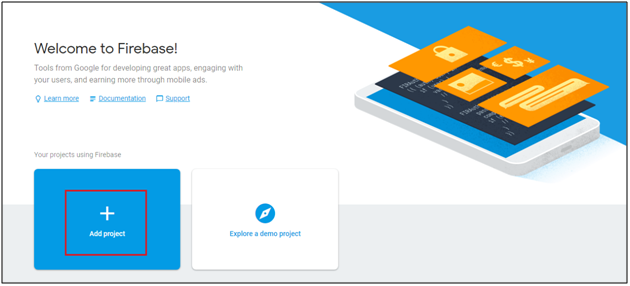
Traduire le titre du produit : Traduisez les titres de produits dans plusieurs langues différentes.

Traduire la description du produit : Traduit les descriptions tout en préservant le formatage HTML.

Traduire le méta-titre du produit : Traduisez les méta-titres dans plusieurs langues différentes.

Traduire la méta description du produit : Traduit les méta descriptions dans plusieurs langues différentes.

Générer une description de catégorie : Crée des descriptions de catégories optimisées pour le référencement avec un formatage HTML approprié.

Générer le méta-titre de la catégorie : Produit des méta-titres de catégorie de moins de 60 caractères avec des mots-clés pertinents.

Générer une méta description de catégorie : Crée des méta descriptions de catégories dans les 140 caractères.
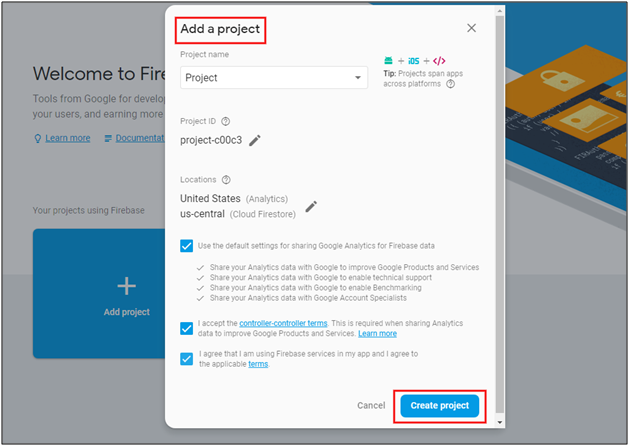
Traduire le titre de la catégorie : Traduit les titres de catégories dans plusieurs langues différentes.
Traduire la description de la catégorie : Traduit les descriptions de catégories tout en conservant la structure HTML.

Traduire le méta-titre de la catégorie: Convertit les méta-titres de catégorie en plusieurs langues différentes.
Traduire la méta description de la catégorie : Traduit les méta descriptions des catégories dans plusieurs langues différentes.
4.0.3. Journal des tâches Claude Prompts

Maintient un enregistrement complet de toutes les invites exécutées avec des détails tels que le type d’invite, le produit, la catégorie, la langue, le contenu précédent, le nouveau contenu et l’horodatage pour un suivi facile.

Maintient un enregistrement complet de toutes les invites exécutées avec des détails tels que le type d’invite, le produit, la catégorie, la langue, le contenu précédent, le nouveau contenu et l’horodatage pour un suivi facile.

5.0. Comment exécuter les invites Claude ?


Étapes d’exécution de l’invite Claude Prestashop de Knowband

Sélectionnez les produits souhaités et accédez au menu Actions groupées pour choisir parmi différentes options de génération de contenu et de traduction :

Générer une description du produit : Créez des descriptions pour plusieurs produits simultanément.

Générer le méta-titre du produit : Créez en masse des titres optimisés pour le référencement.

Générer une méta description du produit : Générez des méta descriptions pour plusieurs produits différents.

Traduire le titre du produit : Convertissez les titres de produits en plusieurs langues.

Traduire la description du produit : Créer des descriptions de produits multilingues pour les produits

Traduire le méta-titre du produit : Convertissez les méta-titres en plusieurs langues différentes pour les produits.

Traduire la méta description du produit : Traduisez simultanément les méta descriptions des produits en vrac.

Module complémentaire Prestashop Gemini AI Content Generator/Translator – Manuel d’utilisation

Le module complémentaire Prestashop Gemini Content Generator/Translator est un outil de pointe conçu pour transformer la gestion de contenu pour les propriétaires de boutiques Prestashop. Ce module avancé exploite la puissance de l’IA pour simplifier la création et la traduction de contenu, ce qui en fait un incontournable pour les entreprises de commerce électronique modernes. De plus, avec le module Prestashop Gemini Content Generator, vous pouvez rapidement générer des descriptions de produits attrayantes, des titres de produits accrocheurs et du contenu optimisé pour le référencement. En conséquence, la présence en ligne de votre boutique s’améliore, attirant plus de visiteurs et améliorant l’expérience client globale. En plus de la génération de contenu, le générateur de contenu IA pour Prestashop s’intègre parfaitement à Prestashop Gemini, garantissant un fonctionnement fluide et efficace. De plus, sa fonction SEO Content Generator garantit que tout le contenu est non seulement original mais également entièrement optimisé pour les moteurs de recherche. De plus, le module est livré avec le Prestashop Gemini Content Translator, un module complémentaire de traduction piloté par l’IA qui permet aux propriétaires de magasins d’étendre leur activité sur les marchés internationaux avec des traductions précises et contextuelles. Que vous gériez du contenu multilingue ou que vous cherchiez à améliorer l’efficacité de votre stratégie de contenu, le module complémentaire Prestashop Gemini Content Generator simplifie l’ensemble du processus. De plus, le module Prestashop Gemini Content Translator combine une IA de pointe avec des fonctionnalités conviviales, permettant aux commerçants de gagner du temps tout en améliorant leurs boutiques avec un contenu multilingue de haute qualité.

1.0. Principales caractéristiques de Module complémentaire de générateur/traducteur de contenu Prestashop Google AI Gemini:

Création de contenu fluide – Générez facilement des titres de produits de haute qualité, des descriptions détaillées et des balises méta bien optimisées avec le module de génération de contenu Prestashop Gemini. Cela vous fait gagner du temps tout en garantissant un contenu uniforme et attrayant dans toute votre boutique.

Moteurs d’IA avancés – Le module complémentaire Prestashop Gemini Content Generator and Translator est alimenté par plusieurs modèles d’IA, notamment Gemini 1.5 Flash, Gemini 1.5 Pro, Gemini 1.5 Flash -8b, Gemini 2.0 Flash et Gemini 2.0 Flash – Lite Preview. Par conséquent, avec ces moteurs d’IA de pointe, vous pouvez créer du contenu hautement créatif et le traduire avec précision pour répondre aux diverses exigences des magasins.

Optimisé pour le référencement – Améliorez sans effort le classement de recherche de votre boutique avec le générateur de contenu IA de Knowband. Le traducteur de contenu Gemini pour Prestashop permet de générer du contenu optimisé pour le référencement qui génère plus de trafic vers votre site Web.

Traduction sans effort grâce à l’IA – Développez votre activité à l’échelle mondiale en traduisant facilement le contenu de votre boutique en plusieurs langues. Le module complémentaire de traduction AI pour Prestashop garantit des traductions précises et contextuelles avec un minimum d’effort.

Facile à installer et à utiliser – Conçu avec une interface conviviale, le créateur de contenu Prestashop AI est simple à installer et à utiliser, même pour les administrateurs de magasin sans expertise technique. De plus, cela garantit une expérience d’intégration fluide et sans tracas.

Automatisation des catégories et des balises méta – Générez et traduisez rapidement et avec précision des noms de catégories et des méta descriptions. Cette fonctionnalité garantit un contenu professionnel et cohérent dans toute votre boutique en quelques clics.

Génération de contenu en masse – Idéal pour les magasins disposant de grands catalogues de produits, le module prend en charge la création de contenu par lots. Ainsi, cela vous permet de traiter plusieurs articles simultanément, augmentant ainsi considérablement l’efficacité.

Gestion de magasin améliorée – Optimisez les tâches de gestion de contenu, accélérez les mises à jour de produits et améliorez l’efficacité opérationnelle globale. Cette fonctionnalité est avantageuse pour les petites et grandes entreprises.

Compatibilité multilingue – Le module prend en charge toutes les langues, y compris les scripts de droite à gauche (RTL), garantissant ainsi une flexibilité pour les entreprises internationales. De plus, il est compatible avec plusieurs versions de Prestashop, ce qui en fait une solution fiable pour un large éventail de magasins.

2.0 Comment générer la clé Gemini pour les configurations de modules ?

Pour activer la fonctionnalité Gemini dans votre module PrestaShop, vous devez configurer une clé API. Pour utiliser les fonctionnalités Gemini, vous devez configurer une clé API. Veuillez suivre ces étapes :

Étape 1 : Obtenir une clé API :

  • Accédez à la page de génération de clés API Gemini à l’adresse https://aistudio.google.com/app/apikey et connectez-vous ou créez un compte si vous ne l’avez pas déjà fait.
  • Cliquez sur « Créer une nouvelle clé secrète ». Copiez cette clé pour l’étape suivante.

Étape 2 : saisissez la clé API dans votre module PrestaShop :

  • Dans votre Back Office PrestaShop, accédez à la section « Knowband » Générateur/Traducteur Prestashop Gemini” Page Paramètres généraux.
  • Collez la clé API dans le champ « Clé API pour Gemini » fourni.

Étape 3 : Enregistrer les paramètres :

Après avoir saisi la clé API, cliquez sur « Enregistrer » pour enregistrer vos paramètres. Le module Gemini utilisera désormais cette clé pour interagir avec l’API Gemini.

Important:

Exigence de facturation: Assurez-vous que votre compte Gemini dispose d’un solde créditeur suffisant pour que l’API fonctionne. Si votre solde créditeur est épuisé, les demandes d’API ne fonctionneront pas. Vous pouvez vérifier votre solde et ajouter des fonds en visitant la page d’aperçu de la facturation à l’adresse https://aistudio.google.com/app/apikeyGardez votre clé API en sécurité et ne la partagez pas publiquement, car elle est liée à l’utilisation et à la facturation de votre compte Gemini.

3.0 Guide d’installation pour Module complémentaire de création de contenu Prestashop AI:

Une fois que vous avez acheté le module complémentaire, suivez les étapes ci-dessous :

  • Accédez à Administration du magasin -> Modules et services.

  • Cliquez sur « Télécharger un module ». Vous pouvez faire glisser ou déposer le fichier ou simplement le sélectionner dans le système.

4.0 Présentation de l’interface d’administration :

4.0.1 Paramètres généraux :

Le générateur de contenu Google AI pour Prestashop permet à l’administrateur de configurer le module et de gérer les opérations de contenu en masse en quelques clics.

Voici un bref aperçu :

Activer désactiver: Activer/désactiver le générateur de contenu Prestashop Gemini.

Clé API pour Gemini : Collez la clé API dans le champ « Clé API pour Gemini » fourni.

Moteur Gemini pour la génération de contenu : Ce module utilise une gamme de modèles d’IA avancés, notamment Gemini 1.5 Flash, Gemini 1.5 Pro, Gemini 1.5 Flash -8b, Gemini 2.0 Flash et Gemini 2.0 Flash – Lite Preview. Grâce à ces moteurs d’IA de pointe, vous pouvez générer sans effort du contenu attrayant et le traduire avec précision pour répondre aux besoins uniques de votre boutique.

Température: Saisissez la température ici. Une valeur de température plus élevée conduit à un ton de contenu plus créatif. En revanche, une température plus basse partage un contenu plus ciblé et pertinent.

Nombre maximal de jetons : Saisissez ici le nombre maximum de jetons. Le terme « jetons » désigne les fragments de mots de caractères. Conservez la valeur par défaut à 500.

Moteur Gemini pour les traductions : Sélectionnez le moteur Google Gemini AI pour la traduction de votre contenu.

Langue principale pour la traduction/génération de contenu : Sélectionnez la langue par défaut à utiliser pour générer et traduire le contenu.

Langues pour traduire le contenu : Sélectionnez les différentes langues multiples pour la traduction du contenu.

4.0.2. Invites Gemini :

Le module comprend 14 invites Gemini intégrées, conçues pour vous aider dans diverses tâches. Vous trouverez ci-dessous une liste de ces invites ainsi que leurs fonctionnalités :

Générer une description du produit : Générez une description de produit détaillée, optimisée pour le référencement et attrayante pour le produit suivant {product_name}. Assurez-vous que la description inclut les principales caractéristiques, avantages et cas d’utilisation du produit. Veuillez utiliser des balises HTML pour la mise en forme afin que le contenu soit prêt pour une page Web. Le produit est répertorié dans la catégorie {category}

Générer le méta-titre du produit : Générez un méta-titre concis et accrocheur pour un produit nommé « {product_name} » dans la catégorie « {category} ». Gardez le titre inférieur à 60 caractères. Évitez d’utiliser des guillemets doubles. Le titre doit inclure le mot-clé principal et attirer des clients potentiels.

Générer une méta description du produit : Générez une méta description convaincante pour le produit nommé {product_name} qui se trouve dans la catégorie {category}. Limitez la description à environ 140 caractères.

Traduire le titre du produit : Traduisez le titre du produit suivant et assurez-vous de fournir uniquement du contenu traduit

Traduire la description du produit : Traduisez la description du produit suivante et conservez la structure et les balises HTML, traduisez uniquement le contenu textuel visible et assurez-vous de fournir uniquement du contenu traduit.

Traduire le méta-titre du produit : Traduisez le méta-titre du produit suivant et assurez-vous de fournir uniquement du contenu traduit.

Traduire la méta description du produit : Traduisez la méta description du produit suivant et assurez-vous de fournir uniquement du contenu traduit.

Générer une description de catégorie : Générer une description de catégorie optimisée pour le référencement pour la catégorie {category} Générez une description de catégorie détaillée et optimisée pour le référencement pour la catégorie « {category} ». Veuillez utiliser des balises HTML pour la mise en forme afin que le contenu soit prêt pour une page Web.

Générer le méta-titre de la catégorie : Générez un méta-titre concis et accrocheur pour une catégorie « {category} ». Gardez le titre inférieur à 60 caractères. Le titre doit inclure le mot-clé principal, attirer des clients potentiels et éviter d’utiliser des guillemets doubles.

Générer une méta description de catégorie : Générez une méta description convaincante pour la catégorie {category}. Limitez la description à environ 140 caractères et évitez d’utiliser des guillemets doubles.

Traduire le titre de la catégorie : Traduisez le titre de la catégorie suivante et assurez-vous de fournir uniquement du contenu traduit.

Traduire la description de la catégorie : Traduisez la description de la catégorie suivante et conservez la structure et les balises HTML, et traduisez uniquement le contenu textuel visible et assurez-vous de fournir uniquement du contenu traduit

Traduire le méta-titre de la catégorie : Traduisez le méta-titre de catégorie suivant et assurez-vous de fournir uniquement du contenu traduit.

Traduire la méta description de la catégorie : Traduisez la méta description de la catégorie suivante et assurez-vous de fournir uniquement du contenu traduit.

4.0.3. Journal des tâches des invites Gemini :

Cet onglet affiche des informations complètes sur toutes les invites exécutées. Il comprend des détails clés tels que le type d’invite, le produit, la catégorie, la langue, le contenu précédent, le nouveau contenu et la date, ce qui permet un suivi et une gestion faciles.

 5.0. Comment exécuter les invites Gemini ?

Le détaillant de la boutique Prestashop peut générer et traduire le contenu en quelques clics depuis l’onglet Prestashop Backend>>Produits.

Choisissez les produits souhaités et accédez à l’onglet Actions groupées, comme indiqué dans la capture d’écran ci-dessus. À partir de là, vous pouvez sélectionner différentes invites pour effectuer différentes actions efficacement à l’aide de Module de générateur et de traducteur de contenu IA pour Prestashop.

  • Générer une description du produit : Sélectionnez plusieurs produits et cliquez sur le bouton « générer la description du produit ».
  • Générer le méta-titre du produit : Générez les méta titres des produits à partir d’ici.
  • Générer une méta description du produit : Sélectionnez les produits et cliquez sur l’invite « générer la méta description du produit » affichée sous la section Actions groupées.
  • Traduire le titre du produit : Traduisez les titres des produits à partir d’ici.
  • Traduire la description du produit : Cette invite aide l’administrateur du magasin à traduire la description du produit dans plusieurs langues différentes.
  • Traduire le méta-titre du produit : Traduisez le méta titre du produit à partir d’ici.
  • Traduire la méta description du produit : Sélectionnez plusieurs produits et cliquez sur l’invite suivante pour obtenir des traductions groupées des méta descriptions des produits.

Application Web progressive PrestaShop (PWA) – Manuel de l’utilisateur

1.0 Présentation

La croissance rapide de l’industrie du mCommerce a conduit à l’urgence de disposer d’une application mobile de commerce électronique. Mais la création d’applications mobiles implique beaucoup de codage et d’autres aspects techniques. Pourquoi ne pas transformer votre site Web en ligne en une application Web? Offrir une application PrestaShop PWA optimisée améliorerait l’expérience d’achat mobile pour les utilisateurs. Ce module d’application PrestaShop PWA est conçu et construit pour transformer votre boutique en une application Web qui peut être gérée à partir d’un panneau backend convivial. Ces applications proposent diverses fonctionnalités étendues que les applications natives telles que le mode hors ligne et l’indépendance de la plate-forme, ce qui en fait une solution d’achat sans tracas et transparente pour les utilisateurs.

1.1 Voir l’application de démonstration:

Avant d’acheter l’extension, affichez le fonctionnement de l’application de démonstration en ouvrant l’URL de l’application de démonstration PrestaShop PWA sur votre navigateur.

URL du magasin de démonstration: https://psm.knowband.com/pwa/admin1
URL de l’application PWA: ,warhttps://psm.knowband.com/pwa/pwa-app/

1.2 Principales caractéristiques de l’application Web progressive PrestaShop (PWA):

  • Interface d’écran d’accueil personnalisable (éditeur de bricolage)
  • Notifications push illimitées (notifications manuelles et automatisées)
  • Prise en charge du chat Zopim et WhatsApp
  • Prise en charge de tous les modes de paiement et d’expédition
  • Synchronisation en temps réel
  • Mise à jour automatique de l’inventaire
  • Application légère avec chargement plus rapide
  • Prise en charge multilingue et RTL
  • Options de connexion aux e-mails et aux réseaux sociaux (Google et Facebook)
  • Interface intuitive avec navigation en couches
  • Aucune dépendance sur Google Play ou Apple App Store
  • Solution complète en marque blanche
  • Accessibilité en mode hors ligne
  • Paiement d’une page simplifié
  • Contrôle des pages CMS (pages d’informations)
  • Présenter les produits connexes
  • Afficher les avis des utilisateurs
  • Fonctionnalité de liste de souhaits intégrée
  • Assistance pour les coupons / bons
  • Prise en charge de plusieurs devises

[IMP] Remarques pour iOS :

–> Les appareils iOS n’offrent aucune invite “Ajouter à l’écran d’accueil” intégrée, les utilisateurs doivent donc ajouter manuellement l’application mobile PWA à l’écran d’accueil de l’iPhone ou de l’iPad. –> iOS ne prend pas en charge les notifications push Web, par conséquent, les notifications push ne peuvent être envoyées qu’à l’appareil Android à partir du panneau d’administration de PrestaShop PWA Mobile App Builder.

[NOUVELLE MISE À JOUR] PrestaShop PWA prend en charge les scripts de langage RTL

Le créateur d’applications mobiles PrestaShop PWA prend désormais en charge toutes les langues du monde, y compris celles RTL (de droite à gauche) telles que l’arabe, l’hébreu, le persan, etc. L’administrateur du magasin peut apporter toutes les langues de son magasin sur l’application Web progressive et peut même ajouter toutes les langues RTL. selon l’exigence. D’autre part, les acheteurs mobiles ne rencontreront aucun problème pour accéder à l’application mobile PrestaShop PWA dans leur langue préférée.

Compatible avec le marché multifournisseur PrestaShop

La Marché multifournisseur PrestaShop Le module est entièrement compatible avec l’application mobile PrestaShop PWA. L’application Web progressive affiche la section des vendeurs avec tous les vendeurs de la place de marché sur la même application. Les détails du vendeur restent synchronisés en temps réel avec le Web de la place de marché et seront mis à jour automatiquement sur l’application PrestaShop PWA.

Remarque: L’application mobile PWA multifournisseur pour PrestaShop est uniquement centrée sur le client. Cela signifie qu’il n’y aura pas de tableau de bord ou de gestion du vendeur à partir de l’application. L’administrateur du magasin peut gérer les vendeurs à partir du module PrestaShop Marketplace et le même sera mis à jour instantanément sur l’application.

Écrans du panneau d’administration 2.0

L’application mobile PrestaShop PWA peut être entièrement configurée à l’aide de ces onglets et paramètres d’administration pratiques. Tout ce que vous avez à faire est de faire les clics et les boutons nécessaires pour effectuer les modifications dans Progressive Web App. Discutons chacun d’eux en détail:

Paramètres généraux 2.1

Comme leur nom l’indique, ces paramètres de configuration généraux sont destinés à toutes sortes de modifications régulières dans les applications Web progressives (PWA). Les options sous cet onglet permettent à l’application de fonctionner sur les appareils des acheteurs en ligne.

a) Activer le plugin:Activez le module PrestaShop PWA pour que l’application fonctionne sur les appareils mobiles.
b) Redirection sur la page du panier lors de l’ajout au panier: Cette fonctionnalité permet à l’administrateur de contrôler la redirection du bouton «Ajouter au panier». Les utilisateurs peuvent être redirigés vers le panier ou conservés sur l’écran du produit en appuyant sur “Ajouter au panier”.
c) Description abrégée de l’affichage:�Activer l’affichage d’une courte description du produit sur l’écran du produit de Progressive Web App (PWA).
d) Activer le logo: Ajoutez le logo de votre boutique sur l’en-tête de Progressive Web App (PWA) et présentez votre marque aux utilisateurs.

e) Couleur d’arrière-plan de l’écran de démarrage: Choisissez la bonne option de couleur pour l’arrière-plan de l’écran de démarrage de l’application Web progressive (PWA).
f) Nom de l’application PWA: Choisissez le nom de votre application PWA selon votre choix.
g) Sélectionnez Disposition:Choisissez la mise en page d’accueil souhaitée pour votre application PrestaShop. Vous pouvez créer plusieurs mises en page d’écran d’accueil dans le backend selon divers festivals et thèmes et les utiliser selon les exigences de votre magasin.
h) Méthodes d’expédition désactivées:Désactiver les méthodes d’expédition de travailler dans Progressive Web App (PWA) selon ce que vous ne vous sentez pas bien. Sur le site Web, ils fonctionneront généralement bien.
i) Pages CMS activées:Choisissez les pages CMS souhaitées à afficher sur l’application PrestaShop PWA.
j) Activer le rapport du journal des demandes:Activez l’option pour partager le fichier journal sur les applications Web progressives afin d’obtenir des détails sur tout type de comportement anormal de l’application.
k) Activez le codage URL des liens d’image:�Activez cette fonctionnalité pour prendre en charge les caractères non ASCII sur l’application Web progressive (PWA).

Paramètres de notifications push 2.2

Les notifications push sont un outil pratique pour commercialiser et promouvoir les produits, les offres et les offres de vente de votre magasin. Les paramètres sous cet onglet permettent aux utilisateurs de configurer et d’envoyer des notifications push illimitées sur l’application PrestaShop PWA.

Les différents détails sous ces paramètres seront obtenus lorsque vous définissez le compte Firebase. Voici le processus étape par étape pour le faire:

2.21 Comment configurer un compte Firebase?

Étape 1 : Connectez-vous à Google Firebase


Étape 2 : Créer un nouveau projet Lorsque vous cliquez sur Ajouter un projet, la boîte de dialogue suivante apparaîtra:


La création du projet prendra quelques secondes. Une fois le projet prêt, cliquez sur Continuer.


Étape 3 : Gérer les paramètres du projet Une fois le projet créé, cliquez sur Paramètres du projet.


Étape 4 : Accédez aux options d’authentification:

Étape 5 : Rechercher des clés Firebase Dans les paramètres du projet, cliquez sur Paramètres de messagerie Cloud. De là, vous pouvez directement obtenir la clé du serveur.


Étape 6 :
Ajoutez votre application Web à Firebase

Étape 7 : Obtenez d’autres détails liés à Firebase et collez-les dans le panneau d’administration du module PWA.

Étape 8 : Obtenez la clé du serveur Firebase à partir de l’onglet de messagerie cloud dans les paramètres:

Étape 9 : Ajoutez votre domaine dans authentification >> connexion.

A) Notification push de commande réussie:

Activer / désactiver la notification push automatisée envoyée aux utilisateurs de l’application pour une création de commande réussie à partir de l’application PrestaShop PWA.

B) Notification push de mise à jour de l’état de la commande:

Activer / Désactiver la notification push automatique envoyée aux utilisateurs de l’application pour toute mise à jour concernant l’état de livraison de leur commande précédente. Les utilisateurs peuvent voir ce statut sous l’onglet “Détails de la commande” de l’application PWA

C) Notification push de panier abandonné:

Activer / désactiver la notification push automatisée envoyée aux utilisateurs qui ont abandonné le panier sans achat réussi. Cette notification push sera envoyée aux utilisateurs automatiquement après l’intervalle de temps entré.

2.2 Historique des notifications push

Ici, l’administrateur du magasin peut afficher l’historique complet des notifications push envoyées à Progressive Web App (PWA). Parallèlement à cela, l’administrateur du magasin peut même personnaliser la notification manuelle et l’envoyer aux utilisateurs de Progressive Web App.

A) Envoyer une notification:

Quoi de mieux pour concevoir et envoyer des notifications push selon les besoins ? Cette option permet aux propriétaires de boutiques de configurer et d’envoyer manuellement une notification personnalisée aux utilisateurs de l’application PrestaShop PWA.


Mise en page de la page d’accueil 2.3

Le module PrestaShop PWA permet à l’administrateur du magasin de contourner les restrictions liées à l’interface utilisateur fixe de l’écran d’accueil et de concevoir celle qui convient à ses besoins professionnels. Cet onglet permet à l’administrateur du magasin de créer et d’enregistrer plusieurs mises en page et de les utiliser selon les occasions et les festivals en cours.


Afin de configurer les mises en page de page d’accueil de l’application PWA, les éléments suivants sont disponibles dans le back-end:

A) Top Catégories:

Les principales catégories sont affichées sous la forme de petits carrés sur l’écran d’accueil de Progressive Web App (PWA). Leurs images et leurs liens de redirection peuvent être configurés à partir d’ici. Ces catégories peuvent être utilisées pour mettre en évidence les meilleures marques sur l’écran d’accueil de l’application. Le module PrestaShop PWA permet un maximum de 8 catégories dont 4 minimum sont obligatoires.

B) Bannière carrée:

La liste des bannières carrées sur l’écran d’accueil de l’application Web progressive (PWA) propose un bloc de bannière de forme carrée dans lequel l’administrateur du magasin peut utiliser l’image souhaitée. Le lien de redirection correspondant peut être utilisé pour ces bannières.


C) Bannière coulissante horizontale:

Voici le bloc de bannière en forme de rectangle disponible en glissement horizontal sur l’écran d’accueil de l’application PrestaShop PWA. Pour cela également, le lien image et redirection est entièrement configurable.

D) Grille Bannières:

Ce sont des bannières de forme carrée répertoriées sur l’écran d’accueil de Progressive Web App (PWA) sous la forme d’une vue en grille. L’administrateur du magasin peut ajouter autant de bannières que nécessaire et définir leur lien de redirection.


E) Bannière du compte à rebours:

Le module PrestaShop PWA permet à l’administrateur du magasin de configurer et d’ajouter une bannière basée sur une minuterie sur l’écran d’accueil de l’application Web. L’administrateur du magasin peut ajouter une image de bannière et un écran d’atterrissage avec une minuterie jusqu’à ce que la bannière soit affichée sur l’écran d’accueil de l’application Web progressive. Une fois la minuterie terminée, la bannière sera supprimée automatiquement.


F) Produits carrés:

À partir des bannières, les applications mobiles PrestaShop PWA permettent de présenter les produits dans une liste de blocs carrés. L’administrateur peut choisir les produits pour cet élément.


G) Produits coulissants horizontaux:

Vous pouvez ajouter les produits sous forme de glissement horizontal. Les produits choisis peuvent être du choix de l’administrateur du magasin, tels que les nouveautés, les meilleures ventes, les produits personnalisés, etc.


H) Produits de grille:

Les produits peuvent également être ajoutés sur l’écran d’accueil sous la forme de listes de blocs d’affichage en grille. L’administrateur du magasin peut choisir les produits souhaités et la quantité à afficher sur l’écran d’accueil de l’application PrestaShop PWA.


I) Produits récemment consultés:

Le module PrestaShop Mobile PWA permet au propriétaire du magasin d’ajouter un élément d’onglet récent sur l’écran d’accueil de l’application Web. Il affichera tous les produits consultés récemment par les utilisateurs.

Remarque: L’administrateur du magasin peut ajouter jusqu’à 20 éléments lors de la conception de la mise en page dans le panneau principal.

2.4 Comment obtenir les détails de l’application Facebook?

L’application Facebook peut être créée en suivant les étapes ci-dessous: –

Étape 1 :Aller à l’URL donnée: https://developers.facebook.com/apps/

Étape 2 :Cliquez sur le bouton “Ajouter une nouvelle application”.

Étape 3 et 4:Entrez le nom de votre application et votre adresse e-mail, puis cliquez sur le bouton “Créer un identifiant d’application”.

Étape 5 et 6:Après avoir cliqué sur Créer un identifiant d’application, vous devrez effectuer un contrôle de sécurité comme indiqué:

Étape 7 :Cliquez sur l’onglet “Paramètres”.

Étape 8-13:Deux options seront disponibles dans le menu déroulant, Basique et Avancé, cliquez sur “Basique”. Ensuite, entrez votre «Domaine d’application», «Email de contact», «URL de confidentialité», «Termes et conditions» URL »,« Ajouter un logo »,« Sélectionner une catégorie »et cliquez sur le bouton« Enregistrer les modifications ». Domaines d’application: yourdomain.com est correct yourdomain.com/store is incorrect www.domain.com is incorrect

Étape 14 :Maintenant, cliquez sur “+ Ajouter une plate-forme”.


Étape 15:
Et sélectionnez Site Web comme plate-forme.

Étape 16 :Maintenant, entrez l’URL de votre site.


Étape 17 et 18:Cliquez sur “Produits +” et sélectionnez Connexion Facebook.


Étape 19 :Sélectionnez Web comme plate-forme pour l’application.

Étape 20 :“ Maintenant, cliquez sur Enregistrer.


Étape 21 et 22: Cliquez sur Paramètres et ajoutez un URI de redirection OAuth valide. URI de redirection OAuth valides: https://example.com/pwa-app/login

Étape 23 et 24:Cliquez sur “Revue de l’application”. Et marquez «Rendre le nom de votre application public» sur Oui.


Dernière étape:Copiez l’ID de l’application et le secret de l’application et collez-les dans les champs fournis dans le module.

2.5 Comment obtenir les détails de l’application Google?

  • Accédez à Google Developers Console (https://console.developers.google.com/project) ou cliquez sur le lien en haut à droite de l’onglet correspondant dans la page de configuration du module.
  • Cliquez maintenant sur Créer un projet à gauche de la page.
  • Saisissez un nom pour votre projet et passez à l’étape suivante.
  • Cliquez maintenant sur API et auth-> Credentials dans le menu de gauche comme indiqué ci-dessous.

  • Cliquez sur le bouton Créer un nouvel ID client dans le panneau de droite de l’écran.
  • Vous devrez peut-être remplir le formulaire pour l’écran de consentement avant de continuer. Pour ce faire, vous devez cliquer sur Écran de consentement dans le menu de gauche, comme indiqué dans l’image ci-dessus.
  • Remplissez le formulaire avec les détails ci-dessous:

Type d’application: Application Web.
Origines JavaScript autorisées: Le nom de domaine de votre boutique (https://www.yourstore.com).
URI de redirection autorisée ou URI de la page de redirection de Loginizer:
https://example.com/pwa-app/login

  • Maintenant, cliquez sur le bouton Créer un ID client pour obtenir votre ID client et votre clé secrète client.
  • Vous pouvez désormais utiliser le secret client et l’ID client pour permettre à vos clients de se connecter à votre boutique à l’aide de leur compte Google.

3.0 Écrans de l’application PWA frontale:

Écran d’accueil 3.1

1. Disposition dynamique:

En utilisant divers éléments de conception, l’administrateur du magasin peut créer une mise en page dynamique selon les besoins.

2. Logo du magasin:

Ajoutez le logo du magasin sur l’en-tête de la Progressive Web App (PWA).

3. Panier:

L’icône du panier dans le coin supérieur droit de l’écran d’accueil permet aux utilisateurs d’activer l’écran du panier.

4. Menu de navigation:
Parcourez les catégories dans les applications avec le menu de navigation de gauche sur l’écran d’accueil.

Menu 3.2 Accordion (barre de navigation)

L’application Web progressive propose une catégorisation appropriée des produits disponibles sur le site Web. Les acheteurs mobiles peuvent facilement parcourir les produits de plusieurs catégories. Toutes les pages CMS sont également disponibles dans le menu Accordéon. Il propose les options suivantes:

1. Mon compte:
L’option Mon compte contient toutes les informations personnelles, d’expédition et de commande de l’utilisateur. Les acheteurs d’applications PWA peuvent voir toutes les données stockées qui leur sont associées et peuvent également les mettre à jour.

2. Les catégories
Les catégories affichées dans le menu de navigation de gauche de l’application Web progressive (PWA) sont les mêmes que celles de votre site Web.

3. Pages CMS:
Diverses pages CMS telles que À propos de nous, Contactez-nous, Termes et conditions, etc. Accessible à partir d’ici.

4. Langue (s)
L’option de langue permet aux utilisateurs de l’application PWA de visualiser l’application Web dans la langue de leur choix. Toutes les langues disponibles sont affichées sous cette option uniquement.

5. Monnaie (s)
Toutes les devises disponibles sur votre site Web sont affichées ici sur l’application PrestaShop PWA.

6. Connexion / Déconnexion
Les utilisateurs peuvent facilement se connecter / se déconnecter de l’application Web progressive PrestaShop via cette option.

Écran de catégorie 3.3:

1. Vues multiples:
Les catégories sur Progressive Web App (PWA) pour PrestaShop peuvent être visualisées à la fois en mode liste et en mode grille.

2. Tri:
Cette option permet aux acheteurs en ligne de choisir l’ordre de tri afin d’affiner la recherche et d’obtenir facilement le produit souhaité.

3. Filtre:
L’option de filtrage des produits simplifie la recherche de produits. Les utilisateurs peuvent filtrer tous les produits sous des catégories en utilisant divers attributs comme la taille, la couleur, le prix, etc.

Écran de produit 3.4:

L’écran du produit de votre Progressive Web App (PWA) est simple et intrigant. Plusieurs images du même produit sont affichées avec le nom et le prix. La disponibilité du produit est également affichée sous la forme “En stock” ou “En rupture de stock” en fonction de statut de l’inventaire. Il contient les autres options suivantes:

1. Informations sur le produit et entretien
Les informations complètes sur le produit disponibles dans l’inventaire seront affichées ici.

2. brève description
Les utilisateurs peuvent lire la brève description de votre produit pour se décider rapidement à propos de l’achat.

3. Options du produit:
Toutes les options liées au produit comme la taille, la couleur, etc. sont affichées ici.

5. Ajouter au panier:
Ce bouton permet aux utilisateurs d’ajouter un produit dans le panier. Les utilisateurs peuvent en outre traiter le panier pour l’achat.

6. Partage social de produit:
L’option de partage du produit permet aux utilisateurs de partager le produit sur plusieurs canaux sociaux.

Écran de connexion 3.5

La Progressive Web App (PWA)�offre diverses options de connexion en un clic et rend le processus de connexion / d’inscription plus transparent:

1. S’identifier
Les utilisateurs de l’application peuvent facilement s’authentifier et se connecter aux applications PWA en utilisant leurs identifiants de connexion par e-mail précédents.

2. S’inscrire
Tous les nouveaux utilisateurs de l’application peuvent s’inscrire et créer leur compte sur la boutique à partir de l’application PrestaShop PWA. Le formulaire d’inscription ne demande que les détails nécessaires pour créer un compte.

3. Se connecter avec Facebook
Les utilisateurs peuvent se connecter à l’application PWA en utilisant leurs identifiants de compte Facebook.

4. Connexion avec Google+
Les utilisateurs peuvent se connecter à l’application Web progressive (PWA) à l’aide de leurs informations d’identification de compte Google.

Écran du panier d’achat 3.6:

L’écran Panier de votre application Web Progressive affichera tous les produits ajoutés au panier. Les utilisateurs de l’application peuvent afficher le nom du produit, quantité, prix total et frais d’expédition. Cet écran propose les options suivantes:

1. Appliquer le bon
Cette option permet aux utilisateurs d’utiliser des coupons de site Web et de saisir des offres de réduction.

2. Prix total du produit
Les utilisateurs peuvent voir le coût total de leur panier avant de continuer. Il est automatiquement mis à jour en fonction de toute mise à jour avec quantité de produit ou nouvel ajout.

3. Mettre à jour la quantité de produit
Les utilisateurs de l’application PWA peuvent même mettre à jour la quantité de produit avec l’option “Mettre à jour la quantité”.

4. Supprimer le produit
Les utilisateurs de l’application peuvent simplement supprimer le produit du panier en appuyant simplement sur l’option «Supprimer».

5. Continuer vos achats
Les utilisateurs peuvent quitter le panier pour parcourir plus de produits sur votre application Web progressive.

6. Continuer à payer
Les utilisateurs de l’application PWA peuvent continuer vers les écrans de paiement et de paiement en appuyant simplement sur l’option “Continuer à payer”.

Écran de paiement 3.7

Les applications Web progressives avec le module PrestaShop Progressive Web App (PWA) ont une interface simplifiée paiement en un seul écran avec uniquement les informations pertinentes. Les utilisateurs peuvent afficher les détails complets de la commande, tels que les détails d’expédition, les détails de facturation, le résumé de la commande, le commentaire de la commande, le résumé du paiement.

1. Détails d’expédition et de facturation
Cet écran fournit des détails sur les adresses de livraison et de facturation enregistrées par l’utilisateur. L’utilisateur peut également modifier / enregistrer la nouvelle adresse de livraison si nécessaire.

2. Récapitulatif de la commande
Les utilisateurs de l’application Web progressive peuvent consulter les détails du produit avant d’effectuer le paiement.

3. méthodes de livraison
Toutes les méthodes d’expédition disponibles sont affichées ici. Les utilisateurs peuvent choisir celui qui convient à leurs besoins.

4. Commentaire de commande
Les utilisateurs peuvent également ajouter tout commentaire lié à leur commande qui sera visible pour stocker l’administrateur sur la page Web de la commande dans le backend.

6. Résumé des paiements
Cette section affiche les détails de paiement détaillés impliqués avec l’achat.

7. Procéder au paiement
Les utilisateurs de l’application Web progressive (PWA) seront redirigés vers l’écran de paiement après avoir appuyé sur le bouton « Procéder au paiement ».

Écran de paiement 3.8:

L’écran de paiement de l’application PrestaShop�PWA contient tous les paiements en ligne disponibles sur la boutique. Les acheteurs en ligne peuvent trouver une expérience de paiement similaire sur le site Web et les applications Web progressives.

Écran 3.9 Mon compte

L’écran Mon compte de l’application Web progressive PrestaShop (PWA) permet aux utilisateurs de visualiser leurs détails complets enregistrés sur l’application, y compris une liste des commandes précédentes.

Écran Détails de la commande 3.10

L’écran des détails de la commande de l’application Web progressive PrestaShop fournit les détails complets de la commande spécifique de l’application PWA. Les utilisateurs peuvent facilement afficher l’adresse de livraison, le résumé du produit, le mode d’expédition et de paiement, le résumé du coût total, etc. Il existe même une option pour suivre l’état de la commande et sa livraison.