La composition des diverses caractéristiques sont collectivement responsables de la réussite d’un site Web. Si un site veut grandir et obtenir un meilleur engagement alors il sera développé en gardant à l’esprit la nécessité et l’exigence du consommateur. Les clients seront facilement d’accord pour interagir avec un site Web si elle prend l’intérêt du client en considération et en même temps, fait aussi du shopping une meilleure expérience.
Bien que la nécessité d’une optimisation d’un site web sur une base régulière peut sembler moins inquiétant, mais si l’on regarde l’image plus grande que nous pouvons réaliser que le trafic Web reçu par le site est en mesure de produire que la conversion de 2-3%. Ainsi, un besoin immédiat monte pour vérifier les points où la performance du site est en retard. La plupart du temps, l’administrateur peut rendre le processus d’achat d’une meilleure expérience pour les clients en leur offrant de meilleures méthodes pour accéder au site. Il peut se faire soit en intégrant de nouvelles fonctionnalités sur le site ou en supprimant les pièges du site.
La disponibilité de plusieurs modules sur le marché a rendu facile pour le site Web pour de meilleurs résultats. Le site peut utiliser plusieurs pour différentes extensions addons tels que Prestashop, Magento ou Shopify. L’approche à l’amélioration de la commercialisation des produits en utilisant les sites Web sont devenus trop facile. Les clients sont également bénéficié en raison de la disponibilité de ces plug-ins. Il rend leur expérience de magasinage beaucoup mieux et les aide aussi à économiser beaucoup de temps et d’efforts qui auraient autrement été consommée dans une très large mesure.
Laissez-nous discuter de certains des pièges où le site peut utiliser les plug-ins disponibles pour obtenir de meilleurs résultats.
1. Procédé de connexion Complex
L’ une des premières étapes pour tout client pour accéder au site serait LOGIN. La plupart du temps , le site demander au visiteur de remplir les formulaires longs qui peuvent agacer le visiteur et les chances sont qu’ils ne peuvent pas se connecter au site. Ainsi, afin d’éviter la fuite loin des visiteurs, les sites Web peuvent utiliser le loginizer Social Magento. Ce module permet aux visiteurs d’entrer dans la boutique en ligne sans entrer dans les détails personnels. Tout ce qu’ils doivent faire est d’ utiliser les détails de leur compte des médias sociaux et d’ obtenir un accès instantané au site. Le site peut utiliser les informations de leur compte de médias sociaux pour prendre de meilleures ventes au client.
2. Le manque de motivation pour rester
Le site peut être parvient pas à prendre de meilleures ventes en raison du manque de contenus interactifs. Afin d’éliminer ce problème, le site peut toujours utiliser des contenus interactifs tels que les pop – ups. L’ un de ces pop – up est Magento Spin et gagner. Le spin et gagner pop up est un jeu de type roulette, où les clients ont la chance de tourner la roue et bénéficier des offres en fonction de l’atterrissage de l’ aiguille. Les clients sont plus susceptibles de faire un achat en utilisant les offres par rotation et de gagner car ils ont un fort sentiment de se servir de l’offre si la plate – forme de jeu.
3. Les médias sociaux influence
L’ un de l’approche de tendance afin d’améliorer l’influence du site serait les médias sociaux. La plupart du site ont commencé à aborder le marketing des médias sociaux afin de développer leur commercialisation. Comme, les médias sociaux comme Facebook et Twitter a une base de fans très grand donc il devient assez facile pour les sites Web pour atteindre les maximums des acheteurs potentiels. Le poste Magento Facebook est l’ une des options qui permet aux sites Web pour faire une vente sur Facebook. Il est même utilisé à des fins promotionnelles.
4. Une faible teneur descriptive
L’absence de l’information ou une description complète sur le produit tue aussi l’envie à l’ intérieur du client de connaître le produit plus. Par conséquent, le site doit essayer de fournir un bref aperçu du produit à l’ aide des images et des vidéos. Afin d’utiliser la vidéo du site peut toujours utiliser le module vidéo produit Magento. Il aide à la fixation d’ une vidéo sur le produit. Le rapport du taux u de sélection du produit avec la description de la vidéo est beaucoup plus élevé que ceux qui manquent il. Ainsi , l’ ajout d’ une vidéo produit contribue à une meilleure commercialisation du produit.
5. Le processus de paiement Long
Comme la plupart des clients ont déjà envoyé une meilleure partie de leur temps pour faire un achat. Dans tous les cas, si le site est avec long processus de commande, le client est susceptible d’annuler la transaction et de quitter le magasin. Elle conduira à la perte d’ un acheteur potentiel. Ainsi, le site peut utiliser le Magento un module de commande de la page. Le module permet aux clients de faire votre commande facile sans avoir à remplir toute information séparée et aussi faire un achat rapide. Il contribue à faire mieux le processus d’achat.
6. Aide à l’expédition
L’une des attentes que les clients ont formé le site est une assistance d’expédition. Le client apprécie toujours l’aide qui leur est fournie par le système de livraison, mais en attendant, le site doit aussi regarder afin de vérifier la faisabilité de fournir la livraison aux clients. Ainsi, les magasins Web peuvent toujours poursuivre le module de gestion Prestashop gratuit Shippping afin de fournir une assistance d’expédition aux clients. Le module peut être fait pour les heureux charges ou livrer le produit gratuitement en utilisant les informations concernant le poids du produit ou de l’emplacement de la livraison. Il est l’une des méthodes les plus commodes pour avoir une transparence en ce qui concerne la livraison du produit.
Une application mobile est certainement l’une de ces solutions qui peut mener votre entreprise de commerce électronique dans des endroits lointains. Avec le soutien de l’application mobile Magento
Fonctionnalité 1.1 Saillant de Magento Mobile App Builder
Le Magento Mobile App Builder est livré avec certaines des principales fonctionnalités de vente incitatives: -> Disposition de l’écran d’accueil personnalisable (flexibilité totale) -> Image de marque du magasin -> Support de chat Zopim & WhatsApp (24 * 7) -> Google et Facebook Connexion -> Connexion OTP et empreinte digitale -> Assistance Tablet & Mobile -> Assistance Android 4.2 à Android 8.0 (Oreo) -> Assistance iOS 9 à iOS 11 -> Mise à jour automatique de l’inventaire -> Plusieurs couleurs et polices Choix -> Support multilingue et RTL (de droite à gauche) -> Support multi-devises -> Tous les types de produits pris en charge -> Méthode de paiement par site Web prise en charge par les applications -> Méthode d’envoi par le site Web prise en charge par les applications -> Intégration de méthodes de paiement personnalisées -> Notifications push illimitées -> Options de partage social de produit -> Plusieurs options de filtrage et de tri -> Recherche vocale avancée (Android uniquement) -> Fonctionnalité de liste d’envies -> Coupon / voucher de site Web pris en charge sur les applications . -> Écran de paiement simplifié -> Suivi des commandes en temps réel
Application mobile 2.0 Magento
KnowBand vous propose une démo GRATUITE des applications Magento Mobile Apps avant de procéder à l’achat. L’administrateur du magasin peut constater que les applications fonctionnent sur vos appareils de test.
2.1 Voir notre boutique de démonstration travaillant sur les applications
Nous avons créé un magasin de démonstration gratuit uniquement pour tester les fonctionnalités de l’application mobile Magento. Installez l’application sur votre appareil et explorez son fonctionnement sans faille.
Étape 1:Téléchargez et installez l’application mobile Nautica Magento sur votre appareil mobile. Voici les liens vers les applications: Apple App Store Google Play Store
Étape 2 :?Once the apps are successfully installed, open & tap “View Demo” option on the splash screen. Start testing the apps working with ease.
Remarque :?You can access the admin panel of Magento Mobile App Builder from ici .
2.2 View Your Store travaille sur des applications de démonstration
Toujours pas convaincu? Vous voulez tester votre propre site Web sur les applications de démonstration. Nous vous avons également couvert cela en seulement quelques étapes simples pour 3:
Étape 2 :?Install the demo Magento Apps on the testing devices & enter the store URL in View Your Store option.
Étape 3 :?Tap “View Your Store” and start experiencing your own website on Magento Android & iOS Apps.
Remarque : Cette version gratuite de Mobile App Builder est uniquement destinée à la démonstration et aucun fichier APK / IPA ne sera fourni avec ce module. Pour obtenir vos propres fichiers APK / IPA, vous devez acheter la version payante du Créateur d’applications mobiles Magento.
Processus 3.0 pour créer des applications mobiles Magento
Satisfait de nos applications de démonstration et vous en voulez une paire? Créez des applications mobiles Magento en seulement quelques étapes simples pour 3:
Étape 1: Module d’achat et d’installation sur votre site Web.
Obtenez une version payante deCréateur d’applications mobiles Magento de KnowBand & installez la même chose sur votre site web.
Étape 2: partage de certaines spécifications liées aux applications
Nous aurions besoin de certaines spécifications et exigences relatives aux applications de votre part. Pour cela, nous vous enverrons un pré-requis à former avec vous.
Étape 3: Obtenez vos applications Android et iOS dans les jours 1-2
Nos développeurs et notre équipe technique développeront les applications et vous contacteront dans les jours 1-2.
Note:?You can publish these APK/IPA files on respective app stores. Refer following links for the same:
S’il y a un problème lors de la publication de l’application sur les magasins respectifs, nous le ferons pour vous.
Écrans du panneau d’administration 4.0
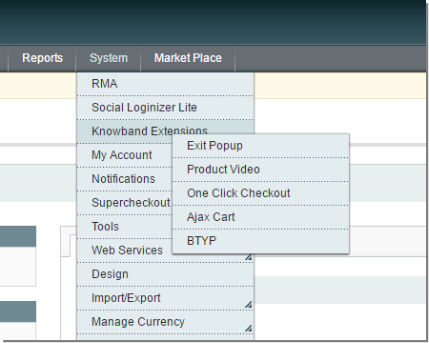
Une fois l’achat et l’installation réussis de Magento Mobile App Builder, l’administrateur du magasin peut configurer le panneau principal. Sélectionnez Système >> Extensions KnowBand >> Générateur d’applications mobiles et vous trouverez les onglets suivants dans le module du module:
Paramètres généraux 4.1:
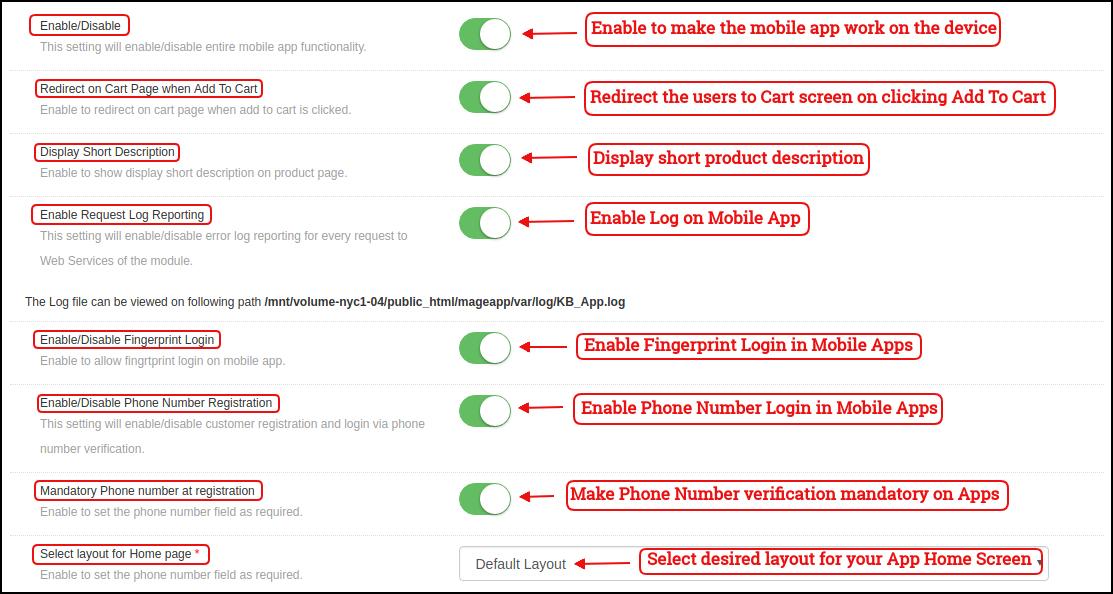
a) Activer / Désactiver: Activez / désactivez le module Magento Mobile App Builder pour que les applications fonctionnent sur le smartphone. b) Rediriger sur la page du panier lorsque Ajouter au panier: Réorientez les utilisateurs de l’application mobile vers l’écran du panier lorsqu’un utilisateur touche le bouton Ajouter au panier. c) Description abrégée de l’affichage: Activer pour afficher la description courte du produit sur les applications mobiles. d) Activer le rapport du journal des demandes: Cette fonctionnalité active le journal des erreurs sur les appareils mobiles. Ce fichier journal d’erreurs est utilisé pour rectifier toute erreur ou tout comportement anormal d’App. e) Activer la connexion par empreinte digitale: Activez l’option de connexion par empreinte digitale dans les applications mobiles. f) Activer l’enregistrement du numéro de téléphone: Activer la connexion / enregistrement du numéro de téléphone dans les applications mobiles. g) Sélectionner la mise en page pour la page d’accueil: Choisissez la disposition souhaitée pour l’écran d’accueil de votre application. Vous pouvez créer plusieurs mises en page sous l’onglet Mise en page de la page d’accueil, qui sera affiché ici dans le menu déroulant.
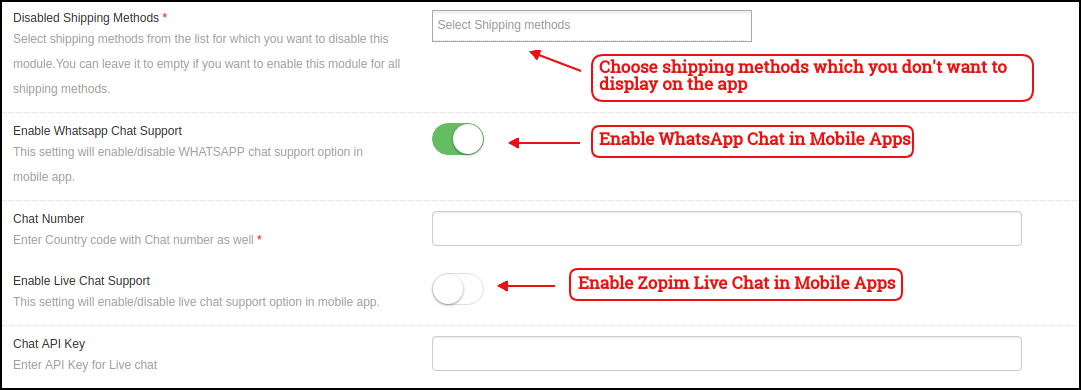
h) Méthodes d’expédition désactivées: Choisissez les méthodes d’expédition que vous ne souhaitez pas afficher sur les applications mobiles. i) Activer le support WhatsApp Chat: Activer / désactiver l’option de discussion WhatsApp sur les applications mobiles. J) Activer le support de chat en direct: Activer / désactiver les options de discussion Zopim dans les applications mobiles.
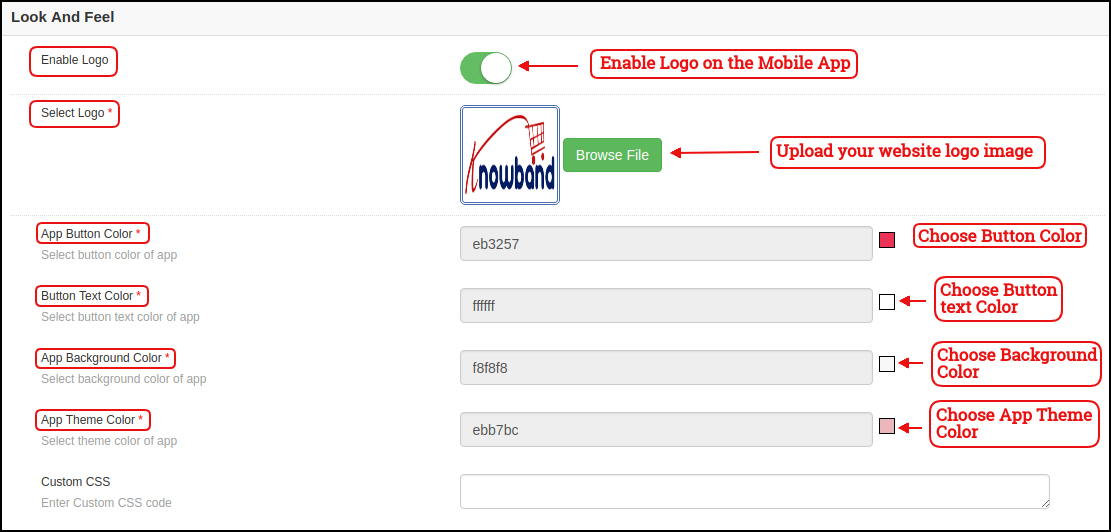
k) Activer le logo: Activer le logo dans vos applications mobiles. Vous pouvez télécharger l’image du logo qui sera affichée sur l’en-tête des applications mobiles. l) Couleur du bouton de l’application: Choisissez la couleur du bouton pour vos applications. m) Couleur du texte du bouton de l’application: Choisissez la couleur du texte du bouton pour vos applications. n) Couleur de fond de l’application: Choisissez la couleur de fond pour vos applications. o) Couleur du thème de l’application: Choisissez la couleur de thème pour vos applications.
Paramètres du menu 4.2 Mobile
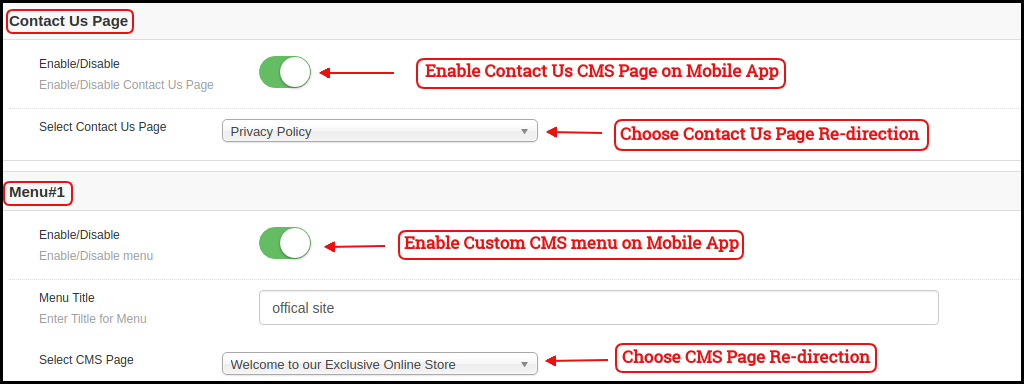
Cet onglet de Magento Mobile App Maker permet à l’administrateur de la boutique d’afficher différentes pages de sites Web CMS sur les applications mobiles. Vous pouvez ajouter autant de pages personnalisées que vous le souhaitez. Mobile App Maker pour Magento vous permet d’afficher toutes les pages du site Web CMS sur l’application.
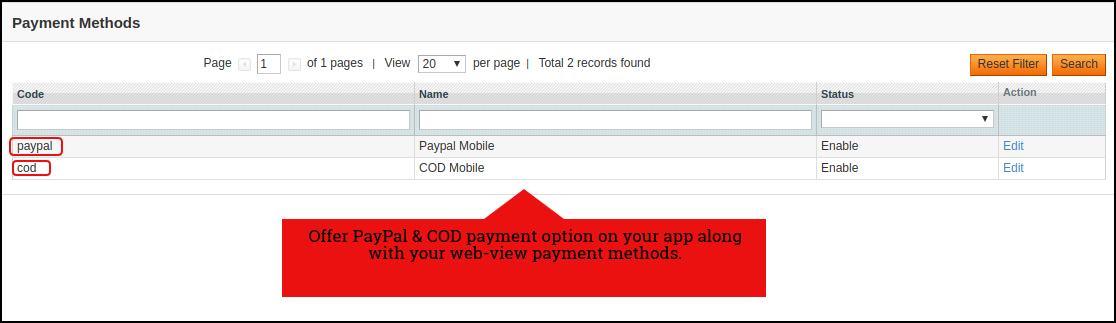
4.3 Méthodes de paiement:
le
Notifications Push 4.4:
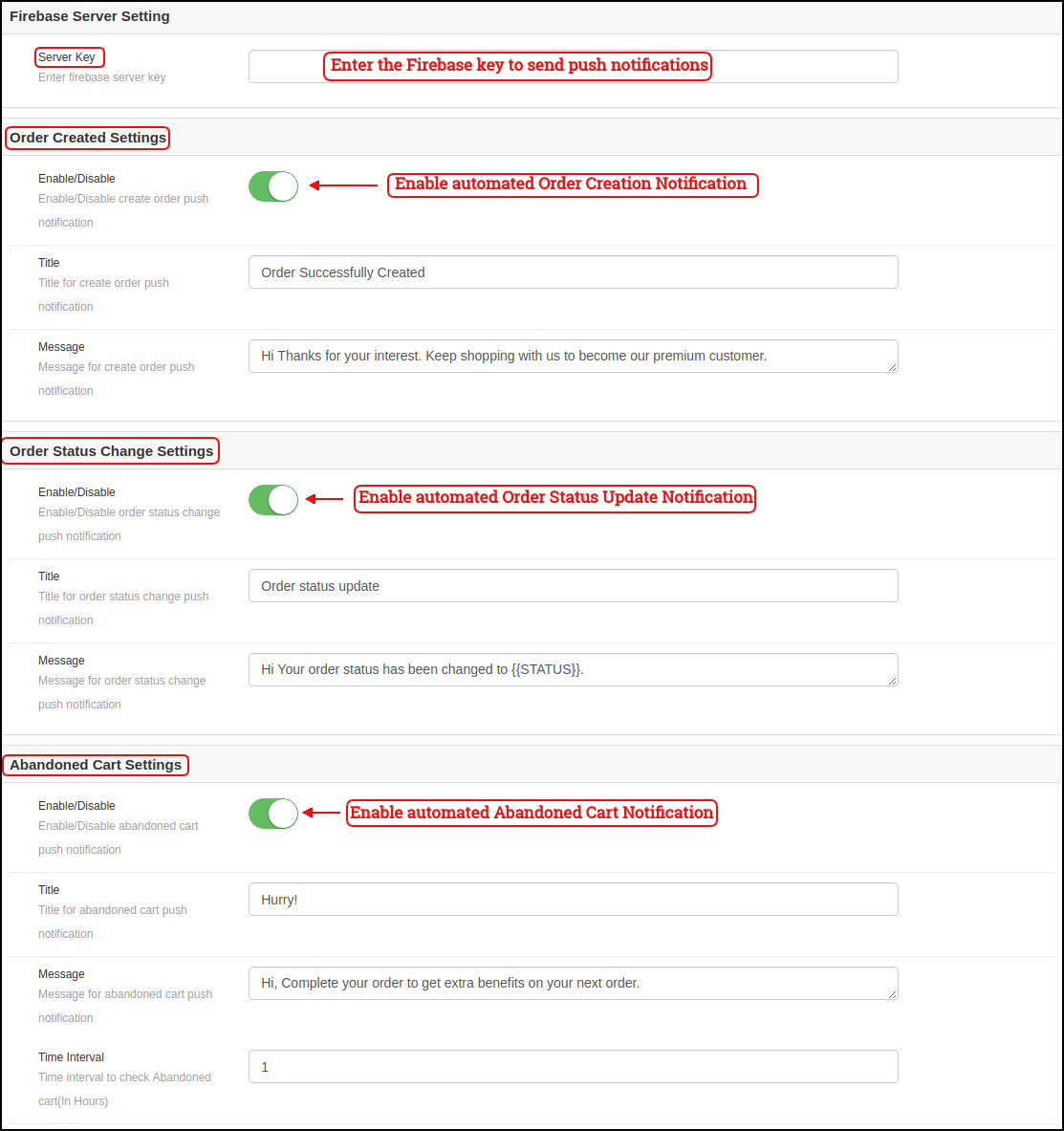
a) Clé Firebase: Entrez la clé Google Firebase pour envoyer des notifications push sur vos applications Magento. Vous pouvez ignorer ce paramètre pour la version gratuite. Nous installerions le même
b) Notification de succès de la commande: Configurez la notification automatique de création de commande qui serait envoyée automatiquement à l’utilisateur qui crée avec succès une commande. c) Notification de mise à jour du statut de la commande: Configurez la notification automatisée de mise à jour du statut de la commande, qui serait envoyée automatiquement aux utilisateurs chaque fois qu’il y a une mise à jour du statut de livraison de la commande. d) Notification de panier abandonné: Configurez la notification automatisée du panier abandonné qui serait automatiquement envoyée aux utilisateurs qui ont laissé leurs produits dans le panier. Cette notification est envoyée à plusieurs reprises aux utilisateurs après une durée déterminée. e) Envoyer une notification:
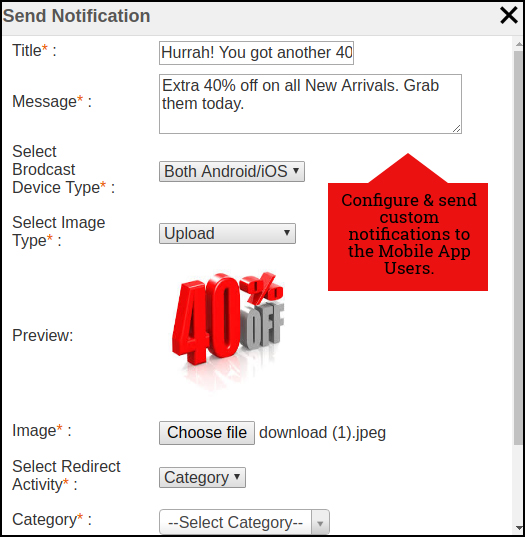
Si l’administrateur du magasin estime qu’il est nécessaire de mettre en évidence les offres ou les remises quotidiennes, des notifications personnalisées peuvent également être envoyées aux utilisateurs de l’application. Ces notifications peuvent être configurées à partir du panneau principal et seront diffusées à tous les utilisateurs de l’application.
Mise en page de la page d’accueil 4.5
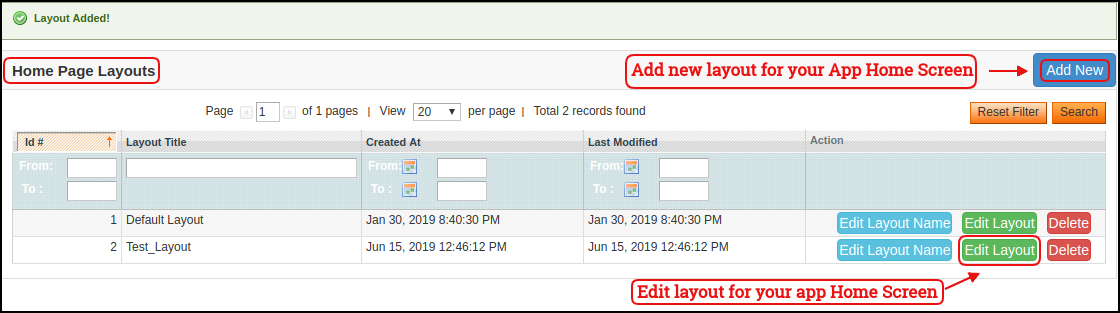
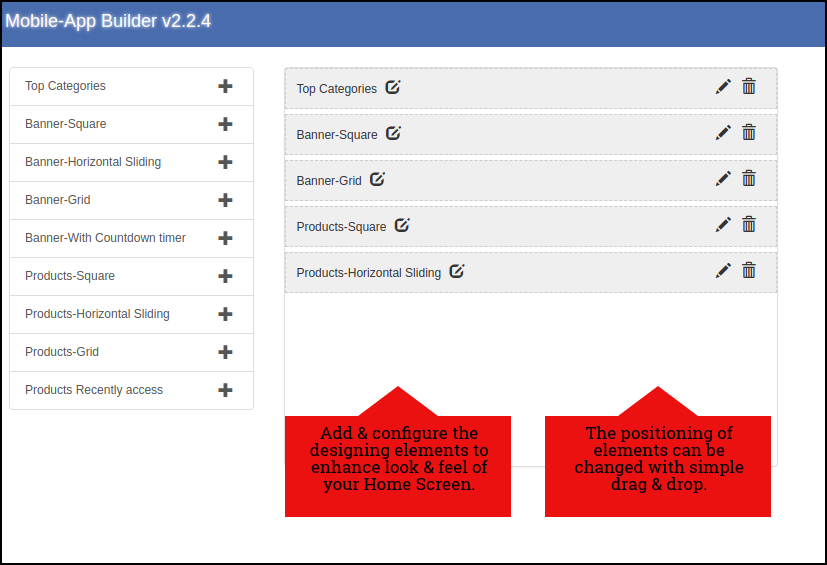
Magento Mobile App Builder propose, dans vos applications, un écran d’accueil personnalisable dont vous pouvez configurer la présentation. Vous pouvez créer et enregistrer plusieurs mises en page selon différents thèmes, festivals ou événements et les sélectionner pour votre application selon vos besoins.
Le module offre la possibilité d’ajouter autant de mises en page que nécessaire, ainsi que les options permettant de modifier les mises en page précédentes.
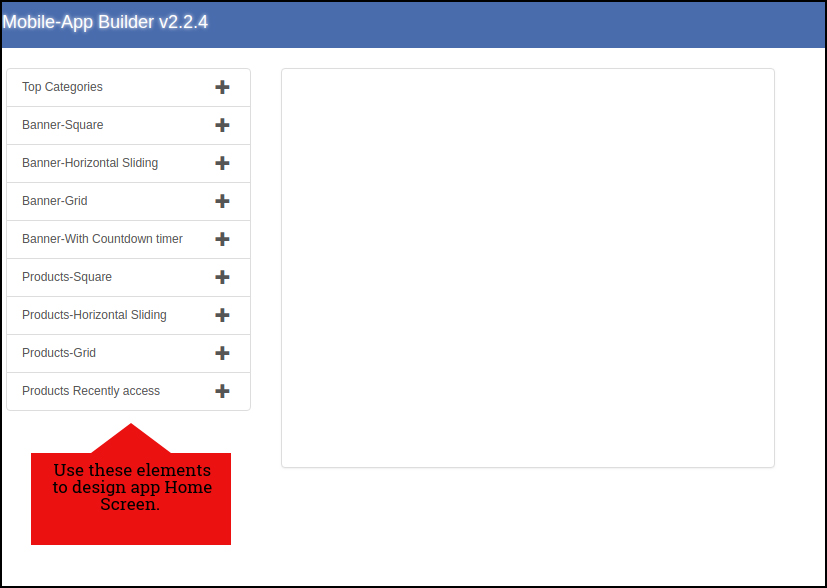
Dans la présentation de la page d’accueil de Magento Mobile App Creator, l’administrateur du magasin est autorisé à modifier et à personnaliser les éléments de conception suivants:
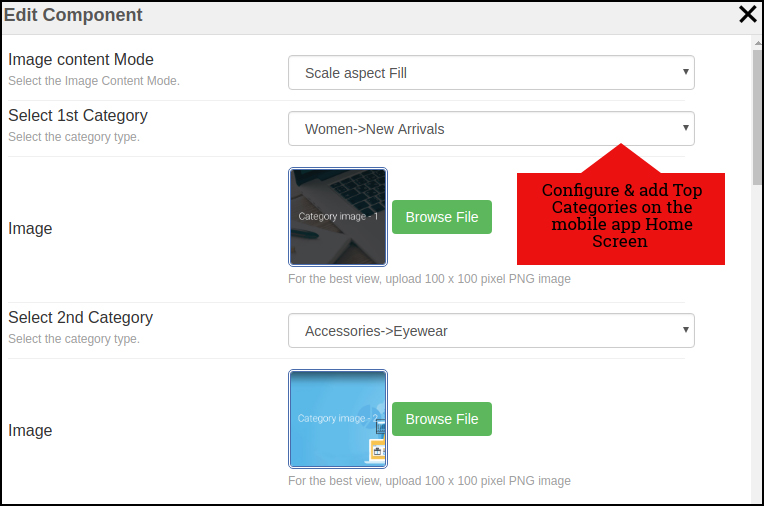
Top catégories:
Les catégories principales sont affichées sous forme de petits carrés sur l’écran d’accueil, qui peuvent être configurés à partir du backend à l’aide d’images et de pages de destination.
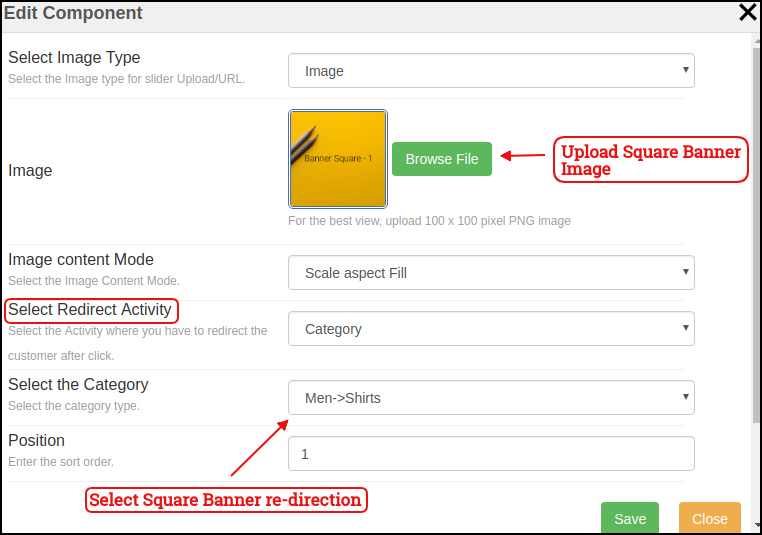
Bannière carrée:
Square Banner est une liste configurable en forme de carré sur l’écran d’accueil dont l’image et les pages de destination peuvent être configurées à partir du module.
Bannière coulissante:
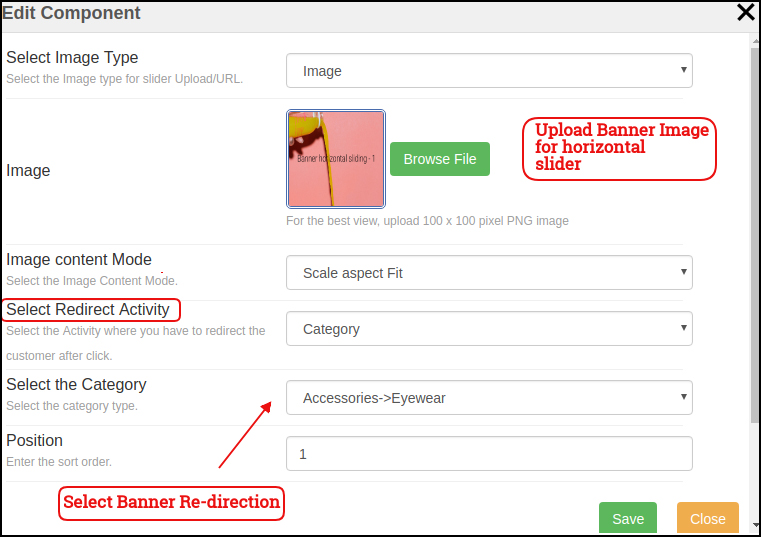
Les bannières peuvent également être affichées en glissement horizontal et leur image / page d’arrivée peut être configurée à partir de l’interface principale.
Bannière de la grille:
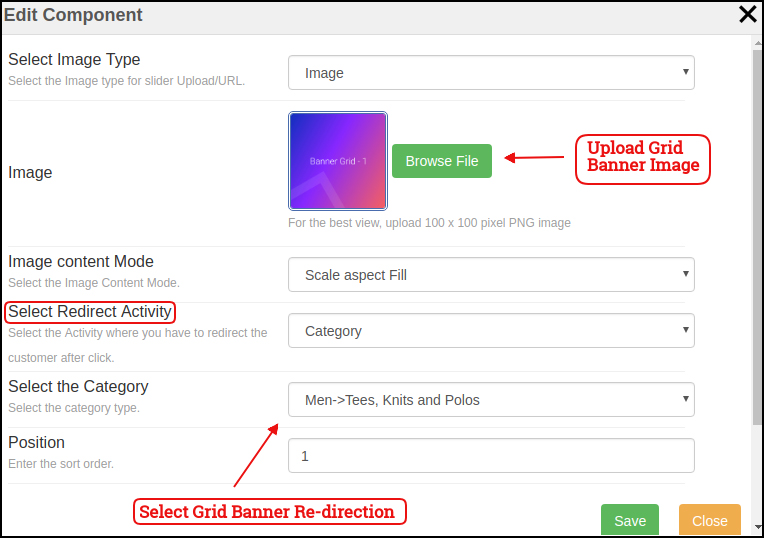
Les bannières peuvent également être affichées sous forme de liste de grille sur l’écran d’accueil de l’application mobile. Ces images de bannière et pages de destination peuvent être personnalisées facilement à partir de
Bannière du compte à rebours:
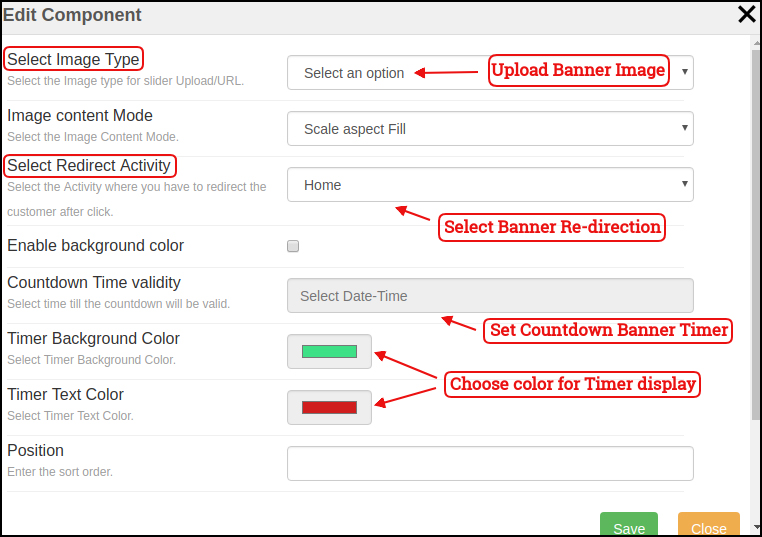
L’application Mobile App Maker de Magento eCommerce propose une bannière avec compte à rebours sur votre écran d’accueil afin de vous proposer une vente à durée déterminée (vente flash). Le minuteur de bannière, l’image, la page de destination peuvent être configurés à partir du panneau principal.
Produits Carrés:
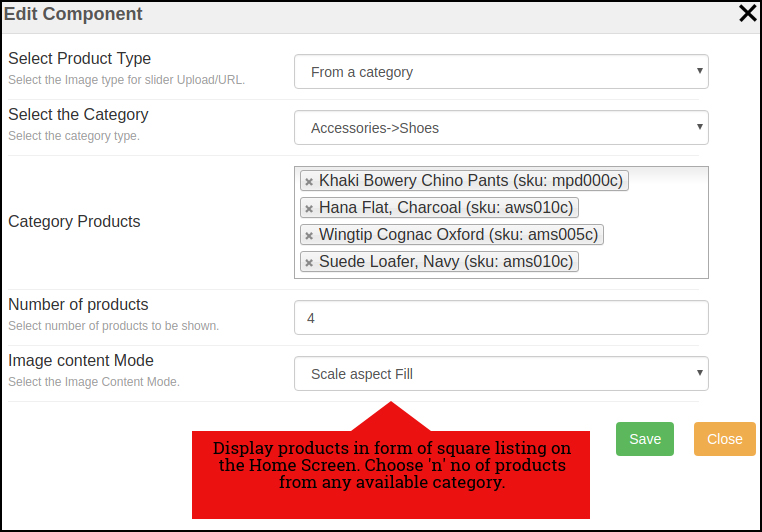
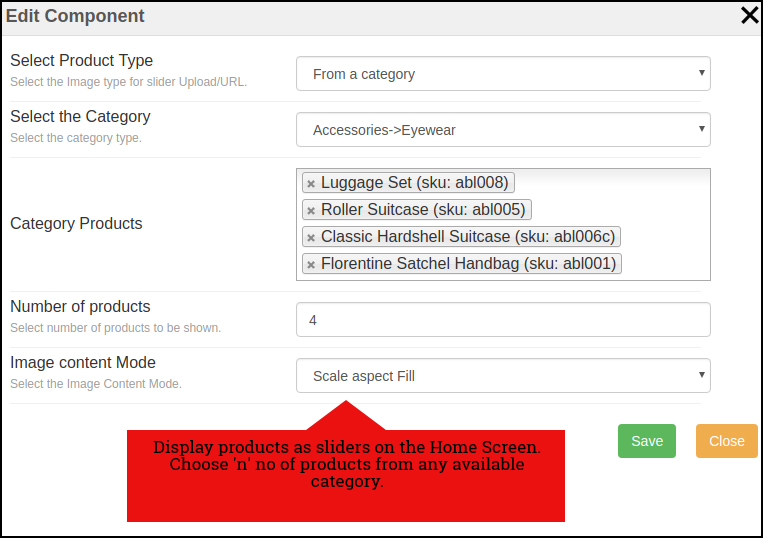
Les produits de votre magasin peuvent être répertoriés sur l’écran d’accueil de l’application dans la liste carrée.
Produits coulissants
Les produits peuvent être affichés dans la vue coulissante sur l’écran d’accueil de l’application mobile et peuvent être configurés à partir du panneau principal.
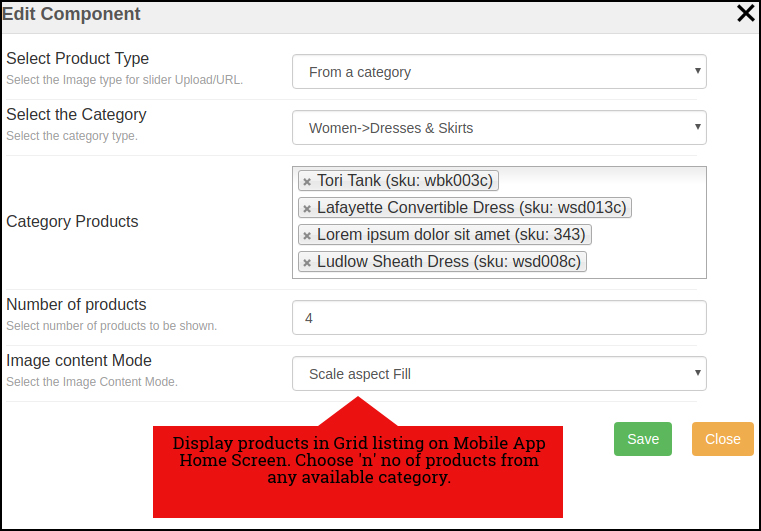
Produits de grille:
Les produits peuvent également être affichés dans la vue de grille sur l’écran d’accueil de l’application mobile. Ces listes peuvent être configurées comme indiqué dans l’instantané ci-dessous:
Produits récemment consultés:
Le Créateur d’applications mobiles Magento apporte un élément supplémentaire parmi les produits récemment consultés. Cet attribut affiche les produits dans la vue mobile récemment visités par l’utilisateur.
Écrans de l’application mobile 5.0:
Écran d’accueil 5.1:
Magento Mobile App Builder offre un écran d’accueil dynamique dans les applications mobiles qui peut être facilement conçu à partir du panneau principal. L’administrateur du magasin bénéficie de la flexibilité nécessaire pour concevoir et concevoir l’écran d’accueil selon son choix. Le Magento Mobile App Builder offre les éléments de conception suivants: -> Catégories principales -> Bannières carrées -> Bannières coulissantes -> Bannières de grille -> Produits carrés -> Produits coulissants -> Produits de grille -> Compte à rebours Bannière de minuterie -> Produits récemment vus Le positionnement de ces attributs peut également être modifié avec un simple glisser-déposer.
a) Mises en page dynamiques: Créez vous-même des présentations d’écran d’accueil attrayantes qui vous connectent avec les utilisateurs et les obligent à effectuer l’achat.
b) Logo du site Web: Ajoutez le logo de votre boutique dans le module et affichez-le de la même manière dans l’en-tête de l’application.
c) Recherche: L’option de recherche de Magento Mobile App permet aux utilisateurs de rechercher des produits sans soucis. La recherche par mot-clé et recherche vocale permet aux acheteurs d’obtenir plus facilement le bon produit en un temps record.
d) Liste de souhaits: L’option de liste de souhaits dans l’application mobile Magento vous permet de créer un signet pour les produits concernant les achats futurs.
e) Panier d’achat: Les utilisateurs peuvent accéder au panier à partir du coin supérieur droit de l’écran d’accueil.
f) Chat WhatsApp / Zopim: Les utilisateurs de votre application mobile Magento peuvent vous contacter directement pour toute question ou problème via l’option de chat WhatsApp & Zopim sur l’écran d’accueil.
Menu 5.2 Accordion (barre de navigation)
Les applications mobiles Magento pour Android et iOS proposent une catégorisation facile à utiliser des produits de votre magasin. Les acheteurs en ligne peuvent parcourir toutes les catégories de la barre de navigation, ainsi que toutes les pages du système de gestion de contenu. Les catégories du menu Accordéon sont les mêmes que celles de votre magasin et offrent les options suivantes:
Mon compte:
L’écran Mon compte de Magento Mobile App contient toutes les informations sur l’utilisateur, telles que les détails personnels, l’adresse de livraison et les détails de la commande. Les utilisateurs ont même la possibilité d’enregistrer leur empreinte digitale. Les acheteurs en ligne ont la possibilité d’afficher toutes les informations personnelles ici et de mettre à jour le mot de passe.
Catégories:
Toutes les catégories de votre magasin sont également récupérées sur les applications mobiles. Proposez aux utilisateurs de votre application une catégorisation à plusieurs niveaux et laissez-les parcourir les produits en toute simplicité.
Pages CMS:
Toutes les pages de votre site Web telles que À propos de nous, Contactez-nous, Conditions générales, etc. seront affichées ici.
Langue (s):
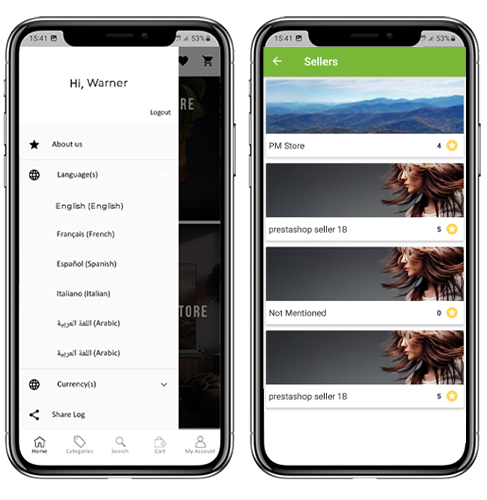
Les applications mobiles Magento sont à la fois multilingues et prises en charge par RTL. Les utilisateurs peuvent choisir la langue souhaitée et tout le contenu de l’application sera traduit en conséquence. Toutes les langues disponibles sur le magasin sont affichées ici.
Monnaie (s):
Tout comme les langues, toutes les devises disponibles sur votre site Web seront affichées dans Magento Mobile Apps. Cela permet aux utilisateurs d’effectuer les paiements avec l’option de devise souhaitée.
Écran de catégorie 5.3:
Toutes sortes de catégories disponibles dans vos magasins Magento seront également affichées dans les applications mobiles. L’écran de catégorie a deux vues: la vue Grille et la liste. L’image, le nom et le prix du produit sont affichés pour toutes les listes de produits. Les applications mobiles avec Magento Mobile App Maker disposent de multiples options de filtrage et de tri qui simplifient la recherche de produits pour les utilisateurs.
Vue de grille et de liste:
Les produits peuvent être affichés en vue grille et liste.
Trier:
L’option de tri dans Magento Mobile Apps permet aux utilisateurs de voir les produits dans les catégories Bas à Haut ou Haut à Bas.
Filtre:
Filtrez les produits de la catégorie avec divers attributs tels que prix, coût, etc. & recherchez les produits souhaités sans aucun effort.
Écran de produit 5.4:
L’écran du produit de Magento Mobile App est aussi simple et facile à utiliser que possible. Chaque produit a plusieurs images affiché avec nom et prix. La disponibilité du produit est également affichée comme “En stock” ou “En rupture de stock”. L’écran du produit offre les autres options suivantes:
Options du produit:
Diverses options liées au produit, telles que la taille, la couleur, etc., sont affichées sur l’écran du produit. Ces options sont les mêmes que celles disponibles sur votre site Web.
Description courte:
Les utilisateurs ont la possibilité de lire rapidement la description de votre produit pour se faire une idée rapidement. L’Application mobile Magento affiche une description courte et complète des produits.
Informations sur le produit et entretien:
Toutes les informations relatives au produit spécifique sont affichées dans cette section. Ce sont les mêmes informations que sur le site.
Ajouter à la liste de souhaits:
Les utilisateurs peuvent même ajouter les produits dans le panier de souhaits à partir d’ici. Les produits ajoutés à la liste de souhaits sont mis en signet pour l’achat futur.
Ajouter au panier:
Le bouton Ajouter au panier vous permet d’ajouter un produit dans le panier qui pourra être traité ultérieurement lors d’une création de commande réussie.
Partage social de produit:
L’Application mobile Magento a la possibilité de partager les produits sur différentes plates-formes sociales, Bluetooth et e-mail. Les utilisateurs peuvent partager les produits avec leurs amis et parents et amener des utilisateurs potentiels dans votre magasin.
Écran de liste de souhaits 5.5:
le
Ajouter
le
Retirer
le
Écran de connexion 5.6
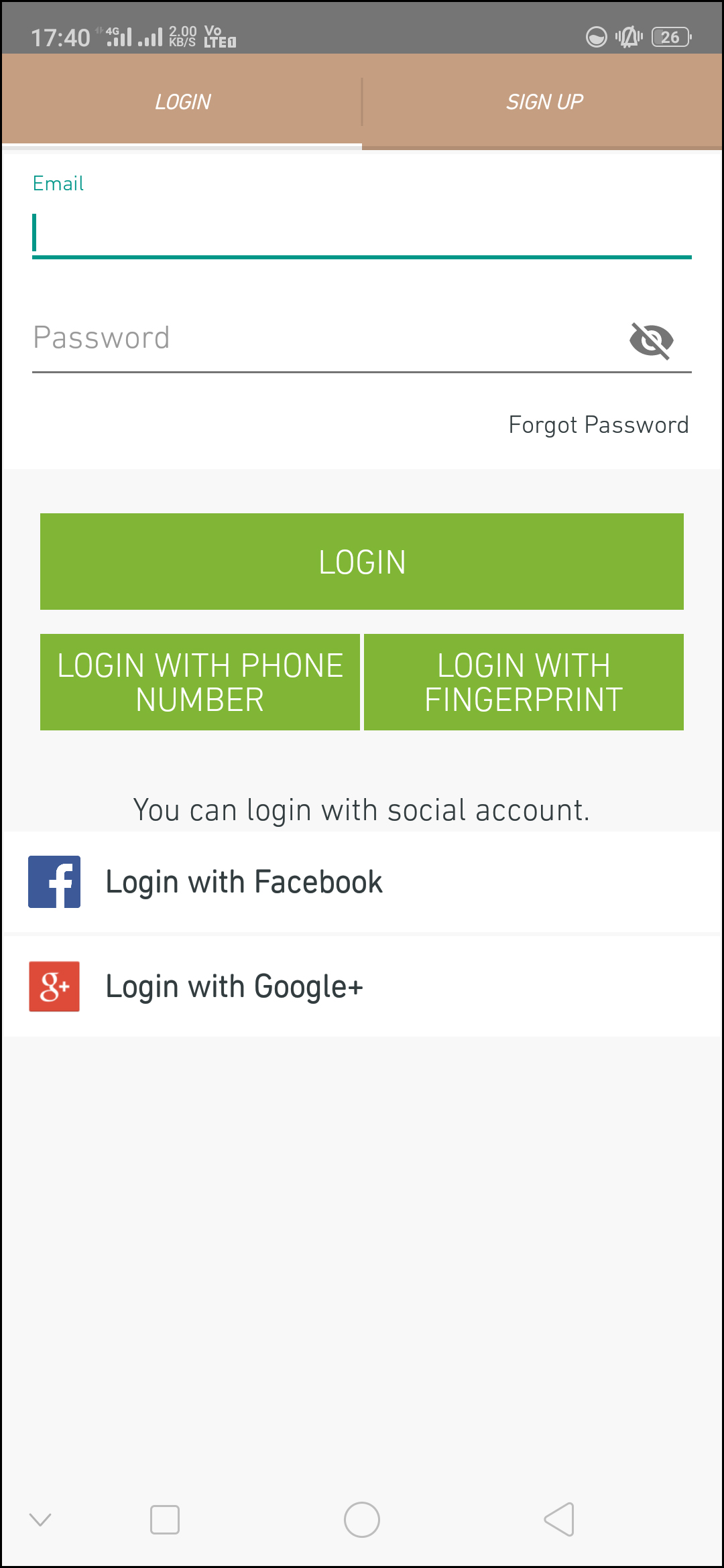
Magento Mobile App Creator offre diverses options de connexion en un clic et simplifie le processus de connexion / enregistrement:
Vous devez vous identifier:
Les utilisateurs de l’application peuvent s’authentifier et accéder aux applications Magento Mobile à l’aide des informations d’identification de connexion par e-mail.
S’inscrire:
Tous les nouveaux utilisateurs peuvent s’inscrire et créer leur compte sur le magasin à partir de l’application mobile. Le formulaire d’inscription de Magento Mobile App est totalement épuré.
Connexion avec numéro de téléphone:
Votre application mobile Magento propose également une option de connexion par numéro de téléphone, qui permet aux utilisateurs de vérifier OTP et la connexion sans tracas.
Connexion avec empreinte digitale:
Les utilisateurs de votre application ont également la possibilité de se connecter avec une empreinte digitale. Cette authentification biométrique permet aux utilisateurs de se connecter aux applications en quelques secondes.
Se connecter avec Facebook:
Les utilisateurs peuvent se connecter aux applications mobiles à l’aide de leurs informations de compte Facebook.
Connexion avec Google+:
Les utilisateurs peuvent se connecter à l’application à l’aide de leurs informations d’identification de compte Google+.
Écran du panier d’achat 5.7:
L’écran du panier de votre application mobile Magento affichera tous les produits ajoutés au panier. L’utilisateur de l’application peut afficher le nom du produit, la quantité, le prix total et les frais d’expédition. Cet écran présente les options suivantes:
1. Appliquer le bon:
Cette option permet aux utilisateurs d’obtenir des réductions et des offres en saisissant des coupons et des bons valides valables sur votre site Web.
2. Prix total du produit:
Les utilisateurs peuvent afficher le coût total de leur panier, qui est automatiquement mis à jour en fonction de tout ajout dans le panier.
3. Mettre à jour la quantité de produit:
Les utilisateurs peuvent même mettre à jour la quantité de produit spécifique.
4. Supprimer le produit:
Les utilisateurs de l’application peuvent simplement retirer le produit du panier.
5. Continuer vos achats:
Les utilisateurs de l’application peuvent quitter le panier pour parcourir davantage de produits sur votre application. Les clients seront redirigés vers l’écran d’accueil en appuyant sur l’option Continuer les achats.
6. Continuer à la caisse
Les utilisateurs de l’application peuvent accéder aux écrans de paiement et de paiement en appuyant simplement sur l’option “Continuer jusqu’à la commande”. Il redirigera les utilisateurs sur l’écran de paiement.
Écran de paiement 5.8
Les applications mobiles créées avec Magento Mobile App Maker ont une approche de paiement simplifiée sur un seul écran. Les utilisateurs peuvent examinez les détails complets de la commande, tels que les détails d’expédition, les détails de facturation, le récapitulatif de la commande, le commentaire de la commande, le récapitulatif des paiements avant.
Adresse de livraison:
L’écran de paiement de l’écran Magento Mobile Apps fournit des détails sur toutes les adresses enregistrées par l’utilisateur. Si nécessaire, l’utilisateur peut également modifier / enregistrer une nouvelle adresse de livraison. Le coût total de la commande est également affiché sur cet écran.
Détails de facturation:
Les utilisateurs peuvent même entrer les détails de facturation ainsi que les détails d’expédition pour leur achat. Ils peuvent également choisir que l’adresse de livraison soit la même que l’adresse de facturation.
Récapitulatif de la commande:
Les utilisateurs de l’application ont la possibilité de consulter les détails du produit acheté ainsi que la quantité avant de procéder à l’achat final.
Méthodes de livraison:
Toutes les méthodes d’expédition exécutées sur votre site Web sont également affichées sur l’écran de paiement. Les utilisateurs peuvent choisir celui qui leur convient d’ici.
Commentaire de commande:
Les utilisateurs de l’application peuvent également ajouter tout commentaire relatif à leur commande qui sera visible par l’administrateur du magasin dans le backend.
Écran de paiement 5.9:
L’écran de paiement de Magento Mobile App affiche à la fois les méthodes de paiement en mode Web et les applications natives. Les applications mobiles Magento prennent en charge toutes sortes d’options de paiement sur site Web, ainsi que les méthodes de paiement PayPal et COD. En outre, diverses autres options de paiement natives telles que PayU, Apple Pay, Amazon Pay, Braintree, Stripe, etc. peuvent également être ajoutées à un prix équitable dans votre application mobile.
Écran 5.10 Mon compte
L’écran Mon compte de l’application Magento Android / iOS permet aux utilisateurs d’afficher les détails complets du compte, y compris la liste de toutes les commandes passées. Mon compte
Historique des commandes:
Les utilisateurs ont connaissance des détails complets de la commande créés sur l’application. La date de création de la commande, la référence, le prix et le statut de livraison sont disponibles sur cet écran.
Mettre à jour le profil:
Les utilisateurs peuvent également mettre à jour les détails de leur profil préenregistrés, tels que nom ou prénom, numéro de téléphone et mot de passe.
Adresse (s) d’expédition:
Les utilisateurs de l’application peuvent voir la liste complète des adresses d’expédition enregistrées. Une nouvelle adresse de livraison peut également être ajoutée à partir d’ici.
Détails de la commande:
Les utilisateurs de l’application peuvent afficher la liste complète des commandes passées précédemment à partir de l’application.
Fonction de re-commande:
Il existe une fonctionnalité de re-commande directe permettant aux utilisateurs de répéter la commande simplement en cliquant sur le bouton “Re-commander”.
Écran Détails de la commande 5.11
L’écran des détails de la commande de Magento pour Android et iOS fournit des informations détaillées sur la commande, telles que l’adresse d’expédition, le récapitulatif du produit, le mode d’expédition et de paiement et le récapitulatif du coût total. Ce détail de commande est de la commande précédente passée par vous. Les utilisateurs peuvent même suivre la livraison des commandes passées directement à partir de cet écran.
Marché 6.0 Advanced Magento
Le marché Magento de KnowBand convertit votre site Web en ligne en un marché à part entière. Magento Mobile App Builder est entièrement compatible avec Extension Magento Marketplace. Cela signifie que vous pouvez intégrer l’intégralité de la liste des places de marché sur les mêmes applications Magento Mobile. Lancez donc une paire d’applications mobiles compatibles avec Marketplace avec KnowBand et attirez une large base de vendeurs et de clients dans votre magasin. -> Lorsque l’utilisateur clique sur l’option Vendeur, il est redirigé vers la page Vendeur du magasin mobile. L’utilisateur peut voir la liste des vendeurs du marché avec leur note. -> Les clients peuvent cliquer sur le nom du vendeur afin de voir son profil et le produit offert. Les vendeurs peuvent se connecter avec leur nom d’utilisateur et leur mot de passe. Ils sont ensuite redirigés vers le tableau de bord.
En savoir plus sur le plugin Magento Mobile App Builder avec:
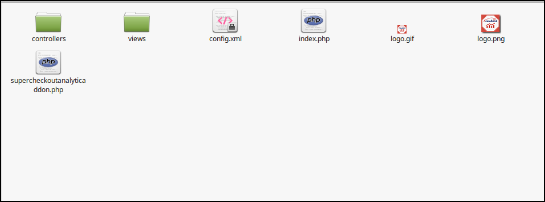
La structure des dossiers de l’analyse des pages de paiement Prestashop par le dossier addon Analytics de Knowband.
Copiez l’intégralité du dossier nommé addout analytique de Checkout dans votre dossier de modules du répertoire racine de votre boutique PrestaShop via FTP.
Vous pouvez également télécharger le dossier zip du module en cliquant sur le bouton Ajouter un nouveau module, qui devrait apparaître dans le coin supérieur droit de la page de liste des modules.
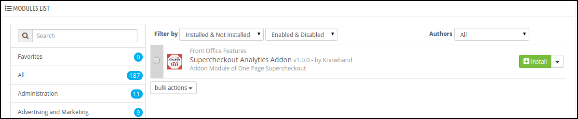
Après cela, vous pourrez trouver l’addon Prestashop Google Analytics prêt à être installé dans les modules de votre boutique PrestaShop comme indiqué ci-dessous.
Cliquez sur le lien Installer pour installer le module d’analyse de la page de paiement Prestashop.
2.0 Module Admin
Ici, le propriétaire du magasin Prestashop peut activer / désactiver l’addon Prestashop et voir le résumé analytique.
Après avoir installé l’addon d’analyse de paiement Prestashop dans le magasin, le module fournira les onglets suivants:
réglages généraux
Détails de l’analyse
Autres plugins
2.0.1 Paramètres généraux
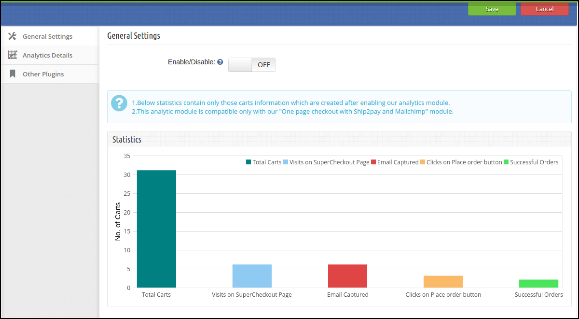
En cliquant sur le lien de configuration sur la page de liste des modules, le lien de configuration apparaîtra automatiquement une fois que vous aurez installé le plugin.
L’onglet comprend les détails suivants:
Activer / Désactiver: Pour activer Google Analytics Prestashop, basculez le bouton d’activation de OFF à ON. La valeur par défaut sera OFF.
Graphique Graphique: Le graphique affiche les statistiques des chariots créés uniquement après l’activation du module Prestashop.
2.0.2 Détails de l’analyse
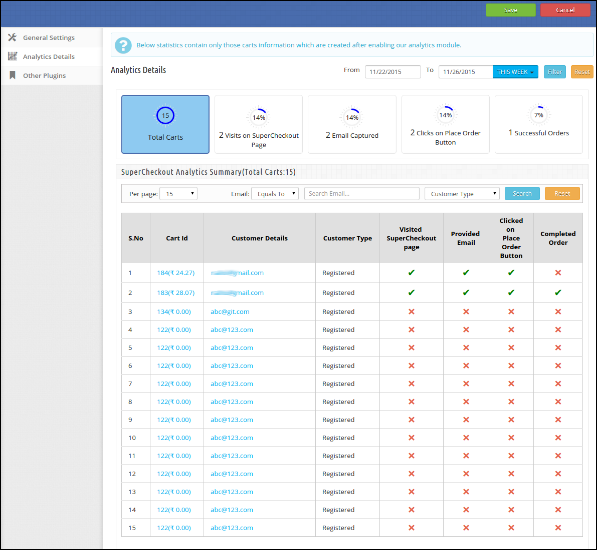
Cet onglet montre les détails des actions suivantes:
Total Carts: affiche le nombre total de paniers créés après l’activation de l’addon Prestashop de Google Analytics.
Visites sur la page de paiement : Nombre total de clients qui visitent la page de paiement.
E-mail capturé: Nombre total de clients ayant fourni leur adresse e-mail.
Clics sur le bouton de commande de lieu: Nombre total de clients qui cliquent sur le bouton de commande de lieu.
Commandes réussies: Nombre total de clients ayant terminé leurs commandes.
Tableau Consiste les colonnes suivantes:
Identifiant du panier: Cette colonne affiche l’identifiant du panier du produit ainsi que le total de son panier. L’administrateur du magasin Prestashop peut également voir les détails du panier en cliquant sur l’identifiant du panier.
Détails du client: Cette colonne comprendra les adresses électroniques des clients. L’administrateur du magasin Prestashop peut également voir les détails en cliquant sur l’adresse e-mail.
Type de client: cette colonne indique le type de clients. Que les clients soient enregistrés, invités, visiteurs ou visiteurs par courrier électronique.
Visited Checkout Page: Cette colonne affichera une coche si le visiteur / client visite notre page de paiement sinon, une croix est affichée.
E-mail fourni: Cette colonne affiche la case à cocher si le visiteur / client entre une adresse e-mail dans le champ e-mail de la page de paiement.
Clic sur le bouton de commande de lieu: Cette colonne affichera une coche si le visiteur / client clique sur le bouton «passer commande» sur la page de paiement sinon, affichez croix.
Commande terminée: Cette colonne affichera une coche si le client a complété sa commande sur la page de paiement.
Recommandations
Installez une page de paiement avec le module Ship2pay et Mailchimp avant d’installer ce module d’analyse de page de paiement Prestashop.
Rappelez-vous toujours que les statistiques contiennent uniquement les informations de panier créées en activant l’addon d’analyse des pages de paiement Prestashop.
MockingFish est un outil d’optimisation web et de tests qui permet aux responsables marketing web, les entrepreneurs d’affaires en ligne et lesgestionnaires de produits pour effectuer des tests A / B. Être un outil facile à utiliser l’ outil de test, il permet aux sites web de charger plus rapidement, une mise en page conviviale et éventuellement augmenter le taux de conversion sur le site. Pour plus de détails: https://www.mockingfish.com/
Comment ça marche?
Voici les étapes pour lancer des expériences optimoid sur votre magasin:
1. Créez un compte sur MockingFish.
2. Créer un nouveau projet et expérience.
3. Configurez l’expérience et obtenir le code de script.
4. Ouvrez MockingFish Module dans la console d’administration de votre boutique Magento.
5. Collez le script, activer le module et enregistrer les paramètres.
6. Voilà. Votre script MockingFish est maintenant ajouté à chaque page de vous stocker pour des expériences.
Guide d’installation
1. Téléchargez le zip du magasin magento et décompressez dans un dossier.
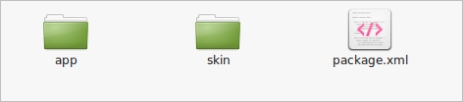
2. Après dézipper, les fichiers / dossiers suivants seront extraits comme indiqué ci-dessous dans l’écran:
3. Connectez-vous via FTP & drag and drop tous les dossiers dans votre répertoire racine du serveur.
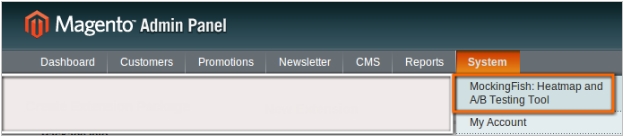
4. Vous trouverez le lien d’extension sera affiché sous système >> MockingFish: Heatmap et A / B Testing Tool.
Manuel utilisateur
Ce module sera essentiellement travailler et visible dans le panneau d’administration. Il n’y a pas d’interaction des clients avec ce module et l’administrateur ne dispose d’un accès de cette copie module.After ce module, un lien pour accéder à ce module sera affiché sous: menu « Système >> MockingFish Heatmap et A / B Testing Tool » comme le montre écran ci-dessous:
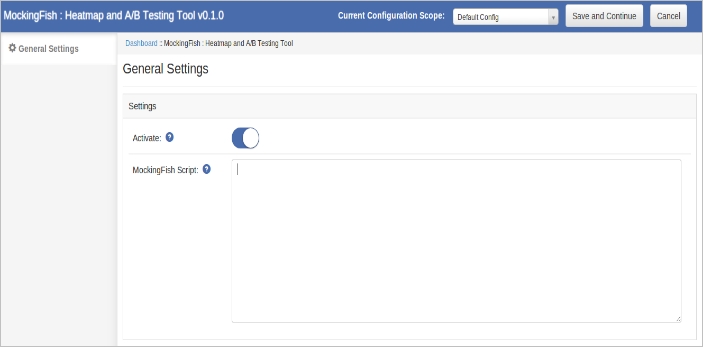
Après avoir cliqué sur ce lien, la page du module sera ouvert comme indiqué dans l’écran ci-dessous:
Dans la barre de navigation du module, il y a des contrôles suivants:
1. Champ d’ application de la configuration actuelle: Cette option permet de modifier le périmètre de configuration du magasin.
2. Enregistrer et continuer: Cette option permet d’enregistrer les paramètres du module.
3. Annuler: Cette option annule les changements en cours dans lesparamètres.
Onglet: Paramètres généraux
En cliquant sur le lien du module, cet onglet sera ouvert par défaut, comme indiqué ci-dessus comme écran. Cet onglet contient des options suivantes:
1. Activer: Cette option permet d’activer ou de désactiver le module.
2. MockingFish Script: Collez le script fourni par MockingFish App expérience.
En termes généraux, un marché est « un espace ouvert où est / était autrefois tenu un marché. » Cela signifie qu’un espace par rapport entre les vendeurs et les clients. Il y a plusieurs vendeurs qui vendent des produits à plusieurs clients.
Un marché en ligne (ou marché e-commerce en ligne) est un type de site e-commerce où l’ information produit ou service est fourni par plusieurs tiers, alors que les transactions sont traitées par l’opérateur du marché. Les marchés en ligne sont le principal type de commerce électronique multi -canal.
Dans un marché en ligne, les transactions des consommateurs sont traitées par l’opérateur, puis livrés MarketPlace et remplies par les détaillants participants ou grossistes (drop shipping souvent appelé). D’autres capacités pourraient inclure la mise aux enchères (avant ou arrière), catalogues, commandes, voulaient la publicité, la fonctionnalité d’échange commercial et des capacités comme RFQ, RFI ou DP.
En général, parce que les marchés agrègent produits à partir d’un large éventail de fournisseurs, la sélection est généralement plus large, la disponibilité est plus élevé, et les prix sont plus compétitifs que dans les magasins de vente au détail en ligne spécifiques au fournisseur.
Des exemples de marchés en ligne sont Amazon.com , Etsy , eBay , Snapdeal, Flipkart , Kaymu , Rakuten et NASDAQ .
Extension MarketPlace
Extension pour Magento MarketPlace est développé pour la simple conversion d’ un simple magasin de Magento à un marché avec des nombreuses fonctionnalités pour les clients, les vendeurs et propriétaire du magasin. Tout client peut enregistrer en tant que vendeur et peut profiter des fonctionnalités d’un vendeur ainsi que la clientèle du magasin.
Le vendeur vend des produits sur la boutique et en retour, le propriétaire du magasin reçoit une commission en pourcentage de la vente totale faite par le vendeur. Le pourcentage de commission que le propriétaire du magasin reçoit peut être modifié et le propriétaire du magasin peut définir le pourcentage à toute valeur désirée.
Condition préalable
Le Knowband Extension MarketPlace est nécessaire d’être installé sur le système pour l’ utilisation de ce marché Addon.
Ce module est essentiellement pour les vendeurs sur Magento marché pour leur faire savoir sur le stock baisse de leurs produits. Dans ce module, l’administrateur peut définir une quantité spécifique des produits et si l’un de ses produits sous cette marque a obtenu alors le vendeur particulier recevra un courrier d’alerte en ce qui concerne la baisse du produit.
L’administrateur peut également définir un cron qui envoie un mail au vendeur dès que le stock de l’un des produits est en baisse ou dès qu’une commande est passée faire le stock de ce produit moins de la faible quantité de stock donné.
Installation Manuel
Suivez les étapes suivantes pour l’installation de Magento Alerte Low MarketPlace Addon
1. Téléchargez le package Addon.
2. Décompressez le package sur votre dossier racine de configuration Magento via le gestionnaire FTP (comme Filezilla ou WinSCP – télécharger ici: https://filezilla-project.org/).
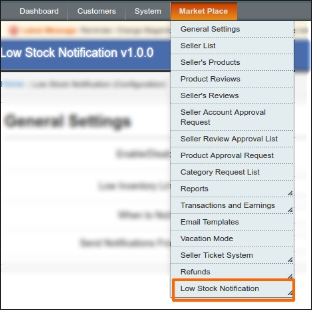
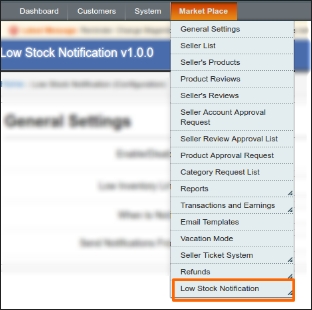
3. Dans Panneau d’ administration dans le menu « Market Place » à côté au menu Système, vous verrez une nouvelle option de menu « Notification faible d’actions ». Si vous n’êtes pas en mesure de voir le lien sous système, s’il vous plaît effacer Magento Cache d’ abord , puis vérifier à nouveau.
4. Avec cette extension est installé sur votre système.
Interfaces de module
Ce module sera accessible via le compte Administrateur uniquement.
Interfaces Administrateur du compte
Ceci est l’interface qui sera accessible que par section compte du vendeur.
Menu Emplacement
Après l’installation, un menu sera affiché à l’administrateur comme indiqué dans l’écran ci-dessous:
En cliquant sur le lien mis en surbrillance, le système redirigera administration à sa page configurations basse alerte stocks.
Configuration faible Alerte
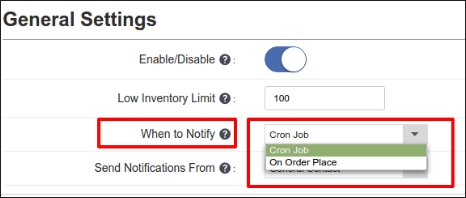
Ici, tous les paramètres des modules sont mentionnés. Ceux-ci sont expliqués ci-dessous:
réglages description
1. Activer / Désactiver: Le module ne fonctionnera que si ce champ est défini sur activé. Si ce module est désactivé, le module ne fonctionne pas.
2. Peu de stock Limite: Dans ce domaine , l’administration définira la faible quantité de stock. Si la quantité de l’ un des produits du vendeur va endessous de cette valeur , alors le vendeur recevra un email après la commande ou lorsque le Cron fonctionne.
3. Quand Notify: Il y a deux options. Si « Cron Job » est activée, le Cron mis enplace par les travaux d’administration et si le champ « Sur commande Place » est activée, le vendeur recevra les mails lorsqu’une commande est placée par un client.
4. Notification E – mail: Ceci est l’e – mail du vendeur dans lequel le vendeur recevra les mails d’alerte bas de stock.
Module de flux de travail
Lorsque l’administrateur permettra au module et définir la faible quantité de stock puis après chaque commande est passée pour les produits du vendeur, le vendeur recevra un e-mail d’alerte si la quantité du produit est maintenant inférieure à la faible quantité de stock fixé par le vendeur.
Le vendeur peut également recevoir des messages électroniques en fonction du Cron mis en place par l’administrateur sur son serveur, mais si l’administrateur a désactivé les paramètres Cron de son interface, puis il reçoit l’habitude de l’un des e-mails qui seront générés à partir du Cron.
Ceci est une extension très utile qui semble donner les deux côtés à savoir l’administrateur et le client de certains avantages. Ce module aidera l’administration à la promotion de son site web et de produits, et de l’autre côté les clients vont bénéficier d’une réduction sur tout ce qui produit qu’ils achètent. Ceci est une très intéressante extension Magento en raison de sa double nature.
Admin va avoir le plein contrôle sur le type d’actualisation et la valeur d’escompte qu’il donne et peut également consulter les détails de la décote appliquée sur un produit particulier.
Installation Manuel
Suivez les étapes suivantes pour l’installation Magento Facebook Share et Win Extension
1. Téléchargez le package d’extension.
2. Décompressez le package sur votre dossier racine de configuration Magento via le gestionnaire FTP (comme Filezilla ou WinSCP – télécharger ici:https://filezilla-project.org/ ).
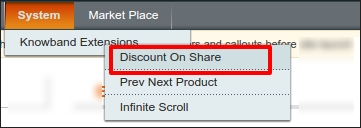
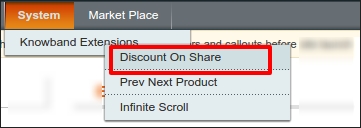
3. vous verrez Dans le Panneau Admin dans le menu « Système », une nouvelle option de menu « Remise sur Partager ». Si vous n’êtes pas en mesure de voir le lien sous système, s’il vous plaît effacer Magento Cache d’ abord , puis vérifier à nouveau.
4. Avec cette extension est installé sur votre système.
Interfaces de module
La configuration de ce module sera accessible via le compte administrateur only.While les clients peuvent consulter les pages du produit final avant.
Menu Emplacement
Après l’installation, un menu sera affiché à l’administrateur comme indiqué dans l’écran ci-dessous:
En cliquant sur le lien mis en surbrillance, le système redirigera administration à sa page configurations basse alerte stocks.
Module d’administration
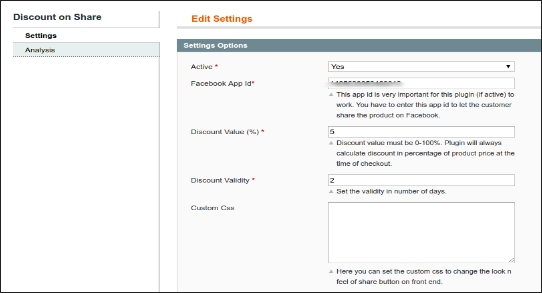
Dans le module d’administration, il y aura des options suivantes pour configurer ce plug-in et personnaliser son look à la fin avant comme suit –
1. Paramètres 2. Analyse
Paramètres
Cette section subirai options suivantes pour configurer le module –
1. Actif: Cette option a un bouton de menu déroulant deux valeurs spécifiques Oui et « Non ». Ce module ne fonctionnera que si cela est réglé sur « Oui. Si ce paramètre est réglé sur « Non » alors aucune de la fonction sera de travailler et même pas un impact sur toute autre partie du site. Par défaut, cette option sera « Non ».
2. id app Facebook: Cet identifiant d’application est très important pour ce plugin fonctionne. Administrateur doit entrer ce numéro d’identification application pour laisser le client partager le produit sur Facebook.
3. Remise Valeur: Dans ce domaine , l’administrateur doit donner la valeur d’actualisation doit être appliqué sur ce produit.
4. Validité Remise: Ici , l’administrateur doit entrer la date jusqu’à laquelle peut être appliqué le coupon de réduction. Si la date de validité est expirée que le coupon ne peut plus être appliquée.
5. CSS personnalisé: Ce sont les champs qui sont donnés dans ce plug – in dans le cas si l’administrateur veut personnaliser l’apparence de son plug – in.
Une analyse
Histoire d’occasion Discount
Ceci est l’onglet dans lequel l’administrateur peut voir tous les détails de ce coupon rabais appliqué sur tous les produits.
1. Sélectionnez Id: Ici , l’administrateur doit sélectionner l’ID du produit qu’il / elle veut regarder.
2. Sélectionner Nom du produit: Lorsque l’administrateur sélectionne le Indiquez le nom de ce champ récupèrera automatiquement rafraîchie et sera déposée par tout le produit de ce nom.
3. Sélectionnez SKU: Filtrer la réduction sur la base de la SKU du produit.
4. Sélectionnez Attributs: Lorsque l’administrateur sélectionne la catégorie de champ obtiendra automatiquement rafraîchie et ce sera déposée par tous les produits de cette catégorie.
5. Total Tableau Coupon: Lorsque l’administrateur sélectionne le produit dans l’option ci – dessus une table apparaîtra qui sera d’ avoir les détails du coupon de réduction et de leur état actuel appliqué sur ce produit particulier.
L’extrémité avant
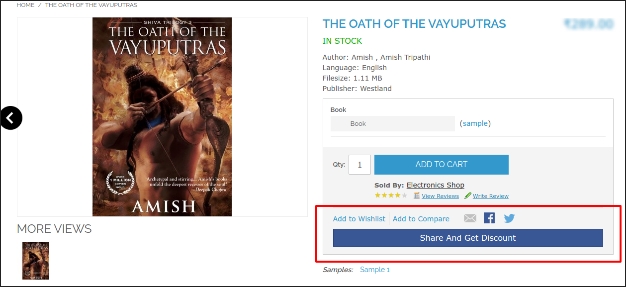
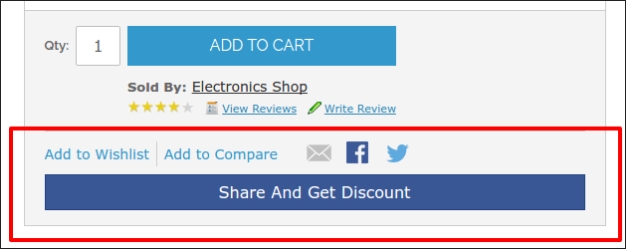
Lorsque ce module est activé à partir de l’extrémité arrière puis un bouton commencera à apparaître à l’extrémité avant de la boutique sur chaque page produit. Sur lequel un texte « Partager pour obtenir une réduction! » Sera écrit et en cliquant sur ce bouton, le client peut partager le produit et s’il / elle partage le produit alors un code de réduction sera affiché à ce client qui sera appliqué à ce seul client.
En termes généraux, un marché est « un espace ouvert où est / était autrefois tenu un marché. » Cela signifie qu’un espace par rapport entre les vendeurs et les clients. Il y a plusieurs vendeurs qui vendent des produits à plusieurs clients.
Un marché en ligne (ou marché e-commerce en ligne) est un type de site e-commerce où l’ information produit ou service est fourni par plusieurs tiers, alors que les transactions sont traitées par l’opérateur du marché. Les marchés en ligne sont le principal type de commerce électronique multi -canal.
Dans un marché en ligne, les transactions des consommateurs sont traitées par l’opérateur, puis livrés MarketPlace et remplies par les détaillants participants ou grossistes (drop shipping souvent appelé). D’autres capacités pourraient inclure la mise aux enchères (avant ou arrière), catalogues, commandes, voulaient la publicité, la fonctionnalité d’échange commercial et des capacités comme RFQ, RFI ou DP.
En général, parce que les marchés agrègent produits à partir d’un large éventail de fournisseurs, la sélection est généralement plus large, la disponibilité est plus élevé, et les prix sont plus compétitifs que dans les magasins de vente au détail en ligne spécifiques au fournisseur.
Des exemples de marchés en ligne sont Amazon.com , Etsy , eBay , Snapdeal, Flipkart , Kaymu , Rakuten et NASDAQ .
Extension MarketPlace
Extension pour Magento MarketPlace est développé pour la simple conversion d’ un simple magasin de Magento à un marché avec des nombreuses fonctionnalités pour les clients, les vendeurs et propriétaire du magasin. Tout client peut enregistrer en tant que vendeur et peut profiter des fonctionnalités d’un vendeur ainsi que la clientèle du magasin.
Le vendeur vend des produits sur la boutique et en retour, le propriétaire du magasin reçoit une commission en pourcentage de la vente totale faite par le vendeur. Le pourcentage de commission que le propriétaire du magasin reçoit peut être modifié et le propriétaire du magasin peut définir le pourcentage à toute valeur désirée.
Cet addon est essentiellement développé pour les vendeurs de laisser les informer leurs clients et l’administrateur qu’ils MarketPlace ne pas être disponibles à la vente pour une durée particulière. Dans ce module, le vendeur peut définir un intervalle de temps spécifique au cours de laquelle il ne sera pas disponible sur le marché. Une alerte est envoyée aux clients quand un vendeur va de vacances et une alerte similaire est envoyée une fois qu’il / elle est de retour de vacances. Tous ces automatisation se fait en suivant les instructions Cron.
L’administrateur peut également définir un cron qui va activer et désactivé le mode de vacances et envoie un e-mail aux vendeurs dès que le mode de vacances est activé ou désactivé.
Installation Manuel
Suivez les étapes suivantes pour l’installation Négociants – Magento Vendeur vacances mode MarketPlace Addon
1. Téléchargez le package Addon.
2. Décompressez le package sur votre dossier racine de configuration Magento via le gestionnaire FTP (comme Filezilla ou WinSCP – télécharger ici:https://filezilla-project.org/ ).
3. Dans Panneau d’ administration dans le menu « Market Place » à côté au menu Système, vous verrez une nouvelle option de menu « Mode de vacances ». Si vous n’êtes pas en mesure de voir le lien sous système, s’il vous plaît effacer Magento Cache d’ abord , puis vérifier à nouveau.
4. Avec cette extension est installé sur votre système.
Interfaces de module
Ce module sera accessible par l’administrateur, ainsi que le compte du vendeur.
Interfaces compte du vendeur
Ces interfaces ne seront accessibles que par un vendeur dans sa section de compte.
Interfaces Administrateur du compte
Ces interfaces ne seront accessibles que par le marché Admin dans sa section de compte.
Manuel utilisateur
Ce manuel d’utilisation vous guidera à travers les paramètres et fonctions module d’administration / Store Front du marché – Vendeur vacances mode Addon.
Module d’administration
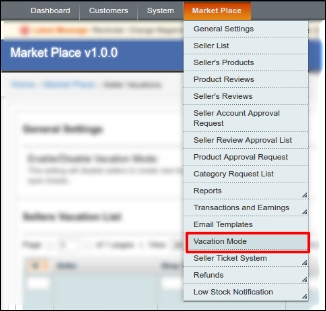
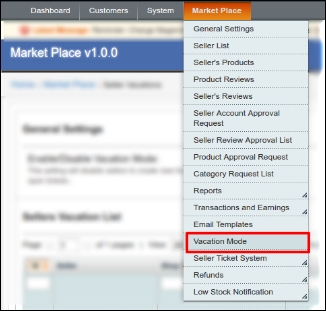
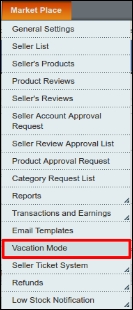
Dans le panneau d’administration de Magento l’extension ajoute un MarketPlace menu séparé (nommé « Mode de vacances ») sous l’onglet Menu MarketPlace.
Menu MarketPlace
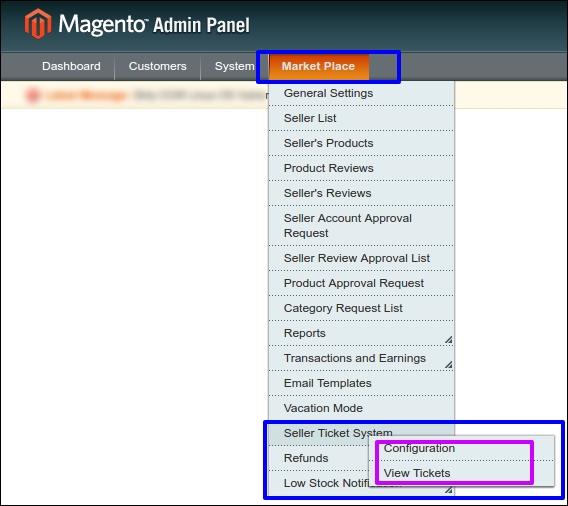
Le menu se compose d’options MarketPlace au total 12 sous-menus par défaut. Avec l’ajout de la place de marché – Contact Admin Addon, une nouvelle option de menu « Vendeur Ticket Système » est répertorié qui redirige vers plusieurs pages pour le vendeur gestion des MarketPlace vacances.
Interface d’administration
L’emplacement de l’interface est sous administration « >> Mode MarketPlace vacances ».
Mode vacances
Comment autoriser / activer le mode de vacances pour les vendeurs?
1. Accédez à « Mode >> MarketPlace vacances » comme le montre la copie d’écran ci – dessus. Une interface similaire à l’impression d’écran ci – dessous ouvrira:
2. Activez le module en permettant le numéro de réglage 2 « Activer / désactiver le mode de vacances » .
3. Cliquez sur: « Enregistrer et continuer » pour enregistrer les paramètres.
4. Sur l’interface ci – dessus dans l’ étiquette 3, vous pouvez également consulter la liste des vendeurs qui ont déjà activé le mode de vacances du vendeur.
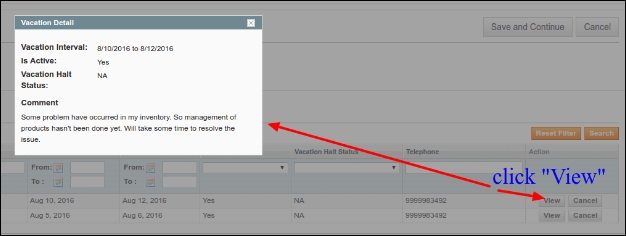
5. Cliquez sur « View » pour ouvrir les détails sur le mode de vacances activé par le vendeur.
Vacances Intervalle: La date fixée par le vendeur pour le démarrage et la fin de la vacances est montré ici.
Est active: L’état actuel du mode de vacances est montré ici.
Vacances Halt: Si le vendeur a arrêté le mode de vacances avant la date indiquée.
Commentaire: Le commentaire ou message utilisé par le vendeur pour informer l’administrateur en ce qui concerne la raison de l’activation du mode de vacances.
Comment désapprouver un mode de vacances de vendeur?
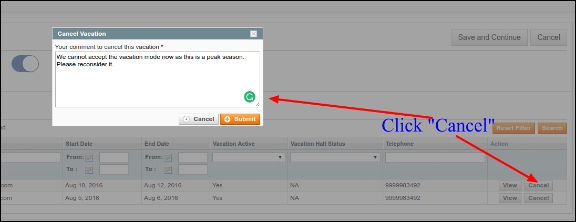
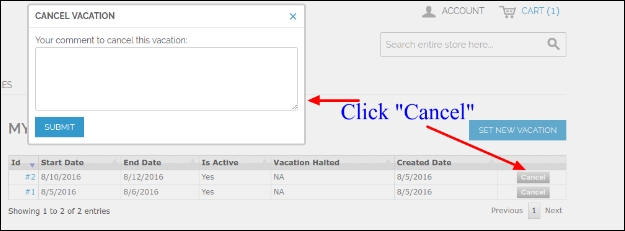
Si pour une raison quelconque l’administrateur veut pas que le vendeur à passer sur un mode de vacances. L’administrateur peut désactiver le mode de vacances pour le vendeur particulier à tout moment en cliquant sur « Annuler » comme le montre l’image ci-dessous:
Cliquer sur Annuler ouvrir une fenêtre comme ci – dessus et l’administrateur doit donner une raison de ne pas accepter la demande de mode de vacances, puis cliquez sur « Soumettre » .
Interfaces compte du vendeur
Ceci est l’interface qui sera accessible que par section compte du vendeur.
Menu Emplacement
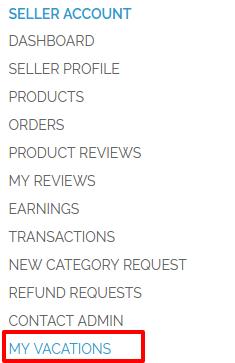
Après l’installation, un menu (Mes Vacances) sera affiché au vendeur dans l’onglet Menu « COMPTE VENDEUR » comme indiqué ci-dessous dans l’écran:
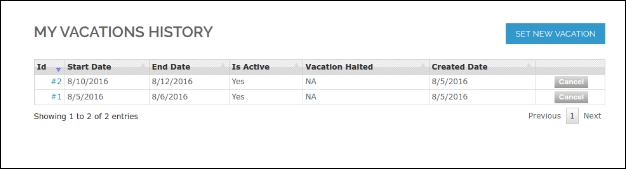
En cliquant sur le lien mis en surbrillance, le système va rediriger le vendeur à sa fenêtre « Mes Vacances Histoire ».
Ma configuration Vacances temps
Ici tous les éléments de menu et les champs du module sont mentionnés:
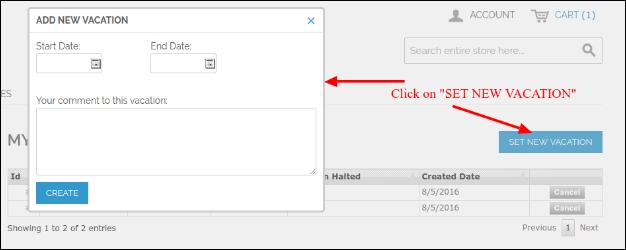
Dans la fenêtre ci-dessus Cliquez sur « Set New Vacation » en haut à droite de l’interface. Une nouvelle fenêtre apparaît pour la configuration de votre mode de vacances.
réglages description
1. vacances Date de début: Dans ce domaine, le vendeur fixera la date à laquelle il va des vacances et ne sera pas à disposition sur le marché. S’il vous plaît noter: Pour les tests mentionner également toujours la date actuelle ou ladate à venir. Ne pas entrer une date passée dans ce domaine.
2. vacances Date de fin: Dans ce domaine, le vendeur a fixé la date où ses vacances se termine et sera de nouveau disponible sur le marché.
3. Votre commentaire à ce vacances: Le vendeur peut préciser la raison de l’activation du mode de vacances. Ce message sera vu par l’administrateur.
4. Economie: Cliquez sur le bouton Enregistrer pour enregistrer tous vos réglages effectués.
Arrêtez un mode de vacances
Le mode de vacances s’arrête automatiquement à la date de fin de vacances spécifiée par le vendeur.
Le vendeur peut arrêter un mode de vacances tout moment manuellement en cliquant sur « Annuler » comme le montre cette copie d’écran ci-dessous: Une fenêtre contextuelle apparaît lorsque le vendeur doit mentionner la raison / commentaire et cliquez sur « Soumettre » pour arrêter un mode de vacances.
Module de flux de travail
Lorsque l’administrateur installera ce module sur son MarketPlace, chaque vendeur recevra un sous-menu sur leur page compte du vendeur. Le vendeur met une fois son temps de vacances à travers l’interface qui leur est fournie sur le compte de leur vendeur, le Cron qui a déjà été configuré dans le module commence à fonctionner. Le module démarre et arrête automatiquement un mode de vacances pour un vendeur particulier selon le délai fixé par le vendeur. Au cours de la période du mode de vacances, le profil du vendeur particulier sera inactif sur le marché et ses produits ne sera pas montré aux clients non plus.
En termes généraux, un marché est « un espace ouvert où est / était autrefois tenu un marché. » Cela signifie qu’un espace par rapport entre les vendeurs et les clients. Il y a plusieurs vendeurs qui vendent des produits à plusieurs clients.
Un marché en ligne (ou marché e-commerce en ligne ) est un type de site e-commerce où l’ information produit ou service est fourni par plusieurs tiers, alors que les transactions sont traitées par l’opérateur du marché. Les marchés en ligne sont le principal type de commerce électronique multi -canal.
Dans un marché en ligne, les transactions des consommateurs sont traitées par l’opérateur du marché, puis livrés et remplies par les détaillants participants ou grossistes (drop shipping souvent appelé). D’autres capacités pourraient inclure la mise aux enchères (avant ou arrière), catalogues, commandes, voulaient la publicité, la fonctionnalité d’échange commercial et des capacités comme RFQ, RFI ou DP.
En général, parce que les marchés agrègent produits à partir d’un large éventail de fournisseurs, la sélection est généralement plus large, la disponibilité est plus élevé, et les prix sont plus compétitifs que dans les magasins de vente au détail en ligne spécifiques au fournisseur.
Extension pour Magento MarketPlace est développé pour la simple conversion d’ un simple magasin de Magento à un marché avec des nombreuses fonctionnalités pour les clients, les vendeurs et propriétaire du magasin. Tout client peut enregistrer en tant que vendeur et peut profiter des fonctionnalités d’un vendeur ainsi que la clientèle du magasin.
Le vendeur vend des produits sur la boutique et en retour, le propriétaire du magasin reçoit une commission en pourcentage de la vente totale faite par le vendeur. Le pourcentage de commission que le propriétaire du magasin reçoit peut être modifié et le propriétaire du magasin peut définir le pourcentage à toute valeur désirée.
Condition préalable
La Knowband MarketPlace Extension est nécessaire d’être installé sur le système pour l’ utilisation de cette extension MarketPlace.
L’extension Admin est -Contactez MarketPlace une extension développée par Knowband MarketPlace pour faciliter un support de conversation entre le Administrateur et Vendeurs MarketPlace. En utilisant cette extension, un vendeur peut MarketPlace créer un ticket avec l’administrateur du marché. Le marché Administrateur reçoit un e-mail dans son compte e-mail enregistrée au sujet d’un nouveau billet qui a été créé par le vendeur ou reçoit simplement un e-mail au sujet d’un nouveau message a été reçu du vendeur. L’extension fournit un canal de communication bidirectionnelle entre l’administrateur-Vendeur ou Vendeur-Admin
Installation Manuel
Suivez les étapes suivantes pour l’installation Négociants – Contact Admin Extension
1. Téléchargez le package d’extension.
2. Décompressez le package sur votre dossier racine de configuration Magento via le gestionnaire FTP (comme Filezilla ou WinSCP – télécharger ici: https://filezilla-project.org/).
3. Dans Panneau d’ administration dans le menu « Market Place » à côté au menu Système, vous verrez une nouvelle option de menu « Vendeur Ticket System ». Si vous n’êtes pas en mesure de voir le lien sous système, s’il vous plaît effacer Magento Cache d’ abord , puis vérifier à nouveau.
4. Avec cette extension est installé sur votre système.
Manuel utilisateur
Ce manuel d’utilisation vous guidera à travers le module Administrateur / stocker les paramètres avant et caractéristiques du marché – Contact extension de l’administrateur.
Module d’administration
Dans le panneau d’administration de Magento l’extension ajoute un MarketPlace menu séparé (nommé « Vendeur Ticket Système ») sous l’onglet Menu MarketPlace.
Menu MarketPlace
Le menu se compose d’options MarketPlace au total 12 sous-menus par défaut. Avec l’ajout de la place de marché – l’extension Administrateur contact, figure une nouvelle option de menu « Vendeur Ticket système » qui redirige vers plusieurs pages pour le vendeur de gestion Ticket MarketPlace.
Interface d’administration
L’emplacement de l’interface est sous administration « >> Vendeur système MarketPlace Ticket ». L’interface est ensuite divisée en deux catégories principales à savoir « Configuration » et « Voir billets ».
Configuration
En cliquant sur l’onglet « Configuration » ouvrira une interface pour configurer les « Paramètres généraux » sur l’extension. L’interface de configuration générale ressemblera à ceci:
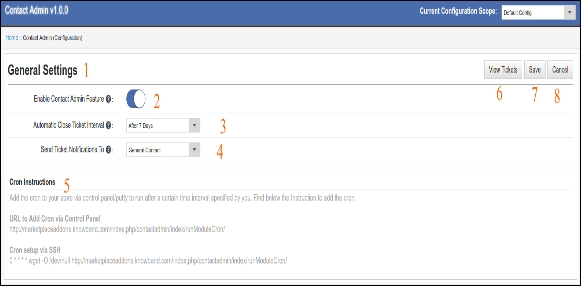
1. Paramètres généraux: Paramètres généraux ont été fournis à l’administrateur de configurer les préférences de l’extension et de gérer les paramètres pour les billets et l’interface de l’extrémité avant du panneau du vendeur.
2. Activez l’ option Contact Admin Feature: Si cette fonction est activée, le vendeur sur le marché sera autorisé à contacter l’administrateur de l’interface fournie par l’extension de l’extrémité avant du vendeur.
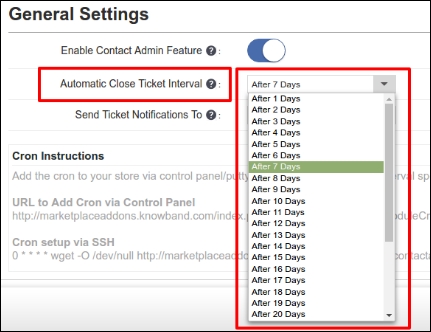
3. Fermeture automatique Ticket Intervalle: L’administrateur peut définir un intervalle de temps après lequel l’état de billet sera changé automatiquement fermée.
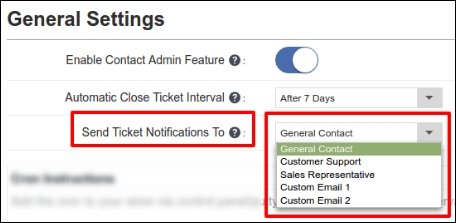
4. Envoyer des notifications à billets: En sélectionnant une catégorie dans la liste déroulante ci – dessous vers le bas, l’administrateur peut mettre en place une catégorie de courrier électronique où les notifications du système de ticket aller. Les e – mails sont déjà définis dans le panneau admin Magento, vous devez sélectionner simplement un compte e – mail ici.
5. Cron Instructions: L’instruction Cron sont pour la fermeture du ticket après l’intervalle de temps défini à l’ étape 3.
6. Voir billets: Il y a deux liens à vue le billet. L’ un est comme prévu dans le 6, et d’ autres dans prévu dans le trajet « >> Vendeur système MarketPlace Ticket ». En cliquant sur Affichage dans 6 dirigera l’administration à une nouvelle interface pour afficher, répondre et gérer les billets. Cette option de menu est discuté dans la compréhension en partie ultérieure du document.
7. Economie: Cliquez sur Enregistrer pour enregistrer vos paramètres.
8. Annuler: Cliquez sur Annuler pour annuler vos paramètres.
Billets
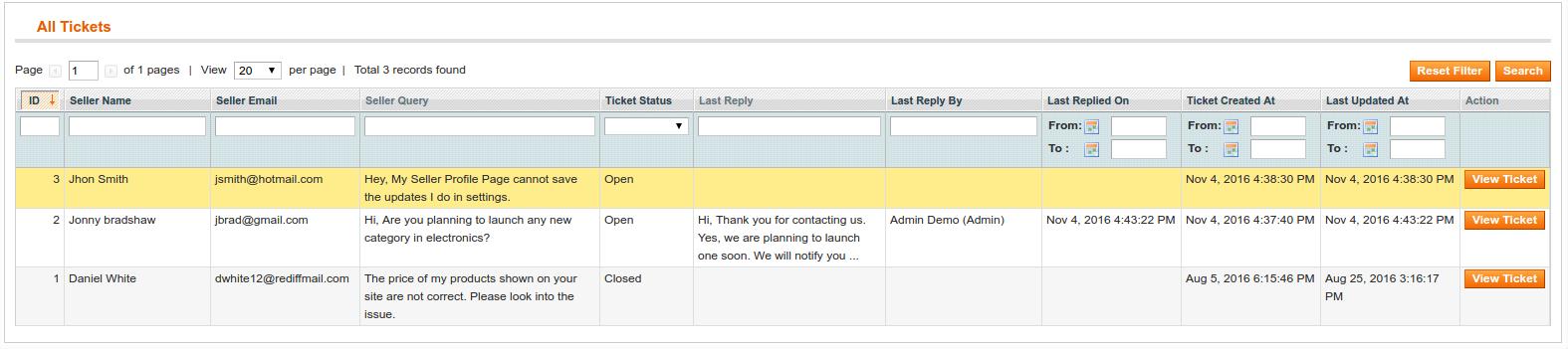
En cliquant sur « Billets » ouvre une interface où l’administrateur peut gérer tous les billets créés par les vendeurs sur le marché. L’administrateur peut répondre à un billet, définir des filtres pour trouver un billet, fermer un billet et ainsi de suite.
La vue interface billet ressemble à ceci:
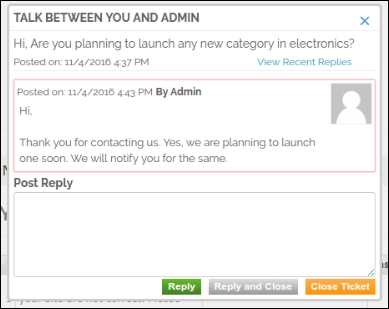
Dans l’onglet d’action, en cliquant sur un billet View ouvrira une fenêtre pop-up où l’administrateur peut répondre à un billet.
Le pop-up ressemblera à quelque chose comme ceci:
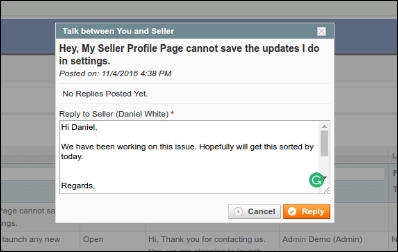
Répondre: En cliquant sur le bouton Répondre envoie le message au vendeur.Le vendeur recevra une notification sur sa carte d’ identité électronique enregistrée et sur le vendeur entre le visage sur l’extrémité avant.
Filtres dans l’interface de visualisation Ticket
L’administrateur peut appliquer plusieurs filtres à trouver les billets dans la liste.
1. Filtrer par numéro de dossier 2. Filtrer par vendeur Nom 3. Filtrer par du vendeur Email ID 4. Filtre en entrant une chaîne dans la requête du vendeur 5. Filtre par Ticket Status 6. Filtrer par Dernière réponse par Admin 7. Filtrer par date Répondit 8 . Filtrer par date de création de billets 9. Filtrer par date de dernière mise à jour
Interface du vendeur
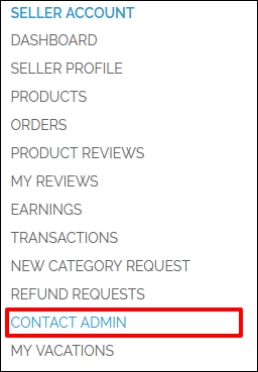
Si la place de marché – l’extension Admin est contact activé par l’administrateur, tous vendeur Dashboards ajoutera une option supplémentaire de « Contact Admin » dans leur interface sur l’extrémité avant.
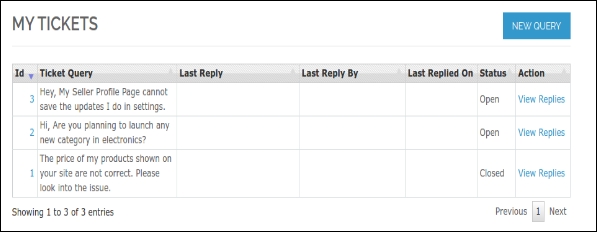
En cliquant sur admin contact ouvrir une interface pour la gestion des billets qui ressemble à quelque chose comme ceci:
Pour soumettre une nouvelle requête à l’administrateur
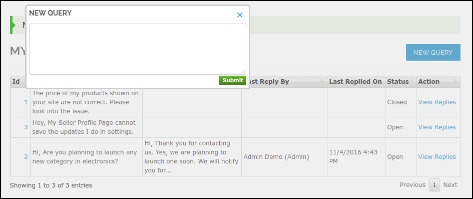
Nouvelle requête: Si vous cliquez sur Nouveau bouton Requête en haut àgauche dans la volonté de couleur bleue permet au vendeur de créer un nouveau ticket avec l’administrateur. L’interface Nouvelle requête ressemblera à ceci:
Soumettre: Après avoir écrit le message dans la zone de texte, cliquez sur Soumettre pour envoyer un message à l’administrateur MarketPlace.
Affichage des billets créés par le vendeur
1. Voir les réponses: Cliquez sur « Voir les réponses » sur le côté gauche du billet dans la liste des billets.
L’interface pour voir le billet et répondre à l’administrateur va apparaître comme ceci:
2. Réponse: Après avoir écrit le message à l’administrateur, cliquez sur Répondre en bouton vert pour envoyer le message.
3. Répondre et fermer: Cliquez sur Répondre et proche si vous blême pour fermer le ticket après l’ envoi du message.
4. Fermer: Cliquez sur « Fermer » dans le bouton orange si vous blême pour fermer le billet simple.
En termes généraux, un marché est « un espace ouvert où est / était autrefois tenu un marché. » Cela signifie qu’un espace par rapport entre les vendeurs et les clients. Il y a plusieurs vendeurs qui vendent des produits à plusieurs clients.
Un marché en ligne (ou marché e-commerce en ligne ) est un type de site e-commerce où l’ information produit ou service est fourni par plusieurs tiers, alors que les transactions sont traitées par l’opérateur du marché. Les marchés en ligne sont le principal type de commerce électronique multi -canal.
Dans un marché en ligne, les transactions des consommateurs sont traitées par l’opérateur du marché, puis livrés et remplies par les détaillants participants ou grossistes (drop shipping souvent appelé). D’autres capacités pourraient inclure la mise aux enchères (avant ou arrière), catalogues, commandes, voulaient la publicité, la fonctionnalité d’échange commercial et des capacités comme RFQ, RFI ou DP.
En général, parce que les marchés agrègent produits à partir d’un large éventail de fournisseurs, la sélection est généralement plus large, la disponibilité est plus élevé, et les prix sont plus compétitifs que dans les magasins de vente au détail en ligne spécifiques au fournisseur.
Extensions pour Magento MarketPlace est développé pour la simple conversion d’ un simple magasin de Magento à un marché avec desnombreuses fonctionnalités pour les clients, les vendeurs et propriétaire du magasin. Tout client peut enregistrer en tant que vendeur et peut profiter des fonctionnalités d’un vendeur ainsi que la clientèle du magasin.
Le vendeur vend des produits sur la boutique et en retour, le propriétaire du magasin reçoit une commission en pourcentage de la vente totale faite par le vendeur. Le pourcentage de commission que le propriétaire du magasin reçoit peut être modifié et le propriétaire du magasin peut définir le pourcentage à toute valeur désirée.
Retour addon Manager ajoute la fonctionnalité pour gérer les demandes de retour pour toute commande passée par un client ainsi qu’un client invité. Le plugin ajoute un lien vers l’extrémité avant à travers laquelle tout client client / invité peut demander le retour de tout produit contenu dans une commande passée précédemment.
Ceci est un plugin et le client peut retourner tout produit dans un ordre complètement ou partiellement, cela signifie que le client peut également renvoyer quantité moitié ou moins d’un produit dans l’ordre très flexible.
Installation Manuel
Suivez les étapes suivantes pour l’installation de Magento Marketplace Retour Extension Manager
1. Téléchargez le package d’extension.
2. Décompressez le package sur votre dossier racine de configuration Magento via le gestionnaire FTP (comme Filezilla ou WinSCP – télécharger ici: https://filezilla-project.org/).
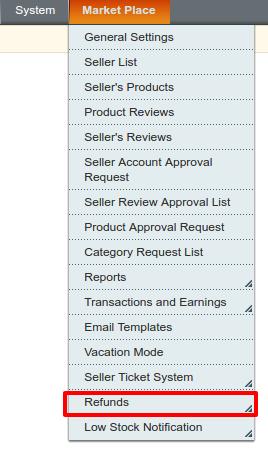
3. Dans Panneau d’ administration dans le menu « Market Place » à côté au menu Système, vous verrez une nouvelle option de menu « remboursement ».Si vous n’êtes pas en mesure de voir le lien sous système, s’il vous plaît effacer Magento Cache d’ abord , puis vérifier à nouveau.
4. Avec cette extension est installé sur votre système.
Module d’administration
Après avoir installé le plug-in dans le magasin, le plug-in fournira l’interface suivante:
1. Panneau d’administration
a) Configuration
Configurations de remboursement du marché
b) Demande de remboursement
2. frontal
a) Interface client
b) Interface du vendeur
Demande de remboursement
Chaque interface est sous forme d’un onglet et chaque onglet contient certains paramètres / fonctionnalités spécifiques qui peuvent être modifiés en fonction du besoin. Chaque onglet est expliqué ci-dessous.
Configurations – Configurations de remboursement du marché
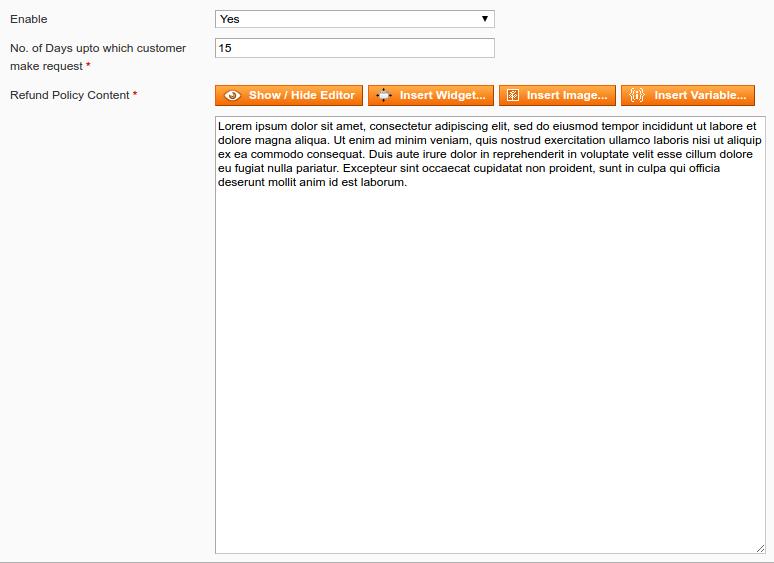
Après avoir cliqué sur le lien de configuration sur MaketPlace >> Configuration (lien apparaîtra automatiquement une fois que vous installez le plug-in), système ouvert Configurations de remboursement du marché par défaut les onglets comme indiqué dans l’écran ci-dessous:
Dans un premier temps les champs sous forme ci-dessus seront déjà remplis avec leurs valeurs par défaut.
1. Activer / Désactiver: Dans un premier temps , ce sera « OFF ». Admin peut activer / désactiver le plug-in en activant / OFF ce réglage en sélectionnant « Oui » ou « Non »
2. Contenu Politique de remboursement: Cette option permet àl’administrateur de modifier le texte, ainsi que le format (HTML Design) du texte qui sera affiché sur la soumission réussie d’une demande de retour par un client.
3. Nombre de jours jusqu’à laquelle la demande de marque client: Cette option permet à l’administrateur de définir le nombre maximum de jours jusqu’à laquelle le retour d’achat est autorisé.
actes
1. L’administrateur peut modifier tout contenu politique et les paramètres enutilisant le lien de configuration dans le panneau d’administration.
2. Le deuxième lien dans la colonne Actions est pour l’ affichage de la demande de remboursement des produits pour les vendeurs.
Conditions de retour
Une demande de retour ne peut être placé par un client si l’état de la commande est modifiée pour terminer de l’attente.
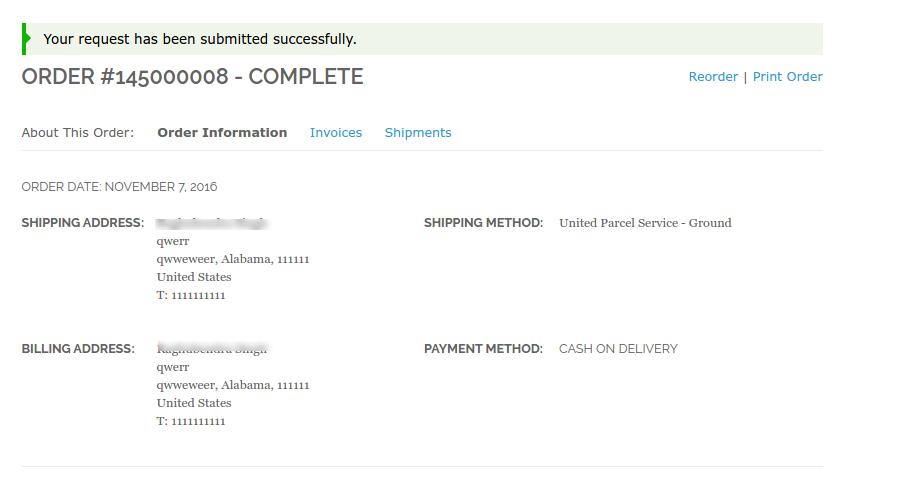
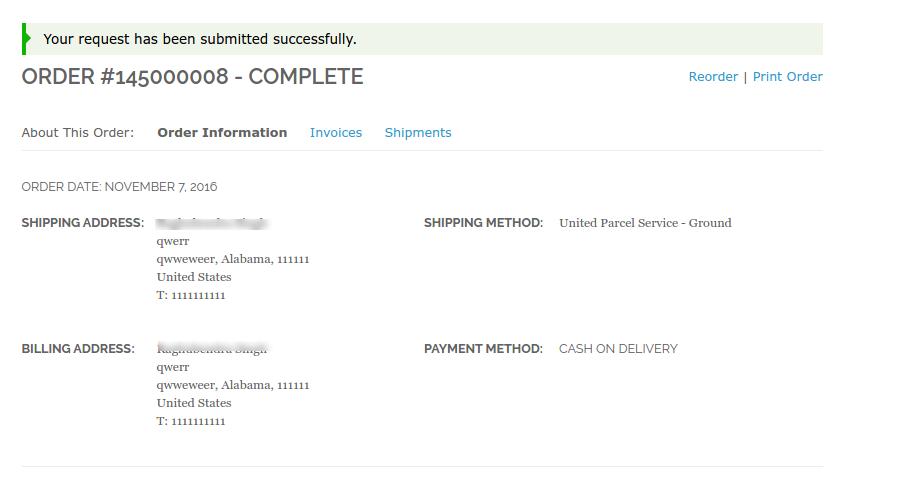
Le client doit remplir le formulaire ci-dessus puis cliquez sur soumettre ensuite un formulaire de succès apparaîtra montrant la présentation réussie de la demande de retour comme indiqué ci-dessous:
Les demandes de remboursement de CLIENT
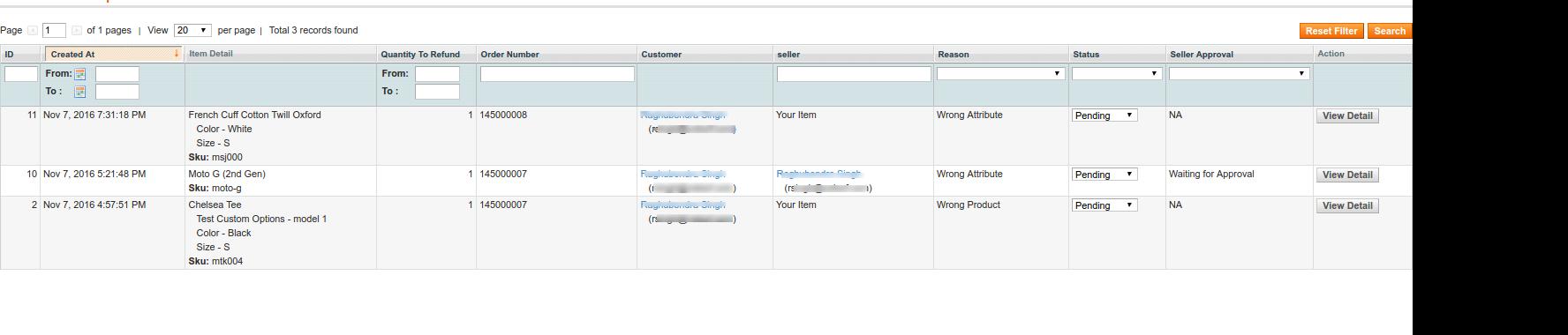
Cet onglet contient une liste de toutes les déclarations qui sont en attente par exemple ne sont pas approuvés par l’administrateur. L’administrateur doit approuver une demande de retour afin d’effectuer plusieurs opérations sur la demande de retour comme changer le statut et l’achèvement du processus de retour.
L’administrateur peut approuver ou refuser une demande de retour en utilisant les actions disponibles devant la liste.
Une fois que l’administrateur approuve une demande de retour il est déplacé à la liste des actifs de retour.
D’autre part, si l’administrateur refuse une demande de retour qu’il est retiré de la liste et cette action ne peut être annulée.
L’administrateur peut voir le détail du produit, les détails de l’ordre ainsi que les coordonnées du client en cliquant sur les liens respectifs de la liste du retour en attente.
INTERFACE VENDEUR POUR RESPONSABLE DE RETOUR
Le vendeur peut également approuver ou refuser une demande de retour en utilisant les actions disponibles devant la liste.
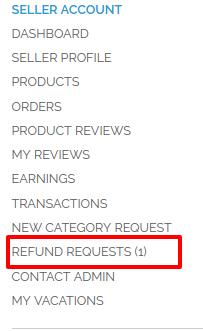
L’interface du vendeur peut être vu dans le compte >> onglet DEMANDE DE REMBOURSEMENT
Après avoir cliqué sur les demandes de remboursement, une nouvelle fenêtre ouverte, comme indiqué dans la copie d’écran ci-dessous:
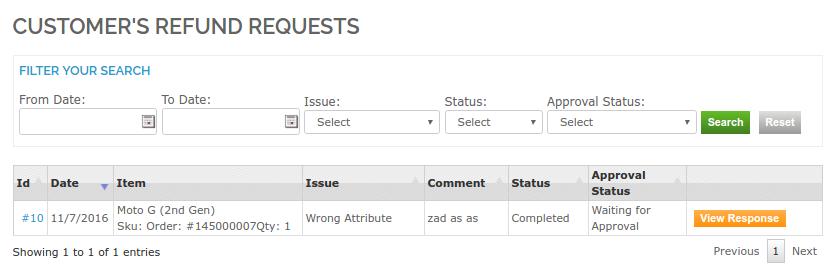
Le vendeur peut approuver ou non une demande. Si la demande de retour est déjà approuvé par l’administrateur, l’option de réponse Voir sera disponible en jaune bouton comme indiqué dans la copie d’écran ci-dessus.
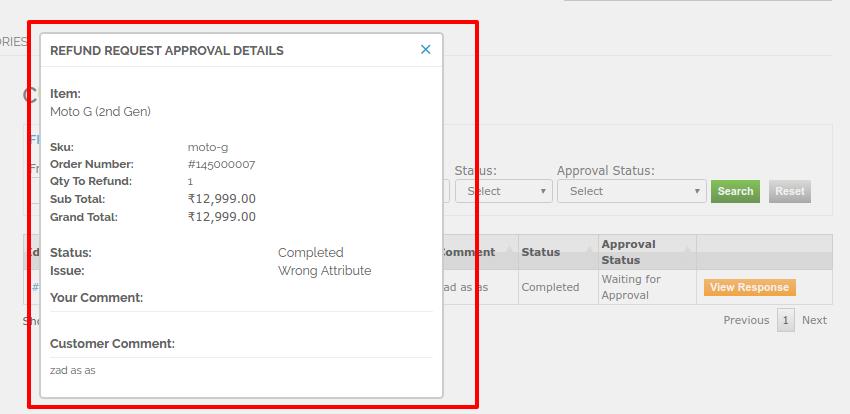
Après avoir cliqué sur Afficher la réponse, nouvelle fenêtre pop-up apparaîtra avec les détails de la demande de retour par le client.
S’il vous plaît noter: L’administrateur a l’accès à accepter ou refuser une demande de retour. Un retour refusé par l’administrateur ne peut pas être approuvé par le vendeur. La réponse du vendeur peut être vu sur la demande de retour sur la liste du panneau d’administration dans marché >> remboursement >> Remboursement Demandes onglet
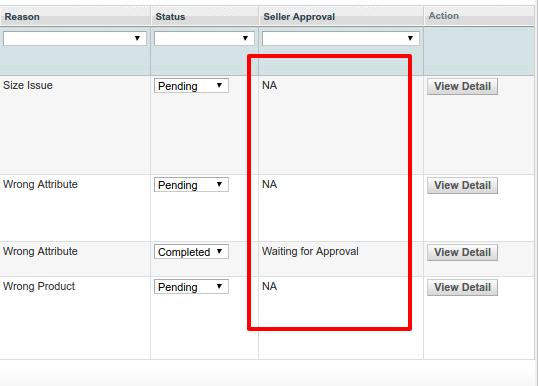
Dans cette liste des produits d’administration affichera la colonne d’approbation du vendeur comme N / A si la demande de retour a été placé pour un produit d’administration, et non le produit Sellers.
Front End Module
Le lien pour le lien de retour apparaît sur la page « Mon compte » de tout client Voir page Ordre. Ce lien apparaît uniquement à un client Connecté sur la page « Mon compte ».
Lorsque le client clique sur ce lien qu’une nouvelle page ouvrira sur la base de statut d’accès du client.
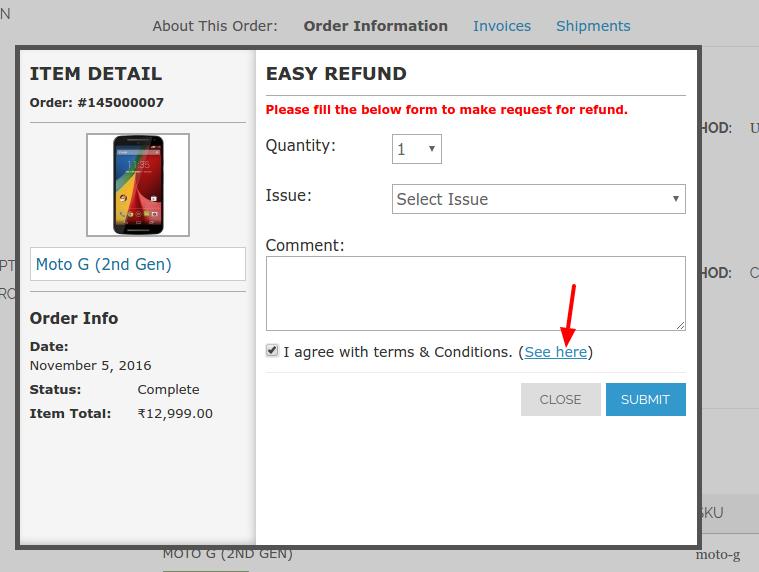
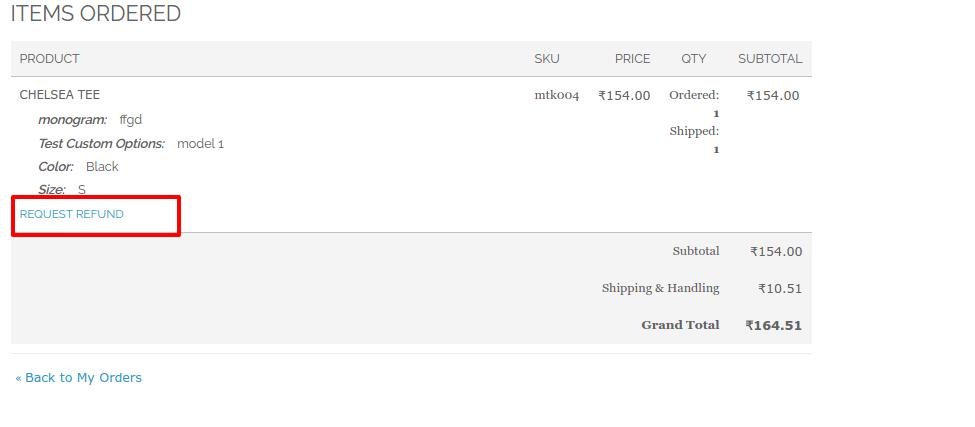
Les produits qui sont admissibles au retour dans cet ordre particulier aura un bouton de retour. Grâce à ce bouton, le client peut demander le retour de ce produit particulier.
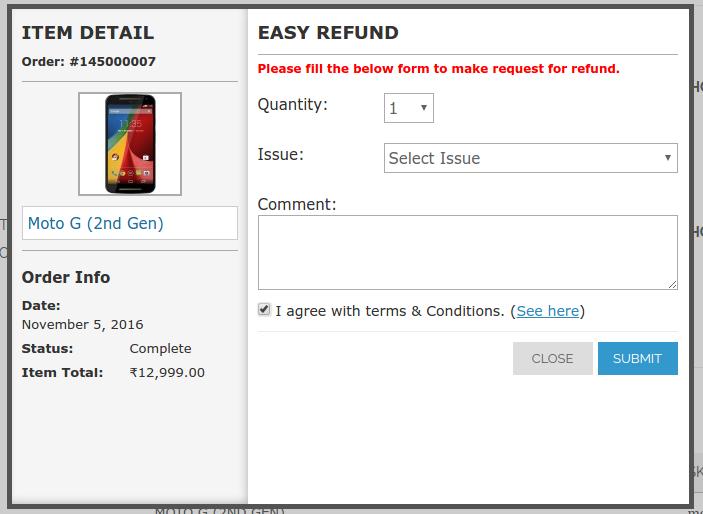
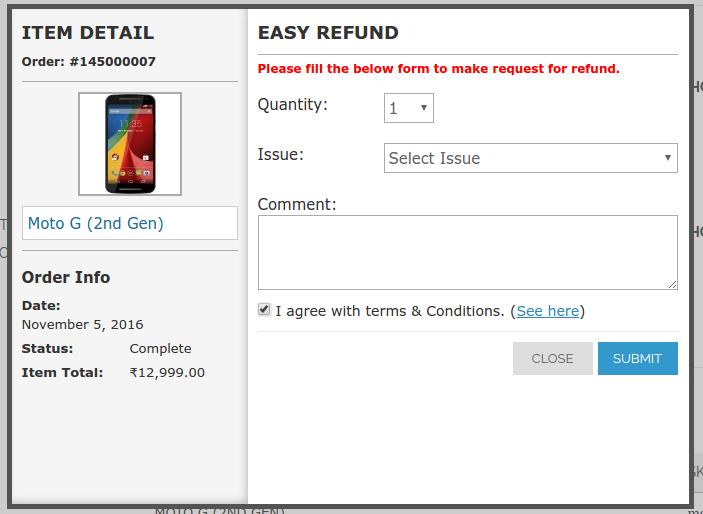
En cliquant sur le bouton « Demande de remboursement » une fenêtre pop-up apparaîtra contenant la forme pour le retour de cet ordre particulier. La forme apparaîtra comme suit:
Le client doit remplir le formulaire ci-dessus puis cliquez sur soumettre ensuite un formulaire de succès apparaîtra montrant la présentation réussie de la demande de retour comme indiqué ci-dessous:
Introduction de Magento One Click Checkout (Acheter maintenant) Extension
1.0 Introduction
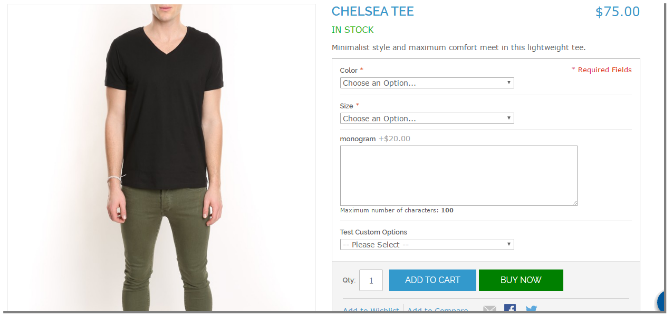
Le paiement en un clic de Knowband Prestashop (Single Checkout) est un module qui, lorsqu’il est activé, permet aux acheteurs en ligne d’acheter instantanément le produit sans modifier leur panier existant. Un nouveau bouton “Acheter maintenant” s’affichera sur la page de détail du produit. En cliquant sur ce bouton, l’ancien panier sera caché et le nouveau produit sera ajouté au panier pour la caisse instantanée.
En cas de confirmation de commande réussie, l’ancien chariot sera repris.
Le vieux chariot peut également être repris avec le nouveau produit, si après avoir cliqué sur le bouton “Acheter maintenant” le client navigue vers n’importe quelle autre page.
Cette extension Magento Quick checkout offrira également une option pour suivre le nombre de fois que les utilisateurs ont cliqué et acheté à partir du bouton “Acheter”.
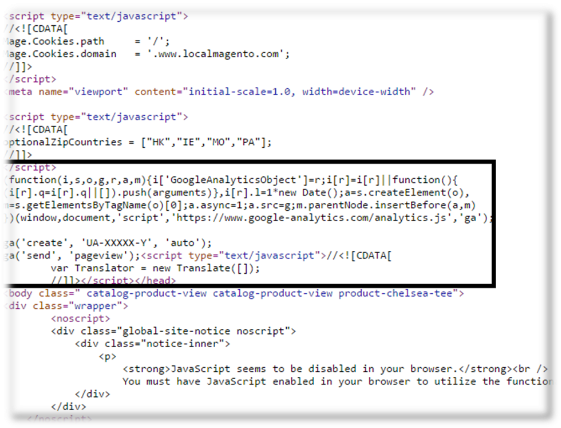
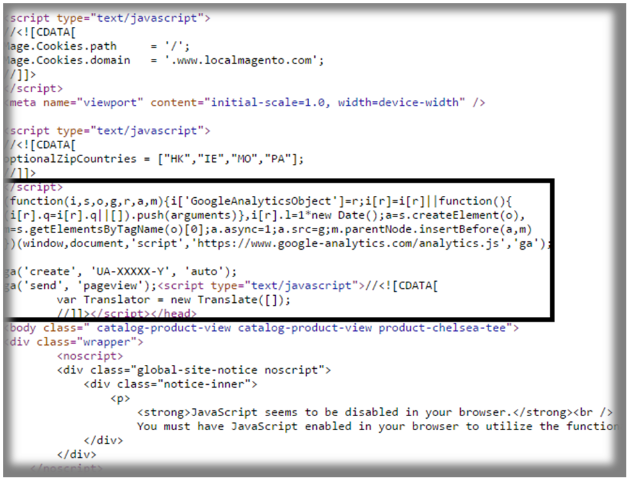
En outre, le code analytique de Google peut être inséré par l’intermédiaire de cette extension de paiement en un seul clic Magento qui sera utile dans le suivi de Google sur le clic du bouton “Acheter maintenant”.
1.1 Comment le marchand bénéficiera-t-il de l’extension de paiement Magento One Click (clic simple)?
L’extension de paiement rapide Magento permet à l’administrateur du magasin d’ajouter un bouton «Acheter maintenant» sur les pages de produits, en cliquant sur ce qui amène directement l’utilisateur à la page de paiement avec seulement le produit actuel dans le panier.
L’extension de paiement en un clic de Magento permet à l’administrateur du magasin de personnaliser le bouton Commander en un clic (Acheter maintenant) s’il le souhaite.
L’extension de caisse instantanée Magento permet au marchand d’inclure le jQuery si nécessaire.
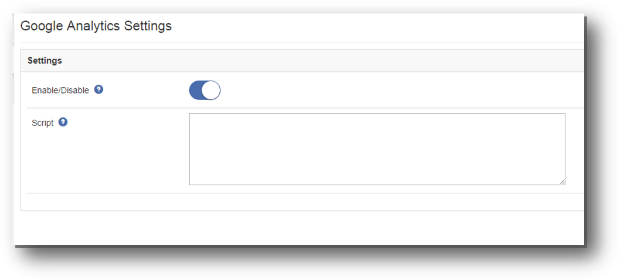
L’administrateur du magasin peut suivre les clics du bouton Acquérir un clic (Acheter maintenant) en ajoutant le code du script Google Analytics.
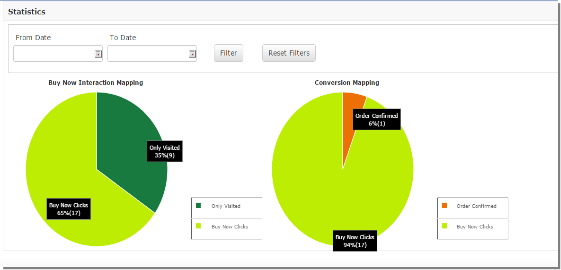
Avec l’aide de l’onglet Statistiques, l’administrateur peut afficher la page du produit visité ainsi que le mappage des conversions de ceux qui ont cliqué sur le bouton “Acheter” et ont passé une commande réussie.
L’extension de paiement à un seul bouton Magento stimule les ventes directes.
Les détaillants en ligne ont une chance d’augmenter le taux de conversion du site.
Avec l’utilisation de cette extension Magento en un seul clic (Acheter maintenant), l’administrateur du magasin peut rendre l’interface utilisateur et l’expérience utilisateur du site attrayantes et réactives.
Cette extension de paiement instantanée Magento est facile à utiliser.
Cette extension de paiement en un clic Magento réduit le taux d’abandon de panier du site.
1.2 Comment le client bénéficiera de l’extension de paiement Magento One Click (clic simple)?
Le client peut facilement faire le processus de commande sans modifier le vieux panier.
Les consommateurs en ligne auront un moyen rapide et sans tracas de vérifier directement.
Les acheteurs en ligne peuvent commander en un seul clic.
Les acheteurs aiment toujours le processus de paiement facile et rapide.
2.0 Installation
Après l’achat de l’extension de paiement en un seul clic Magento, vous obtiendrez les fichiers suivants comme indiqué ci-dessous:
1. magentocustommaintenancepage.zip (contient le code source de l’extension)
2. Manuel de l’utilisateur
Suivez les étapes suivantes pour installer Magento One Click Checkout Module:
Téléchargez le package d’extension Magento.
1.Unzip le paquet sur votre dossier racine de configuration Magento via le gestionnaire FTP (comme Filezilla ou WinSCP – télécharger ici: https://filezilla-project.org/).
2. Copiez tous les fichiers et dossiers du dossier décompressé dans le répertoire racine de votre magasin.
3. Après avoir copié tous les fichiers et dossiers, effacez le cache.
4. Ouvrez n’importe quelle page de votre magasin. Magento installera le module au moment du chargement de n’importe quelle page.
Il y a deux interfaces dans cette extension. Chaque interface a une fonctionnalité différente en fonction de son utilisation. Ces interfaces sont:
A.Admin Panel Interface (accessible uniquement par le propriétaire admin / store)
B.Front End Interface (accessible à l’utilisateur frontal)
Chaque interface a été décrite dans une section séparée.
4. Paramètres du panneau d’administration
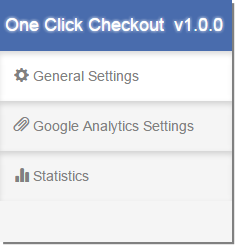
Paramètres du panneau d’administration contient les 3 onglets pour les paramètres.
4.1 Paramètres généraux
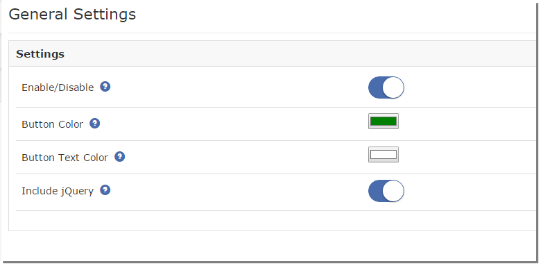
De là, Admin peut activer / désactiver ce plugin. Aussi, l’apparence et la sensation de Button peuvent être contrôlées ici. Initialement, les champs dans le formulaire seront déjà remplis avec leurs valeurs par défaut.
Le réglage aura des options comme:
Activer / Désactiver: Cette option permet à l’utilisateur d’activer ou de désactiver l’extension de paiement en un clic Magento. Par défaut, cette option sera désactivée.
Couleur du bouton: “Acheter maintenant” La couleur du bouton sur la page de détails du produit sera modifiée par cette option.
Couleur du texte du bouton: “Acheter maintenant” La couleur du texte du bouton sera modifiée par cette option.
Inclure jQuery: Cette option nous permet d’inclure jQuery dans notre extension checkout Magento en un seul clic afin que le module puisse également fonctionner pour d’autres versions de Magento.
4.2 Paramètres Google Analytics
À partir de là, l’e-marchand pourra ajouter un script Google Analytics pour suivre le bouton ” Acheter “.
Le réglage aura des options comme:
Activer / Désactiver: cette option permet à l’utilisateur d’activer ou de désactiver l’option permettant d’ajouter un script Google Analytics.
Script: Les détaillants en ligne peuvent ajouter un script à insérer pour le suivi Google sur le bouton “Acheter”.
Si le paramètre Google Analytics est activé, le script ajouté s’affichera lors de l’affichage de la source de la page.
Note: Il y aura une note ayant un ID de bouton “Acheter maintenant” qui peut être utilisé par l’administrateur lors de la création du script à ajouter.
4.3 Statistiques
De là, le propriétaire du magasin peut voir le non. des clients qui ont visité la page du produit et aussi la cartographie de conversion de ceux qui ont cliqué sur le bouton “Acheter maintenant” et placé la commande réussie.
Statistiques: Deux graphiques à secteurs seront affichés ici. Il y aura un filtre pour sélectionner la date de début et la date de fin pour créer le graphique à secteurs.
une. Acheter maintenant Mappage d’interaction: Il affichera la correspondance entre le nombre de visiteurs sur la page Détails du produit et le nombre de visiteurs qui ont cliqué sur le bouton “Acheter”.
b. Conversion Mapping: Il affichera la correspondance entre le nombre de clics sur le bouton “Acheter maintenant” et le nombre de commandes passées par cette option pour afficher les taux de conversion réels.
5. Store avant
Après avoir activé cette extension de paiement en un clic de Magento, un nouveau bouton « Acheter maintenant » s’affichera sur la page des détails du produit avec le bouton « Ajouter au panier ».
L’extension de paiement direct Magento à l’interface apparaît comme suit:
Ce bouton “Acheter maintenant” permet à l’utilisateur de commander le produit instantanément. En cliquant sur le bouton “Acheter”, un nouveau panier avec ce produit sera créé et redirigé vers la page de paiement.
En cas de confirmation de commande réussie, l’ancien panier sera repris.
Après avoir cliqué sur le bouton “Acheter maintenant”, si le client navigue vers une autre page, le vieux panier sera repris avec ce nouveau produit.
Si le paramètre Google Analytics est activé, le script ajouté s’affichera lors de l’affichage de la source de la page.
Vous pouvez essayer l’extension Magento One Click Checkout de Knowband sur votre boutique Magento. Le module de paiement en un seul clic Magento de KnowBand vous aide à augmenter l’engagement des clients dans votre magasin et à offrir la meilleure expérience utilisateur à votre client e-commerce.