La plupart des marchands PrestaShop souhaitant ajouter un blog à leur boutique en ligne optent généralement pour l’une des deux solutions suivantes : soit ils utilisent un sous-domaine WordPress et gèrent deux systèmes totalement distincts, soit ils renoncent complètement au marketing de contenu, jugeant la configuration trop complexe à gérer. Chaque solution présente ses propres défis. La première crée une expérience utilisateur fragmentée et une architecture technique qui exige la gestion simultanée de deux plateformes, deux hébergements et deux flux de contenu. La seconde laisse inexploitée l’un des canaux de trafic les plus rentables sur le long terme. Les entreprises qui tiennent un blog génèrent régulièrement 55 % de visiteurs supplémentaires sur leur site web, selon des données HubSpot qui restent relativement stables depuis des années. Le défi pour les boutiques PrestaShop en particulier résidait dans le fait que le blogging n’était pas une fonctionnalité native avant la création d’une plateforme dédiée.Solution de blog pour PrestaShop, comme le module Blog PrestaShop de Knowband, l’intègre directement à la boutique en ligne sans nécessiter de CMS externe.
Pourquoi gérer un blog en dehors de PrestaShop crée plus de problèmes qu’il n’en résout
L’approche WordPress sur un sous-domaine est la solution la plus courante et, techniquement, elle fonctionne. Cependant, elle crée une rupture de communication qui devient de plus en plus perceptible avec le temps. Le blog se trouve à l’adresse blog.votreboutique.com ou votreboutique.com/blog sur une installation WordPress distincte, ce qui signifie qu’un visiteur lisant un article de blog doit retourner sur la boutique principale pour consulter les produits ou effectuer un achat. Cette contrainte de navigation peut réduire le potentiel de conversion de chaque contenu publié.
Du point de vue du référencement, cette séparation peut également limiter certains avantages du maillage interne, pourtant essentiels au marketing de contenu. Les articles de blog qui renvoient vers les pages produits du même domaine contribuent à renforcer l’autorité de ce domaine pour les requêtes liées aux produits. En revanche, les articles publiés sur une installation WordPress distincte peuvent renforcer davantage l’autorité du sous-domaine lui-même, au détriment du domaine principal de la boutique.
Les coûts opérationnels sont également importants. Deux plateformes impliquent deux séries de mises à jour, deux panneaux d’administration, deux ensembles de conflits de plugins à gérer et un contenu hébergé dans une base de données totalement différente de celle de la boutique qu’il est censé gérer. Les marchands qui maintiennent cette configuration depuis plus d’un an la qualifient rarement de viable.
Qu’est-ce qu’un module de blog natif PrestaShop change dans le flux de travail de contenu ?
Un module blog PrestaShop intégré directement dans l’interface d’administration de la boutique élimine toute séparation entre les plateformes. Articles, catégories, commentaires et bannières sont tous centralisés dans le même back-office où le marchand gère ses produits, commandes et clients. Aucune connexion externe, aucun flux de travail supplémentaire, aucun problème de synchronisation.
Le module Blog de Knowband pour PrestaShop organise la gestion de contenu en cinq sections d’administration : Paramètres généraux, Gestion des catégories, Gestion des articles, Gestion des commentaires et Gestion des bannières. Chaque article possède ses propres champs de titre, de description et de mots-clés, ce qui garantit une optimisation SEO indépendante pour chaque article publié par le marchand, sans nécessiter de plugin SEO supplémentaire. La page d’accueil du blog dispose également de champs de titre et de description configurables, ce qui en fait une page de destination correctement indexée et non une simple page ajoutée après coup.
La création d’articles prend en charge la mise en forme de texte enrichi, les images de couverture jusqu’à 5 Mo, les descriptions courtes pour les aperçus et la possibilité de désigner un article comme populaire pour le mettre en avant dans la barre latérale. Plusieurs thèmes de blog sont disponibles depuis le panneau d’administration sans aucune modification du code, et la mise en page est entièrement compatible avec les appareils mobiles sur tous les thèmes PrestaShop.
Comment la fonctionnalité « Produits associés » relie le contenu au commerce
La fonctionnalité la plus précieuse commercialement d’un module Blog PrestaShop n’est pas le référencement naturel, mais l’affichage des produits associés sur chaque page d’article. L’administrateur peut sélectionner les produits à afficher sous chaque article, en les associant à une catégorie ou un fabricant spécifique. Un article sur l’entretien du mobilier de jardin peut ainsi afficher la gamme de produits correspondante. Un guide d’achat de chaussures de running peut, quant à lui, afficher la catégorie appropriée directement dans le contexte, là où l’intérêt du lecteur est le plus fort.
Cette fonctionnalité transforme le marketing de contenu, d’une simple stratégie de génération de trafic, en un véritable levier de conversion. Le lecteur qui arrive sur le site suite à une recherche sur « l’entretien du mobilier de jardin » n’est pas qu’une simple page vue ; c’est un client potentiel déjà intéressé, à qui l’on présente des produits adaptés au moment précis où son intérêt est vif. Ce lien entre contenu informatif et présentation commerciale des produits est ce qui rend une solution de blog intégrée plus précieuse qu’un blog WordPress externe ne pouvant renvoyer vers la boutique que par un lien externe.
L’approche du module de marketing de contenu de PrestaShop, qui considère chaque article de blog à la fois comme un atout pour le trafic de recherche et un point de contact avec le produit, est ce qui distingue les boutiques qui utilisent le contenu de manière stratégique de celles qui le traitent comme un exercice de branding sans retour mesurable.
Modération des commentaires, CAPTCHA et création d’une communauté de contenu durable
Les commentaires de blog peuvent être un atout pour la communauté ou un problème de gestion du spam, selon leur configuration. Ce module permet à l’administrateur de choisir : les commentaires peuvent être réservés aux clients enregistrés, ouverts aux visiteurs ou désactivés. L’approbation de l’administrateur est requise avant la publication de tout commentaire, ce qui permet au commerçant de contrôler ce qui est associé à sa marque.
Les commentaires Facebook et le système de commentaires intégré sont tous deux disponibles, selon que le magasin souhaite lier les discussions communautaires à l’identité sociale ou les maintenir indépendantes. L’intégration de reCAPTCHA empêche les soumissions de robots au niveau du formulaire de commentaires. L’administrateur saisit la clé du site et la clé secrète depuis le tableau de bord Google reCAPTCHA, et la vérification s’effectue automatiquement à chaque soumission.
La gestion des commentaires s’effectue via un panneau d’administration dédié, permettant d’approuver, de refuser ou de supprimer chaque commentaire. Pour les boutiques où les échanges avec les clients autour des produits constituent un élément essentiel de l’expérience de marque, ce contrôle de modération est plus important qu’il n’y paraît lors de la création d’un blog.
Architecture SEO : Catégories, contrôles de priorité et positionnement de la barre latérale
Le module Gestionnaire de blog PrestaShop inclut la gestion des catégories et sous-catégories, avec des champs de titre et de description méta individuels pour chaque catégorie. Ainsi, la taxonomie de contenu créée par le marchand est indexée et consultable indépendamment, et ne sert pas uniquement à la navigation. Une catégorie intitulée « Guides d’électroménager » peut, par exemple, se positionner sur les requêtes de recherche par catégorie, contrairement à une liste d’articles non catégorisés.
Le positionnement des blocs de la barre latérale (catégories du blog, articles récents, articles populaires et champ de recherche) est configurable indépendamment du panneau d’administration, grâce à des paramètres de priorité qui déterminent l’ordre d’affichage. Le bloc « Articles populaires » enrichit la navigation interne en proposant aux lecteurs d’autres contenus intéressants. Le bloc « Articles récents » informe régulièrement les visiteurs des nouveautés sans intervention manuelle.
Pour les marchands gérant plusieurs boutiques PrestaShop, ce module est compatible multilingue et multi-boutiques. Chaque boutique peut gérer son propre contenu de blog, ses catégories et sa configuration, avec des champs de métadonnées spécifiques à chaque langue pour chaque article et catégorie. Knowband a intégré cette compatibilité au cœur du module plutôt que de l’ajouter comme une fonctionnalité supplémentaire ; ainsi, le flux de travail d’administration s’adapte à toutes les configurations de boutiques sans configuration additionnelle.
L’argument du trafic qui justifie le déploiement d’un module blog PrestaShop
Le marketing de contenu a un effet cumulatif que la publicité payante ne produit pas. Une page produit optimisée pour un seul mot-clé transactionnel attire le trafic de personnes déjà prêtes à acheter. Un article de blog ciblant un mot-clé informatif ou lié à la recherche attire le trafic de personnes qui ne sont pas encore dans le tunnel de conversion du magasin, mais qui, grâce à une présentation de produits connexes et une expérience de navigation cohérente, pourraient bien y entrer.
Les boutiques PrestaShop qui publient régulièrement du contenu sur des sujets recherchés par leurs clients cibles développent un trafic organique qui croît au fil des mois et des années, sans augmentation proportionnelle des dépenses publicitaires. Le module Blog de PrestaShop rend cette approche accessible directement depuis le panneau d’administration existant, grâce à des outils de contrôle SEO, des liens vers des produits associés et un système de commentaires qui transforment un simple flux de contenu en une plateforme performante.Module de gestion de blog PrestaShop pour une croissance du trafic à long terme.
L’installation ne nécessite aucune modification de code, aucune plateforme externe ni aucun développeur. Le blog se déploie depuis le gestionnaire de modules et s’intègre automatiquement au thème existant de la boutique.
La plupart des propriétaires de boutiques OpenCart finissent par sécuriser leur site de manière complexe : une extension pour la double authentification, une autre pour bloquer les robots spammeurs, une troisième pour le CAPTCHA, et parfois même un ticket d’assistance auprès de leur hébergeur concernant un pare-feu. OpenCart Security Manager a été développé pour simplifier cette approche. Ce module centralise la protection côté administration, la sécurité de la boutique et la surveillance de l’intégrité des fichiers dans un seul écran de paramètres de votre panneau d’administration OpenCart.
Que vous recherchiez une extension d’authentification à deux facteurs pour OpenCart, une extension de pare-feu pour OpenCart, une protection contre les attaques par force brute sur les identifiants de connexion, ou un moyen de dissimuler votre répertoire d’administration sans superposer cinq modules complémentaires distincts, cette extension unique est conçue pour répondre à tous ces besoins.
Protection de l’administrateur: Vérification en deux étapes, limitation des tentatives de connexion, accès administrateur restreint par adresse IP, masquage du répertoire d’administration, invite de connexion au niveau du serveur et suivi de l’activité de connexion.
Protection de la vitrinePare-feu d’applications Web, en-têtes de réponse de sécurité, filtrage anti-spam de formulaires (CAPTCHA), mesures de dissuasion de la copie/du scraping et invite d’accès à l’ensemble de la boutique.
Surveillance de l’intégrité des fichiersAnalyses planifiées, signalement des menaces et journal d’historique des analyses.
Chaque domaine est traité champ par champ plus loin dans ce document, vous comprendrez donc toujours le rôle d’un paramètre avant de l’activer.
Les attaquants ciblant les boutiques OpenCart s’attaquent généralement aux mêmes failles : mots de passe d’administrateur faciles à deviner, tentatives de connexion automatisées, répertoire d’administration situé à son emplacement par défaut, formulaires de contact/inscription non protégés et fichiers système modifiés discrètement. Cette extension vise à bloquer ces vulnérabilités sans nécessiter l’intervention d’un consultant en sécurité ni l’installation de nombreux modules complémentaires.
La protection est appliquée par couches indépendantes, et chaque couche couvre une surface différente : l’écran de connexion administrateur, les formulaires destinés à la boutique en ligne, les en-têtes que votre serveur renvoie aux navigateurs et les fichiers sur le disque.
En clair, le risque est le suivant : OpenCart, logiciel libre et largement utilisé, est une cible privilégiée des analyses automatisées. Les robots recherchent les chemins d’accès à l’administration par défaut, saturent les formulaires de connexion avec des listes d’identifiants et inondent les formulaires de contact de spam. Une seule connexion administrateur compromise peut entraîner le vol de données clients, l’injection de code malveillant ou la défiguration de la boutique en ligne ; des conséquences dont le coût en termes de nettoyage et de perte de confiance est bien supérieur au temps d’installation de cette extension.
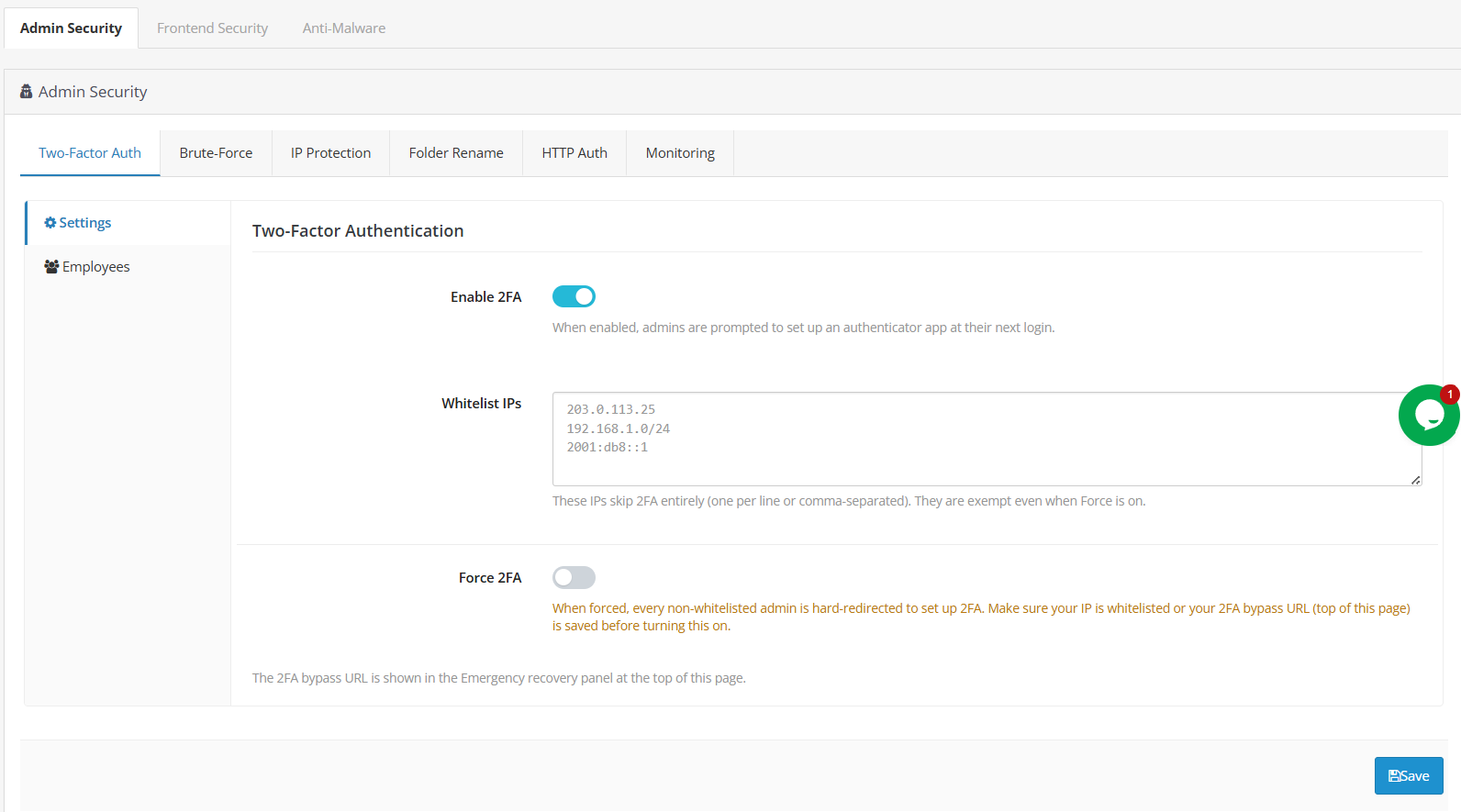
Exige que l’administrateur fournisse, en plus de son mot de passe, un code à six chiffres renouvelé automatiquement via une application d’authentification. Ceci empêche la prise de contrôle du compte même en cas de fuite, de devinage ou de réutilisation du mot de passe suite à une autre violation de données.
Exemple : Une boutique disposant de trois administrateurs peut exiger l’authentification à deux facteurs pour tous, sauf pour l’adresse IP fixe du bureau d’un prestataire, qui en est exemptée. Conseil : avant d’activer l’authentification à deux facteurs pour l’ensemble du site, ajoutez vos adresses IP fiables à la liste blanche afin de ne jamais être invité à vous inscrire depuis une connexion inutilisable.
Limitation des tentatives de connexion
Bloque temporairement une adresse IP lorsqu’elle accumule trop de tentatives de connexion administrateur infructueuses dans un laps de temps défini – aucune surveillance manuelle n’est requise.
Exemple : si un script tente de se connecter à l’administrateur 50 fois en moins d’une minute, l’adresse IP source est automatiquement bannie une fois la limite de tentatives atteinte. Conseil : associez un nombre maximal de tentatives raisonnable (5 à 10) à une durée de bannissement suffisamment longue pour dissuader les réessais (15 à 30 minutes), et excluez l’adresse IP de votre bureau ou de votre VPN afin qu’une simple faute de frappe ne bloque pas l’accès à votre équipe.
Accès administrateur restreint par adresse IP
L’accès au panneau d’administration est limité à une liste d’adresses définies ; toute autre personne se voit refuser l’accès avant même le chargement du formulaire de connexion. Il s’agit du contrôle le plus efficace contre l’accès administrateur externe, car le blocage intervient avant toute vérification d’identité.
Masquage du répertoire d’administration
Cette fonctionnalité masque le véritable chemin d’accès à votre interface d’administration derrière une URL alternative secrète ; le chemin d’accès principal renvoie une erreur 404 à toute personne ne connaissant pas cette URL alternative. Votre boutique est ainsi exclue des listes de répertoires que les robots d’indexation trouvent en recherchant les noms de dossiers d’administration courants.
Invite de connexion au niveau du serveur (authentification HTTP)
Ajoute une invite de connexion (nom d’utilisateur/mot de passe) native au navigateur, avant le panneau d’administration, la boutique en ligne ou les deux, et ce, avant le chargement de l’écran de connexion d’OpenCart. Cette fonctionnalité est entièrement externe à l’application, ce qui est utile pour les environnements de test, les boutiques en pré-lancement ou comme point d’accès supplémentaire à l’administration.
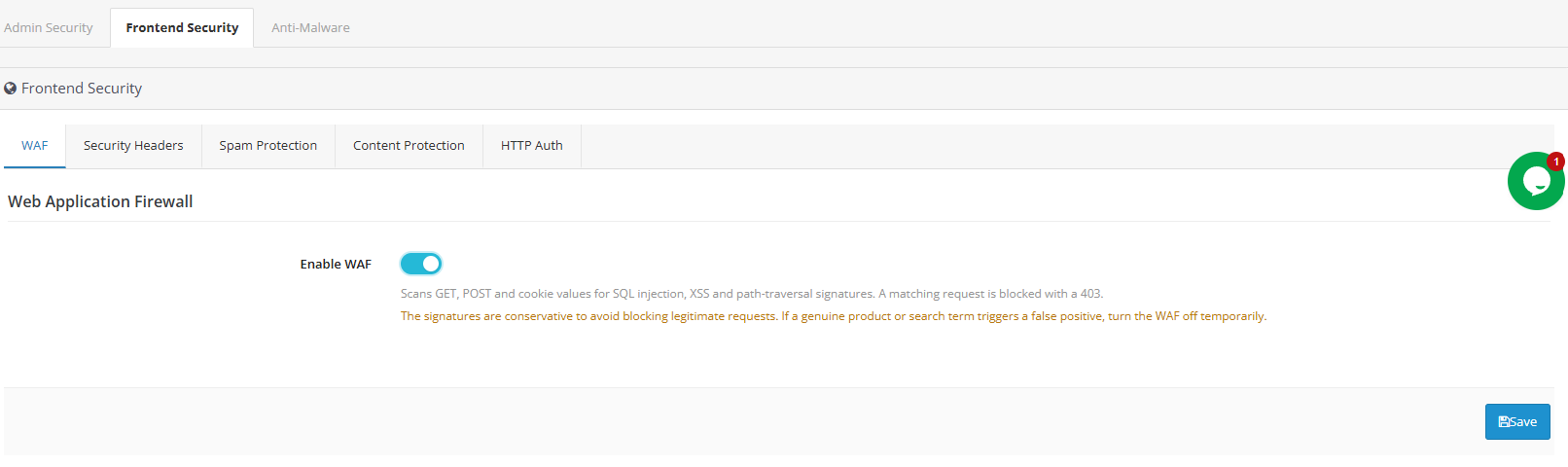
Pare-feu d’application Web (WAF)
Analyse les données GET/POST entrantes et les cookies à la recherche de schémas connus d’injection SQL, de script intersite et de traversée de chemin, et bloque les correspondances avec un code HTTP 403 avant qu’elles n’atteignent le code d’OpenCart.
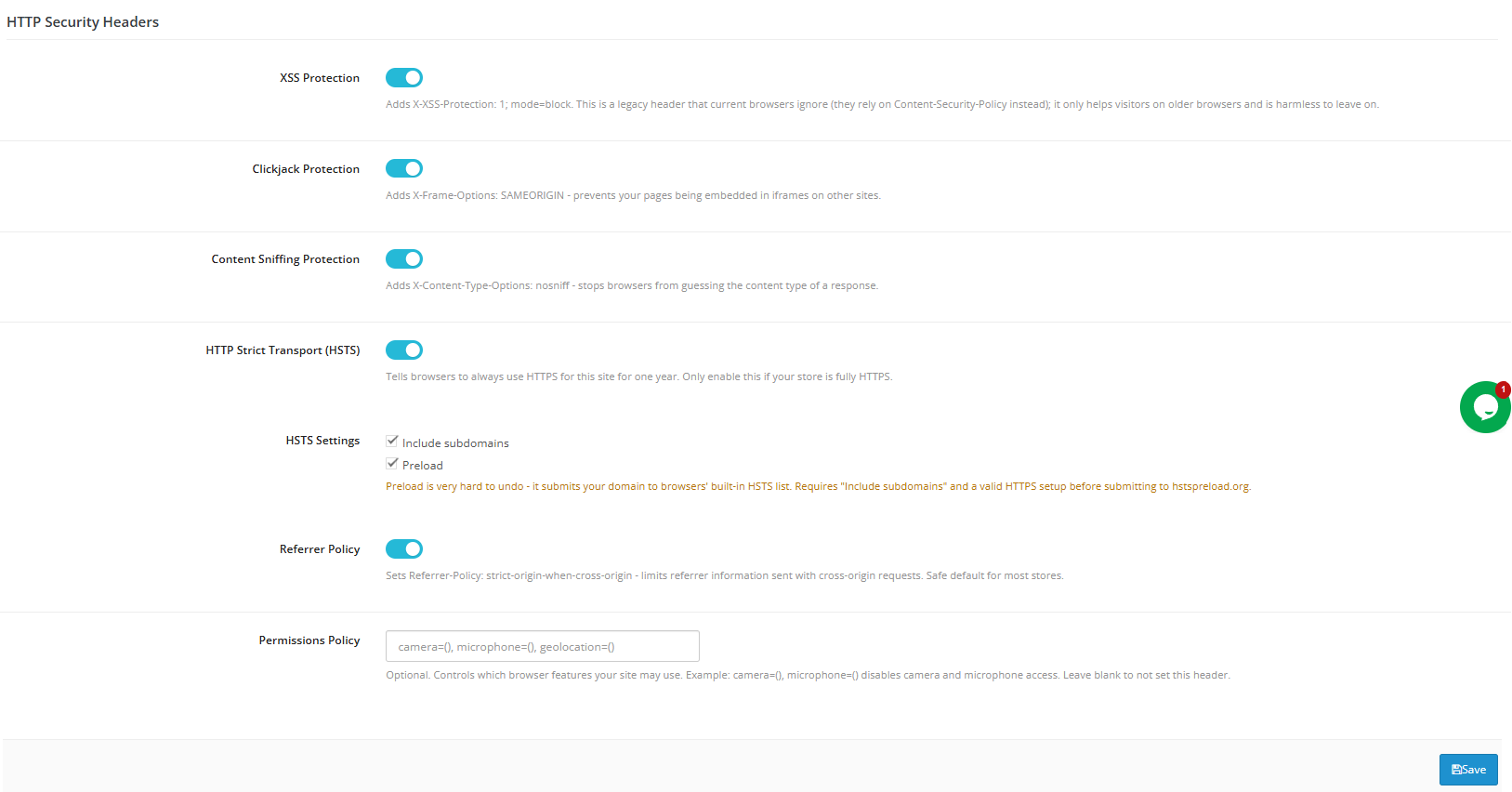
En-têtes de réponse de sécurité
Ajoute des en-têtes (HSTS, protection contre le détournement de clic, protection contre l’analyse MIME, politique de référent, politique d’autorisations) qui indiquent aux navigateurs d’appliquer des mesures de sécurité supplémentaires. Cette méthode à faible risque renforce la sécurité de votre site et est souvent exigée par les audits de sécurité et les normes PCI.
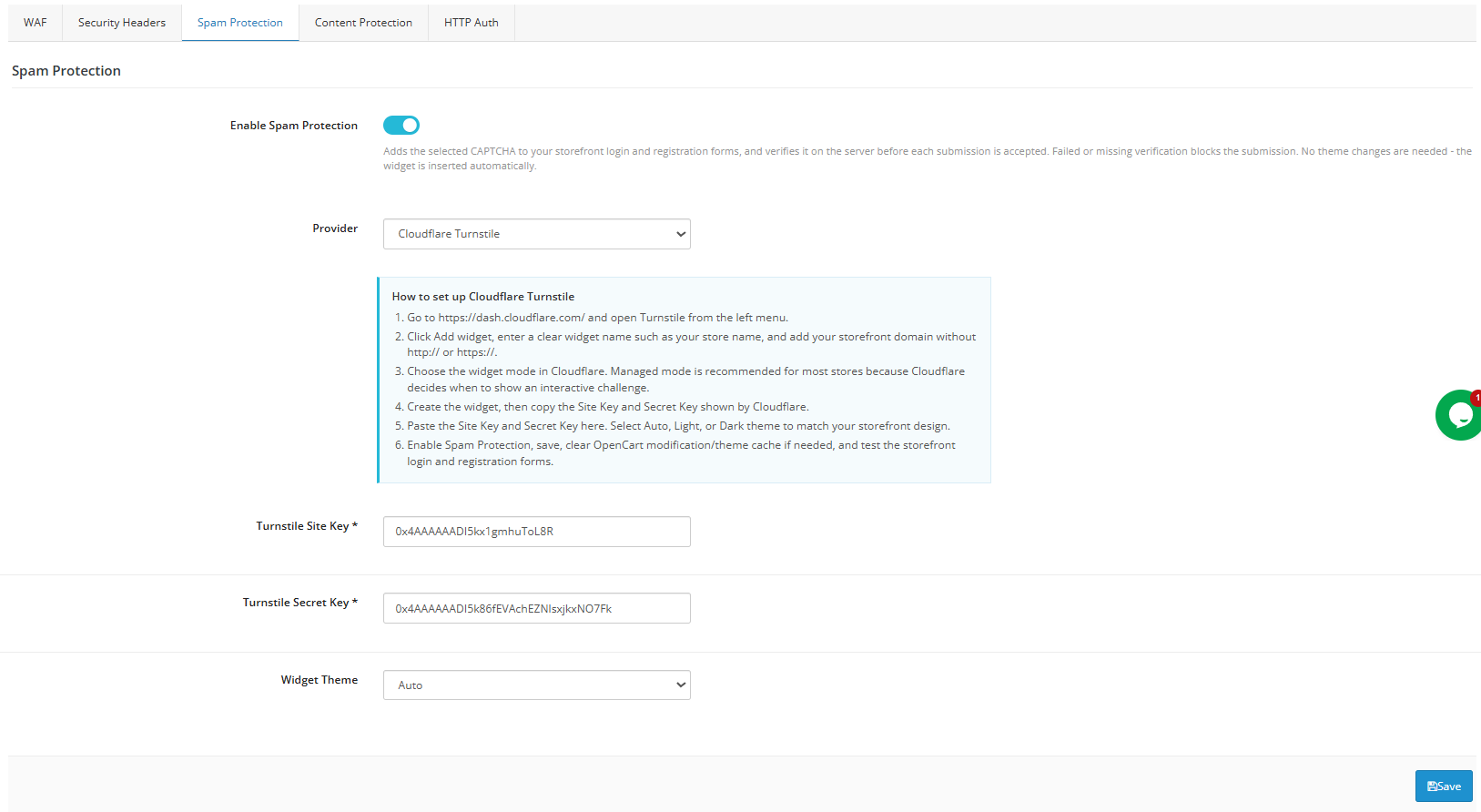
Filtrage des formulaires anti-spam (CAPTCHA)
Ajoute la vérification CAPTCHA (Cloudflare Turnstile, Google reCAPTCHA ou hCaptcha) au formulaire de contact et au formulaire d’inscription, réduisant ainsi les soumissions de spam et les fausses inscriptions sans aucune modification du thème.
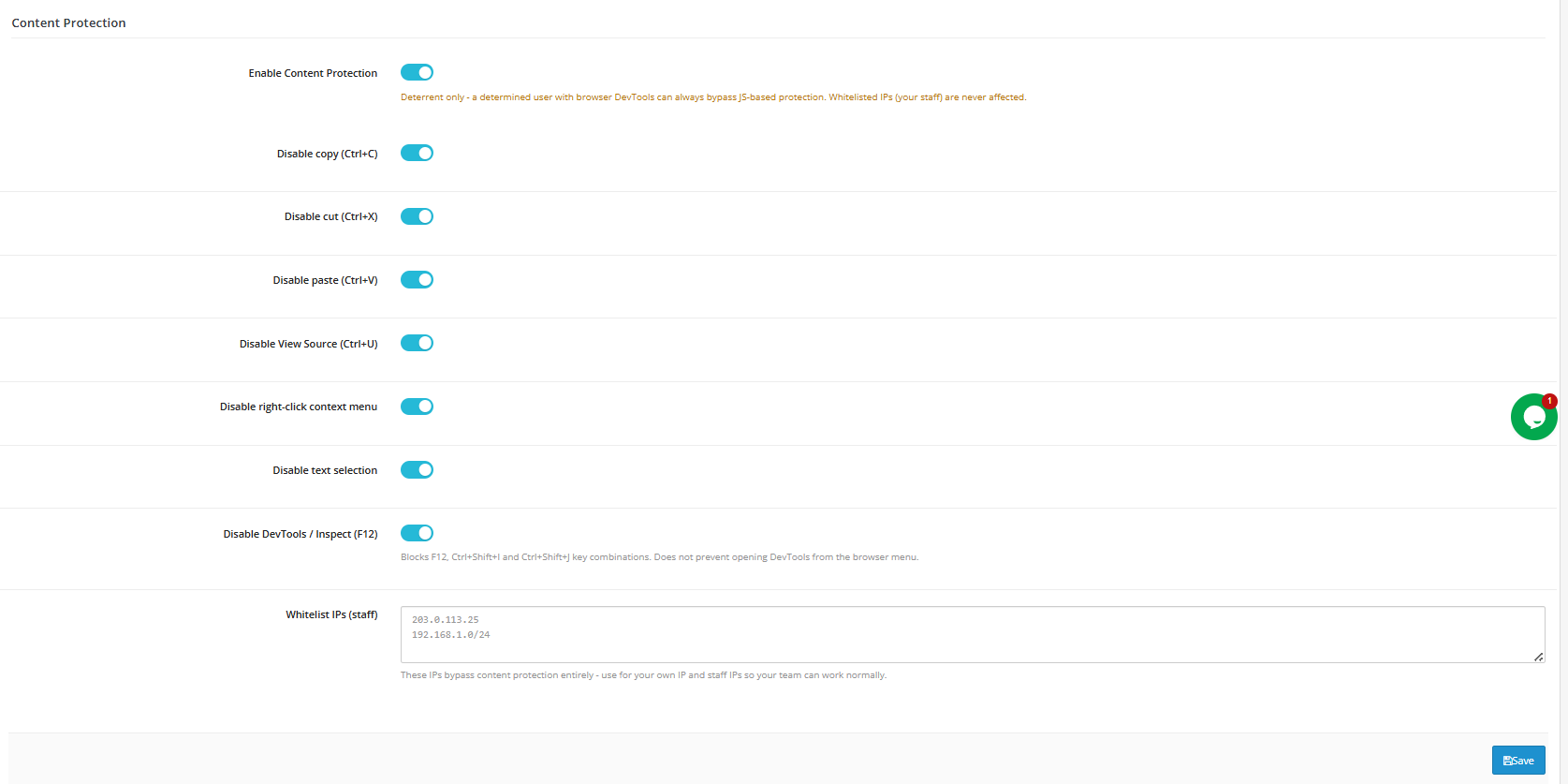
Dispositifs de dissuasion de copie/grattage
Décourage la copie occasionnelle de contenu en désactivant les raccourcis clic droit, copier/coller, afficher la source et DevTools, ce qui augmente l’effort nécessaire pour extraire facilement le texte et les images des produits.
Surveillance de l’intégrité des fichiers
Exécute des analyses planifiées qui comparent votre installation OpenCart à une configuration de référence fiable, signalant les fichiers nouveaux ou modifiés comme des menaces potentielles – révélant souvent une compromission avant qu’elle n’apparaisse sur la boutique en ligne.
Présentation détaillée de l’extension de sécurité OpenCart
Protection de l’administrateur – Couvre votre connexion et vos sessions d’administrateur : authentification à deux facteurs, limitation du nombre de connexions, restriction d’adresse IP, masquage de répertoire, invite de connexion au niveau du serveur et surveillance des connexions (qui comprend une sous-vue Utilisateurs pour la gestion des inscriptions individuelles à l’authentification à deux facteurs).
Protection de la vitrine – couvre le trafic destiné aux clients : le pare-feu, les en-têtes de réponse, le filtrage anti-spam, le blocage des robots de panier, les mesures anti-copie et l’invite de connexion pour l’ensemble de la boutique en ligne.
Surveillance de l’intégrité des fichiers – Paramètres et historique d’analyse, y compris l’URL cron utilisée pour la planification et un journal consultable des analyses précédentes.
En haut de chaque onglet, vous trouverez le lien de récupération d’urgence : une URL permanente qui désactive en un clic les fonctionnalités restrictives de l’extension si jamais vous êtes bloqué. C’est l’information la plus importante de ce manuel : repérez-la maintenant, avant de modifier quoi que ce soit d’autre, et enregistrez-la en dehors du panneau d’administration. Tout administrateur doit impérativement connaître cette information.
La vue Utilisateurs sous Protection administrateur répertorie tous les comptes d’administrateur (ID, nom, e-mail, statut actuel de l’authentification à deux facteurs) et vous permet de réinitialiser un authentificateur perdu ou compromis afin que la personne puisse en enregistrer un nouveau lors de sa prochaine connexion.
Les rapports sont disponibles à deux endroits : le journal des tentatives de connexion sous Protection administrateur (adresse IP, horodatage, e-mail et résultat pour chaque tentative de connexion administrateur, une fois la journalisation activée) et le tableau Historique des analyses sous Surveillance de l’intégrité des fichiers (chaque analyse, manuelle ou planifiée, avec le nombre de fichiers, le nombre de menaces, la durée et un lien vers le rapport complet).
Comment chaque fonctionnalité fonctionne réellement
Two-Step vérification
Ce système utilise le protocole TOTP (mot de passe à usage unique basé sur le temps), le même que celui de Google Authenticator, Authy et autres applications similaires. Lorsqu’un administrateur active l’authentification à deux facteurs (2FA) ou que celle-ci est requise par une politique globale du site, il scanne un code QR avec son application d’authentification, qui génère alors un nouveau code à six chiffres toutes les 30 secondes. Ce code est ensuite saisi en plus du mot de passe habituel lors de chaque connexion.
Limitation des tentatives de connexion
Chaque tentative de connexion administrateur infructueuse est enregistrée pour l’adresse IP correspondante. Dès que le nombre d’échecs depuis une même adresse IP dépasse la limite configurée dans le délai imparti, cette adresse IP est bloquée jusqu’à la fin de la période de blocage.
Accès administrateur restreint par adresse IP
Une fois activée, cette fonctionnalité vérifie systématiquement chaque requête adressée au panneau d’administration par rapport à une liste blanche avant même que le système de routage d’OpenCart ne s’exécute. Toute personne ne figurant pas sur cette liste est bloquée d’emblée et n’accède jamais au formulaire de connexion.
Masquage du répertoire d’administration
L’extension intercepte les requêtes adressées à votre véritable chemin d’administration et renvoie une erreur 404, sauf si le visiteur a déjà accédé à une URL alias secrète, qui définit un cookie et le redirige discrètement vers l’emplacement réel.
Invite de connexion au niveau du serveur
Cela ajoute une invite distincte, native du navigateur — rendue par le navigateur lui-même plutôt que par un formulaire OpenCart — devant le panneau d’administration, la boutique en ligne ou les deux, appliquée au niveau du serveur web avant l’exécution de toute logique PHP.
Pare-feu d’applications Web
Le pare-feu applicatif web (WAF) vérifie les paramètres de requête entrants, les champs POST et les cookies en les comparant à une base de données de modèles connus d’injection, de XSS et de traversée de chemin. En cas de correspondance, une erreur 403 est immédiatement renvoyée avant même que la requête n’atteigne les contrôleurs d’OpenCart.
En-têtes de réponse de sécurité
Chaque option ici ajoute un en-tête spécifique indiquant au navigateur du visiteur d’imposer un comportement particulier : refuser d’afficher la page dans une iframe, refuser de deviner les types de fichiers, imposer le protocole HTTPS, etc.
Filtrage des formulaires anti-spam
Une fois activée, l’extension intègre automatiquement le widget CAPTCHA choisi dans les formulaires de contact et d’inscription de la boutique, sans aucune modification du thème, et vérifie la réponse côté serveur avant d’accepter une soumission.
Dispositifs de dissuasion de copie/grattage
Un ensemble de restrictions côté client – désactivation des fonctions copier/couper/coller, clic droit, sélection de texte, affichage du code source et raccourcis DevTools – est appliqué à l’ensemble de la boutique en ligne, avec une liste blanche d’adresses IP pour le personnel qui a besoin d’un comportement normal du navigateur.
Surveillance de l’intégrité des fichiers
Une tâche planifiée, déclenchée par le planificateur cron de votre serveur qui accède à une URL unique protégée par jeton, analyse chaque fichier de votre installation, le compare à une base de référence maintenue de fichiers de base OpenCart et d’extensions communes reconnus comme valides, et signale tout élément nouveau, manquant ou modifié.
Protection de l’administrateur 1.0.0
Two-Step vérification
Activer l’authentification à deux facteurs (2FA) : active la prise en charge de l’authentification à deux facteurs ; les administrateurs sont invités à configurer une application d’authentification lors de leur prochaine connexion.
IP de la liste blanche – Adresses qui contournent complètement l’authentification à deux facteurs, même lorsque celle-ci est activée. Ajoutez votre réseau professionnel ou domestique comme filet de sécurité avant d’appliquer l’authentification à deux facteurs.
Forcer l’authentification à deux facteurs – Chaque administrateur non autorisé doit configurer l’authentification à deux facteurs avant de poursuivre. N’activez cette option qu’après avoir ajouté une adresse IP de confiance à la liste blanche ou vérifié le bon fonctionnement du lien de récupération.
ID – identifie le compte administrateur.
Statut 2FA – Indique si l’authentification à deux facteurs est actuellement activée pour ce compte. Il est conseillé de vérifier régulièrement, surtout après un changement de personnel.
Action – Réinitialise l’inscription à l’authentification à deux facteurs (2FA) perdue afin que l’utilisateur puisse enregistrer un nouvel appareil. À utiliser immédiatement en cas de perte du téléphone servant à l’authentification.
Déployer d’abord l’authentification à deux facteurs comme optionnelle, puis la rendre obligatoire une fois que tout le monde est inscrit, est la solution. chemin recommandé Cela empêche la prise de contrôle d’un compte suite à une fuite, une devinette ou une réutilisation du mot de passe, car ce dernier ne suffit plus. N’imposez jamais l’authentification à deux facteurs (2FA) à l’ensemble du site sans avoir préalablement autorisé au moins une adresse IP de confiance ou vérifié le bon fonctionnement du lien de récupération. Cette liste blanche doit être courte et régulièrement mise à jour, car ces adresses peuvent contourner complètement la 2FA. Ajoutez la réinitialisation de la 2FA à votre procédure de départ pour les employés qui quittent l’entreprise.
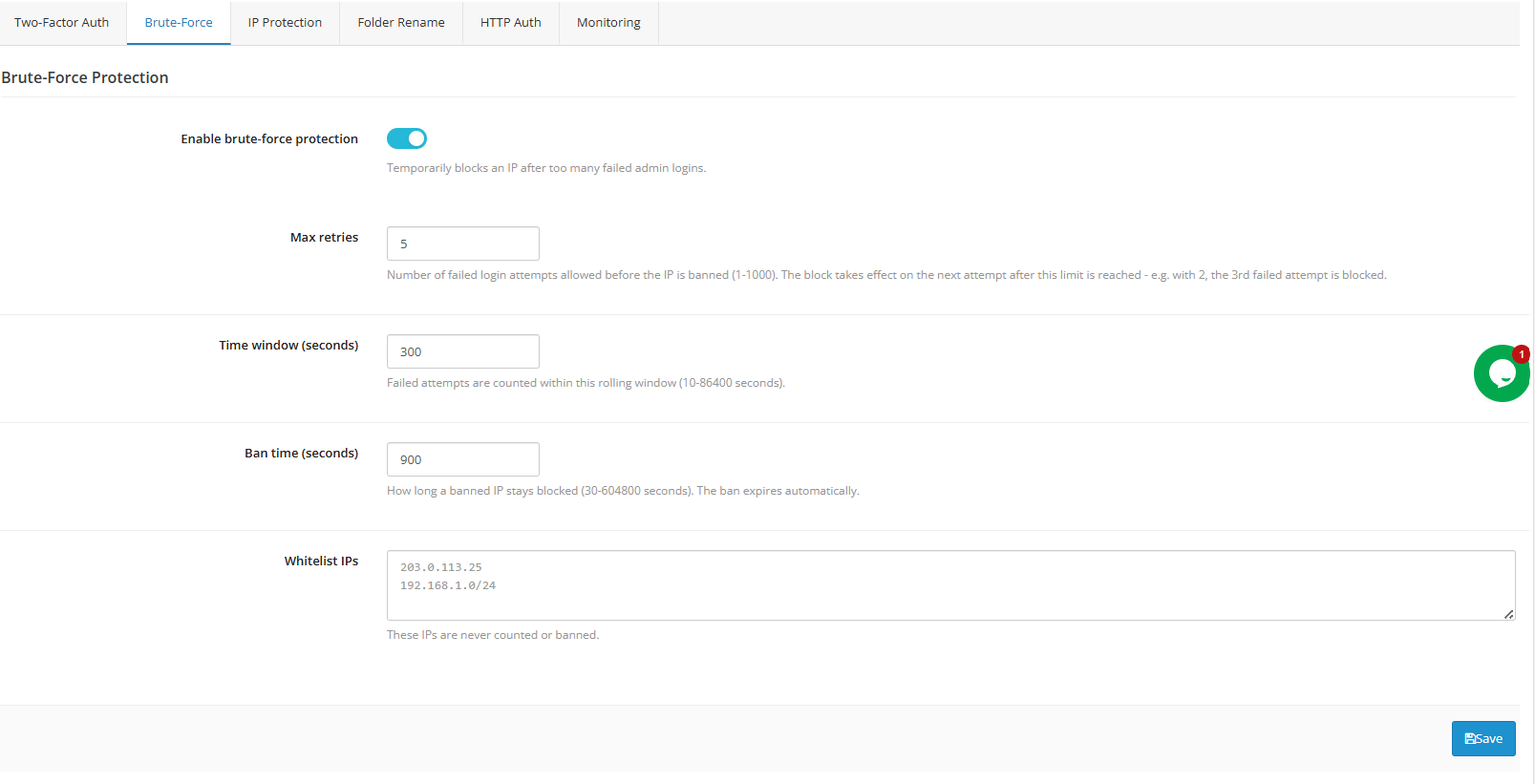
Protection de la force brute
Activer la limitation de débit : bloque temporairement une adresse IP après trop de tentatives de connexion administrateur infructueuses. Recommandé pour toute boutique en production.
Nombre maximal de tentatives – Nombre de tentatives infructueuses autorisé avant le déclenchement d’une exclusion. 5 constitue une valeur par défaut raisonnable.
Fenêtre temporelle (secondes) : période glissante pendant laquelle les défaillances sont comptabilisées. 300 secondes (5 minutes) conviennent à la plupart des magasins.
Durée de la suspension (secondes)) – la durée pendant laquelle une adresse IP bannie reste bloquée ; elle expire automatiquement.
IP de la liste blanche – adresses qui n’ont jamais été prises en compte dans la limite ou qui sont interdites.
Commencez par des valeurs modérées, vérifiez votre journal de connexion après une semaine et renforcez-les si des attaques similaires se répètent depuis différentes adresses IP. Cette méthode est plus efficace combinée à l’authentification à deux facteurs (2FA) : la limitation de bande passante ralentit les attaquants, tandis que la 2FA les bloque complètement, même si un mot de passe est finalement deviné. Les bannissements sont levés automatiquement à la fin du délai imparti ; il n’est pas nécessaire de les débloquer manuellement.
Accès administrateur restreint par adresse IP
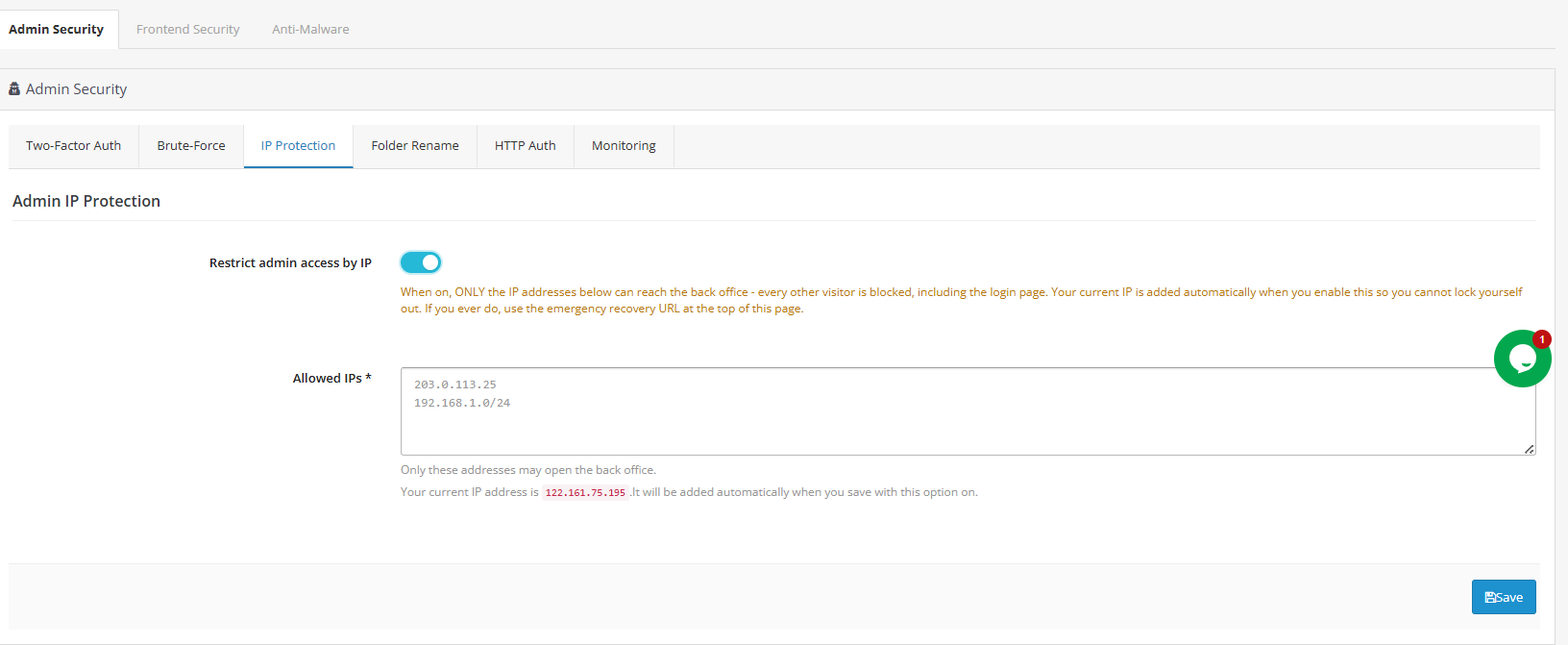
Limiter l’accès administrateur par adresse IP: Limite l’accès au panneau d’administration à une liste spécifique d’adresses de confiance.
FonctionnementUne fois activée, seules les adresses IP autorisées pourront accéder au panneau d’administration ; tout autre visiteur sera bloqué, y compris ceux qui tentent d’accéder à la page de connexion. Votre adresse IP actuelle est ajoutée automatiquement dès que vous activez cette option, vous ne risquez donc pas de vous bloquer l’accès.
Adresses IP autorisées (obligatoire)Seules les adresses saisies ici seront autorisées.
Masquage du répertoire d’administration
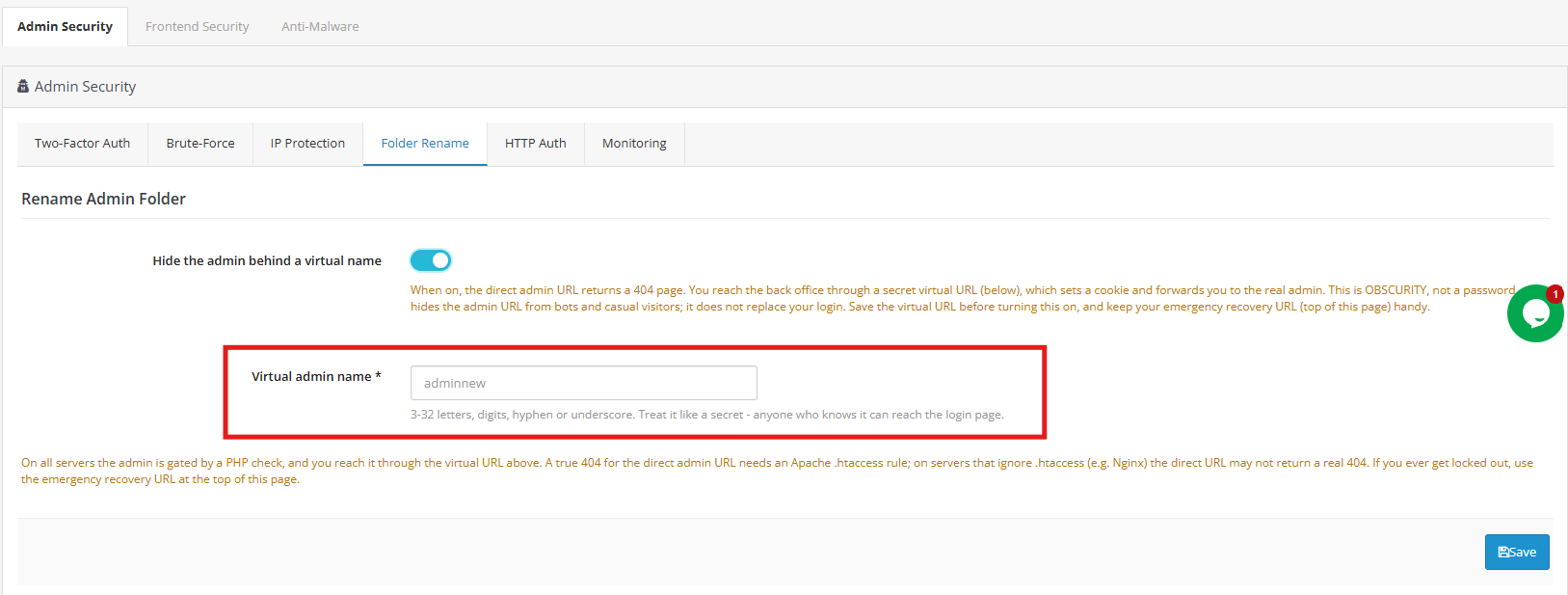
Masquer le nom du répertoire d’administration: Remplace l’URL réelle de votre back-office par un alias secret, ce qui permet de soustraire votre boutique à la liste des sites que les scanners automatisés trouvent en devinant les chemins d’administration courants.
FonctionnementLorsque cette option est activée, l’URL d’administration directe renvoie une réponse 404 et le panneau n’est accessible que via l’alias configuré ci-dessous.
Alias: De 3 à 32 lettres, chiffres, tirets ou traits de soulignement. Considérez-le comme un secret, au même titre qu’un mot de passe.
Invite de connexion au niveau du serveur (Admin)
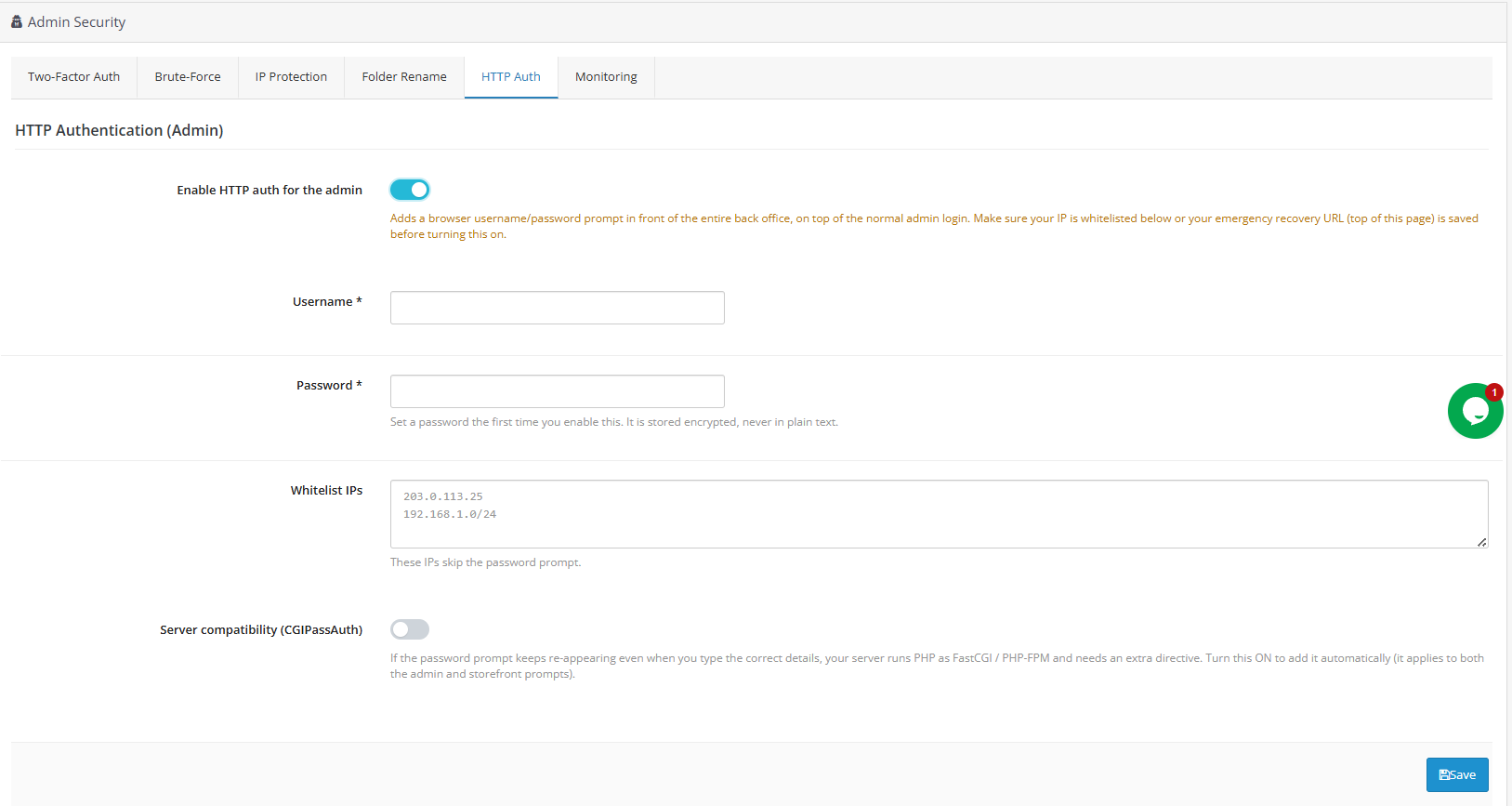
Une partie de l’ plugin de protection par mot de passe OpenCart Cette fonctionnalité intégrée à cette extension ajoute une couche d’authentification native du navigateur devant le panneau d’administration lui-même.
Activer l’authentification HTTP pour l’administrateur: Ajoute une invite de nom d’utilisateur/mot de passe avant même le chargement de l’écran de connexion administrateur.
Nom d’utilisateur / Mot de passe: Identifiants pour l’invite ; le mot de passe est stocké de manière cryptée et n’est jamais enregistré en clair.
IP de la liste blanche: Adresses qui ignorent complètement l’invite.
Compatibilité serveur (PHP-FPM/FastCGI)Ajoute une directive nécessaire sur les serveurs où l’en-tête d’authentification n’est pas transmis correctement.
Surveillance des connexions
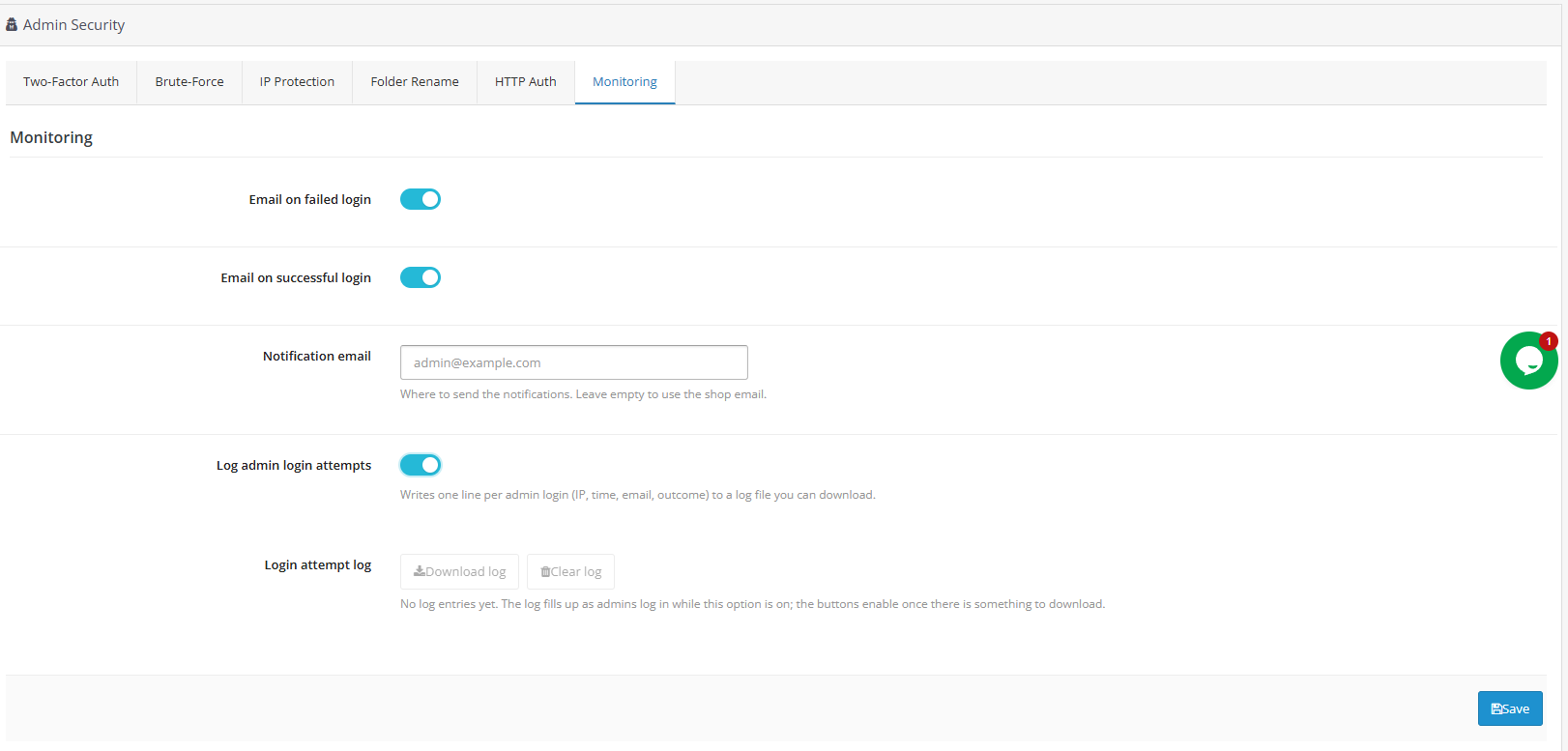
Une caractéristique essentielle de ceci plugin de sécurité de connexion OpenCartCet onglet vous permet de visualiser chaque tentative de connexion administrateur effectuée sur votre boutique.
Courriel de confirmation de connexion réussie: Envoie une notification à chaque fois qu’un administrateur se connecte avec succès.
Email de notificationAdresse d’envoi des alertes ; par défaut, l’adresse e-mail de votre magasin est utilisée si ce champ est laissé vide.
Journal des tentatives de connexion de l’administrateur: Enregistre l’adresse IP, l’heure, l’adresse e-mail et le résultat de chaque tentative de connexion dans un journal téléchargeable.
Journal des tentatives de connexionLe journal lui-même ; les boutons de téléchargement s’activent une fois les entrées créées.
Protection de la vitrine 2.0.0
Storefront Protection couvre tout ce avec quoi un client ou un bot interagit directement. C’est là qu’interviennent le pare-feu, le CAPTCHA et les fonctionnalités d’en-tête de sécurité de cette solution. extension de sécurité OpenCart Tous travaillent de concert, chacun s’attaquant à une menace différente pesant sur le client.
Pare-feu d’applications Web
Fonctionnant comme un dédié Extension pare-feu OpenCartCette fonctionnalité bloque automatiquement les requêtes contenant des vulnérabilités connues telles que les injections SQL, les attaques XSS (Cross-Site Scripting) ou les traversées de répertoire avant qu’elles n’atteignent le code source de la boutique en ligne. Aucune configuration n’est requise, hormis son activation.
En-têtes de réponse de sécurité
Ces paramètres ajoutent de petites instructions invisibles indiquant aux navigateurs comment gérer votre boutique en toute sécurité. La plupart peuvent être activés sans problème et laissés tels quels.
Protection contre les attaques XSSUne ancienne mesure de protection contre un type d’attaque spécifique. Les navigateurs modernes intègrent une meilleure protection, mais la laisser activée ne présente aucun inconvénient ; considérez-la comme une sécurité supplémentaire pour les navigateurs plus anciens.
Protection contre le détournement de clicEmpêche les autres sites d’afficher secrètement votre boutique dans un cadre caché, une astuce parfois utilisée pour tromper les visiteurs et les inciter à cliquer sur des éléments qu’ils ne souhaitaient pas sélectionner.
Protection contre l’espionnage de contenu: Indique aux navigateurs de faire confiance au type de fichier déclaré par votre magasin au lieu de le deviner, fermant ainsi une faille que les attaquants exploitent parfois.
Navigation HTTPS uniquement (HSTS)Indique aux navigateurs d’utiliser systématiquement la version sécurisée et chiffrée de votre site, et jamais la version non sécurisée.
Inclure les sous-domaines / Précharger: Étend cette règle à tous les sous-domaines que vous utilisez et peut, en option, enregistrer votre boutique sur une liste globale que les navigateurs consultent automatiquement.
Politique de référencement: Limite la quantité d’informations que les navigateurs partagent sur la provenance d’un visiteur lorsqu’il clique sur un lien qui le redirige hors de votre boutique.
Politique d’autorisationContrôle les fonctionnalités (caméra, microphone, etc.) que les pages de votre boutique peuvent solliciter dans le navigateur d’un visiteur.
Filtrage des formulaires anti-spam
En tant que intégré extension de protection anti-spam OpenCart et Extension captcha OpenCartCette fonctionnalité empêche les robots et les spammeurs d’inonder vos formulaires de contact et d’inscription de soumissions indésirables. Elle est compatible avec des fournisseurs tels que Cloudflare Turnstile, Google reCAPTCHA et hCaptcha, qui vérifient chacun qu’un véritable visiteur, et non un robot, soumet votre formulaire.
Activer la protection anti-spamAjoute un contrôle CAPTCHA à vos formulaires de contact et d’inscription, vérifié côté serveur afin qu’il ne puisse pas être contourné.
ProviderChoisissez entre Turnstile, reCAPTCHA ou hCaptcha ; chacun fonctionne légèrement différemment, mais tous bloquent les spams automatisés.
Clé du site / Clé secrète: Codes fournis par votre fournisseur de choix permettant de connecter votre magasin en toute sécurité.
Thème Widget: Contrôle l’apparence de la boîte CAPTCHA (Auto, Clair ou Sombre).
Protection du contenu
Activer la protection du contenu: Bouton principal. Ceci ne sert qu’à dissuader ; un visiteur déterminé peut toujours le contourner en utilisant les outils de développement de son navigateur.
Désactiver le copier-coller: Bloque les raccourcis clavier que les visiteurs utiliseraient pour copier ou coller le contenu de la page.
Désactiver l’affichage du code source (Ctrl+U): Bloque le raccourci permettant d’afficher le code source d’une page.
Désactiver le menu contextuel (clic droit)Supprime le menu contextuel que les visiteurs pouvaient utiliser pour enregistrer des images ou copier du contenu.
Désactiver la sélection de texteEmpêche la mise en surbrillance ou la sélection de texte sur la page.
Désactiver DevTools/Inspect (F12)Bloque les raccourcis F12, Ctrl+Maj+I et Ctrl+Maj+J. N’empêche pas l’ouverture des outils de développement via le menu du navigateur.
Liste blanche des adresses IP (personnel)Adresses qui contournent toutes les restrictions de protection du contenu.
Message d’invite de connexion pour l’ensemble de la boutique
Une autre couche de ceci plugin de protection par mot de passe OpenCart, cette fonctionnalité protège l’ensemble de la boutique en ligne derrière une invite de nom d’utilisateur/mot de passe au niveau du navigateur, distincte de l’invite côté administrateur décrite dans la section 6.
Activer l’authentification HTTP pour la boutique en ligne: Ajoute une invite de mot de passe avant que toute page de la boutique puisse être consultée.
Nom d’utilisateur / Mot de passeIdentifiants spécifiques à la boutique, stockés de manière cryptée.
IP de la liste blanche: Adresses qui ignorent complètement l’invite de magasin.
Ceci permet de protéger une boutique en phase de pré-lancement ou de test contre les moteurs de recherche et les visiteurs occasionnels. Ce comportement est intentionnel, contrairement à l’invite côté administration. Si l’invite continue de s’afficher en boucle malgré des identifiants corrects sur un serveur PHP-FPM/FastCGI, activez l’option de compatibilité dans la section « Protection de l’administrateur » pour résoudre le problème ; ce paramètre s’applique aux invites côté administration et côté boutique.
3.0.0 Surveillance de l’intégrité des fichiers
Paramètres
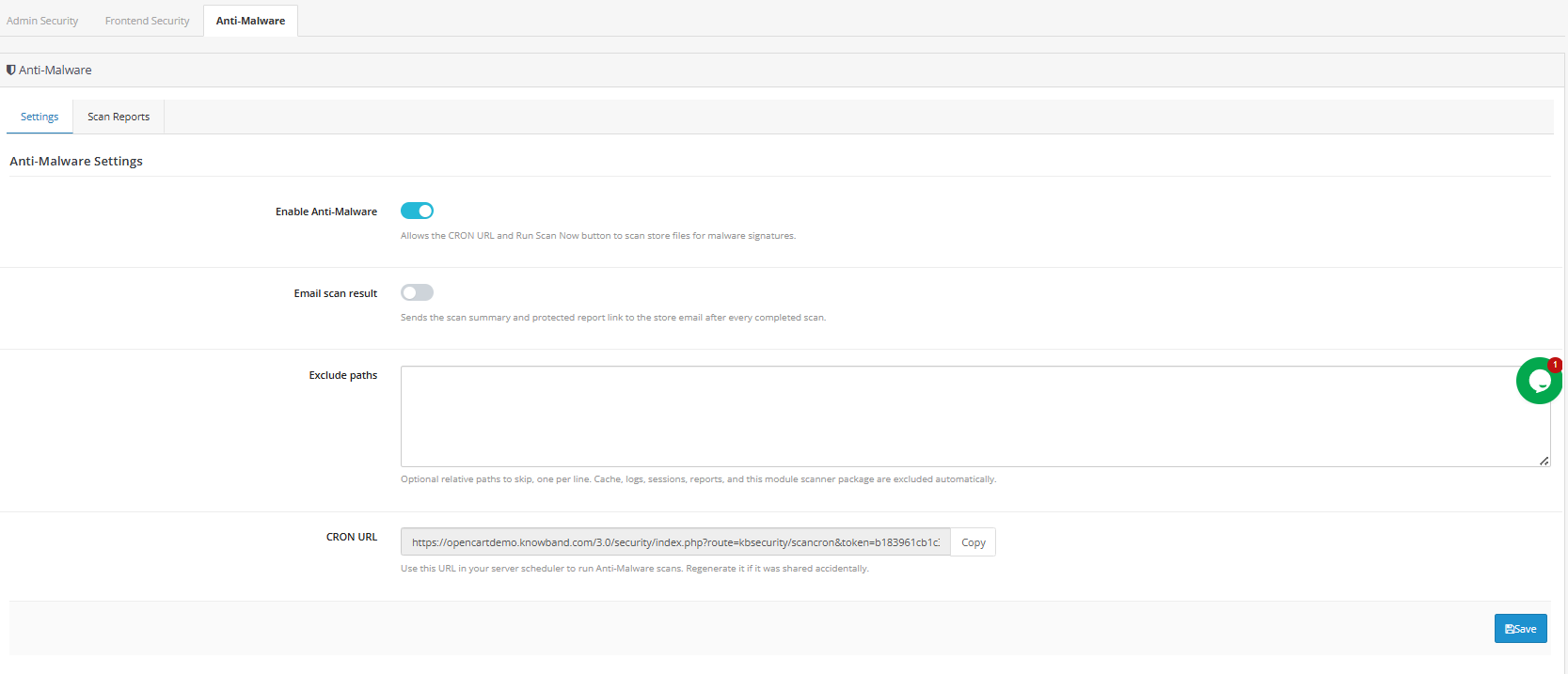
Activer la surveillance de l’intégrité des fichiers: Interrupteur principal ; lorsqu’il est désactivé, le point de terminaison de numérisation retourne immédiatement sans rien numériser.
Alerte par courriel sur les nouvelles menacesEnvoie une alerte à l’adresse e-mail de l’administrateur dès qu’une analyse détecte un élément nouveau ou modifié. Les alertes répétées concernant les faux positifs connus sont automatiquement supprimées.
Exclure les chemins: Chemins relatifs, un par ligne, à ignorer lors de l’analyse, utiles pour supprimer les faux positifs connus tels que les répertoires de fournisseurs.
URL Cron: Une URL unique, protégée par un jeton, qui déclenche une analyse chaque fois que votre planificateur le demande.
Pour configurer correctement cette fonctionnalité : activez-la, activez les alertes par e-mail et ajoutez l’URL cron aux tâches planifiées de votre panneau de contrôle d’hébergement (ou à votre propre crontab), généralement programmées aux heures creuses, par exemple à 2 h du matin. Les alertes ne sont déclenchées que pour les menaces réellement nouvelles ou modifiées. Une fois qu’un fichier a été détecté et soit exclu, soit validé, les alertes le concernant sont désactivées.
Historique de scan
IDIdentifiant séquentiel pour chaque analyse.
Date: Lorsque l’analyse a été exécutée.
Déclenché par: Manuel ou planifié (cron).
Fichiers scannés: Nombre total de fichiers vérifiés lors de cette exécution.
Menaces: Nombre de fichiers nouveaux ou modifiés signalés.
Durée: Combien de temps a duré le scan.
Statut: État d’achèvement.
Voir le rapport: Ouvre les résultats détaillés de cette analyse.
Cet onglet est purement historique et filtrable par plage de dates. Aucune configuration n’est requise. Consultez vos rapports après les premières analyses planifiées afin de déterminer ce qui est « normal » pour votre boutique, car la plupart des sites enregistrent quelques fichiers signalés liés aux mises à jour régulières du thème ou des extensions. Une fois cette base de référence établie, les anomalies réelles seront plus facilement repérables. Examinez attentivement toute analyse où le nombre de menaces dépasse largement votre base de référence, même si les fichiers individuels ne semblent pas manifestement malveillants au premier abord. C’est souvent le signe d’une compromission à ses débuts.
Conclusion
Gestionnaire de sécurité avancé OpenCart Ce système centralise les protections dont la plupart des boutiques ont besoin, souvent de manière fragmentaire : vérification en deux étapes, limitation du nombre de connexions, pare-feu, CAPTCHA et analyse de l’intégrité des fichiers. Une configuration réfléchie, commençant par la surveillance des connexions et le lien de récupération d’urgence avant d’ajouter des contrôles plus restrictifs, permet de réduire considérablement les vecteurs d’attaque les plus courants contre les boutiques OpenCart, sans impacter négativement l’expérience client ni votre équipe.
Le gestionnaire de sécurité avancé d’OpenCart est également disponible sur la place de marché OpenCart, et les propriétaires de boutiques peuvent y accéder en cliquant sur le bouton correspondant. ici
La plupart des marchands PrestaShop envisagent la croissance en termes de trafic : plus de publicités, un meilleur référencement, une présence accrue sur les réseaux sociaux. Or, les données montrent de plus en plus que les boutiques qui se démarquent n’acquièrent pas forcément plus de clients ; elles fidélisent davantage leur clientèle existante et développent une image de marque forte.Application mobile PrestaShop devient l’outil principal pour y parvenir.
Le constat est sans appel : acquérir un nouveau client coûte cinq à vingt-cinq fois plus cher que de fidéliser un client existant, et les clients fidélisés dépensent jusqu’à 67 % de plus que les nouveaux clients. Les marques disposant d’applications mobiles constatent des taux de réachat jusqu’à 50 % supérieurs à ceux des sites web mobiles seuls, et les utilisateurs d’applications achètent environ 33 % plus fréquemment que les autres. Pour une boutique PrestaShop avec une clientèle établie, une application dédiée n’est pas un simple ajout de fonctionnalités ; c’est un changement structurel qui influence la croissance de l’entreprise.
Ce qu’une application mobile PrestaShop apporte à la fidélisation client qu’un site web ne peut pas faire.
Un site web, aussi bien optimisé soit-il, reste passif. Les clients doivent se souvenir de l’URL ou la trouver via une recherche. Une application mobile PrestaShop personnalisée est directement accessible depuis l’écran d’accueil du client, instaurant ainsi une relation qualitativement différente avec la marque. Plus d’un tiers des consommateurs conservent l’application de leur marque préférée installée sur leur téléphone, signe direct de confiance et d’une intention d’achat continue.
L’écart d’engagement est tout aussi précis. Les consommateurs passent environ 201 minutes par mois sur les applications d’achat, contre seulement 11 minutes sur les sites web d’achat mobiles. Cette différence ne s’explique pas par une seule fonctionnalité ; elle résulte de l’effet cumulatif de temps de chargement plus rapides, des préférences enregistrées, d’une navigation native et du fait qu’une application offre un environnement clos, sans les distractions du navigateur. Pour les commerçants dont les clients réguliers consultent actuellement le site, oublient leurs achats et ne reviennent que suite à des campagnes de reciblage, cet écart d’engagement représente un potentiel de revenus à faible coût marginal.
La valeur vie client est directement influencée par cette évolution. Lorsque 60 % des nouveaux utilisateurs d’une application effectuent ensuite des achats supplémentaires, l’application devient moins un simple canal et davantage un entonnoir de conversion permettant de transformer les clients occasionnels en clients fidèles, qui génèrent la majeure partie du chiffre d’affaires de toute boutique.
Pourquoi les notifications push changent la donne en matière de réengagement
L’email reste le pilier de la fidélisation client en e-commerce pour la plupart des boutiques, mais ses limites sont structurelles : les taux d’ouverture moyens dépassent rarement 20 % et la concurrence dans les boîtes de réception s’intensifie chaque trimestre. Les notifications push, disponibles uniquement pour les marchands disposant d’une application native, fonctionnent différemment. Elles apparaissent directement sur l’écran de verrouillage du client, n’ont pas besoin d’être présentes dans sa boîte de réception et peuvent être déclenchées automatiquement par l’activité d’achat ou manuellement depuis le panneau d’administration.
L’outil de création d’applications mobiles Knowband pour PrestaShop intègre des notifications automatisées pour la confirmation de commande, le suivi de livraison et la relance des paniers abandonnés. Chaque notification est personnalisable avec des messages et des intervalles de temps spécifiques. Des campagnes manuelles peuvent être lancées depuis l’interface d’administration, avec une image, une redirection vers une page de destination et un ciblage par appareil. Concrètement, un marchand peut ainsi envoyer une alerte de réapprovisionnement, une notification de vente flash ou un rappel de panier abandonné, et toucher des clients déjà familiarisés avec la marque, sans avoir à payer pour un emplacement publicitaire ni à se perdre dans une boîte de réception saturée.
Les marques récupèrent jusqu’à 22 % des paniers abandonnés grâce aux notifications push automatisées, un canal inexistant pour les boutiques exclusivement mobiles. Pour un marchand PrestaShop organisant des promotions ou gérant ses stocks saisonniers, ce mécanisme de récupération devient rapidement essentiel.
Comment l’expérience utilisateur de l’application stimule les ventes croisées et la valeur moyenne des commandes
Les clients fidèles ne se contentent pas de revenir plus souvent, ils dépensent davantage à chaque visite. L’expérience utilisateur de l’application y contribue directement grâce à des fonctionnalités qu’un site web mobile gère de manière incohérente : les produits similaires affichés sur la page produit, la fonction « liste de souhaits » qui encourage les visites ultérieures sans exiger d’achat immédiat, et un processus de paiement simplifié qui élimine les points de friction susceptibles de réduire la valeur des commandes lors de la première visite.
L’application mobile PrestaShop est compatible avec le module « Produits associés automatiques » de PrestaShop, ce qui permet d’intégrer la vente croisée directement sur les pages produits de l’application. Un client consultant une veste peut ainsi voir les accessoires assortis sans quitter l’application, et ces produits associés apparaissent dans la même session, là où l’intention d’achat est déjà forte. Pour les boutiques où la valeur moyenne des commandes est aussi importante que la fréquence des achats, il s’agit d’un levier de croissance significatif.
La fonctionnalité de liste de souhaits amplifie ce phénomène au fil du temps. Un client qui enregistre trois articles lors d’une session et revient une semaine plus tard pour un achat précis finalise souvent son achat sur les articles qu’il avait précédemment enregistrés. Or, le web mobile peine à gérer ce type de comportement, car les articles enregistrés dépendent des cookies et de l’état du navigateur, et non d’un compte permanent.
L’argument de la propriété de la marque que la plupart des marchands PrestaShop n’ont pas encore avancé
Il y a là une dimension concurrentielle qui dépasse le simple cadre de la fidélisation. Chaque client qui télécharge l’application d’un magasin s’est engagé progressivement envers la marque : il l’a découverte, lui a fait suffisamment confiance pour l’installer et a autorisé l’envoi de notifications. Il s’agit d’une relation client qualitativement différente de celle construite par le biais de publicités de reciblage ou du trafic issu des moteurs de recherche, qui disparaissent dès que les achats cessent.
Une application mobile PrestaShop personnalisée aux couleurs, logo et thème de la boutique, déployée sur Google Play et l’App Store d’Apple, offre au marchand un canal de distribution dont il est pleinement propriétaire. Aucun changement d’algorithme, aucune mise aux enchères publicitaires, aucune dépendance à une plateforme. La relation client est gérée dans la base de données de l’application et communiquée directement par notifications push aux clients ayant donné leur accord.
Pour les boutiques PrestaShop internationales, la prise en charge multidevises et multilingue intégrée à l’application étend ce canal de vente à l’échelle mondiale. Un client en Allemagne et un client au Brésil utilisent la même application, consultent les prix dans leur devise locale et naviguent dans leur langue maternelle sans avoir besoin de boutiques distinctes ni de configurations de plateforme différentes.
Ce que la création d’une application mobile PrestaShop exige réellement en 2026
Historiquement, le principal obstacle au développement d’une application personnalisée était son coût ; les applications Flutter ou React Native sur mesure coûtaient de plusieurs dizaines à plusieurs centaines de milliers de dollars avant même d’être téléchargées par un seul client. Cet obstacle a désormais disparu pour les marchands PrestaShop.
La solution de Knowband fournit des fichiers d’application Android et iOS prêts à être publiés sous un à deux jours ouvrés après la transmission des spécifications par le marchand. L’application, développée avec Flutter, est synchronisée à 100 % avec la boutique en ligne : produits, prix, modes de paiement, options de livraison et stock sont reproduits en temps réel, sans nécessiter de catalogue supplémentaire.
Le panneau d’administration permet de personnaliser la mise en page, de gérer les campagnes de notifications push, de paramétrer la conformité RGPD et de configurer les moyens de paiement sans nécessiter d’accès au code ni l’intervention d’un développeur. Pour les boutiques qui hésitent encore à créer une application mobile PrestaShop, compte tenu de la complexité perçue de son développement, la procédure d’installation est en réalité bien plus simple qu’il n’y paraît.
L’opportunité de profiter d’un avantage concurrentiel est encore présente.
La plupart des boutiques PrestaShop n’ont pas encore déployé d’application mobile, ce qui signifie que les marchands qui migrent maintenant sont confrontés à une concurrence moins forte en termes de notoriété que dans deux ans. Un client qui télécharge l’application d’une boutique et y prend l’habitude d’acheter est nettement moins susceptible de se tourner vers un concurrent. De plus, 76 % des consommateurs qui utilisent des applications de marque le font plus fréquemment lorsqu’ils bénéficient d’avantages exclusifs. Enfin, le coût psychologique d’une désinstallation est plus élevé que celui d’un simple essai sur un autre site web.
Le passage aux applications comme interface principale de commerce mobile est déjà bien amorcé dans les principaux secteurs de la distribution. Pour les marchands PrestaShop prêts à ne plus dépendre entièrement de l’acquisition payante et à privilégier un modèle de croissance axé sur la fidélisation, uneApplication mobile pour PrestaShop C’est l’infrastructure qui rend ce changement possible sans reconstruire ce qui fonctionne déjà.
L’email a longtemps été le pilier de la communication e-commerce, mais WhatsApp est en train de la transformer radicalement. Avec des taux d’ouverture de messages atteignant 95 à 98 %, contre seulement 20 à 25 % pour les emails, la différence entre les deux canaux est loin d’être négligeable : elle est structurelle. Pour les propriétaires de boutiques PrestaShop qui s’appuient encore exclusivement sur l’email pour les mises à jour de commandes, le service client et les campagnes promotionnelles, ce manque à gagner se traduit chaque mois par des pertes de revenus non négligeables. Voici ce que signifie ajouter un bon Solution CRM WhatsApp pour PrestaShop Pour votre boutique, des changements comme celui apporté par le module CRM WhatsApp et de notification de commande PrestaShop de Knowband, par exemple, sont réellement nécessaires, et c’est pourquoi cela compte pour chaque aspect de votre activité.
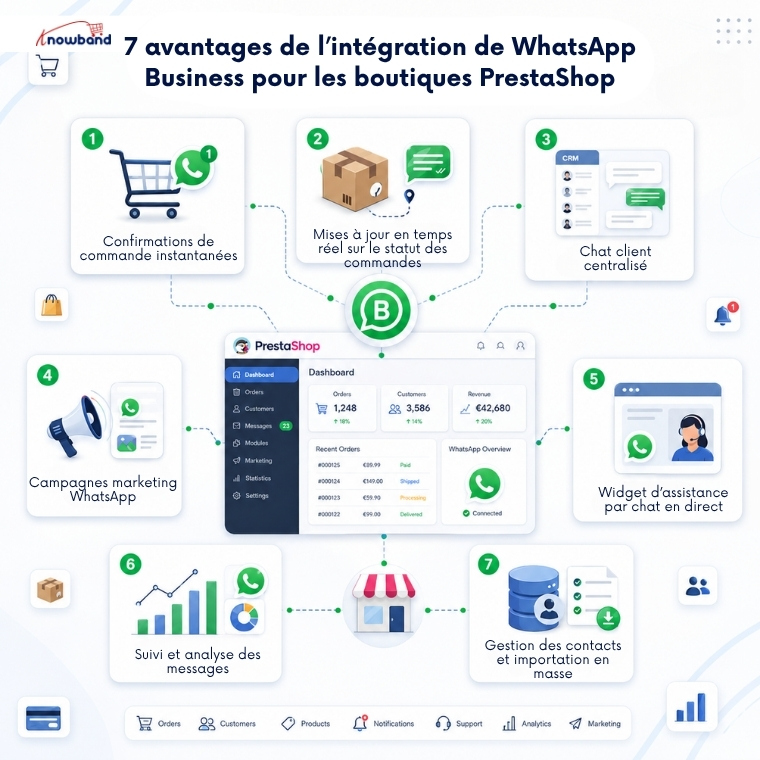
1. Confirmations de commande automatisées que les clients voient réellement
Les e-mails de confirmation de commande se perdent dans la masse. Les filtres anti-spam les bloquent. Les clients consultent leur boîte de réception des heures plus tard et, toujours incertains de la validation de leur commande, ils ouvrent un ticket d’assistance ou appellent le service client.
Lorsque les notifications de commande WhatsApp sont envoyées instantanément après un achat, ce cycle s’interrompt. Le client reçoit un message sur l’application qu’il consulte déjà des dizaines de fois par jour, quelques secondes seulement après avoir finalisé sa commande. Pour les boutiques traitant un volume de commandes important quotidiennement, la simple suppression des demandes de confirmation de commande justifie l’intégration.
Le module CRM WhatsApp de Knowband pour PrestaShop gère cela grâce à des modèles utilitaires approuvés, associés à des événements de commande spécifiques. Aucune intervention manuelle n’est nécessaire. Le message est envoyé, le client le voit et la conversation est automatiquement enregistrée dans votre interface d’administration.
2. Mises à jour de statut en temps réel réduisant le volume des demandes d’assistance entrantes
Les changements de statut des commandes constituent la raison la plus fréquente pour laquelle les clients contactent les services d’assistance e-commerce. Expédiée ? Livrée ? Retardée ? Sans notification préalable, ils posent la question.
Chaque statut de commande dans PrestaShop, de « Paiement accepté » à « Expédiée », puis « Livrée » et enfin « Annulée », peut être associé à un modèle de message WhatsApp spécifique. Dès que le statut change dans votre back-office, le client reçoit automatiquement une notification. Il n’a pas besoin de chercher un lien de suivi perdu dans sa boîte mail : il reçoit un message comme le ferait un ami.
Voici une communication post-achat menée correctement : proactive, native du canal et ne nécessitant aucune intervention de votre équipe de support pour être déclenchée.
3. Un panneau de chat en direct intégré à PrestaShop, et non sur le téléphone de l’utilisateur.
La plupart des boutiques PrestaShop qui gèrent les messages clients WhatsApp le font mal. Un seul membre de l’équipe gère les conversations depuis son téléphone personnel. Le contexte disparaît lorsqu’une autre personne doit intervenir. Aucune information n’est enregistrée dans la fiche client.
L’intégration de l’API WhatsApp Business à PrestaShop centralise toutes ces informations dans l’interface d’administration via un onglet CRM dédié. Chaque conversation est visible par votre équipe. Les réponses sont envoyées depuis le panneau d’administration. Les notifications automatiques apparaissent dans la même conversation, permettant ainsi aux agents de voir précisément ce qu’un client a reçu avant de répondre.
Une fois la fenêtre de texte libre de 24 heures terminée, les agents envoient un modèle de message WhatsApp approuvé directement depuis la même interface. Aucun changement d’outil. Aucune perte de contexte.
4. Campagnes marketing WhatsApp intégrées à votre interface d’administration de boutique
Les campagnes promotionnelles nécessitent généralement une plateforme distincte, une liste de contacts séparée et une coordination manuelle entre les données de votre boutique et votre outil de messagerie. Ces contraintes réduisent la fréquence à laquelle les équipes les mettent en œuvre.
L’onglet Promotions du module comble cette lacune. Créez une liste de contacts à partir de votre base de données clients, sélectionnez un modèle marketing approuvé, définissez une planification, et la tâche CRON se charge de l’envoi. La segmentation de la liste de contacts vous permet de cibler le bon groupe, et non tous vos clients simultanément.
Les taux de conversion des campagnes WhatsApp sur les marchés e-commerce dépassent systématiquement ceux des campagnes e-mail. La fonctionnalité de lecture intégrée à la plateforme simplifie grandement le processus ; le module CRM WhatsApp pour PrestaShop élimine les contraintes opérationnelles.
5. Un widget de chat pour boutique en ligne qui met en relation les visiteurs et de véritables agents.
Les questions posées avant l’achat nuisent aux conversions. Un visiteur qui ne trouve pas de réponse rapide à une question concernant la livraison ou un produit quittera le site. Un formulaire de contact générique ne résout pas ce problème : les délais de réponse sont trop longs et le canal utilisé est inadapté.
L’extension Knowband pour PrestaShop, qui permet de discuter en direct via WhatsApp, affiche une icône flottante personnalisable sur votre boutique en ligne. Les visiteurs cliquent dessus, voient les agents disponibles par nom et service, et peuvent appuyer pour ouvrir une conversation WhatsApp directement sur leur téléphone. L’échange se fait en temps réel, sans inscription ni formulaire.
L’ordre d’affichage des agents, leurs avatars, les intitulés des services et le style des icônes sont entièrement configurables depuis l’interface d’administration de PrestaShop. Le widget est compatible avec les ordinateurs et les appareils mobiles, un atout majeur compte tenu de l’importance du trafic e-commerce provenant des smartphones.
6. Suivi complet des messages pour une meilleure gestion du support client
Lorsqu’un client affirme n’avoir jamais reçu d’avis d’expédition ou qu’une conversation doit être examinée, il est essentiel de disposer d’un historique consultable. Les échanges manuels sur WhatsApp via des téléphones personnels ne laissent aucune trace récupérable.
Chaque message envoyé ou reçu par le module CRM WhatsApp de PrestaShop est enregistré, avec le sens de la communication, le numéro de téléphone, le nom du modèle, le statut de la livraison et l’horodatage. Le filtrage par date, numéro ou modèle permet de retrouver rapidement un enregistrement spécifique.
Pour les magasins confrontés à des litiges ou à des réclamations clients, ce registre est une ressource pratique, et pas seulement un confort.
7. Gestion centralisée des contacts avec importation en masse
La gestion des campagnes WhatsApp nécessite une base de données de contacts. La création manuelle d’une telle base est fastidieuse. L’onglet Contacts du module CRM WhatsApp pour PrestaShop prend en charge l’importation groupée de fichiers CSV, ce qui permet d’importer vos listes de clients existantes sans saisie manuelle.
Chaque contact est associé à un compte client PrestaShop et peut être ajouté à une ou plusieurs listes WhatsApp. Le ciblage des campagnes s’effectue via ces listes : une promotion par liste, sans chevauchement.
Les options d’exportation Excel et CSV sont incluses, ce qui permet à la base de données de contacts d’alimenter d’autres outils en cas de besoin.
Pourquoi cet écart entre les canaux ne fera que s’accroître
WhatsApp compte désormais plus de 3 milliards d’utilisateurs actifs mensuels, et 88 % des messages sont lus dans les cinq minutes suivant leur réception. À cette échelle, l’email ne peut rivaliser ni en termes de rapidité ni en termes d’attention. Pour toute boutique PrestaShop qui continue de communiquer exclusivement avec ses clients par email, la distance entre le lieu où se trouvent les clients et l’infrastructure de la boutique s’accroît chaque trimestre.
Le Intégration de l’API WhatsApp Business pour PrestaShop Le module, également connu sous le nom de module CRM WhatsApp et de notification de commandes pour PrestaShop de Knowband, couvre l’ensemble des points de contact de communication : confirmations automatisées, mises à jour de statut, assistance en direct, campagnes promotionnelles et chat en boutique, le tout depuis une installation unique. L’installation du module CRM WhatsApp pour PrestaShop de Knowband ne nécessite aucun développeur ; la seule opération effectuée en dehors de PrestaShop est la génération de vos identifiants d’API Meta.
Si vous gérez déjà manuellement les messages WhatsApp de vos clients, l’extension de chat en direct WhatsApp pour PrestaShop pourrait être la solution idéale.
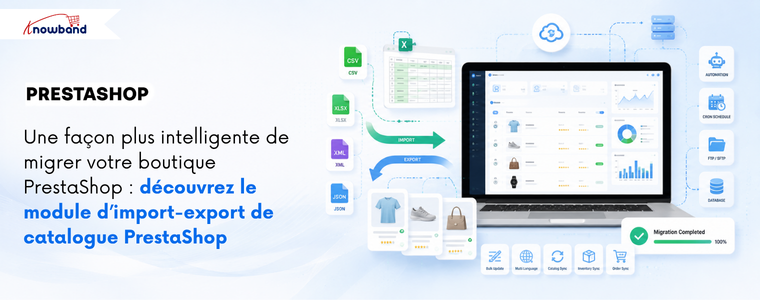
Si vous gérez une boutique PrestaShop avec un catalogue important, vous connaissez déjà cette routine. Exporter un fichier CSV, l’ouvrir dans un tableur, apporter des modifications, le réimporter, refaire le mappage des colonnes et espérer que rien ne plante cette fois-ci. Puis, recommencer tout la semaine suivante, à partir de zéro, car aucune de ces configurations n’a été enregistrée.Module d’import-export de catalogue PrestaShop La solution Knowband a été conçue spécifiquement pour résoudre ce problème.
Les marchands à la recherche d’une solution performante d’import/export de produits PrestaShop constatent rapidement que l’outil d’importation natif ne couvre que les fonctionnalités de base. Les combinaisons échouent. Les champs multilingues sont parfois manquants. Il n’existe aucune possibilité de planification ni d’automatisation. Le processus est extrêmement chronophage et ce temps s’accumule à chaque mise à jour.
Cet article explique d’où viennent réellement ces frictions, à quoi ressemble un flux de travail de transfert de catalogue approprié et comment les magasins proposant de 200 à 50 000 produits gèrent cela actuellement.
Pourquoi l’outil d’importation par défaut de PrestaShop n’est pas suffisant pour un véritable travail de catalogue
L’importateur CSV intégré à PrestaShop gère parfaitement certains cas de figure : l’importation d’une liste de nouveaux produits sans combinaisons, dans une seule langue et pour des importations ponctuelles.
Dès que le catalogue se complexifie, les problèmes apparaissent rapidement. Les combinaisons de produits restent l’un des principaux défis lors de l’importation de catalogues, les marchands signalant fréquemment des problèmes tels que des échecs d’importation et des données d’attributs mal mappées dans les discussions de la communauté. De plus, les catalogues multilingues ajoutent une complexité supplémentaire. Bien que l’importateur par défaut de PrestaShop prenne en charge les champs multilingues, la gestion des traductions via des fichiers CSV peut devenir fastidieuse à mesure que le nombre de langues et de produits augmente. Les marchands doivent souvent consacrer plus de temps à la préparation, à la validation et à la mise à jour des données spécifiques à chaque langue afin de garantir la cohérence de leur catalogue.
Au-delà des combinaisons et des langues, le problème structurel réside dans la reproductibilité. Chaque importation est réinitialisée. Il n’existe aucune option pour sauvegarder une configuration, ni pour télécharger automatiquement un fichier depuis un serveur FTP, ni de journal de transfert permettant de diagnostiquer les erreurs en cas d’échec silencieux d’un traitement par lots.
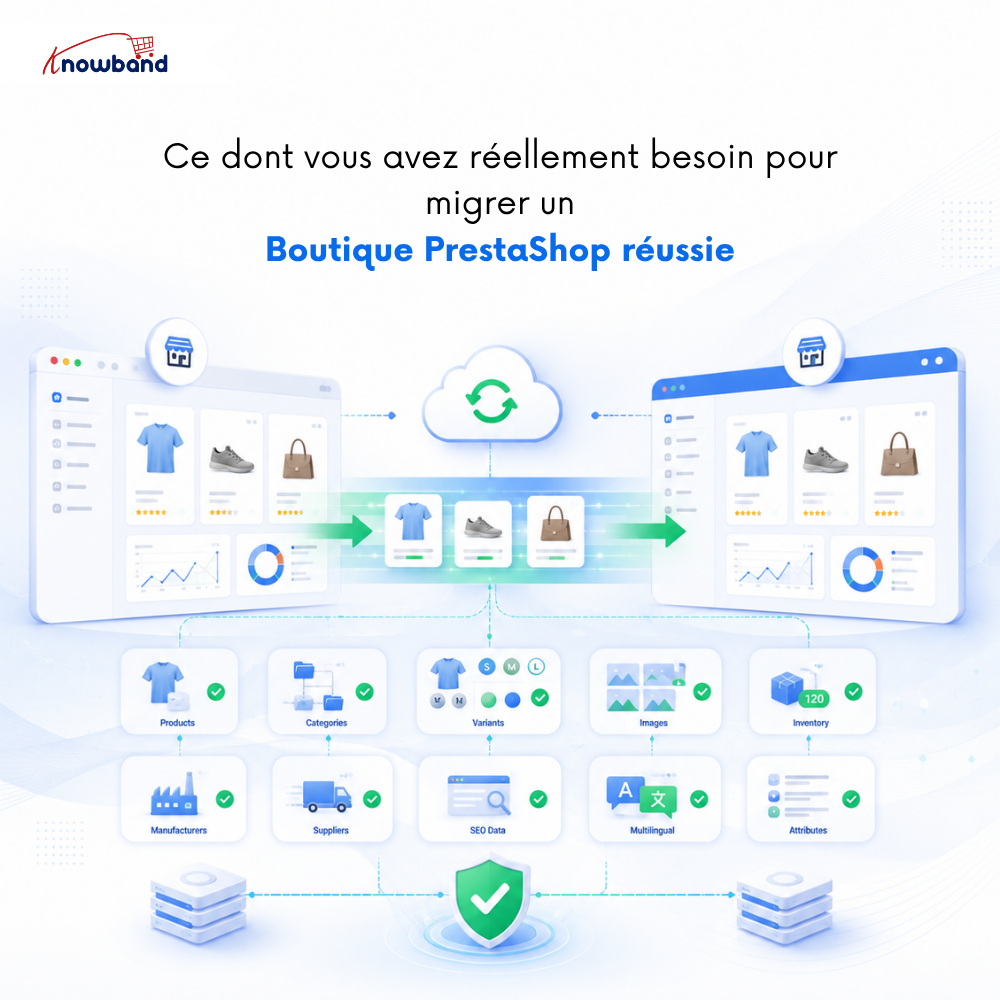
Ce dont vous avez réellement besoin pour réussir la migration d’une boutique PrestaShop
La migration de catalogue entre boutiques PrestaShop implique de passer de PrestaShop 1.7 à 8.x ou 9.x, ou de scinder une boutique en deux boutiques régionales, scénario dans lequel l’importateur natif présente le plus de défaillances.
La plupart des commerçants pensent que la migration consiste simplement à déplacer les produits. En réalité, il s’agit de déplacer tout ce dont votre boutique a besoin pour fonctionner correctement. Si vous oubliez un seul élément, vous risquez de vous retrouver avec des pages cassées, des prix erronés ou des produits affichés dans une langue incorrecte.
Voici ce que comprend concrètement une migration complète :
Vos données produits, incluant noms, descriptions, références, prix, règles fiscales et paramètres de visibilité. Votre structure de catégories, avec les relations parent-enfant, les URL conviviales et les images de catégories intactes. Les combinaisons et variantes de produits, avec la taille, la couleur, la matière, les références de combinaison, l’impact sur le prix et les paramètres de combinaison par défaut, sont correctement conservées. Les images des produits, y compris les images de couverture, les images de la galerie et les images spécifiques aux variantes, sont présentées dans le bon ordre. Les fabricants, fournisseurs, caractéristiques et groupes d’attributs, avec toutes leurs valeurs et affectations, sont également conservés. Les quantités en stock, les paramètres de disponibilité et le comportement en cas de rupture de stock sont également conservés. Les métadonnées SEO, incluant les balises titres, les balises descriptions et les URL conviviales pour chaque produit et catégorie, sont essentielles, car leur perte signifie des mois de travail de référencement perdus. Enfin, pour les boutiques multilingues, chaque traduction doit rester correctement liée à sa langue d’origine.
LeModule d’import-export de catalogue PrestaShop Knowband gère cela comme un flux de travail de transfert transparent. Exportez les données depuis le magasin source avec les combinaisons activées, importez-les dans le magasin de destination, et le module crée automatiquement les groupes d’attributs et les valeurs manquants au lieu de générer une erreur. Toutes les langues sont exportées vers le même fichier. Aucun traitement séparé par langue, aucune correspondance manuelle des champs entre les fichiers.
Comment fonctionne le système de profils du module d’import-export de PrestaShop ?
Ce qui distingue cet outil d’un simple outil de transfert, c’est son système de profils. Chaque configuration d’importation ou d’exportation (type de données, format de fichier, langue, ensemble de colonnes et destination FTP) est enregistrée dans un profil nommé. Créez-le une seule fois, exécutez-le à la demande ou planifiez son exécution via cron pour une gestion automatisée. C’est ce qui rend le module d’import-export PrestaShop si utile pour les opérations récurrentes de votre catalogue.
Une boutique qui récupère les mises à jour de prix auprès d’un fournisseur peut configurer un profil d’importation pointant vers l’emplacement SFTP du fournisseur. Ce profil s’exécute quotidiennement via une tâche cron et envoie un e-mail de confirmation à l’administrateur. En cas d’échec d’importation, les journaux d’événements indiquent précisément l’enregistrement concerné et la raison du problème ; seules les lignes affectées doivent donc être corrigées et réimportées, le reste du catalogue demeurant inchangé.
Ce même principe s’applique aux sauvegardes de catalogue. Chaque exportation planifiée génère un fichier horodaté et enregistré dans l’historique des transferts. Si une mise à jour groupée produit des résultats inattendus, une version précédente peut être téléchargée directement depuis les journaux et réimportée pour restaurer le catalogue à son état antérieur.
Comment mettre à jour les prix en masse dans PrestaShop sans développeur ?
L’une des tâches récurrentes les plus chronophages pour un magasin de taille moyenne est la mise à jour des prix de centaines de produits. La méthode classique consiste soit à modifier les produits un par un, soit à importer un fichier CSV, ce qui peut entraîner des erreurs de correspondance et ne pas se limiter aux champs à modifier.
Avec le gestionnaire de données en masse de PrestaShop, la procédure est la suivante : exporter le catalogue au format XLSX, modifier la colonne des prix dans Excel, puis réimporter le fichier en conservant le même profil enregistré. Le module met à jour uniquement les colonnes mappées ; les prix changent tandis que les descriptions et les images restent inchangées.
Pour les magasins synchronisés à partir d’un flux fournisseur, même l’étape de modification manuelle disparaît. Le fournisseur publie un fichier mis à jour sur un serveur FTP, le profil d’importation programmé le récupère et le catalogue affiche les nouveaux prix avant l’ouverture du magasin le lendemain matin. Aucun développeur, aucune gestion de fichiers, aucun déclenchement manuel.
Quels formats de fichiers le module d’import-export du catalogue PrestaShop prend-il en charge ?
Quatre formats de fichiers sont pris en charge pour l’importation et l’exportation : CSV, XLSX, JSON et XML. La plupart des commerçants utilisent les formats CSV ou XLSX pour la manipulation directe de données dans des tableurs et les mises à jour de prix en masse. Les formats JSON et XML sont utilisés pour la synchronisation des données entre boutiques, la connexion à des plateformes tierces ou la création de flux de migration automatisés.
La prise en charge des quatre dans les deux sens signifie que le même module couvre l’ensemble des opérations de catalogue dont un magasin a généralement besoin au cours d’une année, qu’il s’agisse d’importer des flux de fournisseurs, de migrer des données de catalogue, de synchroniser les mises à jour d’inventaire ou d’exporter des informations sur les produits pour des systèmes externes.
Comment le module gère-t-il les erreurs d’importation avant qu’elles n’atteignent votre boutique en ligne ?
Les échecs d’importation partielle constituent un risque opérationnel réel pour les magasins disposant d’un catalogue important. Le scénario le plus fréquent avec la plupart des importateurs de base est de ne constater le problème qu’après avoir parcouru le catalogue et remarqué des produits défectueux, alors que le préjudice est déjà irréversible.
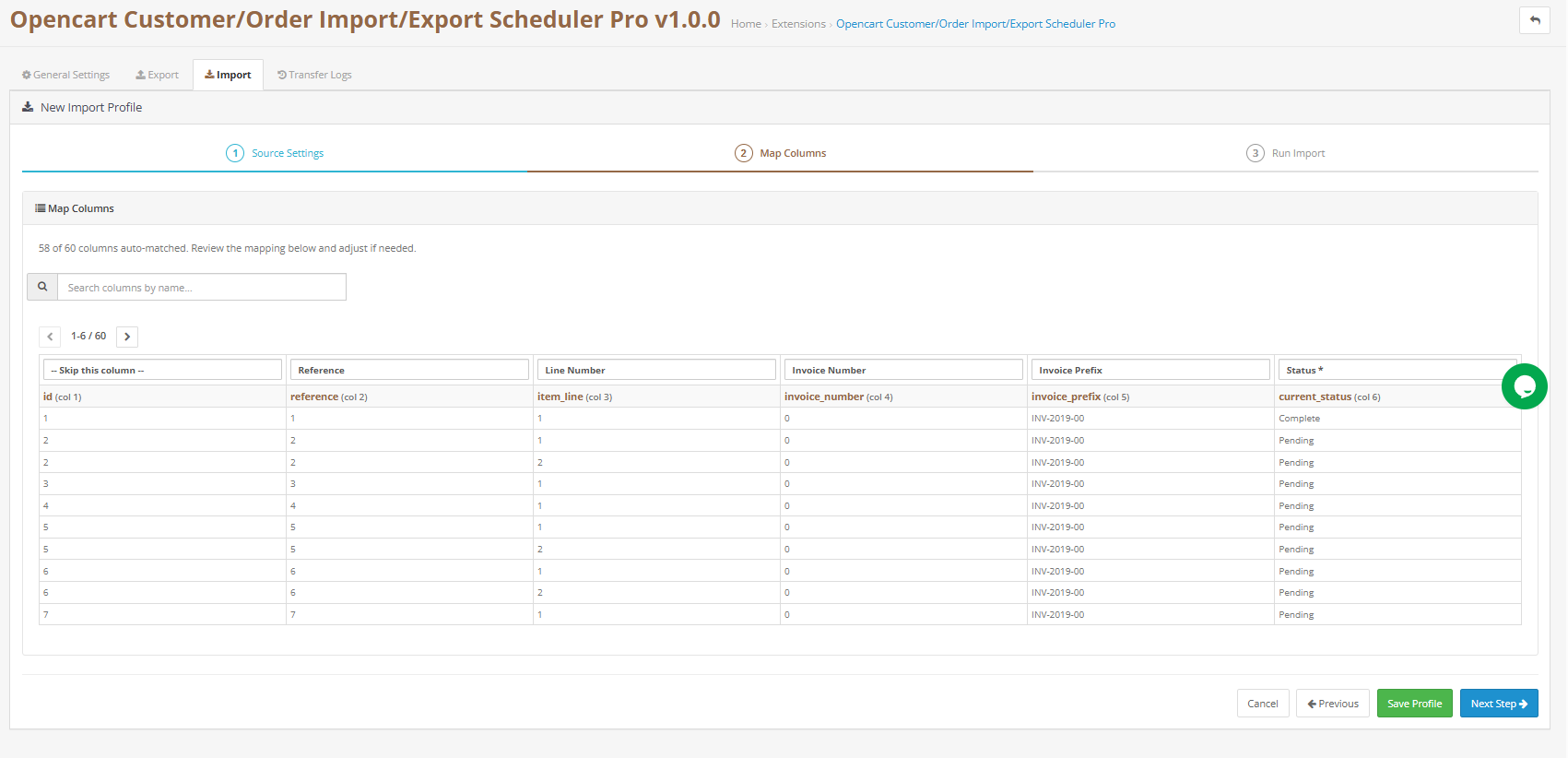
L’écran de mappage des colonnes de ce gestionnaire de catalogue automatisé PrestaShop affiche un aperçu en direct des premières lignes du fichier source avant l’importation. Les champs obligatoires non mappés sont signalés avant la poursuite du processus. Les affectations de champs en double sont bloquées. Lorsqu’une importation échoue, le journal de transfert enregistre le numéro de la ligne et l’erreur spécifique. Le gestionnaire de catalogue automatisé PrestaShop garantit que les administrateurs ne corrigent que les erreurs, ne réimportent que les lignes concernées et que le catalogue en ligne n’est jamais modifié au-delà de ce qui était prévu.
À qui s’adresse le module d’import-export du catalogue PrestaShop ?
Toutes les boutiques PrestaShop n’en ont pas besoin. Si le catalogue compte moins de 100 produits, qu’il est rarement mis à jour et que la migration est ponctuelle, l’importateur intégré peut suffire.
LeModule d’import-export de catalogue PrestaShop Il trouve sa place pour les magasins gérant des catalogues de taille moyenne à grande où les opérations de catalogue sont récurrentes chaque semaine ou plus souvent, les magasins proposant des configurations multilingues où la préservation des traductions n’est pas optionnelle, les agences gérant plusieurs installations PrestaShop qui ont besoin de flux de travail de transfert cohérents et reproductibles, et tout marchand qui consacre actuellement du temps de développeur à ce qui devrait être une tâche d’administration en libre-service.
Pour ces opérations, le module est rapidement rentabilisé, non pas par un calcul théorique de retour sur investissement, mais par les heures qu’il ne consomme plus à chaque cycle de mise à jour.
Vous trouverez la liste complète des fonctionnalités, les tarifs et les informations de compatibilité sur la page produit du Gestionnaire de données en masse pour PrestaShop. Compatible avec PrestaShop 1.7.x à 9.x, sans aucune programmation requise.
Toute boutique OpenCart en pleine croissance atteint un stade où la gestion des données devient une tâche à part entière. Les enregistrements de commandes s’accumulent dans plusieurs systèmes. Les comptes clients sont stockés à un endroit, tandis que les équipes logistiques en ont besoin ailleurs. Un partenaire d’entreposage exige un fichier structuré chaque matin, et actuellement, un membre de votre équipe se connecte manuellement pour le fournir.
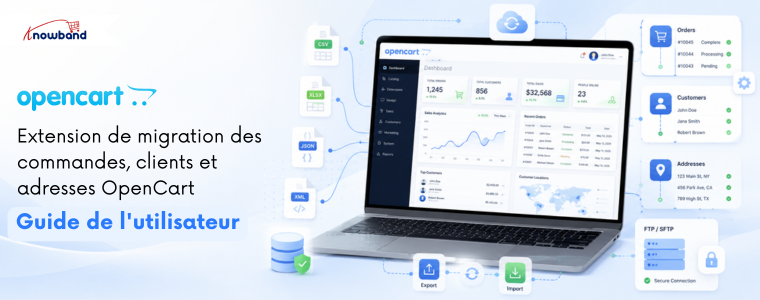
Le Groupe de connaissances Extension d’import-export des commandes, clients et adresses pour OpenCart , le plus capable Extension d’import-export OpenCart pour les commandes, les clients et les adresses, c’est le extension d’import-export OpenCart Pour la gestion des commandes et des données clients, une solution a été développée pour éliminer complètement les tâches manuelles. Elle offre aux administrateurs de magasins cette solution éprouvée. Extension d’import-export OpenCart Un panneau de contrôle unique et centralisé pour transférer les enregistrements de commandes, les profils clients et les adresses de livraison depuis et vers OpenCart, dans les deux sens, selon la fréquence souhaitée et vers n’importe quelle destination. Aucun développement spécifique. Aucun logiciel tiers. Fini les manipulations fastidieuses de feuilles de calcul à chaque changement de format de fichier par un partenaire.
Qu’est-ce qui définit cela Migration de données OpenCart Ce module, outre ses fonctionnalités génériques d’outils de données, se distingue par sa compréhension native de la structure de données d’OpenCart. Il ne se contente pas de lire et d’écrire des fichiers plats. Il résout les relations entre les entités des différentes boutiques, valide chaque enregistrement avant toute modification de la base de données et conserve un journal horodaté de chaque opération, permettant ainsi à votre équipe de savoir précisément ce qui a été déplacé, quand et si l’opération a réussi.
Ce guide d’utilisation documente chaque fonctionnalité de Extension d’import/export Knowband OpenCart Ce guide détaillé permet aux administrateurs de suivre la procédure du début à la fin pour la configuration initiale, ou d’accéder directement à la section correspondante pour configurer un flux de travail spécifique.
1.0 Étapes d’installation
Connectez-vous à votre panneau d’administration OpenCart. Dans le menu de navigation supérieur, accédez à Extensions puis sélectionnez Installateur d’extensionSur la page d’installation, cliquez sur Télécharger une présentation bouton et sélectionnez le kborderimportexport.ocmod Le programme d’installation traite le fichier sans nécessiter d’intervention supplémentaire de votre part.
Connectez-vous via FTP, copiez tous les dossiers sous le télécharger Créez un dossier et déplacez-les vers la racine du magasin.
Une fois le téléchargement terminé, accédez à Extensions, sélectionnez Extensions dans le sous-menu, et choisissez Modules dans le menu déroulant des catégories. Trouvez le Import-export des commandes, clients et adresses entrez dans la liste et cliquez InstallerUne fois l’installation terminée, cliquez sur Modifier bouton pour ouvrir le panneau de configuration principal.
Si le module n’apparaît pas dans la liste après l’installation, rendez-vous à Extensions et cliquez sur Modifications, puis frappez le Refresh Cliquez sur le bouton situé en haut à droite. Retournez à la liste des modules et effectuez une nouvelle recherche.
Configuration du panneau d’administration 2.0
Après l’installation, le Import/export des commandes OpenCart Cette extension introduit quatre zones distinctes dans votre back-office OpenCart. Chacune gère une partie spécifique du flux de travail de transfert de données.
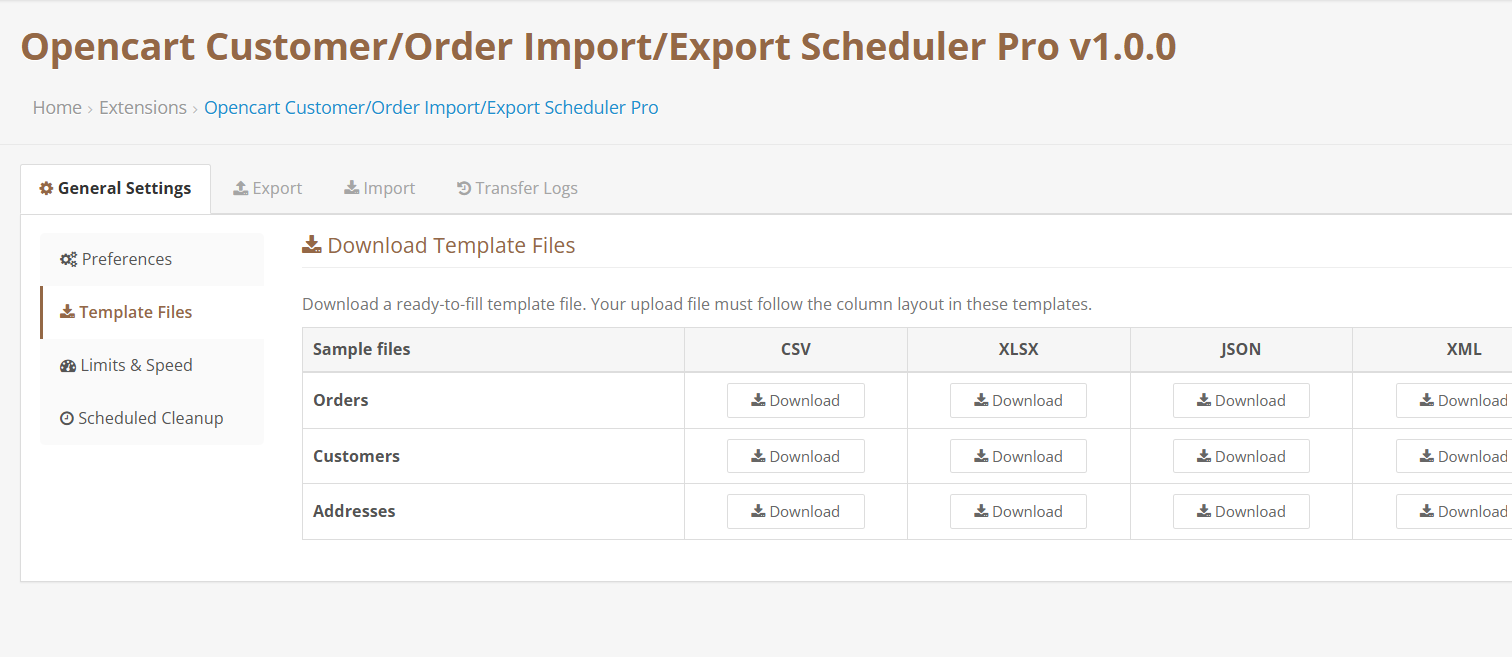
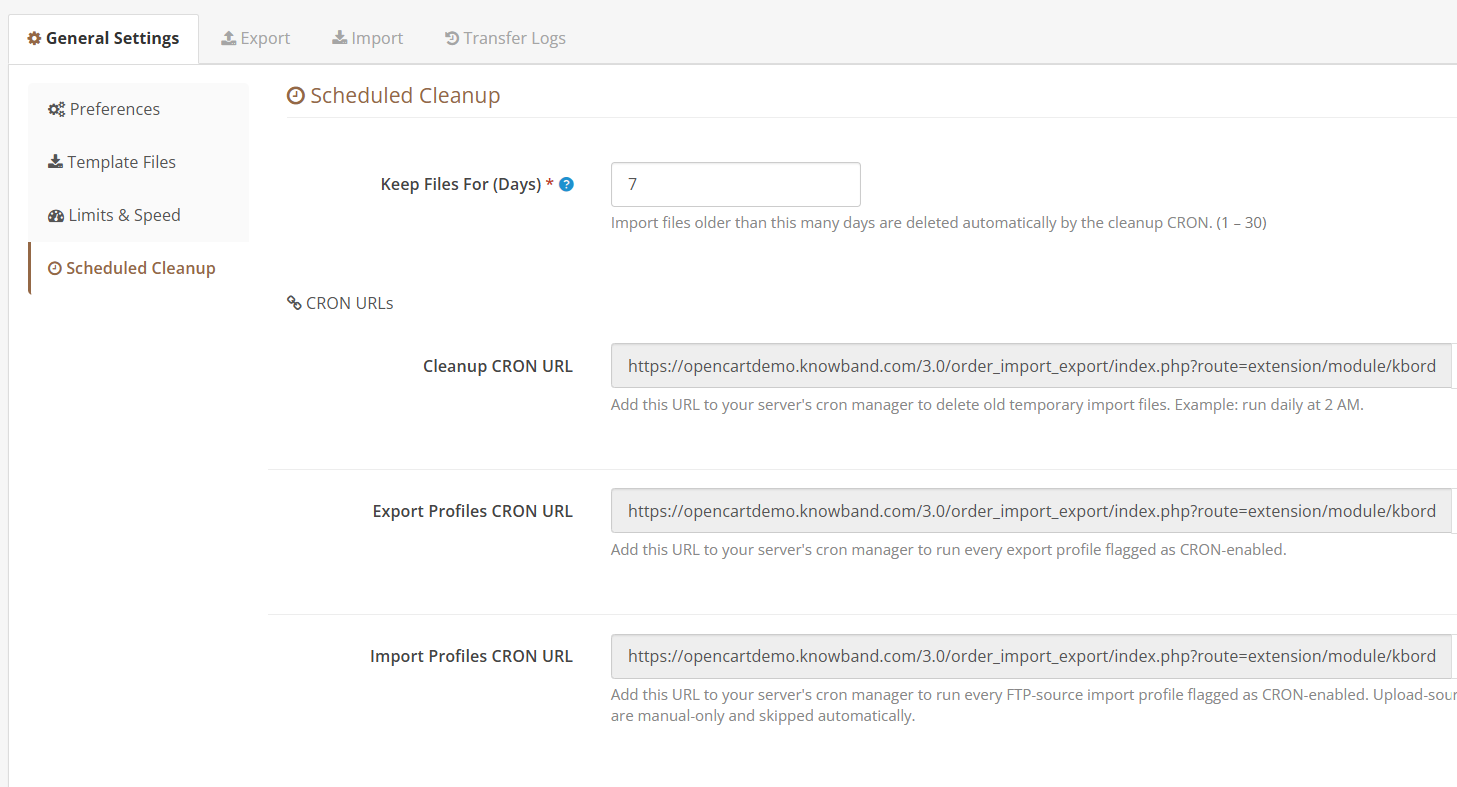
Panneau de configuration: Le centre de configuration global. C’est ici que vous définissez les préférences de performance, téléchargez les fichiers de modèles de démarrage, gérez les limites de taille et récupérez les URL d’automatisation planifiée nécessaires à la configuration du planificateur de tâches.
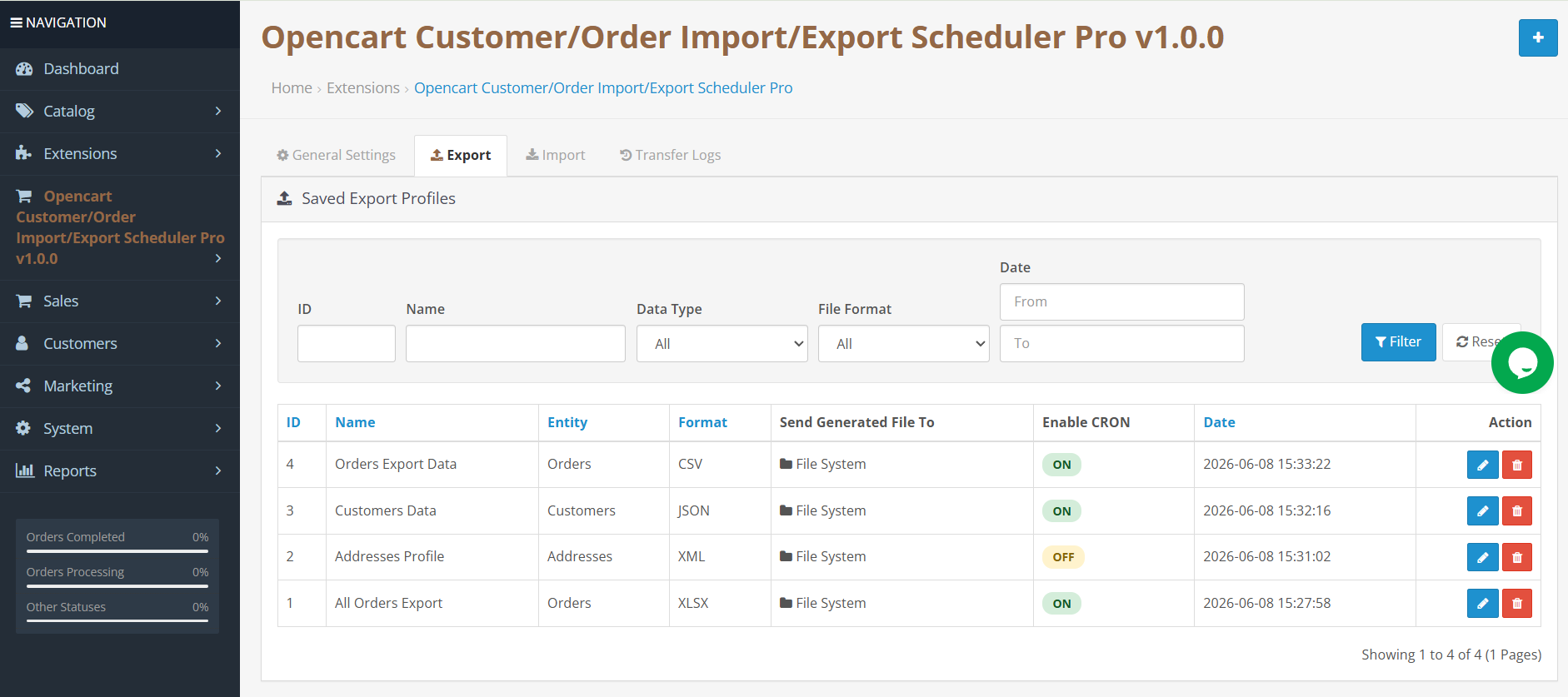
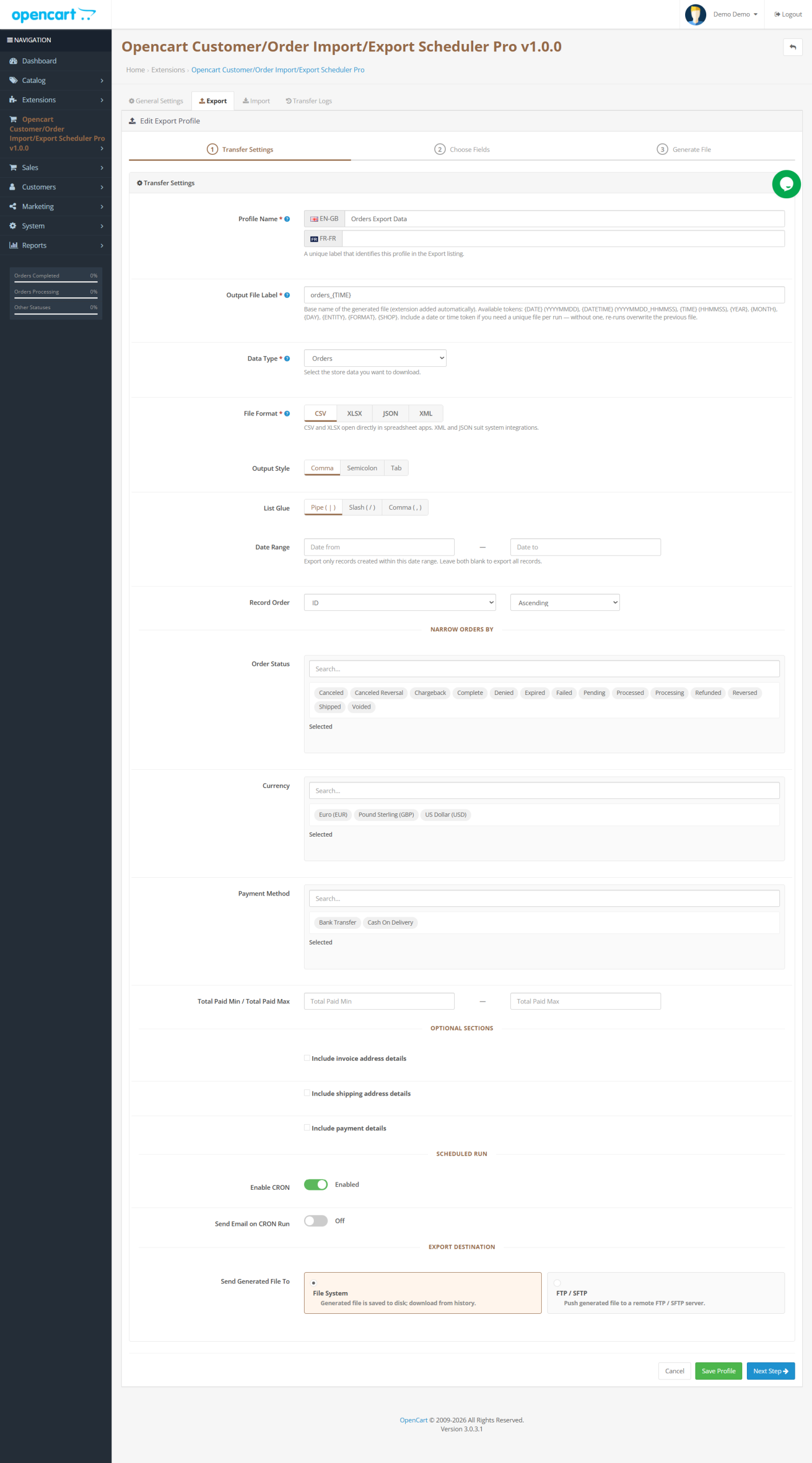
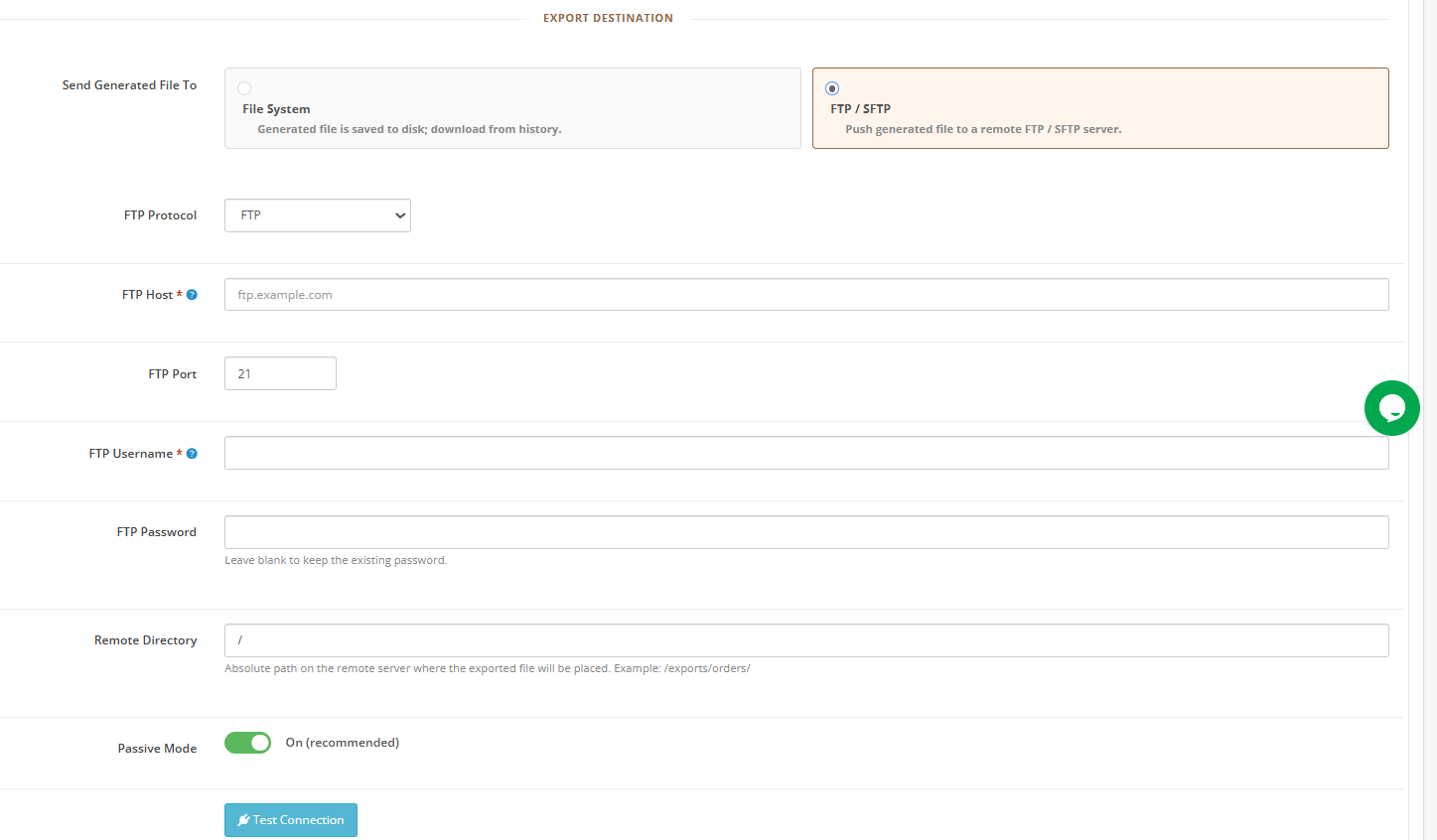
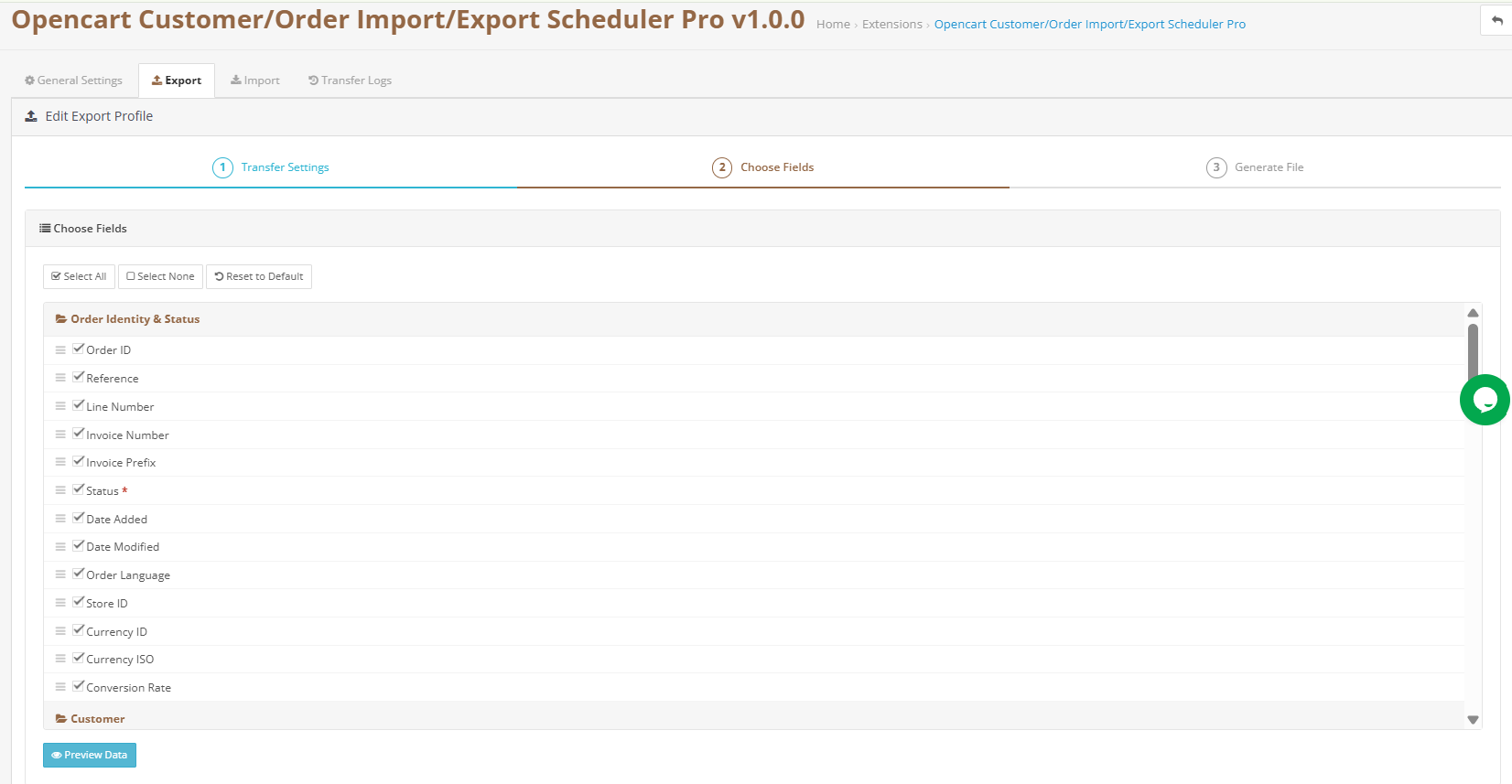
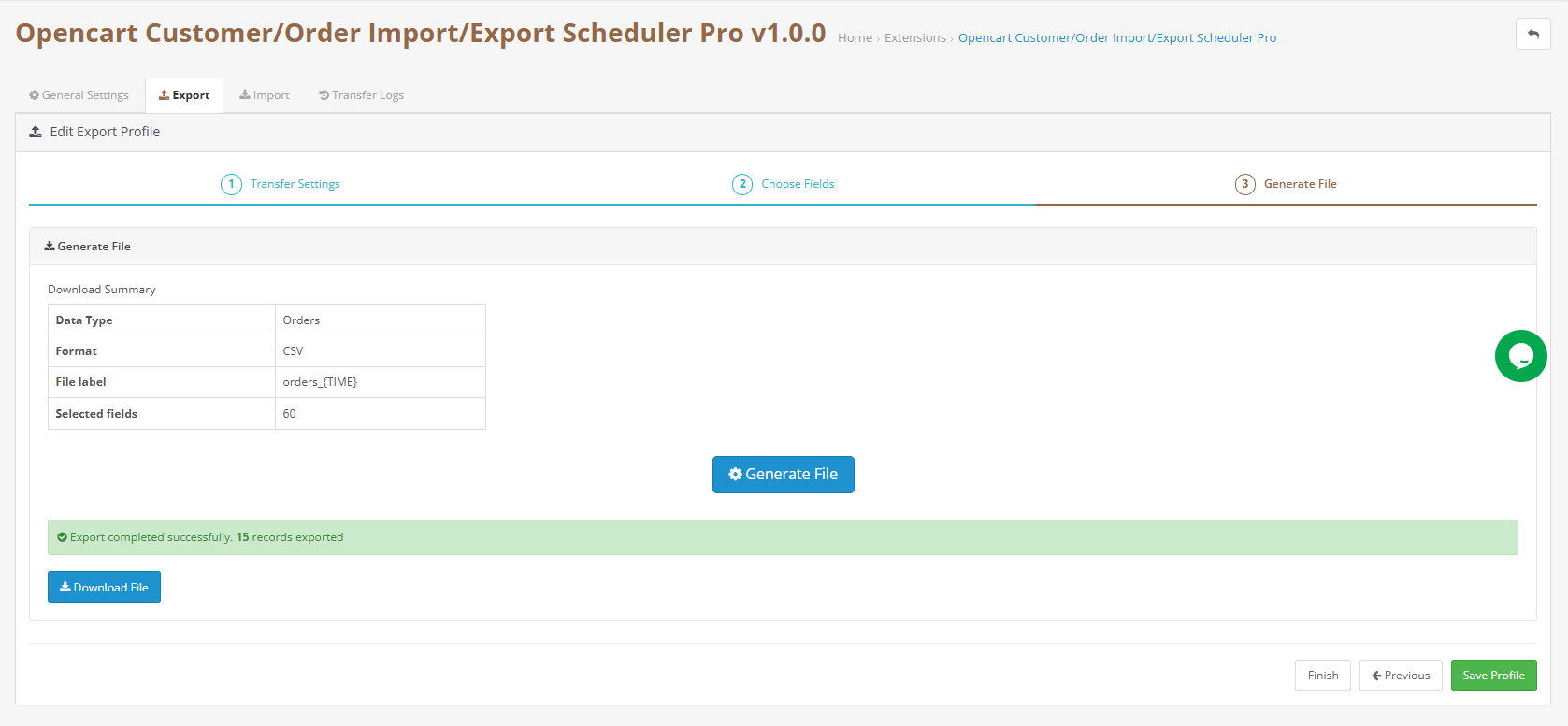
Profil d’exportation : Créez, gérez et exécutez des profils d’exportation. Un processus d’installation guidé vous accompagne à chaque étape de la configuration, des champs à inclure à l’emplacement de destination du fichier final. C’est le cœur de Importation/exportation en masse d’OpenCart capacité.
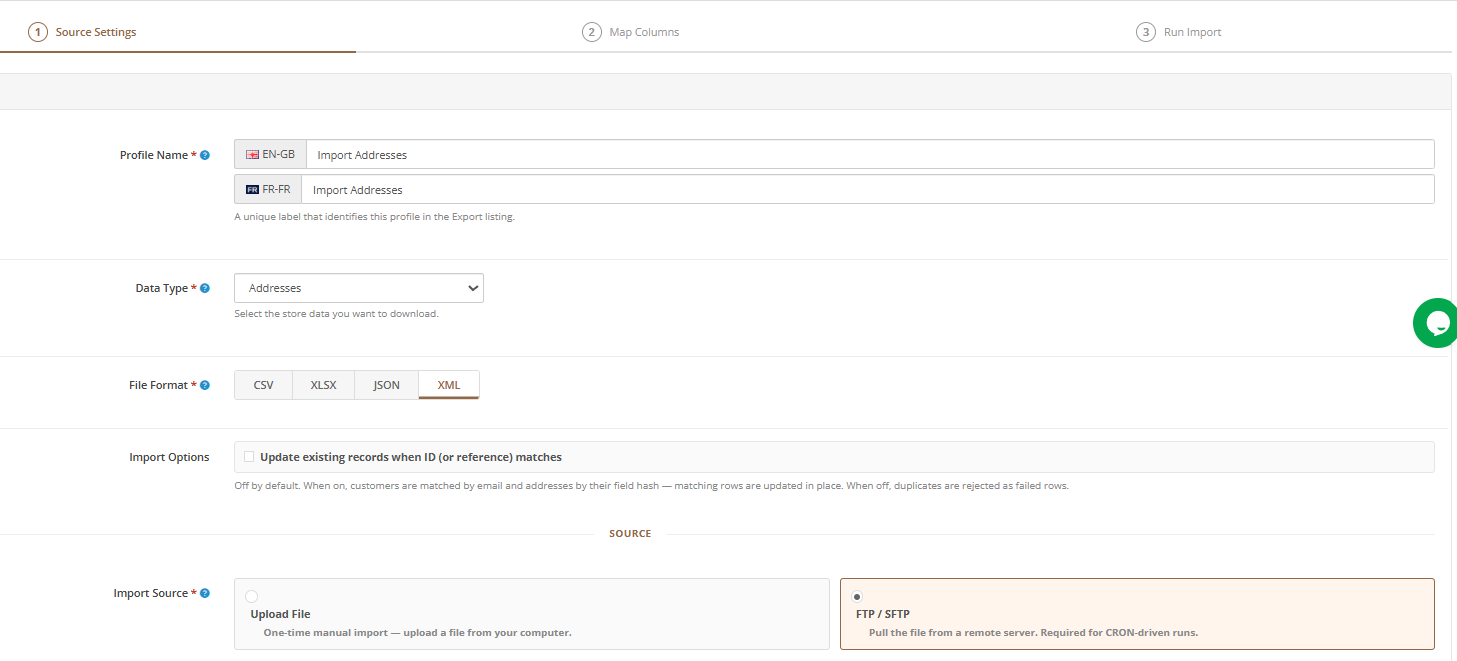
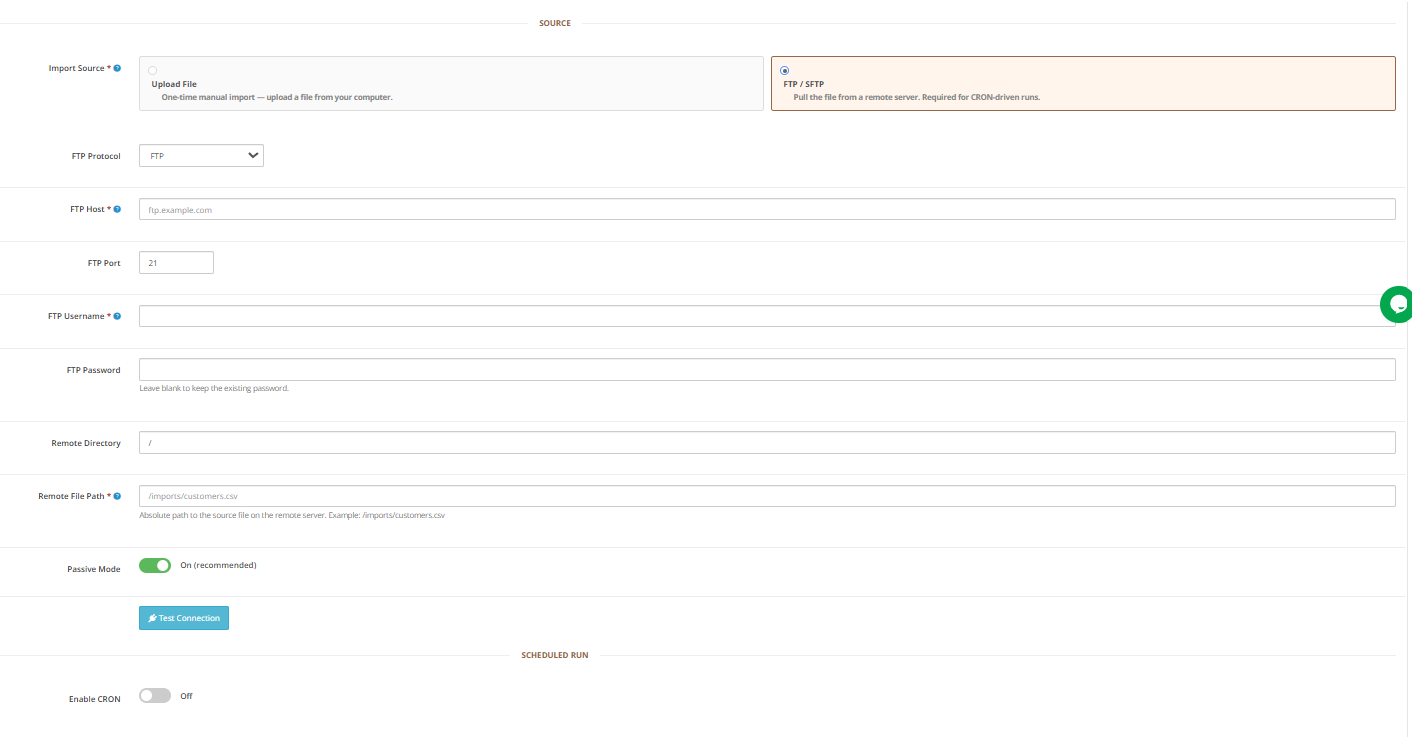
Profil d’importation : Créez, gérez et exécutez des profils d’importation. Gère les importations manuelles ponctuelles à partir de fichiers locaux et les importations automatisées récurrentes à partir de serveurs distants, ce qui en fait une solution complète. Importation de clients au format CSV pour OpenCart, commandes et Migration des clients OpenCart Solution.
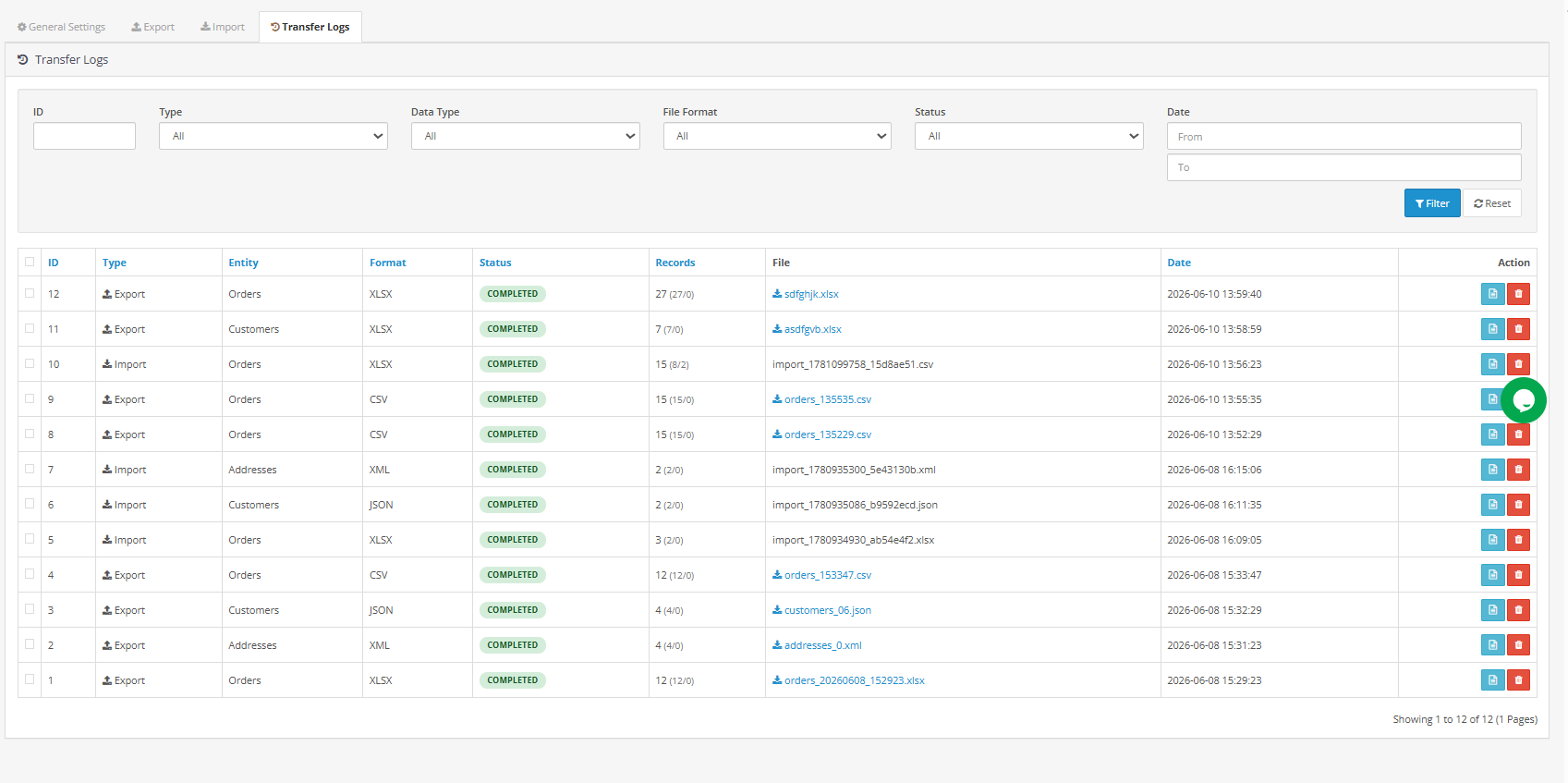
Journal d’activité : Un enregistrement permanent de toutes les opérations d’importation et d’exportation effectuées par l’extension. Inclut l’état d’exécution, le nombre d’enregistrements, les références de fichiers et des informations d’erreur détaillées pour toute opération qui ne s’est pas terminée correctement.
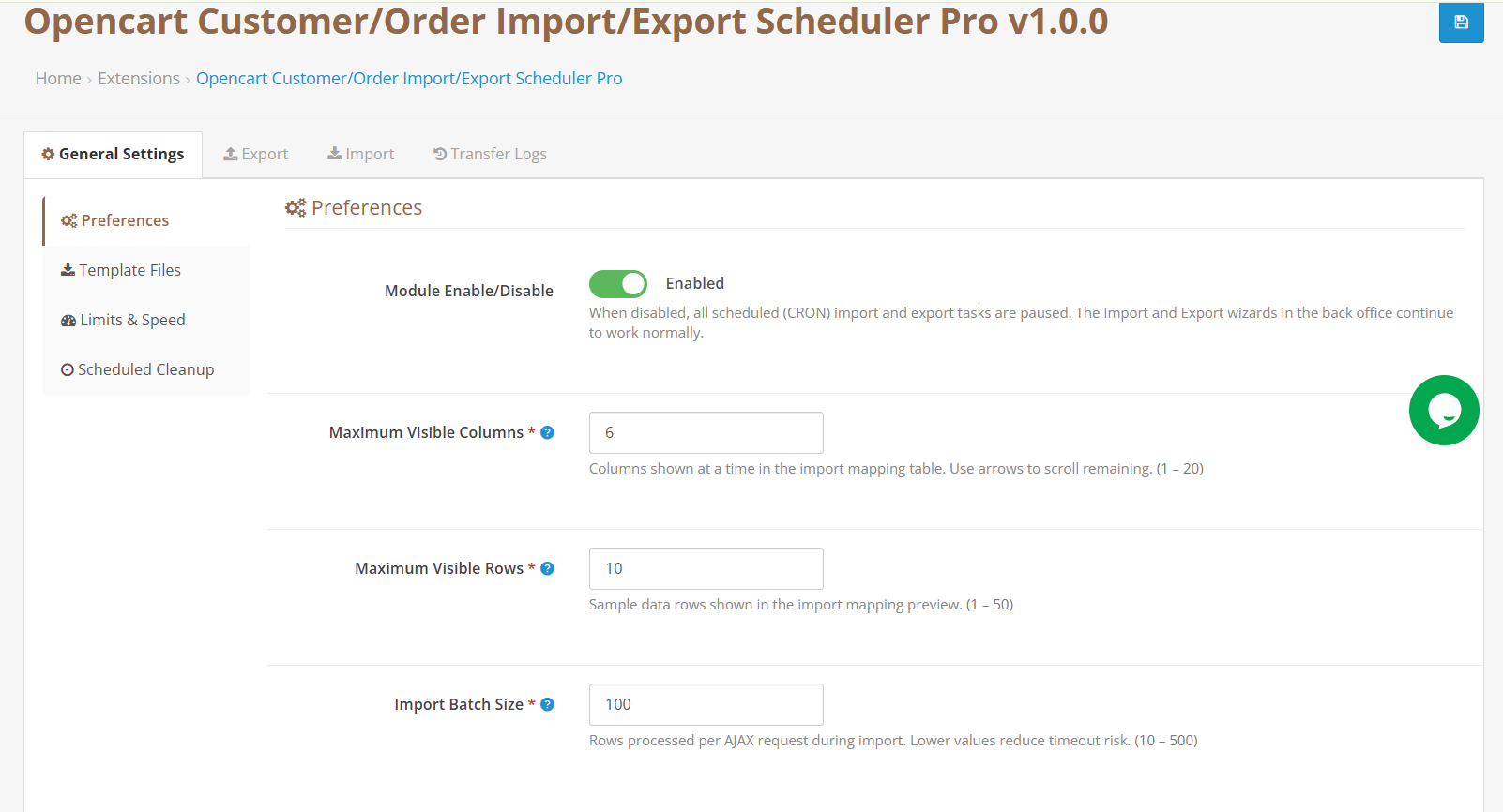
Paramètres généraux 3.1
Le panneau Paramètres est divisé en quatre sous-sections. Parcourez-les une par une lors de la configuration initiale avant de créer votre premier profil d’importation ou d’exportation.
Activer/Désactiver l’extension : La désactivation de l’extension interrompt immédiatement toutes les automatisations planifiées. Les profils d’importation et d’exportation dont la planification est activée cessent de s’exécuter jusqu’à la réactivation de l’extension. Les opérations manuelles lancées directement depuis le Centre d’exportation ou le Centre d’importation ne sont pas affectées par cette action.
Limite d’affichage des colonnes : Définissez le nombre de colonnes de mappage affichées simultanément sur l’écran d’importation. Ce nombre peut être compris entre 1 et 20. Les fichiers comportant plus de colonnes sont également pris en charge ; l’interface de mappage propose des commandes de navigation permettant de parcourir toutes les colonnes disponibles.
Limite de lignes d’aperçuDéfinissez le nombre de lignes de données de votre fichier d’importation affichées dans l’aperçu en direct de l’écran de mappage. Augmentez ce nombre pour visualiser un échantillon plus large de vos données avant de lancer l’importation. Le nombre de lignes peut aller de 1 à 50.
Taille du lot traité : Déterminez le nombre d’enregistrements traités à chaque cycle lors d’une importation. Ce nombre peut varier de 10 à 500 enregistrements par lot. Si vous utilisez un hébergement mutualisé où le temps d’exécution PHP est limité, définissez cette valeur à 50 ou moins afin d’éviter les erreurs de délai d’attente lors de l’importation de volumes importants d’enregistrements. Importation et exportation en masse d’OpenCart Opérations. Les environnements de serveurs dédiés peuvent utiliser des valeurs plus élevées pour effectuer les importations plus rapidement.
Enregistrez vos modifications avant de passer à la sous-section suivante.
3.2 Bibliothèque de fichiers modèles
Avant de préparer votre premier fichier d’importation, téléchargez le modèle d’exemple correspondant dans cette sous-section. Des modèles sont disponibles pour les trois entités de données et les quatre formats pris en charge, ce qui en fait la solution la plus polyvalente. Importation/exportation OpenCart : CSV, XLSX, JSON, XML boîte à outils disponible :
Modèles de commandes : CSV, XLSX, JSON, XML
Modèles clients : CSV, XLSX, JSON, XML
Modèles d’adresses : CSV, XLSX, JSON, XML
Utilisez le modèle XLSX si vous prévoyez d’exporter OpenCart. commandes vers Excel Utilisez un format CSV pour la révision et la modification avant l’importation. Utilisez des modèles CSV lors de l’intégration avec des plateformes logistiques tierces, des ERP ou des pipelines de données automatisés qui requièrent ce format. Exporter les commandes OpenCart au format CSV format. le Exporter les commandes OpenCart au format CSV Cette fonctionnalité prend en charge les délimiteurs de type virgule, point-virgule et barre verticale.
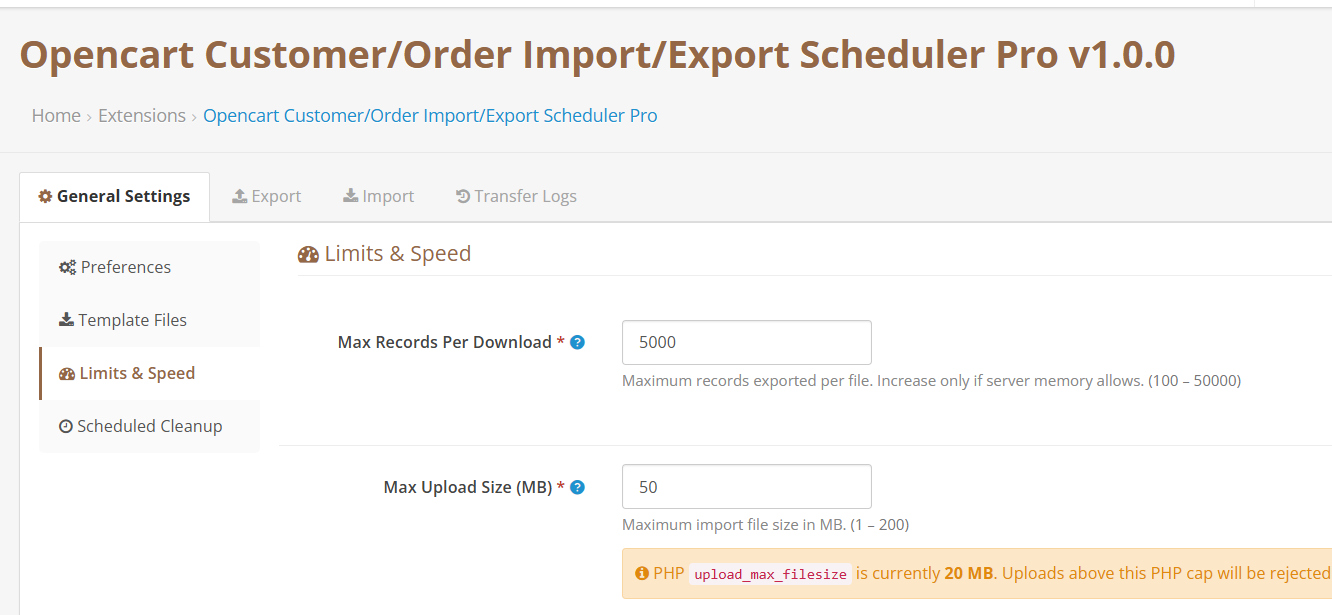
3.3 Limites de taille et de volume des fichiers
Enregistrements par fichier d’exportation contrôle le nombre d’enregistrements Module d’exportation des commandes OpenCart Inclut les données dans un seul fichier généré. Ajustez cette valeur en fonction de la mémoire disponible sur votre serveur. La plage de valeurs est de 100 à 50 000 enregistrements. Pour les très grands ensembles de données, utilisez le filtre de plage de dates dans votre configuration d’exportation afin de répartir les données sur plusieurs fichiers plutôt que d’augmenter cette limite au maximum.
Taille maximale des fichiers importés Ce paramètre contrôle la taille maximale des fichiers acceptés par le moteur d’importation. La plage de valeurs est comprise entre 1 Mo et 200 Mo. Configurez cette valeur en fonction de la configuration PHP de votre serveur, ou légèrement en dessous.
C’est dans cette sous-section que vous trouverez les trois URL prêtes pour le planificateur qui alimentent l’extension. Exportation automatisée des données OpenCart et des fonctionnalités d’importation. Chaque URL est unique à votre installation et contient un jeton d’authentification. Copiez-les dans le planificateur de tâches de votre serveur pour activer les opérations automatisées.
URL de nettoyage des fichiers temporaires : Exécute une routine de nettoyage qui supprime les anciens fichiers d’importation du serveur. Utilisez le paramètre adjacent pour spécifier la durée de conservation des fichiers avant leur suppression (de 1 à 30 jours). Une exécution quotidienne à une heure creuse, comme 2 h du matin, est courante.
URL d’automatisation de l’exportation : Déclenche chaque profil d’exportation configuré avec la planification activée. Voici comment le configurer : Exportation programmée d’OpenCart Pour vos opérations, appelez cette URL aussi souvent que nécessaire : toutes les heures, toutes les six heures, quotidiennement ou hebdomadairement. Tous les profils d’exportation activés s’exécutent séquentiellement à chaque appel de l’URL.
URL d’automatisation d’importation : Déclenche chaque profil d’importation utilisant une source FTP ou SFTP distante et dont la planification est activée. Les profils configurés pour utiliser un fichier téléchargé manuellement sont ignorés lors de l’exécution de cette URL. Une planification quotidienne tôt le matin convient à la plupart des scénarios d’alimentation de données nocturnes.
Les trois URL rejettent toute requête ne contenant pas le jeton d’authentification correct ; elles peuvent donc être exposées en toute sécurité à un planificateur de tâches sans contrôles d’accès supplémentaires.
Fonction d’exportation 4.0, guide d’installation complet
La fonction d’exportation de l’extension Opencart Customer Migration affiche un tableau de tous les profils d’exportation enregistrés. Chaque ligne indique le nom du profil, le type d’entité, le format de fichier et le résultat de la dernière exportation. À partir de cette vue, vous pouvez lancer une exportation immédiate pour n’importe quel profil, ouvrir un profil existant pour le modifier ou en créer un nouveau à l’aide de l’assistant de configuration.
4.1 Étape 1 : Configuration de base et options de livraison
Nom de profil: Donnez à ce profil un nom qui sera clair pour vous et votre équipe dans six mois. Par exemple, « Commandes traitées quotidiennement vers le WMS » ou « Sauvegarde hebdomadaire des clients (XLSX) » en indique immédiatement l’objectif.
Nom du fichier de sortie : Nom de base du fichier généré. L’extension est ajoutée automatiquement. Vous pouvez inclure des caractères dynamiques dans ce champ pour créer des noms de fichiers descriptifs et horodatés.
Type d’entité: Choisissez la catégorie de données que ce profil exporte : Commandes, Clients ou Adresses. Importation et exportation d’adresses OpenCart Le système gère les trois types d’entités via cette interface unique et unifiée.
Format de fichier: Quatre options sont disponibles. Les formats CSV et XLSX sont compatibles avec Excel, Google Sheets et la plupart des outils de données, sans conversion nécessaire. Les formats JSON et XML sont plus adaptés aux intégrations API, aux ERP et aux systèmes logiciels qui utilisent des flux de données structurés.
Portée du magasin : Dans les configurations OpenCart multi-boutiques, utilisez ce champ pour limiter l’exportation à une seule boutique. Laissez-le sur la valeur par défaut « toutes les boutiques » pour importer les données de toutes les boutiques de votre installation.
Fenêtre de date : Vous pouvez limiter l’exportation aux enregistrements créés dans une plage de dates spécifique. Ceci est particulièrement utile pour les données quotidiennes ou hebdomadaires. Exportation programmée d’OpenCart Utilisez ce champ pour les flux de travail où vous ne souhaitez conserver que les enregistrements de la période la plus récente. Laissez-le vide si vous avez besoin de l’ensemble des données historiques.
Préférence de tri : Contrôle l’ordre des lignes dans votre fichier de sortie. Les critères de tri disponibles incluent l’identifiant de commande, le numéro de référence, la date de création, la date de modification, le montant total de la commande et son statut. Choisissez un ordre croissant ou décroissant pour chaque critère.
Commandes du bloc de colonnes : TTrois boutons indépendants permettent de développer ou de réduire des sections entières du résultat :
L’option permettant d’activer l’adresse de facturation ajoute tous les champs de l’adresse de facturation lorsqu’elle est activée.
L’option « Adresse de livraison » ajoute tous les champs de l’adresse de livraison lorsqu’elle est activée.
L’option « Détails du paiement » ajoute les colonnes « Montant », « Date », « Nom du mode de paiement » et « Référence de la transaction » lorsqu’elle est activée. Lorsqu’elle est désactivée, seul le nom du mode de paiement est exporté.
Utilisez ces options pour supprimer les données dont le système destinataire n’a pas besoin, réduisant ainsi la taille du fichier et évitant la transmission inutile de données financières.
Automatisation programmée Activez cette option pour inclure ce profil dans la sélection automatisée. Commandes d’exportation OpenCart Ce profil s’exécute automatiquement à partir de l’URL d’automatisation des exportations. Lorsqu’il est actif, il génère un fichier de sortie à chaque exécution de cette URL et l’enregistre localement ou l’envoie vers la destination distante configurée.
Destination du fichier : Le stockage local enregistre le fichier sur le serveur et le rend disponible au téléchargement depuis le journal d’activité. Livraison à distance via Commandes d’exportation FTP OpenCart Le protocole SFTP transfère le fichier vers un serveur externe après chaque exécution. En cas de transfert distant, une copie de sauvegarde locale est également conservée.
Configuration du serveur distant (visible lorsque la livraison à distance est sélectionnée) :
Sélectionnez le protocole de transfert en fonction des exigences du serveur de votre partenaire. Exportation SFTP OpenCart L’échange de clés SSH est l’option la plus sécurisée et la solution recommandée par défaut pour tout environnement de production traitant des données clients ou de paiement. FTPS assure le chiffrement du protocole FTP standard. Ce dernier ne doit être utilisé que dans les réseaux internes où la sécurité est gérée au niveau du réseau.
Le champ du port se met à jour automatiquement lorsque vous modifiez la sélection du protocole : 21 pour FTP, 990 pour FTPS et 22 pour SFTP.
Saisissez le nom d’hôte ou l’adresse IP du serveur, le nom d’utilisateur et le mot de passe. Les identifiants sont stockés sous forme chiffrée. Indiquez le chemin absolu complet vers le répertoire de destination sur le serveur distant.
Le mode passif est activé par défaut. Utilisez le Test de connexion Cliquez sur le bouton avant d’enregistrer le profil pour confirmer que le répertoire est accessible.
Délimiteur de champ : Pour l’exportation au format CSV, sélectionnez le caractère de séparation des valeurs des champs. La virgule est le séparateur standard pour la plupart des applications en anglais. Le point-virgule est le choix approprié pour les versions européennes d’Excel.
Séparateur multivaleur : Certains champs de commande contiennent plusieurs valeurs dans une seule cellule, comme les options de produit ou les codes de réduction appliqués. La barre verticale est le choix le plus clair.
Options de filtrage des commandes : TL’assistant d’exportation propose cinq filtres de filtrage :
État de la commande : NLes flèches permettent d’exporter les commandes actuellement dans un ou plusieurs états de statut sélectionnés, idéal pour les équipes qui doivent exporter des commandes OpenCart. commandes vers Excel pour la déclaration uniquement des dossiers terminés ou en cours.
Méthode d’expédition : FFiltre par nom de transporteur, permettant des exportations spécifiques à la logistique pour chaque partenaire de traitement des commandes.
Devise FPermet de filtrer par code de devise de transaction, utile pour les équipes financières travaillant avec des données de revenus spécifiques à une région.
Mode de paiementFiltres selon le module de paiement utilisé lors du passage en caisse.
Plage de valeurs de commande : SElle fixe un montant minimum et maximum sur le montant total payé, vous permettant d’isoler les commandes de valeur élevée.
Cliquez à nouveau Suivant passer à la sélection des champs.
4.2 Deuxième étape : Choisir les champs à exporter
L’écran de sélection des champs affiche toutes les colonnes d’exportation disponibles, classées par catégorie de données. Plus de 155 champs individuels sont disponibles, couvrant les informations d’en-tête de commande, les données complètes du profil client, les détails des adresses de facturation et de livraison, les enregistrements de paiement et les données des articles, ce qui en fait l’option la plus complète. Gestion des commandes groupées OpenCart et une boîte à outils d’exportation disponible.
Utilisez le bouton Sélectionner tout un contrôle qui englobe tout, Désélectionner tout pour repartir à zéro, ou Réinitialiser les paramètres par défaut Pour revenir à la sélection standard recommandée. Certains champs d’identification sont obligatoires et ne peuvent pas être supprimés.
Faites glisser une ligne pour modifier l’ordre des colonnes dans le fichier de sortie. Un fichier d’exportation contenant uniquement les données nécessaires au système destinataire est plus rapide à générer, plus léger à transférer et moins susceptible de provoquer des problèmes à destination.
4.3 Troisième étape : Examiner et générer
L’écran final affiche un résumé complet de la configuration du profil, y compris le type d’entité, le format, le modèle de nom de fichier, les filtres actifs et le nombre total de champs sélectionnés pour la sortie.
Cliquez à nouveau Générez et téléchargez pour produire le fichier immédiatement. Module d’exportation des commandes OpenCart Le programme crée le fichier de sortie et lance soit un téléchargement via navigateur pour les profils de stockage local, soit un transfert vers le serveur distant configuré pour les profils FTP et SFTP. L’opération est consignée dans le journal d’activité.
Autre solution : enregistrer le profil sans l’exécuter et laisser le prochain cycle planifié déclencher la première exécution automatisée.
5.0 Processus d’importation, guide d’installation complet
La fonction d’importation répertorie tous les profils d’importation enregistrés, avec leur résumé de configuration et l’état de leur dernière exécution. L’assistant en trois étapes vous guide à travers la configuration de la source, le mappage des champs et l’exécution. C’est ici que Importation et exportation de clients OpenCart et transfert de données de commandes de commerce électronique Les flux de travail sont configurés pour une utilisation ponctuelle et récurrente.
5.1 Étape 1 : Paramètres de source et de format
Nom de profil: Une étiquette claire et descriptive. Incluez l’entité de données et le système source dans le nom pour faciliter l’identification lorsque plusieurs profils s’accumulent au fil du temps.
Type d’entité: Sélectionnez Commandes, Clients ou Adresses. Le comportement diffère sensiblement selon le type d’entité. Lors de l’importation, les enregistrements Clients et Adresses sont comparés aux données existantes. Une correspondance est établie avec l’enregistrement existant ; en l’absence de correspondance, un nouvel enregistrement est créé. Les enregistrements de commandes génèrent systématiquement de nouvelles entrées ; afin de préserver l’intégrité de l’historique des commandes, l’extension ne prend pas en charge la mise à jour des enregistrements de commandes existants lors de l’importation.
Format de fichier: Doit correspondre au format du fichier que vous souhaitez importer. Importer les détails des clients depuis un fichier CSV pour OpenCart Le flux de travail requiert le format CSV (à sélectionner ici) ; XLSX pour les importations basées sur des feuilles de calcul ; JSON ou XML pour les flux générés par le système.
Paramètres des délimiteurs et des séparateurs : Ces paramètres doivent correspondre exactement à ceux utilisés lors de la création du fichier source. Une incohérence à ce niveau est la cause la plus fréquente d’erreurs de limites de champs. Importation et exportation de clients OpenCart fonctionnement sans maintenance
Affectation en magasinLes enregistrements importés sont créés dans le magasin sélectionné ici. Veuillez vérifier ce point avant d’enregistrer dans un environnement multi-magasins.
Source du fichier : Le chargement manuel accepte un fichier depuis votre ordinateur et convient aux importations ponctuelles. La source distante se connecte à un serveur FTP ou SFTP pour le chargement. Commandes d’exportation FTP OpenCart et les flux de travail d’automatisation d’importation, nécessaires pour tout profil exécuté selon une planification.
Paramètres du serveur distant : Protocole, hôte, port, identifiants, chemin du fichier distant, mode passif et test de connexion : configurez et testez ces éléments avant d’enregistrer.
Horaire : WLorsqu’il est activé, ce profil s’exécute à chaque déclenchement de l’URL d’automatisation d’importation. L’extension se connecte au serveur distant, récupère le fichier à partir du chemin spécifié et le traite. Migration de données OpenCart sans aucune intervention manuelle.
Cliquez à nouveau Enregistrer le profil pour enregistrer la configuration, ou passez à l’étape suivante pour poursuivre directement avec le mappage des champs.
5.2 Deuxième étape : Cartographie du terrain
L’écran de mappage permet à l’extension de lire votre fichier et d’associer ses colonnes aux champs de données correspondants d’OpenCart. Ce processus est en grande partie automatique ; l’extension reconnaît les noms d’en-tête de colonnes standard et les conventions de nommage courantes utilisées par les plateformes e-commerce et les systèmes ERP les plus populaires.
Un aperçu en direct des données affiche les premières lignes de votre fichier ainsi que les correspondances entre les champs, ce qui vous permet de vérifier visuellement que les données affichées sous chaque étiquette de champ correspondent à vos attentes. Les champs obligatoires sont clairement indiqués. Si un champ obligatoire n’a pas été automatiquement associé, vous devez l’affecter manuellement avant de poursuivre.
Le champ de recherche situé au-dessus du tableau de correspondance facilite la recherche de champs spécifiques dans les fichiers comportant un grand nombre de colonnes. Examinez attentivement chaque correspondance automatique, en particulier pour les champs de date, de devise, numériques et d’adresse. Ce sont les catégories les plus susceptibles de présenter des variations de dénomination que le système de correspondance automatique pourrait avoir interprétées différemment.
L’affectation que vous définissez manuellement est enregistrée avec le profil ; il n’est donc nécessaire de la répéter qu’une seule fois par structure de fichiers.
5.3 Troisième étape : Importer le fichier
Une fois la cartographie confirmée, cliquez Lancer l’importation Le traitement commence. L’extension traite le fichier par lots séquentiels, la taille de chaque lot étant déterminée par la valeur « Taille du traitement par lots » définie dans le panneau des paramètres.
Un affichage de progression en temps réel se met à jour après chaque traitement par lots, indiquant le nombre d’enregistrements traités et le nombre restant à traiter. Ceci est particulièrement utile pour les grands volumes de données. Import/export en masse OpenCart opérations sur des serveurs à mémoire limitée.
Avant de cliquer Lancer l’importationcliquez Enregistrer le profil Si vous souhaitez conserver la configuration des champs pour les importations ultérieures, enregistrez le profil. Ainsi, lors de votre prochaine importation avec la même structure de fichiers, toutes les affectations de champs seront déjà en place.
6.0 Journal d’activité, Comprendre votre historique de transfert
Le journal d’activité conserve un enregistrement permanent de toutes les importations et exportations effectuées par l’extension. Il est consultable et filtrable, ce qui en fait un outil d’audit pratique pour les contrôles de conformité, le règlement des litiges et le dépannage opérationnel.
Chaque entrée du journal affiche les informations suivantes :
Numéro d’exécution : un identifiant séquentiel attribué à chaque opération.
Type d’opération : indique si l’exécution était une importation ou une exportation.
Entité – le type de données concerné (Commandes, Clients ou Adresses).
Format – le type de fichier utilisé (CSV, XLSX, JSON ou XML).
Statut : indique si l’exécution s’est déroulée sans problème ou si des erreurs ont été rencontrées.
Nombre d’enregistrements : nombre d’enregistrements traités par l’exécution.
Nom du fichier – le nom du fichier de sortie – avec un lien de téléchargement pour les exportations.
Horodatage : date et heure de début de l’exécution. Utilisez les filtres en haut du journal pour affiner l’affichage selon une combinaison de ces champs, y compris une plage de dates personnalisée. Les fichiers d’exportation restent téléchargeables indéfiniment depuis le journal. Pour les exécutions ayant généré des erreurs, le développement de l’entrée du journal affiche le détail complet de l’erreur, ligne par ligne.
Flux de travail complet de migration de boutique OpenCart 7.0
Installez l’extension Knowband sur les boutiques OpenCart source et de destination. magasin sourceCréez trois profils d’exportation distincts : un pour les commandes, un pour les clients et un pour les adresses. Pour chacun, sélectionnez tous les champs disponibles, n’appliquez aucun filtre, choisissez le format XLSX (le plus simple pour la vérification avant importation) et générez les fichiers.
Cette approche rend l’extension la plus efficace plugin de migration de boutique OpenCart pour conserver l’historique complet des commandes, idéal pour Migration des données clients OpenCart scénarios, y compris les données des comptes clients et des adresses de livraison dans différents environnements, sans nécessiter de scripts personnalisés ni de services de migration tiers.
Sur le magasin de destinationCréez un profil d’importation correspondant à chaque type d’entité. Importez le fichier exporté pour chaque entité : commandes, clients et adresses. Vérifiez le mappage des champs et exécutez les importations dans l’ordre suivant : Les clients d’abord, puis les adresses, puis les commandes.L’exécution dans cet ordre signifie que les enregistrements clients et adresses existent avant que l’importation de la commande ne tente de les lier, ce qui réduit le nombre d’enregistrements que le moteur de résolution inter-magasins doit créer à partir de zéro.
Cette complète transfert de données de commandes de commerce électronique Cette approche fait de l’extension Knowband la solution mono-outil la plus efficace pour la migration des données OpenCart.
8.0 Foire aux questions
Q1 : Puis-je exporter des commandes de plusieurs Opencart en une seule opération ?
Chaque profil d’exportation cible un magasin à la fois en utilisant le paramètre « Étendue du magasin ». Extension de migration des commandes Opencart par KnowbandPour combiner les données de plusieurs boutiques en ligne, effectuez une exportation distincte pour chacune d’elles et fusionnez les fichiers obtenus dans votre application tableur avant de les transmettre.
Q2 : Mon fichier d’importation contient des noms de colonnes personnalisés qui ne correspondent pas aux noms de champs d’OpenCart. Le mappage échouera-t-il ?
Le système de correspondance automatique reconnaît de nombreuses variantes de nommage courantes. Pour toute colonne qu’il ne peut pas identifier automatiquement, l’écran de mappage vous permet d’effectuer l’attribution manuellement en sélectionnant le champ OpenCart approprié dans une liste déroulante. L’attribution est enregistrée avec le profil ; elle n’est donc à effectuer qu’une seule fois.
Q3 : L’importation des enregistrements clients crée-t-elle des comptes en double ?
Non. Les fiches clients sont appariées par adresse e-mail. Si l’adresse e-mail existe déjà dans votre base de données OpenCart, le compte existant est mis à jour. De nouveaux comptes ne sont créés que si l’adresse e-mail ne correspond à aucun enregistrement existant. Il s’agit de la même logique de déduplication utilisée par les leaders du marché. Importation/exportation de clients OpenCart Extensions.
Q4 : Est-il sûr de réexécuter un profil d’exportation qui a déjà envoyé un fichier à un serveur distant ?
Oui. Chaque exécution génère un nouveau fichier et est consignée séparément. La réexécution d’un profil ne supprime ni ne remplace les fichiers des exécutions précédentes lorsque leurs noms incluent des jetons de date ou d’heure. Si vous utilisez un nom de fichier statique sans jeton, le fichier sur le serveur distant sera écrasé à chaque exécution.
Q5 : Que dois-je faire si une importation ou une exportation planifiée n’a pas été exécutée ?
Consultez d’abord le journal d’activité pour vérifier si l’exécution a bien été tentée. Si aucune entrée n’y figure pour l’heure prévue, le problème vient du fait que l’URL d’automatisation n’est pas appelée par votre planificateur de tâches. Assurez-vous que l’URL est correctement enregistrée dans votre planificateur de tâches et que l’option d’automatisation planifiée est activée dans le profil concerné.
Ce guide utilisateur présente l’ensemble des fonctionnalités de l’extension Knowband OpenCart d’import-export de commandes, clients et adresses, l’extension de référence pour OpenCart dans ce domaine. Pour toute assistance technique, veuillez contacter directement l’équipe de support via le canal dédié de l’extension.
Les boutiques PrestaShop génèrent chaque jour d’importants volumes de données opérationnelles : commandes, clients, stocks, paniers abandonnés, chiffre d’affaires et activité des employés. Bien que ces données soient facilement accessibles, y accéder implique de naviguer dans de multiples pages de rapports, de paramétrer des filtres et de répéter le processus pour chaque question. Pour les administrateurs qui consultent quotidiennement les mêmes chiffres, ce temps s’accumule rapidement. Knowband PrestaShop Smart Admin Assistant : Ce module s’intègre à votre interface d’administration et répond aux questions de votre magasin en langage clair, en puisant les résultats directement dans votre base de données en temps réel. Aucun rapport, aucune navigation, aucune connaissance en SQL n’est requise. Le module sera bientôt disponible. Voici les principaux cas d’utilisation qui illustrent concrètement comment il simplifie la gestion quotidienne de votre magasin.
Requêtes en langage naturel optimisées par l’IA : aucune connaissance en SQL requise
Posez une question en langage clair, et l’assistant vous fournira la réponse en quelques secondes, extraite des données en temps réel de votre boutique. Au-delà de sa simplicité d’utilisation, la fonction « Afficher la requête SQL » est un atout indéniable. Lorsqu’elle est activée, l’assistant affiche la requête SQL exacte générée pour produire la réponse. Une autre option, « Autoriser la modification et la réexécution de la requête SQL », permet à l’administrateur de modifier cette requête et d’exécuter une version corrigée sans avoir à réécrire le code SQL.
Auparavant, les requêtes de données impliquant plusieurs tables ou des filtres personnalisés étaient mises en attente par les développeurs. Désormais, n’importe quel administrateur peut les effectuer sans aucune compétence technique.
Exemple : Un administrateur souhaite identifier les clients ayant passé au moins trois commandes, mais n’ayant rien commandé depuis 90 jours, dans le cadre d’une campagne de reconquête. Il saisit la requête suivante : « Afficher les clients ayant passé au moins trois commandes, mais n’ayant rien commandé depuis 90 jours. »
L’assistant d’administration intelligent de PrestaShop génère et exécute cette requête :
SELECT
c.id_client, c.prénom, c.nom, c.email,
COUNT(o.id_order) AS total_orders,
MAX(o.date_add) AS date_dernière_commande
DE ps_customer c
JOIN ps_orders o ON c.id_customer = o.id_customer
GROUPER PAR c.id_client
AYANT
COUNT(o.id_order) >= 3
ET MAX(o.date_add) < DATE_SUB(NOW(), INTERVAL 90 DAY)
TRIER PAR date_dernière_commande ASC ;
Le résultat est un tableau contenant le nom du client, son adresse e-mail, le nombre total de commandes passées et la date de sa dernière commande. Tous les clients inactifs et réguliers sont ainsi regroupés en une seule vue. L’administrateur ajoute ensuite un filtre de dépenses pour se concentrer en priorité sur les clients à forte valeur ajoutée :
AYANT
COUNT(o.id_order) >= 3
ET MAX(o.date_add) < DATE_SUB(NOW(), INTERVAL 90 DAY)
ET SOMME(o.total_payé) > 200 – L’administrateur ajoute cette ligne
TRIER PAR date_dernière_commande ASC ;
Nouvelle exécution. Seuls les clients ayant dépensé plus de 200 euros apparaissent désormais. Exportation depuis l’historique des requêtes. Liste de reconquête prête. Aucune installation de développeur, ni phpMyAdmin, ni attente.
Vues de base de données : gérer et restreindre l’accès de l’IA aux données stockées
L’onglet Vues de la base de données permet à l’administrateur de choisir les domaines de données que l’assistant est autorisé à interroger. Les vues disponibles incluent les commandes, les clients, les produits, la disponibilité des stocks, les paniers d’achat, les règles des paniers, les employés, les transporteurs, les combinaisons de produits, et bien plus encore.
Chaque vue est une vue MySQL pré-construite, et non une requête directe sur une table brute. Cela garantit la sécurité des données à deux égards : l’IA ne peut modifier aucune donnée, car les vues sont en lecture seule ; et, comme les jointures sont déjà intégrées à chaque vue, les réponses sont plus précises qu’avec une requête directe sur les tables brutes.
Désactivez une vue, et l’assistant d’administration basé sur l’IA ne pourra plus accéder aux données correspondantes, quelle que soit la question. C’est ainsi que l’analyse du back-office de PrestaShop devient véritablement maîtrisable : c’est l’administrateur qui définit les limites, et non l’outil.
Exemple : Le propriétaire d’une boutique souhaite que son équipe logistique utilise l’Assistant d’administration intelligent de PrestaShop pour les questions relatives aux stocks et aux commandes, mais pas pour accéder aux données personnelles des clients ni aux dossiers des employés. Les informations concernant les commandes, la disponibilité des stocks et les produits restent accessibles. Celles concernant les clients, les employés et les adresses des clients sont désactivées. L’équipe logistique peut ainsi consulter uniquement les informations nécessaires à son rôle.
Contrôle d’accès basé sur les rôles : les bonnes données pour les bons employés
L’onglet Contrôle d’accès permet au propriétaire de la boutique de sélectionner les profils d’employés autorisés à utiliser PrestaShop Smart Admin Assistant. Cochez un profil pour lui accorder l’accès. Si aucun profil n’est coché, l’accès est ouvert à tous. Cochez uniquement les profils concernés, et les autres utilisateurs ne verront rien lors de leur connexion.
Exemple : Une boutique disposant de six comptes d’administrateur souhaite que seuls le super-administrateur et l’équipe commerciale utilisent l’assistant. Le propriétaire de la boutique coche ces deux profils et laisse les autres décochés. Le traducteur et le personnel logistique se connectent, mais l’assistant leur est totalement invisible. Aucune modification du code ni du thème n’a été effectuée.
Puces prédéfinies : surveillance quotidienne des magasins en un clic
Les puces prédéfinies sont des boutons de question cliquables intégrés au widget de chat. Une requête prédéfinie s’exécute instantanément en un seul clic, éliminant ainsi le besoin de saisie manuelle.
La configuration par défaut inclut les vérifications quotidiennes les plus fréquentes : commandes du jour, chiffre d’affaires des 30 derniers jours, paniers abandonnés, stock faible, rupture de stock, clients actifs, nouveaux clients du mois, commandes annulées, bons de livraison gratuite et produits sans référence. Chaque élément est modifiable, réorganisable et activable/désactivable individuellement.
Pour les boutiques qui effectuent les mêmes vérifications chaque matin, cela représente à lui seul un gain de temps considérable. La revue quotidienne qui nécessitait auparavant l’ouverture de six pages différentes est désormais entièrement gérée par l’outil d’analyse du back-office PrestaShop, via un seul widget, en moins d’une minute.
Exemple : Chaque matin, le gérant d’un magasin vérifie quatre éléments : les commandes du jour, le chiffre d’affaires du mois, les produits en stock à moins de cinq unités et les chariots abandonnés des dernières 24 heures. Ces quatre éléments sont des puces. La vérification complète ne prend que quelques minutes.
Choix flexible du fournisseur d’IA : OpenAI, Claude ou Gemini
L’onglet « Fournisseur d’IA » permet à l’administrateur de choisir entre OpenAI, Anthropic Claude et Google Gemini. Chaque fournisseur requiert une clé API et la sélection d’un modèle parmi les offres disponibles.
Pour Claude, les options sont Haiku 4.5 pour les requêtes quotidiennes rapides, Sonnet 4.6 pour un bon compromis entre vitesse et profondeur, et Opus 4.6 pour les traitements complexes impliquant plusieurs tables. OpenAI et Gemini fonctionnent selon la même structure à plusieurs niveaux. Le paiement à l’usage, sans intermédiaire, garantit des coûts d’exploitation prévisibles, quelle que soit la taille de la boutique. C’est ce qui rend le PrestaShop Smart Admin Assistant véritablement accessible aux boutiques ne pouvant pas s’engager sur un abonnement mensuel fixe.
Exemple : Les grandes surfaces peuvent utiliser Haiku 4.5 pour les requêtes de routine basées sur les puces afin de maintenir des coûts opérationnels plus bas. Lorsque le responsable des opérations a besoin d’une ventilation mensuelle détaillée sur plusieurs tables liées, il passe à Sonnet 4.6 pour cette session et revient à Haiku après.
Saisie vocale, personnalisation des widgets et prise en charge multilingue
Trois fonctionnalités couvrent le reste de l’utilisation quotidienne de l’extension PrestaShop Smart Admin Assistant.
La mise en page des widgets centralise tous les paramètres visuels : position, nom du chatbot, message d’accueil, avatar, largeur, hauteur, etc. Les modifications sont instantanément visibles dans un aperçu en direct à droite. Aucun CSS n’est requis.
La saisie vocale permet à l’administrateur de poser des questions à voix haute plutôt que de les saisir au clavier. L’API Web Speech intégrée au navigateur se charge de la transcription. Pour les administrateurs en déplacement, travaillant sur mobile ou trouvant simplement plus rapide de parler que de taper, cette fonctionnalité élimine le dernier obstacle à l’obtention d’une réponse rapide.
L’option « Langue du chatbot » permet à l’administrateur de choisir la langue de réponse du PrestaShop Smart Admin Assistant. En sélectionnant « Langue du back-office », la réponse sera automatiquement traduite dans la langue du panneau d’administration. L’option « Langue personnalisée » laisse à l’administrateur le choix, ce qui est particulièrement important pour les équipes multilingues où la langue du back-office et la langue de travail des collaborateurs diffèrent.
Exemple : Un responsable des opérations francophone travaille dans un système d’administration configuré en anglais pour assurer l’homogénéité des communications au sein de l’équipe. La langue personnalisée est définie sur le français. Le responsable pose une question par saisie vocale et reçoit la réponse en français. La configuration du système d’administration est restée inchangée.
Historique des requêtes et journaux de session : un journal d’audit complet
Chaque question posée via l’assistant est enregistrée de façon permanente dans l’onglet Historique des requêtes. Ce journal consigne la date, l’employé, la question, le nombre de lignes renvoyées, le temps de réponse en millisecondes, le fournisseur d’IA ayant exécuté la requête, son statut et le code SQL complet.
Les journaux sont filtrés par date et statut, et exportés au format CSV ou Excel. Un paramètre de conservation supprime automatiquement les entrées datant de plus d’un certain nombre de jours, ce qui permet de maintenir le tableau des journaux à jour sans intervention manuelle. L’onglet Sessions conserve l’intégralité des conversations de chaque employé, permettant ainsi à quiconque de consulter un échange antérieur ou d’analyser l’utilisation de l’outil par l’équipe.
Exemple : Lundi matin, lors de sa vérification, le commerçant obtient un résultat qui lui paraît anormal. Il consulte l’historique des requêtes, affiche la requête exacte exécutée, lit le code SQL et constate qu’une vue de la base de données servait des données mises en cache. Il clique alors sur « Actualiser le schéma », reconstruit le schéma et relance la requête, qui donne le résultat correct.
Comment l’assistant administratif intelligent Knowband améliore les opérations en magasin
Chaque fonctionnalité présentée ici comble une lacune qui nécessitait auparavant soit un développeur, soit un rapport dont la création était trop longue. Module d’IA d’administration PrestaShop La profondeur des données est préservée, les requêtes SQL fonctionnent toujours, les données sont mises à jour en temps réel et les contrôles restent précis, mais le module supprime la barrière technique entre l’administrateur et les informations dont il a besoin. Pour les commerçants qui consacrent plus de temps à l’analyse des données qu’à la gestion de leur activité, l’extension PrestaShop Smart Store Management est la solution idéale.
L’assistant d’administration intelligent Knowband PrestaShop est lancement la semaine prochaine. Restez à l’écoute pour en savoir plus sur ce module et ses fonctionnalités au sein de votre back-office.
PrestaShop Form Studio est un module de création de formulaires tout-en-un qui permet aux e-commerçants de créer des formulaires personnalisés sans écrire une seule ligne de code. Grâce à son interface intuitive de type « glisser-déposer » et à ses options de champs flexibles, vous pouvez créer rapidement des formulaires de contact, des enquêtes, des formulaires de satisfaction, des inscriptions, des demandes de devis et bien plus encore, directement dans votre boutique PrestaShop.
Si vous avez déjà essayé de recueillir des avis clients, de mener une enquête produit ou simplement de configurer des formulaires personnalisés corrects dans PrestaShop, vous connaissez déjà les difficultés. Soit vous bricolez une solution de fortune, soit vous passez des heures à explorer des paramètres qui ne sont pas adaptés à vos besoins.
C’est précisément le problème que Form Studio a été conçu pour résoudre. C’est un Module de création de formulaires PrestaShop Cette plateforme permet aux commerçants de créer quasiment tous les types de formulaires : formulaires de contact, de demande de retour, de satisfaction client, de demande de devis, de renseignements sur les produits, etc. Que vous ayez besoin d’un simple formulaire de contact ou d’une enquête client plus approfondie, elle est simple et efficace.
Qu’est-ce que Form Studio ?
Form Studio est une solution tout-en-un Module complémentaire PrestaShop Form Builder conçu pour donner aux commerçants un contrôle total sur la manière dont ils collectent les informations auprès des visiteurs et des clients.
Ce générateur de formulaires personnalisés pour PrestaShop combine une interface visuelle de type glisser-déposer avec une bibliothèque de champs flexible, rendant la création de formulaires véritablement facile, même pour les utilisateurs non techniques.
Principales caractéristiques du module de création de formulaires Prestashop
1. Créateur de formulaires PrestaShop flexible
L’outil de création de formulaires par glisser-déposer de PrestaShop est d’une simplicité enfantine. Vous sélectionnez un champ, vous le déposez où vous le souhaitez, vous le configurez et c’est tout. Ni HTML, ni PHP, ni prise de tête.
Vous pouvez organiser les champs dans n’importe quel ordre, les regrouper en sections et prévisualiser exactement l’apparence de votre formulaire avant sa mise en ligne. Cela permet à lui seul d’éviter de nombreux allers-retours..
2. Tous les types de champs dont vous avez besoin dans PrestaShop Form Studio
Les formulaires de commentaires PrestaShop prennent en charge une grande variété de types de saisie :
Champs de texte, zones de texte et champs d’adresse e-mail : pour les noms, les adresses e-mail et les réponses courtes.
Champs numériques et numéros de téléphone : pour les numéros de téléphone, l’âge, les quantités, etc.
Menus déroulants : Idéaux pour catégoriser les demandes
Cases à cocher et boutons radio : parfaits pour les enquêtes et les sondages.
Téléchargements de fichiers : Idéal pour les demandes de garantie ou les tickets d’assistance
Sélecteurs de dates : utiles pour recueillir des informations sur la planification ou le calendrier.
Cloudflare Turnstile : Protection renforcée contre les robots spammeurs
En tant que module de création de formulaires d’enquête PrestaShop, il gère également une logique d’enquête complexe, notamment les champs conditionnels qui s’affichent ou se masquent en fonction des réponses précédentes.
3. Module de formulaire de contact PrestaShop intégré
Votre formulaire de contact PrestaShop par défaut est correct. Mais Form Studio le transforme en un outil vraiment utile.
Vous pouvez créer des formulaires de contact personnalisés à plusieurs sections qui acheminent les demandes vers le bon service, répondent automatiquement aux clients et centralisent toutes les informations sur un seul tableau de bord.
4. Gestion des soumissions et notifications
Chaque formulaire soumis est enregistré dans votre panneau d’administration PrestaShop. Vous pouvez consulter les entrées, filtrer les soumissions et configurer des notifications par e-mail pour ne jamais manquer un message important.
Si vous menez une campagne avec l’outil de création de sondages et de formulaires PrestaShop, vous pouvez également analyser les réponses directement depuis l’interface d’administration.
5. Communication directe avec le backend
Lorsqu’un utilisateur soumet un formulaire, le module notifie instantanément l’administrateur par e-mail et envoie une confirmation automatique au client. Chaque soumission est enregistrée dans l’interface d’administration, sous le formulaire correspondant, offrant ainsi aux administrateurs de la boutique un historique complet des réponses et la possibilité de contacter directement chaque expéditeur par message personnalisé.
6. Modèles prédéfinis
Le générateur de formulaires d’enquête PrestaShop permet aux utilisateurs de créer des modèles prédéfinis pour :
notifications par e-mail de l’administrateur
Courriels de réponse automatique
Modèles de messages directs pour les administrateurs de boutiques
De plus, dans les modèles d’e-mails, vous pouvez inclure dynamiquement les valeurs des champs soumis par les clients à l’aide du module PrestaShop Feedback Form Builder.
.
🤖 Vous souhaitez que les plateformes d’IA et les LLM recommandent vos produits ?
Générateur de fichiers LLMS.txt pour PrestaShop
Générez des fichiers llms.txt compatibles avec l’IA pour améliorer la visibilité et la découvrabilité de votre boutique sur les moteurs de recherche IA et les grands modèles linguistiques.
Knowband PrestaShop Form Studio est un outil de création de formulaires sans code pour les sites web PrestaShop et convient parfaitement à :
Les petites et moyennes boutiques PrestaShop qui ont besoin de flexibilité sans avoir à embaucher un développeur
Les spécialistes du marketing qui mènent des enquêtes de satisfaction client ou des campagnes de capture de prospects
Les équipes de soutien qui ont besoin de formulaires de demande structurés et organisés
Magasins B2B gérant des flux de travail complexes d’intégration ou de demande de devis
Si vous recherchez un créateur de formulaires PrestaShop fiable et évolutif, Form Studio répond à tous vos critères.
Types de formulaires que vous pouvez créer
Vous pouvez également créer d’autres types de formulaires avec Form Studio :
Formulaires de contact
Formulaires de demande de retour
Formulaires de demande de renseignements sur les produits
Formulaires de vente en gros B2B
Formulaires de demande d’emploi
Formulaires d’inscription aux événements
Formulaires de réclamation de garantie
Enquêtes de satisfaction client
Comment créer un formulaire en quelques minutes
Voici le flux de travail de base :
Installez Form Studio depuis votre gestionnaire de modules PrestaShop
Ouvrez le module et cliquez sur « Créer un nouveau formulaire ».
Faites glisser vos champs dans la zone de construction.
Configurer les paramètres de messagerie
Placez le formulaire sur n’importe quelle page en utilisant la configuration d’affichage ou d’insertion.
Questions fréquemment posées
1. Qu’est-ce que Form Studio pour PrestaShop ?
Form Studio est un module PrestaShop tout-en-un de Knowband qui vous permet de créer des formulaires de contact, des enquêtes, des formulaires à plusieurs étapes et bien plus encore grâce à un éditeur visuel de type glisser-déposer, sans aucune programmation.
2. Puis-je utiliser Form Studio comme module de sondage PrestaShop ?
Oui. Le module d’enquête Knowband pour PrestaShop prend entièrement en charge les formulaires de type enquête avec plusieurs types de questions, une logique conditionnelle, des champs d’évaluation et des analyses de soumission intégrées directement dans le panneau d’administration PrestaShop.
3. Form Studio remplace-t-il le formulaire de contact par défaut de PrestaShop ?
C’est possible. Form Studio fonctionne comme un puissant module de formulaire de contact de remplacement pour PrestaShop, vous offrant un contrôle total sur la conception, un routage personnalisé et des fonctionnalités de réponse automatique que le formulaire par défaut ne propose tout simplement pas.
4. Ai-je besoin de connaissances en programmation pour utiliser le générateur de formulaires PrestaShop ?
Absolument pas. L’outil de création de formulaires PrestaShop de Knowband est entièrement visuel et sans code. Vous configurez tout via une interface graphique dans votre panneau d’administration.
5. Form Studio est-il compatible avec tous les thèmes PrestaShop ?
Form Studio est conçu pour être indépendant du thème. Il s’adapte aux styles existants de votre boutique et peut être placé sur n’importe quelle page à l’aide de hooks ou de shortcodes.
Conclusion
Créer des formulaires dans PrestaShop ne nécessite pas de compétences techniques.
Avec le module Prestashop Form Studio Builder, vous bénéficiez d’un véritable générateur de formulaires PrestaShop par glisser-déposer qui gère tout, d’un simple formulaire de contact à une campagne d’enquête complète, dans un seul module clair et facile à utiliser.
Si votre boutique utilise actuellement des solutions de contournement ou un formulaire de contact basique qui remplit à peine sa fonction, il est temps de passer à la vitesse supérieure.
→ Essayer Prestashop Form Studio aujourd’hui et créez votre premier formulaire en quelques minutes
Oui! Vous pouvez créer une place de marché dans PrestaShop en installant un Marketplace multi-vendeurs PrestaShop Knowband permet à plusieurs vendeurs de s’inscrire, de gérer leur propre boutique et de référencer leurs produits individuellement. Cette configuration de Place de marché multi-vendeurs PrestaShop vous offre un contrôle administratif centralisé, un suivi automatisé des commissions et des tableaux de bord individuels pour les fournisseurs, sans avoir à embaucher une équipe technique pour tout construire à partir de zéro.
Pourquoi PrestaShop est idéal pour une place de marché multi-vendeurs
PrestaShop est une plateforme e-commerce open source utilisée par plus de 300 000 marchands dans le monde. Sa structure modulaire en fait un choix judicieux pour le développement de places de marché, car elle permet d’étendre les fonctionnalités existantes plutôt que de reconstruire les fonctionnalités de base.
La plateforme PrestaShop prend en charge nativement plusieurs langues, devises et offre des configurations de boutique faciles à gérer. Lorsque vous ajoutez un Module multi-vendeurs PrestaShop Sur cette base solide, vous bénéficiez d’une place de marché qui centralise la gestion des vendeurs, le référencement des produits et le routage des commandes. C’est cette combinaison qui en fait une véritable alternative au développement sur une plateforme propriétaire.
D’après la plupart des développeurs et des marchands ayant travaillé avec PrestaShop et des plateformes concurrentes, PrestaShop offre un contrôle de personnalisation plus poussé à un coût total inférieur, notamment pour les entreprises qui souhaitent bénéficier des fonctionnalités d’une place de marché sans les frais de licence des solutions d’entreprise.
Que fait réellement un module multi-fournisseurs ?
Le module multivendeur de PrestaShop permet aux vendeurs de s’inscrire et de mettre leurs produits en vente. Toutes les fonctionnalités, telles que l’approbation des vendeurs, des produits et des commissions, sont gérées par l’administrateur de la boutique depuis le back-office.
Inscription et agrément des fournisseurs Les vendeurs s’inscrivent via un portail en ligne. L’administrateur examine chaque demande et l’approuve ou la refuse. Les vendeurs approuvés ont ensuite accès à un tableau de bord personnel où ils gèrent leurs annonces, leurs commandes et leurs paiements.
Vitrines de vendeurs séparées Chaque vendeur gère son propre catalogue de produits sur votre marketplace. Il fixe les prix, gère ses stocks et définit ses modalités de livraison. Cependant, tous les achats transitent par votre système de paiement centralisé, ce qui vous permet de garder le contrôle sur la collecte des paiements et le versement des commissions.
Suivi et versement des commissions Le module calcule automatiquement votre commission pour chaque vente. Par exemple, si vous fixez une commission de 12 % sur les produits électroniques, le système déduit ce montant et génère un rapport de paiement pour le vendeur. Vous traitez ensuite le solde restant manuellement ou via une option de paiement intégrée.
Tutoriel étape par étape : Comment configurer votre marketplace PrestaShop
Étape 1 – Installer PrestaShop Téléchargez la dernière version de PrestaShop depuis le site officiel. Lancez l’installation, puis définissez le nom de votre boutique, la devise de base et la langue principale. Protégez vos identifiants d’administrateur dès le départ.
Étape 2 – Choisir et installer un module multi-fournisseurs Rendez-vous sur la plateforme PrestaShop Addons et recherchez Module multi-vendeurs PrestaShopLe module Marketplace multi-vendeurs de Webkul est un choix fiable offrant une large gamme de fonctionnalités. Installez-le via le Gestionnaire de modules de votre panneau d’administration.
Étape 3 – Configurer les règles du fournisseur Ouvrez les paramètres du module et définissez le fonctionnement de l’inscription des fournisseurs. Indiquez si une approbation manuelle est requise ou si l’activation est automatique. Définissez vos taux de commission à cette étape : un pourcentage fixe pour toutes les catégories ou des taux différents par catégorie.
Étape 4 – Activer les vitrines des fournisseurs Activez l’affichage public des pages vendeurs. Chaque vendeur bénéficie d’une page boutique dédiée présentant ses produits, ses évaluations et ses informations commerciales de base. Cela rassure les acheteurs et incite les vendeurs à promouvoir l’URL de leur boutique.
Étape 5 – Configurer le routage des commandes Configurez la répartition des commandes entre les vendeurs lorsqu’un acheteur effectue des achats auprès de plusieurs vendeurs au cours d’une même transaction. La plupart des modules gèrent cela automatiquement, mais vérifiez que les paramètres correspondent au fonctionnement souhaité pour l’exécution des commandes.
Étape 6 – Intégrez vos premiers vendeurs Ouvrez les inscriptions et invitez les vendeurs à s’inscrire. Préparez un guide d’intégration concis expliquant comment référencer les produits, configurer les options de livraison et consulter les rapports du tableau de bord. Des instructions claires réduisent considérablement les demandes d’assistance.
Pourquoi les clients préfèrent le module d’annonces multi-vendeurs de Knowband pour Prestashop
Une place de marché fonctionnelle nécessite plus que de simples listes de produits. Voici les caractéristiques qui distinguent une configuration professionnelle d’une configuration basique :
Un tableau de bord fournisseur avec des données de commandes et de revenus en temps réel
Des contrôles d’approbation des produits permettent aux administrateurs de vérifier les annonces avant leur mise en ligne.
Un système d’avis et de notation des clients pour chaque fournisseur
Extensions de gestion des litiges pour traiter les problèmes de commandes entre acheteurs et vendeurs
Pages de fournisseurs optimisées pour le référencement naturel que les moteurs de recherche peuvent indexer indépendamment
Des rapports de commissions automatisés que les vendeurs peuvent télécharger eux-mêmes
QFP
Q1 : Ai-je besoin d’un développeur pour créer cette plateforme ? Pas nécessairement. Le module Marketplace multi-vendeurs de PrestaShop est conçu pour être installé via le panneau d’administration. Cependant, si vous souhaitez des modifications de design personnalisées ou des intégrations spécifiques, faire appel à un développeur vous fera gagner du temps.
Q2: quel est le meilleur module multi-vendeurs pour PrestaShop? Le module Marketplace multi-vendeurs de Knowband pour Prestashop couvre un large éventail de fonctionnalités, notamment la gestion des commissions, les tableaux de bord vendeurs et la configuration des expéditions.
Q3 : Les vendeurs peuvent-ils fixer leurs propres tarifs d’expédition ? Oui. Ce module Marketplace multivendeur pour Prestashop permet aux vendeurs de définir leurs propres transporteurs, zones de livraison et frais d’expédition indépendamment des paramètres principaux de la boutique.
Q4 : Comment fonctionnent les paiements aux fournisseurs ? Le propriétaire du module de place de marché multi-vendeurs Prestahsop encaisse tous les paiements lors de la validation de la commande. Ce module de création de place de marché génère des rapports de commission pour chaque vendeur. Vous transférez ensuite la part du vendeur manuellement ou via des outils tels que PayPal, virement bancaire ou une intégration de paiement.
Q5 : Combien de vendeurs PrestaShop peut-il prendre en charge ? Il n’y a pas de limite stricte quant au nombre de vendeurs. Les performances dépendent de votre environnement d’hébergement. Un serveur VPS ou dédié bien configuré gère sans problème des centaines de vendeurs actifs et des milliers de fiches produits.
Conclusion
PrestaShop vous offre un point de départ solide, et le Place de marché multi-vendeurs PrestaShop Ce module prend en charge tout le reste nécessaire au fonctionnement de votre marketplace. Créez l’inscription des vendeurs, configurez vos commissions, activez leurs boutiques en ligne, et vous obtenez une plateforme où des vendeurs indépendants peuvent collaborer sous votre marque. La prise en main technique est plus simple qu’on ne le pense, et vous conservez un contrôle opérationnel supérieur à celui de la plupart des solutions de marketplace hébergées.
Générer un trafic régulier et qualifié vers votre boutique est difficile. Vous pouvez passer des semaines à peaufiner vos publicités sur les réseaux sociaux ou à investir massivement dans des campagnes d’influenceurs, sans pour autant obtenir les résultats escomptés.
Pour les boutiques créées avec PrestaShop ou OpenCart, intégrer Google Shopping n’est pas toujours chose aisée. Voici la solution Module Google Shopping PrestaShop L’extension OpenCart Google Shopping est conçue spécifiquement pour gérer cette connexion et, d’après les témoignages des marchands, elle le fait très bien.
Tous les visiteurs d’un site web ne sont pas identiques. Une personne qui navigue simplement sur internet est très différente de celle qui a tapé « acheter des chaussures de randonnée imperméables taille 11 » dans Google. Cette dernière est prête à acheter ; elle cherche simplement un magasin. Google Shopping présente vos produits à ce type de clients. Ils savent déjà ce qu’ils veulent. Ils comparent maintenant les prix et vérifient la disponibilité. C’est pourquoi Google Shopping a tendance à convertir mieux que la plupart des autres options publicitaires payantes. Et comme l’image de votre produit, son prix et le nom de votre boutique s’affichent avant même qu’un internaute ne clique, vous n’attirez que des personnes réellement intéressées. Pour les propriétaires de boutiques PrestaShop et OpenCart qui souhaitent optimiser leur budget publicitaire, ce type de trafic ciblé est un atout précieux.
Le module Knowband pour PrestaShop et le plugin Knowband pour OpenCart ont tous deux été développés pour résoudre un même problème fondamental : référencer votre catalogue de produits dans Google Merchant Center de manière claire, précise et sans intervention manuelle constante. Et ce problème est plus important qu’il n’y paraît.
La gestion manuelle des flux de produits est un véritable casse-tête. Avec les changements de prix, les ruptures de stock et l’ajout de nouvelles variantes, la synchronisation avec Google Merchant Center devient très complexe. Si votre flux ne reflète pas rapidement ces modifications, vous risquez de voir vos produits refusés par Google, des clients induits en erreur qui cliquent sur des produits indisponibles, et dans le pire des cas, des violations du règlement pouvant impacter l’intégralité de votre compte Merchant Center.
La solution Knowband, le module d’intégration Google Shopping pour Prestashop, gère tout cela automatiquement : synchronisation des prix et des stocks en temps réel, mappage correct des catégories et génération de flux conformes aux exigences de Google, sans que vous ayez à intervenir manuellement.
Intégration de Google Merchant Center : Cette intégration Google Shopping connecte votre boutique à Google Merchant Center grâce à une procédure d’installation simple. Aucune connaissance technique ni programmation n’étant requise, vos données produits sont synchronisées de manière fiable.
Génération du flux de produits : Vous pouvez également générer un flux de produits Google Shopping aux formats XML ou CSV. De plus, vous pouvez choisir entre des mises à jour en temps réel ou programmées, afin que vos fiches produits restent à jour tout en réduisant les interventions manuelles.
Cartographie des catégories et des attributs Les administrateurs de la boutique peuvent également associer les catégories de leur boutique aux catégories de produits Google et faire correspondre les attributs des produits tels que le GTIN, le MPN, la marque, la disponibilité et l’état. Ainsi, vos produits sont approuvés plus rapidement et référencés avec plus de précision.
Assistance multilingue et multipays Vous pouvez configurer des flux distincts pour différents pays, langues et devises. Ainsi, vous pouvez toucher une audience internationale et diffuser facilement des annonces Google Shopping sur plusieurs marchés.
Commencez à vendre sur Etsy depuis votre boutique Prestashop
Vendre sur Etsy est désormais facile grâce au module Prestashop Etsy Marketplace de Knowband.
Synchronisation basée sur Cron Grâce au module Knowband pour PrestaShop et Google Shopping, programmez des mises à jour automatiques de vos flux via des tâches cron afin de garantir l’exactitude des prix, des niveaux de stock et des informations produits. Vous évitez ainsi les refus de commande liés à des informations obsolètes.
Filtrage des produits Les administrateurs de la boutique peuvent également choisir les produits qui apparaissent dans leur flux en filtrant par catégorie, fourchette de prix, disponibilité ou identifiants de produit spécifiques. Ainsi, seuls les produits pertinents sont soumis à Google Shopping.
Réflexions finales
Google Shopping n’est pas une solution miracle, mais c’est l’un des canaux de croissance les plus fiables pour les boutiques en ligne, notamment pour les marchands utilisant PrestaShop et OpenCart qui souhaitent générer du trafic direct sans payer de frais de marketplace. Les modules Knowband pour PrestaShop et OpenCart (Google Shopping Module et Plugin) prennent en charge la partie technique : génération des flux, synchronisation en temps réel, association des catégories et compatibilité avec Merchant Center.
À partir de là, il s’agit de consolider ces bases, d’optimiser vos données produits, de tester différentes structures de campagne et d’analyser attentivement vos statistiques. Menée avec constance, cette stratégie permet d’obtenir des résultats cumulatifs. Et pour les boutiques qui souhaitent se développer de manière autonome, c’est exactement ce qu’il faut.