Extension OpenCart WhatsApp CRM et notification de commande – Guide complet de l’utilisateur


1.0 Présentation

Les e-mails de confirmation de commande souffrent d’un problème de délivrabilité que la plupart des commerçants ignorent jusqu’à ce qu’un client se plaigne. Les messages WhatsApp affichent des taux d’ouverture de 95 à 98 %, contre seulement 20 à 25 % pour les e-mails. Cette différence se traduit directement par une meilleure visibilité des mises à jour envoyées aux clients. L’extension CRM WhatsApp pour OpenCart automatise ce processus : les alertes sont envoyées au client au bon moment, sans intervention de votre équipe.

La bande de connaissances Extension CRM et de notification de commande pour OpenCart WhatsApp Connectez votre boutique à l’API WhatsApp Business. Les confirmations de commande et les alertes de changement de statut sont envoyées automatiquement. Votre équipe d’assistance peut discuter en temps réel avec vos clients directement depuis l’interface d’administration d’OpenCart. Vous pouvez également envoyer des messages promotionnels à une liste de contacts ciblée, à l’heure de votre choix. Une icône de chat sur votre boutique en ligne permet à vos agents d’être joignables par tous les visiteurs.

Ce guide documente chaque onglet et champ de l’extension. Chaque paramètre est décrit exactement comme il apparaît dans le panneau d’administration, que vous effectuiez une nouvelle installation ou que vous travailliez sur une configuration spécifique.

1.1 À qui s’adresse cette extension CRM OpenCart pour WhatsApp ?

Cette extension convient :

  • Les commerçants qui souhaitent recevoir automatiquement des alertes de commande WhatsApp sans avoir besoin de l’intervention d’un développeur.
  • Personnel de support ayant besoin d’une extension de chat en direct WhatsApp pour OpenCart afin de pouvoir répondre aux messages des clients depuis l’interface d’administration d’OpenCart.
  • Les marchands qui souhaitent une extension d’intégration WhatsApp pour OpenCart qui centralise à la fois les notifications automatisées et les campagnes de marketing sortant.
  • Agences qui créent des boutiques OpenCart pour des clients ayant demandé une API WhatsApp Business connectée à leur boutique.

Guide d’installation 2.0 de l’extension de chat en direct WhatsApp pour OpenCart

Étape 1 : Téléchargez l’extension

Après l’achat, téléchargez le fichier videomate.ocmod.zip, qui contient le plugin vidéo complet pour OpenCart. 1. Décompressez le fichier téléchargé ; il contient le fichier videomate.ocmod.zip et les dossiers nécessaires. 2. Accédez au dossier « upload » et localisez les fichiers « admin » et « catalog ».

3. Copiez ces fichiers dans le répertoire racine de votre boutique OpenCart.

Étape 2 : Téléverser via l’installateur d’extensions

  1. Allez dans  Extensions > Programme d’installation d’extensions dans votre panneau d’administration OpenCart.
  2. Téléversez le fichier videomate.ocmod.zip.
  3. Une fois installé, allez sur Extensions > ModificationsEt cliquez Refresh appliquer des modifications.

Étape 3 : Attribuer les autorisations utilisateur

Accédez à Système > Utilisateurs > Groupes d’utilisateursEnsuite, modifiez votre groupe et activez les autorisations pour l’extension/le module/VideoMate.

Étape 4 : Activer le module

Accédez à Extensions > Programme d’installation d’extensions dans votre tableau de bord d’administration OpenCart.

2.3 Problèmes d’installation courants

Échec du chargement : Votre hébergeur limite probablement la taille des fichiers. Demandez-lui d’augmenter les paramètres upload_max_filesize et post_max_size dans les paramètres PHP à au moins 32 Mo.

Les courriels ne sont pas envoyés : Accédez à Système, puis à Paramètres, puis à l’onglet Courrier. L’extension utilise la configuration de messagerie par défaut du magasin, sauf si vous en avez défini une autre au niveau du formulaire.

La page semble incorrecte : Videz le cache de votre navigateur. Ensuite, réinitialisez le cache du thème OpenCart à l’aide de l’icône d’engrenage bleue du panneau d’actualisation du tableau de bord.

3.0 Présentation du panneau d’administration

L’extension OpenCart WhatsApp CRM ajoute sa propre section à la barre latérale d’administration d’OpenCart après son installation. Chaque onglet de cette section a une fonction spécifique :
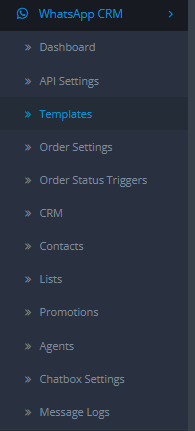
  • Paramètres du module/de l’API : C’est ici que vous devez renseigner vos identifiants d’API WhatsApp Business, ainsi que la configuration du webhook.
  • Modèles: Vous rédigez et soumettez des modèles à WhatsApp pour examen.
  • Paramètres de commande : Détermine quelles alertes WhatsApp liées aux commandes sont actives et à quel moment elles sont envoyées.
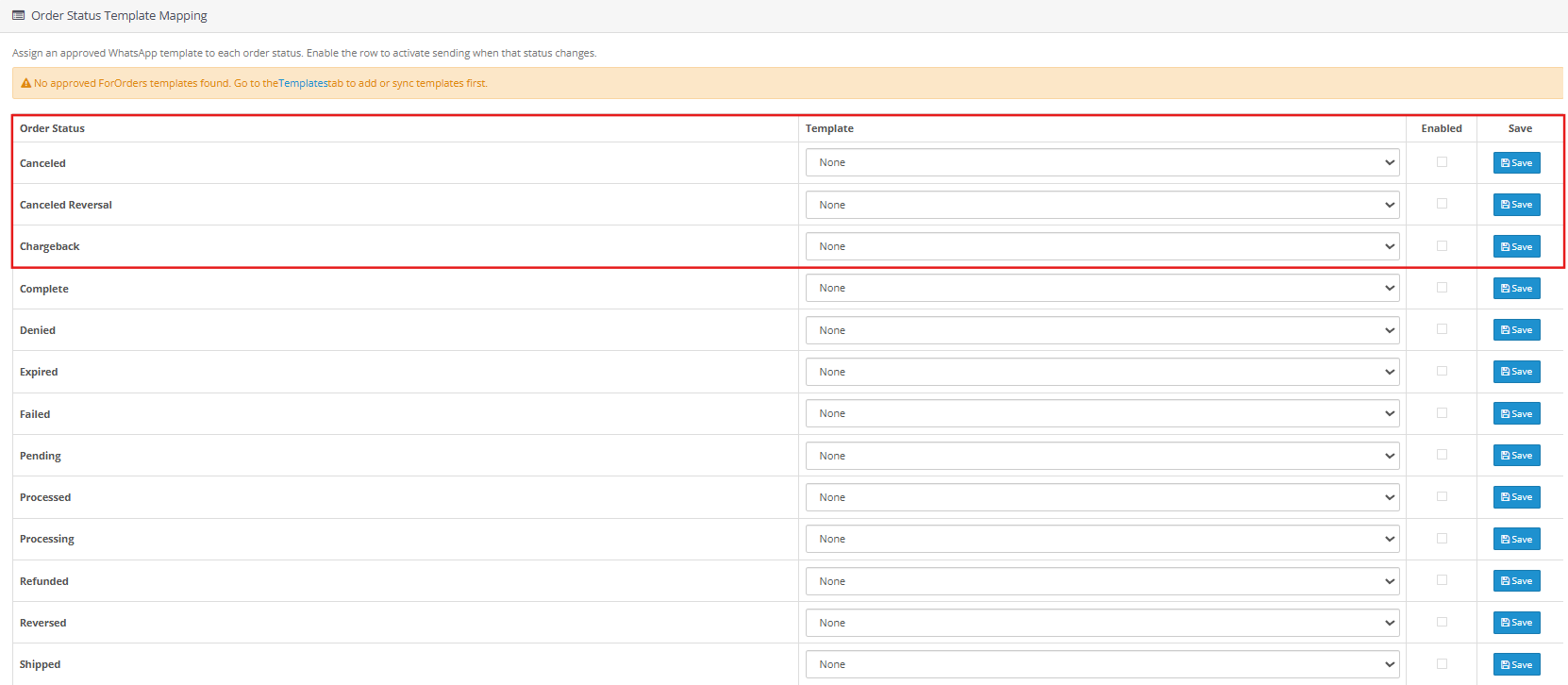
  • Déclencheur d’état de commande : Associe chaque statut de commande au modèle qui lui est envoyé.
  • CRM: Le panneau de chat en direct pour des conversations bidirectionnelles avec les clients.
  • Contacts : Votre base de données de contacts complète, avec fonctions d’importation et d’exportation intégrées.
  • Listes: Groupes de contacts auxquels les promotions sont envoyées.
  • Promotions: Crée et planifie des campagnes sortantes auprès de vos listes de contacts.
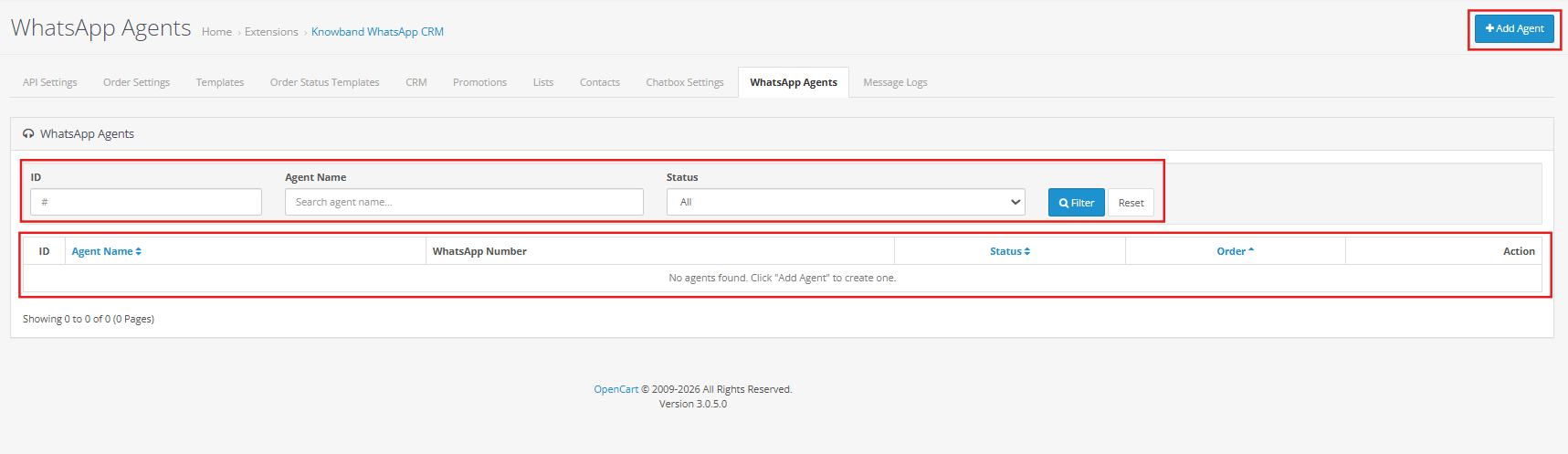
  • Agents: Les agents d’assistance que vos visiteurs voient dans la fenêtre de chat contextuelle de la boutique.
  • Paramètres de la boîte de dialogue : Paramètres permettant de contrôler l’icône WhatsApp flottante sur votre boutique en ligne.
  • Journaux de messages : Un enregistrement horodaté de tous les messages envoyés et reçus via l’extension.

4.0 Paramètres du module/API Module CRM OpenCart WhatsApp

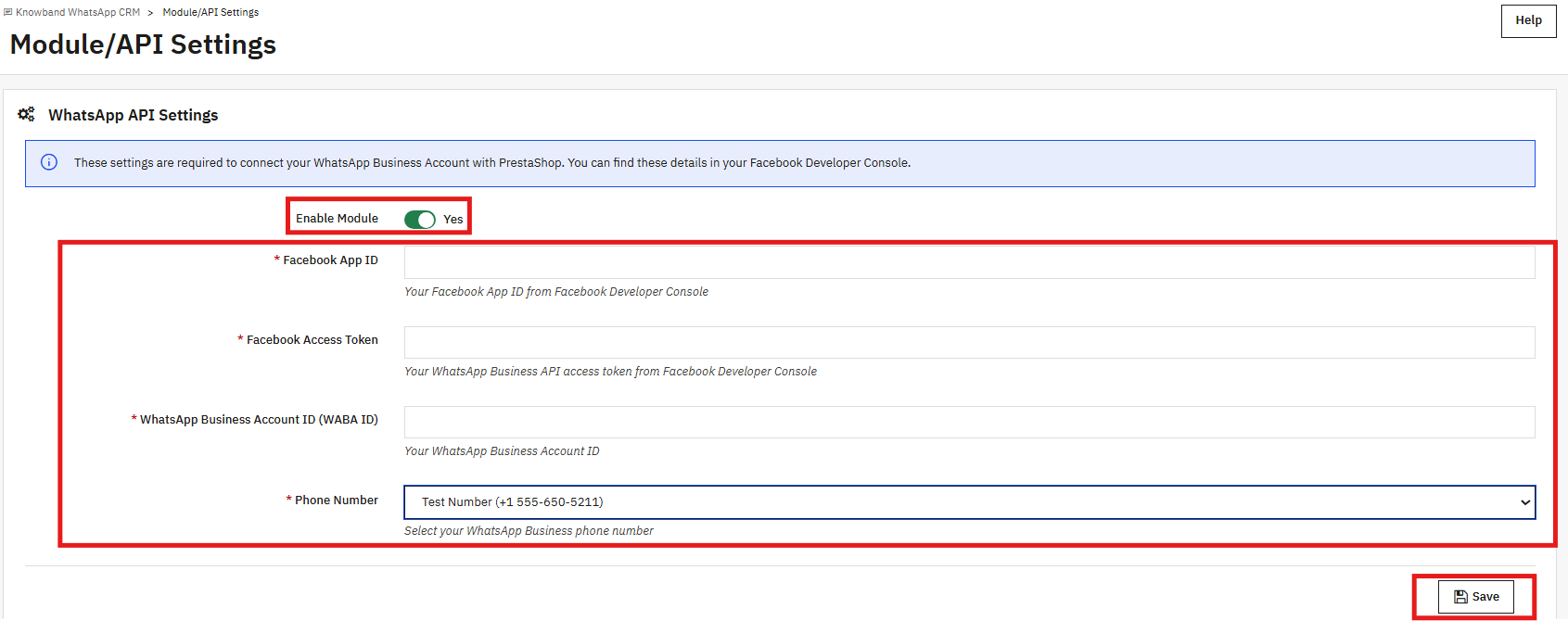
L’extension API WhatsApp Business pour OpenCart ne fonctionnera pas tant que cet onglet n’est pas renseigné. Quatre identifiants sont requis et doivent tous être corrects pour que l’extension puisse envoyer ou recevoir des données.

4.1 Paramètres de l’API WhatsApp
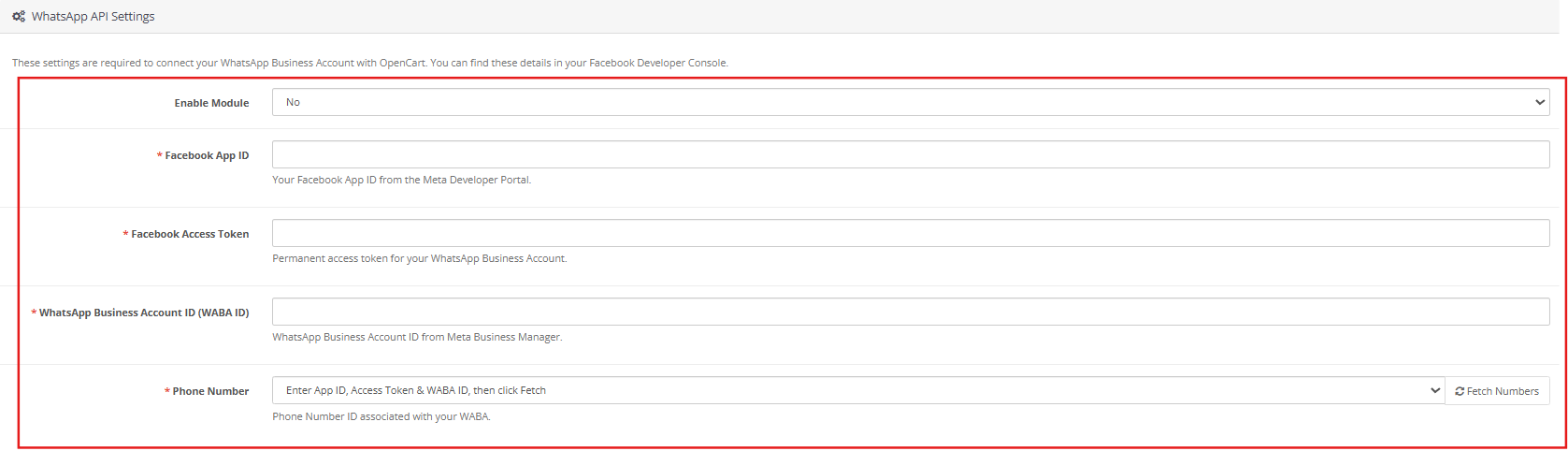
Activer l’extension : Vous pouvez facilement activer/désactiver l’extension grâce à ce bouton. Désactivez-la : l’extension cesse d’envoyer des messages et la fenêtre de chat de la boutique disparaît.

Identifiant de l’application Facebook : Récupérez cette information depuis la console développeur Meta. Elle indique l’application Meta à l’origine de la requête API.

Jeton d’accès Facebook : Il vous faut un jeton permanent, et non celui temporaire affiché dans l’onglet Configuration de l’API. Accédez aux Paramètres Meta Business, ajoutez un utilisateur système, accordez-lui un contrôle total sur votre application et WABA, puis générez un jeton. Les trois autorisations requises sont whatsapp_business_messaging, whatsapp_business_management et business_management. Ce jeton doit être saisi ici.

Identifiant du compte WhatsApp Business (WABA ID) : Votre identifiant WABA se trouve dans la console développeur Meta, dans la section WhatsApp de votre application. Copiez-le à partir de là.

Numéro de téléphone : Le numéro WhatsApp Business enregistré à partir duquel vous souhaitez recevoir tous les messages. Sélectionnez-le dans le menu déroulant.

Enregistrez le formulaire une fois les quatre champs remplis. Tout champ laissé vide ou contenant des données incorrectes affichera immédiatement une erreur de validation. Un jeton d’accès expiré provoque le même effet.

4.2 Configuration du webhook
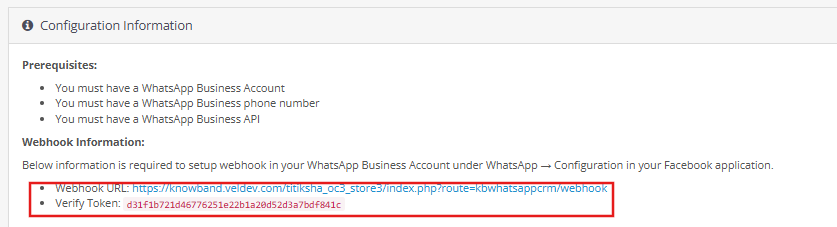
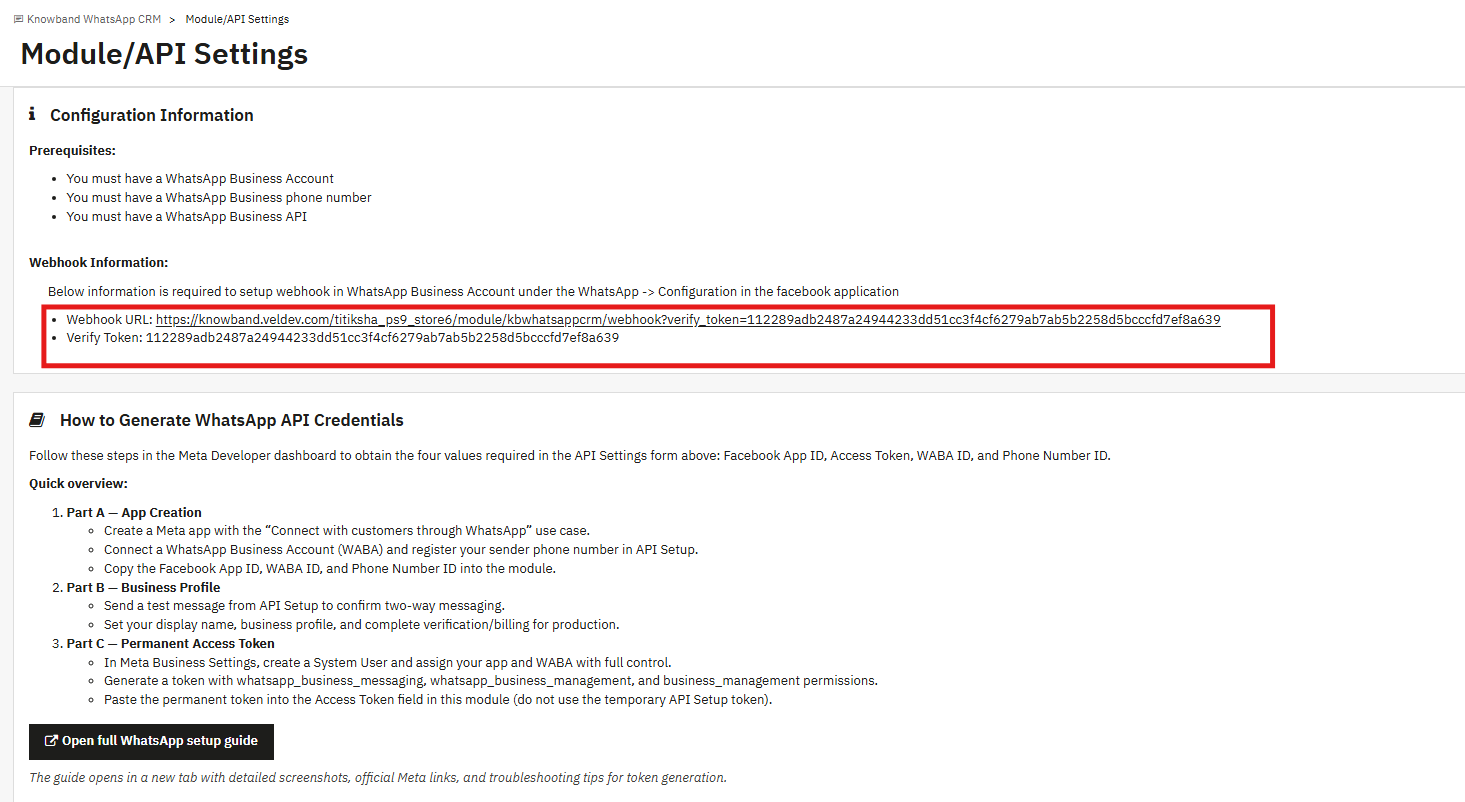
Sous les champs d’identification, la section « Informations de configuration » affiche une URL de webhook et un jeton de vérification spécifiques à votre boutique. Ces éléments sont à saisir dans la console développeur Meta.

Dans votre application Meta, accédez à WhatsApp, puis à Configuration, et collez les deux valeurs dans les champs de configuration du webhook. L’extension récupérera ensuite automatiquement les messages entrants et les mises à jour de statut.

Le webhook n’est pas indispensable pour commencer. S’il n’est pas encore configuré, vous pouvez à tout moment cliquer sur « Synchroniser les modèles » dans l’onglet « Modèles de messages » pour récupérer manuellement le dernier statut d’approbation depuis WhatsApp.

5.0 Paramètres de commande

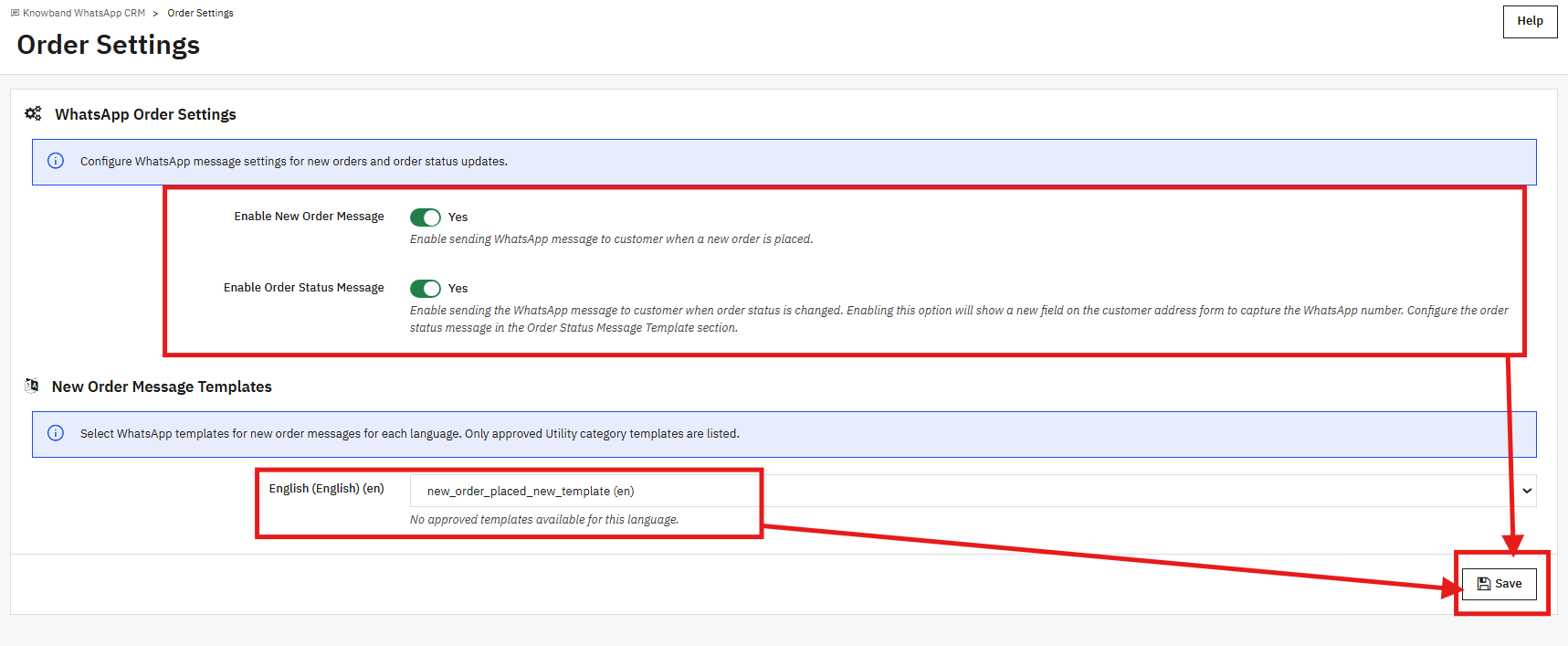
L’onglet « Paramètres de commande » vous permet de contrôler quand l’extension de notification de commande WhatsApp d’OpenCart envoie des messages et quels modèles elle utilise.

5.1 Paramètres de commande WhatsApp

Activer le message de nouvelle commande : Lorsque cette option est activée, un message WhatsApp est envoyé au client à chaque fois qu’une nouvelle commande arrive dans votre magasin.

Activer le message d’état de la commande : Lorsque cette option est activée, les clients reçoivent une notification WhatsApp à chaque changement de statut de leur commande. Son activation ajoute également un champ « Numéro WhatsApp » au formulaire d’adresse client, permettant ainsi aux acheteurs d’indiquer le numéro sur lequel ils souhaitent recevoir ces notifications.

5.2 Modèles de messages de nouvelle commande

Cette section répertorie les langues de votre boutique. Pour chacune d’elles, sélectionnez le modèle de message approuvé qui sera envoyé lors de chaque nouvelle commande. Seuls les modèles approuvés par WhatsApp sont disponibles dans le menu déroulant.

Si la liste déroulante est vide, vos modèles sont soit en attente de validation par WhatsApp, soit classés dans la catégorie Marketing plutôt que dans la catégorie Utilité. Créez un modèle Utilité dans l’onglet Modèles de messages, patientez jusqu’à validation, puis revenez ici pour enregistrer votre sélection.

6.0 Modèles de messages

Les modèles utilisés dans l’extension OpenCart WhatsApp CRM sont créés et soumis ici. WhatsApp doit approuver un modèle avant qu’il puisse être associé à un flux de messages. La soumission et la vérification du statut se font dans cet onglet.


6.1 Liste des modèles
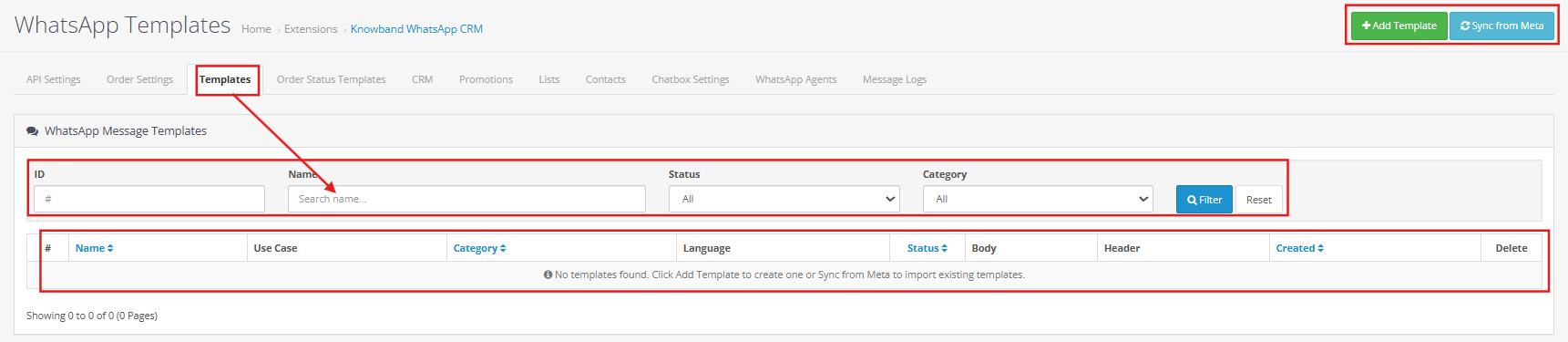
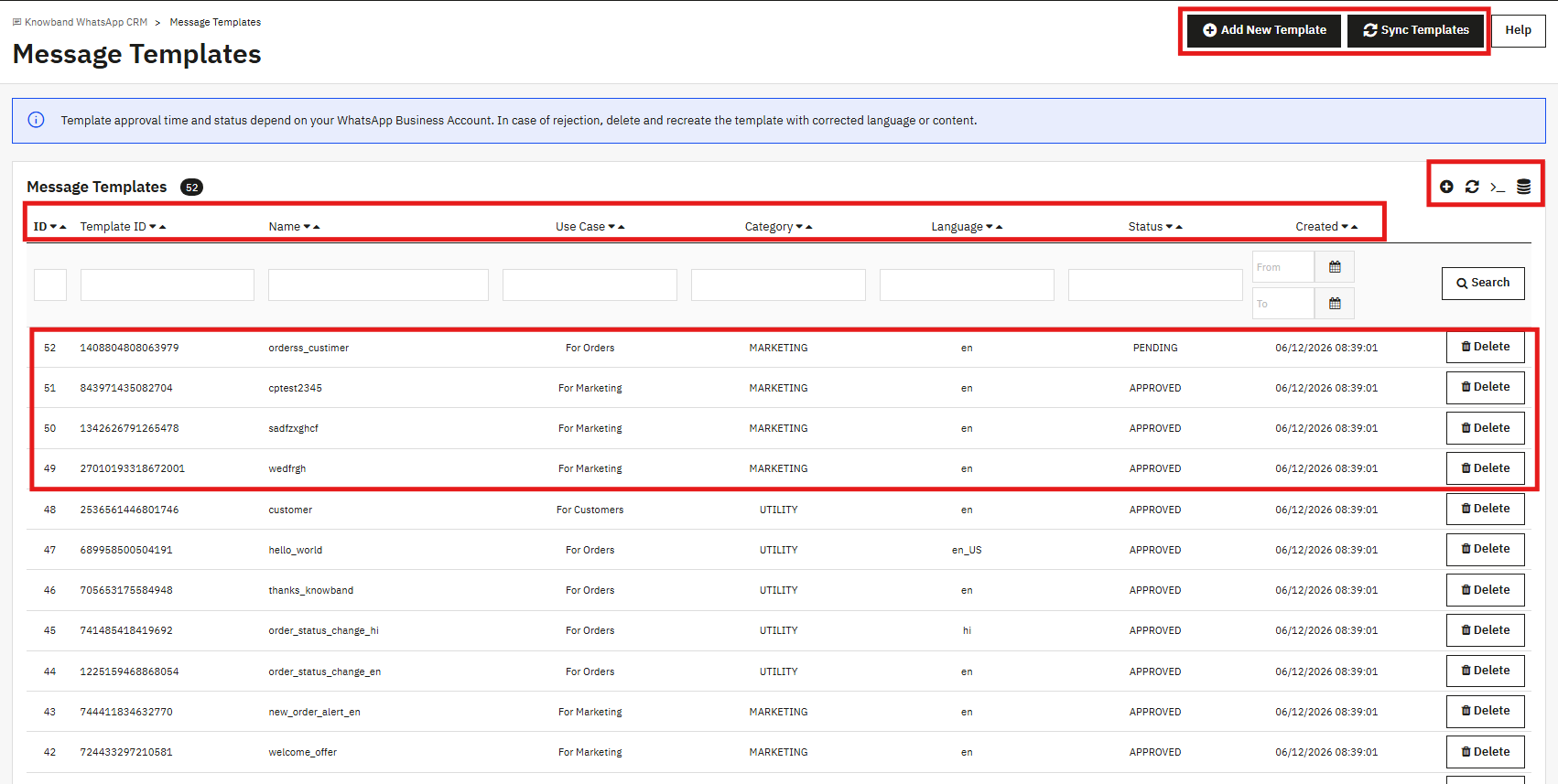
Ce tableau répertorie tous les modèles associés à votre compte WhatsApp Business. Les colonnes indiquent l’identifiant du modèle, son nom, son cas d’utilisation, sa catégorie, sa langue, son statut (En attente, Approuvé ou Rejeté) et sa date de création.

Le bouton « Synchroniser les modèles » récupère les dernières données de statut WhatsApp dès que vous en avez besoin. Les champs de recherche en haut vous permettent de filtrer par nom de modèle, catégorie, langue ou plage de dates.

6.2 Création d’un nouveau modèle
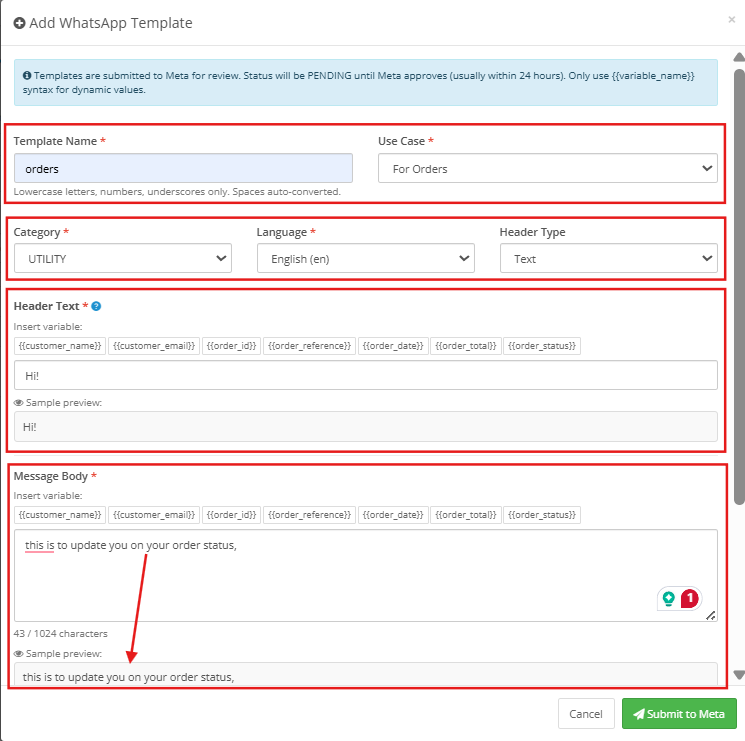
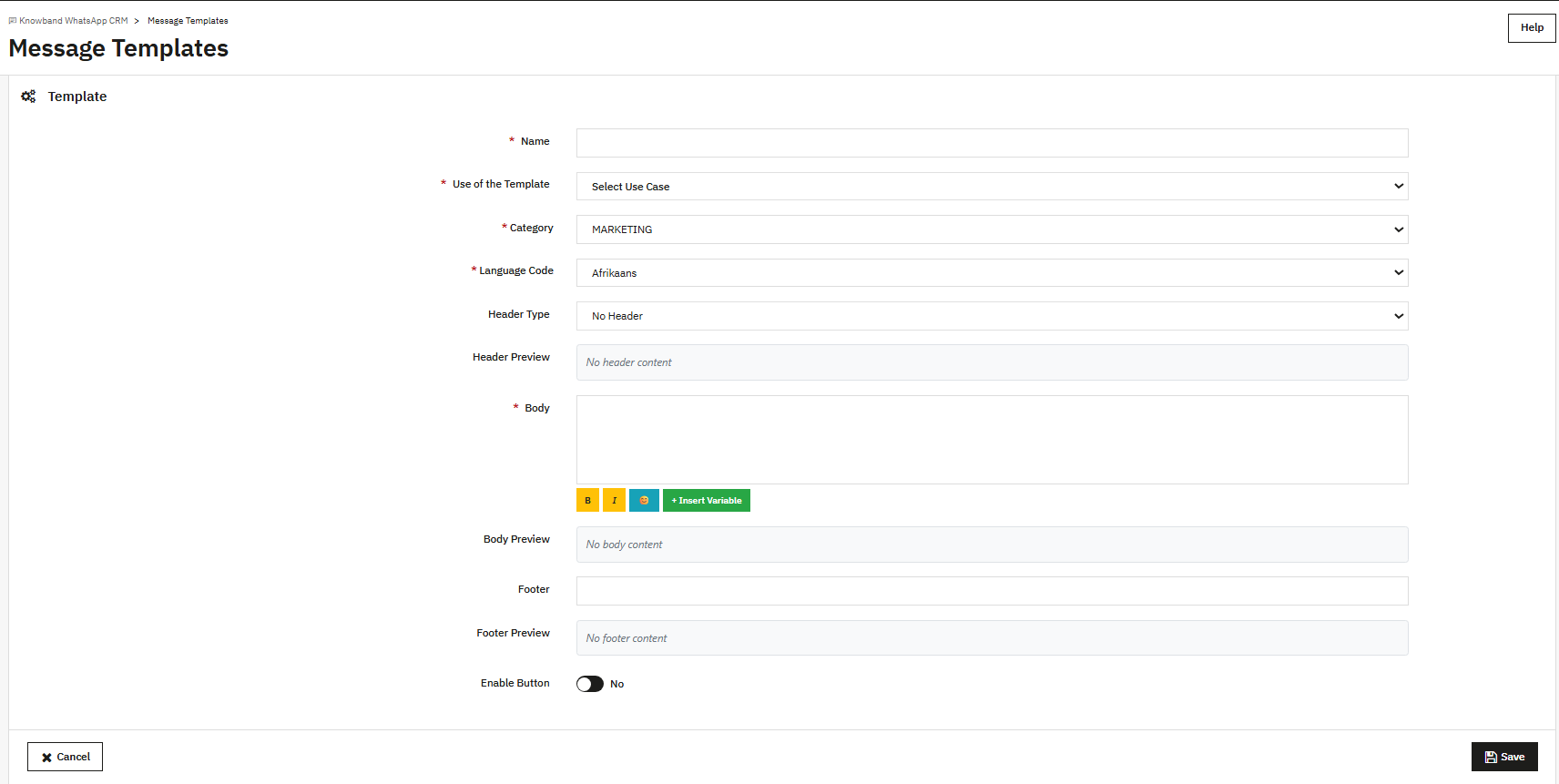
Nom : Utilisez uniquement des lettres minuscules et des traits de soulignement. Les espaces et les caractères spéciaux ne sont pas acceptés.

Cas d’utilisation: Choisissez le cas d’utilisation qui vous convient : pour les commandes, pour le marketing ou pour les clients.

Catégorie: Utilitaires ou Marketing. Tout modèle utilisé pour les notifications de commande doit appartenir à la catégorie Utilitaires. WhatsApp analyse le texte et peut déplacer un modèle vers la catégorie Marketing s’il s’apparente à une promotion.

Langue Choisissez la langue dans laquelle le modèle est rédigé. Si votre boutique propose des services à des clients parlant plusieurs langues, vous aurez besoin d’un modèle distinct pour chaque langue.

Type d’en-tête : Facultatif. Vous pouvez laisser ce champ vide ou ajouter un en-tête de type texte, image, vidéo ou document si le message le nécessite.

Corps du message: Le message lui-même. Les options gras, italique et barré se trouvent dans la barre d’outils de l’éditeur. Utilisez l’option « Insérer une variable » pour ajouter des informations telles que le nom du client, son numéro de commande ou le montant total. L’aperçu du corps du message, situé sous l’éditeur, vous permet de visualiser le rendu final pendant sa rédaction.

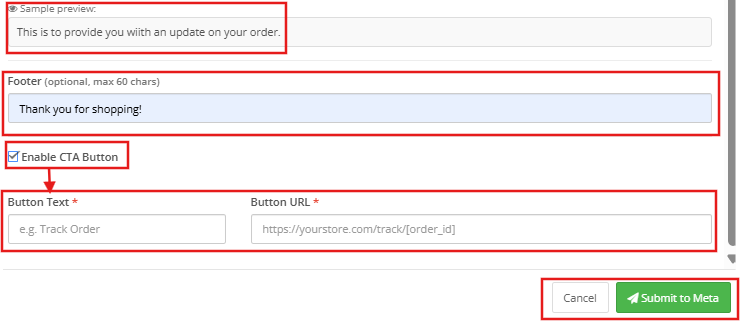
Pied de page: Une ligne de texte optionnelle, plus petite, placée sous le corps principal.

Activer le bouton CTA : Activez cette option pour ajouter un bouton d’appel à l’action au message. Vous devrez renseigner le texte du bouton et l’URL vers laquelle il pointe.

Cliquez sur « Enregistrer » lorsque le modèle est prêt. WhatsApp le reçoit immédiatement pour validation. Les modèles simples sont généralement validés en quelques minutes. Les plus complexes peuvent nécessiter quelques heures. Une fois approuvé, il apparaît dans les paramètres de commande, les modèles de statut de commande et la liste des modèles CRM.

7.0 Déclencheurs d’état de commande

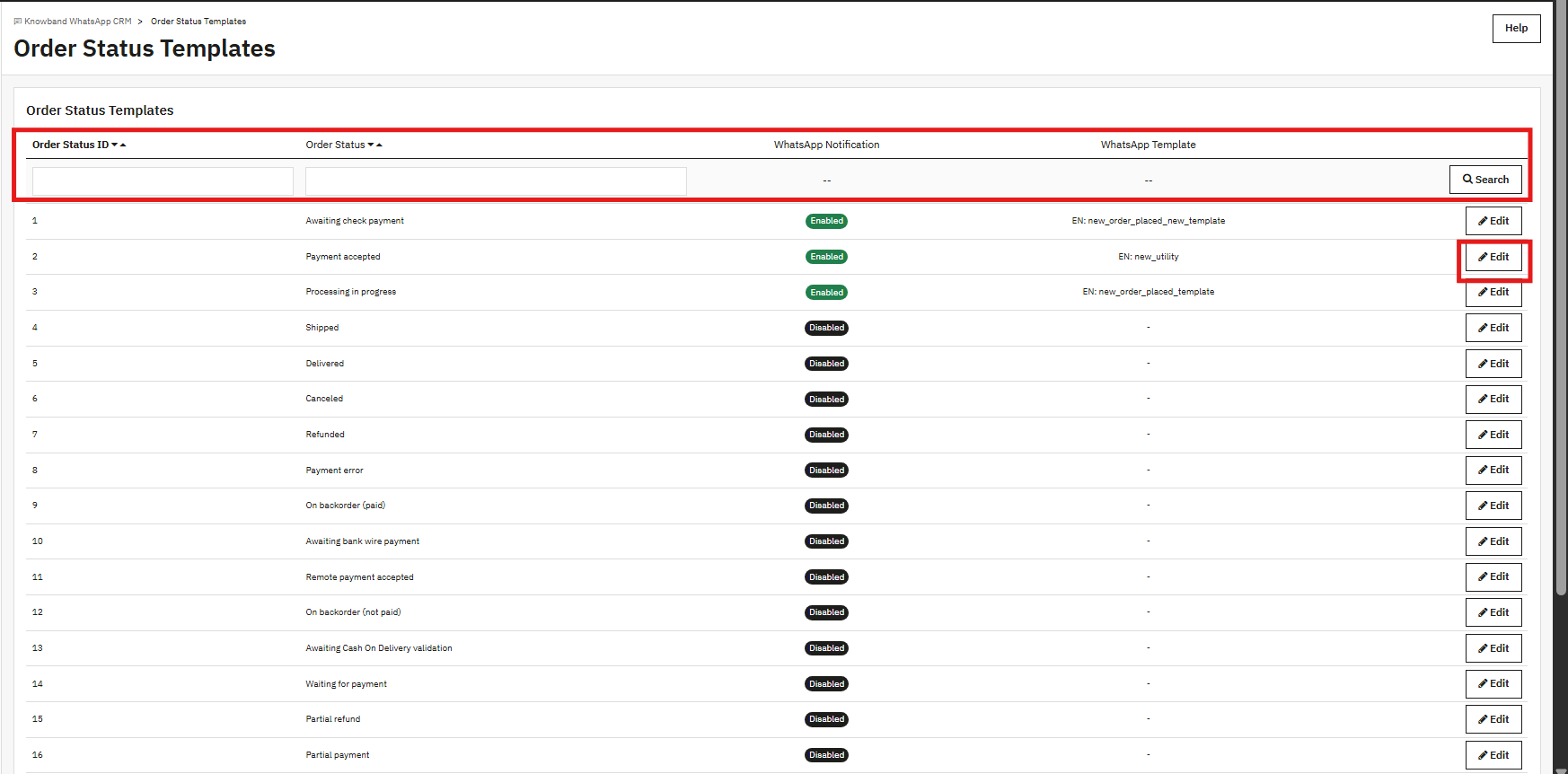
Dans cet onglet, chaque statut de commande OpenCart peut être associé à un modèle utilitaire. Lorsqu’une commande atteint un statut auquel un modèle est attribué, l’extension envoie automatiquement une notification WhatsApp au client.

Le tableau répertorie tous les statuts utilisés par votre boutique : En attente de paiement par chèque, Paiement accepté, Traitement en cours, Expédié, Livré, Annulé, Remboursé, etc. Chaque ligne indique si les notifications sont activées ou désactivées et le modèle associé à ce statut.

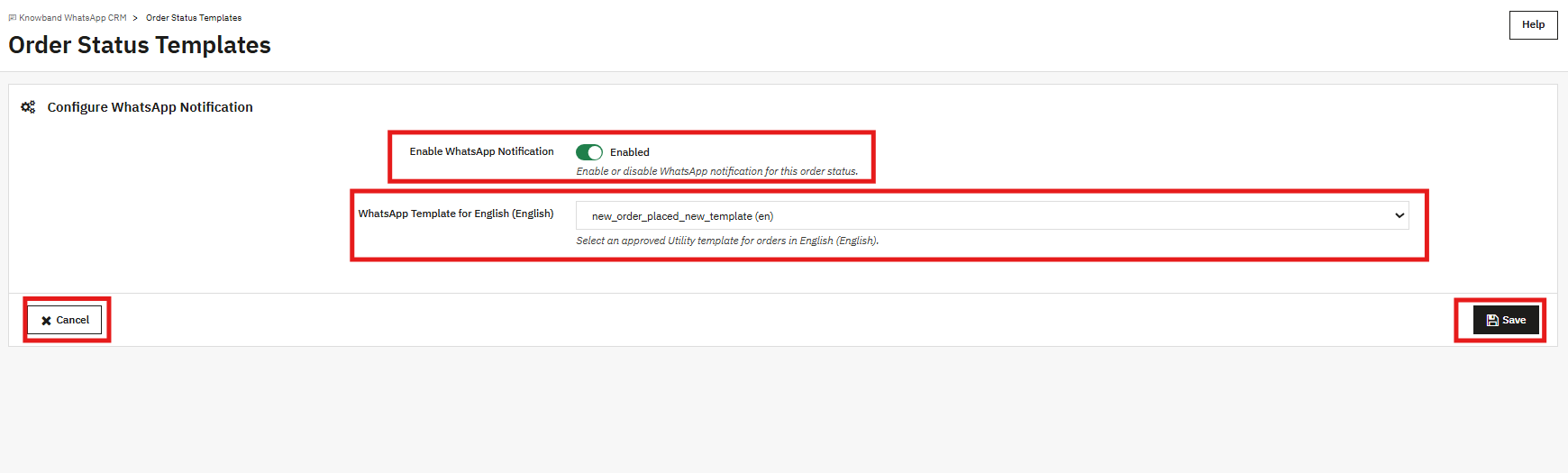
Cliquez sur Modifier sur n’importe quelle ligne pour la modifier. Activez l’option « Activer les notifications WhatsApp », sélectionnez un modèle d’utilitaire pour chaque langue de boutique dans le menu déroulant, puis enregistrez. La modification est immédiatement visible sur la ligne.

CRM 8.0 : Chat bidirectionnel en direct Meilleure extension CRM pour WhatsApp

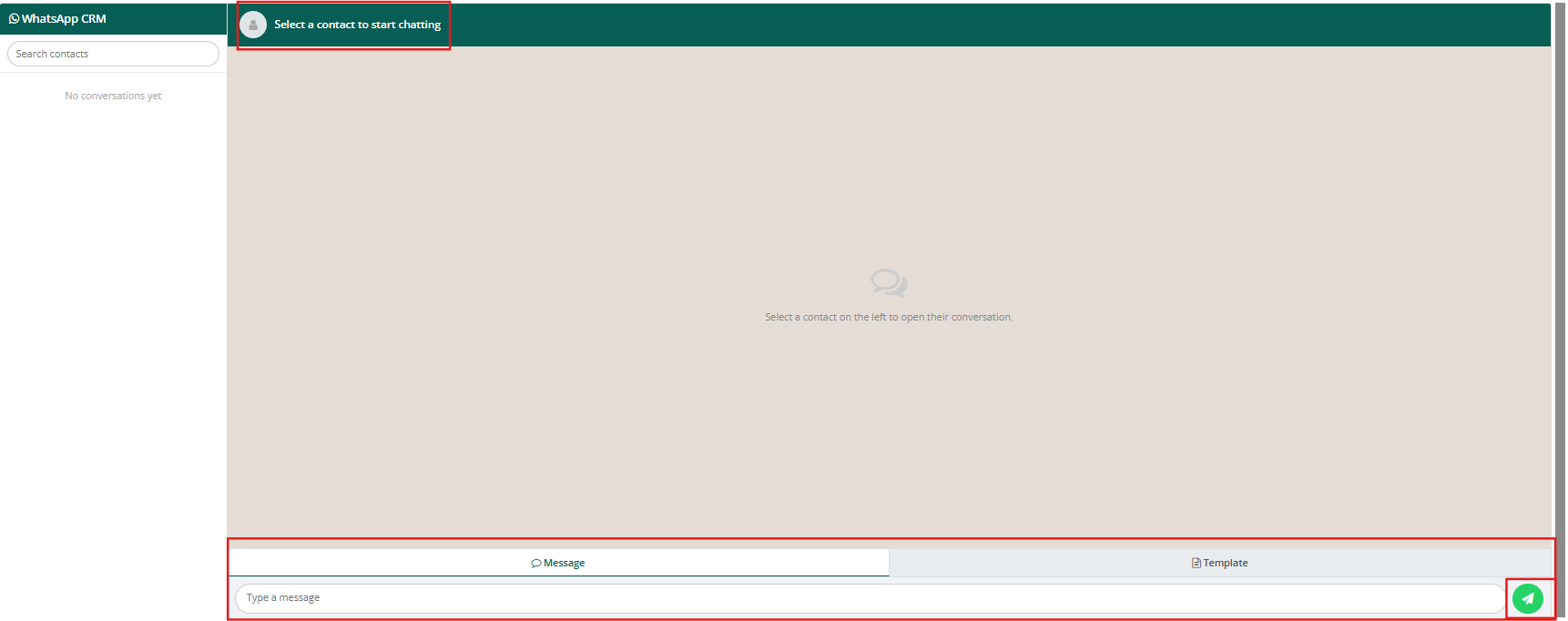
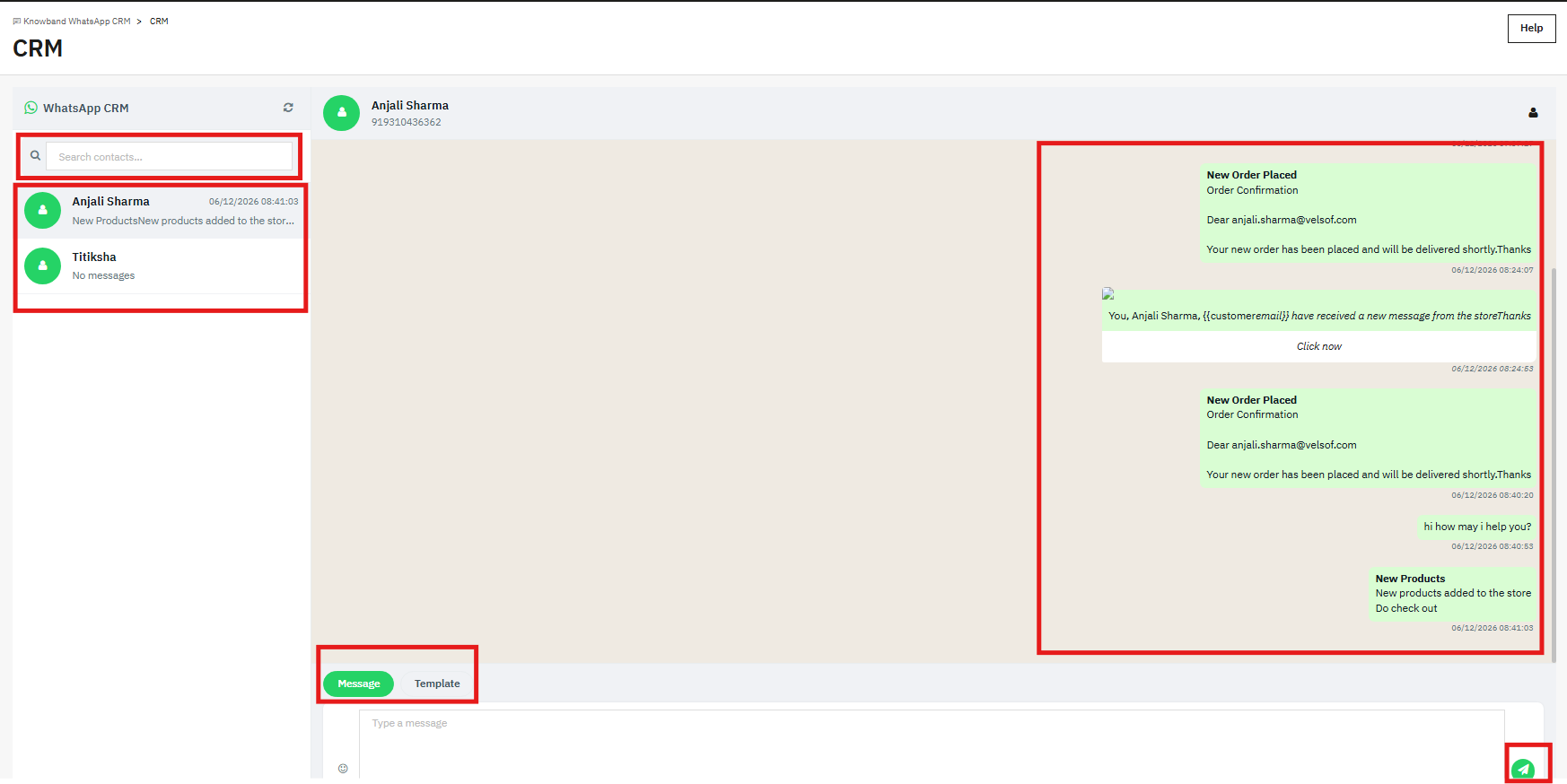
L’onglet CRM correspond à la section de chat en direct de cette extension WhatsApp pour OpenCart. Vos conversations avec vos contacts s’affichent dans une barre latérale à gauche. Cliquez sur l’une d’elles pour afficher la conversation complète à droite.

Deux onglets se trouvent en bas de la fenêtre de chat : Message et Modèle. L’onglet Message permet de répondre librement, mais uniquement pendant les 24 heures qui s’ouvrent après l’envoi du premier message par un client. Une fois ce délai écoulé, passez à l’onglet Modèle. Vous pourrez alors envoyer vos modèles marketing approuvés à tout moment.

Les alertes de commande automatisées envoyées par l’extension apparaissent également dans la conversation client correspondante. Ainsi, votre équipe d’assistance dispose toujours d’une vue d’ensemble complète des informations reçues par le client avant de lui répondre.

Promotions 9.0

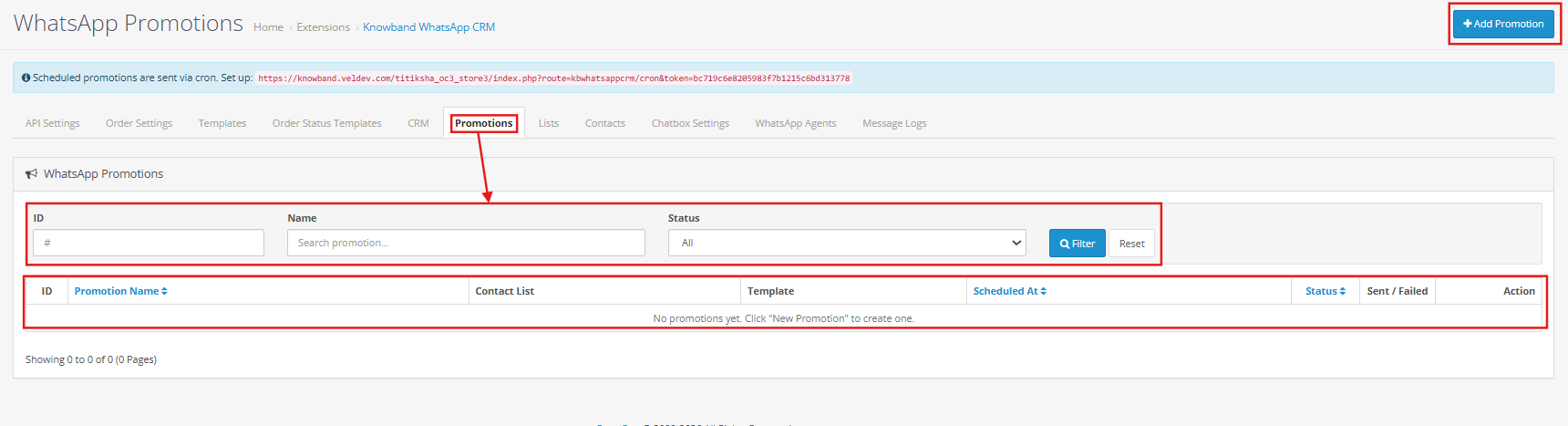
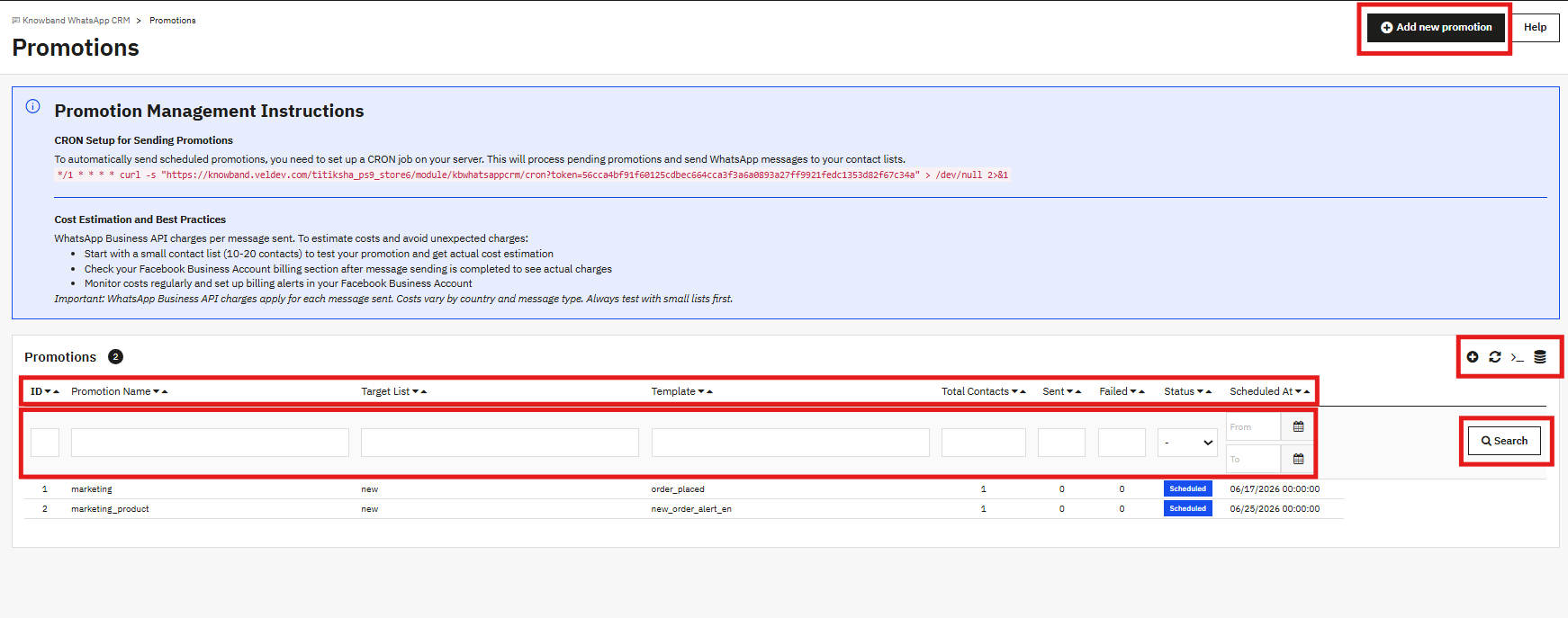
L’onglet Promotions est dédié aux campagnes WhatsApp sortantes. Vous sélectionnez la liste de contacts, choisissez le modèle, définissez la date et l’heure d’envoi, et l’extension s’occupe du reste.

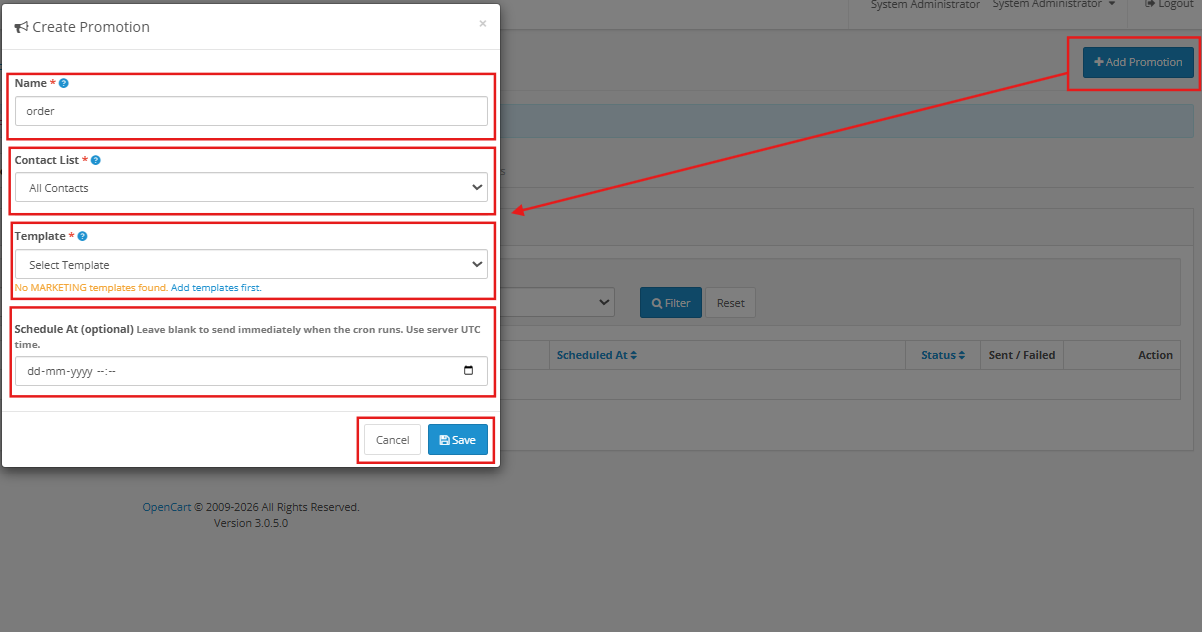
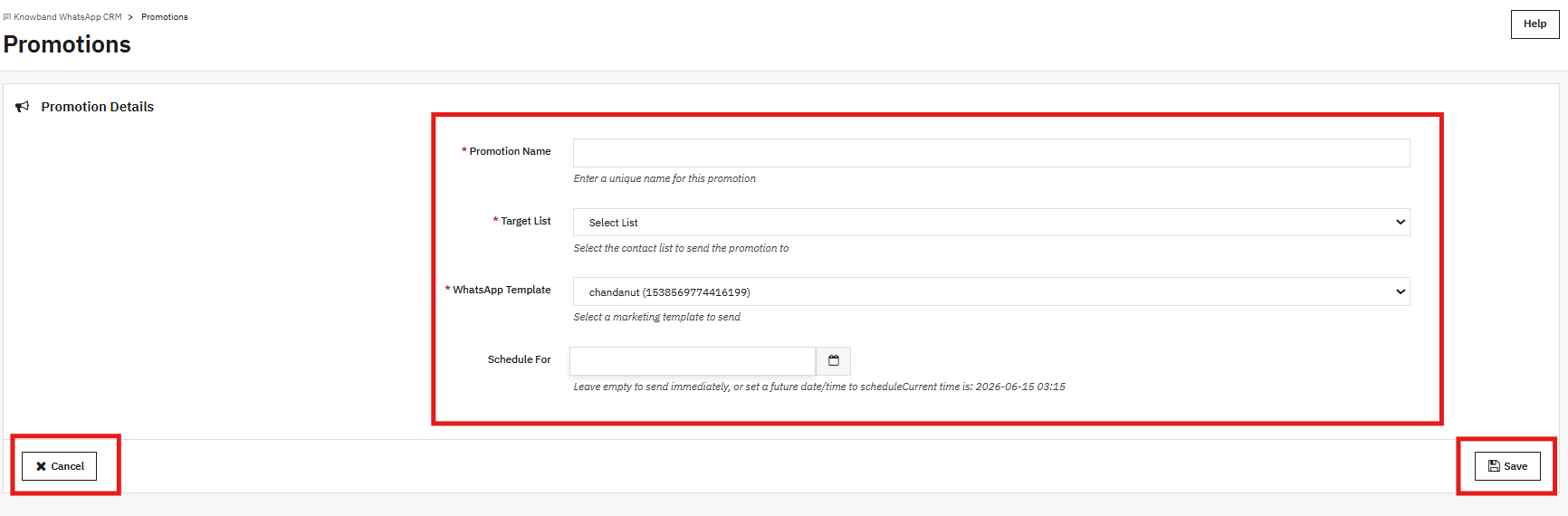
9.1 Création d’une promotion

Nom : Un nom interne permettant de distinguer cette campagne des autres. Il ne figure pas dans le message reçu par le client.

Liste de contacts: Choisissez la liste WhatsApp ciblée par cette campagne. Tous les contacts de cette liste recevront le message.

Modèle: Sélectionnez un modèle marketing approuvé dans le menu déroulant. Seuls les modèles de la catégorie Marketing apparaissent ici.

Programme à : Date et heure de lancement de la campagne. Elles doivent être ultérieures. Si vous ne saisissez pas ces informations, la campagne s’exécutera lors de la prochaine exécution de la tâche CRON.

Enregistrez-la. La campagne apparaîtra dans la liste avec le statut « Planifiée ». La commande CRON en haut de la page Promotions doit être ajoutée à votre serveur pour que les campagnes soient envoyées automatiquement. Elle vérifie les campagnes en attente toutes les minutes.

Une fois la campagne terminée, les statistiques « Messages envoyés » et « Échecs » s’affichent. L’API WhatsApp Business facture chaque message ; il est donc conseillé d’envoyer d’abord des messages à un petit groupe de 10 à 20 contacts afin de vous faire une idée du coût réel avant de contacter l’ensemble de vos contacts.

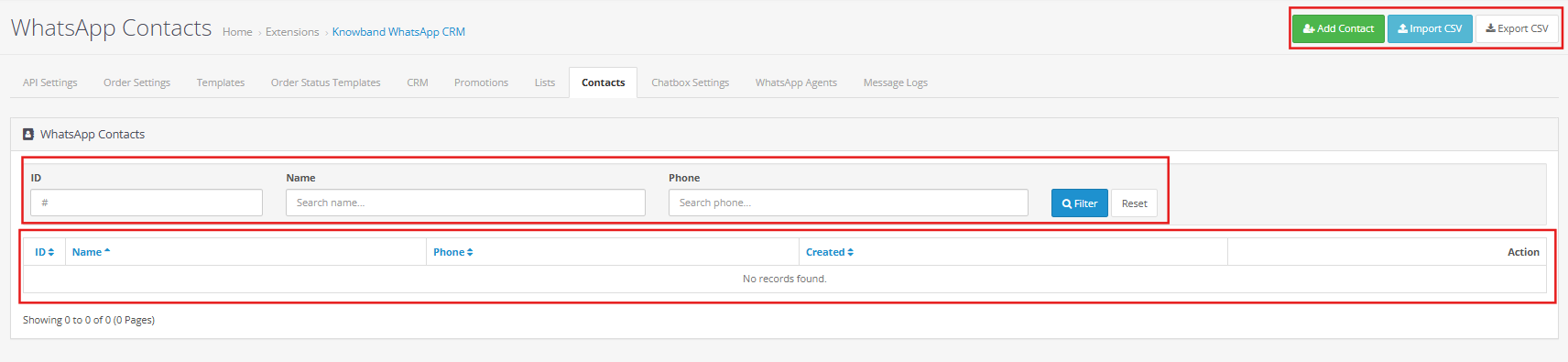
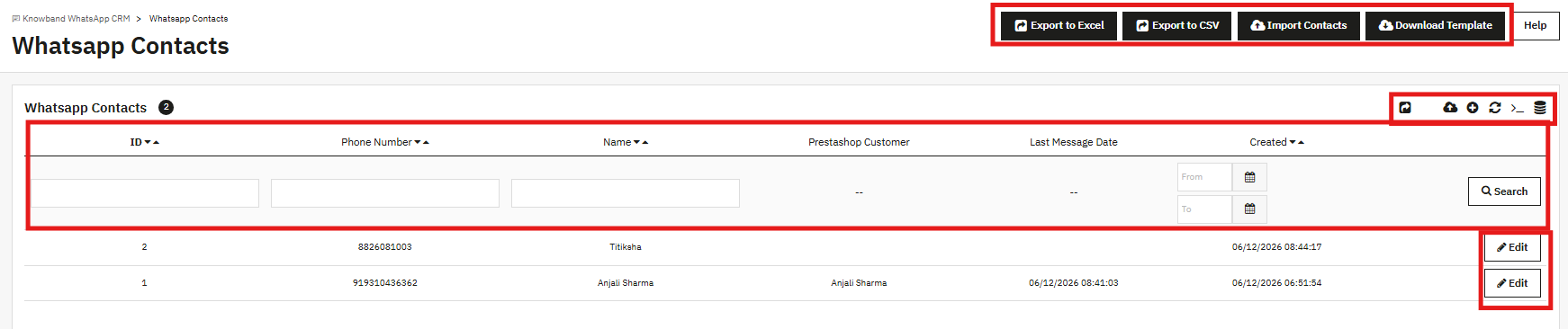
10.0 Contacts WhatsApp

Tous les numéros de téléphone auxquels l’extension peut envoyer des messages sont enregistrés ici. Un contact doit comporter au minimum un numéro de téléphone et un nom. La liaison à un compte client OpenCart est facultative.

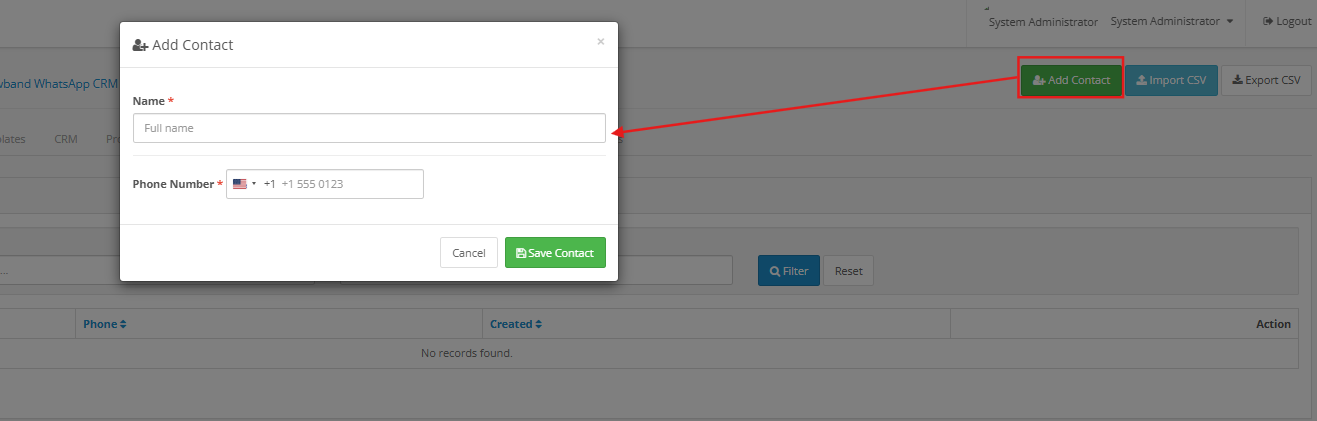
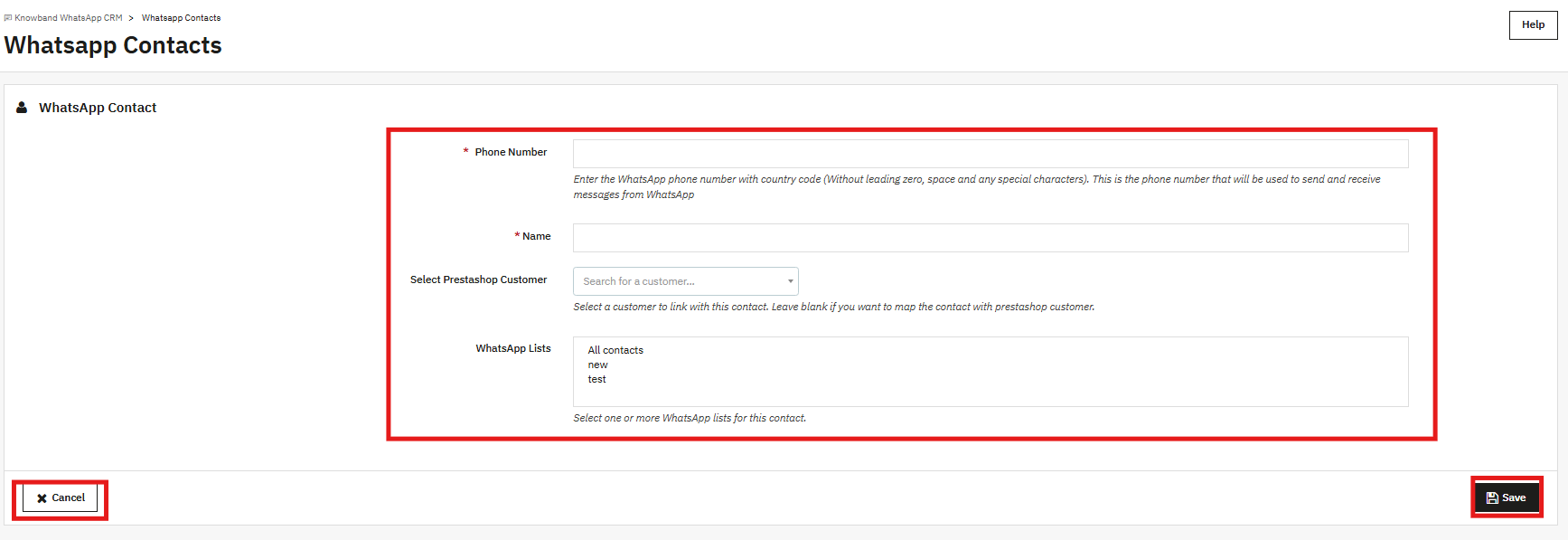
10.1 Ajout manuel d’un contact

Numéro de téléphone : Commencez par l’indicatif du pays, sans zéro initial, sans espaces ni tirets. Un numéro indien, par exemple, s’écrirait 919310436362.

Nom : Le nom que vous souhaitez afficher pour ce contact dans l’extension.

Cliquez sur Enregistrer une fois terminé.

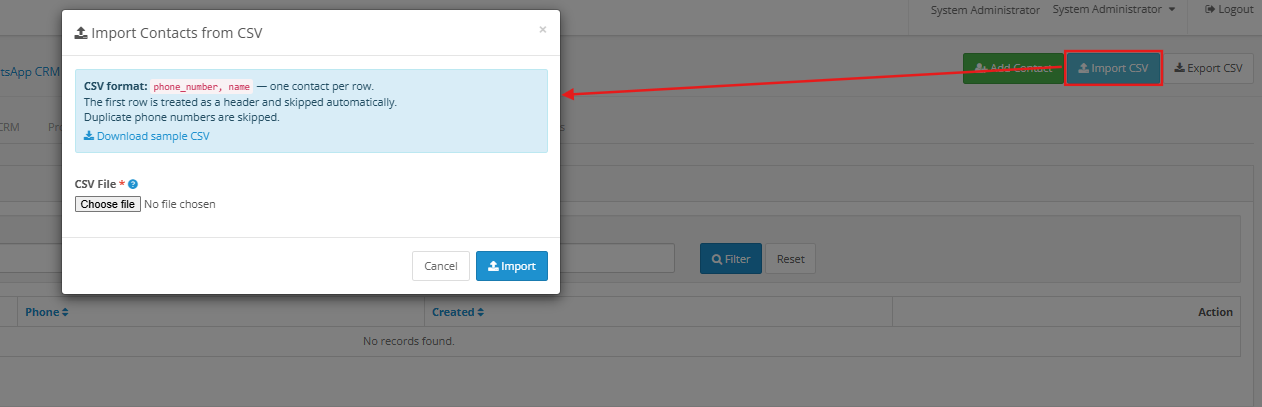
10.2 Importation de contacts en masse

Cliquez sur « Télécharger le modèle » pour obtenir le fichier CSV au format approprié. Ajoutez-y vos données de contact, retournez dans Contacts WhatsApp et cliquez sur « Importer les contacts » pour importer le fichier. Les numéros déjà enregistrés dans l’application seront mis à jour. Les numéros non enregistrés seront ajoutés comme nouveaux contacts. Vous pouvez exporter la liste complète de vos contacts vers Excel ou CSV.

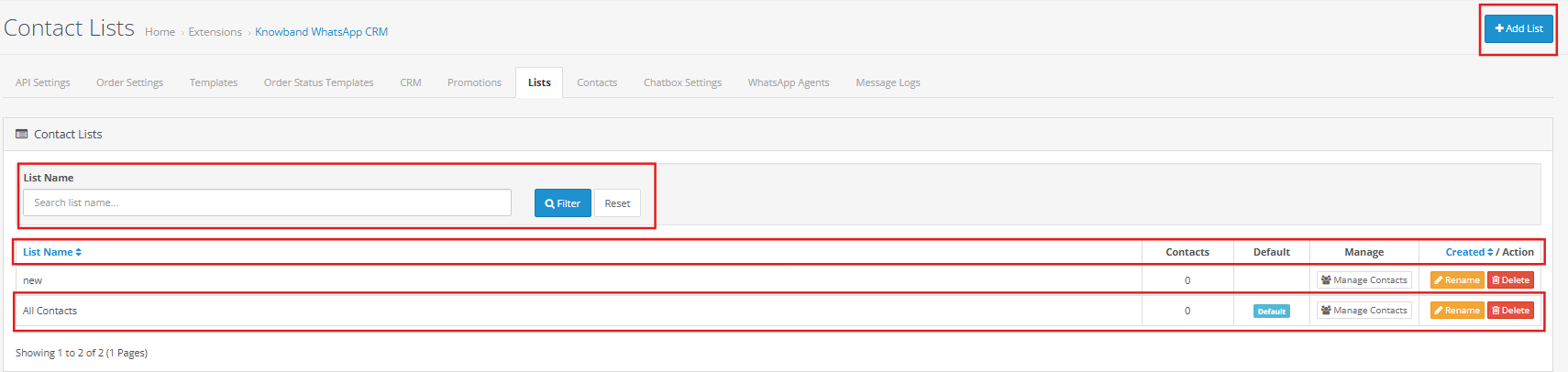
Listes WhatsApp 11.0

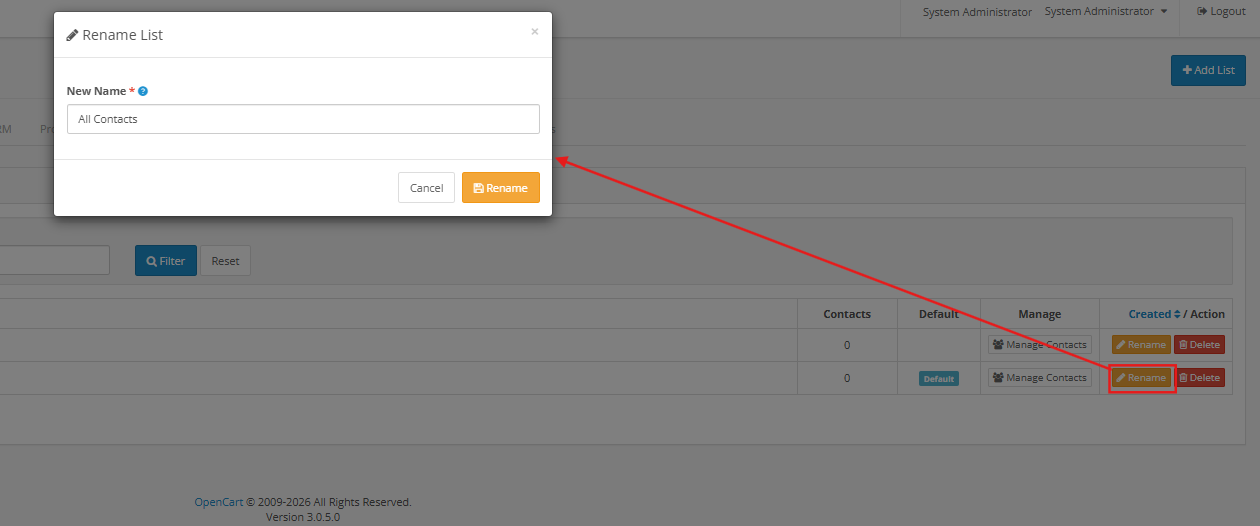
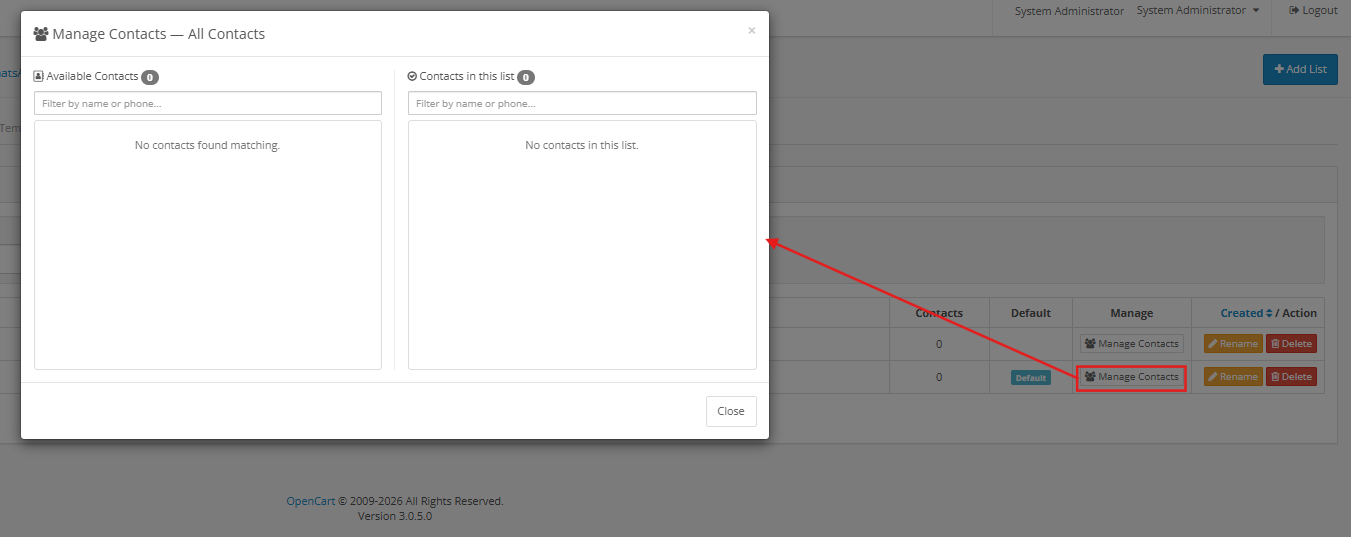
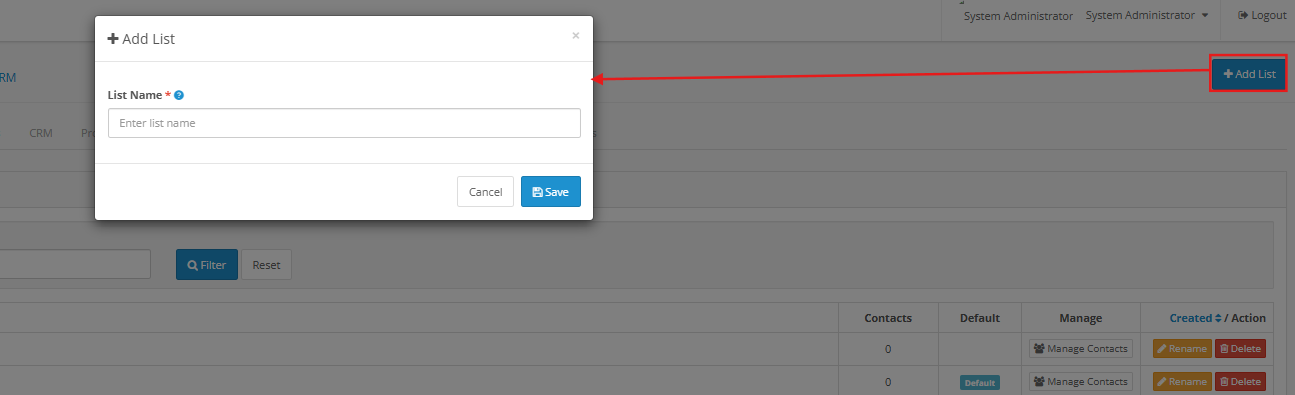
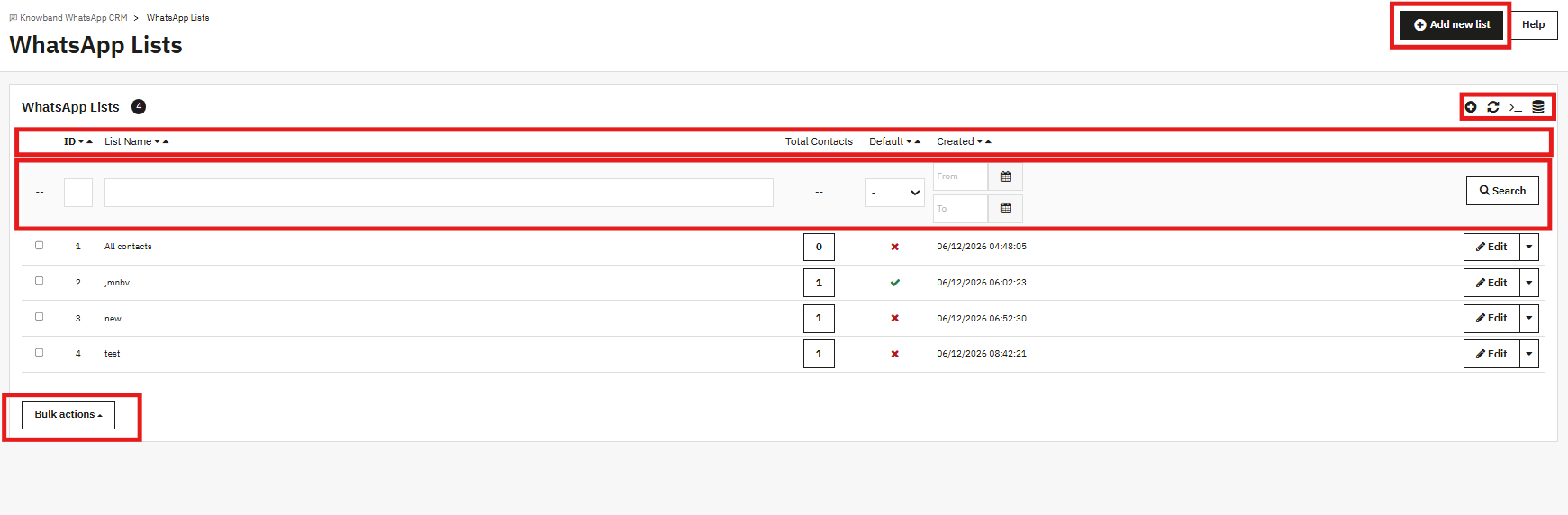
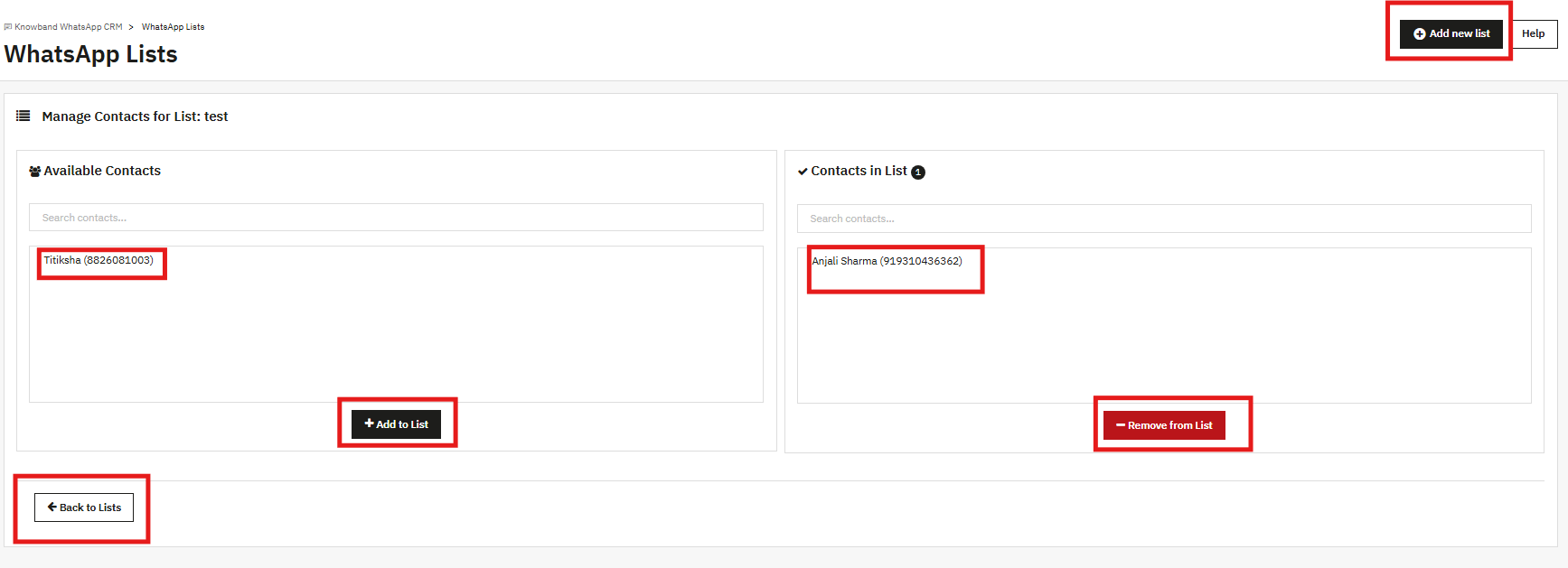
Une liste WhatsApp est un groupe de contacts nommé. Les promotions ciblent une liste à la fois. Pour en créer une, cliquez sur « Ajouter une nouvelle liste », saisissez un nom et enregistrez-la. Si vous définissez une liste comme liste par défaut, les nouveaux contacts y seront ajoutés automatiquement.

Vous pouvez ajouter des contacts à des listes depuis l’onglet Contacts WhatsApp. Un même contact peut figurer dans plusieurs listes simultanément.

Paramètres de la messagerie instantanée 12.0

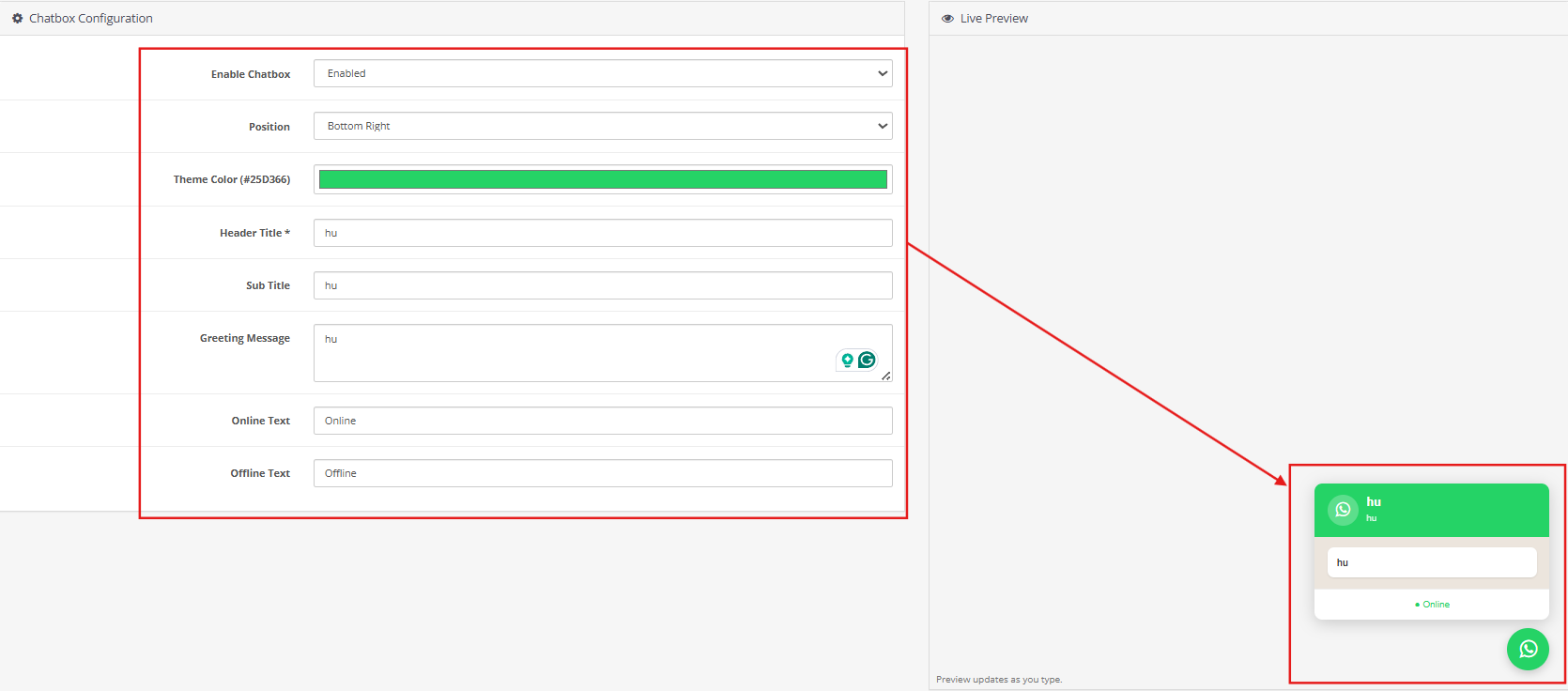
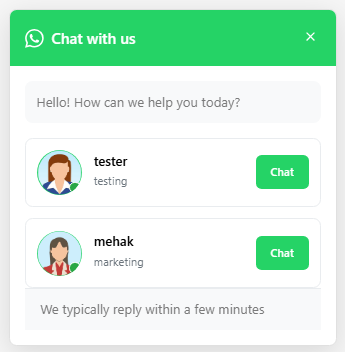
Cet onglet concerne l’icône WhatsApp flottante sur votre boutique en ligne. Lorsqu’un visiteur clique dessus, une fenêtre contextuelle s’affiche avec la liste des agents que vous avez configurés. Il lui suffit d’appuyer sur « Discuter » à côté du nom de la personne avec laquelle il souhaite échanger pour ouvrir une conversation WhatsApp sur son téléphone.

Activer la boîte de dialogue : Activez cette option pour afficher l’icône sur la vitrine, ou désactivez-la pour la masquer.

Position de l’icône : Emplacement de l’icône à l’écran. Options : Bas droit et Bas gauche.

Couleur du thème : La couleur principale utilisée pour le fond de l’icône et l’en-tête de la fenêtre contextuelle est par défaut le vert WhatsApp (#25D366).

Titre de l’en-tête : Le texte affiché en haut de la fenêtre de discussion. L’exemple est « Discutez avec nous » ; saisissez le titre que vous souhaitez que vos visiteurs voient à l’ouverture de la fenêtre.

Sous-titre : Une courte ligne s’affiche sous le titre. Utilisez-la pour indiquer les délais de réponse prévus ou pour ajouter un bref texte explicatif.

Message de bienvenue : Message d’accueil affiché aux visiteurs dans la fenêtre de discussion avant qu’ils ne choisissent un agent. Accepte le texte brut. Un sélecteur d’émojis WhatsApp et des options de mise en forme sont disponibles en bas à droite de la zone de texte.

Texte en ligne : Étiquette affichée sur les fiches d’agent lorsque l’agent est disponible. Par défaut : « En ligne ».

Texte hors ligne : Étiquette affichée sur les fiches d’agent lorsque l’agent est indisponible. Par défaut : « Hors ligne ».

Cliquez sur « Enregistrer les paramètres » une fois vos modifications effectuées.

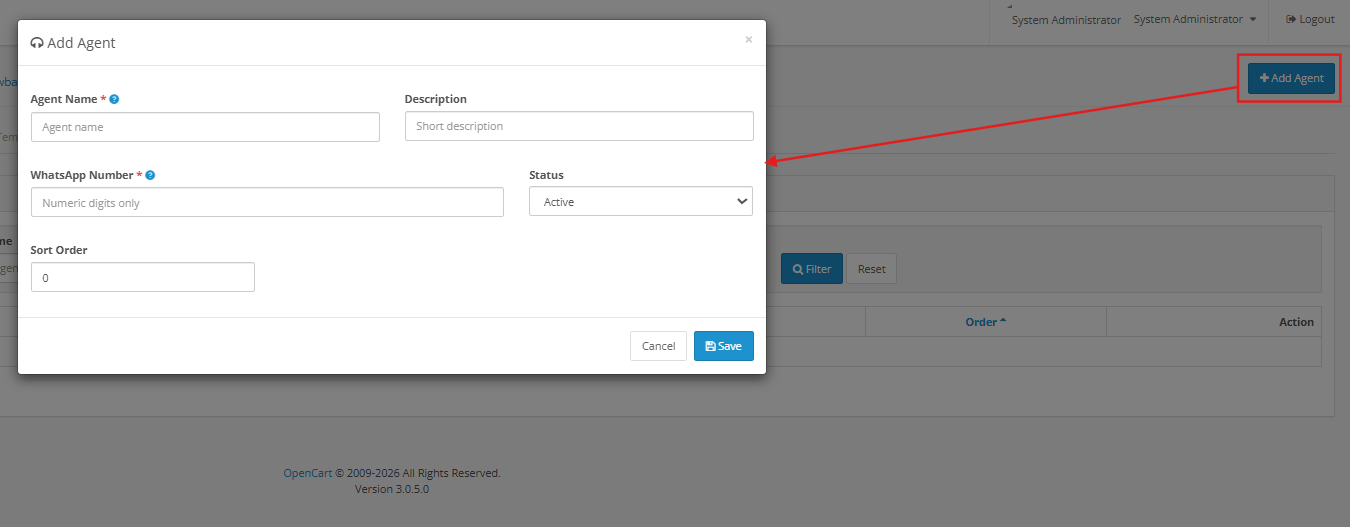
13.0 Agents WhatsApp

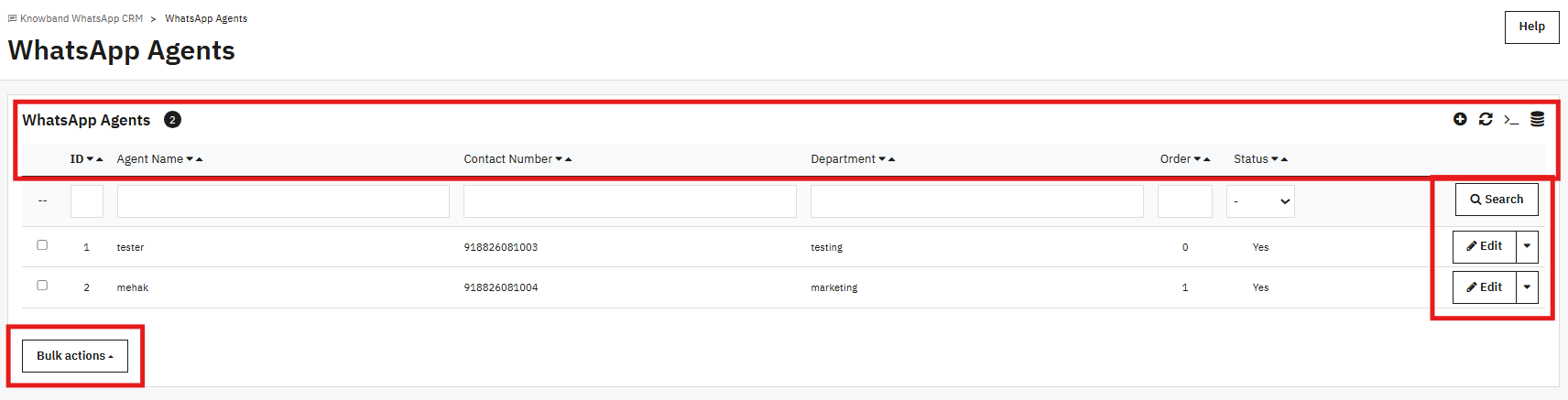
Les agents sont les personnes que les visiteurs de votre boutique voient dans la fenêtre de chat. Chaque fiche d’agent comporte un nom, un service ou une fonction, et un bouton « Chat ». Lorsqu’un visiteur appuie sur ce bouton, une conversation WhatsApp s’ouvre avec le numéro de l’agent sur son appareil.

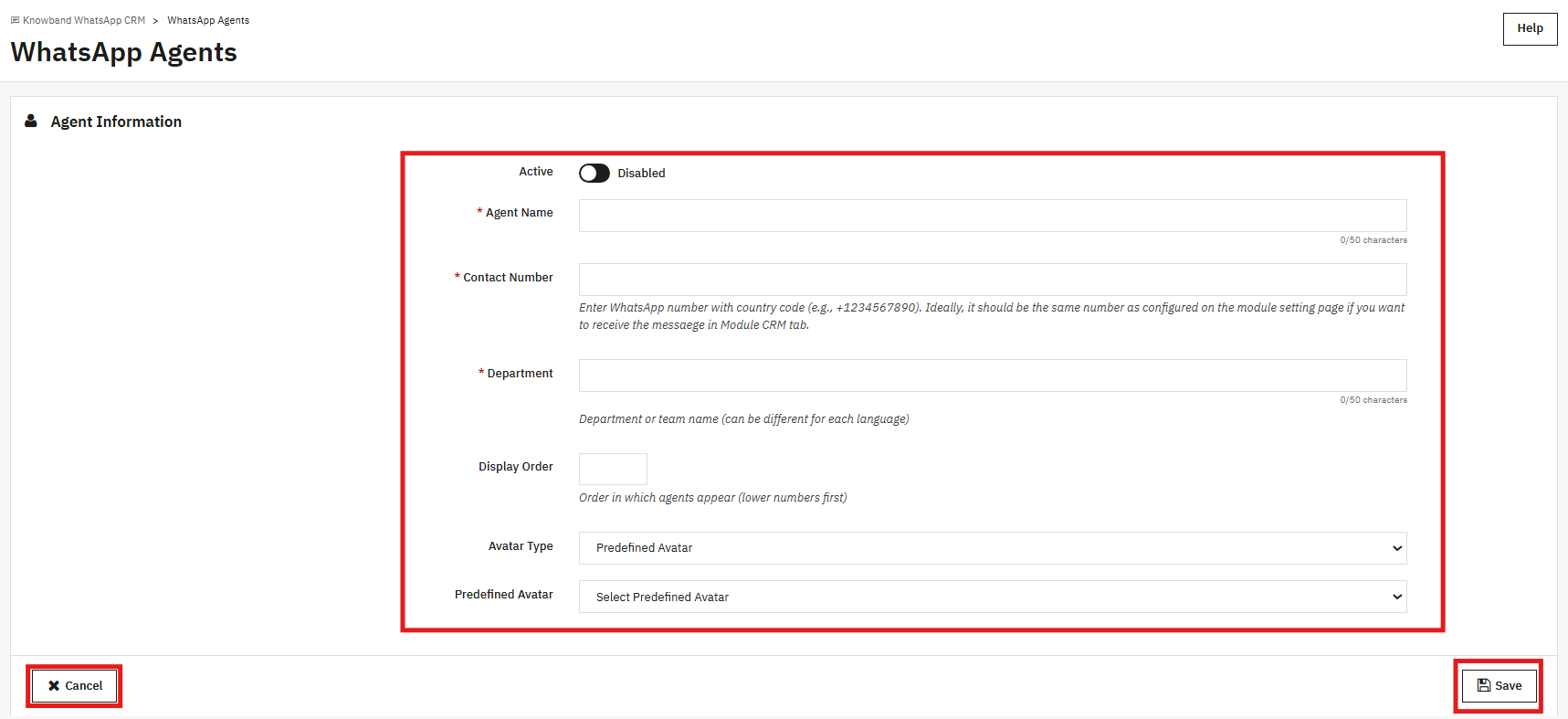
Actif: Contrôle si cet agent est visible dans la fenêtre contextuelle de la boutique.

Nom de l’agent : Nom figurant sur la fiche d’agent. Limité à 50 caractères.

Numéro de contact: Numéro WhatsApp de l’agent, avec l’indicatif du pays (par exemple : +919876543210). Si vous utilisez le même numéro que celui indiqué dans les paramètres de l’API, les conversations de cet agent apparaîtront également dans l’onglet CRM.

Département: Nom de l’équipe ou rôle affiché sous le nom de l’agent. 50 caractères maximum, paramétrable différemment selon la langue.

Ordre d’affichage : Ce nombre détermine la position de cet agent dans la fenêtre contextuelle. Plus le nombre est bas, plus l’agent apparaît haut.

Type d’avatar : Choisissez un avatar prédéfini parmi les options disponibles, ou téléchargez votre propre image.

14.0 Journaux de messages

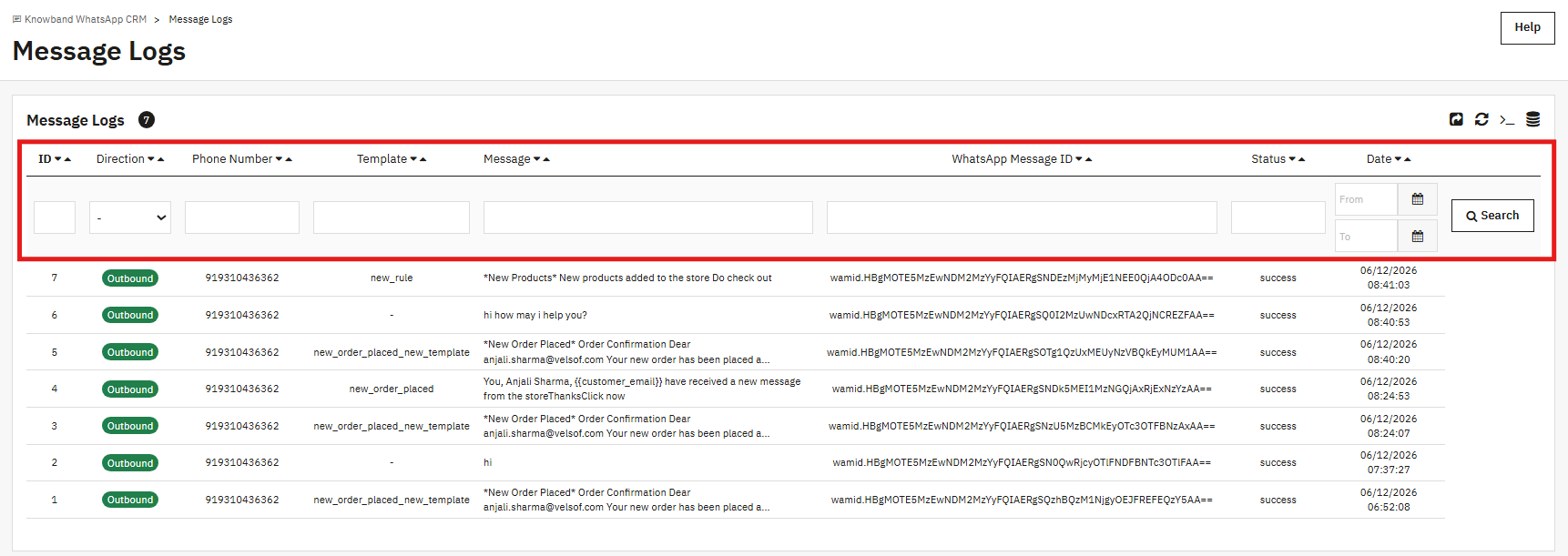
L’onglet « Journal des messages » conserve l’historique de tous les messages échangés via l’extension de messagerie WhatsApp d’OpenCart, qu’ils soient envoyés ou reçus. Chaque ligne indique la direction, le numéro de téléphone concerné, le modèle utilisé (le cas échéant), un aperçu du texte, l’identifiant du message WhatsApp, le statut de la livraison et l’horodatage.

Les alertes de commande, les réponses CRM et les messages de campagne sont tous regroupés dans cette liste. Un statut « Réussi » indique que l’API WhatsApp a bien reçu et accepté le message. Les filtres par date, numéro de téléphone et modèle facilitent la recherche d’un message spécifique. En cas de problème de transmission, cet onglet est le point de départ idéal pour vos recherches.

15.0 Foire aux questions

Q : Qu’est-ce que l’extension CRM WhatsApp pour OpenCart, et à quoi sert-elle ?

L’extension Knowband OpenCart pour WhatsApp CRM et notifications de commandes connecte votre boutique OpenCart à l’API WhatsApp Business. Les confirmations de commande et les alertes de changement de statut sont automatiquement envoyées aux clients sur WhatsApp. Votre équipe gère les conversations clients en direct depuis l’interface d’administration OpenCart, via l’onglet CRM. Vous pouvez programmer des campagnes WhatsApp auprès de vos contacts grâce à l’onglet Promotions. Une fenêtre de chat intégrée à votre boutique permet aux visiteurs de contacter directement votre service client sur WhatsApp.

Q : L’extension de messagerie WhatsApp pour OpenCart nécessite-t-elle un compte WhatsApp Business ?

Oui. L’extension OpenCart WhatsApp CRM nécessite un compte WhatsApp Business, un numéro de téléphone enregistré comme numéro WhatsApp Business et une application Meta Developer avec un accès à l’API WhatsApp Business configuré. Ces trois éléments sont indispensables pour configurer les paramètres API et permettre à l’extension d’envoyer des données.

Q : Comment l’extension de notification de commande WhatsApp d’OpenCart envoie-t-elle des alertes lorsqu’une nouvelle commande est passée ?

Lorsque l’option « Activer le message de nouvelle commande » est activée dans les paramètres de commande, l’extension OpenCart pour le statut de commande WhatsApp envoie un modèle de message approuvé au client à chaque validation de commande. Pour les mises à jour de statut, activez également l’option « Activer le message de statut de commande ». Cela ajoute un champ de numéro WhatsApp au formulaire d’adresse du client. Dès que le client le saisit et que sa commande atteint un statut correspondant à un modèle défini dans les modèles de statut de commande, le message est automatiquement envoyé à ce numéro.

Q : Pourquoi aucun modèle n’apparaît-il dans le menu déroulant « Paramètres de commande » de l’extension CRM OpenCart pour WhatsApp ?

Les paramètres de commande n’affichent que les modèles utilitaires approuvés par WhatsApp. Une liste déroulante vide signifie généralement que les modèles sont encore en attente de validation ou classés par erreur dans la catégorie Marketing. Accédez à Modèles de messages, créez un modèle utilitaire, attendez l’approbation, puis retournez dans Paramètres de commande. Le bouton Synchroniser les modèles vous permet de récupérer le statut d’approbation le plus récent sans attendre le webhook.

Q : Comment fonctionne le chat en direct dans l’extension de chat en direct WhatsApp d’OpenCart ?

L’onglet CRM de l’extension de messagerie WhatsApp pour OpenCart affiche toutes les conversations avec vos contacts sur la gauche. Cliquez sur un contact pour ouvrir la conversation. Utilisez l’onglet Message pour rédiger une réponse tant que le client dispose de 24 heures pour répondre. Une fois ce délai écoulé, l’onglet Modèle vous permet de le contacter : vous pouvez lui envoyer n’importe quel modèle marketing approuvé, quelle que soit la date de son dernier message. Les alertes de commande automatiques de l’extension apparaissent également dans la conversation, ce qui permet à votre équipe de toujours avoir le contexte.

Q : Puis-je diffuser des campagnes marketing WhatsApp via l’extension CRM WhatsApp d’OpenCart ?

Oui, via l’onglet Promotions. Accédez-y, cliquez sur « Ajouter une nouvelle promotion », nommez-la, sélectionnez une liste cible, choisissez un modèle marketing et programmez son envoi. La commande CRON de la page Promotions doit être configurée sur votre serveur pour que les campagnes s’envoient automatiquement ; elle vérifie toutes les minutes les envois dus. Avant d’envoyer la promotion à toute votre liste, testez-la d’abord auprès d’un petit groupe de 10 à 20 contacts pour vous faire une idée du coût de l’API.

Q : Comment l’extension API WhatsApp Business d’OpenCart se connecte-t-elle à WhatsApp ?

Le Extension de suivi des commandes WhatsApp pour OpenCart Également disponible sur la Marketplace OpenCart au prix de 49.99 $, cette extension se connecte via quatre champs dans l’onglet « Paramètres du module/API » : votre identifiant d’application Facebook, un jeton d’accès permanent, votre identifiant de compte WhatsApp Business (identifiant WABA) et votre numéro de téléphone enregistré. Il vous suffit ensuite de coller l’URL du webhook et le jeton de vérification affichés dans le panneau « Informations de configuration » dans votre console développeur Meta. Une fois ces deux étapes réalisées, l’extension API WhatsApp Business pour OpenCart gère l’envoi de messages, le suivi de l’approbation des modèles et la réception des messages sans aucune autre intervention manuelle.

Q : Puis-je importer des contacts existants dans l’extension de statut de commande WhatsApp d’OpenCart à partir d’une feuille de calcul ?

Oui. Ouvrez l’onglet Contacts WhatsApp et cliquez sur Télécharger le modèle pour obtenir le fichier CSV au format approprié. Saisissez vos données de contact, puis importez-le via Importer les contacts. Si un numéro de téléphone est déjà enregistré, la fiche du contact correspondant sera mise à jour. Tout nouveau contact sera ajouté. Une fois les contacts importés, vous pouvez les ajouter à des listes WhatsApp et les cibler lors de votre prochaine promotion.

Q : Un modèle a été rejeté dans l’extension CRM WhatsApp d’OpenCart. Que faire maintenant ?

Accédez aux modèles de messages et consultez le modèle refusé. WhatsApp refuse les modèles contenant du langage commercial ou promotionnel dans un modèle utilitaire, des informations inexactes ou qui enfreignent ses règles commerciales. Supprimez le modèle refusé, corrigez le problème dans le corps du texte et soumettez un nouveau modèle. Si le ton posait problème, rédigez le corps du message comme une mise à jour factuelle et non comme un message commercial.

Q : Quelles versions d’OpenCart sont compatibles avec l’extension CRM Knowband pour WhatsApp ?

L’extension Knowband OpenCart WhatsApp CRM est compatible avec OpenCart 3.x. Pour plus d’informations sur la compatibilité avec les versions postérieures à la rédaction de ce guide, veuillez consulter la page produit de l’extension sur le site web de Knowband. Vous pouvez également contacter directement l’équipe d’assistance de Knowband.

Conclusion 16.0

La bande de connaissances Extension CRM OpenCart pour WhatsApp Cette extension, également connue sous le nom d’extension CRM et de notification de commandes pour OpenCart via WhatsApp, est une extension d’intégration complète pour OpenCart et WhatsApp. Les alertes de commande sont envoyées automatiquement. L’assistance en direct est accessible via l’onglet CRM. Les campagnes sont diffusées auprès de vos contacts ciblés selon une planification que vous définissez.

La seule opération effectuée en dehors de l’extension consiste à récupérer vos identifiants API depuis la console développeur Meta. Ensuite, les modèles, les correspondances de commandes, les listes de contacts, les profils d’agents et les promotions sont gérés directement depuis OpenCart.

Pour obtenir de l’aide concernant la configuration ou pour toute question relative aux fonctionnalités, l’équipe d’assistance Knowband est disponible à l’adresse suivante : [email protected]. Le site web de Knowband propose également des pages de documentation et des vidéos d’installation.

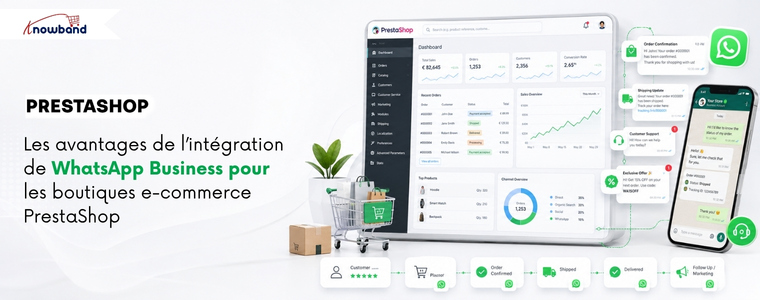
Les avantages de l’intégration de WhatsApp Business pour les boutiques e-commerce PrestaShop

L’email a longtemps été le pilier de la communication e-commerce, mais WhatsApp est en train de la transformer radicalement. Avec des taux d’ouverture de messages atteignant 95 à 98 %, contre seulement 20 à 25 % pour les emails, la différence entre les deux canaux est loin d’être négligeable : elle est structurelle. Pour les propriétaires de boutiques PrestaShop qui s’appuient encore exclusivement sur l’email pour les mises à jour de commandes, le service client et les campagnes promotionnelles, ce manque à gagner se traduit chaque mois par des pertes de revenus non négligeables. Voici ce que signifie ajouter un bon Solution CRM WhatsApp pour PrestaShop Pour votre boutique, des changements comme celui apporté par le module CRM WhatsApp et de notification de commande PrestaShop de Knowband, par exemple, sont réellement nécessaires, et c’est pourquoi cela compte pour chaque aspect de votre activité.

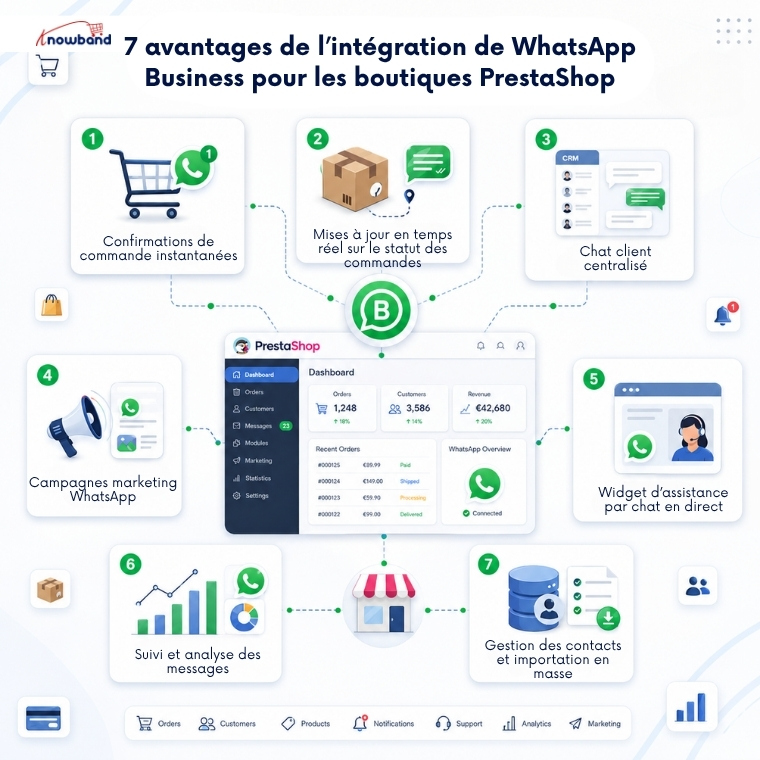
1. Confirmations de commande automatisées que les clients voient réellement

Les e-mails de confirmation de commande se perdent dans la masse. Les filtres anti-spam les bloquent. Les clients consultent leur boîte de réception des heures plus tard et, toujours incertains de la validation de leur commande, ils ouvrent un ticket d’assistance ou appellent le service client.

Lorsque les notifications de commande WhatsApp sont envoyées instantanément après un achat, ce cycle s’interrompt. Le client reçoit un message sur l’application qu’il consulte déjà des dizaines de fois par jour, quelques secondes seulement après avoir finalisé sa commande. Pour les boutiques traitant un volume de commandes important quotidiennement, la simple suppression des demandes de confirmation de commande justifie l’intégration.

Le module CRM WhatsApp de Knowband pour PrestaShop gère cela grâce à des modèles utilitaires approuvés, associés à des événements de commande spécifiques. Aucune intervention manuelle n’est nécessaire. Le message est envoyé, le client le voit et la conversation est automatiquement enregistrée dans votre interface d’administration.

2. Mises à jour de statut en temps réel réduisant le volume des demandes d’assistance entrantes

Les changements de statut des commandes constituent la raison la plus fréquente pour laquelle les clients contactent les services d’assistance e-commerce. Expédiée ? Livrée ? Retardée ? Sans notification préalable, ils posent la question.

Chaque statut de commande dans PrestaShop, de « Paiement accepté » à « Expédiée », puis « Livrée » et enfin « Annulée », peut être associé à un modèle de message WhatsApp spécifique. Dès que le statut change dans votre back-office, le client reçoit automatiquement une notification. Il n’a pas besoin de chercher un lien de suivi perdu dans sa boîte mail : il reçoit un message comme le ferait un ami.

Voici une communication post-achat menée correctement : proactive, native du canal et ne nécessitant aucune intervention de votre équipe de support pour être déclenchée.

3. Un panneau de chat en direct intégré à PrestaShop, et non sur le téléphone de l’utilisateur.

La plupart des boutiques PrestaShop qui gèrent les messages clients WhatsApp le font mal. Un seul membre de l’équipe gère les conversations depuis son téléphone personnel. Le contexte disparaît lorsqu’une autre personne doit intervenir. Aucune information n’est enregistrée dans la fiche client.

L’intégration de l’API WhatsApp Business à PrestaShop centralise toutes ces informations dans l’interface d’administration via un onglet CRM dédié. Chaque conversation est visible par votre équipe. Les réponses sont envoyées depuis le panneau d’administration. Les notifications automatiques apparaissent dans la même conversation, permettant ainsi aux agents de voir précisément ce qu’un client a reçu avant de répondre.

Une fois la fenêtre de texte libre de 24 heures terminée, les agents envoient un modèle de message WhatsApp approuvé directement depuis la même interface. Aucun changement d’outil. Aucune perte de contexte.

4. Campagnes marketing WhatsApp intégrées à votre interface d’administration de boutique

Les campagnes promotionnelles nécessitent généralement une plateforme distincte, une liste de contacts séparée et une coordination manuelle entre les données de votre boutique et votre outil de messagerie. Ces contraintes réduisent la fréquence à laquelle les équipes les mettent en œuvre.

L’onglet Promotions du module comble cette lacune. Créez une liste de contacts à partir de votre base de données clients, sélectionnez un modèle marketing approuvé, définissez une planification, et la tâche CRON se charge de l’envoi. La segmentation de la liste de contacts vous permet de cibler le bon groupe, et non tous vos clients simultanément.

Les taux de conversion des campagnes WhatsApp sur les marchés e-commerce dépassent systématiquement ceux des campagnes e-mail. La fonctionnalité de lecture intégrée à la plateforme simplifie grandement le processus ; le module CRM WhatsApp pour PrestaShop élimine les contraintes opérationnelles.

5. Un widget de chat pour boutique en ligne qui met en relation les visiteurs et de véritables agents.

Les questions posées avant l’achat nuisent aux conversions. Un visiteur qui ne trouve pas de réponse rapide à une question concernant la livraison ou un produit quittera le site. Un formulaire de contact générique ne résout pas ce problème : les délais de réponse sont trop longs et le canal utilisé est inadapté.

L’extension Knowband pour PrestaShop, qui permet de discuter en direct via WhatsApp, affiche une icône flottante personnalisable sur votre boutique en ligne. Les visiteurs cliquent dessus, voient les agents disponibles par nom et service, et peuvent appuyer pour ouvrir une conversation WhatsApp directement sur leur téléphone. L’échange se fait en temps réel, sans inscription ni formulaire.

L’ordre d’affichage des agents, leurs avatars, les intitulés des services et le style des icônes sont entièrement configurables depuis l’interface d’administration de PrestaShop. Le widget est compatible avec les ordinateurs et les appareils mobiles, un atout majeur compte tenu de l’importance du trafic e-commerce provenant des smartphones.

6. Suivi complet des messages pour une meilleure gestion du support client

Lorsqu’un client affirme n’avoir jamais reçu d’avis d’expédition ou qu’une conversation doit être examinée, il est essentiel de disposer d’un historique consultable. Les échanges manuels sur WhatsApp via des téléphones personnels ne laissent aucune trace récupérable.

Chaque message envoyé ou reçu par le module CRM WhatsApp de PrestaShop est enregistré, avec le sens de la communication, le numéro de téléphone, le nom du modèle, le statut de la livraison et l’horodatage. Le filtrage par date, numéro ou modèle permet de retrouver rapidement un enregistrement spécifique.

Pour les magasins confrontés à des litiges ou à des réclamations clients, ce registre est une ressource pratique, et pas seulement un confort.

7. Gestion centralisée des contacts avec importation en masse

La gestion des campagnes WhatsApp nécessite une base de données de contacts. La création manuelle d’une telle base est fastidieuse. L’onglet Contacts du module CRM WhatsApp pour PrestaShop prend en charge l’importation groupée de fichiers CSV, ce qui permet d’importer vos listes de clients existantes sans saisie manuelle.

Chaque contact est associé à un compte client PrestaShop et peut être ajouté à une ou plusieurs listes WhatsApp. Le ciblage des campagnes s’effectue via ces listes : une promotion par liste, sans chevauchement.

Les options d’exportation Excel et CSV sont incluses, ce qui permet à la base de données de contacts d’alimenter d’autres outils en cas de besoin.

Pourquoi cet écart entre les canaux ne fera que s’accroître

WhatsApp compte désormais plus de 3 milliards d’utilisateurs actifs mensuels, et 88 % des messages sont lus dans les cinq minutes suivant leur réception. À cette échelle, l’email ne peut rivaliser ni en termes de rapidité ni en termes d’attention. Pour toute boutique PrestaShop qui continue de communiquer exclusivement avec ses clients par email, la distance entre le lieu où se trouvent les clients et l’infrastructure de la boutique s’accroît chaque trimestre.

Le Intégration de l’API WhatsApp Business pour PrestaShop Le module, également connu sous le nom de module CRM WhatsApp et de notification de commandes pour PrestaShop de Knowband, couvre l’ensemble des points de contact de communication : confirmations automatisées, mises à jour de statut, assistance en direct, campagnes promotionnelles et chat en boutique, le tout depuis une installation unique. L’installation du module CRM WhatsApp pour PrestaShop de Knowband ne nécessite aucun développeur ; la seule opération effectuée en dehors de PrestaShop est la génération de vos identifiants d’API Meta.

Si vous gérez déjà manuellement les messages WhatsApp de vos clients, l’extension de chat en direct WhatsApp pour PrestaShop pourrait être la solution idéale.


Module CRM WhatsApp pour PrestaShop – Guide complet de l’utilisateur


1.0 Présentation

La plupart des clients ont déjà WhatsApp sur leur téléphone. Ils le consultent plus souvent que leurs e-mails et y répondent plus rapidement. Pour une boutique PrestaShop, cela représente une réelle opportunité de toucher les clients là où ils sont réellement attentifs.

La bande de connaissances Module CRM WhatsApp pour PrestaShop Votre boutique est directement connectée à l’API WhatsApp Business. Les confirmations de commande sont envoyées automatiquement dès qu’un achat est effectué. Des alertes de changement de statut sont déclenchées lors de l’expédition ou de la livraison d’une commande. Votre équipe d’assistance peut dialoguer en temps réel avec les clients depuis l’interface d’administration de PrestaShop. Enfin, pour vos campagnes promotionnelles, vous pouvez envoyer un modèle marketing validé à une liste de contacts segmentée, selon la planification que vous définissez.

Ce guide détaille chaque section du module d’intégration WhatsApp pour PrestaShop. Que vous l’installiez pour la première fois ou que vous cherchiez à configurer une fonctionnalité spécifique, chaque onglet et champ visible dans le panneau d’administration est documenté ici.

Compatible avec PrestaShop 1.7.x à 9.x.

1.1 À qui s’adresse ce module ?

Ce module fonctionne bien pour :

  • Les commerçants qui souhaitent configurer des notifications de commande automatisées via WhatsApp sans avoir recours à un développeur.
  • Personnel de support qui a besoin de discuter avec les clients depuis l’interface d’administration de PrestaShop.
  • Les équipes marketing qui envoient des promotions WhatsApp à des groupes de clients spécifiques.
  • Agences spécialisées dans la création de sites PrestaShop pour les clients ayant besoin d’une intégration de l’API WhatsApp Business.  

Guide d’installation 2.0 du module CRM WhatsApp pour PrestaShop

2.1 Configuration système requise

  • PrestaShop 1.7.x, 8.x ou 9.x
  • Un compte WhatsApp Business actif
  • Un numéro de téléphone enregistré comme numéro WhatsApp Business
  • Une application Meta Developer avec accès à l’API WhatsApp Business configurée

2.2 Installation du module WhatsApp pour PrestaShop

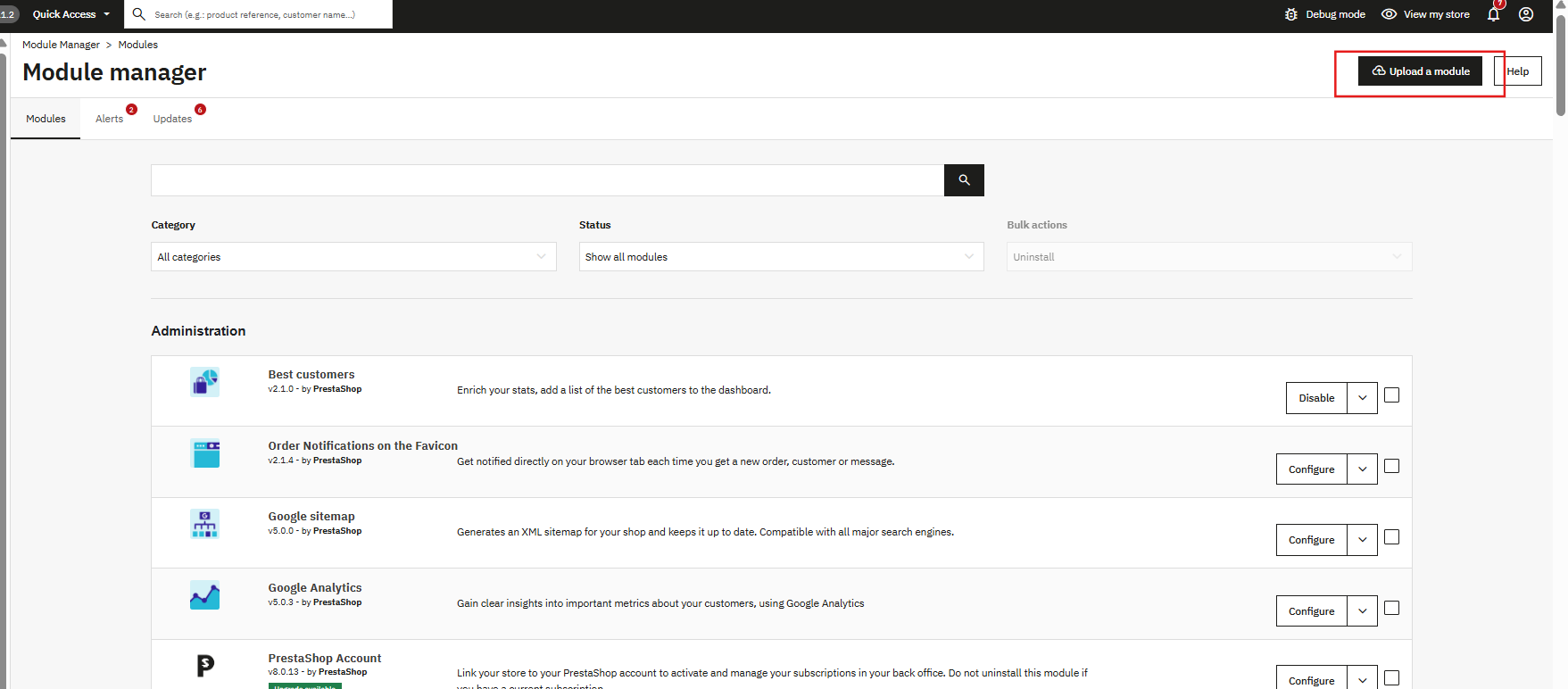
  1. Ouvrez votre panneau d’administration PrestaShop. Accédez à Modules, puis à Gestionnaire de modules, et cliquez sur Téléverser un module en haut à droite.
  2. Sélectionnez le fichier ZIP téléchargé depuis Knowband et cliquez sur Ouvrir. PrestaShop prend ensuite le relais, télécharge le fichier et en extrait automatiquement tout le contenu.
  3. Une fois le téléchargement terminé, cliquez sur Installer lorsque l’option apparaît. Une fois l’installation terminée, cliquez sur Configurer pour accéder aux paramètres du module.
  4. Si le module n’apparaît pas automatiquement, saisissez Knowband WhatsApp CRM dans la barre de recherche du Gestionnaire de modules et cliquez sur Configurer.

2.3 Problèmes d’installation courants

Échec du chargement : La limite de taille des fichiers téléchargeables (upload) de votre serveur PHP est probablement trop basse. Demandez à votre hébergeur d’augmenter les paramètres `upload_max_filesize` et `post_max_size` à au moins 32 Mo.

Module non visible après l’installation : Videz le cache de PrestaShop dans les paramètres avancés, puis dans Performances. Relancez la recherche dans le Gestionnaire de modules.

La page de configuration semble défectueuse : Videz le cache de votre navigateur et le cache du thème dans la section Design, Thème et Logo, puis Paramètres avancés.

3.0 Vue d’ensemble du module CRM WhatsApp pour PrestaShop dans le panneau d’administration

Une fois le module d’intégration WhatsApp pour PrestaShop installé, une section de menu dédiée apparaît dans la barre latérale d’administration de votre boutique PrestaShop. Voici la fonction de chaque onglet :

  • Paramètres du module/de l’API : C’est ici que vous saisissez vos identifiants d’API WhatsApp Business.
  • Paramètres de commande : Permet de contrôler quelles notifications de commande WhatsApp sont envoyées et à quel moment.
  • Modèles de messages : Espace où vous créez et soumettez des modèles pour approbation par WhatsApp.
  • Modèles de statut de commande : Associe chaque statut de commande au modèle qui est envoyé.
  • CRM : Panneau de chat en direct pour une communication bidirectionnelle avec les clients.
  • Promotions : Exécute des campagnes planifiées auprès des listes de contacts.
  • Listes WhatsApp : Groupes de contacts nommés utilisés comme cibles de campagne.
  • Contacts WhatsApp : Base de données de contacts complète avec options d’importation et d’exportation.
  • Paramètres de la fenêtre de discussion : Contrôle l’icône WhatsApp flottante affichée sur votre boutique en ligne.
  • Agents WhatsApp : Les agents d’assistance affichés dans la fenêtre contextuelle de chat de la boutique.
  • Journal des messages : un enregistrement de tous les messages envoyés et reçus via le module WhatsApp de PrestaShop.

4.0 Paramètres du module/de l’API

Commencez par ici. Avant toute chose, vous devez connecter le module CRM WhatsApp pour PrestaShop à l’API WhatsApp Business. Quatre champs sont obligatoires.

4.1 Paramètres de l’API WhatsApp

Activer le module : L’interrupteur marche/arrêt du module. Éteignez-le : aucun message n’est envoyé et la fenêtre de discussion disparaît de la boutique.

Identifiant de l’application Facebook : Copiez ceci depuis votre console de développement Meta. Cela indique à l’API quelle application établit la connexion.

Jeton d’accès Facebook : Il vous faut un jeton permanent, et non le jeton temporaire affiché lors de la configuration de l’API. Pour obtenir un jeton permanent, accédez aux paramètres Meta Business, créez un utilisateur système, attribuez-lui les droits de contrôle total sur votre application et WABA, puis générez un jeton à l’aide des autorisations suivantes : whatsapp_business_messaging, whatsapp_business_management et business_management. Collez ensuite ce jeton ici.

Identifiant du compte WhatsApp Business (WABA ID) : Vous trouverez cet identifiant dans la console Meta Developer, sous la configuration WhatsApp de votre application. Il s’agit de l’identifiant de votre compte WhatsApp Business.

Numéro de téléphone : Sélectionnez votre numéro WhatsApp Business enregistré dans le menu déroulant. Tous les messages, automatisés et manuels, seront envoyés depuis ce numéro.

Remplissez les quatre champs et cliquez sur Enregistrer. Toute valeur incorrecte ou manquante entraînera immédiatement une erreur de validation. Un jeton d’accès expiré ou invalide déclenchera également une erreur lors de l’enregistrement.

4.2 Configuration du webhook

Faites défiler vers le bas, sous le formulaire API, pour afficher le panneau Informations de configuration. Ce panneau contient deux éléments : une URL de webhook et un jeton de vérification, spécifiques à votre boutique.

Transférez ces informations dans la console développeur Meta. Ouvrez votre application, accédez à WhatsApp, puis à Configuration, et collez-les dans les champs webhook. Une fois cette opération effectuée, le module pourra recevoir les messages entrants et prendre en compte les modifications du statut d’approbation des modèles sans que vous ayez à actualiser quoi que ce soit manuellement.

Si vous n’avez pas encore configuré le webhook, vous pouvez toujours consulter l’état des modèles en accédant à « Modèles de messages » et en cliquant sur « Synchroniser les modèles ». Cette action récupère les données d’approbation les plus récentes directement depuis WhatsApp.

5.0 Paramètres de commande

C’est dans cet onglet que vous décidez quand le module CRM WhatsApp de PrestaShop envoie des messages automatisés pendant le processus de commande.

5.1 Paramètres de commande WhatsApp

Activer le message de nouvelle commande : Activez cette option, et PrestaShop WhatsApp Messenger enverra un message WhatsApp au client à chaque nouvelle commande passée sur votre boutique.

Activer le message d’état de la commande : Activez cette option et vos clients recevront une notification WhatsApp à chaque changement de statut de leur commande. Un champ WhatsApp apparaîtra également sur le formulaire d’adresse client afin que chacun puisse indiquer le numéro sur lequel il souhaite recevoir les mises à jour.

5.2 Modèles de messages de nouvelle commande

Pour chaque langue prise en charge par votre boutique, sélectionnez le modèle utilitaire approuvé que vous souhaitez envoyer lors de la réception d’une commande. Le menu déroulant n’affiche que les modèles classés comme utilitaires et approuvés par WhatsApp.

Rien dans le menu déroulant ? Soit vos modèles sont encore en attente de validation par WhatsApp, soit ils se trouvent dans la catégorie Marketing au lieu de la catégorie Utilitaires. Créez un modèle Utilitaires dans l’onglet Modèles de messages, attendez la validation, puis revenez ici. Cliquez sur Enregistrer une fois vos choix effectués.

6.0 Modèles de messages

C’est ici que les modèles de messages WhatsApp sont créés et soumis. Chaque modèle doit être approuvé par WhatsApp avant de pouvoir être utilisé dans le module. Le module CRM WhatsApp Knowband pour PrestaShop gère l’intégralité du processus, de la soumission au suivi, directement dans cet onglet.

6.1 Liste des modèles

Le tableau affiche tous les modèles associés à votre compte WhatsApp Business. Chaque ligne comprend : l’identifiant du modèle, son nom, son cas d’utilisation, sa catégorie, sa langue, son statut (En attente, Approuvé ou Refusé) et sa date de création.

Utilisez la fonction « Synchroniser les modèles » pour actualiser le statut d’approbation directement depuis WhatsApp. Les champs de recherche vous permettent d’affiner votre recherche par nom, catégorie, langue ou plage de dates.

6.2 Création d’un nouveau modèle
Nom : En minuscules, avec uniquement des tirets bas. Ni espaces, ni caractères spéciaux.

Utilisation du modèle : Choisissez « Pour les commandes », « Pour le marketing » ou « Pour les clients », selon l’utilisation prévue de ce modèle.

Catégorie: Choisissez MARKETING ou UTILITAIRE. Les modèles associés aux notifications de commande doivent être de type UTILITAIRE. Si le texte ressemble à une publicité, WhatsApp peut le déplacer automatiquement vers la catégorie Marketing.

Code de langue : Choisissez la langue dans laquelle ce modèle est rédigé. Si votre boutique propose plusieurs langues, créez un modèle par langue.

Type d’en-tête : Champ facultatif. Laissez-le sur « Aucun en-tête » ou choisissez « Texte », « Image », « Vidéo » ou « Document » si vous souhaitez ajouter un élément en haut.

Corps: Texte principal du message. Les mises en forme gras, italique et barré sont disponibles via les boutons B, I et barré. Cliquez sur « Insérer une variable » pour insérer des informations telles que le nom du client, l’identifiant de la commande ou le montant total. L’aperçu du corps du message, situé sous l’éditeur, vous permet de visualiser le rendu final.

Pied de page: Facultatif. Le texte qui apparaît sous le corps du texte est affiché en plus petit.

Bouton Activer : Activez cette option pour ajouter un bouton au message. Renseignez le texte et l’URL du bouton.

Cliquez sur Enregistrer une fois terminé. WhatsApp reçoit le modèle pour validation. L’approbation est généralement obtenue en quelques minutes, mais peut prendre jusqu’à quelques heures pour certains modèles. Une fois approuvé, le modèle est disponible dans les Paramètres de commande, les Modèles de statut de commande et le sélecteur de modèles du CRM.

7.0 Modèles de statut de commande

Dans PrestaShop, chaque statut de commande peut être associé à un modèle spécifique. Lorsqu’une commande atteint un statut auquel un modèle est attribué, PrestaShop WhatsApp Messenger envoie ce modèle au client sous forme de notification de commande WhatsApp.

Le tableau présente la liste complète des statuts de commande : En attente de paiement, Paiement accepté, En cours de traitement, Expédiée, Livrée, Annulée, Remboursée, etc. Chaque ligne indique si les notifications sont activées ou désactivées, ainsi que le modèle actuellement appliqué.

Cliquez sur Modifier sur n’importe quelle ligne. Activez l’option « Activer les notifications WhatsApp », sélectionnez un modèle d’utilitaire approuvé dans la liste déroulante pour chaque langue de la boutique, puis enregistrez. La ligne est mise à jour immédiatement.

CRM 8.0 : Chat bidirectionnel en direct

L’onglet CRM centralise la messagerie de cette extension de chat WhatsApp pour PrestaShop. Tous vos contacts apparaissent dans une barre latérale à gauche. Cliquer sur un contact ouvre la conversation complète à droite.

En bas de la conversation, deux onglets sont disponibles : Message et Modèle. L’onglet Message permet de répondre librement, mais uniquement pendant les 24 heures qui s’ouvrent après l’envoi du premier message par un client. Une fois ce délai écoulé, utilisez l’onglet Modèle pour envoyer un modèle marketing validé, utilisable à tout moment.

Chaque notification de commande automatisée envoyée par le module apparaît également dans la conversation CRM. Votre équipe de support peut ainsi voir précisément ce qu’un client a reçu et quand, ce qui facilite une réponse contextuelle.

Promotions 9.0

L’onglet Promotions vous permet de créer des campagnes marketing WhatsApp. Sélectionnez une liste de contacts, un modèle, définissez une heure d’envoi, et le module se charge de tout.

9.1 Création d’une promotion

Nom de la promotion : Un nom interne que vous reconnaîtrez. Il n’apparaît pas dans le message.

Liste des cibles : Sélectionnez une de vos listes WhatsApp dans le menu déroulant. Tous les contacts de cette liste recevront le message.

Modèle WhatsApp : Sélectionnez un modèle de catégorie Marketing. Seuls les modèles Marketing approuvés apparaissent ici.

Programme pour : Choisissez une date et une heure futures. Les dates et heures passées ne sont pas acceptées. Laissez ce champ vide si vous souhaitez que la tâche soit exécutée lors de la prochaine exécution de CRON.

Cliquez sur Enregistrer. La campagne apparaît comme programmée dans la liste. Pour un envoi automatique, la commande CRON affichée en haut de la page Promotions doit être ajoutée à votre serveur. Elle s’exécute toutes les minutes et prend en charge les campagnes dont l’heure de planification est dépassée.

Une fois la campagne terminée, les statistiques d’envoi et d’échec sont mises à jour. L’API WhatsApp Business est facturée à l’unité ; il est donc conseillé de réaliser un test auprès de 10 à 20 contacts avant d’envoyer la campagne à l’ensemble de votre liste.

Listes WhatsApp 10.0

Les listes sont des groupes de contacts nommés. Une promotion cible une liste à la fois. Cliquez sur « Ajouter une nouvelle liste », nommez-la et enregistrez-la. C’est tout ! Vous pouvez définir une liste comme liste par défaut si vous souhaitez que les nouveaux contacts y soient ajoutés automatiquement.

Les contacts sont ajoutés aux listes depuis l’onglet Contacts de WhatsApp. Un même contact peut figurer dans autant de listes que nécessaire.

11.0 Contacts WhatsApp

Tous les numéros de téléphone auxquels vous souhaitez envoyer des messages via ce module sont répertoriés ici. Chaque contact possède un numéro, un nom et la possibilité d’être associé à un compte client PrestaShop.

11.1 Ajout manuel d’un contact

Numéro de téléphone : Indicatif du pays en premier, sans zéro initial, sans espaces, sans tirets ni signes plus (par exemple, 91xxxxxxxxxx pour un numéro indien).

Nom : Nom d’affichage de ce contact.

Sélectionner Client PrestaShop : Recherchez un compte client existant pour associer ce contact. Laissez ce champ vide s’il s’agit d’un contact indépendant sans compte en magasin.

Listes WhatsApp : Sélectionnez une ou plusieurs listes auxquelles ajouter ce contact. La sélection multiple est possible.

Cliquez sur Enregistrer pour ajouter le contact.

11.2 Importation de contacts en masse

Cliquez sur « Télécharger le modèle » pour obtenir le fichier CSV. Ajoutez vos contacts, puis revenez en arrière et cliquez sur « Importer les contacts » pour importer le fichier. Si un numéro existe déjà dans le module, sa fiche sera mise à jour. Les nouveaux numéros seront ajoutés automatiquement. Vous pouvez exporter la liste complète de vos contacts vers Excel ou CSV.

Paramètres de la messagerie instantanée 12.0

Cet onglet gère l’icône WhatsApp qui s’affiche sur votre boutique en ligne. Les visiteurs cliquent dessus, une fenêtre contextuelle apparaît avec vos agents disponibles, et ils peuvent appuyer sur « Discuter » à côté du nom de la personne qu’ils souhaitent contacter. Une conversation WhatsApp s’ouvre alors directement sur leur téléphone.

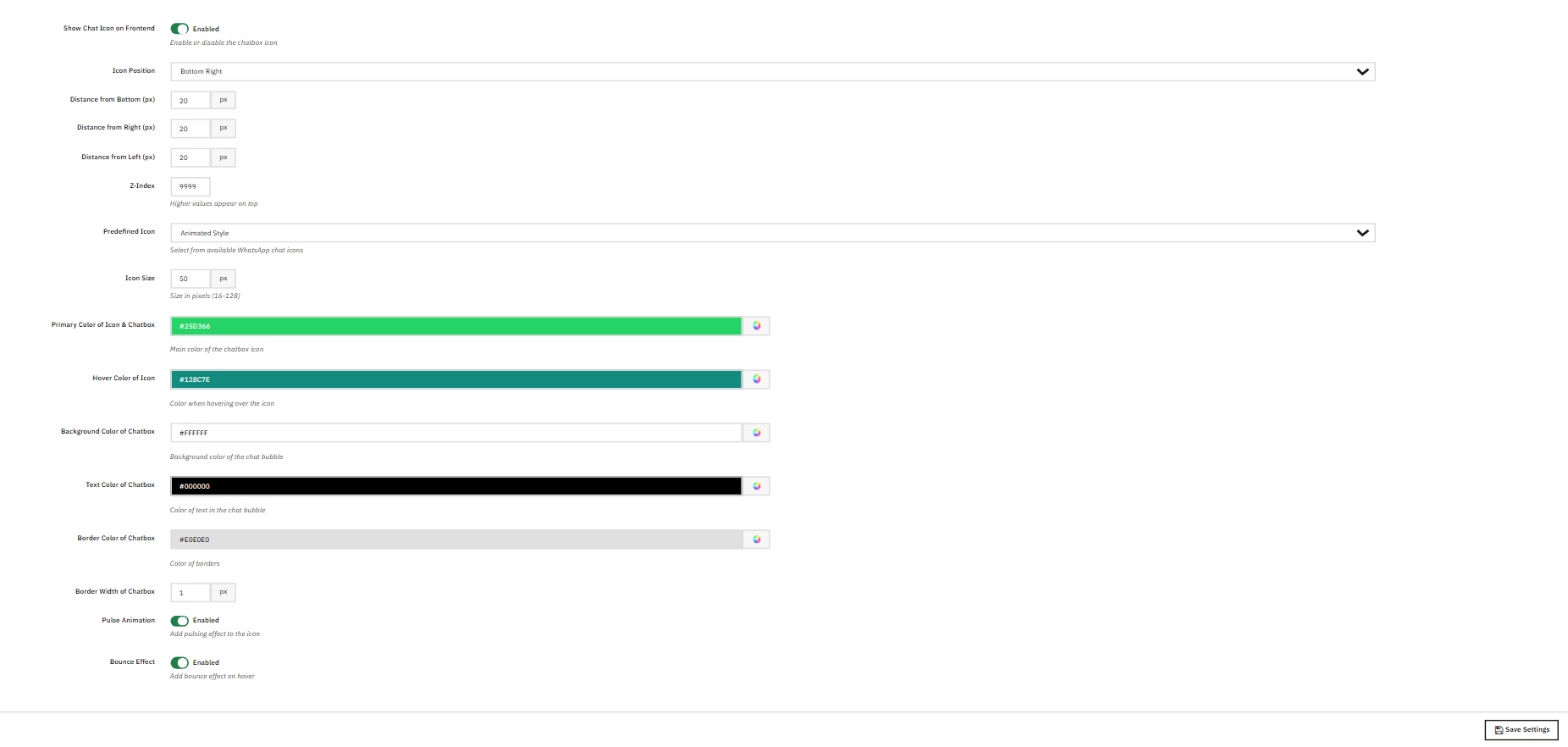
Afficher l’icône de chat en front-end : Active ou désactive l’icône.

Position de l’icône : En bas à droite, en bas à gauche ou dans d’autres positions disponibles.

Distance du bas / de la droite / de la gauche (px) : Distance entre l’icône et chaque bord. Par défaut : 20 px de chaque côté.

Indice Z : Ordre des calques par rapport aux autres éléments de la page. La valeur par défaut est 9999.

Icône prédéfinie : Choisissez parmi les styles d’icônes disponibles, y compris le style animé.

Taille de l’icône : Diamètre en pixels. Plage acceptée : 16 à 128. Valeur par défaut : 50.

Couleur principale de l’icône et de la fenêtre de discussion : Couleur de fond principale. Par défaut : vert WhatsApp, #25D366.

Couleur de l’icône au survol : La couleur qui apparaît lorsqu’un visiteur survole l’icône. La valeur par défaut est #128C7E.

Couleur de fond de la fenêtre de discussion : L’arrière-plan de la fenêtre de discussion. Par défaut : #FFFFFF.

Couleur du texte de la fenêtre de discussion : Couleur du texte dans la fenêtre contextuelle. Par défaut : #000000.

Couleur de la bordure de la fenêtre de discussion : La bordure autour de la fenêtre contextuelle. Par défaut : #E0E0E0.

Largeur de la bordure de la zone de discussion : Épaisseur de la bordure en pixels. Valeur par défaut : 1.

Animation de pulsation : Lorsqu’elle est activée, une pulsation circulaire apparaît autour de l’icône.

Effet de rebond : Lorsque cette option est activée, l’icône rebondit lorsqu’un visiteur la survole.

Cliquez sur « Enregistrer les paramètres » une fois terminé.

13.0 Agents WhatsApp

Les agents sont les membres de l’équipe affichés dans la fenêtre contextuelle de la boutique. Chacun d’eux affiche un nom, un service et un bouton « Chat » permettant aux visiteurs d’ouvrir une conversation WhatsApp directement avec cette personne.

Actif: Afficher ou masquer cet agent dans la fenêtre contextuelle.

Nom de l’agent : Le nom affiché dans la fenêtre contextuelle, jusqu’à 50 caractères.

Numéro de contact: Le numéro WhatsApp de l’agent, avec l’indicatif du pays (par exemple, +91xxxxxxxxxx). Si vous utilisez le même numéro que celui configuré dans les paramètres de l’API, les conversations apparaîtront également dans l’onglet CRM.

Département: L’équipe ou le rôle indiqué sous le nom de l’agent. Jusqu’à 50 caractères, et ce nombre peut varier selon la langue.

Ordre d’affichage : Position de cet agent dans la fenêtre contextuelle par rapport aux autres. Les nombres les plus bas apparaissent en premier.

Type d’avatar : Utilisez un avatar prédéfini ou téléchargez une image personnalisée.

14.0 Journaux de messages

Chaque message envoyé ou reçu par le module CRM WhatsApp de PrestaShop est enregistré ici. Chaque ligne indique la direction (sortant ou entrant), le numéro de téléphone, le nom du modèle (le cas échéant), un aperçu du message, l’identifiant du message WhatsApp, le statut de la livraison, ainsi que la date et l’heure.

Les notifications de commande, les messages CRM et les envois de campagnes apparaissent dans cette liste. Un statut « Réussi » indique que l’API WhatsApp a bien reçu le message. Utilisez les filtres de date, de numéro de téléphone et de modèle pour affiner votre recherche. C’est le premier endroit à consulter lorsqu’un message n’a pas été transmis comme prévu.

15.0 Foire aux questions

Q : À quoi sert le module CRM WhatsApp pour PrestaShop ?

Le module CRM WhatsApp de Knowband pour PrestaShop connecte votre boutique PrestaShop grâce à une intégration complète de l’API WhatsApp Business. Les notifications de nouvelles commandes et de changement de statut sont envoyées automatiquement via l’API WhatsApp Business. Votre équipe peut gérer les échanges bidirectionnels avec vos clients en temps réel depuis l’interface d’administration. Les promotions marketing peuvent être envoyées aux listes de contacts selon une planification. Un widget de chat WhatsApp sur la boutique permet aux clients de contacter directement vos conseillers sur WhatsApp.

Q : Un compte WhatsApp Business est-il requis pour l’extension de chat en direct WhatsApp de PrestaShop ?

Oui, c’est bien le cas. PrestaShop WhatsApp Manager nécessite un compte WhatsApp Business, un numéro de téléphone WhatsApp Business enregistré et une application Meta Developer avec accès API. Sans ces trois éléments, les champs API dans les paramètres du module/API restent vides, les modèles de messages WhatsApp ne peuvent pas être soumis à approbation et le module ne peut rien envoyer.

Q : Pourquoi aucun modèle n’apparaît-il dans le menu déroulant Paramètres de commande ?

Le menu déroulant des paramètres de commande n’affiche que les modèles de messages utilitaires WhatsApp approuvés par WhatsApp. Si aucun modèle n’apparaît, cela signifie qu’ils sont en attente de validation ou qu’ils ont été classés dans la catégorie Marketing. Accédez à Modèles de messages, créez un modèle utilitaire, attendez l’approbation, puis retournez dans les paramètres de commande. Vous pouvez également cliquer sur Synchroniser les modèles pour obtenir le statut le plus récent sans attendre le webhook.

Q : Comment les boutiques PrestaShop envoient-elles les notifications de commande WhatsApp lorsqu’un statut de commande change ?

Une fois l’option « Activer les messages de statut de commande » activée, un champ WhatsApp apparaît dans le formulaire d’adresse du client. Lorsqu’un client le saisit et que sa commande déclenche une notification de changement de statut (définie dans les modèles de statut de commande), le module envoie les notifications WhatsApp correspondantes à son numéro. Vous pouvez attribuer un modèle différent à chaque statut.

Q : Quelle est la différence entre un modèle utilitaire et un modèle marketing ?

Les modèles utilitaires sont destinés aux messages directement liés à une action du client, comme la passation ou l’expédition d’une commande. Les modèles marketing servent aux contenus promotionnels envoyés aux listes de contacts. Les modèles « Paramètres de commande » et « Statut de commande » utilisent exclusivement des modèles utilitaires. L’onglet « Promotions » et le sélecteur de modèles CRM utilisent exclusivement des modèles marketing.

Q : Comment puis-je mener une promotion via le module marketing WhatsApp de PrestaShop auprès d’une liste de contacts ?

Ouvrez l’onglet Promotions et cliquez sur Ajouter une nouvelle promotion. Attribuez-lui un nom, sélectionnez une liste cible, choisissez un modèle marketing et définissez une date et une heure ultérieures. Pour que la campagne du module marketing WhatsApp de PrestaShop soit envoyée automatiquement, copiez la commande CRON de la page Promotions sur votre serveur afin d’activer la tâche CRON pour les campagnes WhatsApp. Cette tâche s’exécute toutes les minutes et envoie les campagnes prévues à ce moment-là. Avant de lancer une campagne importante, testez-la sur une liste de 10 à 20 contacts pour vous faire une idée des coûts de l’API.

Q : Puis-je importer mes contacts existants en utilisant l’extension de chat en direct WhatsApp pour PrestaShop ?

Oui. Cliquez sur « Télécharger le modèle » dans l’onglet « Contacts WhatsApp » pour obtenir le fichier CSV approprié. Renseignez vos données de contact, puis importez-les via « Importer des contacts ». Les numéros existants sont mis à jour et les nouveaux numéros sont ajoutés à la liste de contacts. Une fois importés, les contacts peuvent être associés à n’importe quelle liste WhatsApp pour segmenter vos contacts et les utiliser dans vos campagnes promotionnelles.

Q : Comment fonctionne le chat en direct CRM dans cette extension de chat en direct WhatsApp pour PrestaShop ?

L’onglet CRM affiche toutes les conversations avec les clients à gauche. Cliquez sur un contact pour ouvrir l’historique complet. L’onglet Message vous permet de répondre gratuitement si le client vous a contacté au cours des dernières 24 heures, ce qui permet une véritable communication bidirectionnelle via WhatsApp entre votre équipe et le client. Une fois la fenêtre de réponse fermée, utilisez l’onglet Modèle pour envoyer un modèle marketing validé. Toutes les notifications de commande automatiques apparaissent dans la même conversation, offrant ainsi à votre équipe une vue d’ensemble complète.

Q : Quelles versions de PrestaShop ce module WhatsApp PrestaShop prend-il en charge ?

Le module CRM WhatsApp de Knowband pour PrestaShop est compatible avec les versions 1.7.x, 8.x et 9.x de PrestaShop. L’intégration de l’API WhatsApp Business à PrestaShop nécessite une application Meta Developer ; vous trouverez les instructions complètes dans la section « Configuration WhatsApp » de la console Meta Developer de ce guide. Consultez la page produit du module sur le site web de Knowband pour prendre connaissance des éventuelles mises à jour ou notes spécifiques à une version publiées depuis la rédaction de ce guide.

Conclusion 16.0

La bande de connaissances Module CRM WhatsApp pour PrestaShop Intégrez la communication client via WhatsApp à votre interface d’administration PrestaShop. Les alertes de commande sont envoyées automatiquement. Votre équipe gère le support client directement depuis l’onglet CRM, sans changer d’outil. Les promotions sont diffusées auprès des clients figurant sur une liste que vous contrôlez, au moment que vous définissez.

La seule configuration à effectuer en dehors du Gestionnaire WhatsApp de PrestaShop consiste à générer vos identifiants API dans la console développeur Meta. Tout le reste (modèles, correspondances de commandes, listes de contacts, agents et campagnes) est configuré directement dans PrestaShop.

Pour toute aide concernant la configuration ou pour toute question relative à des fonctionnalités spécifiques, veuillez contacter l’équipe d’assistance de Knowband à l’adresse suivante : [email protected]La documentation produit et les vidéos d’installation sont également disponibles sur le site web de Knowband.

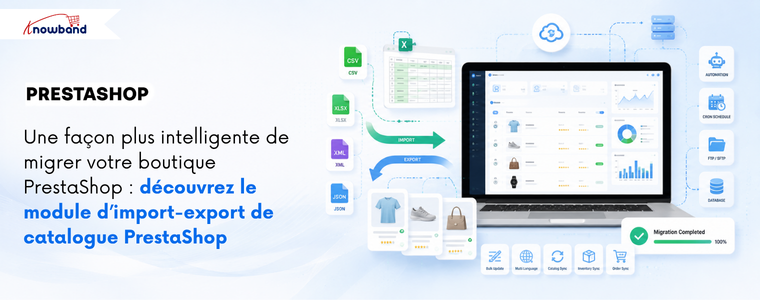
Une façon plus intelligente de migrer votre boutique PrestaShop : découvrez le module d’import-export de catalogue PrestaShop

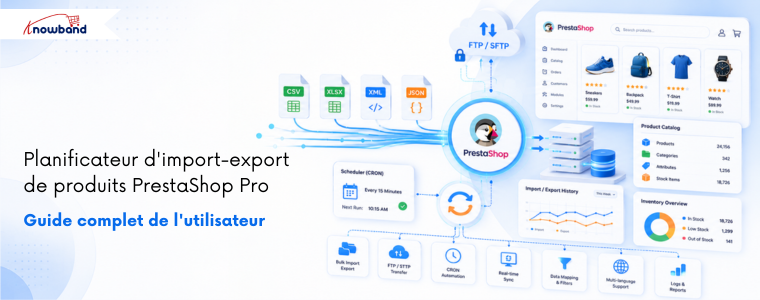
Si vous gérez une boutique PrestaShop avec un catalogue important, vous connaissez déjà cette routine. Exporter un fichier CSV, l’ouvrir dans un tableur, apporter des modifications, le réimporter, refaire le mappage des colonnes et espérer que rien ne plante cette fois-ci. Puis, recommencer tout la semaine suivante, à partir de zéro, car aucune de ces configurations n’a été enregistrée. Module d’import-export de catalogue PrestaShop La solution Knowband a été conçue spécifiquement pour résoudre ce problème.

Les marchands à la recherche d’une solution performante d’import/export de produits PrestaShop constatent rapidement que l’outil d’importation natif ne couvre que les fonctionnalités de base. Les combinaisons échouent. Les champs multilingues sont parfois manquants. Il n’existe aucune possibilité de planification ni d’automatisation. Le processus est extrêmement chronophage et ce temps s’accumule à chaque mise à jour.

Cet article explique d’où viennent réellement ces frictions, à quoi ressemble un flux de travail de transfert de catalogue approprié et comment les magasins proposant de 200 à 50 000 produits gèrent cela actuellement.

Pourquoi l’outil d’importation par défaut de PrestaShop n’est pas suffisant pour un véritable travail de catalogue

L’importateur CSV intégré à PrestaShop gère parfaitement certains cas de figure : l’importation d’une liste de nouveaux produits sans combinaisons, dans une seule langue et pour des importations ponctuelles.

Dès que le catalogue se complexifie, les problèmes apparaissent rapidement. Les combinaisons de produits restent l’un des principaux défis lors de l’importation de catalogues, les marchands signalant fréquemment des problèmes tels que des échecs d’importation et des données d’attributs mal mappées dans les discussions de la communauté. De plus, les catalogues multilingues ajoutent une complexité supplémentaire. Bien que l’importateur par défaut de PrestaShop prenne en charge les champs multilingues, la gestion des traductions via des fichiers CSV peut devenir fastidieuse à mesure que le nombre de langues et de produits augmente. Les marchands doivent souvent consacrer plus de temps à la préparation, à la validation et à la mise à jour des données spécifiques à chaque langue afin de garantir la cohérence de leur catalogue.

Au-delà des combinaisons et des langues, le problème structurel réside dans la reproductibilité. Chaque importation est réinitialisée. Il n’existe aucune option pour sauvegarder une configuration, ni pour télécharger automatiquement un fichier depuis un serveur FTP, ni de journal de transfert permettant de diagnostiquer les erreurs en cas d’échec silencieux d’un traitement par lots.

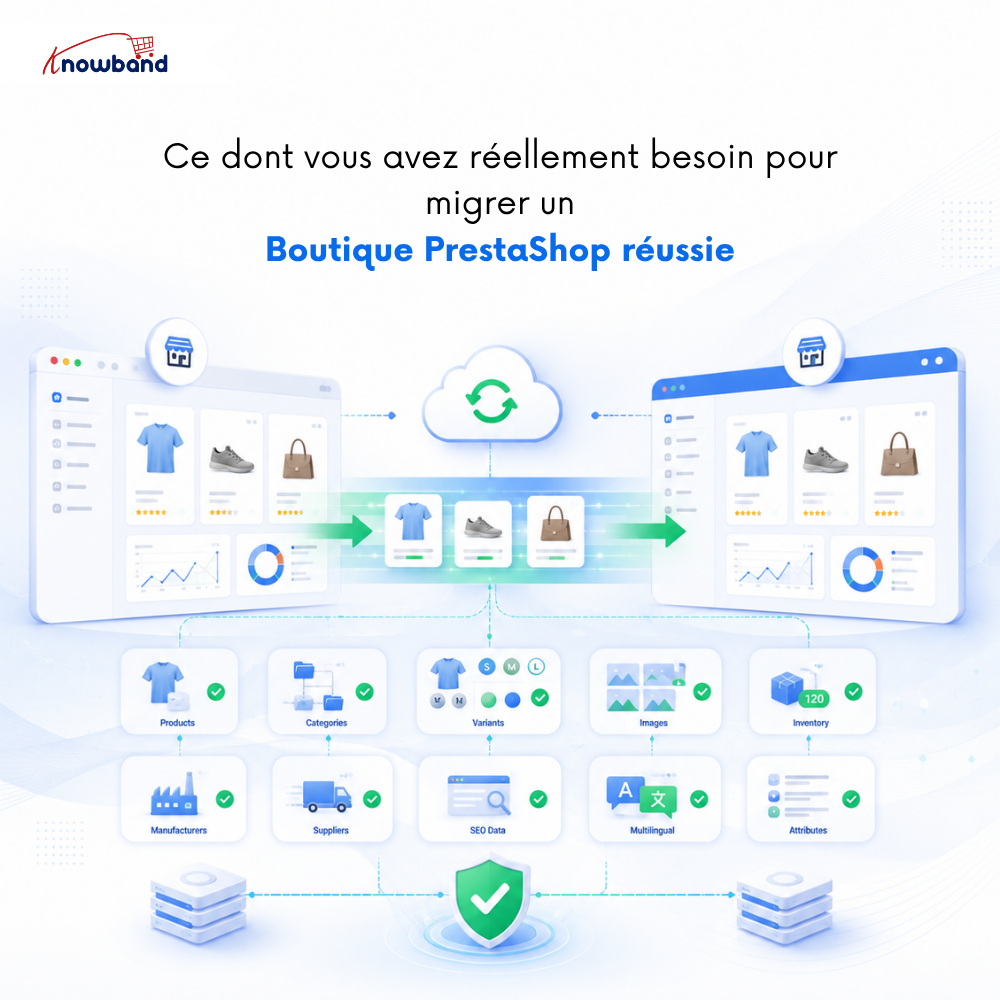
Ce dont vous avez réellement besoin pour réussir la migration d’une boutique PrestaShop

La migration de catalogue entre boutiques PrestaShop implique de passer de PrestaShop 1.7 à 8.x ou 9.x, ou de scinder une boutique en deux boutiques régionales, scénario dans lequel l’importateur natif présente le plus de défaillances.

La plupart des commerçants pensent que la migration consiste simplement à déplacer les produits. En réalité, il s’agit de déplacer tout ce dont votre boutique a besoin pour fonctionner correctement. Si vous oubliez un seul élément, vous risquez de vous retrouver avec des pages cassées, des prix erronés ou des produits affichés dans une langue incorrecte.

Voici ce que comprend concrètement une migration complète :

Vos données produits, incluant noms, descriptions, références, prix, règles fiscales et paramètres de visibilité. Votre structure de catégories, avec les relations parent-enfant, les URL conviviales et les images de catégories intactes. Les combinaisons et variantes de produits, avec la taille, la couleur, la matière, les références de combinaison, l’impact sur le prix et les paramètres de combinaison par défaut, sont correctement conservées. Les images des produits, y compris les images de couverture, les images de la galerie et les images spécifiques aux variantes, sont présentées dans le bon ordre. Les fabricants, fournisseurs, caractéristiques et groupes d’attributs, avec toutes leurs valeurs et affectations, sont également conservés. Les quantités en stock, les paramètres de disponibilité et le comportement en cas de rupture de stock sont également conservés. Les métadonnées SEO, incluant les balises titres, les balises descriptions et les URL conviviales pour chaque produit et catégorie, sont essentielles, car leur perte signifie des mois de travail de référencement perdus. Enfin, pour les boutiques multilingues, chaque traduction doit rester correctement liée à sa langue d’origine.

Le Module d’import-export de catalogue PrestaShop Knowband gère cela comme un flux de travail de transfert transparent. Exportez les données depuis le magasin source avec les combinaisons activées, importez-les dans le magasin de destination, et le module crée automatiquement les groupes d’attributs et les valeurs manquants au lieu de générer une erreur. Toutes les langues sont exportées vers le même fichier. Aucun traitement séparé par langue, aucune correspondance manuelle des champs entre les fichiers.

Comment fonctionne le système de profils du module d’import-export de PrestaShop ?

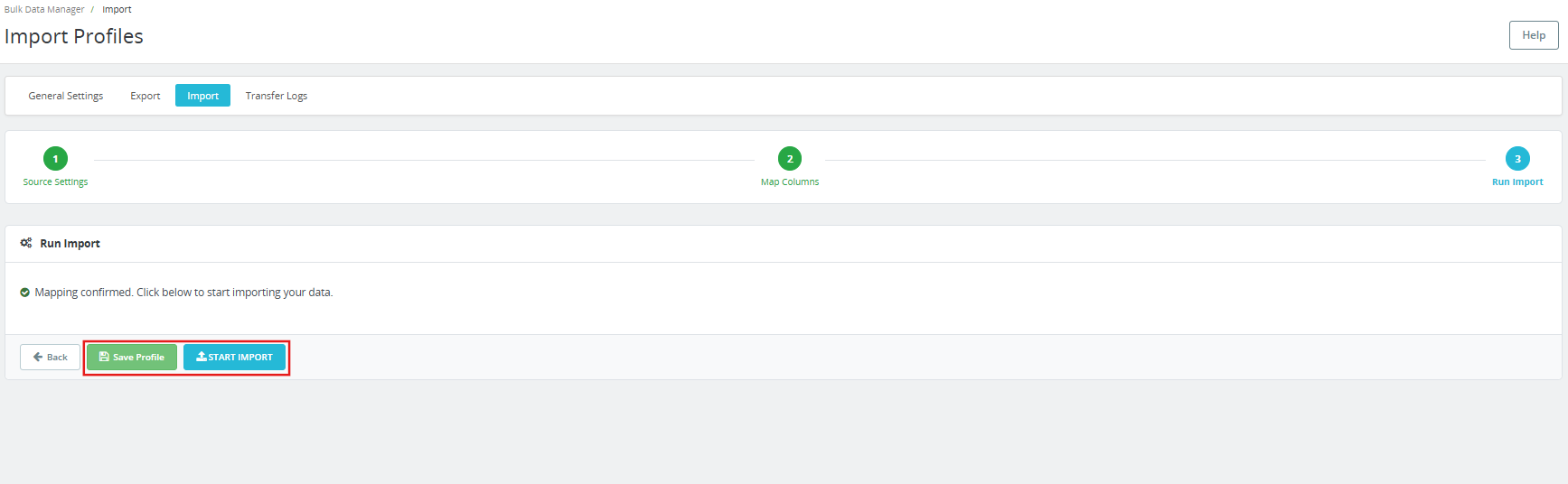
Ce qui distingue cet outil d’un simple outil de transfert, c’est son système de profils. Chaque configuration d’importation ou d’exportation (type de données, format de fichier, langue, ensemble de colonnes et destination FTP) est enregistrée dans un profil nommé. Créez-le une seule fois, exécutez-le à la demande ou planifiez son exécution via cron pour une gestion automatisée. C’est ce qui rend le module d’import-export PrestaShop si utile pour les opérations récurrentes de votre catalogue.

Une boutique qui récupère les mises à jour de prix auprès d’un fournisseur peut configurer un profil d’importation pointant vers l’emplacement SFTP du fournisseur. Ce profil s’exécute quotidiennement via une tâche cron et envoie un e-mail de confirmation à l’administrateur. En cas d’échec d’importation, les journaux d’événements indiquent précisément l’enregistrement concerné et la raison du problème ; seules les lignes affectées doivent donc être corrigées et réimportées, le reste du catalogue demeurant inchangé.

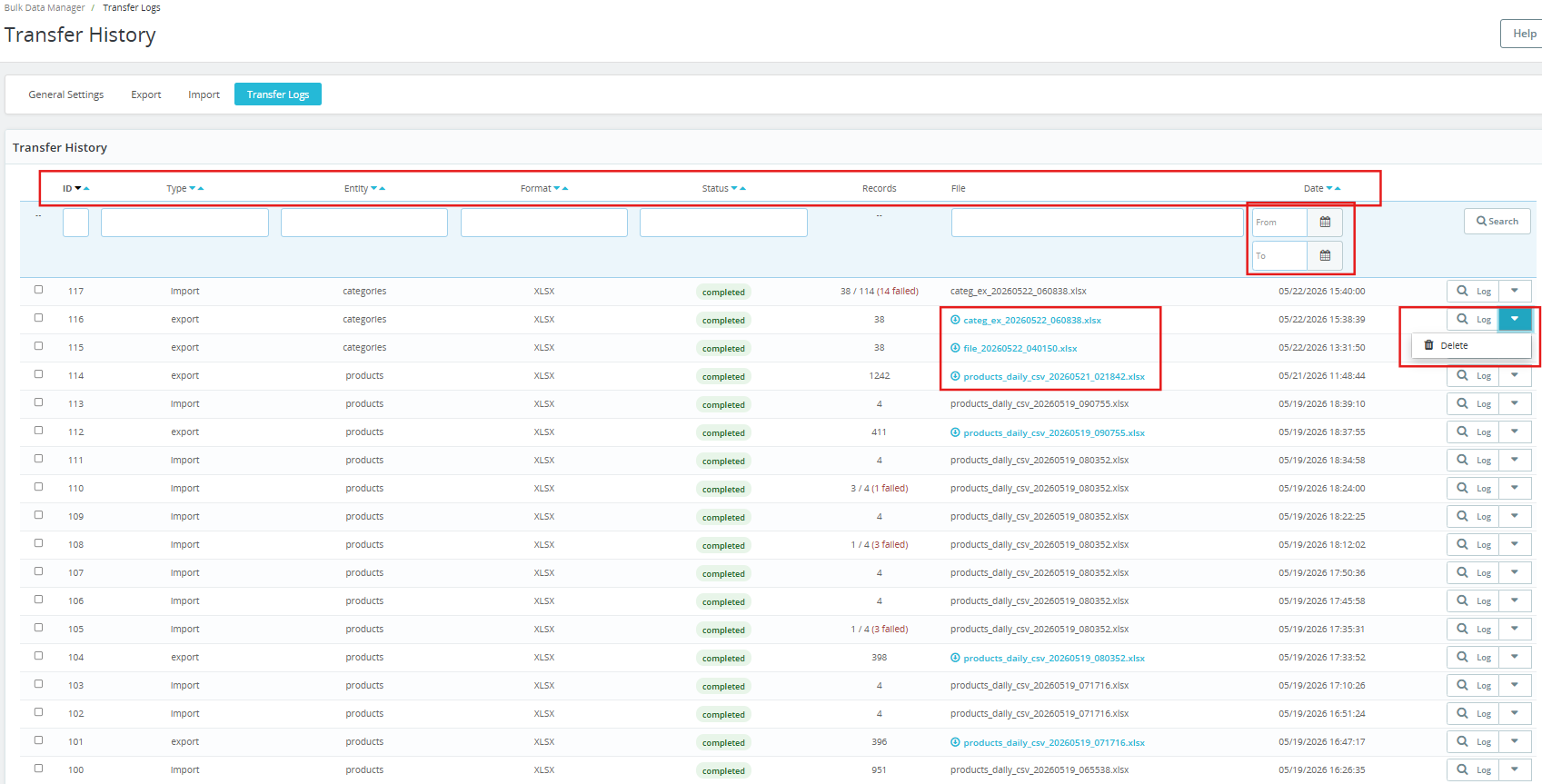
Ce même principe s’applique aux sauvegardes de catalogue. Chaque exportation planifiée génère un fichier horodaté et enregistré dans l’historique des transferts. Si une mise à jour groupée produit des résultats inattendus, une version précédente peut être téléchargée directement depuis les journaux et réimportée pour restaurer le catalogue à son état antérieur.

Comment mettre à jour les prix en masse dans PrestaShop sans développeur ?

L’une des tâches récurrentes les plus chronophages pour un magasin de taille moyenne est la mise à jour des prix de centaines de produits. La méthode classique consiste soit à modifier les produits un par un, soit à importer un fichier CSV, ce qui peut entraîner des erreurs de correspondance et ne pas se limiter aux champs à modifier.

Avec le gestionnaire de données en masse de PrestaShop, la procédure est la suivante : exporter le catalogue au format XLSX, modifier la colonne des prix dans Excel, puis réimporter le fichier en conservant le même profil enregistré. Le module met à jour uniquement les colonnes mappées ; les prix changent tandis que les descriptions et les images restent inchangées.

Pour les magasins synchronisés à partir d’un flux fournisseur, même l’étape de modification manuelle disparaît. Le fournisseur publie un fichier mis à jour sur un serveur FTP, le profil d’importation programmé le récupère et le catalogue affiche les nouveaux prix avant l’ouverture du magasin le lendemain matin. Aucun développeur, aucune gestion de fichiers, aucun déclenchement manuel.

Quels formats de fichiers le module d’import-export du catalogue PrestaShop prend-il en charge ?

Quatre formats de fichiers sont pris en charge pour l’importation et l’exportation : CSV, XLSX, JSON et XML. La plupart des commerçants utilisent les formats CSV ou XLSX pour la manipulation directe de données dans des tableurs et les mises à jour de prix en masse. Les formats JSON et XML sont utilisés pour la synchronisation des données entre boutiques, la connexion à des plateformes tierces ou la création de flux de migration automatisés.

La prise en charge des quatre dans les deux sens signifie que le même module couvre l’ensemble des opérations de catalogue dont un magasin a généralement besoin au cours d’une année, qu’il s’agisse d’importer des flux de fournisseurs, de migrer des données de catalogue, de synchroniser les mises à jour d’inventaire ou d’exporter des informations sur les produits pour des systèmes externes.

Comment le module gère-t-il les erreurs d’importation avant qu’elles n’atteignent votre boutique en ligne ?

Les échecs d’importation partielle constituent un risque opérationnel réel pour les magasins disposant d’un catalogue important. Le scénario le plus fréquent avec la plupart des importateurs de base est de ne constater le problème qu’après avoir parcouru le catalogue et remarqué des produits défectueux, alors que le préjudice est déjà irréversible.

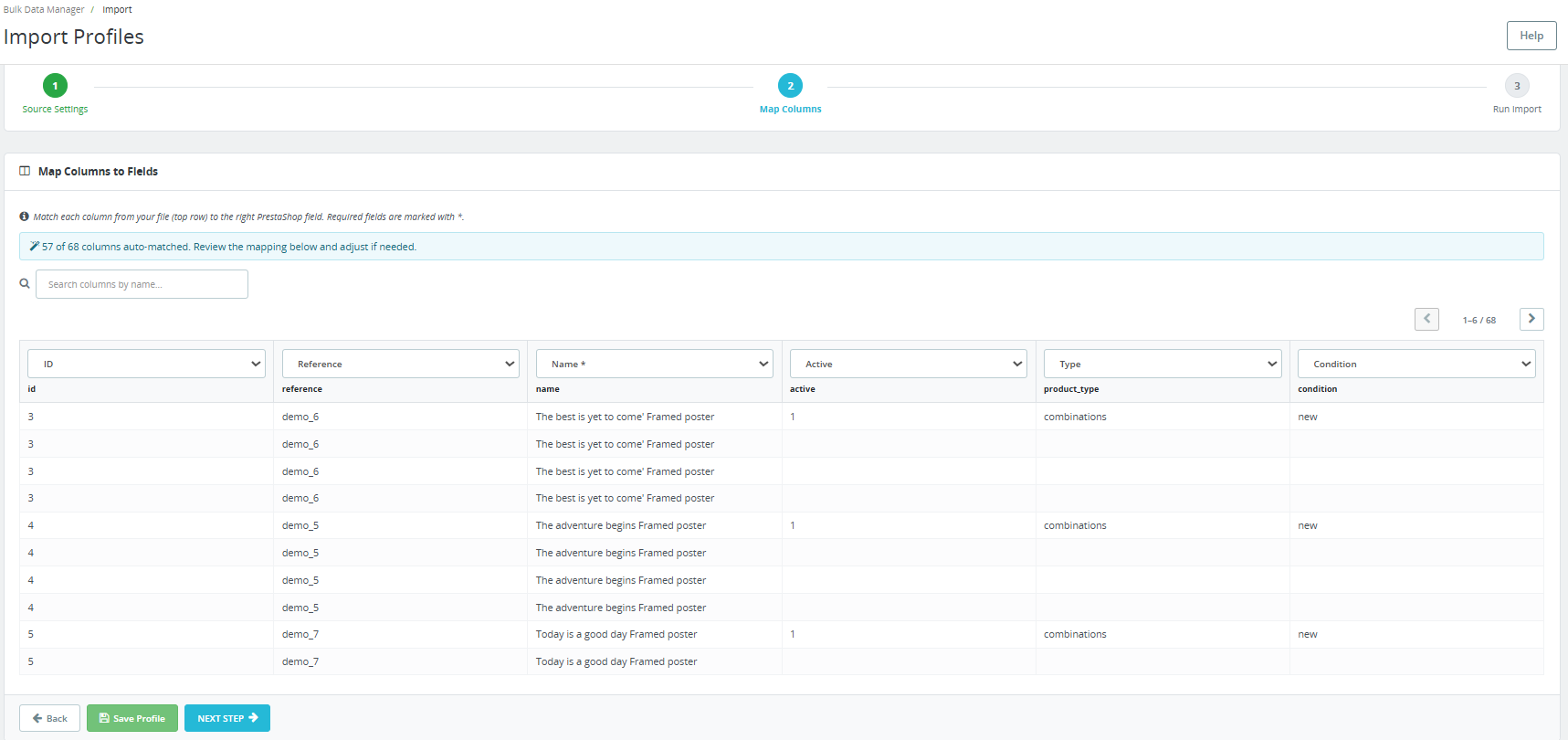
L’écran de mappage des colonnes de ce gestionnaire de catalogue automatisé PrestaShop affiche un aperçu en direct des premières lignes du fichier source avant l’importation. Les champs obligatoires non mappés sont signalés avant la poursuite du processus. Les affectations de champs en double sont bloquées. Lorsqu’une importation échoue, le journal de transfert enregistre le numéro de la ligne et l’erreur spécifique. Le gestionnaire de catalogue automatisé PrestaShop garantit que les administrateurs ne corrigent que les erreurs, ne réimportent que les lignes concernées et que le catalogue en ligne n’est jamais modifié au-delà de ce qui était prévu.

À qui s’adresse le module d’import-export du catalogue PrestaShop ?

Toutes les boutiques PrestaShop n’en ont pas besoin. Si le catalogue compte moins de 100 produits, qu’il est rarement mis à jour et que la migration est ponctuelle, l’importateur intégré peut suffire.

Le Module d’import-export de catalogue PrestaShop Il trouve sa place pour les magasins gérant des catalogues de taille moyenne à grande où les opérations de catalogue sont récurrentes chaque semaine ou plus souvent, les magasins proposant des configurations multilingues où la préservation des traductions n’est pas optionnelle, les agences gérant plusieurs installations PrestaShop qui ont besoin de flux de travail de transfert cohérents et reproductibles, et tout marchand qui consacre actuellement du temps de développeur à ce qui devrait être une tâche d’administration en libre-service.

Pour ces opérations, le module est rapidement rentabilisé, non pas par un calcul théorique de retour sur investissement, mais par les heures qu’il ne consomme plus à chaque cycle de mise à jour.

Vous trouverez la liste complète des fonctionnalités, les tarifs et les informations de compatibilité sur la page produit du Gestionnaire de données en masse pour PrestaShop. Compatible avec PrestaShop 1.7.x à 9.x, sans aucune programmation requise.


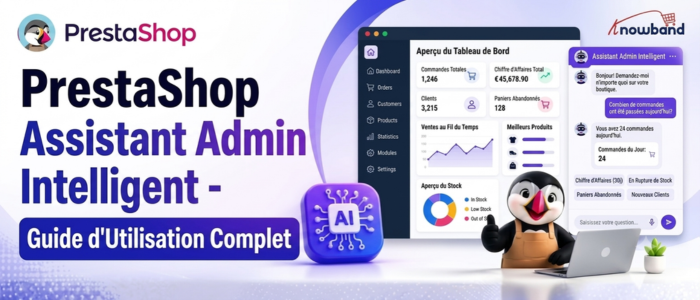
Guide complet de l’utilisateur de PrestaShop Smart Admin Assistant


1.0 Présentation

Gérer une boutique PrestaShop implique de manipuler des données au quotidien. Commandes, niveaux de stock, inscriptions clients, paniers abandonnés, chiffre d’affaires, utilisation des coupons… les chiffres affluent. Effectuer les mêmes vérifications chaque jour signifie répéter les mêmes étapes : ouvrir un rapport, paramétrer les filtres, attendre le chargement de la page, et recommencer le lendemain matin. Au final, cela représente une perte de temps considérable pour une tâche qui devrait se faire en quelques secondes. Le Knowband PrestaShop Assistant d’administration intelligent IA Elle élimine ces frictions. Elle intègre une interface de chat basée sur l’IA directement dans votre back-office PrestaShop. Posez une question en langage naturel, obtenez une réponse en quelques secondes grâce aux données de votre boutique en temps réel : aucune connaissance en SQL, aucune navigation dans les rapports, aucun développeur requis.

Ce manuel d’utilisation détaille tous les onglets et paramètres pour vous permettre de configurer le module, de connecter votre fournisseur d’IA et de commencer à interroger les données de votre boutique dès le premier jour. Compatible avec PrestaShop 1.7.x à 9.x.

1.1 À qui s’adresse ce module ?

L’assistant d’administration intelligent PrestaShop est conçu pour :

  • Les commerçants qui vérifient les mêmes chiffres chaque matin souhaitent une méthode plus rapide.
  • Les responsables des opérations qui ont besoin de réponses instantanées sur les commandes, les stocks et les revenus sans avoir à éplucher des rapports.
  • Magasins disposant de plusieurs employés administratifs où les différents rôles nécessitent différents niveaux d’accès aux données.
  • Tout commerçant qui souhaite bénéficier d’analyses de back-office PrestaShop basées sur l’IA sans avoir besoin d’un développeur à disposition.

Guide d’installation 2.0

Configuration requise

  • PrestaShop 1.7.x, 8.x ou 9.x
  • PHP 7.2 ou supérieur
  • Une clé API fonctionnelle d’OpenAI, d’Anthropic ou de Google

Téléchargement et installation du module

Étape 1 : Connectez-vous à votre back-office PrestaShop, allez dans Modules, puis ouvrez le Gestionnaire de modules.

Étape 2 : Trouvez le bouton « Téléverser un module » en haut à droite, sélectionnez le fichier ZIP que vous avez téléchargé depuis Knowband, puis confirmez. PrestaShop s’occupe du reste.

Étape 3 : Une fois le téléchargement terminé, un bouton « Installer » apparaît. Cliquez dessus. L’écran de configuration du module s’ouvre automatiquement une fois l’installation terminée.

Étape 4 : Si rien ne s’affiche après l’installation, saisissez Smart Admin Assistant dans la barre de recherche du Gestionnaire de modules et cliquez sur Configurer.

Problèmes d’installation courants

Échec du chargement : La limite de taille des fichiers téléchargeables sur votre serveur est trop basse. Veuillez demander à votre hébergeur d’augmenter les paramètres `upload_max_filesize` et `post_max_size` dans les paramètres PHP à au moins 32 Mo.

Module non visible après l’installation : Videz le cache de PrestaShop dans les paramètres avancés, puis dans Performances, puis recherchez à nouveau l’extension.

La page de configuration semble défectueuse : Videz le cache de votre navigateur et le cache du thème PrestaShop dans Design, puis Thème et logo, puis Paramètres avancés.

3.0 Assistant d’administration intelligent IA PrestaShopAperçu du panneau d’administration

L’assistant d’administration intelligent IA de PrestaShop comporte huit onglets en haut de la page de configuration :

  • Réglages: Préférences principales, options SQL, saisie vocale, langue, conservation des journaux, cache de schéma.
  • Fournisseur d’IA : Connectez-vous à OpenAI (ChatGPT), Anthropic Claude ou Google Gemini en utilisant votre clé API.
  • Disposition du widget : Personnalisez l’apparence du widget de chat grâce à un aperçu en direct qui se met à jour au fur et à mesure de vos modifications.
  • Vues de la base de données : Choisissez les catégories de données que l’IA est autorisée à interroger.
  • Contrôle d’Accès : Gérez les profils d’administrateur autorisés à ouvrir l’assistant.
  • Puces prédéfinies : Boutons de questions accessibles en un clic pour des vérifications quotidiennes rapides.
  • Historique des requêtes : Un journal détaillé de chaque requête, indiquant l’employé, la durée de l’exécution et son résultat.
  • Séances: Consultez l’historique complet des conversations par employé.

Ensemble, ces onglets couvrent tout, de l’analyse et du reporting de PrestaShop Smart Store au contrôle d’accès aux données et à l’historique des sessions.

4.0 Onglet Paramètres

4.1 Paramètres généraux du module Tableau de bord IA de PrestaShop

Activer le chatbot : Activez ou désactivez l’assistant d’administration intelligent IA de PrestaShop. Tous les paramètres sont conservés lors de la désactivation ; la réactivation rétablit instantanément tous les paramètres.

Activer les puces prédéfinies : Activez ou désactivez les boutons de questions à accès rapide dans le widget de chat.

État par défaut des puces : « Réduit » signifie que le panneau des puces sera masqué à l’ouverture du widget. « Développé » signifie que toutes les puces seront visibles dès le chargement de l’assistant.

Nombre maximal de lignes de résultats : Le nombre maximal de lignes que l’IA peut renvoyer pour une requête donnée.

La plage de valeurs s’étend de 1 à 1000, 100 étant la valeur par défaut. Augmentez cette valeur pour obtenir des données détaillées, et diminuez-la pour un résultat rapide.

Afficher/masquer la requête SQL : Lorsque cette option est activée, l’assistant affiche la requête SQL exacte générée sous chaque réponse. Il s’agit de la fonctionnalité de transparence analytique essentielle du back-office de PrestaShop ; les administrateurs peuvent ainsi voir précisément comment chaque réponse a été produite.

Autoriser la modification et la réexécution de la requête SQL : Si cette option est activée, les administrateurs peuvent modifier le code SQL généré directement dans la conversation et le réexécuter. Pratique pour ajuster une plage de dates, un seuil ou un filtre sans avoir à saisir une nouvelle question.

Entrée vocale: Active l’icône du microphone dans la zone de saisie de chat. Les administrateurs peuvent poser des questions à l’oral plutôt que de les saisir au clavier, grâce à l’API Web Speech du navigateur. Cette fonctionnalité d’administration vocale pour PrestaShop est optimisée pour Chrome sur ordinateur.

4.2 paramètres de langue

Utilisez le langage du back-office : L’assistant correspond à la langue dans laquelle votre panneau d’administration PrestaShop est actuellement exécuté.

Utiliser une langue personnalisée : Choisissez une langue de réponse fixe qui ne changera pas en fonction de la langue du système d’administration. Ceci est utile lorsque certains membres du personnel travaillent dans une langue différente de celle configurée pour le système d’administration.

4.3 Paramètres de journalisation et de cache

Durée de conservation des journaux (jours) : Définit le nombre de jours d’historique des requêtes que le module conserve avant de supprimer les entrées les plus anciennes. La valeur par défaut est de 90 jours. Le nettoyage s’effectue automatiquement, sans intervention manuelle sur la base de données.

Ces paramètres permettent au module PrestaShop Smart Insights de maintenir en permanence des enregistrements de requêtes précis et à jour.

Durée de vie du cache de schéma (en minutes) : Le schéma est la représentation structurée de votre base de données que l’IA utilise pour construire des requêtes précises. Ce paramètre détermine la durée de mise en cache du schéma avant que l’extension n’en récupère une nouvelle copie.

Actualiser le schéma maintenant : Déclenche une actualisation immédiate du schéma à la demande. Exécutez cette commande après l’ajout d’un nouveau module, la mise à jour de PrestaShop ou toute modification altérant la structure de la base de données.

Cliquez à nouveau Enregistrer les paramètres pour appliquer toutes les modifications de cet onglet.

5.0 Onglet Fournisseur d’IA

L’onglet « Fournisseur d’IA » vous permet de connecter le module à votre service d’IA préféré. OpenAI (ChatGPT), Anthropic Claude et Google Gemini sont tous compatibles. Grâce à cette compatibilité multi-fournisseurs, vous n’êtes pas limité à un seul fournisseur. Vous fournissez votre propre clé API et l’extension se connecte directement au fournisseur choisi.

5.1 Choisir son fournisseur

Cliquez sur le bouton du fournisseur, OpenAI (ChatGPT), Anthropic Claude ou Google Gemini, pour le sélectionner. Les paramètres ci-dessous seront mis à jour pour afficher les champs correspondant à ce fournisseur.

5.2 Comment obtenir votre clé API

OpenAI

  1. Rendez-vous sur platform.openai.com et connectez-vous ou créez un compte.
  2. Sélectionnez « Clés API » dans le menu de votre profil. Cliquez sur « Créer une nouvelle clé secrète », nommez-la et confirmez. Copiez-la immédiatement, car OpenAI ne l’affiche qu’une seule fois.


  3. Collez-la dans le champ « Clé API OpenAI » du module. Cela connectera directement l’intégration OpenAI de PrestaShop à votre compte.

Anthropique Claude

  1. Rendez-vous sur console.anthropic.com et connectez-vous ou créez un compte.
  2. Cliquez sur Clés API dans la barre latérale gauche.

  3. Cliquez sur « Créer une clé », donnez-lui un nom et copiez la clé affichée.

  4. Collez-la dans le champ « Clé API Claude ». La connexion au back-office PrestaShop Claude AI est établie dès que la clé est enregistrée.

Google Gémeaux

  1. Rendez-vous sur aistudio.google.com et connectez-vous avec un compte Google.
  2. Cliquez sur « Obtenir une clé API » en haut à gauche.

  3. Cliquez sur « Créer une clé API », sélectionnez un projet et copiez la clé générée.

  4. Collez la clé dans le champ « Clé API Gemini » de l’extension. L’intégration du module d’administration Gemini pour PrestaShop s’active immédiatement après l’enregistrement.

5.3 Sélection d’un modèle

Modèles OpenAI :

  • GPT-4o Mini (Rapide et économique) : Un choix judicieux pour les tâches administratives quotidiennes.
  • GPT-4o (Équilibré) : Traite les questions plus complexes impliquant plusieurs tables.
  • GPT-5.5 (le plus performant) : L’option la plus performante pour un travail d’analyse détaillé.

Modèles anthropomorphiques de Claude :

  • Claude Haiku 4.5 (Rapide et bon marché) : Fonctionne bien pour les contrôles quotidiens simples.
  • Claude Sonnet 4.6 (Équilibré) : Se situe entre vitesse et profondeur pour la plupart des cas d’utilisation.
  • Claude Opus 4.7 (Le plus performant) : Utilisez cette méthode lorsque les requêtes impliquent plusieurs tables jointes ou des conditions superposées.

Modèles Google Gemini :

  • Gemini 3.5 Flash (Rapide et performant) : Le choix recommandé pour les demandes d’informations générales en magasin.
  • Gemini 3.1 Flash-Lite (Le plus rapide et le moins cher) : Idéal pour les magasins où la priorité est de minimiser les coûts des API.

5.4 Réglage de la température

Ce paramètre détermine la précision des réponses de l’IA par rapport aux faits. À 0, les réponses sont aussi précises que possible. À 1, la formulation des réponses est plus flexible. Pour les requêtes de données stockées, 0.3 constitue un bon point de départ. Descendez à 0.0 si vous avez besoin de résultats parfaitement exacts et cohérents.

Cliquez à nouveau Enregistrer les paramètres du fournisseur pour plus d’information.

6.0 Onglet Disposition des widgets

L’onglet « Disposition du widget » permet de contrôler l’apparence de la fenêtre de chat dans l’interface d’administration. Un panneau d’aperçu en direct, situé à droite, se met à jour en temps réel à mesure que vous modifiez chaque paramètre.

Poste: Emplacement de la bulle de chat à l’écran. Par défaut : en bas à droite.

Nom du chatbot : Étiquette affichée dans l’en-tête du widget. Par défaut : Assistant d’administration intelligent.

Message de bienvenue : La première phrase affichée par l’assistant à l’ouverture du widget. Par défaut : « Bonjour ! Posez-moi toutes vos questions sur votre magasin. »

Icône de bulle : Image personnalisée pour le bouton de chat flottant. PNG carré, 64×64 px, maximum 2 Mo.

Avatar du chatbot : Image s’affichant à côté des messages des bots dans la fenêtre de discussion. PNG carré, 48 x 48 px, 2 Mo maximum.

Largeur et hauteur du widget (px) : Permet de contrôler la taille du panneau de discussion. La valeur par défaut est de 400 de large sur 560 de haut.

Paramètres de couleur : Six options de personnalisation pour les couleurs d’en-tête, de bulle de chat, de message utilisateur, de message du bot, d’arrière-plan et de texte. Aucune modification CSS n’est nécessaire.

Cliquez à nouveau Enregistrer la mise en page pour plus d’information.

7.0 Onglet Vues de la base de données

7.1 Que sont les vues de base de données ?

Dans PrestaShop, les vues de base de données sont des structures MySQL pré-construites qui associent et simplifient les tables pertinentes. Le module d’IA du back-office de PrestaShop fonctionne via ces vues plutôt que d’interroger directement les tables de la base de données. Ainsi, l’IA peut fournir des réponses précises sans risque d’accéder à des données confidentielles. Chaque vue est en lecture seule : l’assistant peut consulter les informations, mais ne peut ni les modifier, ni les supprimer, ni les ajouter.

Désactiver une vue la rend inaccessible à l’assistant. La vue MySQL elle-même reste inchangée dans la base de données ; la réactiver est donc immédiatement efficace.

7.2 Vues de base de données disponibles

  • Aperçu des commandes : Historique des commandes incluant les informations client, la devise, le statut et les totaux. Fournit des données de commandes en temps réel aux administrateurs, sans génération de rapports.
  • Articles de la commande : Chaque commande comprend des lignes de produits individuelles, avec les quantités et les prix.
  • Les clients: Comptes clients avec indication de l’appartenance à un groupe, du sexe et de la date de la dernière visite.
  • Produits Données produit comprenant le nom, le stock, le prix, la catégorie et l’image.
  • Prix ​​spécifiques / Remises sur les produits : Les modifications de prix sont définies au niveau du produit. Désactivées par défaut.
  • Catégories: Noms des catégories et hiérarchie dans laquelle elles se situent.
  • Paniers: Paniers actifs et abandonnés, avec informations sur le client et la devise.
  • Règles du panier / Coupons : Règles de réduction basées sur les données d’utilisation, indicateur de livraison gratuite et conditions.
  • Stock Disponibilité: Niveaux de stock par produit et par combinaison, avec des noms de combinaisons explicites. Permet d’exploiter l’IA de PrestaShop pour analyser les stocks et identifier les articles en rupture ou en faible quantité.
  • Employés : Informations sur les comptes utilisateurs et les profils des administrateurs.
  • Adresses des clients : Enregistrements d’adresses complets avec pays, état et noms des clients associés.
  • Transporteurs / Méthodes d’expédition : Transporteurs de livraison actifs. Désactivés par défaut.
  • Fabricants / Marques : Fiches de marque avec descriptions et nombre de produits.
  • Combinaisons/Variantes de produits : Données au niveau de la variante, y compris les noms de stock, de référence et d’attributs.
  • Attributs et valeurs du produit : Groupes d’attributs tels que Couleur et Taille, avec toutes les valeurs associées.

Cliquez à nouveau Enregistrer et créer des vues Pour appliquer ce module, celui-ci crée les vues MySQL pour chaque domaine activé.

8.0 Onglet Contrôle d’accès

L’onglet Contrôle d’accès détermine quels utilisateurs du back-office peuvent voir et ouvrir l’Assistant d’administration intelligent PrestaShop.

Option : Activer l’accès basé sur les rôles en limitant le chatbot à certains profils d’employés.

Lorsque l’option est activée, une liste de profils s’affiche. Le SuperAdministrateur y a toujours accès et n’y figure pas. Cochez les profils supplémentaires : Logisticien, Traducteur et Commercial. Les profils non cochés ne peuvent pas voir l’assistant. Si aucun profil n’est coché avec un contrôle d’accès basé sur les rôles, l’assistant est limité au SuperAdministrateur.

Cette fonctionnalité de contrôle d’accès des employés pour PrestaShop permet de rendre la fonctionnalité d’IA de gestion de la boutique PrestaShop disponible uniquement pour les rôles du personnel qui en ont besoin.

Cliquez à nouveau Enregistrer les paramètres d’accès pour plus d’information.

9.0 Onglet des puces prédéfinies

Les puces prédéfinies sont des boutons de questions à accès rapide intégrés au widget de chat. Cliquer sur une puce envoie instantanément la question enregistrée à l’IA, sans avoir à la saisir.

Elles constituent l’une des fonctionnalités les plus pratiques de PrestaShop Smart Store Analytics, répondant aux questions les plus fréquemment posées par les administrateurs concernant les performances de leur boutique.

9.1 Puces par défaut dans l’assistant d’administration IA intelligent de PrestaShop

Le module est livré avec dix puces de requête rapide prédéfinies, actives et prêtes à l’emploi dès la première connexion :

  1. Commandes du jour : Combien de commandes ont été passées aujourd’hui ?
  2. Revenus (30j) : Quel est le revenu total des 30 derniers jours ?
  3. Commandes annulées : Combien de commandes ont été annulées au cours des 30 derniers jours ?
  4. Chariots abandonnés : Combien de chariots abandonnés y a-t-il eu au cours des 30 derniers jours ?
  5. Clients actifs : Combien de clients actifs avons-nous ?
  6. Produits en rupture de stock : Quels sont les produits actifs actuellement en rupture de stock ?
  7. Stock faible (moins de 5) : Quels produits ont moins de 5 unités en stock ?
  8. Produits sans référence SKU : Combien de produits n’ont pas de référence SKU ?
  9. Bons de livraison gratuite : Existe-t-il des bons de réduction actifs offrant la livraison gratuite ?
  10. Nouveaux clients (ce mois-ci) : Combien de clients se sont inscrits ce mois-ci ?

9.2 Ajout d’une puce personnalisée

Cliquez à nouveau Ajouter une puce pour ouvrir le panneau d’édition.

Étiquette: Le texte court qui s’affiche sur le bouton de la puce. Par exemple : Chiffre d’affaires hebdomadaire.

Question: Voici la question complète envoyée à l’IA lorsqu’un utilisateur clique sur la puce. Par exemple : Quel est le chiffre d’affaires total des 7 derniers jours ?

Poste: Indique la position de cette puce dans la liste. Les numéros les plus bas apparaissent en premier.

Actif: Oui, la puce est intégrée au widget. Non, elle est masquée sans supprimer la configuration.

Cliquez à nouveau Économisez les jetons Pour confirmer. Chaque puce existante possède des boutons Modifier et Supprimer sur sa rangée permettant d’effectuer des modifications ou de la supprimer complètement.

10.0 Onglet Historique des requêtes

L’onglet Historique des requêtes conserve un journal de toutes les questions posées via le chatbot IA d’administration de PrestaShop, constituant ainsi un historique complet des sessions d’administration pour les demandes de données du back-office. Chaque ligne affiche :

  • Date : Lorsque la question a été posée
  • Employé: Le compte administrateur qui l’a envoyé
  • Question: Le texte intégral de la requête
  • Lignes: Le nombre de lignes de données que contenait la réponse
  • Temps (ms) : Durée d’exécution de la requête, en millisecondes
  • Fournisseur : Quel fournisseur d’IA a traité la requête ? (Affiché sous forme de badge).
  • Statut: Un badge vert indique la réussite, un badge rouge l’erreur.
  • SQL: Le code SQL généré est disponible pour consultation directe dans la ligne.

Utilisez les filtres de statut et de date en haut de l’onglet pour affiner la liste. Exportez au format CSV ou Excel à l’aide des boutons situés au-dessus du tableau. Cliquez Purgez les anciens journaux supprimer immédiatement les entrées plus anciennes que le paramètre de conservation des journaux.

Onglet Sessions 11.0

L’onglet Sessions conserve l’intégralité des conversations de chaque employé. Chaque session affiche le nom de l’employé, l’heure de début et le nombre de messages. Cliquez Consultation Pour ouvrir la conversation complète, les questions et les réponses s’affichent chronologiquement dans une fenêtre contextuelle. Utile pour analyser l’utilisation de l’assistant ou retrouver le contexte d’une session précédente.

12.0 Foire aux questions

Q : Qu’est-ce que l’assistant d’administration intelligent IA de PrestaShop, et comment fonctionne-t-il ?

L’assistant d’administration intelligent IA pour PrestaShop de Knowband permet aux administrateurs de poser des questions en langage naturel sur les données de leur boutique et d’obtenir des réponses instantanées. Il se connecte à la base de données en temps réel via des vues MySQL en lecture seule préconfigurées, envoie la question au fournisseur d’IA choisi (OpenAI, Anthropic Claude ou Google Gemini), qui génère et exécute une requête SQL et renvoie le résultat en langage naturel. Il offre ainsi un accès aux données en temps réel à tous les utilisateurs du back-office, sans aucune connaissance technique requise.

Q : Quels fournisseurs d’IA sont pris en charge par l’assistant d’administration intelligent de PrestaShop ?

Ce module prend en charge OpenAI (GPT-4o Mini, GPT-4o, GPT-5.5), Anthropic Claude (Haiku 4.5, Sonnet 4.6, Opus 4.7) et Google Gemini (Gemini 3.5 Flash, Gemini 3.1 Flash-Lite). Vous fournissez votre propre clé API et le module se connecte automatiquement. Aucun abonnement au service d’IA du module n’est requis. Vous ne payez que pour l’utilisation réelle de l’API. Tous les modèles s’intègrent à l’extension PrestaShop AI Sales Analytics pour fournir des réponses précises et rapides à partir des données en temps réel de votre boutique.

Q : L’assistant d’administration intelligent de PrestaShop peut-il modifier ou supprimer les données de la boutique ?

Non. L’assistant accède à la base de données via des vues MySQL préconfigurées, en lecture seule par conception. Il ne peut ni modifier, ni supprimer, ni insérer de données via l’interface de chat. Chaque réponse correspond à une simple consultation de votre boutique PrestaShop. Il s’agit donc d’un outil sûr pour l’automatisation de votre back-office, sans aucun risque de stockage de données.

Q : Que puis-je demander au module d’IA d’administration de PrestaShop ?

Vous pouvez interroger en langage naturel les commandes, les clients, le chiffre d’affaires, les niveaux de stock, les paniers abandonnés, les coupons de réduction, les combinaisons de produits, les comptes employés, les transporteurs, les marques et les catégories. L’expérience est similaire à celle de ChatGPT, mais chaque réponse provient directement des données de votre boutique en temps réel. Cela inclut la gestion des commandes, le suivi des stocks et la génération de rapports (sans SQL), le tout depuis le back-office.

Q : Comment fonctionnent les puces prédéfinies dans l’assistant d’administration intelligent de PrestaShop ?

Les puces prédéfinies sont des boutons d’accès rapide intégrés au widget de chat du chatbot IA d’administration PrestaShop. Chaque puce envoie une question préenregistrée à l’IA lorsqu’on appuie dessus. L’ensemble par défaut couvre les commandes du jour, le chiffre d’affaires, les paniers abandonnés, les stocks faibles, les produits en rupture de stock, les clients actifs, les nouveaux clients, les commandes annulées, les coupons de livraison gratuite et les produits sans référence. Il est possible d’ajouter, de modifier ou de supprimer des puces personnalisées depuis l’onglet « Puces prédéfinies ». Cette fonctionnalité est l’une des plus utiles du module de reporting IA de PrestaShop pour effectuer des contrôles quotidiens de la boutique.

Q : À quoi sert la fonctionnalité de visibilité SQL du chatbot IA d’administration de PrestaShop ?

Lorsque l’option « Afficher la requête SQL » est activée, l’assistant affiche la requête SQL générée sous chaque réponse. Si l’option « Autoriser la modification et la réexécution de la requête SQL » est également activée, l’administrateur peut modifier cette requête directement dans la conversation, en ajustant une date, un seuil ou un filtre, puis la réexécuter immédiatement. L’extension PrestaShop AI Sales Analytics se transforme ainsi en un outil de reporting sans SQL, utilisable directement par tous les membres de l’équipe. Ceci est particulièrement utile pour l’analyse du backend de PrestaShop AI, sans nécessiter l’intervention d’un développeur.

Q : Comment fonctionne le contrôle d’accès basé sur les rôles ?

Ouvrez l’onglet Contrôle d’accès et activez l’option Restreindre le chatbot à certains profils d’employés. Le super-administrateur dispose toujours d’un accès complet et n’apparaît pas dans la liste. Cochez ensuite les profils supplémentaires que vous souhaitez inclure, tels que Logisticien, Commercial ou Traducteur. Les profils non cochés ne verront pas l’assistant dans leur espace personnel.

Q : Qu’est-ce que le cache de schéma, et quand dois-je l’actualiser ?

Le cache de schéma du module PrestaShop Smart Insight contient une représentation structurelle de votre base de données, permettant à l’IA de savoir quelles tables et colonnes utiliser lors de la construction des requêtes. Il est généré automatiquement lors de la première session de chat et mis à jour à l’intervalle défini dans la durée de vie du cache de schéma (24 heures par défaut). Après l’installation d’un nouveau module, la mise à jour de PrestaShop ou toute modification affectant la structure de la base de données, utilisez l’option « Actualiser le schéma maintenant » pour récupérer immédiatement une copie à jour.

Q : Comment obtenir une clé API pour utiliser le module d’IA d’administration PrestaShop ?

OpenAI : rendez-vous sur platform.openai.com, ouvrez « Clés API » dans le menu de votre profil et créez une nouvelle clé. Anthropic Claude : rendez-vous sur console.anthropic.com, ouvrez « Clés API » dans la barre latérale et créez-en une. Google Gemini : rendez-vous sur aistudio.google.com, cliquez sur « Obtenir une clé API » et créez-en une. Une fois la clé obtenue, copiez-la dans le champ approprié de l’onglet « Fournisseur d’IA » et enregistrez.

Q : L’assistant d’administration intelligent PrestaShop est-il compatible avec PrestaShop 9 ?

Oui. Ce module est compatible avec PrestaShop 1.7.x à 9.x. La page produit contient les informations de compatibilité les plus récentes.

Q : Comment le module de reporting IA de PrestaShop aide-t-il à générer des rapports de vente dans PrestaShop ?

Le module de rapports de vente IA pour PrestaShop permet à l’administrateur d’accéder aux données de chiffre d’affaires, de commandes et de conversion via une interface de chat simple, sans avoir à générer de rapports manuellement. Idéal pour les équipes à la recherche du meilleur outil d’IA pour l’administration PrestaShop, ce module centralise les rapports quotidiens, les contrôles de stock et les données clients. 

Conclusion 13.0

L’assistant d’administration intelligent Knowband pour PrestaShop intègre des analyses de back-office basées sur l’IA à n’importe quelle boutique PrestaShop, sans nécessiter de connaissances SQL, d’accès développeur ni de solutions tierces. Posez vos questions en langage naturel, obtenez des réponses basées sur les données en temps réel de votre boutique, visualisez le code SQL sous-jacent à chaque résultat et configurez l’extension d’analyse d’administration IA pour PrestaShop en quelques minutes.

👉 Découvrez le module avec notre guide vidéo

Les puces prédéfinies transforment le contrôle quotidien du magasin en une tâche d’une minute. Le contrôle d’accès basé sur les rôles garantit que les bonnes données sont accessibles au personnel concerné. L’historique des requêtes conserve une trace complète de toutes les demandes.

Pour toute assistance, demande personnalisée ou développement d’extensions, veuillez contacter directement l’équipe Knowband.

Procurez-vous le Knowband Assistant d’administration intelligent PrestaShop et commencez à interroger les données de votre magasin dès le premier jour.

Module d’import-export des commandes, clients et adresses pour PrestaShop – Guide complet de l’utilisateur


1.0 Présentation

La gestion des données de commandes entre les différentes boutiques et systèmes partenaires est l’une des tâches les plus chronophages pour un administrateur PrestaShop. Migrer vers une nouvelle boutique implique de recréer manuellement l’historique des commandes. L’envoi quotidien des fichiers de commandes à l’entrepôt ou au service financier nécessite une connexion, une exportation et un envoi selon une planification que quelqu’un doit respecter. La correction des enregistrements corrompus après un transfert raté représente des heures de nettoyage sans aucune trace claire de l’origine du problème. Le Module complémentaire Knowband pour PrestaShop : import-export des commandes, clients et adresses Ce module de migration en masse pour PrestaShop est extrêmement performant et relève avec aisance les trois défis suivants : transfert des commandes, des clients et des adresses entre les boutiques PrestaShop et les systèmes externes aux formats CSV, XLSX, JSON et XML, résolution d’identité inter-boutiques, transfert FTP/SFTP, automatisation planifiée et journal d’audit complet. Aucune intervention d’un développeur n’est requise.

Ce guide détaille chaque onglet, étape de l’assistant et paramètre pour vous permettre de configurer l’extension d’import-export des commandes, clients et adresses pour PrestaShop et de transférer vos données de commandes dès le premier jour. Compatible avec PrestaShop 1.7.x à 9.x.

1.1 À qui s’adresse le module de migration en masse PrestaShop ?

L’extension Knowband PrestaShop d’import-export de commandes, clients et adresses est conçue pour :

  • Les propriétaires de boutiques migrant depuis une installation PrestaShop existante et qui ont besoin de transférer l’intégralité de leur historique de commandes.
  • Les équipes opérationnelles qui utilisent l’exportation programmée des commandes PrestaShop pour envoyer régulièrement des fichiers aux entrepôts, aux partenaires logistiques ou aux systèmes comptables.
  • Les administrateurs qui ont besoin d’une gestion groupée des commandes PrestaShop pour corriger des enregistrements, exporter un ensemble, le modifier dans Excel et réimporter le fichier corrigé.
  • Toute organisation qui a besoin d’un enregistrement vérifiable de chaque mouvement de données de commande à des fins d’audit ou de conformité.

Guide d’installation 2.0 du module de migration en masse PrestaShop

Configuration requise

  • PrestaShop 1.7.x, 8.x ou 9.x
  • PHP 7.2 ou supérieur

Installation du module

Accédez à votre back-office PrestaShop, puis à Modules et enfin à Gestionnaire de modules. L’option d’importation se trouve en haut à droite de l’écran. Sélectionnez le fichier ZIP depuis votre compte et confirmez. PrestaShop se chargera de l’importation.

Une fois le téléchargement terminé, cliquez sur Installer à l’invite suivante. L’écran de configuration du module s’ouvre alors. Si le module n’apparaît pas, saisissez « Importation/Exportation de commandes » dans la barre de recherche du Gestionnaire de modules et cliquez sur Configurer.

Problèmes d’installation courants

  • Échec du chargement : Le serveur refuse la taille du fichier. Veuillez demander à votre hébergeur d’augmenter les paramètres upload_max_filesize et post_max_size à au moins 32 Mo.
  • Module non visible après l’installation : Videz le cache de PrestaShop dans les paramètres avancés, puis dans la section Performances et relancez la recherche.
  • La page de configuration semble défectueuse : Videz le cache de votre navigateur et le cache du thème PrestaShop dans Design, puis Thème et logo, puis Paramètres avancés.

3.0 Présentation du panneau d’administration

L’extension Knowband PrestaShop d’import-export de commandes, clients et adresses ajoute quatre onglets principaux au back-office :

  • Réglages généraux: Préférences des modules, téléchargements d’exemples de modèles, limites de performance et configuration CRON.
  • Exportation: Créez et exécutez des profils d’exportation à l’aide de l’assistant en trois étapes.
  • Importer: Créez et exécutez des profils d’importation à l’aide de l’assistant en trois étapes.
  • Journaux de transfert : Un historique complet de chaque opération d’importation et d’exportation, avec le statut, le nombre d’enregistrements et le détail des erreurs au niveau des lignes.

4.0 Onglet Paramètres généraux

L’onglet Paramètres généraux comporte quatre sous-onglets : Préférences, Fichiers modèles, Limites et vitesse, et Nettoyage planifié.

Préférences 4.1

Activation/Désactivation du module : Ce bouton principal permet de gérer l’ensemble du module de migration en masse de PrestaShop. Lorsqu’il est désactivé, toutes les tâches d’importation et d’exportation planifiées (CRON) sont automatiquement suspendues. Les assistants d’exportation et d’importation manuels du back-office continuent de fonctionner normalement, quel que soit ce paramètre.

Nombre maximal de colonnes visibles : Définit le nombre de colonnes affichées simultanément dans le tableau de mappage d’importation. La plage de valeurs est comprise entre 1 et 20. Utilisez les flèches de l’interface de mappage pour parcourir les colonnes restantes.

Nombre maximal de lignes visibles : Contrôle le nombre de lignes de données d’exemple affichées dans l’aperçu du mappage d’importation. La plage de valeurs est comprise entre 1 et 50.

Taille du lot d’importation : Nombre de lignes traitées par le module par requête AJAX lors d’une importation. Plage : 10 à 500. Des valeurs plus faibles réduisent le risque de dépassement de délai sur les environnements d’hébergement mutualisé où les importations volumineuses atteignent les limites d’exécution de PHP.

Cliquez à nouveau Enregistrer les paramètres pour plus d’information.

4.2 Fichiers modèles

L’onglet « Fichiers modèles » propose des exemples de fichiers prêts à l’emploi pour chaque entité prise en charge, dans les quatre formats. Téléchargez un modèle avant de créer votre premier fichier d’importation afin de vérifier la mise en page des colonnes.

Trois entités sont disponibles :

  • Commandes : CSV, JSON, XML, XLSX
  • Clients : CSV, JSON, XML, XLSX
  • Adresses : CSV, JSON, XML, XLSX

Chaque exemple contient des données réalistes et complètes pour toutes les colonnes prises en charge. Les modèles sont générés à partir du catalogue de colonnes en temps réel et sont mis à jour automatiquement en fonction des modifications apportées au schéma.

4.3 Limites et vitesse

Nombre maximal d’enregistrements par téléchargement : Nombre maximal d’enregistrements exportés par fichier. Plage : 100 à 50 000. Augmenter cette valeur uniquement si la mémoire du serveur le permet.

Taille maximale de téléchargement (Mo) : Taille maximale des fichiers d’importation acceptés par le module. Plage : de 1 à 200 Mo.

Cliquez à nouveau Enregistrer les paramètres pour plus d’information.

4.4 Nettoyage programmé

Durée de conservation des fichiers (jours) : Les fichiers importés datant de plus de 30 jours sont automatiquement supprimés par la tâche CRON de nettoyage.

URL CRON de nettoyage : Collez cette URL dans le gestionnaire de tâches cron de votre serveur pour supprimer automatiquement les anciens fichiers d’importation temporaires. L’exemple s’exécute quotidiennement à 2 h du matin.

URL CRON d’exportation des profils : Collez cette URL dans le gestionnaire de tâches cron de votre serveur pour exécuter tous les profils d’exportation compatibles avec CRON. Choisissez la fréquence qui convient le mieux à vos besoins d’exportation de commandes planifiées PrestaShop, par exemple, tous les jours à 3 h du matin.

URL CRON d’importation des profils : Collez cette URL dans le gestionnaire de tâches cron de votre serveur pour exécuter tous les profils d’importation de sources FTP compatibles avec CRON. Les profils d’importation de sources sont manuels et sont ignorés automatiquement lors de l’exécution de cette URL. Exemple : quotidiennement à 4 h du matin.

Les trois URL sont sécurisées par jeton. Seules les requêtes contenant le jeton correct déclenchent l’opération.

5.0 Onglet Exporter : Assistant en trois étapes

L’onglet Exporter répertorie tous les profils d’exportation enregistrés et propose un assistant pour en créer de nouveaux. Chaque ligne de la liste affiche le nom du profil, son type de données, son format de fichier et son état lors de la dernière exécution. Cliquez sur le bouton Exécuter pour lancer un profil immédiatement. Cliquez sur Modifier pour en modifier les paramètres.

Étape 1 : Transférer les paramètres

Nom de profil: Une étiquette unique qui identifie ce profil dans la liste d’exportation.

Étiquette du fichier de sortie : Nom de base du fichier généré. L’extension est ajoutée automatiquement. Prend en charge les jetons dynamiques (voir section 10).

Type de données: Choisissez les éléments à exporter : commandes, clients ou adresses.

Format de fichier: CSV, XLSX, XML ou JSON. Les fichiers CSV et XLSX s’ouvrent directement dans n’importe quel tableur. Les formats XML et JSON sont adaptés à l’intégration système.

Boutique: Limite l’exportation aux enregistrements appartenant à la boutique sélectionnée dans une configuration multi-boutiques.

Plage de dates (facultatif) : Filtrer par date de création de la commande. Laisser vide pour exporter tous les enregistrements.

Ordre d’enregistrement (facultatif) : Contrôlez l’ordre des lignes dans le fichier de sortie. Triez par ID, référence, date de création, date de mise à jour, montant total payé ou état, par ordre croissant ou décroissant. Laissez la valeur par défaut pour utiliser l’ordre de la base de données.

Sections de colonnes facultatives : Trois commutateurs indépendants permettent de contrôler si les blocs de colonnes complets sont inclus dans l’exportation.

  • Inclure les détails de l’adresse de facturation : désactivé, seul l’identifiant de l’adresse de facturation est exporté ; activé, toutes les colonnes de l’adresse de facturation sont incluses.
  • Inclure les détails de l’adresse de livraison : lorsque cette option est désactivée, seul l’identifiant de l’adresse de livraison est exporté ; lorsqu’elle est activée, toutes les colonnes de l’adresse de livraison sont incluses.
  • Inclure les détails de paiement : lorsque cette option est désactivée, seul le nom du module de paiement est exporté ; lorsqu’elle est activée, le montant du paiement, la devise, le mode de paiement et l’identifiant de la transaction sont inclus.

Exécution planifiée (activer CRON) : Lorsqu’elle est activée, l’URL CRON d’exportation des profils exécute automatiquement ce profil et stocke le fichier généré dans l’onglet Journaux de transfert.

Destination d’exportation : Choisissez « Système de fichiers » pour enregistrer le fichier localement et le télécharger depuis la page « Journaux de transfert ». Choisissez « FTP/SFTP » pour transférer le fichier vers un serveur distant après chaque exécution. Une copie locale est également conservée comme solution de secours lorsque FTP/SFTP est sélectionné.

Paramètres FTP/SFTP (lorsque la destination FTP/SFTP est sélectionnée) :

  • Protocole de transfert : FTP, FTPS (FTP sur TLS) ou SFTP (SSH). SFTP est recommandé pour les environnements de production.
  • Serveur, Port (mise à jour automatique en cas de changement de protocole : 21 pour FTP, 990 pour FTPS, 22 pour SFTP).
  • Nom d’utilisateur et mot de passe (stockés chiffrés au repos).
  • Chemin absolu vers le dossier sur le serveur distant. Le dossier doit exister et être accessible en écriture.
  • Mode passif : activé par défaut. Il est recommandé de le laisser activé afin que les pare-feu ne bloquent pas les transferts.
  • Bouton « Tester la connexion » : valide les informations d’identification auprès du serveur en direct avant l’enregistrement du profil.

Style de sortie : Virgule universelle pour la plupart des applications, point-virgule pour Excel européen ou tabulation pour les outils de données.

Liste de colle : Le séparateur utilisé pour les champs à valeurs multiples : barre verticale, barre oblique ou virgule.

Filtrer les commandes par (filtres optionnels) :

  • Statut de la commande : filtrer par un ou plusieurs statuts.
  • Opérateur : filtrer par un ou plusieurs opérateurs.
  • Devise : filtrer par une ou plusieurs devises.
  • Méthode de paiement : filtrer par un ou plusieurs modules de paiement.
  • Fourchette de montant total payé : inclure uniquement les commandes comprises entre une valeur totale payée minimale et maximale (taxes comprises).

Laissez un filtre vide pour inclure tous les enregistrements de cette dimension.

Cliquez à nouveau Étape suivante procéder.

Étape 2 : Choisir les champs

Sélectionnez les champs à inclure dans l’exportation parmi les 155 colonnes disponibles. Utilisez « Tout sélectionner », « Tout désélectionner » ou « Rétablir les valeurs par défaut » selon vos besoins. Les champs obligatoires ne peuvent pas être désélectionnés. Faites glisser les lignes pour réorganiser les colonnes dans le fichier de sortie.

Les 155 champs disponibles se répartissent en six sections : données de commande, données client, données d’adresse, données de paiement et données de gamme de produits.

Étape 3 : Générer le fichier

Vérifiez le résumé de l’exportation, le type de données, le format du fichier, son nom et le nombre de champs. Cliquez sur « Générer et télécharger » pour créer le fichier immédiatement, ou enregistrez le profil et laissez la tâche CRON s’en charger ultérieurement.

6.0 Onglet Importer : Assistant en trois étapes

L’onglet Importer répertorie tous les profils d’importation enregistrés et propose l’assistant pour en créer de nouveaux.

Étape 1 : Paramètres de la source

Nom de profil: Une étiquette unique pour ce profil dans la liste d’importation.

Type de données: Commandes, clients ou adresses. Les clients et les adresses mettent à jour les enregistrements existants lors de leur correspondance. Les commandes sont toujours créées de toutes pièces ; les commandes existantes ne peuvent pas être mises à jour via ce module.

Format de fichier: CSV, XLSX, JSON ou XML.

Style de sortie et liaison de liste : Doit correspondre aux paramètres utilisés lors de l’exportation du fichier.

Boutique: Les commandes importées sont toujours créées dans la boutique sélectionnée.

Source: Importer un fichier manuellement depuis un fichier local (une seule fois). Utiliser FTP/SFTP pour récupérer le fichier depuis un serveur distant. Une source FTP/SFTP est requise pour les importations automatisées par CRON.

Paramètres FTP/SFTP : Mêmes champs que l’assistant d’exportation : protocole, serveur, port, nom d’utilisateur, mot de passe, chemin d’accès au fichier distant, mode passif et test de connexion.

CRON : Disponible uniquement pour les profils source FTP. Lorsqu’elle est activée, l’URL CRON d’importation des profils récupère le fichier depuis le chemin distant et lance l’importation automatiquement, sans intervention manuelle.

Cliquez à nouveau Enregistrer le profil pour sauvegarder sans exécuter, ou Étape suivante pour procéder à la cartographie.

Étape 2 : Mappez les colonnes

Le module de migration en masse PrestaShop lit le fichier téléchargé et associe automatiquement les en-têtes de colonnes aux champs PrestaShop. Sur le module en production, 154 colonnes sur 155 sont automatiquement associées grâce aux noms d’en-tête reconnus.

L’écran de mappage affiche les premières lignes du fichier en aperçu direct afin que l’administrateur puisse vérifier les données avant validation. Les champs obligatoires sont marqués d’un astérisque. Recherchez les colonnes par leur nom à l’aide du champ de recherche situé au-dessus du tableau.

Vérifiez les affectations automatiques et corrigez celles qui le nécessitent. Les variantes de nommage courantes provenant de systèmes externes sont généralement reconnues automatiquement.

Étape 3 : Lancer l’importation

Cartographie confirmée. Cliquez Lancer l’importation Pour commencer, le module traite le fichier par lots en fonction de la taille des lots d’importation définie dans les Préférences. Un indicateur de progression affiche l’état actuel.

Cliquez à nouveau Enregistrer le profil avant de commencer, préserver le mappage des colonnes pour les futures exécutions de la même structure de fichier.

7.0 Résolution d’identité inter-magasins

La migration des commandes entre installations PrestaShop est le cas d’utilisation le plus complexe pour tout module de migration de boutique PrestaShop. Les identifiants bruts des bases de données clients, adresses et produits diffèrent d’une boutique à l’autre et ne peuvent pas servir d’identifiants de transfert.

L’extension de migration des commandes PrestaShop résout les trois types d’entités à l’aide d’identifiants qui restent stables d’une installation à l’autre :

Clients Les comptes sont mis en correspondance par adresse e-mail. En cas d’absence de correspondance, un nouveau compte est créé avec le nom, l’adresse e-mail et un mot de passe généré automatiquement. Le client réinitialise alors ses identifiants et accède immédiatement à son compte sur la nouvelle boutique.

Adresses Les adresses sont appariées à l’aide d’un hachage composite calculé à partir du prénom, du nom, de la première ligne de l’adresse, du code postal, de la ville et du numéro de téléphone. En l’absence de correspondance, un nouvel enregistrement d’adresse est créé à partir des données importées.

Produits et combinaisons Les commandes sont appariées par référence produit et par référence de combinaison. Une référence non résolue entraîne le rejet de la commande entière ; aucune écriture partielle ni ligne de commande pointant vers des produits manquants ne sont acceptées.

L’exportation complète d’une boutique s’importe sans problème dans une installation séparée grâce à ce module de migration PrestaShop, sans aucun remappage manuel des comptes, adresses ou identifiants de produits.

8.0 Intégrité et validation des données

L’importateur garantit l’atomicité au niveau de la commande. Si un élément d’une commande échoue à la validation, la commande entière est exclue du lot. Aucun enregistrement de commande partielle n’est enregistré dans la base de données.

Chaque rejet génère une entrée de journal précise :

Ligne 23 : la colonne « currency_iso » contient « USDD », alors qu’un code ISO 4217 à 3 lettres (par exemple USD, EUR, GBP) est attendu. Ligne 41 : la colonne « customer_email » contient « not-an-email » ; une adresse e-mail valide est requise.

Corrigez uniquement les lignes concernées dans le fichier source et réimportez-les. Le reste du lot n’est pas affecté.

9.0 Onglet Journaux de transfert

Chaque opération d’importation et d’exportation génère une entrée dans l’onglet « Journaux de transfert ». Chaque ligne affiche :

  • ID: Numéro d’exécution séquentiel.
  • Catégorie: Exporter ou importer.
  • Entité: Commandes, clients ou adresses.
  • Format: CSV, XLSX, JSON ou XML.
  • Statut: Réussi ou échoué.
  • Records: Combien d’enregistrements l’exécution a-t-elle traités ?
  • Fichier: Le nom du fichier, avec un lien de téléchargement pour les fichiers d’exportation.
  • Date : Quand la course a commencé.

Filtrez le journal par ID, type, entité, format, statut ou plage de dates à l’aide des commandes situées en haut du tableau.

Les fichiers d’exportation précédents peuvent être téléchargés à nouveau directement depuis le journal sans avoir à relancer l’exportation. Les détails des erreurs au niveau de chaque ligne sont accessibles pour toute exécution ayant généré des échecs.

10.0 Jetons de nom de fichier dynamiques

Les étiquettes des fichiers de sortie prennent en charge neuf jetons d’exécution qui se développent au moment de la génération :

  • orders_{DATE}.xlsx génère orders_20260608.xlsx
  • {BOUTIQUE}passer commande{DATETIME}.csv génère mystore_orders_20260608_143215.csv

Jetons disponibles : {DATE}, {DATETIME}, {TIME}, {YEAR}, {MONTH}, {DAY}, {ENTITY}, {FORMAT}, {SHOP}.

11.0 Foire aux questions

Q : Qu’est-ce que l’extension Knowband PrestaShop d’import-export de commandes, clients et adresses, et à quoi sert-elle ?

Le module de migration en masse Knowband pour PrestaShop est un outil de transfert de données de commandes en masse qui importe et exporte les commandes, les clients et les adresses PrestaShop aux formats CSV, XLSX, JSON et XML. Il gère la résolution d’identité entre boutiques, les profils de transfert réutilisables avec mappage de colonnes enregistré, la livraison de fichiers par FTP et SFTP, l’automatisation planifiée via CRON, 155 champs exportables, les notifications par e-mail et un journal de transfert complet avec le détail des erreurs au niveau de chaque ligne. Compatible avec PrestaShop 1.7.x à 9.x.

Q : Comment transférer les commandes d’une boutique PrestaShop à une autre ?

Créez un profil d’exportation sur la boutique source et téléchargez le fichier des commandes. Sur la boutique de destination, créez un profil d’importation, importez le fichier, vérifiez le mappage des colonnes et lancez l’importation. L’extension de migration des commandes PrestaShop associe les clients par leur adresse e-mail, les adresses postales par leur code de hachage composite et les produits par leur référence. Aucun remappage manuel des comptes, adresses ou identifiants de produits n’est nécessaire entre les deux boutiques.

Q : Que se passe-t-il si une référence produit dans le fichier d’importation n’existe pas dans la boutique de destination ?

La commande entière contenant cet article est exclue de l’importation. Aucun enregistrement de commande partielle n’est créé. L’onglet « Journaux de transfert » indique le numéro de ligne, le nom de la colonne et la valeur exacte qui n’a pas pu être résolue. Corrigez uniquement les lignes concernées et réimportez-les.

Q : Quels formats de fichiers le module de migration en masse de PrestaShop prend-il en charge ?

CSV, XLSX, JSON et XML : ces quatre formats sont pris en charge dans les deux sens, à l’importation comme à l’exportation. Les fichiers CSV et XLSX s’ouvrent dans n’importe quel tableur. Les fichiers JSON et XML sont adaptés aux intégrations système et aux partenaires utilisant des API.

Q : Comment fonctionne l’exportation programmée des commandes PrestaShop via CRON ?

Activez CRON pour chaque profil d’exportation, définissez la destination sur FTP/SFTP et copiez l’URL CRON des profils d’exportation depuis les paramètres généraux vers le gestionnaire cron de votre serveur, en respectant l’intervalle requis. Chaque profil de gestion des commandes groupées PrestaShop activé pour CRON s’exécute automatiquement selon cette planification, transfère le fichier vers le serveur configuré et envoie une notification de fin d’opération. Les profils d’importation par chargement de source sont entièrement manuels et sont ignorés automatiquement lorsque l’URL CRON des profils d’importation est déclenchée.

Q : Puis-je filtrer les commandes à exporter ?

Oui. L’assistant d’exportation propose des filtres pour le statut de la commande, le transporteur, la devise, le mode de paiement et le montant total payé. Un filtre de plage de dates permet de limiter les exportations à une période de création spécifique. Appliquez une combinaison de filtres et laissez les autres champs vides pour inclure tous les enregistrements correspondant à ces dimensions.

Q : Comment fonctionne le transfert de fichiers FTP et SFTP ?

Les profils d’exportation transfèrent les fichiers vers FTP (port 21), FTPS (FTP sur TLS, port 990) ou SFTP (SSH, port 22). Les profils d’importation récupèrent les fichiers depuis FTP ou SFTP selon une planification. Les identifiants sont stockés de manière chiffrée. Un bouton de test de connexion permet de valider la connexion avant l’enregistrement du profil. En cas d’échec de l’envoi, le fichier est enregistré localement et un courriel de notification explique l’erreur.

Q : Qu’est-ce que la fonctionnalité du module de sauvegarde des commandes de PrestaShop ?

Chaque opération d’importation et d’exportation génère une entrée dans l’onglet « Journaux de transfert », indiquant la date, le nom du fichier, le type d’entité, le statut et le nombre d’enregistrements. Les fichiers exportés précédemment peuvent être retéléchargés à partir du journal sans qu’il soit nécessaire de relancer l’exportation. Les organisations soumises à des obligations d’audit ou de conformité disposent ainsi d’un historique complet et horodaté de tous les mouvements de données de commandes.

Q : Combien de champs peuvent être exportés par commande à l’aide du module de migration en masse de PrestaShop ?

155 champs sont disponibles pour les données de commande, les données client, les données de gamme de produits, les adresses et les données de paiement. Des options par section permettent aux administrateurs d’inclure ou d’exclure indépendamment le bloc d’adresse de facturation complet, le bloc d’adresse de livraison et le bloc de détails de paiement afin d’optimiser la taille des fichiers lorsque toutes les colonnes ne sont pas nécessaires.

Q : L’extension PrestaShop d’importation et d’exportation des commandes, des clients et des adresses est-elle compatible avec PrestaShop 9 ?

Oui. Le Module complémentaire d’import-export des commandes, clients et adresses pour PrestaShop Compatible avec PrestaShop 1.7.x à 9.x. Consultez la page produit pour connaître les informations de compatibilité les plus récentes.

Conclusion 12.0

Ce module complémentaire centralise tous vos besoins de transfert de données de commandes depuis une interface d’administration unique. Exportez facilement vos commandes, clients et adresses au format requis par chaque système de réception. Importez l’historique complet de vos commandes dans une nouvelle boutique sans avoir à reconfigurer manuellement les comptes. Programmez toutes les opérations via CRON et transférez automatiquement les fichiers par FTP ou SFTP.

Chaque exécution est enregistrée dans le module de sauvegarde des commandes PrestaShop, avec un horodatage précis. En cas d’échec, un message d’erreur précis et corrigible est généré. Chaque fichier d’exportation reste disponible au téléchargement. Pour toute assistance, développement personnalisé ou service d’extension PrestaShop, contactez l’équipe d’assistance Knowband ou consultez directement la page produit Knowband.


Comment réaliser un sondage post-achat OpenCart sans écrire une seule ligne de code

La plupart des clients insatisfaits ne disent rien. Ils finalisent leur commande, vivent une mauvaise expérience et ne reviennent jamais. On ne sait jamais ce qui s’est passé. Pour une boutique OpenCart, c’est un véritable problème : la plateforme ne propose aucun moyen intégré de sonder l’opinion des clients.

OpenCart propose un formulaire de contact basique et une option d’avis produit. Aucun des deux ne permet de recueillir correctement les commentaires après l’achat, ni de poser des questions précises suite à une commande. De nombreux commerçants utilisent des outils externes comme Google Forms, mais ces derniers ont tendance à faire fuir les clients. D’autres préfèrent tout simplement ne jamais poser de questions.

Un dédié solution d’enquête pour OpenCart Tout reste au sein de votre boutique. Vous créez le formulaire dans le panneau d’administration. Le bon plugin de sondage OpenCart gère la création et l’affichage du formulaire, les alertes par e-mail et le blocage des spams, le tout depuis une seule interface.

Pourquoi un plugin de sondage OpenCart comble une lacune que les fonctionnalités natives ne peuvent pas.

Les fonctionnalités intégrées d’OpenCart sont conçues pour les demandes d’assistance et les évaluations de produits, et non pour une compréhension globale de l’expérience client. Un avis client indique uniquement l’opinion d’un utilisateur sur un produit. Un formulaire de contact ne fait que recueillir les réclamations. Aucun des deux ne renseigne sur le processus de commande, la livraison ou la probabilité qu’un nouvel acheteur revienne.

Les sondages intégrés à la page de confirmation de commande obtiennent un taux de réponse bien supérieur à celui des sondages dont le lien est envoyé par e-mail plusieurs jours plus tard. Les sondages directement sur la page affichent un taux de réponse moyen de 15 à 20 %, tandis que les liens vers les sondages par e-mail obtiennent souvent moins de 5 %. L’emplacement du formulaire est donc plus important que les questions posées.

L’extension OpenCart Form Builder de Knowband résout ce problème directement depuis le back-office, sans plateforme séparée, sans abonnement supplémentaire et sans compétences techniques requises.

Comment configurer votre premier sondage à l’aide d’un plugin de sondage OpenCart

La création d’un questionnaire de satisfaction se déroule en cinq étapes dans la section Formulaires :

Étape 1 : Créer le formulaire. Cliquez sur « Ajouter un formulaire » et nommez-le. Vous pouvez définir une URL unique pour la page du formulaire et partager ce lien par e-mail ou via les tickets d’assistance, ou l’ajouter manuellement à votre site. Côté utilisateur, un bouton permet d’ouvrir le formulaire dans une fenêtre contextuelle sur la même page.

Étape 2 : Choisissez une mise en page. Une seule colonne est idéale pour les enquêtes de satisfaction. Elle permet de présenter les questions de manière claire et linéaire, réduisant ainsi le risque que les clients abandonnent avant d’avoir terminé. Pour les formulaires plus longs, deux colonnes ou plus sont possibles, car il est judicieux de regrouper les champs liés entre eux.

Étape 3 : Ajoutez vos questions. Pour commencer, voici quelques suggestions : un bouton radio pour l’évaluation de la satisfaction globale, une liste déroulante pour le type de produit ou de commande, et une zone de texte pour les commentaires. Prévoyez une option de téléchargement de fichiers si vous souhaitez que vos clients vous envoient des photos en cas de problème avec un produit.

Étape 4 : Configurer les alertes par e-mail. Chaque formulaire envoie sa propre notification par e-mail. Choisissez la boîte de réception qui recevra l’alerte lorsqu’un client soumet un formulaire. Utilisez la copie cachée (CCI) pour mettre en copie d’autres membres de l’équipe. Activez la réponse automatique pour que les clients reçoivent une brève confirmation immédiatement ; même une seule ligne suffit.

Étape 5 : Créer la page de remerciement. Après l’envoi, affichez un court message ou redirigez le client vers une autre page. Faites simple : informez-le simplement que son avis a bien été reçu.

Où placer votre enquête OpenCart pour obtenir le taux de réponse le plus élevé ?

L’onglet « Emplacements » de chaque formulaire permet de contrôler son affichage sur votre site. C’est ici que le plugin de feedback client OpenCart affiche sa logique. Choisissez le type de page : Accueil, Produits, Paiement, Informations ou Recherche. Sélectionnez ensuite la position sur la page : en haut ou en bas de page, dans la colonne de gauche, dans la colonne de droite, dans l’en-tête ou le pied de page. Le formulaire s’affichera sur chaque page et à chaque emplacement sélectionné.

Pour un sondage post-achat, placez-le en bas de la page de confirmation de commande. Ainsi, le formulaire apparaîtra sur la page de confirmation juste après la finalisation de l’achat. L’expérience est optimale : le client est encore sur votre site et rien ne risque d’influencer sa décision d’achat puisque la commande est déjà passée.

L’onglet Paramètres vous permet de choisir entre un formulaire intégré et une fenêtre contextuelle qui s’ouvre lorsqu’un client clique sur un bouton. L’option de bouton flottant maintient ce bouton visible dans un coin de l’écran pendant le défilement de la page, et le formulaire reste facilement accessible sans gêner la navigation.

Comment éviter que les résultats de vos enquêtes OpenCart ne soient pollués par du spam ?

Tout formulaire sur un site web en production reçoit régulièrement des soumissions de robots. Si les données de votre enquête sont polluées par du spam, les résultats deviennent erronés. La protection anti-spam de l’extension OpenCart Form Builder fonctionne à trois niveaux.

Cloudflare Turnstile fonctionne discrètement en arrière-plan et bloque les bots. Les utilisateurs légitimes ne rencontrent aucune difficulté ni étape supplémentaire. La liste de blocage d’adresses IP permet de bloquer des adresses spécifiques ou des plages d’adresses entières à l’aide d’un caractère générique. La liste de blocage d’adresses e-mail fonctionne de la même manière : une entrée comme *@mail.ru bloque toutes les adresses de ce domaine.

Knowband propose des modèles prédéfinis pour le champ « Filtre anti-spam », couvrant les sources de spam les plus courantes. Copiez-les et ils seront immédiatement opérationnels, sans aucune connaissance technique requise.

Transformer les réponses à un sondage en une séquence de marketing par e-mail

L’onglet Synchronisation de chaque formulaire permet de connecter Mailchimp et Brevo. Ajoutez votre clé API, sélectionnez la liste, et chaque personne remplissant le formulaire sera automatiquement ajoutée. La connexion avec Brevo se fait de la même manière.

Un client qui attribue une note élevée est un bon candidat pour une demande d’avis. Un client qui signale un problème peut recevoir un message de suivi avant de publier un avis négatif ailleurs. Ces deux actions peuvent être automatisées grâce à un simple formulaire, sans intervention manuelle.

Chaque réponse apparaît dans le panneau « Soumissions de formulaires » avec la date, le nom du formulaire, les informations saisies et l’indication si votre équipe y a déjà répondu. Vous pouvez répondre directement depuis votre panneau d’administration. L’exportation régulière des soumissions vous permet de suivre l’évolution du score de satisfaction client et d’identifier les tendances dans les réponses.

Pourquoi le bon plugin de sondage OpenCart est rentable avant l’expédition de votre prochaine commande

La configuration complète (création du formulaire, choix de l’emplacement, configuration des alertes par e-mail et activation du filtrage anti-spam) prend moins de 30 minutes la première fois. Aucun développeur n’est requis, aucune solution externe n’est à gérer et il n’y a pas de frais supplémentaires hormis ceux liés au plugin OpenCart Survey.

Le Plugin de commentaires clients OpenCart Cette extension centralise les enquêtes de satisfaction, les retours clients, les formulaires de génération de prospects, les demandes d’assistance et les inscriptions aux événements. Chaque jour sans système de collecte de retours clients structurés représente une perte de données précieuses.


Assistant d’administration intelligent PrestaShop : Principaux cas d’utilisation pour les propriétaires de boutiques en 2026


Les boutiques PrestaShop génèrent chaque jour d’importants volumes de données opérationnelles : commandes, clients, stocks, paniers abandonnés, chiffre d’affaires et activité des employés. Bien que ces données soient facilement accessibles, y accéder implique de naviguer dans de multiples pages de rapports, de paramétrer des filtres et de répéter le processus pour chaque question. Pour les administrateurs qui consultent quotidiennement les mêmes chiffres, ce temps s’accumule rapidement. Knowband PrestaShop Smart Admin Assistant : Ce module s’intègre à votre interface d’administration et répond aux questions de votre magasin en langage clair, en puisant les résultats directement dans votre base de données en temps réel. Aucun rapport, aucune navigation, aucune connaissance en SQL n’est requise. Le module sera bientôt disponible. Voici les principaux cas d’utilisation qui illustrent concrètement comment il simplifie la gestion quotidienne de votre magasin.

Requêtes en langage naturel optimisées par l’IA : aucune connaissance en SQL requise

Posez une question en langage clair, et l’assistant vous fournira la réponse en quelques secondes, extraite des données en temps réel de votre boutique. Au-delà de sa simplicité d’utilisation, la fonction « Afficher la requête SQL » est un atout indéniable. Lorsqu’elle est activée, l’assistant affiche la requête SQL exacte générée pour produire la réponse. Une autre option, « Autoriser la modification et la réexécution de la requête SQL », permet à l’administrateur de modifier cette requête et d’exécuter une version corrigée sans avoir à réécrire le code SQL.

Auparavant, les requêtes de données impliquant plusieurs tables ou des filtres personnalisés étaient mises en attente par les développeurs. Désormais, n’importe quel administrateur peut les effectuer sans aucune compétence technique.

Exemple : Un administrateur souhaite identifier les clients ayant passé au moins trois commandes, mais n’ayant rien commandé depuis 90 jours, dans le cadre d’une campagne de reconquête. Il saisit la requête suivante : « Afficher les clients ayant passé au moins trois commandes, mais n’ayant rien commandé depuis 90 jours. »

L’assistant d’administration intelligent de PrestaShop génère et exécute cette requête :

SELECT

c.id_client, c.prénom, c.nom, c.email,

COUNT(o.id_order) AS total_orders,

MAX(o.date_add) AS date_dernière_commande

DE ps_customer c

JOIN ps_orders o ON c.id_customer = o.id_customer

GROUPER PAR c.id_client

AYANT

COUNT(o.id_order) >= 3

ET MAX(o.date_add) < DATE_SUB(NOW(), INTERVAL 90 DAY)

TRIER PAR date_dernière_commande ASC ;

Le résultat est un tableau contenant le nom du client, son adresse e-mail, le nombre total de commandes passées et la date de sa dernière commande. Tous les clients inactifs et réguliers sont ainsi regroupés en une seule vue. L’administrateur ajoute ensuite un filtre de dépenses pour se concentrer en priorité sur les clients à forte valeur ajoutée :

AYANT

COUNT(o.id_order) >= 3

ET MAX(o.date_add) < DATE_SUB(NOW(), INTERVAL 90 DAY)

ET SOMME(o.total_payé) > 200  – L’administrateur ajoute cette ligne

TRIER PAR date_dernière_commande ASC ;

Nouvelle exécution. Seuls les clients ayant dépensé plus de 200 euros apparaissent désormais. Exportation depuis l’historique des requêtes. Liste de reconquête prête. Aucune installation de développeur, ni phpMyAdmin, ni attente.

Vues de base de données : gérer et restreindre l’accès de l’IA aux données stockées

L’onglet Vues de la base de données permet à l’administrateur de choisir les domaines de données que l’assistant est autorisé à interroger. Les vues disponibles incluent les commandes, les clients, les produits, la disponibilité des stocks, les paniers d’achat, les règles des paniers, les employés, les transporteurs, les combinaisons de produits, et bien plus encore.

Chaque vue est une vue MySQL pré-construite, et non une requête directe sur une table brute. Cela garantit la sécurité des données à deux égards : l’IA ne peut modifier aucune donnée, car les vues sont en lecture seule ; et, comme les jointures sont déjà intégrées à chaque vue, les réponses sont plus précises qu’avec une requête directe sur les tables brutes.

Désactivez une vue, et l’assistant d’administration basé sur l’IA ne pourra plus accéder aux données correspondantes, quelle que soit la question. C’est ainsi que l’analyse du back-office de PrestaShop devient véritablement maîtrisable : c’est l’administrateur qui définit les limites, et non l’outil.

Exemple : Le propriétaire d’une boutique souhaite que son équipe logistique utilise l’Assistant d’administration intelligent de PrestaShop pour les questions relatives aux stocks et aux commandes, mais pas pour accéder aux données personnelles des clients ni aux dossiers des employés. Les informations concernant les commandes, la disponibilité des stocks et les produits restent accessibles. Celles concernant les clients, les employés et les adresses des clients sont désactivées. L’équipe logistique peut ainsi consulter uniquement les informations nécessaires à son rôle.

Contrôle d’accès basé sur les rôles : les bonnes données pour les bons employés

L’onglet Contrôle d’accès permet au propriétaire de la boutique de sélectionner les profils d’employés autorisés à utiliser PrestaShop Smart Admin Assistant. Cochez un profil pour lui accorder l’accès. Si aucun profil n’est coché, l’accès est ouvert à tous. Cochez uniquement les profils concernés, et les autres utilisateurs ne verront rien lors de leur connexion.

Exemple : Une boutique disposant de six comptes d’administrateur souhaite que seuls le super-administrateur et l’équipe commerciale utilisent l’assistant. Le propriétaire de la boutique coche ces deux profils et laisse les autres décochés. Le traducteur et le personnel logistique se connectent, mais l’assistant leur est totalement invisible. Aucune modification du code ni du thème n’a été effectuée.

Puces prédéfinies : surveillance quotidienne des magasins en un clic

Les puces prédéfinies sont des boutons de question cliquables intégrés au widget de chat. Une requête prédéfinie s’exécute instantanément en un seul clic, éliminant ainsi le besoin de saisie manuelle.

La configuration par défaut inclut les vérifications quotidiennes les plus fréquentes : commandes du jour, chiffre d’affaires des 30 derniers jours, paniers abandonnés, stock faible, rupture de stock, clients actifs, nouveaux clients du mois, commandes annulées, bons de livraison gratuite et produits sans référence. Chaque élément est modifiable, réorganisable et activable/désactivable individuellement.

Pour les boutiques qui effectuent les mêmes vérifications chaque matin, cela représente à lui seul un gain de temps considérable. La revue quotidienne qui nécessitait auparavant l’ouverture de six pages différentes est désormais entièrement gérée par l’outil d’analyse du back-office PrestaShop, via un seul widget, en moins d’une minute.

Exemple : Chaque matin, le gérant d’un magasin vérifie quatre éléments : les commandes du jour, le chiffre d’affaires du mois, les produits en stock à moins de cinq unités et les chariots abandonnés des dernières 24 heures. Ces quatre éléments sont des puces. La vérification complète ne prend que quelques minutes.

Choix flexible du fournisseur d’IA : OpenAI, Claude ou Gemini

L’onglet « Fournisseur d’IA » permet à l’administrateur de choisir entre OpenAI, Anthropic Claude et Google Gemini. Chaque fournisseur requiert une clé API et la sélection d’un modèle parmi les offres disponibles.

Pour Claude, les options sont Haiku 4.5 pour les requêtes quotidiennes rapides, Sonnet 4.6 pour un bon compromis entre vitesse et profondeur, et Opus 4.6 pour les traitements complexes impliquant plusieurs tables. OpenAI et Gemini fonctionnent selon la même structure à plusieurs niveaux. Le paiement à l’usage, sans intermédiaire, garantit des coûts d’exploitation prévisibles, quelle que soit la taille de la boutique. C’est ce qui rend le PrestaShop Smart Admin Assistant véritablement accessible aux boutiques ne pouvant pas s’engager sur un abonnement mensuel fixe.

Exemple : Les grandes surfaces peuvent utiliser Haiku 4.5 pour les requêtes de routine basées sur les puces afin de maintenir des coûts opérationnels plus bas. Lorsque le responsable des opérations a besoin d’une ventilation mensuelle détaillée sur plusieurs tables liées, il passe à Sonnet 4.6 pour cette session et revient à Haiku après.

Saisie vocale, personnalisation des widgets et prise en charge multilingue

Trois fonctionnalités couvrent le reste de l’utilisation quotidienne de l’extension PrestaShop Smart Admin Assistant.

La mise en page des widgets centralise tous les paramètres visuels : position, nom du chatbot, message d’accueil, avatar, largeur, hauteur, etc. Les modifications sont instantanément visibles dans un aperçu en direct à droite. Aucun CSS n’est requis.

La saisie vocale permet à l’administrateur de poser des questions à voix haute plutôt que de les saisir au clavier. L’API Web Speech intégrée au navigateur se charge de la transcription. Pour les administrateurs en déplacement, travaillant sur mobile ou trouvant simplement plus rapide de parler que de taper, cette fonctionnalité élimine le dernier obstacle à l’obtention d’une réponse rapide.

L’option « Langue du chatbot » permet à l’administrateur de choisir la langue de réponse du PrestaShop Smart Admin Assistant. En sélectionnant « Langue du back-office », la réponse sera automatiquement traduite dans la langue du panneau d’administration. L’option « Langue personnalisée » laisse à l’administrateur le choix, ce qui est particulièrement important pour les équipes multilingues où la langue du back-office et la langue de travail des collaborateurs diffèrent.

Exemple : Un responsable des opérations francophone travaille dans un système d’administration configuré en anglais pour assurer l’homogénéité des communications au sein de l’équipe. La langue personnalisée est définie sur le français. Le responsable pose une question par saisie vocale et reçoit la réponse en français. La configuration du système d’administration est restée inchangée.

Historique des requêtes et journaux de session : un journal d’audit complet

Chaque question posée via l’assistant est enregistrée de façon permanente dans l’onglet Historique des requêtes. Ce journal consigne la date, l’employé, la question, le nombre de lignes renvoyées, le temps de réponse en millisecondes, le fournisseur d’IA ayant exécuté la requête, son statut et le code SQL complet.

Les journaux sont filtrés par date et statut, et exportés au format CSV ou Excel. Un paramètre de conservation supprime automatiquement les entrées datant de plus d’un certain nombre de jours, ce qui permet de maintenir le tableau des journaux à jour sans intervention manuelle. L’onglet Sessions conserve l’intégralité des conversations de chaque employé, permettant ainsi à quiconque de consulter un échange antérieur ou d’analyser l’utilisation de l’outil par l’équipe.

Exemple : Lundi matin, lors de sa vérification, le commerçant obtient un résultat qui lui paraît anormal. Il consulte l’historique des requêtes, affiche la requête exacte exécutée, lit le code SQL et constate qu’une vue de la base de données servait des données mises en cache. Il clique alors sur « Actualiser le schéma », reconstruit le schéma et relance la requête, qui donne le résultat correct.

Comment l’assistant administratif intelligent Knowband améliore les opérations en magasin

Chaque fonctionnalité présentée ici comble une lacune qui nécessitait auparavant soit un développeur, soit un rapport dont la création était trop longue. Module d’IA d’administration PrestaShop La profondeur des données est préservée, les requêtes SQL fonctionnent toujours, les données sont mises à jour en temps réel et les contrôles restent précis, mais le module supprime la barrière technique entre l’administrateur et les informations dont il a besoin. Pour les commerçants qui consacrent plus de temps à l’analyse des données qu’à la gestion de leur activité, l’extension PrestaShop Smart Store Management est la solution idéale.

L’assistant d’administration intelligent Knowband PrestaShop est lancement la semaine prochaine. Restez à l’écoute pour en savoir plus sur ce module et ses fonctionnalités au sein de votre back-office.

👉 Découvrez le module avec notre guide vidéo


Planificateur d’import-export de produits PrestaShop Pro – Guide complet de l’utilisateur


1.0 Présentation

La gestion manuelle d’une boutique en ligne est l’une des tâches les plus chronophages. Mettre à jour les prix implique d’ouvrir les fiches produits une par une. Migrer vers une nouvelle boutique signifie repartir de zéro. Synchroniser le flux d’un fournisseur implique de télécharger un fichier, de le convertir et de lancer une importation dont le bon déroulement n’est pas garanti.

Le Planificateur d’import-export de produits PrestaShop Pro Knowband remplace tout cela. Il s’agit d’un module complet d’import-export de produits en masse pour PrestaShop, qui gère tous les flux de données de catalogue (produits et catégories) entrants et sortants, aux formats CSV, XLSX, JSON et XML, directement depuis votre panneau d’administration PrestaShop, sans aucune programmation, logiciel de bureau ni intervention d’un développeur.

Ce qui distingue ce module d’import-export PrestaShop des outils de transfert classiques, c’est son système d’automatisation. Les transferts sont enregistrés sous forme de profils nommés. Ces profils s’exécutent selon une planification. Les exécutions planifiées transfèrent automatiquement les fichiers vers les serveurs FTP ou SFTP, envoient des e-mails de confirmation et effectuent le nettoyage une fois terminés.

Compatible avec PrestaShop 1.7.x à 9.x.

1.1 À qui s’adresse ce module ?

Le gestionnaire de catalogue PrestaShop est conçu pour :

  • Les propriétaires de magasins gérant des catalogues de taille moyenne à grande, de 100 à 50 000 références.
  • Agences gérant plusieurs boutiques PrestaShop pour leurs clients.
  • Magasins internationaux proposant des catalogues multilingues.
  • Les entreprises synchronisent régulièrement les données relatives aux produits ou aux prix provenant des flux de leurs fournisseurs.
  • Tout marchand ayant rencontré des difficultés avec l’importateur natif de PrestaShop et ayant besoin d’une solution fiable et d’une prise en charge multilingue.

Guide d’installation 2.0

2.1 Configuration système requise

Avant d’installer le module, assurez-vous que votre environnement répond aux exigences suivantes :

  • Version PrestaShop 1.7.x, 8.x ou 9.xx
  • PHP 7.2 ou supérieur
  • MySQL 5.6 ou version ultérieure

2.2 Téléchargement et installation du module

Étape 1 – Télécharger le module : Dans votre panneau d’administration PrestaShop, accédez à Modules, puis à Gestionnaire de modules, et cliquez sur « Téléverser un module » en haut à droite. Sélectionnez le fichier ZIP téléchargé depuis Knowband et cliquez sur Ouvrir. PrestaShop téléverse et extrait les fichiers automatiquement.

Étape 2 – Installation : Une fois le fichier téléchargé, cliquez sur Installer lorsque vous y êtes invité. Après l’installation, vous serez redirigé vers la page de configuration du module.

Étape 3 – Localiser si nécessaire : Si le module n’apparaît pas automatiquement, recherchez Bulk Data Manager dans la barre de recherche du Gestionnaire de modules et cliquez sur Configurer.

2.3 Problèmes d’installation courants

Échec du chargement : La limite de taille des fichiers téléchargeables sur votre serveur est trop basse. Demandez à votre hébergeur d’augmenter les paramètres `upload_max_filesize` et `post_max_size` dans les paramètres PHP à au moins 32 Mo.

Module non visible après l’installation : Videz le cache de votre PrestaShop dans les Paramètres avancés, puis Performances, puis recherchez à nouveau le module dans le Gestionnaire de modules.

La page de configuration semble défectueuse : Videz le cache de votre navigateur et le cache du thème PrestaShop dans Design, puis Thème et logo, puis Paramètres avancés.

3.0 Présentation du panneau d’administration

Une fois installé, le module PrestaShop Product Import Export Scheduler Pro comporte quatre onglets principaux dans le panneau d’administration :

  • Paramètres générauxPréférences, fichiers modèles, limites et vitesse, nettoyage programmé.
  • Profil d’exportation : Créer et gérer des profils d’exportation.
  • Profil d’importation : Créer et gérer des profils d’importation.
  • Journaux de transfert : Historique complet de toutes les opérations d’importation et d’exportation.

Paramètres généraux 4.0

L’onglet Paramètres généraux comporte quatre sous-sections accessibles depuis la barre latérale gauche : Préférences, Fichiers modèles, Limites et vitesse, et Nettoyage planifié.

Préférences 4.1

Voici le premier écran que vous voyez à l’intérieur du module.

Activation/Désactivation du module : Activez ou désactivez le module. Lorsqu’il est désactivé, toutes les tâches d’importation et d’exportation planifiées par CRON sont suspendues.

Nombre maximal de colonnes visibles : Définit le nombre de colonnes affichées simultanément dans le tableau de correspondance d’importation. Utilisez les flèches pour parcourir les colonnes restantes. Valeurs possibles : de 1 à 20. Valeur par défaut : 6.Nombre maximal de lignes visibles : Définit le nombre de lignes de données d’exemple affichées dans l’aperçu du mappage d’importation. Ceci sert uniquement à la vérification visuelle et n’affecte pas le nombre de lignes importées. Valeurs possibles : de 1 à 50. Valeur par défaut : 10.

Taille du lot d’importation : Définit le nombre de lignes traitées par requête AJAX lors de l’importation. Des valeurs faibles réduisent le risque de dépassement de délai sur les environnements d’hébergement mutualisé. La plage de valeurs acceptée est de 10 à 500. La valeur par défaut est 100. Pour les serveurs VPS ou dédiés, augmentez cette valeur à 300 ou plus afin d’accélérer les importations volumineuses.

Cliquez à nouveau Enregistrer les paramètres appliquer des modifications.

4.2 Fichiers modèles

Cette section fournit des exemples de fichiers modèles prêts à remplir pour chaque combinaison d’entités et de formats prise en charge.

Deux entités sont disponibles : Produits et CatégoriesChaque entité possède quatre boutons de format : CSV, JSON, XML et XLSX.

Cliquez sur le bouton correspondant pour télécharger le modèle pour cette entité et ce format. Chaque modèle inclut toutes les colonnes reconnues par le module d’import-export de PrestaShop et utilise des données de substitution sécurisées. Téléchargez un modèle, remplissez-le avec vos données produit réelles, puis importez-le. Votre fichier d’importation doit respecter la structure des colonnes indiquée dans ces modèles.

4.3 Limites et vitesse

Nombre maximal d’enregistrements par téléchargement : Définit le nombre maximal d’enregistrements exportés par fichier. N’augmentez cette valeur que si la mémoire de votre serveur le permet. La plage acceptée est de 100 à 50 000. La valeur par défaut est 5 000.

Taille maximale de téléchargement (Mo) : Définit la taille maximale des fichiers d’importation en Mo. Cette valeur s’ajoute à la limite de téléversement PHP de votre serveur ; la plus petite des deux est prise en compte. La plage acceptée est de 1 à 200 Mo. La valeur par défaut est de 50 Mo.

Cliquez à nouveau Enregistrer les paramètres pour plus d’information.

4.4 Nettoyage programmé

Cette section génère les trois URL cron utilisées pour automatiser les transferts et gère le nettoyage automatique des fichiers.

Durée de conservation des fichiers (jours) : Les fichiers importés datant de plus de ce nombre de jours sont automatiquement supprimés par la tâche CRON de nettoyage. La plage acceptée est de 1 à 30 jours. La valeur par défaut est de 7 jours.

URL CRON de nettoyage : Ajoutez cette URL à la tâche cron de votre serveur pour supprimer automatiquement les anciens fichiers d’importation temporaires. Exemple : exécution quotidienne à 2 h du matin.

URL CRON d’exportation des profils : Ajoutez cette URL au gestionnaire de tâches cron de votre serveur pour exécuter chaque profil d’exportation compatible avec CRON. Choisissez la fréquence qui convient à votre boutique, par exemple, tous les jours à 3 h du matin.

URL CRON d’importation des profils : Ajoutez cette URL au gestionnaire de tâches cron de votre serveur pour exécuter chaque profil d’importation de source FTP marqué comme compatible avec CRON. Les profils d’envoi de source sont à exécuter manuellement et sont ignorés automatiquement. Exemple : quotidiennement à 4 h du matin.

Chaque URL possède un Copier Bouton permettant de copier en un clic. Collez l’URL copiée directement dans la crontab de votre serveur ou dans le module Tâches planifiées intégré de PrestaShop.

Cliquez à nouveau Enregistrer les paramètres pour plus d’information.

5.0 Profils d’exportation

L’onglet Exporter répertorie tous les profils d’exportation enregistrés et permet d’en créer de nouveaux. Chaque profil est affiché avec son ID, son nom, son type d’entité, son format, son statut CRON et sa date d’ajout. Les profils peuvent être modifiés à l’aide du bouton Modifier situé sur chaque ligne.

Cliquez à nouveau Ajouter un profil d’exportation Pour commencer, l’assistant d’exportation se déroule en trois étapes : Transfert des paramètres, Choix des champs et Génération du fichier.

5.1 Étape 1 – Transfert des paramètres

Nom de profil: Une étiquette unique permettant d’identifier ce profil dans la liste d’exportation. Exemple : Flux de produits hebdomadaire.

Étiquette du fichier de sortie : Utilisé comme nom de base du fichier généré. L’extension est ajoutée automatiquement. Utilisez uniquement des lettres, des chiffres, des tirets et des traits de soulignement. Exemple : products-daily.

Type de données: Sélectionnez les données du magasin que vous souhaitez télécharger : Produits ou Catégories.

Format de fichier: Choisissez entre CSV, XLSX, XML ou JSON. Les fichiers CSV et XLSX s’ouvrent directement dans les applications tableur. Les fichiers XML et JSON sont adaptés à l’intégration système.

Langue (s): Sélectionnez une ou plusieurs langues pour votre boutique. Les champs traduits, tels que le nom et la description, seront exportés pour chaque langue sélectionnée. Sélectionnez « Toutes les langues » pour inclure toutes les langues disponibles dans votre boutique.

Plage de dates (facultatif) : Filtrer par date de création. Laisser vide pour exporter tous les enregistrements.

Ordre d’enregistrement (facultatif) : Contrôle l’ordre des lignes dans le fichier téléchargé. Laissez la valeur par défaut pour utiliser l’ordre de la base de données.

Combinaisons de produits d’exportation (variantes) : Lorsqu’elle est activée, chaque ligne de produit est suivie d’une ligne pour chaque combinaison. Cela ajoute les colonnes row_type, parent_reference, combination_reference, attributes et impact_price. Activez cette option si vous avez besoin d’un catalogue de produits complet, incluant toutes les variantes, pour une réimportation ou une migration.

Exécution planifiée – Activer CRON : Lorsqu’elle est activée, l’URL CRON configurée dans les Paramètres exécutera automatiquement ce profil et enregistrera le fichier généré dans l’onglet Journaux de transfert.

Destination d’exportation – Envoyer le fichier généré vers :

  • Système de fichiers: Le fichier est enregistré localement. L’administrateur le télécharge depuis la page « Journaux de transfert ».
  • FTP / SFTP : Le fichier est transféré vers un serveur distant après chaque exécution. Une copie locale est également conservée pour permettre un téléchargement ultérieur.

Si FTP/SFTP est sélectionné, les champs suivants apparaissent :

Protocole de transfert : Choisissez FTP, FTPS ou SFTP. FTPS est recommandé en production. FTP utilise le protocole en clair. FTPS ajoute le protocole TLS au protocole existant.

Serveur FTP : L’adresse du serveur, par exemple, ftp.example.com.

Port FTP : Le port par défaut est 21 pour FTP, 990 pour FTPS et 22 pour SFTP. Il se met à jour automatiquement en cas de changement de protocole.

Nom d’utilisateur et mot de passe FTP : Identifiants du serveur distant. Le mot de passe est stocké chiffré.

Chemin absolu vers un dossier : Le dossier distant dans lequel le fichier est déposé. Ce dossier doit déjà exister et être accessible en écriture.

Mode passif: Recommandé pour FTP/FTPS afin que les pare-feu ne bloquent pas les transferts.

Cliquez à nouveau Test de connexion pour vérifier vos identifiants avant d’enregistrer.

Style de sortie : Choisissez le délimiteur CSV : virgule universelle, point-virgule Windows/Excel ou tabulation.
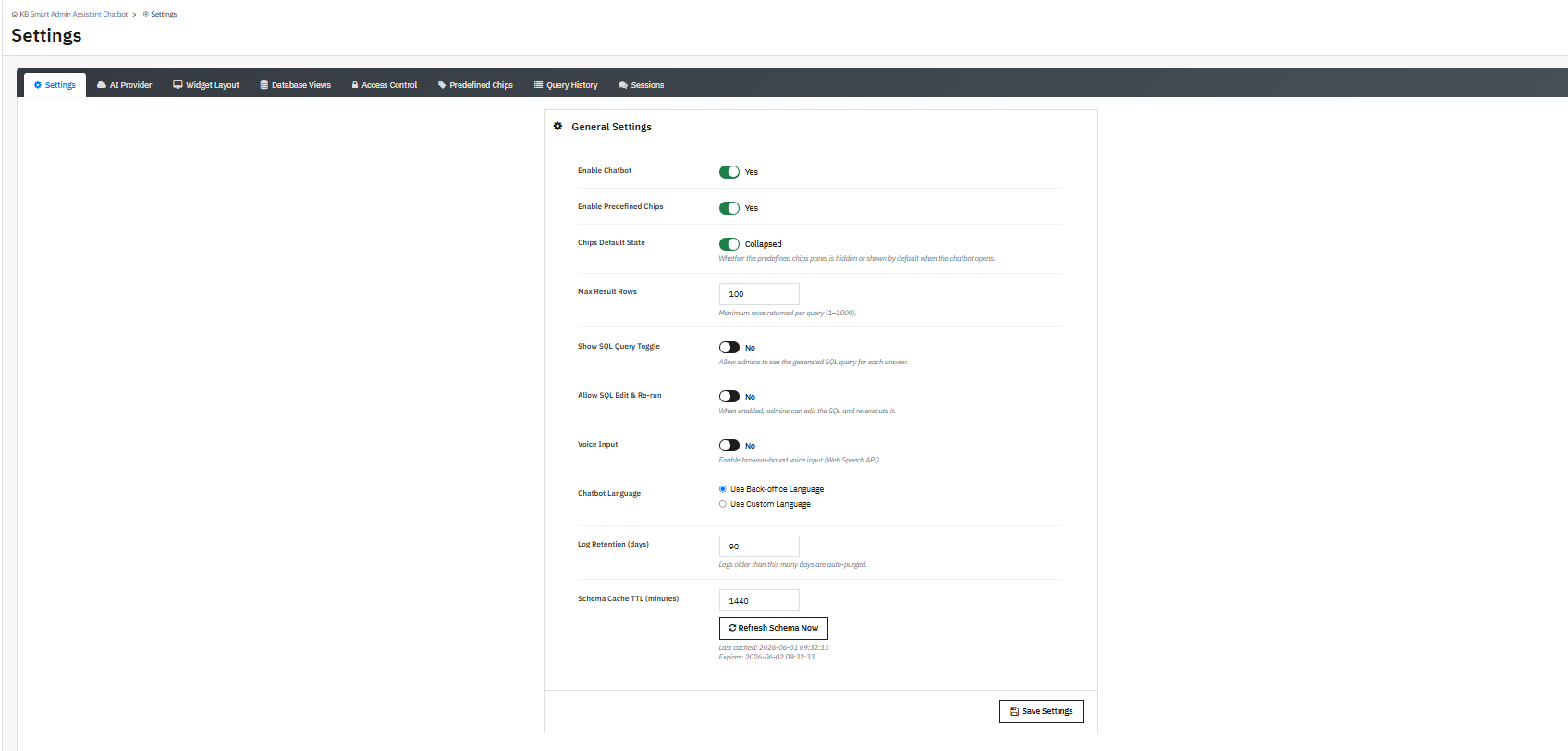
Liste de colle : Séparateur utilisé pour les champs à valeurs multiples tels que les étiquettes et les noms de catégories. Les options sont la barre verticale, la barre oblique ou la virgule.

Si l’option Système de fichiers est sélectionnée, il vous suffit d’ajouter l’étiquette de la feuille.

Affiner par (filtres optionnels) :

  • Filtrer par catégorie : Limiter l’exportation aux produits des catégories sélectionnées uniquement.
  • Filtrer par marque : Limiter l’exportation aux produits de marques sélectionnées uniquement.
  • Filtrer par fournisseur : Limiter les exportations aux produits provenant uniquement de fournisseurs sélectionnés.
  • Fourchette de prix : Inclure uniquement les produits compris dans la fourchette de prix spécifiée (hors taxes). Laisser vide pour ne pas filtrer par prix.

Cliquez à nouveau Étape suivante passer à la sélection des champs.

5.2 Étape 2 – Choisir les champs

Cet écran affiche toutes les colonnes de produits ou de catégories disponibles sous forme de liste à cocher. Les champs obligatoires marqués d’un astérisque ne peuvent pas être désélectionnés.

[Caption id = “attachment_835517” align = largeur “de AlignCenter” = “1722”]  [/ Caption]

  • Cliquez à nouveau Sélectionner tout pour inclure chaque colonne.
  • Cliquez à nouveau Désélectionner tout pour effacer toutes les options.
  • Cliquez à nouveau Réinitialiser les paramètres par défaut pour rétablir l’ensemble de colonnes par défaut recommandé.
  • Faites glisser les lignes pour réorganiser l’ordre des colonnes dans le fichier de sortie.

Les champs de produit disponibles incluent : ID, Référence, Nom, Actif, Type de produit, État, Visibilité, Disponible à la commande, Afficher le prix, Disponible uniquement en ligne, Date de disponibilité, ID de marque, Nom de marque, ID du fournisseur, Nom du fournisseur, Étiquettes, Date de création, Description courte, Description, Poids, Largeur, Hauteur, Profondeur, EAN-13, UPC, ISBN, MPN, Titre méta, Description méta, Clé URL, URL de l’image de couverture, URL de toutes les images, ID de catégorie par défaut, Nom de la catégorie par défaut, ID de toutes les catégories, Nom de toutes les catégories, Prix, Prix de gros, Prix unitaire, Quantité minimale, Alerte stock faible, Seuil de stock faible, Comportement en cas de rupture de stock, et plus encore.

Cliquez à nouveau Données de prévisualisation pour afficher les cinq premières lignes de l’export correspondant à votre sélection actuelle. Cliquez Enregistrer le profil pour enregistrer sans télécharger. Cliquez Étape suivante pour procéder à la génération du fichier.

5.3 Étape 3 – Générer le fichier

Un panneau « Résumé du téléchargement » situé à droite confirme vos paramètres : type de données, format de fichier, nom du fichier et nombre de champs sélectionnés.

Cliquez à nouveau Compiler et télécharger Le fichier d’exportation est généré immédiatement. Il est ensuite créé et téléchargé dans votre navigateur ou transféré vers le serveur FTP/SFTP configuré. L’opération est enregistrée dans l’onglet « Journaux de transfert ».

6.0 Importer des profils

L’onglet Importer répertorie tous les profils d’importation enregistrés. Chaque profil est affiché avec son ID, son nom, son type d’entité, son format, son type de source (téléversement ou FTP), son statut CRON et sa date d’ajout.

Cliquez à nouveau Ajouter un profil d’importation Pour commencer, l’assistant d’importation se déroule en trois étapes : Paramètres source, Correspondance des colonnes et Exécution de l’importation.

6.1 Étape 1 – Paramètres de la source

Nom de profil: Une étiquette unique permettant d’identifier ce profil dans la liste d’importation. Exemple : Flux de produits quotidien.
Type de données: Choisissez le type de données que contient le fichier source : Produits ou Catégories.

Format de fichier: Sélectionnez le format CSV, XLSX, JSON ou XML.

Style de sortie : Choisissez le délimiteur CSV qui correspond au fichier importé : virgule universelle, point-virgule Windows/Excel ou tabulation.
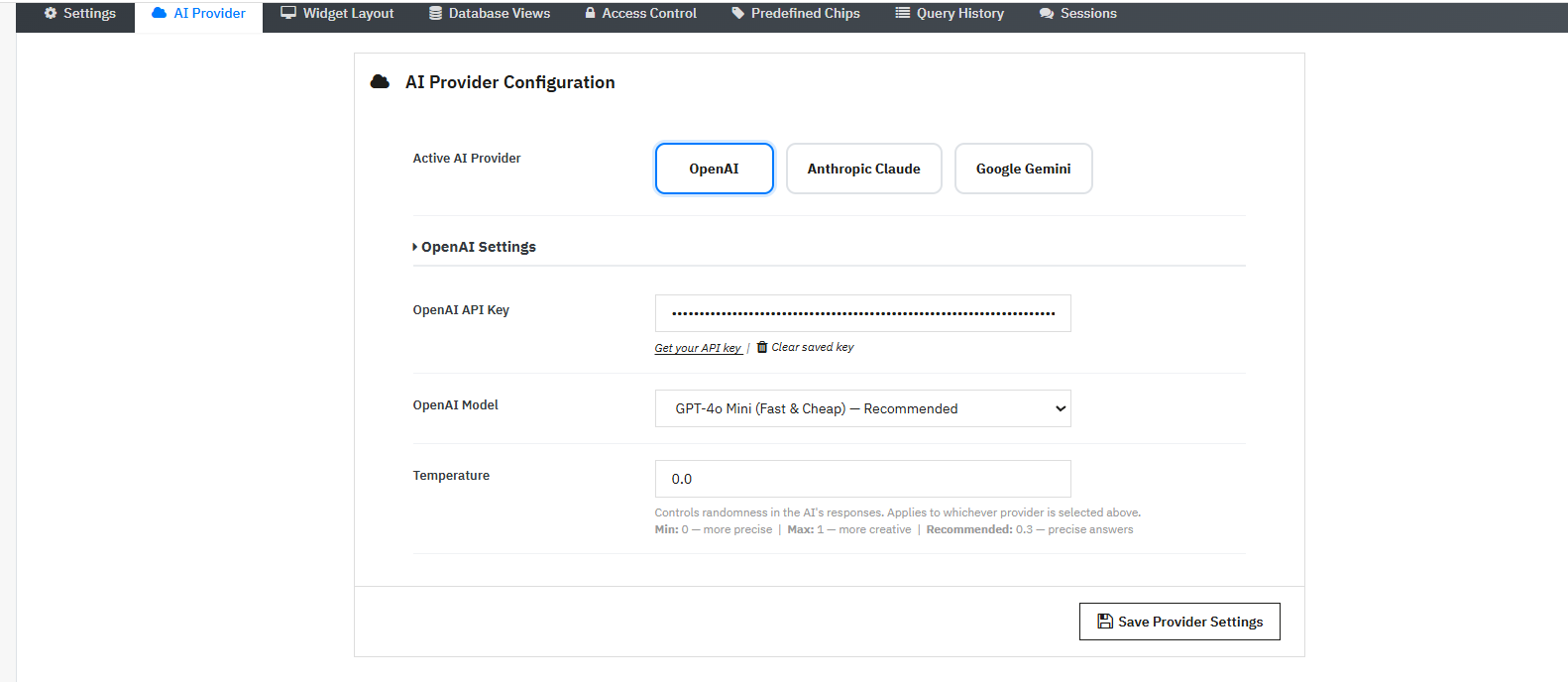
Liste de colle : Doit correspondre au format de colle utilisé lors de l’exportation du fichier. Cela concerne les champs à valeurs multiples tels que les étiquettes, les catégories et les URL d’images.

Langue Langue par défaut pour les lignes qui ne spécifient pas leur langue dans une colonne lang (CSV/XLSX) ou sous forme de balise par langue (JSON/XML).

Options d’importation :

  • Mettre à jour les enregistrements existants lorsque l’identifiant (ou la référence) correspond : Lorsqu’elle est activée, cette option permet de mettre à jour un produit existant au lieu de créer un doublon lorsqu’un identifiant ou une référence correspondante est trouvée dans le fichier. Il s’agit du paramètre par défaut pour toutes les mises à jour régulières.
  • Forcer les identifiants à partir du fichier (utiliser le même numéro d’identifiant) : Lorsqu’elle est activée, cette option attribue l’identifiant produit exact du fichier au nouvel enregistrement. À utiliser uniquement lors de la migration entre boutiques où la conservation de l’identifiant d’origine est requise.

Choisir la source :

  • Téléverser un fichier: Importation manuelle unique : téléchargez un fichier depuis votre ordinateur. Taille maximale : 50 Mo. Formats autorisés : CSV, XLSX, JSON, XML.
  • FTP / SFTP : Récupérez le fichier depuis un serveur distant. Cette option est requise pour les exécutions automatisées pilotées par CRON.

Si FTP/SFTP est sélectionné, les champs suivants apparaissent :

Protocole de transfert : FTP, FTPS ou SFTP.

Serveur: L’adresse du serveur FTP.

Port: Par défaut : 21 (FTP), 990 (FTPS), 22 (SFTP). Mise à jour automatique en cas de changement de protocole.

Nom d’utilisateur et mot de passe: Identifiants du serveur distant. Le mot de passe est stocké chiffré.

Chemin d’accès au fichier distant : Chemin absolu vers le fichier source sur le serveur distant. Le fichier doit exister à cet emplacement précis à chaque exécution de la tâche cron. Exemple : /home/feed/products.xml.
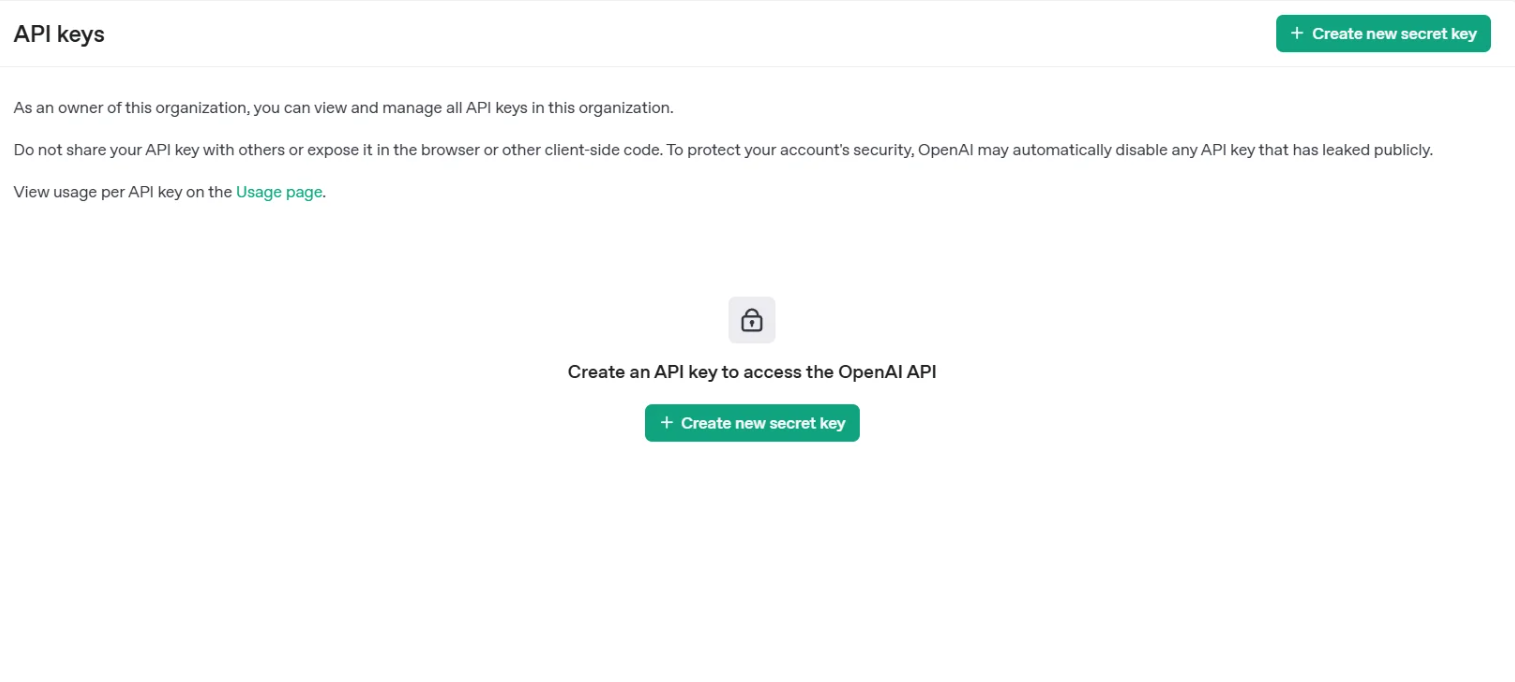
Mode passif: Recommandé pour FTP/FTPS afin d’éviter le blocage des transferts par les pare-feu. Ignoré pour SFTP.

Cliquez à nouveau Test de connexion pour vérifier vos identifiants FTP/SFTP avant d’enregistrer.

Planification:

CRON : Lorsqu’elle est activée, l’URL CRON dans les paramètres récupère le fichier via FTP/SFTP et lance l’importation automatiquement. CRON est uniquement disponible pour les profils sources FTP.

Notification par courrier électronique : Lorsque cette fonction est activée, l’adresse e-mail de l’administrateur reçoit un résumé d’une ligne après chaque exécution de CRON, selon le même modèle en cas de succès ou d’échec.

Cliquez à nouveau Enregistrer le profil pour enregistrer vos paramètres, cliquez ensuite Étape suivante passer au mappage des colonnes.

Si vous sélectionnez « Téléverser un fichier », il vous suffit de téléverser le fichier depuis votre appareil.

6.2 Étape 2 – Colonnes de la carte

Cet écran affiche l’interface de mappage des colonnes.

Les instructions en haut de la page indiquent : faites correspondre chaque colonne de votre fichier (première ligne) au champ PrestaShop correspondant. Les champs obligatoires sont marqués d’un astérisque.

Le module effectue la correspondance automatique des colonnes lorsque cela est possible. Un message de confirmation en haut de la page indique le nombre de colonnes correctement appariées, par exemple : 47 colonnes sur 47. Consultez le tableau de correspondance ci-dessous et ajustez-le si nécessaire.

Chaque colonne de votre fichier d’importation apparaît sous forme de menu déroulant en haut de sa colonne. Les lignes en dessous affichent les valeurs des données de votre fichier pour vérification visuelle. Utilisez le champ de recherche pour trouver une colonne spécifique par son nom. Naviguez entre les colonnes à l’aide des flèches de pagination (par exemple, 1-6 / 47).

À l’aide du menu déroulant, associez chaque en-tête de colonne de votre fichier au champ PrestaShop correspondant. Si la correspondance est correcte, laissez les colonnes configurées sur « Correspondance automatique ». Si un champ obligatoire n’est pas associé, le module bloque l’importation et affiche un avertissement avant de poursuivre.

Cliquez à nouveau Enregistrer le profil pour enregistrer la cartographie. Cliquez Étape suivante pour passer à l’étape finale.

6.3 Étape 3 – Lancer l’importation

Le message de confirmation est le suivant : Mappage confirmé. Cliquez ci-dessous pour commencer l’importation de vos données.

Cliquez à nouveau Enregistrer le profil pour enregistrer le profil en vue d’une utilisation ultérieure sans avoir à lancer l’importation maintenant.

Cliquez à nouveau Lancer l’importation Pour commencer, l’importation s’effectue par lots, selon la configuration des Paramètres généraux. Une fois l’opération terminée, l’onglet Journaux de transfert enregistre le résultat, notamment le nombre total d’enregistrements, les enregistrements transférés avec succès et les enregistrements ayant échoué, avec le détail des erreurs au niveau de la ligne.

7.0 Journaux de transfert

L’onglet « Historique des transferts » affiche l’historique complet de toutes les opérations d’importation et d’exportation effectuées via PrestaShop Product Import Export Scheduler Pro. Cet onglet porte le nom « Historique des transferts ».

Chaque ligne du journal affiche :

  • ID: L’identifiant d’exécution.
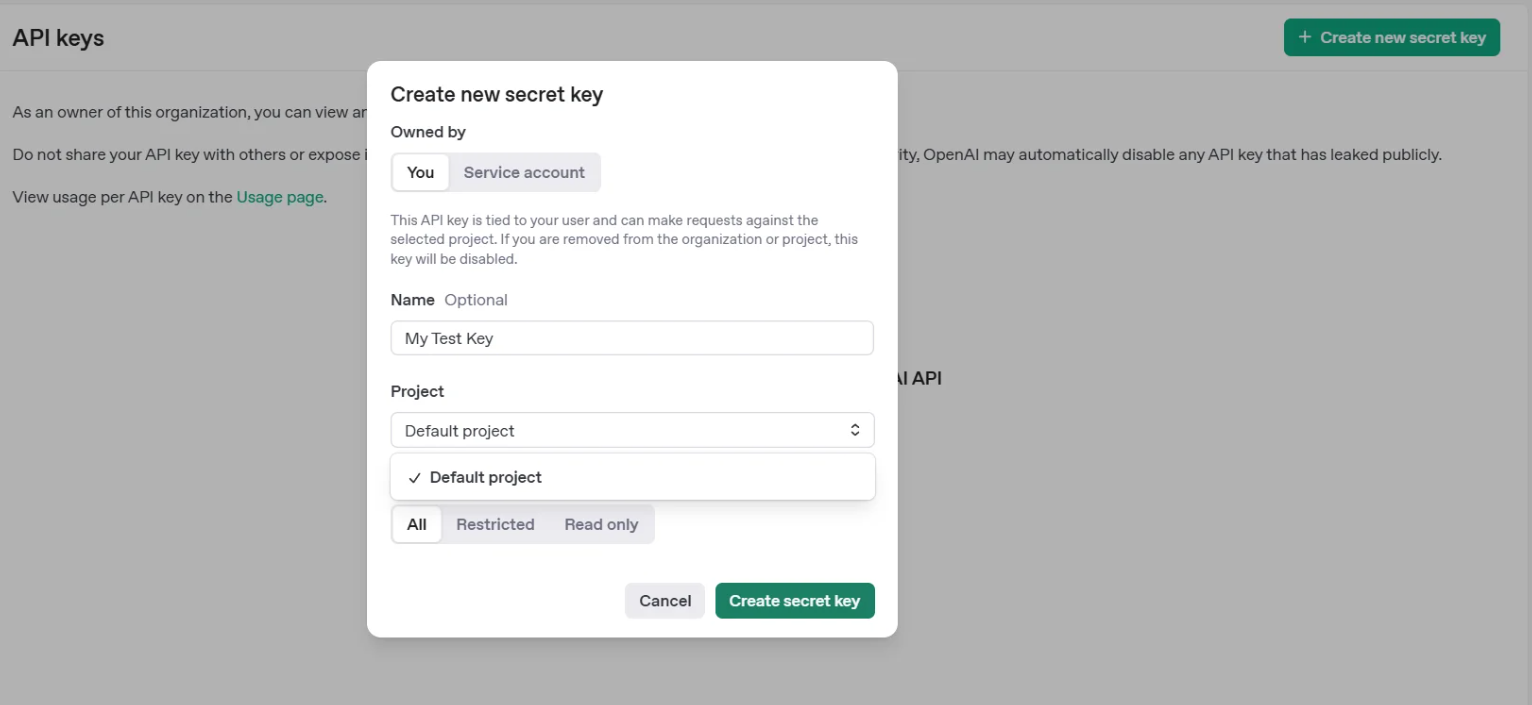
  • Catégorie: Importer ou exporter.
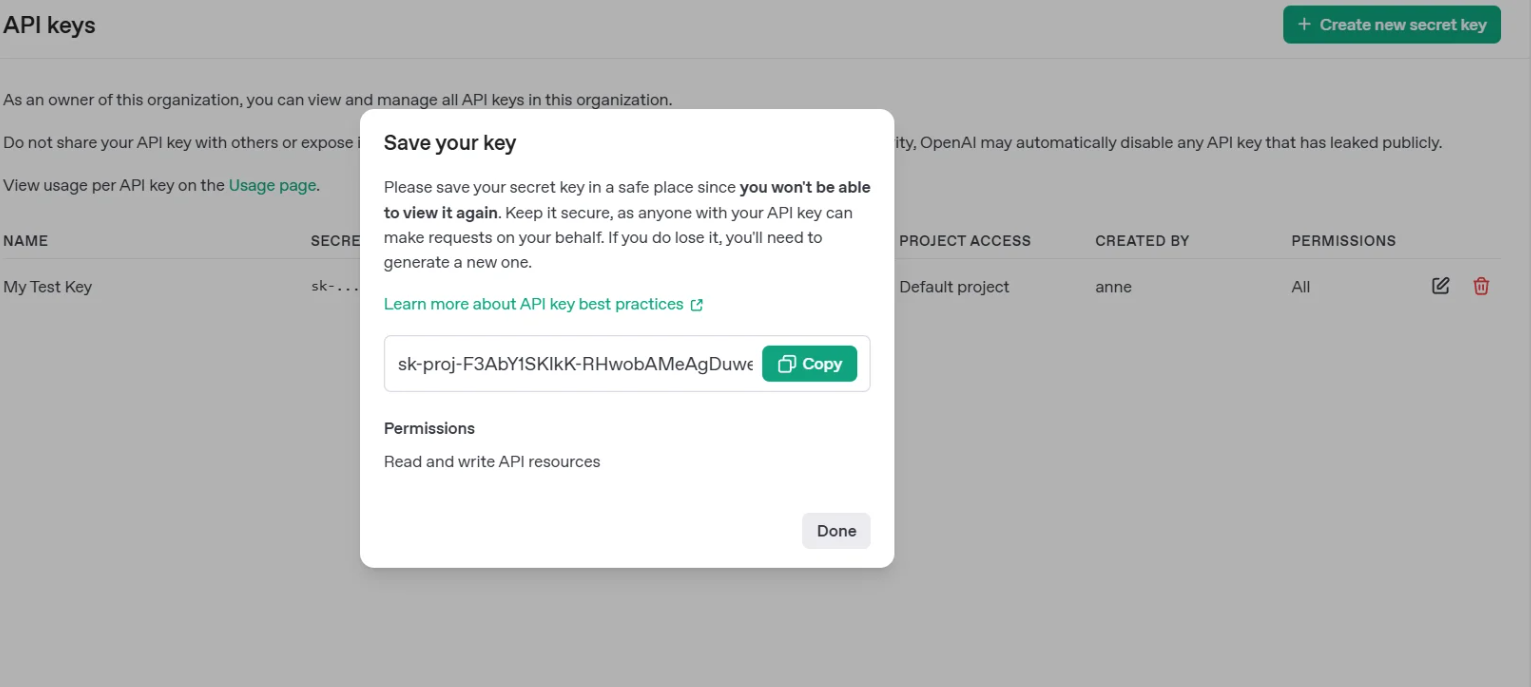
  • Entité: Produits ou catégories.
  • Format: CSV, XLSX, JSON ou XML.
  • Statut: Opérations terminées, exécutions avec échecs ou échecs. Les exécutions partielles affichent le nombre d’enregistrements sous la forme X / Y (Z échecs) en rouge.
  • Records: Nombre total d’enregistrements traités. En cas d’échec partiel, le nombre de réussites et d’échecs est indiqué.
  • Fichier: Nom du fichier généré ou importé. Pour les exportations, ce nom est un lien cliquable permettant de télécharger à nouveau le fichier directement.
  • Date : La date et l’heure de fin de l’exécution.

Cliquez à nouveau Historique Pour afficher le détail complet de chaque exécution, y compris les messages d’erreur au niveau de la ligne pour les enregistrements ayant échoué, cliquez sur n’importe quelle ligne. Corrigez uniquement les lignes concernées dans le fichier source et réimportez-les. Le reste du catalogue demeure inchangé.

De plus, les fichiers exportés peuvent être téléchargés à nouveau depuis la section « Journaux de transfert ». Dans la colonne « Fichier », cliquez sur le lien du fichier exporté pour le télécharger à nouveau. Les fichiers restent disponibles au téléchargement jusqu’à leur suppression par la tâche cron de nettoyage planifiée après la période de rétention configurée.

8.0 Foire aux questions

Question : Qu’est-ce que PrestaShop Product Import Export Scheduler Pro ?

Réponse: Module d’import-export de produits en masse pour PrestaShop Permet aux marchands d’importer et d’exporter des produits et des catégories à partir de fichiers CSV, XLSX, JSON et XML. Il inclut des profils réutilisables, le mappage des colonnes avec validation, le transfert de fichiers FTP et SFTP, la planification par cron, les notifications par e-mail et les journaux de transfert, le tout géré depuis le panneau d’administration PrestaShop. Compatible avec PrestaShop 1.7 à 9.x.

Question : Comment importer des produits dans PrestaShop à partir d’un fichier CSV ?

Réponse : Accédez à l’onglet Importer et cliquez sur Ajouter un profil d’importation. Définissez le type de données sur Produits, sélectionnez CSV comme format de fichier, téléchargez votre fichier CSV sous Choisir la source, puis cliquez sur Étape suivante. Sur l’écran Associer les colonnes, le module effectue automatiquement l’association des colonnes lorsque cela est possible, vérifie l’association, effectue les ajustements nécessaires, puis clique sur Étape suivante. Cliquez sur Démarrer l’importation pour lancer l’opération. Des exemples de modèles CSV sont disponibles dans la section Fichiers modèles des Paramètres généraux.

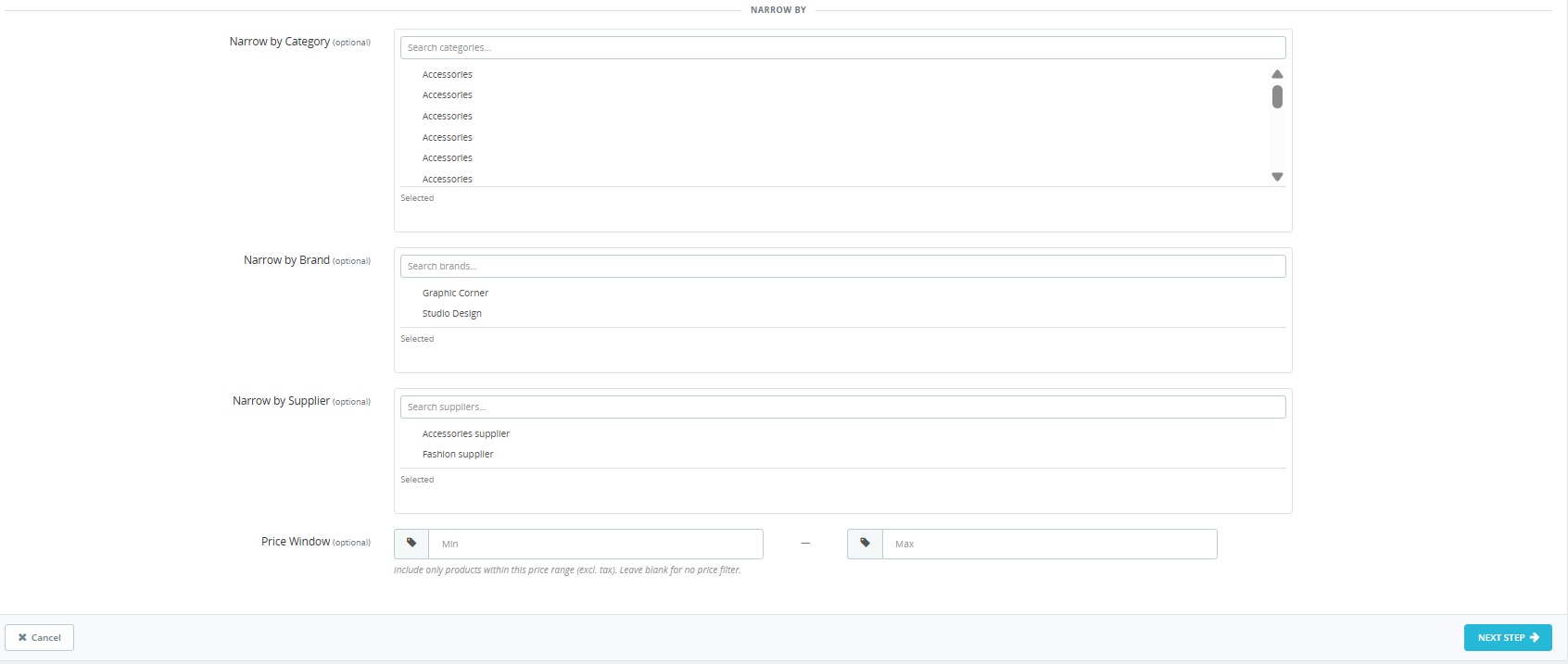
Question : Puis-je importer et exporter des combinaisons de produits PrestaShop ?

Réponse : Oui. Vous pouvez exporter la combinaison des variantes de produits en activant l’option « Exporter les combinaisons de produits (variantes) » dans les paramètres de transfert du profil d’exportation. Chaque ligne de produit est suivie d’une ligne par combinaison, avec les attributs présentés dans un format lisible. Lors de la réimportation, le module crée automatiquement les valeurs et les groupes d’attributs manquants. La gestion complète des combinaisons, aller-retour, est prise en charge : exportez d’une boutique et importez dans une autre en toute simplicité.
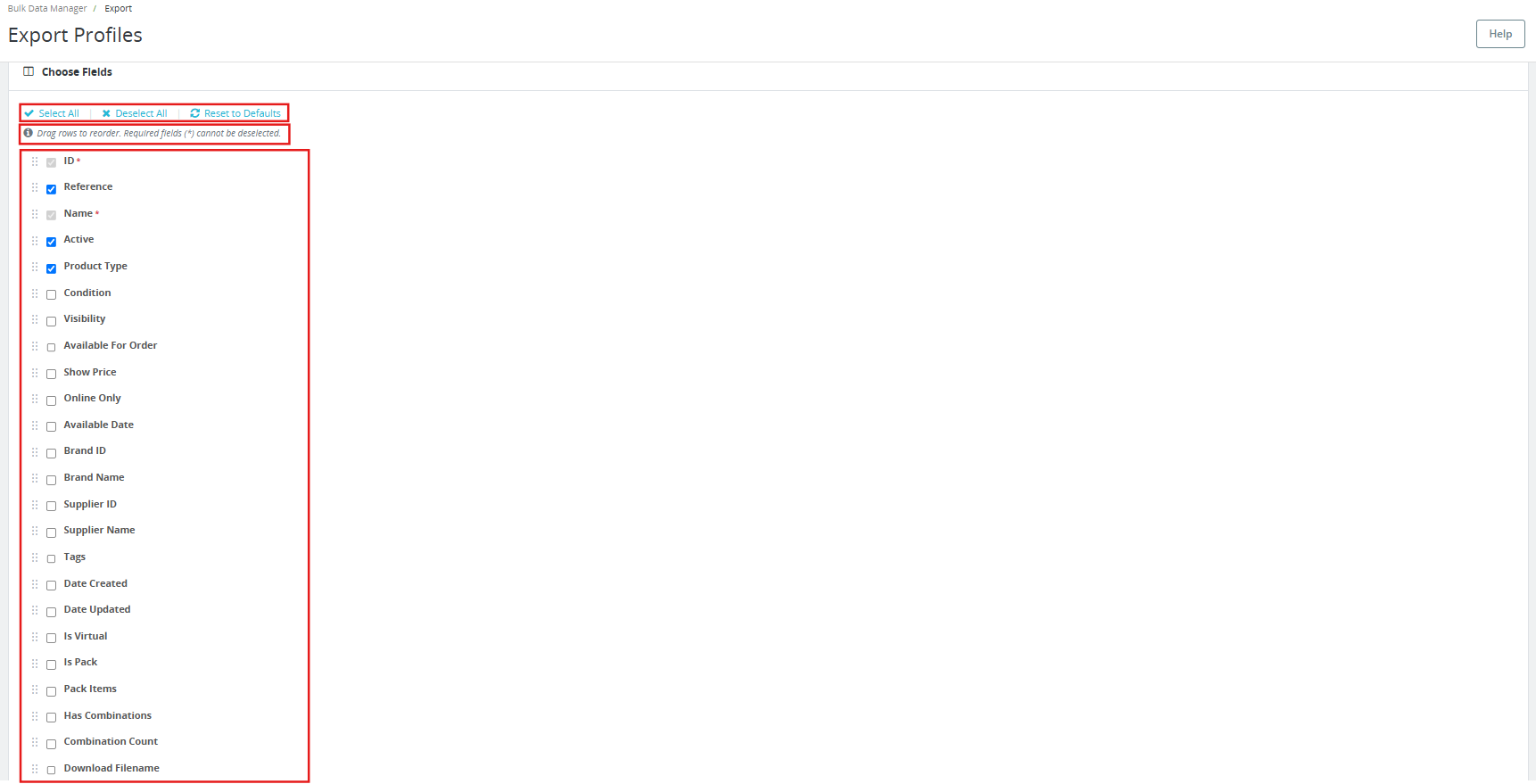
Question : Comment automatiser l’importation des produits PrestaShop à l’aide de tâches cron ?

Réponse : Créez un profil d’importation avec FTP ou SFTP comme source, activez CRON dans la section Planification et enregistrez le profil. Accédez aux Paramètres généraux, puis à Nettoyage planifié et copiez l’URL CRON des profils d’importation. Collez-la dans le crontab de votre serveur ou dans le module Tâches planifiées de PrestaShop et définissez l’intervalle. Le profil s’exécutera automatiquement à chaque itération, sans intervention manuelle.
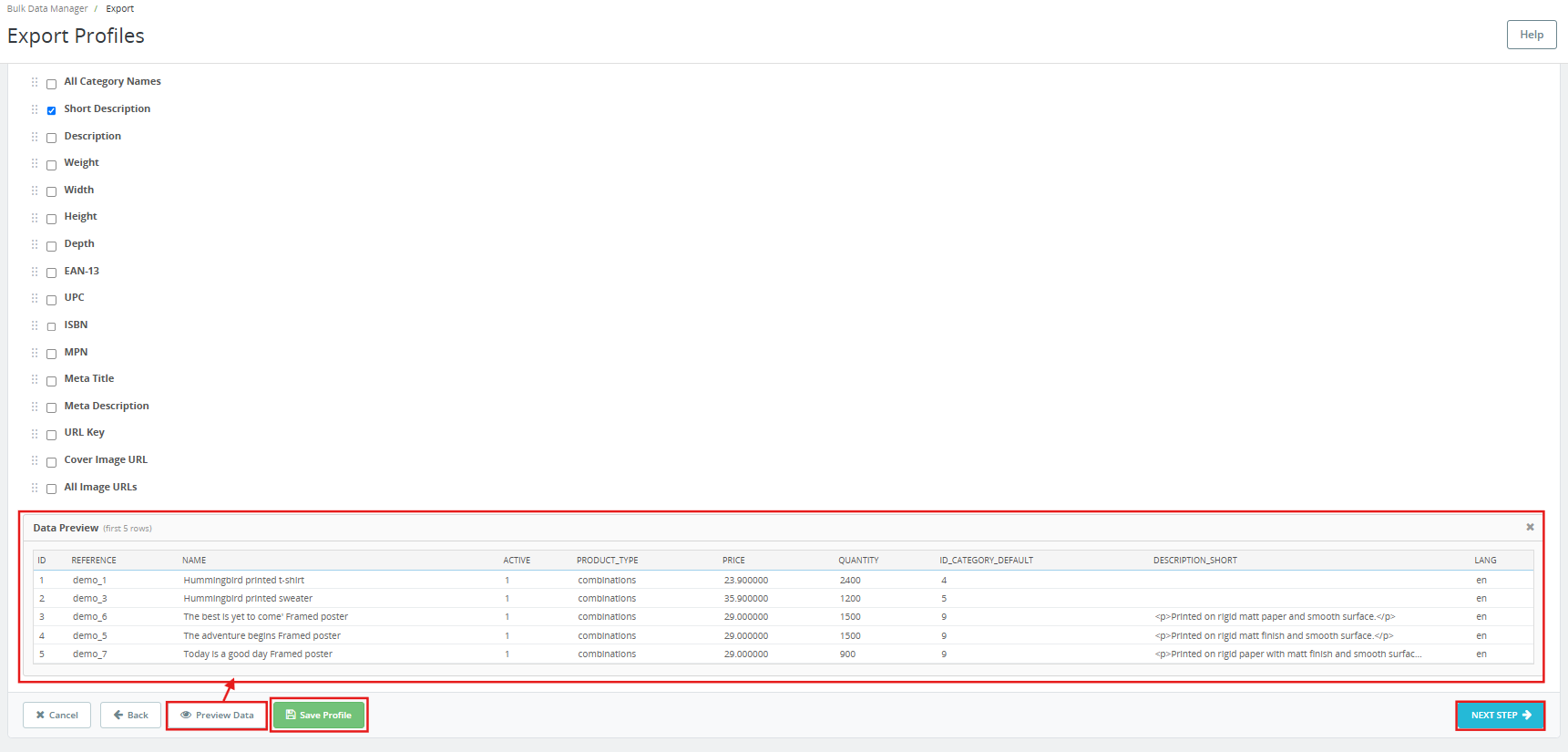
Question : Comment transférer des produits d’une boutique PrestaShop à une autre ?

Réponse : Vous pouvez migrer un produit d’une boutique PrestaShop à une autre grâce à Knowband PrestaShop Export/Import Scheduler Pro. La fonction d’importation vous permet d’importer tous les produits et catégories PrestaShop aux formats CSV, JSON, XML ou XLSX.

Question : Que se passe-t-il si une importation échoue ou comporte des erreurs ?

Réponse : Le Gestionnaire de catalogue PrestaShop ne laisse aucune trace d’erreur. Chaque exécution crée un enregistrement dans l’onglet « Journaux de transfert ». En cas d’échec partiel, le nombre d’enregistrements est indiqué par X/Y, le nombre d’enregistrements ayant échoué étant mis en évidence. Cliquez sur le bouton « Journal » d’une ligne pour afficher le détail de l’erreur. Corrigez les lignes concernées dans le fichier source et réimportez uniquement ces lignes. Un e-mail de confirmation est envoyé pour les exécutions CRON planifiées ; l’administrateur est ainsi averti sans avoir à se connecter.

Question : Ce produit est-il compatible avec la dernière version de PrestaShop ?

Réponse : Oui. Le planificateur d’importation et d’exportation de produits PrestaShop Pro est compatible avec PrestaShop 1.7.x à 9.x. Consultez la documentation. page produit du module pour obtenir les informations de compatibilité les plus récentes.
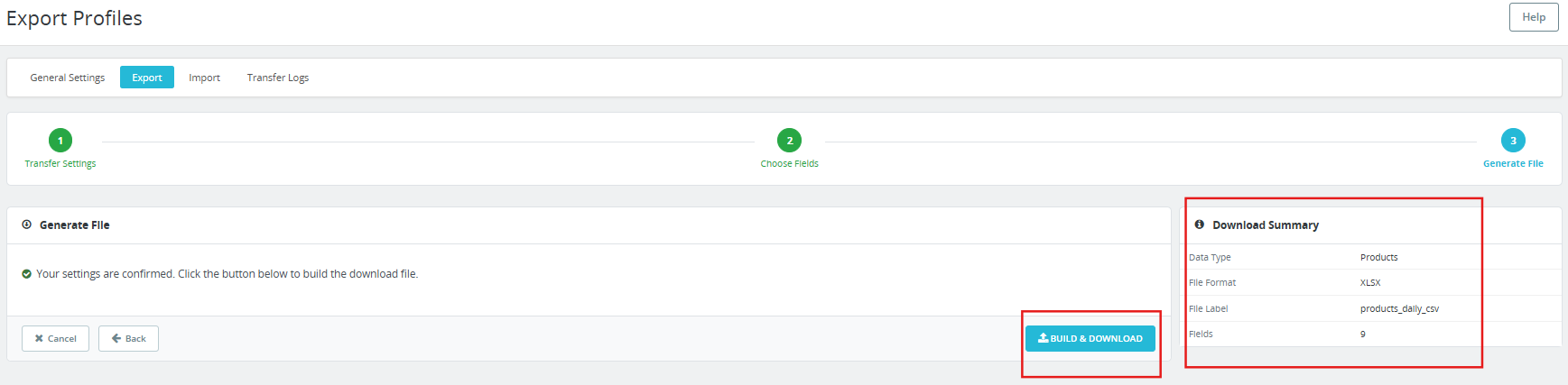
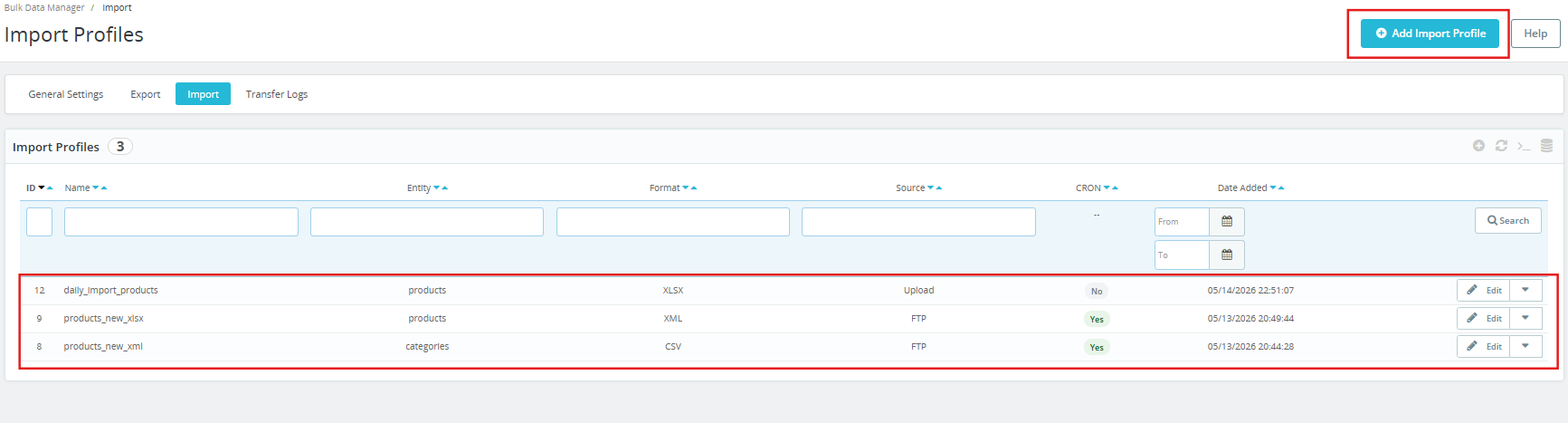
Conclusion 9.0

Le module d’import-export PrestaShop Product Import Export Scheduler Pro de Knowband est une solution complète pour la gestion des données de catalogue dans PrestaShop. Il prend en charge quatre formats de fichiers, des profils réutilisables, FTP et SFTP avec test de connexion, la gestion complète des transferts aller-retour, la préservation multilingue, la validation du mappage des colonnes, les journaux d’erreurs au niveau des lignes, l’historique des sauvegardes datées et le nettoyage automatique des fichiers. Ce module PrestaShop est accessible depuis le panneau d’administration et ne nécessite aucun développeur.


Pour obtenir de l’aide, des exigences personnalisées ou des services de développement d’extensions PrestaShop, contactez directement l’équipe Knowband.


Obtenez le planificateur d’import-export de produits PrestaShop Pro et commencez à exécuter des transferts de catalogue automatisés dès le premier jour.


Paiement simplifié en une seule page : une solution simple pour réduire les abandons de panier et augmenter les ventes

De nombreuses boutiques OpenCart et PrestaShop perdent leurs clients au moment du paiement. La raison ? Un processus de paiement trop long, comportant de nombreuses étapes et champs à remplir. Des études montrent que plus de 65 % des clients abandonnent leur panier pendant cette étape, car ils la jugent fastidieuse ou difficile à comprendre. Frustrés, les clients renoncent à acheter, et la boutique perd ainsi une vente facile.

Par conséquent, la solution la plus simple à ce problème consiste à utiliser Paiement simplifié OpenCart en une seule page Développée par Knowband, cette extension regroupe tous les éléments du processus de commande (détails du panier, adresse, livraison, paiement et récapitulatif de la commande) sur une seule page. Vos clients peuvent ainsi passer commande en quelques secondes, sans avoir à naviguer entre plusieurs pages.

Cette expérience fluide et rapide réduit le nombre d’abandons de panier et augmente les conversions. Grâce à cette extension, les commerçants peuvent enfin proposer un processus de paiement agréable à utiliser.

Avantages de l’extension de paiement en une page pour OpenCart

Paiement rapide, conversions accrues.

Le plugin OpenCart One Page Supercheckout de Knowband centralise toutes les informations sur une seule page. Les clients peuvent ainsi remplir rapidement leurs informations et finaliser leur achat sans difficulté. Par conséquent, un processus de paiement plus rapide entraîne automatiquement une augmentation du taux de conversion.

Abaisser l’abandon du panier

De plus, le Module de paiement rapide PrestaShop Ce système élimine toutes les étapes inutiles qui agacent les clients. Plus besoin de charger de nouvelles pages ni de remplir de longs formulaires. Cette interface simple et épurée permet aux clients de poursuivre leur navigation et réduit le nombre d’abandons de panier.

Une meilleure expérience d’achat mobile

La plupart des utilisateurs effectuent aujourd’hui leurs achats sur leur téléphone mobile. Le plugin Responsive One Page Checkout pour OpenCart est compatible avec tous les écrans, y compris les mobiles, les tablettes et les ordinateurs. Ainsi, les clients peuvent passer commande facilement, quel que soit l’appareil utilisé.

Commandes rapides avec paiement invité

En général, lorsque les clients sont obligés de créer un compte au moment du paiement, ils quittent immédiatement le site. Grâce à l’extension Knowband pour PrestaShop, les clients peuvent facilement finaliser leur achat en tant qu’invités. 

Installation facile sans programmation

Le plugin OpenCart Simplified Checkout ne requiert aucune compétence technique. Les propriétaires de boutiques peuvent facilement l’installer et le configurer entièrement en quelques minutes.

Intégrez l’assistance par chat IA à votre boutique PrestaShop

Boostez l’engagement et les conversions grâce aux réponses instantanées de l’IA, à l’assistance multilingue et aux mises à jour de commandes en temps réel.


ACHETEZ MAINTENANT

Caractéristiques du Module complémentaire PrestaShop One Page Supercheckout

Assistance Google pour le remplissage automatique

Le formulaire de paiement intègre la saisie automatique pour permettre aux clients de saisir leur adresse plus rapidement. Cela réduit ainsi le temps de saisie et évite les erreurs, pour un processus d’achat plus fluide.

Prise en charge de la connexion sociale

De plus, grâce au module de paiement en une seule page de Knowband pour PrestaShop, les clients peuvent se connecter via Facebook, PayPal et Google. Ils n’ont ainsi pas besoin de créer de nouveaux comptes, ce qui accélère le processus d’achat.

Personnalisation des champs par glisser-déposer

Les propriétaires de boutiques peuvent personnaliser entièrement la mise en page de leur page de paiement. L’extension de paiement rapide pour OpenCart permet d’ajouter, de supprimer et de réorganiser les champs par simple glisser-déposer. Vous pouvez ainsi adapter votre page de paiement aux besoins spécifiques de votre boutique.

Prise en charge de tous les modes de paiement et d’expédition

L’extension fonctionne parfaitement avec tous les modes de paiement et de livraison ajoutés à la boutique. De plus, les administrateurs peuvent personnaliser l’affichage de ces modes de paiement en ajoutant des logos et de brèves descriptions.

Contrôle de la section du chariot

De plus, les commerçants peuvent choisir les informations affichées dans le panier sur la page de paiement. Par exemple, ils peuvent afficher les détails des stocks ou les prix uniquement aux utilisateurs enregistrés et les masquer aux utilisateurs non inscrits.

Mise en page réactive et épurée

Enfin, l’extension de paiement en une étape pour OpenCart de Knowband offre une interface claire et organisée, facile à comprendre. Cela permet aux clients de finaliser leur commande plus rapidement et sans confusion.

Conclusion

Knowband a développé le module PrestaShop « One Page Super Checkout », une des améliorations les plus importantes qu’une boutique OpenCart et PrestaShop puisse apporter en 2026. Ce module simplifie et accélère le processus de paiement, souvent long et complexe. Il offre des fonctionnalités exceptionnelles telles que la connexion via les réseaux sociaux, le paiement en tant qu’invité, le remplissage automatique, la personnalisation par glisser-déposer, et bien plus encore.

Cette expérience améliorée se traduit par une réduction du nombre de commandes inachevées, une augmentation du nombre de commandes finalisées et une amélioration de la satisfaction client. Ainsi, Knowband… Extension Supercheckout d’une page OpenCart C’est la meilleure option d’investissement si vous souhaitez développer votre boutique OpenCart et PrestaShop en réduisant les frictions liées au paiement et en accélérant les ventes.

Pour plus d’informations, vous pouvez consulter le https://www.onepagesupercheckout.com/Vous trouverez ici des informations détaillées sur la solution One Page Supercheckout de Knowband, disponible pour Prestashop, Opencart et Magento 2.

Must read

Gear Up for 2026 with the Next-Gen Knowband AI Content Generator Plugin

Découvrez comment la startup OrderFast a lancé son application mobile complète en une seule semaine avec WooCommerce Mobile App Builder