We boast of the best in the industry plugins for eCommerce systems and has years of experience working with eCommerce websites.
We provide best plugins for platforms like - Magento, Prestashop, OpenCart and Shopify . We also provide custom module development and customization services for the website and modules..
E-mail marketing est un élément essentiel de toute stratégie d’optimisation des affaires d’aujourd’hui. Que vous le fassiez de façon planifiée ou tout simplement des e – mails au hasard à vos clients potentiels, les courriels sont utilisés par la majorité des entreprises pour atteindre les clients. Considérez cela comme une mise à jour du produit, nouvelle mise à jour, ou tout simplement un message d’accueil, les courriels sont utilisés par les entreprises pour exposer leurs offres aux clients. Par rapport à tout autre moyen de marketing e – mails sont les plus anciens parmi les milieux actifs et ils ont l’ intention d’être là pour longtemps.
Alors, pourquoi ne pas tirer parti de cet outil de marketing utile pour votre entreprise de commerce électronique sur la plate – forme OpenCart aussi.
Comment pouvez-vous tirer parti de la e-mail marketing pour votre site OpenCart?
Qu’est – ce que Mailigen? : Mailigen est une plate – forme de marketing de courrier électronique très populaire qui prend en charge un dépôt de grande base de données de courrier électronique à stocker et utiliser la liste de courrier électronique pour envoyer des courriels en vrac à ces identifiants de messagerie stockés. Il propose diverses options pour organiser les campagnes par courrier électronique et préparer le groupe de ids email qui recevra les e – mails de votre part de temps à autre. La programmation automatique des courriels dans une de ces caractéristiques populaires de Mailigen.
Mailigen et OpenCart : Pour la plupart des plates – formes de commerce électronique ne consistent pas moyen intégré pour gérer des campagnes de marketing par courriel. Voilà pourquoi les propriétaires d’entreprises sur les plates – formes (comme OpenCart) dépendent des agents de marketing par courriel (comme Mailigen) pour fournir ce support. Maintenant que nous connaissons les bases de la façon dont Mailigen pourrait être utile pour votre magasin OpenCart, nous allons voir comment pouvez – vous tirer parti réellement cet outil de marketing par courriel sur votre magasin OpenCart.
L’addon intégrateur OpenCart Mailigen peut être utilisé pour synchroniser la base de données e -mail de votre magasin à votre compte Mailigen. Puisque vous avez un outil (Mailigen) qui peut facilement organiser les campagnes e – mail pour votre marketing, vous avez juste besoin les données de messagerie de vos clients que vous devez envoyer les e – mails marketing. La meilleure chose à propos addon intégrateur OpenCart Mailigen est – il peut capturer les e – mails de vos clients du magasin de OpenCart et les synchroniser sur votre compte Mailigen afin que vous puissiez les utiliser pour votre campagne de marketing.
Comment intégrateur OpenCart Mailigen capture les ids email?
Chaque site de commerce électronique possède certaines formes qu’il utilise pour recueillir des informations des clients à différentes occasions. Ces occasions pourraient être le formulaire d’inscription de compte, formulaire d’abonnement bulletin, ou le plus important-forme de paiement. Dans toutes ces formes, les clients doivent entrer leurs identifiants de messagerie dans les champs de messagerie respectifs.
C’est le moment où l’addon intégrateur OpenCart Mailigen est dans l’image. L’addon intégrateur OpenCart Mailigen capture l’adresse e-mail dès que le client sort du champ id e-mail dans l’une de ces formes. L’identifiant de messagerie capturé est ensuite synchronisé avec le compte Mailigen.Ainsi, la construction d’une base de données de courrier électronique à partir de votre propre ids magasin OpenCart.
Les avantages d’utiliser un intégrateur OpenCart Mailigen
Capturez ids email de vos clients à partir de votre propre magasin de OpenCart.
Depuis ids e-mail sont de votre propre site web, ils sont plus pertinents pour votre entreprise et ont de fortes chances de conversion.
Vous devez mettre à jour simplement les détails de votre compte Mailigen et API et vous pouvez commencer à capturer les identifiants de messagerie.
Synchronise le magasin de OpenCart avec votre compte Mailigen automatiquement.
Vous pouvez activer ou désactiver à tout moment de la capture automatique.
En raison de la concurrence commerciale croissante et la pression de répondre aux attentes des clients, les organisations professionnelles ont recours à de nouveaux supports de publicité et de promotion afin d’attirer l’attention de leurs clients ciblés. Popup annonces sont l’un des efforts similaires dans cette direction qui peut aider à la publicité efficace de votre organisation de l’entreprise et vos produits en vedette. Maintenant, les propriétaires de magasin peuvent facilement créer des annonces pop-up pour leur site Web afin de fournir des informations sur leur produit à l’utilisateur lorsqu’ils visitent leur site Web particulier. Nous allons maintenant explorer plus sur cette promotion popup Magento Extension sur la façon dont il peut révolutionner le processus de pop-up publicité avec ses merveilleuses caractéristiques.
Fournit un support facile à stocker les propriétaires pour créer pop – up publicité pour leur site web- Avec l’aide de ce module, les propriétaires de magasin peuvent facilement créer pop – up publicité pour leur site web. Ils peuvent enregistrer plusieurs images avec les liens correspondants pour la création pop – up publicité pour leur site web. En outre, ces popups peuvent être conçus de telle manière qu’il peut rediriger l’utilisateur vers un lien particulier lorsqu’ils cliquent sur ces annonces en effectuant des changements dans les paramètres d’extension popup Magento.
Compatibilité avec plusieurs Stores- Ce module de Magento est capable de travailler avec tout type de magasin de commerce électronique sans aucun problème de fonctionnalité. Ses caractéristiques et fonctionnalités peuvent être utilisées avec tout type de boutique en ligne sans accrocs. Les propriétaires de magasins peuvent facilement créer pop – up publicité pour leur magasin de commerce électronique en faisant une utilisation efficace de ses riches fonctionnalités.
Peut être travaillé avec tout type de calcul Périphériques- En raison de la conception adaptée de ce module, il est facilement accessible et a travaillé sur tous les types de périphériques informatiques comme les ordinateurs de bureau, ordinateurs portables, téléphones intelligents ou tablettes. Avec la fonctionnalité large gamme de ce plugin popup, il est maintenant plus facile de cibler votre base de clientèle qui est répartie sur de nombreux appareils. Il n’y a pas de différence dans l’expérience des fonctionnalités, les caractéristiques et l’ utilisateur de ce module lorsqu’il est utilisé sur différents types d’appareils.
Fournit le service de personnalisation pour permettre la visualisation souhaitée des annonces pop – up sur les différentes pages du site web- Maintenant, les propriétaires de magasin jouissent de la liberté de montrer leurs annonces pop – up sur différentes pages de leur site Web comme des pages produits, pages de catégories ou sur toutes les pages de leur site Web. Il vous aidera à contrôler la visibilité de vos annonces pop – up sur les différentes pages de votre site afin de cibler votre groupe sélectif de personnes.
Offre facilité de liaison facile de pop – up ADS- Cette extension a permis les propriétaires de magasins de lier leurs annonces pop – up avec une page produit, page de catégorie ou tout autre URL de votre site afin de promouvoir vos produits désirés avec cette pop – up publicité. Grâce à cette fonctionnalité, vous pouvez facilement créer des annonces pop – up pour tout type de produits ou services et peut augmenter vos ventes de produits en sensibilisant le public nécessaire auprès de vos clients ciblés.
Donc, il est temps de réorganiser vos efforts de publicité avec l’aide de ce plug – in Popup Magento Promotion. Il peut aider votre organisation de l’ entreprise pour atteindre à leurs clients ciblés sous la forme d’exécuter popups sur leur site. Augmentez vos chances de hausse des taux de conversion et les ventes de produits en surfant sur notre site de commerce électronique, www.knowband.com et en achetant ce plugin merveilleux de notre magasin.
Magento a été le meilleur outil pour start – up de commerce électronique pour un temps très long.Il est non seulement une meilleure plate – forme de commerce électronique , mais aussi une meilleure plate – forme pour le modèle d’affaires B2B. De lourdes opérations de manutention d’un grand nombre de clients à la gestion du système complexe de prix en tant que site B2B, Magento a prouvé son efficacité pour de multiples raisons.
En dépit de toutes ces fonctionnalités avancées et une grande capacité, même Magento est pas à l’abri du mal de l’ abandon de panier . Je vous salue l’affinité de Magento pour acquérir desfonctionnalités encore plus avancées en incorporant tiers des extensions Magento . A l’ abandon Magento extension de panier est une telle extension des fonctionnalités de base de Magento.
Comment Magento Abandoned panier travaux d’extension?
La logique de base derrière une extension de panier abandonné Magento est de suivre et decapturer les informations des clients de vérification sur un site Magento. L’information comprend essentiellement Nom des clients, id e-mail et le contenu du panier. Maintenant, que l’extension Magento Abandonné panier capture toutes ces informations à partir d’ une caisse Magento , il utilise ces informations pour établir une communication entre le site du propriétaire / administrateur et le client au cas où le lorsqu’un client décide d’abandonner le chariot.
Comment Magento abandonné extension panier utilise les informations du client?
Le rôle actif d’une extension de panier abandonné Magento est dans la chaux-lumière quand un client quitte le site après avoir ajouté des produits et sans faire un paiement. Cela signifie que le client a finalement abandonné un panier de votre site. Entre – temps, au cours de certaines instances du processus de commande, l’extension de panier abandonné Magento capture les informations sur ce client. L’information est ensuite utilisée dans de nombreux domaines pour présenter une reprise de chariot abandonné moyen au propriétaire du site.
Pour marquer un panier abandonné –
Magento abandonné extension capture panier essentiellement les informations sur chaque client et son panier sur le site. Cependant, tous les chariots peuvent être considérés comme abandonnés.Par conséquent, une extension de panier abandonné Magento offre la possibilité de configurer une limite de temps, après quoi, si les clients ne reviennent pas au panier, le panier sera considéré comme un abandonnèrent.
Après un panier est marqué Abandonné –
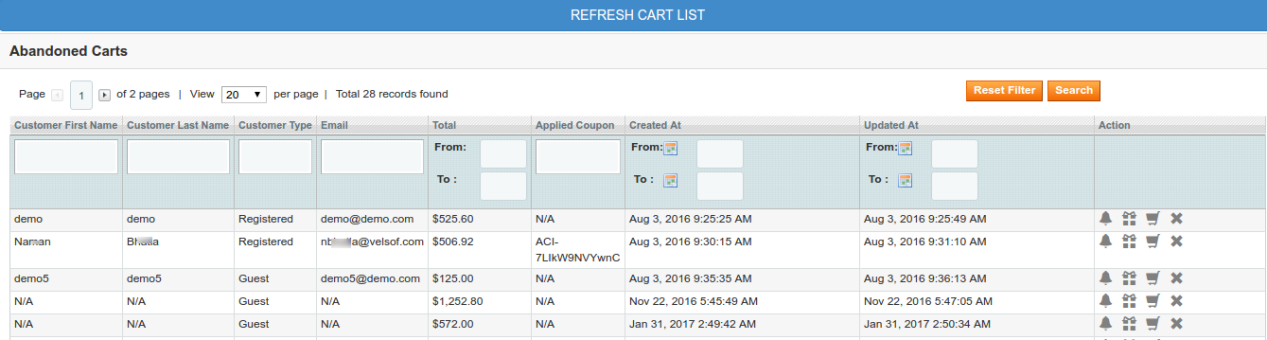
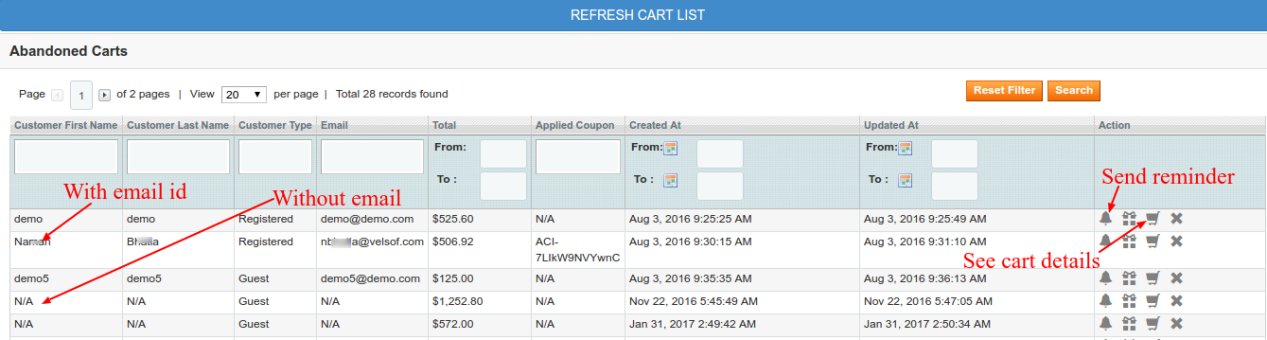
Après un panier est marqué comme un chariot abandonné, le processus d’extension de panier abandonné Magento, il travaille pour la reprise de la vente perdue. Les chariots abandonnés sont marqués sur une première cotation interface distincte où le propriétaire du site peut facilement voir les détails du panier. Il existe deux types de chariots qui sont saisis dans cette liste. L’un est les chariots sans id e-mail et d’autres sont les charrettes avec ids email.
Les chariots sans ids e-mail ne peuvent pas être utilisés pour la reprise ici, comme le seul moyen de communication (e-mail de rappel) que l’extension de panier abandonné Magento utilise n’est pas disponible dans ce cas.
Chariots avec ids email –
Les charrettes où les clients ont fourni leur identifiant e – mail au cours du processus de paiement incomplet sont utilisés par l’extension de panier abandonné Magento pour envoyer des rappels ensérie directement depuis l’interface de l’extension. Pour ce faire, l’extension stocke un grand nombre de modèles de courrier électronique qui peuvent être utilisés ici. Il existe essentiellement deux types de modèles de courrier électronique qui sont utilisés par l’extension de panier abandonné Magento. Modèles de courrier électronique qui offrent une promotion, réduction ou toute autre offre au lieu de remplir le processus de commande . D’ autres types de modèles de courrier électronique sont des rappels généraux qui ne sont pas accompagnés d’une offre ou uneremise. Ils ne sont que les rappels pour le client d’informer qu’il a laissé un chariot abandonné sur votre site et il peut encore compléter son processus de commande.
Si le client décide de terminer la checkout- Maintenant, cela dépend de l’efficacité de vos rappels en série et la qualité de vos e – mails de rappel pour encourager le client à remplir sa caisse. Alors, disons que vous avez écrit quelques bons e – mails qui ont encouragé le client à revenir et terminer son achat. Dans ce cas, les e – mails que vous avez envoyés, tous d’entre eux sont constitués d’un lien de paiement direct. En cliquant sur ce lien prendre directement le client à votre page de paiement avec tous les produits et les informations clients déjà restaurées. Le client doit simplement effectuer un paiement et remplir la caisse pour vous faire gagner une vente récupéré qui a été perdu en raison de l’ abandon de panier.
Final,
Voici comment une extension de panier abandonné Magento bien développé fonctionne pour récupérer les ventes perdues pour vous. Il y a quelques avancées extensions de chariot abandonné Magento qui vont de l’avant et offrent des fonctionnalités plus utiles. Par exemple, avec Magento de Knowband abandonné l’extension de panier:
Un Cron peut être configuré pour capturer automatiquement et la liste des chariots abandonnés en fonction du jeu de limite de temps.
Un Cron peut être configuré pour envoyer automatiquement les e-mails de rappel aux clients après leur capture.
L’administrateur peut décider de la période de temps après que les e-mails seront envoyés au client.
L’administrateur peut définir le laps de temps pour un chariot particulier au cours de laquelle un modèle de courrier électronique particulier sera utilisé pour envoyer le rappel. Le modèle pourrait être une offre ou sans offre; dépend de l’ensemble du modèle.
Vous obtiendrez une réception rockstar sur votre site OpenCart et les clients plaisir à faire des achats en ligne de votre magasin si vous avez le soutien de ce superbe plug – in de commerce électronique pour vos clients OpenCart. Avec l’aide de ce OpenCart une page module de caisse , les clients seront plus que désireux et heureux de remplir leurs formalités de caisse car ils ne doivent pas rencontrer le temps sous forme de paiement de plusieurs pages. L’ensemble de l’expérience de la caisse a été simplifiée pour une telle mesure que les clients ne sont pas abandonnaient le site au milieu et les taux de rebond ont réduit de manière significative. Laissez – nous explorer plus sur cette exclusivité extension de la caisse de OpenCart qui est devenu le premier choix pour diverses organisations commerciales du monde pour les préoccupations liées à la caisse.
Facilité de paiement multiples méthodes- analyser l’ un des plus grande raison de la croissance des abandons de panier d’achats dans l’industrie du commerce électronique à l’absence de méthodes de paiement multiples, ce module a apporté le soulagement indispensable aux diverses organisations de commerce électronique du monde en fournissant des fonctionnalités multiples de la méthode de paiement. Avec l’aide de cette extension, les propriétaires du site OpenCart peuvent maintenant fournir un large éventail de méthodes de paiement à leurs clients ciblés comme PayPal, Sage Pay, Mollie, PayZipp, Boleto et les autres. En raison de la disponibilité du nombre croissant de moyens de paiement, les clients se sentiront plus à l’ aise tout en faisant le paiement en ligne par leurs options de paiement souhaitées, puis vos caddies abandonnés seront réduits dans une large mesure.
Est un moyen à la caisse Process- plus rapide et plus facile Plus tôt, les clients doivent passer par plusieurs pages de paiement pour compléter leur processus de paiement en ligne et sont souvent frustrés en raison des champs de caisse non pertinents et inutile demande pour plus de détails personnels. Cela augmente non seulement leur méfiance à l’ égard de votre organisation du commerce électronique , mais aussi affecte leur loyauté envers votre organisation commerciale. Mais, maintenant tout cela sera une situation passée que ce plugin de paiement a réduit les multiples formalités de caisse à un seul, rapide et facile page de paiement. Ainsi, les clients ne doivent pas passer par des processus et des détails inutiles tout en faisant un achat en ligne sur votre site de commerce électronique.
Se compose d’une fonctionnalité riche administration panel- En raison de la fonctionnalité avancée du panneau d’administration de cette extension, les propriétaires de magasins peuvent facilement avoir un contrôle complet sur la fonctionnalité, regardez et la conception de leur site web. Il permet aux propriétaires de désactiver ou activer tous les champs de caisse nécessaires afin de rendre leur processus d’achat attrayant et sans tracas pour leurs clients ciblés. De plus, ils peuvent également définir différents champs obligatoires afin d’améliorer la fonctionnalité de leur forme de caisse.
Offre des informations détaillées sur le produit avec image- L’ une des caractéristiques les plus étonnantes de ce e – module de commerce est qu’il offre une information complète de produits aux clients ainsi que l’image du produit. Maintenant, les clients peuvent vérifier leur achat entier avec les informations nécessaires comme l’ image, le nom du produit, la quantité, le numéro de produit, les frais d’expédition, taxes appliqué, le montant total de la commande complète et d’ autres informations sans effort. En outre, le module de commande se compose de fonctionnalités telles que « la souris sur preview » ?? et « confirmation de commande » ?? qui fournissent des fonctionnalités de clients pour vérifier l’ image du produit et de faire des changements dans la quantité de produit pour l’achat final. De plus, ce plug – in a pris le processus de commande à un nouveau niveau en offrant la possibilité aux clients de continuer achats plus loin en mettant en œuvre le code promo ou un bon d’achat sur leurs caddies.
Aide à réduire le nombre de paniers abandonnés et améliore de produits Comme, le processus de paiement a réduit à une seule page, plus le nombre de clients effectuent leur processus de commande sans accrocs et ne quitteront pas votre site de commerce électronique au milieu de vos formalités de départ. Cela vous aidera à réduire vos caddies abandonnés et les clients se plus engagés en raison du processus de paiement moins de temps et de demander des données personnelles pertinentes uniquement. Une fois, tous les facteurs de blocage du processus de commande seront supprimés, les clients seront heureux de compléter leur processus de paiement et vos ventes de produits va certainement déferler plus.
Ajout facile du Content- HTML Avec l’aide de fonctionnalités avancées de ce module de e- commerce, les propriétaires de magasin peuvent facilement inclure une image souhaitée, lien ou texte sur leur page de paiement sans aucun problème. Il contribuera à améliorer la conception, la fonctionnalité et l’ attrait de votre processus de commande auprès de vos clients ciblés.
Ainsi, votre entreprise de commerce électronique ne pas souffrir plus en raison de votre processus de commande peu impressionnant, long et complexe que ce module de commande de OpenCart a rationalisé l’ensemble du processus en une seule page. De plus, il aidera également à réduire votre taux de rebond et les caddies abandonnés dans une large mesure en offrant aux clients un formulaire de paiement simplifié. Il est temps de surfer sur notre site de commerce électronique, www.knowband.com et acheter ce superbe extension de la caisse de notre magasin afin de changer vos fortunes d’affaires et les taux de conversion.
1.0 Quelle est la disponibilité du produit Check Par NPA?
Comme vous le savez qu’après avoir trouvé un produit adapté, le client veut connaître la disponibilité du même dans une région donnée.
Par ce Prestashop Disponibilité par Addon NPA , le client peut vérifier la disponibilité du produit dans un endroit particulier en utilisant son NPA. Cette Prestashop extension facilitera le travail des clients pour vérifier la disponibilité du produit dans un domaine particulier avant de passer commande.
2.0 Disponibilité produit Vérifier par NPA
2.1 introduction
Cet addon Prestashop a une fonctionnalité NPA à travers laquelle les clients peuvent vérifier la disponibilité des produits dans une région donnée.
Le addon offre de nombreuses fonctionnalités alléchantes qui sont les suivantes:
Le client peut vérifier la disponibilité d’un produit à un endroit en utilisant Zip code.
Avec l’aide de cette extension Prestashop, l’admin peut facilement cartographier les zones avec Zip codes en téléchargeant un fichier CSV.
L’administrateur peut facilement cartographier les zones avec des produits en téléchargeant un fichier CSV.
Le module Disponibilité du produit Prestashop aide à afficher la date de livraison, un message de réussite et un message d’échec à l’extrémité avant.
Le module permet à l’administrateur pour l’activer / désactiver la disponibilité du produit pour Zip code spécifique à tout moment.
L’administrateur peut mapper plusieurs produits avec plusieurs zones.
Cette extension Prestashop propose d’ajouter les multiples Zip codes avec des zones par des valeurs séparées par des virgules.
L’administrateur peut rechercher, supprimer ou même modifier les zones.
L’administrateur peut rechercher, supprimer, modifier Zip codes.
L’administrateur peut rechercher, supprimer Cartographie des produits-Zone.
L’administrateur peut ajouter CSS personnalisé et personnalisé JS à la page du produit de l’extrémité avant de changer l’apparence de la boîte.
2.2 Manuel d’installation:
Suivez les étapes suivantes pour l’installation de la disponibilité des produits Check Par addon Code postal:
Télécharger le package d’extension Prestashop.
Décompressez le package dans votre dossier modules de configuration Prestashop via le gestionnaire FTP (comme Filezilla ou WinSCP – télécharger ici).
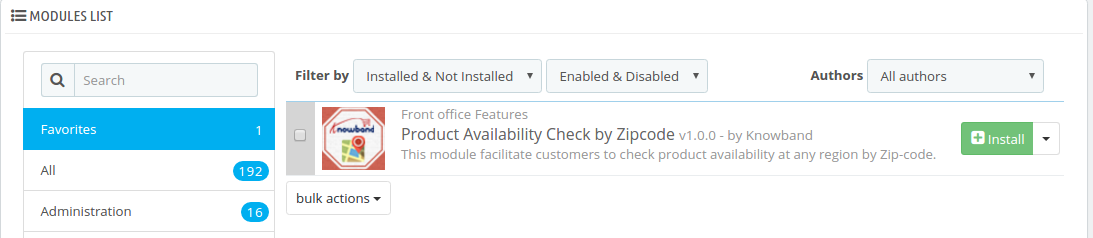
Dans le panneau d’administration allez à « Modules et services> Disponibilité du produit Vérifier par NPA> Installer ».
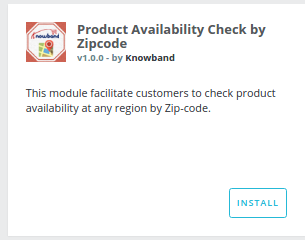
Figure 1 .1- Disponibilité produit Vérifier par NPA – Installer (1.6.xx Version)
Figure 1 .2- Disponibilité produit Vérifier par NPA – Installer (1.7.xx Version)
C’est tout – Votre système est prêt.
Cliquez sur « Configurer » pour modifier les paramètres.
3.0 Manuel de l’utilisateur:
Ce manuel utilisateur guidera le l’administrateur via le module / paramètres avant de magasin et les diverses caractéristiques du produit Prestashop Disponibilité Vérifier par Addon Code postal.
4.0 L’interface Admin:
Après l’installation, lorsque le l’administrateur clique sur Configurer, un écran sera affiché où il / elle peut configurer les paramètres généraux.
4.1 Configurer la disponibilité du produit Check Par Réglage NPA:
Voici les étapes –
Accédez aux modules et services.
Module de recherche “Disponibilité du produit Check Par NPA.
Cliquez sur le bouton « Configurer ».
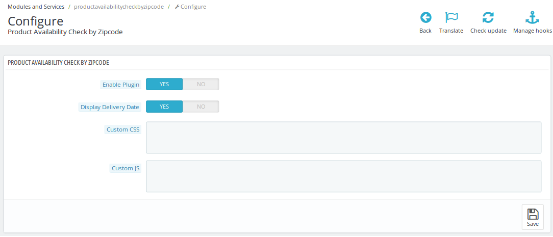
Figure 2 – Disponibilité produit Vérifier par NPA – Configurer
Des champs:
Activer: Par défaut, ce paramètre sera OFF. Toute la fonctionnalité du module Prestashop dépend de ce bouton à bascule. Lorsqu’il est activé, un champ de texte pour vérifier la disponibilité du produit sera affiché sur la page du produit sur l’extrémité avant.
Affichage de la date de livraison: Ce champ est offert au admin pour afficher la date de livraison des produits. Le admin a juste besoin d’activer le paramètre pour afficher la date de livraison. Mais, s’il ne veut pas montrer la date de livraison, alors il peut mettre le bouton à bascule en mode OFF.
CSS personnalisé: Ce champ d’extension de Prestashop est offert au admin d’ajouter CSS personnalisé à la page du produit si nécessaire.
Remarque: Entrez le contenu CSS sauf <style> – Content- intérieur </ style> (écrire uniquement le contenu intérieur).
JS personnalisée: L’administrateur peut utiliser cette option pour ajouter JS custom sur la page du produit si nécessaire. (Uniquement en version 1.6.xx).
Remarque: Entrez le contenu JS sauf <script> Préhension Content- </ script> (écrire uniquement le contenu intérieur).
Enregistrer: En cliquant sur ce bouton, ce module Prestashop enregistrera la mise NPA dans la base de données et revenir avec un message de réussite.
4.2. Vérifiez la disponibilité code postal Ouvrir:
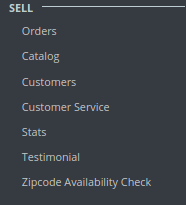
Après avoir installé le module, un menu séparé (nommé « Disponibilité Code postal ») sera ajouté à la fin de l’inscription de menu comme indiqué ci-dessous.
.
Figure 3.1 – Disponibilité produit Vérifier par NPA – onglets du menu (1.6.xx)
Figure 3.2 – Disponibilité produit Vérifier par NPA – onglets du menu (1.7.xx)
Dans cet onglet, il y aura 2 sous-onglets décrits ci-dessous.
4.3. Zones globales:
Cet onglet contient la liste des zones créées par le admin en ajoutant de nouvelles zones de « Ajouter nouvelle zone » bouton apparaît en haut à droite de la page. l’administrateur peut effectuer des opérations telles que la recherche de la zone, voir une zone, supprimer des zones, modifier les zones et ajouter une nouvelle zone dans l’image ci-dessous mentionnée.
Voici le étapes-
Passez la souris sur le menu ‘Disponibilité Code postal.
Aller aux « zones globales ».
Figure 4 – Disponibilité produit Vérifier par NPA – zone globale
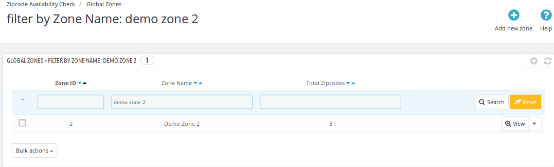
L’image sera affichée ci-dessous lorsque l’administrateur recherche une zone.
Figure 5 – Disponibilité produit Vérifier par NPA – Recherche globale Zone
4.3.1 Ajouter un nouveau mondial Zone:
L’administrateur peut ajouter une nouvelle zone globale et l’image mentionnée ci-dessous affiche lorsque l’administrateur clique sur le bouton « Ajouter un nouveau ».
Voici les étapes –
Passez la souris sur le menu ‘Disponibilité Code postal.
Aller aux « zones globales ».
Cliquez sur “Ajouter une nouvelle zone.
Figure 6.- Disponibilité produit Vérifier par NPA – Ajouter une nouvelle zone
Des champs:
Disponibilité: Par défaut, ce paramètre sera ON / activé. Lorsque l’administrateur désactive ce bouton alors le produit ne sera pas disponible à l’ emplacement codepostal ajouté.
Zone Nom: L’administrateur peut définir des noms de zone en fonction de son / sa compréhension.
REMARQUE: nom de zone doit être unique.
Code postal: Ce texte zone Champ. L’administrateur peut entrer plusieurs Zip codes ici séparés par la virgule (,). Ex- 201301, 983923, 345453
Deliver Par: Ceci est le jour estimée de livraison des produits. Le module Prestashop offre le l’administrateur de configurer le nombre de jours de livraison. Lorsque le client entrera dans le code, un message sera showen à la date de livraison.
4.3.2. Modifier zone globale:
L’administrateur peut modifier une zone globale particulière.
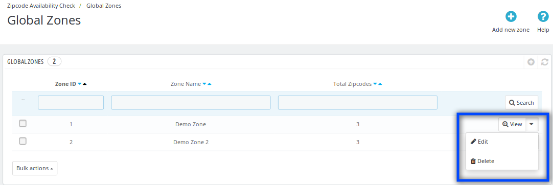
Figure 7.1 – Disponibilité produit Vérifier par NPA – Modifier Bouton
Voici les étapes pour modifier la zone –
Passez la souris sur le menu ‘Disponibilité Code postal.
Aller aux « zones globales ».
Cliquez sur « Edit ».
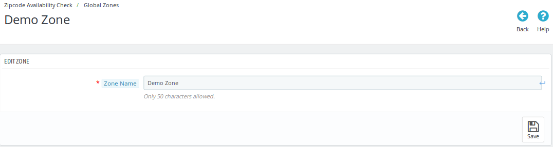
L’image mentionné ci-dessous sera affiché lorsque l’administrateur clique sur le bouton « Modifier ».
Figure 7.2 – Disponibilité produit Vérifier par NPA – Modifier la zone
Des champs:
Zone Nom: Le Prestashop Code postal Validator Addon offre à l’administrateur de définir les noms de zone selon son / sa compréhension.
4.3.3. Supprimer zone globale:
L’administrateur peut supprimer une zone globale particulière .
Voici les étapes pour supprimer la zone –
Passez la souris sur le menu ‘Disponibilité Code postal.
Aller aux « zones globales ».
Cliquez sur « Supprimer ».
Cliquez sur « OK ».
Remarque : Si l’option Admin supprimer une zone alors tous les codes postaux dans cette zone-seront également supprimés.
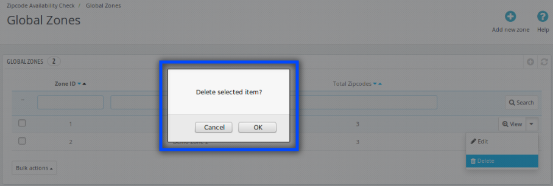
L’image ci-dessous affiche mentionnée lorsque l’internaute clique sur le bouton administrateur « Supprimer ».
Figure 8.1- Disponibilité produit Vérifier par NPA – Supprimer la zone
4.3.4. Voir zone globale
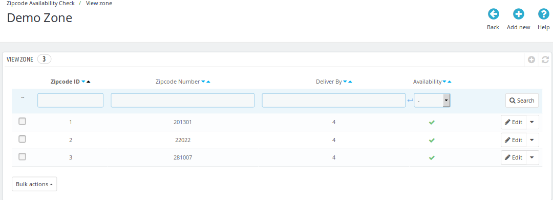
Ce champ de Prestashop Module Disponibilité du produit permet à l’admin voir une zone particulière en cliquant sur « View ». Chaque zone contient une liste de zip codes avec leur nombre de jours de l’état de livraison et la disponibilité. L’administrateur peut effectuer la recherche, modifier et supprimer des opérations dans cette liste.
Voici les étapes pour voir Zone –
Passez la souris sur le menu ‘Disponibilité Code postal.
Aller aux « zones globales ».
Cliquez sur « View ».
Figure 9 – Disponibilité produit Vérifier par NPA – Supprimer la zone
4.3.4.1. Ajouter un nouveau Zipcodes:
L’administrateur peut ajouter plus de codes postaux dans une zone particulière en cliquant sur « Ajouter un » bouton à une zone particulière.
Voici les étapes pour ajouter une nouvelle zone –
Passez la souris sur le menu ‘Disponibilité Code postal.
Aller aux « zones globales ».
Cliquez sur « View » pour une zone particulière.
Cliquez sur « Ajouter un nouveau ».
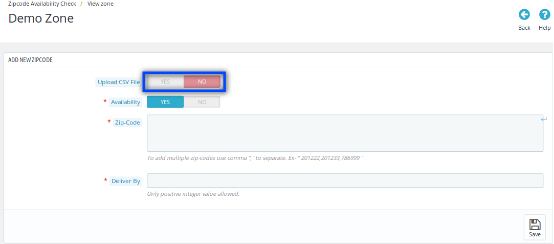
Lorsque l’option « Envoyer un fichier CSV » est désactivé:
Figure 10.1- Disponibilité produit Vérifier par NPA – Ajouter Zipcodes
Des champs:
Disponibilité: Par défaut, ce paramètre sera activé. Lorsque l’administrateur désactive ce bouton, le produit ne sera pas disponible à l’ emplacement codepostal ajouté.
Zone Nom: Ce produit Disponibilité Vérifiez par le module permet au le NPA admin définir des noms de zone selon son / sa compréhension.
REMARQUE: Les noms de zone doivent être uniques.
Code postal: Ce texte zone Champ. l’administrateur peut entrer plusieurs Zip codes ici par la virgule (,) séparée. Ex- 201301, 983923, 345453.
Deliver Par: L’administrateur peut configurer le nombre de jours de la livraison.
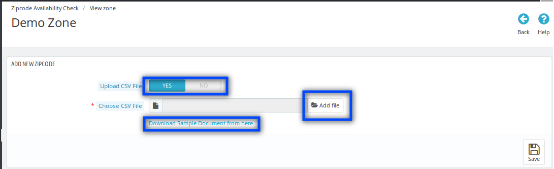
Lorsque l’option Importer un fichier CSV de fichiers est activé:
Figure 10.2 – Disponibilité produit Vérifier par NPA – Ajouter une nouvelle zone
Champ:
Télécharger le fichier CSV: En permettant, Choisir le fichier CSV Option avec un lien pour télécharger l’échantillon « .csv » fichier sera affiché.
Ajouter un fichier: L’administrateur peut choisir le fichier CSV en cliquant sur l’ option Ajouter un fichier.
Télécharger le document échantillon d’ici: Quand les clics admin sur ce lien, ce fichier sera téléchargé.
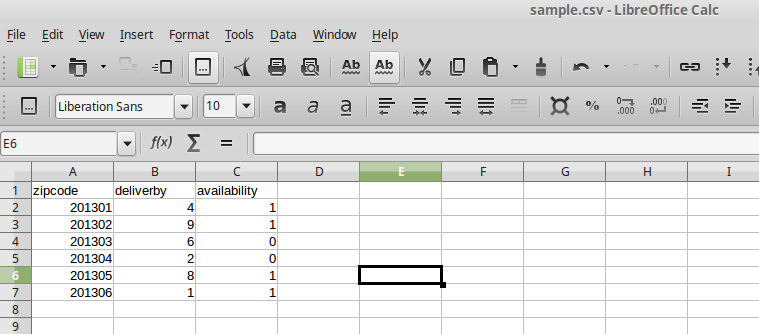
Figure 11 – Disponibilité produit Vérifier par NPA – Télécharger Sample (Ajouter une nouvelle zone)
4.3.4.2. Zip Modifier les codes:
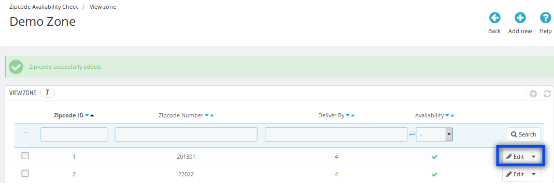
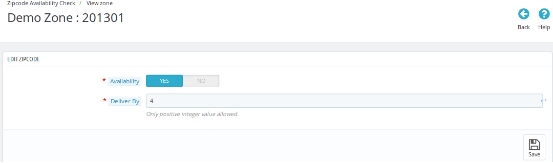
Cette Prestashop addon Disponibilité du produit offre à l’administrateur de modifier le code particulier. Cela peut être fait en cliquant sur l’option « Modifier » de ce code postal particulier. La L’image ci-dessous sera mentionnée affiché lorsque les clics admin sur le bouton « Edit » d’un zip code particulier de la page « Voir zones globales ».
Figure 12 Disponibilité produit Vérifier par NPA – Modifier Zipcodes
champ :
Disponibilité: Par défaut, ce paramètre sera OFF. Lorsque l’administrateur permet ce bouton à bascule, puis les produits ajoutés à la « Détails sur le produit Tab » seront disponibles à cet endroit. Mais si l’administrateur définit l’option NO, le produit mis en correspondance avec ce code postal particulier ne sera pas disponible.
Livraison par: L’administrateur peut modifier le jour de la livraison à ce code postal particulier juste en entrant une valeur entière positive.
4.3.4.3. supprimer NPA
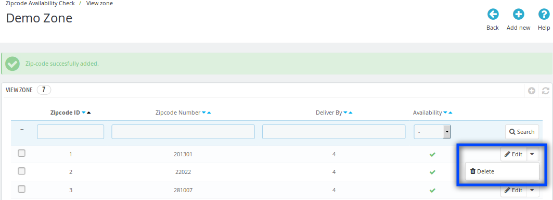
Ce plugin Prestashop permet à l’administrateur de supprimer un particulier NPA.
Figure 13- Disponibilité produit Vérifier par NPA – Bouton Supprimer
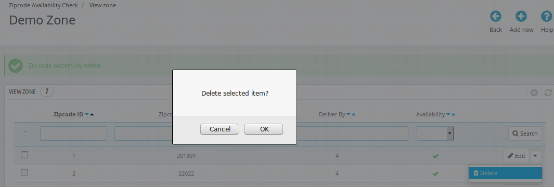
L’image ci-dessous mentionnée sera affiché lorsque l’internaute clique sur le bouton administrateur « Supprimer ».
Figure 13.2- Disponibilité produit Vérifier par NPA – Supprimer Zipcodes
4.4. Cartographie produit Zone:
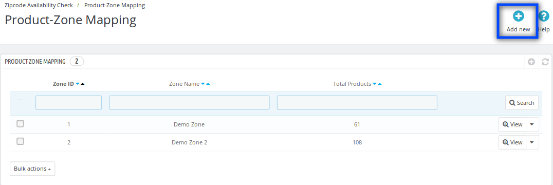
Cet onglet de Prestashop Disponibilité de produit Vérifiez par le module contient la liste NPA des zones qui sont mis en correspondance avec certains produits. L’administrateur peut rechercher, visualiser, supprimer et peut mapper (ajouter) de nouveaux produits avec des zones.
L’administrateur peut voir les produits qui sont mis en correspondance avec une zone particulière en cliquant sur le bouton « View ».
Figure 14- Disponibilité produit Vérifier par NPA – Cartographie Zone produit
4.4.1 Ajouter une nouvelle cartographie des produits-Zone
Lorsque l’administrateur clique sur « Ajouter un nouveau bouton » du ‘produit-Zone Mapping Tab puis l’image mentionnée ci-dessous sera affiché.
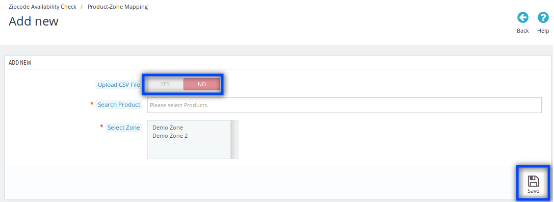
Lorsque l’option « Envoyer un fichier CSV » est désactivé:
Figure 15.1- Disponibilité de produit Vérifier par NPA – Ajouter un nouveau produit Zone Mapping
Des champs:
Télécharger le fichier CSV: L’administrateur peut télécharger un fichier CSV pour ajouter le grand nombre de Zip codes.
Recherche de produits: Dans ce domaine de Prestashop addon code postal, l’administrateur peut sélectionner et entrer un produit recherché / plusieurs produits.
Sélectionnez Zone: Ceci est une liste déroulante à sélection multiple. L’administrateur peut sélectionner des zones de cette liste déroulante.
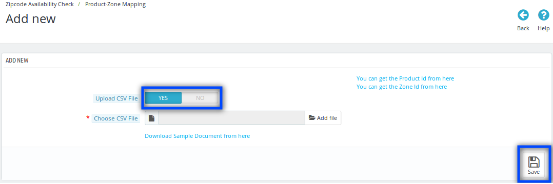
Lorsque l’option Importer un fichier CSV de fichiers est activé
Figure 15.2- Disponibilité de produit Vérifier par NPA – Ajouter un nouveau produit Zone Mapping
Des champs:
Télécharger le fichier CSV: En activant ce champ, choisissez CSV option fichier sera affiché avec un lien pour télécharger le document échantillon d’ici.
Choisissez Fichier: L’administrateur peut choisir un fichier en cliquant sur l’ option Ajouter un fichier.
Télécharger au format CSV fichier à partir d’ ici: Lorsque les adminclicks sur ce lien, le fichier dans l’image mentionné ci – dessous seront téléchargées.
Figure 16- Disponibilité produit Vérifier par NPA – Exemple de document (Ajouter un nouveau mappage de produit-Zone)
Vous pouvez obtenir l’ID de produit d’ici: Lorsque l’administrateur clique sur ce lien l’administrateur sera redirigé vers la page Produits Liste du panneau d’administration.
Vous pouvez obtenir l’ID Zone d’ici: Après avoir cliqué sur ce lien l’administrateur sera redirigé vers des zones globales page du panneau d’administration.
4.4.2 Supprimer le mappage des produits-Zone
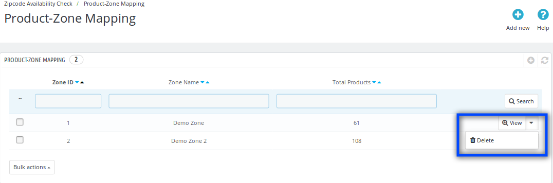
Admin peut supprimer la zone qui est mis en correspondance avec les produits.
Figure 17.1- Disponibilité produit Vérifier par NPA – Bouton Supprimer
Voici les étapes pour supprimer Zipcode-
Passez la souris sur le menu ‘Disponibilité Code postal.
Aller à «produit-Zone Mapping.
Cliquez sur « Supprimer ».
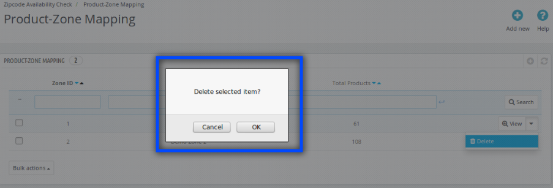
Cliquez sur « OK ».
L’image ci-dessous mentionnée sera affiché lorsque l’internaute clique sur le bouton administrateur « Supprimer ».
Figure 17.2- Disponibilité produit Vérifier par NPA – Supprimer Cartographie produit-Zone
4.4.3 Voir la cartographie des produits-Zone
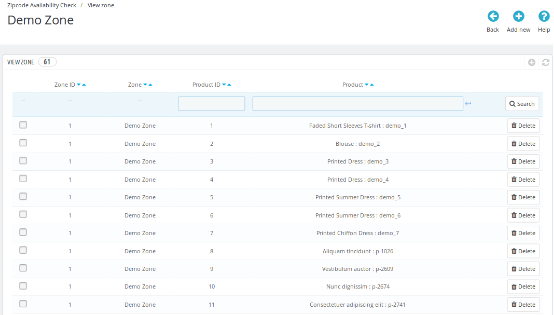
Lorsque l’administrateur clique sur le bouton d’affichage, la liste des produits mis en correspondance avec cette zone sélectionnée sera affichée. L’administrateur peut rechercher et supprimer tout produit.
Figure 18- Disponibilité produit Vérifier par NPA – Voir le produit Mapping-Zone
4.4.3.1. supprimer produit
L’administrateur peut supprimer un produit particulier qui est mis en correspondance avec une zone.
Voici les étapes pour supprimer NPA –
Passez la souris sur le menu ‘Disponibilité Code postal.
Aller à «produit-Zone Mapping.
Cliquez sur « View » pour une zone particulière.
Cliquez sur « Supprimer » pour un produit particulier.
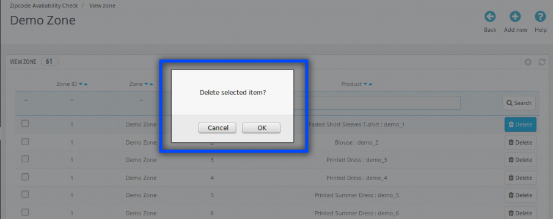
Cliquez sur « OK ».
L’image ci-dessous mentionnée sera affiché lorsque l’internaute clique sur le bouton administrateur « Supprimer ».
Figure 19- Disponibilité produit Vérifier par NPA – Supprimer produit
5.0 Interfaces Front End:
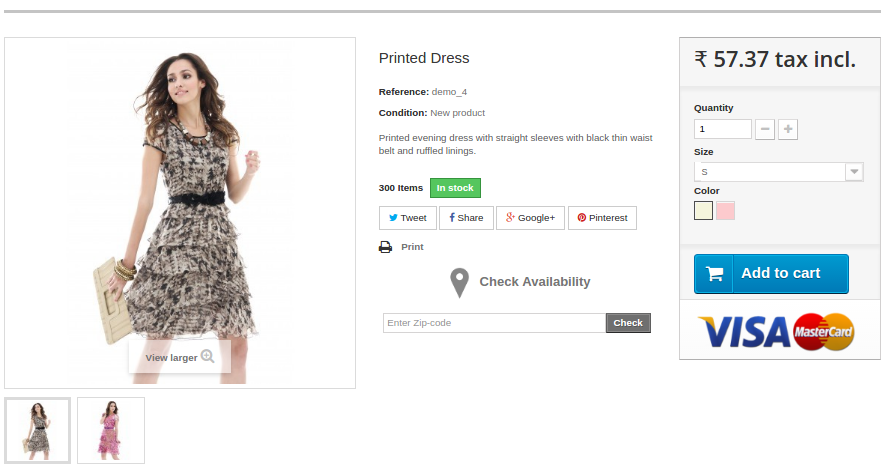
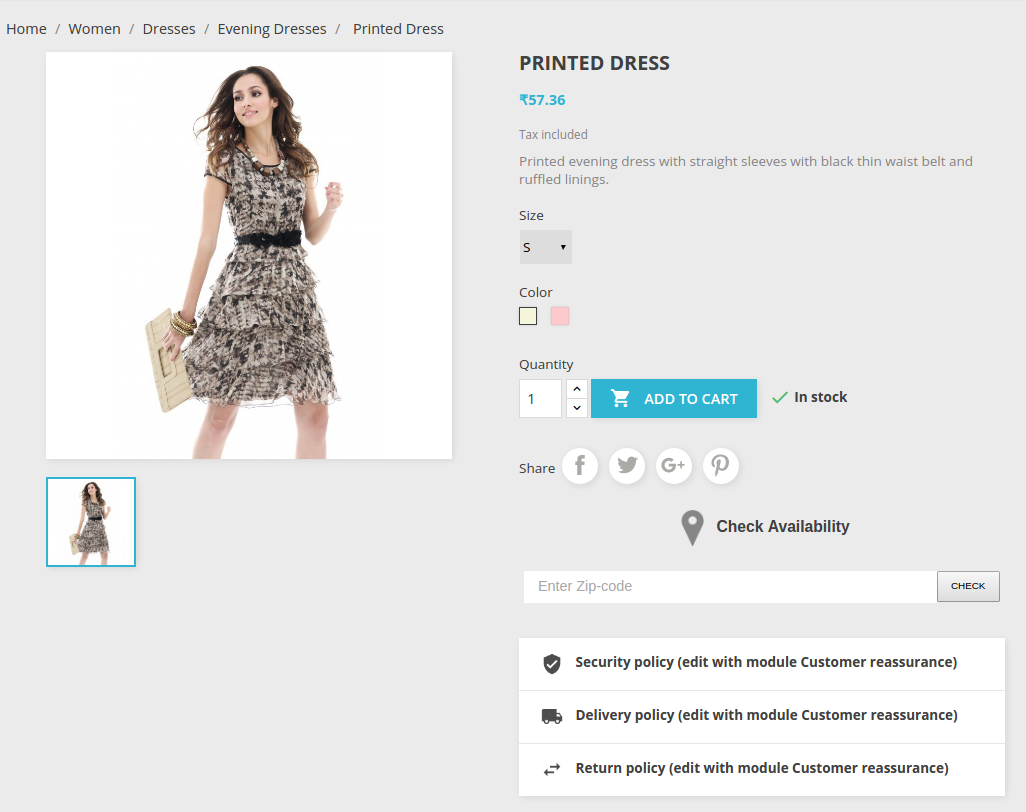
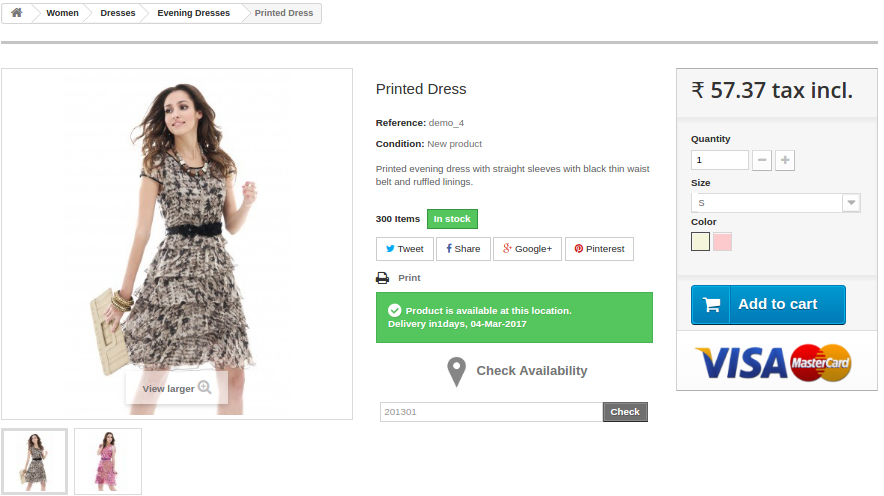
Si le module est activé, le client peut vérifier la disponibilité d’un produit dans un endroit particulier en entrant le code postal de la région. Sur le frontend, l’image mentionnée ci-dessous sera affiché.
Figure 19.1- Disponibilité produit Vérifier par NPA – Page du produit (version 1.6.xx)
Figure 19.2- Disponibilité produit Vérifier par NPA – Page du produit (version 1.7.xx)
5.1 En cas de réussite:
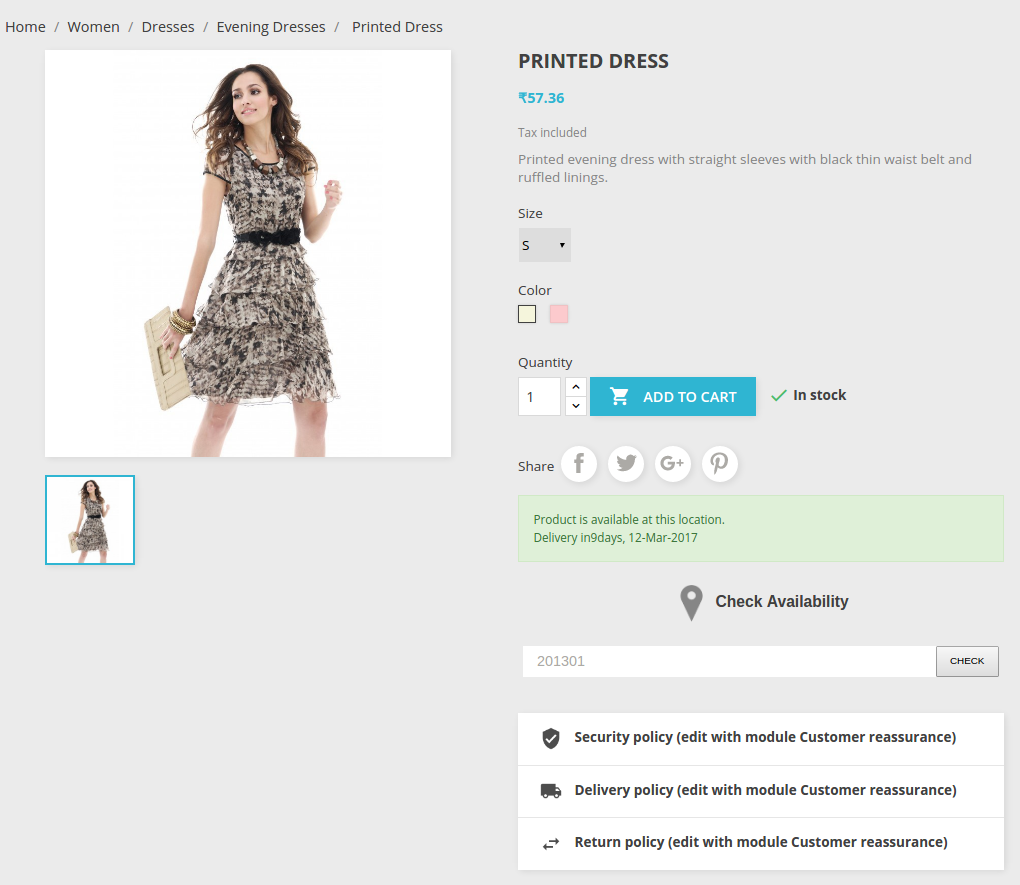
Si le produit est disponible, l’image mentionnée ci-dessous sera affiché.
Figure 20.1- Disponibilité produit Vérifier par NPA – succès Page Produit (Version 1.6.xx)
Figure 20.2- Disponibilité produit Vérifier par NPA – succès Page Produit (Version 1.7.xx)
5.2 En cas d’échec:
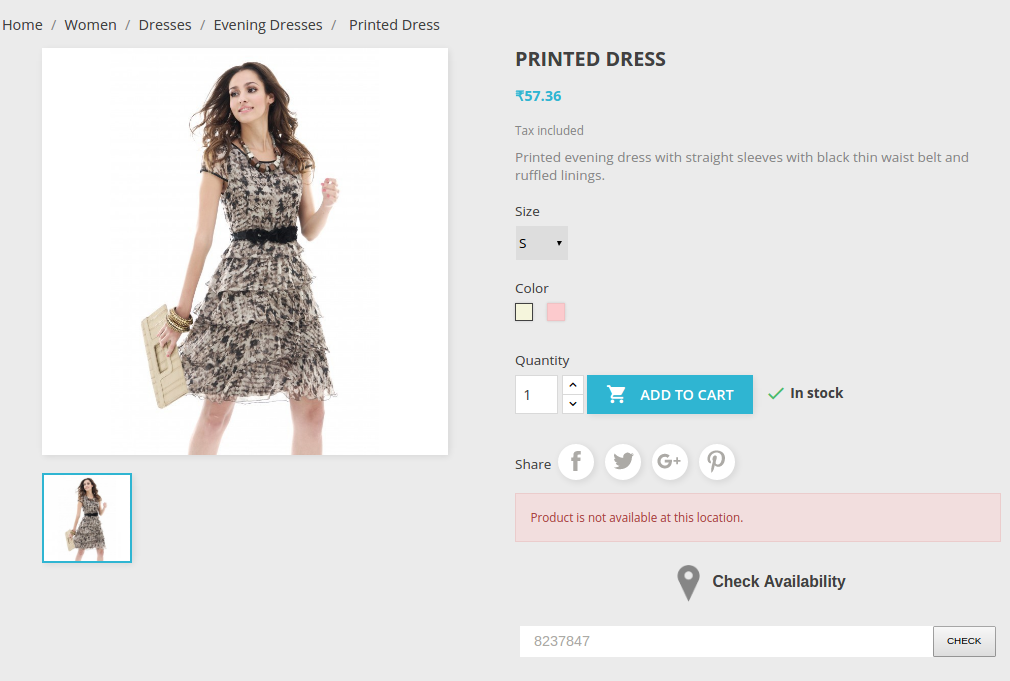
Si le produit est pas disponible, l’image mentionnée ci-dessous sera affiché.
Figure 21.1- Disponibilité produit Vérifier par NPA – Défaut Page Produit (1.6.xx Version)
Figure 21.2- Disponibilité produit Vérifier par NPA – Défaut Page Produit (1.7.xx Version)
5.3 Valeur non valide:
Si le client entre des invalides valeurs de code postal, l’image mentionnée ci-dessous sera affiché.
Figure 22.1- Disponibilité produit Vérifier par NPA – valeur non valide Page Produit (1.6.xx Version)
Figure 22.2- Disponibilité produit Vérifier par NPA – Valeur non valide produit Page (Version 1.7.xx)
Les taux de conversion et les ventes de produits sont directement proportionnels ou en fonction de la simplicité d’un processus de commande. Le plus simple est le processus de commande, plus mieux sont les chances de faire des taux de conversion et les ventes de produits. Dans un e-commerce environnement commercial, les clients sont pressés tout en faisant un achat en ligne et devient souvent irritée en raison de mesures de caisse inutiles. Mais, tout cela semble être une chose du passé Knowband a venu avec une solution merveilleuse pour augmenter le taux de conversion avec un module de commande de la page. Jetez un oeil à quelques-unes des merveilleuses caractéristiques de cette Opencart une page Supercheckout extension de Pro qui a assuré une fonction de paiement rapide à de nombreux acheteurs en ligne partout dans le monde.
Fournit un accès facile au panier Détails- Maintenant, les clients peuvent facilement avoir accès à toutes les informations relatives au panier comme image produit, la quantité de produit, nom du produit, numéro de produit, les frais d’expédition, taxes appliquées, le montant total de l’achat et d’ autres informations . En outre, avec l’aide de ce module, les clients peuvent profiter d’ achats efficace en apportant des changements nécessaires à la quantité de produit et la mise en œuvre du code coupon / bon pour continuer le processus d’achat en ligne.
Aide à l’ augmentation des ventes de produits, taux de conversion et marque identitaire Ce module OpenCart a révolutionné le concept de processus de commande en fournissant un simple, raffiné et caisse de pages simples formalités à ses clients ciblés. Avec cette simplicité votre commande a augmenté, plus le nombre de clients effectuent leur processus de commande et ne quitteront pas votre site dans le milieu. Cela a finalement conduit à augmenter vos taux de conversion, les ventes de produits et le trafic du site dans une large mesure. En outre, il permettra d’ améliorer l’image de marque de votre organisation commerciale.
La liberté d’effectuer diverses personnalisation par admin panel- Avec l’aide de ce plug – in, administrateur du site peut facilement avoir un contrôle efficace sur leur site web et ont la liberté de faire des changements souhaités dans la fonctionnalité, la mise en page et la conception de leur site web. De plus, ils peuvent également diverses personnalisation dans leur page de paiement en se cachant / révéler les champs de caisse souhaités et en définissant les champs de caisse comme obligatoire pour une caisse plus rapide.
Peut être utilisé avec plusieurs appareils de différents écran tailles – Ce plugin OpenCart a éliminé la limitation de la taille de l’ écran car il est construit sur une conception adaptée qui peut fonctionner sans effort sur plusieurs périphériques informatiques comme ordinateur de bureau, ordinateur portable, mobile ou tablette. Ainsi, il n’a pas d’ importance quel que soit l’écran et le dispositif de vos clients, ils vont bénéficier du même niveau de fonctionnalité et de fonctionnalités pour commandes plus rapidement afin d’augmenter votre taux de conversion.
Permettre aux clients d’utiliser plusieurs expédition et le paiement méthodes- Les clients ont souvent certaines appréhensions sur l’ utilisation d’ un paiement particulier et les méthodes d’ expédition tout en complétant les formalités liées à la caisse. Comprendre cela, nous avons permis à notre liberté de clients dans le choix des méthodes de paiement souhaitées comme Paypal, Sagepay, Boleto, PayU, Mollie, PayZippy, Klarna, et les autres Skrill afin qu’ils puissent effectuer le paiement en ligne par leur méthode souhaitée. En outre, les clients peuvent choisir le mode de livraison pour la livraison de leurs marchandises commandées en sélectionnant transporteur maritime souhaitée parmi les services offerts comme FedEx, United Parcel Service, Citilink, Envoyer Smart United States Postal Service (USPS) et les autres transporteurs de livraison.
Facile connexion de médias sociaux installation à Clients- Les clients qui font l’ achat via votre boutique en ligne peuvent profiter de connexion de médias sociaux transparente à travers plusieurs sites de médias sociaux comme Facebook , Twitter , Google+ et les autres tout en complétant les formalités liées à la caisse. De plus, les clients invités peuvent également se connecter facilement grâce aux installations de connexion facile offertes par ce plug – in de commerce électronique.
Public plus large portée grâce à la traduction de en fonctionnalités langue Avec l’aide de la fonction de traduction de ce un module de commande de la page, il est plus facile d’obtenir votre texte du module traduit à toute langue souhaitée de vos clients ciblés. Il offre une interface conviviale qui permettent aux organisations d’affaires d’utiliser des services de traduction sans se soucier du code plus.
Ainsi, les organisations de commerce électronique doivent prendre connaissance des caractéristiques et des services suivants fournis par ce module OpenCart afin d’améliorer leurs taux de conversion et les ventes de produits. Il suffit de surfer sur notre site de commerce électronique, www.knowband.com et acheter ce un module de commande de la page afin de fournir des installations de caisse sans tracas à vos clients ciblés.
Magento offre l’ installation utile et puissant pour importer / produits d’exportation en vrac via CSV à l’ aide des profils de flux de données. Vous pouvez importer / exporter vos données magento actuelles très facilement.
Méthode 1: manuellement
Étape 1: Importation de données produit
Le format des données est très important dans l’importation des données. Vous devez d’abord apprendre le format de données requis par Magento pour l’importation. La façon la plus simple est de créer un échantillon de produit et d’exporter tous les produits. Les étapes suivantes doivent être followed-
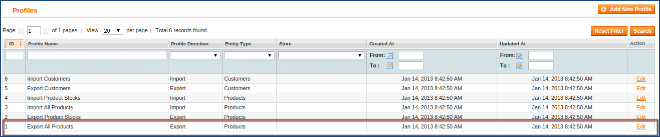
Système -> Import / Export -> DataFlow-Profils.
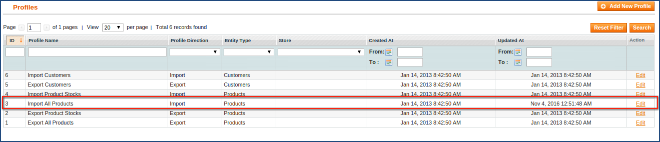
Cliquez sur « Modifier » dans la ligne de « Tous les produits d’exportation ».
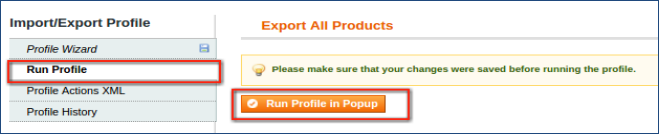
Allez à l’onglet « Exécuter profil », cliquez sur « Exécuter le profil pop-up.
Le fichier CSV exporté sera téléchargé / placé in-
Ouvrez le fichier téléchargé avec l’application de tableur.
Vous pouvez mettre à jour les données si vous voulez et l’enregistrer avec l’extension .csv.
Maintenant, vous pouvez importer les données de produit en exécutant l’importation Tous les produits DataFlow Profil.
Téléchargez votre fichier CSV édité et exécuter le profil.
Les étapes suivantes doivent être followed-
Système -> Import / Export -> DataFlow-Profils.
Cliquez sur « Modifier » dans la ligne de « Importation Tous les produits ».
« Télécharger » onglet -> Choisir un fichier (1 ou plus) -> « Enregistrer et continuer modifier »
Remarque: Votre fichier doit être au format .csv.
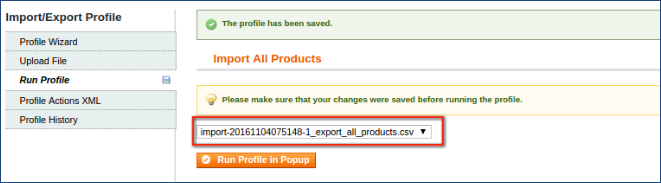
onglet « Exécuter profil » -> Sélectionnez le fichier dans le menu déroulant -> « Exécuter profil dans une fenêtre contextuelle »
Étape 2: Importation d’images du produit
Après l’importation base de données avec succès dans votre Magento, vous pouvez maintenant importer des images de produits avec la suite étapes-
FTP toutes les images du produit dans le dossier « / media / import » de votre dossier d’installation de Magento. Nous vous recommandons vivement de stocker les images en haute qualité Magento redimensionner les images aux dimensions requises lors de l’importation.
Créer une nouvelle feuille de calcul ayant sku et colonne d’image.
Copiez la colonne sku à partir de votre fichier de données de produit (.csv).
Copiez les noms de fichier d’image de votre inventaire et de les copier dans la colonne d’image dans une feuille de calcul.
Les images doivent avoir une extension .jpeg avec le premier nom « / ».
Créer un nouveau profil Dataflow appelé l’importation de produits Images avec le settings- suivant
Type d’entité: Produits
Réalisation: Importation
Transfert de données: Interactive
Type: CSV / Tab Separated
Champ de balisage: sku -> sku image -> image.
Téléchargez le fichier et lancez.
Méthode 2: Utilisation d’extension
Vous pouvez utiliser l’extension pour les produits en vrac import / export à un moment, que vous pouvez télécharger à Magento Connect.
Étape 3: Suppression des redondances
Chaque fois que vous exécutez une image de produit d’importation, des copies Magento l’image de / media / importation à un sous-répertoire du répertoire / media / catalogue / dossier produit, donc après de nombreuses importations, il crée des fichiers en double dans le dossier des médias.
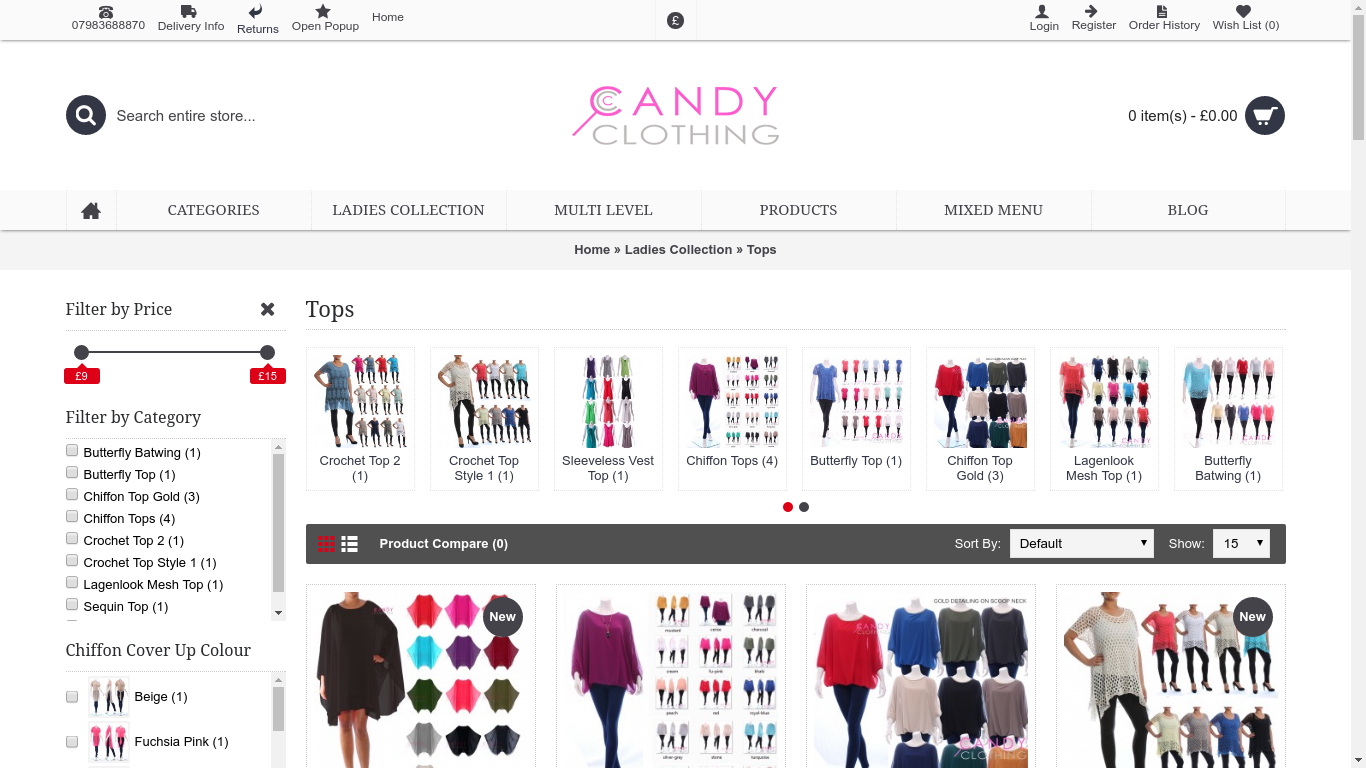
Knowband propose le module de commande de tri intelligent OpenCart qui vous permet de trier les produits sur votre site e-commerce. Maintenant, le propriétaire du magasin eCommerce peut facilement trier les produits en fonction des produits les plus vendus, les plus consultés et récemment ajoutés. Ainsi, les clients peuvent voir les produits que vous souhaitez leur montrer. Il augmente également la conversion et offre une meilleure expérience de magasin aux visiteurs du magasin. Cet addon OpenCart offre un moyen de mise en œuvre sans tracas.
Découvrez les fonctionnalités des extensions de tri intelligentes Opencart:
Il est très facile d’installer et de configurer l’addon de tri intelligent OpenCart.
L’ordre de tri intelligent OpenCart offre une implémentation sans tracas.
Les extensions de tri intelligentes OpenCart peuvent être activées / désactivées par simple basculement de bouton.
Il n’est pas nécessaire de modifier le code sur le back-end pour la mise en œuvre.
Aucune compétence technique n’est requise pour la mise en œuvre.
Le propriétaire du magasin peut trier les produits par catégorie / recherche / fabricant et page produit spéciale.
Le module de tri intelligent produit permet de trier les produits sur la base des produits vendus / les plus vus et les plus récents.
Il y a beaucoup d’options de disposition disponibles.
Il y a une option de sauvegarde et de séjour dans le panneau d’administration.
L’ordre de tri OpenCart vous permet de mettre à jour la liste.
Les extensions de tri intelligentes OpenCart sont réactives pour les mobiles.
Vous pouvez gérer le nombre de produits et la limite à partir du panneau d’administration.
L’extension d’ordre de tri OpenCart est compatible avec tous les thèmes.
1. La structure des dossiers du dossier du plug-in Smart Sort Order.
2. Ouvrez le dossier de téléchargement et vous trouverez la structure de dossier suivante:
Vous devez avoir installé VQMOD pour que ce plug-in fonctionne. Si VQMOD n’est pas installé, téléchargez et installez depuis l’URL ci-dessous:
https://code.google.com/p/vqmod/
3. Sélectionnez tout le dossier et glissez-déposez-les dans le répertoire racine de votre boutique OpenCart via FTP.
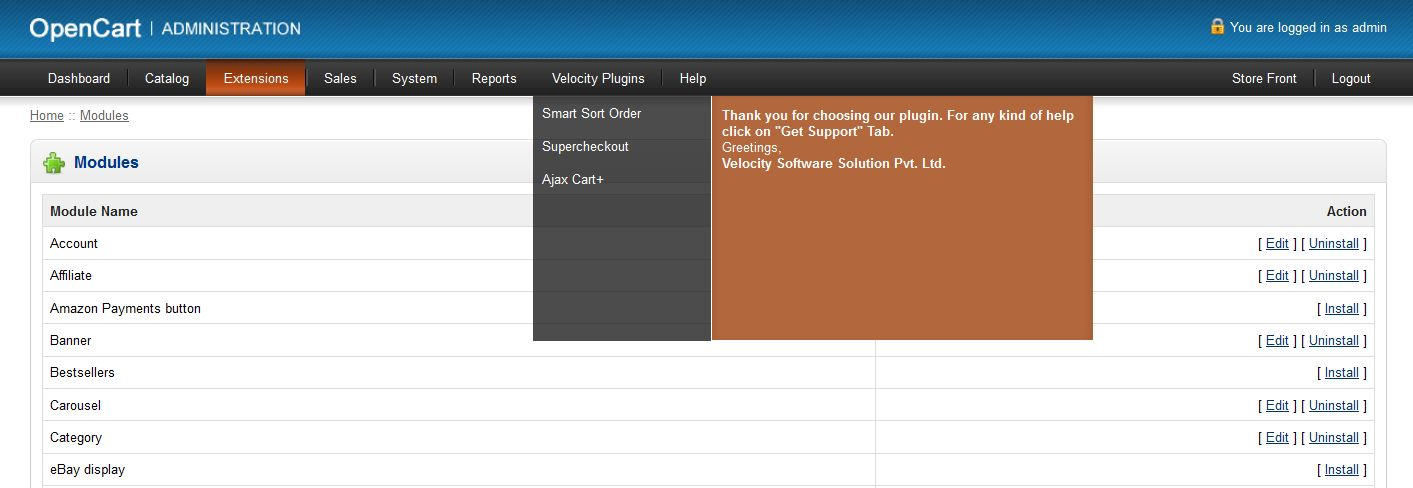
4. Vous pourrez trouver le plug-in prêt à être installé dans les modules de votre boutique OpenCart comme indiqué ci-dessous.
5. Cliquez sur le lien Installer pour installer le plug-in. Cela ajoutera également une option déroulante dans votre barre de menu qui affichera tous les plug-ins de Velocity installés sur votre boutique pour une navigation rapide. Cette liste déroulante contient également une boîte de message, dans laquelle nous pouvons vous informer du nouveau plug-in ou de la nouvelle mise à jour.
6. Supprimez les fichiers Vqcache du dossier vqmod / vqcache.
7. Pour accéder au plug-in Smart Sort Order, cliquez sur le bouton Modifier dans la section du module, comme illustré ci-dessous:
8. En cliquant sur le bouton d’édition, le module pour le plug-in s’ouvre. Il contient la barre de navigation en haut, le menu à gauche et le contenu principal au centre.
1. Onglet Paramètres généraux
Pour activer / désactiver le plug-in, mettez le bouton d’activation sur ON / ON sur OFF, c’est juste à droite de l’étiquette Enable / Disable. Exécutez la page cron ou cliquez sur le bouton Mettre à jour la liste après l’enregistrement chaque fois que vous activez le plug-in.
2. Onglet Options de tri
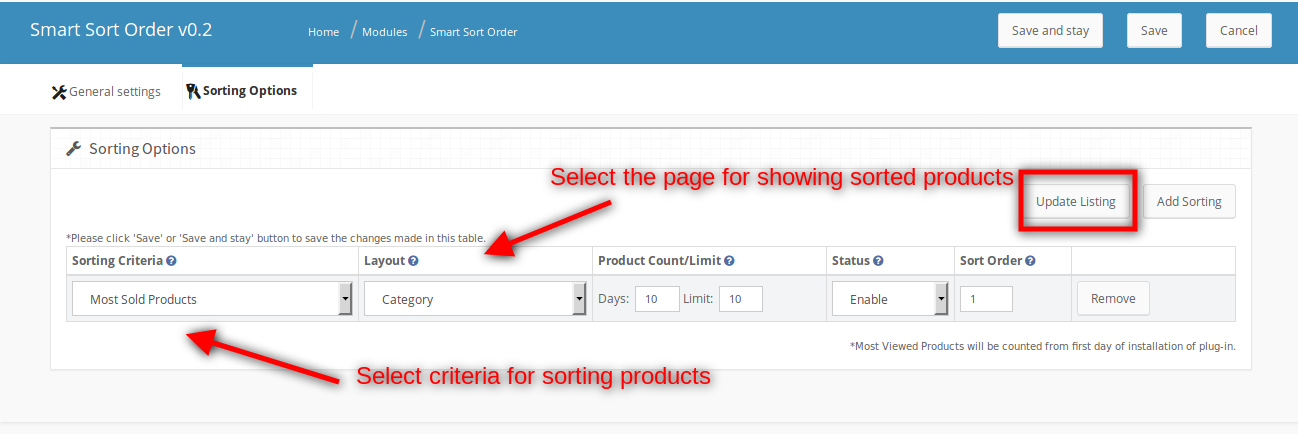
1. Vous pouvez définir ici l’ordre de tri des produits pour différentes pages / dispositions en ajoutant un tri à la table de tri.
2. Par défaut, un tri est déjà fourni mais il est désactivé.
3. Cliquez sur le bouton Ajouter un tri en haut à droite pour ajouter autant de tri que vous le souhaitez.
4. Cliquez sur le bouton Supprimer pour supprimer cette option de tri particulière.
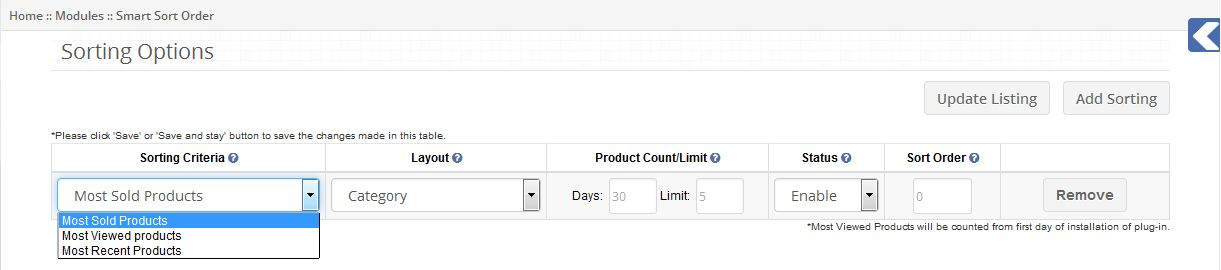
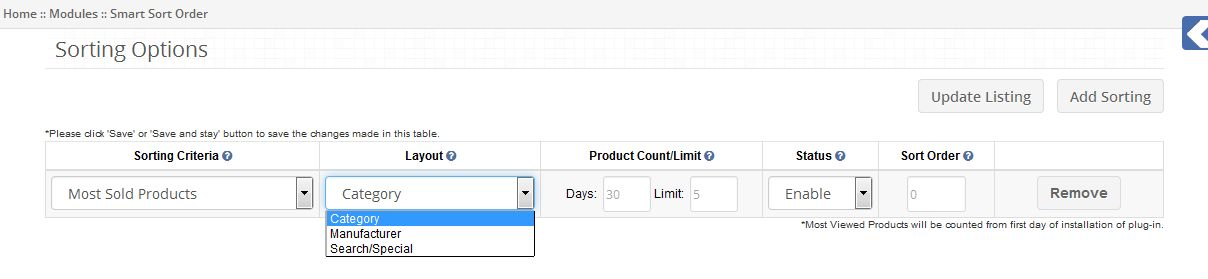
5. Dans la première colonne, vous pouvez sélectionner les critères de tri des produits. Il existe trois critères pour trier les produits:
i. Produits les plus vendus ii. Produits les
plus consultés
iii. Produits les plus récents
6. Si vous souhaitez que la plupart des produits vendus arrivent en tête de liste des produits, sélectionnez les
produits les plus vendus comme critères de tri.
7. Si vous souhaitez que les produits les plus consultés figurent en tête de liste des produits, sélectionnez les produits les plus consultés en tant que critères de tri.
8. Si vous souhaitez que les nouveaux produits soient ajoutés à la liste des produits, sélectionnez les produits les plus récents comme critères de tri.
9. Dans la deuxième colonne, vous pouvez sélectionner la disposition dans laquelle vous souhaitez trier les produits en fonction des critères de tri sélectionnés.
Il y a trois configurations suivantes:
i. Catégorie
ii.Fabricant
iii. Recherche / Spécial
10. Si vous souhaitez que les produits répertoriés dans la page Catégorie soient triés dans des critères de tri sélectionnés, sélectionnez Mise en page de catégorie.
11. Si vous souhaitez que les produits répertoriés dans la page Fabricant soient triés selon des critères de tri sélectionnés, sélectionnez Disposition du fabricant.
12. Si vous souhaitez que les produits répertoriés dans la page Recherche et Spécial soient triés selon des critères de tri sélectionnés, sélectionnez Recherche / Disposition spéciale.
13. Dans la troisième colonne, vous pouvez sélectionner le nombre de produits / la limite pour les critères de tri sélectionnés.
14. Si vous souhaitez afficher 20 produits les plus vendus au cours des 30 derniers jours de chaque catégorie dans la page de catégorie, vous devez définir les options suivantes:
i. Critères de tri: Produits les plus vendus
ii.Longueur: Catégorie
iii. Jours: 30
Iv.Limité: 20
15. Dans la quatrième colonne, vous pouvez activer / désactiver une option de tri particulière.
16. Dans la cinquième colonne, vous pouvez définir l’ordre de tri pour les différentes options de tri.
17. Vous pouvez supprimer une option de tri particulière en cliquant sur le bouton Supprimer dans la dernière colonne.
18. Cliquez sur le bouton Mettre à jour la liste après avoir enregistré les données pour que les modifications apparaissent sur le frontal.
Cron Setup
Après l’installation du plug-in s’il vous plaît ajouter cron suivant à votre magasin via le panneau de contrôle / mastic à 12midnight tous les jours. 0 0 * * * wget -O / dev / null https://yourstore.com/index.php?route=smartsortorder/smartsortorder
Remplacez votre store.com par l’URL de votre boutique. Si vous avez plusieurs magasins, réglez cron pour chaque magasin.
Exemples
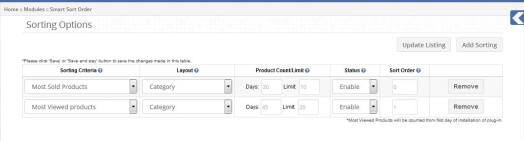
Exemple 1 Si vous souhaitez afficher 10 produits les plus vendus au cours des 30 derniers jours puis 20 produits les plus consultés dans les 45 derniers jours sur la page de catégorie, définissez les options de tri comme indiqué dans l’image.
En sauvegardant ce paramètre, chaque catégorie montrera 10 produits les plus vendus puis les 20 produits les plus regardés de leur catégorie. Après ces 30 produits, tous les autres produits apparaîtront sur la page de la catégorie.
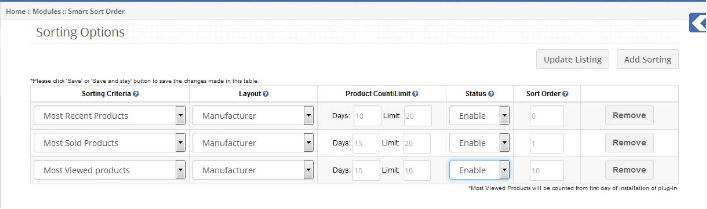
Exemple 2 Si vous souhaitez afficher 20 produits nouvellement ajoutés au cours des 10 derniers jours puis 20 produits les plus vendus au cours des 15 derniers jours puis 10 produits les plus consultés dans les 10 derniers jours sur la page du fabricant, définissez les options de tri comme indiqué dans l’image suivante.
En sauvegardant ce paramètre, chaque page du fabricant affichera 20 nouveaux produits ajoutés, puis 20 produits les plus vendus, puis 10 produits les plus consultés.
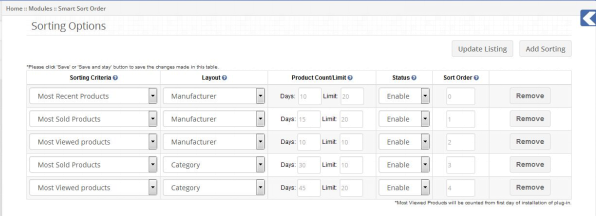
Exemple 3 Si vous souhaitez combiner les deux exemples ci-dessus, définissez les options de tri comme indiqué ci-dessous.
Recommandations
1. Les produits les plus consultés seront comptés à partir du premier jour de l’installation du plugin. Veuillez donc définir les options de tri les plus consultées quelques jours après l’installation du plug-in.
2. Définissez le fichier cron à exécuter tous les jours.
3. Après avoir apporté des modifications au panneau d’administration, cliquez sur le bouton Mettre à jour la liste pour que les modifications apparaissent sur le frontal.
Un module de connexion sociale PrestaShop peut être utilisé pour intégrer une connexion Google sur votre site de commerce électronique. Module de connexion sociale constitue de plusieurs autres options de connexion sociaux tels que la connexion sociale Facebook , Twitter connexion sociale , Drop box connexion sociale, etc. Lorsque les webmasters mis en place une connexion sociale pour la première fois, on croyait que la plupart des clients ont un compte sur au moins l’ un des sites sociaux. Ainsi, les webmasters peuvent utiliser efficacement les informations des clients dans ces sites pour créer un compte utilisateur sur leurs sites Web, et cela sans demander aux clients de remplir un long formulaire d’inscription.
Pourquoi Google Connexion été un succès?
Google est l’un des plus utilisés, moteurs de recherche, services de courrier électronique et un réseau social. Parallèlement à d’autres sites sociaux comme Facebook et Twitter, la plupart des clients ont un compte Google. Alors, pourquoi ne pas utiliser cette plate-forme pour l’optimisation de l’expérience utilisateur sur les sites Internet.
Compte tenu des sites PrestaShop, ils sont l’ une des plates – formes de commerce électronique lesplus populaires aujourd’hui. Tous les jours, un grand nombre de nouveaux sites PrestaShop arrivent en direct et une chose leur manque est l’option de connexion sociale. Donc, nous avons trouvé un moyen de rendre cette plate – forme encore plus forte en termes de facilité d’ utilisation et d’ optimisation. Le module loginizer Social PrestaShop permet une combinaison parfaite de connexion Google et PrestaShop à mettre en œuvre sur votre site de commerce électronique. Avec la disponibilité d’autres 12 options de connexion sociale dans le même module de PrestaShop, ce module de connexion sociale PrestaShop est un choix judicieux pour votre poche.
Comment fonctionne de connexion Google?
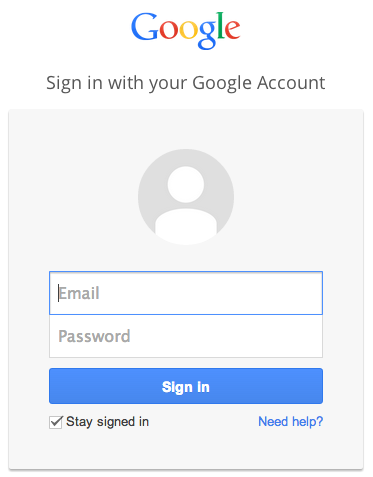
Une chose est claire ici, vous n’avez pas à vous soucier de l’authentification de l’utilisateur. Google se chargera pour vous. Lorsque vous configurez une connexion Google sur votre site Web, les utilisateurs verront un lien vers la page Google au Connectez-vous et inscrivez-vous page. Quelque chose comme ça:
Lorsque l’utilisateur clique sur le lien, s’il est déjà enregistré sur votre site, il sera connecté directement dans la page du compte utilisateur du site.
S’il est là sur votre site pour la première fois (Utilisateur non enregistré déjà), il sera invité à fournir ses informations de connexion Google dans le menu déroulant suivi:
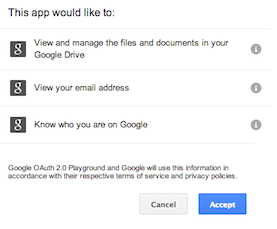
Après avoir fourni les détails, juste donner l’autorisation de Google à l’étape suivante.
Après cela, l’utilisateur sera dirigé vers la page ou une page d’utilisateur de votre site Web que vous choisissez. De cette façon, vous récupérer ses données / ses qui seront utilisés sur votre site.
Configurer login Google PrestaShop dans le module de connexion sociale
Etape 1: Vous pouvez utiliser tous les modules de connexion Google PrestaShop. Cependant, ici j’utilise le module Loginizer social ici. Donc, vous devez d’abord télécharger et installer le module loginizer sociale PrestaShop (ou toute connexion que vous avez Google PrestaShop).
Étape 2 : Après avoir installé le module, allez au panneau de configuration à partir des modules page de liste.
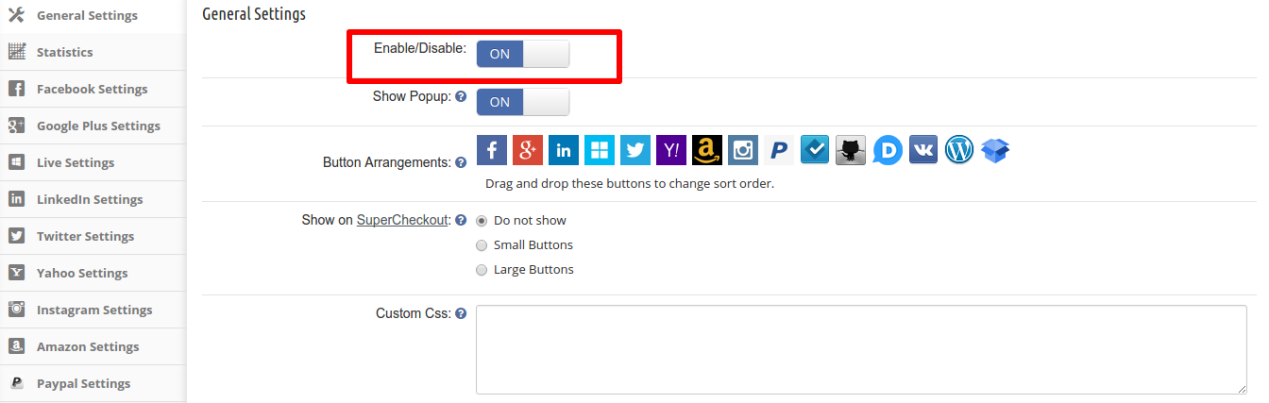
Étape 3 : Activez le module dans les Paramètres généraux Onglet
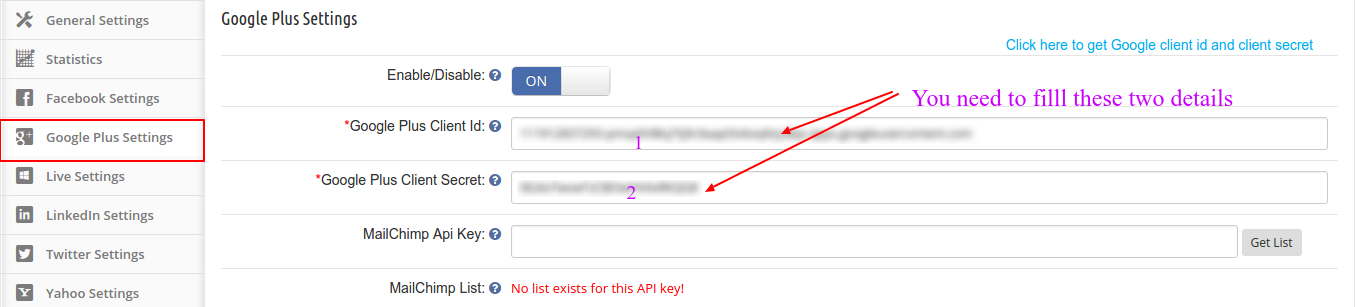
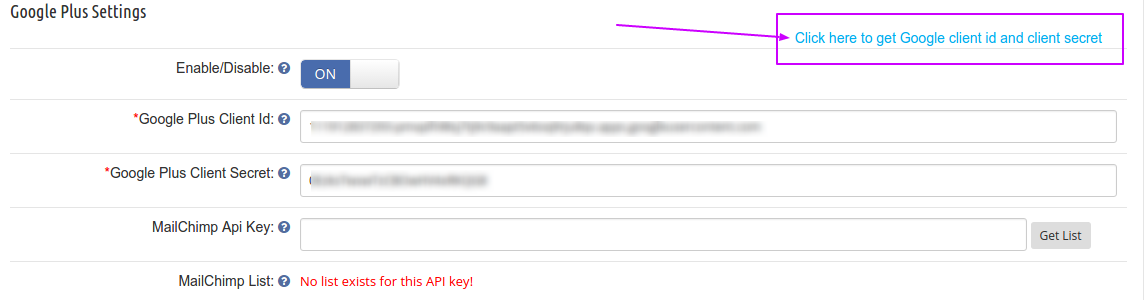
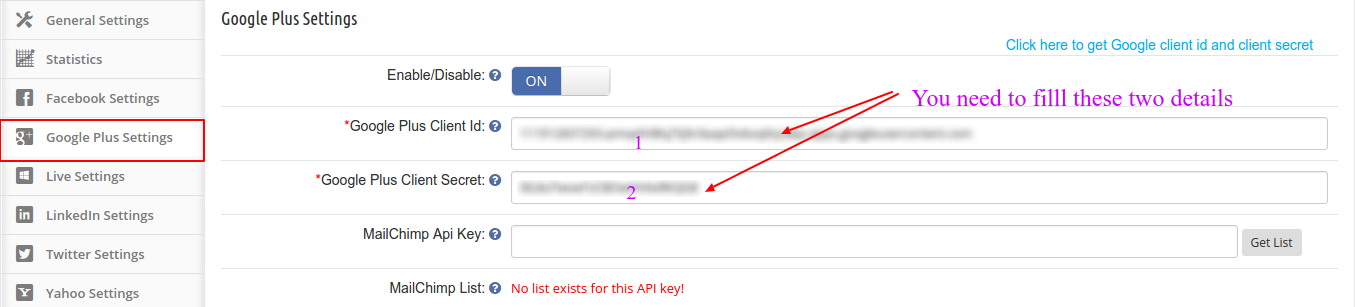
Étape 4 : Ensuite, sélectionnez Paramètres Google Plus, vous trouverez l’interface suivante pour configurer le login Google.
Pour configurer la connexion Google Plus, vous avez besoin de deux détails importants. Google Plus client Id et Google Plus secret client .
Comment obtenir l’identifiant client Google Plus et Google Plus client Secret?
Vous pouvez suivre ces étapes pour obtenir l’identifiant client Google Plus et Google Plus client secret:
Cliquez sur le lien mis en évidence si vous utilisez le module loginizer social. Sinon, vous pouvez visiter directement l’URL ci-dessous:
https://console.developers.google.com/project
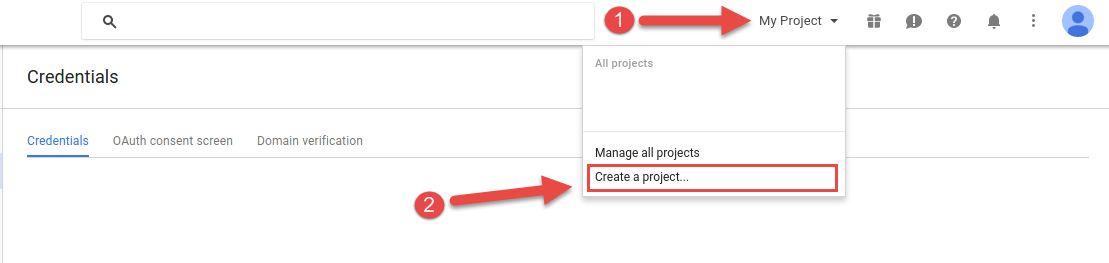
2. Cliquez maintenant sur mon projet , puis créer un projet
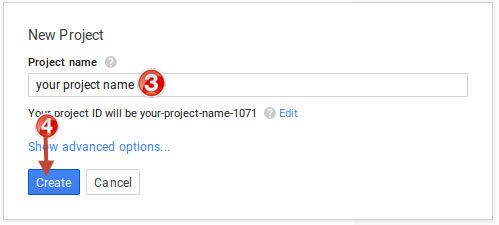
3. Donnez un nom à votre projet et puis cliquez sur Créer
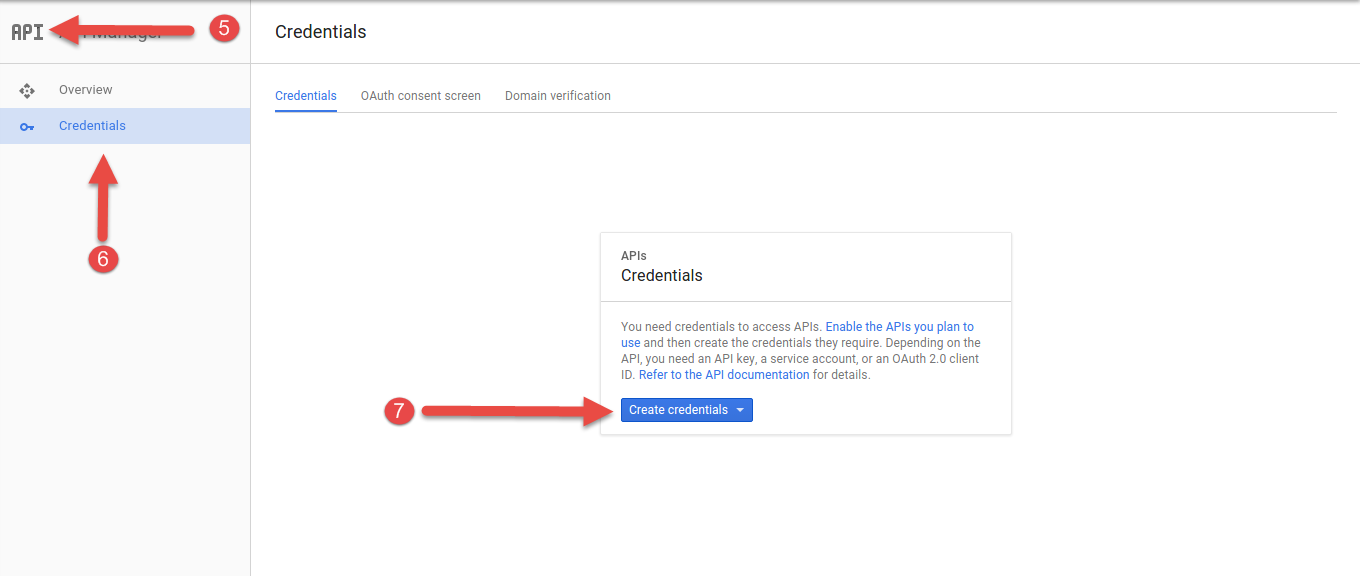
4.In API réglage, passez à lettres de créance et cliquez sur Créer des informations d’ identificationbouton.
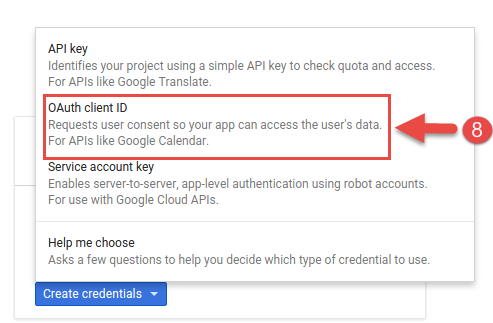
5. Dans l’étape suivante, vous verrez un pop-up. Cliquez sur ID client OAuth
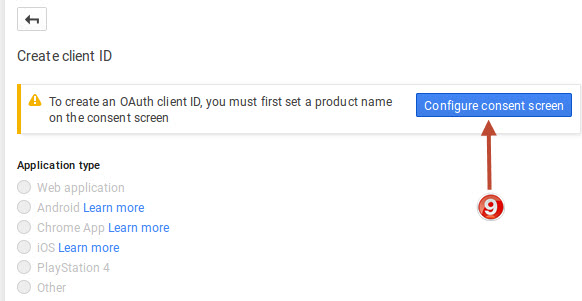
6. Pour configurer l’ID client OAuth, vous devez d’abord définir un nom de produit sur l’écran de consentement. Donc, maintenant, cliquez sur Configurer l’ écran de consentement pour l’étape suivante.
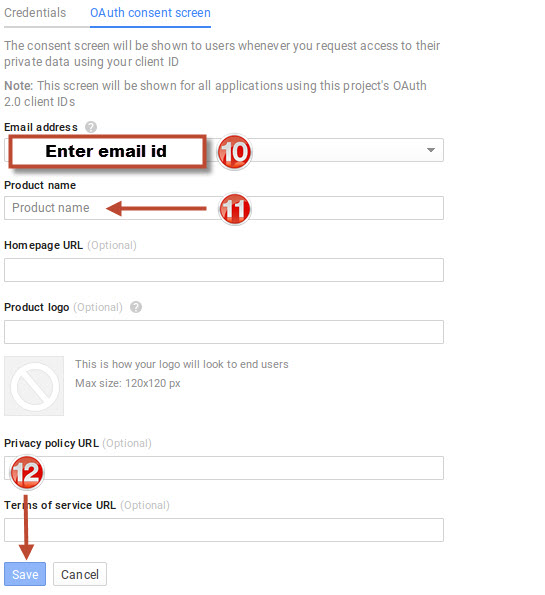
7. Entrez les détails comme demandé dans l’image ci – dessous et cliquez sur Enregistrer
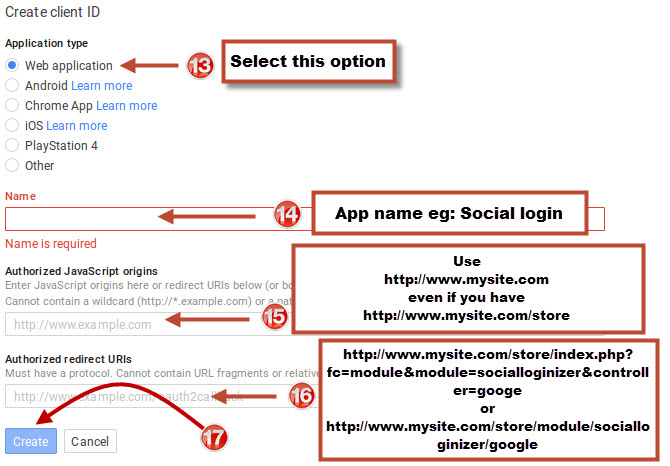
8. Dans l’écran suivant , sélectionnez l’ application Web. Indiquez ensuite le nom App (dire connexion sociale) et entrez les URL comme indiqué dans l’image ci – dessous:
Notez s’il vous plaît:
> Si vous avez SEO URL activé sur votre site, puis utiliser l’URL de redirection ci-dessous
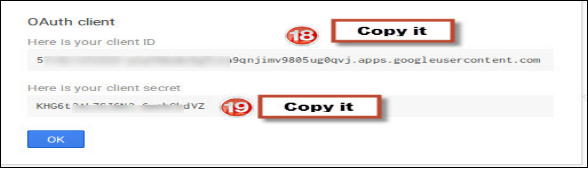
9. Maintenant, votre client Google Plus Id et Google Plus client secret sont prêts. Vous devez copier-coller ces informations dans le champ approprié dans le cadre du module.
Finalement,
La méthode expliquée ci-dessus est l’un des moyens les plus faciles pour commencer à accepter la connexion ainsi que Google sur votre site PrestaShop. Connexion sociale en utilisant plus de Google peut se révéler être une étape importante dans l’optimisation de la conversion de votre magasin. À l’ère d’aujourd’hui de grande concurrence entre les sites de commerce électronique, un site sans option de connexion sociale ne survivra pas. , Vous avez besoin d’adopter une connexion sociale pour votre site web à partir de lui-même début. PrestaShop module loginizer social pourrait être un choix judicieux car il a plusieurs options de connexion sociale qui peuvent être configurés très facilement. Alors, commencez une connexion Google PrestaShop sur votre site de commerce électronique maintenant pour lutter contre vos sites rivaux avec une arme compétente.
Lorsqu’il s’agit d’assurer le succès d’une entreprise de commerce électronique, vous devez compter sur le rapport d’analyse et de vente. Ce sont des mesures efficaces qui vous aident à prendre des décisions plus éclairées. Même si nous prenons le rapport des ventes en particulier, il ne s’agit pas simplement d’un décompte du volume de produit vendu sur votre site au fil du temps. Il y a beaucoup d’autres points positifs de la même chose. Il vous aide à repérer les pièges, les tendances et à vous assurer que vous allez sur la bonne voie.
Pour réussir dans le secteur du commerce électronique, vous devez suivre ces rapports analytiques et prendre des décisions éclairées rapides. Avec la matrice de gestion à portée de main, vous serez suffisamment solide pour comprendre où vous vous trompez et où vous allez sur la bonne voie. C’est là que le rapport de vente peut vous aider. Fondamentalement, un rapport de ventes montre le vrai visage de votre activité en ligne où vous venez de savoir si votre entreprise est en croissance ou en déclin. Une analyse des ventes efficace vous aide à analyser et à comprendre comment transformer les informations de données en stratégies commerciales performantes.
Si vous êtes propriétaire d’un magasin de commerce électronique OpenCart, ce blog peut vous être d’une aide particulière. Je vais vous expliquer le besoin de base de garder une trace des rapports analytiques et des moyens par lesquels vous pouvez obtenir le rapport des ventes de votre magasin OpenCart. Lisez la suite pour savoir.
Un rapport de ventes OpenCart montre les tendances qui se produisent dans le volume au fil du temps de vente du site. En fait, un rapport de ventes montre le vrai visage de votre entreprise en ligne où vous venez de savoir si votre entreprise augmente ou baisse.
Comment les gestionnaires peuvent utiliser le rapport de vente OpenCart?
Chaque fois que de l’exercice, les chefs d’entreprise peuvent briser les modèles dans le rapport de vente pour trouver la meilleure stratégie. Les gestionnaires utilisent habituellement les rapports de ventes de reconnaître les tendances du marché et les meilleures chances d’accroître le volume d’affaires. Par exemple, vous trouverez peut – être qu’un client dans l’histoire a démontré une augmentation des ventes au milieu certains moments. Ces informations peuvent être utilisées par vous ou vos responsables commerciaux pour demander des activités supplémentaires pendant les périodes de pinacle. Donc, si votre OpenCart site est capable de générer un rapport détaillé des ventes chaque fois que nécessaire, vous allez dans la bonne direction.
OpenCart rapport des ventes aide les propriétaires de site Web pour faire des choix éclairés
1. Rapport de vente vous indique si vous le faites à droite
Votre rapport sur les ventes de chaque trimestre sera OpenCart, montrer votre ventes réelles de site pour un jour précis liés à la période, hebdomadaire, mensuel, annuel ou pour un laps de temps que vous vous sentez important. Vous pouvez également générer un rapport pour les divisions spécifiques de vos sites Web tels que les ventes de produits, les conversions de coupon, le revenu total, les commandes manquées, réductions etc. Ainsi, vous pouvez utiliser ces rapports générés (réels) et de les comparer avec vos prévisions de ventes. Il fera en sorte si vous vous déplacez dans la bonne direction ou vous devez vérifier votre plan d’action.
2. Nouveau vs ancien scénario de vente
Les rapports de ventes peuvent aider à comparer le nouveau vs les anciennes données.
Génération du rapport de vente actuel ne suffit pas. Votre OpenCart rapport des ventes serait plus efficace si elle comprend la comparaison bien versé entre les anciennes et les nouvelles données sur les ventes. Un rapport public de vente de panier peut inclure le pourcentage des revenus provenant de différents groupes de clients, et cette répartition sera utile pour vous de savoir si vous êtes en conservant l’entreprise. Cette nouvelle analyse vs ancienne sera également efficace pour mesurer l’efficacité de votre nouvelle, et la publicité actuelle, des offres, des stratégies deciblage des clients et l’ optimisation de la conversion .
3. pertinence actuelle d’un produit sur votre site
L’ un des motifs que votre OpenCart rapport de ventes peut découvrir est de savoir s’il y a un problème avec la demande de produits. Un long terme baisse des ventes d’un élément peut présenter quelques problèmes. Il pourrait être la concurrence qui érode des parts de marché, ou différents articles vendus vendus sur votre site pourrait faire de même. Un déclin à long terme implique que c’est un moment idéal pour arrêter de fumer offrir cet élément. Parfois, il pourrait également être découvert que les besoins des clients évoluent. Un rapport de vente unique de OpenCart peut faire des merveilles pour vous et peut épargner votre débâcles de concevables sur la chance de que vous utilisez les informations de façon appropriée.
4. Comportement d’achat des clients
Outre le volume des ventes, une analyse plus approfondie du rapport peut vous aider à comprendre le comportement des clients. Vous devriez surveiller leur interaction avec vos produits et ce qu’ils aiment / n’aiment pas. En suivant le rapport des ventes, vous pouvez facilement voir quel produit retient l’attention des clients et lequel ne le fait pas. Vous pouvez donc vérifier ce qui ne va pas avec les produits qui ne se vendent pas. De plus, vous pouvez même amplifier les stratégies marketing des produits populaires.
5. Tendance de la vente par rapport à l’emplacement
Suivre les ventes ne suffit pas. Votre analyse doit être basée sur la localisation. Le rapport des ventes peut vous fournir une meilleure idée du comportement d’achat des clients en fonction de leur emplacement. C’est l’un des moyens de comprendre les données démographiques de votre clientèle potentielle. En plus de cela, vous pouvez savoir où se trouve exactement ce public. De cette façon, vous connaissez le goût et les préférences des personnes de cet endroit. Cela peut finalement vous aider à maintenir un équilibre entre la fidélisation de la clientèle et l’acquisition.
Comment mettre en place un rapport de vente OpenCart adéquat sur votre site?
Plusieurs outils peuvent vous aider à récupérer le rapport de vente détaillé de votre magasin. L’intégration de Google Analytics est l’un des moyens. Cependant, pour les propriétaires de magasins OpenCart, Knowband propose une solution plus simple et économique.
Finalement,
Nous avons vu que la façon dont une seule analyse du rapport de vente peut faire des merveilles pour votre entreprise en ligne. Ne serait-il un mauvais choix d’ignorer l’importance d’un système de déclaration des ventes de OpenCart efficaces?