We boast of the best in the industry plugins for eCommerce systems and has years of experience working with eCommerce websites.
We provide best plugins for platforms like - Magento, Prestashop, OpenCart and Shopify . We also provide custom module development and customization services for the website and modules..
Le propriétaire de la boutique en ligne peut réduire les faux enregistrements sur le site Web et simplifier l’inscription et la connexion en mettant en œuvre la fonctionnalité de connexion mobile. Offres de groupe de connaissances Prestashop Mobile, qui permet à l’administrateur de la boutique e-commerce de fournir une option d’inscription / connexion mobile sur le site Web. Les utilisateurs en ligne peuvent s’inscrire en utilisant leur numéro de téléphone mobile avec la vérification SMS OTP.
À l’aide de ce module Connexion par numéro de téléphone mobile, l’administrateur peut mettre en œuvre une méthode d’enregistrement et de connexion sécurisée. Les clients peuvent se connecter à la boutique en utilisant leur numéro de téléphone mobile et leur mot de passe ou peuvent demander à OTP de se connecter. Avec cette option de connexion, l’administrateur peut obtenir les détails du mobile du client, qui peuvent même être utilisés pour envoyer des notifications. Les clients peuvent réinitialiser le mot de passe, se connecter au compte client à l’aide de la vérification OTP. Cette extension de connexion PrestaShop Mobile est hautement personnalisable et offre une implémentation sans tracas.
Fonctionnalités 1.1 du module de connexion à PrestaShop Mobile
À l’aide de l’extension Knowband PrestaShop Mobile Login, l’administrateur du magasin peut fournir une option pour s’inscrire et se connecter via la vérification du numéro de téléphone portable.
Le commerçant en ligne peut afficher les champs de mobile et de courrier électronique sur la page d’inscription ou uniquement le numéro de mobile en tant que champ obligatoire.
L’addon PrestaShop Mobile Login permet aux clients de s’inscrire sans partager leur identifiant de messagerie.
Le plug-in de connexion mobile de PrestaShop permet au propriétaire de la boutique en ligne de rendre obligatoire la vérification du numéro de téléphone portable pour réduire l’enregistrement de faux comptes clients.
Pour la compatibilité Prestashop, l’administrateur de la boutique doit définir un format d’identifiant de messagerie temporaire pour les clients qui enregistrent le compte en utilisant uniquement leur numéro de contact. Dans ce cas, un identifiant de messagerie aléatoire sera généré automatiquement.
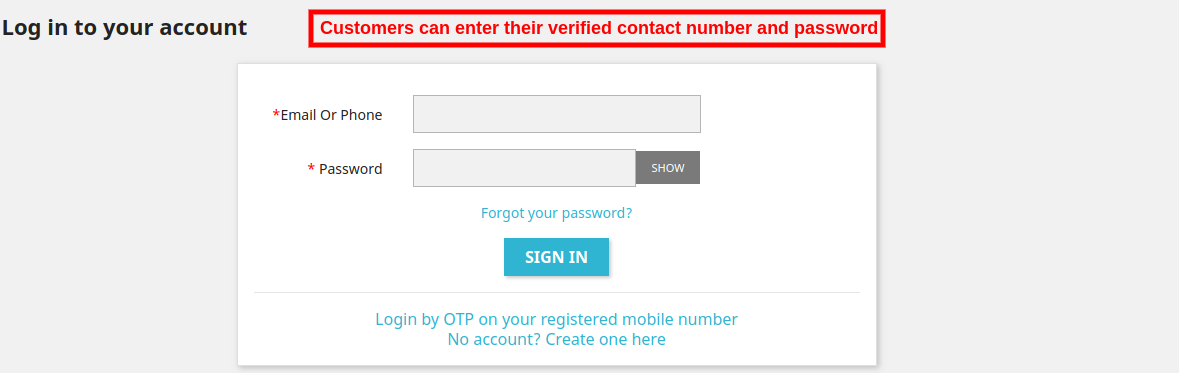
Les clients en ligne peuvent se connecter au magasin en utilisant leur numéro de téléphone et leur mot de passe ou OTP. L’OTP sera envoyé aux clients sur leur numéro de téléphone mobile enregistré.
Le marchand en ligne peut exiger la vérification du numéro de téléphone portable pour la connexion au compte.
Le plug-in PrestaShop Mobile Login permet au commerçant en ligne d’envoyer un message sur le nouvel enregistrement et le changement de statut de la commande.
Le nombre de nouvelles tentatives de SMS doit être limité à partir de l’interface d’administration du module de connexion PrestaShop Mobile.
Cette extension de connexion PrestaShop Mobile est compatible avec plusieurs langues.
Le module de connexion par numéro de téléphone mobile offre également un support multi-magasins.
Par défaut, l’addon PrestaShop Mobile Login prend en charge Twilio SMS Gateway. Nous ajouterons une passerelle SMS supplémentaire dans le module à votre demande.
Étapes 2.0 pour l’installation du module complémentaire de connexion à PrestaShop Mobile
Après avoir acheté le plug-in PrestaShop Mobile Login du magasin, vous obtiendrez ces fichiers:
1.?A zipped file consists of the source code of this Prestashop mobile login addon.
2.?User Manual
L’administrateur du magasin peut suivre les étapes ci-après pour installer le plug-in PrestaShop Mobile Login:
Tout d’abord, vous devez décompresser le fichier compressé. Il comprend des fichiers et des dossiers.
Ensuite, vous devez copier le contenu général du dossier et les coller dans le “Modules“dossier du répertoire du magasin. Vous pouvez suivre le chemin Répertoire racine / modules /.
3.En tant qu’administrateur de magasin, vous pouvez installer le module de connexion / enregistrement de Prestashop mobile. Vous pouvez trouver cela dans le magasin. Il serait montré comme ci-dessous
Maintenant, il vous suffit de cliquer sur le “installerCliquez sur le bouton “pour installer ce plug-in de connexion mobile Prestashop. Une fenêtre de confirmation apparaîtra. Cliquez sur l’option” Procéder à l’installation “. Cette étape installe le module Prestashop et affiche une notification. Module (s) installé avec succès“.
Paramètres administrateur 3.0
Une fois l’installation réussie, l’administrateur du magasin peut personnaliser facilement le module de connexion Prestashop depuis l’interface d’administration. Dans l’interface d’administration, l’administrateur peut afficher les paramètres de menu suivants:
Paramètres généraux
Paramètres de la page d’inscription
Paramètres de la page de connexion
Paramètres de notification par SMS
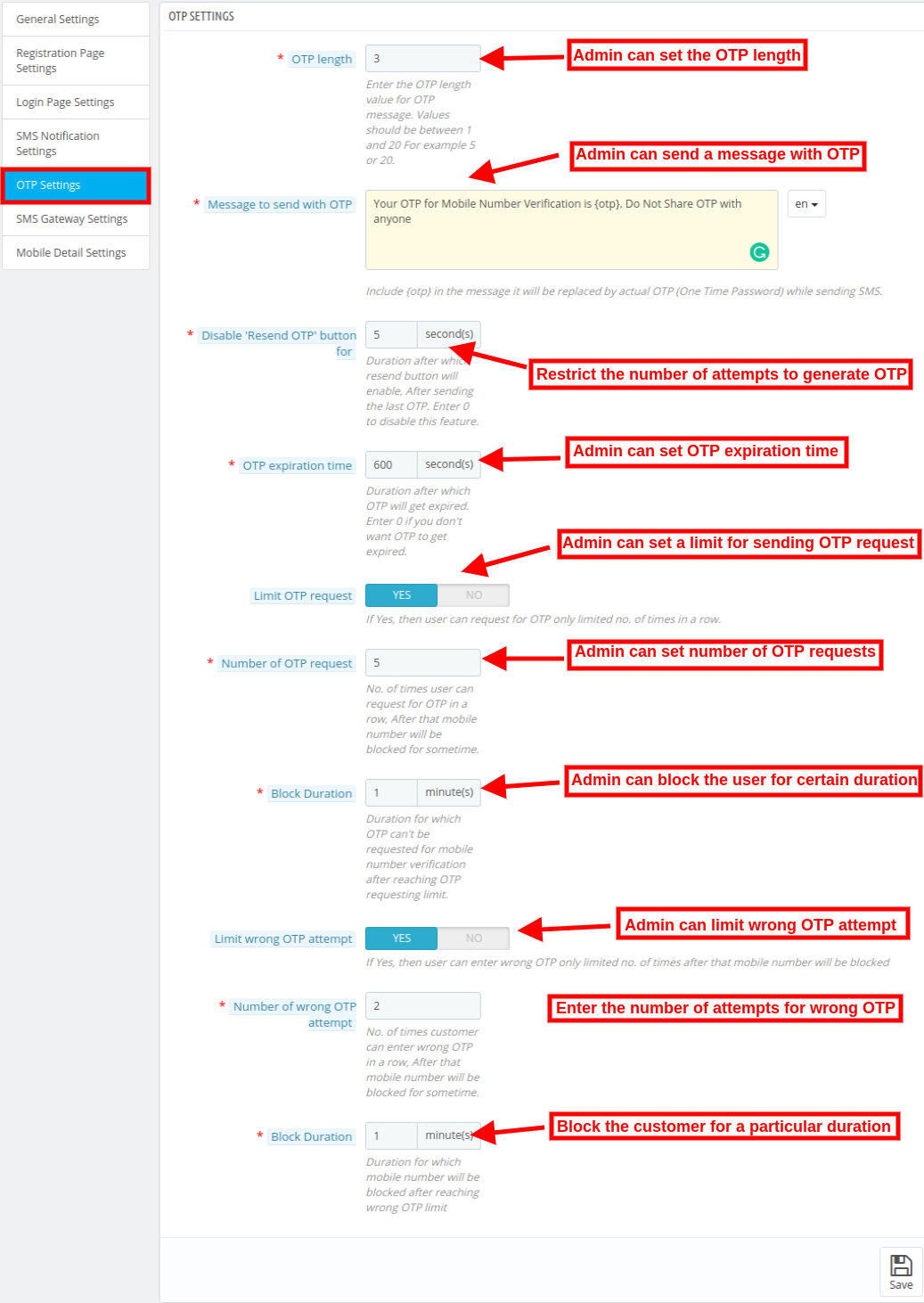
Paramètres OTP
Paramètres de la passerelle SMS
Paramètres de détail mobiles
L’administrateur du magasin peut appliquer les paramètres en fonction des besoins et authentifier les utilisateurs conformément aux paramètres.
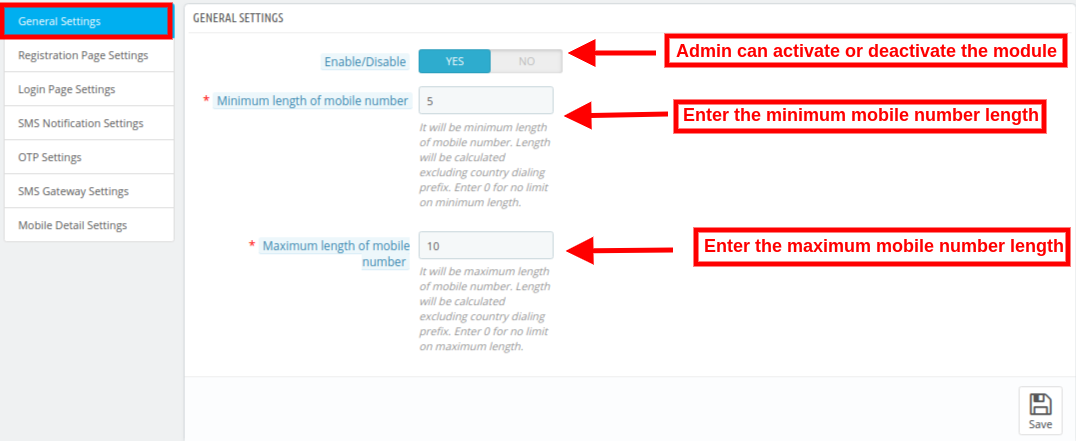
Paramètres généraux 3.1
L’administrateur du magasin peut appliquer les paramètres généraux comme indiqué ci-dessous:
Activer désactiver: L’administrateur peut activer ou désactiver le module Connexion par numéro de téléphone mobile par un simple clic.
Longueur minimale du numéro de portable: L’extension PrestaShop Mobile Login permet à l’administrateur de définir la longueur minimale du numéro de mobile. Cette longueur sera considérée sans préfixe de pays. Vous pouvez entrer 0 si vous ne souhaitez pas définir de limite pour la longueur minimale du numéro de contact.
La longueur maximale du numéro de mobile: Le commerçant en ligne peut également définir la longueur maximale du numéro de mobile. L’administrateur peut saisir 0 s’il ne souhaite pas appliquer de limite à la longueur maximale du numéro de contact.
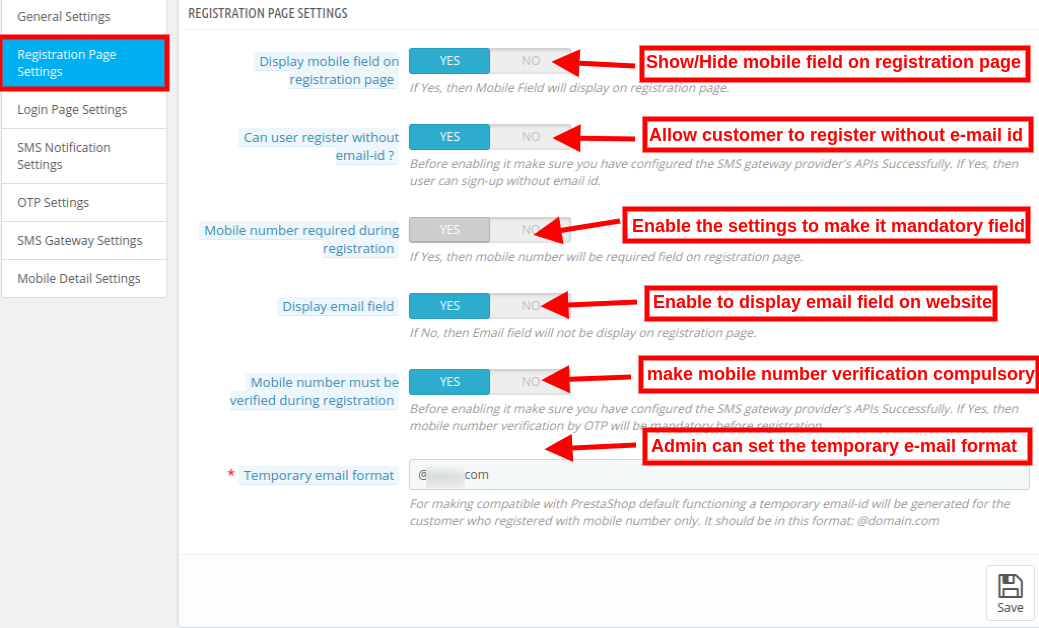
Paramètres de la page d’enregistrement 3.2
L’administrateur de la boutique en ligne peut appliquer les paramètres de la page d’enregistrement à partir de l’interface d’administration de cette extension de connexion PrestaShop Mobile. Voici les étapes à suivre pour appliquer les modifications à la page d’inscription:
Afficher le champ mobile sur la page d’inscription: L’administrateur de la boutique en ligne peut afficher les champs mobiles sur la page d’inscription en activant ce champ.
L’utilisateur peut-il s’inscrire sans identifiant email: L’administrateur du magasin peut autoriser l’enregistrement d’un utilisateur sans identifiant de courrier électronique s’il le souhaite.
Numéro de portable requis lors de l’inscription: L’e-commerçant peut définir le bouton sur Oui s’il souhaite définir le numéro de mobile comme champ obligatoire.
Afficher le champ Email: L’administrateur du magasin peut afficher ou masquer le champ de courrier électronique sur le formulaire d’inscription.
Le numéro de portable doit être vérifié lors de l’inscription: L’administrateur peut activer ce champ s’il souhaite vérifier le numéro de contact avant l’enregistrement.
Format de courrier électronique temporaire: Le plugin PrestaShop Mobile Login permet à l’administrateur de définir un format d’identifiant de messagerie temporaire. Si l’utilisateur s’enregistre uniquement à l’aide d’un numéro de téléphone mobile, un identifiant de courrier électronique temporaire sera généré.
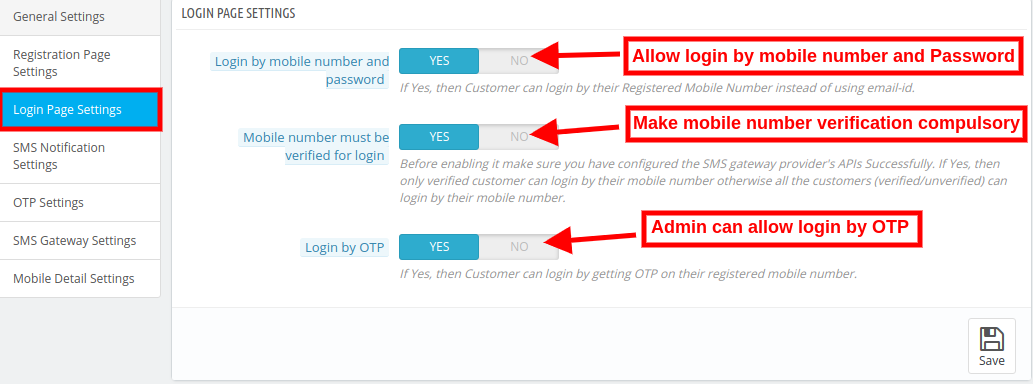
Paramètres de la page de connexion 3.3
L’administrateur de la boutique en ligne peut suivre ces étapes pour appliquer les paramètres de page de connexion:
Connexion par numéro de téléphone mobile et mot de passe: L’extension PrestaShop Mobile Login permet à l’administrateur d’activer et de désactiver cette fonctionnalité. Les clients peuvent se connecter au magasin en utilisant leur numéro de téléphone mobile au lieu d’identifiants de messagerie.
Le numéro de portable doit être vérifié pour la connexion: L’administrateur de la boutique Prestashop peut activer ce paramètre s’il souhaite la vérification du numéro de mobile avant la connexion. L’administrateur peut rendre la vérification du numéro de téléphone portable obligatoire.
Connexion par OTP: Les clients peuvent également se connecter au magasin en entrant l’OTP. Ils peuvent obtenir l’OTP sur leur numéro de téléphone mobile enregistré.
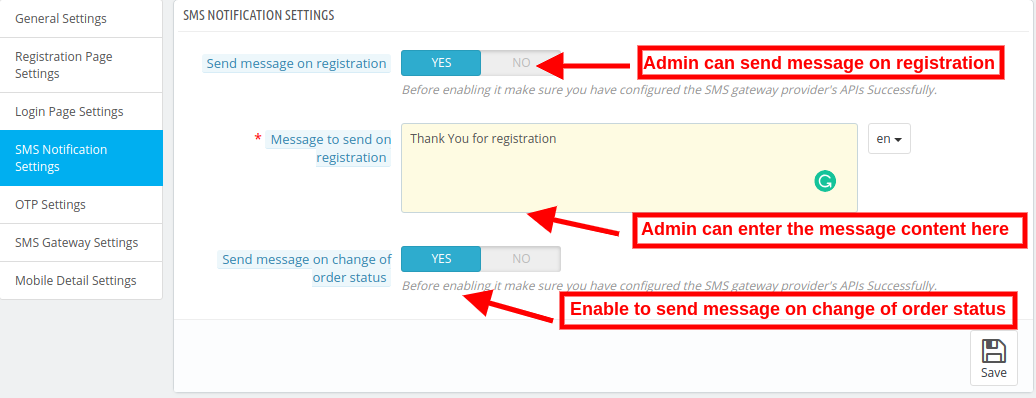
Paramètres de notification SMS 3.4
L’administrateur du magasin peut suivre ces étapes pour implémenter les paramètres de notification SMS:
Envoyerle message sur l’inscription: L’administrateur de la boutique en ligne peut activer les paramètres pour envoyer un message lors de l’enregistrement.
Message à envoyer lors de l’inscription: Le module d’enregistrement et de connexion Mobile permet à l’administrateur de définir le message à envoyer en cas d’enregistrement réussi. Le module de connexion à PrestaShop Mobile permet à l’administrateur de définir le contenu du message dans différentes langues.
Envoyer le message sur le statut de changement de commande: Activer ou désactiver les paramètres d’envoi de message lors du changement d’état de la commande.
Paramètres 3.5 OTP
Longueur OTP: L’administrateur peut entrer la longueur d’OTP entre 1-20 selon les besoins.
Message à envoyer avec OTP: L’administrateur de la boutique en ligne peut configurer l’envoi du message avec OTP à partir de l’interface d’administration de ce module de connexion par numéro de téléphone mobile.
Désactiver le bouton renvoyer OTP pour: L’e-commerçant a défini la période pendant laquelle l’OTP n’enverra pas d’envoi aux clients. L’administrateur peut désactiver l’option du bouton “Renvoyer l’OTP” pendant quelques secondes. Si l’administrateur entre les secondes 50, les clients ne peuvent pas obtenir le mot de passe à usage unique pour cette durée.
Heure d’expiration d’OTP: L’administrateur du magasin peut entrer le délai après lequel le mot de passe à expiration expirera. L’administrateur peut définir 0 si vous ne voulez pas que ce mot de passe à expiration expire.
Limiter la demande d’OTP: L’administrateur peut activer ou désactiver cette option par simple basculement d’un bouton. L’administrateur peut définir une limite à l’envoi de demandes OTP par un client.
Le nombre de requêtes OTP: L’administrateur peut entrer le numéro de demande OTP après lequel ce numéro de contact sera bloqué pendant un certain temps. Supposons que l’administrateur définisse le nombre de requêtes OTP “5”. Après la requête 5th, l’extension PrestaShop Mobile Login bloquera ce numéro de contact pendant un certain temps.
Durée du bloc: L’administrateur de la boutique en ligne peut définir la durée en minutes pendant laquelle le numéro de contact sera bloqué.
Limiter les tentatives d’OTP incorrectes: L’extension PrestaShop Mobile Login permet à l’administrateur de limiter le nombre de tentatives d’OTP incorrectes par les clients. Après cela, les clients peuvent entrer le mauvais OTP seulement dans des délais limités.
Le nombre de tentatives d’OTP incorrectes: L’administrateur peut entrer le nombre de tentatives OTP erronées. Après cette limite, le numéro de contact du client sera bloqué pendant un certain temps.
Durée du bloc: L’administrateur de la boutique en ligne peut définir la durée en minutes pendant laquelle le numéro de contact sera bloqué. Après ce temps, il sera à nouveau débloqué.
Paramètres de la passerelle SMS 3.6
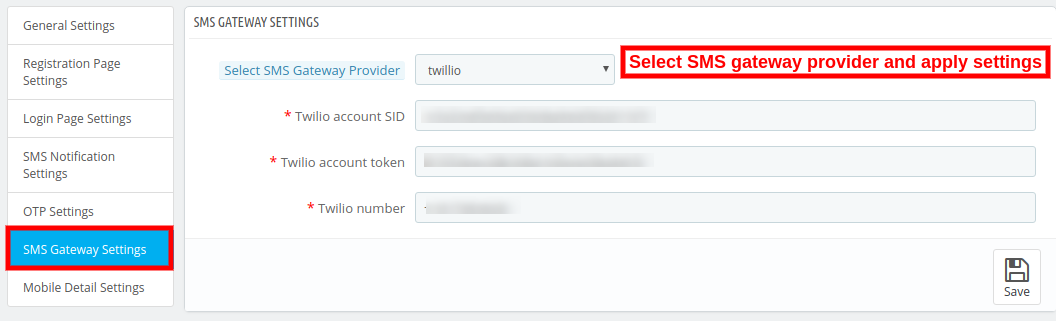
Le paramétrage de la passerelle SMS sera effectué par les développeurs Prestashop selon le choix de l’administrateur. Par défaut, l’addon PrestaShop Mobile Login prend en charge les fournisseurs de passerelle SMS Twilio.
Sélectionnez le fournisseur de passerelle SMS: L’administrateur de la boutique en ligne peut sélectionner le fournisseur de passerelle SMS via lequel elle souhaite envoyer des SMS.
Fournisseur de passerelle SMS Twilio: L’administrateur peut sélectionner twilio en tant que fournisseur de passerelle SMS. L’administrateur peut entrer le compte SID, le jeton de compte et le numéro twilio.
Paramètres de détail 3.7 Mobile
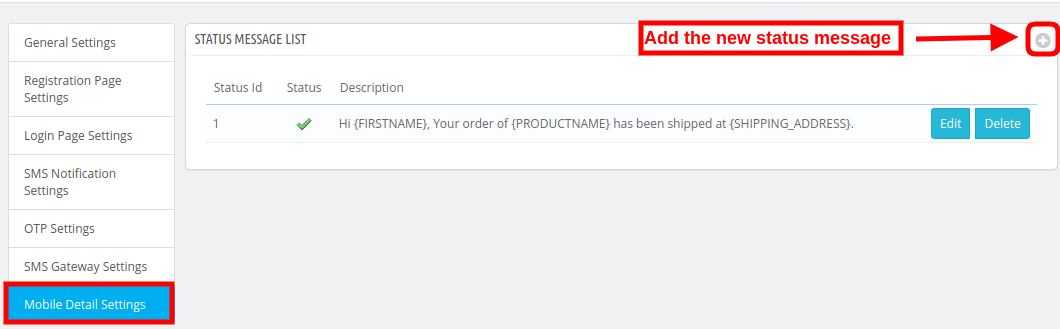
L’administrateur de la boutique e-commerce peut appliquer les paramètres de détail du mobile comme indiqué ci-dessous. Le marchand en ligne peut envoyer le message lors de la modification du statut de la commande.
Comment ajouter le nouveau message d’état: L’administrateur peut ajouter un nouveau message d’état en cliquant sur le signe “+”. Après avoir cliqué sur ce signe, une fenêtre de configuration apparaîtra sur l’interface d’administration.
Etat de la commande: L’administrateur de la boutique PrestaShop peut sélectionner l’état de la commande (expédié, erreur de paiement, annulé, etc.) dans la liste déroulante.
Message SMS: L’administrateur de la boutique en ligne peut également définir le contenu du message. Ce message sera envoyé aux clients lors du changement de statut de la commande.
Activer: L’administrateur peut activer ou désactiver ce message d’état de commande à tout moment depuis l’interface d’administration de cette extension de connexion PrestaShop Mobile.
L’administrateur de la boutique en ligne peut également mettre à jour les détails du client à partir de l’interface d’administration. L’administrateur du magasin peut cliquer sur le “pour le client“et éditez facilement les détails du client.
Interface frontale 4.0
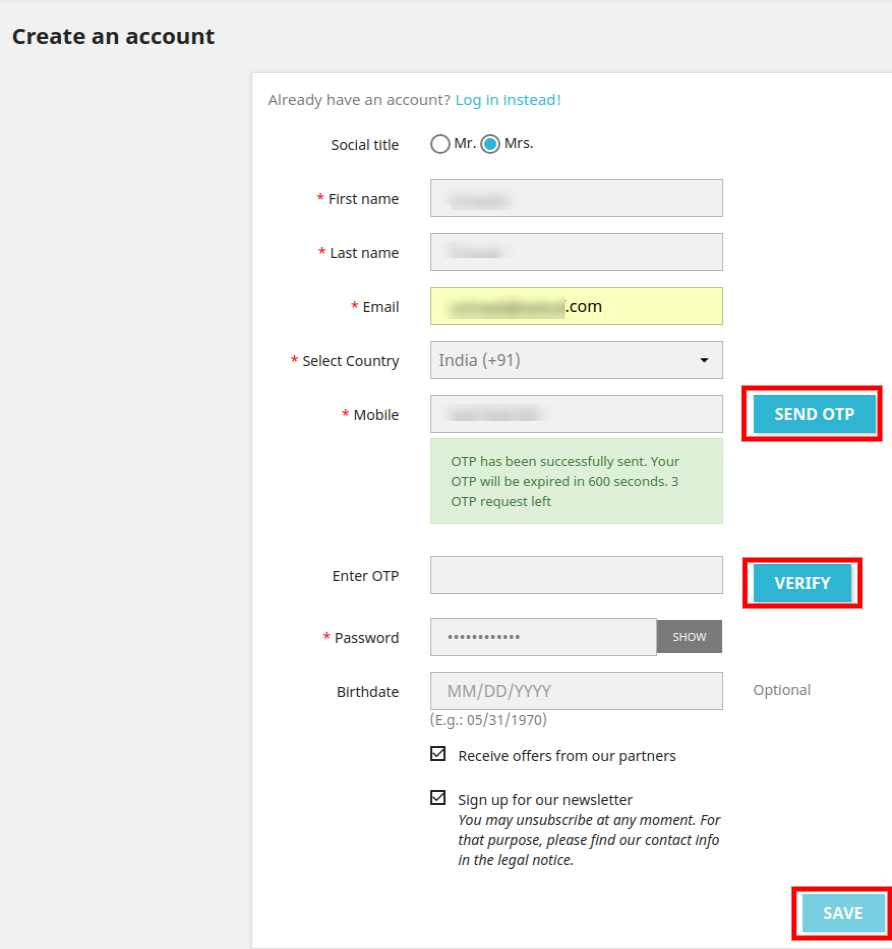
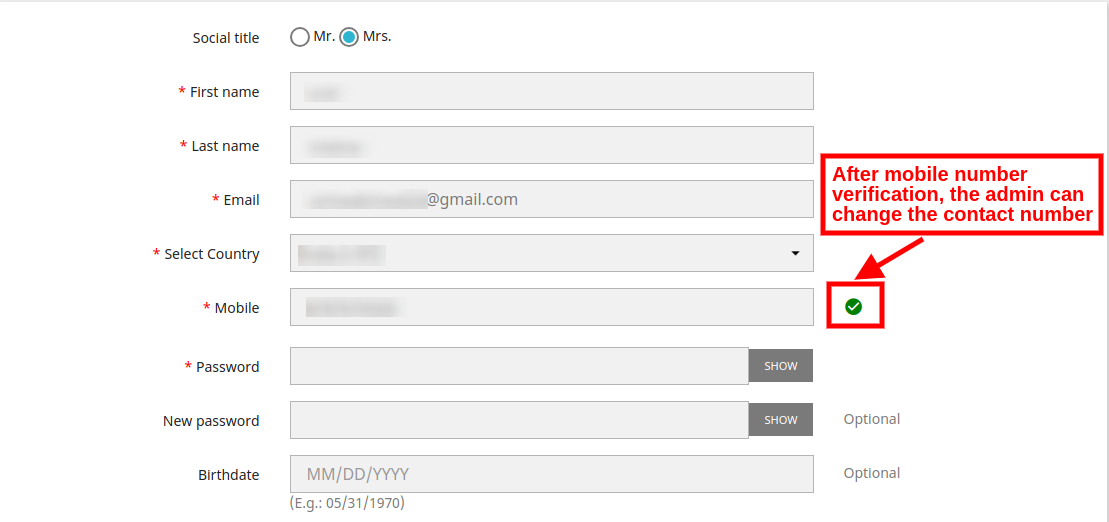
Après avoir appliqué tous les paramètres, l’administrateur du magasin peut voir l’effet de la mise en œuvre sur l’interface frontale. Les clients peuvent enregistrer le site Web après vérification du numéro de mobile, comme indiqué ci-dessous:
Les clients peuvent se connecter au magasin en utilisant le numéro de téléphone mobile et le mot de passe, comme indiqué ci-dessous:
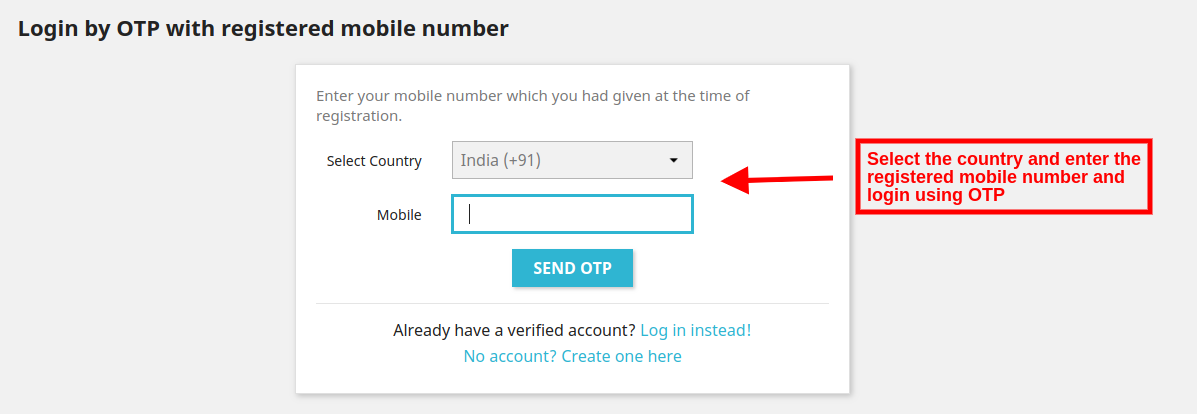
Les clients peuvent également sélectionner l’option de “se connecter par OTP sur votre numéro de téléphone mobile enregistré“. Après avoir cliqué sur l’option, les clients verront ce formulaire de connexion comme indiqué ci-dessous:
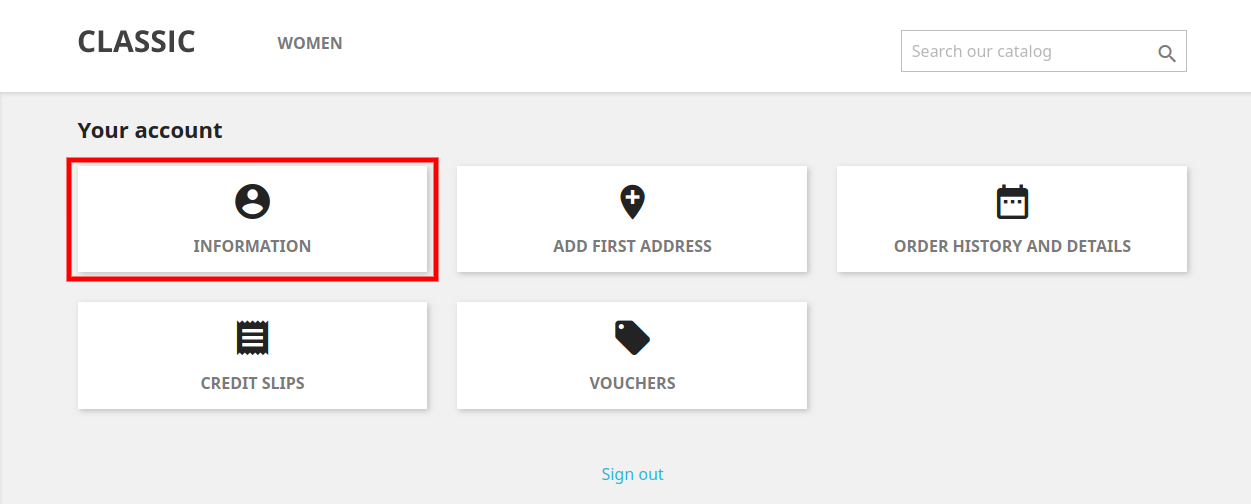
Les clients peuvent réinitialiser le mot de passe à l’aide de la fonction de vérification du numéro de mobile. Ils doivent cliquer sur le “Réinitialiser votre mot de passe par OTP sur votre numéro de mobile“pour obtenir un OTP. Ainsi, les clients auront la possibilité de se connecter / enregistrer le compte en utilisant leur numéro de téléphone mobile. L’administrateur peut vérifier le numéro de contact du client en envoyant OTP. Les clients peuvent également mettre à jour les détails du numéro de contact à partir du site web Les clients peuvent cliquer sur “Information” pour mettre à jour le numéro de contact.
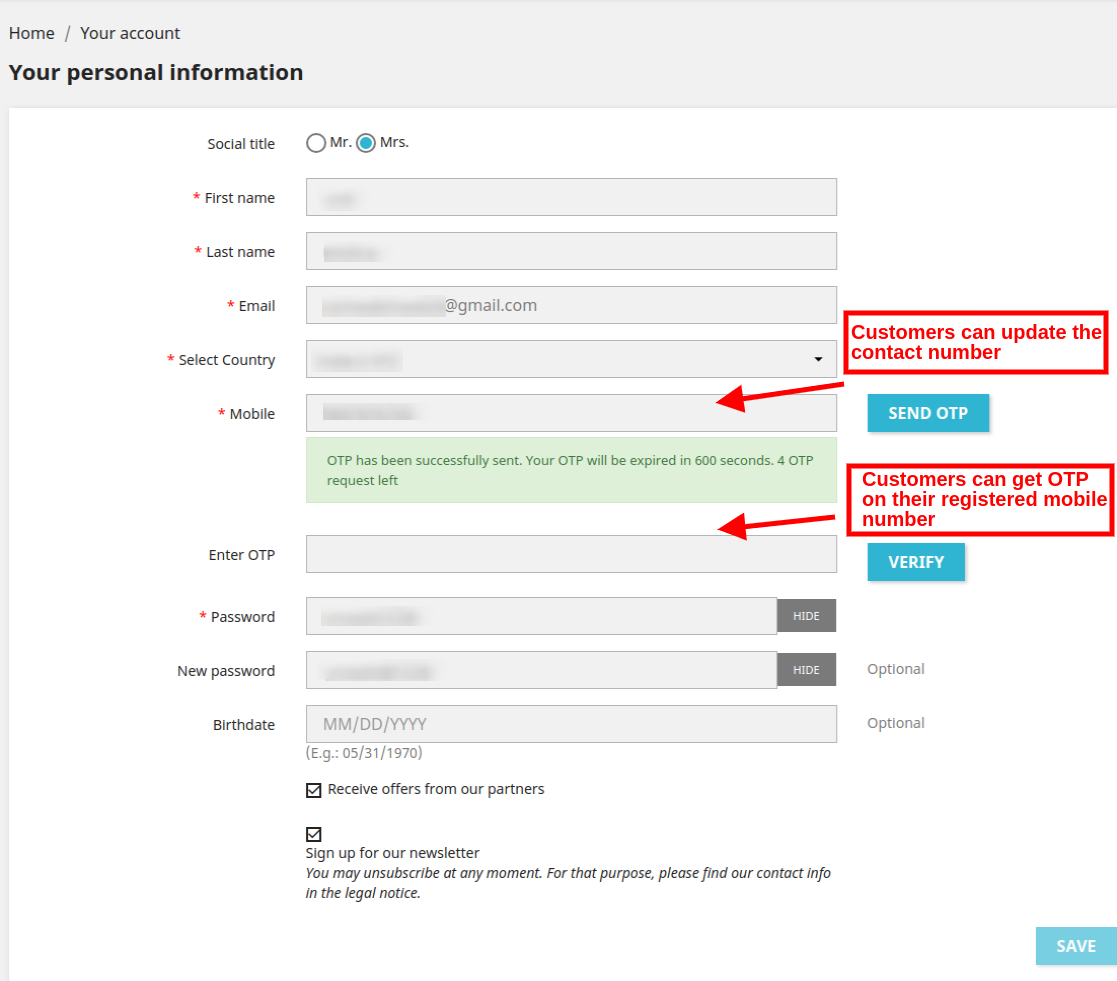
L’utilisateur du magasin doit entrer un nouveau numéro de contact dans le champ “mobile” et cliquer sur le bouton “envoyer OTP”. Après cela, l’administrateur peut entrer dans OTP et le vérifier.
Après vérification de Mobile, les clients peuvent enregistrer les paramètres.
As the name suggests, Captcha (“Completely Automated Public Turing test to tell Computers and Humans Apart”), is a service provided by Google that prevents the sites from spam and bots. Incorporating Captcha is one of the ways of identifying whether the visitor trying to register in your site is a human or a bot.
Despite it’s extensive use in almost every industry that has their online presence, the exact difference between Captcha and reCaptcha is not known to some. Moreover, some of the site owners are still baffled regarding which one should they choose. If you are all bailed up with these questions, then, this article can help you out. The write-up even brings forth the way to incorporate Captcha and reCaptcha in Magento sites.
What is the difference between Captcha and reCaptcha?
Both Captcha and reCaptcha serves the purpose of protecting the site from robots.
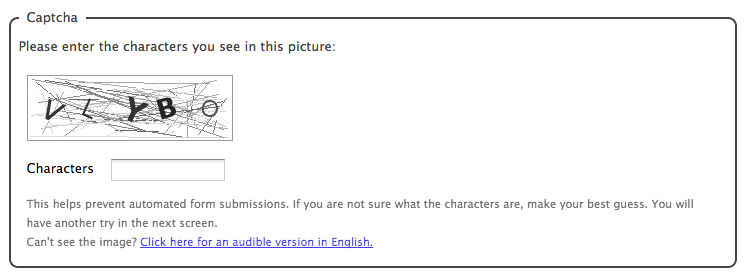
Captcha shown in the registration of the site shows up an equation using numbers and ask the user to complete the math equation like addition, subtraction, or multiplication. Thus, bots and spammers have no chances.
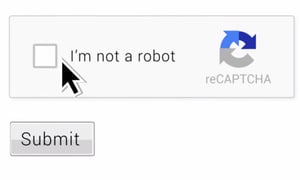
On the other hand, ReCaptcha is similar to captcha, but it supports two versions. The first offers you to enter some words or digits from the image, and the second offers you to mark the checkbox “I’m not a robot”.
Which one should you choose – Captcha or reCaptcha?
While both the system serves the same purpose for you, the latter is a more preferable option. From the customer point-of-view, reCaptcha is considered to be a more feasible option. The complicated Captcha and it’s fuzzy text are considered annoying by the users. In some of the cases, it has even cost some conversions to the sites. However, reCaptcha protects your site from spam without annoying your authentic users. Hence, the security constraints coupled with the ease of navigation of the site users provide a plus point to reCaptcha over Captcha.
How to incorporate Captcha and reCaptcha on your Magento store?
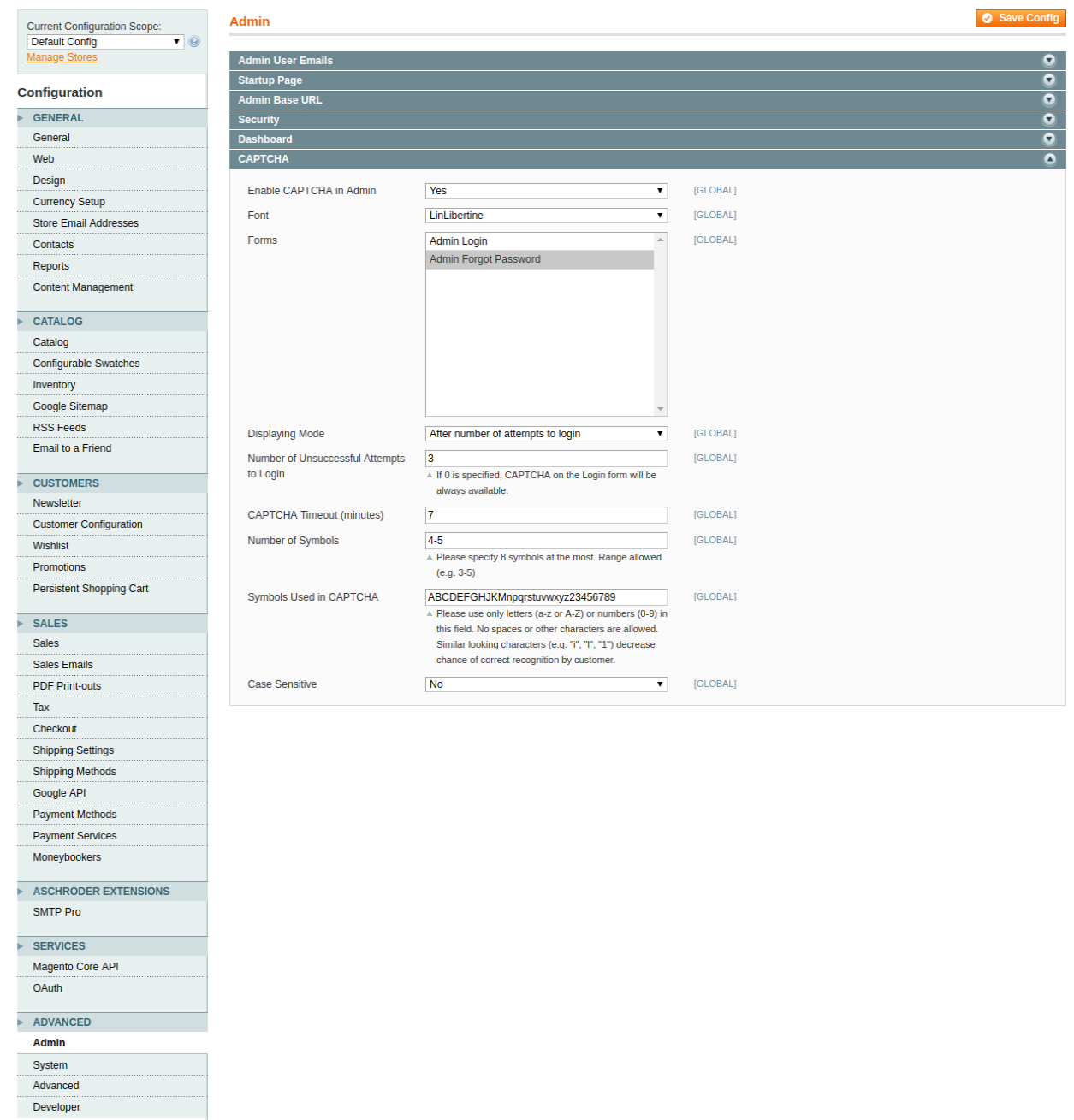
Magento 1.9 and 2 support CAPTCHA, but it is disabled by default.
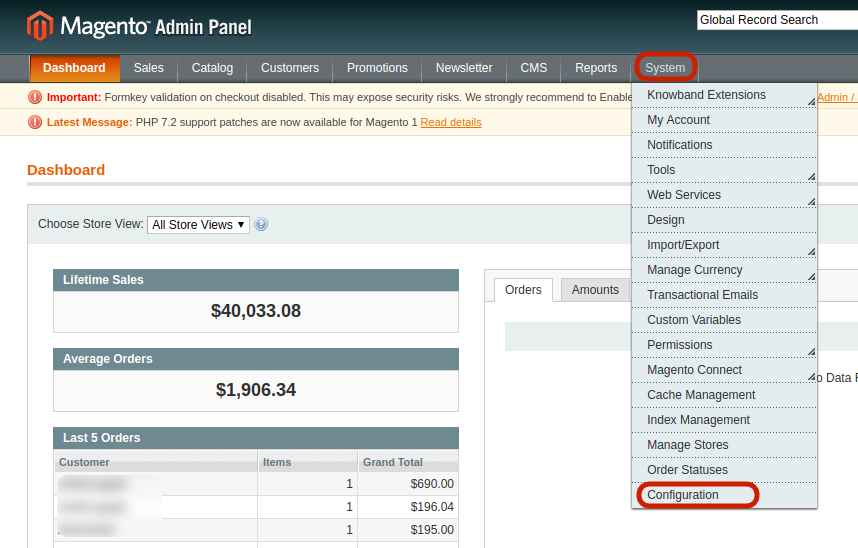
In order to enable Captcha protection for the administration login page on Magento 1.9, follow these steps:
By default this option is disabled, enable it by selecting ‘Yes’.
Fill the configuration options that comprises of the following:
De la police:?select the font that appears in the CAPTCHA. Forms box:?select the forms where you want to display the Captcha protection. Displaying Mode: Select whether you want the CAPTCHA to appear always or after a certain number of failed login attempts. CAPTCHA timeout: Fix the timeout session for the Captcha. Number of Symbols: Specify the range of symbols that you want to allow. Symbols used in Captcha: Specify the symbols that you want to include in Captcha
Click Sauvegarder. This will enable the Captcha on the login form of the site.
Making the job of site protection even easier, Knowband offer an easy-to-use, Magento Google reCaptcha extension that can help you incorporate reCaptcha not just on the login page, but on the checkout page and other such web forms of your site. For this, you are required to obtain Google Site Key and Secret Key.
Here’s how it works.
Get the Magento Google reCaptcha module from the Knowband and install it in your Magento store. Share the retrieved Site and Secret key, select the web pages where you want to display it and the reCaptcha will be incorporated in your store.
Your license is inactive or expired, please subscribe again!
Après avoir lu ce blog, vous pourrez lire le fichier en langage PHP. Dans le blog, vous obtiendrez suffisamment d'informations sur les différentes manières utilisées par PHP pour lire un fichier.
Apprenons la méthode de lecture de fichier en PHP
PHP fournit différents types de méthodes pour lire le fichier:
Méthodes Traditionnelles
Dans ce type de méthode pour lire un fichier, nous devons suivre l’étape 3.
Ouvrez le fichier.
Lire le fichier.
Fermez le fichier.
Voyons quelques méthodes traditionnelles:
fopen ():
Pour lire un fichier, nous devons ouvrir un fichier en utilisant
$ file = fopen ("test.txt",
feof ()
Cette méthode vérifie si vous avez déjà lu jusqu'à la fin du fichier. Cela retourne vrai jusqu'à ce que la dernière ligne du fichier soit lue et une fois que nous avons franchi la dernière ligne, elle retourne faux. Nous utilisons cette méthode dans une boucle pour lire un fichier de la première à la dernière ligne.
$ file = fopen ("test.txt",
fclose ()
Nous utilisons cette méthode pour fermer un fichier après l'avoir lu. Après la fermeture d'un fichier, nous ne pourrons plus lire ce fichier.
$ file = fopen ("test.txt",
fgets ()
Nous utilisons cette méthode pour lire un fichier ligne par ligne. Il collecte une seule ligne de données à partir de votre fichier et le renvoie sous forme de chaîne. Et à partir de là, vous pouvez imprimer la ligne ou traiter la même chose selon vos besoins.
<? php $ file = fopen ("test.txt",
fread ()
Nous utilisons cette méthode si nous voulons lire un fichier dans une taille limitée. Nous devons passer une taille limite en octets dans cette méthode, puis cette méthode lit le fichier jusqu’à une taille donnée et ignore la
$ file = fopen ("test.txt",
Remarque : Quel que soit le numéro que vous spécifiez, fread ne lira pas plus de 8,192 octets (8 KB). En supposant que le fichier ne soit pas plus gros que 8 KB, le code ci-dessous devrait lire l'intégralité du fichier dans une chaîne.
<? php $ file = fopen ("test.txt",
fgetss ()
Cette fonction est similaire à la fonction fgets (), mais supprime toutes les balises HTML ou PHP trouvées, ne laissant que du texte brut. Code:
<html> <head> <title> </ title> </ head> <body> <div class = "rédacteur-contenu" style = "text-align: left"> <p> Le groupe de connaissances est l’un des principaux noms une entreprise de développement et de marketing de plug-in de commerce électronique. </ p> <p>
Sortie:
Knowband est l’un des leaders en tant que société de développement et de marketing de plug-in de commerce électronique. Notre équipe de professionnels des TI hautement qualifiés et expérimentés.
Autres méthodes
PHP fournit également diverses autres méthodes de traitement de fichiers que nous pouvons utiliser à des fins différentes.
file_get_contents ()
Cette méthode peut être utilisée pour collecter toutes les données d'un fichier sous forme de chaîne. Par exemple, comment pouvons-nous collecter toutes les données de notre page Web? Vous avez vu le
La fonction readfile vide tout le contenu d'un fichier ou d'une page Web dans le tampon de sortie par défaut. Par défaut, cette commande affiche un message d'erreur en cas d'échec. Pour éviter ce problème, nous utilisons @readfile (). Voyons la différence entre readfile && @readfile. Essayons d'ouvrir un mauvais fichier par readfile:
(!)?Warning: readfile(wrong_test.txt): failed to open stream: No such file or directory
Pile d'appels
Fichier non trouvé. Remplacez maintenant readfile par @readfile et nous obtiendrons le résultat sous la forme suivante: Fichier non trouvé.
Bonnes pratiques!
Si nous sommes un programmeur, nous devons toujours garder à l'esprit que notre code a la capacité de gérer l'erreur ou la condition. Il se peut que le fichier que nous allons lire ait été déplacé du chemin ou que l'autorisation pour le fichier ait été modifiée. Par conséquent, vous ne pouvez pas obtenir le contenu. Selon la bonne pratique, avant de lire un fichier, nous devons vérifier si le fichier existe et si le fichier dispose d'une autorisation de lecture.
Si vous avez une application de commerce électronique PHP telle que PrestaShop, OpenCart, Magneto, etc., vous pouvez utiliser les codes pour lire le fichier selon vos besoins.
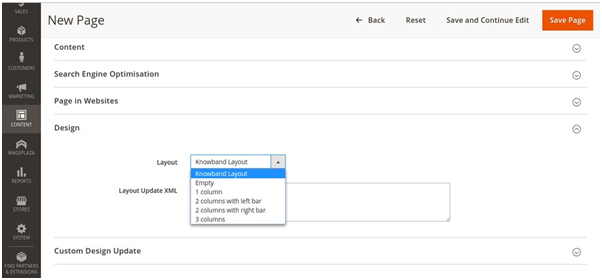
Dans cet article, nous allons apprendre à créer une mise en page de pages CMS personnalisée pour nos pages cms. Nous allons créer une mise en page personnalisée nommée Disposition de la bande de connaissance.
Magento nous fournit la présentation suivante: -> Vide -> Colonne 1 -> Colonnes 2 avec barre de gauche -> Colonnes 2 avec barre de droite -> Colonnes 3 Si vous souhaitez créer votre propre présentation personnalisée pour les pages cms ou certaines pages spécifiques, vous devez vous concentrer sur les étapes suivantes:
Étape 1 :
Créez le fichier <Nom du fournisseur> / <Nom du module> /view/frontend/page_layout/kb_layout.xml. Ce fichier définira la conception de votre mise en page personnalisée.
<? xml version = "1.0" encoding = "UTF-8"?>> layout xmlns: xsi = "https://www.w3.org/2001/XMLSchema-instance" xsi: noNamespaceSchemaLocation = "urn: magento: framework : Affichage / Présentation / etc / page_layout.xsd "> <update handle =" empty "/> <! - vous pouvez modifier le descripteur comme 2columns-left ou 3columns, etc. -> <referenceContainer name =" page.wrapper "> <nom du conteneur = "header.container" as = "header_container" label = "Conteneur d'en-tête de page"
Étape 2 :
Créez <Nom du fournisseur> / <Nom du module> /view/frontend/layouts.xml. Ce fichier enregistrera la mise en page personnalisée. <? xml version = "1.0" encoding = "UTF-8"?> <page_layouts xmlns: xsi = "https://www.w3.org/2001/XMLSchema-instance" xsi: noNamespaceSchemaLocation = "urn: magento: infrastructure : Voir / PageLayout / etc / layouts.xsd "> <layout id =" kb_layout "> <label translate =" true "> Disposition de la bande de connaissance </ label> </ layout> </ page_layouts>
Après avoir créé ces deux fichiers, effacez le cache et votre mise en page personnalisée sera ajoutée à la liste des mises en page. Vous pouvez vérifier votre mise en page personnalisée côté administrateur dans Contenu-> Pages -> Ajouter une nouvelle page -> Conception
Pour commencer à vendre sur eBay Marketplace avec n’importe quel connecteur Marketplace, nous avons besoin de clés et de jetons d’API eBay obligatoires pour communiquer avec l’API eBay. Donc, pour obtenir ces clés et jetons, nous avons besoin d’une application eBay. Il s’agit donc d’un pré-requis pour tout connecteur eBay-e-commerce. De plus, nous vous expliquerons étape par étape le processus de configuration d’une application eBay et d’obtention des clés et jetons eBay nécessaires dans cet article.
Procédure étape par étape pour configurer une application eBay
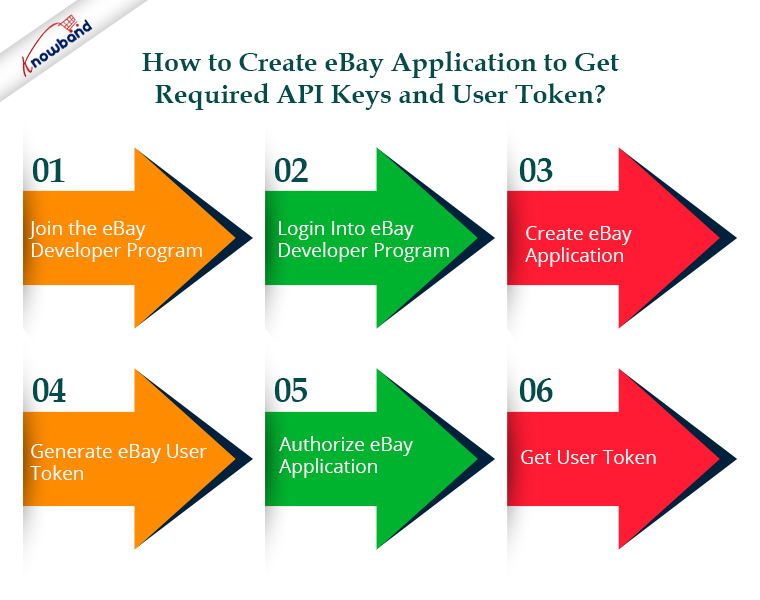
ÉTAPE 1 :- Rejoignez le programme de développement eBay
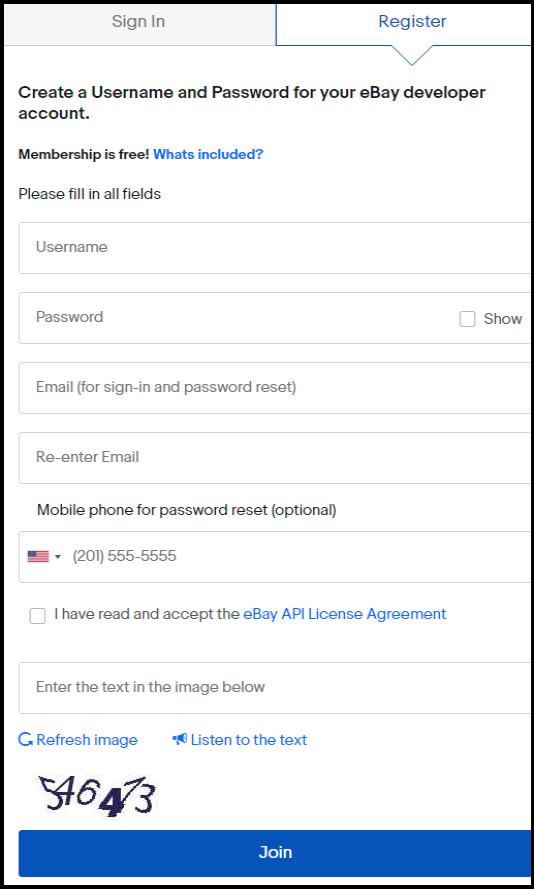
Pour accéder aux API eBay, vous devez d’abord créer un compte de développeur eBay. Visites https://developer.ebay.com/signin� �et remplissez tous les détails requis pour enregistrer un nouveau compte de développeur eBay.
Ignorez cette étape et connectez-vous à votre compte de développeur eBay si vous avez déjà des comptes de développeur.
ÉTAPE 2 :- Connectez-vous au programme de développement eBay
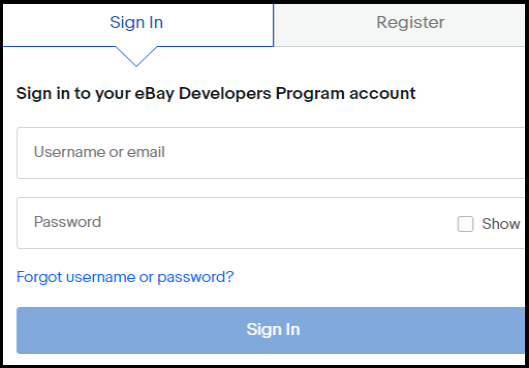
À l’aide des informations d’identification que vous avez fournies lors de la première étape, connectez-vous au compte de développeur eBay une fois le compte eBay créé.
ÉTAPE 3 :- Créer une application eBay
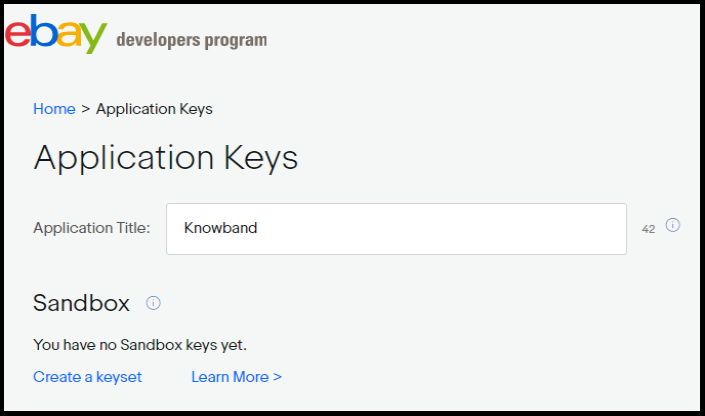
Une fois que vous vous êtes connecté au compte de développeur eBay, il vous sera demandé de configurer le nom de l’application eBay. Ensuite, entrez un nom d’application valide. Ici, vous serez présenté avec deux options: –
Sandbox
Fabrication
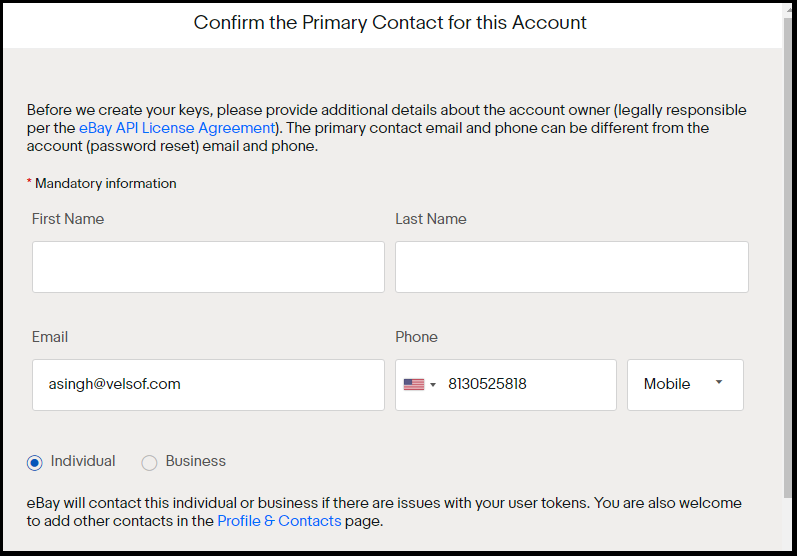
Cliquez sur “créer un jeu de clés” du mode dont vous souhaitez obtenir les données. En cliquant sur “créer un jeu de clés”, un nouveau formulaire s’ouvrira comme indiqué.
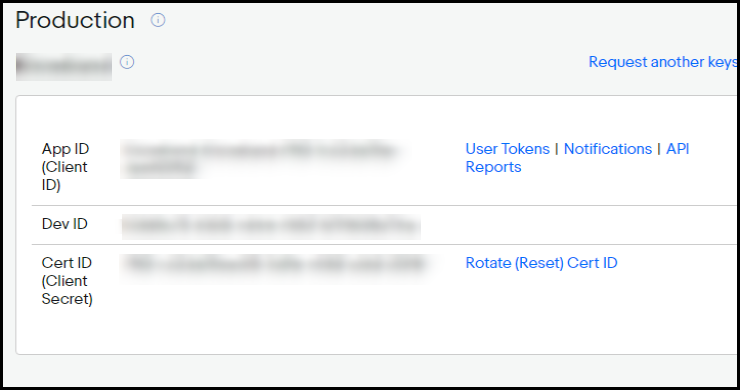
Entrez les détails valides et cliquez sur “Continuer à créer des clés” pour générer des clés pour cette application et les clés d’application s’afficheront sur l’écran suivant. Ici, vous obtiendrez trois clés : –
DevID- Identifiant unique pour le compte du développeur (ou de l’entreprise).
AppID – Identifiant unique de l’application.
CertID – Certificat qui authentifie l’application lors des appels d’API. À ne pas confondre avec les jetons d’authentification au niveau de l’utilisateur
ÉTAPE 4 :- Générer un jeton d’utilisateur eBay
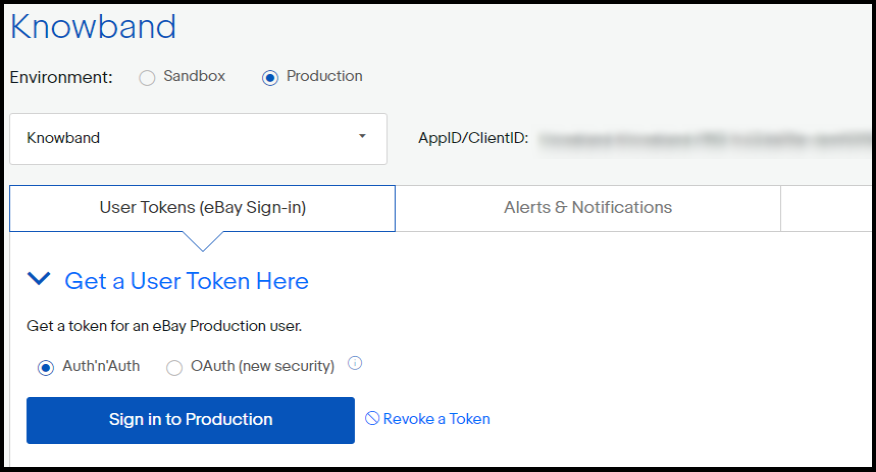
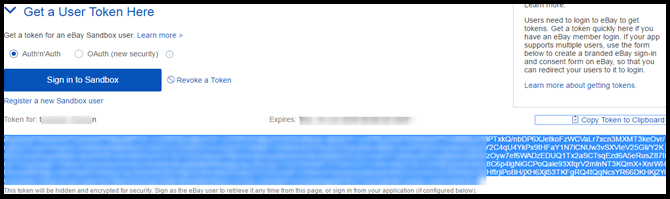
Pour générer un jeton d’utilisateur eBay, cliquez sur “Jetons d’utilisateur” correspondant à la clé d’ID d’application, comme indiqué dans l’image ci-dessus. Après avoir cliqué sur “User Tokens”, vous verrez l’écran ci-dessous : –
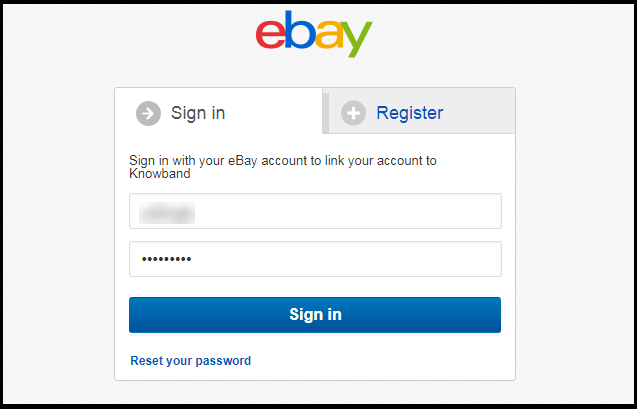
Cliquez sur le bouton Se connecter affiché dans l’image. Il vous redirigera vers le compte eBay respectif (production/sandbox).
Maintenant, connectez-vous ici avec un identifiant d’utilisateur eBay valide pour lequel vous souhaitez générer des jetons.
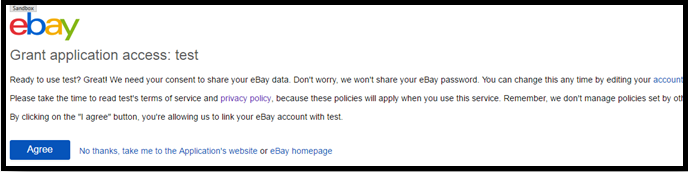
Connectez-vous à votre compte eBay, puis cliquez sur le bouton “Accepter”. De plus, cela permettra à n’importe laquelle de vos applications clientes d’utiliser le jeton tout en établissant des connexions HTTP.
ÉTAPE 6 :- Obtenez un jeton d’utilisateur
La procédure de création du jeton utilisateur est maintenant terminée. Votre navigateur vous dirigera vers une page qui répertorie votre jeton d’utilisateur. Copiez simplement ce jeton nouvellement généré et utilisez-le si nécessaire.
Veuillez garder à l’esprit que ce jeton expirera après 18 mois. Par conséquent, vous devrez peut-être le régénérer après cette période.
Prestashop, Opencart, Magento 2 et WooComerce sont tous compatibles avec KnowBand’s Intégrateur eBay Marketplace. Cette méthode intelligente permet aux vendeurs de commencer rapidement à vendre sur eBay Marketplace. De plus, KnowBand offre trois mois de service gratuit pour ces modules d’intégration. Cependant, vous pouvez sélectionner le module intégrateur approprié pour votre boutique. Intégrateur WooCommerce eBay Marketplace,
Ce blog explique comment créer et utiliser l’API Prestashop Webservices. Prestashop dispose d’un outil de services Web par défaut qui permet d’accéder au magasin à partir d’applications distantes.
Pré-requis
Votre boutique Prestashop devrait avoir la « réécriture de module » activée pour Apache.
Il est préférable d’utiliser SSL (https:) pour les appels de services Web, car cela évite les problèmes de sécurité de type « homme du milieu ».
Vérifiez que les cinq méthodes GET, POST, PUT, DELETE et HEAD sont supportées sur le serveur.
Pour garantir la sécurité et l’efficacité de vos services Web Prestashop, il est essentiel d’utiliser SSL (HTTPS) pour tous les appels de services Web. Cela évite les attaques de type « homme au milieu » et protège vos données pendant la transmission. De plus, vérifier que votre serveur prend en charge les méthodes HTTP GET, POST, PUT, DELETE et HEAD est crucial pour un fonctionnement transparent. En configurant ces paramètres, vous optimisez les performances et la sécurité de votre boutique, garantissant un accès et une gestion fiables de vos ressources Prestashop via l’API.
Comment configurer les Web Services dans Prestashop ?
1. Connectez-vous au back-office Prestashop. 2. Accédez aux options du menu Paramètres avancés -> Services Web pour ouvrir la page Services Web.
3. Il sera redirigé vers la page des services Web contenant la liste des services Web disponibles et le formulaire de configuration pour configurer le service. 4. Le formulaire de configuration comporte les champs suivants :
a) Activer le service Web de Prestashop: Activez le paramètre permettant d’utiliser le service Web dans la boutique Prestashop.
b) Activer le mode CGI pour PHP: Activez le paramètre pour utiliser PHP comme script CGI au lieu du module Apache. 5. Cliquez sur le bouton Enregistrer pour enregistrer la configuration. Vous pouvez désormais utiliser les services Web dans votre boutique Prestashop.
Comment ajouter/mettre à jour des services Web dans Prestashop ?
1. Connectez-vous au back-office Prestashop 2. Accédez aux options du menu Paramètres avancés -> Services Web pour ouvrir la page Services Web. 3. Il sera redirigé vers la page des services Web contenant une liste des services Web disponibles.
4. Cliquez sur le bouton “Ajouter une nouvelle clé de service Web” pour ajouter une nouvelle clé de service Web afin d’accéder uniquement à certaines ressources de la boutique Prestashop.
une clé: Il s’agit d’une clé unique. Vous pouvez la saisir manuellement ou cliquer sur le bouton Générer pour générer une clé aléatoire pour le service Web Prestashop.
b) Description de la clé: Vous pouvez fournir la description de la clé pour une meilleure compréhension.
c) Statut : activez la clé pour accorder une autorisation d’accès aux données à l’aide de la clé.
d) Autorisation: Fournissez l’autorisation d’accéder aux données à l’aide d’une certaine clé. Vous pouvez vérifier l’autorisation spécifique pour accorder l’accès aux données comme Ajouter, Modifier, supprimer ou afficher. Ici, nous avons vérifié l’autorisation des pays et de la devise. 5. Cliquez sur le bouton Enregistrer pour ajouter la clé aux services Web.
Comment accéder au Web Service ?
Une fois que vous avez créé la clé pour le service Web et correctement configuré, vous devez accéder à l’URL suivante dans votre navigateur : https://{chemin racine du magasin}/api/ Il vous demandera un nom d’utilisateur et un mot de passe pour accéder à la ressource.
a) Nom d’utilisateur : Entrez la clé du service Web généré à l’étape ci-dessus. Par exemple MWMHJVB9PBYBNYBSFTQ8ZXRCM43FQ2MW
b) Mot de passe : Il doit être vide car aucun mot de passe n’est requis. Après vous être connecté, vous accéderez à la liste des ressources et de toutes les options CRUD autorisées que vous avez configurées dans votre boutique Prestashop.
Vous êtes maintenant connecté avec succès au service Web Prestashop.
a) Pour OBTENIR la liste des entités pour une ressource particulière :
Par exemple : Pour obtenir les détails du client ayant l’ID 10
https://www.knowband.com/api/customers/10
Recommander la montre :
Comment créer l’API Webservice du module Prestashop pour Prestashop 1.7 ?
Nous allons vous montrer comment créer un module pour récupérer des clients. Pour cela, nous enregistrerons un hook addWebserviceResources de ServiceRequest pour les ressources au lieu de remplacer la fonction getResources() de la classe ServiceRequest dans Prestashop 1.7. La création d’API de service Web personnalisées dans Prestashop 1.7 implique l’utilisation de la classe WebserviceSpecificManagement. Celui-ci permet de définir des fonctionnalités spécifiques et de gérer le traitement des données. Par exemple, l’implémentation de la classe WebserviceSpecificManagementKbCustomer vous permet de gérer efficacement les données client. Par conséquent, cette approche fournit une solution flexible et robuste pour étendre les capacités de Prestashop, permettant des interactions personnalisées avec les données de votre boutique. En tirant parti de ces options de personnalisation avancées, vous pouvez créer des solutions de commerce électronique plus dynamiques et réactives qui répondent aux besoins commerciaux uniques. 1. Enregistrez le hook addWebserviceResources dans le module.
fonction publique install() { parent::install(); $this->registerHook('addWebserviceResources'); renvoie vrai ; }
2. Ajoutez un écouteur hook pour définir la classe et la description. Définissez Specific_management sur true si vous souhaitez utiliser WebserviceSpecificManagement au lieu du fichier ObjectModel.
3. Créez un fichier de classe WebserviceSpecificManagement en tant que WebserviceSpecificManagementCLASSNAME qui implémente WebserviceSpecificManagementInterface Par exemple – WebserviceSpecificManagementKbCustomer qui est similaire à /classes/webservice/WebserviceSpecificManagementImages.php. Vous devez inclure les fonctions définies dans la classe WebserviceSpecificManagementImages.php. Ceux-ci sont:
setObjectOutput
setWsObject
getWsObject
getObjectOutput
setUrlSegment
obtenirUrlSegment
Obtenir du contenu
gérer (où les données sont traitées)
1. Ajoutez maintenant la clé ayant la ressource kbcustomer dans le service web du back-office. 2. Maintenant, visitez le https://{youstore.com}/api/kbcustomer pour voir la réponse en XML. Dans l’exemple ci-dessous, nous affichons la liste de tous les clients disponibles dans le magasin. Ajoutez include_once(_PS_MODULE_DIR_.’YOURMODULENAME/classes/WebserviceSpecificManagementKbCustomer.php’); dans votre fichier de module.
la classe WebserviceSpecificManagementKbcustomer implémente WebserviceSpecificManagementInterface { /** @var WebserviceOutputBuilder */ protected $objOutput; sortie $ protégée ; /** @var WebserviceRequest */ protected $wsObject; public function setUrlSegment($segments) { $this->urlSegment = $segments; renvoie $this ; } public function getUrlSegment() { return $this->urlSegment; } public function getWsObject() { return $this->wsObject; } public function getObjectOutput() { return $this->objOutput ; } /** * Cela doit renvoyer une chaîne avec des valeurs spécifiques comme l'attend WebserviceRequest. * * @return string */ public function getContent() { return $this->objOutput->getObjectRender()->overrideContent($this->output); } fonction publique setWsObject(WebserviceRequestCore $obj) { $this->wsObject = $obj; renvoie $this ; } /** * @param WebserviceOutputBuilderCore $obj * @return WebserviceSpecificManagementInterface */ public function setObjectOutput(WebserviceOutputBuilderCore $obj) { $this->objOutput = $obj; renvoie $this ; } fonction publique gérer() { $objects_products = array(); $objects_products['empty'] = nouveau client(); $customer_list = Client::getCustomers(); foreach ($customer_list as $list) { $objects_products[] = nouveau client ($list['id_customer']); } $this->_resourceConfiguration = $objects_products['empty']->getWebserviceParameters(); $this->output .= $this->objOutput->getContent($objects_products, null, $this->wsObject->fieldsToDisplay, $this->wsObject->profondeur, WebserviceOutputBuilder::VIEW_LIST, false); } }
La capture d’écran ci-dessous vous fournit le visuel de la sortie :
Avec plus de 13 ans d’expertise technique, Knowband propose des services complets de développement d’applications et de sites Web utilisant les dernières technologies, notamment divers frameworks PHP et React. Nous fournissons plus de 100 extensions prêtes à l’emploi pour les plateformes de commerce électronique populaires telles que Prestashop, Opencart, WooCommerce et Magento 2. Pour toute question, n’hésitez pas à nous contacter à support@knowband.com. Knowband est également un partenaire Prestashop Premium et un Superher Seller fournissant plus de 100 modules Prestashop pour répondre à tous vos besoins de commerce électronique. Consultez nos plus populaires Module Supercheckout d’une page pour Prestashop ici.
Module complémentaire Prestashop One Page Supercheckout
L’addon Prestashop One Page Supercheckout de Knowband rend le paiement plus rapide et plus facile en mettant tout sur une seule page, contribuant ainsi à réduire les abandons de panier.
Nous sommes tous conscients de la bataille antitrust entre Android et l'Union européenne. Google a réagi à l'amende imposée par l'UE en imposant des frais de licence aux fabricants de smartphones Android en Europe. Mardi, 16 d'octobre, le géant de la technologie a annoncé que des frais de licence seraient prévus pour permettre aux fabricants d'appareils d'accéder au Google Play Store.
Quel avantage les frais de licence pourraient-ils apporter à Google?
Les La Commission européenne frappe Google avec 5B $ pour un abus antitrust avec Android en juillet de 18th cette année. Tout de suite, Google a nié toutes les allégations de domination du marché sur eux et a déclaré: "Android a toujours fourni plus de choix à tout le monde, pas moins". La société a affirmé que la plate-forme était une raison derrière les moyens de subsistance des développeurs européens. Et, maintenant que Google a joué son jeu de faire payer des charges sur l'utilisation des applications Android en Europe, la question se pose, est-ce que c'est un mouvement intellectuel? Avec cette tentative, il est peu probable que la société perde son emprise sur le secteur des moteurs de recherche et des navigateurs d’aujourd’hui. Cette décision de Google a également ouvert la porte à d'autres fabricants d'appareils pour créer leurs propres magasins. Par exemple, Samsung pourrait intégrer ses applications Galaxy dans les téléphones au lieu d’utiliser le chrome payant et la recherche Google. Alors, dans les temps à venir, nous pourrions même assister aux smartphones sans Google Apps. Cela pourrait laisser à la société plus de concurrents et un nombre croissant d'abattoirs.
Arguments de clôture
Les Google avait auparavant fait appel de l'amende devant le tribunal européen le 9 de ce mois-ci et ils ont mis au point cette dernière politique en matière de licences. On dirait qu'ils ont perçu que leur appel n'allait pas aboutir. Donc, on ne peut pas en dire autant pour le moment, mais cette action des gros fabricants de technologie redresserait leur équilibre pour de bon cette fois ou elle les ferait plonger dans des eaux chaudes. Cela, seul le temps nous le dira.
L'un des plus grands défis pour les propriétaires de magasins de commerce électronique est de fidéliser leurs clients. Bien sûr, l'acquisition de nouvelles pistes est grande, mais la fidélisation des clients existants devrait être votre objectif principal. Des études ont montré que 68% des ventes proviennent de clients existants. Afin d'accroître la fidélisation de la clientèle, Knowband propose l'extension Birthday Coupon Extension aux propriétaires de magasins Magento. Le coupon d'anniversaire Magento est un moyen facile de satisfaire vos clients en leur offrant un coupon de réduction ou des cadeaux gratuits le jour de leur anniversaire ou à la fin d'une année de création de compte. En envoyant un message d’anniversaire personnalisé avec le code de réduction, l’administrateur du magasin peut encourager le client à revenir au magasin et à acheter à nouveau. Ceci est vraiment utile pour développer un lien fort entre la marque et les clients.
Ce module de coupon d'anniversaire Magento peut également être utilisé pour envoyer le message MERCI au client au bout d'un an.
Caractéristiques 1.1
Magento Anniversaire Extension Coupon par Knowband envoie automatiquement des bons de réduction aux clients sur leur anniversaire.
L'extension de coupon d'anniversaire pour Magento permet même à l'administrateur du magasin d'envoyer le courrier électronique de réduction aux clients après un an de création de compte.
L'administrateur peut changer le préfixe des coupons Anniversaire à partir du back-end du plug-in Magento Birthday Coupon.
En utilisant ce module de coupon d'anniversaire Magento, l'administrateur peut définir le nom du coupon d'anniversaire qui sera affiché dans le récapitulatif du panier et sur la facture.
L'administrateur peut sélectionner l'occasion d'envoyer les coupons de réduction.
Anniversaire pour l'extension actuelle Magento offre une option à l'administrateur de définir la validité du code promo en quelques jours.
Le propriétaire du magasin Magento peut définir la valeur minimum de panier nécessaire pour le client d'utiliser le code de coupon. En dessous du montant spécifié, le code de coupon ne sera pas valide.
À l'aide de cette extension de bon d'anniversaire Magento, le détaillant en ligne peut définir le nombre de jours avant l'anniversaire auquel vous souhaitez envoyer l'e-mail (envoyez un e-mail avant le nombre de jours indiqué à partir de la date de naissance ou de la date d'enregistrement).
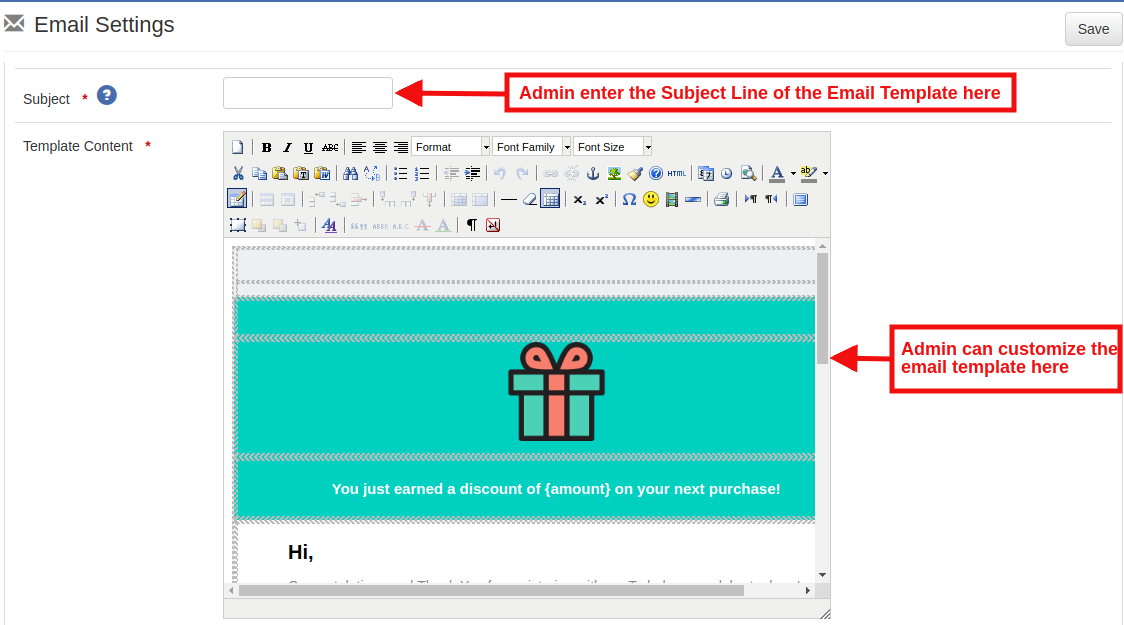
Knowband Magento Birthday Coupon Extension permet à l’administrateur de la boutique de personnaliser l’objet et le contenu du modèle de courrier électronique en fonction des besoins.
Le module de cadeau d'anniversaire Magento de Knowband offre l'option de restriction de pays et de catégorie. L'administrateur du magasin peut sélectionner le pays et la catégorie dans lesquels il souhaite offrir ces réductions.
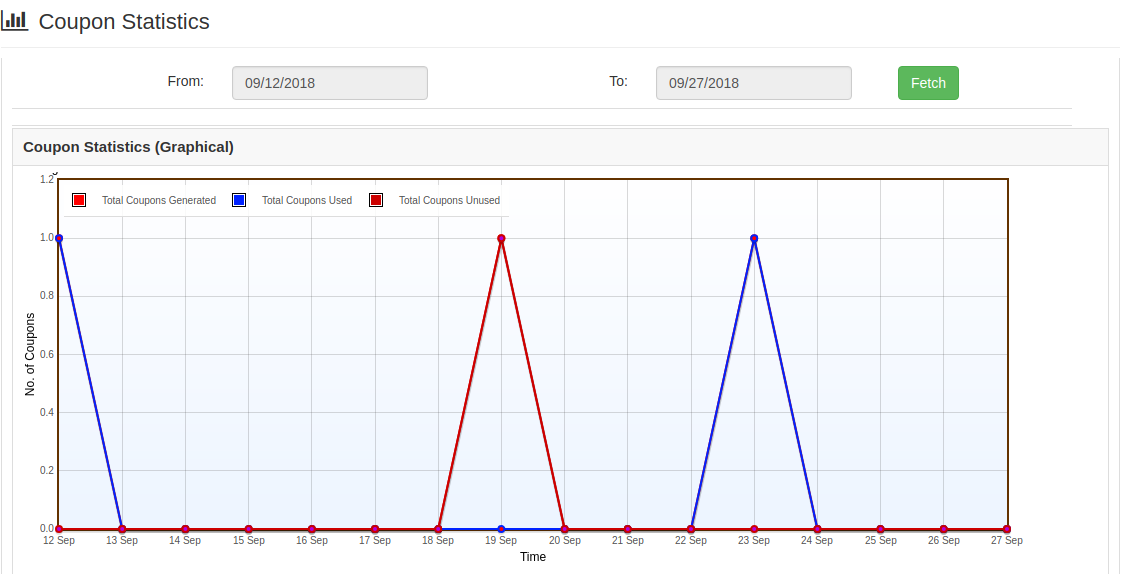
L'administrateur peut voir les statistiques du coupon d'anniversaire reçu par les clients.
L'extension de coupon d'anniversaire de Knowband Magento offre à l'administrateur la possibilité d'afficher l'intégralité du rapport de la campagne marketing. Les coupons générés et l'état de la même peuvent être affichés sous forme graphique et tabulaire.
Le module Magento Birthday Present est extrêmement simple à utiliser.
Installation de 2.0
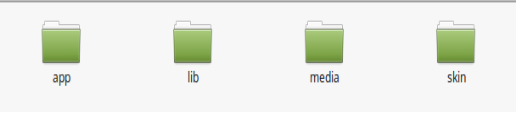
La structure des dossiers du module de coupon d'anniversaire Magento est présentée ci-dessous:
? ? ? ? 2. Copy all the folders into Magento root directory and clear the cash (if enabled).
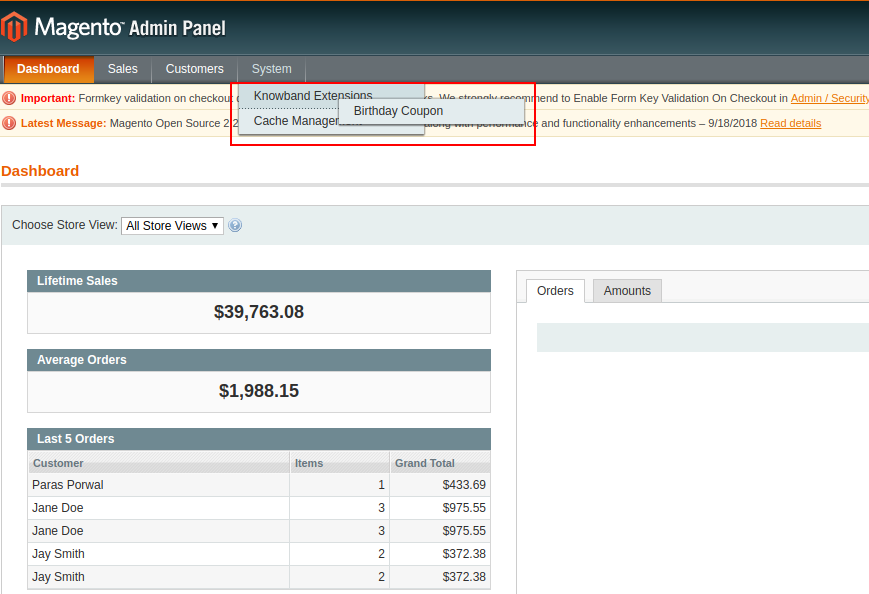
3. Vous pourrez trouver le "Bon d'anniversaire"option dans le"Système> Knowband.
Interface d'administration 3.0
Après avoir installé l’extension du coupon d’anniversaire dans la boutique Magento, le commerçant en ligne peut facilement gérer les paramètres. Le propriétaire du magasin peut apporter des modifications de base aux coupons, aux déclencheurs de courrier électronique et peut même imposer des restrictions aux offres. Les différentes options de configuration sont mentionnées ci-dessous:
Paramètres généraux
Paramètres de messagerie
Restrictions Pays
Catégorie Restrictions
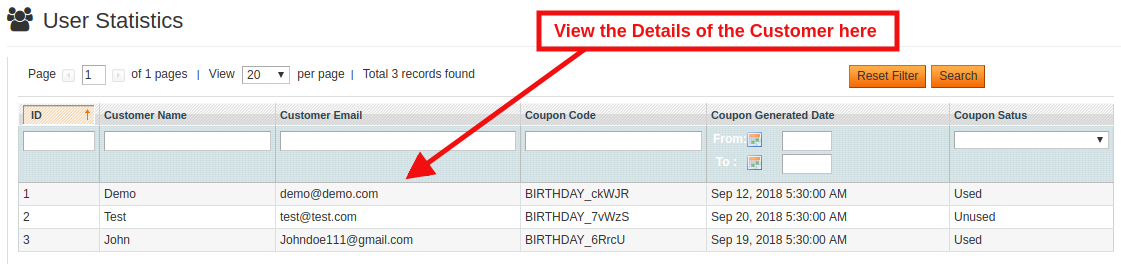
Statistiques utilisateur
Statistiques sur les coupons
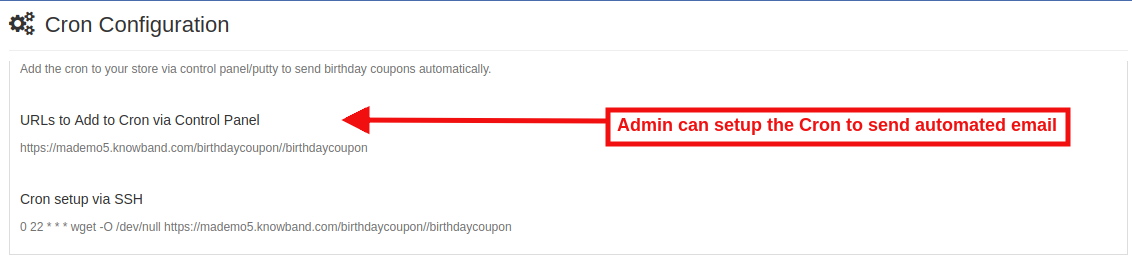
Configuration CRON
Chaque section de Birthday Present Extension pour Magento est décrite en détail:
3.1. réglages généraux
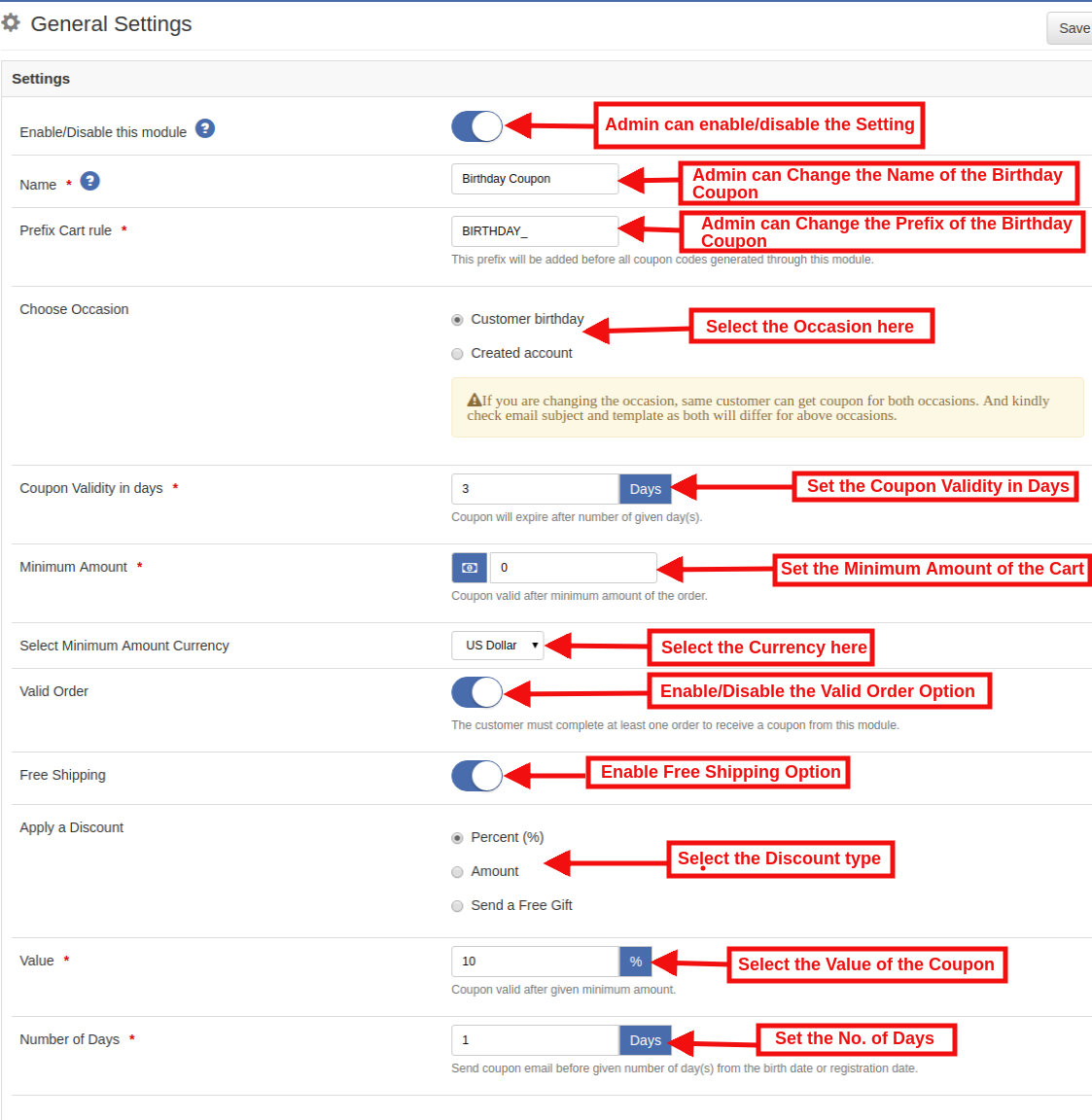
L'onglet Paramètres généraux de Magento Birthday Coupon Extension de Knowband offre les options de configuration de base à l'administrateur du magasin. Ces options sont énumérées ci-dessous:
Activer / désactiver le module: Dans cette section de Magento Birthday Coupon Extension, l’administrateur peut activer / désactiver les paramètres du coupon de naissance.
Nom: Entrez le nom du coupon d'anniversaire. Ce nom sera visible dans le récapitulatif du panier d'achat ainsi que sur la facture.
Règle du panier de préfixes: Dans ce champ, l’administrateur peut définir le préfixe du coupon d’anniversaire.
Choisissez une occasion: L'administrateur peut sélectionner l'occasion d'envoyer le coupon. Ils peuvent sélectionner n’importe lequel des options «Coupon d’anniversaire» ou «Compte créé».
Validité du coupon en jours: Dans ce champ, l’administrateur du magasin doit définir la validité des coupons en jours.
Par exemple, au cas où l’administrateur a défini la validité du bon pour les jours 10. Ensuite, la volonté de coupon de réduction valable pour 10 jours à compter du jour où le courrier a été envoyé.
Montant minimal: Dans ce champ du module de coupon d'anniversaire Magento de Knowband, l'administrateur de la boutique Magento doit entrer la valeur de panier minimale requise pour que l'administrateur de la boutique puisse utiliser le code coupon. En dessous du montant spécifié, ce code de réduction ne sera pas applicable sur la page de paiement.
Sélectionnez le montant minimum Devise: L’extension Magento Birthday Gift Extension permet à l’administrateur de sélectionner la devise dans la liste déroulante du montant minimum.
Commande valide: Ceci valide l'éligibilité des clients à profiter des offres. S'il est activé, le client doit avoir passé au moins une commande pour pouvoir recevoir les offres.
Livraison gratuite: L'administrateur peut sélectionner l'option d'envoi gratuit s'il souhaite proposer ce paramètre.
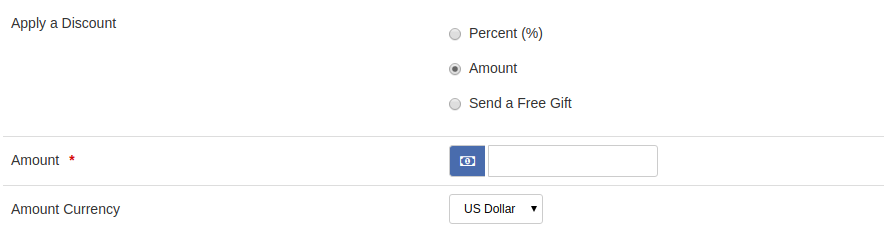
Appliquer une réduction: Dans ce champ, le commerçant de commerce électronique en ligne doit sélectionner le type de remise.
Remise en pourcentage:Dans ce champ, l'administrateur peut définir la valeur en pourcentage.
Montant:?In this field of Magento Birthday Coupon Extension, the admin can set the amount option and enter the value and then select the currency in which you want to offer the discount.
Envoyer un cadeau gratuit:Dans cette section de cadeau d'anniversaire pour Magento, tL'administrateur peut sélectionner l'option d'envoi gratuit, après avoir sélectionné cette option, l'administrateur offre un produit gratuitement au client. L'administrateur peut rechercher le produit comme indiqué dans l'image ci-dessous:
Valeur: L'administrateur peut sélectionner la valeur du coupon. Le coupon sera valide après le montant minimum donné.
Nombre de jours: À l'aide de cette extension de bon d'anniversaire Magento, le détaillant en ligne peut définir le nombre de jours avant l'anniversaire auquel vous souhaitez envoyer l'e-mail. (Envoyez un e-mail de coupon avant le nombre de jours indiqué à partir de la date de naissance ou de la date d'enregistrement. )
Paramètres de messagerie 3.2
Dans cet onglet de Magento Birthday Coupon Extension, l’administrateur du magasin peut définir l’objet de l’e-mail. Même, l'administrateur peut personnaliser le modèle de courrier électronique selon les besoins. L'administrateur a la possibilité de changer l'image et le texte du corps de l'e-mail.
Restriction Pays 3.3
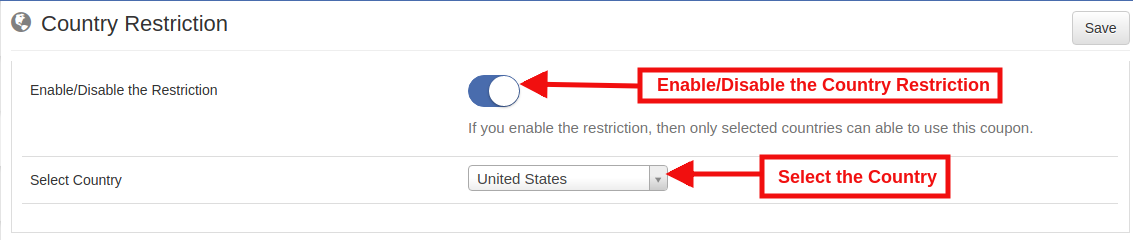
Dans cette section de Magento Birthday Coupon Extension, l’administrateur peut sélectionner un pays particulier dans lequel il souhaite proposer cette option. Activez le bouton comme indiqué ci-dessous et sélectionnez le pays dans la liste. L'offre ne sera alors applicable qu'aux pays sélectionnés.
Par exemple: Si vous sélectionnez le pays États Unis le code de coupon envoyé peut être utilisé par les seules villes américaines du client.
Restriction de catégorie 3.4
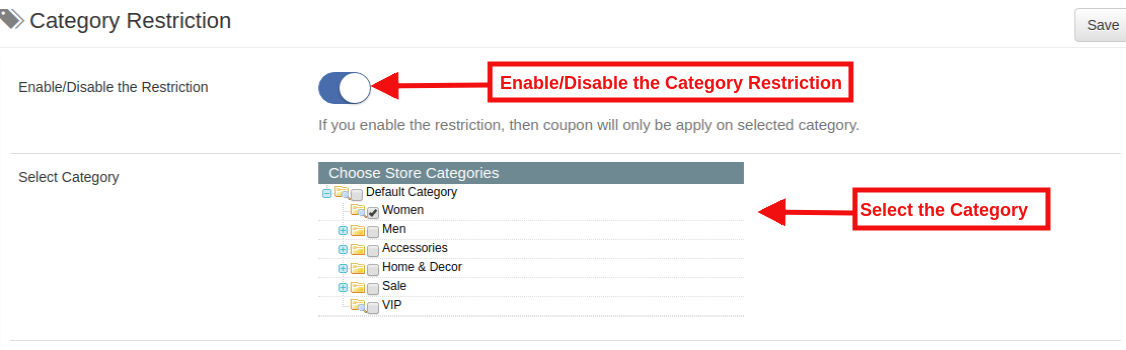
Dans cette section de l'extension Magento Birthday Present de Knowband, l'administrateur peut sélectionner la catégorie de validité du code promotionnel. Le code de coupon offert au client sera applicable à toutes les catégories disponibles sur le site si aucune restriction de catégorie n'est appliquée. Si le propriétaire de la boutique Magento souhaite envoyer un coupon d’anniversaire applicable à une catégorie donnée, il doit alors activer cette fonctionnalité de restriction de catégorie et sélectionner la catégorie souhaitée. Le coupon s'appliquera uniquement aux catégories sélectionnées.
Statistiques utilisateur 3.5
Dans cet onglet de Magento Birthday Coupon Extension, l’administrateur peut afficher les détails des clients ayant commandé sur le magasin et utilisé le chèque-cadeau d’anniversaire après avoir reçu le courrier électronique.
Statistiques sur les coupons 3.6
Le module de coupon d'anniversaire Magento offre un rapport détaillé sur le coupon.
Configuration 3.7 CRON
Pour automatiser les paramètres, le magasin peut exécuter le CRON manuellement.
Ajoutez le Cron à votre magasin via le panneau de configuration / mastic pour envoyer les coupons d’anniversaire automatiquement.
URL à ajouter à Cron via le panneau de configuration
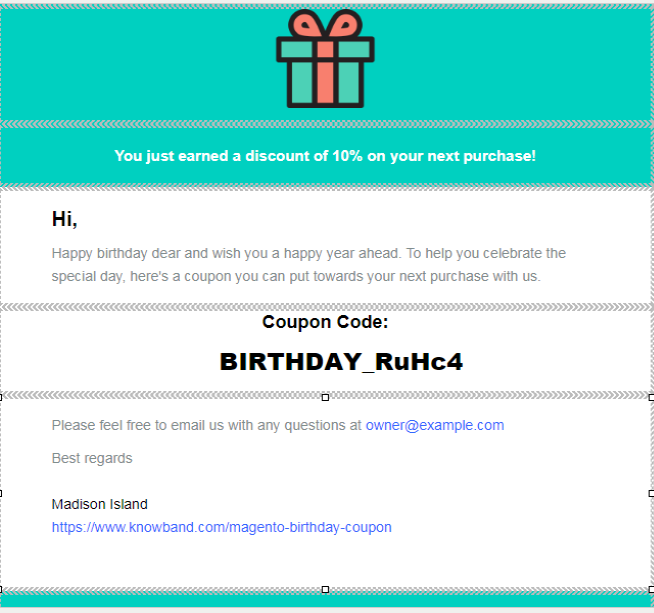
Après avoir configuré les paramètres, lorsque les clients enregistrent votre site Web en même temps, ils renseignent la date de naissance respective. Conformément aux paramètres activés par l'administrateur, le code du coupon automatique sera envoyé à leur anniversaire par courrier électronique. Vous trouverez ci-dessous la capture d'écran de l'e-mail du coupon anniversaire:
Remarque: Selon les exigences du magasin, l'administrateur peut personnaliser le modèle de courrier électronique.
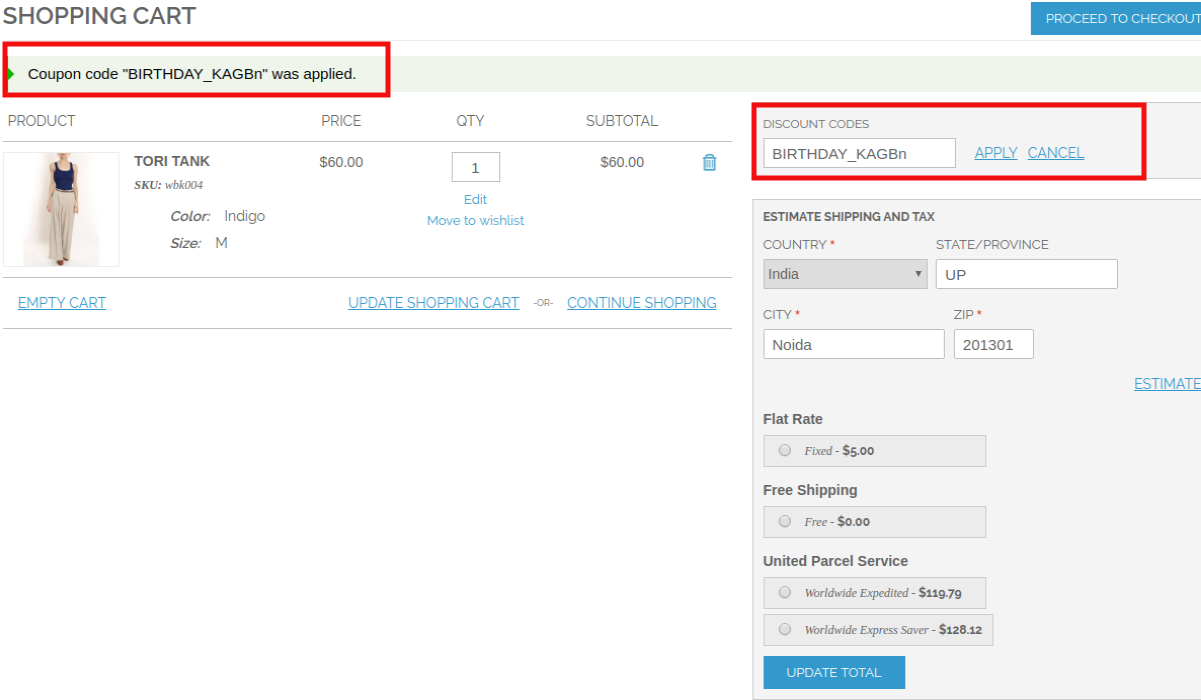
Après avoir reçu le coupon, le client souhaite utiliser le coupon. Ainsi, ils peuvent appliquer le coupon à la page de paiement et obtenir la réduction du montant total. Ci-dessous, trouvez la capture d'écran:
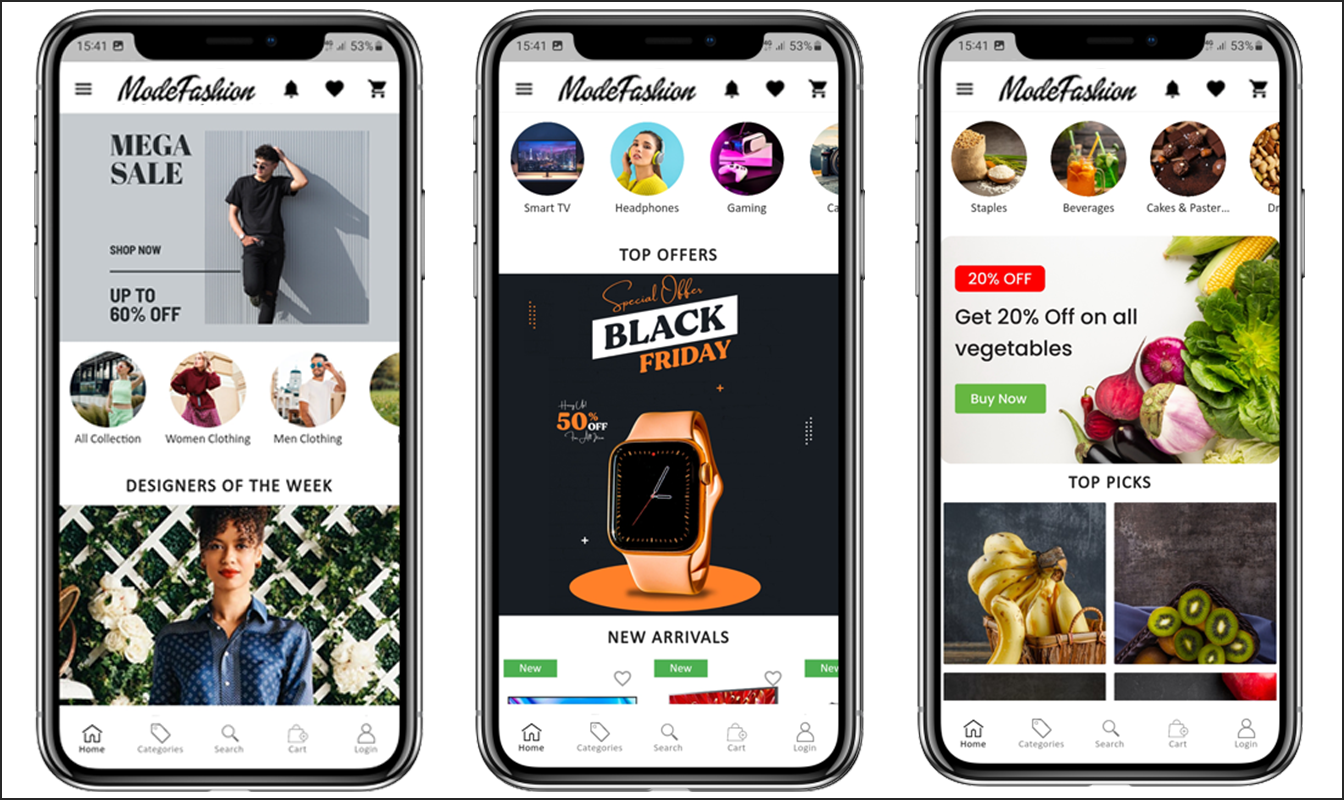
Vous avez récemment migré de Magento 2.x vers Magento 1.x ? Il est temps de créer des applications natives pour votre boutique. Nous savons tous que les applications mobiles de commerce électronique sont l’un des besoins les plus inévitables des entreprises en ligne d’aujourd’hui. Donc, si vous êtes propriétaire d’une boutique Magento 2 et que vous envisagez de transférer votre site Web vers la plate-forme mobile, KnowBand vous a simplifié la tâche. Découvrez comment ? L’extension Magento 2 Mobile App Builder vous permet de mettre à niveau votre boutique de commerce électronique en une paire d’applications mobiles fonctionnelles et sans faille. Les applications Android et iOS entièrement fonctionnelles développées avec Magento 2 Mobile App Maker répondront certainement à toutes les exigences de croissance de votre boutique. Il s’agit de la solution la plus transparente pour le développement de mCommerce. Tout ce que vous avez à faire est de spécifier les exigences de votre entreprise et de laisser le reste à notre équipe de développement qualifiée. Les applications mobiles pour les boutiques Magento 2 développées par cette solution prête à l’emploi offrent une expérience d’achat sans faille et fiable aux utilisateurs. Cela augmentera certainement les conversions et les ventes de votre boutique.
1.1 Nouvelles mises à jour :
a) Aperçu du backend de la disposition de l’écran d’accueil :
Dans la dernière version (v1.0.6) de Magento 2 Mobile App Creator, l’administrateur de la boutique peut prévisualiser la disposition de l’écran d’accueil uniquement à cet endroit lors de sa configuration à partir du panneau d’administration. Pas besoin d’ouvrir l’application, actualisez-la à chaque fois pour visualiser les modifications. Concevez simplement votre écran d’accueil avec plus de facilité et modifiez-le à chaque fois que vous en avez besoin.
b) Mise à jour Flutter :
Nous avons récemment mis à jour nos applications mobiles Android et iOS avec la dernière technologie de développement d’applications mobiles Flutter. Désormais, les utilisateurs peuvent bénéficier d’une vitesse robuste avec toutes les fonctionnalités mises à jour.
c) Scanner de codes QR/codes-barres :
Désormais, les utilisateurs de l’application mobile peuvent également rechercher leurs données préférées via des codes QR/barres. Les utilisateurs d’applications Android et iOS peuvent trouver l’option mise à jour sur la page de recherche.
d) Éléments de bannière vidéo :
Le générateur d’applications mobiles Magento 2 de Knowband inclut désormais des composants de bannière vidéo sur la page d’accueil. Cette fonctionnalité permet aux administrateurs de boutique de présenter des vidéos attrayantes en les téléchargeant directement ou en intégrant des vidéos YouTube, améliorant ainsi l’attrait visuel et l’expérience utilisateur de la page d’accueil de l’application.
e) Affichage Liste/Grille :
Avec le générateur d’applications mobiles natives Magento 2 de Knowband pour Android et iOS, les utilisateurs d’applications peuvent basculer en toute transparence entre les vues de liste et de grille tout en parcourant les produits. Cette fonctionnalité améliore l’expérience d’achat globale en offrant une manière flexible et visuellement attrayante d’explorer les produits. Les utilisateurs peuvent facilement basculer entre les vues à l’aide du bouton liste/grille disponible sur les pages de liste de produits.
f) Options vidéo/bannière sur les pages de liste de produits de catégorie :
La mise à jour de Knowband Mobile App Maker pour Magento 2 permet désormais aux administrateurs de magasin d’améliorer les pages de liste de produits de catégorie avec des options de téléchargement de vidéos et de bannières. Les administrateurs peuvent télécharger des vidéos (moins de 2 Mo) ou présenter directement des vidéos YouTube, offrant ainsi une expérience de navigation plus attrayante et dynamique. Cette fonctionnalité offre un meilleur contrôle de l’interface utilisateur pour l’administrateur du magasin tout en améliorant considérablement l’interaction et l’expérience client.
g) Bannières coulissantes automatisées :
Le dernier générateur d’applications mobiles Magento 2 de Knowband introduit une fonctionnalité de curseur de bannière automatisé, permettant aux administrateurs de magasin de configurer l’intervalle de glissement directement à partir du backend du module. Cette fonctionnalité est particulièrement utile pour les « curseurs horizontaux de bannières » sur la page d’accueil, où les administrateurs peuvent ajouter des bannières vidéo et d’images pour un affichage dynamique et attrayant.
h) Section d’évaluation améliorée :
L’application mobile Knowband propose une section d’évaluation améliorée. Les évaluations approuvées sont désormais affichées avec une interface utilisateur améliorée, offrant une expérience visuellement attrayante et transparente pour les utilisateurs d’applications Android et iOS.
i) Option de fenêtre contextuelle de connexion et d’inscription :
La capture des adresses e-mail des visiteurs est l’un des plus grands défis du commerce électronique. Cependant, nous avons simplifié ce processus en introduisant la fenêtre contextuelle de connexion/inscription dans la récente version de Mobile App Builder. L’administrateur de la boutique peut ajouter une fenêtre contextuelle de connexion qui s’affichera pour les clients non connectés, augmentant ainsi les chances d’inscription par e-mail en fournissant des options de connexion simples aux utilisateurs.
1.2 Installation des modules
Les étapes pour installer le module Magento 2 Mobile App Creator sont mentionnées ci-dessous :
Le package contient un fichier zippé contenant le manuel d’utilisation et le code source de l’extension Mobile App Builder. Décompressez le package.
Créez un dossier {Magentoroot}/app/code/Knowband/Mobileappbuilder Téléchargez le contenu extrait dans le dossier ci-dessus via le gestionnaire FTP (comme Filezilla ou WinSCP – téléchargez ici : https://filezilla-project.org/).
Exécutez maintenant les commandes ci-dessous pour installer le plugin : php -f bin/magento module:enable –clear-static-content Knowband_Mobileappbuilder php -f bin/magento setup:upgrade php -f bin/magento setup:di:compile php bin/magento setup:static-content:deploy
L’extension est maintenant installée et prête à être utilisée. Dans le panneau d’administration, accédez à « Knowband > Mobile App Builder ». Vous pouvez désormais configurer et utiliser le module Magento 2 Mobile App Builder.
2.0 Démo de l’application mobile Magento 2
Avant de se lancer dans l’achat de l’extension Magento 2 Mobile App Maker, il est préférable de tester nos applications de démonstration.
2.1 Consultez notre boutique de démonstration travaillant sur des applications
Nous avons développé deux applications de démonstration et mis en place une boutique de démonstration pour tester en toute transparence le module avant le développement réel de l’application mobile. Suivez les étapes mentionnées ci-dessous :
Étape 1: Téléchargez et installez les applications mobiles Nautica Magento 2 sur votre appareil de test. Voici les liens vers les applications Android et iOS de Magento 2 : App Store d’Apple Google Play Store
Étape 2: Ouvrez l’application et appuyez sur l’option « Voir la démo ». Et voilà, vous pouvez désormais tester facilement toutes les fonctionnalités de l’application.
Remarque : Pour accéder au panneau d’administration du générateur d’applications mobiles Magento 2 de KnowBand sur notre boutique de démonstration, visitez ici.
2.2 Affichez votre boutique en travaillant sur des applications de démonstration
Vous souhaitez tester votre propre site Web sur ces applications mobiles de démonstration ? Nous avons même rendu cela possible en seulement 3 étapes simples :
Étape 2: Installez les applications de démonstration (liens dans la section précédente) sur votre appareil mobile. Ouvrez l’application et saisissez l’URL de votre site Web dans l’option « Afficher votre boutique ».
Étape 3: Appuyez sur « Afficher votre boutique » et commencez à analyser votre propre site Web en travaillant sur nos applications de démonstration.
Remarque : Cette version gratuite de Mobile App Builder est uniquement destinée à des fins de démonstration et aucun fichier APK/IPA ne sera fourni avec ce module. Pour obtenir vos propres fichiers APK/IPA, vous devez acheter la version payante du Générateur d’applications mobiles Magento 2.
3.0 Créez vos propres applications mobiles Magento 2
Après avoir testé avec succès Magento 2 Mobile App Builder, créez une paire d’applications mobiles pour votre site Web. KnowBand a rendu cela aussi simple que possible.
Étape 1 : achetez et installez le module sur votre site Web.
Achat Générateur d’applications mobiles Magento 2 et installez-le sur votre boutique en utilisant les détails FTP de votre boutique.
Étape 2 : Partagez les spécifications de votre application
Partagez avec nous quelques détails concernant le développement d’applications via un formulaire de prérequis.
Étape 3 : obtenez vos applications Android et iOS en 1 à 2 jours
Les fichiers APK et IPA finaux peuvent être partagés avec vous en seulement 2 à 3 jours. Vous pouvez les consulter et suggérer des modifications (le cas échéant).
Remarque : Vous pouvez publier ces fichiers APK/IPA sur les app stores respectifs. Reportez-vous aux liens suivants pour cela :
S’il y a un problème lors de la publication de l’application, nous le réglerons pour vous.
4.0 Écrans du panneau d’administration
Après l’installation réussie de Magento 2 Mobile App Builder, l’administrateur de la boutique obtiendra les onglets suivants pour la personnalisation :
4.1 Paramètres généraux :
Activer l’extension : Activez le générateur d’applications mobiles Magento 2 pour que les applications mobiles fonctionnent sur les appareils de l’utilisateur.
Redirection vers la page du panier lors de l’ajout au panier : Chaque fois qu’un utilisateur clique sur le bouton Ajouter au panier, il sera redirigé vers l’écran du panier.
Afficher la brève description : Activer l’affichage de la courte description du produit sur l’écran du produit.
Activer le rapport du journal des demandes : Activez le journal des erreurs sur les applications mobiles qui est utilisé pour identifier et rectifier tout comportement anormal des applications mobiles.
Afficher l’aperçu de l’application : Cette option affichera/masquera un aperçu de l’application.
Activer/désactiver Spin and Win : Si vous utilisez le module Spin and Win de Knowband, cette option activera/désactivera la fenêtre contextuelle Spin and Win dans les applications.
Activer la connexion sociale : Cette option activera/désactivera les options de connexion sociale dans les applications.
Activer/désactiver la connexion par empreinte digitale : Activer la connexion par empreinte digitale sur les applications mobiles.
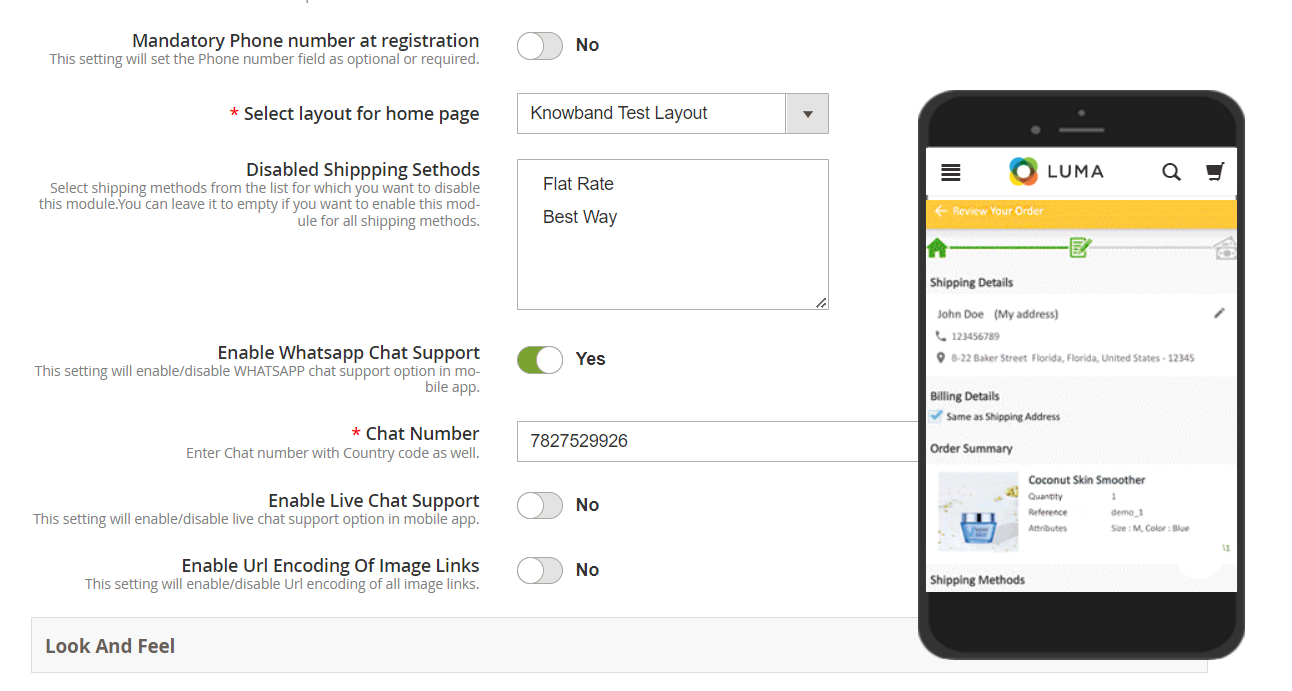
Activer/désactiver la connexion par numéro de téléphone : Activer la connexion par numéro de téléphone sur les applications mobiles.
Numéro de téléphone obligatoire lors de l’inscription : Les administrateurs du magasin peuvent rendre le numéro de téléphone portable facultatif/obligatoire à l’aide du bouton suivant.
Sélectionnez la mise en page de la page d’accueil : Choisissez la disposition de l’écran d’accueil souhaitée pour les applications mobiles.
Afficher les notifications dans l’application : Afficher/masquer l’onglet Notification dans l’application pour les clients.
Activer/désactiver la fenêtre contextuelle de connexionhaut : L’administrateur peut activer la fenêtre contextuelle de connexion sur la page d’accueil avec ce bouton.
Méthodes d’expédition désactivées : Les administrateurs peuvent désactiver des méthodes d’expédition spécifiques pour l’application uniquement à partir du bouton suivant.
Activer l’assistance par chat en direct : Activer/désactiver l’option de chat Zopim (Zendesk) sur les applications mobiles. Vous devez saisir la clé API de chat fournie avec les applications finales.
Activer la prise en charge du chat WhatsApp : Activer/désactiver l’option de chat WhatsApp sur les applications mobiles.
Activer le logo : Activez le logo sur vos applications mobiles. Vous pouvez télécharger l’image du logo qui sera affichée sur l’en-tête des applications mobiles.
Sélectionnez la police des applications : À l’aide du bouton suivant, les administrateurs peuvent modifier les polices des applications Android et iOS.
Couleur du bouton d’application : Choisissez la couleur du bouton pour vos applications.
Couleur du thème de l’application : Choisissez la couleur du thème pour vos applications.
Couleur du texte du bouton d’application : Choisissez la couleur du texte des boutons pour vos applications.
Couleur d’arrière-plan de l’application : Choisissez la couleur d’arrière-plan de vos applications.
Couleur du thème de l’icône de l’application : Choisissez la couleur du thème de l’icône de l’application.
4.2 Paramètres du menu :
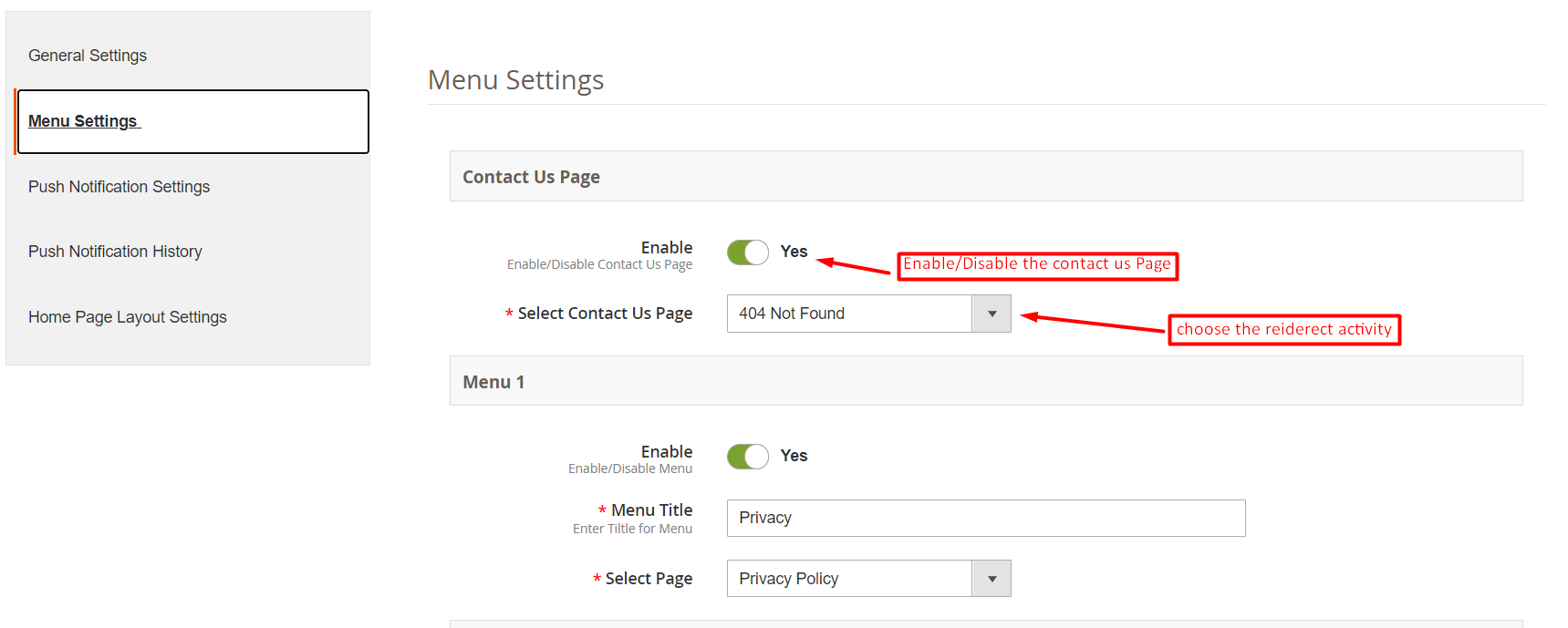
Avec l’onglet Paramètres du menu dans Magento 2 Mobile App Maker, vous pouvez facilement ajouter et gérer des pages CMS sur votre application mobile. La page Contactez-nous peut être activée ou désactivée selon vos préférences, et vous pouvez également ajouter de nouvelles pages CMS au menu. Cela vous permet de fournir à vos clients un accès facile à des informations importantes telles que les politiques de votre magasin, les FAQ, etc. De plus, vous pouvez personnaliser l’ordre des éléments du menu pour faciliter la navigation de vos clients dans l’application.
4.3 Push Notifications :
Compte de service JSON : Avec l’abandon de l’API de messagerie push traditionnelle de Firebase, elle a été remplacée par un fichier JSON de compte de service. Cette section permet aux administrateurs de configurer le fichier JSON obtenu à partir de leur compte Firebase. Vous pouvez le configurer vous-même ou nous vous fournirons le fichier JSON du compte de service pendant le processus de création de l’application pour votre commodité.
Notification de réussite de la commande : Configurez une notification push de création de commande automatisée qui sera envoyée automatiquement aux applications des utilisateurs qui créent avec succès une commande via votre application.
Notification de mise à jour du statut de la commande : Configurez la notification de mise à jour du statut de la commande qui sera envoyée automatiquement aux utilisateurs chaque fois qu’il y a une mise à jour du statut de livraison de la commande.
Notification de panier abandonné : Configurez une notification automatisée de panier abandonné qui serait envoyée automatiquement aux utilisateurs qui ont laissé leurs produits dans le panier.
4.4 Historique des notifications push :
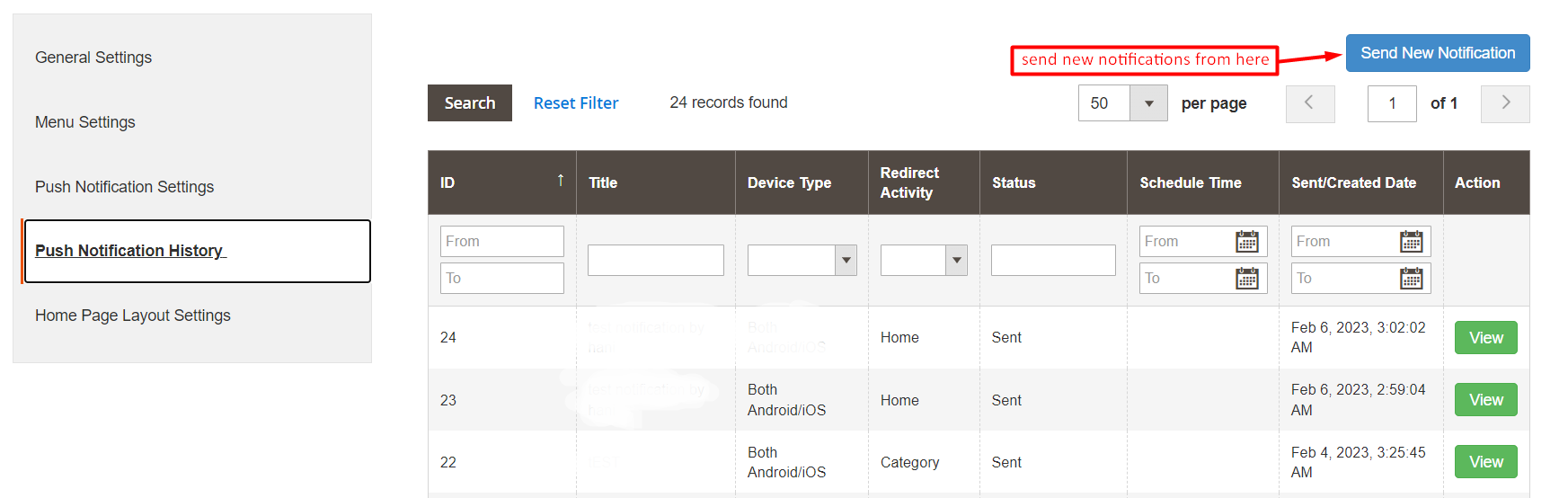
Dans l’onglet suivant, nous avons fourni la possibilité de vérifier toutes les notifications précédemment partagées ainsi que la date et l’heure. De plus, en cliquant sur envoyer une nouvelle notification, les utilisateurs peuvent également envoyer de nouvelles notifications aux utilisateurs de l’application.
Nous avons également ajouté une fonctionnalité spéciale dans le module de création d’applications mobiles Magento 2. Désormais, les administrateurs peuvent envoyer de nouvelles notifications immédiatement ou peuvent également les programmer pour le futur.
Mise en page de la page d’accueil 4.5
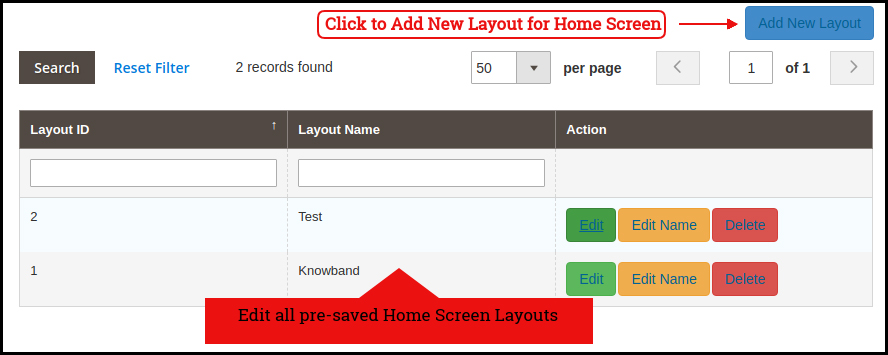
Le générateur d’applications mobiles Magento 2 propose un écran d’accueil personnalisable avec toutes sortes d’éléments de conception dans le backend du module. Vous pouvez créer n’importe quelle mise en page pour l’écran d’accueil de votre application mobile et la proposer à vos utilisateurs.
Après avoir ajouté la mise en page, cliquez sur l’option Modifier et commencez à configurer divers attributs de conception pour l’écran d’accueil de votre application Magento 2. L’administrateur du magasin peut configurer les éléments de conception suivants sous l’onglet Disposition de la page d’accueil du générateur d’applications mobiles Magento 2 :
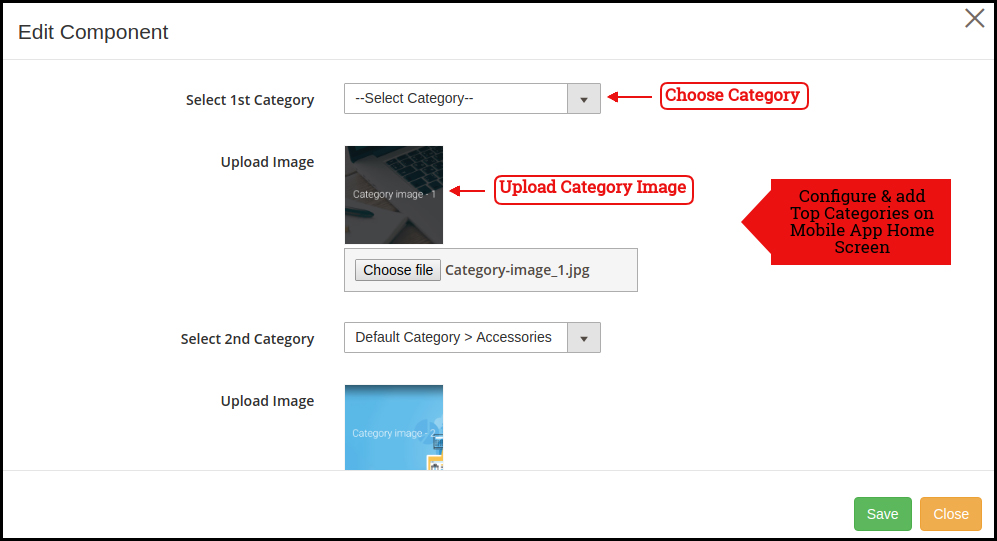
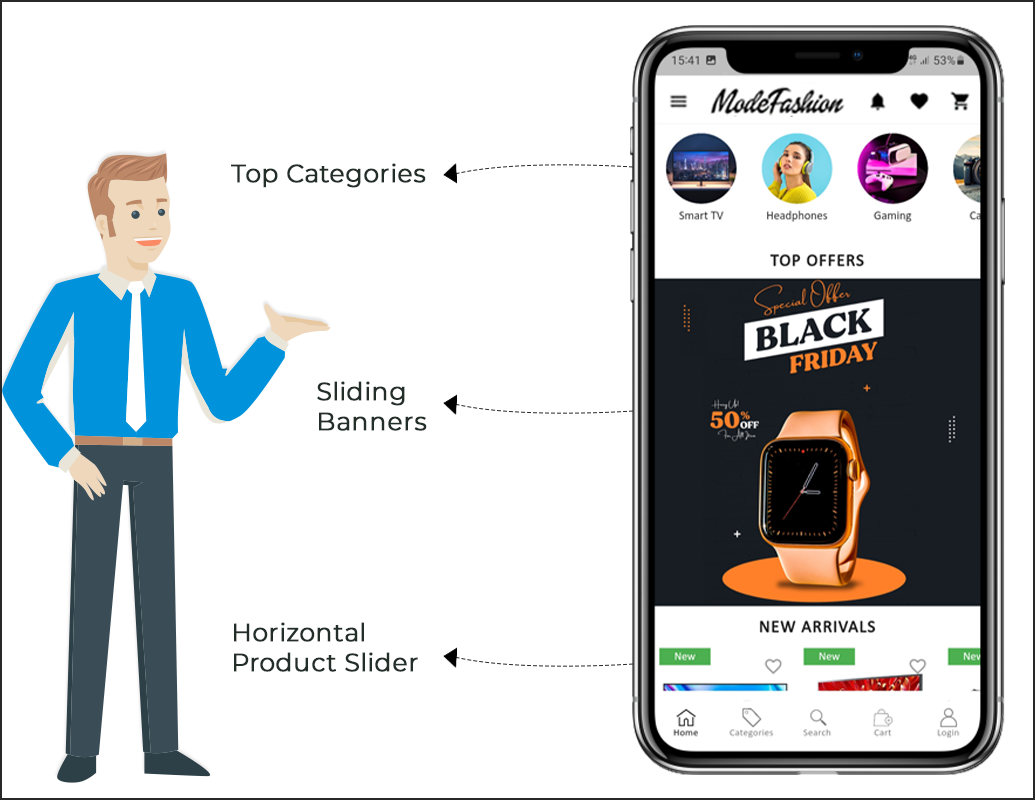
Top catégories:
Ces catégories de forme carrée peuvent être utilisées pour mettre en évidence toutes les catégories principales de votre site Web sur l’écran d’accueil. Ces catégories peuvent être ajoutées à partir du backend du module, comme indiqué dans l’instantané ci-dessous :
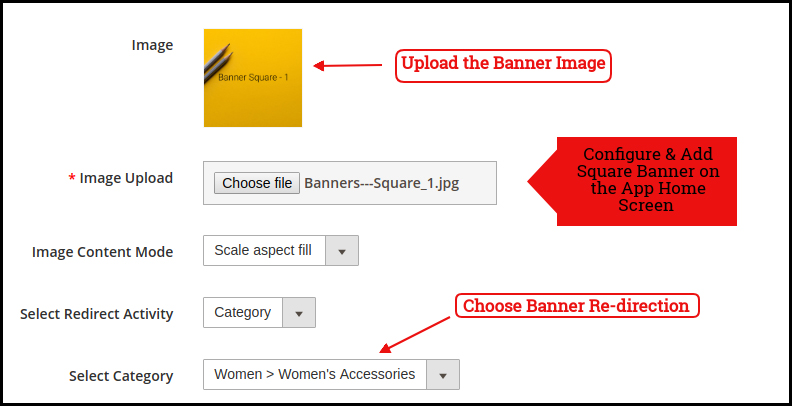
Bannière carrée :
La bannière peut être affichée sous forme carrée sur l’écran d’accueil de l’application mobile. Désormais, l’administrateur du magasin peut ajouter ou télécharger des vidéos YouTube pour les composants de mise en page carrée de la bannière avec les options appropriées fournies dans la section d’activité de redirection. La page de destination et l’image peuvent être configurées comme indiqué dans l’instantané ci-dessous :
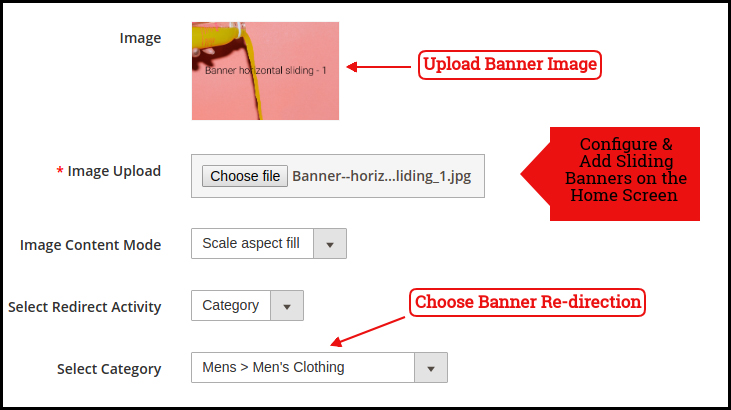
Bannière coulissante :
L’administrateur de la boutique Magento 2 peut également ajouter des éléments vidéo dans les curseurs horizontaux. Nous avons également fourni une section d’intervalle de temps dans les mises à jour récentes qui permettra à l’administrateur de configurer l’intervalle pour les curseurs de bannières automatisés. Les bannières coulissantes peuvent être affichées sur l’écran d’accueil de l’application mobile qui peut être configuré comme indiqué dans l’instantané ci-dessous :
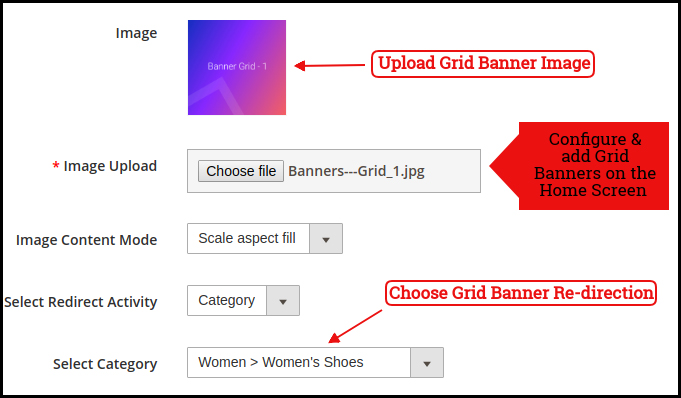
Bannière de grille :
Tout comme les curseurs de bannières horizontales, l’administrateur du magasin peut également ajouter des vidéos dans les composants de mise en page de la bannière de grille. Il s’agit des bannières de l’écran d’accueil de l’application affichées sous la forme d’une liste de grille et qui peuvent être personnalisées comme indiqué dans l’instantané ci-dessous :
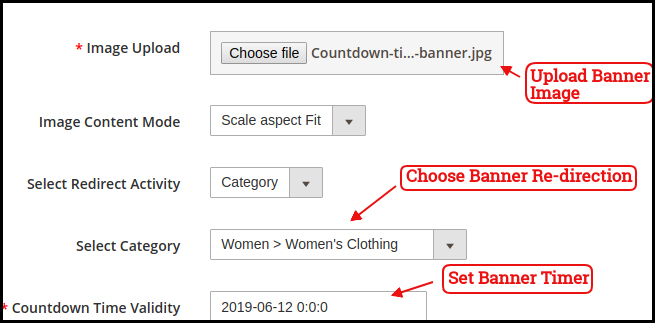
Bannière Compte à rebours
Affichez une bannière de compte à rebours sur les écrans d’accueil de l’application mobile Magento 2 et proposez une vente flash/à durée déterminée à vos utilisateurs :
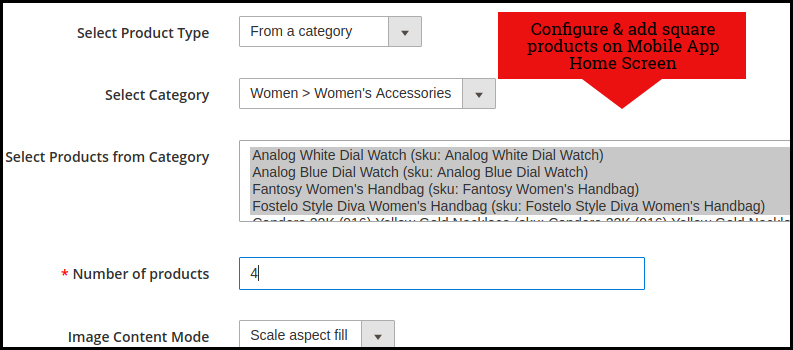
Produits carrés :
Les produits peuvent également être répertoriés dans la liste carrée sur l’écran d’accueil de l’application mobile. Cela peut être configuré comme indiqué dans l’instantané ci-dessous :
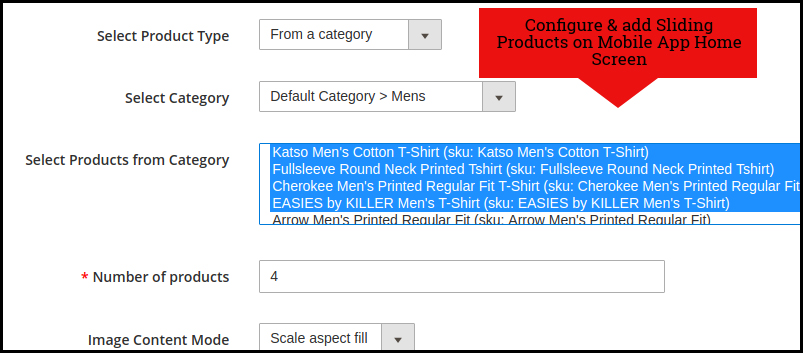
Produits coulissants
Les produits peuvent être affichés dans la vue coulissante sur l’écran d’accueil de l’application mobile et peuvent être configurés à partir du panneau principal.
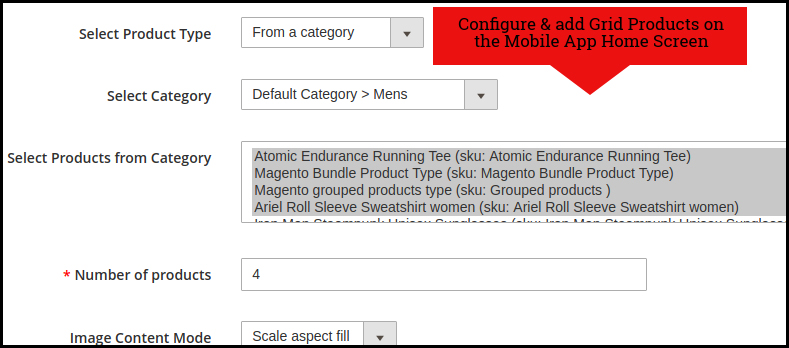
Produits de grille :
Les produits peuvent être affichés dans la vue en grille sur l’écran d’accueil de l’application mobile :
Produits récemment consultés :
Le créateur d’applications mobiles Magento 2 propose l’onglet Produits récents sur l’écran d’accueil de l’application mobile qui affiche les produits récemment consultés par l’utilisateur. Vous pouvez simplement ajouter l’élément dans votre mise en page pour l’afficher sur l’écran d’accueil.
Fenêtre contextuelle de connexion :
Le créateur d’applications mobiles Magento 2 amélioré est doté d’une fenêtre contextuelle de connexion sur la page d’accueil. À l’aide de ce composant de mise en page, l’administrateur peut afficher une fenêtre contextuelle de connexion sur l’écran d’accueil de l’application. Cette fenêtre contextuelle n’apparaîtra que pour les utilisateurs non connectés.
Remarque : l’administrateur du magasin peut ajouter jusqu’à 20 éléments lors de la conception d’une mise en page dans le panneau d’arrière-plan.
5.0 Écrans d’application mobile
5.1 Écran d’accueil :
Le générateur d’applications mobiles Magento 2 vous offre une flexibilité totale pour concevoir vous-même l’écran d’accueil de votre application mobile. Les applications mobiles Android et iOS peuvent être conçues à partir du panneau d’administration à l’aide des attributs de conception suivants : –> Catégories principales –> Bannières carrées –> Bannières coulissantes –> Bannières en grille –> Produits carrés –> Produits coulissants –> Produits en grille –> Bannière avec compte à rebours –> Produits récemment consultés –> Pop-up de connexion. –> Éléments de bannière vidéo –> Page d’évaluation améliorée.
Le positionnement de tous les éléments peut être modifié par un simple glisser-déposer.
a) Mises en page dynamiques : Créez et enregistrez diverses mises en page attrayantes et intuitives dans le backend et modifiez l’apparence de votre application en un seul clic.
b) Logo du magasin : Ajoutez l’image du logo de votre boutique dans le backend du module et affichez-la sur l’en-tête des applications.
c) Rechercher : Les applications mobiles Magento 2 disposent d’options de recherche par mots-clés qui permettent aux utilisateurs de rechercher des produits sans aucun problème. En plus des mots-clés, les utilisateurs peuvent également rechercher des produits via un scanner de codes QR et de codes-barres.
d) Liste de souhaits : L’option de liste de souhaits dans l’application mobile Magento 2 vous permet de mettre en favoris les produits souhaités pour de futurs achats.
e) Panier : Les utilisateurs peuvent facilement accéder au panier depuis le coin supérieur droit de l’écran d’accueil.
f) WhatsApp : Le créateur d’applications mobiles Magento 2 propose deux options de chat en direct dans les applications mobiles avec Zopim et WhatsApp. Les utilisateurs de l’application peuvent vous envoyer directement un message concernant tout problème ou toute question concernant un achat.
g) Fenêtre contextuelle de connexion : Nous avons récemment introduit la toute nouvelle fenêtre contextuelle de connexion/inscription dans les applications Android et iOS de Magento 2. Si le client n’est pas connecté, il lui suffit de compléter les boutons de connexion/inscription fournis sous la fenêtre contextuelle d’inscription.
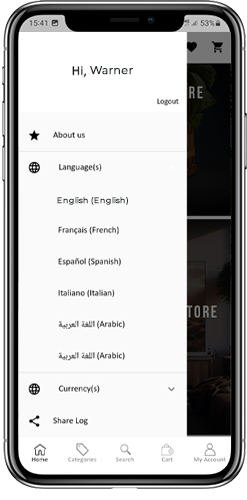
5.2 Menu Accordéon (barre de navigation)
Le créateur d’applications mobiles Magento 2 propose un menu accordéon dans les applications mobiles qui affiche les catégories de la boutique sur les applications mobiles. Les utilisateurs de votre application peuvent facilement parcourir toutes les catégories à partir de ce menu et accéder à toutes les pages CMS. Ce menu propose les options suivantes :
Catégories: Toutes sortes de catégories de votre boutique sont également disponibles sur les applications mobiles Android et iOS. Les applications proposent même une catégorisation à plusieurs niveaux et permettent aux utilisateurs de parcourir les produits en toute simplicité.
Pages CMS: Toutes les pages CMS de votre boutique telles que À propos de nous, Contactez-nous, Conditions générales, etc. seront affichées dans ce menu.
Langue (s): Les applications mobiles de commerce électronique Magento 2 sont à la fois multilingues et prennent en charge les langues RTL. Les utilisateurs peuvent choisir la langue de l’application souhaitée et l’ensemble du contenu de l’application sera traduit en conséquence. Tous les types de langues disponibles dans la boutique sont affichés ici sous ce menu.
Devise(s) : Tout comme les langues multiples, toutes sortes d’options de devises exécutées sur votre site Web seront affichées dans les applications mobiles Magento 2. Cela permet aux utilisateurs de l’application d’effectuer des paiements avec l’option de devise souhaitée.
5.3 Écran de catégorie :
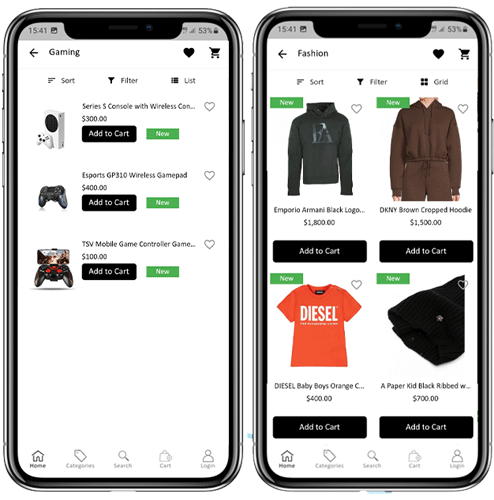
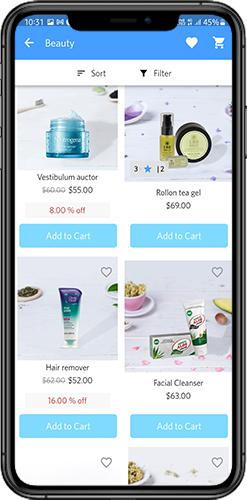
Toutes les catégories de votre site Web Magento 2 sont également récupérées sur les applications mobiles Magento 2. L’écran des catégories de l’application mobile Magento 2 comporte deux vues : vue Grille et vue Liste. Cet écran propose les options suivantes :
Affichage en grille et en liste :
Les produits peuvent être affichés en vue grille et en vue liste.
Trier:
L’option de tri dans les applications mobiles Magento 2 permet aux utilisateurs d’afficher les produits dans les catégories du plus bas au plus élevé ou du plus élevé au plus bas.
Filtre:
Filtrez les produits de catégorie avec divers attributs tels que le prix, le coût, etc. et recherchez les produits souhaités sans aucun effort.
5.4 Écran du produit :
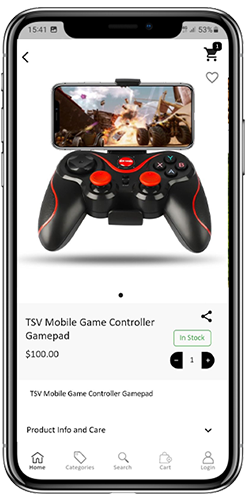
L’écran des produits de l’application mobile Magento 2 est totalement épuré et attrayant. Chaque produit dispose de plusieurs images affichées avec son nom et son prix. La disponibilité du produit est également affichée comme « En stock » ou « En rupture de stock » avec les remises de prix. L’écran des produits propose les options suivantes :
Options du produit:
Différentes options liées au produit telles que la taille, la couleur, etc. sont affichées sur l’écran du produit. Ces options sont les mêmes que celles disponibles sur votre site Web.
Description courte:
Les utilisateurs peuvent lire la brève description de votre produit pour se faire rapidement une idée. L’application mobile Magento 2 affiche à la fois des descriptions courtes et complètes des produits.
Informations et entretien sur le produit :
Toutes les informations relatives au produit spécifique sont affichées dans cette section. Il s’agit des mêmes informations que celles figurant sur le site Web.
Ajouter à la liste de souhaits:
Les utilisateurs peuvent même ajouter les produits à leur liste de souhaits à partir d’ici. Les produits ajoutés à la liste de souhaits sont mis en favoris pour de futurs achats.
Ajouter au panier:
Le bouton Ajouter au panier vous permet d’ajouter des produits au panier qui peuvent être traités ultérieurement lors de la création d’une commande réussie.
Partage social du produit :
L’application mobile Magento 2 offre la possibilité de partager les produits sur différentes plateformes sociales, Bluetooth et e-mail. Les utilisateurs peuvent partager les produits avec leurs amis et leurs proches et amener des utilisateurs potentiels dans votre boutique.
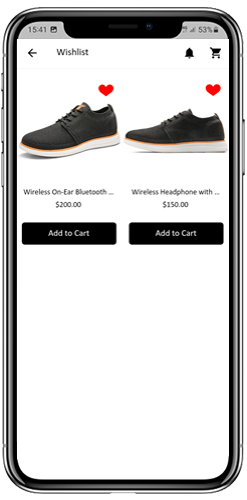
5.5 Écran de liste de souhaits :
Le générateur d’applications mobiles Magento 2 propose une liste de souhaits permettant aux utilisateurs de mettre en favoris des produits pour de futurs achats. Les utilisateurs de l’application peuvent consulter la liste de tous les produits de la liste de souhaits à partir de cet écran. Il propose les options suivantes :
Ajouter au panier:
Les utilisateurs de l’application peuvent ajouter le produit de la liste de souhaits directement dans le panier avec l’option Ajouter au panier.
Supprimer de la liste de souhaits :
Les utilisateurs peuvent même supprimer n’importe quel produit de la liste de souhaits avec une option de suppression si nécessaire.
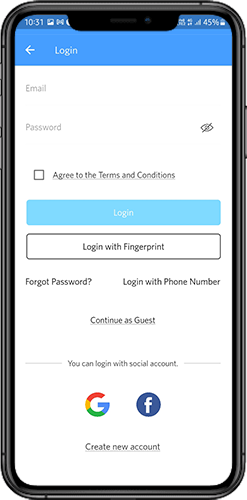
Écran de connexion 5.6
Le créateur d’applications mobiles Magento 2 propose différentes connexions en un clic avec les options suivantes : 1. Connexion par e-mail
2. Connexion Google et Facebook 3. Connexion OTP et empreinte digitale
Vous devez vous identifier:
Les utilisateurs de l’application Magento 2 peuvent s’authentifier et accéder à l’aide des informations de connexion par e-mail.
S’inscrire:
Tous les nouveaux utilisateurs peuvent s’inscrire et créer leur compte sur la boutique depuis l’application mobile. Le formulaire d’inscription pour l’application mobile Magento 2 est entièrement transparent.
Connectez-vous avec le numéro de téléphone :
Votre application mobile Magento 2 propose une option de connexion par numéro de téléphone permettant aux utilisateurs de vérifier l’OTP.
Connectez-vous avec votre empreinte digitale :
Les utilisateurs de votre application ont également la possibilité de se connecter avec une empreinte digitale. Cette authentification biométrique permet à l’application de se connecter en quelques secondes seulement.
Se connecter avec Facebook:
Les utilisateurs peuvent se connecter aux applications mobiles en utilisant les informations d’identification de leur compte Facebook.
Connectez-vous avec Google+ :
Les utilisateurs peuvent se connecter à l’application en utilisant les informations d’identification de leur compte Google+.
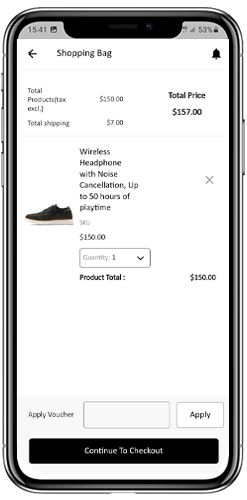
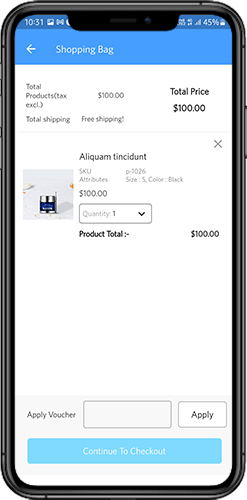
5.7 Écran du panier :
L’écran du panier d’achat de l’application mobile Magento 2 affiche tous les produits ajoutés au panier. Les utilisateurs de l’application mobile peuvent voir le nom du produit, la quantité, le prix total et les frais d’expédition à partir du panier. L’écran du panier d’achat propose les options suivantes :
Appliquer le bon :
Cette option permet aux utilisateurs d’obtenir des réductions et des offres en saisissant des coupons et des bons valides exécutés sur votre site Web.
Prix total du produit :
Les utilisateurs peuvent consulter le coût complet de leur panier qui est automatiquement mis à jour à chaque ajout au panier.
Mettre à jour la quantité de produit :
Les utilisateurs peuvent même mettre à jour la quantité spécifique du produit.
Supprimer le produit :
Les utilisateurs de l’application peuvent simplement supprimer le produit du panier.
Continuer les achats :
Les utilisateurs de l’application peuvent quitter le panier pour parcourir d’autres produits sur votre application. Les acheteurs seront redirigés vers l’écran d’accueil en appuyant sur l’option Continuer les achats.
Continuer vers la caisse :
Les utilisateurs de l’application peuvent accéder aux écrans de paiement en appuyant simplement sur l’option « Continuer vers le paiement ». Cela redirigera les utilisateurs vers l’écran de paiement.
5.8 Processus de paiement
Le générateur d’applications mobiles Magento2 comprend un processus de paiement simplifié. Les utilisateurs de l’application mobile frontale ont la possibilité de sélectionner les détails d’expédition, les détails de facturation, les numéros de commande, les commentaires de commande, etc. lors du processus de paiement de l’application mobile.
Les utilisateurs des applications Android et iOS n’ont besoin que de quelques étapes simples pour passer leurs commandes. 1. Les clients peuvent sélectionner le produit souhaité et l’ajouter au panier. Après avoir cliqué sur le panier, ils peuvent également sélectionner la quantité de produits souhaitée. De plus, les utilisateurs de l’application mobile frontale peuvent voir le nombre total de produits et les frais d’expédition. Le client a également la possibilité d’appliquer n’importe quel bon et code de réduction au bas de la même page. 2. Après avoir cliqué sur l’option Continuer vers la caisse, l’utilisateur peut consulter la commande où il peut voir plusieurs détails. Tels que le prix du produit, les frais d’expédition, l’adresse de livraison (il peut être modifié sur la même page), le récapitulatif de la commande (nombre de produits), le prix total, etc. De plus, le client a la possibilité de sélectionner son mode d’expédition préféré sur la même page. L’utilisateur peut également mettre sa demande ou exigence spéciale dans l’option de commentaire de commande apparaissant en bas de l’écran.
L’utilisateur sera redirigé vers l’écran du mode de paiement après avoir cliqué sur l’option Continuer à payer.
Sur cet écran, les utilisateurs ont la possibilité de choisir parmi toutes les options de paiement du site Web. Par défaut, l’application d’achat comprend une option de paiement à la livraison comme mode de paiement. Lorsque l’utilisateur effectue l’activité de paiement, il est redirigé vers l’écran de récapitulatif de la commande, où le client peut voir le statut de la commande, le numéro de commande, le montant, etc. Les utilisateurs de l’application mobile frontale recevront également le message contextuel de confirmation de commande sur l’écran de leur téléphone portable.
5.9 Écran Mon compte
L’écran Mon compte de l’application Android/iOS Magento 2 permet aux utilisateurs d’afficher les détails complets du compte, y compris une liste de toutes les commandes précédentes. Cet écran propose les options suivantes :
Historique des commandes:
Les utilisateurs peuvent consulter les détails complets de leurs commandes passées, y compris la date de soumission, la référence de la commande, le prix et l’état de livraison.
Mettre à jour le profil:
Les utilisateurs peuvent mettre à jour les détails de leur profil, tels que leur nom et prénom, leur numéro de téléphone et leur mot de passe, en utilisant les paramètres de compte de l’application.
Adresse(s) de livraison :
Les utilisateurs peuvent afficher toutes les adresses de livraison enregistrées dans l’application mobile Magento2 et peuvent également ajouter une nouvelle adresse de livraison à partir de cet écran.
Détails de la commande:
L’application mobile Magento2 permet aux utilisateurs de consulter l’historique de leurs commandes dans l’application. Les utilisateurs peuvent voir une liste de toutes leurs commandes précédentes, ainsi que la date de la commande, le numéro de commande, le statut de la commande et le coût total. Ils peuvent également consulter les détails de chaque commande, y compris les produits commandés, l’adresse d’expédition et de facturation, le mode de paiement et le statut de livraison. Cette fonctionnalité permet aux utilisateurs de suivre facilement leurs achats passés et de commander à nouveau des produits si nécessaire.
6.0 Écran de détail de la commande
L’écran Détails de la commande de votre application de commerce électronique Magento2 affiche les détails complets de la commande, y compris l’adresse de livraison, le résumé du produit, le mode d’expédition et de paiement et le résumé du coût total. Les utilisateurs de l’application peuvent suivre la livraison des commandes passées précédemment directement à partir de cet écran, leur offrant ainsi une expérience d’achat sans tracas.
7.0 Marché Magento 2 avancé avec application mobile
La Marketplace Magento 2 de KnowBand transforme votre site Web en une place de marché à part entière. Le générateur d’applications mobiles Magento 2 est entièrement compatible avec Extension de la place de marché Magento 2. Cela signifie que vous pouvez regrouper l’intégralité de la liste de la place de marché sur les mêmes applications mobiles Magento 2. Ainsi, lancez une paire d’applications mobiles compatibles avec la place de marché avec KnowBand et attirez une large base de vendeurs et de clients dans votre boutique. –> Lorsque l’utilisateur clique sur l’option Vendeur, il est redirigé vers la page Vendeur de la boutique mobile. L’utilisateur peut consulter la liste des vendeurs de la place de marché ainsi que leurs notes. –> Les clients peuvent cliquer sur le nom du vendeur afin de voir son profil et le produit proposé. Les vendeurs peuvent se connecter avec leur nom d’utilisateur et leur mot de passe. Ils sont ensuite redirigés vers le tableau de bord. En savoir plus sur Marketplace Magento 2 avec application mobile de ici. C’est tout ! Pour plus d’informations sur le générateur d’applications mobiles Magento 2 de KnowBand, consultez les liens suivants :
Google a été condamné à une amende pour avoir utilisé à mauvais escient le pouvoir de créer sa domination sur le marché. Google avait été accusé d'avoir poussé les utilisateurs vers son moteur de recherche dans le but d'affaiblir ses concurrents. EC a déclaré que la société imposait depuis très longtemps des restrictions illégales aux fabricants d'appareils Android afin de consolider sa position dominante dans la recherche. Il a même été dit, à l'époque, que la société avait conclu divers accords illégaux avec différents fabricants de smartphones Android en les payant. Mais, le moteur de recherche a toujours été un déni de toutes les allégations. Le porte-parole de Google, Al Verney, a même cité "Android a toujours fourni plus de choix pour tout le monde, pas moins“.? Indian origin Google CEO urged that the company has always allowed the developers to make a living through the platform.
Quelle est la prise de Google maintenant?
Mardi 9 d'octobre, Google a déclaré: "Nous avons maintenant interjeté appel de la décision de la CE sur Android devant le Tribunal de l'Union européenne". Maintenant, Google contre-attaque à cette amende en faisant appel de la Cour européenne.
Pensées de clôture
Ce combat entre la Commission européenne et Google ne semble pas aller nulle part