We boast of the best in the industry plugins for eCommerce systems and has years of experience working with eCommerce websites.
We provide best plugins for platforms like - Magento, Prestashop, OpenCart and Shopify . We also provide custom module development and customization services for the website and modules..
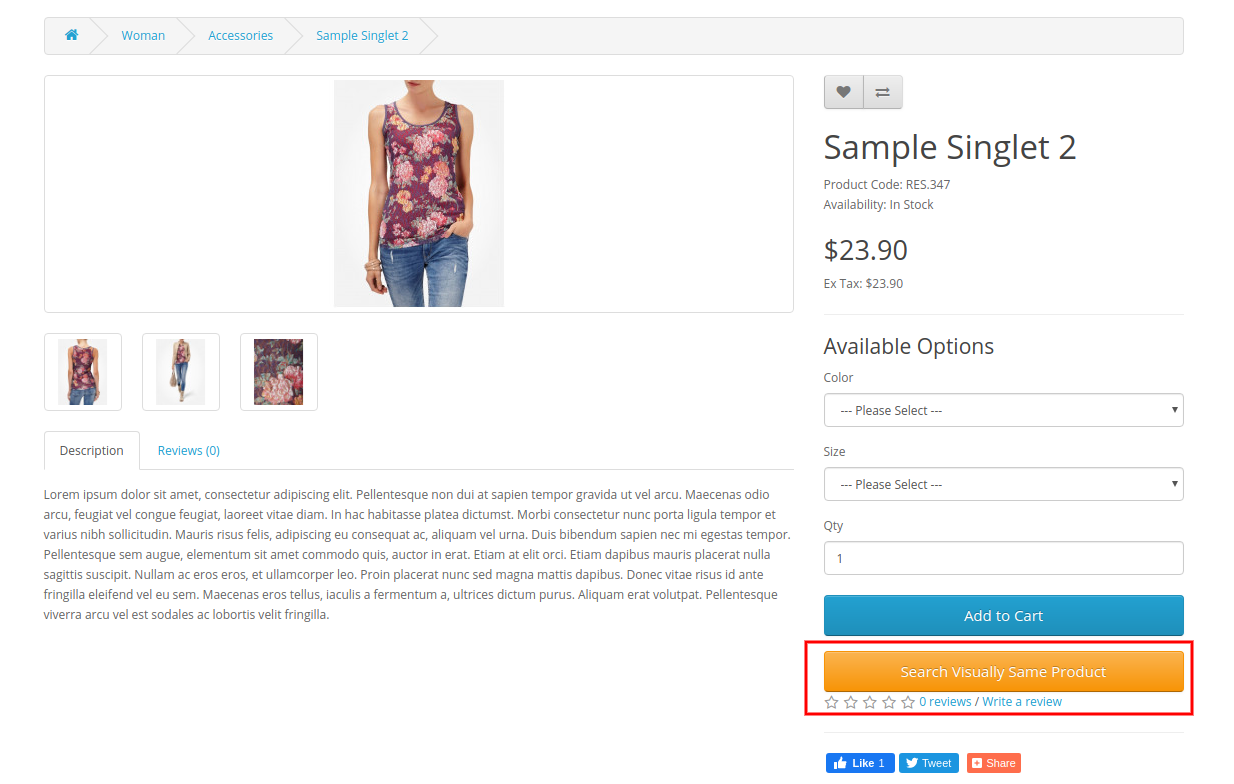
Knowband propose l’extension de recherche d’images OpenCart qui implémente la fonctionnalité de recherche d’images sur le site Web. Les utilisateurs en ligne n’ont qu’à télécharger une image à partir de l’interface frontale du site Web et, par conséquent, ils peuvent voir les produits correspondants. L’administrateur peut définir une valeur de seuil plus élevée à partir de l’interface d’administration pour offrir des résultats précis. Le marchand en ligne peut afficher une option de recherche d’images près du champ de recherche et sur les pages de produits sous la forme “Rechercher Visuellement le même produit“�bouton.
Le marchand de la boutique de commerce électronique peut vérifier le nombre total d’images, les images mappées, les images non mappées et le nombre total d’images à synchroniser. Il existe un lien spécifique pour visualiser les raisons du démappage des images. De cette façon, le marchand de la boutique en ligne peut mettre en œuvre une recherche par e-mail sur le site Web et offrir une meilleure expérience de magasin aux clients.
1.1 Caractéristiques de l’extension de recherche d’images OpenCart
Les marchands en ligne peuvent implémenter la fonctionnalité de recherche d’images sur le site Web à l’aide de l’extension de recherche d’images OpenCart.
Cette extension de recherche d’images OpenCart reconnaît l’image téléchargée et fournit des produits correspondants dans le résultat de la recherche.
Les utilisateurs en ligne n’ont qu’à télécharger des images pour rechercher les produits souhaités.
Il existe une option pour afficher l’option de recherche d’images près de la barre de recherche. L’administrateur doit simplement activer cette option à partir de l’interface d’administration de ce module de recherche par image pour OpenCart.
Le commerçant de la boutique de commerce électronique peut également nous permettre d’afficher le “Rechercher visuellement les mêmes produitsbouton ” sur les pages produits du site.
Le module de recherche par image pour OpenCart a la fonctionnalité de synchroniser automatiquement les images de produits nouvellement ajoutées.
Il existe une option pour définir un pourcentage de seuil en fonction duquel l’administrateur peut afficher des résultats plus précis de la recherche d’images. La plage peut varier de 50 à 100 où 95 est la valeur recommandée pour la précision des résultats.
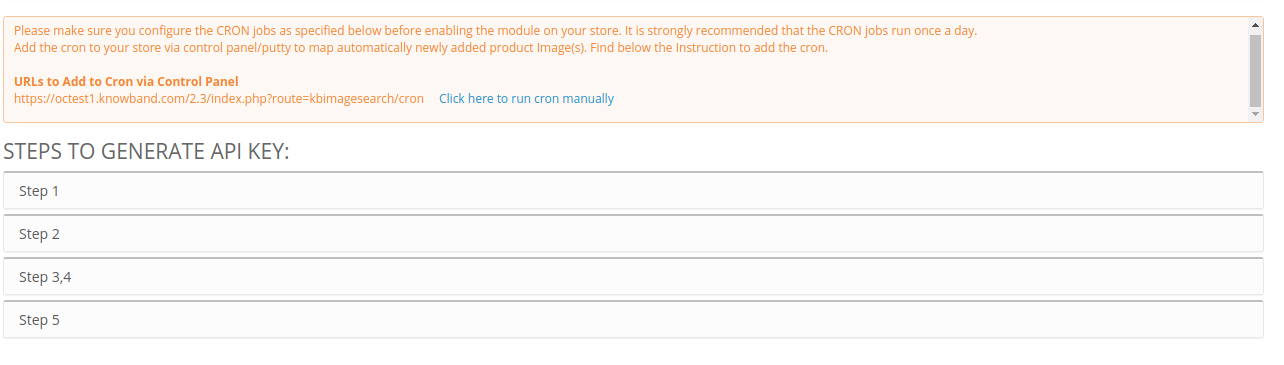
Le plug-in OpenCart Image Search fournit des étapes pour générer une clé API à partir du portail clarifié.
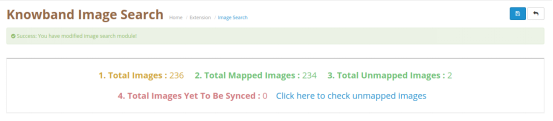
L’administrateur du magasin OpenCart peut afficher le nombre total d’images disponibles et les détails des images mappées dans l’interface d’administration du système de reconnaissance d’images OpenCart.
L’administrateur de la boutique en ligne peut également afficher le nombre d’images non mappées ainsi que les raisons de non mappage.
Les vendeurs en ligne peuvent également voir le nombre d’images qui doivent être synchronisées.
Avec ce plugin de recherche par image pour OpenCart, l’administrateur peut offrir une meilleure expérience utilisateur aux clients.
Le système de reconnaissance d’images OpenCart dispose d’une fonction d’apprentissage automatique qui reconnaît les images téléchargées et affiche les images de produits correspondantes dans le résultat de la recherche d’images.
Installation de 2.0
Achetez l’extension de recherche d’images OpenCart dans la boutique. Vous recevrez ces fichiers :
Tout d’abord, vous obtiendrez un fichier de code source de l’extension de recherche d’images OpenCart dans un format de fichier compressé.
Manuel d’utilisation de ce module de recherche d’images OpenCart.
Suivez les étapes ci-dessous pour installer OpenCart Image Search Extension : 1. Décompressez le fichier zip reçu. Vous obtiendrez les dossiers. 2. Copiez tous les dossiers du fichier zip dans le répertoire racine de la configuration d’OpenCart via le gestionnaire FTP. 3. Il y aura un fichier nommé kbimage_search.ocmod.xml (dans le cas d’Openvar v3.0.x, le nom du fichier serait kbimage_search.ocmod.zip). Téléchargez le même fichier à partir de la page “Admin -> Extension -> Extension Installer -> télécharger“. Ainsi, l’extension de recherche d’images OpenCart est maintenant installée avec succès et prête à être utilisée dans votre magasin. Allez maintenant dans le menu d’administration et cliquez sur les extensions, puis cliquez sur le bouton de configuration à côté du module de recherche d’images OpenCart.
3.0 Interface d’administration
Après l’installation réussie d’OpenCart Image Search Extension, le marchand de la boutique en ligne peut facilement mettre en œuvre les conditions et afficher l’option de recherche d’images sur l’interface frontale du site Web. Il existe deux sections de configuration :
Paramètres généraux
Images non cartographiées�� �
Paramètres généraux 3.1
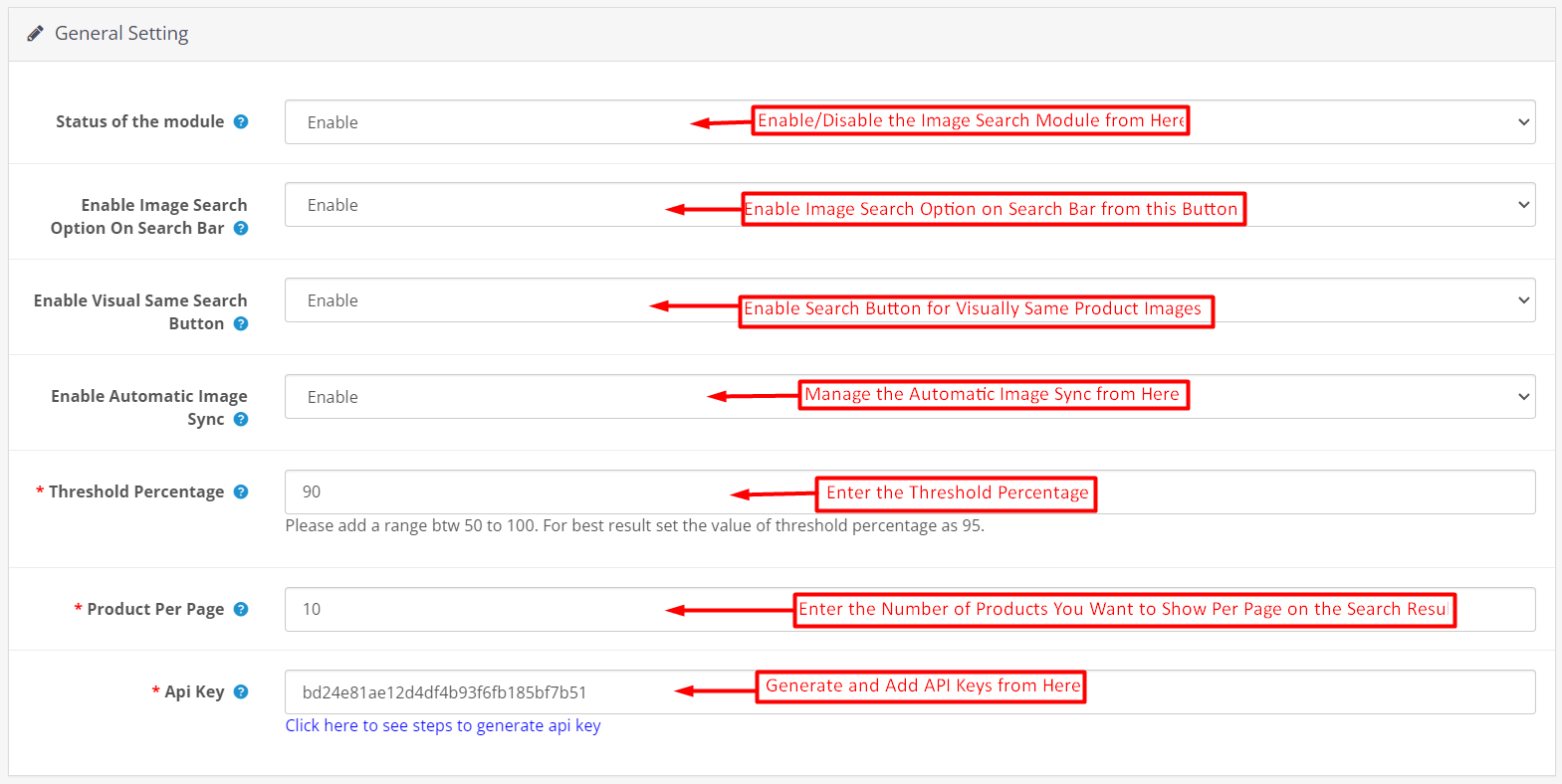
Dans la section Paramètres généraux, le marchand de la boutique en ligne peut appliquer les paramètres de base pour la recherche d’images. Le module OpenCart Image Search est hautement personnalisable et offre un fonctionnement fluide aux utilisateurs.
Voici les options de configuration :
Statut du module : Activez ou désactivez cette fonctionnalité OpenCart Image Search Extension en activant ou en désactivant cette option.
Activer l’option de recherche d’images dans la barre de recherche : Le marchand en ligne peut afficher ou masquer le bouton de recherche d’images dans la barre de recherche.
Activer le même bouton de recherche visuelle : L’administrateur peut afficher ou masquer un bouton sur la page du produit pour rechercher visuellement les mêmes images. Les clients n’ont qu’à cliquer sur ce bouton pour voir des images de produits similaires.
Activer la synchronisation automatique des images : Le commerçant de la boutique en ligne peut activer cette option de configuration pour synchroniser automatiquement les images de produits nouvellement ajoutées.
Pourcentage de seuil : L’administrateur doit ajouter une plage comprise entre 50 et 100 comme pourcentage de seuil.
Produit par page: L’administrateur du magasin peut ajouter le nombre de produits qu’il souhaite afficher pour les résultats de la recherche d’images.
Clé API: L’administrateur peut vérifier les étapes pour générer une clé API dans le lien fourni et la définir à partir de l’interface d’administration.
Outre ces paramètres, l’administrateur doit configurer la configuration de CRON et l’administrateur peut exécuter cron manuellement pour le mappage d’images. Les étapes de génération de clé API sont données et l’administrateur peut facilement suivre les étapes pour générer une clé API.
L’administrateur peut également vérifier le nombre total d’images, les images mappées et le nombre d’images à synchroniser. En dehors de cela, l’administrateur peut également vérifier les données des images non mappées et il peut cliquer sur le lien pour obtenir la raison du démappage.
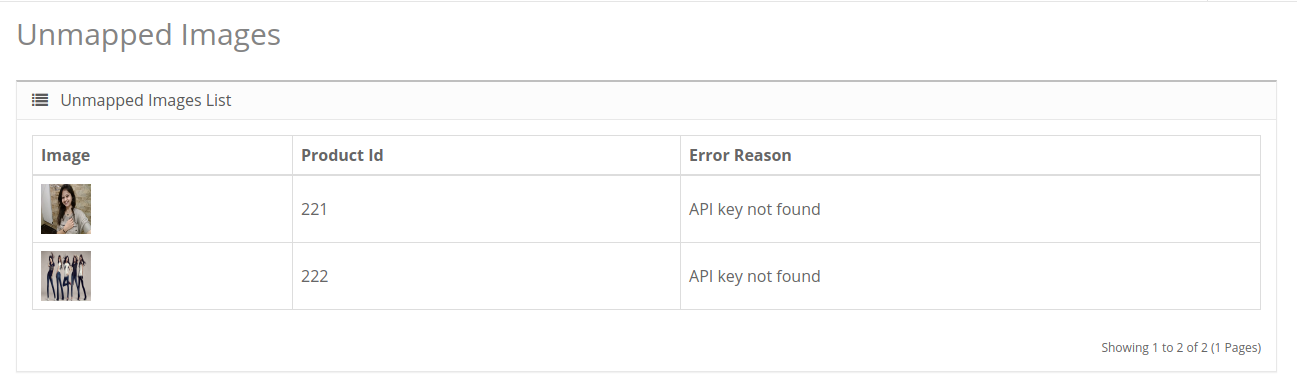
3.2 Journal des images non mappées
L’administrateur peut cliquer sur l’URL fournie pour vérifier les détails de l’image non mappée. Ici, l’administrateur peut voir l’ID du produit et la raison du démappage de l’image.
4.0 Interface frontale
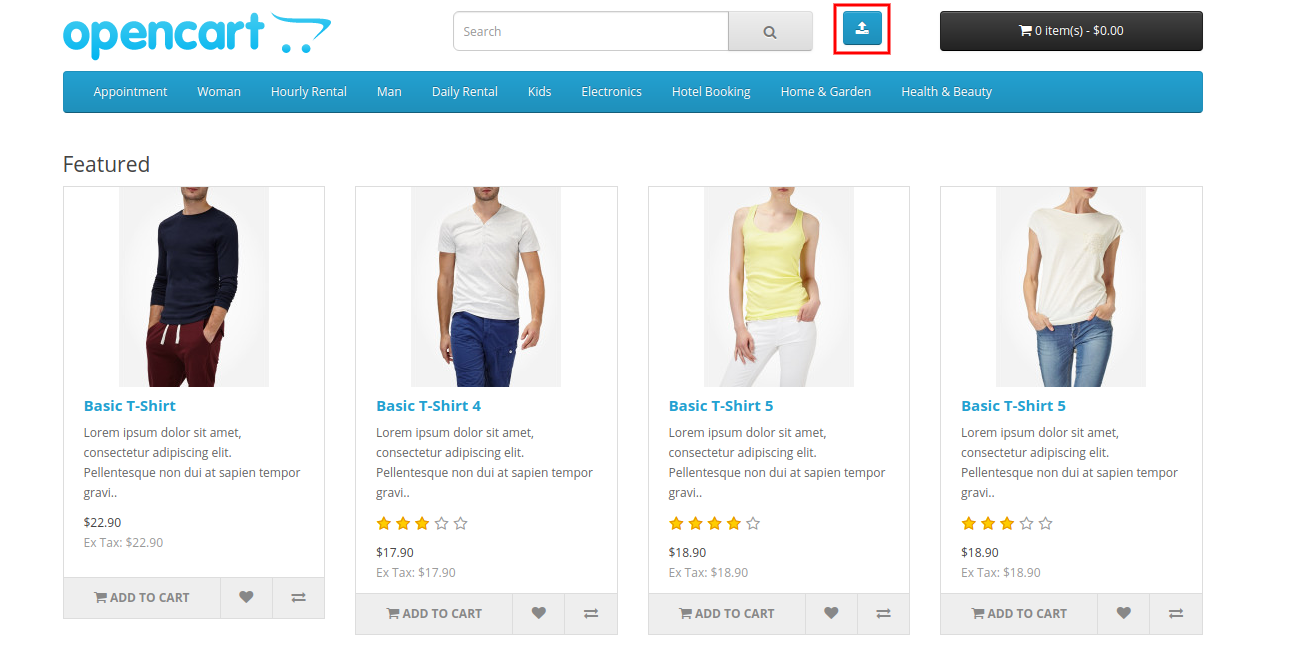
Les utilisateurs en ligne peuvent afficher les options de recherche d’images sur l’interface frontale du site Web et les utiliser à leur convenance. Les utilisateurs en ligne peuvent afficher l’option de recherche d’images dans la barre de recherche, comme indiqué ci-dessous :
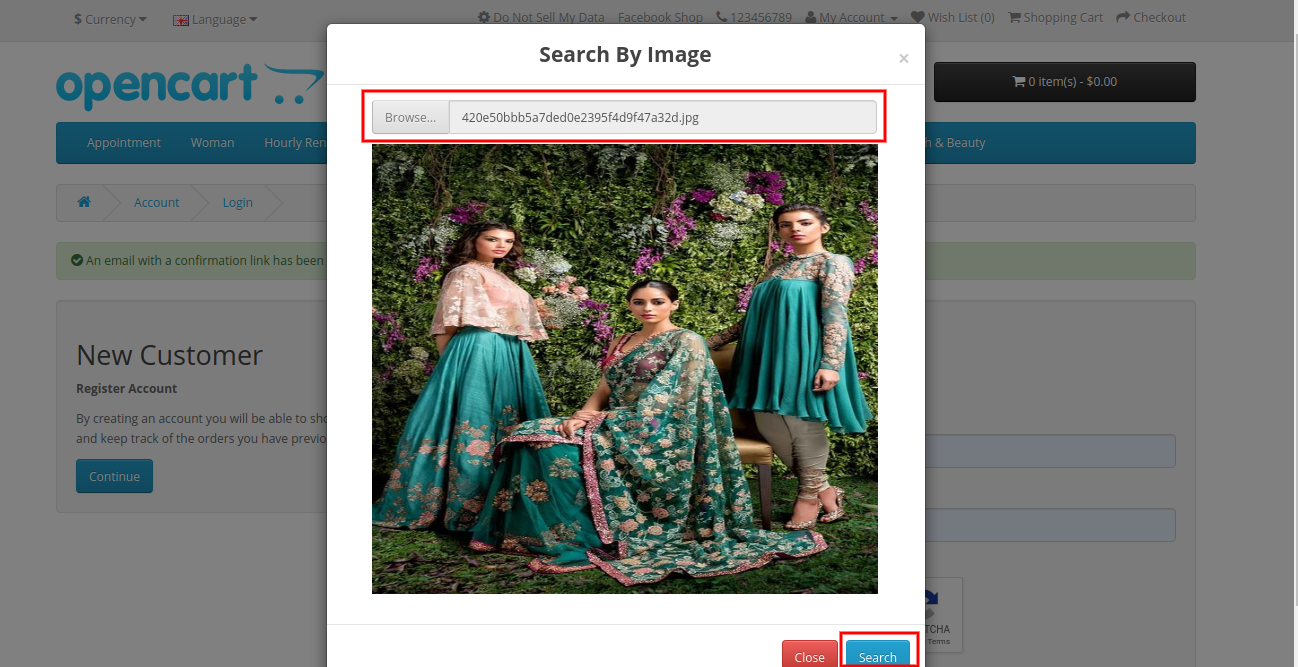
Les utilisateurs en ligne n’ont qu’à télécharger une image et cliquer sur le bouton de recherche pour l’option de recherche d’image en cours. Vérifiez l’image ci-dessous:
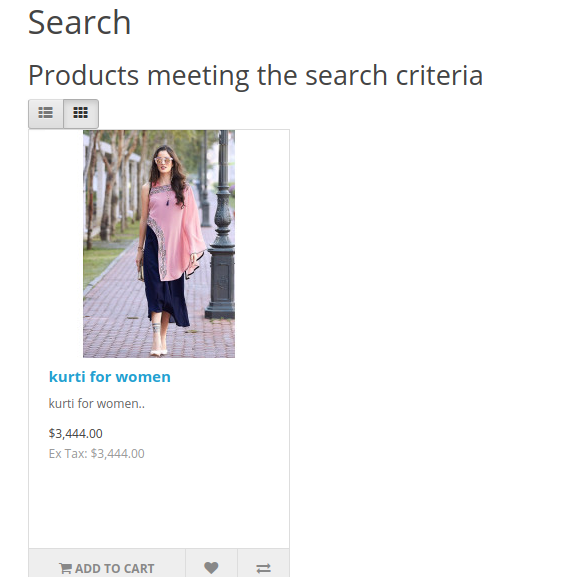
Dans les résultats de recherche, les utilisateurs en ligne peuvent voir les produits qui répondent aux critères de recherche et ils peuvent facilement trouver les produits souhaités sans aucun tracas ni temps.
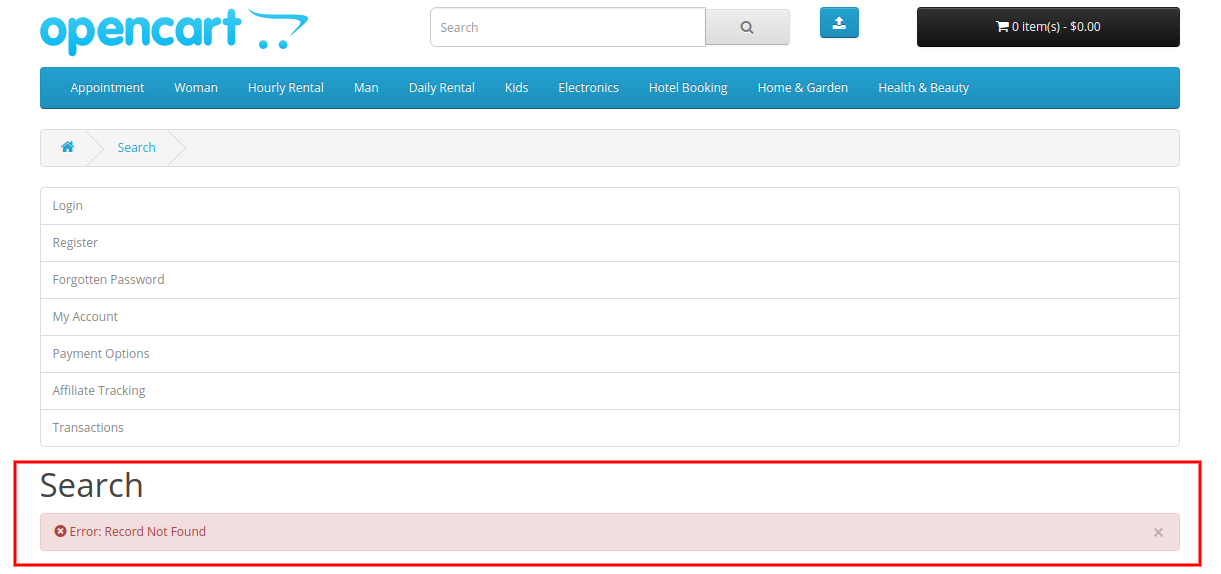
Le résultat de la recherche affichera une erreur en cas d’indisponibilité des images correspondantes.
Le plugin OpenCart Image Search fournit également une option pour afficher “un produit visuellement similaire”. Les utilisateurs en ligne peuvent cliquer sur ce bouton et vérifier visuellement les mêmes produits.
De cette façon, les utilisateurs en ligne peuvent facilement obtenir les produits souhaités sans perdre beaucoup de temps et d’efforts. Le commerçant du magasin de commerce électronique peut facilement configurer le module de recherche par image pour OpenCart et implémenter la fonctionnalité de recherche d’images.
CCPA signifie California Consumer Privacy Act, qui est la loi sur la confidentialité la plus détaillée. Il cible les entreprises qui collectent et / ou vendent des informations personnelles. De cette façon, le CCPA fournit un contrôle total aux Californiens sur leurs données. La date limite actuelle de conformité à la loi est le 1er janvier 2020.
Il existe une différence majeure entre le RGPD et l'ACCP que le
Offres de groupe de connaissances Extension CCPA OpenCart ce qui aide le marchand du magasin OpenCart à répondre à toutes les exigences de la CCPA. Cette extension de conformité OpenCart CCPA couvre tous les droits des consommateurs et fournit également une interface facile aux clients pour accéder à leurs droits de confidentialité.
Avec ce module de conformité CCPA Opencart, les utilisateurs en ligne obtiendront ces droits:
Droit d'accès aux données personnelles
Droit à la portabilité des données
Droit d'être oublié
Droit à la rectification des données
Droit au consentement de l'utilisateur
Ils peuvent envoyer des demandes et obtenir leurs droits sur leurs données.
1.1 Caractéristiques
Conformité CCPA: L'extension de conformité CCPA d'OpenCart garantit la conformité CCPA à l'administrateur du magasin et facilite la compatibilité du site Web CCPA.
Utilisation et paramétrage des cookies: Le commerçant de la boutique en ligne peut afficher une barre de consentement aux cookies sur le front-end du site Web pour informer les clients de l'utilisation des cookies dans la boutique.
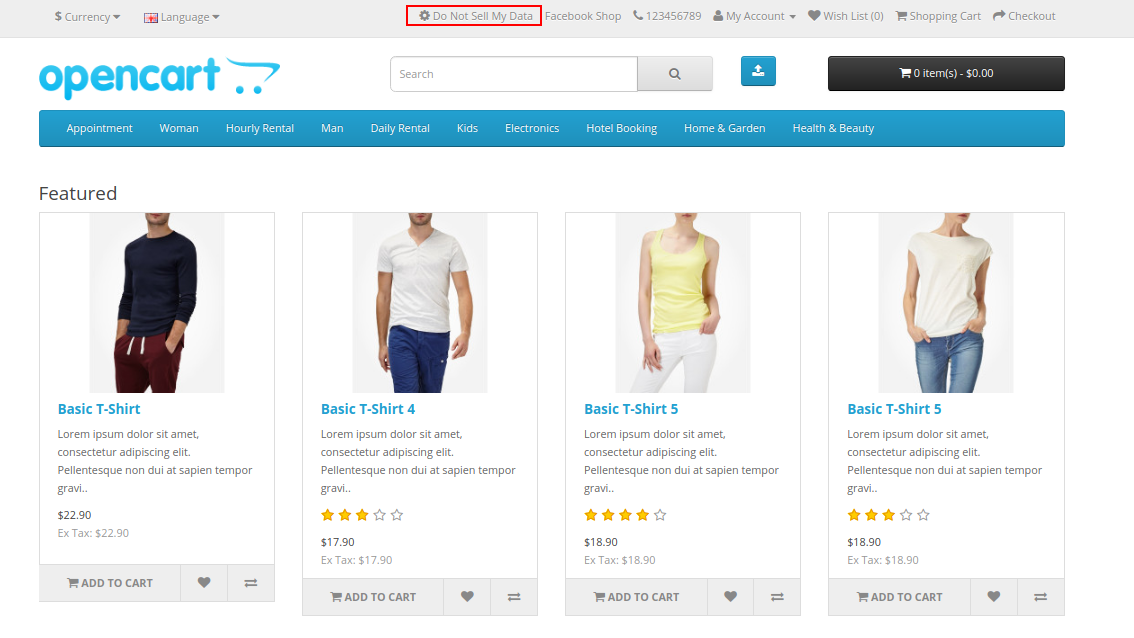
Droit de retrait: Les utilisateurs en ligne ont le droit de refuser la vente de données personnelles. L'administrateur peut afficher le "Ne pas vendre mes informations personnelles"lien sur l'en-tête du site Web. Les clients en ligne peuvent cliquer sur ce lien pour consulter les droits CCPA.
Droit de suppression: Ce module de conformité OpenCart CCPA permet aux clients californiens de demander la suppression des données des 12 derniers mois collectées par l'entreprise.
Droit d'accès et portabilité des données: Les utilisateurs en ligne de California peuvent accéder et télécharger leurs informations personnelles, leur adresse et les détails de leur commande.
Droit à la rectification des données: L'administrateur de la boutique en ligne peut rectifier ses coordonnées, son adresse et également mettre à jour son mot de passe.
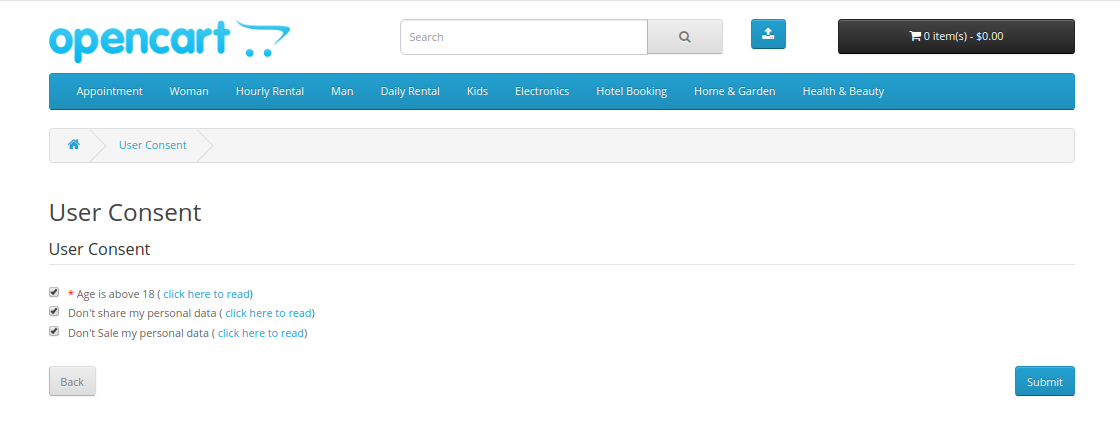
Droit au consentement de l'utilisateur: Les utilisateurs en ligne de Californie peuvent également modifier les données de consentement de l'utilisateur s'ils le souhaitent.
Installation de 2.0
Achetez l'extension OpenCart CCPA dans notre magasin. Vous recevrez ces fichiers après l'achat de l'extension OpenCart CCPA:
Tout d'abord, vous obtiendrez un fichier de code source de l'extension OpenCart CCPA dans un format de fichier compressé.
Manuel d'utilisation de cette extension OpenCart CCPA.
Suivez les étapes mentionnées ci-dessous pour installer OpenCart CCPA Extension:
1. Décompressez le fichier zip reçu. Vous obtiendrez les dossiers.
2. Copiez tous les dossiers du fichier zip dans le répertoire racine du programme d'installation OpenCart via le gestionnaire FTP.
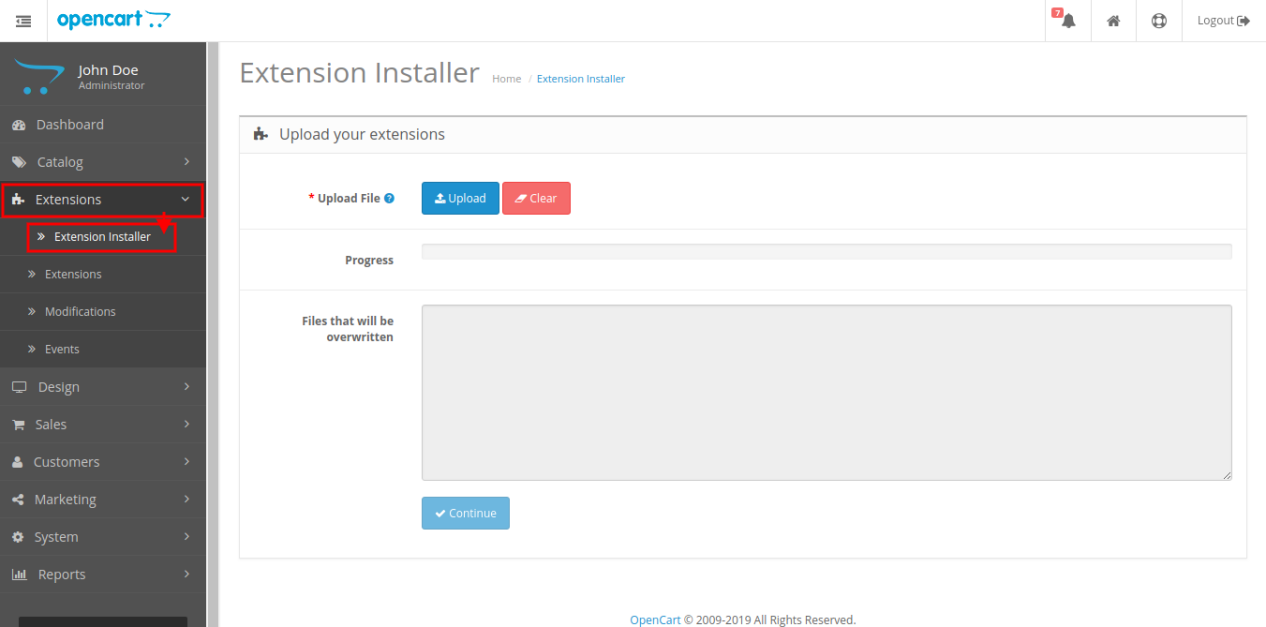
3. Il y aura un fichier nommé kbccpa.ocmod.xml (dans le cas d'Openvar v3.0.x, le nom du fichier serait kbccpa.ocmod.zip). Téléchargez le même fichier depuis la page "Admin -> Extension -> Extension Installer -> upload".
Ainsi, OpenCart CCPA Extension est maintenant installé avec succès et prêt à être utilisé dans votre magasin.
Maintenant, allez dans le menu admin et cliquez sur les extensions et cliquez sur le bouton configurer à côté d'OpenCart CCPA Extension.
Paramètres administrateur 3.0
Après l'installation, le marchand en ligne peut configurer CCPA et implémenter la fonctionnalité.
Ces options de configuration sont disponibles comme indiqué ci-dessous:
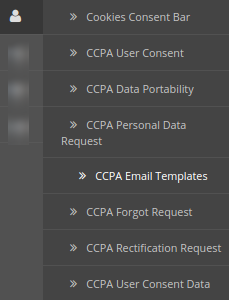
Paramètres de base du module CCPA
Barre de consentement aux cookies
Consentement des utilisateurs de l'ACCP
Portabilité des données de l'ACCP
Demande de données personnelles de l'ACCP
Modèle de courriel de l'ACCP
CCPA Forgot Request
Demande de rectification de l'ACCP
Données de consentement des utilisateurs de l'ACCP
3.1 Paramètres de base du module CCPA
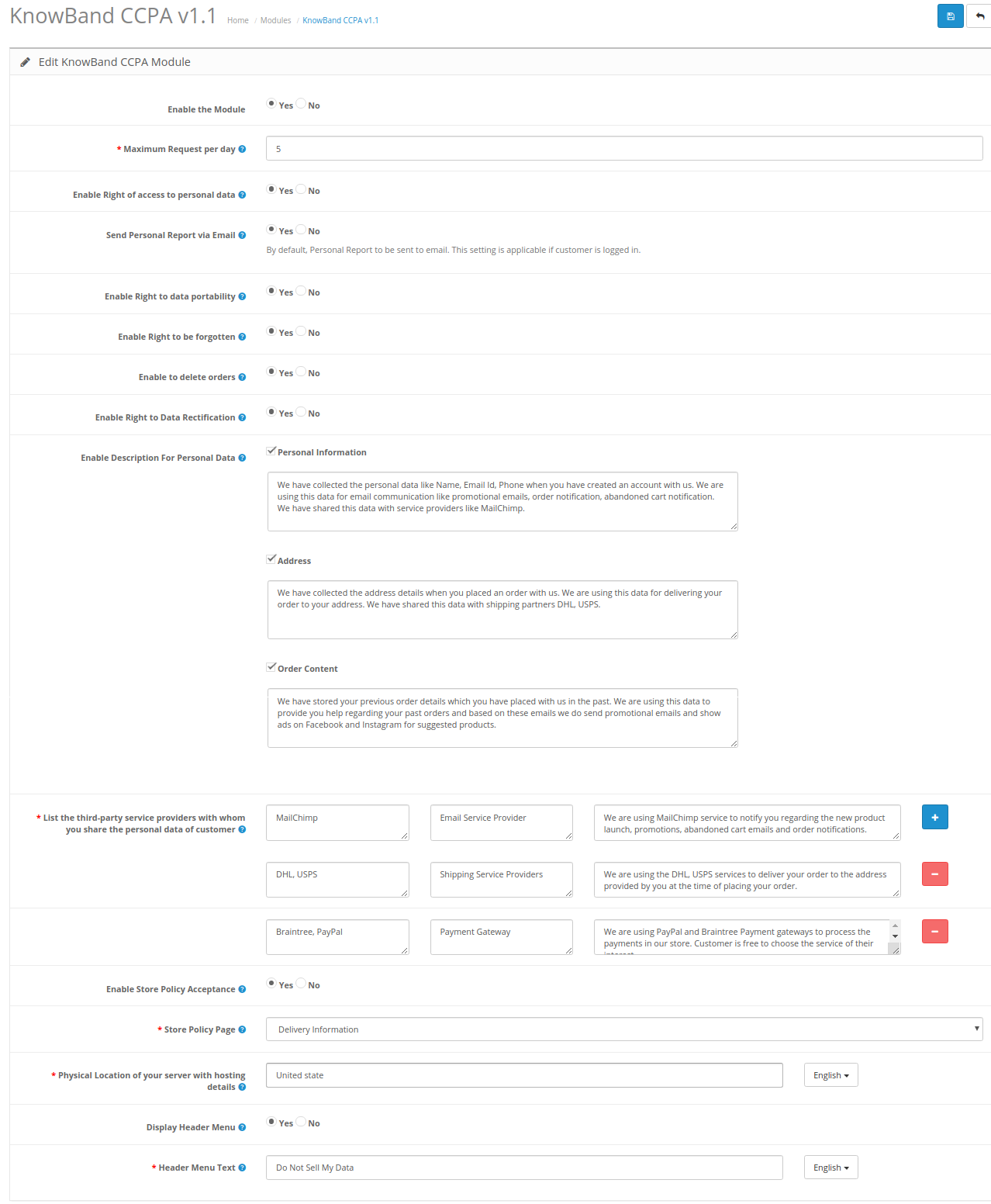
Ici, dans cette section, le marchand de la boutique en ligne peut appliquer les paramètres de base du module CCPA. Voici les options de configuration disponibles:
????
Activez le module: Cliquez sur oui ou non pour activer / désactiver la fonctionnalité d'extension OpenCart CCPA.
Demande maximale par jour: Définissez le nombre de demandes qui seront acceptées par le client par jour. C'est pour minimiser la charge sur le serveur Web et pour empêcher les demandes de spam.
Activer le droit d'accès aux données personnelles: Sélectionnez oui ou non pour permettre aux clients d'envoyer des demandes d'accès aux données personnelles.
Envoyer un rapport personnel par e-mail: Le commerçant peut envoyer des données personnelles par e-mail.
Activer le droit à la portabilité des données: Sélectionnez oui ou non pour activer / désactiver l'option Droit à la portabilité des données.
Activer le droit à l'oubli: Le commerçant peut activer ou désactiver l'option du droit à l'oubli en sélectionnant oui ou non.
Activer pour supprimer des commandes: Activez ou désactivez l'option de suppression de commande à partir de l'interface d'administration de ce module CCPA OpenCart.
Activer le droit à la rectification des données: L'administrateur peut activer cette option pour afficher l'option de rectification des données.
Activer la description des données personnelles: Le module de conformité OpenCart CCPA permet au marchand du magasin d'activer cette option pour afficher une description des détails des données personnelles. L'administrateur doit définir la description des informations personnelles, l'adresse et le contenu de la commande.
Liste des prestataires de services tiers avec lesquels vous partagez les données personnelles du client: L'administrateur doit entrer le nom du fournisseur de services tiers avec lequel l'administrateur du magasin partage les données client. L'administrateur doit entrer le nom du fournisseur de services, le type de service et la description.
Activer l'acceptation de la politique du magasin: L'administrateur doit sélectionner Oui pour restreindre les clients à accepter la politique du magasin avant de demander CCPA.
Page de politique de magasin: Sélectionnez la page de politique de magasin que vous souhaitez afficher sur la page de politique de magasin.
Emplacement physique de votre serveur avec les détails de l'hébergement: Répertoriez l'emplacement du serveur et les détails de l'hébergement. L'administrateur peut entrer le nom du pays où se trouve le serveur.
Afficher le menu d'en-tête: L'administrateur peut sélectionner oui pour afficher le menu d'en-tête.
Menu d'en-tête Texte: L'administrateur peut saisir le texte dans différentes langues pour l'afficher dans le menu d'en-tête.
3.2 Barre de consentement aux cookies
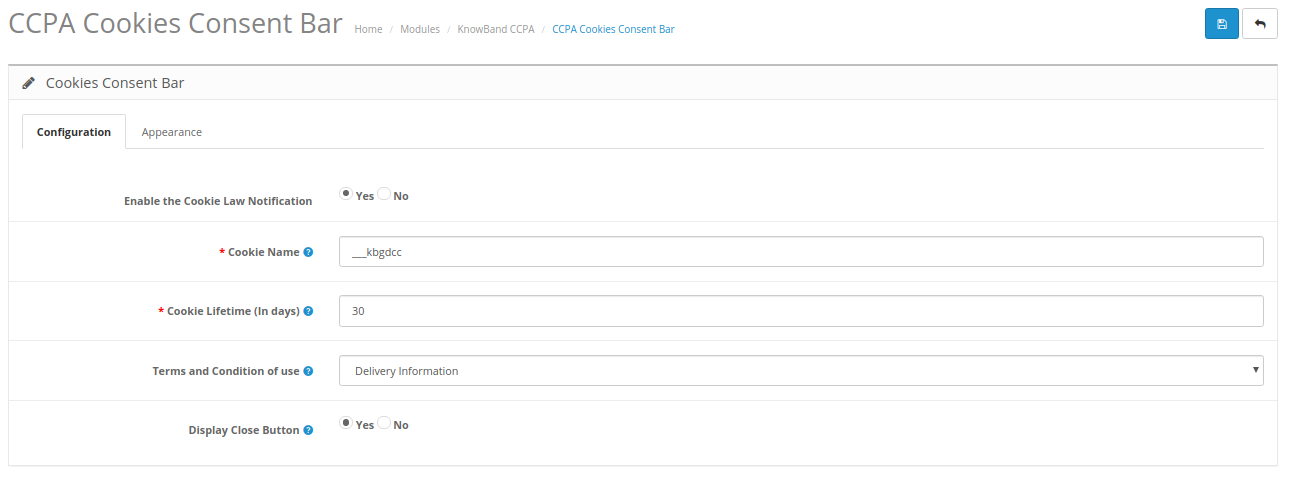
L'extension de conformité OpenCart CCPA fournit une option pour afficher la barre de consentement des cookies sur le front-end du site Web. Les utilisateurs en ligne peuvent accepter le cookie ou supprimer ce message. L'administrateur peut également personnaliser les paramètres d'apparence et les messages de la barre des cookies à partir de l'interface d'administration de ce plugin OpenCart CCPA.
1. barre de consentement aux cookies
Activez la notification de la loi sur les cookies: Sélectionnez Oui pour activer le message de cookie sur le site Web.
Nom du cookie: Définissez le nom du cookie pour obtenir le consentement de l'utilisateur. Veuillez ne pas utiliser l'espace pour le nom du cookie.
Durée de vie des cookies: La durée de vie des cookies permet à l'administrateur du magasin de configurer la durée du cookie en fonction de la durée de stockage du cookie sur l'appareil de l'utilisateur.
Termes et conditions d'utilisation: L'administrateur peut répertorier les détails des cookies sur une page de politique de cookies et ajouter le lien vers la page du message affiché à l'utilisateur.
Bouton de fermeture de l'affichage: Le commerçant peut également supprimer le bouton Fermer de la barre de consentement aux cookies.
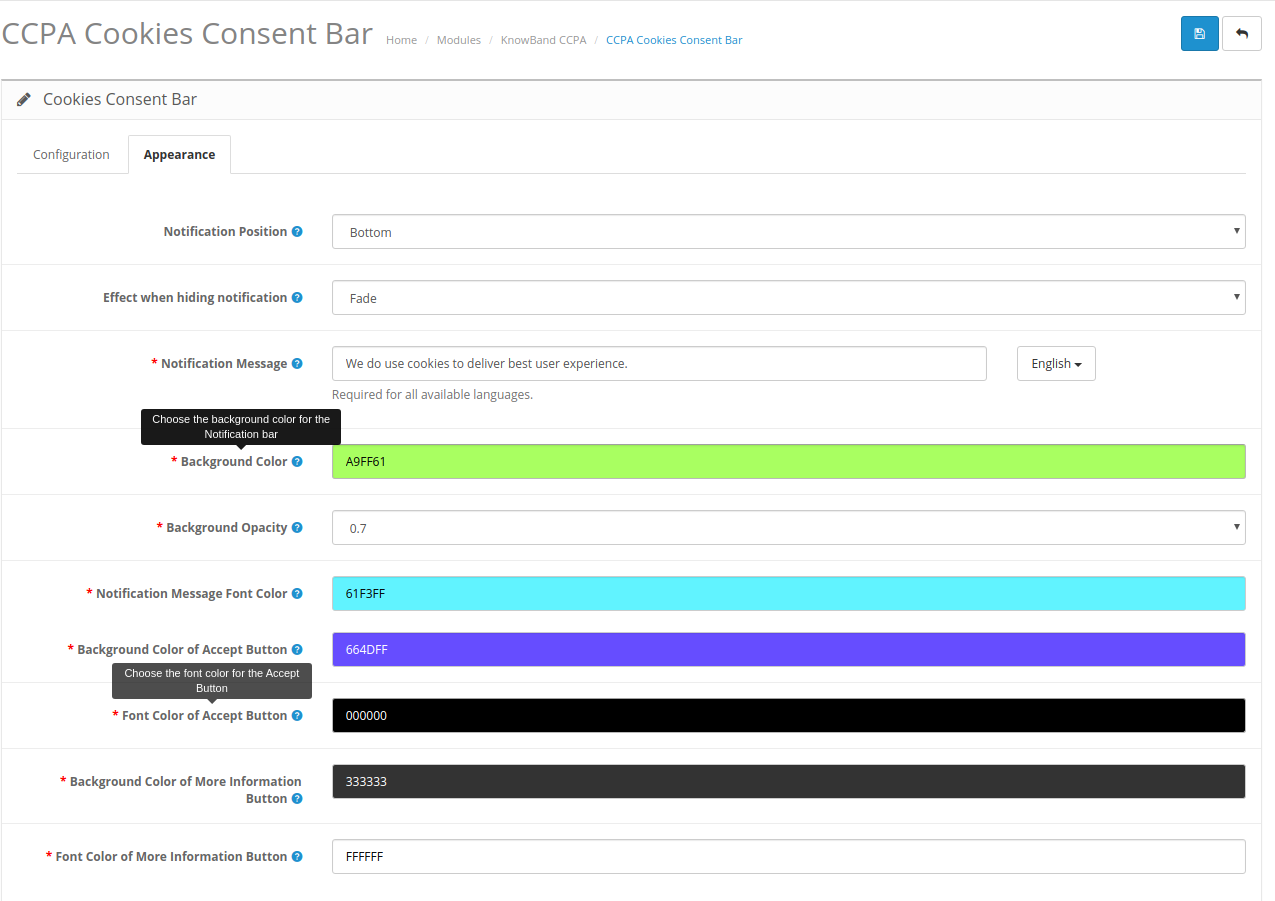
2. Paramètres d'apparence
L'administrateur peut facilement contrôler les options suivantes pour la barre de consentement aux cookies.
Position de notification: Choisissez la position de l'avis de cookie en bas ou en haut.
Effet lors du masquage de la notification: L'administrateur peut sélectionner les options comme Fondu, Masquer ou Diapositive dans la liste déroulante.
Message de notification: Définissez le message de notification dans différentes langues selon l'exigence.
Couleur de fond: Définir la couleur d'arrière-plan de la barre de cookies à partir de l'outil de sélection des couleurs.
Opacité de l'arrière-plan: Définissez l'opacité de l'arrière-plan.
Couleur de police du message de notification: Définissez la couleur de police du message de notification.
Couleur d'arrière-plan du bouton Accepter: Définissez la couleur d'arrière-plan du bouton Accepter parmi les options de couleur disponibles.
Couleur de police du bouton Accepter: Choisissez la couleur de police du bouton d'acceptation.
Couleur d'arrière-plan du bouton Plus d'informations: Définissez la couleur BG du bouton plus d'informations.
Couleur de police du bouton Plus d'informations: Définissez la couleur de police de la couleur de plus d'informations.
3.3 Consentement des utilisateurs de l'ACCP
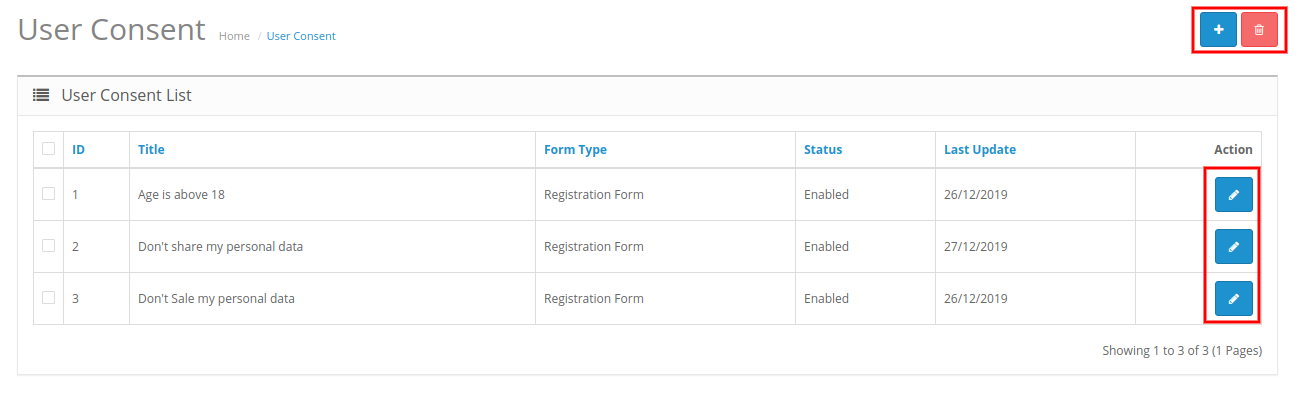
Le marchand du magasin peut afficher une liste de consentement des utilisateurs ici:
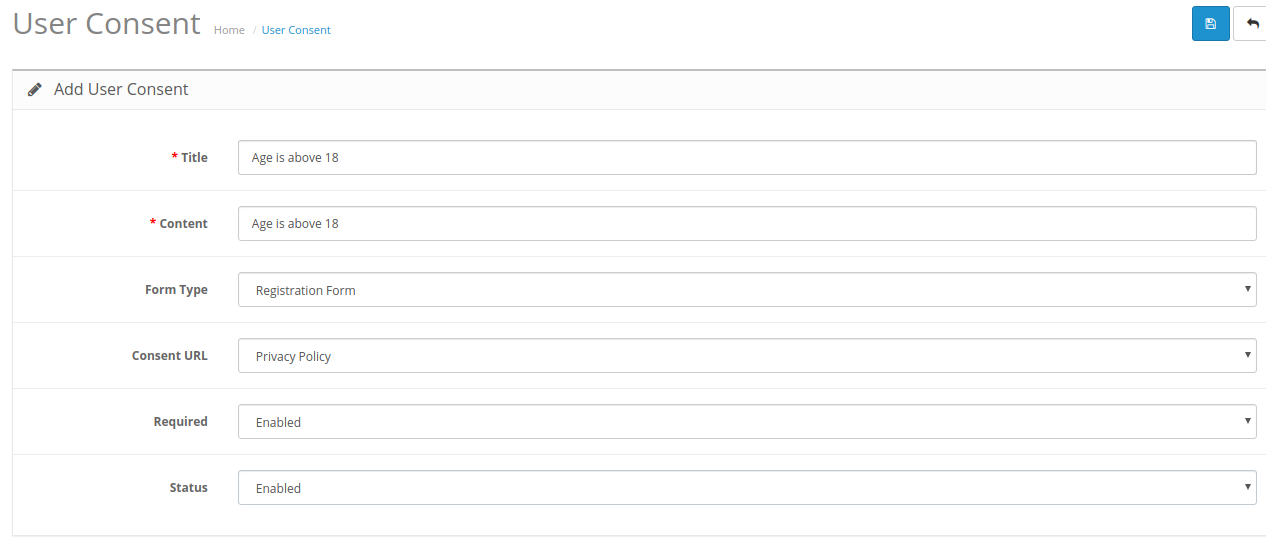
L'administrateur peut ajouter, supprimer et modifier les consentements de l'utilisateur. L'administrateur doit cliquer sur le bouton "+" pour ajouter le nouveau consentement de l'utilisateur. Ce sont les options de configuration:
Titre: Définissez le titre du consentement de l'utilisateur.
Contenu: Le marchand en ligne peut saisir du contenu pour le consentement de l'utilisateur.
Type de formulaire: Sélectionnez le type de formulaire comme formulaire d'inscription ou formulaire de contact.
URL de consentement: Sélectionnez l'URL de la page vers laquelle vous souhaitez rediriger les clients.
Obligatoire: Activez cette option pour faire de ce champ un champ obligatoire.
Statut: Activez ou désactivez le statut de consentement de l'utilisateur.
3.4 Portabilité des données de l'ACCP
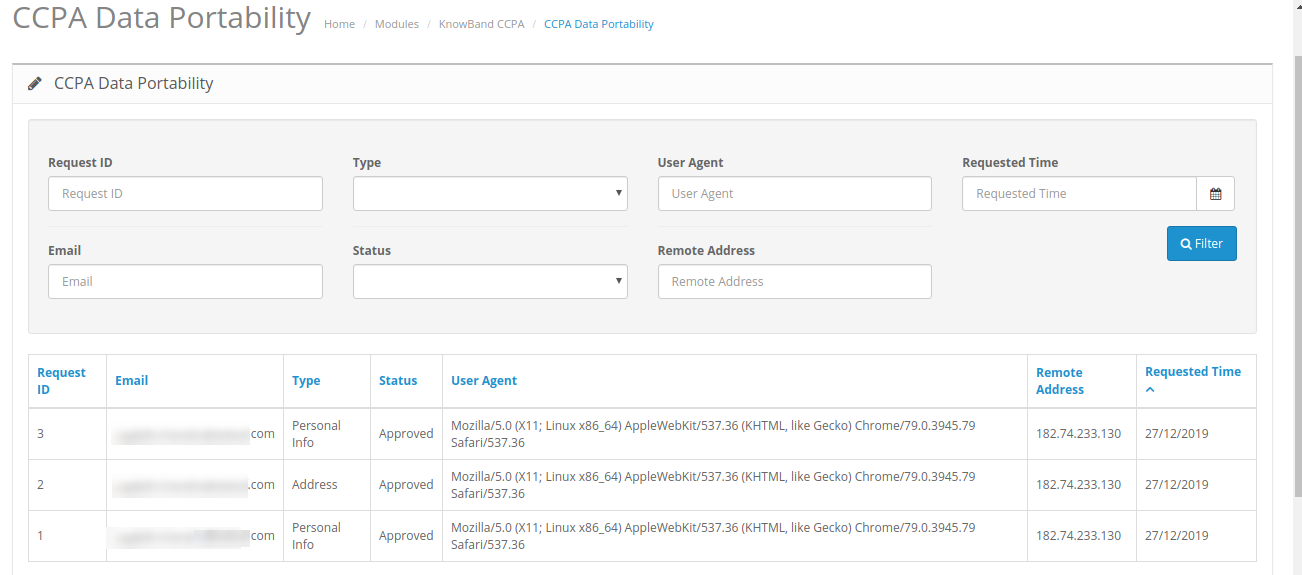
Dans la section de portabilité des données du module OpenCart CCPA, le commerçant de la boutique en ligne peut consulter le journal des demandes de portabilité des données du back-end.
Le commerçant peut également appliquer des filtres pour la rectification des données.
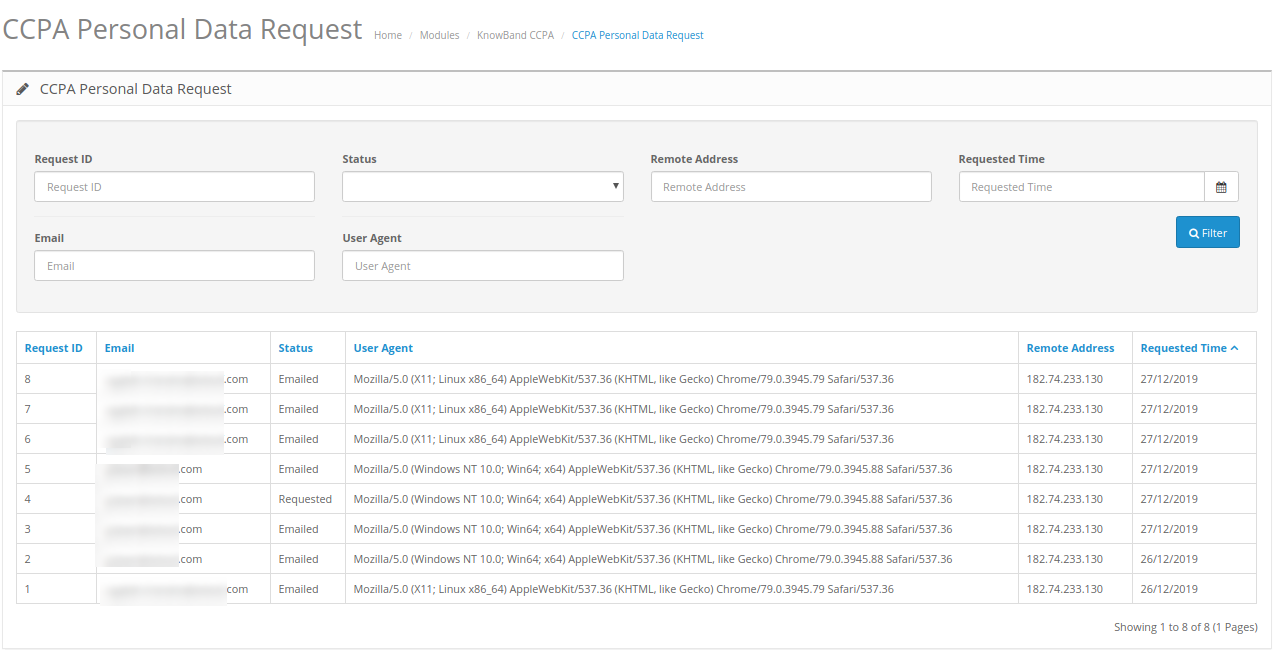
3.5 Demande de données personnelles de l'ACCP
Le module CCPA pour OpenCart conserve le journal de toutes les demandes de données personnelles.
??
Le commerçant peut consulter les détails de la demande de données personnelles à partir de l'interface d'administration de ce module de conformité CCPA Opencart.
3.6 Modèle de courriel de l'ACCP
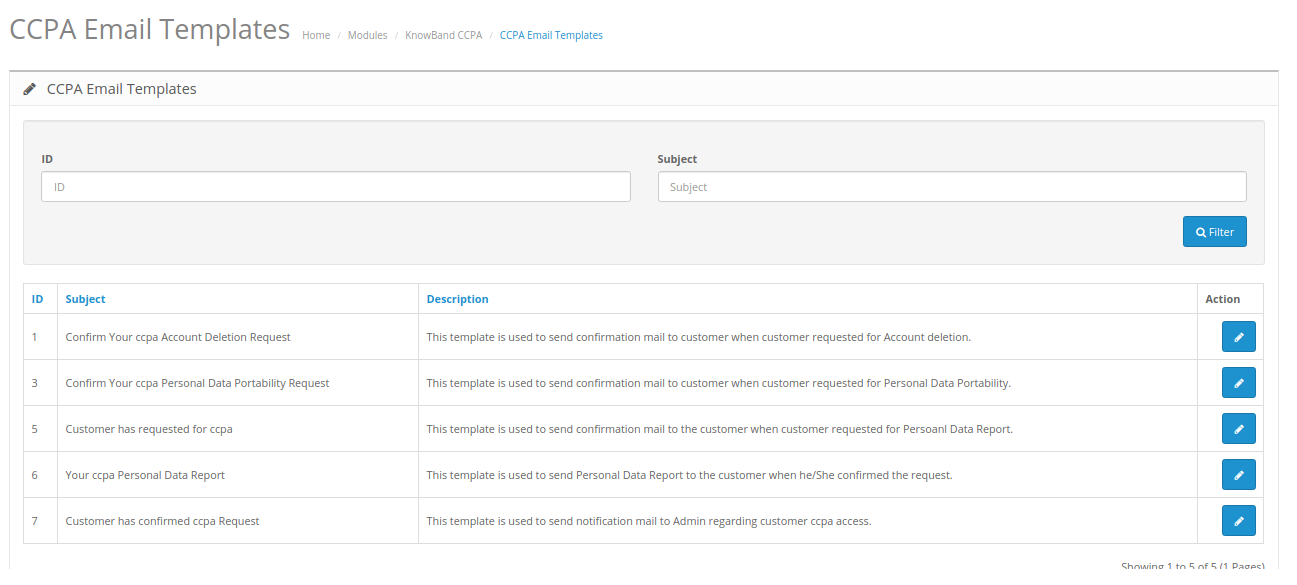
Le module de conformité CCPA Opencart dispose de modèles d'e-mails personnalisables pour envoyer des e-mails aux clients sur diverses demandes.
Confirmez votre demande de suppression de compte CCPA: Ce modèle est utilisé pour envoyer l'e-mail de confirmation au client lorsque le client a demandé la suppression du compte.
Confirmez votre demande de portabilité des données personnelles de l'ACCP: Ce modèle est utilisé pour envoyer le courrier de confirmation au client lorsque le client a demandé la portabilité des données personnelles.
Le client a demandé pour CCPA: Ce modèle est utilisé pour envoyer le courrier de confirmation au client lorsque le client a demandé un rapport de données personnelles.
Votre rapport de données personnelles de l'ACCP: Ce modèle est utilisé pour envoyer un rapport de données personnelles au client lorsqu'il a confirmé la demande.
Le client a confirmé la demande CCPA: Ce modèle est utilisé pour envoyer un courrier de notification à l'administrateur concernant l'accès CCPA du client.
3.7 Demande oubliée par l'ACCP
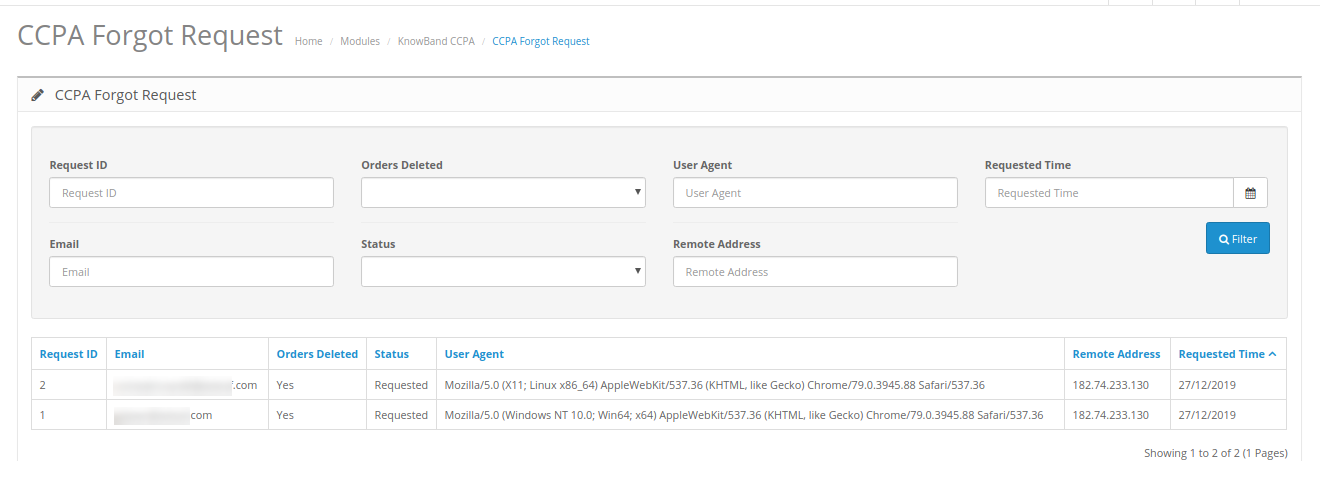
L'extension OpenCart CCPA conserve le journal des demandes oubliées. L'administrateur peut utiliser ces informations pour supprimer les comptes des clients.
3.8 Demande de rectification de l'ACCP
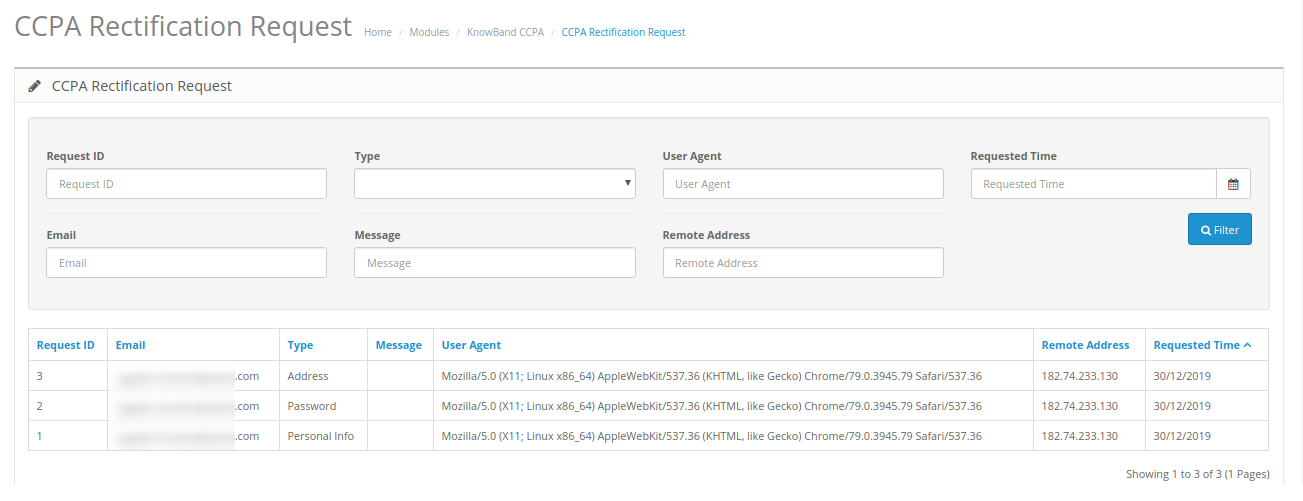
Le module de conformité OpenCart CCPA conserve le journal des demandes de rectification des données. L'administrateur peut utiliser ces informations pour modifier les données client sur les services tiers.
3.9 Données de consentement des utilisateurs de l'ACCP
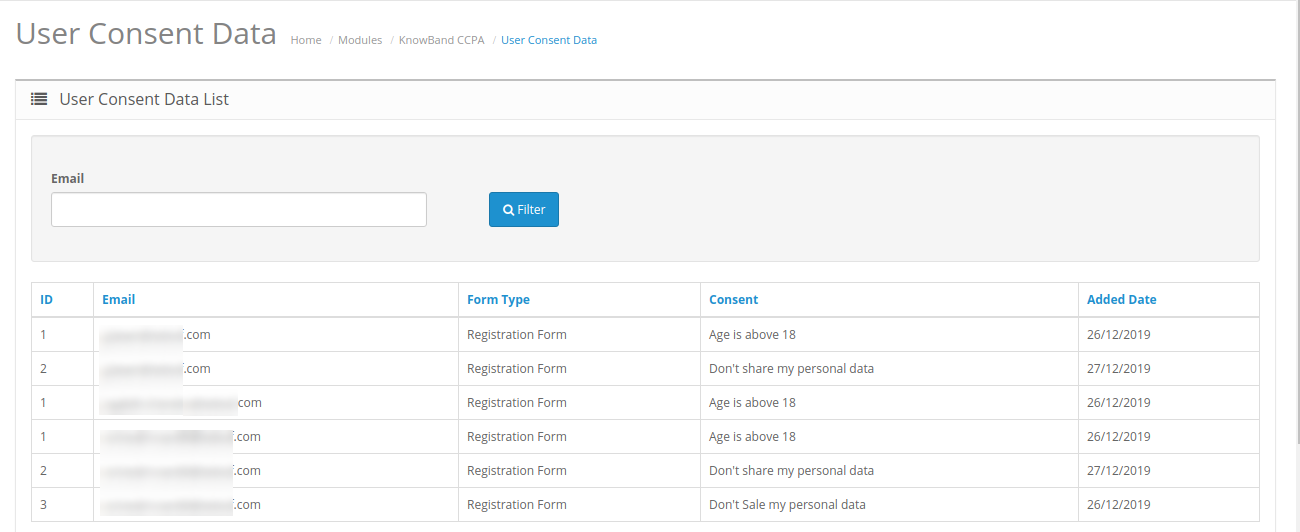
Dans les détails des données de consentement de l'utilisateur, l'administrateur du magasin peut afficher la liste des données de consentement de l'utilisateur dans laquelle il peut vérifier les consentements acceptés par les clients.
Interface frontale 4.0
Les consommateurs en ligne peuvent cliquer sur le lien d'en-tête "Ne pas vendre mes données" comme indiqué ci-dessous:
Les utilisateurs en ligne verront une barre de consentement aux cookies comme indiqué ci-dessous:
Les utilisateurs en ligne peuvent accepter le clic sur Accepter pour une meilleure expérience utilisateur. les utilisateurs peuvent également cliquer sur la page plus d'informations.
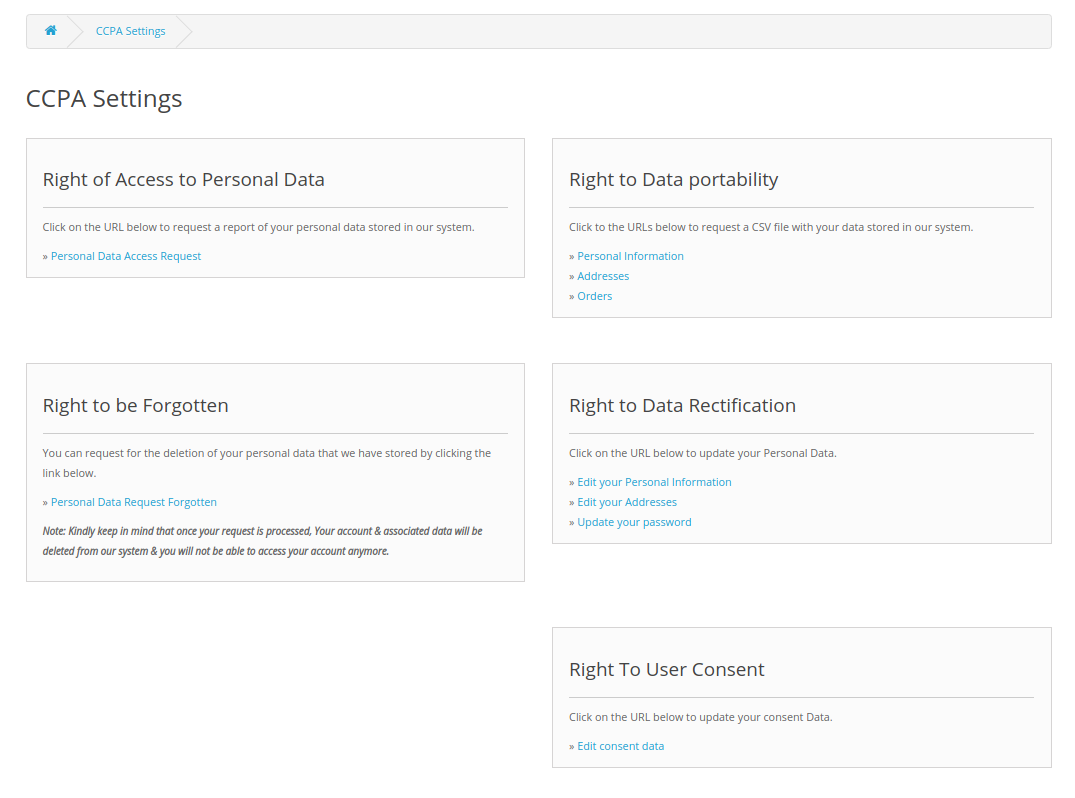
Après avoir cliqué sur ce lien, les utilisateurs en ligne obtiendront ces options:
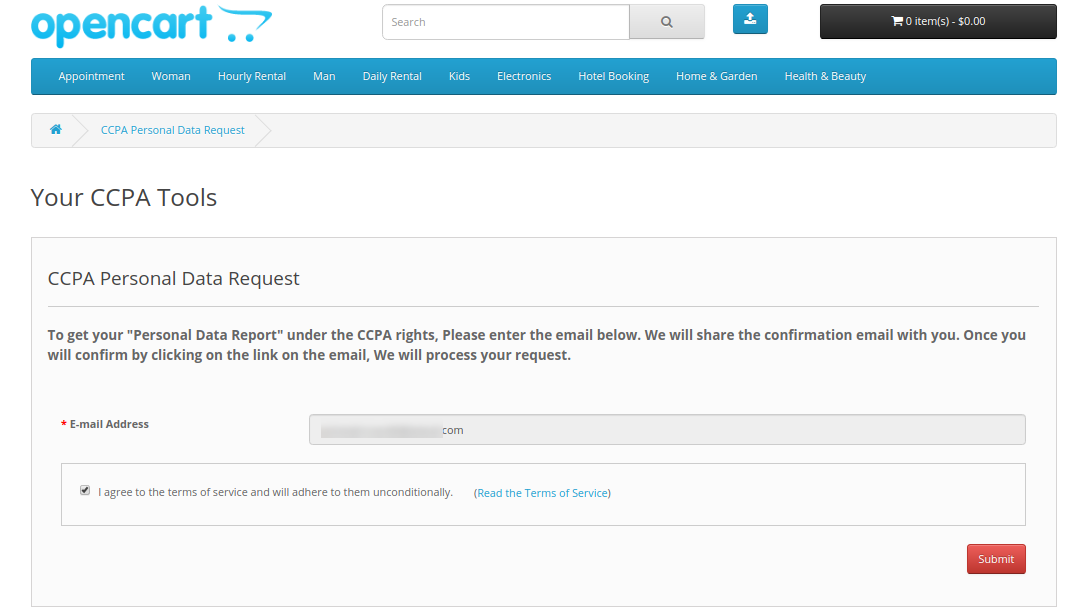
1. Droit d'accès aux données personnelles: Les utilisateurs en ligne peuvent cliquer sur "Demande d'accès aux données personnelles" pour obtenir des rapports de données personnelles.
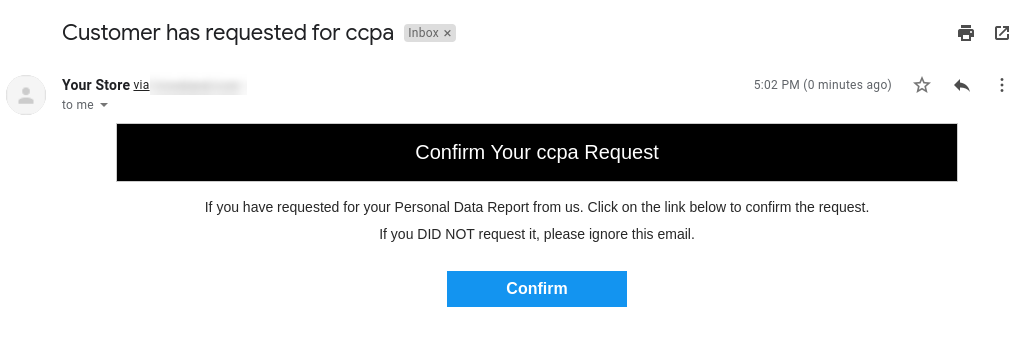
Après avoir soumis la demande, les clients recevront une demande de confirmation comme indiqué ci-dessous:
?
Après confirmation, les utilisateurs en ligne peuvent recevoir un e-mail avec les détails du compte, les informations d'adresse, les détails de la commande, les détails du fournisseur de services tiers et les détails des demandes CCPA.
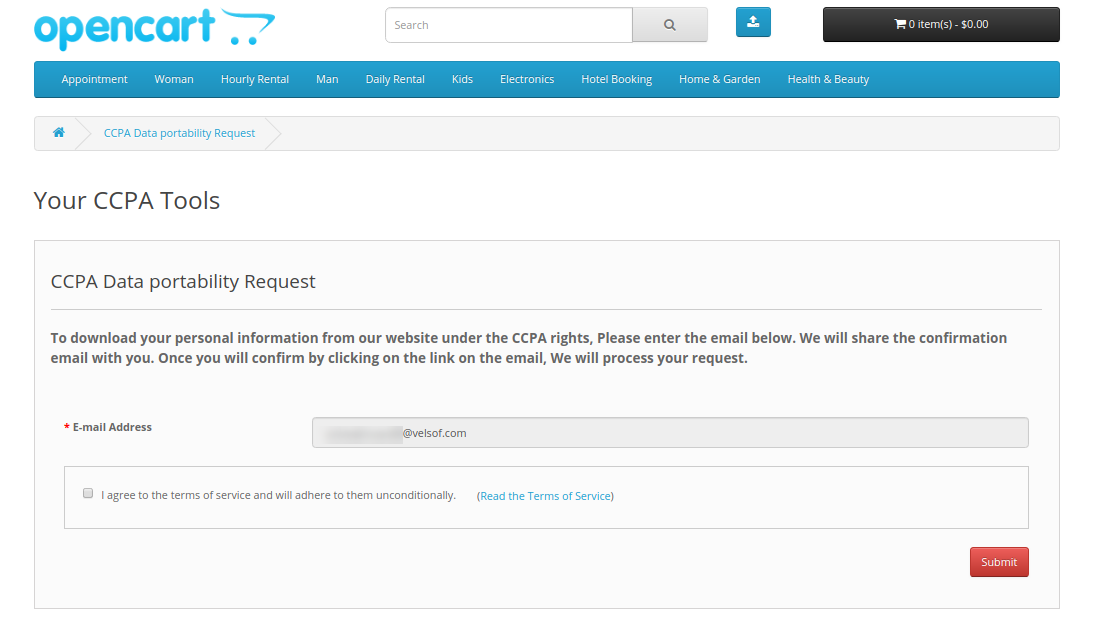
2. Droit à la portabilité des données: Les clients peuvent demander la portabilité des données à partir de l'interface d'administration de ce module OpenCart California Consumer Privacy Act. Les utilisateurs en ligne peuvent demander le téléchargement d'informations personnelles, d'adresse et de commandes.
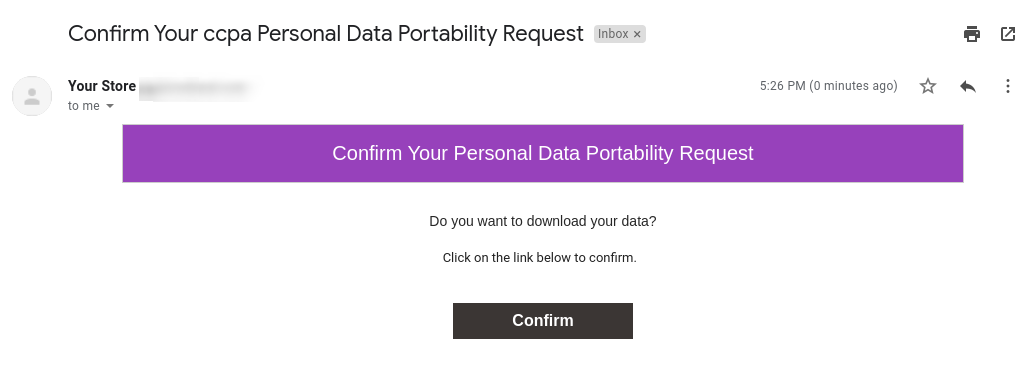
Après avoir cliqué sur le bouton soumettre, les utilisateurs recevront un e-mail de confirmation comme indiqué ci-dessous:
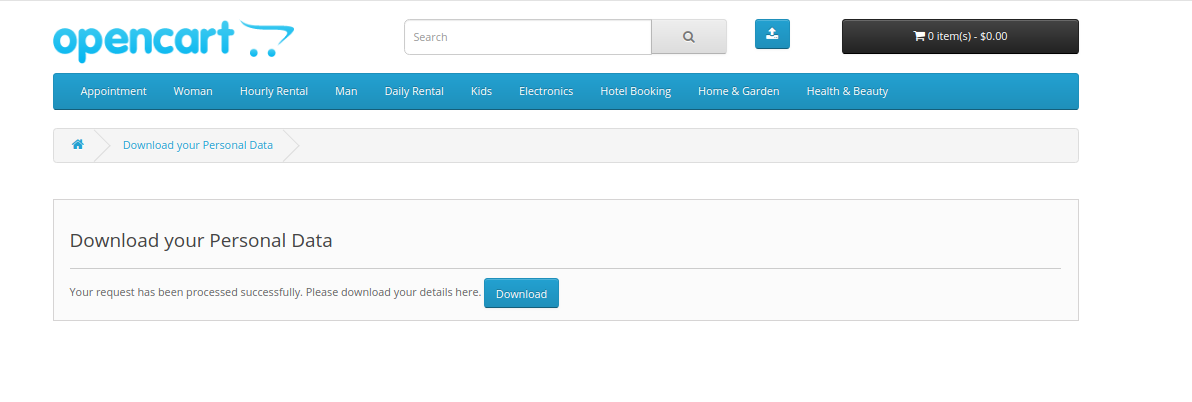
Ils peuvent confirmer et obtenir un lien de téléchargement comme indiqué ci-dessous:
Ils peuvent obtenir un fichier CSV contenant leurs informations personnelles.
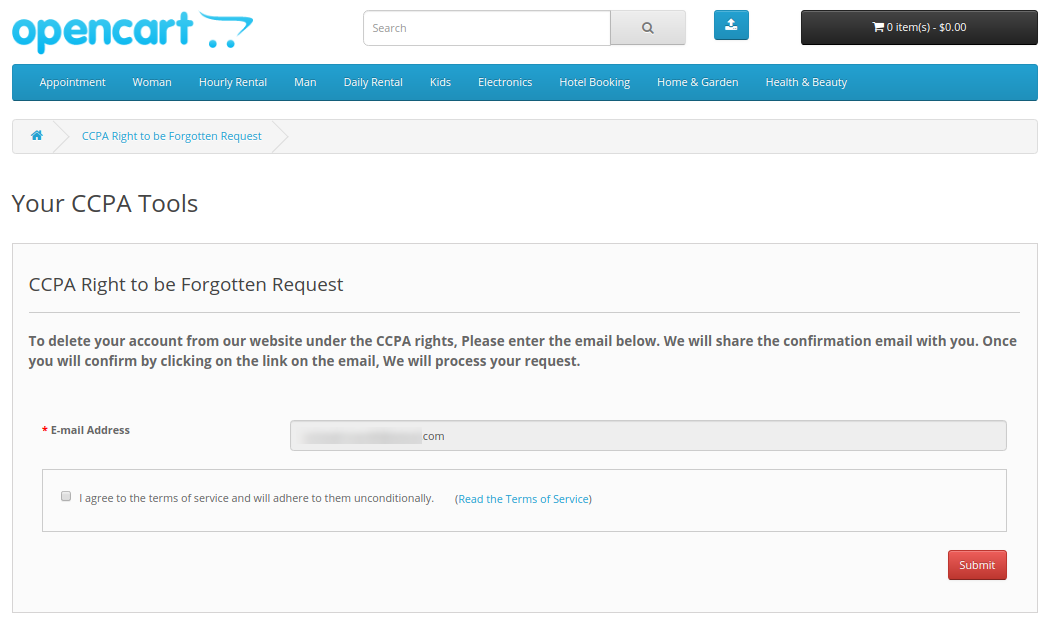
3. Droit à l'oubli: Les utilisateurs en ligne peuvent demander à utiliser leur droit à l'oubli. Dans cette option, ils doivent cliquer sur le lien "Demande de données personnelles oubliée" et fournir les détails de l'e-mail.
?
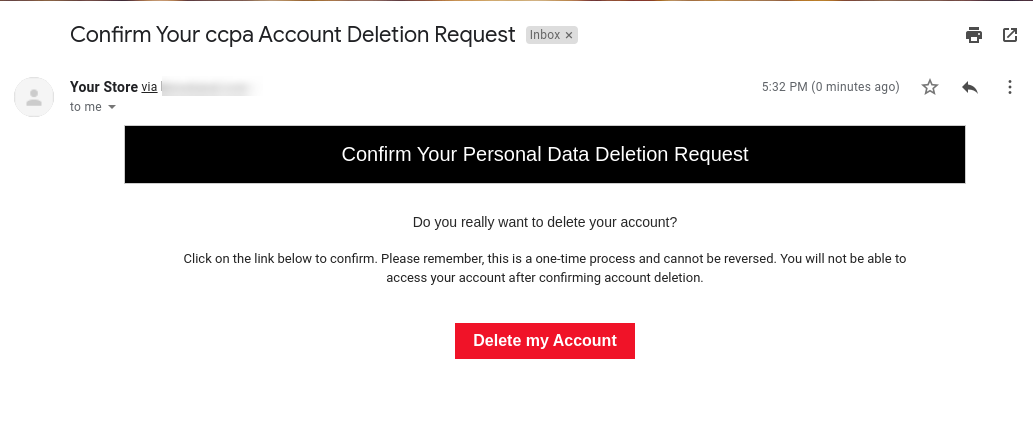
Après avoir soumis les détails, les utilisateurs recevront un e-mail de confirmation. Les utilisateurs peuvent supprimer leur compte en cliquant sur le lien fourni.
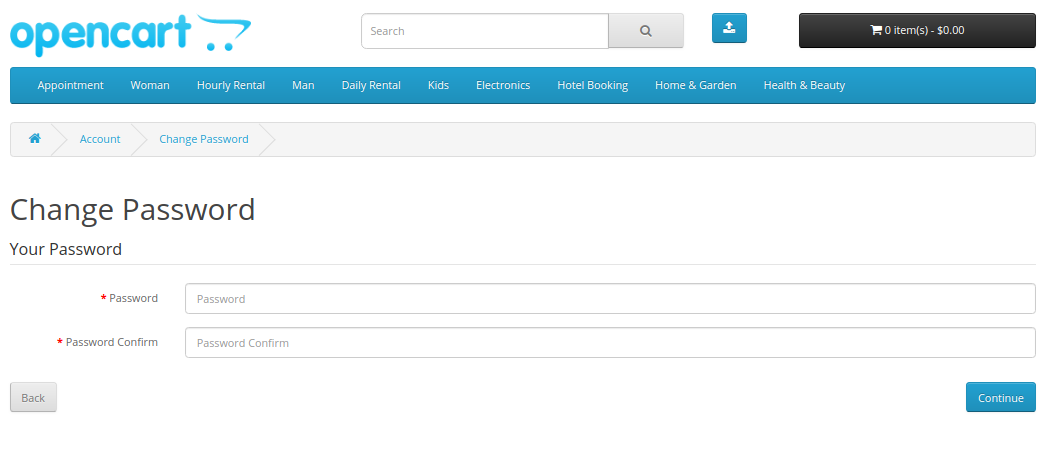
4. Droit à la rectification des données: Les utilisateurs en ligne peuvent cliquer sur les liens fournis et mettre à jour leurs données personnelles, leur adresse et leur mot de passe:
?
Après avoir cliqué sur le bouton de confirmation, les utilisateurs peuvent mettre à jour avec succès le mot de passe de leur compte.
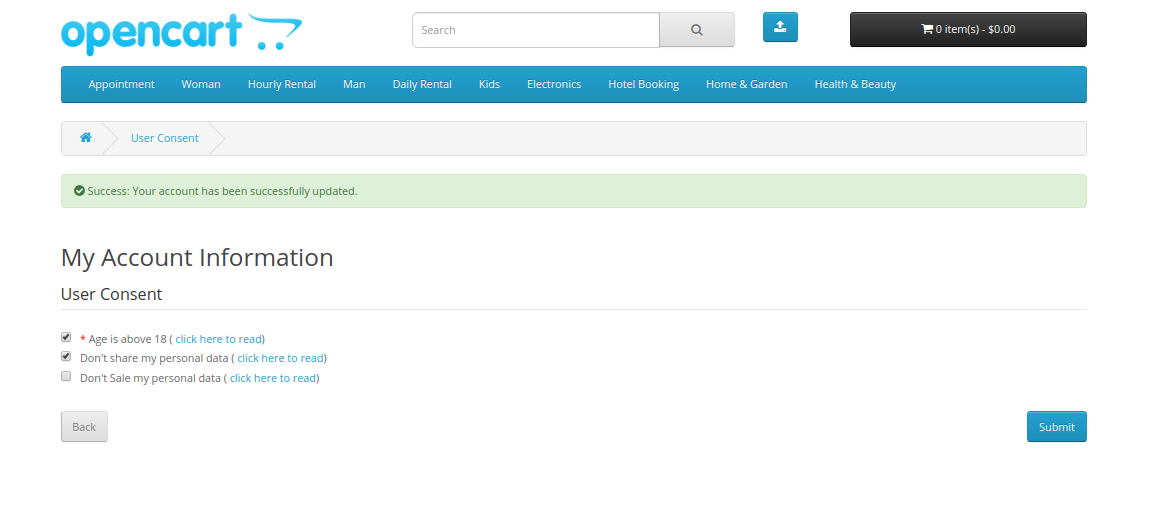
5. Droit au consentement de l'utilisateur: Les utilisateurs en ligne peuvent également mettre à jour les données de consentement de l'utilisateur en cliquant sur le lien "Modifier les données de consentement":
Après avoir cliqué sur le bouton Soumettre, les utilisateurs en ligne peuvent réussir à mettre à jour leurs données de consentement. Un message de réussite s'affichera sur la même page pour notification.
De cette façon, l'administrateur de la boutique en ligne peut utiliser OpenCart CCPA Extension pour la conformité CCPA.
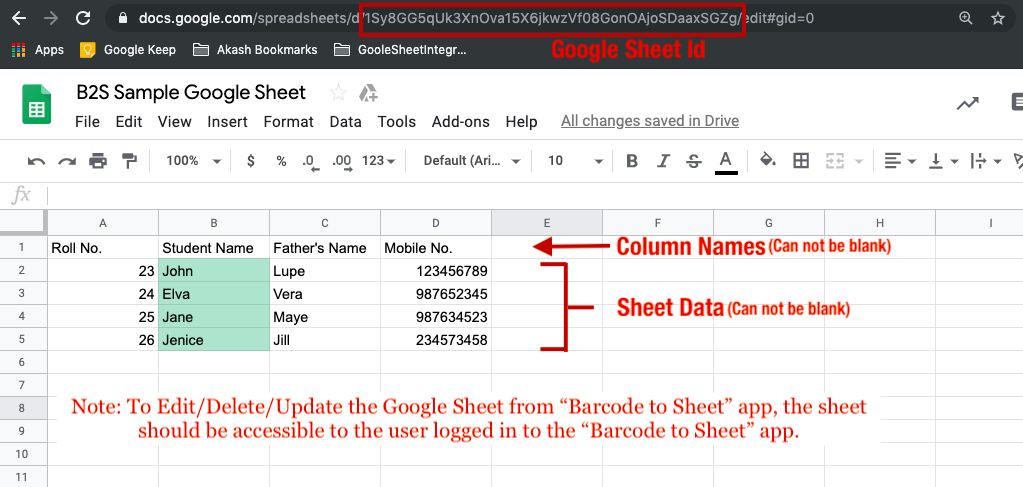
L'ID de feuille de calcul Google est la valeur entre le "/ d /" et le "/ edit" dans l'URL de la feuille. Vous pouvez même utiliser cet ID pour générer un QR Code en ligne et l'utiliser pour importer une feuille sur l'application.
# 2 Pouvons-nous créer 2 feuilles avec le même identifiant de feuille Google?
Oui, vous pouvez créer 2 feuilles avec le même ID de feuille Google dans l'application Barcode To Sheet.
?#3 Which Android/iOS version does application supports?
Il prend en charge Android version 4.2 et supérieure tandis que pour iOS, il prend en charge à partir de la version 9.
# 4 Puis-je créer des formulaires et des colonnes personnalisés pour les feuilles?
C'est l'une des meilleures fonctionnalités de l'application. Vous pouvez toujours créer le nombre de colonnes dans les feuilles de la manière souhaitée. En dehors de cela, vous pouvez également choisir le type de données afin d'éviter de faire des entrées erronées dans le système.
# 5 Puis-je essayer avant de l'acheter?
Oui, l'application est entièrement gratuite à télécharger et à utiliser. Vous devrez payer pour utiliser les fonctionnalités avancées de l'application telles que les options de liste déroulante et de bouton radio. Nous fournissons même un essai de 5 jours pour l'abonnement afin de permettre à l'utilisateur d'évaluer les services avant de payer.
# 6 Puis-je changer mon plan d'abonnement plus tard?
Oui, les plans d'abonnement peuvent être modifiés à tout moment. Cliquez simplement sur l'icône du panier dans l'en-tête de l'onglet Entreprise de l'application. Vous verrez également une liste des abonnements disponibles auxquels vous souhaitez vous abonner. Une fois le plan modifié, les utilisateurs bénéficieront uniquement du même plan d'abonnement.
# 7 Puis-je utiliser cette application dans l'environnement d'entreprise?
Oui, l'application peut être utilisée dans l'environnement d'entreprise sans aucune restriction. En fait, cette application particulière était destinée à être utilisée par les particuliers, les petites entreprises et les grandes entreprises. Tout le monde peut utiliser l'application sans aucune restriction d'utilisation selon les différents services offerts dans l'application.
# 8 Quels types de codes-barres sont pris en charge par l'application?
L'application vous permet de numériser, lire ou capturer l'un des principaux systèmes de numérisation de code. Cela peut inclure la numérisation de code QR, la numérotation ISBN, EAN-13, EAN-8, UPC-A, UPC-E, la numérisation d'URL, les attributs de produit, les événements de calendrier et bien plus encore.
# 9 Comment créer une nouvelle feuille?
Créer une feuille dans Barcode To Sheet App est très facile. Vous pouvez simplement ajouter un titre de feuille, des colonnes et créer une feuille.
# 10 Différences entre les versions Pro, Pro + et Enterprise.
Veuillez consulter notre section Tarification pour connaître les différences entre les différentes versions disponibles dans l'application Barcode To Sheet:
# 11 Puis-je utiliser Picture Pack dans la version Enterprise?
Non, le pack d'images ne peut être utilisé que dans la version Pro + de Barcode To Sheet Application.
# 12 Impossible d'obtenir les données de la feuille google.
Les utilisateurs autorisés à modifier les données de la feuille peuvent uniquement ajouter ou modifier des données à partir de la feuille. Si vous n'obtenez aucune donnée de la feuille, vous devez confirmer que l'utilisateur qui entre les données dans la feuille a accès.
# 13 Puis-je valider les données importées de Google Sheet?
Pour le moment, nous n'avons pas la fonctionnalité pour valider la date de la feuille. Vous pouvez créer une feuille vierge dans l'application à partir d'une feuille Google en ligne et modifier les colonnes de la feuille mobile à partir des options "Modifier la feuille". Une fois les validations ajoutées, les données saisies dans la fiche google seront également validées.
# 14 Pouvez-vous appliquer des formules de feuille Google dans l'application mobile?
Non, vous ne pouvez pas importer une feuille google sur l'application mobile. Au lieu de cela, vous pouvez ajouter une nouvelle colonne dérivée sur les feuilles de calcul Google afin que lorsque vous saisissez les données dans la feuille à partir de l'application mobile, elles soient ajoutées dans la feuille Google le long. La nouvelle colonne ajoutée uniquement dans Google Sheet (pas dans l'application mobile) sera calculée et y sera reflétée (pas sur la feuille mobile).
Options pour ajouter des images à la feuille (module complémentaire)
Option pour ajouter Google Sheet dans l'application (module complémentaire)
Type de colonnes Disponible en texte, e-mail, Web, latitude, longitude
Version Entreprise:
Version Entreprise – 3 utilisateurs: 4.49 $ / m Version Entreprise – 5 utilisateurs: 8.49 $ / m Version Entreprise – 10 utilisateurs: 9.99 $ / m Version Entreprise – 15 utilisateurs: 12.49 $ / m
Non Publicités
Créer
Ajouter
Restreindre vide
Données numériques
Synchronisation basée sur le cloud
Modification des données en temps réel dans la feuille
Améliorez votre expérience avec
Importer une feuille sur Google Drive
Type de colonnes Disponible en texte, e-mail, Web, latitude, longitude
Il est toujours souhaitable de conserver un contenu de meilleure qualité et des mots clés lisibles par l'homme afin de cibler un trafic élevé vers votre site Web. Donc, la toute première chose dont vous avez besoin pour vous assurer que votre boutique de site Web est plus conviviale pour le référencement en réécrivant les URL de site Web incorrectes et en rendant les pages de votre site Web plus consultables, en utilisant Knowband Module de redirection OpenCart SEO. Ce module fournit également des fonctionnalités d'URL de redirection pour votre boutique de site Web et vous pouvez implémenter n'importe quelle redirection comme le type 301, 302 et 303. La fonction de redirection informe le navigateur du client que la page est déplacée et il basculera automatiquement vers une nouvelle page de votre choix.
1.1 Caractéristiques remarquables de l'extension URL conviviale d'OpenCart SEO
L'extension OpenCart SEO Friendly URL aide à convertir les URL par défaut en URL SEO friendly.
Le module OpenCart URL Redirect récupère automatiquement toutes les URL en double dans votre magasin qui peuvent être modifiées ou supprimées selon les besoins de l'entreprise.
Avec le module OpenCart Rewrite URL, vous pouvez rediriger les anciennes URL vers de nouvelles URL en utilisant 3 choix de redirection comme type de redirection 301, 302 et 303.
Le module OpenCart SEO Redirect aide à restructurer votre magasin en reformant les liens de magasin incorrects des pages et catégories de produits.
Le module OpenCart URL Redirect aide à améliorer le référencement de sites Web dans les résultats de recherche Google.
Le module URL convivial d'OpenCart est compatible avec plusieurs magasins et plusieurs langues.
OpenCart SEO Optimizer offre un backend facile à utiliser qui ne nécessite aucune compétence de codage pour configurer les paramètres du module.
Le module OpenCart URL Redirect permet de changer toutes les URL SEO connues en URL SEO.
Le module de redirection OpenCart 301/302/303 vous permet de rediriger l'URL non HTTPS vers l'URL HTTPS.
Vous pouvez activer ou désactiver la fonctionnalité complète du module OpenCart URL Redirect en un seul clic sur le backend.
Le module de redirection OpenCart 301/302/303 vous permet de créer un nombre N de redirections pour votre magasin correspondant à différents types de redirection.
2.0 Guide d'installation du module de redirection OpenCart SEO
Avant de commencer le processus d'installation, vous devez acheter le module OpenCart SEO Redirect de la boutique Knowband. Une fois acheté, vous recevrez les fichiers suivants sur votre e-mail enregistré.
Code source d'OpenCart SEO Redirect au format de fichier compressé
Manuel d'utilisation de l'extension OpenCart SEO Redirects.
Maintenant, afin d'installer cette redirection SEO sur votre site Web, suivez les étapes indiquées:
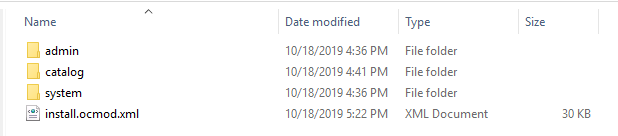
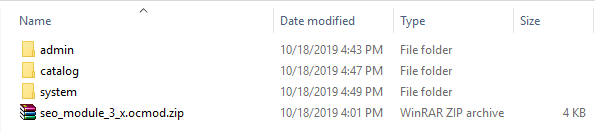
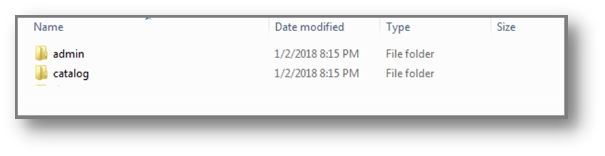
1. Décompressez le fichier zip. Vous obtiendrez les dossiers comme indiqué dans l'image ci-dessous:
2. Copiez tous les dossiers du fichier zip dans le répertoire racine du programme d'installation OpenCart via le gestionnaire FTP.
Étapes pour installer le fichier Ocmod à l'aide du programme d'installation d'extension (pour v2.3)
1. Ouvrez la fenêtre Extension Installer à partir du panneau d'administration.
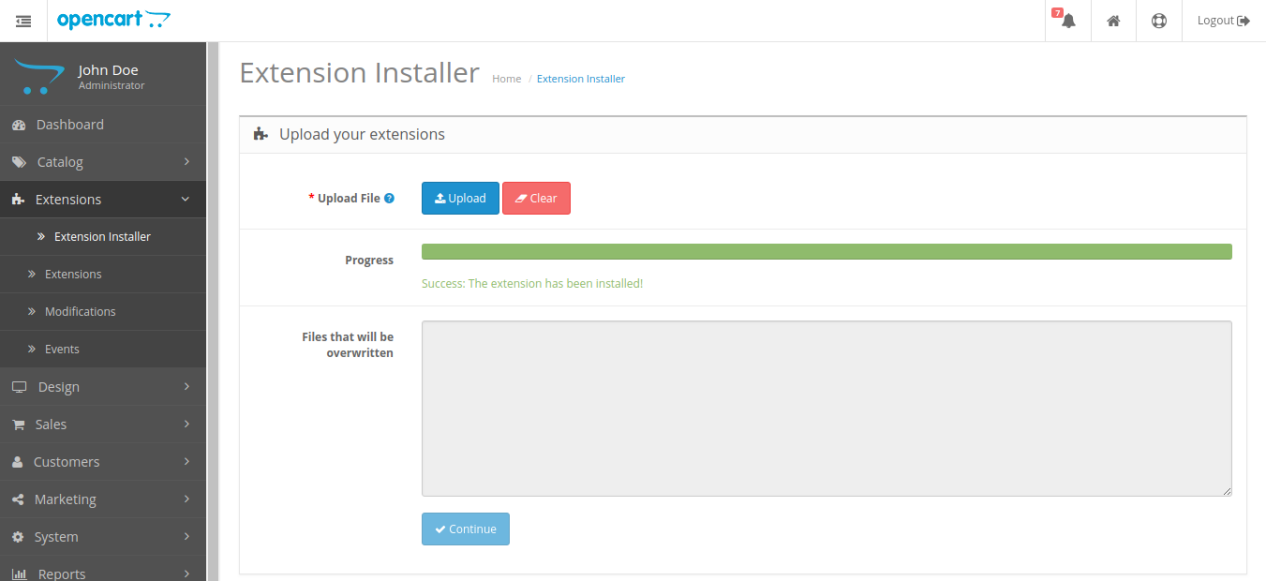
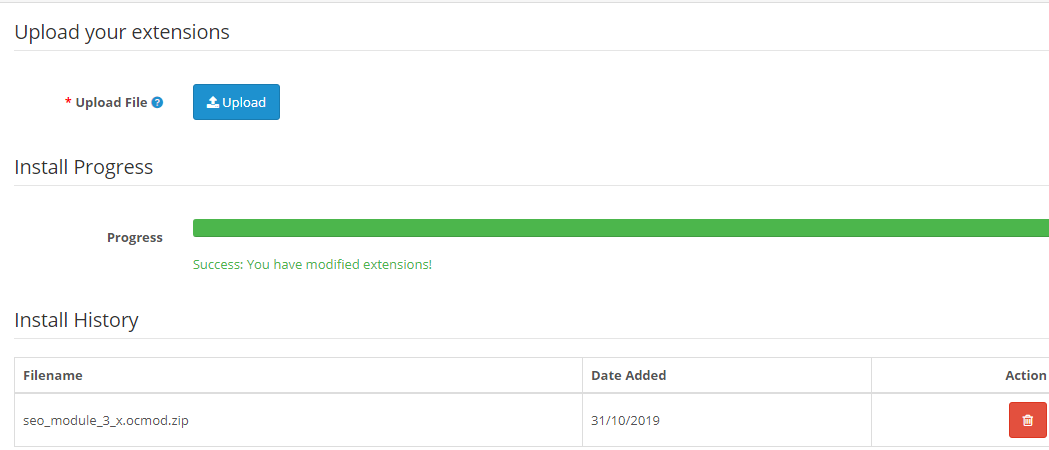
2. Cliquez sur le bouton Télécharger pour parcourir et télécharger le fichier install.ocmod.xml. 3. Une fois téléchargé, vous verrez un message de réussite sur votre écran comme indiqué ci-dessous.
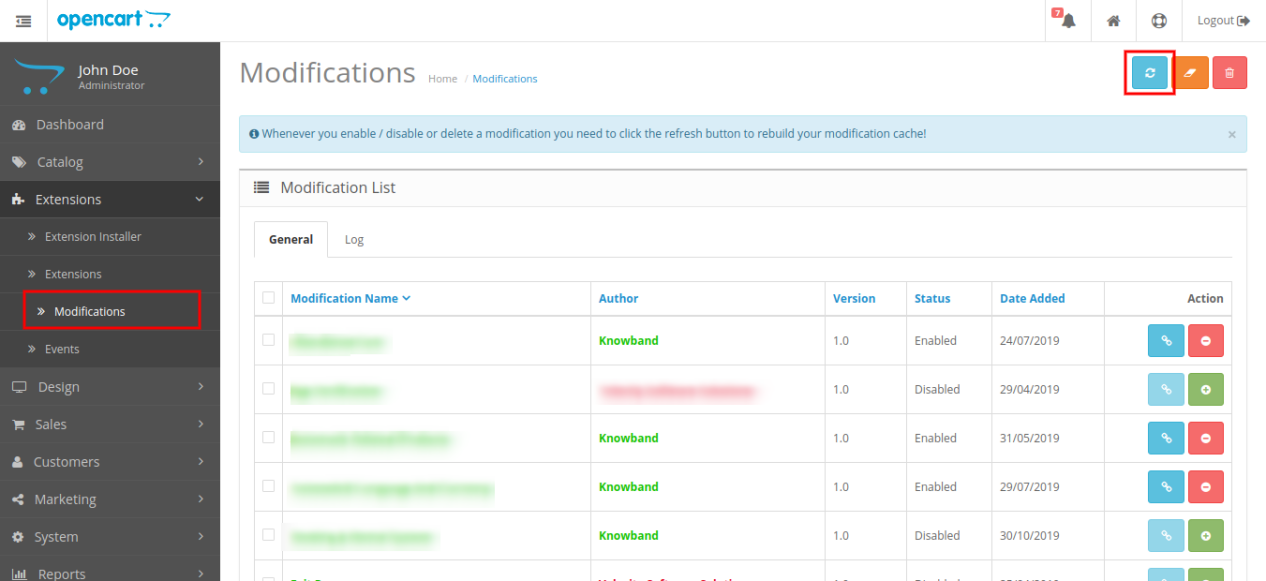
4. Ensuite, allez dans l'onglet Modifications et cliquez sur le bouton Actualiser en haut à droite de l'écran.
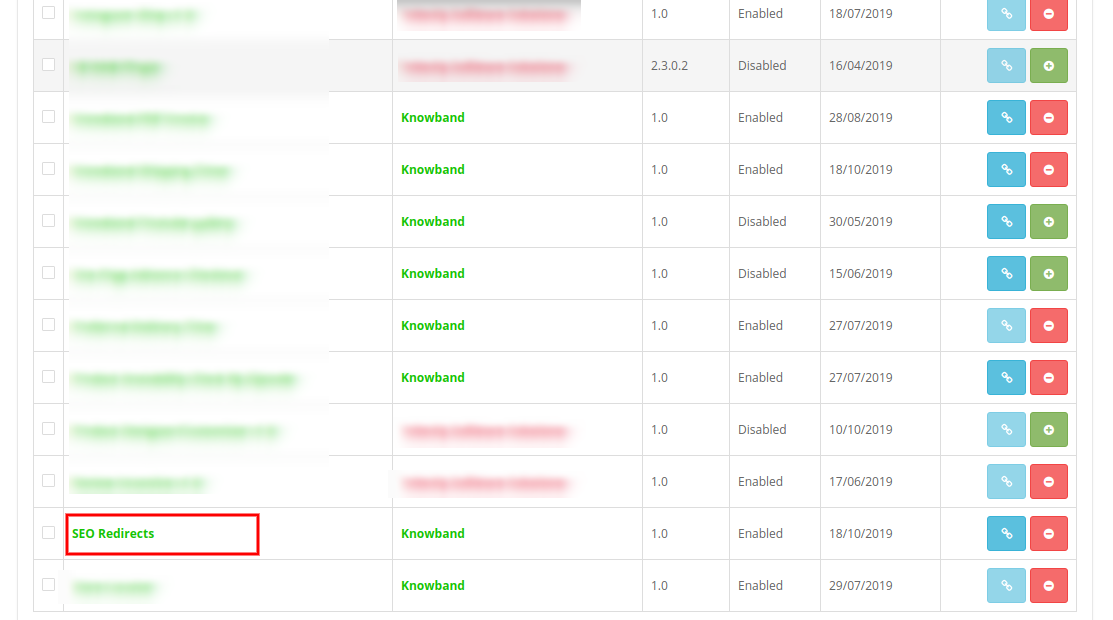
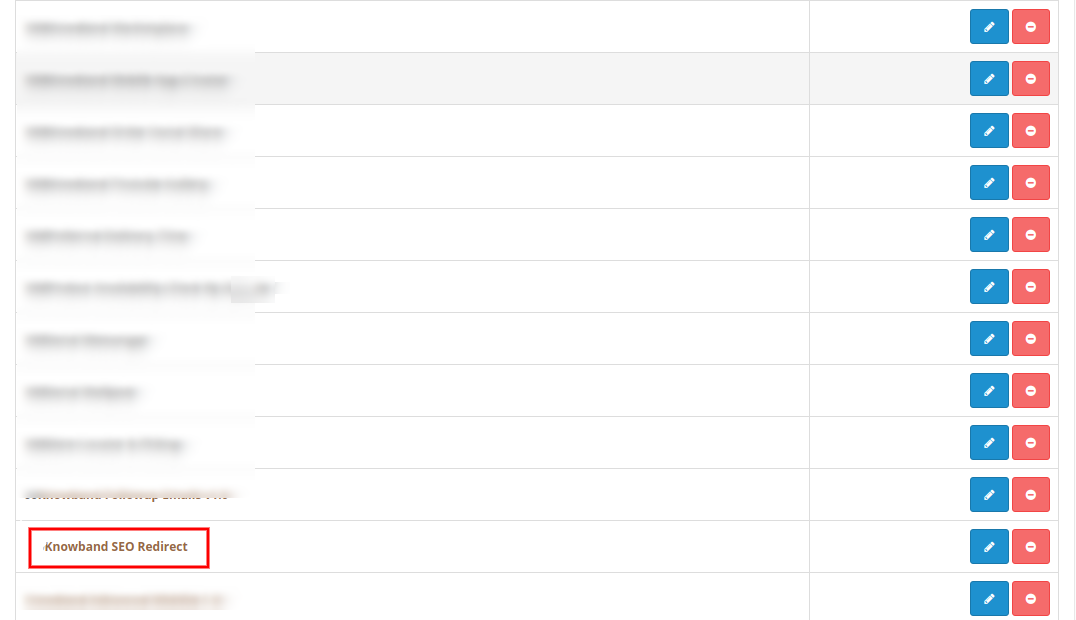
5. Maintenant, faites défiler l'écran et vous verrez que le module de redirection SEO est installé comme indiqué ci-dessous.
Veuillez noter que :
1. Autorisez l'autorisation de lecture-écriture sur le dossier "kbseoredirection" situé sur le chemin suivant: system \ storage \ download \ kbseoredirection 2. Pour v3.x, vous trouverez un fichier d'installation et une structure de dossiers comme indiqué ci-dessous:
Lors de l'installation de seo_module_3_x.ocmod.zip
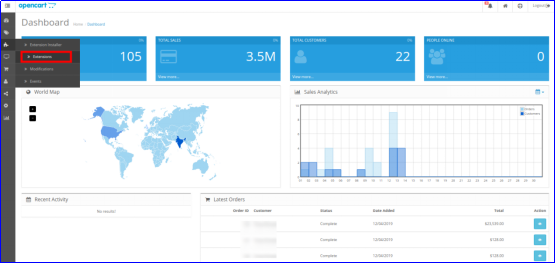
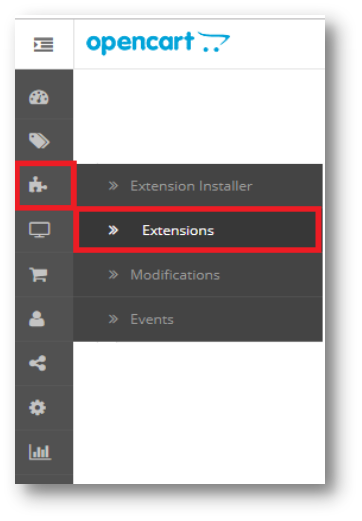
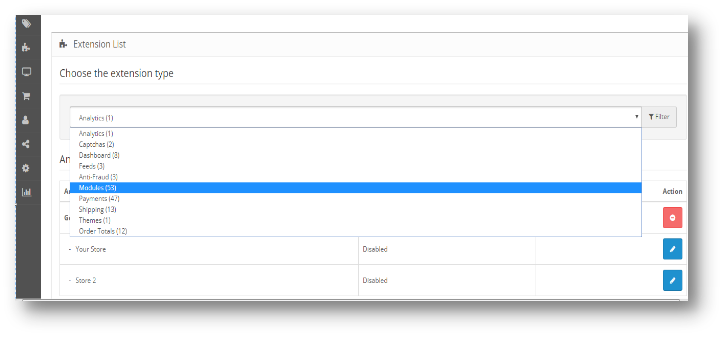
Ainsi, OpenCart SEO Optimizer est maintenant installé et prêt à l'emploi dans votre magasin. Allez dans le menu admin et cliquez sur les extensions. Ensuite, cliquez sur Modules et cliquez ainsi sur le bouton Modifier à côté de Knowband SEO Redirect.
3.0 Interface d'administration du module OpenCart URL Redirect
Après l'installation réussie du module OpenCart URL Redirect pour votre site Web, vous pouvez créer autant de redirection 404 pour votre magasin, y compris 301, 302 et 303. En outre, le plug-in OpenCart 404 Redirect vous facilite la conversion de la structure d'URL par défaut de votre magasin en un nettoyage et URL conviviales pour le référencement. Naviguez simplement dans les paramètres dans l'ordre donné: Panneau d'administration> Extensions> Modules> Knowband SEO Redirect.
L'interface d'administration simple à comprendre de l'extension URL OpenCart SEO Friendly est divisée en trois sections:
1. Paramètres généraux 2. URL en double 3. Redirection 404 4. Redirection d'URL 5. URL non SEO
Paramètres généraux 3.1
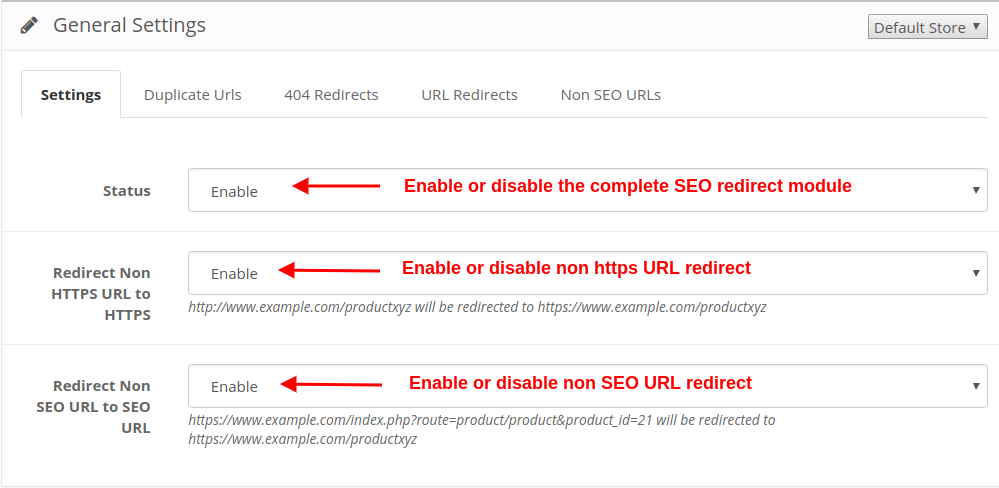
Statut: Cette option activera ou désactivera la fonctionnalité complète de la redirection d'URL pour le magasin OpenCart.
Rediriger l'URL non HTTPS vers HTTPS: En activant cette option, l'URL non https sera automatiquement redirigée vers l'URL https. Mais si ce paramètre est désactivé, l'URL non https restera non sécurisée.
Rediriger l'URL non SEO vers l'URL SEO: En activant cette option, l'URL non SEO peut être convertie en URL SEO.
3.2 URL en double
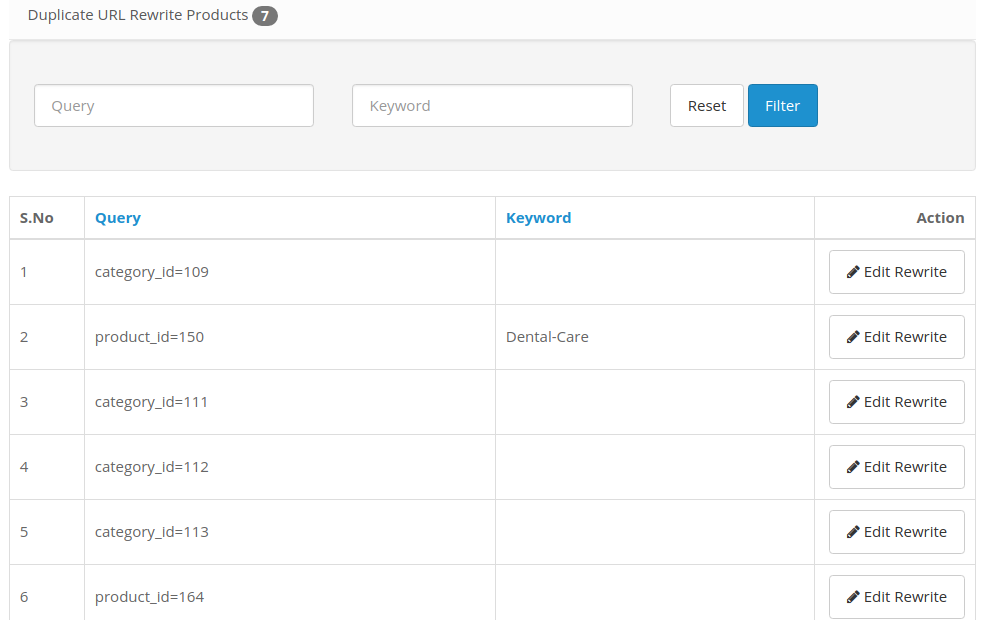
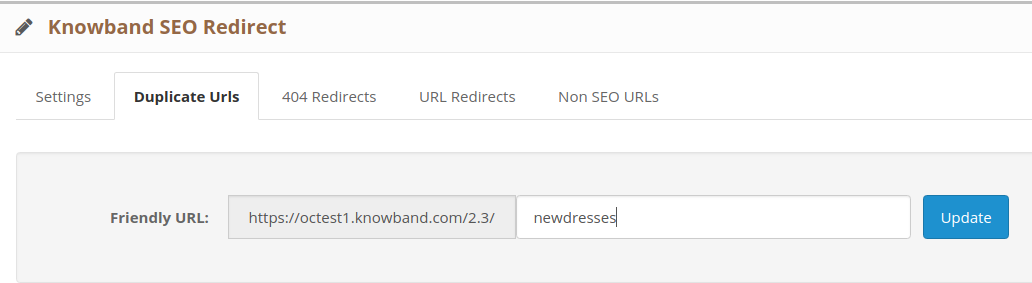
Le module OpenCart URL Redirect récupère toutes les URL en double dans votre magasin et les répertorie dans cette section URL en double. Ici, vous pouvez simplement réécrire toute URL en double et la transformer en une nouvelle URL conviviale pour le référencement en ajoutant un mot clé approprié. Cliquez sur le bouton "Modifier la réécriture" correspondant à une URL et vous pouvez mettre à jour l'URL comme indiqué ci-dessous:
L'URL en double que vous réécrivez et mettez à jour est automatiquement supprimée de la liste. De cette façon, vous pouvez changer toutes les URL en double en une URL unique ou conviviale pour le référencement.
3.3 404 redirections
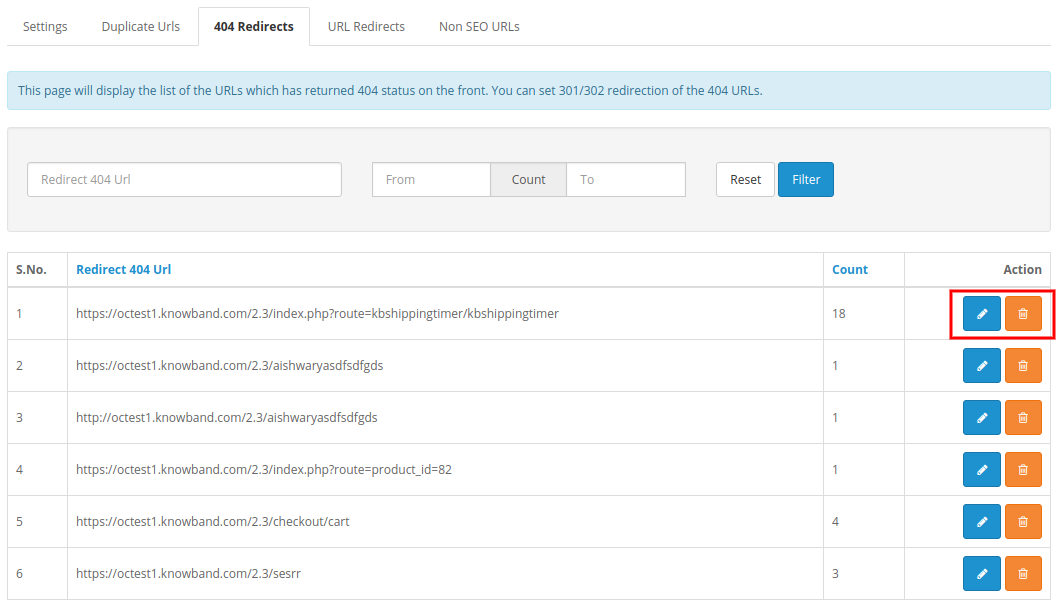
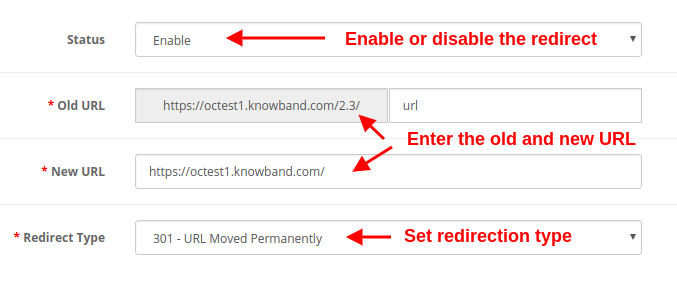
Dans cette section du module de redirection OpenCart 301/302/303, vous pouvez consulter la liste des 404 redirections. Vous pouvez trouver toutes les URL de redirection 404 ainsi qu'une option pour "Modifier la redirection" ou "Supprimer la redirection". En outre, vous pouvez vérifier le nombre de correspondances correspondant à une URL incorrecte spécifique. Vous pouvez modifier toute redirection incorrecte avec les options ci-dessous:
Statut: Cette option active ou désactive la redirection 404 spécifique.
Ancienne URL: Ce champ spécifie l'URL incorrecte ou incorrecte redirigeant vers la page 404.
Nouvelle URL: Avec ce champ, vous pouvez spécifier la nouvelle URL vers laquelle vous souhaitez rediriger l'ancienne URL.
Type de redirection: Cette option vous permet de définir le type de redirection sur 301, 302 et 303.
3.4 Redirection d'URL
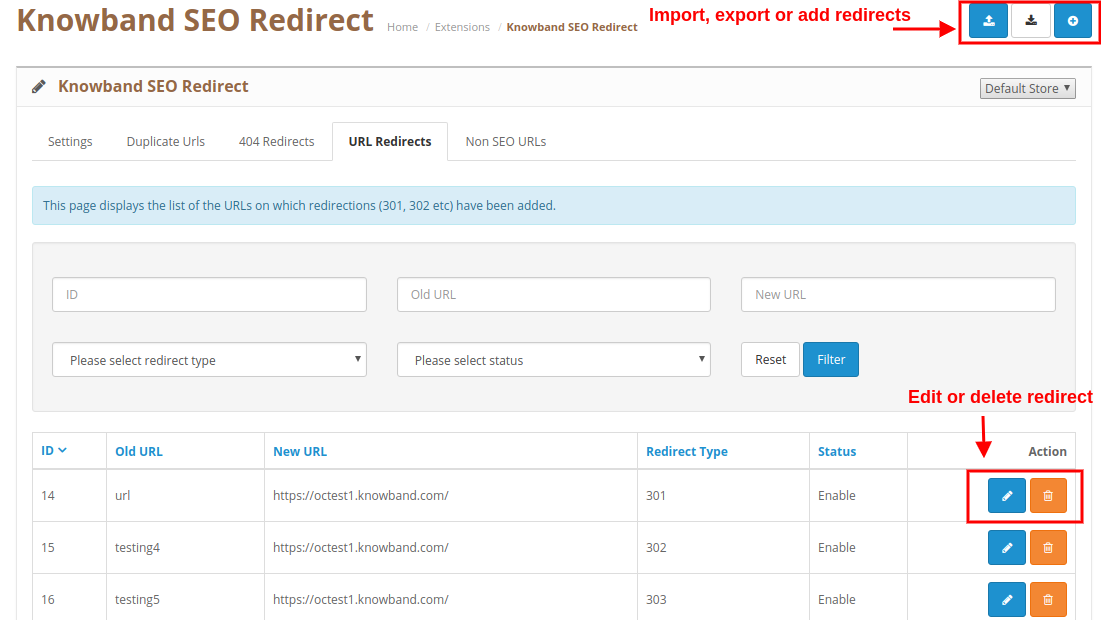
À partir de cette section, vous pouvez afficher et gérer toutes les redirections SEO de votre magasin. Ces redirections peuvent être modifiées ou supprimées en cliquant sur le bouton "Modifier" ou "Supprimer".
Vous pouvez ajouter une nouvelle redirection ou vous pouvez modifier la redirection existante en utilisant le bouton "Modifier" ou "Supprimer". Modification d'une redirection existante
Transfert groupé
3.5 URL non SEO
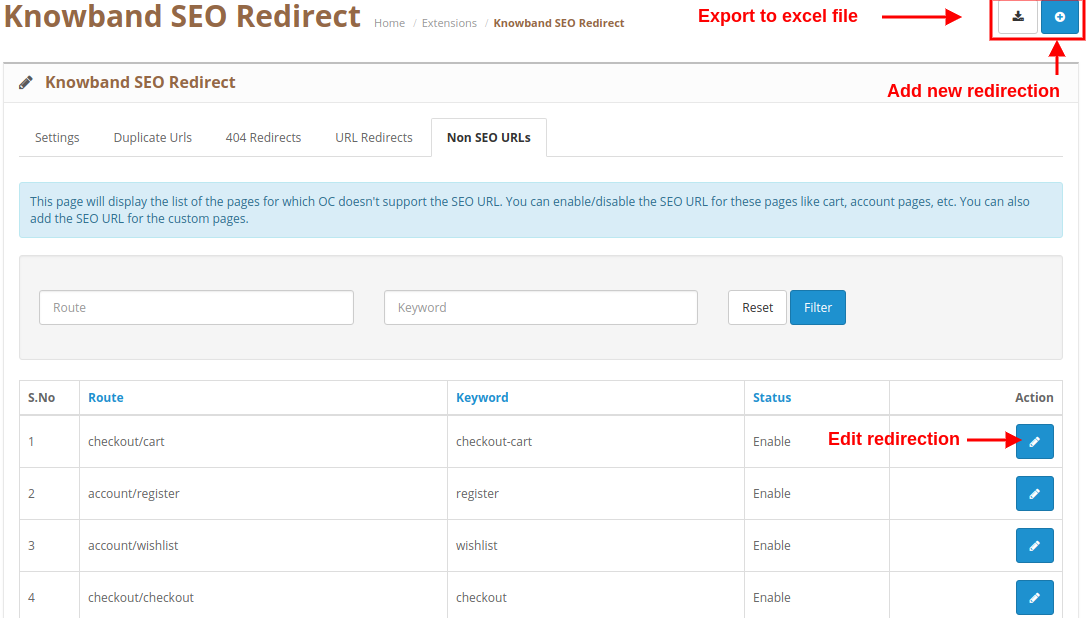
Le module OpenCart SEO Redirect fournit une interface détaillée pour vérifier les URL non-SEO de votre magasin. Vous pouvez facilement modifier la redirection existante ou ajouter une nouvelle redirection pour votre magasin.
Pour plus de détails sur ce module de redirection OpenCart 301/302/303, visitez ici:
Le commerçant de la boutique en ligne peut désormais permettre aux utilisateurs en ligne de louer des produits, de fixer des rendez-vous et de réserver des hôtels à partir du site Web. Knowband propose une extension du système de réservation et de location OpenCart hautement personnalisable et permettant au commerçant en ligne d'afficher des produits de location à l'heure, des produits de location à la journée, des hôtels à réserver et des options de rendez-vous. Le commerçant en ligne peut créer un système de réservation dynamique facilement et sans tracas. Ce module de réservation et de réservation OpenCart permet au commerçant en ligne de définir les prix, les créneaux horaires, la date de disponibilité, le nombre maximum de rendez-vous / réservations disponibles / à partir de l'interface d'administration.
Les utilisateurs en ligne peuvent fixer des rendez-vous, réserver des hôtels, réserver des produits à la location à l'heure, réserver des produits à la location du jour facilement, selon leurs besoins. Le marchand en ligne peut également appliquer des règles de prix pour offrir un prix réduit à des dates spécifiques. Le module de réservation en ligne pour OpenCart affiche l'emplacement à l'aide de Google Map sur les pages produits afin d'aider les utilisateurs. Le module de réservation d’hôtel pour OpenCart est compatible avec plusieurs langues et permet un fonctionnement en douceur.
1.1 Caractéristiques de cette
Le marchand en ligne permet aux utilisateurs en ligne de fixer des rendez-vous, de réserver des chambres d'hôtels et de louer des produits à la journée ou à l'heure.
L’extension OpenCart Booking and Rental System permet d’afficher des lieux à l’aide de Google Maps sur les pages de réservation / location de produits.
L'administrateur peut créer des règles de tarification pour offrir un rabais certains jours. L'administrateur peut afficher / masquer les règles de prix sur les pages de produit de réservation / location.
Le module OpenCart Reservation And Booking permet de sélectionner des produits de rendez-vous (Date / Date-heure), de location à la journée (Date / Date-heure), de réservation d'hôtel et de location horaire à partir de l'interface d'administration.
Le module de réservation d’hôtel pour OpenCart permet de sélectionner le type de service, par exemple. service de succursale et à domicile pour les produits de type Rendez-vous. Service à domicile, les utilisateurs peuvent obtenir un service à domicile et le type de service en succursale auquel ils ont besoin pour rendre visite au fournisseur de service.
L'administrateur peut sélectionner le prix initial du service, afficher l'emplacement de la carte Google, l'image et la date / heure de disponibilité. L’administrateur peut également sélectionner les jours où il ne souhaite pas offrir un service particulier.
Dans les paramètres de réservation d'hôtel, l'administrateur peut définir le nombre minimum et maximum de jours de réservation, définir la classification de l'hôtel, Installations et ajouter des chambres de différents types.
Pour une pièce spécifique, l’administrateur peut définir le prix supplémentaire de cette pièce, le nombre de chambres disponibles et l’heure d’arrivée. L'administrateur peut également télécharger une image de la salle et ses installations.
L'administrateur peut créer un nombre illimité de catégories de chambres et l'activer ou le désactiver à tout moment.
Booking System Extension pour OpenCart permet à l’administrateur de créer plusieurs types de chambres (c.-à-d. Deluxe, super-deluxe, semi-deluxe) et de définir le nombre maximum d'enfants / adultes autorisé. Le commerçant du magasin peut activer ou désactiver les types de pièce facilement, selon les besoins.
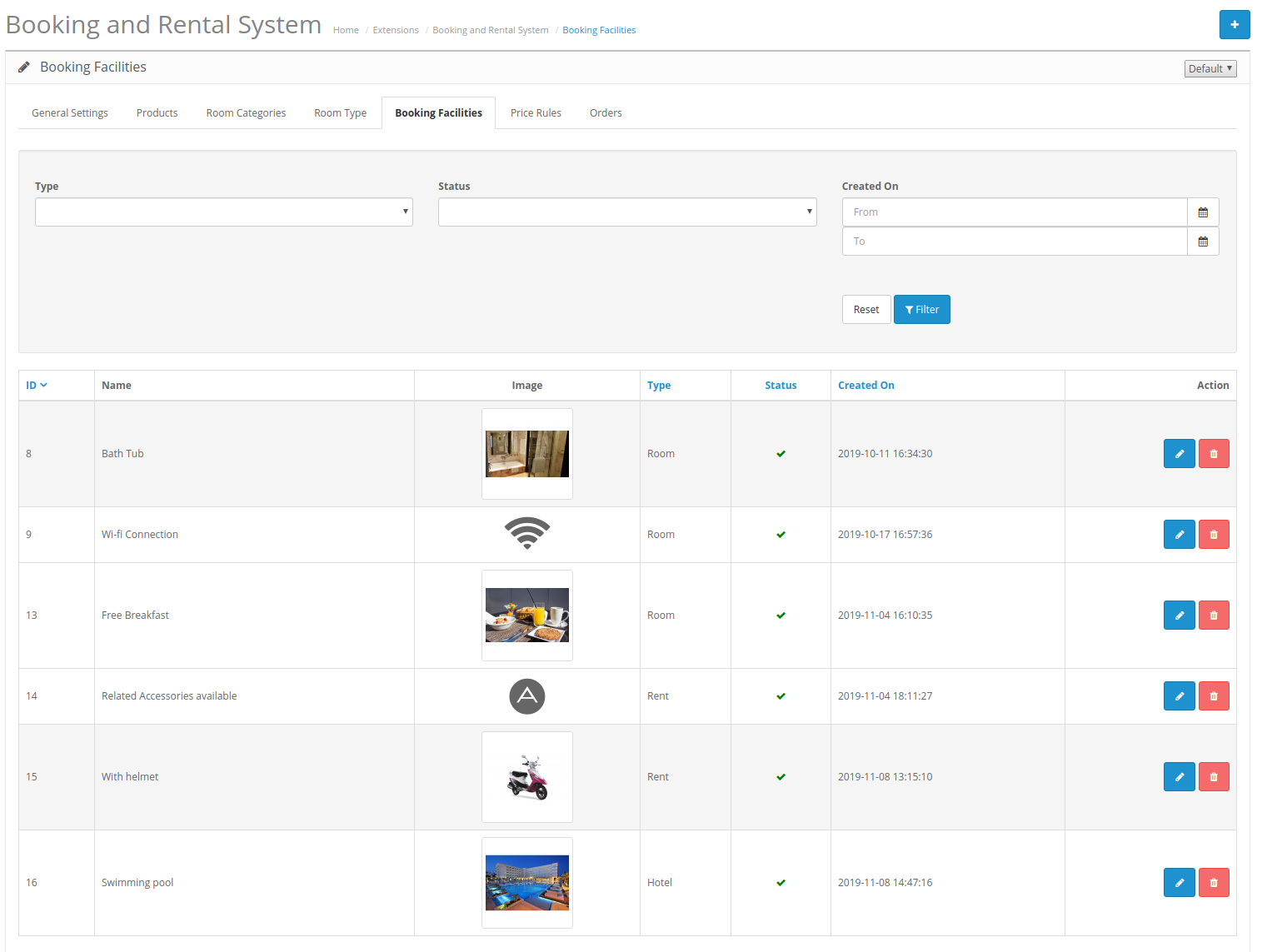
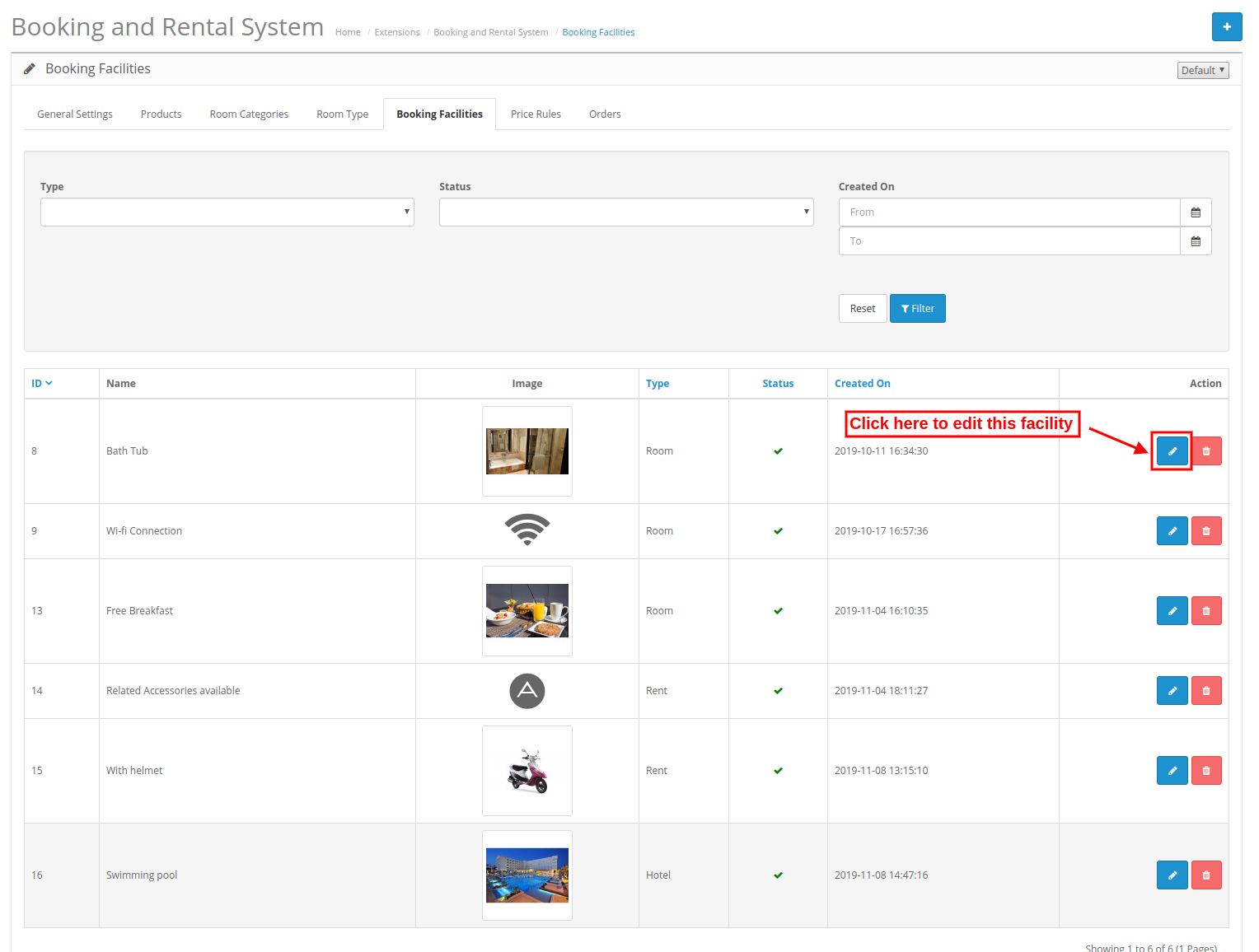
Le module de réservation en ligne d'OpenCart permet d'ajouter des fonctionnalités de réservation et de le mapper avec le produit. Les administrateurs peuvent ajouter des équipements tels que la disponibilité du wifi, une baignoire, un déjeuner gratuit et le cartographier avec des chambres d'hôtel. L'administrateur peut ajouter des images ou une police géniale pour montrer les installations de réservation.
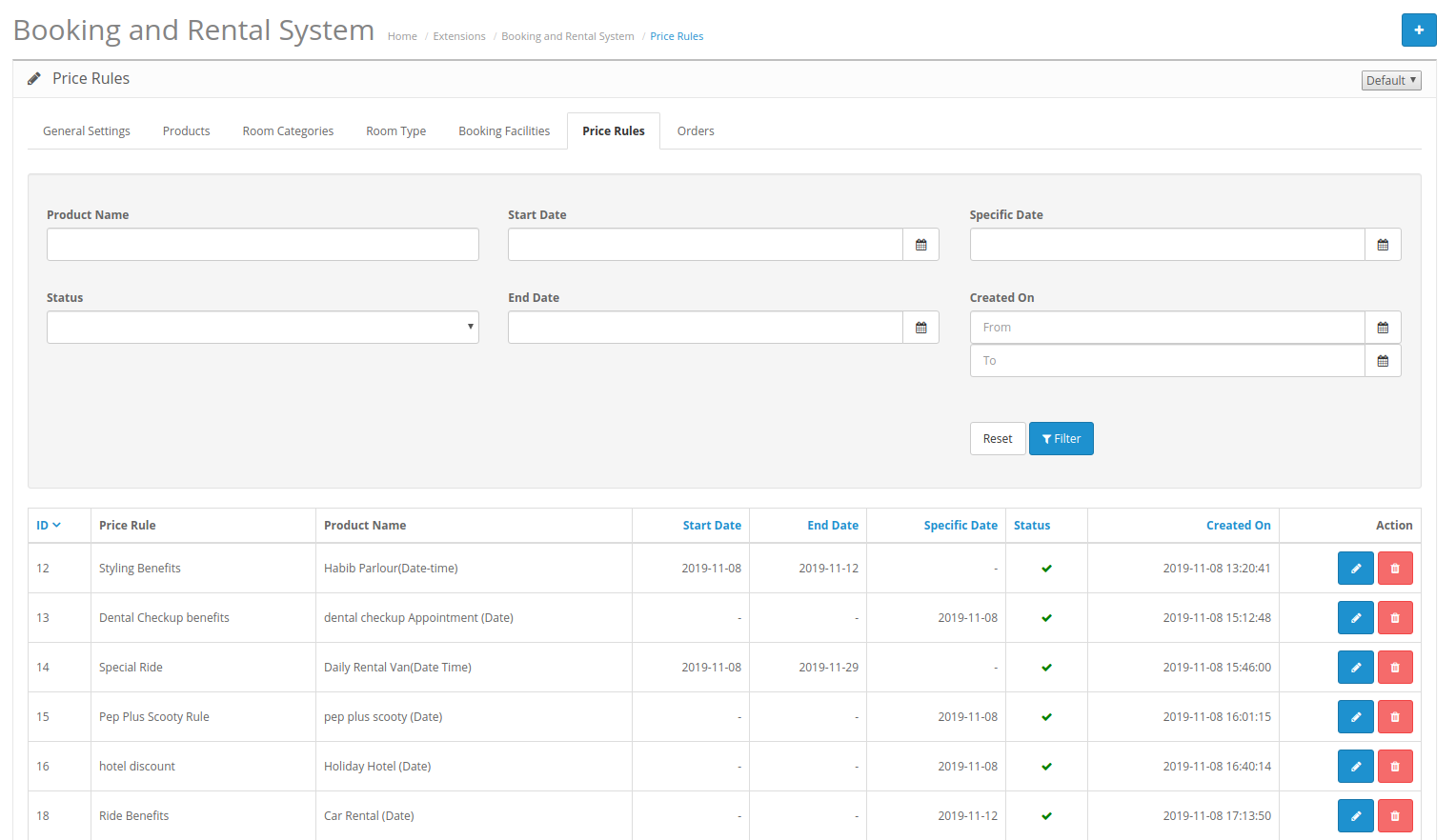
Le marchand en ligne peut créer et appliquer des règles de prix à partir de l'interface d'administration pour offrir un rabais sur des dates / durées particulières.
L'administrateur peut sélectionner le produit, le type de date (spécifique / plage de dates), le type de réduction (fixe / en pourcentage) et le montant de la réduction pour l'application de la règle de prix.
L'administrateur peut afficher une liste de toutes les commandes en fonction de la réservation et de la location. Le plug-in OpenCart Event Booking permet à l'administrateur d'afficher et de modifier les commandes à partir de l'interface d'administration.
Le module de réservation en ligne pour OpenCart est compatible avec plusieurs langues.
Étapes d'installation de 2.0 pour le système de réservation et de location
Achetez OpenCart Booking and Rental System Extension dans notre magasin. Vous recevrez ces fichiers après l'achat de l'extension OpenCart Booking and Rental System:
Tout d'abord, vous obtiendrez un fichier de code source de l'extension OpenCart Booking and Rental System dans un format de fichier zippé.
Manuel de l'utilisateur de ce module OpenCart Booking and Rental System.
Suivez les étapes ci-dessous pour installer OpenCart Booking and Rental System Extension:
1.Unzip le fichier zip reçu. Vous obtiendrez les dossiers.
2. Copiez tous les dossiers du fichier zip dans le répertoire racine du programme d'installation OpenCart via le gestionnaire FTP.
3. Il y aura un fichier nommé kbbooking_system.ocmod.xml (dans le cas d’Openvar v3.0.x, le nom du fichier serait kbbooking_system.ocmod.zip). Téléchargez le même fichier à partir de la page "Admin -> Extension -> Extension Installer -> upload".
Ainsi, OpenCart Booking et Rental System Extension est maintenant installé avec succès et prêt à être utilisé dans votre magasin.
Maintenant, allez dans le menu admin et cliquez sur les extensions et cliquez ainsi sur le bouton de configuration à côté de Système de réservation et de location.
Paramètres administrateur 3.0
Après l'installation, le commerçant en ligne peut appliquer les paramètres pour mettre en œuvre la fonctionnalité de réservation et de location sur le site Web.
Il y a sept sections de configuration, comme indiqué ci-dessous:
Paramètres généraux
Produits
Catégories de chambre
Type de chambre
Installations de réservation
Règles de prix
Commandes
Paramètres généraux 3.1
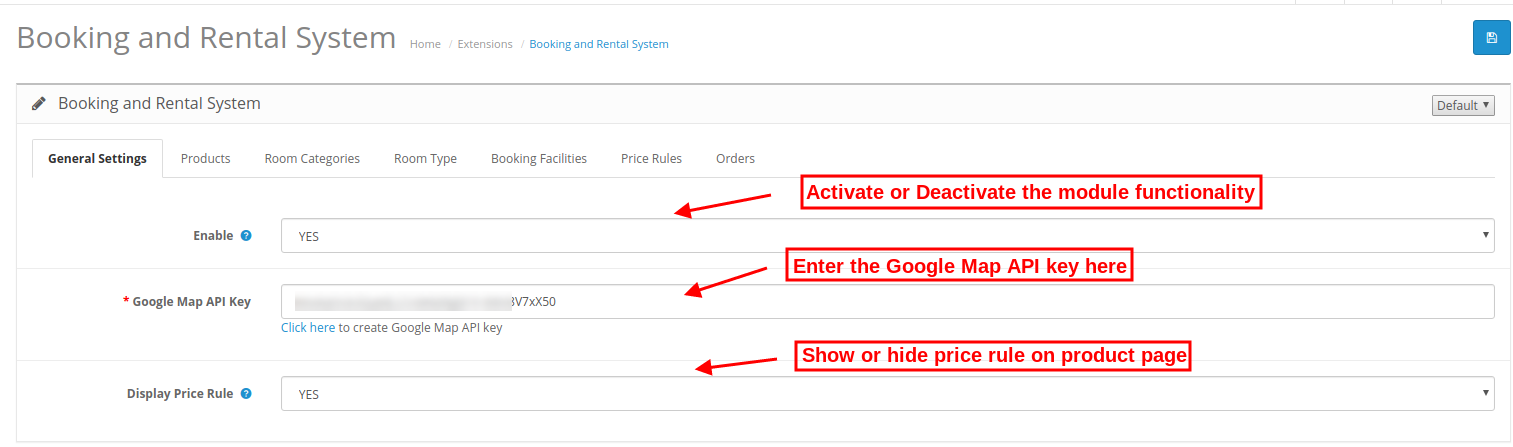
Dans les paramètres généraux, le commerçant en ligne peut appliquer les paramètres de base liés au système de location.
Activer:?Enable or disable the functionality by selecting yes or no option.
Clé de l'API Google Map:?Enter the Google map API key for Google map integration. The store admin can also get the steps to generate a Google map API key.
Afficher la règle de prix:Activez cette option pour afficher la règle de tarification sur la page du produit.
3.1.1 Comment générer la clé de l'API Google Map
Pour générer la clé de l'API Google Map, l'administrateur peut procéder comme suit:
Cliquez sur le bouton "Get Started":Tout d’abord, cliquez sur ce bouton pour obtenir la clé de l’API Google Map.
Ramassez les produits:En cliquant sur le bouton "Get Started", un administrateur affichera cette fenêtre contextuelle.
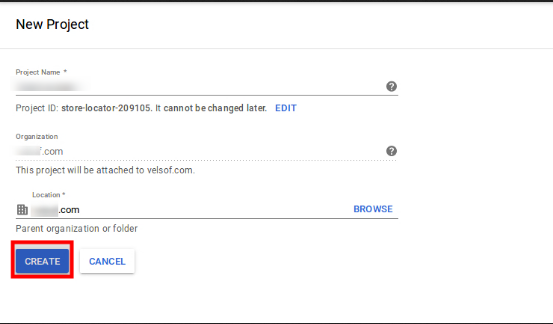
Sélection du projet:Maintenant, l'administrateur peut créer ou sélectionner n'importe quel projet.
1. Sélectionnez un projet:
2. Créer un nouveau projet:
Configurez la facturation:?After creating a new project set up the billing.
Après la facturation, le commerçant en ligne peut obtenir la clé de l'API Google Map.
L'administrateur du magasin peut sélectionner l'option de clé d'API:
L'administrateur peut sélectionner l'option restreindre la clé dans la boîte de dialogue pour définir une restriction de navigateur sur la clé API.
Dans la section Restriction de clé, l’administrateur du magasin peut sélectionner des référents HTTP (sites Web), puis suivre les instructions à l’écran pour définir des référents.
Ainsi, l’administrateur peut définir la clé de l’API Google Map.
3.2 produit
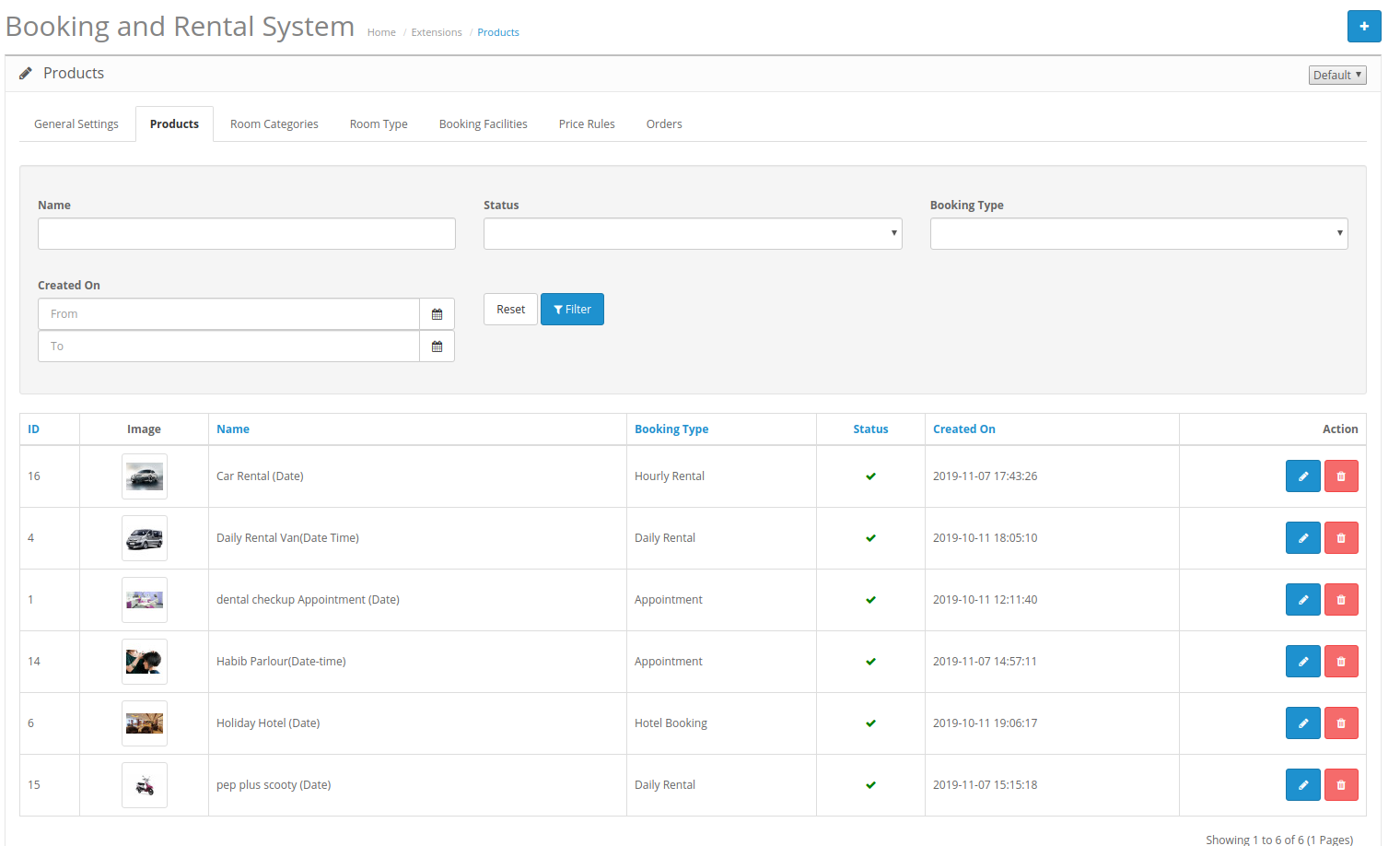
Dans l'onglet Produits, les utilisateurs en ligne peuvent voir la liste des produits ajoutés. Le commerçant en magasin peut ajouter, éditer et supprimer tout produit facilement et sans tracas.
3.2.1 Ajouter un nouveau produit
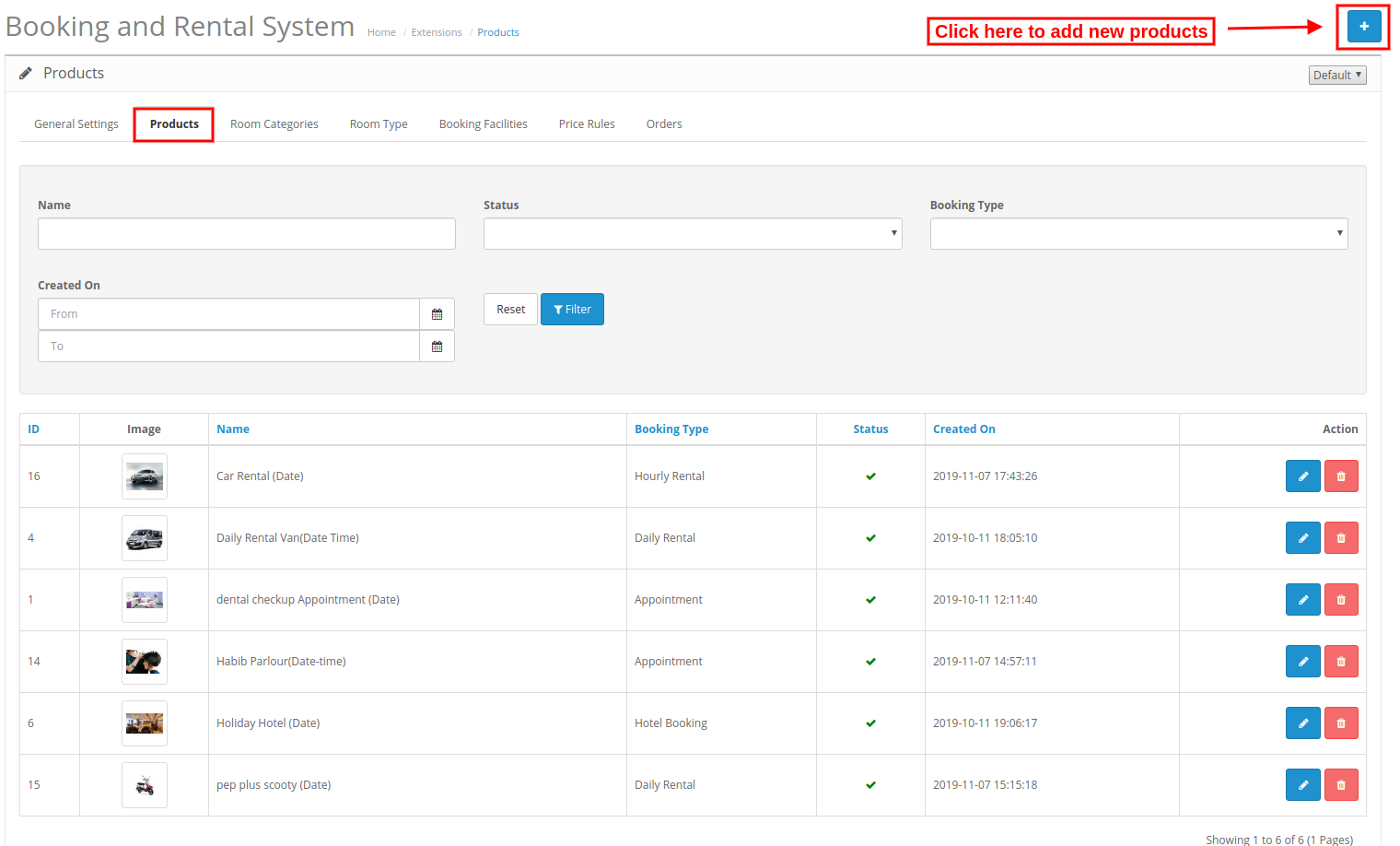
Pour ajouter un nouveau produit, l’administrateur doit cliquer sur le bouton "+" bouton d'abord.
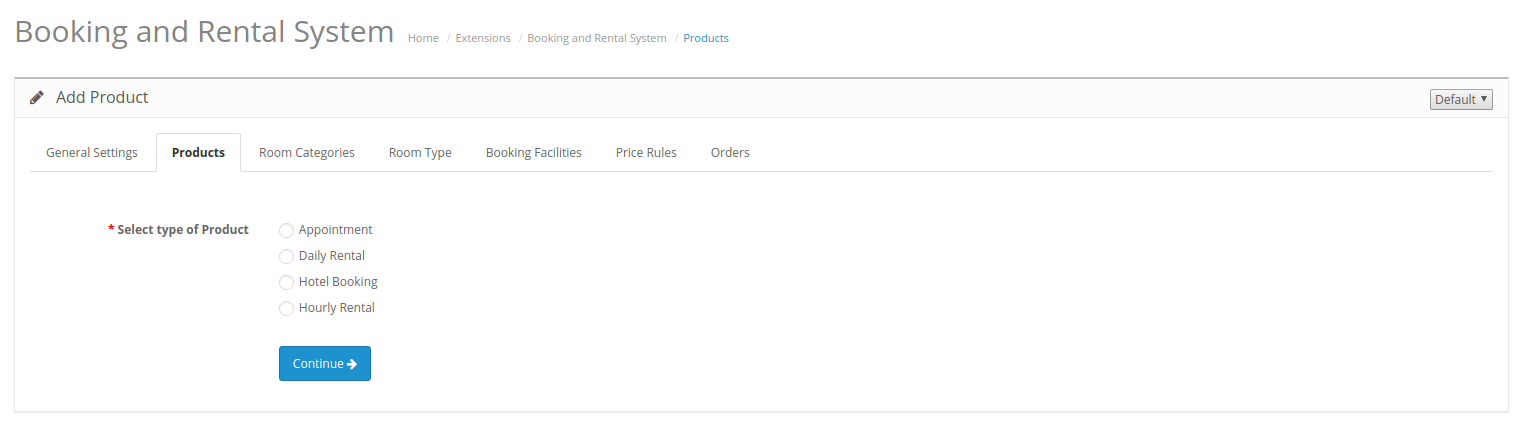
Après avoir cliqué sur le "+" bouton, un administrateur obtiendra plusieurs options comme indiqué ci-dessous: Sélectionnez le type de produit:?Admin needs to select the type of product which he wants to add.
L'administrateur peut choisir parmi ces types de produits:
Prendre Rendez-vous
Location à la journée
Réservation d'hotel
Location à l'heure
Il y a un total de cas 6:
L'administrateur peut ajouter des produits de type rendez-vous (date et date), location quotidienne (date et date), réservation d'hôtel (date) et location à l'heure (date).
Type de rendez-vous 3.2.1.1
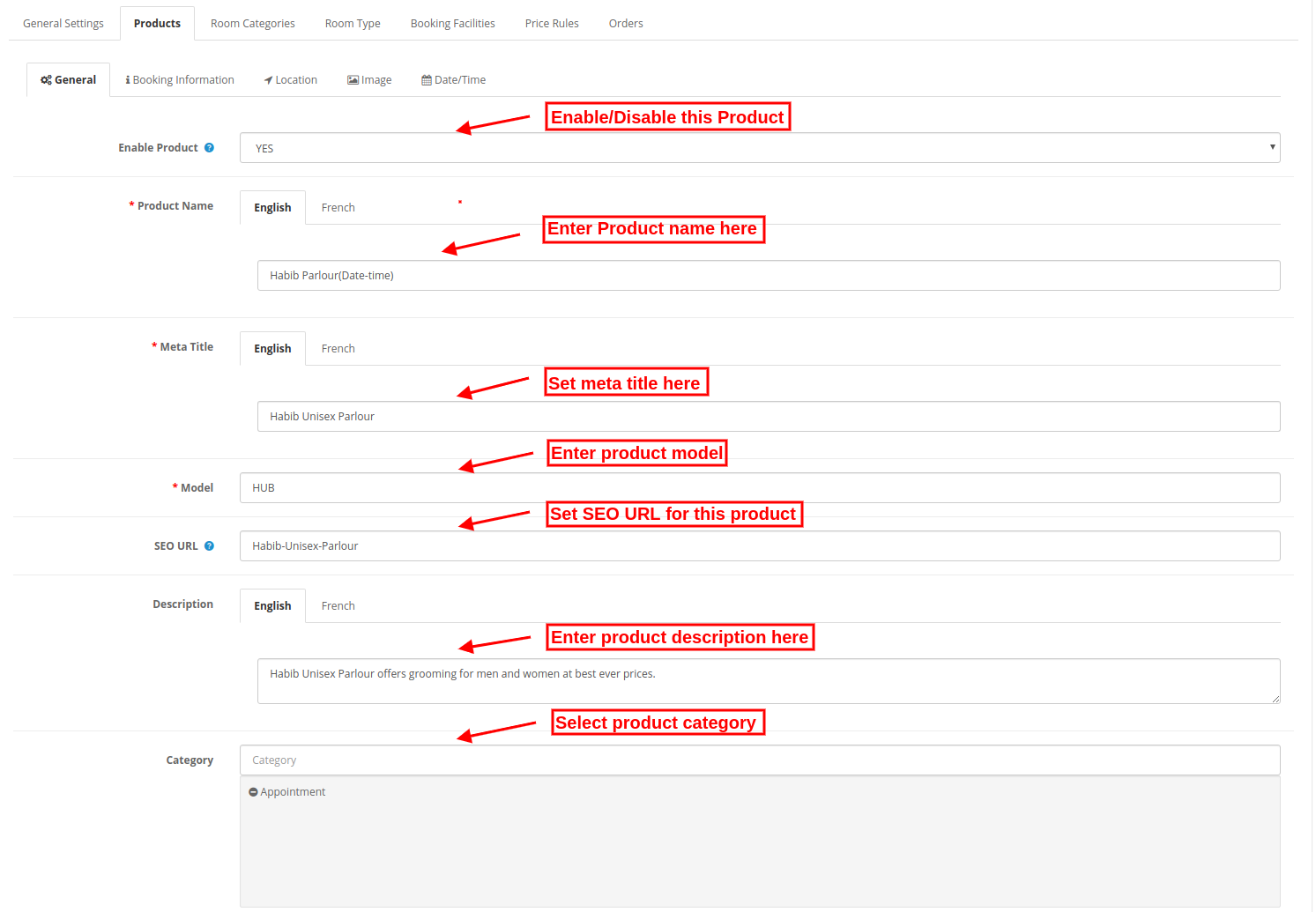
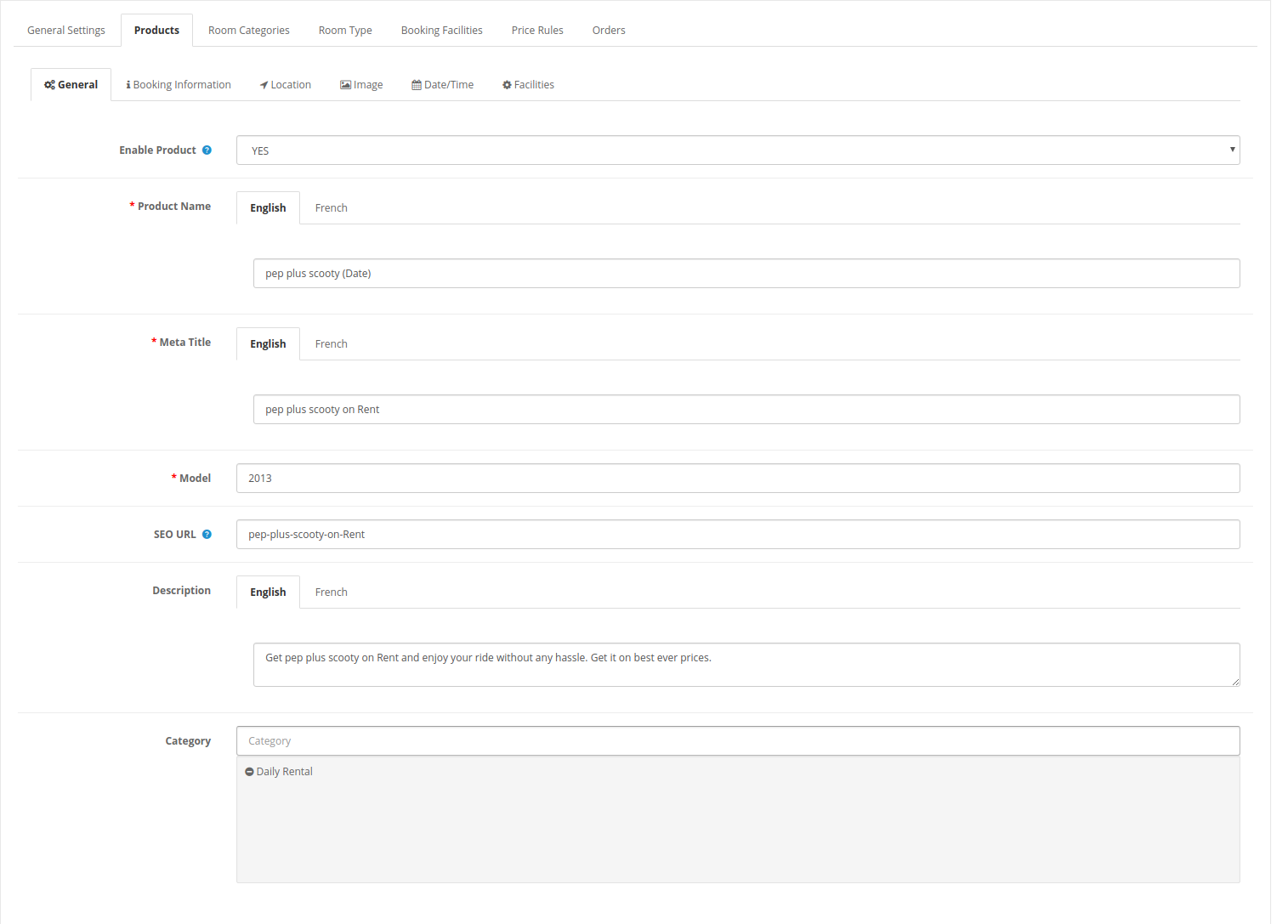
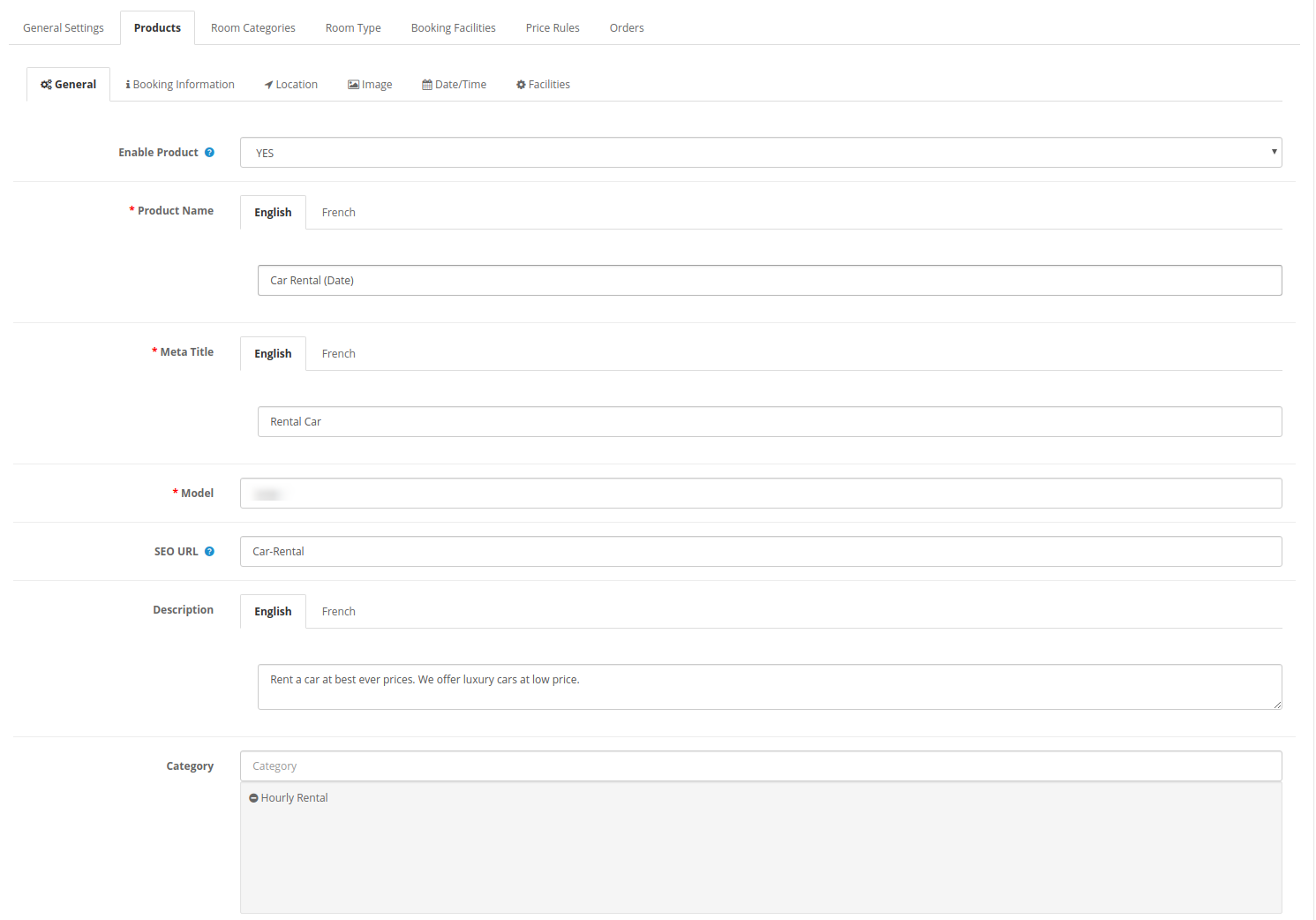
1. général:
Le commerçant en magasin peut appliquer des paramètres de base pour les produits.
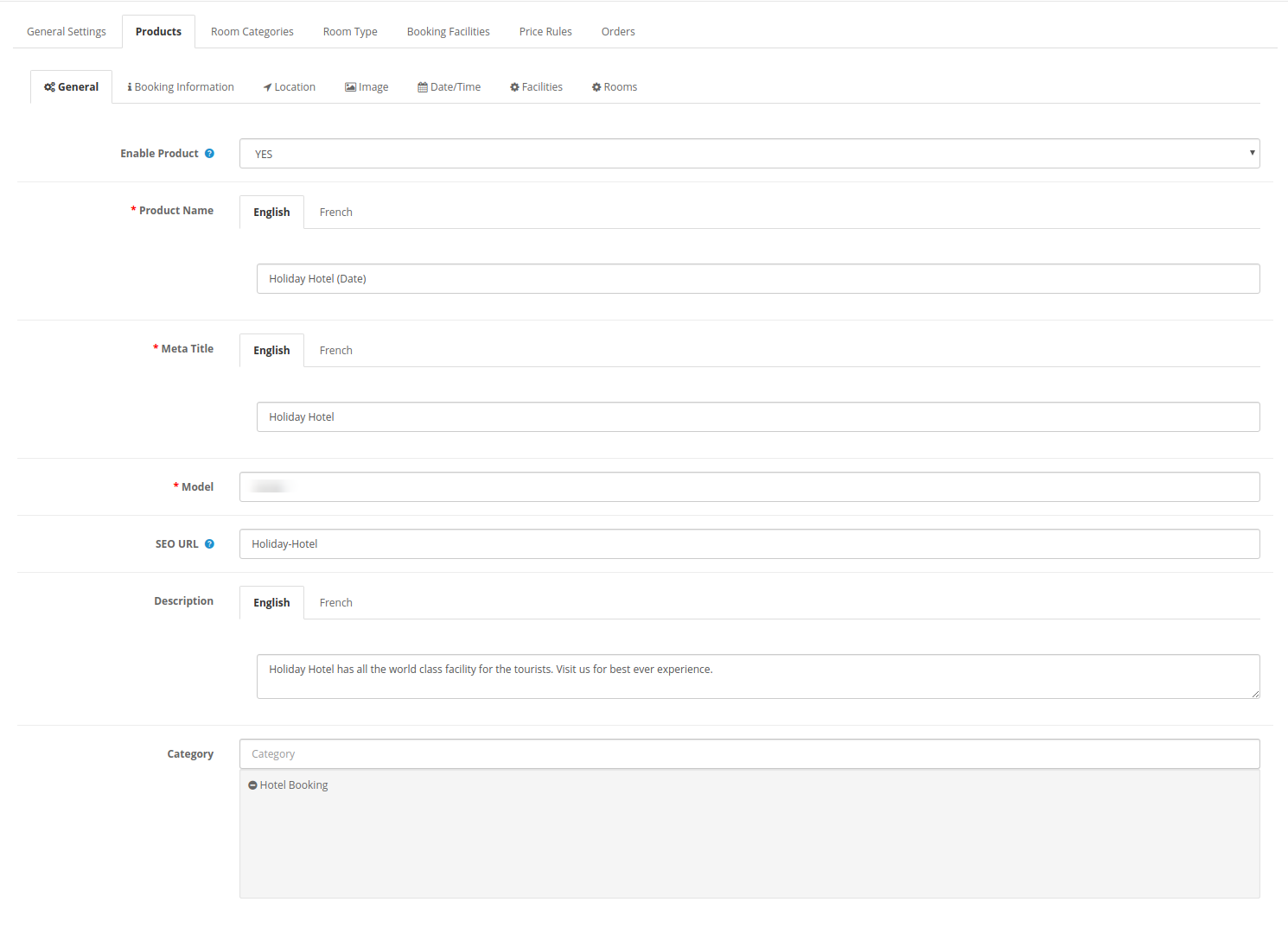
Activer le produit:Sélectionnez Oui ou Non pour activer ou désactiver le produit.
Nom du produit:?Enter the name of the product in multiple languages.
Meta Title:?Set the meta title in multiple languages.
Modèle:Entrez les détails du modèle ici
URL de référencement:?Set SEO URL for this product. Do not use any space in the SEO URL.
La description:Entrez la description du produit dans différentes langues.
Catégorie:Sélectionnez la catégorie pour le produit.
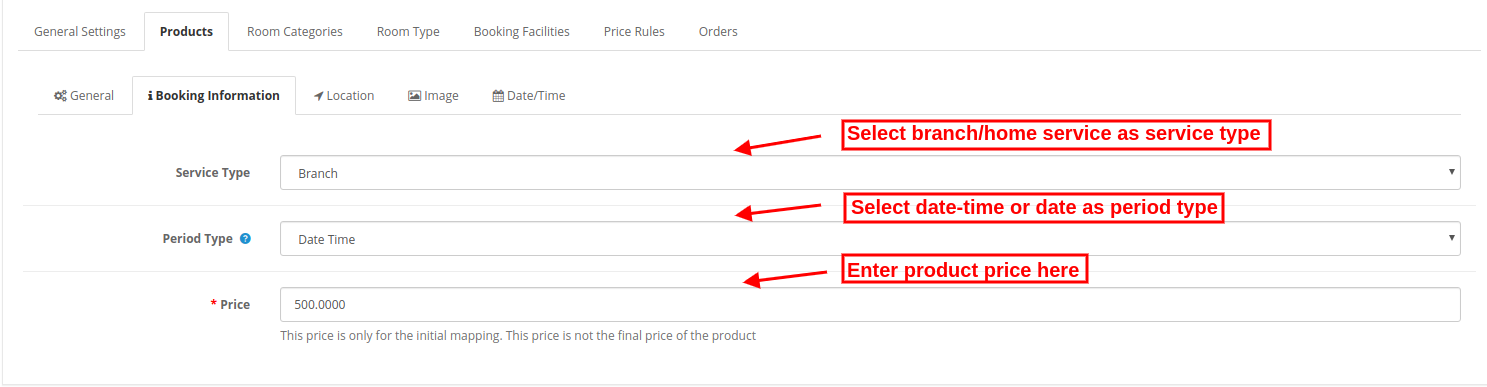
2. Informations de réservation:
Dans l'onglet informations de réservation, l'administrateur peut définir les paramètres liés à la réservation comme indiqué ci-dessous:
Type de service:Sélectionnez le type de service Branche si vous souhaitez que l'utilisateur se rende chez vous. Sélectionnez le type de service en tant que service à domicile si vous souhaitez offrir l'installation à domicile.
Type de période:Il existe deux types de période: l’un est la date et l’autre est la date et l’heure. L'administrateur peut sélectionner n'importe quel type de période selon les besoins. Selon l'option sélectionnée, les champs seront modifiés dans l'onglet Date / Heure.
Prix:Définissez le prix du produit pour le mappage initial. Ce ne sera pas considéré comme un prix final.
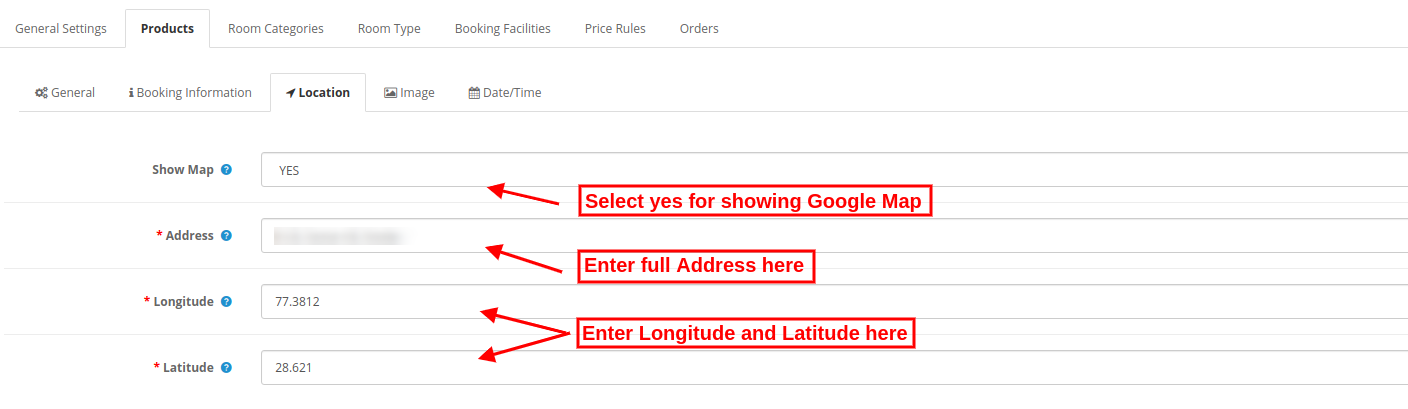
3. Emplacement:
Le marchand en ligne peut également afficher l'emplacement du service sur Google Map en appliquant les paramètres d'emplacement suivants:
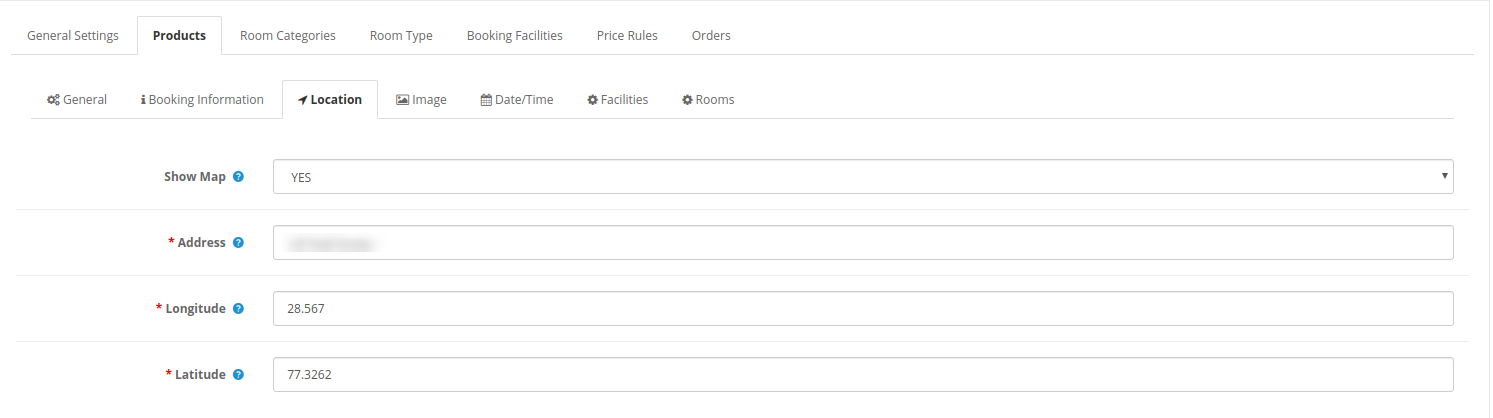
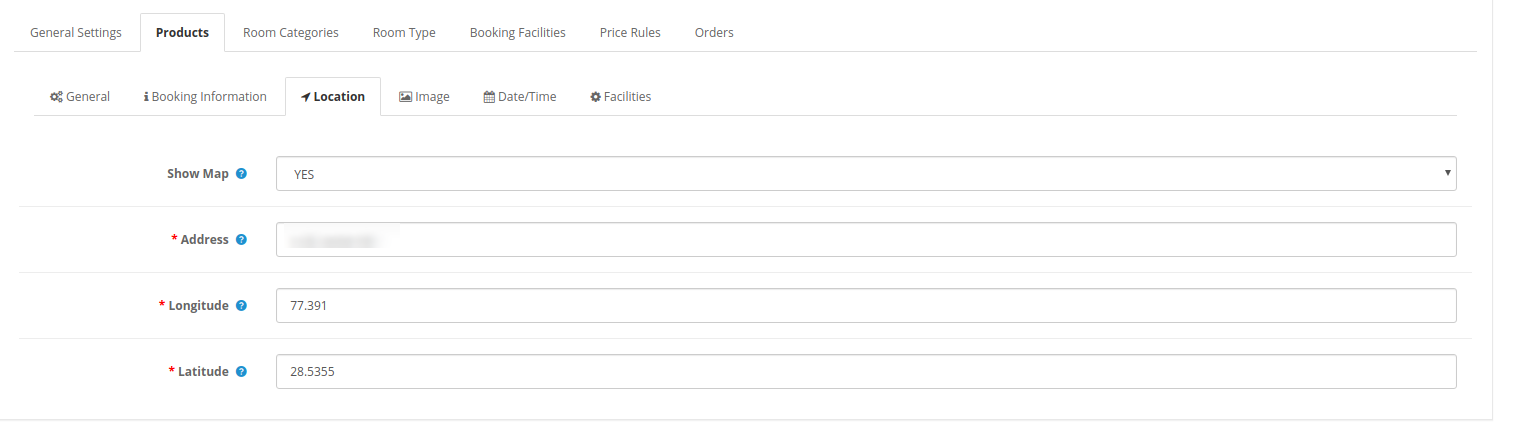
Montrer la carte:?Select yes for including a map and no if you don’t want to show map.
Adresse:Entrez l'adresse complète ici.
Longitude:Définissez la longitude.
Latitude:?Set the Latitude.
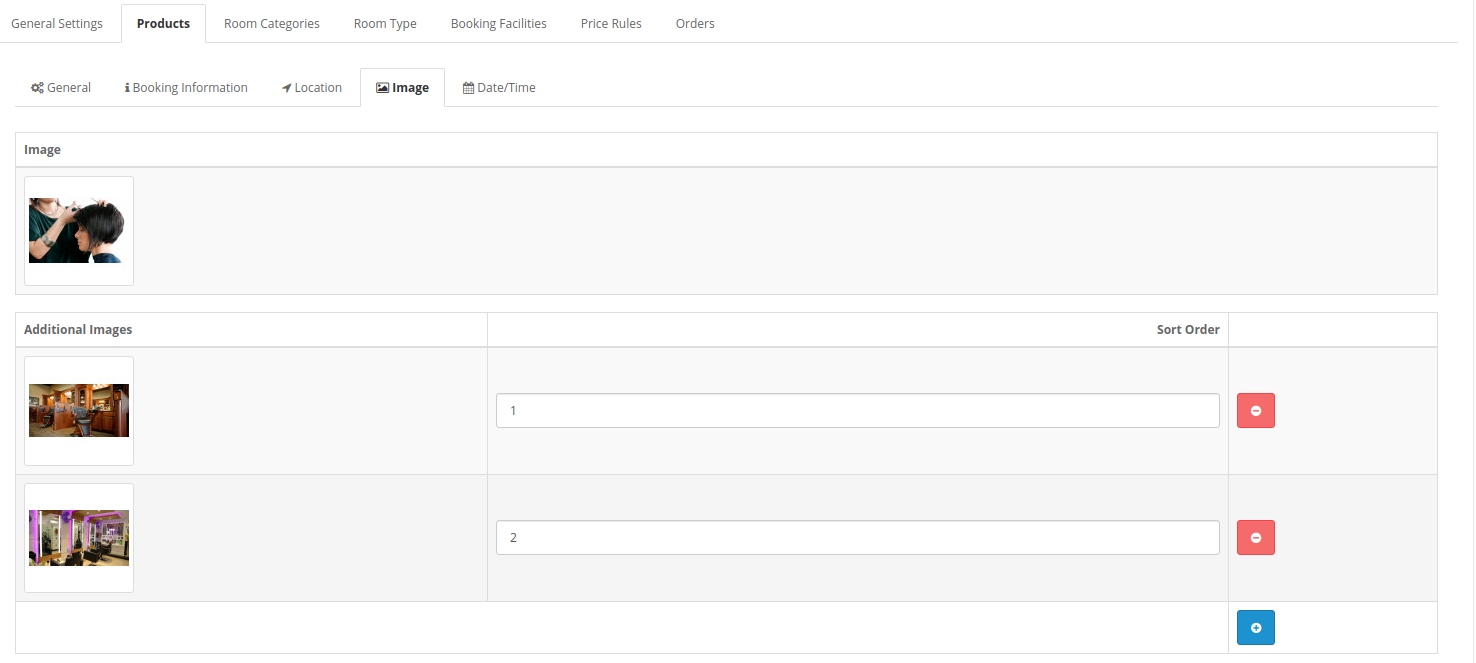
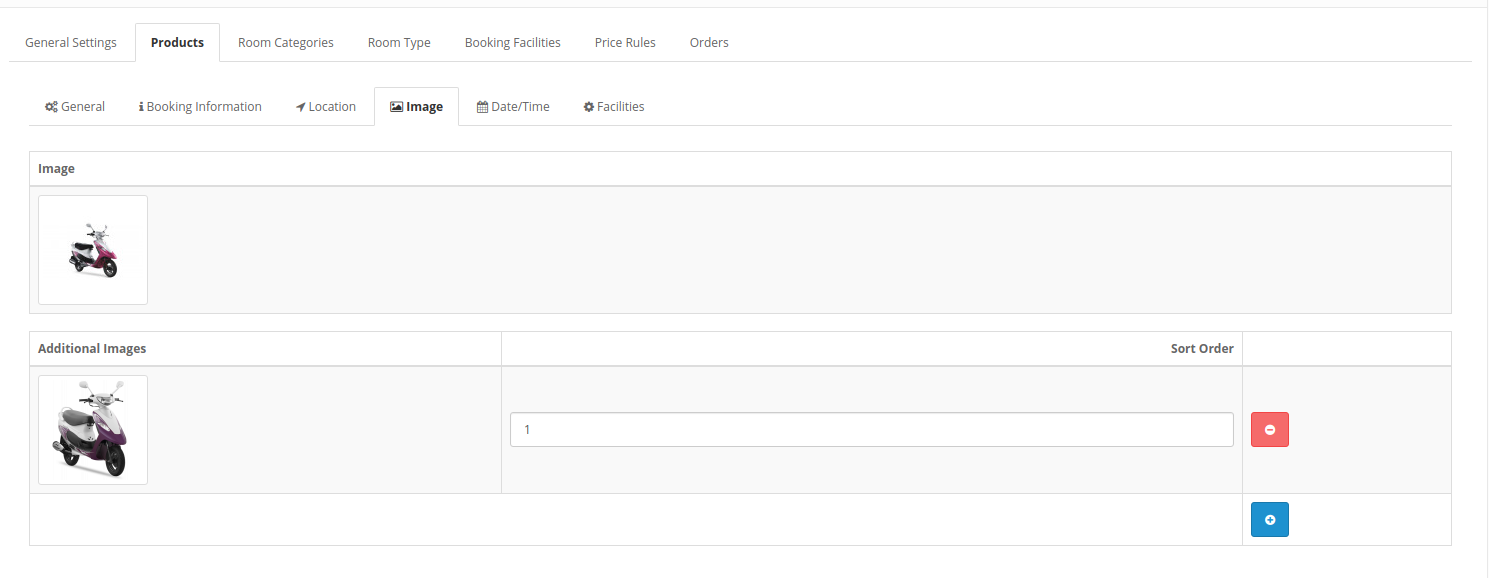
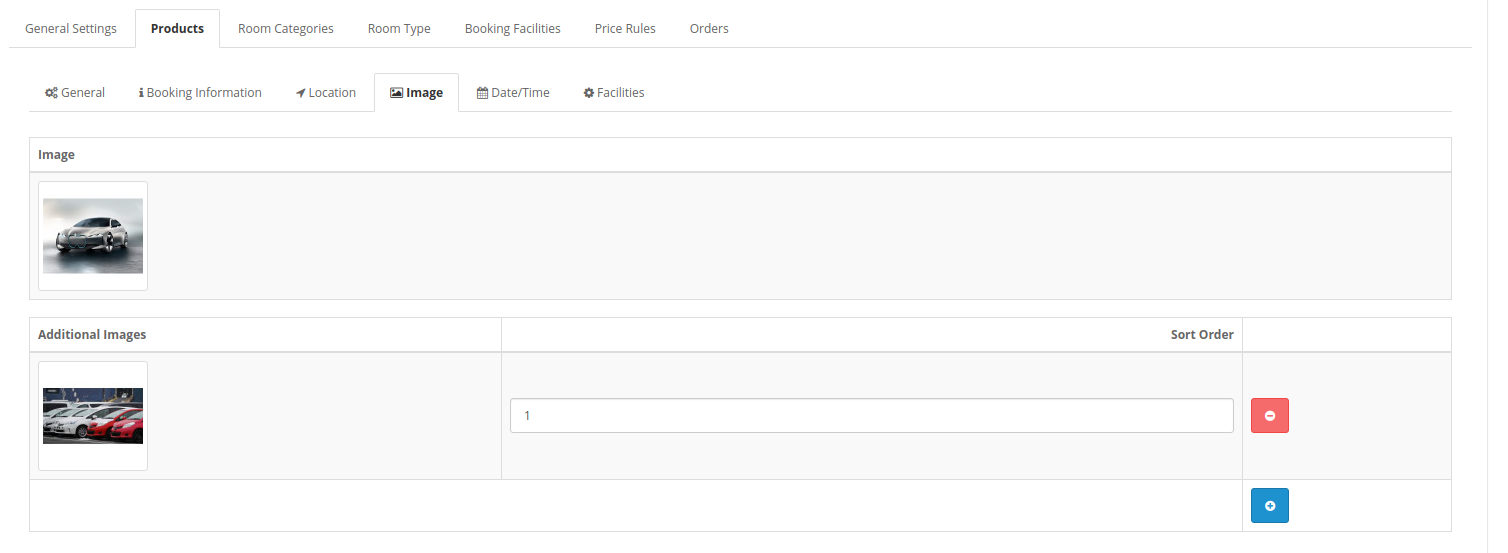
4. Image: Sélectionnez l'image du produit. L'administrateur peut sélectionner plusieurs images et définir l'ordre de tri pour définir la position.
?5. Date/Time:
Le marchand en ligne peut régler la date et l'heure comme indiqué ci-dessous:
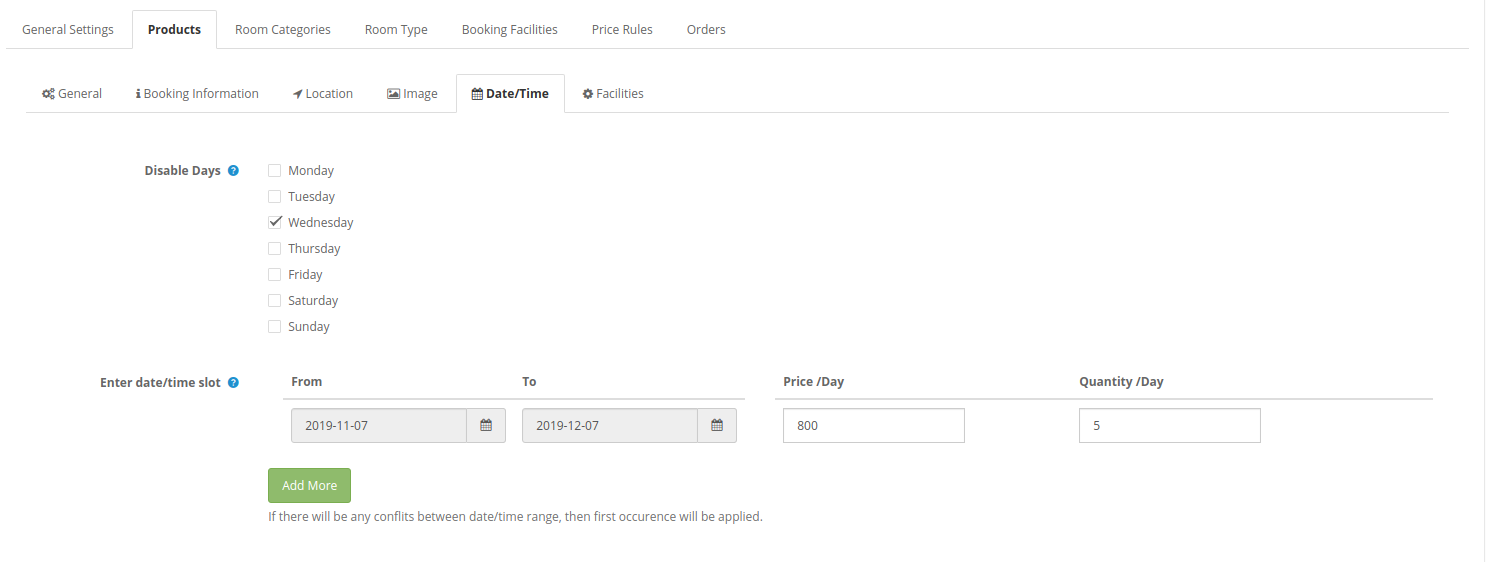
Les paramètres d'intervalle de date et d'heure s'afficheront comme ci-dessous:
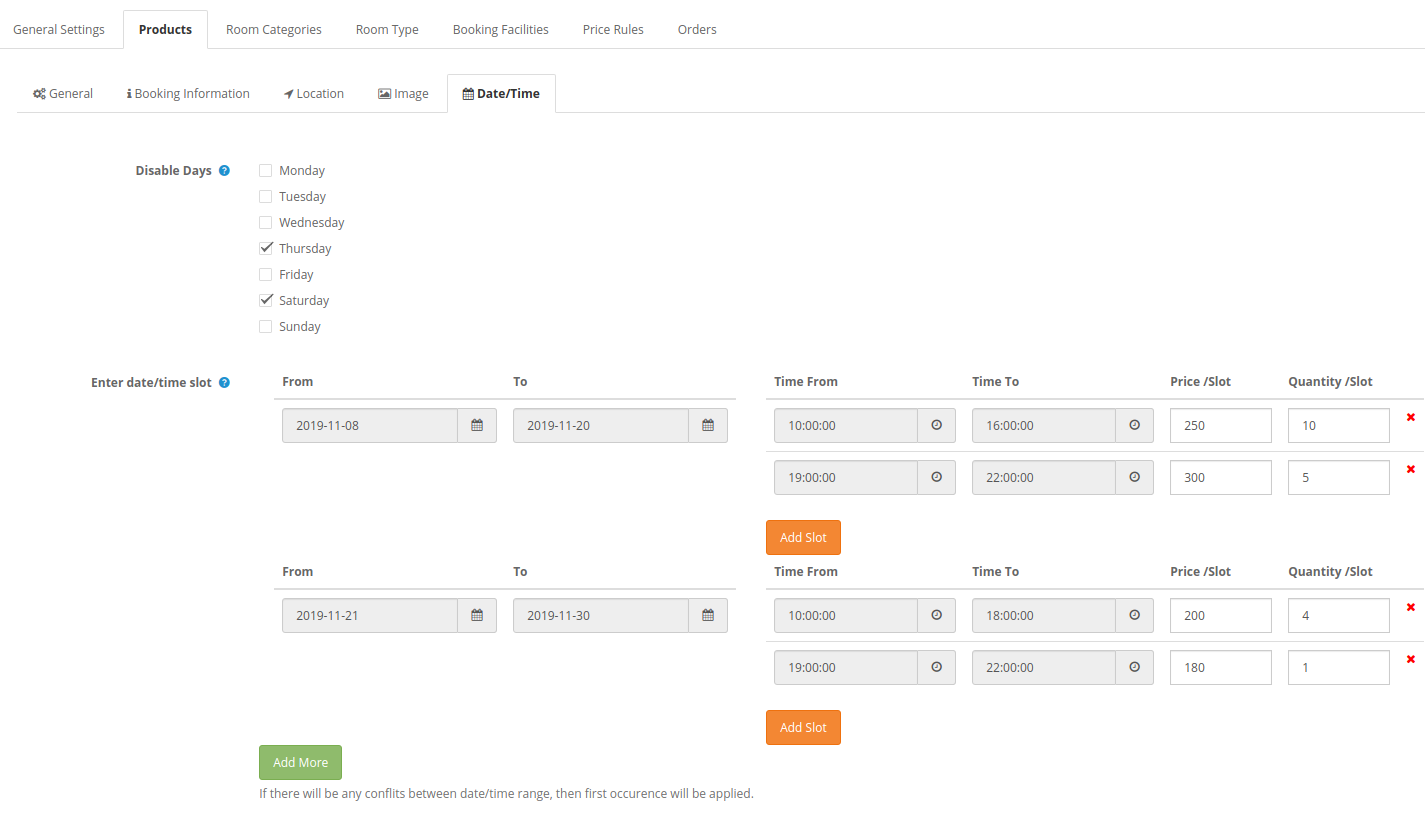
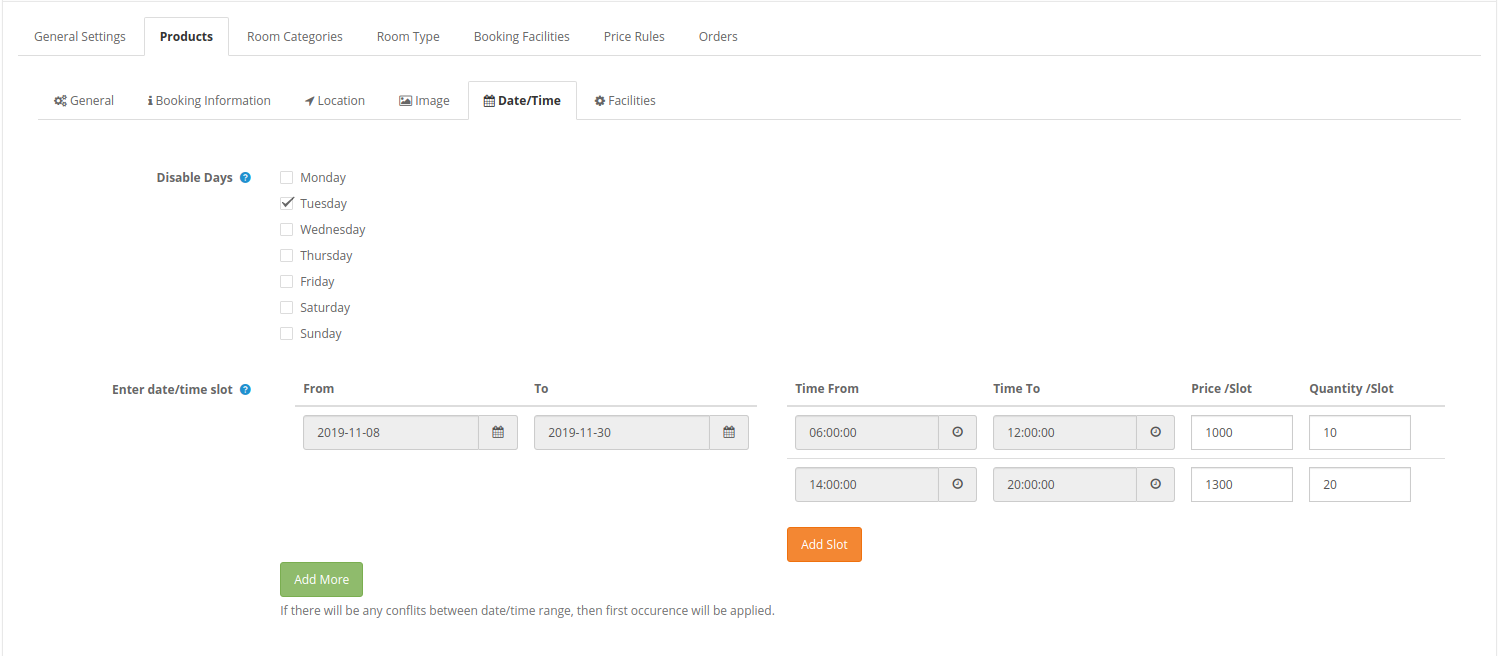
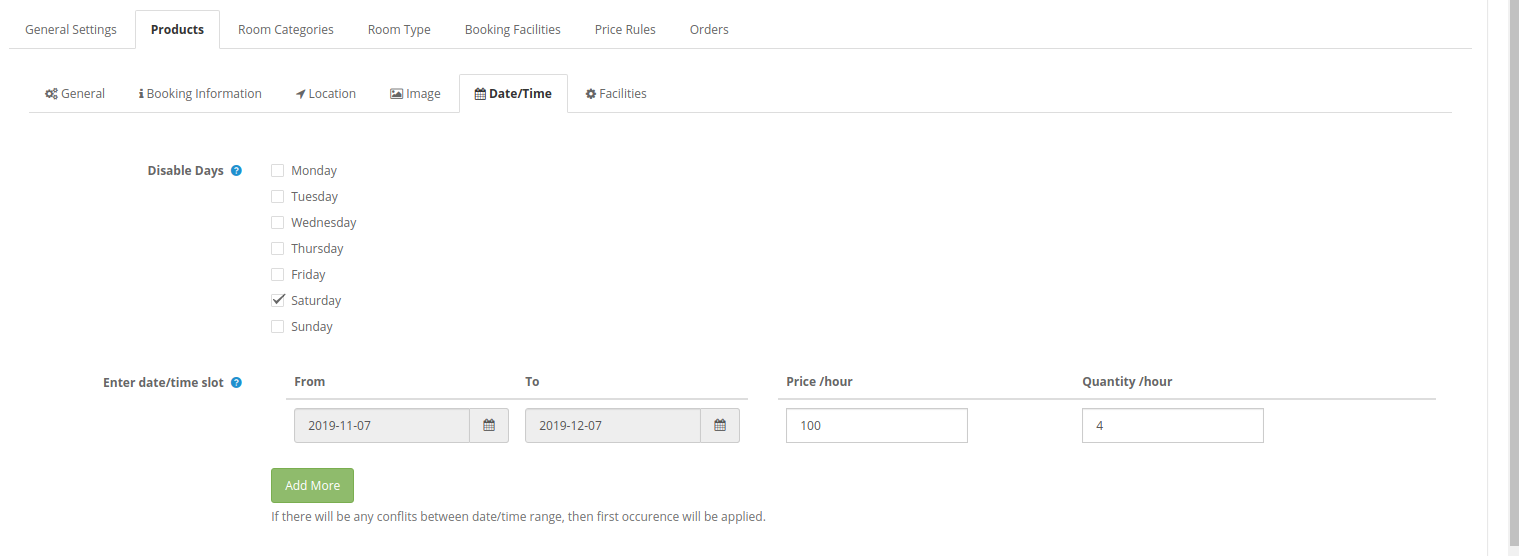
Désactiver les jours:?A checkbox is available for every day, admin can click on the day which he wants to disable. There will be no service/product available on disable days.
Entrer date / heure:L'administrateur peut créer plusieurs jours / créneaux horaires en définissant les dates / heures, le prix par créneau et la quantité par créneau. Le module OpenCart Reservation And Booking affiche une erreur si l’administrateur chevauche une date / heure quelconque.
Les paramètres du créneau horaire s'affichent comme suit:
Location à la journée 3.2.1.2
L'administrateur peut sélectionner le type de produit en location journalière et ajouter des produits dans cette catégorie.
1. général:?General Settings will be the same as “Appointment” product type settings. Admin can enable/disable the settings, enter product name, meta title, model, description, SEO URL and also select the product category.
2. Informations de réservation:
Type de période:L'administrateur peut sélectionner le type de période de réservation comme date et date-heure. Lors de la sélection du type de période comme date, il y aura deux autres réglages pour les jours minimum et maximum. Selon l'option sélectionnée, les champs seront modifiés dans l'onglet Date / Heure.
Prix:?Set the product price for initial mapping.
Min Jours:Définir les jours de réservation minimum.
Max Jours:Définir le nombre maximal de jours de réservation.
3. Emplacement:
Les paramètres d'emplacement seront les mêmes que les paramètres d'emplacement "Rendez-vous". L'administrateur peut afficher / masquer la carte, définir l'adresse et entrer la longitude et la latitude.
4. Image:
Sélectionnez l'image du produit. L'administrateur peut sélectionner plusieurs images et définir l'ordre de tri pour définir la position.
5. Date / heure:
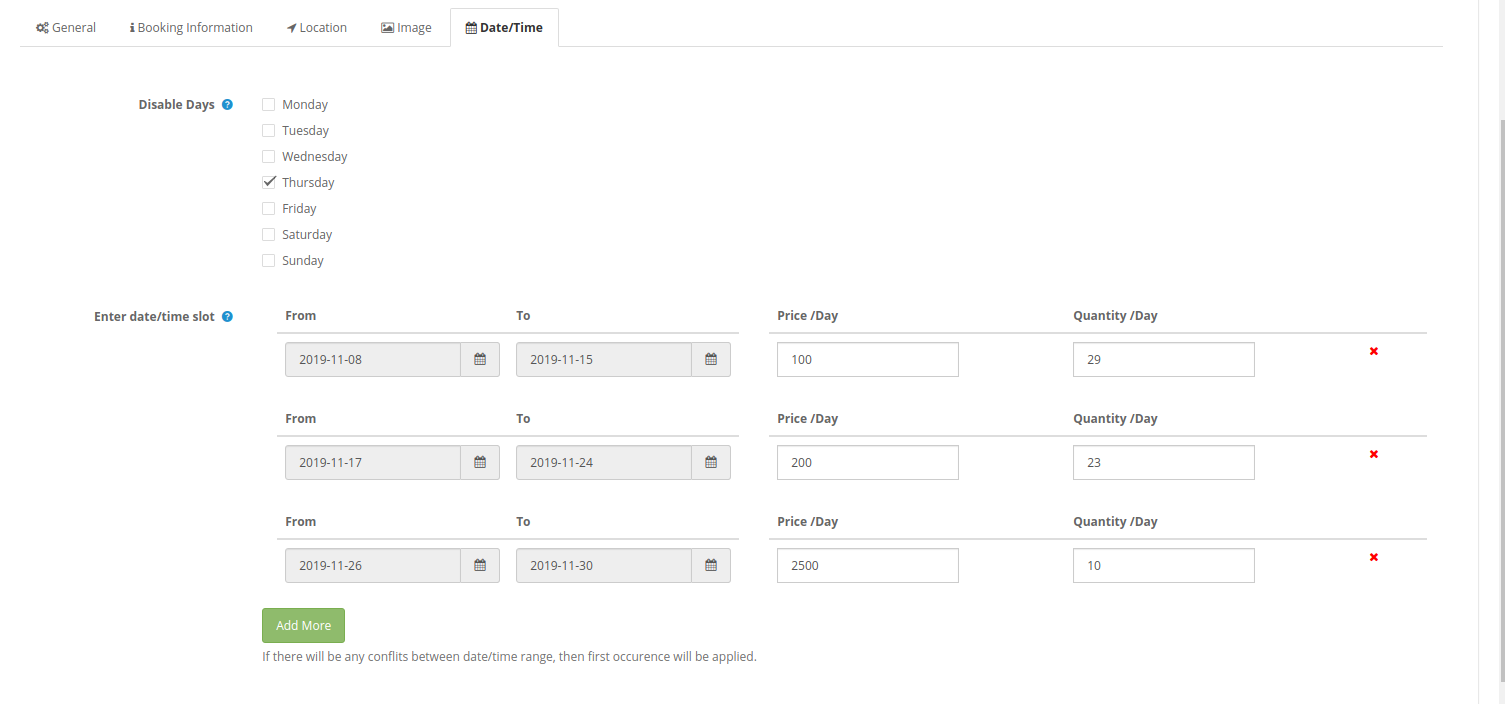
Les paramètres de date / heure seront identiques à ceux de "rendez-vous". L'administrateur peut cliquer sur la case à cocher pour désactiver les jours et entrer également les créneaux horaires.
Créneaux horaires:
Créneaux horaires:
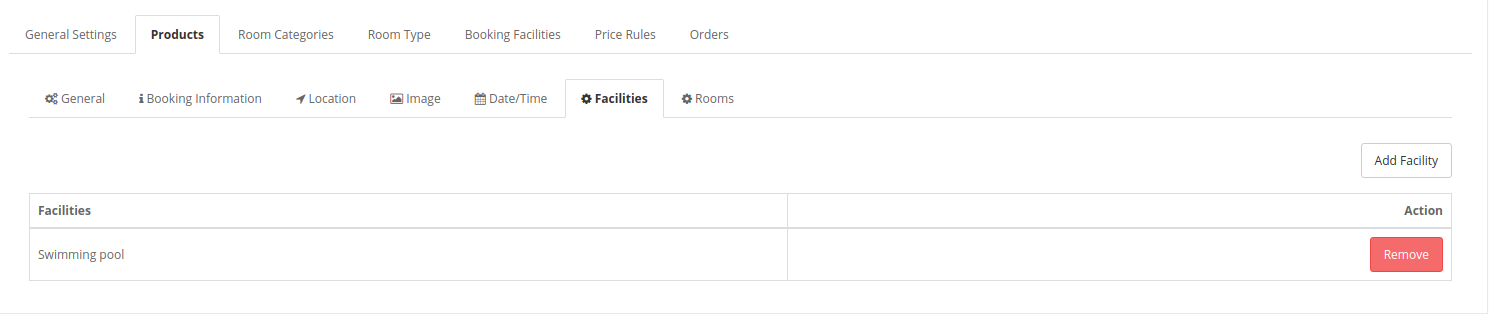
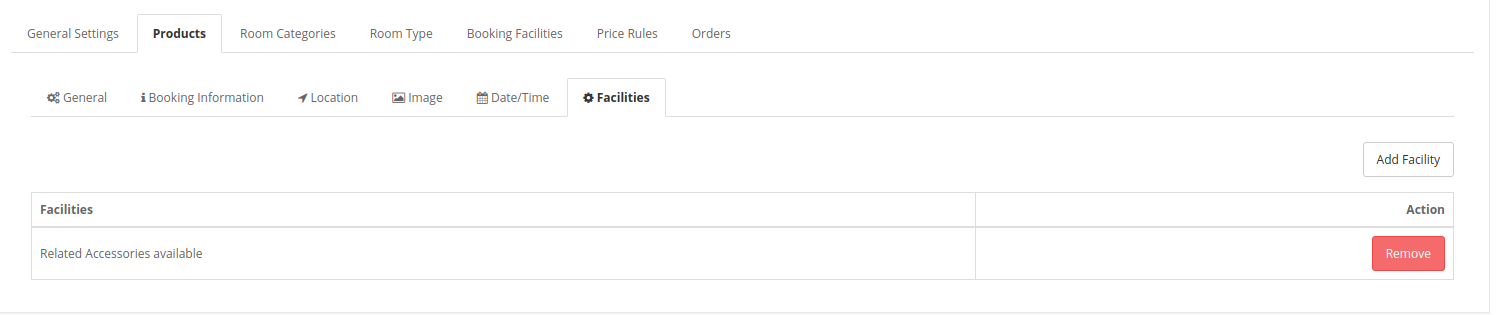
6. Installations:
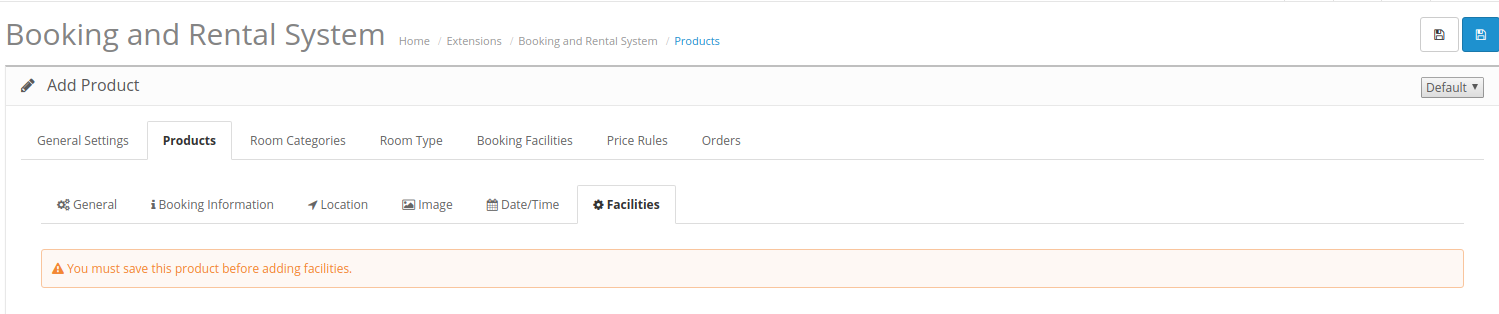
L'administrateur peut ajouter des fonctionnalités une fois qu'il a enregistré ces paramètres. "Location" type d'installations seront listés ici pour les ajouter.
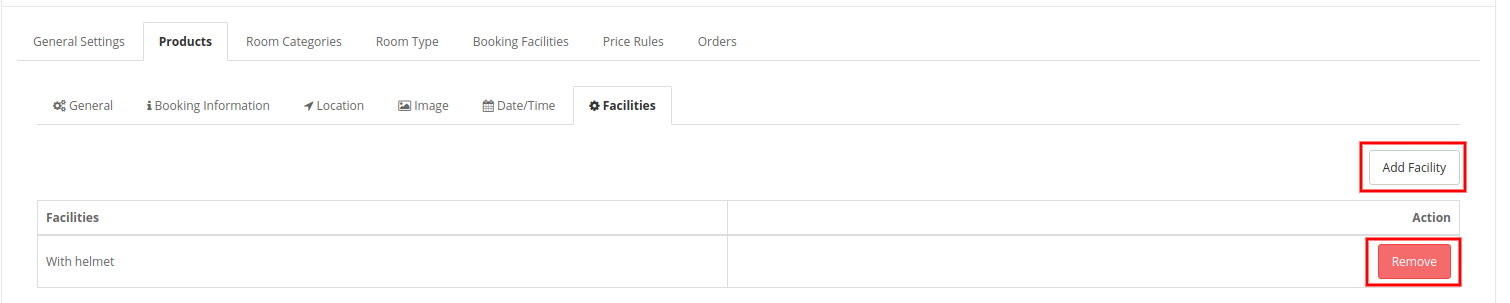
Après avoir enregistré les produits et appliqué les paramètres du service de réservation, l’administrateur peut facilement ajouter des services en cliquant sur le bouton Ajouter un service.
L'administrateur peut également supprimer n'importe quelle installation en cliquant sur le bouton Supprimer.
Réservation d'hôtel 3.2.1.3
L'administrateur peut sélectionner les types de produits de réservation d'hôtel et ajouter plusieurs hôtels facilement.
1. général:
Les paramètres généraux seront similaires aux paramètres précédents. 2. Informations de réservation:
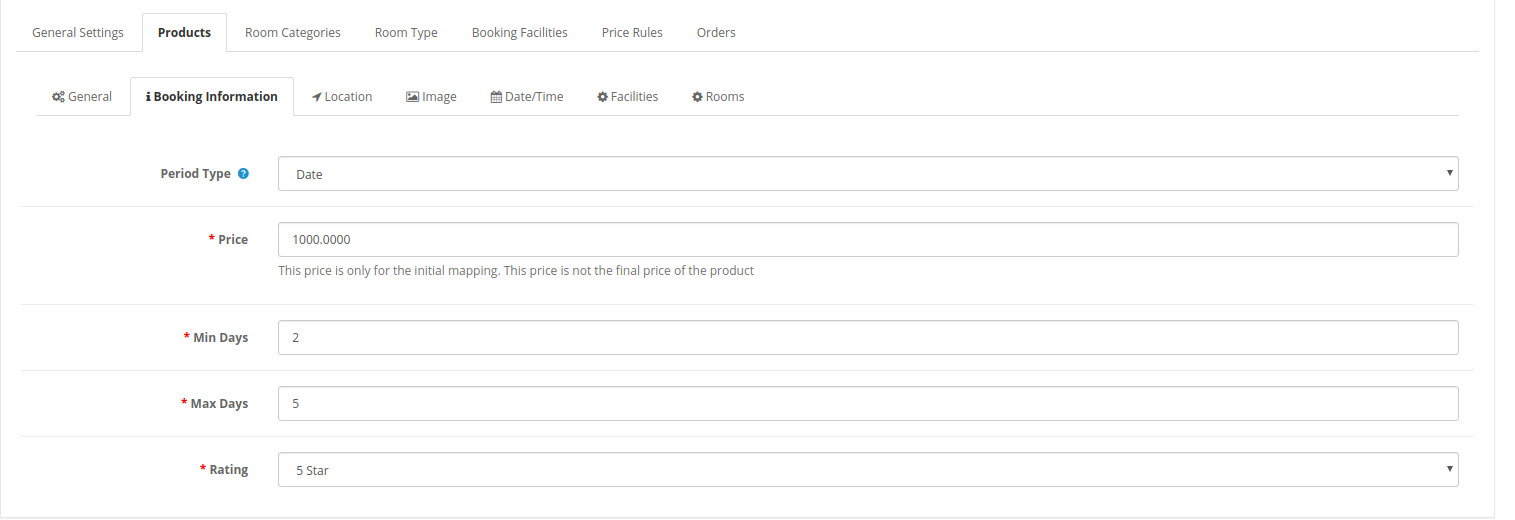
Type de période: Le type de période sera comme la date.
Prix: Définissez le prix du produit pour le mappage initial.
Min Jours: Fixer un nombre minimum de jours de réservation pour cet hôtel.
Max Jours: Définissez le nombre maximal de jours de réservation pour cet hôtel.
Évaluation: Définir la cote de l'hôtel. La note maximale sera 5 stars.
3. Emplacement
Les paramètres d'emplacement seront les mêmes que dans les paramètres précédents.
4. Image:
Sélectionnez l'image du produit. L'administrateur peut sélectionner plusieurs images et définir l'ordre de tri pour définir la position. 5. Date / heure réglée:
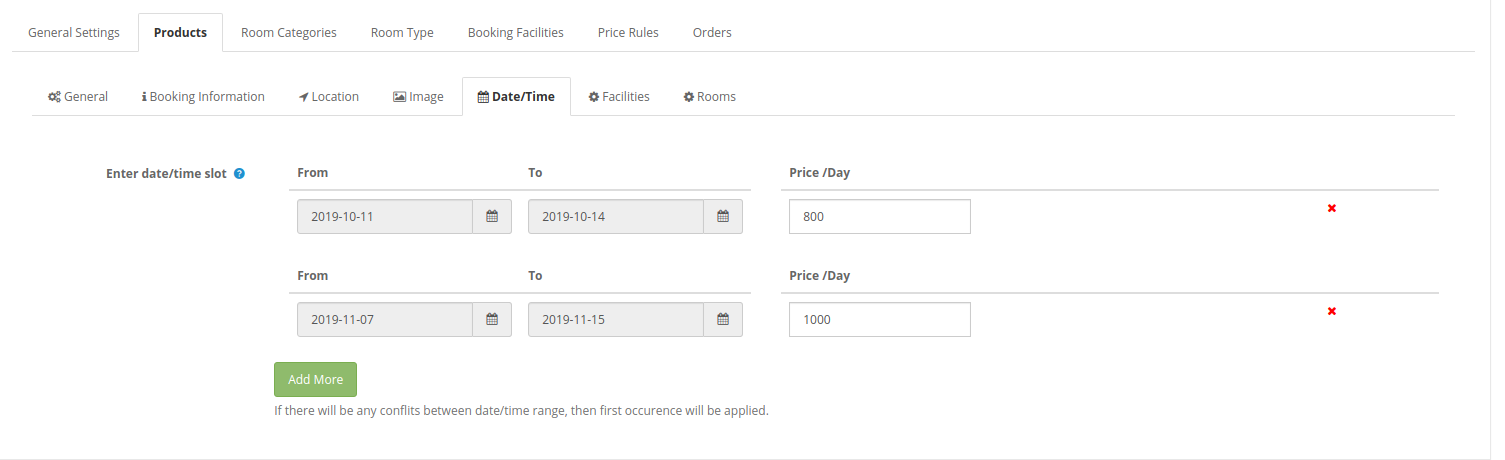
Entrez le créneau de date / heure:L'administrateur peut créer des créneaux horaires et définir les prix de l'hôtel par jour.
6. Installations:
L'administrateur peut ajouter des fonctionnalités une fois qu'il a enregistré ces paramètres. L'administrateur doit simplement cliquer sur "Ajouter une installation" pour ajouter des installations. Seuls les équipements de type hôtel seront listés pour les ajouter. 7. Pièces:
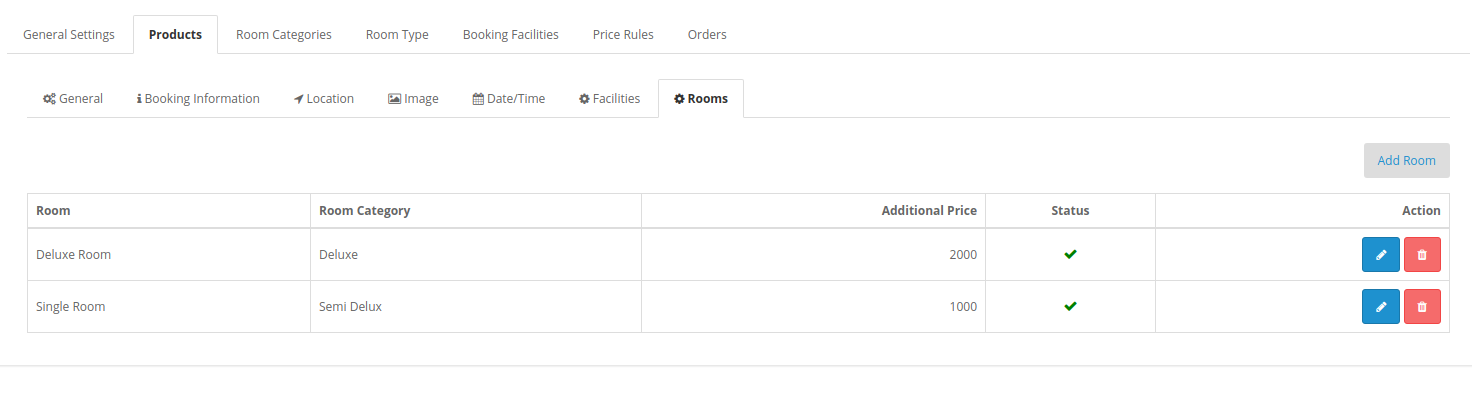
L’administrateur peut d’abord enregistrer les paramètres, puis ajouter les détails de la salle. Les chambres ne peuvent être ajoutées qu'après l'application des paramètres de catégorie de chambre, de type de chambre et de fonctionnalité de réservation.
Pour ajouter une nouvelle pièce, procédez comme suit:
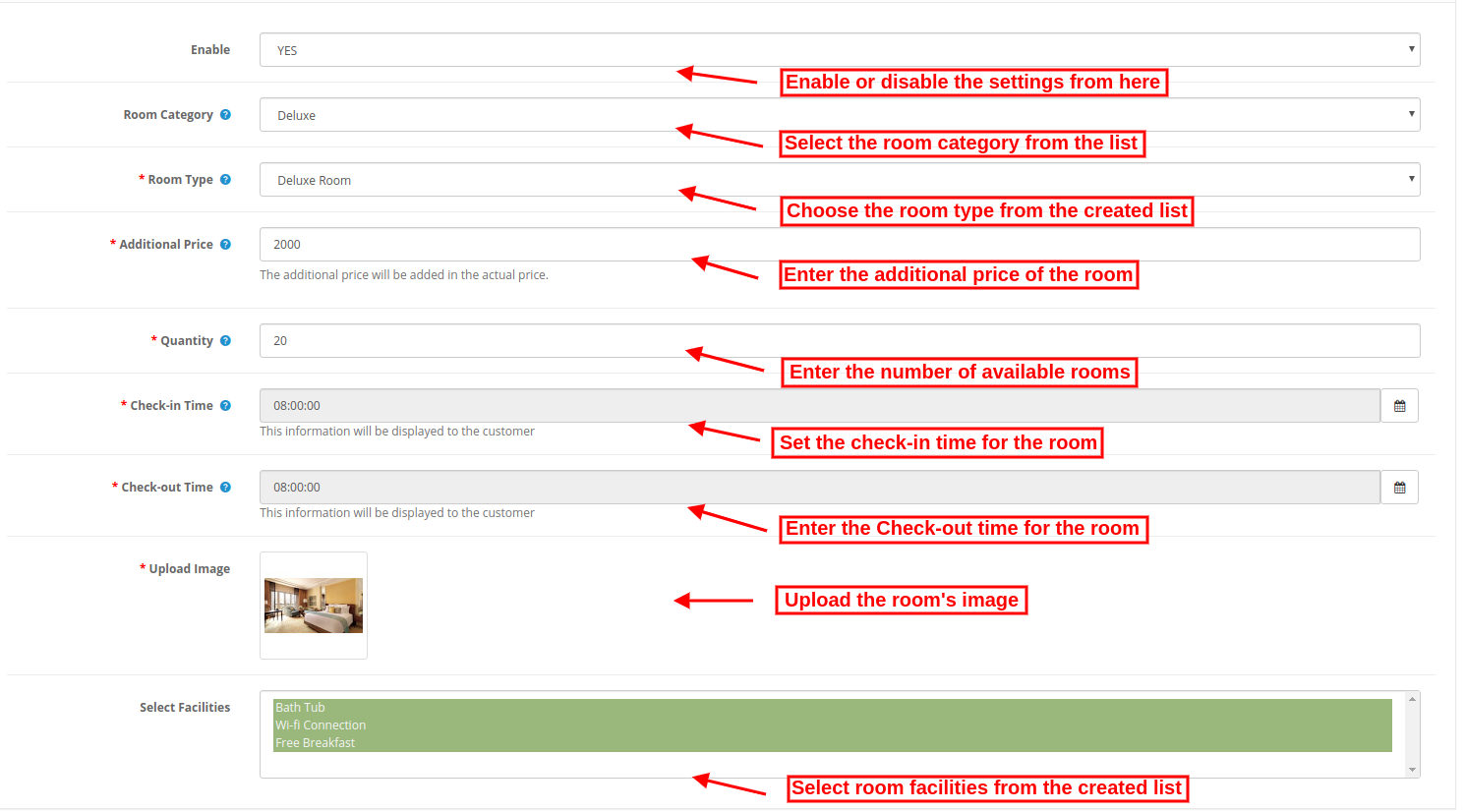
Pour ajouter une nouvelle salle, il suffit à l’administrateur de cliquer sur "Ajouter un nouveau" et d’appliquer les paramètres suivants:
Activer: Sélectionnez oui si vous souhaitez afficher cette salle sur l'interface frontale.
Catégorie de chambre: Choisissez parmi les catégories de chambres disponibles.
Type de chambre: Sélectionnez le type de chambre parmi les types de chambres disponibles.
Prix additionnel: Définissez le prix de la chambre qui sera ajouté au montant cartographié de l'hôtel.
Quantité: Entrez le nombre de chambres disponibles de type similaire.
Heure d'arrivée: Entrez l'heure d'arrivée dans le format disponible.
Heure de départ: Entrez l'heure de départ dans le format disponible.
Télécharger une image: Sélectionnez l'image de la pièce et téléchargez-la.
Sélectionnez des installations: Sélectionnez les installations de la chambre, à savoir wifi, baignoire. Seules les installations de type "Room" seront listées ici pour être sélectionnées.
L'administrateur peut supprimer et modifier les détails d'une salle à partir de la page de la liste des salles. Il lui suffit de cliquer sur supprimer et modifier les icônes.
Location horaire 3.2.1.4
L'administrateur peut sélectionner les types de produits de location à l'heure et ajouter plusieurs produits sur la base du loyer horaire.
1. général:
Les paramètres généraux sont identiques aux paramètres précédents.
2. Informations de réservation:
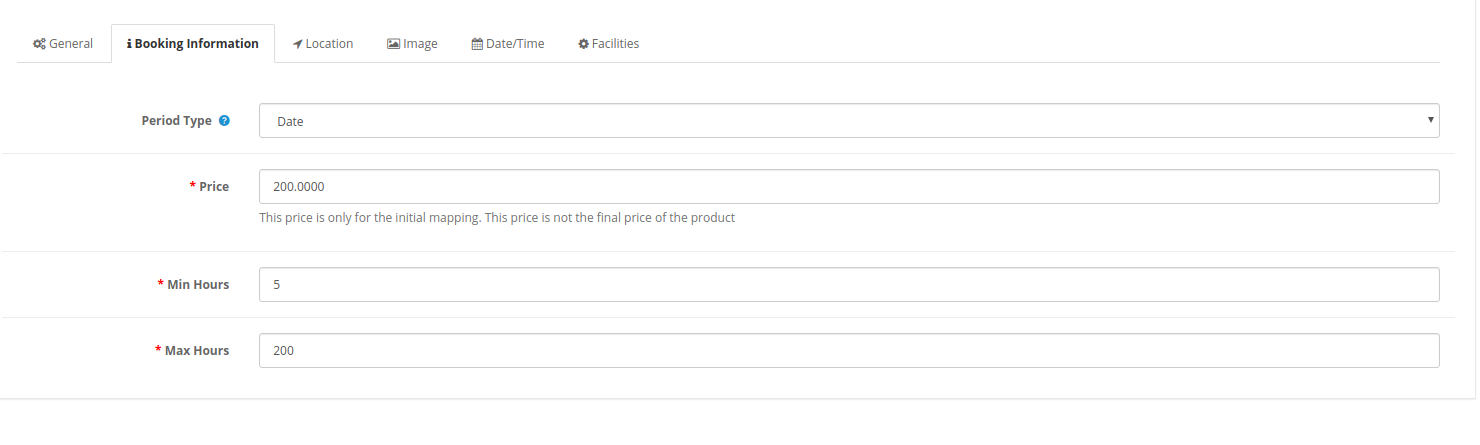
Les informations de réservation sont les mêmes que dans les paramètres précédents. L'administrateur peut définir la date comme type de période, définir le prix de mappage initial et les heures min-max. 3. Emplacement
Les paramètres d'emplacement seront les mêmes que dans les paramètres précédents.
4. Image:
Sélectionnez l'image du produit. L'administrateur peut sélectionner plusieurs images et définir l'ordre de tri pour définir la position.
5. Date / heure réglée:
Désactiver les jours:?Admin can click on check-box for disabling days and enter date/time slots also.
Entrez le créneau de date / heure:L'administrateur peut créer des créneaux horaires et définir les prix de location horaires par heure et les quantités par heure.
6. Installations:
L'administrateur peut ajouter des fonctionnalités une fois qu'il a enregistré ce paramètre. Seuls les types d'installations "Location" seront listés ici pour les ajouter.
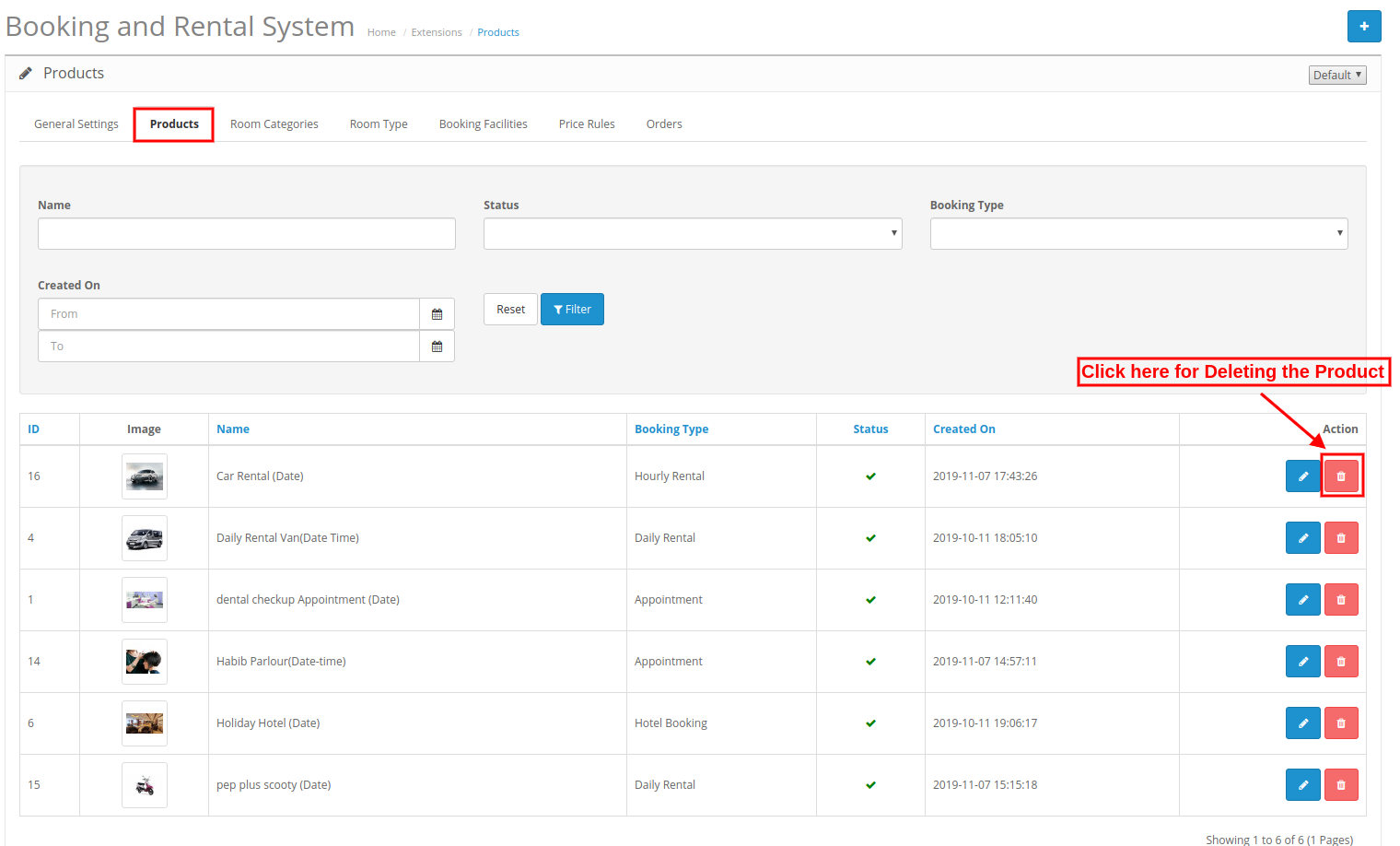
3.2.2 Delete Produits
L'administrateur peut cliquer sur le bouton Supprimer pour supprimer les produits.
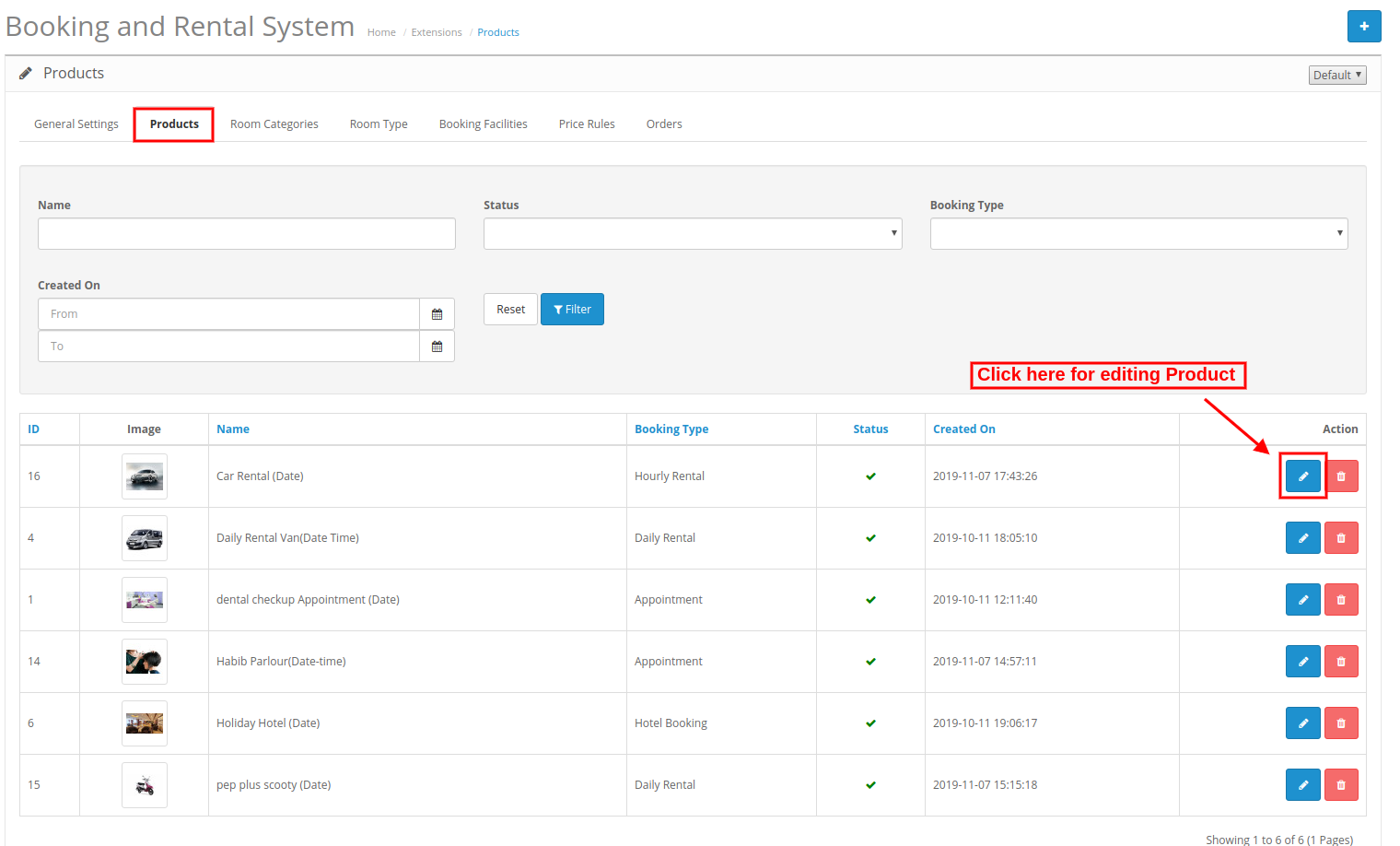
Produits 3.2.3 Edit
Le commerçant de la boutique en ligne peut également modifier facilement les détails du produit à partir de l'interface d'administration de ce module de réservation d'hôtel pour OpenCart.
L'administrateur doit simplement cliquer sur le bouton Modifier et enregistrer après l'application des modifications.
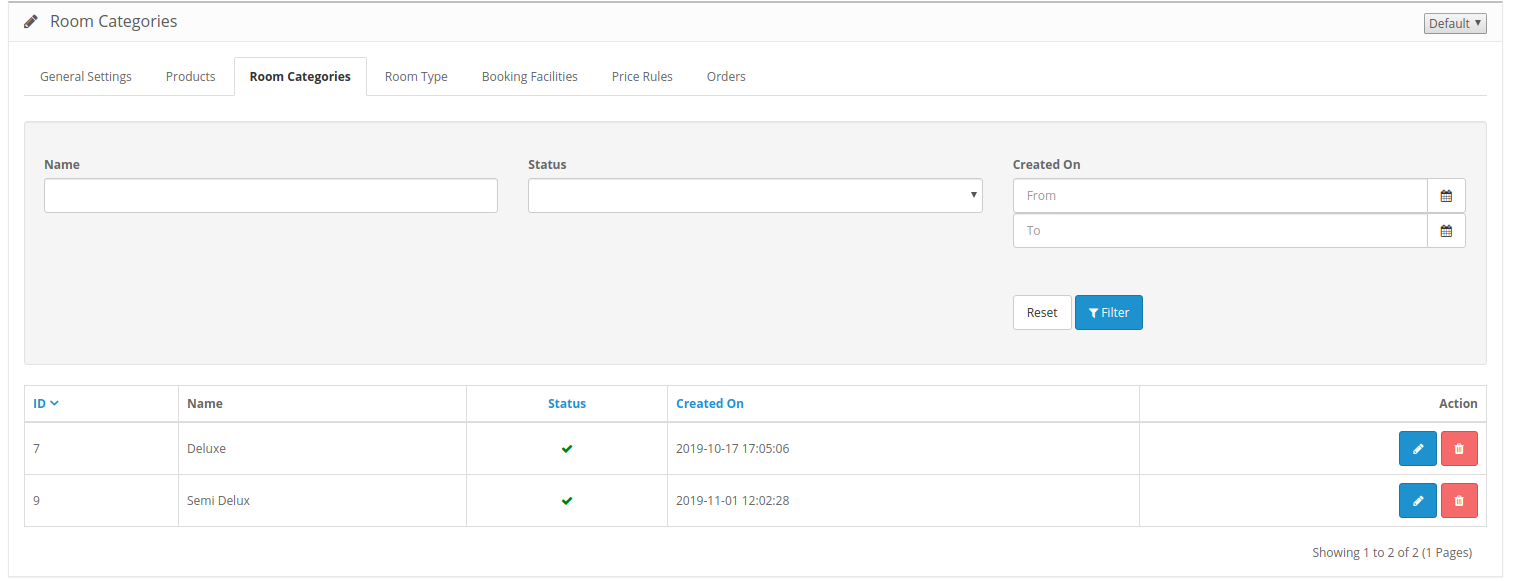
Catégories de salles 3.3
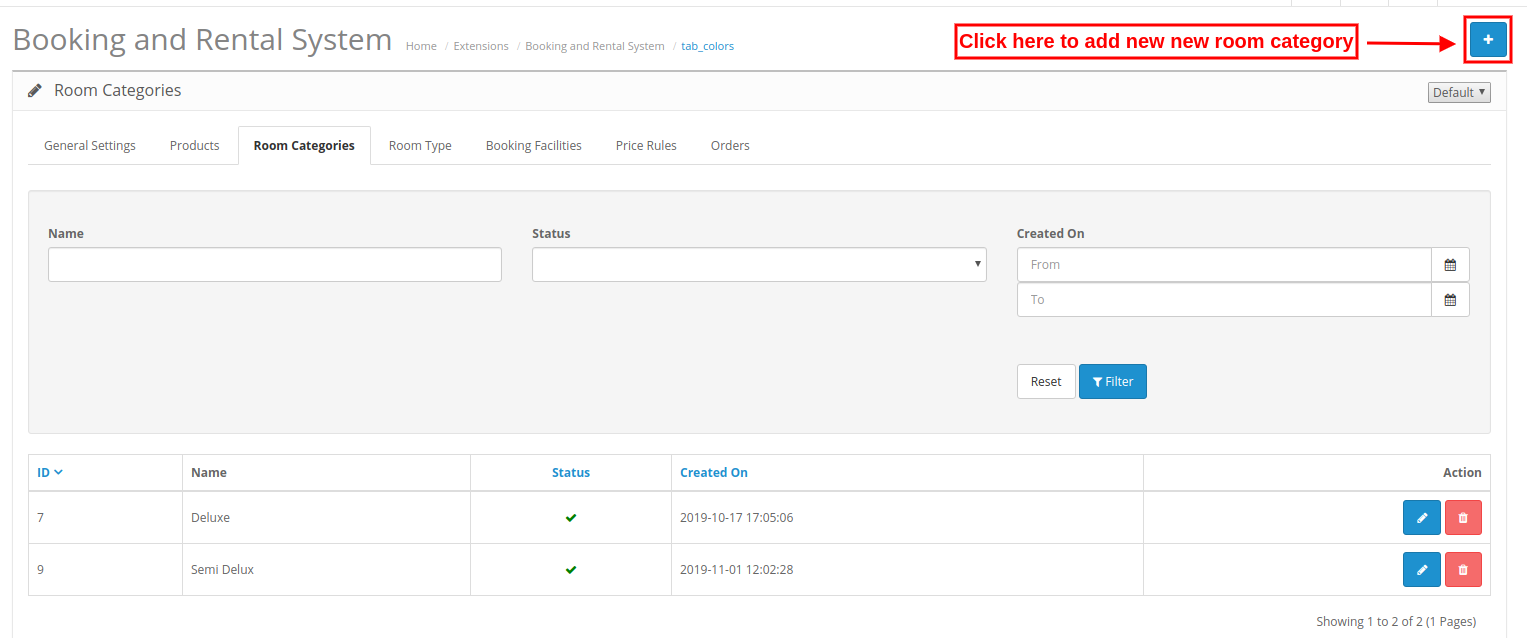
Ici, dans cet onglet, l’administrateur de la boutique en ligne peut ajouter différents types de pièces, ainsi que supprimer et modifier les détails de la pièce. Le commerçant peut appliquer des filtres.
3.3.1 Comment ajouter une catégorie de chambre
Pour ajouter une nouvelle catégorie de chambre, cliquez sur le bouton "+" et appliquez les paramètres suivants:
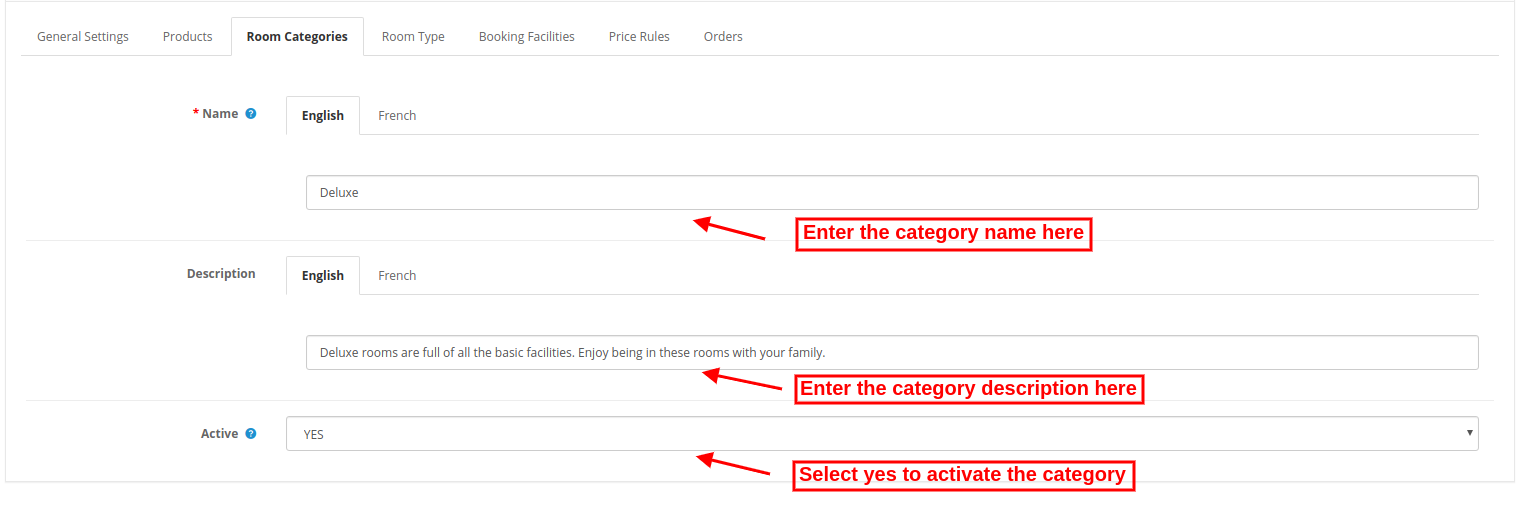
Après avoir cliqué sur le bouton Ajouter, l’administrateur doit appliquer ces paramètres:
Prénom:Entrez le nom de la catégorie de la salle dans différentes langues.
La description:Entrez la description de cette catégorie de chambre en plusieurs langues.
Actif:Sélectionnez oui ou non pour activer / désactiver cette catégorie de chambre.
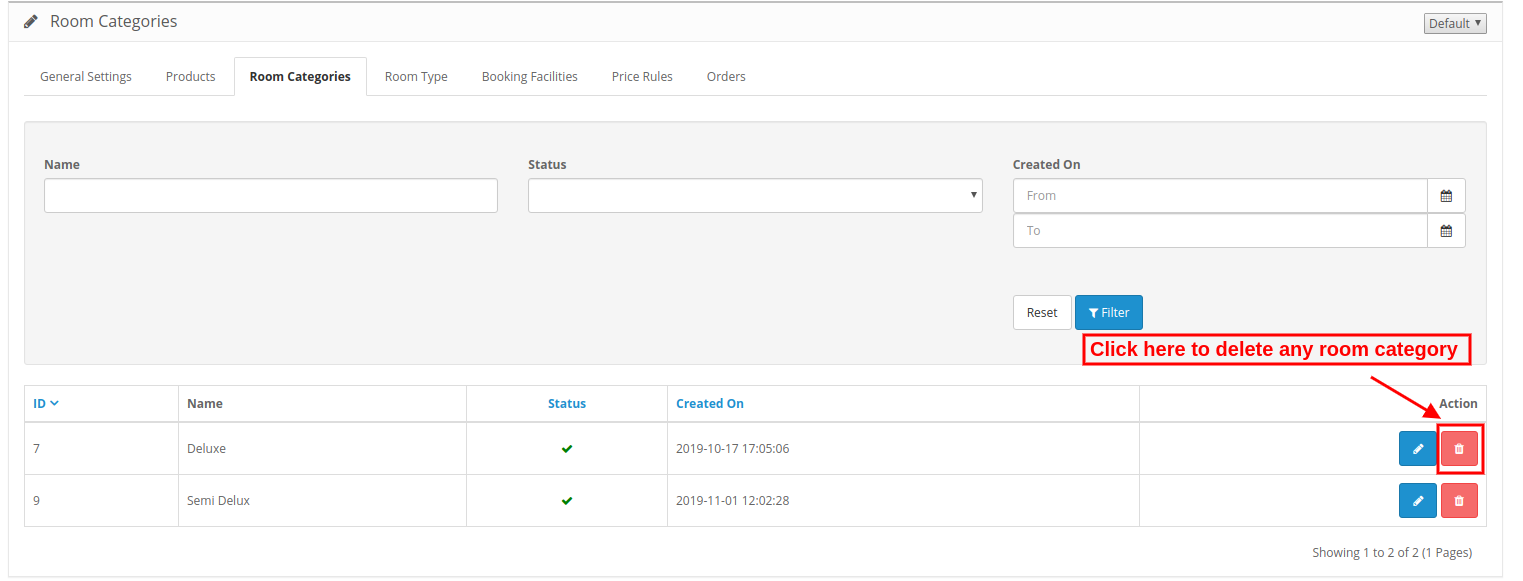
3.3.2 Comment supprimer une catégorie de chambre
Cliquez sur l'icône de suppression et supprimez facilement n'importe quelle catégorie de chambre. Vous ne pouvez pas supprimer ou désactiver une telle catégorie qui est mappée avec un produit.
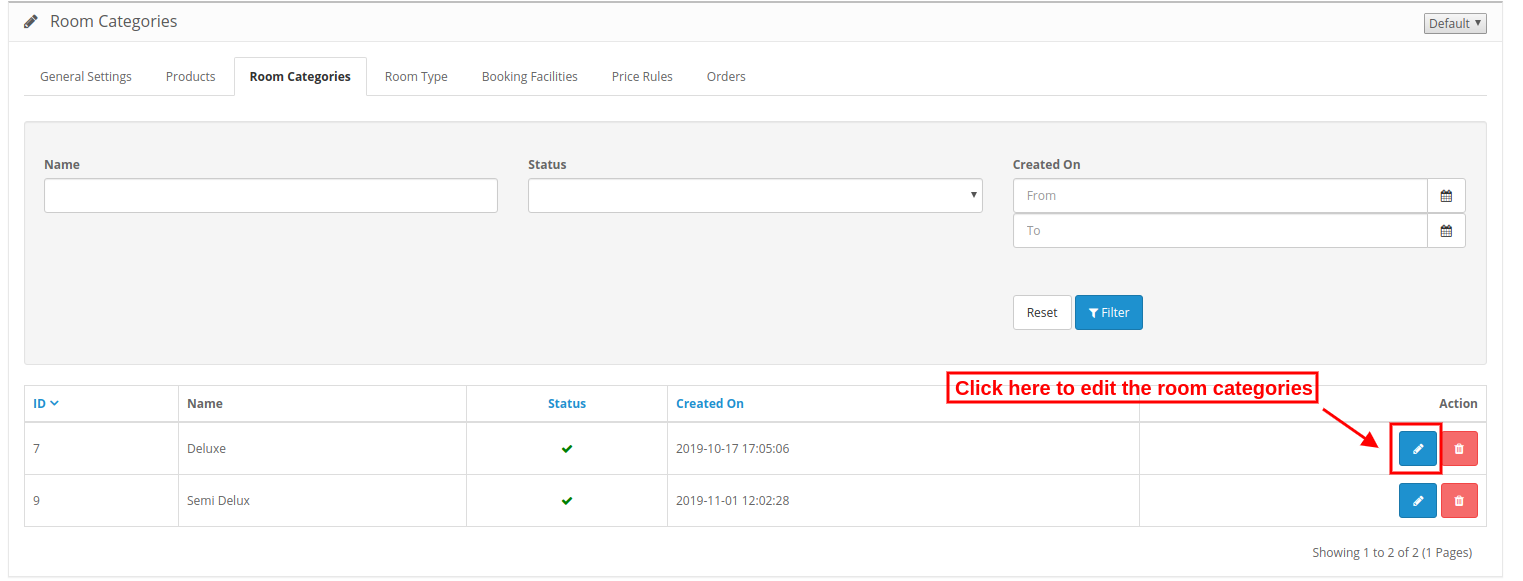
3.3.3 Comment éditer n'importe quelle catégorie de chambre
Cliquez sur l'icône d'édition pour appliquer les modifications apportées aux catégories de chambres.
Type de chambre 3.4
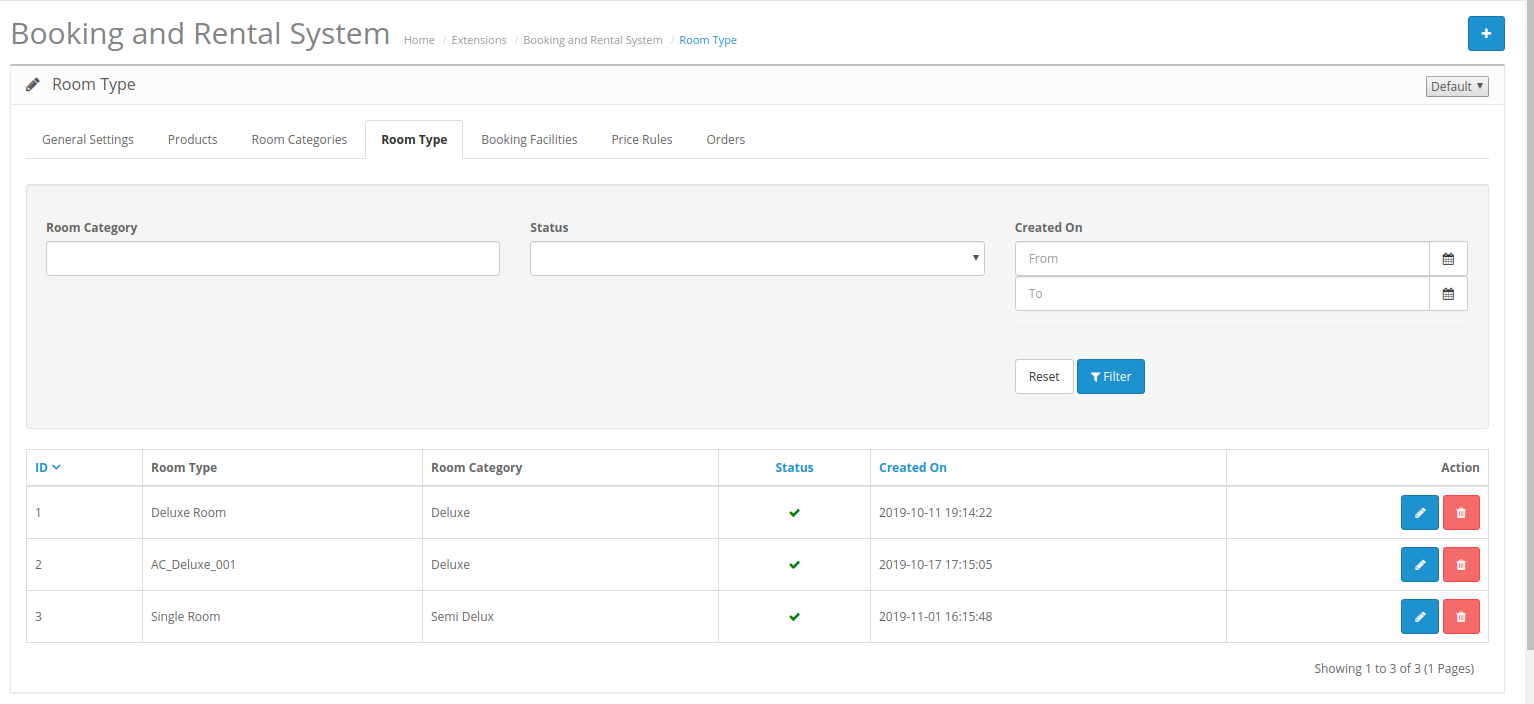
Dans cet onglet, le commerçant en ligne peut définir le type de pièce à partir d'ici. L'administrateur est autorisé à ajouter, supprimer et modifier le type de salle à partir de l'interface d'administration de ce module de réservation en ligne pour OpenCart.
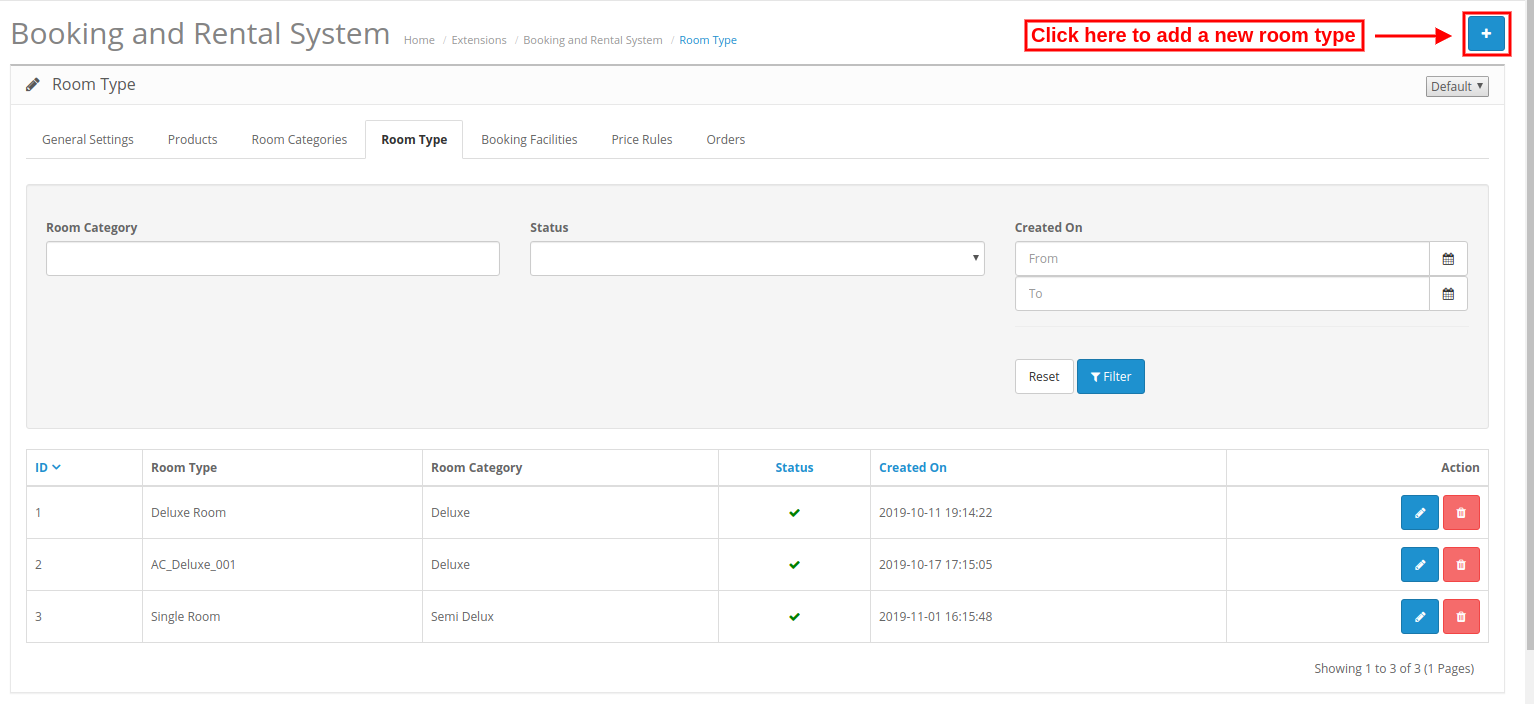
3.4.1 Comment ajouter un nouveau type de chambre
Pour ajouter un nouveau type de chambre, cliquez sur le signe "+" et entrez les détails suivants:
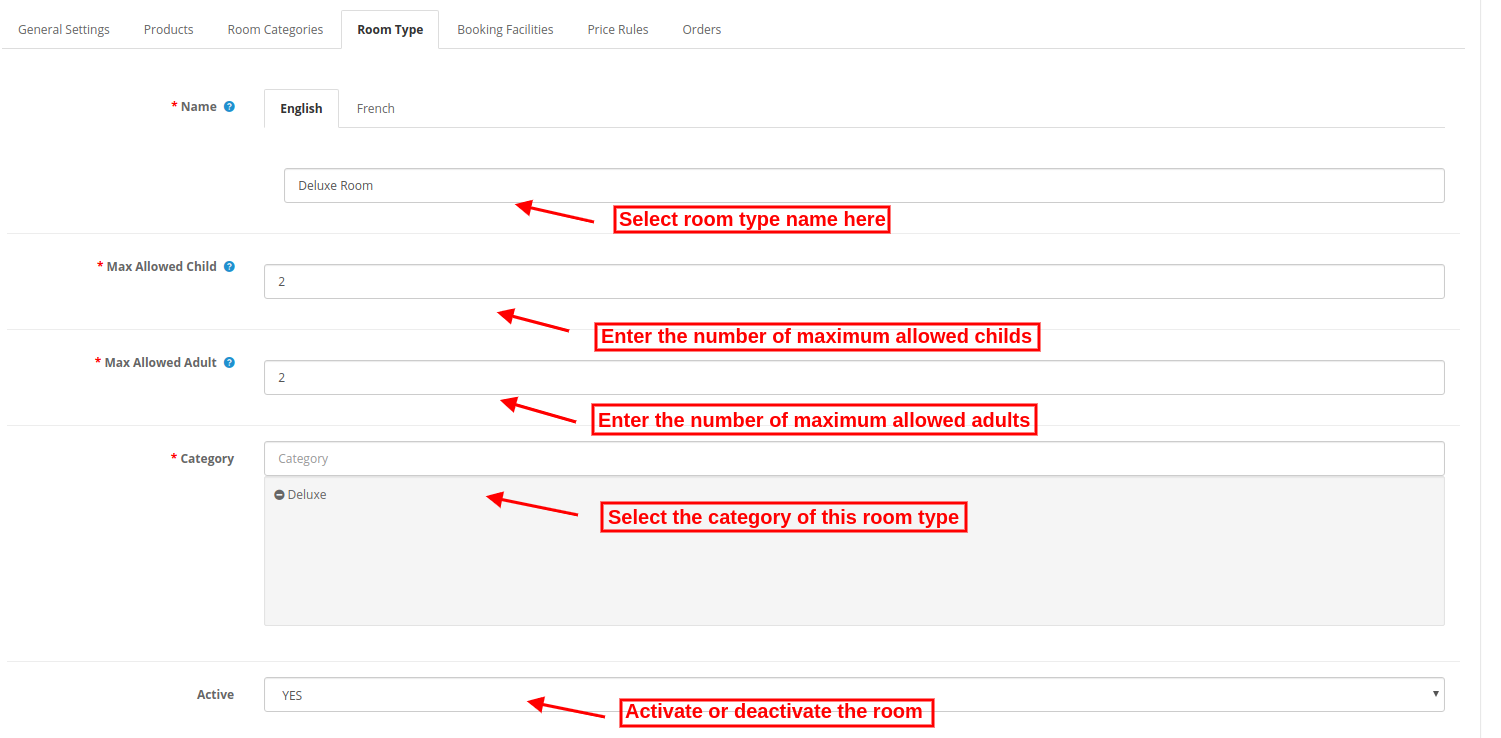
Après avoir cliqué sur le "Ajouter" bouton, l’administrateur doit appliquer ces paramètres:
?Prénom:Entrez le nom du type de chambre en plusieurs langues.
Max Permis Enfant:?Enter the number of children who are allowed.
Max Adulte Admis:Entrez le nombre d'adultes autorisés.
Catégorie:?Select the room category from here.
Actif:Sélectionnez oui ou non pour activer / désactiver ce type de chambre.
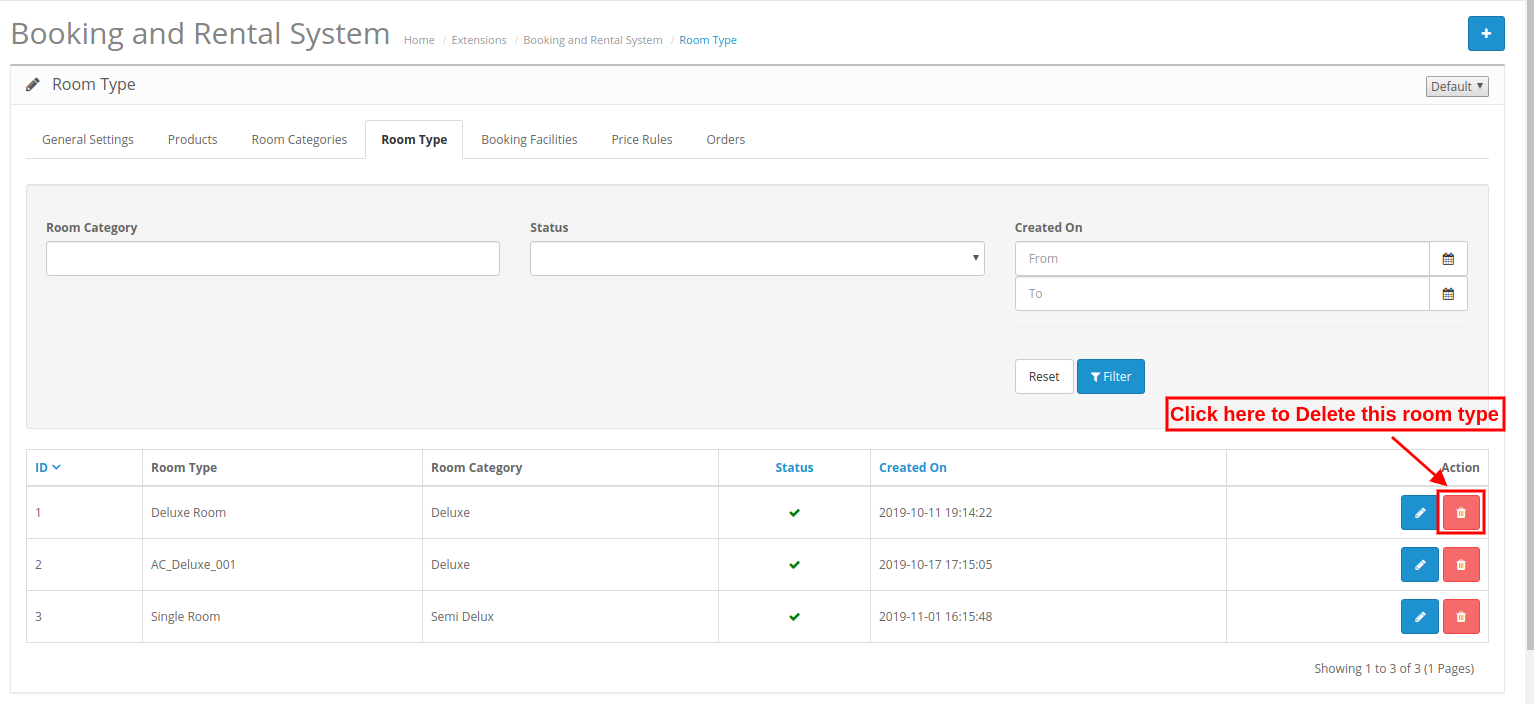
3.4.2 Comment supprimer un type de pièce
L’administrateur doit simplement cliquer sur l’icône de suppression pour supprimer tout type de pièce.
3.4.3 Comment éditer un type de pièce
L'administrateur doit simplement cliquer sur l'icône d'édition pour modifier n'importe quel type de pièce.
Service de réservation 3.5
Le commerçant en magasin peut ajouter, supprimer et mettre à jour les installations de réservation à partir de cet onglet.
3.5.1 Comment ajouter un nouveau service de réservation
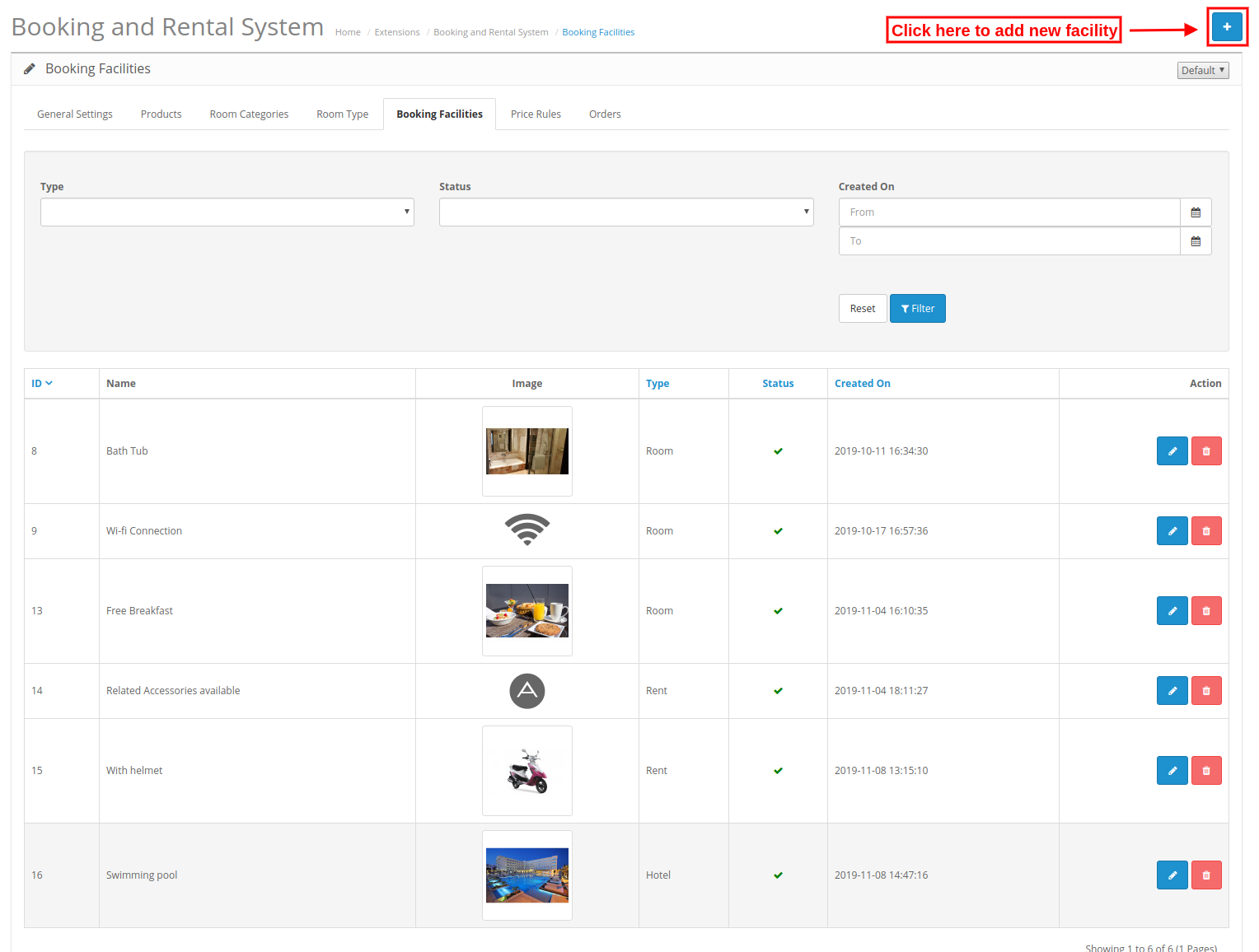
Pour ajouter un nouveau service de réservation, cliquez sur le bouton "+" bouton comme indiqué ci-dessous:
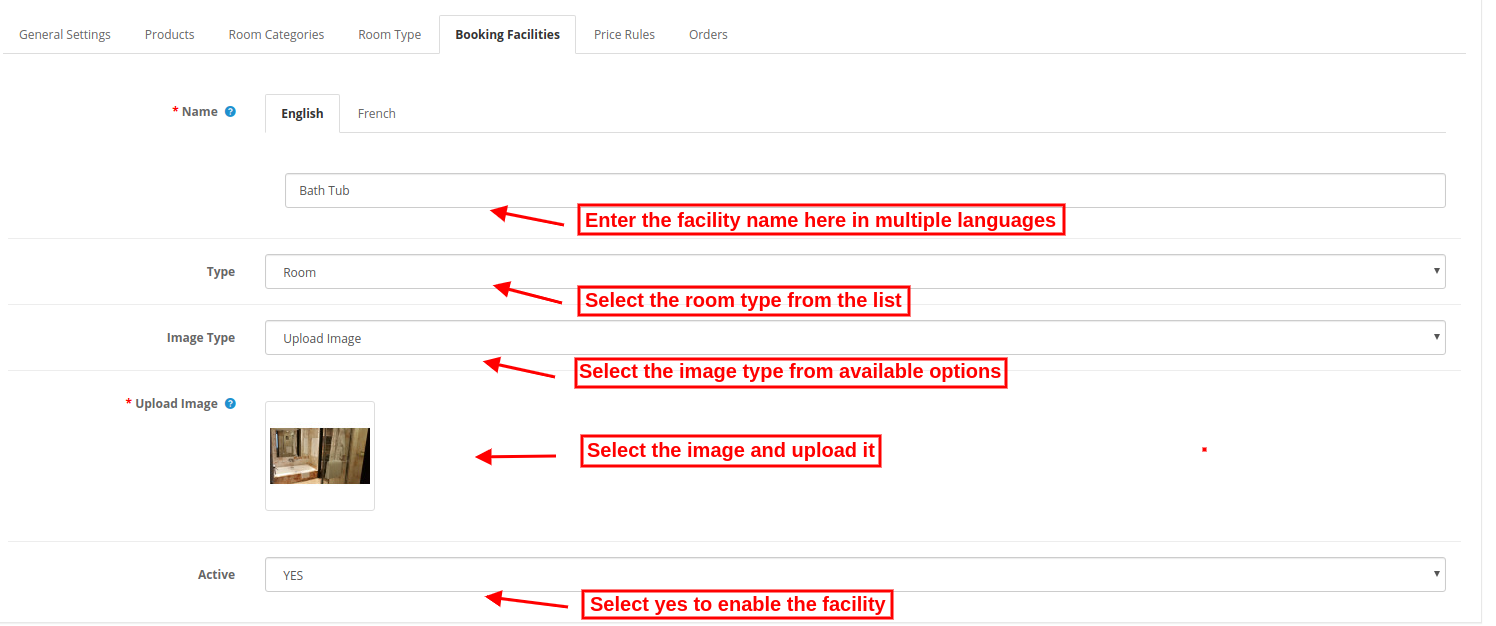
Après avoir cliqué sur ce bouton, l'administrateur doit appliquer les paramètres suivants:
Prénom:Entrez le nom de l'installation en plusieurs langues.
Type:Choisissez parmi les types disponibles, c.-à-d. Chambre, location ou hôtel. Les installations seraient disponibles pour cartographier avec le produit en fonction de leur type, c.-à-d. Qu'une catégorie de type d'hôtel peut être cartographiée avec uniquement des produits de type hôtel.
Type d'image:Sélectionnez le type d'image, c'est-à-dire télécharger une image ou une police géniale
1. Télécharger une image:Sélectionnez l'image que vous souhaitez télécharger
2. Police Awesome:Entrez l'icône de police géniale.
Actif:?Select yes or no for activating or deactivating this booking facility.
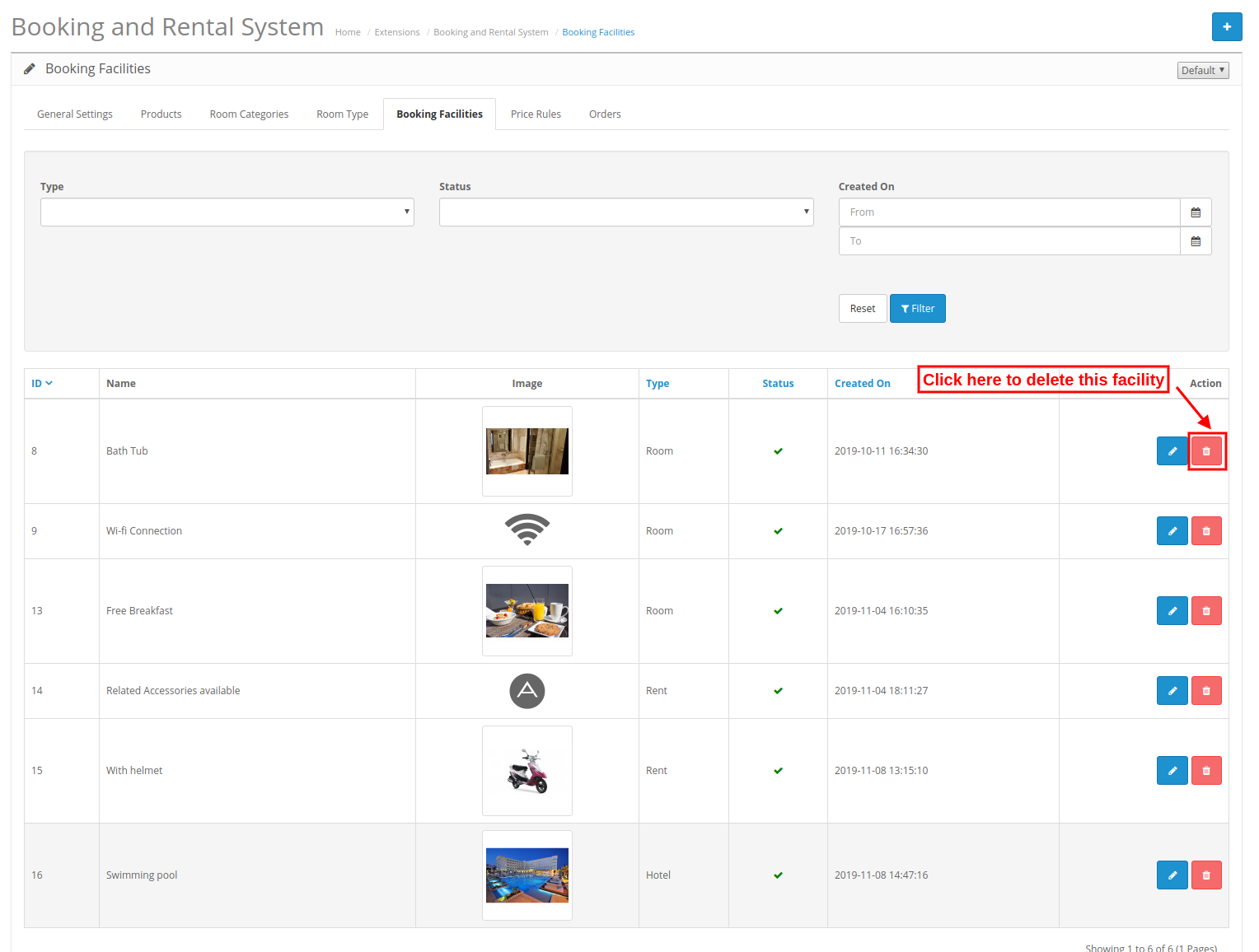
3.5.2 Comment supprimer une fonction de réservation
Le commerçant en ligne doit simplement cliquer sur l’icône de suppression pour supprimer toute fonction de réservation.
3.5.3 Comment modifier le système de réservation
Le commerçant en ligne doit simplement cliquer sur l’icône de modification pour modifier un système de réservation.
Règle de prix 3.6
Ici, l’administrateur peut créer, supprimer et mettre à jour facilement les règles de tarification en suivant les étapes décrites.
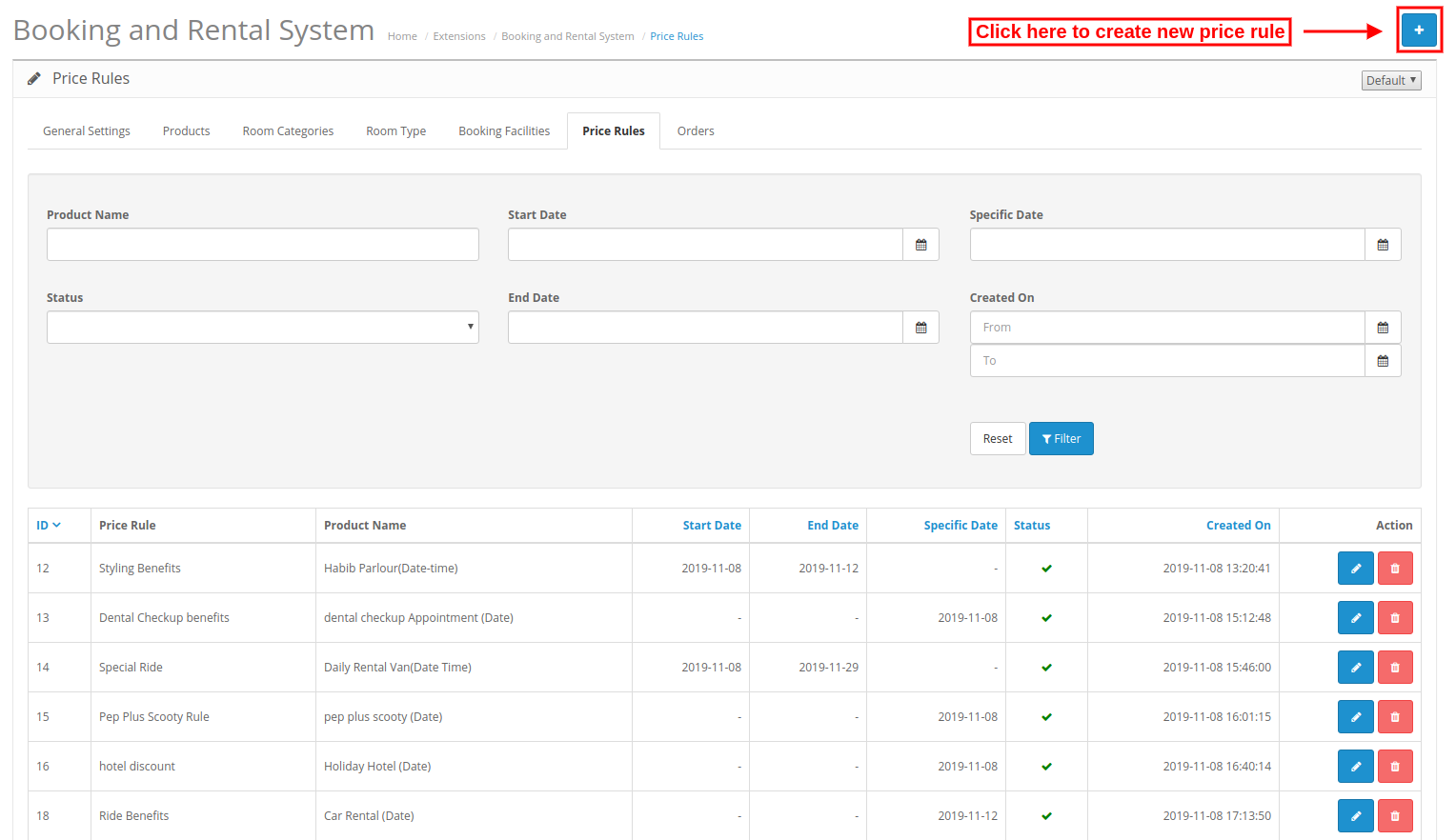
3.6.1 Comment ajouter une nouvelle règle de prix
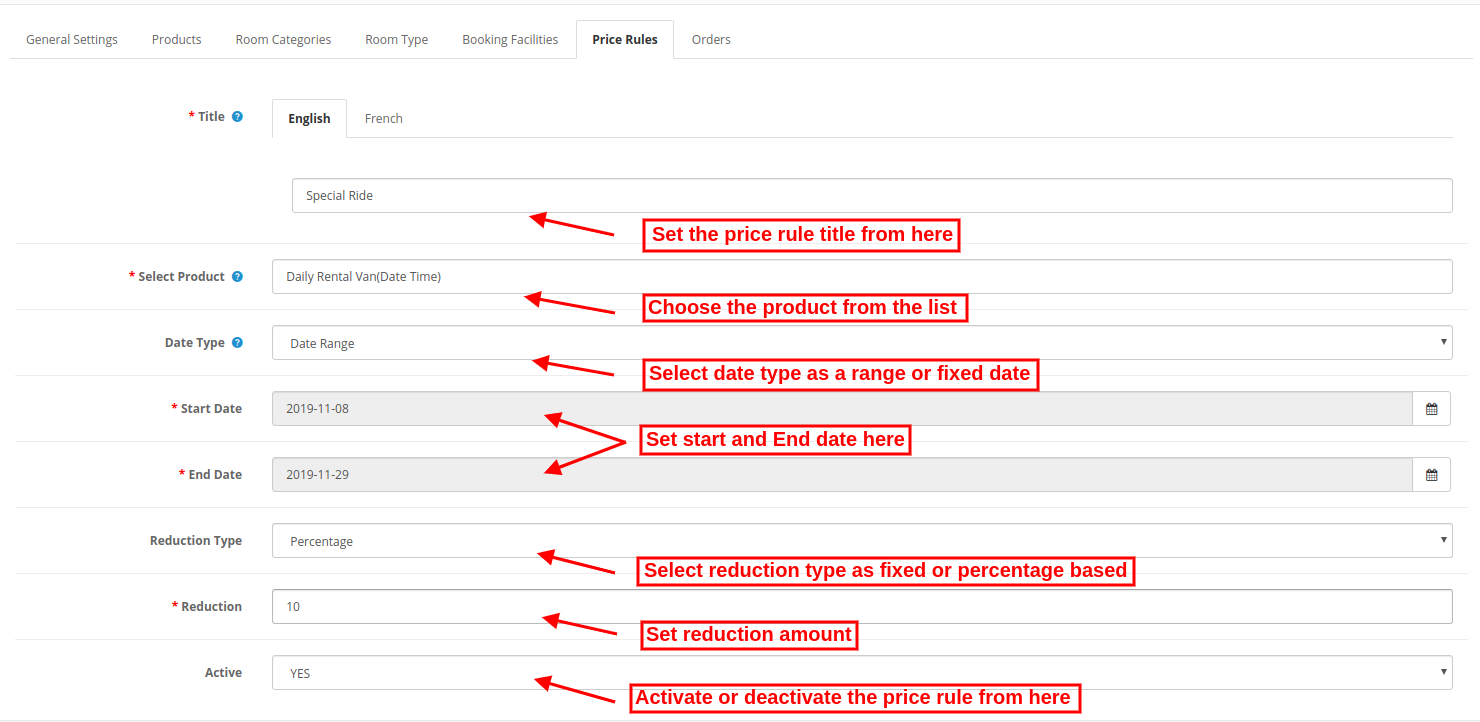
Après avoir cliqué sur Ajouter un nouveau bouton, l’administrateur doit appliquer ces paramètres:
Titre:?Enter the Price Rule Title in various languages.
Sélectionner un produit:Sélectionnez le produit pour mapper cette règle de prix.
Type de données:?Select the date type as a date range or a specific date.
En sélectionnant le type de date comme plage de dates, vous obtiendrez ces options de personnalisation:
1. Date de début:?Enter the starting date here.
2. Date de fin:Entrez la date de fin.
Lors de la sélection d’une date spécifique, l’administrateur doit saisir une date spécifique uniquement.
Type de réduction:?Select a fixed or percentage-based reduction type.
Réduction:?enter the fixed/percentage based amount which you want to reduce.
Actif:?Select Yes or no for activating/deactivating this price rule.
3.6.2 Comment supprimer une règle de prix
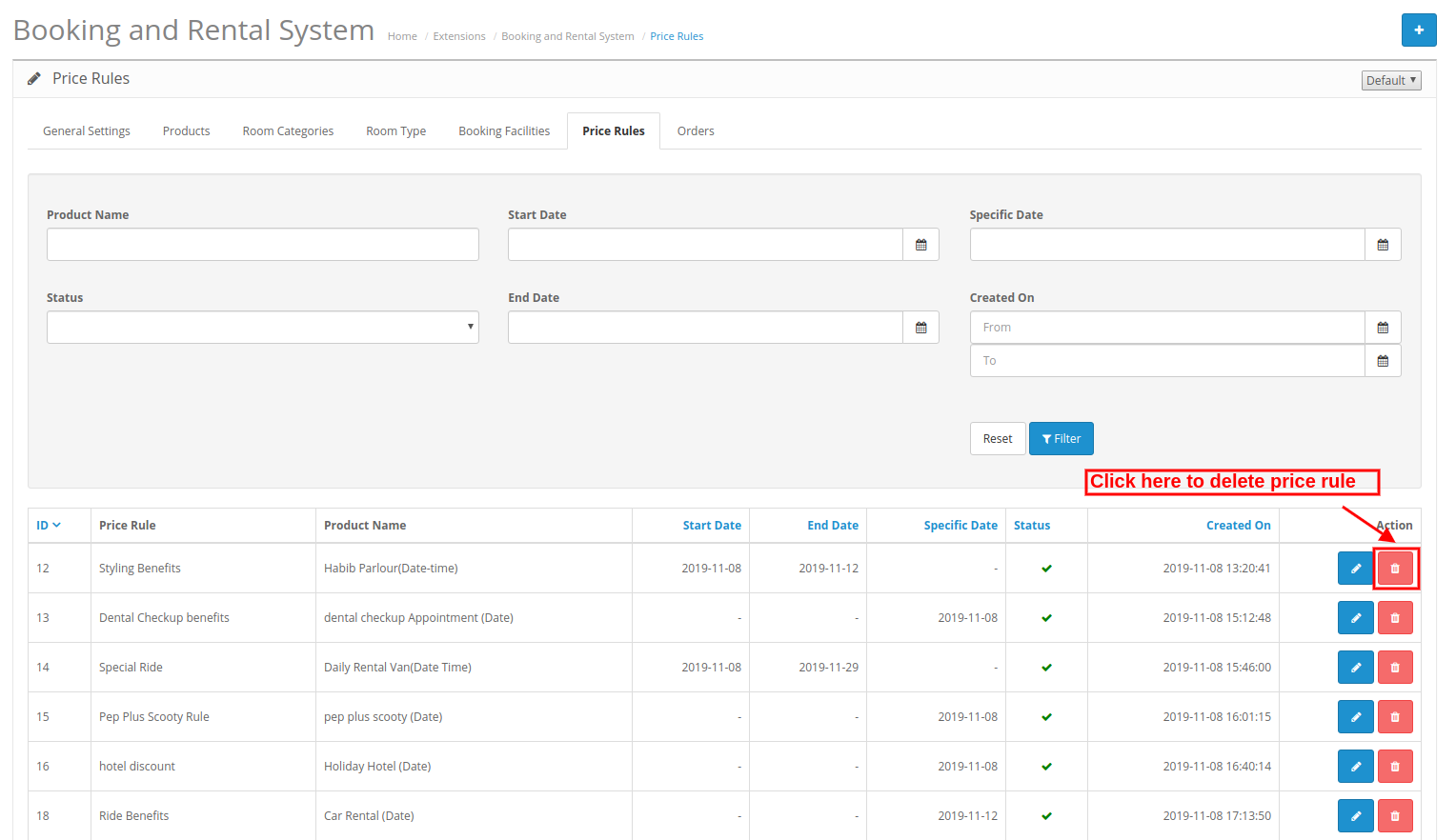
Le commerçant en ligne doit simplement cliquer sur l'icône de suppression pour supprimer une règle de prix.
3.6.3 Comment éditer une règle de prix
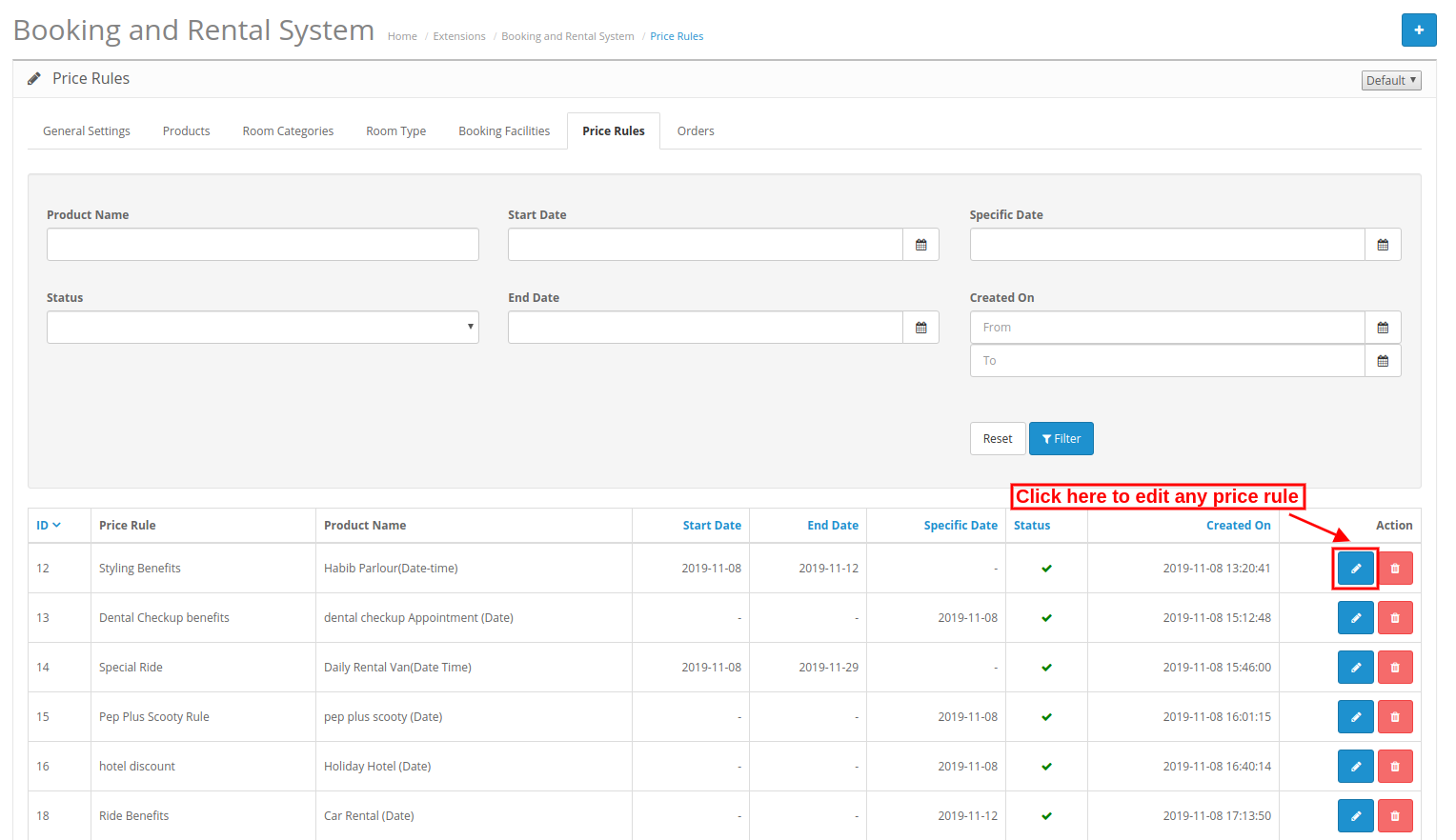
Le commerçant en ligne doit simplement cliquer sur l'icône de modification pour modifier une règle de prix.
Commandes 3.7
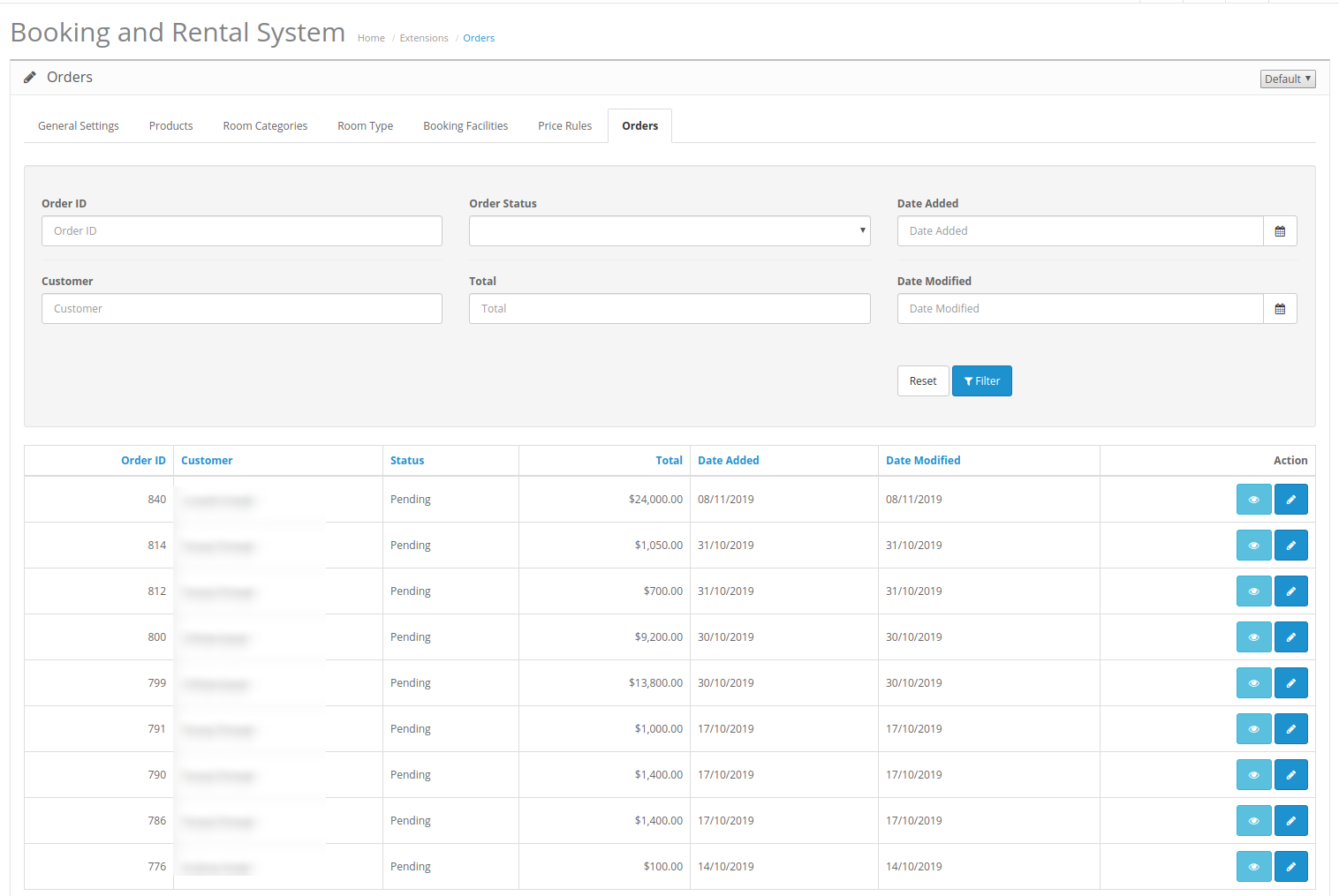
L'administrateur peut voir toutes les commandes basées sur le système de réservation et de location. L'administrateur peut afficher et modifier les détails de la commande.
Interface frontale 4.0
1. Rendez-vous:
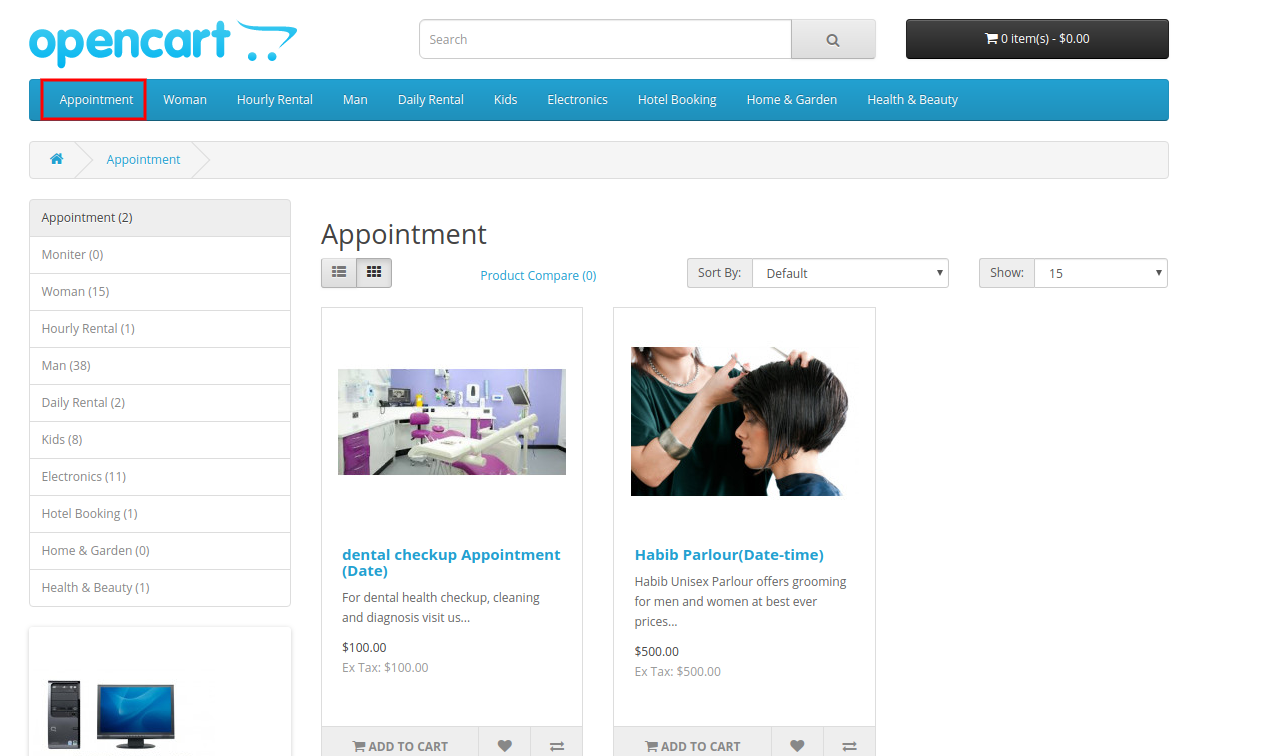
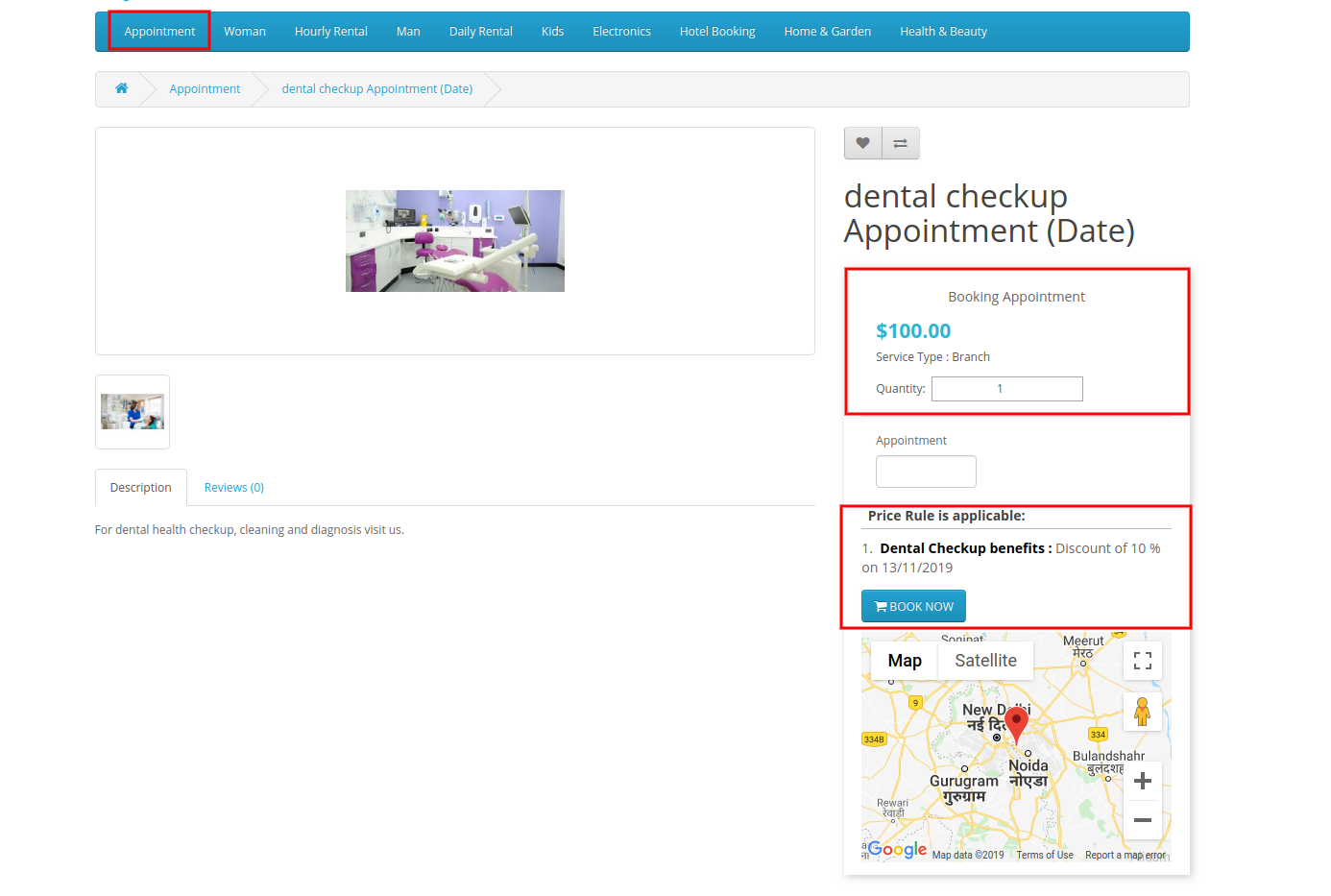
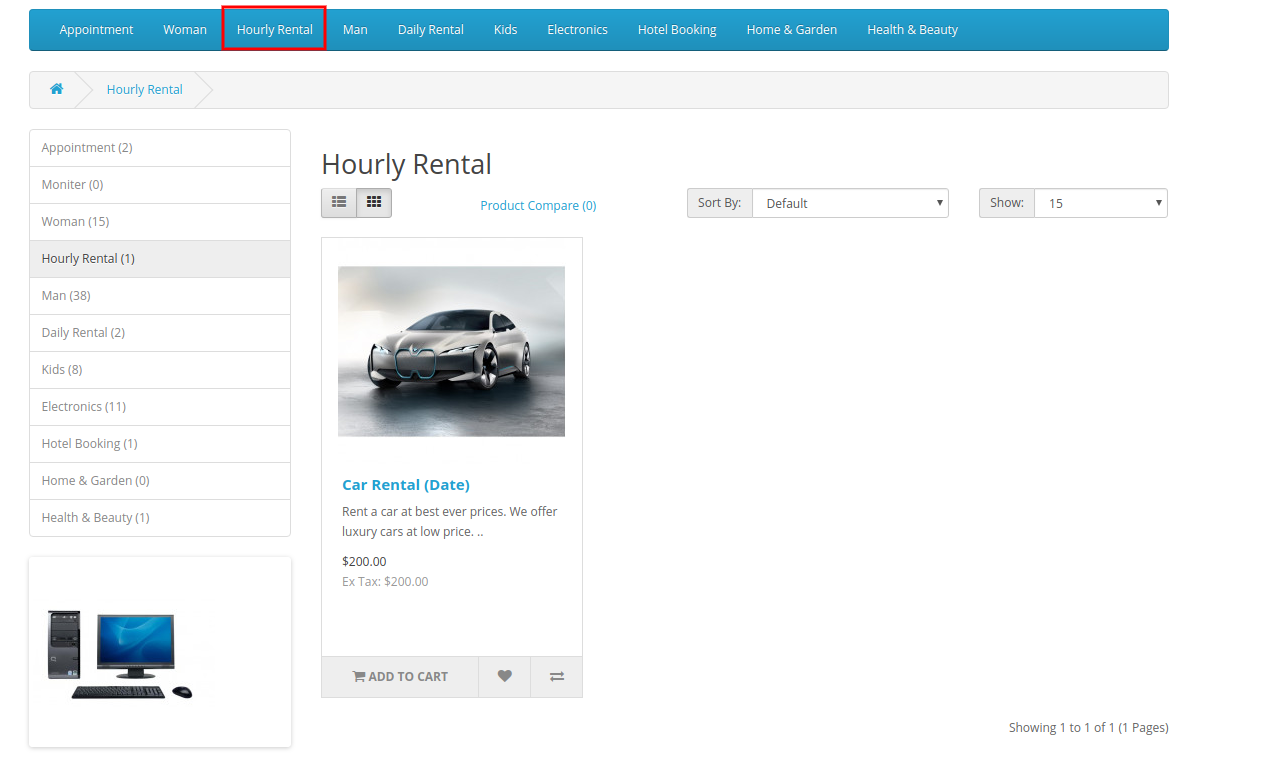
Dans la catégorie rendez-vous, les utilisateurs en ligne peuvent voir les produits de type rendez-vous comme indiqué ci-dessous:
Rendez-vous Type Type:
Les utilisateurs en ligne peuvent afficher le prix initial du rendez-vous et voir la règle de tarification. Les utilisateurs en ligne peuvent également afficher l'emplacement sur la carte, comme indiqué ci-dessous:
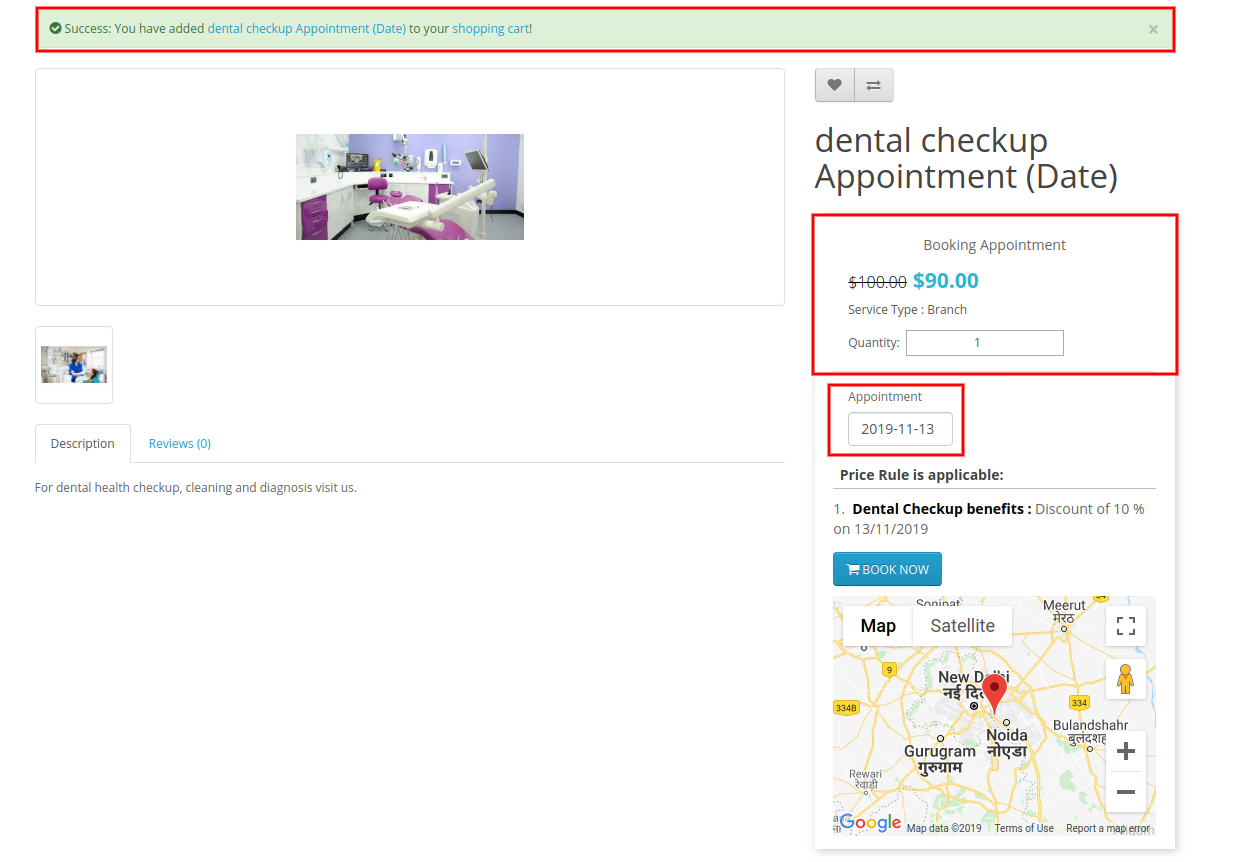
Après avoir sélectionné la date du rendez-vous, les utilisateurs en ligne peuvent afficher l'emplacement depuis la carte Google. Les utilisateurs en ligne peuvent visualiser le montant réduit en même temps lorsqu'ils sélectionnent la date du rendez-vous.
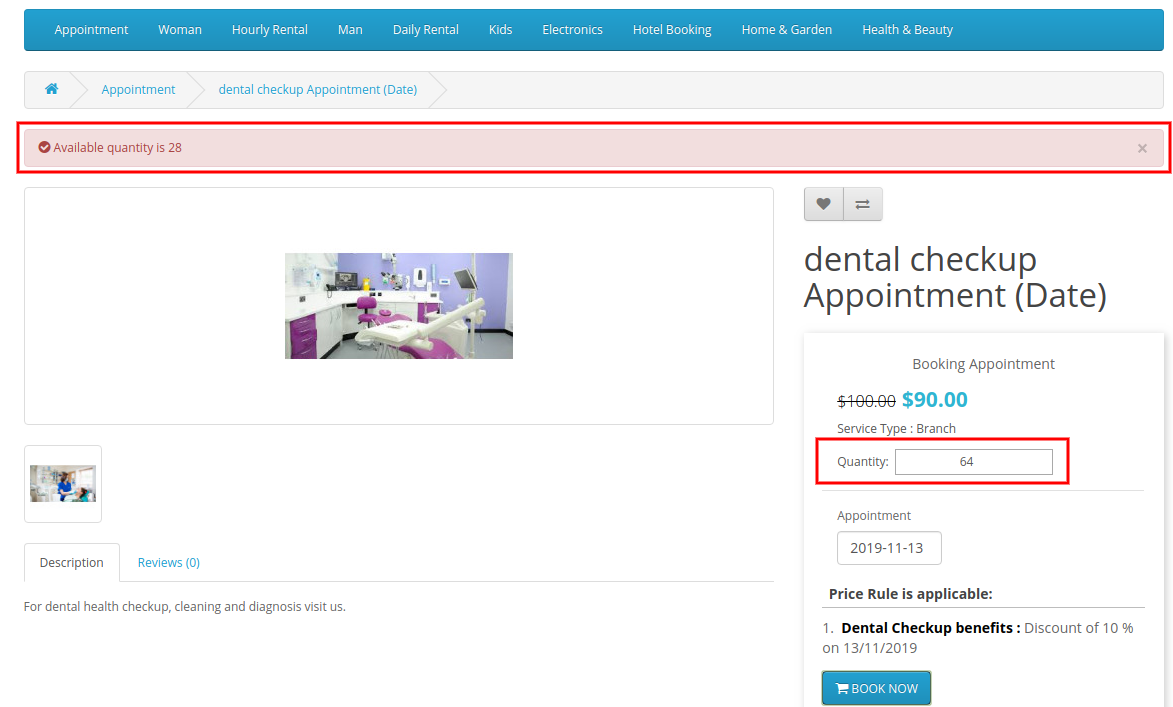
Il y aura une erreur si les clients choisissent plus de quantité que le nombre de rendez-vous disponible.
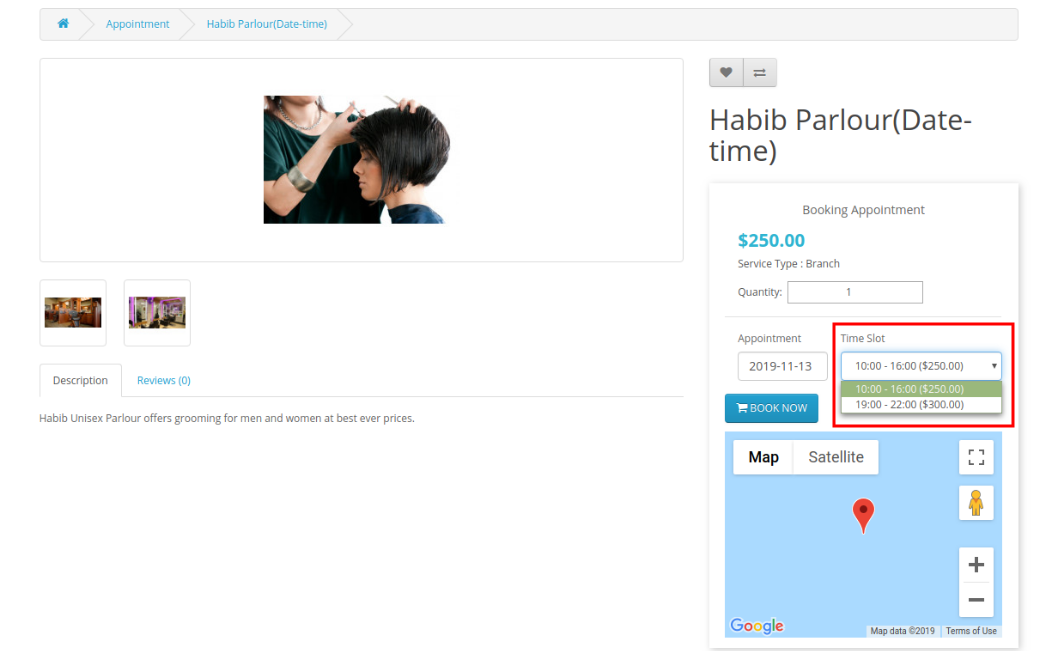
Rendez-vous Date-heure Type:
Dans Rendez-vous basés sur la date et l'heure, les clients doivent sélectionner l'heure avec la date. Ils peuvent voir les charges des différentes plages horaires.
2. Location à la journée:
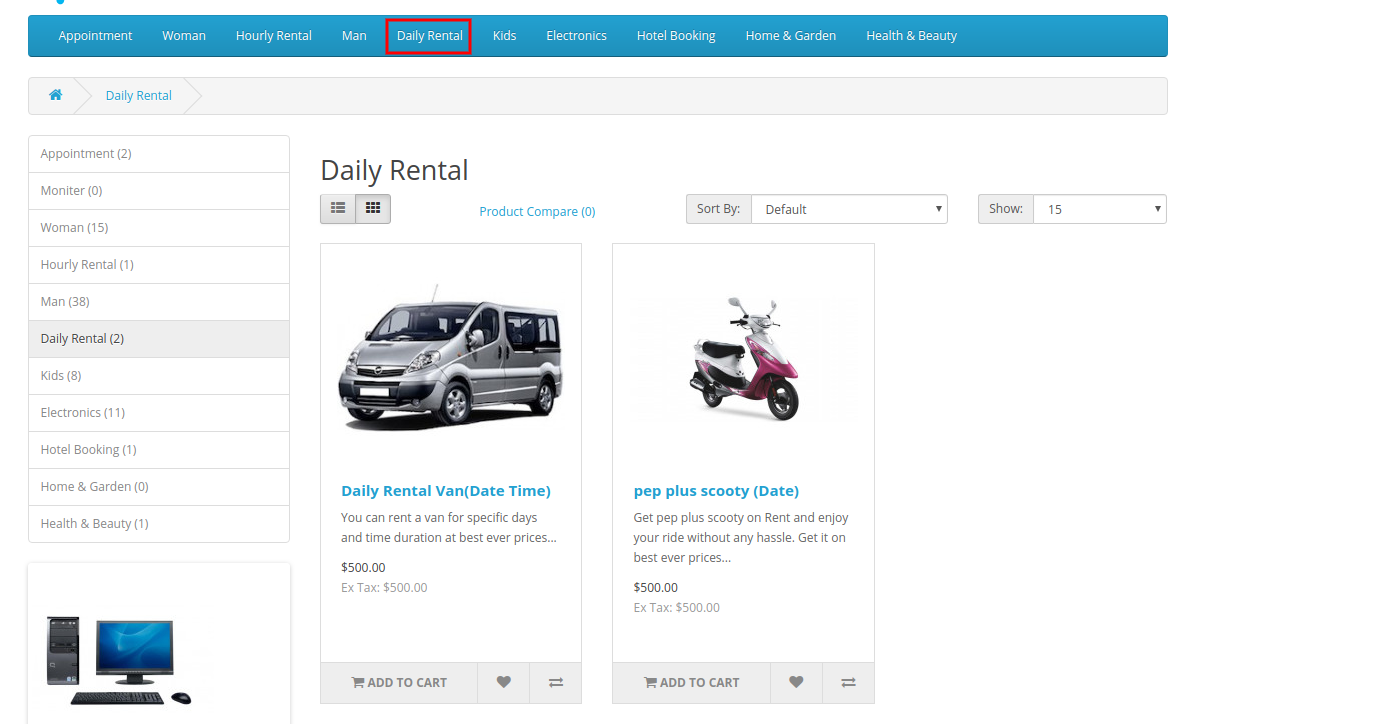
Dans la catégorie Location quotidienne, les utilisateurs en ligne peuvent afficher tous les produits de location quotidienne activés.
Type de date de location journalière:
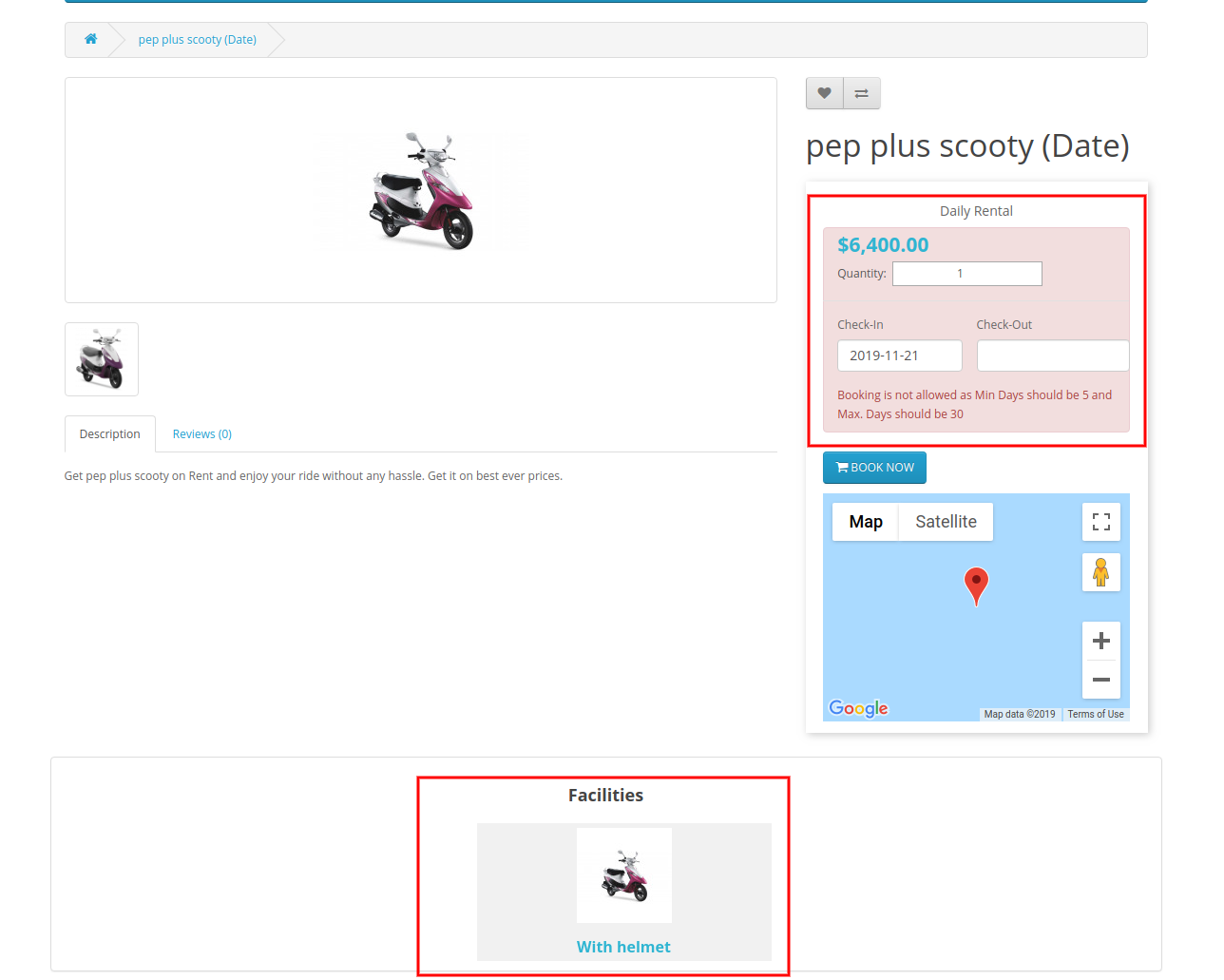
Les utilisateurs en ligne peuvent voir les instructions de réservation et les installations sur la page du produit.
Type de date / heure de location journalière:
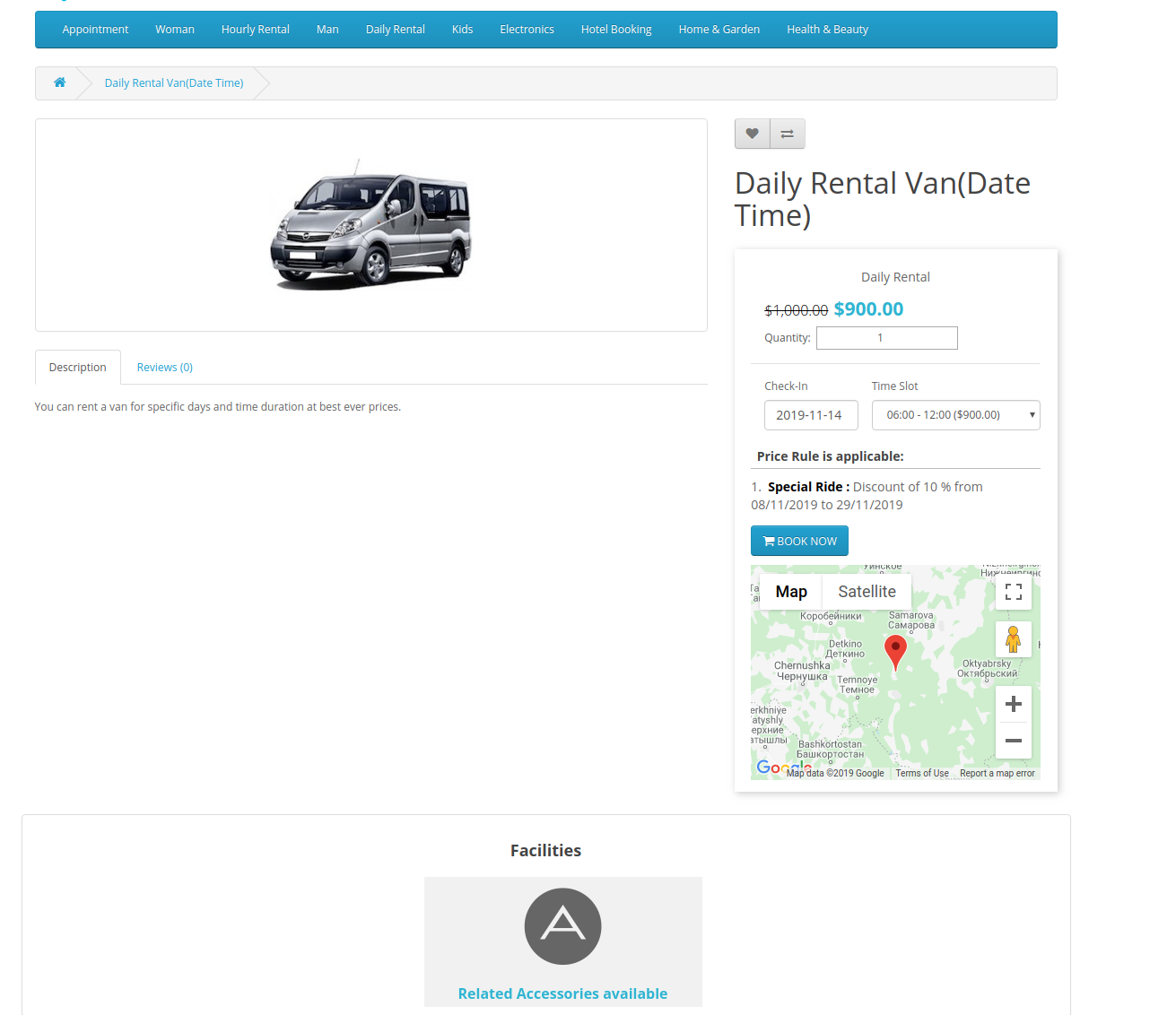
Les utilisateurs en ligne peuvent sélectionner les créneaux horaires et la date. Après cela, les utilisateurs peuvent réserver des réservations de location quotidiennes.
3. Réservation d'hotel:
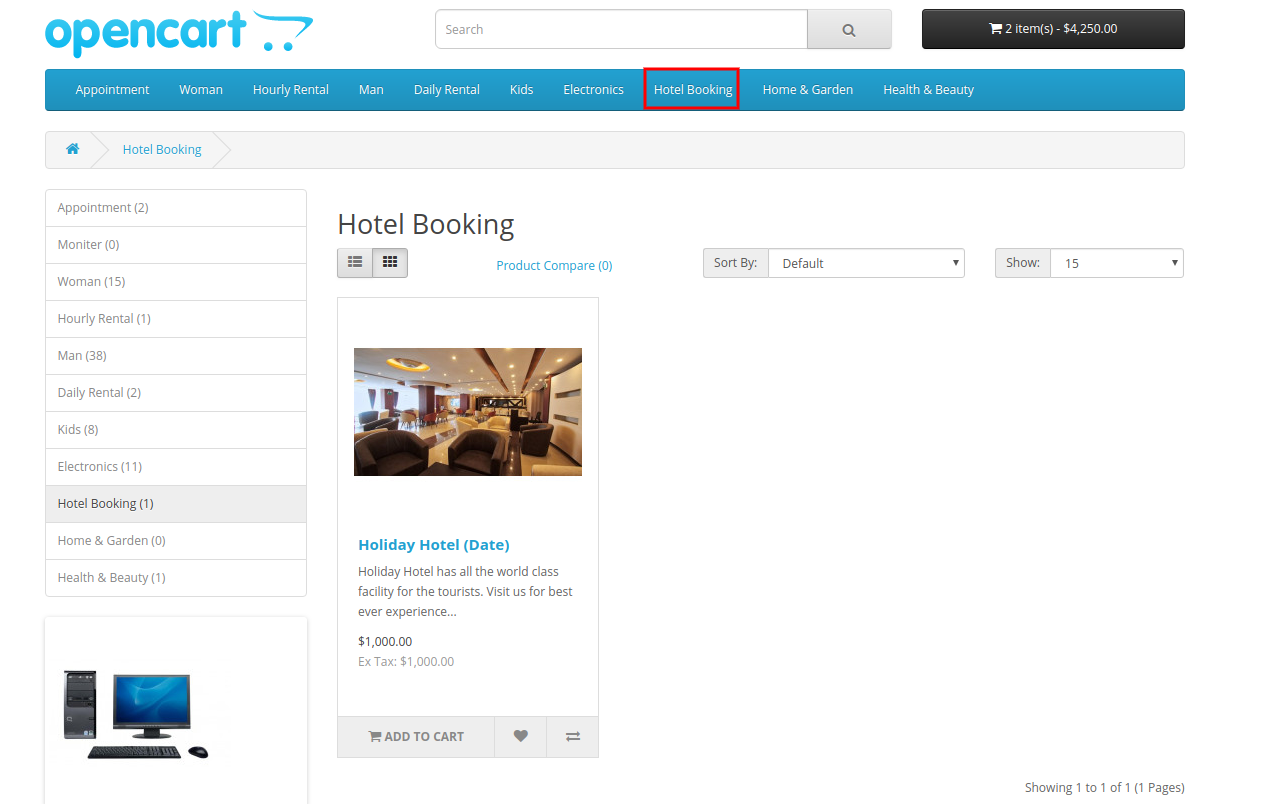
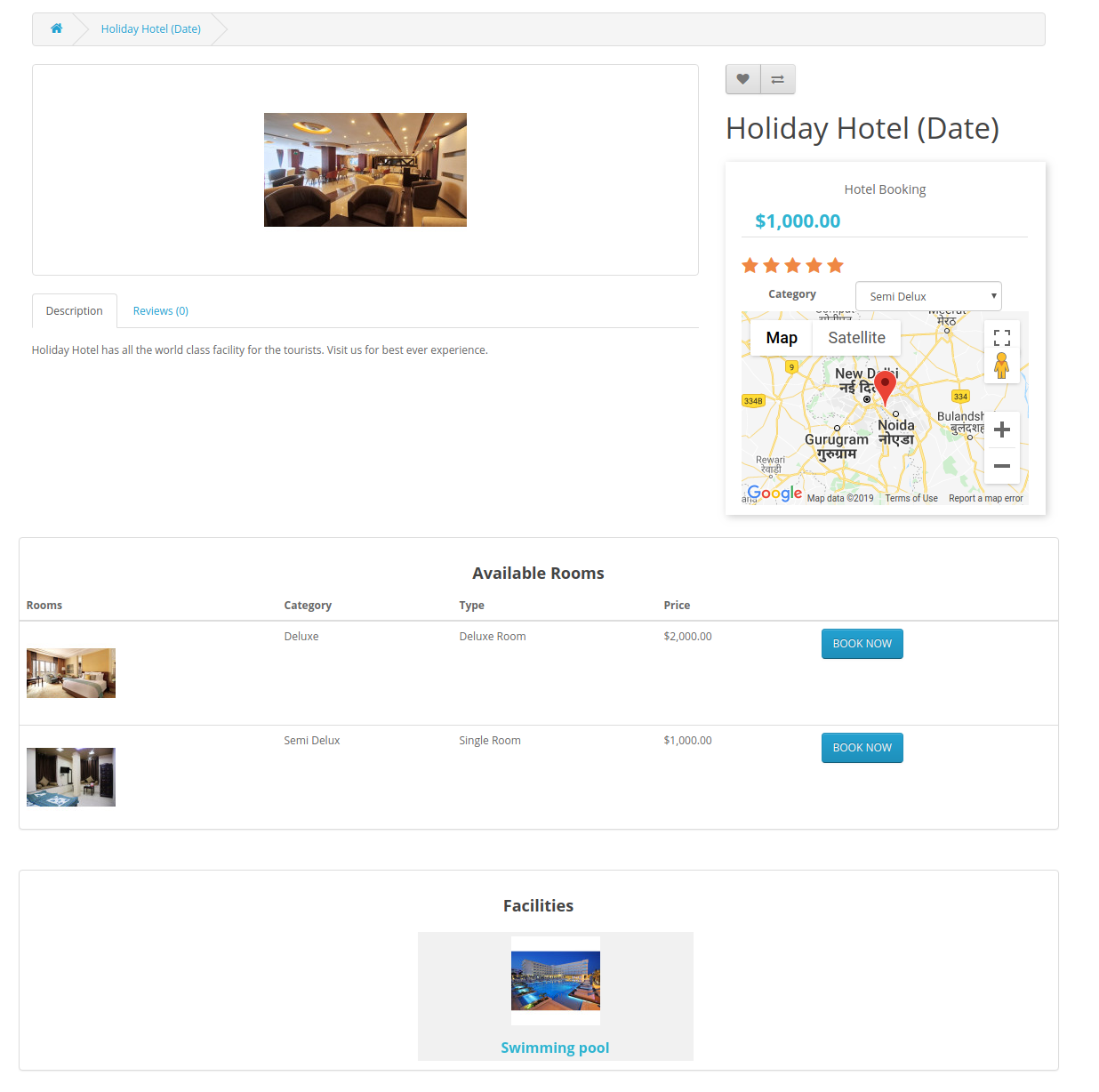
Les utilisateurs en ligne peuvent afficher tous les hôtels disponibles dans la catégorie de réservation d'hôtel, comme indiqué ci-dessous:
Initialement, l'administrateur peut voir tous les types de chambres et installations, comme indiqué ci-dessous:
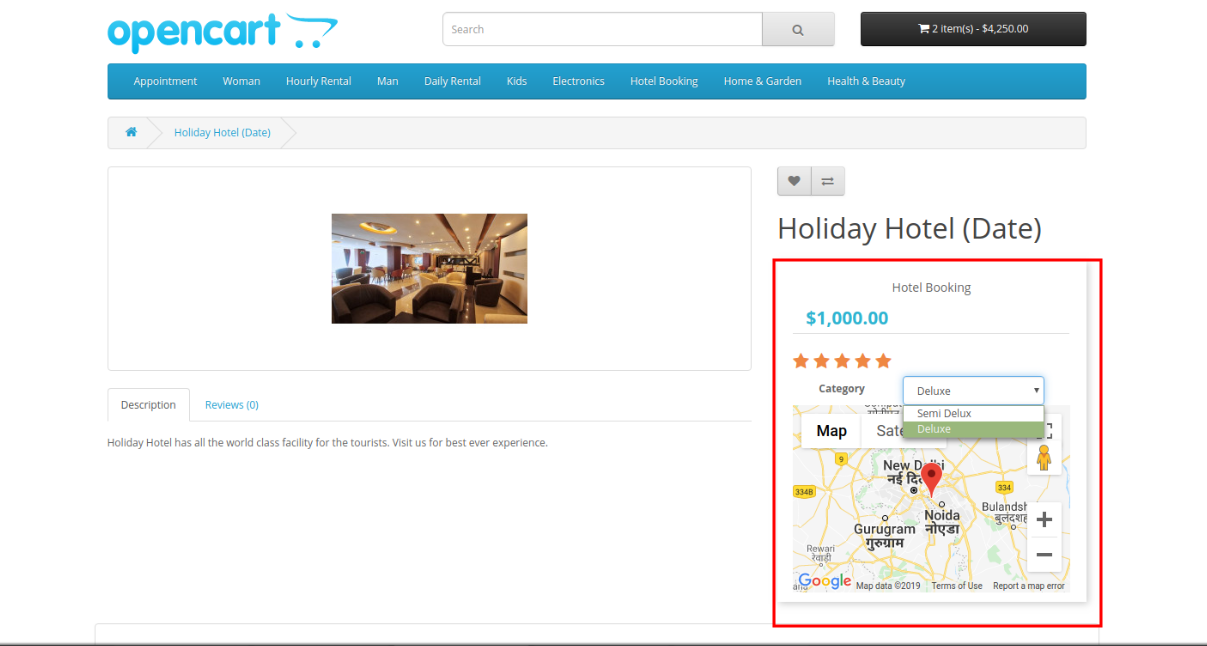
L'administrateur peut choisir parmi les catégories de chambres disponibles.
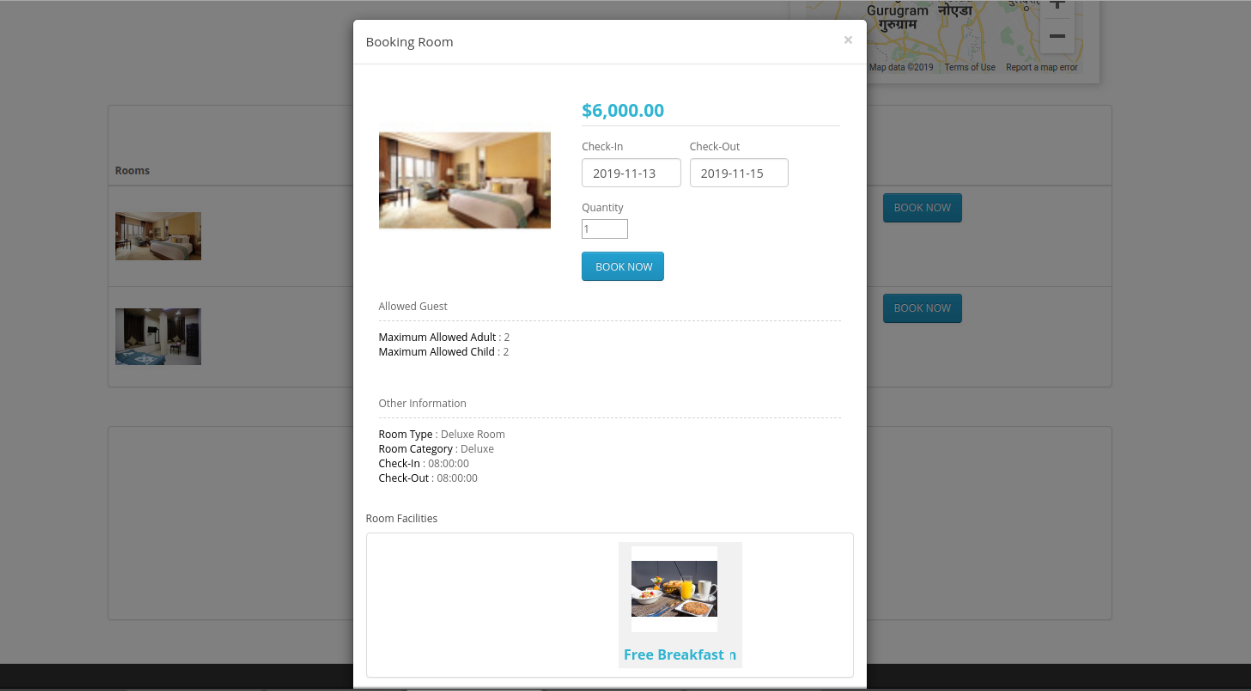
Les utilisateurs en ligne peuvent réserver la chambre de luxe comme indiqué ci-dessous:
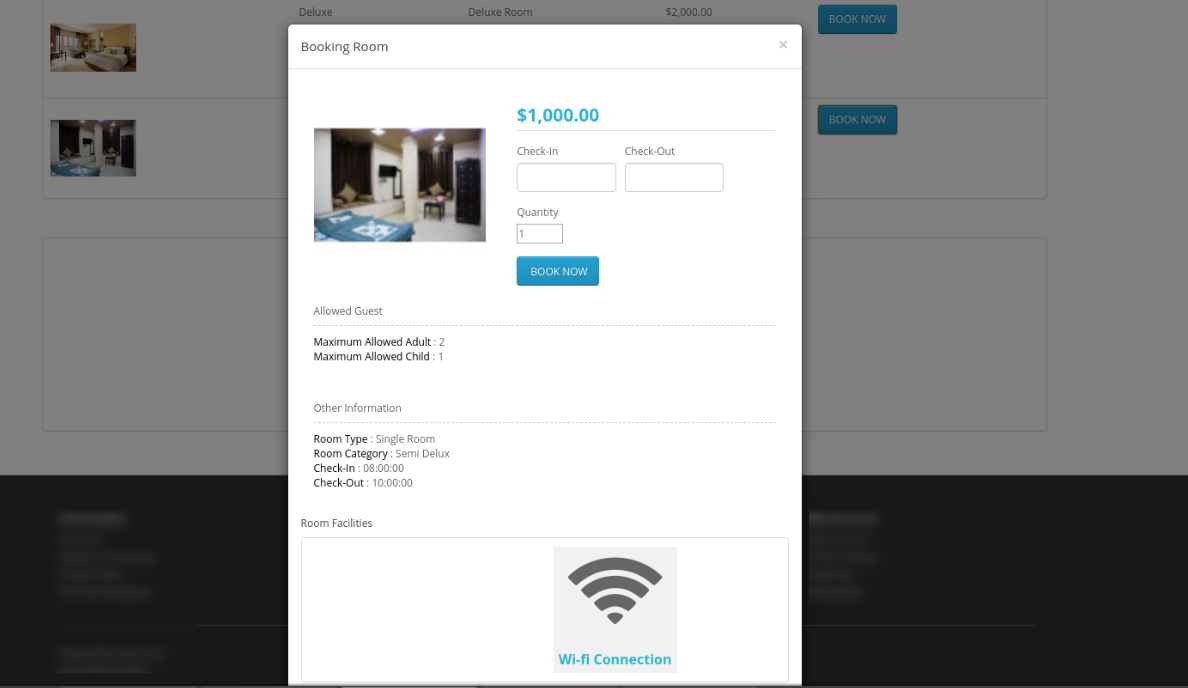
Les utilisateurs en ligne peuvent également vérifier les conditions et les installations avant de réserver une chambre.
4. Location horaire:
Dans la catégorie de location horaire, les utilisateurs en ligne peuvent utiliser des produits basés sur le loyer horaire.
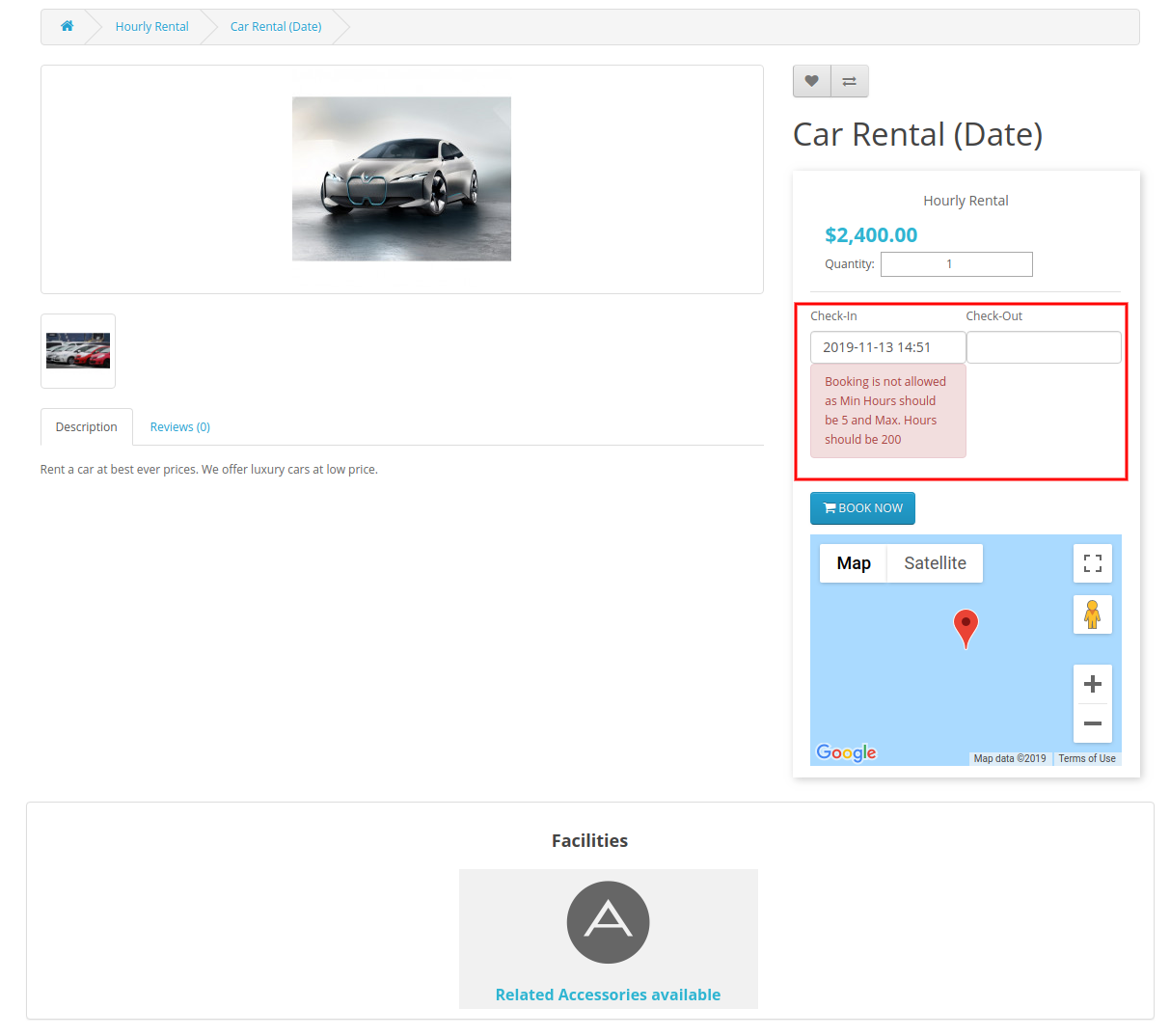
Les utilisateurs en ligne peuvent consulter les conditions de location horaires après avoir sélectionné la date d'arrivée, comme indiqué ci-dessous:
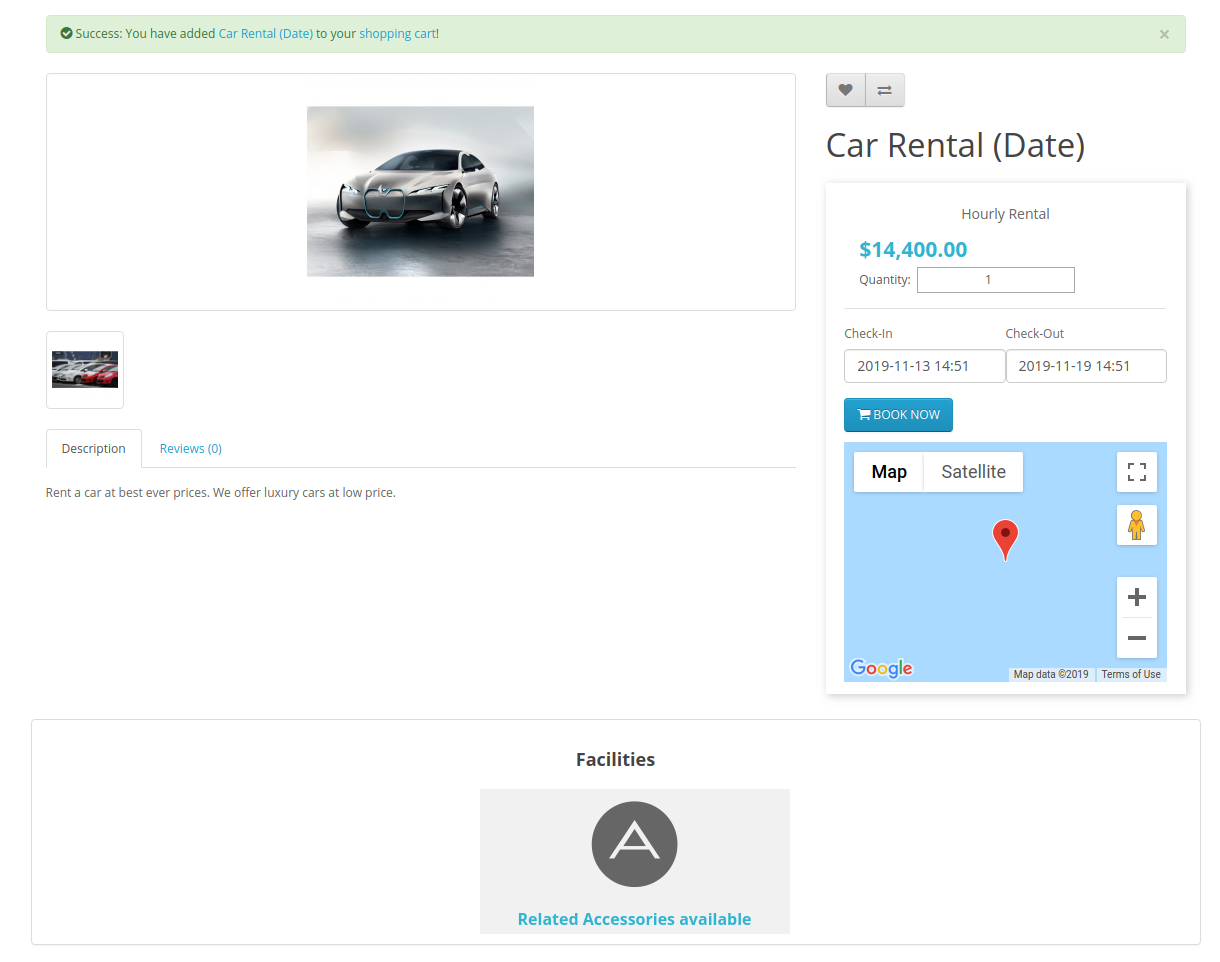
Les utilisateurs en ligne peuvent sélectionner la quantité et la durée de réservation de tout produit basé sur une location horaire.
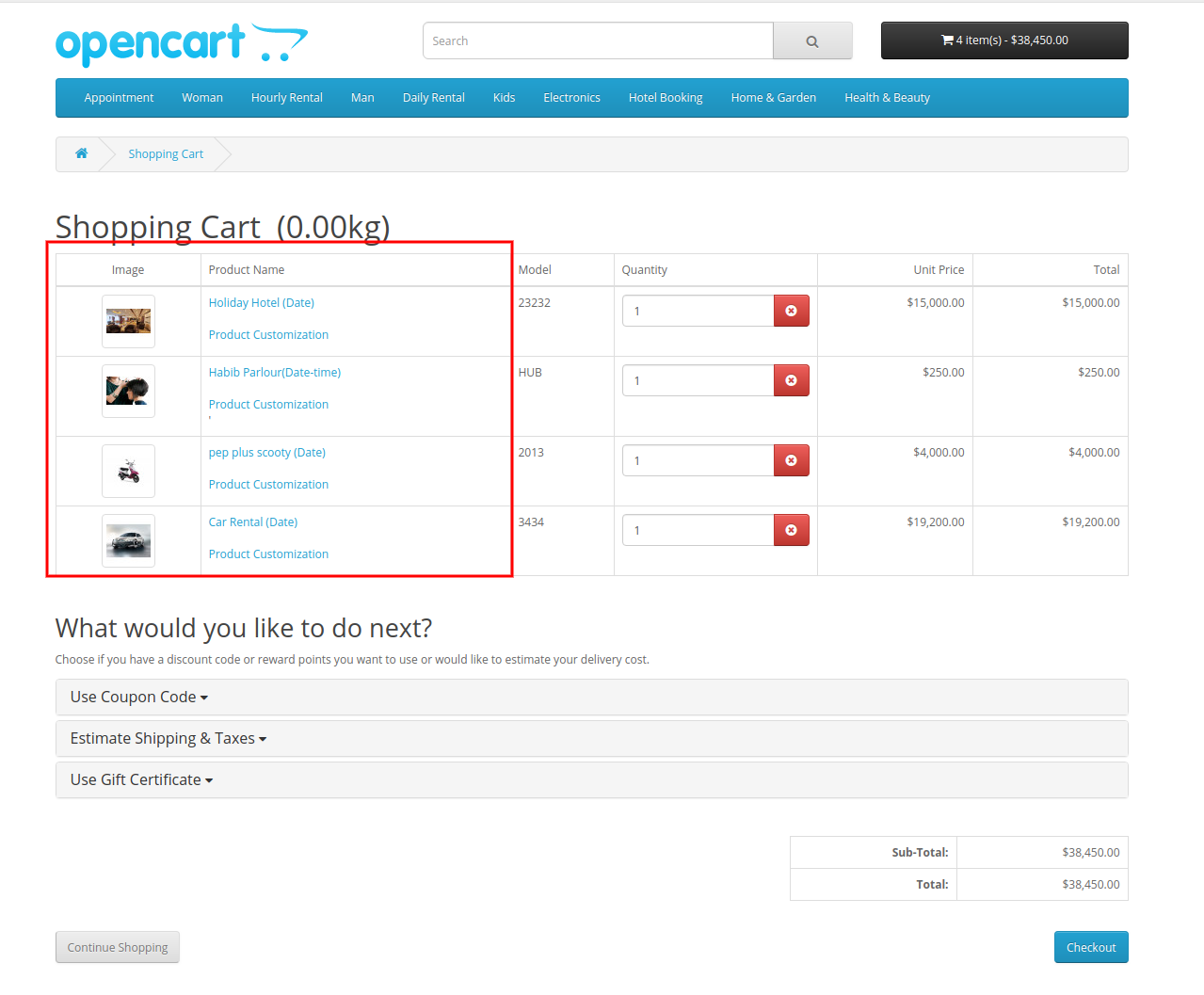
De cette manière, le commerçant de la boutique en ligne peut implémenter les fonctionnalités de réservation et de réservation avec cette extension du système de réservation pour OpenCart.
L'administrateur de la boutique en ligne peut désormais envoyer des courriers électroniques de suivi aux clients à l'aide de l'extension OpenCart Followup Emails proposée par Knowband. Ce module OpenCart riche en fonctionnalités permet au commerçant de créer plusieurs règles et modèles de courrier électronique pour envoyer des courriers électroniques de suivi dans plusieurs conditions.
L'administrateur a la possibilité d'envoyer des courriels de suivi aux clients après un certain temps. L'administrateur peut créer plusieurs règles et affecter différents modèles pour différents événements. L'administrateur a la possibilité de conserver un journal de courrier électronique de suivi. L’extension OpenCart Follow Up Emails permet d’offrir aux clients un code de coupon de réduction avec les emails de suivi. Le module OpenCart Follow Up Emails est compatible avec plusieurs langues et offre un fonctionnement fluide.
Fonctionnalités 1.1 de ce module OpenCart Followup Emails
Avec l’aide d’OpenCart Followup Emails Extension, l’administrateur du magasin peut envoyer des courriers électroniques de suivi aux clients.
L'administrateur peut également proposer des coupons de réduction fixes ou basés sur un pourcentage avec le courrier électronique de suivi.
Des modèles de courrier électronique prêts à l'emploi sont disponibles pour un suivi, ce qui peut être personnalisé.
En tant qu'administrateur de boutique en ligne, vous pouvez définir le nombre de jours après lequel vous souhaitez envoyer des e-mails de suivi.
L’administrateur peut consulter tous les e-mails de suivi en activant le mode test à partir de l’interface administrateur de cette extension OpenCart Follow Up Emails.
L'extension OpenCart Follow Up Emails est compatible avec plusieurs langues.
L'administrateur peut conserver un journal de courrier électronique de suivi pour afficher les détails liés au suivi.
L’extension OpenCart Followup Emails permet à l’administrateur de la boutique en ligne de sélectionner des produits, le groupe de clients sur lequel il souhaite s’appliquer pour le suivi des règles.
Des modèles d'email prêts à l'emploi sont disponibles pour l'envoi d'emails de suivi sans tracas.
Il n'est pas nécessaire de modifier même une seule ligne de codes lors de l'utilisation d'OpenCart Followup Emails Extension.
Étapes d'installation du module OpenCart Followup Emails dans 2.0
Plugin Suivi de commande pour OpenCart depuis notre magasin. Vous recevrez ces fichiers après l'achat de l'extension OpenCart:
Tout d'abord, vous obtiendrez un fichier de code source du module OpenCart Followup Emails au format de fichier zippé.
Manuel de l'utilisateur de cette extension OpenCart Follow Up Emails.
Suivez les étapes ci-dessous pour installer le module OpenCart Followup Emails
1. Décompressez le fichier zip reçu. Vous obtiendrez les dossiers comme indiqué dans l'image suivante:
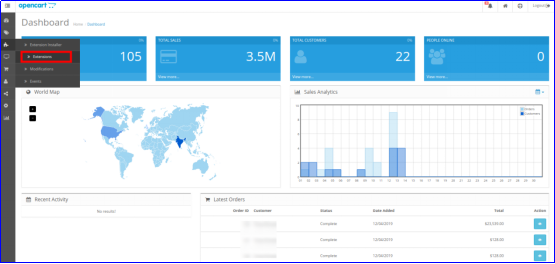
2. Copiez tous les dossiers du fichier zip dans le répertoire racine du programme d'installation OpenCart via le gestionnaire FTP. Ainsi, les emails de suivi pour le plugin de commande sont maintenant installés avec succès et prêts à être utilisés dans votre magasin. Maintenant, allez dans le menu admin et cliquez sur les extensions et cliquez ainsi sur le bouton configurer à côté du plug-in Followup Emails pour OpenCart.
Interface d'administration 2.0
L'administrateur de la boutique en ligne peut appliquer les paramètres d'envoi de courriels de suivi. L'extension OpenCart Followup Emails comporte trois onglets de personnalisation, comme indiqué ci-dessous:
Paramètres généraux
Email Templates
Journal envoyé
Paramètres généraux 3.1
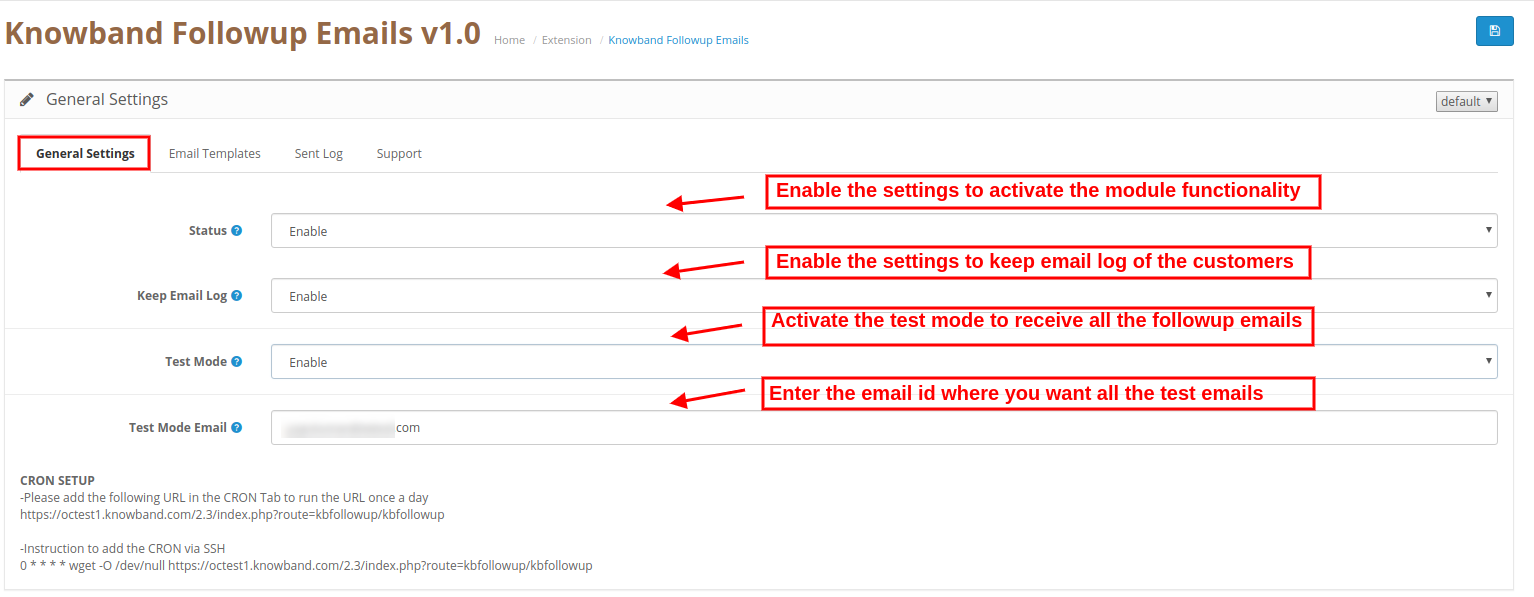
Dans les sections relatives aux paramètres généraux, l’administrateur de la boutique en ligne peut appliquer ces paramètres:
Statut: Activer ou désactiver la fonctionnalité Extension OpenCart Follow Up Emails.
Tenir un journal de courrier électronique: Activez les paramètres pour conserver un journal de tous les courriels envoyés.
Mode d'essai: Activer le mode test pour recevoir tous les courriels envoyés sur le courriel de suivi
Mode test Email: Ici, l’administrateur du magasin peut définir l’identifiant de l’email sur lequel vous souhaitez recevoir tous les emails de suivi envoyés.
Veuillez noter que : L'administrateur peut configurer CRON en suivant les instructions de configuration de CRON. Dans les paramètres généraux, vous trouverez des instructions pour ajouter le CRON via SSH.
Modèles de messagerie 3.2
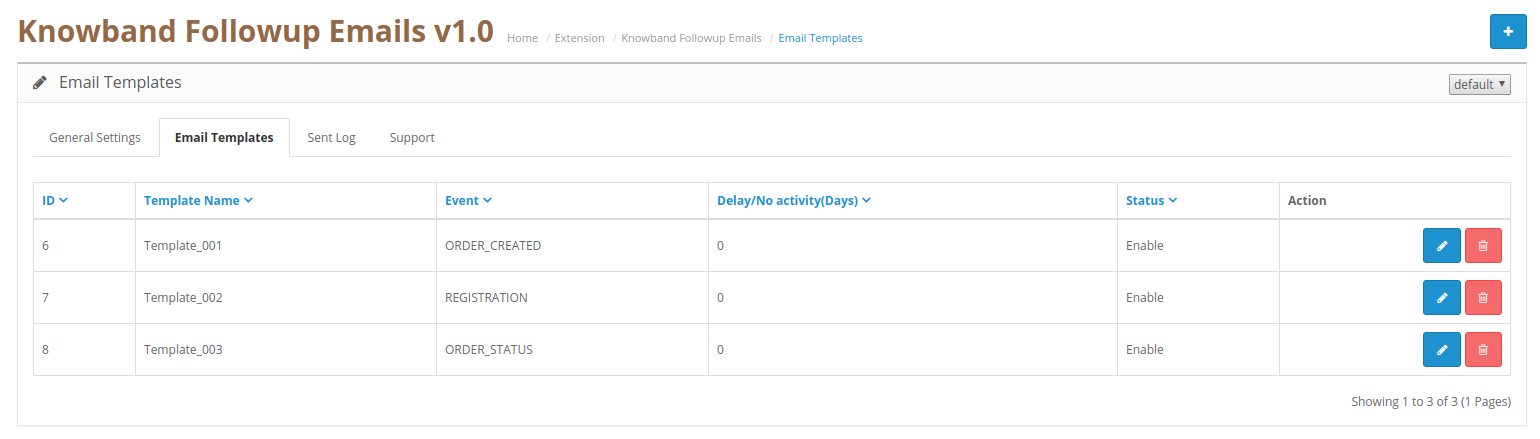
L'extension OpenCart Followup Emails permet à l'administrateur du magasin de définir des règles et de personnaliser les modèles d'e-mail pour l'envoi d'e-mails de suivi. L'administrateur peut ajouter de nouveaux modèles d'e-mail, modifier les modèles et supprimer les modèles d'e-mail créés précédemment.
Étapes pour ajouter un nouveau modèle de courrier électronique
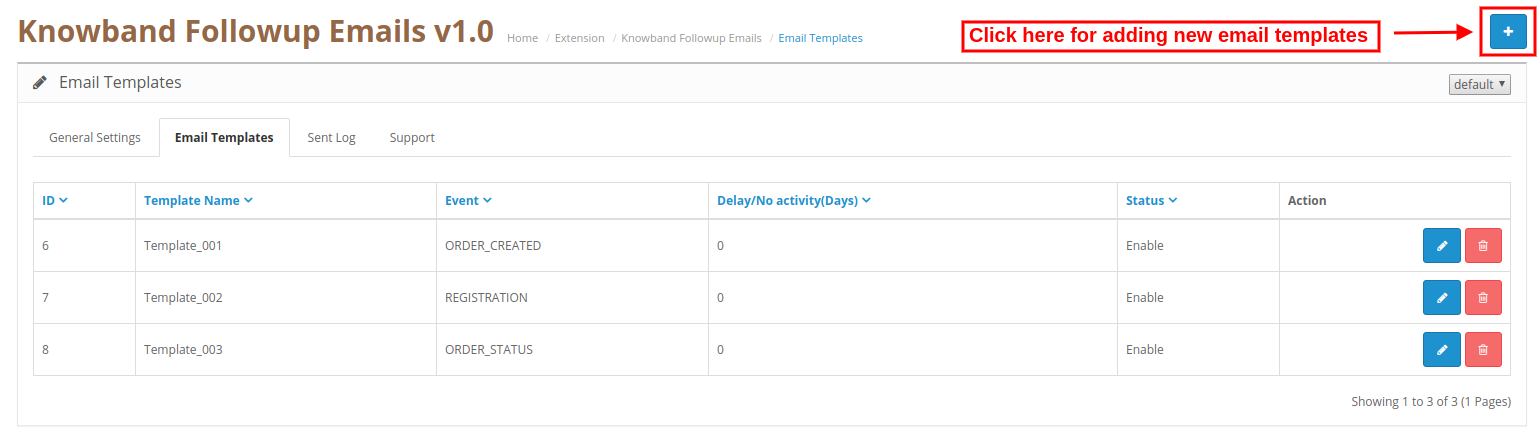
Il suffit à l'administrateur de cliquer sur le "+"signer pour ajouter un nouveau modèle de courrier électronique.
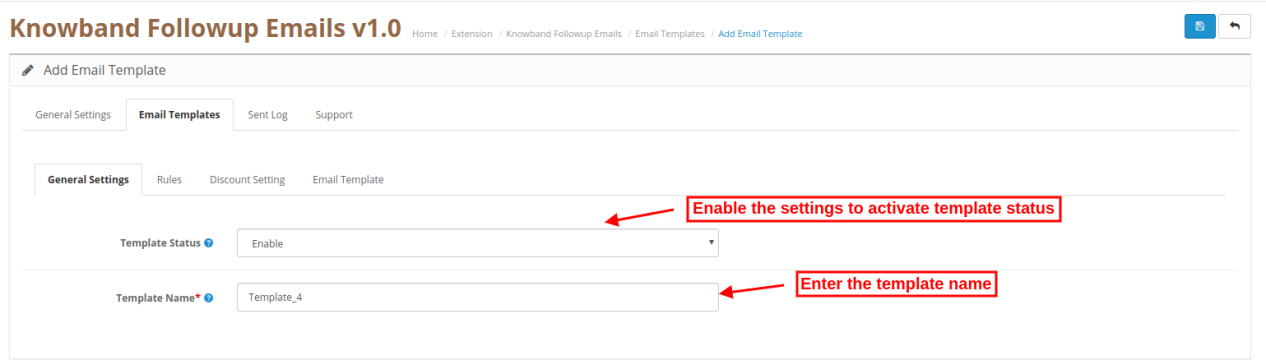
Paramètres généraux 3.2.1
Statut du modèle: Activer ou désactiver le statut du modèle.
Nom du modèle: Définissez le nom du modèle à partir d'ici.
Règles 3.2.2
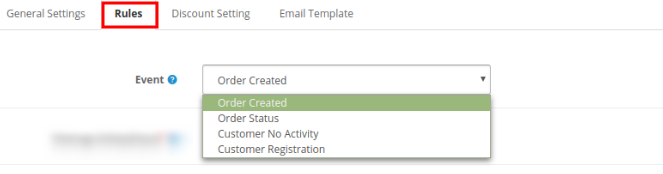
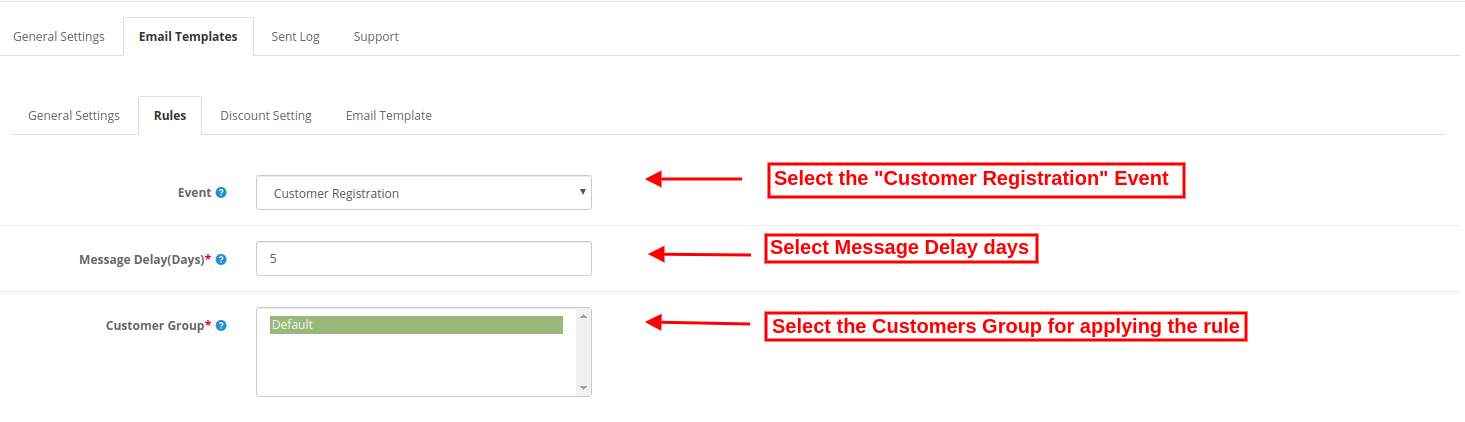
De l'événement: L'administrateur du magasin peut sélectionner le type d'événement. L’administrateur peut sélectionner quatre types d’événements.
Commande créée Statut de commande Client sans activité Inscription à la clientèle
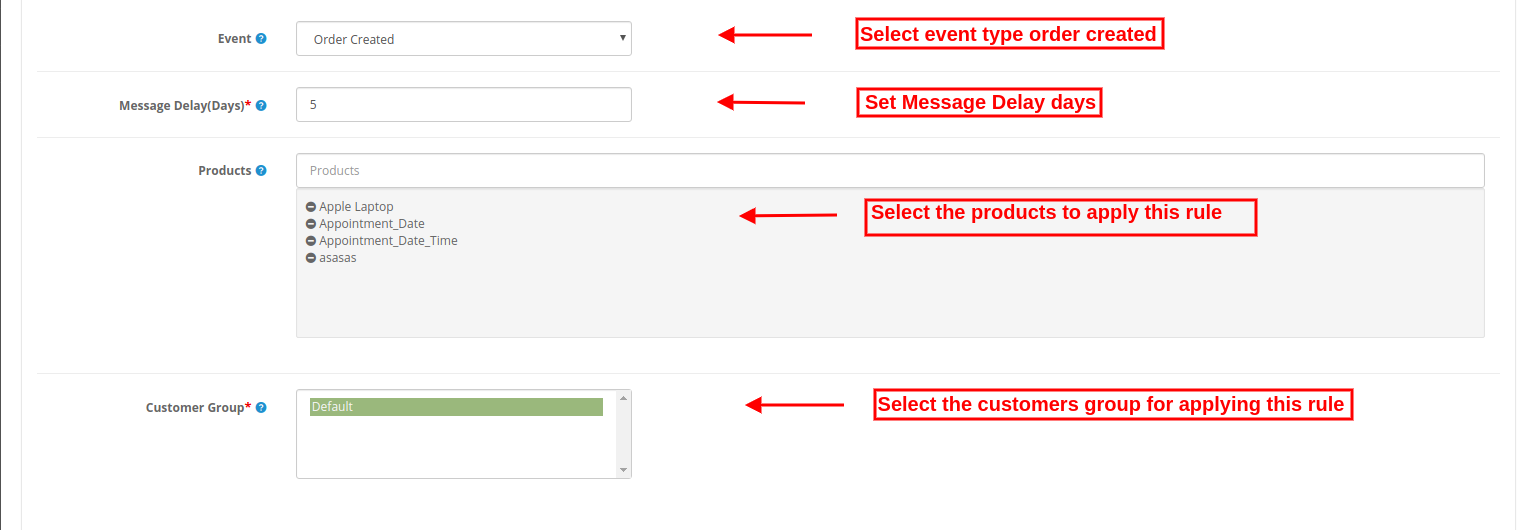
Règle 1: Ordre créé
Délai de message (jours): L'administrateur peut définir le nombre de jours après lequel il souhaite envoyer des courriels de suivi.
Produits: Sélectionnez les noms de produits pour lesquels cette règle sera applicable. Cette règle s'appliquera à tous les produits si l'administrateur ne sélectionne aucun produit.
Groupe de clients: Sélectionnez le groupe de clients sur lequel vous souhaitez appliquer cette règle.
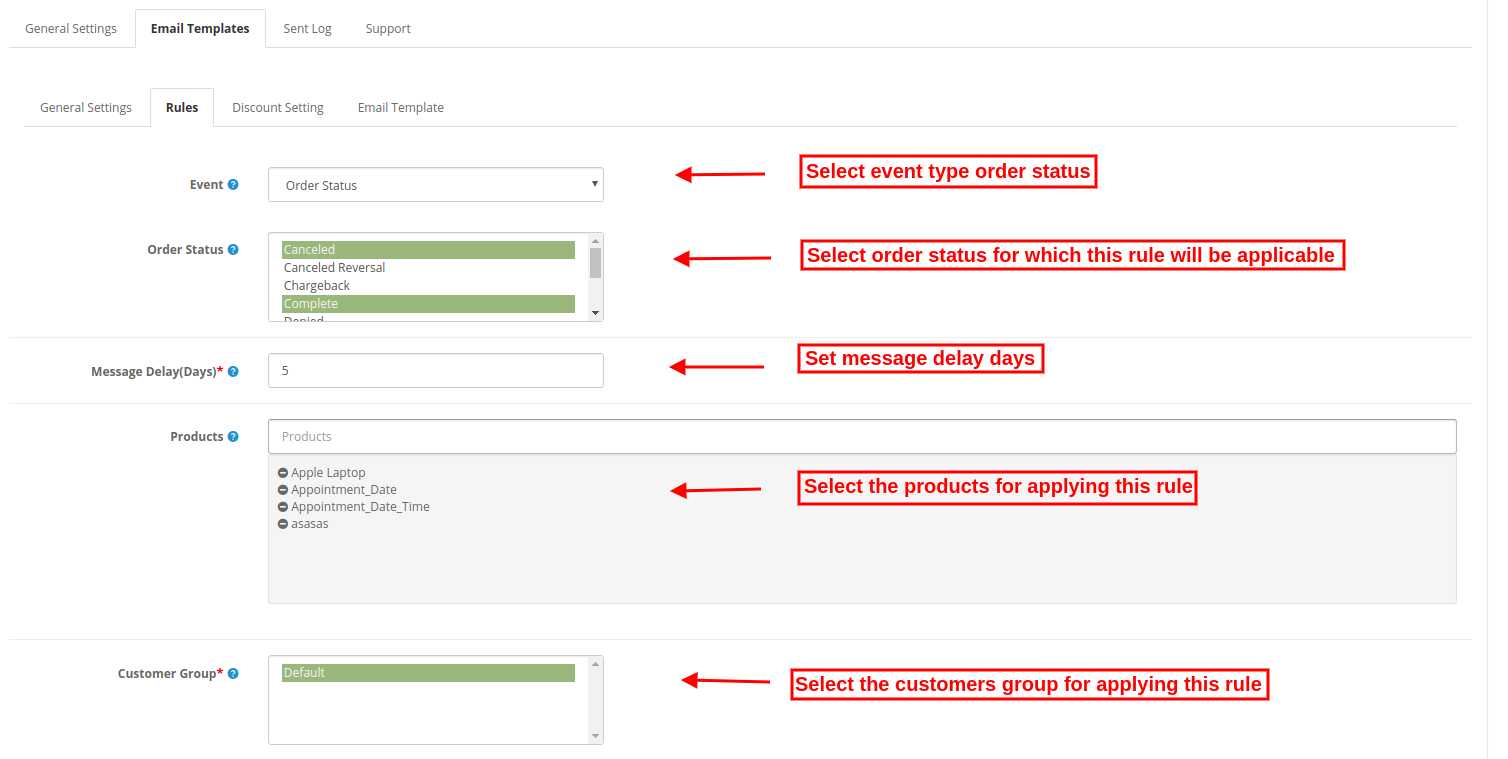
Règle 2: Statut de la commande
Suivi de commande: Sélectionnez le statut de la commande sur laquelle vous souhaitez envoyer des courriels de suivi.
Délai de message (jours): Définissez les jours après lesquels vous souhaitez envoyer des courriels de suivi.
Produits: Sélectionnez les produits auxquels vous souhaitez appliquer cette règle. Vous pouvez laisser ce champ vide si vous souhaitez appliquer cette règle à tous les produits.
Groupe de clients: Sélectionnez le groupe de clients sur lequel vous souhaitez appliquer cette règle.
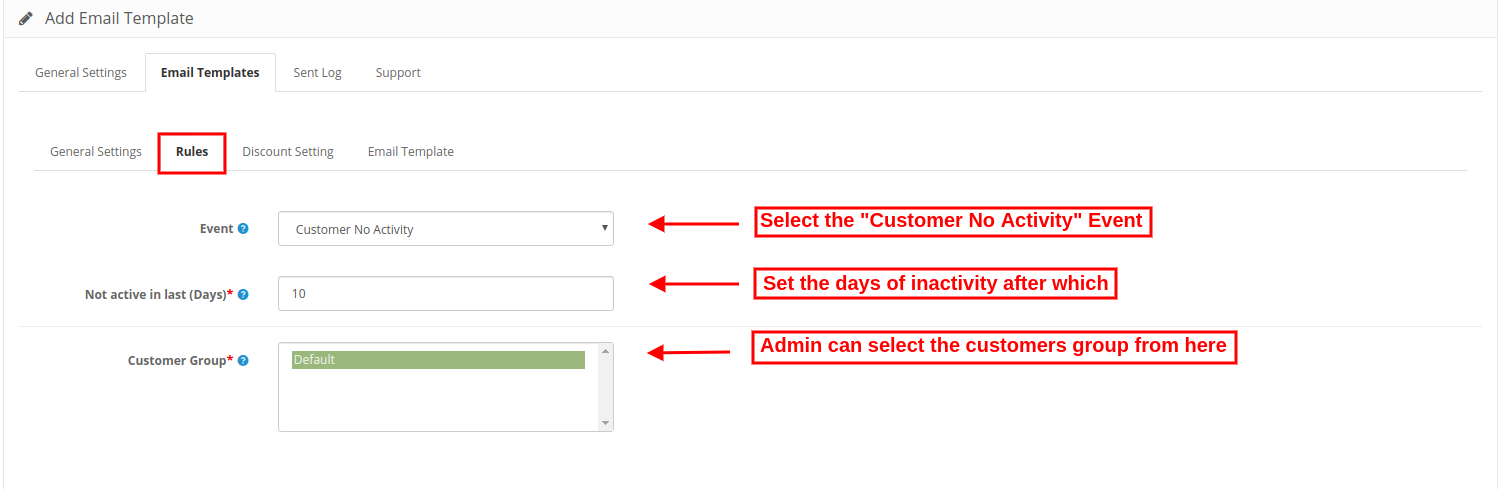
Règle 3: activité sans client
Pas actif depuis (jours): Définissez les jours d'inactivité après lesquels vous souhaitez envoyer des e-mails de rappel.
Groupe de clients: Sélectionnez le groupe de clients sur lequel cette règle sera appliquée.
Règle 4: Enregistrement du client
Délai de message: Le commerçant en ligne peut définir le nombre de jours après lequel il souhaite envoyer des courriels de suivi.
Groupe de clients: L'administrateur peut sélectionner un groupe de clients pour lequel cette règle sera applicable.
Paramètres de remise 3.2.3
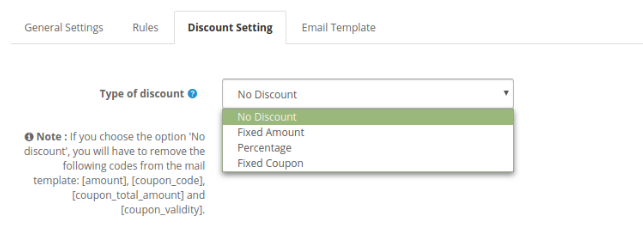
Type de remise: L'administrateur du magasin peut sélectionner le type de remise.
Pas de rabais: Si vous ne souhaitez pas offrir de rabais, sélectionnez ce type de rabais.
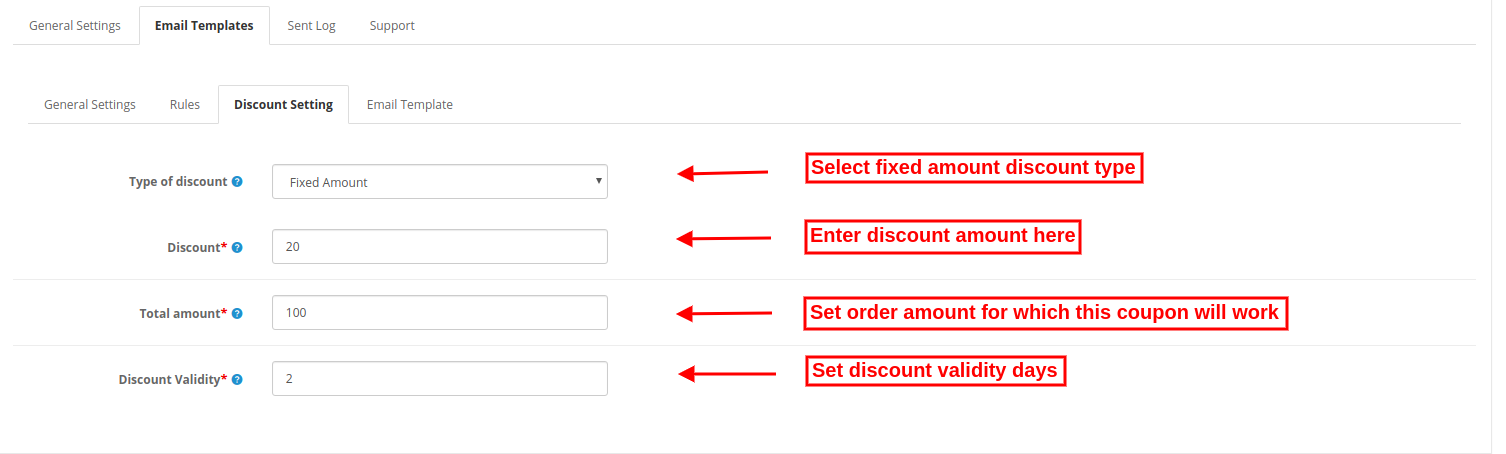
Montant fixé: Le commerçant en magasin peut définir le type de remise comme un montant fixe.
Remise: L'administrateur peut définir le montant de la remise par commande.
Montant total: L'administrateur peut définir le montant total de la commande pour lequel le coupon sera valide.
Validité de la remise: L'administrateur peut définir les jours de validité du coupon de réduction.
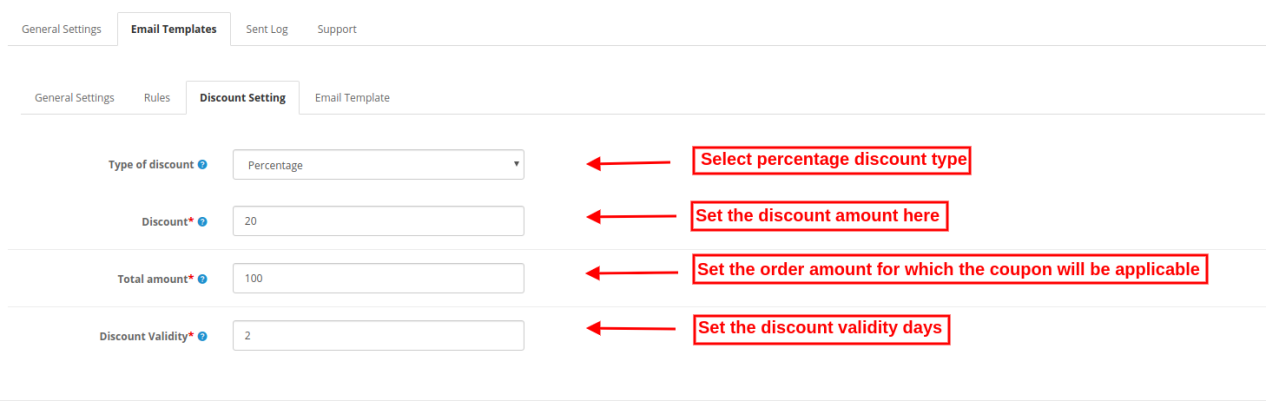
Pourcentage: Le commerçant en magasin peut définir le type de remise sous forme de montant basé sur un pourcentage
Remise: L'administrateur peut définir le montant de la remise par commande en pourcentage.
Montant total: L'administrateur peut définir le montant total de la commande pour lequel le coupon sera valide.
Validité de la remise: L'administrateur peut définir les jours de validité du coupon de réduction.
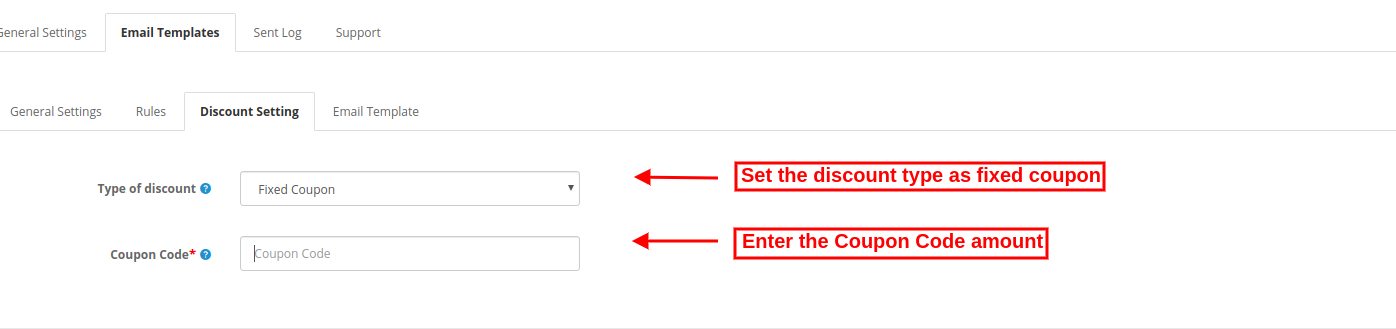
Coupon fixe: L'administrateur peut également sélectionner l'option de coupon fixe pour le partage de coupons directement.
Coupon Code: Entrez le code du coupon.
Modèle de courrier électronique 3.2.4
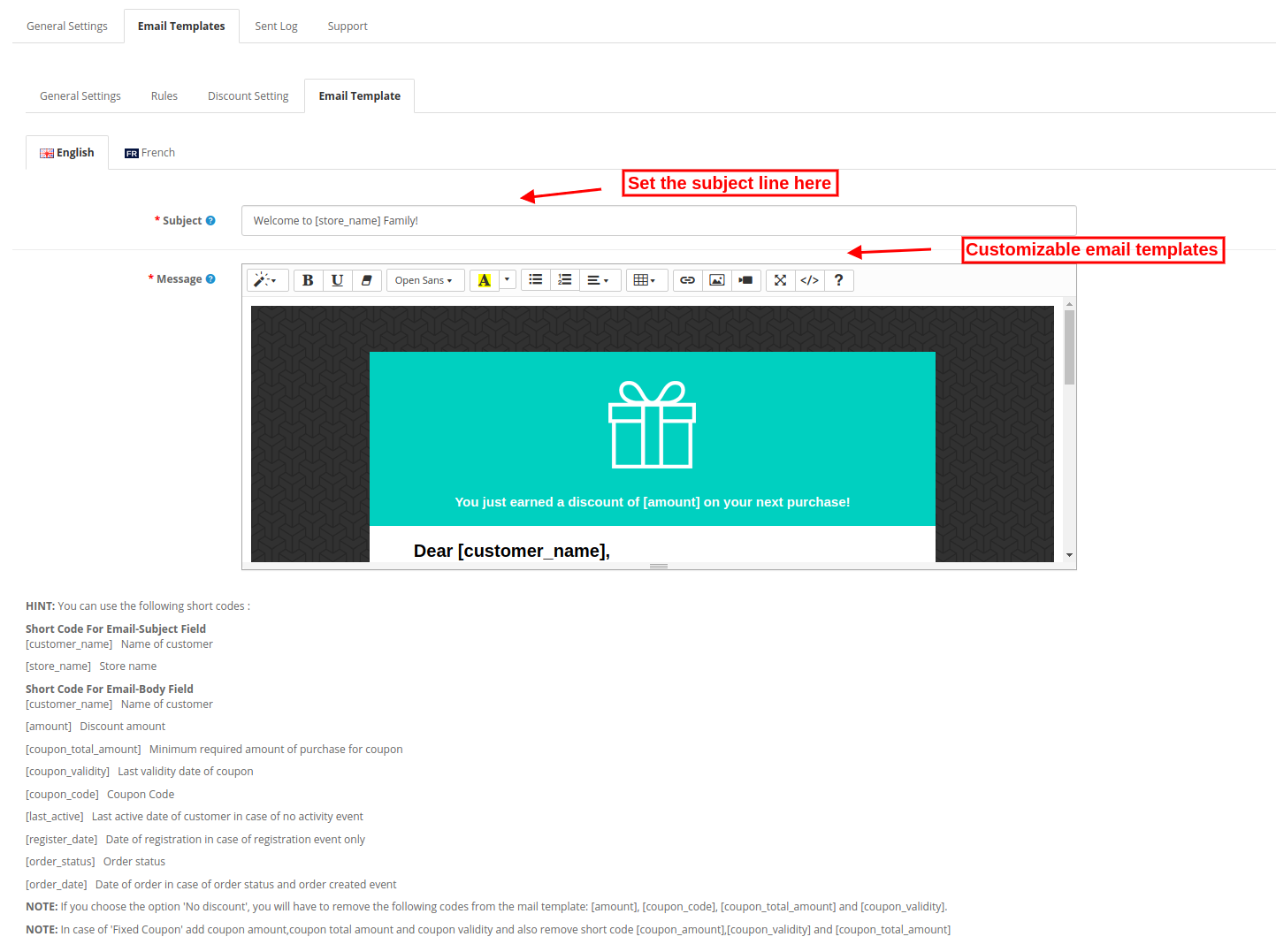
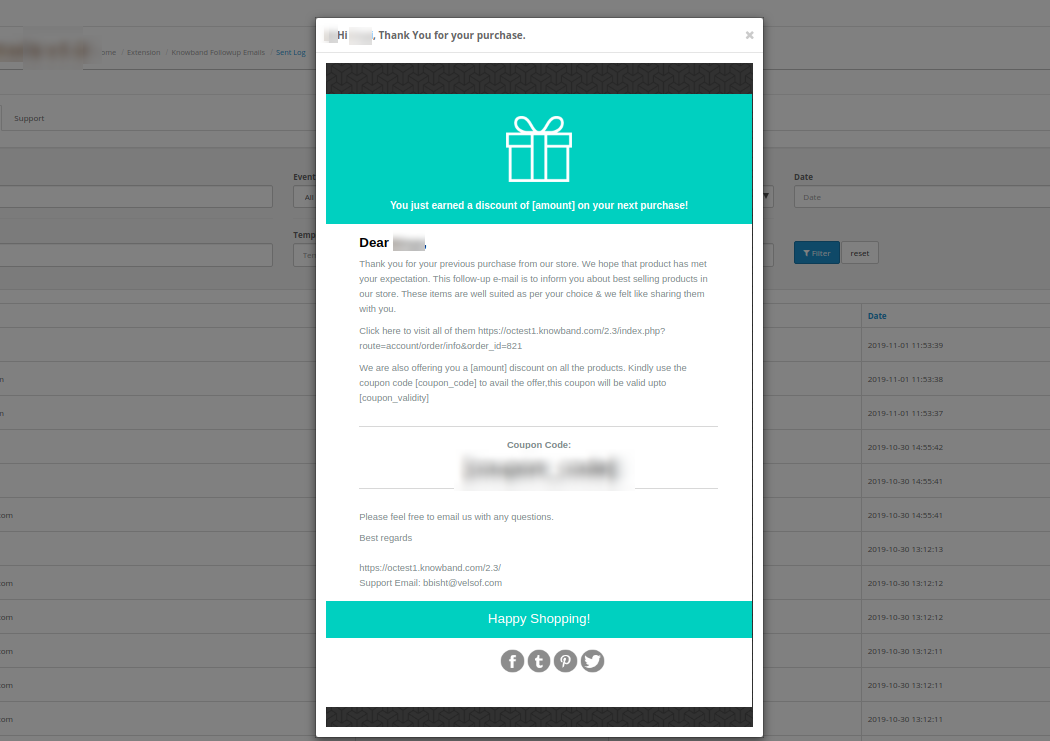
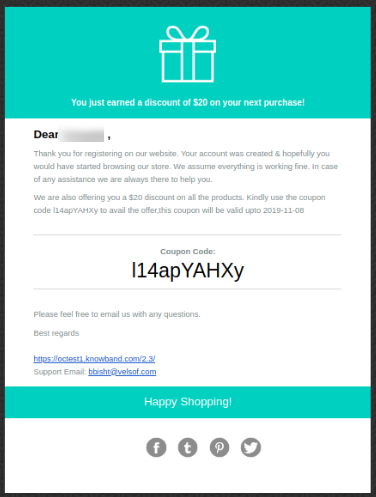
L'e-mail de suivi pour le module de commande contient des modèles d'e-mail prêts à l'emploi pour l'envoi d'un e-mail de suivi.
Sujet: L'administrateur peut entrer la ligne d'objet de l'e-mail dans plusieurs langues.
Message: L'administrateur peut personnaliser le modèle de courrier électronique pour l'envoi d'un courrier électronique de suivi.
Veuillez noter que : Les utilisateurs en ligne peuvent obtenir un lien vers les détails de la commande ainsi que l’e-mail de suivi permettant de visualiser leur commande en cas d’état de la commande et du type d’événement créé.
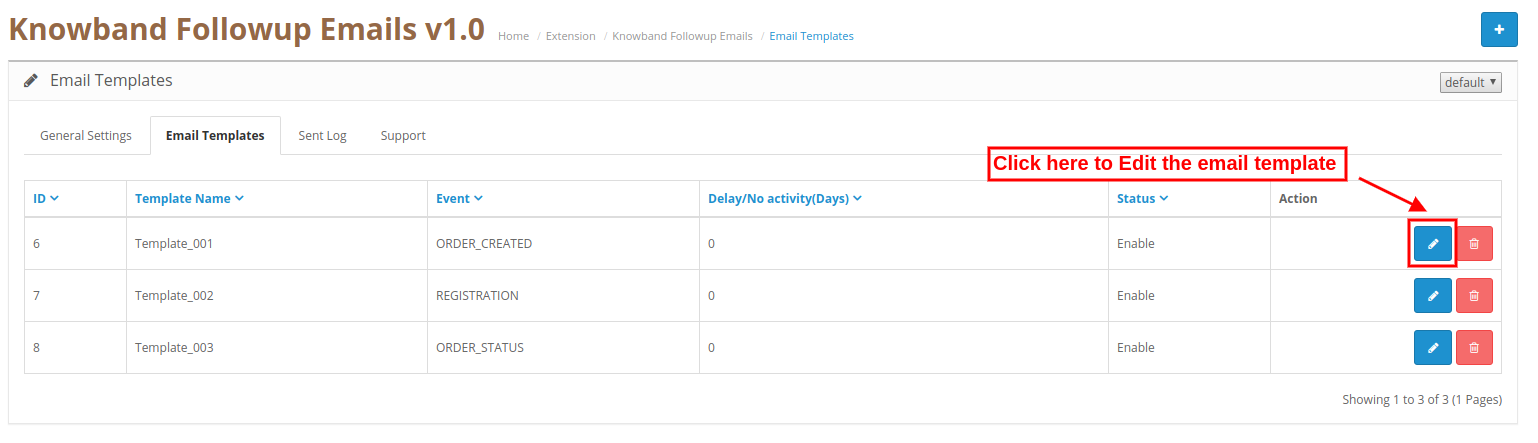
Étapes pour modifier le modèle de courrier électronique
L'administrateur de la boutique en ligne peut facilement modifier les modèles de courrier électronique à partir de l'interface d'administration.
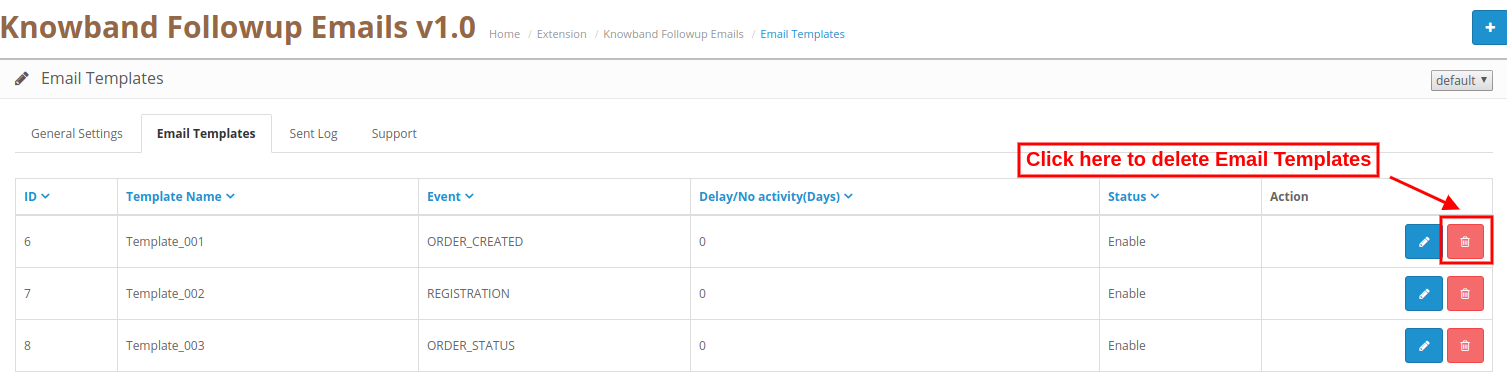
Étapes pour supprimer un modèle de courrier électronique
L'administrateur de la boutique en ligne peut supprimer facilement tous les modèles de courrier électronique de l'interface d'administration.
Journal envoyé par 3.3
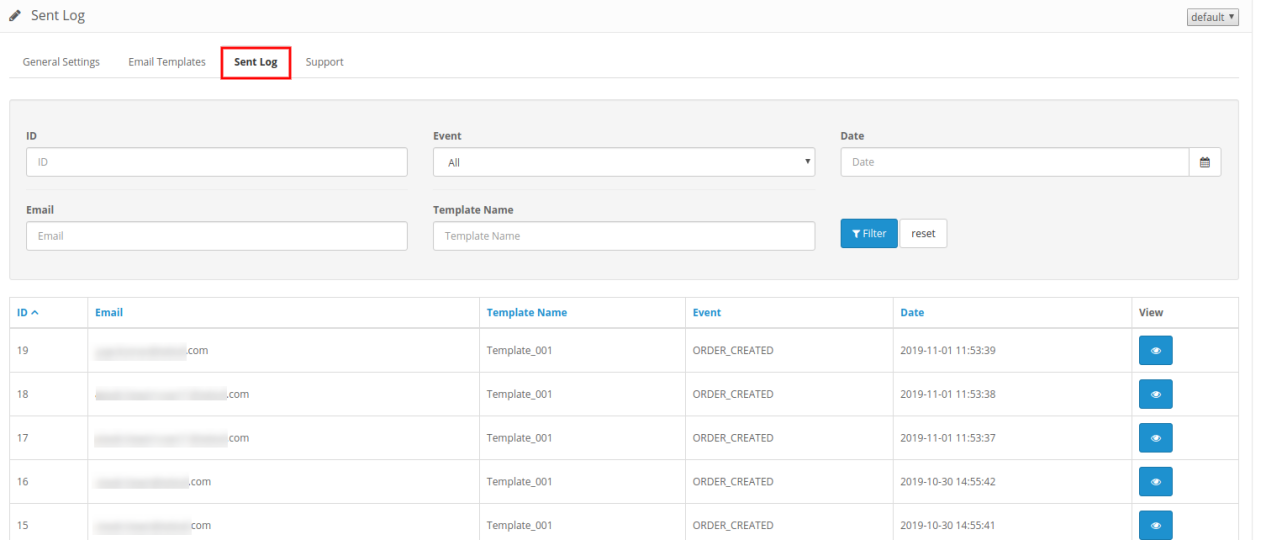
L'administrateur peut afficher la liste de tous les courriels de suivi avec d'autres détails, tels que l'identifiant de messagerie du client, le type de modèle, l'événement et la date.
L'administrateur peut également appliquer un filtre pour la sélection du journal des e-mails. L'administrateur de la boutique en ligne peut afficher la structure de messagerie suivante.
Interface frontale 4.0
L'administrateur de la boutique en ligne peut envoyer des courriers électroniques de suivi aux clients dans différentes conditions. Les clients peuvent recevoir des e-mails de suivi pendant la création de la commande, différentes conditions de commande, aucune activité des clients, l'enregistrement de nouveaux clients.
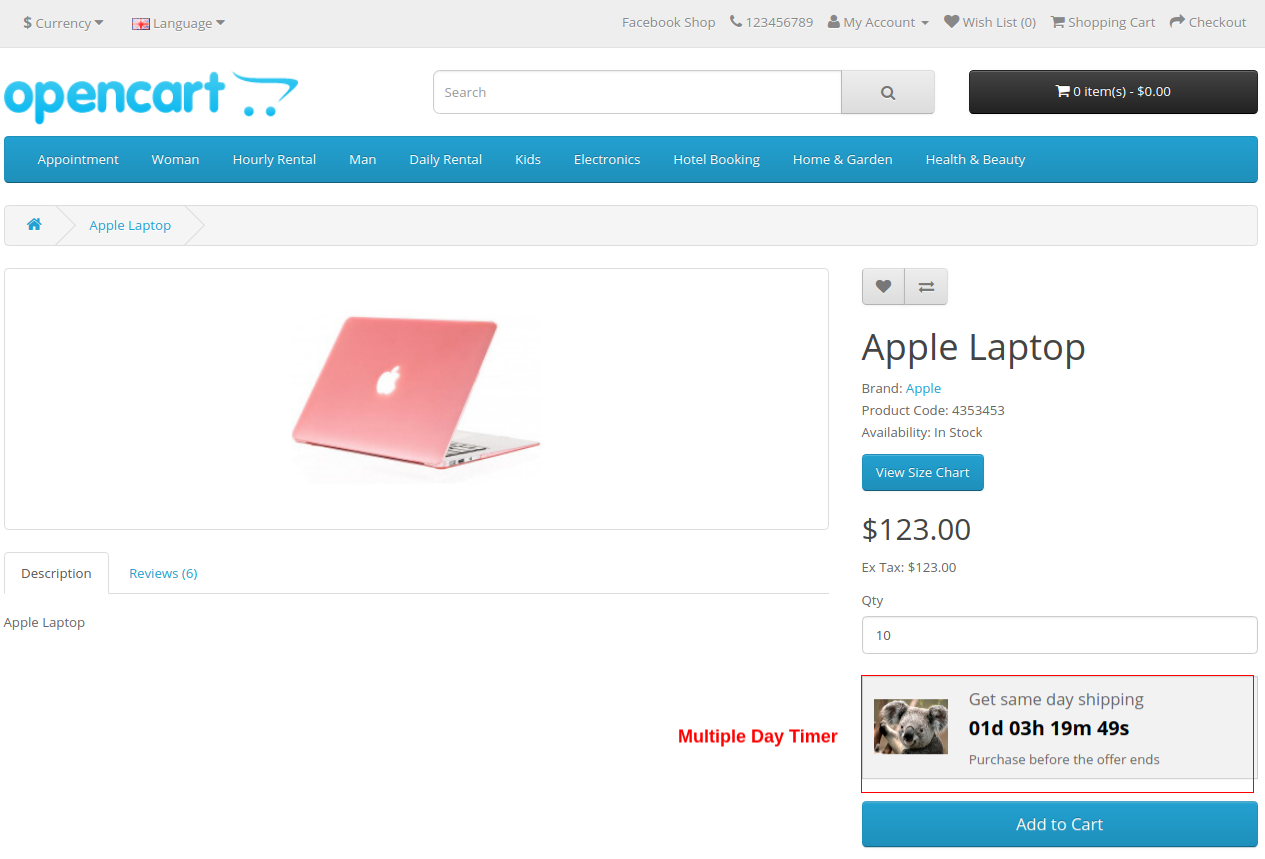
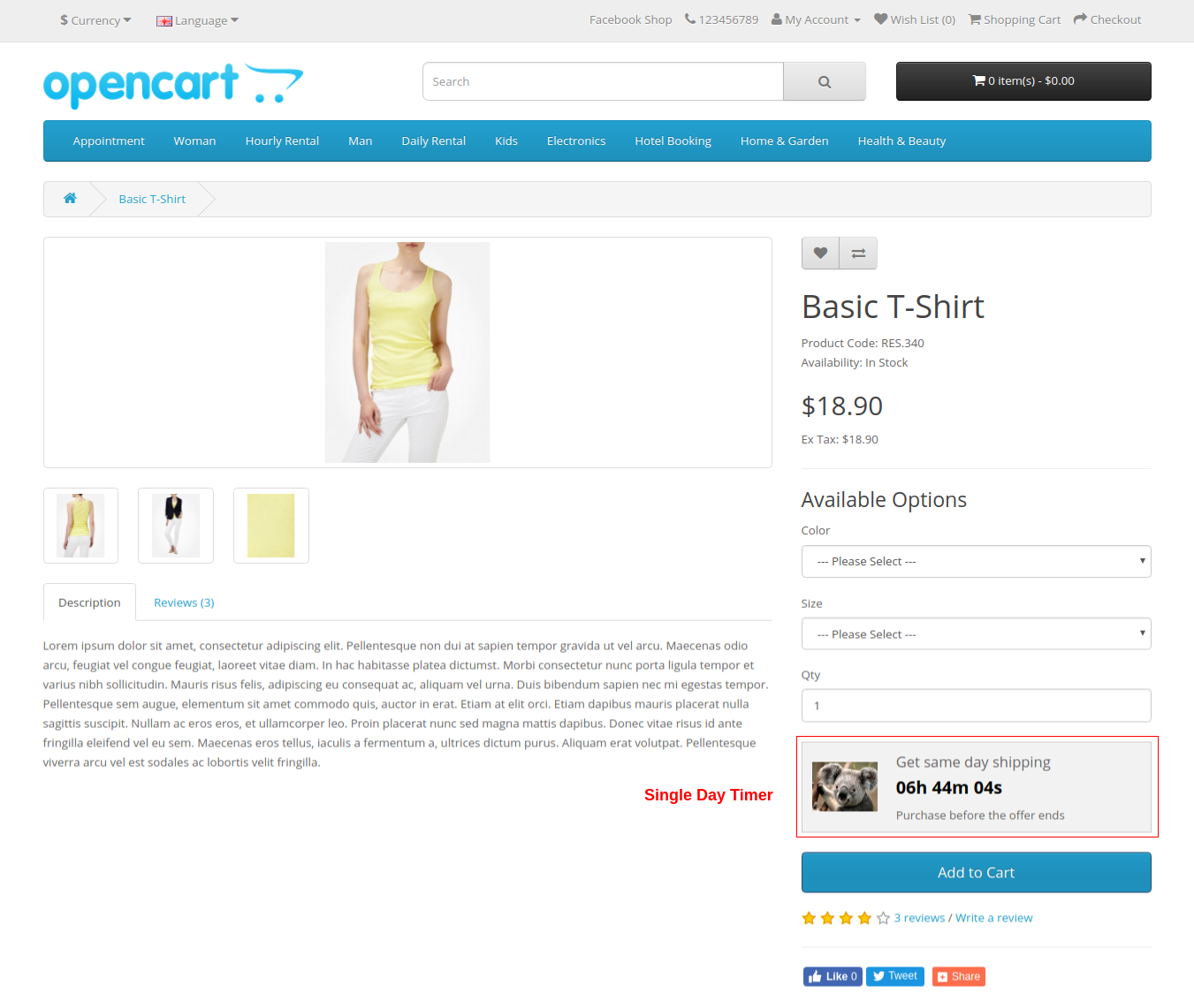
L'extension OpenCart Shipping Timer de Knowband propose une minuterie d'expédition configurable que vous pouvez afficher sur les pages produits de votre magasin. Ce minuteur d’expédition est un compte à rebours qui oblige les visiteurs de votre magasin à profiter des avantages d’une expédition le jour même ou d’une journée. Ce module d’expédition OpenCart ajoute en principe une minuterie à un ou plusieurs jours à votre magasin pour des produits, catégories et fabricants sélectionnés. Vous pouvez attirer l'attention de vos clients avec cette minuterie d'expédition et leur montrer des bannières personnalisées. Si le client commande un produit avant la fin du compte à rebours, son produit sera livré le même jour.
Fonctionnalités de frappe 1.1 de la minuterie d'expédition de produit pour OpenCart
L'extension OpenCart Shipping Timer est fournie avec des fonctionnalités personnalisables qui peuvent être modifiées selon les besoins de l'entreprise. Aucun codage n'est requis et vous pouvez afficher un programmateur d'expédition le jour même ou un programmateur de livraison d'un jour dans votre magasin sans aucun effort de codage. Laissez-nous les explorer un à un.
Affiche une minuterie d'expédition sur chaque page de produit de votre magasin, ce qui oblige les utilisateurs à acheter le produit avant la fin de l'offre de livraison le jour même ou à un jour.
Le module OpenCart Shipping est facile à installer et à configurer.
Vous pouvez activer ou désactiver l'extension OpenCart Shipping Timer en un seul clic.
OpenCart Countdown Timer offre une compatibilité multilingue et multilingue.
Avec l'extension OpenCart Shipment Timer, vous pouvez créer un minuteur à un jour ou à plusieurs jours pour votre magasin.
Le module OpenCart Shipping vous offre un choix multiple de catégories, de produits et de fabricants.
Vous pouvez définir la date de début et de fin du temporisateur d’expédition.
Vous pouvez choisir les jours pour lesquels vous voulez afficher le compte à rebours.
L'extension OpenCart Shipping Timer vous offre également la possibilité de définir les dates de vacances afin de limiter les fonctionnalités.
Afin de donner un aspect attrayant, vous pouvez ajouter les bannières souhaitées avec un compte à rebours.
Vous pouvez facilement afficher et gérer le nombre total de commandes passées par les clients à l’aide de cette minuterie de compte à rebours OpenCart.
L'extension OpenCart Shipment Timer est utile pour augmenter les niveaux de conversion car le compte à rebours d'expédition oblige le client à prendre sa décision rapidement.
2.0 Guide d'installation de l'extension du minuteur d'expédition OpenCart
Avant de commencer le processus d'installation, vous devez acheter le module OpenCart Shipping dans la boutique Knowband. Une fois acheté, vous recevrez les fichiers suivants sur votre email enregistré.
Code source de l'extension Shipping Timer au format de fichier zippé
Manuel de l'utilisateur de l'extension OpenCart Shipping Timer
Maintenant, afin d’installer ce minuteur d’expédition sur votre site web, suivez les étapes indiquées: 1. Décompressez le fichier zip. Vous obtiendrez les dossiers comme indiqué dans l'image ci-dessous
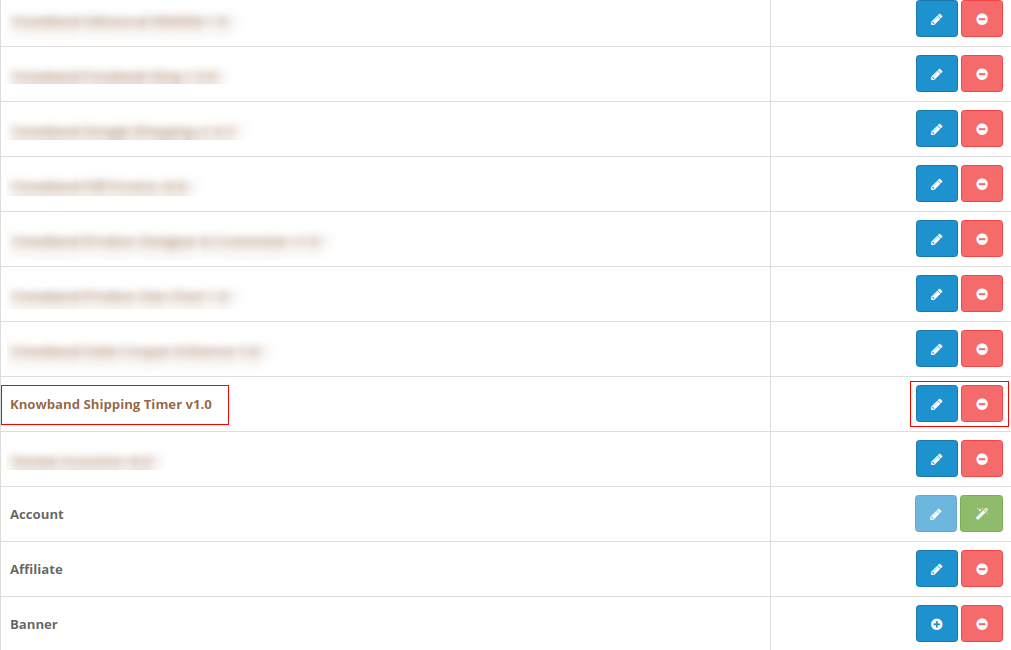
2. Copiez tous les dossiers du fichier zip dans le répertoire racine du programme d'installation OpenCart via le gestionnaire FTP. Donc, l'extension OpenCart Shipping Timer est maintenant installée avec succès et est prête à être utilisée dans votre magasin. Allez dans le menu admin et cliquez sur les extensions. Cliquez ensuite sur Modules, puis sur le bouton Configurer à côté de Knowband Shipping Timer.
Interface d'administration 3.0 du module OpenCart Shipping
Juste après l’installation du module d’expédition pour le site Web OpenCart, vous pouvez créer et configurer les comptes à rebours en fonction des besoins de votre entreprise. Naviguez dans les paramètres dans l'ordre donné: Panneau d'administration> Extensions> Modules> Minuterie d'expédition Knowband.
L’interface administrateur simple à comprendre de l’extension OpenCart Shipping Timer est divisée en six grandes sections: 1. Paramètres généraux 2. Fabricants 3. Catégories 4. Produits 5. Commandes 6. Support Ces sections sont discutées en détail ci-dessous. La section "Paramètres généraux" est également divisée en trois sections: 1. Activer les paramètres 2. Paramètres du compte à rebours 3. Paramètres de la bannière
Paramètres généraux 3.1
Les paramètres généraux complets sont classés dans les trois sections suivantes:
Paramètres d'activation 3.1.1
Statut du module: Ce paramètre active ou désactive simplement la fonctionnalité du module d’expédition.
Vérification des fabricants: En activant cette option, la minuterie s'affichera pour la liste de manufactures sélectionnée. Pour ajouter un nouveau fabricant à la liste, allez à la section 3.2.
Catégories Vérifier: En activant cette option, la minuterie sera affichée pour la liste de catégories sélectionnée. Pour ajouter de nouvelles catégories à la liste, allez à la section 3.3.
Paramètres du compte à rebours 3.1.2
Vous pouvez configurer deux types de compte à rebours ici:
A) Un jour
Validité de la minuterie: Cette option peut être définie sur un jour ou sur plusieurs jours. Considérant qu'il est réglé sur Single Day.
Heure de début du compte à rebours: Cette option vous permet de définir l'heure de début du compte à rebours.
Heure de compte à rebours: Cette option vous permet de définir l’heure de fin du compte à rebours.
Jours par semaine: Avec cette option, vous pouvez choisir ou choisir les jours où la bannière sera affichée.
Dates de vacances: En utilisant cette option, vous pouvez exclure la date à laquelle vous souhaitez masquer la bannière. Vous pouvez sélectionner plusieurs dates séparées
B) plusieurs jours
Validité de la minuterie: Cette option peut être définie sur un jour ou sur plusieurs jours. Considérant qu'il est réglé sur Plusieurs jours.
Date de début du compte à rebours: Cette option vous permet de définir la date et l'heure de début du compte à rebours.
Date de fin du compte à rebours: Cette option vous permet de définir la date et l'heure de fin du compte à rebours.
Paramètres de la bannière 3.1.3
Texte de la bannière 1: Définissez le texte souhaité (en anglais et en français) qui s'affiche au-dessus de la minuterie.
Texte de la bannière 2: Définissez le texte souhaité (en anglais et en français) qui s'affiche sous le chronomètre.
Image de la bannière: Avec cette option, vous pouvez définir l'image de la bannière que vous souhaitez afficher avec le compte à rebours.
Activer / désactiver la bannière lorsque le compte à rebours n'est pas visible: Vous pouvez activer ou désactiver la bannière lorsque le compte à rebours n'est pas visible ou qu'il expire.
Texte de la bannière lorsque le compte à rebours n'est pas visible: Vous pouvez définir le texte souhaité pour la bannière (en anglais et en français), qui s'affiche lorsque le compte à rebours n'est pas visible.
Image bannière lorsque le compte à rebours n'est pas visible: Vous pouvez définir une image de bannière souhaitée qui s'affiche lorsque le compte à rebours n'est pas visible.
3.2 Fabricants
Depuis cette section du module OpenCart Shipping, vous pouvez ajouter des fabricants en cliquant sur le bouton "+". Pour désactiver ou supprimer le fabricant existant, vous pouvez cliquer sur le bouton "Désactiver" ou "Supprimer" correspondant. La minuterie d'expédition est affichée pour les produits proposés par ces fabricants.
Catégories 3.3
Depuis cette section du module OpenCart Shipping, vous pouvez ajouter des catégories en cliquant sur le bouton "+". Pour désactiver ou supprimer la catégorie existante, vous pouvez cliquer sur le bouton "Désactiver" ou "Supprimer" correspondant. La minuterie d'expédition est affichée pour tous les produits appartenant à ces catégories.
Produits 3.4
Depuis cette section du module OpenCart Shipping, vous pouvez ajouter des produits en cliquant sur le bouton "+". Pour désactiver ou supprimer le produit existant, vous pouvez cliquer sur le bouton "Désactiver" ou "Supprimer" correspondant. La minuterie d'expédition est affichée pour tous ces produits.
Commandes 3.5
L'extension OpenCart Shipping Timer vous permet d'afficher et de suivre les détails complets des commandes reçues. Les commandes d'achat des produits avec les fonctions d'expédition d'un jour ou le jour même peuvent être facilement visualisées dans cet onglet "Commande" de l'interface d'administration. Vous pouvez même appliquer divers filtres pour extraire la liste complète des commandes reçues ainsi que les détails de chaque client en fonction des besoins.
Soutien 3.6
Pour tout problème ou préoccupation, vous pouvez simplement soulever un ticket à partir de cette section Support.
Interface frontale 4.0 de l'extension OpenCart Shipping Timer
A) Minuterie de plusieurs jours
B) Minuterie d'un jour
C) Bannière et texte affichés lorsque le compte à rebours n'est pas visible
D) SMS quand un produit dans votre panier n'est pas éligible pour une livraison le jour même ou le même jour.
Remarque: Si le panier contient plusieurs produits et
Tout le monde aime une touche personnelle. Cela est particulièrement vrai dans l’univers des achats en ligne d’aujourd’hui, qui vous permet de commander le produit de votre choix dans le confort de votre propre canapé. De plus, l’augmentation spectaculaire du nombre de boutiques en ligne a offert aux clients un large éventail d’options d’achat. Et c’est là que la personnalisation du produit entre en jeu. Les entreprises qui mettent en œuvre la personnalisation des produits, conçoivent, modifient et commercialisent leurs articles selon les besoins ou les désirs du client.Concepteur/personnalisateur de produits Opencart offre de nombreux avantages et conduit généralement à des taux de conversion plus élevés. Jusqu’à il y a quelques années, les produits personnalisés étaient à peu près limités à un petit cercle de marques et d’articles. Il s’agissait principalement d’articles cadeaux, de produits de vitrine ou de marchandises marketing. Au sens figuré, vous pourriez compter la quantité d’articles personnalisés sur les doigts d’une main. Heureusement, beaucoup de choses ont changé. Pour le bien. Les vendeurs d’à peu près tout, des robes aux chemises en passant par les sacs à main et même les biens de consommation emballés, découvrent les avantages et la valeur de la personnalisation des produits. De plus en plus de marques découvrent que la personnalisation des articles et des services est un excellent moyen d’améliorer la fidélité et l’engagement des clients. OpenCart Product Designer/Customizer est un moyen simple de permettre à vos clients de personnaliser n’importe quel produit selon leur désir et de passer une commande avec vous. Cela donne à votre client la flexibilité d’obtenir le produit qu’il souhaite et de la manière dont il le souhaite, augmentant ainsi vos ventes. Les clients peuvent facilement ajouter des textes riches en couleurs avec des effets, télécharger leurs images avec des filtres et ajouter un code QR pour l’adapter à leurs besoins.
Pourquoi devriez-vous donner l’option de personnalisation du produit à vos clients ?
Si vous vous demandez pourquoi la personnalisation du produit ? Alors voici pourquoi cela améliorerait votre boutique en ligne.
Guide d’installation 2.0
Avant de commencer le processus d’installation, vous devez acheter le concepteur/personnalisateur de produit Opencart dans la boutique Knowband. Une fois acheté, vous recevrez les fichiers suivants sur votre e-mail enregistré. 1. Code source du module de personnalisation du produit Opencart au format de fichier compressé. 2. Manuel de l’utilisateur de l’extension de concepteur de produit personnalisé Opencart. Maintenant, pour installer cette extension de concepteur de produits personnalisés Opencart sur votre boutique en ligne, suivez les étapes indiquées :
Étape 1 : Décompressez le fichier zip. Vous obtiendrez les dossiers comme indiqué dans l’image ci-dessous
Étape 2 : Copiez tous les dossiers du fichier zip dans le répertoire racine de la configuration d’OpenCart via le gestionnaire FTP. Ainsi, le module Opencart Custom Product Design est maintenant installé avec succès et est prêt à être utilisé dans votre magasin. Allez dans le menu admin et cliquez sur les extensions. Choisissez le type d’extension en tant que modules. Vous trouverez une liste de modules. Sélectionnez le concepteur/personnalisateur de produit Opencart.
Interface d’administration 3.0 du personnalisateur Opencart Product Designer
Pour configurer l’extension Product Designer/Customizer pour OpenCart, accédez aux paramètres dans l’ordre suivant : Panneau d’administration > Extensions > Modules > Product Designer/Customizer
L’interface d’administration de l’extension OpenCart Product Designer/Customizer comprend les paramètres principaux suivants :
Configurer
Matcha Colors
Fonte
Groupe d’images
Comment personnaliser un produit ?
Pour personnaliser un produit, suivez le chemin suivant : Catalogue>> Produits>> Sélectionner un produit>> Modifier>> Product Designer/Customizer
Une fois que l’utilisateur a cliqué sur Product Designer/Customizer, l’utilisateur aura les options suivantes dans le module Opencart Extended Product Customization :
3.0.1 Paramétrage
Grâce à ce paramètre du module Opencart Custom Product Design, l’utilisateur peut activer / désactiver l’ensemble du module et apporter des modifications à la personnalisation du produit.
3.0.2 Prix
Ce paramètre du module Opencart Extended Product Customization permet à l’administrateur de décider du prix fixe pour chaque personnalisation à ajouter au produit. L’écran de la même chose ressemblera à celui illustré ci-dessous :
Texte 3.0.3
Grâce à ce paramètre du module Opencart Custom Product Design, l’administrateur peut contrôler l’option Texte dans la personnalisation. L’écran de cette option ressemblera à celui illustré ci-dessous :
Côtés 3.0.4
La configuration des côtés du module d’extension de concepteur de produit personnalisé Opencart permet à l’administrateur d’ajouter une image des différents côtés du produit afin que l’utilisateur puisse personnaliser le produit de n’importe quel côté de son choix. L’administrateur peut également nommer les côtés ajoutés. L’écran ressemblera à ceci :
Comment configurer les polices, les couleurs et les groupes d’images ?
Pendant que vous modifiez les paramètres de personnalisation d’un produit, vous trouverez les options permettant de sélectionner différentes polices, couleurs et groupes d’images en haut à droite de l’écran. Vous trouverez trois options comme :
1. Configurer les polices
Toutes les polices qui ont été ajoutées à partir du module sont répertoriées ici dans cette interface. Vous pouvez directement activer ou désactiver n’importe quelle police.
2. Configurer les couleurs
Toutes les couleurs qui ont été ajoutées à l’aide du module sont répertoriées ici dans cette interface. Vous pouvez directement activer ou désactiver n’importe quelle couleur.
3. Configurer les groupes d’images
Tous les groupes d’images qui ont été ajoutés sont répertoriés ici dans cette interface. Vous pouvez directement activer ou désactiver n’importe quel groupe d’images. En cliquant sur le bouton “Afficher les images”, vous verrez l’écran suivant.
3.0.5 Configurer
Cette option est donnée dans le panneau d’administration de l’extension de concepteur de produit personnalisé OpenCart, l’administrateur peut activer/désactiver l’ensemble du module à partir de ce paramètre. L’écran ressemblera à celui ci-dessous :
Polices 3.0.6
Grâce à ce paramètre du module OpenCart Extended Product Customization, l’administrateur peut ajouter une nouvelle police dans le système et également modifier celle existante. L’écran ressemblera à celui ci-dessous :
Modifier la police : Vous pouvez modifier un jeu de polices existant à l’aide de l’option Modifier. Les écrans pour Modifier la police seront les mêmes que pour Ajouter une police. La seule différence sera que Edit aura les champs déjà remplis.
Supprimer la police : Vous pouvez supprimer une police en cliquant sur l’icône ‘Corbeille’. Une fenêtre contextuelle apparaîtra demandant la confirmation. Vous pouvez cliquer sur oui et la police sera supprimée.
Ajouter une police : Vous pouvez ajouter une police dans le module OpenCart Extended Product Customization en cliquant sur l’icône “+” en haut de la page. L’écran ressemblera à celui ci-dessous :
3.0.7 Couleurs
Grâce à ce paramètre du module OpenCart Extended Product Customization, l’administrateur peut ajouter une nouvelle couleur dans le système et également modifier celle existante. L’écran ressemblera à celui ci-dessous :
Modifier la couleur : Vous pouvez modifier un jeu de couleurs existant à l’aide de l’option Modifier. Les écrans d’édition de couleur seront les mêmes que ceux d’ajout d’une couleur. La seule différence sera que Edit aura les champs déjà remplis.
Supprimer la couleur : Vous pouvez supprimer une couleur en cliquant sur l’icône ‘Corbeille’. Une fenêtre contextuelle apparaîtra demandant la confirmation. Vous pouvez cliquer sur oui et la police sera supprimée.
Ajouter une couleur : Vous pouvez ajouter une couleur dans le module OpenCart Extended Product Customization en cliquant sur l’icône “+” en haut de la page. L’écran ressemblera à celui ci-dessous :
3.0.8 Groupe d’images
Les paramètres de groupe d’images du module OpenCart Extended Product Customization permettent à l’administrateur d’ajouter un groupe d’images à proposer à ses clients pour la personnalisation du produit. L’écran ressemblera à celui ci-dessous :
Modifier le groupe d’images : Vous pouvez modifier un ensemble de groupes d’images existant à l’aide de l’option Modifier. Les écrans d’édition d’un groupe d’images seront les mêmes que ceux d’ajout d’une couleur. La seule différence sera que Edit aura les champs déjà remplis.
Supprimer le groupe d’images : Vous pouvez supprimer un groupe d’images en cliquant sur l’icône ‘Corbeille’. Une fenêtre contextuelle apparaîtra demandant la confirmation. Vous pouvez cliquer sur oui et la police sera supprimée.
Ajouter un groupe d’images : Vous pouvez ajouter un groupe d’images dans le module OpenCart Extended Product Customization en cliquant sur l’icône “+” en haut de la page. L’écran ressemblera à celui ci-dessous :
Aperçu du groupe d’images :�Vous pouvez visualiser toutes les images d’un groupe en cliquant sur l’icône “Œil” correspondant à un groupe particulier. Il affichera l’écran ci-dessous :
Ici, vous pouvez ajouter une nouvelle image dans le groupe, modifier/supprimer l’image existante. En cliquant sur le bouton Ajouter, vous verrez les options suivantes comme indiqué ci-dessous :
Télécharger l’image: Cette option vous permettra de parcourir une image souhaitée à partir de votre espace informatique local et de la télécharger ici.
Prix: Cette option définit le prix de l’image sélectionnée.
Actif: Cette option active ou désactive l’image pour le groupe sélectionné. Réglez-le sur OUI ou NON. De même, vous pouvez cliquer sur le bouton Modifier correspondant à l’image. Les options seront les mêmes, la seule différence est que les champs seront remplis comme indiqué dans l’image ci-dessous.
Supprimer une image est simple. Cliquez simplement sur l’icône “Corbeille” correspondant à l’image.
Interface frontale 4.0 du module de personnalisation Opencart Product Designer
Si le module Opencart Product Designer/Customizer est activé, il affichera un bouton “Personnaliser” sur la page du produit, comme indiqué ci-dessous.
En cliquant sur le bouton Personnaliser, le client verra apparaître une fenêtre contextuelle qui comprendra divers paramètres de conception et de personnalisation du produit. Les clients peuvent ajouter n’importe quelle couleur, texte personnalisé, image personnalisée ou code QR pour un produit selon leurs besoins d’achat.
Les clients peuvent effectuer différents types de personnalisations telles que :
1. Couleur
2. Image
Les clients peuvent sélectionner une image de leur choix parmi les options de groupe d’images fournies.
Ils peuvent télécharger et imprimer toute autre image de leur choix depuis l’espace local.
Ils peuvent même imprimer un code QR pour un texte caché ou un lien vers un site Web.
3. Texte
Le client peut enregistrer toutes les personnalisations de son produit en cliquant sur le bouton Enregistrer comme indiqué ci-dessous.
Il affichera la case à cocher de coût sur l’écran. Cliquez sur OK pour confirmer.
De même, ces personnalisations sont applicables à d’autres produits du magasin comme les étuis pour mugs et téléphones.
Page de résumé du panier pour un produit personnalisé
L’image frontale ci-dessous montre comment le produit personnalisé s’affiche sur la page du panier avec différentes options pour les clients après avoir cliqué sur le bouton “Enregistrer la personnalisation”.
Le client peut voir la facture de ce produit personnalisé comme indiqué ci-dessous.
Vue de la commande depuis le panneau d’administration
L’administrateur peut voir la facture de la commande et toute la configuration concernant la personnalisation du produit depuis le back-office. Les détails d’une commande peuvent être consultés dans la section Commandes du panneau d’administration.
En cliquant sur le bouton Afficher correspondant à un produit, l’administrateur peut vérifier les détails complets de la commande du produit personnalisé.
En cliquant sur les images du produit, l’administrateur verra les détails complets du produit personnalisé sous la forme d’un écran contextuel comme indiqué ci-dessous.