Comment supprimer l’espace supplémentaire entre la barre de navigation et la vue de défilement ?

Objectifs du blog

Après avoir lu ce blog, nous pourrons comprendre la raison de l’espace supplémentaire entre la barre de navigation supérieure et la vue de défilement dans l’application iOS dans les versions iOS 7 à iOS 10.
Énoncé du problème

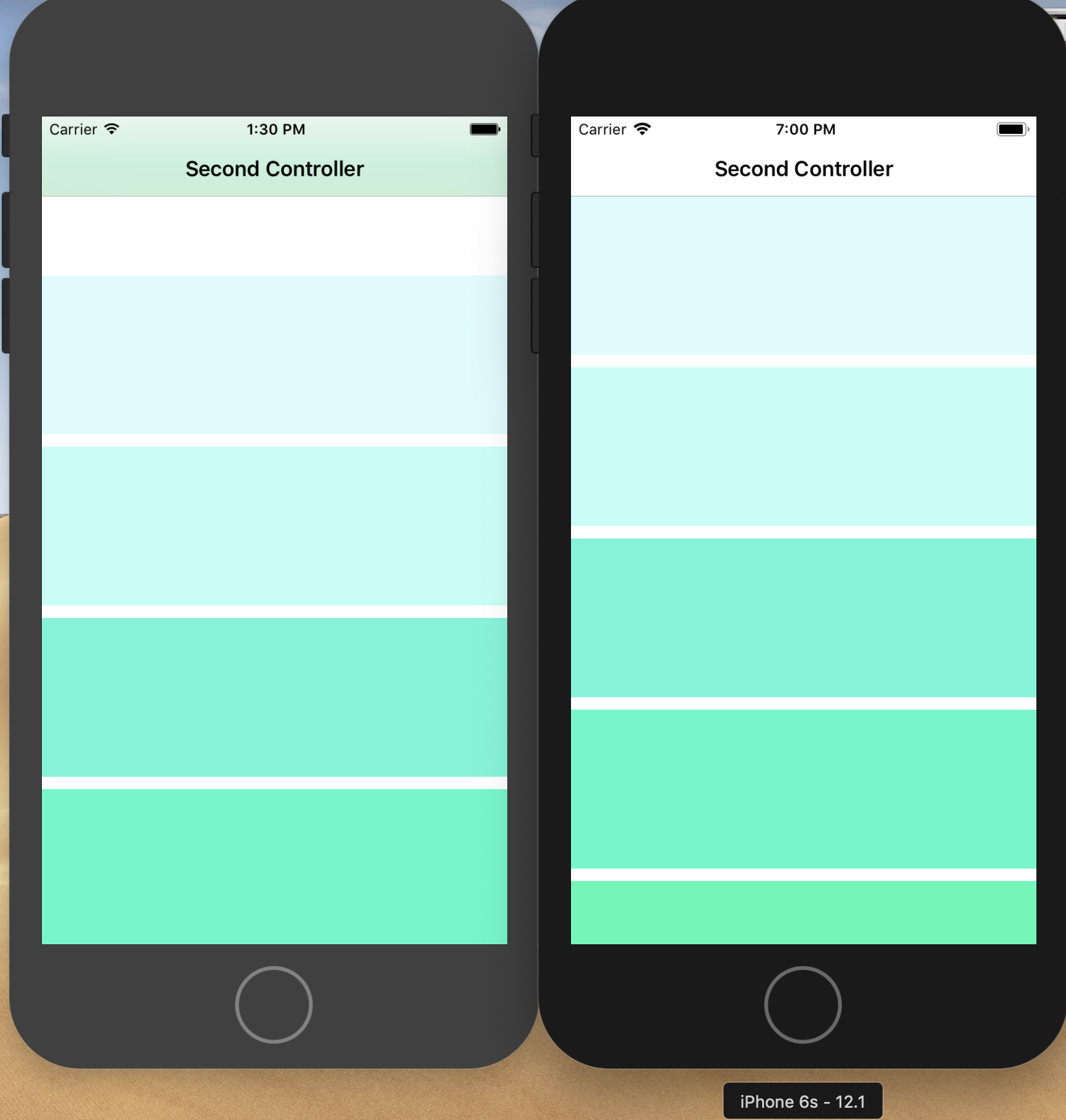
Lorsque nous ajoutons une vue de défilement ou une vue de tableau (toute vue défilante) dans un contrôleur de vue qui contient une barre de navigation en haut, nous sommes confrontés à un problème courant qui était un espace supplémentaire entre la barre de navigation supérieure et la vue de défilement.


Pourquoi le problème actuel est là

D’iOS 7 à iOS 10, lorsque nous ajoutons une barre de navigation au-dessus de n’importe quel ViewController, Xcode nous offre une option pour rendre la barre de navigation translucide. Ainsi, nous pouvons voir à travers la barre de navigation et le défilement de la page peut être vu à travers la barre de navigation. Maintenant, la raison du problème est que lorsqu’une vue de défilement est ajoutée dans le ViewController et que la barre de navigation est définie et translucide, la ScrollView laisse une marge de la vue principale pour la barre de navigation. Mais la barre de navigation a été ajoutée au moment de l’exécution et déplace la vue principale vers le bas afin que la barre de navigation puisse tenir en haut. Ainsi, dans ce cas, la vue est décalée vers le bas par la barre de navigation et la vue de défilement laisse une marge pour la barre de navigation. Ici, nous observons que l’espacement supplémentaire a été ajouté deux fois. C’est la seule raison pour laquelle nous voyons un espace supplémentaire entre la barre de navigation et la vue de défilement.

Procédure pour résoudre le problème-

Il existe deux façons de résoudre le problème. Dans les deux cas, nous restreignons la vue de défilement pour laisser une marge supplémentaire pour la barre de navigation.

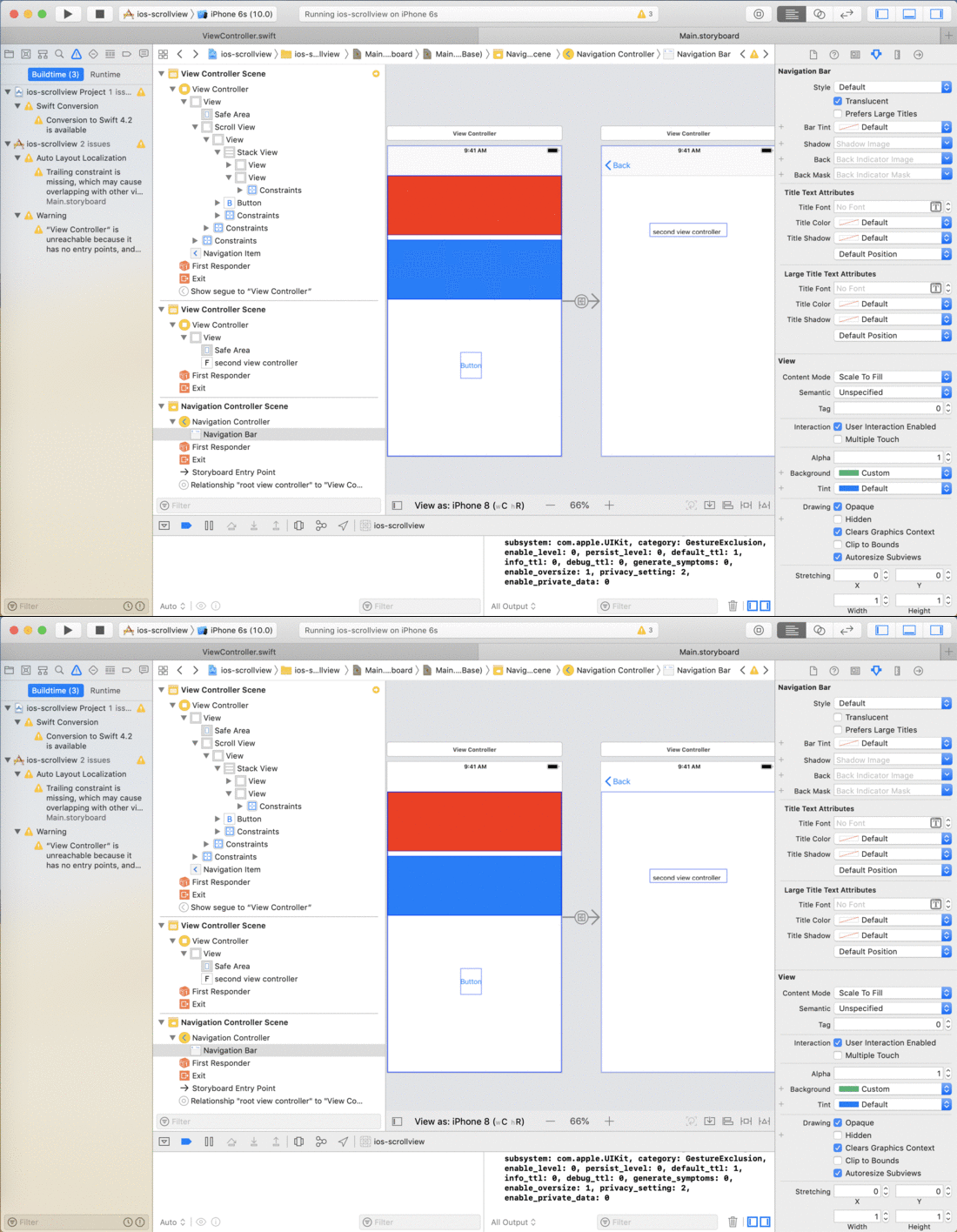
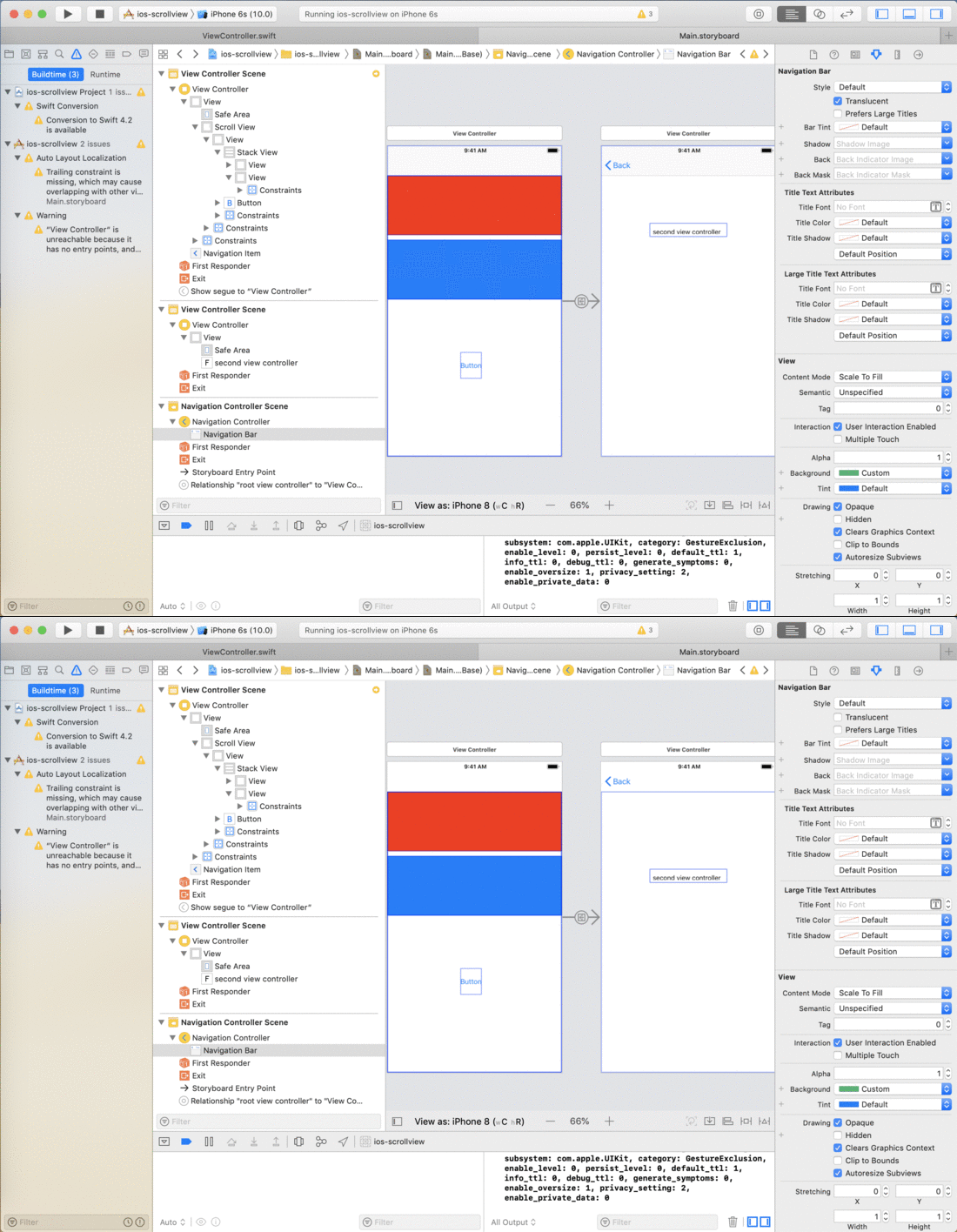
1. Nous pouvons définir l’option Translucent pour la barre de navigation sur “False” dans Xcode � Cela rendra la barre de navigation opaque et la vue de défilement n’est alors pas nécessaire pour faire défiler sous la barre de navigation. Ainsi, Scroll View ne laissera aucun espace pour la barre de navigation. Dans le Gif ci-dessous, vous pouvez voir que la contrainte de mise en page de la vue change lorsque nous activons/désactivons la propriété “Translucide” de la barre de navigation.


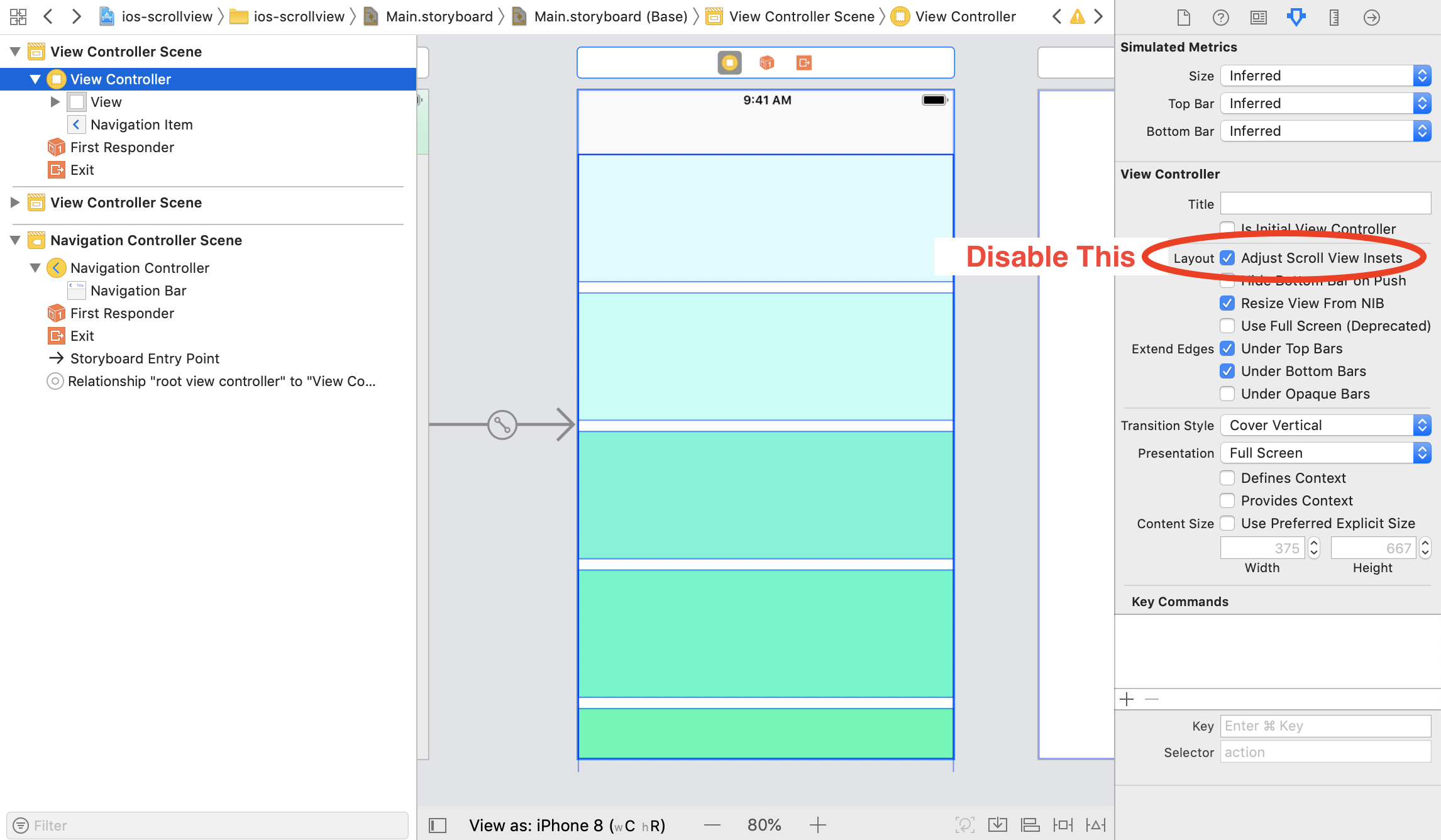
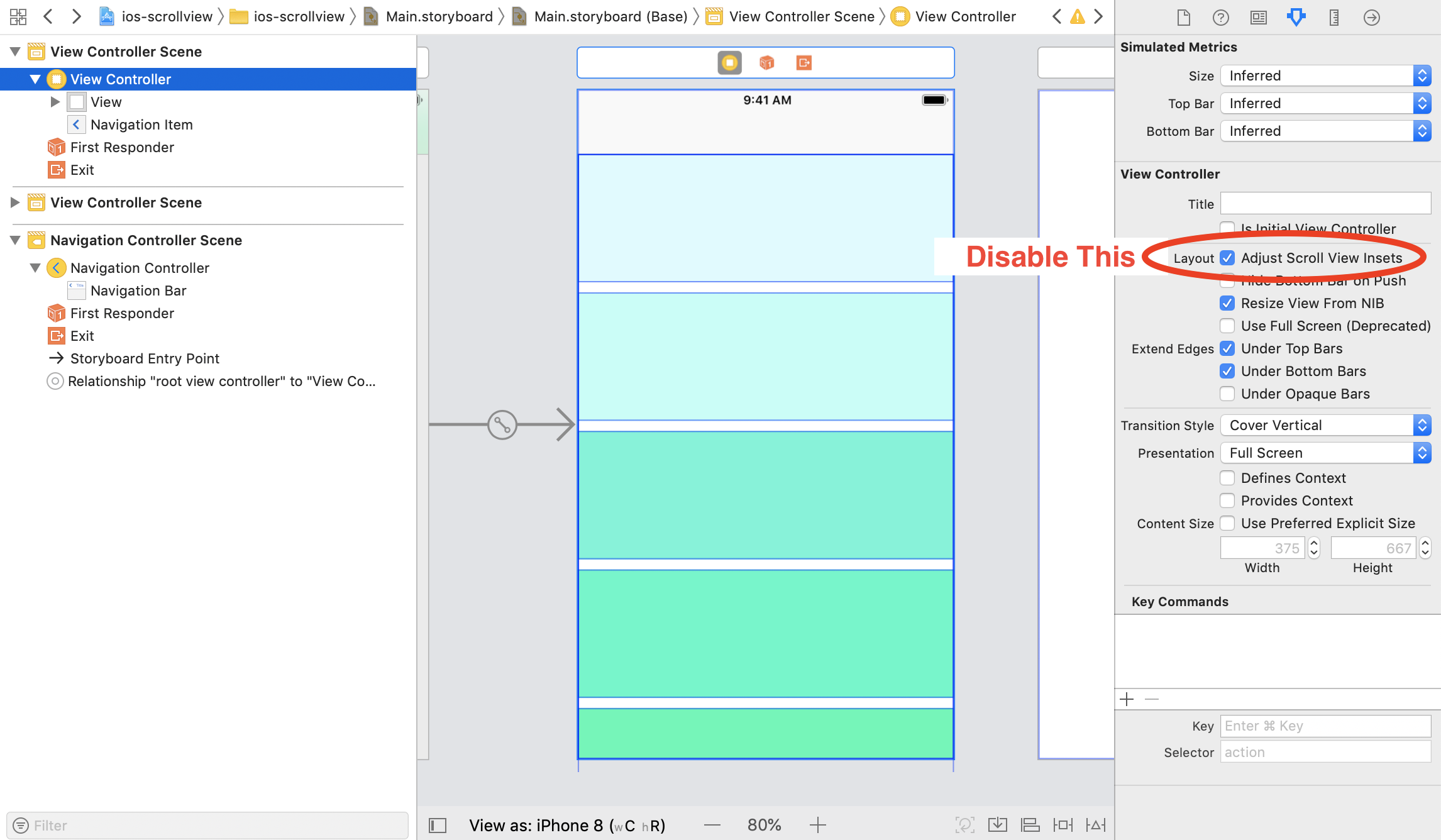
2. Nous pouvons désactiver la propriété “Adjust Scroll View Insets” du ViewController. � Cela limitera la vue de défilement pour laisser un espace supplémentaire pour la barre de navigation en haut.


Récapitulatif

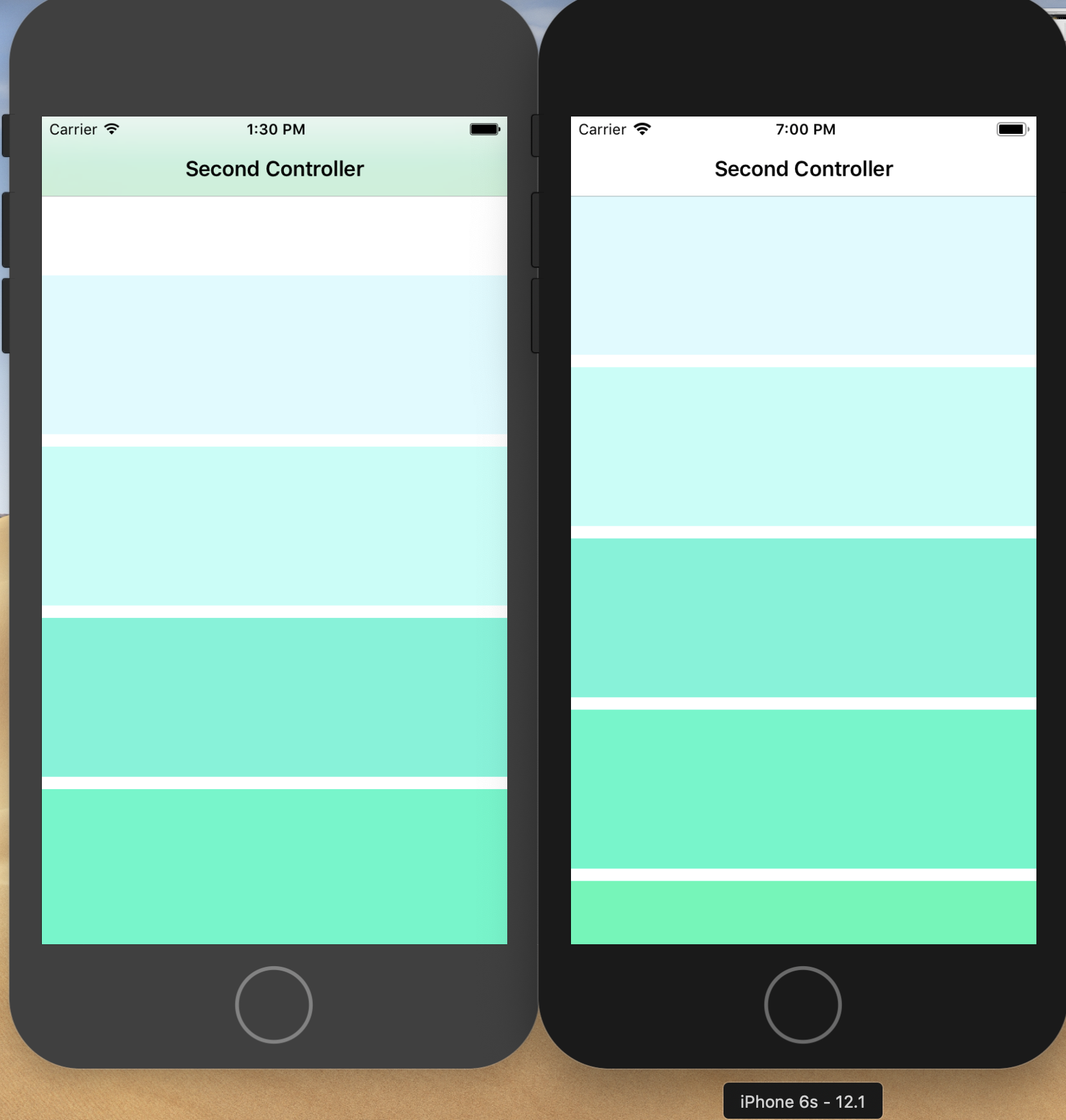
Après avoir suivi la procédure ci-dessus, vous pourrez supprimer l’espace supplémentaire entre la barre de navigation et la vue de défilement.

Comment supprimer un espace supplémentaire entre la barre de navigation et la vue de défilement?

Objectifs du blog

Après avoir lu ce blog, nous pourrons comprendre la raison de l’espace supplémentaire entre la barre de navigation supérieure et la vue de défilement dans l’application iOS dans les versions iOS 7 à iOS 10.

Énoncé du problème

Lorsque nous ajoutons une vue de défilement ou une vue tabulaire (toute vue défilable) dans un contrôleur de vue contenant une barre de navigation en haut, nous sommes confrontés à un problème courant: un espace supplémentaire entre la barre de navigation supérieure et la vue de défilement.

Pourquoi la question actuelle est là

D'iOS 7 à iOS 10, lorsque nous ajoutons une barre de navigation au-dessus de tout ViewController, Xcode nous fournit une option permettant de rendre la barre de navigation translucide. Pour que nous puissions voir à travers la barre de navigation et que le défilement de la page soit visible dans la barre de navigation.

La raison du problème tient maintenant au fait que lorsqu'une vue de défilement est ajoutée dans ViewController et que la barre de navigation est définie et transparente, la vue de défilement laisse une marge dans la vue principale de la barre de navigation. Mais la barre de navigation a été ajoutée au moment de l'exécution et la vue principale est déplacée vers le bas afin que la barre de navigation puisse tenir sur le dessus. Donc, dans ce cas, la vue est décalée vers le bas par la barre de navigation et la vue en défilement laisse la marge pour la barre de navigation. Nous observons ici que l’espacement supplémentaire a été ajouté deux fois.

C'est la seule raison pour laquelle nous voyons un espace supplémentaire entre la barre de navigation et la vue de défilement.

Procédure pour résoudre le problème

Il existe deux manières de résoudre le problème. Dans les deux cas, nous limitons la vue de défilement afin de laisser une marge supplémentaire pour la barre de navigation.

1.Nous pouvons définir l'option Translucide de la barre de navigation sur "False" dans Xcode.

? This will make the navigation bar Opaque and then the scroll view is not required to scroll under the Navigation Bar. So that Scroll View will leave no space for Navigation Bar.

Dans le Gif ci-dessous, vous pouvez voir que la contrainte de présentation de la vue change lorsque nous activons / désactivons la propriété "Translucide" de la barre de navigation.

2.Nous pouvons désactiver "Ajuster les inserts de défilement"propriété du ViewController.

? This will restrict the Scroll View to leave extra space for the Navigation bar on top.

Résumé

Après avoir suivi la procédure ci-dessus, vous pourrez supprimer l’espace supplémentaire entre la barre de navigation et la vue de défilement.


Comment obtenir l’identifiant client PayPal et la clé secrète ?

Afin d’intégrer Express Checkout à l’API REST, a Identifiant client PayPal qui authentifie le compte d’un commerçant auprès de PayPal est nécessaire. Un identifiant client ne peut être créé que par le titulaire du compte. Demandez au commerçant de partager son identifiant client avec vous si vous êtes un développeur intégrant Express Checkout au nom du client. Si le commerçant ne l’a pas déjà fait, il doit créer un identifiant client.

Étapes pour trouver l’identifiant PayPal et la clé secrète du client PayPal :

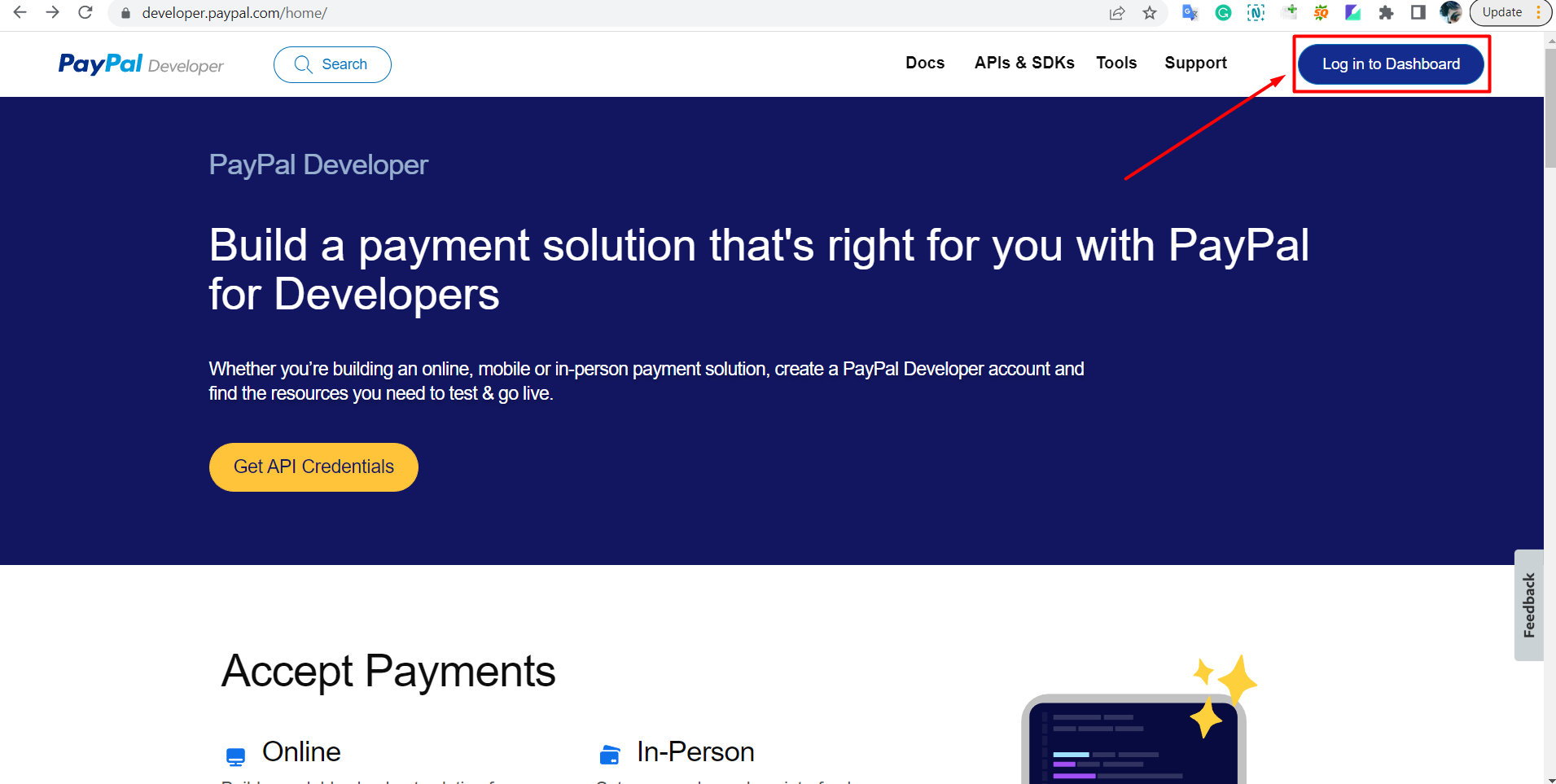
1. Cliquez sur ,warSite Web des développeurs PayPal page d’accueil.

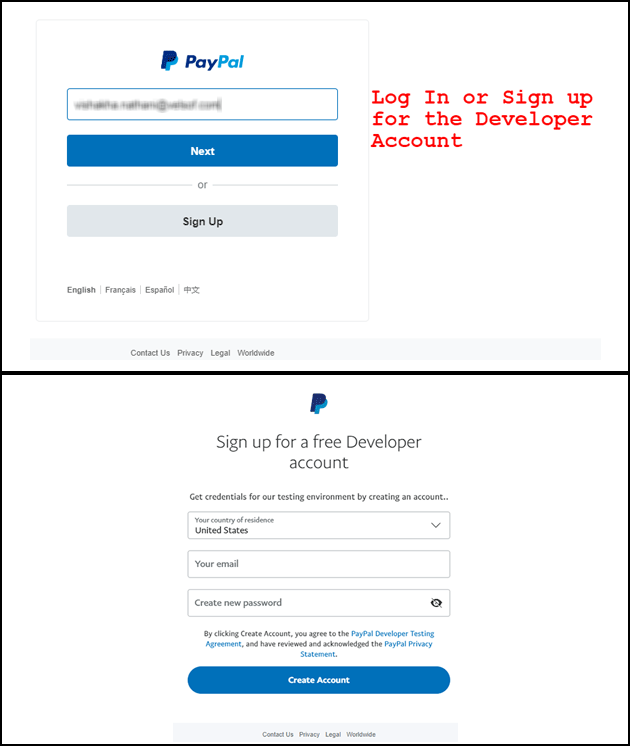
2. Connectez-vous ensuite au tableau de bord.

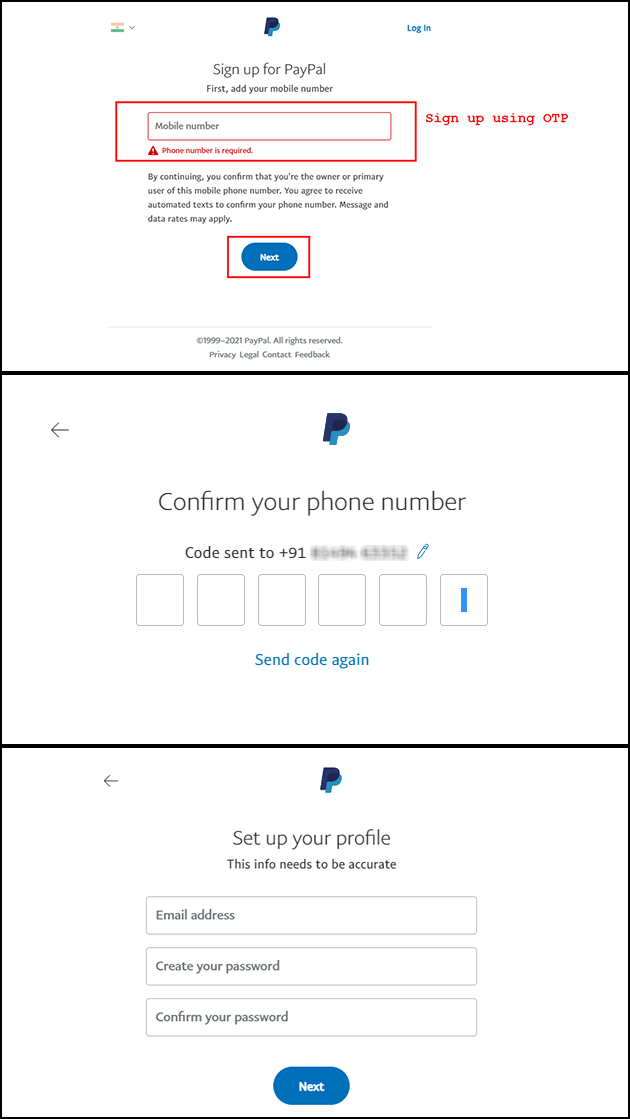
Vous pouvez vous connecter avec votre numéro de portable en utilisant OTP et configurez votre profil en ajoutant des détails de base.

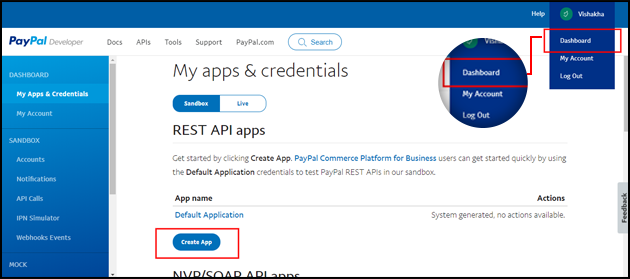
3. Allez sur “[Votre Nom]“, ensuite aller à “Tableau de bord” dans le coin supérieur droit. Vous aurez la possibilité de “Créer une application“. Créez votre nouvelle application.

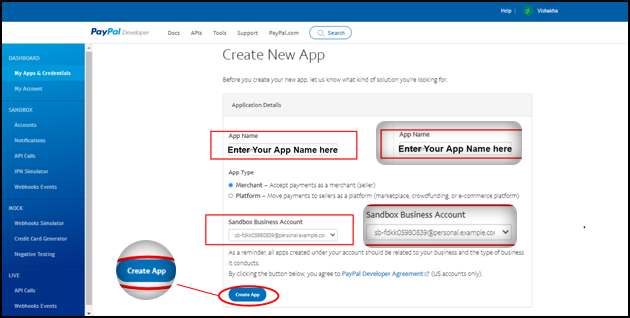
4. Remplissez les détails de la nouvelle application et créez une nouvelle application. Un nouvel écran s’ouvrira.


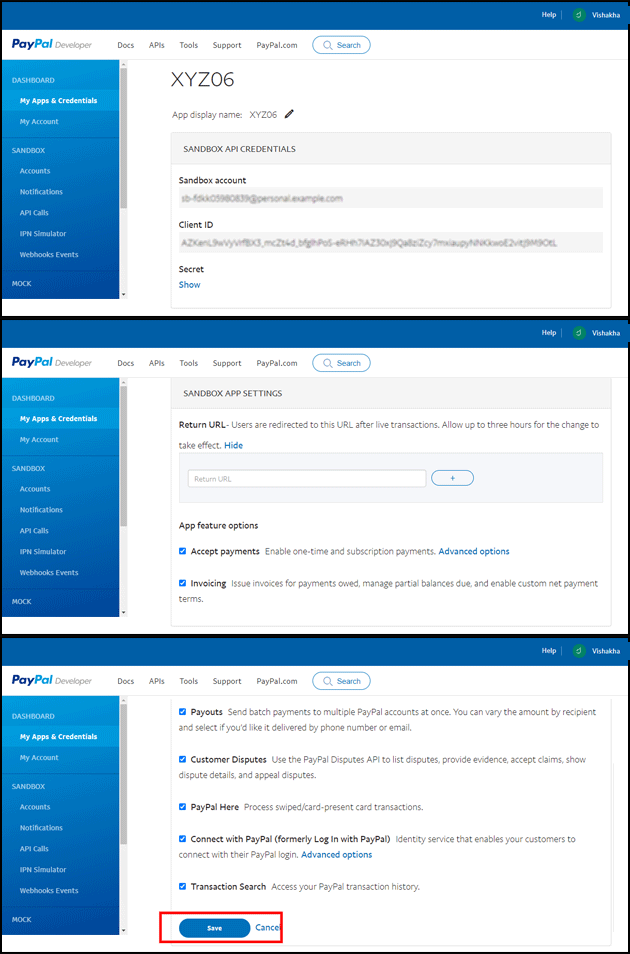
5. Sur la page suivante, vous pourrez voir votre identifiant client PayPal et Secret client PayPal.

Remarque: Vous trouverez les paramètres et les informations d’identification de l’application Sandbox sur la même page.


6. Vous disposez de l’identifiant client PayPal et du secret.

Vous avez besoin d’un compte de développeur, personnel ou professionnel pour accéder au tableau de bord du développeur, obtenir des informations d’identification et créer des comptes sandbox. Différents niveaux d’accès aux fonctionnalités PayPal sont disponibles avec chaque compte. Sur la page Mon compte du tableau de bord du développeur, vous pouvez mettre à niveau votre compte si vous avez besoin d’accéder à une fonctionnalité que vous n’avez pas actuellement.

Compétences Compte de développeur Compte personnel Compte PRO
Accéder au bac à sable x x x
Envoyer et recevoir de l’argent x x
GO LIVE x

Vous pouvez utiliser l’identifiant client Paypal avec notre Module Prestashop supercheckout d’une page et intégrez la passerelle de paiement Paypal et transformez le paiement standard en un paiement express d’une page optimisé, transparent et riche en fonctionnalités.

Module complémentaire Prestashop One Page Supercheckout

L’addon Prestashop One Page Supercheckout de Knowband rend le paiement plus rapide et plus facile en mettant tout sur une seule page, contribuant ainsi à réduire les abandons de panier.

Achetez maintenant

En dehors de cela, avec Prestashop, nous proposons Modules de paiement d’une page pour Opencart et les plateformes de commerce électronique Magento 2. Le module complémentaire One Page SuperCheckout compte plus de 15,000 XNUMX téléchargements sur la boutique officielle de modules complémentaires et est l’une des extensions les plus vendues. En plus de cela, le module prend en charge toutes les passerelles de paiement et méthodes d’expédition populaires, ouvrant la porte à des personnalisations infinies pour l’administrateur de la boutique de commerce électronique.

Si vous avez des questions sur l’intégration de la passerelle de paiement PayPal, contactez notre équipe d’assistance à notre adresse e-mail. support@knowband.com.

Vous pouvez également consulter notre module le plus vendu – Application mobile pour PrestaShop


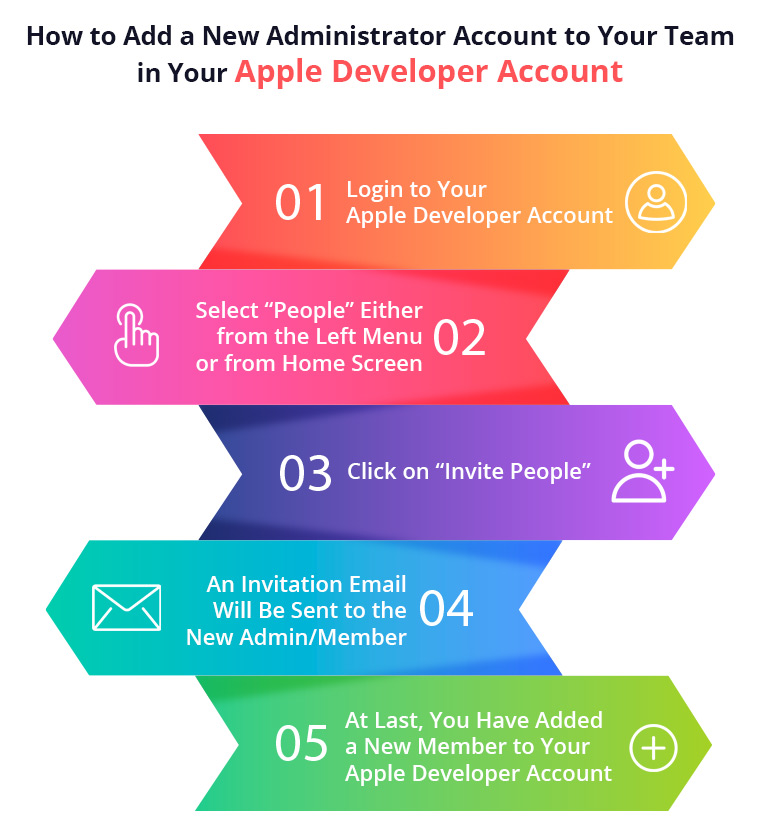
Comment ajouter un nouveau compte administrateur en tant que membre de l’équipe dans le compte développeur Apple

Traiter avec la technologie n’est pas la tasse de thé de tout le monde, surtout lorsque vous n’êtes pas très bon en codage ou dans le domaine technique. Eh bien, cet article vous aidera à comprendre comment ajouter un nouveau compte administrateur en tant que membre de l’équipe dans le compte développeur Apple. Dans ce didacticiel, nous vous guiderons pas à pas tout au long du processus de création d’un nouveau compte administrateur dans le compte développeur Apple et�un nouveau compte en tant que membre dans le compte iTunes Connect. Alors, tenons-nous-en à connaître le processus complet.

Étapes pour ajouter un nouveau compte administrateur en tant que membre de l’équipe dans le compte développeur Apple

1. Veuillez vous connecter à votre compte de développeur Apple pour lequel vous souhaitez ajouter un nouveau membre�ici.

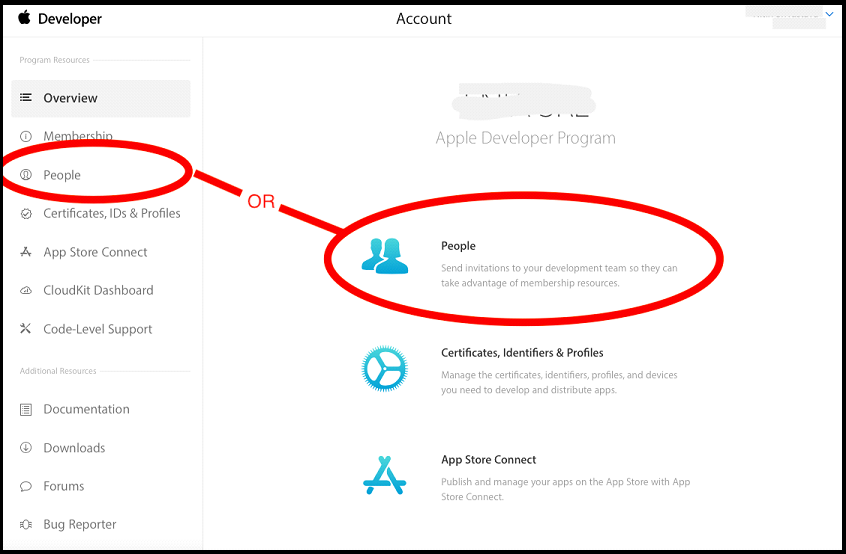
2. Ensuite, vous serez sur l’écran d’accueil de votre compte. Veuillez sélectionner « Personnes » soit dans le menu de gauche, soit à partir de l’écran d’accueil.

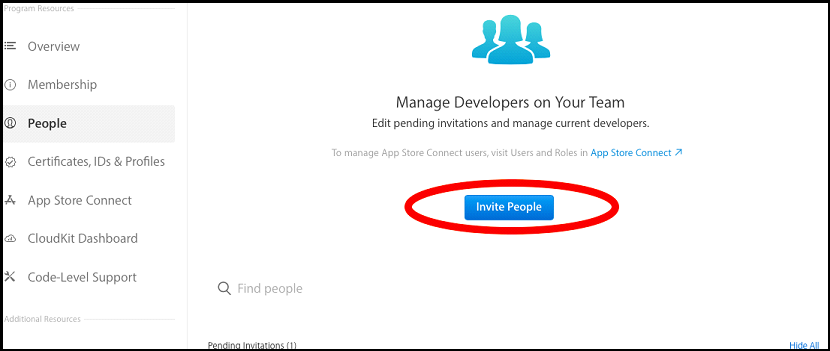
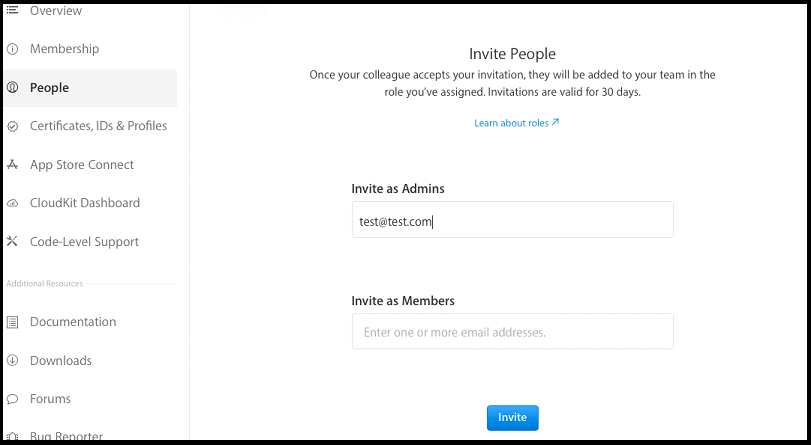
3. Un nouvel écran apparaîtra, là vous devez cliquer sur “Inviter des personnes”. Après avoir cliqué sur “Option d’invitation”, vous devez entrer le compte Apple que vous souhaitez ajouter en tant qu'”Admin” ou en tant que “Membre”.

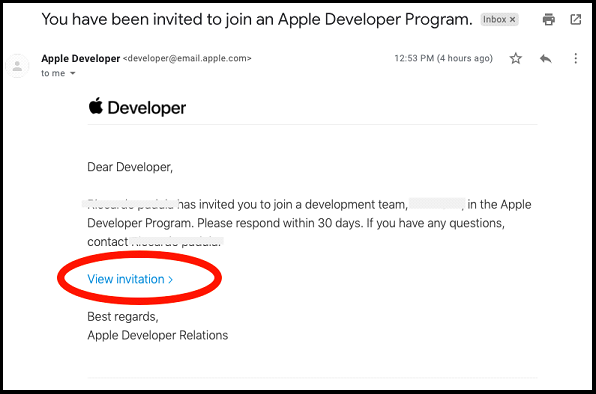
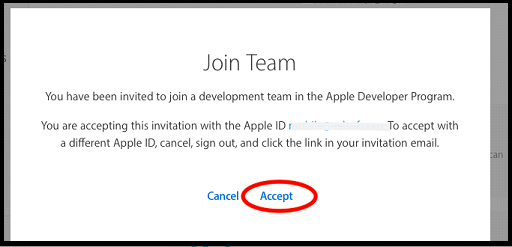
4. Après avoir ajouté le nouveau membre, un e-mail d’invitation sera envoyé au nouvel administrateur/membre que vous avez ajouté. Cliquez sur “Afficher l’invitation”, puis connectez-vous avec le compte enregistré avec le compte de messagerie invité, puis acceptez l’invitation.

5. Félicitations, vous avez ajouté un nouveau membre à votre compte de développeur Apple.

Lecture recommandée: ,warAjout d’un nouvel appareil de confiance dans un compte de développeur Apple authentifié à deux facteurs

Ajout d’un nouveau compte en tant que membre dans le compte iTunes Connect

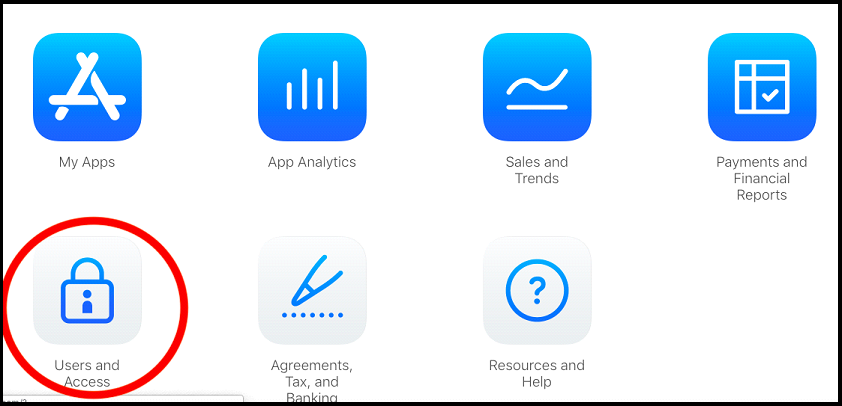
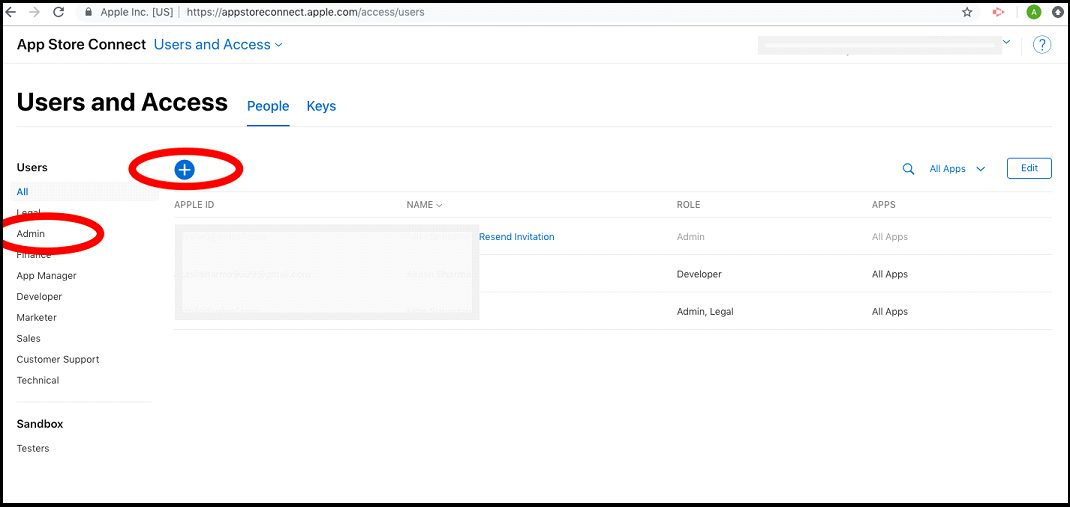
1. connectez-vous à votre compte AppStore/iTunes dans lequel vous souhaitez ajouter un nouveau membre. Allez sur la page d’accueil et allez dans “Utilisateurs et accès”.

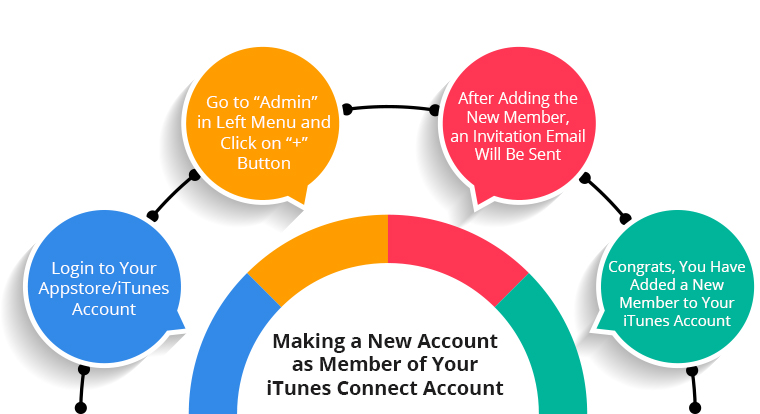
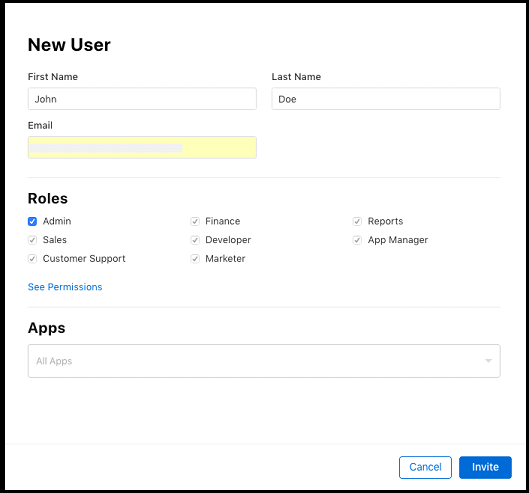
2. Allez dans “Admin” dans le menu de gauche et cliquez sur le bouton “+”. Un écran apparaîtra où vous pourrez entrer les détails du nouveau compte à ajouter. Et cliquez sur “Inviter”.

3. Après avoir ajouté le nouveau membre, un e-mail d’invitation sera envoyé par Apple au nouvel administrateur/membre que vous avez ajouté. Cliquez sur le lien dans l’e-mail, puis connectez-vous avec le compte iTunes enregistré avec le compte de messagerie invité, puis acceptez l’invitation.

4. Félicitations, vous avez ajouté un nouveau membre à votre compte iTunes.

Lecture recommandée :�Comment partager votre App iOS sans la publier sur l’App Store d’Apple ?

Mots finaux:

Aussi crucial que soit le plan de déploiement de l’application, la sélection des étapes appropriées pour effectuer les autres tâches. Ces étapes peuvent sembler difficiles, mais avec la stratégie et la préparation appropriées, le succès de votre application est assuré.

Cela peut également vous intéresser :

Comment obtenir un remboursement pour votre achat Apple App Store ?

Ajout d'un nouveau périphérique approuvé dans un compte de développeur Apple authentifié à deux facteurs

1. Vous devez aller au lien –https://appleid.apple.com

2. Ici vous devez

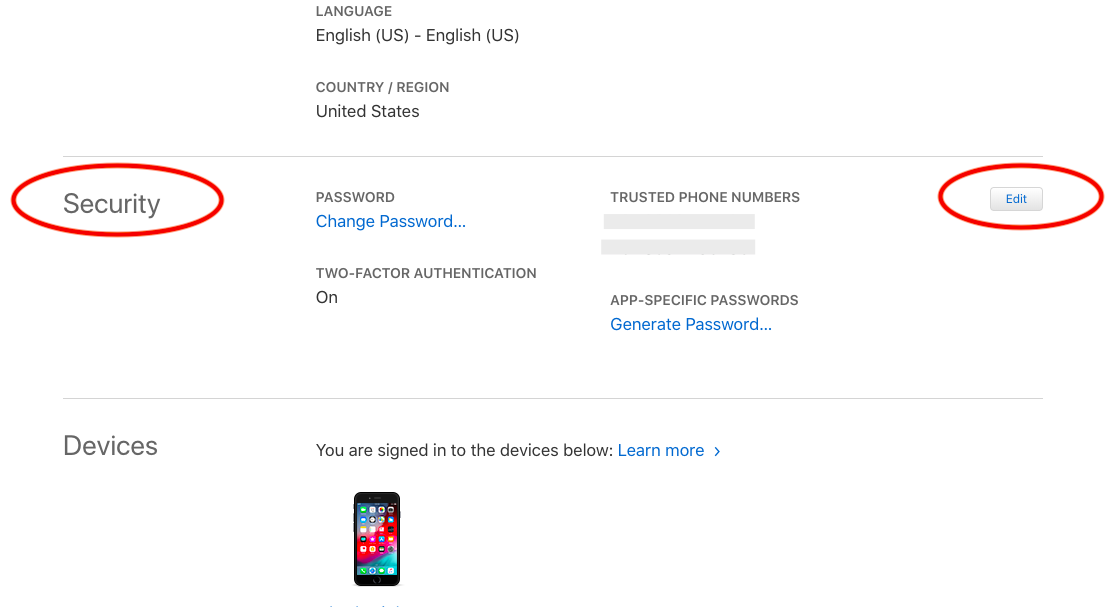
3. Après vous être connecté au compte. Faites défiler jusqu'à "Sécurité"section et cliquez sur"Éditer"bouton. Cela élargira la section de sécurité et de nouvelles options apparaîtront.

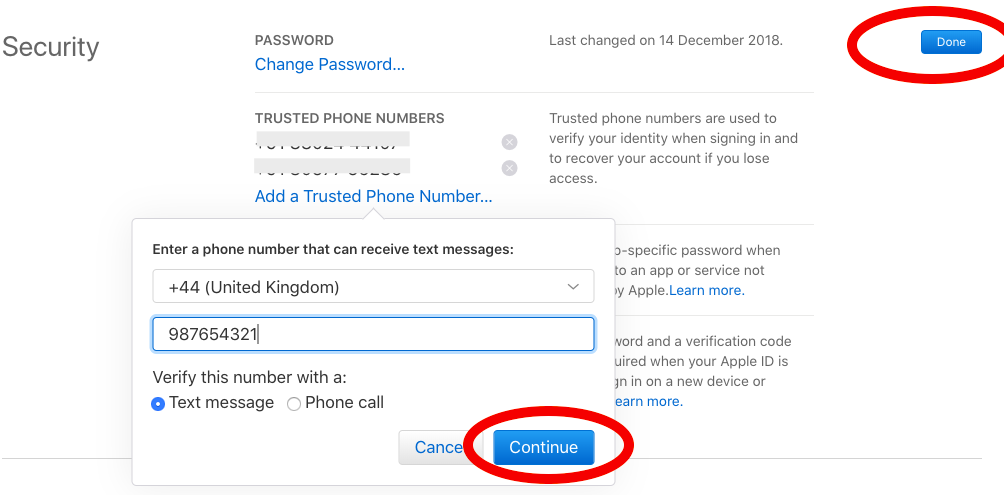
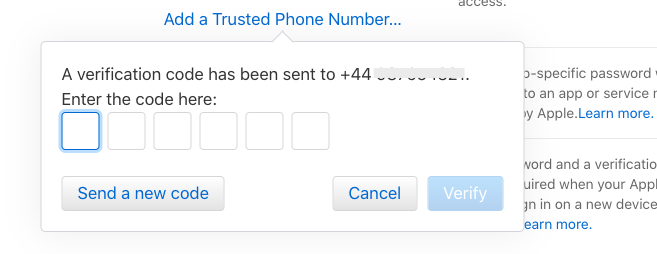
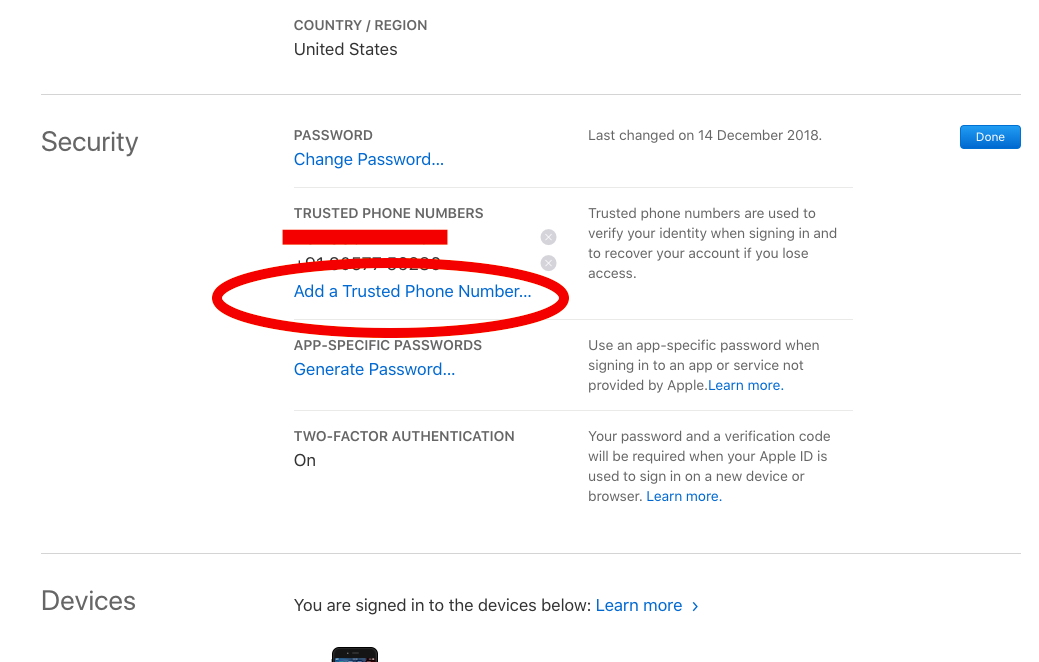
3. En dessous se trouve le "Sécurité"Écran. Ici, vous devrez cliquer sur"Ajouter un numéro de téléphone de confiance". Une nouvelle fenêtre contextuelle apparaîtra dans laquelle vous pouvez entrer votre numéro de téléphone à ajouter en tant que périphérique de confiance.

4. Entrez le numéro de mobile que vous souhaitez ajouter en tant qu'appareil approuvé. Veuillez garder l'appareil avec vous car vous recevrez le code d'authentification après cette étape.

?

5.


Comment envoyer une notification push du serveur?

Que sont les notifications push?

Les notifications push sont les messages qui sont transférés vers le mobile depuis une autre plateforme que

Envoi de notifications push à l'aide de Firebase

Nous pouvons déclencher ci-dessous une API fournie par Firebase pour envoyer une notification push à n’importe quel périphérique.

URL de l'API:

https://fcm.googleapis.com/fcm/send

En-têtes:

Content-Type:application/json

Authorization:key=AAAAR8kVIU:APA91bGaZe_uSKd2EtATPVoIUFGW6E3EwzcfsurUtjMIMIsxdTICC2Wl4BDtiWVupueBaJoQbb1JjAjDDEhDEWXWf3Cp_WXBAO1LkOUwtYPnj7XjeEFW1jqhzW8J1g1IwLinL42t8u

Corps:

{ "À": "fqU6X2UAdiI: APA91bEHIZ2MwdsTdIW3_Sk_hvH9ZHbbbzJln4A8n6gYyYH71V5dlxazxWWejcafEOEIHc1mvwxauVodIOgdXrSiaxU0mfyPTKWr47k-8SwlyY30_Mxh8NTA2winTE16JO-KbajD", "priorité": "élevé", "mutable_content": true, "content_available": true, "notification": { "title": "Exemple de titre", " body ":" Sample Body Sample Body "}," data ": {" title ":" Title Title "," body ":" Sample Body Sample Body "," image ":" Lien d'image "," description ":" Description de l'échantillon "}}

PayU Integration in iOS using Swift

Qu’est-ce que PayU ?

PayU est une méthode de paiement en ligne très populaire dans l’industrie du commerce électronique. La popularité croissante de l’argent PayU est la principale raison pour laquelle chaque marchand de boutique en ligne cherche à intégrer ce mode de paiement dans sa boutique. Ainsi, PayU est l’une des passerelles de paiement rapides et sécurisées. Les utilisateurs peuvent facilement terminer leur processus de transaction avec le mode de paiement PayU. Découvrons donc les avantages du mode de paiement PayU.

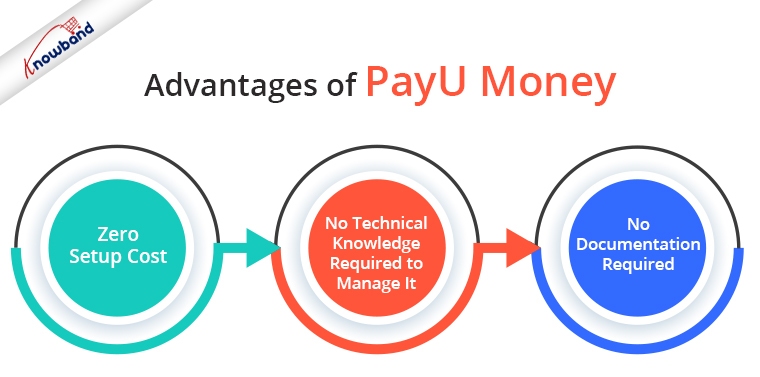
Avantages de l’argent PayU

  1. Aucun coût d’installation.
  2. Aucune connaissance technique n’est requise pour le gérer.
  3. Aucune documentation n’est requise pour utiliser l’argent PayU comme passerelle de paiement.

Lecture recommandée: ,warComment télécharger l’application Android/iOS depuis le lien Diawi ?

Voici le processus complet pour intégrer PayU dans iOS en utilisant Swift :

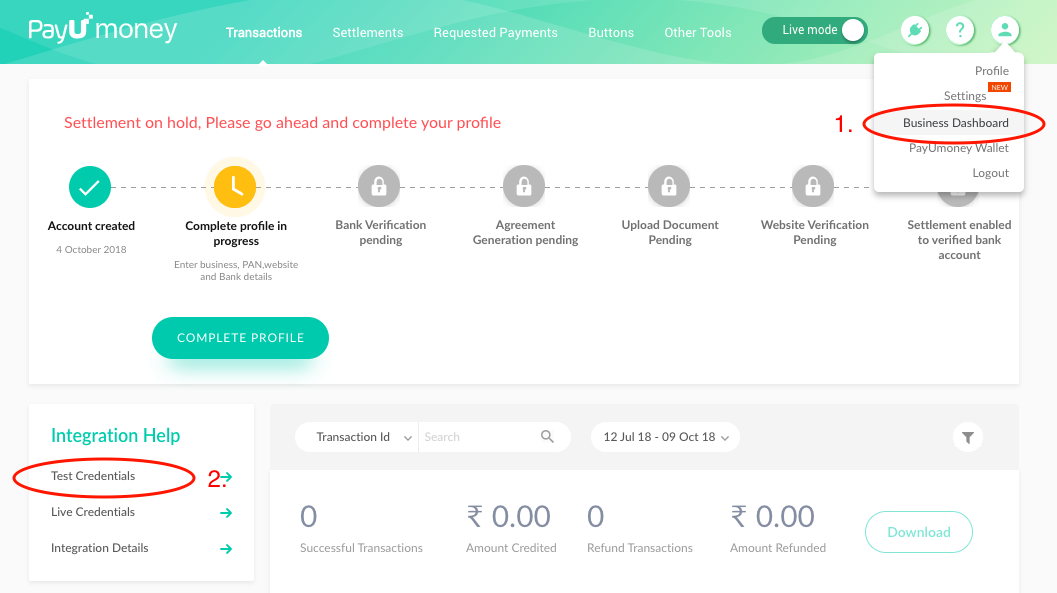
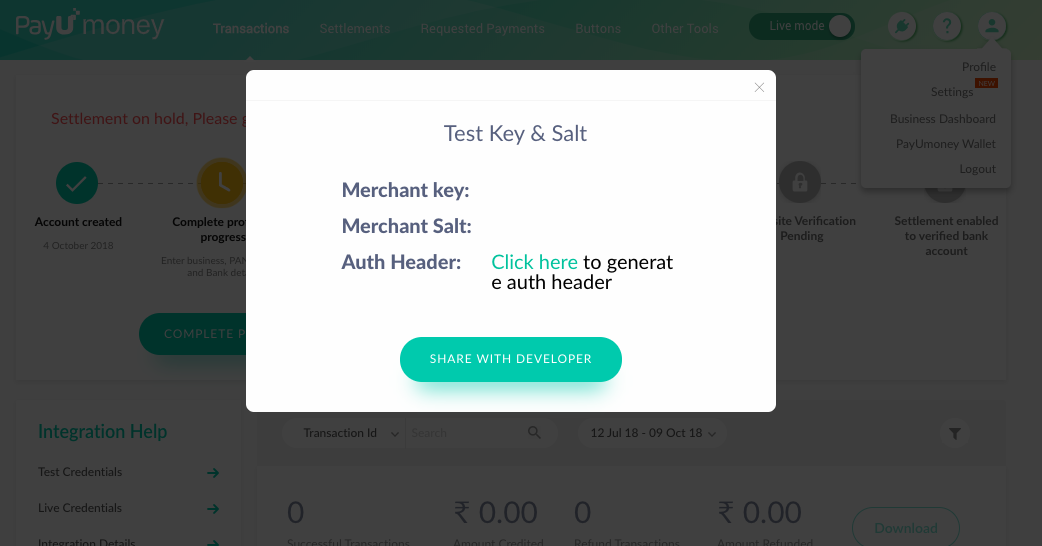
1. Inscrivez-vous avec de l’argent Payu ici. 2. Vous pouvez trouver votre clé de test PayU et votre sel dans le tableau de bord professionnel. Vérifiez la référence des captures d’écran ci-dessous.


3. Vous devez télécharger Payu SDK en utilisant la commande “$ git clone –recursive https://github.com/payu-intrepos/PayUMoney-IOS-SDK.git” dans le terminal. Nous avons besoin de Payu Frameworks à partir de ce SDK. Cependant, cela peut échouer parfois mais cela fonctionnera. Par exemple, pour moi, cela a échoué 8 à 9 fois. L’erreur générale à laquelle vous pouvez faire face :

MacBook-Air:desktop mac$ git clone –recursive https://github.com/payu-intrepos/PayUMoney-IOS-SDK.git Cloning into ‘PayUMoney-IOS-SDK’… remote: Enumeration objects: 4, Fini. à distance : Comptage d’objets : 100 % (4/4), terminé. remote : Compression d’objets : 100 % (4/4), terminé. distant : Total 2146 (delta 0), réutilisé 0 (delta 0), pack réutilisé 2142 Objets de réception : 100 % (2146/2146), 50.17 Mio | 958.00 Kio/s, terminé. Résolution des deltas : 100 % (892/892), terminé. Sous-module ‘Dependencies/CitrusGraphics’ (https://github.com/citruspay/citruspay-ios-sdk.git) enregistré pour le chemin ‘Dependencies/CitrusGraphics’ Cloning into ‘/Users/mac/Desktop/PayUMoney-IOS-SDK/Dependencies /CitrusGraphics’… remote : Énumération des objets : 6013, terminé. à distance : Comptage d’objets : 100 % (6013/6013), terminé. remote : Compression d’objets : 100 % (2573/2573), terminé. erreur : RPC a échoué ; curl 18 transfert fermé avec des données de lecture en attente restant fatal : l’extrémité distante a raccroché de manière inattendue fatal : début EOF fatal : échec du pack d’index fatal : clone de ‘https://github.com/citruspay/citruspay-ios-sdk.git’ dans le chemin du sous-module ‘/Users/mac/Desktop/PayUMoney-IOS-SDK/Dependencies/CitrusGraphics’ a échoué Impossible de cloner ‘Dependencies/CitrusGraphics’. Réessayez le clonage programmé dans ‘/Users/mac/Desktop/PayUMoney-IOS-SDK/Dependencies/CitrusGraphics’… remote : Énumération des objets : 6013, terminé. à distance : Comptage d’objets : 100 % (6013/6013), terminé. remote : Compression d’objets : 100 % (2573/2573), terminé. erreur : RPC a échoué ; curl 18 transfert fermé avec des données de lecture en attente restant fatal : l’extrémité distante a raccroché de manière inattendue fatal : début EOF fatal : échec du pack d’index fatal : clone de ‘https://github.com/citruspay/citruspay-ios-sdk.git’ dans le chemin du sous-module ‘/Users/mac/Desktop/PayUMoney-IOS-SDK/Dependencies/CitrusGraphics’ a échoué Impossible de cloner ‘Dependencies/CitrusGraphics’ une deuxième fois, abandon

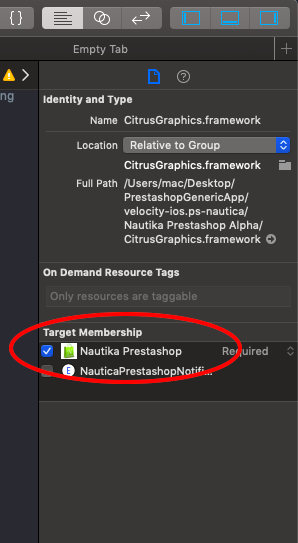
OU Vous pouvez également télécharger les frameworks requis à partir de ce lien. 4. Ouvrez votre projet Xcode. Déplacez PayUMoney-IOS-SDK/Dependencies/CitrusGraphics/Framework/graphics-sdk/CitrusGraphics.framework dans votre projet. Ensuite, n’oubliez pas de sélectionner Ajouter aux cibles lors du déplacement dans le projet Xcode. Ensuite, déplacez ?PayUMoney-IOS-SDK/CoreSDK/PayUMoneyCoreSDK.framework dans votre projet. Après cela, ajoutez aux cibles lors du déplacement dans le projet Xcode. Ensuite, déplacez ??PayUMoney-IOS-SDK/PlugNPlay/PlugNPlay.framework dans votre projet. Ensuite, ajoutez aux cibles lors du déplacement dans le projet Xcode.


5. Remarque:

Si vous avez manqué d’ajouter des cibles ou si vous obtenez une erreur indiquant que ces fichiers sont manquants ou si vous obtenez une erreur Apple o linker pour ces fichiers, ajoutez “Target Memberships” à ces cadres.

6. Ajoutez la ligne ci-dessous dans le podfile –

# Pour le pod d’intégration payu ‘PayUmoney_PnP’ # Pour le pod de création de hachage ‘CryptoSwift’

7. Exécutez la commande – installation de pod

8. Une fois l’installation du pod terminée, assurez-vous que vous utilisez le projet Xcode “project.xcworkspace”.

Remarque : Veuillez ne pas utiliser le projet Xcode “project.xcodeproj”.

9. Pour utiliser le code Objective C dans Swift, nous devons créer un en-tête Bridging. Tout d’abord, vous pouvez créer manuellement un nouvel en-tête Bridging et l’ajouter à Paramètres de construction> Objective-C Bridging Header. OU Vous pouvez également créer un nouveau fichier C (fichier .m ou fichier .h). Il créera automatiquement un nouvel en-tête de pontage. 10. Généralement, le fichier d’en-tête de pontage sera vide. Vous pouvez ajouter le code ci-dessous dans Bridging Header en bas ou en haut du fichier –

#importer

11. Importez la bibliothèque CryptoSwift dans votre contrôleur.
importer CryptoSwift

Remarque : Il est possible que vous n’obteniez pas “CryptoSwift” dans la suggestion d’importation. Ne vous inquiétez pas, vous pouvez taper manuellement le même code indiqué ci-dessus.

12. La fonction ci-dessous dans votre classe ViewController d’où vous lancerez la transaction PayU.

func setupPayu() { var kMerchantSalt = “votre sel” var txnParam = PUMTxnParam() PlugNPlay.setDisableCompletionScreen(true) //Définir les paramètres txnParam.phone = “8802444107” txnParam.email = “asharma@velsof.com” txnParam.amount = “500” txnParam.environment = PUMEnvironment.test txnParam.firstname = “Akash” txnParam.key = “Votre clé” txnParam.merchantid = “Votre identifiant de marchand” txnParam.txnID = “1234567890” txnParam.surl = “https:/ /www.payumoney.com/mobileapp/payumoney/success.php” txnParam.furl = “https://www.payumoney.com/mobileapp/payumoney/failure.php” txnParam.productInfo = “iPhone7″ txnParam.udf1 = ” ud1″ txnParam.udf2 = “ud2” txnParam.udf3 = “ud3” txnParam.udf4 = “ud4” txnParam.udf5 = “ud5” txnParam.udf6 = “” txnParam.udf7 = “” txnParam.udf8 = “” txnParam. udf9 = “” txnParam.udf10 = “” /* * Le code ci-dessous est utilisé pour créer une chaîne de hachage formatée à partir des paramètres de transaction Payu * **Auteur :** Asharma * **Date :** 09-oct-2018 */ let hashString = “\(txnParam.key !)|\(txnParam.txnID !)|\(txnPa ram.amount!)|\(txnParam.productInfo!)|\(txnParam.firstname!)|\(txnParam.email!)|\(txnParam.udf1!)|\(txnParam.udf2!)|\(txnParam. udf3!)|\(txnParam.udf4!)|\(txnParam.udf5!)||||||\(kMerchantSalt)” /* * Le code ci-dessous est utilisé pour créer un hachage dynamique à partir de hashString * **Auteur :** Asharma * **Date :** 09-Oct-2018 */ let data = hashString.data(using : .utf8) txnParam.hashValue = data?.sha512().toHexString() PlugNPlay.presentPaymentViewController(withTxnParams : txnParam, on : self) { (response, error, extraParam) in print(“response”) print(error) } }

13. Lorsque vous souhaitez démarrer une transaction PayU, vous pouvez appeler la fonction setupPayu(). Ensuite, soit en appuyant sur un bouton, soit dans une autre fonction. Exemple : J’ai créé un bouton sur mon projet. Création d’une IBAction du bouton. Cette IBAction est une fonction qui sera appelée sur le robinet ou le bouton que j’ai créé.

@IBAction func onTapBtnPay(_ sender : Any) { setupPayu() }

14. Vous avez terminé la partie intégration de l’intégration PayU.

Lecture recommandée :�Comment enregistrer des données sur Firebase en langage Swift ?

Créez votre application mobile de commerce électronique avec Knowband’s�constructeur d’applications mobiles et intégrez PayU simplement en suivant ces étapes simples ci-dessous. Avec le générateur d’applications mobiles de commerce électronique de KnowBand, vous pouvez créer et publier une paire d’applications Android et iOS entièrement natives pour votre site Web de commerce électronique.

Vous pouvez commencer à vendre sur des appareils mobiles et attirer un public mondial dans votre magasin à l’aide de notre solution de création d’applications mobiles de commerce électronique riche en fonctionnalités. En tant que producteur d’applications mobiles de commerce électronique, Knowband est une marque bien connue. Notre objectif principal est de créer des applications mobiles de commerce électronique solides, mais simples à utiliser, qui peuvent fournir à toute entreprise de commerce électronique un avantage concurrentiel. Le constructeur d’applications mobiles de commerce électronique de Knowband vous permet de concevoir un environnement convivial et permet aux e-commerçants d’atteindre plus facilement leur base de consommateurs. Chaque appareil portable est totalement compatible avec les applications légères et simples proposées par le fournisseur d’applications mobiles de commerce électronique.

Articles suggérés :