Opencart Walmart Integration – Manuel d'utilisation

1.0 Présentation

Aujourd'hui, les marchés jouent un rôle important dans la croissance du commerce électronique. Amazon, eBay sont quelques-unes des plates-formes bien connues, mais au cours des dernières années, plusieurs nouveaux marchés ont été introduits dans l'achèvement et ces marchés ont un bon potentiel pour stimuler la concurrence. Walmart est l’un des marchés les plus populaires et permet aux gens du monde entier d’acheter et de vendre de walmart.com.

Pour commencer à vendre sur Walmart.com, les vendeurs doivent s'inscrire chez Walmart. Veuillez cliquer sur le lien ci-dessous pour en savoir plus sur le processus d'inscription.

https://marketplace.walmart.com/

Installation de 2.0

Après l'achat du module, vous obtiendrez les fichiers suivants, répertoriés ci-dessous: 1. zip (contient le code source du module) 2. Manuel de l'utilisateur Suivez les étapes suivantes pour installer l'extension:

  1. Décompressez le fichier zip. Il contiendrait des fichiers et des dossiers comme indiqué ci-dessous –

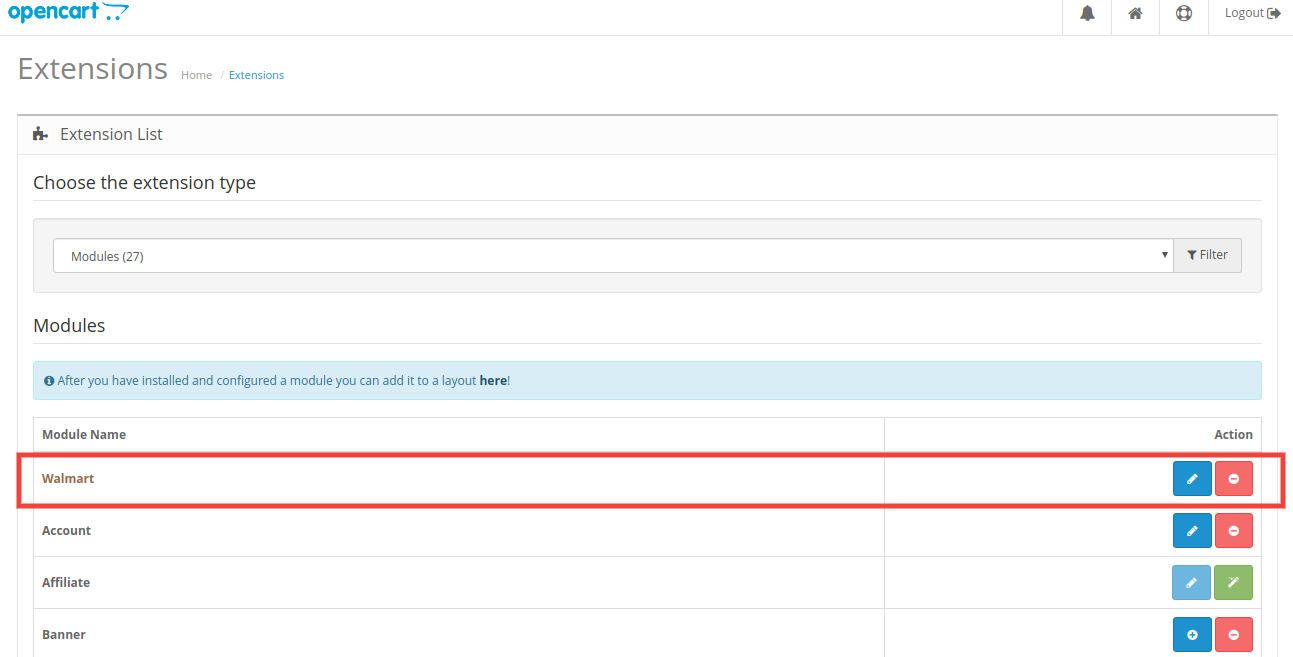
2. Copiez tous les fichiers et dossiers du dossier décompressé dans votre répertoire racine du site Web. 3. Le module est maintenant prêt à être installé dans votre magasin et vous pouvez le trouver dans Admin -> Modules. Il serait montré comme ci-dessous
Configuration du système 3.0

Avant de poursuivre, il est important de comprendre le flux des actions pour terminer la configuration. Store admin doit prendre en charge certaines instructions spécifiques pour terminer la configuration du module.

  • Configuration du compte vendeur: Cette section vous aidera à configurer la boutique sur le marché Walmart et, au cours des prochaines étapes, vous renseignera sur la clé API Walmart. L'identité grand public, la clé privée et le type de canal grand public Walmart sont nécessaires pour intégrer les marchés OpenCart et Walmart. S'il vous plaît se référer à la capture d'écran ci-dessous:
  • Interface d'administration: Cette section vous aidera à comprendre le fonctionnement complet du module d’intégration OpenCart à Walmart.

3.1

Pour configurer Walmart Marketplace Integrator, l’administrateur du magasin doit obtenir l’ID client et le secret client. Afin d'obtenirhttps://developer.walmart.com/

2. Sélectionnez le type de connexion.

3. Connectez-vous en utilisant vos informations d'identification. 4. Cliquez sur votre compte et sélectionnez "Clés de l'API“.

5. Maintenant, vous pouvez obtenir le nouveau"Identité du client"?and?"Secret Client"?from here.

Interface d'administration 4.0

Le plug-in d'intégration OpenCart Walmart possède une interface conviviale. Les paramètres de configuration peuvent être gérés via l'interface d'administration. Après l’installation, l’administrateur du magasin peut trouver le "module d’intégration Walmart" dans la liste des extensions sous l’onglet "Extensions". L'extension d'intégration de Walmart sera affichée comme indiqué ci-dessous:
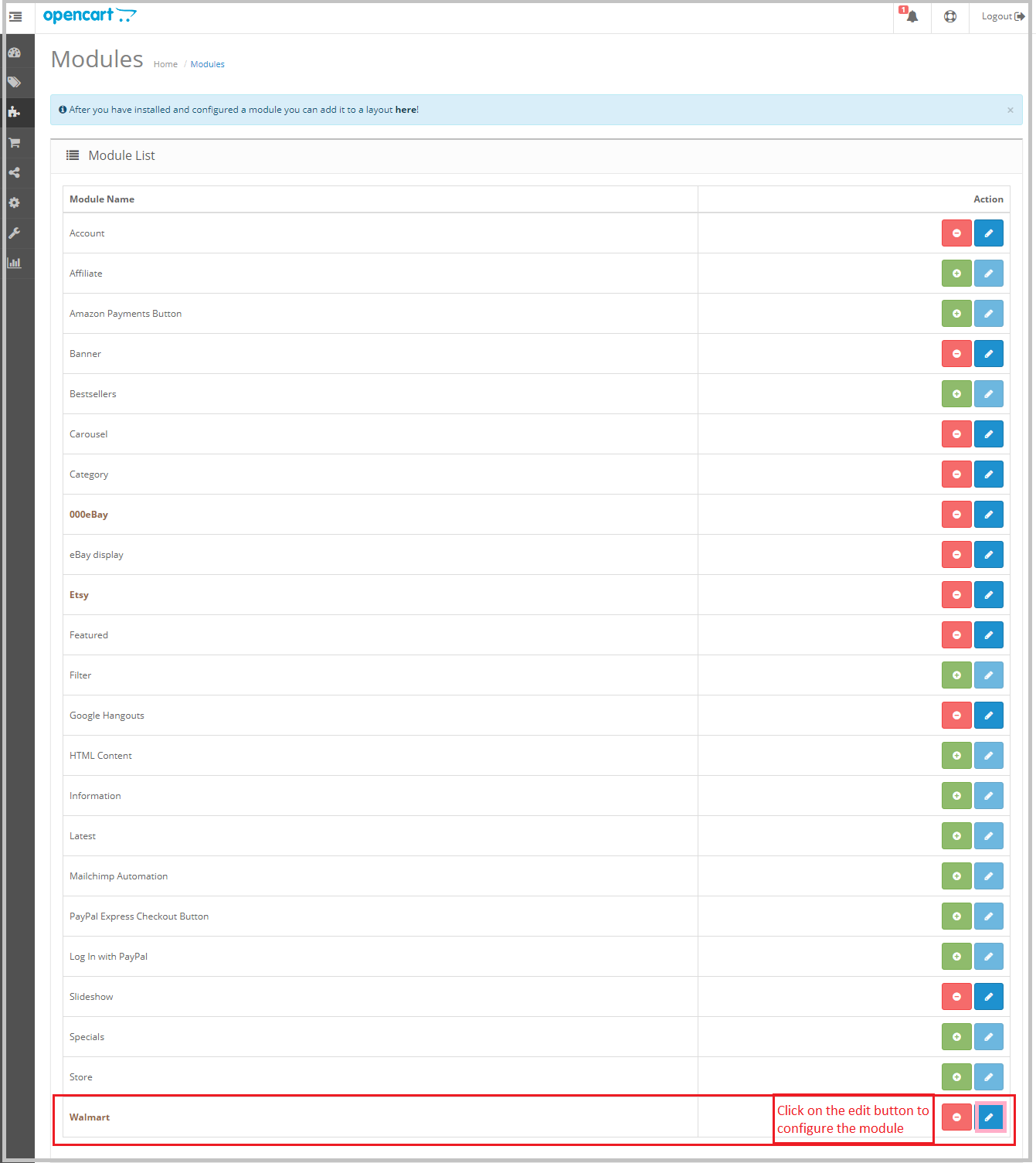
En cliquant sur le Éditer bouton situé à côté du module d’intégration de Walmart, il redirigera l’administrateur vers son interface. Ici l'administrateur peut voir toutes les options pour configurer l'extension OpenCart to Walmart Integration:
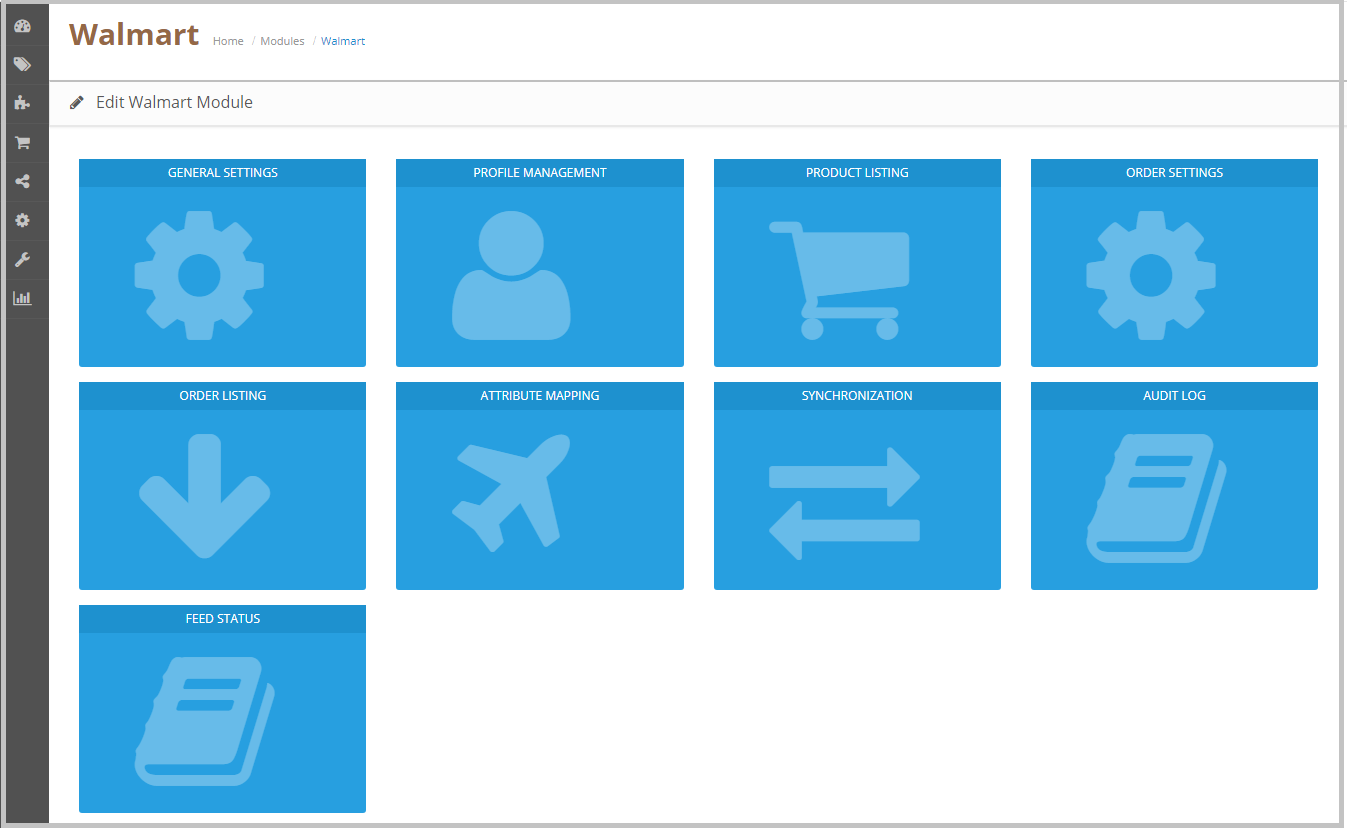
Le module d’intégration API Walmart offre les options suivantes:

  1. Paramètres généraux
  2. Gestion de profils
  3. Liste de produits
  4. Paramètres de commande
  5. Réglage des commandes
  6. Cartographie d'attributs
  7. Synchronisation
  8. Journal d'audit
  9. Etat du flux

Chaque onglet est expliqué ci-dessous.

Paramètres généraux 4.1

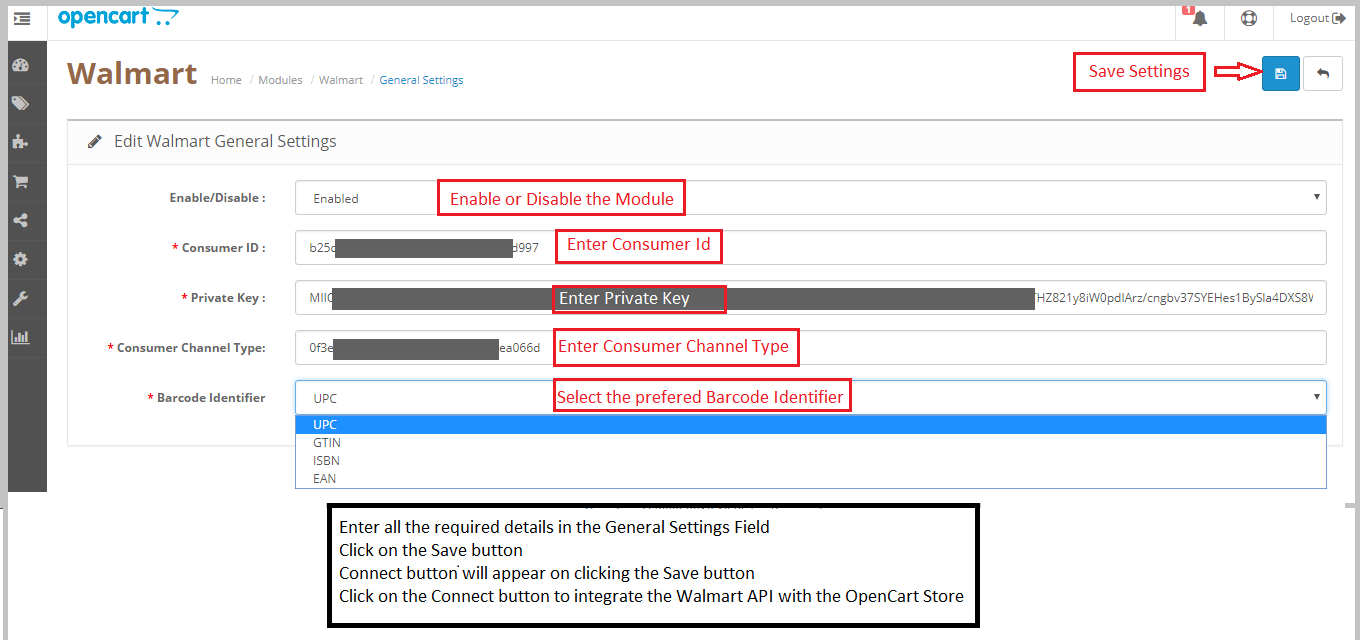
Vous pouvez trouver la capture d'écran de la page "Paramètres généraux" ci-dessous –
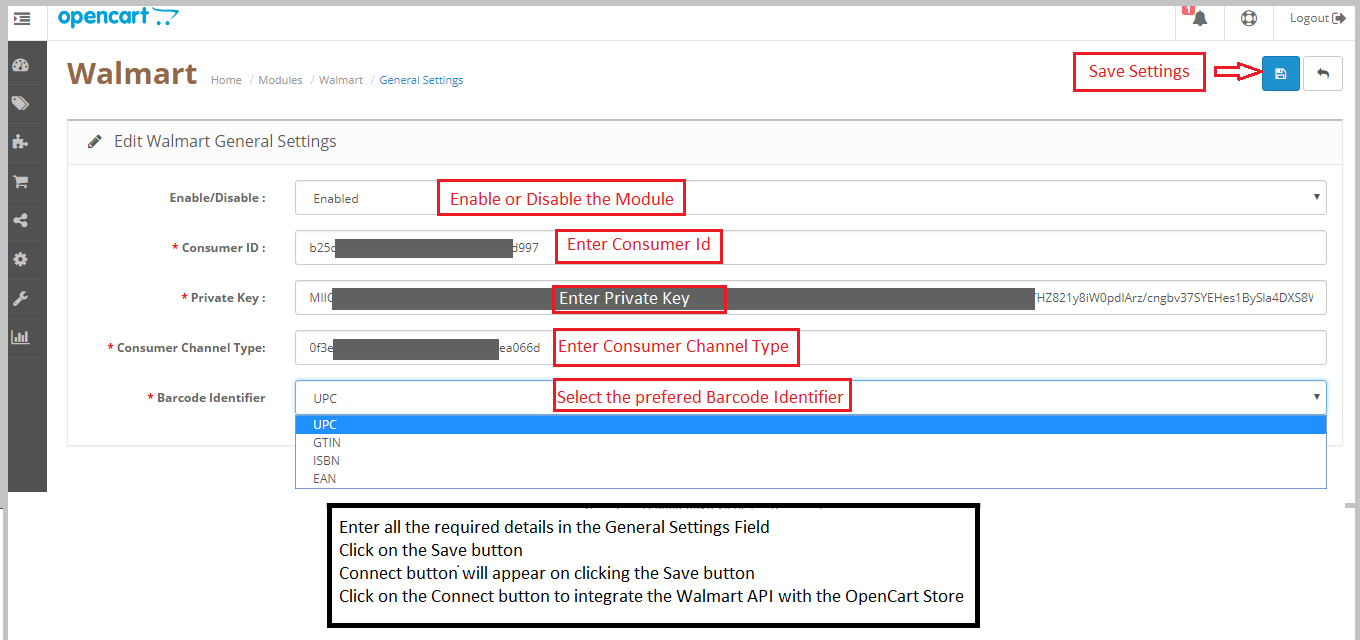
L'onglet Paramètres généraux permet de capturer des détails sur l'API Walmart, tels que le numéro d'identification du consommateur, la clé privée, le type de canal du consommateur, etc. Cela aide l'administrateur à connecter le magasin OpenCart au marché Walmart. Veuillez trouver la description de chaque champ de saisie ci-dessous

  1. Activer désactiver

L’administrateur peut activer / désactiver le module d’intégration OpenCart Walmart en utilisant cette option. Si cette option est activée, seul ce module et tous ses paramètres fonctionneront, sinon ce module n'aura aucun impact sur le magasin.

  1. Identifiant consommateur:

Entrez l'ID du consommateur dans ce champ; il authentifiera la connexion entre le magasin OpenCart et Walmart Marketplace. 2.Clé privée:

L'administrateur doit entrer une clé privée pour l'authentification entre le magasin OpenCart et Walmart Marketplace. 3.Type de canal consommateur:

Entrez l'en-tête de l'API du type de canal grand public dans ce champ. Cette valeur peut être copiée à partir de la page API Walmart. 4.Identificateur de code à barres:

Sélectionnez l'identifiant de code à barres préféré dans la liste déroulante. L'intégration de l'API Walmart prend en charge les codes UPC, GTIN, ISBN et EAN. Après avoir fourni ces détails, cliquez sur le bouton "Épargnez"bouton. Le module d'intégration de l'API Walmart vérifie les détails de l'API et, si les détails sont corrects, le message de réussite s'affiche.

Votre magasin OpenCart est maintenant connecté au marché Walmart.

Mappage d'attributs 4.2

L'onglet Mappage d'attributs du module d'intégration OpenCart Walmart permet à l'administrateur de mapper les attributs du produit OpenCart Store avec le marché Walmart. Mappage des attributs de la boutique OpenCart avec les attributs Walmart afin que ces attributs puissent être mappés aux produits lors de la création du profil. S'il vous plaît se référer à la capture d'écran ci-dessous-
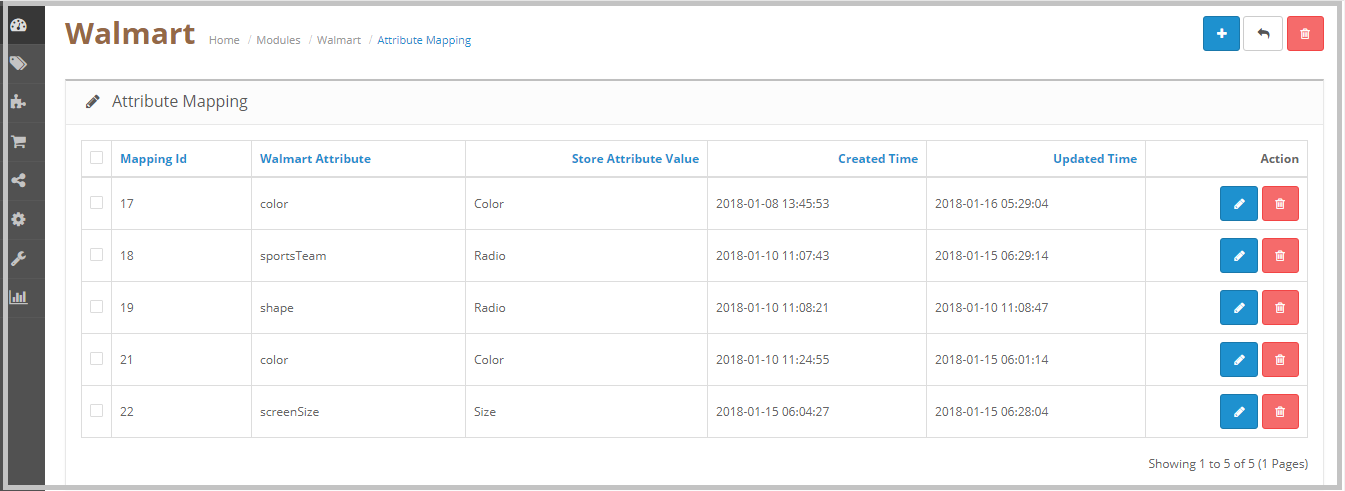
4.2.1 Comment mapper des attributs

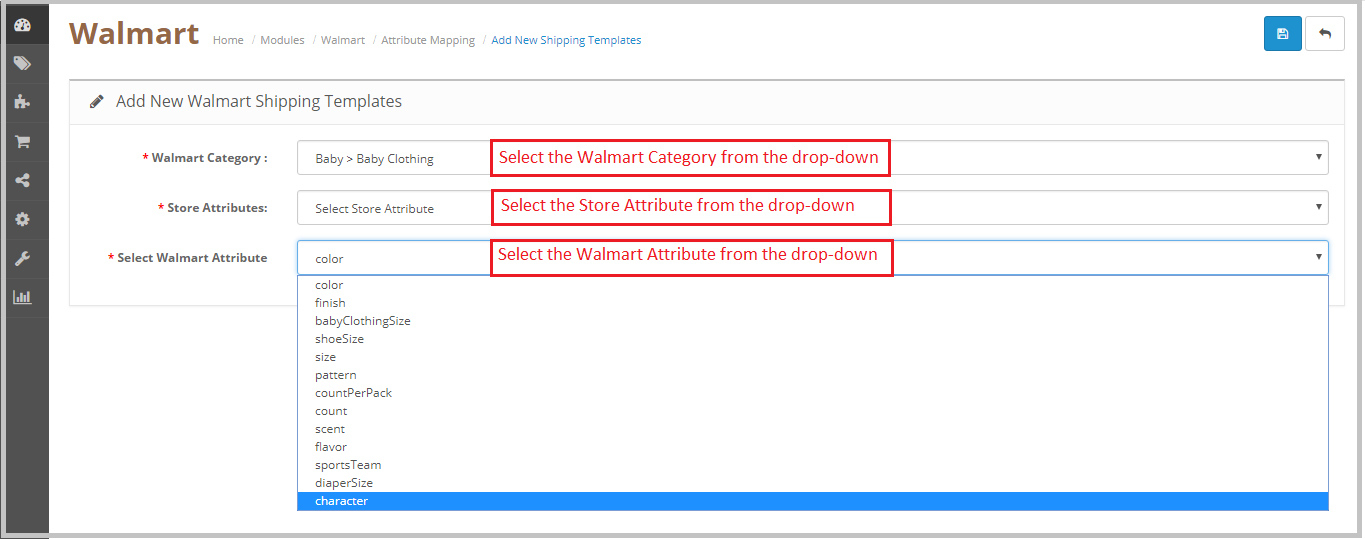
Cliquez sur l'onglet Mappage d'attributs de la méthode d'intégration de Walmart OpenCart. Il sera redirigé vers une nouvelle page, comme indiqué ci-dessus dans la capture d'écran. Maintenant, cliquez sur le (+) signe en haut de la page. Il ouvrira une nouvelle page avec la possibilité de sélectionner la catégorie Walmart. Selon la catégorie Walmart sélectionnée, les attributs Walmart apparaîtront dans la liste déroulante du champ Attributs Walmart. L'administrateur peut mapper les attributs du magasin avec les attributs Walmart à l'aide de cette interface. L'administrateur peut ajouter des attributs de magasin selon les besoins à partir du panneau d'administration OpenCartstore. S'il vous plaît se référer à la capture d'écran ci-dessous-
Gestion de profil 4.4

L'onglet Gestion des profils fournit des options pour répertorier le produit sur le marché Walmart. Dans cette section, l’administrateur pourra mapper les attributs et catégories de produits OpenCart Store vers les magasins Walmart sous les attributs et catégories de produits Walmart Store. L'extension OpenCart Walmartintegration permet à l'administrateur du magasin de sélectionner plusieurs catégories de magasin à synchroniser avec la catégorie Walmart. Il est obligatoire de saisir tous les détails requis conformément aux instructions fournies dans la capture d'écran ci-dessous. Après avoir saisi tous les détails, cliquez sur le bouton Enregistrer en haut du formulaire.
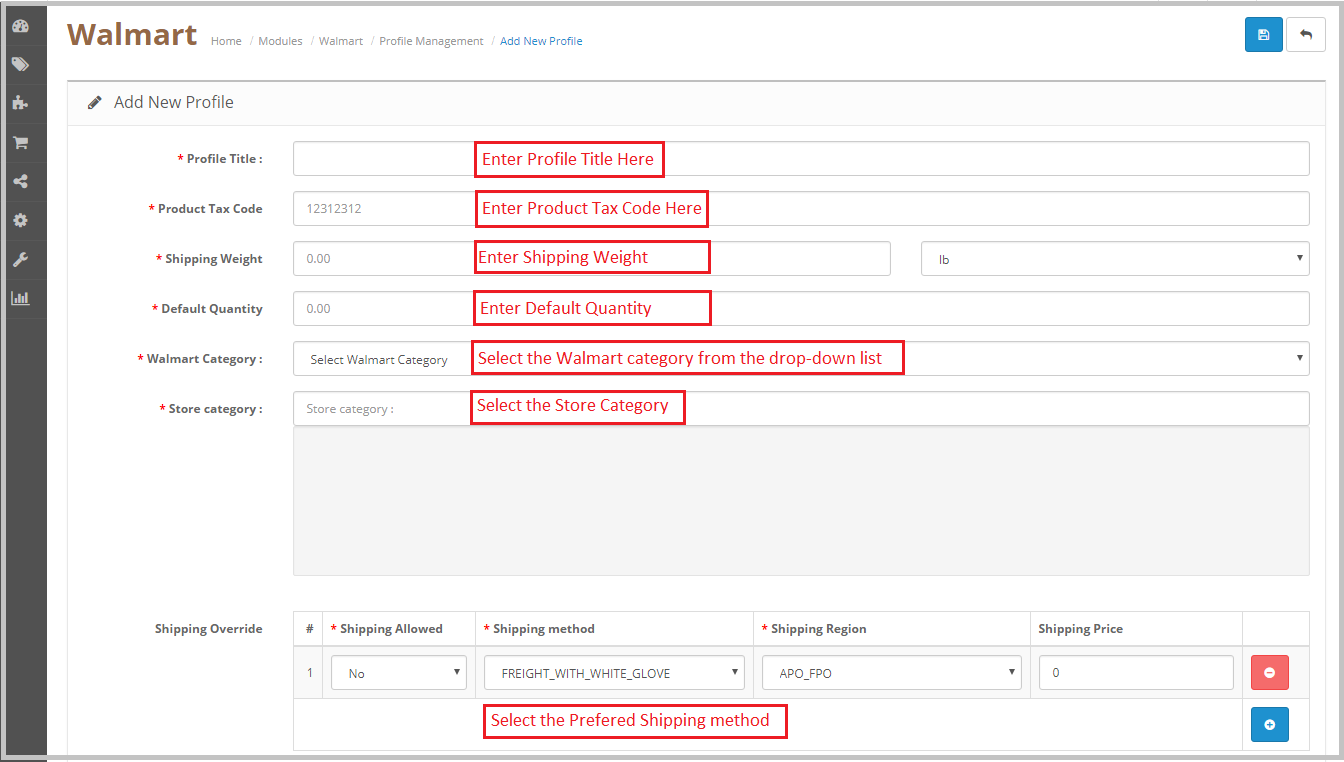
Après avoir créé un profil, l'administrateur doit exécuter Product Sync en visitant le Synchronisation >> Synchronisation de produit onglet de l'extension OpenCart Walmart Integration.

4.4.1 Comment ajouter de nouveaux profils?

Voici les étapes à suivre pour ajouter de nouveaux profils.

  1. Accédez à l'extension Intégration de l'API Walmart -> Gestion de profil (option de menu).
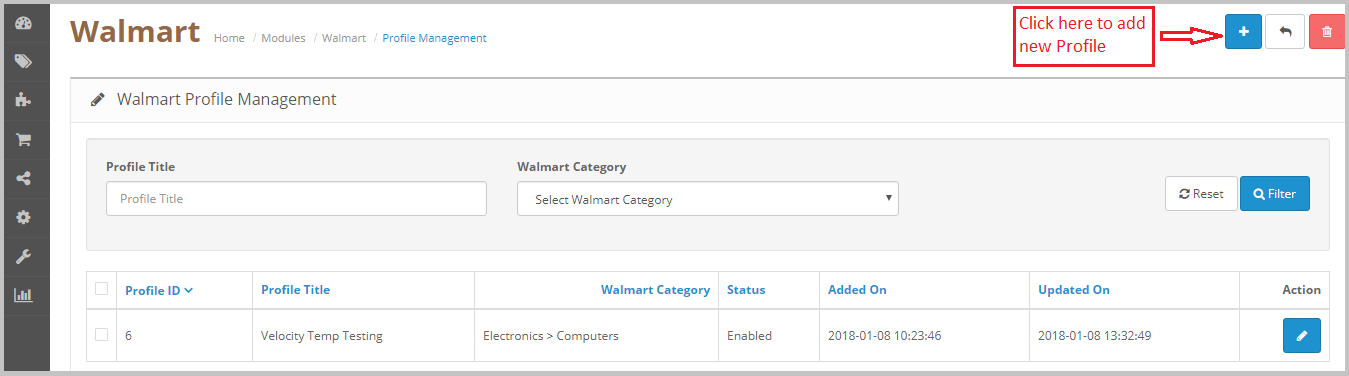
  2. Cela redirigerait l'administrateur vers une page où des profils déjà ajoutés seront listés (le cas échéant). Clique sur le "+"(icône plus comme indiqué dans la capture d'écran ci-dessous) et il redirigerait admin vers une nouvelle page où un formulaire avec certains champs de saisie sera affiché.
  1. Remplissez les champs de saisie suivants –
  2. Titre du profil: Entrez le titre du profil selon votre choix.
  3. Code de taxe sur le produit: Entrez le code de taxe pour le produit. Le tableur des codes de taxe peut être téléchargé à partir du compte vendeur Walmart, sousProfil partenairesélectionnerTaxes, Faites défiler jusqu'à laTéléchargersection et cliquez sur leCodes de taxe des États-Unis 2017.
  4. Poids: Entrez le poids d'expédition.
  5. Quantité par défaut: Entrez la quantité par défaut pour les produits que vous souhaitez répertorier sur le marché Walmart.
  6. Catégorie Walmart: Sélectionnez la catégorie Walmart appropriée pour les produits dans la liste déroulante. Lors de la sélection de la catégorie Walmart, les options d'attribut Avancé pour les produits apparaissent sur la page. S'il vous plaît se référer à la capture d'écran ci-dessous. Par exemple, nous avons sélectionné la catégorie Walmart en tant que Bébé> Vêtements pour bébé
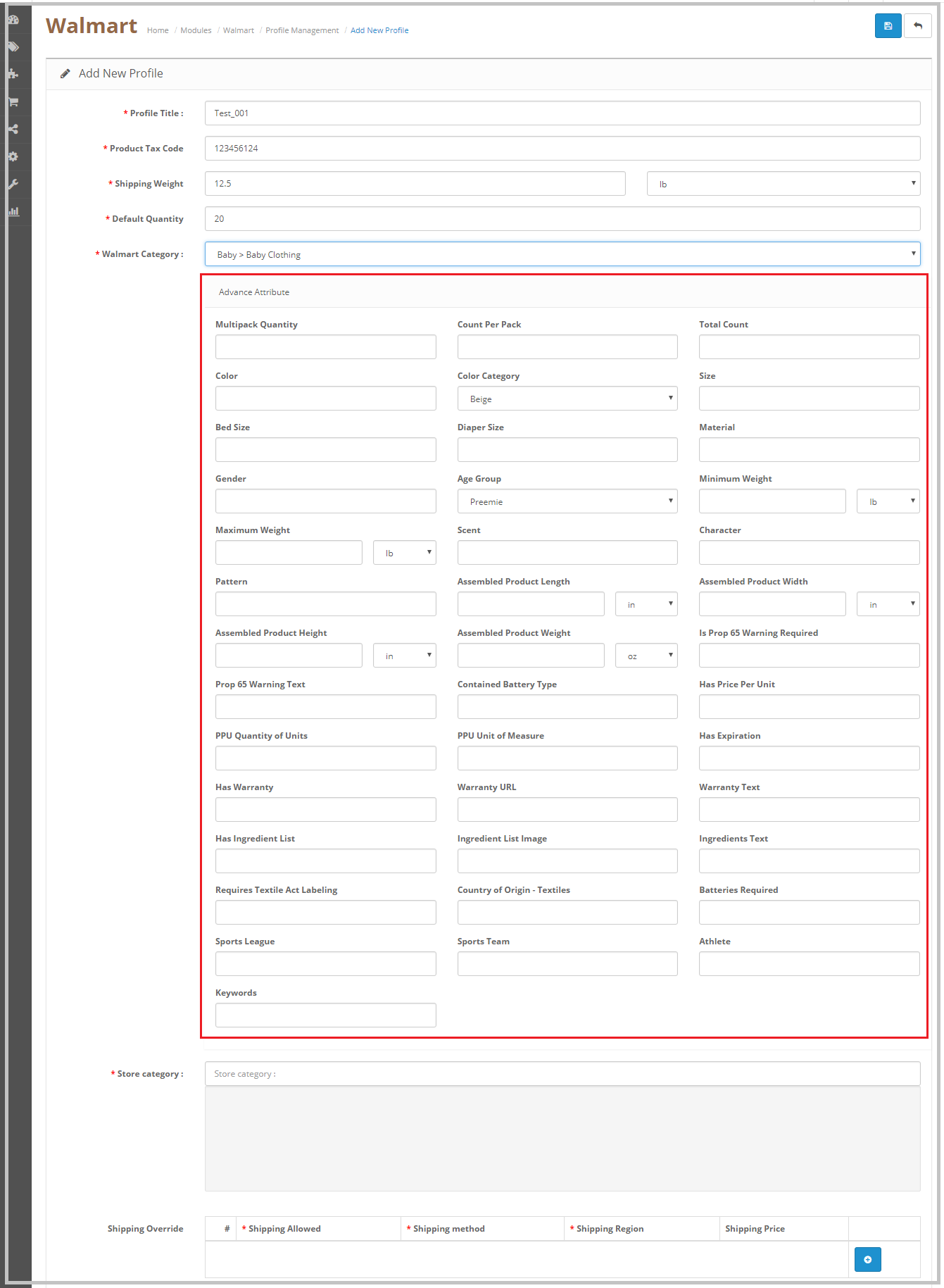
1. Catégorie de magasin: Sélectionnez la catégorie de magasin du produit.

2. Remplacement d'expédition: L'administrateur peut sélectionner la méthode d'expédition préférée à partir d'ici; L'administrateur peut ajouter plusieurs méthodes d'expédition à l'aide de l'option Remplacement d'expédition.

L'administrateur peut sélectionner le mode d'expédition et la région d'expédition pour définir les méthodes d'expédition du magasin Walmart. Selon votre choix, l'administrateur peut ajouter plusieurs options d'expédition pour l'expédition.

4.4.2 Comment modifier / supprimer un profil?

L'administrateur peut facilement mettre à jour les entrées de profil. Le module d'intégration OpenCart Walmart permet à l'administrateur de synchroniser les modifications apportées au marché Walmart en quelques étapes simples. Voici les étapes à suivre pour modifier / supprimer un profil du système –

  1. Allez dans le module d'intégration Walmart -> Gestion de profil (option de menu)
  2. Cela redirigerait l'administrateur vers une page où des profils déjà ajoutés seront listés (le cas échéant, indiqué dans la capture d'écran ci-dessous).
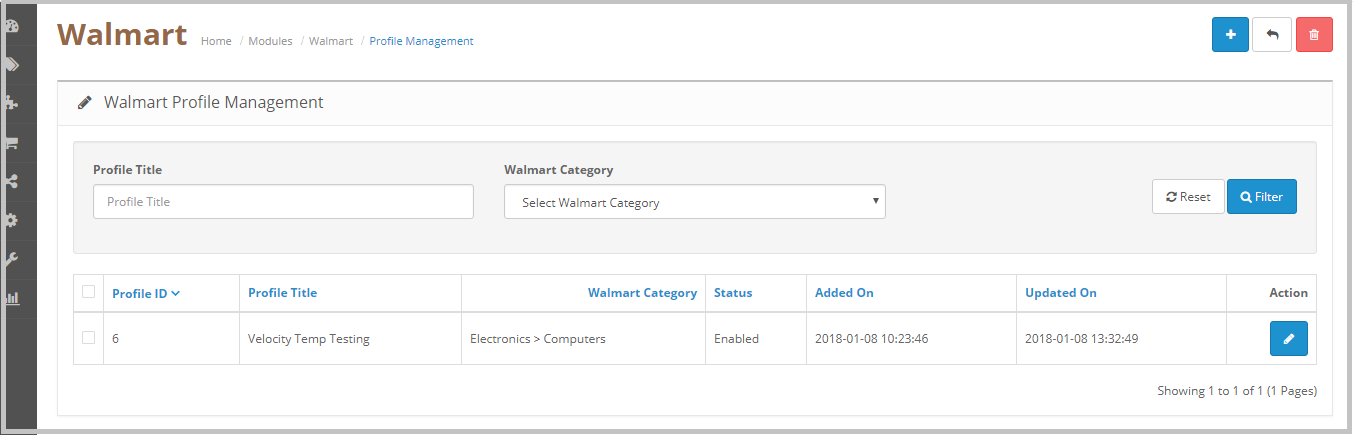
  1. Cliquez sur le bouton "Modifier" indiqué juste à côté du détail du profil.
  2. Si l'administrateur clique sur l'option "Modifier", il sera alors redirigé vers une nouvelle page où un formulaire contenant des champs de saisie déjà remplis sera affiché. L'administrateur peut simplement mettre à jour les valeurs et sauvegarder les détails en cliquant sur le bouton "Enregistrer".
  3. Pour "Supprimer" un administrateur de profil doit sélectionner le "Profil" (sélectionnez le profil en cliquant sur la case à cocher) et cliquez sur le bouton Supprimer disponible en haut de la page.

Liste de produits 4.5

Après avoir créé un profil, l’administrateur doit exécuter l’opération de synchronisation (Synchronization >> Product Synchronization) pour répertorier les produits sélectionnés dans le profil nouvellement créé sur le marché Walmart. Dès que le processus de synchronisation sera terminé, le message "Succès" sera affiché en haut de la page. L'administrateur peut vérifier l'état des produits répertoriés sous l'onglet Liste des produits du module d'intégration Walmart OpenCart. Cet onglet indique l'état de tous les produits répertoriés. En cas de problème avec la liste, l'administrateur peut vérifier le motif de l'erreur. S'il vous plaît se référer à la capture d'écran ci-dessous-

Comme indiqué dans la capture d'écran ci-dessus, la page de liste de produits contient les champs suivants:

  1. ID
  2. image
  3. Nom
  4. Produit REF
  5. Identifiant de la liste
  6. Variations
  7. Statut de l’Annonce
  8. Listé sur
  9. Action

L'administrateur peut utiliser les filtres Nom et Statut de la liste pour vérifier le statut de la liste. Le filtre d'état de la liste affiche l'option permettant de vérifier l'état des produits avec les éléments Répertorié, En attente, Supprimé, Inactif, Expiré et Erreur.

4.5.1 Comment vérifier l'erreur de listage

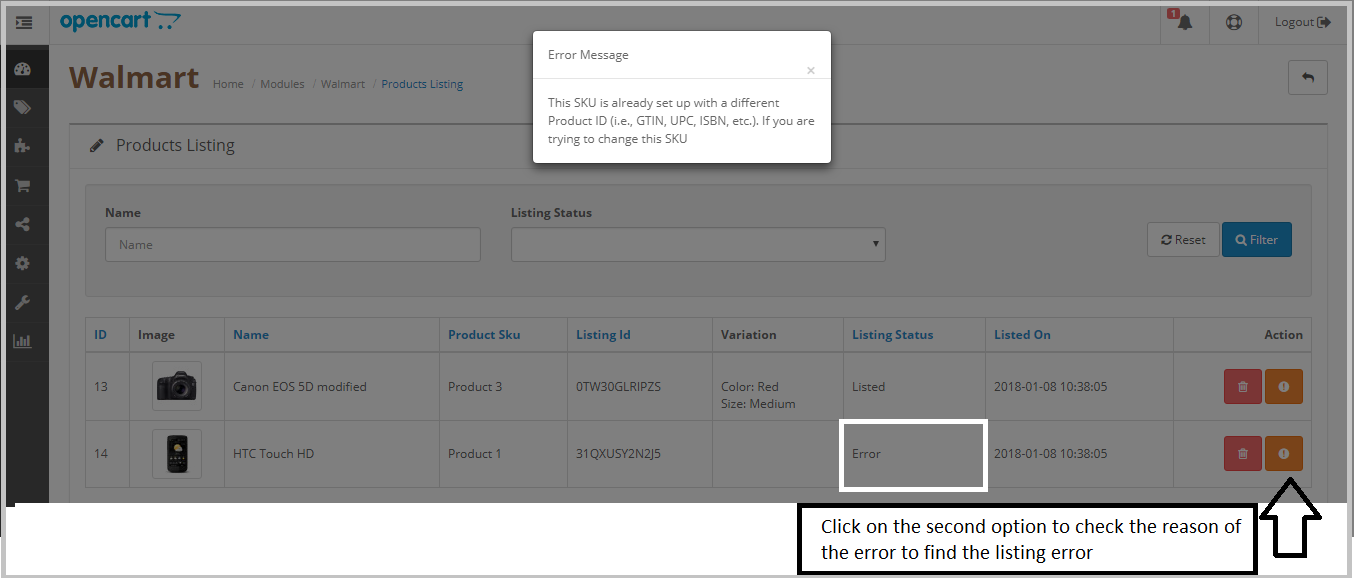
En cas de manque d'informations ou de données erronées sur le produit, le module d'intégration Walmart OpenCart affiche également le message d'erreur relatif au processus de référencement. Sur la page de liste de produits sous Statut de la liste, l'administrateur peut trouver les produits avec le statut Erreur. Pour connaître la raison de l'erreur, l'administrateur doit cliquer sur le deuxième bouton situé sous le champ d'action. Cela ouvrira une fenêtre avec les détails de l'erreur. S'il vous plaît se référer à la capture d'écran ci-dessous:
4.5.2 Comment supprimer le produit de Walmart

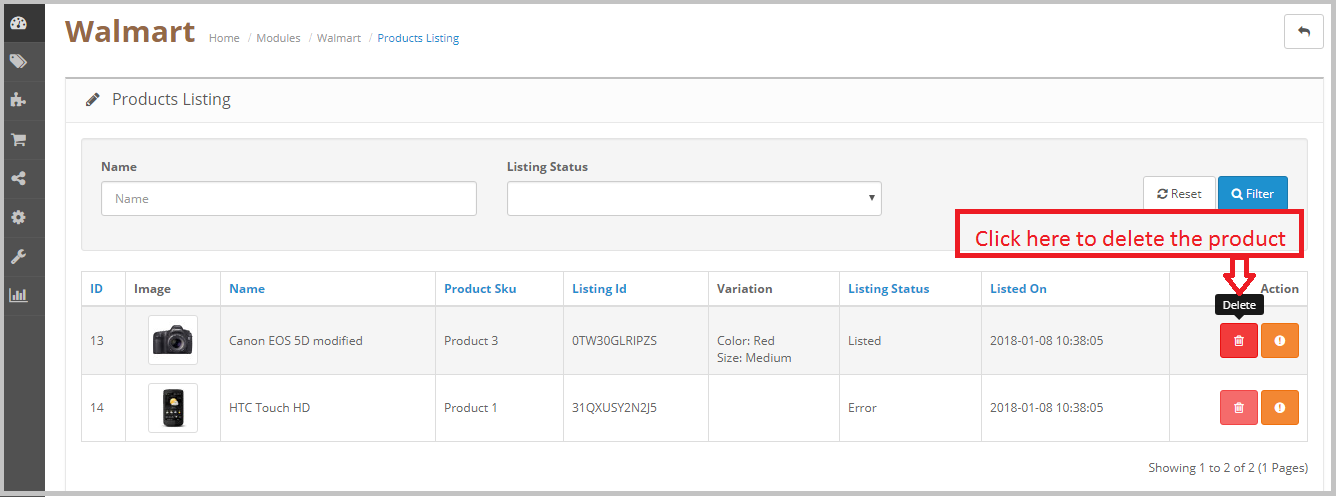
Pour supprimer un produit de Walmart, cliquez sur le bouton Supprimer situé à côté du produit dans le champ Action, puis synchronisez les produits sur le Walmart. Cette opération retirera le produit du Walmart sans retirer le produit du magasin OpenCart. S'il vous plaît se référer à la capture d'écran ci-dessous-
Paramètres de commande 4.6

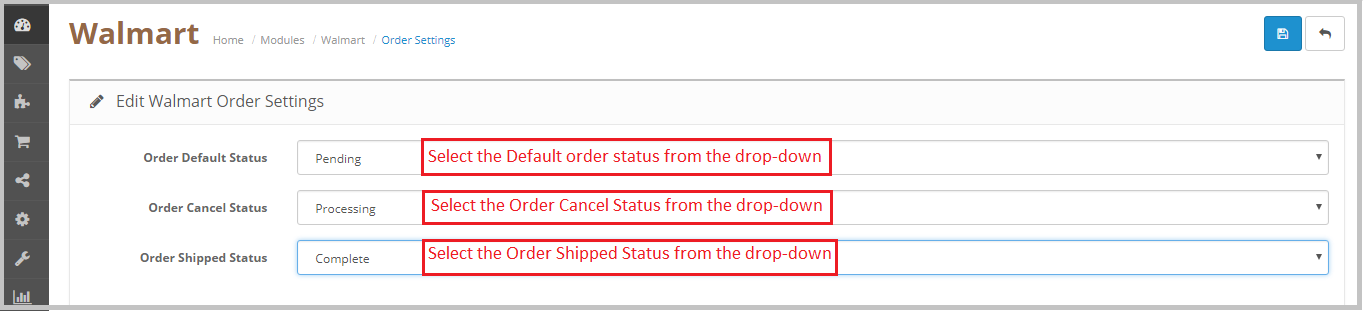
L'onglet Paramètres de commande du module Intégration OpenCart de Walmart permet à l'administrateur du magasin OpenCart de mapper l'état des commandes des commandes du magasin Walmart au magasin Walmart après le traitement de la commande. L'administrateur peut définir le statut de commande par défaut, le statut d'annulation de commande et le statut de commande expédiée à l'aide de l'onglet Paramètres de commande. S'il vous plaît se référer à la capture d'écran ci-dessous-
Une fois que le statut de la commande a été modifié dans le magasin OpenCart, exécutez la commande 'Mettre à jour l'envoi','Annuler le flux de commande'Cron. Cela synchronisera toutes les modifications apportées au magasin Walmart.

Liste de commande 4.7

L'onglet Liste des commandes du module de connecteur OpenCart de Walmart aide l'administrateur du magasin à synchroniser les commandes de ce dernier avec celles d'OpenCart Store. Pour synchroniser les commandes avec l’administrateur OpenCart Store, vous devez exécuter le Synchronisation >> Commande TéléchargerAprès cela, toutes les commandes seront téléchargées sur le magasin OpenCart et l’administrateur pourra vérifier les détails de la commande sous l’onglet Liste des commandes. S'il vous plaît se référer à la capture d'écran ci-dessous-

L’administrateur doit exécuter le Synchronisation >> Acknowledgeorder cron informe Walmart que les commandes ont été téléchargées dans la boutique OpenCart. Après avoir exécuté ce cron la prochaine fois, seules les commandes nouvellement passées seront téléchargées. L'administrateur peut également configurer le travail cron pour automatiser le processus.

4.7.1 Update Informations d'expédition pour les commandes

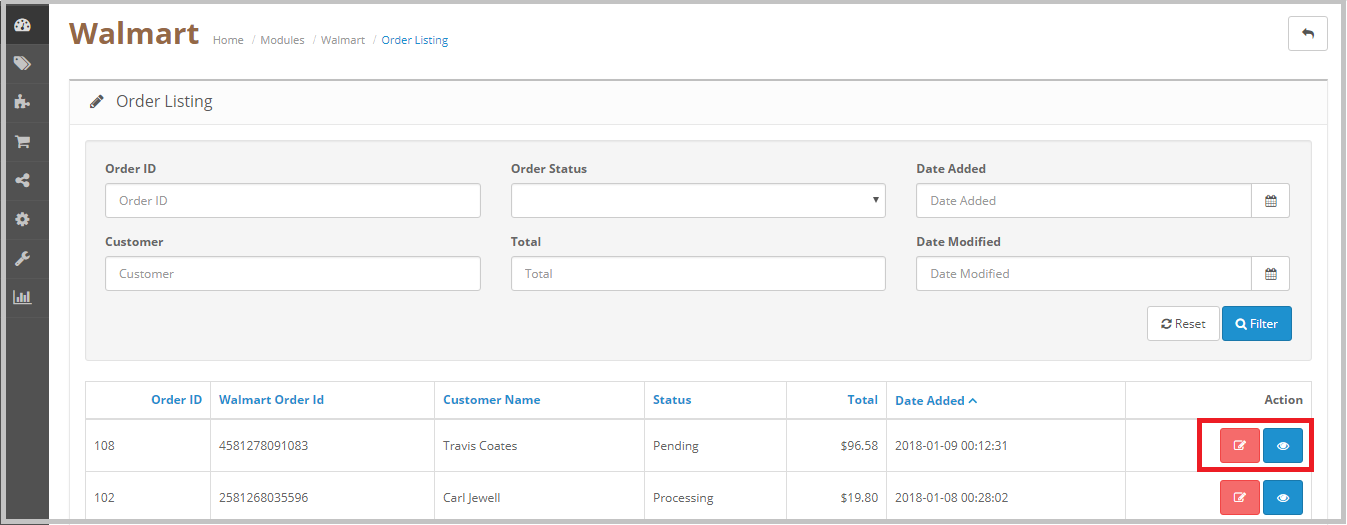
L'administrateur peut mettre à jour les informations d'expédition telles que le transporteur, l'identifiant de suivi et la date d'expédition des commandes Walmart. Les détails de la commande peuvent également être vérifiés à l'aide du bouton "Modifier" situé sous le champ Action. S'il vous plaît se référer à la capture d'écran ci-dessous-
Mise à jour du suivi:

Après avoir téléchargé les commandes du magasin Walmart vers le magasin OpenCart, l’administrateur du magasin peut mettre à jour les informations d’expédition des commandes Walmart et les synchroniser avec Walmart. Pour terminer la synchronisation, l'administrateur doit exécuter le Synchronisation >> Mettre à jour l'envoi cron. Cela mettra à jour le statut de la commande du magasin Walmart.

Modifier:

L'administrateur peut mettre à jour le statut de la commande du magasin Walmart à partir du magasin OpenCart en cliquant sur l'option Modifier.

Synchronisation 5.0

L'onglet Synchronisation du module d'intégration de Walmart OpenCart synchronise tous les paramètres et modifications effectués dans les différents onglets du module d'intégration OpenCart Walmart Marketplace. La synchronisation entre OpenCart Store et Walmart Marketplace et inversement peut être effectuée à partir duSynchroniser'onglet.
Synchronisation du produit:
Après avoir créé un nouveau profil, l’administrateur du magasin OpenCart doit exécuter la synchronisation du produit. Cette opération répertorie tous les produits sous le profil nouvellement créé sur le marché Walmart. L'administrateur peut vérifier l'état des produits répertoriés dans "l'onglet Liste de produits". La synchronisation de produit effectuerait les actions suivantes

  • Mettez à jour la liste des produits sur le marché Walmart.
  • Il ajoutera des produits sur le marché Walmart avec les détails de produit respectifs (par exemple, prix, quantité, image, etc.).
  • Il mettra à jour les produits expirés sur Walmart Marketplace pour les articles dans lesquels le «renouvellement» est activé.
  • Il va supprimer les produits de Walmart Marketplace qui sont marqués comme supprimés sur Store.

Synchronisation d'inventaire:
La quantité de produits peut être mise à jour sur le marché Walmart en cliquant sur le bouton 'Synchronisation d'inventaire'. Il met à jour le statut de quantité de chaque produit répertorié sur le marché Walmart.

Synchronisation des prix:
Le prix des produits peut être synchronisé avec le marché en cliquant sur le bouton 'Synchronisation des prix‘.

  • Cette synchronisation mettra à jour le prix des produits sur le marché Walmart.
  • Il mettra à jour les changements dans le prix des produits.

Télécharger le téléchargement:
Téléchargement de commande La synchronisation télécharge toutes les commandes du marché Walmart vers le magasin OpenCart.

Reconnaître la commande:
Une fois les commandes téléchargées dans OpenCart Store, l’administrateur de la boutique doit cliquer sur le bouton Acknowledge Order (Acquitter la commande) pour que, lors de l’exécution de la synchronisation du téléchargement des commandes, seules les commandes nouvellement passées soient téléchargées vers la boutique OpenCart. L'administrateur peut également configurer le travail cron pour automatiser le processus.

Mise à jour de l'envoi:
Après avoir mis à jour le statut de la commande du magasin Walmart sur le magasin OpenCart, l'administrateur du magasin doit exécuter la synchronisation "Mettre à jour l'envoi". Cette opération mettra à jour le statut de la commande des commandes Walmart selon le statut sur l'OpenCart.

Annuler le flux de commande:
En cas d’annulation d’une commande par un administrateur, vous devez exécuter la synchronisation «Annuler le flux de la commande» pour mettre à jour le statut de la commande sur le marché Walmart.

Obtenir l'état du flux:
Obtenir la synchronisation de flux mettra à jour le statut de flux de Walmart et mettra également à jour le statut d'ajout / mise à jour / suppression de produit sur OpenCart.

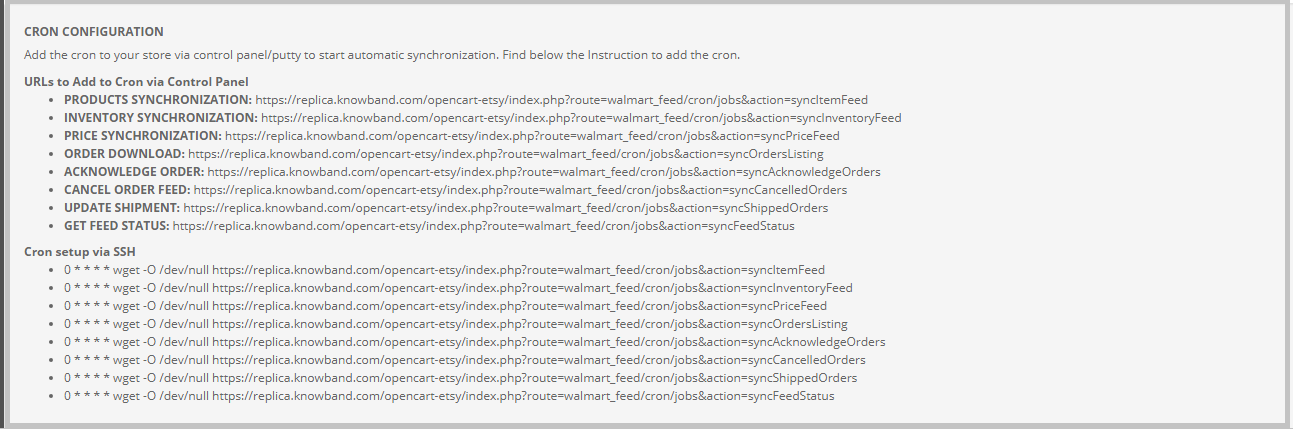
Configuration Cron 4.9:

Ajoutez le cron à votre magasin via le panneau de contrôle / mastic pour lancer la synchronisation automatique. L'administrateur peut trouver les instructions sur la page Synchronisation.
Journal d'audit 4.10

L'admin peut voir tous les emplois en cours d’exécution sur l’onglet Journal d’audit. Le statut des travaux peut être visualisé dans cet onglet.

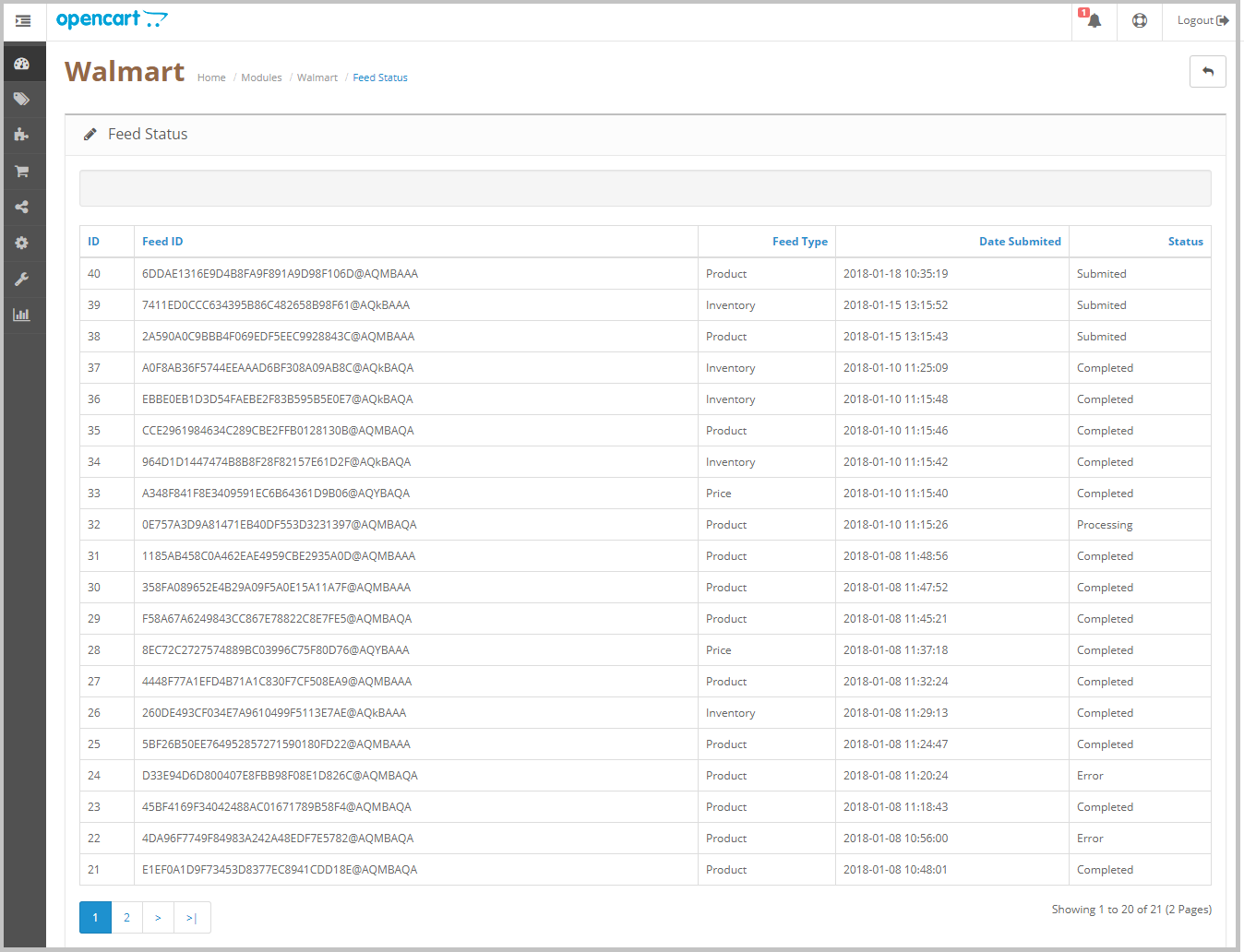
État du flux 4.11

Le statut sera mis à jour par les tâches cron s'il est défini. Sinon, l'utilisateur devra cliquer sur le bouton "État du flux" sur la page de synchronisation.
Détails de la page produit: https://www.knowband.com/opencart-walmart-integration

Intégration Magento Etsy

À l'heure actuelle, être propriétaire d'un magasin de commerce électronique n'est pas une promenade de gâteau. Ils doivent surveiller la concurrence grandissante chaque jour dans ce secteur. Il est donc très important de fournir à votre entreprise une plate-forme sous forme de marché qui vous aidera à augmenter les ventes de votre magasin de commerce électronique. Etsy est l’un des marchés les plus prospères et les plus réputés qui permettent aux gens d’acheter et de vendre des produits dans le monde entier. Knowband propose l'extension d'intégration Etsy Magento, qui offre une approche efficace pour intégrer le marché Etsy à la boutique en ligne Magento. L'addon de connecteur Etsy Magento intègre votre boutique e-commerce au marché Etsy à l'aide de l'API Etsy. Après une intégration réussie, vous pouvez mettre à jour et répertorier vos produits sur le marché Etsy depuis l’arrière de cet intégrateur, sans même vous rendre sur le marché. Le module Etsy Magento permet aux vendeurs de télécharger des produits en vrac, réduisant ainsi le risque d'erreurs lors de l'inscription manuelle.

Intégration Etsy Marketplace – Configuration du compte vendeur

Suivez la procédure ci-dessous pour créer un compte sur le marché Etsy.

  1. Aller au lien
  2. Cliquez sur le bouton "Ouvrez votre boutique Etsy"
  3. Cliquez sur l'onglet "S'inscrire"
  4. Remplissez tous les détails requis dans le formulaire d’inscription et cliquez sur "S'inscrire". Cela créerait votre compte vendeur et enverrait un email de vérification à l'adresse email fournie.
  5. L’email de vérification contiendra un lien qui redirigera vers le

Intégration Etsy Marketplace – Configurer une application

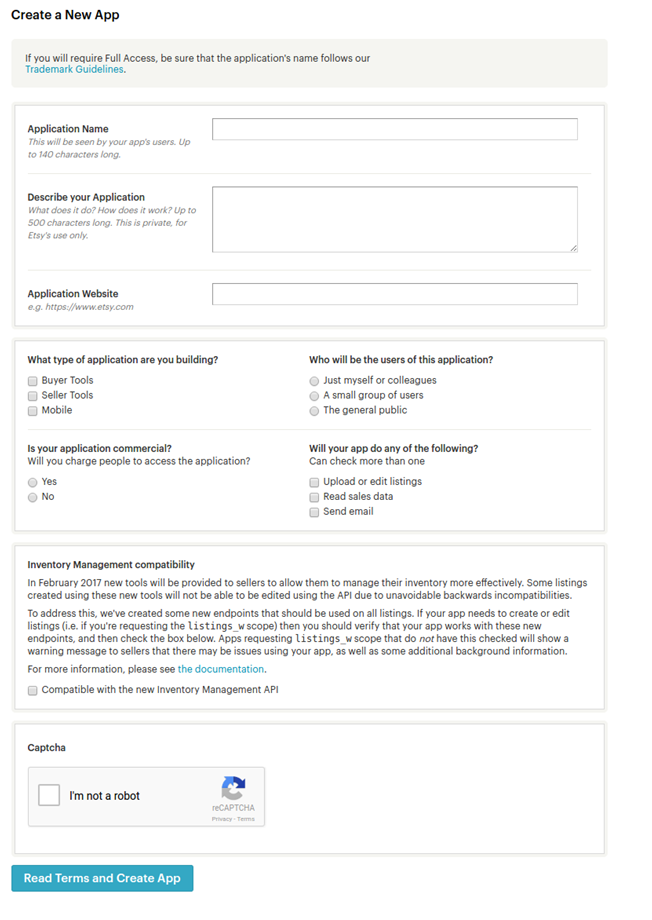
Vous devez créer une application sur Etsy Marketplace pour établir une

  1. Aller au lien(Cela ouvrirait une page où un formulaire sera affiché avec quelques champs de saisie comme indiqué ci-dessous)

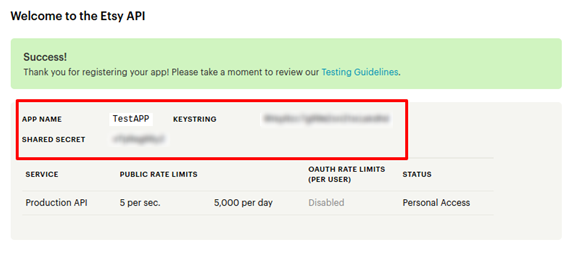
Entrez tous les détails obligatoires dans le formulaire pour enregistrer votre application sur le marché Etsy. Vous pouvez voir les détails de votre API comme ci-dessous:

Interface d'administration

Paramètres du panneau d'administration contient les onglets 8 pour les paramètres.

  1. Paramètres généraux
  2. Livraison
  3. Paramètres de commande
  4. Gestion de profils
  5. Liste de produits
  6. Liste de commande
  7. Synchronisation
  8. Journal d'audit

Étapes pour configurer le module:

Réglages généraux:

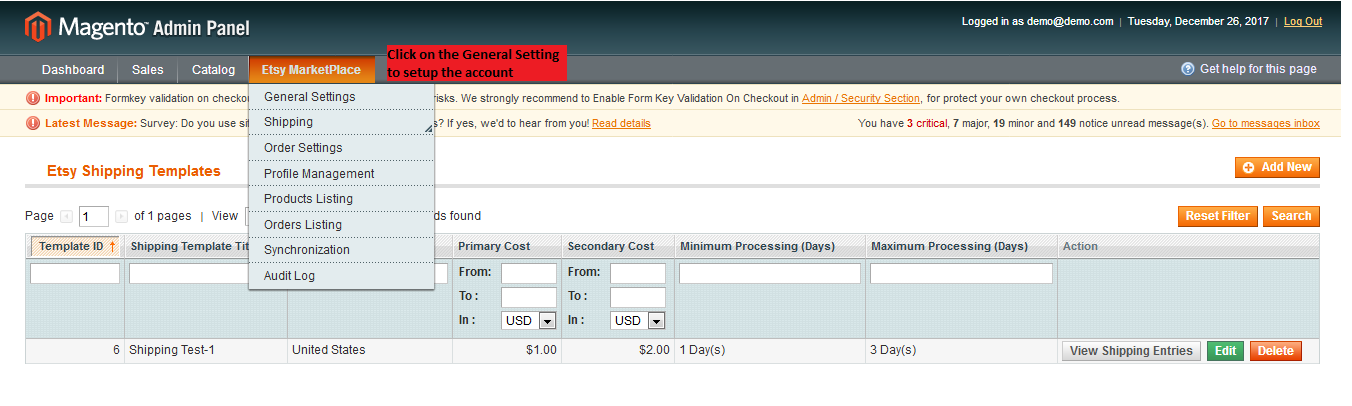
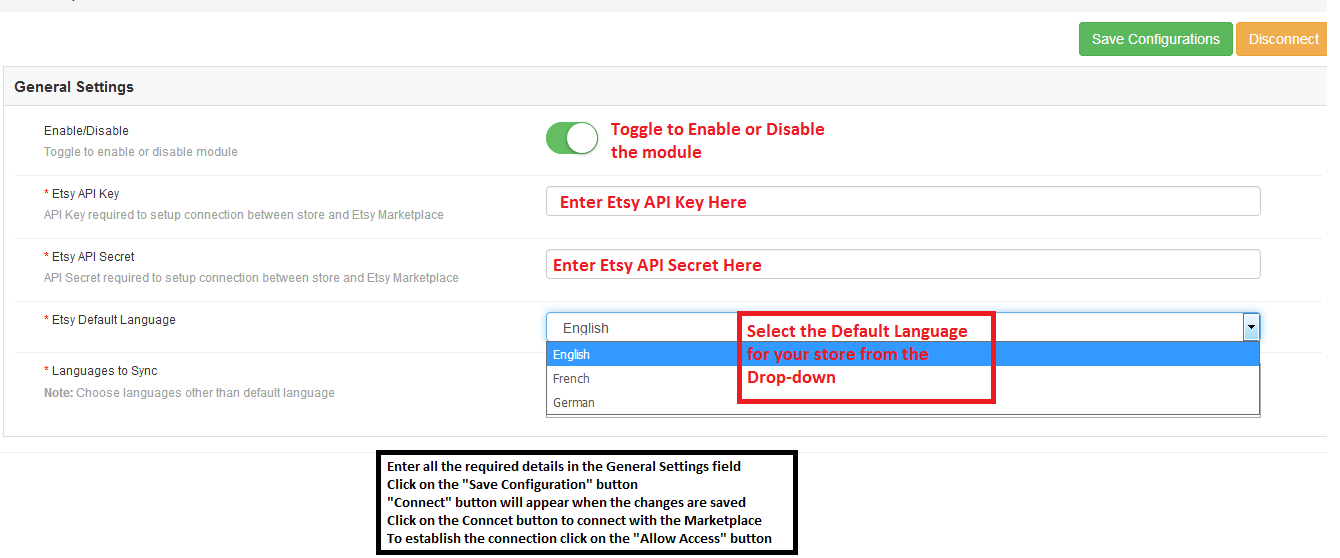
  • Installez le module et cliquez sur l'onglet Paramètres généraux pour connecter votre magasin Magento à Etsy Marketplace.

  • Entrez tous les détails requis dans le champ Paramètres généraux et suivez les instructions.

Modèles d'expédition:

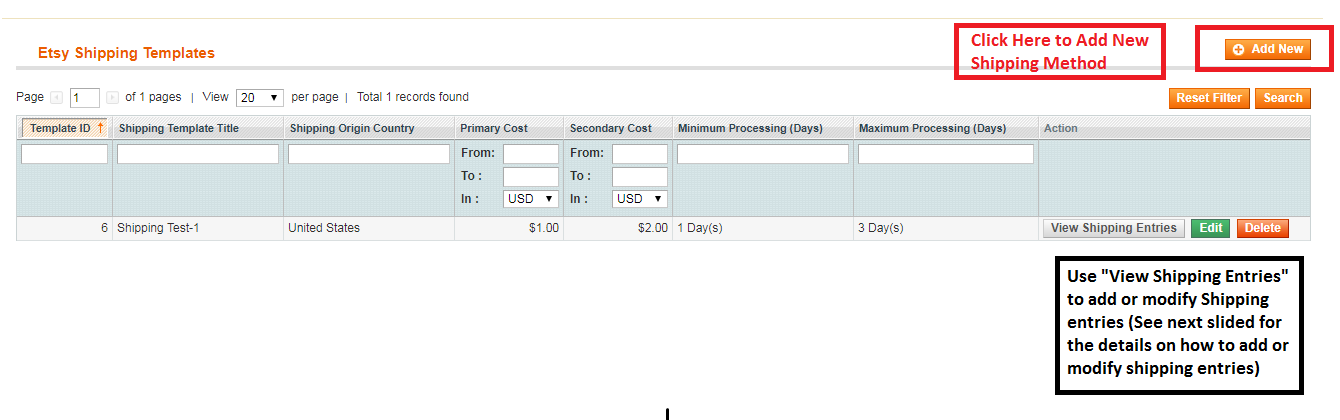
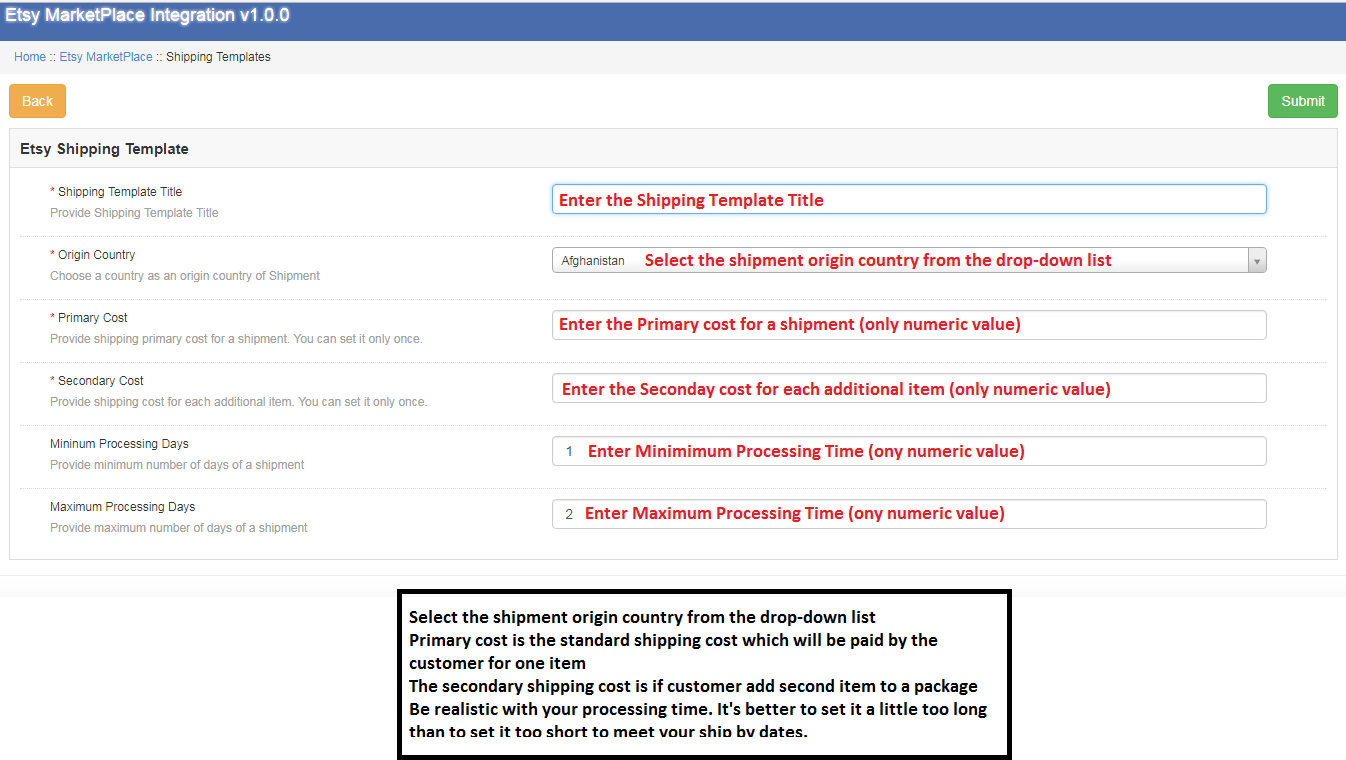
  • Ajoutez maintenant des modèles d’expédition pour activer les méthodes d’expédition sur Etsy Marketplace. Veuillez vous reporter à la diapositive suivante pour savoir comment entrer les détails requis dans les champs Modèle d’expédition.

  • Entrez tous les détails requis dans les modèles d’expédition Etsy.

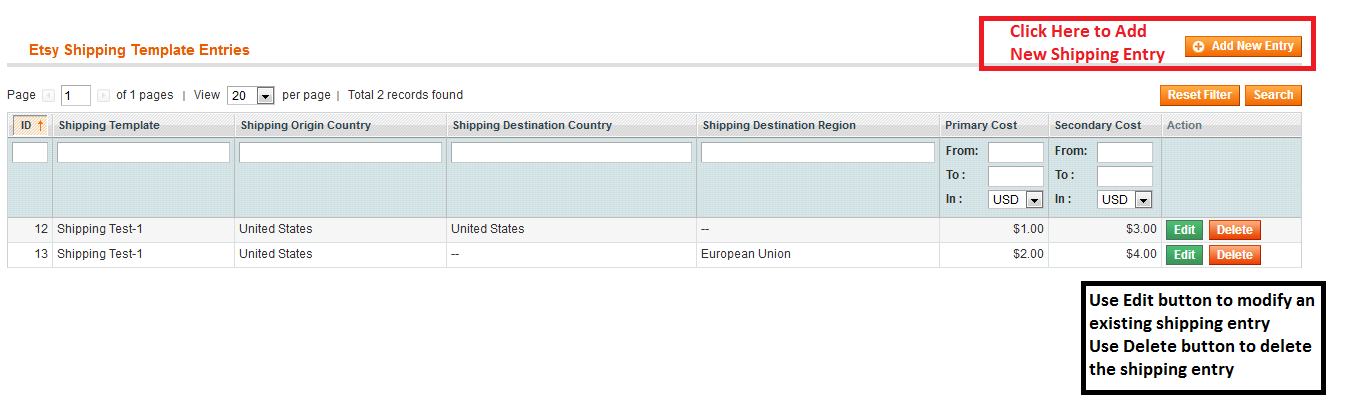
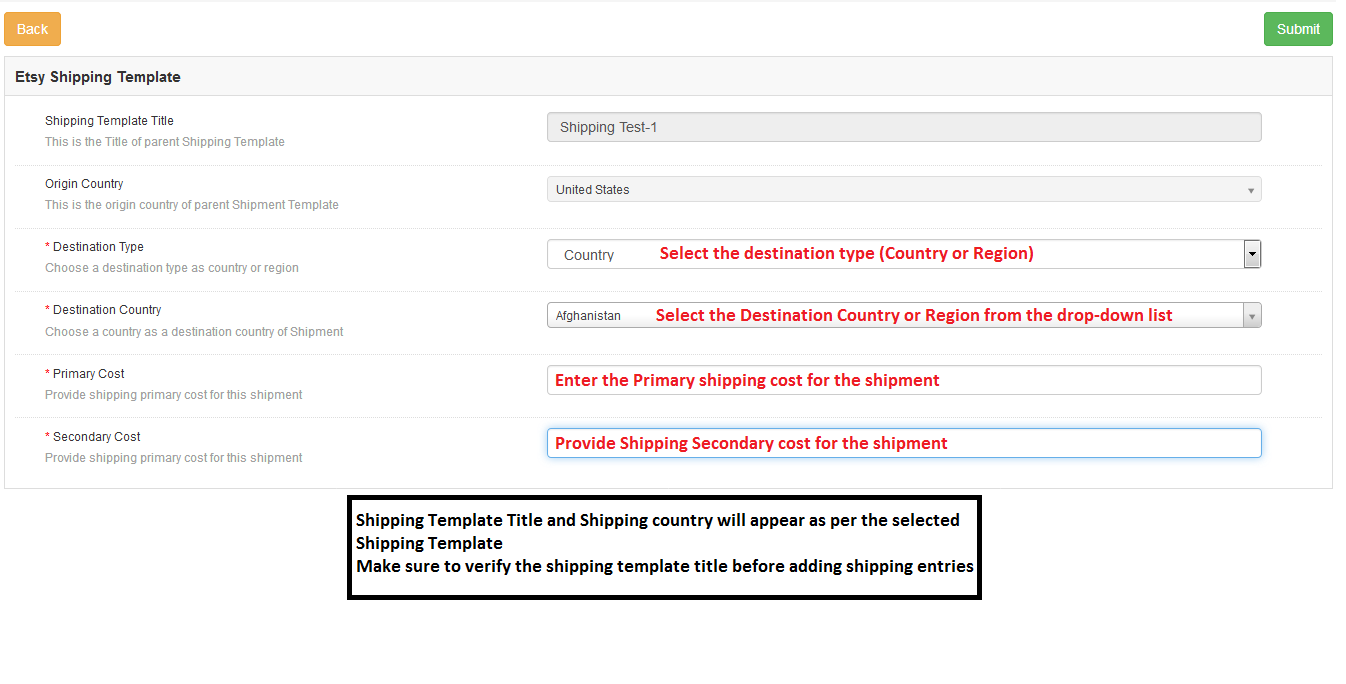
  • Ajoutez maintenant les entrées d’expédition pour le modèle d’expédition sélectionné.

  • Entrez tous les détails requis dans les champs des entrées d'expédition.

Paramètre de commande:

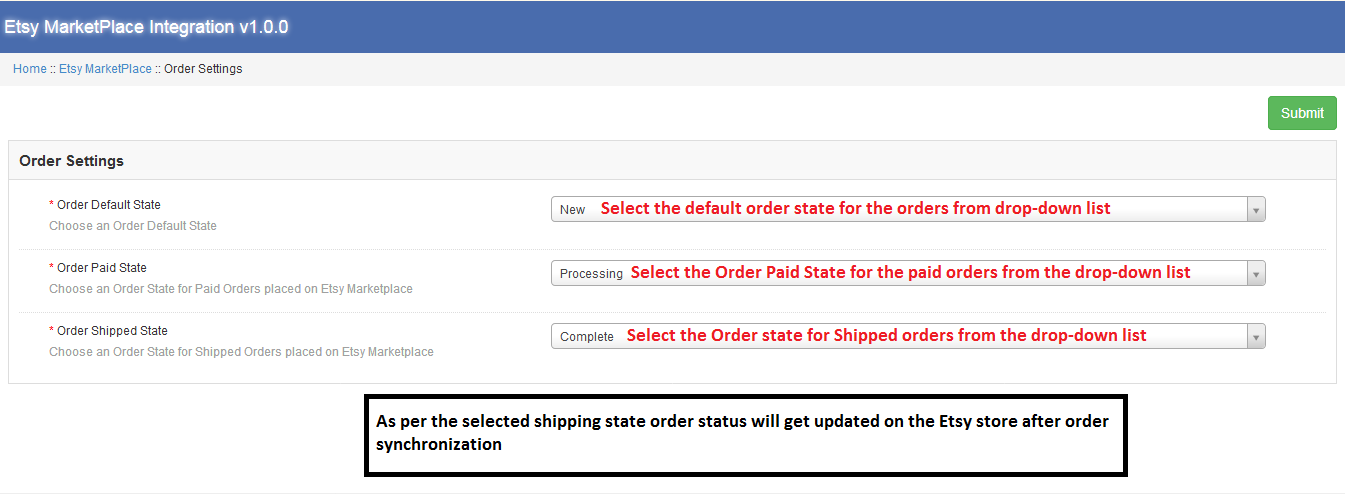
  • L'onglet Paramètres de commande permet de mapper les statuts de commande de magasin avec les statuts de commande d'Etsy Marketplace. Ceci sera utilisé pour capturer les détails des commandes sur Etsy Marketplace. Pour mapper les commandes de Etsy Marketplace vers le magasin Magento, vous devez exécuter le cron de commande dans l'onglet Synchronisation.

Gestion de profils:

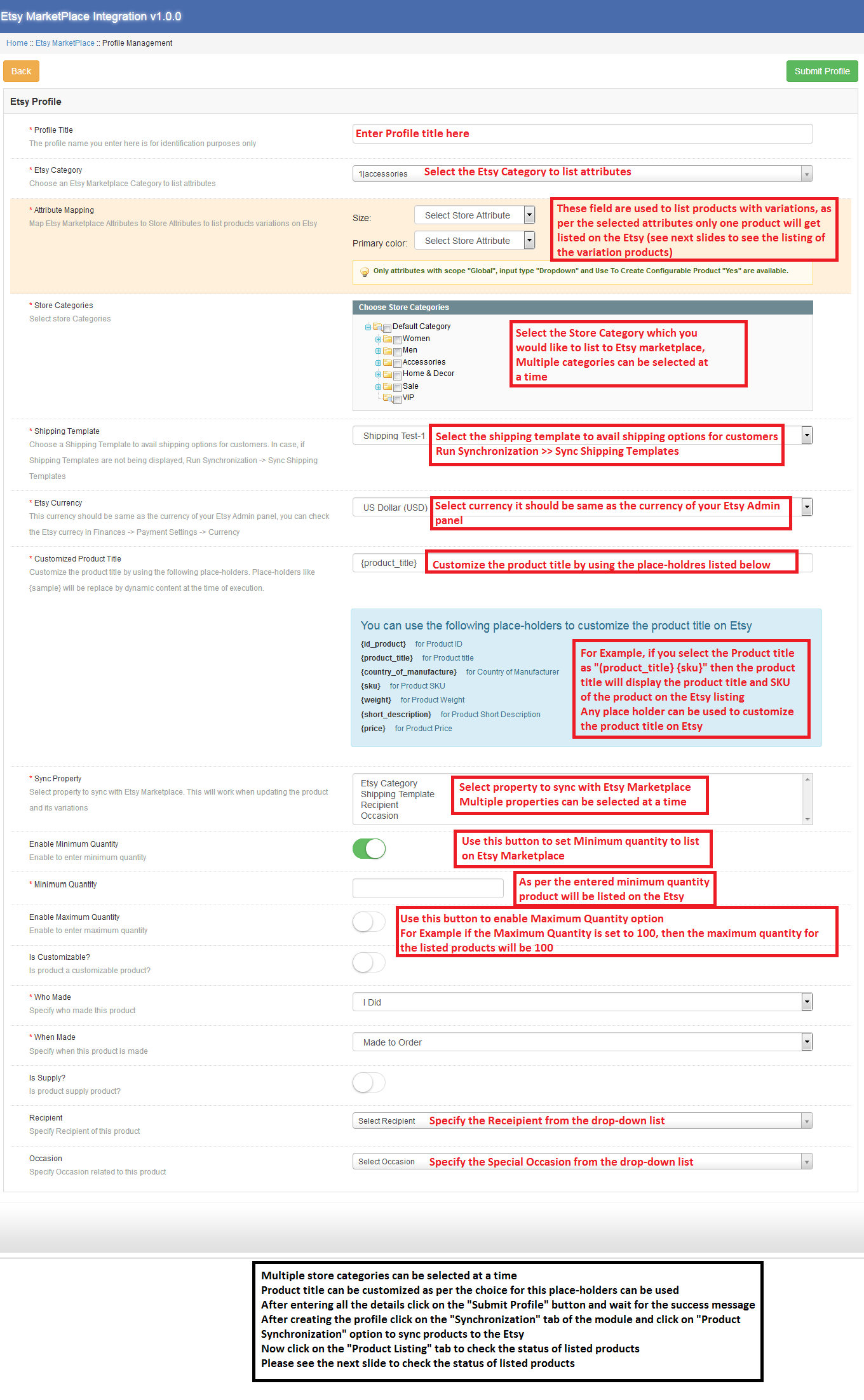
  • Créez maintenant un profil pour répertorier les produits sur Etsy Marketplace. Les vendeurs peuvent créer plusieurs profils pour synchroniser les produits en bloc avec la possibilité de sélectionner différentes options d'expédition.

Liste de produits:

  • L'administrateur peut vérifier l'état des produits répertoriés en cliquant sur l'option "Liste de produits".

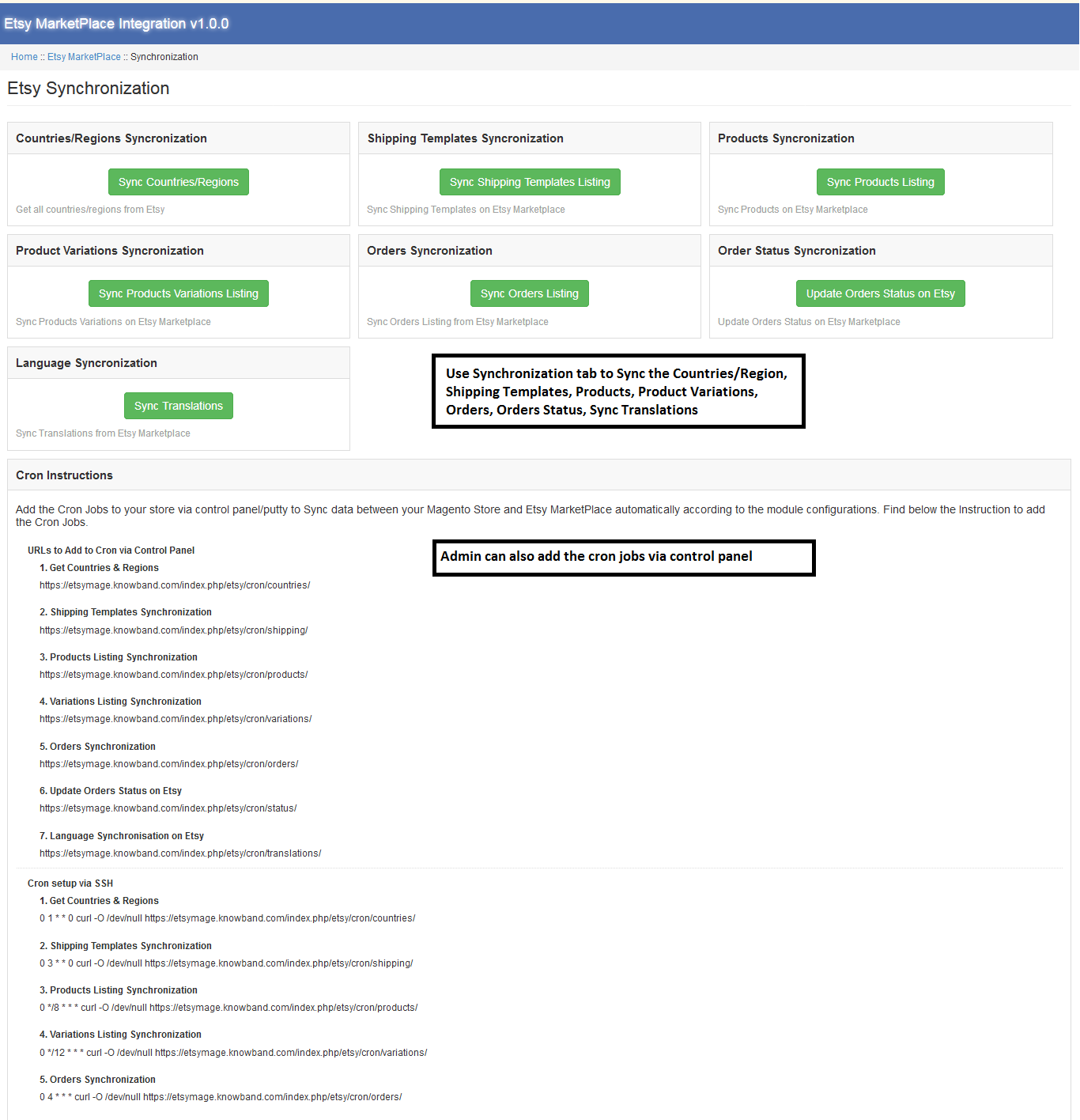
Synchronisation:?

  • Synchronisation Pays / Région:Avant de créer les modèles d’expédition, veillez à synchroniser le pays / la région en cliquant sur "Sync Pays / Régions" uniquement après que les pays et les régions seront ajoutés à la base de données.
  • Synchronisation des modèles d’expédition: Avant de créer le nouveau profil, assurez-vous de synchroniser les modèles d’expédition en cliquant sur «Synchroniser la liste des modèles d’expédition» uniquement après que les entrées de modèles d’expédition seront visibles dans la section relative aux modèles d’expédition du profil.
  • Synchronisation des produits:?Make sure to Sync the products after creating a profile only after that selected products under the newly created profile will get listed on the Etsy store. Admin can also check the status of the listed products under the section “Product Listing”. All the listed products will show the status as “Listed”.
  • Synchronisation des variantes du produit: Pour répertorier les variantes de produits sur le marché Etsy, veillez à ne cliquer sur "Liste des variantes de produits de synchronisation" que lorsque cette variante sera listée sur le marché Etsy. Sinon, ces variantes du produit afficheront le statut "En attente". Une fois la synchronisation réussie, le statut de ces produits passera à la liste.
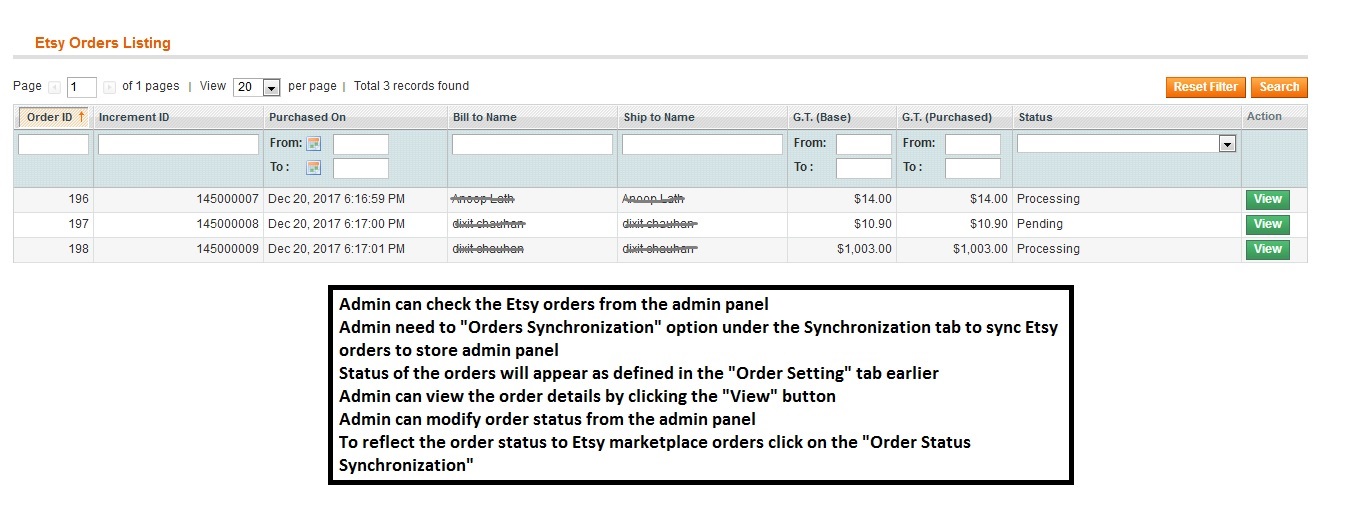
  • Synchronisation des commandes: Utilisez le bouton Synchroniser la liste des commandes pour synchroniser les commandes du magasin Etsy avec l’Administrateur de Magento. Une fois la synchronisation effectuée, vous pouvez voir la commande du magasin Etsy sous l’onglet Liste de commandes.
  • Synchronisation du statut de la commande: L'administrateur peut modifier le statut des commandes Etsy déjà synchronisées avec le panneau d'administration. En cliquant sur "Mettre à jour le statut de la commande sur Etsy", le statut de la commande sera également mis à jour sur la boutique Etsy.?
  • Synchronisation linguistique: Pour ajouter la description du produit dans une autre langue, l'administrateur doit utiliser le "Synchroniser les traductions“.

Liste de commande:

  • Pour synchroniser les ordres du marché Etsy avec le panneau d'administration de la boutique Magento, l'administrateur doit d'abord synchroniser la liste des commandes comme expliqué dans la synchronisation des commandes ci-dessus. Après cela, toute la commande du magasin Etsy peut être modifiée à partir de l’administrateur du magasin Magento.

  • Après avoir modifié le statut de la commande pour les commandes synchronisées avec le panneau d'administration Magento, l'administrateur peut mettre à jour le statut de la commande pour ces commandes Etsy en cliquant sur l'option "Synchronisation du statut de la commande" dans l'onglet Synchronisation.

Journal d'audit:

  • L'administrateur peut utiliser l'onglet Journal d'audit pour garder la trace des tâches effectuées.

En suivant la procédure décrite ci-dessus, les vendeurs peuvent facilement vendre leurs produits Magento Store sur le marché Etsy en toute simplicité. Veuillez cliquer sur le lien ci-dessous pour acheter cette intégration Magento Etsy Marketplace.

https://www.knowband.com/prestashop-etsy-marketplace-integration
Pour plus de détails sur le processus de référencement et le fonctionnement de ce module, veuillez vous reporter à la vidéo ci-dessous: https://www.youtube.com/watch?v=mZYx65q0I6A Pour toute question relative au module, n'hésitez pas à contactez-nous.


Comment ajouter un partenaire de production et se connecter à la liste sur Etsy Marketplace ?

Un partenaire de production ou un fabricant est une personne qui vous aidera à produire des articles à vendre sur la place de marché Etsy. Pour maintenir la transparence, Etsy Marketplace a sa politique de fabrication artisanale et le vendeur doit suivre ces politiques s’il veut vendre les marchandises avec un partenaire de production. Êtes-vous prêt à montrer la même fiche à plusieurs partenaires de production ? Etsy fournit un moyen très simple et pratique de connecter ces deux éléments, ce qui facilite votre travail.

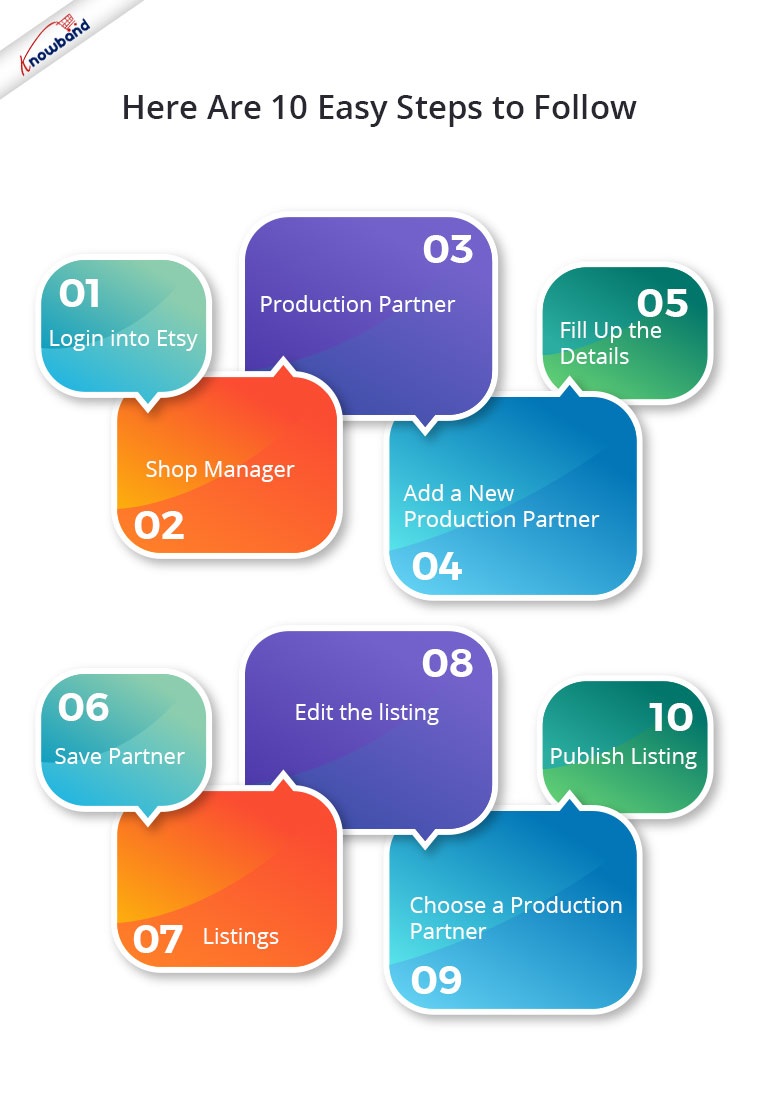
Voici comment procéder en 10 étapes simples :

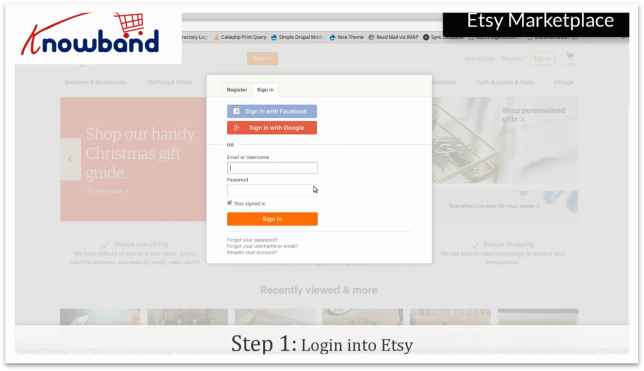
Étape 1 : Connectez-vous à Etsy

  • Cliquez ici pour ouvrir le�Place de marché Etsy magasin
  • Connectez-vous à votre compte Etsy en cliquant sur l’option “Connexion” fournie dans le coin supérieur droit.

Lecture recommandée: ,warComment activer/désactiver une liste sur Etsy Marketplace ?

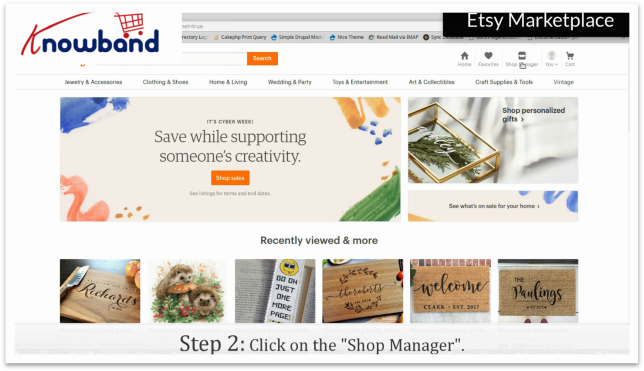
Étape 2 : Gérant d’un magasin

Après vous être connecté avec succès, cliquez sur “Gestionnaire de boutique” dans le coin supérieur droit.

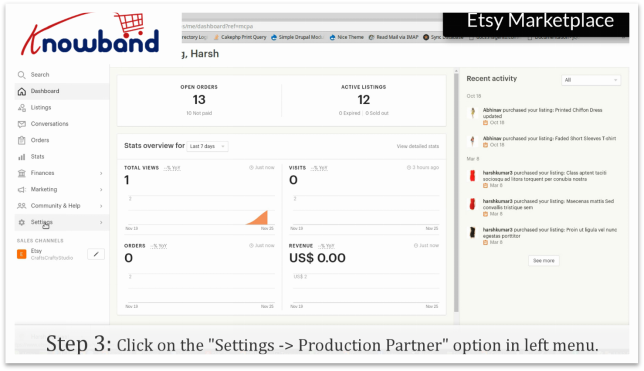
Étape 3 : Partenaire de production

Cliquez sur “Paramètres” dans le menu de gauche, puis cliquez sur “Partenaire de production”.

Lecture recommandée: ,warComment ajouter ou mettre à jour le profil d’expédition sur Etsy Marketplace ?

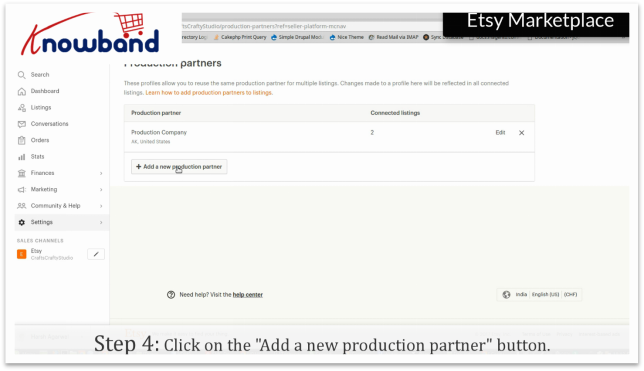
Étape 4 : Ajouter un nouveau partenaire de production

Cliquez sur l’option “Ajouter un nouveau partenaire de production” fournie.

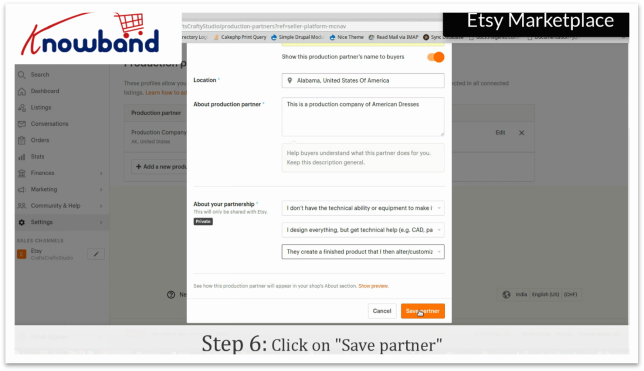
Étape 5 : Remplissez les détails

Remplissez les détails dans la fenêtre contextuelle “Ajouter un nouveau partenaire de production”, tels que le partenaire de production, l’emplacement, à propos du partenaire de production, à propos de votre partenariat et d’autres options pertinentes.

Lecture recommandée: ,warComment connecter votre boutique Prestashop avec Etsy Marketplace ?

Étape 6 : Enregistrer le partenaire

Cliquez sur le bouton “Enregistrer le partenaire” fourni qui enregistrera le partenaire.

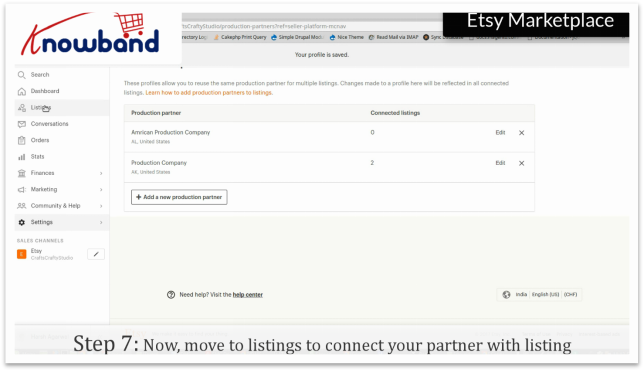
Étape 7 : Listes

Cliquez sur “Annonces” dans le menu de gauche pour connecter le partenaire créé à l’annonce.

Lecture recommandée: Comment classer vos produits dans les résultats de recherche Etsy ?

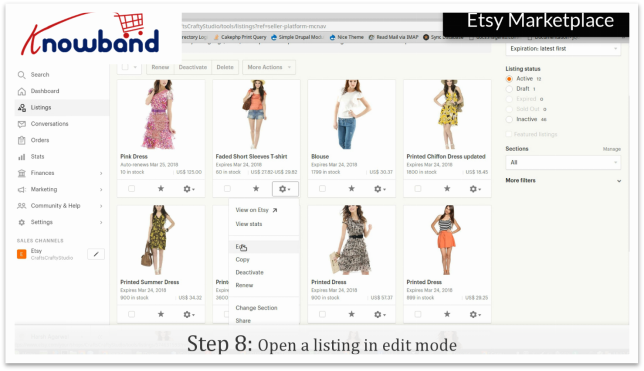
Étape 8 : Modifier la liste

Cliquez sur l’option “Paramètres” fournie avec chaque produit et ouvrez la liste en mode édition en cliquant sur l’option “Modifier”.

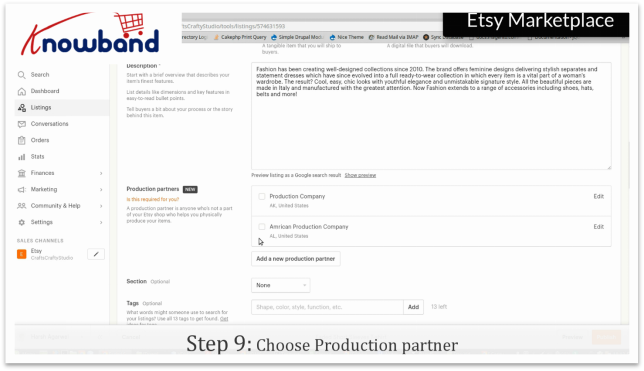
Étape 9 : Choisissez un partenaire de production

Cochez les cases avec lesquelles vous souhaitez connecter l’annonce.

Lecture recommandée: ,warComment ajouter un produit sur Etsy Marketplace ?

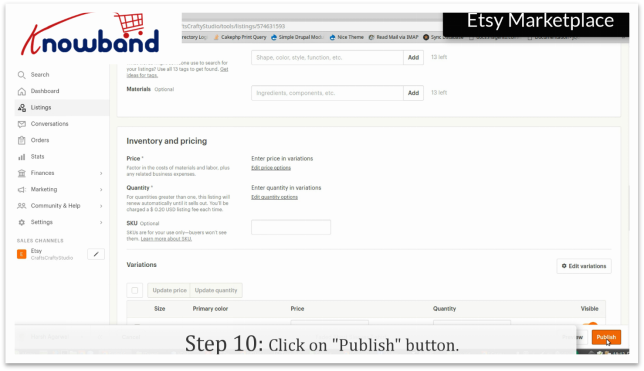
Étape 10 : Publier la liste

Cliquez sur l’option “Publier” pour enregistrer les modifications que vous venez d’effectuer.

À la fin:

Vous cherchez à intégrer votre boutique au marché Etsy ? Intégration de la place de marché Etsy de Knowband offre une interface simple pour intégrer votre boutique dans Etsy.
Les intégrateurs Etsy sont disponibles pour Prestashop, Magento 2 et OpenCart-magasins basés. Etsy propose des API permettant aux vendeurs d’afficher leurs produits, de suivre facilement l’inventaire et de gérer les commandes. Knowband fournit le module d’intégration Etsy à l’aide de ces API, ce qui évite au propriétaire de la boutique en ligne d’avoir à répertorier chacun de ses produits sur Etsy Marketplace et PrestaShop séparément.
Le simple fait d’ajouter leurs produits à la boutique en ligne les répertoriera automatiquement sur la boutique Etsy.Pour toute question, veuillez nous contacter au support@knowband.com.

Découvrez comment ajouter un partenaire de production et vous connecter à la liste sur Etsy Marketplace�

Module vidéo produit PrestaShop – Manuel utilisateur

Introduction

Au moment présent, les clients exigent plus de détails et d’informations spécifiques sur le produit qu’ils souhaitent acheter. Afficher de plus en plus de détails est également utilisé comme point de vue de vente. C’est l’un des facteurs les plus importants pour donner l’apparence du produit aux clients. Knowband propose un module vidéo de produit Prestashop pour l’administrateur du magasin Prestashop, qui lui permet d’ajouter les vidéos du produit sur les pages produit de son magasin. Cette extension de PrestaShop permet aux vendeurs de présenter leurs produits en toute confiance, afin que les clients soient sûrs de leurs produits.

Cet addon PrestaShop fournira une interface et des fonctionnalités à l'administrateur du site Web de commerce électronique de Prestashop pour afficher ses pages produits avec des vidéos de haute qualité sur YouTube, Vimeo et Daily Motion. Le module vidéo sur le produit Prestashop YouTube, Vimeo, à être Daily motion.

Voici quelques fonctionnalités de base du module vidéo du produit Prestashop:

  • C'est très simple d'installer et de configurer cet addon PrestaShop.
  • L'administrateur de la boutique de commerce électronique peut facilement activer / désactiver cet addon vidéo pour le produit Prestashop.
  • L'addon youtube Prestashop offre une interface simple et conviviale.
  • Aucun codage n'est requis pour le téléchargement de vidéos de produits.
  • Le module de téléchargement vidéo de produits Prestashop offre une implémentation sans tracas.
  • Cette extension vidéo est hautement personnalisable.
  • L'addon Prestashop Dailymotion propose plusieurs dispositions et positions pour la projection de vidéos de produits.
  • Le marchand en ligne peut ajouter des codes CSS et JS personnalisés pour personnaliser l’apparence.
  • L'addon de téléchargement de vidéos du produit Prestashop permet d'ajouter plusieurs vidéos sur la page du produit.
  • Le commerçant en ligne peut ajouter des vidéos de plusieurs plates-formes telles que YouTube, DailyMotion et Vimeo.
  • Ce module complémentaire Prestashop Vimeo est compatible avec plusieurs magasins.
  • L'addon de téléchargement vidéo Prestashop est compatible avec les magasins compatibles SSL.
  • Le propriétaire du magasin de commerce électronique peut également afficher les contrôles d’affichage.
  • Le plugin vidéo d’ajout Prestashop permet également d’afficher des vidéos connexes.
  • L'administrateur peut activer / désactiver l'option de lecture automatique de la vidéo à tout moment.
  • L'administrateur du magasin peut insérer le lien vidéo permettant d'afficher la vidéo du produit.
  • Cet addon vidéo pour les produits Prestashop est également compatible avec les applications mobiles.

Voici certains des avantages qui doivent être soulignés:

  • Facile à mettre en œuvre: La meilleure partie de l'addon vidéo du produit Prestashop est qu'il possède une interface d'administration simple et conviviale.
  • Renforcement de la confiance: La vidéo produit crée plus de confiance dans les produits des magasins.
  • Des informations détaillées: Le client obtient des informations spécifiques sur ce produit particulier.
  • Vidéos de critiques de produits: L'administrateur du magasin de commerce électronique peut également inclure des vidéos de révision de produit pour fournir des détails sur la description du produit.
  • L'engagement des clients: Avec l’aide de vidéos sur les produits, l’administrateur du magasin peut améliorer l’engagement des clients dans le magasin.
  • Plusieurs mises en page: Ce
  • Sélection de position: L'administrateur peut sélectionner la position où il / elle souhaite afficher la vidéo. La position peut être le pied de page du produit ou dans la colonne de droite du produit.
  • Option de lecture automatique: Admin peut choisir de lire ou non la vidéo au chargement de la page.
  • Vue de la vie réelle: Le client obtient une vue réelle et claire de toute la confusion du client sur le produit.

Étapes pour l'installation

Pour installer cet addon vidéo pour le produit Prestashop, procédez comme suit:

  • Ajouter le
  • Après avoir ajouté ce dossier, le système listera l’addon sur la page du module sous la catégorie "Fonctionnalité de front office" comme indiqué ci-dessous:

Configurez le module

Après l’installation de l’addon Prestashop youtube, vous devez le configurer pour la première utilisation sur votre site.

  • Découvrez l'addon Prestashop vimeo dans la liste des modules installés sur votre site.
  • Sélectionnez l'option "Configurer" indiquée à droite de la liste des extensions.
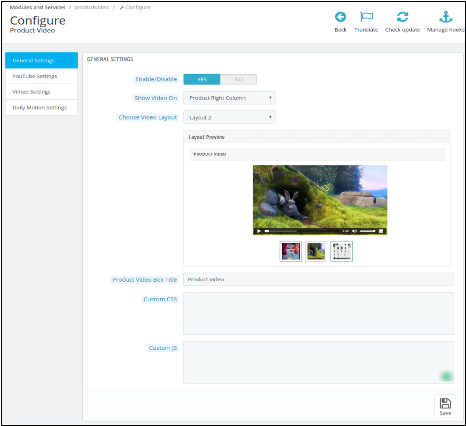
  • Après avoir cliqué sur l'option Configurer, vous verrez une fenêtre semblable à celle mentionnée ci-dessous:

Activer désactiver: ?Click “Enable” to use the Prestashop Dailymotion addon on your site.

Montrer la vidéo sur: Vous pouvez sélectionner la position de la vidéo.

Pied de produit: Sélectionnez cette option si vous souhaitez afficher la vidéo de votre produit dans le pied de page de la page de votre / vos produit (s).

Colonne droite du produit: Sélectionnez cette option si vous souhaitez afficher la vidéo de votre produit dans la colonne de droite de la page du ou des produits.

Choisissez la disposition de la vidéo: Sélectionnez le type de disposition ou d'interface à afficher pour la vidéo de votre produit. Une fois que vous avez sélectionné l’une des options de mise en page, vous pourrez voir un aperçu de la mise en page.

Titre de la boîte vidéo du produit: Donnez un titre à la boîte vidéo de votre produit.

CSS personnalisé et JS personnalisé: Modifiez l'apparence de la vidéo du produit sur la page du produit en donnant votre code CSS et JavaScript personnalisé.

Vous pouvez effectuer d'autres configurations des trois plates-formes de partage vidéo implémentées dans ce module.

Paramètres YouTube:

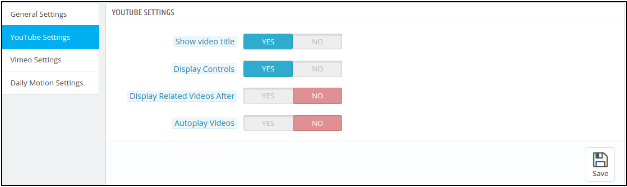
Cliquez sur le paramètre YouTube. Vous pourrez voir une fenêtre comme celle ci-dessous:

Titre de la vidéo: Vous pouvez afficher le titre de la vidéo sur la page du produit en cliquant sur oui.

Commandes d'affichage: Choisissez oui si vous souhaitez afficher les commandes de lecture de la vidéo du produit.

Afficher les vidéos associées: L’administrateur peut décider d’afficher ou non des vidéos connexes sur la page du produit après une vidéo.

Lecture automatique de vidéos: Sélectionnez Oui pour lire automatiquement la vidéo une fois que la page du produit a été visitée par un client.

Paramètres Vimeo:

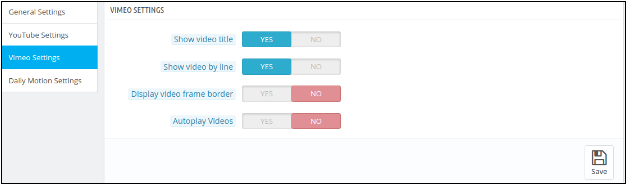
Cliquez sur Réglage Vimeo. Vous pourrez voir une fenêtre comme celle ci-dessous:

Titre de la vidéo: Vous pouvez afficher le titre de la vidéo sur la page du produit en cliquant sur oui.

Afficher la vidéo par ligne: Choisissez Oui si vous souhaitez afficher ligne par ligne toutes vos vidéos du produit concerné.

Afficher la bordure d'image vidéo: Sélectionnez oui pour afficher la bordure de l'image vidéo.

Lecture automatique de vidéos: Sélectionnez Oui pour lire automatiquement la vidéo une fois que la page du produit a été visitée par un client.

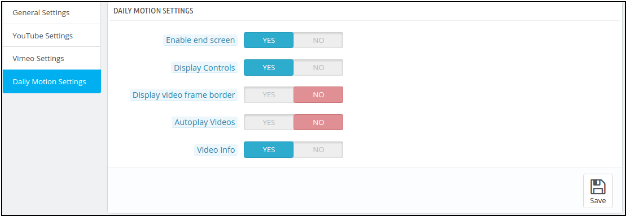
Configurez Daily Motion:

Cliquez sur Daily Motion Setting. Vous pourrez voir une fenêtre comme celle ci-dessous:

Activer l'écran de fin: Sélectionnez oui pour activer l'option de fin d'écran.

Commandes d'affichage: Choisissez oui pour afficher les commandes de lecture de la vidéo.

Afficher la bordure d'image vidéo: Choisissez oui si vous souhaitez afficher la bordure de l'image vidéo.

Lecture automatique de vidéos: Sélectionnez Oui pour lire automatiquement la vidéo une fois que la page du produit a été visitée par un client.

Info vidéo: Choisissez Oui pour afficher les informations vidéo sur la vidéo du produit.

Quels seront les changements dans le menu du produit?

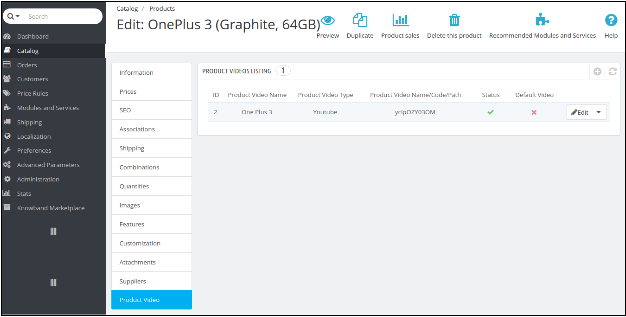
Après l'installation du module complémentaire, un sous-menu pour la vidéo du produit s'affiche dans chaque page de téléchargement ou d'édition du produit, comme indiqué dans l'image ci-dessous:

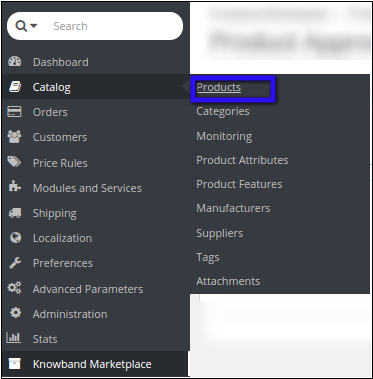
Lorsque l'administrateur accédera au "catalogue", sélectionnez l'option "les produits" du côté de l'administrateur Prestashop et cliquez sur "Modifier" pour tous les produits répertoriés, le système ouvrira cette fenêtre. Ici l'administrateur peut:

1. Modifiez la vidéo du produit déjà ajouté.

OR

2. Ajouter une vidéo à un nouveau produit.

1. Lorsque l'administrateur souhaite modifier les vidéos du produit déjà ajouté:

  • Allez dans le "Catalogue", puis sélectionnez "Produits" en utilisant l'onglet du menu PrestaShop.

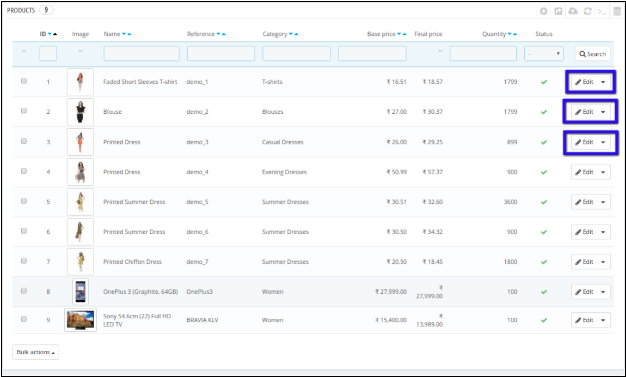
  • ?When you click the Products, a new window will open with the list of products.
  • Sélectionnez le produit dans lequel vous souhaitez mettre à jour ou ajouter une nouvelle vidéo.

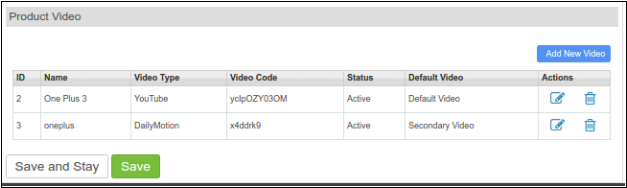
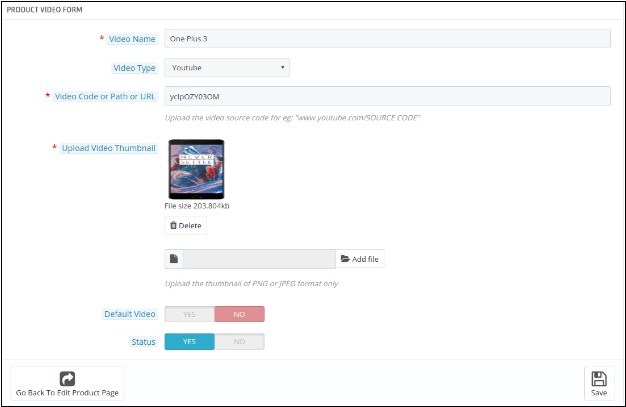
  • Sélectionnez l'option Modifier et cliquez sur l'option Vidéo du produit indiquée au bas du menu. Une liste de produits apparaîtra. Ici, vous devez cliquer sur l'option "modifier" pour accéder à la page de téléchargement vidéo du produit.

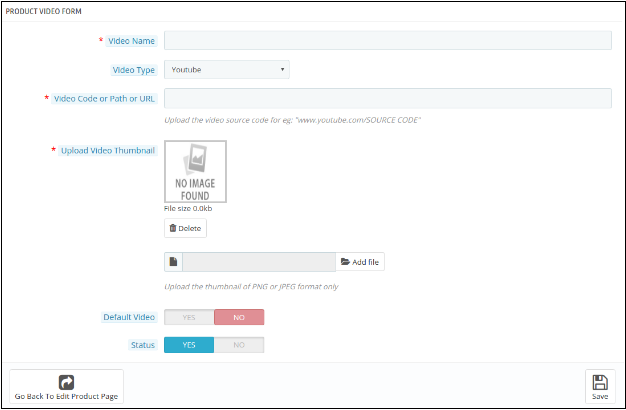
Nom de la vidéo: Donnez un nom à la vidéo de votre produit.

Type de vidéo: Sélectionnez le type de vidéo que vous souhaitez joindre. (YouTube, Vimeo ou Daily Motion)

Code vidéo ou chemin ou URL: Donnez l'URL de la vidéo. Vous pouvez donner le lien YouTube, Vimeo ou Daily Motion de la vidéo.

Télécharger la miniature de la vidéo: Téléchargez une vignette qui sera affichée sur le lien vidéo sur la page du produit.

Valeur par défaut: Vous pouvez sélectionner la vidéo particulière par défaut que vous souhaitez afficher dans le cas de plusieurs vidéos de produit.

Statut: Ici, vous pouvez activer ou désactiver la vidéo, respectivement.

REMARQUE: CE MODULE EST AUSSI COMPATIBLE AVEC LE MODULE MARKETBAND MARKET PLACE (v1.0.4) POUR MODIFIER OU AJOUTER DE NOUVELLES VIDÉOS DE VENDEUR ADMIN PEUT SUIVRE LES ÉTAPES SUIVANTES.

1. Modifiez la vidéo du produit déjà ajouté.

OR

2. Ajouter une vidéo à un nouveau produit.

1. Lorsque l'administrateur souhaite ajouter une nouvelle vidéo à un nouveau produit:

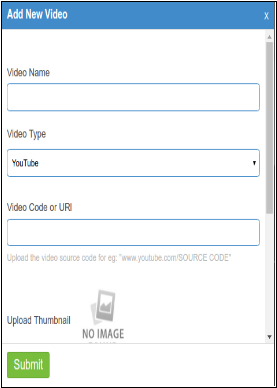
Suivez toutes les étapes décrites dans la section ci-dessus, à l'exception de l'étape IV, vous devez cliquer sur l'icône Ajouter une nouvelle icône indiquée ci-dessous dans la capture d'écran ci-dessous.

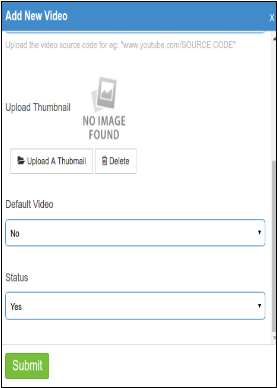
La fenêtre similaire apparaît comme à l'étape IV. Remplissez tous les détails comme spécifié dans la section précédente. Reportez-vous à la capture d'écran ci-dessous pour une meilleure compréhension.

Remplissez tous les détails et cliquez sur Enregistrer pour enregistrer vos paramètres.

2. Lorsque l'administrateur souhaite modifier les vidéos du produit déjà ajouté:

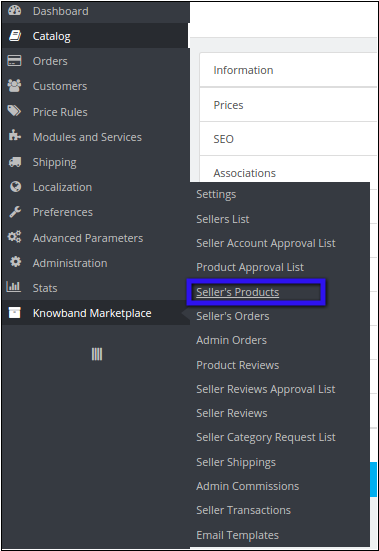
I. Naviguez vers Produits vendeurs utilisant l' Groupe de connaissances onglet du menu

II. Après avoir cliqué sur Sellers Products, une nouvelle fenêtre s’affiche avec la liste des produits vendeurs.

III. Sélectionnez le produit dans lequel vous souhaitez mettre à jour ou ajouter une nouvelle vidéo. Cliquez sur le menu Affichage à droite de la liste de produits.

IV Une nouvelle fenêtre apparaît dans laquelle vous devez cliquer sur l’option Vidéo du produit indiquée au bas du menu. Une liste de produits apparaît. Ici, vous devez cliquer sur l'option "modifier" pour accéder à la page de téléchargement vidéo du produit.

Emplacement du menu

Après l'installation, un menu s'affiche pour le vendeur dans la page de téléchargement ou d'édition du produit, comme indiqué dans l'écran ci-dessous:

Pour ajouter une nouvelle vidéo, le vendeur doit cliquer sur l'option "Ajouter une nouvelle vidéo". Une nouvelle fenêtre contextuelle apparaît comme indiqué ci-dessous.

Nom de la vidéo: Le vendeur doit donner un nom à la vidéo du produit.

Type de vidéo: Sélectionnez le type de vidéo: YouTube, Vimeo ou Daily Motion.

Code vidéo ou URL: Donnez le lien de la vidéo du produit.

Upload Thumbnail: Télécharger une image miniature à afficher sur la page du produit.

Vidéo par défaut: Si vous donnez plusieurs vidéos sur un produit, vous devez spécifier si votre vidéo actuelle doit être affichée en tant que vidéo par défaut sur la page du produit.

Statut: Sélectionnez l’état sur OUI ou NON pour activer ou désactiver la vidéo.

Soumettre: Cliquez sur Soumettre pour enregistrer vos paramètres.

Module frontal

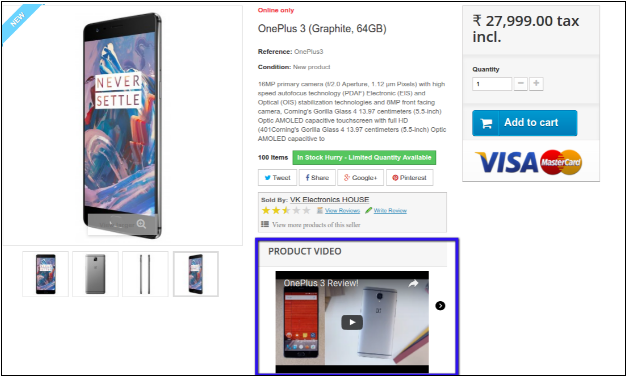
La vidéo du produit est présentée au client sur une page de produit de deux manières:

1. Au pied de page, comme indiqué dans la capture d'écran ci-dessous.

2. Dans la colonne de droite de la page du produit, comme indiqué dans la capture d'écran ci-dessous:

Pour plus Add-ons Prestashop s'il vous plaît visitez Groupe de connaissances.

Pour plus de détails sur ce plugin de téléchargement de vidéos Prestashop:

Module vidéo sur le produit Knowband Prestashop Module Link: https://www.knowband.com/prestashop-product-video

Groupe de connaissances https://ps.knowband.com/demo4/16/admin1/index.php?controller=AdminLogin&token=ffa17b0c72ff8c0ab7cf3e344c5ae4fc&redirect=AdminModules&demo_lang=en

Prestashop https://ps.knowband.com/demo4/16/en/blouses/47-celis-mollis-faucibus.html

Prestashop https://youtu.be/aAi9ZVUdoxs

Chargement de la vidéo du produit Prestashop Addon Store Link: https://addons.prestashop.com/en/videos-music/23877-knowband-product-video.html

S'il vous plaît contactez-nous au support@knowband.com pour toute requête ou demande de modification personnalisée selon les besoins de votre entreprise.

Aimait ça? Vous aimerez ces trop