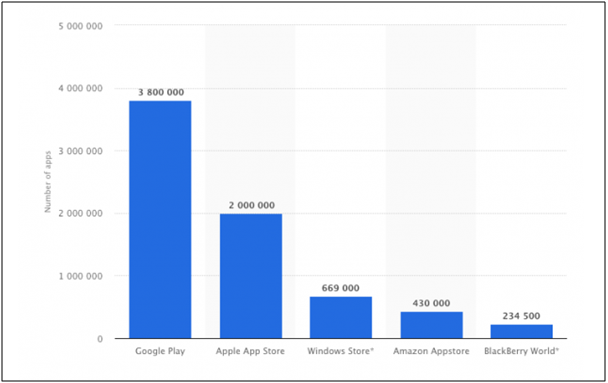
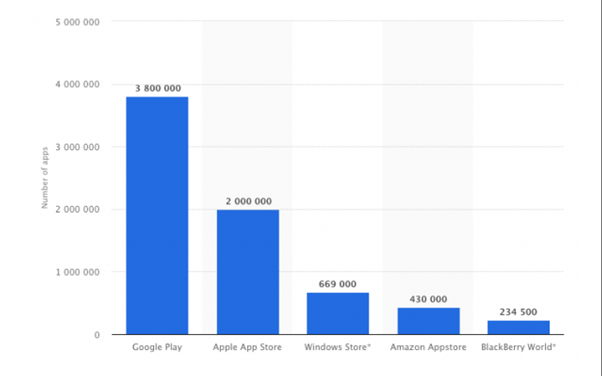
Apple App Store tiene un entorno de aplicaciones tan repleto que a veces publicando tu aplicación se convierte en una tarea bastante ardua. Según una encuesta, hay alrededor de 2 millones de aplicaciones disponibles en la tienda de Apple. Participar en esta gran competencia no es una taza de té para todos y, a menudo, Apple Store rechaza su aplicación. Estos datos no se detienen; cada día se crean y publican nuevas aplicaciones. Según un informe sobre Statista, después de Google Play Store, Apple lidera la lista con más aplicaciones disponibles:
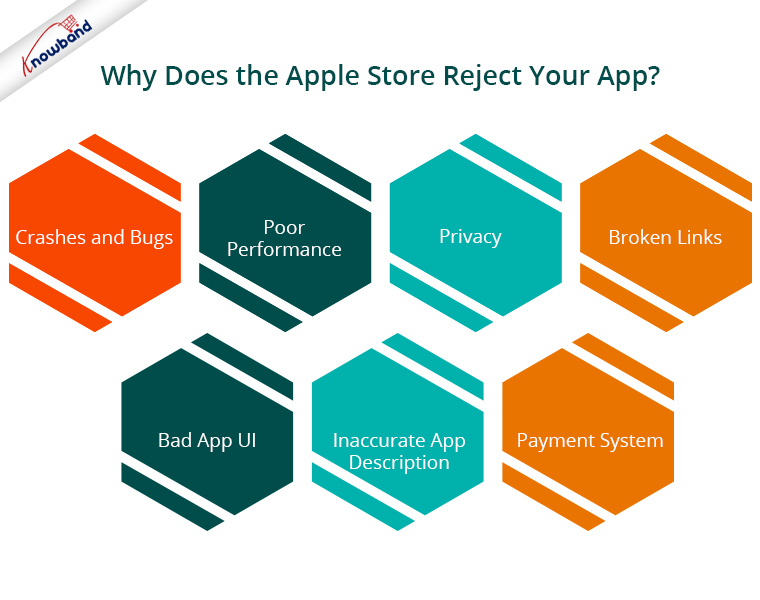
Es bastante desafortunado que algunas de las aplicaciones no pasen los guardianes de iOS y sean rechazadas por la tienda. Para los principiantes y también para los profesionales, no es tan fácil entender por qué la tienda de iOS rechazó su aplicación y qué hacer a continuación. Entonces, aquí hay algunas razones por las que su aplicación es rechazada en la tienda de Apple junto con sus soluciones. Tener estos puntos en mente seguramente hará que tu aplicación se publique de una sola vez. Además, los desarrolladores cuya aplicación fue rechazada pueden volver a intentarlo y publicarla con estas medidas.
Apple no es indulgente con las aplicaciones que contienen algún tipo de error o bloqueo. Asegúrese de que su aplicación funcione bien antes de enviarla para su aprobación. Si durante las pruebas, los reguladores de Apple encuentran algún tipo de rendimiento inestable de la aplicación, su aplicación seguramente será rechazada.
2. Rendimiento deficiente
A menudo sucede que la aplicación se ve impresionante y confiable, pero cuando se trata del rendimiento fallan miserablemente. O la aplicación tarda mucho en cargarse o no cumple con las expectativas del usuario. Intente hacer que el rendimiento de la aplicación sea óptimo si no desea que su aplicación se rechace. Incluso puede ocultar el tiempo de carga de la aplicación haciendo el�pantalla de inicio derecha para su aplicación.
3. Privacidad
La política de privacidad de la App Store de Apple es muy estricta. Debe leer detenidamente todos los requisitos de la política de privacidad antes de publicarlo. Si no proporciona suficientes detalles de privacidad en su aplicación, se rechazará la aplicación.
Los enlaces rotos han sido una de las principales razones de rechazo de aplicaciones en la tienda de Apple. Antes de enviar una aplicación para su aprobación, revise todas las páginas de la aplicación y verifique si todos los enlaces funcionan bien. Hay varias herramientas disponibles para verificar enlaces rotos en una aplicación, sugeriría probarlas al menos una vez.
5. Mala interfaz de usuario de la aplicación
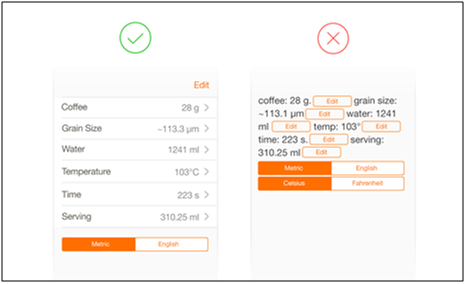
Antes de diseñar la interfaz de su aplicación, con el fin de cumplir con las expectativas de diseño y calidad, llévese bien con Directrices de diseño de Apple. Estas pautas lo enriquecerán con una mejor idea de cómo diseñar correctamente la interfaz de usuario de una aplicación que le brindará los mejores resultados. Aquí es un ejemplo que ilustra lo que no se debe hacer al diseñar interfaces de aplicaciones.
6. Descripción de la aplicación incorrecta
La falta de descripción, metadatos, capturas de pantalla y vista previa de la aplicación podría ser la razón detrás del rechazo de la aplicación. La información incorrecta sobre la aplicación también puede causar el rechazo de la App Store. Trate de mantener su descripción precisa y precisa. Además, asegúrese de que su aplicación no señale ninguna mentira. Si la descripción de su aplicación es engañosa, es posible que se encuentre en problemas.
7. Sistema de pago
Si su software usa compras dentro de la aplicación o suscripciones digitales, las transacciones deben pasar por el sistema de compras dentro de la aplicación. De lo contrario, su aplicación enfrentará un rechazo durante la revisión. Esto es algo que debe tener en cuenta al actualizar su sitio web a una aplicación móvil.
Otras razones para el rechazo de la tienda de aplicaciones
También puede haber algunas otras razones para el rechazo de aplicaciones. Por lo tanto, si envió su aplicación a la tienda de Apple para su aprobación y fue rechazada por algún motivo desconocido, puede comunicarse con�Soporte de Apple.
¿Cómo evitar el rechazo de aplicaciones de Apple App Store?
Las discutidas anteriormente fueron algunas de las razones básicas para el rechazo de la aplicación. Una cosa es segura antes de enviar su aplicación, puede evitar tales rechazos si tiene cuidado durante el desarrollo de la aplicación. Ahora veamos formas en las que puede evitar que su aplicación sea transportada y obtener su aprobación:
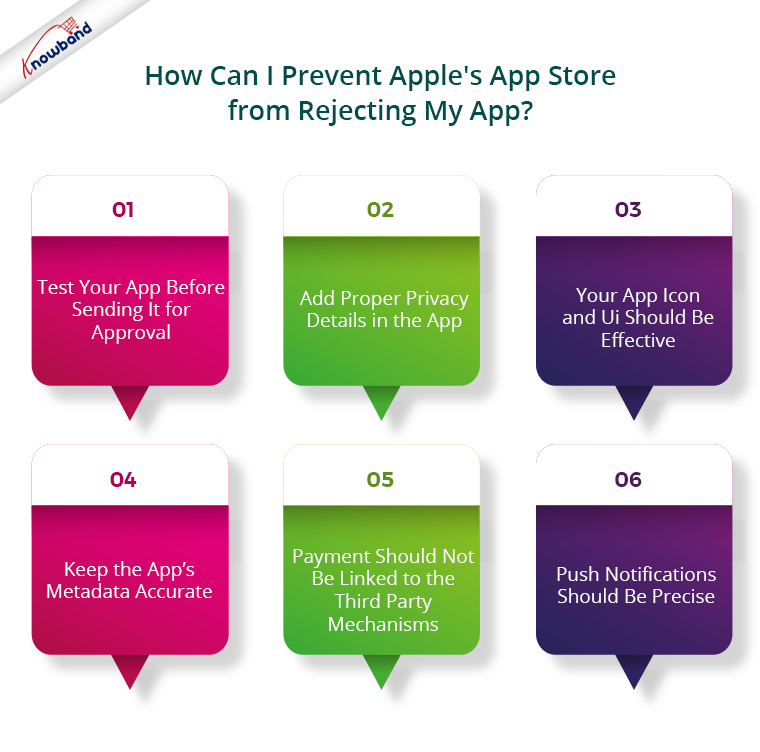
1. Pruebe su aplicación antes de enviarla para su aprobación:
La prueba de la aplicación es un paso muy necesario y muy básico. Cualquier error o error, si se encuentra en la funcionalidad de la aplicación, debe eliminarse al instante. Antes de enviar la solicitud para el proceso de aprobación, debe verificarse minuciosamente en diferentes dispositivos para detectar problemas de rendimiento. Arreglar todos los errores principales podría simplemente evitar que los reguladores rechacen su aplicación. Pruebe su aplicación correctamente y luego envíela para su revisión y, con suerte, no tendrá ningún problema.
2. Agregue los detalles de privacidad adecuados en la aplicación:
De acuerdo con las pautas de Apple, se deben incluir dos tipos de enlaces en su aplicación, si desea que se publique:
3. El ícono de la aplicación y la interfaz de usuario deberían ser efectivos:
El ícono de la aplicación también juega un papel importante en la publicación de aplicaciones en una tienda iOS. Si su aplicación consiste en un tipo de ícono similar que ya existe en la App Store, será rechazada. El ícono de su aplicación habla sobre lo que su aplicación proporciona a los usuarios, así que intente hacer un ícono de aplicación efectivo. Además, verifique que la interfaz de usuario de su aplicación no se vea abarrotada.
4. Mantenga la precisión de los metadatos de la aplicación:
La descripción de su aplicación o los metadatos no deben mencionar ni apuntar a ninguna otra plataforma móvil. Los metadatos de su aplicación deben ser precisos. Asegúrese de que el contenido y la funcionalidad de la aplicación estén sincronizados entre sí y que ambos hagan una buena combinación.
5. El pago no debe estar vinculado a mecanismos de terceros:
Apple no acepta pagos fuera de su App Store para compras únicas ni para suscripciones digitales. Por lo tanto, debe asegurarse de que todas las compras de su aplicación pasen por la cuenta de iTunes del usuario.
6. Las notificaciones automáticas deben ser precisas:
Las notificaciones automáticas son una herramienta de marketing que seguramente es una excelente manera de atraer a los usuarios que usan su aplicación. Sin embargo, debe asegurarse de que su aplicación esté registrada con el servicio APN (Apple Push Notification) o, de lo contrario, la App Store la rechazará.
Resumen
Este proceso de rechazo de Apple es básicamente para evitar que los usuarios se enfrenten a aplicaciones con errores o spam. Si se vuelven indulgentes, la tienda de Apple estaría llena de aplicaciones engañosas y, en última instancia, afectaría su imagen de marca. Entonces, hay razones válidas por las que Apple rechaza las aplicaciones.
Este proceso de aprobación no sería un dolor de cabeza para usted si controla todos los puntos de control discutidos anteriormente mientras desarrolla unaplicación móvil eCommerce y conseguir que se publique. Seguramente lo ayudarán con la aprobación de la aplicación sin problemas. Por lo tanto, controle los motivos de rechazo de la aplicación y comience a aprovechar los beneficios de la tienda iOS.
1.0 Introducción de Knowband Prestashop Web Push Notification Addon:
La notificación Web Push es un servicio que permite al propietario de la tienda de comercio electrónico enviar notificaciones automáticas automáticas en el navegador a todos los usuarios que han permitido la notificación push en la Web. El complemento de notificación de inserción del navegador Prestashop le permite al administrador mostrar notificaciones push ilimitadas en el navegador del usuario, incluso cuando no están navegando en su sitio web.
Knowband ofertas Prestashop Prestashop Web addon Addon que envía notificaciones push automáticas como Notificaciones de Bienvenida, Notificaciones de Actualización de Estado de Pedido, Alerta de Precio y Notificaciones de alerta de stock, etc. Aumenta las posibilidades de conversión de las ventas perdidas mediante el envío de notificaciones automáticas de carritos abandonados. El módulo de notificación de inserción del navegador web Prestashop ayuda al administrador a llamar la atención del cliente hacia su tienda. Una de las mejores cosas acerca de la notificación push del navegador es que el administrador de la tienda vuelve a interactuar con sus visitantes sin conocer su correo electrónico ni ningún otro detalle de contacto.
En la nueva versión de este módulo de notificación de inserción web de Prestashop, el comerciante de la tienda en línea puede configurar la API de Firebase siguiendo los pasos provistos en la interfaz de administración de este módulo de PrestaShop. Para mostrar notificaciones automáticas en el navegador, el administrador de la tienda en línea debe configurar la clave API, la identificación del proyecto, la identificación del remitente del mensaje y la clave del servidor desde la interfaz de fondo del módulo.
1.2 Características del complemento Prestashop Web Push Notification:
1. La extensión de notificaciones de inserción web de Prestashop por Knowband agrega la funcionalidad de notificación de inserción en su tienda Prestashop con la ayuda de la cual el administrador puede mostrar la notificación del navegador a los usuarios.
2. Este complemento fácil de usar Prestashop Web Push Notification permite a los administradores habilitar / deshabilitar la opción de notificación de actualización del estado de la orden.
3. El administrador puede personalizar el botón de notificación de bloqueo de confirmación desde el back-end del módulo Prestashop Push Notification for web browsers.
4. El módulo Prestashop Cart Reminder Push Notification envía la notificación web al cliente de vez en cuando cuando abandonan el carrito.
5. El administrador puede enviar la notificación de alerta de precio a los compradores en línea cuando el precio del producto suscrito es bajo.
6. El complemento de notificación del navegador Prestashop de Knowband le ofrece al comerciante de la tienda que habilite el producto nuevamente en la funcionalidad de notificación de stock. Impulsa una notificación del navegador en el navegador del cliente una vez que el producto vuelve a estar disponible.
7. El propietario de la tienda Prestashop puede personalizar la apariencia del bloque de notificación desde el servidor de la notificación de Prestashop Push Notification for web browsers.
8. El módulo de notificaciones push de web Prestashop de Knowland permite que el propietario de la tienda pueda cambiar la apariencia del cuadro de Suscripción según el tema del sitio web.
9. El módulo de notificación de inserción del sitio web de Prestashop ofrece una opción para que el vendedor personalice la ventana emergente de confirmación desde el back-end.
10. El administrador puede cambiar el logotipo del cuadro de notificación de confirmación.
11. El módulo Prestashop Web Push Notification es fácil de usar y manejar.
13. Prestashop Push Notification for web browsers Addon es compatible con todos los navegadores.
14. Prestashop Web Push Notification Addon es compatible con múltiples tiendas.
15. El comerciante en línea puede configurar el navegador web y configurar Firebase API siguiendo los pasos provistos junto con las capturas de pantalla. El comerciante en línea puede configurar la clave API, la identificación del proyecto, la identificación del remitente del mensaje y la clave del servidor para mostrar las notificaciones del navegador web a los usuarios en línea.
Tecnología para el desarrollo
Idioma: PHP
Marco de referencia: PrestaShop
2.0 Pasos para la instalación del complemento Prestashop Web Push Notification:
1. La estructura de carpetas del módulo Prestashop Browser Push Notification.
2. Copie toda la carpeta nombrada como actualización del producto en su carpeta de módulos del directorio raíz de su tienda PrestaShop a través de FTP.
3. Podrá encontrar el complemento de notificación de inserción web del producto listo para ser instalado en los Módulos en su tienda PrestaShop como se muestra a continuación.
4. Haga clic en el enlace Instalar para instalar el complemento.
4. Otra forma es, puede comprimir toda la carpeta y luego hacer clic en “Agregar nuevo módulo“enlace que se muestra en la esquina superior derecha de la página de lista de módulos de Prestashop.
5. Después de instalar el módulo Prestashop Push Notification for Web Browsers, “configurar“se mostrará el enlace en lugar de”Instalar“enlace como se muestra en la pantalla siguiente:
Ahora, su complemento Prestashop Web Push Notification está listo para usar y haga clic en “configurar“enlace para configurar este módulo Prestashop de Knowband.
3.0 Interfaz de administración
Después de instalar el módulo Prestashop Web Push Notification en la tienda, el complemento Prestashop proporcionará las siguientes interfaces:
Cada interfaz de este módulo de notificación de inserción del navegador Prestashop se explica a continuación.
3.1 Configuración general de
La pestaña Configuración general de este complemento de notificación de actualización Prestashop Web Push tiene las siguientes opciones:
3.1.1 Configuración de configuración
Al hacer clic en el enlace de configuración correspondiente al complemento Prestashop Website Notification, el sistema abrirá las pestañas de Configuración de este complemento de Prestashop como se muestra en la siguiente pantalla:
Habilitar deshabilitar: Inicialmente, este campo del módulo de empuje del navegador Prestashop de Knowband se desactivará. El administrador puede activar / desactivar el complemento al alternar el botón.
Después de habilitar la configuración del módulo, se mostrará un cuadro de confirmación en el front-end de la tienda. Los visitantes o clientes de la tienda pueden hacer clic en ‘Aprobar‘para habilitar las notificaciones push.
Activar / desactivar la actualización del estado del pedido: En esta sección del complemento Prestashop Push Notification for web browsers, el administrador puede habilitar la configuración para enviar notificaciones web para el estado del pedido. Después de habilitar esta configuración, el administrador puede enviar una notificación de estado de pedido al cliente.
La notificación de inserción para el estado del pedido se mostrará como se muestra en la imagen a continuación:
Habilitar / Deshabilitar la Alerta de Carro Abandonado: Al usar esta opción del complemento Prestashop Web Push Notification, el administrador puede habilitar la configuración para enviar notificaciones web para los carritos abandonados de los clientes.
Esta configuración solo funciona cuando los clientes abandonan su carrito por algún motivo. Luego, este módulo envía la notificación de inserción web al cliente diciendo “Tu carrito está esperando“.
Nota: El módulo de notificación de inserción web permite que el administrador ejecute cron para enviar la notificación de inserción inmediatamente o después de un tiempo fijo.
Habilite / deshabilite la configuración de alerta de precio del producto: Al usar esta opción del complemento de notificación del navegador Prestashop, el administrador puede habilitar la configuración para enviar notificaciones web para el cliente cuando el precio del producto no está disponible.
En el front-end, este cuadro de notificación de alerta de precio aparecerá como la siguiente captura de pantalla:
Nota: Esta configuración solo se aplica cuando los usuarios se suscriben a Price Alert.
Habilitar / Deshabilitar el Producto de nuevo en Stock Configuración de alerta: Inicialmente, esta configuración está habilitada, este complemento Prestashop Push Notification for web browsers permite que el administrador envíe notificaciones de alerta del producto al cliente cuando el producto vuelve a estar disponible.
En el front-end, este cuadro de notificación Back In Stock aparecerá como la siguiente captura de pantalla:
Nota: Esta configuración solo se aplica cuando el usuario se suscribe a la notificación.
3.1.2 Caja de registro del producto
En esta pestaña del complemento Prestashop Web Push Notification de Knowband, el administrador puede editar la configuración del cuadro de registro de este módulo de Prestashop en varios idiomas. Esta pestaña tendrá las siguientes opciones:
Activar / desactivar la configuración del cuadro de suscripción del producto:?In this tab, the admin can enable the product subscription box option. If enabled, the Prestashop Browser Push Notification module will show the Subscription box in the Front-end of the store where the customer can subscribe for the price alert or back in stock product.
Regístrese Alerta de precio Encabezado: Inicialmente, este campo del módulo Prestashop Web Push Notification permite al administrador cambiar la notificación de alerta de precio del encabezado según el requisito.
Mensaje de alerta de precio: En esta sección del módulo Prestashop Browser Push Notification, el administrador de la tienda puede cambiar el mensaje mostrado en el cuadro de suscripción de alerta de precio.
Regístrese Back in Stock Encabezado: Esta opción del módulo de alerta push Web stock de Prestashop permite al administrador editar el encabezado de la notificación de devolución de existencias.
Mensaje de nuevo en la acción: En esta pestaña de complemento Prestashop Push Notification for web browsers, el vendedor en línea puede cambiar el mensaje de la parte posterior en el cuadro de suscripción de stock.
Texto del cuadro de registro: El administrador de la tienda Prestahsop puede cambiar la apariencia del cuadro de suscripción seleccionando el color del selector de color. Los cambios realizados en el back-end se reflejarán en el front end.
Color de fondo del encabezado del cuadro de registro: El comerciante de Tienda puede cambiar el color de fondo del encabezado del cuadro de registro en este.
Regístrate en el color de la fuente del encabezado: Esta opción del módulo Prestashop Website Push Notification le permite al administrador establecer el color de la fuente del encabezado según los requisitos y se reflejará en la parte frontal del sitio.
Color de fondo del contenido de la caja de registro: El comerciante de Prestashop puede cambiar el color del contenido del cuadro de suscripción en esta sección de Knowband Web Push Notification For Prestashop.
Color de fuente del contenido de la caja de registro: El administrador puede cambiar el color de la fuente de esta sección.
Color del borde del contenido de la caja de registro: Este campo del complemento Prestashop Web Push Notification permite al administrador establecer el color del borde.
Color de fondo del contenido de la caja de registro: Esta opción del módulo de alerta de push web stock de Prestashop permite al administrador establecer el color de fondo del cuadro de registro.
Botón de caja de registro Color de fuente: Al usar esta opción del módulo Prestashop Browser Push Notification, el administrador puede establecer el color de la fuente del texto que se muestra en los botones.
3.1.3 Configuración de notificación de bienvenida de
En esta Prestas Push Web de Prestashop, el administrador de la tienda puede personalizar la apariencia del cuadro de notificación de Bienvenida. Este cuadro de Notificación de bienvenida se mostrará en el front-end de la tienda cuando el cliente entre en la tienda. Los usuarios tienen la opción de suscribirse a las notificaciones o cancelar la opción. Esta pestaña tendrá las siguientes opciones:
Habilitar deshabilitar: El administrador tendrá la opción de habilitar / deshabilitar el cuadro de permisos. Si está habilitado, el cuadro de permiso en el front-end de la tienda.
Mensaje de acción: El administrador puede cambiar el mensaje de acción que se reflejará en el front-end del sitio.
Mensaje de botón de acción: En este complemento Prestashop del sitio web de Prestashop, el administrador de la tienda puede cambiar el mensaje del mensaje del botón de acción del cuadro de Permiso.
Acción Cancelar texto: En esta pestaña, el administrador de la tienda puede configurar el texto del botón Cancelar.
Display Logo: El administrador de la tienda puede habilitar / deshabilitar la opción para mostrar el logotipo.
Cargar logotipo: Los minoristas en línea pueden cargar sus propios negocios en esta sección.
3.1.4 Configuración del navegador web
En la versión actualizada, el comerciante en línea tiene una opción para configurar la API de Firebase y configurar estos detalles para mostrar notificaciones del navegador web a los usuarios en línea:
Clave API: ingrese la clave API aquí.
ID del proyecto: ingrese el ID del proyecto aquí.
ID del remitente de la mensajería: aquí, ingrese la ID del remitente de la mensajería.
Clave del servidor: ingrese la clave del servidor aquí.
El comerciante en línea puede ver los pasos de configuración junto con las capturas de pantalla.
3.2 Plantillas
Aquí, el propietario de la tienda puede personalizar o agregar la plantilla de notificación Web Push en esta sección del complemento Prestashop Website Push Notification según los requisitos.
La notificación push web permite que el administrador de la tienda personalice la plantilla para la siguiente opción:
1. Alerta de notificación personalizada 2. Producto Atrás Disponible. Alerta 3. Alerta de precio del producto 4. Abandoned Cart Alert 5. Alerta de actualización del estado del pedido
3.2.1 ¿Cómo agregar una plantilla de notificación personalizada?
El complemento Prestashop Web Push Notification de Knowband permite al administrador de la tienda agregar la nueva plantilla de Notificación personalizada.
1. Ir “Web Push Template“.
2. Haga clic en “Agregar nueva plantilla de inserción“pestaña. Aparecerá una ventana emergente para agregar una nueva plantilla de inserción.
3. Complete todos los campos obligatorios y haga clic en “Guardar“Botón.
Los diversos campos obligatorios se discuten a continuación. Encuentre la captura de pantalla adjunta:
Título de notificación: Aquí el administrador puede establecer el título de notificación.
Mensaje: Con esta opción del módulo de notificación de inserción web de Prestashop, el administrador de la tienda de comercio electrónico puede configurar el mensaje que se mostrará junto con la notificación.
Icono de carga: En este campo, el administrador de la tienda puede cargar el icono de la notificación.
Enlace principal: El administrador de la Tienda puede agregar el enlace de cualquier página específica en la que quiera redirigir al usuario.
Botón de acción: En esta pestaña, el comerciante en línea puede agregar los dos botones que se mostrarán junto con la notificación de inserción. Este botón de acción se puede usar para varias promociones.
5. Después del éxito ingrese los detalles, la nueva plantilla personalizada se agregará en el “Web Push Template “mesa.
Nota: El administrador puede agregar la plantilla N no de Personalización para una oferta promocional diferente, como Venta Flash, Comprar 2 Obtener 1, Happy Hours y más.
Las otras opciones de notificación se discuten a continuación:
Producto de nuevo en stock de alerta: En esta pestaña, el administrador de la tienda puede personalizar la configuración de la parte posterior en la notificación de existencias, como por ejemplo, que su producto no está en stock. Encuentre la captura de pantalla adjunta:
Cuando el administrador de la tienda cambia el estado de la cantidad del Producto desde el servidor de Prestashop Web Push Notification, la cantidad del Producto Push Notification se envía al cliente.
Alerta de precio del producto: En esta pestaña, el administrador de la tienda puede personalizar la configuración de la notificación de alerta de precio del producto. Encuentre la captura de pantalla adjunta:
Cuando el administrador de la tienda cambia el precio del producto / ejecuta el trato especial desde el back-end del módulo, la Notificación Push se envía al cliente.
Plantilla de alerta de carrito abandonado: Este módulo Prestashop Browser Push Notification ofrece una opción para que el administrador personalice la plantilla de carrito abandonada del back-end.
Aquí, el administrador de la tienda puede personalizar la plantilla Carro abandonado.
Alerta de actualización del estado del pedido: Este módulo Prestashop Web Push Notification ofrece una opción para que el administrador personalice la plantilla de estado del pedido.
Aquí el administrador de la tienda puede personalizar la plantilla de estado del pedido.
Cuando el administrador de la tienda cambia el estado del pedido desde el servidor del módulo Prestashop Web Push Notification, la notificación de envío del estado del pedido se envía al cliente.
3.3 Notificación de empuje de
El módulo Prestashop Web Push Notification le permite al administrador configurar el cron para enviar una notificación push. El administrador tiene la opción de enviar notificaciones push manualmente o mediante la configuración del cron.
Para enviar manualmente la notificación de inserción para la orden de actualización, comprar ahora, alerta de precio del producto, devolución del producto y notificación personalizada. El administrador de la tienda debe seleccionar el tipo de plantilla de la lista desplegable.
Por ejemplo: Si el administrador de la tienda quiere presionar “Notificación del estado del pedido“manualmente, luego tiene que seleccionar el”Orden de actualización“opción de la lista desplegable y haga clic en la opción Enviar a todos los suscriptores.
3.3.2 ¿Cómo programar la notificación?
Existen los pasos para programar la Notificación:
1. Vaya a la plantilla de notificación push.
2. Seleccione la plantilla que desea programar para futuras notificaciones.
3. Establezca la hora en que el administrador desea enviar la notificación.
4. Conjunto de notificación de retraso.
CRON
Para enviar la notificación automática de forma automática, el administrador de la tienda Prestashop puede configurar el trabajo cron. Hay dos opciones disponibles en el panel de administración del módulo.
1.
2. Configuración de cron a través del panel de control: Para automatizar la configuración, el administrador puede configurar esta configuración.
Encuentre las instrucciones para configurar los crones a continuación –
URL para agregar a Cron a través del Panel de control
Web Push Notification para Prestashop le permite al administrador de la tienda de Prestashop programar la notificación para un momento en particular. Toda la notificación programada se mostrará en la pestaña Notificación de retraso de envío junto con su estado.
3.5 Suscriptor de Push
El complemento de notificación de inserción web de Prestashop le permite al administrador ver la lista del navegador de suscripción.
3.6 Suscriptor de alerta de producto de
Este complemento Prestashop Push Notification for web browsers le permite al minorista en línea ver la lista del producto suscrito. También pueden ver el tipo de notificación del producto como alerta de precio o volver a estar en stock.
3.7 Historial de inserción de
En este módulo de notificación de inserción web Prestashop, el administrador de la tienda puede ver el historial general de la notificación push web. Aparte de esto, el administrador puede filtrar el historial y ver las notificaciones presionadas para opciones como carritos abandonados, alertas de precios, existencias y mucho más.
3.8 Web Push Estadísticas
El análisis completo de los clientes suscritos se puede realizar con la ayuda del informe que se ofrece en esta pestaña del módulo de notificación de inserción web de Prestashop.
4.0 Módulo frontal del módulo Prestashop Web Push Notification:
Después de habilitar el módulo de notificación del sitio web de Prestashop por Knowband, el usuario del front-end verá un bloque de confirmación en la página de inicio. El bloque del complemento Prestashop Browser Push Notification contiene dos botones para Aprobar o Cancelar la notificación. Si el usuario hace clic en el botón de aprobación, se suscribirá al sitio web respectivo.
El bloque Confirmación del módulo de correo electrónico de recordatorio de Prestashop aparecerá de la siguiente manera:
Si su aplicación sufrió recientemente el azote de Google y fue rechazada en Play Store, en realidad no es un gran problema y se puede resolver fácilmente. Ocurre con bastante frecuencia hoy en día que Google rechaza la aplicación. El motivo del rechazo de la aplicación puede ser que no cumple con las pautas de publicación o que tiene problemas de rendimiento. Google ha hecho que su proceso de aprobación de aplicaciones sea más estricto para ofrecer aplicaciones libres de errores para los usuarios. Eliminar tales aplicaciones de Play Store que podrían dañar nuestros teléfonos inteligentes o robar datos importantes, de alguna manera nos ha beneficiado a todos. Para entender cómo resolver este problema, primero analicemos por qué sucede en primer lugar. Hay muchas razones de rechazo de aplicaciones que uno debe tener en cuenta antes de publicarlas en Play Store. Las aplicaciones que se rechazan después de tanto trabajo duro pueden asustarte, pero se pueden arreglar. La discusión a continuación sería lo que se debe y lo que no se debe hacer en caso de que su aplicación sea rechazada en la tienda Play de Google.
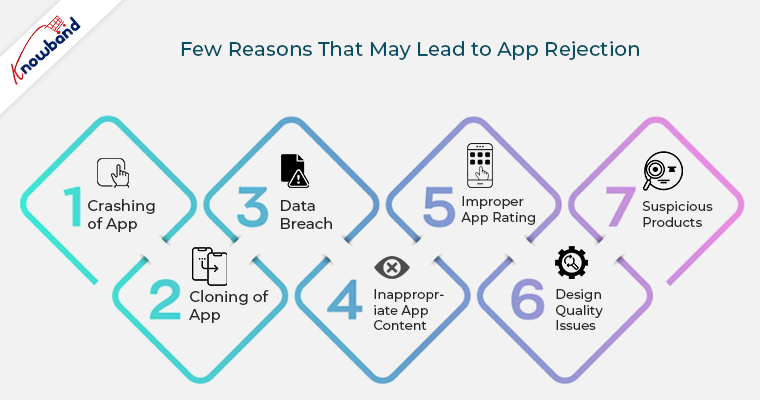
Estas son las pocas razones que pueden conducir al rechazo de la aplicación y las formas de lidiar con ellas:
1. Bloqueo de la aplicación
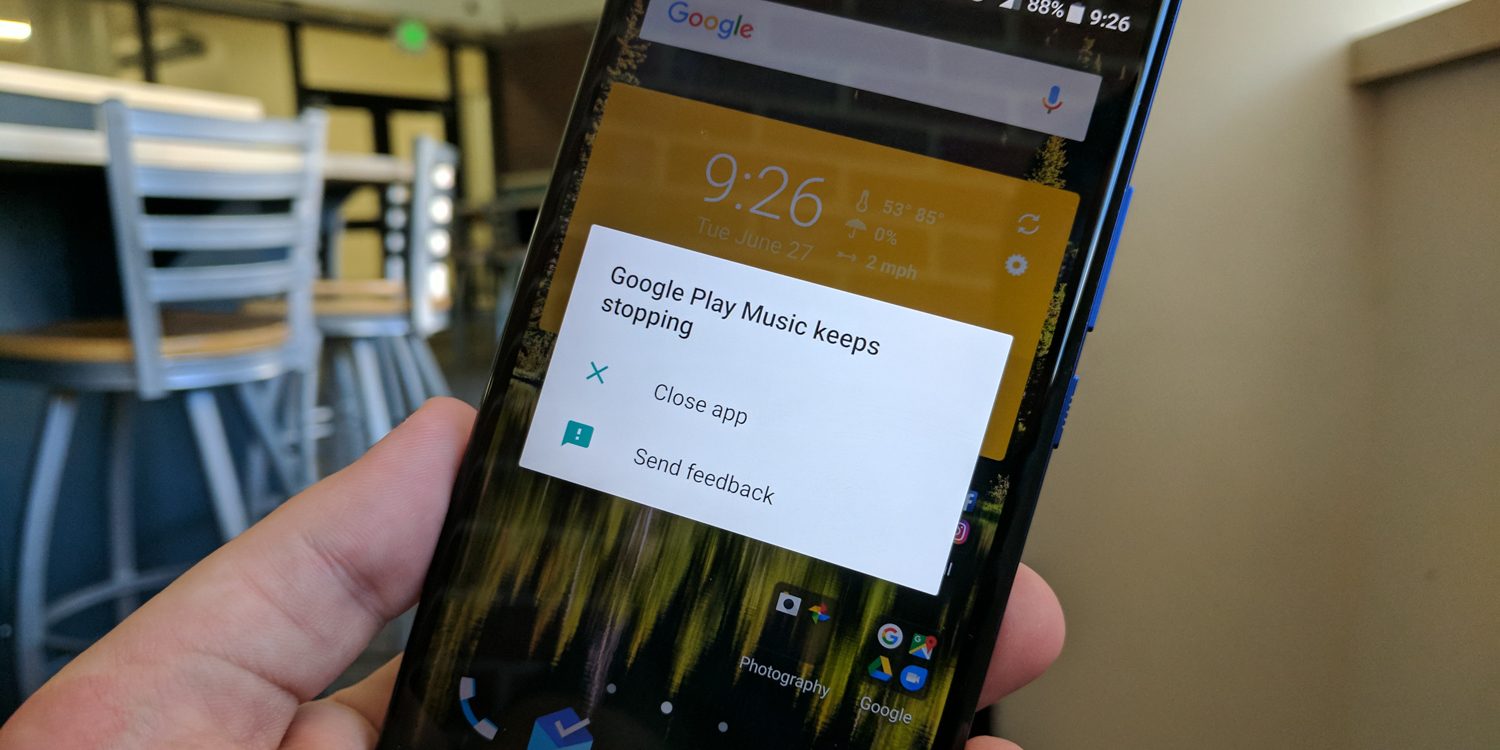
Cada vez que los usuarios descargan una aplicación después de realizar tediosas búsquedas en Play Store, quieren que funcione sin problemas. Una aplicación que falla de vez en cuando puede frustrar a los usuarios. Google no permite este tipo de aplicaciones en su tienda y, por lo tanto, se convierte en una de las razones básicas del rechazo de la aplicación.
¿Cómo lidiar con ello?
Intente probar su aplicación hasta que esté completamente satisfecho con su funcionalidad. Asegúrese de que la aplicación se pruebe según las pautas compartidas por Play Store. Haga que su aplicación funcione correctamente antes de publicarla en un sitio web. Si su aplicación ya fue rechazada, corrija sus errores técnicos y vuelva a publicarla.
2. Clonación de la aplicación
Google sigue pautas muy estrictas contra los problemas de derechos de autor. Debe tener mucho cuidado antes de infringirlos. Su aplicación no debe ser una versión barata imitada de ninguna aplicación popular. Concepto, diseño o código, tu app debe ser original. A menudo sucede que de alguna manera usamos un título de marca registrada para nuestra aplicación, a sabiendas o por error, pero esto está restringido por Google.
¿Cómo lidiar con ello?
Si su aplicación es rechazada debido a un problema de derechos de autor/marca registrada, simplemente revise el título de su aplicación, su descripción, imágenes y elimine todos los nombres con derechos de autor de ellos. Si ha obtenido algún permiso del propietario con respecto al mismo, Google lo permitirá, antes de la presentación de la prueba adecuada.
3. Violación de datos
Si no quieres que esto te suceda, mantén tu aplicación enriquecida con las políticas de privacidad. Si su aplicación ya ha sido rechazada por el mismo motivo, tome medidas importantes para eliminar la violación de datos y vuelva a publicarla en Google Play Store con una nueva cuenta. (Consulte la sección 1.2 para la creación de una nueva cuenta de Google Play)
¿Cómo lidiar con ello?
Si no quieres que esto te suceda, mantén tu aplicación enriquecida con las políticas de privacidad. Si su aplicación ya ha sido rechazada por el mismo motivo, tome medidas importantes para eliminar la violación de datos y vuelva a publicarla en Google Play Store con una nueva cuenta. (Consulte la sección 1.2 para la creación de una nueva cuenta de Google Play)
4. Contenido de la aplicación inapropiado
El contenido de la aplicación no debe tener ningún caso de violencia gráfica, comentarios racistas o contenido sexual. Si hay algún tipo de contenido para adultos disponible en la descripción, debe mencionarlo claramente al momento de calificar la aplicación. Si intenta ocultar el hecho o considerarlo menos importante, finalmente encontrará su aplicación en la papelera de Google.
¿Cómo lidiar con ello?
Si su aplicación es rechazada debido a contenido inapropiado, acepte el rechazo con cuidado y seriedad. No intentes repetirlo de nuevo con otras aplicaciones vinculadas a tu cuenta. La violación repetida de esta directriz podría provocar la cancelación permanente de toda su cuenta de Play Store de Google. Para la aplicación que ya ha sido rechazada, publícala con una nueva cuenta y ten cuidado con el spam esta vez. Mantenga la dirección de esta cuenta diferente de la anterior y no vincule ambas de ninguna manera. (Consulte la sección 1.2 para la creación de una nueva cuenta de Google Play)
5. Calificación incorrecta de la aplicación
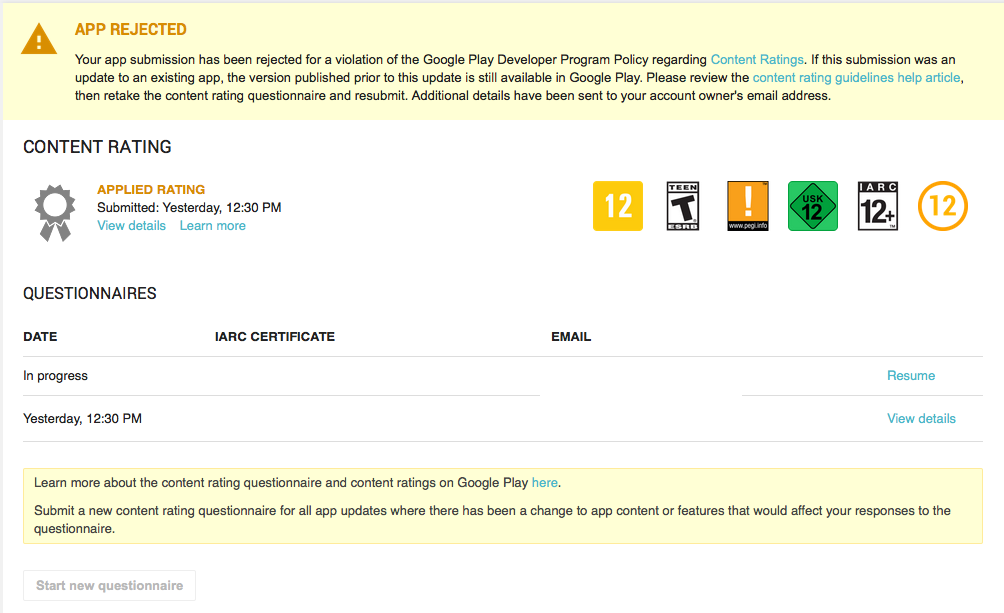
Play Store de Google ofrece una función de calificación de contenido de la aplicación para proporcionar información sobre qué grupo de edad es adecuado para esa aplicación. Para esto, hay un cuestionario que necesita ser llenado. Sobre la base de la calificación de su aplicación. Debe proporcionar toda la información correcta sobre su aplicación y asegurarse de que haya sido calificada correctamente para la audiencia adecuada. A menudo, las personas intentan engañar al moderador con detalles incorrectos y, en última instancia, su aplicación se subestima.
¿Cómo lidiar con ello?
Google proporciona una solución fácil para esto, brindándole una segunda oportunidad para completar el cuestionario. Debe aprovechar esta oportunidad con seriedad y proporcionar toda la información correcta sobre su aplicación esta vez y obtener la calificación correcta de su aplicación en Play Store de Google. Sin embargo, si continúa repitiendo este error, en lugar de no ser calificado, su aplicación será rechazada permanentemente de la tienda.
6. Problemas de calidad del diseño
Si su aplicación sigue las pautas de diseño adecuadas, no debe preocuparse por el rechazo de la aplicación.�Directrices de diseño de Google Describa todos los principios básicos necesarios para crear la interfaz de usuario de su aplicación. Mantenga el color, las fuentes y los gráficos de su aplicación según las reglas y se publicará fácilmente en Play Store o, de lo contrario, será rechazada.
¿Cómo lidiar con ello?
Si su aplicación es rechazada debido a problemas de diseño, le recomendaría que invierta algo de dinero y rediseñe su aplicación según las pautas compartidas. Es la mejor solución posible disponible en este escenario.
7. Productos sospechosos
Si una aplicación intenta suponer algún tipo de riesgo para la seguridad del usuario, Google la rechazará de inmediato. Cualquier tipo de malware, caballo de Troya u otros virus y errores si se encuentran en la aplicación o vinculados con la descripción de la aplicación, Google lo detectará.
¿Cómo lidiar con ello?
Asegúrese de que todos los enlaces y la red publicitaria utilizados en su aplicación estén limpios y no contengan ningún problema de malware. Si estos anuncios o enlaces apuntan a contenido sospechoso o peligroso, viola las pautas de Google. Si su aplicación ya fue rechazada, intente eliminar todo el malware y agregue una política de privacidad si el usuario solicita información privada. Publique una aplicación después de esto con una nueva cuenta. (Consulte la sección 1.2 para la creación de una nueva cuenta de Google Play)
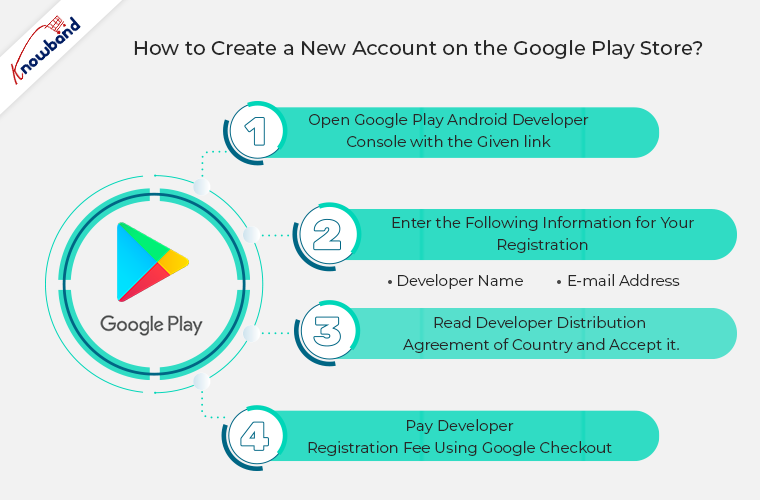
1.2 ¿Cómo crear una nueva cuenta en Google Play Store?
Puede configurar fácilmente una cuenta de Google desde su dispositivo Android o computadora portátil. Los siguientes son algunos consejos sobre el registro de la cuenta de desarrollador:
Cree una cuenta de Google separada a través de su dispositivo.
Asegúrese de que esta cuenta de Google no sea personal, mantenga esta cuenta organizativa.
Revise todos los países de desarrolladores y vendedores a los que puede dirigirse a su audiencia antes de crear una cuenta.
Los siguientes son los cuatro pasos simples para publicar una nueva cuenta en la tienda Google Play:
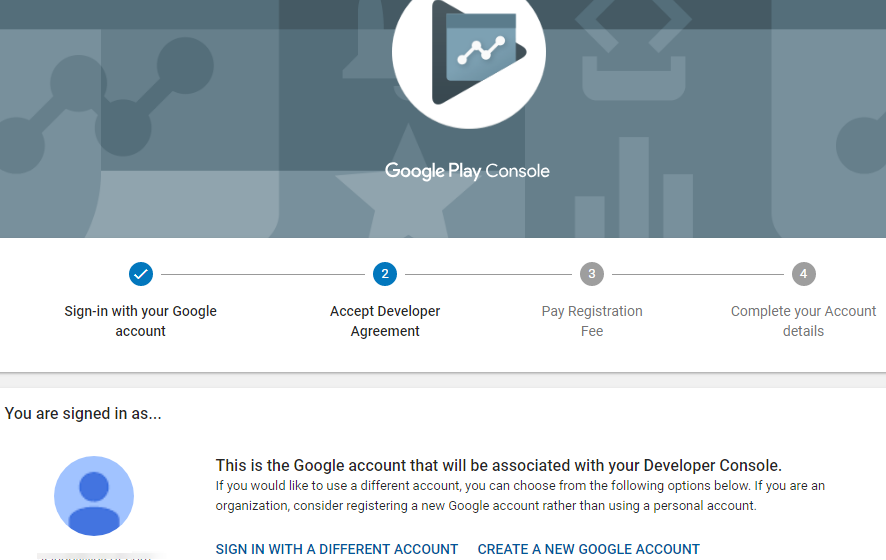
Paso 1: Abra Google Play Android Developer Console con el siguiente enlace:
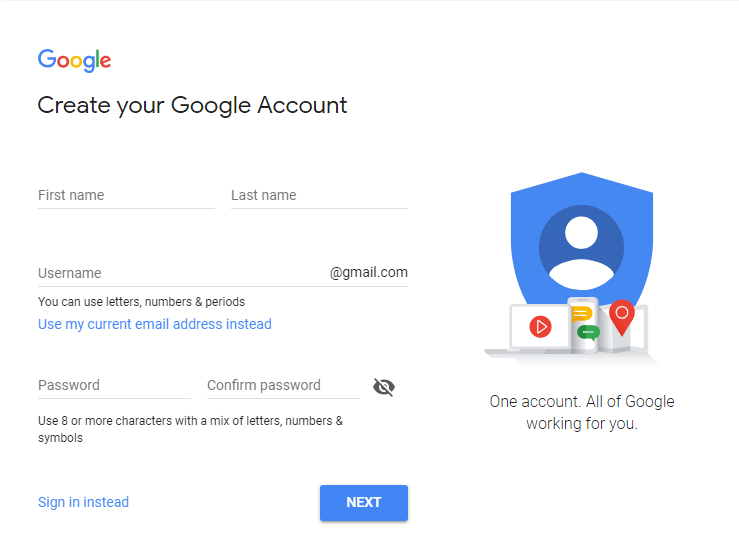
Inicie sesión en una cuenta de Google existente o registre una nueva a través de la opción de registro.
Paso 2: Ingrese la siguiente información para su registro –
Nombre del desarrollador
Dirección de correo electrónico
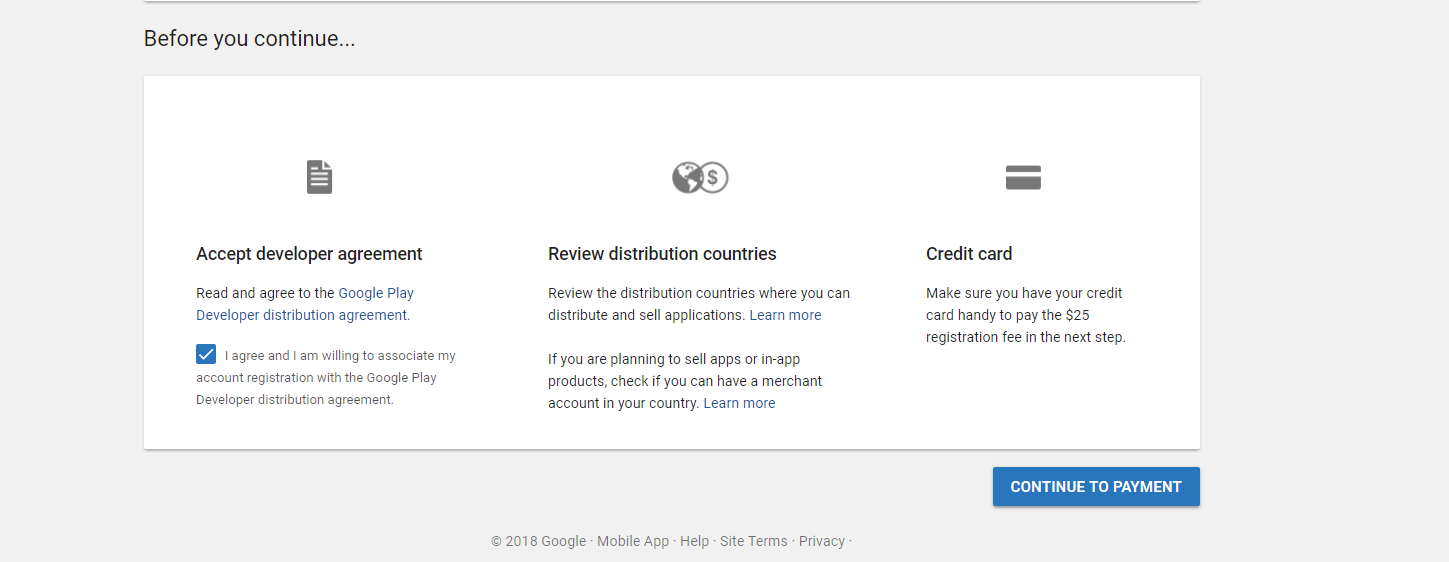
Paso 3: Lea el Acuerdo de distribución para desarrolladores del país y acéptelo. Debe tener en cuenta que las aplicaciones que se publican en Google Play Store deben cumplir con las Políticas para desarrolladores.
Paso 4: Ahora, en el paso final, pague la tarifa de registro de desarrollador utilizando Google Checkout. Si no tiene una cuenta de Google Checkout, simplemente cree una con la opción disponible.
Conclusión:
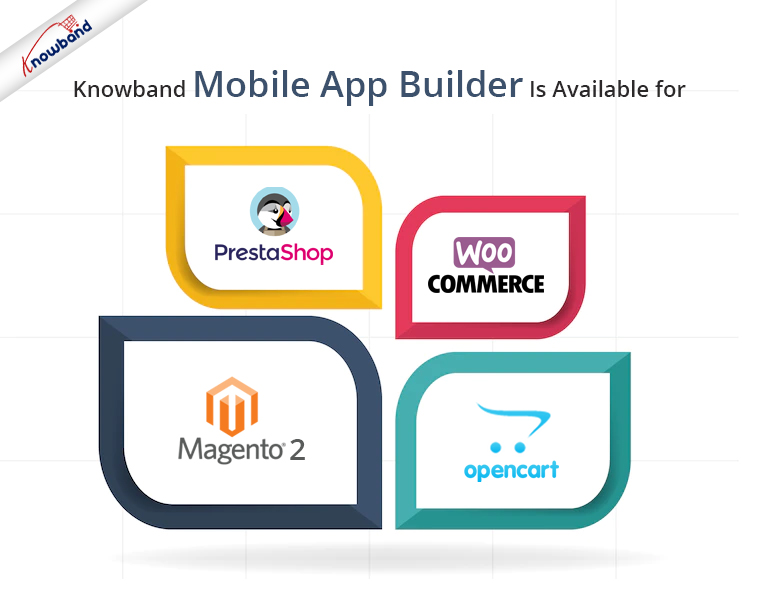
Hay varias otras razones para el rechazo de aplicaciones, pero la mencionada anteriormente es la más básica y, a menudo, los desarrolladores la ignoran. Google utiliza un sistema de revisión de aplicaciones manual y automatizado, por lo que hacer un seguimiento de las pautas para desarrolladores podría evitarle problemas. Para hacer que la publicación de aplicaciones sea más fácil y conveniente para usted, constrúyala con un generador de aplicaciones de comercio electrónico sólido que proporcione una aplicación completamente funcional cargada de funciones. Knowband proporciona uno de esos módulos que puede ayudarlo a crear una aplicación rica en funciones. También lo ayudamos a publicar la aplicación en Google Play Store y Apple App Store. Nuestro Solución de aplicación móvil sin código está disponible para Prestashop, Opencart, Magento�2 y WooCommerce. Saber más: