Magento Instagram Shop Gallery Extension – Manual del usuario

1.0 Introducción

Cree una hermosa galería de Instagram para su tienda de comercio electrónico con Magento Instagram Shop Gallery Extension de Knowband y aumente el compromiso de los visitantes con su tienda. Esta extensión de Magento Instagram Shop es un método efectivo para comercializar los productos de su tienda y, por lo tanto, mejorar las ventas de su sitio. Con la mayor participación de los usuarios, Instagram se usa popularmente para la marca de productos y servicios comerciales. Del mismo modo, también puede darle la apariencia de Instagram a su sitio web para atraer a los visitantes nuevos y recurrentes en su tienda en línea. Este módulo de Instagram para Magento crea su perfil comercial de Instagram y mejora la experiencia del usuario en su tienda.

1.1 Características llamativas de Magento Instagram Shop Gallery Extension

Esta extensión de galería de tienda de Instagram de Knowband es una extensión rica en funciones que le ofrece funciones personalizables que se pueden configurar sin ningún conocimiento técnico. Veamos rápidamente las características completas de este módulo de alimentación de etiquetas de productos de Magento Instagram. 1. Magento Instagram Shop Gallery Extension incorpora una galería de tiendas de Instagram en su tienda de comercio electrónico. 2. Con Magento Instagram Shop Extension, puede especificar las etiquetas particulares para obtener las imágenes de Instagram y mostrarlas ordenadas en la Galería de Instagram. 3. Con Magento Instagram Integration Extension, puede filtrar imágenes obtenidas por imágenes totales, imágenes aprobadas o imágenes con productos de la tienda. Los resultados filtrados se muestran en el frente del sitio web. 4. La galería de imágenes de Instagram completa se puede habilitar o deshabilitar desde el back-office. 5. Con Magento Instagram Shop Gallery Extension, puede mostrar los Me gusta y los comentarios cuando el cliente apunta sobre cualquiera de las imágenes de Instagram 6. Puede mostrar u ocultar la página principal de la Galería de Instagram desde el backend de esta extensión de Magento Instagram. 7. Puede mostrar u ocultar el enlace de la galería de la tienda de Instagram en la sección de pie de página del sitio web de comercio electrónico. 8. La extensión de la galería de Instagram para Magento ofrece la opción de establecer el título de la página de la galería de la tienda de Instagram. 9. Con Magento Instagram Module, puede mostrar imágenes seleccionadas en la página principal de Instagram, que pueden ser fotos totales, aprobadas, con imágenes relacionadas o con imágenes aprobadas y relacionadas. 10. Con Magento Instagram Shop Extension, tiene la opción de limitar la cantidad de imágenes que se pueden mostrar en la página de la tienda de Instagram. 11. Incluso puede establecer una clave de página URL deseada para esta página principal de la tienda de Instagram. 12. Puede crear galerías de Instagram ilimitadas con el módulo de alimentación de etiquetas de productos de Magento Instagram que se puede modificar y eliminar según sea necesario. 13. Con Magento Instagram Shop Gallery Extension, puede establecer el título, el límite de imagen y la visibilidad de la imagen para la galería de Instagram en particular. 14. Tiene la opción de mostrar u ocultar la galería de imágenes seleccionada en la página principal de la tienda de Instagram. 15. El módulo de alimentación de etiquetas de productos de Magento Instagram le permite configurar la visibilidad de la galería de Instagram en diferentes ubicaciones de diferentes páginas del sitio. 16. Puede agregar imágenes ‘N’ a una galería de Instagram que se puede editar o eliminar en cualquier momento desde la oficina administrativa de esta extensión de integración de Instagram de Magento. 17. Con Magento Instagram Shop Extension, puede establecer un orden de clasificación para las imágenes en una galería de Instagram. 18. El módulo Magento Instagram le permite mapear y anclar cualquier producto del sitio con la imagen de Instagram.

1.2 Tecnología para el Desarrollo

Idioma: PHP
Estructura: Magento

Guía de instalación 2.0 para la galería de la tienda Magento Instagram

1. Una vez que haya comprado Magento Instagram Shop Gallery Extension en la tienda Knowband, obtendrá los siguientes archivos en su correo electrónico registrado.

  • Archivo de código fuente de Magento Instagram Shop Extension en formato de archivo comprimido.
  • Manual de usuario de la extensión de la galería de la tienda de Instagram. Descarga los archivos.

2. Descomprima el paquete en la carpeta raíz de su configuración de Magento a través del administrador de FTP (como Filezilla o WinSCP; descárguelo aquí: https://filezilla-project.org/). Encontrará los archivos y carpetas como se muestra en la siguiente imagen:

La extensión de la galería de Magento Instagram Shop ahora está instalada para su tienda y está lista para configurarse sin problemas de codificación.

Interfaz de administración 3.0 de Magento Instagram Shop Gallery Extension

Una vez que haya instalado con éxito el módulo de galería de Instagram de Magento en su sitio web, puede mostrar publicaciones ilimitadas de imágenes de Instagram en diferentes páginas de su tienda según sea necesario. Además, para configurar este módulo de Instagram de Magento, navegue por la configuración del módulo en el orden indicado: Panel de administración > Sistema > Extensiones de Knowband > Galería de Instagram

Extensión de la galería de la tienda Magento Instagram

La interfaz de administración fácil de entender del complemento de alimentación de etiquetas de productos Magento Instagram se ha dividido en dos secciones amplias como:

1.Configuración básica 2.Configuración de la galería de Instagram

Cada una de estas secciones ha sido discutida en detalle a continuación.

3.1 Ajustes de configuración básica

Los ajustes de configuración de esta extensión de Magento Instagram Shop se subdividen en dos secciones como: 1. Ajustes generales 2. Ajustes de la página de Instagram

Cada una de estas subsecciones se ha discutido en la siguiente sección 3.1.1 y 3.1.2

Configuración general de 3.1.1

En la configuración general de la galería de la tienda de Instagram para Magento, obtendrá las siguientes opciones de configuración como se indica a continuación:

  • Habilitar/Deshabilitar: con este botón, puede habilitar o deshabilitar fácilmente toda la funcionalidad del módulo de integración de Instagram de Magento para su tienda de comercio electrónico.
  • Mostrar Me gusta/Comentarios: con esta opción, puede habilitar o deshabilitar los Me gusta y los comentarios para cualquier feed de Instagram. Si está habilitado, los Me gusta y los comentarios de la publicación en particular serán visibles en la interfaz para los clientes.

3.1.2 Configuración de la página de Instagram

En esta sección de Magento Instagram Integration Extension, puede configurar los ajustes de la página principal de Instagram que mostrará todas las imágenes de Instagram obtenidas en su tienda.

  • Habilitar/Deshabilitar: esta opción habilitará o deshabilitará la página principal de la galería de Instagram que se muestra en la interfaz del sitio web.
  • Mostrar enlace de pie de página: con esta opción, puede mostrar u ocultar el enlace de la página de Instagram en la sección de pie de página del sitio web. Si está habilitado, el enlace de la galería de Instagram se muestra en la sección de pie de página del sitio web.
  • Título de la página: esta opción le permitirá establecer un título deseado para la página de galería de la tienda de Instagram.
  • Visibilidad de la imagen: esta opción decide qué categoría de imágenes se mostrarán en la página principal de Instagram. Puede configurar cualquier tipo de imagen de estas cuatro opciones: a. Mostrar todas las fotos b. Sólo aprobado c. Tener un producto relacionado d. Producto aprobado y relacionado

Nota: El total de imágenes se puede administrar desde la “Configuración de la galería” discutida en la siguiente sección 3.2

  • Límite de imágenes: con esta opción, puede establecer el número máximo de imágenes que se mostrarán en la página de la Galería de Instagram.
  • Clave de URL de página: con esta opción, puede establecer una clave de URL personalizada para la página de galería de la tienda de Instagram.

3.2 Configuración de la galería

El total de imágenes de Instagram que se muestran en la parte frontal del sitio web se pueden configurar y administrar desde esta sección del módulo Magento Instagram. Puede buscar tantas imágenes usando diferentes etiquetas y crear diferentes galerías de Instagram. También tienes la opción de editar la configuración de la galería de Instagram. Puede administrar los productos relacionados que se mostrarán con cada una de las imágenes de Instagram.

La siguiente interfaz le brinda una lista de la Galería de Instagram existente que se puede editar o eliminar. Puede editar las imágenes existentes o puede agregar nuevas imágenes a la galería de Instagram.

Desde esta interfaz, puede realizar el siguiente conjunto de acciones:

3.2.1 Agregar una nueva galería

Para agregar una nueva galería, haga clic en el botón “Agregar nuevo” en la esquina superior derecha de la pantalla.

  • Habilitar/Deshabilitar: esta opción habilitará o deshabilitará la galería de Instagram seleccionada.
  • Título de la galería: con esta opción, puede establecer el título deseado para la galería.
  • Visibilidad de imagen: con esta opción, las imágenes del tipo seleccionado se mostrarán en la interfaz del sitio web.
  • Límite de imágenes: con esta opción, puede establecer un número máximo de imágenes que se mostrarán en la galería.
  • Incluir en la página principal: puede habilitar este campo de alternancia si desea que esta galería se muestre en la página principal de Instagram en el frente.
  • Visibilidad de la página: esta opción lo ayuda a configurar la visibilidad de la galería de Instagram en varias páginas en diferentes ubicaciones. Simplemente haga clic en el botón Agregar para mostrar esta galería en diferentes páginas.

3.2.2 Editar la configuración de la galería existente

Ahora, si desea editar la configuración existente de la galería, haga clic en el botón “Editar” correspondiente a la galería que desea configurar.

  • Habilitar deshabilitar: Puede alternar este botón para habilitar o deshabilitar la galería de Instagram.
  • Título de la galería: Esta opción le permite establecer un título personalizado para la galería de Instagram.
  • Visibilidad de la imagen: Con esta opción, puede seleccionar el tipo de visibilidad para las imágenes que se muestran en la interfaz.
  • Límite de imagen: Con esta opción, puede establecer el límite máximo de imágenes para esta galería.
  • Incluir en la página principal: Al habilitar este campo de alternar, puede agregar esta galería en la página principal de Instagram al frente.
  • Visibilidad de la pagina: Con esta opción, puede configurar la visibilidad de la galería de Instagram en varias páginas y en diferentes ubicaciones. Simplemente haga clic en el botón Agregar para mostrar esta galería en diferentes páginas.

3.2.3 Agregar y editar imágenes

Puede agregar tantas imágenes de Instagram a una galería haciendo clic en “Imágenes“botón correspondiente a la galería.

La pantalla de arriba muestra una lista de imágenes de la galería de Instagram existentes. Puede agregar nuevas imágenes, modificar o eliminar las imágenes existentes. Nota: Eliminar una imagen es fácil, solo debes hacer clic en el botón “Eliminar” correspondiente a la imagen.

3.2.3.1 Agregar nueva imagen

Para agregar una nueva imagen a la Galería de Instagram, haga clic en el botón “Agregar nueva imagen” en la parte superior derecha del panel de administración y complete los siguientes campos:

  • Imagen: esta opción le permitirá verificar la vista previa de la imagen de Instagram obtenida.
  • Aprobar: con esta opción, puede aprobar o desaprobar la imagen de Instagram seleccionada.
  • Productos relacionados: Con esta opción. Puede seleccionar los productos del sitio relacionados que desea fijar con esa imagen de Instagram.
  • Orden de clasificación: esta opción le permite establecer el orden de clasificación de la imagen en la página de la galería de Instagram.
  • Hashtag de Instagram: Ingrese el hashtag de Instagram para buscar o buscar las imágenes relevantes y luego haga clic en el botón “Buscar”.
3.2.3.2 Editar una imagen existente

  • Imagen: esta opción le permite verificar la vista previa de la imagen de Instagram obtenida. Aprobar: con esta opción, puede aprobar o desaprobar la imagen. Productos relacionados: esta opción le permite seleccionar los productos relacionados que desea mostrar para esa imagen. Orden de clasificación: esta opción le permite establecer el orden de clasificación de la imagen.

3.2.4 Eliminar la galería existente

Eliminar una galería es sencillo, solo debe hacer clic en el botón “Eliminar” correspondiente a la galería de Instagram deseada como se muestra en la imagen a continuación:

Interfaz frontal 4.0 del módulo de galería de Instagram para Magento

A) Página de la tienda de Instagram

Los clientes verán esta opción de Galería de Instagram en la sección de pie de página del sitio web.

Al hacer clic en la pestaña, serán redirigidos a la página de la tienda de Instagram con la clave de URL como: “https://yourstore.com/mage1934/index.php/instagramgallery/”. Esta URL se puede definir según las necesidades de su propio sitio. La galería de la tienda de Instagram se ve como en la siguiente imagen:

B) Me gusta y comentarios para la imagen de Instagram

C) Mostrar la galería de Instagram en la página de inicio


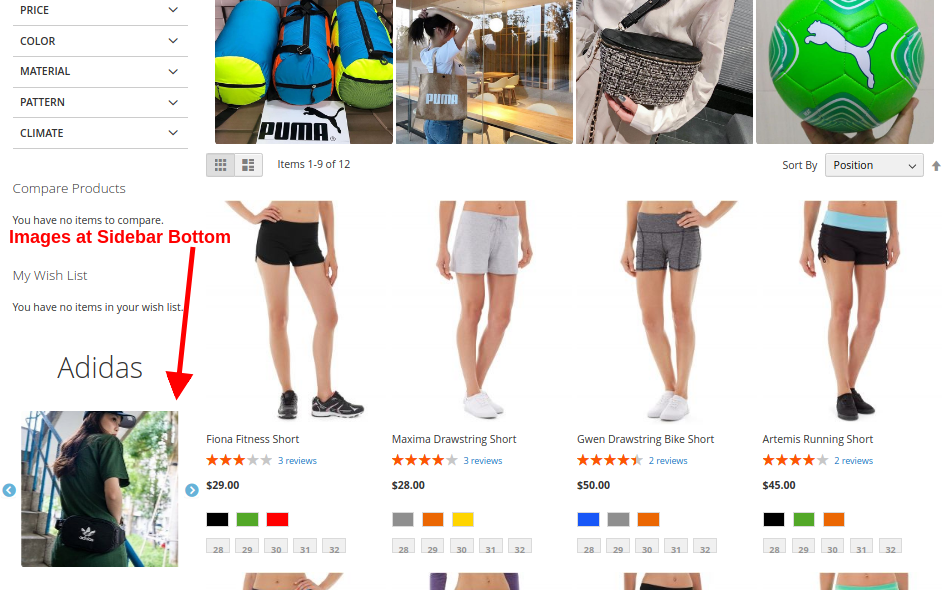
D) Mostrar la galería de Instagram en las páginas de productos

E) Mostrar la galería de Instagram en las páginas de categorías

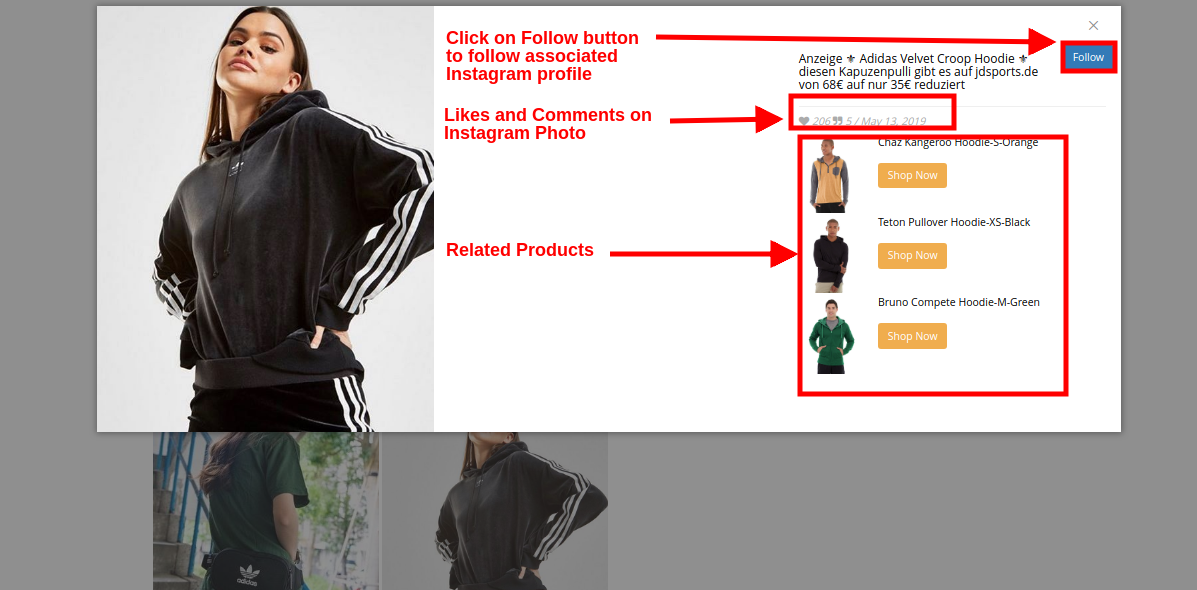
Al hacer clic en cualquiera de las imágenes, los clientes verán la siguiente imagen emergente.

De esta manera, el administrador de la tienda en línea puede mostrar imágenes de Instagram en las páginas del sitio web sin problemas. El comerciante de la tienda de comercio electrónico puede atraer a los usuarios en línea al mostrar fotos llamativas de Instagram. El comerciante en línea puede implementar fácilmente Magento Instagram Shop Extension y exhibir imágenes de Instagram en el sitio web. El módulo Comprar en su galería de Instagram muestra una página específica de la galería de Instagram en el sitio web. Los usuarios en línea pueden hacer clic en el enlace de pie de página y visitar la página de la galería de Instagram. De esta manera, el comerciante en línea puede reducir la tasa de rebote fácilmente. El módulo de alimentación de etiquetas de productos de Magento Instagram es altamente personalizable y permite a los usuarios en línea ver productos relacionados al hacer clic en cualquier página específica. El comerciante en línea puede agregar y exhibir imágenes ilimitadas de Instagram.

El administrador de la tienda de comercio electrónico puede mostrar la imagen de Instagram en diferentes páginas del sitio web en la posición deseada. La extensión de la galería de la tienda Magento Instagram responde a dispositivos móviles y ofrece un funcionamiento fluido. Los usuarios en línea pueden hacer clic en cualquier imagen de Instagram y ver Me gusta, comentarios y detalles de la fecha de publicación fácilmente. El comerciante en línea también puede promocionar productos mapeando los productos como productos relacionados. De esta manera, el administrador también puede aumentar las ventas del sitio web fácilmente usando este módulo Magento Instagram.

Knowband�es�uno�de�los�nombres�con�más�reputación�en�el�campo�del�desarrollo�de�complementos.�Ofrecemos�los�mejores�complementos�para�plataformas�como�-�Magento, Prestashop, OpenCartY

Shopify.

Magento�Instagram�Tienda�Galería�Módulo�Enlace

Módulo de Instagram que se puede comprar de MagentoEnlace de demostración de administrador

Módulo�Instagram�de�MagentoEnlace de demostración frontal

Insta�Shoppable�Gallery�Módulo�para�Magento�Video�Tutorial

Magento�Instagram�Integración�ExtensiónEnlace al �Mercado�

Para obtener más asistencia e información, no dude en contactarnos por correo electrónico asupport@knowband.com�en cualquier momento

Extensión de comprobación de disponibilidad de productos de OpenCart por código postal – Manual del usuario

1.0 Introducción

¿Hay alguna manera de reducir el abandono del carrito de compras y mejorar la experiencia del usuario en el sitio web? Extensión de verificación de disponibilidad de productos de OpenCart por código postal Permite al cliente consultar la disponibilidad del producto en su ubicación específica mediante la búsqueda por código postal. Los clientes que visitan su tienda en línea generalmente desconocen la disponibilidad del producto en su región. En consecuencia, experimentan una mala experiencia de compra al momento de pagar al descubrir que el producto no está disponible en su ubicación. Esto los obliga a abandonar el carrito, lo que contribuye a las tasas de abandono. El módulo Validador de Código Postal de Producto de OpenCart incorpora un sencillo validador de código postal en la página del producto para que los clientes puedan saber si el producto se puede enviar a su ubicación. Además, si el producto está disponible para su código postal, el módulo de Disponibilidad de Producto de OpenCart mostrará al usuario los días y la fecha de entrega con anticipación. Esta funcionalidad general mejora tanto la experiencia del usuario como la interfaz de la tienda en línea.

1.1 Características destacadas del módulo de verificación de disponibilidad por código postal para OpenCart

El módulo de Verificación de Disponibilidad de Productos por Código Postal de OpenCart ofrece diversas funciones personalizables que se pueden configurar según las necesidades del negocio. No requiere programación y el propietario de la tienda puede mostrar el resultado de la verificación de disponibilidad de productos por código postal en la interfaz, sobre las páginas de producto. Veamos rápidamente sus funciones.

1. La extensión de verificación de disponibilidad de productos por código postal de OpenCart ayuda a controlar las tasas de abandono del carrito simplemente permitiendo que los clientes ingresen su código postal y verifiquen la disponibilidad del producto en su ubicación.

2. Esta extensión de OpenCart muestra un bloque validador de código postal del producto en la página del producto, lo que permite al cliente verificar la disponibilidad del producto sin tener que ir a la página de pago.

3. Con la extensión Validador de código postal de producto OpenCart, el administrador puede agregar zonas globales ilimitadas y múltiples códigos postales dentro de esas zonas.

4. El validador de código postal de productos OpenCart ofrece una manera sencilla de agregar y mapear tantos códigos postales como sea posible en varias zonas cargando directamente un archivo CSV para una gran cantidad de códigos postales.

5. El módulo de disponibilidad de productos de OpenCart permite al administrador mapear una gran cantidad de productos en diferentes zonas globales o puede cargar un archivo CSV directamente para una carga masiva.

6. Con el validador de código postal de productos de OpenCart, el administrador puede excluir todos los productos cuyo envío o entrega no esté disponible. Los clientes pueden pagar directamente dichos productos.

7. El módulo validador de código postal de OpenCart muestra los días y la fecha de entrega avanzados en la interfaz solo cuando la entrega del producto está disponible para el código postal específico.

8. El validador de código postal de productos OpenCart se habilita y muestra el botón Agregar al carrito en la interfaz solo en caso de que la entrega del producto sea aplicable a ese código postal específico.

9. El administrador de la tienda puede habilitar el módulo de validación de código postal solo para productos específicos mediante esta extensión de OpenCart. Para otros productos, el proceso de pago estándar se muestra en la interfaz.

10.La extensión de código postal de OpenCart se puede habilitar o deshabilitar rápidamente desde el back-office.

11. No hay tecnicismos involucrados en la instalación y configuración del módulo de verificación de disponibilidad de OpenCart por código postal.

12. Las zonas globales existentes, los códigos postales y las asignaciones de zonas de productos se pueden habilitar, deshabilitar o eliminar según los requisitos.

13.La extensión Validador de código postal de producto OpenCart permite al administrador editar y modificar el mapeo de zonas de producto desde el back-office.

14.La extensión de verificación de disponibilidad de productos de OpenCart mediante código postal proporciona compatibilidad con múltiples tiendas.

Novedades en la mejora reciente:

La última actualización del módulo de verificación de disponibilidad de productos por código postal de Knowband para Opencart incluye una nueva función que permite a los administradores de tienda habilitar o deshabilitar la ventana emergente de verificación del código postal en la interfaz. Esta opción flexible mejora la experiencia del usuario al ofrecer un control total sobre la visibilidad del proceso de verificación del código postal.

2.0 Guía de instalación de la extensión Validador de código postal de productos OpenCart

Antes de comenzar la instalación, debe comprar el módulo de Comprobación de Disponibilidad de Productos por Código Postal de OpenCart en la tienda Knowband. Una vez comprado, recibirá los siguientes archivos en su correo electrónico registrado.

  • El código fuente del módulo de verificación de disponibilidad de productos de OpenCart por código postal en formato de archivo comprimido.
  • Manual de usuario de la extensión de comprobación de disponibilidad de productos OpenCart mediante código postal.

Ahora, para instalar este validador de código postal OpenCart para su tienda en línea, siga los pasos indicados:

1. Descomprime el archivo zip. Verás las carpetas como se muestra en la imagen de abajo.

2. Copie todas las carpetas del archivo zip en el directorio raíz de la configuración de OpenCart a través del administrador FTP.

Entonces, el módulo de Disponibilidad de productos de OpenCart ahora está instalado correctamente y listo para usar en su tienda.

Extensión de verificación de disponibilidad de productos de OpenCart por código postal

Compruebe la disponibilidad de productos en su área ingresando su código postal con el módulo Verificación de disponibilidad de productos OpenCart por código postal de Knowband.

COMPRAR AHORA

Interfaz de administración 3.0 del módulo de verificación de disponibilidad de productos de OpenCart por código postal

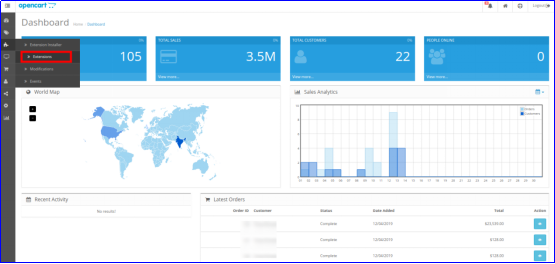
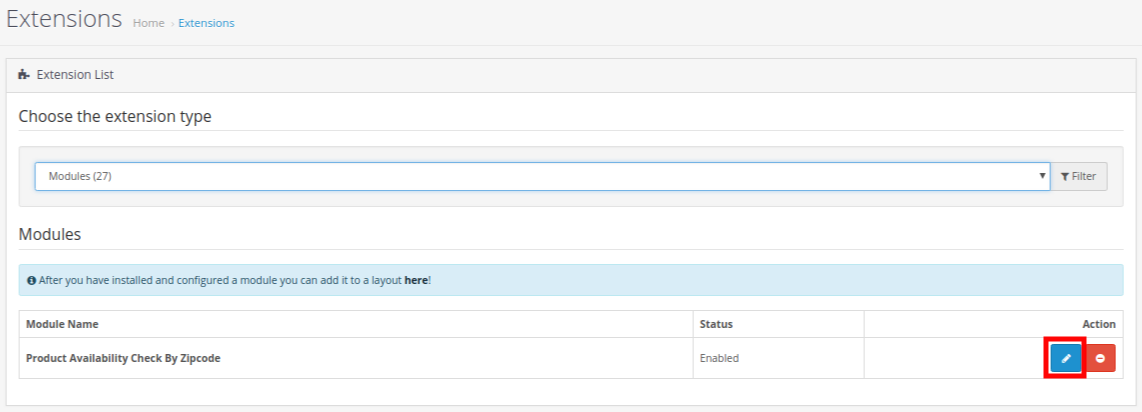
Tras instalar correctamente el módulo de verificación de disponibilidad de productos en su sitio web OpenCart, podrá crear tantas asignaciones de códigos postales de productos como desee y configurarlas según las necesidades de su negocio. Siga los pasos de configuración en el orden indicado: Panel de administración > Extensiones > Módulos > Verificación de disponibilidad de productos por código postal.

La interfaz de administración fácil de entender de la extensión Validador de código postal de producto OpenCart se divide en tres secciones amplias, a saber:

1. Configuración del módulo 2. Zonas globales 3. Mapeo de zonas de producto

Cada una de estas secciones se analiza en detalle a continuación.

3.1 Configuración del módulo

En la configuración del módulo Validador de código postal de productos OpenCart, encontrará la configuración básica de las zonas globales y el mapeo de zonas de productos que se muestra a continuación:

  • Habilitar/Deshabilitar módulo: Esta opción habilitará o deshabilitará la funcionalidad completa del validador de código postal del producto OpenCart.
  • Fecha de entrega de la pantalla: Puede mostrar u ocultar los días y la fecha de entrega en el resultado de la comprobación de disponibilidad del producto con antelación. La estimación de entrega solo se aplica cuando el producto está disponible en ese código postal.
  • Mostrar ventana emergente de código postal: El administrador de Opencart puede habilitar o deshabilitar la ventana emergente del código postal en la tienda con esta opción.
  • Revisar carrito: Si esta opción está activada, el botón “Añadir al carrito” solo se mostrará cuando el producto esté disponible en ese código postal. Si el producto no está disponible en esta ubicación, el botón “Añadir al carrito” no se mostrará al usuario.
  • Módulo solo para producto mapeado: Puede habilitar o deshabilitar el módulo para productos mapeados. Si este módulo está habilitado para los productos mapeados, el cliente también podrá pagar todos los demás productos.
  • Productos deshabilitados: Al utilizar esta opción del módulo Validador de código postal de producto, puede restringir la verificación de disponibilidad de producto para productos específicos de su tienda.
  • CSS personalizado: En el siguiente campo de texto, los administradores de la tienda pueden agregar CSS personalizado para modificar la apariencia a su conveniencia.
  • JavaScript personalizado: Hemos proporcionado este archivo de texto particular para permitir que el administrador agregue JS personalizado.

3.2 Zonas globales

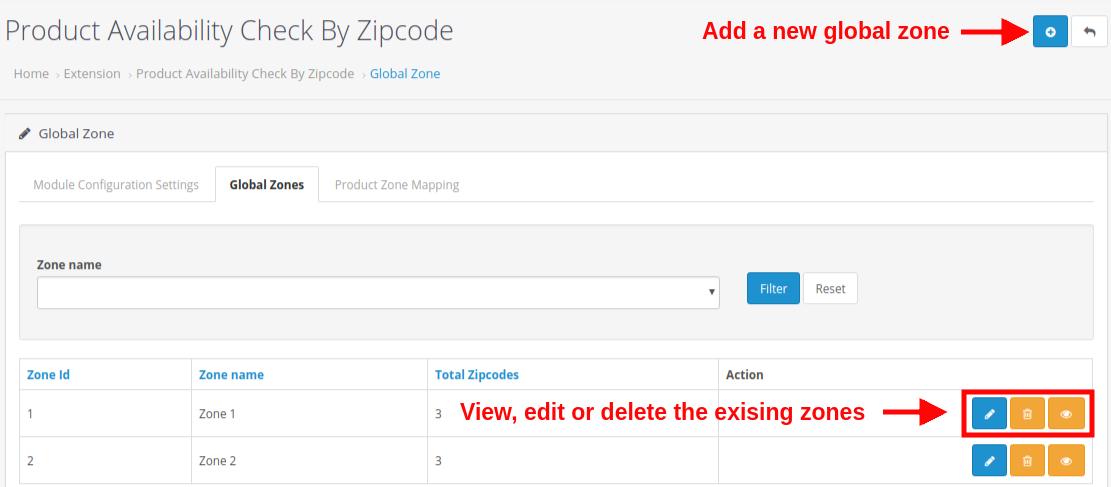
En esta sección del módulo “Verificación de Disponibilidad de Productos por Código Postal” de OpenCart, el administrador puede crear múltiples zonas globales para su tienda. En estas zonas globales, puede agregar y asignar tantos códigos postales como desee para entregar sus productos o servicios. La interfaz se ve así:

Puede crear tantas zonas globales como desee para su tienda haciendo clic en el botón “+”. Además, puede editar o eliminar las zonas existentes con los botones “Editar” o “Eliminar”, respectivamente. Para consultar todos los códigos postales asignados a una zona, haga clic en el botón “Ver”. También puede consultar el número total de códigos postales asignados a una zona en particular.

Cada una de estas acciones se analiza en detalle a continuación:

3.2.1 Agregar una nueva zona

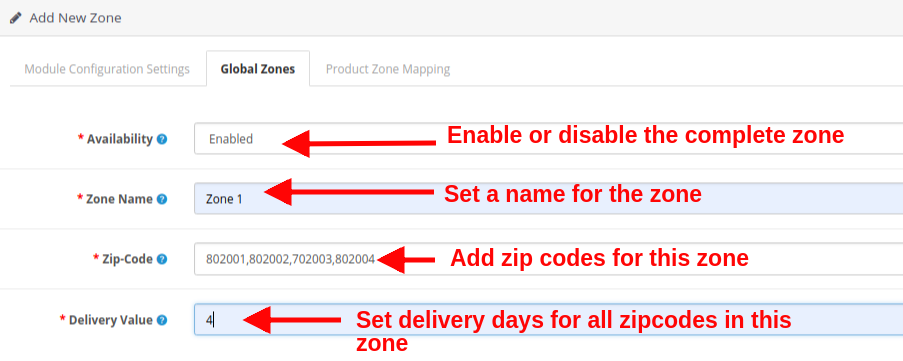
La imagen de arriba muestra la interfaz para agregar o crear una nueva zona para su tienda. Esta es la forma manual de agregar una zona global, donde debe listar manualmente todos los códigos postales y marcar el estado de activación o desactivación correspondiente a esas zonas. Para agregar una nueva zona global, complete los siguientes campos:

  • Disponibilidad: Esta opción habilitará o deshabilitará toda la zona. Todos los códigos postales asignados a esta zona estarán habilitados o deshabilitados.
  • Nombre de la zona: Esta opción le ayudará a establecer un nombre para la zona.
  • Código postal: Con esta opción, puede asignar tantos códigos postales en esta zona. Para agregar varios códigos postales, sepárelos con una coma (, por ejemplo, 802001, 802002, 702003, 802004).
  • Valor de entrega: Esta opción establecerá los días de entrega para todos los códigos postales de esta zona.

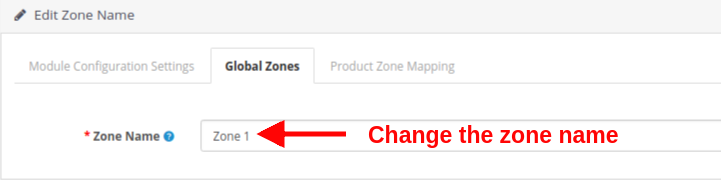
3.2.2 Editar el nombre de la zona

Si desea cambiar el nombre de la zona global, configúrelo utilizando esta opción:

  • Nombre de la zona: Esta opción le permite especificar el nombre de la zona deseada.

3.2.3 Ver la Zona Global

En esta interfaz se muestra una lista de las zonas existentes. Puede ver o eliminar los códigos postales de una zona. También puede agregar nuevos códigos postales directamente desde esta sección de la interfaz de administración. Cada una de estas opciones se describe en las siguientes secciones.

3.2.3.1 Agregar nuevo código postal

Hay dos formas de agregar nuevos códigos postales:

1. Llenado manual
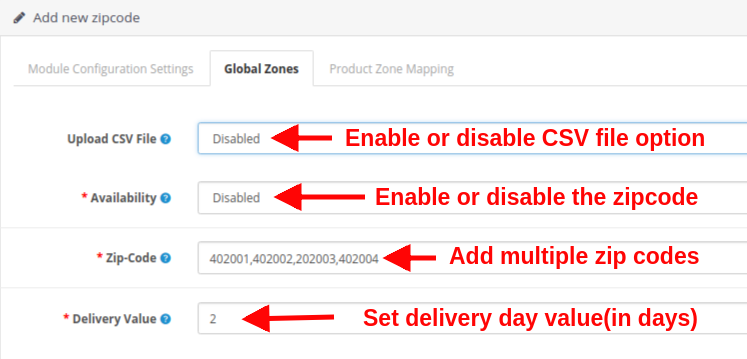
Cuando elige agregar manualmente los códigos postales en una zona particular, debe configurar los siguientes campos:

  • Subir archivo CSV: Habilite o deshabilite la opción de subir archivos CSV según las necesidades de su negocio. Si está deshabilitada, se mostrará la siguiente interfaz.
  • Disponibilidad: Con esta opción, puede establecer el estado de disponibilidad del producto para el código postal configurado.
  • Código postal: Esta opción le permitirá agregar varios códigos postales usando una coma. Por ejemplo: 402001, 402002, 202003, 402004.
  • Valor de entrega: Establezca un valor entero positivo como los días de entrega para los códigos postales configurados.

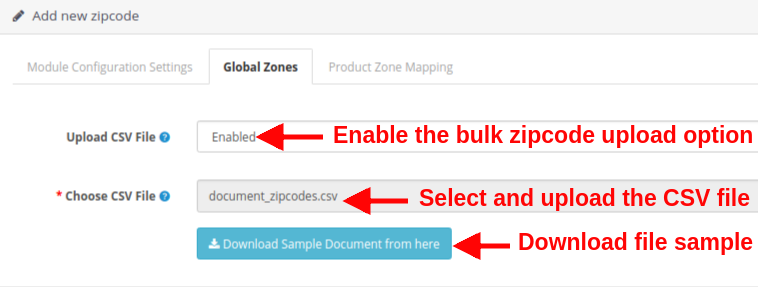
2. Carga masiva (usando archivo CSV)
Esta opción es útil cuando tiene que agregar una gran cantidad de códigos postales para la entrega de productos en su tienda. Debe configurar las siguientes opciones:

  • Subir archivo CSV: Para usar la opción de carga masiva de códigos postales, habilítela. Esta opción le permite cargar un archivo CSV para agregar una gran cantidad de códigos postales a su tienda.
  • Elija el archivo CSV: Con esta opción, puede seleccionar y cargar el archivo CSV desde la computadora local.
  • Descargar documento de muestra: Esta opción se proporciona como referencia del archivo CSV. Puede descargar un archivo de muestra desde aquí y ver el formato para mostrar los detalles del código postal.

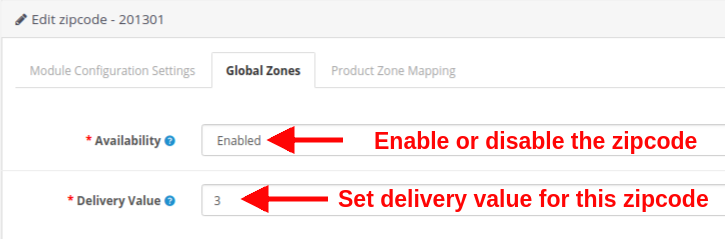
3.2.3.2 Editar código postal existente

Para editar un código postal en particular, deberá configurar los siguientes campos:

  • Disponibilidad: Con esta opción, puede establecer el estado de disponibilidad del producto para el código postal configurado.
  • Valor de entrega: Establezca un valor entero positivo como los días de entrega para los códigos postales configurados.

3.3 Mapeo de zonas de productos

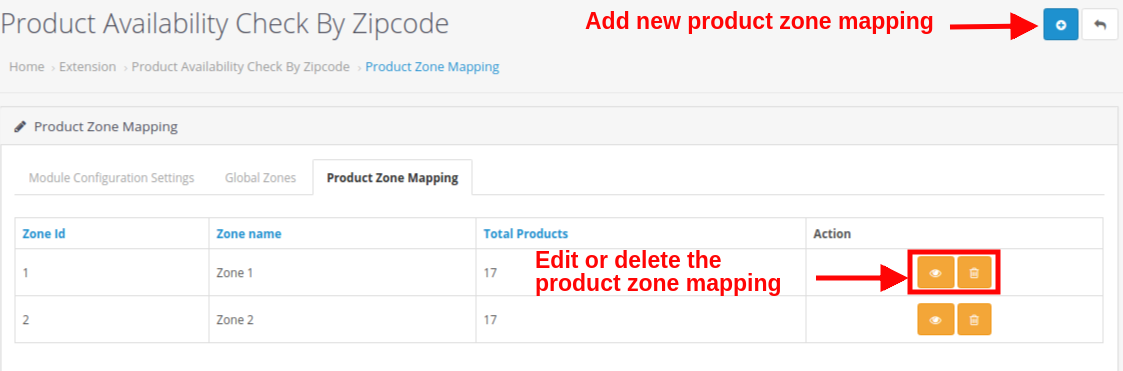
En esta pestaña del módulo “Disponibilidad de productos de OpenCart”, puede agregar o crear tantas asignaciones de zonas de productos para su tienda como desee. Puede asignar los productos a todas las zonas específicas donde desee permitir su entrega.

Aquí puede agregar nuevas asignaciones de zonas de producto para su tienda. Además, los botones “Editar” y “Eliminar” le permiten editar y eliminar las asignaciones de zonas de producto existentes. Cada una de estas acciones se describe en detalle a continuación.

3.3.1 Agregar nuevo mapeo de zona de producto

Hay dos formas de agregar nuevas asignaciones de zonas de productos:

1. Llenado manual

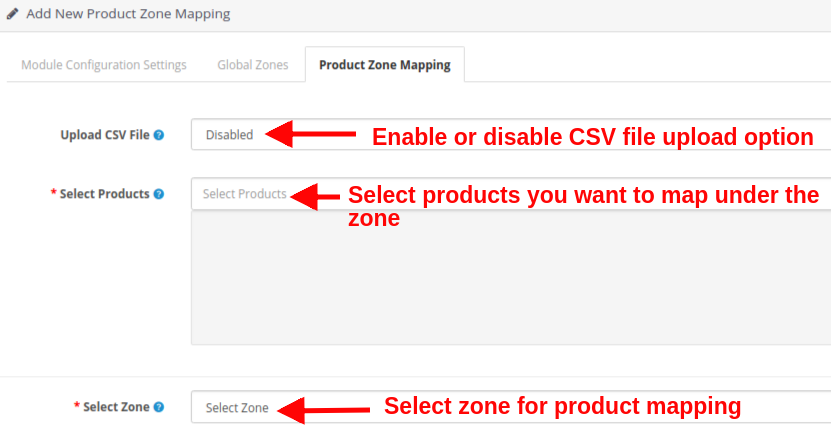
Cuando elige agregar manualmente las asignaciones de zonas de producto, debe configurar los siguientes campos:

  • Subir archivo CSV: Habilite o deshabilite la opción de subir archivos CSV según las necesidades de su negocio. Al agregar manualmente las asignaciones de productos, deshabilite esta opción.
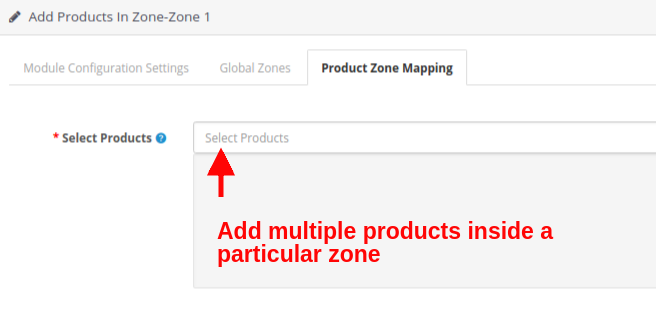
  • Seleccionar productos: Esta opción le permite seleccionar todos los productos que desea mapear en una zona específica.
  • Seleccionar zonas: Esta opción le permite configurar la zona para la cual está mapeando los productos.

2. Carga masiva (usando archivo CSV)

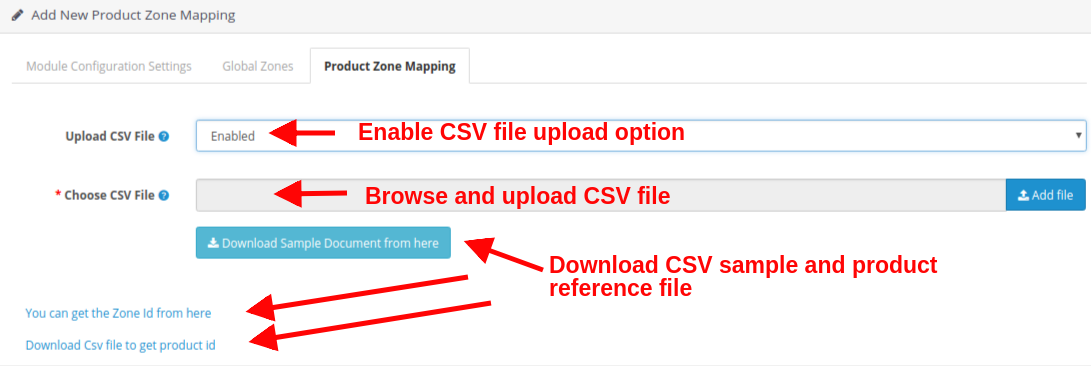
  • Subir archivo CSV: Habilite o deshabilite la opción de subir archivos CSV según las necesidades de su negocio. Al agregar manualmente las asignaciones de productos, deshabilite esta opción.
  • Elija el archivo CSV: Busque y seleccione el archivo CSV para agregar una gran cantidad de asignaciones de zonas de productos de forma masiva.
  • Descargar documento de muestra: Esta opción se proporciona como referencia de archivo CSV. Puede descargar un archivo de muestra desde aquí y ver el formato para mostrar los detalles de la asignación de zonas de producto.
  • Obtener el ID de zona: Al hacer clic en este enlace, verá el listado de zonas con su nombre e ID.
  • Descargar archivo CSV para el ID del producto: Al hacer clic en este enlace, puede descargar el archivo CSV para obtener el ID del producto.

3.3.2 Ver el mapeo de zonas de productos existentes

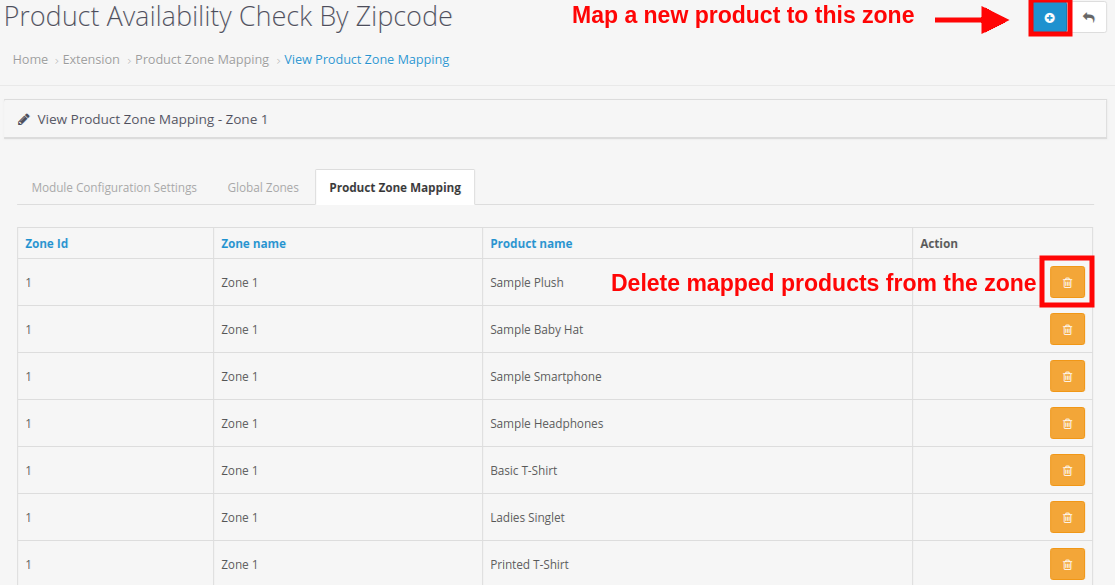
La interfaz anterior muestra la lista completa de asignaciones de zonas de producto. Puede eliminar cualquier asignación de producto de la zona seleccionada e incluso añadir una nueva haciendo clic en el botón “+” en la esquina superior derecha de la pantalla. Al hacer clic en el botón “Añadir asignación de producto”, verá la siguiente interfaz:

Seleccionar productos: Utilizando esta opción selecciona los productos que quieres mapear en esta zona.
Nota: Recuerde hacer clic en el botón “Guardar” que se muestra en la esquina superior derecha del panel de administración para guardar la configuración.

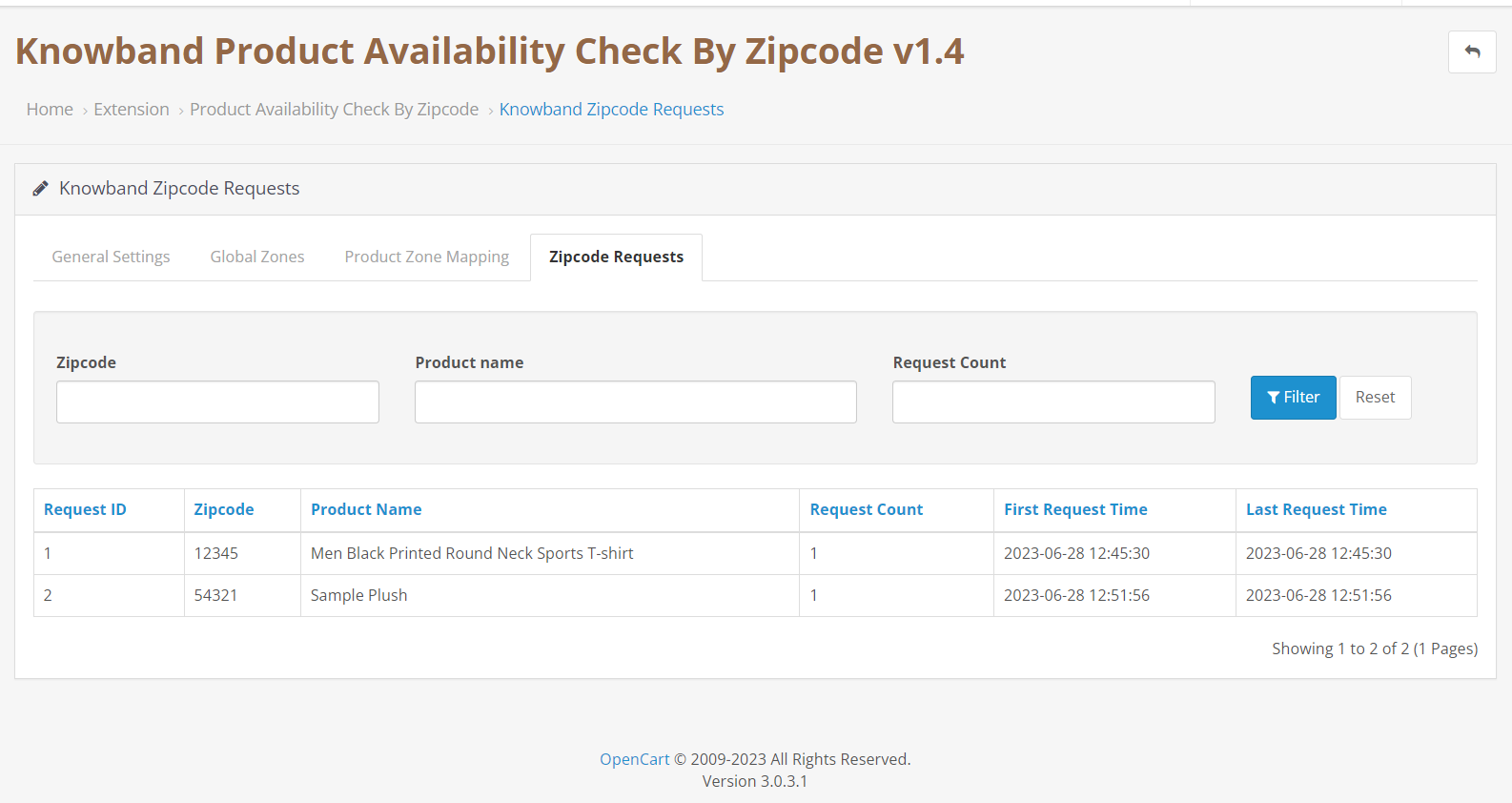
3.4.0 Solicitud de código postal:

En caso de que el cliente verifique la disponibilidad del producto por código postal y el producto no se pueda entregar en esa área en particular, los códigos postales junto con el nombre del producto, el recuento de solicitudes (dependerá de cuántos clientes hayan verificado el producto para esa ubicación en particular) y la primera y última hora de solicitud se mostrarán automáticamente aquí.

4.0 Interfaz frontal de la extensión de verificación de disponibilidad de productos de OpenCart mediante código postal

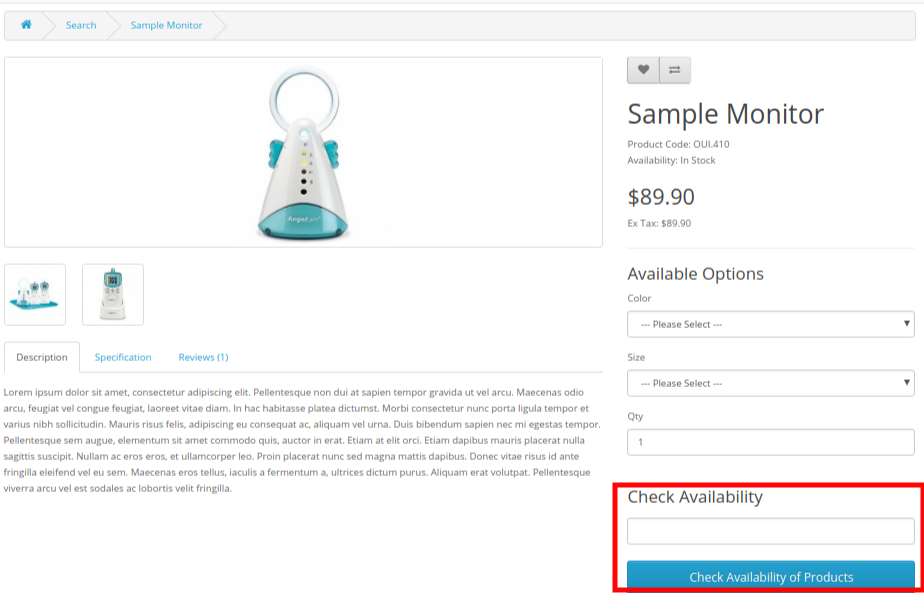
Tras configurar correctamente el módulo Validador de Código Postal de Producto de OpenCart y asignar los productos a zonas globales, verá un bloque de verificación de disponibilidad en las páginas de producto del sitio. Para los productos con el Validador de Código Postal de Producto habilitado, encontrará este bloque en la interfaz.

  • Los clientes solo tienen que introducir su código postal donde desean recibir el producto. Esto garantiza si el envío está disponible en su ubicación específica.

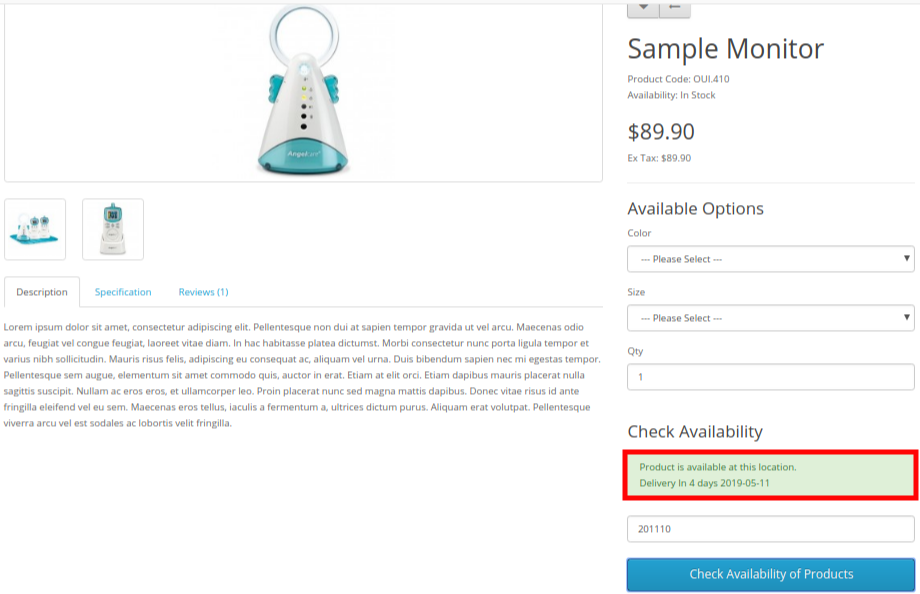
  • Si el producto está disponible en el código postal proporcionado, se mostrará un mensaje de éxito junto con la información de los días y la fecha de entrega.

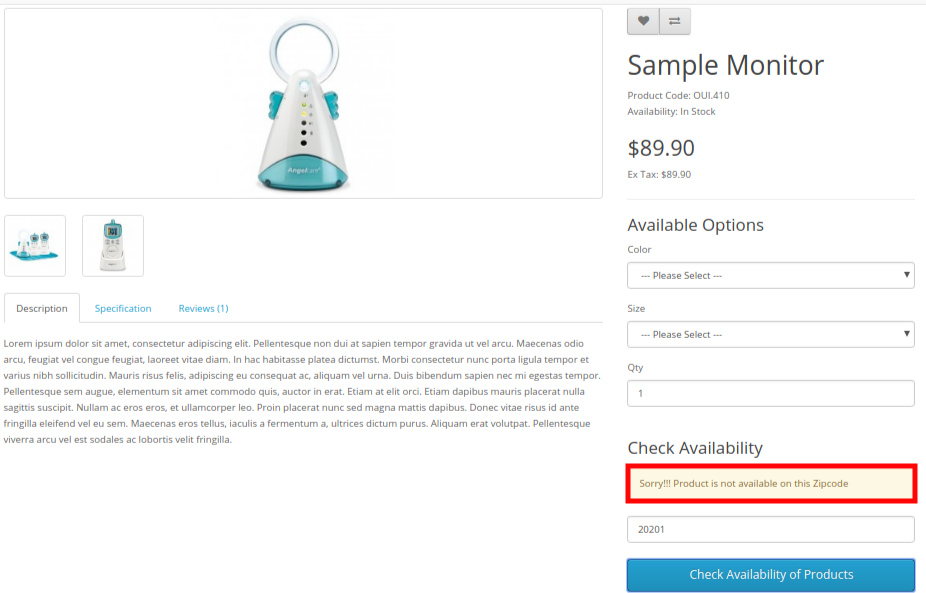
  • En caso de que el producto no esté disponible en su código postal, verán un mensaje como “El producto no está disponible” como se muestra en la imagen a continuación.

Importante:  El botón “Añadir al carrito” en las páginas de productos solo se mostrará en dos casos:

  1. La entrega del producto está disponible para el código postal ingresado.
  2. El producto ha sido restringido desde el validador de código postal del producto OpenCart

Además, puede consultar nuestra extensión de fecha y hora de entrega preferida de OpenCart, que proporciona una función de entrega preferida a los compradores en línea.

Extensión de fecha y hora de entrega preferidas de OpenCart

Permita que los clientes elijan fácilmente sus franjas horarias de entrega preferidas con el módulo Franja horaria de entrega preferida OpenCart de Knowband.

COMPRAR AHORA

5.0 Tutorial de disponibilidad de códigos postales de productos de OpenCart

Para ayudarle a comprender fácilmente la instalación, configuración y funcionamiento del Extensión de disponibilidad de productos de OpenCart por código postalKnowband proporciona un tutorial detallado paso a paso junto con una guía en video.

Mira el video tutorial

Recomendamos ver el videotutorial completo para aprender rápidamente cómo funciona el módulo, tanto en el panel de administración como en la interfaz. El video muestra la instalación del módulo, la configuración de códigos postales y zonas, el mapeo de productos y la comprobación de la disponibilidad de productos en tiempo real en la tienda.

Mira este video tutorial completo en nuestro canal de YouTube para obtener un recorrido claro y visual de todas las funciones y configuraciones.

6.0 Recomendaciones

Módulos recomendados de OpenCart

Para mejorar su tienda OpenCart y optimizar la creación y gestión de contenido, recomendamos los siguientes módulos de Knowband:

1. VideoMate – Extensión de gestión de vídeos de Opencart

VideoMate es un potente módulo de OpenCart diseñado para integrar contenido de vídeo a la perfección en tu tienda. Te permite:

  • Agregue tutoriales, reels de Instagram, cortos de YouTube o videos de demostración a las páginas de productos, páginas de inicio y páginas de categorías.
  • Involucre a los clientes con instrucciones en video paso a paso.
  • Aumente las tasas de conversión proporcionando una guía clara y visual sobre el producto.
  • Esta extensión es perfecta para comerciantes que desean crear experiencias de compra enriquecidas e interactivas directamente en sus páginas de productos.

2. Generador y traductor de contenido de IA para OpenCart

El Generador de Contenido con IA es un módulo de OpenCart que ayuda a los propietarios de tiendas a generar automáticamente descripciones de productos, entradas de blog y otro contenido para sitios web. Sus principales características incluyen:

  • Descripciones de productos y metadetalles generados por IA y optimizados para SEO.
  • Actualizaciones automáticas de contenido para grandes catálogos de productos.
  • Tono y estilo personalizables para contenido de marketing o instructivo.

Este módulo es ideal para ahorrar tiempo, mantener la coherencia del contenido y mejorar la visibilidad de su tienda en los motores de búsqueda.

7.0 Soporte de Knowband

Knowband se compromete a brindar soporte confiable y oportuno para garantizar el uso y el rendimiento sin problemas del módulo.

Si tiene algún problema durante la instalación, configuración o uso de la extensión de disponibilidad de productos OpenCart por código postal de Knowband, o si tiene requisitos personalizados, no dude en contactar con nuestro equipo de soporte. Nuestros expertos están siempre listos para ayudarle.

Correo Electrónico: support@knowband.com

Magento 2 Instagram Shop Gallery Extension – Manual del usuario

1.0 Introducción

Incruste galerías de imágenes de Instagram en cualquier lugar de su tienda de comercio electrónico y muestre una lista de productos del sitio mapeados con esas imágenes usando Knowband's Magento 2 Instagram Shop Gallery Extension. Esta es una de las mejores formas de aumentar las tasas de conversión directamente al integrar imágenes etiquetadas en Instagram. El módulo de la tienda de Instagram agrega una interfaz conocida para los visitantes que los obliga a comprar los productos relacionados de inmediato.

1.1 Striking Features of Magento 2 Instagram Shop Galería Extensión

La extensión de la galería de la tienda Magento 2 Instagram te ofrece múltiples funciones personalizables que son fáciles de implementar para tu sitio web de comercio electrónico. El administrador puede implementar y configurar cualquier característica para su tienda sin utilizar ningún conocimiento de codificación. Veamos rápidamente una descripción general de las características sorprendentes de este módulo de alimentación de etiquetas del producto Magento 2 Instagram.

1. Magento 2 Instagram Shop Gallery Extension ayuda a los comerciantes electrónicos a integrar la galería de Instagram en el frente de su sitio web.

2. Magento 2 Instagram Shop Extension obtiene y muestra fotos de Instagram basadas en las etiquetas especificadas por el administrador en el backend.

3. La extensión de integración de Instagram de Magento 2 permite al administrador integrar la página de la galería de la tienda de Instagram en el sitio web que muestra todas las imágenes de Instagram en diferentes galerías de Instagram.

4. El administrador puede habilitar o inhabilitar el funcionamiento completo del Módulo de Magento 2 Shoppable Instagram para su tienda.

5. Con Magento 2 Instagram Shop Gallery Extension, el administrador puede mostrar los gustos y los comentarios de la imagen de Instagram obtenida.

6. La página principal de Instagram se puede habilitar o deshabilitar desde el backend de esta extensión Magento 2.

7. UtilizandoMagento 2 Instagram Shop Gallery Extension,El administrador puede mostrar u ocultar el enlace de la página de Instagram en la barra de navegación del menú superior del sitio web.

8. Insta Shoppable Gallery Module para Magento 2 permite a los administradores configurar el título de la página de la galería de la tienda de Instagram.

9. Usando el Módulo de Instagram de Magento 2 Shoppable, el administrador puede mostrar las imágenes del tipo seleccionado en la página principal de Instagram. Pueden mostrar todas las fotos, las aprobadas, tener imágenes relacionadas o tener imágenes aprobadas y relacionadas.

10. Magento 2 Instagram Shop Extension le permite al administrador establecer un límite en el número máximo de imágenes que se pueden mostrar en esta página de la tienda de Instagram.

11. El administrador puede establecer una clave de página URL para esta página de la tienda de Instagram.

12. El módulo de alimentación de la etiqueta del producto de Magento 2 en Instagram brinda la flexibilidad de crear tantas galerías de Instagram para el sitio web que se pueden editar o eliminar según las necesidades. Se pueden habilitar o deshabilitar por separado si es necesario.

13. Magento 2 Instagram Shop Extension permite a los administradores seleccionar la vista de la tienda en la que desean incluir esta galería.

14. Con Magento 2 Instagram Shop Gallery Extension, el comerciante de la tienda puede configurar el título de la galería, el límite de la imagen y la visibilidad de la imagen para la galería en particular.

15. El administrador tiene la opción de mostrar u ocultar la galería de imágenes seleccionada en la página principal de la tienda de Instagram.

16. Usando el módulo de alimentación de etiquetas de producto Magento 2 Instagram, el administrador puede configurar la visibilidad de la galería en diferentes páginas del sitio web en diferentes posiciones.

17. El administrador de la tienda de comercio electrónico puede agregar tantas imágenes para una galería en particular que se pueden editar o eliminar en cualquier momento.

18. El administrador debe especificar el hashtag de Instagram para obtener una nueva imagen. Pueden seleccionar cualquiera de las imágenes de entre las imágenes cuya vista previa está disponible en la misma interfaz.

19. El administrador puede usar el botón para activar o desactivar una imagen en particular.

20. Insta Shoppable Gallery Module para Magento 2 también permite que el administrador establezca un orden de clasificación de las imágenes en una categoría.

21. El módulo de Instagram de Magento 2 Shoppable ofrece una opción para mapear los productos deseados para la imagen de Instagram.

Guía de instalación de 2.0 del módulo de compras compacta de Magento 2

1. Una vez que haya comprado Magento 2 Instagram Shop Gallery Extension en la tienda Knowband, obtendrá los siguientes archivos en su correo electrónico registrado:

  • Archivo de código fuente de Magento 2 Instagram Shop Extension en formato de archivo comprimido.
  • Manual de usuario de Instagram Shop Gallery Extension

2. Descomprima el paquete de extensión.

3. Crear

4. Cargue el contenido extraído en la carpeta anterior a través del administrador de FTP (como Filezilla o WinSCP)

5. Ahora ejecute los siguientes comandos para instalar el complemento:

php -f bin / magento module: habilitar

La extensión de la galería de la tienda Magento 2 Instagram ya está instalada y lista para usar.

Interfaz de administración 3.0 de Insta Shoppable Gallery Module para Magento 2

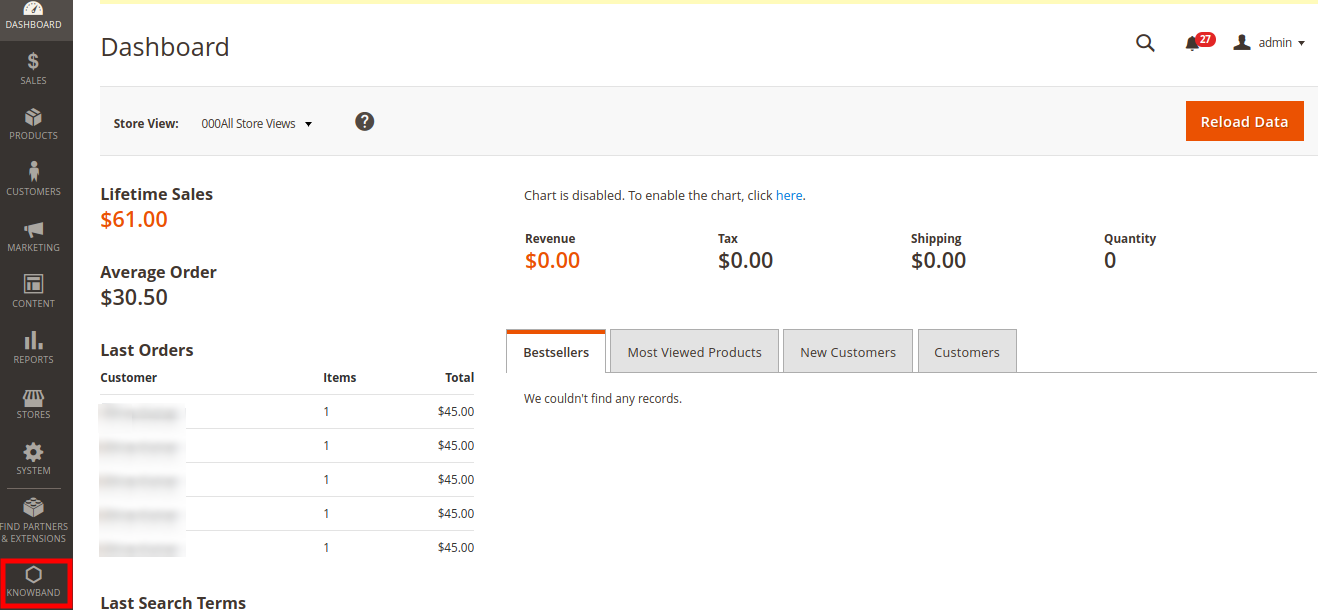
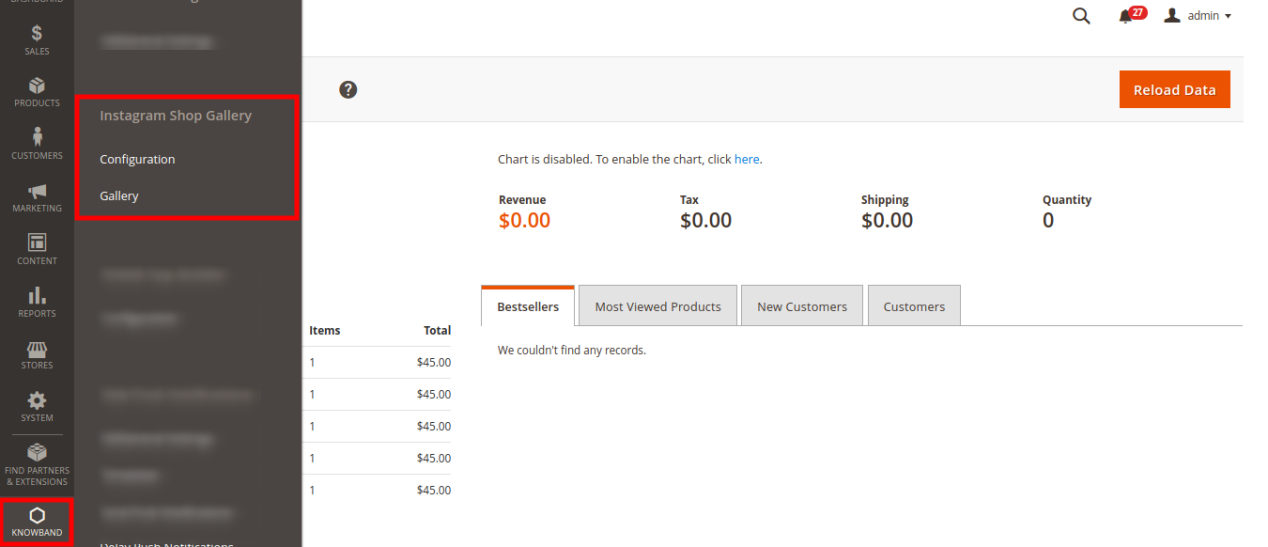
Justo después de la instalación exitosa de Magento 2 Shoppable Instagram Module en su sitio web, puede visualizar tantos feeds de Instagram en diferentes páginas de su tienda según los requisitos del negocio. Para configurar este módulo de Magento 2 Instagram, navegue por las configuraciones en el orden dado: Panel de administración> Knowband> Galería de la tienda de Instagram

La sencilla interfaz de administración del complemento de alimentación de etiquetas de producto de Magento 2 en Instagram se ha dividido en dos amplias secciones:

1. Ajustes de configuración 2. Configuraciones de la Galería

Cada una de estas secciones deMagento 2 Instagram Shop Gallery Extension Se ha discutido en detalle a continuación.

Ajustes de configuración de 3.1

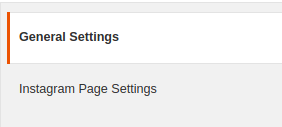
Los ajustes de configuración de Magento 2 Instagram Shop Extension se dividen en dos secciones como: 1. Configuraciones generales 2. Configuración de la página de Instagram

Cada una de estas configuraciones ha sido discutida en la siguiente sección.

Configuración general de 3.1.1

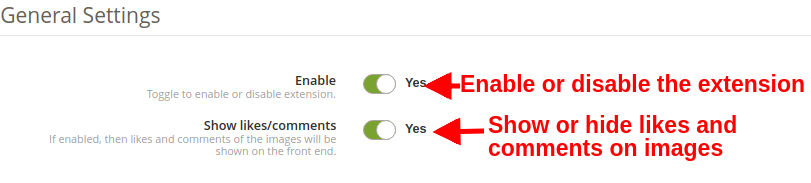
En la configuración general de la Galería de la tienda de Instagram para Magento 2, tiene las siguientes opciones de configuración:

  • Activar: Al alternar este botón, puede habilitar o deshabilitar la funcionalidad completa de este módulo de Instagram de Magento 2 Shoppable para su tienda.
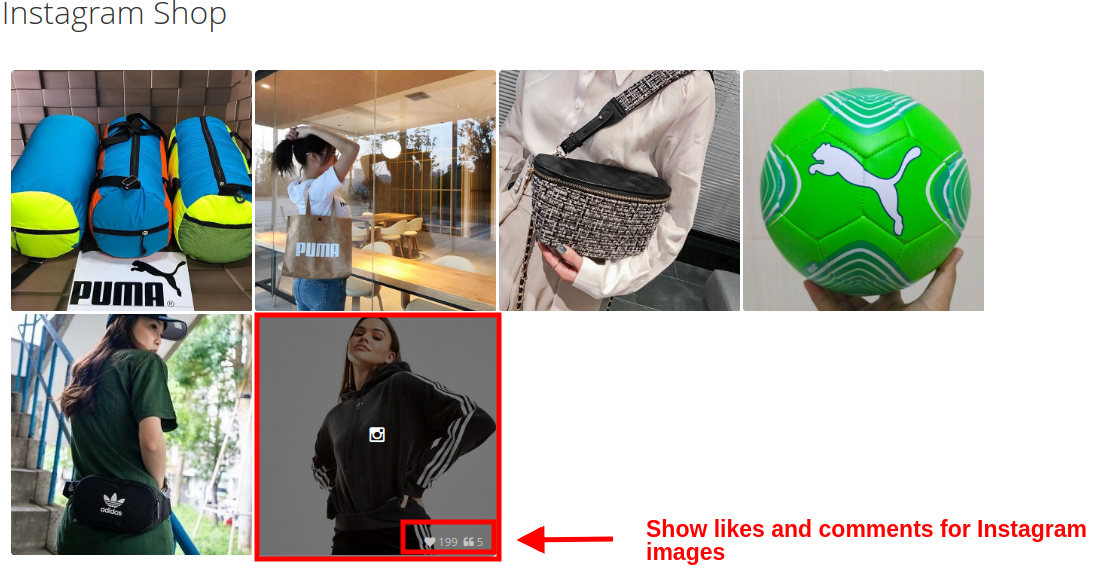
  • Mostrar Me gusta / Comentarios: Habilite o inhabilite esta opción para mostrar los "Me gusta" y los comentarios en el feed de Instagram. Si está habilitado, los "Me gusta" y los comentarios para la publicación en particular se mostrarán en la interfaz para los clientes.

Configuración de la página de 3.1.2 en Instagram

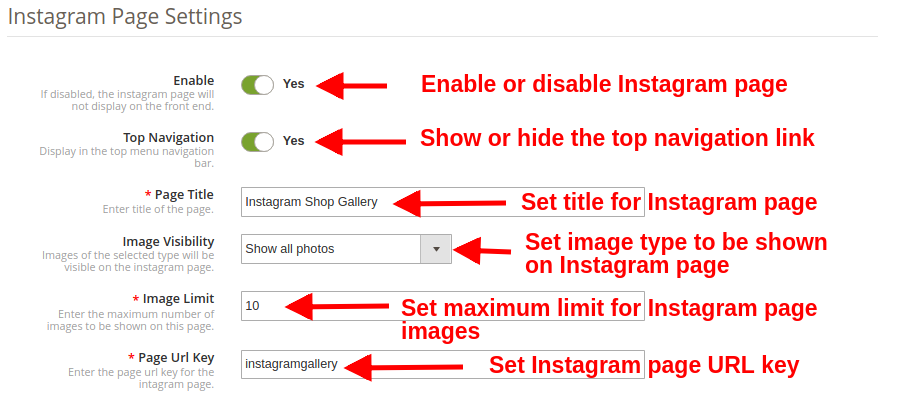
Bajo esta sección de Magento 2 Instagram Integration Extension, puede hacer varias configuraciones para la página de Instagram.

  • Activar: Esta opción le permite habilitar o deshabilitar la página completa de feeds de Instagram cuyo enlace se muestra en la barra de menú del sitio web.
  • Navegación superior: Puede mostrar u ocultar el enlace de la página de Instagram en el menú de navegación superior del sitio web. Si está habilitado, el enlace de la galería de compras de Insta se muestra en la barra de navegación del menú.
  • Título de la página: Esta opción le permite establecer un título personalizado para la página de la galería de la tienda de Instagram.
  • Visibilidad de la imagen: Esta opción decide qué categoría de imágenes se mostrará en la página de Instagram. Puede configurar cualquier tipo de imagen de estas cuatro opciones: a. Mostrar todas las fotos b. Sólo aprobado c. Tener producto relacionado d. Producto aprobado y relacionado.
    Aviso: El total de imágenes se puede administrar desde la "Configuración de la galería" que se describe en la siguiente sección 3.2
  • Límite de imagen: Esta opción establecerá el número máximo de imágenes que se mostrarán en esta página de la Galería de Instagram.
  • Page Url Clave: Con esta opción, puede establecer una clave de URL deseada para la página de la galería de la tienda de Instagram.

Configuraciones de la Galería 3.2

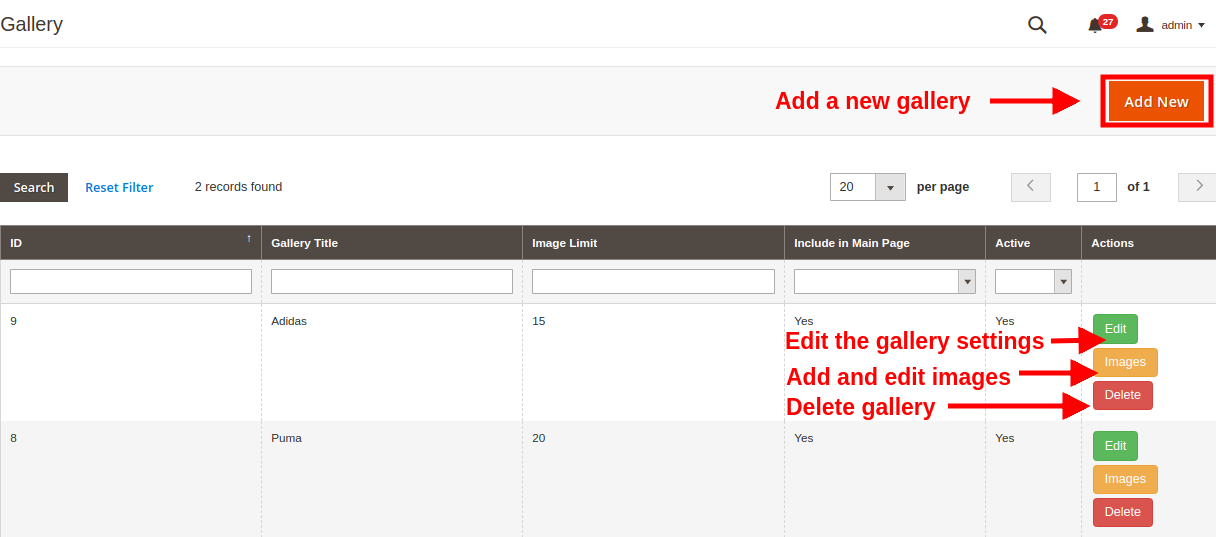
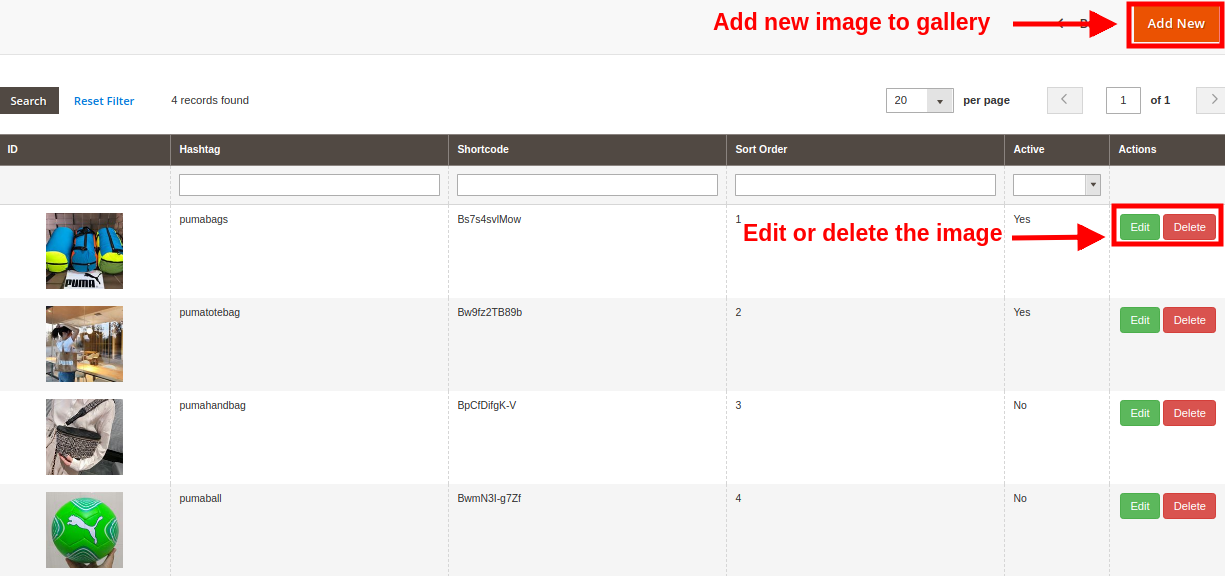
Las imágenes de Instagram que se buscarán y mostrarán en el sitio web se pueden configurar en esta sección de back-office. Puede crear múltiples galerías de la Tienda de Instagram para su sitio web e incluso puede editar la configuración de la galería existente. Puede mostrar tantas imágenes en cada una de las galerías de Instagram con los hashtags relevantes y mostrar productos relacionados para esas imágenes. La siguiente interfaz muestra una lista de la Galería de Instagram existente que se puede editar o eliminar. Puede editar las imágenes existentes o puede agregar nuevas imágenes a la galería de Instagram.

Desde esta interfaz, puede realizar la siguiente secuencia de acciones:

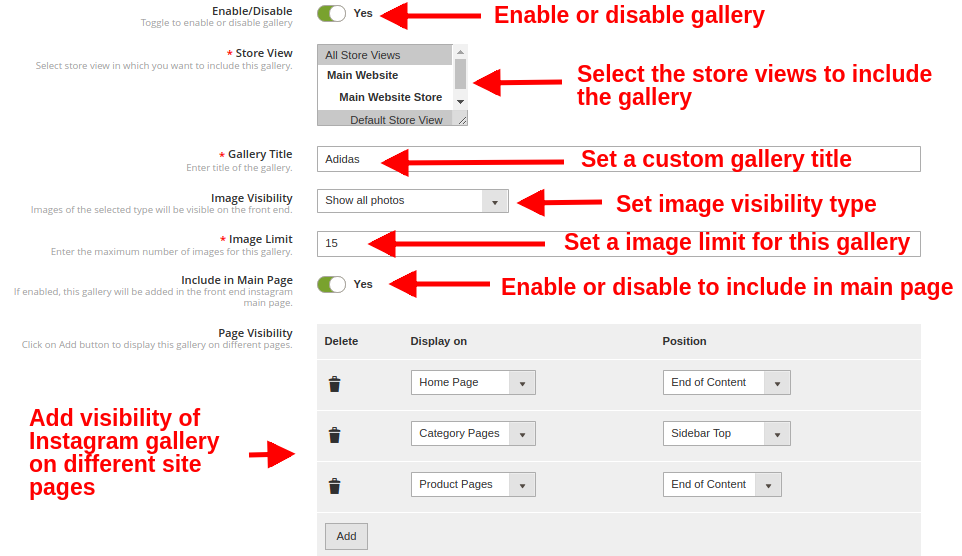
3.2.1 Agregar una nueva galería

Para agregar una nueva galería, haga clic en el botón "Agregar nuevo" en la esquina superior derecha de la pantalla.

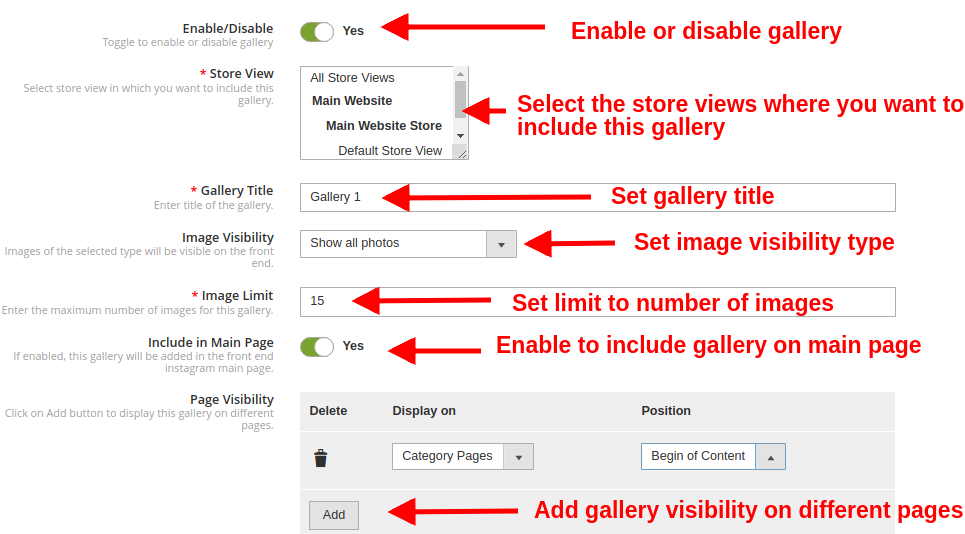
  • Habilitar deshabilitar: Toggle este botón para habilitar o deshabilitar la galería de Instagram.
  • Vista de la tienda: Con esta opción, seleccione las vistas de la tienda donde desea incluir esta galería.
  • Título de la galería: Esta opción le permite establecer un título para la galería.
  • Visibilidad de la imagen: Con esta opción, las imágenes del tipo seleccionado se mostrarán en la interfaz.
  • Límite de imagen: Usando esta opción, establezca el número máximo de imágenes para esta galería.
  • Incluir en la página principal: Puede habilitar este campo de alternancia si desea que esta galería se agregue en la página principal de Instagram en la parte delantera.
  • Visibilidad de la pagina: Con esta opción, puede configurar la visibilidad de la galería de Instagram en varias páginas. Simplemente haga clic en el botón Agregar para mostrar esta galería en diferentes páginas.

3.2.2 Editar la configuración de la galería existente

Puede editar fácilmente la configuración existente de la galería haciendo clic en el botón "Editar" correspondiente a la galería que desea configurar.

  • Habilitar deshabilitar: Toggle este botón para habilitar o deshabilitar la galería de Instagram.
  • Vista de la tienda: Con esta opción, seleccione las vistas de la tienda donde desea incluir esta galería.
  • Título de la galería: Esta opción le permite establecer un título para la galería.
  • Visibilidad de la imagen: Con esta opción, las imágenes del tipo seleccionado se mostrarán en la interfaz.
  • Límite de imagen: Usando esta opción, establezca el número máximo de imágenes para esta galería.
  • Incluir en la página principal: Puede habilitar este campo de alternancia si desea que esta galería se agregue en la página principal de Instagram en la parte delantera.
  • Visibilidad de la pagina: Con esta opción, puede configurar la visibilidad de la galería de Instagram en varias páginas. Simplemente haga clic en el botón Agregar para mostrar esta galería en diferentes páginas.

3.2.3 Añadir y editar imágenes

Ahora, una vez que haya creado una galería, puede agregarle múltiples imágenes haciendo clic en el botón "Imágenes" correspondiente a la galería.

La pantalla anterior muestra una lista de la galería de Instagram existente. Puede agregar nuevas imágenes, modificar o eliminar las imágenes existentes.
Aviso: Eliminar una imagen es fácil, solo tiene que hacer clic en el botón "Eliminar" que corresponde a la imagen.

3.2.3.1 Añadir nueva imagen

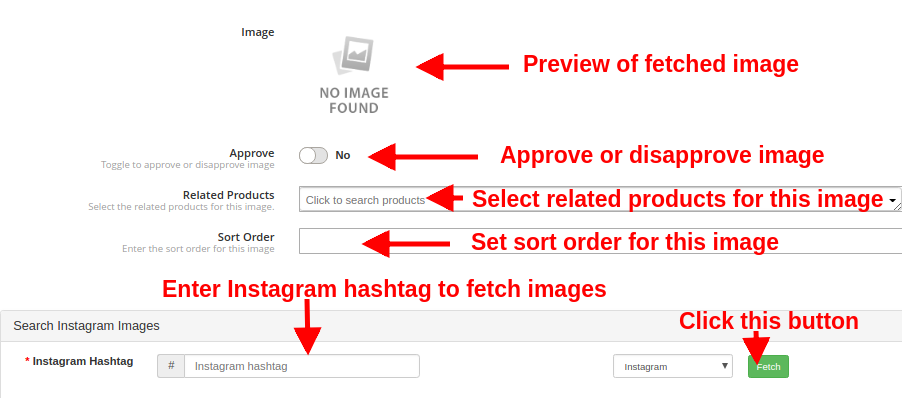
Para agregar una nueva imagen a cualquier galería, complete los siguientes campos:

  • Imagen: Esta opción le permite verificar la vista previa de la imagen de Instagram que se busca.
  • Aprobar: Con esta opción, puede aprobar o rechazar la imagen.
  • Productos relacionados: Esta opción le permite seleccionar los productos relacionados que desea mostrar para esa imagen.
  • Orden de clasificación: Esta opción le permite establecer el orden de la imagen.
  • Hashtag de Instagram: Ingrese el hashtag de Instagram para encontrar las imágenes relevantes y luego haga clic en el botón "Buscar".
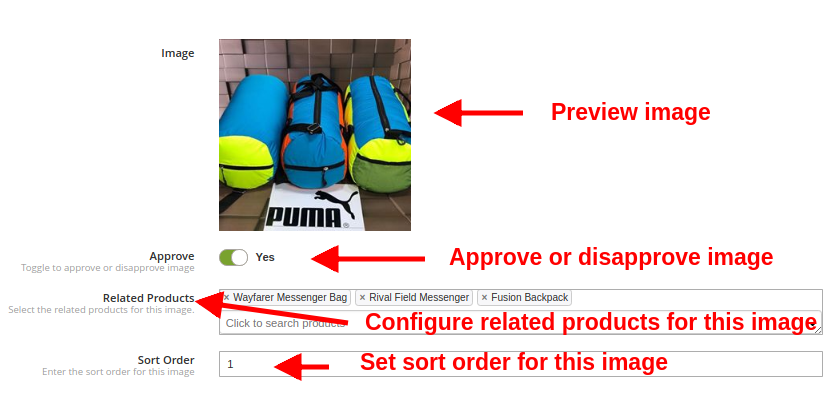
3.2.3.2 Editar una imagen existente

  • Imagen: Esta opción le permite verificar la vista previa de la imagen de Instagram que se busca.
  • Aprobar: Con esta opción, puede aprobar o rechazar la imagen.
  • Productos relacionados: Esta opción le permite seleccionar los productos relacionados que desea mostrar para esa imagen.
  • Orden de clasificación: Esta opción le permite establecer el orden de la imagen.

3.2.4 Eliminar la Galería Existente

Eliminar una galería es simple, solo tiene que hacer clic en el botón "Eliminar" correspondiente a la galería de Instagram deseada.

Interfaz frontal 4.0 del módulo Insta Shoppable Gallery para Magento 2

A) Página de la tienda de Instagram

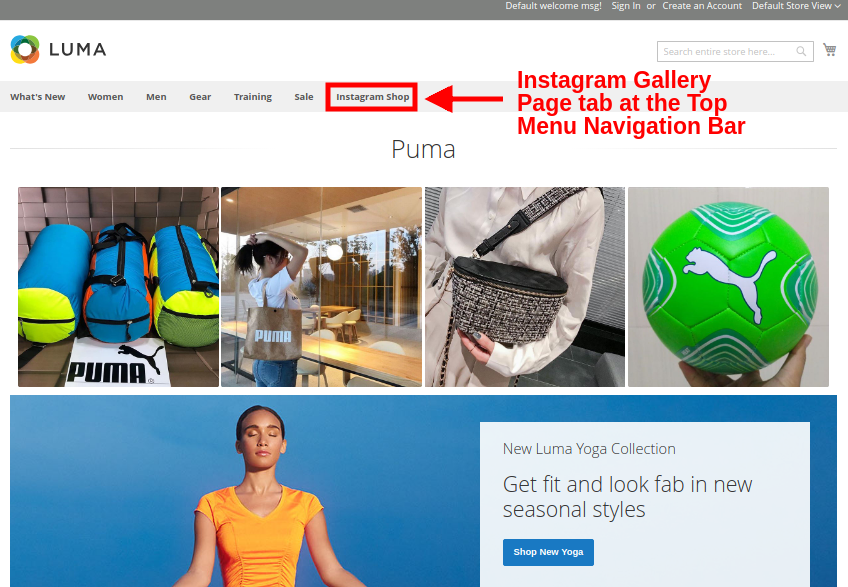
Los clientes verán esta opción de la Galería de Instagram en la barra de menú superior.

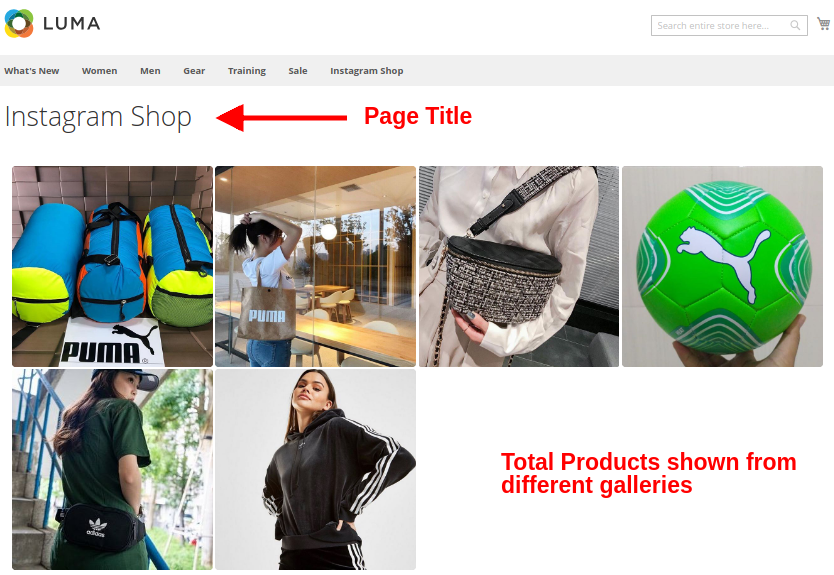
Al hacer clic en la pestaña, serán redirigidos a la página de la tienda de Instagram con la clave de URL como "https://ma2testing.knowband.com/ma215/instagramgallery/". Esta URL se puede definir según las necesidades de su sitio. La galería de la tienda de Instagram se ve como en la imagen de abajo:

B) Me gusta y comentarios para la imagen de Instagram


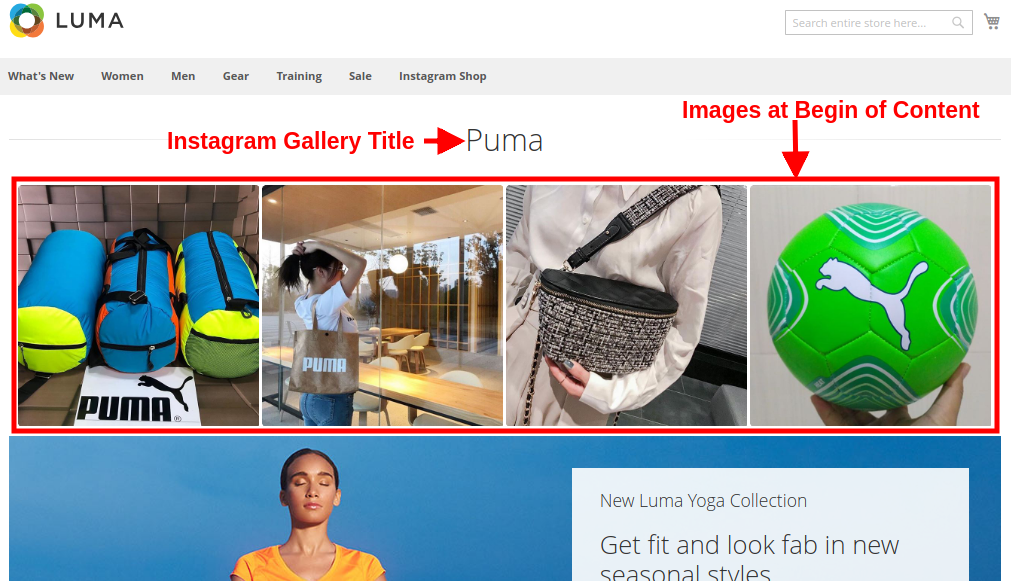
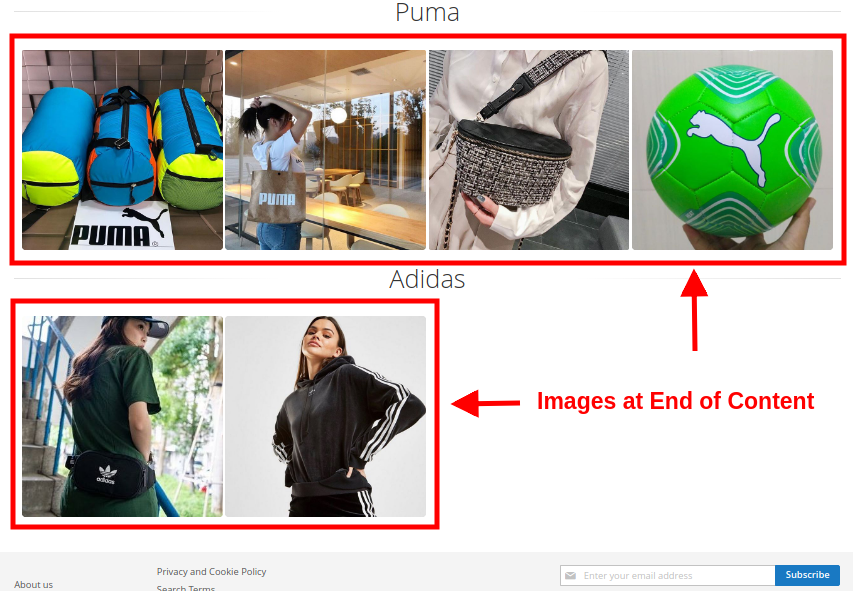
C) Mostrar la galería de Instagram en la página de inicio


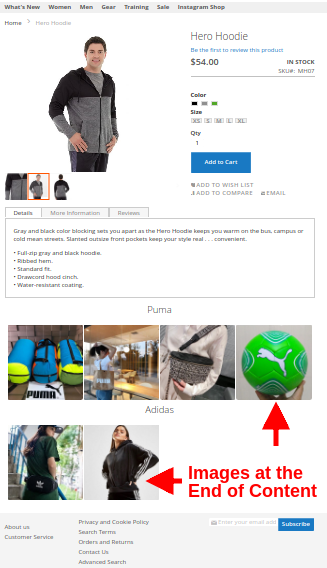
D) Mostrar la galería de Instagram en las páginas de productos


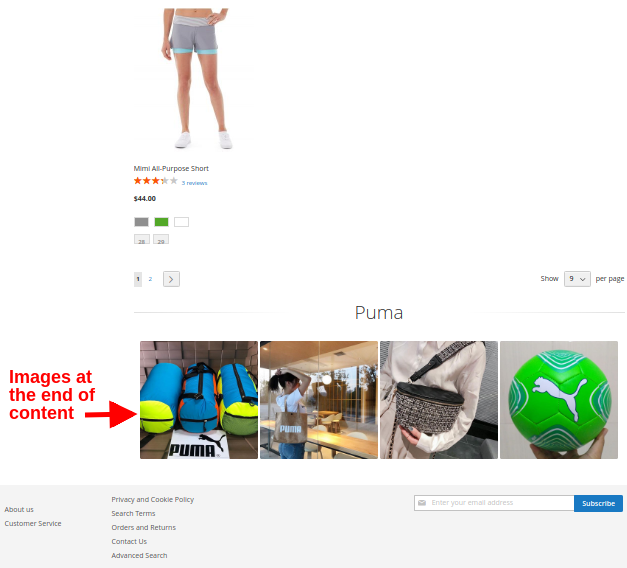
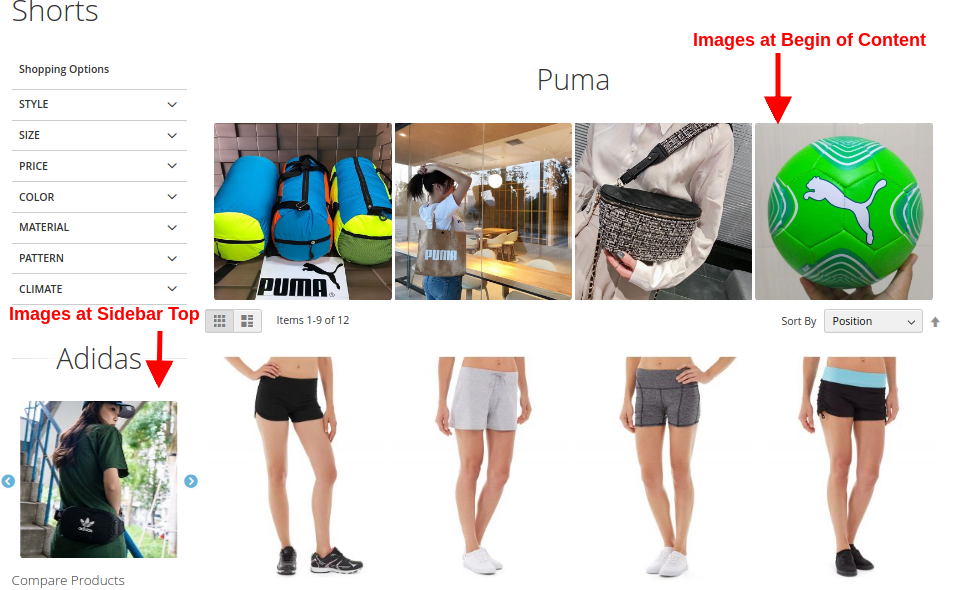
E) Mostrar la galería de Instagram en las páginas de categoría

Al hacer clic en cualquiera de las imágenes, los clientes verán la siguiente ventana emergente de imagen.