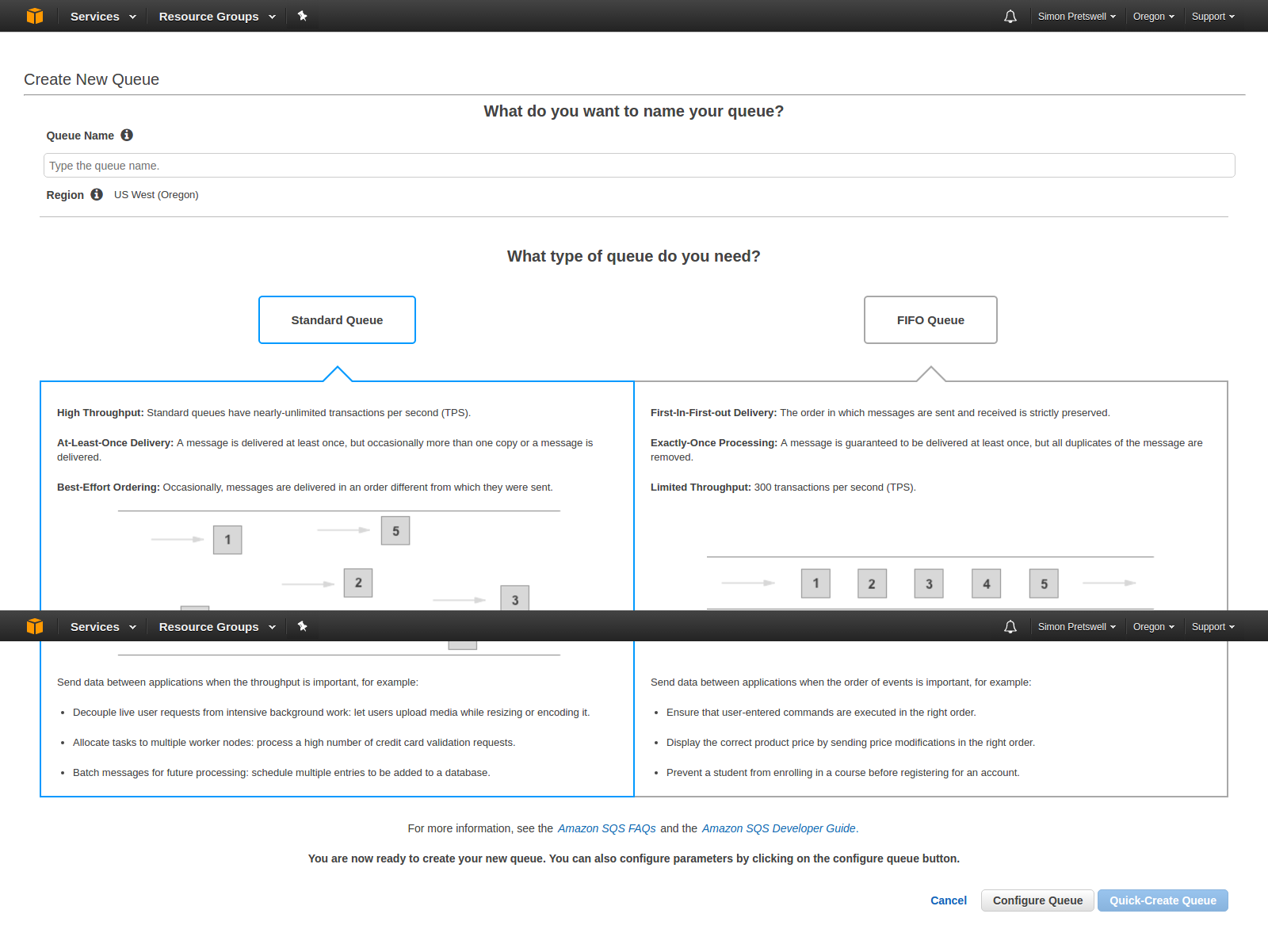
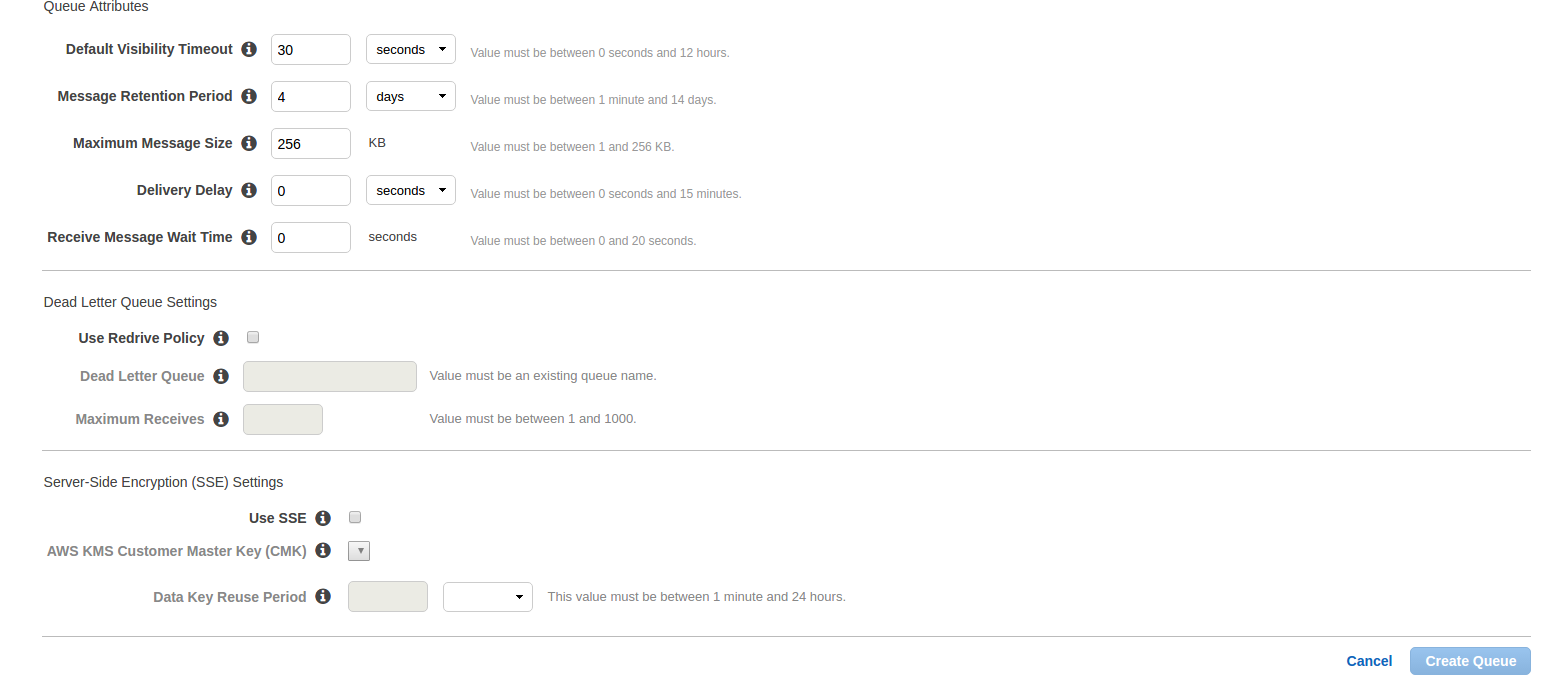
Aquí, entraNombre de la cola?which you want. Select queue type. By default,?Cola estándar?will be selected. Now click on?Configurar cola?and after click on this, you will get the options to configure queue like below image.
Tiempo de espera de visibilidad predeterminado:Este es el tiempo durante el cual un mensaje recibido de la cola no estará disponible para recibirlo nuevamente.
Período de retención del mensaje: Este es el tiempo durante el cual cualquier mensaje residirá en la cola si ese mensaje no se borra a la fuerza. Después del tiempo ingresado, ese mensaje se eliminará automáticamente de la cola. Estos son los dos campos más importantes. Otros campos son:
Tamaño máximo del mensaje:
Retraso en la entrega:La cantidad de tiempo para retrasar la primera entrega de todos los mensajes agregados a esta cola.
Tiempo de espera del mensaje de recepción:La mayor cantidad de tiempo que una llamada de recepción de sondeo largo esperará a que un mensaje esté disponible antes de devolver una respuesta vacía.
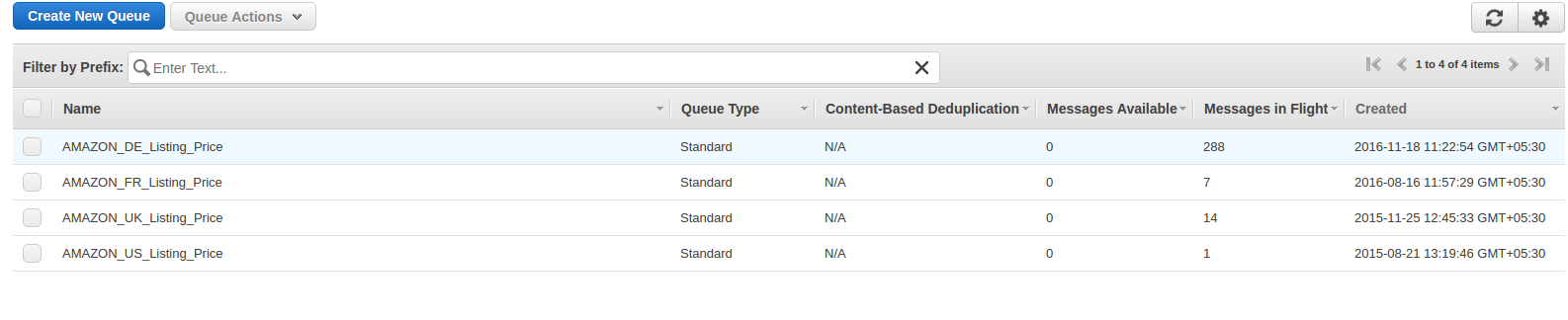
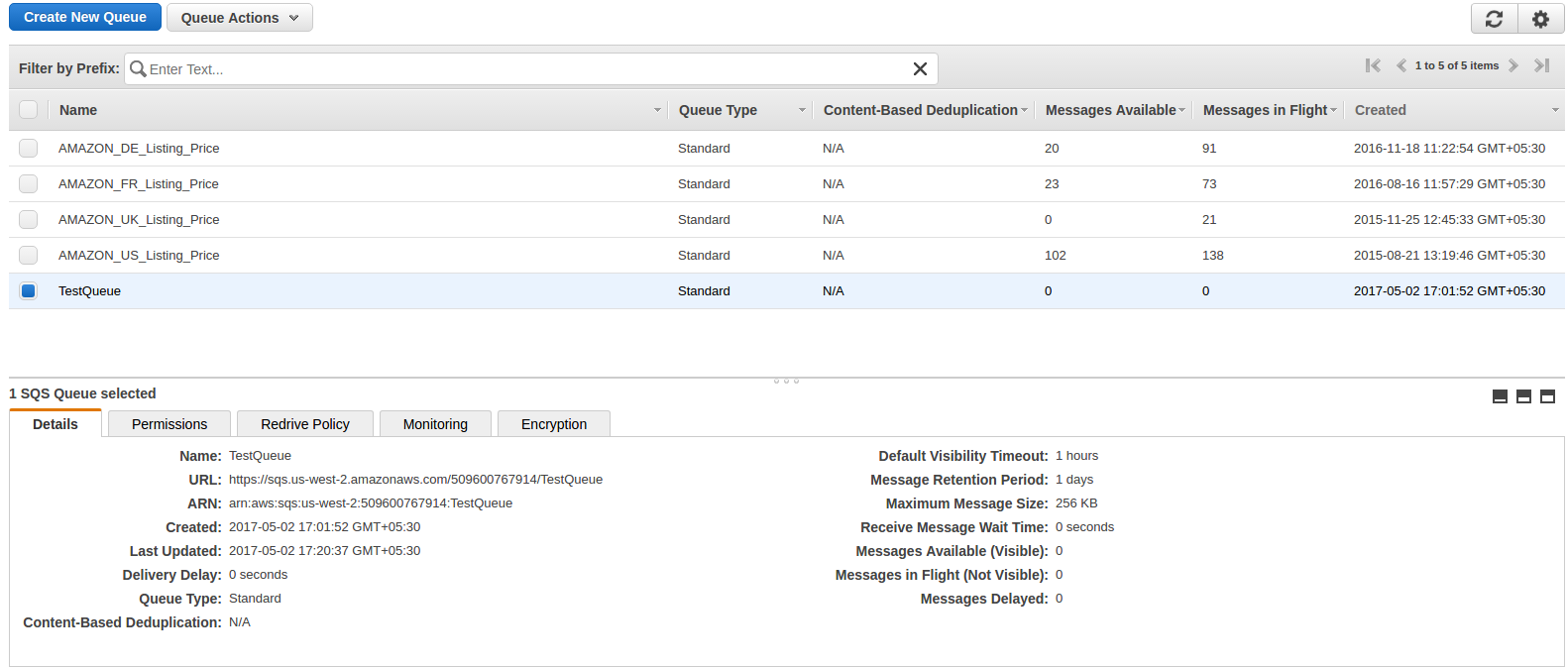
Después de introducir el detalle, haga clic enCrear cola?button and you will be redirected on queue list page and your new queue will also be shown as shown in below image and basic detail of queue will also be displayed.
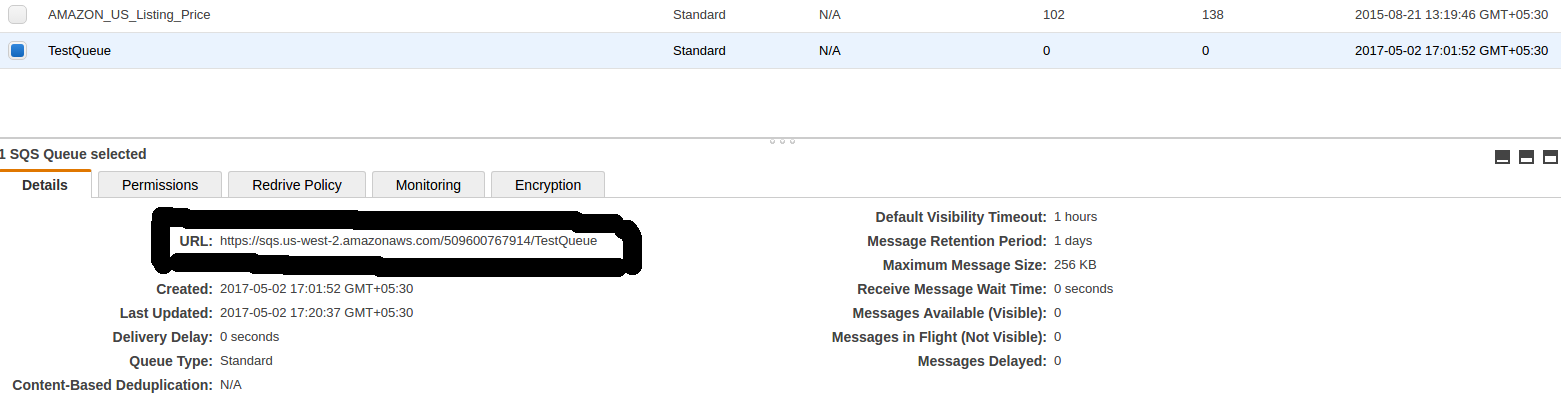
In basic detail, there is?Enlance?which is the most important attribute and this will be used to register and subscribe for notification.
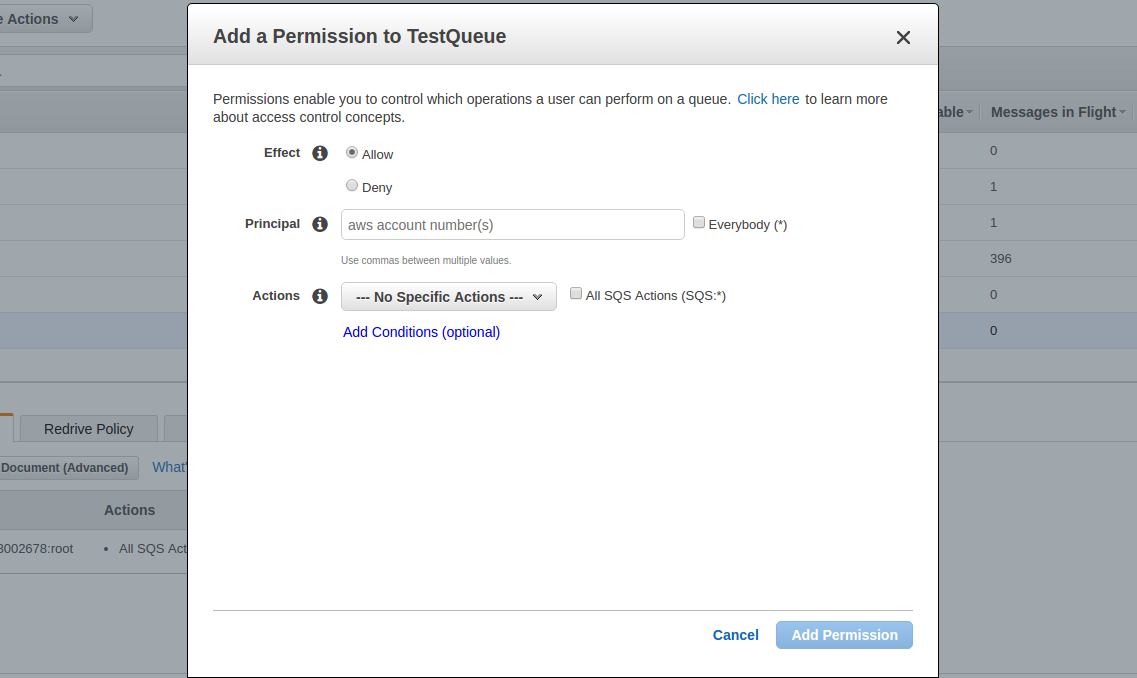
Ahora haga clic enAñadir un permiso?button. A popup will be opened like below image. Enter your?AWS?account number and in action, check?Todos?Acciones?checkbox and click on Add permissions.
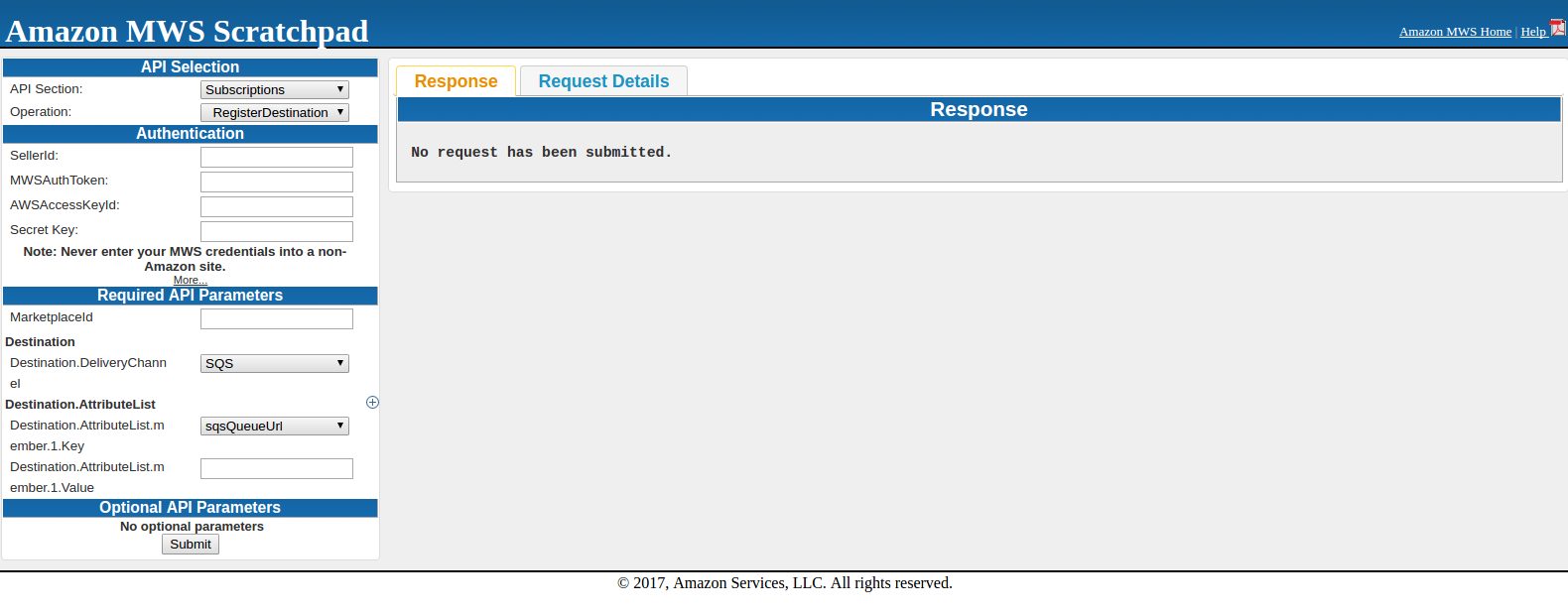
Aquí ingrese SellerId, AWSAccessKeyId, Secret Key y MarketplaceI. En Destino,sqsQueueUrl?and in Destination.AttributeList.member.1.Value, you need to enter?SQS?URL que estaba bajo detalles en
Al enviar la solicitud, puede obtener una respuesta correcta o una respuesta de error. Si obtiene una respuesta por debajo, significa que se registró con éxito.
<? xml version = "1.0"?> <RequestReportResponse xmlns = "https://mws.amazonservices.com/doc/2009-01-01/"> <ReportRequestId> Explicación de un artículo Tipo de informe> _GET_MERCHANT_LISTINGS_DATA_Reportar Estado, Tipo, Estado, Tipo, Tipo, Tipo, Nombre, Tipo, Icono, Tipo, Nombre, Tipo, Icono, Tipo, Tipo, Nombre, Tipo, Tipo, Tipo, Tipo de artículo false </Scheduled V -2291326454d2009-b01c-21c02c10e39a </RequestId> </ResponseMetadata> </RequestReportResponse>
Si una solicitud no tiene éxito, el elemento de respuesta principal será ErrorResponse, independientemente de la acción solicitada y los detalles de error también estarán en respuesta.
<ErrorResponse xmlns = "https://mws.amazonservices.com/doc/2009-01-01/"> <Error> <Type> Sender </Type> <Code> InvalidClientTokenId </Code> <Message> <AWS Access> La ID de la clave que proporcionó no existe en nuestros registros. </Message/espanol/Acceso de la vida de las personas a las que se les practican las siguientes actividades: <Message>
Después de registrar el destino, intente la operación SendTestNotificationToDestination para verificar que las notificaciones se estén recibiendo o no. Esta operación envía una notificación de prueba al destino que especifique.
Suscribirse para la notificación
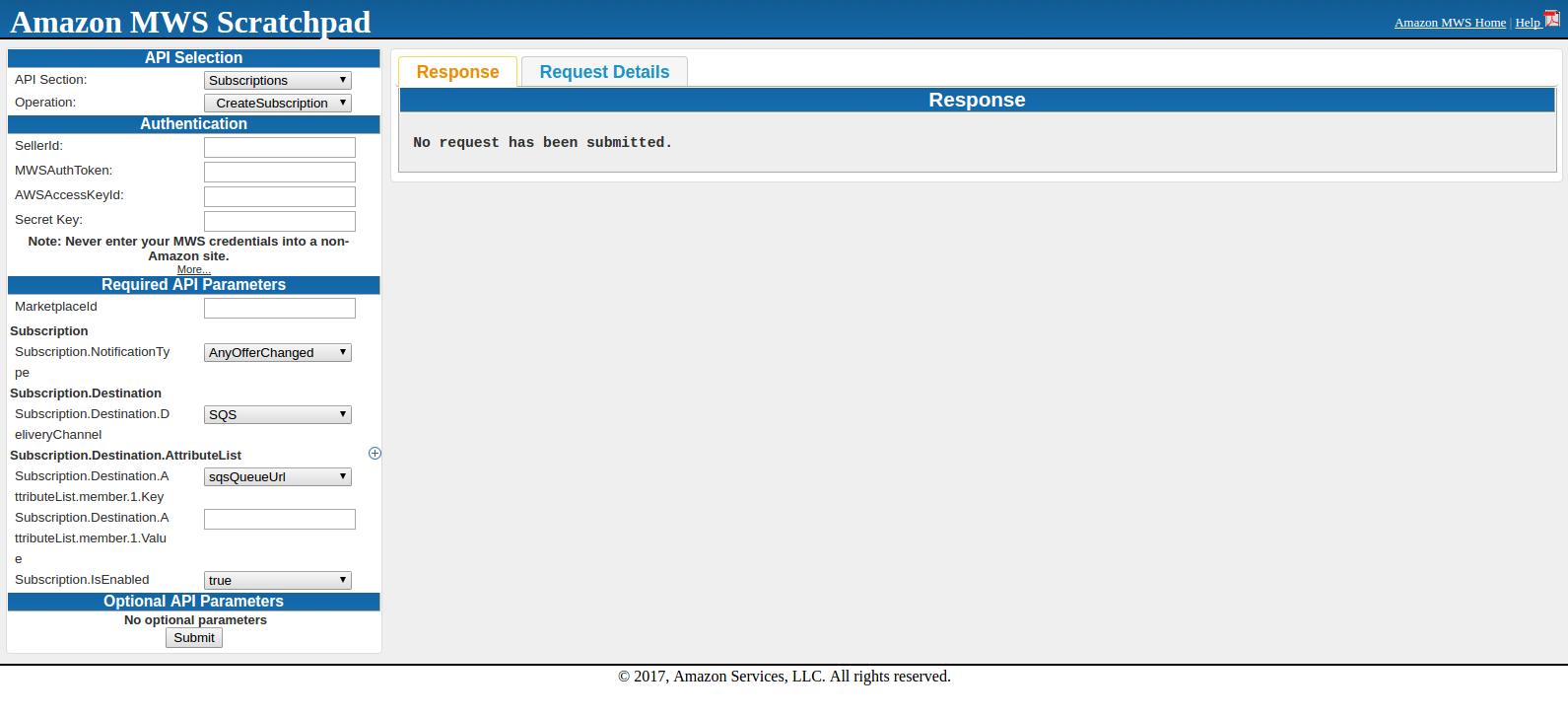
Para esto, necesita usar la operación CreateSubscription y esta operación crea una nueva suscripción para el tipo de notificación y el destino especificados. Seleccionar
Aquí ingrese SellerId, AWSAccessKeyId, Secret Key y MarketplaceId. Suscripción.NotificaciónTipo debe sersqsQueueUrl?and in Subscription.Destination.AttributeList.member.1.Value, you need to enter?SQS?URL which was under details in?SQS?Queue. Subscription.IsEnabled will be true.
When submitting the request, either you will get success or error in response. Once you get success in response, all is done to get notifications.
After this, you can fetch notification from SQS using CURL request.
Después de leer este blog, podrá obtener las credenciales de MWS para poder crear aplicaciones utilizando MWS.
Conozcamos cómo obtener las credenciales de MWS
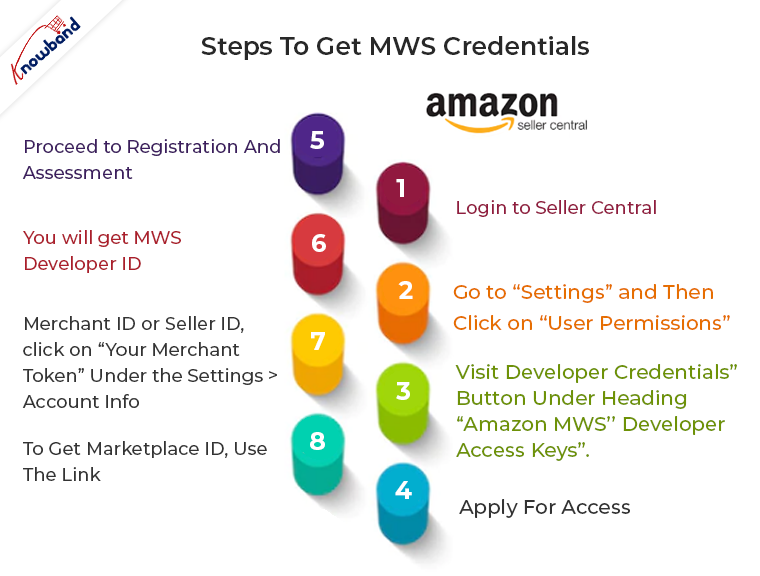
A continuación se muestran los pasos para obtener las credenciales de MWS.
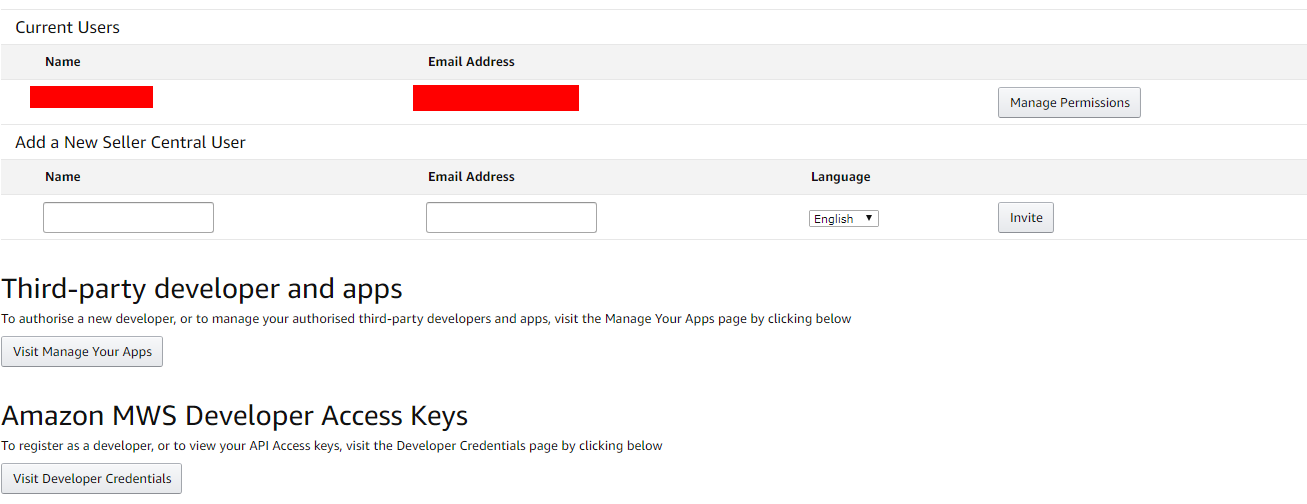
1. En primer lugar, inicie sesión en Seller Central con las credenciales. 2. Después de esto, vaya a “Configuración” (en la esquina superior derecha) y luego haga clic en “Permisos de usuario”. Se abrirá una página que se verá como la imagen de abajo.
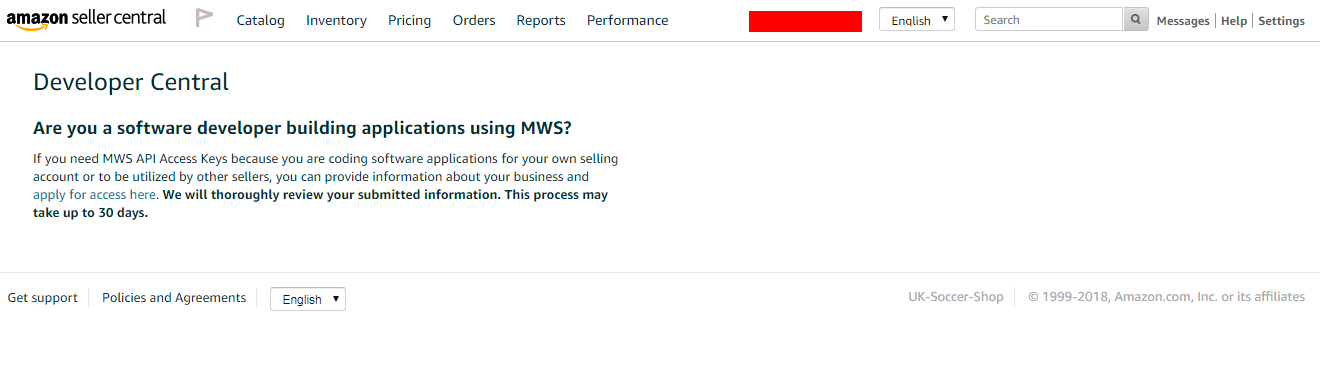
3. Ahora haga clic en el botón “Visitar credenciales de desarrollador” debajo del encabezado “Claves de acceso de desarrollador de Amazon MWS”. 4. Obtendrá la página como se muestra en la imagen de abajo si hasta ahora no está registrado como desarrollador. En este caso, haga clic en “solicitar acceso aquí”.
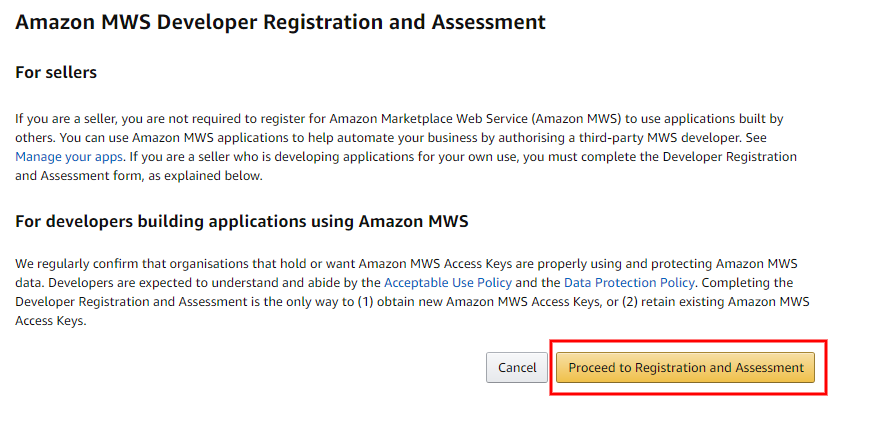
5. Se le redirigirá a una página que se verá como la imagen de abajo. Aquí haga clic en “Continuar con el registro y la evaluación” y siga los pasos siguientes.
6. Si ya está registrado como desarrollador, en este caso obtendrá una página que se verá como la imagen de abajo cuando siga el Paso 3.
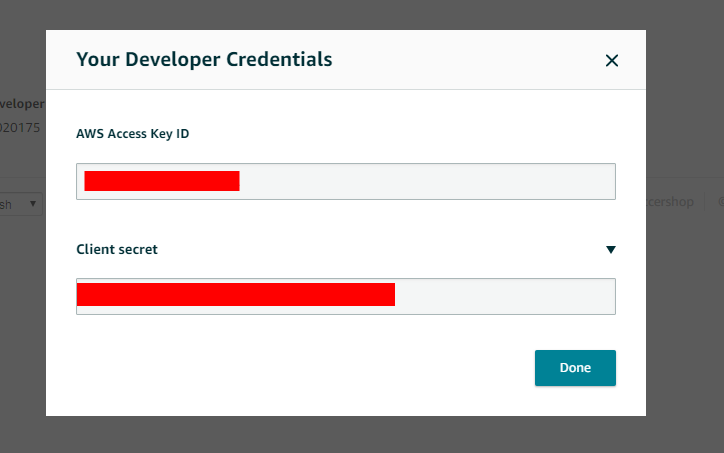
7.Aquí, obtendrá la identificación del desarrollador de MWS. Para la identificación de la clave de acceso y el secreto del cliente, debe hacer clic en el botón “Ver” y al hacer clic en esto, se abrirá una ventana emergente que se verá como la imagen de abajo desde donde obtendrá ambas credenciales.
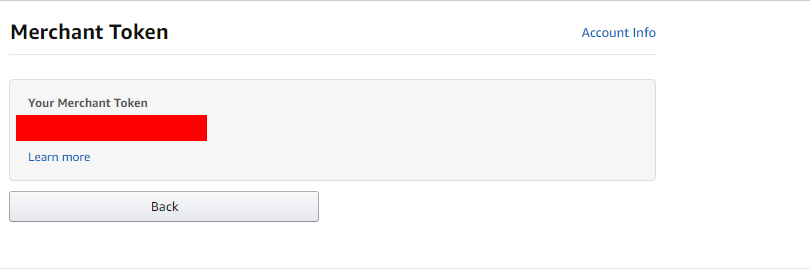
8. Para obtener la ID del comerciante o la ID del vendedor, haga clic en “Su token de comerciante” en Configuración > Información de la cuenta. Se le redirigirá a la página que se verá como la imagen de abajo. Este token de comerciante es la identificación del comerciante (identificación del vendedor).
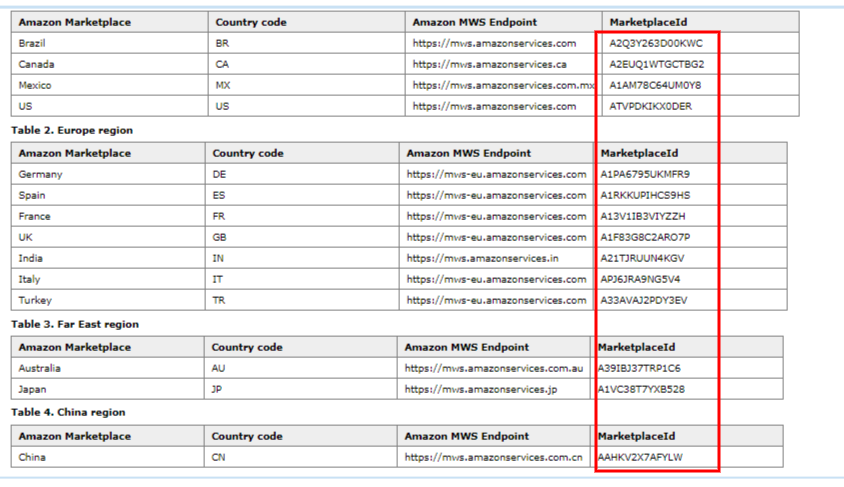
9.Para obtener Marketplace ID, use el enlace -https://docs.developer.amazonservices.com/en_ES/dev_guide/DG_Endpoints.html
Resumen
Después de leer este documento, puede obtener la credencial MWS de la central de vendedores. Si tiene algún problema, no dude en ponerse en contacto con nosotros en support@knowband.com. Knowband también proporciona integración de mercado para las principales plataformas CMS como Prestashop, Opencart, Magento, Magento 2. Saber más aquí.
Localizador de tiendas OpenCart y extensión de recogida by Knowband permite al administrador de la tienda mostrar la ubicación de las tiendas físicas en el front-end del sitio web mediante el mapa de Google. Con el módulo de recogida en tienda OpenCart, los visitantes de la tienda pueden encontrar la tienda más cercana que tenga los productos de su elección. El administrador puede mostrar un localizador de tiendas en el sitio web con algunos detalles adicionales como distancia, número de contacto, nombre y horario. Pueden consultar la tienda más cercana y seleccionar aquella de donde quieren recoger el producto.
Este localizador de tiendas OpenCart y el complemento de recolección ofrecen una interfaz fácil de usar y el administrador puede configurarlo fácilmente sin ayuda. El administrador puede seleccionar varias tiendas que se mostrarán en el localizador de tiendas. El localizador de tiendas OpenCart y el complemento de recolección permiten al administrador establecer el número mínimo y máximo de días dentro de los cuales se iniciará la recolección del producto. Los clientes pueden consultar fácilmente la tienda más cercana y ver los detalles también. Pueden recoger el producto si así lo desean. De esta forma pueden obtener el producto en mayor y mínimo tiempo.
1.1 Características sorprendentes de la extensión del localizador de tiendas para OpenCart:
La extensión del localizador de tiendas OpenCart le ofrece múltiples funciones que son totalmente personalizables y fáciles de configurar desde la interfaz de back-end sin requerir ningún conocimiento de codificación. Las diversas características sorprendentes de la extensión del localizador de tiendas OpenCart se enumeran a continuación:
El propietario de la tienda puede activar el localizador de tiendas y la función de recogida con solo pulsar un botón.
El comerciante electrónico puede establecer una imagen como marcador de mapa de Google y el nivel de zoom del mapa.
El complemento OpenCart permite al administrador de la tienda mostrar también el número de contacto.
El Cliente puede buscar en la tienda proporcionando la distancia en km o millas.
Los clientes también pueden buscar en la tienda ingresando sus ubicaciones.
El administrador de la tienda puede agregar varias tiendas y mostrarlas en el mapa de Google. El administrador también puede seleccionar la tienda predeterminada.
El complemento de recolección en la tienda OpenCart permite al comerciante electrónico establecer los días máximos de recolección.
El módulo de recolección y localizador de tiendas Opencart permite al administrador de la tienda mostrar el localizador de tiendas en el menú de cabecera.
El propietario de la tienda en línea puede establecer el formato de fecha y hora.
El comerciante electrónico puede habilitar la configuración para mostrar la franja horaria de recogida.
El administrador puede establecer las horas mínimas durante las cuales el cliente debe esperar para recoger el producto solicitado.
El administrador de la tienda puede habilitar la configuración de notificación por correo electrónico. Al habilitar esta configuración, se enviará automáticamente un correo electrónico al propietario de la tienda sobre el pedido recibido.
El localizador de tiendas OpenCart y el módulo de recogida tienen una plantilla de correo electrónico preparada para enviar una notificación por correo electrónico a las tiendas de recogida sobre el pedido.
El complemento OpenCart Google Maps Store Locator permite al administrador cargar los detalles de la tienda de forma masiva utilizando un archivo CSV. El administrador de la tienda también puede descargar un archivo CSV de muestra.
El administrador de la tienda también puede establecer los días y las horas laborables de la tienda en el momento de la publicación.
El localizador de tiendas OpenCart y el módulo de recogida son compatibles en varios idiomas.
Es muy fácil de instalar, configurar y activar este localizador de tiendas OpenCart y el complemento de recogida.
El producto se entregará en la tienda seleccionada. El cliente puede recoger el producto en la tienda.
La dirección de entrega será la dirección de la tienda seleccionada.
1.2 Tecnología para el desarrollo
Lenguaje: PHP Frame Work: OpenCart (2.0.x. A 3.0.x)
2.0 Guía de instalación
Para instalar este módulo localizador de tiendas OpenCart, siga los siguientes pasos:
Compre la extensión del localizador de tiendas OpenCart en la tienda Knowband. Obtendrá los siguientes archivos:
Archivo comprimido que contiene el código fuente del módulo Localizador de tiendas OpenCart.
Manual de usuario del complemento OpenCart Store Locator.
Siga los pasos a continuación para instalar la extensión del localizador de tiendas OpenCart en la tienda OpenCart:
1. Desenganche la cremallera. Obtendrá las carpetas como se muestra en la imagen a continuación:
2. Cargue todos los archivos y carpetas del archivo zip en el directorio raíz de la configuración de OpenCart a través del administrador de FTP.
3. Instale el archivo OCMOD desde el lado de administración de Opencart.
4. Actualice la caché de OCMOD desde Extensiones -> Modificación. 5. Inicie sesión a través de FTP O Panel de control y haga que la carpeta, es decir, image / kbstore_locator se pueda escribir. Una vez hecho esto, vaya a Extensiones -> Extensiones -> Módulos e instale el módulo.
6.El módulo Localizador de tiendas OpenCart ahora está instalado y listo para usar como se muestra en la imagen a continuación:
3.0 Interfaz de administración de la extensión del localizador de tiendas OpenCart
La extensión OpenCart Store Locator ofrece una opción de personalización sencilla para el administrador de la tienda. Las diversas opciones de configuración se analizan en detalle a continuación:
Configuración general de 3.1:
En esta página de Configuración general se ofrecen varias opciones de configuración como se muestra a continuación:
Habilitar deshabilitar: El administrador de la tienda de comercio electrónico puede activar o desactivar el localizador de tiendas y el complemento de recogida en cualquier momento con solo alternar este botón.
Activar / desactivar el localizador de tiendas: La extensión del localizador de tiendas OpenCart permite al administrador habilitar o deshabilitar el localizador de tiendas en el front-end. De forma predeterminada, estará habilitado.
Habilitar / deshabilitar la recogida en la tienda: El administrador puede activar la recogida en la tienda con solo alternar este botón.
Clave de API de Google Map: Ingrese la clave API de mapas de Google en esta sección. Se proporciona un enlace para generar una clave API.
3.1.1 ¿Cómo generar la clave API de Google Map? Configuración general:
El administrador de la tienda de comercio electrónico puede generar la clave API de Google siguiendo estos pasos:
Haga clic en el botón “Comenzar”: El administrador puede hacer clic en este botón para obtener la clave API del mapa de Google.
Recoger los productos:Cuando el administrador haga clic en “¡Empieza Ya!“Se mostrará esta ventana emergente.
Selección de proyectos:El administrador de la tienda de comercio electrónico puede seleccionar o crear un proyecto.
1. Seleccione un proyecto:
2. Cree un nuevo proyecto:
Configurar la facturación:El administrador de la tienda de comercio electrónico ahora puede configurar la facturación.
Después de facturar, el administrador de la tienda puede obtener su clave API de mapas de Google.
En elPágina de credenciales, consigue unClave API, store admin puede seleccionar la opción de clave API:
El administrador puede seleccionar la opción de restricción de clave en el cuadro de diálogo para establecer una restricción del navegador en la clave de API.
En elSección de restricción de claves, el administrador de la tienda puede seleccionar‘Remitentes HTTP’ (sitios web), luego siga las instrucciones en pantalla para establecer referencias.
De esta manera, el administrador puede configurar la clave API de Google Map.
Habilitar bibliotecas:
Para utilizar la API de mapas de Google, debe habilitar las siguientes bibliotecas en el Proyecto de desarrollador de Google.
1. API de JavaScript de Maps 2. Colocar API 3. API de geolocalización
Pasos para habilitar las bibliotecas:
1. Haga clic en el botón “Habilitar API y servicios” como se muestra en la siguiente imagen:
2. Después de hacer clic en “Habilitar API y servicios”, aparecerá la siguiente pantalla:
3. Busque “API de JavaScript de Google Maps” y haga clic en “API de JavaScript de Google Maps” en la lista sugerida.
4. Haga clic en el botón “Habilitar” como se muestra en la siguiente imagen:
5. Repita el mismo proceso para habilitar la API de lugares y la API de ubicación geográfica.
Continuación de la configuración general …
Marcador de mapa de Google: El complemento OpenCart Google Map Store Locator permite al administrador configurar una imagen como marcador de mapa de Google.
Nivel de zoom del mapa: El administrador de la tienda de comercio electrónico puede establecer el nivel de zoom del mapa.
Unidad de distancia: El complemento OpenCart Google Maps Store Locator permite al administrador establecer la unidad de medida de distancia en kilómetros y millas.
Menú de encabezado de pantalla: El administrador de la tienda puede mostrar el localizador de tiendas en el menú de cabecera del sitio.
Texto del menú de encabezado:El administrador de la tienda puede configurar el texto del menú del encabezado.
3.2 Configuración de la hora de recogida
Los diversos campos de esta interfaz se analizan a continuación:
Días máximos de recogida: En esta opción, el administrador puede establecer los días máximos dentro de los cuales el cliente tiene que recoger su paquete de la tienda.
Permitir intervalo de tiempo de recogida: Habilite para mostrar la franja horaria de recogida.
Brecha de horas de recogida: El administrador puede establecer las horas mínimas de espera después de realizar el pedido. Este será el tiempo mínimo que los clientes deberán esperar después de realizar su pedido. Pasado el tiempo previsto podrán recoger su paquete.
3.3 Configuración de notificaciones por correo electrónico:
El administrador de la tienda puede enviar un correo electrónico para notificar a la tienda de recogida de los pedidos. Listo para enviar plantillas de correo electrónico para facilitar que el administrador de la tienda informe a las tiendas de recogida sobre el pedido.
Habilitar notificación por correo electrónico: El administrador de la tienda de comercio electrónico puede habilitar esta opción para enviar las notificaciones por correo electrónico para notificar a la tienda de recogida sobre el pedido. El administrador puede establecer la línea de asunto tanto en inglés como en francés. Hay disponibles plantillas de correo electrónico personalizables para enviar el correo electrónico a las tiendas. La plantilla de correo electrónico lista para usar automatiza el proceso.
Subject: El administrador de la tienda puede establecer la línea de asunto del correo electrónico.
Plantilla de correo electrónico:El administrador de la tienda también puede modificar la plantilla de correo electrónico si es necesario.
3.4 Configuración de la tienda
Bajo esta pestaña, verá la lista de tiendas agregadas por el administrador. Puede habilitar o deshabilitar las tiendas existentes.
El administrador de la tienda puede agregar fácilmente una tienda desde el panel de administración. Después de hacer clic en el botón “agregar”, se mostrará una pantalla como la siguiente:
El administrador de la tienda puede agregar fácilmente el nombre de la tienda, la dirección completa de la tienda y los datos de contacto también. El módulo de recogida de OpenCart permite al administrador configurar la imagen, el estado y el tiempo también.
El administrador puede insertar fácilmente los días y horarios laborales de la tienda.
3.4.1 Contacto de la tienda de importación:
Al hacer clic en el “Importa“, el administrador de la tienda puede cargar los detalles de la tienda de forma masiva. El propietario de la tienda puede descargar el archivo de muestra e insertar todos los detalles en este archivo. El administrador puede cargar este archivo para importar los detalles de la tienda.
4.0 Front End del sitio web:
Los clientes pueden ver fácilmente la tienda más cercana y recoger el producto. También pueden ver los detalles de contacto, el nombre, la distancia y los horarios. Los clientes pueden obtener el producto más rápido y sin pagar los gastos de envío.
1. Pueden seleccionar la opción Recoger:
Después de hacer clic en la opción Recoger en tienda, los clientes pueden ver el localizador de tiendas.
Los clientes pueden realizar su pedido de recogida fácilmente. Los clientes pueden seleccionar la fecha y la hora para recoger el producto solicitado.
2. Consulte los horarios de la tienda para recoger el producto.
2. Historial de pedidos de los clientes.
3. Se enviará un correo electrónico al propietario de la tienda indicando los detalles de la compra en línea, la fecha y los horarios de recogida del producto en la tienda por parte del cliente.
De esta manera, el administrador de la tienda en línea puede mostrar varias tiendas físicas en el sitio web utilizando el mapa de Google. La extensión Opencart Google Maps Store Locator hace que el proceso general sea muy simple para el administrador de la tienda. El módulo de localizador de tiendas Opencart es altamente personalizable y permite compartir los detalles máximos de la tienda con los clientes. La extensión del localizador de tiendas Opencart Google Maps también ofrece una opción para establecer la hora de recogida, la fecha y el retraso desde la interfaz de administración. El comerciante en línea también puede enviar un correo electrónico al final de la tienda física para notificarles sobre el pedido de recogida en la tienda. Los usuarios en línea pueden recoger fácilmente el producto solicitado en las tiendas seleccionadas.
Los usuarios en línea pueden realizar fácilmente pedidos basados en recogida en la tienda y aprovechar los beneficios de las ofertas en línea y los descuentos en la tienda. Aparte de eso, pueden realizar pedidos basados en recogida en la tienda mediante los cuales también pueden ahorrar gastos de envío. La extensión del localizador de tiendas Opencart es muy eficaz y facilita mucho el proceso general.
Knowband es uno de los nombres más reputados en el campo del desarrollo de complementos. Ofrecemos los mejores complementos para plataformas como – Magento,Prestashop, OpenCart y Shopify.