Los mercados se consideran el nuevo medio de compromiso empresarial entre numerosos compradores y vendedores de todo el mundo. Son un lugar donde las personas pueden comprar y vender sus productos en línea al mismo tiempo. Es una plataforma maravillosa para impulsar el negocio en línea de una manera fluida y sin ningún obstáculo. Aparte de esto, los mercados son una opción maravillosa para los propietarios de pequeñas y medianas tiendas de comercio electrónico para mejorar sus ventas entre numerosos competidores.
Si no ha visto un crecimiento significativo en sus ventas y conversiones durante mucho tiempo, es el momento de aprovechar la experiencia de varias extensiones de PrestaShop Marketplace para un rápido cambio de imagen comercial. Estas extensiones se basan en un diseño web receptivo que las hace adecuadas para su uso en diversos dispositivos, como computadoras de escritorio, computadoras portátiles, teléfonos inteligentes y tabletas, para orientarse a grandes grupos de usuarios. Analicemos varias características y funcionalidades de estas extensiones de Knowband que las convierten en la opción perfecta para numerosos propietarios de tiendas de comercio electrónico.
Este módulo PrestaShop está diseñado para admitir a varios propietarios de pequeñas y medianas tiendas de comercio electrónico para aumentar sus ventas en gran medida. Con la ayuda de esta extensión del mercado, ahora es posible conectarse directamente con el vendedor y la comunidad de compradores sin intermediarios involucrados. Sin embargo, hay varias tiendas en el mercado para explorar, pero se ha labrado un lugar especial entre las diversas extensiones disponibles de PrestaShop Marketplace. Estas son algunas de las diversas funciones que hacen que esta extensión de PrestaShop para conversiones sea la mejor opción para las tiendas de comercio electrónico.
Admite varios temas, tiendas y navegadores para la máxima atención del cliente.
Ofrece facilidades de registro de vendedor fácil para compradores para una oportunidad de venta rápida.
Proporciona información detallada sobre la lista de vendedores, las reseñas del vendedor y el perfil del vendedor para una toma de decisiones rápida.
Garantiza diversas instalaciones, como la personalización de comisiones, la configuración del perfil del vendedor, la inclusión de URL sociales y otros componentes similares para aumentar las ventas.
Ahora es más fácil realizar un seguimiento de la cantidad de productos y obtener alertas oportunas con respecto a una cantidad baja en la tienda del mercado con la ayuda de estos complementos de PrestaShop Marketplace . Algunas de las características de este complemento de PrestaShop Marketplace son las que se explican a continuación:
Ofrece la posibilidad de habilitar / deshabilitar la notificación de productos de bajo stock.
Admite una instalación y configuración sencillas.
Compatible con múltiples idiomas, SSL y otras tiendas de comercio electrónico.
Opción para cambiar la cantidad del producto para recibir baja notificación de stock.
Ahora, los clientes de las tiendas del mercado ahora pueden descargar la factura de sus pedidos con la información del vendedor de manera rápida y sin errores. Al instalar este complemento de factura de vendedor de PrestaShop Marketplace, puede obtener la factura rápidamente. Estas son algunas de las características que las convierten en una de las mejores extensiones de PrestaShop Marketplace sin una segunda opinión.
Opción para elegir el diseño de múltiples facturas.
Funcionalidad para deshabilitar el módulo para vendedores seleccionados.
Proporcionar la posibilidad de personalización para cambiar el prefijo de la factura, ocultar el nombre o logotipo de la tienda y otras funciones similares.
Funciona con múltiples tiendas, SSL y múltiples idiomas.
Fácil instalación y facilidad de configuración.
Si tiene una tienda PrestaShop Marketplace, estas extensiones Knowband son el complemento perfecto para un futuro empresarial en línea prometedor. Con la asistencia de estas extensiones de PrestaShop Marketplace, ahora es una tarea fácil aumentar el rendimiento y la popularidad de su tienda en el mercado. Visite esta tienda Knowband y acepte estas extensiones de PrestaShop para que las tiendas del mercado obtengan el tráfico de sitio requerido, las conversiones y las ventas de una manera simple.
En la actualidad, los clientes exigen más detalles e información específica sobre el producto que desean comprar. Mostrar más y más detalles también se utiliza como punto de vista de venta. Este es uno de los factores más importantes para proporcionar la apariencia del producto a los clientes. Knowband ofrece el módulo de video de producto de Prestashop para el administrador de la tienda de Prestashop que le permite agregar videos de productos en las páginas de productos de su tienda. Esta extensión de PrestaShop permite a los vendedores presentar sus productos con confianza para que los clientes estén seguros de sus productos.
Este complemento de PrestaShop proporcionará una interfaz y funcionalidad al administrador del sitio web de comercio electrónico de Prestashop para mostrar sus páginas de productos con videos de productos de alta calidad de YouTube, Vimeo y Daily Motion. El complemento de video del producto Prestashop YouTube, Vimeo y Daily Motion.
Estas son algunas características básicas del módulo de video del producto Prestashop:
Es muy sencillo instalar y configurar este complemento de PrestaShop.
El administrador de la tienda de comercio electrónico puede habilitar / deshabilitar fácilmente este complemento de video del producto Prestashop.
El complemento de YouTube Prestashop ofrece una interfaz simple y fácil de usar.
No se requiere codificación para cargar videos de productos.
El módulo de carga de video del producto Prestashop ofrece una implementación sin problemas.
Esta extensión de video adicional es altamente personalizable.
El complemento Prestashop Dailymotion ofrece múltiples diseños y posiciones para mostrar videos de productos.
El comerciante electrónico puede agregar códigos CSS y JS personalizados para personalizar la apariencia.
El complemento de carga de video del producto Prestashop permite agregar múltiples videos en la página del producto.
El comerciante electrónico puede agregar videos de múltiples plataformas como YouTube, DailyMotion y Vimeo.
Este módulo adicional Prestashop Vimeo es compatible con varias tiendas.
El complemento de carga de video Prestashop es compatible con las tiendas habilitadas para SSL.
El propietario de la tienda de comercio electrónico también puede mostrar controles de visualización.
El complemento de video que agrega Prestashop también permite mostrar videos relacionados.
El administrador puede habilitar / deshabilitar la opción de reproducción automática de video en cualquier momento.
El administrador de la tienda puede insertar el enlace de video para mostrar el video del producto.
Este complemento de video del producto Prestashop también es móvil.
Estos son algunos de los beneficios que deben destacarse:
Fácil de implementar: La mejor parte del complemento de video del producto Prestashop es que tiene una interfaz de administrador simple y fácil de usar.
Fomento de la confianza: El video del producto crea más confianza sobre los productos de la tienda en los compradores.
Información detallada: El cliente obtiene información específica sobre ese producto en particular.
Videos de reseñas de productos: El administrador de la tienda de comercio electrónico también puede incluir videos de revisión de productos para proporcionar detalles de la descripción del producto.
Compromiso con el cliente: Con la ayuda de videos de productos, el administrador de la tienda puede mejorar la participación del cliente en la tienda.
Múltiples diseños: Esta
Selección de posición: El administrador puede seleccionar la posición donde quiere mostrar el video. La posición puede ser pie de página del producto o en la columna derecha del producto.
Opción de reproducción automática: El administrador puede seleccionar si desea reproducir automáticamente el video al cargar la página o no.
Vista de la vida real: El cliente obtiene una visión de la vida real y aclara toda la confusión del cliente sobre el producto.
Pasos para la instalación
Para instalar este complemento de video del producto Prestashop, siga los siguientes pasos:
Añade el
Después de agregar esta carpeta de complementos, el sistema enumerará el complemento en la página del módulo en la categoría "función de front office" como se indica a continuación:
Después de la instalación del complemento de YouTube Prestashop, debe configurarlo para el primer uso en su sitio.
Descubra el complemento Prestashop vimeo en la lista de módulos instalados en su sitio.
Seleccione la opción "Configurar" en el lado derecho de la lista de extensiones.
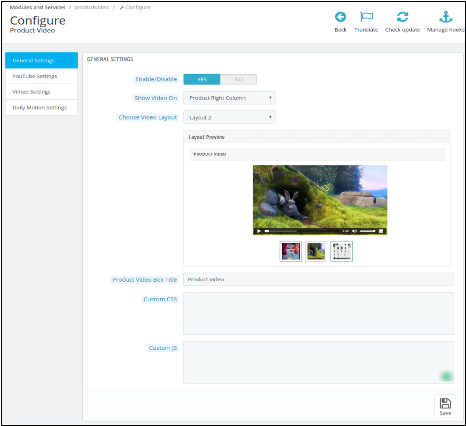
Después de hacer clic en la opción Configurar, verá una ventana como la que se menciona a continuación:
Habilitar deshabilitar: ?Click “Enable” to use the Prestashop Dailymotion addon on your site.
Mostrar video en: Puede seleccionar la posición del video.
Pie de página del producto: Seleccione esta opción si desea mostrar el video de su producto en el pie de página de su (s) producto (s).
Columna derecha del producto: Seleccione esta opción si desea mostrar el video de su producto en la columna derecha de la página de productos.
Elija diseño de video: Seleccione el tipo de diseño o interfaz que desea mostrar para el video de su producto. Una vez que seleccione cualquiera de las opciones de diseño, podrá ver la vista previa del diseño.
Título del video del producto: Dé un título para la caja de video de su producto.
CSS personalizado y JS personalizado: Modifique la apariencia del video del producto en la página del producto al proporcionar su CSS personalizado y JavaScript personalizado.
Puede realizar más configuraciones de las tres plataformas para compartir videos que se implementan en este módulo.
Configuraciones de YouTube:
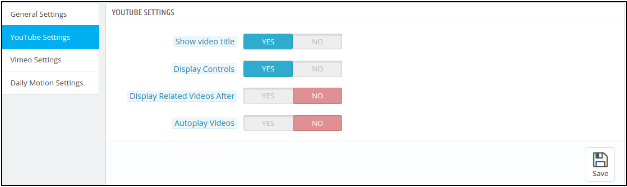
Haga clic en la configuración de YouTube. Podrá ver una ventana como la imagen a continuación:
Mostrar el título del video: Puede mostrar el título del video en la página del producto haciendo clic en Sí.
Controles de pantalla: Elija sí, si desea mostrar los controles de reproducción en el video del producto.
Mostrar videos relacionados: El administrador puede controlar si mostrar videos relacionados en la página del producto después de un video o no.
Videos de reproducción automática: Seleccione sí para reproducir automáticamente el video una vez que un cliente visite la página del producto.
Configuración de Vimeo:
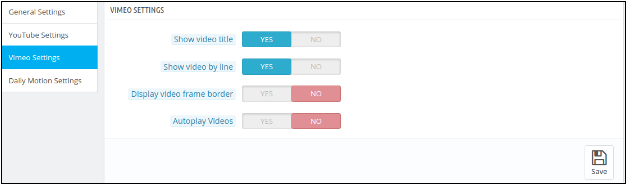
Haga clic en Configuración de Vimeo. Podrá ver una ventana como la imagen a continuación:
Mostrar el título del video: Puede mostrar el título del video en la página del producto haciendo clic en Sí.
Mostrar video por línea: Elija sí, si desea mostrar todos sus videos de un producto en particular línea por línea.
Mostrar borde del marco de video: Seleccione sí para mostrar el borde del cuadro de video.
Videos de reproducción automática: Seleccione sí para reproducir automáticamente el video una vez que un cliente visite la página del producto.
Configurar movimiento diario:
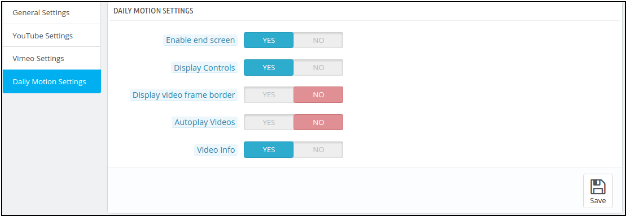
Haga clic en Configuración de movimiento diario. Podrá ver una ventana como la imagen a continuación:
Habilitar pantalla final: Seleccione sí para habilitar la opción de pantalla final.
Controles de pantalla: Elija sí para mostrar los controles de reproducción en el video.
Mostrar borde del marco de video: Elija sí, si desea mostrar el borde del cuadro de video.
Videos de reproducción automática: Seleccione sí para reproducir automáticamente el video una vez que un cliente visite la página del producto.
Información del video: Elija sí para mostrar la información del video en el video del producto.
¿Cuáles serán los cambios en el menú del producto?
Después de la instalación del complemento, se mostrará un submenú para el Video del producto en cada página de carga o edición del producto, como se muestra en la imagen a continuación:
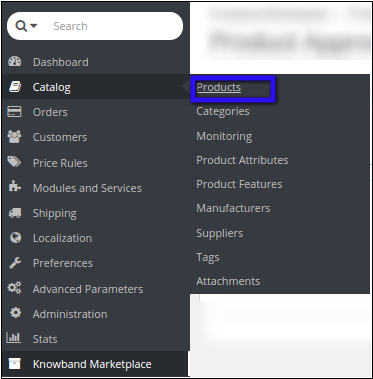
Cuando el administrador vaya al "catálogo", seleccione la opción "los productos" en el lado del administrador de Prestashop y haga clic en "Editar" en cualquier producto enumerado allí, luego el sistema abrirá esta ventana. Aquí el administrador puede:
1 Edite los videos del producto ya agregado.
OR
2 Agregue un video a un nuevo producto.
1 Cuando el administrador quiera editar los videos del producto ya agregado:
Vaya al "Catálogo", luego seleccione "Productos" usando la pestaña del menú de PrestaShop.
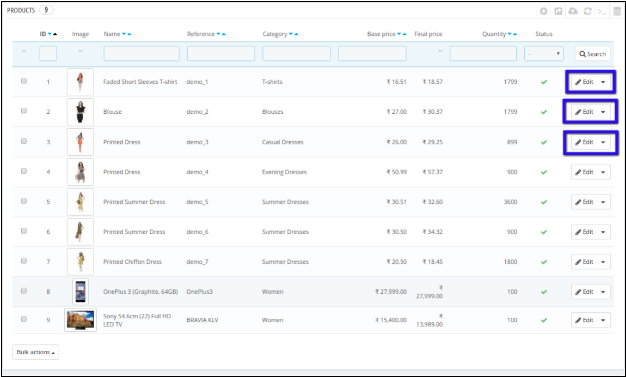
?When you click the Products, a new window will open with the list of products.
Seleccione el producto en el que desea actualizar o agregar un video nuevo.
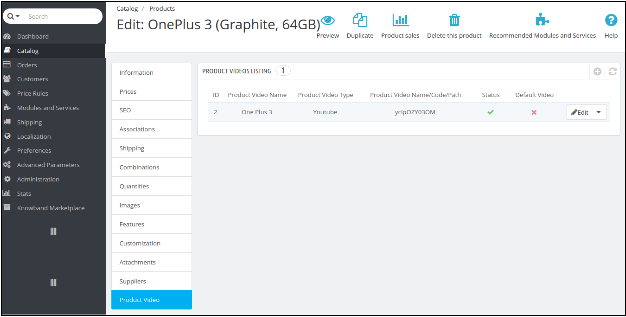
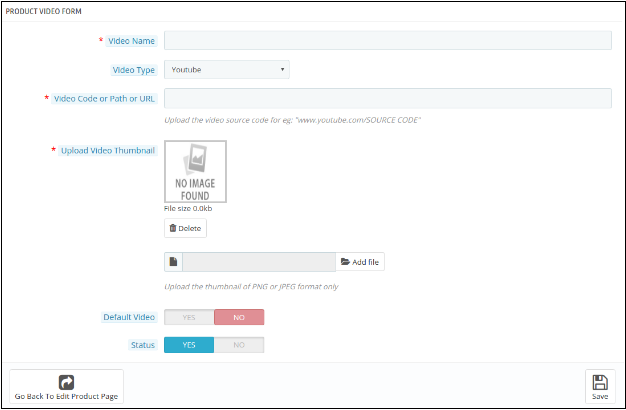
Seleccione la opción Editar y haga clic en la opción Video del producto que se encuentra en la parte inferior del menú. Aparecerá una lista de productos. Aquí, debe hacer clic en la opción "editar" para acceder a la página de carga de video del producto.
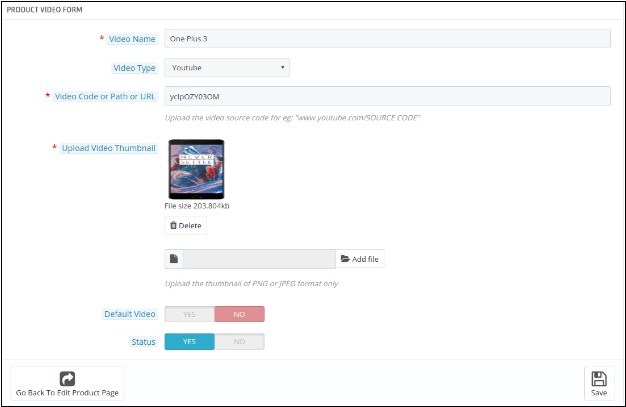
Nombre del video: Dale un nombre al video de tu producto.
Tipo de video: Seleccione el tipo de video que desea adjuntar. (YouTube, Vimeo o Daily Motion)
Código de video o ruta o URL: Dé la URL del video. Puedes dar el enlace de YouTube, Vimeo o Daily Motion del video.
Subir miniatura de video: Cargue una miniatura que se mostrará en el enlace del video en la página del producto.
Por defecto: Puede seleccionar el video particular por defecto que desea mostrar en caso de más de un video de producto.
Estatus de la Propiedad Aquí, puede habilitar o deshabilitar el video respectivamente.
NOTA: ESTE MÓDULO TAMBIÉN ES COMPATIBLE CON EL MÓDULO DE MERCADO DE CONOCIMIENTOS (v1.0.4) PARA EDITAR O AGREGAR NUEVOS VIDEOS DEL VENDEDOR. EL ADMINISTRADOR PUEDE SEGUIR LOS PASOS DE SEGUIMIENTO.
1 Edite los videos del producto ya agregado.
OR
2 Agregue un video a un nuevo producto.
1 Cuando el administrador desea agregar un nuevo video a un nuevo producto:
Siga todos los pasos como en la sección anterior, excepto en el Paso IV, debe hacer clic en Agregar nuevo icono como se muestra a continuación en esta captura de pantalla a continuación.
La ventana similar aparece como en el Paso IV. Rellene todos los detalles como se especifica en la sección anterior. Consulte la captura de pantalla a continuación para una mejor comprensión.
Complete todos los detalles y haga clic en Guardar para guardar su configuración.
2 Cuando el administrador quiera editar los videos del producto ya agregado:
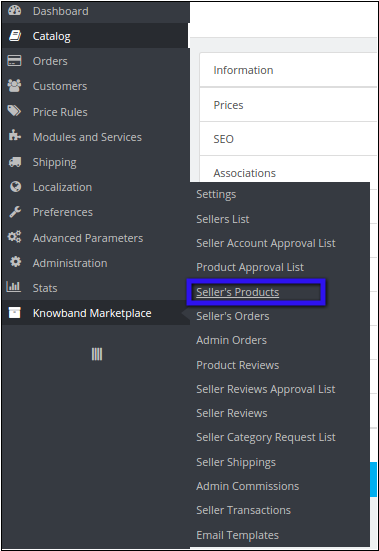
I. Navegar a Productos de vendedores usando el Knowband pestaña de menú
II Después de hacer clic en Productos de vendedores, aparece una nueva ventana con la lista de productos de vendedores.
III. Seleccione el producto en el que desea actualizar o agregar un video nuevo. Haga clic en el menú Ver en el lado derecho de la lista de productos.
IV. Aparece una nueva ventana donde debe hacer clic en la opción Video del producto que se encuentra en la parte inferior del menú. Aparece una lista de productos. Aquí debe hacer clic en la opción "editar" para acceder a la página de carga de video del producto.
Ubicación del menú
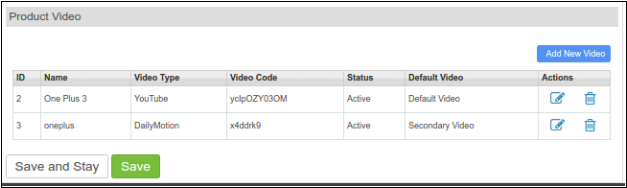
Después de la instalación, se mostrará un menú al vendedor en la página de carga o edición del producto como se muestra en la pantalla a continuación:
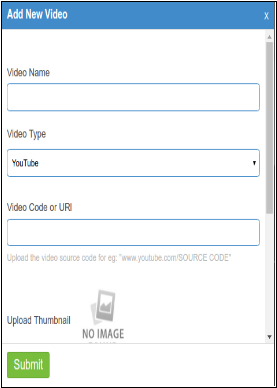
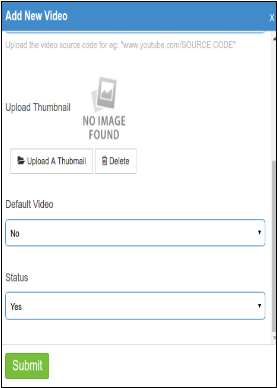
Para agregar un video nuevo, el vendedor debe hacer clic en la opción "Agregar video nuevo". Aparece una nueva ventana emergente como se muestra a continuación.
Nombre del video: El vendedor debe dar un nombre al video del producto.
Tipo de video: Seleccione el tipo de video es YouTube, Vimeo o Daily Motion.
Código de video o URL: Dar el enlace del video del producto.
Subir miniatura: Cargue la imagen en miniatura para mostrar en la página del producto.
Video predeterminado: Si está dando múltiples videos en un producto, debe especificar si su video actual se mostrará como video predeterminado en la página del producto.
Estatus de la Propiedad Seleccione el estado como SÍ o NO para habilitar o deshabilitar el video.
Enviar: Haga clic en enviar para guardar su configuración.
Módulo frontal
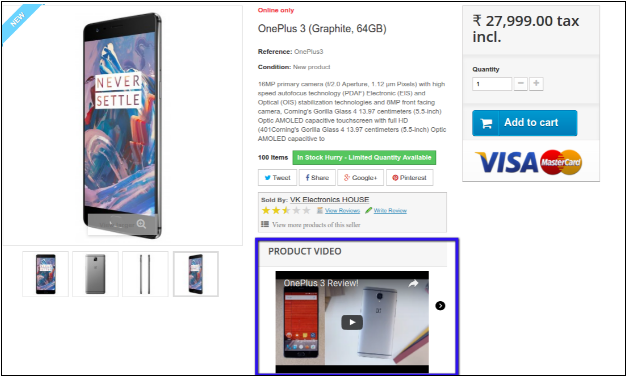
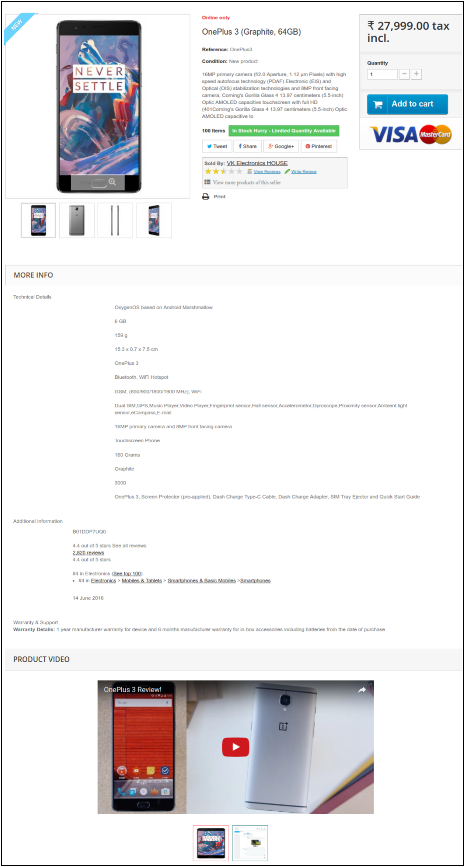
El video del producto se muestra al cliente en una página del producto de dos maneras:
1 En el pie de página, como se muestra en la captura de pantalla a continuación.
2 En la columna derecha de la página del producto como se muestra en la siguiente captura de pantalla: