1.0 Introducción
El complemento Woocommerce Google Shopping Integration ofrece una forma de cargar los productos de la tienda en Google Shopping. Además, mostrar los anuncios de productos en el resultado de la búsqueda es una de las formas de atraer miles de visitantes a su sitio. Google Shopping permite a los comerciantes electrónicos mostrar su producto en la página de resultados de búsqueda de Google. Además, funciona con AdWords y Google Merchant Center. Esta es una de las formas de permitir a los usuarios buscar los productos. Además, en sitios web de compras en línea. Además, compare precios entre diferentes proveedores. Por lo tanto, Woocommerce Google Shopping Integration facilita que los propietarios de tiendas muestren sus productos en el SERP de Google. los Módulo de integración Woocommerce Google Shopping sincroniza automáticamente el feed de la tienda Woocommerce con la cuenta de Google Merchant Center. Además, el administrador de la tienda puede sincronizar el estado del producto con la base de datos de la tienda. ¿Cómo? Al ejecutar cron en el back-end del complemento de sincronización de feeds Woocommerce de Google Shopping.
Las características que ofrece Woocommerce Google Shopping Integrator de Knowband son:
- El complemento Woocommerce Google Shopping Integration automatiza todo el proceso de listar los productos. Además, en Google Shopping desde el sitio de comercio electrónico.
- El administrador de la tienda puede actualizar automáticamente el inventario de productos entre las dos tiendas. Esto sucede desde el back-end de la extensión de integración Woocommerce de Google Shopping.
- La integración de Woocommerce Google Shopping API ofrece sincronización en tiempo real. Por ejemplo, de productos e inventario. Además, esto sucede entre la API de Google Shopping y la tienda Woocommerce. Es un medio fácil para sobresalir en los negocios en línea.
- El administrador de la tienda tiene la opción de crear una cantidad N de perfiles. Además, esto sucede en la parte trasera del módulo Woocommerce.
- La carga basada en el perfil le permite al administrador enumerar los productos de forma masiva. Además, cualquier cambio en los detalles del producto ocurre al realizar cambios en el perfil. Además, esto sucede en el back-end del complemento de integración de la API de Google Shopping Woocommerce.
- El administrador de la tienda tiene una opción sencilla para realizar un seguimiento de los productos enumerados en el centro de comerciantes de Google. Además, en la pestaña ‘Lista de productos’ del conector Woocommerce Google Shopping.
- Los productos vencidos son renovables simplemente ejecutando cron en el back-end del complemento de integración de compras de Woocommerce.
- El complemento de sincronización Woocommerce Google Shopping Feed incluso permite que el administrador elimine los productos.
- La sincronización en tiempo real que ofrece el módulo Woocommerce Google Shopping Integration facilita el seguimiento. Además, también facilita la gestión de feeds para el administrador de la tienda.
1.1 Objetivos del proyecto
A continuación se enumeran los objetivos del proyecto: 1. La instalación y configuración del módulo Woocommerce Google Shopping Integration. 2. El método de conexión de la extensión Woocommerce Google Shopping Integration con Google Merchant Center. 3. Gestión de perfiles, mapeo de categorías y gestión de feeds. 4. Listado de productos y sincronización.
Instalacion 2.0
Compre el complemento de integración de compras Woocommerce Google en la tienda Knowband. Además, obtendrá el archivo comprimido junto con el manual del usuario. Además, siga los pasos a continuación para instalarlo:
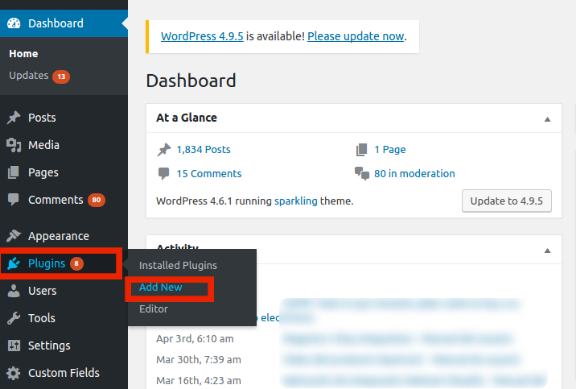
Paso 1:�Ir al Panel de�WordPress -> Complemento -> Agregar nuevo

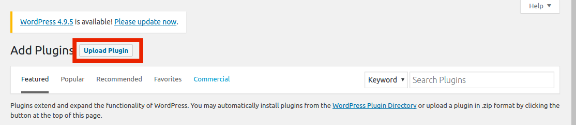
Paso 2:Será redirigido a una interfaz. Haga clic en�Subir Plugin.

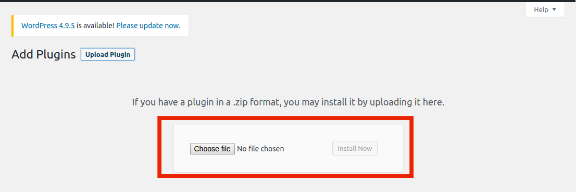
Paso 3:Haga clic en Elegir archivo y cargue el archivo comprimido.

3.0 Interfaz de administración
Después de instalar la extensión Woocommerce Google Shopping Integration, aparecerá en la página de lista de complementos. Además, tenga la amabilidad de ver la pantalla a continuación:


Ahora, el complemento de extensión Woocommerce Google Shopping Integration está instalado. Además, mostrará 6 secciones en el menú principal de la interfaz de administración. Cada pestaña se explica una por una en la siguiente sección.
3.1. Ajuste de conexión
Esta sección del complemento Woocommerce le permite al administrador de la tienda conectar su tienda con Google Merchants. Estos son los campos de información que debe mencionar para configurar la conexión.
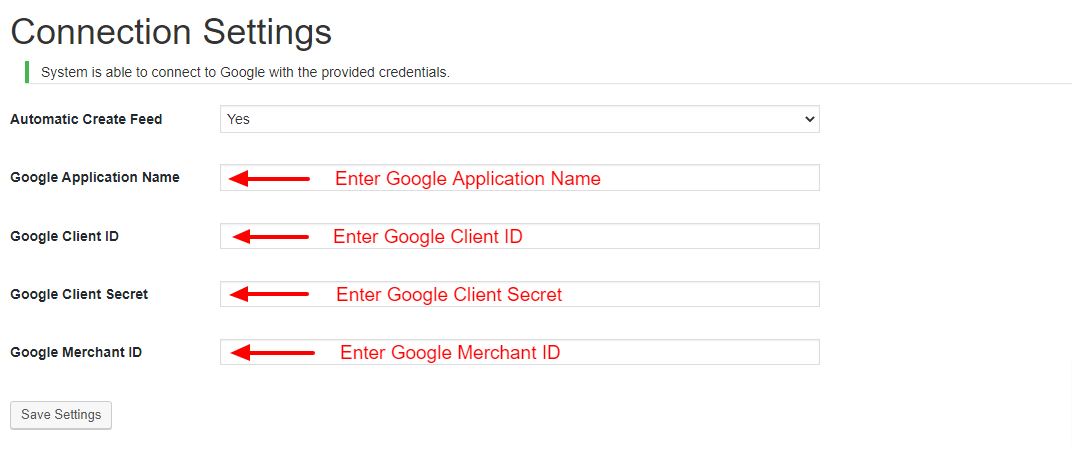

Nombre de la aplicación de Google:�Ingrese el nombre del proyecto/aplicación que creó para Google Shopping.
ID de cliente de Google:�Ingrese el ID de cliente que autenticará la conexión entre la tienda y Google Merchant. Por defecto, campo vacío pero obligatorio.�(Ver Apéndice A)
Secreto del cliente de Google:�Introduzca el secreto del cliente para configurar la conexión. Por defecto, campo vacío pero obligatorio.�(Ver Apéndice A)
ID de comerciante de Google:�Por defecto, campo vacío pero obligatorio. Aquí, proporcionará el ID de comerciante de su cuenta del centro de comerciantes de Google.
3.2. Configuración general
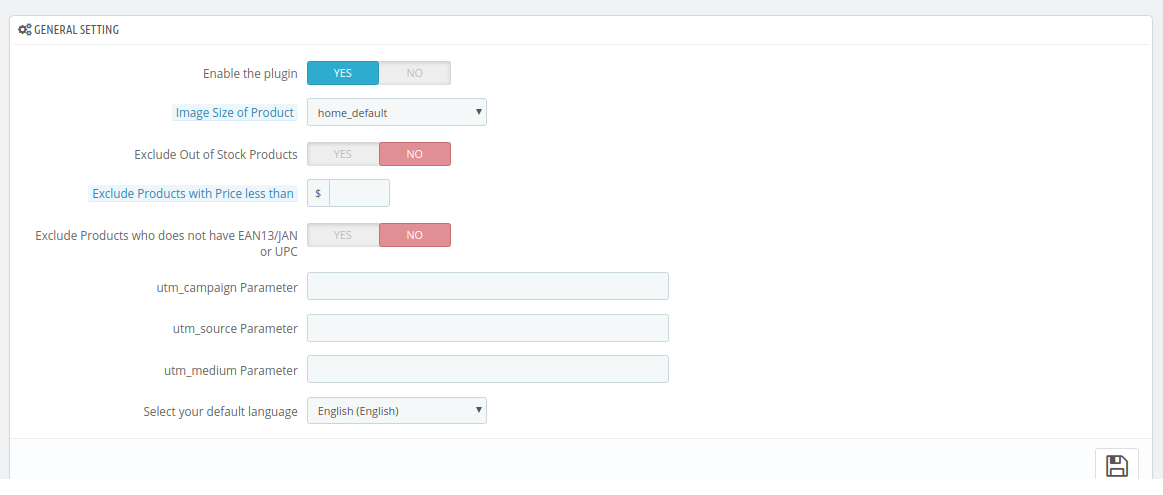
Esta sección de la integración de la API de Google Shopping de Woocommerce permite al administrador de la tienda configurar las funciones básicas.
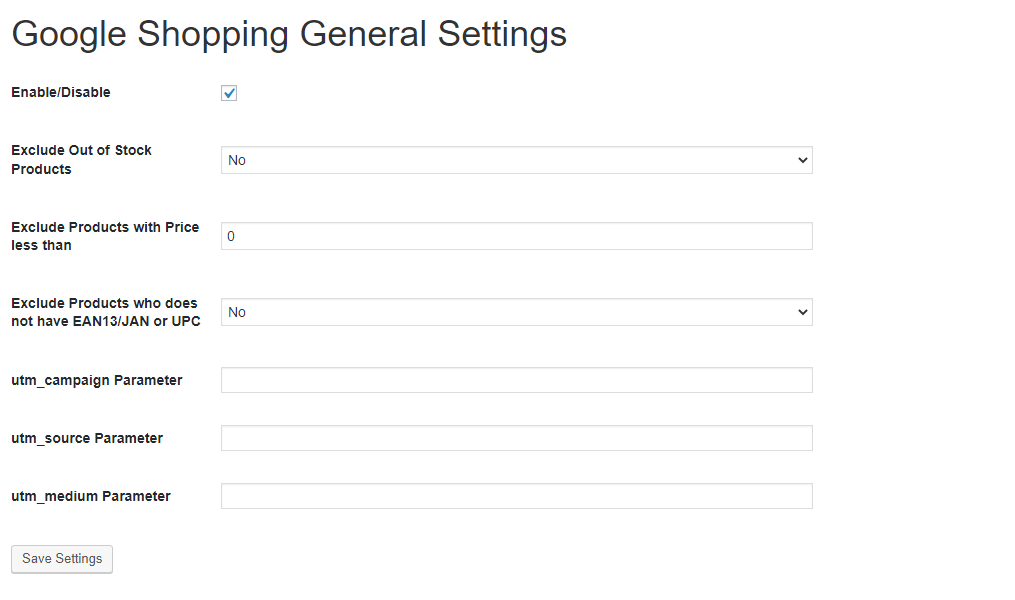

Habilite el complemento:�Por defecto, esta configuración estará APAGADA. El módulo Woocommerce Google Shopping Integration sincronizará los productos con Google Shopping si esta configuración está activada.
Excluir productos agotados:�Si está deshabilitado, solo se mostrará el producto en stock en los resultados de búsqueda de Google. Además, habilite la visualización de productos agotados.
Excluir productos con precios inferiores a�Introduzca una cantidad fija. Además, los productos por debajo de esta cantidad no se mostrarán solo en los resultados de búsqueda.
Excluir Productos que no tengan EAN13/JAN o UPC:�Si el administrador deshabilita esto, los productos que no tienen EAN13/JAN o UPC no se mostrarán.
Parámetro utm_campaign, Parámetro utm_source, Parámetro utm_medium:�Introduzca la UTM para el seguimiento del tráfico recibido a través de Google Shopping.
3.3. Gestión de perfiles
El administrador puede crear, editar o eliminar perfiles desde esta pestaña de la extensión Woocommerce Google Shopping Integration
3.3.1 ¿Cómo crear un nuevo perfil?
Haga clic en el “Agregar nuevo”Botón para crear un nuevo perfil.


Se le redirigirá a la página de creación de perfil del Integrador Woocommerce de Google Shopping. Seleccione el�País�de la lista desplegable.
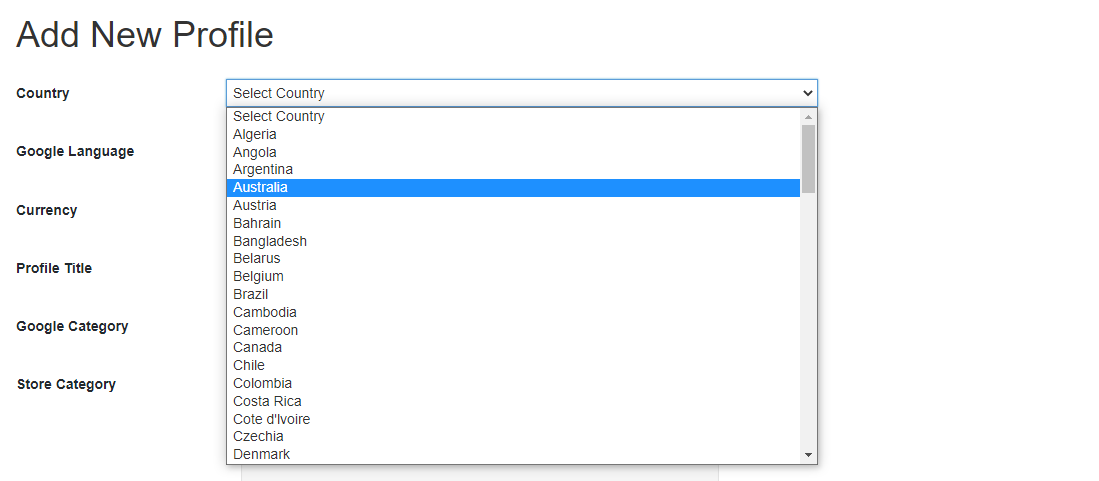

Idioma de Google:�Seleccione el idioma para la creación del perfil.
Moneda:Seleccione la moneda deseada para la ubicación seleccionada.
Título del proyecto:�Introduzca el nombre del proyecto.
Categoría de Google:�Seleccione la categoría de Google donde desea mapear la categoría de la tienda.
Categoría de la tienda:�Expanda la categoría y marque las categorías que desea mapear en Google Shopping.
GTIN:�Aquí, asignará el campo único del producto. Además, el módulo Woocommerce Google Shopping Connector puede identificar productos según el atributo asignado. También debe proporcionar un mapeo de campo único para los atributos del producto. Además, las diversas opciones para elegir incluyen SKU. Por lo tanto, la asignación se puede realizar en función del atributo seleccionado.
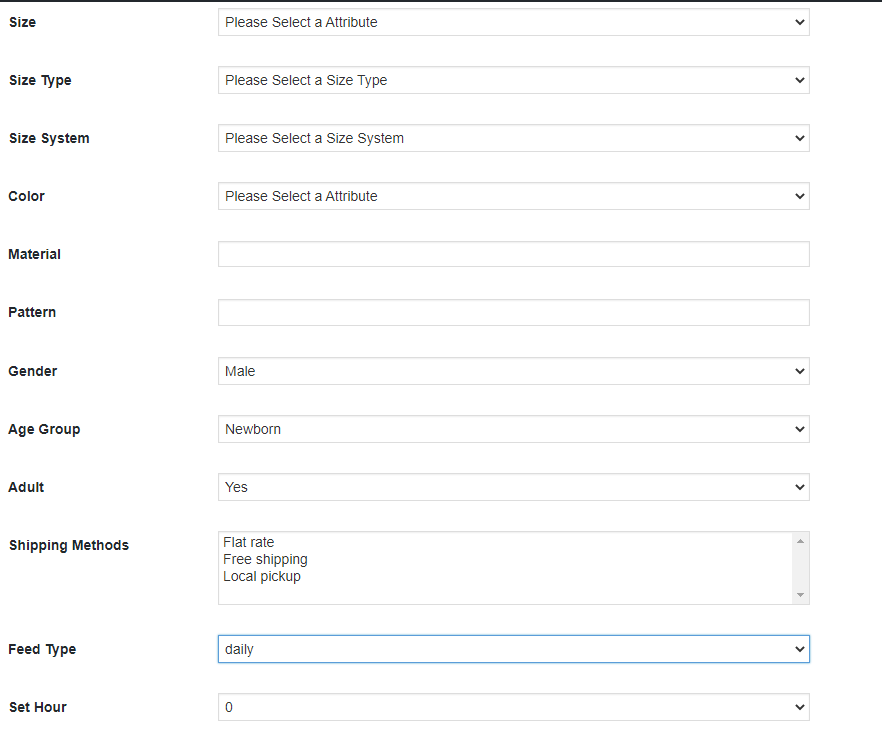
Tamaño:�El atributo de tamaño describe el tamaño estandarizado de su producto. Su anuncio de producto aparecerá en los resultados que se filtran por tamaño.
Tipo de letra:�El atributo describe el corte de su producto. Además, el valor admitido para este campo incluye una variedad. Por ejemplo, regular, petite, plus, big, tall y otros. Por lo tanto, esto ayuda a crear filtros precisos.
Sistema de tamaño: Con este atributo, puede explicar el sistema de tallas de qué país usa su producto.
Color:�Utilice el atributo de color para describir el color de su producto. Además, esta información ayuda a crear filtros precisos que los usuarios pueden usar para restringir los resultados de búsqueda.
Material:�Seleccione el material del producto.
Patrón:�Elija el patrón en el menú desplegable.
Sexo:�Seleccione el Género para el que está destinado el producto. Además, las opciones son Hombre, Mujer o Unisex.
Grupo de edad:�Seleccione el grupo de edad que se espera que utilice el producto.
Adulto:�Especifica si el producto tiene contenido para adultos o no.
Métodos de envío:�Seleccione el método de envío para el producto en particular.
Tipo de alimentación:�Seleccione la frecuencia con la que desea cargar el feed.
Establecer hora:�Seleccione la cantidad de horas en las que desea programar el feed.

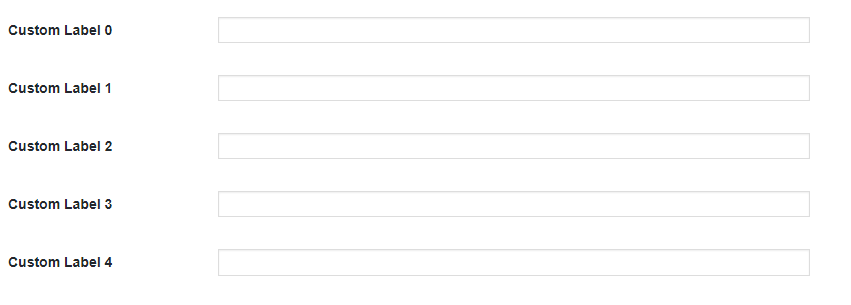
Google Adsense
Google Adsense se refiere a la campaña que ejecutará en Google Adwords. Además, etiquetas personalizadas�Etiqueta personalizada 0�a través de�Etiqueta personalizada 4, te permite crear filtros específicos para usar en tus campañas de Shopping. Utilice estos filtros para informar y ofertar en grupos de productos. Además, la información que incluyas en estos atributos no se mostrará a los usuarios.

3.3.2 ¿Cómo editar el perfil existente?
El perfil creado en el complemento Woocommerce Google Shopping Synchronization se puede ver en la interfaz de administración. Además, haga clic en ‘Editar‘ para editar el perfil o haga clic en ‘Borrar‘ para eliminar el perfil 

3.4. Listado de productos
Los productos enumerados se pueden ver en esta sección. Además, el conector Woocommerce de Google Shopping se muestra en la imagen a continuación.
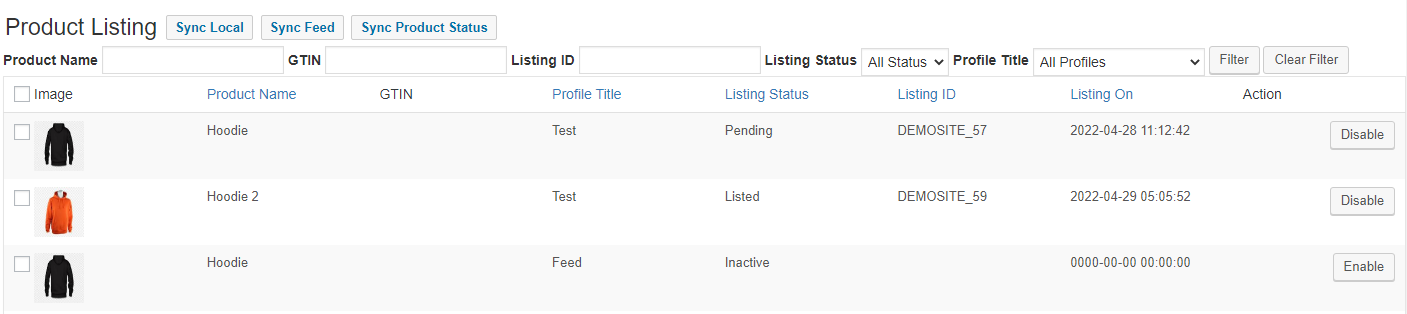

El administrador puede deshabilitar el producto haciendo clic en ‘Deshabilitar‘. El�Habilitar�botón marcará los productos para la lista.
3.5. Gestión de alimentación
En esta pestaña de Google Shopping Woocommerce Integrator, el administrador podrá obtener los detalles del feed y el mapeo del perfil. El administrador puede verificar qué perfiles están asignados con fuentes.


3.6. Sincronización
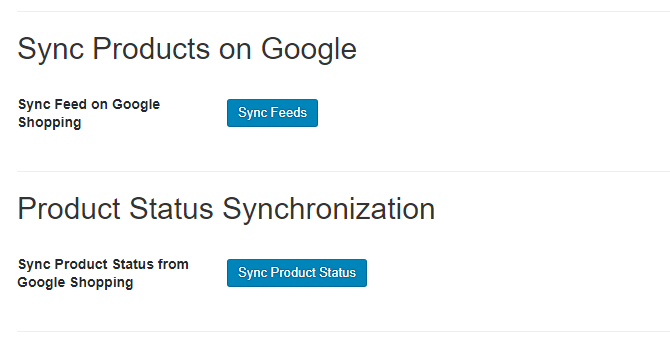
La pestaña Sincronización de la extensión Woocommerce Google Shopping Integration ofrece una fácil integración con la ayuda de trabajos cron. Además, la sincronización de Woocommerce Google Shopping Feed permite al administrador sincronizar los feeds con Google Merchants. Además, sincroniza el estado del producto con la tienda.
Sincronizar feed en Google Shopping:�El cron ‘Sync Feed’ sincronizará el feed en Google Shopping.
Sincronizar el estado de los productos de Google Shopping:�Este botón puede sincronizar el estado del producto de Google Shopping con la tienda web.

4.0. Apéndice
¿Cómo crear una cuenta de Google Shopping?
Antes de cargar sus productos en Google Shopping, debe tener su cuenta de comerciante de Google. Si no lo tiene, siga la siguiente URL:
Siga las instrucciones dadas en la URL anterior y cree su cuenta. Después de crear su cuenta, será redirigido a la página de inicio de su centro comercial como se muestra en la siguiente pantalla: 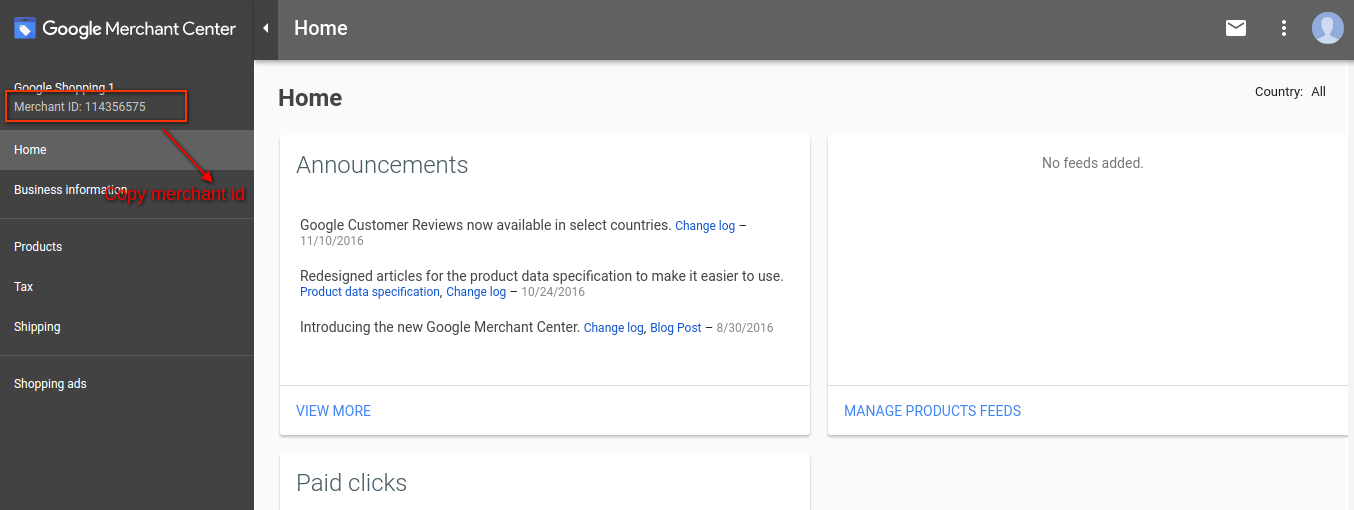

Copie su identificación de comerciante resaltada en la pantalla anterior y guárdela en las configuraciones del módulo. Después de esto, haga clic en el botón Conectar para que su módulo se integre con su tienda PrestaShop. Además, podrá obtener los detalles del informe.
Verifique su sitio web para la cuenta de Google Merchant
Este proceso de verificación es un proceso obligatorio para subir sus productos a Google Shopping. Si no verifica su sitio, el módulo no podrá cargar productos y puede generar un error.
Para verificar su sitio web, siga las instrucciones a continuación:
Paso 1:�Vaya a la pestaña “Información comercial” en su cuenta de Google Merchant.
Paso 2:�En la pestaña “Acerca de su negocio”, proporcione la URL de su tienda. Por ejemplo, https://www.example.com. Guardar URL.
Paso 3:�Después de guardar la URL de un sitio web, en la pestaña “Sitio web”, haga clic en el enlace “Reclamar su sitio web”. Esto le mostrará el enlace a un archivo HTML. Por lo tanto, descargue este archivo. Además, súbelo a tu directorio raíz de la tienda.
Paso 4:�Después de cargar el archivo HTML, ejecute la URL proporcionada por Google en el paso 3.
Paso 5:�Haga clic en el enlace “Verificar y reclamar”. Después de esto, puede obtener el informe de su producto en la pestaña de productos de su tienda Merchant.
¿Cómo obtener el ID y el secreto del cliente?
Para obtener una identificación y un secreto de cliente de Google, debe crear un proyecto en una cuenta de desarrollador de Google. De hecho, vaya a la siguiente URL para iniciar sesión en la cuenta de desarrollador de Google. https://console.developers.Google.com En la URL anterior, cree un proyecto haciendo clic en el enlace que se muestra en la pantalla a continuación:
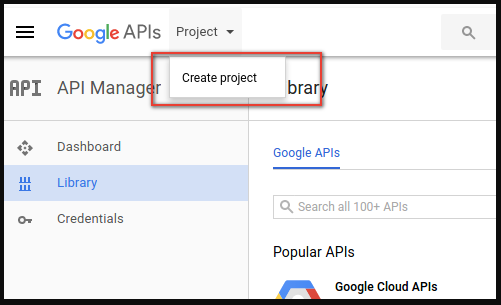

1:�Asigne el nombre de su proyecto. Además, haga clic en el enlace “Crear”. De hecho, después de crear un proyecto, Google lo redirigirá a la misma página y se seleccionará su nuevo proyecto.
2:�Vaya a la pestaña de la biblioteca y busque “API de contenido para compras”. Además, habilite esta API para este proyecto.
3:�Haga clic en la pestaña “Credenciales”. Esta pestaña mostrará 3 pestañas.
4:�Establezca el nombre de su aplicación en la “Pantalla de consentimiento de OAuth” y guárdela.
5:�Haga clic en la pestaña “Credenciales” y haga clic en el botón “Crear credenciales”.
6:�Después de hacer clic en el botón “Crear credenciales”, a Google se le mostrarán las opciones de tipo de credenciales. Por lo tanto, elija “ID de cliente de OAuth”.
Paso 7:Establezca el tipo de aplicación como “Aplicación web”.
Paso 8:Establezca el campo “URI de redireccionamiento autorizado”. Además, su URI de redirección se proporciona en la página de configuración del módulo. Además, copie desde allí y péguelo en este campo.
Paso 9:�Haga clic en el botón “Crear”. Además, después de guardar las credenciales, Google generará la identificación y el secreto del cliente por usted. Cópielos y péguelos en el campo correspondiente en la configuración del módulo.
Nota:�Para obtener instrucciones más detalladas, siga la URL https://developers.Google.com/identity/sign-in/web/devconsole-project
Nota:Si recibe un error al obtener su token de actualización. Además, intente también después de “Permitir aplicaciones menos seguras” en su cuenta de Google. De hecho, para obtener más valores, siga la siguiente URL y lea la documentación:
https://support.google.com/merchants/answer/7052112?hl=en
Descubra algunas historias más relacionadas: