1.0 Introducción
Complemento de integración de eBay Prestashop Knowband es la solución ideal si planea integrar su tienda Prestashop con eBay Marketplace. Con sede en San José, California, eBay es una corporación multinacional de comercio electrónico popular como sitio de subastas y compras en línea. Facilita las ventas entre consumidores y empresas, ofreciendo una interfaz fácil de usar y personalizable para que vendedores de todo el mundo publiquen y vendan sus productos sin esfuerzo. eBay opera en más de 30 países. Su catálogo de productos incluye más de 800 millones de productos únicos, además de excelentes ofertas. eBay es un mercado donde personas de todo el mundo se conectan para comprar y vender productos de diferentes vendedores, lo que ayuda a los propietarios de tiendas a aumentar las ventas y ampliar su alcance. Los propietarios de tiendas Prestashop ahora pueden vender sus productos en eBay Marketplace con la ayuda del integrador de eBay de Knowband. El módulo conector de Prestashop con eBay Marketplace integra la tienda Prestashop con eBay Marketplace. El administrador de la tienda ahora puede realizar diversas operaciones en eBay Marketplace, como listados de productos, mapeo de categorías, listado de pedidos, etc., con la ayuda de la extensión de integración de Prestashop con eBay Marketplace.
1.1 Características que ofrece el integrador de eBay de Knowband Prestashop:
- El complemento de integración de eBay Prestashop facilita que los vendedores vendan sus productos en el popular mercado.
- El módulo conector de eBay Prestashop ofrece un listado basado en perfiles que permite al administrador de la tienda incluir el producto en el mercado de forma masiva.
- El vendedor puede agregar, eliminar o volver a publicar los productos desde el back end del integrador de eBay Prestashop.
- El enfoque automatizado del complemento de integración de eBay Prestashop hace que la gestión del inventario sea sencilla.
- El administrador tiene la opción de ofrecer los métodos de envío deseados a los clientes del mercado desde el back end del módulo integrador de eBay Prestashop.
- El administrador puede sincronizar los pedidos recibidos del marketplace con su sitio Prestashop. El cambio de estado del pedido se sincronizará con eBay.com.
- Con la sencilla gestión de inventario y pedidos del integrador de eBay Prestashop, los comerciantes en línea pueden llegar a una base de audiencia más amplia con el mínimo esfuerzo.
- El complemento integrador de eBay Prestashop enumera el error que se produce al enumerar los productos.
- La última característica del módulo eBay Connector permitirá al administrador de la tienda seleccionar el país del producto al crear su perfil.
- Ahora, el propietario de la tienda en línea con Action valida que el gancho de pedido puede sincronizar los datos del inventario de productos tanto en eBay como en la tienda Prestashop después de que se realiza un pedido en la tienda Prestashop.
- [Nuevo] Ahora los administradores de tienda pueden comparar fácilmente sus inventarios de eBay con los de su tienda PrestaShop mediante el integrador de eBay Marketplace de PrestaShop. Esta mejora está diseñada específicamente para garantizar la cantidad exacta de productos disponibles tanto en eBay Marketplace como en la tienda PrestaShop.
- [Nuevo] El módulo ahora permite rastrear los límites de frecuencia de las API que se llaman. Con esta función, los propietarios de tiendas pueden consultar cuántas veces se han llamado las API.
¡Qué novedades hay en las mejoras recientes!
Sincronización de productos a nivel de perfil:
Knowband’s Complemento de conector para el mercado eBay de Prestashop Ahora es posible sincronizar productos a nivel de perfil. Esta función permite a los comerciantes gestionar y sincronizar sus listados de productos de forma más eficiente al categorizarlos en perfiles. Además, cada perfil se puede personalizar con ajustes de sincronización específicos, lo que optimiza la gestión del inventario y garantiza la coherencia entre plataformas.
Listado de productos con título y descripción de producto personalizados:
El complemento mejorado del conector Prestashop de eBay permite publicar productos con títulos y descripciones personalizados en eBay. Además, los comerciantes ahora pueden personalizar los títulos y descripciones de sus productos para que se ajusten mejor a los criterios de búsqueda de eBay y a las preferencias de los compradores. Esta personalización ayuda a mejorar la visibilidad, atraer a más compradores potenciales y, en definitiva, aumentar las ventas.
Política de importación comercial de eBay:
La última actualización del conector de mercado eBay para Prestashop de Knowband incluye la importación de políticas comerciales de eBay. Esta función simplifica el proceso de importación de las políticas comerciales de eBay a Prestashop, garantizando la coherencia en las políticas de envío, devolución y pago. Mejora el cumplimiento normativo, reduce los errores manuales y ahorra tiempo a los comerciantes que gestionan múltiples plataformas.


Módulo de integración de PrestaShop eBay Marketplace
El complemento de integración Knowband Prestashop eBay Marketplace permite una perfecta sincronización de productos, gestión de pedidos y actualizaciones automáticas entre su tienda Prestashop y eBay.
Puedes ver nuestro vídeo sobre “Nuevas funciones en el módulo de integración del mercado eBay de Knowband v2.1.6 para Prestashop” aquí:

Instalacion 2.0
Tras adquirir el módulo Prestashop eBay Connector, recibirás los siguientes archivos: 1. Archivo comprimido con el código fuente del módulo de integración de eBay Prestashop. 2. Manual del usuario. Puedes cargar el módulo de dos maneras:
- Manual subiendo archivos desde FTP
- Automático cargando un archivo zip desde el administrador
Manual
Siga estos pasos para instalar la extensión: 1. Descomprima el archivo zip. Contendrá los archivos y carpetas que se muestran a continuación.

2. Copie todos los archivos y carpetas de la carpeta descomprimida en su tienda “MódulosDirectorio ” en la ruta Directorio raíz/módulos/. Ahora el Conector de eBay de Prestashop está listo para instalarse en tu tienda. Además, puedes encontrarlo en Administración de la tienda -> Módulos y servicios.
Automático
- Inicie sesión en admin y haga clic en Módulo y servicios en la columna de la izquierda. Vaya al Administrador de la tienda -> Módulos y servicios
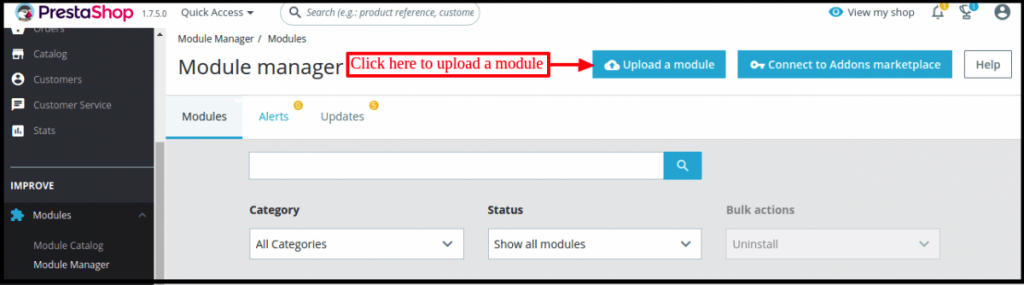
- Haga clic en “Subir un módulo”. Arrastre el archivo o simplemente seleccione el archivo del sistema.
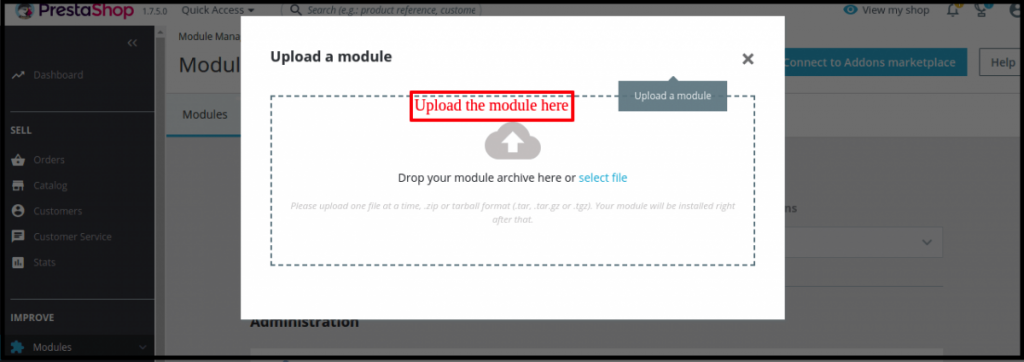
- Ahora el módulo está listo para instalarse en su tienda y puede encontrarlo en Tienda Admin -> Módulos y servicios.
- Una vez que el archivo se haya cargado por completo, se mostrará una notificación de “Instalación exitosa del módulo(s)”.
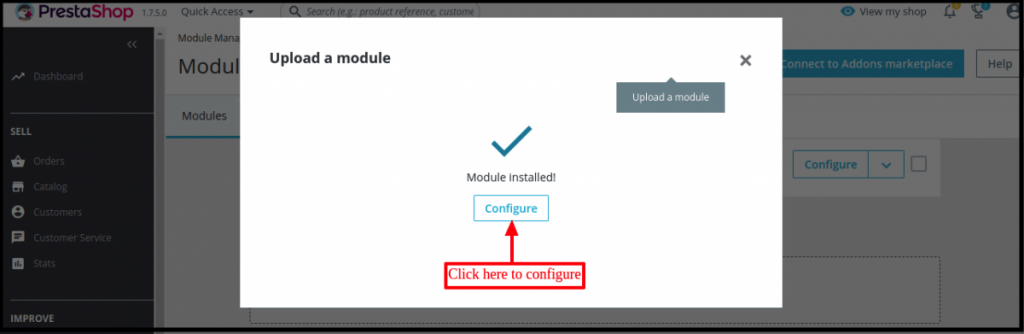
Una vez que el módulo conector de eBay Prestashop se instale correctamente, el botón Instalar cambiará automáticamente a Configurar.

En caso de que no pueda encontrar el Conector de eBay Prestashop en la lista de módulos de administración, intente buscar el módulo con los siguientes detalles
Palabra clave – Integración con eBay Marketplace
Autor – Knowband
Categoría – Tienda Virtual
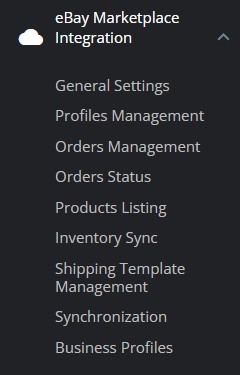
Filtrar por – Instalado y no instalado / Habilitado y deshabilitado Después de la instalación, el administrador de la tienda puede encontrar un menú llamado “Integración de eBay Marketplace” en el panel izquierdo del administrador como se muestra a continuación.
3.0 Configuración del sistema
Antes de continuar, es importante saber cuál es el flujo correcto de acciones para configurar este sistema, ya que varias cosas dependen de otras y, si no las cuidamos, se volverá difícil procesarlo sin problemas o tal vez propenso a errores.
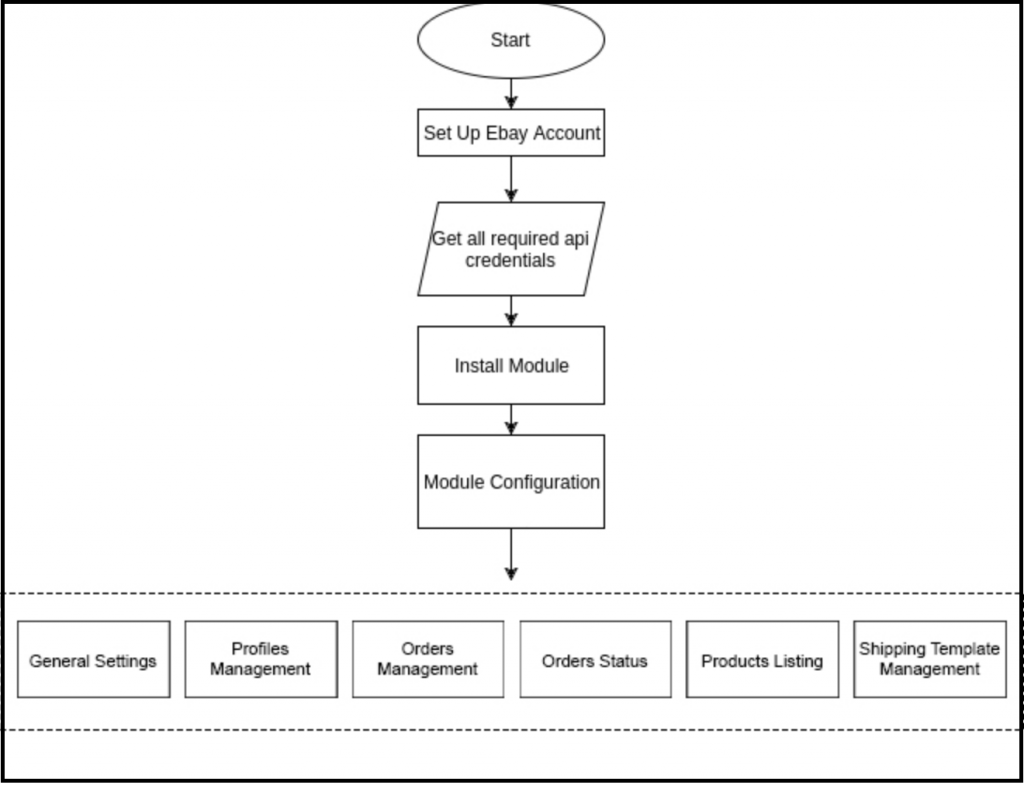
4.0 eBay Marketplace – Configuración de la cuenta del vendedor
Para empezar a vender en eBay Marketplace, necesitas una cuenta de vendedor. En esta sección, te explicamos todos los pasos para crear una cuenta de vendedor. A continuación, te los mostramos.
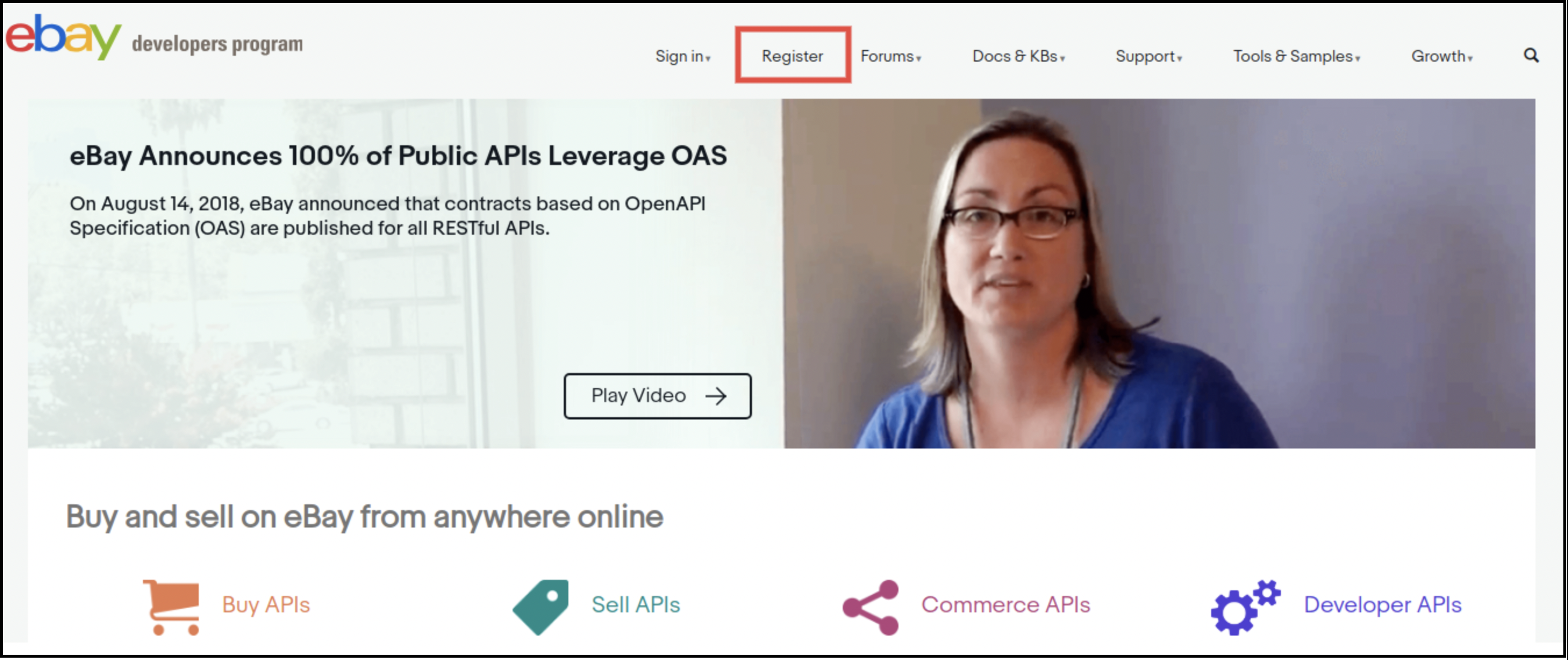
- Haga clic en el botón “Registrarse” para registrarse.

- Tras completar los datos válidos, haga clic en el botón “Unirse”. Accederá a la página de creación de la solicitud.
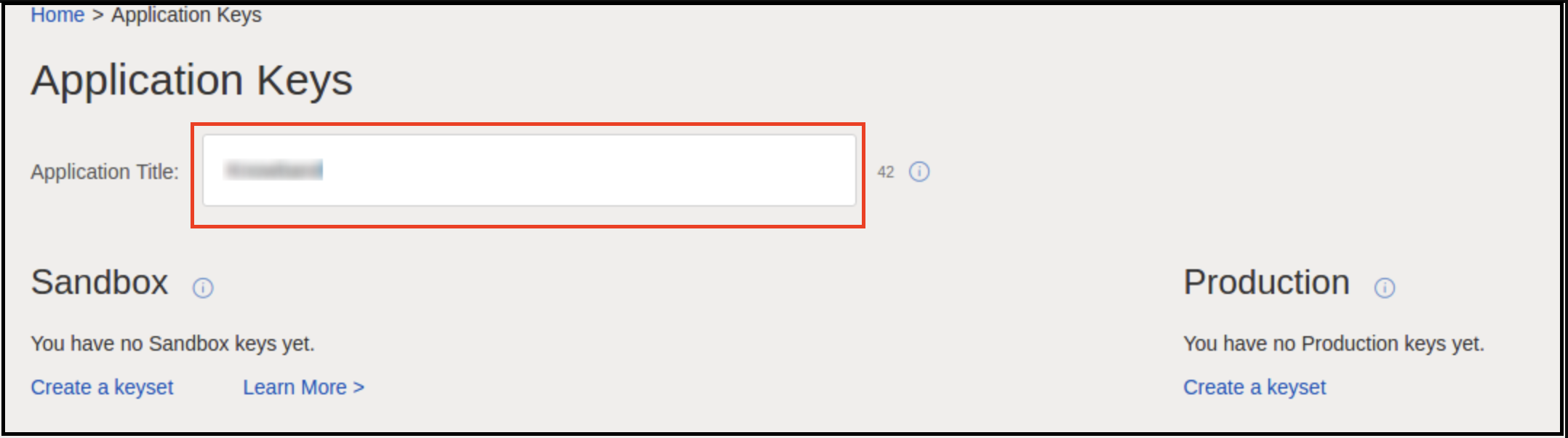
- Ingrese el nombre de la aplicación y haga clic en crear un conjunto de claves en la sección Producción, se abrirá un nuevo formulario.
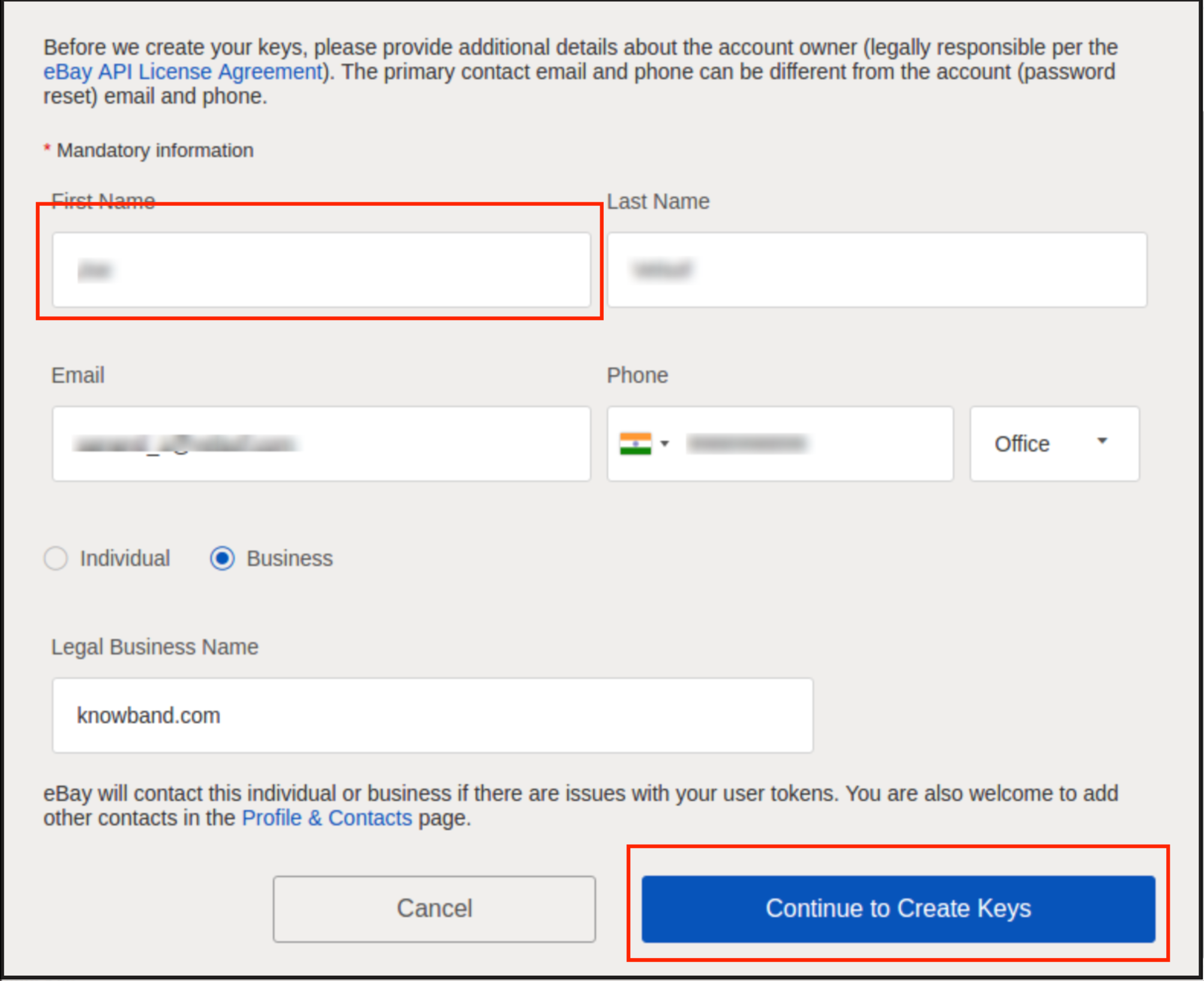
- Ingrese los detalles y haga clic en Continuar para crear claves.
- Las teclas de la aplicación estarán deshabilitadas hasta que se suscriba a las notificaciones de eliminación o cierre de cuenta de eBay Marketplace.
- Para cumplir con Las notificaciones de eliminación o cierre de cuenta de eBay Marketplace siguen los pasos mencionados en los pasos de configuración general del módulo Integrador de eBay Marketplace de Prestashop.
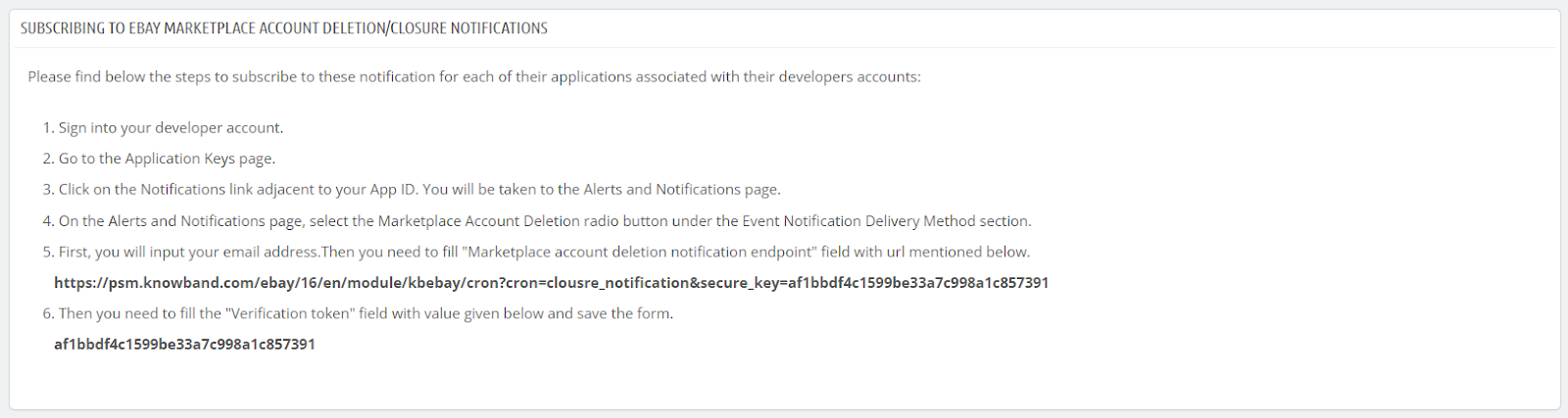
- Una vez que se haya registrado correctamente en eBay, la eliminación o el cierre de su cuenta se realizarán correctamente. Podrá acceder fácilmente a las claves API de eBay.
- Se mostrarán las claves de la aplicación.
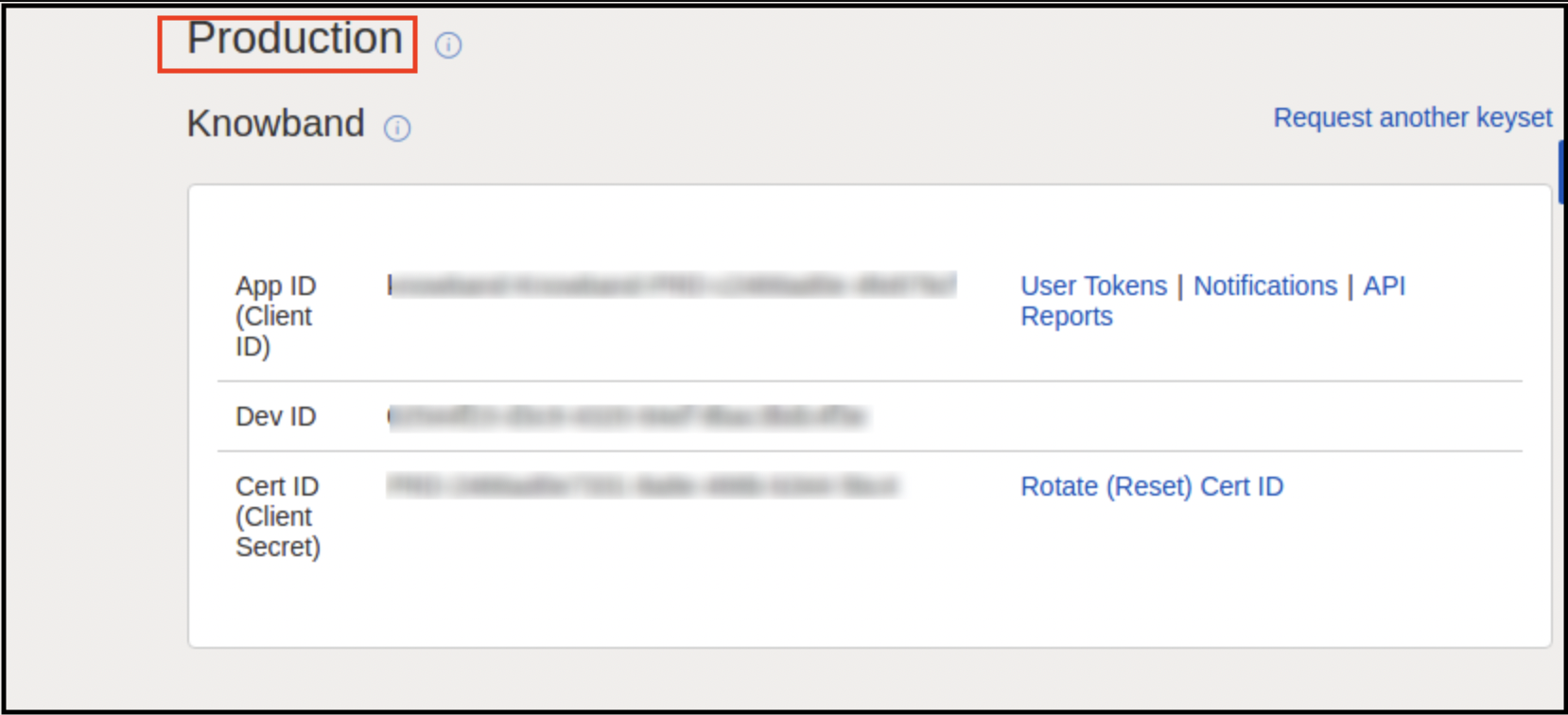
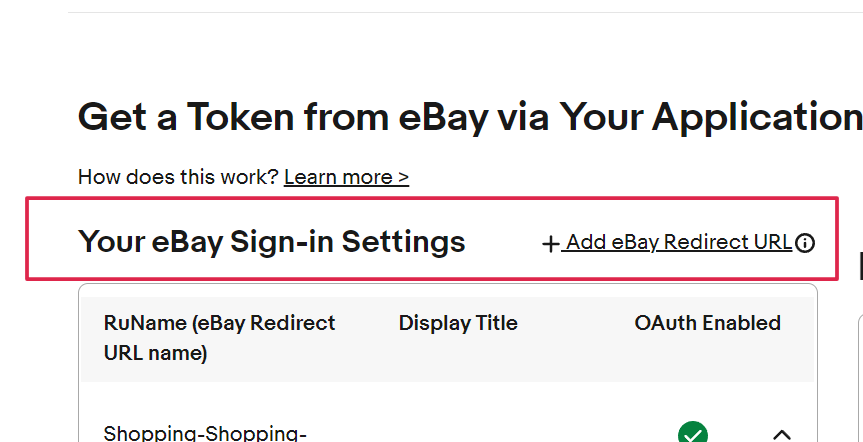
- Nombre RU:
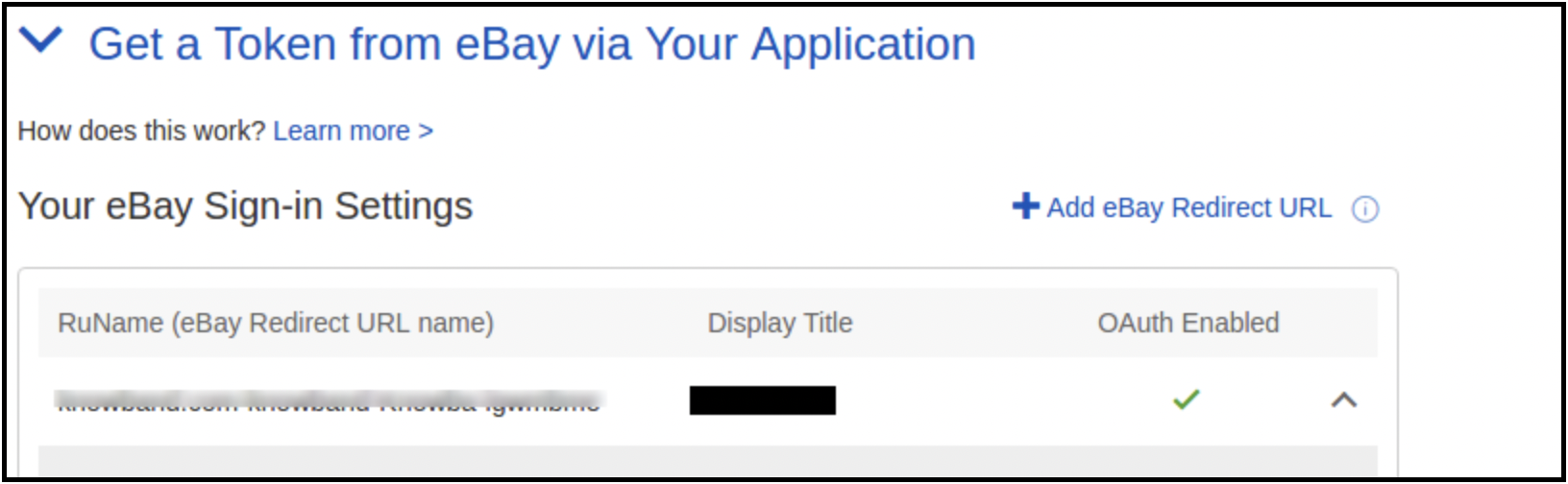
Para crear su nombre RU, presione el botón “Agregar URL de redireccionamiento de eBay” como se muestra en la siguiente imagen.
- Copie la URL redirigida desde la configuración general del módulo y colóquela en “Su autenticación aceptada URL1” y “Su autenticación rechazada URL1”.

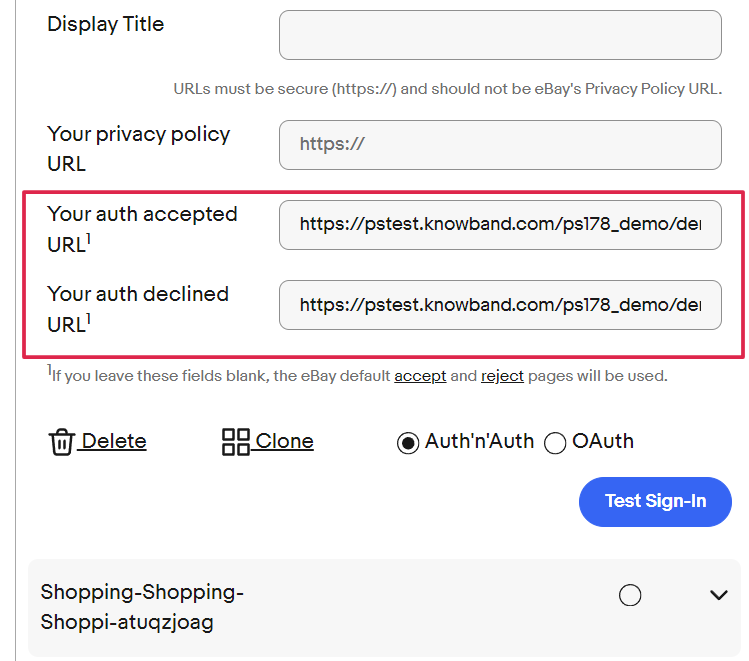
- Haga clic en Guardar y probar el inicio de sesión.
Suposiciones de 5.0
1. Todos los productos con categorías predeterminadas como las seleccionadas para el perfil se publicarán en eBay. 2. De forma predeterminada, se añadirá el envío gratuito a los productos. Los detalles de envío para la publicación serán…
- Servicio de envío: – UPSGround
- Tipo de envío: – Plano
- Se puede cambiar desde la cuenta de eBay.
3. De forma predeterminada, se añadirá la política de devoluciones. Los detalles de la política son los siguientes:
- Opción de reembolso – Devolución de dinero
- Días – 30 días
- Descripción: Si no está satisfecho, devuelva el artículo para obtener un reembolso.
- Costo de envío pagado por el comprador
- También se puede cambiar desde la cuenta de eBay.
4. La cuenta de eBay del administrador está conectada a la cuenta de PayPal.
Interfaz de administración 6.0
El menú del Integrador de eBay de Prestashop contiene las siguientes opciones:
- Ajustes generales
- Gestión de perfiles
- Gestión de órdenes
- Estado de los pedidos
- Listado de Productos
- Sincronización de inventario
- Gestión de plantillas de envío
- Sincronización
A continuación se explica en detalle cada pestaña del módulo integrador de eBay de Prestashop.
Configuración general de 6.1
Los pasos implican conectar tu tienda con eBay Marketplace. Ve a Módulos y Configuración en la interfaz de administración del módulo de Integración de la API de eBay de Prestashop. Encontrarás tu módulo como se muestra a continuación:

A continuación se explica cada campo del panel de configuración del integrador de eBay Prestashop:
- Active
Este es un interruptor de encendido/apagado. El administrador puede activar o desactivar el módulo. Si está habilitado, solo funcionará este módulo y todas sus configuraciones; de lo contrario, no afectará a la tienda.
- Tipo de Cuenta
Esta opción de campo permite al administrador seleccionar el tipo de cuenta. El propietario de la tienda puede seleccionar el entorno de pruebas o el sitio web en vivo en el menú desplegable.
- Tamaño de la imagen del producto
En esta opción desplegable, los propietarios de tiendas pueden seleccionar el tipo de imagen que se enviará a eBay.
- ID de desarrollador
Este es un campo de texto. En este campo, deberá ingresar el ID de desarrollador de su cuenta de eBay. Puede encontrarlo iniciando sesión en su cuenta de desarrollador de eBay.
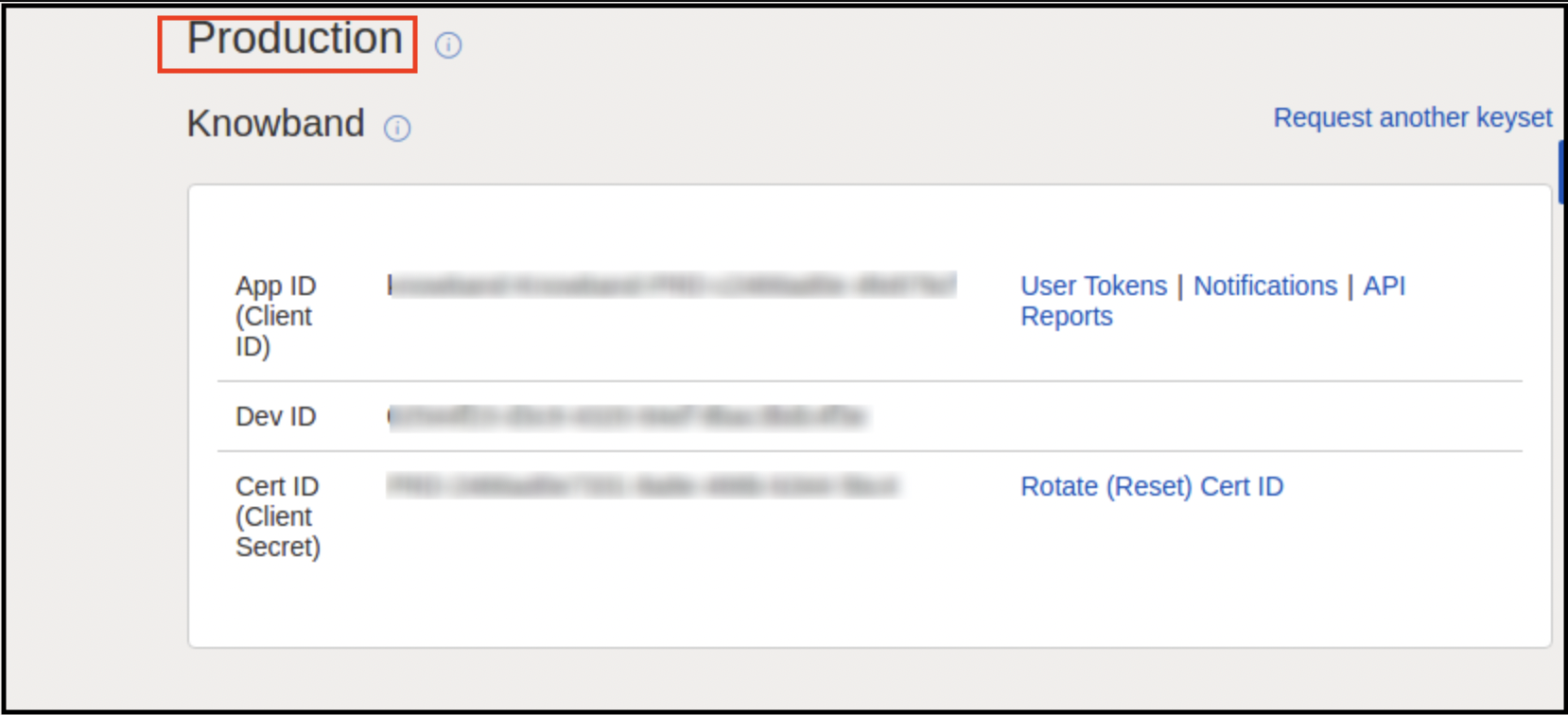
- Id. de la aplicación
Este es un campo de texto. En él, deberá ingresar el ID de la aplicación de su cuenta de eBay. El ID de la aplicación se muestra en la imagen de arriba.
- Id. del certificado
Este es un campo de texto. En él, deberá ingresar el ID del certificado de la cuenta de eBay. El ID del certificado se muestra en la imagen de arriba.
- Nombre RU
Este es un campo de texto. En él, deberá introducir el nombre de usuario de su cuenta de eBay. Puede encontrarlo en la pestaña “Obtener un token de eBay a través de su aplicación” después de añadir una URL de redireccionamiento.
- Paypal Email
Este es un campo de texto. Debe ingresar una dirección de correo electrónico válida de PayPal para que se publiquen todos los anuncios.
- Inicie sesión en su cuenta de vendedor de eBay.
- Haga clic en configuración de la cuenta en el menú desplegable superior izquierdo y haga clic en cuenta PayPal.
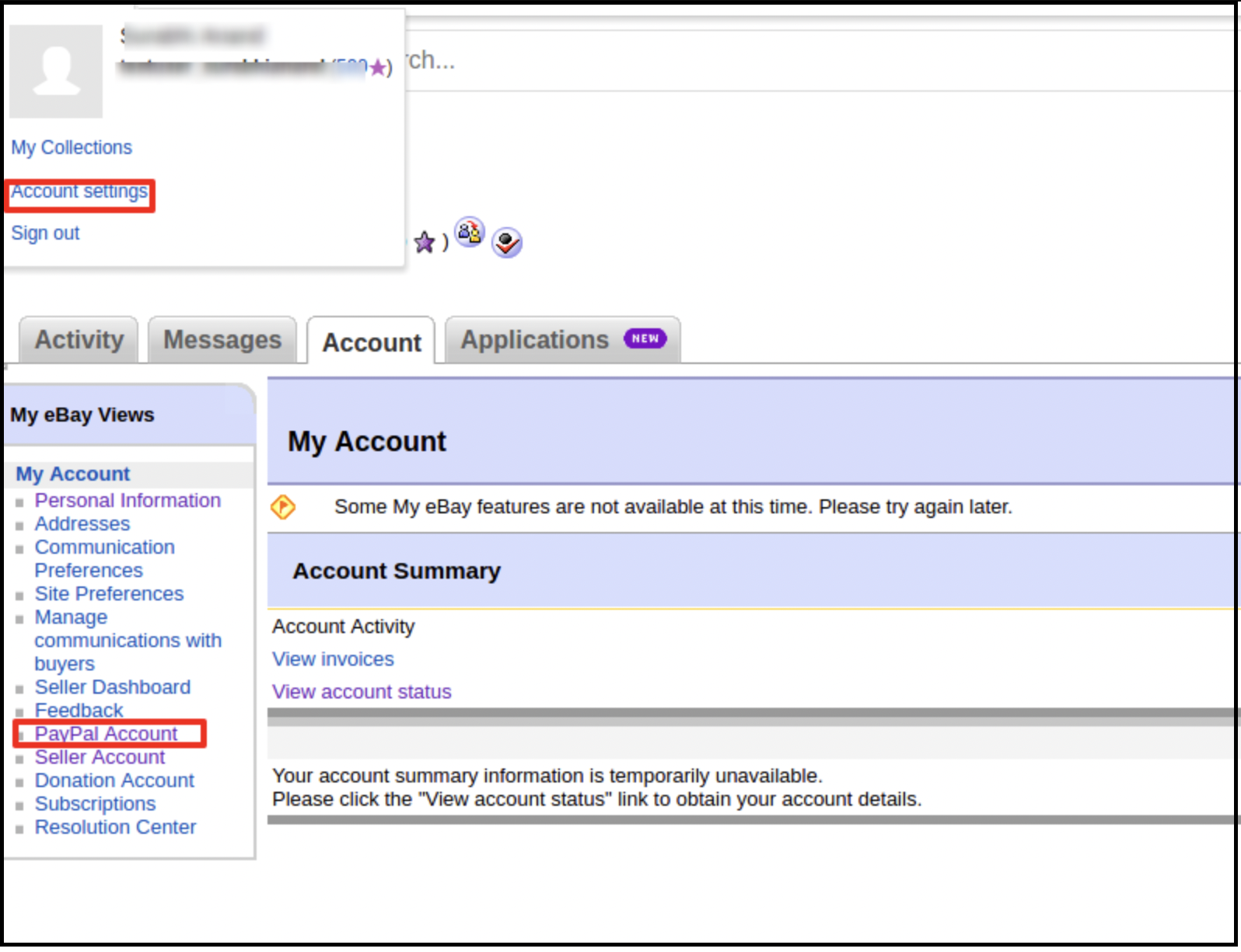
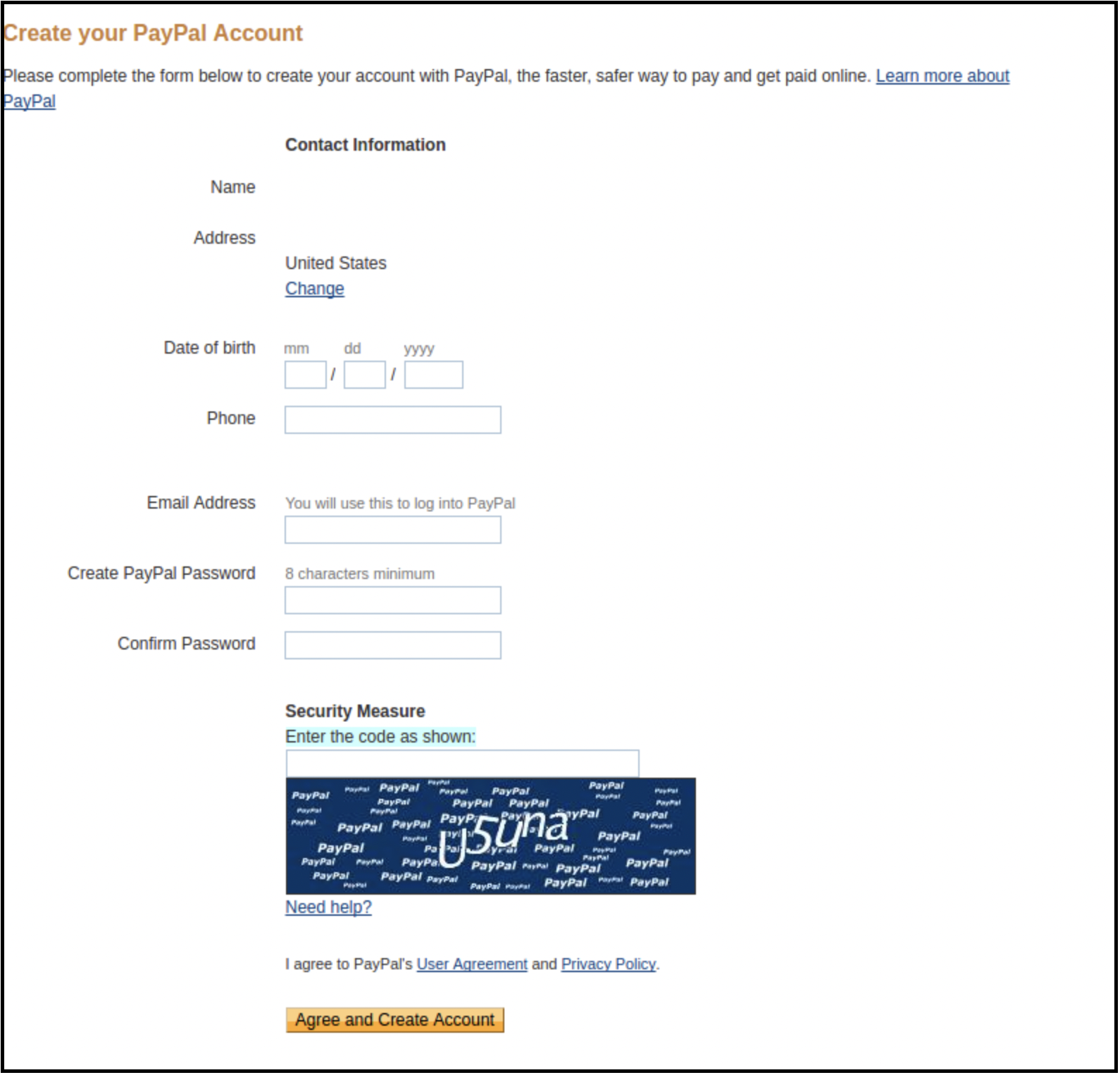
3. Ahora regístrese o vincule su cuenta de PayPal ya creada con la cuenta de vendedor de eBay.

Al hacer clic en “Registrarse”, será redirigido a la página de creación de cuenta de PayPal. Simplemente cree un perfil completando sus datos y vinculándolo con su cuenta de vendedor.
- Enlace de listado de tokens
- Haga clic en “Haga clic aquí para agregar tokens para todos los países de eBay” en la configuración general del módulo.

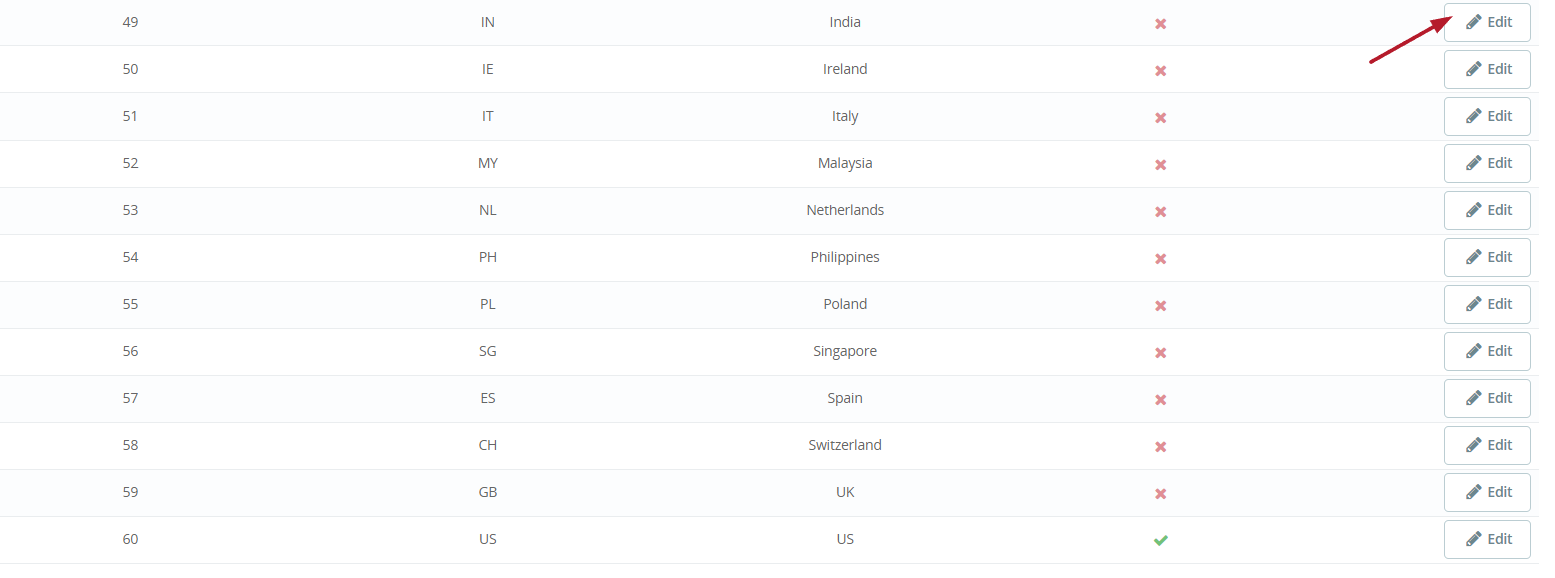
2. En la página siguiente, haga clic en el botón Editar junto al país para el que desea generar un token.
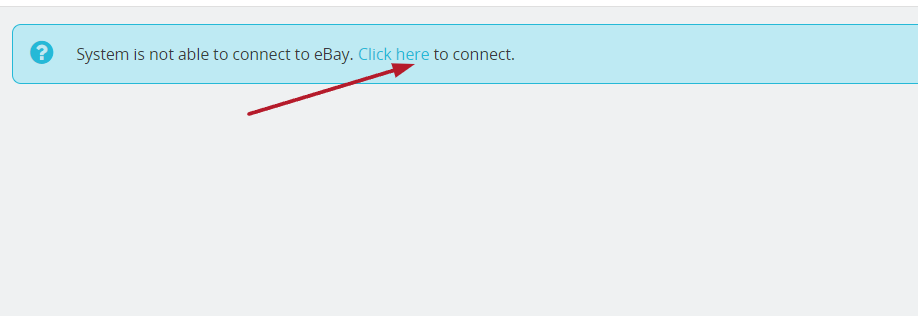
3. En la página siguiente, haga clic en “Haga clic aquí” para generar un token.
6.2 Gestión de perfiles
La pestaña “Gestión de Perfiles” del integrador de eBay para Prestashop ofrece opciones para crear un perfil para la publicación de productos. En esta sección, el administrador podrá asociar la categoría de eBay con la categoría de la tienda Prestashop y guardar otros detalles de la publicación.
6.2.1 ¿Cómo agregar Perfil al sistema?
Los siguientes son los pasos para agregar un perfil al sistema:
Paso 1: Vaya a Integración de eBay Marketplace -> Gestión de perfiles (Opción de menú)
Paso 2: Se redirigirá al administrador a una página donde se listarán los perfiles ya disponibles (si los hay). Haga clic en el botón “+” (icono más como se muestra en la captura de pantalla a continuación) y redirigirá al administrador a una nueva página donde se mostrará un formulario con algunos campos de entrada.

Paso 3: Habrá dos pestañas: General y Específico. Antes de agregar General y Específico, debemos hacer clic en Sincronizar categorías.

La sincronización de categorías sincronizará las categorías de eBay. Además, se podrá usar para mapear las categorías de la tienda Prestashop en… Gestión de perfiles > Sección general.
Ahora, necesitamos agregar las configuraciones generales y específicas de Administración de perfiles.
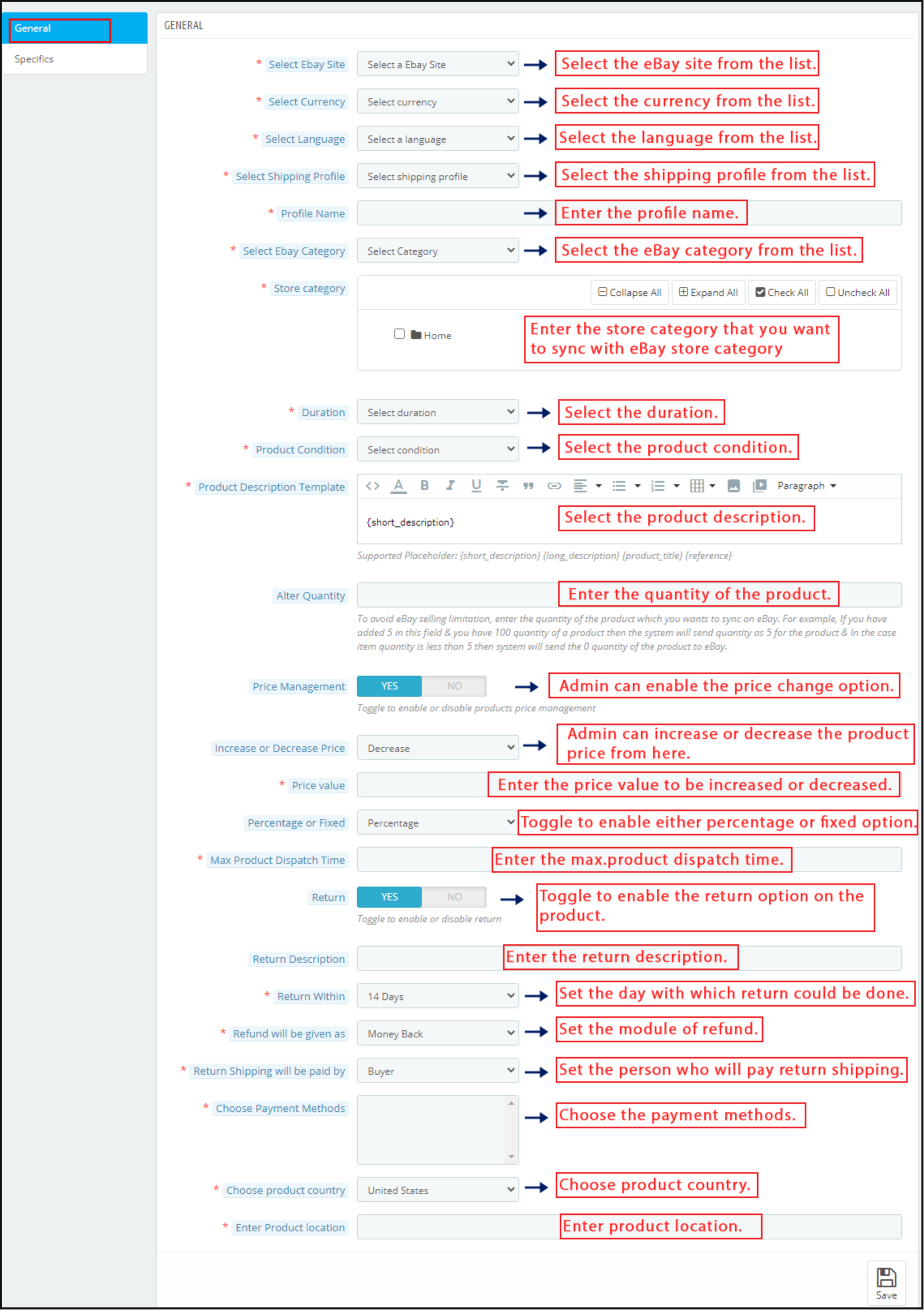
Seleccione el sitio de eBay: El integrador de la API de eBay para Prestashop te permite conectar tu sitio web con las distintas plataformas de eBay a nivel mundial. Selecciona el sitio de la lista.
Seleccione el tipo de moneda: El sitio web Extensión del conector del mercado eBay de Prestashop Ofrece compatibilidad con varias divisas. Seleccione la divisa correspondiente al sitio de eBay seleccionado en esta sección.
Elija idioma: El integrador de Prestashop para eBay ofrece soporte multilingüe. Seleccione el idioma deseado en el menú desplegable.
Seleccionar perfil de envío: Los perfiles de envío creados en la pestaña Envíos se mostrarán en esta sección del Integrador de API de Prestashop de eBay. Elija la opción que mejor se adapte a sus necesidades.
Nombre de perfil: Introduzca un nombre único para el perfil.
Seleccione la categoría de eBay: El menú desplegable muestra las categorías de eBay en las que se publicarán los productos. El administrador de la tienda Prestashop puede seleccionar la categoría de eBay. Además, los productos se podrán asignar a la categoría seleccionada mediante la integración de Prestashop con eBay Marketplace.
Categoría de la tienda: Seleccione las categorías de tienda que desea asociar con la categoría de eBay. Todos los productos de esta categoría se podrán asociar a la categoría seleccionada de eBay con el módulo Prestashop eBay Marketplace Integrator.
Duración: Seleccione la duración durante la cual aparecerá el producto en la lista.
Condición del producto: Menú desplegable para seleccionar el estado del producto, es decir, nuevo o usado, etc.
Plantilla de descripción del producto: Introduzca la descripción del producto para la creación de una plantilla.
Cantidad de alteración: Introduzca la cantidad de productos que aparecen en eBay.
Gestión de precios: El complemento de integración de eBay con Prestashop permite al administrador vender productos en eBay Marketplace a diferentes precios.
Aumentar o disminuir el precio: Con el Integrador de API de eBay Prestashop, el comerciante en línea puede aumentar o disminuir el valor del precio desde el backend de su tienda Prestashop.
Valor del precio: El propietario de la tienda puede ingresar el valor que desea aumentar o disminuir en el precio de los productos en el Marketplace.
Porcentaje o Fijo: El módulo de integración de API de eBay de Prestashop permite al administrador cambiar el valor del precio del producto en el Marketplace por una cantidad fija o un valor porcentual.
Tiempo máximo de envío del producto: Ingrese el tiempo máximo de despacho esperado de los productos que el administrador asigna.
Regreso: Habilite el botón si desea ofrecer a sus clientes la opción de devolución de productos. En la siguiente sección, podrá elegir entre las políticas comerciales de eBay existentes o crear su propia política de devolución desde la configuración de administración del módulo.
La descripción del regreso: Ingrese la descripción de la devolución.
Regreso dentro de: Introduzca los días dentro de los cuales se puede realizar la devolución.
El reembolso se realizará de la siguiente manera: Ingrese al modo de reembolso.
Los gastos de envío de la devolución correrán a cargo de: Seleccione de la lista la persona que pagará el envío de devolución.
Elija métodos de pago: Seleccione los métodos de pago entre las distintas opciones disponibles en esta sección.
Seleccione el país del producto: Seleccione el país del producto de la lista de opciones de país disponibles.
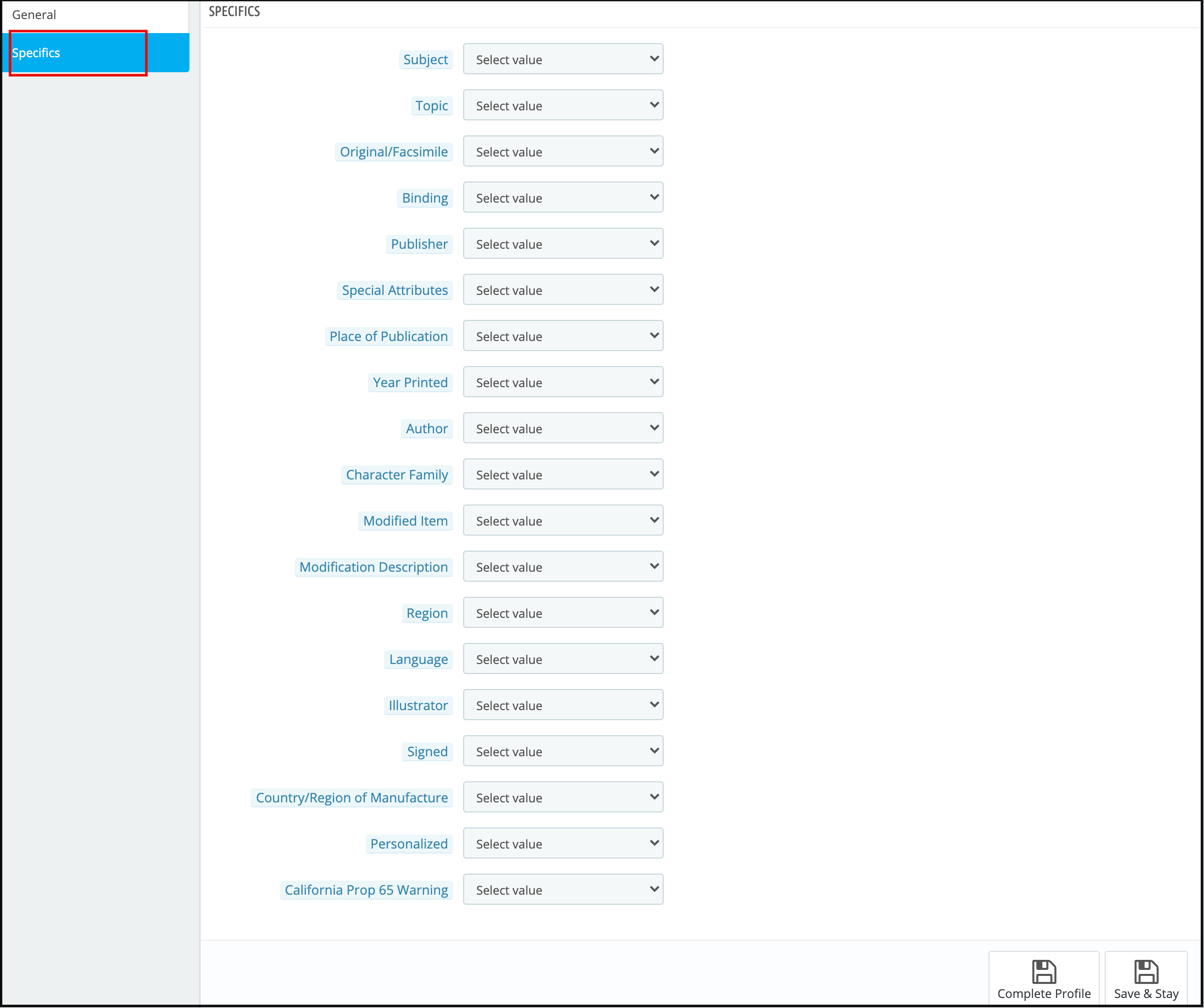
Ingrese la ubicación del producto: Indique la ubicación del producto al crear el perfil de administrador en el panel de administración. Una vez completado el formulario y guardado la configuración general, deberá agregar las especificaciones relacionadas con la categoría seleccionada. Detalles específicos pestaña. Ingrese los atributos de la misma como se muestra en la imagen a continuación y guarde los cambios.
Paso 4: Haga clic en Guardar, todos los datos se validarán y guardarán si son válidos y el perfil se creará en el estado completo.
6.2.2 ¿Cómo editar el perfil existente?
Los siguientes son los pasos para editar el perfil: 1. Vaya al conector de eBay Marketplace -> Administración de perfiles (Opción de menú) 2. Redirigirá al administrador a una página donde se enumerarán los perfiles ya disponibles (si hay alguno, se muestra en la captura de pantalla a continuación).
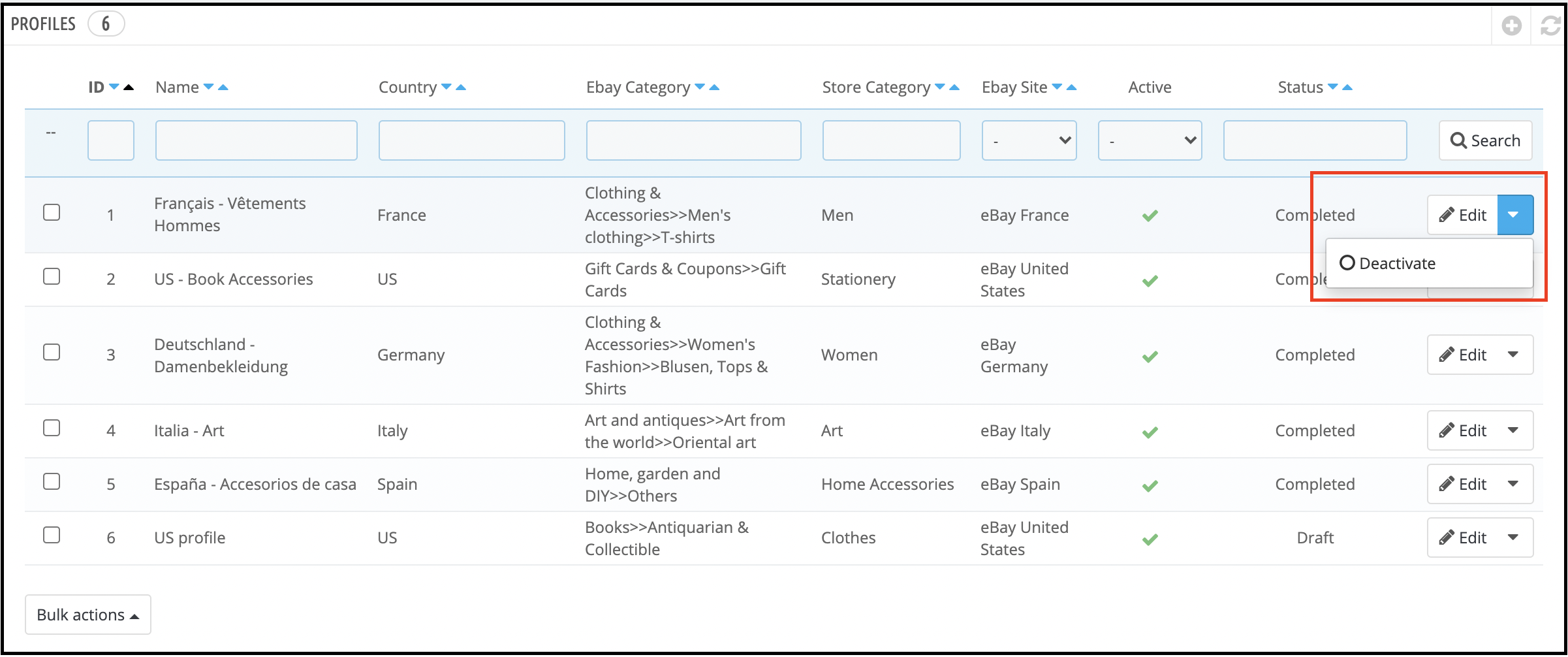
3 Haga clic en el “Editar” correspondiente a cada perfil, como se muestra en la captura de pantalla anterior. 4. Esto redirigirá al administrador a una nueva página donde se mostrará un formulario con algunos campos de entrada ya completados. El administrador puede simplemente actualizar los valores y guardar los detalles haciendo clic en el botón “Guardar” (Create option set).
6.2.3 ¿Cómo habilitar/deshabilitar el perfil?
Los siguientes son los pasos para habilitar/deshabilitar el perfil creado en la extensión de integración de eBay de Prestashop: 1. Vaya al conector de eBay Marketplace -> Perfiles (Opción de menú) 2. Redirigirá al administrador a una página del Conector de eBay de Prestashop donde se enumerarán los perfiles ya disponibles.
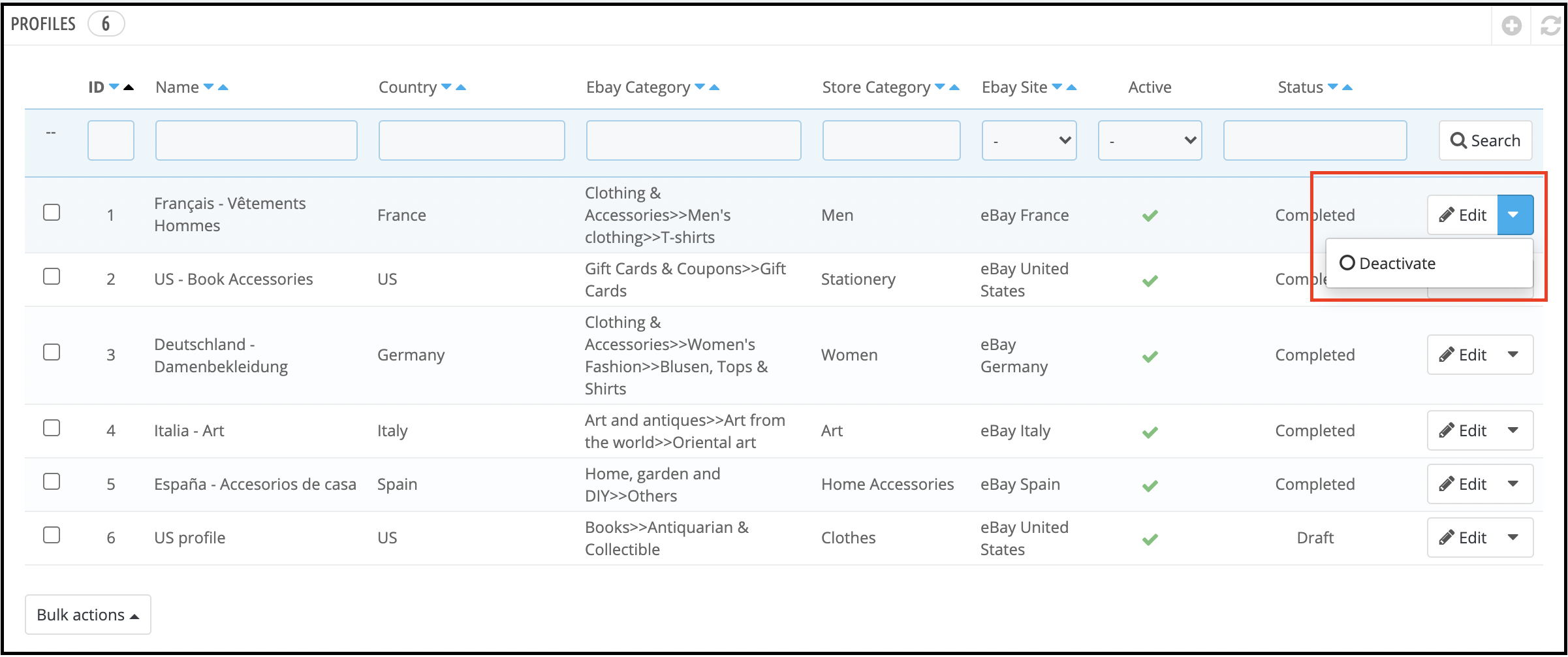
3. Para deshabilitar el perfil, el administrador debe marcar la opción debajo de la columna activa de la tabla. 4. La marca de verificación verde indica que el perfil está activo. Para desactivarlo, haga clic en el Desactivar Como se muestra a continuación.
Nota: – Al deshabilitar el perfil, se finalizarán todos los productos enumerados en el listado de eBay y el administrador tendrá que volver a publicarlos una vez que el perfil se habilite nuevamente.
6.3 Gestión de pedidos
El plugin de integración de Prestashop con eBay permite al administrador de la tienda sincronizar los pedidos recibidos del marketplace. Una vez importados, se pueden procesar desde el backend del módulo de conexión de Prestashop con eBay. 1. Vaya a Integración con eBay > Gestión de Pedidos (opción de menú). 2. Todos los pedidos de eBay estarán disponibles aquí.
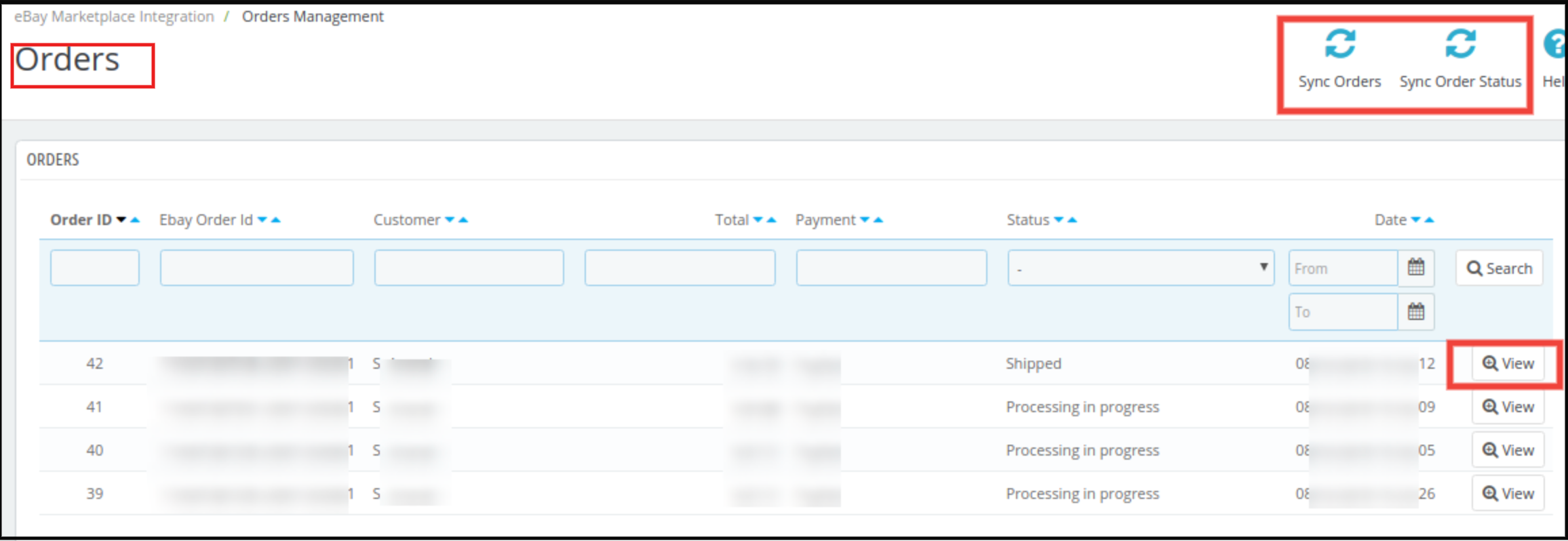
Para sincronizar los pedidos de eBay con la tienda Prestashop, ejecute el cron “Sincronizar pedidos de eBay” en la esquina superior derecha. 3. Haga clic en “Ver” para ver los detalles del pedido y actualizar su estado.
6.4 Estado del pedido
Pestaña Estado del pedido de la Complemento de integración de Prestashop con eBay puede mapear los estados de pedidos actualizados por el administrador de la tienda con los estados de pedidos de eBay Marketplace.
6.4.1 ¿Cómo mapear el estado del pedido?
A continuación se muestran los pasos para mapear el estado del pedido: 1. Vaya al módulo de integración de eBay Marketplace -> Estado del pedido (Opción de menú)
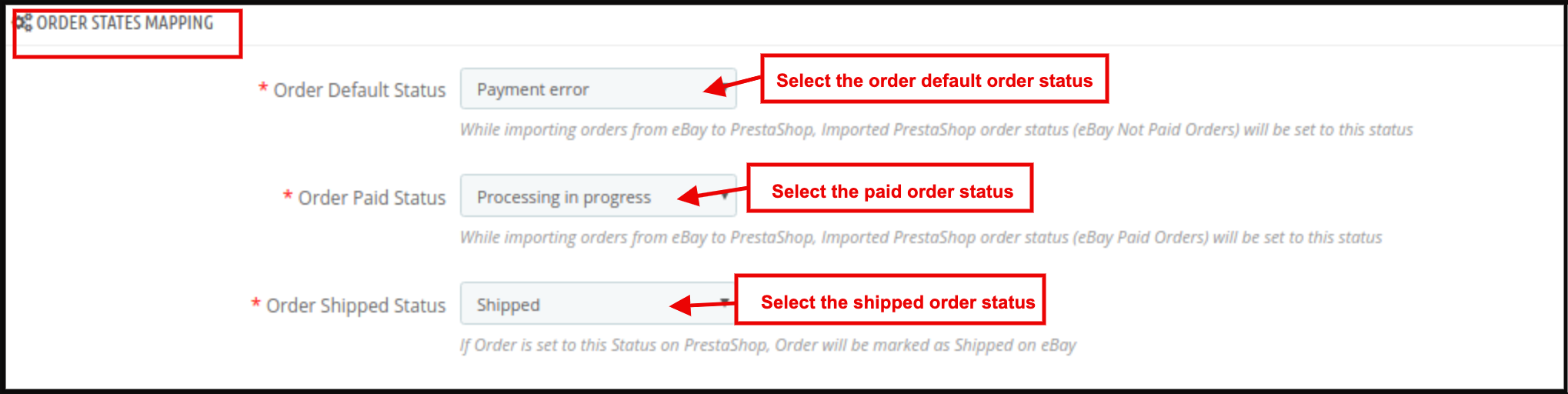
Una vez que el estado cambie, ejecute el Actualizar el estado del pedido Cron en la pestaña Gestión de pedidos. Los cambios también se sincronizarán en el mercado.Ver sección 6.3)
Nota –
1. El estado predeterminado es el primer estado de un pedido al realizarlo en la tienda. 2. El estado Pagado significa que el pago del pedido se ha realizado y aceptado. 3. El estado Enviado significa que los artículos pedidos se han enviado.
6.5 Listado de productos
Esta sección del complemento integrador de eBay de Prestashop muestra la lista de todos los productos seleccionados para listar o listados en eBay Marketplace con su estado y valores como se muestra en la captura de pantalla a continuación.
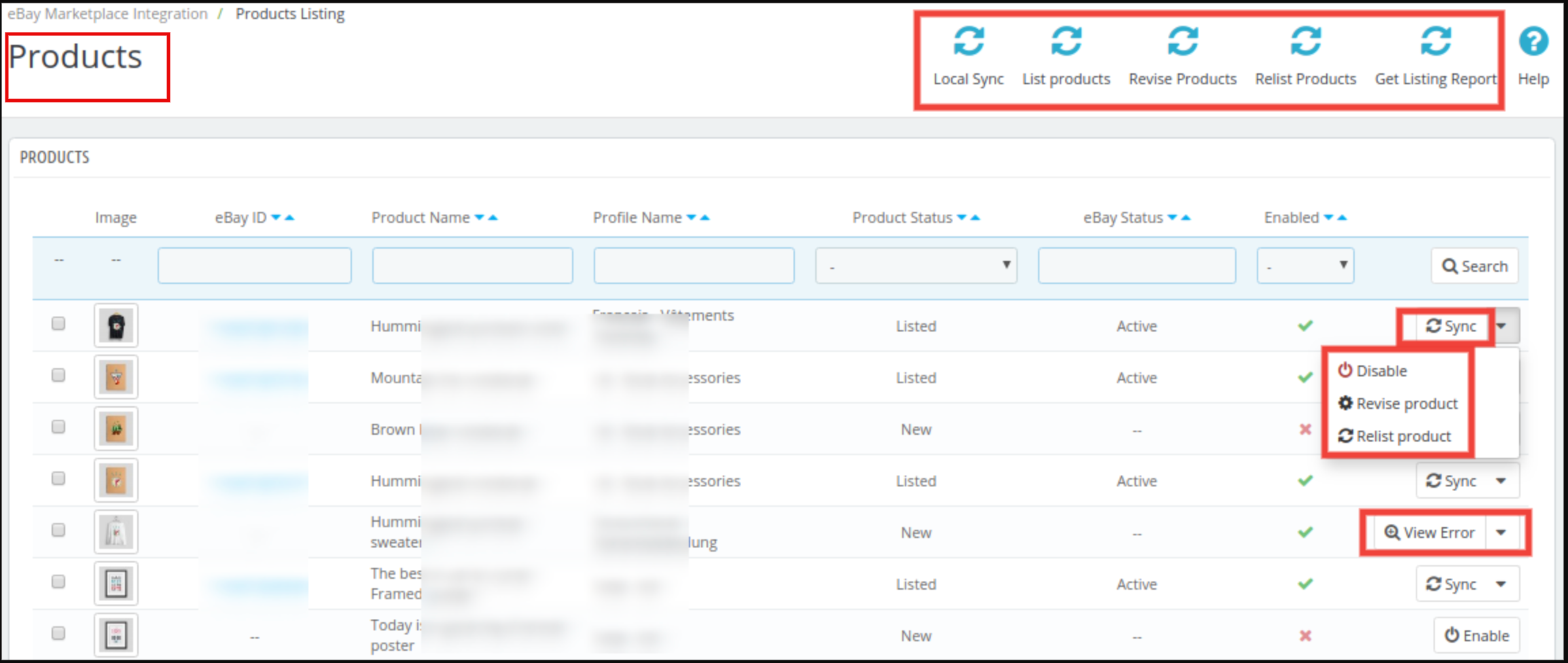
Existen las siguientes opciones disponibles correspondientes a cada listado de productos:
- Deshabilitar el producto
Esta pestaña permite al administrador inhabilitar El producto desde el backend del módulo. Tras deshabilitarlo, no se mostrará en el frontend del Marketplace. Solo será visible tras habilitarlo desde el backend.
- Listado de productos
Esta opción, ofrecida por el integrador de eBay Prestashop, permite al administrador volver a publicar productos en caso de que el anuncio haya caducado en eBay Marketplace. Para ello, el administrador debe hacer clic en el botón “Resistir“acción dada en acciones masivas.
- Revisión del listado de productos
Si se produce alguna actualización en los detalles del producto, se marca como actualizado de forma predeterminada y, si se configura cron para esta acción, se enviará para su revisión. Si el administrador desea enviar productos manualmente para su revisión, puede marcarlos y hacer clic en “revisar” de acciones masivas.
- Sincronización de productos individuales
Esta función permite al administrador sincronizar los productos uno por uno (Junto con la opción de sincronización masiva en la esquina superior derecha). De esta manera, el administrador puede filtrar los productos que no necesitan mostrarse en la interfaz de eBay Marketplace.
- Ver errores
Esta función permite al administrador ver errores en el producto. El administrador puede simplemente hacer clic en el Ver error botón y el error se mostrará en la pantalla.
- Visita la página del producto de eBay desde el backend
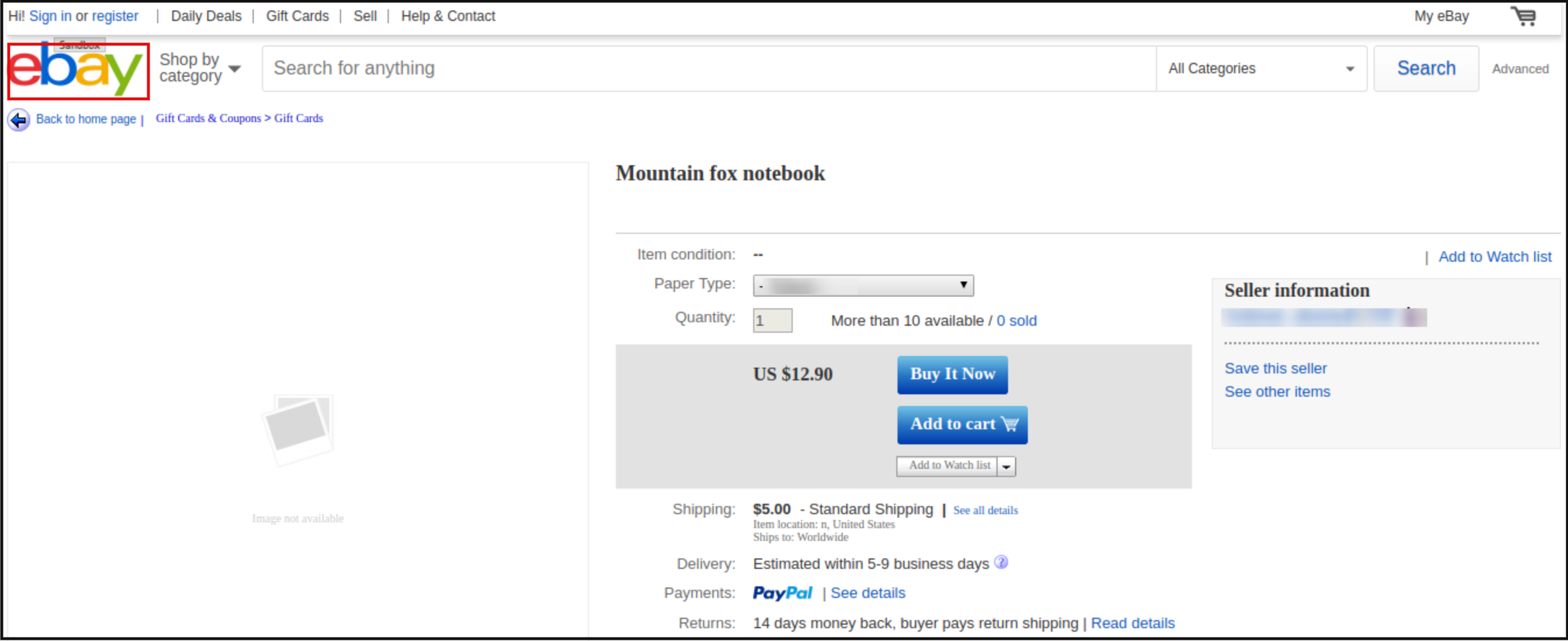
Esta función permite acceder directamente a la página de productos de eBay desde la página de productos del módulo. Para ello, el administrador debe hacer clic en el ID de eBay y accederá a la página de productos de eBay, como se muestra a continuación.
- Agregar productos desde la pestaña de listados de productos
Si desea agregar un producto a la pestaña de listado de productos, el administrador debe crear un perfil del producto en el Mi Perfil sección del módulo. (leer sección 6.2.1) Allí obtendrá un procedimiento paso a paso para crear un perfil y agregar el producto en la pestaña de listado de productos.
Diferentes estatuas en el filtro del listado de productos
A continuación se muestran algunos estados diferentes en el filtro del listado de productos.
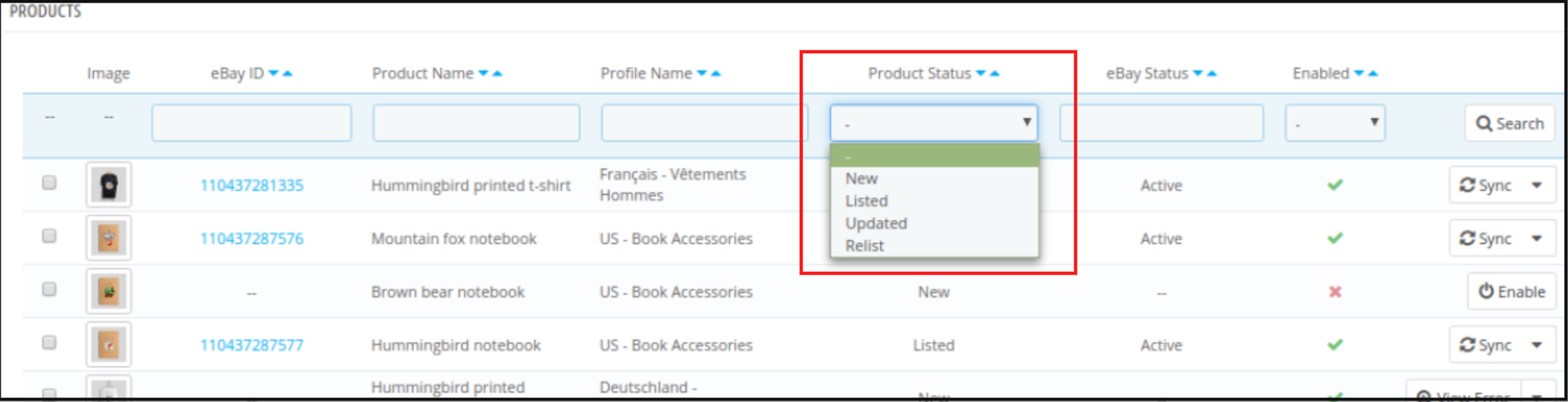
- Nuevo: Después de aplicar este filtro, el administrador puede ver los nuevos productos en el Marketplace.
- Listado: Después de aplicar este filtro, el administrador puede ver los productos en el Marketplace.
- Actualizado: Después de aplicar este filtro, el administrador puede ver los productos actualizados en el Marketplace.
- Volver a listar: Después de aplicar este filtro, el administrador puede ver los productos vueltos a publicar en el Marketplace.
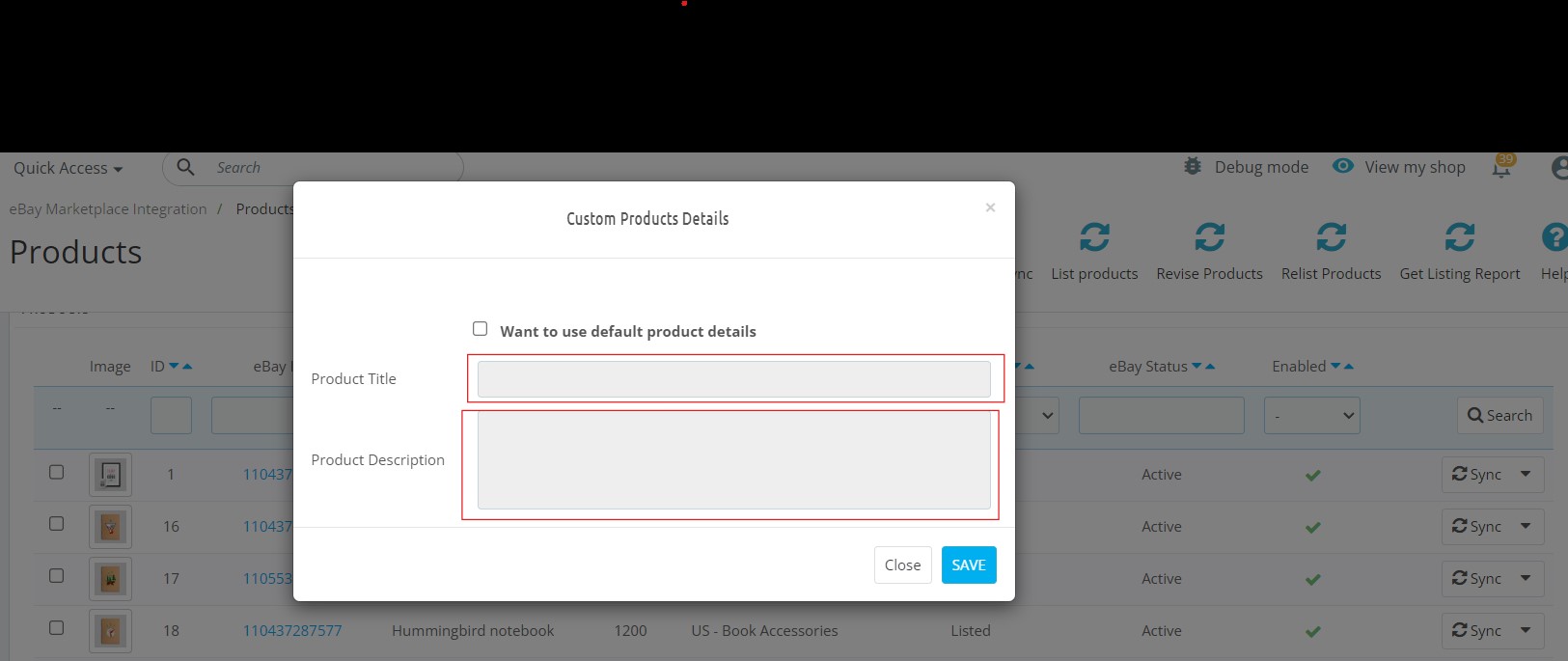
- Título de producto personalizado: El administrador de la tienda Prestashop puede enumerar los mismos productos con diferentes títulos de producto en eBay con esta opción.
- Descripción del producto personalizado: Esta opción permite al administrador enumerar los productos con diferentes descripciones en el mercado de eBay.
6.6 Gestión de plantillas de envío
El integrador de eBay de Prestashop permite al administrador de Prestashop crear un número N de métodos de envío nacionales e internacionales.
6.6.1 ¿Cómo crear nuevos métodos de envío?
Clickea en el ‘+‘ Inicie sesión en la parte superior derecha de la extensión del conector eBay de Prestashop para crear un nuevo método de envío.
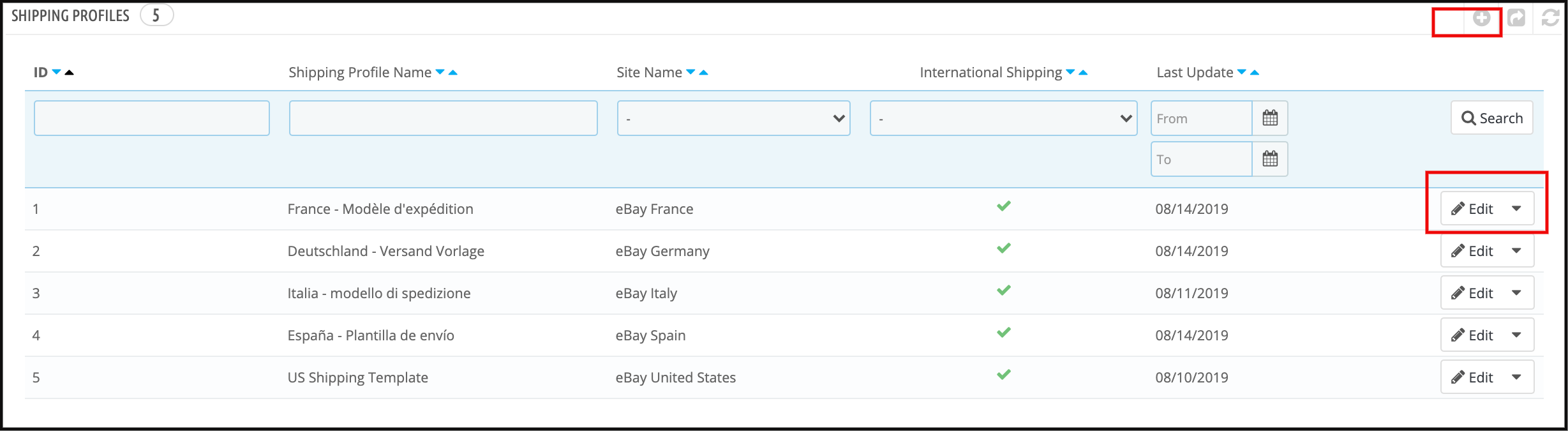
Al hacer clic aquí, accederá a una interfaz. Por primera vez, debe hacer clic en “Importar métodos de envío de eBay” para importar los métodos de envío de eBay a este módulo. Ahora, complete el formulario como se indica a continuación:

Seleccione el sitio de eBay: Seleccione el sitio de eBay en el que desea incluir la opción de envío.
Tipo de servicio: Seleccione el tipo de servicio para el envío.
Nombre del perfil de envío: Introduzca un nombre único para el perfil de envío.
Envíos internacionales permitidos: Habilite el botón si desea permitir el envío internacional con este método de envío.
Excluir ubicación: Seleccione la ubicación que desea excluir de la opción de envío.

6.6.2 Cómo Editar Borrar ¿Métodos de envío creados en el back-end del módulo de integración de API de eBay de Prestashop?
Los administradores de la tienda pueden incluso editar o eliminar los envíos según sus necesidades desde el backend del Integrador de eBay de Prestashop. Para ello, hagan clic en los botones Editar y Eliminar, respectivamente, como se muestra en la imagen a continuación.

Una vez creados los métodos de envío, el administrador puede importarlos o exportarlos a eBay Marketplace.
6.7 Sincronización
Esta pestaña añade los siguientes crons al Panel de control/SSH para sincronizar automáticamente los datos entre tu tienda y eBay Marketplace. Puedes encontrar todos los crons en la siguiente pestaña; sin embargo, ten en cuenta que estos crons funcionarán para todos los productos a la vez. Si solo quieres actualizar un perfil en particular, puedes encontrar la opción en la pestaña de gestión de perfiles.
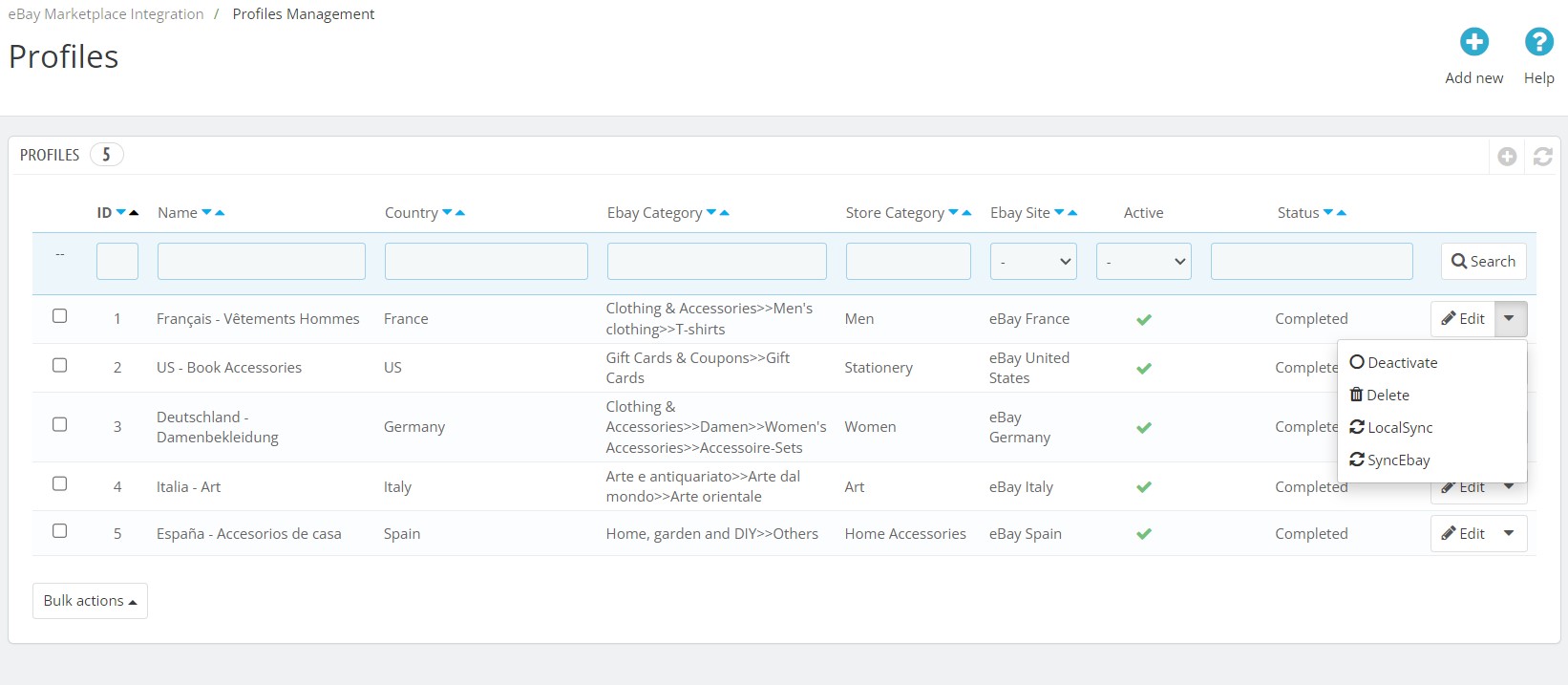
Sincronización local: Este cron permite al administrador de la tienda enumerar los productos localmente para un solo perfil solamente.
Sincronizar eBay: Si desea enumerar o realizar cambios en los productos dentro de un solo perfil de eBay, puede presionar el cron SyncEbay que se muestra en la captura de pantalla anterior.
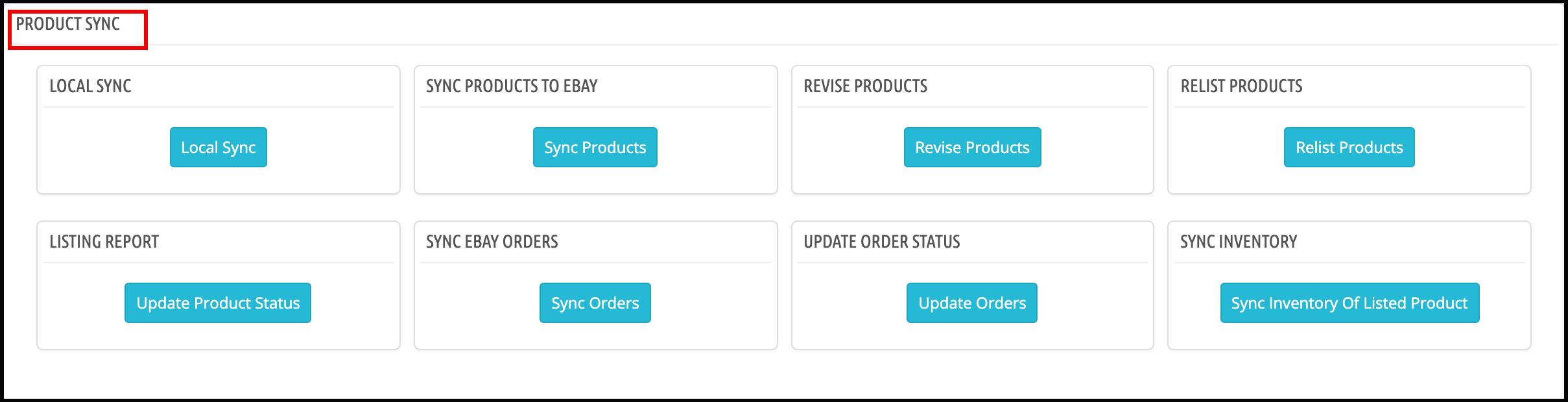
6.7.1 Sincronización local
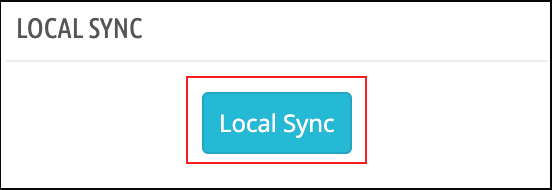
Esta acción preparará los productos de PrestaShop para sincronizarlos en eBay, es decir, sincronizará los productos de la tienda PrestaShop con el módulo eBay.
6.7.2 Sincronizar productos con eBay
Esta acción sincronizará los productos de PrestaShop con eBay. Solo se sincronizarán en eBay los productos de las categorías asignadas en la sección de perfil del módulo.
6.7.3 Revisar productos
Esta acción actualizará la información del producto (incluida la cantidad, el precio, etc.) en eBay, que se actualiza en PrestaShop.
6.7.4 Volver a poner en venta productos
Esta acción volverá a publicar en eBay aquellos productos que se hayan finalizado y marcado para volver a publicar en la página de listado de productos del módulo de eBay.
6.7.5 Informe de listado
Esta acción extraerá el último informe de listado de productos de eBay y actualizará el estado del listado de los productos en el módulo.
6.7.6 Sincronizar pedidos de eBay
Esta acción extraerá los pedidos de eBay y los agregará a PrestaShop.
6.7.7 Actualizar el estado del pedido
Si los pedidos de eBay están marcados como enviados en PrestaShop, este pedido también se marcará como enviado en eBay. Además, la disponibilidad Gancho de acción Validar pedido Esta función sincronizará automáticamente el inventario de productos tanto en eBay como en la tienda Prestashop después de realizar un pedido.
6.7.8 Sincronizar inventario
Esta acción actualizará el inventario de la lista de productos.
6.7.9 Actualizar el estado del inventario
Este Cron actualizará el estado de la tarea de inventario de eBay a Prestashop.
6.8 Sincronización de inventario
Esta sección incluye el botón “Sincronizar inventario de productos publicados” en la esquina superior derecha para sincronizar el inventario de todos los códigos de barras disponibles con eBay. También muestra la lista de ID de trabajo correspondientes al perfil con la fecha de la última sincronización de inventario de todos los productos.
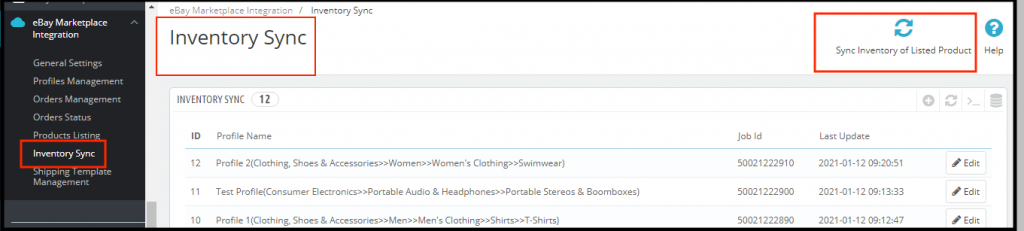
Al hacer clic en el botón Editar, se abrirá el registro de sincronización de inventario para ese Id. de trabajo, donde podremos ver los códigos de barras para las actualizaciones de inventario con el estado de eBay.

6.9 [Nuevo] Comparación de inventario
Esta pestaña de comparación de inventario en Prestashop eBay Marketplace Integrator le permite comparar sus inventarios de Prestashop con sus inventarios de eBay, identificando rápidamente discrepancias y garantizando la disponibilidad precisa del producto en ambas plataformas.
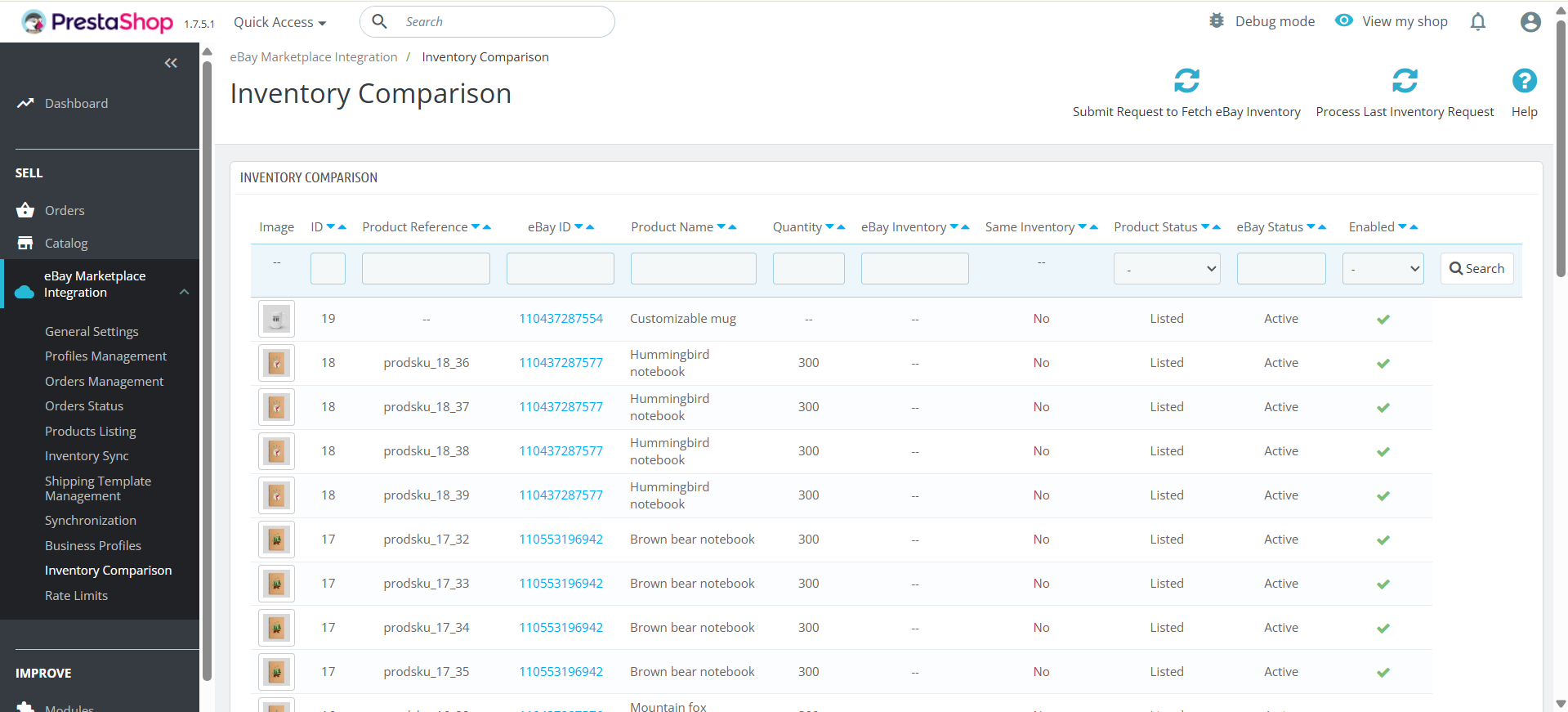
Además, esto ayuda a prevenir la sobreventa y las roturas de stock, y mantiene su inventario perfectamente sincronizado, ahorrándole tiempo y reduciendo errores. La sincronización de inventario proporciona dos crons: “Enviar solicitud para obtener inventario de eBay” y “Procesar última solicitud de inventario”.
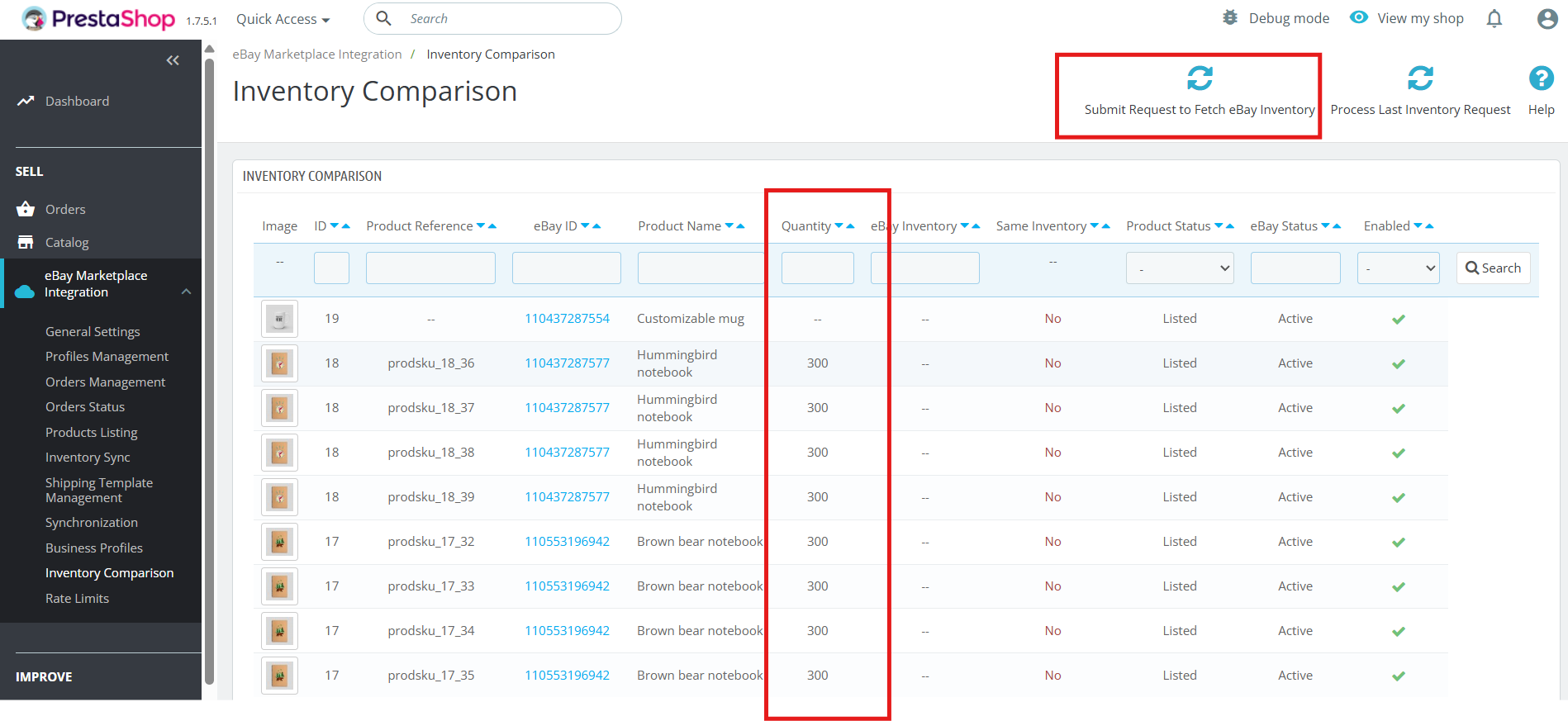
6.9.1 Enviar una solicitud para obtener el inventario de eBay
Este cron permite a los propietarios de tiendas obtener el inventario actual de su tienda eBay. Envíe una solicitud para obtener el inventario de eBay y añada el cron en la sección de cantidad de la pestaña.
6.9.2 Procesar la última solicitud de inventario
Este cron procesa la última solicitud de inventario y la compara con el inventario actual, marcando las discrepancias con Sí o No en la pestaña de comparación de inventario.
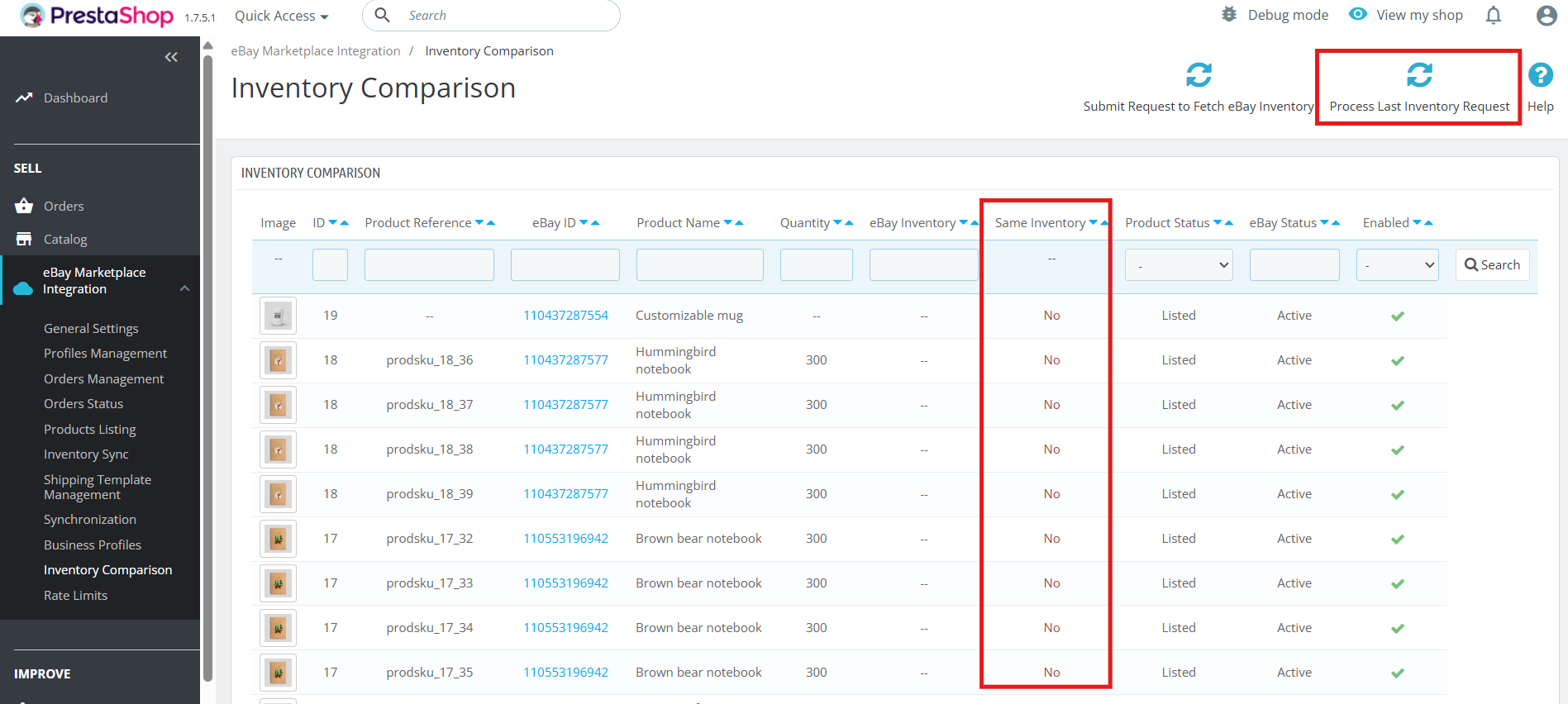
Estas pestañas en la comparación de inventario, el complemento de conector Prestashop eBay Marketplace de Knowband, incluyen los siguientes trabajos cron:
- Enviar solicitud para obtener inventario de eBay
- Este cron obtiene los últimos datos de inventario de su tienda eBay.
- Asegura que el sistema siempre tenga la información más actualizada para comparar.
- Procesar última solicitud de inventario
- Este cron procesa los datos de inventario de eBay obtenidos previamente.
6.10 Función de límite de velocidad
Además, el módulo proporciona un seguimiento completo del límite de velocidad de la API, mostrando el número de llamadas a cada API y supervisando todas las operaciones, incluida la sincronización de productos e inventario. Además, indica cuándo una llamada a la API supera su límite, ofrece registros detallados de las actividades del módulo y simplifica la resolución de problemas.
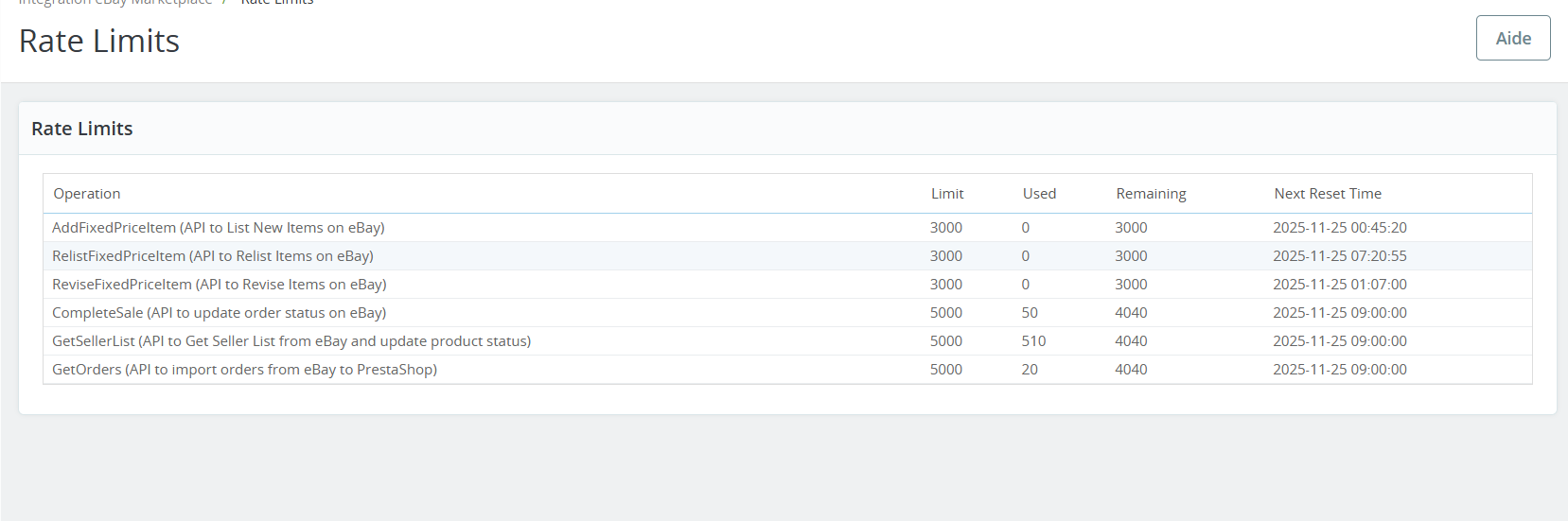
En conjunto, estas mejoras le brindan mayor control, transparencia y confiabilidad en la administración de sus listados de Prestashop a eBay.
6.11 Perfil empresarial:
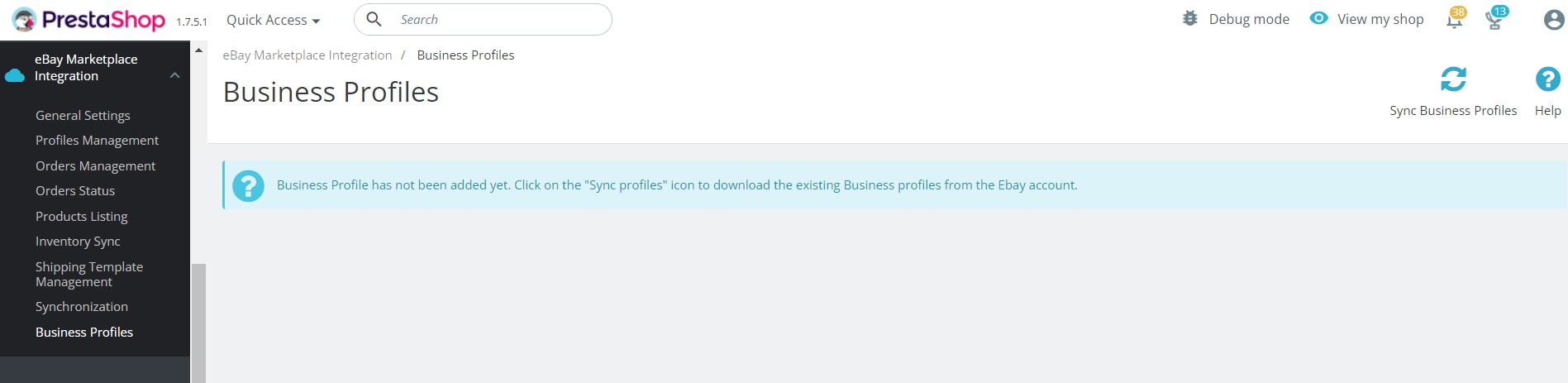
El complemento Conector eBay de Knowband para Prestashop permite al administrador de la tienda importar perfiles de negocio de eBay en el módulo. Estos perfiles incluyen las configuraciones necesarias, como políticas de devolución, plantillas de envío y políticas de pago de eBay. Una vez importados los perfiles de negocio, puede usarlos para crear sus plantillas de envío y perfiles de eBay.
Enlace del módulo conector de eBay de Prestashop
Enlace de demostración de la extensión de integración de Prestashop eBay Marketplace
Compra el Integrador de eBay para Prestashop desde la tienda de complementos
Mira el Tutorial del Plugin Conector eBay de Prestashop:
Para ayudarte a configurar y usar el módulo Conector de eBay de Prestashop, hemos creado un tutorial en YouTube. Esta videoguía paso a paso te guía por el proceso de instalación, las opciones de configuración y cómo publicar y gestionar tu anuncio de productos en eBay desde tu tienda a través del módulo.

Contáctenos en support@knowband.com para cualquier consulta o solicitud de cambio personalizado según sus necesidades comerciales.
Descubra más blogs relacionados: