1.0 Introducción
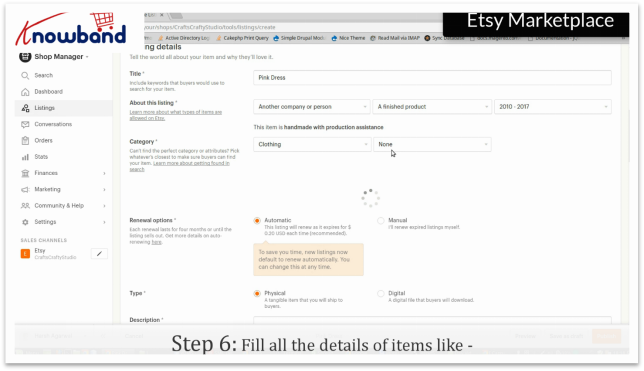
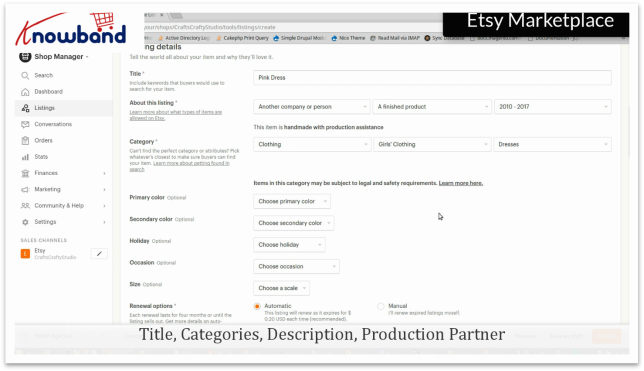
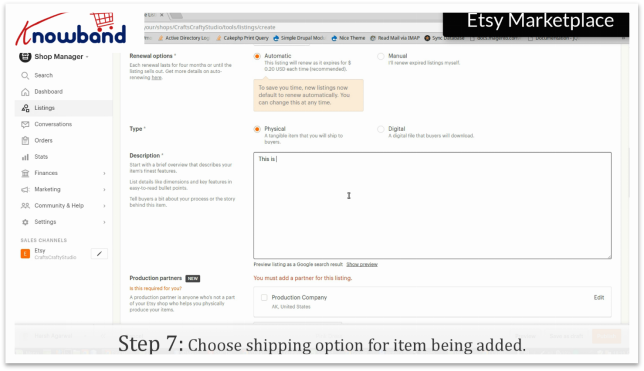
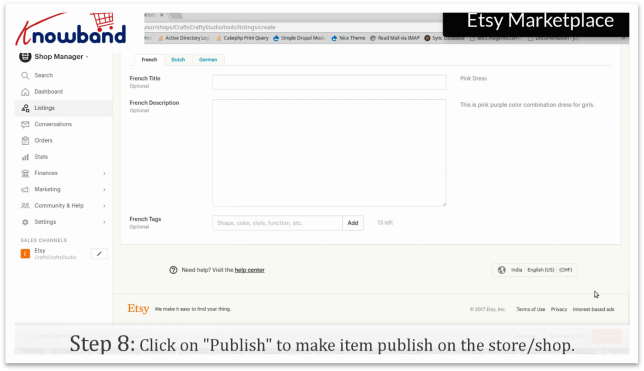
Etsy Magento API Integration por KnowBand ofrece una solución inteligente a los comerciantes electrónicos para comenzar a vender en Etsy Marketplace. El administrador de la tienda puede sincronizar sin esfuerzo los productos a Etsy para las categorías seleccionadas con la ayuda de este complemento de integración de Magento Etsy.
Etsy ofrece un mercado específicamente para los artesanos. los Extensión de integración de Etsy Magento Es fácil de entender y usar. Por lo tanto, los comerciantes ahora pueden encontrar una base de audiencia de nicho más grande con un mínimo esfuerzo al vender su producto en el Mercado.
Beneficios para comerciantes 1.1 ofrecidos por el integrador Magento Etsy de Knowband:
- El integrador API Etsy Magento ofrece sincronización en tiempo real entre la tienda Magento y el mercado Etsy.
- La conexión entre las dos tiendas se puede configurar en unos pocos pasos simples con el enfoque automatizado del módulo de integración Magento Etsy.
- El administrador de la tienda Magento puede enumerar los productos a granel creando perfiles en el back-end de Etsy Magento API Integration.
- El administrador de la tienda puede administrar fácilmente el inventario realizando cambios en los perfiles creados en el integrador Etsy Magento. Los comerciantes pueden eliminar, enumerar o revisar productos simplemente ejecutando trabajos cron en el back-end del integrador de API Etsy Magento.
- Con la ayuda de la extensión de integración Magento Etsy, el administrador de la tienda puede incluso agregar métodos de envío para los clientes del mercado.
- El conector Magento Etsy facilita a los comerciantes en línea realizar un seguimiento de la lista de productos.
- El administrador puede sincronizar los pedidos recibidos del mercado con los pedidos de la tienda Magento con solo hacer clic en el botón con el complemento de integración Etsy Magento.
- Estos pedidos pueden procesarse desde la propia tienda Magento elevando la factura. El cambio en el estado del pedido se sincroniza con el mercado
- El integrador Etsy Magento hace que sea más fácil para el administrador de la tienda rastrear los errores que ocurrieron durante la lista de productos.
- La integración de API de Etsy Magento hace que sea más fácil para el administrador de la tienda aprovechar una base de audiencia más grande y administrar la transacción en línea desde una sola interfaz.
- La sincronización de Magento a Etsy es la forma más fácil de expandir su negocio en línea con una molestia mínima.
Instalación de 2.0 de la extensión de integración de Magento Etsy
Siga los siguientes pasos para instalar Magento Etsy API Integration:
- Descargue el paquete de extensión del complemento de integración Magento Etsy de Knowband.
- Descomprima el paquete en su carpeta raíz de configuración de Magento a través del administrador de FTP (como Filezilla o WinSCP; descárguelo aquí: https://filezilla-project.org/).
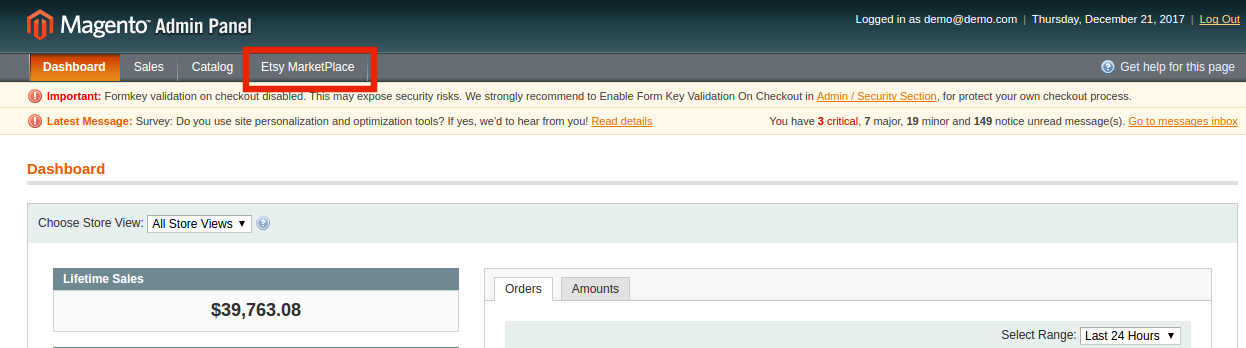
- En el Panel de administración, vaya a Etsy Marketplace en el menú principal.
4 El integrador Magento Etsy ya está listo para usar.
Este manual del usuario guiará a los usuarios a través de la configuración y las configuraciones de la extensión de sincronización Magento Etsy.
2.2 Etsy Marketplace Integration – Configuración de la cuenta del vendedor
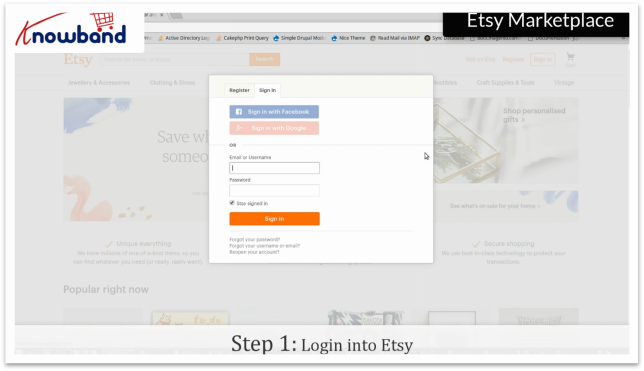
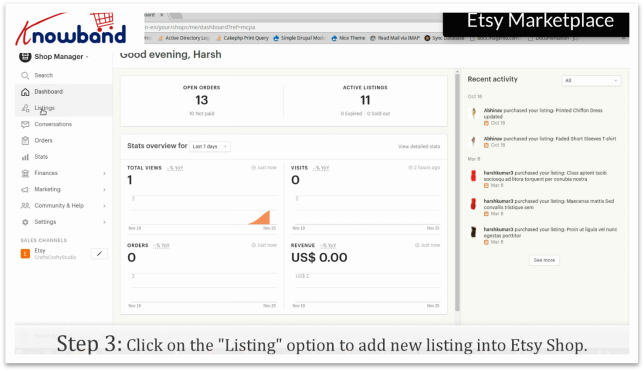
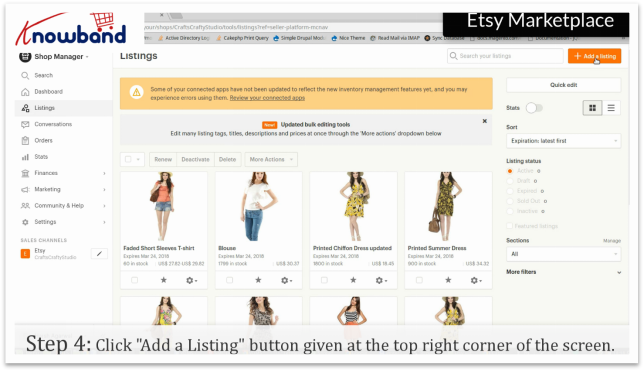
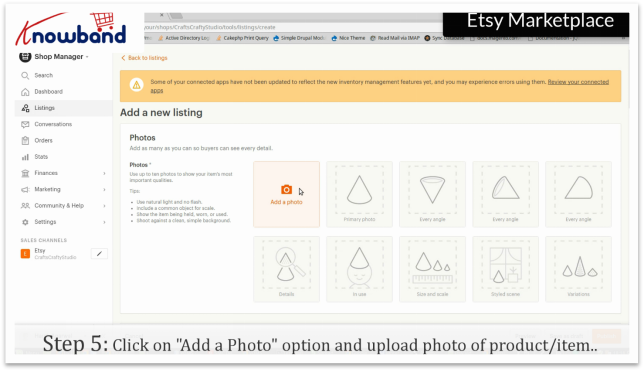
Para comenzar a vender en Etsy Marketplace, debe tener una cuenta de vendedor en Etsy. En esta sección, enumeramos todos los pasos para crear una cuenta de vendedor en Etsy. Por favor encuéntralos a continuación
- Ir al enlace https://www.etsy.com
- Haga clic en el botón "Vender en Etsy" presente en la esquina superior derecha.
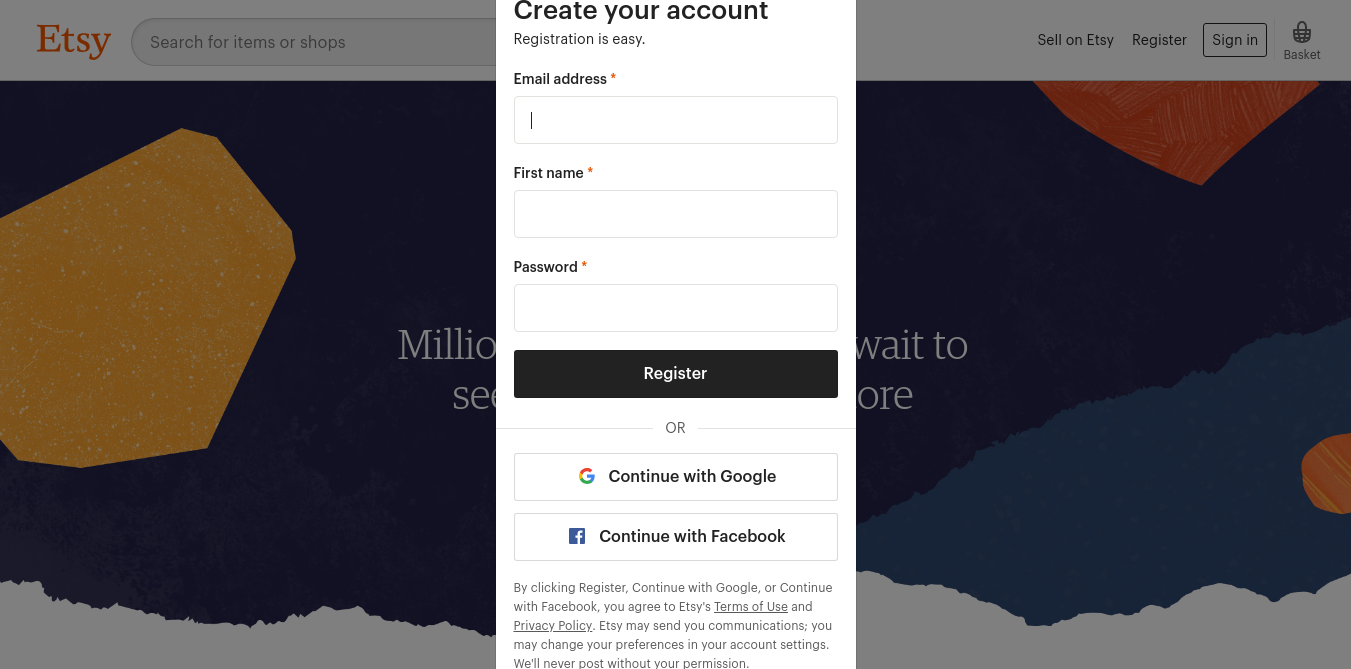
- Haga clic en el "Suscríbete"en la página que está visitando ahora. Consulte la captura de pantalla que figura a continuación.

- Rellene el formulario de registro y haga clic en el botón "Registrarse". Crearía su cuenta de vendedor y enviaría un correo electrónico de verificación a la dirección de correo electrónico proporcionada.
- Ahora, también lo redirigiría a otra página como se muestra a continuación.

- Ahora, está pidiendo configurar las preferencias de su tienda. Completa todas las secciones resaltadas
Eso es.
Integración con 2.2.1 Etsy Marketplace: configure una aplicación
Para iniciar la comunicación entre Magento Store y Etsy Seller Account, debe crear una aplicación en Etsy Marketplace. Los siguientes son los pasos para crear una aplicación en Etsy
- Ir al enlace https://www.etsy.com/developers/register
Abriría una página donde se mostrará un formulario con pocos campos de entrada como se muestra a continuación.
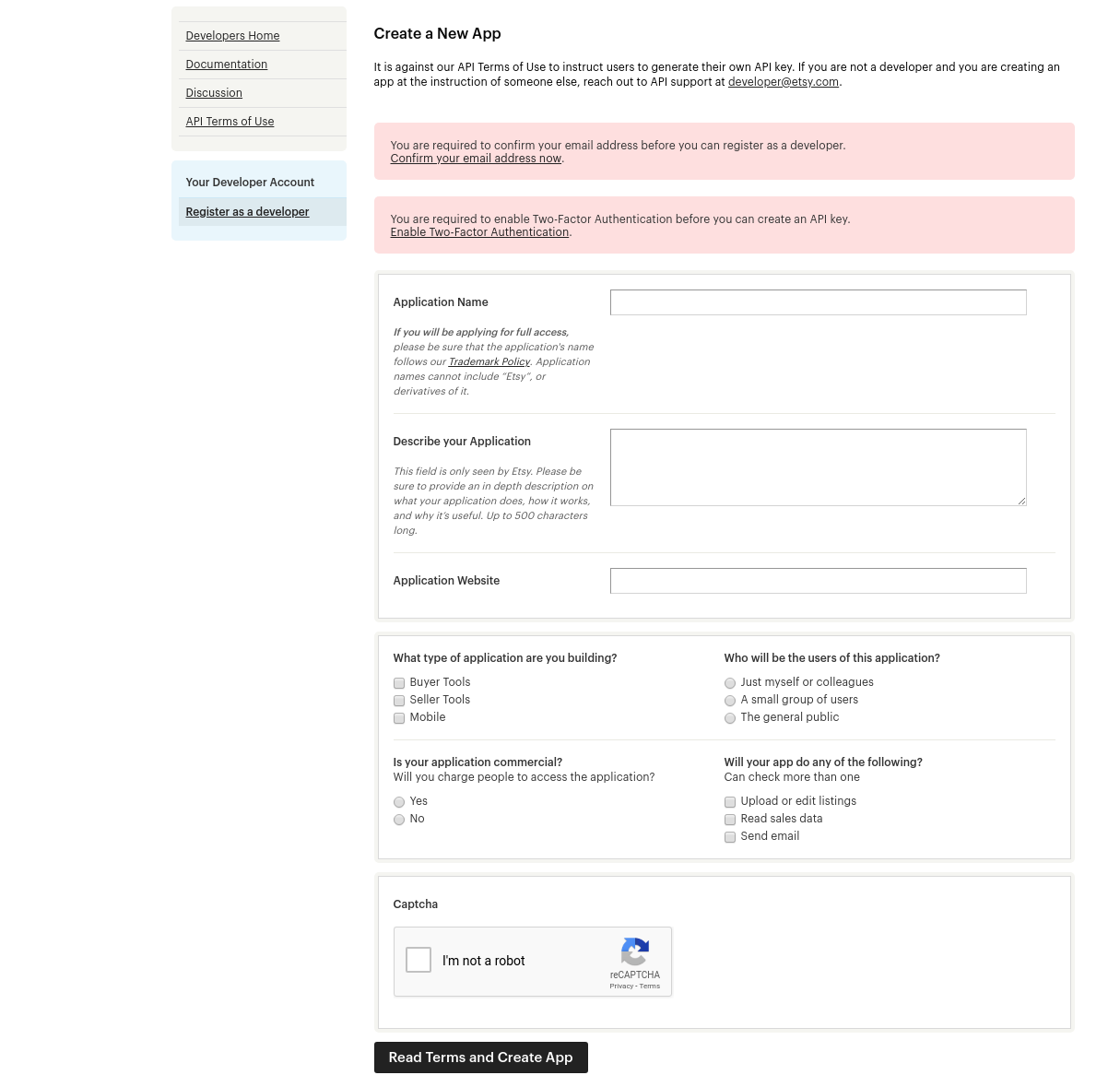
- Rellene el formulario y haga clic en "Leer términos y crear aplicación". Asegúrese de haber dejado marcada la casilla de verificación "Compatibilidad de gestión de inventario".
- Pediría aceptar "términos y condiciones". Acepte y haga clic en el botón "Crear aplicación".
- Registraría su aplicación en Etsy Marketplace y proporcionaría detalles de API como se muestra a continuación.

Nota: "El término 'Etsy' es una marca comercial de Etsy, Inc. Esta aplicación utiliza la API de Etsy pero no está respaldada ni certificada por Etsy, Inc."
Interfaz de administrador 3.0
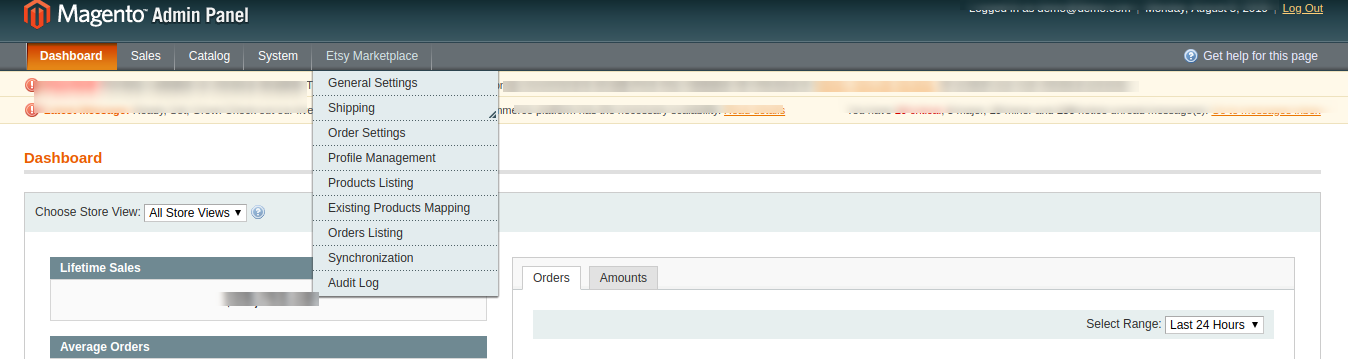
La configuración del panel de administración de la extensión de sincronización de Etsy Magento contiene las pestañas 8 para la configuración.
- Ajustes generales
- Envíos
- Configuraciones de orden
- Gestión de perfiles
- Listado de productos
- Mapeo de productos existentes
- Listado de Orden
- Sincronización
- Registro de auditoría
Configuración general de 3.1
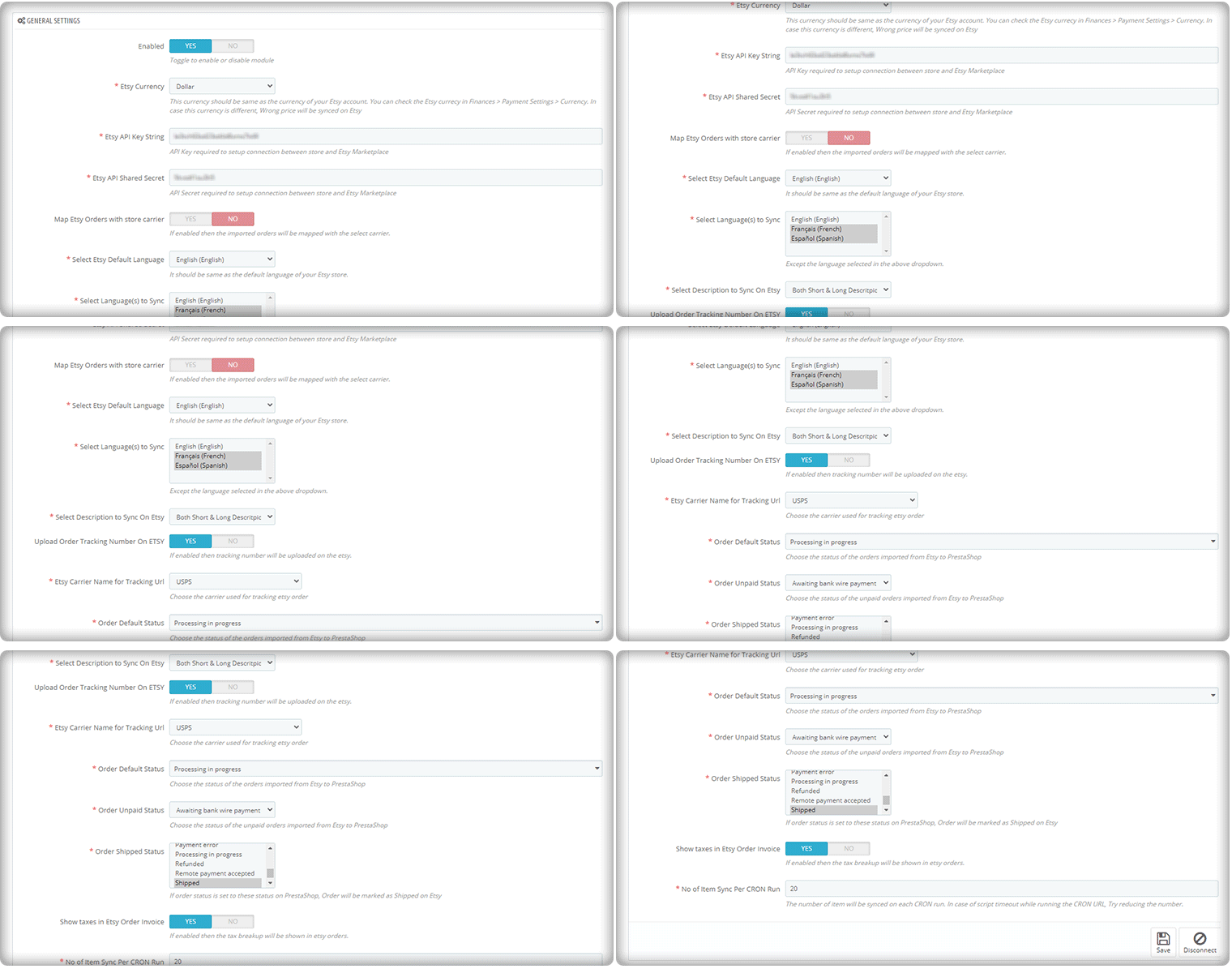
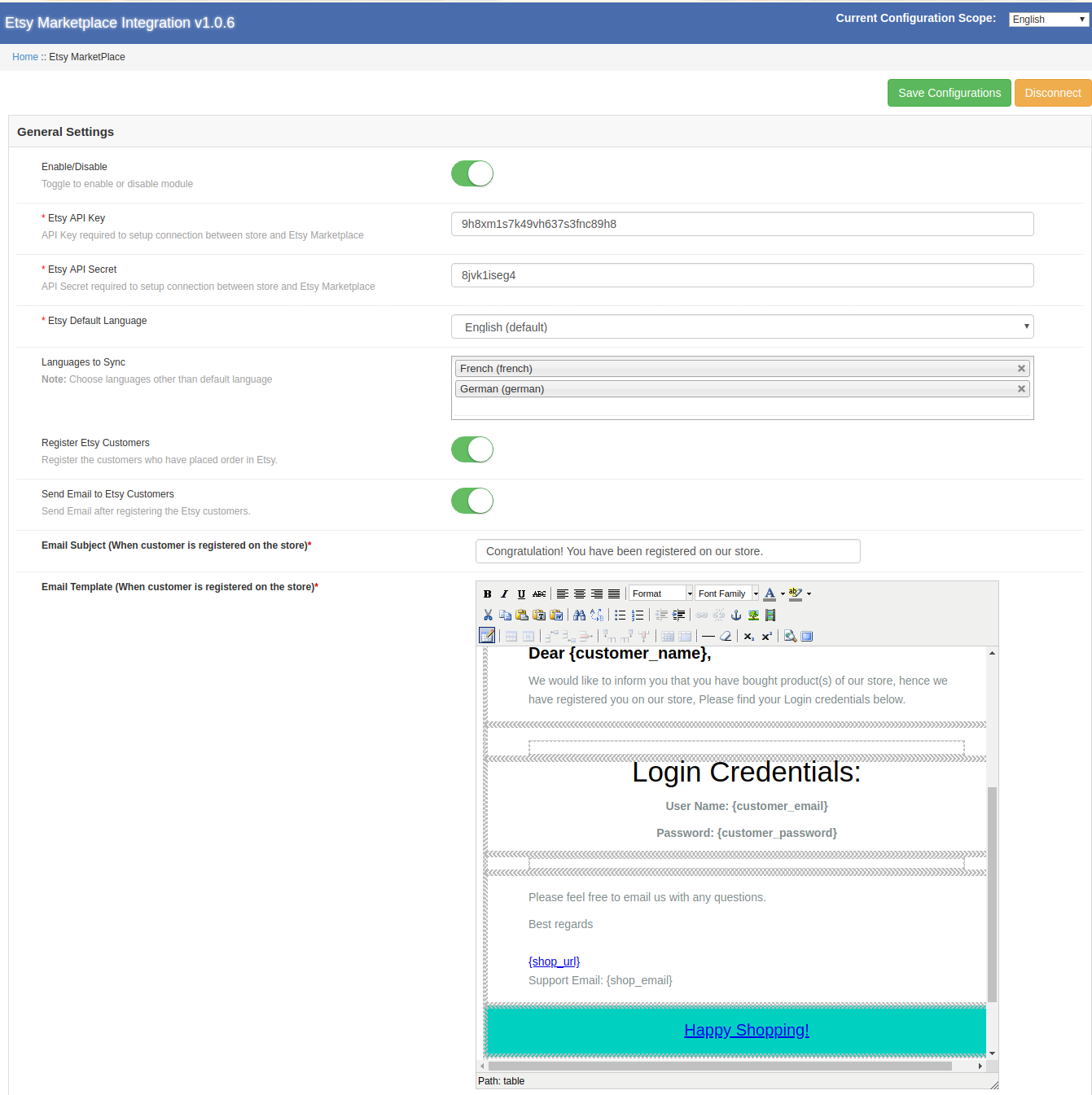
El integrador Magento Etsy API le permite al administrador de la tienda integrar su tienda en unos pocos pasos simples. La pestaña Configuración general incluye los detalles de Etsy Marketplace API como API Key, Host, etc. Etsy API ayuda a conectar la tienda Magento con el mercado de Etsy. La descripción de cada campo de entrada se menciona a continuación:
1 Habilitado
El administrador obtiene la opción de Activar / Desactivar el módulo alternando el botón. Si está habilitado, el módulo y todas sus configuraciones estarán funcionando en la tienda.
2. Clave API de Etsy
Ingrese la clave de API de Etsy que autenticará la conexión que se establece entre la tienda Magento y Etsy Marketplace.
3. Etsy API Secret
Ingrese la clave secreta de Etsy API aquí. Es obligatorio para autenticar la integración entre la tienda y Etsy Marketplace.
4 Idioma predeterminado de Etsy
Seleccione el idioma predeterminado que se utilizará.
5 Idiomas para sincronizar
El conector Magento Etsy ofrece soporte multilingüe. Elija el idioma utilizado para sincronizar el producto. El idioma seleccionado no debe ser el idioma predeterminado.
6.Registre clientes de Etsy
El módulo de integración de Magento Etsy permite al administrador registrar la lista de clientes que han realizado sus pedidos en la tienda de Etsy.
7 Enviar correo electrónico a clientes de Etsy
Habilite esta función para enviar correos electrónicos a los clientes registrados.
Asunto de correo electrónico 8 (cuando el cliente está registrado en la tienda)
El asunto de los correos electrónicos enviados al cliente registrado se puede personalizar desde el backend de Magento Etsy Connector.
9.Email Template (cuando el cliente está registrado en la tienda)
Magento Etsy Integration Module ofrece al administrador la opción de personalizar las plantillas de correo electrónico según su elección.

Haga clic en 'Guardar configuración'. 'Conectarse Con Nosotros'aparecerá cuando se guarden los cambios. Haga clic en el "Conectarse Con Nosotros"para conectarse con Etsy Marketplace. Redirigiría al administrador a Etsy Marketplace para permitir que la aplicación acceda a la tienda. Haga clic en el botón"permitir el acceso"como se muestra a continuación. Se establecerá la conexión entre la tienda y Etsy Marketplace.

También redirigiría al administrador a la misma página de "Configuración general" y mostraría el "Desconectar"botón en lugar de" Conectar "ya que la conexión ahora se ha configurado con Etsy Marketplace.
Nota: Una vez que la conexión está configurada, debe ejecutar el cron de País / Región para sincronizar la lista de países en la base de datos. (Consulte la sección 3.7).
Envío 3.2
El administrador puede administrar las opciones de envío en la pestaña Envío del complemento de integración de Etsy Magento. En esta sección, el administrador puede crear plantillas de envío que contienen los diversos detalles de envío según la necesidad del sistema.
3.2.1 ¿Cómo agregar plantillas de envío?
Siga los pasos mencionados a continuación para agregar la Plantilla de envío:
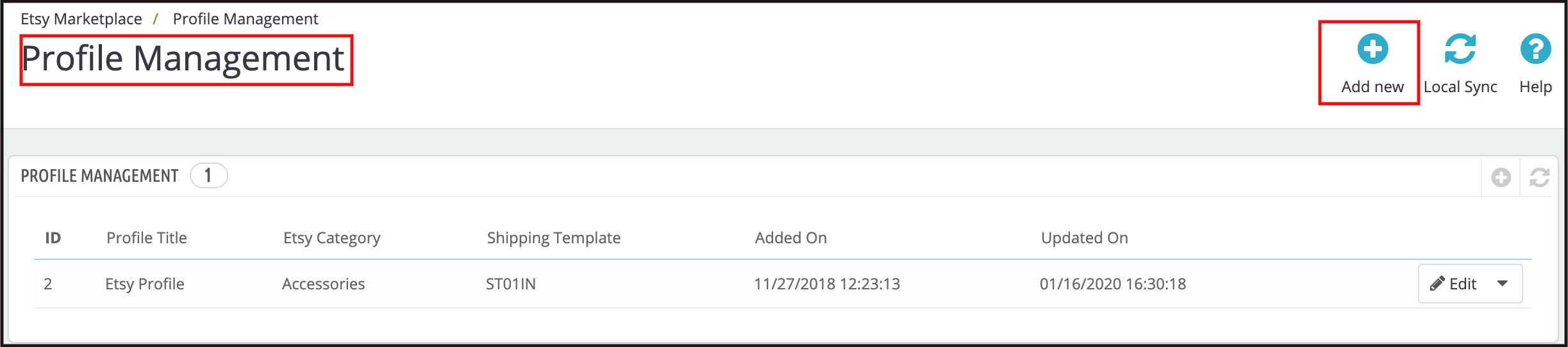
Para crear nuevas plantillas, haga clic en 'Añadir nuevo' Como se muestra abajo:

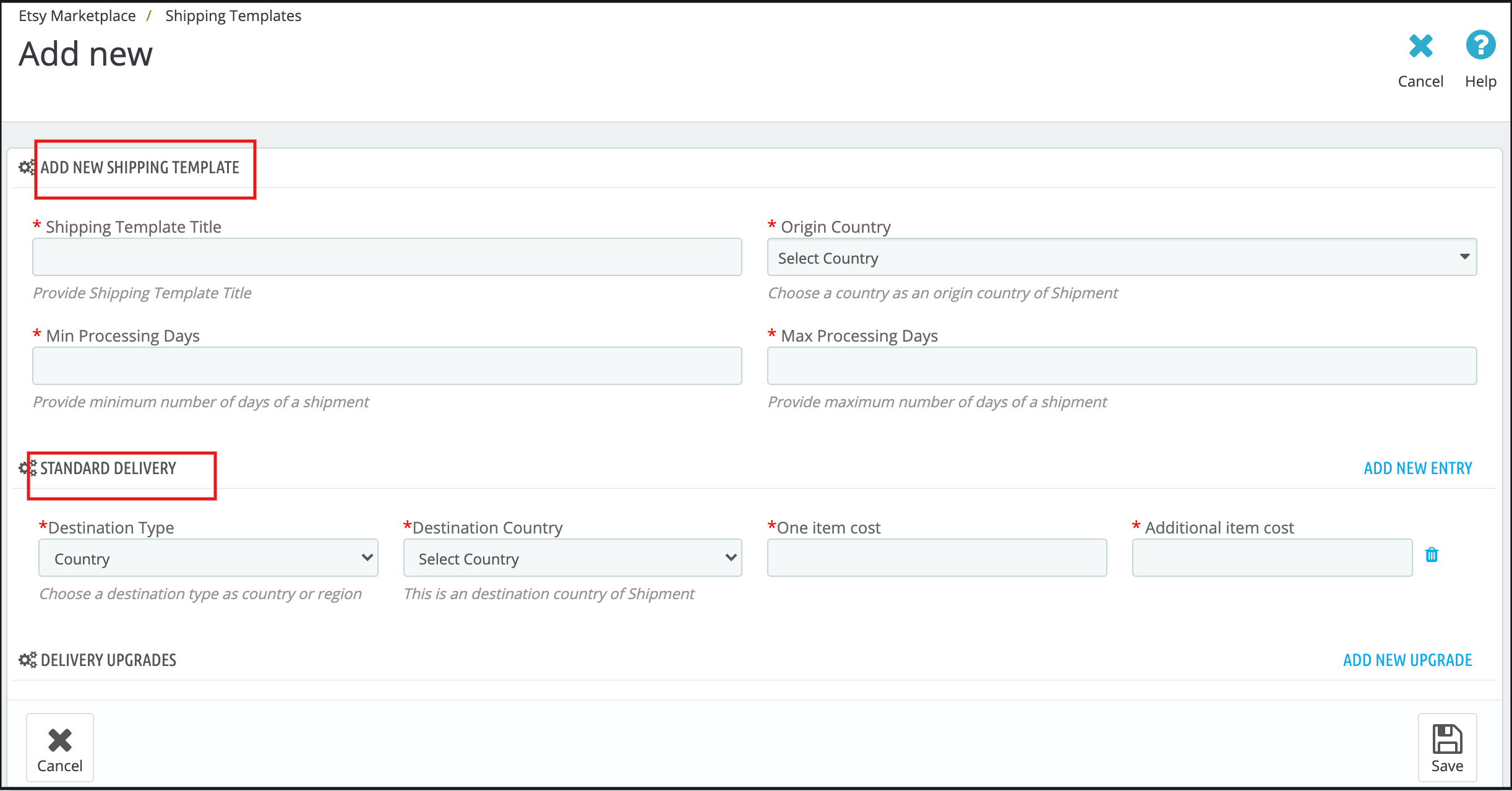
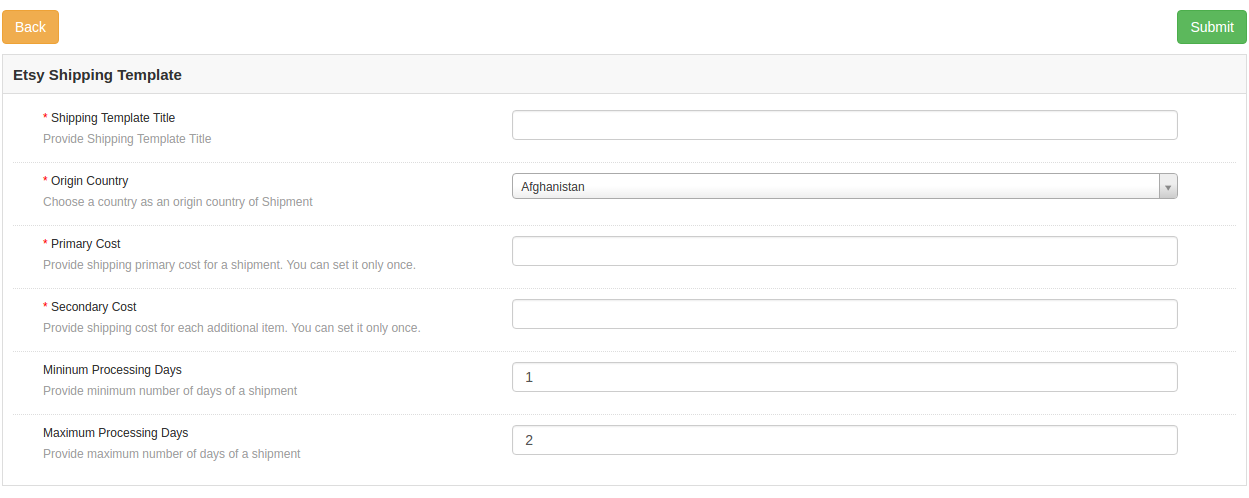
Serás redirigido a la página de creación de plantillas. Rellene los siguientes campos de entrada de formulario
Título de la plantilla de envío: Ingrese el título de la plantilla de envío aquí.
País de origen: Elija un país de la lista como país de origen del envío.
Costo primario: Proporcione el costo principal del envío. Puede configurarlo solo una vez.
Costo secundario: Proporcione el costo de envío para cada artículo adicional. Puede configurarlo solo una vez.
Días mínimos de procesamiento: Proporcione el número mínimo de días para procesar el envío.
Días máximos de procesamiento: Ingrese los días máximos de procesamiento para procesar el envío.
3.2.2 ¿Cómo editar / eliminar las plantillas de envío existentes?
Las plantillas de envío (si las hay) se enumerarán en la pestaña Plantilla de envío del integrador de Etsy Magento. Haga clic en el "Editar or Borrar"como se muestra en la imagen:
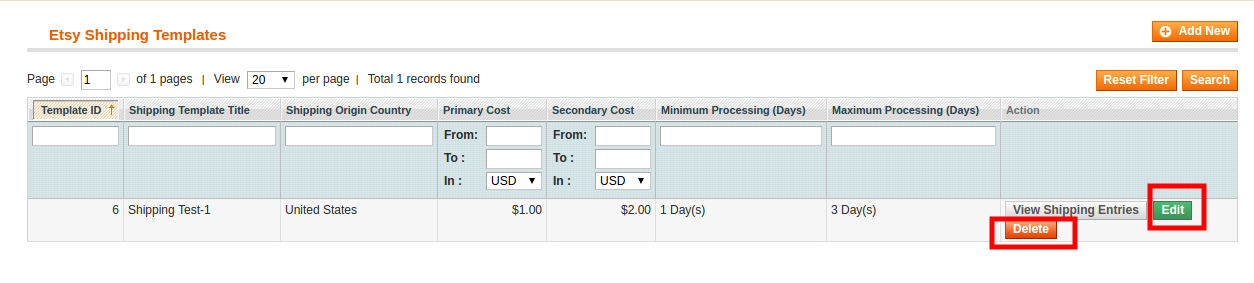
3.2.3 ¿Cómo agregar plantilla de entradas de plantilla de envío?
Cada plantilla de envío puede tener múltiples entradas de envío para definir los destinos de envío y sus respectivos costos de acuerdo con los destinos. La extensión de integración de Etsy Magento le permite configurar solo una entrada de plantilla de envío para cada país de destino.
Las entradas de envío se pueden ver haciendo clic en 'Ver entradas de envío‘.

Esto lo redirigirá a la página de entradas de envío del complemento de integración de Magento Etsy. El administrador puede ver las entradas aquí.
Clickea en el Agregar nuevas entradas botón para crear nuevas entradas.
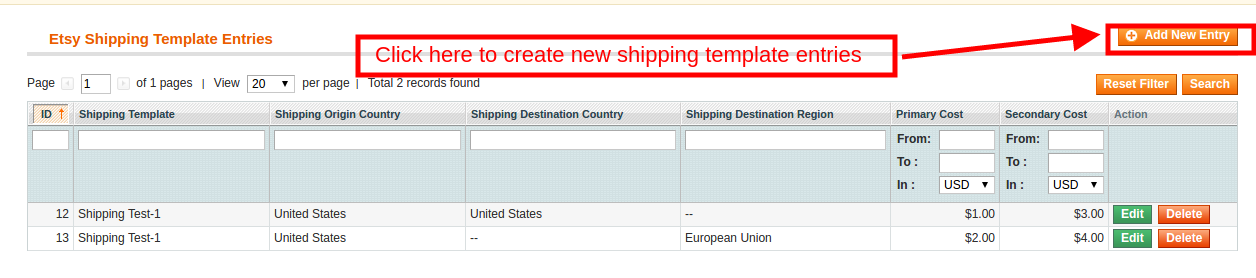
Esto lo redirigirá a la página de creación de entrada.
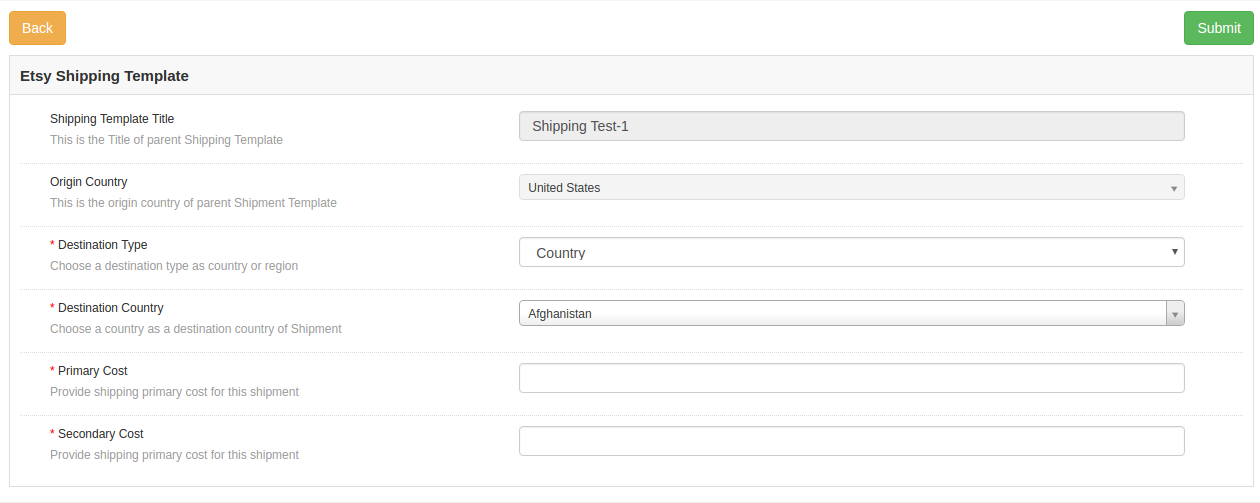
Mientras que el origen y
La lista existente se puede ver con la ayuda del integrador Magento Etsy como se muestra a continuación. Para editar / eliminar las entradas existentes, haga clic en 'Editar"Y"Borrar'acción respectivamente.
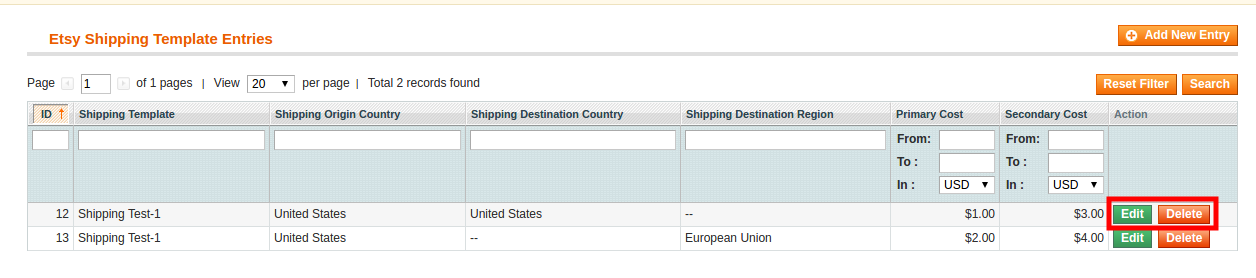
Nota: Ejecute el cron de la plantilla de envío
Configuraciones de orden 3.3
La pestaña Configuración de pedidos del módulo de integración Magento Etsy ayuda a mapear los estados de los pedidos de la tienda con los estados de los pedidos de Etsy Marketplace. Esto se usará para capturar los detalles del pedido de Etsy Marketplace. Para asignar los pedidos del mercado de Etsy a la tienda Magento, debe ejecutar el cron de pedidos en la pestaña Sincronización del integrador de Magento Etsy. (Consulte la sección 3.7).
Los diversos campos se analizan a continuación:
Estado predeterminado del pedido: Elija un estado predeterminado de la orden.
Estado pagado de la orden: Elija un estado ordenado para los pedidos pagados realizados en el mercado de Etsy.
Estado del pedido enviado: Elija un estado ordenado para los pedidos enviados en el mercado de Etsy.
Nota
El estado predeterminado es el primer estado del pedido cuando se coloca en la tienda.
El estado pagado significa que el pago del pedido se ha realizado y aceptado.
El estado enviado significa que se han enviado los artículos pedidos.

Gestión de perfiles 3.4
La lista basada en el perfil del complemento de integración Magento Etsy facilita a los comerciantes en línea administrar el inventario. La pestaña Gestión de perfiles del módulo de integración de Etsy Magento proporciona opciones para crear un número N de perfiles para la lista de productos. En esta sección, el administrador puede asignar atributos de

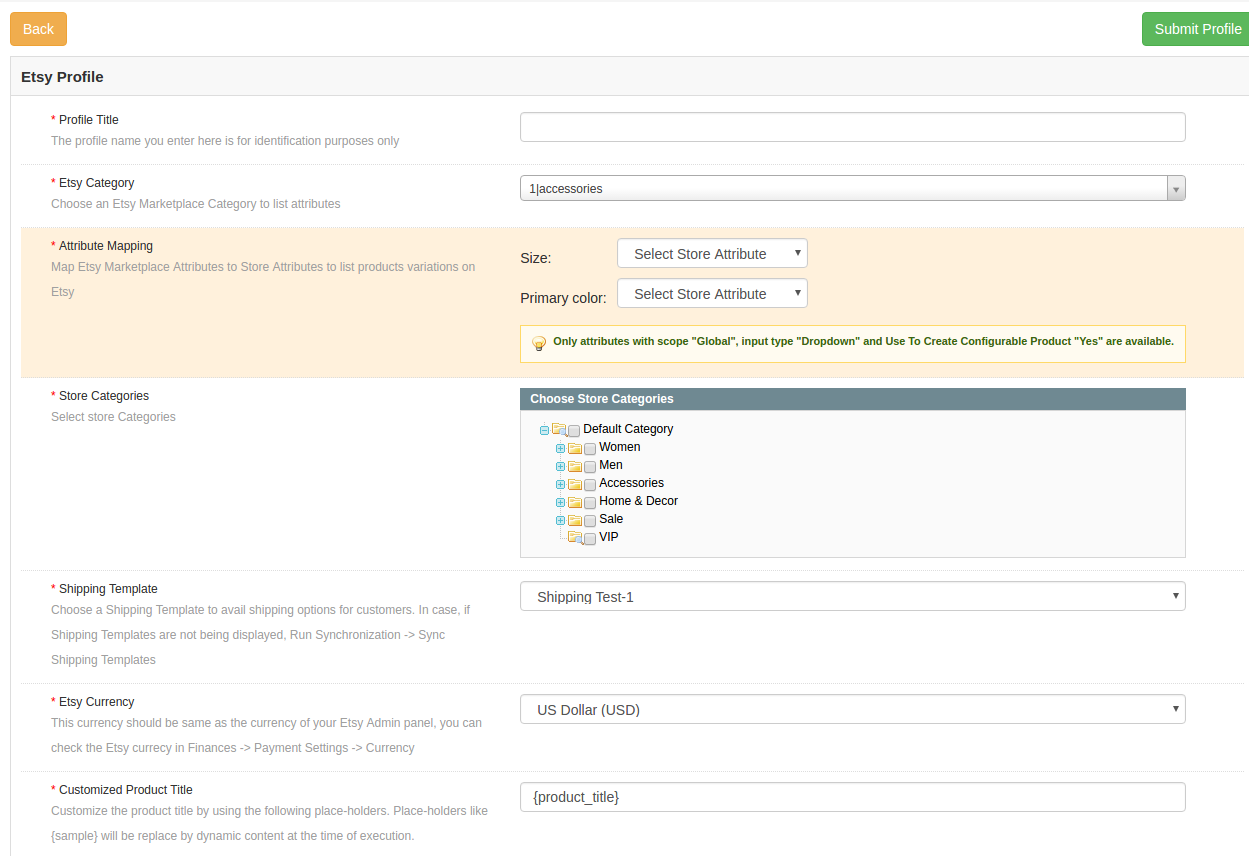
Una vez que haga clic en 'Añadir nuevo', será redirigido a la página de creación de perfil del integrador Etsy Magento. Los diversos campos se analizan a continuación:
Titulo de perfil: Ingrese el nombre del perfil aquí.
Categoría de Etsy: Elija una categoría de Etsy Marketplace para enumerar los atributos.
Mapeo de atributos: Asigne los atributos seleccionados de Etsy Marketplace a los atributos de la tienda. Seleccione el 'Tamaño', 'Color primario'. Esto ayudará a enumerar los productos con variaciones.
Categorías de la tienda:Seleccione la categoría de la tienda que desea asignar con la categoría seleccionada de Etsy Marketplace. A la vez, se pueden seleccionar varias categorías de tiendas.
Plantilla de envío: Elija una plantilla de envío de la lista desplegable. El cliente puede aprovechar las opciones de envío seleccionadas.
En caso de que, si no se muestran las plantillas de envío, ejecute Sincronización -> Sincronizar plantillas de envío
Moneda de Etsy: Esta moneda debe ser la misma que la moneda de su panel de administración de Etsy, puede verificar la moneda de Etsy en Finanzas -> Configuración de pago -> Moneda.
Título de producto personalizado: Personalice el título del producto utilizando los siguientes marcadores de posición. Los marcadores de posición como {sample} serán reemplazados por contenido dinámico en el momento de la ejecución.
- {id_product} para ID de producto
- {product_title} para el título del producto
- {country_of_manufacture} para el país del fabricante
- {sku} para SKU del producto
- {peso} para el peso del producto
- {short_description} para Descripción breve del producto
- {precio} para el precio del producto
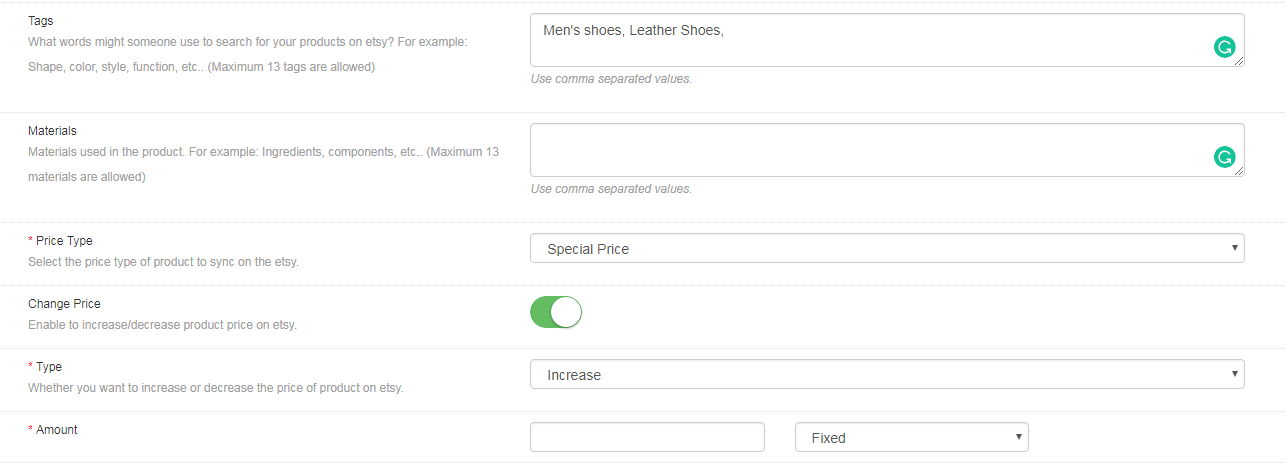
Etiquetas: La búsqueda de Etsy muestra resultados si la palabra o frase está disponible en el título o las etiquetas del producto. El administrador de la tienda puede agregar las etiquetas para toda la categoría al momento de crear el perfil. El módulo integrador Etsy Magento permite al administrador de la tienda agregar las etiquetas 13 máximas.
materiales: El módulo de integración de Etsy Magento permite al administrador de la tienda sincronizar los materiales utilizados en el producto. Por ejemplo ingredientes, componentes, etc.
Tipo de precio: El módulo de integración de Etsy Magento permite al administrador de la tienda listar el producto en Etsy Marketplace a un precio diferente al precio de la tienda Magento. El administrador puede seleccionar la opción para sincronizar el arroz real o especial de la tienda Magento. El administrador también tiene la opción de aumentar o disminuir el precio del producto según la base fija o porcentual.
Cambio de precio: El administrador de la tienda tiene acceso para cambiar el precio de los productos en la tienda Etsy. Habilite la función Cambiar precio para aumentar o disminuir el precio de los productos enumerados en Etsy en comparación con su precio real.
Tipo:?Select?whether?you?want?to?increase?or?decrease?the?product?price.
Cantidad:?Enter?the?amount?value?in?this?field.
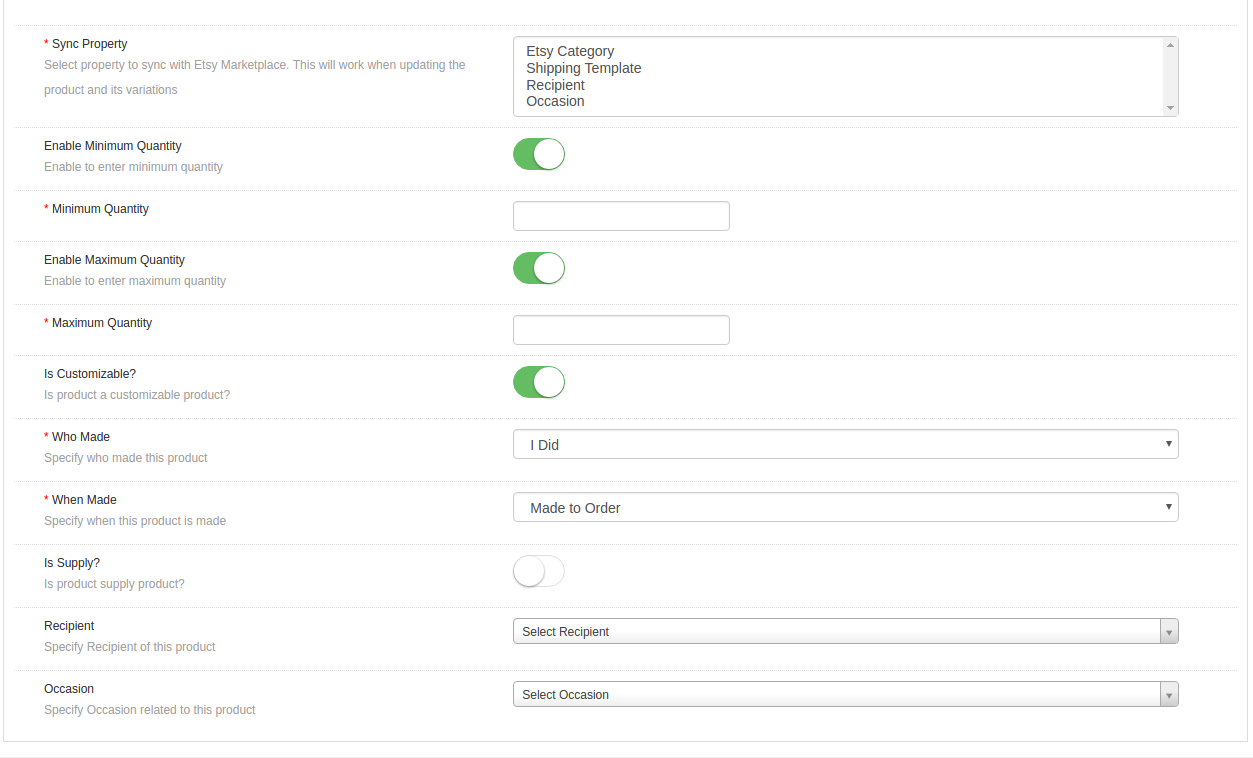
Propiedad de sincronización: Seleccione las propiedades para sincronizar con Etsy Marketplace. Esto funcionará mientras se actualiza el producto y sus variaciones.
Habilitar para ingresar la cantidad mínima: Si está habilitado, la cantidad de artículos se restringirá a la cantidad mínima que se llena en el siguiente cuadro de texto.
Habilitar para ingresar la cantidad máxima: Si está habilitado, la cantidad de artículos se restringirá a la cantidad máxima que se llena en el siguiente cuadro de texto.
¿El producto es personalizable ?: Habilítelo si el producto es personalizable.
Quien lo hizo: Especifique quién hizo el producto específico. Seleccione una opción de la lista desplegable.
Cuando se hace: Especifique cuándo se hizo este producto.
Es la oferta ?: Especifique si el producto es el producto suministrado o no.
Destinatario: Seleccione el destinatario del producto
Ocasión: Especifique la ocasión (si la hay) para la cual está destinado el producto.
Listado de productos 3.5
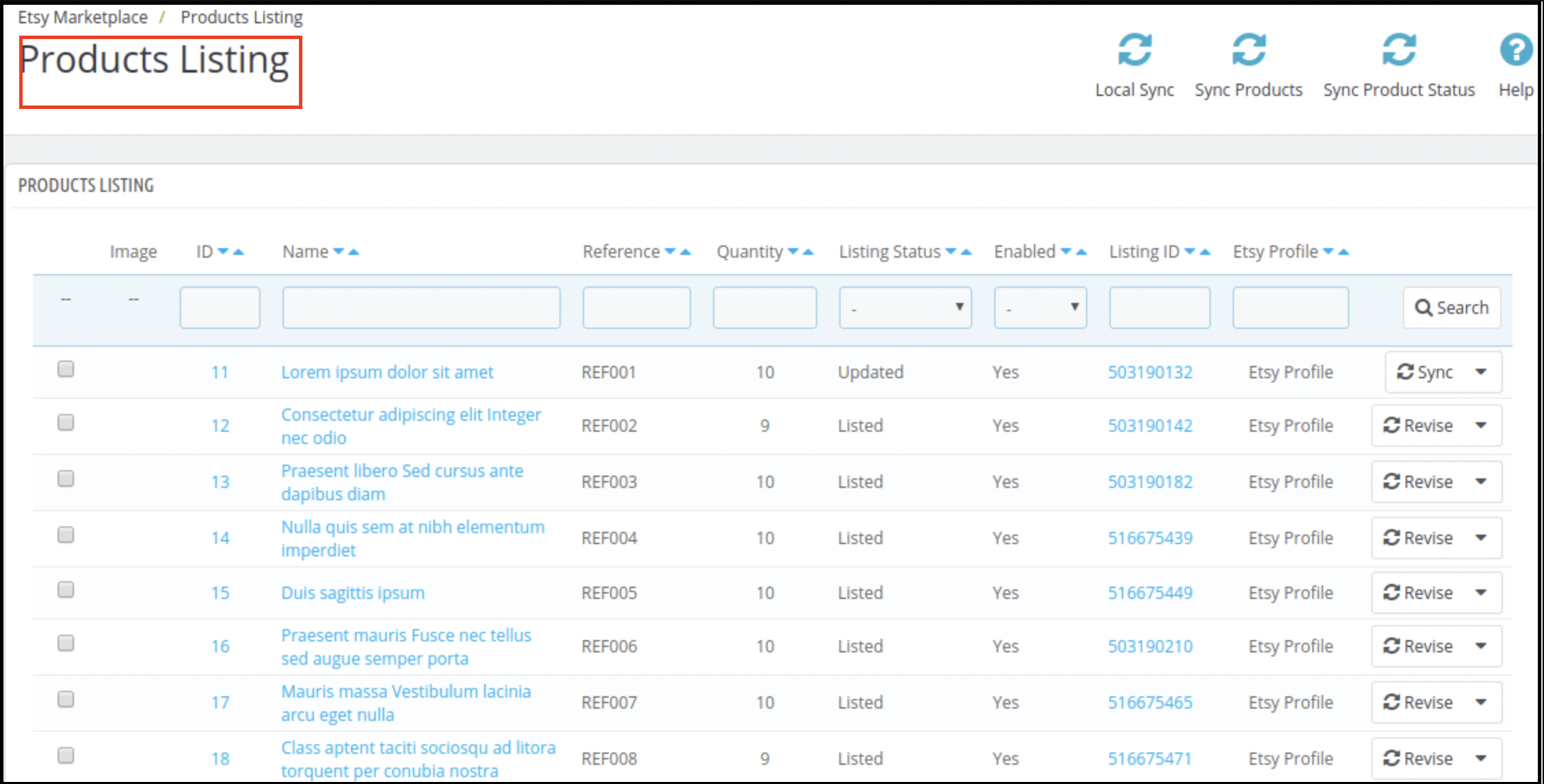
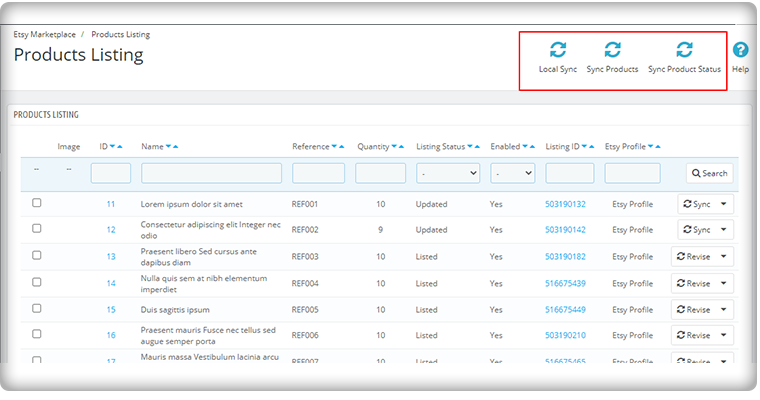
Esta sección del complemento de integración de Magento Etsy muestra la lista de todos los productos enumerados en Etsy Marketplace con sus estados. Para sincronizar el producto en Etsy Marketplace, ejecute el Cron del producto en la pestaña Sincronización del módulo de integración de Etsy Magento. (Consulte la sección 3.7).
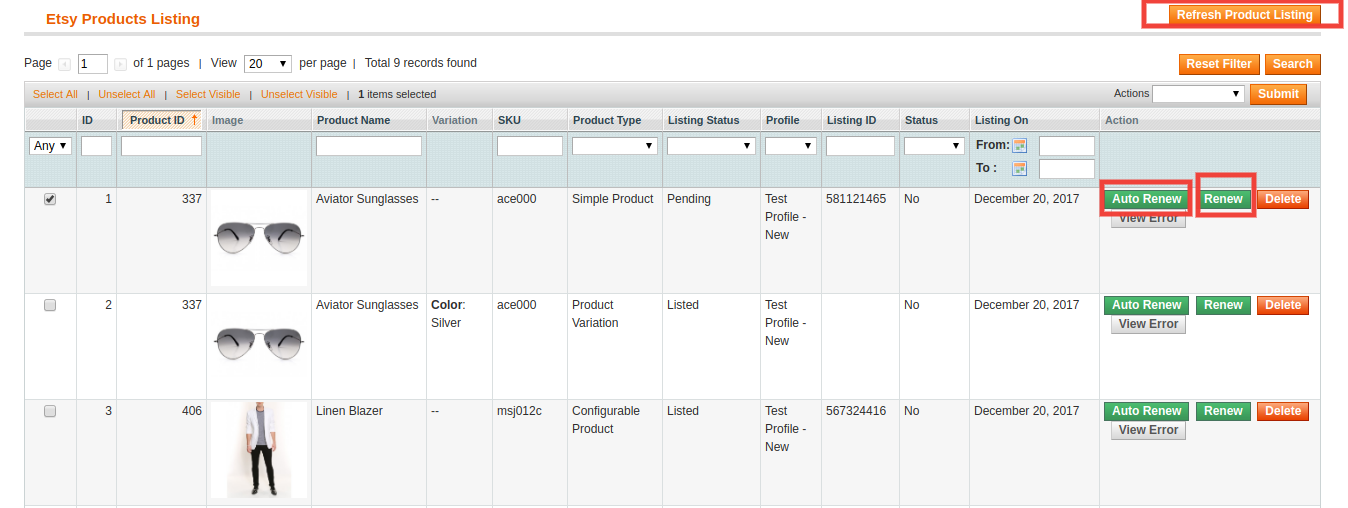
Una vez que el producto está listado y sincronizado, el estado de las variaciones del producto aparecerá pendiente. Para enumerarlos, el administrador deberá ejecutar el 'Variacion de producto'cron en la pestaña Sincronización del complemento de integración de Etsy Magento. Una vez hecho esto, incluso esos productos aparecerán en la lista.
Renovación de listado de productos
Esta opción ofrecida por el integrador Magento Etsy permite al administrador renovar el producto en caso de que el listado haya expirado en Etsy Marketplace. Para renovar el producto, el administrador puede hacer clic en "Renovar"acción correspondiente a cada producto.
Después de configurar un producto para renovación, acción "Renovar"será reemplazado por"Detener"acción. Esta acción se utiliza para detener la renovación del producto en caso de ser necesario.
Renovar Automáticamente
El administrador también puede configurar productos en "Renovar Automáticamente"opción. Esta opción renovará automáticamente un producto en particular.
Eliminación de listado de productos
Esta opción del integrador Etsy Magento permite al administrador eliminar la lista de productos de Etsy Marketplace. Haga clic en "Borrar"acción correspondiente a cada listado de productos. Después de configurar un producto para su eliminación, la acción" Eliminar "se reemplazará con"Resistir"acción.
Ver error
El administrador puede ver el error que ocurrió al enumerar el producto. Para esto, haga clic en 'Ver error'acción.
Mapeo de productos existentes 3.6

En esta pestaña, el administrador podría ver la lista de productos mapeados existentes en Etsy Marketplace. El administrador puede buscar un producto en particular configurando los filtros en consecuencia.
Listado de pedidos 3.7
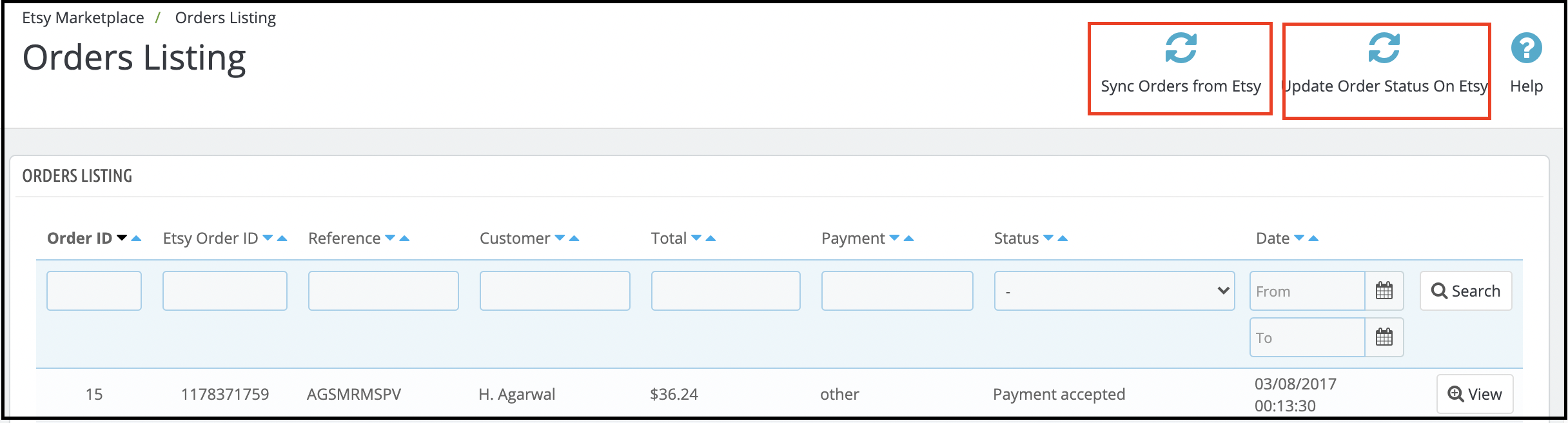
Esta pestaña del conector Magento Etsy muestra la lista de pedidos realizados en Etsy Marketplace para los productos de su tienda de comercio electrónico que figuran en Etsy como se muestra en la siguiente captura de pantalla
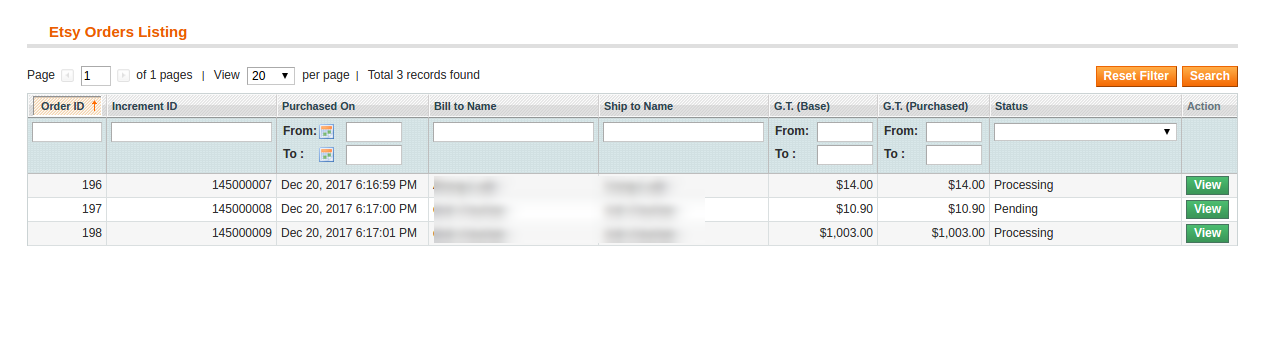
Para sincronizar los pedidos recibidos del Etsy Marketplace en su tienda Magento, debe ejecutar el cron de Sincronización de pedidos en la pestaña Sincronización del conector Magento Etsy. (Ver sección 3.7)
Para verificar el pedido, haga clic en 'Ver‘.
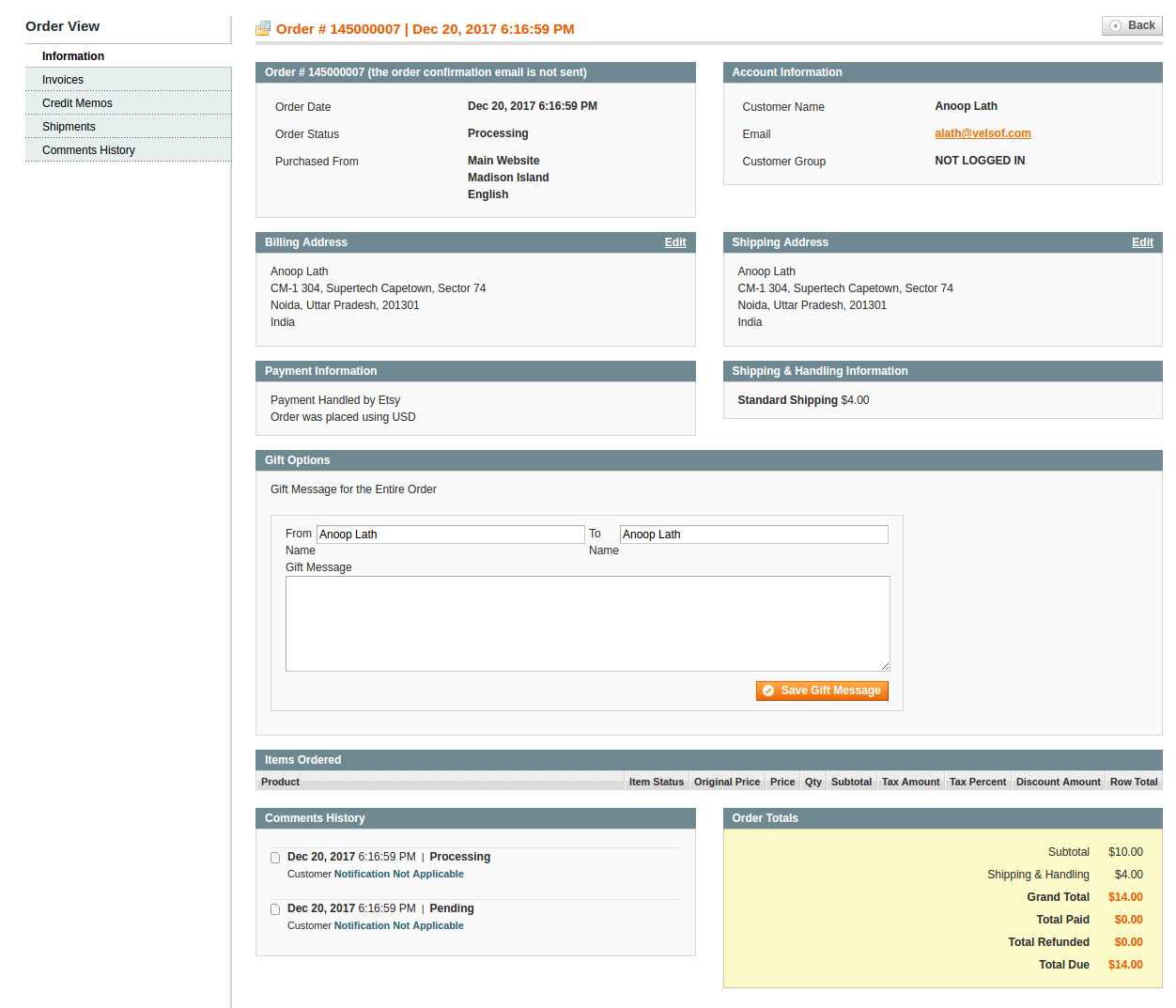
El administrador puede ver los siguientes detalles de cada pedido.
Ofrece información básica como fecha de pedido, estado, dirección de facturación y envío, información de pago, opciones de regalo, artículo pedido, historial de comentarios.
La página de vista de orden predeterminada se muestra a continuación:
- Factura: El administrador puede generar la factura de los pedidos recibidos desde aquí. Esto iniciará el procesamiento del pedido. Ejecute el estado del pedido de actualización en Etsy cron y el estado de ese pedido se actualizará en el mercado de Etsy.
- Notas de crédito: Cambie el estado del crédito aquí.
- Envíos: El administrador puede actualizar los detalles del envío, es decir, el nombre del envío, la fecha y la cantidad del envío.
Sincronización 3.8
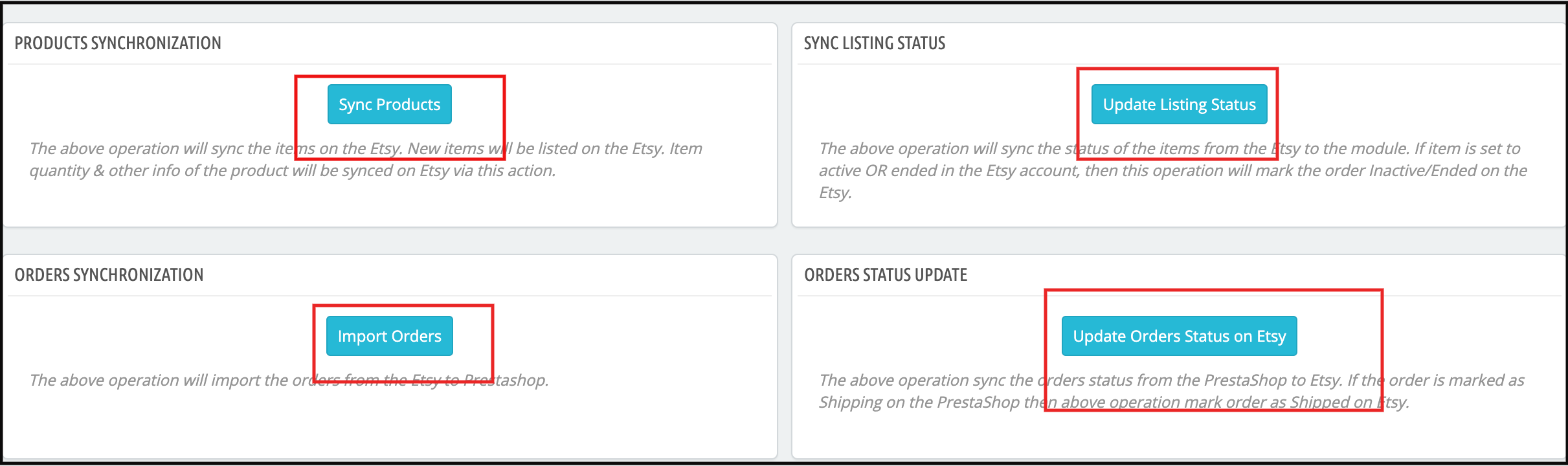
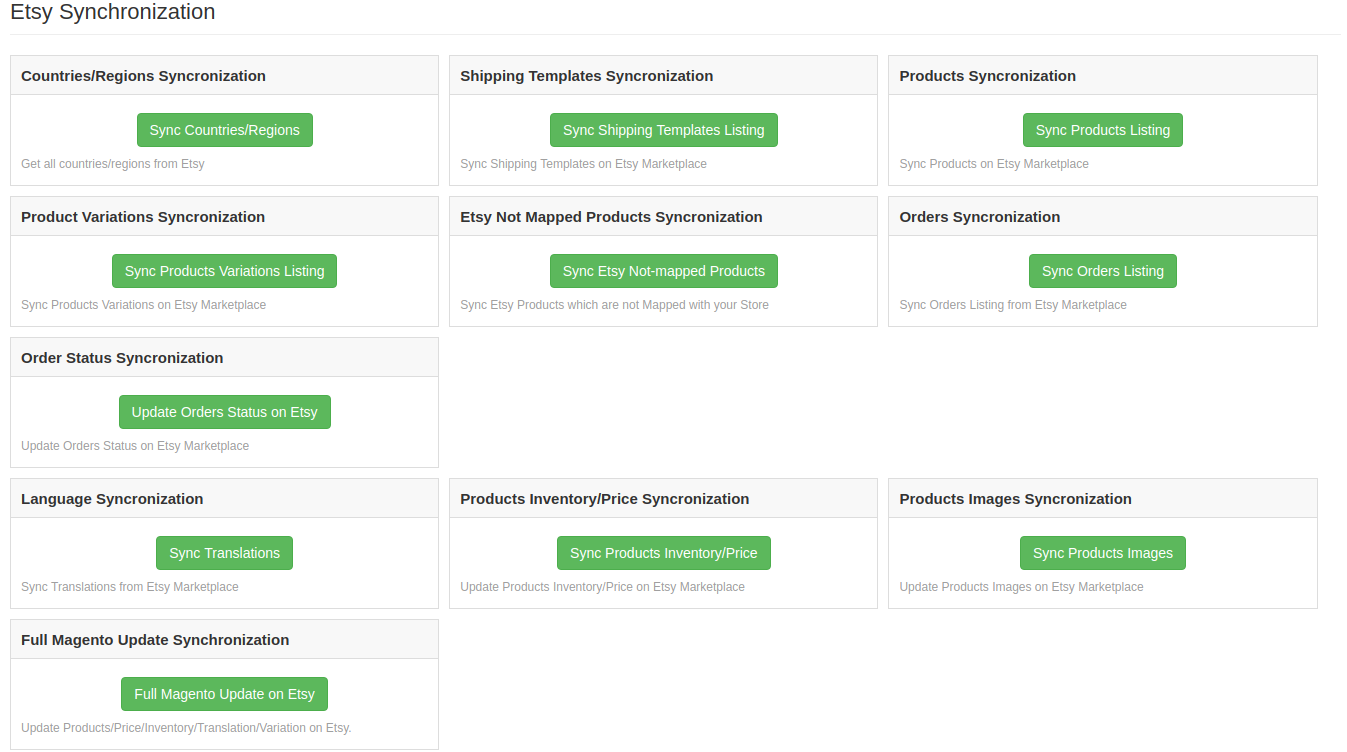
El módulo de integración Magento Etsy ofrece varias opciones de sincronización. Esta pestaña de la extensión de integración de Etsy Magento sincroniza todas las configuraciones y opciones definidas en las otras pestañas. La sincronización entre Magento Store y Etsy Marketplace se puede hacer haciendo clic en el botón "Sincronizar".
A continuación se muestran los diversos cron ofrecidos por la extensión de integración de Magento Etsy para sincronizar contenido entre la tienda y el mercado de Etsy.

3.8.1 ¿Cómo sincronizar países / regiones en Etsy Marketplace?
Los siguientes son los pasos para sincronizar países / regiones en Etsy Marketplace
- Vaya a Etsy Marketplace -> pestaña Sincronización (Menú principal)
- Haga clic en el botón "Sincronizar países / regiones" que se muestra a continuación.

Realizaría las siguientes acciones.
- El cron obtendrá todos los países con su ID de país y código ISO y lo guardará en la base de datos.
- Una vez que se ejecuta el cron, los países y regiones de la base de datos también serán visibles en la pestaña Plantilla de envío.
3.8.2
Los siguientes son los pasos para sincronizar plantillas de envío en Etsy Marketplace
- Ir a Etsy Marketplace -> pestaña Sincronización (Menú principal)
- Haga clic en el botón "Sincronizar plantilla de envío" que se muestra a continuación.
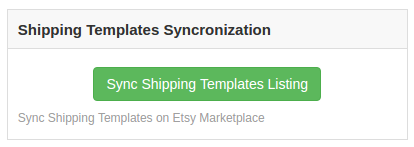
Realizaría las siguientes acciones.
- Agregará nuevas plantillas de envío junto con sus entradas en Etsy.
- Actualizará las modificaciones realizadas en las Plantillas de envío y sus entradas en Etsy
- Eliminará las plantillas de envío y sus entradas que se eliminaron de la tienda en Etsy.
3.8.3
Los siguientes son los pasos para sincronizar productos en Etsy Marketplace
- Ir a Etsy Marketplace -> pestaña Sincronización (Menú principal)
- Haga clic en el botón "Sincronizar productos" que se muestra a continuación.
Realizaría las siguientes acciones.
- El cron actualizará la lista de productos en función de los perfiles creados en el sistema.
- Agregará productos en Etsy Marketplace con los detalles respectivos del producto (por ejemplo, precio, cantidad, imagen, etc.).
- Actualizará los productos en el mercado de Etsy que ya están listados
- Renovará los productos caducados en Etsy Marketplace para los artículos en los que está habilitada la 'Renovación'.
- Eliminará los productos de Etsy Marketplace que están marcados como eliminados en la Tienda.
- Actualiza el estado de listado de cada producto listado en Etsy Marketplace.
3.8.4
Los siguientes son los pasos para sincronizar la variación de productos en Etsy Marketplace
- Ir a Etsy Marketplace -> pestaña Sincronización (Menú principal)
- Haga clic en el botón "Sincronizar variación de productos" que se muestra a continuación.
Realizaría las siguientes acciones.
La ejecución cron agregará variaciones de productos en Etsy Marketplace
Actualizará las variaciones de productos que ya figuran en Etsy Marketplace
Eliminará las variaciones de productos en Etsy Marketplace que están marcadas como eliminadas en la tienda.
3.8.5
Siguiendo
- Ir
- Hacer clic

Eso
- En caso de que algún producto no esté asignado a la tienda, se sincronizará en el mercado de Etsy.
3.8.6
Los siguientes son los pasos para sincronizar pedidos de Etsy Marketplace
- Ir a Etsy Marketplace -> pestaña Sincronización (Menú principal)
- Haga clic en el botón "Sincronizar pedidos" que se muestra a continuación.
Realizaría las siguientes acciones.
Una vez que se ejecute este cron, obtendrá los detalles de los pedidos y las transacciones del mercado de Etsy.
Crea opciones de transportista de envío en la tienda según los detalles del pedido proveniente de Etsy Marketplace
Crea pedidos en la tienda Magento según los detalles que provienen del Etsy Marketplace y establece el estado del pedido según la configuración actualizada en la pestaña "Configuración del pedido" de este módulo de Magento Etsy Marketplace.
3.8.7
Los siguientes son los pasos para sincronizar los pedidos de Statusto Etsy Marketplace:
- Ir a Etsy Marketplace -> pestaña Sincronización (Menú principal)
- Haga clic en el botón "Sincronizar estado del pedido" que se muestra a continuación.
Realizaría las siguientes acciones.
- El cron comprueba si hay alguna actualización de estado registrada por el módulo para cualquier orden de Etsy. Las actualizaciones se sincronizan en consecuencia.
- Actualiza el estado de los pedidos según la modificación de la configuración en la pestaña "Configuración de pedidos" de la interfaz de administración.
3.8.8
Los siguientes son los pasos para sincronizar Language to Etsy Marketplace:
- Ir a Etsy Marketplace -> pestaña Sincronización (Menú principal)
- Haga clic en el botón "Sincronizar idioma" que se muestra a continuación.
Realizaría las siguientes acciones:
En caso de que haya detalles de productos o categorías en diferentes idiomas, los mismos se sincronizarán en el mercado de Etsy.
3.8.9?CómoProductos
- Ir a Etsy Marketplace -> pestaña Sincronización (Menú principal)
- Haga clic en el botón "Inventario de productos / Sincronización de precios" que se muestra a continuación.
Realizaría las siguientes acciones: en caso de cualquier cambio en el inventario / precio del producto de la tienda Magento, entonces el administrador debe sincronizar el precio / inventario actualizado del producto con el mercado de Etsy. Para que todo el proceso sea sencillo, el cron de Inventario de productos / Sincronización de precios actualiza el precio del producto en el mercado de Etsy.
3.8.10 Cómo
- Ir
- Hacer clic

Eso
- En lugar
3.8.11?Full?Magento?Update?Synchronization
- Ir a Etsy Marketplace -> pestaña Sincronización (Menú principal)
- Haga clic en el botón "Inventario de productos / Sincronización de precios" que se muestra a continuación.
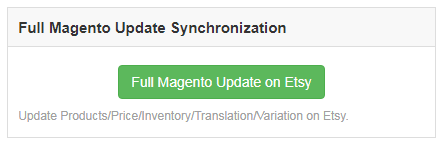
Realizaría las siguientes acciones: en lugar de ejecutar múltiples crons para actualizar los Productos / Precio / Inventario / Traducción / Variación en Etsy, el administrador puede actualizar lo mismo ejecutando la Actualización completa de Magento en Etsy cron.
Nota:
Una vez que la sincronización se complete con éxito, se mostrará un mensaje Sincronización completada"más"Sincronización fallida"se mostrará.
Registro de auditoría de 3.9
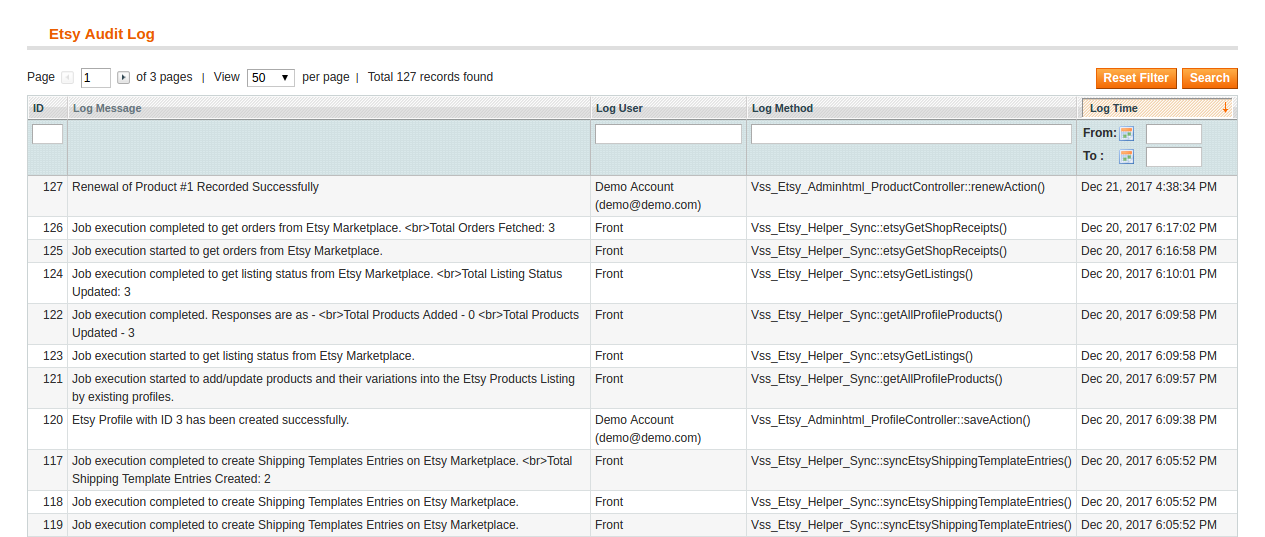
La sección Registro de auditoría del complemento de integración de Magento Etsy contiene la lista completa del trabajo que se está ejecutando. El estado de la misma se puede ver aquí. Los errores (si los hay) ocurrieron al ejecutar los trabajos se pueden verificar aquí.
Haz clic aquí a obtener el complemento de integración de Etsy Magento
Haz clic aquí a ver demostración de administrador de Magento Etsy Integrator
Vea el complemento de video de la extensión de integración de Magento Etsy
https://www.youtube.com/watch?v=mZYx65q0I6A