Magento una página de pago – Manual del Usuario

Pasos de la instalación de Magento Pedido de una página de extensión

1. Desactivar la caché

La parte delantera Magento depende en gran medida de almacenamiento en caché para proporcionar una experiencia más rápida al cliente. Esta es una herramienta maravillosa, pero puede causar estragos durante el proceso de instalación. Para asegurar que la caché no es la causa de cualquier problema, hay que apagarlo. Esto se puede hacer desde la consola de administración navegando a la página de gestión de caché (Sistema-> Administración de caché), la selección de todas las cachés, al hacer clic desactivar desde el menú desplegable, y enviar el cambio.
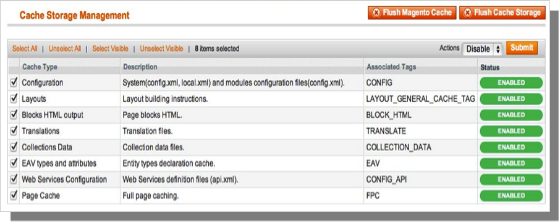
Foto 1

2. Modo de Compilación Desactivar

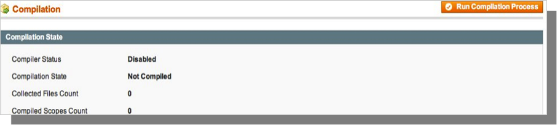
Esto puede no ser un problema para muchos lectores, pero si se utiliza el modo de compilación Magentos en su tienda, es importante que lo quite. Sin entrar en muchos detalles, modo de compilación tiene muchos archivos distribuidos en el sistema y condensar en un solo archivo que se puede ejecutar muy rápidamente. Si un archivos de extensiones no están en el sistema cuando se compila este archivo único, no van a ser incluidos. Para comprobar que esto es desactivada, vaya a Sistema-> Herramientas-> Compilación. Si el estado del compilador es discapacitados, ya está listo para ir. Si no, simplemente haga clic en el botón Desactivar en el lado derecho de la pantalla.
Elegir un método de instalación

Hay dos métodos diferentes usados para instalar extensions.The primera consiste en tomar ventaja de la Conectar Administrador de Magento, mientras que el segundo implica instalar manualmente los archivos a través de FTP o línea de comandos. La primera opción es generalmente utilizado por los propietarios de tiendas y es un proceso relativamente automatizado, el problema es que si hay un problema con este proceso, que está a merced del gestor de conexión que le diga dónde está el problema está viniendo. La segunda opción consiste en conseguir sus manos en los archivos de uno mismo y de forma manual colocándolos en la instalación de Magento.

Opción 1: Uso de Magento Conectar

Los materiales requeridos:

  • Cuenta de usuario para Magento Conectar
  • Magento Administración de cuentas con acceso a Magento Conectar Administrador

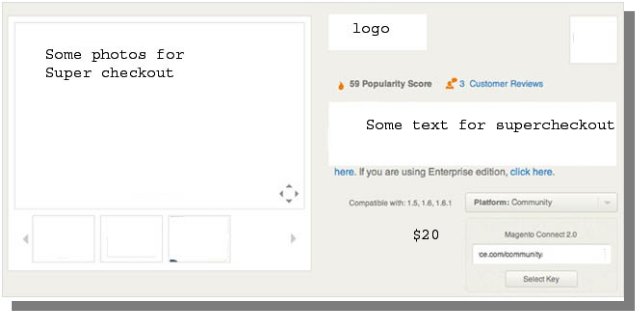
Como se dijo antes, esta opción es relativamente fácil de implementar. El primer paso es encontrar el enlace en Magento Connect para la extensión que desea instalar. Una vez allí, haga clic en Instalar ahora. Si no ha iniciado sesión en el sitio se le pedirá que lo haga. A continuación, selecciona la versión de Magento Connect está utilizando (en caso de duda, seleccione 2.0), acepte el acuerdo de licencia de extensiones, y copiar la clave de extensión.
Inicie sesión en su consola almacena Administrador y vaya a Sistema-> Administrador de Magento Connect-> Magento Connect. En este punto se le pedirá que vuelva a introducir las credenciales de administrador. Con el fin de instalar una extensión desde el gestor de conexión; debe tener una cuenta con acceso completo a la consola de administración. Si se les dio acceso limitado, Magento no le permitirá continuar. Una vez que haya iniciado sesión en el gestor, simplemente pegue la clave de extensión en el cuadro de texto y haga clic en instalar. Una ventana del sistema aparecerá hacia la parte inferior de la página que mostrará el progreso de la instalación.
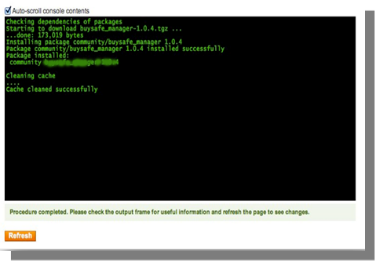
Enhorabuena, ha instalado con éxito la extensión de su tienda. Asegúrese de probar a fondo antes de volver a activar el caché / compilación. Si no encontró problemas antes y después de estas características se han vuelto a activar, usted debe estar listo para repetir el proceso de instalación en su sitio vivo. No se olvide de BACKUP todos los archivos y bases de datos antes INSTALACIÓN!

Opción 2: Instalación manual

Los materiales requeridos:

  • Todos los archivos utilizados por la extensión.
  • acceso FTP a su sitio web.

El gestor de conexión es una herramienta útil para la instalación de extensiones, pero prefieren práctico método cuando se trata de instalaciones. Se siente más cómodo cuando está personalmente en el control del proceso.

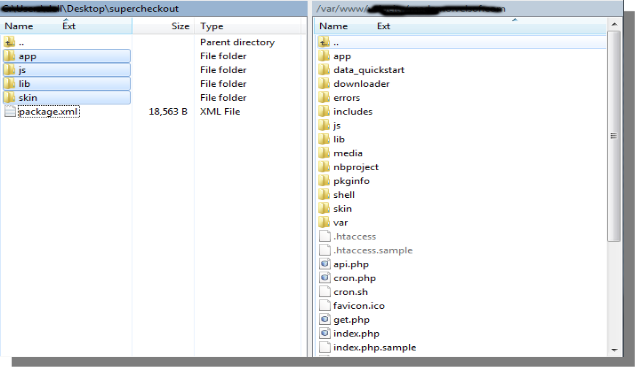
¿Ves un directorio de aplicaciones de código allí, ¿qué pasa etc módulos de aplicaciones-? Si usted no ve estas rutas de directorios y archivos contenidos en ellos lo más probable es que la ampliación de la descarga era defectuoso. Echar un vistazo a la package.xml, este es el modelo utilizado por Magento Conectar para organizar los archivos en los lugares apropiados. Puede que tenga que utilizar esto para asegurarse de que todo es como debe ser. Una vez que haya revisado los archivos de extensión que esté listo para realizar el último paso. Usando su cliente FTP, arrastre todos los archivos en la raíz tienda de la instancia de Magento. Dependiendo del número de archivos en la extensión, esto puede tardar unos instantes.
Ahora ve a la consola de administración y haga clic en Vaciar caché de almacenamiento. Este es el requisito para cualquier extensión que añade páginas a la consola de administración. Cerrar la sesión y volver en también es necesaria para asegurar que las cargas de todo correctamente. Si no puede borrar la caché a través de la consola de administración por cualquier motivo, tendrá que borrar la caché manualmente a través de su cliente FTP (véase la primera pregunta FAQ para obtener ayuda). Ese es el paso final. Felicitaciones por una instalación exitosa.

Solución de problemas y preguntas más frecuentes

He cargado todos los archivos en mi tienda Magento , y ahora aparece una pantalla en blanco para todas o algunas de la consola de administración.

Este es un problema bastante común, y el 99% del tiempo que está relacionado caché. Si se puede llegar a ella, ir a Sistema-> Administración de caché y haga clic en Vaciado de caché de almacenamiento. Esto asegurará que todo lo almacenado en caché por Magento se elimina y la voluntad de ser regenerado. Sesión y volver a completar el proceso.

Si está completamente cortado de la consola de administración, vaya al directorio var-caché de su sitio web. Debería ver una serie de directorios llamados mago *. Borrar todos estos directorios (no elimine var-cache). Este es el equivalente de tirar de la memoria caché de almacenamiento de la consola de administración.
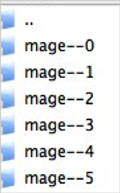
Estoy recibiendo un error de Magento cuando se accede a ciertas páginas. ¿Cómo puedo depurar esto?

Esta pregunta realmente merece un post para ella sola, pero es un buen comienzo sería entrar en el directorio de los errores de su tienda. Busque el archivo local.xml.sample y cambiarle el nombre local.xml. La próxima vez que vea la información detallada de error se proporcionará explicar donde se produjo el error. No se olvide de cambiar esto de nuevo cuando haya terminado la solución de problemas!

Tengo un error crítico con mi tienda web y la necesidad de desactivar una extensión no puedo acceder a la consola de administración. ¿Qué debo hacer?

Vaya al directorio app-etc-módulos y abra el archivo que va con su extensión. La convención de nomenclatura es generalmente DeveloperName_ExtensionName.xml. En este caso, sería Velsof_Supercheckout.xml.
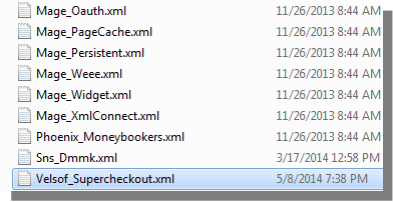
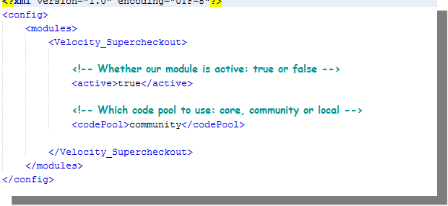
Busque las etiquetas activas en el archivo, cambie el valor de verdadero a falso y guardar los cambios. Esto le dice a Magento que la extensión está desactivado y no para ejecutar cualquier código asociado a la misma. Se recomienda la supresión de la memoria caché de Magento (y lo más probable es necesario) para que este cambio surta efecto.
Configuración general


  • Para el exceso de Super Pedido plugin, Haga clic en la opción supercheckout que aparece como un submenú en el menú de navegación en el menú principal del sistema como se muestra a continuación.
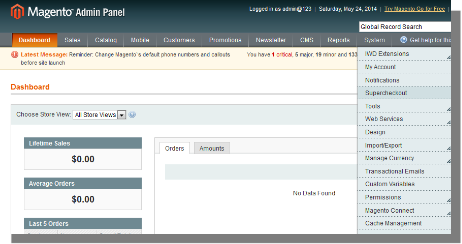
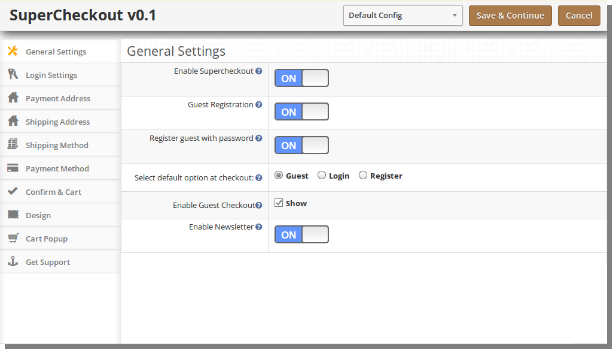
  • Al hacer clic en el submenú Supercheckout el módulo de plug-in se abrirá. Contiene la barra de navegación en la parte superior, menú en la parte izquierda y el contenido principal en el centro, como se muestra a continuación. Para activar el plugin, conmutar el botón de activación de OFF a ON, que está justo a la derecha de la etiqueta Habilitar / Deshabilitar.
  • Para habilitar el registro de huéspedes, cambiar el botón de OFF a ON, que está justo a la derecha del registro de huéspedes automáticamente etiqueta. Permitiendo esto resultaría en el registro del huésped a su tienda y una contraseña generada automáticamente sería enviado a ese usuario.
  • Para habilitar el registro, cambiar el botón de OFF a ON, que está justo a la derecha del registro de huéspedes con etiqueta de contraseña. Sobre cómo activar esta contraseña y confirmar los campos de contraseña aparecerá de manera que el cliente puede registrarse desde la página de pago en sí.
  • Para cambiar la opción predeterminada de huéspedes, Iniciar sesión o Registro Inicio de sesión en la sección de página de pago, seleccione una opción de botón de radio dado. La opción seleccionada se establece como opción elegida por defecto.
  • Para activar o desactivar la caja de invitado por el cheque de usuario / desactive la casilla de verificación que está justo a la derecha de la etiqueta de visualización de visitantes.
Entrar Tab


  • Esta pestaña contiene básicamente la configuración para activar / desactivar Facebook y Google y registro de inicio de sesión como se muestra a continuación.
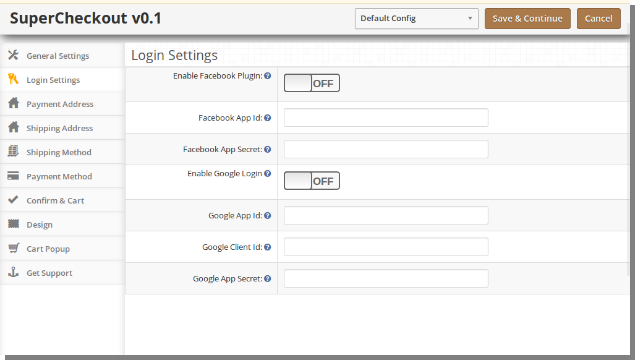
  • Para habilitar Facebook Iniciar sesión Registro y cambiar el botón de OFF a ON, que está justo a la derecha de la etiqueta de sesión Activar Facebook. Pero antes de hacer eso hace llegar aplicación de Facebook ID y secreto de APP https://developers.facebook.com.
  • Introduzca el ID de aplicación y el secreto de APP en sus respectivos campos y guardar. Encontrará el botón de inicio de sesión de Facebook en su página de pago.
  • Para habilitar Google registro e inicio de sesión cambiar el botón de OFF a ON, que está justo a la derecha de la etiqueta de sesión Activar Google. Pero antes de hacer eso hacer llegar Google App ID, ID de cliente y el secreto de APP https://code.google.com/apis/console. Para obtener instrucciones detalladas para obtener el ID de la aplicación, descarga la guía de instalación Facebook y Google desde oepncart accout.
  • Introduzca el ID de la aplicación, ID de cliente y el secreto de APP en sus respectivos campos y guardar. Encontrará el botón de inicio de sesión de Google en su página de pago.

Tab dirección de pago


  • Esta ficha contiene la configuración para los campos de los que se va a mostrar en el Pago o dirección de facturación en la sección de página de pago como se muestra a continuación.
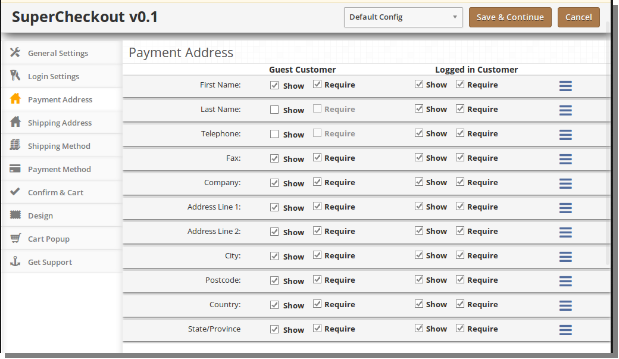
  • Se compone de dos secciones. El de la izquierda es para los clientes invitados y el más adecuado para los clientes registrados.
  • Para hacer un campo de visualización / ocultar en la página de pago seleccione la casilla justo a la izquierda de Mostrar etiqueta.
  • Para hacer un campo como obligatorio (campo obligatorio) marque la casilla justo a la izquierda del Requerir etiqueta.
  • Los campos también pueden ser ordenados por el requisito. Para reorganizar basta con mover el cursor hasta el icono de arrastrar y arrastrar y soltar el campo donde sea necesario, como se muestra a continuación.
  • En el ahorro, los campos se reordenan según los cambios.

Ficha Dirección de envío


  • Esta ficha contiene la configuración para los campos de los que se va a mostrar en la sección Dirección de envío en la página de pago como se muestra a continuación.
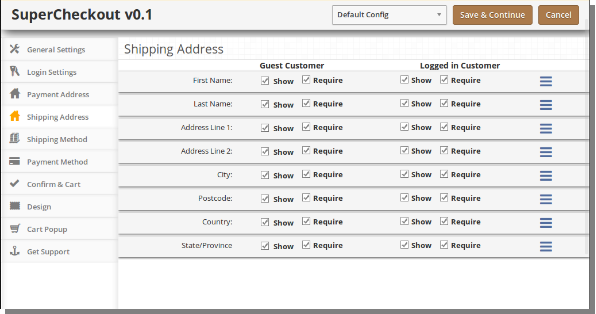
  • Se compone de dos secciones. El de la izquierda si para clientes de visitantes y el más adecuado para los clientes registrados.
  • Para hacer un campo de visualización / ocultar en la página de pago seleccione la casilla justo a la izquierda de Mostrar etiqueta.
  • Para hacer un campo como obligatorio (campo obligatorio) marque la casilla justo a la izquierda del Requerir etiqueta.
  • Los campos también pueden ser ordenados por el requisito. Para reorganizar basta con mover el cursor hasta el icono de arrastrar y arrastrar y soltar el campo donde sea necesario, que es la misma que la dirección de pago.

Método de envío Tab


  • Esta pestaña contiene los ajustes para el método de envío que se muestra en la página de pago. Básicamente contiene la configuración para habilitar / deshabilitar y configurar el método de envío por defecto como se muestra a continuación:
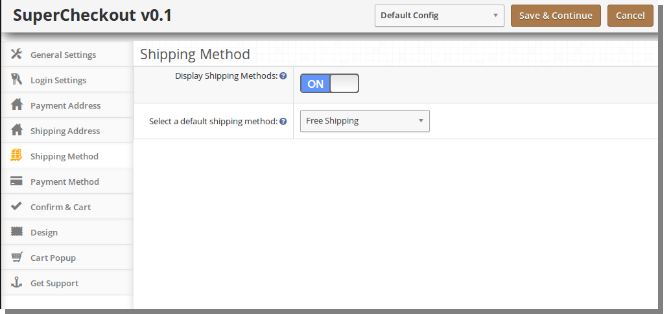
  • Para activar / desactivar los métodos de envío desde la página de pago conmutar el botón de encendido a apagado o viceversa. Esto desactivará el bloque método de envío de página de pago. Sin embargo, hay que seleccionar un método de envío por defecto (si la hubiera instalado) para aplicar los gastos de envío de la orden.
  • Para conseguir un método de envío seleccionado por defecto en la página de pago seleccionar el método de envío por defecto en el menú desplegable. Si no se instala el método de envío seleccionado, se seleccionará automáticamente del método de envío instalada.

Tab Forma de pago


  • Esta ficha contiene la configuración de las formas de pago que se muestran en la página de pago, como la activación / desactivación o la selección de un método predeterminado.
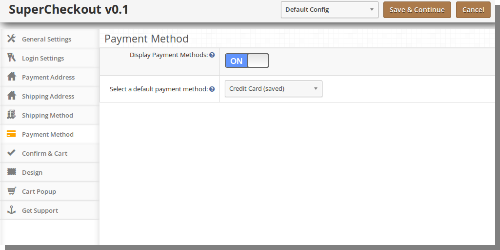
  • Para activar / desactivar los métodos de pago desde la página de pago conmutar el botón de encendido a apagado o viceversa. Esto desactivará el bloque método de pago de página de pago. Sin embargo, hay que seleccionar un método de pago predeterminado (si lo hubiera instalado) para obtener un método de pago en la página de pago.

confirmar Tab


  • Esta ficha contiene la configuración para el carrito y confirmar el pedido como se muestra a continuación:
  • Su división en dos secciones

a. Carro

segundo. Confirmar

Carro
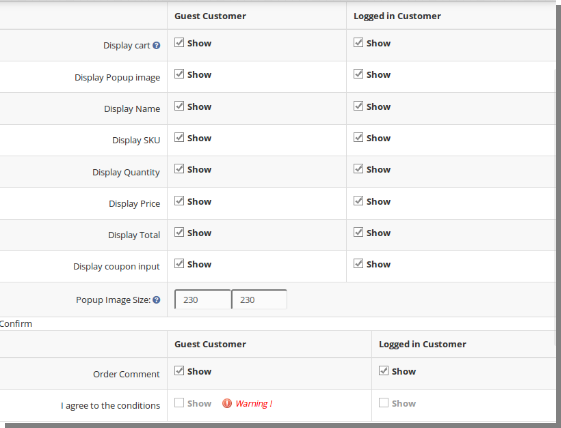
1. Esta ficha se divide a su vez en dos secciones, la de la izquierda es para los clientes invitados y más adecuado para registrado o no ha clientes.

2. Para mostrar / ocultar la compra del cheque página de pago desmarcar la casilla presente en frente de la exhibición de la compra etiqueta.

3. Para activar / desactivar cualquier columna de la cesta marcar / desmarcar la casilla de verificación delante de esa columna respectiva.

4. Para activar / desactivar las imágenes emergentes para la verificación de producto / desactive la casilla de verificación delante de esa columna respectiva.

5. Para cambiar el tamaño de las imágenes emergente para introducir el ancho y la altura de la ventana emergente en el cuadro de texto en la parte delantera del Pop etiqueta Tamaño de imagen.

6. Opciones de descuento Vale también se puede desactivar o activar marcando / desmarcando la casilla de verificación delante de ese campo respectivo.
Confirmar

1. Esta ficha se divide a su vez en dos secciones, la de la izquierda es para los clientes invitados y más adecuado para registrado o no ha clientes.

2. Para activar el cuadro de comentarios para el pedido por el cliente selecciona la casilla delante de ese dejar un comentario para la etiqueta y el fin para desactivar desactive la misma casilla.

3. Para permitir que coinciden con el término o cualquier otra información guardada en el administrador de la tienda de cheque / desactive la casilla de verificación delante de Estoy de acuerdo con la etiqueta de condiciones.

diseño Tab


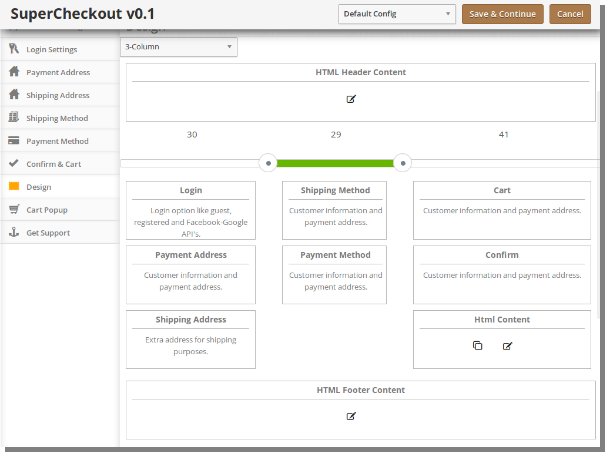
  • Esta pestaña contiene los ajustes para el diseño de página de pago en el catálogo como se muestra a continuación
  • Para cambiar el ancho de cualquier columna ajustar el control deslizante presente en la parte superior como se muestra a continuación:

  • Bloque de diferentes pasos también se puede reorganizar de una columna a la otra o en la misma columna que se muestra a continuación:
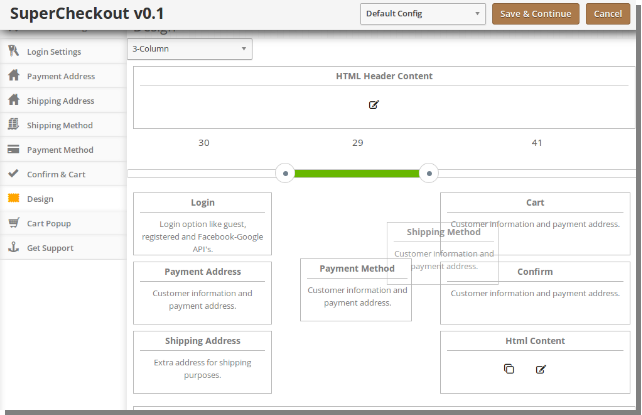
  • En el ahorro, el bloque se reordenará de la página de pago de acuerdo con los cambios
  • Lo mismo ocurre con el diseño con dos columnas, como se muestra a continuación:
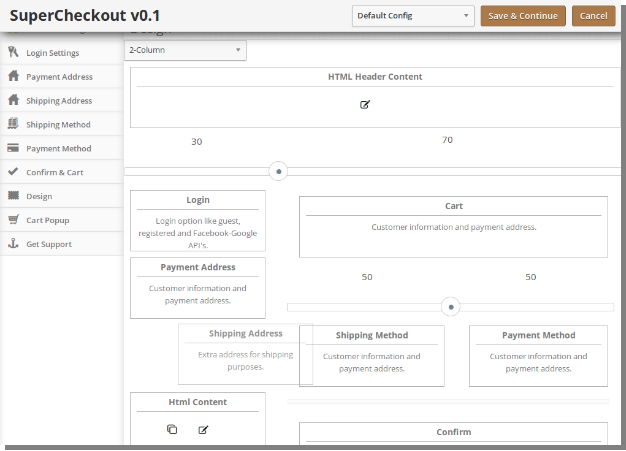
Cesta emergente Tab


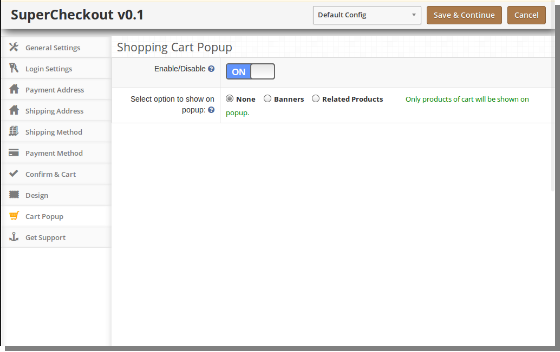
  • Esta ficha contiene la configuración de pop-up que aparecen en la compra añadir ningún producto a la cesta.
  • Para habilitar la compra emergente, cambiar el botón de OFF a ON, que está justo a la derecha de la etiqueta Activar / Desactivar Activar como se muestra a continuación:
  • Cesta emergente es divide en dos secciones como se muestra a continuación, la sección de la izquierda muestra los detalles de la compra y en la sección derecha se puede utilizar para la promoción.
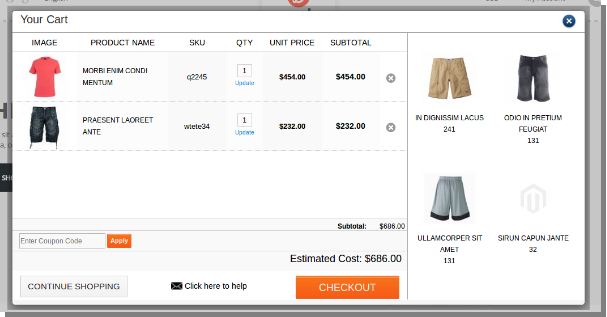
  • La sección de la derecha puede tener productos que están relacionados con los productos disponibles en el carro o que puede tener banderas. Mediante la selección de las banderas, las opciones para subir imágenes para las banderas estarán disponibles como se muestra a continuación.

Knowband Magento filter pro extension- Manual del usuario

Introducción:

Knowband ofrece la extensión Magento Filter Pro, que permite al administrador de la tienda mostrar las opciones avanzadas de filtrado en la tienda de comercio electrónico. Ayuda a los clientes a agregar resultados de búsqueda restringidos de filtrado para que puedan encontrar el precio deseado con menos esfuerzo. Ahora, el propietario de la tienda Magento puede reducir las tasas de rebote y aumentar las ventas haciendo la navegación a los productos con bastante facilidad. La extensión de filtro de producto de Magento es altamente personalizable.El administrador de la tienda puede mostrar múltiples opciones de filtrado. El aspecto de las páginas del producto se puede gestionar fácilmente desde el panel de administración.

caracteristicas:

  • El módulo de extensión pro filtro Magento es muy fácil de instalar y configurar.
  • La extensión del filtro de producto puede habilitarse / deshabilitarse fácilmente.
  • Ofrece una implementación simple y sin problemas.
  • El módulo de filtro personalizado de Magento permite administrar la apariencia de los filtros.
  • El módulo de filtro avanzado de Magento es altamente personalizable.
  • No se requieren habilidades técnicas para implementar esta funcionalidad.
  • No es necesario cambiar los códigos en el back-end para la implementación.
  • La extensión de navegación en capas de casilla de verificación es compatible con múltiples tiendas.
  • La navegación basada en AJAX hace que la búsqueda de productos sea más rápida.
  • Los clientes pueden especificar sus propios rangos personalizados de peso, precio, tamaño y otros atributos de búsqueda.
  • El administrador puede ocultar o mostrar atributos para categorías de productos.
  • El administrador puede elegir el tipo de opciones de filtro y su posicionamiento también.
  • El administrador puede deshabilitar JQuery.

Pasos para la instalación de la extensión Magento Filter Pro

Siga los siguientes pasos para instalar la extensión Filter Pro:

  • Descargue el paquete de extensión.
  • Descomprima el paquete en su carpeta raíz de la configuración de Magento a través del administrador de FTP (como Filezilla o WinSCP – descargue aquí: https://filezilla-project.org/).
  • En el Panel de administración vaya a Sistema> FilterPro. En caso de que no pueda ver el enlace en Sistema, primero borre Magento Cache y luego vuelva a verificar.

  • Eso es todo: la extensión está instalada en su sistema.

Módulo de administración

El Módulo de administración contiene 3 pestañas como se menciona a continuación:

  • Configuración general
  • Configuración de atributos
  • Esquema de colores

Configuración general

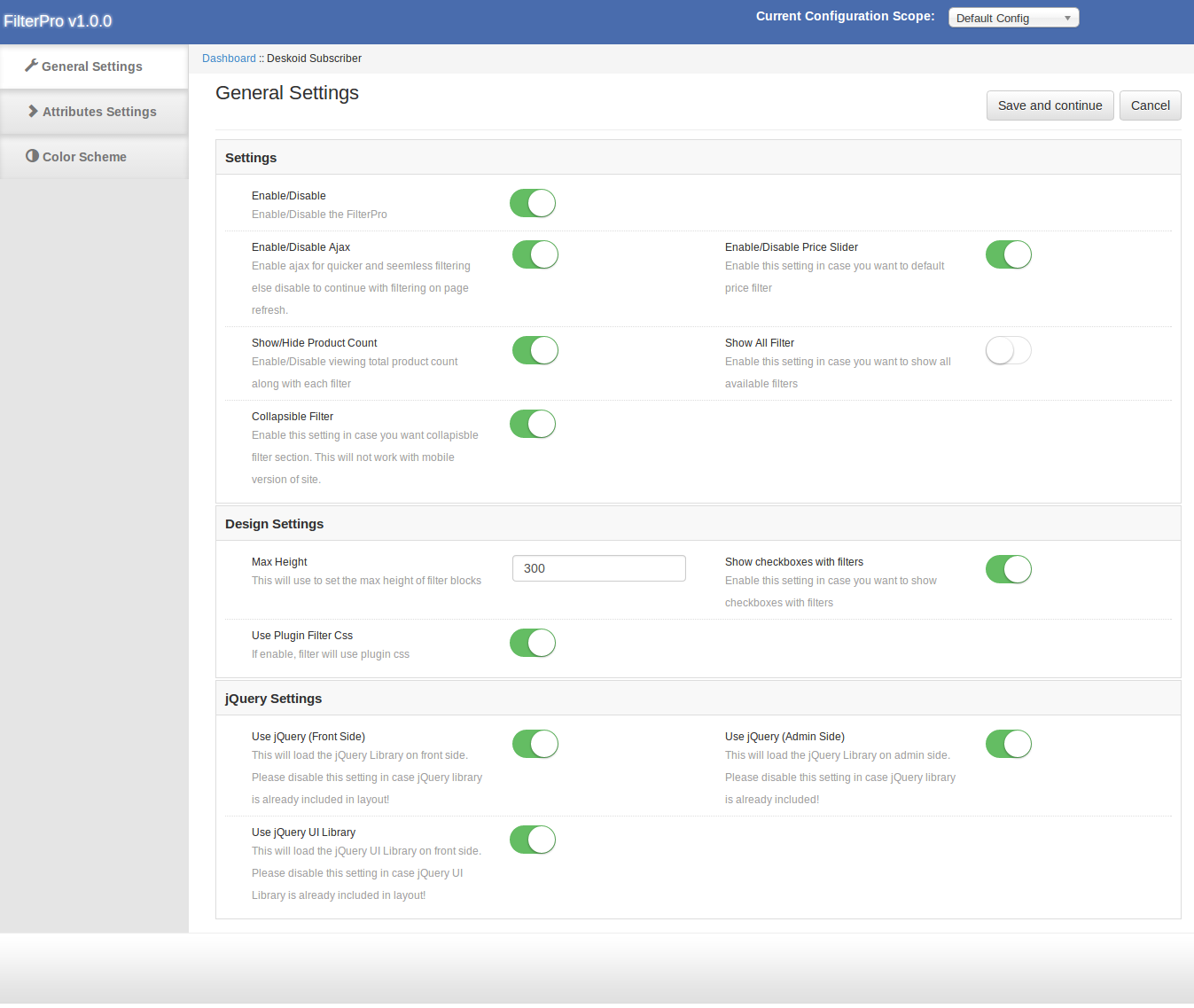
La pestaña Configuración general tiene las siguientes opciones:

Habilitar / Deshabilitar: habilita o deshabilita la extensión en el escaparate. Si está deshabilitado, se mostrará la navegación en capas predeterminada.

Habilitar / Deshabilitar Ajax: Esto habilitará el filtrado del producto sin actualizar la página.Esta configuración se aplicará a los filtros de la izquierda, clasificación, paginación, tipo de vista del producto, etc.

Habilitar / Deshabilitar control deslizante de precios: Esto reemplazará el filtro de precios predeterminado con control deslizante de precios.

Mostrar / Ocultar recuento de producto: en caso de que desee ocultar / mostrar el recuento de productos.

Mostrar todo el filtro: en la parte frontal, los filtros predeterminados se ocultarán / mostrarán según la primera sección de filtro seleccionada, por ejemplo, si elegimos primero el color, todos los colores estarán disponibles para su selección, pero otros se ocultarán / mostrarán según el producto disponible.

Si esta configuración está habilitada, la extensión mostrará todos los filtros de forma permanente.

Filtro colapsible: Esto habilitará el filtro plegable.

Altura máxima: en caso de que necesitemos aumentar la sección del filtro de altura, podemos hacerlo con esta configuración. Este campo solo admite números.

Mostrar casilla de verificación con filtros: Mostrar / ocultar casillas de verificación con filtro, precio y categorías.

Use jQuery (Anverso): deshabilite jQuery en caso de que ya esté incluido en el frente con otro plugin o tema.

Use jQuery (lado del administrador): desactive jQuery del lado de administrador en caso de que ya esté incluido en admin por otro complemento.

Usar la biblioteca de jQuery Ui: desactive la interfaz de usuario de jQuery desde el lado del administrador en caso de que ya esté incluida en el frente con otro complemento.

Configuración de atributos

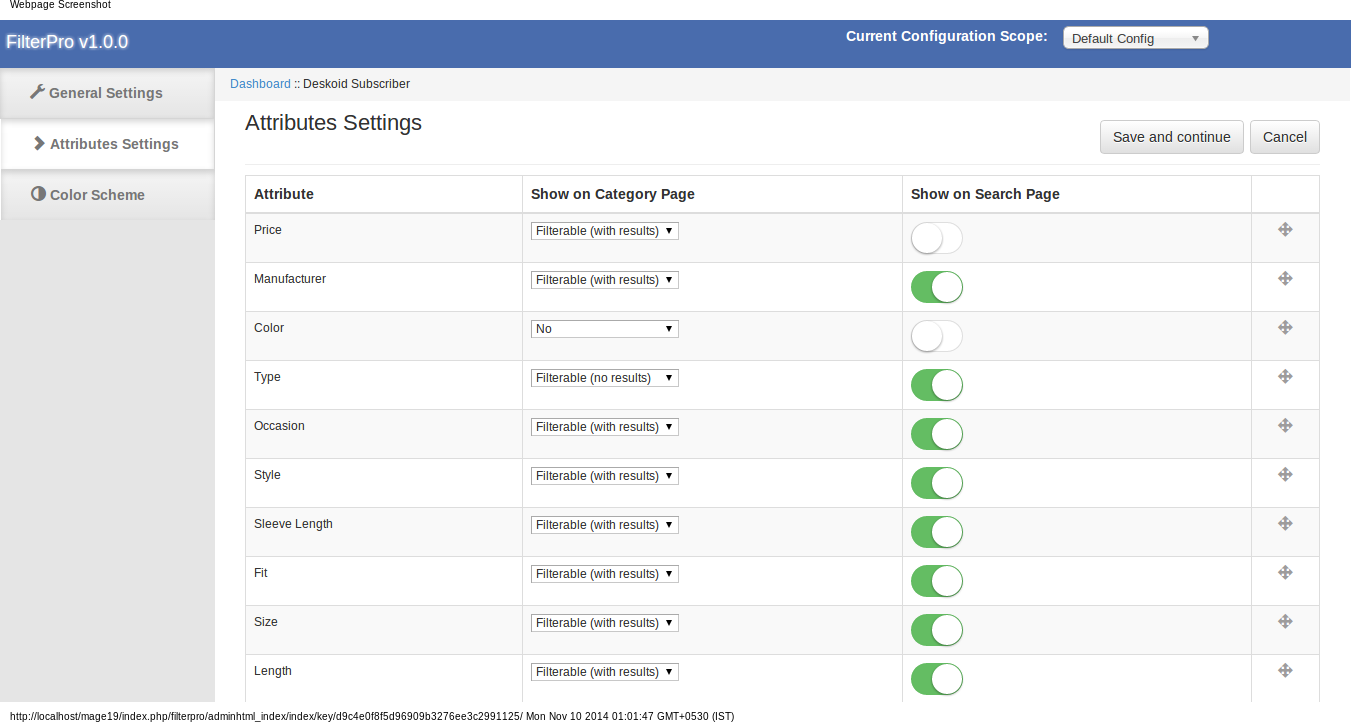
Esta pestaña muestra la lista de todos los atributos del menú desplegable / Selección múltiple / Precio junto con la opción de deshabilitar / habilitar de la categoría y la página de búsqueda y la opción de clasificación.

Para cambiar la posición del filtro, tenemos que arrastrar el filtro a la nueva posición.

Esquema de colores

En este módulo, también proporcionamos la opción de cambiar el color del filtro. Esta configuración se aplicará si se habilita la configuración Usar CSS del filtro de complementos.

El complemento tiene el selector de color para elegir el color apropiado para el filtro.

Encabezado del filtro:

Encabezado del filtro seleccionado:

Cuadro de encabezado de filtro:

Caja de conteo de producto:

Cuadro de lista de filtros:

Tienda frontal

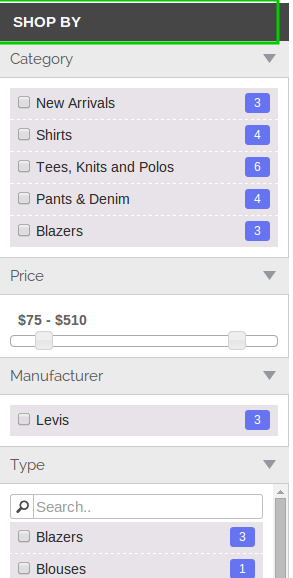
Si la extensión está habilitada, la navegación en capas se aplicará en la página de categoría. En el caso de que la navegación en capas de extensión no funcione, puede haber dos posibles razones, como se menciona a continuación:

  • Otra extensión que reemplaza a Magento Layered Navigation: si esta es la posibilidad, entonces debemos inhabilitar esa extensión.
  • La categoría no está establecida como delimitador: trabajo de navegación en capas con categorías de tipo de anclaje. Para marcar una categoría como ancla, edite esa categoría.

Para editar una categoría, vaya a Catálogo -> Página Administrar categoría.

  • El diseño de la categoría no debe ser de 1 columna

Para más detalles:

Enlace de módulo: https://www.knowband.com/magento-filterpro

Enlace de demostración del administrador: https://mademo3.knowband.com/admin

Enlace de demostración frontal: https://mademo3.knowband.com/

Enlace de video de YouTube:  https://www.youtube.com/watch?v=tPrL2EEWcLA&feature=youtu.be

Póngase en contacto con nosotros en support@knowband.com para cualquier consulta o solicitud de cambio personalizado según los requisitos de su empresa.

Cómo escribir un correo electrónico a los clientes la compra abandonado sin fondos?

Los negocios en línea por lo general florecen con los tipos de conversión decente en el sitio web. Para cualquier sitio de comercio electrónico,abandonos de las compras se presenta como una gran amenaza para la eficiencia regular de la página web. Derivas estacionales en las ventas podrían ser ignorados porque una vez que un temblor regular en las ventas, pero uno no puede simplemente descartar el creciente número de carros abandonados en su sitio de comercio electrónico.

Para hacer frente a la abandonos de las compras, las empresas implementan diversos módulos de la compra abandonado y extensiones que ayudan al propietario del sitio para volver a ganar las ventas perdidas. Estas extensiones de la compra abandonado funcionan mediante el seguimiento de los carros y los clientes y luego notificar al propietario del sitio cada vez que la compra es abandonada por los usuarios. Los correos electrónicos juegan un gran papel en el trabajo de tales extensiones compra abandonados. Los correos electrónicos enviados por el cron o manualmente por el administrador del sitio permite a la página web para comunicarse con los usuarios y luego recuperarlos. Sin embargo, uno no puede simplemente enviar cualquier tipo de correo electrónico a los clientes. Estos son correos electrónicos específicos cuya conversión es directamente dependiente de la reducción de la compra abandonado en sus tiendas. Estos incluyen correo electrónico:

  • correo de confirmación a los clientes siempre que se cree una cuenta.
  • electrónico de notificación a los clientes alertándolos de los procedimientos de la realización de una tarea determinada, por ejemplo, cómo canjear un cupón o un vale.
  • correos electrónicos de confirmación para el evento especial, como las ventas de flash.
  • correos de notificación de las listas de espera.
  • Mensajes de correo electrónico para notificar acerca de los carritos guardados en su cuenta.
  • Abandonado mensajes carrito con o sin ofertas y descuentos.
  • Cualquier muchos de correo electrónico más que afecta directamente a las tasas de conversión.

Si hablamos de la prevención de abandonos de las compras en su tienda, la mayoría de los sitios de comercio electrónico se centran en los correos electrónicos carrito abandonados. Simplemente, estos correos incluyen un llamamiento del sitio de comercio electrónico para completar una compra iniciada por el usuario. Para hacer que estos correos conversión de usar, es posible incluir algunas ofertas no resistible o descuentos para completar la compra. Sin embargo, concentrarse sólo en la conversión de la compra abandonado existente no sería suficiente para evitar que los futuros abandonos.

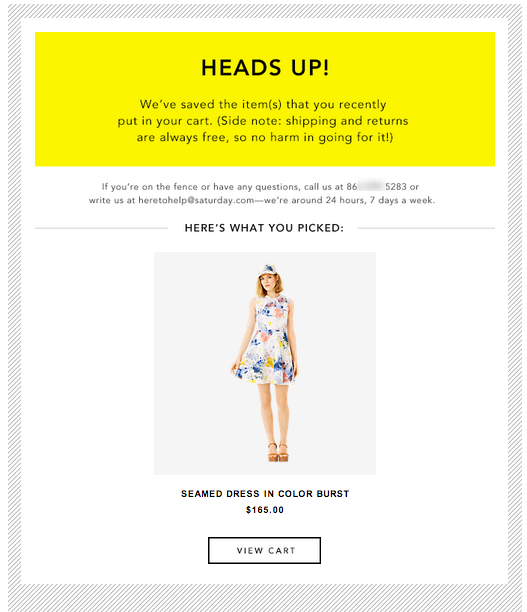
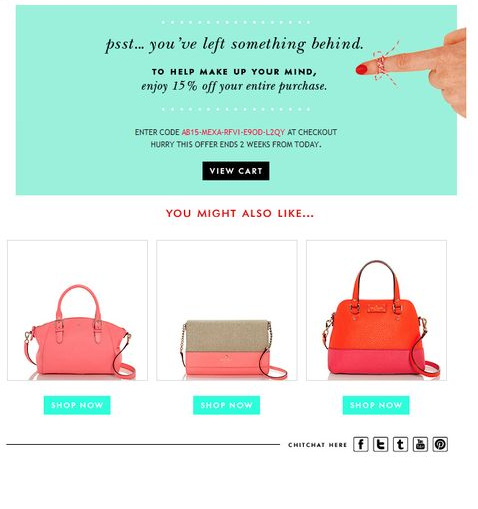
Al escribir este tipo de mensajes, a garantizar que continúa sobre el tema y decir sólo lo que se necesita para ser transportado. No olvide personalizar el mensaje para que el correo electrónico no acaban en la carpeta de correo no deseado. Por ejemplo, un correo electrónico que consiste en la notificación con respecto a una creación de la cuenta debe consistir en los datos del cliente con la información de cuenta y un enlace directo a la cuenta de usuario. Otro ejemplo es, un correo electrónico carrito salvado debe incluir los detalles del producto con una imagen del producto, precio claro y cantidad del producto.

Un correo electrónico de la compra abandonado fácilmente accesible consiste en algunos elementos básicos

He seguido estos consejos en mis OpenCart abandonada carrito de mensajes de correo electrónico y que han trabajado para mí siempre. Creo que estos consejos no se limitan a los carros de OpenCart abandonado, pero se puede utilizar para cualquiera de los sitios de comercio electrónico.

línea- objeto nítido

Los correos electrónicos deben estar claramente identificados con la línea del asunto y el usuario debe ser capaz de adivinar el tipo de correo electrónico en un solo vistazo a la línea de asunto.

Personalización y al punto-

Cada mensaje debe especificar claramente su propósito. Para ello, los correos deben permanecer en el tema y el uso de los enlaces cuando todos los detalles excesivos. Un correo electrónico que indica hacia el propósito específico del cliente sería más acertado.

Marketing-específica

Si usted está confiando en cupones o vales para atraer a los clientes, asegúrese de que los cupones se despliegan específicamente para el grupo particular de clientes y productos. Por ejemplo, en mis OpenCart abandonada carrito de correos electrónicos, me centro en los clientes de grupo específico de productos y adjudicar los cupones sólo para ese producto en particular. Si lo hace, se asegurará de que el cliente se siente honrado con un cupón exclusivo.

Ofrecer sólo cuando es necesario-

Cuando tengo que lidiar con los carros de OpenCart abandonada en mi sitio, no tratar a cada correo electrónico con el cupón o vale. Debemos entender que, para cualquier tipo de sitio de comercio electrónico del poder de negociación con los clientes es casi nula. Esto hace que sus márgenes de ganancia al máximo sin golpear su cabeza con los clientes de negociación. Por lo tanto, proporcionar ofertas y descuentos en todos los demás electrónico permitirá a los clientes acerca de lo desesperado que está. Además, se degradará el valor de sus descuentos ya previstos. Por lo tanto, es mejor si se centran en la necesidad de cupones sólo cuando es necesario.

Opencart Hacer una oferta – Manual del Usuario

Panel de administración de OpenCart Hacer una oferta de extensión

El panel de administración tiene 6 pestañas para la configuración de este plug-in, que se enumeran a continuación:

  • Configuración general
  • productos Ajustes
  • Ajustes del correo electrónico
  • solicitudes pendientes
  • Las solicitudes procesadas
  • Estadística

Configuración general

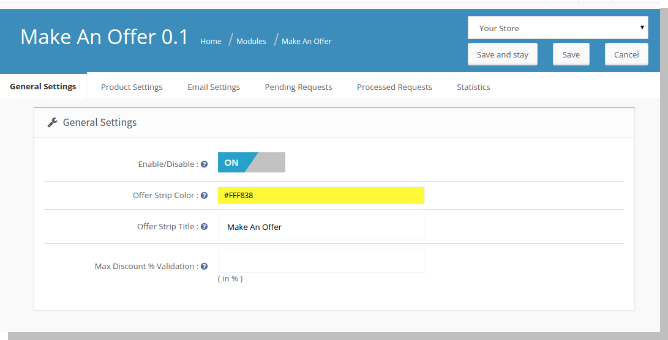
pestaña Configuración general tiene las opciones siguientes:

Activar / Desactivar (interruptor de encendido / apagado):

Este es el interruptor principal para activar / desactivar todo el módulo.

Ofrecer color de la tira:

Se puede cambiar el color de la tira que aparece en la parte delantera haciendo clic en este campo y elegir el color deseado para adaptarse a su tema.

Ofrecer Gaza Título:

Se puede cambiar el texto en la banda que aparece en la parte delantera.

El descuento máximo% de validación:

El descuento% que introduzca aquí decide la cantidad validación de un cliente puede introducir en el extremo delantero y hacer una petición para una cantidad negociable. Esta opción reduce al mínimo el esfuerzo administradores para revisar las solicitudes con precios bajos absurdamente para cada producto.

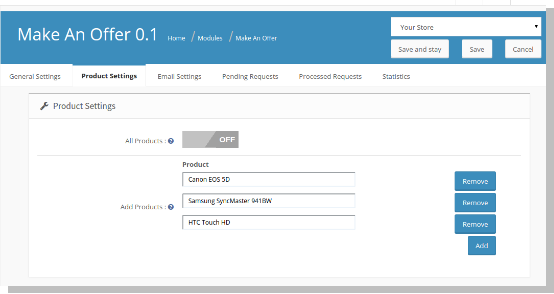
Configuración del producto

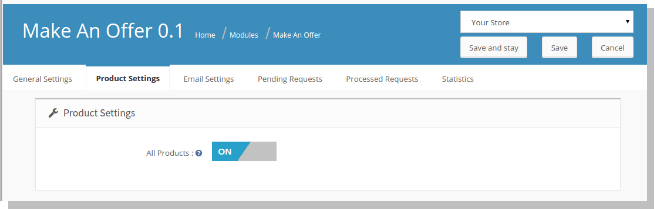
Esta pestaña tiene las siguientes opciones:

Todos los productos:

El administrador puede añadir los productos que han de venir bajo este esquema. Administrador o bien puede seleccionar todo producto que venir bajo este esquema o sólo productos seleccionados.

La desactivación de esta función agrega una fila debajo de esta opción que permite añadir los productos que han de venir bajo este esquema.

Añadir los productos:

Si administrador elige para permitir en los productos seleccionados, siguientes campos se mostrarán en la página.

  • Nombre: Este será un cuadro de sugerencia automática
  • Añadir: botón para añadir más filas similares para más productos.
  • Extraer: botón para eliminar la fila.

Ajustes del correo electrónico

Esta pestaña le ayudará a crear órganos de administración de correo para diferentes acciones que él / ella podría tomar para cada solicitud.

Al rechazar la oferta:

Si se rechazan todos los productos dentro de una petición del cliente, un correo electrónico informando el mismo será enviado en respuesta a los clientes de forma automática, previstas en la configuración de correo de administración se han configurado correctamente. El asunto y el cuerpo de correo electrónico para este correo electrónico se pueden configurar aquí.

Respuesta común:

Si se aceptan o se negocian una o más ofertas de productos, este mensaje será enviado a los clientes de forma automática que se pueden configurar.

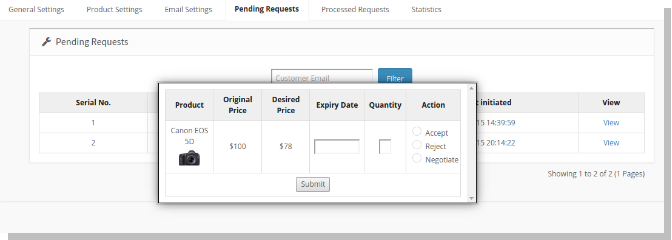
solicitudes pendientes

Este es el lugar donde el administrador puede ver todas las solicitudes que han sido realizadas por cada cliente. También él / ella puede tomar acciones sobre si aceptar / rechazar una oferta, o para negociar el precio con el cliente.

El administrador puede filtrar estas solicitudes basadas en el ID de clientes de correo electrónico.

Después, usted ha decidido tomar acciones en cada oferta de producto, puede enviar la respuesta. Tan pronto como se envíe la respuesta, se enviará un correo electrónico informándole el estado de todas las solicitudes de productos fabricados.

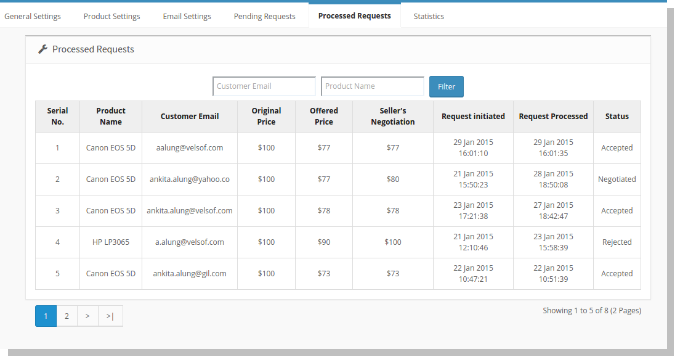
Las solicitudes procesadas

Este es el lugar donde el administrador puede ver todas las solicitudes que él / ella ha tomado una decisión sobre. El administrador puede ver todas estas peticiones con opciones de filtro para el correo electrónico del cliente y el nombre del producto.

Estadística

Este es el lugar donde el administrador puede ver las cifras de solicitudes hechas por cada cliente y las respuestas correspondientes a las solicitudes hechas por el administrador. También hay opción de filtrar estas estadísticas basadas en correo electrónico del cliente. Aquí administrador también puede ver la suma total de todas las solicitudes enviadas y las respuestas adoptadas por el administrador como se destaca en la parte superior.

Interfaz

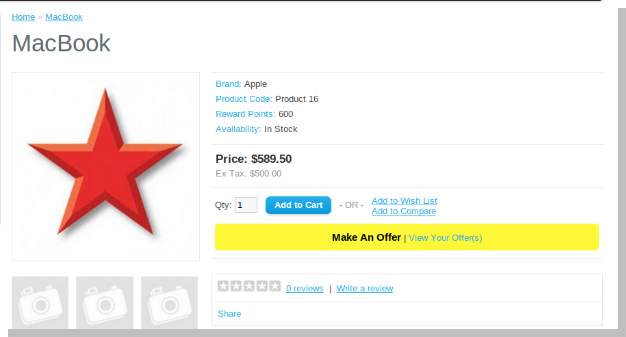
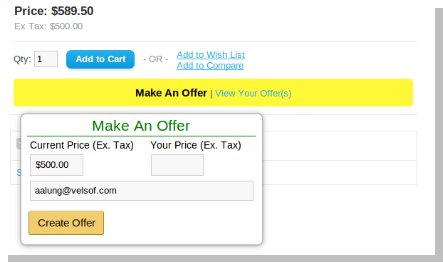
En la parte delantera, el diseño de producto tendrá un botón para hacer una oferta, además de la adición al botón del carro, si se añade el producto en el panel de administración para venir bajo este esquema.

Al hacer clic en hacer una oferta abre un pop-up que pide un precio de oferta que desea realizar. Una vez después de entrar en ese precio y correo electrónico de identificación, puede presentar la solicitud.

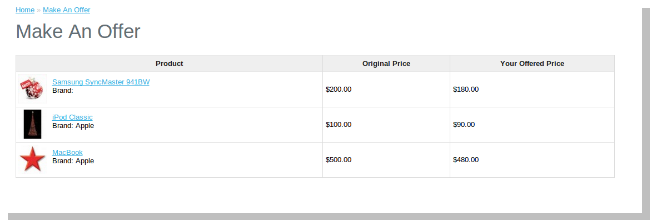
Después de enviar la solicitud, puede ver la página que muestra todos los productos para los que se haya realizado la oferta. El enlace de la página se proporciona junto a la opción donde se puede crear ofertas.

Después de enviar la solicitud para todos los productos, tendrá que esperar la respuesta del administrador a través de correo electrónico en su ID de correo electrónico enviada.

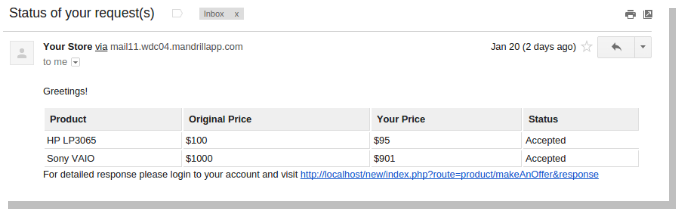
Después de que el cliente recibe la respuesta por correo electrónico, al hacer clic en el enlace proporcionado en el correo electrónico aterrizará usuario a la página donde todos los productos solicitados se pueden ver con el estado.

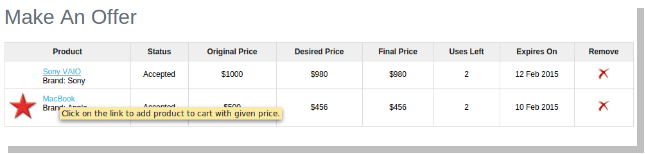
Puede aprovechar los precios reducidos, visitando la página del producto a través del enlace con cada producto. En la página de diseño de producto, se puede añadir un producto a la cesta de la misma manera que antes, es decir, haciendo clic en añadir a la cesta botón después de seleccionar las opciones deseadas.

Esta página da la respuesta detallada a todas sus peticiones que pueden ser utilizados por usted para hacer uso de precio con descuento.

Después de utilizar este precio ofrecido, se restará la cantidad respectiva de usos izquierda. Puede comprar el producto al precio ofrecido hasta usos se han agotado o la oferta supera a la fecha de caducidad.

Esperamos que hemos cubierto todas las preocupaciones con respecto a la guía de instalación y producto de esta extensión OpenCart . Si usted es nuevo en opencart usted debe comprobar los méritos y deméritos de OpenCart .

Google Analytics comercio electrónico mejorado para Magento

El uso de esta extensión, los propietarios del sitio pueden aumentar las conversiones mediante el seguimiento del número de visitantes, así como su comportamiento en su sitio.

Ventajas de Extensión de comercio electrónico mejorado

  • mejor retargeting
  • Improvisar la efectividad del marketing
  • Comprender exactamente donde los clientes que están dejando
  • El acceso a los hábitos de navegación de los visitantes
  • Averiguar cuántas nuevo y los visitantes de su sitio está recibiendo volver
  • Donde vienen los visitantes
  • ¿Por cuánto tiempo la gente se queda en su sitio
  • Seguimiento de los usuarios según la ubicación, el navegador, dispositivo y sistema operativo

Características de Magento Google Analytic mejorada Extensión de comercio electrónico

  1. Implementa última comercio electrónico mejorado Google Analytic universal
  2. Pistas del flujo comportamiento de los usuarios
  3. Pistas de usuario según la ubicación, el navegador, dispositivo y sistema operativo
  4. Cupón de pista Orden
  5. Realizar un seguimiento de transacciones de órdenes
  6. Soporta cinco nuevos informes de comercio electrónico mejorado
  • Es compatible con el comportamiento de compra de comercio electrónico
  • Soporta comercio electrónico comportamiento Pedido
  • Soporta rendimiento del producto de comercio electrónico
  • Soporta Rendimiento de comercio electrónico de ventas
  • Soporta Rendimiento lista de productos de comercio electrónico

7. Soporte gratuito

8. Visualización de informes para todas las propiedades y vista asociada con su cuenta de Google Analytics en la consola de administración de Magento.

Cómo añadir Google Analytics a su tienda Magento?

  1. Iniciar sesión en ( https://www.google.co.uk/analytics/ ) para crear una cuenta.
  2. Después de la presentación de la información requerida, que será asignado con el número de cuenta de Google Analytics. Este número se utiliza, además, para integrar el servicio con su tienda Magento.
  3. Para configurar Google Analytics en Magento, vaya a Sistema> Configuración y luego encontrar la pestaña de ventas. A partir de ahí, haga clic en Google API. Aquí podrá ver una sección llamada Google Analytics.
  4. A continuación, seleccione “Sí” ?? para permitir a Google Analytics y escriba el número de su cuenta de Google Analytics en la caja. Una vez terminado con esto, pulse “~Safe Config’ y se le han añadido Google Analytics para su sitio web Magento.

Como siempre que se mantenga en seguir los pasos descritos anteriormente, su sitio web Magento será optimizado para un seguimiento completo y el análisis.

Por lo tanto, si usted tiene una tienda de Magento, es hora de integrarlo con Google Analytics mediante la instalación de esta extensión. La supervisión de su página web mediante la instalación de este plugin le dará un conocimiento profundo acerca de sus visitantes y de sus intereses. Viene a ser muy útil, al probar nuevas funciones y le dará una idea de lo que puede hacer para mejorar las conversiones en su sitio.

¿Por qué es necesaria la optimización página de pago en mora Pedido extensiones?

El registro de salida de sitios de comercio electrónico es algo que deja propietario de un negocio tiene una interfaz para la transacción monetaria con los clientes. La palabra monetaria es suficiente para decir que la gravedad de una página de pago es en el mundo del comercio electrónico. Por cualquier razón, si un cliente no encuentra su página de pago conveniente, un pensamiento inmediato viene a la mente es de abandonar el sitio y encontrar una solución alternativa con una mejor optimización página de pago .Cualquiera que sea la causa, el efecto inmediato es visto en su negocio en línea, ya que está perdiendo un cliente aquí.

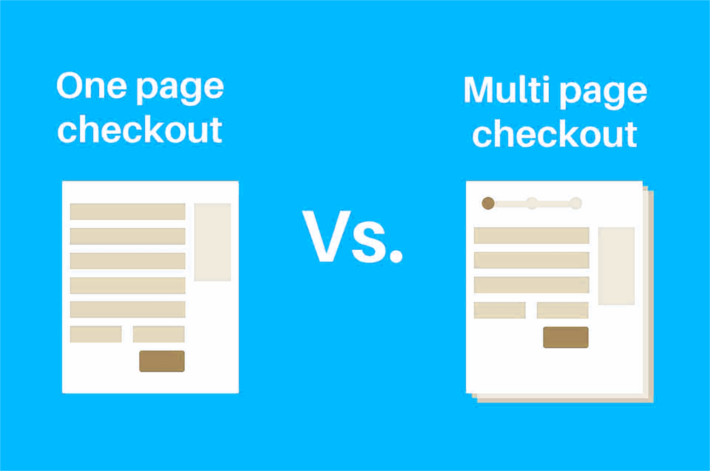
Plataformas de comercio electrónico como Magento, PrestaShop, OpenCart tienen un conjunto estándar del proceso de pago. Por ejemplo, el estándar de extensión de pago Magento proporciona toda la accesibilidad requerida para una página completa de comercio electrónico de pago. Sin embargo, teniendo en cuenta los últimos avances en las páginas de pago de diferentes plataformas de comercio electrónico, un proceso de pago estándar no se espera que tenga la tasa de éxito deseado. De hecho, la mayoría de las páginas de pago estándar ahora se han transformado en procesos más convenientes con la introducción de las cajas de una sola página o ampliaciones de pago y envío rápidos en los sitios de comercio electrónico.Necesidad de una página optimizada de pago

Para sobrevivir a la competencia de otras plataformas de comercio electrónico o los sitios rivales, el cambio a una página de extensión de pago personalizado es definitivamente una buena idea. No estoy siendo sesgada aquí. De hecho, todas las extensiones de caja de una página rápidos están optimizados desde el propio extensiones de caja estándar. Es sólo que estos módulos Las extracciones o extensiones presentan el mismo proceso en una forma más compacta y más conveniente. Los propietarios del sitio pueden utilizar las optimizaciones página de pago realizados en estas extensiones de caja a medida para tener una ventaja contra los sitios de comercio electrónico rivales o para mejorar sus tasas de conversión .

manos superiores de la optimización de página de pago en un proceso de compra de una página

elimina distractions-

La página de pago y envío estándar incluye unos elementos que puedan distraer a los usuarios y provocar un rebote de vuelta de la página de pago.Por otra parte, estos elementos podrían pedir a los usuarios rellenar algunos detalles que los clientes podrían no desea compartir. Puede que se sorprenda al saber, los datos eran en realidad ni siquiera requerido por usted.

Para eliminar estos elementos redundantes o no deseados, rápida de una página de pago y envío módulos actúan proporcionando el sitio de administración de algún acceso personalización adicional. Estos accesos de administrador del sitio le permiten marcar cualquiera de esos campos como opcional o para eliminarlos del proceso en absoluto. Un ejemplo de tal elemento podría ser el número de fax que nunca haya sido requerido por el administrador ni el máximo de clientes ya lo tienen.

La reducción del número de pasos-

En los módulos de obtención por defecto la página de pago se extiende a través de múltiples páginas para cada tipo de entradas. Por ejemplo, el módulo de pago y envío PrestaShop predeterminado es un proceso de 5 pasos. Incluye la información del cliente, información de pago, información de envío y todas las entradas de diversos en páginas separadas. No necesito decir que cuánto tiempo todo el proceso se hace así. Los clientes no les gusta que a ciencia cierta.

Para optimizar el módulo de pago predeterminado, de una página de pago y envío módulos para PrestaShop se han desarrollado compacto todo el proceso en una sola página. Por lo tanto, que los clientes no tienen que redirigir las páginas a las páginas para completar las compras en línea.

Rellenar previamente detallada

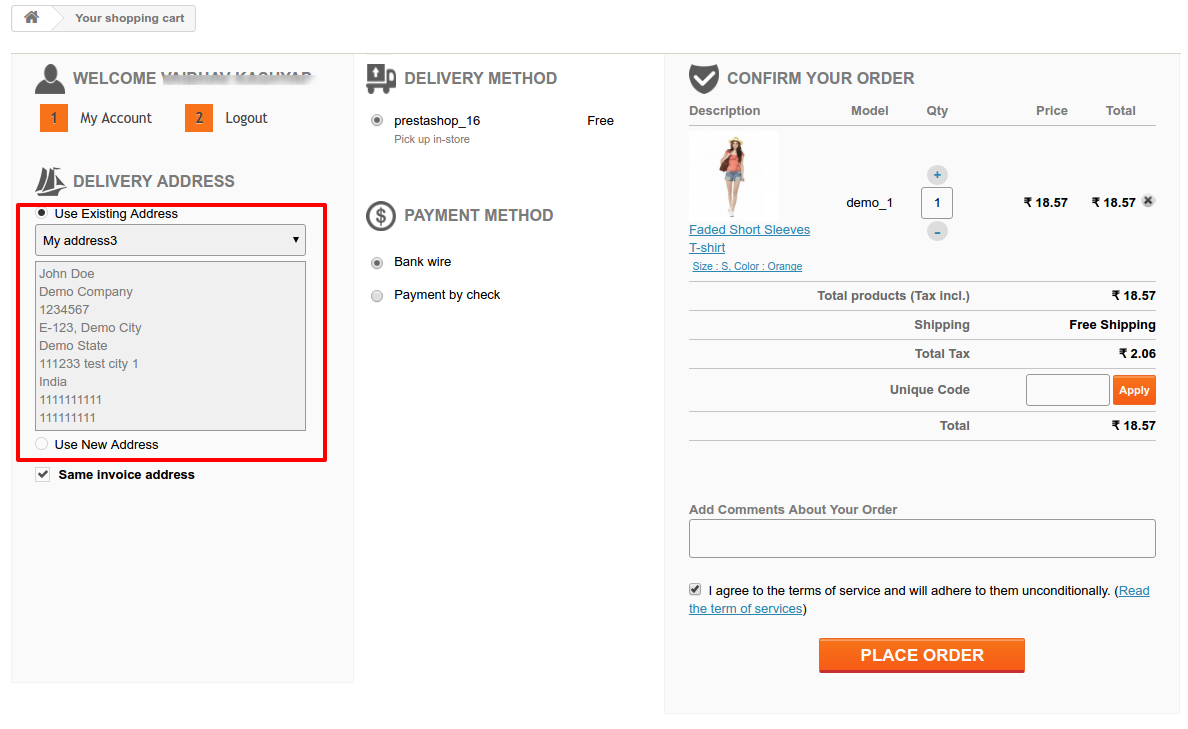
Hay ciertos casos cuando un cliente se le pedirá que rellene un conjunto de datos particulares más que una sola vez. Por ejemplo, si el cliente ya se ha registrado en el sitio, pidiendo para el llenado del correo electrónico de identificación y el nombre de la costumbre en página de pago no es definitivamente una buena idea.

Las mejores prácticas de pago y envío dicen Pre llenar los datos en forma de pago ya de por si el cliente ya ha proporcionado con el registro. Preguntar al cliente para llenar un redundante de datos, una y otra vez, sin duda animarle a abandonar el sitio.

Una extensión de caja rápida trabaja aquí de la misma manera como se sugiere en las mejores prácticas de pago y envío. Por ejemplo, la optimización de la caja de abajo en una página módulo de pago y envío rellenar previamente los datos de la información del cliente dada en proceso de registro.

Pre-población de información de los datos del cliente

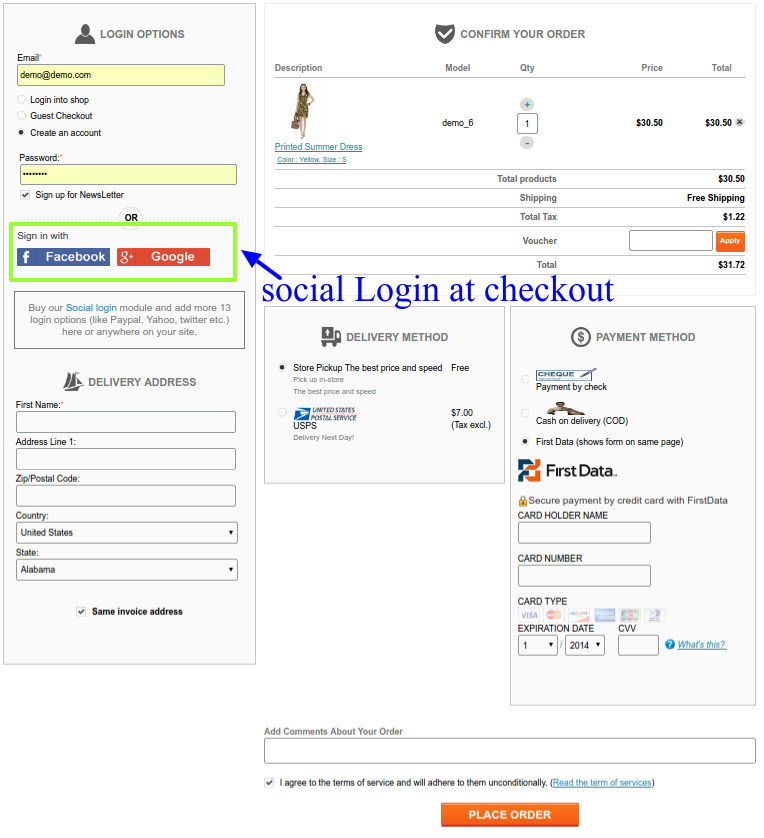
inicio de sesión Social en la caja página-

Uno de los errores es preguntar a los clientes a hacer una cuenta antes del pago se ha completado. Durante la mayor parte del defecto, las páginas de pago ya han hecho la optimización de la página de pago necesaria, demostrando que el cliente al pago y envío como cliente invitado. Sin embargo, hay ciertas condiciones cuando un invitado de pago podría no ser una opción para los propietarios del sitio.

En estos casos determinados cuando sólo se desea permitir a los clientes registrados a la comprobación en nuestro sitio, las extensiones de caja de una página están equipadas con opciones de conexión social. El inicio de sesión social sobre estos módulos de pago y envío rápido permite a los clientes ya sea a iniciar sesión en el sitio o crear una cuenta en el sitio con el propio sociales credenciales de prensa. Por lo tanto, el ahorro de los clientes de una forma necesaria para llenar registro de la cuenta.

Los procesos de pago por defecto son, sin duda, un paquete completo. Sin embargo, cuando a veces se necesita para desarrollar una ventaja contra sus sitios rivales, que podría no ser un arma ideal. Las extensiones de una página de pago y envío de encargo con la caja mejores prácticas explicado anteriormente pueden ayudarle a obtener la misma ventaja. Una pequeña inversión de tiempo y dinero en los módulos de pago y envío de una página es sin duda una buena idea proporcionado, usted puede elegir la derecha desde el mercado. módulos de una página de pago del Knowband y extensiones para Prestashop, Magento y OpenCart podría ser una idea mejor si usted está buscando uno.

Opencart abandonado la Cesta – Manual del Usuario

Como instalar OpenCart abandonado la Cesta plugin en el servidor

Siga los siguientes pasos para instalar la Cesta Módulo abandonado:
1. Instalar VQmod (si no lo ha instalado, visite
https://code.google.com/p/vqmod/wiki/Install_OpenCart).

2. Descomprimir el archivo y encontrar la carpeta Subir.

3. a través del gestor de FTP (como FileZilla o WinSCP – descargar aquí: https://filezilla-project.org/)
cargar en que directorio principal de los archivos y carpetas en la carpeta de carga.

4. En el panel de administración vaya a Menú> Extensiones> Módulos> abandonado la compra.

5.Install abandonado la compra.

6.That es todo – Su sistema está listo. Haga clic en Editar y configurarlo.

1. ficha Configuración general

La pestaña Configuración general tiene las siguientes opciones:

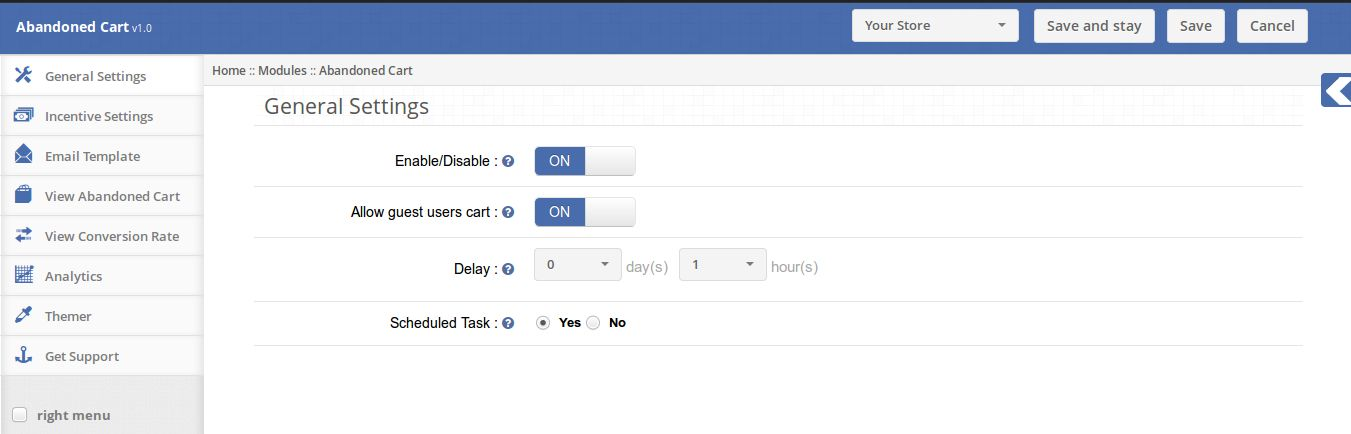
1. Activar / Desactivar: activa o desactiva el plugin en el frente de la tienda. Si está desactivado, los abandonados, no se guardarán en la base de datos y no hay bonos de descuento será envía a los clientes.

2. Permitir que los usuarios invitados carrito: Esta característica permitirá administración para decidir si los clientes invitados se guardarán o no.

3. Retardo: El tiempo de retardo es el período de tiempo tras el cual se asumirá el carro a abandonar.

4. tarea programada: Esta característica permitirá administración para programar el envío de correo electrónico cupón tarea o no.

pestaña 2. Configuración de incentivos

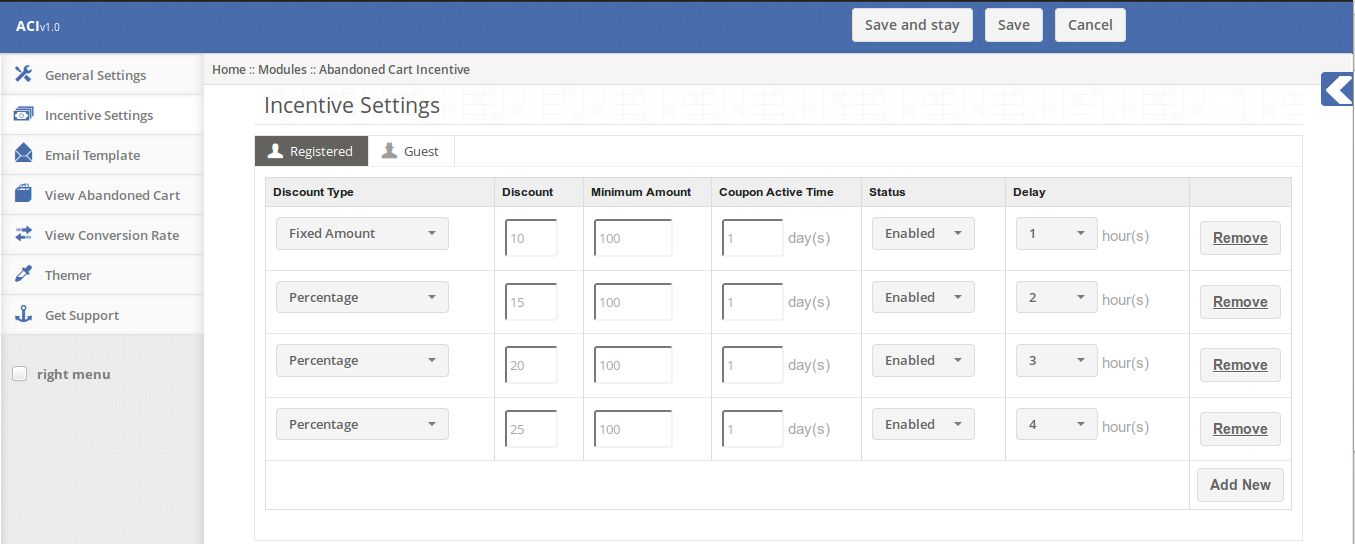
La tabla de incentivos gestionará los detalles de incentivos para cada cupón electrónico, ya sea para clientes registrados o clientes invitados. El número total de filas en esta tabla indica el número de correos electrónicos programados para cada compra abandonado.

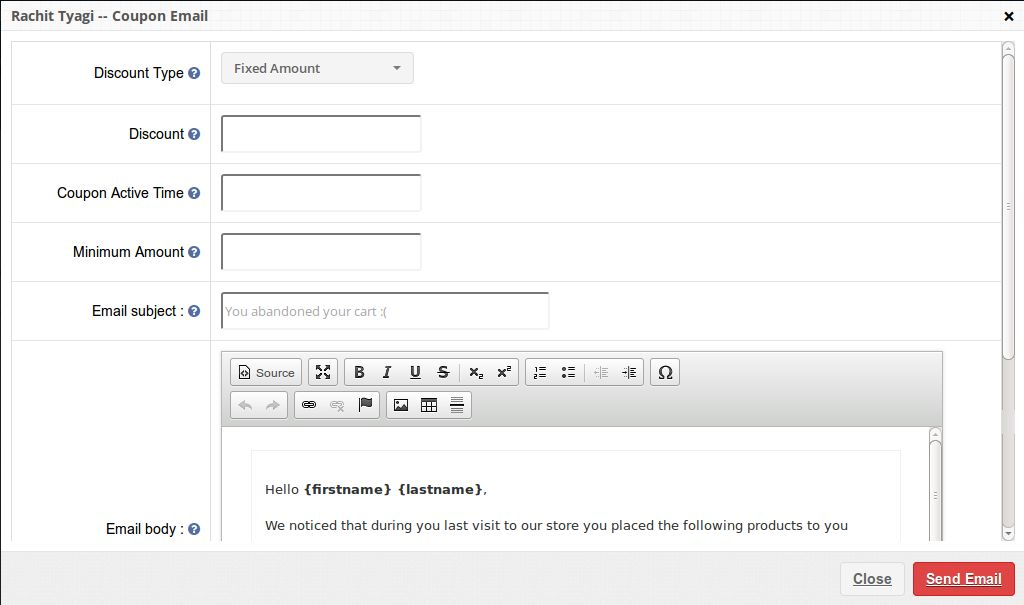
1. Tipo de descuento: El descuento puede ser fijo cantidad descuento o un porcentaje de la compra total.

2. Descuento: Este campo contiene el valor del descuento, ya sea fija o un porcentaje, determinado para el cliente.

3. Cantidad mínima: La compra total mínima contra el que el cupón es válido.

4. Cupón Tiempo activo: El período de tiempo (en días) para los que el cupón estará activo, después de que se venció el cupón.

5. Estado: Estado, como su nombre lo define, gestione, ya sea el incentivo particular es habilitar o deshabilitar. Los incentivos con discapacidad no serán enviados a los clientes.

6. Retraso: Este es el período de tiempo en horas después de lo cual será enviado el correo particular. Esta vez se calculará una vez que la compra se asume como abandonado.
(Estos campos son los mismos para los clientes invitados también.)


3. pestaña Plantilla de correo electrónico

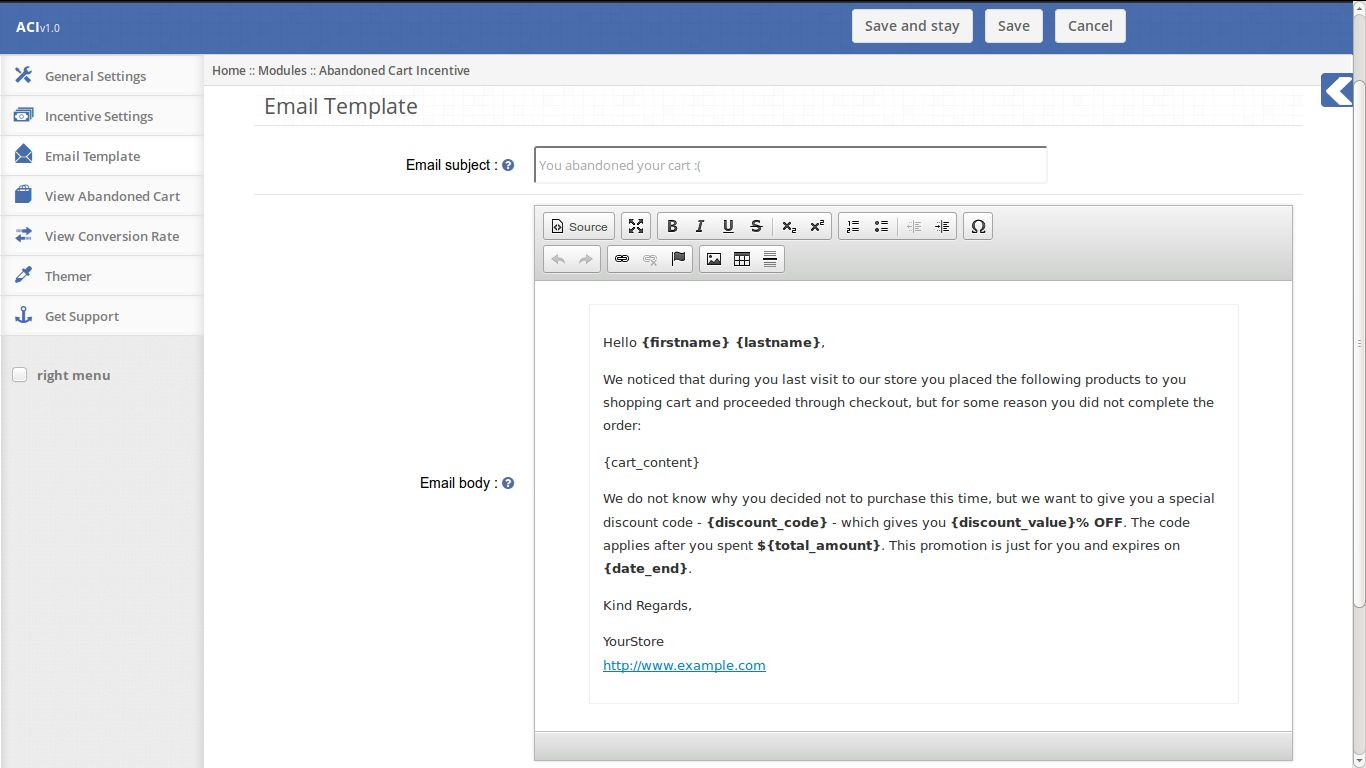
La plantilla de correo electrónico es el formato del correo electrónico que se envía a los clientes. Contiene algunos marcadores de posición cuyos valores serán sustituidos cuando se envió el correo electrónico.
Los marcadores de posición son:
{firstname}
{lastname}
{cart_content}
{discount_code}
{discount_value}
{TOTAL_AMOUNT}
{} DATE_END
Mantenga estos marcadores de posición tal como es.

4. Ver abandonado la Cesta pestaña

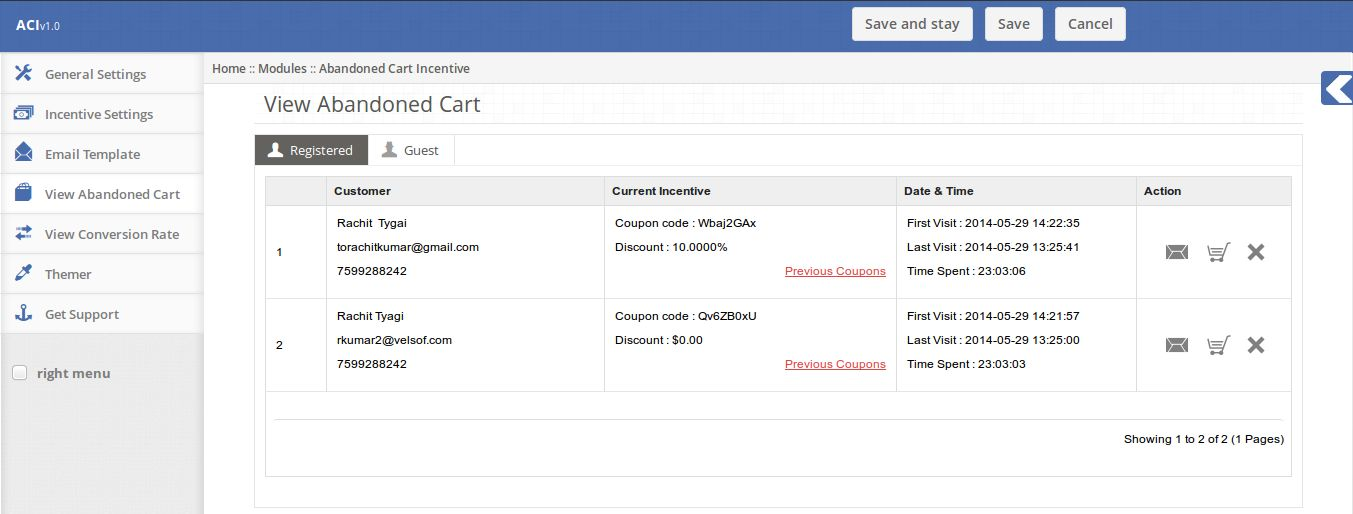
Esta pestaña se alista todos los carros que se supone que abandonado. Contiene dos subpestañas,

1. Registrados:
La sub-pestaña registrada recluta a todos los carros de los usuarios registrados que se asumen como abandonado.

2. visitantes: Los clientes no registrados (de la tienda)
El Sub-pestaña de visitantes alista todos los carros de los clientes invitados que se asumen como abandonado.

La tabla se compone de las siguientes columnas:

1. Cliente: La información básica del cliente es decir, nombre, correo electrónico, número de contacto.

2. Incentivos actual: El incentivo actual muestra los detalles del último código de cupón que se envía al cliente, ya sea manual o automáticamente. Este campo contiene un enlace para todos los cupones anteriores enviados al usuario.

3. Fecha y hora: Este campo muestra el tiempo de la primera visita, última visita y gastado por el cliente en la tienda para que la compra abandonado en particular.

4. Acción: La columna Acción contiene un conjunto de acciones que se pueden realizar en ese carro abandonado. Estas acciones son (de izquierda a derecha):

1. Correo electrónico: Muestra un formulario para el envío de un código de descuento para la compra abandonado seleccionado. Este cupón se muestra en la sección de incentivos actual de la tabla.

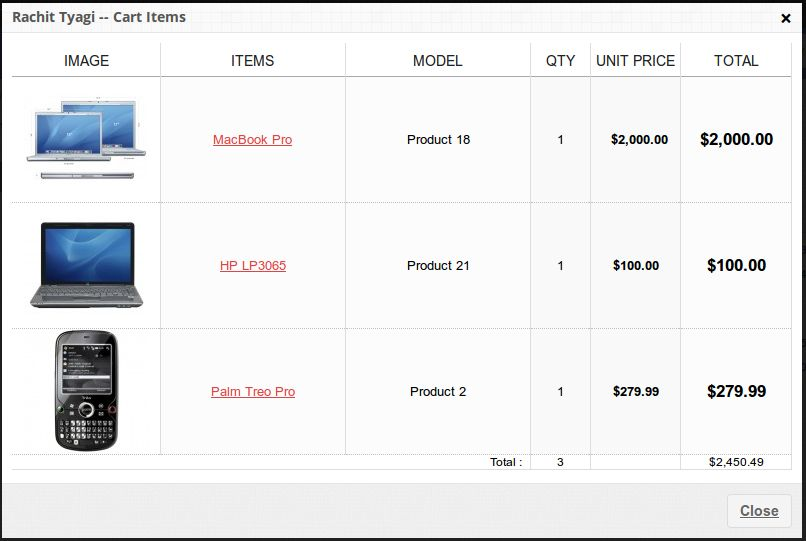
2. Compras: muestra los elementos de la compra abandonado del cliente.

5. Ver pestaña de la conversión del

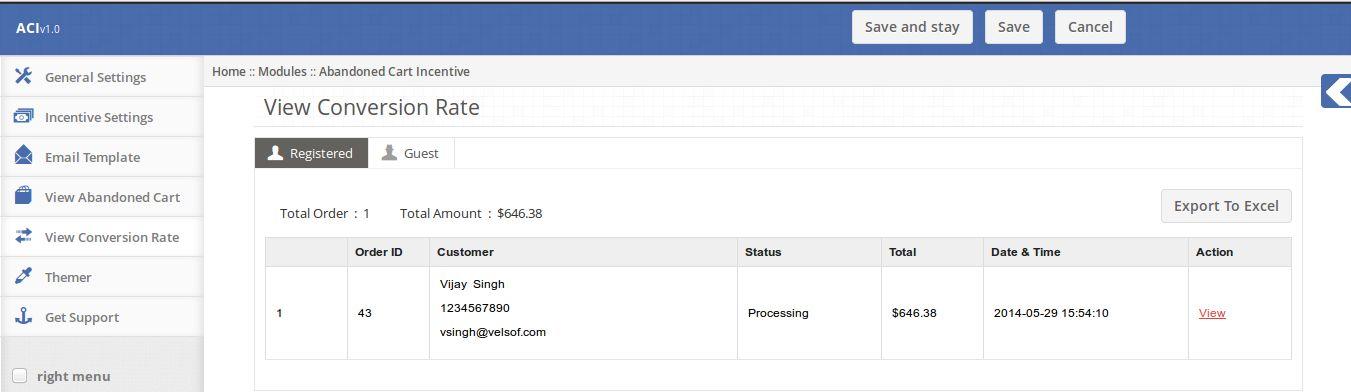
La ficha de la conversión del, alista todos convertidos pedidos de clientes registrados y de invitados ambos.
La lista de órdenes convertido consiste en columnas siguientes:

1. Solicitar ID: La columna Orden Id muestra la identificación de la orden generada por el sistema para esa orden

2. Cliente: Muestra la información de los clientes.

3. Estado: Muestra el estado de la orden.

4. Total: La cantidad total pagada por el cliente.

5. Fecha y Hora: hora en que se realizó el pedido.

6. Acciones: Conjunto de las acciones realizadas en orden seleccionado.

7. Vista: Ver los detalles completos de la orden en una nueva pestaña.

6. pestaña Analytics

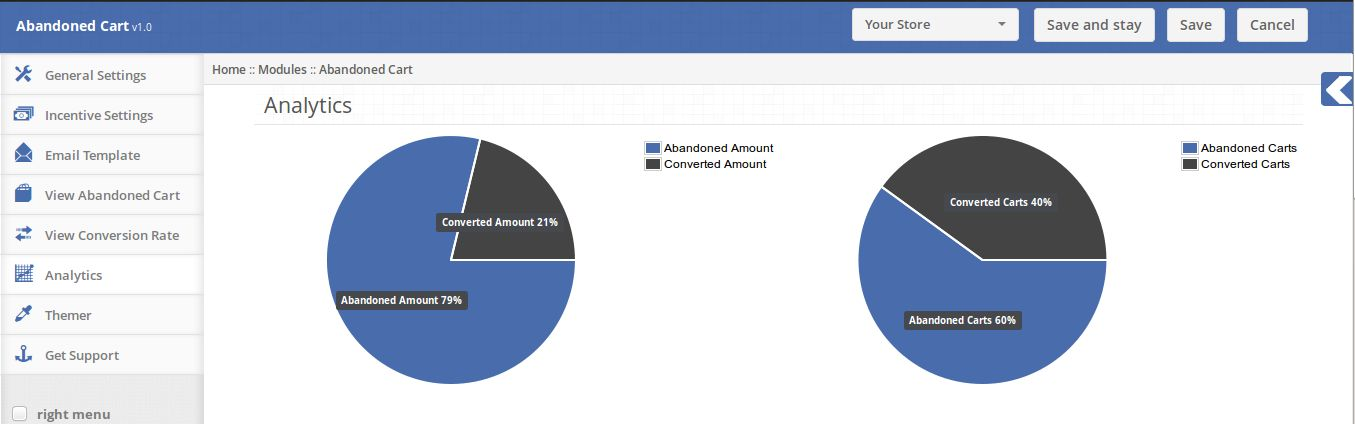
La pestaña Analytics muestra las percepciones generales de la tienda en la interfaz gráfica.

Esta ficha contiene gráficos siguientes,
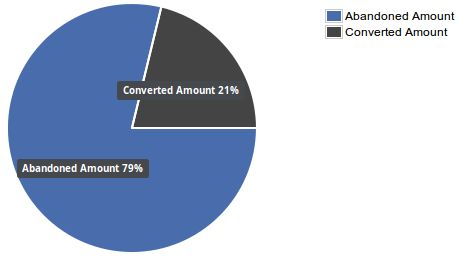
1. Cantidad abandonado vs cantidad convertida:
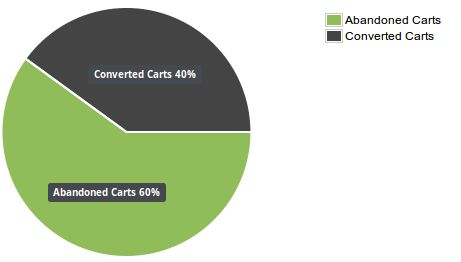
Esta tabla muestra el resumen de la cantidad total de abandono y la cantidad convertida por los cupones proporcionadas por el módulo de la compra abandonado. 2. Cesta de la compra abandonado vs convertido: Esta tabla muestra el resumen de los carros en total abandono y los carros convertidos por los cupones proporcionadas por el módulo de la compra abandonado.

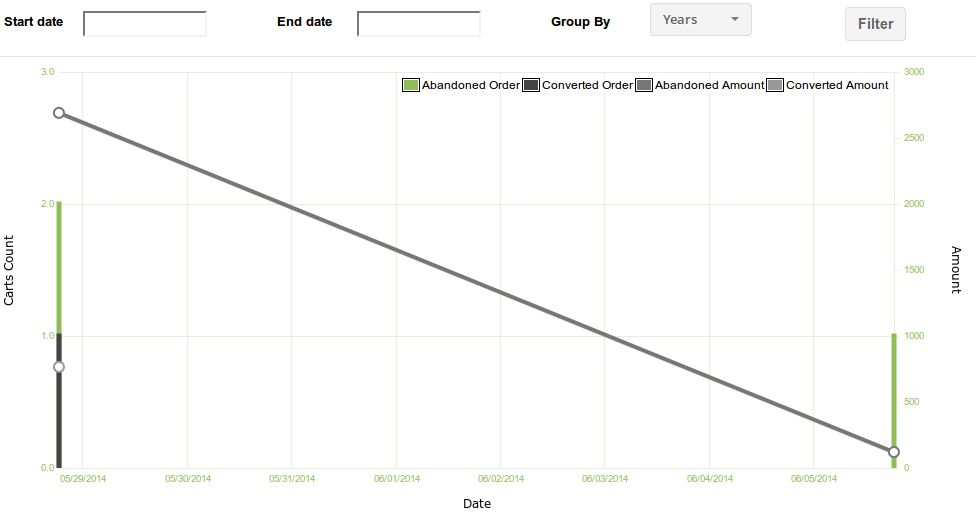
3. Carts Count Vs Días Vs Monto:
Esta tabla da la visión general del total carros abandonados vs los carros convertidos y theamount abandonado vs las cantidad convertes en intervalo de tiempo dado.

Esta tabla también contiene filtros en función de la fecha de filtrar y agrupar los datos para aconcise vista de las ventas en tiendas.

Descripción

Frente de la tienda
en sección de la tienda frente a la Cesta Módulo abandonado, nada es visible para los clientes que visitan
las tiendas, pero sus carros abandonados será capturado y guardado en el sistema de envío de los
bonos de descuento de recordatorio e-mails. Todo esto se llevará a cabo por el trabajo Cron el cual está programado
para ejecutarse en el servidor después de cada media hora.

Top 3 plugins para maximizar las conversiones en su tienda Magento

Todos los negocios de comercio electrónico está dirigido a fomentar las ventas de cualquier esto sólo puede ser posible si su sitio web tiene la capacidad de convertir visitantes en todos los clientes de tiempo. Para hacerlo, le llevará un paso más cerca del proceso de conversión, proporcionando algunas de las excelentes plugins, instalando y que no sólo será capaz de involucrar a los visitantes, sino también aumentar las conversiones y las ventas en su sitio web de comercio electrónico.

Vamos a darle una mirada más profunda en la funcionalidad de estos plugins y ver cómo se puede utilizar éstos para maximizar la participación de los visitantes en su sitio.

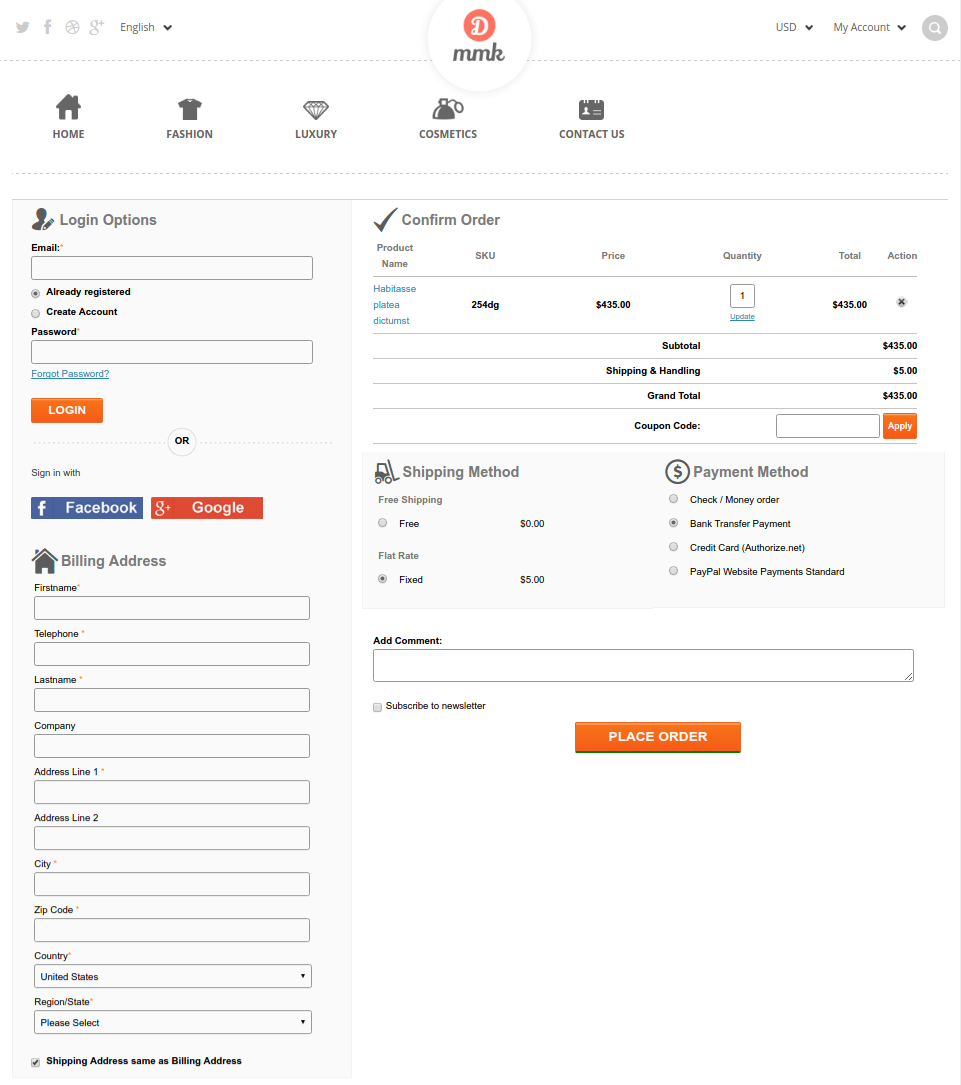
1. Magento una página Supercheckout

La extensión de una página Supercheckout para Magento está diseñado para proporcionar una experiencia de pago sencilla, rápida y sin complicaciones a los compradores. Con esta extensión instalada en la tienda, usted será capaz de convertir una salida de múltiples fases en una sola página o solo paso. El proceso de compra es sencillo y claro de entender a su vez anima a los visitantes a hacer la compra más rápido y sin ninguna confusión en la mente.

Con el fin de reducir el estrés de la creación de la cuenta para el registro, Magento una página Supercheckout diseñado por los desarrolladores en la velocidad también ofrece a los usuarios una opción para acceder a través de cuentas de redes sociales, donde los usuarios tendrán la opción de conectarse a través de Facebook o Google + cuenta directamente desde la caja página. Tener esta característica en su sitio web permitirá que cada vez más consumidores a obtener anima a comprar a su tienda y esto aumentaría aún más el compromiso del usuario.

Magento un pago y envío página es un plugin muy funcional y está diseñado con una “característica de respuesta, es decir. Esto permite a su sitio web para obtener fácilmente representada en todos los dispositivos mediante la adaptación al tamaño de pantalla.

La mejor parte de este plugin es que da a los clientes una opción para ver la imagen de su producto en la pestaña “imagen de previsualización ??. Además, los clientes también tendrán la opción de introducir cualquier código de cupón en la página de pago y obtener descuentos. En resumen, este plugin ofrece todo bajo un mismo techo para convertir su tienda en una máquina de hacer dinero. Saber más acerca de las características de este plugin .

2. Cesta Magento abandonado

De acuerdo con los informes generados por la venta del ciclo, la tasa media de abandono de carritos es de aproximadamente 73%. Hay varias razones por las que los clientes abandonan su carrito de compras. Sin embargo, sólo porque un cliente ha abandonado su carrito de la compra no significa que haya perdido la orden.

Así que, ¿cuál es la mejor solución para esto. ¿Cómo se puede ir sobre el ahorro de sus ventas sitio web?

Una solución simple está utilizando el módulo de la compra Magento abandonado . Esto funciona de extensión para recuperar las ventas perdidas mediante el envío de correos electrónicos automatizados para los compradores que agregaron sus productos a la compra, pero que no completaron la compra.

Con plantillas de correo electrónico de diseño atractivo, puede dibujar fácilmente la atención del cliente a sus carros abandonados. El uso de plantillas de correo electrónico personalizadas, se puede estructurar el contenido dentro de destacar la información más importante, que desea que los usuarios son atraídos a.

Del mismo modo, el módulo también permite la inserción de cupones de descuento para cualquiera de los recordatorios de la compra con el fin de motivar a los clientes a regresar y completar la compra.

Para saber más sobre las funcionalidades de este plugin.

beneficios-

Aumentar las conversiones mediante el fomento de los compradores a regresar y completar la compra.
Ganar más clientes fieles a través de incentivos a través de tentadoras Mangento abandonado carrito Envíe

3. Magento Facebook Loginizer

Facebook login  por Magento permite a los clientes conectarse con su tienda en un solo clic ingresando a través de su cuenta de credenciales de Facebook. Las ventajas de instalar este plugin en su sitio de comercio electrónico son simplemente increíble. ¿Quieres echar un vistazo?

  • Proporciona una mayor oportunidad para que el usuario engagement- En serio, nadie en este mundo preferiría perder el tiempo, sobre todo si se trata de compras en línea. De hecho la gente prefieren las compras en línea, ya que es rápido y conveniente. Tener instalado en su Plugin de loginizer sociales, evitar que sus visitantes de la molestia de pasar por un proceso de registro largo. Sólo un solo clic y la gente va a estar justo en el medio de su actividad comercial. Esto animará a volver con frecuencia a su tienda y de una manera que promoverá más y más participación de los usuarios.


  • Aumenta la captación de clientes mediante la simplificación del proceso- de inicio de sesión ofrece la opción de firmar con Facebook también ayuda a aumentar las tasas de adquisición de usuarios al hacer inscribirse proceso más claro. Sus clientes no necesitan recordar nombres de usuario y contraseñas, ya que pueden conectar con su sitio web mediante el uso de su propia cuenta de Facebook.


  • Proporciona Transparencia- Prohibir notas anónimas, críticas y comentarios para traer un nivel de autenticidad de contenido generado por usuarios en su sitio. Adición de entrada social para estas características se esfuerza al máximo para asegurar que no es persona real en el otro extremo.


  • Personalizar línea experiencias- Instalación Facebook loginizer hace que la personalización más eficaz como propietarios de sitios web tienen acceso a datos demográficos de los usuarios disponibles en la red social, en función de su ubicación, intereses, preferencias, lugar de trabajo, el sexo, la edad y así sucesivamente. Los anuncios destinados a tales resultados en la adquisición de información de clientes para repetir las compras y conversiones.

Conclusión

¿Todavía está buscando para mejorar las conversiones en su tienda? Si es así, hay una necesidad de instalar estos plugins que viene con empaquetada en funcionalidades para ayudarle a crear un sitio web de comercio electrónico interactivo y rico en funciones de respuesta.

Manual de usuario del módulo Google Shopping de Prestashop


1.0 Introducción

Complemento de integración de Google Shopping de Prestashop ofrece una forma de subir los productos de la tienda a Google Shopping. Además, mostrar los anuncios de productos en el resultado de búsqueda es una de las formas de conseguir miles de visitantes a su sitio. De hecho, Google Shopping permite a los comerciantes electrónicos mostrar su producto en la página de resultados de búsqueda de Google. Además, funciona con AdWords y Google Merchant Center. De hecho, esta es una de las formas de permitir a los usuarios buscar los productos. Además, en sitios web de compras en línea. Además, compare precios entre diferentes proveedores. Por lo tanto, la integración de Google Shopping de Prestashop facilita que los propietarios de tiendas muestren sus productos en el SERP de Google. El módulo de integración de Google Shopping de Prestashop sincroniza automáticamente el feed de la tienda de Prestashop con la cuenta de Google Merchant Center. Además, el administrador de la tienda puede sincronizar el estado del producto con la base de datos de la tienda. ¿Cómo? Ejecutando cron en el back-end del complemento de sincronización de feeds de Google Shopping Prestashop.

Las características que ofrece el integrador de Google Shopping para Prestashop de Knowband son:

  • El complemento de integración de Google Shopping para Prestashop automatiza todo el proceso de inclusión de productos en el listado de Google Shopping desde el sitio de comercio electrónico.
  • El administrador de la tienda puede actualizar automáticamente el inventario de productos entre las dos tiendas. De hecho, esto sucede desde el back-end de la extensión de integración de Google Shopping para Prestashop.
  • El administrador de la tienda tiene la opción de crear una cantidad N de perfiles. Esto se realiza en el back-end del módulo de Prestashop.
  • La carga basada en perfiles permite al administrador incluir los productos en una lista de forma masiva. Además, cualquier cambio en los detalles del producto se realiza al realizar cambios en el perfil. Además, esto sucede en el back-end del complemento de integración de API de Prestashop de Google Shopping.
  • El administrador de la tienda tiene una opción sencilla para realizar un seguimiento de los productos que figuran en el centro comercial de Google. Además, en la pestaña “Listado de productos” del conector de Google Shopping de Prestashop.
  • Los productos vencidos se pueden renovar simplemente ejecutando cron en el back-end del complemento Prestashop Shopping Integration.
  • El complemento de sincronización de feeds de Google Shopping de Prestashop incluso permite al administrador eliminar productos. Además, permite ver los errores que se produjeron durante la publicación de productos.
  • Cada vez que se ejecuta un cron, se crea un feed. Además, el estado del feed es visible desde el backend del complemento de integración de Google Shopping para Prestashop.
  • La sincronización en tiempo real que ofrece el módulo Prestashop Google Shopping Integration facilita el seguimiento y la gestión de feeds por parte del administrador de la tienda.
  • El estado de las acciones que realiza el administrador es visible en la sección de registro de auditoría. De hecho, están disponibles en el backend del integrador de Google Shopping Prestashop.

¡Qué novedades hay en las actualizaciones recientes!

Carga automática de feeds en Google: El nuevo botón “Carga automática de feeds” permite al administrador de la tienda elegir entre el envío automático o manual de los feeds. Si está deshabilitado, los feeds no se sincronizarán automáticamente con Google Merchant. En su lugar, el administrador puede copiar la URL del feed o descargarlo y enviarlo manualmente a Google Shopping.

Copiar URL del feed/Descargar feed: El complemento de integración de Google Shopping para Prestashop actualizado incluye funciones para copiar la URL del feed o descargarlo en formatos JSON, XML o CSV. Esto brinda a los administradores flexibilidad para administrar el feed de la consola del comerciante.

Selección del tipo de producto: Los administradores de tiendas ahora pueden especificar tipos de productos dentro de los perfiles de feed, lo que hace que la gestión de feeds sea más flexible.

ID de promoción: Para realizar un seguimiento del rendimiento de los listados en la consola de Google Merchant, agregamos una sección de ID de promoción en la pestaña de administración de perfiles del complemento Prestashop.

Especificaciones personalizadas a nivel de producto: Los administradores pueden incluir productos en la lista utilizando especificaciones de feeds universales o configurarlas a nivel de producto, que se encuentran en la pestaña de listado de productos. Esto brinda más control sobre cómo se presentan los productos.

1.1. Objetivos del proyecto

A continuación se enumeran los objetivos del proyecto: 1. Instalación y configuración del módulo Prestashop Google Shopping Integration. 2. El método de conexión de la extensión Prestashop Google Shopping Integration con Google Merchant Center. 3. La gestión de perfiles, el mapeo de categorías y la gestión de feeds. 4. Listado y sincronización de productos.

Instalacion 2.0

Compra el Complemento de integración de Google Shopping para Prestashop Desde la tienda Knowband. Además, obtendrás el archivo comprimido junto con el manual del usuario. Además, sigue los pasos a continuación para instalarlo:

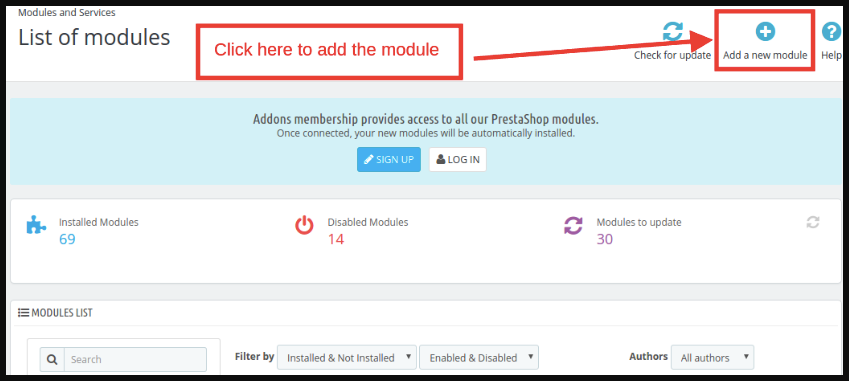
1: Vaya a la página de listado de módulos y el “Agregar nuevo módulo“.

2: Sube el archivo comprimido descargado del módulo.

3: Después de la carga, el sistema enumerará el módulo en la página de listado de módulos como se muestra a continuación:

4: Haga clic en el botón de instalación. A continuación, el módulo de integración de Google Shopping Prestashop se instalará en su tienda Prestashop.

Nota: Configure el permiso de lectura/escritura en la carpeta del módulo antes de instalar el complemento en el sistema.

Interfaz de administración 3.0

Después de instalar la extensión Prestashop Google Shopping Integration, aparecerá en la página de listado de módulos. Además, consulte la siguiente pantalla:

Ahora, el complemento de integración de Google Shopping para Prestashop está instalado. Además, mostrará 7 pestañas en el menú principal de la interfaz de administración. De hecho, cada pestaña se explica una por una en la siguiente sección.

3.1. Ajuste de conexión

Esta sección del complemento de Prestashop permite al administrador de la tienda conectar su tienda con Google Merchant. Aquí se encuentran los campos de información que debe mencionar para configurar la conexión.

Feed de subida automática de contenido en Google: Si desea cargar los feeds manualmente en la consola de Google Merchant, desactive esta opción. O bien, si desea que los feeds se administren automáticamente con API, active esta opción e ingrese los demás detalles de conexión.
Nombre de la aplicación de Google: Ingrese el nombre del proyecto/aplicación que creó para Google Shopping.
ID de cliente de Google: Ingrese el ID de cliente que autenticará la conexión entre la tienda y Google Merchant. Campo obligatorio pero vacío de forma predeterminada. (Ver Apéndice A)
Secreto de cliente de Google: Introduzca el secreto del cliente para configurar la conexión. Campo obligatorio pero vacío de forma predeterminada. (Ver Apéndice A)
Identificación de comerciante de Google: Campo obligatorio pero vacío de forma predeterminada. Aquí, deberá proporcionar el ID de comerciante de su cuenta del centro comercial de Google.

3.2. Configuración general

Esta sección de la integración de la API de Google Shopping de Prestashop permite al administrador de la tienda configurar las funciones básicas.


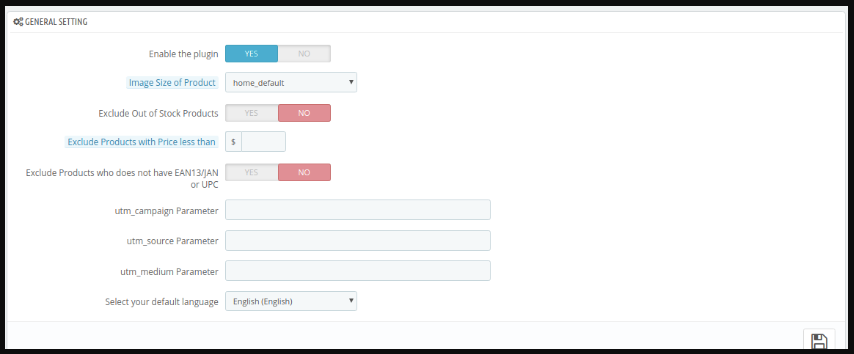
Habilitar el complemento: De forma predeterminada, esta configuración estará DESACTIVADA. De hecho, el módulo de integración de Google Shopping de Prestashop sincronizará los productos con Google Shopping si esta configuración está ACTIVADA.
Tamaño de la imagen del producto: Seleccione el tamaño del producto en la lista desplegable. Además, el administrador puede ingresar la opción de tamaño de imagen en el Menú principal -> Preferencias -> Imágenes.
Excluir productos fuera de stock: Si está deshabilitada, solo se mostrarán los productos en stock en los resultados de búsqueda de Google. Además, habilite la visualización de productos fuera de stock.
Excluir productos con precio menor a Introduzca un importe fijo. Además, los productos por debajo de este importe no se mostrarán en los resultados de búsqueda.
Excluir productos que no tengan EAN13/JAN o UPC: Si el administrador deshabilita esto, los productos que no tengan EAN13/JAN o UPC no se mostrarán.
Parámetro utm_campaign, parámetro utm_source, parámetro utm_medium: Introduzca el UTM para rastrear el tráfico recibido a través de Google Shopping.
Seleccione su idioma predeterminado: El módulo ofrece soporte multilingüe. Además, seleccione el idioma predeterminado en esta sección.

3.3. Gestión de perfiles

El administrador puede crear, editar o eliminar perfiles desde esta pestaña de la extensión Prestashop Google Shopping Integration

3.3.1 ¿Cómo crear un nuevo perfil?

Clickea en el ‘Agregar nuevo perfilO+‘ firme para crear un nuevo perfil.

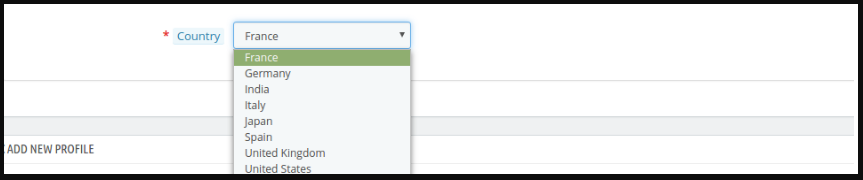
Serás redirigido a la página de creación de perfil del Integrador de Google Shopping Prestashop. Selecciona el botón País de la lista desplegable.

Idioma: Seleccione el idioma para la creación del perfil.
Moneda: Seleccione la moneda deseada para la ubicación seleccionada.
Título del Proyecto: Introduzca el nombre del proyecto.
Categoría de Google: Selecciona la categoría de Google donde quieres mapear la categoría de la tienda.
Categoría de tienda: Expande la categoría y marca las categorías que deseas mapear en Google Shopping.
GTIN: Aquí, mapearás el campo único del producto. Además, el Módulo conector de Google Shopping para Prestashop Puede identificar productos según el atributo asignado. De hecho, también debe proporcionar un mapeo de campo único para los atributos del producto. Además, las distintas opciones para elegir incluyen: número de referencia, UPC, EAN13. De esta manera, el mapeo se puede realizar en función del atributo seleccionado.
Método de listado de productos: En esta sección, el administrador de la tienda puede seleccionar el método de listado de productos por feed o por API. Si se selecciona el feed, los productos se actualizarán en el momento programado para el feed. Sin embargo, si se selecciona la API, todos los productos se pueden actualizar una vez que el administrador acceda al cron de sincronización.
Personalizar el título del producto: Personalice el título del producto utilizando los siguientes marcadores de posición.


    • {id_product} para ID de producto


    • {product_title} para el título del producto


    • {manufacturer_name} para el nombre del fabricante


    • {supplier_name} para el nombre del proveedor


    • {reference} para referencia del producto


    • {ean13} para el producto EAN13


    • {short_description} para descripción breve del producto


    • {price} por precio del producto


Los marcadores de posición como {sample} serán reemplazados por el contenido dinámico en el momento de la ejecución.

Marca: Introduzca el tipo de producto en este campo de texto.

Condición del producto: Seleccione la condición del producto.

ID de promoción: El conector de Google Shopping de Prestashop ofrece al administrador la opción de introducir el ID de la promoción en este campo de texto. Esto se puede utilizar para realizar un seguimiento del rendimiento de varios eventos de Google.

Material: Seleccione el material del producto.

Patrón: Elija el patrón del menú desplegable.

Género: Seleccione el género al que está destinado el producto. Además, las opciones son Masculino, Femenino o Unisex.

Grupo de edad: Seleccione el grupo de edad que se espera que utilice el producto.

Contenido para adultos: Especifique si el producto tiene contenido para adultos o no.

Color: Utilice el atributo de color para describir el color de su producto. Además, esta información ayuda a crear filtros precisos que los usuarios pueden utilizar para limitar los resultados de búsqueda.

Tamaño El atributo de talla describe la talla estandarizada de su producto. El anuncio de su producto aparecerá en los resultados filtrados por talla.

Tipo de letra: El atributo describe el corte de su producto. Además, el valor admitido para este campo incluye una variedad. Por ejemplo, regular, petite, plus, grande, alto y otros. Por lo tanto, esto ayuda a crear filtros precisos.

Sistema de tamaño:Con este atributo, puedes explicar qué sistema de tallas de país utiliza tu producto.

Envío del producto: Seleccione el método de envío para el producto en particular.

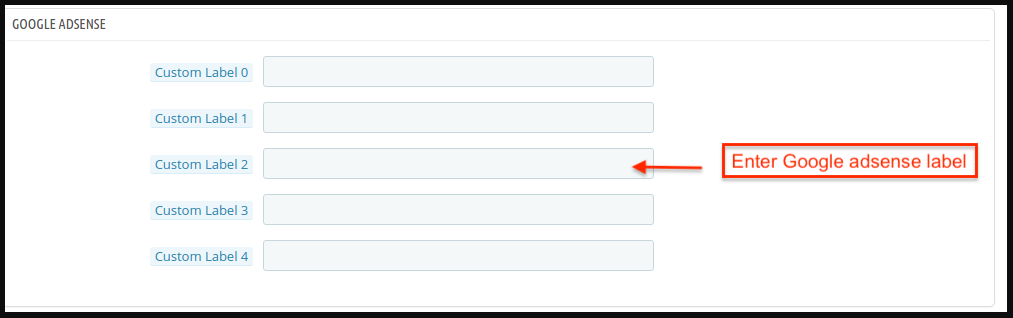
[caption id="attachment_827802" align="alignnone" width="750"] Google Adsense

Google Adsense se refiere a la campaña que ejecutará en Google Adwords. Además, las etiquetas personalizadas, Etiqueta personalizada 0 atravesar Etiqueta personalizada 4, te permite crear filtros específicos para utilizar en tus campañas de Shopping. De hecho, utiliza estos filtros para generar informes y pujar por grupos de productos. Además, la información que incluyas en estos atributos no se mostrará a los usuarios.

3.3.2 ¿Cómo editar el perfil existente?

El perfil creado en el complemento de sincronización de Google Shopping de Prestashop se puede ver en la interfaz de administración. A continuación, haga clic en “Editar‘ para editar el perfil. De hecho, incluso puedes habilitar deshabilitar cambiando el estado como se muestra a continuación.
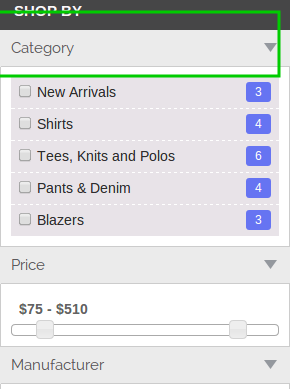
La categoría asignada incluso se puede ver haciendo clic en ‘Ver categoría asignadaBotón que se muestra en la imagen de arriba.

3.3.3 ¿Cómo editar la categoría asignada?

Para asignar una nueva categoría, haga clic en ‘Añadir Nueva Categoría“.

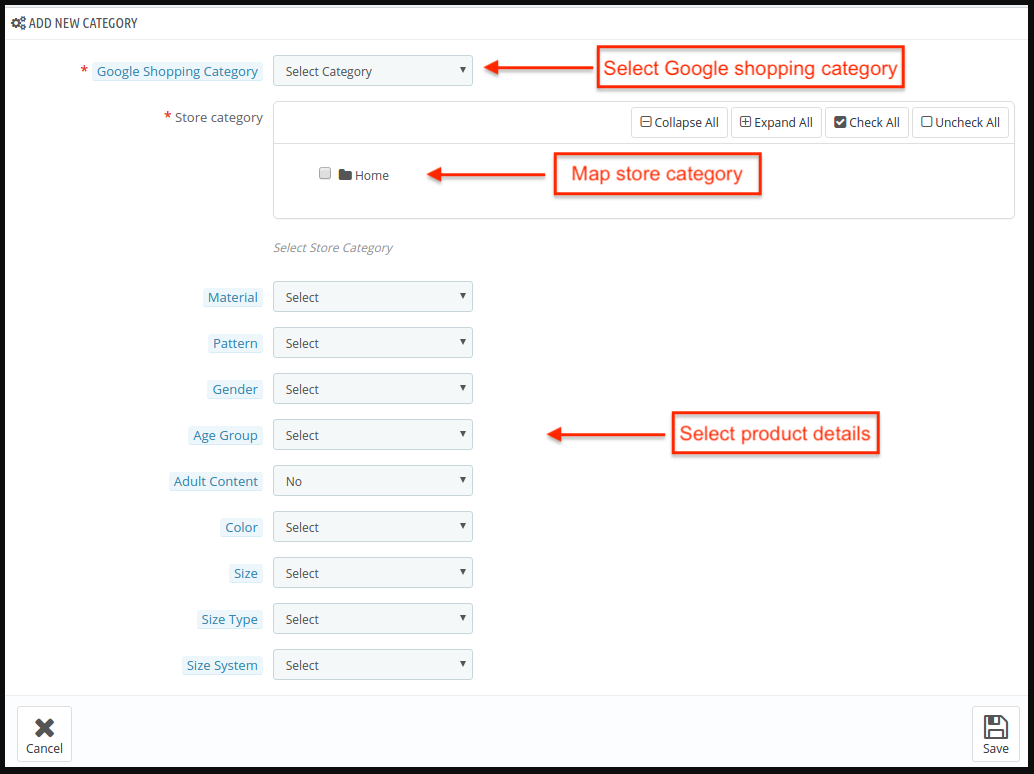
Complete la información como se muestra a continuación:

Categoría de Google Shopping: Seleccione la categoría que desea mapear.

Categoría de tienda: Selecciona la categoría de tu tienda que quieres mapear con la categoría de Google Shopping.

Material: Seleccione el material de los productos en la categoría seleccionada.

Patrón: Elija el patrón del menú desplegable.

Género: Seleccione el género al que está destinada la categoría. Además, las opciones son Masculino, Femenino o Unisex.

Grupo de edad: Seleccione el grupo de edad que se espera que utilice los productos de la categoría.

Contenido para adultos: Especifique si la categoría tiene contenido para adultos o no.

Color: Utilice el atributo de color para describir el color de su producto. Además, esta información ayuda a crear filtros precisos que los usuarios pueden utilizar para limitar los resultados de búsqueda.

Tamaño El atributo de tamaño describe el tamaño estandarizado de sus productos que se asignan junto con la categoría. De hecho, su anuncio de categoría aparecerá en los resultados filtrados por tamaño.

Tipo de letra: El atributo describe el corte de su producto de la categoría.

Sistema de tallas: Con este atributo puedes explicar qué sistema de tallas de país utiliza el producto de la categoría.

La categoría asignada se mostrará de la siguiente manera:

Para editar la categoría asignada, haga clic en ‘Editar‘ botón. Para eliminar la categoría asignada, haga clic en el botón ‘Borrarbotón

3.3.4 ¿Cómo descargar el feed para enviarlo manualmente en la consola del comerciante?

Google Shopping de Prestashop ofrece al administrador la opción de descargar y enviar los feeds manualmente en la consola del comerciante. El administrador de la tienda puede exportar el feed en formato JSON, XML y CSV, lo que proporciona un mayor control sobre el envío de feeds.

3.4. Listado de productos

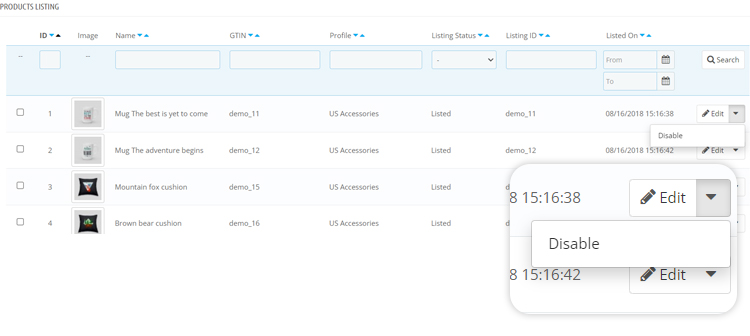
En esta sección se pueden ver los productos listados. Además, el conector de Prestashop para Google Shopping se muestra en la siguiente imagen.

El administrador puede eliminar el producto haciendo clic en ‘Borrar‘. El administrador puede ver El error que ocurrió al cargar el producto. Renueve El botón puede volver a publicar los productos cuyo listado ha expirado.

3.5. Gestión de alimentación

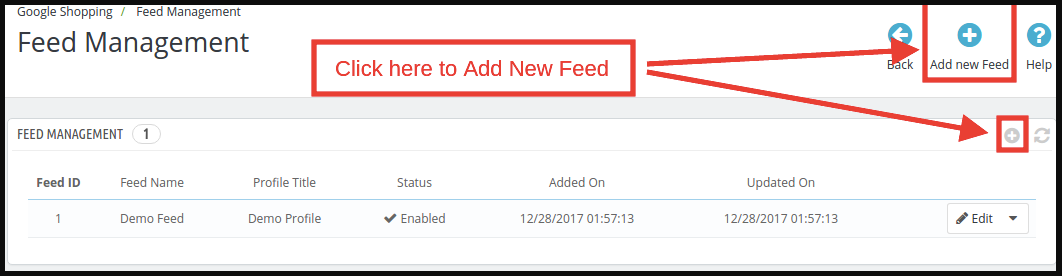
En esta pestaña del Integrador de Prestashop de Google Shopping, el administrador tendrá la función de configurar un cronograma en el que el módulo puede cargar productos en Google sin ninguna interferencia manual. Haga clic en el botónAñadir nueva fuenteO+‘ firme para crear un nuevo perfil.

Las opciones de configuración en esta pestaña del complemento Prestashop Google Shopping Integration se muestran a continuación:

Seleccionar un perfil: La lista mostrará los perfiles creados. Además, selecciona aquel cuyo producto deseas sincronizar con Google Shopping.

Etiqueta de alimentación: Introduzca el nombre del Feed.

Programación de carga de feeds: Selecciona la frecuencia con la que deseas cargar el feed.

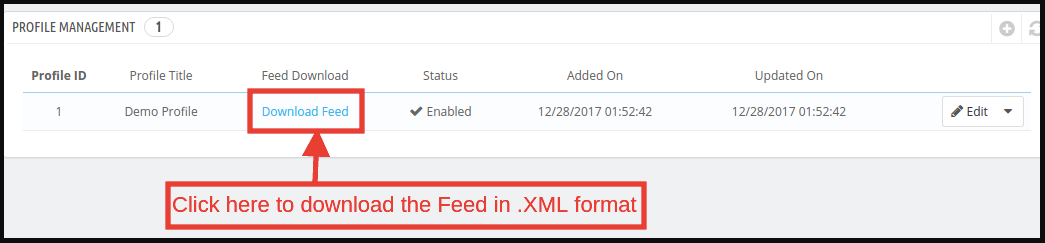
Establecer hora: Selecciona el número de horas en las que quieres programar el feed. Para descargar los Feeds creados, ve a Gestión de Perfiles y haz clic en ‘Descargar fuente‘ como se muestra en la imagen de abajo.

3.6. Sincronización

La pestaña Sincronización de la extensión Prestashop Google Shopping Integration ofrece una integración sencilla con la ayuda de tareas programadas. Además, la sincronización de feeds de Prestashop Google Shopping permite al administrador sincronizar los feeds con Google Merchant. Además, sincroniza el estado del producto con la tienda.

Sincronización local: Este cron carga los productos en la pestaña de listado local del módulo.

Sincronizar feed en Google Shopping: El cron ‘Sync Feed’ sincronizará el feed en Google Shopping.

Sincronizar el estado de los productos desde Google Shopping: Este botón puede sincronizar el estado del producto de Google Shopping con la tienda web.

3.7. Registro de auditoría

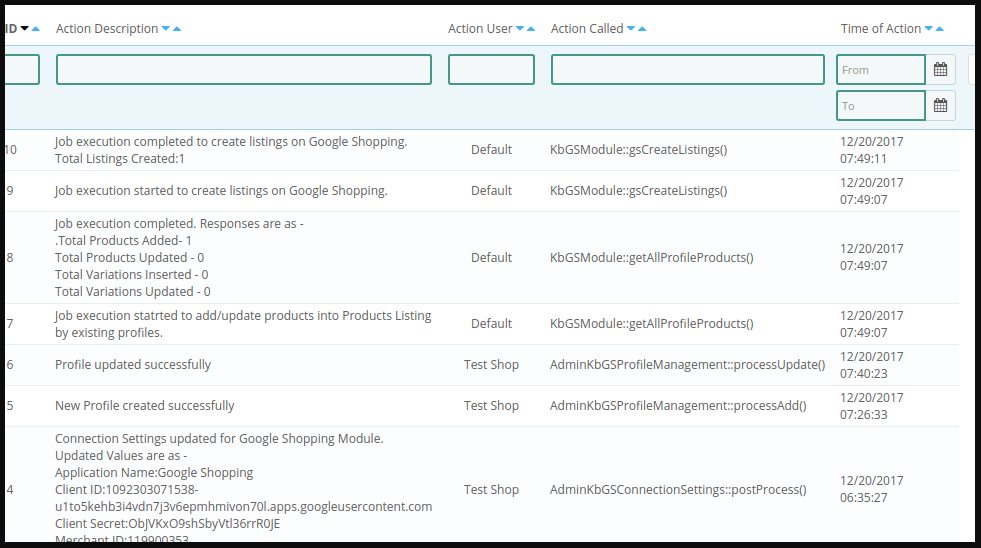
El administrador puede ver todos los trabajos en ejecución y los errores que se produjeron en el mismo. Además, el estado de los trabajos es visible en esta pestaña del complemento Prestashop Google Shopping Integration.

4.0. Apéndice

¿Cómo crear una cuenta de Google Shopping?

Antes de subir sus productos a Google Shopping, debe tener una cuenta de comerciante de Google. De hecho, si no la tiene, siga la siguiente URL:

https://merchants.Google.com

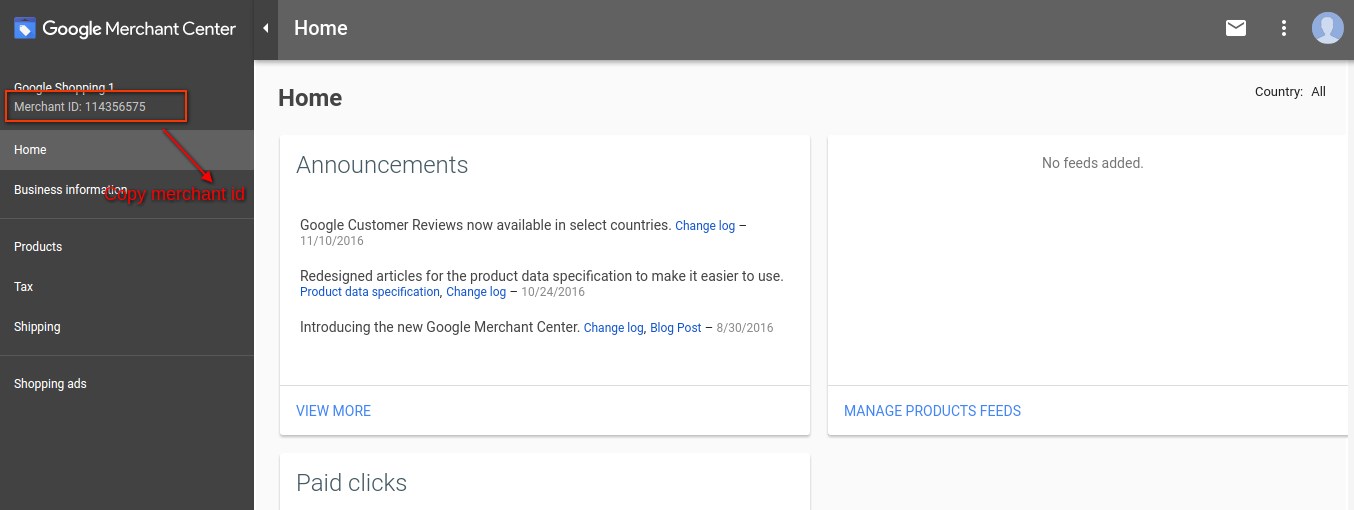
Siga las instrucciones que se indican en la URL anterior y cree su cuenta. Después de crear su cuenta, será redirigido a la página de inicio de su centro comercial, como se muestra en la siguiente pantalla:

Copia el ID de tu comerciante resaltado en la pantalla anterior y guárdalo en las configuraciones del módulo. Luego, haz clic en el botón Conectar para que tu módulo se integre con tu tienda PrestaShop. Además, podrás obtener los detalles del informe.

Verifique su sitio web para la cuenta de Google Merchant

Este proceso de verificación es obligatorio para poder subir tus productos a Google Shopping. De hecho, si no verificas tu sitio, el módulo no podrá subir productos y puede generar un error.

Para verificar su sitio web, siga las siguientes instrucciones:

Paso 1: Vaya a la pestaña “Información comercial” en su cuenta de Google Merchant.

Paso 2: En la pestaña “Acerca de su negocio”, proporcione la URL de su tienda. Por ejemplo, https://www.example.com. Guarde la URL.

Paso 3: Después de guardar la URL de un sitio web, en la pestaña “Sitio web”, haga clic en el enlace “Reclamar su sitio web”. De hecho, esto le mostrará el enlace a un archivo HTML. Por lo tanto, descargue este archivo. Además, cárguelo en el directorio raíz de la tienda.

Paso 4: Después de cargar el archivo HTML, ejecute la URL proporcionada por Google en el paso 3.

Paso 5: Haga clic en el enlace “Verificar y reclamar”. Después de esto, podrá obtener el informe de sus productos en la pestaña de productos de su tienda Merchant.

Cómo obtener el ID y el secreto del cliente

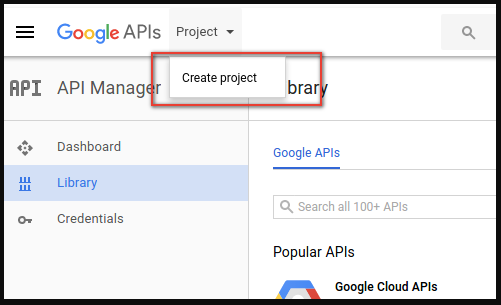
Para obtener un ID de cliente y un secreto de Google, debe crear un proyecto en una cuenta de desarrollador de Google. De hecho, acceda a la siguiente URL para iniciar sesión en la cuenta de desarrollador de Google: https://console.developers.Google.com En la URL anterior, cree un proyecto haciendo clic en el enlace que se muestra en la siguiente pantalla:

1: Ponle un nombre a tu proyecto. Además, haz clic en el enlace “Crear”. De hecho, después de crear un proyecto, Google te redireccionará a la misma página y se seleccionará tu nuevo proyecto.

2: Vaya a la pestaña de la biblioteca, busque “Content API for Shopping” y habilite esta API para este proyecto.

3: Haga clic en la pestaña “Credenciales”. Esta pestaña mostrará 3 pestañas.

4: Establezca el nombre de su aplicación en la “Pantalla de consentimiento de OAuth” y guárdelo.

5: Haga clic en la pestaña “Credenciales” y haga clic en el botón “Crear credenciales”.

6: Después de hacer clic en el botón “Crear credenciales”, Google mostrará las opciones de tipo de credenciales. Por lo tanto, elija “ID de cliente OAuth”.

Paso 7: Establezca el tipo de aplicación como “Aplicación web”.

Paso 8: Establezca el campo “URI de redireccionamiento autorizado”. Además, su URI de redireccionamiento se proporciona en la página de configuración del módulo. Luego, cópielo desde allí y péguelo en este campo.

Paso 9: Haz clic en el botón “Crear”. Luego de guardar las credenciales, Google generará el ID de cliente y el secreto para ti. De hecho, cópialos y pégalos en el campo correspondiente en la configuración del módulo.

Nota:  Para obtener instrucciones más detalladas, siga la URL https://developers.Google.com/identity/sign-in/web/devconsole-project

Nota:  Si recibe un error al obtener su token de actualización, intente también después de “Permitir aplicaciones menos seguras” en su cuenta de Google. De hecho, para obtener más valores, siga la siguiente URL y lea la documentación:

https://support.google.com/merchants/answer/7052112?hl=en

Enlace al módulo de integración de Google Shopping de Prestashop: https://www.knowband.com/prestashop-google-shopping

Enlace de demostración de administrador del integrador de Google Shopping de Prestashop: https://psm.knowband.com/googleshopping/16/admin1/index.php?controller=AdminLogin&token=ffa17b0c72ff8c0ab7cf3e344c5ae4fc&redirect=AdminModules

Incluso puedes obtener el Integrador de Google Shopping Prestashop en la Tienda de complementos: https://addons.prestashop.com/en/price-comparison/25953-knowband-google-shopping-google-merchant-centre.html?pab=1&

¿Por qué usted necesita una extensión de pago y envío de una página para Magento?

La competencia es el mercado de comercio electrónico no es un concepto nuevo. Sitios seguir experimentando con sus elementos del sitio para impresionar a sus clientes y obtienen mejores resultados de conversión que sus rivales. Módulo de pago y envío es uno de esos elementos en cualquier sitio de comercio electrónico que decide el destino de la conversión y la generación de ingresos en general. Teniendo en cuenta esto, Magento es una de esas plataformas de comercio electrónico que es más popular en los empresarios de comercio electrónico. Es genérico que Magento también tiene su propia extensión de pago por defecto que se encarga de la gestión de pedidos en los sitios web de manera efectiva.

Entonces, ¿por encargo extensiones de caja para Magento entonces?

La pregunta es ¿por qué extensiones de caja personalizados son tan populares incluso para esta plataforma muy popular? Si Magento es tan popular por su eficiencia, entonces ¿por qué uno va para la extensión de pago personalizado para su sitio de comercio electrónico?

Para cualquier plataforma de comercio electrónico (que sea PrestaShop, OpenCart o Magento), las páginas de pago están diseñados teniendo en cuenta los requisitos de un paquete completo. Por paquete completo, nos referimos a todo lo que se requiere para el sitio de comercio electrónico para procesar una orden con éxito. Ahora vamos a ver algunas de las razones por las cuales los propietarios de sitios web optan por ir para una extensión de la caja personalizada en lugar de limitarse a la caja por defecto.

1. Todo sería Identical- Cada sitio web de comercio electrónico desarrolladoen Magento sería exactamente el mismo aspecto que cualquier otro sitio de Magento. Para ofrecer una experiencia de usuario única y proporcionar una USP, empresarios eligen temas y plantillas personalizadas. Sin embargo, los procesos de pago todavía tienen el mismo aspecto que cualquier otro sitio de Magento.

Para diferenciar la caja de un sitio de Magento con otro, extensiones de caja personalizada juegan un gran papel. Estas extensiones de caja de Magento , proporcionan las funciones para personalizar fácilmente su aspecto y el tacto para que ningún sitio posee un proceso de pago idéntica.

2. Pedido de varias páginas en default- La obtención por defecto de Magento posee una estructura de varias páginas. Los usuarios son dirigidos desde las páginas de las páginas para completar un proceso de pago. No hace falta decir que la forma en la estructura de múltiples páginas se ve a menudo como una laguna en sus conversiones. Los clientes que visitan su sitio web para ir de compras no les gustaría mantenerse en movimiento de las páginas a las páginas. Ellos sólo quieren completar el proceso de pago lo antes posible.

Teniendo en cuenta esto, una sola página Magento extensión de la caja ayuda a propietarios de sitios web, proporcionando una estructura única página de pago. La estructura compacta se asegura de que no hay re-direcciones innecesarias se les da a los clientes y todo el proceso se completa en un solo paso. La USP clave de su estrategia de ventas es el proceso de pago. Una vez que los clientes están en la página de pago, se tarda unos pocos clics para convertirlo en una venta. Mientras que algunos sitios de comercio electrónico implican los usuarios tanto en el propio proceso que se desvía de los usuarios de ser un cliente potencial a un carrito de la compra abandonados .

Una extensión de una página de pago Magneto sería algo como esto y se aseguraría de que el embudo de conversión se centra en completar el proceso de pago en lugar de conseguir demasiado implicado y enmarañada:

La compactación de una obtención de múltiples páginas a una estructura de pago y envío de una página en Magento

3. clics adicionales y pasos adicionales le costaría conversions- A pesar de obtención por defecto en Magento es, sin duda, eficiente, uno no puede permitirse el lujo de perder los clientes sólo por algunos clics adicionales y los pasos necesarios. Si no se utiliza una salida más compacta o una página, hay ciertas ocasiones en su tienda Magento que usted puede perder los clientes debido a clics adicionales que tienen que hacer.

Tomemos un ejemplo de la cola de la caja en un supermercado. ¿Qué haces ahí? Si encuentra una cola más larga de lo esperado, de empezar a buscar la otra cola que es comparativamente más corto. La vergüenza va a un pago y envío Magento. Si un cliente encuentra el proceso de pago muy largo, que comienza a buscar una alternativa y se pone eso también. Ninguno de los sitios de comercio electrónico, perdería la oportunidad de robar a sus clientes.Si no puede proporcionar una experiencia de pago adecuada, alguien más lo hará.

4. Pedido velocidad es crítico- En la caja de extensión predeterminada, los usuarios se les pide que llene tanto de los detalles que ni siquiera se requieren necesariamente. Por ejemplo, el número de fax y número de teléfono no quede cubierto necesariamente si ya está prevista número de móvil. Hay muchos otros campos en el valor por defecto de extensión de pago Magentoque puede ser omitido en las extensiones de caja a medida, y que todavía completar el proceso con éxito. Haciendo que el proceso de compra lo más suave posible se aseguraría de que los filtros embudo de conversión a todos los clientes potenciales como clientes.

Conclusión

Cuando un cliente inicia proceso de pago en una extensión de pago y envío de una página, nada le distrae en la página. Estas extensiones de la comprobación es desarrollado teniendo en cuenta el embudo de conversión y requisitos de información para el sitio web de administración. El concepto es, un simple y sin complicaciones proceso de pago que puede proporcionarmejores conversiones y ventajas competitivas frente a esos sitios que todavía están atrapados con el proceso de pago genérico. Si usted está buscando una extensión de tal pago y envío Magento para su sitio, Knowband le puede ayudar con su extensión de una página de pago-Magento.