Después de crear la tienda Magento de sus sueños en localhost, cuando llega el momento de moverla al servidor de producción, a veces la gente se pone nerviosa. Es pan comido y lo ayudaremos a migrar su tienda Magento de localhost a servidor de producción.
Requisito previo
1. Dominio de trabajo 2. Producción lista para Magento
Dominio de trabajo
Por dominio de trabajo se entiende el dominio en el que vas a alojar tu tienda. Por ejemplo�https://mademo1.knowband.com
Exporte la base de datos de su tienda localhost Magento. Hay dos formas de hacerlo A) A través de PhpMyAdmin B) CLI
Mi favorito personal es a través de la interfaz de línea de comandos (CLI), ya que es más rápido que el anterior. Veremos cada forma una por una.
a) PhpMyAdmin
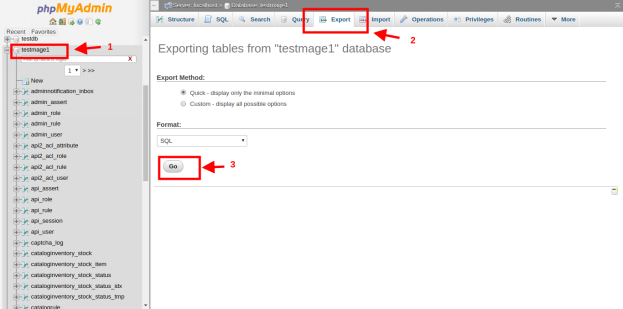
Inicie sesión en su PhpMyAdmin y vaya a su base de datos. Allí verá la opción “Exportar” en el encabezado. Aquí “testmage1” es el nombre de mi base de datos. Compruebe la imagen de abajo para referencia
b) CLI
CLI o interfaz de línea de comandos es mejor que PhpMyAdmin ya que es más rápido.
Ponga el nombre de su base de datos en el lugar de mago de prueba1. Este comando creará el volcado de su base de datos con el nombre nombre_base_datos.sql
2. Comprime y sube tus archivos Magento
Después de exportar la base de datos, ahora es el momento de comprimir los archivos de su tienda Magento. Crea el zip de todos los archivos de tu tienda. De esta manera, será fácil cargarlo en el servidor. Ahora abra Filezilla y cargue el archivo comprimido en el servidor y extráigalo en la carpeta requerida.
3. Importar base de datos
Ahora es el momento de importar su base de datos en su producción. Ahora de nuevo hay dos formas de hacerlo.
a) PhpMyAdmin
Inicie sesión en su PhpMyAdmin de producción y cree una base de datos vacía con el mismo nombre que en su servidor local. Después de crear una base de datos, verá “Importa” opción en el encabezado. Verifique la imagen como referencia.
Después de hacer clic en Importar navegador, archivo como se muestra en la imagen y haga clic en IR. Esto tomará unos minutos y su base de datos será importada.
b) CLI
Para importar la base de datos a través de CLI, debe cargar su archivo de base de datos a través de FTP e iniciar sesión en su servidor a través de la terminal. Use el siguiente comando para importar la base de datos
mysql -u nombre de usuario -p nombre_base_de_datos < archivo.sql
Aquí database_name es el nombre de la base de datos en la que se importará su archivo y file.sql es el archivo que está importando.
4. Modificar local.xml
Ahora necesitamos modificar nuestro archivo local.xml para que nuestro Magento pueda acceder a la base de datos. Abra Magento_Root/app/etc/local.xml En él busque nodo.
Actualice estas etiquetas según la configuración de producción. La conectividad de su base de datos ya está lista.
5. Actualizar nombre de dominio
Ahora es el momento de ingresar el nombre de dominio en la base de datos. Mesa abierta core_config_data y actualice su dominio en 1.web/unsecure/base_url 2.web/secure/base_url como se muestra en la imagen.
6. Vaciar caché
Ahora es el momento de actualizar su caché, ya que puede haber algo de caché de su máquina host local. Para actualizar su caché, vaya a Magento_Root/var/cache Esta carpeta contiene su caché. Elimine todos los archivos y el directorio de esta carpeta. Ahora ya está todo listo. Su tienda Magento se migró con éxito de localhost a servidor de producción. Vaya a su navegador web e ingrese su dominio en la base de direcciones y presione enter. Su sitio web se abrirá como estaba en su localhost.
Línea de fondo
Estos son los pasos para migrar su tienda localhost Magento al servidor de producción. Mantenga siempre una copia de seguridad de su código y base de datos en caso de que algo salga mal. Si su sitio web no se abre correctamente, vuelva a realizar los pasos mencionados anteriormente y compruebe si se ha perdido algo. Codificación feliz 🙂
{ "A": "fqU6X2UAdiI: APA91bEHIZ2MwdsTdIW3_Sk_hvH9ZHbbbzJln4A8n6gYyYH71V5dlxazxWWejcafEOEIHc1mvwxauVodIOgdXrSiaxU0mfyPTKWr47k-8SwlyY30_Mxh8NTA2winTE16JO-KbajD", "prioridad": "alto", "mutable_content": true, "content_available": true, "notificación": { "title": "título de ejemplo", " body ":" Sample Body Sample Body "}," data ": {" title ":" Title Title "," body ":" Sample body Sample Body "," image ":" Image Link "," description ":" Descripción de la muestra" } }
No cierra una venta, abre una relación si desea construir una empresa exitosa a largo plazo.
La batalla por la adquisición de la clientela aumenta con cada año que pasa. Sin embargo, no es solo la saturación de la industria, sino el mercado centrado en el consumidor lo que está agregando insultos a la lesión. En la competencia feroz, cada e-retailer debe haber estado en una situación donde la creatividad de marketing parece agotarse. En una era en la que sus clientes potenciales tienen conocimiento y tecnología, las tácticas convencionales de "rociar y orar" no siempre funcionan. Si está en el bote donde la mayoría de sus estrategias promocionales parecen estar cayendo, entonces, en un abrir y cerrar de ojos, le sugiero que se adhiera a los conceptos básicos de marketing. Según un informe compartido por Hubspot, casi el 25% de los vendedores no sabe si sus esfuerzos realmente afectan el resultado de una conversión. La mejor manera de lidiar con estas incertidumbres es dar un paso atrás y evaluar continuamente las 7 P de marketing. Estos 7 P son:
Producto
Precio
Lugar
Promoción
Empaques
posicionamiento
Gente
Con una referencia cercana a estos aspectos inevitables del marketing, el blog presenta algunas de las ideas promocionales que pueden ayudarlo a aumentar las ventas de su sitio de comercio electrónico.
Producto
1. En lugar de reducir el precio, considere la posibilidad de ofrecer una actualización de producto / servicio
Los descuentos y los recortes de precios no siempre intrigan a los clientes ya que las opciones son amplias. Cuando todos los sitios están listos para ofrecer los productos al mejor precio y a precios competitivos, debe pensar de inmediato. Ofrecer una actualización del producto o cualquier funcionalidad adicional al mismo precio definitivamente puede ayudarlo a encontrar la ventaja competitiva que tanto requiere. En caso de que ofrezca servicios, ofrecer un servicio de $ 99 a $ 70 puede brindarle algunas conversiones instantáneas.
2. Productos / servicios agrupados
Ofrecer productos / servicios empaquetados o agrupados de otra manera para convertir a los clientes orientados al valor. Dar más al mismo precio al cliente puede alentarlos a comprar y liquidar su inventario.
3. Venta masiva y venta cruzada
Resalte los productos complementarios que es más probable que los clientes necesiten después de la compra de un artículo en particular. Mantenga a los clientes interesados mostrando las actualizaciones del producto y sus mejores versiones.
4. Evaluar el ciclo de vida del producto.
Conocer bien su producto es lo primero que debe tener en cuenta antes de comercializarlo. Estudie bien el producto y determine cuándo es más probable que se desgaste. Esto es cuando se puede ir para una venta adicional. Póngase en contacto con sus clientes y ofrézcales actualización fácil, así como correcciones de productos.
Precio
5. Compra a granel
Los Descuentos en el punto de venta, es decir, el descuento por cantidad o el descuento por porcentaje, a veces no consiguen suficientes conversiones para usted. Esto es cuando te metes en los zapatos de tus clientes y piensas de manera diferente. La clave es transmitir mejor valor a menor costo. Las compras por volumen son una forma de promoción de precios que puede desencadenar algunas intenciones de compra. El BOGO, o buy-one-get-one-free, siempre es un éxito entre los compradores en línea.
6. Precios de eventos especiales
La vinculación de un descuento de precio a un día festivo o un día de venta anunciado hace que los clientes se reúnan y aprovechen los beneficios temporales. Ofrecer un precio reducido durante un largo período de tiempo puede reducir el impacto eventualmente. Entonces, si desea robar el trueno de sus competidores, entonces, siga sorprendiendo a sus posibles clientes. Estas ventas especiales también pueden ayudar a liquidar acciones antiguas.
Lugar
7. Localiza el lugar donde tu lugar de reunión de los clientes online,
No basta con crear una promoción o campaña de marketing exageradas. Necesita mostrar sus ofertas a la base de audiencia correcta. Por lo tanto, es importante averiguar dónde se cuelga en línea su cliente objetivo. Los anuncios en las redes sociales son una necesidad para los minoristas electrónicos. Al mismo tiempo, descubrir qué plataforma de redes sociales es popular entre sus clientes es aún más importante. Por lo tanto, asegúrese de que está comercializando sus ideas promocionales en la plataforma adecuada.
8. Oferta adecuada en el lugar correcto.
El mantra básico de marketing, "Proporcionar el producto correcto a la persona correcta en el lugar", se aplica aquí. Determine los lugares desde donde puede redirigir a los clientes a su tienda en línea. No permita que los clientes encuentren el punto muerto desde donde pueden abandonar el sitio. Por ejemplo, ofrecer códigos de cupón o descuentos o productos relacionados en la página de éxito del pedido puede ayudarlo a aumentar la retención de clientes. Existen Mejor gracias las extensiones de la página. Disponible para plataformas como Prestashop, Magento y otros por incorporar tales características en su sitio.
9. Coloca las ofertas en el lugar correcto.
Incluso en su sitio, hay lugares donde el cliente se involucra más. Haga una prueba de mapa de calor de su sitio y descubra esas áreas clave. Muestra tus ofertas promocionales en las áreas de las páginas web que están atrayendo más la atención de los visitantes de la tienda. Descubra el patrón de escaneo de los visitantes en su sitio y coloque los CTA en los lugares que presencian más interacción del usuario.
Promoción
10. Promociones personalizadas
94% de clientes y profesionales de marketing dijeron que la personalización es extremadamente importante cuando se trata de promociones. No solo esto, incluso en el marketing por correo electrónico, las líneas de asunto personalizadas son 26% más propensas a abrirse. Además, según los informes, más del 78% de los consumidores solo participarán en las ofertas si han sido personalizados. El número habla por sí mismo y ahora usted sabe qué diferencia puede hacer la personalización en su campaña de marketing.
11. Crear un sentido de urgencia.
Con varias tiendas en línea que operan a una distancia de un brazo, la mayoría de los usuarios visitan su sitio para comprar escaparates. Por lo tanto, las posibilidades de procrastinación es mayor. Crea una sensación de urgencia y motiva a los visitantes de la tienda a tomar una decisión de compra al instante. Las ventas instantáneas con temporizador de cuenta regresiva muestran una llamada a la acción estéticamente agradable con una fecha de vencimiento. Entonces, si tiene un sitio de compras basado en Prestashop y está buscando agregar la opción de venta flash en su sitio, entonces, Knowband's Prestashop Flash Sale módulo te puede ayudar
12. Formas gamificadas de sorteos.
En el entorno centrado en el consumidor, un 10% de descuento puede no intrigar a los clientes todo el tiempo. Sin embargo, ofrecer un descuento enorme puede no ser una opción viable todo el tiempo. ¿Por qué no ofrecer el mismo descuento de una manera atractiva? La incorporación de interfaces gamified que ofrecen los regalos convencionales de una manera divertida es una de las opciones para obtener resultados dentro del presupuesto. los girar y ganar la extensión de la ventana emergente para Prestashop, Magento, Magento 2, OpenCart, WooCommerce para las plataformas respectivas incorpora una interfaz adictiva de tipo ruleta que puede hacer que la oferta habitual sea atractiva para los compradores en línea.
Empaques
13. Embalaje creativo
Crear un packaging que añada un nuevo valor. Por ejemplo, los envases ecológicos realmente atraen la atención de los compradores de la nueva era. Asegúrese de que el empaque sea más funcional y lo mismo se destaque en las ofertas promocionales.
posicionamiento
“Los grandes comunicadores aprecian el posicionamiento. Entienden a las personas a las que intentan llegar y lo que pueden y no pueden escuchar. Envían su mensaje a través de una puerta abierta en lugar de tratar de empujarlo a través de una pared.” ? John Kotter
El posicionamiento del producto es uno de los aspectos clave a la hora de aprovechar al máximo sus ofertas promocionales. Estos son algunos de los consejos a este respecto.
14. Propuesta de valor
A pesar de que ha identificado su base de clientes y está apuntando a los datos demográficos correctos, la posibilidad de retención y adquisición de clientes no está asegurada. Sus clientes potenciales pueden despedir su producto en un momento si no perciben ningún valor. Entonces, en estas vacaciones, en lugar de solo presionar el factor de descuento, intente mostrar el aspecto más valioso de su producto. Además, en lugar de simplemente prometer las mejores ofertas de todos los tiempos, busque formas de prometer y entregar ese valor.
15. Resaltar los contenidos generados por el usuario.
Sus competidores estarán a sus pies cuando se trata de ofrecer descuentos. En el ecosistema competitivo, necesitas encontrar la ventaja. El contenido generado por el usuario, como revisiones, calificaciones, testimonios de clientes. Cuando los compradores comparan el costo en línea, es la calificación de los productos lo que los motivará a elegir su producto sobre otros.
16. Crear el factor de confianza
Ofrecer garantía y garantía puede ayudarlo a inspirar confianza en los compradores. Puede resaltar su integridad con ella. Junto con esto, la política de devolución fácil aumenta las posibilidades de convertir al visitante de su tienda en un cliente de pago. Ofrece prueba gratuita de tu producto. Esta es una de las maneras en que los compradores potenciales pueden familiarizarse con ella.
Gente
El cliente / las personas son el rey en la industria del comercio electrónico. Por lo tanto, sus estrategias promocionales no deben centrarse únicamente en el objetivo, sino en las personas. Las ventas se realizarán automáticamente. Así es como puedes hacerlo:
17. Ofrecer puntos de fidelidad
Recompense la lealtad de su cliente actual y proporcione razones para regresar a su tienda. Módulo de puntos de recompensa Prestashop Es una de las formas de hacer esto.
18. Haz de tus clientes tus mercaderes encubiertos
Difundir el boca a boca con la ayuda de sus clientes existentes es la mejor manera de promocionar su marca. Ofrezca incentivos a cambio del referir su sitio a los clientes. Esto beneficiará tanto a su marca como al cliente. Para los propietarios de tiendas Prestashop, esto es tan fácil como Afiliado de Prestashop y Complemento de Referencia Puede ayudarlo a incorporar la funcionalidad al hacer cualquier cambio de código.
A usted
A veces, todo lo que necesitas es apegarte a lo básico para poder Dale a tu negocio un impulso promocional.. Gracias a los avances tecnológicos, ahora puede agregar innovación y llevar las ideas promocionales convencionales a nuevas alturas.
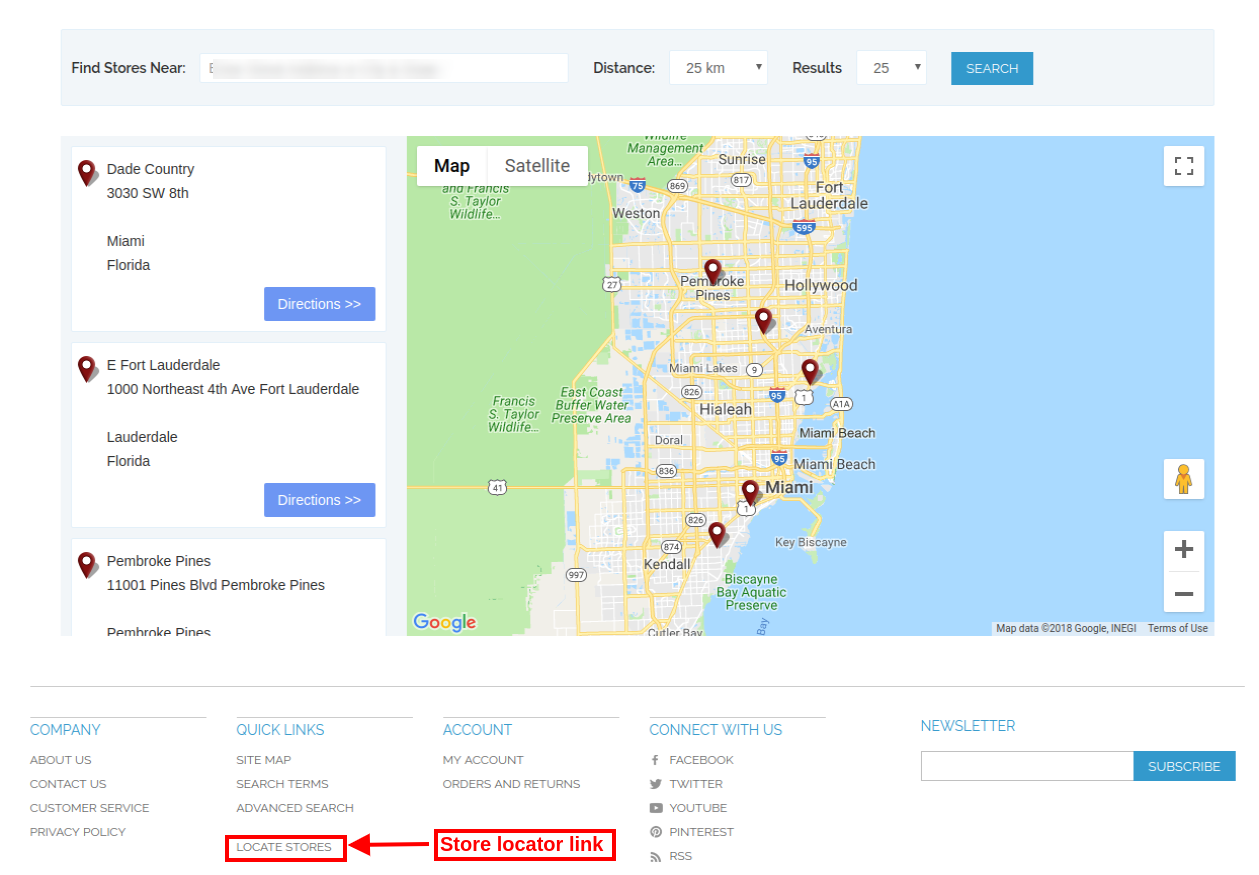
El administrador de la tienda en línea ahora puede mostrar las tiendas físicas en el sitio web usando Magento Google Maps Store Locator y recogida Extensión ofrecida por Knowband. El complemento del localizador de tiendas de Magento Google Maps, totalmente funcional, permite al administrador mostrar el nombre de la tienda, la ubicación de la tienda, la dirección, los detalles de contacto y la identificación del correo. Los usuarios en línea pueden ver la ubicación de la tienda en la página de inicio del sitio web o hacer clic en el enlace para ver las ubicaciones de las tiendas. Esta extensión del localizador de tiendas Magento también muestra el tiempo de la tienda. Los clientes pueden ver las instrucciones de la tienda y visitar allí fácilmente. Con este localizador de tienda Magento y la extensión de recolección, el administrador de la tienda puede ofrecer a los clientes un servicio de recolección en la tienda. Los clientes pueden ver los detalles de la tienda en la página de pago y seleccionar la tienda para la recolección. El administrador también puede cobrar una tarifa por este servicio de recolección en la tienda.
Características básicas de 1.1 del localizador de Magento Store y extensión de recolección
El propietario de la tienda en línea puede mostrar las tiendas físicas más cercanas a los clientes en su sitio web utilizando esta extensión de Magento Google Maps Store Locator.
El administrador de la tienda puede generar una clave API de Google map y usarla para la integración de Google Maps.
Los clientes pueden obtener la dirección de cualquier tienda en el mapa de Google disponible en el propio sitio web.
El complemento Localizador de Google Maps Store de Magento permite configurar la imagen de marcador de mapa de Google y el nivel de zoom del mapa para una fácil navegación.
El propietario de la tienda Magento puede ingresar el nombre de la tienda, el número de contacto, las horas de trabajo, la dirección y la identificación del correo desde la interfaz de administración de la extensión del Localizador de la tienda de Google Maps de Magento.
El complemento Magento Store Locator permite seleccionar unidades de distancia como kilómetros o millas.
El administrador de la tienda en línea puede mostrar un enlace de pie de página del localizador de la tienda y también establecer su texto, los clientes pueden hacer clic en este enlace para ver las ubicaciones de la tienda.
El administrador puede instalar, configurar y personalizar la extensión del Localizador de tiendas Magento fácilmente sin ningún problema.
El módulo Magento Store Locator ofrece una interfaz fácil de usar.
El localizador de tiendas Magento y la extensión de recolección permiten mostrar una imagen en la página de destino del localizador de tiendas.
El administrador de la tienda puede seleccionar las áreas de la interfaz de administración de este localizador de tienda Magento y el módulo de recolección para ofrecer la opción de recolección en la tienda.
El localizador de la tienda Magento y el complemento de recolección le permiten al administrador ofrecer el servicio de recolección en la tienda.
El administrador también puede cobrar una cantidad por ofrecer el servicio de recolección en la tienda.
El módulo del localizador de tiendas de Google Maps de Magento permite configurar diferentes cantidades de recolección para varias tiendas.
El complemento de recolección en la tienda de Magento permite cargar los detalles de la tienda de forma masiva.
Los clientes pueden cargar un archivo de Excel desde la interfaz de administración de este complemento de recolección de Magento.
1. El administrador necesita descargar el paquete de extensión de la tienda Knowband.
2. Después de descargar el paquete de extensión, el propietario de la tienda obtendrá un archivo comprimido. Descomprima el paquete en la carpeta raíz de la configuración de Magento a través del administrador de FTP (como Filezilla o WinSCP)
3. La extensión ya está instalada y lista para su uso. En el Panel de administración, vaya a "Sistema> Extensiones de Knowband> Extensión del localizador de tiendas Magento".
Ahora el administrador de la tienda ahora puede usar y configurar el localizador de tienda Magento y la extensión de recolección.
Interfaz de administrador 3.0
Después de la instalación exitosa, puede aplicar la configuración para mostrar el localizador de tiendas en la interfaz de usuario. En la interfaz de administración, habrá opciones de personalización como se muestra a continuación:
Ajustes generales
Añadir / Editar tienda
Configuración general de 3.1
En la configuración general, hay opciones de personalización para mostrar el localizador de tiendas en el sitio web. Los diferentes campos se muestran a continuación:
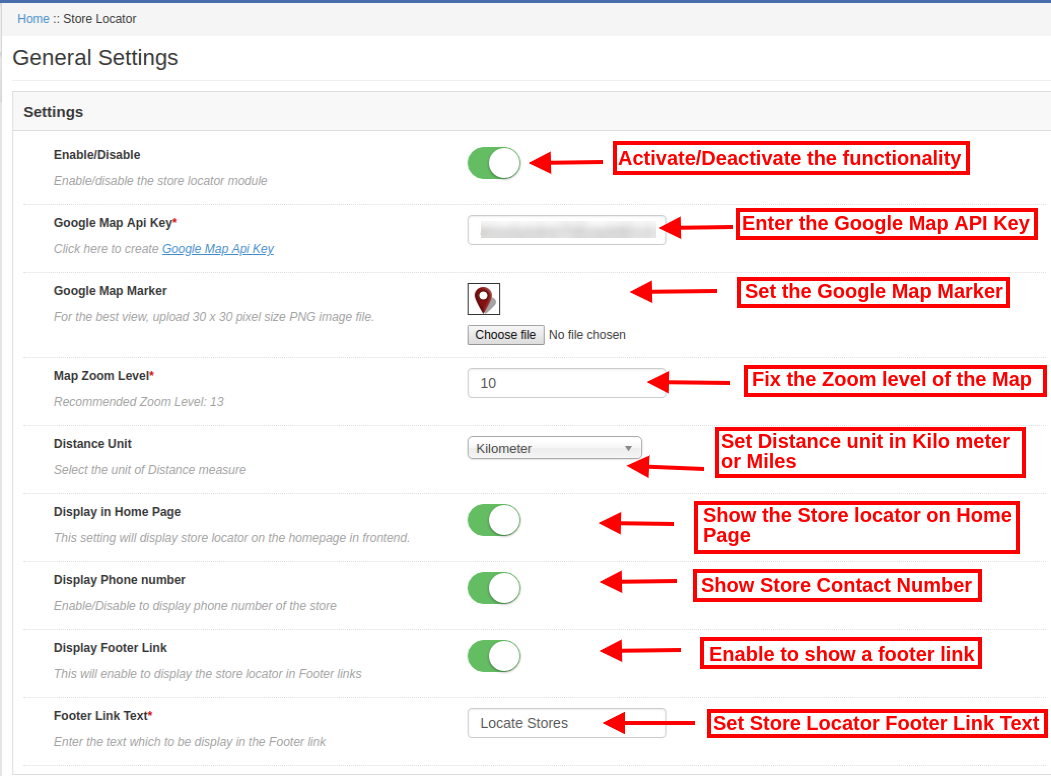
Habilitar deshabilitar: Active o desactive la funcionalidad desde la interfaz de administración de este localizador de tiendas Magento y la extensión de recolección.
Clave API de Google Map: Ingrese la clave de la API de Google para incorporar el mapa de Google para mostrar las ubicaciones de las tiendas. Consulte la Sección 3.1.1 para ver los pasos para generar la clave API de Google Map.
Marcador de mapa de Google: Configure un marcador de mapa de Google para mostrar la ubicación exacta de la tienda para los usuarios en línea en el sitio web.
Nivel de zoom del mapa: Establece el nivel de zoom del mapa. El módulo Localizador de la tienda de Google Maps de Magento recomienda al administrador configurar el nivel de zoom del mapa como 13.
Unidad de distancia: Puede seleccionar la unidad de medida de la distancia en kilómetros o millas.
Mostrar en la página de inicio: Puede habilitar esta configuración para mostrar el localizador de tiendas en la página de inicio.
Mostrar el número de teléfono: Habilite la opción si desea mostrar el número de contacto con los detalles de la tienda.
Mostrar enlace de pie de página: Habilite la opción de menú para mostrar un enlace de pie de página del localizador de tiendas en el sitio web.
Texto del enlace al pie de página: Introduzca el texto que se mostrará en el sitio web. Los clientes pueden hacer clic aquí para ver las ubicaciones de las tiendas.
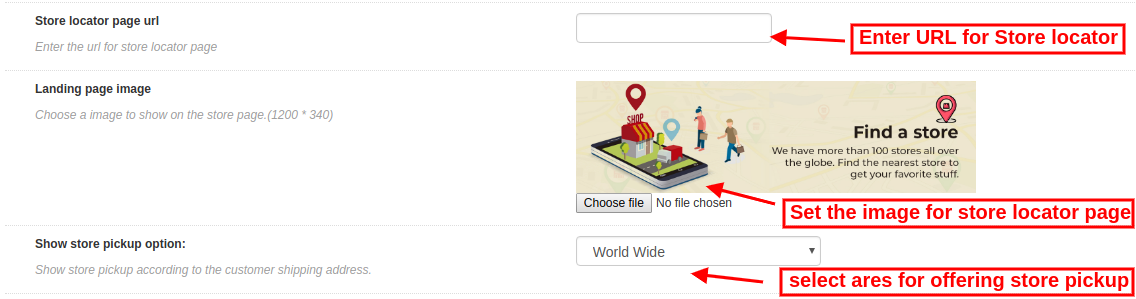
URL de la página del localizador de tiendas: Aquí, el administrador de la tienda puede ingresar la URL para la página del localizador de tiendas.
Imagen de la página de destino: Seleccione cualquier imagen para mostrar en la página del localizador de tiendas.
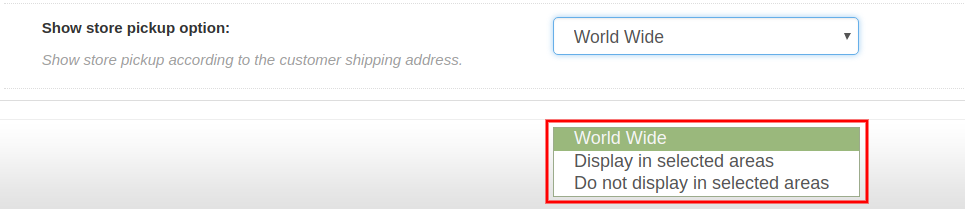
Mostrar opción de recogida en la tienda: El administrador puede mostrar la opción de recogida en la tienda en todo el mundo o áreas seleccionadas. Este localizador de Magento y el complemento de recolección también ofrecen una opción para seleccionar las áreas en las que el administrador no quiere ofrecer el servicio de recolección en la tienda.
3.1.1 Cómo generar la clave API de Google Map
Para generar la clave API de Google, debe seguir estos pasos:
En primer lugar, haga clic en el enlace mencionado anteriormente.
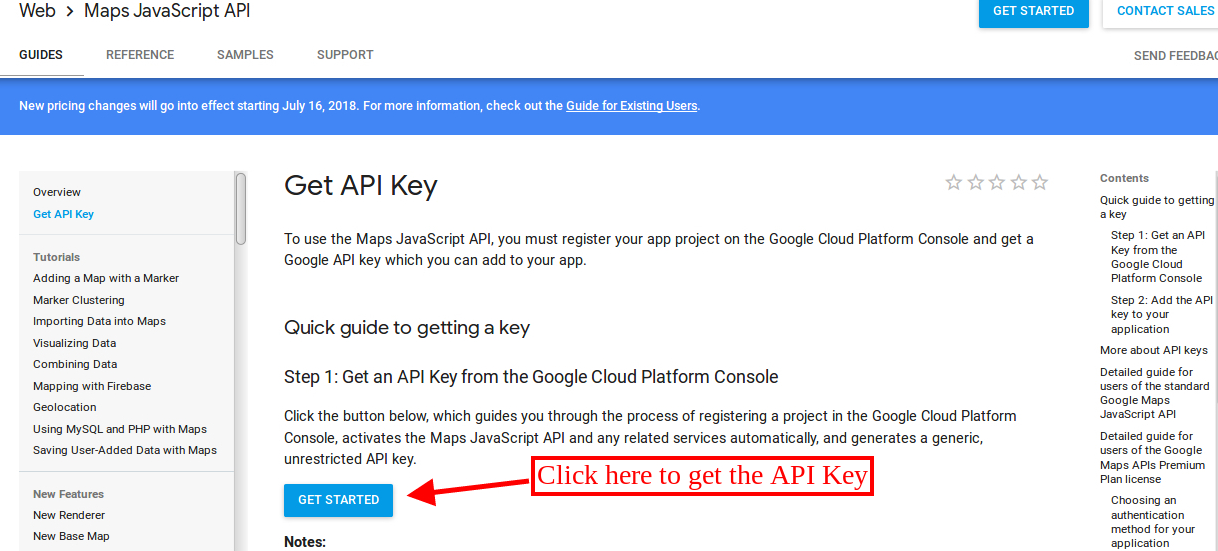
Haga clic en el botón "Comenzar":Haga clic en este botón para obtener la clave API de Google map.
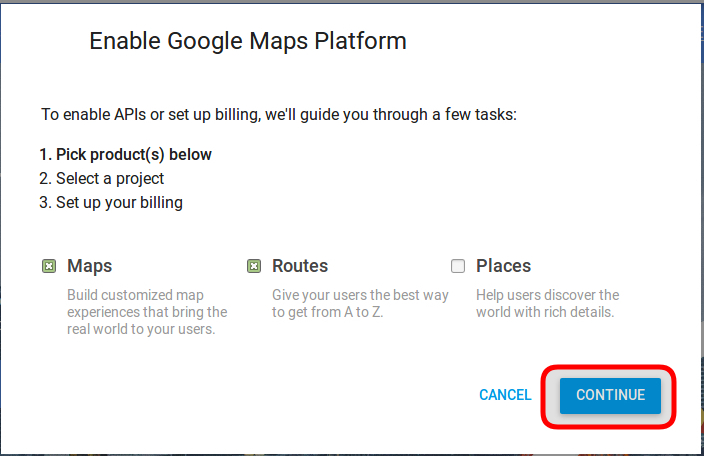
Recoger los productos:Después de hacer clic en el botón "Comenzar", aparecerá una ventana emergente.
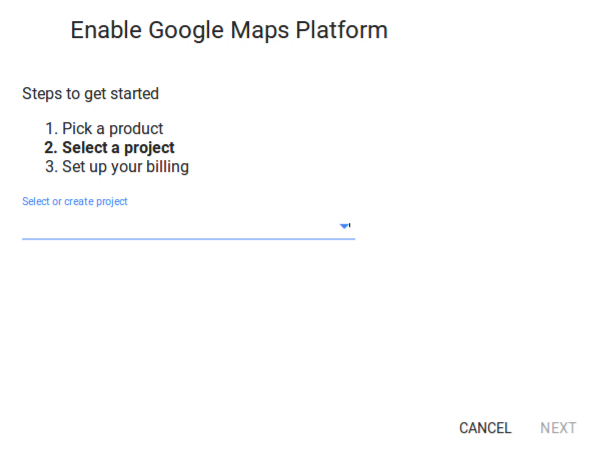
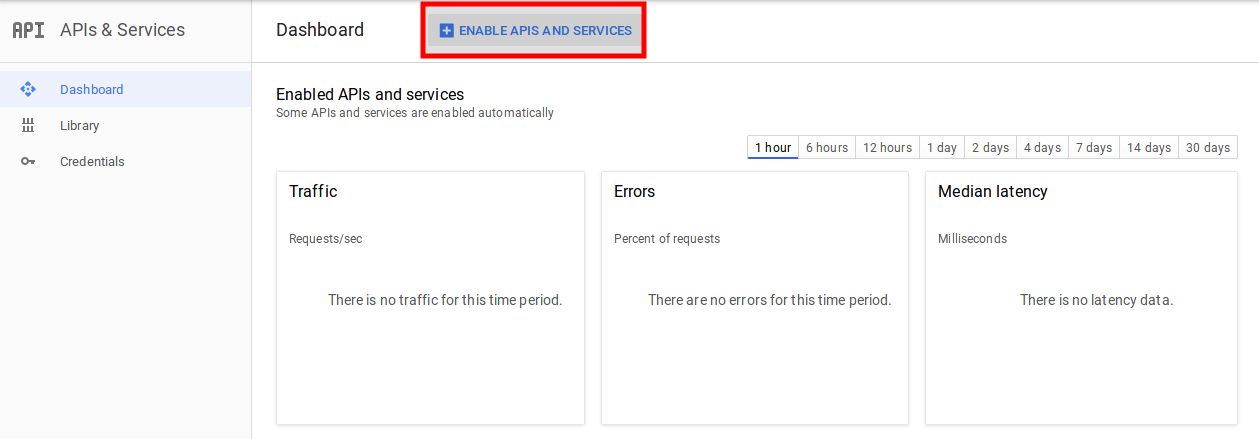
Selección de proyectos:?Here, you can select or create a project.
1. Seleccione un proyecto:
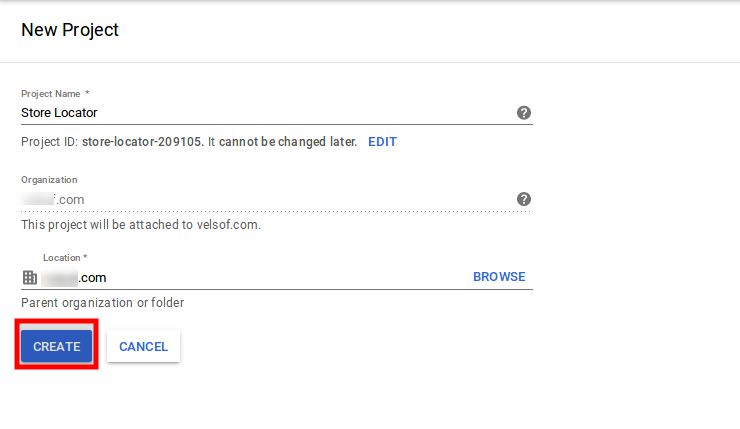
2. Crea un nuevo proyecto:
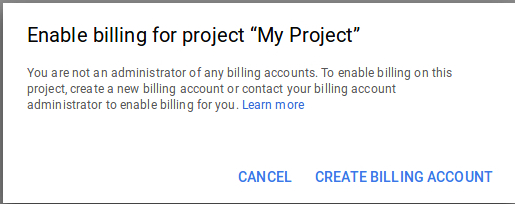
Configurar la facturación:?After that, you need to set up the billing.
Después de facturar, el administrador de la tienda puede obtener su clave API de Google map.
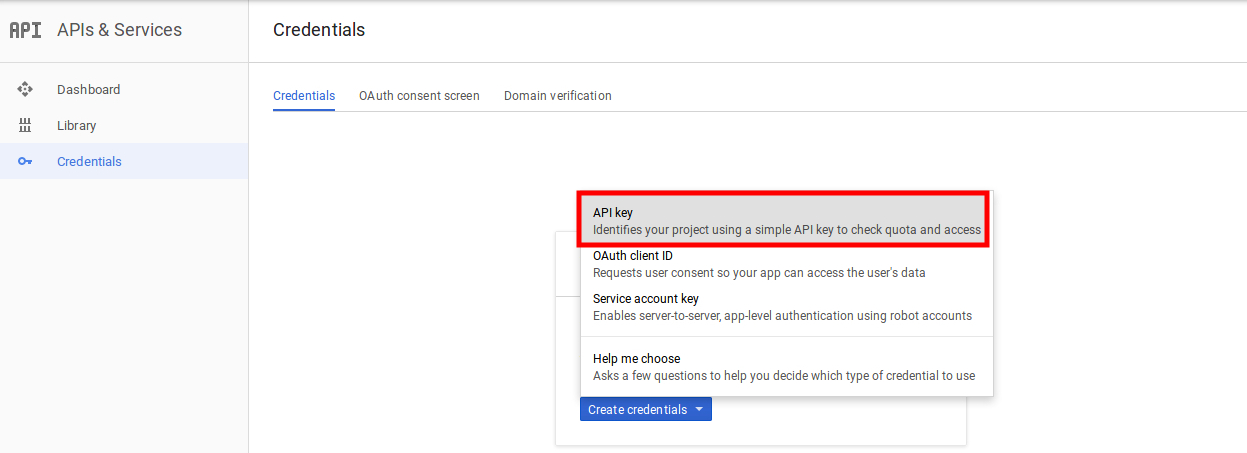
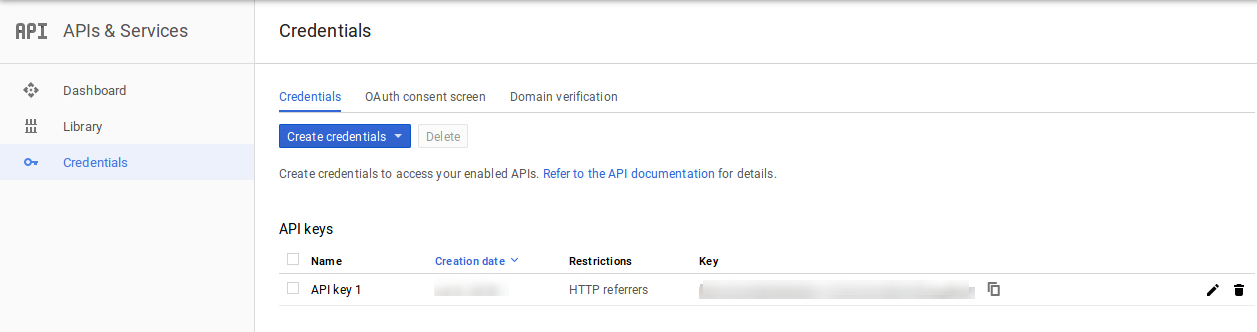
Sobre elPágina de credenciales, puedes conseguir unClave API:
El administrador de la tienda puede seleccionar la opción de clave API:
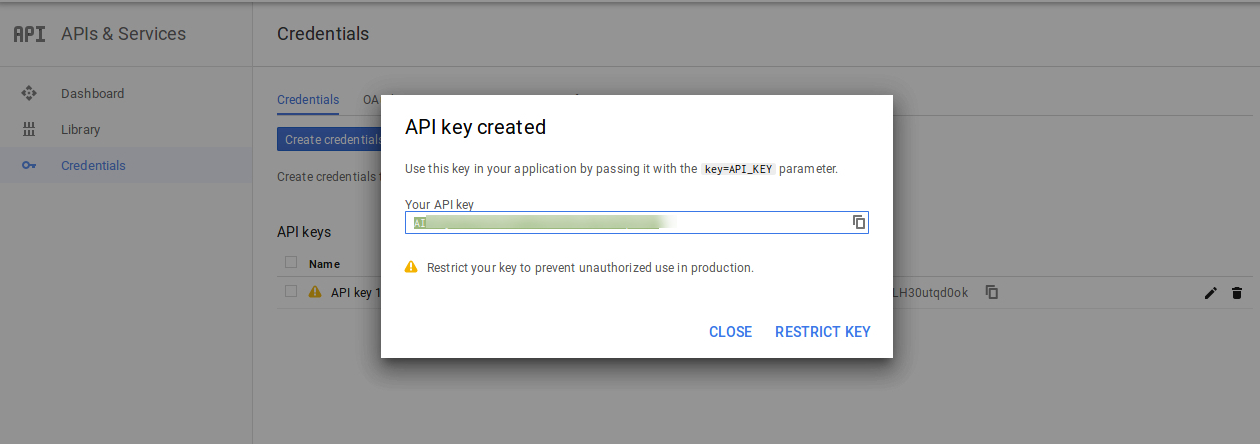
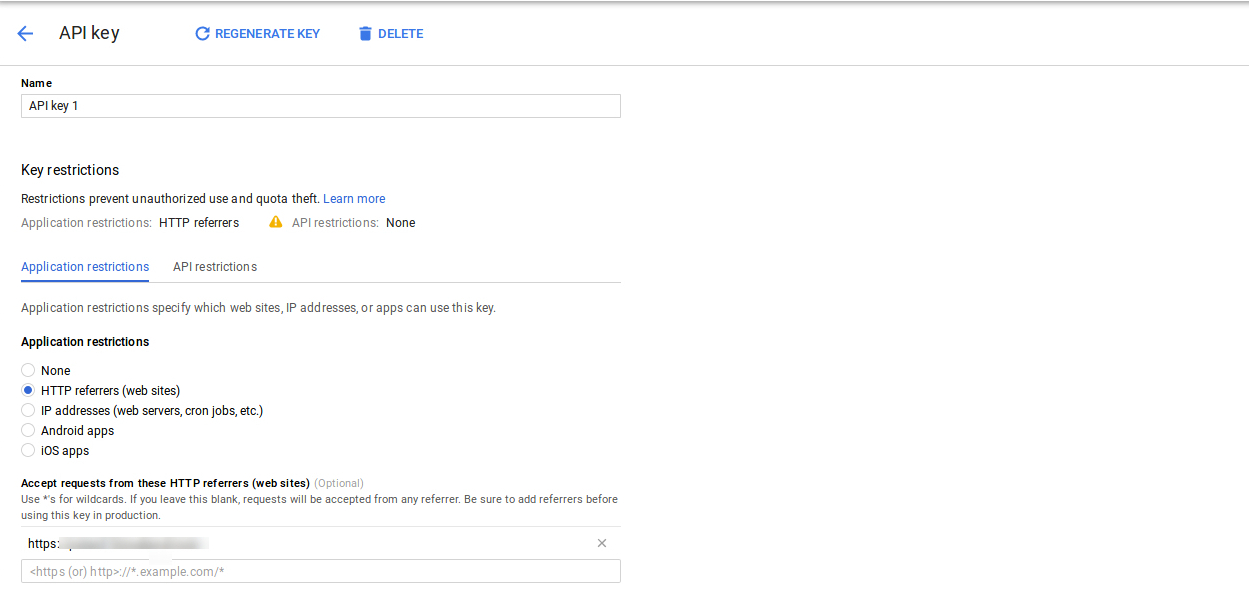
El administrador puede seleccionar la opción de clave de restricción en el cuadro de diálogo para establecer una restricción del navegador en la clave de API.
En elSección de restricción de claves, el administrador de la tienda puede seleccionarReferencias HTTP(sitios web), luego siga las instrucciones en pantalla para configurar las referencias.
De esta manera el administrador puede configurar la clave API de Google map.
3.2 Añadir o Editar Tienda
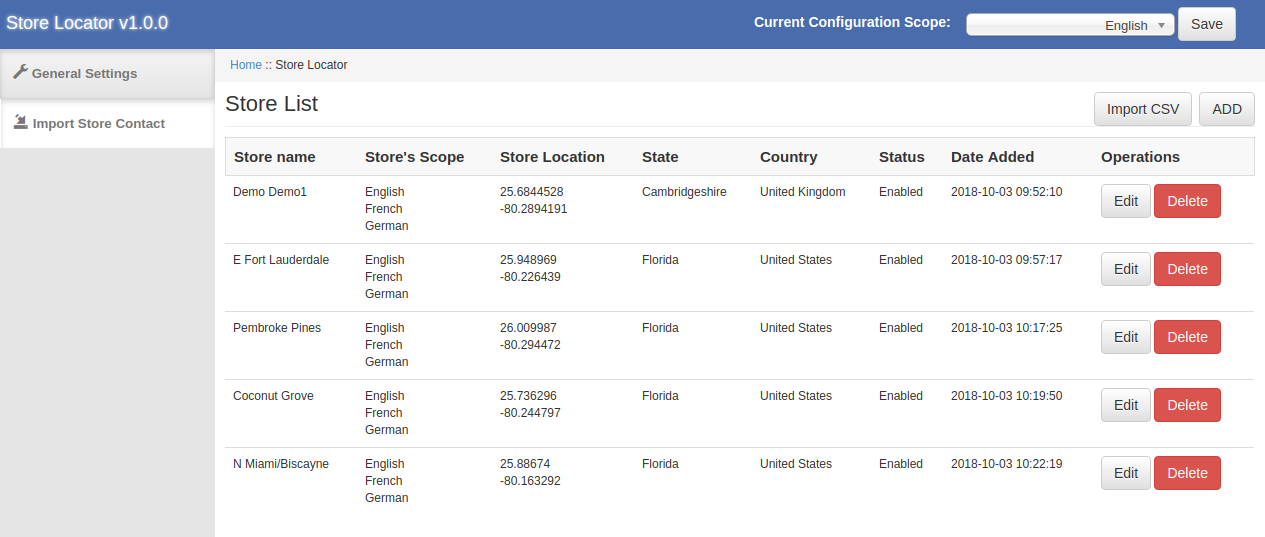
En esta sección del menú, habrá una lista de tiendas disponibles. Puede agregar nuevos detalles de la tienda, editar los detalles de la tienda y también eliminar cualquier tienda de la lista. La sección se muestra a continuación:
3.2.1 Cómo agregar una nueva tienda de detalles
Para agregar los detalles de una nueva tienda, siga estos pasos:
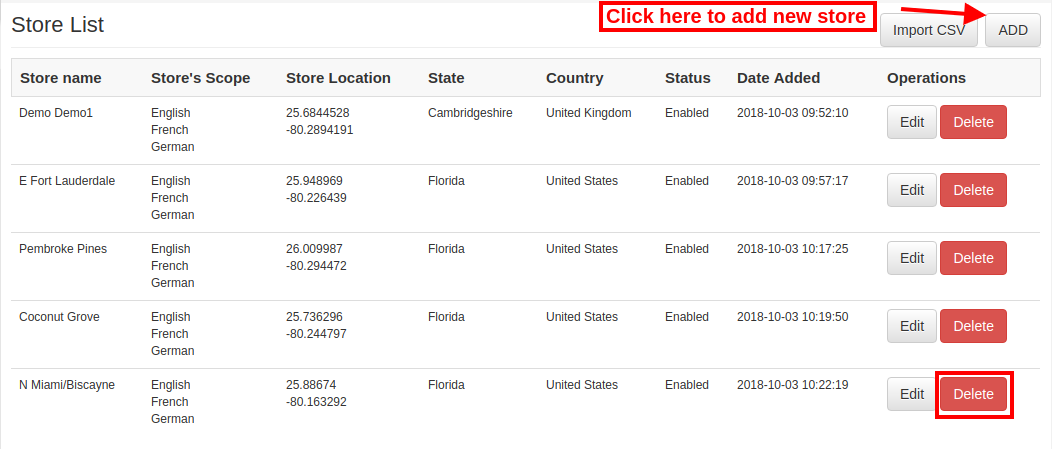
En primer lugar, haga clic en el botón "agregar" para agregar una nueva tienda en la lista.
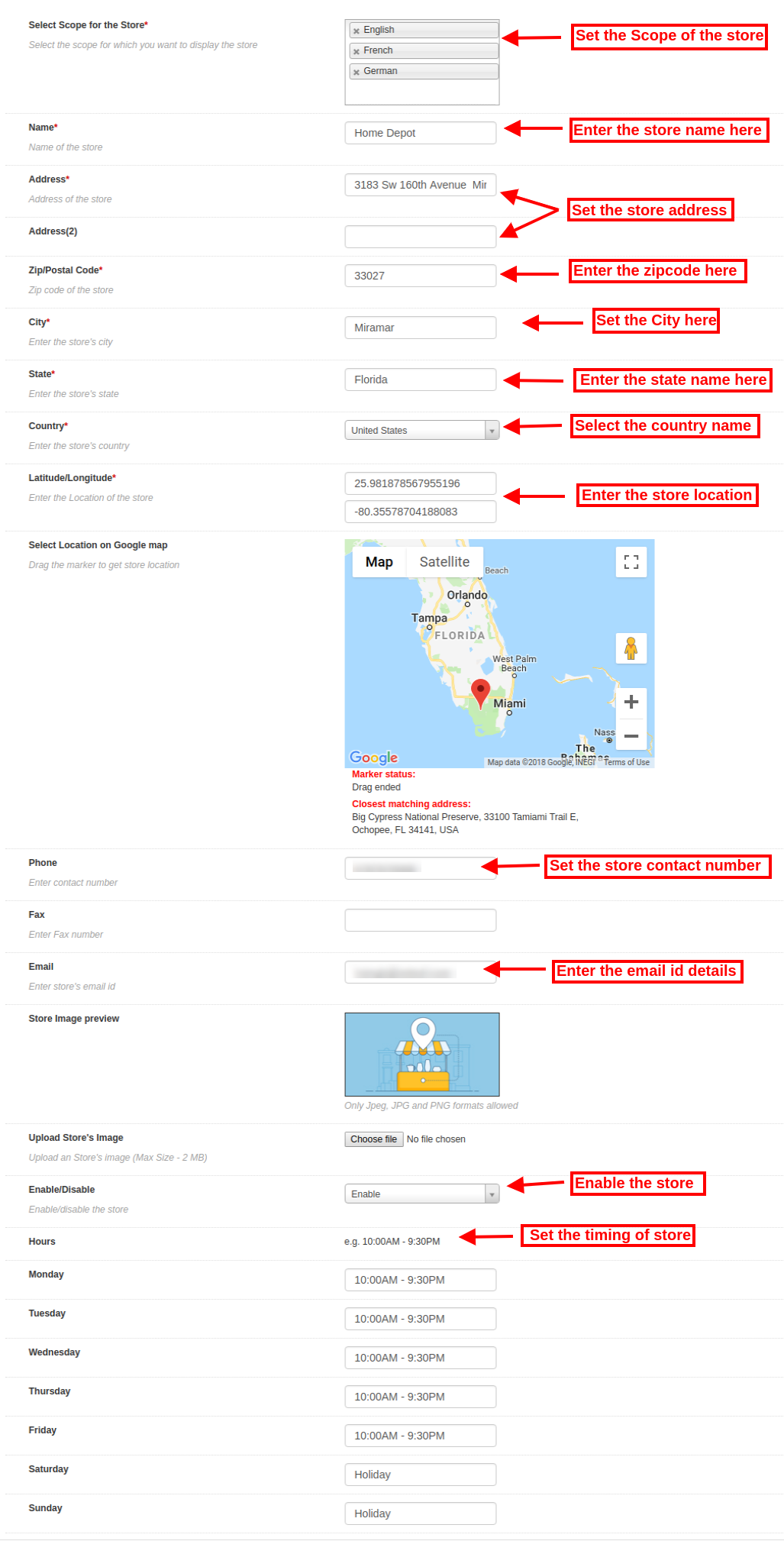
Después de hacer clic en "añadir" botón, puede ver algunas opciones de personalización en la interfaz de administración de Magento Google Maps Store Locator extensión.
Abajo mencionamos las opciones de personalización:
los
Seleccione el alcance para la tienda: Seleccione el ámbito para el que desea mostrar esta nueva tienda.
Nombre: Aquí, puedes agregar el nombre de tu tienda.
Dirección y dirección 2: Aquí, debe introducir la dirección de la tienda.
Código Postal: Ingrese el código postal de la tienda.
Ciudad: Introduzca los detalles de la ciudad aquí.
Estado: Ingrese el nombre del estado donde se encuentra la tienda.
País: Seleccione el nombre del país de la lista desplegable.
Latitud longitud: El administrador puede ingresar la latitud y longitud exactas de la tienda aquí.
Seleccione la ubicación en el mapa de Google: Establezca la ubicación de la tienda en el mapa de Google arrastrando el marcador a esa ubicación.
Sitio web: El comerciante de la tienda también puede ingresar al sitio web de la tienda desde la interfaz de administración de este complemento de recolección en la tienda de Magento.
Teléfono: Introduzca los datos de contacto aquí.
Numero de Fax: Introduzca el número de fax si lo hubiera.
E – mail: Introduzca la ID del correo electrónico de la tienda aquí.
Vista previa de la imagen de la tienda: La vista previa de la tienda se verá como se muestra.
Subir imagen de la tienda: El administrador puede ingresar la imagen de la tienda aquí.
Habilitar deshabilitar: El administrador puede seleccionar la opción para activar o desactivar la tienda.
Habilitar recogida de la tienda: El administrador de la tienda puede activar o desactivar la configuración para la opción de recogida en la tienda.
Habilitar cantidad de recogida: El administrador puede cobrar una cantidad por ofrecer un servicio de recolección en la tienda.
Tipo de recogida: El administrador puede cobrar la cantidad de recolección por producto, por cantidad o sobre la base de todo el pedido.
Cantidad: El administrador puede ingresar la cantidad que desea cobrar por el servicio de recolección.
Horario: El administrador puede ingresar al horario de la tienda fácilmente desde la interfaz de administración de esta extensión del Localizador de tiendas de Google Maps de Magento.
3.2.2 Cómo editar los detalles de la tienda
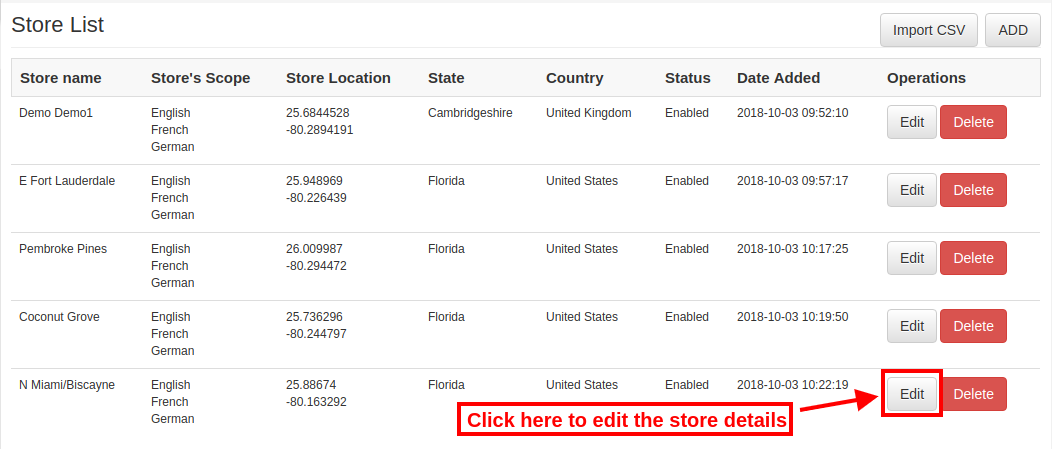
El propietario de la tienda puede editar los detalles de la tienda desde la interfaz de administración del módulo Localizador de tiendas de Google Maps de Magento. Haga clic en el botón "Editar" para actualizar los detalles de la tienda.
3.2.3 Cómo borrar los detalles de la tienda
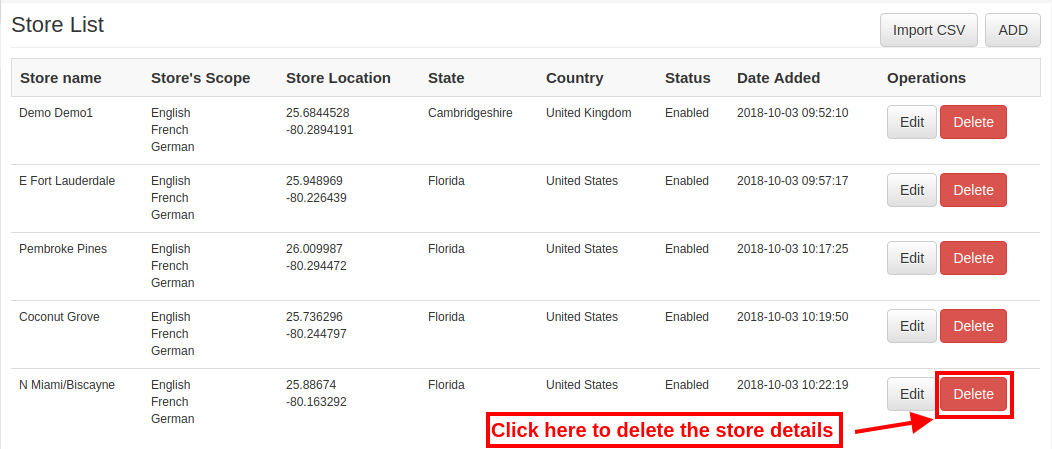
Haga clic en el botón "Eliminar" para eliminar cualquier tienda. Después de eso, la tienda en particular no se mostrará en el sitio web.
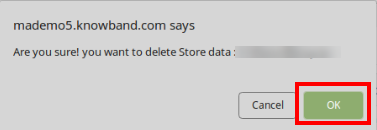
Habrá una ventana emergente de confirmación en la misma página, cuando haga clic en el botón de eliminar.
El administrador debe hacer clic en el botón "Aceptar" para confirmar la eliminación.
3.3 Importar Excel
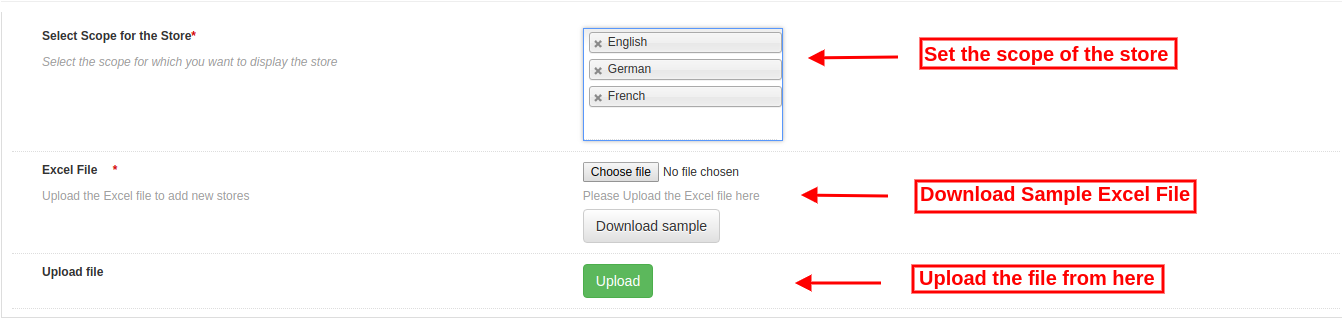
También puede cargar un archivo de Excel con los detalles de la tienda de forma masiva.
El módulo del localizador de tiendas de Magento permite una forma fácil y sin complicaciones de cargar los detalles de la tienda de forma masiva.
Estas son las opciones de configuración disponibles en esta sección:
Seleccione el alcance para la tienda: Seleccione el alcance de la tienda. Puede seleccionar los idiomas uno por uno.
Archivo Excel: El administrador puede cargar un archivo de Excel si tiene uno. El administrador también puede descargar un archivo de muestra de Excel e ingresar los detalles de la tienda en el mismo formato disponible en el archivo de Excel.
Subir archivo: El administrador puede cargar el archivo de Excel desde aquí.
Después de eso, los detalles de la tienda disponibles en el archivo de Excel también se mostrarán en la tienda.
Configuración global de recogida en la tienda 3.4
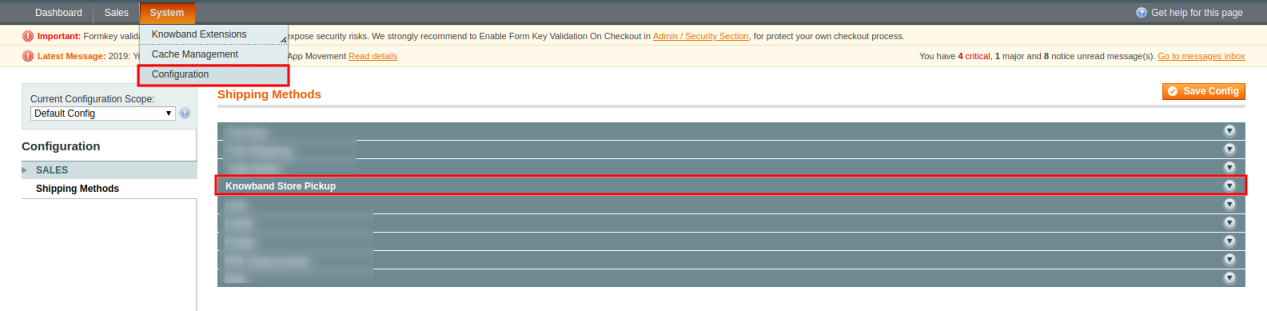
El administrador de la tienda en línea también puede aplicar la configuración global para la recolección en la tienda. Para aplicar la configuración global, vaya a Sistema> Configuración como se muestra a continuación:
Aquí, verá la opción "Recolección en la tienda de Knowband". Después de hacer clic en él, obtendrá una sección de configuración.
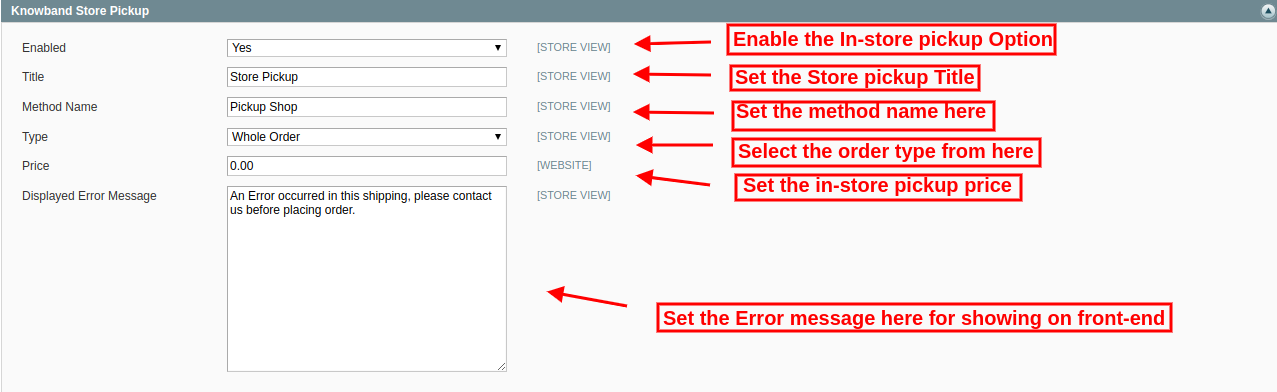
Para la configuración global obtendrá las opciones mencionadas a continuación:
Activar: Habilitar la opción de recoger en la tienda con un solo clic.
Cargo: Establecer el título de la funcionalidad de recogida en tienda.
Nombre del método: Establezca el nombre del método según el requisito.
Tipo: Establezca el tipo de recogida en la tienda para que él quiera cargar. El administrador puede seleccionar entre los productos, todo el pedido y la cantidad.
Precio: Establezca el precio de recogida en la tienda desde aquí.
Mostrar mensaje de error: El administrador puede establecer un texto de error para mostrarlo en el front-end del sitio web en caso de que se produzca algún error al realizar el pedido en la tienda.
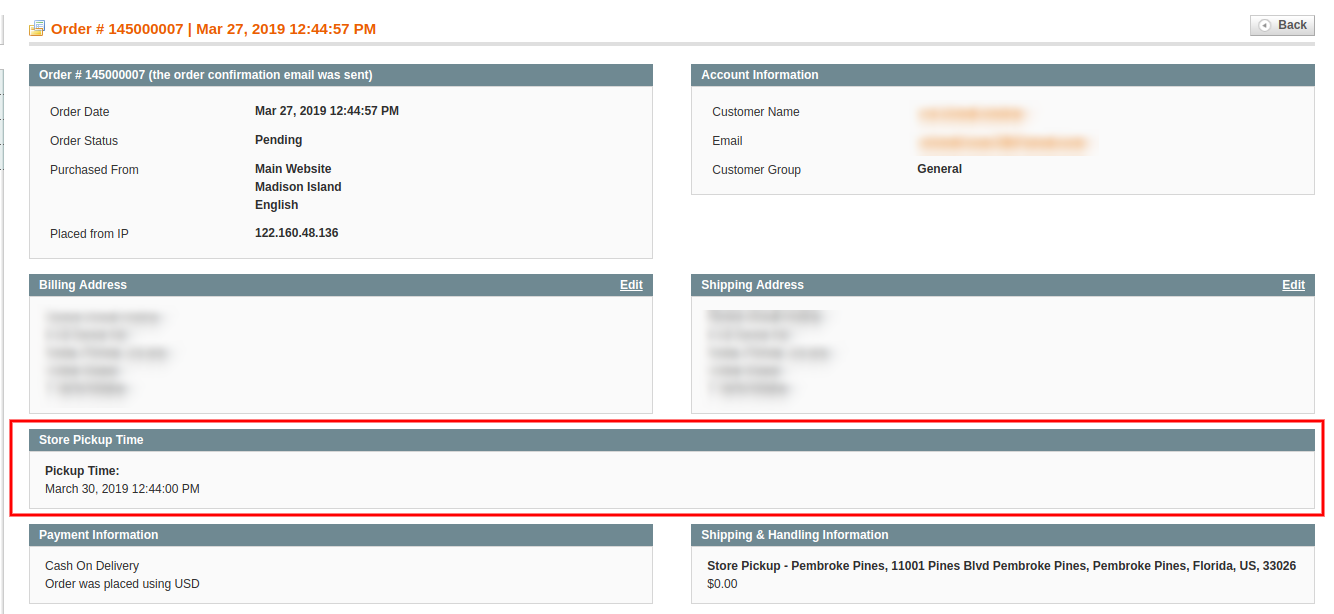
El administrador puede ver los pedidos basados en recolección en la tienda desde la interfaz de administración:
El administrador de la tienda puede ver la información de fecha y hora de recolección de los clientes desde la interfaz de administración. Para ver la fecha y hora de entrega preferida, el administrador puede ir al menú de pedidos y hacer clic en la opción "ver". Aquí, el administrador de la tienda puede ver los detalles de hora y fecha como se muestra a continuación:
Interfaz de usuario 4.0
Los usuarios en línea pueden ver el localizador de tiendas en la página de inicio del sitio web. También pueden hacer clic en el enlace del localizador de tiendas para ver las ubicaciones de las tiendas.
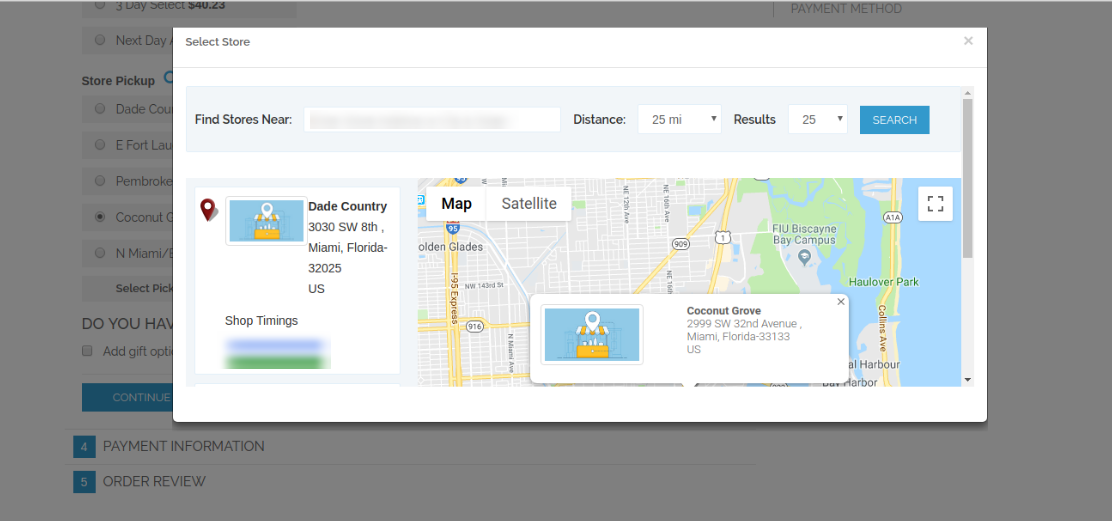
Los usuarios en línea pueden ingresar la ubicación y la distancia para ver las tiendas más cercanas. Los usuarios también pueden ver las tiendas disponibles, la dirección de la tienda y los detalles de su número de contacto.
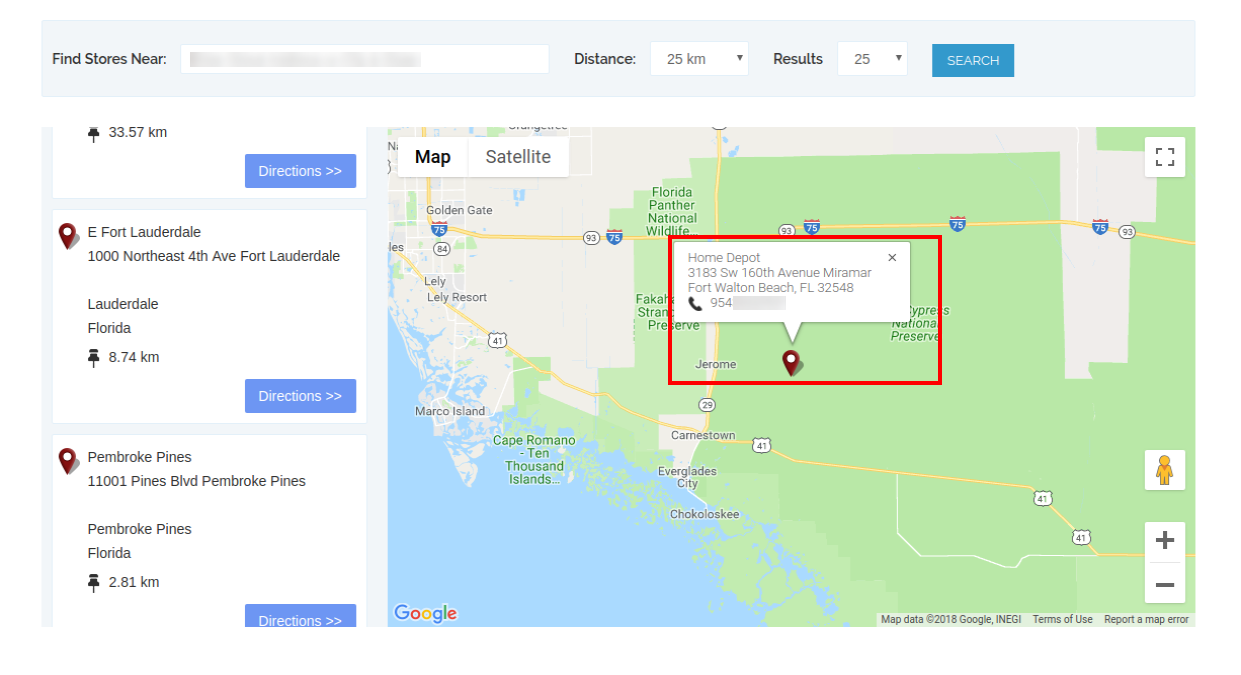
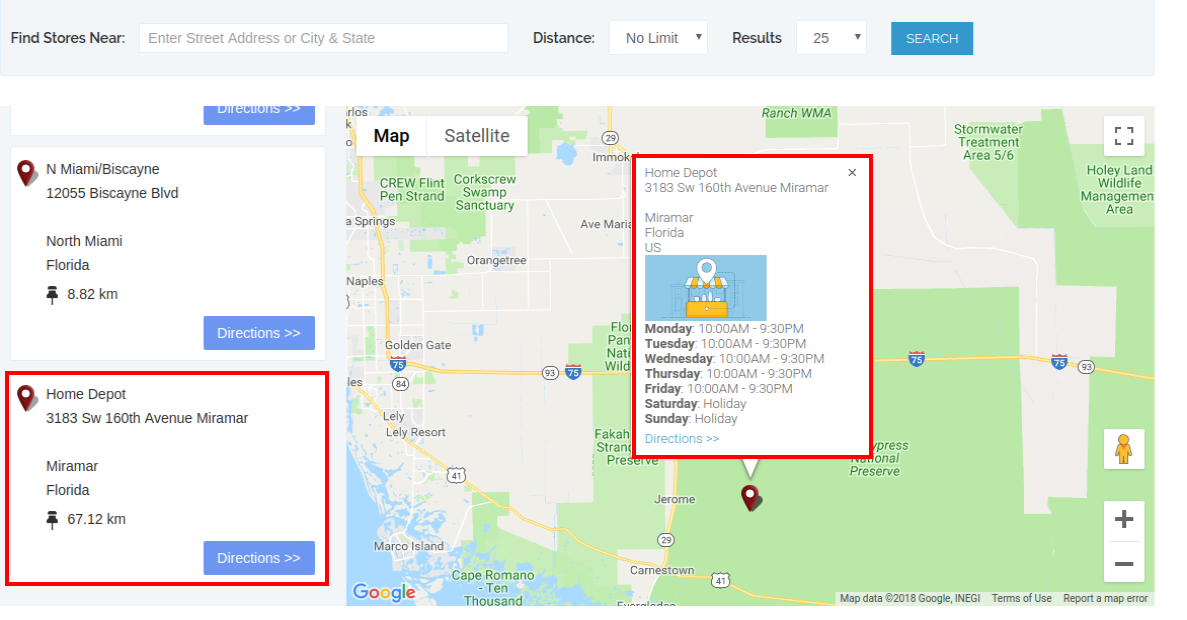
Para más detalles, los clientes pueden hacer clic en la lista de tiendas. Aquí, pueden obtener el tiempo de la tienda y un enlace para las direcciones.
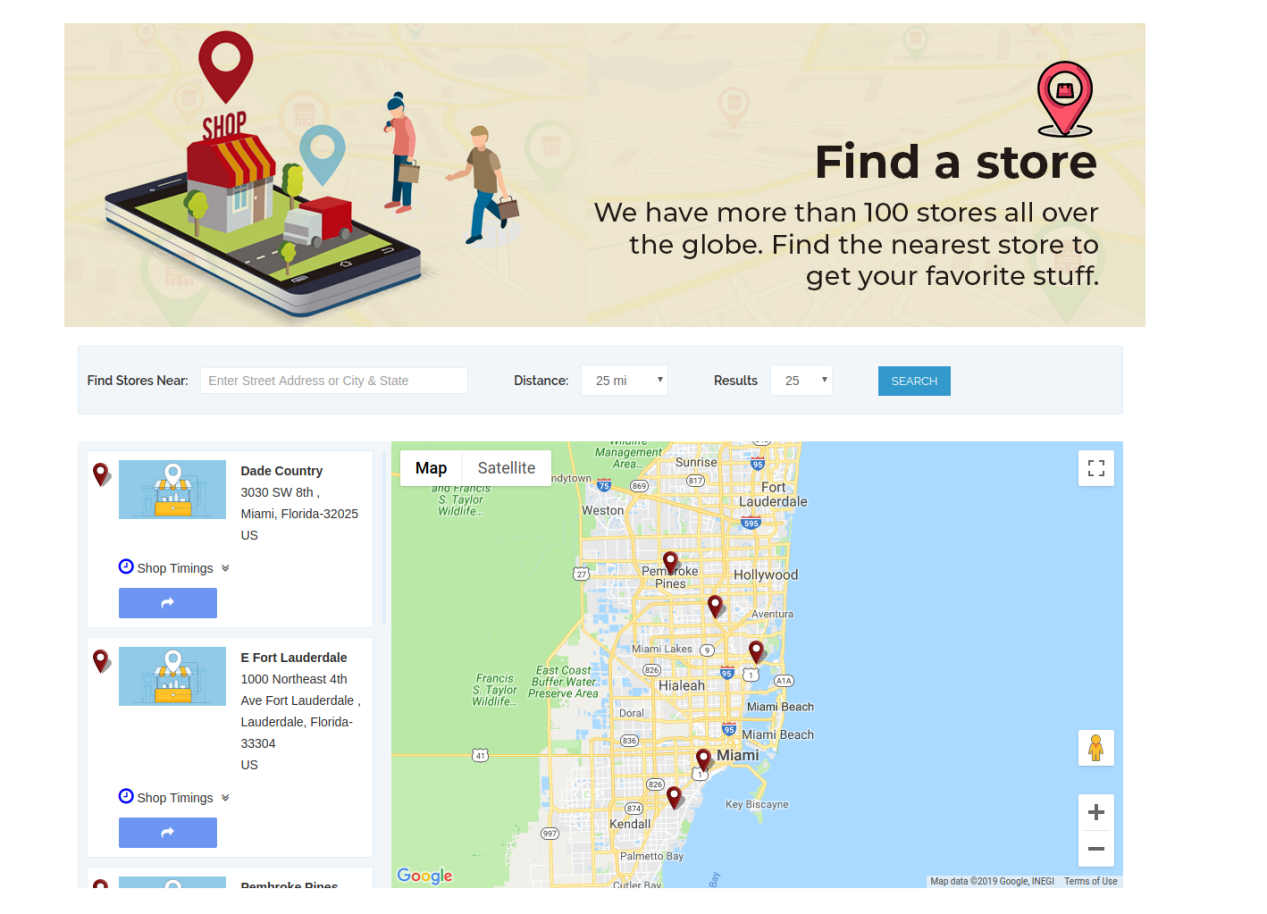
La página del localizador de tiendas se verá como se muestra a continuación:
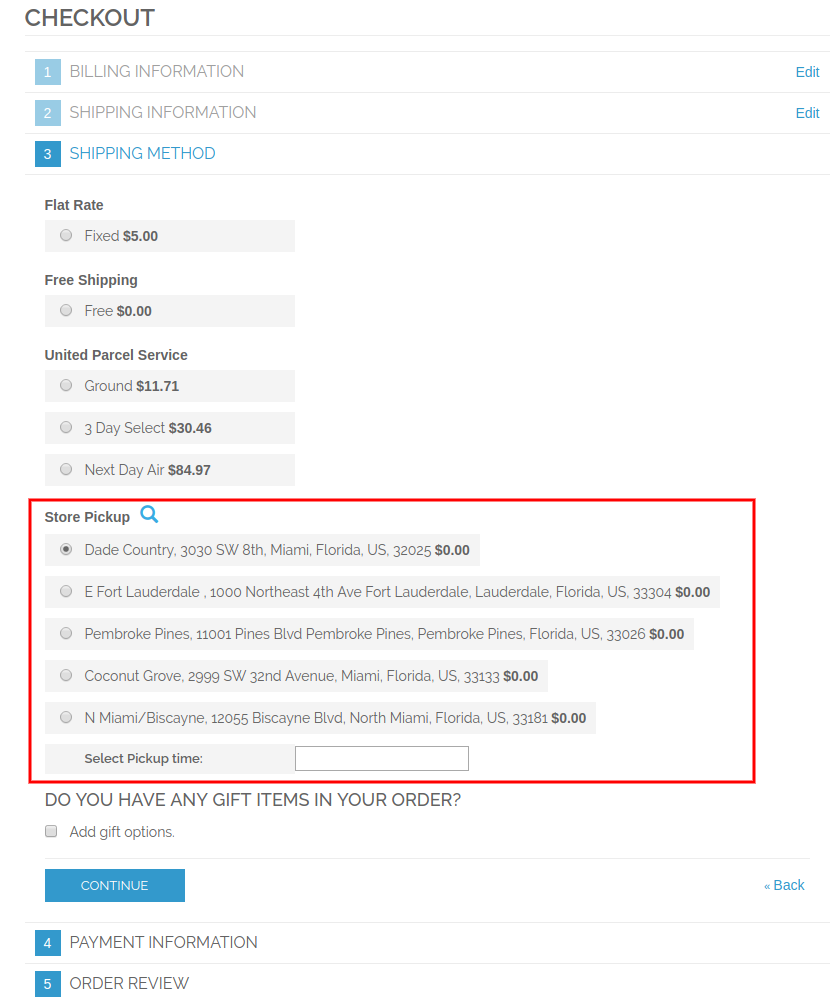
Los clientes pueden ver la opción de recogida en la tienda en la página de pago como se muestra a continuación:
Los clientes pueden hacer clic en el icono "Buscar" para ver las tiendas disponibles en su ubicación más cercana. Pueden seleccionar la tienda preferida para la recolección en la tienda.
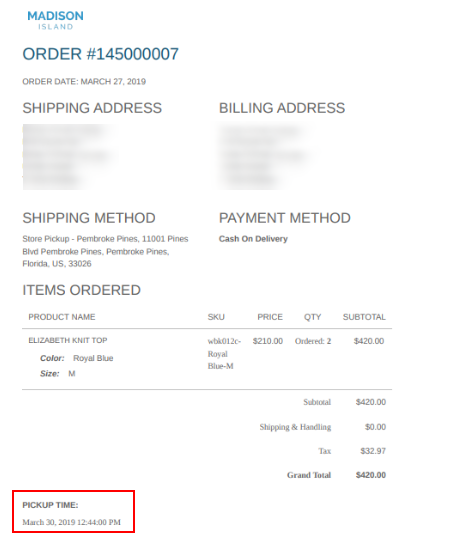
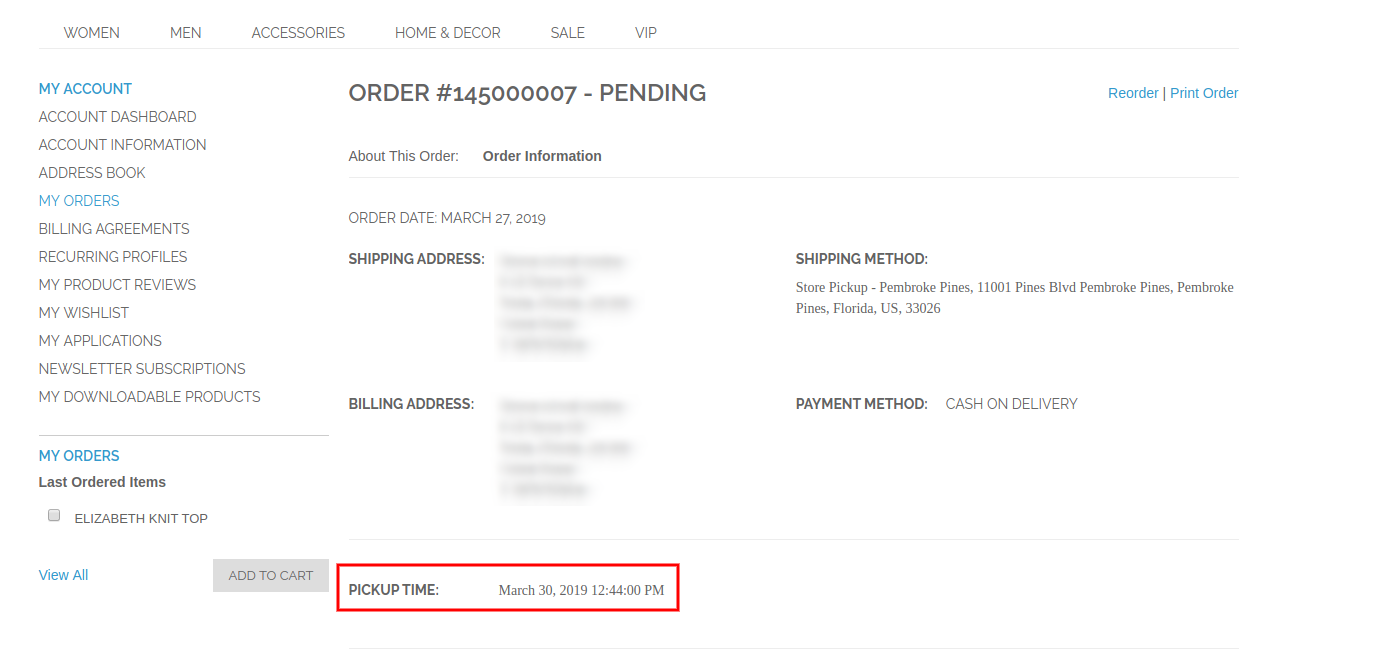
Los clientes pueden seleccionar la tienda y la hora de recogida. Los clientes ahora pueden elegir el producto solicitado de la tienda seleccionada sin pagar los gastos de envío. Después de realizar el pedido, los clientes en línea pueden ver la hora de recogida en la tienda en su factura e historial de pedidos también.
En los detalles del pedido, los clientes pueden ver los detalles de recolección en la tienda como se muestra a continuación:
Por lo tanto, con la ayuda de esta extensión de Magento Google Maps Store Locator, el administrador puede mostrar las tiendas físicas en el sitio web fácilmente.
En Android, la gestión de la sesión se realiza mediante algunas técnicas de almacenamiento de datos. Estos datos se pueden almacenar en algunas variables globales, base de datos o preferencias de la aplicación.
Pero hay un problema con las variables globales. Las variables globales solo pueden retener los datos hasta que se abre la aplicación. Una vez que se cierra la aplicación, las variables globales se destruyen y sus valores se pierden.
Los datos almacenados en la base de datos y las preferencias de la aplicación no se pierden cuando se cierra la aplicación.
Por lo tanto, estos se utilizan para la gestión de sesiones. Pero el almacenamiento de datos y el acceso a la base de datos es más lento en comparación con las preferencias.
Por este motivo, las preferencias se utilizan para la gestión de sesiones.
En el contexto de Android, estas preferencias se conocen como SharedPreferences. Estos permiten un almacenamiento, acceso y actualización de datos más rápidos.
SharedPreferences se utilizan normalmente para almacenar la configuración de la aplicación.
Encuentre los pasos a continuación para usar SharedPreferences en la aplicación para almacenar y acceder a datos para mantener la sesión.
1. Inicialice el Editor de Preferencias Compartidas para almacenar datos en las Preferencias Compartidas de la aplicación.
2. Coloque el valor en el objeto del editor para guardar en SharedPreferences. Estos valores pueden ser del tipo String, boolean, int, float, etc. Después de agregar los valores, ejecute el método commit() del Editor para guardar los valores.
3. Para recuperar los datos de SharedPreferences, no es necesario el objeto Editor. Simplemente obtenga la cadena requerida o cualquier otro valor usando el método correspondiente.
SharedPreferences prefs = getApplicationContext().getSharedPreferences("preferences-key-name", MODE_PRIVATE); String nombre de usuario = prefs.getString("nombre-de-usuario-clave", "valor-predeterminado");
El segundo parámetro del método getString() es el valor predeterminado que se devuelve, en caso de que no haya ningún valor guardado en las preferencias correspondientes a esa clave.
4. Para borrar una clave SharedPreference en particular, use el método remove().
Encuentre a continuación el ejemplo de uso de este SharedPreferences para la gestión de sesiones:-
Cuando un usuario inicie sesión en la aplicación, guarde el nombre de usuario o cualquier otro valor correspondiente del usuario en SharedPreferences. Utilice este valor guardado para volver a iniciar la sesión del usuario cuando se vuelva a abrir la aplicación o se puede acceder a este valor en cualquier actividad en toda la aplicación para obtener el nombre de usuario. Cuando el usuario haga clic en Cerrar sesión, borre los campos relacionados con el usuario para cerrar la sesión del usuario.
Asumiremos que vamos a tomar la cadena JSON como cadena de entrada y analizaremos el proceso para acceder a cada elemento de la cadena JSON en Android e iOS.
Androide
String jsonString = "{\" animal \ ": \" Lion \ ", \" bird \ ": \" Sparrow \ "}"; JSONObject jsonObject = new JSONObject (jsonString); Iterador <? > keys = jsonObject.keys (); while (keys.hasNext ()) {String key = (String) keys.next (); Valor de cadena = jsonObject.getString (clave); // Aquí obtenemos el valor de JSON String justify; }
iOS
Convertimos la cadena JSON en un objeto JSON utilizando la extensión que se indica a continuación.
La mejor manera de poner cualquier elemento de forma lineal en Android es usar LinearLayout. Especifique el atributo 'orientación'del LinearLayout a'vertical‘.
Ahora, cualquier número de elementos colocados dentro del LinearLayout estará en orden vertical.
Para alinear los elementos en la parte inferior de la pantalla, use ConstraintLayout y agregue restricciones a LinearLayout para adjuntarlo con la parte inferior de la pantalla.
Encuentre el código de muestra a continuación donde hay dos TextView (s) colocados uno debajo del otro y el contenedor LinearLayout se adjunta a la parte inferior de la pantalla.
<? xml version = "1.0" encoding = "utf-8"?> <android.support.constraint.ConstraintLayout xmlns: android = "https://schemas.android.com/apk/res/android" xmlns: app = "https://schemas.android.com/apk/res-auto" xmlns: tools = "https://schemas.android.com/tools" android: layout_width = "match_parent" android: layout_height = "match_parent" herramientas: context = ". MainActivity"> <LinearLayout android: layout_width = "match_parent" android: layout_height = "wrap_content" android: Orientation = "vertical" app: layout_constraintBottom_parts_particus_particus_particus_particus_parte_parte_particulario_participado en este país "> <TextView android: id =" @ + id / element1 "android: layout_width =" wrap_content "android: layout_height =" wrap_content "android: text =" Este es el elemento 1 "/> <TextView android: id =" + id / element2 "android: layout_width =" match_parent "android: layout_height =" wrap_content "android: text =" This is element 2 "/> </LinearLayout> </android.support.constraint.ConstraintLayout>
Magento es una de las plataformas de comercio electrónico de código abierto más poderosas basadas en PHP. Una de sus potentes características es el sistema de registro de actividad del usuario. Al utilizar los datos del usuario, podemos analizar el comportamiento de los clientes / visitantes que, en última instancia, ayuda en los negocios. Por ejemplo, si sabemos que los clientes visitan con frecuencia una sección particular de una categoría, puede ejecutar la campaña para aumentar la tasa de conversión en términos de un pedido realizado en su tienda Magento.
Magento tiene un módulo dedicado. Mage_Log para almacenar el registro del cliente / visitante.
Almacena principalmente los siguientes datos 1. Clientes que iniciaron sesión en 2. Visitantes actuales 3. Visitantes pasados 4. Detalles como IP, Primera visita, Última visita, etc.
Dos tablas principales en las que se almacenan los datos son
1.log_customer 2.log_visitor
Cada vez que un usuario visita la tienda, Magento genera un visitante_id y almacenarlo en una log_visitor mesa. Cuando un cliente registrado visita la tienda usando sus credenciales, entonces un log_customer tabla se actualiza.
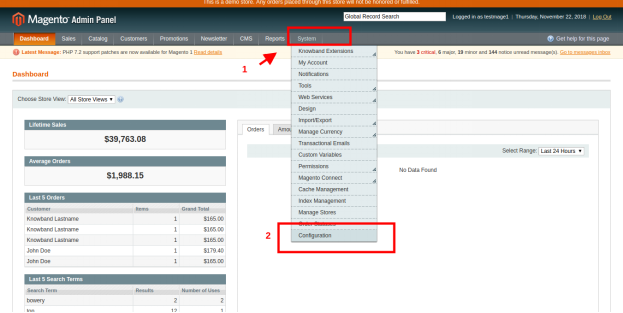
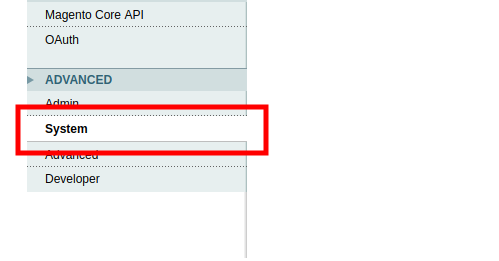
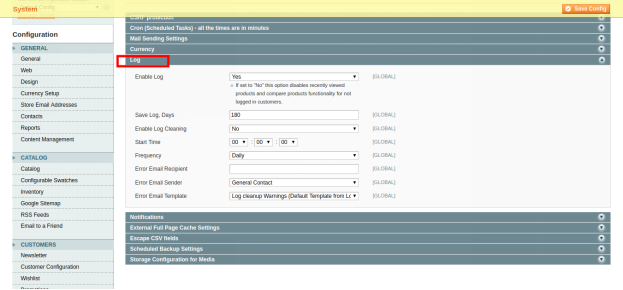
Uno puede habilitar o deshabilitar la opción de registro desde el panel de administración de Magento. Pasos para hacerlo son
Ve a:
Sistema
Podemos obtener los datos de los visitantes utilizando el siguiente código
Los dueños de las tiendas en línea ahora pueden decorar sus tiendas para diferentes ocasiones como Navidad, Año Nuevo o el Día de San Valentín. En esta temporada de invierno, establezca los temas de acuerdo con las ocasiones y capte el enfoque y la atención del cliente. La decoración del sitio web es una de las estrategias más inteligentes para optimizar la interfaz de usuario del sitio y mantener a los clientes interesados en la tienda. Los efectos visuales pueden hacer que su sitio se vea mejor y esté listo para la ocasión.
Knowband ofrece la Módulo Efectos de decoración de sitios web de PrestaShop que decora el sitio web con respecto a diferentes ocasiones. De esta manera, el administrador de la tienda puede crear una primera impresión positiva. El comerciante de la tienda puede personalizar el complemento Efectos de decoración del sitio web de PrestaShop para cualquier día festivo como Navidad, Año Nuevo y muchos otros. También hemos agregado efectos adicionales para Año Nuevo. Ahora, el administrador de la tienda en línea también puede configurar encabezados, pies de página y elementos aleatorios en la nueva versión de nuestro módulo Efectos de decoración de sitios web de PrestaShop. Los comerciantes de la tienda pueden mostrar/ocultar efectos de nieve. Ahora ofrecemos múltiples elementos de decoración diferentes. El comerciante de la tienda puede configurar los elementos de acuerdo con los requisitos. La extensión actualizada Efectos de decoración de sitios web de PrestaShop también permite mostrar elementos personalizados desde la interfaz de administración. Hay una opción para mostrar una tira de cupones de descuento en las páginas del sitio web seleccionadas.
1.1 Características que ofrece el complemento de efectos navideños de Advance Prestashop
Con el complemento Efectos de decoración del sitio web de PrestaShop, el administrador de la tienda en línea puede decorar la tienda según la ocasión, como Año Nuevo, Navidad y Día de San Valentín.
El complemento Efectos de decoración del sitio web de PrestaShop le permite al administrador mostrar varios efectos de nieve, elementos de encabezado, elementos de pie de página y elementos aleatorios en todas las páginas del sitio web o páginas del sitio web seleccionadas.
El comerciante en línea tiene la opción de mostrar u ocultar efectos de nieve, mostrar efectos en un dispositivo móvil también y establecer la frecuencia de visualización de estos efectos.
El administrador de la tienda en línea también puede seleccionar una fecha y una hora específicas para mostrar los efectos especiales en las páginas del sitio web.
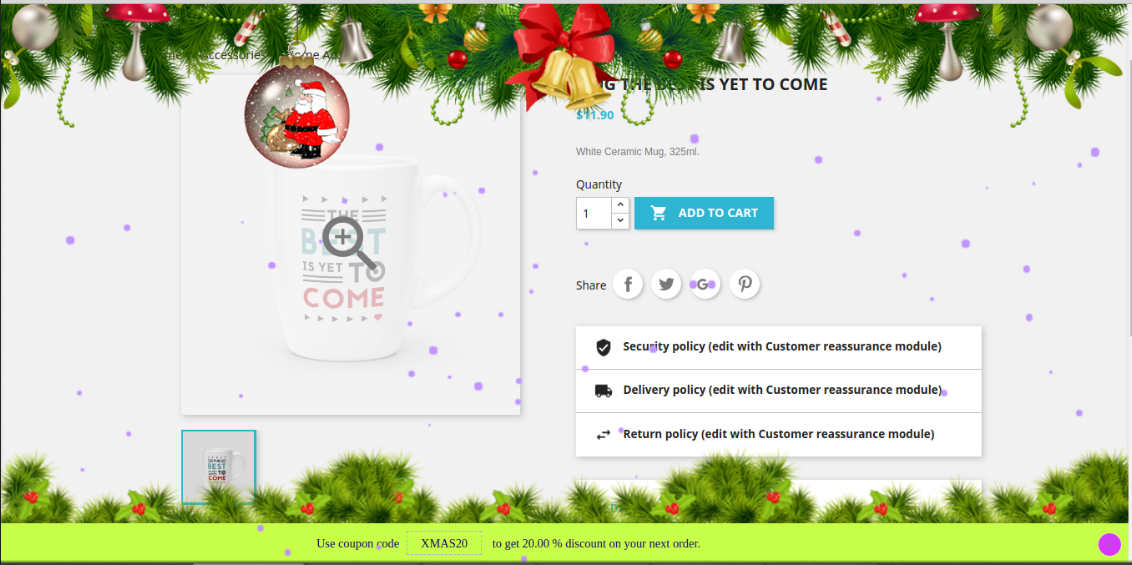
Hay cuatro efectos de nieve diferentes disponibles para decorar la tienda. El administrador puede usar cualquiera de ellos según los requisitos.
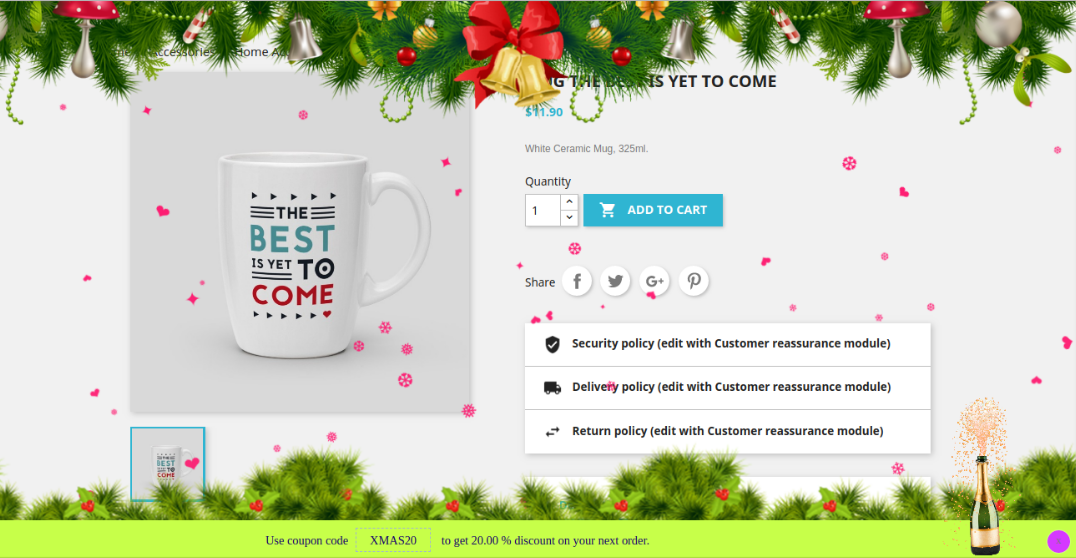
En el segundo efecto de decoración, el comerciante de la tienda en línea puede mostrar diferentes formas como corazones, diamantes u otros caracteres.
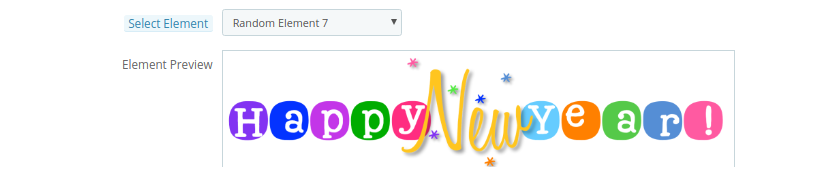
El administrador puede mostrar diferentes elementos de encabezado en la página seleccionada y la duración. Hay 4 elementos de encabezado desde los cuales el administrador puede seleccionar cualquier elemento. El complemento Efectos de decoración del sitio web de PrestaShop también permite al administrador agregar nuevos elementos.
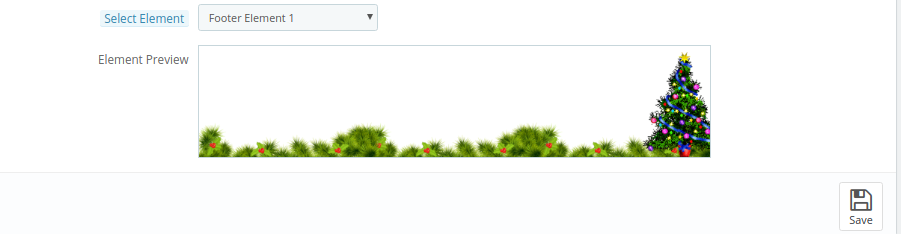
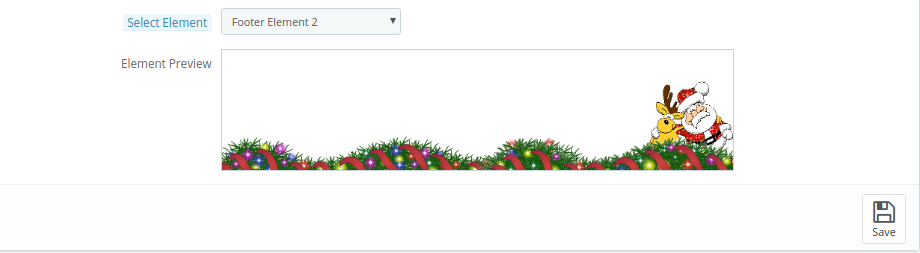
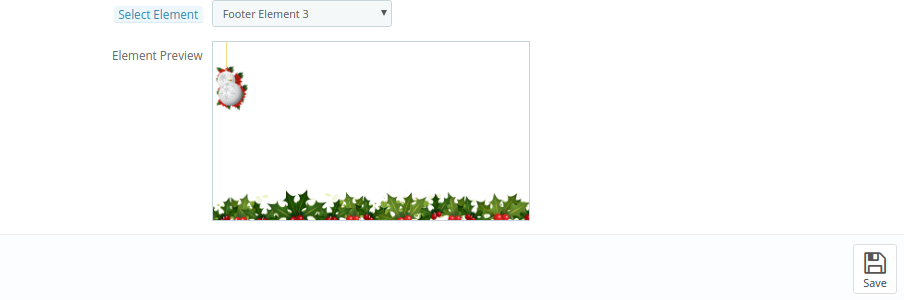
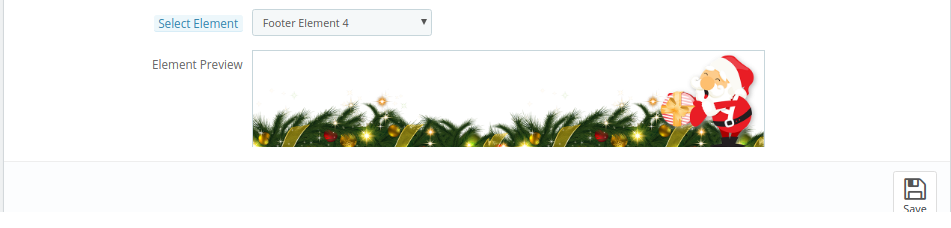
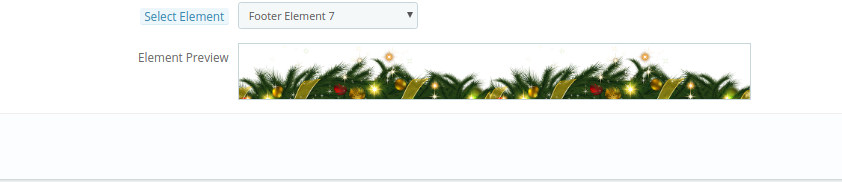
El administrador puede mostrar diferentes elementos de pie de página en la página seleccionada y la duración. Hay 8 elementos de pie de página disponibles para la decoración. El complemento Efectos de decoración del sitio web de PrestaShop también permite al administrador agregar nuevos elementos de pie de página.
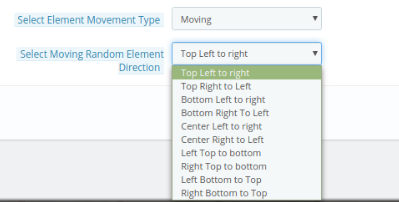
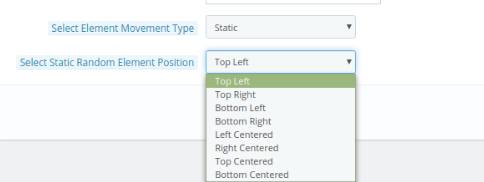
El complemento de efectos de decoración especial tiene algunos elementos aleatorios para decoraciones ligeras. El administrador puede establecer el tipo de movimiento del elemento como estático o en movimiento. El módulo de efecto Snowflakes permite la configuración de la posición de los elementos.
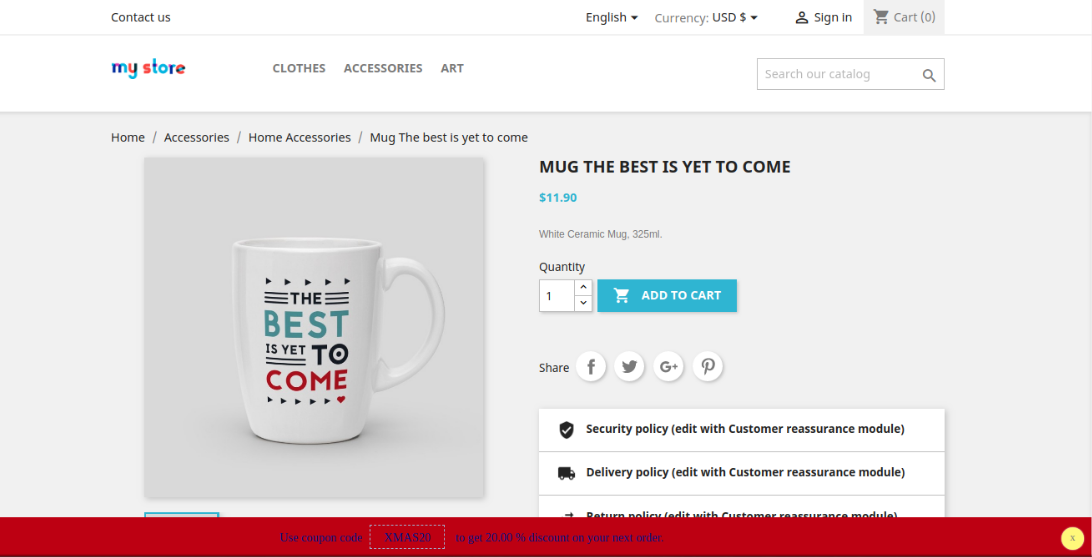
El comerciante en línea puede mostrar una tira de cupones de descuento para mostrar descuentos en ocasiones de una manera diferente.
El administrador también puede configurar la apariencia de una franja de descuento.
2.0 Pasos para la instalación
Después de comprar el complemento Efectos de decoración del sitio web de PrestaShop en la tienda, obtendrá estos archivos:
1. Un archivo comprimido consiste en el código fuente de este complemento de efectos de decoración de sitios web de PrestaShop. 2.�Manual de usuario
El administrador de la tienda puede seguir estos pasos para instalar el complemento Efectos de decoración del sitio web de PrestaShop:
Siga estos pasos para instalar el complemento Efectos de decoración del sitio web de PrestaShop:
El administrador necesita descomprimir el archivo comprimido. Este archivo incluye algunos archivos y carpetas.
Después de eso, el administrador puede copiar el contenido general de la carpeta y pegarlo en la carpeta “Módulos” del directorio de la tienda.
El administrador puede seguir la ruta ��Directorio raíz/módulos/.
3. Como administrador de la tienda, puede instalar la extensión Efectos de decoración del sitio web de PrestaShop. Puede encontrarlo en Store�Admin -> Módulos y servicios. Se mostraría de la siguiente manera �
Ahora, solo necesita hacer clic en el botón “Instalar” para instalar esta extensión de efectos de decoración de sitios web de PrestaShop. Se mostrará una ventana emergente de confirmación. Haga clic en la opción “Continuar con la instalación”. Este paso instalará el módulo Efectos de decoración del sitio web de PrestaShop y mostrará la notificación “Módulo(s) instalado(s) con éxito”.
3.0 Configuración de administrador
El comerciante de la tienda en línea puede aplicar configuraciones para mostrar efectos especiales de decoración desde la sección de administración. Aquí, el administrador puede obtener estos ajustes de configuración:
Ajustes generales
Configuración de elementos de encabezado
Configuración del elemento de pie de página
Configuración de elementos aleatorios
Configuración de cupones de descuento
Configuración general de 3.1
En la pestaña Configuración general, el comerciante en línea puede aplicar configuraciones básicas para mostrar efectos de decoración en la interfaz de usuario del sitio web. Estas son las opciones de personalización disponibles:
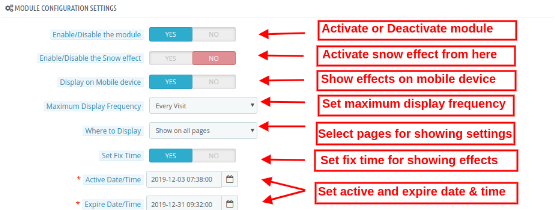
Habilitar/Deshabilitar el módulo:�Alterne el botón para activar o desactivar el módulo Efectos de decoración del sitio web de PrestaShop.
Habilitar/Deshabilitar el efecto Nieve:Active o desactive la configuración para mostrar/ocultar los efectos de la nieve en las páginas del sitio web.
Mostrar en un dispositivo móvil:�El administrador puede habilitar esta pestaña para mostrar efectos de decoración en dispositivos móviles.
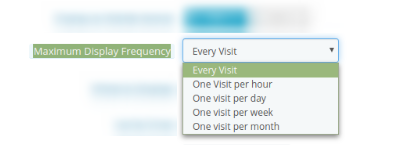
Frecuencia máxima de visualización:El administrador puede establecer la frecuencia con la que se muestran los efectos de decoración. El administrador puede mostrar efectos de decoración en cada visita de clientes o una visita por hora/día/semana/mes.
Dónde mostrar:El administrador puede seleccionar las páginas para mostrar/ocultar efectos de decoración. El módulo Efectos de decoración del sitio web de PrestaShop también permite mostrar efectos de decoración en todas las páginas.
Mostrar en todas las páginas:�Seleccione esto si desea mostrar estos efectos decorativos en todas las páginas del sitio web.
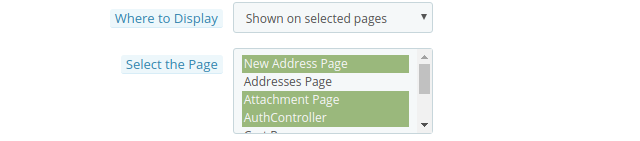
Mostrar en páginas seleccionadas:Puede seleccionar esta opción si desea mostrar los efectos en páginas web particulares de los sitios. Al seleccionar esta opción, se mostrará un nuevo menú de personalización para seleccionar las páginas.
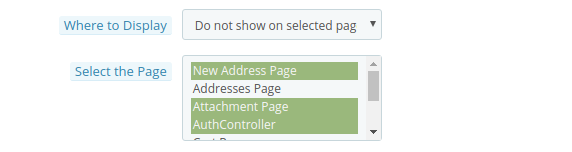
No mostrar en páginas seleccionadas:En esta opción de menú, debe seleccionar las páginas en las que no desea mostrar los efectos de copo de nieve.
Al habilitar los efectos de nieve, el administrador obtendrá 4 efectos de nieve disponibles como se muestra a continuación:
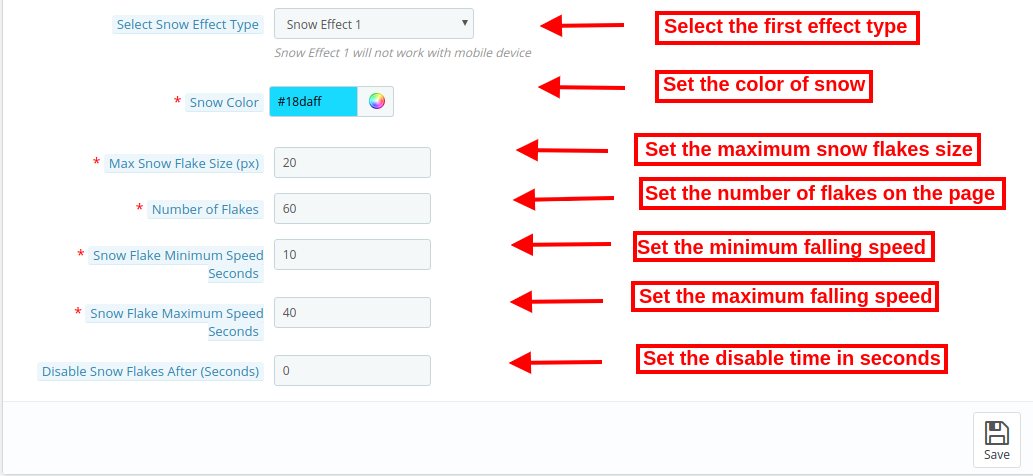
Seleccione el tipo de efecto de nieve:Hay 4 tipos de efectos de nieve disponibles en el módulo de efectos de la tienda en línea de PrestaShop. El administrador puede seleccionar los efectos de nieve según los requisitos:
Efecto de nieve 1
Al seleccionar Efecto de nieve 1, obtendrá estas opciones de personalización:
Color de la nieve:�Hay una herramienta de selección de color mediante la cual puede establecer el color de la nieve. En este efecto, los copos de nieve se mostrarán en la tienda.
Tamaño máximo de copo de nieve: En esta opción de menú, puede establecer el tamaño máximo de un copo de nieve. El complemento Efectos de decoración del sitio web de PrestaShop mostrará los copos de nieve según el tamaño de copo seleccionado.
Número de copos: Aquí puede establecer el número de copos para decorar el sitio web. Para efectos densos, puede establecer un número mayor, pero el número recomendado de copos es 25 según el módulo de efectos navideños de Advance PrestaShop.
Segundos de velocidad mínima de copo de nieve: Puede establecer la velocidad mínima de los copos de nieve en segundos.
Segundos de velocidad máxima de copo de nieve: Establezca la velocidad máxima de caída de los copos de nieve en segundos.
Deshabilitar los copos de nieve después de: En esta opción de menú, puede configurar los segundos después de los cuales desea que deje de mostrarse el efecto de los copos de nieve.
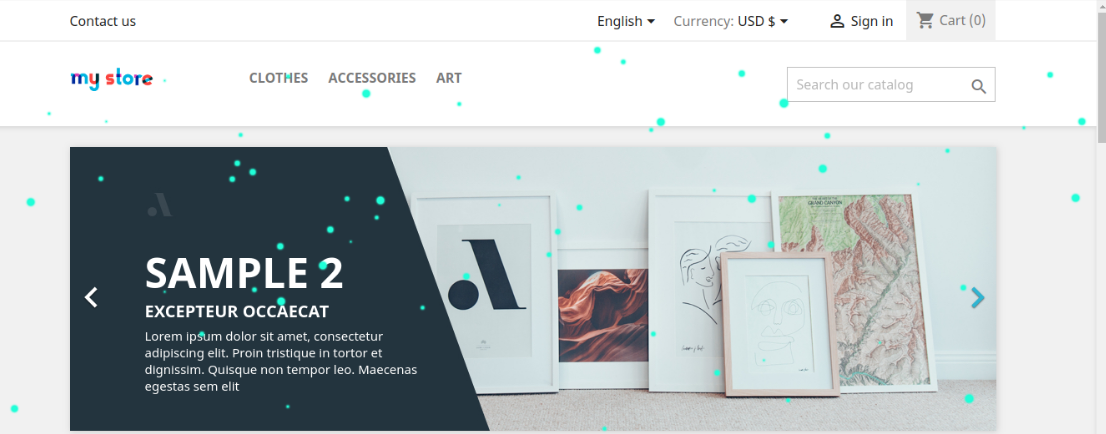
En la interfaz frontal, el efecto se verá como la imagen mencionada a continuación:
Efecto de nieve 2
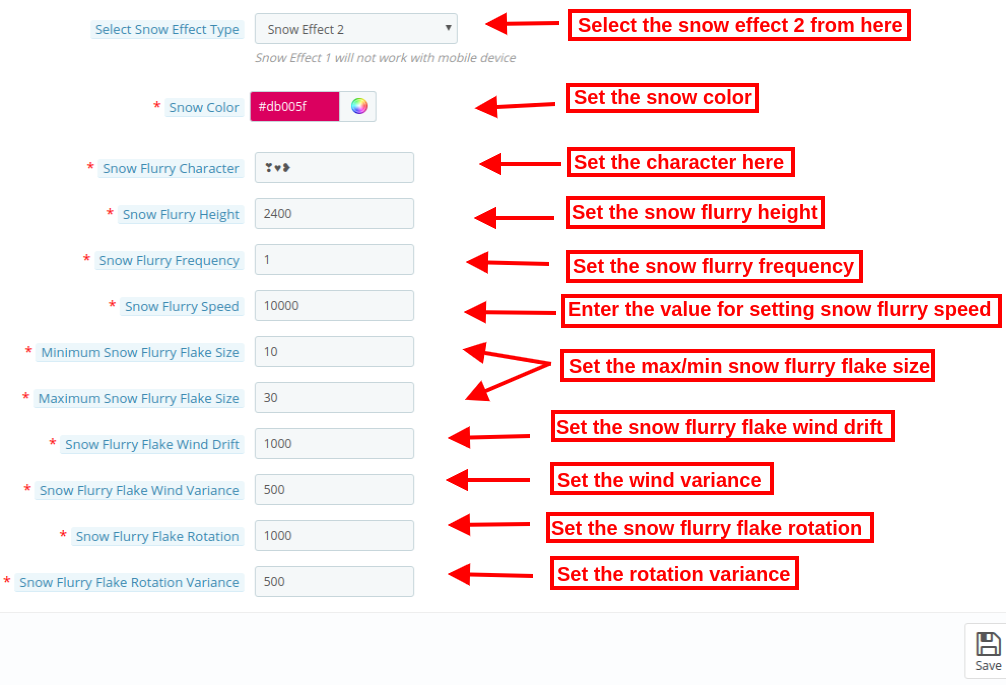
Habrá diferentes opciones de personalización disponibles en Snow Effect 2.
Color de la nieve: Puede seleccionar el color de los efectos con la herramienta de selección de color.
Personajes de ráfaga de nieve: En esta opción de menú, el administrador de la tienda puede ingresar cualquier carácter. Por ejemplo, durante el Día de San Valentín, el administrador puede mostrar rosas o corazones (como ??) para decorar el sitio web. Estas formas caerán en las páginas del sitio web.
Altura de la ráfaga de nieve: Establezca la altura de la ráfaga desde la interfaz de administración. El administrador puede configurarlo (en píxeles) para controlar la altura a la que caerá la ráfaga de nieve. El administrador puede aumentar la altura de la ráfaga de nieve para mostrarla en toda la página.
Frecuencia de ráfagas de nieve: Establezca la frecuencia de generación de nuevas ráfagas de nieve en el sitio web. El número más bajo creará más ráfagas de nieve.
Velocidad de ráfaga de nieve: Establezca la velocidad de caída de las ráfagas de nieve. Puede establecer un número más bajo para una velocidad de caída de la ráfaga de nieve más rápida.
Tamaño mínimo de copos de ráfaga de nieve: Aquí puede establecer el tamaño más pequeño de los copos de nieve.
Tamaño máximo de copos de nieve: En esta opción de menú, puede establecer el tamaño máximo de los copos de nieve.
Deriva del viento de la escama de la ráfaga de nieve: Este valor controlará qué tan lejos se desplazará cada ráfaga de nieve en píxeles en la dirección izquierda. El administrador puede ingresar un número negativo para hacer el flujo en el lado derecho de la página.
Variación del viento de copos de ráfaga de nieve: Este valor controlará la deriva de cada copo de nieve utilizando la deriva del viento como valor base. Un valor más bajo creará menos deriva.
Rotación de copos de ráfaga de nieve: Este valor controla cuánto rotará en grados un copo de nieve mientras cae.
Variación de rotación de copos de nieve ráfaga: Cuánto girará un copo de ráfaga mientras cae. Un valor más bajo ofrecerá menos rotaciones aleatorias.
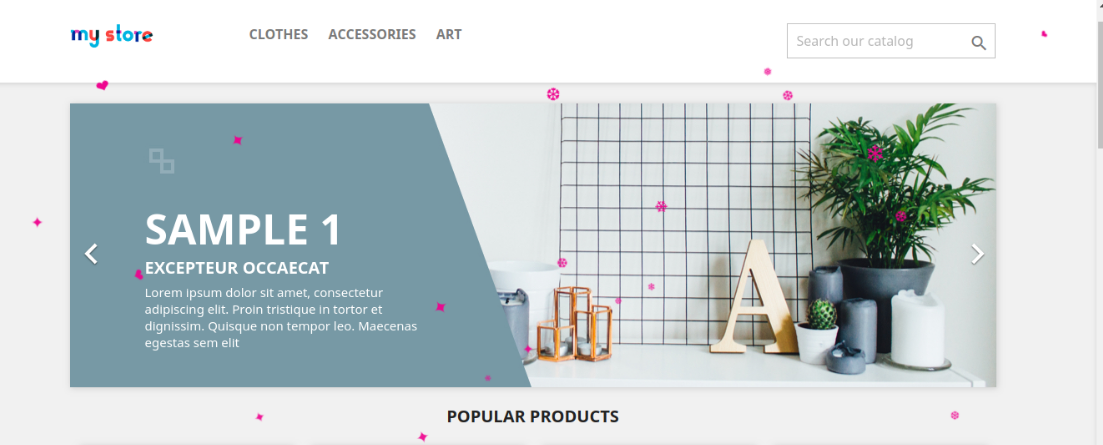
El efecto se verá como se muestra a continuación:
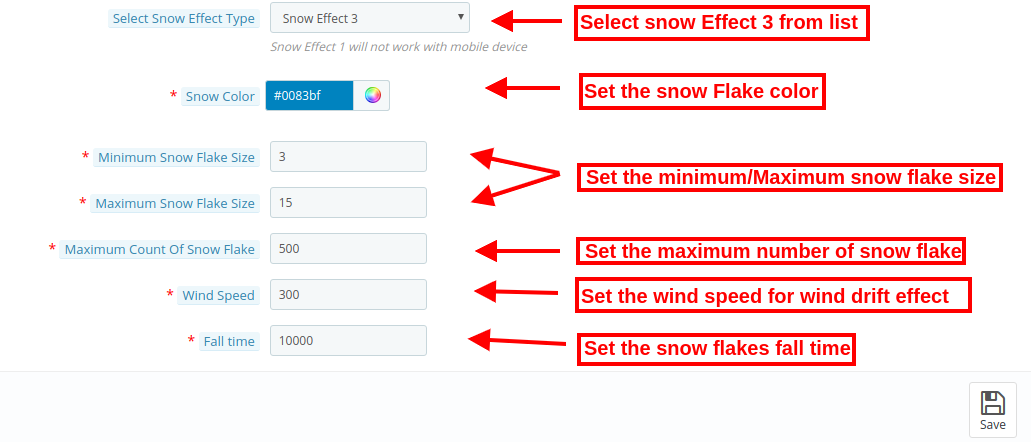
Efecto de nieve 3
En este sentido, encontrará las configuraciones mencionadas a continuación:
Color de la nieve:�Hay una herramienta de selección de color mediante la cual puede establecer el color de la nieve.
Tamaño mínimo de copo de nieve:Establezca el tamaño más pequeño de los copos de nieve desde la interfaz de administración de este complemento de efectos de decoración especial.
Tamaño máximo de copo de nieve:�En esta opción de menú, puede establecer el tamaño máximo de copo de nieve.
Recuento máximo de copos de nieve:�Establezca el número máximo de copos de nieve desde la interfaz de administración de este complemento de efectos de decoración del sitio web de PrestaShop.
Velocidad del viento:�El administrador puede establecer el valor de la velocidad del viento, es decir, 300. El efecto de la velocidad del viento mostrará una deriva del viento en forma de copos de nieve. Si el administrador establece este valor en 0, los copos de nieve caerán en línea recta.
Otoño:�Aquí, puede configurar el tiempo que tarda cada copo de nieve. Si el administrador establece el tiempo 10,000, los copos de nieve caerán más rápido. Para la velocidad normal, el administrador puede establecer el valor menor como 1000.
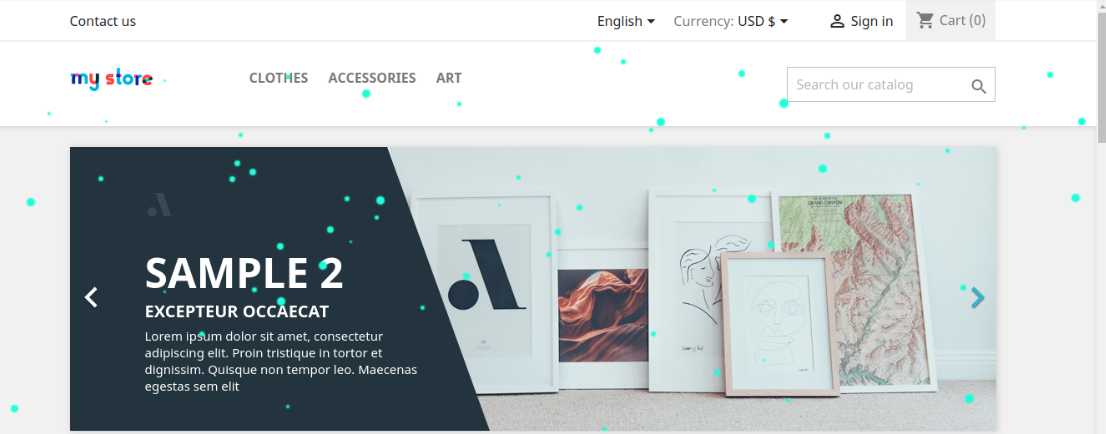
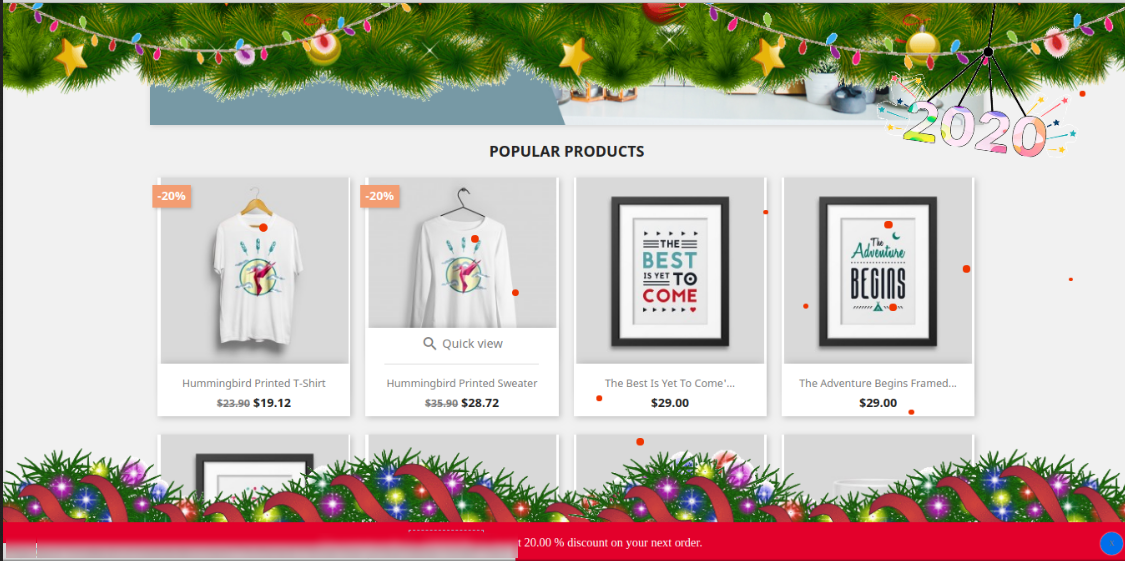
Ver los efectos:
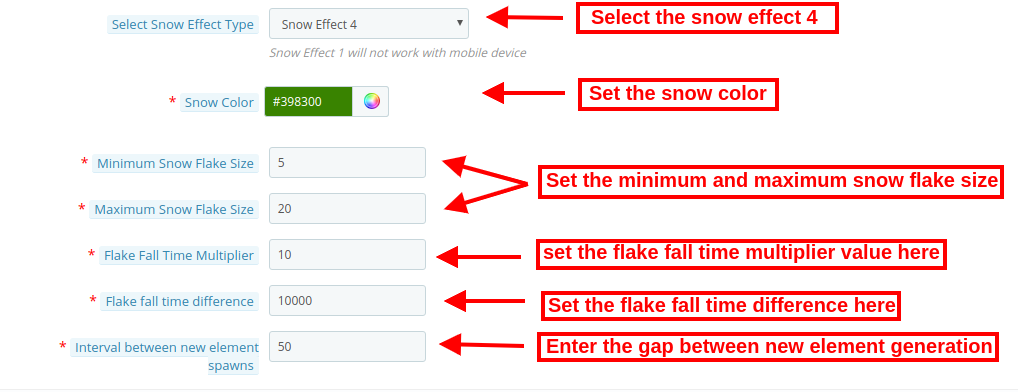
Efecto de nieve 4
Color de la nieve: Puede establecer el color de la nieve utilizando una herramienta de selección de color disponible en el complemento Efectos de decoración del sitio web de PrestaShop.
Tamaño mínimo de copo de nieve: Establezca el tamaño más pequeño de los copos de nieve desde la interfaz de administración de este complemento de efectos de decoración especial.
Tamaño máximo de copo de nieve: En esta opción de menú, puede establecer el tamaño máximo de copo de nieve.
Multiplicador de tiempo de caída de copos: Aquí, el administrador de la tienda puede ingresar el valor del multiplicador de tiempo de caída. El valor más alto mostrará una velocidad más baja.
Diferencia de tiempo de caída de escamas: Aquí, el administrador puede establecer el valor de una diferencia entre los copos y el tiempo de caída.
Intervalo entre la generación de nuevos elementos: El administrador de la tienda también puede establecer el valor de la diferencia para la siguiente generación de elementos. Si el valor será menor, se mostrarán más copos en las páginas del sitio web.
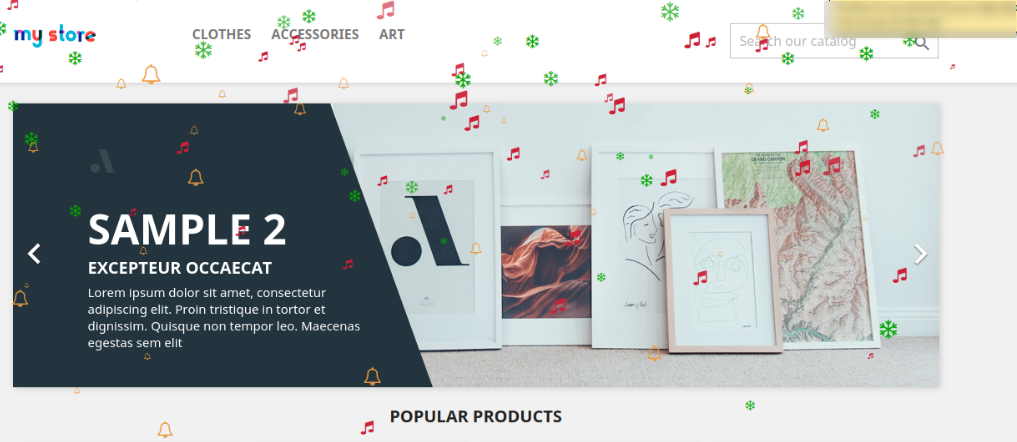
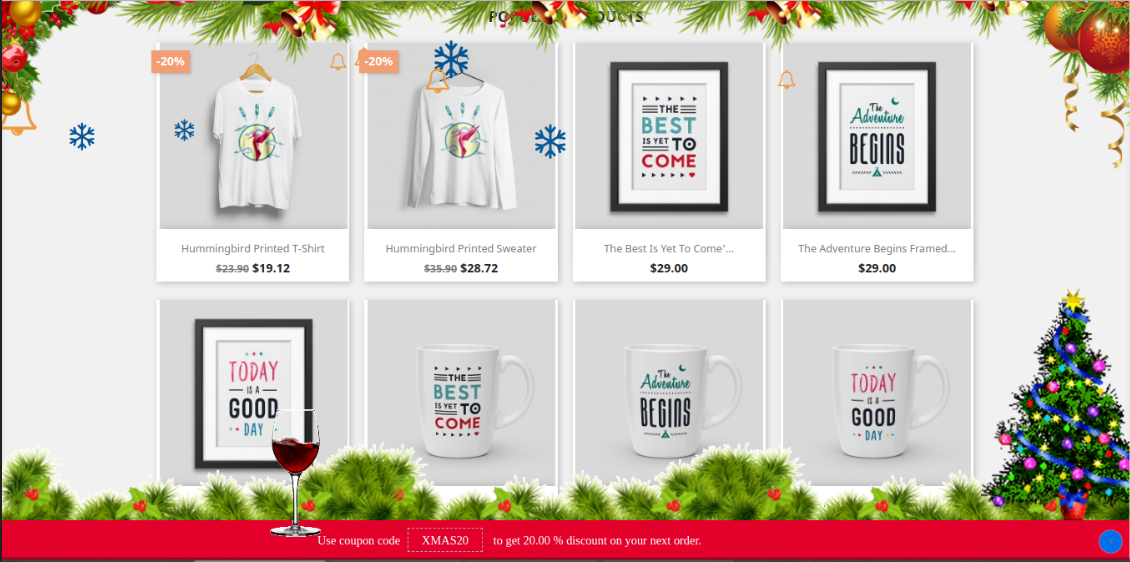
El efecto se verá como se muestra en la siguiente imagen:
3.2 Configuración del elemento de encabezado
Aplique la configuración del elemento de encabezado y configure las decoraciones del encabezado del sitio web:
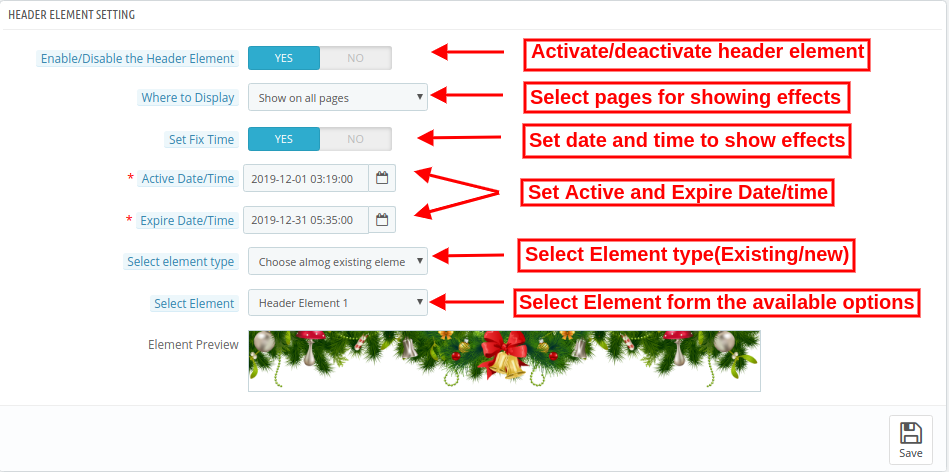
Habilitar/deshabilitar los Elementos del encabezado:�Activar o desactivar la opción de mostrar/ocultar elementos de cabecera.
Dónde mostrar:�Seleccione las páginas en las que desea mostrar/ocultar el efecto de los elementos del encabezado.
Establecer tiempo de reparación:Puede establecer un tiempo específico para mostrar efectos decorativos.
Fecha/hora activa:�Establezca la hora de inicio desde aquí.
Fecha/hora de caducidad:�Ingrese la fecha y hora de vencimiento
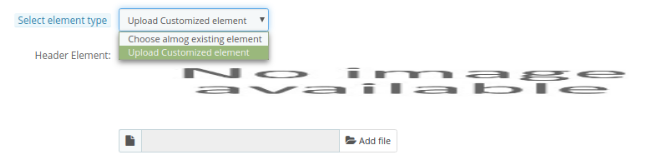
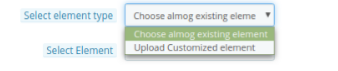
Seleccionar tipo de elemento:�El administrador puede seleccionar entre los tipos de elementos disponibles o cargar elementos personalizados.
Elige entre los elementos existentes:�El administrador puede seleccionar entre los elementos disponibles.
Subir elementos personalizados:�Cargue elementos personalizados desde la interfaz de administración de este módulo de efectos de la tienda en línea de PrestaShop.
Seleccionar elementos:Seleccione entre los elementos de encabezado disponibles. Estos son los elementos disponibles.
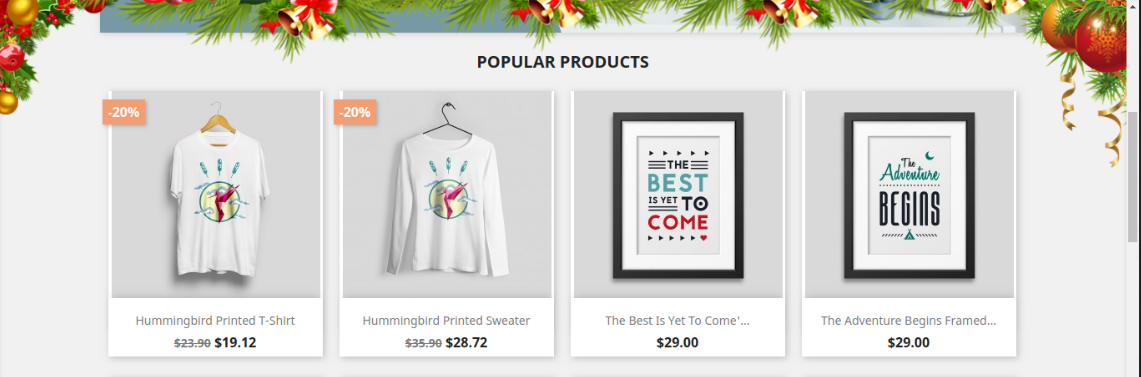
Después de aplicar esta configuración, el administrador de la tienda puede ver el impacto en la interfaz de usuario del sitio web.
3.3 Configuración de elementos de pie de página
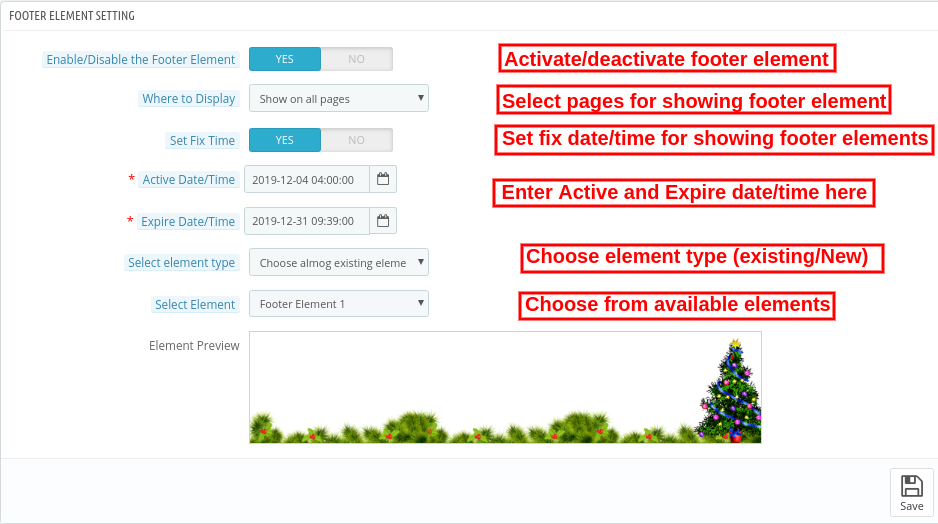
Habilitar/deshabilitar el elemento de pie de página:Active o desactive la configuración de los elementos del pie de página para mostrar/ocultar las decoraciones del pie de página.
Dónde mostrar:�El administrador puede mostrar efectos de decoración de pie de página en páginas alternativas o mostrar los efectos en páginas selectivas.
Establecer tiempo de reparación:El administrador también puede establecer un tiempo específico para mostrar los efectos de encabezado en el sitio web.
Fecha/hora activa:�Ingrese la fecha y hora de inicio aquí.
Fecha/hora de caducidad:�Establecer efectos de fecha/hora de caducidad.
Seleccionar tipo de elemento:�El administrador puede seleccionar entre las opciones disponibles o cargar nuevos elementos.
Elige entre los elementos existentes:�El administrador puede seleccionar entre los elementos disponibles.
Subir elementos personalizados:�El administrador también puede cargar nuevos elementos desde la interfaz de administración.
Seleccionar Elemento:�Seleccione entre los elementos de encabezado disponibles.
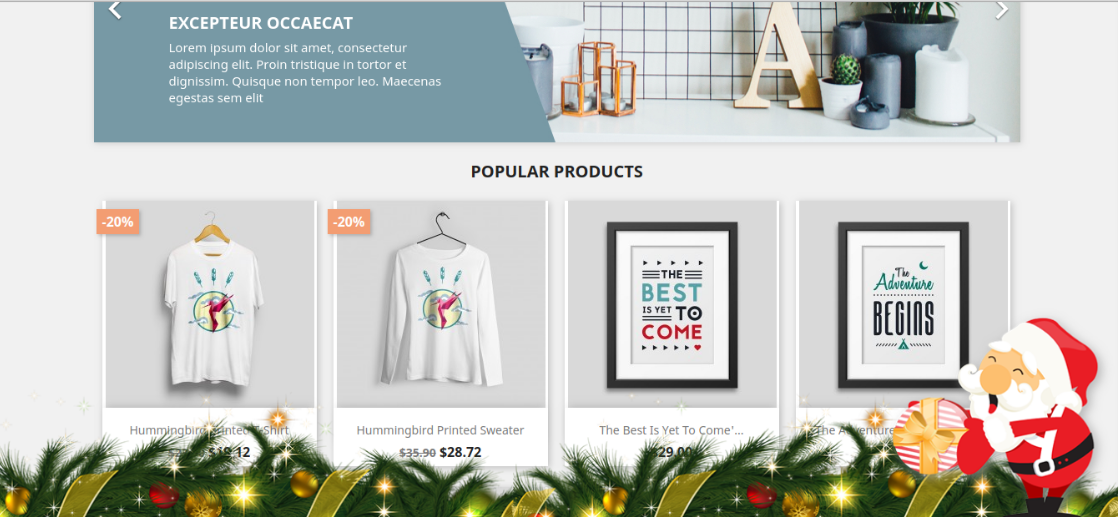
El efecto se verá como se muestra a continuación:
3.4 Configuración de elementos aleatorios
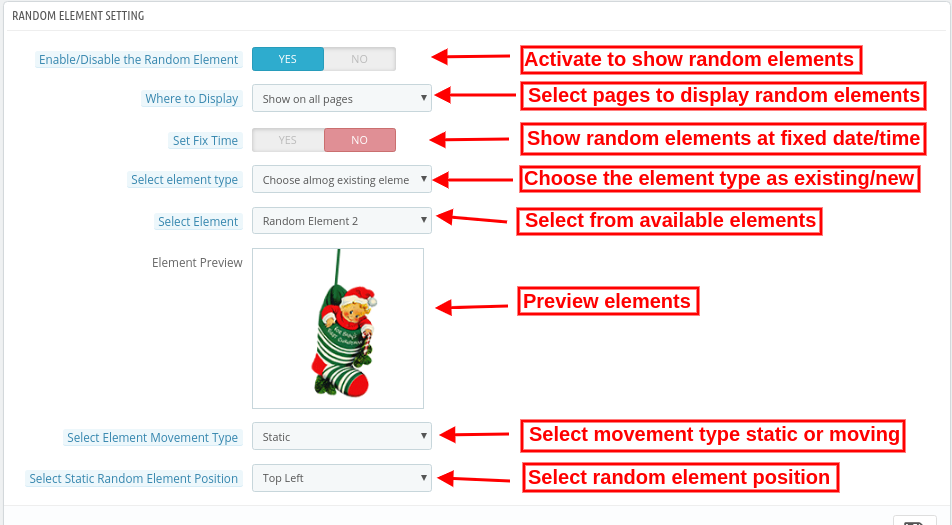
Habilitar/deshabilitar el elemento aleatorio:El administrador también puede mostrar elementos decorativos aleatorios en la interfaz de usuario del sitio web.
Dónde mostrar:Mostrar en todas las páginas del sitio web o seleccionar páginas para mostrar/ocultar elementos aleatorios.
Establecer tiempo de reparación:�Ingrese la fecha/hora específica en la que desea mostrar elementos aleatorios.
Fecha/hora activa:�Establezca la hora de inicio aquí.
Fecha/hora de caducidad:Establezca aquí la hora de la fecha de finalización.
Seleccionar tipo de elemento:�Elija el tipo de elemento según esté disponible o personalícelo.
Elija entre los elementos existentes:Como comerciante de la tienda, puede seleccionar entre los elementos disponibles.
Subir elementos personalizados:También puede cargar nuevos elementos desde la interfaz de administración.
Seleccionar elementos:Seleccione entre los elementos de encabezado disponibles.
Seleccione el tipo de movimiento del elemento:�Establece el tipo de movimiento estático o dinámico.
Seleccione la dirección del elemento aleatorio en movimiento:�Establece la dirección del elemento aleatorio en movimiento.
Seleccione la posición del elemento aleatorio estático: Establezca la dirección del elemento aleatorio estático.
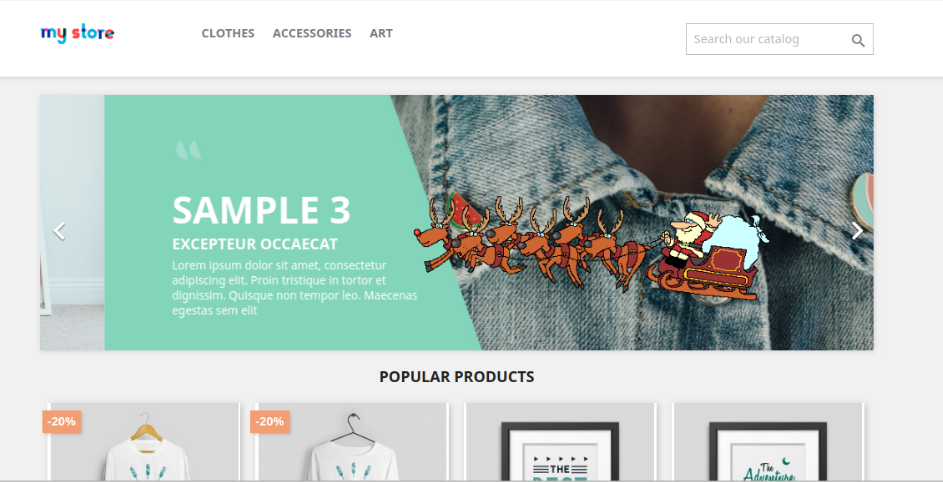
El impacto de estos elementos aleatorios será como se muestra a continuación:
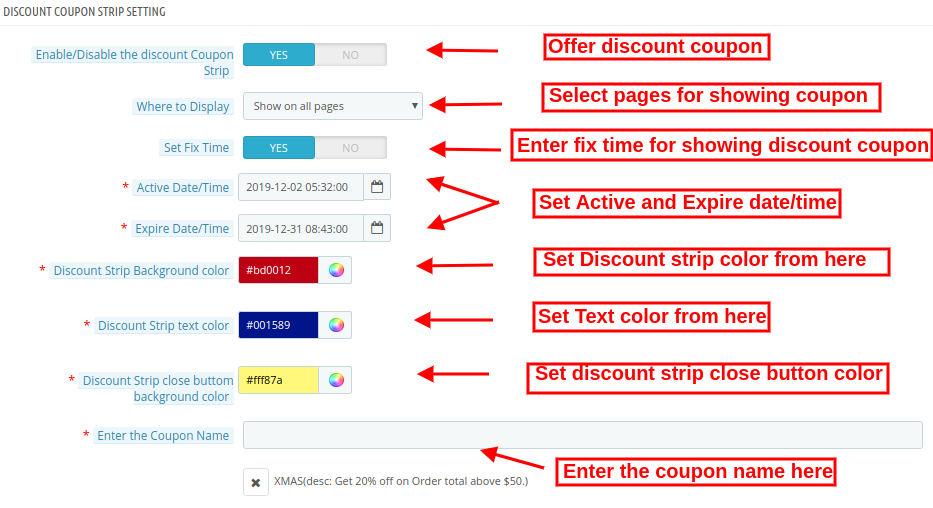
3.5 Configuración de cupones de descuento
El complemento Efectos de decoración del sitio web de PrestaShop permite ofrecer cupones de descuento en ocasiones especiales a través de una atractiva interfaz de barra de pie de página.
Habilitar/Deshabilitar la franja de descuento: Active/desactive esta opción para mostrar una franja de descuento en la interfaz de usuario del sitio web.
Dónde mostrar: El administrador puede seleccionar las páginas en las que quiere mostrar estos cupones de descuento.
Establecer tiempo de reparación: Establece un tiempo específico para mostrar el cupón de descuento.
Fecha/hora activa: Ingrese la fecha/hora de inicio aquí.
Fecha/hora de caducidad: Ingrese la fecha/hora de finalización aquí.
Color de fondo de la tira de descuento: Establezca el color para mostrar como color de fondo de las tiras de descuento.
Color del texto de la tira de descuento: Establezca el color del texto de la tira de descuento.
color de fondo del botón de cierre de la tira de descuento: Establezca el color de fondo del botón de cierre de la tira de descuento.
Introduce el nombre del cupón: Ingrese el nombre del cupón aquí.
Interfaz de usuario 4.0
El comerciante de la tienda en línea puede decorar la tienda en línea utilizando el complemento de efectos navideños de Advance PrestaShop. El comerciante de la tienda en línea puede personalizar el complemento de efecto PrestaShop Snow Flurry de acuerdo con las diversas ocasiones, como Navidad, Año Nuevo y muchas otras.
Diferentes efectos de nieve ofrecen una variedad de decoraciones. Los visitantes de la tienda en línea y el cliente pueden ver la tienda decorada. Efecto de nieve de puño con elementos: aquí, en la imagen, puede ver el hermoso impacto del efecto de primer espectáculo. También puede configurar diferentes encabezados, pies de página y elementos aleatorios según el tema de su sitio web.
Segundo efecto de nieve con elementos: en el segundo efecto de nieve, el administrador puede mostrar personajes y establecer la velocidad de flujo y otras configuraciones relacionadas con los efectos.
Tercer efecto de nieve con elementos: En el tercer efecto de nieve, puede mostrar copos de nieve con diferentes elementos de encabezado y pie de página. Los usuarios en línea pueden ver la tira de descuento.
Cuarto efecto de nieve con elementos: En el cuarto efecto, los usuarios en línea pueden ver coloridas ráfagas de nieve con el atractivo encabezado, pie de página y elementos aleatorios.
5.0 Vídeos tutoriales del complemento Decorador de sitios web de PrestaShop
Consulta el último vídeo tutorial del complemento Decorador de sitios web de PrestaShop. Este vídeo tutorial incluye la instalación, la configuración (incluyendo la selección de temas como copos de nieve o ráfagas de nieve), la fecha y hora de la aplicación del tema, y la configuración de los elementos de la cabecera y el pie de página del módulo.
De esta manera, el comerciante de la tienda en línea puede decorar el sitio web y atraer clientes en línea. Hay múltiples opciones de decoración, el administrador puede usar varias opciones en diferentes ocasiones. Para más Complementos de Prestashop visite Knowband. Para más detalles, visite aquí:
Did you read our latest blog post about Knowband’s Prestashop Module Bundle ? Can you save big this sale season? Well, the celebrations aren’t over yet! There’s more to come. Committed to empowering your e-commerce site with outstanding features and functions, Knowband offers even more cost-effective Prestashop module bundles. We revealed huge discounts on Prestashop Addon bundles. Take advantage of this lucrative opportunity before the offers expire. Let’s take a look at Knowband’s offerings.
Mobile package: mobile app, AMP, order inquiry
In today’s mobile-centric shopping environment, you need to keep your store aligned with the needs of mobile users. That’s where our exceptional and best-in-class mobile extensions come in, specifically designed to meet the requirements of mobile shoppers.
Prestashop AMP Extension
The PrestaShop Accelerated Mobile Pages add-on lets you create accelerated mobile pages for mobile sites. Along with reducing page load times with AMP, here are some features you get with the module.
Create an alternate URL according to the AMP format
It allows you to display best-selling products, product features, and new arrivals.
Show sharing option on the product page.
The administrator can display banners on mobile sites
Control over the appearance of AMP pages.
Incorporate Google Analytics to track the AMP page report.
Prestashop Mobile Order Search Module
With the Mobile Order Tracking Module for Prestashop, store owners can offer an easy option for customers to track the status of their orders using only their mobile phone number and order ID.
Allow customers to view order status without logging in
It offers store administrators the option to control the number of customers who viewed their order status.
Simple customizable interface
Prestashop Mobile Login Plugin
The PrestaShop Mobile Login module includes a feature that allows customers to register on your site using their mobile phone number with SMS OTP verification. The features of the PrestaShop module are listed below:
The administrator can allow customers to log in and register using their mobile phone number.
Enable OTP verification
User-friendly administration interface for easy control
The e-commerce merchant can set the minimum and maximum length of the required mobile number
Don’t let your competitors get ahead of you. Simply go mobile by adding the above extensions to your cart. For a PrestaShop 3-extension bundle, you’ll get a handy 15% discount. Apply coupon code: MOBILE15 and take advantage of the offer.
Customer Confidence Boosting Package
Build a lasting and trusting relationship with your customers with our Customer Trust Booster Package. Take advantage of the 3 exceptionally well-tailored extensions and increase your customer retention.
Prestashop Page Viewers Counter Extension
Display the number of store visitors who are currently viewing a particular product with our Prestashop Page View Counter Addon and get the features described below.
Both the client and the administrator can see the current number of viewers
It allows customers to write testimonials and add images as well
Mobile Response Interface
You can display testimonials, Homepage, Left Column and Right Column
No further coding is required to add these features to your site. Simply add the Prestashop module package to your cart and get an additional 10% discount with the coupon code: TRUST10 .
Promotional code: ? TRUST10
Enhanced user experience package: infinite scrolling, quick login, language switching
Serve your customers efficiently with an easy-to-use user interface. By offering a 15-page flat in the Prestashop extension package, Knowband ensures you achieve your goal precisely.
Prestashop Infinite Scroll Addon
The PrestaShop Endless Scroll Addon replaces page reloads and pagination with an infinite scroll option that lists all products on the same page. Here are some of the advantages of using this add-on:
It allows infinite scrolling on pages with the product list throughout the site.
Compatible with SEO-friendly URLs
Add the ‘Load More’ feature to pause infinite scrolling after a certain number of pages.
Add the ‘Go to homepage’ link
Customize the appearance of the user interface in just a few clicks.
👉 Explora el módulo con nuestra guía en vídeo
Prestashop Quick Login Popup Extension
Prestashop ‘s built-in Facebook and Google login functionality, along with its quick login module, makes store registration and search effortless for your potential customers.
Prestashop Auto Switch Language and Currency Add-on
The PrestaShop Auto Switch Language and Currency module automatically detects the IP address of store visitors and converts website content to their native language. Not only that, the currency is also changed to the respective currency of the location from which the site is accessed. Purchase all the extensions offered in this package and apply the coupon code: BETTERUX15 .
Promo code: BETTERUX15
Shipping options package
Offer your customers the best shipping and never miss a conversion. Now you can do so at affordable prices with our shipping bundle. Here are the add-ons you get with the module bundle.
Prestashop store locator and collection add-on
Customers gain an option to find the nearest store and can also set a time window for product pickup with the Prestashop Store Locator and Collection module. The additional benefits of this module are listed below.
Easily activate the store locator and pickup functionality
Display the store locator on any page of the website.
Show the route of the stores on the Google map
Option for the customer to reserve a collection space
PrestaShop’s Zipcode shipping module allows store administrators to apply different shipping costs based on customer postal codes. Seamless transactions increase customer retention.
Add zones with a range of pincodes.
Adjust shipping costs for different zones with one click of the button
Restrict product delivery to a particular area
Download shipping conditions
Prestashop Shipping Timer Module
Prestashop Shipping Timer Complemento crea un sentido de urgencia en la mente de los visitantes de la tienda y los motiva a realizar el pedido. El temporizador incorporado por el módulo muestra el límite de tiempo dentro del cual se entregará el producto el mismo día.
Prestashop COD con Fee Addon
Proporcione la opción de pago contra reembolso a sus clientes en línea y cargue un monto adicional por la función COD con nuestro Prestashop COD con Fee Addon.
Sin esfuerzo arreglar los términos y condiciones.
Establezca la tarifa para el efectivo en la función de entrega
Crear N número de condiciones COD
Fijar el límite de orden mínimo y máximo para usar la opción COD
Si agrega 4 de los módulos 5 Prestashop del paquete de envío, obtendrá un descuento del 15%. Para aprovechar la oferta aplique el código de cupón: SHIP15. Sin embargo, si compra todo el módulo 5, obtendrá un descuento atractivo de 20% con el código de cupón: SHIP20
Código promocional:?SHIP15 (Para un paquete de módulos 4)
Código promocional:?SHIP20??(For a pack of 4 modules)
Paquete de Seguridad – reCaptcha, Tienda Privada, Block Spam
Garantice la seguridad de su sitio de manera rentable con nuestro paquete de seguridad y obtenga un descuento del 10%.
Prestashop Block Bot / User por IP, país y módulo de agente de usuario
Te ayuda a prohibir el tráfico no deseado de los robots de spam y los usuarios
Agregue la restricción por IP, país o agente de usuario
El administrador puede incluso mostrar el encabezado y el pie de página a los usuarios bloqueados
Los usuarios pueden enviar una solicitud para eliminar el destierro.
La solicitud se procesa desde el back-end.
Prestashop Google reCaptcha Complemento
Agregue Google reCaptcha en su tienda Prestashop sin realizar ningún cambio en la base del sitio con Prestashop Google reCaptcha extension. Las características indispensables en la página de registro y en la página de pago permiten a las personas reales pasar con facilidad y protegen el sitio de spammers y bots. Incorpore estos controles de seguridad en su sitio con un 10% sin descuento. Utilice el código de cupón: SECURE10.
Código promocional:SECURE10
Prestashop Android y iOS Mobile Builder
¡Esto no lo es! Nuestro líder en el mercado.Prestashop Android y iOS Mobile Builder? is now available only for $199. Create your own mobile store for both Android and iOS platforms with a handy discount of 50%. Here is the list of the features that you get along with the eCommerce mobile app.
Theme and font package to choose from
Tablet and mobile phone with sensitivity.
Real-time synchronization
Multilingual support and RTL
Full compatibility of payment and shipping methods
Social login option
Easy navigation
Voice search (for Android users)
My wish list
Zopim chat support
All coupons and support coupons
Payment for one page
Unlimited push notifications
Order tracking
Don’t miss this golden opportunity. Visit Knowband now and update your site to meet current industry needs and requirements.