

Manual de usuario del complemento Prestashop Store Locator and Pickup
Prestashop Store Locator y Pickup addon by Knowband le permiten al administrador de la tienda brindar una opción para mostrar la tienda en una ubicación particular.
1.0 Introducción
Complemento de localizador de tiendas y recogida de Prestashop Knowband permite al administrador de la tienda mostrar la tienda en una ubicación específica. Con el complemento de ubicación de tienda de Prestashop, los visitantes pueden encontrar la tienda más cercana con los productos que desean. El administrador puede mostrar un localizador de tiendas en el sitio web con información adicional como distancia, número de contacto, nombre y horario. Pueden consultar la tienda más cercana y seleccionar la que les permita recoger el producto.
Este módulo de localizador de tiendas y recogida para Prestashop ofrece una interfaz intuitiva y permite al administrador configurarlo fácilmente. El administrador puede seleccionar varias tiendas para que se muestren en el localizador. El módulo permite al administrador establecer el número mínimo y máximo de días para la recogida del producto. Los clientes pueden consultar fácilmente la tienda más cercana y ver los detalles. Pueden recoger el producto si lo desean, lo que les permite obtenerlo en un plazo de tiempo más breve.
Características 1.1
- El propietario de la tienda puede activar el localizador de tiendas y la funcionalidad de recogida con solo presionar un botón.
- El vendedor online puede configurar una imagen como marcador de Google Maps y ajustar el nivel de zoom del mapa. El plugin de Prestashop también permite al administrador mostrar números de contacto.
- El Cliente puede buscar la tienda proporcionando la distancia en km o millas
- El administrador de la tienda Prestashop tiene una opción para mostrar el localizador de tiendas en la página de inicio.
- El administrador de la tienda puede agregar varias tiendas y mostrarlas en Google Maps. También puede seleccionar la tienda predeterminada.
- El comerciante en línea muestra un enlace “Obtener direcciones” en el que los clientes pueden hacer clic para ver las instrucciones de la tienda.
- El complemento de localizador de tiendas de Prestashop permite mostrar las URL de las tiendas en Google Maps. Los clientes pueden ver el enlace del sitio web con los detalles de la tienda en Google Maps.
- El comerciante en línea también puede mostrar imágenes de la tienda junto con la lista de la tienda física.
- El administrador puede aplicar restricciones de país habilitando esta función desde la interfaz de administración del complemento de recogida en tienda de Prestashop.
- El complemento de recogida en tienda de Prestashop permite seleccionar la imagen del banner y la muestra en la página del localizador de tiendas.
- El comerciante de la tienda puede habilitar o deshabilitar la funcionalidad de mostrar el calendario de fechas en la página de pago al seleccionar la funcionalidad de recogida en tienda.
- El complemento de recogida en tienda de Prestashop permite al comerciante electrónico establecer el máximo de días de recogida.
- El propietario de la tienda en línea puede establecer el formato de fecha y hora.
- El comerciante electrónico puede habilitar la configuración para mostrar el horario de recogida.
- El administrador puede establecer las horas mínimas que el cliente debe esperar para recoger el producto pedido.
- El localizador de tiendas y el complemento de recogida de Prestashop tienen una plantilla de correo electrónico lista para usar para enviar una notificación por correo electrónico a las tiendas de recogida sobre el pedido.
- El plugin PrestaShop Google Maps Store Locator permite al administrador descargar un archivo de muestra en formato CSV. También puede subir el archivo CSV para importar los contactos de la tienda.
- El administrador puede descargar el comprobante de entrega desde el panel de administración de este complemento de localización y recogida de tiendas de Prestashop.
- El localizador de tiendas y el complemento de recogida de Prestashop son compatibles con varios idiomas.
- Es muy fácil instalar, configurar y activar este complemento de localizador de tiendas y recogida de Prestashop.
- El producto se entregará en la tienda seleccionada. El cliente podrá recogerlo en la tienda.
- La dirección de entrega será la dirección de la tienda seleccionada.
- Este complemento de localizador de tiendas y recogida de Prestashop es totalmente compatible con la página de pago predeterminada de Prestashop.
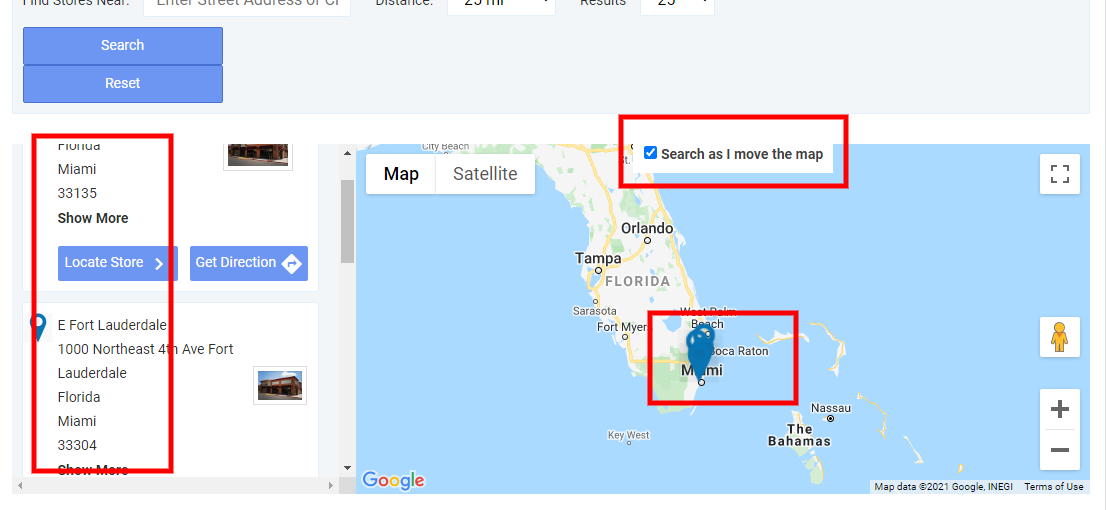
- [Nuevo]: El administrador de la tienda puede permitir que los clientes busquen la tienda mientras se mueven en el mapa de Google.
- [Nuevo]: El complemento Localizador de tiendas de Google Maps de PrestaShop permite al administrador habilitar todas las tiendas para que se muestren.
2.0 Guía de instalación
Una vez que compre el complemento de localizador de tiendas y recogida de Prestashop en la tienda, obtendrá estos archivos:
1. El archivo comprimido contiene el código fuente de este módulo de recogida de Prestashop.
2. Manual
Siga los siguientes pasos para instalar el complemento PrestaShop Google Maps Store Locator:
- Primero, debes descomprimir el archivo comprimido. Incluye algunos archivos y carpetas.
- Después, copia el contenido de la carpeta y pégalo en la carpeta “Módulos” del directorio de la tienda. Puedes seguir la ruta: Directorio raíz/módulos/.
3. Ahora puedes instalar el complemento Localizador de Tiendas de Prestashop. Lo encontrarás en Administración de Tienda -> Módulos y serviciosSe mostraría como se muestra a continuación:

Ahora solo tienes que hacer clic en “InstalarHaga clic en el botón “Instalar” para instalar este módulo de Prestashop. Se mostrará una ventana emergente de confirmación. Haga clic en el botón “Instalar”.Continuar con la instalaciónOpción n”. Este paso instalará el módulo y mostrará la notificación: “Módulo (s) instalado correctamente.
3.0 Manual de usuario
El administrador de la tienda de comercio electrónico ahora puede configurar este localizador de tiendas y complemento de recogida de PrestaShop. El administrador tendrá la siguiente opción de configuración:
- Configuración general
- Configuración de la hora de recogida
- Notificación por correo electrónico
- Contacto de Import Store
- Descargar albarán de entrega
3.1 Configuración general
Esta página de Configuración general ofrece varias opciones de configuración como se muestra a continuación:
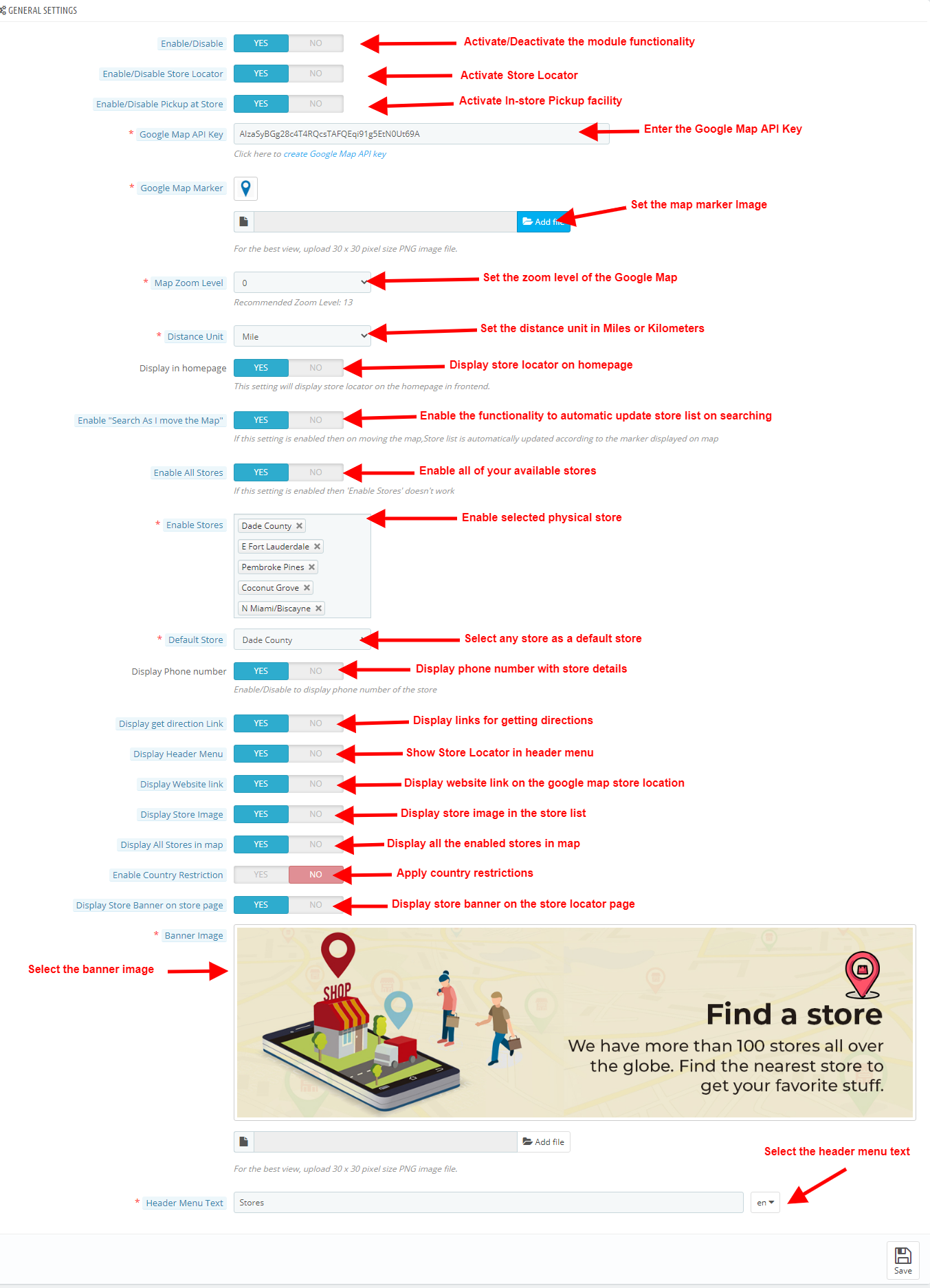
- Habilitar deshabilitar: El administrador de la tienda de comercio electrónico puede activar o desactivar el localizador de tiendas y el complemento de recogida en cualquier momento simplemente activando este botón.
- Habilitar/deshabilitar el localizador de tiendas: El complemento Localizador de tiendas de Prestashop permite al administrador habilitar o deshabilitar el localizador de tiendas en el frontend. Por defecto, estará habilitado.
- Habilitar/Deshabilitar la Recogida en Tienda: El administrador puede activar la recogida en la tienda simplemente activando este botón.
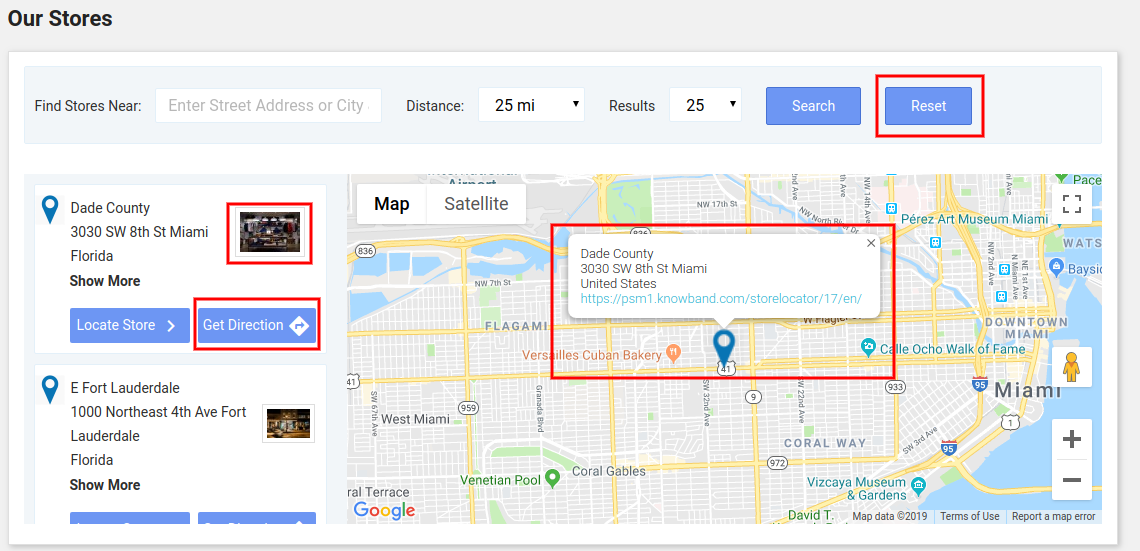
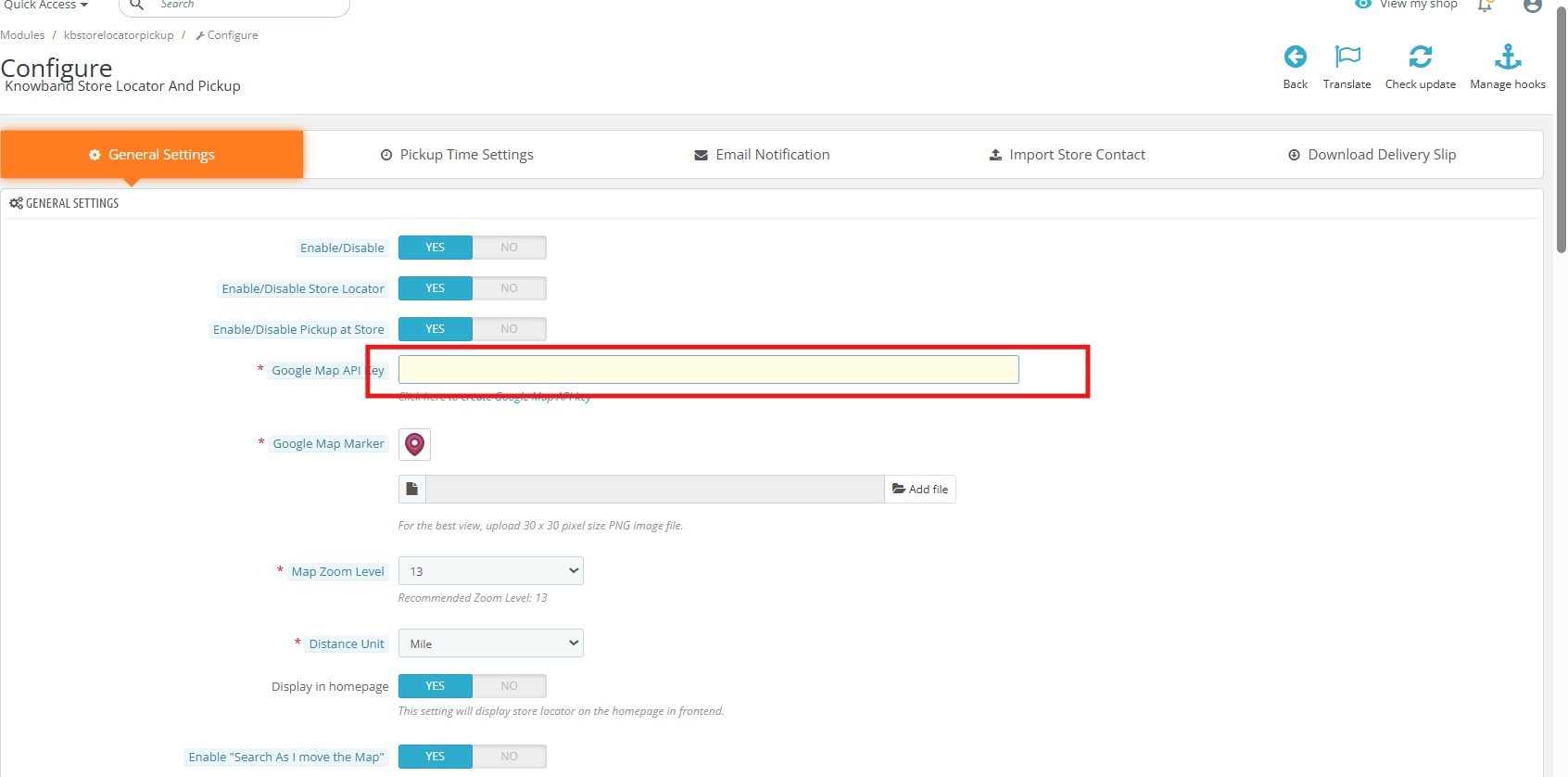
- Clave API de Google Maps: Introduzca la clave API de Google Maps en esta sección. Se proporciona un enlace para generarla. Visite la sección 3.1.1 para ver el proceso de generación de la clave API de Google Maps. En la interfaz, el localizador de tiendas se mostrará como en la imagen a continuación:
- Marcador de Google Maps: El complemento Google Map Store Locator de PrestaShop permite al administrador establecer una imagen como marcador de mapa de Google.
- Nivel de zoom del mapa: El administrador de la tienda de comercio electrónico puede establecer el nivel de zoom del mapa.
- Unidad de distancia: El complemento PrestaShop Google Maps Store Locator permite al administrador establecer la unidad de medida de distancia en kilómetros y millas.
- Habilitar “Buscar mientras muevo el mapa”: El complemento localizador de tiendas de Prestashop muestra la lista de tiendas disponibles para los clientes cuando mueven el mapa de Google a una ubicación diferente.
- Mostrar en la página de inicio: El administrador puede mostrar el localizador de tiendas en la página de inicio habilitando esta configuración.
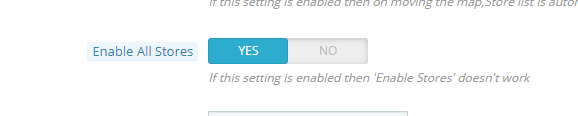
- Habilitar todas las tiendas: Esta función permite al administrador habilitar todas sus tiendas disponibles.
- Habilitar tiendas: El administrador puede seleccionar las tiendas que se mostrarán en el mapa de Google. Seleccione las tiendas que desea mostrar en el localizador en esta sección.
- Tienda predeterminada: El localizador de tiendas y el complemento de recogida de Prestashop permiten al administrador configurar una tienda como predeterminada. Seleccione la tienda en el menú desplegable de esta sección.
- Mostrar número de teléfono: El módulo de recogida de Prestashop permite al administrador mostrar el número de contacto de la tienda. Activa esta opción para mostrar el número de teléfono.
- Mostrar enlace Obtener dirección: Habilite la opción si desea mostrar el “Obtener dirección” enlace. Los clientes pueden ver las instrucciones para visitar la tienda física.
- Mostrar menú de encabezado: El administrador de la tienda puede mostrar un menú de encabezado en la interfaz.
- Mostrar enlace del sitio web: Habilite esta configuración si desea mostrar el enlace del sitio web en el mapa de Google junto con las ubicaciones de las tiendas.
- Habilitar restricciones de país: Aplique restricciones de país si no desea mostrar la funcionalidad del localizador de tiendas en todos los países.
- Imagen de la tienda de exhibición: Habilite la configuración para mostrar imágenes de la tienda junto con los detalles de la tienda en la lista de tiendas físicas.
- Mostrar el banner de la tienda en la página de la tienda: Activa o desactiva la opción para mostrar u ocultar la imagen del banner del localizador de tiendas. El administrador también puede seleccionar la imagen del banner que se mostrará en la página del localizador de tiendas.
- Texto del menú de encabezado: El administrador de la tienda puede configurar el texto del menú del encabezado.
3.1.1 ¿Cómo generar la clave API de Google Map?
Paso 1: Acceda a la consola de Google Cloud Platform
-
Visita el oficial Consola de la plataforma Google Cloud.
-
Inicia sesión con tu cuenta de Google. Se te pedirá que crees una cuenta si aún no lo has hecho.
Paso 3: Finalizar y seleccionar el proyecto
-
Haga clic en “Crear” para generar el nuevo proyecto.
-
Después de la creación, haga clic nuevamente en el menú desplegable del proyecto.
-
Seleccione el proyecto recién creado de la lista para activarlo.
Paso 4: Habilite la API de JavaScript de Maps
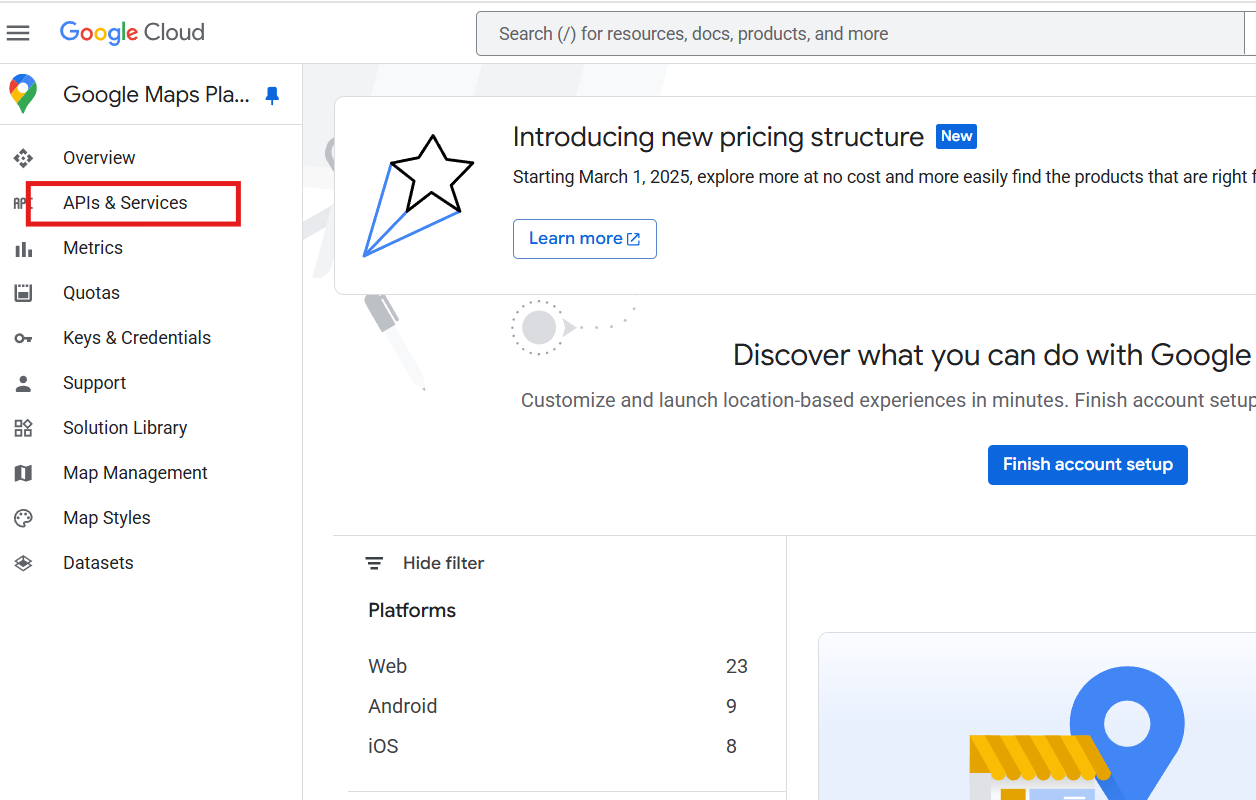
-
En la barra lateral izquierda, navegue a:
API y servicios > Biblioteca -
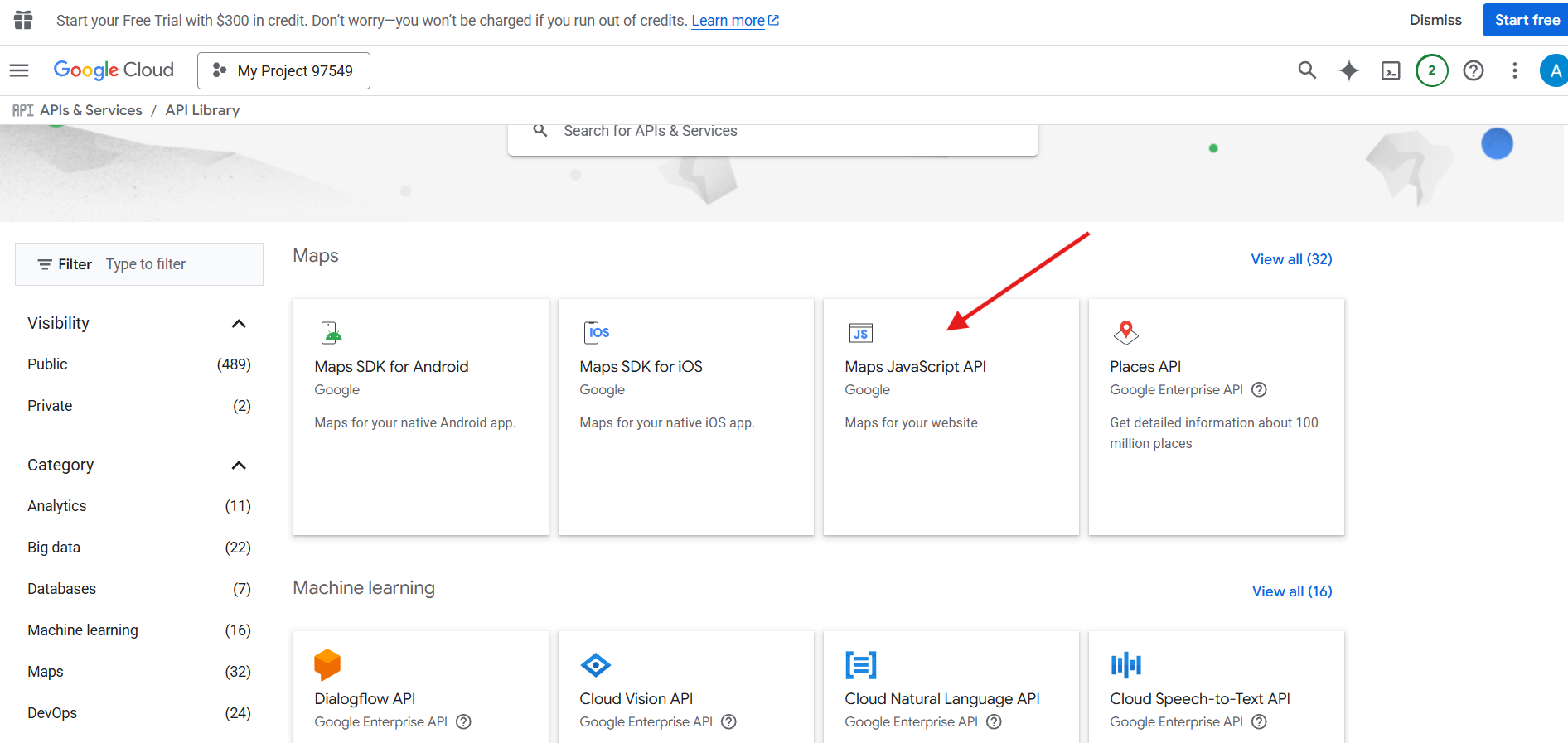
Utilice la barra de búsqueda para escribir API de JavaScript para mapas.
-
Localice el API de JavaScript de Maps de los resultados de la búsqueda (normalmente aparecen como tercera opción).
-
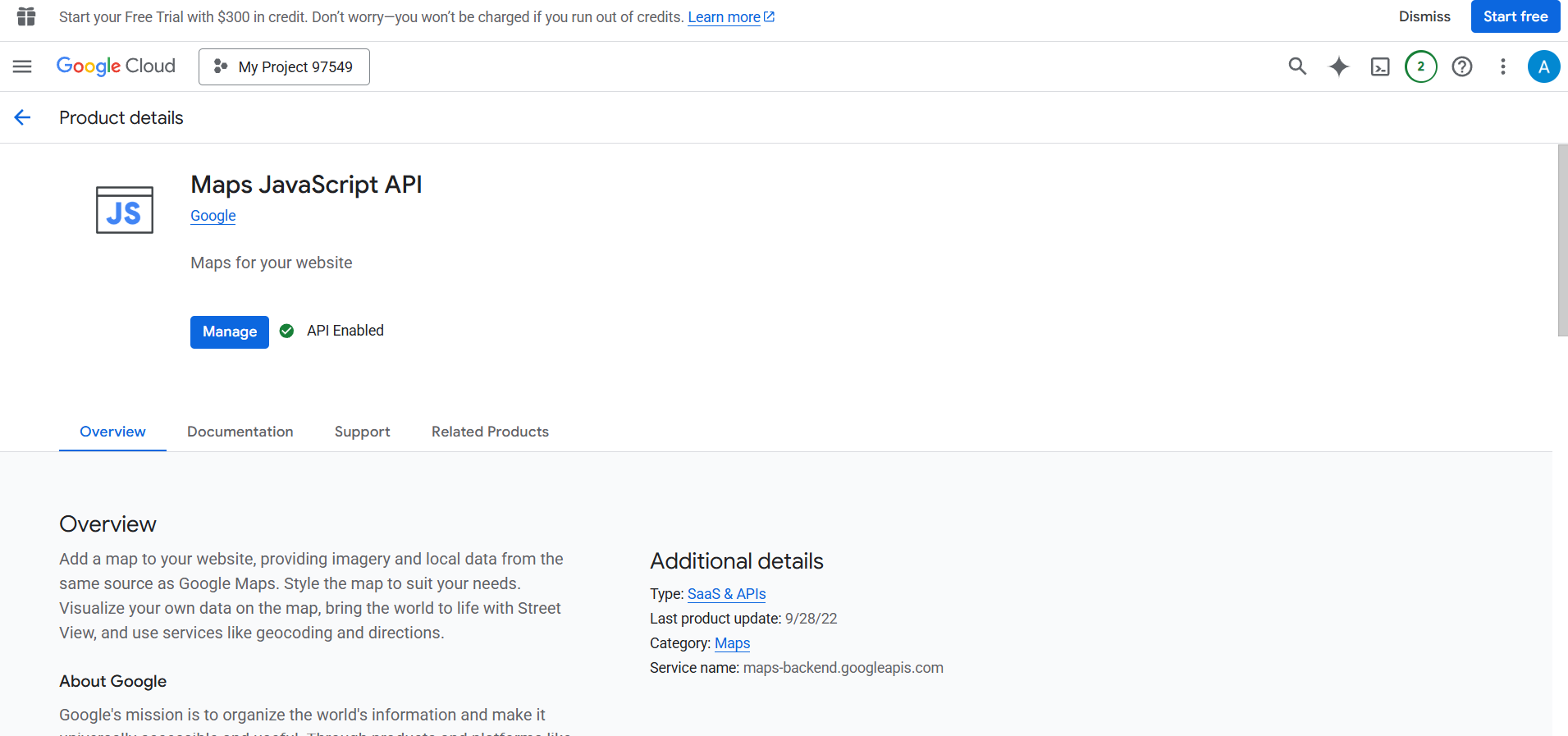
Haz clic en él y luego haz clic en el azul. “Habilitar” Botón en la página de descripción general de la API.
-
Mantenga pulsado o espere brevemente mientras se completa la configuración de la API para su proyecto
Paso 5: Configurar una cuenta de facturación
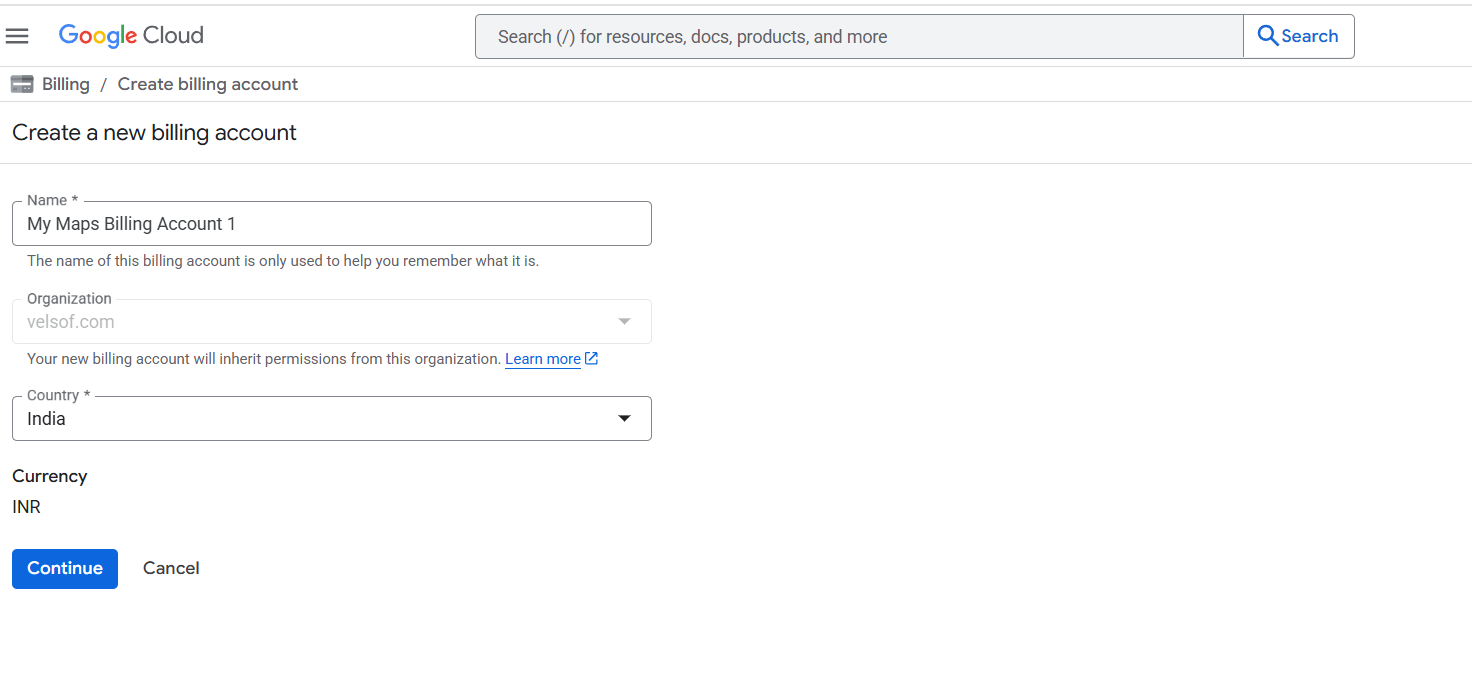
Importante: Las API de Google Maps requieren una cuenta de facturación activa, incluso para el uso gratuito.
-
Vaya a Facturación en el menú de la izquierda.
-
Asegúrese de que su proyecto de Google Cloud tenga una cuenta de facturación configurada correctamente.
-
Después de vincular exitosamente la facturación, puede proceder a generar las credenciales de API.
 Paso 6: Vaya a la sección Credenciales. Después de habilitar la API, vaya a la barra lateral izquierda. Vaya a API y Servicios > Credenciales.
Paso 7: Crear una nueva clave API
Paso 8: Pulse la opción ‘+ CREAR CREDENCIALES’ en la sección superior de la interfaz
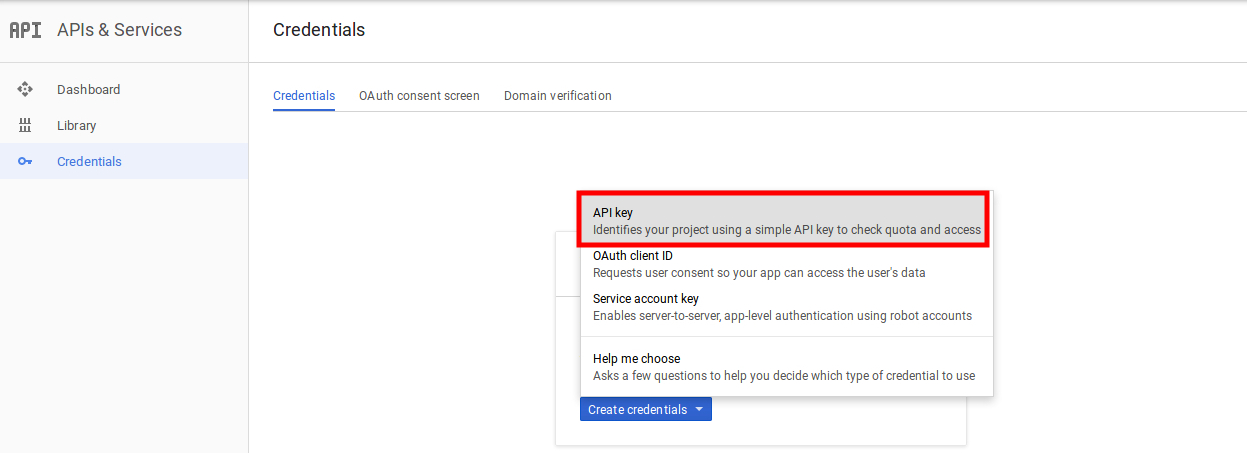
Paso 9: Haga clic en el icono de copia junto a la clave para copiarla al portapapeles.
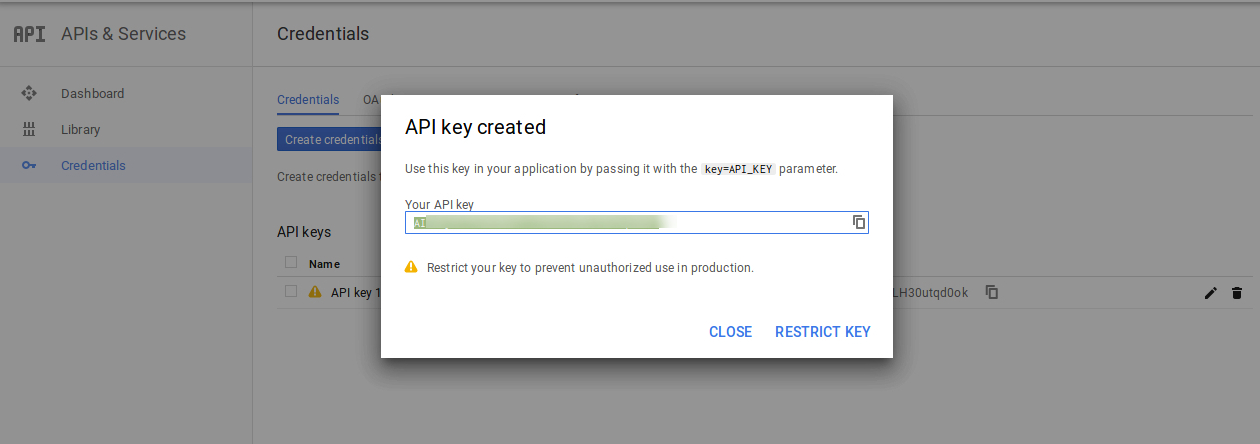
Paso 10: Ahora puedes usar esta clave en el campo API del localizador de tiendas de Prestashop.
3.2 Configuración de la hora de recogida
A continuación se analizan los distintos campos de esta interfaz:
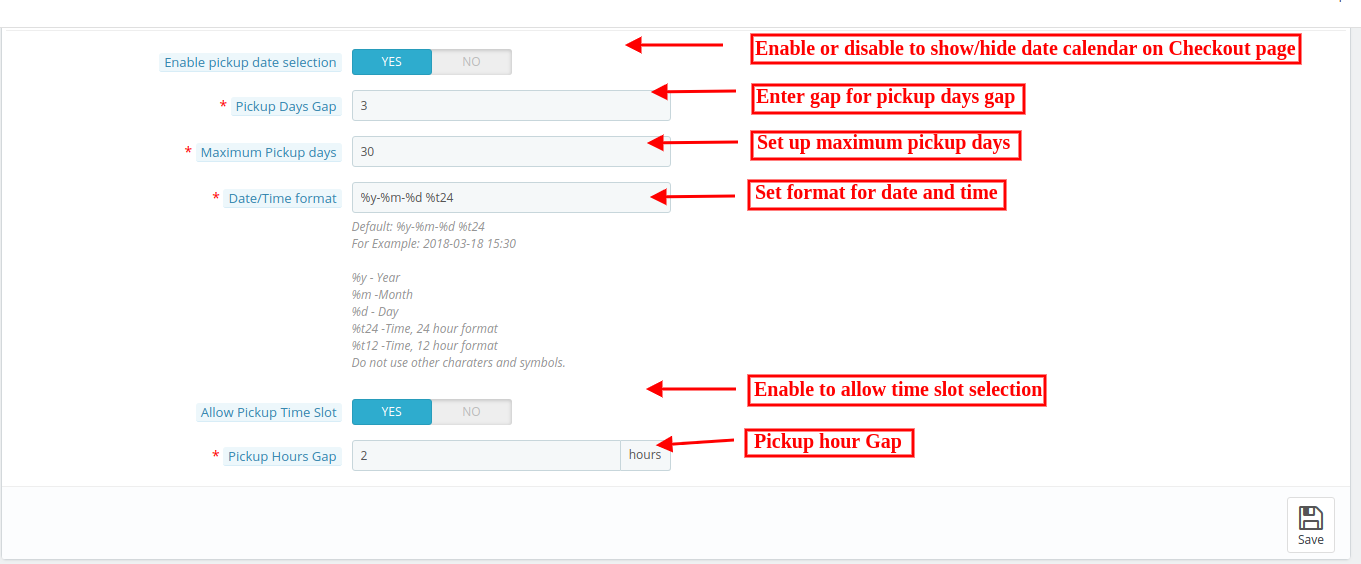
- Habilitar selección de fecha de recogida: Habilite esta opción si desea mostrar el calendario de fechas en la página de pago para recoger en la tienda.
- Brecha de días de recogida: El administrador puede establecer el mínimo de días después de los cuales el cliente puede recoger su paquete en la tienda.
- Días máximos de recogida: En esta opción, el administrador puede establecer el máximo de días dentro de los cuales el cliente debe recoger su paquete en la tienda.
- Formato de fecha y hora: El administrador de la tienda de comercio electrónico puede establecer el formato de la fecha y hora de recogida.
- Permitir franja horaria de recogida: Habilitar para mostrar el horario de recogida.
- Brecha en el horario de recogida: El administrador puede establecer el tiempo mínimo de espera tras realizar el pedido. Este será el último tiempo que los clientes deberán esperar tras realizar su pedido. Transcurrido este tiempo, podrán recoger su paquete.
3.3 Notificación por correo electrónico
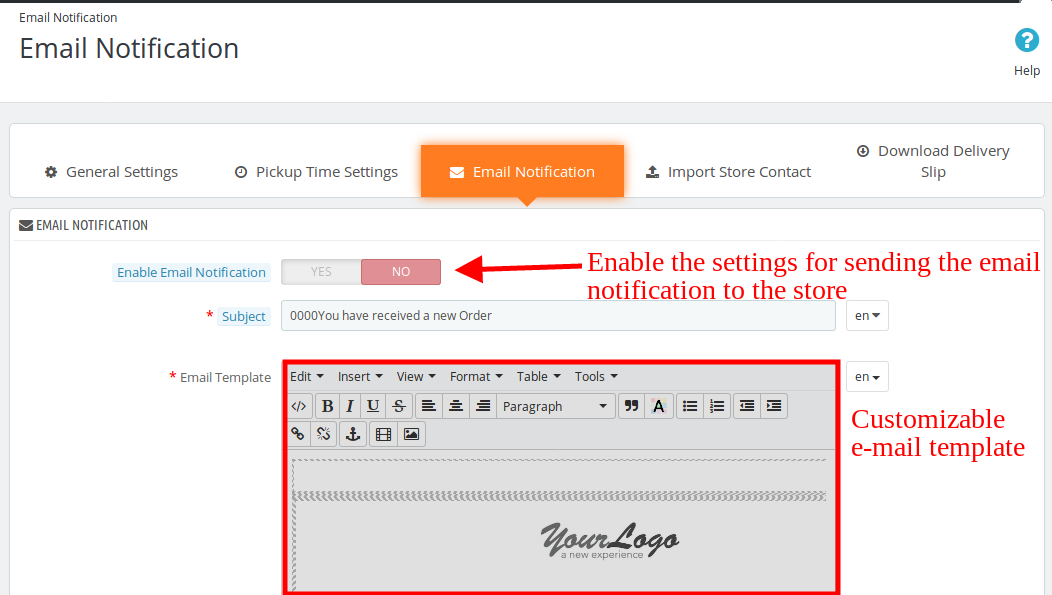
El administrador de la tienda puede enviar un correo electrónico para notificar a la tienda de recogida sobre los pedidos. Las plantillas de correo electrónico están listas para enviar y facilitan la notificación a las tiendas de recogida sobre el pedido.
- Habilitar notificación por correo electrónico: El administrador de la tienda de comercio electrónico puede habilitar esta opción para enviar notificaciones por correo electrónico a la tienda de recogida sobre el pedido. El administrador puede configurar el asunto. Disponemos de plantillas de correo electrónico personalizables para enviar el correo electrónico a las tiendas. La plantilla de correo electrónico predefinida automatiza el proceso.
3.4 Importar contacto de la tienda
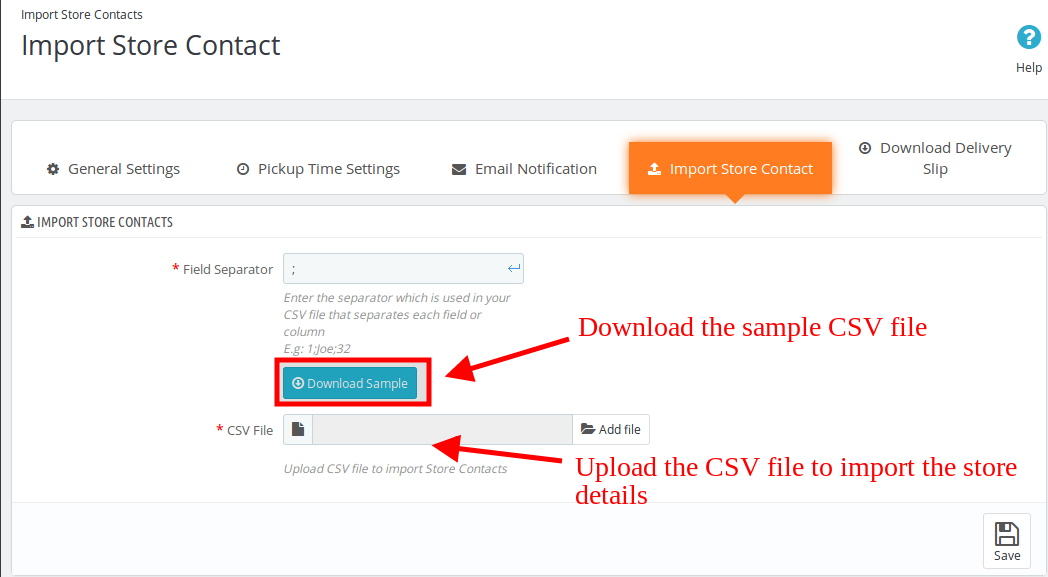
El administrador de la tienda puede descargar un archivo de muestra en formato CSV. El propietario de la tienda puede descargarlo e insertar todos los detalles en él. El administrador puede subir este archivo para importar los detalles de la tienda.
- Separador de campo: El módulo de recogida de Prestashop permite al administrador configurar el separador de campos en el archivo CSV. Los separadores pueden ser punto y coma, coma u otros. Se recomienda usar comas. El administrador puede descargar el archivo CSV de muestra desde el panel de administración. Puede introducir sus datos en el archivo CSV de muestra y subirlo para importar los contactos de la tienda.
3.4.1 ¿Cómo crear nuevas tiendas?
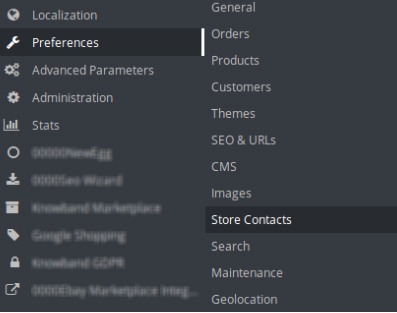
El administrador de la tienda también puede crear nuevas tiendas desde el panel de administración. El complemento de localizador de tiendas de Prestashop permite añadir, eliminar y editar la información de la tienda.
El administrador puede ver la lista de todas las tiendas y también puede agregar nuevas tiendas fácilmente desde el panel de administración.
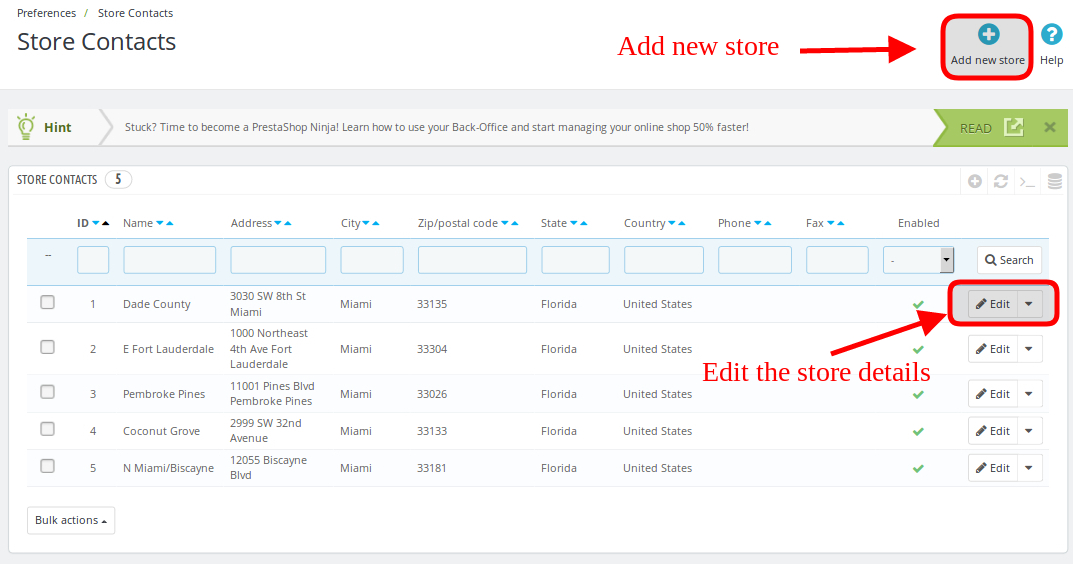
El administrador de la tienda puede agregar fácilmente una tienda desde el panel de administración. Tras hacer clic en el botón “Agregar nueva tienda”, se mostrará una pantalla como la siguiente:
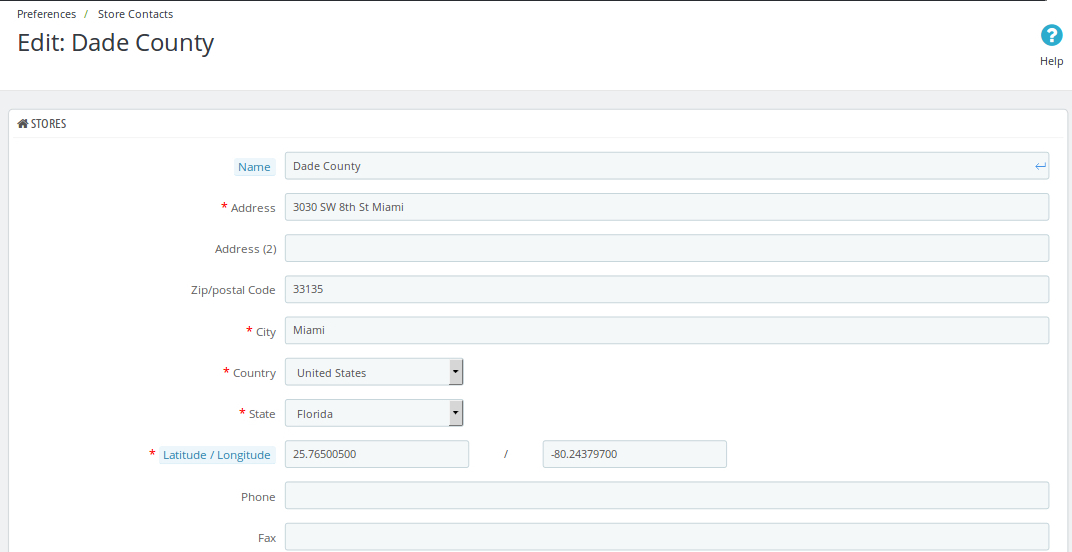
El administrador de la tienda puede agregar fácilmente el nombre, la dirección completa y los datos de contacto. El módulo de recogida de Prestashop también permite configurar la imagen, el estado y el horario.
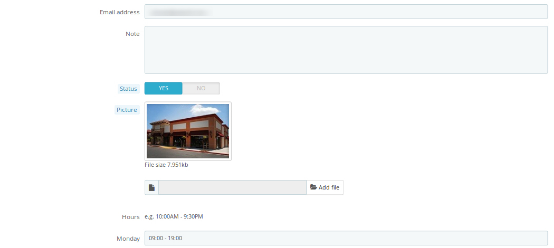
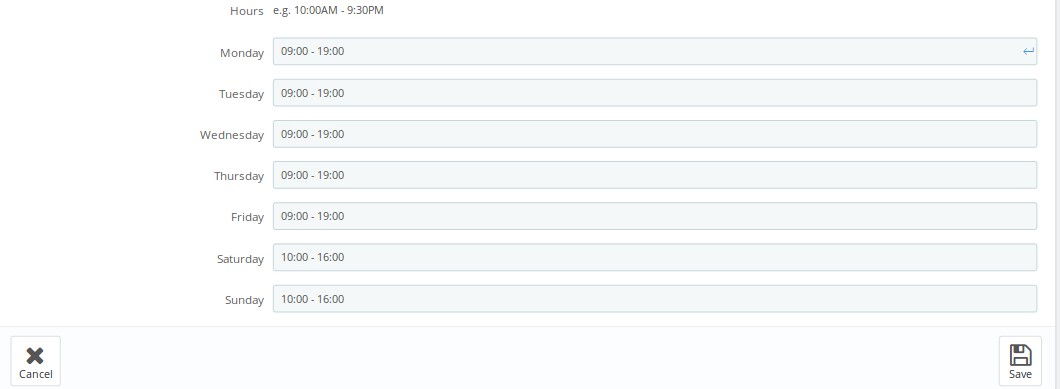
El administrador puede insertar fácilmente el horario de trabajo de la tienda.
Los clientes pueden ver la tienda en el frontend de la siguiente manera:
3.5 Descargar albarán de entrega
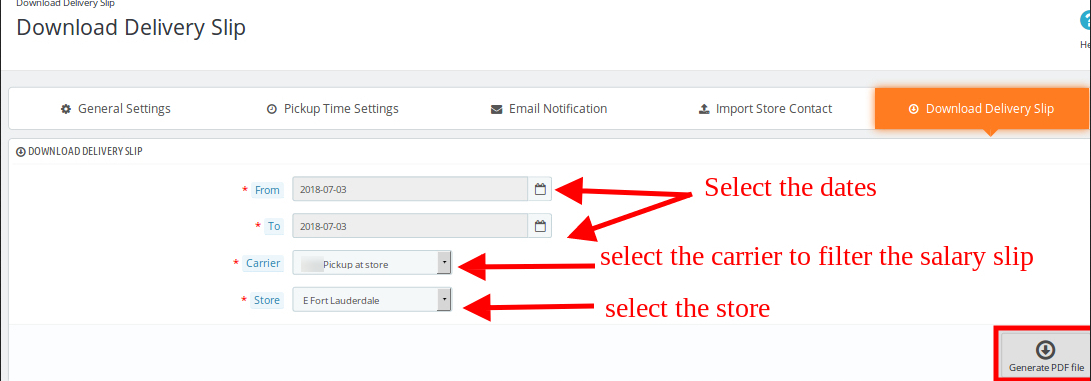
El localizador de tiendas y el complemento de recogida de Prestashop permiten al administrador descargar el albarán de entrega introduciendo las fechas. El propietario de la tienda online puede seleccionar el transportista para filtrar el albarán. El administrador puede descargar el archivo PDF haciendo clic en el botón “Generar PDF”.
4.0 Interfaz frontal
Los clientes pueden ver fácilmente la tienda más cercana y recoger el producto. También pueden ver la información de contacto, el nombre, la distancia y los horarios. Recibirán el producto más rápido y sin pagar gastos de envío.
Pueden seleccionar la opción de Recogida:
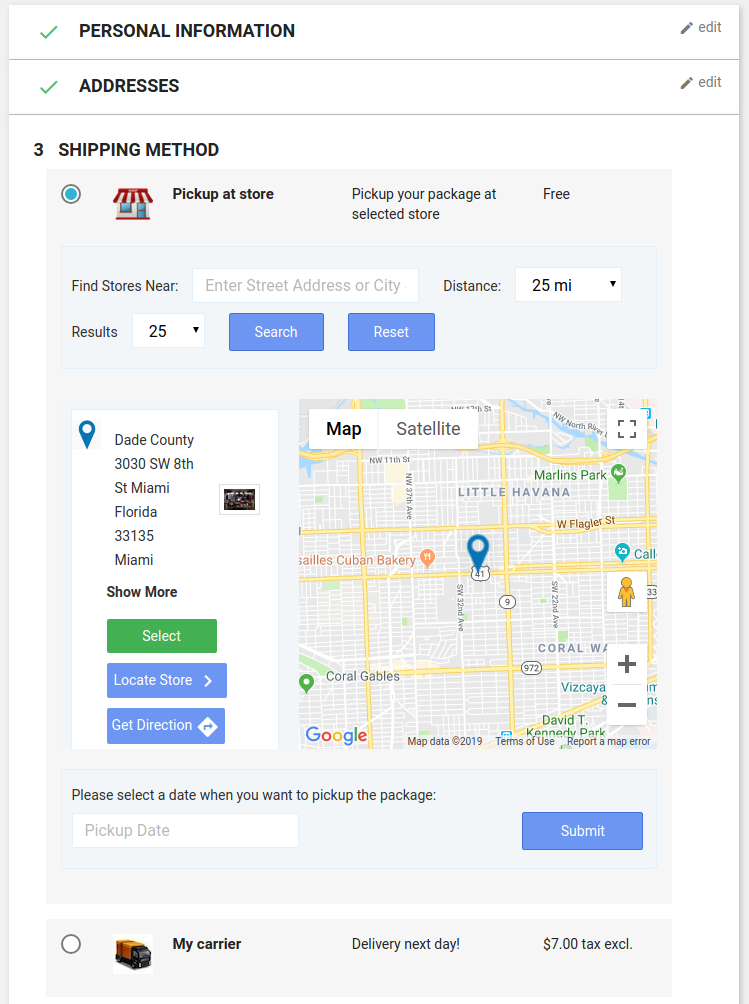
Después de hacer clic en la opción Recoger en tienda, los clientes pueden ver el localizador de tiendas.
Localizador de tiendas en la página de inicio:
Si el administrador de la tienda habilita la configuración para mostrar el localizador de tiendas en la página de inicio, el localizador de tiendas se mostrará como en la imagen mencionada anteriormente:
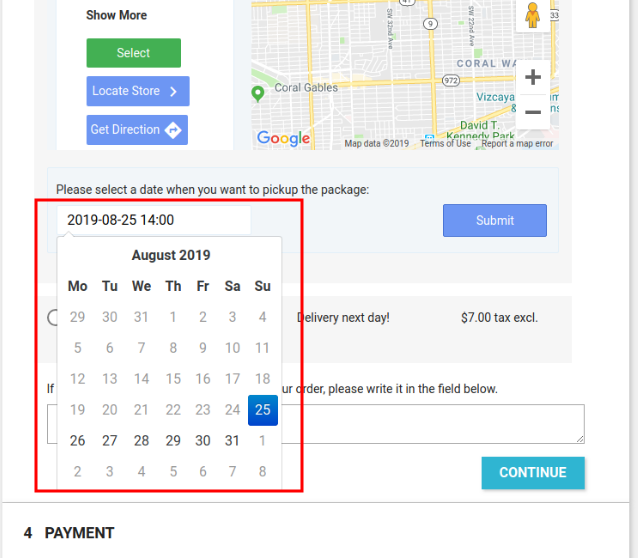
Los clientes pueden realizar sus pedidos de recogida fácilmente. Pueden seleccionar la fecha y hora para recoger el producto.
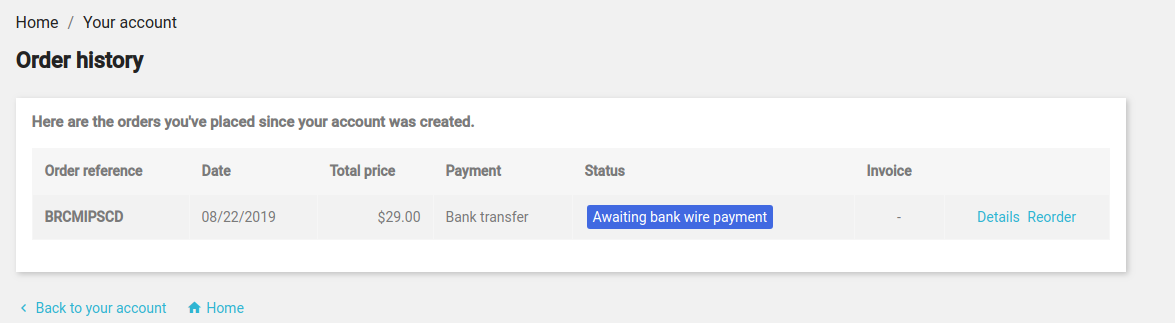
Los detalles del pedido de administración se mostrarán como en la siguiente imagen:
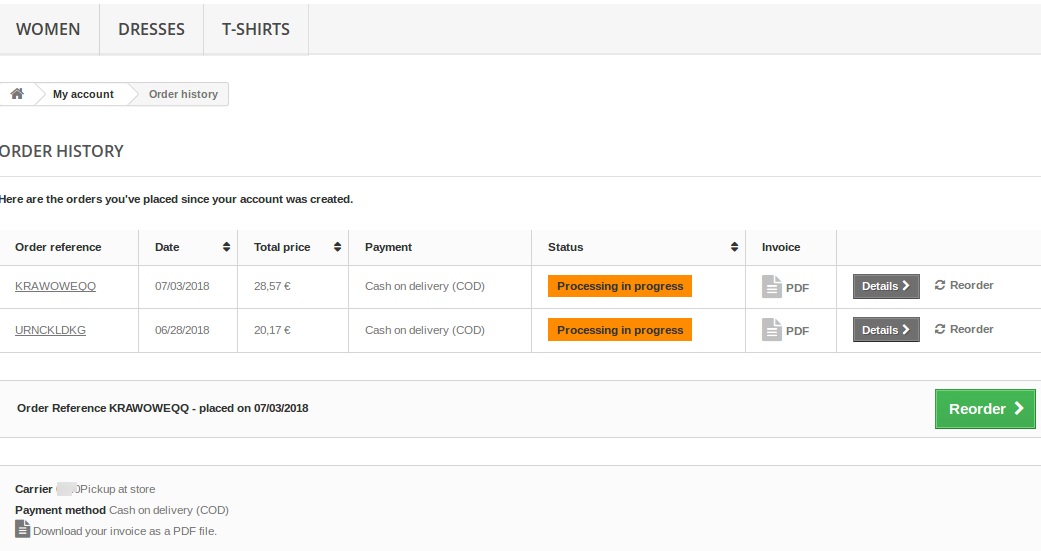
Los detalles del pedido se mostrarán como en la imagen mencionada a continuación:
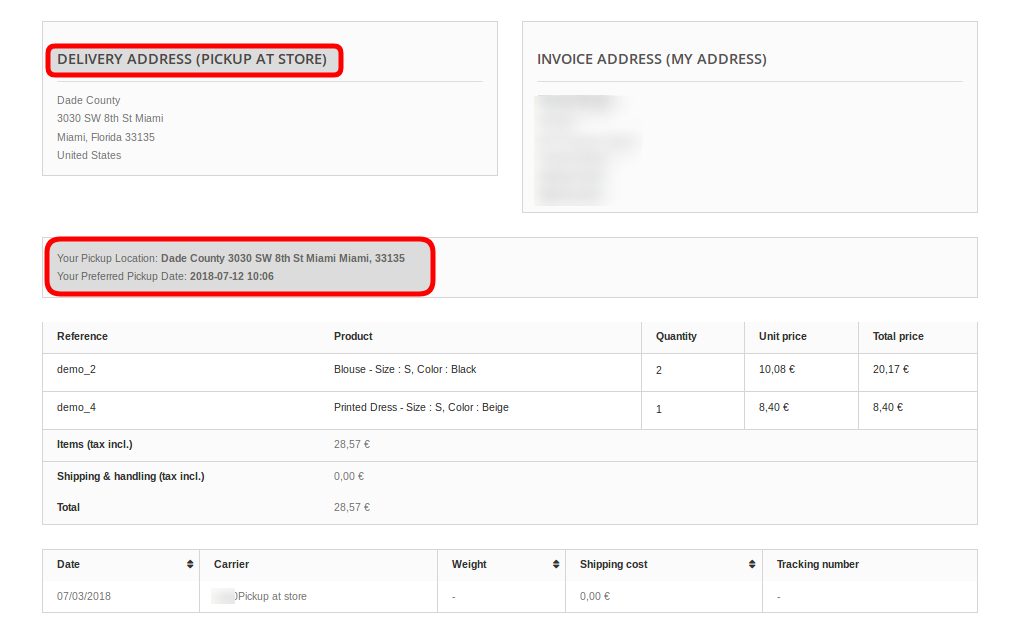
El administrador de la tienda de comercio electrónico puede descargar el archivo PDF de la factura.

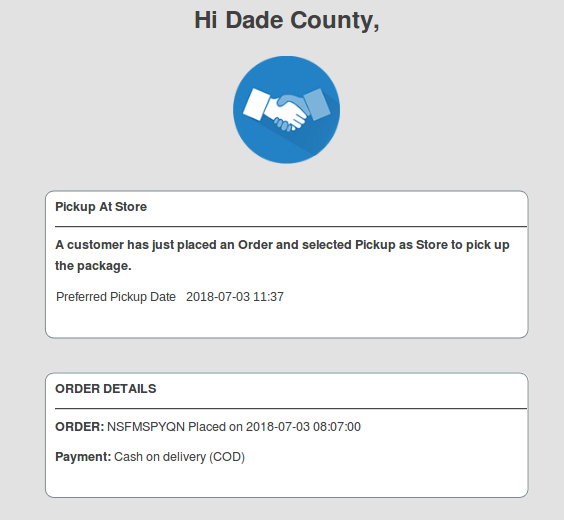
Se enviará un correo electrónico a la tienda para notificarle sobre el pedido de recogida.
De esta forma, el administrador de la tienda online puede ofrecer la opción de recoger en tienda mediante el Localizador de Tiendas y el Complemento de Recogida de Prestashop. Este plugin para el Localizador de Tiendas de Google Maps de PrestaShop es altamente personalizable y ofrece un funcionamiento fluido. El vendedor de la tienda online puede mostrar un número ilimitado de tiendas físicas en el mapa de Google y proporcionar diversos detalles de las mismas. Los usuarios online pueden ver los detalles de la tienda física en la página principal del sitio web y consultar información como el nombre, la dirección, el número de contacto y el correo electrónico.
El administrador de la tienda de comercio electrónico puede configurar el intervalo de días de entrega, el plazo de recogida y el formato de fecha y hora. El vendedor de la tienda online puede permitir a los clientes seleccionar una tienda adecuada para la entrega del producto y recogerlo en la tienda física. El vendedor online puede enviar una notificación por correo electrónico a la tienda física para informar al propietario de la tienda física sobre cualquier oferta de recogida en tienda. Los clientes pueden recibir el producto sin gastos de envío y el administrador no necesita enviar el producto a su domicilio.
Para obtener más Addons Prestashop Por favor visite Knowband.
Knowband Enlace al módulo del complemento de recogida en tienda de Prestashop.
Enlace de demostración de administración del complemento de recogida en tienda de PrestashopBanda de conocimiento Enlace de demostración frontal del complemento de localizador de tiendas de Prestashop.
Enlace al manual del usuario del complemento localizador de tiendas de Prestashop.
Enlace de tienda del complemento localizador de tiendas de Knowband Prestashop.
Por favor contáctenos al [email protected] Para cualquier consulta o solicitud de cambio personalizado según sus necesidades comerciales.
- AuctionX – Manual de usuario completo del módulo de subastas de PrestaShop
- Manual de usuario del módulo de punto de venta de PrestaShop
- OpenCart SEO Audit Manager User Manual
- Auditoría SEO de PrestaShop: Manual de usuario completo
- Extensión de copia de seguridad y restauración de OpenCart: Manual de usuario completo