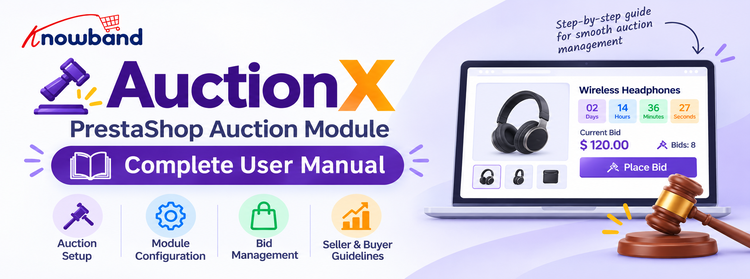
AuctionX – Manual de usuario completo del módulo de subastas de PrestaShop

El módulo de subastas Knowband para PrestaShop (también conocido como AuctionX) permite a los propietarios de tiendas realizar subastas en vivo de productos y variantes individuales de productos. Este manual guía a los administradores de tiendas en la instalación y configuración de la extensión de subastas para PrestaShop, la creación de subastas y la gestión de las pujas en vivo hasta la entrega del pedido al ganador.

1. Introducción a la Módulo de subastas de PrestaShop

El módulo de subastas de PrestaShop es un sistema de pujas por productos para PrestaShop. Con él, puedes realizar subastas con límite de tiempo, aceptar pujas de los clientes, mantener un historial de pujas y trasladar la puja ganadora a un pedido normal.

Incluye un panel de control para la subasta en la administración, un listado de subastas en la tienda online, temporizadores de cuenta regresiva en tiempo real, historial de pujas de los clientes, una lista de seguimiento opcional, selección del ganador y notificaciones por correo electrónico sobre la subasta.

Cómo funciona el sistema de pujas de PrestaShop

  1. El administrador crea una subasta para un producto o una combinación de productos, establece las reglas y las fechas de la puja y la publica.
  2. Los clientes abren la subasta, realizan sus pujas mientras está en curso y hacen un seguimiento de los resultados desde su cuenta.
  3. Cuando finaliza la subasta, el módulo selecciona automáticamente a los ganadores, o bien el administrador los selecciona manualmente.
  4. El ganador realiza el pedido por el importe premiado antes de la fecha límite establecida.

2. Características clave del Complemento de subastas de PrestaShop 

Estas son las principales características del módulo. En conjunto, permiten al comerciante gestionar subastas online controladas en PrestaShop, administrar quién participa, elegir a los ganadores y finalizar la venta.

Subastas de productos y pujas por variantes

Crea una subasta para cualquier producto activo y, si es necesario, para una combinación específica. El formulario incluye información sobre el precio inicial, el incremento de la puja, la puja máxima opcional, el precio de reserva, el tiempo de espera entre pujas, las opciones de visibilidad, la programación y las reglas de cierre.

Pujas en directo en la página del producto

Los clientes registrados pujan directamente desde la página del producto. El módulo verifica el importe mínimo, el incremento de la puja, la puja máxima, el estado del postor, el stock y el tiempo mínimo entre pujas. La vista en tiempo real se actualiza mediante sondeos, muestra una cuenta atrás y las estadísticas que haya seleccionado el administrador.

Programación de subastas y extensión automática

Una subasta puede permanecer en estado de borrador o publicarse para comenzar más tarde. Con la extensión automática activada, una puja realizada dentro del período establecido retrasa la hora de finalización.

Selección del ganador y finalización del pedido

El modo de selección de ganador puede ser automático o manual. En modo automático, el módulo clasifica a cada postor según su puja más alta, excluye a los postores bloqueados, aplica el precio de reserva y resuelve los empates a favor de quien haya alcanzado primero la cantidad requerida. En modo manual, el administrador elige a los ganadores desde la vista en vivo una vez finalizada la subasta. Cada ganador recibe una fecha límite para realizar el pedido y un enlace privado para realizarlo en la sección “Mis pujas”. 

Listas de seguimiento y anuncios de subastas

Con la lista de seguimiento activada, los clientes pueden guardar subastas en su lista. Los usuarios que siguen las subastas pueden recibir notificaciones por correo electrónico cuando otros usuarios pujen y cuando comience una subasta, siempre que la plantilla de correo electrónico correspondiente esté habilitada.

Panel de control y notificaciones por correo electrónico

El panel de control incluye widgets de KPI configurables, gráficos y tablas de actividad reciente. La página de plantillas de correo electrónico contiene asuntos y cuerpos en varios idiomas para confirmaciones de pujas, pujas ganadoras, anuncios de subastas, eventos de pedidos, bloqueos de postores, cancelaciones y otros eventos.

3. Instalación del módulo de subastas de PrestaShop

Instala y activa el módulo en el panel de administración de PrestaShop antes de crear cualquier subasta. Sigue estos pasos en orden.

  1. Inicia sesión en el panel de administración de PrestaShop.
  2. Vaya a Módulos > Administrador de módulos.
  3. Seleccione la opción de carga y suba el archivo del módulo de subastas Knowband para PrestaShop.
  4. Instale el módulo y espere a que PrestaShop finalice.
  5. Ve a Vender > Módulo de subastas Knowband para PrestaShop. Durante la instalación, el módulo crea sus tablas de base de datos, ajustes predeterminados, plantillas de correo electrónico, token CRON, hooks y pestañas de back office.
  6. Abra la configuración general, habilite el módulo y configure las opciones de la tienda en línea.
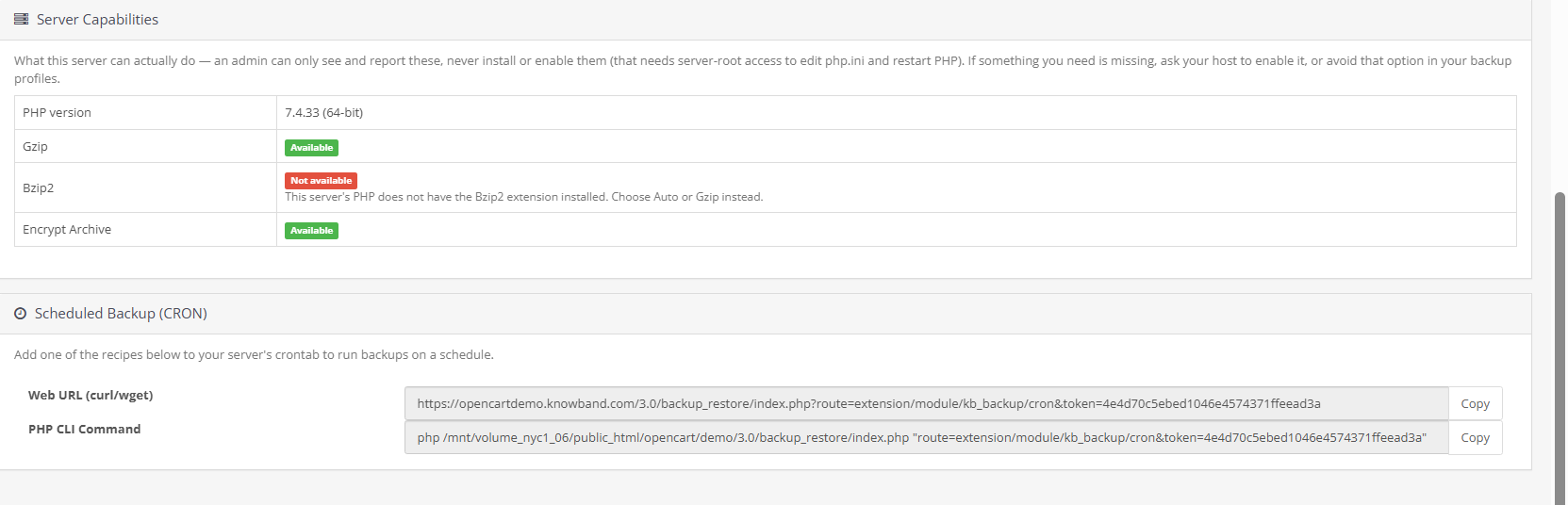
  7. Configure la tarea CRON que se muestra en la página de Configuración general si desea que los cambios de estado programados, el procesamiento automático de ganadores y el procesamiento de plazos se ejecuten sin que nadie visite una página.

Al desinstalar el módulo, solo se eliminan las entradas del menú de administración. Los datos de la subasta, las pujas, los ganadores, las listas de seguimiento, las plantillas de correo electrónico, los registros, los diseños del panel de control y la configuración permanecen intactos, y seguirán estando disponibles si lo reinstala.

4. Apertura del módulo en el Back Office

Tras la instalación, todas las funciones de subasta se encuentran en Vender > Módulo de subastas Knowband PrestaShop. Las páginas son:

  • Panel de Control
  • Ajustes generales
  • Configuración de personalización
  • Plantillas de correo electrónico
  • Subastas
  • Lista de ganadores
  • Otros módulos

También se puede acceder a la configuración general, la configuración de personalización y las plantillas de correo electrónico desde el menú de configuración de la página.

5. Descripción general del panel de administración

El área de administración está dividida en secciones separadas, de modo que la configuración, el trabajo de subastas, las notificaciones, los informes y los registros de ganadores se pueden gestionar de forma independiente.

Panel de Control

Muestra los indicadores clave de rendimiento (KPI) de las subastas, gráficos y la actividad reciente de la tienda actual, para que puedas comprobar el progreso sin tener que abrir cada subasta. Los widgets se pueden activar o desactivar, reordenar y redimensionar.

Ajustes generales

Activa o desactiva el sistema de pujas y decide dónde se muestran los resúmenes de las subastas en la tienda online. También almacena la URL de CRON y un ejemplo de entrada en el crontab del servidor.

Configuración de personalización

Establece los colores que se utilizan para las cajas de subastas, los botones, las barras de progreso, los controles de la lista de seguimiento, las áreas del cuerpo y los distintivos de estado.

Plantillas de correo electrónico

Aquí se muestran las plantillas de notificación fijas con sus códigos y estado. Cada plantilla incluye una fila de traducción para cada idioma instalado, con un editor para el asunto y un cuerpo de texto enriquecido. Estos correos electrónicos mantienen informados a administradores, postores, observadores y ganadores durante la subasta.

Subastas

El lugar para ver la lista de subastas, aplicar filtros, agregar o editar subastas, abrir la vista en vivo, bloquear postores, seleccionar ganadores y ejecutar acciones del ciclo de vida.

Lista de ganadores

Historial de solo lectura de las subastas cerradas, con detalles del ganador y del pedido. Se incluyen las subastas que finalizaron sin ganador.

Otros módulos

Un catálogo de otras extensiones de Knowband. No tiene configuración de subasta.

6. Configuración del módulo de subastas de PrestaShop

Esta sección abarca todas las áreas configurables. Verifique estos valores antes de publicar una subasta, ya que afectan las reglas de puja, lo que se muestra en la tienda, las notificaciones y el procesamiento de los ganadores.

Ajustes generales

Habilitar módulo. El interruptor principal del módulo. Déjelo en No mientras prepara todo si no desea que los clientes vean las subastas. Seleccione Sí para activar la tienda virtual y el sistema de pujas. Opciones: Sí o No. Predeterminado: No.

Habilitar la lista de seguimiento. Permite a los clientes registrados guardar subastas y retomarlas posteriormente. Active esta opción después de habilitar el módulo. Opciones: Sí o No. Predeterminado: No. Los clientes deben estar registrados.

Ver las subastas recientes en la página principal. Agrega un bloque de subastas recientes a la página principal para mayor visibilidad. Opciones: Sí o No. Predeterminado: No.

Número de subastas recientes. Establece la cantidad de subastas que se muestran en la página de inicio. Introduce un número entero del 1 al 20. Solo se aplica cuando la opción “Mostrar subastas recientes en la página de inicio” está activada. Valor predeterminado: 5.

Mostrar información de la subasta en la página de la categoría. Agrega el estado de subasta a las fichas de producto en las páginas de categorías, para que los compradores puedan identificar los productos que están en subasta o que lo estarán próximamente. Opciones: Sí o No. Predeterminado: No. El distintivo aparece solo en las páginas de categorías, no en todas las páginas que reutilizan una plantilla de lista de productos.

URL de CRON. El servidor llama a esta URL para ejecutar tareas de subasta programadas, lo cual es importante para las subastas que deben continuar sin visitas a la página. La página muestra una URL generada y una línea de crontab que se ejecuta cada minuto y envía una solicitud curl silenciosa a esa URL. Use la opción Copiar para copiar cualquiera de las dos. Regenerar el token CRON invalida la URL anterior, así que actualice el crontab de su servidor inmediatamente después de usarla. La URL contiene un token secreto, así que manténgalo en privado.

Configuración de personalización

Estas configuraciones le permiten adaptar la apariencia de la subasta al tema de su tienda. Cada campo es una entrada de color, es obligatorio y debe ser un código hexadecimal de seis dígitos como #ffffff.

Configuración


Lo que controla Predeterminado
Color de fondo del encabezado Fondo del encabezado de la subasta # 2456e7
Color del texto del encabezado Texto en el encabezado de la subasta #ffffff
Color del botón Botones de acción de subasta # 2456e7
Color del texto del botón Texto en los botones de subasta #ffffff
Color de la barra de progreso Barra de progreso de la puja # 2456e7
Agregar a la lista de seguimiento Color Control de la lista de seguimiento # 2456e7
Color de fondo del cuerpo de la caja Cuerpo de la caja de subasta #ffffff
Color del texto del cuadro Texto en el cuadro de subasta #1f2430
Color de la insignia En vivo / En progreso Insignia de estado en vivo #dc2626
Color de insignia próximo Insignia de estado próxima #4f46e5
Color de la insignia finalizada/caducada Insignias vencidas y caducadas # 64748b

Haz clic en Guardar para aplicar los colores. Los valores en blanco o con formato incorrecto serán rechazados.

Gestión de subastas

La sección de Subastas es donde puedes crear, configurar, publicar, supervisar y gestionar cada subasta de principio a fin.

Lista de subastas

La lista permite buscar, filtrar e inspeccionar subastas, así como realizar acciones sobre ellas. Sus columnas son: ID, Número de referencia, Título de la subasta, Producto, Estado, Precio inicial, Fecha de inicio y Fecha de finalización.

El filtro Estado ofrece las siguientes opciones: Borrador, Programado, En curso, Inactivo, Completado, Ganador seleccionado, Pedido pendiente, Pedido realizado, Ganador caducado, Reasignado y Cancelado.

Las acciones disponibles son Agregar nueva subasta, Ver, Editar, Publicar, Duplicar, Pausar, Reanudar, Cancelar forzosamente, Eliminar y Eliminar en lote, según el estado actual de la subasta. Las subastas en curso no se pueden eliminar. La opción Eliminar en lote omite las filas en curso e indica qué identificadores se omitieron.

Información básica

Esta sección nombra la subasta, la vincula a un producto, establece su estado inicial y define el horario y el comportamiento de la tienda en línea.

  • Título de la subasta. Obligatorio, con un máximo de 30 caracteres, y único en toda la configuración de la tienda.
  • Número de referencia. Obligatorio, máximo 64 caracteres, y único. Utilice letras, números, guiones y guiones bajos.
  • Seleccione el producto. Seleccione un producto activo. También puede seleccionar una combinación para la puja por variantes.
  • Estado de la subasta. Borrador o Publicar. La publicación otorga el estado Programado si la hora de inicio está próxima, y ​​el estado En curso si la hora de inicio ya ha llegado.
  • Ocultar precio del producto. Oculta el precio normal del producto mientras se muestra el cuadro de subasta.
  • Ocultar el botón “Añadir al carrito”. Oculta el botón normal “Añadir al carrito” para el producto de la subasta.
  • Continúa vendiendo. Decide si la venta normal puede continuar mientras se lleva a cabo la subasta.
  • Fecha/hora de inicio y fecha/hora de finalización. Introduzca estos datos en la zona horaria Asia/Kolkata del formulario. El inicio no puede ser en el pasado. El final debe ser posterior al inicio y, al editar, debe ser en el futuro.

Configuración de la puja

Estas son las normas de participación y financiación que determinan qué ofertas se aceptan y qué pueden ver los licitadores.

  • Precio inicial. Obligatorio y superior a cero. La primera puja debe alcanzar esta cantidad.
  • Incremento de la oferta. Obligatorio y superior a cero. Cada oferta posterior debe ser al menos igual a la oferta más alta actual más esta cantidad.
  • Oferta máxima. Opcional. Debe ser superior al precio inicial. Una vez alcanzado dicho precio, no se aceptarán más ofertas.
  • Tiempo mínimo entre ofertas (minutos). Número entero opcional. Establece un período de espera entre ofertas del mismo cliente.
  • Precio de reserva. Opcional y oculto para los postores. Debe ser como mínimo el precio de salida y como máximo la puja máxima. La selección automática del ganador solo funciona si se alcanza el precio de reserva.
  • Mostrar la oferta más alta. Permitir a los clientes ver la oferta más alta actual.
  • Mostrar clasificación de pujas. Permitir que un postor vea su propia clasificación.
  • Mostrar el total de pujas. Muestra el número total de ofertas.
  • Mostrar información del postor. Decide si se muestran los datos del postor.
  • Mostrar la hora de la última puja. Muestra cuándo se realizó la última puja.

Todos los interruptores de visibilidad utilizan Sí y No.

Extensión de la subasta

La función de extensión de subasta protege la recta final de una subasta permitiendo que las ofertas tardías modifiquen la hora de finalización.

  • Habilitar extensión automática. Se activa la extensión cuando se recibe una oferta dentro del período de activación.
  • Disparador de extensión (minutos). Obligatorio y superior a cero cuando la extensión automática está activada. Este es el intervalo anterior al final programado en el que una oferta provoca una extensión.
  • Duración de la extensión (minutos). Requerido y superior a cero cuando la extensión automática está activada. Este es el tiempo que se añade cuando se cumple el requisito.

Configuración del ganador

Esta sección establece cómo se eligen los ganadores y cuánto tiempo tienen para comprar.

  • Modo de selección del ganador. La función automática clasifica las pujas y determina los ganadores por sí sola. El modo manual le permite seleccionar a los ganadores desde la vista en directo una vez finalizada la subasta.
  • Número de ganadores. Valor predeterminado: 1. Debe ser al menos 1 y no puede ser mayor que el stock disponible. Se oculta o se ignora en el modo manual.
  • Fecha límite para que el ganador haga su pedido. Introduce un número (por defecto 48) y elige Horas o Días. Los ganadores deberán realizar su pedido antes de esta fecha límite.

Panel de Control

El panel de control ofrece una visión rápida de la actividad y los resultados de la subasta mediante indicadores clave de rendimiento (KPI), gráficos y tablas de actividad reciente.

Utilice el selector de periodo para elegir Últimos 7 días, Últimos 30 días, Últimos 3 meses, Últimos 6 meses o Últimos 12 meses. Las opciones Guardar diseño y Restablecer diseño están disponibles.

Widgets de KPI: Subastas totales, próximas subastas, subastas en curso, subastas finalizadas, subastas con pedidos pendientes, pedidos realizados, pujas totales y postores únicos.

Gráficos: Estado de la subasta, estadísticas de la subasta, estadísticas de pujas y estadísticas de conversión.

Mesas: Subastas recientes, ofertas recientes, pedidos recientes, productos destacados y postores destacados.

Arrastra los widgets para reordenarlos, activarlos o desactivarlos en la Biblioteca de widgets y ajustar el número de columnas (de 1 a 12). Los valores de los KPI muestran el estado actual de la tienda. El selector de periodo afecta a los gráficos basados ​​en periodos y a los datos de los principales postores.

Plantillas de correo electrónico

Las plantillas de correo electrónico controlan qué mensajes se envían en momentos clave de una subasta. Habilita las que necesites y edita el texto para cada idioma instalado.

La primera cuadrícula muestra ID, Título, Código y Estado, con la opción Gestionar traducciones. El estado puede ser Deshabilitado o Habilitado. Todas las plantillas están deshabilitadas por defecto, así que active cada notificación que su tienda deba enviar.

La cuadrícula de traducción muestra Idioma, Asunto, Estado (Activado o Desactivado) y Editar. El editor tiene un Asunto, un Cuerpo de texto enriquecido, una leyenda de marcador de posición y Guardar. El Asunto es obligatorio y está limitado a 255 caracteres. El Cuerpo también es obligatorio.

Notificaciones integradas:

  • Enviar correo electrónico al administrador en el lugar de la subasta.
  • Correo electrónico enviado a clientes en la plataforma de pujas por otros usuarios
  • Correo electrónico enviado a los observadores en el lugar de la subasta por otros usuarios
  • Enviar correo electrónico a los observadores al inicio de la subasta.
  • Correo electrónico al cliente sobre la victoria y la realización del pedido.
  • Correo electrónico a otros clientes que realizaron una oferta pero no ganaron.
  • Enviar correo electrónico al administrador al realizar el pedido.
  • Enviar correo electrónico al administrador al finalizar la subasta o si no hay ofertas.
  • Enviar correo electrónico al administrador al finalizar la subasta y seleccionarse al ganador.
  • Subasta cancelada: Notificar a los usuarios que realizaron una oferta.
  • Enviar correo electrónico a los usuarios sobre el bloqueo/desbloqueo de pujas en cualquier subasta.
  • Enviar correo electrónico al administrador cuando se alcance la puja máxima.

Utilice únicamente los marcadores de posición que aparecen en la leyenda del editor. Si falta una traducción, se utilizará el idioma predeterminado de la tienda. Cada intento de envío de correo electrónico se guarda en el registro de correo. Si un correo electrónico falla, la puja, el pedido o la subasta se completarán igualmente.

Lista de ganadores

La lista de ganadores es un registro de solo lectura de las subastas finalizadas, con sus ganadores y detalles del pedido. Columnas: ID de subasta, número de referencia, producto, fecha de finalización, fecha de finalización real, ganador, puja ganadora, estado del pedido, fecha límite del pedido y referencia del pedido. El estado del pedido puede ser Pendiente, Realizado, Caducado o Reasignado.

Una subasta sin ganador aparece con los campos de ganador vacíos y la etiqueta “Sin ganador”. Utilice “Ver subasta” para abrir la subasta correspondiente.

7. Tipos de campos y opciones

Este resumen muestra qué tipo de entrada utiliza cada parte del módulo.

  • Configuración general: Interruptores Sí/No y un campo numérico.
  • Configuración de personalización: entradas de color.
  • Formulario de subasta: campos de texto, un selector de producto y combinación, selección de estado, campos de fecha y hora, campos numéricos de precio y duración, e interruptores Sí/No.
  • Configuración del ganador: Opción automática/manual, recuento numérico de ganadores, fecha límite numérica y opción de horas/días.
  • Liza: Tablas con función de búsqueda y filtrado, con opciones de filtrado por estado, fecha, producto y referencia, cuando estén disponibles.
  • Tablero o Dashboard: Widgets arrastrables, una biblioteca para habilitar/deshabilitar, un selector de período y controles de extensión de columna.
  • Plantillas de correo electrónico: Botón de estado, tabla de idiomas, asunto del texto, cuerpo de texto enriquecido y botón Guardar.

8. Acciones del administrador

Las acciones de administrador modifican el estado de una subasta o te ayudan a gestionar a los clientes y ganadores. Las acciones que veas dependerán del estado de la subasta.

  • Guardar Almacena configuraciones, colores, diseños de panel o traducciones de correo electrónico, según la página.
  • Publicar Mueve un borrador a Programado o En curso.
  • Pause Mueve una subasta programada o en curso a estado inactivo. Currículum Devuelve una subasta inactiva.
  • Cancelación forzada cancela una subasta en curso.
  • Duplique hace una copia de una subasta.
  • Eliminar Elimina una subasta elegible. Las subastas en curso están protegidas.
  • Eliminar a granel Elimina las filas seleccionadas que cumplen los requisitos y omite las que están en curso.

En la vista en directo, puede actualizar, bloquear o desbloquear a un postor, pausar, reanudar o cancelar la subasta, editarla y seleccionar manualmente a los ganadores cuando corresponda. En el modo manual, el orden en que seleccione a los postores determinará su posición como ganadores.

9. Comportamiento en el escaparate: Lo que ven los clientes

Esta sección describe la parte del cliente del sistema de pujas de PrestaShop: pujas, listados de subastas, páginas de cuenta y límites en los pedidos ganadores.

Caja de subasta de la página del producto

La página del producto puede mostrar un cuadro de subasta para las subastas programadas, en curso, ganadas, perdidas, sin pujas, sin ganador, finalizadas pendientes o inactivas. Para una subasta en curso, según la configuración, el cuadro puede mostrar la cuenta regresiva, la puja mínima actual o siguiente, una barra de progreso, el número de postores, la clasificación, el total de pujas, la hora de la última puja, un campo de puja, el botón “Realizar puja”, un control de lista de seguimiento, un mensaje de postor bloqueado y un mensaje de puja máxima.

Reglas de licitación para clientes

Los clientes deben iniciar sesión para pujar, y los visitantes verán una solicitud de inicio de sesión. Un cliente no puede superar su propia puja de inmediato, y los postores bloqueados no pueden pujar. Los niveles de stock y las reglas de PrestaShop sobre productos agotados también influyen en la aceptación de una puja. La página se actualiza cada 10 segundos de forma predeterminada para mostrar el estado, la hora, la puja mínima, las estadísticas, el estado del ganador y las notificaciones de extensiones.

Página de la lista de subastas

La lista pública de subastas tiene pestañas para Todas, Próximas, En curso y Caducadas. La pestaña Caducadas es opcional. Las tarjetas finalizadas aparecen atenuadas y no enlazan con el producto. El bloque de la página de inicio y los distintivos de categoría siguen sus configuraciones generales.

Cuenta de cliente: Mis pujas y mi lista de seguimiento

La cuenta del cliente tiene una entrada de subasta que abre Mis pujas. Mis pujas muestra el historial de pujas, la mejor puja, el resultado, la clasificación (cuando esté permitido) y las opciones Realizar pedido o Ver pedido. Cuando la lista de seguimiento está activada, Mi lista de seguimiento muestra las subastas programadas y en curso, y la opción Incluir pasadas/canceladas muestra las más antiguas que se han seguido.

Límite de cantidad para pedidos ganadores

Los productos adquiridos a un precio ganador están limitados a una unidad en el carrito y al finalizar la compra. Si el módulo corrige una cantidad mayor, muestra un aviso explicando el motivo.

10. Comportamiento en múltiples idiomas, tiendas y monedas.

Los datos de subastas, pujas, listas de seguimiento, ganadores y paneles de control pertenecen a una tienda. En el contexto de una sola tienda, las listas de administración muestran solo la tienda actual. En el contexto de Todas las tiendas, no hay restricciones. Los números de referencia y los títulos de las subastas deben ser únicos en todas las tiendas.

Los asuntos y el cuerpo de los correos electrónicos se almacenan por idioma. Los idiomas que existen al momento de la instalación se incluyen automáticamente, y si falta alguna traducción, se utiliza el idioma predeterminado de la tienda. Es posible que un idioma agregado después de la instalación no obtenga automáticamente las filas de traducción.

Los importes de las subastas se almacenan y comparan en la moneda predeterminada de la tienda. Los valores de la tienda se convierten a la moneda elegida por el cliente, mientras que los correos electrónicos de notificación del administrador utilizan la moneda predeterminada de la tienda. El formulario de subasta y las fechas del administrador utilizan la hora de Asia/Calcuta, y las fechas almacenadas utilizan UTC.

11. Tareas programadas (CRON Job) y tareas automatizadas

La tarea programada (CRON) gestiona el trabajo basado en el tiempo, por lo que los inicios programados, los cierres, la selección de ganadores y los plazos vencidos de los ganadores se procesan incluso cuando nadie visita la tienda o las páginas de administración.

Llamar a la URL web de CRON cada minuto con el token que se muestra en la página. Cada ejecución puede:

  1. Trasladar las subastas programadas a “En curso” y notificar a los observadores.
  2. Cerrar subastas caducadas en curso.
  3. Seleccionar a los ganadores de las subastas de automóviles.
  4. Tramitar los plazos de los ganadores vencidos y reasignar o caducar los espacios de los ganadores.

Cada ejecución procesa como máximo 200 registros. Las visualizaciones de productos, las pujas, las encuestas y la lista de subastas también realizan un procesamiento limitado de caducidad justo a tiempo, pero se necesita CRON para las subastas que no reciben visitas a la página.

12. Servicios externos y configuración de la API

El módulo no requiere conexión a una API externa. La URL de CRON es un punto final HTTP en su propia instalación de PrestaShop, no un servicio externo. No es necesario introducir credenciales externas. Mantenga el token en privado y generénelo de nuevo si pudiera haber quedado expuesto.

13. Solución de problemas del módulo de subastas de PrestaShop

Si una subasta, puja, correo electrónico o pedido del ganador no funciona como se espera, consulte las causas y soluciones a continuación. Si el problema persiste, póngase en contacto con el soporte técnico de Knowband.

La subasta no aparece en la tienda.

Causa posible: El módulo está deshabilitado en PrestaShop, la opción Habilitar módulo está desactivada, o la subasta está en borrador, inactiva o pertenece a una tienda o combinación de productos diferente. Solución: Habilite el módulo en PrestaShop y en Ajustes generales, compruebe el estado y las fechas de la subasta y confirme el producto o la combinación seleccionados.

Los clientes no pueden usar la lista de seguimiento.

Causa posible: La opción “Habilitar lista de seguimiento” está desactivada o el cliente no ha iniciado sesión. Solución: Active la configuración y realice la prueba mientras esté conectado.

Las subastas o los ganadores programados están desactualizados.

Causa posible: No se está llamando a la URL de CRON, el token se regeneró pero la tarea del servidor no se actualizó, o el módulo está deshabilitado. Solución: Copia la URL actual de Configuración general, actualiza el crontab del servidor, ejecútalo cada minuto y asegúrate de que la opción Habilitar módulo esté en Sí.

No se envían notificaciones por correo electrónico.

Causa posible: La plantilla o la traducción del idioma está desactivada o incompleta. Solución: Habilita la plantilla, edita la traducción, asegúrate de que el asunto y el cuerpo del mensaje estén completos y revisa el registro de correo electrónico y los registros de PrestaShop. Los errores de correo electrónico no bloquean las pujas ni el procesamiento de pedidos.

Se rechaza una oferta.

Causa posible: La oferta es inferior al precio inicial o al incremento requerido, se alcanzó la oferta máxima, el postor está bloqueado, no ha transcurrido el período de espera, las reglas de existencias la rechazan o la subasta ya no está en curso. Solución: Revise la configuración y el estado de las pujas de la subasta. El cliente debe haber iniciado sesión y no puede superar su propia puja de inmediato.

Un cliente ganador no puede realizar el pedido.

Causa posible: El token ganador o la fecha límite no son válidos, el producto o la combinación no coinciden, el monto pagado es diferente del monto ganador o la cantidad en el carrito no es exactamente 1. Solución: Indique al cliente que abra “Mis ofertas”, utilice el enlace “Realizar pedido” antes de la fecha límite, seleccione el producto o la combinación correcta y mantenga la cantidad en 1.

Las insignias de subasta de categoría faltan o se ven mal.

Causa posible: El interruptor de visualización de categorías está apagado, la subasta no está activa ni próxima, o un tema muy personalizado modifica los selectores de tarjetas de producto. Solución: Habilita la opción “Mostrar información de la subasta en la página de categoría”, verifica el estado de la subasta y revisa el marcado de la lista de productos del tema si el estilo no es el correcto.

14. Mejores prácticas para gestionar subastas en PrestaShop

Estos consejos te ayudarán a evitar errores de configuración, a mantener las tareas automatizadas en funcionamiento y a ofrecer a los clientes una experiencia de subasta fluida.

  • Mantén la opción “Habilitar módulo” desactivada mientras preparas las subastas y, a continuación, prueba una subasta completa antes de abrir más.
  • Utilice números de referencia únicos y claros, así como títulos de subasta cortos.
  • Verifique dos veces las horas de inicio y finalización en la zona horaria administrativa de Asia/Calcuta.
  • Seleccione un incremento de puja que se ajuste al valor del producto y revise conjuntamente la puja máxima y el precio de reserva.
  • Active únicamente las estadísticas y los detalles de los postores que desee que vean los clientes.
  • Configure CRON antes de publicar las subastas programadas.
  • Habilita y revisa cada plantilla de correo electrónico en todos los idiomas que utiliza tu tienda.
  • Trate la URL de CRON como un secreto y regenérela si se filtra.
  • Prueba una orden ganadora con el producto, la combinación, el monto ganador y una cantidad de 1 correctos.
  • Utilice la vista en directo para detectar pujas extrañas, bloquear a los postores cuando sea necesario y mantener un registro de las elecciones manuales del ganador.
  • Actualice el módulo a la última versión de Knowband para garantizar la seguridad y la compatibilidad.

15. Conclusión

El Módulo de subastas Knowband para PrestaShop Es una extensión completa para subastas de productos programadas, pujas en directo, historial de pujas de clientes, listas de seguimiento, selección de ganadores y gestión de pedidos de los ganadores. La configuración general controla la activación y la ubicación en la tienda, la sección Subastas define cada subasta de producto, la configuración de personalización controla la apariencia, las plantillas de correo electrónico controlan las notificaciones, y el panel de control y la lista de ganadores facilitan la gestión diaria de las subastas.

 

Manual de usuario del módulo de punto de venta de PrestaShop

El Módulo de Punto de Venta para PrestaShop de Knowband es un módulo POS multi-tienda todo en uno para PrestaShop, especialmente diseñado para comerciantes que tienen una o varias tiendas físicas además de su tienda en línea. El módulo POS de Knowband para PrestaShop resulta muy útil para estos comerciantes, ya que integra funcionalidades como ventas a nivel de tienda, gestión de stock y gestión de empleados directamente en el back-end de PrestaShop, convirtiéndose en una alternativa viable a otros sistemas POS.

El módulo está construido en torno a un enfoque de POS Multi-Establecimiento. Cada ubicación física, denominada establecimiento en términos de administración, es configurable de forma independiente con su propia dirección, moneda, idioma y normativa de ventas, pero todos los establecimientos seguirán funcionando bajo un único sitio web de PrestaShop. Por tanto, el complemento de Punto de Venta para PrestaShop es adecuado para modelos de negocio minorista multi-establecimiento, incluyendo pero no limitado a cadenas de boutiques, mostradores de franquicias, tiendas temporales y almacenes con actividad minorista adicional.

Knowband Point of Sale no es en sí mismo un método de pago. Registra las ventas POS a través de su propio flujo de pedidos interno y siempre utiliza un método de pago interno fijo para las transacciones POS; el estado del pedido aplicado una vez que se paga una venta es configurable en Ajustes, y el envío, los descuentos y las comisiones se añaden sobre ese flujo.

1.1 Qué incluye el módulo

El Módulo de Punto de Venta para PrestaShop incluye funcionalidades como panel de control, creación multi-establecimiento, seguimiento de comisiones, sincronización de inventario y muchas más.

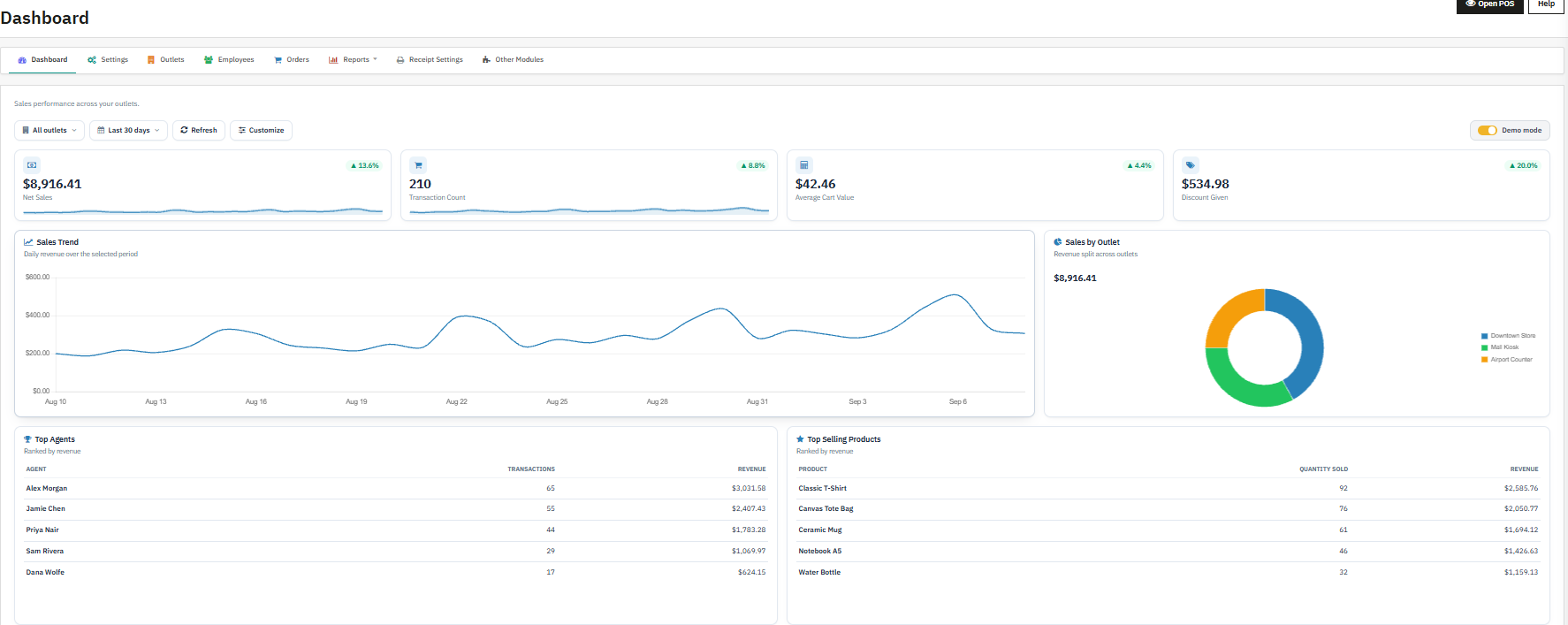
  • Módulo de panel de ventas para PrestaShop: una cuadrícula de widgets personalizable y arrastrables para revisar el rendimiento de los establecimientos, los pedidos con exceso de venta y las tendencias de ventas.
  • Gestión de establecimientos: creación, edición y activación de establecimientos individuales, cada uno con su propia dirección, moneda, idioma y reglas de sobreescritura.
  • Gestión de agentes de ventas para PrestaShop: asignación de empleados de PrestaShop a establecimientos como cajeros, y marcado de empleados específicos como gestores POS.
  • Seguimiento de comisiones: registro de la comisión del vendedor por venta, con informes desglosados por empleado y establecimiento.
  • Gestión de clientes POS para PrestaShop: búsqueda, creación y configuración del comportamiento de pago como invitado según el establecimiento.
  • Módulo de escáner de códigos de barras para PrestaShop: coincidencia de los códigos de barras introducidos mediante el escáner con un campo de código de barras configurable por el usuario, como EAN13, UPC, ISBN, MPN y Referencia.
  • Sincronización de inventario para PrestaShop: mantenimiento de la visibilidad correcta del stock al asignar, vender y devolver productos en varios establecimientos.
  • Módulo de pedidos sin conexión para PrestaShop: pone en cola las ventas cuando se pierde la conexión y las sincroniza automáticamente una vez restaurada la conectividad, utilizando claves de idempotencia para evitar pedidos duplicados.
  • POS de PrestaShop con impresión de recibos: generación de recibos impresos mediante impresión HTML estándar basada en el navegador, con visualización configurable de líneas de descuento.
  • Historial de devoluciones y reembolsos POS: visibilidad a nivel de pedido de los importes pagados, el estado del pedido y las marcas de exceso de venta, para que las devoluciones y los reembolsos puedan rastrearse hasta el establecimiento y el vendedor originales.
  • Acceso al panel estilo PWA: una URL pública del panel POS, opcionalmente personalizada, que puede abrirse en una pestaña del navegador o instalarse como acceso directo similar a una aplicación en un dispositivo de escritorio.

2.0 Requisitos y compatibilidad del complemento de Punto de Venta para PrestaShop

2.1 Compatibilidad con PrestaShop

El módulo es compatible con PrestaShop 1.7, PrestaShop 8.x y PrestaShop 9.x.x. Los propietarios de tiendas pueden utilizarlo con total tranquilidad; si tienen algún problema, nuestro equipo está siempre disponible en support@knowband.com.

2.2 Dependencias del módulo

El sistema POS Multi-Establecimiento crea y utiliza sus propias tablas de base de datos para establecimientos, asignación de productos a establecimientos, asignación de stock, registros de descuentos, colas de pedidos sin conexión y registros de comisiones, además de las tablas estándar de PrestaShop para empleados, clientes, transportistas y pedidos.

2.3 Permisos necesarios

El administrador que instala o configura el módulo necesita acceso válido al back-office de PrestaShop con derechos para gestionar módulos, productos, transportistas, clientes, empleados y pedidos. La gestión de establecimientos en particular afecta directamente a productos y transportistas, por lo que un administrador de tienda sin esos permisos no podrá completar la configuración del establecimiento.

3.0 Instalación y activación del sistema POS Multi-Establecimiento para PrestaShop

3.1 Instalación del módulo

Instala Knowband PrestaShop Point of Sale desde la lista de módulos de PrestaShop en el back office, de la misma manera que se instala cualquier módulo estándar de PrestaShop.

  • Ve a Gestor de módulos > Módulos.
  • Haz clic en la opción Subir y sube el Punto de Venta para PrestaShop de Knowband.
  • Tras la instalación, haz clic en Configurar; esto te redirigirá al módulo de configuración.

3.2 Activación

Instalar el módulo no es lo mismo que activarlo para ventas en vivo. Activa el módulo desde la pestaña Activar módulo POS.

4.0 Estructura de pestañas del módulo en POS

Tras la instalación, verás el módulo Knowband Prestashop Point of Sale bajo el menú VENDER de PrestaShop.

  • Panel de control
  • Ajustes
  • Establecimientos
  • Empleados
  • Pedidos
  • Informes
  • Configuración de recibos
  • Otros módulos

5.0 Configuración del módulo en el panel de administración del Sistema POS para PrestaShop

5.1 Panel de control

El Panel de control es la página de inicio del módulo de panel de ventas para PrestaShop y proporciona al administrador una visión general de la actividad POS por establecimiento tan pronto como abre el menú Knowband Prestashop Point Of Sale.

5.1.1 Propósito

  • Revisar la actividad de ventas reciente y las tendencias en los establecimientos.
  • Comprobar el rendimiento de cada establecimiento.
  • Ver los recuentos de pedidos con exceso de venta, que se relacionan directamente con la precisión de la sincronización de inventario.
  • Abrir el panel POS rápidamente desde una sola pantalla.
  • Personalizar el diseño de widgets para adaptarlo a cómo el propietario o gestor de la tienda desea revisar los datos.

5.1.2 Campos y controles

  • Selector de establecimiento: cambia la vista del panel a un establecimiento específico o a todos los establecimientos accesibles, fundamental para la gestión multi-establecimiento.
  • Selector de período: cambia el período de informes utilizado por los widgets del panel.
  • Controles de personalización de widgets: permiten activar, reorganizar y guardar el diseño de widgets.
  • Acceso rápido a pedidos con exceso de venta: abre la pantalla de Pedidos filtrada por pedidos marcados como con exceso de venta.

5.1.3 Botones y acciones

  • Abrir POS: abre el panel POS en una nueva pestaña del navegador.
  • Restablecer diseño del panel: devuelve la disposición de widgets al diseño predeterminado.
  • Interruptor de modo demo: cambia el panel a un conjunto de datos de demostración en lugar de datos en vivo, útil para capturas de pantalla o formación.

5.1.4 Comportamiento importante

  • Los datos de los widgets se cargan mediante AJAX en lugar de una recarga completa de la página.
  • El contenido del panel siempre es específico del establecimiento una vez que se selecciona uno.
  • El diseño de widgets y la configuración del modo demo se guardan por tienda, por lo que las instalaciones multi-tienda de PrestaShop mantienen preferencias de panel separadas.

5.2 Ajustes generales

Ajustes es el área de configuración principal del comportamiento del módulo y está organizada en cinco sub-pestañas: General, Producto, Cliente, Pago y Envío.

5.2.1 General

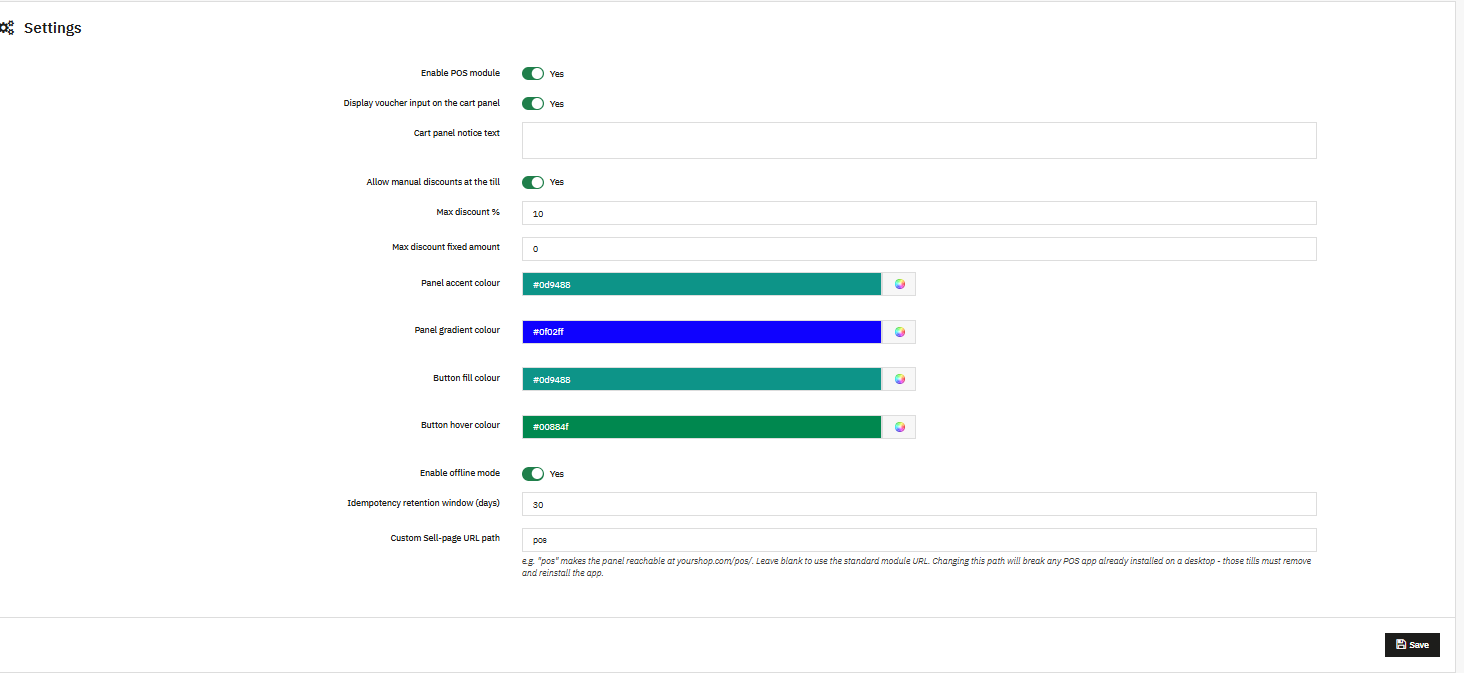
Controla el comportamiento operativo principal del módulo POS de PrestaShop: si está activo, cómo funcionan los descuentos y el modo sin conexión, los colores del panel y la URL pública del panel.

  • Activar módulo POS: activa o desactiva todo el módulo; cuando está desactivado, el panel POS deja de estar disponible.
  • Mostrar campo de cupón en el panel del carrito: muestra u oculta el campo de cupón en el carrito POS.
  • Texto de aviso en el panel del carrito: mensaje opcional que aparece encima del carrito POS.
  • Permitir descuentos manuales en caja: habilita los descuentos aplicados por el cajero.
  • Descuento máximo %: porcentaje máximo de descuento manual que puede aplicar un cajero.
  • Importe fijo máximo de descuento: importe fijo máximo de descuento que puede aplicar un cajero.
  • Color de acento del panel: color principal utilizado por la interfaz POS.
  • Color de degradado del panel: color secundario para el degradado de fondo del POS.
  • Color de relleno de botones: color principal para los botones de acción en el panel POS.
  • Color de botones al pasar el cursor: color del estado de los botones al pasar el cursor.
  • Activar modo sin conexión: activa el módulo de pedidos sin conexión para PrestaShop, permitiendo que las ventas se pongan en cola mientras se pierde la conectividad y se sincronicen automáticamente una vez restaurada.
  • Ventana de retención de idempotencia (días): número de días para conservar las claves de deduplicación de ventas sin conexión, evitando que la misma venta sin conexión se registre dos veces.
  • Ruta URL personalizada de la página de venta: esta opción permite que el panel POS use una ruta URL pública personalizada, como /pos/, y admite la instalación de accesos directos estilo PWA.

Nota: Cambiar la ruta del panel personalizado puede romper los accesos directos de aplicaciones de escritorio ya instalados, porque un acceso directo instalado apunta a la URL con la que fue creado.

5.2.2 Producto

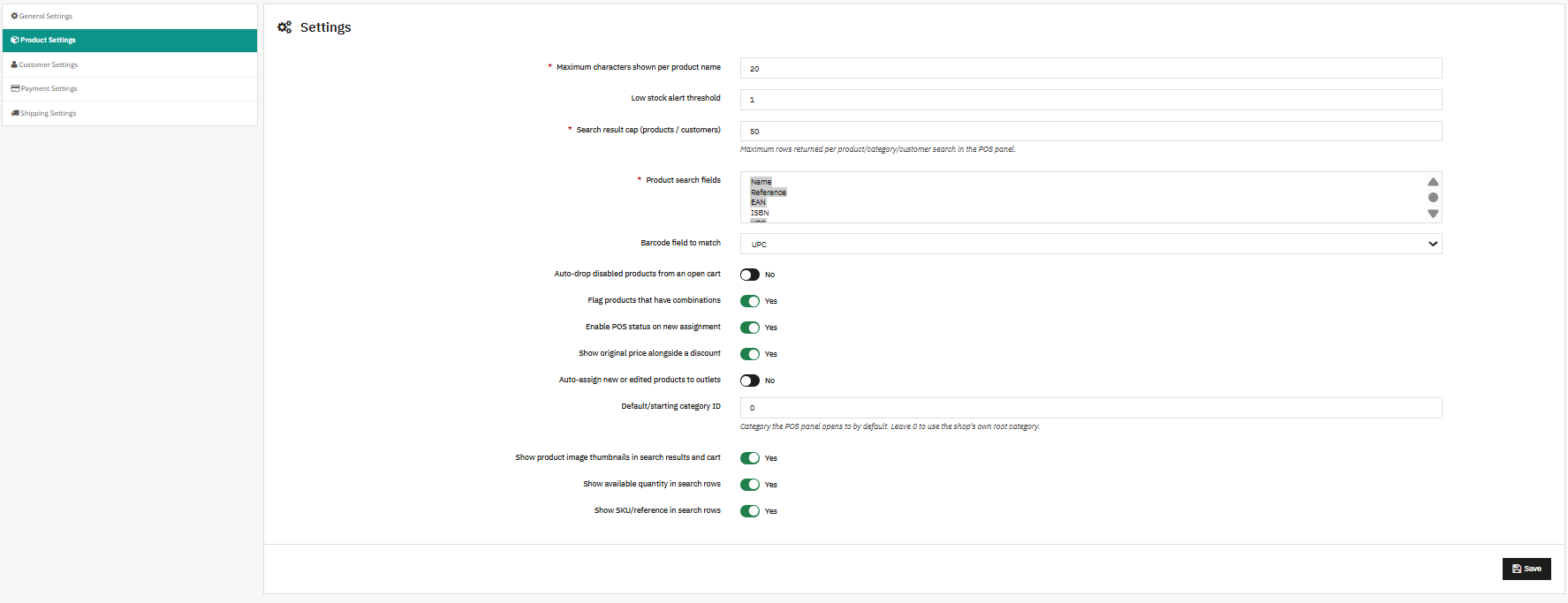
Controla cómo se buscan, muestran, asignan y gestionan los productos en el POS, y es el punto de configuración principal tanto para el módulo de escáner de códigos de barras para PrestaShop como para el módulo de sincronización de inventario para PrestaShop.

  • Número máximo de caracteres mostrados por nombre de producto: trunca los nombres de productos largos en la interfaz POS.
  • Umbral de alerta de stock bajo: marca el stock bajo cuando el stock asignado cae al valor elegido o por debajo.
  • Límite de resultados de búsqueda (productos / clientes): número máximo de filas devueltas en las búsquedas de productos o clientes.
  • Campos de búsqueda de productos: selecciona qué campos de producto se comparan por texto en la búsqueda POS, entre Nombre, Referencia, EAN, ISBN, UPC, MPN y Etiquetas.
  • Campo de código de barras a comparar: selecciona qué campo de código de barras utiliza el módulo de escáner de códigos de barras para PrestaShop al escanear o escribir un código, entre EAN13, UPC, ISBN, MPN y Referencia.
  • Eliminar automáticamente productos desactivados de un carrito abierto: elimina automáticamente los productos desactivados o sin asignar de un carrito abierto.
  • Marcar productos con combinaciones: marca los productos con variantes para que el cajero sepa que se requiere una elección antes de completar la línea.
  • Activar estado POS en nueva asignación: hace que los productos recién asignados estén disponibles inmediatamente para la venta POS.
  • Mostrar precio original junto a un descuento: muestra tanto el precio original como el precio con descuento para productos con precio reducido.
  • Asignar automáticamente productos nuevos o editados a establecimientos: asigna automáticamente los productos a los establecimientos activos, compatible con el módulo de sincronización de inventario para PrestaShop.
  • ID de categoría predeterminada/inicial: categoría a la que abre el panel POS por defecto; establecer en 0 para usar la categoría raíz de la tienda.
  • Mostrar miniaturas de imagen de producto en resultados de búsqueda y carrito: muestra imágenes pequeñas de productos.
  • Mostrar cantidad disponible en filas de búsqueda: muestra el stock del establecimiento en los resultados de búsqueda de productos.
  • Mostrar SKU/referencia en filas de búsqueda: muestra el texto de referencia del producto bajo el nombre del producto.

5.2.3 Cliente

Gestiona la parte global de la gestión de clientes POS de PrestaShop. La mayor parte de la configuración relacionada con clientes ahora reside a nivel de establecimiento en lugar de aquí.

  • Permitir a los cajeros elegir grupos de clientes al crear: muestra un cuadro de selección de grupo de clientes cuando un cajero crea un cliente desde el panel.

5.2.4 Pago

Controla el estado de pago aplicado a las ventas POS y las reglas de comisión del vendedor que impulsan el seguimiento de comisiones.

  • Cómo se pagan las ventas POS: campo de solo visualización que explica que todas las ventas POS utilizan un método de pago interno fijo.
  • Estado aplicado una vez pagado: estado del pedido asignado una vez que una venta se marca como pagada.
  • Activar seguimiento de comisiones del vendedor: activa o desactiva el cálculo de comisiones para el seguimiento de comisiones.
  • Tasa de comisión (% del total del pedido): porcentaje del total de cada venta utilizado para la comisión del vendedor.

5.2.5 Envío

Controla el comportamiento del envío para los pedidos POS, incluyendo qué transportistas puede ofrecer un cajero.

  • Permitir enviar una venta POS al cliente: activa el envío en el POS.
  • Transportistas disponibles en caja: lista de selección múltiple de todos los transportistas entre los que puede elegir un cajero.
  • Transportista preseleccionado: transportista predeterminado elegido cuando un cajero entra en modo de envío.

5.3 Cómo añadir múltiples establecimientos en el Punto de Venta de PrestaShop

Los establecimientos son el núcleo de la configuración minorista multi-establecimiento. Esta sección cubre el listado de establecimientos, el formulario de añadir y editar establecimiento, y el panel de productos del establecimiento utilizado para la sincronización de inventario.

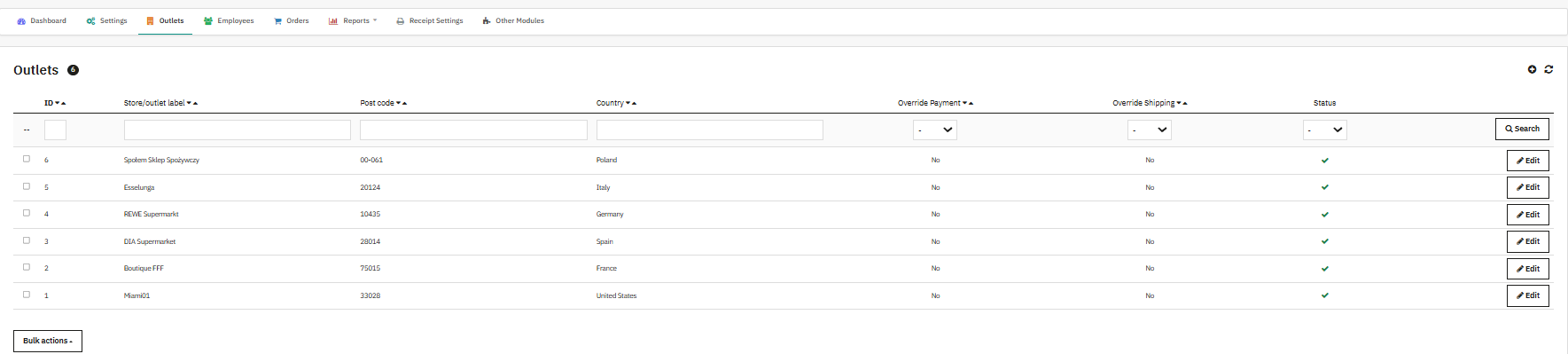
5.3.1 Listado de establecimientos

Lista todos los establecimientos configurados para la tienda actual y es el punto de entrada para la gestión de establecimientos.

Columnas del listado: ID, Etiqueta de tienda/establecimiento, Código postal, País, Sobreescribir pago, Sobreescribir envío, Estado.

  • Editar: abre el formulario de configuración del establecimiento.
  • Interruptor de estado: activa o desactiva el establecimiento.
  • Abrir POS: abre el panel POS para ese contexto en una nueva pestaña.
  • Añadir nuevo establecimiento: crea un nuevo registro de establecimiento.

5.3.2 Cómo añadir un establecimiento usando el Sistema de Punto de Venta para PrestaShop

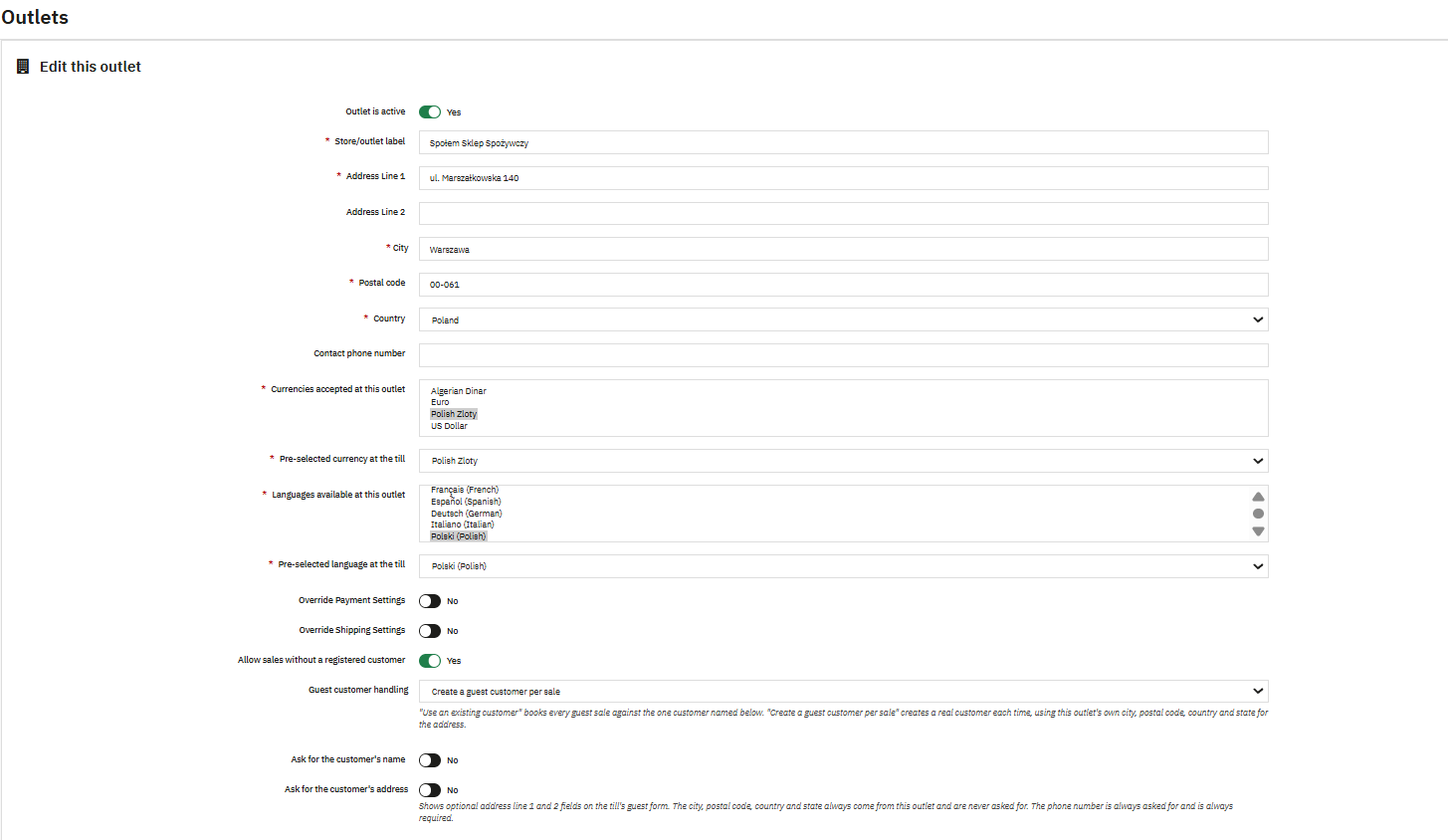
Crea o edita un único establecimiento, definiendo su perfil físico más sus reglas locales de pago, envío y pago como invitado.

Campos principales: Establecimiento activo, Etiqueta de tienda/establecimiento, Dirección línea 1, Dirección línea 2, Ciudad, Código postal, País, Estado, Número de teléfono de contacto, Monedas aceptadas en este establecimiento, Moneda preseleccionada en caja, Idiomas disponibles en este establecimiento, Idioma preseleccionado en caja.

5.3.3 Grupo de sobreescritura de pago

  • Sobreescribir ajustes de pago: activa o desactiva la sobreescritura de pago del establecimiento.
  • Estado aplicado una vez pagado: estado del pedido asignado a las ventas POS pagadas en este establecimiento.
  • Activar seguimiento de comisiones del vendedor: activa el seguimiento de comisiones a nivel de establecimiento.
  • Tasa de comisión (% del total del pedido): porcentaje de comisión específico de este establecimiento.

5.3.4 Grupo de sobreescritura de envío

  • Sobreescribir ajustes de envío: activa o desactiva la sobreescritura de envío del establecimiento.
  • Permitir enviar una venta POS al cliente: activa el envío en este establecimiento.
  • Transportistas disponibles en caja: transportistas permitidos para este establecimiento.
  • Transportista preseleccionado: transportista de envío predeterminado para este establecimiento.

5.3.5 Grupo de pago como invitado

Este grupo es la parte a nivel de establecimiento de la gestión de clientes POS de PrestaShop.

  • Permitir ventas sin cliente registrado: activa las ventas como invitado en este establecimiento.
  • Gestión de clientes invitados: selecciona si los invitados utilizan un registro de cliente existente o un nuevo cliente invitado creado por venta.
  • Correo electrónico del cliente para pago como invitado: correo electrónico del cliente existente utilizado para ventas como invitado.
  • Solicitar el nombre del cliente: muestra campos de nombre en el formulario de invitado.
  • Solicitar la dirección del cliente: muestra campos de dirección en el formulario de invitado.

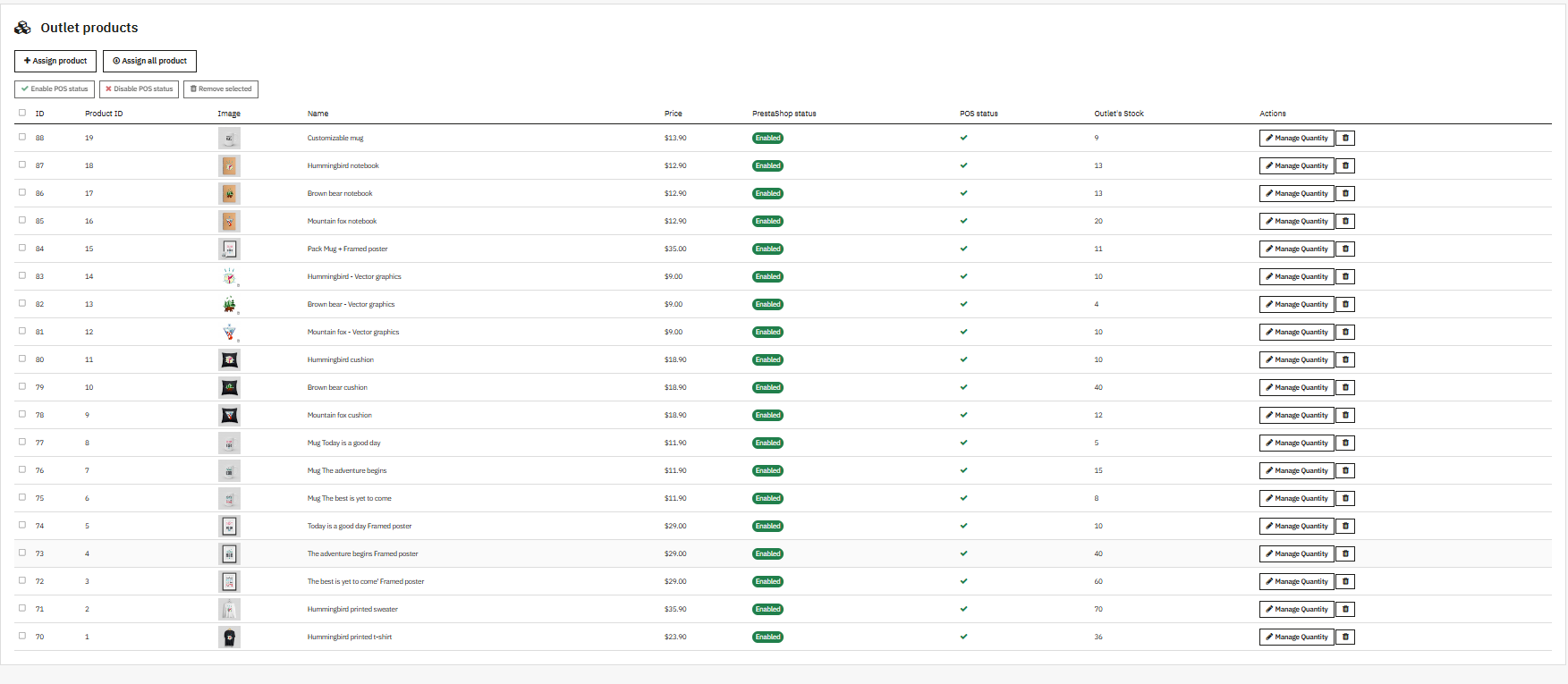
5.3.6 Cómo asignar productos a un establecimiento

Aparece al editar un establecimiento existente y es la pantalla de trabajo del módulo de sincronización de inventario para PrestaShop a nivel de establecimiento.

  • Asignar producto al establecimiento.
  • Asignar todos los productos al establecimiento.
  • Gestionar cantidad para productos asignados.
  • Eliminar un producto de este establecimiento.

5.4 Empleados

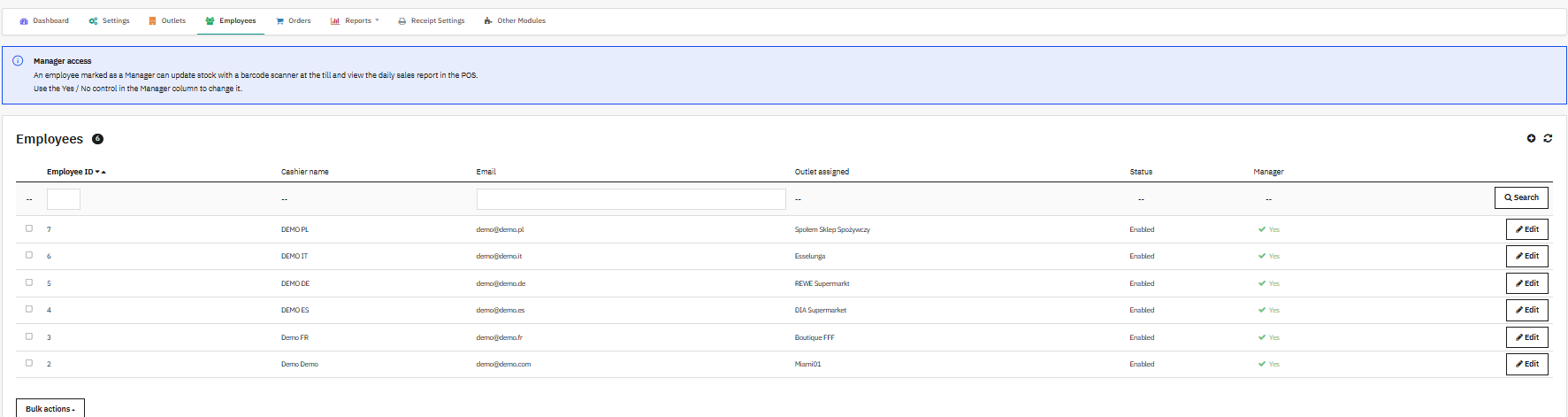
La pantalla de Empleados es la vista de gestión de agentes de ventas para PrestaShop, que lista todos los empleados de PrestaShop asignados a un establecimiento POS.

Columnas del listado: ID de empleado, Nombre del cajero, Correo electrónico, Establecimiento asignado, Estado, Gestor.

  • Editar: abre el registro del empleado en el editor estándar de empleados de PrestaShop.

La pestaña Empleados proporciona funcionalidad para la creación de cuentas de empleados y la configuración de permisos y establecimientos a los que tendrán acceso los empleados.

  • Nombre: Introduce el nombre del empleado.
  • Apellido: Introduce el apellido del empleado.
  • Avatar: Sube la imagen del avatar del empleado.
  • Activar Gravatar: Especifica si deseas usar la imagen Gravatar del empleado (Sí/No).
  • Dirección de correo electrónico: Introduce la dirección de correo electrónico del empleado. Este correo puede utilizarse como canal de inicio de sesión e intercambio de información de cuenta.
  • Contraseña: Introduce una contraseña de al menos 8 caracteres para el empleado.
  • Idioma: Indica el idioma utilizado por el empleado en el panel de administración.

Acceso y permisos:

  • Activo: Selecciona Sí si deseas dar acceso al empleado al panel de administración; de lo contrario selecciona No.
  • Rol: Elige el rol del empleado. Según el rol elegido, el empleado obtiene permisos y acceso a funciones.
  • Página predeterminada: Elige la página que debe abrirse inmediatamente después de que el empleado inicie sesión.

Acceso POS:

  • Establecimiento POS asignado a: Elige el establecimiento POS al que pertenece el empleado.

Si este campo queda en blanco/sin inicializar, el empleado no se considera cajero y por tanto no obtiene acceso al POS.

  • Imagen del empleado: Elige la foto/imagen del empleado. Puede ayudar a reconocer al empleado en el sistema. Una vez introducidos todos los datos necesarios, guarda el registro del empleado.

5.5 Cómo sincronizar pedidos en POS

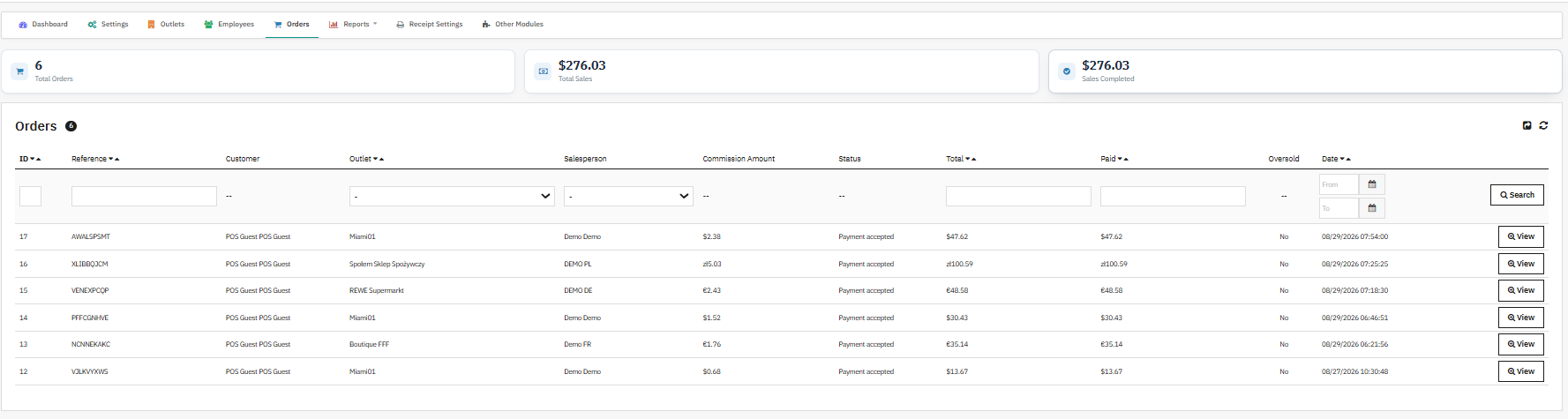
La pantalla de Pedidos lista todos los pedidos originados en el POS y es el lugar principal para revisar el historial de ventas y el punto de partida para cualquier investigación del historial de devoluciones y reembolsos POS.

Columnas del listado: ID, Referencia, Cliente, Establecimiento, Vendedor, Importe de comisión, Estado, Total, Pagado, Exceso de venta, Fecha.

Filtros: Filtro de establecimiento, Filtro de vendedor, Filtro de fecha.

Ver: abre la vista detallada del pedido para esa venta, incluyendo establecimiento, vendedor y detalles de pago útiles para rastrear una devolución.

La exportación CSV está disponible a través del mecanismo de exportación de lista de ayuda estándar de PrestaShop, lo que facilita la extracción de un historial de devoluciones y reembolsos POS o un archivo de conciliación para contabilidad.

5.6 Cómo analizar informes

La pestaña principal de Informes agrupa las dos pantallas de informes utilizadas para el seguimiento de comisiones y la supervisión de descuentos.

5.6.1 Informe de descuentos

Resume la actividad de descuentos por empleado y establecimiento, ayudando a los administradores a identificar cajeros que aplican descuentos de forma frecuente o excesiva.

Columnas del listado: ID de empleado, Nombre, Apellido, Establecimiento, Veces con descuento, Total descontado, Descuentos por artículo, Total por artículo, Descuentos de carrito completo, Total de carrito completo, Último descuento.

Filtros: Filtros de nombre de empleado, Filtro de establecimiento, Rango de fechas del último descuento.

Este es un informe de solo lectura. Se basa en la actividad de descuentos registrada por el módulo y no incluye filas de descuento relacionadas con cupones.

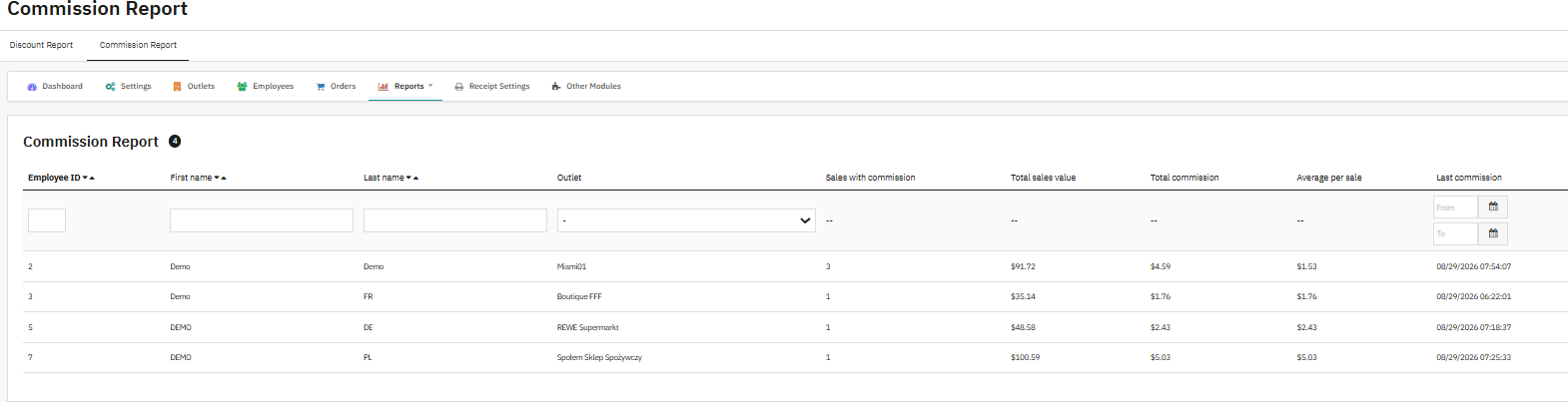
5.6.2 Informe de comisiones

La pantalla principal para el seguimiento de comisiones, que resume las comisiones ganadas por un vendedor en cada establecimiento.

Columnas del listado: ID de empleado, Nombre, Apellido, Establecimiento, Ventas con comisión, Valor total de ventas, Comisión total, Promedio por venta, Última comisión.

Filtros: Filtro de establecimiento, Rango de fechas de la última comisión.

Ver pedidos: abre la página de Pedidos filtrada por el vendedor y el establecimiento relacionados.

Nota: Este informe está agrupado por vendedor y establecimiento, lo que importa cuando un único empleado trabaja en varios establecimientos bajo operaciones POS Multi-Establecimiento.

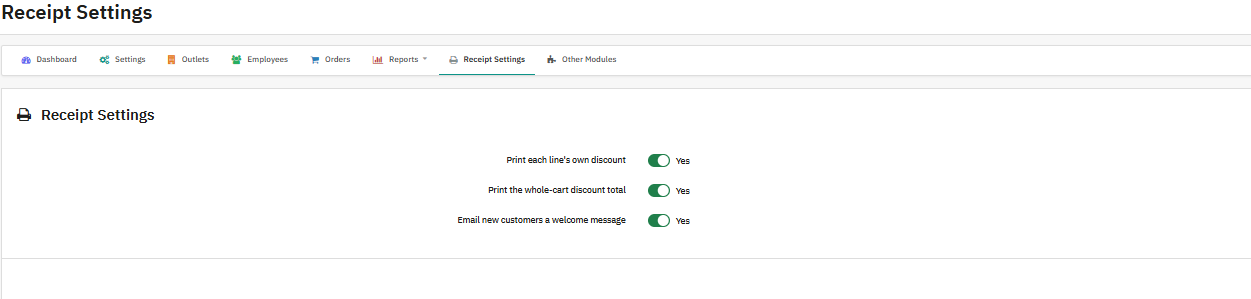
5.7 Configuración de recibos

Controla cómo el POS de PrestaShop con impresión de recibos muestra los descuentos y si los nuevos clientes reciben un correo electrónico de bienvenida.

  • Imprimir el descuento propio de cada línea: imprime una línea de descuento separada para cada producto con descuento en el recibo.
  • Imprimir el total de descuento del carrito completo: imprime una línea de total separada para los descuentos a nivel de carrito.
  • Enviar correo electrónico de bienvenida a nuevos clientes: envía un correo electrónico de bienvenida cuando un cajero crea un nuevo cliente desde el POS.

6.0 Conclusión

El Punto de Venta para PrestaShop de Knowband, también conocido como módulo POS Multi-Establecimiento para PrestaShop, es la solución para tiendas que necesitan una gestión genuina multi-establecimiento dentro de PrestaShop en lugar de un sistema de terceros añadido externamente. Proporciona a los administradores las herramientas para crear establecimientos, asignar empleados mediante la gestión de agentes de ventas, mantener el stock preciso con el módulo de sincronización de inventario para PrestaShop, escanear productos con el módulo de escáner de códigos de barras para PrestaShop, tomar ventas sin conexión mediante el módulo de pedidos sin conexión para PrestaShop, configurar el comportamiento de envío y pago, imprimir recibos, y monitorear las tendencias de descuentos y comisiones desde un único módulo de panel de ventas para PrestaShop. Si encuentras algún problema con el módulo, no dudes en contactarnos en support@knowband.com.

Mira los videotutoriales a continuación para aprender cómo configurar y usar el Módulo de Punto de Venta para PrestaShop paso a paso.

OpenCart SEO Audit Manager User Manual

1. Introducción

Tener un sitio web OpenCart requiere mucho más que simplemente agregar productos y procesar pedidos. Los motores de búsqueda necesitan saber qué contiene la página web, los clientes requieren páginas de carga rápida y, además, hay enlaces rotos que deben detectarse antes de que generen pérdidas. El Administrador de Auditoría SEO para OpenCart desarrollado por Knowband ofrece todas estas funciones desde un único panel de control, en lugar de utilizar diferentes complementos, hojas de cálculo de Excel y comprobaciones manuales. Una extensión de auditoría SEO para OpenCart realiza todas estas tareas a la vez.

El principio fundamental de la extensión OpenCart SEO Audit consiste en evaluar productos, categorías de productos, páginas informativas, fabricantes y blogs compatibles con OpenCart. Cada página recibe una calificación de calidad que considera aspectos como las metaetiquetas, la legibilidad, la inclusión de palabras clave, los enlaces y otros factores. Para los propietarios de tiendas que no tienen mucha experiencia en SEO, esta lista de verificación es muy útil.

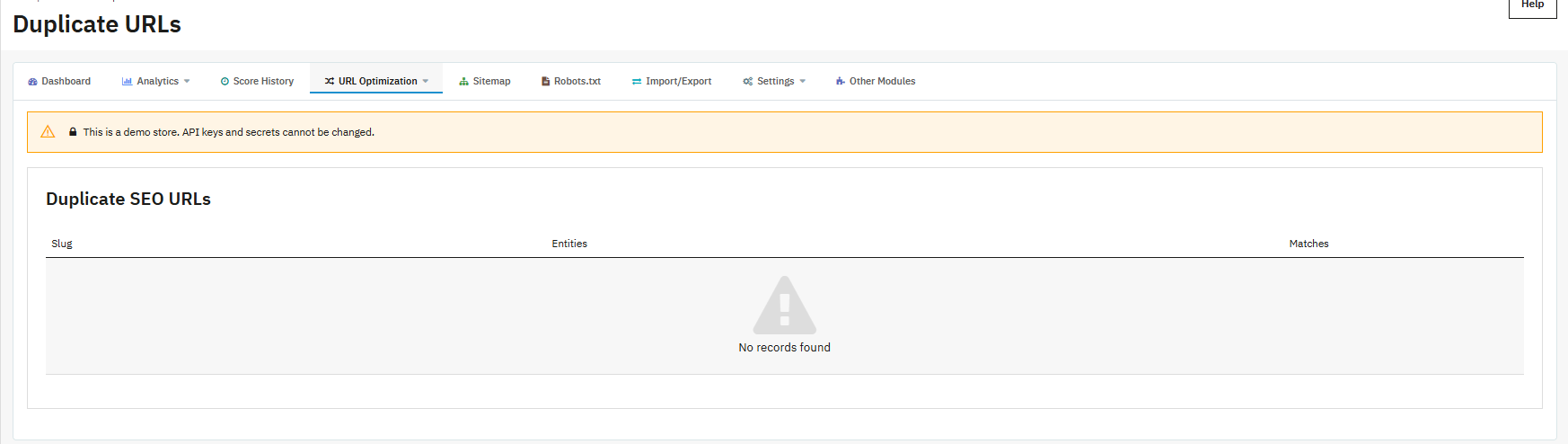
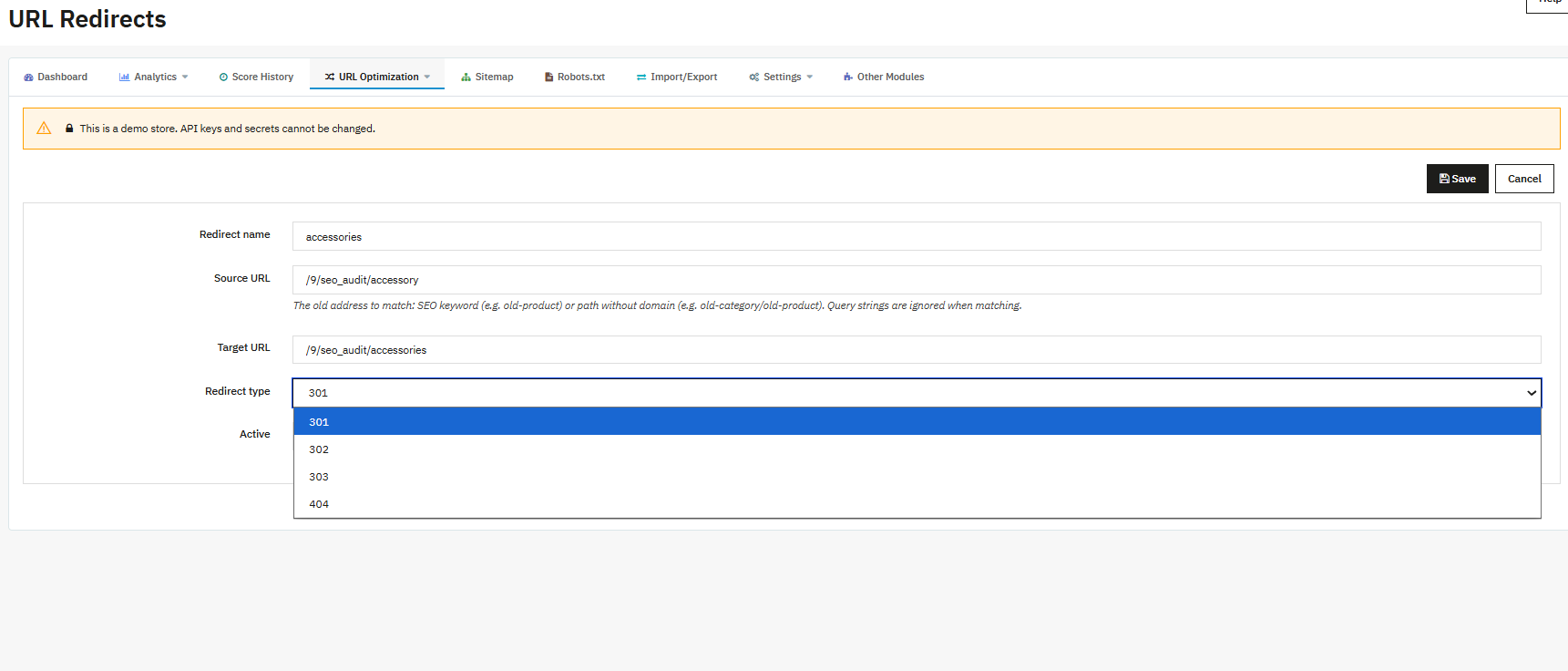
Además de la puntuación, la extensión incluye funcionalidades como OpenCart Google Analytics 4 Analysis, OpenCart Google Search Console y OpenCart PageSpeed ​​Insights para el análisis de tráfico, el análisis de búsqueda y la información sobre la velocidad de carga de la página, todo ello en un único panel. Asimismo, gestiona las redirecciones mediante la extensión OpenCart URL Redirect. Esta extensión también identifica las URL de error 404 que podrían perjudicar la experiencia del usuario y detecta URL SEO duplicadas.

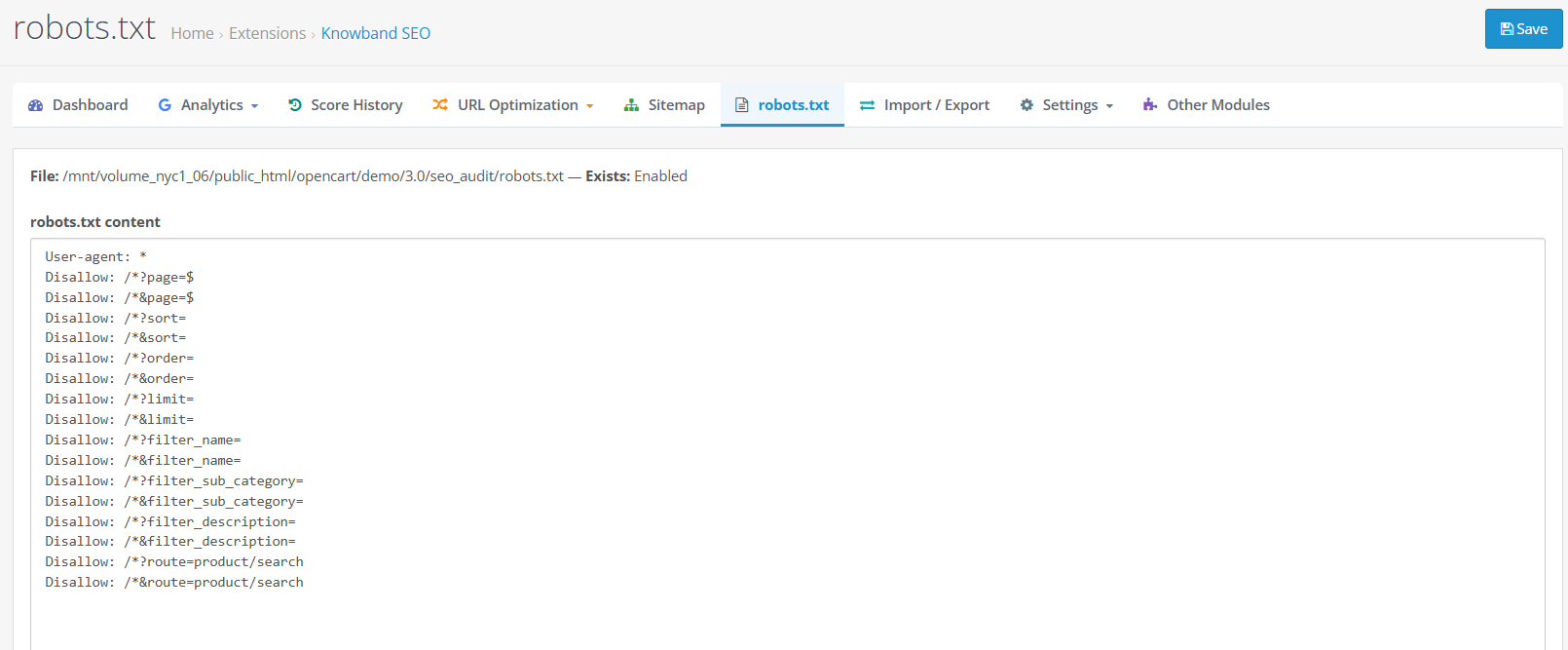
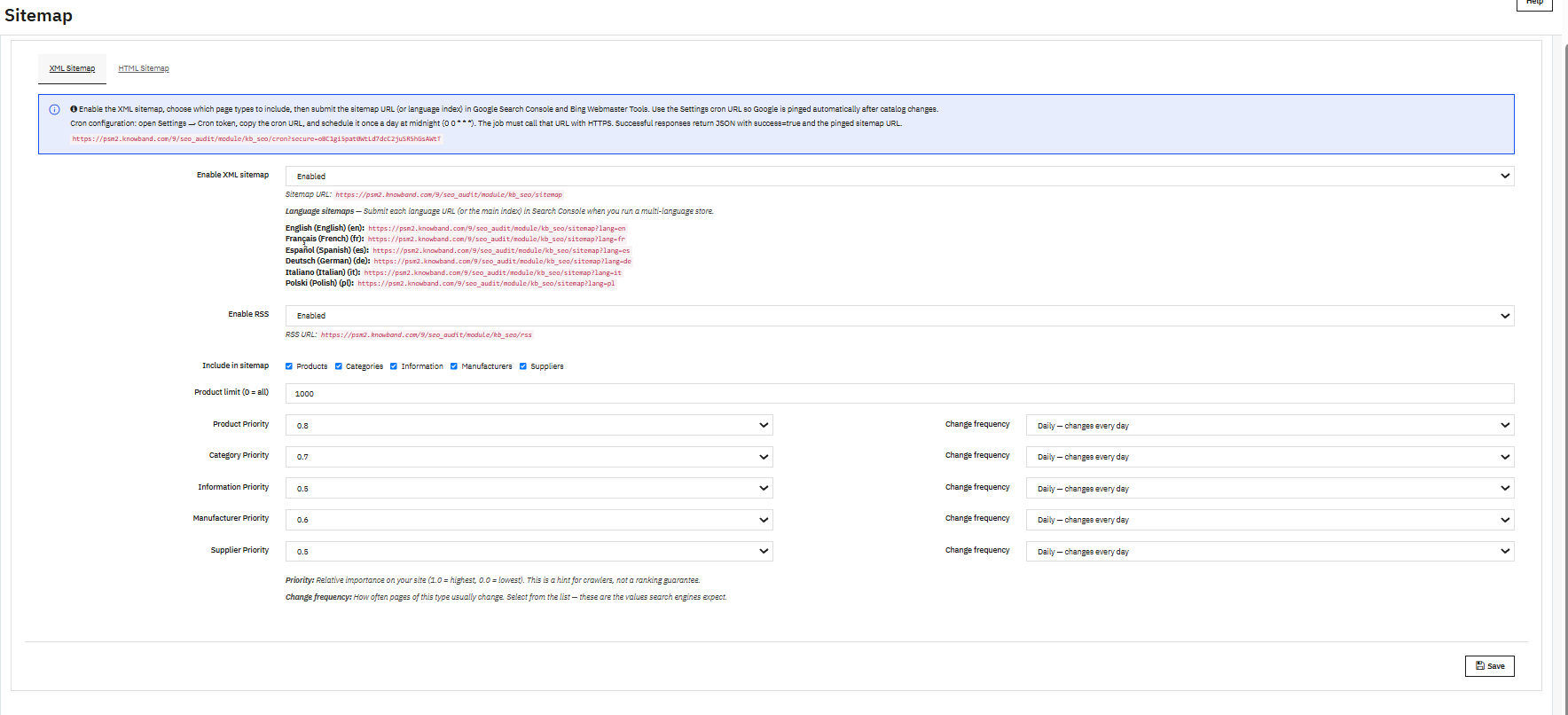
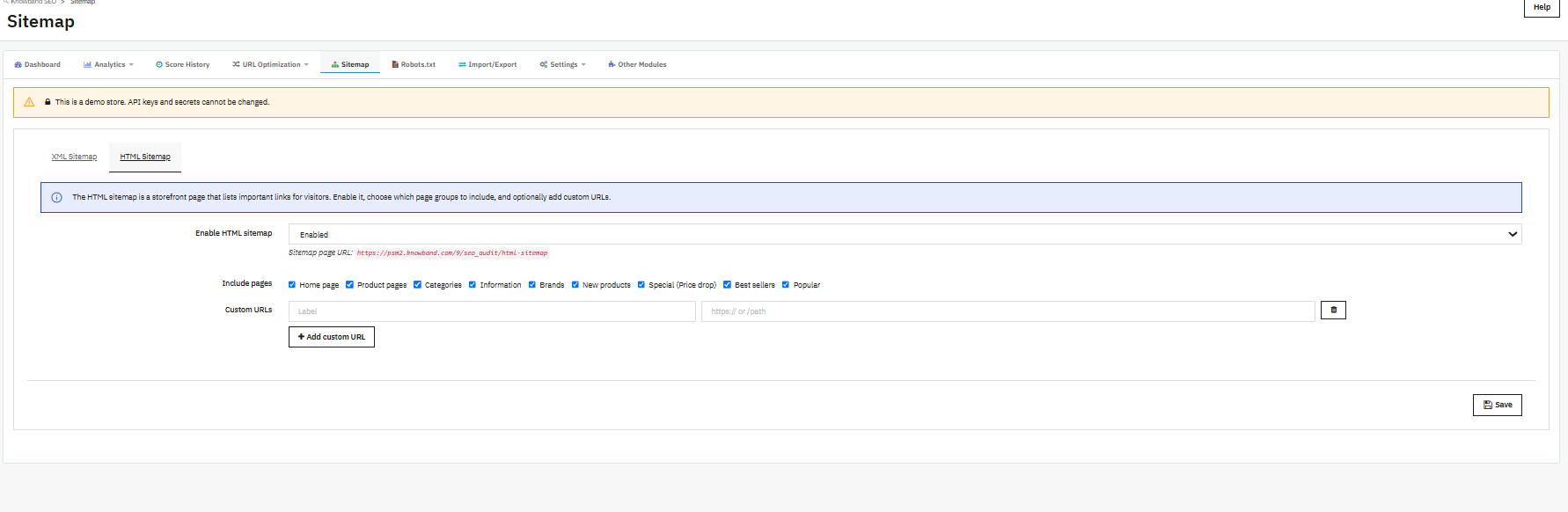
Este módulo funciona como un plugin de SEO técnico para OpenCart, que permite editar el archivo robots.txt con el Editor de robots.txt de OpenCart y crear mapas del sitio XML y HTML con el Generador de mapas del sitio de OpenCart. Con el Generador de contenido con IA de OpenCart (opcional), basado en ChatGPT, se crean elementos importantes como títulos, descripciones, descripciones de productos y etiquetas para redes sociales.

Este manual describe la funcionalidad del Knowband. Extensión de auditoría SEO de OpenCart Basándose en su navegación, características y rendimiento reales, este documento no ofrece garantías sobre el posicionamiento de la página en los resultados de búsqueda, ya que ningún servicio en la página puede controlar dicho posicionamiento. Explica la función, el uso y la relevancia de cada característica. Este manual está dirigido a propietarios de tiendas OpenCart que conocen la plataforma pero no saben cómo realizar una auditoría SEO.

2. Características principales de la extensión de auditoría SEO de OpenCart

OpenCart SEO Audit Manager, una extensión completa de auditoría SEO para tiendas OpenCart, combina varias funcionalidades distintas en un solo módulo. En conjunto, cubren la mayoría de las tareas de mantenimiento SEO recurrentes que necesita una tienda OpenCart:

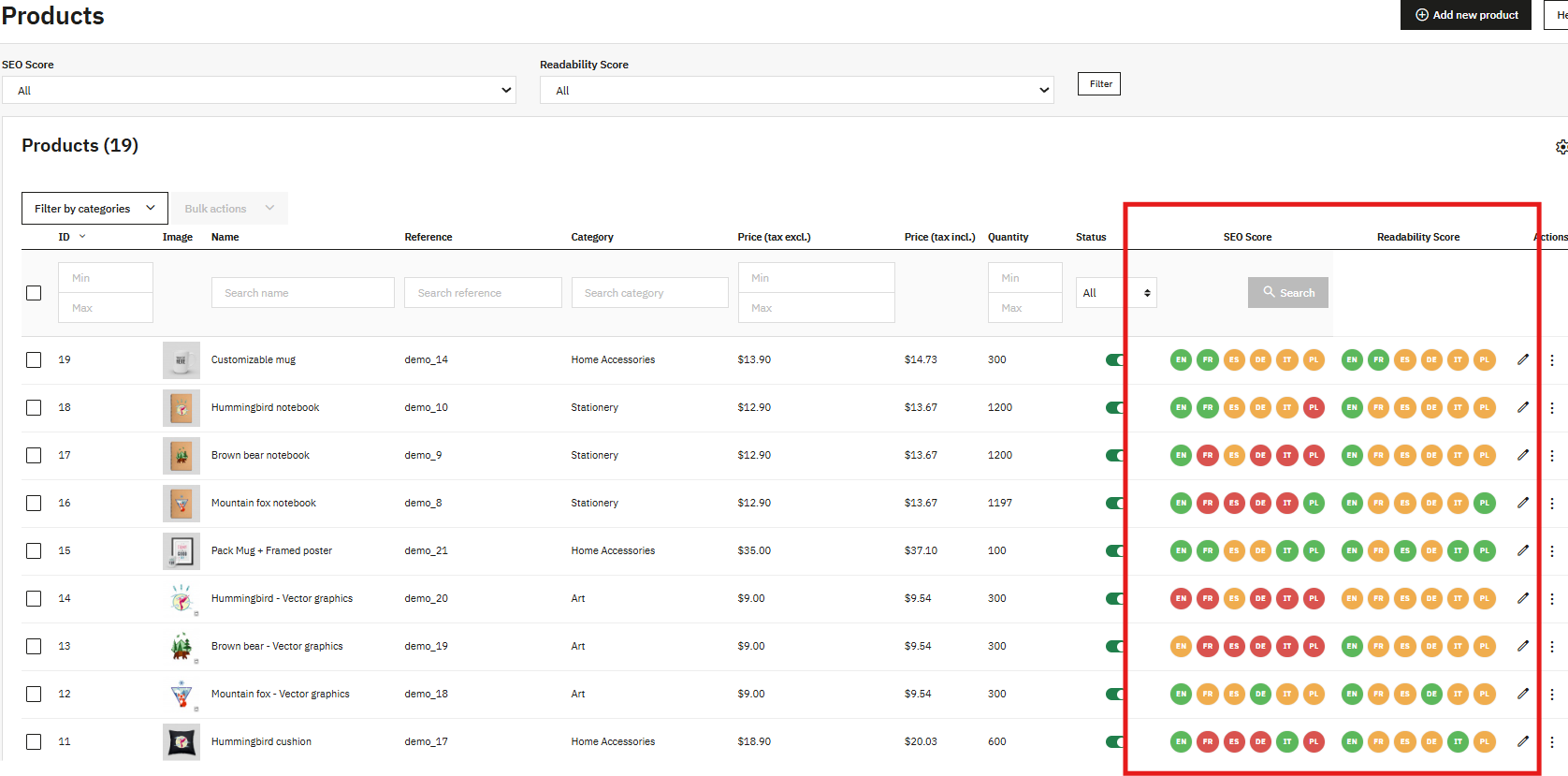
  • Puntuación SEO y de legibilidad para productos, categorías, páginas de información, fabricantes y contenido de blog compatible.
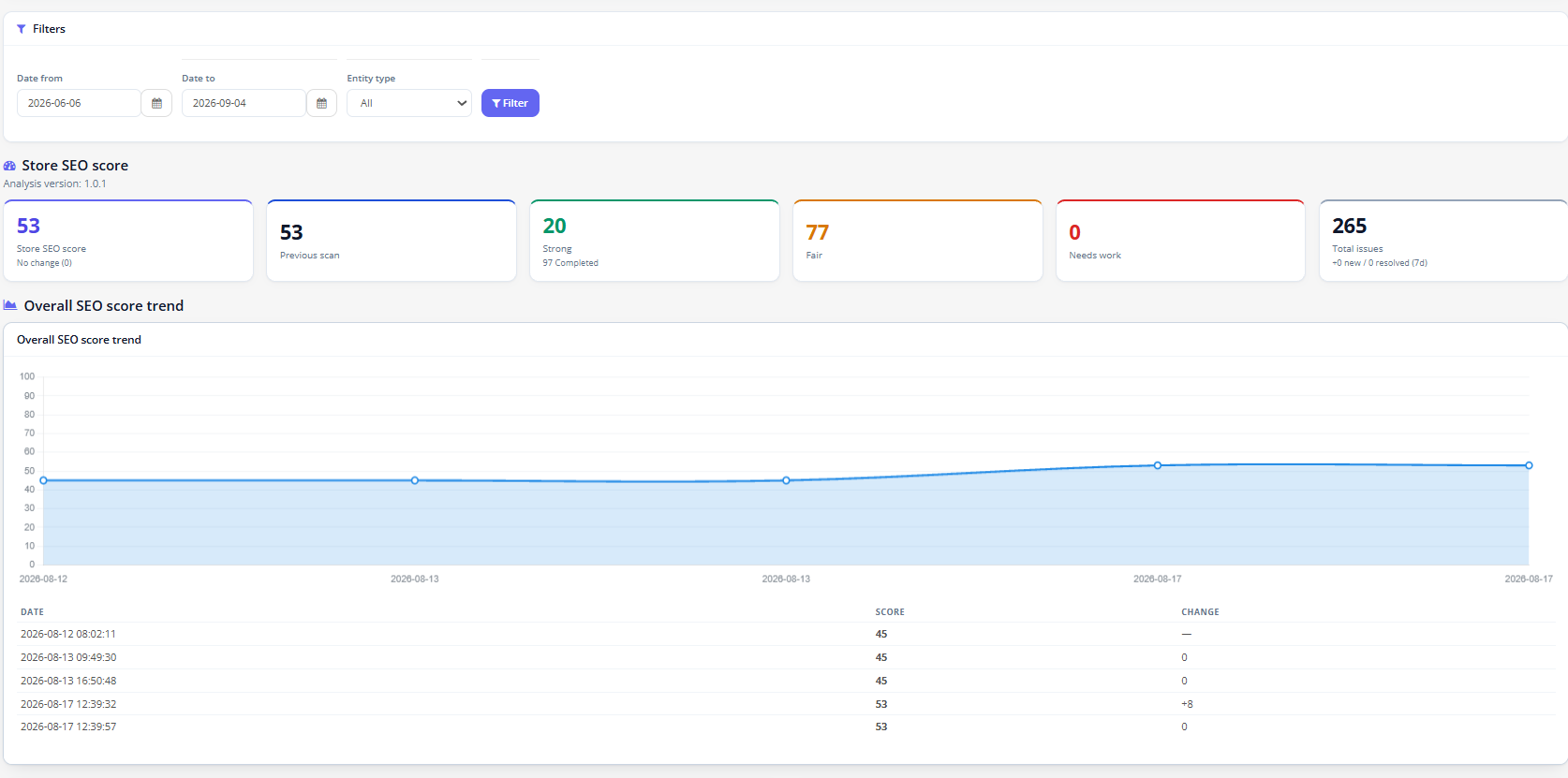
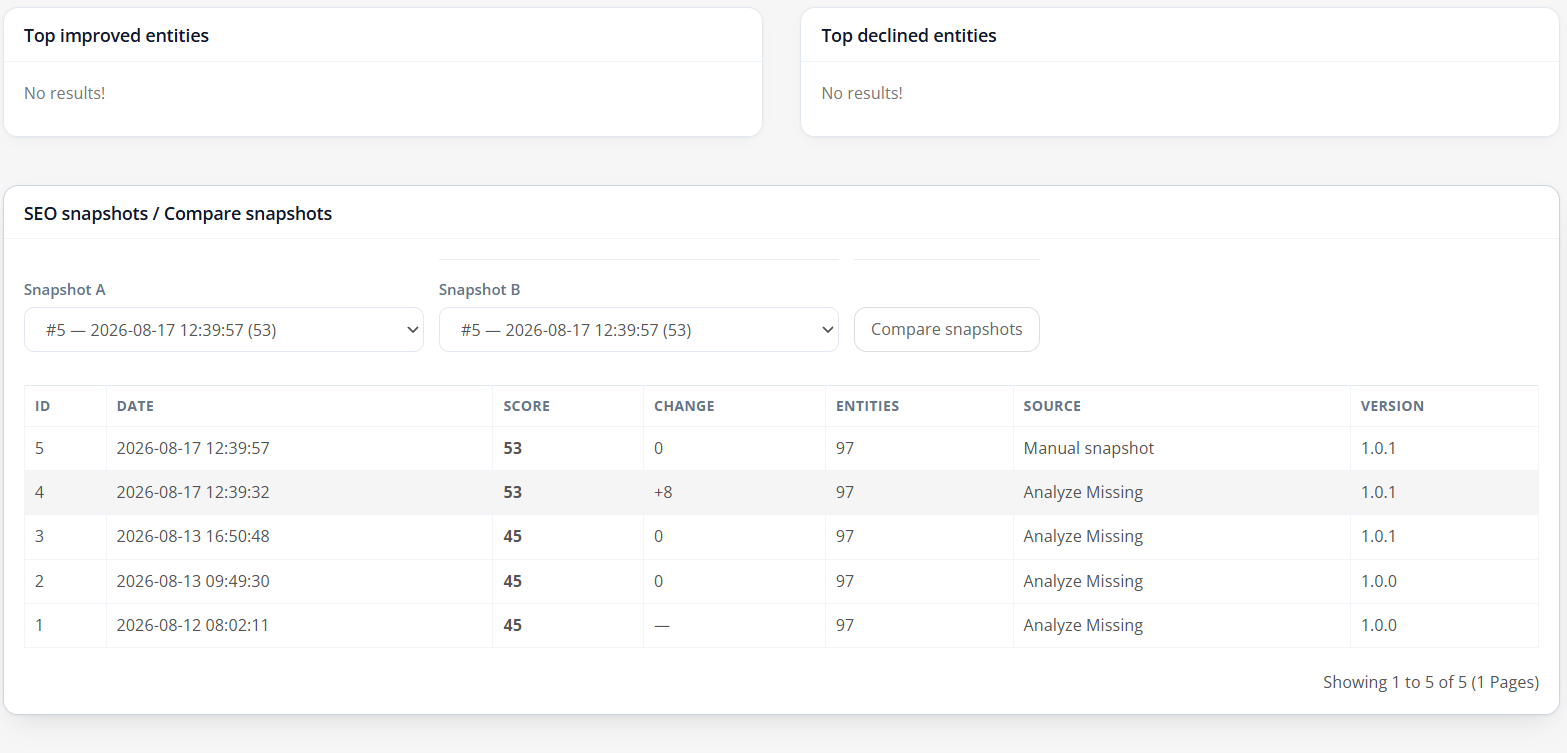
  • Historial de puntuaciones con gráficos de tendencias, instantáneas y comparaciones a lo largo del tiempo.
  • Los problemas están agrupados por regla, de modo que los administradores puedan solucionar un problema en varias páginas a la vez.
  • Integración de OpenCart con Google Analytics 4, incluyendo informes de sesiones, usuarios, comercio electrónico y comportamiento.
  • Integración de OpenCart con Google Search Console, que abarca el rendimiento, el envío de mapas del sitio y las comprobaciones de indexación de URL.
  • Integración de PageSpeed ​​Insights con pruebas para dispositivos móviles y de escritorio, además de seguimiento de tendencias históricas.
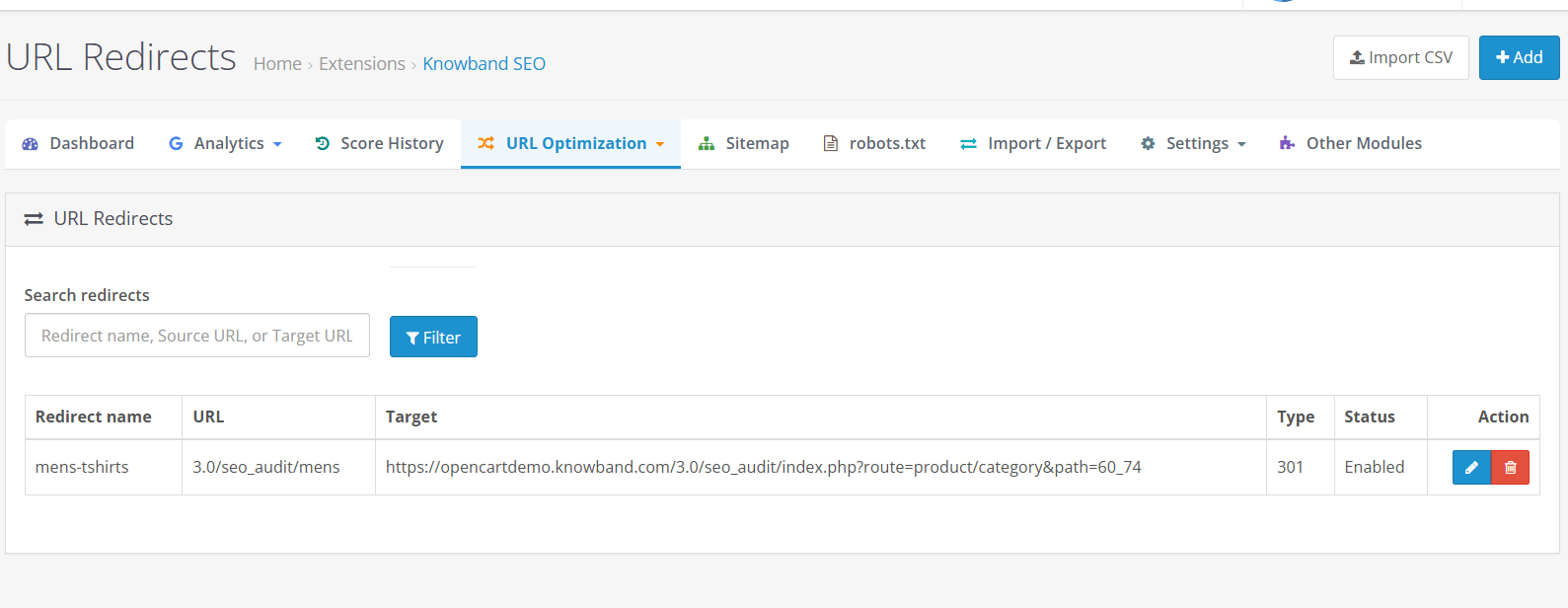
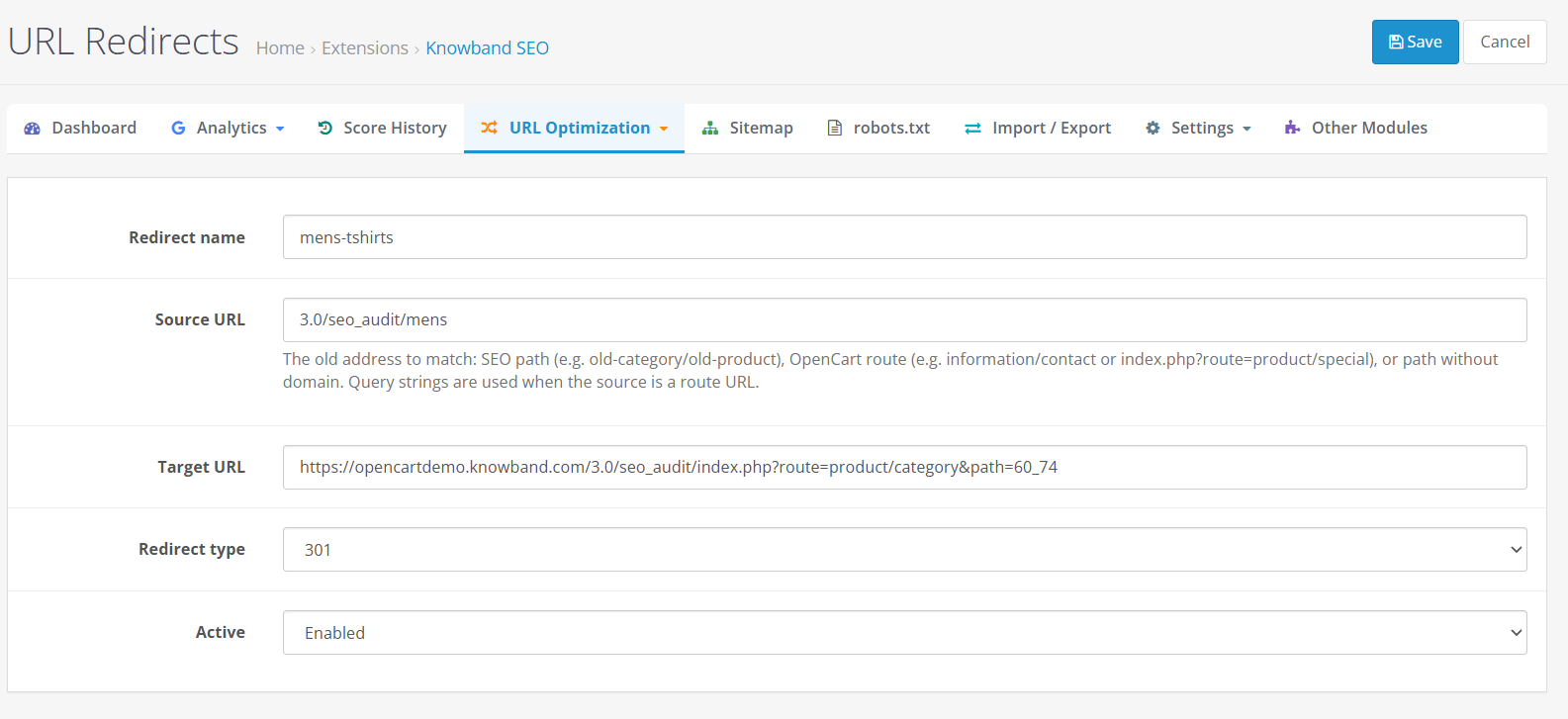
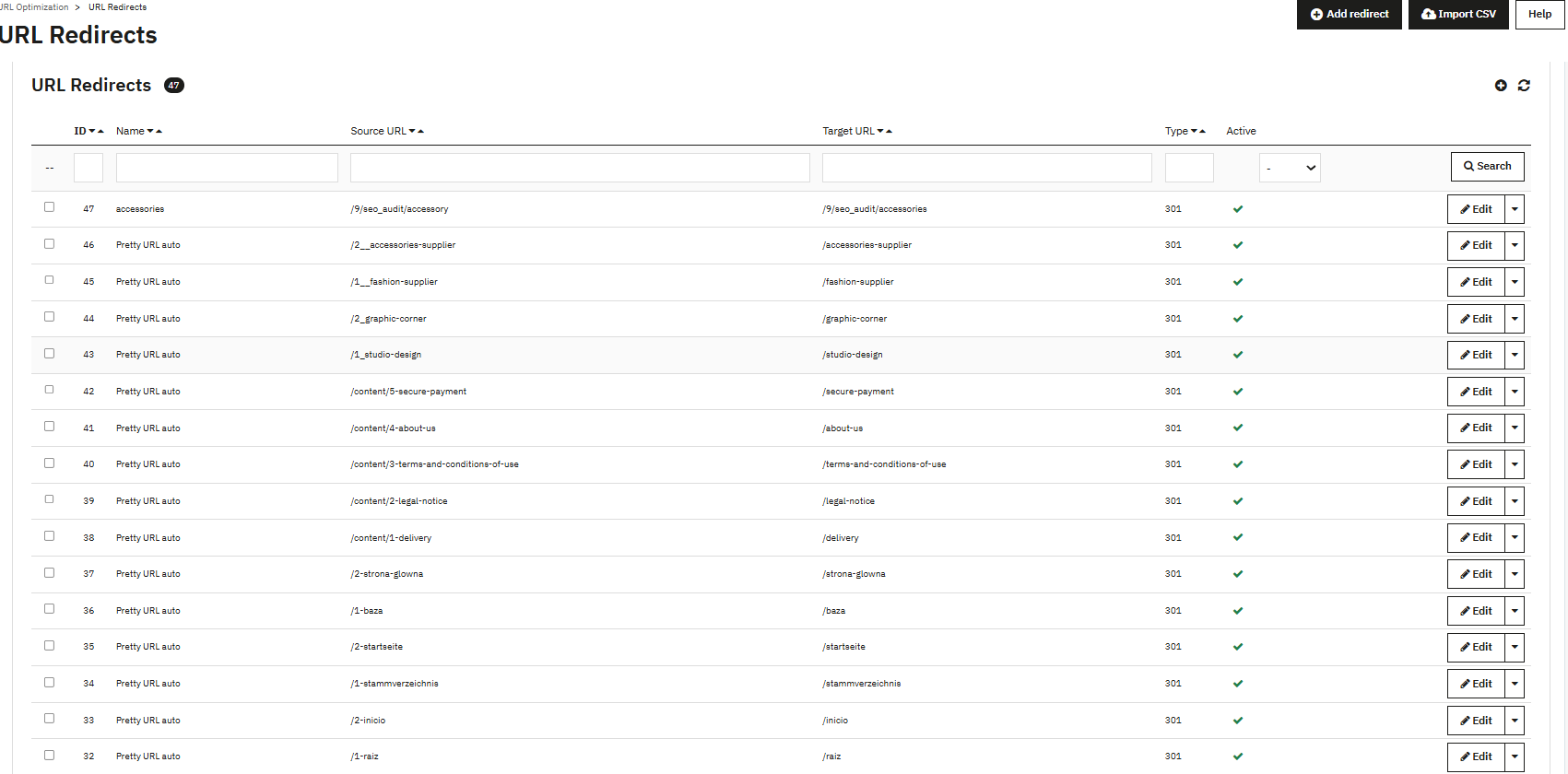
  • Un gestor de redirecciones de OpenCart compatible con redirecciones 301, 302 y 303, incluyendo la importación masiva de archivos CSV.
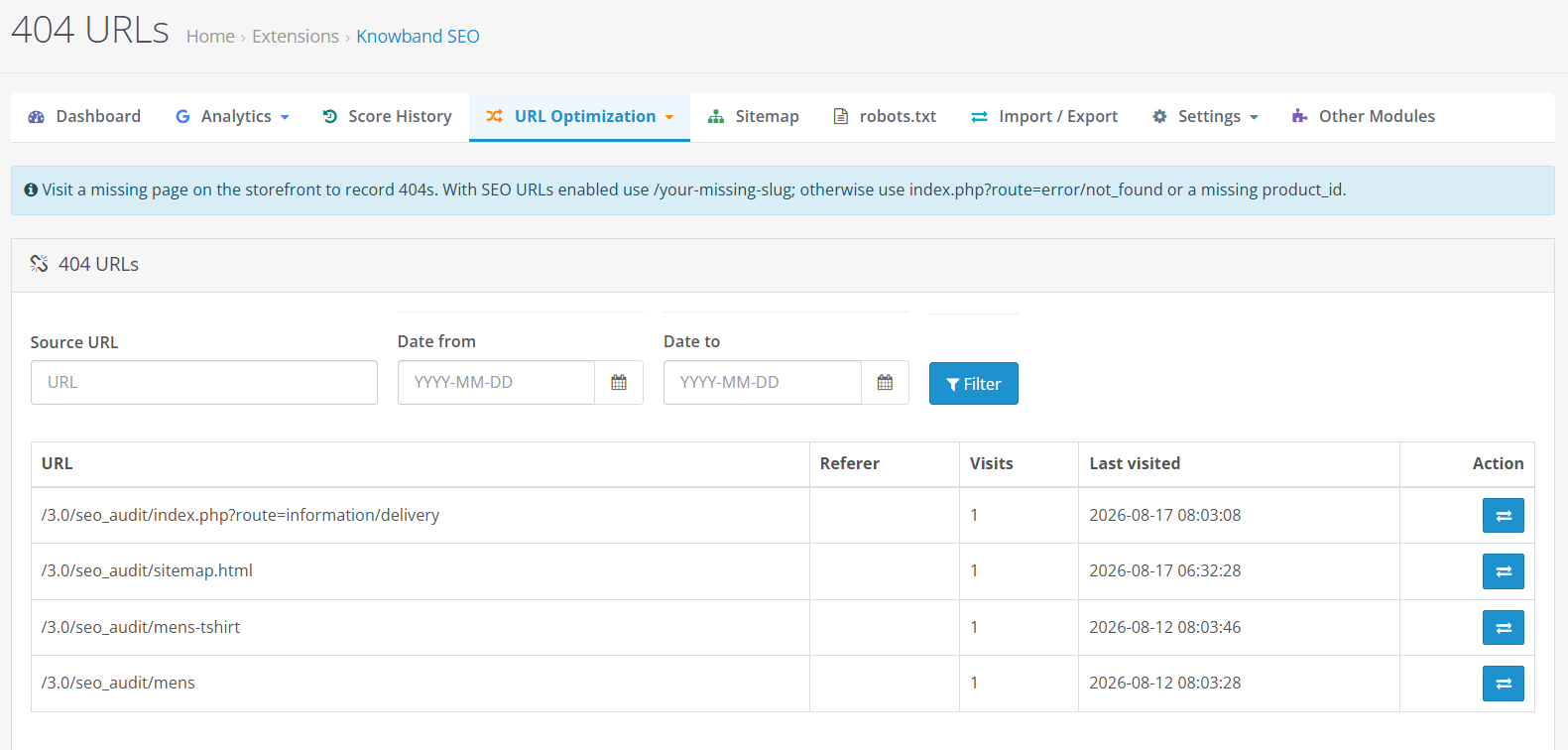
  • Detección de URL 404 que registra las solicitudes de tienda faltantes para su revisión.
  • Comprobación de URL duplicadas, que funciona como un comprobador SEO de OpenCart para palabras clave SEO asignadas a más de una página.
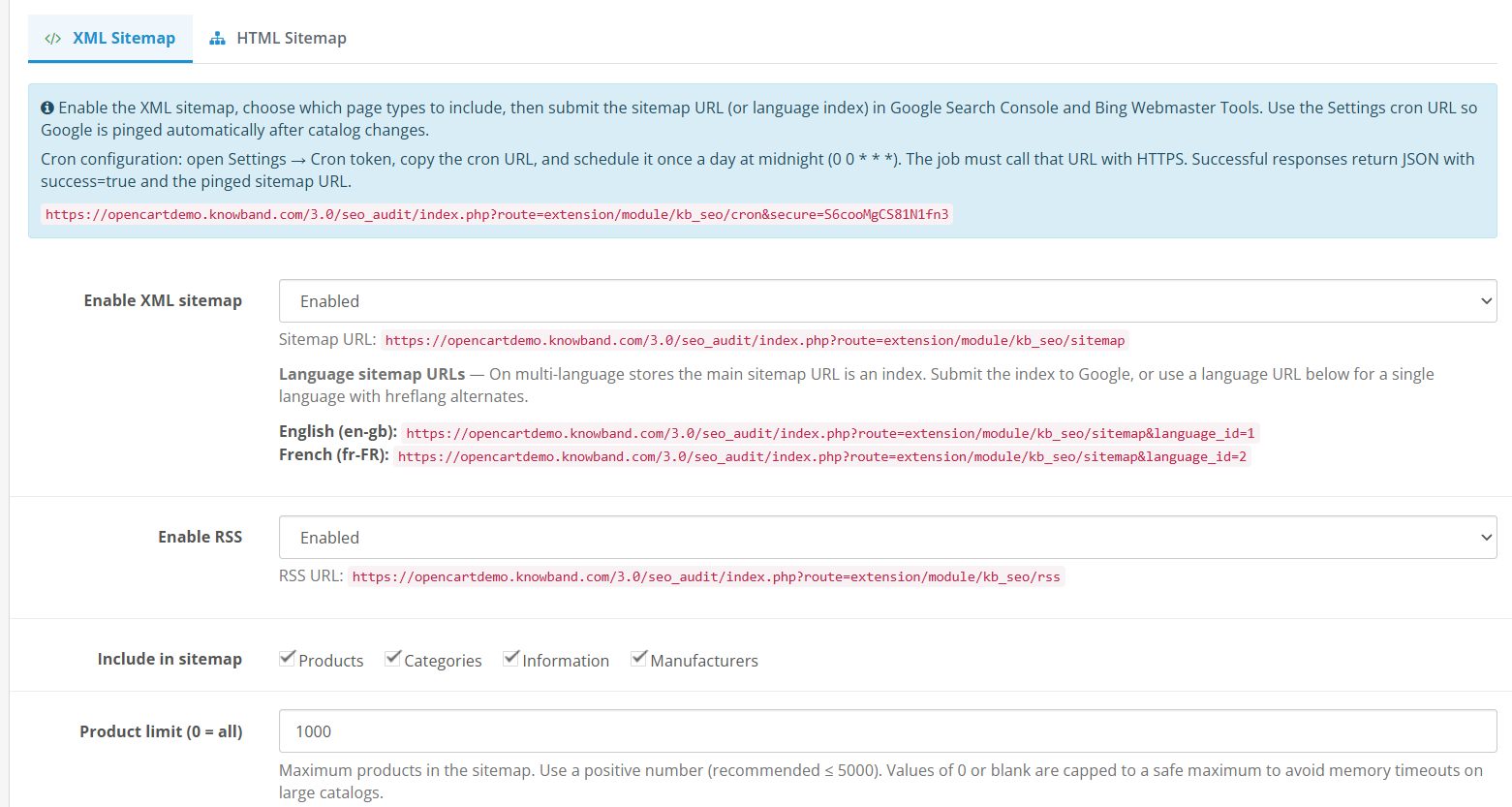
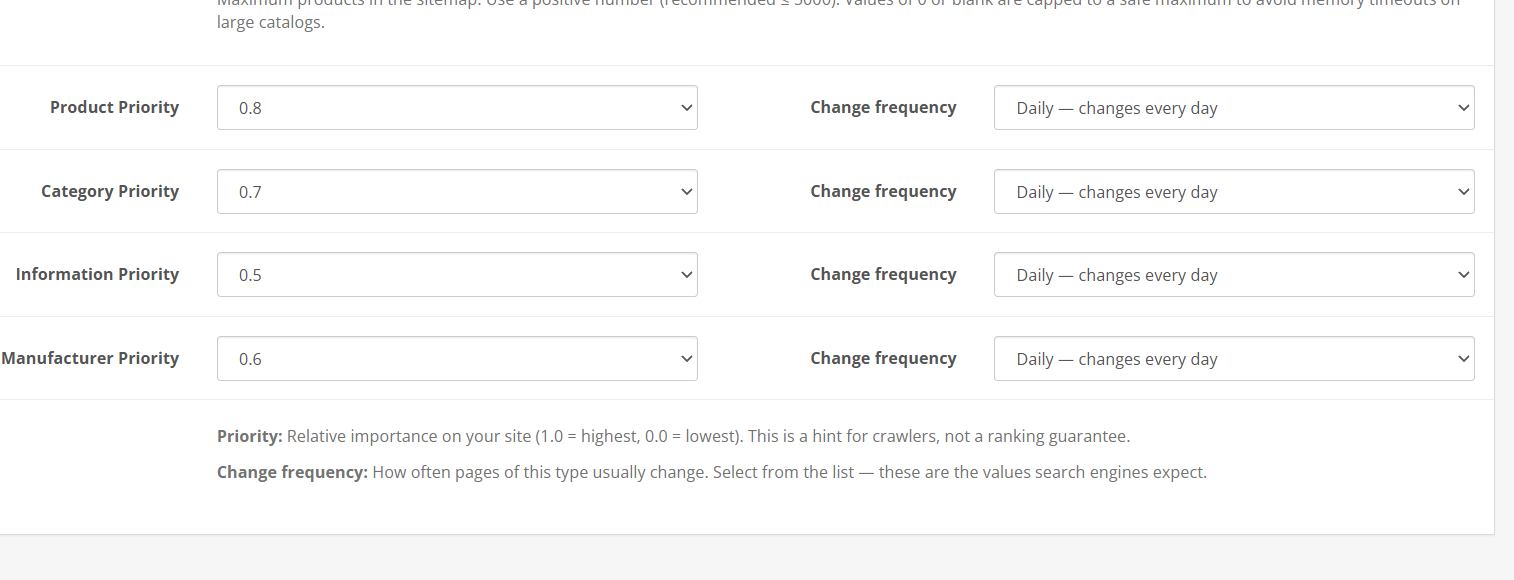
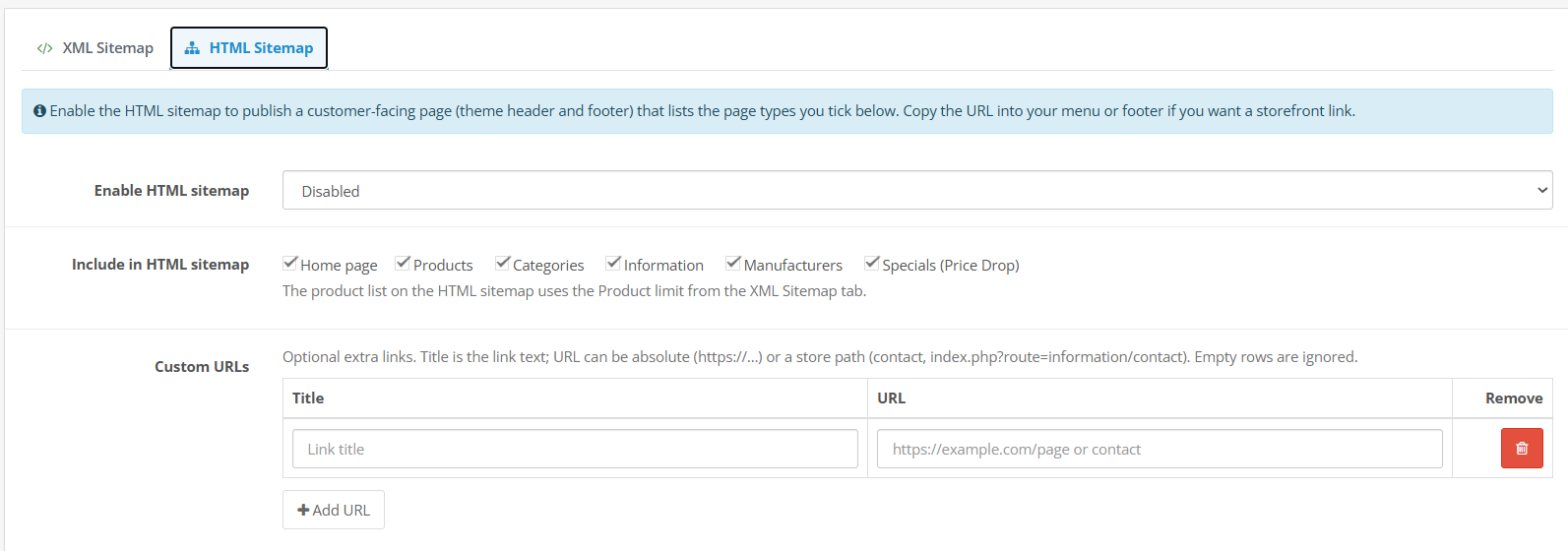
  • Generación de mapas del sitio XML y HTML a través del Generador de mapas del sitio de OpenCart del módulo, junto con compatibilidad con fuentes RSS.
  • Gestión de robots.txt a través del editor de robots.txt integrado, directamente desde el panel de administración.
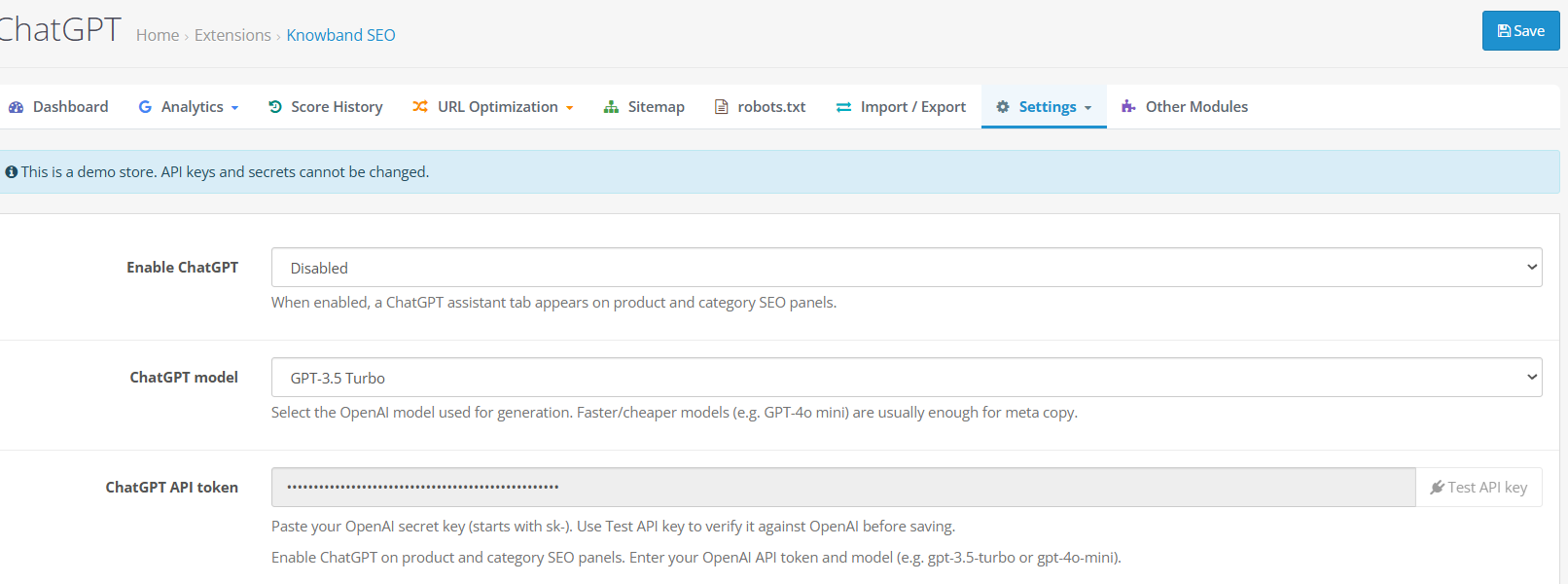
  • Un generador de contenido de IA para OpenCart (con asistencia de ChatGPT) para títulos, descripciones, textos de productos y metadatos sociales.
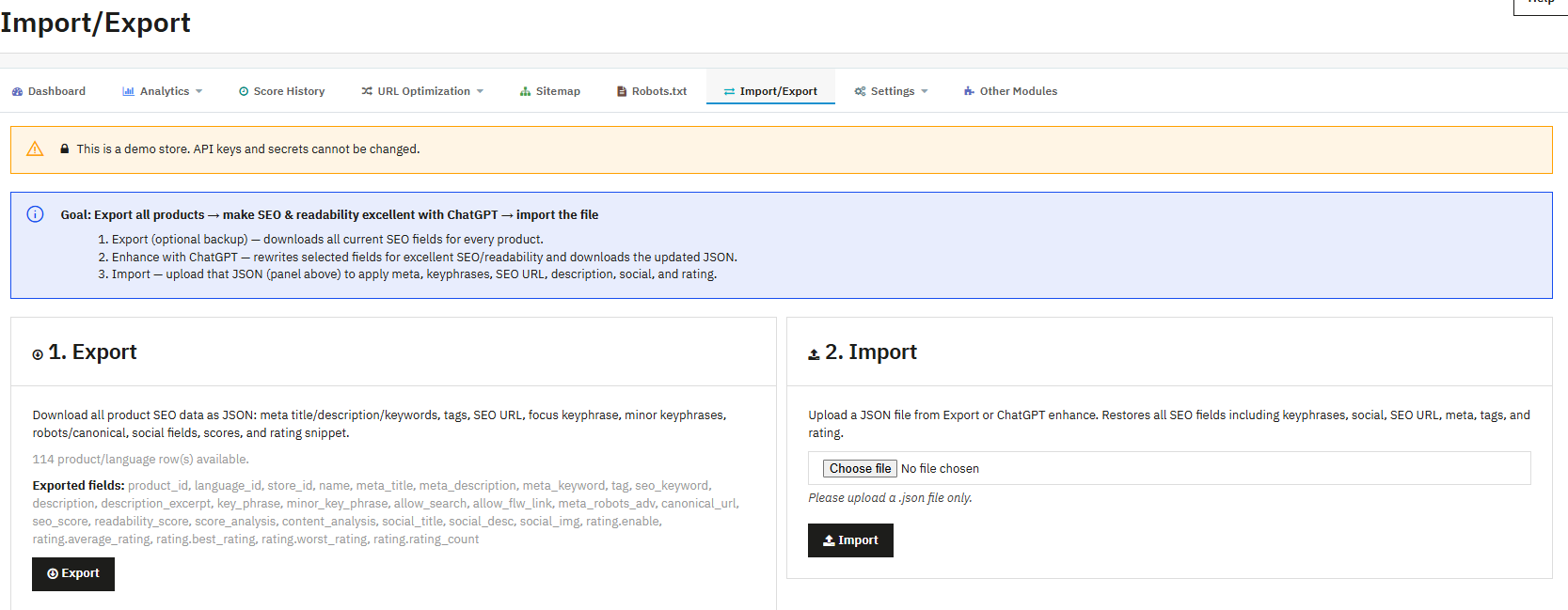
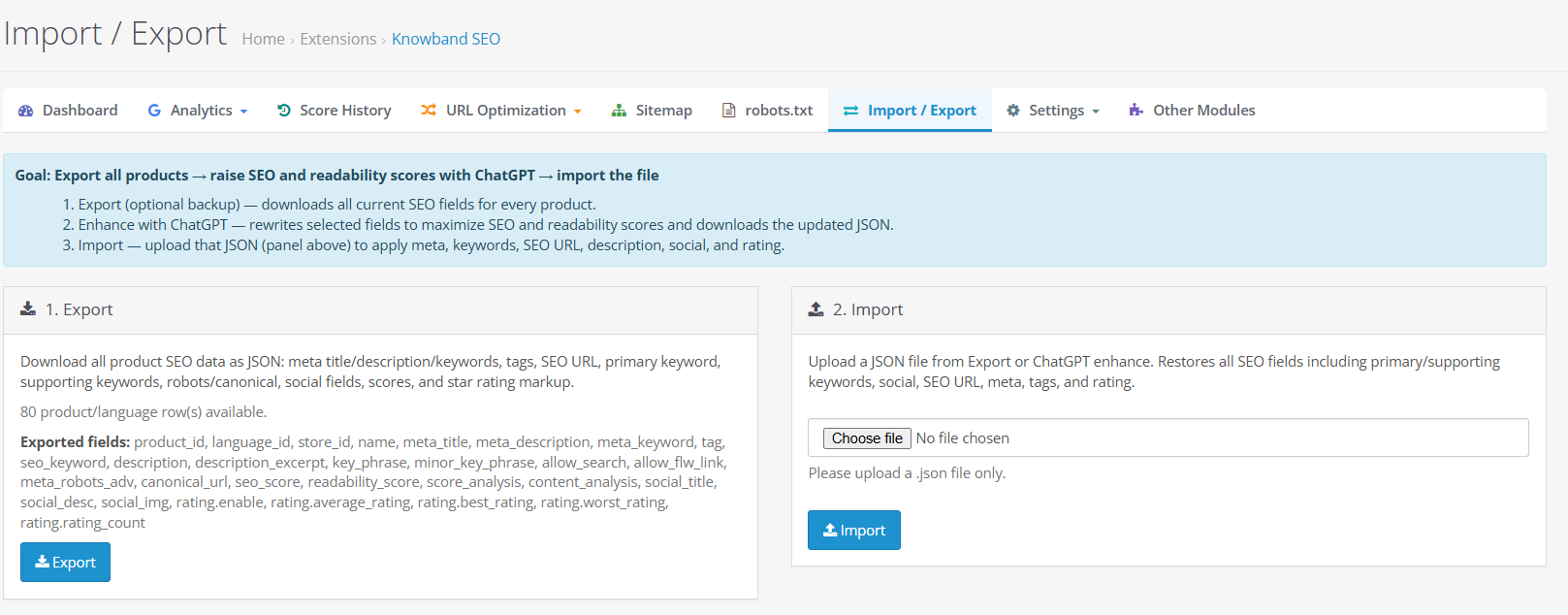
  • Importación/exportación para copias de seguridad, restauración y optimización asistida por IA de datos SEO masivos.
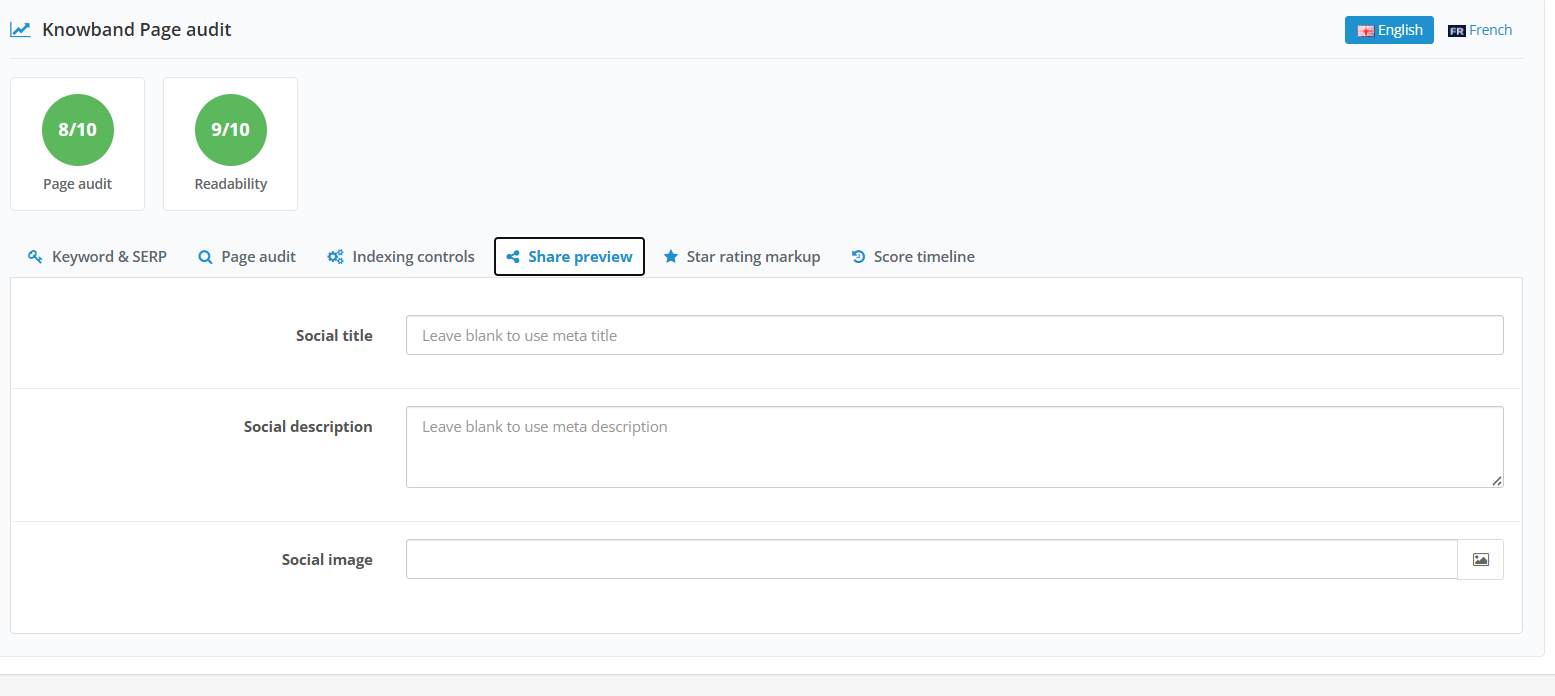
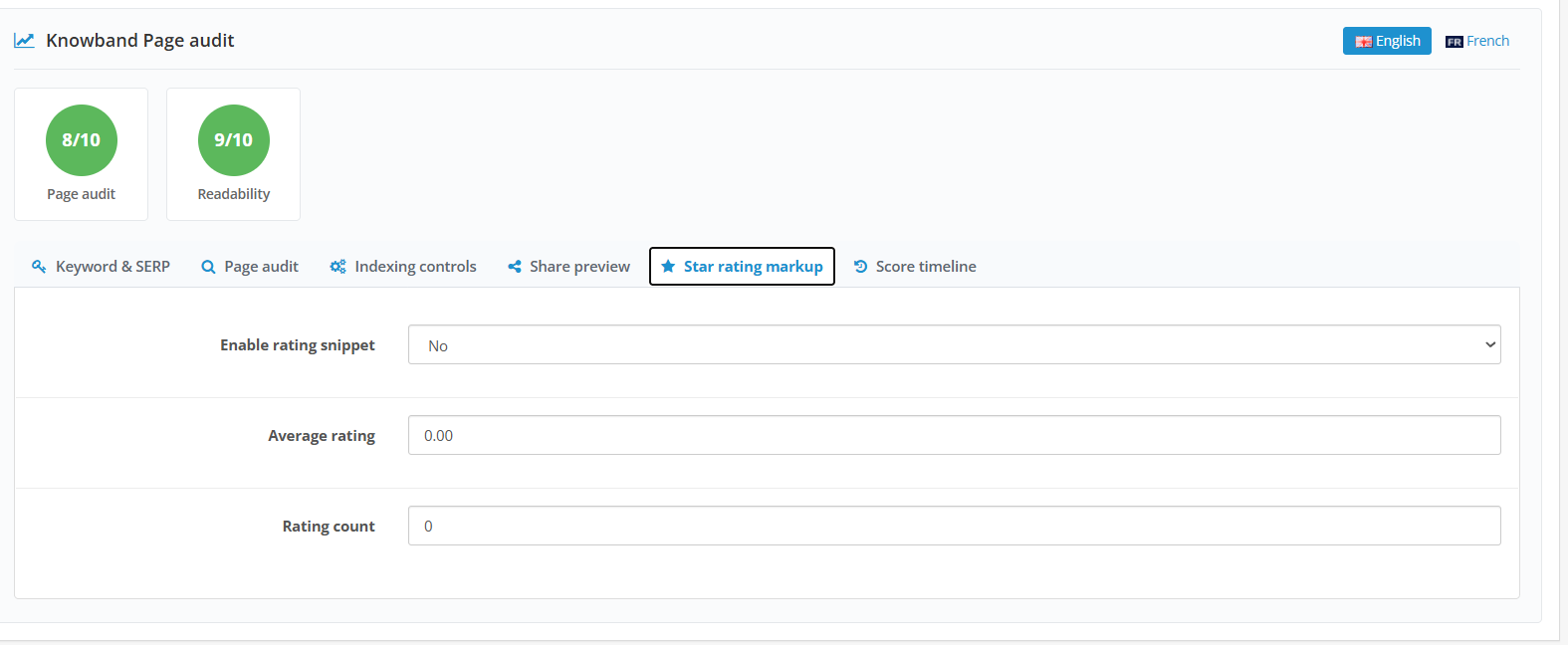
  • Tarjetas sociales para metadatos de tarjetas Open Graph y X (Twitter), además de compatibilidad con datos estructurados.

Cada una de estas áreas se documenta en detalle en las secciones siguientes, utilizando los nombres exactos de las pestañas y los campos que se encuentran en el módulo de auditoría SEO de OpenCart.

3. Instalación de la extensión

Paso 1: Descargue el módulo. Descargue nuestra Gestor de auditorías SEO de OpenCart, un plugin SEO para OpenCart desarrollado y extráigalo en su máquina local.

Paso 2: Copie los archivos a su servidor. Cargue el contenido del directorio de carga de archivos (admin, system, catalogue) en su tienda, manteniendo intacta la estructura de carpetas existente.

Paso 3: Instale o actualice la modificación de OCMOD. El módulo incluye una modificación de OCMOD que añade el grupo Knowband SEO a la barra lateral de administración. En OpenCart, ve a Extensiones > Modificaciones y actualiza la lista de modificaciones para que la extensión OpenCart SEO aparezca correctamente. Si la entrada de la barra lateral no aparece inmediatamente, la extensión también incluye una solución alternativa basada en eventos que añade el menú automáticamente una vez instalada la extensión.

Paso 4: Instala la extensión. Abra el panel de administración de OpenCart, vaya a Extensiones, localice Knowband SEO e instálelo.

Paso 5: Confirmar los permisos del usuario. La instalación otorga al grupo de usuarios que realiza la instalación acceso y permisos de modificación para las rutas del módulo. Si otros grupos de administradores también necesitan usar el módulo, agregue sus permisos de acceso y modificación manualmente en Sistema > Usuarios > Grupos de usuarios.

4. Descripción general para administradores de la extensión de auditoría SEO de OpenCart

La extensión OpenCart SEO Audit organiza sus herramientas en un menú de administración dedicado. La navegación incluye Panel de control, Analítica (que incluye los paneles de GA, GSC y PageSpeed ​​Insights), Historial de puntuación, Optimización de URL, Sitemap XML y HTML. Esta extensión también permite actualizar productos de forma masiva mediante la importación/exportación de ajustes. Además, permite editar los archivos sitemap.xml, sitemap.html y robots.txt.

Tablero de 4.1 


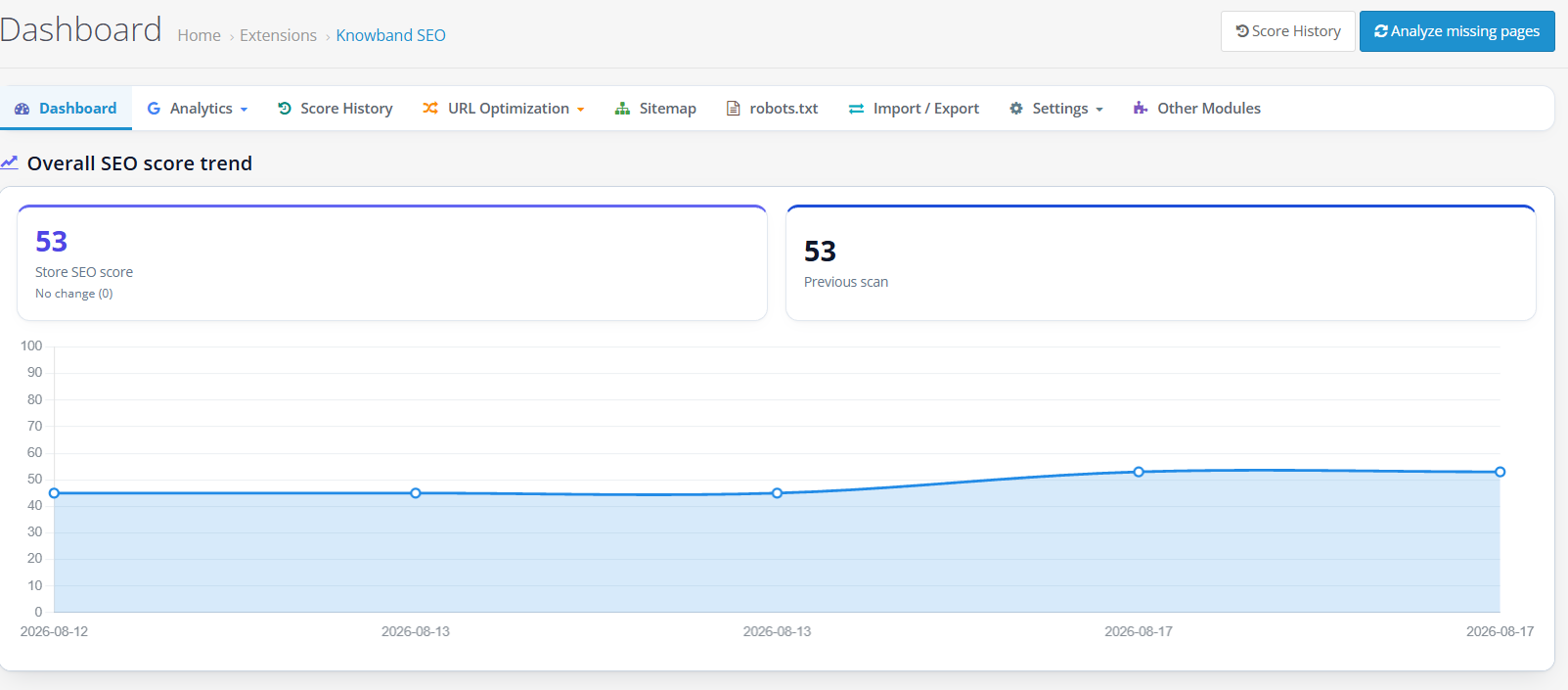
El panel de control ofrece un resumen del estado general de SEO de tu tienda. Suele ser el primer lugar que se consulta al analizar el rendimiento del catálogo desde la perspectiva del contenido y los metadatos. 

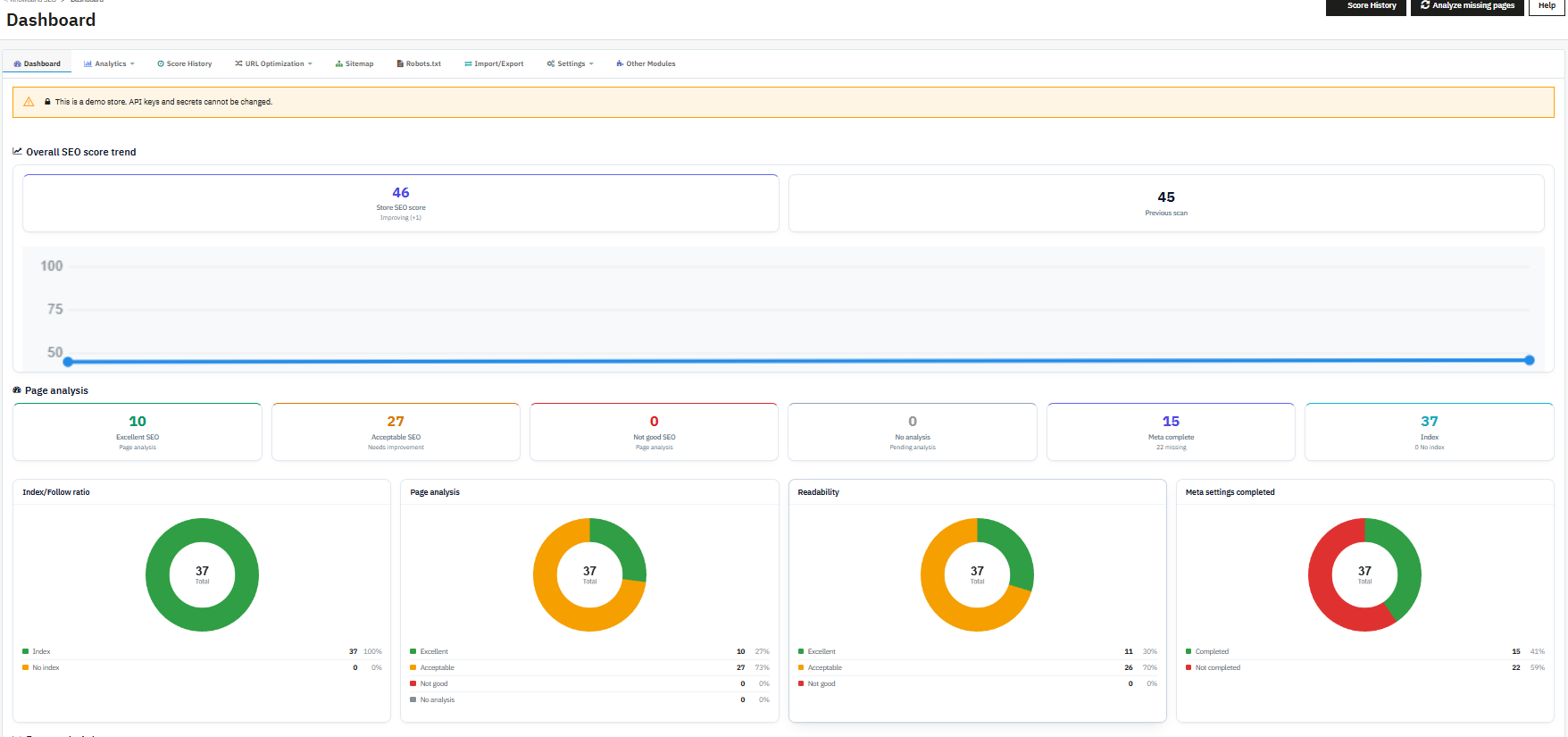
Puedes ver las puntuaciones SEO generales actuales y anteriores, revisar varios gráficos desglosados, realizar un análisis masivo de las páginas que aún no han sido puntuadas y acceder directamente al historial de puntuaciones.

  • Puntuación actual del sitio web / Puntuación anterior: La puntuación SEO general de la tienda según su última auditoría, presentada en relación con la puntuación del período anterior para comprobar si hubo una mejora o un descenso.
  • Tendencia de la puntuación SEO general: Un gráfico que muestre el rendimiento de su sitio web a lo largo del tiempo y que ayude a comprender si las mejoras realizadas tuvieron un impacto duradero o si solo se trató de una respuesta positiva inicial.
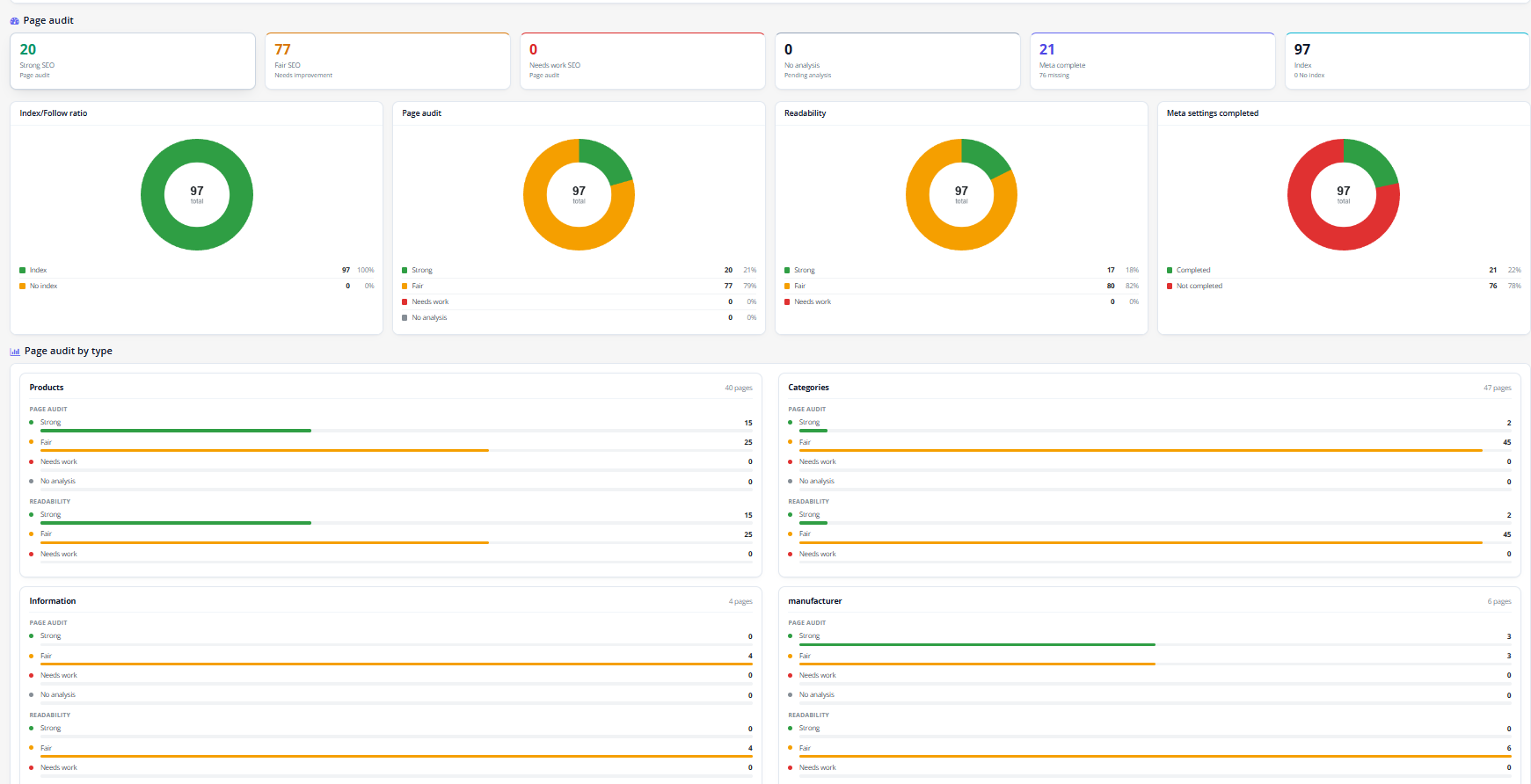
  • Índice/SeguidoresLa proporción de páginas marcadas para indexación y seguimiento frente a las marcadas como noindex y nofollow permitirá detectar las páginas que fueron bloqueadas erróneamente del rastreo de los motores de búsqueda.
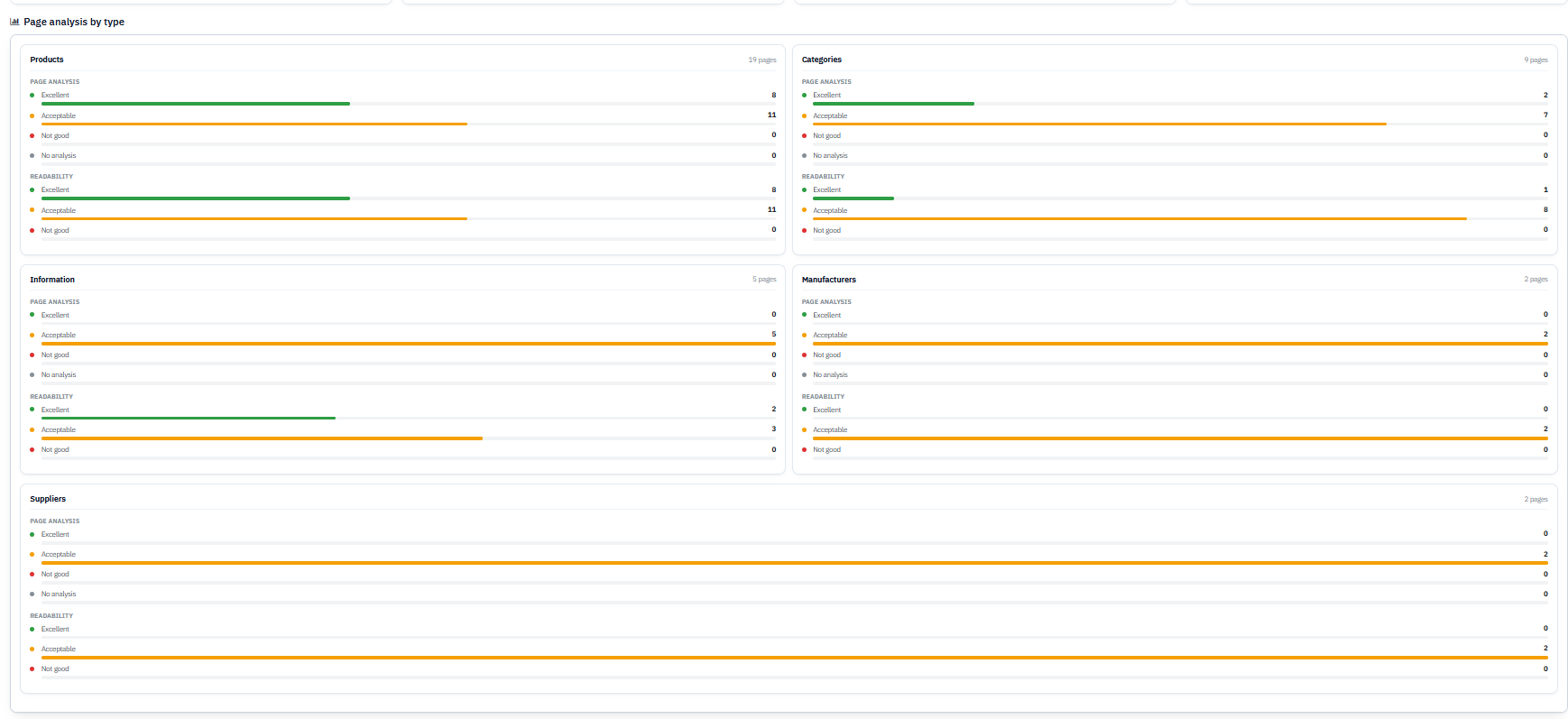
  • Páginas por distribución de puntuaciones: Un gráfico que refleja el número de páginas con puntuaciones SEO altas, moderadas y bajas.
  • Legibilidad: un gráfico que resume las puntuaciones de legibilidad del contenido analizado, independientemente de la puntuación SEO.
  • Configuración meta completada: un gráfico que muestra cuántas páginas tienen metadatos completos (título, descripción y campos similares) frente a cuántas carecen de ellos.
  • Lista de verificación de SEOLista de elementos técnicos de la tienda, incluyendo URLs SEO habilitadas, SSL habilitado, mapa del sitio XML habilitado, existencia de robots.txt, estado del modo de mantenimiento, verificación del administrador web, redirecciones de URL, RSS y detección de blogs cuando corresponda. Cada fila indica si el elemento está presente y puede incluir una opción de edición o un enlace externo para corregirlo directamente.
  • Historial de puntuación (acción de encabezado): Un acceso directo que abre la pestaña Historial de puntuaciones sin usar el menú principal.
  • Analizar las páginas faltantes (acción de encabezado)): abre la herramienta de análisis masivo que se describe a continuación, utilizada para puntuar las páginas que aún no se han analizado.

Analítica 4.2

La sección de análisis contiene las pestañas, entre las que se incluyen Panel de análisis, Configuración, Análisis de GA4, Consola de búsqueda y PageSpeed.

4.2.1 Panel de análisis

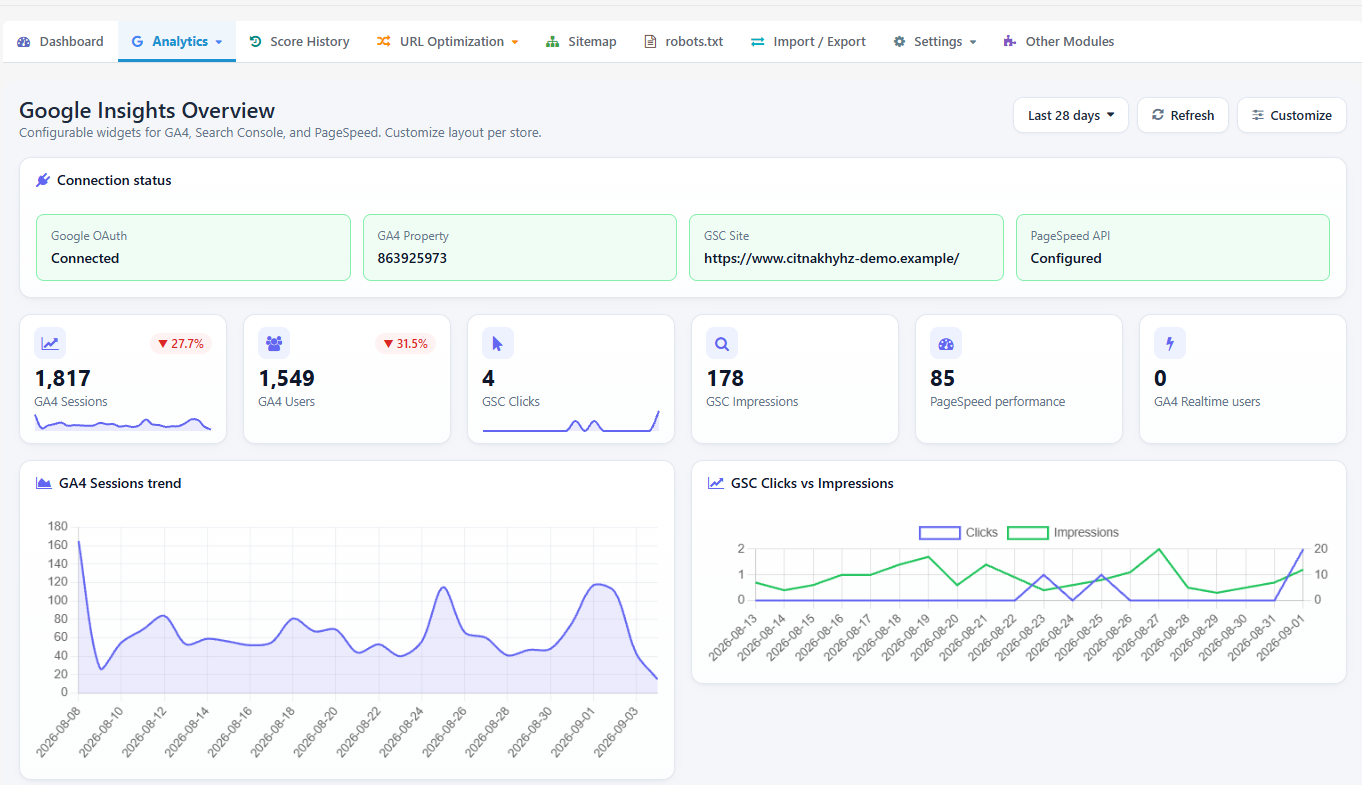
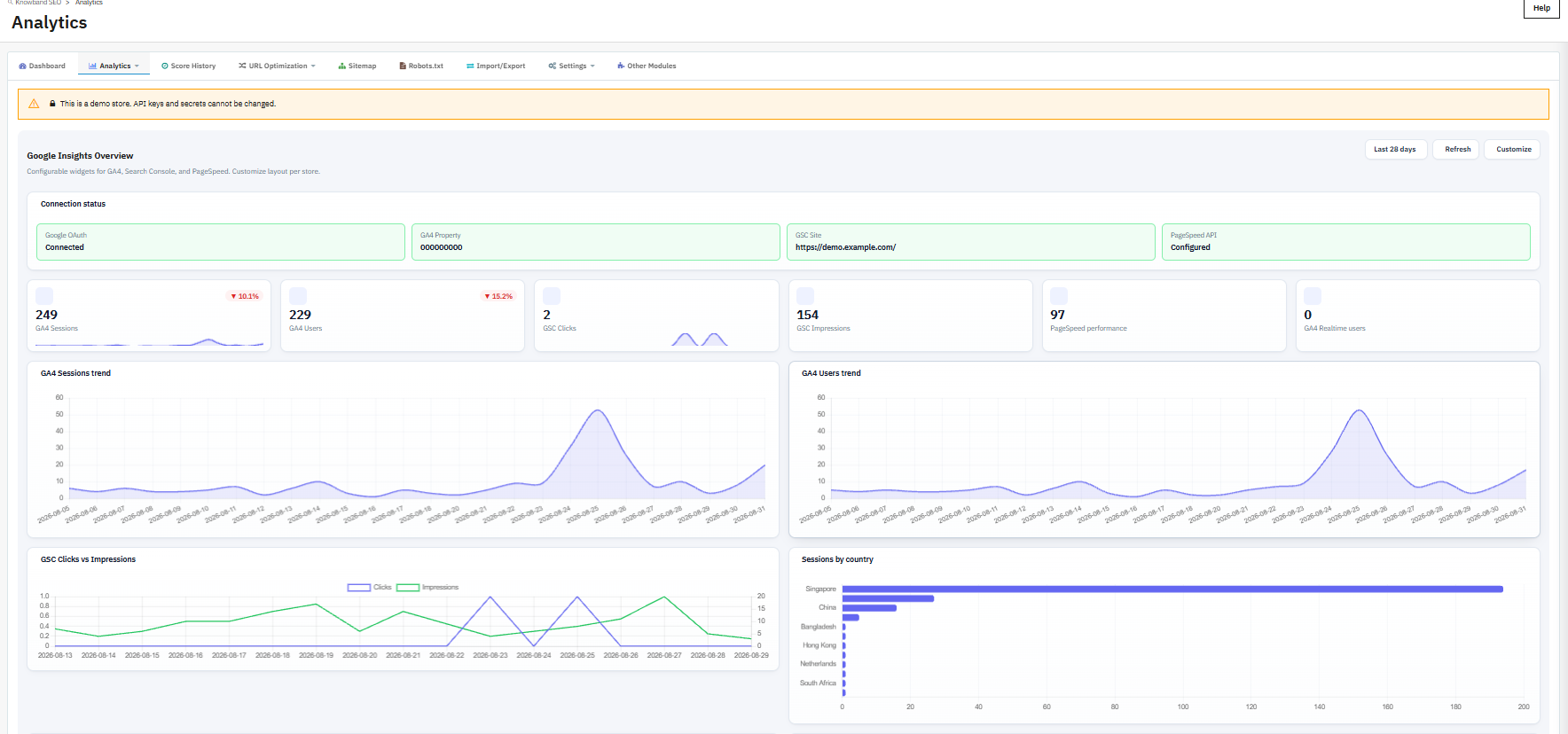
Este es un panel de widgets personalizable que reúne datos de GA4, Search Console y PageSpeed ​​en un solo lugar, para que no tengas que abrir cada integración por separado para una comprobación rápida. Estos widgets están incluidos desde Google Analytics 4, Google Search Console y PageSpeed.

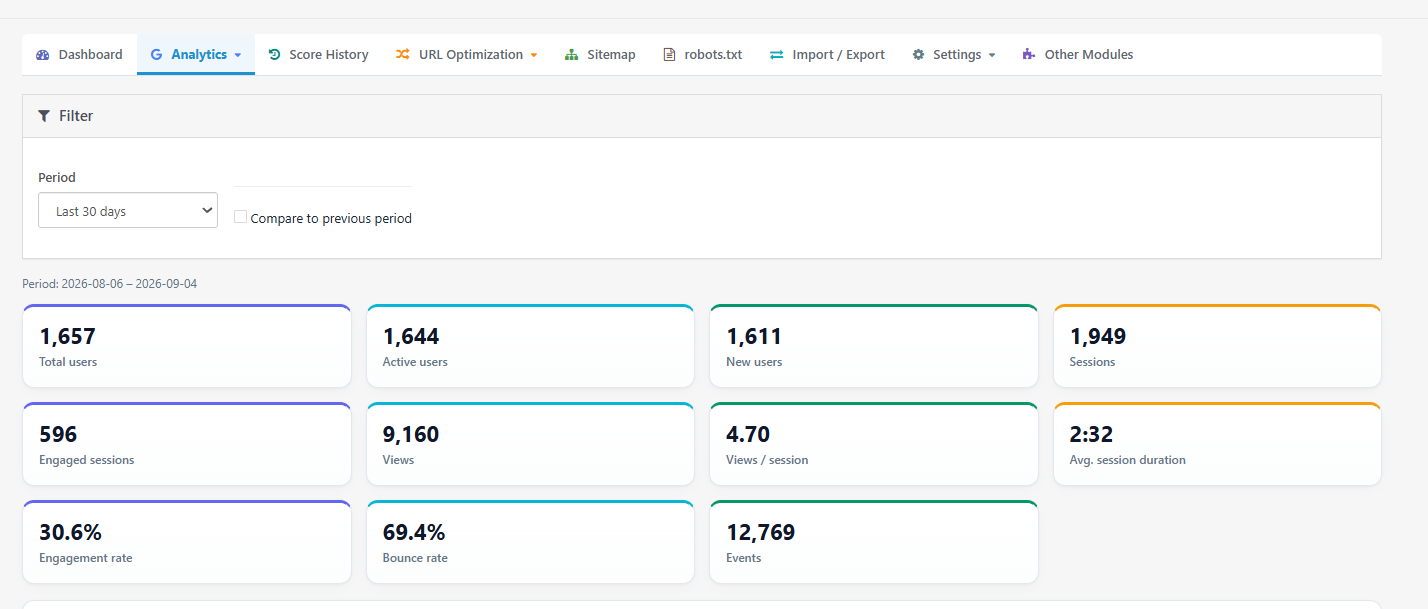
  • Selector de período: El propietario de la tienda puede configurar el período de informes para cada widget de la página, con opciones de Últimos 7 días, Últimos 28 días, Últimos 30 días o Últimos 90 días.
  • Talleres: Seleccione las sesiones de GA4 grabadas en el período seleccionado.
  • Usuarios: total Usuarios únicos registrados en el período seleccionado.
  • Visitas a la página: Número total de páginas vistas registradas en el período seleccionado.
  • Usuarios en tiempo real: Número de usuarios actualmente activos en la tienda, actualizado casi en tiempo real.
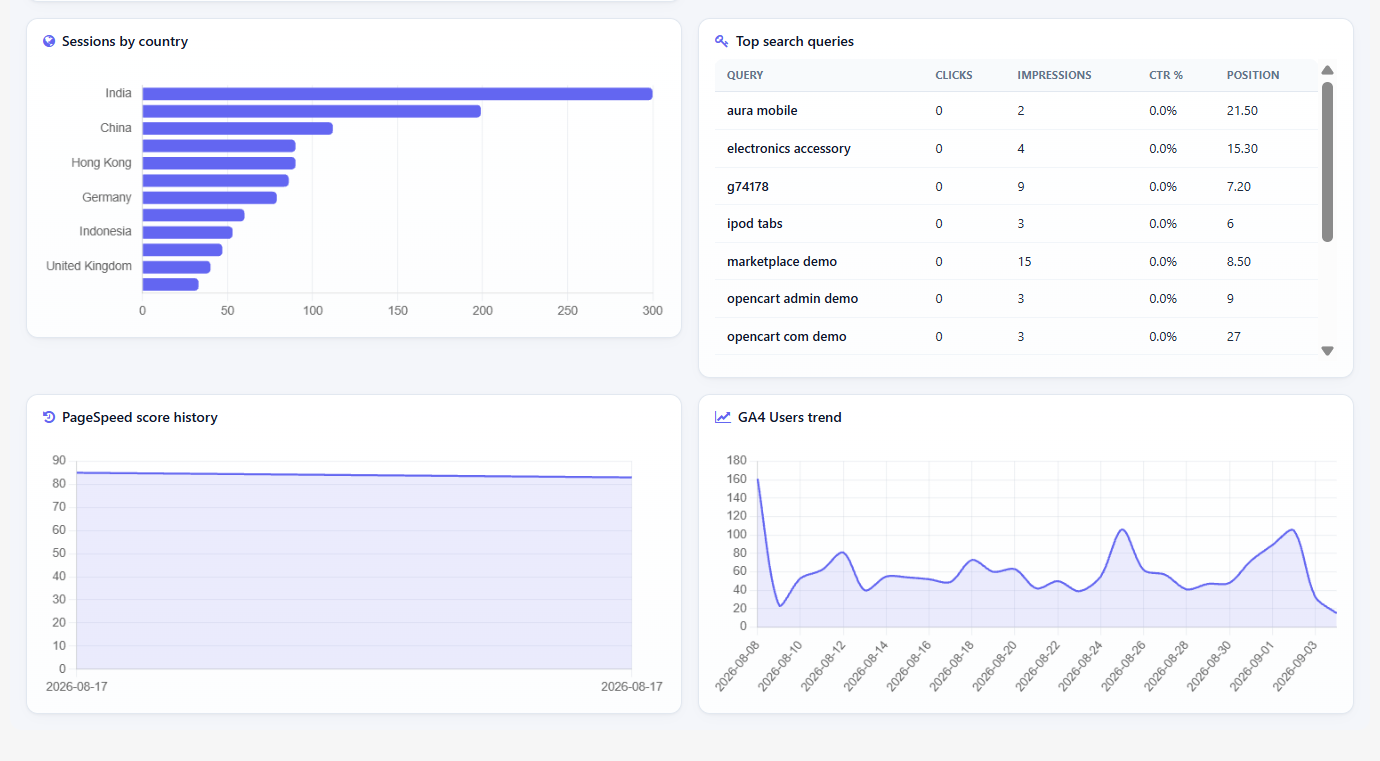
  • Tendencia de sesiones / Tendencia de usuariosGráficos lineales que muestran cómo cambiaron las sesiones y los usuarios día a día durante el período seleccionado.
  • Sesiones por país: Un desglose de las sesiones por país de origen de los visitantes.
  • Sesiones por dispositivo: Un desglose de las sesiones por categoría de dispositivo, como ordenador de escritorio, móvil o tableta.
  • Principales fuentes de tráfico: Los canales o fuentes que envían la mayor cantidad de sesiones a la tienda.
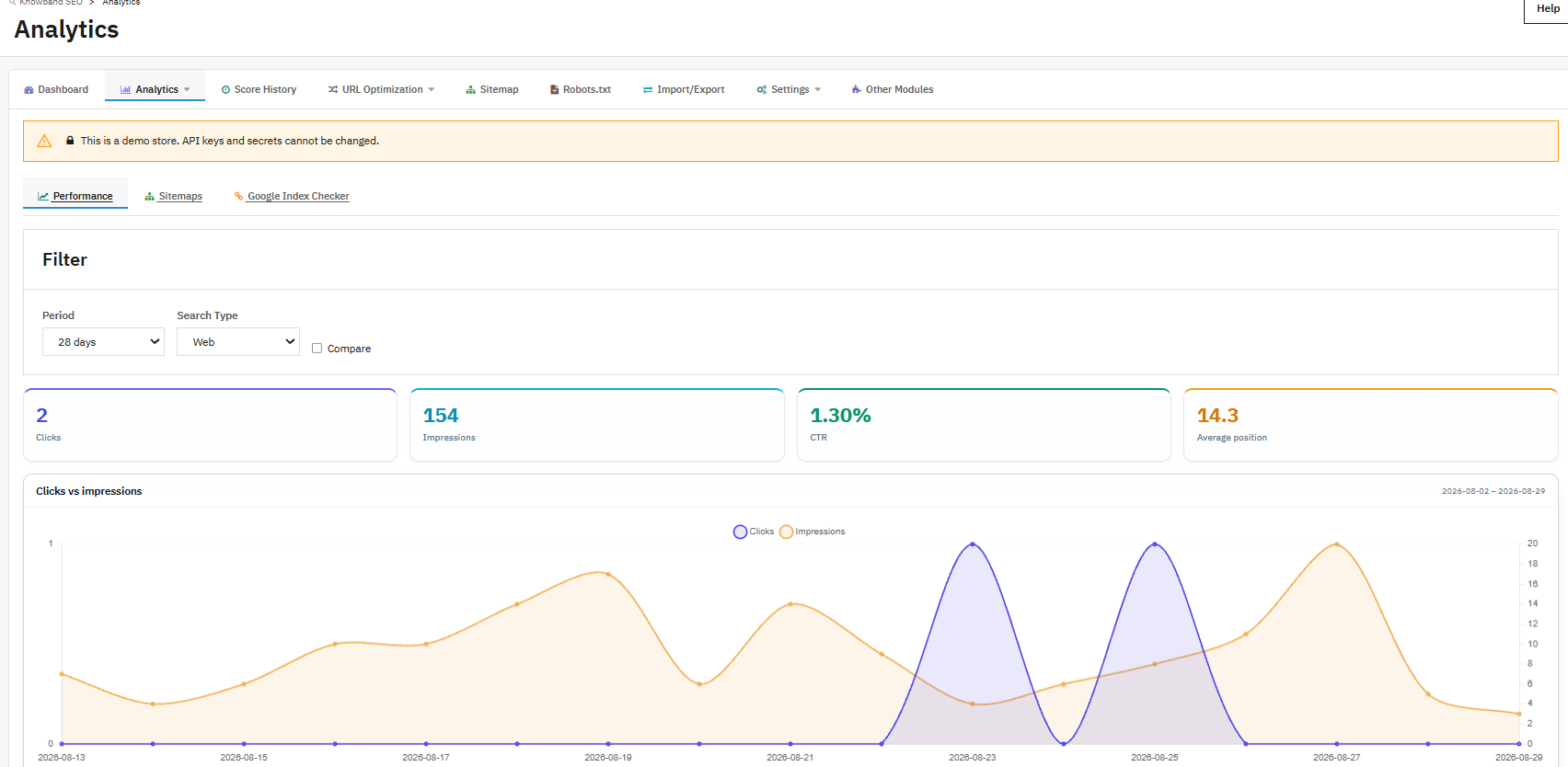
  • Clicks: total de clics en Search Console durante el período seleccionado.
  • Impresiones: número total de veces que tus páginas aparecieron en los resultados de búsqueda de Google.
  • CTR: tasa de clics, calculada como clics divididos por impresiones.
  • Posición media: la posición media de tus páginas en los resultados de búsqueda de Google durante el período.
  • Clics vs. Impresiones: un gráfico combinado que representa los clics y las impresiones conjuntamente para que puedas ver cómo se mueven en relación unos con otros.
  • Consultas de búsqueda más frecuentes: los términos de búsqueda que generan la mayor cantidad de clics o impresiones.
  • Top landing pages: las páginas que reciben más tráfico desde la búsqueda.
  • Rendimiento de PageSpeed: un widget que resume los resultados de tu prueba PageSpeed ​​más reciente.
  • Refrescar: Recarga los datos de todos los widgets que se muestran actualmente.
  • Personalizar: abre la biblioteca de widgets para que puedas agregar, eliminar o reordenar widgets.
  • Guardar diseño: almacena la selección y disposición actual de widgets para esta tienda.
  • Cancelar: cierra la vista de personalización sin guardar los cambios.
  • Restablecer diseño: Restaura la selección y el orden predeterminados de los widgets.

4.2.2 Configuración de GA4, GSC y PageSpeed

 Esto incluye todos los valores de configuración que necesita el área de análisis, organizados en secciones de General, Credenciales, Propiedades, Acceso, PageSpeed ​​Cron y Notificaciones.

General

  • Estado de los análisis: activa o desactiva la recopilación de datos y los paneles de análisis para esta tienda.
  • Periodo predeterminado (días): la ventana de informes que utilizan los widgets del panel de control cuando no se ha seleccionado ningún otro período.
  • TTL de la caché de la API (minutos): cuánto tiempo se almacenan en caché las respuestas de la API antes de que la extensión solicite datos nuevos a Google, lo que reduce el uso de la API pero retrasa la rapidez con la que aparecen los datos nuevos.
  • Retraso en la información de Search Console (días): el número de días más recientes excluidos de los informes de Search Console, ya que Google suele finalizar esos datos unos días después de que se produzcan.
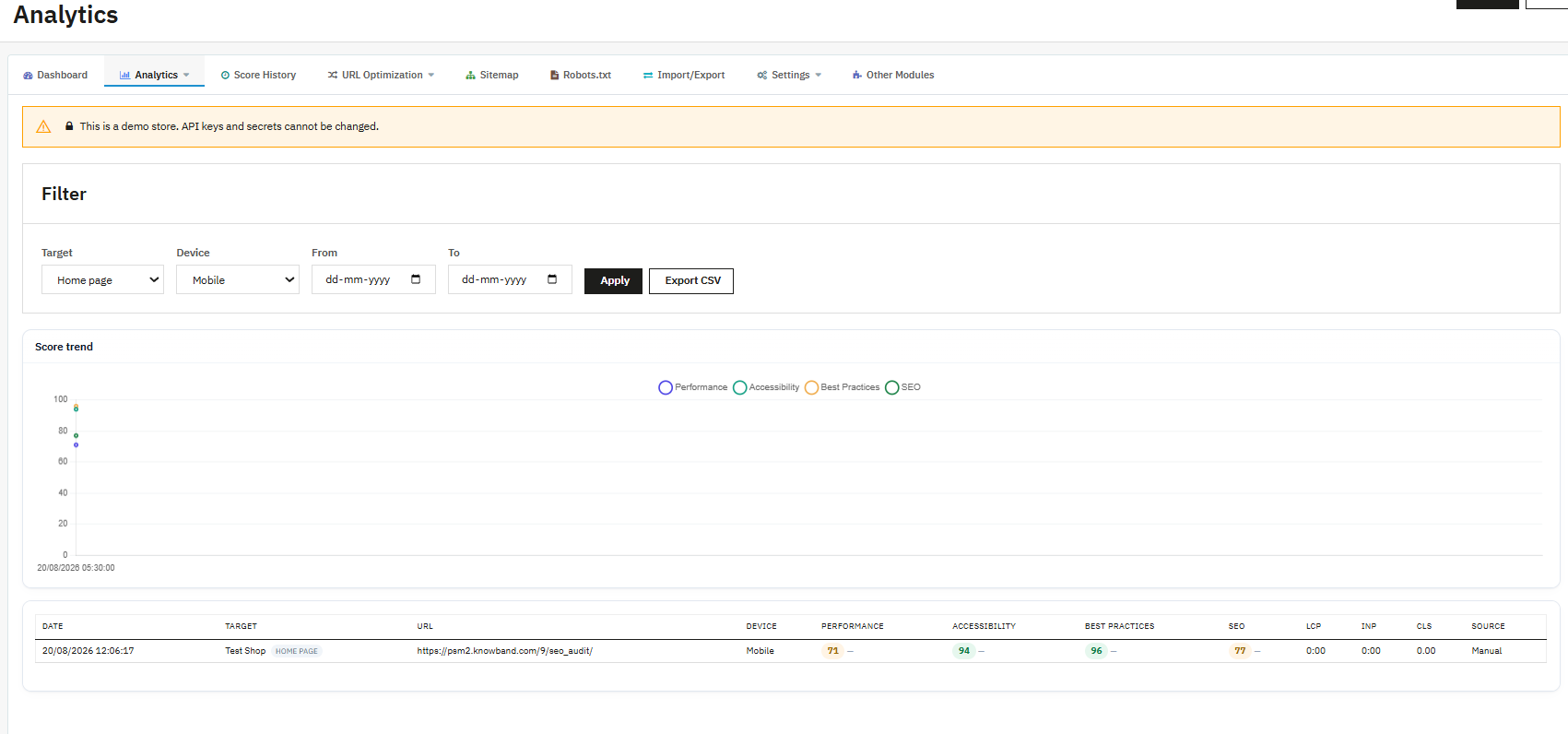
  • Retención del historial (días): ¿Cuánto tiempo se conserva el historial de pruebas de PageSpeed ​​antes de eliminar los registros más antiguos?

Credenciales

  • Clave API de PageSpeed: Su clave API de Google PageSpeed ​​Insights, necesaria para ejecutar las pruebas de rendimiento.
  • ID de cliente de Google OAuth: el ID de cliente del cliente OAuth de la aplicación web que creó en Google Cloud.
  • Secreto de cliente de Google OAuth: La clave secreta del cliente correspondiente; si se deja este campo en blanco al editar, se conserva el valor ya almacenado.
  • Conéctate con Google: Inicia el flujo de autorización OAuth utilizando el ID de cliente y el secreto mencionados anteriormente.
  • Desconectar Google: elimina la conexión de Google almacenada para esta tienda.
  • Refrescar: Recarga la lista de propiedades de Google disponibles después de una conexión exitosa.

Propiedades

  • Propiedad de la consola de búsqueda: la propiedad específica de Search Console de la que se deben extraer los datos de esta tienda.
  • Propiedad GA4: el ID de propiedad específico de GA4 del que se deben extraer los datos de esta tienda.
  • URL de prueba de PageSpeed: la URL predeterminada que se utiliza al ejecutar una prueba de PageSpeed ​​sin especificar una personalizada.
  • URL de prueba personalizada: una URL alternativa opcional disponible cuando se selecciona un objetivo PageSpeed ​​personalizado en lugar del predeterminado.

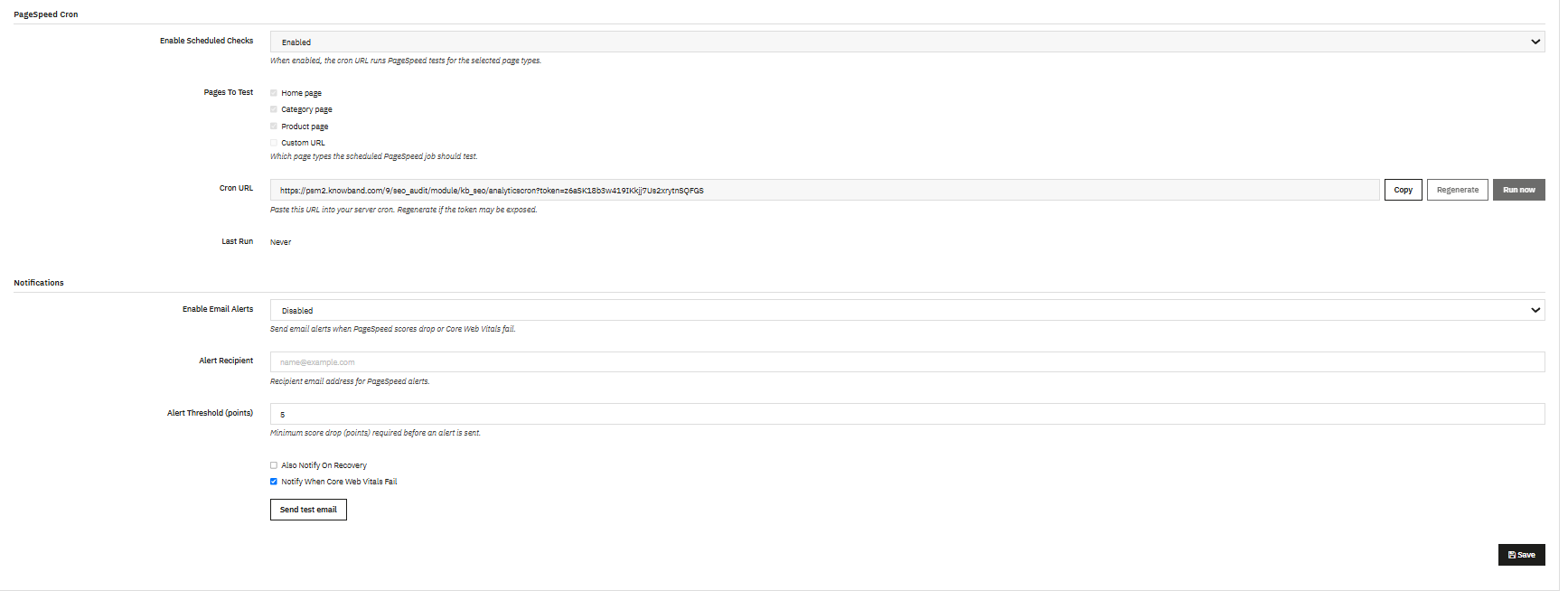
PageSpeed ​​Cron

  • Habilitar comprobaciones programadas: activa las pruebas automáticas y recurrentes de PageSpeed.
  • Páginas para probar: qué páginas de destino se incluyen en las comprobaciones programadas.
  • URL de Cron: la URL única a la que debe llamar el programador de su servidor para activar las comprobaciones programadas de PageSpeed.
  • Última carrera: la fecha y hora en que se ejecutó por última vez la comprobación programada.
  • Regenerar: crea un nuevo token de seguridad para la URL de Cron; cualquier trabajo programado existente que siga utilizando la URL antigua dejará de funcionar hasta que se actualice.
  • Corre ahora: activa una comprobación programada manualmente, sin esperar a la siguiente hora programada.

Notificaciones

  • Habilitar alertas por correo electrónico: activa las notificaciones por correo electrónico para los cambios de puntuación o rendimiento.
  • Destinatario de la alerta: la dirección de correo electrónico que recibe las alertas.
  • Umbral de alerta (puntos): la cantidad de cambio en la puntuación que activa una alerta.
  • Notificar también sobre la recuperación: envía una alerta adicional cuando una puntuación que había bajado previamente se recupera.
  • Notificar cuando fallen las métricas principales de Web Vitals.: Envía una alerta específicamente cuando las métricas de Core Web Vitals no alcanzan sus umbrales.
  • Enviar correo electrónico de prueba: Envía una alerta de muestra al destinatario configurado para que pueda confirmar que la entrega funciona correctamente.

Pasos para crear un ID de cliente y un ID secreto de Google. 

  1. Habilite las API necesarias. Dentro de ese proyecto, active la API de administración de Google Analytics, la API de Google Search Console y la API de PageSpeed ​​Insights.
  2. Configurar la pantalla de consentimiento de OAuth. Google exige esto antes de permitir que tu proyecto solicite acceso a los datos de Analytics y Search Console.
  3. Cree un ID de cliente OAuth 2.0. Seleccione “Aplicación web” como tipo.
  4. Agregue la URI de redireccionamiento. Copie la URI de redireccionamiento exacta que muestra el módulo y péguela en la configuración del cliente OAuth.
  5. Guarda el ID de cliente y el secreto de cliente. Copia ambos valores de Google Cloud y pégalos en los campos correspondientes aquí.
  6. Haz clic en Conectar con Google. Esto inicia el proceso de autorización utilizando las credenciales que acaba de guardar.
  7. Haga clic en Actualizar. Esto carga la lista de propiedades de Google disponibles para tu cuenta.
  8. Seleccione las propiedades correctas. Seleccione la propiedad de Search Console y la propiedad de GA4 adecuadas para esta tienda.
  9. Crea una clave API de PageSpeed ​​Insights. Genere esto en el mismo proyecto de Google Cloud.
  10. Pegue la clave en el campo Clave API de PageSpeed. Esto conecta las pruebas de PageSpeed ​​con el módulo.

4.2.3 Análisis de GA4

  • Esto incluye la visualización de tus métricas de Google Analytics 4, incluyendo tráfico, interacción y actividades de comercio electrónico.
  • Selector de período: Últimos 2 días, Últimos 7 días, Últimos 28 días, Últimos 30 días o Personalizado que muestra la Fecha de inicio, la Fecha de finalización y un botón Aplicar para un período determinado.
  • Comparar con el período anterior: esto agregará una segunda línea a sus gráficos y tarjetas para indicar la puntuación SEO del período correspondiente de fStore, de esta manera podrá saber si ha habido una mejora.
  • Tendencia general de la puntuación SEOEste es un gráfico que muestra la evolución de la puntuación del sitio web a lo largo del tiempo y le ayudará a saber si los cambios que ha realizado recientemente están funcionando o no.
  • Relación índice/seguidores: Esto mostrará el número de páginas marcadas como indexadas y seguidas en comparación con el número de páginas no indexadas y no seguidas. De esta manera, podrá conocer las páginas ocultas a los motores de búsqueda.
  • Auditoría de página: un gráfico que muestra cuántas páginas se clasifican en categorías de puntuación alta, regular y baja, lo que permite tener una idea rápida del estado general del catálogo.
  • Usuarios totales: todos los que visitaron la tienda durante ese período.
  • Usuarios activos: usuarios contabilizados por GA4 como usuarios activos durante el período.
  • Nuevos usuarios: visitantes que acudieron por primera vez durante ese período.
  • Talleres: total de sesiones registradas en el período.
  • Sesiones comprometidas: sesiones que cumplieron con los criterios de participación de GA4, como tener una duración mínima o incluir un evento de conversión.
  • Vistas: total de páginas o pantallas vistas.
  • Vistas por sesión: número promedio de visualizaciones por sesión.
  • Duración media de la sesión: duración media de una sesión.
  • Tasa de participación: la proporción de sesiones que fueron sesiones participativas.
  • Bounce rate: el porcentaje de sesiones que no tuvieron participación.
  • Eventos : total de eventos registrados, como clics o activadores de desplazamiento configurados en GA4.
  • Panel en tiempo real: muestra los usuarios activos de los últimos 30 minutos, desglosados ​​por país, dispositivo o página.
  • Tráfico a lo largo del tiempo: un gráfico de sesiones, usuarios y visualizaciones a lo largo del período seleccionado, con una línea de comparación con el período anterior cuando está habilitada.
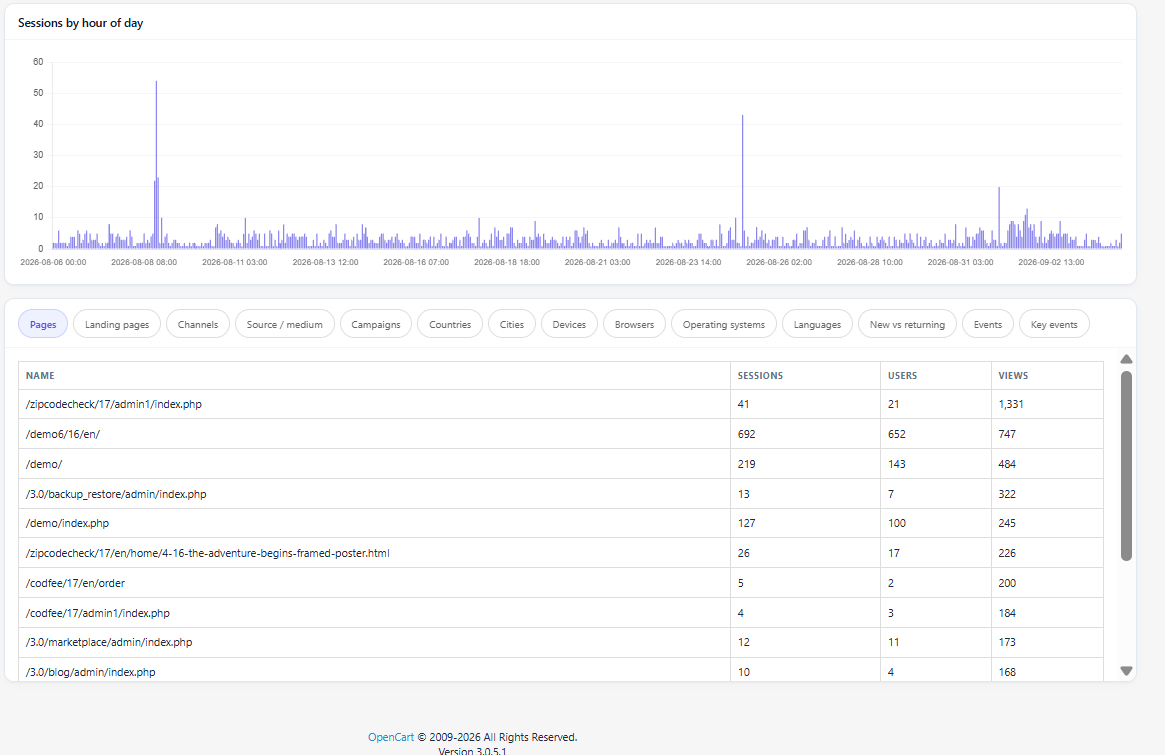
  • Sesiones por hora del día: un gráfico que muestra en qué horas suelen registrarse la mayor cantidad de sesiones.
  • Ingresos: ingresos totales de comercio electrónico registrados por GA4.
  • Compras: total de eventos de compra completados.
  • Transacciones: total de transacciones registradas.
  • Valor medio del pedido: ingresos divididos por el número de pedidos.
  • Artículos comprados: cantidad total de artículos vendidos.
  • Embudo de compra: una descripción paso a paso de Agregar al carrito, Iniciar el proceso de pago y Comprar, además de las tasas de conversión entre ellos (Carrito a pago, Pago a compra y Carrito a compra).
  • Artículos principales: los productos más vendidos por ingresos o cantidad en el período.

4.2.4 Consola de búsqueda

Este Integraciones de Google Search Console en OpenCart incluye Opciones de rendimiento y comprobación de mapa del sitio y URL. En conjunto, muestran cómo aparece tu tienda en los resultados de búsqueda de Google y si Google ha indexado correctamente tus páginas.

Opciones

  • Clics: cuántas veces un resultado de búsqueda generó un clic en su sitio web.
  • Impresiones: cuántas veces aparecieron tus páginas en los resultados de búsqueda, independientemente de si se hizo clic en ellas o no.
  • CTR: tasa de clics, clics divididos por impresiones.
  • Posición media: la posición media de clasificación de tus páginas para las consultas medidas.
  • Opción de comparación: añade una serie del período anterior junto con los datos actuales.
  • Selector de período/intervalo de fechas: establece la ventana de generación de informes para los datos de rendimiento.
  • Filtros de tipo de búsqueda: limita los resultados a búsquedas web, de imágenes, de vídeo o de noticias.
  • Tabla de consultas: términos de búsqueda, con columnas para Clics, Impresiones, CTR, Posición, Anterior y Cambio.
  • Tabla de páginas: URL individuales, con las mismas columnas de métricas que las consultas.
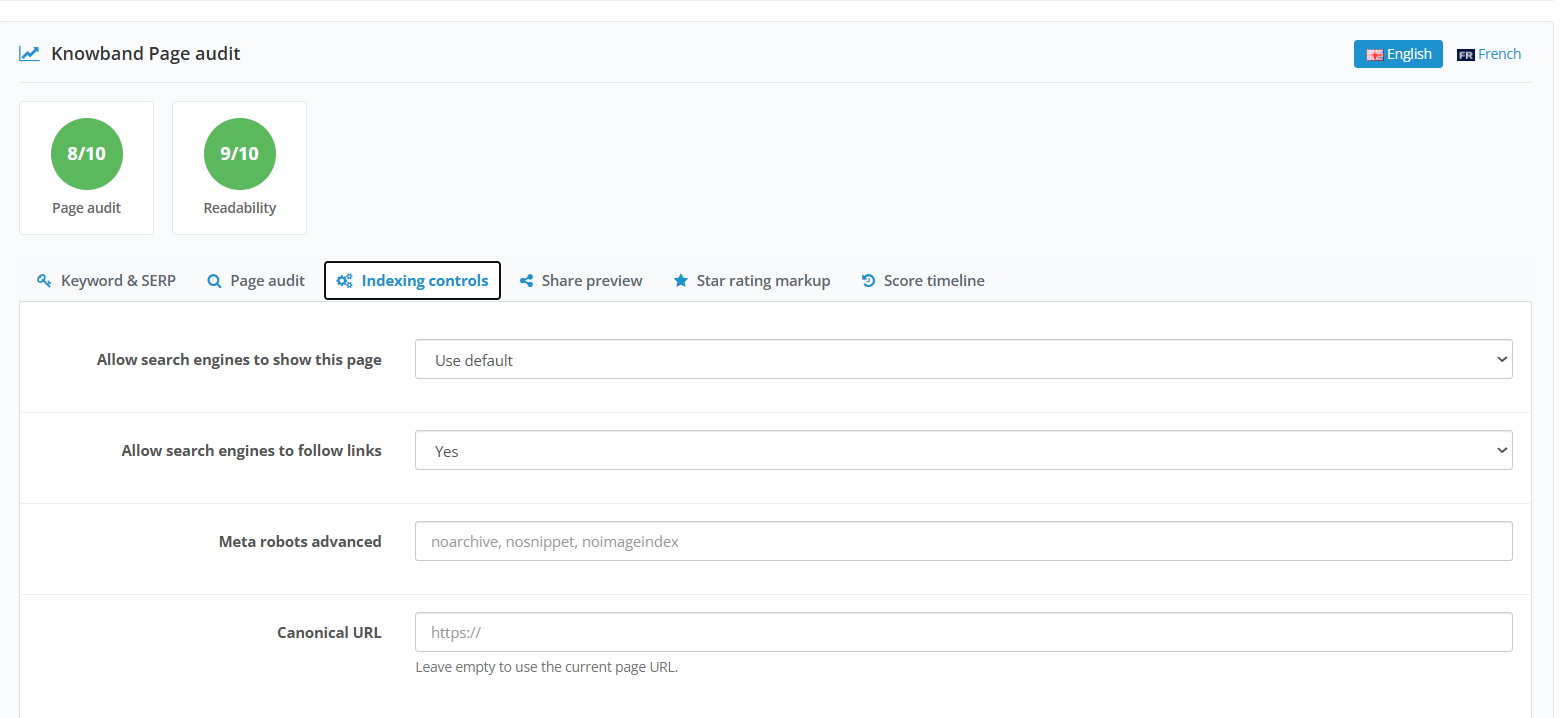
  • Tabla de países: rendimiento desglosado por país visitante.
  • Tabla de dispositivos: rendimiento desglosado por tipo de dispositivo.
  • Tabla de resultados de búsqueda: rendimiento desglosado por el tipo de resultado de búsqueda mostrado (por ejemplo, una lista normal frente a un resultado enriquecido).
  • Gráfico de clics frente a impresiones: representa gráficamente ambas métricas a lo largo del tiempo para que puedas ver si la visibilidad y los clics se mueven en la misma dirección.

Mapas del sitio y comprobación de URL

  • Mapa del sitio: la URL del mapa del sitio enviado.
  • Último envío / Última descarga: cuándo se envió por última vez el mapa del sitio a Google y cuándo se descargó por última vez por Google.
  • Estado: Estado actual del procesamiento del mapa del sitio por parte de Google.
  • Advertencias / Errores: recuento de problemas que Google encontró al procesar el mapa del sitio.
  • URLs enviadas: cuántas URL contiene el mapa del sitio.
  • Enviar/Eliminar mapa del sitio: acciones para agregar un nuevo mapa del sitio a Search Console o eliminar uno que ya no sea necesario.
  • Google Index CheckerFiltro de URL: introduzca una URL específica para comprobar su estado de indexación.
  • Comprobador de índice de Google: Filtro indexado: limita los resultados a URL indexadas o no indexadas.
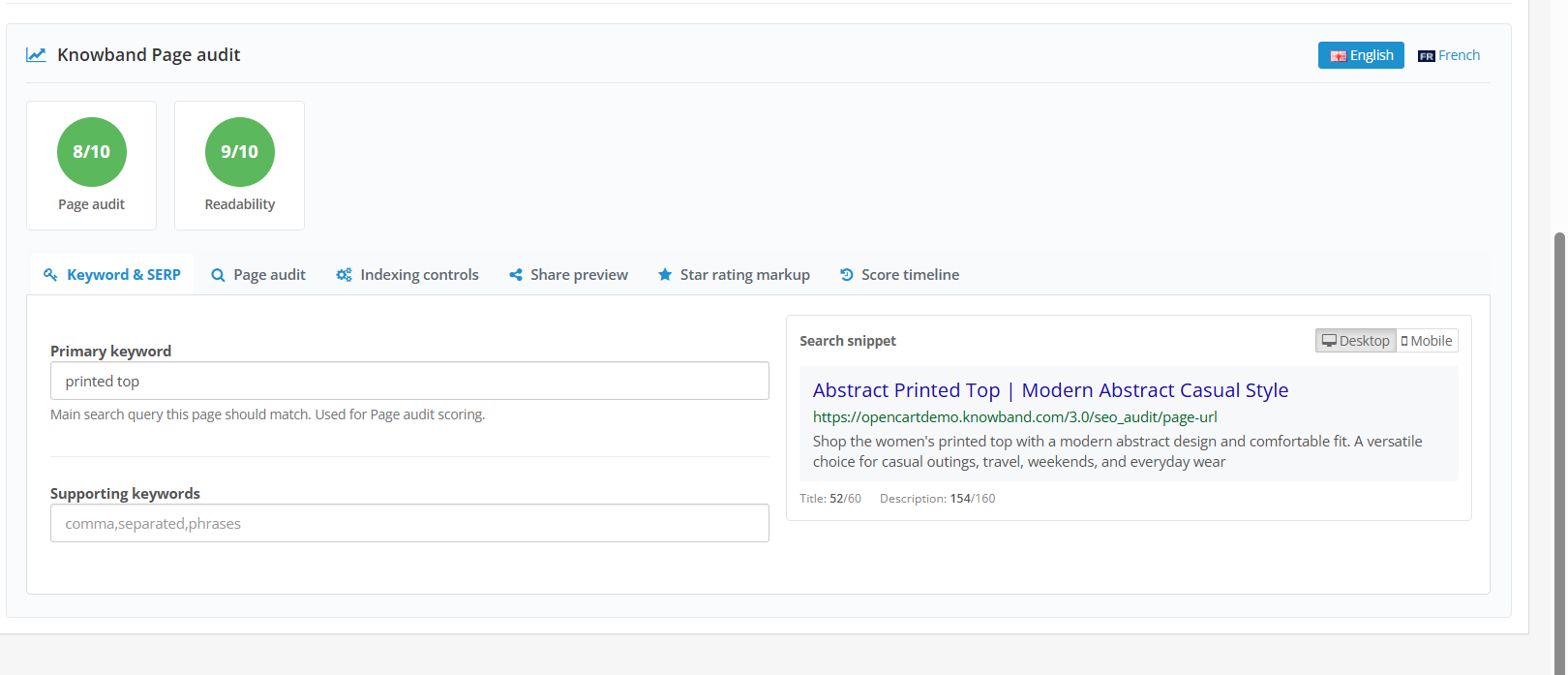
  • Detalles: abre el resultado completo de la inspección para una URL verificada, que puede mostrar Indexada por Google, No indexada, Listada en un mapa del sitio enviado o No encontrada en ningún mapa del sitio enviado.
  • Comprobar nueva URL: realiza una nueva comprobación de indexación en una URL y almacena el resultado en el historial para futuras consultas.
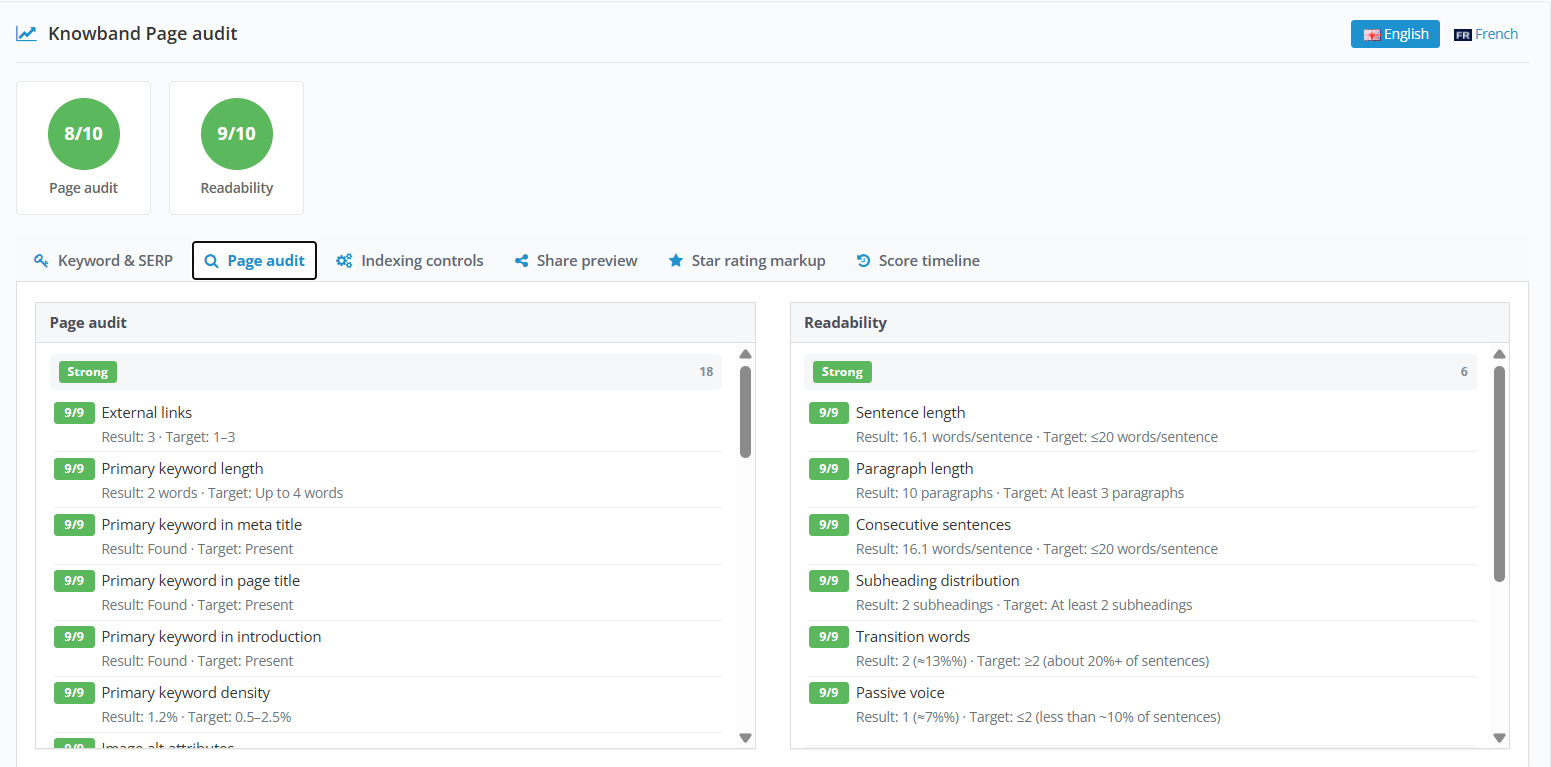
  • Abrir en Search Console para solicitar la indexación: abre la herramienta de inspección de URL de Google, ya que Google no proporciona una API para solicitar la indexación de páginas ordinarias.
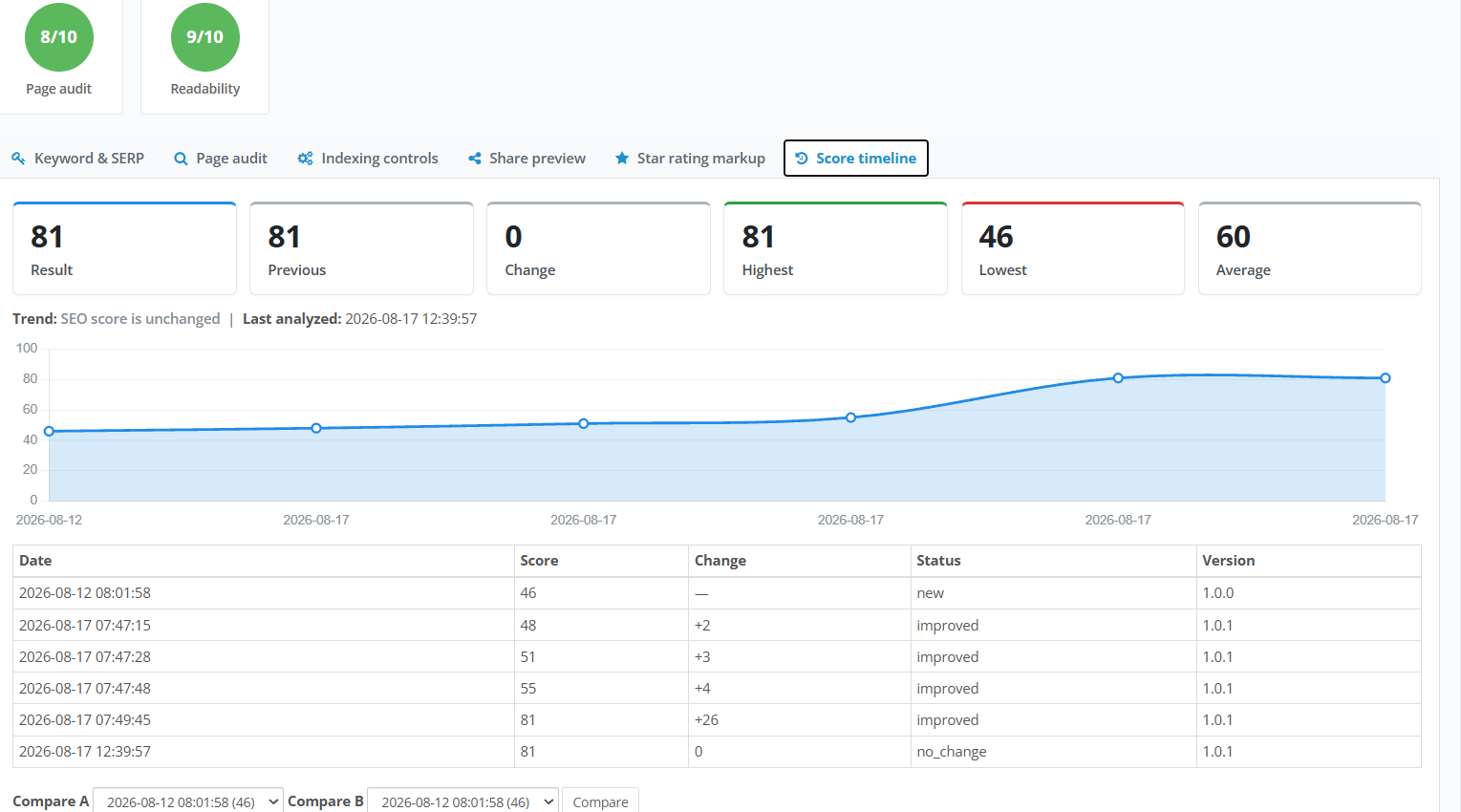
Envíe su mapa del sitio XML aquí después de configurar la pestaña Mapa del sitio, y revise periódicamente la tabla Mapas del sitio para comprobar si hay advertencias o errores, en lugar de asumir que un envío único es suficiente.

4.2.5 PageSpeed 

 PageSpeed ​​integra las pruebas de Google PageSpeed ​​Insights en el panel de administración, con las secciones “Ejecutar prueba”, “Resultados” e “Historial”.

Ejecutar prueba

  • HOME: ejecuta la prueba contra la página de inicio de la tienda.
  • Página de categoría: ejecuta la prueba en una página de categoría seleccionada.
  • página de Producto: ejecuta la prueba en la página de producto seleccionada.
  • URL personalizada: ejecuta la prueba en cualquier URL que especifique.
  • Móvil/EscritorioCada prueba se ejecuta en ambos tipos de dispositivos, ya que el rendimiento suele diferir entre ellos; una prueba completa puede tardar hasta 90 segundos.

Resultados

  • Datos de campo: rendimiento en situaciones reales medido a partir de usuarios reales de Chrome, cuando existen suficientes datos en el Informe de experiencia del usuario de Chrome.
  • Datos de laboratorio: rendimiento medido en un entorno de prueba controlado y simulado, útil cuando no se dispone de datos de campo.
  • Puntuaciones de Lighthouse: las puntuaciones generales por categoría que asigna la herramienta Lighthouse de Google.
  • Métricas: mediciones de tiempo individuales, como la velocidad de carga y de renderizado.
  • Información clave: orientación que describe qué factores afectan al rendimiento.
  • Diagnóstico: detalles técnicos adicionales sobre problemas de rendimiento.
  • Auditorías superadas: comprueba que la página ya cumple con los requisitos.
  • Auditorías fallidas: comprobaciones que la página no cumple, cada una con una explicación del problema.

Nuestra historia

  • Objetivo: filtra el historial según el tipo de página que se haya probado (Página de inicio, Página de categoría, Página de producto, URL personalizada).
  • Dispositivo: filtra el historial por móvil o ordenador de sobremesa.
  • Desde / Hasta: filtros de rango de fechas para la lista de historial.
  • Fecha: la fecha en que se realizó una prueba específica.
  • URL: la URL exacta que se probó.
  • LCP: Largest Contentful Paint, una métrica de carga de Core Web Vitals.
  • INP: Interacción hasta el siguiente renderizado, una métrica de capacidad de respuesta de Core Web Vitals.
  • CLS: Desplazamiento acumulativo del diseño, una métrica de estabilidad visual de Core Web Vitals.
  • Fuente: si la prueba se realizó manualmente o mediante una comprobación programada.
  • Exportar CSV: descarga el historial filtrado como un archivo CSV.

4.3 Historial de puntuación

El historial de puntuaciones de la extensión de auditoría SEO de OpenCart realiza un seguimiento de cómo cambia la puntuación SEO general de tu tienda, así como las puntuaciones de cada entidad individual, a lo largo del tiempo. Aquí puedes confirmar si tus esfuerzos de SEO están dando resultados.

Utilice la opción Crear instantánea para capturar manualmente el estado actual de la tienda, por ejemplo, antes de una actualización importante de contenido. Para comparar dos momentos, seleccione una instantánea como Instantánea A y otra como Instantánea B, y luego haga clic en Comparar instantáneas; las dos selecciones deben ser diferentes.

La mejor práctica es habilitar Configure instantáneas automáticas y una política de retención en la configuración general para que el historial se genere automáticamente, en lugar de depender de instantáneas manuales que son fáciles de olvidar.

4.5 Optimización de URL en Prestashop

Esta extensión de auditoría SEO para OpenCart incluye funciones como la redirección, la corrección de errores 404 y la detección de URL duplicadas.

Una redirección 301 indica un cambio permanente y suele ser la opción correcta cuando una página se ha renombrado o fusionado y la URL anterior no debe volver a utilizarse; este es el caso de uso más común para las redirecciones 301 de OpenCart. Una redirección 302 indica un cambio temporal, útil para modificaciones a corto plazo, como el intercambio de una categoría estacional. Una redirección 303 se utiliza normalmente para redirigir una solicitud a otro lugar después de una acción, como el envío de un formulario, y es menos frecuente para cambios sencillos en la URL del catálogo.

Importar CSV: este Incluye la posibilidad de añadir varias URL directamente desde una hoja de cálculo de una sola vez.

Agregar redireccionamientoEscribe el nombre de la redirección, su URL de origen o su URL de destino, y haz clic en Filtrar para reducir la lista, lo cual resulta útil una vez que tengas guardadas varias redirecciones.

Redirigir entrada Tipo: Individual para una sola redirección, o Masivo para la carga de un archivo CSV; el modo Masivo solo está disponible al agregar, no al editar.

Nombre de redirección: una etiqueta opcional para ayudarte a identificar la redirección más adelante, como por ejemplo “camisetas de hombre”.

URL de origen: la antigua dirección desde la que redirigir; puede ser una ruta SEO (por ejemplo, old-category/old-product), una ruta de OpenCart como information/contact o una ruta sin el dominio. Este campo es obligatorio.

URL de destino: la dirección de destino, que debe introducirse como ruta relativa o URL http(s) completa. Este campo es obligatorio y se rechazan los esquemas no seguros como javascript: o data:.

Tipo de redireccionamiento: 301, 302, 303 o 404; los nuevos formularios individuales utilizan por defecto el código 301.

Activo: Habilitado o Deshabilitado; los nuevos formularios individuales vienen habilitados por defecto.

Guardar: almacena la redirección y regresa a la lista con un mensaje de éxito.

El archivo debe tener un tamaño inferior a 2 MB y contener menos de 2,000 filas. Las filas no válidas se omiten, y el resultado de la importación indica cuántas filas se importaron y cuántas se omitieron.

Edición y gestión de redireccionesUtilice las redirecciones de búsqueda para localizar una entrada por nombre, origen o destino, y luego edite o elimine las acciones de la fila. El modo masivo solo está disponible al agregar redirecciones, no al editar una existente.

Evitando erroresLas redirecciones no se ejecutan en la tienda a menos que tanto el estado principal del módulo como la opción “Habilitar redirecciones de URL” estén activados en la configuración general. Las decisiones de redirección deben basarse en un cambio real de URL, como un producto renombrado o una categoría reestructurada, en lugar de redirigir páginas de forma especulativa. Generalmente, se debe evitar una cadena de redirecciones que apunten a otras redirecciones; siempre que sea posible, dirija cada origen directamente a su destino final.

Ejemplo: Si la URL de un producto cambia de /product/old-name a /product/new-name después de un cambio de nombre, agregue una redirección 301 de la ruta antigua a la nueva para que los enlaces y marcadores existentes sigan funcionando.

10. Detección de URL 404

Una URL 404 es una solicitud de la tienda en línea para una página que ya no existe o nunca existió en esa dirección. Si no se corrigen, estos enlaces rotos frustran a los visitantes y desperdician el tráfico y el valor de enlace que la página anterior había generado.

Este módulo detecta las URL 404 y permite a los propietarios de la tienda redirigir la URL 404 siguiendo la función de redirección.

4.6 Robots.TXT

El archivo Robots.txt es un archivo de texto plano ubicado en la dirección raíz de tu tienda que indica a los rastreadores de los motores de búsqueda qué partes del sitio deben evitar rastrear.

Un archivo robots.txt mal configurado puede bloquear accidentalmente el rastreo de páginas importantes, mientras que uno bien configurado mantiene a los rastreadores alejados de los directorios de administración y del sistema que no ofrecen ningún valor en los resultados de búsqueda.

El Editor de robots.txt de OpenCart incluye:

  • Ruta de archivo: la ubicación del archivo robots.txt en el servidor, a modo de referencia.
  • Existe: muestra “Habilitado” cuando ya existe un archivo robots.txt, o “Deshabilitado” cuando no existe.
  • Contenido de robots.txt: un área de texto editable que contiene las directivas del archivo. Si aún no existe ningún archivo, esta área se rellena automáticamente con una versión inicial que no permite el acceso a los directorios /admin/ y /system/.
  • Guardar: escribe el contenido editado en el archivo.

4.7. Mapa del sitio XML

Un mapa del sitio XML es una lista estructurada de las URL de tu tienda que ayuda a los motores de búsqueda a descubrir y priorizar las páginas para su indexación.

La herramienta OpenCart XML Sitemap del módulo, que forma parte de su generador de mapas del sitio de OpenCart más amplio, le permite configurar lo siguiente en Sitemap > XML Sitemap:

  • Habilitar mapa del sitio XML: activa el punto final público del mapa del sitio XML.
  • URL de la página del mapa del sitio: muestra la URL pública una vez que se habilita el mapa del sitio.
  • URLs del mapa del sitio por idioma: se muestra para cada idioma de la tienda habilitado, ya que cada idioma puede tener su propia dirección de mapa del sitio.
  • Habilitar RSS: activa el punto final del feed RSS junto con el mapa del sitio.
  • Incluir en el mapa del sitio: casillas de verificación para Producto, Categoría, Información y Fabricante, que controlan qué tipos de contenido se muestran en el mapa del sitio.
  • Límite de producto: el número máximo de productos incluidos; la extensión recomienda un valor positivo de 5,000 o inferior, y considera cero o un valor en blanco como un máximo seguro.
  • Prioridad (por tipo de contenido): un valor de 1.0 a 0.0 que indica la importancia relativa dentro de su propio sitio; los valores guardados se ajustan a este rango.
  • Frecuencia de cambio (por tipo de contenido): Siempre, Cada hora, Diariamente, Semanalmente, Mensualmente, Anualmente o Nunca, describiendo con qué frecuencia suele cambiar ese tipo de página; los valores no válidos se normalizan a Semanalmente.
  • Guardar: almacena la configuración.

La subpestaña Mapa del sitio HTML funciona junto con la versión XML, publicando una página de mapa del sitio visible para el cliente en lugar de un archivo legible por máquina. Sus campos son:

  • Habilitar mapa del sitio HTML: publica la página del mapa del sitio visible para el cliente.
  • URL de la página del mapa del sitio: se muestra solo una vez que se habilita el mapa del sitio HTML.
  • URLs del mapa del sitio HTML por idioma: se muestra para cada idioma de la tienda habilitado.
  • Incluir en el mapa del sitio HTML: casillas de verificación para Página de inicio, Producto, Categoría, Información, Fabricante y Ofertas especiales (Bajada de precio).
  • URL personalizadas: una tabla opcional de enlaces adicionales, cada uno con un título y una URL (una dirección https:// absoluta o una ruta de tienda como contacto).
  • Agregar el URL: agrega una nueva fila en blanco a la tabla de URL personalizadas.
  • Eliminar: elimina una fila de la tabla de URL personalizadas.
  • Guardar: almacena la configuración; la extensión regresa a la pestaña HTML si era la pestaña activa cuando guardaste.

La lista de productos del mapa del sitio HTML reutiliza el límite de productos establecido en la pestaña del mapa del sitio XML.

Configuraciones 4.8

4.8.1 Configuración general

 La sección Configuración general es la página de configuración central del módulo, y el estado es el interruptor principal del que depende todo lo demás. Aquí también es donde la extensión funciona como un gestor de metadatos de OpenCart, lo que permite definir plantillas predeterminadas de títulos y descripciones para productos y categorías.

Controles maestros y de análisis

  • Estado: el interruptor principal para todo el módulo; los metadatos de la tienda, las redirecciones, los paneles y las columnas de puntuación solo funcionan cuando está habilitado. Predeterminado: Deshabilitado.
  • Habilitar auditoría de página: muestra las tarjetas de puntuación SEO, la pestaña Auditoría de página en los formularios del catálogo y las columnas Puntuación SEO en las listas del catálogo. Predeterminado: Deshabilitado.
  • Habilitar análisis de legibilidad: muestra tarjetas de puntuación de legibilidad y listas junto con las puntuaciones SEO. Predeterminado: Deshabilitado.
  • Habilitar el análisis automático al editar: el análisis se ejecuta automáticamente mientras se edita una página; las puntuaciones también se guardan al guardar el formulario del catálogo. Predeterminado: Deshabilitado.
  • Registro de solicitudes 404: registra las solicitudes de URL de la tienda que no se incluyen en el informe de URL 404. Predeterminado: Deshabilitado.
  • Habilitar redirecciones de URL: aplica redirecciones activas en la tienda online. Predeterminado: Habilitado, aunque el estado principal también debe estar habilitado para que las redirecciones se ejecuten correctamente.
  • Habilitar mapa del sitio XML: activa la funcionalidad de mapa del sitio XML en toda la tienda. Valor predeterminado: Deshabilitado.
  • Habilitar RSS: activa la funcionalidad RSS en toda la tienda. Predeterminado: Deshabilitado.

Valores predeterminados de búsqueda y metadatos

  • Separador de título: el carácter o texto utilizado entre las partes de un título generado, como -; al que hace referencia el shortcode {title_separator}. Valor predeterminado: -.
  • Mostrar productos en la búsqueda por defecto: indica si los productos nuevos aparecen por defecto en el índice de búsqueda de la tienda. Valor predeterminado: Activado.
  • Mostrar categorías en la búsqueda por defecto: indica si las nuevas categorías aparecen por defecto en el índice de búsqueda de la tienda. Valor predeterminado: Activado.
  • Mostrar fabricantes en la búsqueda por defecto: indica si los nuevos fabricantes aparecen por defecto en el índice de búsqueda de la tienda. Valor predeterminado: Activado.
  • Mostrar páginas de información en la búsqueda por defecto: indica si las nuevas páginas de información aparecen por defecto en el índice de búsqueda de la tienda. Valor predeterminado: Activado.
  • Plantilla de metatítulo de producto: el patrón de metatítulo predeterminado para productos, utilizando códigos cortos. Predeterminado: {product_name} {title_separator} {shop_name}.
  • Plantilla de meta descripción del producto: el patrón de meta descripción predeterminado para los productos. Valor predeterminado: en blanco.
  • Plantillas meta de producto obligatorias: cuando está habilitada, la plantilla se aplica incluso si un producto ya tiene su propio título o descripción meta. Predeterminado: Deshabilitado.
  • Plantilla de metatítulo de categoría: el patrón de metatítulo predeterminado para las categorías. Predeterminado: {category_name} {title_separator} {shop_name}.
  • Plantilla de meta descripción de categoría: el patrón de meta descripción predeterminado para las categorías. Predeterminado: en blanco.
  • Plantillas meta de categoría obligatorias: cuando están habilitadas, la plantilla se aplica incluso si una categoría ya tiene su propio título o descripción meta. Predeterminado: Deshabilitado.

Los códigos cortos compatibles con estas plantillas incluyen {product_name}, {category_name}, {shop_name}, {title_separator}, {brand}, {og_meta_title} y {og_meta_description}.

Cron y verificación

  • Token seguro de Cron: el valor secreto utilizado en la URL de cron del módulo para autenticar las solicitudes programadas; se genera un token por defecto.
  • Código de verificación de Google: el valor del contenido del método de verificación de etiquetas HTML de Google Search Console; puede dejarse en blanco si la verificación ya se ha completado de otra manera.
  • Código de verificación de Bing: el valor del contenido de la verificación de Bing Webmaster Tools; también puede dejarse en blanco si la verificación ya se ha completado de otra manera.

Historial de puntuaciones

  • Habilitar historial de puntuación SEO: activa el seguimiento de la puntuación y las instantáneas. Predeterminado: Habilitado.
  • Conservación del historial: Conservar todo el historial (predeterminado), Eliminar los archivos con más de X días de antigüedad, Conservar solo las instantáneas diarias o Conservar solo las instantáneas semanales.
  • Conservar el historial durante (días): número de días que se conservarán cuando se seleccione la opción de retención por días. Valor predeterminado: 365.
  • Programación automática de instantáneas: Solo manual, Diaria (medianoche) (predeterminada), Semanal o Mensual; las instantáneas automáticas también requieren una solicitud programada a la URL cron del módulo.

4.8.2 Tarjetas sociales

 Social Cards controla los metadatos de las tarjetas Open Graph y X (Twitter) que se añaden a las páginas de la tienda, junto con la configuración básica de datos estructurados.

  • Habilitar Facebook Open Graph: activa o desactiva los metadatos de Open Graph. Valor predeterminado: Activado.
  • Habilitar tarjeta X: activa o desactiva los metadatos de la tarjeta X (Twitter). Valor predeterminado: Activado.
  • Tipo de tarjeta X: summary o summary_large_image, que controla el diseño de la tarjeta de vista previa de un enlace compartido. Valor predeterminado: summary_large_image.
  • Tipo de sitio: Organización, Sitio web o Negocio local, utilizado en los datos estructurados que describen su tienda. Predeterminado: Organización.
  • Nombre del sitio: el nombre utilizado en los metadatos a nivel de sitio.
  • Migas de pan: activa o desactiva los datos estructurados de las migas de pan. Valor predeterminado: Activado.
  • Facebook: la URL del perfil de Facebook de tu tienda.
  • Twitter: URL del perfil de Twitter/X de tu tienda.
  • Instagram: la URL del perfil de Instagram de tu tienda.
  • LinkedIn: la URL del perfil de LinkedIn de tu tienda.
  • YouTube: la URL del canal de YouTube de tu tienda.
  • Pinterest: la URL del perfil de Pinterest de tu tienda.
  • Guardar: guarda la configuración.

4.8.3 Generador de contenido ChatGPT

Knowband Extensión de auditoría SEO de OpenCart También incluye la función de Generador de Contenido con IA como una pestaña adicional dentro de los paneles SEO de productos y categorías, y como una herramienta masiva dentro de Importación/Exportación.

  • Habilitar ChatGPT: activa o desactiva el asistente en todo el módulo. Valor predeterminado: Desactivado.
  • Modelo ChatGPT: GPT-4o, GPT-4o mini, GPT-4 Turbo, GPT-4 o GPT-3.5 Turbo; el controlador vuelve a gpt-4o-mini y la instalación predeterminada es gpt-3.5-turbo.
  • Token de API de ChatGPT: tu clave secreta de OpenAI, que debe comenzar con sk-.
  • Clave API de prueba: envía una solicitud de validación en tiempo real a OpenAI para confirmar que el token funciona.

Campos de una sola página (panel SEO > pestaña ChatGPT).

  • Plantillas de indicaciones: un conjunto de indicaciones preelaboradas que puedes seleccionar en lugar de escribir las tuyas propias.
  • Tu mensaje: un cuadro de texto libre para un mensaje personalizado, que admite códigos cortos como {product_name}, {brand}, {category_name}, {meta_title} y {meta_description}.
  • Generar: envía la solicitud a ChatGPT y devuelve un borrador.
  • Contenido generado: muestra el borrador devuelto por ChatGPT para su revisión.
  • Aplicar: coloca el contenido generado en el campo correspondiente (el formulario del catálogo debe guardarse posteriormente para que el cambio surta efecto).
  • Aplicar a: elige a qué campo se debe aplicar el contenido generado.
  • Borrar historial: borra el historial de generaciones recientes de esta página.
  • Historial reciente: una lista de las consultas y resultados anteriores de esta página.

Campos masivos (Importar/Exportar > Mejorar ChatGPT).

  • casillas de verificación de campo: elige qué campos generar, entre Título meta, Descripción meta, Palabras clave meta, Título social, Descripción social, Etiquetas de producto, URL SEO, Palabra clave principal, Palabras clave de apoyo y Descripción del producto (legibilidad).
  • Seleccionar todo / Seleccionar nada: selecciona o deselecciona rápidamente todas las casillas de verificación de los campos.
  • Procesar todos los productos: genera contenido para todo el catálogo.
  • Productos Max: Una alternativa a procesar todos los productos, limitando la ejecución a un número específico, hasta 5,000 productos de catálogo distintos en todos los idiomas para cada producto.
  • Productos por llamada a la API: cuántos productos se envían juntos en una sola solicitud, de 1 a 5; la extensión fuerza este valor a 1 siempre que se seleccione la descripción del producto (legibilidad).
  • Indicador de inicio/progreso: inicia la ejecución de la mejora y muestra el progreso en tiempo real.
  • Maximiza la puntuación de SEO y legibilidad (descarga el JSON): la acción que ejecuta la mejora y produce un archivo descargable; no se guarda directamente en el catálogo.

El archivo descargado debe volver a importarse a través del panel de importación que se describe a continuación; la herramienta ChatGPT de procesamiento masivo nunca escribe en el catálogo por sí sola.

4.9. Importación/Exportación

La función de importación/exportación gestiona los datos SEO de los productos como un archivo JSON: meta título, descripción, palabras clave y etiquetas; la URL SEO, las palabras clave principales y secundarias, la configuración de robots.txt y canonical, el título, la descripción y la imagen para redes sociales; las puntuaciones SEO y de legibilidad, así como los datos de análisis; y los campos de marcado de calificación. Esto se utiliza para actualizar varios productos de forma masiva.

Formato compatible. El archivo exportado utiliza el formato JSON en la versión 1.2 e incluye una marca de tiempo de exportación y una lista de campos junto con los datos del producto.

Campos de exportación.

  • Exportar: este botón de acción única genera y descarga los datos SEO del producto actual como un archivo de copia de seguridad JSON, versión 1.2, que incluye una marca de tiempo de exportación, una lista de campos y los datos del producto. Este mismo archivo también puede servir como base antes de ejecutar la herramienta de mejora de ChatGPT descrita en la Sección 14.

Campos de importación.

  • Seleccionar archivo: selecciona el archivo .json que se va a importar; la extensión debe ser .json, el contenido debe ser JSON válido, debe contener una matriz de productos y debe tener un tamaño inferior a 5 MB y no más de 5,000 filas.
  • Importación: ejecuta la importación; los ID de producto e idioma en el archivo deben ser números positivos que coincidan con la tienda actual. Las importaciones exitosas informan la cantidad de filas de productos e idiomas actualizadas.

 La página «Otros módulos» es un catálogo compartido de Knowband al que se puede acceder desde el menú SEO de Knowband. En ella se muestran otras extensiones de Knowband disponibles para OpenCart, en lugar de opciones de configuración SEO específicas de este módulo.

5. Auditoría y puntuación SEO

El sistema de puntuación es la base de la extensión de auditoría SEO para OpenCart de Knowband. Cada producto, categoría, página de información, página del fabricante y entidad de blog compatible puede recibir una puntuación SEO y una puntuación de legibilidad independiente una vez que se activan los ajustes de análisis pertinentes en la configuración general, que es el elemento clave para que este analizador SEO para OpenCart sea eficaz.

Tipos de página compatibles. La puntuación abarca, por defecto, productos, categorías, páginas de información y fabricantes. Las entradas de blog, las categorías de blog, las etiquetas de blog y los autores de blog solo se incluyen cuando se conecta a la tienda una integración de Knowband Blog compatible.

Lo que mide la puntuación. Al ejecutar esta auditoría SEO de OpenCart, la biblioteca de reglas evalúa la longitud del contenido, la calidad de las oraciones y la legibilidad, la estructura de los encabezados, los enlaces internos, los atributos alt de las imágenes, la longitud del título y la descripción, así como la ubicación y la densidad de las palabras clave principales y secundarias en el contenido de la página y la URL. Cualquier regla que obtenga una puntuación inferior a 7 se registra como un problema y se agrupa en la pestaña Problemas.

Qué significa la puntuación. Una puntuación alta indica que una página cumple con los aspectos fundamentales: un título y una descripción razonablemente descriptivos, contenido legible, una estructura de encabezados coherente y un uso de palabras clave acorde con el enfoque declarado de la página. Una puntuación baja no significa que la página sea invisible para los motores de búsqueda; significa que existen deficiencias específicas que se pueden corregir. Dado que la extensión no puede ver cómo Google clasifica realmente una página, la puntuación debe interpretarse como una lista de verificación de la calidad del contenido, no como una predicción de posicionamiento.

Por qué importa el marcador. Los motores de búsqueda premian las páginas que responden claramente a la intención de búsqueda con contenido bien estructurado y legible. Una puntuación baja suele indicar las mismas deficiencias que dificultan la lectura de la página para el usuario, por lo que corregirlas suele beneficiar a ambos.

Qué hacer ante una puntuación baja. Abre la página desde la lista del catálogo, revisa su panel de auditoría y comprueba las reglas específicas que no cumplió. Como alternativa, abre la pestaña Problemas, filtra por el tipo de entidad correspondiente y revisa las reglas que afectan a varias páginas a la vez. Tras realizar los cambios, guarda la página (o activa el análisis automático al editar) para que se actualice la puntuación. Esta revisión continua es fundamental para la optimización SEO de OpenCart dentro del módulo.

Cómo mejorar una página. Establece una palabra clave principal clara y, cuando sea pertinente, palabras clave secundarias que reflejen lo que un comprador buscaría realmente. Redacta un título y una descripción meta que describan la página con precisión, sin saturarla de palabras clave. Divide el contenido extenso en secciones con encabezados, añade texto alternativo descriptivo a las imágenes y enlaza a productos o categorías relacionadas cuando tenga sentido para el comprador, no solo para mejorar la puntuación.

Durante todo este proceso, recuerde que una auditoría SEO de OpenCart solo es útil cuando conlleva cambios reales. La función del módulo es identificar lo que necesita atención; la del administrador es decidir cómo redactar y estructurar la solución, utilizando la extensión de auditoría SEO de OpenCart como guía, no como autoridad definitiva.

5. Preguntas frecuentes

Encontré varias URL con error 404. ¿Cómo puedo redirigirlas? Abre Optimización de URL > URL 404, revisa la lista ordenada por número de visitas y haz clic en Redirigir junto a la entrada que deseas corregir. Esto abrirá el formulario de redirección con la URL antigua ya completada como URL de origen; introduce la URL de destino correcta, elige el tipo de redirección y guarda. Redirige únicamente a una página que sea realmente relevante para el contenido original.

¿Cómo debo gestionar una URL que ya no está disponible? Si existe una página de reemplazo, agregue una redirección 301 de la URL antigua a la nueva a través de Optimización de URL > Redirecciones de URL. Si no existe una página de reemplazo relevante, es mejor dejar la URL como 404 en lugar de redirigir a los visitantes a una página no relacionada.

¿Cómo puedo mejorar una página con una puntuación SEO baja? Abre el panel de auditoría de la página o abre la sección de Problemas y filtra por tipo de entidad para ver exactamente qué reglas no cumplió la página. Soluciona las deficiencias específicas, como la falta de una meta descripción, contenido escaso o texto alternativo de imagen faltante, y luego guarda la página para que se actualice la puntuación. El historial de puntuación mostrará si el cambio mejoró la puntuación de la página.

¿Puedo usar la extensión para generar metatítulos y metadescripciones? Sí. Habilita y configura ChatGPT en Ajustes > ChatGPT. Luego, usa la pestaña ChatGPT en el panel SEO de un producto o categoría para generar un título o descripción meta a partir de una solicitud. Revisa el resultado, haz clic en Aplicar y guarda el formulario del catálogo. Para procesar varios productos a la vez, usa la herramienta ChatGPT masiva en Importar/Exportar.

¿Cómo puedo comprobar si hay URL duplicadas? Abre Optimización de URL > URL duplicadas para ver qué palabras clave SEO están asignadas a más de una página en la misma tienda e idioma. Haz clic en Actualizar en la fila que presente el conflicto, edita cada palabra clave para que sea única y guarda los cambios.

¿Cómo puedo consultar mi mapa del sitio XML? Abre Sitemap > XML Sitemap, confirma que la opción Habilitar mapa del sitio XML esté activada y abre la URL del mapa del sitio público que se muestra para verificar que se carga. Envía esa misma URL en Analytics > Search Console > Sitemaps & URL Check para confirmar que Google la ha recibido y para supervisar si aparecen advertencias o errores posteriormente.

¿Puedo conectar Google Search Console? Sí. Crea un proyecto de Google Cloud con la API de Search Console habilitada, configura las credenciales de OAuth en Analytics > Configuración, haz clic en Conectar con Google y selecciona la propiedad de Search Console correcta para la tienda. Una vez conectado, la pestaña de Search Console muestra los datos de rendimiento y te permite administrar los envíos de mapas del sitio y las comprobaciones de indexación de URL.

¿Puedo ver los datos de Google Analytics dentro del módulo? Sí. Tras conectar Google y seleccionar la propiedad de GA4 correcta en la configuración de Analytics, la pestaña Analytics de GA4 muestra las sesiones, los usuarios, la interacción, el comercio electrónico y los datos desglosados ​​directamente en el panel de administración, sin necesidad de abrir Google Analytics por separado.

¿Cómo puedo identificar problemas de SEO en las páginas de productos o categorías? Utilice el gráfico de auditoría de páginas por tipo del panel de control para ver qué tipo de contenido tiene la mayor cantidad de páginas con puntuaciones bajas. A continuación, abra la sección de Incidencias y filtre por tipo de entidad para revisar las reglas específicas que afectan a esas páginas. Como alternativa, abra un producto o categoría individual y revise directamente su panel de auditoría de páginas.

¿La extensión garantiza mejores posiciones en los resultados de búsqueda? No. El Administrador de Auditoría SEO de OpenCart mide la calidad del contenido de la página, la configuración técnica y los datos disponibles de Google, todo lo cual contribuye a las buenas prácticas de SEO. No controla ni puede garantizar cómo un motor de búsqueda clasifica una página específica.

¿Es necesario tener un blog para usar el módulo? No. La puntuación, las tendencias y los tipos de entidades específicos del blog solo aparecen cuando se conecta una integración de Knowband Blog compatible a la tienda. Todas las demás funciones funcionan correctamente sin necesidad de tener un blog instalado.

¿Necesito cuentas de Google u OpenAI para usar el módulo principal? No. Analytics, Search Console, PageSpeed ​​y ChatGPT son integraciones opcionales que requieren sus propias credenciales externas. El sistema de puntuación, las redirecciones, la detección de errores 404, la comprobación de URL duplicadas, la generación de mapas del sitio y la gestión de robots.txt funcionan independientemente de dichas conexiones.


Auditoría SEO de PrestaShop: Manual de usuario completo


1. Introducción

Prestashop SEO Audit Manager es el módulo de auditoría SEO que permite a los propietarios de tiendas Prestashop realizar una auditoría SEO completa, desde el producto y la categoría hasta el CMS y el fabricante. En lugar de utilizar módulos o plugins independientes para comprobar las metaetiquetas, las redirecciones, el mapa del sitio y los datos analíticos, este módulo recopila toda la información técnica y de puntuación.

Este módulo está diseñado para administradores de tiendas PrestaShop sin experiencia profesional en SEO. El resultado y el objetivo de cada auditoría se muestran en un lenguaje sencillo para que el usuario entienda de inmediato por qué la descripción tiene 24 palabras cuando el objetivo es de 300.

Técnicamente, el módulo permite detectar contenido escaso, títulos y descripciones meta faltantes o duplicados, enlaces internos rotos que provocan errores 404, URLs conflictivas que generan slugs duplicados, problemas con la configuración de los archivos sitemap y robots.txt, así como tiempos de carga lentos. Una vez detectado el problema, suele haber una solución dentro del propio módulo: editar la redirección, crear la nueva descripción meta mediante ChatGPT o corregir las opciones del sitemap.

El módulo de auditoría SEO de PrestaShop también se integra con Google Analytics 4, Google Search Console y PageSpeed ​​Insights para permitir el análisis de las puntuaciones de la auditoría junto con el tráfico real, el rendimiento de búsqueda real y las métricas de velocidad de página, en lugar de hacerlo de forma aislada. Así es como una auditoría SEO de PrestaShop pasa de ser una simple lista de verificación a un espacio de trabajo en tiempo real.

2. Características clave de Módulo de auditoría SEO de Prestashop

  • Auditoría SEO a nivel de página y auditoría de legibilidad con una puntuación de 0 a 10.
  • Panel de control que resume el estado SEO de toda la tienda, la integridad de las metaetiquetas y el estado de indexación.
  • Historial de puntuación con gráficos de tendencias y comparación instantánea
  • Herramientas de optimización de URL: URL amigables, monitorización de errores 404, detección de URL duplicadas, redirecciones de URL.
  • Gestión de mapas del sitio XML y HTML, además de salida RSS.
  • Tarjetas sociales para metadatos de Open Graph y Twitter
  • Integración integrada de ChatGPT para meta títulos, meta descripciones y otros campos SEO.
  • Editor de Robots.txt vinculado al archivo en vivo
  • Informes de Google Analytics 4, Google Search Console y PageSpeed ​​Insights

3. Cómo instalar el Módulo de auditoría SEO de Prestashop

  1. Instala el módulo de auditoría SEO de PrestaShop y, desde el panel de administración de PrestaShop, ve a Módulos -> Gestor de módulos para instalarlo. Este módulo crea su propia base de datos para SEO, historial, redirecciones, monitorización de errores 404, ChatGPT y mapa del sitio.
  2. Una nueva encuesta Módulo de auditoría SEO de Prestashop La opción aparece en el menú de la izquierda, debajo de Vender. Este interruptor principal determina si el módulo afectará o no a la tienda en línea.
  3. Activa las funciones que vayas a utilizar: análisis SEO, análisis de legibilidad, registro de errores 404, redirecciones de URL, mapa del sitio XML, RSS.
  4. Si vas a usar la integración con Google o ChatGPT, ve a Analytics > Configuración y ChatGPT, donde deberás proporcionar las credenciales necesarias. Puedes hacerlo más tarde.
  5. Abra cualquier producto, categoría, página CMS, fabricante o proveedor, donde debería encontrar la pestaña de Auditoría SEO en el formulario de edición; aquí se realizará el trabajo de SEO.
  6. Dado que el módulo modifica los metadatos de la tienda online, realiza redirecciones y genera archivos públicos robots.txt y sitemap, se recomienda una instalación gradual, comenzando con el análisis y la generación de la puntuación de legibilidad, seguida de las redirecciones y la generación del sitemap una vez que se tenga confianza en los datos generados, en lugar de la activación completa desde el principio.

4. Descripción general del administrador de Lista de verificación de SEO On-Page para PrestaShop

Las pestañas incluidas en la barra lateral del módulo de auditoría SEO de PrestaShop son: Panel de control, Analítica, Historial de puntuación, Optimización de URL (URL amigables, URL 404, URL duplicadas, redirecciones de URL), Mapa del sitio (Mapa del sitio XML, Mapa del sitio HTML), Tarjetas sociales, ChatGPT, Robots.txt, Importar/Exportar, Configuración y Otros módulos. Todas las pestañas se describen campo por campo a continuación, de manera que cada configuración visible para los usuarios se explica por separado.

Tablero de 4.1

El panel de control ofrece una visión general del estado actual del SEO de tu tienda.

Acciones principales

  • Botón Historial: Te redirigirá inmediatamente a la página de tendencias históricas.
  • Botón Analizar páginas faltantes: el módulo de auditoría SEO de Prestashop realiza un análisis por lotes de todos los productos, categorías, páginas de información, fabricantes y proveedores que aún no tienen almacenada la puntuación SEO.

Panel de tendencia de puntuación SEO general

  • Puntuación SEO de la tienda: La puntuación general actual de la tienda (por ejemplo, 46), que se obtiene a partir de la puntuación de cada página analizada. Este es el indicador que se debe seguir semanalmente.
  • Etiqueta de mejora/deterioro/sin cambios: Aparece justo al lado de la puntuación SEO de la tienda (por ejemplo, “Mejorando (+1)”). Te mostrará al instante la dirección del cambio en el SEO de tu tienda.
  • Puntuación del escaneo anterior: La puntuación de la tienda según la última instantánea.
  • Gráfico de tendencias: El gráfico de líneas muestra la puntuación SEO de la tienda según las últimas instantáneas..

Fichas de análisis de página

  • Excelente SEO: Número de páginas analizadas que cumplen casi todas las normas de auditoría. Un número creciente indica que una mayor parte del catálogo está completamente optimizada.
  • SEO aceptable (necesita mejorar): Número de páginas que son funcionales pero que tienen margen de mejora; este suele ser el segmento más grande en un catálogo en crecimiento.
  • No es un buen SEO: Número de páginas que no cumplen la mayoría de las normas de auditoría y que requieren atención prioritaria.
  • Sin análisis (Análisis pendiente): Número de páginas que nunca se han puntuado. Un número distinto de cero indica que se debe ejecutar el análisis de páginas faltantes.
  • Meta completa/faltante: ¿Cuántas páginas tienen tanto el título como la descripción meta completos, y a cuántas les falta uno o ambos? Corregir la falta de metadatos es una de las soluciones más rápidas y efectivas disponibles.
  • Índice / Sin índice: ¿Cuántas páginas analizadas están configuradas para ser indexadas por los motores de búsqueda y cuántas han sido excluidas deliberadamente? Un número elevado de páginas que no deberían estar indexadas merece ser investigado.

Gráficos de anillos

  • Relación índice/seguidores: Muestra la proporción de páginas analizadas configuradas como indexadas frente a las que no lo están, para que pueda confirmar que las páginas importantes no se ocultan accidentalmente a los motores de búsqueda.
  • Análisis de la página: Desglosa las mismas categorías de análisis (Excelente/Aceptable/No bueno/Sin análisis) como porcentajes del catálogo total analizado.
  • Legibilidad: Muestra el mismo desglose para la puntuación de legibilidad específicamente, por separado de la puntuación de auditoría SEO.
  • Configuración meta completada: Muestra qué porcentaje de páginas tienen la configuración de meta título y descripción completa, en comparación con las que aún necesitan atención.

Análisis de páginas por tipo

El patrón anterior se repite para cada tipo de entidad (Productos, Categorías, Información, Fabricantes, Proveedores), mostrando en cada caso el número de páginas pertenecientes a dicha categoría y sus respectivas estadísticas de Análisis de Página (Excelente/Aceptable/No bueno/Sin análisis) y Legibilidad (Excelente/Aceptable/No bueno). Por ejemplo, lo anterior ilustra el rendimiento relativamente bajo de las Categorías en comparación con los Productos en términos de legibilidad.

Lista de verificación de SEO

Una lista de diez requisitos a nivel de tienda, cada uno mostrado como Completado o No completado con un botón de acción:

  • URLs SEO habilitadas: Confirma que la configuración de URL amigables de PrestaShop esté activa, un requisito previo para obtener direcciones de página claras y legibles.
  • SSL habilitado: Confirma que la tienda online se sirve a través de HTTPS, lo que los motores de búsqueda consideran una señal de confianza básica.
  • Mapa del sitio XML habilitado: Confirma que la salida del mapa del sitio XML del módulo está activada.
  • El archivo robots.txt existe: Confirma que existe un archivo robots.txt y que es accesible en la tienda online.
  • El modo de mantenimiento está desactivado: Confirma que la tienda no se ha quedado accidentalmente en modo de mantenimiento, lo que bloquearía todo el rastreo y a todos los visitantes.
  • Verificación de administrador web configurada: Confirma que se ha introducido un código de verificación de Google o Bing en Configuración.
  • Redirecciones de URL habilitadas: Confirma que el motor de redireccionamiento está activo, por lo que cualquier redireccionamiento que crees tendrá efecto en la tienda online.
  • RSS habilitado: Confirma que la salida de la fuente RSS está activada.
  • Blog de Knowband: Indica si el módulo complementario Knowband Blog está instalado; se muestra con un botón de compra cuando no lo está, ya que las funciones de SEO para blogs solo aparecen una vez que dicho módulo está presente.
  • LLMs.txt disponible: Indica si hay un archivo llms.txt disponible, que se utiliza para describir el sitio a los rastreadores de IA.

Analítica 4.2

La sección de análisis conecta el módulo de auditoría SEO de Prestashop con Google Analytics 4, Google Search Console y PageSpeed ​​Insights, y está organizada en una página de resumen, tres informes de fuentes de datos y una página de configuración.

4.2.1 Resumen de análisis (Resumen de Google Insights) en el módulo de auditoría SEO de Prestashop

  • Selector de período (por ejemplo, últimos 28 días): Establece la ventana de informes que se utiliza en todas las tarjetas de resumen y gráficos de esta página.
  • Botón de actualizar: Recarga los widgets con los datos más recientes de Google sin salir de la página.
  • Botón Personalizar: Abre la biblioteca de widgets para que puedas controlar qué tarjetas aparecen.
  • Panel de estado de la conexión: Muestra cuatro indicadores de un vistazo: Google OAuth (Conectado o no), Propiedad GA4 (el ID de la propiedad conectada), Sitio web de GSC (la URL de la propiedad conectada de Search Console) y Page Speed ​​API (Configurado o no). Esta es la forma más rápida de confirmar que la integración funciona correctamente antes de confiar en cualquier cifra inferior.
  • Tarjeta de sesiones GA4: Total de sesiones de GA4 durante el período, con el porcentaje de variación respecto al período anterior.
  • Tarjeta de usuario de GA4: Número total de usuarios de GA4 durante el período, con su variación porcentual.
  • Tarjeta GSC Clicks: Total de clics en Search Console durante el período.
  • Tarjeta de impresiones de GSC: Total de impresiones de Search Console durante el período, con su variación porcentual.
  • Tarjeta de rendimiento PageSpeed: La puntuación de rendimiento más reciente de PageSpeed.
  • Tarjeta de usuario en tiempo real de GA4: Usuarios que han estado activos en la tienda en los últimos 30 minutos.
  • Líneas de tendencia para las sesiones de GA4 / Gráficos de líneas de tendencia para los usuarios de GA4: Gráficos de líneas diarios para las principales métricas de GA4.
  • Gráfico de clics frente a impresiones en GSCMuestra tanto los clics como las impresiones en el mismo gráfico para comprobar si se produce una conversión del número de impresiones en clics.
  • Tabla de sesiones por país: Gráfico de barras de las sesiones por país del visitante, útil para ver si el tráfico se corresponde con el mercado objetivo.
  • Tabla de las consultas de búsqueda más frecuentes: Lista de consultas de Search Console que generan tráfico, con columnas de Clics, Impresiones, CTR y Posición.
  • Línea de tendencia para el gráfico histórico de PageSpeed ​​Score: Gráfico que registra el historial de puntuaciones de PageSpeed: permite ver fácilmente el impacto de un cambio de tema o contenido en una regresión.

4.2.2 Cómo consultar el informe GA4 para una tienda Prestashop

  • Menú desplegable de período: Selecciona el período de tiempo para el informe (por ejemplo, Últimos 28 días).
  • Comparar con la casilla de verificación del período anterior: Compruebe que los datos actuales se comparen con los del período anterior.
  • Usuarios totales / Usuarios activos / Nuevos usuarios: Medidas de audiencia predeterminadas de GA4: alcance, visitantes activos y nuevos visitantes, respectivamente.
  • Talleres: Número total de visitas.
  • Sesiones comprometidas: Número de sesiones que superaron el criterio de participación de GA4 (interacción más allá del rebote inmediato).
  • Vistas: Número total de páginas vistas durante el período.
  • Vistas / Sesión: Promedio de páginas vistas por sesión, es decir, qué tan a fondo explora el visitante el sitio.
  • Duración media de la sesión: Tiempo promedio de permanencia por visita.
  • Tasa de participación / Tasa de rebote: % de sesiones activas / % de rebotes (estos dos indicadores están inversamente correlacionados y deben observarse conjuntamente).
  • Eventos : Número total de eventos GA4 registrados durante el período.
  • Panel en tiempo real (Usuarios activos, por país, por dispositivo, por página): Quién está en el sitio web ahora mismo y de dónde son, lo que resulta útil para validar el tráfico generado por campañas/promociones.
  • Gráfico de tráfico a lo largo del tiempo (Casillas de verificación Sesiones/Usuarios/Vistas): Gráfico combinado que permite mostrar u ocultar sesiones, usuarios y vistas.
  • Gráfico de sesiones por hora del día: Distribución de sesiones por hora del día, lo que permite determinar las horas de mayor actividad, ideal para programar promociones o mantenimiento.
  • Pestañas de dimensión (Páginas, Páginas de destino, Canales, Fuente/medio, Campañas, Países, Ciudades, Dispositivos, Navegadores, Sistemas operativos, Idiomas, Nuevos vs recurrentes, Eventos, Eventos clave): Las pestañas con datos de Sesiones, Usuarios y Vistas segmentados por la dimensión correspondiente permiten hacer preguntas muy específicas como “¿qué página de destino funciona mejor?” o “¿qué canal de tráfico funciona mejor?”.

4.2.3 Cómo analizar el informe de Google Search Console

  • Menú desplegable de período: Establece el período de informe (por ejemplo, 28 días).
  • Menú desplegable Tipo de búsqueda (Web, Imagen, Vídeo, Noticias, Descubrir, Google News): Permite filtrar el informe por tipo específico de resultado de búsqueda de Google.
  • Casilla de verificación Comparar: Permite comparar los datos actuales con el período anterior cuando está marcada.
  • Tarjeta Clicks: Número total de clics a tu tienda online desde los resultados de búsqueda de Google.
  • Tarjeta de impresiones: Número total de impresiones en los resultados de búsqueda de Google, incluidos los resultados en los que no se hizo clic.
  • Tarjeta CTR: Tasa de clics: porcentaje de impresiones que se convirtieron en clics.
  • Tarjeta de posición promedio: La posición media de tus páginas en el ranking para las consultas que las generaron; un número menor es mejor.
  • Gráfico comparativo de clics e impresiones: Muestra la relación entre estas dos medidas para determinar si la tasa de visibilidad está aumentando o disminuyendo en comparación con los clics.
  • Pestañas de Consultas/Páginas/Países/Dispositivos/Apariencia de búsqueda: Todo esto te permite desglosar los clics, las impresiones, el CTR y las posiciones según estos parámetros para determinar, por ejemplo, qué consulta genera el mayor número de clics o qué país tiene el mayor número de impresiones.
  • Subpestaña Mapas del sitio: Gestiona las URL del mapa del sitio sin salir de Search Console./

4.2.4 Informe PageSpeed

  • Botón de ejecución: Inicia una nueva prueba de PageSpeed ​​contra el objetivo seleccionado.
  • Menú desplegable de destino (Página de inicio, Categoría, Producto, URL personalizada): Selecciona qué tipo de página probar.
  • Menú desplegable de dispositivos (Móvil, Ordenador de escritorio): Elige por qué perfil de dispositivo filtrar la tabla de historial; una ejecución completa prueba ambos automáticamente.
  • Campos de fecha Desde / Hasta: Limite la tabla de historial a un rango de fechas específico.
  • Botón Aplicar: Aplica los filtros aplicados a la tabla de historial que aparece a continuación.
  • Botón Exportar a CSV: Esto exporta los datos históricos filtrados en formato CSV para que puedan analizarse posteriormente.
  • Gráfico de tendencias de puntuación (rendimiento, accesibilidad, mejores prácticas, SEO): TEste es el gráfico donde se representarán las cuatro puntuaciones de PageSpeed ​​a lo largo del tiempo, lo que le ayudará a saber si ha habido alguna mejora o deterioro en la puntuación de PageSpeed ​​desde las últimas modificaciones.
  • Campos de la tabla de historial: Fecha (Fecha de la prueba), Objetivo (Tipo de página web probada), URL (URL probada), Dispositivo (Móvil/Escritorio), Rendimiento/Accesibilidad/Mejores prácticas/SEO (Puntuación PageSpeed), LCP/INP/CLS (Core Web Vitals campo/laboratorio) y Origen (Manual/Cron). 4.2.5 Configuración de análisis (Configuración de análisis)

Configuración general

  • Estado de los análisis: Permite activar o desactivar la recopilación de datos y los paneles de Analytics en toda la tienda. Nada en la sección de Analytics funcionará hasta que esta opción esté activada.
  • Período predeterminado (días): El período de tiempo predeterminado para la generación de informes, en días, que utilizan los widgets del panel de control cuando no se selecciona ningún otro período (por ejemplo, 28).
  • TTL de la caché de la API (minutos): Indica cuánto tiempo se almacenan en caché las respuestas de la API antes de que el módulo solicite datos nuevos. Un valor más alto reduce el uso de la API, pero retrasa la aparición de datos nuevos; un valor más bajo muestra datos más recientes, pero realiza llamadas a las API de Google con mayor frecuencia.
  • Retraso en la información de Search Console (días): Los datos de Search Console se publican con retraso por parte de Google, por lo que esta configuración le indica al módulo que omita los N días más recientes al realizar consultas, evitando así cifras recientes incompletas o engañosas.
  • Retención del historial (días): ¿Cuántos días de historial de PageSpeed ​​se deben conservar antes de que las filas más antiguas se eliminen automáticamente, evitando así que la tabla de historial crezca indefinidamente?

Cómo crear el ID secreto de cliente de Google y el ID de cliente para Google Analytics 4

  • Clave API de PageSpeed: Necesitarás tu clave API de Google PageSpeed ​​Insights de Google Cloud para que se ejecuten el informe de PageSpeed ​​y las comprobaciones programadas.
  • ID de cliente de Google OAuth: El ID de cliente de OAuth 2.0 de tus credenciales de Google Cloud, que se utiliza para autorizar al módulo a leer los datos de GA4 y Search Console en tu nombre.
  • Secreto de cliente de Google OAuth: El secreto de cliente OAuth 2.0 correspondiente. Tanto este como el ID de cliente deben guardarse antes de que el botón “Conectar con Google” esté disponible.
  • Indicador de conexión y botón Desconectar Google: Indica si el módulo tiene actualmente una conexión activa con Google y permite revocar los tokens de acceso, actualización y caducidad almacenados si necesita volver a conectarse o cambiar de cuenta de Google.

Propiedades (Tienda)

  • Propiedad de la consola de búsqueda: La URL de la propiedad de Search Console utilizada para esta tienda específica; seleccione una de la lista cargada o introdúzcala manualmente si la lista no se carga. Un icono de actualización recarga la lista de propiedades a las que tiene acceso su cuenta de Google conectada.
  • Propiedad GA4: El ID de propiedad de GA4 utilizado para esta tienda, seleccionado de la lista cargada o introducido manualmente, con la misma opción de actualización.
  • URL de prueba de PageSpeed: Se prueba la URL predeterminada cuando no se especifica ningún otro destino; si se deja en blanco, se utiliza la URL de inicio de la tienda.
  • URL de prueba personalizada: Una URL adicional opcional, que se utiliza únicamente cuando se selecciona “URL personalizada” como objetivo de PageSpeed ​​Cron.

PageSpeed ​​Cron

  • Habilitar comprobaciones programadas: Activa las pruebas automáticas y programadas de PageSpeed ​​en lugar de depender de clics manuales en el botón Ejecutar.
  • Páginas para probar (Página de inicio, Página de categoría, Página de producto, Casillas de verificación de URL personalizada): Permite elegir qué tipos de página prueba la tarea programada cada vez que se ejecuta.
  • URL de Cron, botón Copiar, botón Regenerar, botón Ejecutar ahora: Una URL única y tokenizada para pegar en el sistema de tareas programadas de tu servidor, de modo que las pruebas de PageSpeed ​​se ejecuten automáticamente con un temporizador. La opción Copiar captura la URL, Regenerar invalida el token anterior y emite uno nuevo (útil si la URL estuvo expuesta alguna vez), y Ejecutar ahora activa la tarea configurada de inmediato para realizar las pruebas.
  • Última carrera: Muestra la marca de tiempo de la ejecución programada más reciente, o “Nunca” si el cron aún no se ha ejecutado, lo que es una forma rápida de confirmar que el programador de su servidor realmente está llamando a la URL.

Notificaciones

  • Habilitar alertas por correo electrónico: Activa las notificaciones por correo electrónico cuando las puntuaciones de PageSpeed ​​bajan o las de Core Web Vitals fallan.
  • Destinatario de la alerta: La dirección de correo electrónico que recibe estas alertas.
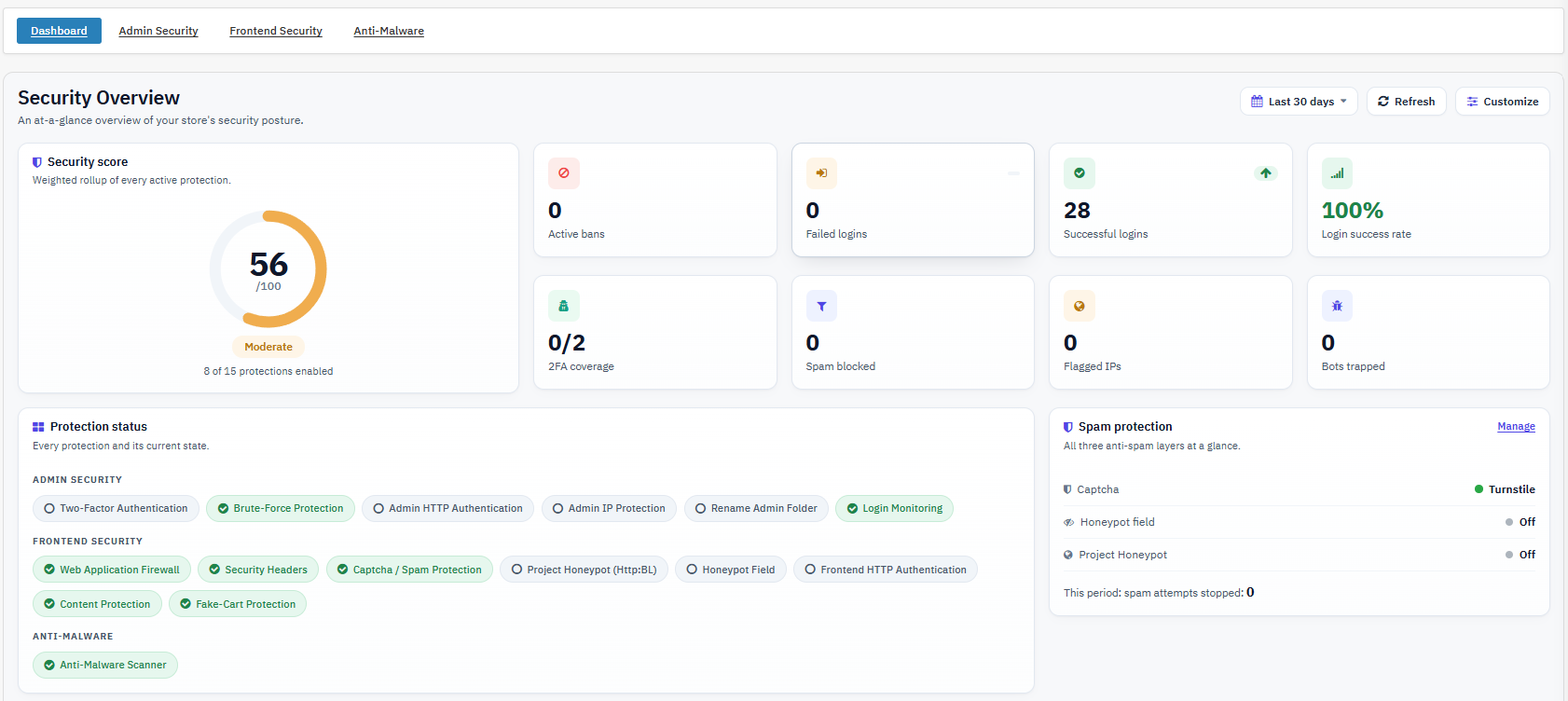
  • Umbral de alerta (puntos): La caída mínima de puntuación, en puntos, necesaria para que se active una alerta, evitando que se disparen las alertas ante fluctuaciones menores y normales.
  • También marque la casilla Notificar en caso de recuperación: Cuando está habilitada, envía una notificación de seguimiento una vez que se recupera una puntuación previamente bajada.
  • Casilla de verificación Notificar cuando fallan las métricas web principales: Controla si los cambios de estado de Core Web Vitals activan específicamente su propia alerta.
  • Botón para enviar correo electrónico de prueba: Envía una alerta de muestra al destinatario configurado para que pueda confirmar la entrega antes de confiar en las alertas reales.

4.3 Historial de puntuación

  • Campos de fecha de inicio/fecha de finalización: Establezca un rango de fechas personalizado para cada gráfico y tabla de la página.
  • Menú desplegable de tipo de entidad (Todos, Productos, Categorías, etc.): Restringe el historial mostrado a un solo tipo de página, lo que resulta útil para determinar si una parte del catálogo está mejorando o empeorando.
  • Botón de filtro: Aplica el rango de fechas y el tipo de entidad seleccionados.
  • Cuadro de mando SEO de la tienda: La puntuación actual de toda la tienda con su etiqueta de tendencia (Mejorando, Deteriorándose o Sin cambios).
  • Tarjeta de escaneo anterior: La puntuación de la instantánea anterior, para una comparación directa.
  • Tarjetas excelentes / aceptables / no buenas: Recuento de páginas analizadas en cada banda de calidad para los filtros seleccionados.
  • Tarjeta con el total de incidencias (con recuentos de incidencias nuevas y resueltas): El número total de reglas de auditoría fallidas en todas las páginas analizadas, además de cuántas son nuevas y cuántas se resolvieron dentro del período seleccionado (por ejemplo, en los últimos 7 días).
  • Gráfico de tendencias de la puntuación SEO general y tabla de fecha/puntuación/cambio: Un registro visual y tabular de cada instantánea almacenada, que muestra exactamente cómo ha evolucionado la puntuación de la tienda a lo largo del tiempo.
  • Gráfico de tendencias de problemas de SEO (Problemas nuevos, Problemas resueltos, Problemas abiertos): Realiza un seguimiento de cómo cambia el número total de reglas que fallan, independientemente del número de puntuación individual, lo que puede ocultar un aumento en el número de problemas incluso cuando la puntuación general parece estable.
  • Gráficos de tendencias de puntuación SEO de productos / tendencias de puntuación SEO de categorías: La misma perspectiva de tendencias, aplicada específicamente a productos y categorías.
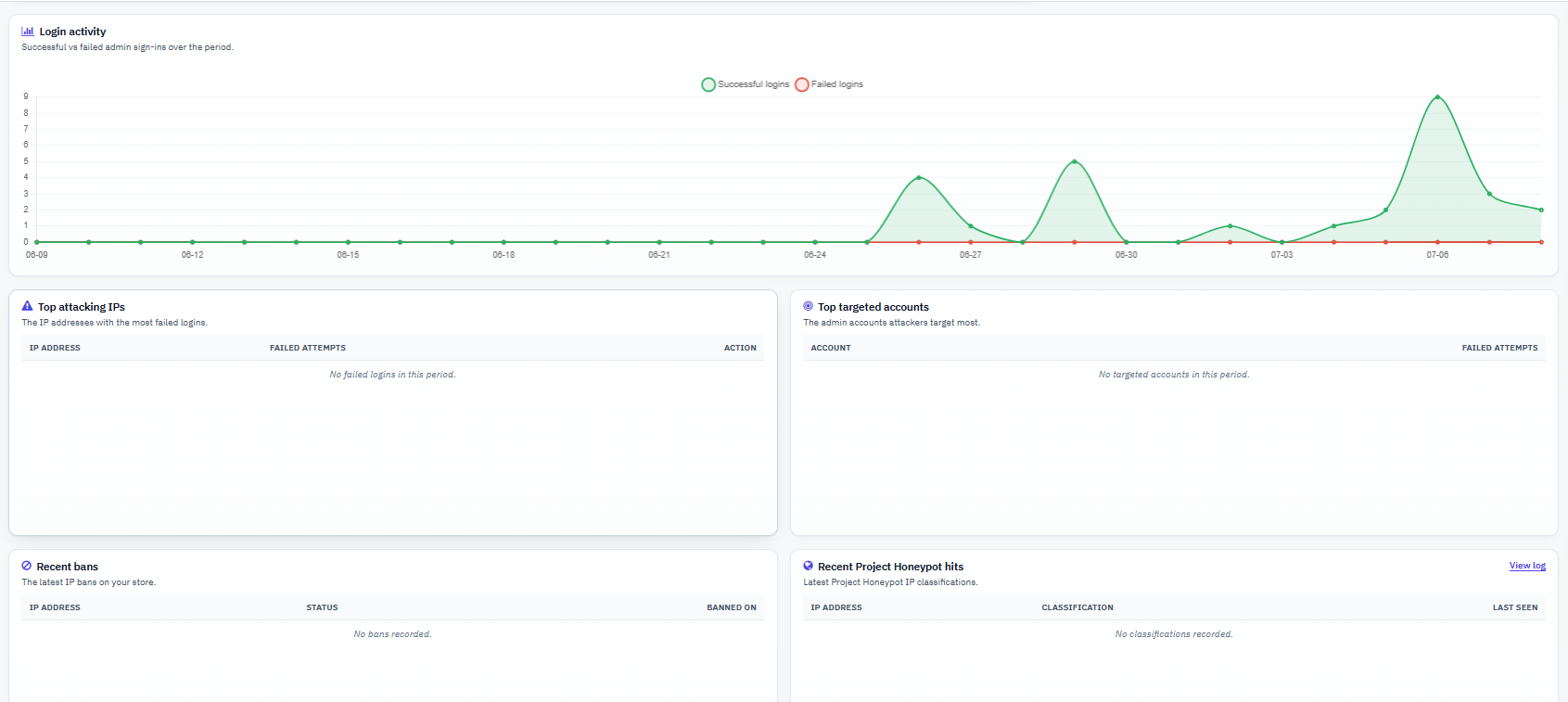
  • Paneles de entidades con mayor mejora / entidades con mayor descenso: Muestra las páginas específicas que más se movieron en cualquier dirección entre las instantáneas, para que puedas investigar qué cambió en una página que de repente mejoró o empeoró.
  • Menús desplegables Instantánea A / Instantánea B y botón Comparar instantáneas: Seleccione dos instantáneas almacenadas cualesquiera y genere una tabla de comparación directa (ID, Fecha, Puntuación, Cambio, Entidades, Origen, Versión), útil para medir el efecto exacto de un lote específico de cambios, como una limpieza de redireccionamiento o un paso de contenido de ChatGPT.

4.4 Optimización de URL en Prestashop

4.4.1 URLs amigables

  • Subpestañas de Configuración/Estructura: La configuración contiene el interruptor de encendido/apagado que se describe a continuación; la estructura define los patrones de URL reales que se aplican cuando se habilita la opción de URL amigables.
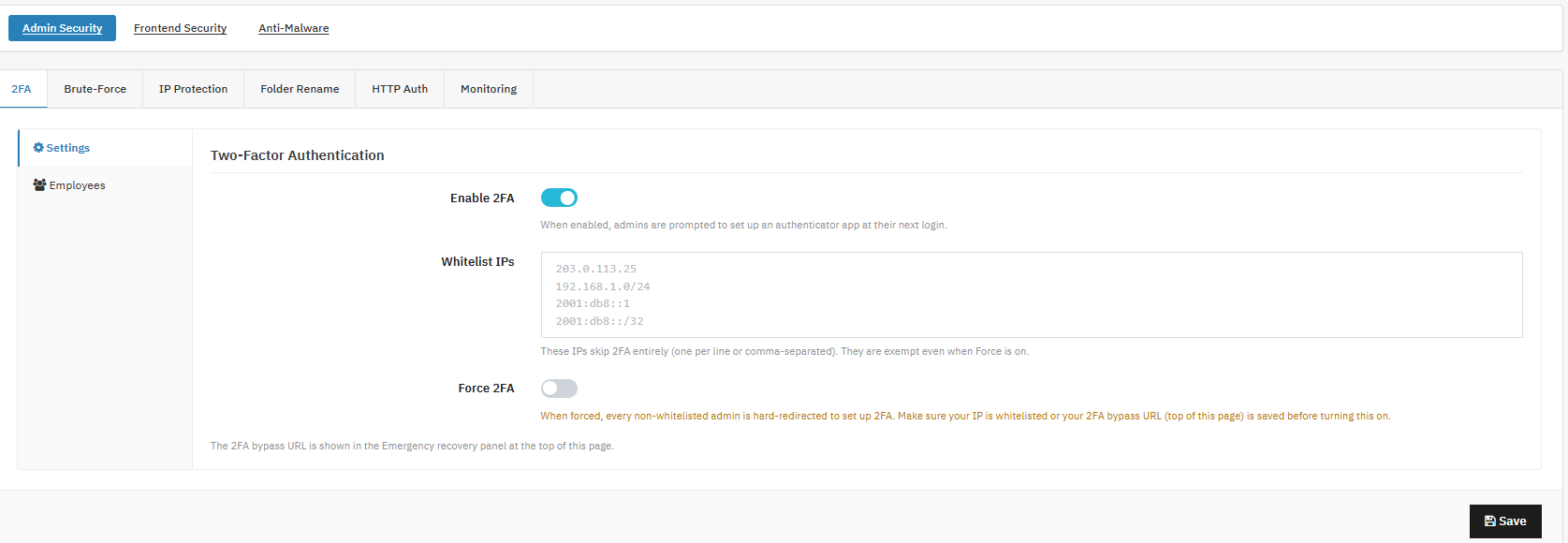
  • Habilitar el menú desplegable de URL amigables: Activa o desactiva la función. Cuando está activada, el módulo reescribe los patrones de URL predeterminados de PrestaShop en versiones más limpias y legibles.
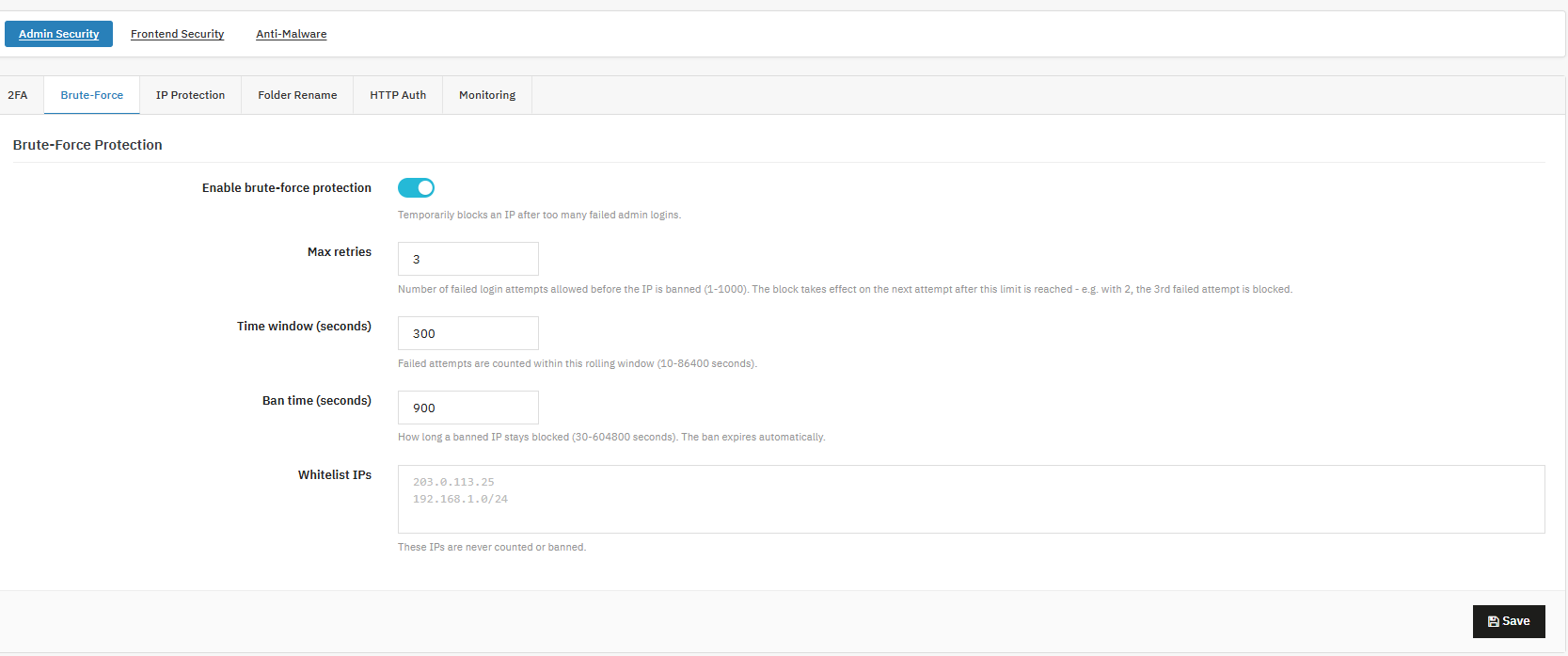
  • Botón para restablecer la configuración predeterminada de PrestaShop: Restaura el enrutamiento de URL original de la tienda, lo cual resulta útil si desea deshacer por completo las URL amigables en lugar de simplemente deshabilitar el interruptor.
  • Botón de guardar: Aplica los cambios realizados en esta página.
  • Las notas de la propia página aclaran que los patrones que incluyen un ID utilizan las rutas SEO propias de PrestaShop, los patrones sin ID utilizan el enrutador del módulo, la desactivación de la función restaura las rutas SEO anteriores desde la copia de seguridad cuando existe, y las redirecciones automáticas para los cambios de URL amigables solo se aplican mientras la función de redirecciones independiente también esté habilitada.

4.4.2 Cómo solucionar los errores 404 en Prestashop

  • Columna de identificación: El número de registro interno para el resultado 404.
  • Columna URL: La ruta exacta de la tienda que devolvió un error 404.
  • Columna de referencia: La página o sitio externo desde el que el visitante llegó antes de acceder a la URL rota, útil para rastrear dónde se encuentra un enlace defectuoso.
  • Columna de visitas: Con qué frecuencia se ha accedido a esa URL específica, lo que te permite priorizar primero los enlaces que se rompen con más frecuencia.
  • Columna visitada por última vez: La marca de tiempo del acceso más reciente, útil para distinguir una solicitud puntual obsoleta de un problema en curso.
  • Botón Eliminar (por fila): Elimina ese registro de impacto del monitor una vez que haya sido revisado o resuelto.
  • Filtros de búsqueda (ID, URL, Referencia, rango de fechas) y botón de búsqueda: Limita la lista a un patrón de URL o un intervalo de tiempo específico.
  • Botón de acciones masivas: Aplica una acción a varias filas seleccionadas a la vez, en lugar de una por una.

4.4.3 Cómo detectar URL duplicadas (URL SEO duplicadas) en Prestashop

  • Columna de slugs: El segmento específico de URL amigable que está causando conflictos en más de una página.
  • Columna de entidades: Enumera las páginas (productos, categorías, páginas CMS, fabricantes) que comparten ese identificador único (slug).
  • Columna de coincidencias: El número de páginas involucradas en esa colisión en particular.
  • Acción de actualización: Abre el grupo para que puedas cambiar la URL amigable de las páginas que necesitan ser únicas y, a continuación, guarda los cambios para aplicar la corrección.
  • Cuando la tienda no tiene colisiones, la página simplemente muestra “No se encontraron registros”.

4.4.4 Cómo agregar redirecciones 301, 302, 303 a las URL en Prestashop usando Módulo de auditoría SEO de Prestashop

  • Agregar botón de redireccionamiento: Abre un formulario en blanco para crear una nueva redirección.

  • Botón Importar CSV: Carga varias redirecciones a la vez desde un archivo CSV en lugar de agregarlas individualmente.
  • Insignia de contador de redireccionamiento: Muestra el número total de redirecciones almacenadas actualmente para la tienda.
  • Columna de identificación: El número de registro interno.
  • Columna de nombre: Una etiqueta que usted asigna para su propia referencia; no afecta el comportamiento de la redirección.
  • Columna URL de origen: La URL antigua o rota que solicitan actualmente los visitantes y los rastreadores.
  • Columna de URL de destino: La URL a la que se les redirige.
  • Tipo de columna: El tipo de redirección en uso (301, 302, 303 o 404).
  • Columna activa: Si la redirección se está aplicando actualmente en la tienda online.
  • Botón de edición (por fila): Abre la redirección para su edición.
  • Filtros de búsqueda (ID, Nombre, URL de origen, URL de destino, Tipo, Activo) y botón de búsqueda: Reduce la lista cuando sea demasiado larga.
  • Campos de formulario de redireccionamiento individuales: Nombre (tu etiqueta interna), URL de origen (obligatorio; la ruta antigua), URL de destino (obligatorio; debe ser una ruta relativa o una URL http/https completa), Tipo de redireccionamiento (301 para un traslado permanente, 302 para uno temporal, 303 para casos específicos posteriores al envío del formulario o 404 para marcar explícitamente una URL como no redirigida), y Estado (activo o inactivo, activo por defecto).

4.5 Cómo editar Sitemap.xml en Prestashop

4.5.1 Mapa del sitio XML

  • Habilitar el menú desplegable del mapa del sitio XML: Activa o desactiva la salida del mapa del sitio XML.
  • Visualización de la URL del mapa del sitio: Muestra la URL del mapa del sitio público y en tiempo real una vez habilitada, lista para copiar en Search Console.
  • Lista de URL del mapa del sitio por idioma: Para las tiendas con más de un idioma activo, se muestra una URL de mapa del sitio independiente para cada idioma, y ​​cada una de ellas debe enviarse individualmente.
  • Habilitar el menú desplegable RSS: Activa o desactiva la salida del feed RSS, independientemente del mapa del sitio.
  • Visualización de la URL RSS: Muestra la URL del feed RSS en directo una vez habilitada.
  • Incluir en las casillas de verificación del mapa del sitio (Productos, Categorías, Información, Fabricantes, Proveedores): Permite elegir qué tipos de entidades se muestran en el mapa del sitio; de forma predeterminada, se seleccionan los cinco tipos.
  • Campo de límite de producto (0 = todos): Limita la cantidad de productos que se incluyen en el mapa del sitio; si se establece en 0, se incluirán todos los productos, independientemente del tamaño del catálogo.
  • Menús desplegables de prioridad (por tipo de entidad, por ejemplo, Prioridad del producto 0.8, Prioridad de la categoría 0.7): Un indicador de importancia relativa que se envía a los rastreadores para ese tipo de página. Como se indica en la propia página, se trata de un indicador, no de una garantía de posicionamiento.
  • Cambiar los menús desplegables de frecuencia (por tipo de entidad, por defecto en Diario): Indica a los rastreadores con qué frecuencia suele cambiar ese tipo de página, lo que les ayuda a planificar con qué frecuencia deben volver a visitarla.
  • Botón de guardar: Aplica todas las configuraciones del mapa del sitio en esta página.
  • Un banner informativo también explica la configuración recomendada del cron: envíe la URL del mapa del sitio (o la URL de cada idioma) en Google Search Console y Bing Webmaster Tools, y luego programe la URL del cron que se muestra una vez al día a medianoche para que Google reciba una notificación automática después de los cambios en el catálogo.

4.5.2 Mapa del sitio HTML

  • Habilitar el menú desplegable del mapa del sitio HTML: Activa una página de inicio que muestra enlaces importantes para los visitantes humanos, separada del mapa del sitio XML creado para los rastreadores.
  • Visualización de la URL de la página del mapa del sitio: Muestra la URL en vivo de esa página visible para el visitante una vez habilitada.
  • Incluir casillas de verificación de páginas (Página de inicio, Páginas de productos, Categorías, Información, Marcas, Productos nuevos, Especial (Bajada de precio), Más vendidos, Populares): Permite elegir qué grupos de páginas se enlazan desde el mapa del sitio HTML.
  • URL personalizadas (campos de etiqueta y URL, icono de eliminar, botón para agregar URL personalizada): Permite añadir manualmente enlaces adicionales, como una página de destino fuera del catálogo, que de otro modo no aparecerían en los grupos automáticos.
  • Botón de guardar: Aplica la configuración del mapa del sitio HTML.

4.6 Cómo editar las etiquetas Social OpenGraph en la página de origen 

  • Activar/desactivar el gráfico abierto de Facebook: Permite que los metadatos de Open Graph (utilizados por Facebook y muchas otras plataformas) aparezcan en las páginas de las tiendas online, de modo que los enlaces compartidos muestren un título, una descripción y una imagen adecuados.
  • Tarjetas de Twitter (alternar): Permite mostrar metadatos de tarjetas específicos de Twitter en las páginas de la tienda.
  • Menú desplegable de tipo de tarjeta de Twitter (predeterminado summary_large_image): Selecciona el diseño visual que se utiliza cuando se comparte una página en Twitter/X.
  • Campo de nombre del sitio: El nombre que aparece junto a los enlaces compartidos, normalmente el nombre de la marca de tu tienda.
  • Menú desplegable Tipo de sitio (por defecto Organización): Describe la naturaleza del sitio en términos de datos estructurados.
  • Campos URL de Facebook, URL de Twitter, URL de Instagram, URL de LinkedIn, URL de YouTube, URL de Pinterest: Los enlaces al perfil de tu tienda en cada plataforma se utilizan para conectar tu tienda online con tu presencia oficial en redes sociales mediante datos estructurados.
  • Botón de guardar: Aplica todas las configuraciones de Tarjetas Sociales.

4.7 Cómo ChatGPT ayuda a generar contenido en Prestashop 

  • Habilitar la opción ChatGPT (deshabilitada por defecto): Activa el asistente de contenido con IA para los paneles SEO de productos y categorías, así como para el flujo de trabajo de importación/exportación masiva.
  • Menú desplegable del modelo ChatGPT (las opciones incluyen GPT-4o, GPT-4o mini, GPT-4 Turbo, GPT-4 y GPT-3.5 Turbo; por defecto, GPT-3.5 Turbo): Selecciona qué modelo de OpenAI genera el contenido; los modelos más capaces generalmente producen resultados de mayor calidad a un costo más alto por solicitud.
  • Campo de token de la API de ChatGPT: Tu clave API de OpenAI, que el módulo necesita para realizar solicitudes de generación en tu nombre.
  • Botón de guardar: Almacena el estado habilitado, la selección del modelo y el token.
  • Botón de prueba de clave API: Realiza llamadas directas a OpenAI para confirmar que el token y el modelo funcionan correctamente, antes de utilizarlos en un panel de producto.
  • Un banner promocional en esta página y en otras relacionadas también remite a un complemento independiente de Knowband, el Generador de Contenido con IA de Knowband (compatible con Gemini y ChatGPT para el contenido y la traducción de productos), que es un producto distinto de esta pestaña integrada de ChatGPT y queda fuera del alcance de este manual.

4.8 ¿Qué es Robots.txt y cómo editarlo con el editor de robots.txt de Knowband para Prestashop?

  • Visualización de URL pública: Muestra la dirección web pública y en tiempo real del archivo robots.txt, lo cual resulta útil para confirmar lo que los rastreadores ven realmente después de guardarlo.
  • Visualización de la ruta del archivo: Muestra la ruta exacta del archivo del servidor donde se está escribiendo, lo cual resulta útil para solucionar problemas con su proveedor de alojamiento si falla el guardado.
  • Advertencia de escritura: Aparece automáticamente si no se puede escribir en el archivo del servidor, indicándote que corrijas los permisos en la raíz de la tienda o que crees un archivo robots.txt con permisos de escritura para que los cambios surtan efecto.
  • Área de texto de contenido de robots: Las directivas que se publicarán serán las siguientes, con una configuración permisiva por defecto:

 User-agent: *

  Allow: /

  • Botón de guardar: Publica inmediatamente las directivas introducidas en el archivo público robots.txt.

4.9 Cómo actualizar el contenido de los productos de forma masiva

  • Cuadro de información del objetivo: Resume el flujo de trabajo previsto en tres pasos: exportar como copia de seguridad opcional, mejorar los campos seleccionados con ChatGPT y, a continuación, importar el resultado.
  • Visualización del número de filas (por ejemplo, “114 filas de productos/idiomas disponibles”): Muestra exactamente cuántas filas se incluirán en una exportación antes de ejecutarla.
  • Lista de campos exportados: Documenta cada campo que contendrá la exportación: identificadores de producto, idioma y tienda, nombre, meta título, meta descripción, meta palabras clave, etiquetas, URL SEO, descripción y extracto, frase clave principal, frases clave secundarias, directivas de permitir búsqueda y permitir seguimiento de enlaces, meta robots avanzados, URL canónica, puntuación SEO, puntuación de legibilidad, análisis de puntuación, análisis de contenido, título social, descripción social, imagen social y campos de fragmento de calificación (habilitar, calificación promedio, mejor calificación, peor calificación, número de calificaciones).
  • Botón de exportación: Descarga el archivo JSON completo descrito anteriormente.
  • Seleccione el control de archivos (panel Importar): Selecciona un archivo JSON de tu ordenador para subirlo.
  • Botón de importar: Aplica los campos SEO, las palabras clave, los datos sociales y los datos de valoración del archivo seleccionado a los productos coincidentes; solo se aceptan archivos .json.
  • ChatGPT mejora (SEO + legibilidad) las casillas de verificación de los campos (Meta título, Meta descripción, Meta palabras clave, Frase clave principal, Frases clave secundarias, URL SEO, Título social, Descripción social, Etiquetas, Descripción): Selecciona con precisión qué campos debe regenerar el proceso masivo de ChatGPT.
  • Opción Todos los productos / Campo Máximo de productos: Puede procesar todo el catálogo o limitar la producción a un número entero específico de productos, lo cual resulta útil para probar la calidad en un lote pequeño primero.
  • Este panel permanece desactivado, con un mensaje y un enlace a la configuración de ChatGPT, hasta que se active ChatGPT y se guarde un token en la pestaña ChatGPT.

4.10 Configuración general para todas las configuraciones en Prestashop SEO Audit Manager

General

  • Alternar estado: El interruptor principal controla el comportamiento de toda la tienda del módulo, incluyendo la salida de metadatos, las redirecciones, los paneles y la lista de puntuaciones. Nada más funciona cuando está desactivado.
  • Habilitar el análisis SEO: Activa los cuadros de mando SEO, la subpestaña Auditoría SEO y las columnas SEO en las páginas de listado del catálogo.
  • Activar/desactivar el análisis de legibilidad: Activa la puntuación de legibilidad que se muestra junto con la puntuación SEO.
  • Habilitar el análisis automático al editar: Cuando está habilitada, las páginas se vuelven a analizar automáticamente cada vez que se guardan, por lo que las puntuaciones se mantienen actualizadas sin necesidad de volver a ejecutar el análisis manualmente.
  • Registro de solicitudes 404 (alternar): Activa la recopilación de datos del Monitor 404.
  • Habilitar redirecciones de URL: Activa la coincidencia de redireccionamientos para los visitantes de la tienda; sin esto, las entradas en las redirecciones de URL se almacenan pero no se aplican realmente.
  • Habilitar el mapa del sitio XML: Activa la salida del mapa del sitio XML descrita en la Sección 4.5.
  • Habilitar/desactivar RSS: Activa la salida de la fuente RSS.
  • Campo separador de título (predeterminado ” – “): El carácter o caracteres insertados entre partes de un meta título generado, como por ejemplo entre el nombre del producto y el nombre de la tienda.
  • Mostrar productos / categorías / fabricantes / proveedores / páginas CMS en la búsqueda de forma predeterminada (alternativas): Establece el comportamiento de índice predeterminado para cada tipo de entidad cuando una página individual no tiene una anulación propia; habilitado por defecto para los cinco.

Plantillas meta

  • Campos de plantilla de meta título de producto / categoría / CMS / marca / proveedor: El patrón utilizado para generar automáticamente un meta título cuando el meta título de una página está vacío o cuando la opción “Forzar plantilla” está habilitada para ese tipo. Cada uno admite códigos cortos como {product_name}, {category_name}, {cms_title}, {brand}, {supplier_name}, {shop_name} y {title_separator}.
  • Campos de la plantilla de meta descripción de producto/categoría/CMS/marca/proveedor: La misma idea se aplica a las meta descripciones; estas están en blanco por defecto, por lo que no se genera ninguna descripción automática a menos que usted complete una.
  • Forzar la activación de las plantillas meta de producto/categoría/CMS/marca/proveedor: Cuando está habilitada, la plantilla se aplica incluso si la página ya tiene su propio valor meta, sobrescribiéndolo efectivamente. Cuando está deshabilitada (opción predeterminada), la plantilla solo rellena los valores que están realmente vacíos.

Historial de cron y puntuación

  • Campo de token seguro de Cron: Un token único que se utiliza en la URL cron del módulo; al llamar a esa URL con el token correcto, se activa una instantánea de la puntuación SEO de la tienda cuando el historial de puntuaciones está habilitado. Si se deja el campo en blanco, se regenera el token.
  • Habilitar el historial de puntuación SEO: Activa el sistema de instantáneas que alimenta la página de historial de puntuaciones.
  • Menú desplegable de retención de historial (predeterminado: Conservar todo el historial): Permite elegir si las instantáneas antiguas se conservan indefinidamente o se eliminan después de un período determinado.
  • Conservar el historial para el campo (días) (valor predeterminado: 365): Cuando la retención de datos es limitada en lugar de estar configurada para conservar todo, esto determina cuántos días de historia se preservan.
  • Menú desplegable de programación de instantáneas automáticas (predeterminado: Diaria, medianoche): Establece con qué frecuencia se toma una nueva instantánea automáticamente a través de la URL de cron.

Verificación del motor de búsqueda

  • Campo del código de verificación de Google: Si tu sitio no está verificado de otra manera, pega aquí el valor del contenido de verificación de Google Search Console y deja que el módulo lo muestre en el encabezado de la página.
  • Campo del código de verificación de Bing: La misma idea se aplica a Bing Webmaster Tools.

Botón de guardar: Aplica todas las configuraciones de la página en una sola acción.

5. Pasos para analizar el SEO On-Page para páginas de productos y categorías

Los propietarios de tiendas pueden ver fácilmente la puntuación de legibilidad y SEO dentro de los listados de productos, categorías y páginas de marca.

  • Círculo de puntuación de la auditoría SEO (de 0 a 10): La puntuación SEO de la página, codificada por colores desde rojo (baja) hasta verde (alta), será visible en las páginas de listado de productos mediante el módulo de auditoría SEO de PrestaShop.
  • Círculo de puntuación de legibilidad (de 0 a 10): La puntuación de legibilidad de la página, que se califica y colorea de la misma manera, pero se basa en comprobaciones del estilo de escritura en lugar de comprobaciones estructurales.

  • Selector de idioma: Cambia todo el panel, incluyendo las puntuaciones y todos los campos inferiores, a un idioma de tienda activo diferente, ya que cada idioma se puntúa y edita de forma independiente.
  • Banner del generador de contenido con IA: Promociona el complemento independiente Knowband AI Content Generator descrito en la Sección 4.7; no forma parte del motor de puntuación documentado aquí.

Subpestaña de Palabras clave y SERP

  • Campo de palabras clave principal: La palabra clave principal para la que se está optimizando esta página; la mayoría de las comprobaciones de palabras clave principales en la subpestaña de auditoría SEO leen directamente de este campo, y varias de ellas muestran “No establecido” hasta que se complete.

  • Campo de palabras clave de apoyo: Una lista separada por comas de frases adicionales y secundarias que la página también debería reflejar donde sea natural.
  • Panel de vista previa de los resultados de búsqueda: Simula cómo es probable que aparezcan el título, la URL y la meta descripción de la página en los resultados de una búsqueda.
  • Alternar entre escritorio y móvil: Cambia la vista previa entre cómo se muestra normalmente en una página de resultados de búsqueda de escritorio y cómo se muestra en una página de resultados de búsqueda móvil, ya que los dispositivos móviles suelen truncar los títulos y las descripciones de forma más agresiva.
  • Número de caracteres del título: Se muestra en comparación con un objetivo de 60 caracteres, que es el punto general en el que los títulos comienzan a recortarse en los resultados de búsqueda.
  • Recuento de caracteres de la descripción: Se muestra frente a un objetivo de 160 caracteres, el límite equivalente para las meta descripciones.

Subpestaña de auditoría SEO

Dos columnas, Auditoría de página y Legibilidad, cada una con reglas individuales agrupadas bajo el encabezado Fuerte o Necesita mejorar. Cada regla muestra una puntuación numérica, el nombre de la regla, un Resultado (lo que la página tiene actualmente), un Objetivo (lo que debería tener) y, para las reglas que no cumplen con los requisitos, un breve consejo. Las reglas verificadas visibles en el panel son:

Comprobaciones de auditoría de página: H1 único; atributos alt de la imagen; palabra clave de apoyo en el título, en la descripción, en el contenido, en el subtítulo, en la meta descripción y en el slug; densidad de palabras clave de apoyo (objetivo 0.3 a 1.5 por ciento); longitud de palabras clave de apoyo (objetivo hasta 4 palabras); enlaces externos (objetivo 1 a 3); enlaces internos; longitud del texto (objetivo al menos 300 palabras); longitud de la palabra clave principal (objetivo hasta 4 palabras); palabra clave principal en el meta título; palabra clave principal en el título de la página; palabra clave principal en la introducción (objetivo: presente en la apertura aproximadamente 150 caracteres); densidad de palabras clave principales (objetivo 0.5 a 2.5 por ciento); ancho del título SEO (objetivo 30 a 60 caracteres); longitud de la meta descripción (objetivo 120 a 160 caracteres); palabra clave principal en la meta descripción; y palabra clave principal en el slug de la URL.

Comprobaciones de legibilidad: Longitud de la oración (objetivo: 20 palabras o menos por oración); Índice de legibilidad de Flesch (objetivo: 60 o superior); Oraciones consecutivas; Voz pasiva (objetivo: aproximadamente el 10 por ciento o menos de las oraciones); Longitud mínima del contenido (objetivo: al menos 300 palabras); Longitud del párrafo (objetivo: al menos 3 párrafos); Distribución de subtítulos (objetivo: al menos 2 subtítulos); y Palabras de transición (objetivo: aproximadamente el 20 por ciento o más de las oraciones que utilizan conectores).


Subpestaña de controles de indexación

Cubre si la página está configurada para aparecer en los resultados de búsqueda y si los rastreadores deben seguir los enlaces de la página, junto con cualquier directiva avanzada de robots o anulación de URL canónica para esa página e idioma específicos.

Subpestaña de vista previa para compartir

Muestra cómo se verá la página cuando se comparta en plataformas sociales, reflejando la configuración de Tarjetas sociales de la Sección 4.6 combinada con cualquier título, descripción e imagen específicos de la página que haya configurado aquí.

Subpestaña de marcado de calificación por estrellas

Disponible para productos y categorías, esta opción controla si se genera un fragmento de calificación por estrellas para la página y, en caso afirmativo, los valores de calificación promedio y recuento de calificaciones utilizados para crearlo.

Subpestaña de cronograma de puntuación

Repite las cifras Actual, Anterior, Cambio, Máximo, Mínimo, Promedio, Tendencia y Último análisis, además de un gráfico y una tabla de historial, que aparecen en la página Historial de puntuación de toda la tienda (Sección 4.3), pero limitadas solo a esta página individual.

6. Cómo realizar una auditoría SEO completa en Prestashop 

El módulo de auditoría SEO de PrestaShop puede realizar una auditoría SEO de PrestaShop en productos, categorías, páginas CMS, fabricantes y proveedores, generando dos puntuaciones separadas de 0 a 10 por página: una puntuación de auditoría SEO que abarca comprobaciones estructurales como la ubicación de palabras clave, la longitud de las metaetiquetas, el texto alternativo y los enlaces, y una puntuación de legibilidad que abarca la longitud de las oraciones, la estructura de los párrafos, la voz pasiva y las palabras de transición. Una página puede obtener una buena puntuación en una de las puntuaciones y una mala en la otra.

Una puntuación baja apunta a una deficiencia específica y solucionable, en lugar de un problema de calidad vago, ya que cada regla asocia un Resultado con un Objetivo, como se detalla campo por campo en la Sección 5. Para solucionarlo, abra el panel de Auditoría SEO de la página, revise los elementos que necesitan mejoras y priorice la calidad del contenido (longitud del texto, ubicación de la palabra clave principal) antes que las comprobaciones técnicas menores, como el número de enlaces, que requieren criterio editorial en lugar de correcciones mecánicas.

Ninguna de estas comprobaciones pretende ser, por sí sola, una señal directa para el posicionamiento en Google. Representan prácticas consolidadas de SEO on-page y de calidad de contenido, aspectos que tanto los motores de búsqueda como los lectores valoran positivamente, en lugar de garantías de un resultado específico en el ranking.

7. Preguntas frecuentes

Pregunta 1: Encontré varias URL con error 404. ¿Cómo puedo redirigirlas?
Optimización de URL abiertas > URL 404 en Knowband Módulo de auditoría SEO de PrestaShopBusca la entrada y usa su acción de redirección, que abre el formulario de redirecciones de URL con la URL de origen precargada. Agrega la URL de destino, elige un tipo (301 para un cambio permanente) y guarda. Solo redirige cuando exista un destino realmente relevante.

Pregunta 2: ¿Cómo debo gestionar una URL que ya no está disponible?
Si el contenido se ha movido, añade una redirección 301 de la URL antigua a la nueva en Optimización de URL > Redirecciones de URL. Si no hay nada relevante que lo reemplace, es aceptable dejarlo como un error 404 en lugar de forzar una redirección a una página no relacionada.

Pregunta 3: ¿Cómo puedo mejorar una página con una puntuación SEO baja?
Abra el panel de auditoría SEO de la página en el Administrador de auditoría SEO de Prestashop de Knowband y su subpestaña de auditoría SEO, luego revise las reglas que aparecen en Necesita trabajo utilizando el Resultado y el Objetivo que se muestran para cada una.

Pregunta 4: ¿Cómo usar ChatGPT para generar metatítulos y descripciones?
Puedes usar ChatGPT para generar meta títulos, descripciones y etiquetas de redes sociales con el módulo SEO completo de PrestaShop. Haz clic en la pestaña ChatGPT, guarda un token OpenAI válido y, a continuación, usa la subpestaña ChatGPT dentro del panel SEO de un producto o categoría para generar, revisar, aplicar y guardar.

Pregunta 5: ¿Cómo puedo comprobar si hay URL duplicadas?
Abra la función Optimización de URL en el complemento Auditoría SEO de PrestaShop y haga clic en URL duplicadas. Aparecerán los slugs de URL amigables que entran en conflicto, agrupados por slug, con las entidades afectadas listadas, y la URL de cada página se puede actualizar a un valor único.

Pregunta 6: ¿Cómo puedo comprobar mi mapa del sitio XML?
Mediante el editor XML de mapas del sitio para Prestashop de Knowband, puedes realizar cambios en el mapa del sitio y enviarlo a la herramienta de mapas del sitio de Google Search Console.

Pregunta 7: ¿Puedo conectar Google Search Console a mi sitio web Prestashop?
Ahora puedes buscar el ID de cliente y el secreto de OAuth en Google, hacer clic en Conectar con Google y, a continuación, seleccionar tu propiedad de Search Console o introducir su URL manualmente.

Pregunta 8: ¿Puedo ver los datos de Google Analytics dentro del módulo?
Sí. Una vez que GA4 está conectado y se selecciona una propiedad, la sección de Analytics muestra las sesiones, los usuarios, las visualizaciones, la interacción, las tendencias de tráfico y los desgloses por dimensiones sin necesidad de abrir Google Analytics por separado.

Pregunta 9: ¿Cómo puedo identificar problemas de SEO en las páginas de productos o categorías?
Consulta las tendencias de problemas del historial de puntuaciones o abre la página directamente y revisa su panel de auditoría SEO, que muestra las reglas específicas que fallan junto con el valor objetivo necesario para superarlas.

Pregunta 10: ¿La herramienta de redireccionamiento admite cambios masivos?
Sí. El módulo de redirección de Prestashop de Knowband permite importar archivos CSV en la página de redirecciones de URL para agregar varias redirecciones en una sola carga, en lugar de crearlas individualmente.

Pregunta 11: ¿El contenido generado por ChatGPT se publica automáticamente?
No. El contenido generado se escribe en el campo seleccionado para su revisión, y el administrador debe comprobarlo y guardar el formulario principal para que surta efecto.

Pregunta 12: ¿Qué hace exactamente la configuración de Retraso de datos de Search Console?
Esta configuración le indica al módulo que omita los últimos días al obtener datos de Search Console, ya que Google retrasa la recopilación de esos datos; sin este ajuste, los días más recientes en un informe podrían parecer artificialmente bajos.

Pregunta 13: ¿Por qué importa mi URL de Cron si nunca la abro manualmente?
La URL de Cron está diseñada para ser llamada automáticamente por el sistema de tareas programadas de su servidor, no para ser abierta manualmente. Es la que activa las instantáneas diarias de puntuación, las notificaciones de sitemap a Google y las comprobaciones programadas de PageSpeed, por lo que debe agregarse al programador de tareas de su servidor para que estas funciones se ejecuten sin intervención manual.

El módulo de auditoría SEO de PrestaShop integra puntuación, mantenimiento técnico e informes de Google en un solo módulo, lo que hace que una auditoría SEO de PrestaShop no requiera el uso de diferentes módulos para diferentes procesos. Si ha tenido algún problema con este módulo, no dude en ponerse en contacto con nosotros en sales@costex.com.

Extensión de copia de seguridad y restauración de OpenCart: Manual de usuario completo

Pregúntale a cualquier propietario de una tienda OpenCart cuándo fue la última vez que hizo una copia de seguridad de su base de datos, y la mayoría dudará antes de responder. No es que a la gente no le importen sus datos. Es solo que las copias de seguridad se encuentran al final de la lista de tareas pendientes, justo debajo de “lo haré algún día”. Luego ocurre una mala actualización, una instalación fallida de un plugin o un fallo de alojamiento, y de repente no hay vuelta atrás. Ese es precisamente el problema que esta extensión de copia de seguridad de OpenCart está diseñada para solucionar. En lugar de depender de que lo recuerdes, esta extensión de copia de seguridad de Knowband es una de las mejores Extensiones de copia de seguridad de OpenCart Esto convierte la copia de seguridad automática de la tienda en algo que se ejecuta en segundo plano, silenciosamente y según un cronograma, sin que tengas que hacer nada una vez configurado. Piensa en ello como un seguro para tu catálogo, tus pedidos, los registros de tus clientes y todo lo demás que se encuentre en tu base de datos de OpenCart. Además, no se trata solo de una herramienta de base de datos. Funciona como una extensión completa de copia de seguridad para tiendas OpenCart, lo que significa que puede copiar tus archivos, tus imágenes, tu base de datos o todo junto, según lo que necesites en cada momento. También incluye un motor de restauración adecuado y un script de restauración independiente, por lo que incluso si tu panel de administración deja de estar disponible por algún motivo, aún tendrás una forma de recuperarlo. Esta combinación, copia de seguridad más una ruta de restauración fiable, es realmente lo que debería ser la recuperación ante desastres para el comercio electrónico. El resto de este manual explica cada pantalla, cada configuración y cada botón de la extensión de copia de seguridad y restauración de OpenCart de Knowband, para que puedas configurarla correctamente la primera vez y solucionar problemas con confianza si algo no funciona correctamente más adelante.

Un consejo rápido antes de empezar: Lea primero la sección de Configuración general. El token CRON y la contraseña de restauración que configure allí son necesarios para cada copia de seguridad programada y cada restauración que realice a través de esta extensión de restauración de OpenCart. Si omite este paso ahora, tendrá que arrepentirse después.

2. Familiarizándose con el panel de administración de Complemento de copia de seguridad y restauración

Una vez instalado a través de Extensiones en el panel de administración de OpenCart, el módulo añade su propio panel de control y varias pestañas. Repasaremos cada una de ellas, empezando por el Panel de control, ya que es la pantalla que consultarás con más frecuencia.

Tablero de 2.1 

El panel de control está diseñado para responder a una pregunta clave en el momento en que lo abres: ¿están los datos de mi tienda realmente protegidos ahora mismo? No deberías tener que revisar los registros para averiguarlo, por lo que toda la información importante se resume aquí.

Última copia de seguridadIndica si la copia de seguridad más reciente se realizó correctamente, falló o aún está en ejecución, junto con la fecha, la hora y la duración.

Última restauraciónLa misma idea, pero para restauraciones. Esto es más importante de lo que la gente piensa. Es fundamental asegurarse de que una restauración se haya completado correctamente antes de confiar en ella, en lugar de simplemente asumir que funcionó.

Almacenamiento utilizado: Muestra cuánto espacio ocupan tus copias de seguridad almacenadas en todas las plataformas de almacenamiento conectadas. Resulta útil para decidir si es hora de eliminar archivos antiguos.

Salud de la plataformaUna comprobación rápida del estado de todos los destinos de almacenamiento conectados: carpeta local, FTP o SFTP, almacenamiento compatible con S3 o un servicio en la nube basado en OAuth. Cada uno se marca como en buen estado o inaccesible para que los problemas no queden ocultos hasta el día de la copia de seguridad.

Actividad de copia de seguridadUna vista sencilla de cuántas copias de seguridad se realizaron durante un período determinado, día a día, junto con las que fallaron. Útil para detectar patrones, como copias de seguridad que fallan silenciosamente todos los domingos debido a una ventana de mantenimiento del servidor.

Almacenamiento por plataformaMuestra con precisión cuánto espacio utiliza cada destino de almacenamiento conectado. Si el almacenamiento de tu servidor local se está llenando más rápido de lo esperado, aquí es donde lo notarás.

Composición de copia de seguridad más recienteMuestra el contenido real de tu archivo, base de datos, imágenes y otros archivos más recientes, así como el tamaño aproximado de cada elemento.

Trabajos recientesMuestra las últimas copias de seguridad ejecutadas con botones de Restaurar o Reintentar directamente allí, de modo que si algo falló durante la noche, puede solucionarlo de inmediato en lugar de buscar en los menús.

Historia de la restauración: Una instantánea de los intentos de restauración recientes, su resultado y el tiempo transcurrido, para que pueda confirmar de un vistazo si una restauración se completó correctamente.

Conexión y flujo de erroresEstado en tiempo real y mensajes de error a medida que ocurren. Esto, por sí solo, suele ahorrarte tener que ir a la pestaña Registros, ya que obtienes la causa exacta del fallo directamente en el panel de control.

3. Configuración general

Este es realmente el centro de control de todo Plugin de copia de seguridad de OpenCartDecide si el módulo se ejecuta o no, cómo se protege el script de restauración independiente y qué comando CRON necesita el host (o un programador externo) para activar las ejecuciones programadas.

Habilitar móduloUn simple interruptor de encendido/apagado. Si lo apagas, las tareas programadas de CRON dejarán de ejecutarse, aunque podrás seguir realizando copias de seguridad y restauraciones manuales desde el panel de administración cuando quieras.

Restaurar contraseñaEsto protege el script de restauración independiente para que nadie que no deba tener acceso a él no pueda usarlo. Se almacena como un valor hash, nunca en texto plano, y lo necesitarás cada vez que restaures tu tienda fuera de la interfaz de administración habitual.

Token seguro CRONUn token único integrado en cada URL de copia de seguridad programada y en cada comando de activación. Sin embargo, si regeneras este token, todas las tareas CRON existentes vinculadas al anterior dejarán de funcionar. Por lo tanto, en cuanto lo regeneres, actualiza todas las entradas del programador que hagan referencia a él. No lo pospongas.

Script de restauración independienteEsto te proporciona la URL directa y la ruta del archivo del servidor para restaurar tu tienda incluso cuando el panel de administración de OpenCart no carga. Siempre que conozcas tu contraseña de restauración, puedes restaurar tu tienda solo con este script, sin necesidad de iniciar sesión en el panel de administración.

Copia de seguridad programada (CRON): Comandos predefinidos, URL web, PHP CLI o scripts de shell que puedes copiar directamente en el gestor CRON de tu panel de alojamiento o en cualquier programador externo. Un único disparador ejecuta todos los perfiles de copia de seguridad habilitados en una sola pasada.

4. Pestaña Copias de seguridad en el gestor de copias de seguridad de OpenCart de Knowband.

Aquí es donde se realiza una copia de seguridad única fuera de su horario habitual y donde se revisa cada archivo. Extensión de copia de seguridad de la base de datos de OpenCart Se ha generado hasta ahora. Seleccione un perfil del menú desplegable, pulse Ejecutar y observe cómo se actualiza el progreso en tiempo real en la misma pantalla, sin necesidad de recargar la página.

4.1 Qué verá en la tabla de copias de seguridad

# de IDENTIDAD: Un identificador interno utilizado para vincular una acción de restauración con el archivo exacto del que procede.

Nombre del archivo: El archivo real guardado en el disco, normalmente con una marca de tiempo para que las copias de seguridad nunca se sobrescriban accidentalmente (y tendrá el sufijo .crypt si ha activado el cifrado).

TipoIndica si se trata de una copia de seguridad solo de la base de datos, solo de los archivos o de una copia de seguridad completa que abarque ambos, según la configuración del perfil.

Tamaño: El tamaño comprimido del archivo finalizado.

Perfil / Plataforma¿Qué perfil guardado creó esta copia de seguridad y en qué destino de almacenamiento se encuentra actualmente?

cifradaUn simple Sí o No que indica si se aplicó el cifrado AES-256 antes de almacenar el archivo. Ubicaciones: Muestra las rutas de origen y destino, lo cual es muy útil para confirmar que la copia llegó a su destino remoto y no se encuentra simplemente en una carpeta de almacenamiento local. Fecha: Fecha de finalización de la copia de seguridad, utilizada para la clasificación y para las reglas de retención que haya configurado en esa plataforma de almacenamiento.

5. Perfiles

Un perfil es básicamente una configuración guardada sobre cómo quieres que se realicen las copias de seguridad. Almacena qué se copia, dónde se guarda y quién recibe una notificación cuando finaliza. Puedes crear tantos perfiles como necesite tu tienda: uno para una instantánea diaria rápida de la base de datos, otro para una copia de seguridad semanal completa de archivos y base de datos, o lo que mejor se adapte a tu flujo de trabajo.

5.1 Configuración de un perfil

Nombre del perfil: Cualquier nombre que le ayude a reconocer este perfil más adelante, en el panel de control, la lista de copias de seguridad o el historial de restauración.

Tipo de respaldo: Elija si este perfil captura tanto la base de datos como los archivos, solo las tablas de la base de datos o solo los archivos y carpetas sin ningún dato.

Tablas de base de datosPuedes hacer una copia de seguridad de todas las tablas de tu base de datos de OpenCart, o seleccionar algunas específicas si solo necesitas, por ejemplo, las de pedidos y clientes, y no te importa que las tablas de registro saturen el archivo.

Archivos y carpetasLa idea es la misma. Haz una copia de seguridad de todo o selecciona carpetas específicas. También hay una lista de exclusión más abajo para omitir elementos como directorios de caché o archivos temporales que solo añaden volumen sin aportar valor.

Excluir estos archivos o carpetasEnumera todo lo que quieras omitir, una entrada por línea, por ejemplo, system/storage/cache/ o image/cache/. Estos elementos se omitirán incluso si se selecciona “todos los archivos” arriba.

Extensiones de archivo a incluirSi solo desea que se realice una copia de seguridad de ciertos tipos de archivos (php, js, css, etc.), indíquelos aquí. Si lo deja en blanco, se incluirán todos los tipos de archivos.

Presupuesto de ticks (segundos): Las copias de seguridad grandes requieren tiempo, por lo que el proceso se ejecuta en intervalos cortos llamados ticks. Esta configuración controla la duración de cada intervalo, entre 5 y 300 segundos. Redúzcala en alojamientos compartidos que suelen agotar el tiempo de espera de los scripts.

EstadoHabilita un perfil para que se ejecute automáticamente durante las tareas programadas (CRON), o desactívalo para que solo se ejecute cuando lo inicies manualmente. En cualquier caso, siempre puedes iniciarlo manualmente.

Destino 5.2

Seleccione aquí una plataforma de almacenamiento. Primero deberá crear el destino en la pestaña Plataformas para que aparezca como una opción en el perfil.

5.3 Notificaciones por correo electrónico

Correo electrónico al finalizar / Correo electrónico en caso de error: Decida de forma independiente si los trabajos realizados con éxito, los trabajos que fallan o ambos activan un correo electrónico de notificación.

Enviar a: Lista de destinatarios separados por comas. Si la deja en blanco, se utilizará automáticamente la dirección de correo electrónico del administrador de su tienda. Adjuntar script de restauración: Active esta opción y el archivo restore.php independiente se adjuntará al correo electrónico de confirmación. De esta forma, incluso si su servidor desaparece por completo, conservará una copia del script de restauración en su bandeja de entrada.

NUNCA configuraciones avanzadas

Nombre del archivo de copia de seguridad: Personalice el nombre usando marcadores de posición como {fecha}, {hora}, {fecha y hora}, {tipo} y {versión}. Déjelo en blanco para usar el patrón de nombre predeterminado. Un detalle importante: un nombre de archivo fijo sin {fecha y hora} sobrescribirá la copia de seguridad anterior en lugar de crear una nueva, así que tenga cuidado.

CompresiónElige Automático (selecciona automáticamente entre bz2, gz o ninguno) o bloquéalo a un formato fijo. Esto determina si el archivo final se guarda como .tar.gz, .tar.bz2 o simplemente como .tar.

Tamaño máximo de pieza (MB): Divide archivos grandes en fragmentos más pequeños de un tamaño determinado. Si se establece en 0, la división se desactiva por completo.

Imágenes de Producto.: Elija si las imágenes del producto y de la fuente se incluyen en la copia de seguridad o no.

Cifrar archivoAquí es donde la extensión de copia de seguridad en la nube de OpenCart demuestra su valía. Al activarla, se aplica el cifrado AES-256 al archivo antes de almacenarlo localmente o enviarlo a una plataforma remota.

clave de cifradoLa clave necesaria para descifrar y restaurar esa copia de seguridad específica. Si la pierdes, no hay forma de recuperarla, así que guárdala en un lugar seguro, y definitivamente fuera del mismo servidor.

Mapa de archivos de compilación: Registra un desglose del tamaño por archivo, lo que permite generar posteriormente una vista detallada del mapa de archivos, muy útil para auditar exactamente qué terminó en un archivo determinado.

Valores de volcado por línea: Controla cuántas filas se agrupan en cada instrucción INSERT cuando se escribe el volcado SQL.

Volcar filas por selecciónEstablece el número máximo de filas que se extraen por cada consulta SELECT durante el volcado, utilizando paginación de cursor (el valor predeterminado es 25000). Reduzca este valor en entornos con recursos de memoria limitados si tiene tablas muy grandes.

6. plataformas

Las plataformas deciden dónde se almacenan realmente tus copias de seguridad. El almacenamiento local está bien como punto de partida, pero el verdadero valor de esta extensión de copia de seguridad en la nube de OpenCart se manifiesta una vez que conectas algo fuera del servidor, FTP o SFTP, un servicio compatible con S3 (MinIO, Wasabi, Backblaze, Scaleway, elige el que prefieras), Google Cloud Storage o un proveedor de nube OAuth como Google Drive, Dropbox, OneDrive o Yandex. Esta es la verdad: mantener una copia fuera de tu servidor de origen es el único cambio que convierte el “Tengo copias de seguridad” en algo real. recuperación ante desastres para el comercio electrónicoUna copia de seguridad que se encuentre en el mismo servidor que acaba de fallar no te servirá de mucho.

Nombre de la plataforma: Una etiqueta amigable que se usa en todos los lugares donde se hace referencia a esta plataforma, en los perfiles, la tabla de copias de seguridad y la tarjeta de estado del panel de control.

Tipo de almacenamiento: Carpeta local, FTP/SFTP, un servicio compatible con S3, Google Cloud Storage o un proveedor de nube basado en OAuth.

Directorio remoto/localRuta de destino para los archivos almacenados. Si la deja en blanco, se establece por defecto en una ruta como system/storage/backup/. Tenga en cuenta que este campo se bloquea una vez creada la plataforma, por lo que si necesita una ruta diferente más adelante, configure una nueva plataforma en lugar de intentar editar esta.

Conservar copias remotas: El número máximo de archivos que esta plataforma conservará. Si lo configuras en 0, guardará todo indefinidamente, lo cual es práctico, pero ten en cuenta el espacio de almacenamiento disponible si eliges esta opción.

7. Restaurar historial

Aquí se registra cada intento de restauración, tanto si tuvo éxito como si no, lo cual es crucial en el preciso momento en que intentas restaurar tu tienda bajo presión. No deberías tener que confiar en que una restauración “probablemente salió bien”. Esta pestaña te proporciona un registro con marca de tiempo para cada archivo.

ID / Nombre de archivo / Tipo: Identifica el registro de restauración y el archivo exacto que se restauró, junto con su tipo (Completo, Base de datos o Solo archivos).

Fuente: Desde dónde se inició la restauración. Normalmente, es desde dentro del propio módulo, aunque el script de restauración independiente también registra sus intentos aquí.

Estado: Completado o Fallido, mostrando el resultado de ese intento en particular.

Lanzado por: El usuario administrador que inició la restauración. Útil para la rendición de cuentas en tiendas donde varias personas tienen acceso al panel de administración.

Iniciado / Finalizado: Marcas de tiempo que indican la operación desde el principio hasta el final, para que puedas calcular exactamente cuánto tiempo duró.

Mensaje: El mensaje exacto del sistema vinculado a ese intento, un error de permisos en una carpeta específica si falló, o una simple confirmación si todo salió bien.

8. Registros

Si la sección de Conexiones y Errores del Panel de Control no ofrece suficiente información, esta es la pestaña que debe consultar. Cada copia de seguridad, restauración y prueba de conexión registra una fila aquí, y puede filtrar por fecha, plataforma, tipo y gravedad.

Fecha: La marca de tiempo exacta del evento.

Plataforma: A qué plataforma de almacenamiento se refiere esta entrada, cuando corresponda. Estará en blanco para los eventos que ocurran antes de que entre en juego una plataforma.

Tipo: La categoría de la operación subyacente, local, ftp o cualquier otro tipo de conector utilizado.

Contexto¿Qué acción se estaba realizando realmente: copia de seguridad, restauración o prueba de conexión?

Nivel: Éxito o error. Filtrar solo por esto elimina la mayor parte del ruido cuando se busca un problema específico.

MensajeEl mensaje completo del sistema, sin filtrar, las rutas de los archivos, los códigos de permisos, los errores de red, etc. Normalmente, es suficiente para averiguar qué falló sin necesidad de escalar el problema.

9. Preguntas frecuentes

1. ¿Esto reemplaza las copias de seguridad de mi proveedor de alojamiento?
Las copias de seguridad a nivel de alojamiento son útiles, pero tener su propio Knowband’s Extensión de copia de seguridad de la base de datos de OpenCart Esto significa que usted controla la programación, la retención y dónde se almacenan las copias, en lugar de depender completamente de la política de su proveedor de alojamiento.

2. ¿Puedo restaurar mi tienda si el panel de administración no carga? 
En la extensión de copia de seguridad y restauración de OpenCart, siempre que tengas la contraseña de restauración, puedes restaurar tu tienda directamente a través de restore.php sin necesidad de acceder al panel de administración.

3. ¿Qué pasa si pierdo mi clave de cifrado?
Lamentablemente, no hay otra solución. Si una copia de seguridad estaba cifrada y la clave se ha perdido, ese archivo no se puede descifrar. Guarda la clave en un lugar distinto al servidor; un gestor de contraseñas funciona bien.

4. ¿Con qué frecuencia se deben ejecutar las copias de seguridad programadas de la base de datos en OpenCart?
Depende de la frecuencia con la que cambie tu tienda. Una tienda con un alto volumen de pedidos podría necesitar copias de seguridad diarias o incluso más frecuentes de la base de datos, mientras que una tienda más pequeña basada en catálogos podría funcionar con copias semanales. La programación es lo suficientemente flexible como para adaptarse a ambas situaciones.

5. ¿Es necesario el almacenamiento en la nube o basta con el almacenamiento local?
El almacenamiento local es mejor que nada, pero la copia de seguridad en la nube para OpenCart ofrece una protección real en caso de que el servidor falle, sea pirateado o se vuelva inaccesible. Para una protección genuina de los datos de OpenCart, vale la pena configurar una copia externa al servidor.

10. Conclusión

Este manual ha explicado cada pestaña de los plugins de copia de seguridad y restauración de OpenCart de Knowband, desde el panel de control hasta los registros, y vale la pena guardarlo en favoritos para consultarlo cuando configure un nuevo perfil o solucione problemas de restauración más adelante. Si alguna vez se encuentra con una situación que este manual no cubre del todo (un proveedor de almacenamiento inusual, un problema de permisos específico de su servidor o una restauración que no se comporta como espera), consultar primero la pestaña de Registros generalmente le acercará mucho a la solución antes de que necesite contactar con el soporte técnico. En resumen, considere las copias de seguridad programadas y las copias fuera del servidor como mantenimiento rutinario, no como una emergencia. Una vez que esto forme parte de su flujo de trabajo habitual, la protección de datos de OpenCart deja de ser una preocupación y se convierte en algo que se ejecuta silenciosamente en segundo plano, exactamente como debería.

Guía completa del usuario de la extensión OpenCart Advanced Security Manager

La mayoría de los propietarios de tiendas OpenCart terminan protegiendo su sitio de la manera más complicada: una extensión para la verificación de inicio de sesión en dos pasos, otra para bloquear bots de spam, una tercera para CAPTCHA y, tal vez, una solicitud de soporte a su proveedor de hosting por un firewall. OpenCart Security Manager se desarrolló para eliminar este sistema improvisado. Este módulo integra la protección del administrador, la defensa de la tienda y la monitorización de la integridad de los archivos en una sola pantalla de configuración dentro del panel de administración de OpenCart.

Tanto si buscas una extensión de autenticación de dos factores para OpenCart, una extensión de firewall para OpenCart, protección contra ataques de fuerza bruta para iniciar sesión o una forma de ocultar tu directorio de administración sin tener que instalar cinco complementos diferentes, esta única extensión está diseñada para cubrir todas esas necesidades.

El Extensión OpenCart Advanced Security Manager Está organizado en tres secciones, cada una dividida en su propio conjunto de pestañas:

Protección del administrador: Verificación en dos pasos, limitación de intentos de inicio de sesión, acceso de administrador restringido por IP, ocultación del directorio de administración, solicitud de inicio de sesión a nivel de servidor y seguimiento de la actividad de inicio de sesión.

Protección de escaparates: Cortafuegos para aplicaciones web, encabezados de respuesta de seguridad, filtrado de spam en formularios (CAPTCHA), medidas disuasorias contra la copia y extracción de datos, y una solicitud de acceso para toda la tienda.

Monitoreo de integridad de archivos: Escaneos programados, detección de amenazas y registro del historial de escaneos.

Cada área se trata campo por campo más adelante en este documento, para que siempre comprenda qué hace una configuración antes de activarla.

Los atacantes que se dirigen a tiendas OpenCart suelen aprovechar los mismos puntos débiles: contraseñas de administrador fáciles de adivinar, intentos de inicio de sesión automatizados, un directorio de administración en su ruta predeterminada, formularios de contacto/registro sin protección y archivos principales modificados silenciosamente. Esta extensión está diseñada para cerrar esas puertas específicas sin necesidad de un consultor de seguridad ni de una gran cantidad de complementos adicionales.

La protección se aplica en capas independientes, y cada capa cubre una superficie diferente: la pantalla de inicio de sesión del administrador, los formularios orientados a la tienda, los encabezados que su servidor envía a los navegadores y los archivos en el disco.

El riesgo en pocas palabras: OpenCart, al ser de código abierto y ampliamente utilizado, es un objetivo habitual para el escaneo automatizado. Los bots buscan rutas de administrador predeterminadas, saturan los formularios de inicio de sesión con listas de credenciales e inundan los formularios de contacto con spam. Un solo acceso de administrador comprometido puede resultar en el robo de datos de clientes, la inyección de código o la alteración de la página web de la tienda; consecuencias que cuestan mucho más en limpieza y pérdida de confianza que el tiempo de configuración que requiere esta extensión.

Características principales de Extensión del administrador de seguridad de OpenCart

Verificación en dos pasos (2FA)

Requiere que el administrador proporcione un código rotatorio de seis dígitos de una aplicación de autenticación, además de su contraseña. Esto impide el acceso no autorizado a la cuenta, incluso si la contraseña se ha filtrado, adivinado o reutilizado de otra brecha de seguridad.

Ejemplo: Una tienda con tres administradores podría requerir la autenticación de dos factores (2FA) para todos, excepto para la IP fija de la oficina de un contratista, que queda exenta. Consejo: Añade tus direcciones IP fiables a la lista blanca antes de activar la aplicación de la autenticación en todo el sitio, para que nunca se te solicite que te registres desde una conexión desde la que no puedas operar.

Limitación de intentos de inicio de sesión

Bloquea temporalmente una dirección IP cuando acumula demasiados intentos fallidos de inicio de sesión de administrador dentro de un período de tiempo determinado; no requiere supervisión manual.

Ejemplo: si un script intenta adivinar la contraseña 50 veces en el inicio de sesión de administrador en menos de un minuto, la IP de origen se bloquea automáticamente una vez que se alcanza el límite de reintentos. Consejo: combine un límite de reintentos moderado (5-10 intentos) con un bloqueo lo suficientemente largo como para desalentar los reintentos (15-30 minutos), y excluya la IP de su oficina o VPN para que un error tipográfico no bloquee el acceso a su propio equipo.

Acceso de administrador restringido por IP

Limita el acceso al panel de administración a una lista definida de direcciones; cualquier otra persona será rechazada incluso antes de que se cargue el formulario de inicio de sesión. Este es el control más estricto contra el acceso de administradores externos, ya que el bloqueo se produce antes de que se verifiquen las credenciales.

Enmascaramiento del directorio de administración

Esta función oculta la ruta de administración real tras una URL alternativa secreta; la ruta original devuelve un error 404 a cualquiera que desconozca el nombre alternativo. De esta forma, tu tienda queda fuera del alcance de los bots que buscan nombres de carpetas de administración comunes.

Solicitud de inicio de sesión a nivel de servidor (autenticación HTTP)

Agrega una solicitud de nombre de usuario y contraseña nativa del navegador frente al panel de administración, la tienda en línea o ambos, antes de que se cargue la pantalla de inicio de sesión de OpenCart. Esto se ejecuta completamente fuera de la aplicación, lo cual es útil para sitios de prueba, tiendas en fase de prelanzamiento o como un control de acceso administrativo adicional.

Firewall de aplicaciones web (WAF)

Analiza los datos GET/POST entrantes y las cookies en busca de patrones conocidos de inyección SQL, secuencias de comandos entre sitios y recorrido de rutas, y bloquea las coincidencias con un código HTTP 403 antes de que lleguen al código de OpenCart.

Encabezados de respuesta de seguridad

Agrega encabezados (HSTS, protección contra clickjacking, protección contra detección de MIME, política de referencias, política de permisos) que instruyen a los navegadores a aplicar medidas de seguridad adicionales. Esta es una forma de bajo riesgo de reforzar el trato que los navegadores dan a su sitio, y suele ser un requisito en las listas de verificación de PCI y auditorías de seguridad.

Filtrado de spam en formularios (CAPTCHA)

Agrega verificación CAPTCHA (Cloudflare Turnstile, Google reCAPTCHA o hCaptcha) al formulario de contacto y al formulario de registro, lo que reduce los envíos de spam y los registros falsos sin necesidad de editar el tema.

Medidas disuasorias contra la copia y el raspado

Desincentiva la copia informal de contenido al deshabilitar los accesos directos de clic derecho, copiar/pegar, ver código fuente y herramientas para desarrolladores, lo que aumenta el esfuerzo necesario para extraer texto e imágenes de productos de forma informal.

Monitoreo de integridad de archivos

Realiza análisis programados que comparan tu instalación de OpenCart con una base de referencia segura, señalando los archivos nuevos o modificados como posibles amenazas, lo que a menudo permite detectar una vulnerabilidad antes de que aparezca en la tienda online.

Descripción detallada de la extensión de seguridad de OpenCart

Protección del administrador – Cubre el inicio de sesión y las sesiones de administrador: autenticación de dos factores (2FA), limitación de inicio de sesión, restricción de IP, ocultación de directorio, solicitud de inicio de sesión a nivel de servidor y supervisión de inicio de sesión (que incluye una subvista de Usuarios para administrar las inscripciones individuales de 2FA).

Protección de escaparates – Cubre el tráfico orientado al cliente: el cortafuegos, los encabezados de respuesta, el filtrado de spam, el bloqueo de bots de carrito, las medidas anticopia y la solicitud de inicio de sesión para toda la tienda.

Monitoreo de integridad de archivos – Configuración e historial de escaneo, incluyendo la URL de cron utilizada para la programación y un registro de escaneos anteriores que permite realizar búsquedas.

En la parte superior de cada pestaña encontrarás el enlace de recuperación de emergencia: una URL permanente que desactiva las funciones restrictivas de la extensión con un solo clic si alguna vez te quedas sin acceso. Este es el detalle más importante de este manual: encuéntralo ahora, antes de modificar cualquier otra configuración, y guárdalo en algún lugar fuera del panel de administración. Esta es la información crucial que todo administrador debe conocer.

La vista Usuarios, dentro de Protección de administrador, muestra todas las cuentas de administrador (ID, nombre, correo electrónico, estado actual de la autenticación de dos factores) y permite restablecer una inscripción de autenticador perdida o comprometida para que esa persona pueda registrar una nueva en su próximo inicio de sesión.

Los informes se encuentran en dos lugares: el Registro de intentos de inicio de sesión en Protección de administrador (dirección IP, marca de tiempo, correo electrónico y resultado de cada intento de inicio de sesión de administrador, una vez que se activa el registro) y la tabla Historial de escaneo en Supervisión de integridad de archivos (cada ejecución de escaneo, manual o programada, con recuentos de archivos, recuentos de amenazas, duración y un enlace al informe completo).

Cómo funciona realmente cada función

Verificación de dos pasos

Este sistema utiliza el protocolo TOTP (contraseña de un solo uso basada en el tiempo), el mismo que emplean Google Authenticator, Authy y aplicaciones similares. Cuando un administrador activa la autenticación de dos factores (2FA) o se le exige hacerlo mediante una política de seguridad para todo el sitio, escanea un código QR con su aplicación de autenticación, que genera un nuevo código de seis dígitos cada 30 segundos. Este código se introduce junto con la contraseña habitual en cada inicio de sesión.

Limitación de intentos de inicio de sesión

Cada intento de inicio de sesión de administrador fallido se registra con la dirección IP de origen. Una vez que los intentos fallidos desde una dirección IP superan el límite configurado dentro del período establecido, dicha dirección IP se bloquea y no se permiten más intentos hasta que finalice el período de bloqueo.

Acceso de administrador restringido por IP

Una vez activada, cada solicitud al panel de administración se verifica con una lista de permitidos antes de que se ejecute el enrutamiento de OpenCart. Cualquier usuario que no esté en la lista queda bloqueado directamente y nunca llega al formulario de inicio de sesión.

Enmascaramiento del directorio de administración

La extensión intercepta las solicitudes dirigidas a tu ruta de administración real y devuelve un error 404, a menos que el visitante ya haya accedido a una URL de alias secreta, que establece una cookie y lo redirige discretamente a la ubicación real.

Solicitud de inicio de sesión a nivel de servidor

Esto añade un aviso independiente, nativo del navegador (generado por el propio navegador en lugar de un formulario de OpenCart), delante del panel de administración, la tienda online o ambos, que se aplica a nivel del servidor web antes de que se ejecute cualquier lógica PHP.

Firewall de aplicaciones web

El WAF verifica los parámetros de consulta entrantes, los campos POST y las cookies comparándolos con una biblioteca de patrones conocidos de inyección, XSS y recorrido de rutas. Si encuentra una coincidencia, se genera un error 403 inmediato antes de que la solicitud llegue a los controladores de OpenCart.

Encabezados de respuesta de seguridad

Cada interruptor añade un encabezado específico que le indica al navegador del visitante que imponga un comportamiento determinado: negarse a mostrar la página en un iframe, negarse a adivinar los tipos de archivo, forzar HTTPS, etc.

Filtrado de spam en formularios

Cuando está habilitada, la extensión inserta automáticamente el widget CAPTCHA seleccionado en los formularios de contacto y registro de la tienda online, sin necesidad de editar el tema, y ​​verifica la respuesta en el servidor antes de aceptar el envío.

Medidas disuasorias contra la copia y el raspado

Se aplicó un conjunto de restricciones del lado del cliente (que deshabilitan copiar/cortar/pegar, clic derecho, selección de texto, ver código fuente y accesos directos a las herramientas para desarrolladores) en toda la tienda, con una lista blanca de IP para el personal que necesita un comportamiento normal del navegador.

Monitoreo de integridad de archivos

Una tarea programada, que se activa cuando el programador cron de su servidor accede a una URL única protegida por un token, escanea todos los archivos de su instalación, los compara con una base de datos mantenida de archivos principales de OpenCart y archivos de extensión comunes que se sabe que funcionan correctamente, e identifica cualquier archivo nuevo, faltante o modificado.

1.0.0 Protección del administrador

Verificación de dos pasos

Habilitar la autenticación de dos factores (2FA): activa la compatibilidad con 2FA; los administradores recibirán instrucciones para configurar una aplicación de autenticación en su próximo inicio de sesión.

IP de la lista blanca – Direcciones que omiten por completo la autenticación de dos factores, incluso cuando la aplicación está activada. Agregue su red de oficina o doméstica como medida de seguridad antes de aplicar la autenticación.

Fuerza 2FA – Requiere que todos los administradores que no estén en la lista blanca configuren la autenticación de dos factores (2FA) antes de continuar. Habilítela solo después de agregar una IP de confianza a la lista blanca o confirmar que el enlace de recuperación funciona.

ID – Identifica la cuenta de administrador.

Estado 2FA – Indica si la cuenta tiene activada la autenticación de dos factores (2FA). Conviene revisarla periódicamente, sobre todo después de cambios de personal.

Acciones Restablece una inscripción de autenticación de dos factores perdida para que el usuario pueda registrar un nuevo dispositivo. Úselo de inmediato si alguien pierde su teléfono de autenticación.

Implementar la autenticación de dos factores (2FA) como opcional primero, y luego cambiarla a obligatoria una vez que todos estén inscritos, es la estrategia. ruta recomendada – Evita el acceso no autorizado a cuentas mediante contraseñas filtradas, adivinadas o reutilizadas, ya que la contraseña por sí sola ya no es suficiente. Nunca implementes la autenticación de dos factores (2FA) en todo el sitio sin antes incluir en la lista blanca al menos una IP de confianza o confirmar que el enlace de recuperación funciona. Mantén esa lista blanca corta y revísala periódicamente, ya que esas direcciones eluden completamente la 2FA. Agrega la opción “restablecer la 2FA” a tu lista de verificación de desvinculación para el personal que se marcha.

Protección de fuerza bruta

Habilitar la limitación de velocidad: bloquea temporalmente una IP tras demasiados intentos fallidos de inicio de sesión como administrador. Recomendado para cualquier tienda en línea.

Reintentos máximos – Intentos fallidos permitidos antes de que se active la prohibición. 5 es un valor predeterminado razonable.

Ventana de tiempo (segundos): el intervalo de tiempo en el que se contabilizan los fallos. 300 segundos (5 minutos) funciona para la mayoría de las tiendas.

Tiempo de prohibición (segundos)) – cuánto tiempo permanece bloqueada una IP prohibida; expira automáticamente.

IP de la lista blanca – Las direcciones nunca se contabilizaron para el límite o fueron bloqueadas.

Empiece con valores moderados, revise el registro de inicio de sesión después de una semana y ajústelos si se repiten patrones de ataque desde distintas direcciones IP. Esto funciona mejor combinado con la autenticación de dos factores (2FA) que por sí solo: la limitación de acceso ralentiza a los atacantes, mientras que la 2FA los detiene por completo, incluso si finalmente adivinan la contraseña. Los bloqueos se eliminan automáticamente una vez que finaliza el temporizador; no es necesario desbloquear a nadie manualmente.

Acceso de administrador restringido por IP

  • Restringir el acceso de administrador por IP: Limita el acceso al panel de administración a una lista específica de direcciones de confianza.
  • Cómo FuncionaUna vez activada, solo las direcciones IP indicadas podrán acceder al panel de administración; el resto de visitantes quedarán bloqueados, incluyendo a quienes intenten acceder a la página de inicio de sesión. Tu dirección IP actual se añadirá automáticamente al activar esta opción, por lo que no perderás el acceso.
  • Direcciones IP permitidas (obligatorio): Solo se permiten las direcciones ingresadas aquí.

Enmascaramiento del directorio de administración

  • Ocultar el nombre del directorio de administración: Reemplaza la URL real de tu panel de administración con un alias secreto, eliminando tu tienda del conjunto de sitios que los escáneres automatizados encuentran al adivinar las rutas de administración comunes.
  • Cómo FuncionaCuando está habilitada, la URL de administración directa devuelve una respuesta 404, y el panel solo es accesible a través del alias configurado a continuación.
  • Nombre de aliasDe 3 a 32 letras, dígitos, guiones o guiones bajos. Trátelo como un secreto, igual que una contraseña.

Solicitud de inicio de sesión a nivel de servidor (Administrador)

Parte de los Plugin de protección de contraseñas para OpenCart Esta funcionalidad, integrada en esta extensión, añade una capa de autenticación nativa del navegador delante del propio panel de administración.

  • Habilitar la autenticación HTTP para el administrador.: Agrega una solicitud de nombre de usuario/contraseña antes incluso de que se cargue la pantalla de inicio de sesión de administrador.
  • Nombre de usuario / Contraseña: Credenciales para la solicitud; la contraseña se almacena cifrada y nunca se guarda en texto plano.
  • IP de la lista blanca: Direcciones que omiten por completo la solicitud.
  • Compatibilidad con servidores (PHP-FPM/FastCGI): Agrega una directiva necesaria en servidores donde el encabezado de autenticación no se transmite correctamente de otra manera.

Monitoreo de inicio de sesión

Una característica fundamental de este Plugin de seguridad de inicio de sesión de OpenCartEsta pestaña proporciona visibilidad de cada intento de inicio de sesión de administrador realizado en su tienda.

  • Correo electrónico tras un inicio de sesión exitoso: Envía una notificación cada vez que un administrador inicia sesión correctamente.
  • Correo electrónico de notificación: Dónde se envían las alertas; si se deja en blanco, se utiliza por defecto la dirección de correo electrónico de su tienda.
  • Registrar intentos de inicio de sesión de administrador: Registra la dirección IP, la hora, el correo electrónico y el resultado de cada intento de inicio de sesión en un archivo de registro descargable.
  • Registro de intentos de inicio de sesión: El registro en sí; los botones de descarga se activan una vez que existen entradas.

2.0.0 Protección de la tienda

La protección de la tienda online cubre todo con lo que un cliente o un bot interactúa directamente. Aquí es donde entra en juego la funcionalidad de firewall, CAPTCHA y encabezado de seguridad de esta Extensión de seguridad de OpenCart Todos trabajan en paralelo, cada uno abordando una amenaza diferente para el cliente.

Firewall de aplicaciones web

Funcionando como un dedicado Extensión de firewall de OpenCartEsta función bloquea automáticamente las solicitudes que contienen patrones conocidos de inyección SQL, secuencias de comandos entre sitios o recorrido de rutas antes de que lleguen al código de la tienda en línea. No se requiere ninguna configuración adicional más allá de habilitarla.

Encabezados de respuesta de seguridad

Estas configuraciones añaden pequeñas instrucciones invisibles que indican a los navegadores cómo gestionar tu tienda de forma segura. La mayoría son seguras y se pueden activar sin problemas.

  • Protección XSSUna medida de seguridad antigua contra un tipo de ataque específico. Los navegadores modernos cuentan con una mejor protección integrada, pero dejar esta activada no supone ningún problema; considérelo como un bloqueo de respaldo para navegadores más antiguos.
  • Protección contra clickjackingImpide que otros sitios web muestren secretamente tu tienda dentro de un marco oculto, un truco que a veces se utiliza para engañar a los visitantes y hacer que hagan clic en cosas que no querían.
  • Protección contra la detección de contenidoIndica a los navegadores que confíen en el tipo de archivo que declara tu tienda en lugar de adivinarlo, cerrando así una vía que los atacantes a veces aprovechan.
  • Navegación solo mediante HTTPS (HSTS)Indica a los navegadores que utilicen siempre la versión segura y cifrada de su sitio web, nunca la versión no segura.
  • Incluir subdominios / Precarga: Extiende esa regla a cualquier subdominio que utilice y, opcionalmente, puede registrar su tienda en una lista global que los navegadores comprueban automáticamente.
  • Política de referenciasLimita la cantidad de información que los navegadores comparten sobre la procedencia de un visitante cuando hace clic en un enlace que lo aleja de su tienda.
  • Política de permisos: Controla qué funciones del dispositivo (cámara, micrófono, etc.) pueden solicitar las páginas de tu tienda en el navegador del visitante.

Filtrado de spam en formularios

Como parte integrada Extensión de protección contra spam para OpenCart y Extensión captcha de OpenCartEsta función evita que los bots y los spammers saturen tus formularios de contacto y registro con envíos basura. Es compatible con proveedores como Cloudflare Turnstile, Google reCAPTCHA y hCaptcha, que verifican que quien envía el formulario sea un visitante real, no un bot.

  • Habilitar la protección contra spam: Agrega una verificación CAPTCHA a tus formularios de contacto y registro, verificada en el servidor para que no pueda ser eludida.
  • Proveedor: Elija entre Turnstile, reCAPTCHA o hCaptcha; cada uno funciona de manera ligeramente diferente, pero todos bloquean el spam automatizado.
  • Clave del sitio / Clave secreta: Códigos del proveedor que hayas elegido para conectar tu tienda de forma segura.
  • Tema del widget: Controla el aspecto del cuadro CAPTCHA (Automático, Claro u Oscuro).

Protección de contenido

  • Habilitar la protección de contenido: Interruptor principal. Esto funciona únicamente como medida disuasoria; un visitante decidido aún puede eludirlo utilizando las herramientas para desarrolladores de su navegador.
  • Deshabilitar copiar/cortar/pegar: Bloquea los atajos de teclado que los visitantes usarían para copiar o pegar el contenido de la página.
  • Deshabilitar la visualización del código fuente (Ctrl+U): Bloquea el acceso directo para ver el código fuente de una página.
  • Deshabilitar el menú contextual (clic derecho)Elimina el menú contextual que los visitantes podían usar para guardar imágenes o copiar contenido.
  • Deshabilitar la selección de texto: Impide resaltar o seleccionar texto en la página.
  • Deshabilitar DevTools/Inspeccionar (F12)Bloquea los atajos de teclado F12, Ctrl+Shift+I y Ctrl+Shift+J. No impide que se abran las herramientas para desarrolladores desde el menú del navegador.
  • Lista blanca de direcciones IP (personal)Direcciones que eluden todas las restricciones de protección de contenido.

Solicitud de inicio de sesión para toda la tienda

Otra capa de esto Plugin de protección de contraseñas para OpenCartEsta función restringe el acceso a toda la tienda a través de una solicitud de nombre de usuario/contraseña a nivel del navegador, independiente de la solicitud del lado del administrador descrita en la Sección 6.

  • Habilitar la autenticación HTTP para la tienda en línea.: Agrega una solicitud de contraseña antes de que se pueda ver cualquier página de la tienda.
  • Nombre de usuario / Contraseña: Credenciales específicas de la tienda en línea, almacenadas cifradas.
  • IP de la lista blanca: Direcciones que omiten por completo la solicitud de la tienda en línea.

Esto sirve para proteger una tienda en fase de prelanzamiento o de prueba de los motores de búsqueda y los visitantes ocasionales. La dificultad que presenta este sistema es intencionada, a diferencia del mensaje del panel de administración. Si el mensaje se repite incluso con las credenciales correctas en un servidor PHP-FPM/FastCGI, active la configuración de compatibilidad en Protección de administrador para solucionarlo; esta configuración se aplica tanto al panel de administración como al de la tienda.

3.0.0 Monitoreo de la integridad de archivos

Configuración

  • Habilitar la monitorización de la integridad de los archivos: Interruptor principal; cuando está desactivado, el punto final de escaneo regresa inmediatamente sin escanear nada.
  • Alerta por correo electrónico sobre nuevas amenazasEnvía una alerta al correo electrónico del administrador cada vez que un análisis detecta algo nuevo o modificado. Las alertas repetidas por falsos positivos conocidos se suprimen automáticamente.
  • Excluir rutas: Rutas relativas, una por línea, para omitir durante el escaneo, útiles para suprimir falsos positivos conocidos, como directorios de proveedores.
  • URL de Cron: Una URL única, protegida mediante token, que activa un escaneo cada vez que su planificador la solicita.

Para configurarlo correctamente: habilite la función, active las alertas por correo electrónico y agregue la URL de cron a las tareas programadas de su panel de control de alojamiento (o a su propio crontab), generalmente programadas para horas de menor actividad, como las 2 a. m. Las alertas solo se activan para amenazas realmente nuevas o modificadas. Una vez que se ha detectado un archivo y se ha excluido o confirmado, se suprimen las alertas repetidas para ese elemento.

Historial de escaneo

  • ID: Identificador secuencial para cada ejecución de escaneo.
  • Fecha: Cuando se ejecutó el escaneo.
  • Desencadenado por: Manual o programado (cron).
  • Archivos escaneados: Número total de archivos revisados ​​en esa ejecución.
  • Amenazas: Número de archivos nuevos o modificados marcados.
  • Duración: ¿Cuánto tiempo duró el escaneo?
  • Estado: Estado de finalización.
  • Ver informe: Abre los resultados detallados de ese escaneo.

Esta pestaña es puramente histórica y se puede filtrar por rango de fechas. No se requiere configuración. Revise sus informes después de los primeros análisis programados para saber qué es “normal” para su tienda, ya que la mayoría de los sitios presentan algunos archivos marcados relacionados con actualizaciones rutinarias de temas o extensiones. Una vez que se establezca esa base, los hallazgos realmente inusuales destacarán con mayor claridad. Investigue cualquier análisis donde el número de amenazas supere con creces su base, incluso si los archivos individuales no parecen obviamente maliciosos a primera vista. A menudo, así es como se ve una intrusión en etapa temprana.

Conclusión

Administrador de seguridad avanzada de OpenCart Reúne las protecciones que la mayoría de las tiendas necesitan de forma individual (verificación en dos pasos, limitación de accesos, cortafuegos, CAPTCHA y análisis de integridad de archivos) en una pantalla centralizada. Su configuración, que comienza con la monitorización de accesos y el enlace de recuperación de emergencia antes de añadir controles más restrictivos, reduce significativamente las vías de ataque más comunes contra las tiendas OpenCart sin generar inconvenientes para los clientes ni para su equipo.

El Administrador de seguridad avanzada de OpenCart también está disponible en OpenCart Marketplace, y los propietarios de tiendas pueden acceder al módulo haciendo clic aquí. aquí

Manual de usuario del módulo PrestaShop Advanced Security Manager

PrestaShop Security Manager es un módulo de seguridad completo para PrestaShop, diseñado para reemplazar los plugins de un solo propósito que la mayoría de los comerciantes terminan instalando uno por uno: un plugin de autenticación de dos factores, un plugin CAPTCHA, una extensión de firewall independiente en otro lugar. En cambio, este módulo integra la protección del administrador, la defensa del frontend y el análisis de la integridad de los archivos en una única pantalla de configuración dentro del panel de administración de PrestaShop.

Si buscas un completo Módulo PrestaShop 2FA, una Módulo de cortafuegos de PrestaShop, una Módulo de protección contra ataques de fuerza bruta de PrestaShop, o simplemente una forma de bloquear su asegurar el backend sin hacer malabarismos con estas cinco extensiones diferentes, esto Gestor de seguridad avanzada de PrestaShop Cubre todo.

Este módulo está organizado en tres áreas funcionales, cada una con su propio conjunto de pestañas:

  • Seguridad del administrador: La seguridad del administrador incluye la autenticación de dos factores (2FA), protección contra ataques de fuerza bruta, protección de la IP del administrador, cambio de nombre de carpeta (URL de administrador oculta), autenticación HTTP y supervisión de la actividad de inicio de sesión.
  • Seguridad del frontend: Esto incluye el firewall de aplicaciones web, los encabezados de seguridad HTTP, la protección contra spam (CAPTCHA), la protección contra carritos de compra falsos, la protección de contenido y la autenticación HTTP de la tienda en línea.
  • Anti-malware: Escaneo programado, detección de amenazas e informes históricos de escaneo.

Cada una de estas áreas se documenta en detalle más adelante en este manual, y cada campo se explica en un lenguaje sencillo para que siempre sepa exactamente qué está activando antes de hacerlo.

Actualización (8 de julio de 2026): Nuevas funciones añadidas al módulo de seguridad de PrestaShop v1.0.1

La última actualización de Knowband Módulo de seguridad de PrestaShop Se introduce un panel de control y una función de seguridad de interfaz que funciona como un campo y proyecto HoneyPot dentro de la protección contra spam. Estas incorporaciones ofrecen a los propietarios de tiendas una visión más clara de la seguridad de su tienda y una defensa más sólida contra ataques automatizados, todo ello sin complicaciones técnicas.

1. Nuevo panel de seguridad

Se ha añadido un panel de seguridad centralizado para que los administradores de las tiendas puedan ver el estado de seguridad completo de su tienda desde una sola pantalla.

El panel de control muestra detalles clave como:

  • Puntuación de seguridad
  • Medidas de seguridad activas
  • Intentos de inicio de sesión fallidos y exitosos
  • Tasa de éxito de inicio de sesión
  • Cobertura de autenticación de dos factores
  • Bloqueos de IP activos
  • Estadísticas de protección contra spam
  • Direcciones IP marcadas
  • Actividad de captura de bots
  • Clasificaciones recientes de proyectos Honeypot
  • Direcciones IP más atacadas
  • Cuentas de administrador más buscadas

Esta nueva función facilita a los comerciantes el seguimiento en tiempo real de los eventos de seguridad y la detección de problemas antes de que se agraven.

2. Protección contra trampas de miel

Una nueva función de Honeypot añade una primera capa de defensa invisible contra los bots. Funciona colocando un campo oculto dentro de ciertos formularios de la tienda en línea; los visitantes reales nunca lo notan, pero los bots que completan todos los campos automáticamente son detectados de inmediato.

  • Protege los formularios de registro, inicio de sesión, contacto, boletín informativo y comentarios sobre productos.
  • Funciona sin cambiar el tema de tu tienda.
  • No necesita servicio de terceros
  • Permanece invisible para los visitantes genuinos.
  • Reduce las entradas de spam y los registros falsos.

Para obtener resultados aún mejores, Honeypot funciona bien junto con el Módulo Captcha de PrestaShop para detener a los bots más avanzados.

3. Integración del proyecto Honeypot

Esta actualización también conecta el módulo con Project Honeypot, un servicio global de confianza que reconoce a los remitentes de spam conocidos y las direcciones IP maliciosas.

A diferencia de la protección basada únicamente en formularios, Project Honeypot comprueba la reputación del visitante incluso antes de que acceda a tus formularios.

Los principales aspectos destacados incluyen:

  • Verificaciones de reputación de IP en tiempo real a través del servicio Http-bl.
  • Modo observador para vigilar a los visitantes sospechosos sin bloquearlos.
  • Modo de acción para bloquear automáticamente las direcciones IP marcadas.
  • Configuración personalizada de la duración de la prohibición
  • Compatibilidad con listas blancas de IP para usuarios de confianza, redes de oficina y servicios CDN.
  • Registros claros que muestran la reputación del visitante y las acciones tomadas.

2. Características clave de Gestor de seguridad avanzada de PrestaShop

Autenticación de dos factores (2FA)

Requiere que los administradores confirmen su identidad con un código de un solo uso basado en el tiempo, generado por una aplicación de autenticación, además de su contraseña. Esto evita el acceso no autorizado a la cuenta, incluso si la contraseña se filtra, se adivina o se reutiliza de otra brecha de seguridad.

Protección de fuerza bruta

Bloquea temporalmente una dirección IP que acumula demasiados intentos fallidos de inicio de sesión de administrador dentro de un período de tiempo definido, neutralizando los scripts automatizados de relleno de credenciales y adivinación de contraseñas sin necesidad de intervención manual.

Si el script de un atacante intenta 50 combinaciones de contraseñas contra el inicio de sesión de administrador en menos de un minuto, la IP se bloquea automáticamente después del límite de reintentos configurado, durante el período de bloqueo configurado.

Protección de IP del administrador

Restringe el acceso al panel de administración a una lista definida de direcciones IP; el acceso de cualquier otro usuario se bloquea antes incluso de que llegue a la página de inicio de sesión. Este es el control más estricto contra los intentos de acceso de administrador externo, ya que bloquea la solicitud antes de que se verifiquen las credenciales.

Cambiar nombre de carpeta (URL de administrador oculta)

Este módulo oculta la carpeta de administración real tras una URL virtual secreta, de modo que la ruta real del panel de administración devuelve un error 404 a cualquiera que desconozca el nombre virtual. Esto evita que tu tienda aparezca entre los sitios que los bots detectan al buscar nombres comunes de carpetas de administración.

Autenticación HTTP (Administración y Frontend)

Mediante este módulo, puedes añadir una solicitud adicional de nombre de usuario y contraseña a nivel del navegador, tanto para el panel de administración como para la tienda online, o ambas, incluso antes de que se cargue la pantalla de inicio de sesión de PrestaShop. Se trata de una segunda capa de autenticación que funciona completamente fuera de la aplicación, útil para entornos de prueba, tiendas en fase de prelanzamiento o como puerta de enlace de administración adicional.

Firewall de aplicaciones web (WAF)

Inspecciona los datos entrantes de GET, POST y cookies en busca de patrones conocidos de inyección SQL, secuencias de comandos entre sitios (XSS) y ataques de recorrido de ruta (path-traversal), bloqueando las coincidencias con una respuesta HTTP 403. Esto detecta una gran parte de los intentos de explotación automatizados antes de que lleguen al código de PrestaShop.

Encabezados de seguridad HTTP

Agrega encabezados de respuesta (HSTS, protección contra clickjacking, protección contra detección de contenido, política de referencia, política de permisos) que instruyen a los navegadores para que apliquen medidas de seguridad adicionales. Esta es una forma segura de reforzar la seguridad de tu sitio web y, a menudo, es un requisito para las listas de verificación de PCI y auditorías de seguridad.

Protección contra spam (CAPTCHA)

Agrega la verificación CAPTCHA (Cloudflare Turnstile, Google reCAPTCHA o hCaptcha) al formulario de contacto y al formulario de registro de clientes, lo que reduce el envío de spam y la creación de cuentas fraudulentas sin necesidad de realizar cambios en el tema.

Protección contra carritos falsos

Bloquea las solicitudes de manipulación de carritos basadas en GET, una técnica común de los bots que rastrean y precargan los carritos utilizando parámetros de URL en lugar de acciones reales de añadir al carrito. Esto mantiene los datos del carrito y del inventario libres de ruido generado por bots sin afectar a los clientes reales.

Protección de contenido

Desincentiva la copia informal de contenido mediante el bloqueo de combinaciones de teclas con el botón derecho, copiar y pegar, ver el código fuente y las herramientas para desarrolladores, lo que aumenta el esfuerzo necesario para la extracción informal de descripciones e imágenes de productos.

Análisis antimalware

Realiza análisis programados de integridad de archivos en tu instalación de PrestaShop, comparando los archivos con una base de referencia segura y marcando los archivos nuevos o modificados como posibles amenazas. Esto revela indicios de una vulnerabilidad, como código inyectado, archivos principales modificados o archivos nuevos inesperados, a menudo mucho antes de que sea visible en la tienda online.

3. Instalación del módulo PrestaShop Security Manager

Cargando el módulo

  1. Inicie sesión en el panel de administración de PrestaShop con una cuenta de administrador.
  2. Navegue a Módulos> Administrador de módulos.
  3. Haga clic en Cargar un módulo en la esquina superior derecha.
  4. Seleccione el archivo ZIP del módulo que descargó después de la compra.
  5. Espere a que finalice el indicador de progreso de la carga. No abandone la página durante este paso, ya que podría interrumpir la transferencia de archivos en conexiones lentas.

4. Descripción general del panel de administración Gestor de seguridad avanzada de PrestaShop

El módulo añade una nueva entrada al menú de tu panel de administración, normalmente debajo de los módulos instalados o en un elemento de menú de seguridad específico, según el tema de PrestaShop que utilices. Al abrirlo, accederás a una pantalla de configuración organizada en tres áreas principales, cada una dividida en sus propias pestañas:

  • Seguridad del administrador: Controles que se aplican a las sesiones de inicio de sesión y administración de la oficina administrativa, incluyendo la autenticación de dos factores (2FA), la protección contra ataques de fuerza bruta, la protección de la IP del administrador, el cambio de nombre de carpetas, la autenticación HTTP y la supervisión de inicios de sesión, que incluye la subvista de empleados para administrar las inscripciones individuales de 2FA.
  • Seguridad del frontend: Controles que se aplican al tráfico orientado al cliente, incluidos el cortafuegos de la aplicación web, los encabezados de seguridad HTTP, la protección contra spam, la protección contra carritos de compra falsos, la protección de contenido y la autenticación HTTP de la tienda en línea.
  • Anti-malware: Configuración del escaneo e informes históricos de escaneo, incluida la URL CRON utilizada para el escaneo programado y un registro de escaneos anteriores que permite realizar búsquedas y filtrar datos.

En la parte superior de la página de configuración, independientemente de la pestaña en la que se encuentre, encontrará la URL de recuperación de emergencia, un enlace permanente que desactiva las funciones restrictivas del módulo con un solo clic si alguna vez te quedas sin acceso.

Importante: Esta es la información más importante del módulo en este manual de usuario. Puede copiarla ahora, antes de configurar nada más, y guardarla fuera del panel de administración, donde puede acceder a esta información.

5. Seguridad del administrador

La seguridad del administrador es el núcleo de esto. Módulo de seguridad de administración de PrestaShopEl conjunto de controles que protegen el acceso al panel de administración, que es el objetivo más valioso de cualquier tienda online, es fundamental. Una cuenta de administrador comprometida ofrece a un atacante un alcance mucho mayor que cualquier vulnerabilidad en la interfaz de usuario. Por ello, esta sección merece la máxima atención durante la configuración inicial.

Autenticación de dos factores (2FA)

Los administradores de la tienda pueden usar esto Módulo de autenticación de dos factores de PrestaShop requerir un código de un solo uso basado en el tiempo de una aplicación de autenticación además de la contraseña normal, cerrando el 

Habilitar 2FA: Activa la compatibilidad con la autenticación de dos factores (2FA) mediante el interruptor; los administradores son redirigidos para configurar una aplicación de autenticación en su próximo inicio de sesión.

Habilitar para todas las tiendas, incluso si aún no es obligatorio.

Direcciones IP en la lista blanca: Administradores de tiendas con direcciones IP añadidas que omiten la autenticación de dos factores por completo, una por línea o separadas por comas; exentos incluso cuando la opción “Forzar” está activada.

Se recomienda añadir su oficina o su casa como medida de seguridad antes de activar la autenticación de dos factores (2FA).

Fuerza de autenticación de dos factores: Puedes redirigir a todos los administradores que no estén en la lista blanca para que configuren la autenticación de dos factores antes de que puedan continuar.

Además, habilítelo solo después de agregar una IP de confianza a la lista blanca o confirmar su URL de recuperación.

b) Empleados

ID: Identifica la cuenta del empleado.

Estado de la autenticación de dos factores: Muestra si la autenticación de dos factores (2FA) está configurada actualmente para ese empleado o no, utilizando la pestaña de estado de 2FA.

Se recomienda realizar comprobaciones periódicas, especialmente después de cambios de personal.

Comportamiento: Restablece (deshabilita) una inscripción de 2FA perdida para que el empleado pueda configurarla de nuevo.

Úselo inmediatamente si un empleado pierde su dispositivo de autenticación.

La estrategia de implementación recomendada consiste en habilitar primero la autenticación de dos factores (2FA) en modo opcional y, posteriormente, activarla una vez que todos los usuarios se hayan registrado. Esto evita el acceso no autorizado a cuentas mediante contraseñas filtradas, adivinadas o reutilizadas, ya que una contraseña robada por sí sola ya no es suficiente para iniciar sesión. Resulta especialmente útil para tiendas con acceso remoto o de contratistas, oficinas administrativas con varios empleados o cualquier tienda que haya sufrido una vulneración de acceso previamente.

Importante: Nunca fuerces la autenticación de dos factores (2FA) en todo el sitio sin antes incluir en la lista blanca al menos una IP de confianza o confirmar que la URL de recuperación de emergencia funciona. Mantén la lista de IPs en la lista blanca corta y revísala periódicamente, ya que esas direcciones eluden la 2FA por completo. La pestaña Empleados te permite recuperar el acceso a la cuenta de un compañero sin desactivar la protección 2FA para toda la tienda, lo cual es útil en caso de pérdida o reemplazo de teléfonos, reinstalaciones de aplicaciones y desvinculación de empleados. Restablecer el estado de la 2FA es recomendable incluirlo en tu lista de verificación estándar de desvinculación cada vez que un empleado se vaya.

2. Protección contra fuerza bruta

Los administradores de la tienda pueden usar esto Módulo de protección contra ataques de fuerza bruta de PrestaShop Bloquear automáticamente las direcciones IP que superen un número definido de intentos de inicio de sesión fallidos, deteniendo los scripts de relleno de credenciales sin necesidad de supervisión manual.

Habilitar la protección contra ataques de fuerza brutaEsta función bloquea temporalmente una IP tras demasiados intentos fallidos de inicio de sesión como administrador. Se recomienda activar la protección contra ataques de fuerza bruta en su tienda de producción.

Máximo de reintentos: El número máximo de reintentos es la cantidad de intentos fallidos permitidos antes de que se active una prohibición en el siguiente intento después de alcanzar el límite.

Puedes añadir el valor de 5 intentos, ya que es un valor predeterminado razonable.

Ventana de tiempo (segundos): Esta ventana deslizante es un intervalo de tiempo en el que se contabilizan los intentos fallidos.

Tiempo de prohibición (segundos): Este tiempo de bloqueo muestra cuánto tiempo permanece bloqueada una IP en el sistema; además, expira automáticamente.

Direcciones IP en la lista blanca: Agregue las direcciones IP que nunca se han contabilizado o que han sido bloqueadas, y agregue las direcciones IP de oficina/VPN de confianza.

Comience con valores moderados, revise su registro de intentos de inicio de sesión después de una semana y ajuste la configuración si aún observa patrones de ataque repetidos desde diferentes direcciones IP. Este es el núcleo de la Módulo de fuerza bruta de PrestaShop Funcionalidad: neutraliza directamente los intentos automatizados de adivinar contraseñas sin necesidad de monitorizar los registros en tiempo real. Es recomendable combinarlo con la autenticación de dos factores (2FA) en lugar de depender únicamente de la protección contra ataques de fuerza bruta, ya que esta última ralentiza a los atacantes, mientras que la 2FA los detiene por completo, incluso si finalmente se adivina la contraseña. Los bloqueos son automáticos y temporales, por lo que no es necesario desbloquear manualmente una IP; se elimina automáticamente una vez transcurrido el plazo del bloqueo.

3. Protección de la IP del administrador

Los administradores de la tienda pueden usar esto Módulo de restricción de IP de PrestaShophttps://www.knowband.com/es/prestashop-security-manager Limitar el acceso a la administración interna a una lista fija de direcciones IP de confianza, bloqueando a todos los demás visitantes, incluidos los bots que ni siquiera llegan a ver la página de inicio de sesión.

Restringir el acceso de administrador por IP: Esta función le permite limitar el acceso a la administración a una lista específica de direcciones IP de confianza.

Cómo funciona:

Cuando esta opción esté habilitada, solo las direcciones IP que se enumeran a continuación podrán acceder a su Back Office; cualquier otro visitante, incluido cualquiera que intente acceder a la página de inicio de sesión, será bloqueado.

Para su seguridad, su dirección IP actual se añade automáticamente a la lista de direcciones permitidas en el momento en que activa esta opción, para que no se quede sin acceso accidentalmente.

Direcciones IP permitidas (obligatorio): Solo las direcciones IP introducidas aquí podrán acceder al Back Office.

4. Cambiar el nombre de la carpeta de administración.

Ocultar nombre de la carpeta de administración: Los administradores de la tienda pueden usar esta función, que forma parte del Módulo de Seguridad de PrestaShop, para ocultar la URL real del panel de administración tras una dirección virtual secreta. Esto evita que su tienda sea detectada por los escáneres automatizados que intentan adivinar los nombres comunes de las carpetas de administración.

Oculta al administrador tras un nombre virtual:  Cuando esta opción está activada, la URL de administración directa devuelve un error 404 y solo se puede acceder al panel de administración a través de la URL virtual que configure a continuación. Nombre de administrador virtual: Introduzca un nombre de entre 3 y 32 letras, dígitos, guiones o guiones bajos. Utilice este nombre como secreto, al igual que una contraseña.

5. Autenticación HTTP (Administrador)

Los administradores de la tienda pueden usar esta función para agregar una solicitud de nombre de usuario y contraseña a nivel del navegador, justo delante de todo el panel de administración, superpuesta al inicio de sesión normal del administrador de PrestaShop como una puerta de acceso adicional.

Habilitar la autenticación HTTP para el administrador.

Esta función forma parte del módulo de seguridad de PrestaShop. Esta opción en particular añade una solicitud de nombre de usuario y contraseña antes incluso de que se cargue la pantalla de inicio de sesión de administrador, lo que proporciona una capa adicional de seguridad además de las credenciales de administrador habituales.

Habilitar la autenticación HTTP para el administradorCuando esta opción está activada, los visitantes deben introducir un nombre de usuario y una contraseña en una ventana emergente del navegador antes de poder ver la pantalla de inicio de sesión de administrador.

Nombre de usuario / Contraseña: Estas son las credenciales necesarias para la solicitud de autenticación HTTP. La contraseña se almacena cifrada y nunca se guarda en texto plano.

Direcciones IP en la lista blanca: Las direcciones IP que aparecen aquí omitirán por completo la solicitud de contraseña.

Compatibilidad del servidor (CGIPassAuth): Esto añade una directiva necesaria en los servidores que ejecutan PHP como FastCGI/PHP-FPM, donde de otro modo el encabezado de autenticación no se transmite correctamente.

6. Monitoreo de inicios de sesión

Los administradores de la tienda pueden usar esto Módulo de seguridad de inicio de sesión de PrestaShop Función para recibir alertas sobre inicios de sesión exitosos y mantener un registro de auditoría descargable de cada intento de inicio de sesión de administrador.

Notificaciones de inicio de sesión y registro de auditoría

Correo electrónico tras un inicio de sesión exitoso: Esta opción envía un correo electrónico de notificación cada vez que un administrador inicia sesión correctamente en el panel de administración.

Correo electrónico de notificación: Esta es la dirección a la que se envían las alertas de inicio de sesión. Si se deja en blanco, se utilizará por defecto la dirección de correo electrónico de tu tienda.

Intentos de inicio de sesión de administrador registrados:  Esta opción registra una línea por cada intento de inicio de sesión, incluyendo la dirección IP, la hora, el correo electrónico y el resultado, en un archivo de registro descargable.

Registro de intentos de inicio de sesión: Este es el registro propiamente dicho. Los botones de descarga se activan una vez que existen entradas.

6. Protección del frontend

La seguridad del frontend protege su tienda online, la parte de su sitio con la que interactúan directamente todos los clientes y todos los bots. Aquí es donde entra en juego la seguridad del frontend. Módulo de cortafuegos de PrestaShop, una Módulo captcha de PrestaShop, y un Módulo de encabezados de seguridad de PrestaShop Todas las funcionalidades coexisten, cada una abordando una categoría diferente de amenazas para el cliente.

Firewall de aplicaciones web

Los administradores de la tienda pueden usar esto Módulo WAF de PrestaShop para bloquear automáticamente las solicitudes que contengan patrones conocidos de inyección SQL, secuencias de comandos entre sitios y recorrido de rutas antes de que lleguen al código de la propia tienda online.

Encabezados de seguridad HTTP

Los administradores de la tienda pueden usar esto Módulo de encabezados de seguridad de PrestaShop para instruir a los navegadores de los visitantes para que apliquen automáticamente protecciones adicionales, sin ningún cambio visible en la propia tienda online.

Encabezados de seguridad

Estas configuraciones añaden instrucciones pequeñas e invisibles que indican a los navegadores web cómo gestionar tu tienda de forma segura. No necesitas conocimientos técnicos para usarlas; la mayoría son seguras y puedes activarlas sin preocuparte por ellas.

Protección XSS
Esta es una función de seguridad antigua que ayuda a bloquear cierto tipo de ataque. La mayoría de los navegadores modernos ahora cuentan con una mejor protección integrada, pero activarla no supone ningún problema; considérelo como un bloqueo de respaldo para navegadores más antiguos.

Protección contra clickjacking
Esto impide que otros sitios web muestren secretamente tu tienda dentro de un marco oculto en su propia página, un truco que a veces se utiliza para engañar a los visitantes y hacer que hagan clic en cosas que no querían.

Protección contra la detección de contenido
En ocasiones, los navegadores intentan adivinar el tipo de archivo que están viendo, lo cual puede ser aprovechado por atacantes. Esta configuración indica a los navegadores que confíen en el tipo de archivo especificado por tu tienda, en lugar de intentar adivinarlo.

Navegación solo mediante HTTPS (HSTS)
Esto indica a los navegadores que siempre se conecten a tu tienda utilizando la versión segura y cifrada de tu sitio (HTTPS), y nunca la versión no segura.

Incluir subdominios / Precarga
Esto extiende esa misma regla de conexión segura a cualquier subdominio que utilice (como blog.yourstore.com) y, opcionalmente, puede registrar su tienda en una lista global que los navegadores comprueban automáticamente.

Política de referencias
Cuando alguien hace clic en un enlace de tu tienda a otro sitio web, los navegadores suelen compartir información sobre la procedencia del visitante. Esta configuración limita la cantidad de información que se comparte.

Política de permisos
Esta configuración te permite controlar qué funciones del dispositivo, como la cámara o el micrófono, pueden utilizar las páginas de tu tienda en el navegador del visitante.

Protección Anti-Spam

Los administradores de la tienda pueden usar esto Módulo de protección contra spam de PrestaShop y Módulo captcha de PrestaShop Funcionalidad para añadir automáticamente la verificación CAPTCHA a los formularios de contacto y registro de clientes.

1. Protección contra spam (CAPTCHA)

Esta función es parte de la Módulo de seguridad de PrestaShop, ayudando a evitar que los bots y los spammers inunden sus formularios de contacto y registro con envíos basura. Como una función integrada Módulo antispam de PrestaShop y Módulo captcha de PrestaShop, funciona junto con otras herramientas como una Módulo reCAPTCHA de PrestaShop, Módulo de torniquete Cloudflare para PrestaShop, y Módulo hCaptcha de PrestaShopTodo ello diseñado para verificar que quien envía los formularios es un visitante real, y no un bot.

Habilitar la protección contra spam
Al activarse, esta opción añade una verificación CAPTCHA a tus formularios de contacto y registro. La verificación se realiza en el servidor antes de que se acepte el formulario, por lo que no se puede eludir.

Proveedor
Aquí es donde eliges qué servicio CAPTCHA usar: Cloudflare Turnstile, Google reCAPTCHA o hCaptcha. Cada uno funciona de forma ligeramente diferente, pero todos cumplen la misma función: bloquear el spam automatizado.

Clave del sitio / Clave secreta
Se trata de códigos especiales proporcionados por el servicio CAPTCHA que hayas elegido, que conectan tu tienda de forma segura con dicho servicio.

Tema del widget
Esto controla el aspecto del cuadro CAPTCHA, por ejemplo, Automático, Claro u Oscuro.

2. [Nuevo] Campo de trampas para miel

Honeypot añade una capa adicional de protección contra el spam en tu interfaz de usuario mediante la inserción de campos invisibles en los formularios seleccionados. Los visitantes o clientes reales nunca ven estos campos, pero los bots automatizados que intentan rellenarlos todos pueden detectarse y bloquearse. Esta protección sencilla y eficaz reduce el spam, las cuentas falsas y los inicios de sesión automatizados, a la vez que mantiene una experiencia de compra fluida para los clientes reales.

Habilitar HoneypotActiva esta opción para habilitar la protección Honeypot en tu tienda. Una vez activada, el módulo añade discretamente un campo oculto a los formularios que selecciones. Si un bot rellena ese campo, su envío se marca como sospechoso y se bloquea antes de procesarse.

Formularios protegidos: Elija qué formularios deben estar cubiertos por la protección Honeypot. El módulo admite:

Registración de – Impide la creación automática de cuentas y los registros falsos.

Iniciar sesión– Bloquea los intentos de inicio de sesión automatizados y los ataques basados ​​en bots.

Contacto Mantiene los mensajes de spam y las consultas automatizadas fuera de tu bandeja de entrada.

Boletín informativo– Evita suscripciones falsas o automatizadas al boletín informativo. Nota: Esto depende de la configuración de tu módulo de boletín y tema. Si el formulario no se encuentra en la página, la protección se omite automáticamente.

Comentarios del productoProtege los formularios de reseñas y comentarios contra el spam y las entradas automáticas. Nota: Esto depende del módulo de comentarios de productos y de la configuración del tema. Si el formulario no está disponible, la protección se omite automáticamente.

3.0 Proyectos HoneyPot

Habilitar el proyecto Honeypot: Controla la pestaña para controlar toda la función. Cuando está habilitada, la IP de cada visitante se verifica con Http: BL (la lista negra basada en DNS de Project Honeypot) tan pronto como carga una página. Esto es lo que la hace “proactiva” en comparación con un campo de formulario honeypot, que solo reacciona cuando alguien envía un formulario.
Llave de accesoLa clave de acceso es un identificador de 12 caracteres en minúsculas emitido por Project Honeypot que vincula tus consultas HTTP:BL con tu cuenta. No es una credencial secreta (no otorga acceso a nada), simplemente le indica al servicio DNS qué sitio está realizando la consulta, de forma similar a una clave API utilizada para la atribución/limitación de velocidad en lugar de la autenticación.
Modo solo para observadoresSe buscan y clasifican las direcciones IP, y se registra toda la información, pero nunca se bloquea a nadie. Esta es una fase de recopilación de datos.
Alcance del registro: El ámbito del registro en el módulo de seguridad de PrestaShop controla la cantidad de información que se escribe en el registro de clasificación.
Solo direcciones IP marcadas: más ligero, solo registra a los visitantes que Http: BL considera riesgosos.
Todos los visitantesRegistra la clasificación de cada visitante, incluyendo los considerados “seguros”, lo cual es útil para obtener una visión general de la reputación de tu tráfico. Crece rápidamente, por lo que las entradas se eliminan automáticamente después de 7 días.

Duración de la prohibición (segundos): Solo es relevante cuando estás en modo de acción (IP marcada). Establece cuánto tiempo permanece bloqueada una IP antes de que se le permita intentarlo de nuevo.

Lista blanca de direcciones IP Puedes incluir las direcciones IP en la lista blanca para que nunca se bloqueen. Registro de clasificación: Muestra la IP de cada visitante, su clasificación (Segura, Sospechosa, Recolectora o Spammer de comentarios) y si el sistema solo la observó o la bloqueó. Esto es lo que revisas durante la fase de Observación para comprobar si hay falsos positivos antes de pasar al modo de Acción.

Protección contra carritos falsos

Protección contra manipulación de carros

Esta función se utiliza para bloquear la manipulación automatizada del carrito basada en GET, una técnica común mediante scripts que es distinta de las acciones genuinas de agregar al carrito realizadas por compradores reales. Los administradores de la tienda pueden confiar en esto. Knowband Esta función protege su tienda de bots o scripts que intentan agregar artículos a un carrito manipulando directamente una URL, en lugar de navegar por la tienda de forma normal.

Protección de contenido


Los administradores de la tienda pueden utilizar este módulo de protección de contenido de PrestaShop para evitar la copia indiscriminada de textos e imágenes del escaparate.

Habilitar la protección de contenido
Esta función actúa como interruptor principal para la protección de contenido. Ten en cuenta que solo sirve como medida disuasoria; un usuario decidido aún puede eludirla utilizando las herramientas para desarrolladores de su navegador.

Deshabilitar copiar / cortar / pegar
Esta función se utiliza para bloquear los atajos de teclado que los visitantes usarían normalmente para copiar, cortar o pegar contenido de sus páginas.

Deshabilitar la visualización del código fuente (Ctrl+U)
Esta función se utiliza para bloquear el acceso directo del navegador que permite a los visitantes ver el código fuente de su página.

Deshabilitar el menú contextual del clic derecho
Esta función se utiliza para eliminar el menú contextual (clic derecho), de modo que los visitantes no puedan usarlo para guardar imágenes o copiar contenido.

Deshabilitar la selección de texto
Esta función se utiliza para evitar que los visitantes resalten o seleccionen texto en la página.

Deshabilitar DevTools / Inspeccionar (F12)
Esta función se utiliza para bloquear los atajos de teclado F12, Ctrl+Mayús+I y Ctrl+Mayús+J. Tenga en cuenta que esto no impide que se abran las Herramientas para desarrolladores a través del menú del navegador.

Lista blanca de direcciones IP (personal)
Los administradores de la tienda pueden usar este campo para listar las direcciones IP que eluden todas las restricciones de protección de contenido.

Autenticación HTTP (Frontend)

Los administradores de la tienda pueden usar esto Knowband Módulo de protección con contraseña de PrestaShop para restringir el acceso a toda la tienda online mediante una solicitud de nombre de usuario y contraseña a nivel de navegador. Esto es independiente de la autenticación HTTP de administrador que se describe en la Sección 7.

Habilitar la autenticación HTTP para la tienda en línea.
Esta función se utiliza para añadir una solicitud de contraseña delante de toda la página principal de la tienda, antes de que se pueda visualizar cualquier página.

Nombre de usuario / Contraseña
Los administradores de la tienda pueden usar este campo para configurar credenciales específicas para cada tienda, que se almacenarán cifradas.

IP de la lista blanca
Los administradores de la tienda pueden usar este campo para listar las direcciones IP que omiten por completo la solicitud de contraseña en la página principal.

Esta función se utiliza para mantener privada una tienda en fase de prelanzamiento o de prueba, evitando su acceso a los motores de búsqueda y a los visitantes ocasionales. La restricción de acceso es intencionada; esta configuración está diseñada para limitar completamente el acceso, no para funcionar de forma invisible en segundo plano.

Si la solicitud de contraseña se repite continuamente incluso después de ingresar la contraseña correctamente en un servidor que ejecuta FastCGI/PHP-FPM, los administradores de la tienda pueden habilitar la configuración CGIPassAuth en Autenticación HTTP de administrador, en la Sección 7, Pestaña 5. Esta configuración se aplica tanto a las solicitudes de administrador como a las de la tienda en línea.

7. Protección contra malware

La protección antimalware completa el módulo con un análisis programado de la integridad de los archivos, una capa que funciona independientemente de la seguridad de inicio de sesión y la protección de la tienda online, centrada exclusivamente en detectar cambios no autorizados en los archivos de su instalación.

Configuración

Habilitar el antivirus
Esta función actúa como interruptor principal del escáner antimalware. Cuando está desactivada, el punto final de escaneo regresa inmediatamente sin escanear nada.

Alerta por correo electrónico sobre nuevas amenazas
Esta función se utiliza para enviar una alerta al correo electrónico del administrador de la tienda cada vez que un análisis detecta amenazas nuevas o modificadas. Las alertas repetidas por falsos positivos conocidos se suprimen automáticamente, por lo que no recibirá notificaciones sobre el mismo elemento dos veces.

Excluir rutas
Los administradores de la tienda pueden usar este campo para listar las rutas relativas, una por línea, que deben omitirse durante el escaneo. Esto es útil para evitar falsos positivos conocidos, como los directorios de proveedores.

URL de CRON
Esta función se utiliza para proporcionar una URL única y protegida mediante un token que activa un escaneo cada vez que el planificador de su servidor la solicita.

Para configurarlo correctamente, habilite la función, active las alertas por correo electrónico y agregue la URL de CRON a las tareas programadas de su panel de control de alojamiento (o directamente al crontab de su servidor si lo administra usted mismo), generalmente programadas para horas de menor actividad, como las 2 a. m. Las alertas solo se activan para amenazas realmente nuevas o modificadas; una vez que se ha detectado un archivo y se ha excluido o confirmado, se suprimen las alertas repetidas para ese mismo elemento conocido, por lo que su bandeja de entrada no se inundará con el mismo hallazgo noche tras noche.

Escanear informes

ID
Esta función se utiliza para asignar un identificador secuencial a cada ejecución de escaneo, lo que facilita la consulta de los escaneos individuales.

Fecha
Esta función se utiliza para registrar cuándo se realizó cada escaneo.

Desencadenado por
Esta función se utiliza para mostrar si un análisis se ejecutó manualmente o mediante la tarea programada CRON.

Archivos escaneados
Esta función se utiliza para mostrar el número total de archivos comprobados durante esa ejecución del análisis.

Amenazas
Esta función se utiliza para mostrar el número de archivos nuevos o modificados detectados durante el análisis.

Duración
Esta función se utiliza para registrar cuánto tiempo tardó en completarse el escaneo.

Estado
Esta función se utiliza para indicar el estado de finalización del escaneo.

Ver informe
Los administradores de la tienda pueden usar esta opción para abrir los resultados detallados de ese análisis específico.

8. Conclusión

PrestaShop Security Manager reúne las protecciones que la mayoría de las tiendas terminan necesitando por partes, incluyendo una Módulo PrestaShop 2FA, una Módulo de fuerza bruta de PrestaShop, una Módulo de cortafuegos de PrestaShop, una Módulo captcha de PrestaShopy el análisis de integridad de archivos y antimalware, en una única configuración centralizada. Backend seguro de PrestaShopConfigurado cuidadosamente, comenzando con la monitorización de inicios de sesión y la URL de recuperación de emergencia antes de añadir controles más restrictivos, reduce significativamente las rutas de ataque más comunes dirigidas a las tiendas PrestaShop sin generar inconvenientes para los clientes legítimos ni para su propio equipo.


Extensión de CRM y notificación de pedidos para OpenCart en WhatsApp: Guía completa del usuario


1.0 Introducción

Los correos electrónicos de confirmación de pedidos presentan un problema de entrega que la mayoría de los comerciantes no tienen en cuenta hasta que un cliente se queja. Los mensajes de WhatsApp alcanzan tasas de apertura del 95 al 98 %, frente al 20 al 25 % de los correos electrónicos, una diferencia que se refleja directamente en la cantidad de clientes que realmente ven las actualizaciones que se les envían. Una extensión de CRM para WhatsApp de OpenCart elimina el trabajo manual y las alertas llegan al cliente en el momento preciso sin que su equipo tenga que hacer nada.

El Knowband Extensión de CRM y notificación de pedidos para OpenCart a través de WhatsApp Conecta tu tienda con la API de WhatsApp Business. Las confirmaciones de nuevos pedidos y las alertas de cambio de estado se envían automáticamente. Tu equipo de soporte puede chatear con los clientes en tiempo real desde el panel de administración de OpenCart. También puedes enviar mensajes promocionales a una lista de contactos segmentada en el horario que programes. Un icono de chat en tu tienda permite que tus agentes estén al alcance de cualquier visitante.

Esta guía documenta cada pestaña y campo de la extensión. Cada ajuste se describe tal como aparece en el panel de administración, tanto si se trata de una configuración nueva como si se está trabajando en una configuración específica.

1.1 ¿Para quién es esta extensión de CRM de OpenCart para WhatsApp?

Esta extensión es adecuada para:

  • Propietarios de tiendas que desean recibir alertas de pedidos por WhatsApp de forma automática sin necesidad de que un desarrollador lo configure.
  • Personal de soporte que necesite una extensión de chat en vivo de WhatsApp para OpenCart para poder responder a los mensajes de los clientes desde el panel de administración de OpenCart.
  • Comerciantes que buscan una extensión de integración de OpenCart para WhatsApp que abarque tanto las notificaciones automatizadas como las campañas de marketing saliente en un solo lugar.
  • Agencias que están creando tiendas OpenCart para clientes que han solicitado una API de WhatsApp Business conectada a su tienda.

2.0 Guía de instalación de la extensión de chat en vivo de OpenCart para WhatsApp

Paso 1: Descargar la extensión

Tras la compra, descarga el archivo videomate.ocmod.zip, que contiene el plugin de vídeo completo para OpenCart. 1. Descomprime el archivo descargado; este contendrá videomate.ocmod.zip y las carpetas necesarias. 2. Ve a la carpeta de subida y localiza los archivos admin y catalog.

3. Copie estos archivos en el directorio raíz de su tienda OpenCart

Paso 2: Cargar mediante el instalador de extensiones

  1. Vaya al  Extensiones > Instalador de extensiones en su panel de administración de OpenCart.
  2. Sube el archivo videomate.ocmod.zip.
  3. Una vez instalado, vaya a Extensiones > ModificacionesY haga clic en Refrescar para aplicar cambios

Paso 3: Asignar permisos de usuario

Navegue a  Sistema > Usuarios > Grupos de usuarios, luego edita tu grupo y habilita los permisos para la extensión/módulo/videomate.

Paso 4: habilite el módulo

Navegue a  Extensiones > Instalador de extensiones en su panel de administración de OpenCart.

2.3 Problemas comunes de instalación

Error al cargar la página: Es probable que tu proveedor de alojamiento esté limitando el tamaño del archivo. Pídeles que aumenten los parámetros upload_max_filesize y post_max_size en la configuración de PHP a al menos 32 MB.

Los correos electrónicos no se envían: Ve a Sistema, luego a Configuración y, a continuación, a la pestaña Correo. La extensión utiliza la configuración de correo predeterminada de la tienda, a menos que hayas configurado una diferente a nivel del formulario.

La página parece incorrecta: Borra la caché del navegador. Luego, restablece la caché del tema de OpenCart usando el icono de engranaje azul en el panel de actualización del Dashboard.

3.0 Descripción general del panel de administración

La extensión OpenCart WhatsApp CRM agrega su propia sección a la barra lateral de administración de OpenCart después de la instalación. Cada pestaña en esa sección tiene una función específica:

  • Configuración del módulo/API: Aquí es donde debes introducir tus credenciales de la API de WhatsApp Business, junto con la configuración del webhook.
  • Plantillas: Donde escribes y envías plantillas a WhatsApp para su revisión.
  • Configuración del pedido: Decide qué alertas de WhatsApp basadas en pedidos están activas y cuándo se envían.
  • Disparador de estado del pedido: Vincula el estado de cada pedido con la plantilla que se envía para dicho estado.
  • CRM: El panel de chat en vivo permite conversaciones bidireccionales con los clientes.
  • Contactos: Tu base de datos de contactos completa, con funciones de importación y exportación integradas.
  • Liza: Grupos de contactos a los que se envían las promociones.
  • Promociones Crea y programa campañas de envío de correos electrónicos a tus listas de contactos.
  • agentes: Los agentes de soporte que ven tus visitantes en la ventana emergente de chat de la tienda.
  • Configuración del chat: Configuración que controla el icono flotante de WhatsApp en tu tienda online.
  • Registros de mensajes: Un registro con marca de tiempo de todos los mensajes enviados y recibidos a través de la extensión.

4.0 Configuración del módulo/API del Módulo CRM de OpenCart para WhatsApp

Ninguna función de la extensión de la API de WhatsApp Business para OpenCart funcionará hasta que se complete esta pestaña. Se requieren cuatro credenciales, y las cuatro deben ser correctas para que la extensión pueda enviar o recibir información.

4.1 Configuración de la API de WhatsApp

Habilitar extensión: Puedes activar o desactivar el plugin fácilmente con este interruptor. Si lo desactivas, la extensión dejará de enviar mensajes y se eliminará el chat de la tienda.

ID de la aplicación de Facebook: Obtén esta información de la consola para desarrolladores de Meta. Identifica de qué aplicación de Meta proviene la solicitud a la API.

Token de acceso de Facebook: Debe ser un token permanente, no el efímero que se muestra en la pestaña Configuración de API. Dirígete a Configuración de Meta Business, agrega un Usuario del Sistema, otórgale control total sobre tu aplicación y WABA, y luego genera un token. Los tres permisos que necesitas son whatsapp_business_messaging, whatsapp_business_management y business_management. El token se coloca aquí.

ID de cuenta de WhatsApp Business (ID de WABA): Tu ID de WABA se encuentra en la Consola de desarrollador de Meta, dentro de la sección de WhatsApp de tu aplicación. Cópialo desde allí.

Número de teléfono: El número de WhatsApp Business registrado desde el que quieres que se envíen todos los mensajes. Selecciónalo en el menú desplegable.

Guarda el formulario una vez que hayas completado los cuatro campos. Si algún campo queda vacío o se introduce incorrectamente, se mostrará un error de validación de inmediato. Un token de acceso caducado produce el mismo error.

4.2 Configuración del webhook

Debajo de los campos de credenciales, la sección Información de configuración muestra una URL de webhook y un token de verificación específicos para tu tienda. Estos se ingresan en la consola de desarrollador de Meta.

En tu aplicación Meta, ve a WhatsApp, luego a Configuración y pega los dos valores en los campos de configuración del webhook. Después de eso, la extensión detectará automáticamente los mensajes entrantes y las actualizaciones de estado de las plantillas.

El webhook no es estrictamente necesario para empezar. Si aún no está configurado, puede hacer clic en Sincronizar plantillas dentro de la pestaña Plantillas de mensajes en cualquier momento para obtener manualmente el estado de aprobación más reciente de WhatsApp.

5.0 Configuración del pedido

En la pestaña Configuración de pedidos, usted controla cuándo la extensión de notificación de pedidos de OpenCart para WhatsApp envía mensajes y qué plantillas utiliza para ellos.

5.1 Configuración de pedidos de WhatsApp

Habilitar mensaje de nuevo pedido: Cuando esta función está activada, se envía un mensaje de WhatsApp al cliente cada vez que llega un nuevo pedido a tu tienda.

Habilitar mensaje de estado del pedido: Cuando esta función está activada, los clientes reciben una notificación de WhatsApp cada vez que cambia el estado de su pedido. Al activarla, también se añade un campo para el número de WhatsApp al formulario de dirección del cliente, para que los compradores puedan indicar el número donde desean recibir dichas actualizaciones.

5.2 Plantillas de mensajes para nuevos pedidos

Esta sección muestra los idiomas de tu tienda. Para cada uno, selecciona la plantilla de utilidad aprobada que se envía cuando se realiza un nuevo pedido. El menú desplegable solo muestra las plantillas de utilidad que WhatsApp ya ha aprobado.

Si el menú desplegable está vacío, tus plantillas están en la cola de revisión de WhatsApp o se clasificaron como de Marketing en lugar de Utilidad. Crea una plantilla de Utilidad en la pestaña Plantillas de mensajes, espera la aprobación y luego regresa aquí para guardar tu selección.

6.0 Plantillas de mensajes

Las plantillas que se utilizan en cualquier parte de la extensión CRM de OpenCart para WhatsApp se crean y envían aquí. WhatsApp debe aprobar una plantilla antes de que pueda asignarse a cualquier flujo de mensajes. Tanto el envío como la verificación del estado se realizan dentro de esta pestaña.


6.1 Lista de plantillas

Todas las plantillas vinculadas a tu cuenta de WhatsApp Business aparecen en esta tabla. Las columnas incluyen el ID de la plantilla, el nombre, el caso de uso, la categoría, el idioma, el estado y la fecha de creación. El estado puede ser Pendiente, Aprobado o Rechazado.

El botón Sincronizar plantillas obtiene los datos de estado más recientes de WhatsApp cuando los necesites. Los campos de búsqueda en la parte superior te permiten filtrar por nombre de plantilla, categoría, idioma o rango de fechas.

6.2 Creación de una nueva plantilla

Nombre: Utilice únicamente letras minúsculas y guiones bajos. No se aceptan espacios ni caracteres especiales.

Caso de uso: Seleccione el caso de uso que mejor se ajuste: Para pedidos, para marketing o para clientes.

Categoría: Utilidad o Marketing. Cualquier plantilla asignada a las notificaciones de pedidos debe pertenecer a la categoría Utilidad. WhatsApp revisa el texto y puede mover una plantilla a Marketing si parece una promoción.

Idioma: Elige el idioma en el que está escrita la plantilla. Si tu tienda atiende a clientes en varios idiomas, necesitarás una plantilla diferente para cada uno.

Tipo de encabezado: No es obligatorio. Puede dejarlo como “Sin encabezado” o agregar un encabezado de texto, imagen, video o documento si el mensaje lo requiere.

Cuerpo del mensaje: El mensaje en sí. Las opciones de negrita, cursiva y tachado se encuentran en la barra de herramientas del editor. Utilice Insertar variable para añadir información como el nombre del cliente, su ID de pedido o el total del pedido. La vista previa del cuerpo, debajo del editor, muestra cómo se verá el mensaje final a medida que lo redacta.

Pie de página: Una línea opcional de texto más pequeño que se sitúa debajo del cuerpo principal.

Habilitar botón CTA: Active esta opción para añadir un botón de llamada a la acción (CTA) al mensaje. Deberá introducir el texto del botón y la URL a la que apunta.

Cuando la plantilla esté lista, haz clic en Guardar. WhatsApp la revisará de inmediato. Las plantillas sencillas suelen estar listas en pocos minutos. Las más complejas pueden tardar algunas horas. Una vez aprobada, aparecerá en Configuración de pedidos, Plantillas de estado de pedidos y en la lista de plantillas de CRM.

7.0 Disparadores del estado del pedido

En esta pestaña, cada estado de pedido en OpenCart se puede asociar a una plantilla de utilidad. Cuando un pedido alcanza un estado que tiene una plantilla asignada, la extensión envía ese mensaje al cliente como una actualización automática de WhatsApp.

En la tabla se muestran todos los estados que utiliza tu tienda: En espera de pago, Pago aceptado, Procesamiento en curso, Enviado, Entregado, Cancelado, Reembolsado, y demás. Cada fila indica si las notificaciones están activadas o desactivadas y qué plantilla está asignada a ese estado.

Haz clic en Editar en cualquier fila para modificarla. Activa la opción Habilitar notificaciones de WhatsApp, selecciona una plantilla de utilidad para cada idioma de la tienda en el menú desplegable y guarda los cambios. La fila reflejará el cambio inmediatamente.

8.0 CRM: Chat bidireccional en vivo en La mejor extensión CRM para WhatsApp

La pestaña CRM es la sección de chat en vivo de esta extensión de chat en vivo de OpenCart para WhatsApp. Tus conversaciones se muestran en una barra lateral izquierda. Haz clic en cualquiera de ellas para ver la conversación completa a la derecha.

En la parte inferior de la ventana de chat hay dos pestañas: Mensaje y Plantilla. La pestaña Mensaje permite respuestas de texto libre, aunque solo funciona durante las 24 horas que se abren cuando un cliente te envía un mensaje. Una vez que finaliza ese plazo, cambia a la pestaña Plantilla. Desde allí, puedes enviar plantillas de marketing aprobadas en cualquier momento.

Las alertas automáticas de pedidos enviadas por la extensión también aparecen en el hilo de conversación correspondiente. De esta forma, tu equipo de soporte siempre tendrá una visión completa de lo que recibió el cliente antes de responder.

Promociones 9.0

La pestaña Promociones sirve para campañas de WhatsApp salientes. Seleccionas la lista de contactos, eliges la plantilla, configuras cuándo se envía y la extensión se encarga del resto.

9.1 Creación de una promoción

Nombre: Un nombre interno para que puedas diferenciar esta campaña de las demás. No se incluye en el mensaje que recibe el cliente.

Lista de contactos: Elige a qué lista de WhatsApp se dirige esta campaña. Todos los contactos de esa lista recibirán el mensaje.

Plantilla: Seleccione una plantilla de marketing aprobada en el menú desplegable. Solo aparecen aquí las plantillas de la categoría de marketing.

Horario en: Fecha y hora en que desea que se publique la campaña. Debe ser en el futuro. Si deja este campo en blanco, la campaña se ejecutará con el siguiente activador CRON.

Guárdala. La campaña aparecerá en la lista con estado programado. Si quieres que las campañas se envíen automáticamente, debes añadir el comando CRON que aparece en la parte superior de la página de Promociones a tu servidor. Este comando comprueba si hay campañas pendientes cada minuto.

Una vez que se ejecuta una campaña, se actualizan los números de mensajes enviados y fallidos. La API de WhatsApp Business cobra por mensaje, por lo que conviene enviar mensajes primero a un grupo pequeño de 10 a 20 contactos para ver cuál es el costo real antes de enviarlos a toda la lista.

10.0 Contactos de WhatsApp

Aquí se almacenan todos los números de teléfono a los que la extensión puede enviar mensajes. Un contacto necesita, como mínimo, un número de teléfono y un nombre. La vinculación con una cuenta de cliente de OpenCart es opcional.

10.1 Agregar un contacto manualmente

Número de teléfono: Comience con el código del país, sin ceros iniciales, espacios ni guiones. Por ejemplo, un número de la India se ingresaría como 919310436362.

Nombre: El nombre que quieras que se muestre para este contacto en la extensión.

Haz clic en Guardar cuando hayas terminado.

10.2 Importación masiva de contactos

Haz clic en Descargar plantilla para obtener el archivo CSV en el formato correcto. Agrega tus datos de contacto, regresa a Contactos de WhatsApp y haz clic en Importar contactos para cargar el archivo. Los números que ya están en la extensión verán sus registros actualizados. Los números que aún no están se agregarán como nuevos contactos. Si necesitas exportar la lista completa de contactos, puedes hacerlo a Excel o a CSV.

11.0 Listas de WhatsApp

Una lista de WhatsApp es simplemente un grupo de contactos con nombre. Las promociones se dirigen a una lista a la vez. Para crear una, haz clic en “Añadir nueva lista”, escribe un nombre y guárdala. Si marcas una lista como predeterminada, los nuevos contactos se añadirán automáticamente.

Puedes asignar contactos a listas desde la pestaña Contactos de WhatsApp. Un contacto puede estar en más de una lista al mismo tiempo.

12.0 Configuración del chat

Esta pestaña corresponde al icono flotante de WhatsApp en tu tienda online. Cuando un visitante hace clic en él, aparece una ventana emergente con la lista de agentes que has configurado. Al pulsar «Chatear» junto al agente con el que desea hablar, se abre una conversación de WhatsApp en su teléfono.

Habilitar el chat: Actívalo para mostrar el icono en la tienda online o desactívalo para ocultarlo.

Posición del icono: Ubicación del icono en la pantalla. Las opciones incluyen la esquina inferior derecha y la esquina inferior izquierda.

Color del tema: El color principal utilizado para el fondo del icono y el encabezado emergente. Por defecto, es el verde de WhatsApp, que corresponde al color #25D366.

Título del encabezado: El texto que se muestra en la parte superior de la ventana emergente de chat. El ejemplo de marcador de posición es “Chatea con nosotros”; introduce el título que quieras que vean tus visitantes cuando se abra la ventana emergente.

Subtítulo: Una breve línea que se muestra debajo del título del encabezado. Úsela para establecer expectativas sobre el tiempo de respuesta o cualquier texto de apoyo breve.

Mensaje de saludo: Mensaje de bienvenida que se muestra a los visitantes en la ventana emergente de chat antes de que seleccionen un agente. Admite texto sin formato. En la parte inferior derecha del área de texto, encontrará un selector de emojis de WhatsApp y opciones de formato.

Texto en línea: La etiqueta que aparece en las tarjetas de los agentes cuando estos están disponibles. Por defecto, se muestra “En línea”.

Texto sin conexión: La etiqueta que aparece en las tarjetas de los agentes cuando estos no están disponibles. Por defecto, se muestra como “Sin conexión”.

Haz clic en Guardar configuración una vez que hayas realizado los cambios.

13.0 Agentes de WhatsApp

Los agentes son las personas que los visitantes de tu tienda ven en la ventana emergente de chat. Cada ficha de agente tiene un nombre, un departamento o cargo y un botón de chat. Cuando un visitante pulsa ese botón, se abre una conversación de WhatsApp con el número de teléfono de ese agente en su dispositivo.

Activo: Controla si este agente es visible en la ventana emergente de la tienda.

Nombre del agente: El nombre que aparece en la ficha del agente. Límite de 50 caracteres.

Número de contacto: El número de WhatsApp del agente, con el código de país incluido (por ejemplo, +919876543210). Si utiliza el mismo número que el de la configuración de la API, las conversaciones de este agente también aparecerán en la pestaña CRM.

Departamento: El nombre del equipo o el rol que se muestra debajo del nombre del agente. Puede contener hasta 50 caracteres y configurarse de forma diferente según el idioma.

Orden de visualización: Un número que controla la posición de este agente en la ventana emergente. Cuanto menor sea el número, más arriba aparecerá el agente.

Tipo de avatar: Selecciona un avatar predefinido entre las opciones disponibles o sube una imagen propia.

14.0 Registros de mensajes

La pestaña Registro de mensajes guarda un registro de todos los mensajes que han pasado por la extensión de mensajería de WhatsApp de OpenCart, tanto los enviados como los recibidos. Cada fila muestra la dirección, el número de teléfono involucrado, la plantilla utilizada (si la hay), una vista previa del texto del mensaje, el ID del mensaje de WhatsApp, el estado de entrega y la marca de tiempo.

En esta lista se incluyen alertas de pedidos, respuestas de CRM y mensajes de campañas. Un estado de éxito indica que la API de WhatsApp recibió y aceptó el mensaje. Los filtros de rango de fechas, número de teléfono y plantilla facilitan la búsqueda de un mensaje específico. Si algo no funciona correctamente, esta pestaña es el lugar ideal para empezar a investigar.

15.0 Preguntas frecuentes

P: ¿Qué es la extensión CRM de OpenCart para WhatsApp y qué funciones tiene?

La extensión Knowband OpenCart WhatsApp CRM y de notificaciones de pedidos conecta tu tienda OpenCart con la API de WhatsApp Business. Las confirmaciones de pedidos y las alertas de cambio de estado se envían automáticamente a los clientes por WhatsApp. Tu equipo gestiona las conversaciones con los clientes en tiempo real desde el panel de administración de OpenCart a través de la pestaña CRM. Puedes programar campañas de WhatsApp para listas de contactos mediante la pestaña Promociones. Un chat en la tienda permite a los visitantes contactar directamente con tus agentes de soporte por WhatsApp.

P: ¿La extensión de mensajería de OpenCart para WhatsApp requiere una cuenta de WhatsApp Business?

Sí, así es. La extensión de CRM para OpenCart en WhatsApp requiere una cuenta de WhatsApp Business, un número de teléfono registrado como tal y una aplicación Meta Developer con acceso a la API de WhatsApp Business configurado. Se necesitan los tres elementos antes de poder completar la pestaña de Configuración de la API y antes de que la extensión pueda enviar información.

P: ¿Cómo envía alertas la extensión de notificación de pedidos de OpenCart por WhatsApp cuando se realiza un nuevo pedido?

Cuando la opción “Habilitar mensaje de nuevo pedido” está activada en la configuración de pedidos, la extensión de estado de pedidos de OpenCart para WhatsApp envía una plantilla de utilidad aprobada al cliente cada vez que se procesa un pedido. Para recibir actualizaciones de estado, active también la opción “Habilitar mensaje de estado de pedido”. Esto añade un campo para el número de WhatsApp en el formulario de dirección del cliente. Una vez que el cliente lo completa y su pedido pasa a un estado que tiene una plantilla asignada en las plantillas de estado de pedidos, el mensaje se envía inmediatamente a ese número.

P: ¿Por qué no aparecen plantillas en el menú desplegable de Configuración de pedidos de la extensión CRM de OpenCart para WhatsApp?

En Configuración de pedidos, solo se muestran las plantillas de utilidad aprobadas por WhatsApp. Si el menú desplegable está vacío, significa que las plantillas aún están en revisión o que se encuentran en la categoría Marketing por error. Ve a Plantillas de mensajes, crea una plantilla de utilidad, espera a que se apruebe y luego regresa a Configuración de pedidos. El botón Sincronizar plantillas está disponible si deseas consultar el estado de aprobación más reciente sin esperar al webhook.

P: ¿Cómo funciona el chat en vivo dentro de la extensión de chat en vivo de WhatsApp para OpenCart?

La pestaña CRM de la extensión de mensajería de OpenCart para WhatsApp muestra todas las conversaciones en el lado izquierdo. Haz clic en un contacto para abrir la conversación. Usa la pestaña Mensaje para escribir una respuesta mientras aún esté abierta la ventana de 24 horas desde el último mensaje del cliente. Una vez que finalice este plazo, la pestaña Plantilla te permite contactarlo; desde allí puedes enviar cualquier plantilla de marketing aprobada, independientemente de cuándo haya escrito el cliente por última vez. Las alertas automáticas de pedidos de la extensión también aparecen en la conversación, para que tu equipo siempre tenga el contexto.

P: ¿Puedo realizar promociones de marketing por WhatsApp a través de la extensión CRM de OpenCart para WhatsApp?

Sí, a través de la pestaña Promociones. Ve allí, haz clic en Agregar nueva promoción, asígnale un nombre, selecciona una Lista objetivo, elige una plantilla de marketing y establece una fecha futura para su envío. El comando CRON en la página de Promociones debe estar en tu servidor para que las campañas se envíen automáticamente; comprueba cada minuto si hay algún envío pendiente. Antes de enviarlo a toda tu lista, envíalo primero a un pequeño grupo de 10 a 20 contactos para ver los costos de la API.

P: ¿Cómo se conecta la extensión de la API de OpenCart para WhatsApp Business con WhatsApp?

El Extensión de estado de pedidos de OpenCart para WhatsApp También disponible en Opencart Marketplace por $49.99, se conecta mediante cuatro campos en la pestaña Configuración del módulo/API: tu ID de aplicación de Facebook, un token de acceso permanente, tu ID de cuenta de WhatsApp Business (ID WABA) y tu número de teléfono registrado. Además, debes pegar la URL del webhook y el token de verificación que aparecen en el panel de Información de configuración en tu consola de desarrollador de Meta. Una vez completados estos dos pasos, la extensión de la API de OpenCart para WhatsApp Business gestiona el envío de mensajes, el seguimiento de la aprobación de plantillas y los mensajes entrantes sin necesidad de intervención manual adicional.

P: ¿Puedo importar contactos existentes a la extensión de estado de pedidos de WhatsApp de OpenCart desde una hoja de cálculo?

Sí. Abre la pestaña Contactos de WhatsApp y haz clic en Descargar plantilla para obtener el archivo CSV con el formato correcto. Introduce tus datos de contacto y luego súbelo usando Importar contactos. Si un número de teléfono ya está en la extensión, su registro se actualizará. Los nuevos contactos se añadirán. Una vez que los contactos estén en la lista, puedes asignarlos a listas de WhatsApp y dirigirlos a tu próxima promoción.

P: Se rechazó una plantilla en la extensión de CRM de OpenCart para WhatsApp. ¿Qué debo hacer ahora?

Ve a Plantillas de mensajes y revisa la plantilla rechazada. WhatsApp rechazará las plantillas que incluyan lenguaje de ventas o promocional dentro de una plantilla de utilidad, contengan información inexacta o infrinjan sus políticas comerciales. Elimina la plantilla rechazada, corrige el problema en el cuerpo del mensaje y envía una nueva. Si el problema era el tono, redacta el cuerpo del mensaje como una actualización informativa y no como un mensaje de ventas.

P: ¿Qué versiones de OpenCart funcionan con la extensión CRM de Knowband para WhatsApp?

La extensión Knowband OpenCart WhatsApp CRM funciona con OpenCart 3.x. Si necesita información sobre la compatibilidad con versiones posteriores a la publicación de esta guía, la página del producto en el sitio web de Knowband contiene la información más actualizada. También puede contactar directamente con el equipo de soporte de Knowband.

Conclusión 16.0

El Knowband Extensión CRM de OpenCart para WhatsAppTambién conocida como la extensión de OpenCart para WhatsApp CRM y notificaciones de pedidos, es una extensión de integración completa de OpenCart para WhatsApp. Las alertas de pedidos se envían automáticamente. El soporte en vivo se gestiona a través de la pestaña CRM. Las campañas llegan a las listas de contactos objetivo según un cronograma definido por el usuario.

Lo único que ocurre fuera de la extensión es la obtención de tus credenciales de API desde la consola de desarrollador de Meta. Después de eso, las plantillas, las asignaciones de pedidos, las listas de contactos, los perfiles de agentes y las promociones se gestionan desde OpenCart.

Para obtener ayuda con la configuración o si tiene preguntas sobre alguna función, el equipo de soporte de Knowband está a su disposición. sales@costex.comEn el sitio web de Knowband también encontrará páginas de documentación y vídeos de configuración.

Manual de usuario completo de la extensión OpenCart SocialAI Pro

Gestionar una tienda OpenCart con mucho movimiento suele implicar que alguien tenga que sentarse, revisar el catálogo y escribir descripciones para Facebook, LinkedIn y otras redes sociales cada vez que se lanza un producto o vuelve a estar disponible. La extensión OpenCart AI Social Media Post Generator elimina este problema al conectar directamente tu catálogo con un motor de redacción de IA y tus cuentas de redes sociales conectadas, de modo que las publicaciones se pueden escribir y publicar sin que nadie escriba una sola línea. Esta extensión realiza tres tareas automáticamente: la IA escribe la descripción, una regla decide cuándo se publica y en qué red social, y un registro histórico guarda un historial de todo lo que se ha generado, ya sea que se haya publicado, guardado como borrador o programado para más tarde.

1. 0 Instalación de la Extensión de automatización de redes sociales para OpenCart

La siguiente configuración instala la extensión de automatización de redes sociales de OpenCart del mismo modo que cualquier otro módulo de OpenCart. Desde el panel de administración de OpenCart, vaya a Extensiones y abra la pantalla del instalador. Suba el archivo ocmod.zip tal como lo descargó después de la compra. Abra el FTP, copie los archivos de la carpeta de subida al directorio raíz del sitio. Vaya a la modificación, actualice y borre la caché.

2.0 Descripción general del panel de administración

Una vez que se abre la configuración por primera vez, se ven tres pestañas en la parte superior: Configuración general, Reglas e Historial de publicaciones. Cada una gestiona una parte diferente del flujo de trabajo y, en conjunto, conforman la experiencia completa de la extensión Generador de publicaciones en redes sociales con IA de Opencart. En Configuración general se conecta el proveedor de IA, se almacenan las claves API y se autoriza cada cuenta social mediante OAuth. Reglas es la capa de automatización; aquí es donde el propietario de la tienda decide qué productos califican, qué debe suceder para que se publique una entrada, en qué plataformas se publica y qué tono debe usar la IA. Todas las publicaciones que la extensión ha generado aparecen aquí con su estado, la plataforma a la que se dirigió, el motor de IA que la escribió y si fue generada por una regla o por una persona. También se puede crear una entrada desde cero directamente en esta pestaña, sin necesidad de ninguna regla.

3.0 Configuración general de Generador de publicaciones en redes sociales Opencart AI

Habilitar módulo: Habilita o deshabilita la funcionalidad en la interfaz de usuario mediante el interruptor.

Cómo elegir un proveedor de IAHay tres motores disponibles en un único menú desplegable, y una tienda solo puede ejecutar uno de ellos a la vez:

OpenAI: Las opciones de OpenAI ChatGPT incluyen GPT-5, GPT-5 Mini, GPT-5 Nano, GPT-4.1, GPT-4.1 Mini y GPT-4o.
Google GéminisLos modelos Gemini 3 Pro, Gemini 2.5 Pro, Gemini 3.5 Flash y Gemini 2.5 Flash están disponibles para las tiendas que prefieran permanecer dentro del ecosistema de Google.
Claude antrópicoClaude Opus 4.8, Claude Sonnet 4.6 y Claude Haiku 4.5 se ofrecen a cualquier persona que ya tenga acceso a la API de Claude o que simplemente prefiera su estilo de escritura.

El cambio de proveedor surte efecto en la siguiente publicación que se genere; no afecta a nada que ya esté en el historial de publicaciones anterior al cambio.


Introducir la clave API: Los administradores de la tienda deben pegar la clave del proveedor seleccionado anteriormente en este campo. Debe ser una clave válida y activa, con crédito prepago o facturación habilitada. Una clave caducada o revocada solo mostrará el error la primera vez que la extensión intente generarla. La clave permanece en la base de datos de tu tienda y se envía directamente desde tu servidor al proveedor, sin intermediarios.


Control deslizante de temperaturaLos administradores de la tienda pueden usar el control deslizante de temperatura para controlar la creatividad y la variedad del contenido generado por IA para redes sociales. Los valores más bajos generan textos de marketing más consistentes y predecibles, mientras que los valores más altos producen publicaciones más creativas, atractivas y diversas.


Límite de fichasEsto muestra cuántos tokens puede usar una sola solicitud de generación, entre 100 y 2,000.


Mandos para X: Aquí hay dos campos opcionales: uno para el identificador X de la tienda y otro para quien figure como autor del contenido. Ninguno de los dos influye en la publicación del artículo; déjelos en blanco si no hay ningún identificador X al que hacer referencia.


Vinculando cada cuenta socialLas tres redes se conectan desde esta misma pestaña de Configuración general, y la funcionalidad de la extensión Opencart Auto Publish Facebook LinkedIn gestiona cada una a través de su propio flujo de autorización dedicado.


Facebook: Haz clic en el botón de conexión con Facebook y se abrirá una ventana emergente solicitando permiso para publicar en una página. Si administras más de una página con esa cuenta, aparecerá un selector para que elijas la correcta. Una vez confirmada la solicitud, la pantalla de configuración se actualizará para mostrar qué página está vinculada. Esta es la parte de la configuración de la extensión de publicación automática de Opencart en Facebook, y suele ser la más rápida de las tres.


LinkedIn: Primero, abre el Portal para desarrolladores de LinkedIn y busca la aplicación que se registró allí. La pestaña Autenticación de esa aplicación contiene el ID de cliente y el secreto de cliente: copia ambos en los campos correspondientes aquí. Antes de hacer clic en el botón Conectar en este extremo, toma la URL de redireccionamiento que se muestra en la extensión y agrégala a la lista de redireccionamientos autorizados dentro de la aplicación de LinkedIn, guarda eso y solo entonces regresa y finaliza la autorización. Esta es la pieza comercializada como la Capacidad de extensión de publicación de productos de LinkedIn para OpenCarty es la que probablemente necesite una segunda revisión si las publicaciones no aparecen: una URL de redireccionamiento incorrecta es la culpable habitual.


X (Twitter): Dentro del Portal para desarrolladores de X, abre Claves y tokens para la aplicación registrada y copia el ID de cliente y el secreto de cliente en la extensión. La URL de redireccionamiento también debe agregarse a la lista de devolución de llamada de esa aplicación, de la misma manera que se hace para LinkedIn. Un detalle que suele causar problemas: la aplicación X debe tener habilitado el permiso de escritura, no solo de lectura, o el intento de conexión de la extensión Opencart Twitter Auto Post fallará en el paso de autorización.


Instagram: La función de publicación en Instagram no está incluida en esta versión. Está previsto que la extensión de Opencart para publicar automáticamente en Instagram se incluya en una futura actualización, pero por ahora solo autoriza y publica en Facebook, LinkedIn y X.

3.0 Cómo crear reglas para Generar publicaciones en redes sociales 

Nombre de la regla
Los administradores de la tienda pueden usar esta configuración para asignar un nombre de regla único y descriptivo que facilite su identificación y seguimiento dentro de la extensión de automatización de redes sociales con IA de OpenCart.

Productos / Categorías / Fabricante
Esta función permite a los comerciantes definir el alcance del producto para la generación automatizada de contenido en redes sociales en función de productos, categorías o fabricantes específicos.

Desencadenar
Los administradores de la tienda pueden configurar eventos desencadenantes que se inicien automáticamente. Generación de publicaciones en redes sociales mediante IA y flujos de trabajo de publicación.

Nuevo producto
Genera y publica automáticamente contenido para redes sociales cuando se agrega un nuevo producto a la tienda OpenCart.

De nuevo en existencia
Crea automáticamente publicaciones promocionales en redes sociales cuando un producto agotado vuelve a estar disponible.

Manual
Permite a los administradores generar contenido para redes sociales manualmente, sin depender de condiciones de activación automatizadas.

Plataformas
Los comerciantes pueden seleccionar una o más plataformas de redes sociales conectadas, incluidas Facebook, LinkedIn y X (Twitter), para la distribución de contenido.

Modo de publicación
Esta función permite a los administradores definir cómo y cuándo se publica el contenido generado para redes sociales en las plataformas seleccionadas.

Inmediato
Publica instantáneamente las publicaciones en redes sociales generadas por IA tras la creación del contenido, sin necesidad de revisión manual.

Manual (Borrador)
Guarda el contenido generado como borrador, lo que permite a los administradores revisar, editar y aprobar las publicaciones antes de su publicación.

programado
Programa automáticamente las publicaciones en redes sociales dentro de un intervalo de tiempo definido para mantener una distribución de contenido y una interacción constantes.

Ventana de retraso programada
Los administradores pueden definir un retraso mínimo y máximo en la publicación para distribuir automáticamente el contenido de las redes sociales durante un período determinado.

XNUMX- Cuales serian las circunstancias por las cuales tu producto cambiaria de precio? (Obligatorio – Publico)

Esta configuración permite a los comerciantes especificar el nombre de su marca, lo que posibilita que el contenido generado por IA mantenga un mensaje de marca coherente.

Experiencia

Los administradores de la tienda pueden definir su sector empresarial para ayudar a la IA a generar contenido relevante y específico para las redes sociales.

El tono de voz

Esta función permite a los comerciantes personalizar el estilo de redacción de las publicaciones generadas por IA para que se ajuste a su estrategia de comunicación de marca.

Uso de emojis

Los administradores pueden controlar el uso de emojis en el contenido generado para garantizar la coherencia con los requisitos de la marca y la plataforma.

Grupos de hashtags

Los comerciantes pueden definir grupos de hashtags predefinidos para mejorar la visibilidad en redes sociales, la facilidad de descubrimiento y la interacción con la audiencia.

Lista negra de palabras

Esta función permite a los administradores restringir la aparición de palabras, frases, nombres de competidores o términos sensibles específicos en el contenido generado.

Llamada a la acción por plataforma

Los propietarios de tiendas pueden configurar mensajes de llamada a la acción específicos para cada plataforma con el fin de mejorar la interacción y las tasas de conversión en los distintos canales de redes sociales.

Instrucciones personalizadas

Los administradores pueden proporcionar directrices adicionales para la generación de contenido, a fin de garantizar que las publicaciones generadas por IA se ajusten a objetivos de marketing específicos.

Número máximo de publicaciones por ejecución programada / por día / por producto por día

Esta función permite a los comerciantes controlar la frecuencia de publicación en redes sociales y evitar la generación excesiva o duplicada de contenido.

Reglas de guardado y prueba

Guardar regla

Los administradores de la tienda pueden guardar reglas de automatización para activar la generación de contenido para redes sociales mediante inteligencia artificial, basándose en activadores y condiciones de publicación configuradas.

Generar / Ejecutar ahora

Esta función permite a los comerciantes probar y ejecutar una regla al instante, generando contenido para redes sociales para todos los productos elegibles y las plataformas seleccionadas.

4.0 Historial de publicaciones Iniciar sesión Extensión generadora de publicaciones de redes sociales con IA para Opencart

Resumen del historial de publicaciones

Los administradores de la tienda pueden usar el registro del historial de publicaciones para supervisar, revisar y gestionar todo el contenido de redes sociales generado por IA desde un panel de control centralizado.

¿Qué se graba?

El sistema registra detalles esenciales como el ID de la publicación, la fecha de generación, la plataforma, el producto, el estado de publicación, el proveedor de IA y la regla de automatización asociada.

Crear anuncio

Los comerciantes pueden generar manualmente contenido para redes sociales con tecnología de IA para productos seleccionados sin necesidad de crear una regla de automatización.

Generación manual de publicaciones

Esta función permite a los administradores crear, revisar, editar, programar o publicar contenido personalizado para redes sociales directamente desde la sección Historial de publicaciones.

5.0 Pasos para generar la clave API para el plugin Opencart SocialAI Pro

Para la API de Claude: 

  1. Visitar El sitio web de Anthropic, y haga clic en “Iniciar construcción”.
  2. Crea una cuenta, accede a tu Panel de Control, genera una clave API y guárdala de forma segura.

Para la API de Gemini:

  1. Para acceder a la API, visite el Estudio de IA de Google sitio web.
  2.  Haga clic en “Obtener clave API”, acepte los términos del servicio, cree su clave y péguela en la configuración del módulo.

Para la API de ChatGPT: 

  1. Obtener un Clave API de OpenAI y configúrelo dentro de los ajustes del módulo.
  2. Haz clic en tu perfil (arriba a la derecha) → “Ver claves de API” → “Crea una nueva clave secreta”.
  3. Copie la clave inmediatamente y guárdela en un lugar seguro. 

Conclusión

La extensión Generador de publicaciones en redes sociales con IA para OpenCart cubre todo el proceso, desde los datos del producto hasta la publicación, sin necesidad de que nadie escriba los textos manualmente. Como extensión completa de automatización de redes sociales para OpenCart, gestiona la redacción mediante IA, la programación y la segmentación de plataformas mediante reglas, y el registro de historial, todo desde el mismo panel de administración de OpenCart que los propietarios de tiendas ya utilizan a diario.


Ya sea que funcione como una extensión de publicación automática de Opencart para Facebook y LinkedIn, que publica las entradas en el momento en que se generan, o como una extensión de programación automática de redes sociales para Opencart, que distribuye un gran lote de forma natural a lo largo de varios días, el control editorial nunca abandona las manos del propietario de la tienda: los borradores siempre se pueden revisar, editar o retener antes de que se publiquen.

Para quienes lo evalúan específicamente como una extensión de automatización de marketing en redes sociales para Opencart, la versión corta es la siguiente: un motor de IA redacta textos que se ajustan a la marca, un motor de reglas decide cuándo y dónde se publican, y un registro histórico realiza un seguimiento de todo ello, lo que en conjunto cubre la mayor parte de la presencia diaria de un catálogo en las redes sociales sin necesidad de un esfuerzo manual constante.

La extensión Opencart SocialAI Pro también está disponible en Opencart Marketplace. https://www.opencart.com/index.php?route=marketplace/extension/info&member_token=a82287f721dce288db62f253df7a972b&extension_id=48624

Las preguntas de soporte, la ayuda con la configuración o las solicitudes de configuración pueden dirigirse a sales@costex.comLas notas de la versión y la documentación adicional se encuentran disponibles en el sitio web de Knowband.


Manual de usuario completo del módulo generador de publicaciones en redes sociales con IA para PrestaShop SocialAI Pro

La SocialAI Pro Es un módulo generador de publicaciones para redes sociales con IA que conecta tu catálogo de productos directamente con Facebook, LinkedIn y Twitter mediante automatización con IA. Está disponible para PrestaShop y OpenCart. Los administradores de la tienda pueden generar publicaciones específicas para cada plataforma para cualquier producto de su catálogo, publicarlas automáticamente mediante activadores basados ​​en reglas o crearlas y enviarlas manualmente sin escribir ni una sola palabra.

Esta guía abarca todas las secciones del módulo de automatización de redes sociales de PrestaShop, desde la instalación hasta la gestión del historial de publicaciones. Tanto si configura el módulo por primera vez como si establece una nueva regla para una categoría de producto, aquí encontrará la documentación de cada campo y ajuste tal como aparece en su panel de administración de PrestaShop.

1.0 Esto Módulo generador de publicaciones en redes sociales con IA para PrestaShop Es para

Knowband SocialAI Pro es la herramienta adecuada para:

  • Administradores de tiendas que desean publicaciones automatizadas en redes sociales para nuevos productos o inventario repuesto sin tener que escribir textos a diario.
  • Equipos de marketing que gestionan la presencia en redes sociales como Facebook, LinkedIn y X desde un único panel de administración de PrestaShop.
  • Comerciantes que gestionan catálogos grandes o de alta rotación donde la publicación manual en redes sociales no es sostenible.
  • Operadores de agencias que administran múltiples tiendas PrestaShop y que necesitan una automatización social totalmente aislada para cada tienda.
  • Propietarios de tiendas que desean controlar la voz de su marca sobre el contenido generado por IA sin contratar a un redactor publicitario.

2.0 Guía de instalación

2.1 Requisitos del sistema

Antes de instalar el módulo Knowband PrestaShop AI Social Media Post Generator, confirme que su entorno cumple con los siguientes requisitos:

  • PrestaShop 1.7.x, 8.x o 9.x
  • PHP 7.4 o superior
  • Una clave API válida de al menos un proveedor de IA compatible: OpenAI GPT, Google Gemini o Anthropic Claude.
  • Al menos una cuenta activa en una plataforma de redes sociales (página de Facebook, página de LinkedIn o cuenta de Twitter) para la conexión OAuth.
  • HTTPS habilitado en tu tienda (requisito indispensable para los tres flujos de autenticación OAuth de las plataformas sociales).
  • Acceso CRON en su servidor si planea usar automatización programada o activada por eventos.

2.2 Instalación de Knowband SocialAI Pro en PrestaShop

Los administradores de la tienda pueden completar la instalación en menos de cinco minutos mediante el instalador de módulos estándar de PrestaShop. No es necesario modificar ningún archivo principal.

Abre el panel de administración de PrestaShop y ve a Módulos, luego a Gestor de módulos. Haz clic en Subir un módulo en la esquina superior derecha de la pantalla.

Seleccione el archivo ZIP que recibió de Knowband tras la compra y haga clic en Abrir. Una vez finalizada la carga, haga clic en Instalar cuando aparezca la solicitud. Tras finalizar la instalación, haga clic en Configurar para abrir la configuración de SocialAI Pro por primera vez.

Si el módulo no aparece automáticamente después de la instalación, escriba SocialAI Pro o Knowband Social en la barra de búsqueda del Administrador de módulos y haga clic en Configurar en el resultado.

3.0 Descripción general del panel de administración

Ahora veremos en detalle el panel de administración del programador automático de publicaciones SocialAI Pro para PrestaShop. Una vez finalizada la instalación, se le redirigirá a la configuración general del módulo. Este módulo consta de tres pestañas: Configuración general, Creación de reglas, Administrador e Historial de publicaciones.

 Configuración general: En esta plataforma, los administradores de la tienda configuran el motor de IA, introducen las credenciales de la API, establecen límites de tokens y conectan las plataformas de redes sociales mediante OAuth.

Reglas: Los administradores de la tienda crean las reglas de automatización que publican automáticamente en redes sociales tras hacer clic en “Generar”. Cada regla define qué productos publicar, qué activa la publicación, en qué plataformas se publica, cómo debe ser el contenido y cuándo se publica.

Historial de publicaciones: La función de historial de publicaciones incluye el registro de todas las publicaciones generadas mediante el módulo Generador de Publicaciones para Redes Sociales con IA de PrestaShop. Esta pestaña también muestra el estado, la plataforma, el motor de IA utilizado, la fuente y una vista previa del contenido. Además, los administradores de la tienda pueden crear publicaciones manualmente desde esta pestaña sin necesidad de ejecutar una regla.

Configuración general de 4.0

Los administradores de la tienda deben completar la pestaña de Configuración general antes de crear reglas o intentar publicar entradas. Esta pestaña conecta el módulo tanto con los modelos de IA como con las plataformas de redes sociales que recibirán contenido automatizado.

4.1 Habilitar módulo

El interruptor Habilitar módulo se utiliza para administrar todo Módulo de automatización de redes sociales de PrestaShopSi lo configuras en Sí, se activarán todas las automatizaciones, los disparadores de reglas y la publicación. Si lo configuras en No, se detendrá toda la actividad saliente de inmediato, de modo que no se generarán publicaciones, no se ejecutarán reglas ni se establecerán conexiones con la plataforma.

Los administradores de la tienda deben tener en cuenta que para habilitar el módulo es necesario guardar una clave API de IA válida en el campo Clave API que aparece debajo de la selección del modelo.

4.2 Selección del motor de IA

El módulo Knowband SocialAI Pro PrestaShop AI Social Media Post Generator permite a los administradores de tienda acceder directamente a tres proveedores líderes de IA: GPT de OpenAI, Claude de Anthropic y Gemini de Google, desde un único menú desplegable. Seleccione el motor que su tienda utilizará para la generación de contenido.

Modelos disponibles en plataformas de IA

OpenAI GPT: Es compatible con GPT-5, GPT-5 Mini, GPT-5 Nano, GPT-4.1, GPT-4.1 Mini y GPT-4o. Los administradores de la tienda que utilicen OpenAI GPT Connect a través de su propia clave API de OpenAI pueden cambiar de modelo en cualquier momento sin necesidad de reconfigurar las reglas.

Google Géminis: La función de publicaciones automatizadas en redes sociales de PrestaShop es compatible con Gemini 3 Pro, Gemini 2.5 Pro, Gemini 3.5 Flash y Gemini 2.5 Flash. Los comerciantes pueden usar este motor si prefieren la infraestructura de IA de Google.

Claude Antrópico: Compatible con Claude Opus 4.8, Claude Sonnet 4.6 y Claude Haiku 4.5. Los administradores de tiendas que prefieran la calidad de salida de Anthropic o que ya tengan acceso a la API de Claude pueden conectarse mediante su clave API de Claude aquí.

Solo un motor está activo a la vez en todo el módulo. Además, el cambio de motor afecta inmediatamente a todas las publicaciones posteriores. Las publicaciones generadas previamente en el historial de publicaciones no se ven afectadas por un cambio de motor en el módulo.

4.3 Clave API

Para habilitar la funcionalidad de los modelos de IA, los administradores de la tienda deben ingresar su clave API del proveedor de IA seleccionado en el campo correspondiente. 

La clave API debe ser una clave activa con créditos suficientes o facturación habilitada en la cuenta del proveedor. Una clave caducada o revocada devuelve un error en el primer intento posterior a su generación. La clave se guarda localmente en la base de datos de PrestaShop y se llama directamente desde su servidor a la API del proveedor de IA.

4.4 temperaturas

Un valor de temperatura de 0 produce resultados enfocados, consistentes y predecibles, y el mismo brief del producto genera un texto muy similar en cada ocasión. Un valor de 1 introduce mayor variación y un lenguaje más creativo, lo que resulta ideal para tiendas que buscan menos texto repetitivo en redes sociales dentro de un catálogo extenso.

Tenga en cuenta que, específicamente, OpenAI GPT-5 y Claude Opus 4 no aceptan ajustes de temperatura. Funcionan con su configuración predeterminada interna, independientemente del valor que se introduzca aquí. 

4.5 tokens máximos por solicitud

En este campo, los administradores de la tienda configuran el número máximo de tokens que el motor de IA puede usar por solicitud de generación de palabras. El rango aceptado es de 100 a 2,000.

4.6 Configuración del nombre de usuario de Twitter X

Identificador X (Sitio): Los administradores de la tienda pueden agregar el identificador X de su tienda, por ejemplo, @tutienda. 

Puede dejar este campo en blanco si su tienda no tiene una cuenta X activa.

Identificador X (Creador): Los administradores de la tienda pueden agregar su identificador X, por ejemplo, @author. 

Estos campos son opcionales y no afectan a la publicación. 

4.7 Conexión de plataformas de redes sociales

Facebook, LinkedIn y X se conectan desde la pestaña de Configuración general del módulo de automatización de redes sociales Knowband para PrestaShop. Configurar cada plataforma solo lleva unos pocos pasos y cada una sigue su propio proceso.

Facebook

Haga clic en Conectar Facebook, Aparecerá una ventana emergente en la pantalla. Allí, otorga los permisos necesarios para publicar en la página de Facebook. Si administras más de una página, verás un selector; simplemente elige la página correcta de la lista. El estado de la conexión reflejará el cambio de inmediato, mostrando el nombre de la página vinculada una vez que todo esté confirmado.

LinkedIn

Antes de nada, inicie sesión en el Portal para desarrolladores de LinkedIn y abra la aplicación registrada. Debajo de Auth pestaña, ambos ID de cliente y el Secreto del cliente se mostrarán. Copie estos y colóquelos en los campos correspondientes dentro del módulo. Se necesita un paso adicional antes de hacer clic en autorizar, agregue el URL a redirigir desde el módulo y péguelo en la sección URLs de redireccionamiento autorizadas dentro de la configuración de la aplicación LinkedIn. Guarde ese cambio primero, luego regrese al módulo y haga clic. Conectar con LinkedIn para finalizar el proceso.

X (Twitter)

Comience visitando el Portal para desarrolladores de X y abriendo el Llaves y fichas sección para la aplicación registrada. Copie el ID de cliente y el Secreto del cliente e introducir ambos en los campos correspondientes dentro del módulo. URL a redirigir Lo que se muestra en el módulo también debe agregarse a las URL de devolución de llamada que aparecen en la configuración de autenticación de la aplicación; haga esto antes de intentar conectarse. Una vez que esos detalles estén configurados, haga clic en Conectar Twitter/X y autorizar a través de la ventana emergente. Un detalle importante a tener en cuenta de antemano: la cuenta X debe tener habilitado el acceso de escritura en sus permisos de publicación, ya que la integración no se completará sin él.

Reglas de 5.0

La pestaña Reglas es donde los administradores de la tienda crean la lógica de automatización que impulsa el módulo Generador de publicaciones en redes sociales con IA de Knowband para PrestaShop. Cada regla es un conjunto completo de instrucciones que define qué se publica, cuándo se publica, dónde se publica y cómo suena el texto.

Los administradores de la tienda pueden ver todas las reglas existentes en la tabla Reglas. Cada fila muestra el ID de la regla, el nombre de la regla, los productos cubiertos, el tipo de activador, las plataformas seleccionadas, el modo de publicación, el estado y un botón Generar para ejecuciones manuales.

5.1 Comprensión de la tabla de reglas en SocialAI Pro

La tabla de reglas ofrece a los administradores de la tienda un control total de todas las automatizaciones configuradas, de un vistazo. 

Los comerciantes electrónicos pueden crear tantas reglas como requiera su catálogo. Cada regla funciona de forma independiente con su propio alcance de producto, activador, selección de plataforma, tono de marca y configuración de publicación.

Reglas de 5.0

La pestaña Reglas es donde los administradores de la tienda crean la lógica de automatización que impulsa el módulo Generador de publicaciones en redes sociales con IA de Knowband para PrestaShop. Cada regla es un conjunto completo de instrucciones que define qué se publica, cuándo se publica, dónde se publica y cómo suena el texto. Los administradores de la tienda pueden ejecutar las reglas manualmente, configurarlas para que se activen automáticamente con eventos de producto o programarlas para un período de tiempo, todo desde la misma configuración de reglas.

5.1 Cómo crear la regla en Generador de publicaciones para redes sociales con IA para Prestashop

Nombre de la regla: Puedes añadir un nombre para identificarla. Este nombre debe ser único para evitar confusiones. Aparecerá en el historial de publicaciones de cada entrada generada por la regla en Prestashop AI Post Generator, lo que facilita el seguimiento del contenido que produjo cada regla.

ProductosPuedes seleccionar el producto para el que deseas generar la publicación. También puedes seleccionar varios productos a la vez.

Categorías: Esta función se agrega en caso de que desee generar la publicación para categorías.

Fabricante: Del mismo modo, si quieres generar una publicación para la marca del fabricante, puedes añadir el fabricante en el campo.

DesencadenarEstos son los activadores que determinan el tipo de regla que estamos creando. Esto ayuda a mostrar el tipo de activador configurado, como Producto nuevo, De nuevo en stock o Manual. Tenga en cuenta que las reglas configuradas como Manual solo se ejecutan cuando un administrador de la tienda hace clic en Generar en esa fila.

Nuevo producto: La regla se activa cuando se agrega un nuevo producto a la tienda por primera vez.

De nuevo en existenciaLa regla se activa cuando la cantidad de un producto pasa de cero a una cantidad positiva. Knowband SocialAI Pro gestiona correctamente las variantes de producto; reabastecer una variante no genera publicaciones para otras variantes del mismo grupo de productos.

Manual: La regla no se activa automáticamente. Los administradores de la tienda la ejecutan haciendo clic en el Generar botón en la fila de la tabla de reglas o utilizando la opción Ejecutar ahora dentro de la regla.


PlataformasEsta opción permite a los propietarios de la tienda elegir las plataformas en las que desean compartir la publicación, por ejemplo Facebook, LinkedIn y X, según lo que se haya seleccionado durante la configuración de las reglas.

Modo de publicaciónEste modo de publicación muestra si esta regla publica las entradas inmediatamente al activarse, si se mantendrán como borradores para su revisión manual o si las distribuye a lo largo de un período de tiempo programado.

InmediatoLas publicaciones se publican en las plataformas seleccionadas en el momento en que se generan. No se requiere ninguna revisión por parte del administrador.

Manual (Borrador)Las publicaciones generadas aparecen en el Historial de publicaciones como borradores. Los administradores de la tienda las revisan, las editan si es necesario y las publican individualmente desde la pestaña Historial de publicaciones.

programadoLas publicaciones se retienen tras su generación y se publican aleatoriamente dentro de un intervalo de días configurable (mínimo a máximo). Este modo distribuye las publicaciones masivas de forma natural a lo largo de los días, en lugar de publicarlas simultáneamente en todos los feeds conectados.

Ventana de retraso programada (Días mínimos/máximos)
Visible solo cuando el modo de publicación está configurado como programado. Los administradores de la tienda introducen un número mínimo y máximo de días. A cada publicación generada se le asigna una hora de publicación aleatoria dentro de ese plazo. El comerciante puede usar esta función para que un catálogo de 50 productos aparezca como contenido orgánico y espaciado, en lugar de un lote automatizado.

XNUMX- Cuales serian las circunstancias por las cuales tu producto cambiaria de precio? (Obligatorio – Publico)
El nombre de la tienda o marca que la IA incluye en el texto generado. Los administradores de la tienda introducen el nombre exacto que desean que aparezca en las publicaciones, por ejemplo, «Tienda Knowband» o el nombre comercial de su tienda. Esto garantiza que cada publicación atribuya el contenido a la identidad de marca correcta.

Experiencia
Una breve descripción del sector o nicho de mercado de la tienda. Los administradores la introducen para que la IA comprenda el contexto del mercado al redactar los textos, por ejemplo: «activos de arte digital», «accesorios de moda» o «electrónica para el hogar». El sector influye en el vocabulario y los puntos de referencia del texto generado.

El tono de voz

Los administradores de la tienda seleccionan el tono de comunicación para todas las publicaciones generadas por esta regla. Hay cinco opciones disponibles:

Desarrollo profesional
Cercanía
Juguetón
Urgente
Inspiracional

Política de uso de emojis
Los administradores de la tienda pueden controlar si la IA incluye emojis en las publicaciones generadas. Pueden seleccionar las opciones en el menú desplegable. Por ejemplo, si se selecciona “Nunca”, no se añadirán emojis. Si se selecciona “Rara vez”, se añadirán según el contenido. Los emojis se usan con mayor frecuencia en las publicaciones de Facebook y X, y con menor frecuencia en LinkedIn, independientemente de esta configuración.

Grupos de hashtags

Los administradores de la tienda introducen los hashtags que desean incluir en las publicaciones generadas para esta regla. Los hashtags se pueden introducir como una lista separada por comas en el módulo. Además, las herramientas de IA los colocan en la publicación según la convención de la plataforma: en línea para Facebook y X, y agrupados al final para LinkedIn. Déjelo en blanco para que la IA genere automáticamente hashtags relevantes según el contexto.

Lista negra de palabras

Además, los administradores de la tienda introducen los términos separados por comas; por ejemplo, nombres de la competencia, referencias a productos descatalogados, términos que entren en conflicto con las directrices de la marca o cualquier lenguaje que no sea adecuado para el público objetivo. 

Frases de llamada a la acción (CTA) por plataforma

Los administradores de la tienda introducen una frase de llamada a la acción (CTA) específica para cada plataforma seleccionada. La IA utiliza estas frases en la línea final de cada publicación. Por ejemplo, «Compra ahora en nuestra tienda» para Facebook, «Explora el catálogo completo» para LinkedIn y «Consigue el tuyo hoy» para X. Si dejas el campo CTA en blanco, la IA escribirá su propia línea final para ese canal.

Instrucciones personalizadas

El comerciante puede usar esto para cualquier cosa que no esté cubierta por los campos estructurados anteriores, por ejemplo, “Mencione siempre el envío gratuito”, “Haga referencia a la venta de temporada” o “Mantenga el texto por debajo de 100 palabras para todas las plataformas”. Estas instrucciones se adjuntan a cada mensaje de IA que genera esta regla.

Número máximo de publicaciones por ejecución de Cron

Establece el número máximo de publicaciones que esta regla puede generar en una sola ejecución de cron.

Número máximo de publicaciones por día

El número total de publicaciones que esta regla puede generar en todas las ejecuciones de cron dentro de un mismo día calendario. Una vez alcanzado este límite, la regla deja de generar publicaciones para ese día, independientemente de cuántos productos queden que cumplan los requisitos. 

Número máximo de publicaciones por producto al día

Impide que el mismo producto se publique más de un número determinado de veces en un solo día. Los administradores de la tienda suelen configurarlo en 1 para evitar que el mismo producto aparezca varias veces en los feeds conectados el mismo día.

5.3 Guardar y ejecutar una regla

Una vez configurados todos los campos, los administradores de la tienda deben hacer clic en Guardar regla para añadirla a la tabla de reglas. La regla se activa inmediatamente si el estado se establece en Activo y el activador en Nuevo producto o De nuevo en stock; se ejecutará la próxima vez que se cumpla la condición del activador.

Para las reglas de activación manual, o para probar cualquier regla inmediatamente después de guardarla, los administradores de la tienda deben hacer clic en el botón Generar en la fila correspondiente de la regla en la tabla Reglas. El generador de publicaciones con IA de Knowband para PrestaShop procesa todos los productos que cumplen los requisitos de la regla, genera publicaciones nativas de la plataforma para cada canal seleccionado y las agrega al historial de publicaciones con el nombre de la regla, el motor y la fuente registrados para cada entrada.

Los administradores de la tienda pueden editar cualquier regla en cualquier momento haciendo clic en “Editar” en su fila correspondiente. Los cambios se aplicarán en la siguiente ejecución de la regla. Las publicaciones generadas por la regla antes de la edición no se actualizarán retroactivamente.

6.0 Historial de publicaciones

La pestaña Historial de publicaciones en el Generador automático de publicaciones para Prestashop mediante herramientas de IA Se trata del registro completo de todas las publicaciones generadas por el módulo Knowband SocialAI Pro PrestaShop AI Social Media Post Generator. Además, los administradores de la tienda pueden revisar el contenido generado, comprobar el estado de publicación e identificar las publicaciones fallidas con su error exacto.

Cada fila de la tabla Historial de publicaciones en el módulo contiene:

# de IDENTIDAD: Este es el identificador único asignado por el módulo generador de contenido con inteligencia artificial de PrestaShop.

Fecha: Esto muestra la fecha exacta según la configuración de su servidor.

Plataforma: Esto ayuda a identificar las plataformas para las que se generó la publicación.

Producto: Nombre del producto.

Avance: Puedes previsualizar la publicación en redes sociales, que incluye una URL única para dicha publicación.

Regla: El nombre de la regla que activó la generación de esta publicación mediante el módulo de publicación automática.

Estatus Estado actual de la publicación: Borrador, Programada, Publicada o Fallida. Las publicaciones en borrador se han generado, pero aún no se han publicado. Los administradores de la tienda pueden revisar y editar las publicaciones en borrador antes de publicarlas.

Motor: El motor de IA que generó esta publicación fue OpenAI GPT, Gemini o Claude.

Fuente: Si la publicación se generó automáticamente mediante un activador de reglas (Automático) o se creó manualmente por un administrador (Manual).

6.2 Creación de una publicación manual a partir del historial de publicaciones

Los administradores de la tienda pueden crear una publicación manualmente desde la pestaña Historial de publicaciones sin necesidad de ejecutar una regla ni esperar a que se active un evento. Esta función es ideal para anuncios puntuales, destacar productos específicos, publicar ofertas relámpago o cualquier contenido que requiera un control total del administrador sobre la fecha y la redacción.

El comerciante puede usar esta función haciendo clic en el botón «Crear publicación» en la parte superior de la pestaña «Historial de publicaciones». Seleccione el producto, elija las plataformas de destino, seleccione el motor de IA y el modelo para esta publicación, ingrese las instrucciones específicas para el texto y haga clic en «Generar». La publicación aparecerá inmediatamente en el historial de publicaciones como un borrador de origen manual. Desde allí, los administradores de la tienda pueden revisar el texto generado, editarlo si es necesario y publicarlo directamente o guardarlo como una publicación programada.

7.0 Preguntas frecuentes

P: ¿Pueden los administradores de la tienda cambiar de motor de IA sin perder sus reglas existentes?

Cambiar el motor de IA en Configuración general afecta a todas las futuras publicaciones, pero no a las reglas existentes, las publicaciones programadas ni las entradas del historial de publicaciones. Las reglas no almacenan la configuración del motor a nivel de regla; el motor es una configuración global del módulo. Además, los administradores de la tienda que cambien de OpenAI a Gemini a mitad de campaña observarán que todas las publicaciones posteriores usarán Gemini, mientras que las publicaciones en borrador generadas previamente conservarán su etiqueta de motor original en el historial de publicaciones.

P: ¿Por qué una publicación aparece como Borrador después de que se haya aplicado la regla?

El comerciante puede verificar la configuración del modo de publicación de la regla. Si la regla está configurada en modo de publicación manual, todas las publicaciones generadas aparecerán en el historial de publicaciones como borrador, independientemente del desencadenante. Los administradores de la tienda deben revisarlas y publicarlas desde la pestaña Historial de publicaciones. Para cambiar a la publicación automática, edite la regla y modifique el modo de publicación a Inmediato o Programado.

P: ¿Cómo gestiona Knowband SocialAI Pro el límite de 280 caracteres en X?

El módulo generador de publicaciones para redes sociales con IA de PrestaShop genera textos específicos para cada plataforma y aplica límites de caracteres tras su generación. Las publicaciones se redactan y ajustan para que no superen los 280 caracteres antes de guardarlas en el historial de publicaciones. Si una publicación excede el límite, se detecta y ajusta automáticamente; nunca llega a la API de PrestaShop con una longitud no válida.

P: ¿Se pueden conectar varias plataformas sociales al mismo tiempo?

Los administradores de la tienda pueden conectar Facebook, LinkedIn y X simultáneamente desde la pestaña Configuración general. Cada plataforma mantiene su propia conexión OAuth independiente. Desconectar una plataforma no afecta a las demás, y cada regla puede aplicarse a cualquier combinación de plataformas conectadas de forma independiente.

Conclusión 8.0

El módulo Knowband SocialAI Pro para PrestaShop, generador de publicaciones en redes sociales con IA, ofrece a los administradores de tiendas PrestaShop un sistema completo de automatización de redes sociales integrado en su panel de administración. La IA genera el contenido. Las reglas determinan cuándo y dónde se publica. El historial de publicaciones guarda un registro completo. Además, los administradores de la tienda conservan el control editorial en cada paso mediante la revisión de borradores, la creación manual de publicaciones y la configuración del tono de marca por regla.

Para obtener ayuda con la instalación, preguntas sobre las funciones o cambios personalizados, comuníquese con nuestro equipo de soporte en sales@costex.comLas actualizaciones de los módulos están disponibles en el sitio web de Knowband.