We boast of the best in the industry plugins for eCommerce systems and has years of experience working with eCommerce websites.
We provide best plugins for platforms like - Magento, Prestashop, OpenCart and Shopify . We also provide custom module development and customization services for the website and modules..
1. Introducción de Magento 2 Advance Wishlist Extension
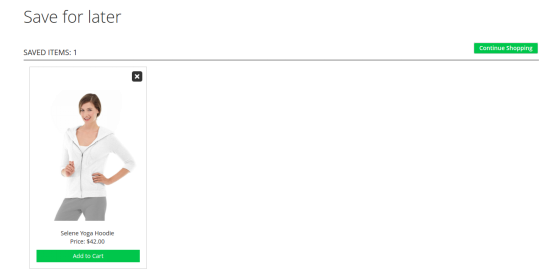
En la industria del comercio electrónico, la mayoría de las veces los compradores en línea visitan la tienda solo por ver el precio del producto, la calidad y comparar los productos con otras tiendas. Si su tienda tiene una opción de lista de deseos, entonces, los visitantes de la tienda pueden seleccionar su producto favorito y guardarlos en su lista de deseos para futuras compras. Knowband proporciona Magento 2 extensión de lista de deseos avanzada a su tienda Magento 2.
Este Magento 2 guardar para una extensión posterior agrega la funcionalidad de Lista de deseos a su tienda de comercio electrónico. Este módulo Magento 2 Guardar para más adelante permite a los compradores guardar sus productos favoritos en la lista de deseos. Así que, pueden verlo o comprarlo más tarde.
Permite a los compradores agregar productos en la lista de deseos Esta extensión de lista de deseos de Magento 2 permite a los clientes agregar los productos que les interesan a su Lista de deseos. La opción de lista de deseos mejora su experiencia de compra. Al mismo tiempo, los propietarios del sitio pueden aumentar la retención de clientes.
Fácil de administrar para guardar para el bloque posterior Con la ayuda de la extensión Knowband Magento 2 Save for Later, los clientes pueden gestionar sus listas de deseos. Pueden editar elementos, eliminar productos o agregar nuevos productos en su bloque Guardar para más adelante.
El administrador puede ver y administrar la lista de deseos del cliente Los productos guardados en las listas de deseos pueden ser fácilmente rastreados por el administrador desde el back-end de la extensión de lista de deseos de Magento 2. Aparte de esto, el administrador de la tienda puede ver el más solicitado o guardar el producto desde el panel de administración.
Beneficio administrativo de 1.1 del módulo de lista de deseos avanzados de Knowband Magento 2:
1. La extensión de lista de deseos avanzada Magento 2 de Knowband permite a los clientes guardar su producto favorito en su lista de deseos con la intención de comprar en el futuro.
2. El administrador puede permitir que el Cliente invitado guarde el producto favorito en su Lista de deseos y también puede establecer el tiempo de caducidad de los productos guardados.
3. Esta extensión de lista de deseos de Magento 2 muestra un 'mi lista de deseos'bloque. El propietario de la tienda puede controlar el aspecto del bloque de la lista de deseos. Pueden cambiar el color del bloque, el color del botón y el color del texto, etc. Guárdelo para una interfaz posterior de los productos seleccionados por el cliente.
4. Esta extensión de lista de deseos de Magento 2 permite al administrador realizar un seguimiento de los detalles del producto desde el panel de administración. También pueden rastrear el producto que el producto es alto en la demanda o qué producto se agrega en la lista de deseos más.
5. La extensión de lista de deseos avanzada Magento 2 de Knowband ofrece una opción al administrador de la tienda para realizar el análisis del producto y la categoría. Es decir, el administrador puede ver la categoría que más se navega y el producto que se está volviendo popular.
6. El comerciante en línea aumenta la experiencia del usuario del sitio.
7. La interfaz de back-end de la extensión Magento 2 Save for Later es extremadamente fácil de usar.
8. Esta extensión de lista de deseos de Magento 2 aumenta la tasa de conversión del sitio web.
9. La extensión de la lista de productos favoritos de Magento 2 ayuda al administrador a reducir el carro abandonado del sitio web mediante el uso de esta extensión de lista de deseos de Magento 2.
1.2 Característica clave principal de Knowband Magento 2 Wishlist Extension:
1. La extensión de lista de deseos de Magento 2 permite que el cliente pueda agregar los productos a su lista de deseos. 2. Los Clientes también pueden crear, modificar y eliminar los productos guardados en las listas de deseos desde el inicio. 3. Esta extensión de Magento 2 Guardar para más tarde por Knowband muestra la ventana emergente Guardar para más tarde en el front-end. 4. La extensión de la lista de deseos Magento de Knowband es fácil de instalar y administrar. 5. El módulo Magento Save for Later se puede activar / desactivar desde el back-end. 6. La extensión de la lista de productos favoritos de Magento es compatible con todos los temas de la tienda Magento 2. 7. La extensión de la lista de deseos de Magento 2 es totalmente móvil.
Instalacion 2.0
Los pasos para instalar la extensión Magento 2 Guardar para más adelante se mencionan a continuación:
1. Compre la extensión Magento 2 Save for Later de Knowband. Puede descargar el paquete de extensión.
2. El paquete tiene un archivo comprimido que contiene el manual del usuario y el código fuente de la extensión de lista de deseos avanzada Magento 2. Descomprima el paquete.
4. Cargue el contenido extraído en la carpeta anterior a través del administrador de FTP (como Filezilla o WinSCP)
5. Ahora ejecute los siguientes comandos para instalar el complemento:
php -f bin / magento module: habilitar
6. La extensión de la lista de deseos de Magento ya está instalada y lista para su uso. En el Panel de administración vaya a "Extensiones Knowband> Guardar para más tarde“.
Ahora puede configurar y usar la extensión de lista de deseos Knowband Magento 2.
Panel de administración de 3.0
Después de instalar la extensión de lista de deseos avanzada Magento 2 en el almacén Magento 2, el propietario de la tienda puede realizar los cambios sin problemas. Hay las siguientes secciones disponibles para la interfaz de administración:
1. Configuraciones generales 2. Análisis de la categoría 3. Análisis del producto 4. Análisis del cliente
Discutamos las diversas opciones de personalización de Magento 2 Guardar para más tarde.
Configuración general de 3.1
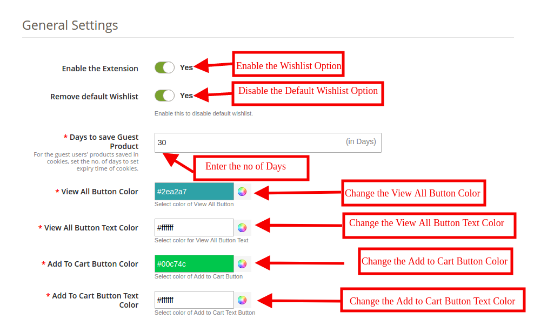
La pestaña Configuración general del módulo de lista de deseos de Magento 2 de Knowband ofrece las opciones de configuración básica al administrador de la tienda. La pestaña de configuración general se discute a continuación.
Habilitar guardar para configuraciones posteriores:?This field will enable the save for later option. If enabled, the Magento 2 favorite product list module will allow the customer to save the favorite product to their wishlist.
Eliminar lista predeterminada:?Enable this field to remove the default wishlist option from the Magento 2 site. If this button is enabled, then, the Magento 2 Save for Later extension will automatically remove the default wishlist option in the front-end.
Días para ahorrar producto invitado:?After enabling this option, you can allow the Guest users to save the interesting product to their Wishlist for a certain time period. You can set the expiry days for cookies. Default cookies will be stored for 30 days.
Ver todo el color del botón: Puedes cambiar el "VER TODO"color de botón en esta sección de la extensión de lista de deseos avanzada de Knowband Magento 2.
Ver todo el color del texto del botón: Puedes cambiar el color del texto de "VER TODO"color del texto del botón en esta sección de Knowband Magento 2 Guardar para extensión más tarde
Añadir al carrito Color del botón: Puedes cambiar el "Añadir a la cesta"color de botón en esta sección de la extensión de la lista de productos favoritos de Knowband Magento 2.
Color del texto del botón del carrito: Puedes cambiar el "Añadir a la cesta"el color del texto del botón en esta sección de la extensión de lista de deseos de Knowband Magento 2.
Análisis de la categoría 3.2
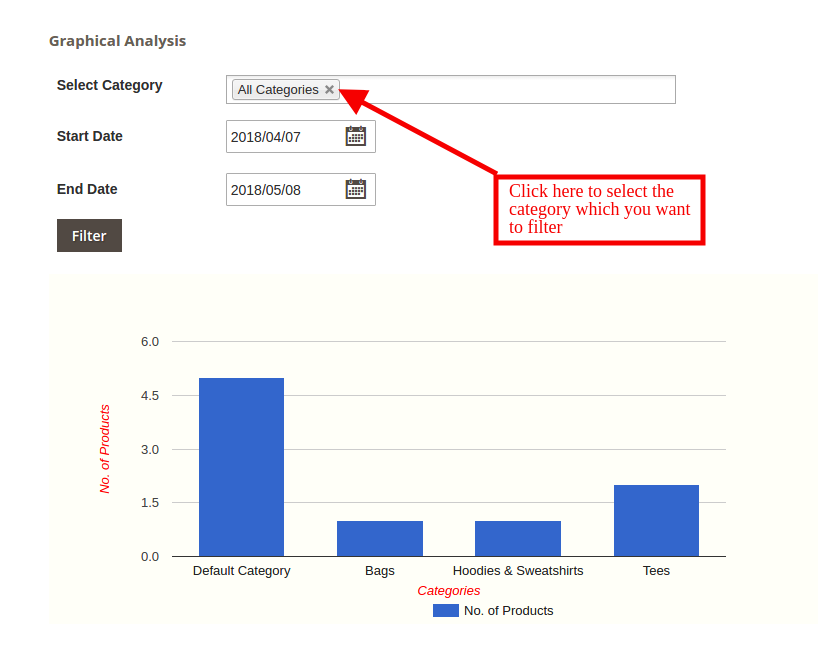
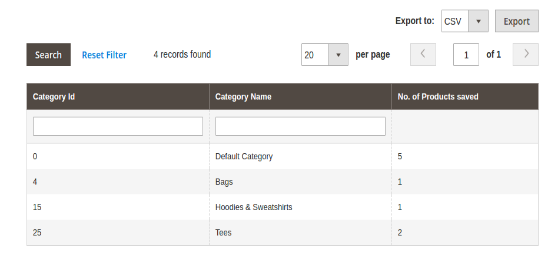
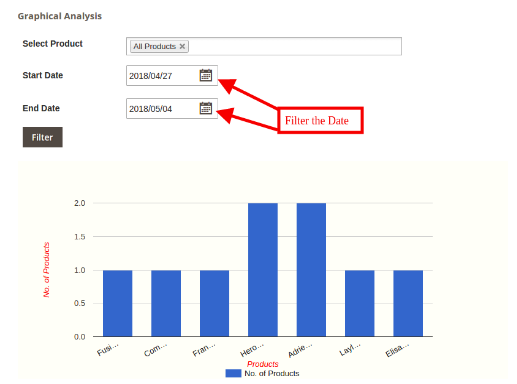
El análisis de categorías se realiza en esta sección de la extensión Guardar para más tarde de Magento 2. El informe gráfico muestra la información completa sobre las categorías que más se navegan. El informe muestra las categorías cuyos productos se guardan más. Esta pestaña de extensión de lista de deseos de Magento 2 mostrará los informes de categoría en forma de gráficos y lista.
Esta pestaña de análisis de categoría muestra el informe en forma de tabla y tabla. El administrador puede configurar el filtro para obtener el informe para el período de tiempo específico o para una categoría particular.
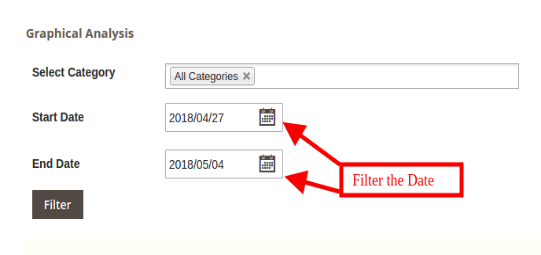
El administrador puede recuperar el informe según la categoría, desde la fecha y hasta la fecha.
Al hacer clic en cualquier categoría, el administrador puede ver la lista de todos los productos guardados de las categorías.
Al hacer clic en el nombre de la categoría un nuevo informe
Análisis de producto 3.3
Esta pestaña muestra el informe de análisis del producto en forma de tabla y tabla. El administrador puede configurar el filtro para obtener un informe del rendimiento de los productos durante un período de tiempo específico o para una categoría en particular.
Análisis del cliente 3.4
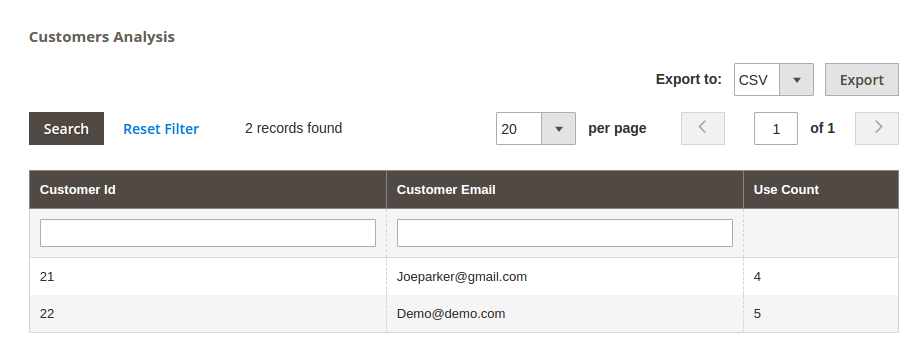
Esta lista de productos favoritos de Magento 2 permite a los propietarios de las tiendas Magento obtener el informe completo de los visitantes y clientes de sus tiendas. Pueden encontrar el informe relevante aplicando filtros en la parte superior de la cuadrícula; hay un botón de exportación que exportará los datos de la cuadrícula al archivo CSV. Puede encontrar un registro particular para el Cliente usando su id y el botón de búsqueda disponibles en la parte superior izquierda de la cuadrícula.
Módulo de extremo delantero 4.0
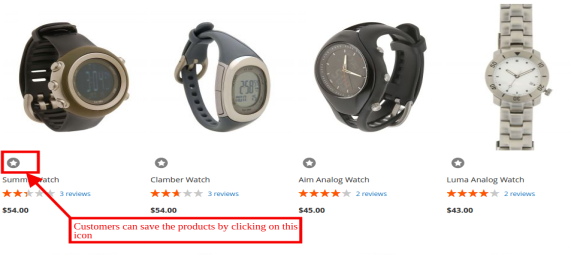
Con la extensión Magento 2 Wishlist de Knowband muestra la ventana emergente Guardar para más tarde. los clientes pueden guardar los productos en su lista de deseos presionando el ícono como se muestra en la imagen a continuación.
1. Al hacer clic en
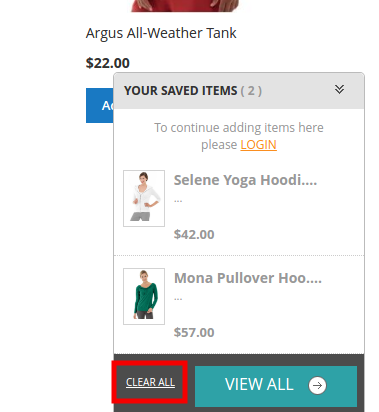
2. El cliente puede eliminar un solo producto o todos los productos haciendo clic enLIMPIAR TODO?link.
3. El vendedor en línea puede ver sus productos haciendo clic enVER TODO?link. On clicking the link, the customer will be redirected to the page as shown below:
Los clientes pueden mover los productos guardados en la lista de deseos a su carrito de compras pulsando 'Agregar Al Carritobotón
4. Al hacer clic en el icono de la cruz, el cliente puede eliminar sus productos de la lista.
Para obtener más información sobre la extensión de la lista de deseos de Magento 2, visite aquí:
Magento 2 Cambio automático de idioma y extensión de moneda�by Knowband ofrecido lo ayuda a localizar su sitio de comercio electrónico. El administrador de la tienda puede fijar el idioma y la moneda predeterminados que se utilizarán en una ubicación en particular desde el backend de la extensión de cambio de moneda e idioma de Magento 2 Auto. La extensión Magento 2 Auto change language and currency detecta la IP de los visitantes del sitio. Los visitantes pueden ver los contenidos y los precios de los productos en el idioma y la moneda especificados. En resumen, el módulo de cambio automático de moneda e idioma de Magento 2 cambia el idioma y la moneda que se utilizan en el sitio automáticamente en función de la IP del visitante de la tienda.
Los propietarios de las tiendas Magento 2 ahora pueden localizar su negocio y atender a los clientes en el extranjero sin realizar ningún cambio en el sitio para las distintas ubicaciones.
1.1 Beneficios administrativos de Magento 2 Cambio automático de idioma y extensión de moneda:
Con el módulo de cambio automático de idioma y moneda de Magento 2, el administrador puede acceder a la audiencia global con menos molestias.
La extensión de cambio automático de idioma de Magento 2 cambia automáticamente el idioma del sitio según la ubicación del visitante de la tienda. El dueño de la tienda no necesita hacer ningún cambio en el back-end del sitio.
El módulo de moneda de cambio automático Knowband Magento 2 cambia la moneda del sitio de comercio electrónico automáticamente en función de la ubicación de los clientes.
El minorista en línea puede habilitar o deshabilitar la funcionalidad simplemente haciendo clic en un botón desde el back-end de la extensión de cambio automático de idioma y moneda de Magento 2.
El módulo de cambio automático de idioma y moneda de Magento 2 le permite al administrador cargar el archivo de geolocalización con facilidad.
El mapeo del idioma y la moneda para las distintas ubicaciones se puede hacer con unos pocos clics desde la interfaz de administración del complemento de cambio automático de idioma y moneda de Magento 2.
Este complemento de conversión automática de idioma y moneda de Magento 2 ofrece soporte multilingüe.
El conmutador automático de idioma y moneda de Magento 2 también es compatible con SSL.
El módulo de cambio de moneda e idioma de Magento 2 es compatible con los otros temas.
El administrador de la tienda puede ofrecer una mejor experiencia en la tienda a los clientes al mostrar la información en su idioma y moneda preferidos.
Esta extensión de cambio automático de idioma y moneda de Magento 2 ofrece un funcionamiento fluido y sin problemas.
Instalacion 2.0
Los pasos para instalar el módulo de cambio automático de idioma y moneda de Magento 2 se mencionan a continuación:
1. Compre la extensión Magento 2 Auto Switch Language and Currency de Knowband. Puede descargar el paquete de extensión.
2. El paquete tiene un archivo comprimido que contiene el manual del usuario y el código fuente del complemento Magento 2 Auto Switch Language and Currency. Descomprima el paquete.
3. Cree una carpeta {raíz de Magento}/app/code/Knowband/Autoswitchlangcurrency
4. Cargue el contenido extraído en la carpeta anterior a través del administrador de FTP (como Filezilla o WinSCP; descárguelo aquí: https://filezilla-project.org/).
5. Ahora ejecute los siguientes comandos para instalar el complemento:
6. La extensión ahora está instalada y lista para usar. En el Panel de administración, vaya a “Extensiones Knowband > Cambio automático de idioma y moneda“.
Ahora puede configurar y usar la extensión Cambio automático de idioma y moneda de Knowband Magento 2.
3.0 Interfaz de administración
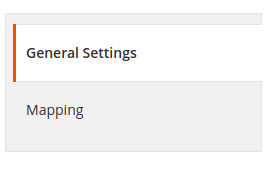
La extensión de cambio de idioma y moneda de Magento 2 cambia automáticamente el idioma y la moneda del sitio de Magento 2 al detectar la IP del usuario. El usuario no necesita cambiar el mismo manualmente. La interfaz de administración del complemento de cambio de moneda e idioma de Magento 2 ofrece dos pestañas. Se mencionan a continuación:
Ajustes generales
Mapeo
Analicemos las diversas opciones de personalización del módulo de cambio automático de idioma y moneda de Magento 2.
Configuración general de 3.1
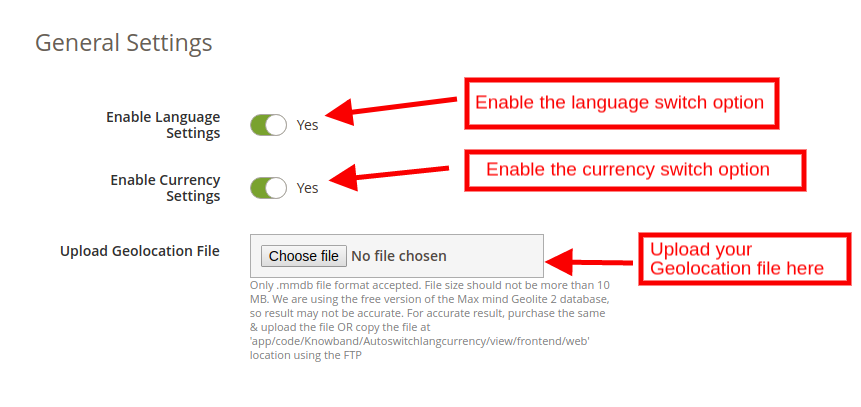
La pestaña Configuración general del módulo Magento 2 Auto Language and Currency Switch de Knowband ofrece opciones de configuración básicas. Los diversos campos en esta pestaña se discuten a continuación.
Habilitar la configuración de idioma: Este campo habilitará la opción de cambio de idioma automático. Si está habilitada, la extensión de cambio automático de idioma de Magento 2 convertirá el idioma del sitio a uno fijo en el back-end.
Habilitar configuración de moneda: Habilite este campo para cambiar la moneda que se utiliza en la transacción del sitio de comercio electrónico. Si este botón está habilitado, entonces, el complemento de cambio automático de moneda de Magento 2 cambiará automáticamente la moneda que se utiliza en el front-end.
Subir archivo de geolocalización: Puede cargar el archivo de geolocalización en esta sección del módulo de cambio automático de idioma y moneda de Magento 2. Solo se acepta el formato de archivo .mmdb.
Puede cargar el archivo aquí o copiar el archivo en la ubicación ‘app/code/Knowband/Autoswitchlangcurrency/view/frontend/web‘, mediante FTP.
3.2 Mapeo
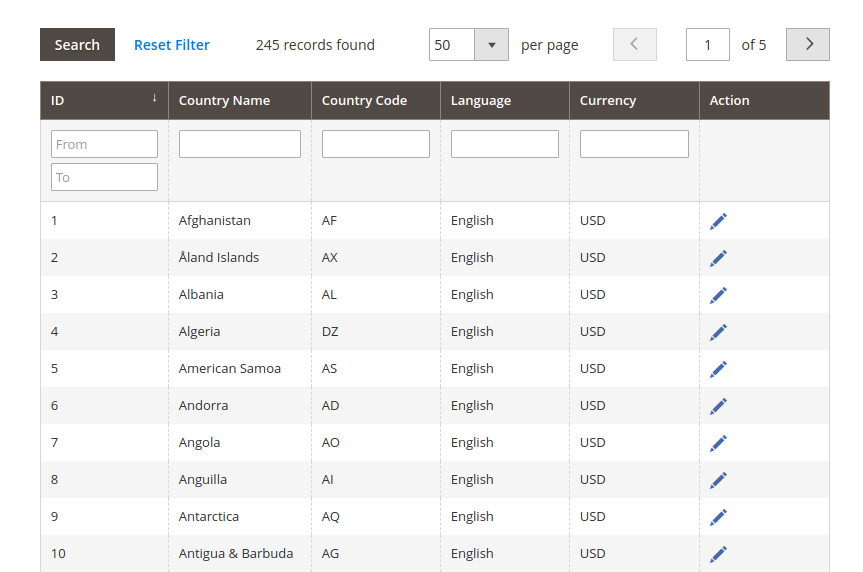
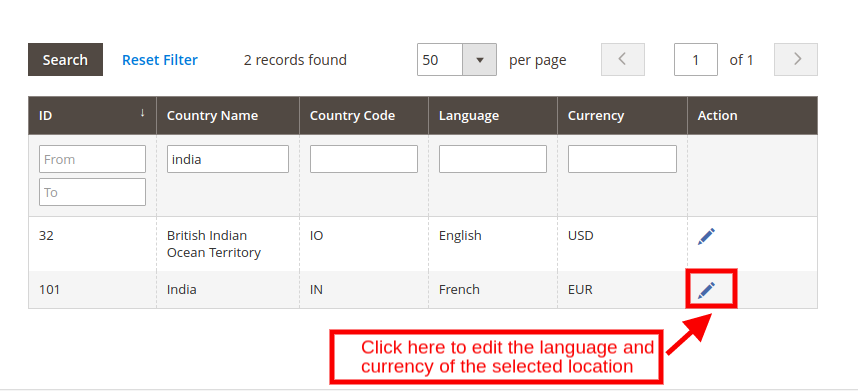
La sección de mapeo de la extensión de cambio de idioma y moneda automática de Magento 2 es donde asigna el idioma y la moneda a la ubicación relevante. Las geolocalizaciones cargadas en la pestaña de configuración general se pueden ver aquí como se muestra en la imagen a continuación:
Puede aplicar el filtro y encontrar una ubicación en particular. En caso de que desee cambiar el idioma y la moneda fijados para una ubicación en particular, haga clic en el botón ‘Editar‘ icono como se muestra a continuación.
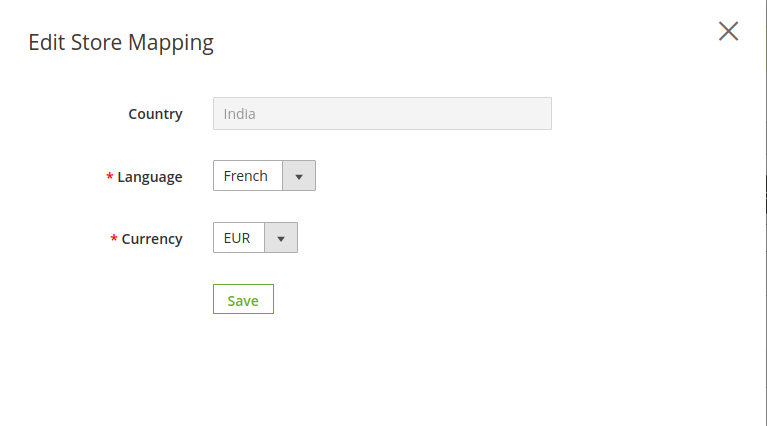
Por ejemplo, seleccionamos India. Al hacer clic en el ícono de edición, aparecerá una ventana emergente en el front-end para editar el mapeo de su tienda.
País: Esta sección especifica la ubicación seleccionada.
Idioma: Seleccione el idioma de la lista desplegable. Por ejemplo, cambiamos el idioma de India de inglés a francés. El complemento de cambio automático de idioma y moneda de Magento 2 detectará la IP del usuario. Si el usuario navega por el sitio en la India, el idioma utilizado en el sitio se cambiará automáticamente a francés y el usuario verá todo el contenido en francés.
Moneda: Puede cambiar la moneda predeterminada del sitio desde esta sección. Por ejemplo, si cambia la moneda de INR a euro, los usuarios de la ubicación seleccionada verán los precios en euros de forma predeterminada.
Interfaz de la tienda 4.0
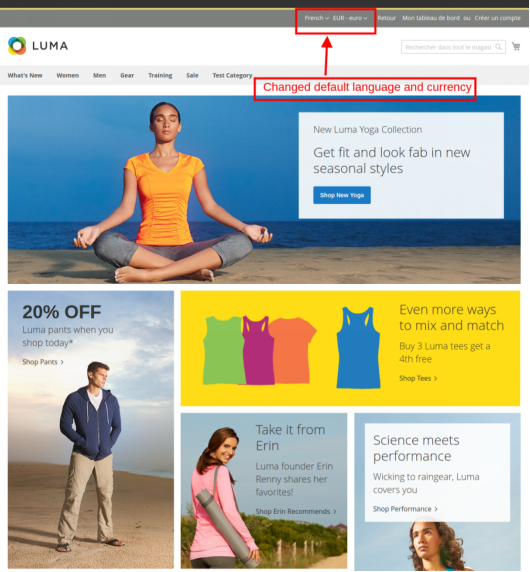
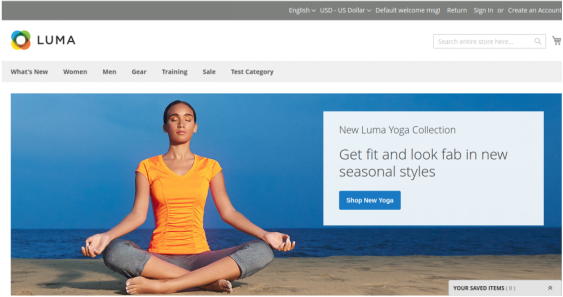
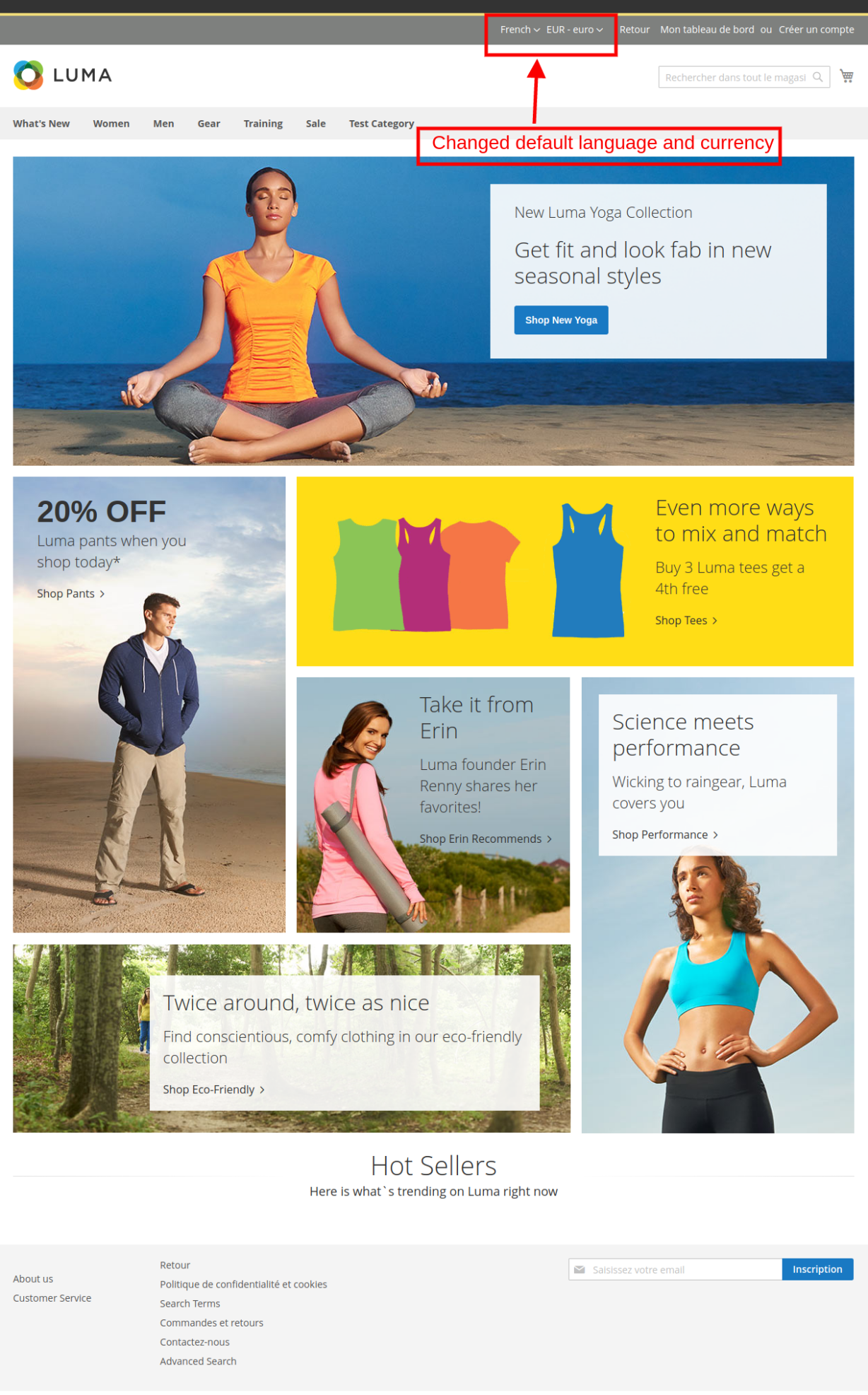
El idioma y la moneda predeterminados del sitio se muestran en el front-end.
Con el módulo de cambio automático de idioma y moneda de Magento 2, se detectará la IP del usuario y el idioma y la moneda predeterminados se cambiarán automáticamente como se muestra en la imagen a continuación. Los cambios se basarán en la configuración realizada en el back-end del complemento de cambio automático de idioma y moneda de Magento 2.
Para obtener más información sobre el cambio automático de idioma y moneda de Knowband Magento 2:
Estamos contentos de compartir la noticia de que los complementos de Prestashop de Knowband ya han sido verificados como PrestaTrust por Prestashop.
¿Qué es PrestaTrust?
Como se explicó, en el blog oficial de Prestashop ” PrestaTrust es la primera etiqueta de confianza para los módulos vendidos en PrestaShop Addons. La autenticidad de todos los módulos PrestaTrusted está 100% garantizada.
PrestaTrust crea un vínculo de confianza entre los desarrolladores de módulos y los usuarios del módulo, autenticando el código del módulo y haciendo un seguimiento seguro de sus datos de ventas en blockchain.
La rastreabilidad se basa en el blockchain de Ethereum y garantiza una autenticación segura e irrefutable del código fuente abierto. Los desarrolladores de módulos podrán:
construir confianza directa con sus clientes
admite clientes reales y evita realizar soporte para licencias de módulos no compradas
dar acceso a actualizaciones de módulos solo a compradores reales de módulos
aumente su visibilidad gracias a la Etiqueta de Confianza estampada en su módulo “.
Para obtener información detallada sobre Presta Trust, visite el siguiente enlace:
Actualmente, los siguientes módulos han recibido la insignia PrestaTrust:
Módulo Knowband-Marketplace:
El complemento Prestashop Marketplace de Knowband permite a los vendedores convertir su tienda Prestashop en un mercado completamente funcional. Los vendedores de terceros pueden enumerar sus productos en el mercado y comenzar a vender sin ningún tipo de molestia. Al convertir su tienda Prestashop en el mercado, el administrador de la tienda puede ofrecer más opciones de productos, precios competitivos y mejores servicios para el cliente. Para obtener más información sobre Prestashop Multi-vendor Marketplace, haga clic aquí .
Knowband – Search Auto Suggest Addon:
Para los propietarios de las tiendas Prestashop, es realmente importante ofrecer las mejores funciones de búsqueda. La función de búsqueda ayuda a los propietarios de las tiendas de comercio electrónico a ofrecer una mejor experiencia al cliente, lo que a su vez mejora la lealtad de los clientes. Esto da como resultado una tasa de conversión mejorada del sitio. Para obtener más información sobre el complemento Search Auto Suggest Prestashop, haga clic aquí .
Knowband – Complemento de puntos de recompensa:
Los puntos de recompensa son una de las mejores herramientas para la retención de clientes. El programa de puntos de recompensa ayuda a los propietarios de las tiendas a mejorar la lealtad del cliente y también ayuda a adquirir nuevos clientes. Para obtener más información sobre el módulo Puntos de recompensa de Prestashop, haga clic aquí .
Knowband – FB Store Addon:
El complemento FB Store permite a los vendedores integrar su tienda Prestashop con la página de Facebook. Mediante la integración de la tienda Prestashop con la tienda Prestashop, el administrador puede permitir fácilmente a los clientes navegar por los productos de la tienda en la sección Tienda de la página de Facebook. Para obtener más información sobre el complemento de la Tienda FB, haga clic aquí.
Prestashop ha publicado un libro blanco para informar a los comerciantes sobre el GDPR que será aplicable en la UE desde el 25 de mayo de 2018. Prestashop también ha declarado que van a lanzar un módulo GDPR para las versiones 1.5, 1.6 y 1.7 de Prestashop. ayudar a los comerciantes a cumplir con el GDPR. El módulo Prestashop GDPR oficial estará disponible sin costo para la versión 1.7 de Prestashop. El complemento Prestashop GDPR oficial para Prestashop versión 1.5 y 1.6 puede descargarse de la tienda de complementos de Prestashop.
Aquí los puntos clave destacados en el artículo:
“Como probablemente ya sepa, en unas pocas semanas (25 de mayo de este año) entrará en vigor la nueva ley europea sobre protección de datos personales.
Como un software de comercio electrónico, nuestro objetivo es ayudar a los comerciantes de todo el mundo a vender sus productos mientras cumplen con las regulaciones legales. Es por eso que es importante que proporcionemos una herramienta que permita que su tienda cumpla con GDPR.
Muchos están preocupados por esta nueva regulación (especialmente en vista de posibles sanciones financieras) y lo que PrestaShop planea hacer al respecto. Este artículo tiene como objetivo proporcionar respuestas a las preguntas más frecuentes que hemos recibido y compartir más detalles sobre nuestras próximas acciones.
¿Qué es GDPR?
El Reglamento General de Protección de Datos (GDPR) que entrará en vigor el 25 de mayo tiene como objetivo unificar las regulaciones relacionadas con las políticas de privacidad de datos en la Unión Europea. Este texto refuerza los derechos de las personas e impone una nueva lógica de rendición de cuentas a las entidades involucradas al exigirles que tomen las medidas necesarias y apropiadas para garantizar un nivel adecuado de seguridad al procesar los datos personales.
GDPR está destinado a aplicarse a todo el procesamiento de datos personales, ya sea automático o manual. El procesamiento de datos se define como una operación o conjunto de operaciones realizadas y aplicadas a datos personales o conjuntos de datos (por ejemplo, recopilación, almacenamiento, modificación, extracción, visualización, uso, comunicación, destrucción, etc.).
Los datos personales incluyen toda la información relacionada con una persona física y la posibilidad de identificarla directa o indirectamente (por ejemplo, nombre completo, dirección de correo electrónico, dirección IP, número de teléfono, datos de ubicación, hábitos de consumo, etc.).
Los principales requisitos de esta ley incluyen:
Para los clientes de los comerciantes El derecho a acceder a sus datos personales; El derecho a la portabilidad de datos; El derecho a obtener la rectificación y / o eliminación de sus datos personales; El derecho de dar y retirar el consentimiento. Para los comerciantes La obligación de mantener un registro de las actividades de procesamiento (especialmente para el acceso, el consentimiento y el borrado). Para obtener más información, puede leer nuestro documento técnico de GDPR aquí.
¿Quién está preocupado?
Dado el alcance de estos conceptos y su negocio de comercio electrónico, es muy probable que procese datos personales. Además, el GDPR afecta no solo a todas las empresas europeas, sino también a empresas ubicadas fuera de Europa que recopilan datos personales de ciudadanos europeos . Huelga decir que ningún comerciante puede evitarlo y almacenar la actualización de cumplimiento no es una opción.
Los módulos que recopilan y almacenan datos personales también se ven afectados ya que deben actualizarse para cumplir con GDPR, por lo que los desarrolladores de módulos también se aplican a usted.
¿Qué está haciendo PrestaShop para ayudarlo a cumplir con GDPR?
Además del trabajo que se está realizando para garantizar nuestro cumplimiento, actualmente estamos desarrollando nuevas funciones para ayudar a los comerciantes y desarrolladores de módulos a cumplir con los requisitos de la reglamentación principal enumerados anteriormente.
Más precisamente, un módulo GDPR específico traerá esas nuevas características, disponibles para las versiones 1.5, 1.6 y 1.7. No debería tener ningún impacto en el software central y debería ser compatible con la mayoría de los temas (incluidos los personalizados).
Nuestro objetivo para este módulo es gestionar los datos personales de los clientes recopilados por el software PrestaShop, los módulos nativos y también los módulos comunitarios instalados en las tiendas PrestaShop. Como desarrollador de módulos, requerirá un poco de trabajo de su parte, pero nuestro módulo traerá las herramientas necesarias para facilitar las actualizaciones.
Este módulo proporcionará nuevas características para los comerciantes de la tienda y sus clientes y herramientas para los desarrolladores de los módulos para ayudarlos a actualizar su módulo para GDPR.
Como desarrollador de la comunidad El módulo GDPR proporcionará:
nuevos ganchos que le permitirán agregar automáticamente una nueva casilla de verificación y un texto específico en la oficina principal de su módulo (si es necesario); un nuevo gancho para seleccionar y mostrar los datos personales que recopila su módulo. ¡Más información será provista en unos días!
Como comerciante de comercio electrónico, el Módulo GDPR oficial de PrestaShop permitirá a los comerciantes:
Haga que sea más fácil para sus clientes dar su consentimiento agregando una casilla de verificación de confirmación de consentimiento a las diferentes formas de su tienda (creación de cuenta, suscripción al boletín informativo, etc.). Podrá personalizar el mensaje de solicitud de consentimiento para cada casilla de verificación y consultar la página de CMS que prefiera para dar más información a sus clientes. Gestione fácilmente las solicitudes de sus clientes relacionadas con su borrado y modificación de datos personales. Si su cliente solicita eliminar su cuenta, podrá: Descargar todas sus facturas con un clic (si tiene alguna); Elimine su cuenta de cliente y sus datos personales con un solo clic; Si ha realizado uno o varios pedidos en su sitio web en el pasado, se transferirán automáticamente a una cuenta anónima de GDPR. Esto le permitirá mantener los resultados exactos de los pedidos, losinformes y la responsabilidad mientras elimina los datos personales de sus clientes. Mantenga un registro del ejercicio efectivo de su derecho de acceso y gestión de sus acciones de consentimiento (obtención y retiro) con respecto a los correos electrónicos de marketing (boletín informativo).
Como cliente Eventualmente, el módulo también permitirá a los clientes:
Administre el acceso a sus datos personales, así como la portabilidad de los mismos (a través de una descarga automática de un archivo csv que incluye todos sus datos personales recopilados en el sitio web), directamente a través de su cuenta de cliente. Contáctelo a través de su formulario de contacto para borrado / modificación . Nuestro módulo oficial de GDPR, que actualmente está siendo desarrollado por nuestro equipo, que se lanzará a principios de mayo, será: Disponible de forma gratuita para todas las versiones 1.7. Disponible como complemento pagado en elmercado PrestaShop de Addons para las versiones 1.5 y 1.6 “.
¿Cómo puede ayudarle Prestashop GDPR Module by Knowband?
Knowband también lanzó el módulo Prestashop GDPR. El módulo Prestashop GDPR de Knowband maneja los derechos de los clientes. GDPR proporciona los derechos a los clientes para proteger sus datos personales. Al utilizar el Módulo Prestashop GDPR lanzado por Knowband, el administrador de la tienda de Prestashop puede proporcionar fácilmente una interfaz a los clientes para que puedan acceder a sus derechos GDPR y si el cliente requerido también puede solicitar el informe detallado. El complemento Prestashop GDPR puede ayudar al administrador de la tienda a proporcionar los siguientes derechos a los clientes:
Derecho de acceso
Derecho a la rectificación de datos
Derecho a borrado de datos
Derecho a oponerse
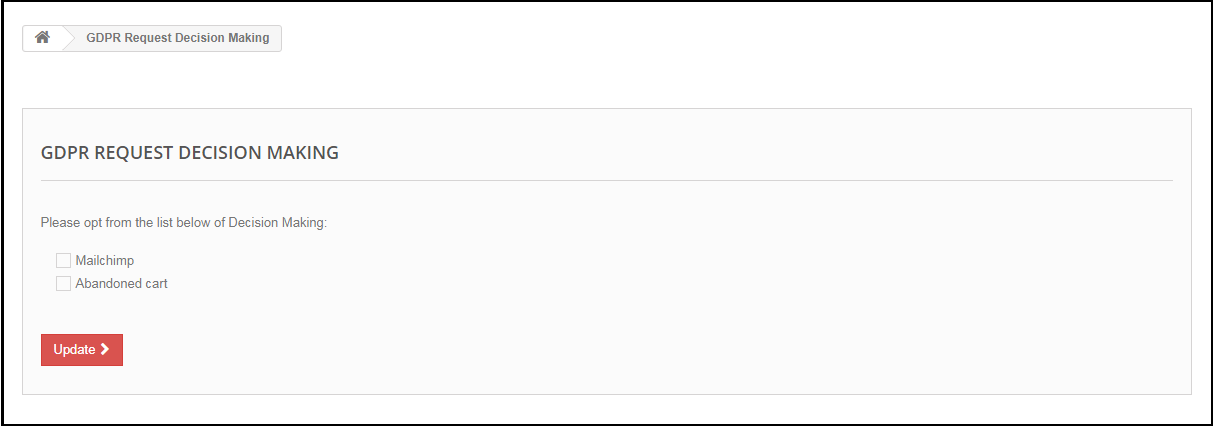
Derechos relacionados con la toma de decisiones automatizada
Características adicionales del Prestashop GDPR Addon:
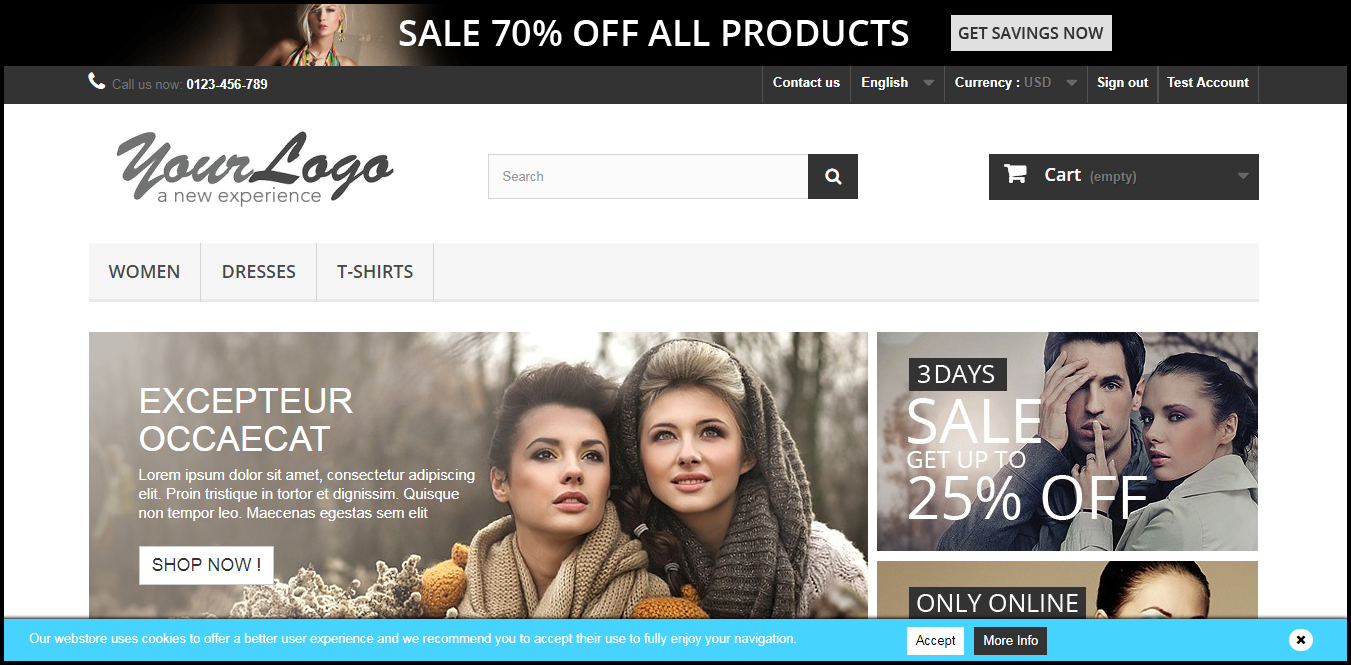
Ley de cookies de la UE : el complemento Prestashop GDPR permite al administrador de la tienda mostrar un aviso de cookies en el sitio web. El administrador puede agregar el enlace “Más información” a la notificación de cookies. El cliente tiene la opción de aceptar las cookies o denegarlas. Estamos en proceso de realizar los cambios necesarios en la función de la Ley de cookies para que pueda cumplir con los requisitos de GDPR.
Solicitud de anonimización de datos : el módulo Prestashop GDPR Compliance permite que el administrador de la tienda gestione la solicitud de anonimización de datos. El cliente podrá solicitar la anonimización de los datos y, después de recibir la solicitud del cliente, el administrador de la tienda de Prestashop tiene la opción de anonimizar el nombre del cliente, la identificación del correo electrónico y los detalles de la orden.
Plantillas de correo electrónico: el módulo de cumplimiento Prestashop GDPR presenta las plantillas de correo electrónico listas para usar. Para cada solicitud del cliente, se enviará un correo electrónico al cliente, así como también se notificará al administrador sobre el mismo por correo electrónico. Prestashop GDPR compliance addon tiene las siguientes plantillas de correo electrónico:
Solicitud de datos personales
Solicitud de anonimización de datos
Solicitud de eliminación de datos
4. Informes administrativos: el complemento de cumplimiento Prestashop GDPR permite al administrador mantener el seguimiento de todas las solicitudes procesadas bajo los derechos GDPR. El administrador puede rastrear fácilmente todas las solicitudes GDPR desde el back-office.
El Reglamento General de Protección de Datos (GDPR) es un reemplazo de la Directiva de Protección de Datos de la Unión Europea que se aplicará el 25 de mayo de 2018. Las nuevas directivas se aprobaron según las nuevas tecnologías y los avances comerciales; Se ha introducido un nuevo enfoque para la protección de los datos personales.
1.1 Nuevos derechos de protección de datos bajo GDPR:
1) Información, comunicación y modalidades transparentes para el ejercicio de los derechos del interesado
2) Información que debe proporcionarse cuando se recopilan datos personales del interesado
3) Derecho de acceso del interesado
4) Derecho a la rectificación
5 ) Derecho a borrado (‘derecho a ser olvidado’)
6) Derecho a restringir el procesamiento
7) Obligación de notificación con respecto a la rectificación o borrado de datos personales o restricción del procesamiento
8) Derecho a la portabilidad de datos
9) Derecho a objetar
10) Decisión individual automatizada fabricación, incluidos los perfiles
Conforme a GDPR, es obligatorio que los propietarios de la tienda proporcionen información detallada sobre cómo se procesarán los datos personales de los clientes. Esta información se puede mencionar en la página de Política de privacidad. La información que se brinda en la página de Privacidad debe ser conciso, transparente, inteligible y de fácil acceso, en un lenguaje claro y claro, sin costo alguno.
1.2 ¿Cómo el módulo Prestashop GDPR de Knowband ayuda a los vendedores a cumplir con GDPR?
El módulo GDPR de Knowband ayuda a los vendedores a cumplir con las directivas GDPR sin poner ningún esfuerzo adicional. Al instalar el módulo GDPR, el administrador puede mostrar la opción Herramientas GDPR en la página de detalles de la cuenta en el front-end del cliente. El módulo GDPR maneja las siguientes solicitudes:
1) Cookies Consent Bar
2) Derecho de acceso a los datos personales
3) Derecho a la portabilidad de datos
4) Derecho a ser anónimo
5) Derecho a ser olvidado
6) Derecho a la rectificación de datos
7) Derecho a la restricción del procesamiento (próximamente)
8) Derechos relacionados con la toma de decisiones automatizada
Funciones adicionales que ofrece el módulo Prestashop GDPR:
Barra de consentimiento de cookies: el administrador puede mostrar la barra de consentimiento de cookies en el sitio web. La opción Cookie también bloquea las cookies utilizadas por los módulos de terceros.
Casillas de verificación para el consentimiento del usuario en el formulario de registro y contacto: El complemento Prestashop GDPR permite al administrador de la tienda mostrar las casillas de verificación adicionales en el formulario de registro y contacto.
Descarga de datos del administrador: el administrador puede descargar los datos personales del cliente en formato CSV para que puedan ser compartidos con el cliente.
Opción de eliminación de datos: el administrador puede eliminar los datos del cliente de la oficina administrativa.
Registro de solicitud GDPR: el módulo Prestashop GDPR mantiene el registro de las solicitudes GDPR, como una prueba del procesamiento de las solicitudes.
Período de retención de solicitud de GDPR: el administrador puede establecer el período de retención para las solicitudes de GDPR recibidas. Después de la duración establecida, los datos de la solicitud GDPR se eliminarán.
Plantillas de correo electrónico: el módulo Prestashop GDPR ofrece tantas plantillas de correo electrónico que ayudan a automatizar el proceso.
Usuario invitado: los usuarios invitados también pueden solicitar sus datos personales con facilidad.
Orientación geográfica: el comerciante en línea puede configurar la dirección IP y seleccionar un país / región para mostrar las funciones específicas de GDPR, como la barra de consentimiento de cookies, la casilla de verificación de consentimiento del usuario, los enlaces GDPR en la página de mi cuenta y el enlace del menú del encabezado GDPR.
Interfaz del cliente del módulo Prestashop GDPR
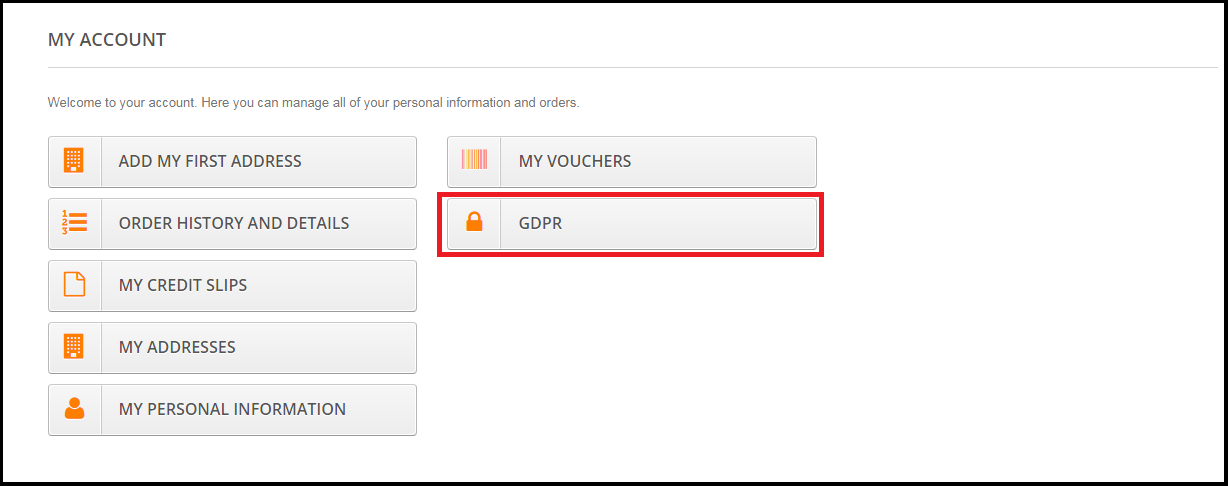
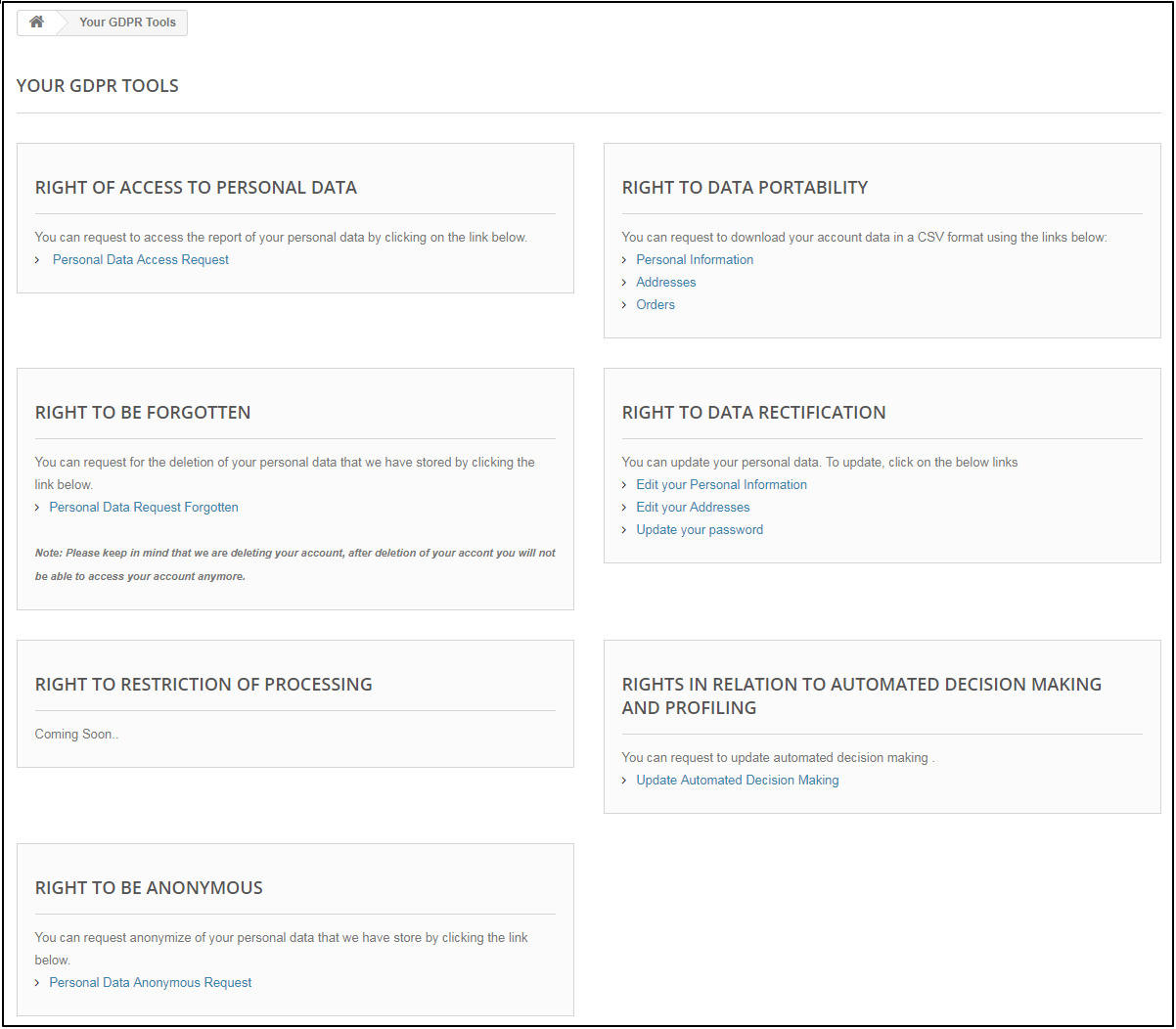
Un cliente conectado puede acceder a los derechos de GDPR desde la sección Mi Cuenta. Aquí una pestaña separada, GDPR será visible para el usuario accediendo a este GDPR, de modo que el usuario conectado pueda acceder a los derechos de GDPR. Por favor, consulte la captura de pantalla adjunta:
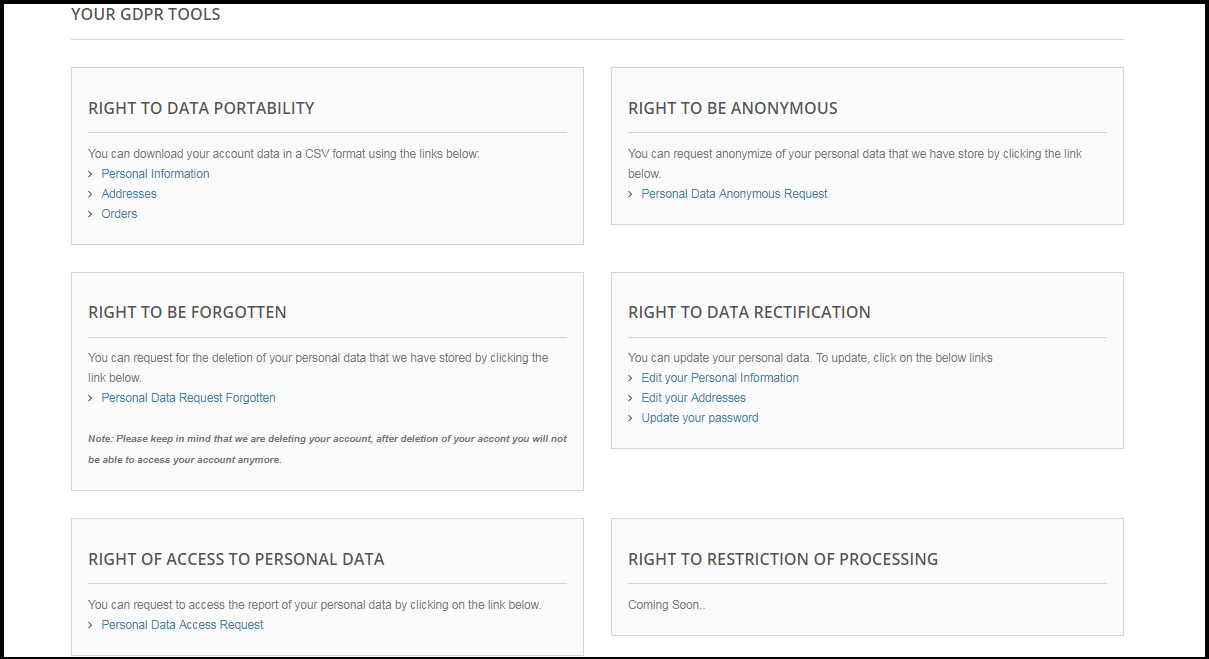
Al hacer clic en la pestaña GDPR, se abrirá una nueva página. Aquí se enumerarán todos los derechos de GDPR del cliente (habilitados por el administrador) y el cliente puede acceder a cualquiera de estos derechos con facilidad.
Según el requisito, el administrador tiene la opción de habilitar / deshabilitar cualquiera de estos derechos.
1.3 Instalación del módulo Prestashop GDPR:
Después de realizar su pedido para el módulo Prestashop GDPR, puede descargar el archivo comprimido del módulo. Este archivo zip contiene:
1) GDPR.zip (código fuente del módulo)
2) Manual de usuario
Para instalar la extensión en su tienda Prestashop, siga los pasos que se mencionan a continuación:
1) Descomprime el archivo gdpr.zip.
2) Copie todo el contenido, es decir, los archivos y carpetas de la carpeta descomprimida. Pegue el mismo en la carpeta “Módulos” del directorio de su tienda. Siga la ruta de acceso de direcciones mencionada a continuación – Directorio / módulos raíz.
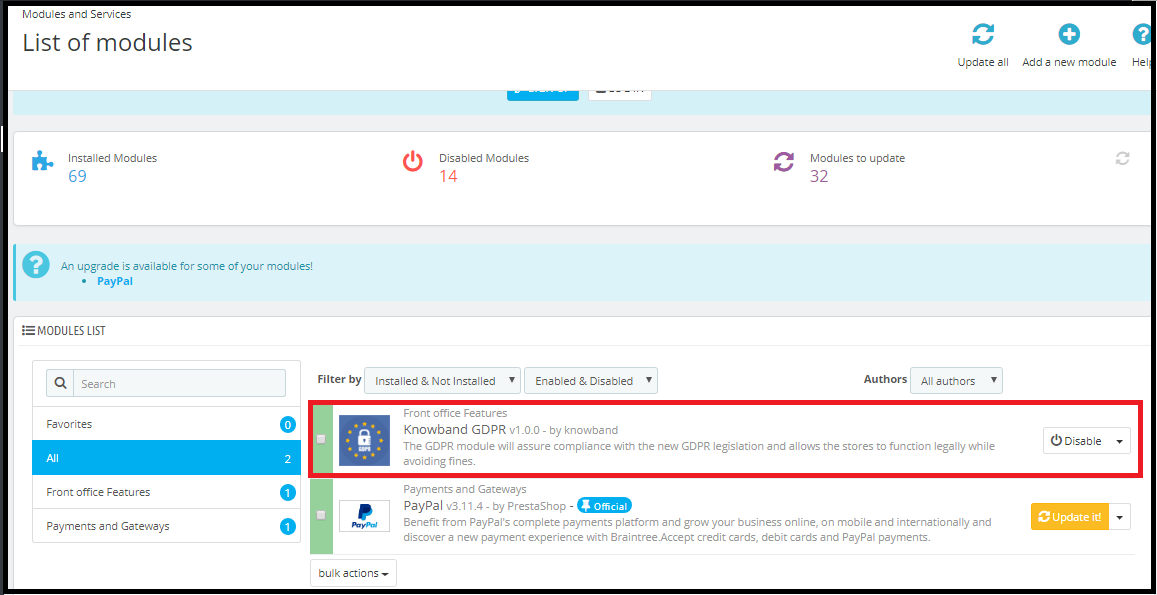
3) El plugin Prestashop GDPR está configurado para ser instalado en la tienda. Vaya a Store Admin y luego a ‘Modules and Services’.
4) Haga clic en el botón “Instalar” justo al lado de su módulo. Mostrará una ventana emergente para su confirmación. Haga clic en la opción “Continuar con la instalación”. Este paso instalará el módulo y mostrará la notificación: “Módulo (s) instalado (s) con éxito”.
5) Una vez que se complete la instalación, obtendrá acceso a la interfaz de administración del módulo haciendo clic en el botón “Configurar”.
1.4 Interfaz de administración del complemento Prestashop GDPR:
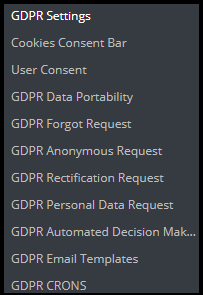
En la sección de administración de Prestashop GDPR, las siguientes opciones del módulo de derechos del cliente están disponibles:
1) Configuración de GDPR
2) Ley de cookies de la UE
3) Consentimiento del usuario
4) Portabilidad de datos GDPR
5) Solicitud Olvidada de GDPR
6) Solicitud anónima de GDPR
7) Solicitud de rectificación GDPR
8) Solicitud de datos personales GDPR
9) Toma de decisiones automática GDPR
10) Plantillas de correo electrónico GDPR
11) GDPR Crons
1.5 Configuraciones GDPR
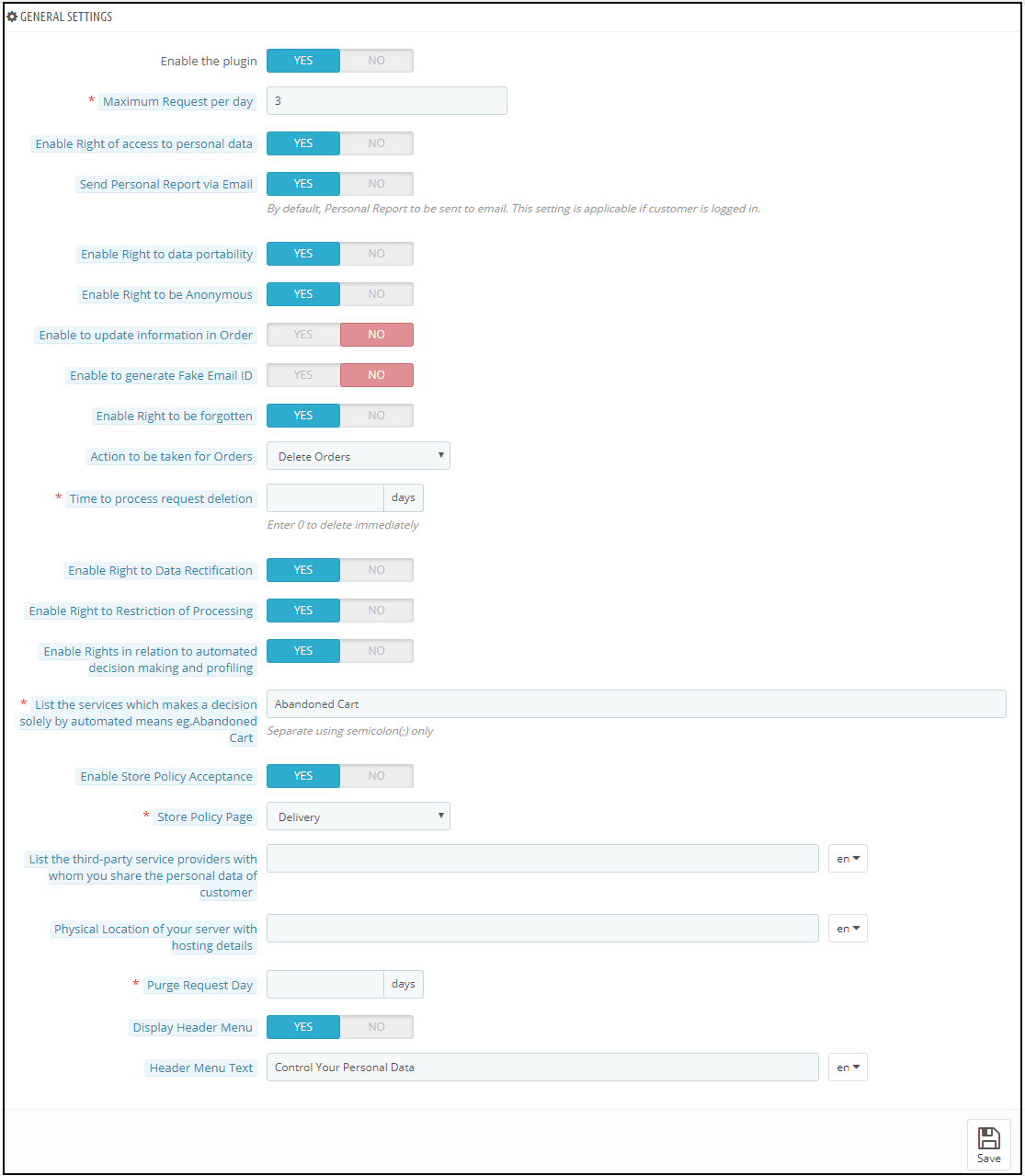
La pestaña de Configuración GDPR del módulo de derechos del cliente Prestashop GDPR permite al administrador de la tienda habilitar / deshabilitar los derechos del cliente. Según la configuración habilitada por el administrador, el cliente podrá acceder a los derechos de su cuenta. Por favor, consulte la captura de pantalla adjunta a continuación:
La pestaña Configuración del módulo GDPR tiene las siguientes opciones:
1.5.1 Habilitar el complemento
Según el requisito, el administrador puede habilitar / deshabilitar el complemento de conformidad GDPR de Prestashop. Si la configuración de Habilitar el complemento es sí, solo entonces este módulo funcionará.
1.5.2 Solicitud máxima por día
Los clientes tienen el derecho de solicitar los datos personales. El administrador puede establecer el límite para las solicitudes diariamente. Se recomendará establecer las solicitudes máximas por día a un número mínimo para evitar las solicitudes de spam.
1.5.3 Habilitar el derecho de acceso a los datos personales
El derecho de acceso a los datos personales permite a los clientes verificar sus datos personales que han compartido con el controlador de datos.
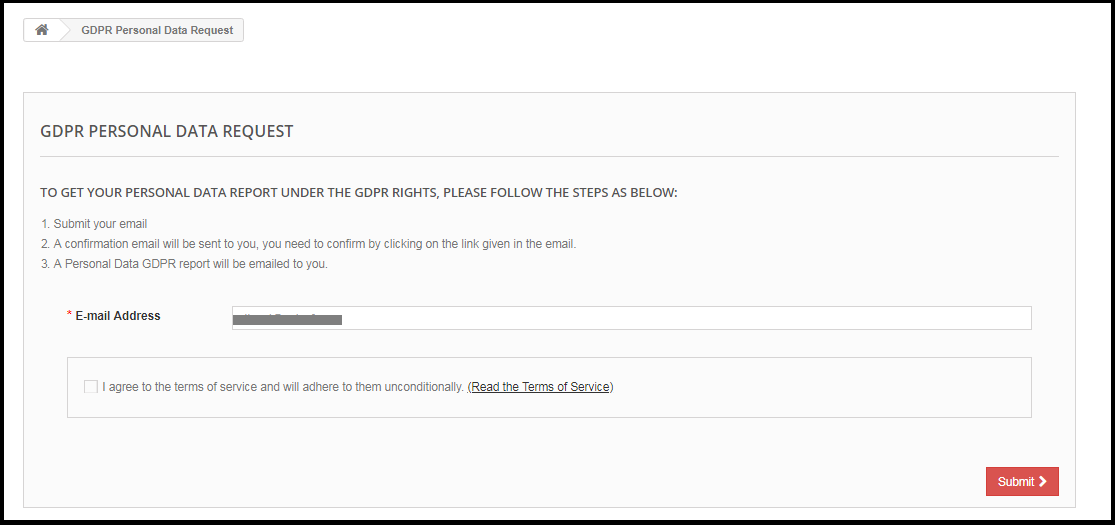
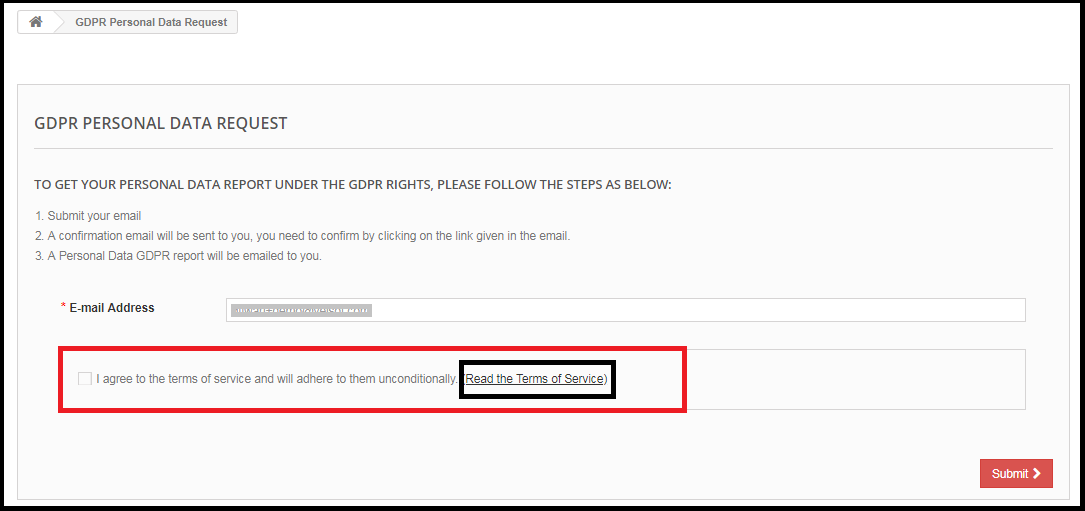
Si esta configuración está habilitada desde la interfaz de administración del complemento Prestashop GDPR, solo los clientes podrán verificar sus datos personales iniciando sesión en su cuenta. La captura de pantalla del cliente final se adjunta a continuación:
Paso 1:
Solicitud del informe Datos personales GDPR – Prestashop GDPR Addon
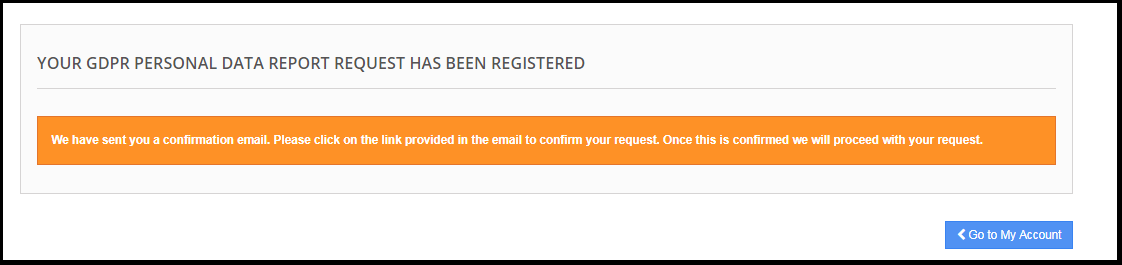
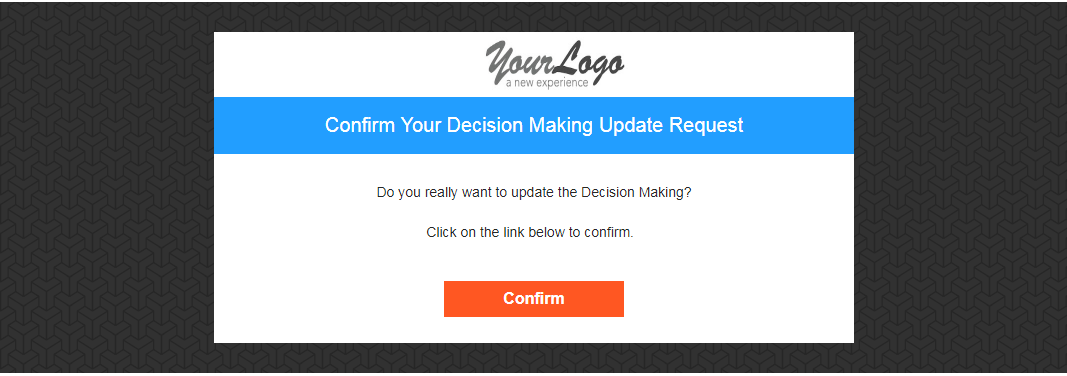
Tan pronto como el cliente solicite el informe de datos personales GDPR, se notificará al cliente que se ha enviado un correo electrónico con el enlace de confirmación a la dirección de correo electrónico ingresada.
Paso: 2
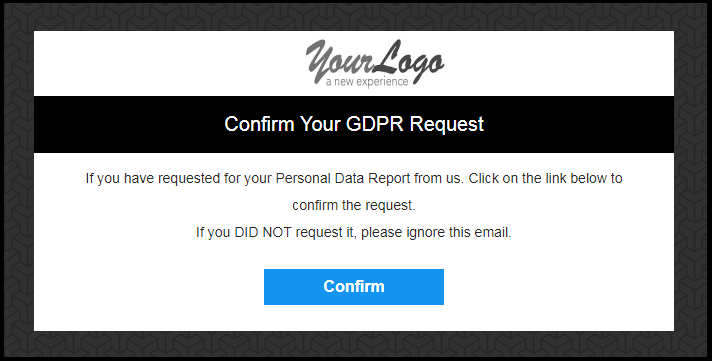
Confirma la Solicitud GDPR.
Paso: 3
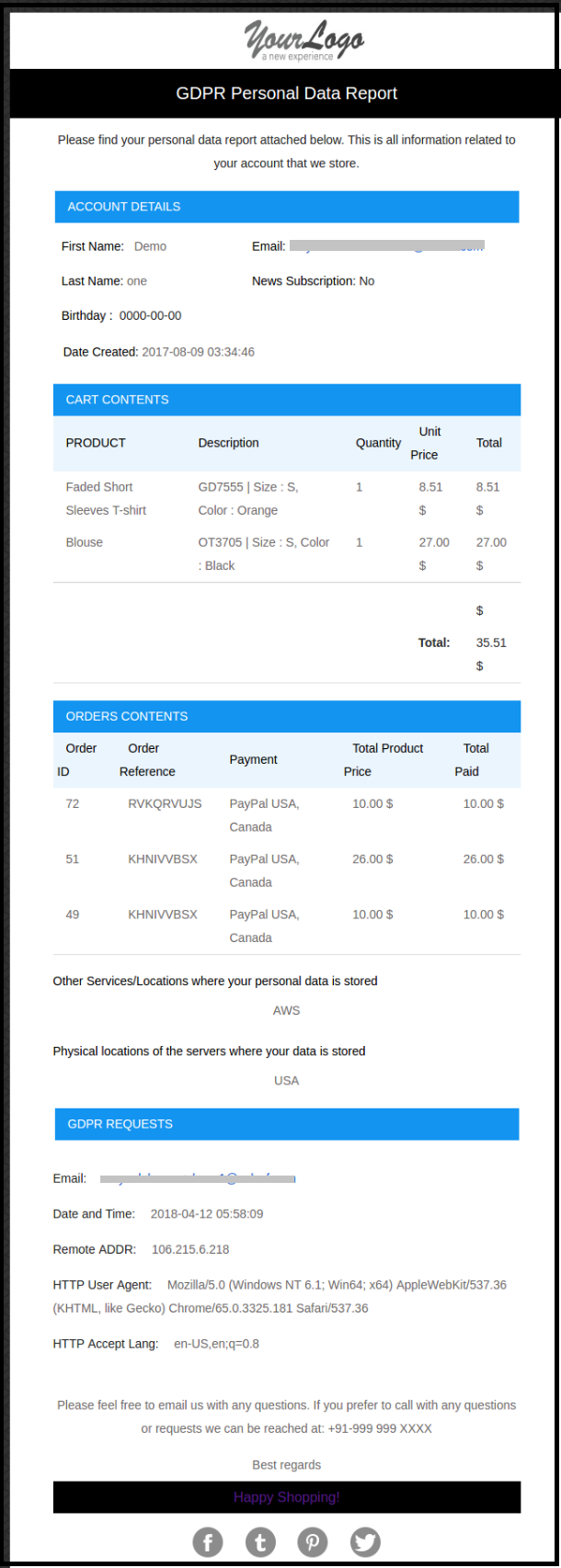
Tan pronto como el cliente confirme la solicitud de datos personales de GDPR, se enviará al cliente un correo electrónico con los datos del cliente.
Interfaz de administración del complemento Prestashop GDPR:
La interfaz de administración del complemento Prestashop GDPR permite al administrador de la tienda habilitar el derecho de acceso a la configuración para que el cliente pueda solicitar sus datos personales. Los informes de datos personales muestran los datos personales del cliente junto con los productos del carrito de compras, los detalles del pedido. Estos detalles se obtendrán de la base de datos. El administrador también puede compartir la ubicación física del servidor donde se almacenaron los datos del usuario, para compartir los detalles de terceros (que están utilizando los datos del cliente para proporcionar características adicionales) que se pueden enumerar en el campo estático.
1.5.4 Habilitar el derecho a la portabilidad de datos
El derecho a la portabilidad de datos permite al cliente descargar sus datos personales para que pueda compartir estos datos con otros controladores de datos con facilidad.
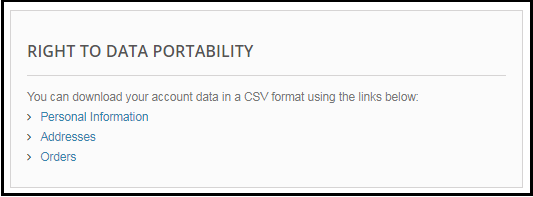
Si esta configuración está habilitada solo desde la interfaz de administración del Módulo GDPR de Prestashop, el cliente podrá descargar sus datos personales en formato CSV. A partir de ahora, el Módulo Prestashop GDPR permite a los clientes descargar sus datos personales como: información de la cuenta, detalles de la dirección, detalles del pedido. La captura de pantalla de la interfaz en el extremo del cliente se adjuntó a continuación:
Informe de información personal:
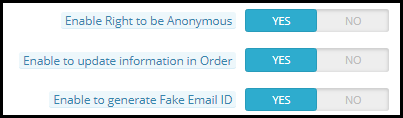
1.5.5 Habilitar el derecho a ser anónimo
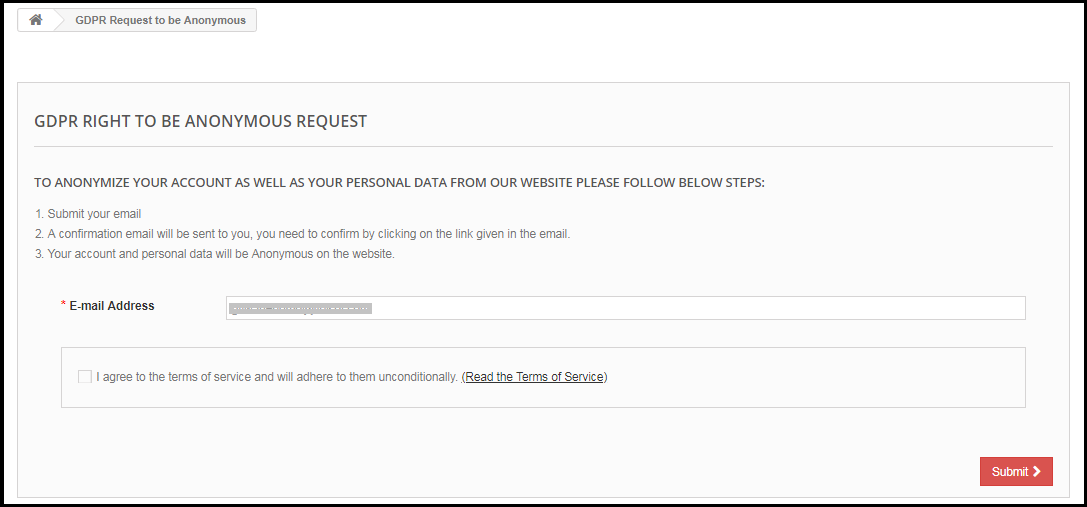
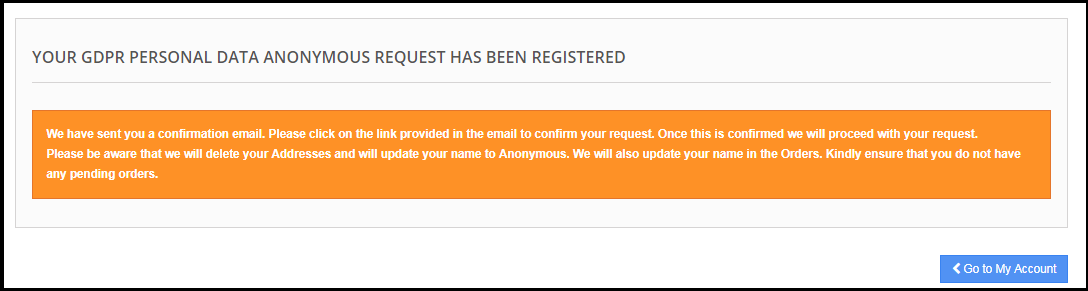
Si la configuración para el Derecho a ser Anónimo está habilitada desde el panel de administración del complemento Prestashop GDPR, el cliente podrá realizar una solicitud de anonimización de datos. Tan pronto como el cliente solicite la anonimización de los datos, se enviará un correo electrónico de confirmación al cliente. Si el cliente confirma la solicitud de anonimización de datos, de acuerdo con la configuración habilitada por los datos personales del administrador, como Nombre, la Id. De correo electrónico se reemplazará por detalles aleatorios. Para procesar la solicitud de anonimización de datos, el administrador de Prestashop tiene la siguiente opción:
• Habilitar derecho a ser anónimo: si el administrador habilita esta configuración, el cliente podrá solicitar la anonimización de los datos, pero en este caso solo se anonimizará el nombre del cliente.
Tan pronto como un cliente registre la solicitud de anonimización de datos, el cliente será notificado para confirmar la solicitud de anonimización de datos por correo electrónico.
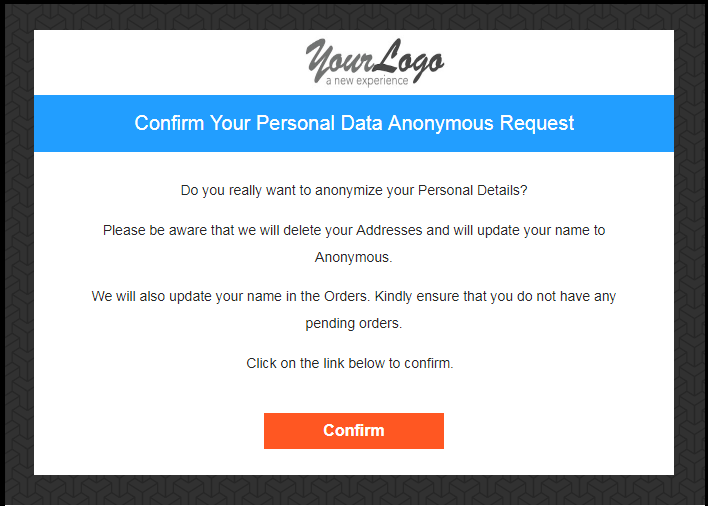
Confirmación por correo electrónico: a
petición del cliente de anonimización de datos recibirá el correo electrónico en la dirección de correo electrónico ingresada con una solicitud para confirmar la solicitud de anonimización de datos.
Nota:
En caso de que esté utilizando los servicios de terceros y comparta los datos del cliente con un tercero, debe realizar los cambios necesarios según el procedimiento seguido por el proveedor del servicio. Este módulo GDPR anonimizará los datos que ha almacenado en su base de datos solamente.
1.5.6 Habilitar para actualizar la información en orden
Si el cliente solicita que su información sea anónima, el administrador puede seleccionar la opción para habilitar / deshabilitar los cambios en los pedidos anteriores. Si esta configuración está habilitada desde la interfaz de administración del complemento Prestashop GDPR, también se reemplazarán los detalles de la orden anterior.
1.5.7 Habilitar para generar ID de correo electrónico falso
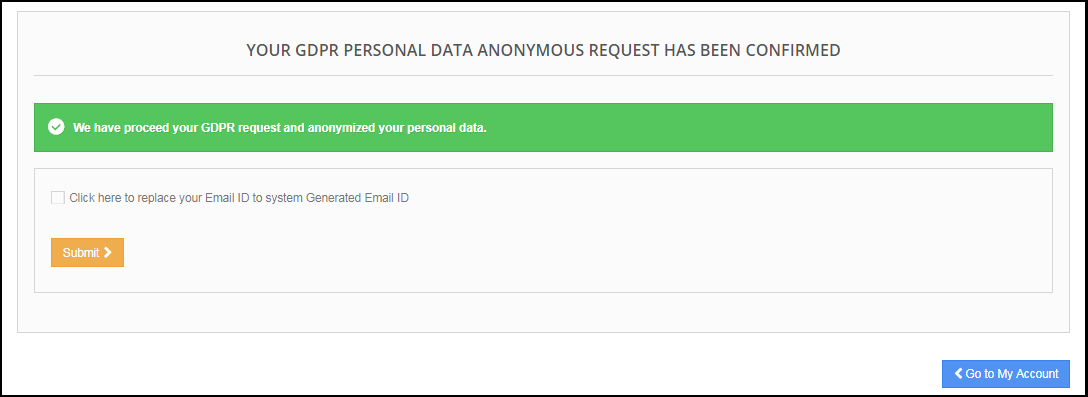
Si un cliente plantea una solicitud de anonimización de datos, el administrador puede seleccionar la opción para reemplazar la identificación de correo electrónico del cliente por una identificación de correo electrónico falsa. Por favor, consulte la captura de pantalla adjunta:
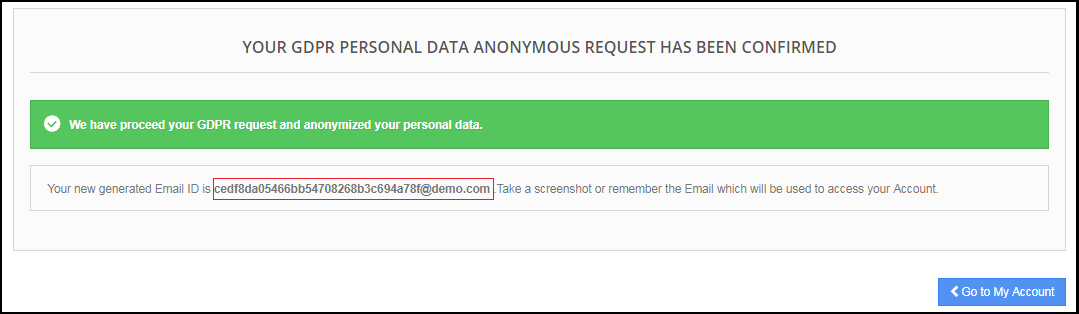
Si el cliente envía la solicitud para anonimizar la identificación del correo electrónico también. Luego, la identificación del correo electrónico del cliente será reemplazada por un ID de correo electrónico generado por el sistema.
El cliente puede usar el ID de correo electrónico generado por el sistema para acceder a la cuenta.
1.5.8 Habilitar derecho a ser olvidado
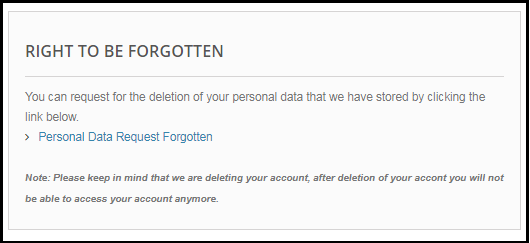
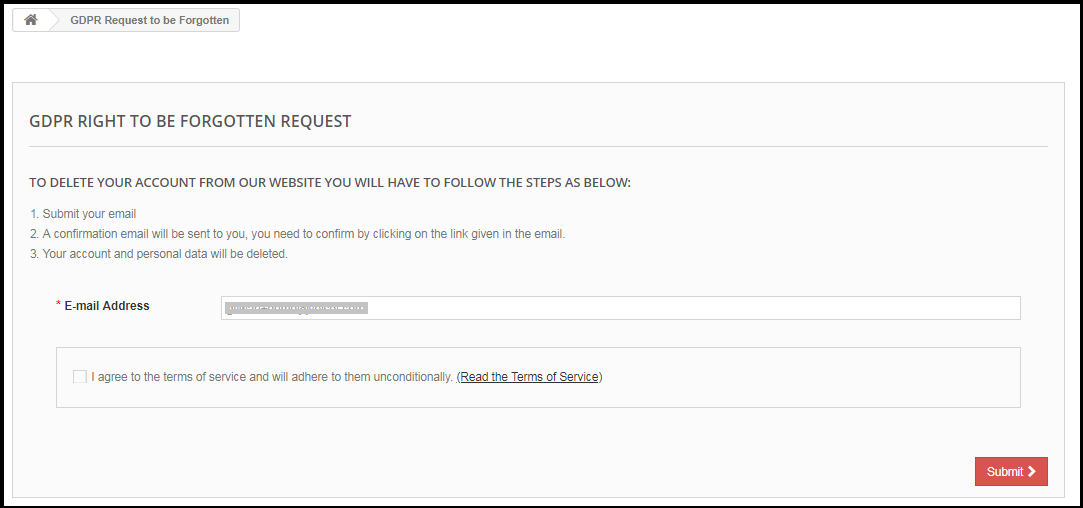
Según las nuevas Directivas GDPR, el cliente tiene derecho a ser olvidado. Si esta configuración está habilitada desde la interfaz de administración del Módulo de cumplimiento GDPR de Prestashop, el cliente puede solicitar la eliminación de sus datos accediendo a su cuenta. Después de recibir la solicitud del cliente, se enviará un correo electrónico de confirmación al cliente y, según la aprobación del cliente, se eliminarán todos los detalles del cliente de la base de datos.
La interfaz de solicitud olvidada para el cliente será la siguiente:
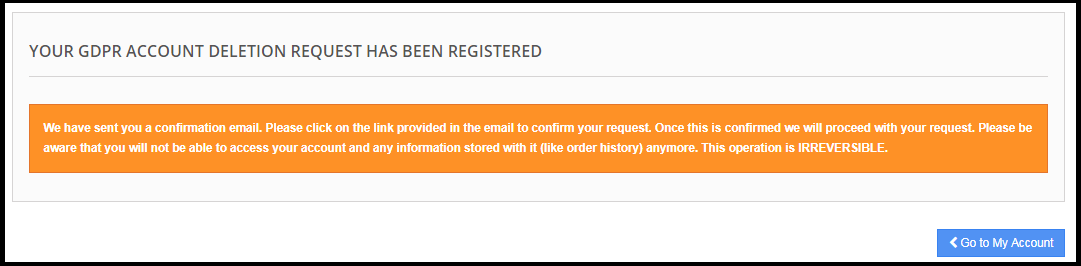
Se notificará al cliente que se ha enviado un correo electrónico con la solicitud de confirmación a la identificación de correo electrónico registrada.
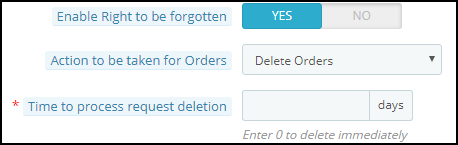
Para manejar la opción de eliminación de datos, el administrador tiene las siguientes opciones desde el back-office:
Habilite el derecho a ser olvidado: el administrador puede habilitar el derecho para los clientes. Si solo está habilitado, los clientes podrán solicitar la eliminación de datos.
Acción a tomar para los pedidos: para procesar las solicitudes de eliminación de datos, el administrador tiene la opción de seleccionar la acción para los pedidos anteriores. El administrador puede seleccionar las opciones como Eliminar pedidos, Relleno de datos aleatorios o Sin acción para pedidos. Si se ha seleccionado la opción Eliminar pedido, el pedido se eliminará; en caso de un llenado aleatorio, los datos personales del cliente serán reemplazados por los datos al azar, pero el orden y los detalles del producto permanecerán como están. Esto ayudará al administrador a mantener las estadísticas de los pedidos y la venta del producto. En caso de No Acción, los detalles de la orden anterior permanecerán tal como están.
Hora de procesar la eliminación de la solicitud: el administrador puede establecer la opción para eliminar los datos del cliente de inmediato o después de un tiempo. El complemento Prestashop GDPR permite borrar los datos del cliente después de un intervalo de tiempo de reparación y el administrador puede configurar el cron para automatizar el proceso.
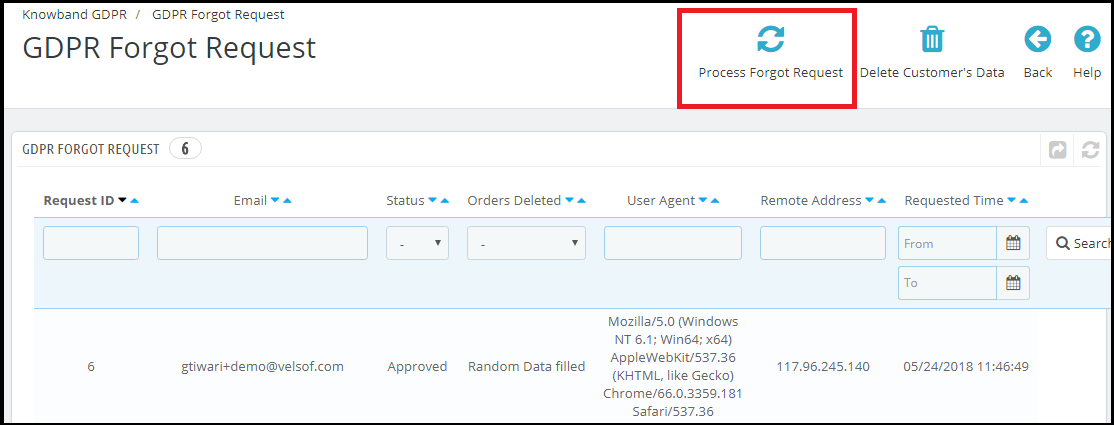
Para completar la solicitud de eliminación de datos, vaya a la pestaña Datos olvidados del módulo de Complemento GDPR de Prestashop y haga clic en “Solicitar solicitud de proceso”.
El administrador también puede configurar el trabajo cron para automatizar el proceso.
Nota:
1) Se recomienda consultar con su equipo legal antes de habilitar la configuración de eliminación de datos. Después de eliminar los datos personales del cliente, no se puede recuperar. El administrador tiene la opción de habilitar la configuración de orden de eliminación que se explicó en el siguiente tema.
2) En caso de que comparta los datos del cliente con proveedores de servicios de terceros, deberá eliminar manualmente los datos del cliente. A partir de ahora, este módulo no admite la función para eliminar los datos compartidos con los proveedores de servicios de terceros.
Ejemplo: si está utilizando MailChimp para enviar correos electrónicos promocionales, debe eliminar manualmente los datos del cliente de la lista de MailChimp.
1.5.9 Habilitar el derecho a la rectificación de datos
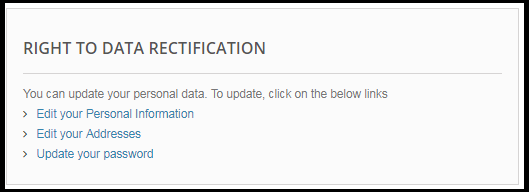
Un cliente tiene derecho a actualizar los datos personales incorrectos. El Módulo de derechos del cliente Prestashop GDPR permite al administrador de la tienda dejar que el cliente modifique los datos personales, como detalles personales, dirección, etc.
1.5.10 Habilitar el derecho a la restricción del procesamiento
Esta característica se actualizará pronto.
1.5.11 Habilitar derechos en relación con la toma de decisiones automatizada y la creación de perfiles
Si esta configuración está habilitada desde el panel de administración del módulo de cumplimiento Prestashop GDPR, el administrador de la tienda podrá enumerar los servicios que toman una decisión por medios automáticos. Si un cliente solicita los servicios que toman una decisión por medios automáticos, el cliente recibirá un correo electrónico para confirmar la solicitud. Tan pronto como el usuario confirme la solicitud, el usuario será redirigido a un nuevo enlace. Aquí se enumerarán todos los servicios con la toma de decisiones automatizada y el usuario puede seleccionar el que le gustaría continuar.
1.5.12 Habilitar la aceptación de la política de la tienda
Si un cliente desea realizar una solicitud en virtud de los derechos GDPR, el administrador puede agregar la condición para aceptar los Términos y condiciones antes de solicitar la solicitud GDPR de Datos personales, Eliminación de cuenta o Anonimización de datos.
1.5.13 Página de política de tienda
El administrador puede agregar la URL de la página en la que se enumeran todos los Términos y condiciones. El cliente puede verificar los Términos y Condiciones haciendo clic en el enlace disponible con el mensaje en el momento de realizar la solicitud.
1.5.14 Servicios / Otras ubicaciones donde almacena datos de clientes
Si utiliza los servicios de terceros y comparte los datos del cliente con ellos, enumere aquí todos los proveedores de servicios de terceros. Esta información se enviará al cliente si solicita los Datos personales.
1.5.15 Ubicaciones físicas de los servidores donde aloja su sitio web y otros datos
Puede mencionar la ubicación del servidor aquí, donde almacena los datos del cliente.
1.5.16 Día de solicitud de purga
Esta opción permite que el administrador de la tienda establezca el período de retención para las solicitudes GDPR. Según el número de días ingresados por el administrador de la tienda, los datos de la solicitud GDPR se eliminarán de la base de datos. La configuración de Cron está disponible para automatizar el proceso.
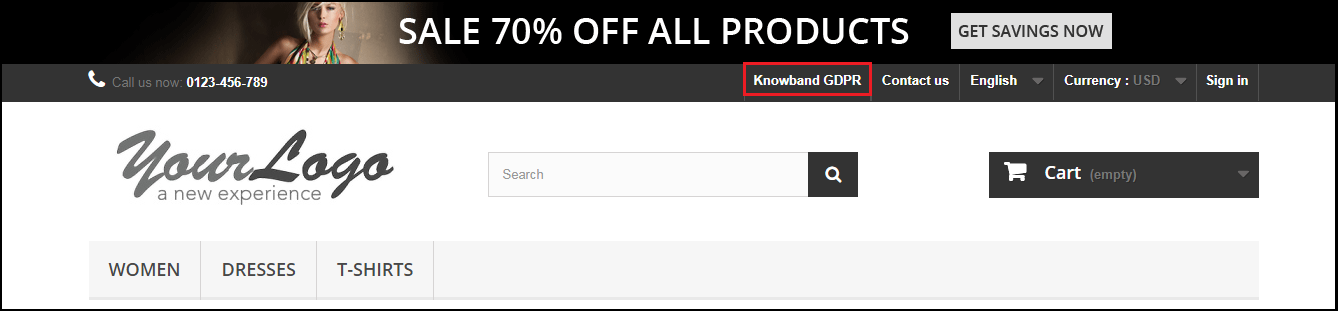
1.5.17 Mostrar el menú del encabezado
La opción del menú de encabezado de pantalla del complemento de cumplimiento GDPR de Prestashop permite que el administrador de la tienda muestre la opción GDPR en la sección del encabezado del sitio web. Al habilitar la configuración “Mostrar encabezado del menú” del complemento Prestashop GDPR, el administrador de la tienda puede permitir que los usuarios invitados accedan a los derechos de GDPR.
1.5.18 Texto del menú de encabezado
El administrador puede definir el texto para el menú de encabezado.
1.6 Barra de consentimiento de cookies
Es obligatorio que los propietarios de la tienda en línea muestren el mensaje de que el sitio web usa las cookies (si usa cookies para una mejor experiencia del cliente) con la opción de aceptar o descartar la aceptación de cookies. Según GDPR, si el cliente acepta el almacenamiento de cookies solo entonces el sitio web puede instalar la cookie en el sistema del usuario. El módulo Prestashop GDPR permite al administrador de la tienda mostrar la barra de consentimiento de cookies en la parte delantera con la opción de aceptar la cookie o descartar el mensaje. El administrador puede personalizar fácilmente la configuración de apariencia, así como el mensaje en la barra de cookies.
La pestaña de la barra de consentimiento de cookies tiene la siguiente configuración:
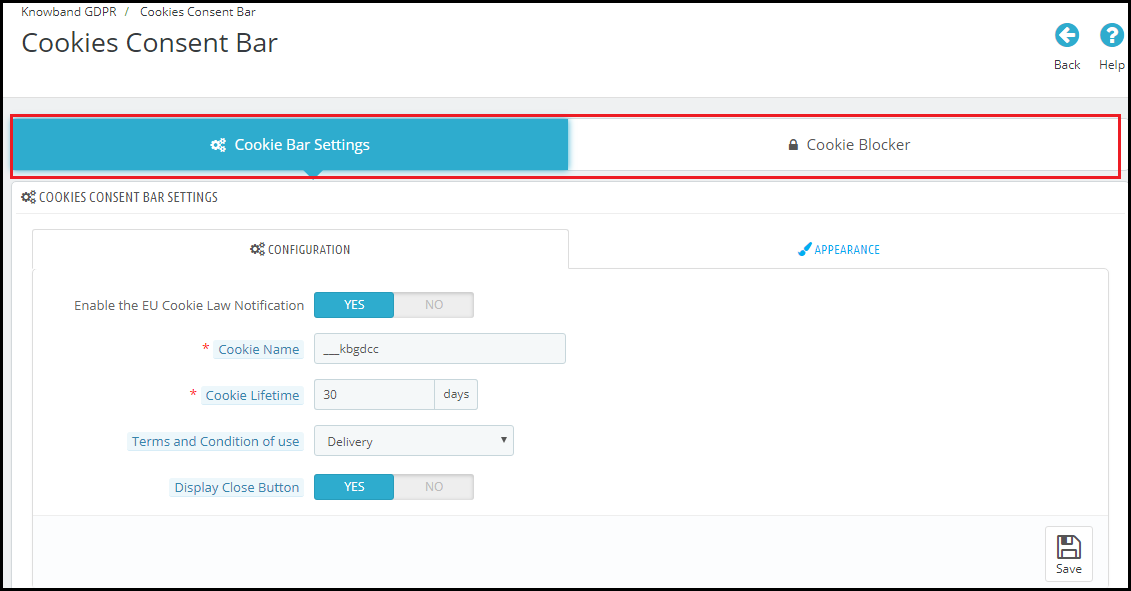
En la nueva versión del Módulo Prestashop GDPR, se agregó la opción para bloquear las cookies del módulo de terceros. La nueva interfaz de administración del módulo tiene la opción de configurar las opciones de la Barra de cookies y del Bloqueador de cookies. Por favor, consulte la captura de pantalla adjunta:
Configuración de la barra de cookies:
La pestaña de configuración de la barra de cookies tiene las 2 opciones Configuración y Apariencia.
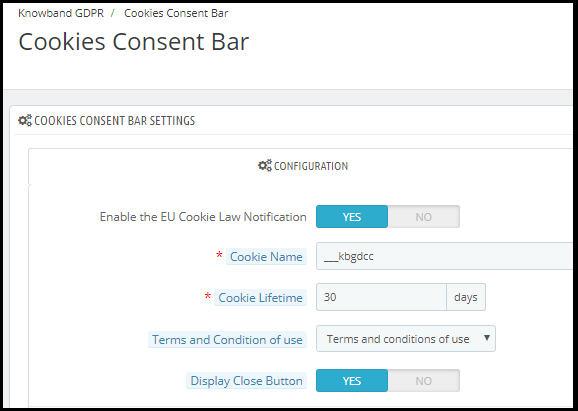
1.6.1 Configuración
El administrador tiene las siguientes opciones para configurar la barra de consentimiento de cookies.
1.6.2 Habilite la barra de consentimiento de cookies
El administrador puede habilitar o deshabilitar el mensaje de cookie en el sitio web.
1.6.3 Nombre de la cookie
En esta sección, defina el nombre de la cookie para obtener el consentimiento del usuario. Por favor, no use el espacio para el nombre de la cookie.
1.6.4 Duración de la cookie:
Cookie Lifetime permite al administrador de la tienda configurar la duración de la cookie durante cuánto tiempo se almacenará la cookie en el dispositivo del usuario.
1.6.4 Términos y condiciones de uso
El administrador puede enumerar los detalles de las cookies en una página de Política de cookies y agregar el enlace a la página en el mensaje que se muestra al usuario.
1.6.5 Botón Cerrar pantalla
El administrador tiene la opción de eliminar el botón Cerrar de la barra de consentimiento de cookies.
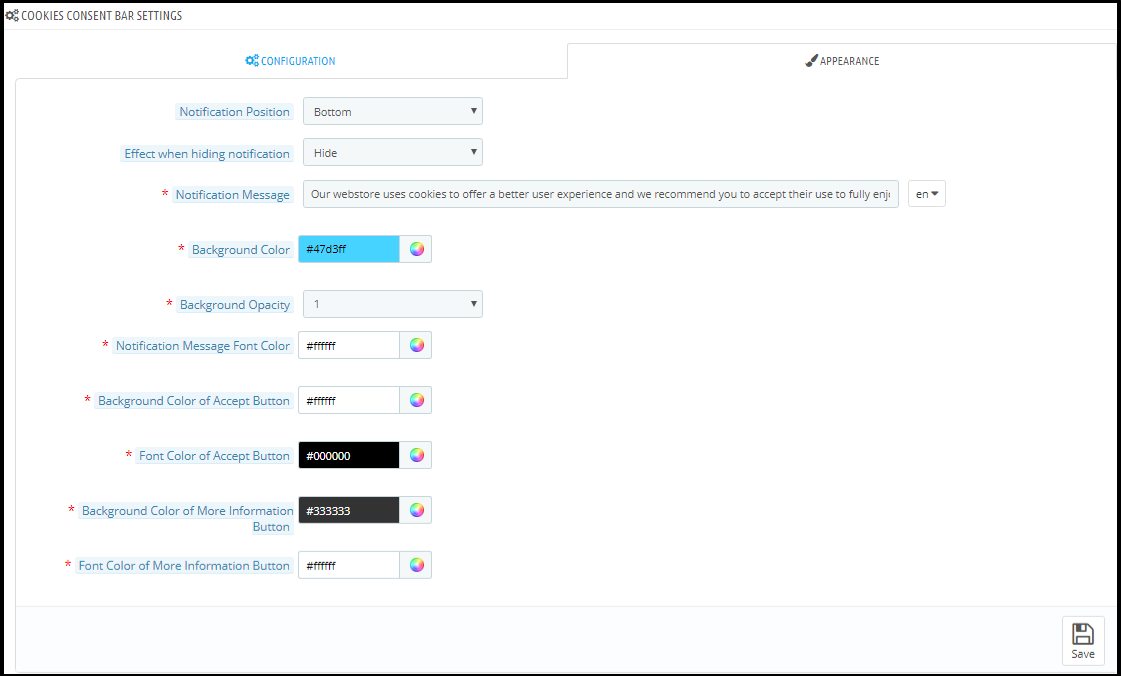
1.6.6 Configuración de apariencia
El administrador puede controlar fácilmente las siguientes opciones para la barra de consentimiento de cookies.
1.6.7 Posición de notificación
El administrador puede seleccionar la posición del Aviso de cookies en la parte inferior de la página o en la parte superior.
1.6.8 Efecto al ocultar la notificación
El administrador puede seleccionar las opciones como Fundido, Ocultar o Deslizar en la lista desplegable.
1.6.9 Mensaje de notificación
El administrador puede actualizar fácilmente el mensaje de notificación según el requisito.
1.6.10 Color de fondo
El administrador puede personalizar el color de fondo de la barra de cookies.
1.6.11 Opacidad de fondo
El administrador puede establecer la opacidad de la barra de consentimiento de cookies.
1.6.12 Color de fuente del mensaje de notificación
El administrador puede configurar el color de la fuente del mensaje de notificación.
1.6.13 Color de fondo del botón Aceptar
El administrador puede establecer el color de fondo para el botón Aceptar.
1.6.14 Color de fuente del botón Aceptar
El administrador puede establecer el color de fuente del botón Aceptar.
1.6.15 Color de fondo del botón Más información
El color de fondo del botón de más información se puede cambiar para que coincida con el tema del sitio web.
1.6.16 Color de fuente del botón Más información
El administrador puede seleccionar el color de la fuente para que coincida con el tema del sitio web.
Bloqueador de cookies
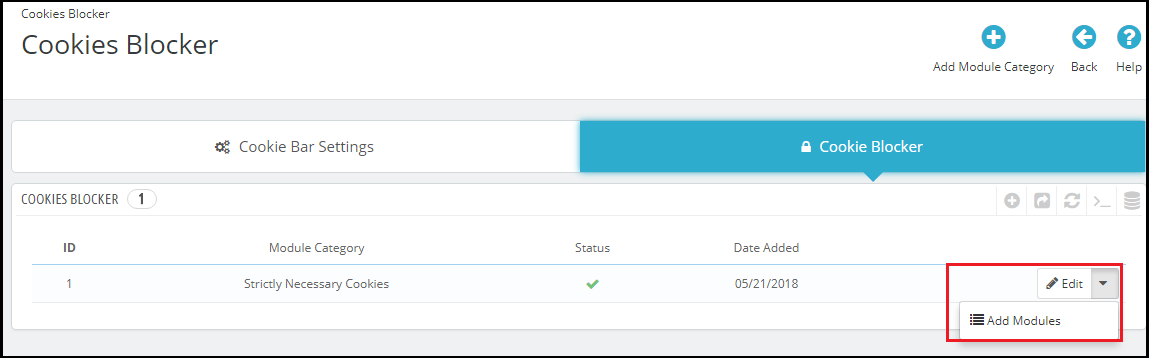
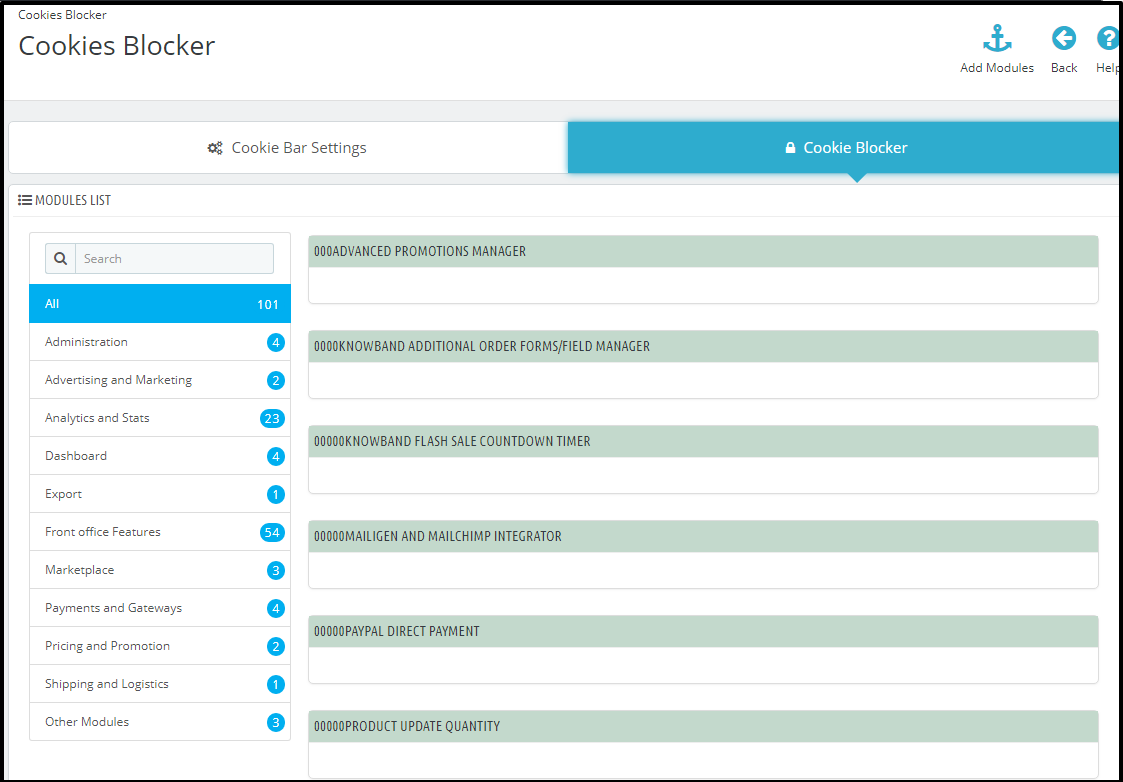
La interfaz del Cookie Blocker consistirá en los Detalles de las Cookies. El administrador tendrá la opción de agregar la categoría Módulo. Por ejemplo, Cookies estrictamente necesarias: el administrador puede asignar todos los módulos de terceros de esta categoría que sean necesarios para el correcto funcionamiento de las funciones del sitio web. Para asignar los módulos bajo la categoría de administrador, haga clic en la opción desplegable como se resalta en la captura de pantalla a continuación.
¿Cómo mapear los módulos con la Categoría de Módulo?
Para mapear los módulos de terceros que utilizan las cookies, el administrador debe hacer clic en la opción desplegable y luego hacer clic en Agregar módulos. Esto abrirá una nueva página con la opción de seleccionar los módulos. Por favor refiérase a la captura de pantalla.
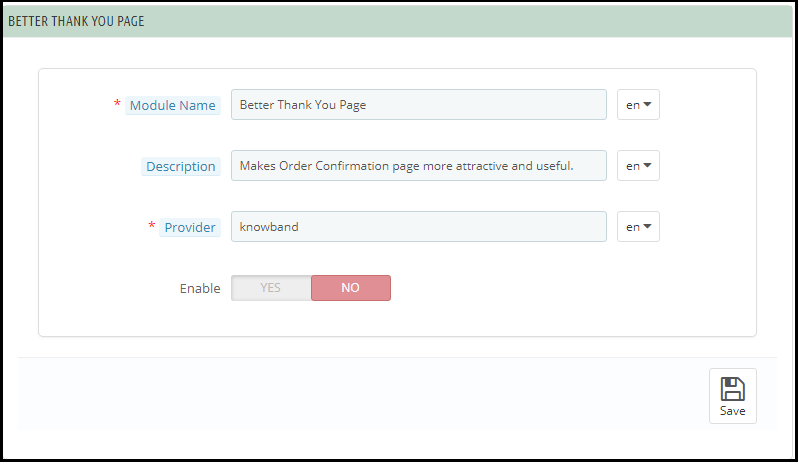
Ahora encuentre el módulo que le gustaría asignar con la Categoría del Módulo y haga clic en el Nombre del Módulo. Al hacer clic en la opción Nombre del módulo para ingresar detalles sobre la Cookie, aparecerá. Por favor, consulte la captura de pantalla adjunta:
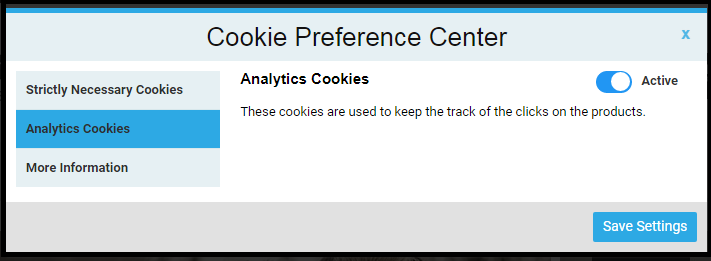
El administrador puede agregar las múltiples categorías de módulos y asignar los módulos a estas categorías con facilidad. En el front-end, si el usuario hace clic en la opción Configuración de cookies, podrá activar las cookies que elija. Por favor, consulte la captura de pantalla adjunta:
Nota: Las cookies estrictamente necesarias se habilitarán por defecto. Todas las demás cookies del módulo pueden ser controladas por el cliente.
1.7 Consentimiento del usuario
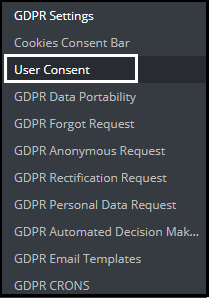
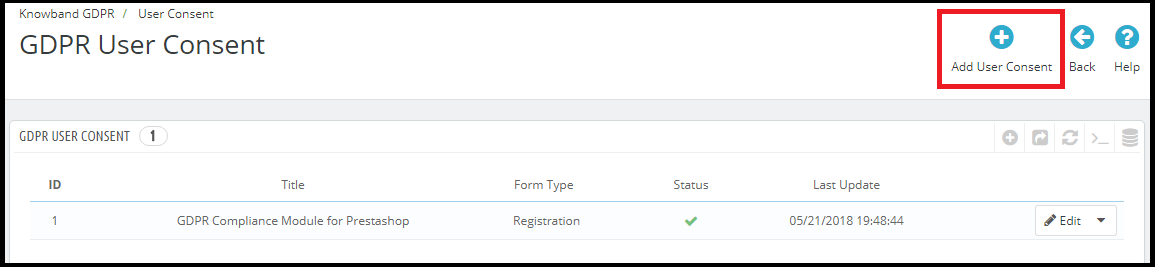
La opción de consentimiento del usuario permite que el administrador de la tienda muestre las casillas de verificación en el formulario de Inscripción y Contacto. Para agregar las casillas de verificación en el formulario de registro y contacto, el administrador debe hacer clic en la opción de consentimiento del usuario. Por favor, consulte la captura de pantalla adjunta:
Al hacer clic en la opción de Consentimiento del Usuario, se abrirá una nueva ventana con la opción de agregar casillas de verificación en el formulario de Registro y Contacto. Por favor, consulte la captura de pantalla adjunta:
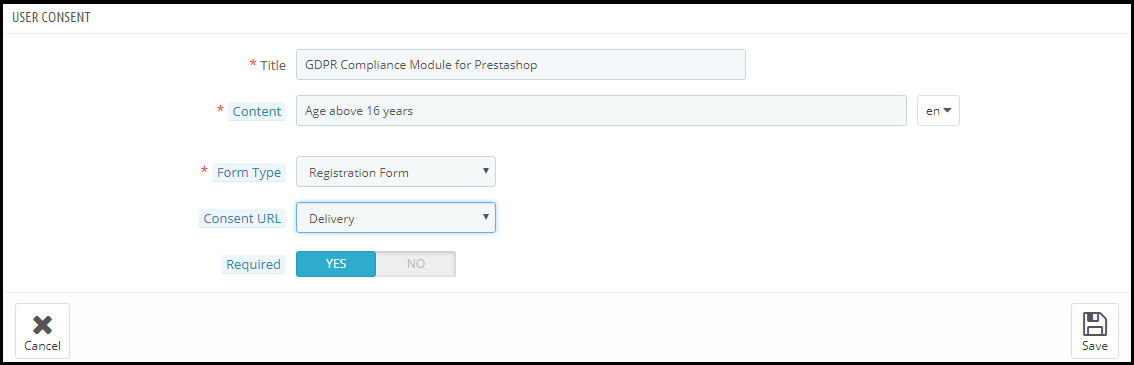
Para agregar una nueva casilla de verificación, el administrador debe hacer clic en el ícono + como se resaltó en la captura de pantalla anterior. Al hacer clic en el ícono + se abrirá un nuevo formulario para completar los detalles. Por favor, consulte la captura de pantalla adjunta:
Título: Esto es para uso interno. El título del cuadro de consentimiento aparecerá en los detalles del back-office.
Contenido: el texto ingresado aquí se mostrará al usuario en el front-end.
Tipo de formulario: el administrador puede seleccionar el formulario de registro o el formulario de contacto para mostrar la información adicional.
URL de consentimiento: el administrador puede agregar el enlace a la página de privacidad o a la página de Términos y condiciones.
Obligatorio: el administrador tiene la opción de hacer que el campo sea archivado obligatoriamente.
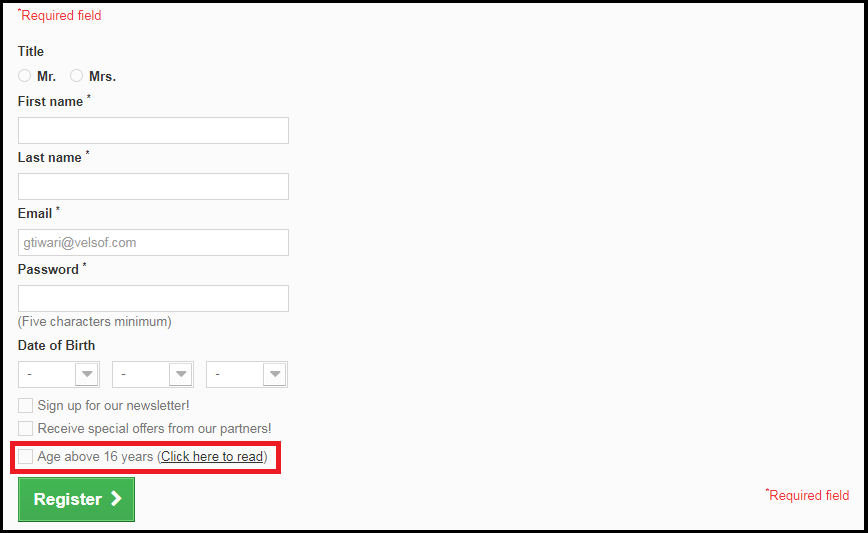
En el front-end, la casilla de verificación aparecerá como a continuación:
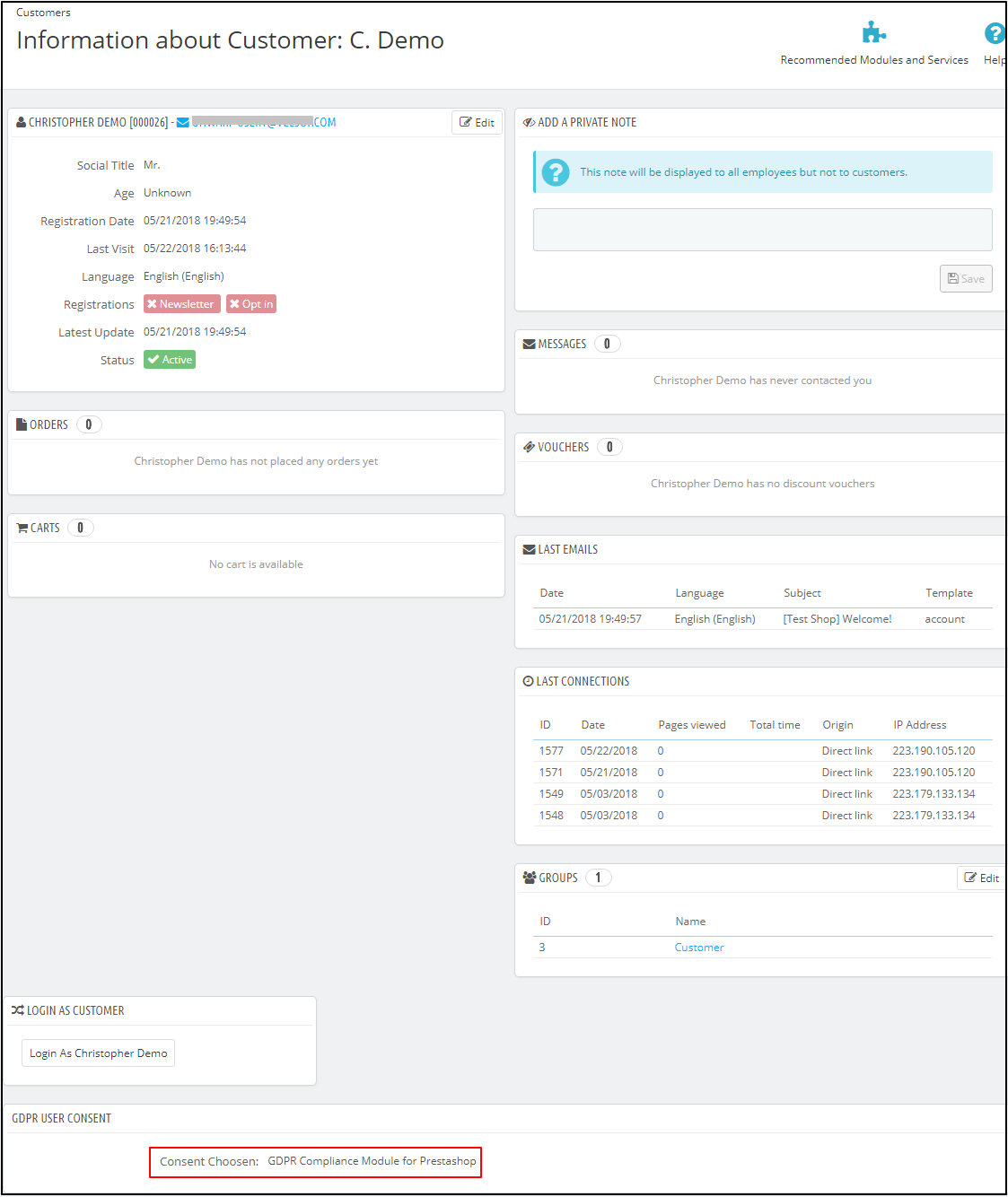
El Prestashop GDPR Addon by Knowband también registra el consentimiento del usuario. Para verificar el consentimiento del cliente, el administrador debe navegar a la sección Clientes. Por favor, consulte la captura de pantalla adjunta:
1.8 Portabilidad de datos GDPR
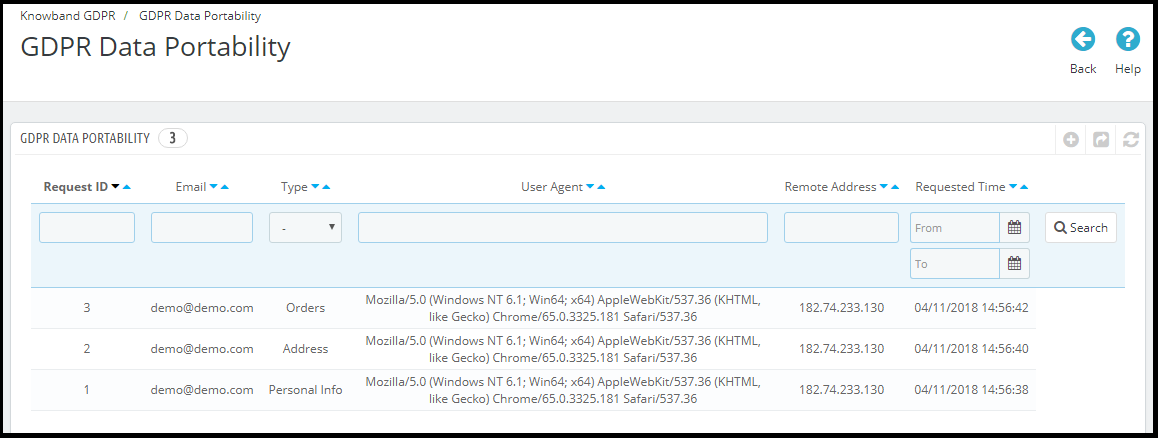
En la sección de portabilidad de datos GDPR del Módulo Prestashop GDPR, el administrador puede verificar el estado de las solicitudes de portabilidad de datos planteadas por los clientes. Los clientes pueden descargar los datos personales como información personal, direcciones y pedidos en formato CSV. El administrador puede verificar los informes de los datos descargados en esta sección.
Nueva caracteristica:
La nueva versión del Módulo Prestashop GDPR permite que el administrador de la tienda descargue los datos del cliente desde el back-office. Esta característica ayudará al administrador de la tienda a compartir los datos del cliente si se han solicitado datos de algún otro canal de comunicación, como el correo electrónico, en lugar de utilizar el sitio web. Para descargar los datos del cliente siga los pasos que se mencionan a continuación:
Ir a la pestaña de GDPR Data Portability
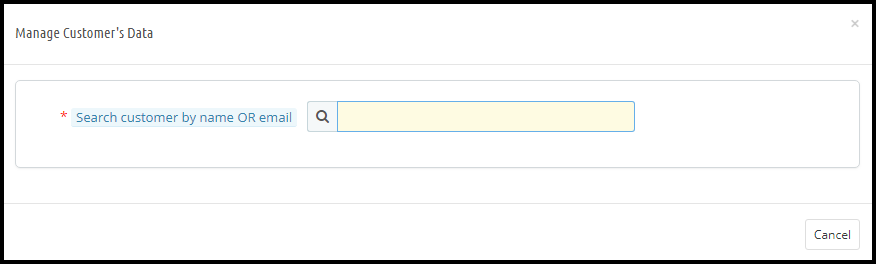
Haga clic en la opción Descargar datos del cliente como se destaca en la captura de pantalla
Al hacer clic en Descargar datos del cliente, se abrirá una nueva pestaña. Por favor, consulte la captura de pantalla adjunta.
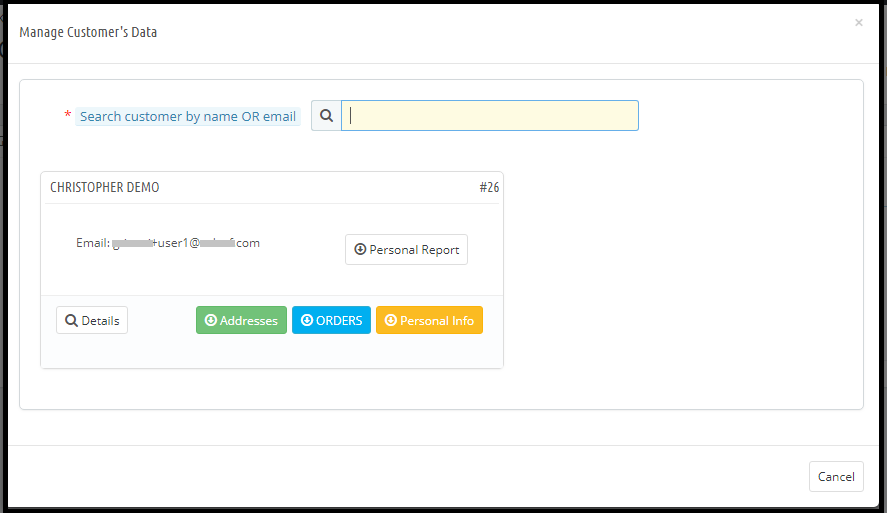
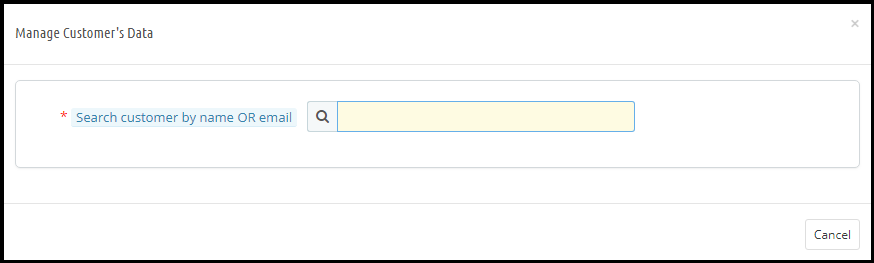
Al buscar los detalles del cliente por Nombre del cliente o ID de correo electrónico del cliente, aparecerán los detalles del cliente con las opciones para descargar los detalles del cliente. Por favor, consulte la captura de pantalla adjunta:
Desde aquí el administrador puede descargar los detalles del cliente. Los datos descargados estarán en formato CSV.
1.9 GDPR Solicitud Olvidada
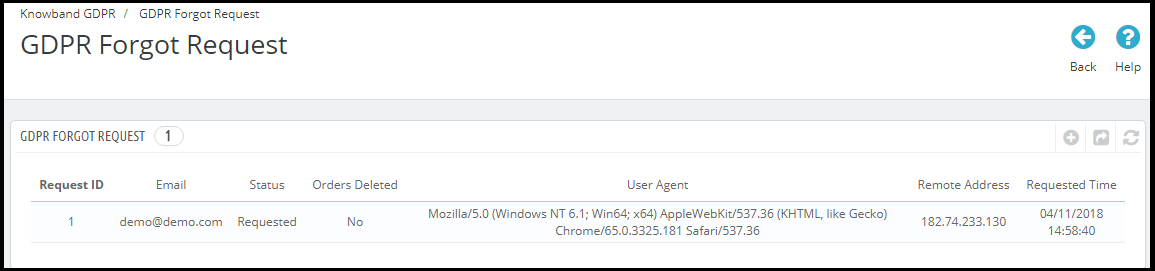
De acuerdo con el derecho a ser olvidado de GDPR, el cliente puede solicitar la eliminación de sus datos personales. Todas las solicitudes registradas bajo “Derecho a Olvidar” se enumerarán en la pestaña Solicitud Olvidada de GDPR. Según las configuraciones habilitadas / deshabilitadas para la eliminación de pedidos, los detalles del pedido serán almacenados o eliminados. El administrador puede verificar fácilmente el estado de las solicitudes olvidadas de GDPR desde la interfaz de administración del módulo GDPR de Prestashop en la pestaña “Solicitud olvidada de GDPR”.
Nota:
Tan pronto como un cliente solicite la eliminación de sus datos, se enviará un correo electrónico de confirmación al cliente. Según la confirmación del cliente, los detalles del cliente serán eliminados del sistema.
El módulo Prestashop GDPR solo elimina los datos del cliente de la base de datos de la tienda. Si comparte los datos del cliente con los proveedores de servicios de terceros (por ejemplo, MailChimp) o los almacena en la plataforma de terceros (por ejemplo, Google Drive), debe eliminar manualmente los datos del cliente de estas plataformas.
Nueva caracteristica:
La nueva versión del Módulo Prestashop GDPR permite al administrador de la tienda eliminar los datos del cliente de la oficina. Esta función ayudará al administrador de la tienda a eliminar los datos del cliente si la solicitud de eliminación de datos se ha generado a partir de algún otro canal de comunicación, como el correo electrónico, en lugar de utilizar el sitio web. Para eliminar los datos del cliente, siga los pasos que se mencionan a continuación:
Ir a la Pestaña de solicitud olvidada de GDPR
Haga clic en la opción Eliminar datos del cliente como se destaca en la captura de pantalla
Al hacer clic en Eliminar datos del cliente, se abrirá una nueva pestaña. Por favor, consulte la captura de pantalla adjunta.
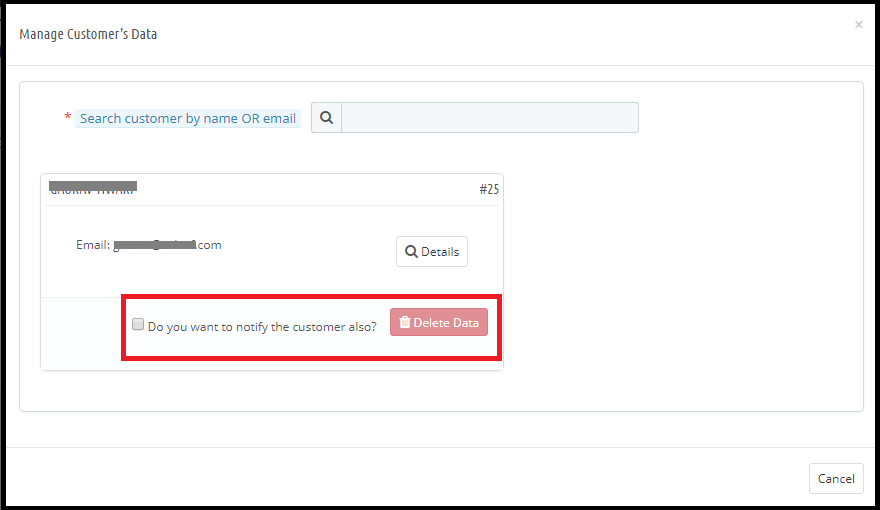
El administrador debe ingresar el nombre del cliente o la identificación del correo electrónico para encontrar los detalles del cliente. Los detalles aparecerán como.
Desde aquí, el administrador puede verificar los detalles del cliente y también seleccionar la opción para eliminar los datos del cliente. El administrador también puede notificar al cliente sobre la eliminación de datos a través del correo electrónico. De acuerdo con las configuraciones habilitadas desde la Configuración general para las solicitudes de eliminación de datos, los detalles de la orden se manejarán de manera similar.
Nota:
1) Si un módulo de terceros utiliza los ganchos de Prestashop (según las pautas de Prestashop para que los módulos Prestashop cumplan con GDPR), el módulo Prestashop GDPR de Knowband permitirá que el administrador de la tienda elimine también los datos de los clientes de ese módulo.
2) A partir de ahora, el Módulo de cumplimiento de GDPR de Prestashop de Knowband no mantiene el registro de las solicitudes de eliminación de datos procesadas desde el back-office.
1.9 Solicitud anónima de GDPR
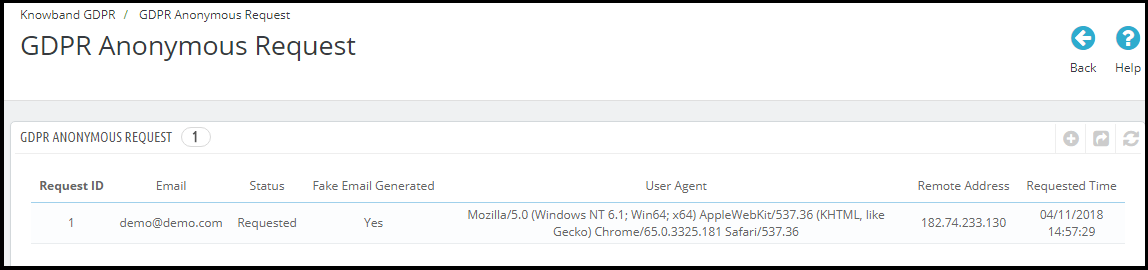
Si el cliente desea que su información sea anónima para que nadie pueda identificar al usuario a partir de los datos personales, entonces el cliente puede solicitar anonimizar los datos. En este caso, los datos personales del cliente serán reemplazados por detalles falsos y según la configuración habilitada en la pestaña de Configuración GDPR del Módulo de cumplimiento GDPR de Prestashop; también se puede generar una identificación de correo electrónico falsa. Si el cliente desea que él / ella pueda continuar usando los servicios, use la identificación de correo electrónico falsa para acceder a los detalles de su cuenta. El administrador puede verificar los detalles de la Solicitud de datos anónimos bajo la pestaña de Solicitud anónima de GDPR del Módulo de cumplimiento GDPR de Prestashop.
1.10 Solicitud de rectificación GDPR
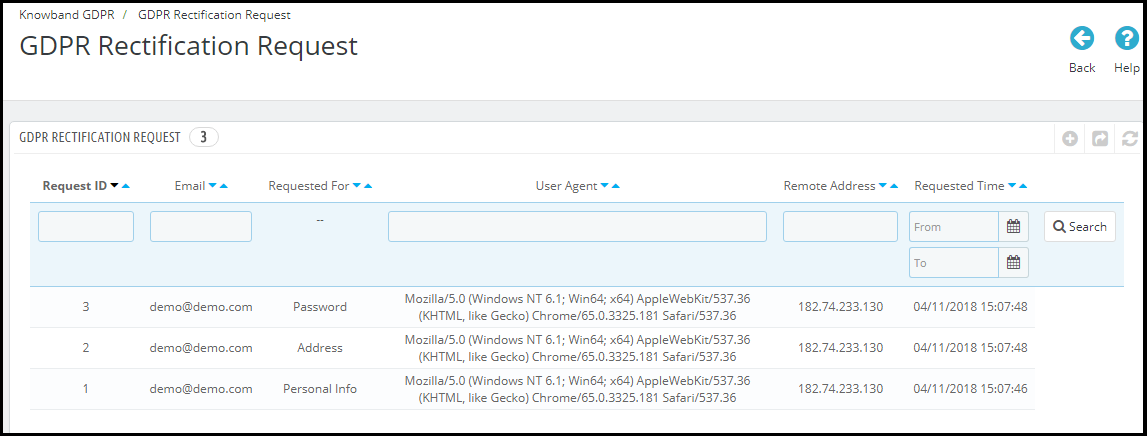
El cliente tiene el derecho de modificar la información inexacta. El Módulo Prestashop GDPR le permite al cliente modificar los detalles como Información personal, Dirección y Contraseña, etc. El administrador puede verificar el estado del estado de la modificación realizada por los clientes en la Solicitud de rectificación GDPR.
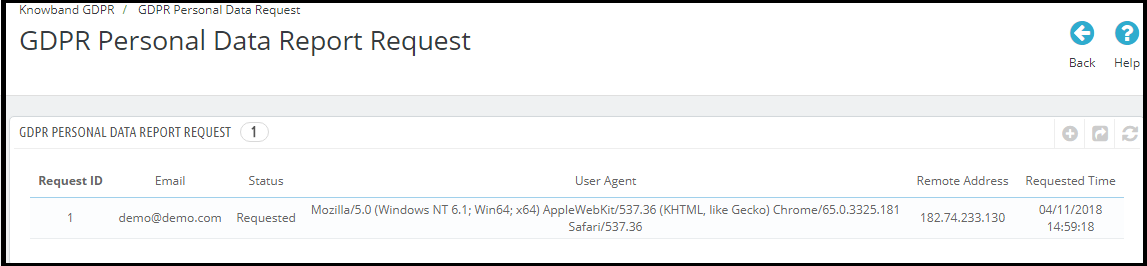
1.11 Solicitud de informe de datos personales GDPR
Según los derechos de GDPR, el cliente puede solicitar los detalles de los datos personales que ha recopilado el administrador de la tienda junto con los detalles de cómo se han utilizado los datos personales y qué otros servicios están utilizando los datos del cliente. En el cliente inicial, el cliente obtiene una interfaz para solicitar los datos personales en la sección Mi cuenta. Tan pronto como el usuario solicite los datos personales, se enviará un correo electrónico para la confirmación al usuario a la dirección de correo electrónico registrada. Según la confirmación del usuario, los datos personales serán enviados al usuario. El administrador puede verificar el estado y los detalles del estado de Solicitud de datos personales en la Solicitud de informe de datos personales de GDPR.
Nota:
A partir de ahora, el Módulo Prestashop GDPR de Knowband permite que el administrador de la tienda comparta detalles como Información personal, Detalles de dirección, Suscripción a boletín informativo, Fecha de nacimiento, Contenido del carrito de la compra, Detalles del pedido, Administrador y todos los proveedores de servicios de terceros. ubicación física del servidor junto con los detalles de la empresa de alojamiento.
1.12 Plantillas de correo electrónico GDPR
El Módulo GDPR de Knowband le permite al administrador enviar correos electrónicos siguientes al cliente al presentar una solicitud bajo el GDPR.
Confirme su solicitud de eliminación de cuenta GDPR
Confirme su solicitud de datos personales GDPR anónimos
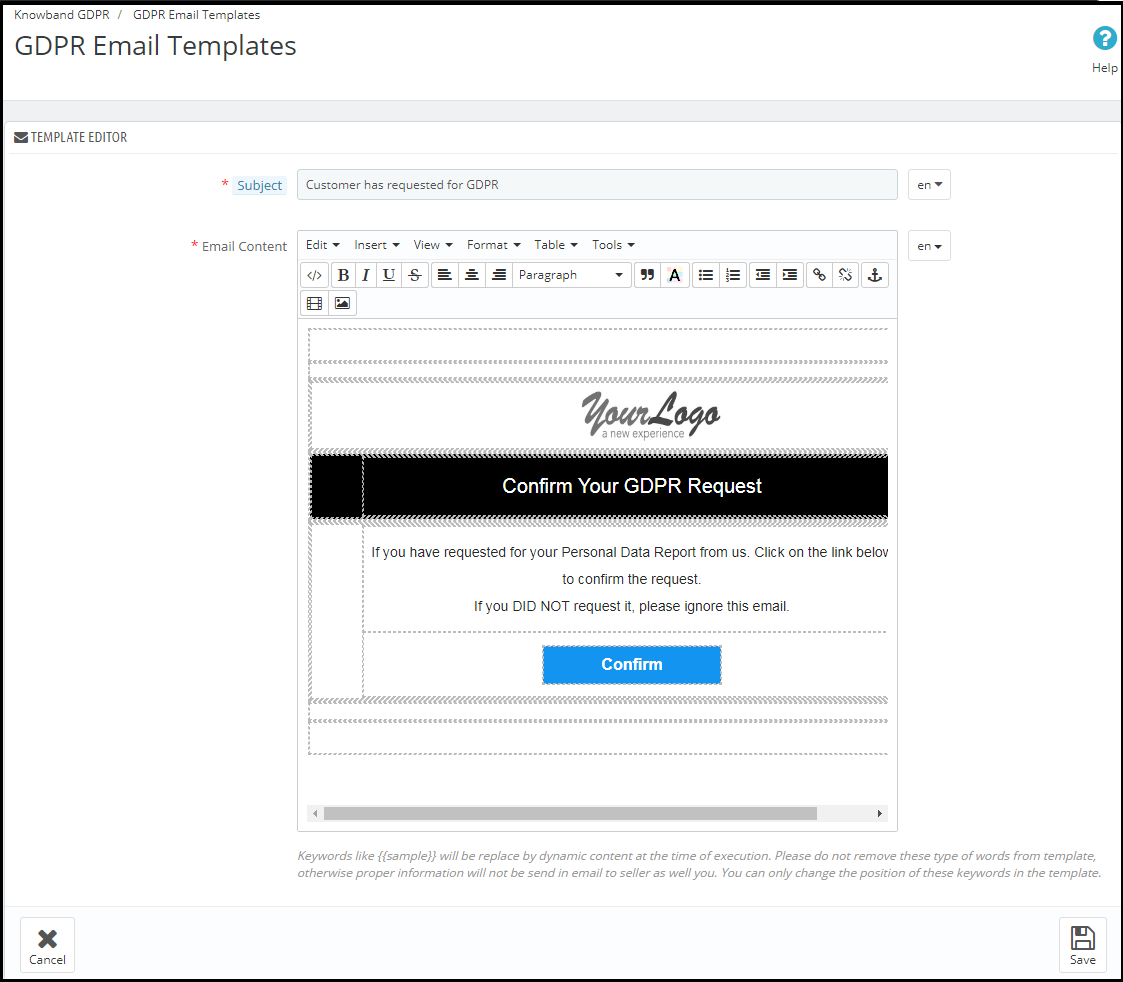
El cliente ha solicitado GDPR
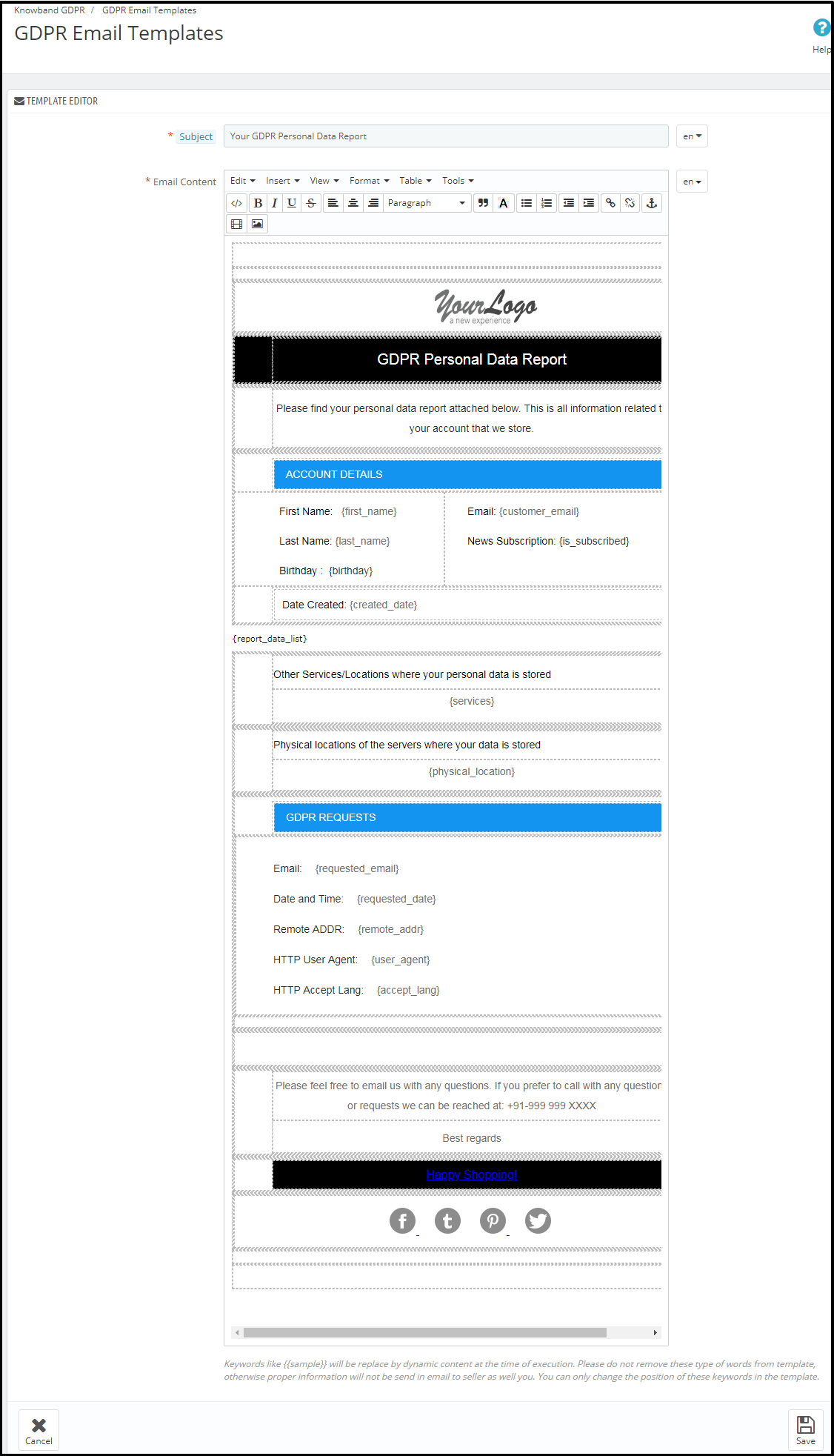
Su informe de datos personales GDPR
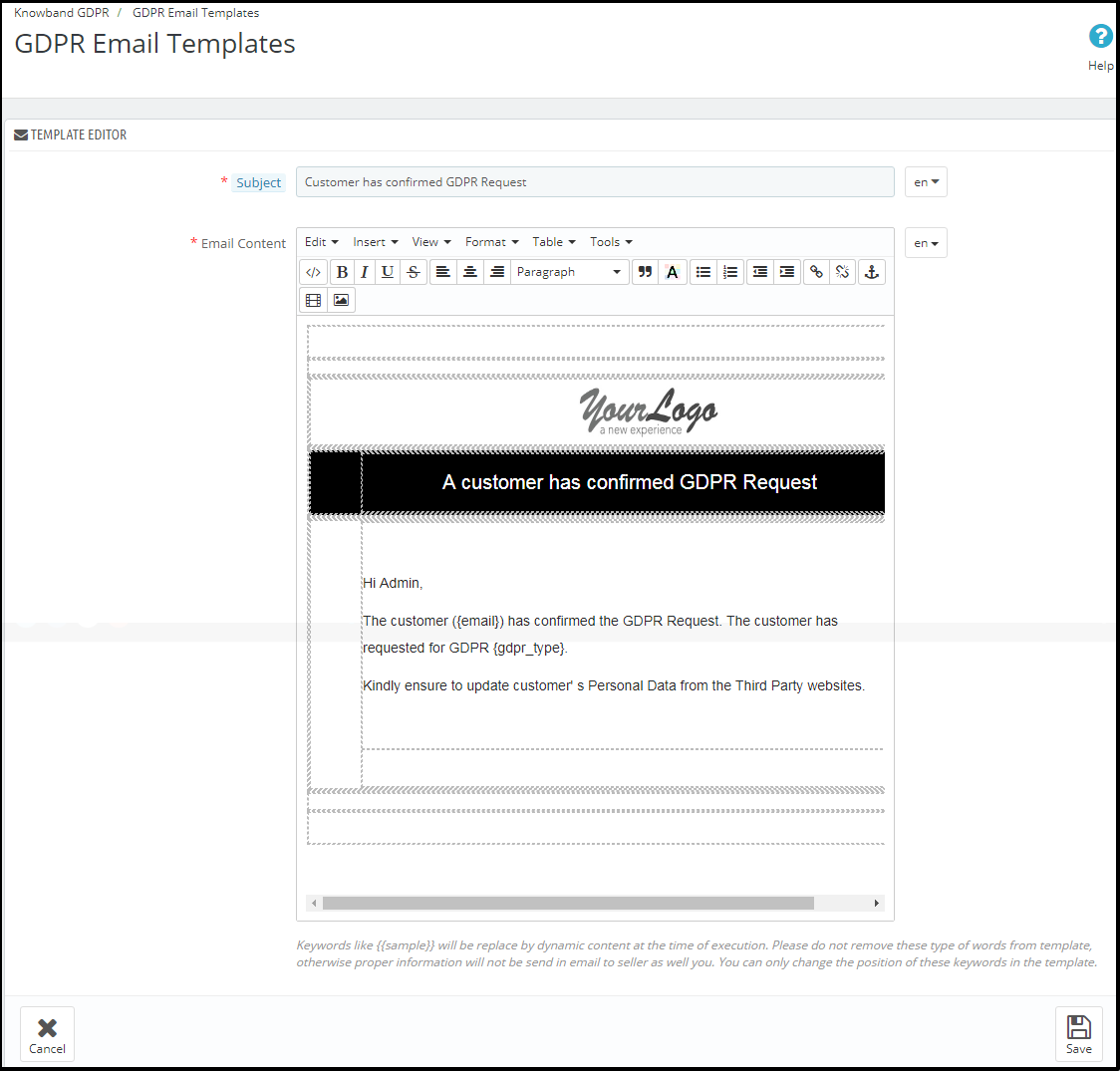
El cliente ha confirmado la solicitud de GDPR
Confirme su solicitud de toma de decisión GDPR
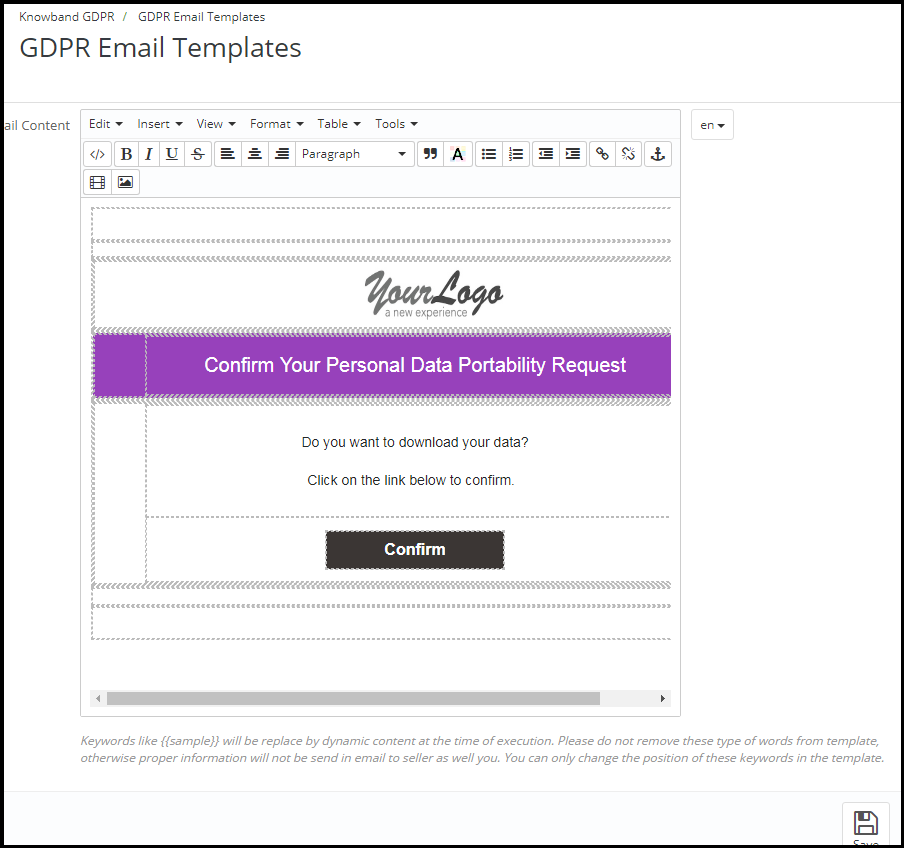
Confirme su solicitud de portabilidad de datos personales GDPR
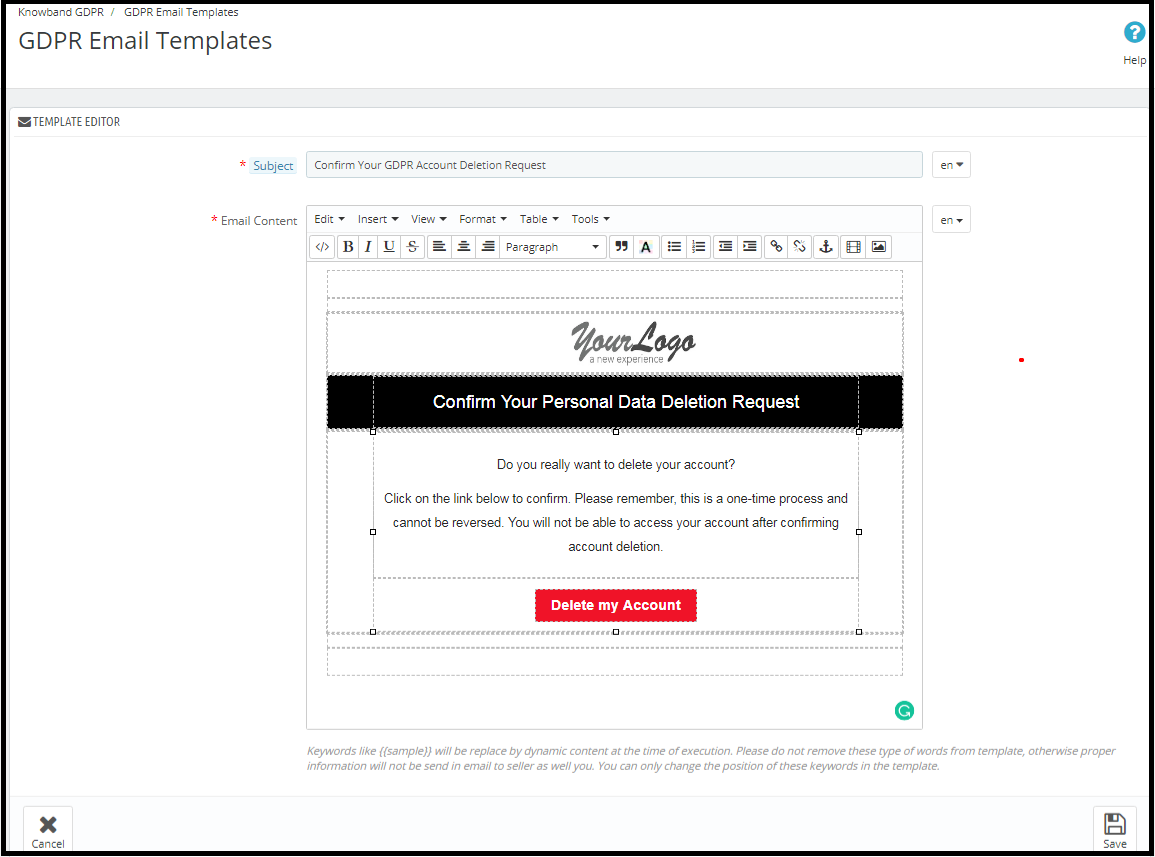
1.12.1 Confirme su solicitud de eliminación de cuenta GDPR
El administrador puede actualizar la línea Asunto y el texto del correo electrónico mediante la configuración de la plantilla de correo electrónico GDPR.
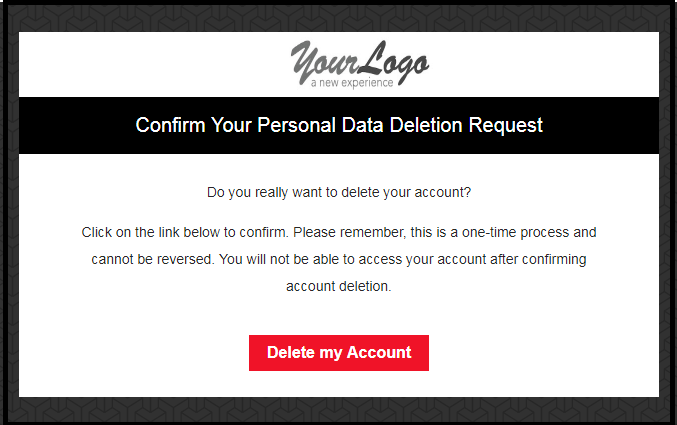
El formato predeterminado de la plantilla de correo electrónico es el siguiente:
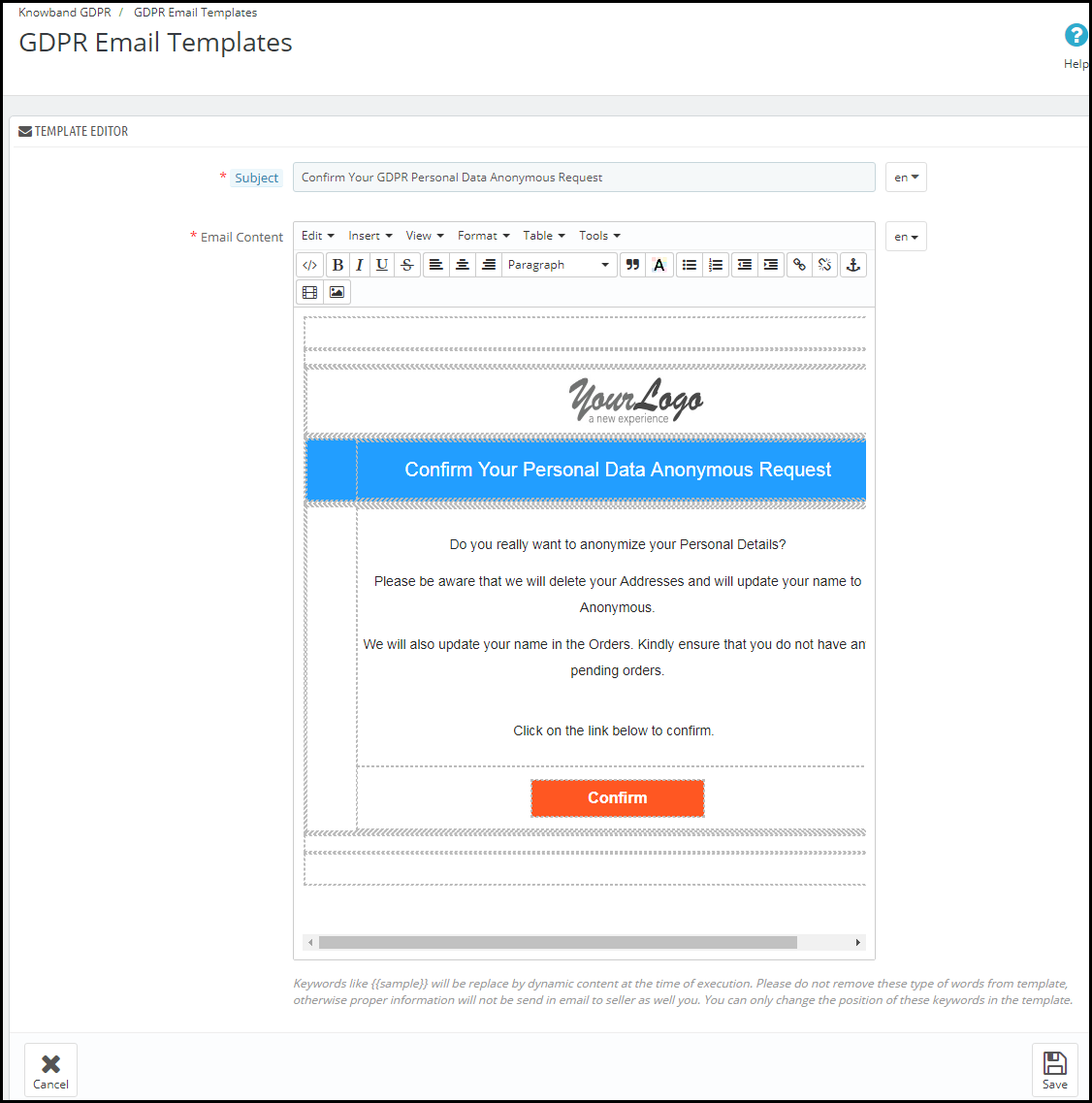
1.12.2 Confirme su solicitud anónima de datos personales de GDPR
El administrador puede actualizar la línea Asunto y el texto del correo electrónico mediante la configuración de la plantilla de correo electrónico GDPR.
El formato predeterminado de la plantilla de correo electrónico es el siguiente:
1.12.3 El cliente ha solicitado GDPR
Esta plantilla de correo electrónico se utiliza para enviar un correo de confirmación al cliente cuando un cliente ha solicitado un informe de datos personales.
El correo electrónico al final del cliente será como a continuación:
1.12.4 Su informe de datos personales GDPR
Esta plantilla de correo electrónico se utilizará para enviar los datos personales del cliente solicitado en virtud del derecho GDPR para el acceso a los datos personales.
Al final del cliente, el diseño del correo electrónico será el siguiente:
1.12.5 El cliente ha confirmado la solicitud de GDPR
1.12.6 Confirma tu solicitud de toma de decisión GDPR
Esta plantilla de correo electrónico se utilizará para solicitar al cliente la confirmación de las solicitudes automatizadas de toma de decisiones.
Correo electrónico al final del cliente.
1.13 GDPR GEO Targeting
El administrador de la tienda en línea también puede seleccionar cualquier dirección IP y país / región para mostrar las funcionalidades GDPR seleccionadas. Por lo tanto, el administrador puede ocultar las funcionalidades de GDPR de los países donde estas reglas no son obligatorias.
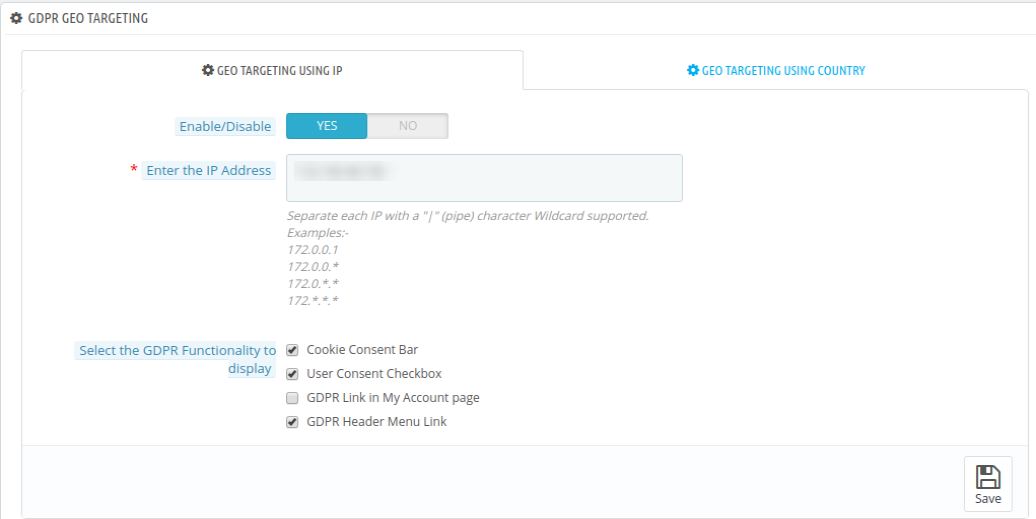
1.13.1 GEO Targeting utilizando la dirección IP
Activar / Desactivar: el propietario de la tienda puede activar fácilmente esta funcionalidad.
Ingrese la dirección IP: El administrador de la tienda en línea puede ingresar la dirección IP aquí. El administrador de la tienda puede ingresar varias direcciones IP separándolas usando este carácter (canalización).
Seleccione la funcionalidad GDPR para mostrar: El administrador puede seleccionar las funcionalidades, es decir, la barra de consentimiento de cookies, la casilla de verificación de consentimiento del usuario, los enlaces GDPR en la página de mi cuenta y el enlace del menú del encabezado GDPR. La dirección IP seleccionada podrá ver las funcionalidades elegidas.
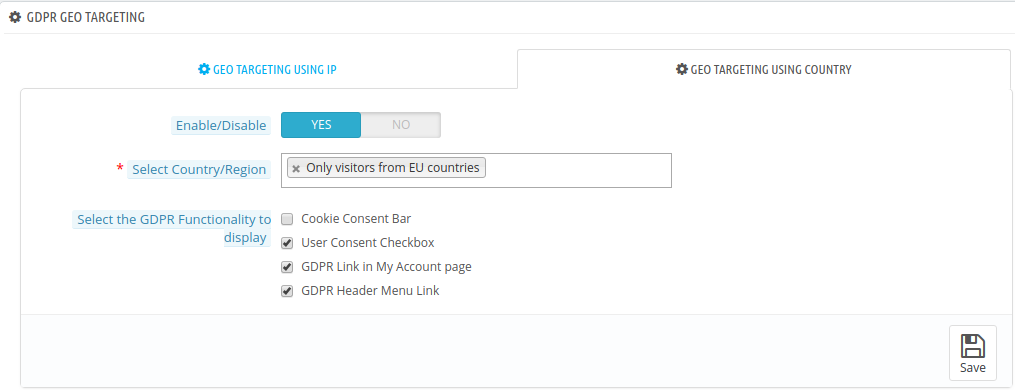
1.13.2 Orientación GEO utilizando el país Activar / desactivar:
el propietario de la tienda en línea puede activar o desactivar la funcionalidad fácilmente.
Seleccionar país / región: el administrador puede seleccionar el país de la lista desplegable. El administrador puede seleccionar solo la región o los países.
Seleccione la funcionalidad GDPR para mostrar: El administrador puede seleccionar las funcionalidades, es decir, la barra de consentimiento de cookies, la casilla de verificación de consentimiento del usuario, los enlaces GDPR en la página de mi cuenta y el enlace del menú del encabezado GDPR. Las funcionalidades seleccionadas se mostrarán en esos países específicos.
GDPR CRONS
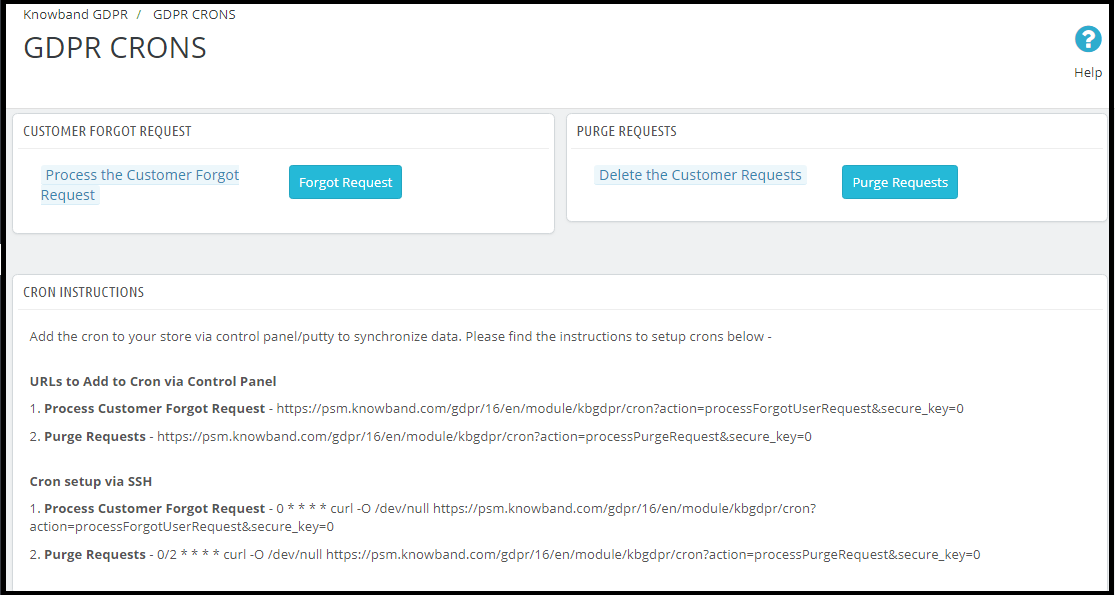
Para ayudar al administrador de la tienda a automatizar la eliminación de Datos y la Solicitud de Purga, la configuración cron está disponible en el Módulo Prestashop GDPR. Por favor, consulte la captura de pantalla adjunta.
El administrador puede completar la eliminación de datos y las solicitudes de depuración haciendo clic en el botón “Olvidé la solicitud” y “Purgar solicitudes” o configura el cron para automatizar el proceso.
Nota: El propósito de estas funciones es ayudarlo a cumplir con los requisitos de GDPR. La instalación de este módulo solo no garantiza el cumplimiento de las nuevas obligaciones impuestas por el GDPR. Es su responsabilidad implementar todas las medidas necesarias para garantizar que usted cumpla.
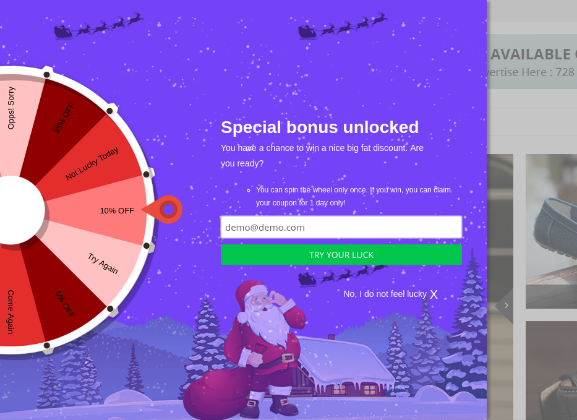
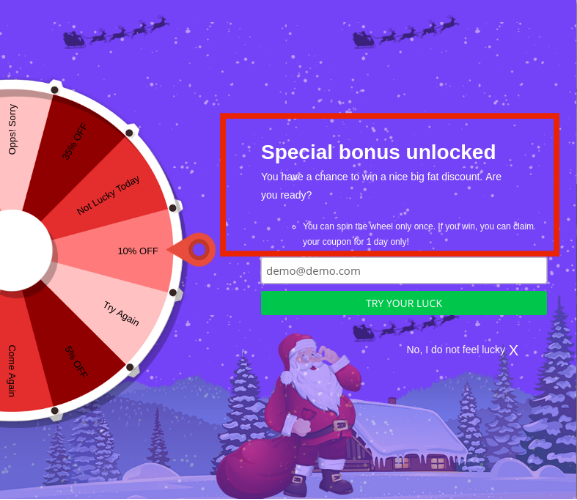
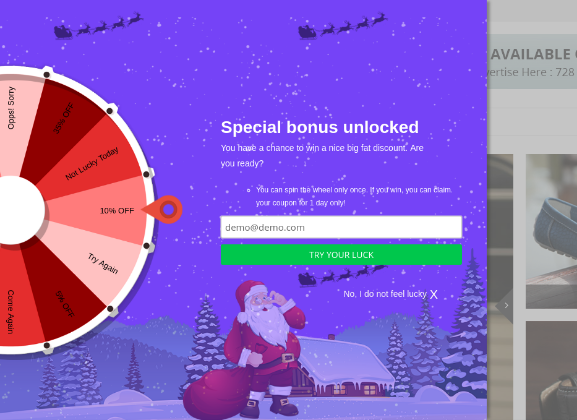
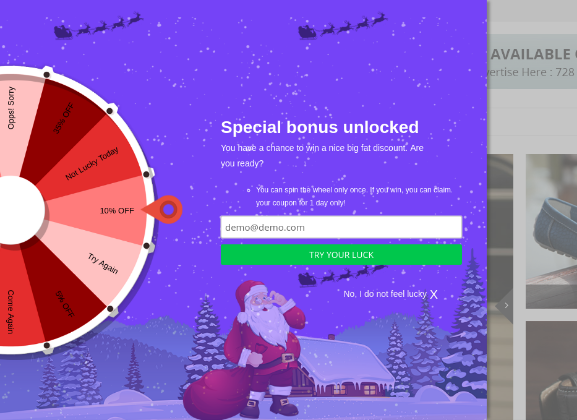
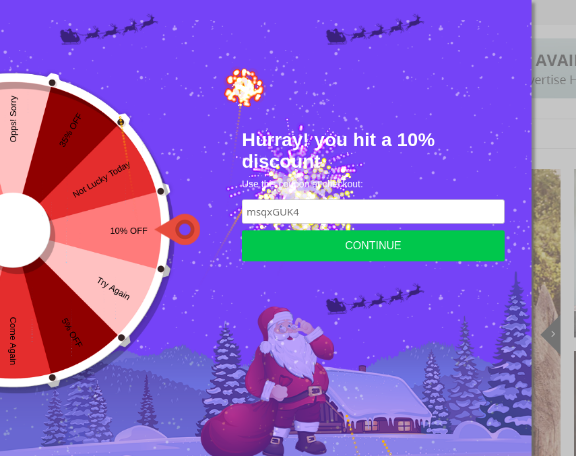
Complemento WooCommerce Spin and Win?by Knowband is one of the most innovative ways to boost the user engagement and conversions of the eCommerce site. The WooCommerce spin and win exit popup offered by Knowband displays an attractive roulette-type spin the wheel interface in the front-end. The gamified and animated approach motivates the customers to enter their email ID and spin the wheel. Once the wheel rotates, the customers can win enticing discounts.
Además de mejorar la participación del usuario, el módulo WooCommerce spin and win puede incluso optimizar la interfaz de usuario del sitio. La interfaz atractiva puede diseñarse para que coincida con el tema del sitio. El wheelio incluso se puede utilizar como una ventana emergente de salida. Por lo tanto, WooCommerce girar y ganar la ventana emergente con la intención de salir puede ayudarte a deshacerte de la molesta ventana emergente de suscripción y aún así lograr aumentar la base de suscripción.
Beneficios del administrador de 1.1 del complemento WooCommerce Spin and Win:
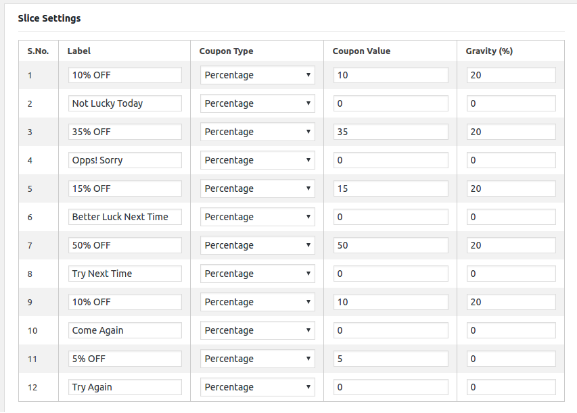
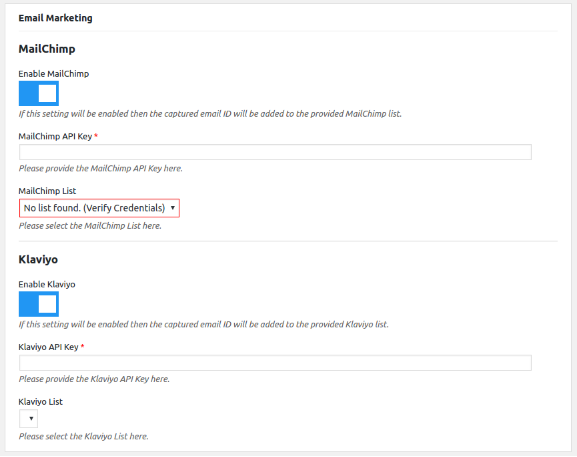
1. El complemento 3-in-1 WooCommerce para ganar y ganar puede usarse en la entrada o salida de los visitantes de la tienda. 2. La extensión de la ventana emergente de suscripción de correo electrónico de WooCommerce puede frenar la intención de salida de los visitantes y aumentar su estadía en el sitio. 3. El administrador obtiene una interfaz fácil para personalizar la apariencia de la extensión WooCommerce spin and win. 4. La interfaz de administración de la ventana emergente de intento de salida de WooCommerce permite a los propietarios de tiendas configurar la frecuencia de visualización de la rueda. 5. El administrador puede incluso seleccionar el tema y el diseño de la rueda desde el back-end de la extensión WooCommerce spin and win. 6. El enfoque gamificado de la extensión de la ventana emergente de suscripción de WooCommerce permite al administrador aumentar la base de suscriptores del sitio. 7. El integrador emergente de la suscripción de correo electrónico de WooCommerce sincroniza los datos automáticamente con las cuentas de MailChimp y Klaviyo del administrador de la tienda. 8. La opción de CSS personalizada en la interfaz de administración del módulo WooCommerce Spin and Win permite a los comerciantes cambiar la apariencia del diseño de la rueda en consecuencia. 9. La extensión de ventana emergente interactiva de WooCommerce viene con una cantidad de plantillas de correo electrónico pre-diseñadas para elegir. 10. El comerciante en línea obtiene acceso total para administrar los descuentos ofrecidos. El administrador puede personalizar los cortes de la rueda de giro desde el back-end de la extensión emergente de entrada de WooCommerce. 11. Incluso la posibilidad de que aparezca una división una vez que se gire la rueda se puede solucionar desde la interfaz de administración de la extensión WooCommerce Spin and Win.
12. Ofrece varios temas para girar y ganar ventanas emergentes para atraer a un gran número de clientes a la tienda. Los temas pueden ser implementados de acuerdo a la ocasión como Navidad, Semana Santa, etc.
Instalacion 2.0
Para instalar el complemento emergente de WooCommerce en su sitio WooCommerce, siga los pasos que se mencionan a continuación:
Paso 1: Compre el plugin WooCommerce en la tienda Knowband. Tú
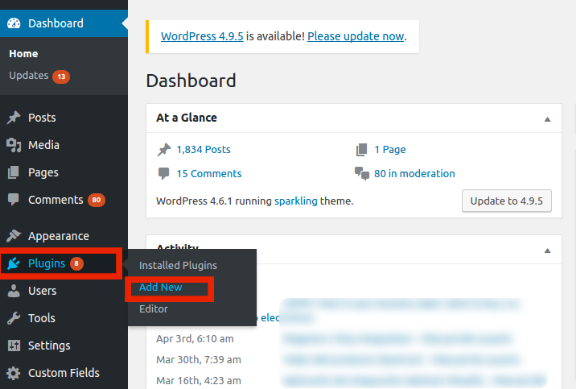
Paso 2: Ir al Dashboad de WordPress -> Plugin -> Añadir Nuevo
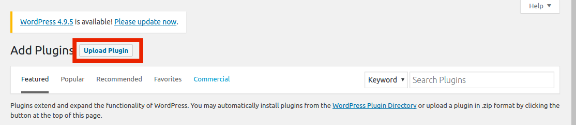
Paso 3: Serás redirigido a una interfaz. Haga clic en Subir Plugin.
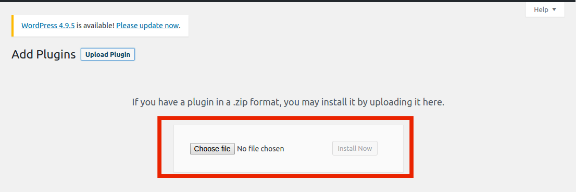
Paso 4: Haga clic en Elegir archivo y cargue el archivo comprimido.
Interfaz de administrador 3.0
La extensión WooCommerce spin and win ofrece una interfaz de administración fácil de usar. El administrador de la tienda puede personalizar fácilmente el Wheelio con unos pocos clics.
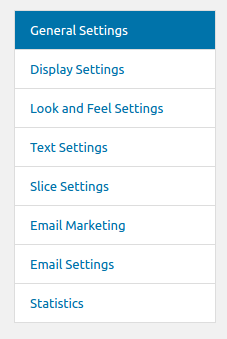
La interfaz de administración del módulo emergente de suscripción de correo electrónico de WooCommerce ofrece pestañas de configuración de 8. Se enumeran a continuación:
Ajustes generales
Ajustes de visualización
Configuración de look and feel
Ajustes de texto
Ajustes de rebanada
Marketing por correo
Configuración de correo electrónico
Estadística
Discutamos en detalle las distintas pestañas de configuración que ofrece la extensión de la ventana emergente de WooCommerce.
Configuración general de 3.1
La configuración general de la extensión WooCommerce Spin and Win ofrece una opción de personalización básica. Los diversos campos en esta pestaña se discuten a continuación.
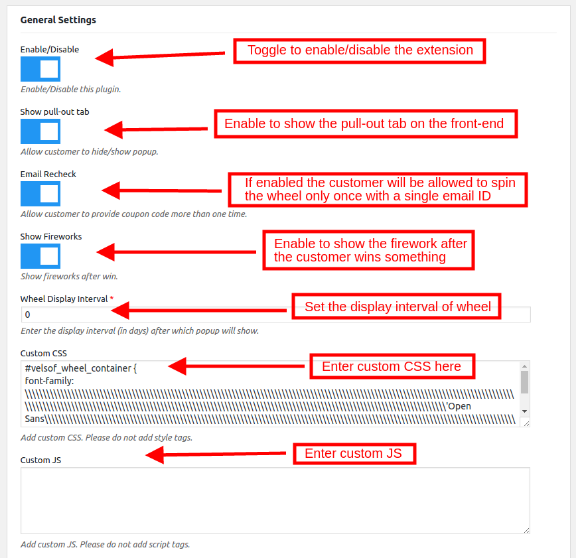
1. Habilitar la extensión
Alterne este botón para habilitar la extensión emergente de intento de salida de WooCommerce. Una vez habilitada, la rueda giratoria se mostrará en la parte delantera del sitio.
2. Mostrar pestaña desplegable
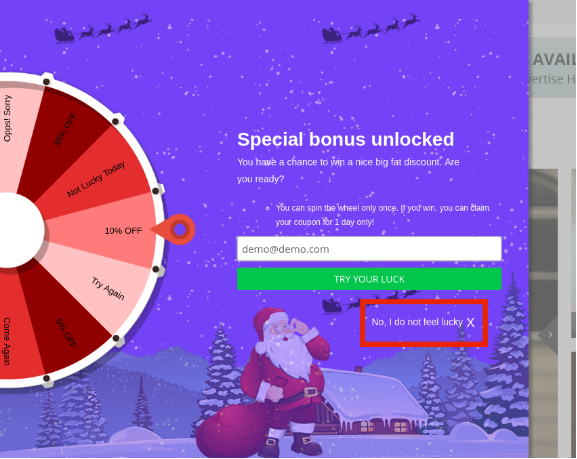
En caso de que los visitantes de la tienda no estén dispuestos a girar la rueda, pueden eliminar la interfaz de la interfaz haciendo clic en No, no me siento afortunado. La pestaña extraíble hace que la rueda vuelva a aparecer en la pantalla.
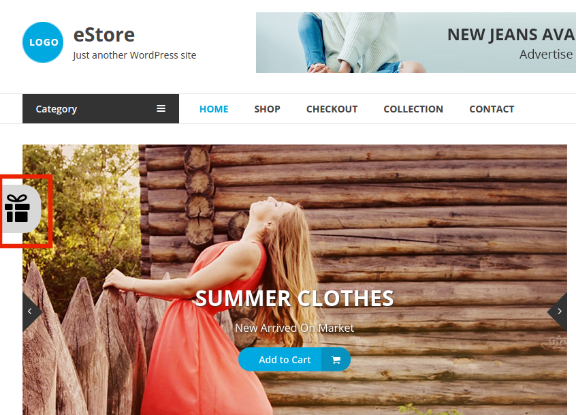
Habilite esta funcionalidad para mostrar la pestaña desplegable en la parte delantera del sitio. El enlace de extracción se mostrará como se muestra a continuación:
3. Correo electrónico Recheck
El módulo emergente de suscripción de correo electrónico de WooCommerce puede ganar y aumentar la base de suscriptores del sitio de una manera divertida. Al habilitar esta función, el administrador puede reducir la duplicidad del correo electrónico. Si esto está habilitado, los visitantes de la tienda podrán girar la rueda solo una vez con una sola ID de correo electrónico. Los clientes no permitirán aprovechar los descuentos dos veces con una sola dirección de correo electrónico.
4. Intervalo de visualización de la rueda
Introduzca el intervalo de visualización de la rueda. La rueda se mostrará después del intervalo de tiempo especificado. Si se selecciona 0, entonces, la rueda giratoria se mostrará cada vez que un usuario visite el sitio.
5. CSS personalizado
Ingrese el código CSS personalizado para cambiar la apariencia de la interfaz.
6. JS personalizado
El administrador puede ingresar JavaScript personalizado en esta sección.
Configuración de pantalla 3.2
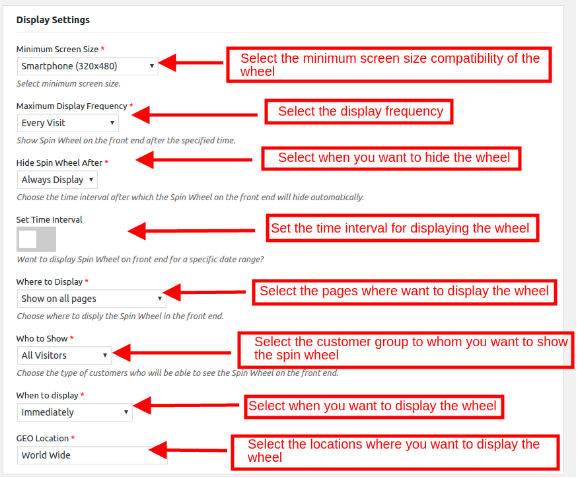
La pestaña de configuración de pantalla de la ventana emergente de WooCommerce Spin and Win ofrece un medio fácil de administrar las opciones de pantalla de Wheelio. Las diversas opciones ofrecidas se discuten a continuación:
1. Tamaño mínimo de pantalla
Seleccione el tamaño estándar mínimo de la pantalla para la compatibilidad con las ruedas. La rueda de giro de WooCommerce funcionará en todos los tamaños de pantalla más grandes que el seleccionado.
2. Frecuencia máxima de visualización
Seleccione la frecuencia de visualización de wheelio en la lista desplegable en esta sección. Por ejemplo, si se selecciona Cada Visiter, los visitantes de la tienda podrán ver la rueda giratoria en cada visita.
3. Ocultar Spin Wheel despues
Incluso puede ocultar la rueda de giro cuando lo desee. Seleccione cuándo desea ocultar lo mismo en el menú desplegable.
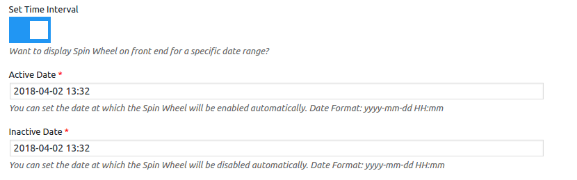
4. Establecer intervalo de tiempo
La extensión WooCommerce spin and win permite al administrador configurar el intervalo de visualización de la rueda. Para configurar el intervalo, habilite el botón. Se le pedirá al administrador que seleccione la Fecha activa y Fecha inactiva. El wheelio se mostrará solo entre el intervalo seleccionado.
5. Dónde exhibir
Seleccione las páginas web del sitio donde desea mostrar la rueda giratoria de la lista desplegable.
6. A quien mostrar
Seleccione el grupo de clientes al que desea mostrar la rueda.
7. Cuando mostrar
Elija el momento en el que cree que es posible mostrar la rueda una vez que un visitante visite el sitio.
8. Ubicación de GEO
Seleccione la ubicación de GEO donde desea visualizar el módulo emergente interactivo de WooCommerce.
3.3
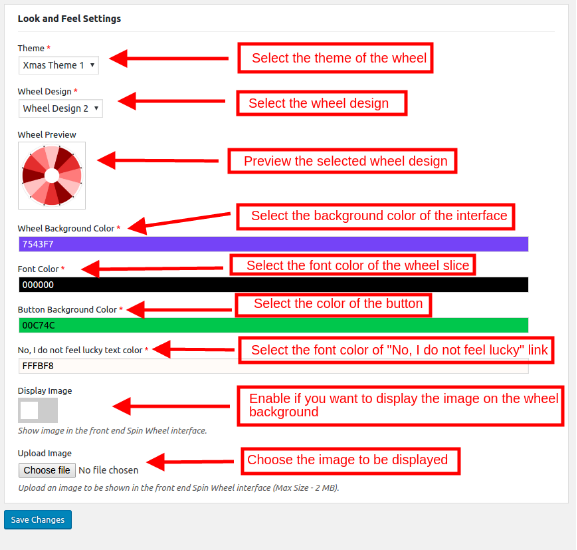
El complemento WooCommerce spin and win permite al administrador de la tienda personalizar la apariencia de la ventana emergente de suscripción.
Las diversas opciones de personalización de la extensión WooCommerce spin and win se describen a continuación.
tema
La extensión emergente de la entrada WooCommerce viene con una serie de temas predeterminados. El propietario de la tienda puede seleccionar el que desee que coincida con el tema del sitio web de la lista desplegable. Los e-comerciantes pueden apelar fácilmente a sus clientes con la ayuda de nuevos temas para diferentes ocasiones como Navidad, Acción de Gracias, Semana Santa, etc.
Diseño de la rueda
La ventana emergente de intento de salida de WooCommerce incluso permite que el administrador seleccione el diseño de la rueda que se mostrará en la parte delantera.
Vista previa de la rueda
El administrador puede incluso previsualizar el diseño de la rueda seleccionada.
Color de fondo de la rueda
Seleccione el color de fondo de la rueda de la tabla de colores.
color de fuente
El color de los textos escritos en las rodajas de la rueda se puede cambiar desde aquí.
Color de fondo del botón
El administrador puede seleccionar el color de fondo de los botones que se muestran en la rueda giratoria.
'No, no me siento Lucky color de texto
El color de la fuente de este enlace se puede cambiar desde aquí.
Logotipo de pantalla
Habilite este botón en caso de que quiera mostrar alguna imagen en la rueda. El administrador puede elegir la imagen de su disco local y cargar la misma.
Configuración de texto 3.4
El texto que se muestra en la rueda se puede cambiar desde esta pestaña de la extensión WooCommerce spin and win. El administrador puede cambiar el Texto de título, texto de subtítulos y texto de reglas.
El texto ingresado en esta sección del módulo emergente de salida de WooCommerce se mostrará como se muestra en la siguiente imagen:
Ajuste de la rebanada 3.5
La rueda mostrada por la suscripción de correo electrónico WooCommerce Gana y Gana muestra rebanadas de 12 con diferentes ofertas, regalos gratuitos y descuentos. El administrador puede personalizar todos los segmentos 12 de la rueda desde esta pestaña de la ventana emergente de suscripción de correo electrónico de WooCommerce.
La pestaña de configuración de división de la extensión WooCommerce spin and win consta de secciones 4.
Etiqueta de la rebanada: Introduzca el nombre de la porción aquí. El texto se mostrará en la parte frontal.
Tipo de cupón: Seleccione el tipo de descuento que desea ofrecer a los clientes. Puede seleccionar el tipo de descuento fijo o porcentaje de descuento.
Valor del cupón: Introduzca el valor de descuento aquí.
Gravedad: Esta sección especifica la posibilidad de que se seleccione una porción particular después del giro. Introduzca el valor deseado en la columna Gravedad en consecuencia. Este valor no puede ser mayor que 100 o menor que 1. Además, la suma del valor de todos los segmentos de 12 no debe exceder a 100.
3.6 Email Marketing
La extensión de integración de correo electrónico WooCommerce Gana y Gana ofrece el correo electrónico integrado MailChimp y el integrador Klaviyo. El módulo emergente de suscripción de correo electrónico de WooCommerce captura los identificadores de correo electrónico de los visitantes de la tienda y sincroniza automáticamente los datos con las cuentas de MailChimp y Klaviyo del propietario de la tienda.
Para configurar la integración, habilite la funcionalidad respectiva. Ingrese la Clave API de su cuenta y seleccione la lista de los identificadores de correo electrónico. El integrador de MailChimp de WooCommerce y el integrador de Klaviyo de WooCommerce sincronizarán los detalles de correo electrónico de los clientes en la cuenta correspondiente del administrador de la tienda.
Configuración de la plantilla de correo electrónico de 3.7
Los cupones recibidos por los visitantes después de girar la rueda se pueden ofrecer de tres maneras. El administrador puede mostrar el cupón en la rueda o enviarlo por correo o ambos.
Opciones de visualización de cupón: El administrador puede seleccionar las opciones de visualización de la sección de la extensión WooCommerce Spin and Win.
Plantillas de correo electrónico: El complemento WooCommerce Spin and Win ofrece una serie de plantillas de correo electrónico predeterminadas. El administrador puede seleccionar el tema deseado del menú desplegable.
Asunto del email: Ingrese la línea de asunto del correo electrónico que se enviará a los clientes.
Contenido del correo electrónico: Ingrese el contenido del correo electrónico en esta sección.
Email de prueba: Ingrese una dirección de correo electrónico en el cuadro para probar la funcionalidad del correo electrónico antes de enviarlo al cliente.
Estadísticas 3.8
La extensión WooCommerce Spin and Win
El mismo informe se genera tanto en formato tabular como en formato gráfico. El informe se puede filtrar seleccionando las fechas.
Front-end de la tienda 4.0
Una vez que se realizan los cambios de personalización y se habilita la extensión WooCommerce Spin and Win, la rueda se mostrará como se muestra en la siguiente imagen.
Una vez que el cliente gana un descuento, se generará el cupón. Este cupón se puede utilizar para obtener el descuento ofrecido en la página de pago.
Los clientes pueden pegar el código de cupón copiado en la página de pago y obtener el descuento.
Una vez que se aplique el cupón, el monto del descuento se deducirá del valor total del pedido.
Descargo de responsabilidad: en caso de que la rueda emergente "Spin and Win" no se muestre en la parte frontal, borre la memoria caché o elimine las cookies. A veces las cookies evitan que se muestre la ventana emergente en la parte frontal.
Magento 2 Scratch extensión de cupón by Knowband permite que el administrador de la tienda muestre un bloque de cupones reutilizables en la parte delantera del sitio web. El e-comerciante puede hacer que el proceso de ofrecer descuentos sea divertido, de modo que incluso los visitantes de la tienda aprecien incluso una pequeña cantidad de descuento con la ayuda de la extensión de cupón para rascar Magento2. Este complemento emergente de suscripción de correo electrónico es altamente personalizable, fácil de usar y sensible a dispositivos móviles también. El administrador de la tienda puede aplicar esta funcionalidad única sin ningún proceso complejo. No es necesario cambiar ni una sola línea de código para la implementación.
La extensión de Magento 2 muestra un bloque de cupones reutilizables en el sitio de comercio electrónico. Los visitantes de la tienda pueden hacer lo mismo y aprovechar el descuento al ingresar sus detalles personales. Además de esto, el módulo emergente de suscripción Magento 2 puede aumentar la base de clientes del sitio.
Funciones de 1.1 ofrecidas por Magento2 Scratch Coupon Extension:
El administrador puede habilitar / deshabilitar fácilmente el complemento de cupón reutilizable de Magento 2.
El administrador puede seleccionar las páginas web del sitio en el que desea mostrar la interfaz con la ayuda del módulo de cupón de cero Magento 2.
El módulo de cupón borrador Magento 2 le permite al administrador personalizar la apariencia de la interfaz de usuario de front-end.
El complemento emergente de suscripción de correo electrónico de Magento 2 ayuda al comerciante electrónico a obtener la identificación del correo del cliente.
El administrador obtiene una opción para ingresar la duración de vencimiento del cupón de descuento desde el back-end del módulo emergente interactivo Magento 2.
La extensión de respuesta automática Magento 2 incluso permite que el administrador excluya la categoría y el producto del bloque de cupones de cero.
La extensión de cupón borrador Magento 2 puede ofrecer descuentos fijos o porcentajes. El administrador puede incluso ingresar el rango porcentual.
El administrador de la tienda puede personalizar la interfaz de usuario para que coincida con el tema del sitio.
La extensión emergente de suscripción de correo electrónico Magento2 permite al administrador enviar el código de cupón por correo electrónico.
El complemento de cupón de cero Magento 2 ofrece un informe estadístico completo de los cupones generados y utilizados.
Instalacion 2.0
Los pasos para instalar el módulo de cupones de Scratch de Magento 2 se mencionan a continuación:
1.Compre la extensión del cupón Scratch de Magento 2 en la tienda Knowband y descargue el paquete de extensión.
2.Recibirá un archivo comprimido que contiene el manual del usuario y el código fuente del complemento Magento 2 Scratch Coupon Integration. Descomprima el paquete.
3.Cree una carpeta {raíz de Magento} / app / code / Knowband / Scratchcoupon
4.Cargue el contenido extraído en la carpeta anterior a través del administrador de FTP (como Filezilla o WinSCP, descargue aquí: https://filezilla-project.org/).
5.Ahora ejecute los siguientes comandos para instalar el complemento: php -f bin / magento module: habilite –clear-static-content Knowband_ Scratchcoupon php -f bin / magento setup: actualice php -f bin / magento setup: di: compile php bin / configuración magento: contenido estático: desplegar
6.La extensión ya está instalada y lista para su uso. En el Panel de administración, vaya a "Extensiones de Knowband> Scratch Coupon".
Ahora puede configurar y usar la extensión Magento 2 Scratch Coupon.
Interfaz de administrador 3.0
La interfaz de administración de la ventana emergente interactiva Magento 2 permite a los comerciantes mostrar un cupón de rasguño lúdico en la parte delantera del sitio. El administrador puede personalizar fácilmente la interfaz desde el back-end del cupón Scratch de Magento 2. La extensión Magento 2 ofrece pestañas 4. Se mencionan a continuación:
Ajustes generales
Mira y siente
Configuración de correo electrónico
Estadística
Vamos a discutir las diversas opciones de personalización se discuten en detalle.
Configuración general de 3.1
La configuración general del módulo de bloque de cupones Scratch Magento 2 ofrece configuraciones de configuración. Los diversos campos en esta pestaña se discuten a continuación.
Habilitar la extensión: Alterne el botón para habilitar el módulo emergente de descuento responsivo Magento 2. Si está habilitado, el cupón de cero se mostrará como se muestra en la imagen a continuación:
Cupón Vence: Ingrese el número de días después de los cuales el código del cupón de descuento caducará.
Longitud del código de cupón: Ingrese la longitud o el límite de caracteres para el código de cupón que se mostrará en el bloque de cupones reutilizables.
Dash cada X caracteres: Ingrese el número de caracteres después de los cuales desea poner un guión en el código de cupón.
Intervalo de visualización de caja de scratch: Introduzca el intervalo de visualización del cuadro de cero. Si el administrador ingresa 'X' días, entonces, se mostrará el siguiente bloque reutilizable después de X días.
Mostrar caja de scratch en: Seleccione la página web del sitio en el menú desplegable en el que desea mostrar la interfaz de cupón reutilizable.
IDs de Categoría Excepcionales: Ingrese el ID de categoría que desea excluir. Los clientes no podrán usar el cupón de descuento en las categorías seleccionadas.
ID de productos excepcionales: Ingrese la ID del producto que desea excluir del cupón de cero. Los clientes no podrán hacer uso del descuento en los productos seleccionados.
Tipo de descuento: Seleccione el tipo de descuento que desea ofrecer a los clientes. El administrador puede seguir el tipo de descuento:
Descuento fijo: Seleccione esta opción e ingrese el importe del descuento fijo. A los clientes se les ofrecerá la cantidad de descuento especificada mientras compran.
Fijar porcentaje: Ingrese el porcentaje de descuento.
Rango de porcentaje: Ingrese el rango deseado de porcentaje de descuento. Los visitantes de la tienda pueden obtener cualquier cantidad de descuento entre el rango especificado.
Deja de descuento adicional: Si está habilitado, a los clientes no se les permitirá hacer uso de ningún descuento adicional en su carrito que no sea el descuento ofrecido por el cupón para raspar.
Permitir envío gratuito: Habilite este botón para permitir el envío gratuito a los clientes.
Configuración de pantalla 3.2
Esta sección de Magento2 extensión de cupón de rascar permite que el administrador controle y cambie la apariencia de la interfaz de usuario de front-end.
Las diversas opciones de personalización que ofrece esta pestaña de la extensión de la suscripción de Magento 2 se explican a continuación:
Configuración de pantalla de fondo Color3.2
Seleccione el color de fondo de la interfaz de cupón desde el gráfico de colores.
Color del texto
Seleccione el color de las fuentes que se mostrarán en el sitio web desde la tabla de colores.
tema
El color se refiere al color del bloque de cupón de cero. Seleccione el mismo de la carta de colores. Los colores seleccionados se mostrarán en la parte delantera como se muestra en la siguiente imagen:
Titulo principal
El título principal se refiere al texto que se mostrará en la parte superior del bloque de cupones reutilizables.
Título del correo electrónico: Ingrese el texto que se mostrará correspondiente al cuadro de texto de la dirección de correo electrónico.
Nombre del título: Ingrese el texto que se mostrará correspondiente al cuadro de texto del nombre del cliente.
Título de la caja de Scratch: Ingrese el texto que desea mostrar como título del recuadro. El texto introducido se mostrará en el extremo frontal.
Encabezado de formulario: Ingrese el encabezado del formulario que se mostrará después de que se rasque el cupón.
Subformalización: Ingrese el encabezado secundario del formulario que se mostrará después de que se rasque el cupón.
Botón de texto: Introduzca el texto que se mostrará en el botón.
Mensaje de éxito: Ingrese el mensaje que desea mostrar después de que los clientes obtengan un cupón de descuento.
Configuración de correo electrónico de 3.3
La extensión de suscripción de correo electrónico Magento 2 es una manera fácil de aumentar la base de suscriptores del sitio de comercio electrónico. El administrador puede enviar el código de cupón por correo electrónico. Esta pestaña del complemento de cupón Scratch Magento 2 permite al administrador personalizar la configuración de correo electrónico con facilidad.
Asunto del email: Ingrese la línea de asunto del correo electrónico según su deseo.
Contenido del correo electrónico: Ingrese el contenido del correo electrónico que se enviará a los clientes.
Email de prueba: Ingrese una ID de correo electrónico para probar el correo electrónico antes de enviarlo a los clientes.
Enviar correo electrónico a admin: Habilítelo si desea enviar el correo electrónico a la administración de la tienda.
Estadísticas 3.4
El módulo de cupones para rascar Magento 2 ofrece un informe estadístico completo de los cupones generados y utilizados por los visitantes de la tienda. El administrador de la tienda puede ver el tipo de informe estadístico 4.
Estadísticas de descuento: Se refiere al número de veces que se generaron los cupones de diferentes tipos de descuento.
Vs generados utilizados: Representa un informe estadístico de los cupones generados y utilizados.
Cupón utilizado en días: Ofrece un informe completo de los cupones que se utilizaron para realizar el pedido dentro de los días especificados.
Estado del cupón: El administrador puede verificar el estado del cupón, es decir, si se usa o no en esta pestaña de Magento 2.
Front-end de la tienda 4.0
Si la opción de suscripción de cupón de apertura de Magento 2 está habilitada, el bloque se mostrará como se muestra en la siguiente imagen:
El visitante de la tienda puede rascar el cupón moviendo el mouse sobre el mismo.
Los visitantes de la tienda deberán ingresar su nombre y dirección de correo electrónico para obtener el código del cupón. Una vez que se complete el proceso, se mostrará un mensaje de éxito.
Pueden usar el código de cupón recibido por correo electrónico en la página de pago y obtener el descuento ofrecido como se muestra en la imagen a continuación:
De esta manera, el administrador de la tienda puede atraer fácilmente a los clientes, mejorar su experiencia de tienda y también obtener más ganancias. El módulo de suscripción de correo electrónico Magento 2 también es capaz de suscribir a los visitantes de la tienda. Con la ayuda de este complemento emergente de suscripción de correo electrónico de Magento 2, el administrador de la tienda puede obtener la identificación de correo electrónico de los clientes que se puede utilizar para el marketing por correo electrónico.
Para más detalles sobre este módulo Magento 2, visite:
El Reglamento General de Protección de Datos no es una revolución, pero representa un gran cambio para los minoristas. ~ Giovanni Buttarelli
Una de las mejores cosas del comercio electrónico es que permite que incluso una pequeña empresa amplíe su alcance más allá de las fronteras. El reciente impulso en la industria definitivamente ha traído a todo el mundo a la punta de los e-vendedores. Sin embargo, comerciar al otro lado de la frontera tiene su propia complejidad. El Reglamento general de protección de datos de la Unión Europea es la última preocupación de la industria.
Es obligatorio que todo el comercio electrónico que recopile o procese los datos de un ciudadano de la UE cumpla con la nueva ley. Incluso si la empresa no forma parte de la UE, pero se requiere información sobre los detalles personales de los ciudadanos de la UE para adaptarse al GDPR. ¿El concepto de GDPR te está molestando? Entonces, comencemos con los conceptos básicos de lo mismo.
¿Qué es GDPR?
GDPR es la nueva ley de privacidad de datos de la Unión Europea. La ley puede afectar las formas en que las empresas recopilan los datos personales de los clientes y los manejan. GDPR entrará en vigor en toda la Unión Europea el 25 de mayo de 2018. GDPR reemplazará las leyes de protección de datos existentes. La introducción de la regulación generará cambios significativos y tendrá un gran impacto en las organizaciones de todo el mundo que recopilan y utilizan los datos de los clientes.
En caso de que una empresa no cumpla con la legislación, se le impondrá una multa del 4% de la facturación o 20 millones de euros, el monto que sea mayor. En caso de violación de datos, la compañía debe informarlo dentro de las 72 horas. Dicha empresa puede demostrar sus procedimientos de seguridad y privacidad de datos en cualquier momento.
En resumen, GDPR otorga más derechos a los clientes sobre sus datos personales. Ahora las personas tendrán derecho a acceder, corregir, eliminar y restringir el procesamiento de sus datos.
¿Qué son los derechos ofrecidos a los clientes bajo GDPR?
A continuación se enumeran algunos de los derechos que los clientes obtendrán una vez que esta ley entre en vigencia.
El derecho de acceso a los datos personales: los clientes pueden recuperar sus datos personales que tiene la tienda de comercio electrónico mediante el envío de una solicitud para el mismo.
Derecho a borrado: los clientes tienen la opción de anonimizar / eliminar sus datos de la base de datos del sitio de comercio electrónico.
Derecho a la portabilidad de datos: este derecho facilita a los clientes exportar los datos de su cuenta en formato CSV y transferirlos a otro procesador de datos.
Inclusiones de correo electrónico en el formulario: muchas empresas utilizan un cuadro de ‘aceptación de política’ pre-marcado para obtener el consentimiento de los usuarios. A medida que el cliente se registra o marca desde el sitio con la casilla marcada previamente, el sitio obtiene el permiso para usar sus datos personales. La aceptación silenciosa o suave no será aceptable para el consentimiento de GDPR después del comienzo de la ley. Los formularios de su sitio web deben solicitarle a los clientes que marquen las casillas y le otorguen el permiso.
Derecho a restringir el procesamiento: esta opción permite a los clientes restringir el uso del sitio de sus detalles personales para cualquier propósito.
Derecho a ser informado: las empresas deben informar a los clientes qué planean hacer con los datos al momento de recopilar su información. Los detalles de “dónde se procesarán esos datos”, “cuánto tiempo va a conservar los datos” y “los detalles de sus derechos según el GDPR” y otros detalles relacionados deben estar escritos claramente en un lenguaje simple. En resumen (según el Artículo 13), debe especificar el origen y el propósito de recopilar los datos personales del cliente.
Derecho de Rectificación de Datos – (Bajo el Artículo 16) Los clientes pueden solicitar la rectificación de sus datos si es necesario. Necesita saber en todas partes en la organización dónde se guardan los datos personales de una persona, de modo que pueda actualizarse si así lo solicita el cliente. Debe permanecer al tanto de los terceros que comparten la información. Si el cliente inicia la solicitud de rectificación, deberá informar a los terceros que rectifique la misma.
Derecho a oponerse: en caso de que el cliente se objetive, la empresa debe detener inmediatamente el marketing directo. No se debe comercializar a una persona como una empresa no trivial. Por lo tanto, probablemente se pueda lograr mediante un CRM centralizado o mediante la creación de una única lista maestra de objetores a la que todos los sistemas se puedan referir.
Derechos relacionados con la toma de decisiones y el perfil automáticos: (Artículo 22) Los procesos que usan perfiles también deben permitir la anulación manual.
GDPR hace que sea responsabilidad del sitio proteger los datos de los clientes. La organización debe asegurarse de que los visitantes de la tienda, así como los clientes, puedan ejercer todos los derechos que tienen. Para hacer esto, los sitios de comercio electrónico deben proporcionar una página dedicada a la cuenta GDPR al cliente. Para los propietarios de la tienda de comercio electrónico de Prestashop, Knowband ofrece un medio fácil para incorporar dicha página en su sitio.
¿Cómo puede ayudarle Prestashop GDPR?
El complemento Prestashop GDPR permite al administrador de la tienda agregar una página web en su sitio que permite a los clientes acceder a todos sus derechos. Con la ayuda de la extensión Prestashop GDPR, los clientes pueden solicitar un informe de su informe personal, solicitar al administrador que rectifique o elimine los datos o limitar el acceso a los detalles del sitio.
Las características que ofrece el plugin individual derecho Prestashop GDPR se mencionan a continuación:
Derecho a acceder a los datos: la extensión GDPR de Prestashop optimiza el sitio de comercio electrónico y ofrece una función a los clientes del sitio para acceder a los datos guardados. Los clientes pueden solicitar al sitio que proporcione los detalles de su información personal que se guarda en la base de datos del sitio.
Derecho a la portabilidad de datos: los clientes incluso pueden solicitar que el sitio tome los datos guardados con su sitio Prestashop en otro lugar.
Derecho a ser olvidado: con el módulo Prestashop GDPR, los clientes pueden solicitar al sitio que elimine sus datos personales de la base de datos.
Derecho a la rectificación: el complemento Prestashop GDPR incluso permite a los clientes actualizar los datos si es necesario.
Derecho a restringir el procesamiento (Próximamente): esta característica permite restringir el procesamiento de los datos. Si el cliente lo niega, el sitio no podrá procesar los datos personales del cliente.
Habiendo discutido los conceptos básicos de GDPR y las formas en que la extensión Prestashop GDPR lo ayuda, ahora es el momento de analizar el impacto que puede tener en la industria del comercio electrónico.
Impacto de GDPR en la industria del eCommerce
GDPR puede convertirse en un verdadero cambio de juego para la industria del comercio electrónico. Los sitios de compras en línea recopilan una amplia gama de datos personales.
Ámbito del territorio
El GDPR se aplica a todas las empresas que procesan datos personales. Incluso si la organización que está establecida fuera de la Unión Europea, pero se dedica a cualquier tipo de comercio con cualquier individuo en la UE, entonces, tendrá que cumplir con la ley de protección de datos. El complemento Prestashop GDPR le permite incorporar las características básicas que se ofrecen a los clientes, independientemente de su ubicación.
Base legal para procesar los datos
Las empresas de comercio electrónico, independientemente del lugar desde donde operen, deberán identificar un terreno legal para utilizar los datos. Se requiere el consentimiento válido de los clientes antes de procesar sus datos personales. Como se mencionó anteriormente, las opciones de suscripción previamente seleccionadas ya no serán aceptables. Por lo tanto, los propietarios de las tiendas están obligados a cambiar la UI en consecuencia.
Transparencia en la recopilación y el manejo de datos
Según el GDPR, las compañías deben mantener todo el proceso transparente. Las empresas de comercio electrónico deben especificar la fuente desde donde obtuvieron los datos personales de los clientes. Se debe proporcionar información sobre los terceros con los que se comparten los datos. No solo esto, las compañías de eCommerce tendrán que proporcionar avisos de privacidad de datos en el momento en que se obtienen los datos.
Derecho del cliente
El Reglamento general de protección de datos permite a los clientes de los sitios de compras en línea tener un mejor control de sus datos personales. Bajo la nueva regla, los clientes pueden solicitar sus detalles que tiene la empresa. Los clientes incluso pueden solicitarle al sitio que elimine la información o que no la utilice. Las empresas de comercio electrónico deben adaptar su sitio para todos estos derechos. El módulo Prestashop GDPR es una de las formas en que puede ayudar a estas empresas a mantenerse sincronizadas con las nuevas reglas.
Final Say
Prestashop GDPR es una de las formas en que los propietarios de las tiendas Prestashop pueden optimizar sus sitios en consecuencia. Ya es hora de que las empresas comiencen con su cumplimiento de GDPR que se ocupa en la UE o están planificando lo mismo.
Etsy Magento 2 Integrator ofrecido por Knowband es el medio más rápido para integrar la tienda con el mercado. La extensión de integración de Etsy Magento 2 ofrece una sincronización bidireccional entre la tienda y el mercado. Si posee un sitio de comercio electrónico Magento 2 y está buscando expandir el alcance de su negocio, es inevitable que enumerar sus productos en los mercados populares. La extensión Integrador de mercado de Magento 2 Etsy automatiza el proceso de integración de la tienda. El administrador puede enumerar fácilmente los productos junto con sus detalles y realizar cambios en los mismos desde el back-end del módulo Magento 2 Etsy Connector. Los pedidos recibidos del mercado se pueden sincronizar con los pedidos de la tienda ejecutando cron en la interfaz de administración del integrador Magento 2 Etsy de Knowband.
<b>Nota:</b>�”El termino ‘Etsy‘es una marca registrada de Etsy, Inc. Esta aplicación utiliza el Etsy API pero no está avalado ni certificado por Etsy, Inc.”
1.1 Beneficios comerciales del conector de Etsy Magento 2:
El complemento Magento 2 Etsy Integration ofrece sincronización automática.
La lista basada en perfiles del módulo integrador de Etsy Magento 2 permite al administrador enumerar los productos de forma masiva.
El conector Magento 2 Etsy ofrece una opción de idioma secundario para el administrador. La compatibilidad multilingüe se suma a la facilidad de negociación.
La extensión Magento2 Etsy Connector también ofrece compatibilidad multidivisa.
El administrador puede agregar métodos de envío según su conveniencia y sincronizar los mismos con el mercado con la ayuda del complemento de integración de API de Magento 2 Etsy.
La extensión de integración de la API de Etsy Magento 2 incluso permite al administrador agregar una cantidad N de entradas de envío con cada plantilla de envío.
La lista basada en el perfil del complemento del conector Etsy Magento 2 permite al administrador cargar y luego editar los productos de forma masiva.
La sincronización en tiempo real del Etsy Magento 2 Integrator permite al administrador administrar el inventario con facilidad.
El administrador puede cargar fácilmente la variación del producto, renovar, editar o eliminar los productos con la ayuda de la extensión de integración Etsy Magento 2.
El módulo integrador de Magento 2 Etsy crea un pedido en la tienda según los pedidos recibidos del mercado. Los pedidos se pueden procesar desde la interfaz única.
Incluso el estado del pedido se puede cambiar y sincronizar con el integrador Magento 2 Etsy.
El error ocurrió mientras la lista de productos o la ejecución cron se pueden rastrear fácilmente desde el back-end del módulo de integración de Magento 2 Etsy.
Instalacion 1.2
Siga los siguientes pasos para instalar la extensión del integrador Magento 2 Etsy en su tienda: 1. Descargue el paquete del módulo Magento 2 Etsy Connector de la tienda Knowband. 2. Recibirás un archivo comprimido que contiene el manual del usuario y el código fuente del complemento de integración de Magento 2 Etsy. Descomprime el paquete. 3. Cree una carpeta {Magento root} / app / code / Knowband / Etsy 4. Cargue el contenido extraído en la carpeta anterior a través del administrador de FTP (como Filezilla o WinSCP – descargue aquí: https://filezilla-project.org/) . 5. Ahora ejecute los siguientes comandos para instalar el complemento:
módulo php -f bin / magento: habilitar –clear-static-content Knowband_Etsy
configuración de php -f bin / magento: actualización
php -f bin / magento setup: di: compile
Configuración de php bin / magento: contenido estático: implementar
6. En el Panel de administración, vaya al menú principal -> Knowband -> Etsy. 7.La extensión del integrador de Magento 2 Etsy Marketplace ya está lista para su uso. Este manual de usuario guiará a los usuarios a través de la configuración y configuración de la extensión Etsy Magento2 Integrator.
2.0 Conector de Etsy Marketplace: configuración de la cuenta del vendedor
Para comenzar a vender en Etsy Marketplace, debe tener una cuenta de vendedor en Etsy. En esta sección, enumeramos todos los pasos para crear una cuenta de vendedor en Etsy. Encuéntrelos a continuación
Haga clic en el botón “Abrir su tienda de Etsy” en la página que está visitando ahora siguiendo el enlace que se proporciona en el primer paso anterior o puede consultar la captura de pantalla que se muestra a continuación.
Abrirá una ventana emergente como se muestra a continuación. Haga clic en la pestaña “Registrarse”.
Después de completar el formulario de registro, haga clic en el botón “Registrarse”. Creará su cuenta de vendedor y enviará un correo electrónico de verificación a la dirección de correo electrónico proporcionada. También le redirigirá a otra página como se muestra a continuación.
Ahora, le pide que configure las preferencias de su tienda. Complete todas las secciones resaltadas Preferencias de la tienda y Nombre su tienda, Almacene su tienda, Cómo se le pagará y Configure la facturación.
Eso es.
2.2.1 Integración de Etsy Marketplace: configurar una aplicación
Para iniciar la comunicación entre la tienda Magento y la cuenta de vendedor de Etsy, debe crear una aplicación en Etsy Marketplace. Los siguientes son los pasos para crear una aplicación en Etsy
Se abrirá una página donde se mostrará un formulario con pocos campos de entrada como se muestra a continuación.
Complete el formulario y haga clic en “Leer términos y crear aplicación”. Asegúrese de haber dejado marcada la casilla de verificación “Compatibilidad con la administración de inventario”.
Solicitaría aceptar “términos y condiciones”. Acepte y haga clic en el botón “Crear aplicación”.
Registraría su aplicación en Etsy Marketplace y proporcionaría los detalles de la API como se muestra a continuación.
3.0 Interfaz de administración
El panel de administración del módulo Magento 2 Etsy Connector contiene las 9 pestañas para la configuración.
Ajustes generales
Plantillas de envío
Entradas de plantillas de envío
Gestión de perfiles
Listado de productos
Configuración de orden
Listado de Orden
Sincronización
Registro de auditoría
3.1. Configuración general
La conexión entre el mercado de Etsy y la tienda Magento 2 se establece en la pestaña Configuración general de la extensión de integración de la API de Magento 2 Etsy. Los diversos campos de entrada se analizan a continuación:
1. Habilite la extensión
Cambie este botón para habilitar la extensión de integración de la API de Etsy Magento 2. Si está habilitado, el módulo y todas sus configuraciones funcionarán en la tienda.
2. Clave API de Etsy
Ingresa la clave API de Etsy obtenida en esta sección. Esto autenticará la conexión entre la tienda Magento 2 y Etsy Marketplace.
3. Secreto de la API de Etsy
Introduzca aquí la clave secreta de la API de Etsy. Es obligatorio para autenticar la integración entre el sitio y el mercado.
4. Idioma predeterminado de Etsy
Seleccione el idioma predeterminado en el menú desplegable. Para recuperar el idioma de esta sección, ejecute ‘Sincronización de idiomas‘cron. (Ver Sección 3.8)
5. Idiomas para sincronizar
La extensión Magento 2 Etsy Integrator es compatible en varios idiomas y ofrece la opción de elegir el idioma secundario. Elija el idioma utilizado para sincronizar el producto. El idioma seleccionado debe ser diferente al idioma predeterminado. Una vez que haya completado todos los campos obligatorios, haga clic en ‘Guardar configuración‘. UNA ‘ConectarAparecerá el botón ‘una vez que se guarden los cambios. Para establecer la conexión entre el sitio y el mercado, haga clic en “Conectar“. Redirigiría al administrador a Etsy Marketplace para permitir el acceso de la aplicación a la tienda. Haga clic en el”permitir el acceso“como se muestra abajo.
Siga los pasos mencionados anteriormente y se establecerá la conexión entre la tienda y Etsy Marketplace. Luego, el usuario será redirigido a la interfaz de administración del módulo Magento 2 Etsy Marketplace Connector. Los ‘Conectar‘se sustituirá por el “Desconectar.
<b>Nota:</b> Una vez configurada la conexión, ejecute el cron País / Región en la pestaña de sincronización del Integrador de Magento 2 Etsy. El trabajo cron sincronizará la lista de países en la base de datos. (Ver sección 3.8.)
3.2 Configuración de la plantilla de envío
Magento 2 Etsy Connector permite a los vendedores agregar plantillas de envío según sus requisitos. El administrador puede administrar, editar o agregar nuevas opciones de envío en la pestaña Plantillas de envío de la extensión de sincronización de Magento 2 Etsy.
3.2.1 ¿Cómo agregar plantillas de envío?
Haga clic en ‘Añadir nuevo‘para crear nuevas plantillas de envío como se muestra a continuación:
La página de creación de plantillas de envío de la integración de Magento 2 Etsy incluye los siguientes campos de entrada:
Título de la plantilla de envío: Introduzca un nombre o título exclusivo para la plantilla de envío.
País de origen: Elija un país de la lista que desee establecer como país de origen del envío.
Costo primario: Ingrese el costo principal del envío del pedido. Puede configurarlo solo una vez.
Costo secundario: El costo secundario se cambiará en cada artículo adicional que se envíe. Ingrese el costo de envío para cada artículo adicional. Puede configurarlo solo una vez.
Días mínimos de procesamiento: Ingrese el número mínimo de días después de que se realiza el pedido cuando se iniciará el envío.
Días máximos de procesamiento: Ingrese el número máximo de días después de que se realiza el pedido cuando se iniciará el envío.
3.2.2 ¿Cómo editar / eliminar las plantillas de envío existentes?
El administrador puede editar o eliminar las plantillas de envío desde esta pestaña del módulo Magento 2 Etsy Integrator. Las plantillas de envío creadas se enumerarán como se muestra a continuación. Clickea en el Editar or Borrar botón correspondiente a cada plantilla de envío para realizar la acción respectiva.
3.2.3 ¿Cómo agregar las entradas de envío?
Cada plantilla de envío puede tener varias entradas de envío. Para ver las entradas de envío en una plantilla de envío en particular, haga clic en ‘Ver entradas de envíobotón
Esto le redirigirá a la página de entradas de envío como se muestra a continuación.
El administrador puede incluso agregar nuevas entradas de plantilla de envío haciendo clic en ‘Agregar entrada de plantilla de envío‘botón. Clickea en el Agregar nuevas entradas botón para crear nuevas entradas.
Esto le redirigirá a la página de creación de la entrada de envío del módulo Conector Etsy de Magento2.
Título de la plantilla de envío: El título de la plantilla en la que desea agregar las entradas se mostrará en esta sección.
País de origen: Seguirá siendo el mismo que el seleccionado en la plantilla de envío.
Tipo de destino: Seleccione el tipo de destino del envío. Puede ser un país o una región.
Pais de destino: Seleccione aquí el lugar de destino del envío.
Costo primario: Ingrese el costo principal del envío.
Costo secundario: Ingrese el costo secundario que se cobrará por cada artículo adicional.
3.3 Entrada de plantilla de envío
El administrador tiene la opción de ver todas las entradas de envío en las plantillas de envío en esta pestaña de la extensión Etsy Magento 2 Connector.
Para editar o eliminar las entradas de envío, haga clic en las EditarO bienBorrar botón respectivamente correspondiente a cada plantilla de envío.
3.4 Gestión de perfiles
El integrador de Magento 2 Etsy permite al administrador enumerar los productos a granel con la ayuda de perfiles. El administrador puede crear perfiles en esta pestaña del conector Magento 2 Etsy. La lista basada en perfiles permite un fácil mapeo de atributos y categorías.
3.4.1 ¿Cómo agregar un nuevo perfil?
Para agregar nuevos perfiles, haga clic en ‘Añadir nuevo‘enlace como se muestra en la imagen de abajo.
El enlace lo redireccionará a la página de creación de perfil. Los diversos campos se analizan a continuación:
Titulo de perfil: Ingrese un nombre único para el perfil.
Categoría de Etsy: Seleccione una categoría de Etsy Marketplace para enumerar los atributos. El conector Magento 2 Etsy Marketplace permite al administrador asignar una sola categoría de Etsy con múltiples categorías de la tienda.
Mapeo de atributos: Asigne los atributos de Etsy Marketplace seleccionados a los atributos de la tienda para enumerar las variaciones en el mercado.
Categorías de la tienda: Marque la categoría de la tienda que desea asignar con la categoría seleccionada de Etsy Marketplace.
Plantilla de envío: Elija una plantilla de envío de la lista desplegable. El cliente puede aprovechar las opciones de envío seleccionadas. Para enumerar las plantillas de envío, ejecute el trabajo cron en la pestaña Sincronización de la extensión Etsy Magento 2 Integrator.
Seleccione la sección de la tienda: El administrador de la tienda puede elegir la sección de la tienda de la lista de la sección de la tienda agregada.
Habilitar precios personalizados: Activa este botón para establecer un precio personalizado para los productos que figuran en la tienda de Etsy.
Precio personalizado: Los propietarios de las tiendas pueden establecer diferentes valores del producto que aparece en la tienda de Etsy. El administrador tiene la flexibilidad de aumentar o disminuir el precio personalizado de los productos de Etsy. Los cambios se pueden establecer como valores fijos o porcentuales.
Moneda de Etsy: Esta moneda debe ser la misma que la moneda de su panel de administración de Etsy, puede verificar la moneda de Etsy en Finanzas -> Configuración de pago -> Moneda.
Título del producto personalizado: Personalice el título del producto utilizando los siguientes marcadores de posición. Los marcadores de posición como {sample} se reemplazarán por contenido dinámico en el momento de la ejecución.
{id_product} para ID de producto
{product_title} para el título del producto
{country_of_manufacture} para el país del fabricante
{sku} para SKU del producto
{peso} para el peso del producto
{short_description} para la descripción breve del producto
{price} para el precio del producto
Propiedad de sincronización: Seleccione las propiedades para sincronizar con Etsy Marketplace. Esto funcionará mientras se actualiza el producto y sus variaciones.
Habilite para ingresar una cantidad mínima: Si está habilitado, el artículo no aparecerá en la lista si la cantidad está por debajo del límite especificado.
Habilite para ingresar una cantidad máxima: Si está habilitado, la cantidad del artículo se mostrará como el límite especificado, incluso si es mayor.
¿Es el producto un producto personalizable ?: Habilite si el producto es personalizable.
Quien lo hizo: Especifique quién hizo los productos. Las opciones se enumeran en la lista desplegable.
Cuando se hace: Seleccione cuándo se fabricó este producto.
¿Es suministro ?: Especifique si el producto es el producto suministrado o no.
Destinatario: Seleccione el destinatario del producto
Ocasión: Especifique la ocasión (si la hubiera) para la que está destinado el producto.
3.4.2 ¿Cómo editar / eliminar un perfil nuevo?
El administrador puede editar o eliminar el perfil de esta sección del módulo de integración de Magento 2 Etsy haciendo clic en el Editar or Borrar botón respectivamente.
Listado de productos 3.5
Esta sección del complemento Magento 2 Etsy Integration muestra la lista de todos los productos enumerados en Etsy Marketplace con sus estados. Para sincronizar el producto en Etsy Marketplace, ejecute Product Synchronization Cron en la pestaña Synchronization (Ver sección 3.8.). Las variaciones de los productos se pueden sincronizar con el mercado ejecutando Sincronización de variaciones de productos.
Junto con el producto listado, esta sección ofrece otras opciones para el administrador de la tienda. Se comentan a continuación:
Renovar los Productos
El administrador puede renovar los productos caducados haciendo clic en el “Renovar“acción correspondiente a cada producto. Después de configurar un producto para su renovación, acción”Renovar“será reemplazado por”Detener“Acción. Esta acción se utiliza para detener la renovación del producto en caso de que sea necesario.
Eliminar los productos
Haga clic en “Borrar“acción dada correspondiente a cada lista de productos para eliminar el producto de la lista. Después de configurar un producto para su eliminación, acción”Borrar“será reemplazado por”Resistir“acción.
Ver error
El administrador puede ver el error ocurrido al incluir el producto. Para esto, haga clic en ‘Ver error‘acción. Si se encuentra algún error en la lista de productos, se muestra el mismo en la ventana emergente. De lo contrario, el mensaje ‘No se encontró ningún error de listado‘será destellado.
3.6 Configuración de pedidos
La pestaña Configuración de pedidos de la extensión de integración de Etsy Magento 2 permite al administrador asignar los estados de los pedidos con los estados de los pedidos de Etsy Marketplace. El administrador puede seleccionar los estados de los pedidos y sincronizarlos con el mercado ejecutando el cron Estado del pedido en la pestaña Sincronización. (Ver sección 3.8) Los diversos campos se analizan a continuación:
Estado predeterminado del pedido: Elija un estado predeterminado de pedido en el menú desplegable. Estado de pedido pagado: Elija el estado del pedido para los pedidos pagados realizados en el mercado de Etsy. La opción seleccionada también se mostrará en el mercado. Estado de envío del pedido: Elija un estado ordenado para los pedidos enviados en el mercado de Etsy.
Nota
El estado predeterminado es el primer estado del pedido cuando se coloca en la tienda.
El estado pagado significa que el pago del pedido se ha realizado y aceptado.
El estado enviado significa que se han enviado los artículos pedidos.
Asignar pedidos de Etsy con Store Carrier: Ahora el administrador de la tienda puede asignar los pedidos de Etsy con el transportista de la tienda Magento 2. Seleccionar métodos de envío para pedidos de Etsy: Ahora mapee el pedido importado de Etsy con el operador seleccionado. Nombre del operador de Etsy para la URL de seguimiento: Los propietarios de las tiendas pueden elegir el transportista utilizado para rastrear los pedidos de Etsy en los pedidos recibidos en Etsy. Mostrar desglose de impuestos en pedidos de Etsy: El administrador de la tienda puede mostrar los desgloses de impuestos de los pedidos recibidos en Etsy.
3.7 Listado de pedidos
La pestaña de listado de pedidos de Magento 2 Etsy muestra la lista de pedidos realizados y recibidos del mercado. Para obtener la lista de la orden, ejecute el cron de Sincronización de órdenes. (Ver Sección 3.8)
Para verificar el pedido, haga clic en ‘Ver pedido‘. El administrador puede ver los siguientes detalles de cada pedido. Ofrece información básica como fecha de pedido, estado, dirección de facturación y envío, información de pago, opciones de regalo, artículo pedido, historial de comentarios. La página de vista de pedido predeterminada se muestra a continuación:
Factura: El administrador puede generar la factura de los pedidos recibidos desde aquí. Esto iniciará el procesamiento del pedido. Ejecute Actualizar estado del pedido en el cron de Etsy y el estado de ese pedido se actualizará en Etsy Marketplace.
Notas de crédito: Cambie el estado del crédito aquí.
Envíos: El administrador puede actualizar los detalles del envío, es decir, el nombre del envío, la fecha y la cantidad del envío.
Sincronización 3.8
La extensión Magento 2 Etsy Synchronization ofrece una conexión bidireccional entre la tienda y el mercado. Los productos, las opciones de envío y sus detalles se pueden enumerar en el mercado. El administrador puede sincronizar el pedido desde el mercado al sitio de comercio electrónico de Magento 2. Esta sección del módulo de integración de la API de Magento 2 Etsy ofrece varias opciones de cron. La sincronización de la tienda se puede realizar ejecutando cron. Los diversos trabajos para sincronizar contenido entre Store y Etsy Marketplace se muestran a continuación
3.8.1 ¿Cómo sincronizar países / regiones?
Siga los pasos a continuación para sincronizar países / regiones en Etsy Marketplace
Vaya a Etsy Marketplace -> pestaña Sincronización (menú principal)
Haga clic en “Sincronizar países / región“botón que se muestra a continuación.
Realizaría las siguientes acciones
El cron obtendrá todos los países con su ID de país y código ISO y los guardará en la base de datos.
Una vez que se ejecuta el cron, los países y regiones de la base de datos y el administrador pueden seleccionar los países en consecuencia.
3.8.2 ¿Cómo sincronizar la plantilla de envío en Etsy Marketplace?
Siga los pasos que se mencionan a continuación para sincronizar las plantillas de envío en Etsy Marketplace
Vaya a Etsy Marketplace -> pestaña Sincronización (menú principal)
Haga clic en “Sincronización de plantillas de envío“botón que se muestra a continuación.
Realizaría las siguientes acciones
Se sincronizará nuevas plantillas de envío junto con sus entradas en Etsy.
Actualizará las modificaciones realizadas en las plantillas de envío y sus entradas en Etsy.
Eliminará las plantillas de envío eliminadas y sus entradas de Etsy.
3.8.3 ¿Cómo sincronizar Productos en Etsy Marketplace?
Los siguientes son los pasos para sincronizar productos en Etsy Marketplace
Vaya a Etsy Marketplace -> pestaña Sincronización (menú principal)
Haga clic en “Productos Sync“botón que se muestra a continuación.
Realizaría las siguientes acciones
El cron actualizará la lista de productos basada en perfiles.
Agregará productos en Etsy Marketplace con los respectivos detalles del producto (por ejemplo, precio, cantidad, imagen, etc.).
Actualizará los cambios realizados en los productos que ya figuran en el mercado de Etsy.
Renovará los productos caducados en Etsy Marketplace para los artículos en los que se inicia la acción ‘Renovar’.
Eliminará los productos de Etsy Marketplace que están marcados como eliminados en la Tienda.
Actualiza el estado de la lista de cada producto que aparece en Etsy Marketplace.
3.8.4 ¿Cómo sincronizar la variación de productos en Etsy Marketplace?
Los siguientes son los pasos para sincronizar la variación de productos en Etsy Marketplace
Vaya a Etsy Marketplace -> pestaña Sincronización (menú principal)
Haga clic en el botón “Sincronizar lista de variaciones de productos” que se muestra a continuación.
Realizaría las siguientes acciones
La ejecución cron agregará variaciones de productos en Etsy Marketplace.
Actualizará las variaciones de productos que ya se enumeran en Etsy Marketplace.
Eliminará las variaciones de productos en Etsy Marketplace que están marcadas como eliminadas en la tienda.
3.8.5 ¿Cómo sincronizar Órdenes recibidas de Etsy Marketplace?
Siga los pasos a continuación para sincronizar los pedidos de Etsy Marketplace
Vaya a Etsy Marketplace -> pestaña Sincronización (menú principal)
Haga clic en el botón “Sincronizar pedidos” que se muestra a continuación.
Realizaría las siguientes acciones
Los pedidos y sus detalles recibidos del mercado se sincronizan con la tienda Magento 2 mediante la ejecución de este cron.
Crea opciones de transportista de envío en la tienda según los detalles del pedido proveniente de Etsy Marketplace.
Crea pedidos en la tienda según los detalles provenientes de Etsy Marketplace.
Además, establece el estado del pedido según los ajustes de configuración actualizados en la pestaña “Configuración del pedido” de este módulo Magento 2 Etsy Marketplace Integrator.
3.8.6 ¿Cómo sincronizar el estado del pedido con el mercado de Etsy?
Para sincronizar el estado del pedido, siga los pasos a continuación:
Vaya a Etsy Marketplace -> pestaña Sincronización (menú principal)
Haga clic en el botón “Actualizar estado del pedido en Etsy” que se muestra a continuación.
Realizaría las siguientes acciones
La acción sincroniza los estados de los pedidos según lo especificado por el administrador con el mercado.
El cron comprueba si hay alguna actualización de estado registrada por el conector de Etsy Marketplace para cualquier pedido de Etsy. A continuación, las actualizaciones se sincronizan en consecuencia.
3.8.7 ¿Cómo sincronizar el idioma en Etsy Marketplace?
Los siguientes son los pasos para sincronizar el idioma a EtsyMarketplace: Ir a Etsy Marketplace -> pestaña Sincronización (menú principal) Haga clic en el botón “Sincronizar traducciones” que se muestra a continuación.
Realizaría las siguientes acciones: En caso de que haya algún producto o detalles de categoría en diferentes idiomas, el mismo se sincronizará en el mercado de Etsy. El conector de Marketplace de Magento 2 Etsy ofrece soporte multilingüe.
<b>Nota:</b>
Una vez que la sincronización se haya completado con éxito, se mostrará un mensaje “Sincronización completada“más”Error de sincronización“se parpadeará.
3.9 Auditar Log
La sección Registro de auditoría de la extensión del conector Magento 2 Etsy contiene la lista de tareas. El estado del mismo se puede ver aquí. Los errores (si los hay) ocurridos durante la ejecución de los trabajos se pueden comprobar aquí.
La extensión de video del producto OpenCart de Knowband ofrece una interfaz sencilla para mostrar los videos en la página del producto del sitio web. Los videos del producto y sus opciones de configuración se pueden administrar fácilmente desde la interfaz de administración del módulo de video del producto OpenCart.
1.1 Beneficios del administrador ofrecidos por OpenCart Product Video Module:
La extensión de video de la página del producto OpenCart es fácil de instalar, comprender y usar.
El módulo de pestañas de video del producto OpenCart admite los videos de diferentes plataformas, a saber, YouTube, Vimeo y Daily Motion.
El complemento de video del producto OpenCart le permite al administrador establecer un video predeterminado para los diversos productos del sitio web. Se mostrará en las páginas del producto en las que está habilitada la opción de visualización de video.
El administrador puede ingresar manualmente las URL de video en los detalles del producto de forma manual. Estas pantallas de video pueden habilitarse / deshabilitarse fácilmente desde el back-end de la extensión de OpenCart Vimeo Video.
El complemento de video OpenCart Daily Motion permite al administrador de la tienda cambiar las diversas opciones de visualización de los videos.
caracteristicas:
La extensión de video del producto Opencart es muy fácil de instalar y configurar.
El módulo de agregar video de Opencart es muy fácil de activar.
El administrador de la tienda de comercio electrónico puede establecer un video predeterminado.
La extensión de YouTube de Opencart permite mostrar / ocultar los controles de visualización en YouTube, videos de DailyMotion.
Con la ayuda de la extensión Opencart Vimeo, puedes reproducir videos automáticamente.
Puede mostrar el borde del marco de video en Vimeo, videos de DailyMotion.
Puede activar / desactivar la opción de pantalla final en Videos DailyMotion.
Mostrar / ocultar información de video de videos Dailymotion.
Puede agregar videos simplemente insertando su enlace.
Puede mostrar videos predeterminados o videos específicos en el producto en particular.
La extensión Opencart Dailymotion ofrece una interfaz fácil de usar.
El módulo de carga de videos del producto Opencart ofrece una implementación sin problemas.
No es necesario cambiar los códigos para la implementación.
2.0 Instalación
Compre la extensión de video del producto OpenCart en la tienda Knowband. Obtendrás los siguientes archivos:
1. El archivo comprimido que contiene el código fuente del módulo OpenCart Product Video.
2. Manual del usuario del complemento Video del producto OpenCart.
Siga los pasos a continuación para instalar el complemento OpenCart Product Video en la tienda OpenCart:
1. Descomprimir el comprimido. Obtendrá las carpetas como se muestra en la imagen a continuación:
2. Copie todos los archivos y carpetas del archivo zip en el directorio raíz de la configuración de OpenCart a través del administrador de FTP.
3. La extensión de carga de videos del producto OpenCart ahora está instalada y lista para usar. Vaya a Admin -> Menú principal -> Extensiones como se muestra en la imagen a continuación:
4. Obtendrá la lista de los complementos de OpenCart que están instalados en su tienda. Seleccione Video del producto de la lista de los módulos y haga clic en el botón Editar .
3.0 ¿Cómo subir videos en la página del producto?
El administrador de la tienda puede mostrar una imagen predeterminada en todas las páginas del producto o puede cargar los productos individualmente en los diferentes artículos.
Para agregar los videos del producto, siga los pasos que se mencionan a continuación: Vaya a la pestaña Producto del Menú principal como se muestra en la imagen a continuación: Esto lo redirigirá a la página del catálogo de productos.
Seleccione cualquier producto y haga clic en el enlace Editar. En la interfaz Editar detalles del producto, haga clic en lapestaña ‘ Video del producto ‘. Complete los campos como se menciona a continuación:
Nombre del video: ingrese el nombre del video que se mostrará en la página del producto.
Tipo de video: selecciona el tipo de video. La extensión de video del producto OpenCart puede mostrar videos de YouTube, Vimeo y Daily Motion.
URL de video: ingrese la URL del video.
Video predeterminado: si está habilitado, el video predeterminado especificado en la interfaz de administración del complemento Video del producto OpenCart se mostrará en el front-end. Para mostrar cualquier video que no sea el predeterminado, seleccione ‘ No ‘.
Estado: seleccione Sí para mostrar el video en la página del producto.
El video seleccionado se mostrará en el front-end como se muestra en la imagen a continuación:
4.0 Interfaz de administrador
El panel de administración de la extensión de video del producto OpenCart ofrece cuatro pestañas. Son:
Ajustes generales
Configuración de YouTube
Ajuste de Vimeo
Ajuste de movimiento diario
Las diversas opciones de configuración que ofrece el complemento de la pestaña de videos del producto OpenCart se tratan en detalle a continuación.
4.1 Configuraciones generales
Habilitar módulo: seleccione ‘Sí’ para habilitar el módulo de video de YouTube del producto OpenCart.
URL de video predeterminada: ingrese la URL del video que desea establecer como predeterminado. En caso de que el estado del video del producto esté habilitado y el administrador no haya ingresado ningún video específico, entonces, el video predeterminado se mostrará en el front-end.
4.2 Configuraciones de YouTube
El ajuste para el video de YouTube se puede cambiar desde esta pestaña del complemento OpenCart YouTube Video.
Mostrar título: el ‘Título’ se refiere al nombre del video. Habilite esta opción para mostrar el título en el video.
Control de visualización: el control de visualización se refiere a las opciones de control de los videos. Si está desactivado, las opciones de control no se mostrarán en el front-end.
Video de reproducción automática: habilite esta opción para reproducir automáticamente los videos en el front-end.
4.3 Configuraciones de Vimeo
Las opciones de configuración de los videos de Vimeo se pueden administrar y cambiar desde esta pestaña del complemento de OpenCart Vimeo Video.
Mostrar título: active esta opción para mostrar el título o el nombre del video.
Mostrar borde del marco de video : active esta opción para mostrar el borde del marco del video en el front-end.
Video de reproducción automática: habilite esta opción para reproducir automáticamente los videos en el front-end.
4.4 Configuraciones de movimiento diarias
El administrador de la tienda puede administrar y cambiar la configuración de los videos de Daily Motion desde esta pestaña del complemento de OpenCart Daily Motion Video.
Habilitar pantalla final: active esta opción para mostrar la opción de pantalla final.
Controles de pantalla: habilite para mostrar la opción de control de visualización del video en el front-end.
Información de video: si está habilitada, la información del video se mostrará junto con los videos.
Reproducción automática de videos: si se selecciona Sí, los videos se reproducirán automáticamente.
Mostrar borde del marco de video: si está habilitado, se mostrará el marco del borde.
5.0 UI del sitio web
Las páginas de productos del sitio web mostrarán una pestaña de video una vez que la extensión de video del producto OpenCart y los videos estén habilitados, como se muestra en la imagen a continuación.
Los videos especificados se mostrarán de la siguiente manera:
Póngase en contacto con nosotros en support@knowband.com para cualquier consulta o solicitud de cambio personalizado según los requisitos de su empresa.