El “efecto de aplicación móvil” en la industria del comercio electrónico durante la temporada de vacaciones

Hola a todos los propietarios de tiendas de comercio electrónico, la temporada de vacaciones está por comenzar y ¿cuáles son sus planes? Este es el momento para más conversiones y oportunidades de venta para su negocio “. ¿Correcto? Según los informes anteriores, el año pasado en la temporada de vacaciones de EE. UU. la venta supera por primera vez la marca 1 billones. Esto no fue solo de la tienda en línea, sino que las aplicaciones móviles también fueron el pilar principal detrás de este crecimiento. Entonces, ¿cuál es su plan de juego para esta venta de temporada navideña? Asegúrese de aprovechar el espacio móvil en la lista. ¿Por qué? Veamos en detalle.

Efectos de la temporada navideña

Según los estudios, el número de usuarios visitados por dispositivo móvil es 51% donde los usuarios de computadoras de escritorio eran solo 40% en todo el mundo. Los teléfonos inteligentes manejan la mitad del tráfico durante la temporada de vacaciones. Como sitio web móvil representaba 51% del tráfico de Internet donde las computadoras de escritorio generan 40% del tráfico de Internet y las tabletas representan solo 8.3%.
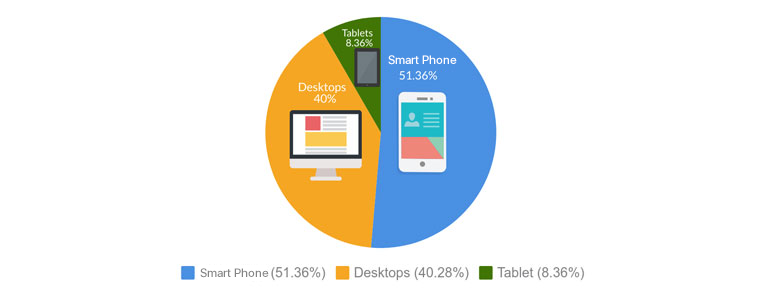

Bueno, si observa el uso de aplicaciones móviles en comparación con el sitio web, las aplicaciones móviles siempre están un paso por delante de los sitios web. Los compradores en línea prefieren aplicaciones móviles en lugar de sitios web.
Como puede ver, la aplicación móvil dominó por completo el mercado y esta es la razón principal por la que la aplicación móvil comenzó a hacerse cargo de computadoras de escritorio y tabletas.

Impacto móvil en la temporada de vacaciones

Black Friday:

La las ventas del Black Friday aumentaron 23.6%, donde más de $ 2 mil millones de los ingresos provienen de teléfonos inteligentes en los Estados Unidos. El dispositivo móvil mostró el incremento de 8.5%.

Lunes cibernético:

El lunes cibernético fue el más esperado y mayor día de ventas del año con ingresos de $ 7.9 mil millones en EE. UU., un incremento de 19.3%. Casi la mitad de la visita provino de dispositivos móviles durante las ventas de la temporada navideña y este número crece constantemente año tras año. Estos números indican claramente el impacto de las aplicaciones móviles durante la temporada de vacaciones. Los teléfonos inteligentes se están volviendo más populares y una parte importante de estas fiestas. Después de ver este impacto, muchos especialistas en marketing predijeron que este sería el mejor año para los minoristas en línea.

1 Instalación de aplicaciones móviles durante la temporada navideña

Según los informes, en esta temporada navideña, el número de instalaciones de aplicaciones móviles aumentó en comparación con un día promedio de cualquier mes. Porque las personas que buscan obtener las mejores ofertas y ofertas del año. La razón detrás de este gran crecimiento de la instalación de aplicaciones son las ofertas y ofertas ofrecidas por el proveedor de la tienda de comercio electrónico. También,

2 Tráfico en la aplicación móvil durante la temporada de vacaciones

En 2017, el 68% del tráfico provenía solo de aplicaciones móviles en comparación con las computadoras de escritorio en todo el mundo. Las aplicaciones móviles son el nuevo canal que impulsa el tráfico en estos días. El gráfico del tiempo dedicado al dispositivo móvil también va en dirección ascendente.

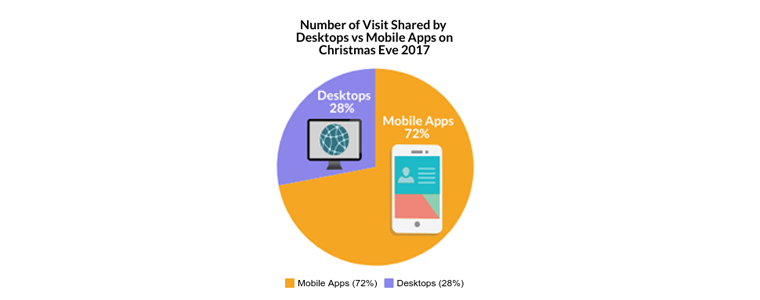
Según los expertos empresariales, En la víspera de Navidad, el número de visitas de aplicaciones móviles fue casi 72%. Esto no fue solo con Navidad, sino también con Cyber Monday, El día de Acción de Gracias, el tráfico móvil aumenta el 158 por ciento en comparación con una semana normal. Muchos expertos dicen que, en esta temporada de fiestas, la aplicación móvil dominará tanto el tráfico como las conversiones y establecerá un nuevo hito.

Según la fuente, en 2019 La cantidad de usuarios que usan pagos móviles para pagar la compra en tiendas de EE. UU. llegará a 150 millones de personas. Esta es casi la mitad de la población del país.

3 Transacciones de móvil durante la venta de temporada de vacaciones

Este crecimiento no es solo en el área de tráfico móvil, sino que también cambia los números de transacciones móviles. Casi el 40% de las compras de comercio electrónico durante la temporada de vacaciones 2018 fueron hechos por dispositivos móviles. En el Black Friday, hay un aumento del 300% en la transacción completada dice por un informe. Casi el 40% de todas las compras realizadas por teléfonos inteligentes durante la venta de la temporada navideña de 2018. Alrededor del 80% de los estadounidenses son compradores en línea en los que más de la mitad de ellos han realizado sus transacciones a través de dispositivos móviles. Un informe dice que el número de transacciones fue mayor durante estos días en comparación con los días normales.

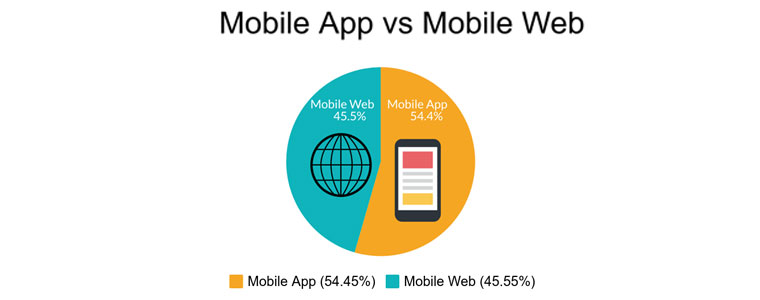
Resultado: Después de pasar por toda esta investigación, definitivamente podemos decir que Las aplicaciones móviles son un claro ganador aquí. Comparación final entre la aplicación móvil y los sitios web móviles:

Crecimiento de su negocio durante la temporada de vacaciones.

Verá un gran crecimiento en la temporada de vacaciones en la industria de aplicaciones móviles. Desde pasar tiempo en aplicaciones móviles hasta transacciones, los números están aumentando y no se está desacelerando. Este es el período de tiempo más esperado en la industria del comercio electrónico tanto para usuarios como para comerciantes. ¿Cómo puedes aprovecharlo al máximo? ¡Simple, vaya móvil! Y es tan fácil más allá de tu imaginación. Puede hacerlo en solo unos días sin conocimientos técnicos. Knowband ofrece un módulo para crear aplicaciones móviles para su tienda de comercio electrónico con solo unos pocos clics para las siguientes plataformas:

PrestaShop Mobile App Builder
OpenCart Mobile App Builder
Magento Mobile App Builder
Magento 2 Mobile App Builder
WooCommerce Mobile App Builder

Principales beneficios del creador de aplicaciones móviles de comercio electrónico:

1 Impulsar el compromiso

La temporada más esperada para los compradores en línea es la temporada de vacaciones. En este momento, el compromiso del usuario alcanza su punto máximo y estos datos aumentan año tras año con un margen muy grande. Bueno, si hablamos de participación del usuario, entonces es injusto no mencionar el nombre de las notificaciones push.

Punto de retorno: La notificación automática es una de las mejores herramientas para aumentar la participación de los usuarios durante la venta de temporada navideña. Estos mensajes push funcionan como una fuente que atrae a más usuarios a su tienda. Las notificaciones push reclaman una tasa de apertura más alta en comparación con el correo electrónico. Knowband ofrece notificaciones push ilimitadas en su aplicación móvil. Además, al ofrecer envío gratuito y venta flash, puede crear una urgencia en la mente de su usuario y alentarlo a comprar al instante desde su tienda.

2 Aumentar venta

Desde los últimos años, el número de ventas de cada tienda ha cambiado en este período de tiempo. Sin duda, la aplicación móvil tiene una gran influencia en este gran cambio que cambia continuamente el número de ventas. Cuanto más gaste en captar la atención del usuario, más se beneficiará de ello, lo que aumentará el número de ventas de su tienda. Durante este entorno se producen muchas transacciones. Adaptar este nuevo avance en tecnología puede darle la oportunidad de obtener una parte de estos ingresos. Pero, surge la pregunta ¿cómo?

Game Changer Move

Gira y gana:

Bueno, no te preocupes, te tenemos esta vez. KnowBand le brinda la oportunidad de obtener una parte de estos ingresos en su lista de deseos al ofrecer el módulo Girar y ganar para esta temporada de vacaciones. Puede mostrar una ventana emergente de rueda giratoria a su usuario en esta temporada de vacaciones. Este módulo está especialmente diseñado para este tipo de ocasiones. Entonces, ya sea Halloween o Nochebuena, puede presentar temas especiales para cada ocasión.

La extensión Spin and Win está disponible para las siguientes plataformas:

Extensión PrestaShop Spin and Win
Extensión OpenCart Spin and Win
Extensión Magento Spin and Win
Extensión Magento 2 Spin and Win

Venta express:

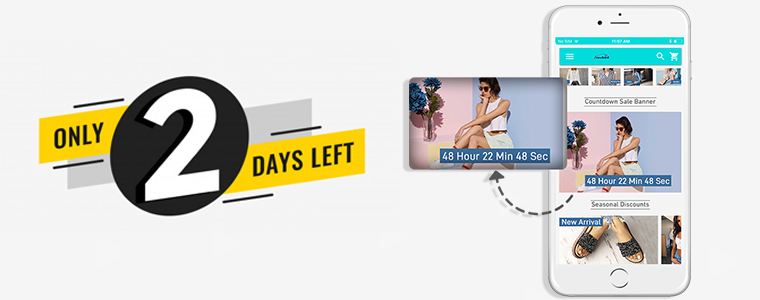
La venta flash también es una de las formas esenciales de aumentar las ventas durante la temporada navideña porque crea una urgencia en la mente del usuario para tener en sus manos la oferta especial. Esta urgencia puede hacer que vayan a comprar. En resumen, la venta Flash puede ser un cambio de juego para su negocio en esta temporada de vacaciones.
Todos los tipos de cupones y cupones de soporte:

Las ventas de su tienda aumentarán automáticamente si obtienen múltiples cupones y cupones mientras compran. Por lo tanto, esta temporada de vacaciones ofrece múltiples cupones y cupones para sus usuarios y prepárese para presenciar los mayores ingresos de su tienda.

Conclusión

Los minoristas ahora deberían centrarse en las aplicaciones móviles porque cambian constantemente los números cada año. Además, tienen que estar preparados para grandes picos durante estas vacaciones. Este es el mejor momento para destacar su negocio diferente de las multitudes. Entonces, ¿estás listo para estas fiestas?

Prestashop Google Custom Search Addon – Manual del usuario

1.0 Introducción

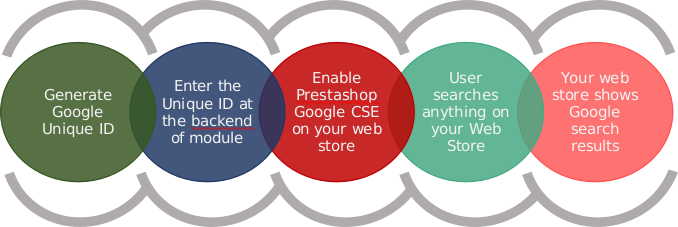
¿Alguna vez buscó algo en un sitio y pensó que también debería tener una función de búsqueda de Google? Bueno, puedes hacerlo ahora con Prestashop Google Custom Search Addon de Knowband. A través del módulo de búsqueda personalizada de Google de Prestashop, puede agregar una función de búsqueda personalizada de Google en la tienda web. Significa que siempre que un cliente busque algo en su sitio web, mostrará el resultado de búsqueda de Google. Como propietario de una tienda web, también puede configurar los sitios web desde los cuales la búsqueda se mostrará a sus clientes desde el backend. PS Google Custom Search incorpora fácilmente su búsqueda en la tienda web con su búsqueda en la tienda web Prestashop.

¿Cómo funciona?

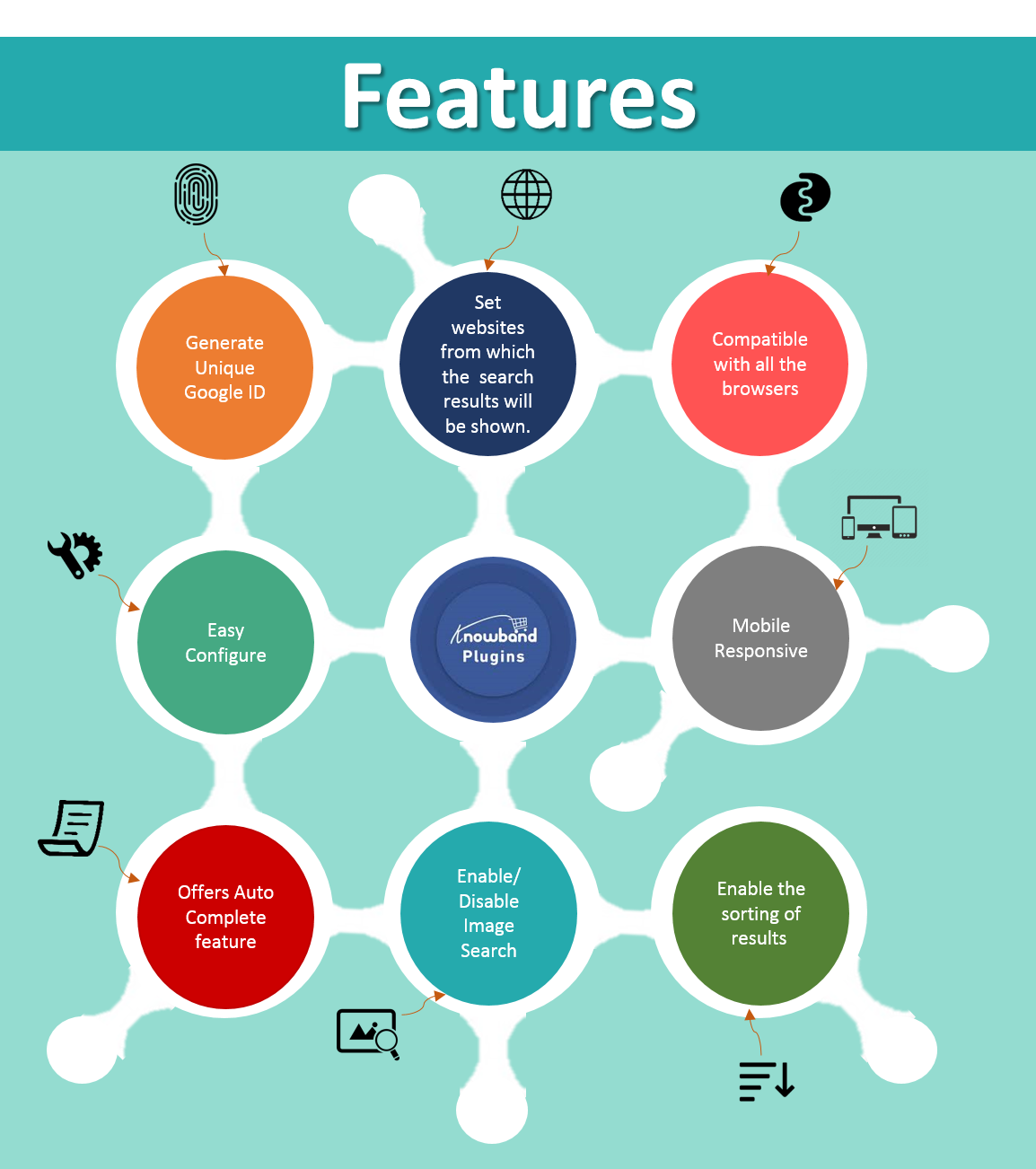
Características de 2.0 del módulo de búsqueda de Google personalizado de Prestashop


Guía de instalación de 3.0 para PS Búsqueda personalizada de Google

El administrador de la tienda puede seguir estos sencillos pasos para instalar el Módulo de búsqueda de Google personalizado de Prestashop en su tienda de comercio electrónico: 1. En primer lugar, descargue el paquete de complementos de la tienda Knowband. 2 Obtendrá un archivo comprimido que contiene el código fuente y el manual del usuario. Descomprima el paquete completo en el directorio raíz de su tienda Prestashop a través del administrador FTP (como Filezilla o WinSCP

El complemento Prestashop Custom Google Search ahora está instalado y listo para usar. Ahora el administrador puede configurar las diversas opciones de configuración de acuerdo con su sitio Prestashop.

Interfaz de administración 4.0 del complemento de búsqueda personalizada de Google Prestashop

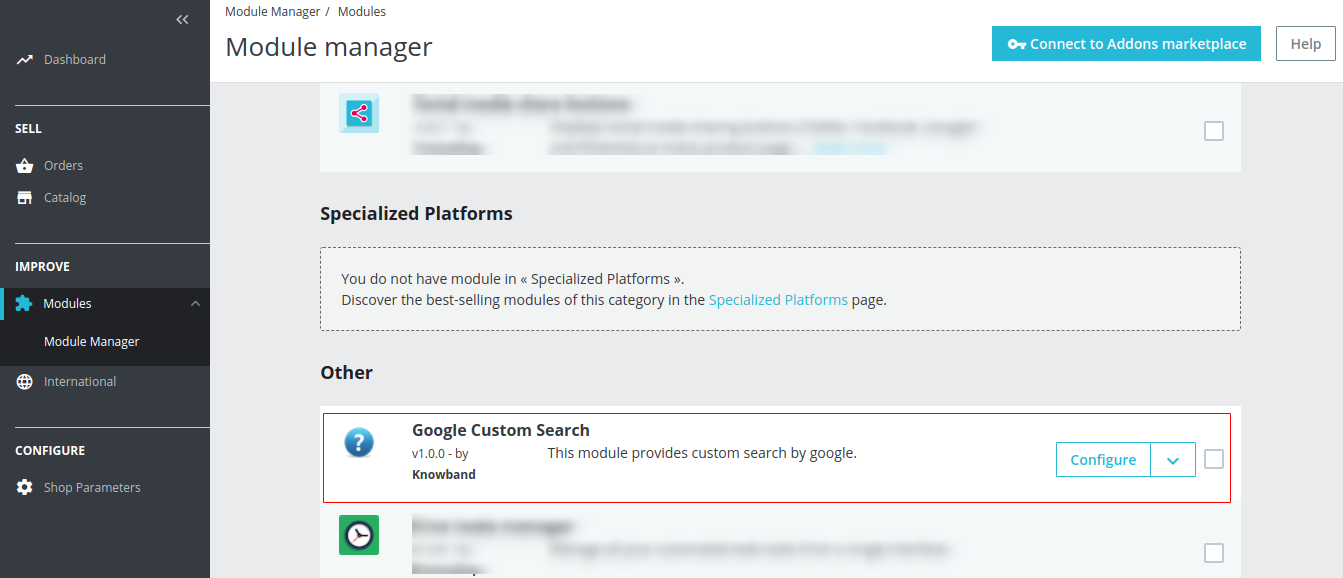
Justo después de la instalación exitosa de Prestashop Custom Google Search Module en su sitio web, puede configurar los ajustes personalizados de Google Search según sus necesidades. En el panel de administración o panel de control, haga clic en "Módulos y servicios" y luego en el botón "Configurar" que se encuentra junto al Módulo de búsqueda personalizada de Google.

Una vez que se hace clic en Configurar, se abrirá la siguiente página:

Configuración general de 4.0.1

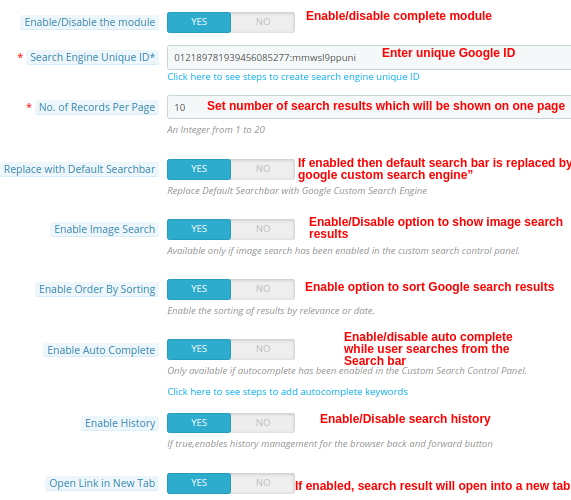
Desde esta configuración del módulo Prestashop Google Custom Search, el propietario de la tienda puede habilitar / deshabilitar el módulo completo y hacer mucho más. La siguiente pantalla se mostrará al administrador:

Hacer clic

Hacer clic

Una vez que se guardan los cambios, se mostrará en el front-end de su tienda web.

Interfaz frontal 5.0 del módulo de búsqueda Google de Prestashop

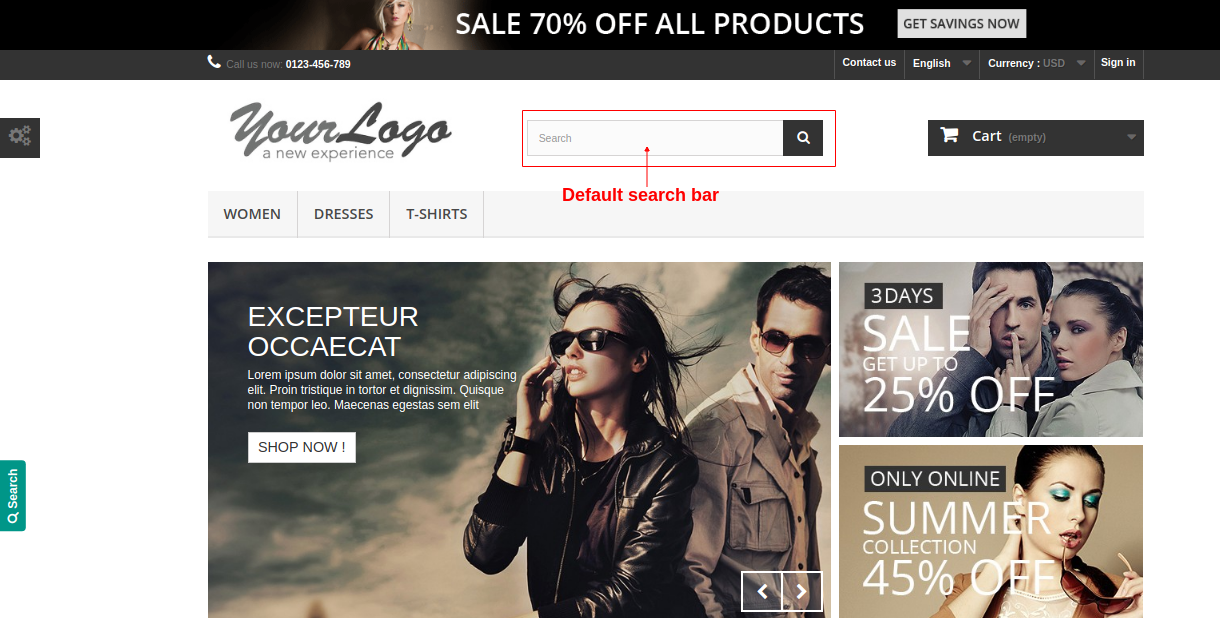
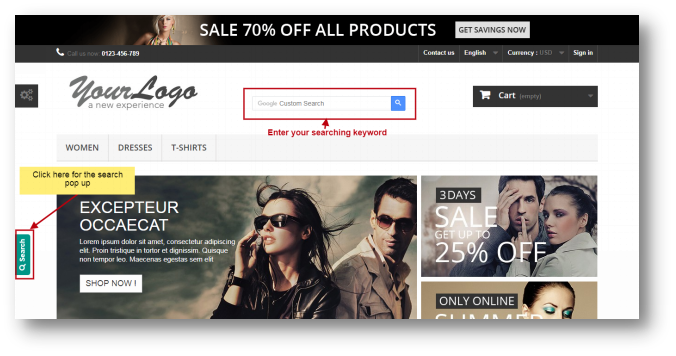
La interfaz frontal se verá como se muestra a continuación: A) Cuando "Reemplazar con la barra de búsqueda predeterminada" esté desactivado.

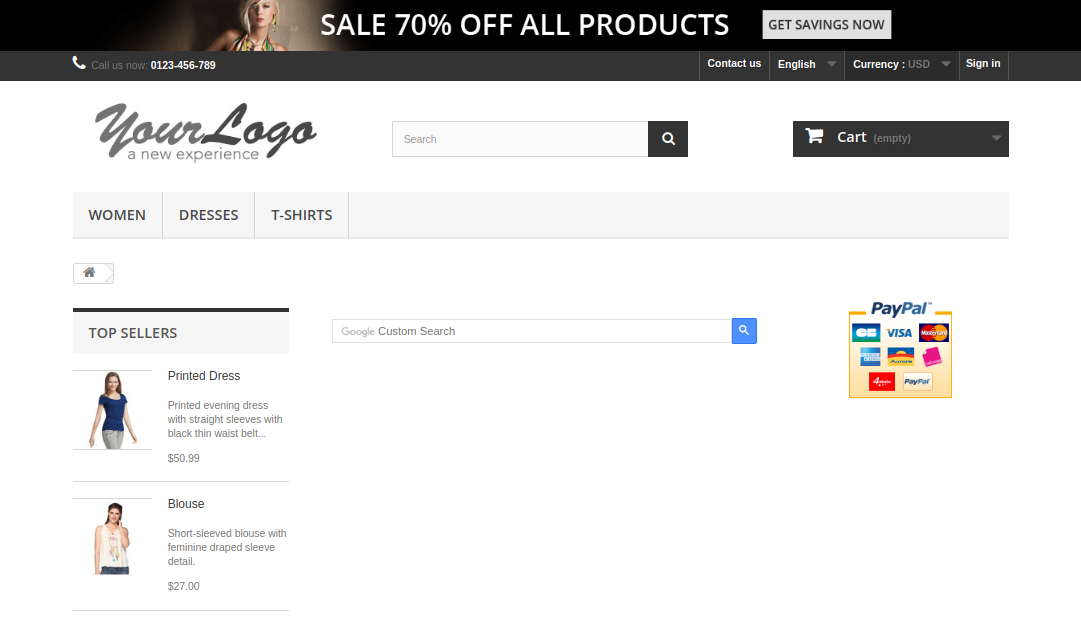
B) Cuando Reemplazar con barra de búsqueda predeterminada está habilitado.

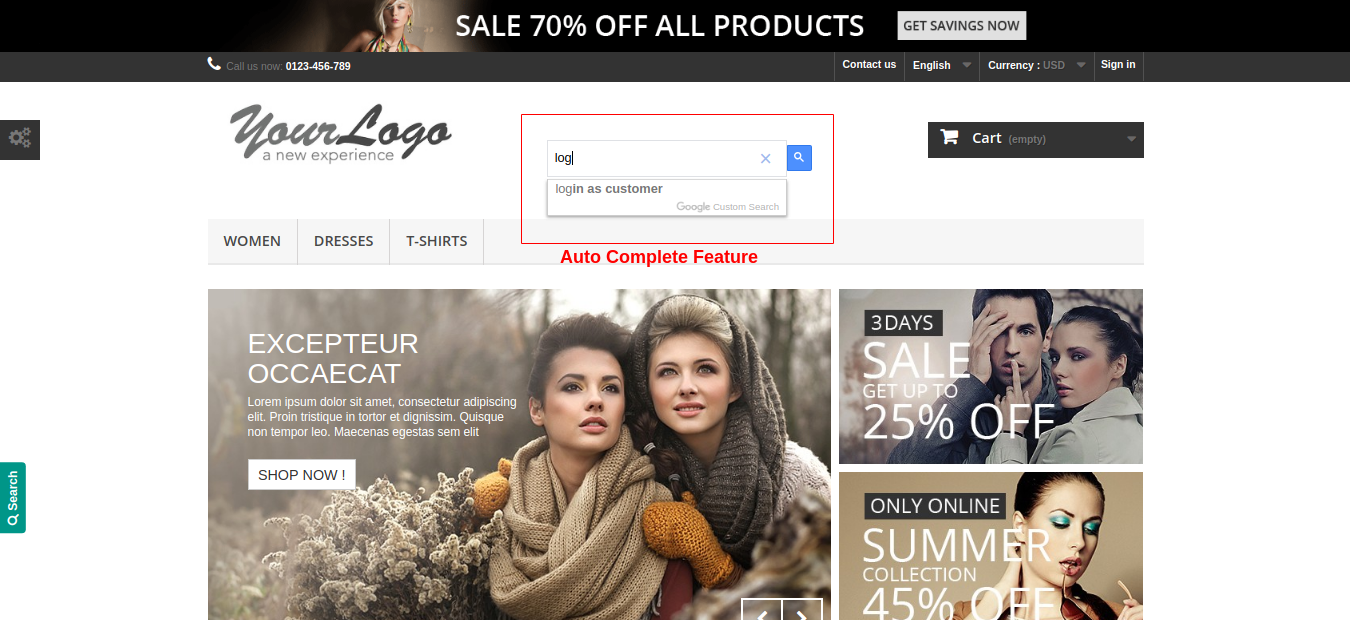
C) Función de autocompletar

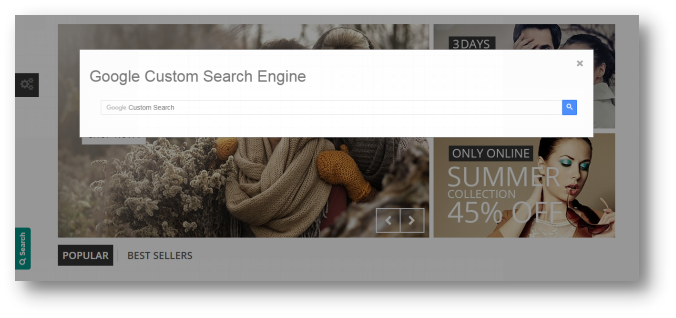
Cuando el usuario hace clic en la barra de búsqueda que se encuentra en el lado izquierdo de la página, se mostrará la siguiente ventana emergente:

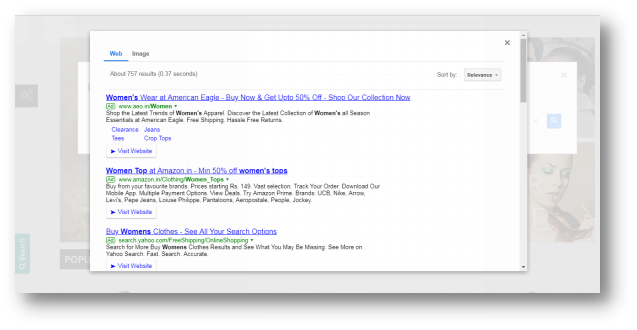
La pantalla que se muestra a continuación se abrirá cuando el usuario busque una palabra clave:

Anexo 6.0

¿Cómo generar un ID de motor de búsqueda único?

Hacer clic

Paso 1: vaya al siguiente enlace:

https://cse.google.com/all

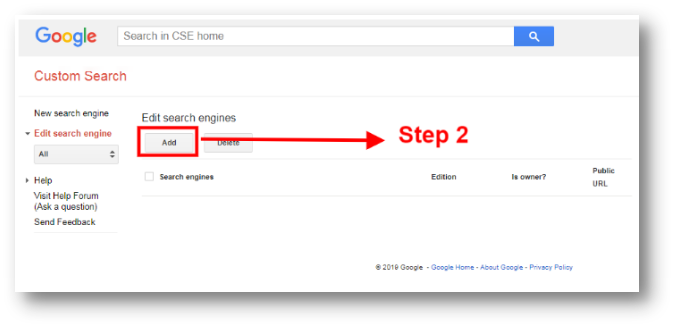
Paso 2: ingrese a su ID de Gmail y haga clic en el botón 'Agregar'


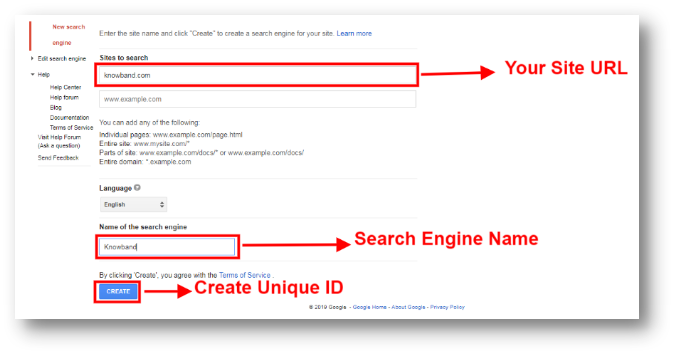
Paso 3: ingrese la URL de su sitio, el nombre del motor de búsqueda y haga clic en el botón Crear.

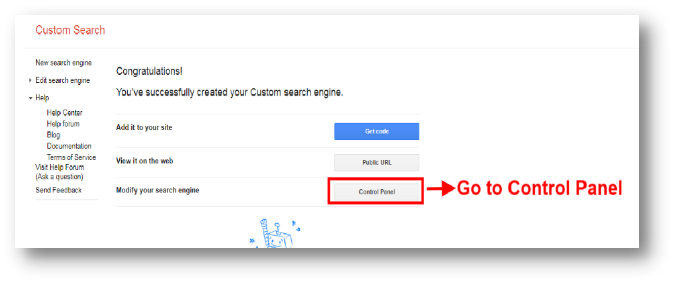
Paso 4: haga clic en el Panel de control


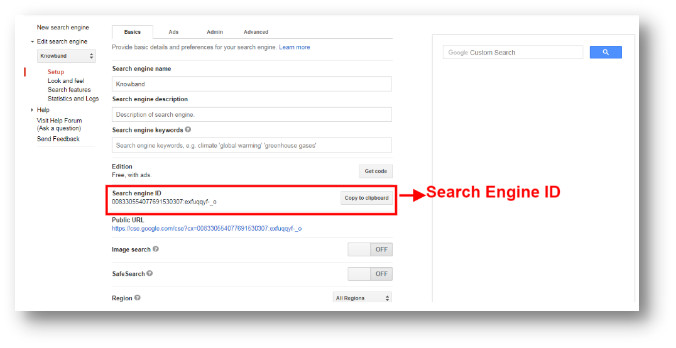
Paso 5: Copiar ID del motor de búsqueda


¿Cómo agregar palabras clave de autocompletar?

Haga clic aquí para ir

Paso 1: haga clic en el enlace: https://cse.google.com/all

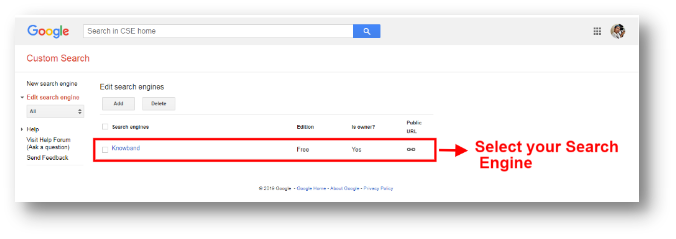
Paso 2: selecciona tu motor de búsqueda

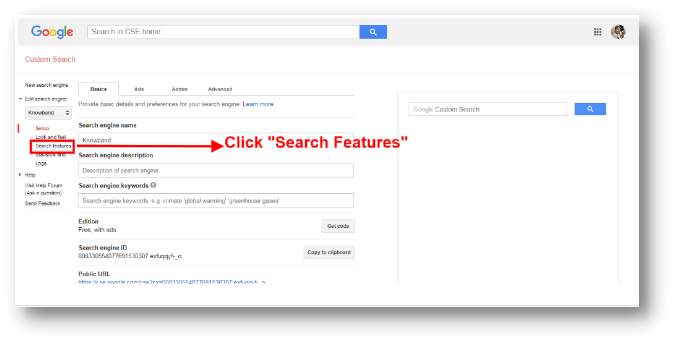
Paso 3: haga clic en las funciones de búsqueda

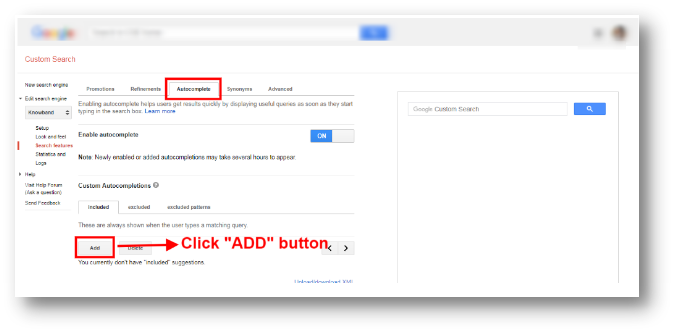
Paso 4: seleccione la pestaña Autocompletar y luego haga clic en el botón Agregar.

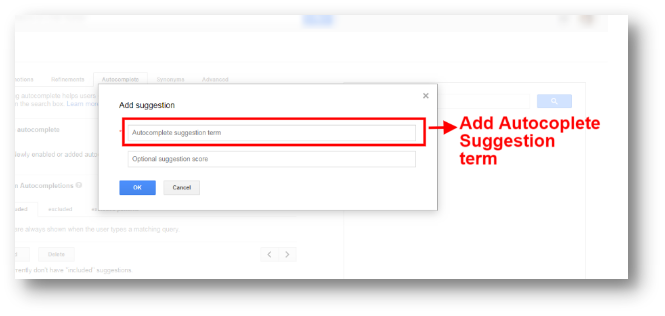
Paso 5: agregue el término de sugerencia de Autocompletar y también puede obtener toda la puntuación entre 0 y 10,000 para clasificar Autocompletar.

Paso 6: puede tomar hasta 2-4 días para que el autocompletado comience a aparecer en su motor de búsqueda.


Extensión de carrito abandonado de OpenCart – Manual del usuario

1.0 Introducción

Como comprador, probablemente hayas abandonado muchos carritos. Como minorista, a menudo deseas que más personas completen una compra en lugar de abandonar sus carritos. Pero ¿puedes hacer algo para evitar el abandono de carritos en el comercio electrónico y recuperar algunas de esas ventas perdidas? Sin duda, puedes, pero hay muchas áreas que explorar y mejorar.
¿Qué es el abandono del carrito?
El abandono del carrito ocurre cuando un comprador en línea añade al menos un producto a su carrito y luego lo abandona sin realizar ninguna compra. Las tasas de abandono son asombrosamente altas, lo que demuestra la enorme oportunidad de ingresos que representa recuperar a estos compradores y concretar una venta.

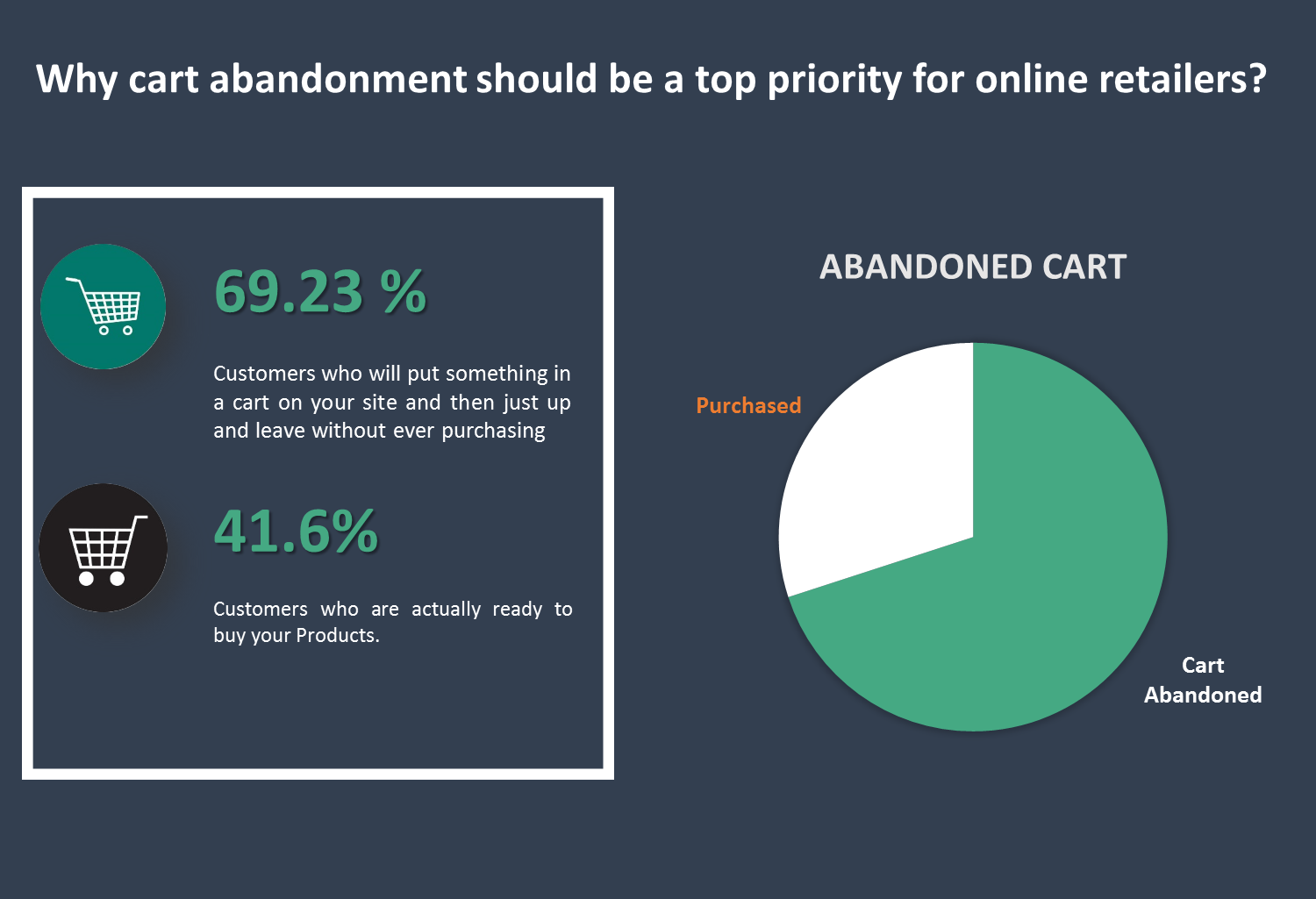
¿Por qué el abandono del carrito de compras debería ser una prioridad para los minoristas en línea?
69.23% –– ese es el porcentaje promedio de clientes que pondrán algo en un carrito en su sitio y luego se irán sin comprar nunca.
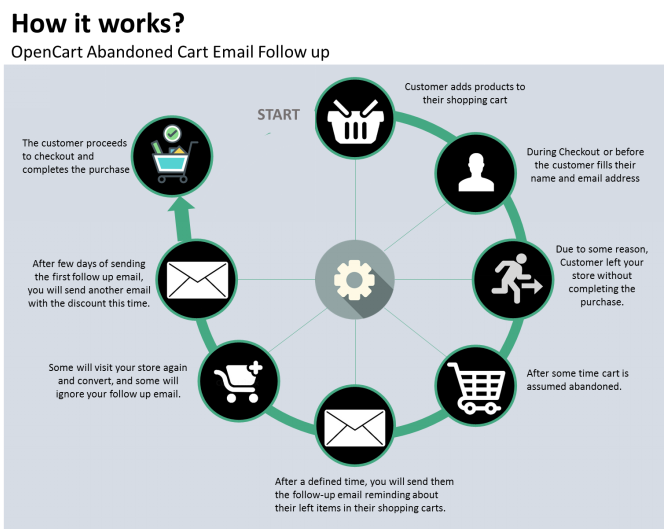
58.6% Ese es el porcentaje de personas que dicen haber abandonado un carrito en los últimos 3 meses porque “solo estaba mirando / no estaba listo, pero”. Es probable que estas personas ni siquiera inicien el proceso de pago. Pero para el 41.6% de los demás carritos abandonados, muchos sí lo harán. ¿Por qué es importante? Porque cuando un cliente inicia el proceso de pago, primero debe ingresar su correo electrónico. Y, cuando tenga su correo electrónico, puede activar una serie de carritos abandonados para que vuelva y cierre la venta. Convertir el carrito abandonado en compras es una tarea difícil y requiere mucho esfuerzo. Aquí, con el módulo de carritos abandonados de Opencart, simplificamos este proceso. Este módulo permite al administrador ver todos los carritos abandonados y tomar las medidas correspondientes. El administrador puede crear su propia plantilla de correo electrónico, ya sea con descuento o sin descuento, y enviársela al cliente automáticamente a través de este módulo.

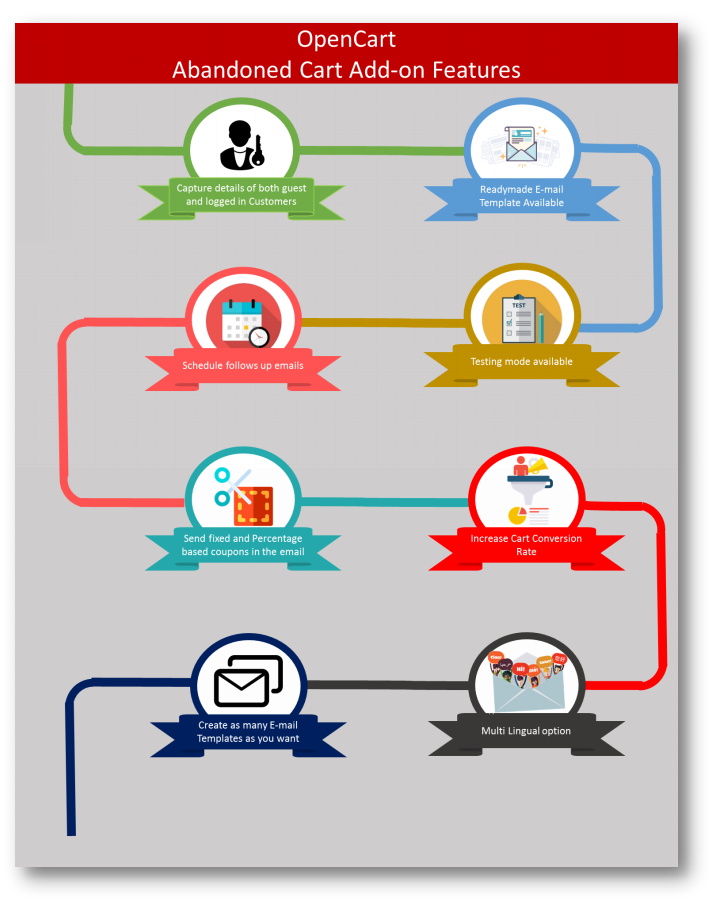
Características destacadas de la extensión de carrito abandonado de OpenCart:

  1. La extensión analiza el comportamiento de los compradores online y rastrea y marca los carritos abandonados en la tienda online.
  2. Con la extensión, el administrador de la tienda puede modificar las plantillas de correo electrónico de seguimiento y puede crear tantas plantillas nuevas como desee desde la interfaz de administración.
  3. La extensión ofrece plantillas de correo electrónico con y sin descuento. El administrador puede destacar un descuento atractivo y un código de cupón en el correo electrónico para convencer a los compradores de comprar los productos.
  4. El administrador de la tienda debe establecer un plazo tras el cual la extensión enviará automáticamente el correo electrónico de seguimiento a los clientes. No es necesario que envíe los recordatorios manualmente.
  5. El comerciante electrónico puede verificar y ver todos los carritos abandonados capturados y los carritos convertidos mediante el envío de correos electrónicos en el back-end de la extensión.
  6. Con la increíble pestaña Analytics, el propietario de la tienda puede comparar el total de carritos abandonados con el total de carritos convertidos y puede crear nuevas estrategias para aumentar los carritos convertidos.
  7. La extensión ofrece una opción de modo de prueba mediante la cual el administrador de la tienda puede probar y revisar los correos electrónicos recordatorios enviándolos a una dirección de correo electrónico de prueba determinada.
  8. La extensión responde a dispositivos móviles y ofrece soporte en varios idiomas.
  9. El comercio electrónico también puede ver y consultar todos los cupones generados por la extensión. El administrador puede verificar cuántos cupones han sido utilizados por los clientes y cuántos aún no se han utilizado.

2.0 Guía de instalación

Antes de comenzar la instalación, debe adquirir los recordatorios de serie de carritos abandonados en la tienda Knowband. Una vez comprados, recibirá los siguientes archivos en su correo electrónico registrado: el código fuente de la extensión de carritos abandonados de Opencart en formato comprimido y el manual de usuario de la extensión de carritos abandonados de Opencart. Para instalarlo en su tienda online, siga estos pasos:

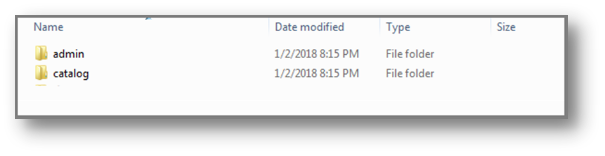
Paso 1:Descomprime el archivo zip. Verás las carpetas como se muestra en la imagen de abajo.


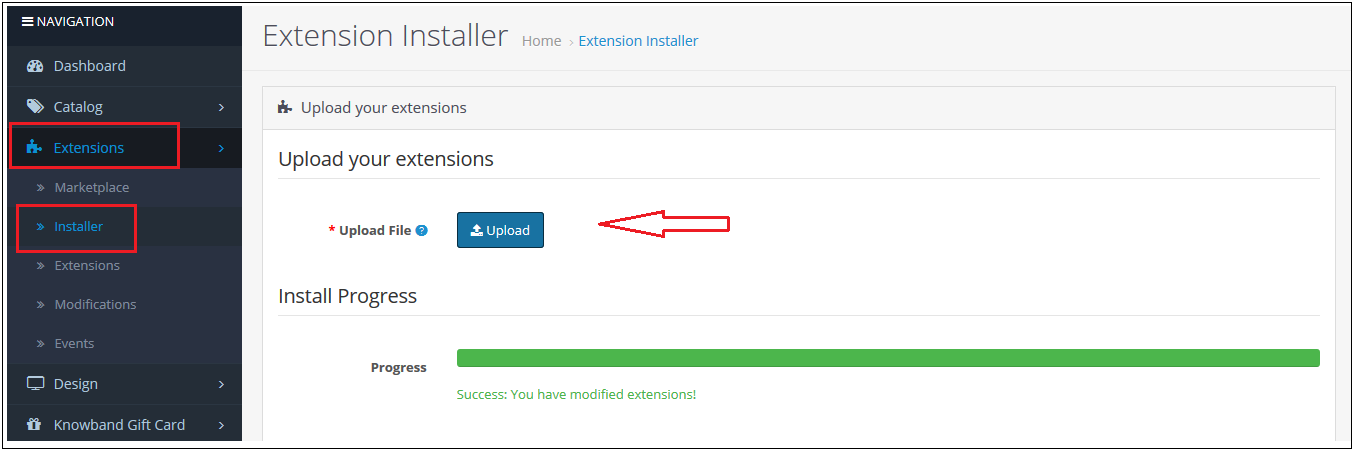
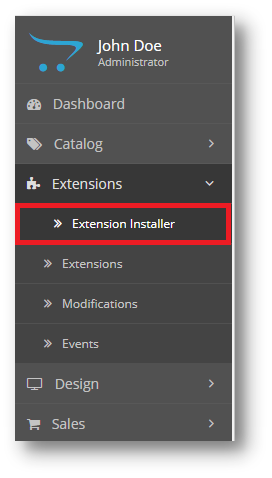
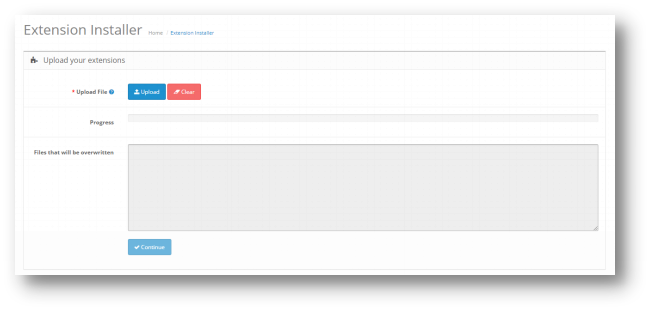
Paso 2:Vaya a Extensiones y luego a Instalador. Desde aquí, puede cargar el archivo “kbabandoned_cart.ocmod” e instalar la extensión.

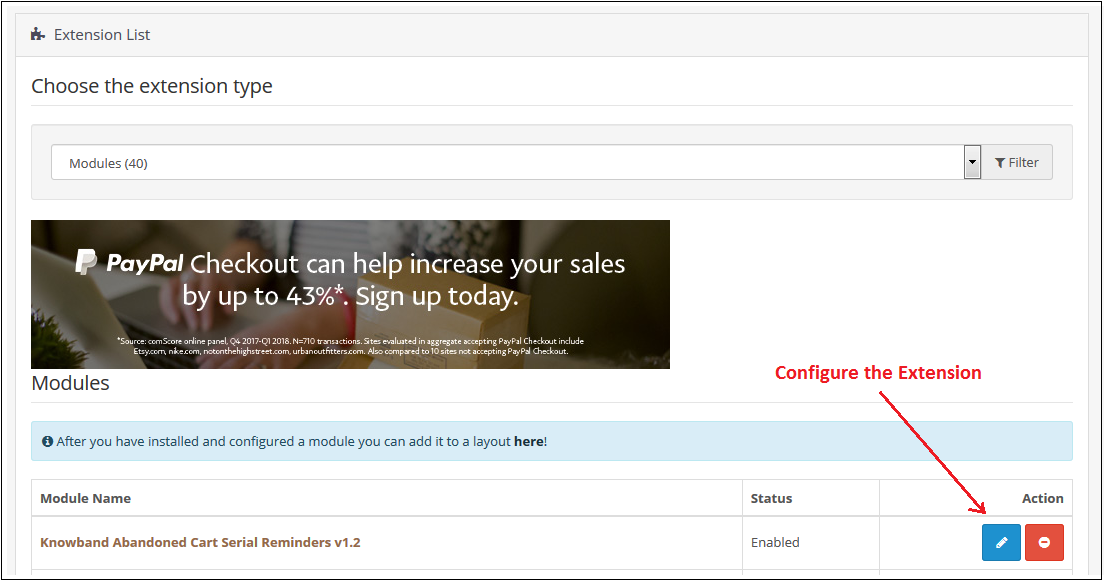
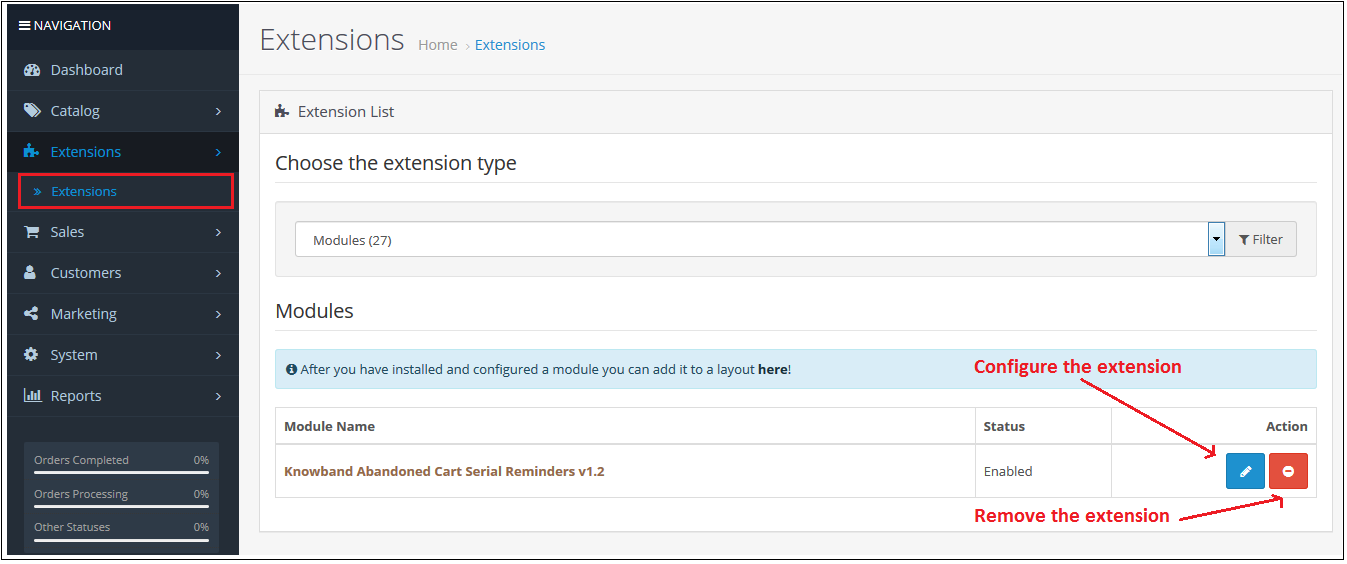
El módulo de carritos abandonados de Opencart ya está instalado y listo para usar en su tienda. Vaya al menú de administración y haga clic en Extensiones. Seleccione Módulos como tipo de extensión. Encontrará una lista de módulos. Seleccione Recordatorios de serie de carritos abandonados de Knowband.

3.0 Instrucciones útiles de Cron

3.1 Razones/Casos en los que no se envía el correo electrónico a los clientes

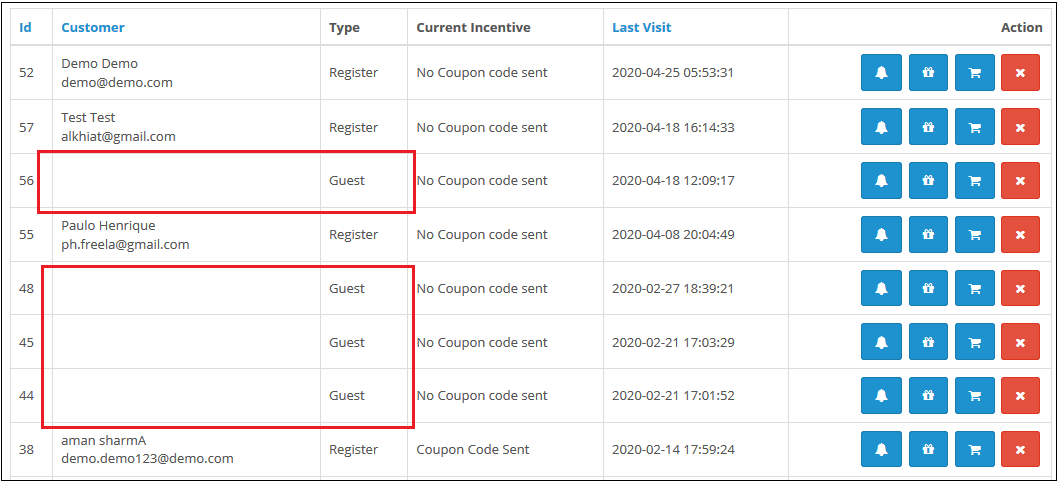
A. El correo electrónico no está disponible (cliente invitado)

B. Si el carrito no cumple la condición de recordatorios en serie

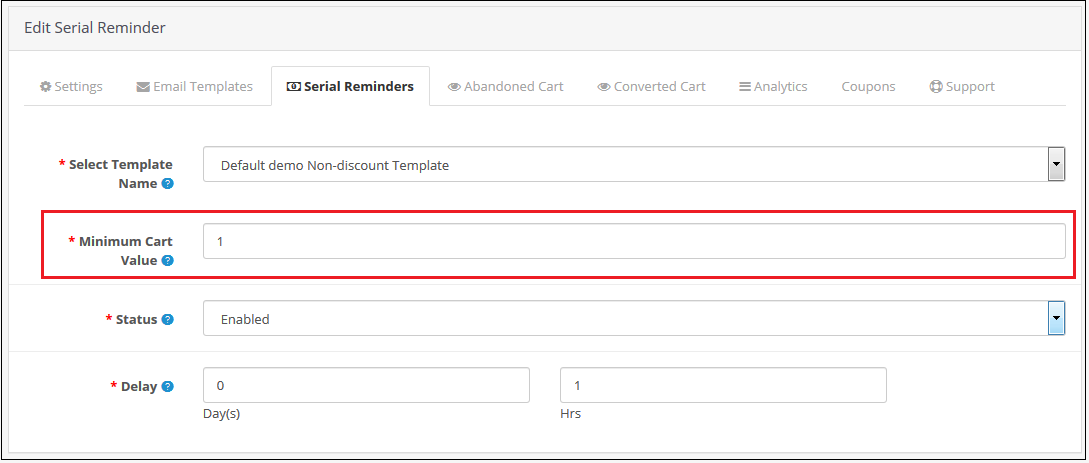
Si el valor mínimo del carrito es mayor que el valor del carrito abandonado (por ejemplo, si el valor mínimo del carrito es de $50 y el del carrito abandonado es de $45), no se enviará un recordatorio.

Si el retraso se establece en un día, no se enviarán recordatorios a los clientes cuyos carritos estén abandonados por menos de un día.
C. Si no ha configurado el Cron correctamente o si el Cron no funciona.

3.2 Tipos de Crons

Hay dos tipos de cron que se ejecutan cada hora.

1. Cron para actualizar el carrito abandonado: Este cron se ejecuta cada hora. Por ejemplo, supongamos que se ejecuta a las 11:05, 12:05, etc., y ha configurado “Marcar carrito abandonado” con una hora. Cuando se ejecute a las 11:05, se agregarán todos los carritos abandonados creados entre las 9:05 y las 10:05. Si ha configurado “Marcar carrito abandonado” con una hora, se agregarán todos los carritos abandonados creados entre las 10:05 y las 11:05.

2. Cron para enviar un correo electrónico recordatorio: Este cron también se ejecuta cada hora. Por ejemplo, supongamos que el cron se ejecuta a las 11:11, 12:11, etc., y ha configurado el recordatorio para un día y “Marcar carrito abandonado” para una hora. Cuando el cron se ejecuta a las 11:11, los correos electrónicos se enviarán a todos los carritos abandonados entre las 9:11 y las 10:11 del día anterior. Si ha configurado el recordatorio para dos días y “Marcar carrito abandonado” para una hora, los correos electrónicos se enviarán a todos los carritos abandonados entre las 10:11 y las 11:11 de anteayer.

3.3 Procedimiento para configurar el trabajo CRON

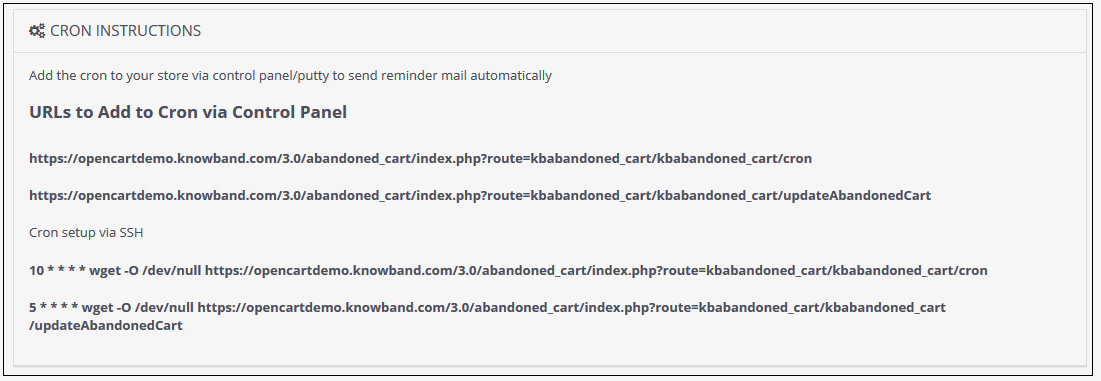
3.3.1 ¿Qué es un cron? Un cron es un servicio que permite al usuario ejecutar automáticamente un script a una hora específica. Por ejemplo, puedes configurar un script PHP específico para que se ejecute automáticamente todos los días a medianoche. Añade el cron a tu tienda a través del panel de control/Putty para enviar recordatorios automáticamente.
Ejemplos de URL para agregar Cron a través del Panel de control

https://octest1.knowband.com/2.3/index.php?route=kbabandoned_cart/kbabandoned_cart/cron
https://octest1.knowband.com/2.3/index.php?route=kbabandoned_cart/kbabandoned_cart/updateAbandonedCart

Configuración de cron a través de SSH

10 * * * * wget -O /dev/null https://octest1.knowband.com/2.3/index.php?route=kbabandoned_cart/kbabandoned_cart/cron 5 * * * * wget -O /dev/null https://octest1.knowband.com/2.3/index.php?route=kbabandoned_cart/kbabandoned_cart/updateAbandonedCart


4.0 Interfaz de administración de la extensión de carrito abandonado de OpenCart

Para configurar la extensión de seguimiento por correo electrónico de carritos abandonados para OpenCart, navegue por la configuración en el siguiente orden: Panel de administración > Extensiones > Módulos > Recordatorios de serie de carritos abandonados

La interfaz de administración de la extensión de correo electrónico de recuperación de carritos abandonados de OpenCart incluye las siguientes configuraciones principales:

  • Ajustes generales
  • Plantillas de correo electrónico
  • Recordatorios en serie
  • Ver carrito abandonado
  • Ver carrito convertido
  • Analítica
  • Cupones
  • Soporte

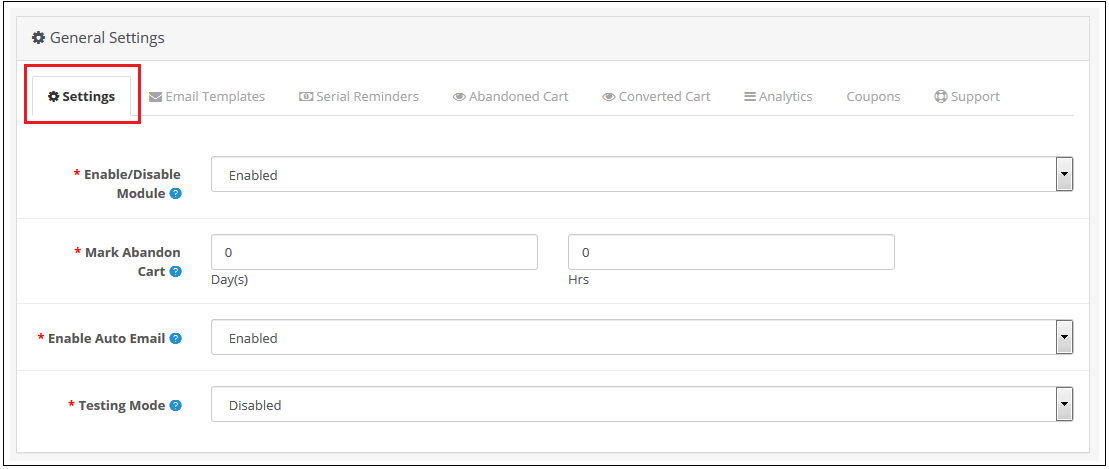
Configuración general de 4.0.1

Con esta configuración del Recordatorio de Serie de Carrito Abandonado de OpenCart, puede habilitar o deshabilitar todo el módulo con un solo clic. La pantalla se verá como se muestra a continuación:

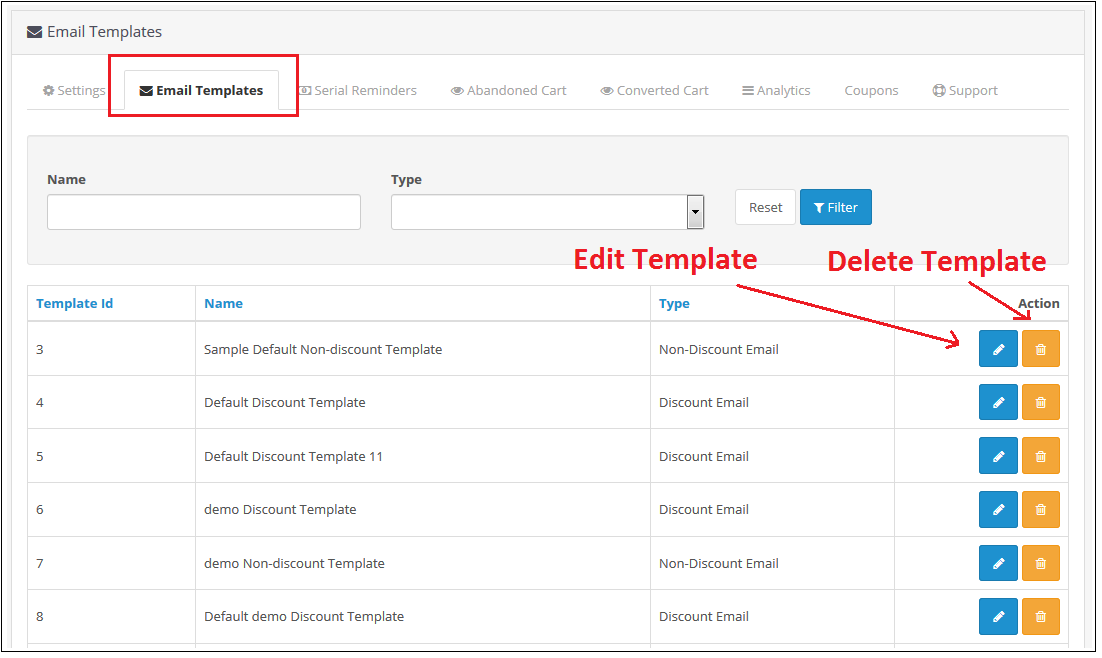
4.0.2 Plantillas de correo electrónico

Mediante esta configuración del Recordatorio de Serie de Carrito Abandonado de OpenCart, puede agregar una plantilla de correo electrónico al módulo que se utilizará al enviar recordatorios por correo electrónico a sus clientes. La pantalla se verá como se muestra a continuación:

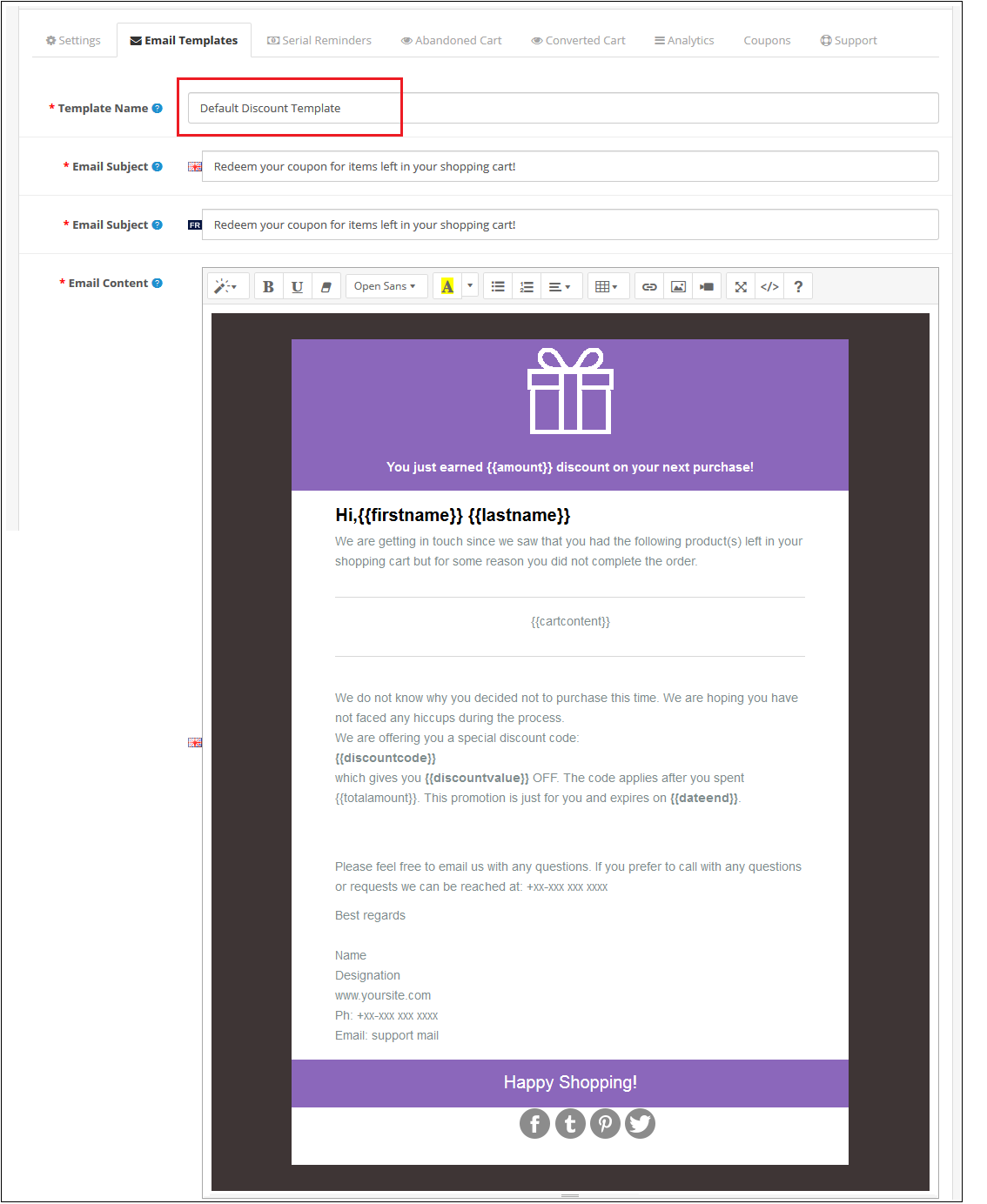
Editar una plantilla de correo electrónico: Puede editar una plantilla de correo electrónico existente con la opción “Editar”. Las pantallas para editar una plantilla de correo electrónico serán las mismas que para agregar una plantilla de correo electrónico. La única diferencia es que “Editar” tendrá los campos ya completados.
Eliminar una plantilla de correo electrónico: Puede eliminar una plantilla de correo electrónico haciendo clic en el icono de la papelera. Aparecerá una ventana emergente solicitando confirmación. Haga clic en “Sí” y la plantilla se eliminará.
Agregar una plantilla de correo electrónico: Puede agregar una plantilla de correo electrónico haciendo clic en la opción en la parte superior de la página. Aparecerá la siguiente pantalla:

4.0.3 Recordatorios en serie

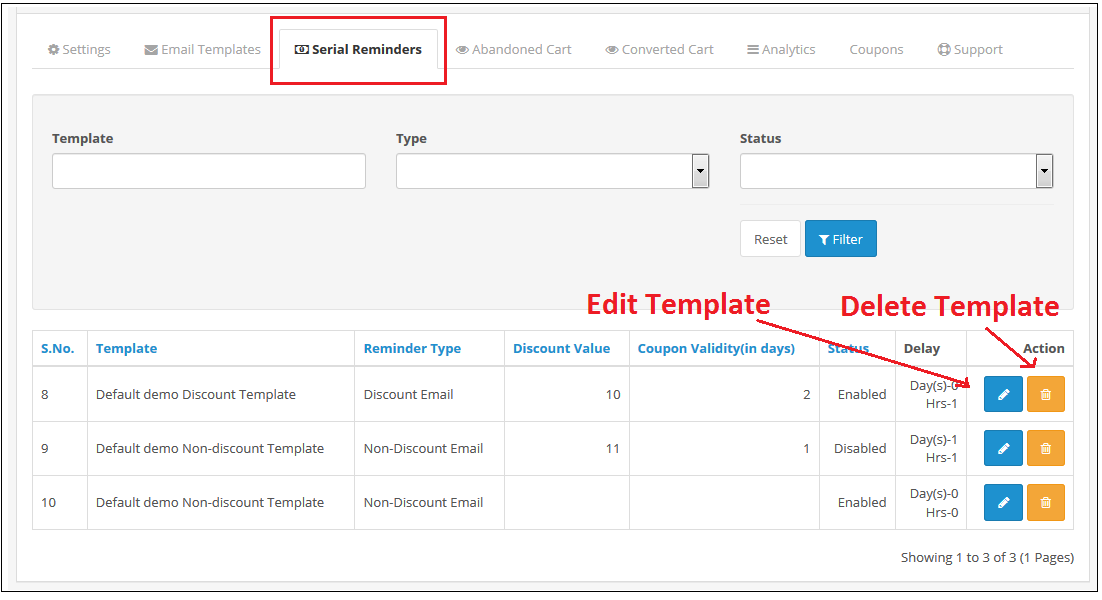
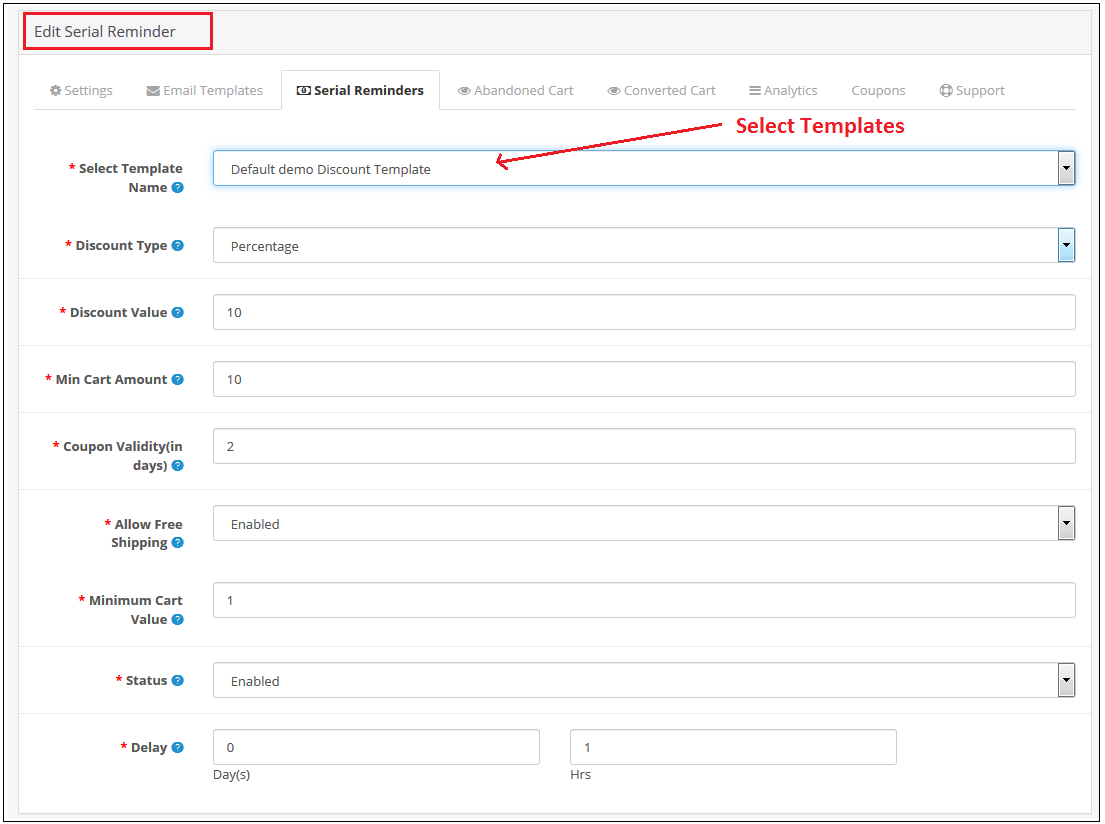
Esta configuración del Recordatorio de Serie de Carrito Abandonado de OpenCart le permite enviar recordatorios por correo electrónico a sus clientes después de un tiempo específico (que usted establecerá) de abandono de su carrito. La pantalla se verá como se muestra a continuación:

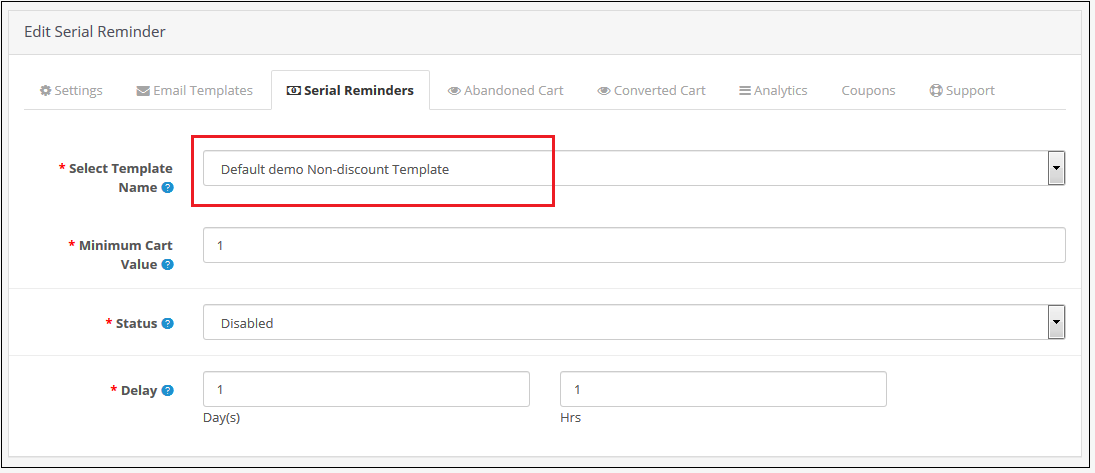
Editar un recordatorio en serie: Puede editar un recordatorio de serie existente con la opción Editar. Las pantallas para editarlo serán las mismas que para agregarlo. La única diferencia es que la opción Editar ya tendrá los campos completados.
Eliminar un recordatorio de serie: Puedes eliminar un recordatorio de serie haciendo clic en el icono de la papelera. Aparecerá una ventana emergente solicitando confirmación. Haz clic en “Sí” y el recordatorio se eliminará.
Agregar un recordatorio en serie: Puede agregar un recordatorio de serie haciendo clic en la opción en la parte superior de la página. Si el tipo de correo electrónico es “Descuento”, aparecerá la siguiente pantalla:

Aparecerá la siguiente pantalla para agregar un recordatorio en serie en la extensión de seguimiento por correo electrónico de carrito abandonado de Opencart si el tipo de plantilla de correo electrónico es Sin descuento:

4.0.4 Carrito abandonado

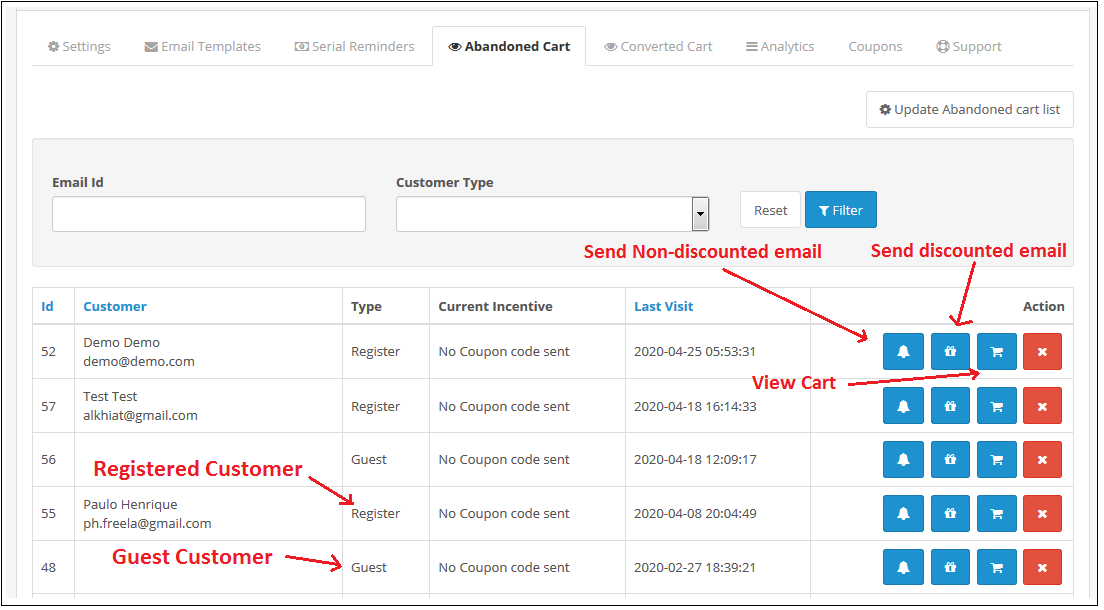
Mediante esta configuración de la extensión de correo electrónico de recuperación de carritos abandonados de OpenCart, puede enviar correos electrónicos a los clientes que han abandonado sus carritos. Puede ver la lista de todos los clientes que abandonaron sus carritos y enviarles correos electrónicos con o sin descuento. La pantalla se verá como se muestra a continuación:

Actualizar carrito abandonado: Este botón se encuentra en la parte superior de la configuración. Puede hacer clic en él para ejecutar Cron y se le mostrará el número de productos en el carrito abandonado. Este número será el número actualizado desde la última vez que actualizó la lista de carritos abandonados. Después de hacer clic en el botón, debe actualizar la página y se le mostrará la lista actualizada.

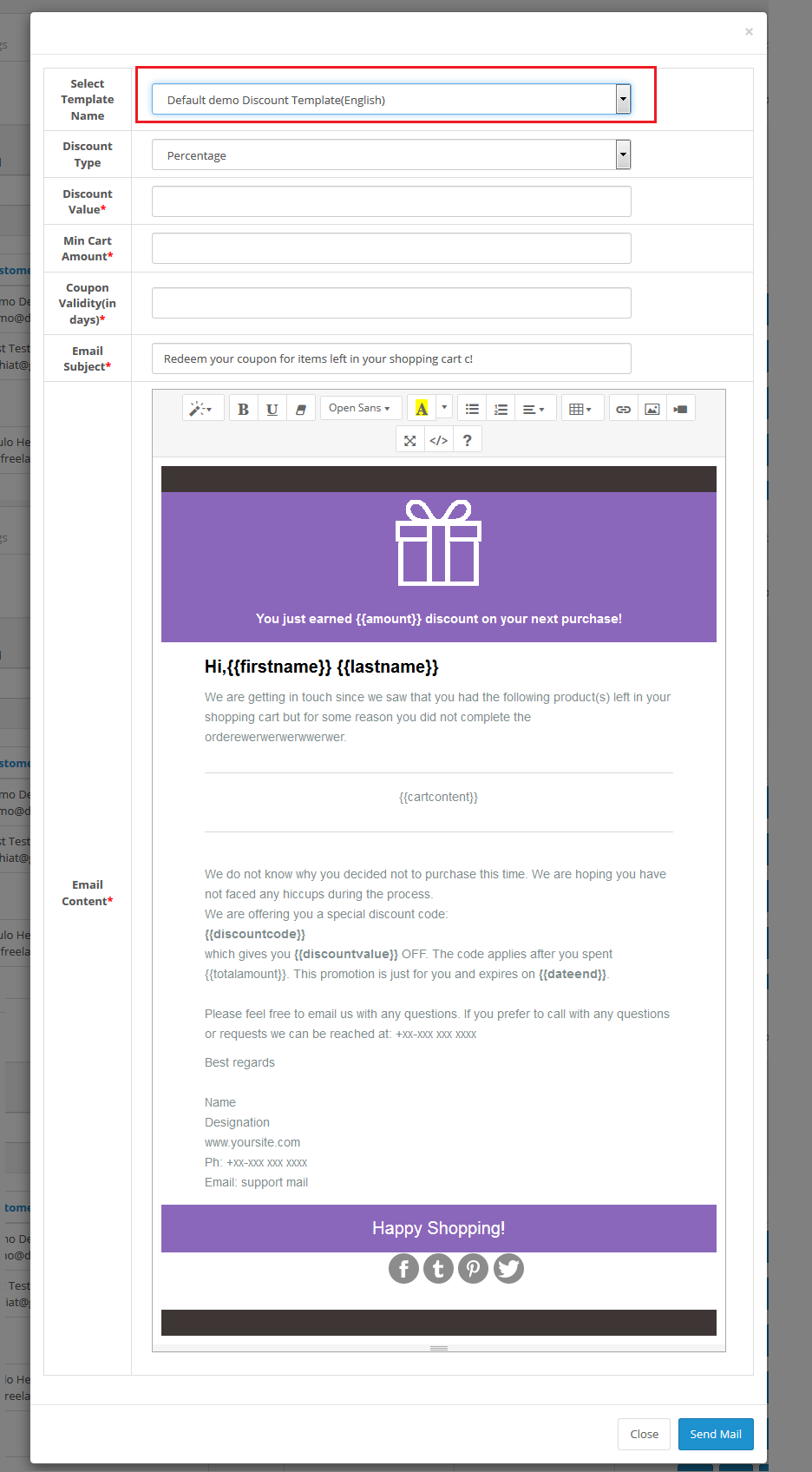
Enviar correo electrónico sin descuento: Al hacer clic en la campana, aparecerá una ventana emergente en la pantalla para enviar un correo electrónico sin descuento al cliente. Este correo servirá como recordatorio de los productos que le quedan en el carrito. Al hacer clic en el icono, aparecerá la siguiente pantalla:


Enviar correo electrónico con descuento: Al hacer clic en el icono de regalo, aparecerá una ventana emergente en la pantalla para enviar un correo electrónico con descuento al cliente. Aparecerá la siguiente pantalla al hacer clic en el icono:


Ver el carrito del cliente: Al hacer clic en el ícono del carrito de OC (Recordatorio de serie de carrito abandonado), aparecerá una ventana emergente donde podrá ver los productos en el carrito del cliente. Aparecerá la siguiente pantalla al hacer clic en el ícono:

Eliminar un carrito abandonado: Puedes eliminar un carrito abandonado haciendo clic en el icono de la cruz. Aparecerá una ventana emergente solicitando confirmación. Haz clic en “Sí” y el carrito abandonado se eliminará.

4.0.5 Carritos convertidos

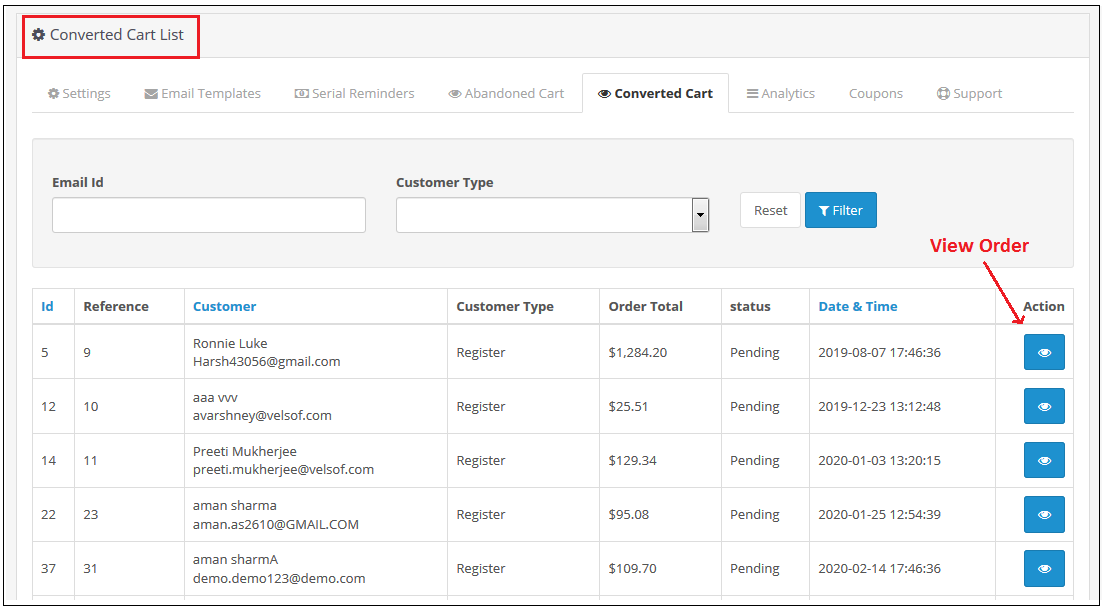
La pestaña “Carritos Convertidos” de la extensión “Carritos Abandonados” de Opencart de Knowband muestra todos los pedidos convertidos de los clientes registrados, o bien, los carritos abandonados cuyos pedidos se realizaron después de recibir el correo recordatorio. La pantalla se verá como se muestra a continuación:


También puede ver los detalles del pedido realizado utilizando el carrito abandonado haciendo clic en el “Botón de Acción” frente al carrito convertido deseado.

Analítica 4.0.6

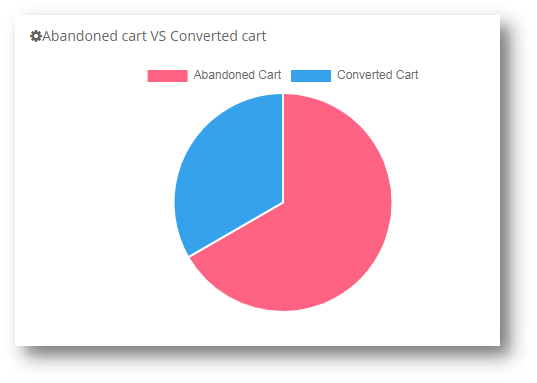
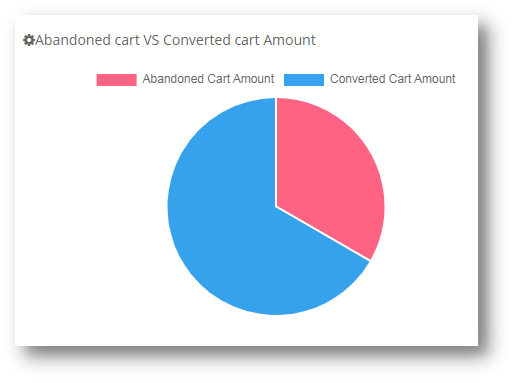
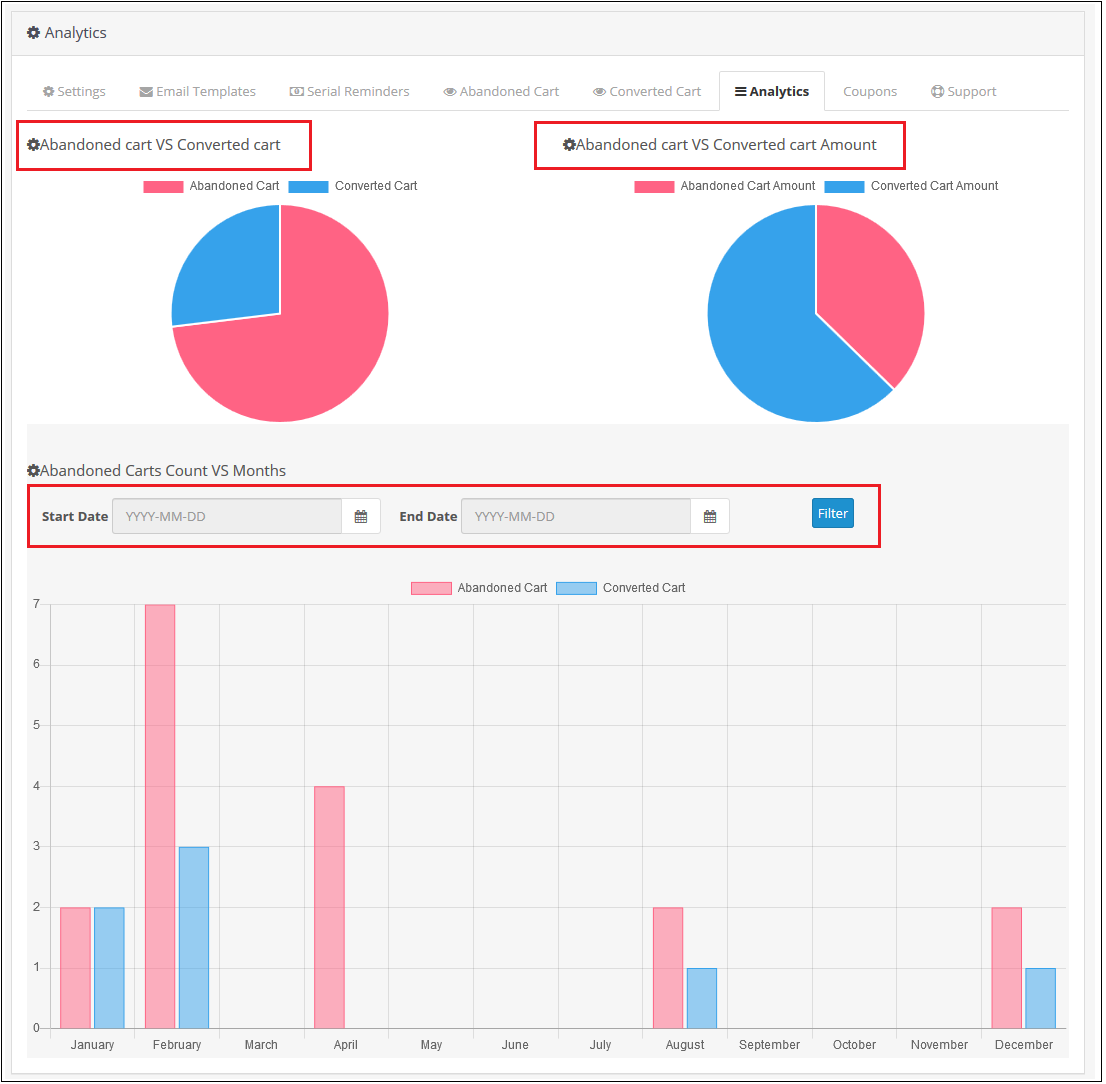
La configuración de análisis de la extensión de correo electrónico de recuperación de carritos abandonados de OpenCart mostrará una representación gráfica comparativa entre carritos abandonados y carritos convertidos. Con esta configuración, no tendrá que realizar ningún cálculo; podrá ver la comparación en un formato gráfico sencillo. Se mostrarán los siguientes gráficos:

Número de carritos abandonados vs. carritos convertidos:


Cantidad de carritos abandonados vs. cantidad de carritos convertidos:

Recuento de carritos abandonados vs. recuento de carritos convertidos mensualmente:


Cupones 4.0.7

Mediante esta configuración de la extensión de seguimiento de carritos abandonados por correo electrónico de Opencart, puede ver la lista de todos los cupones enviados a los clientes por correo electrónico. Puede filtrar los cupones por usados ​​y no usados. La pantalla se verá como se muestra a continuación:


Soporte 4.0.8

En caso de cualquier problema, envíe un correo electrónico a support@knowband.com O haga clic aquí para abrir el ticket.

Tutorial: Mira la guía en video

Para ayudarlo a configurar y usar la extensión de carrito abandonado de Opencart, hemos preparado un tutorial de vídeoEste vídeo le guía a través de la instalación, configuración y uso de la extensión paso a paso.

Mira el tutorial aquí:

Comprar la extensión de carrito abandonado de OpenCart: https://www.knowband.com/opencart-abandoned-cart

Demostración de administrador: https://opencartdemo.knowband.com/3.0/abandoned_cart/admin/

Demostración frontal: https://opencartdemo.knowband.com/3.0/abandoned_cart/

Extensión de carrito abandonado de OpenCart del Marketplace de OpenCart: https://www.opencart.com/index.php?route=marketplace/extension/info&extension_id=37523

Extensión OpenCart Instagram Shop Gallery

La extensión OpenCart Instagram Shop Gallery recupera el contenido generado por el usuario, así como el contenido de su propia cuenta comercial de Instagram y lo muestra en su tienda de comercio electrónico.

¿Qué es el contenido generado por el usuario?

Cualquier tipo de contenido, ya sea imágenes, videos o texto, que es compartido por un usuario que refleja una promoción de marca, se conoce como contenido generado por el usuario. ¿Alguna vez has realizado concursos de Instagram basados ​​en contenido generado por el usuario? Un concurso en el que le pides a tus seguidores que usen un hashtag particular y compartan su historia o una imagen que destaque tu producto, para ganar algunos premios emocionantes. La plataforma de trabajo independiente Upwork solicitó a sus seguidores que compartan sus historias de éxito de trabajo independiente utilizando el hashtag #UpworkSuccess y les brindó la oportunidad de ganar la tarjeta de regalo Visa 1000 de $. La campaña "Share a Coke" de Coca Cola fue un gran éxito en 2014 cuando la marca pidió a los usuarios que compartieran sus fotos mientras disfrutaban de la bebida, usando el hashtag "ShareaCoke". Teniendo en cuenta la importancia del contenido generado por el usuario, KnowBand presenta la extensión OpenCart Shop Gallery que le ayuda a mostrar el contenido generado por el usuario en su tienda de comercio electrónico y vincular sus productos al contenido compartido por el usuario final. Si ha lanzado una campaña de marketing, puede compartir las respuestas recibidas en su tienda de comercio electrónico.

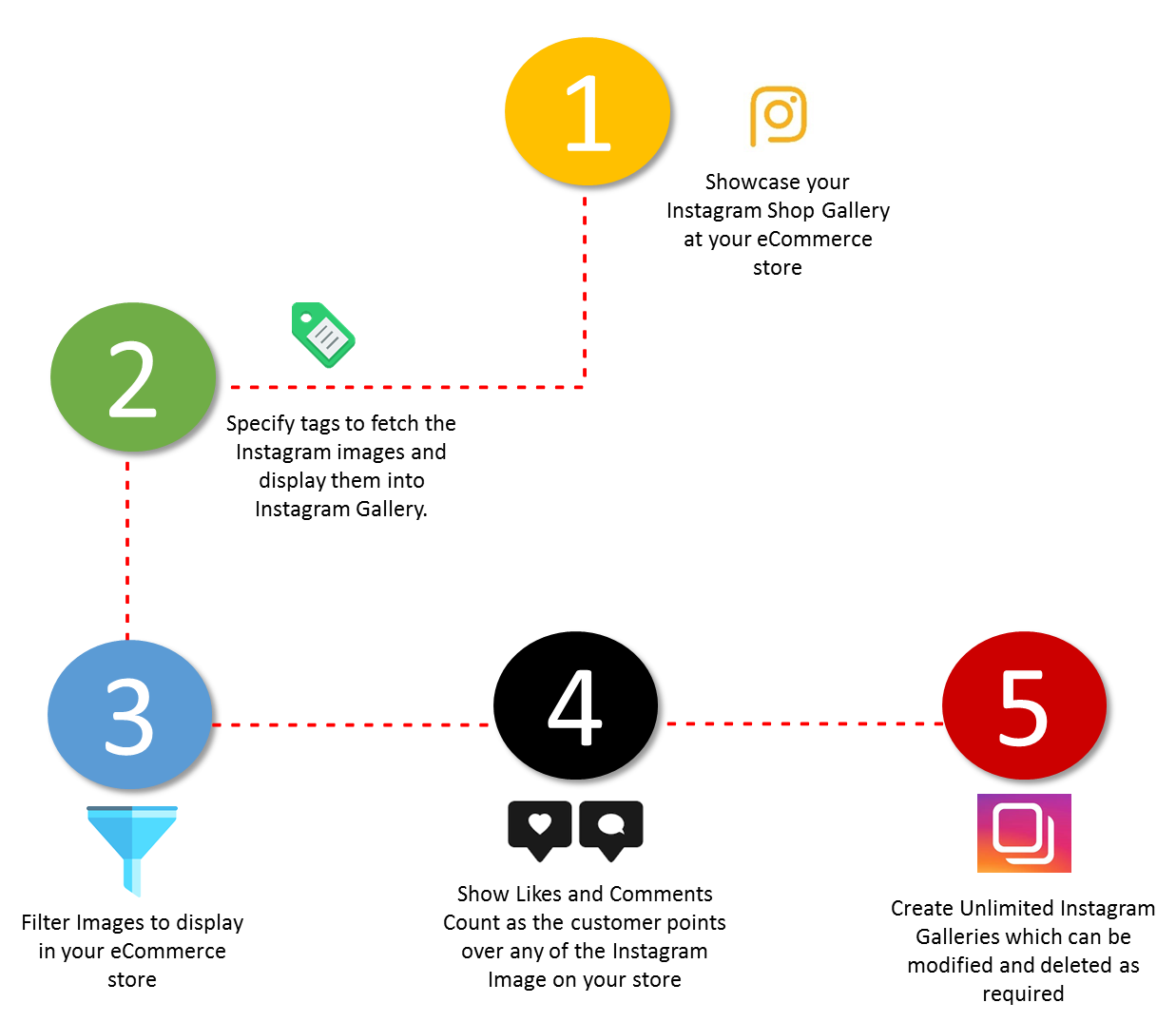
Extensión OpenCart Instagram Shop Gallery le permite agregar imágenes o videos de Instagram a su tienda de comercio electrónico, ya sea a través de su propia cuenta de Instagram o mediante hashtags. Puede usar esas imágenes para etiquetar productos similares disponibles en su tienda y mostrarlos a los visitantes de su tienda. Las imágenes atractivas del producto pueden ayudarlo a generar más ventas.

Características de la extensión OpenCart Instagram Shop Gallery

1 Agrega tantas fotos como quieras

Puede obtener numerosas imágenes de la plataforma de Instagram. La extensión OpenCart Instagram Shop Gallery ofrece la opción de obtener imágenes de su propia cuenta (personal o comercial) o puede considerar el uso de hashtags. Por ejemplo, si está ejecutando una campaña para un hashtag en particular, puede mostrar las imágenes relacionadas con ese hashtag en su tienda.

2 Crea categorías para tu tienda de Instagram

Agregue una categoría (etiqueta) a su tienda de Instagram y defina los hashtags para que coloque imágenes relacionadas en esa categoría. En términos simples, todas las imágenes debajo del hashtag definido se mostrarán debajo de la etiqueta agregada, en su tienda.

3 Etiquete los productos de su tienda en las imágenes

Puede etiquetar sus productos en el contenido que coincida con sus productos. Ayuda a las personas a tomar una mejor decisión de compra.

4 Elige un diseño

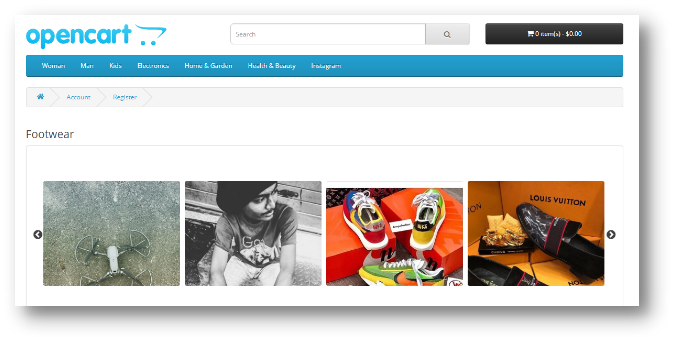
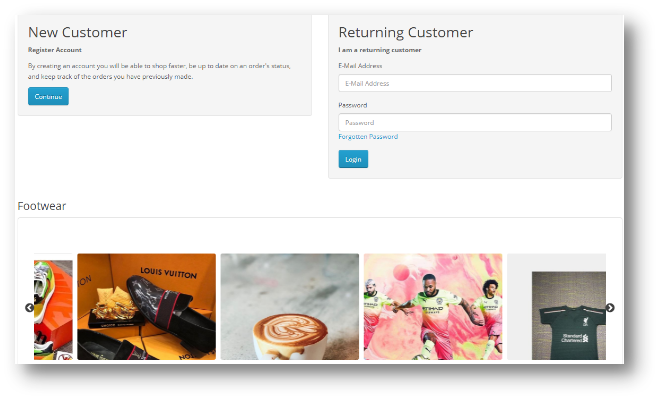
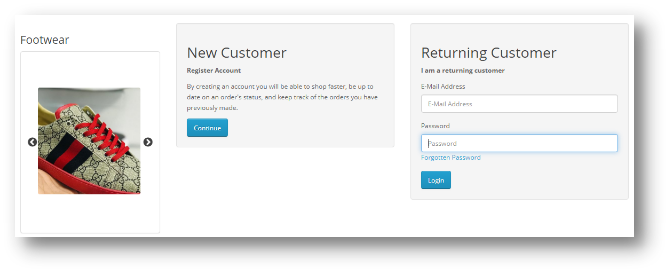
OpenCart Instagram Shop Gallery ofrece dos diseños para mostrar el feed de Instagram: vista de carrusel y vista de cuadrícula. Además, puede elegir el diseño de diseño para varias páginas como Página de inicio, Página de producto, Página de categoría, etc. Además de estas características, puede proporcionar un nombre a la pestaña de Instagram que se mostrará a los visitantes de su tienda. Puede marcar las imágenes como "Destacadas" y mostrarlas en su Galería de la Tienda de Instagram. Los productos etiquetados en las imágenes se pueden ver en "Etiquetado con productos". Para una categoría en particular, puede elegir la cantidad máxima de imágenes que se mostrarán debajo de ella. Elija el Tipo de diseño y también muestre el enlace Síguenos. Puede mostrar los me gusta y el recuento de comentarios Personalice el color del botón "Síguenos". Personaliza la Galería de Instagram según tu propia elección.

Última Palabra

El número de usuarios de Instagram cruzó la marca 1 billones en junio 2018 y los números están creciendo significativamente. Está siendo utilizado activamente por las personas, especialmente los jóvenes y la mayoría de las personas incluso lo encuentran más interesante que Facebook. ¿Sabes que diariamente se comparten más de 95 millones de publicaciones en Instagram? Con una participación tan activa de los usuarios, mostrar el contenido generado por los usuarios en Instagram en su tienda OpenCart puede ser una forma ideal para que su negocio cree conciencia de marca y aumente las ventas. Consulte la extensión OpenCart Instagram Shop Gallery para conocer sus características y beneficios completos.


Complemento Prestashop Loyalty Points – Manual del usuario

1.0 Introducción

Mejore las tasas de conversión de su tienda con la ayuda del sistema de recompensas para clientes. Integre el complemento de Puntos de fidelidad Prestashop de Knowband en su tienda que otorga puntos de fidelidad a su cliente al crear una nueva cuenta en la tienda, al hacer un pedido de un producto en particular o un producto específico en la categoría y otros eventos. Los clientes pueden convertir los puntos de fidelidad en cupones de descuento de fidelidad durante su próxima compra en la tienda. Este complemento de descuento y puntos de fidelidad de Prestashop ayuda a aumentar la retención de clientes y los pedidos que permiten a los clientes acumular más y más puntos de recompensa que pueden canjear en futuros pedidos. Por lo tanto, el sistema de puntos de fidelidad de Prestashop implementa un esquema de recompensas y descuentos personalizables en su tienda para alentar los pedidos y registros de los clientes.

Características llamativas de 1.1 del módulo de puntos de fidelidad de Prestashop

El complemento de puntos de fidelidad de Prestashop es un complemento altamente personalizable que no requiere cambios centrales. Puede definir la regla de tantos puntos de fidelidad para su tienda de comercio electrónico y otorgar cupones de descuento basados ​​en fidelidad a su cliente. Permite comprobar rápidamente las diferentes características que ofrece este punto de fidelidad de Prestashop y un complemento de descuento. 1 El sistema de puntos de fidelidad de Prestashop otorga puntos de fidelidad a sus clientes por realizar un pedido con un valor de carrito específico, crear una cuenta, solicitar un determinado producto, etc. Los puntos de fidelidad se definen específicamente para diferentes reglas. 2 Los puntos de recompensa de fidelidad de Prestashop se pueden ofrecer de forma manual o automática a los clientes en función del valor de su carrito, la selección de productos o la actividad del sitio. 3 El complemento de puntos de compra de Prestashop permite una opción para establecer el estado del pedido cuando los puntos de fidelidad se agregan a la cuenta del cliente. 4 Con los puntos de fidelidad de Prestashop y el complemento de descuento, puede establecer el estado del pedido cuando los puntos de fidelidad asignados a cualquier cliente se cancelan automáticamente. 5 Con este módulo de puntos de fidelidad, puede establecer el descuento equivalente a un único punto de fidelidad. Este valor de descuento se puede establecer en cualquier moneda deseada. 6 El complemento de puntos de fidelidad de Prestashop ofrece una opción para establecer el monto mínimo del carrito para ser elegible para aplicar el cupón de descuento de lealtad. 7 El impuesto sobre los cupones de descuento de fidelidad de Prestashop se puede habilitar o deshabilitar desde el back-end. 8 El módulo de puntos de fidelidad para Prestashop le permite configurar varios nombres de progresión en varios idiomas. 9 El complemento Prestashop Loyalty Points le permite crear reglas ilimitadas de puntos de fidelidad basadas en el Carrito, Producto o Comportamiento del cliente. 10 Con este módulo de puntos de fidelidad, puede establecer el título, la descripción, el número de puntos de fidelidad, la fecha de inicio, la fecha de finalización y la validez de cada regla. 11 Puede modificar, habilitar, deshabilitar o eliminar las reglas existentes del back-office del módulo de puntos de recompensa. 12 El estado y el historial detallado de los cupones de descuento de fidelidad de Prestashop se pueden ver en el backend. 13 Con el sistema de fidelización de clientes de Prestashop, puede acceder fácilmente a los detalles de los puntos de fidelidad ganados por los clientes de la tienda. 14 Los diferentes correos electrónicos enviados para crédito de puntos, cancelación de puntos y canje de puntos se pueden modificar desde la oficina administrativa de este módulo de puntos de recompensa de fidelidad de Prestashop. 15 El sistema de puntos de fidelidad de Prestashop es fácil de habilitar o deshabilitar desde la interfaz de back-office. 16 El módulo de descuento de fidelidad de Prestashop es compatible con varios idiomas.

Tecnología 1.2 para el Desarrollo

Idioma: PHP
Marco de referencia: Prestashop

Guía de instalación de 2.0 para puntos de fidelidad de Prestashop y complemento de descuento

Puede seguir estos sencillos pasos para instalar el complemento Prestashop Loyalty Points en su tienda de comercio electrónico: 1. En primer lugar, descargue el paquete de complementos de la tienda Knowband. 2 Obtendrá un archivo comprimido que contiene el código fuente y el manual del usuario. Descomprima el paquete completo en el directorio raíz de su tienda Prestashop a través del administrador FTP (como Filezilla o WinSCP

3 El complemento Prestashop Loyalty Point está configurado para instalarse en la tienda. Vaya al Administrador de la tienda y luego a 'Módulos y servicios'. 4 Haga clic en el botón "Instalar" justo al lado de su módulo. Mostraría una ventana emergente para su confirmación. Haga clic en la opción "Continuar con la instalación". Este paso instalará el módulo y mostrará una notificación

Interfaz de administración 3.0 del complemento de puntos de compra de Prestashop

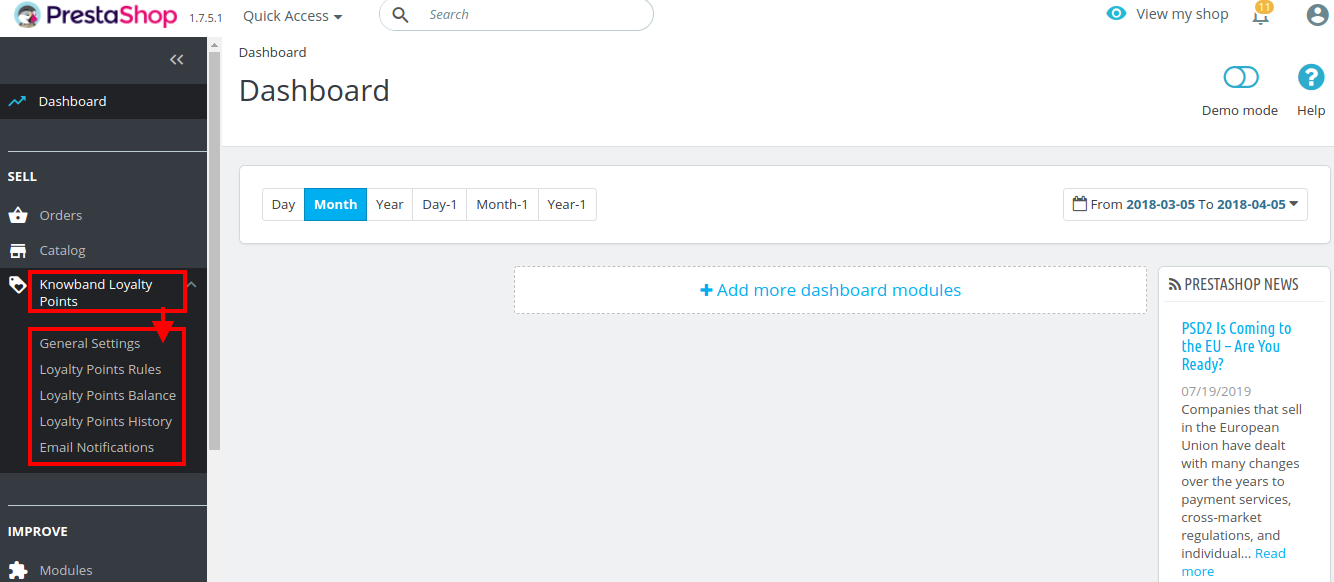
Justo después de la instalación exitosa del complemento Prestashop Loyalty Points en su sitio web, puede crear y aplicar tantas reglas de puntos de lealtad para su tienda. Puede otorgar puntos de fidelidad a sus clientes de forma manual o automática en función de diversos criterios. En el panel de administración o panel de control, haga clic en "Knowband Loyalty Points". Le mostrará varias pestañas de configuración como se muestra en la captura de pantalla dada.

Aquí, en esta interfaz del sistema de puntos de fidelidad de Prestashop, verá cinco subsecciones en el módulo Puntos de fidelidad. 1.Configuración general 2.Reglas de puntos de fidelidad 3.Saldo de puntos de fidelidad 4.Historial de puntos de fidelidad 5.Notificaciones por correo electrónico Cada sección de este complemento de descuento y puntos de fidelidad de Prestashop se describe a continuación.

Configuración general de 3.1

En la configuración general del módulo de puntos de fidelidad para Prestashop, puede realizar la configuración básica del sistema de puntos de recompensa.

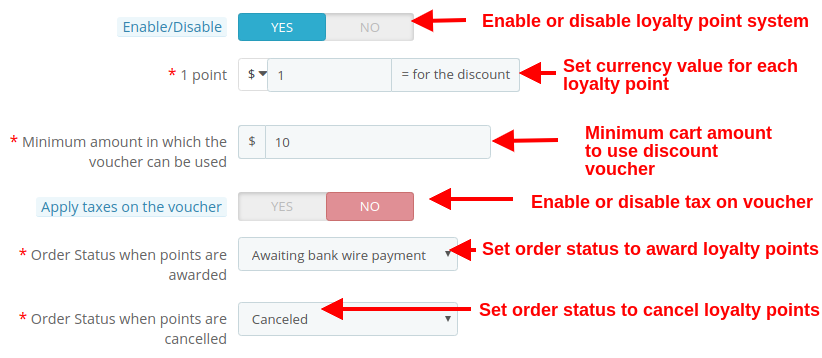
  • Habilitar deshabilitar: Esta opción habilita o deshabilita completamente el sistema de puntos de fidelidad para la tienda.
  • Punto 1: Esta opción establece el valor de la moneda equivalente a cada punto de fidelidad. Puede establecer esta cantidad en cualquier moneda seleccionada.
  • Cantidad mínima en la que se puede usar el cupón: Esta opción establece la cantidad mínima de carrito sobre la cual se puede aplicar el cupón.
  • Aplicar impuestos sobre el comprobante: Esta opción habilitará o deshabilitará los impuestos sobre el cupón de descuento.
  • Estado del pedido cuando se otorgan puntos: Esta opción establece el estado del pedido cuando se otorgan los puntos de fidelidad.
  • Estado del pedido cuando se cancelan los puntos: Esta opción establece el estado del pedido cuando se cancelan estos puntos de fidelidad.

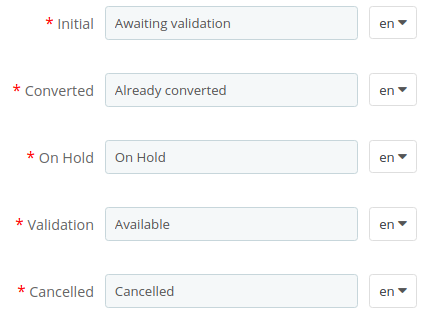
Como se muestra en la siguiente captura de pantalla, puede establecer los nombres para la progresión de varios puntos de fidelidad. Estos nombres son aplicables a la configuración completa del módulo.

Regla de puntos de fidelidad de 3.2

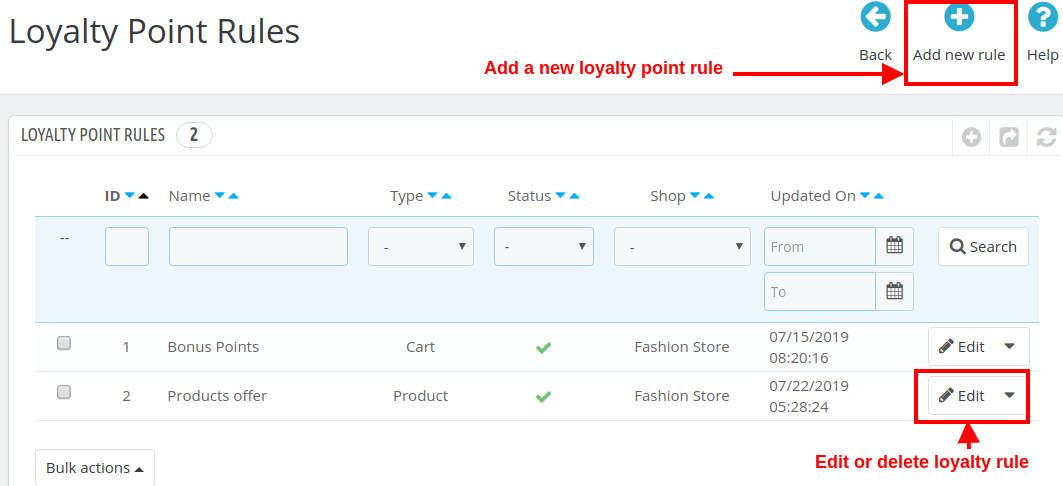
En esta sección del complemento de puntos de compra de Prestashop, puede crear múltiples reglas de puntos de fidelidad basadas en diversas actividades del cliente. Cada regla se puede modificar, habilitar, deshabilitar o eliminar según los requisitos del sitio.

La pantalla anterior muestra la lista de reglas de puntos de fidelidad existentes en su tienda. Estos se pueden modificar, eliminar o puede crear una nueva regla como se describe a continuación. Para crear una nueva regla de puntos de fidelidad para su tienda, haga clic en el botón "Agregar nueva regla" en la pantalla superior derecha. Inicialmente, solo le mostrará la pestaña "Configuración". Una vez que guarde las opciones de Configuración, le mostrará las siguientes dos pestañas: "Condiciones" y "Notificaciones". Las siguientes opciones se enumeran en la pestaña "Configuración" de la nueva regla.

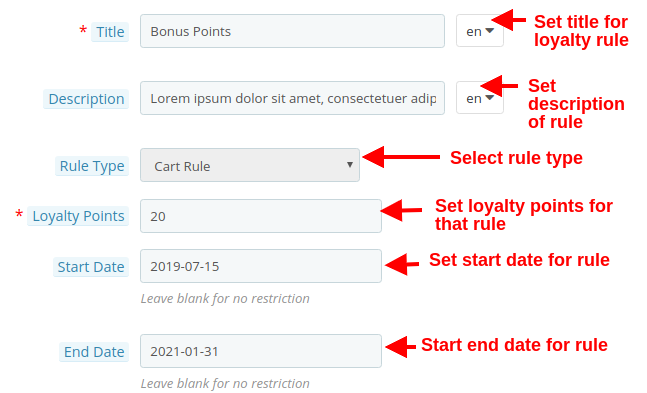
1. Configuración

  • Cargo: Esta opción establece el título para la regla del punto de fidelidad.
  • Descripción: Esta opción le permite establecer una pequeña descripción de la regla.
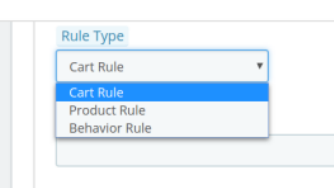
  • Tipo de regla: Con esta opción, puede establecer el tipo de regla de tres opciones como Regla de carro, Regla de producto o Regla de comportamiento como se muestra a continuación.

  • Puntos de lealtad: Con esta opción, puede establecer el número de puntos de fidelidad para esta regla seleccionada.
  • Fecha de inicio: Esta opción define la fecha de inicio de la regla.
  • Fecha de finalización: Esta opción define la fecha de finalización de la regla.

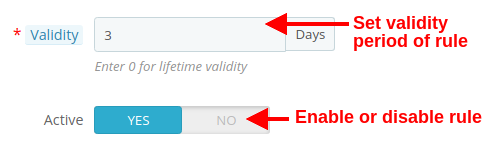
  • Validez: Esta opción establecerá el período de validez de los puntos de fidelidad (en días). Si se establece en 0, los puntos de fidelidad tienen validez de por vida.
  • Activo: Habilite o deshabilite la regla con esta opción.

2. condiciones

Para el tipo de regla seleccionado, puede seleccionar las condiciones de la regla como se muestra a continuación.

  • Condición Conjunta: Esta opción seleccionará el tipo de conjunción como "O" o "Y".

A) Condiciones para la regla del carro

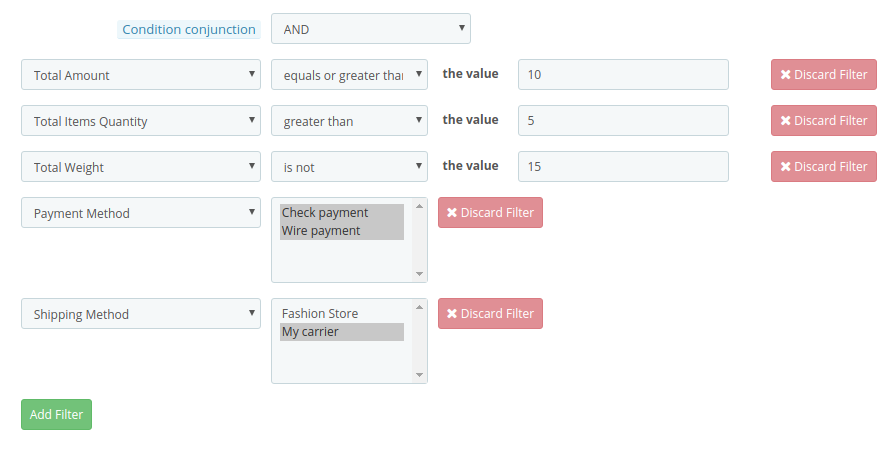
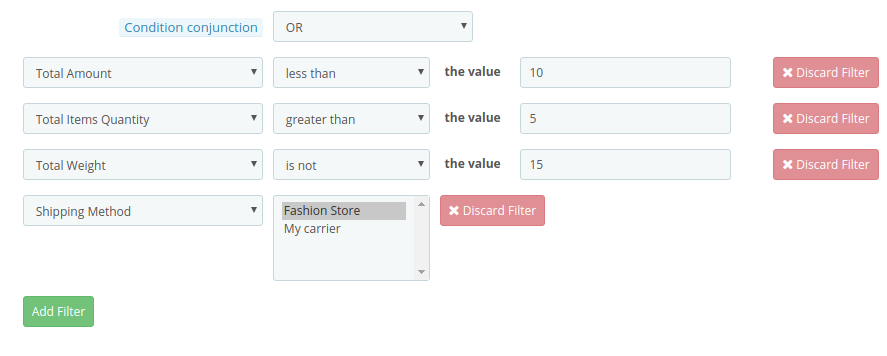
  • Puede crear cualquier tipo de regla usando conjunciones: "AND" y "OR"
  • El administrador puede aplicar condiciones sobre la base de Cantidad total, Cantidad total de artículos, Peso total, Método de pago, Método de envío.
  • A continuación se muestran los ejemplos de las reglas que se pueden crear utilizando estas condiciones:

1. Esta regla funciona cuando (cantidad total> = 10) y (cantidad total de artículos> 5) y (peso total? 15) y (método de pago = cheque / transferencia) y (método de envío = mi transportista) son aplicables al cliente carro. Para obtener puntos específicos, todas las condiciones deben ser VERDADERAS. (Consulte la siguiente captura de pantalla)

2. Esta regla funciona cuando (cantidad total <10) o (cantidad total de artículos> 5) o (peso total? 15) o (método de envío = Tienda de moda / mi transportista) es aplicable al carrito del cliente. Para obtener puntos específicos, cualquier condición debe ser VERDADERA. (Consulte la siguiente captura de pantalla)

Del mismo modo, también puede crear otras reglas con diferentes filtros y valores.

B) Condiciones para la regla del producto

  • Puede crear cualquier tipo de regla usando conjunciones: "AND" y "OR"
  • El administrador puede aplicar condiciones sobre la base de ID de producto, categoría, precio.
  • A continuación se muestran los ejemplos de las reglas que se pueden crear utilizando estas condiciones:

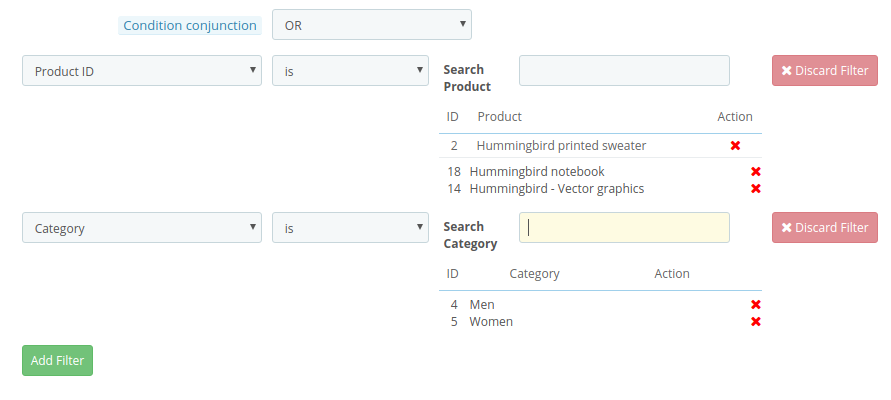
1. Esta regla funciona cuando (ID del producto es 2 / 18 / 14) o (la categoría es 4 / 5) es VERDADERO. Para obtener puntos específicos, cualquier condición debe ser VERDADERA. (Consulte la siguiente captura de pantalla)

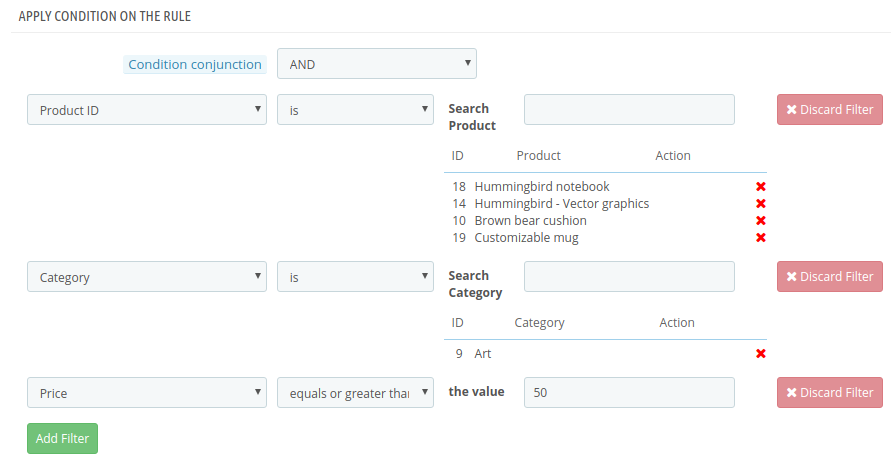
2. Esta regla funciona cuando (la identificación del producto es 2 / 18 / 14) y (la categoría es 4 / 5) y (precio> = 50) es VERDADERO. Para obtener puntos específicos, todas las condiciones deben ser VERDADERAS. (Consulte la siguiente captura de pantalla)

Del mismo modo, también puede crear otras reglas con diferentes filtros y valores.

C) Condiciones para la regla de comportamiento

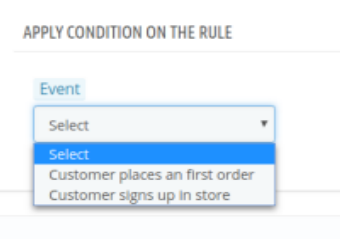
El administrador puede aplicar la condición según el registro del cliente y el primer pedido del cliente.

1 Primer orden Los puntos de fidelidad se otorgarán a los clientes cuando realicen su primer pedido en la tienda.
2 Regístrate Los puntos de fidelidad se otorgarán a los clientes cuando creen una cuenta en la tienda.

3. Notificaciones

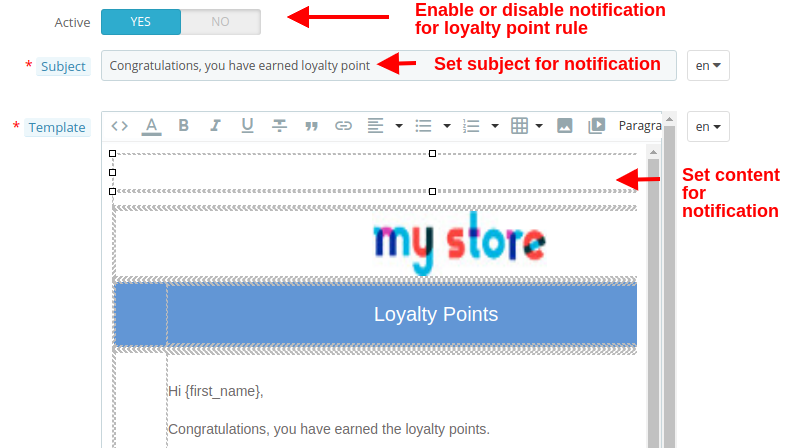
La pestaña Notificación muestra las opciones de configuración para el correo electrónico enviado a los clientes cuando ganan puntos de fidelidad a través de la regla seleccionada. Las opciones incluyen:

  • Activo: Esta opción habilita o deshabilita la notificación para la regla de punto de fidelidad seleccionada.
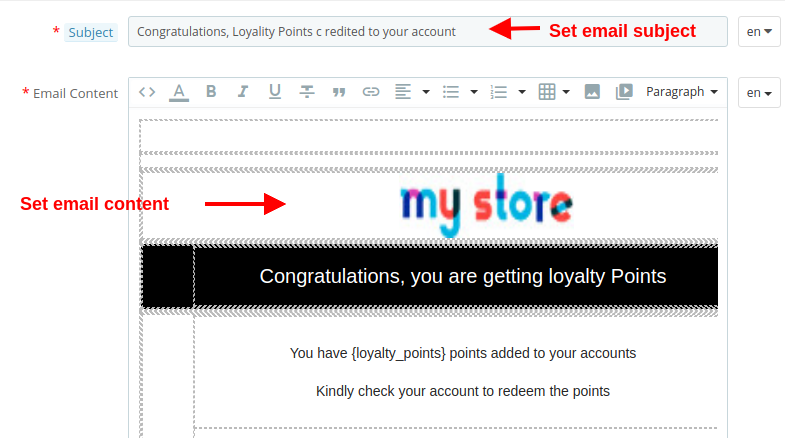
  • Título: Esta opción establece el asunto del correo electrónico enviado a los clientes al ganar puntos de fidelidad en la tienda.
  • Plantilla: Esta opción establece el contenido o el cuerpo del correo electrónico que detalla los puntos de fidelidad que han obtenido en la tienda.

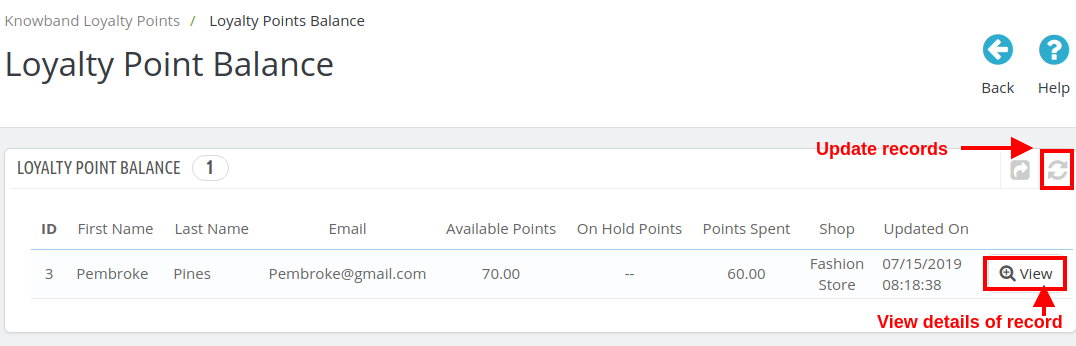
Saldo de puntos de fidelidad de 3.3

Aquí, en esta sección de puntos de fidelidad de Prestashop y complemento de descuento, puede verificar el estado de los puntos de fidelidad otorgados a varios clientes de la tienda. Puede ver los detalles de cada uno de los clientes a los que se les han otorgado los puntos de fidelidad y descuento.

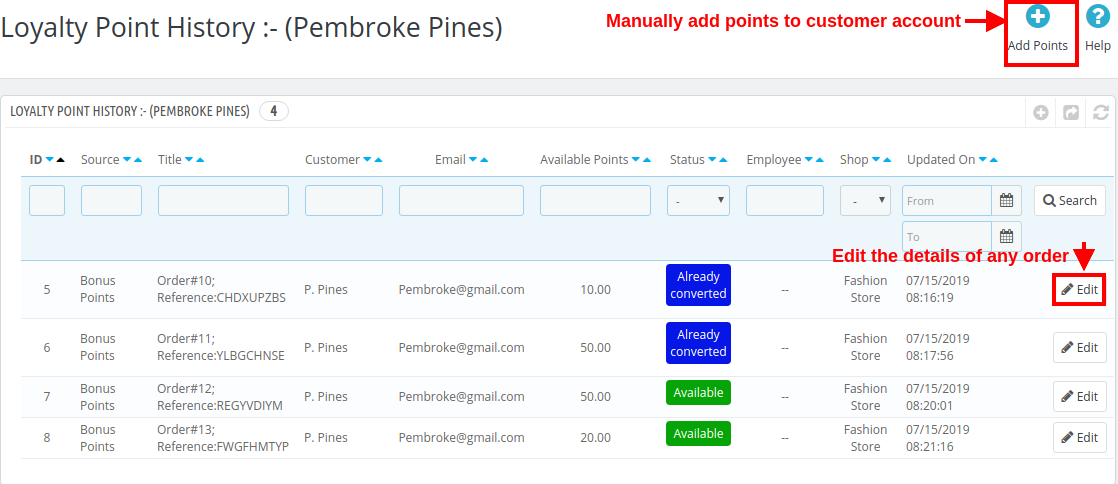
Puede hacer clic en el botón "Actualizar" para actualizar los registros de puntos de fidelidad para los clientes de la tienda. Haga clic en el botón "Ver" para verificar los detalles de un registro particular (todos los registros del mismo cliente) como se muestra en la imagen a continuación.

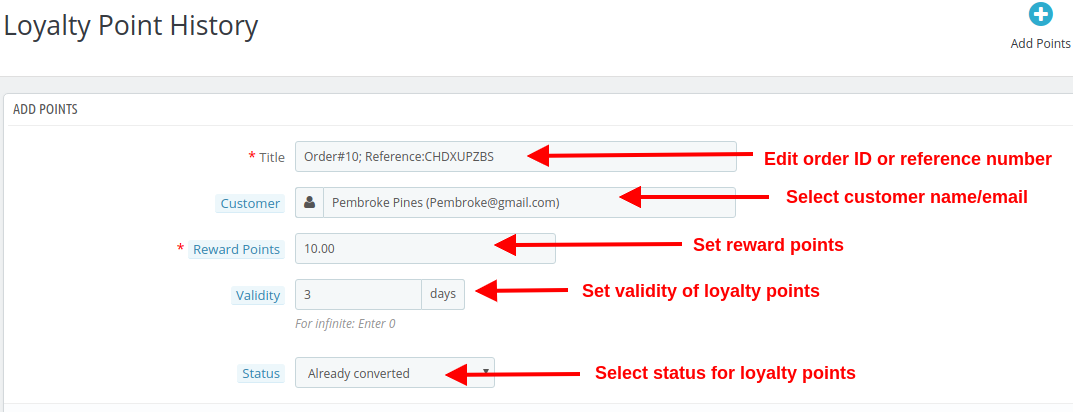
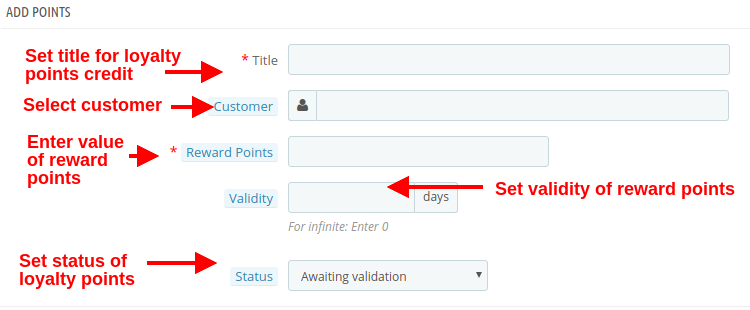
Puede editar los diversos registros de pedidos de un mismo cliente haciendo clic en el botón "Editar". Para asignar los puntos de fidelidad manualmente, haga clic en el botón "Agregar puntos" como se muestra en la imagen de arriba. Cuando agregue puntos manualmente, verá las siguientes opciones de configuración.

  • Cargo: La opción establece el número de pedido o referencia para acreditar puntos de fidelidad a la cuenta del cliente.
  • Cliente: Con esta opción, seleccione el nombre o correo electrónico del cliente a quien desea recompensar los puntos de fidelidad.
  • Puntos de recompensa: Establezca el número de puntos de fidelidad que desea ofrecer al cliente.
  • Validez: Establezca la validez de los puntos de fidelidad con esta opción. Establezca esto como 0 para validez de días infinitos.
  • Estado: Esta opción establece el estado de los puntos de fidelidad otorgados al cliente.

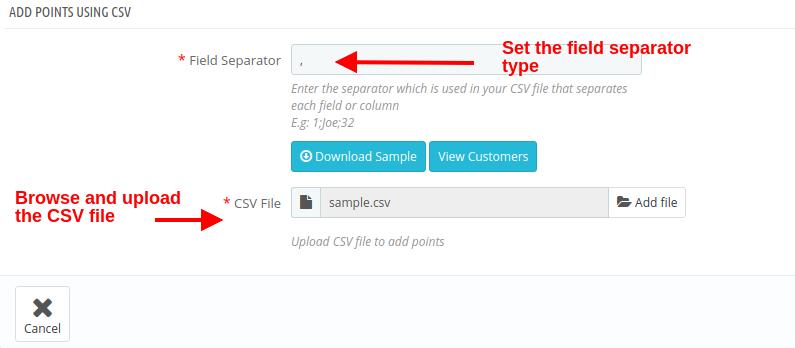
Si desea agregar puntos de fidelidad manualmente para clientes masivos, puede simplemente cargar un archivo .csv como se muestra a continuación.

  • Separador de campo: Este campo le permite especificar el tipo de separador de campo que ha utilizado en su archivo CSV para separar varios registros.
  • Archivo CSV: Esta opción le permite navegar y cargar el archivo .csv guardado en su espacio local.

Historial de puntos de fidelidad de 3.4

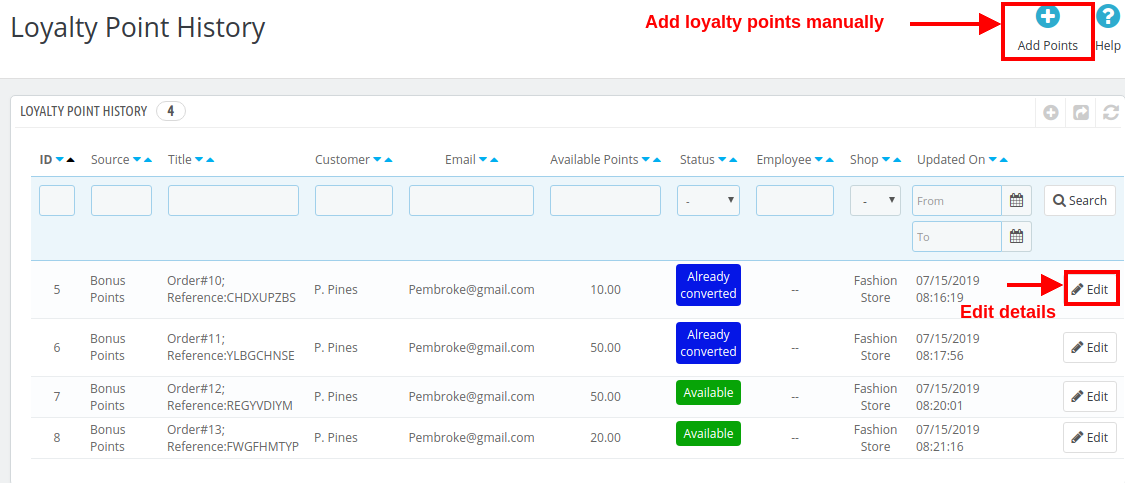
Con el sistema de puntos de fidelidad de Prestashop, puede ver el historial de puntos de fidelidad junto con los detalles del cliente. Desde este panel, puede otorgar manualmente puntos de fidelidad a los clientes.

Al hacer clic en el botón Agregar puntos, se le mostrará la siguiente pantalla. (ya discutido en la sección 3.3)

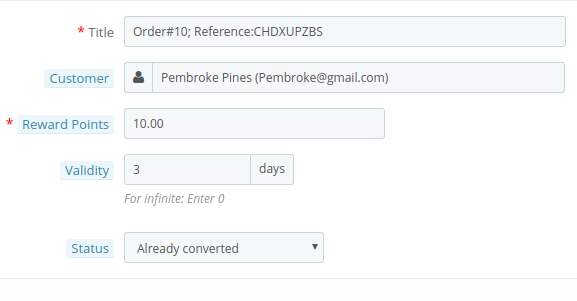
Al hacer clic en el botón "Editar" correspondiente a cualquier registro, se le mostrará la siguiente pantalla.

  • Cargo: Esta opción le permitirá modificar el título de referencia o el título del pedido.
  • Cliente: Esta opción le permite cambiar el nombre del cliente o el correo electrónico al que se le asignan estos puntos de fidelidad.
  • Puntos de recompensa: Esta opción le permite establecer los puntos de fidelidad.
  • Validez: Con esta opción, puede cambiar el período de validez de los puntos de fidelidad recompensados.
  • Estado: Esta opción le permite cambiar el estado de esos puntos de fidelidad. El estado de estos puntos se puede verificar desde el "Panel de control de la cuenta" del cliente.

Notificaciones por correo electrónico de 3.5

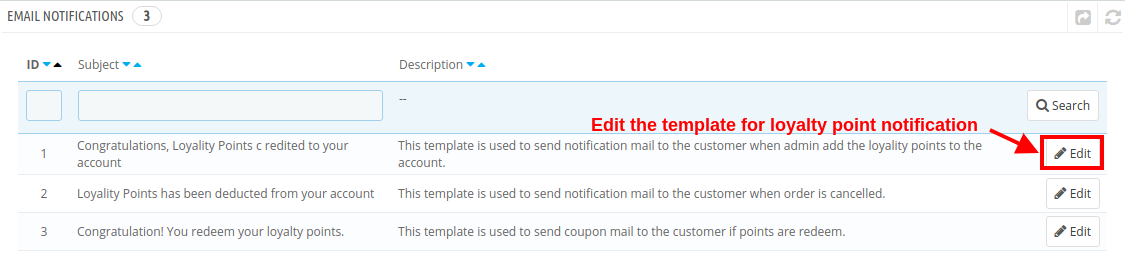
El complemento de puntos de compra de Prestashop le brinda flexibilidad para modificar / editar las plantillas de correo electrónico cuando los puntos de fidelidad se acreditan a la cuenta del cliente, los puntos de fidelidad se deducen y cuando los puntos de fidelidad se canjean en cupones de descuento.

Haga clic en el botón "Editar" para configurar la plantilla de correo electrónico con las opciones dadas:

  • Título: Esta opción le permite establecer un asunto para el correo electrónico enviado al cliente por puntos acreditados, puntos deducidos o puntos canjeados.
  • Contenido del correo electrónico: Esta opción le permite configurar el contenido del correo electrónico enviado al cliente para puntos acreditados, puntos deducidos o puntos canjeados.

Interfaz frontal 4.0 del sistema de puntos de fidelidad Prestashop

Tan pronto como el cliente canjea los puntos de fidelidad, se genera un cupón de descuento y todos los puntos disponibles se convierten en puntos convertidos.

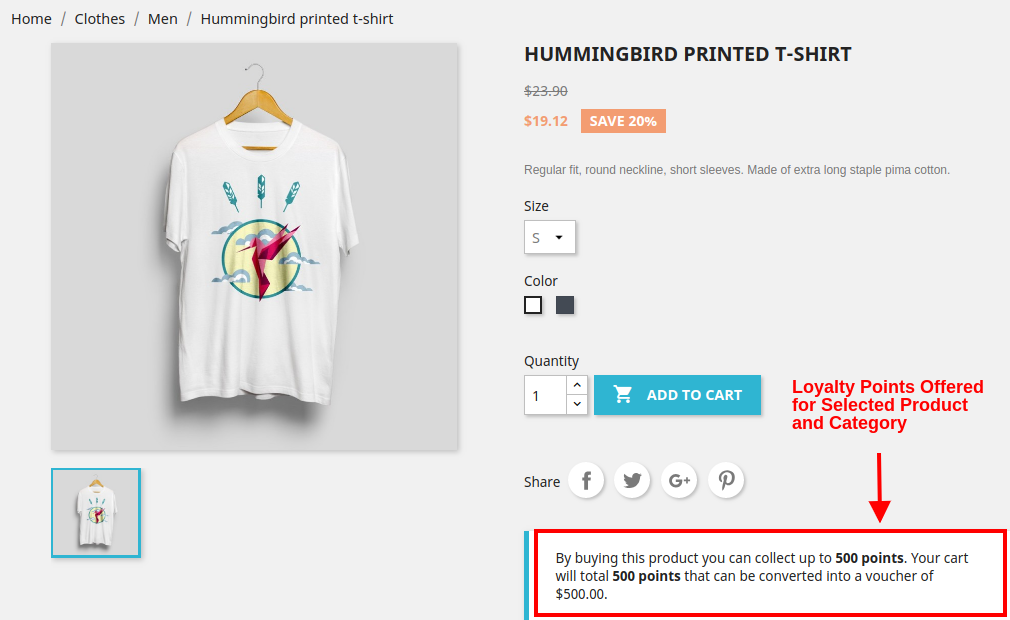
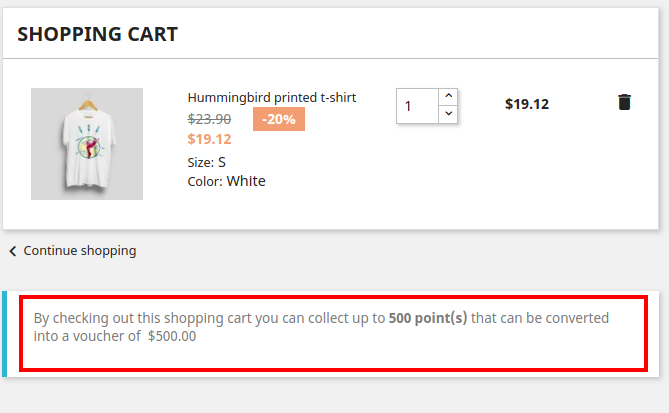
A) Cuando se establece la Regla del producto para productos y categorías específicos, verá la siguiente pantalla.

B) Cuando se establece la regla de comportamiento. Como cuando los clientes se registran en la tienda o hacen su primer pedido. La siguiente captura de pantalla muestra cómo el cliente obtiene puntos de fidelidad por registrarse en la tienda.


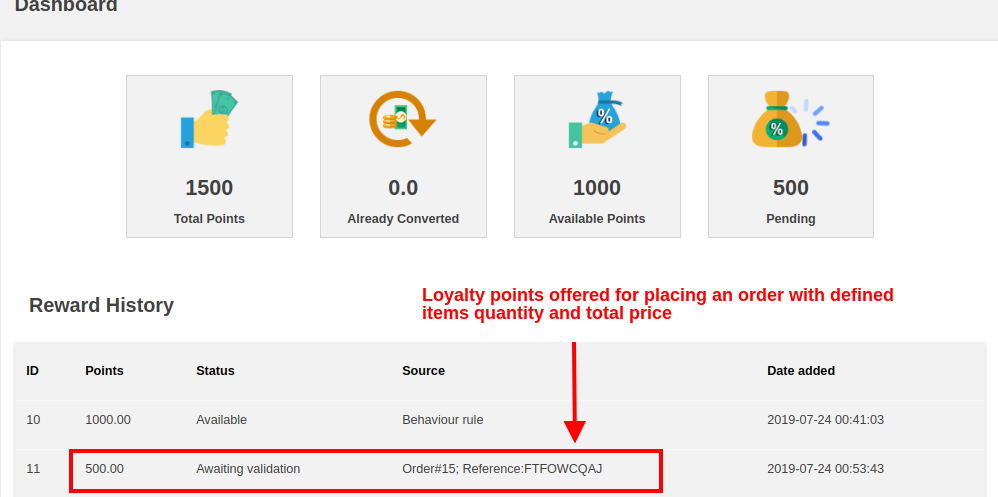
C) Cuando el carrito del cliente sigue algunos criterios basados ​​en la cantidad total, la cantidad total de artículos, el peso total, el método de pago o el método de envío. La siguiente captura de pantalla muestra cómo el cliente obtiene puntos de fidelidad por realizar un pedido según la regla de carrito definida.


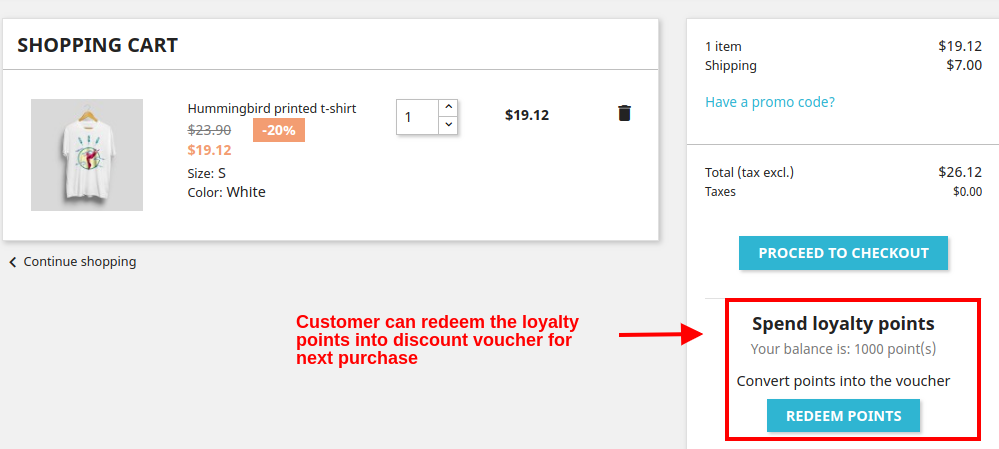
D) El cliente puede convertir sus puntos disponibles en un monto de descuento. Los puntos de fidelidad se canjean en un cupón de descuento que se puede aplicar para la próxima compra.

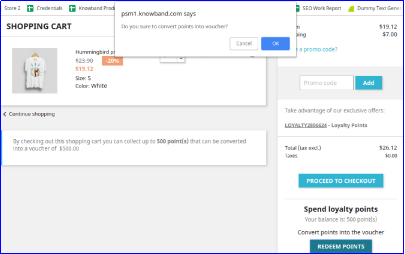
Al hacer clic en el botón Canjear puntos, verá el siguiente cuadro emergente en la pantalla.

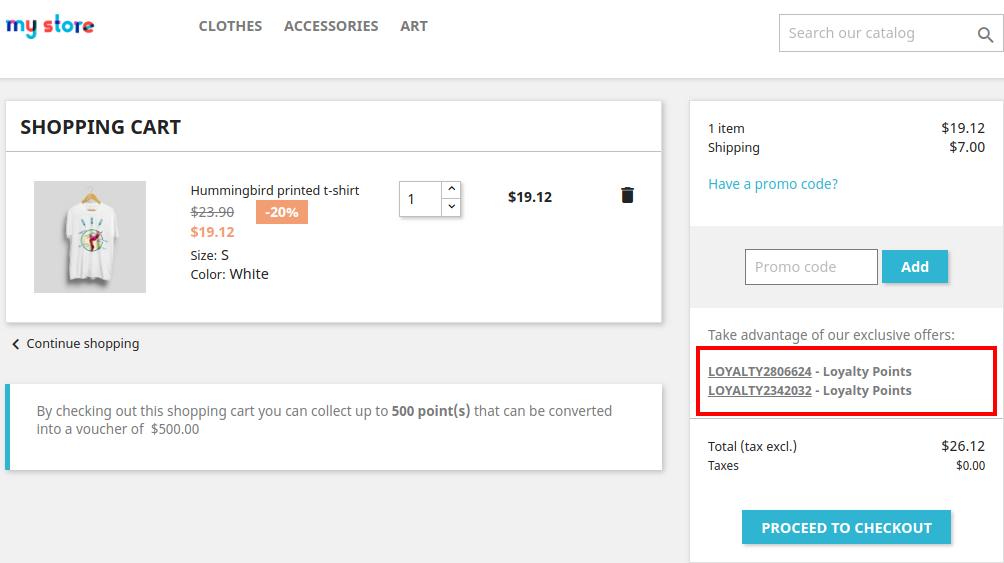
Cuando el cliente hace clic en el botón Aceptar, sus puntos de fidelidad disponibles se convierten en un código de cupón de descuento como se muestra a continuación.

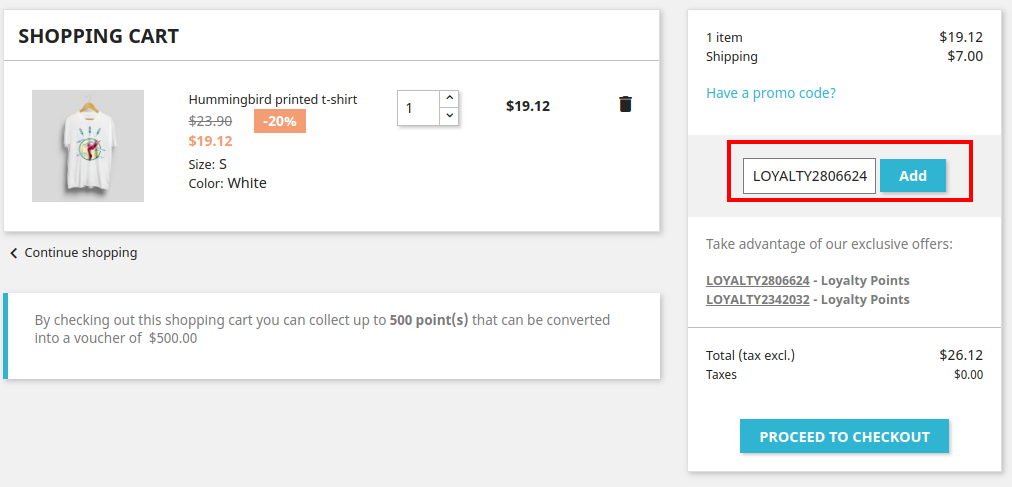
Al hacer clic en el código de descuento deseado, se copia automáticamente en el cuadro Código de promoción como se muestra.


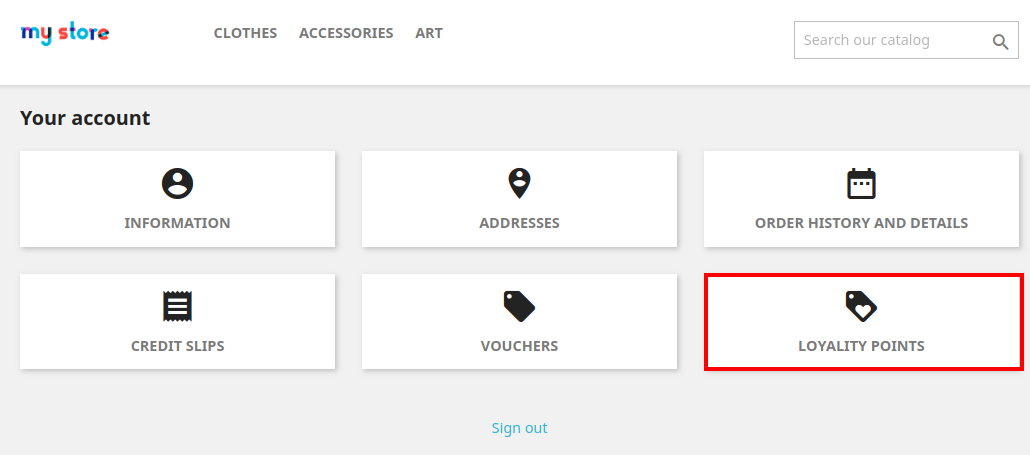
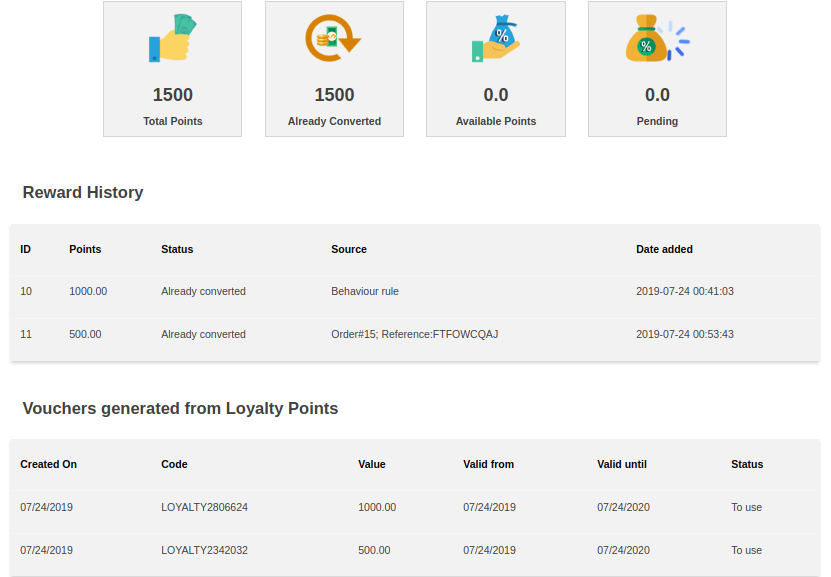
E) El Cliente puede verificar el estado completo de sus puntos de fidelidad desde su Tablero.

Al hacer clic en la opción Puntos de fidelidad, el cliente saltará a la pantalla a continuación. Aquí pueden verificar el estado completo de sus puntos de fidelidad, su historial de recompensas, cupones de descuento generados a partir de puntos, etc.


OpenCart Instagram Shop Gallery Extension – Manual del usuario

1.0 Introducción

Indudablemente, Instagram es una de las formas más rápidas de llegar a una gran cantidad de usuarios específicos y familiarizarse con una marca. Opencart Instagram Shop Gallery Extension by Knowband permite a sus clientes comprar lo que ven en su cuenta de Instagram. Puede mostrar su Feed de Instagram de Opencart Shoppable en su sitio web de comercio electrónico. Cada vez más empresas quieren anunciarse en Instagram debido a su increíble audiencia. A medida que la tecnología evoluciona hacia un enfoque visual centrado, los usuarios que desean obtener la mayor cantidad de información posible, pero en menos tiempo están cambiando del contenido editorial al contenido principalmente visual. Puede brindarles a sus clientes un enfoque visual para que vean los productos en su tienda de comercio electrónico como Opencart Shoppable Instagram Feed y compren productos etiquetados como si estuvieran comprando en Instagram.

Características 2.0

Guía de instalación de 3.0

Antes de iniciar el proceso de instalación, tienes que comprar el Extensión de la galería de la tienda de Instagram Opencart de la tienda Knowband. Una vez comprado, recibirá los siguientes archivos en su correo electrónico registrado.

  • Código fuente de Opencart Instagram Shop Gallery Extension módulo en formato de archivo comprimido.
  • Manual de usuario del módulo Extensión de la galería de la tienda de Instagram Opencart.

Ahora, para instalar este módulo de extensión de la galería de la tienda de Instagram Opencart en tu tienda en línea, sigue los pasos que se indican a continuación:

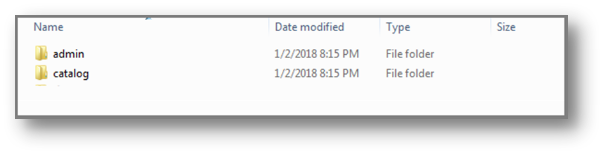
Paso 1: Descomprima el archivo zip. Obtendrá las carpetas como se muestra en la imagen de abajo.


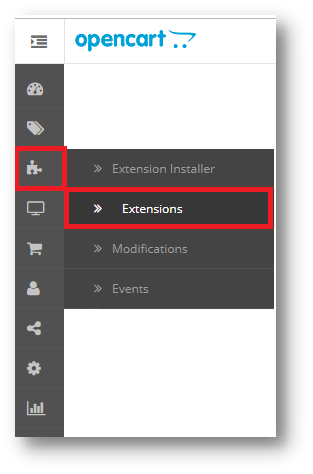
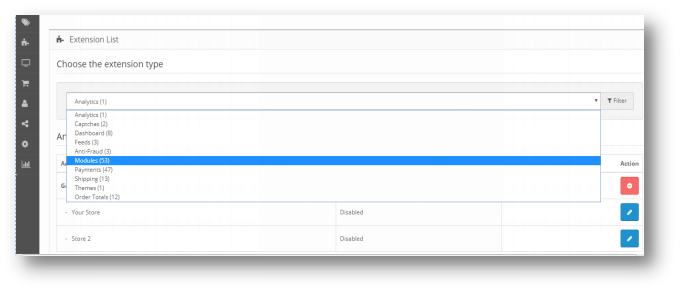
Paso 2: Copie todas las carpetas del archivo zip en el directorio raíz de la configuración de OpenCart a través del administrador de FTP. Por lo tanto, el complemento de la extensión de la galería de la tienda de Instagram Opencart se ha instalado con éxito y está listo para usar en su tienda. Ve al menú de administración y haz clic en las extensiones. Elija el tipo de extensión como módulos. Encontrarás una lista de módulos. Seleccione la extensión de la galería de la tienda de Instagram Opencart.

Interfaz de administrador 4.0 de OpenCart Instagram Shop Gallery Extension

Para configurar la extensión de la galería Shop Shop de Opencart Instagram, navegue por las configuraciones en el siguiente orden:
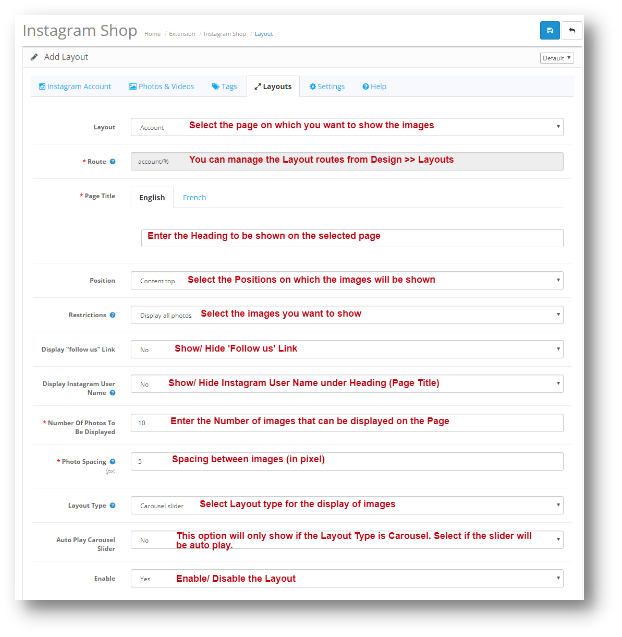
Panel de administración> Extensiones> Módulos> Tienda de Instagram

La Interfaz de administración de la Extensión de integración de Instagram de Opencart se divide en 6 Tabs:

  • Cuenta de Instagram
  • Fotos y Videos
  • Tags
  • Diferentes visualizaciones
  • Ajustes
  • Ayuda:

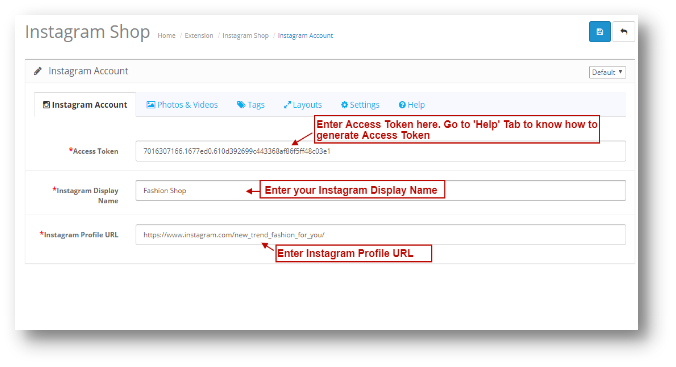
4.0.1 cuenta de Instagram

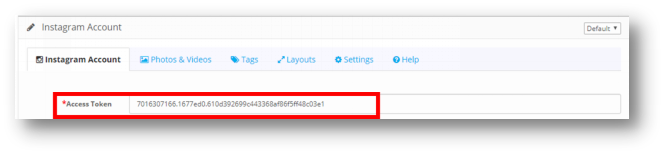
En la cuenta de Instagram de la extensión de integración de Instagram de Opencart, tendrá la siguiente opción de configuración:

Sepa cómo generar Access Token:Anexo

4.0.2 Fotos y Videos

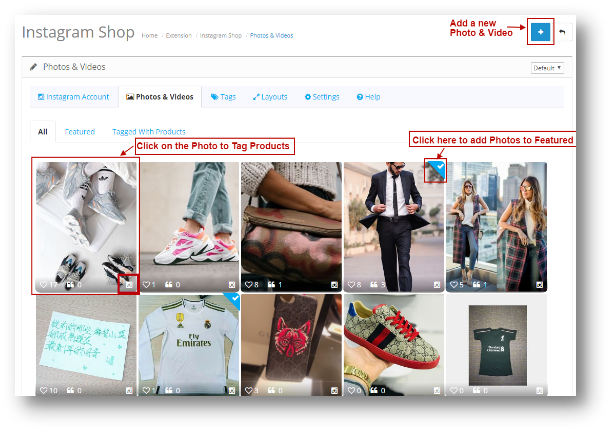
Debajo de Fotos y videos de la Extensión de integración de Instagram de Opencart, tendrá la siguiente opción de configuración: 1. Todo 2. 3 destacado. Etiquetado con productos

4.0.2.1 Todo

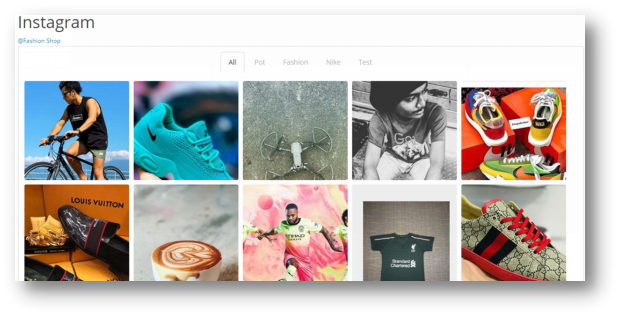
Aquí se mostrarán todas las fotos agregadas en su tienda de comercio electrónico. La página se verá como la siguiente, como se muestra a continuación:

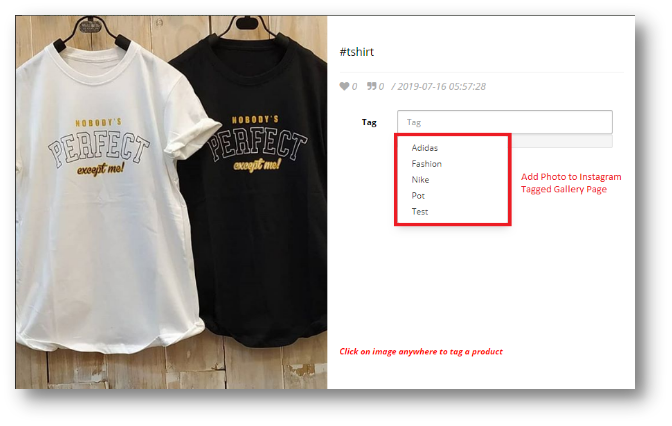
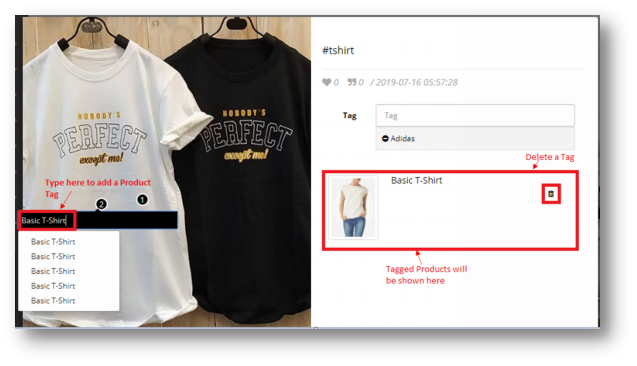
Icono de Instagram: Haga clic en el icono para ver la foto en el perfil de Instagram. Cuando haga clic en la foto, aparecerá la siguiente ventana emergente como se muestra a continuación: Puede agregar una imagen o video a una página etiquetada de la galería de la siguiente manera:

Puedes etiquetar tantos productos como quieras con esta foto.

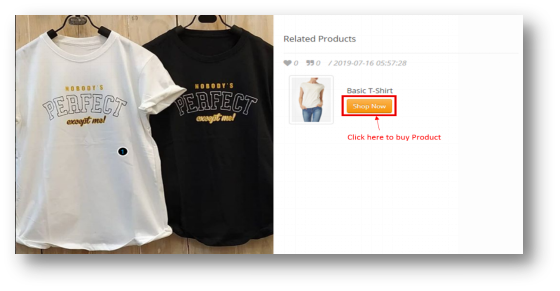
Los productos etiquetados se mostrarán en su tienda de comercio electrónico de la siguiente manera:

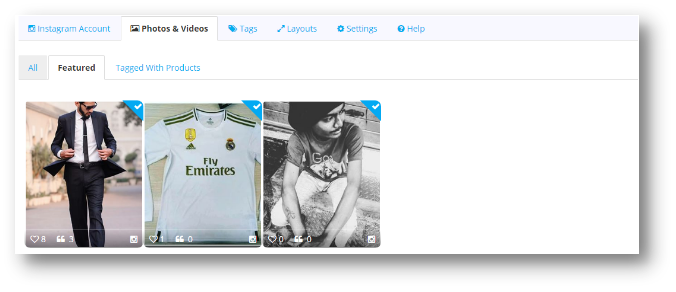
4.0.2.2 Destacado

Todas las fotos y videos marcados como destacados en la pestaña 'Todos' se mostrarán aquí. La página se verá como la que se muestra a continuación:

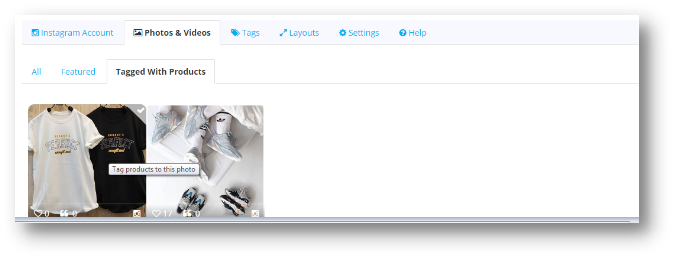
4.0.2.3 Etiquetado con productos

Todas las fotos y videos que están etiquetados con productos se enumerarán aquí. Puede hacer clic en la imagen para etiquetar foto con productos. La pantalla se mostrará a continuación.


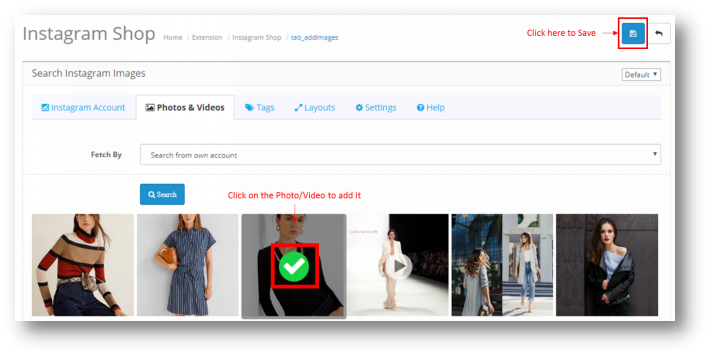
4.0.2.4 Agregar fotos y videos

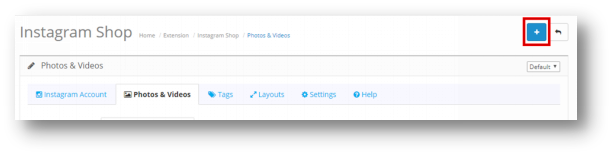
Siga estos sencillos pasos para agregar una foto y un video. Haga clic en el icono Agregar que se resalta en la captura de pantalla a continuación:

La siguiente pantalla aparecerá:

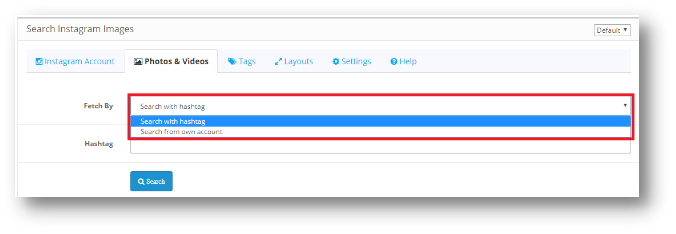
Los usuarios tendrán opciones de 2 para agregar una pantalla:

  • Búsqueda con Hashtag
  • Buscar desde cuenta propia

Búsqueda con Hashtag
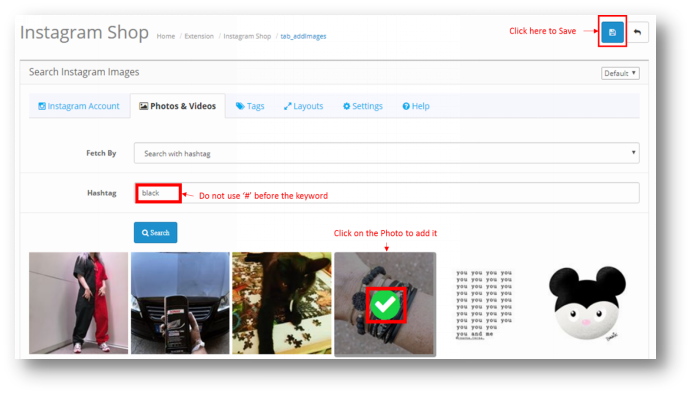
Puede buscar una foto usando Hashtags y todas las fotos enumeradas debajo de ese Hashtag aparecerán en la pantalla. Puede seleccionar una foto y hacer clic en Guardar, y la foto se guardará en la pestaña "Todos".

* Nota ? Do not use ‘#’ before the keyword to search a Photo.
You can only add a Photo using the Hashtag. To add a Video, you need to search it from your own account.

Buscar desde cuenta propia
Cuando haga clic en Buscar desde cuenta propia, la siguiente página se mostrará a continuación. Se mostrarán todas las fotos y los videos subidos en tu feed de Instagram de Opencart Shoppable.

Una vez que se agrega la foto o el video, se mostrará en la pestaña "Todos" de la página de configuración de fotos y videos de la extensión de integración de Instagram Opencart.

Etiquetas 4.0.3

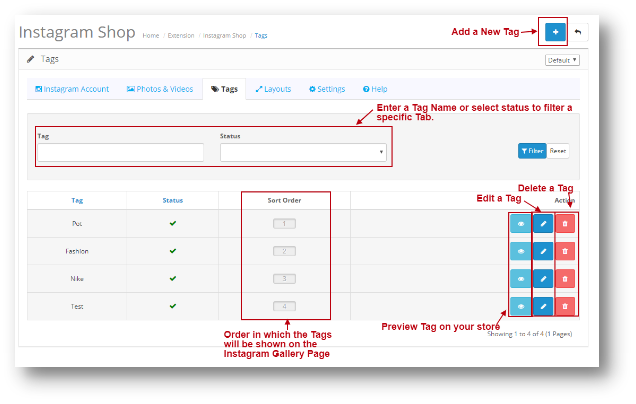
Usando etiquetas, puede agregar una página en su tienda y mostrar productos específicos bajo esa etiqueta. La página de etiquetas se verá como se muestra a continuación:

Etiqueta de vista previa: Si hace clic en esta opción, lo redireccionará a la Tienda donde puede ver la página de etiqueta.

4.0.3.1 Añadir una etiqueta

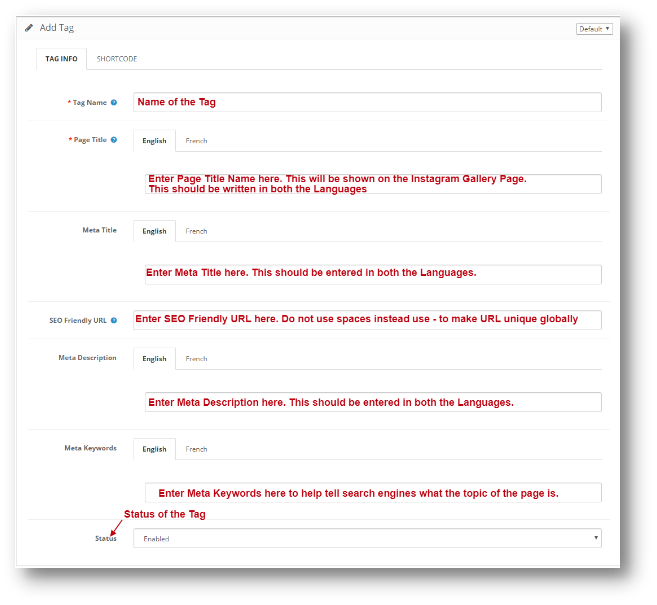
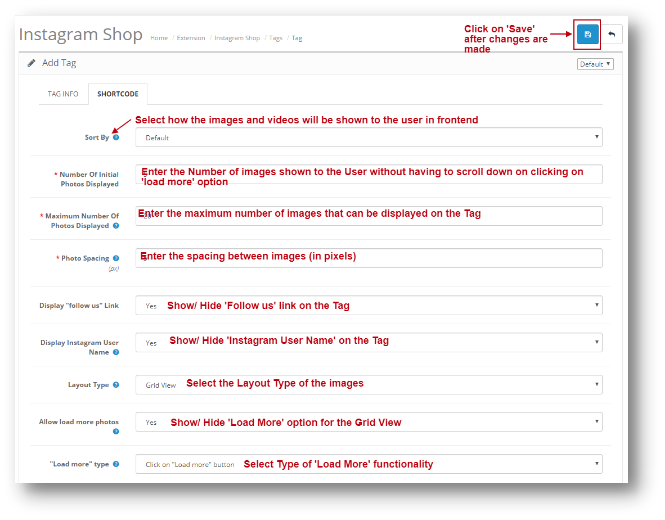
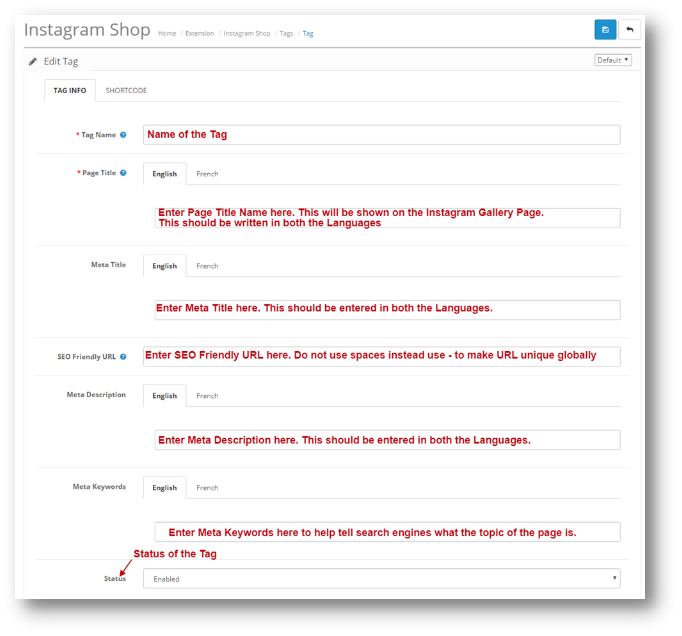
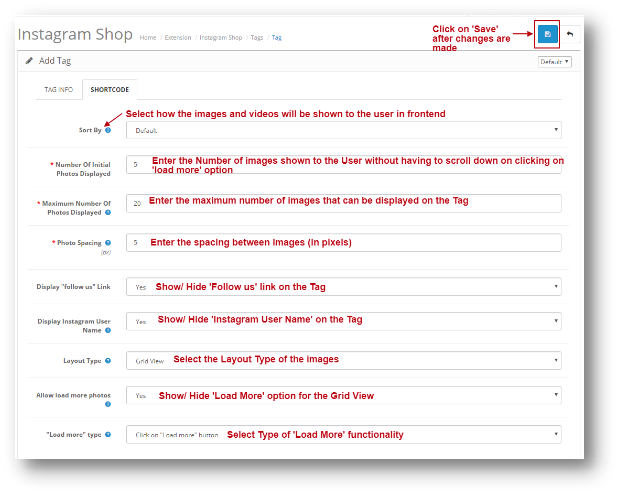
Bajo la etiqueta Add to of Opencart Instagram Integration Extension, el administrador tendrá las siguientes opciones de configuración:

  • Información de etiqueta
  • Código corto

Después de guardar la información en ambas pestañas de Agregar etiqueta. Puede hacer clic en Guardar y se agregará la etiqueta.

Diseños:
Los siguientes dos tipos de opciones de diseño están presentes en Opencart Instagram Shop Gallery Extension:

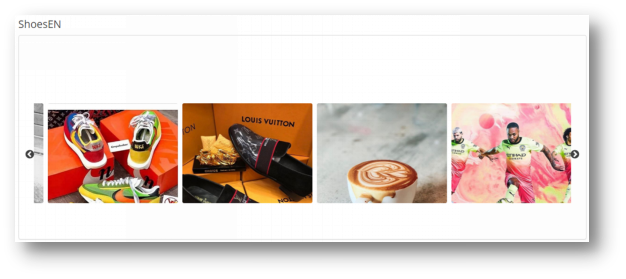
Carrusel deslizante

Grid View

4.0.3.2 Editar una etiqueta

Bajo la etiqueta Editar de la extensión de integración de Instagram de Opencart, tendrá las siguientes opciones de configuración. Será igual que Agregar etiqueta, la única diferencia es que los datos se rellenarán previamente.

  • Información de etiqueta
  • Código corto

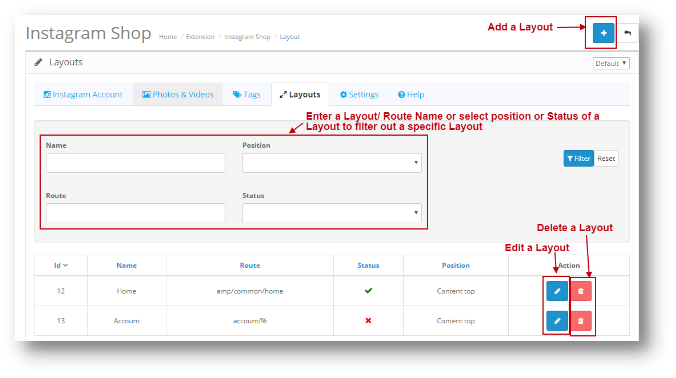
Diseños 4.0.4

Puede agregar sus imágenes de Instagram en cualquier página de su tienda web desde esta opción. Bajo los Diseños de la Extensión de Integración de Instagram de Opencart, tendrá la siguiente opción de configuración:

Editar diseño: La página Editar diseño será la misma que Agregar una página de diseño. La única diferencia es que en la página de edición, todo el campo se rellenará previamente.
Eliminar diseño: Al hacer clic en Eliminar diseño, la página mostrará una ventana emergente para confirmar. Una vez que lo confirmes, se eliminará el diseño.

4.0.4.1 Añadir Diseño

Puede agregar imágenes de su feed de Instagram en cualquier página de su tienda web desde esta opción. Agregar diseño de la extensión de la galería de la tienda de Instagram Opencart tendrá la siguiente opción de configuración:


Posición de los diseños:

Contenido superior

Contenido inferior

Columna izquierda

Columna derecha

Configuraciones 4.0.5

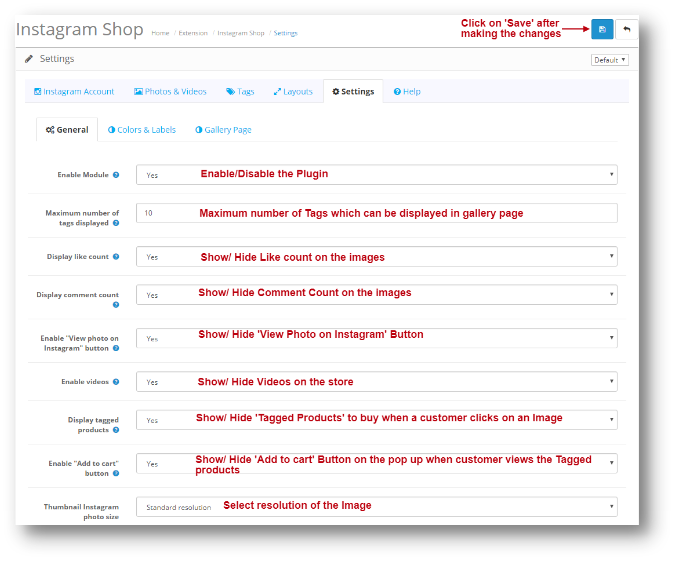
La página de configuración tendrá las siguientes opciones de configuración:

4.0.5.1 general

En la Configuración general de la Extensión de integración de Instagram de Opencart, tendrá la siguiente opción de configuración:

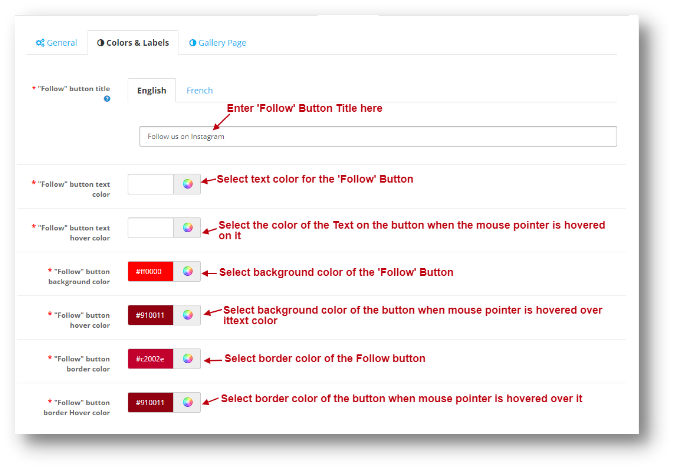
Colores y etiquetas 4.0.5.2

Puede cambiar la apariencia del botón "Seguir" desde esta configuración. Lo mismo se muestra en la siguiente captura de pantalla:

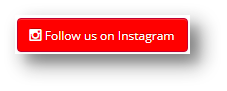
El botón Seguir se verá como se muestra a continuación:


Página de la galería 4.0.5.3

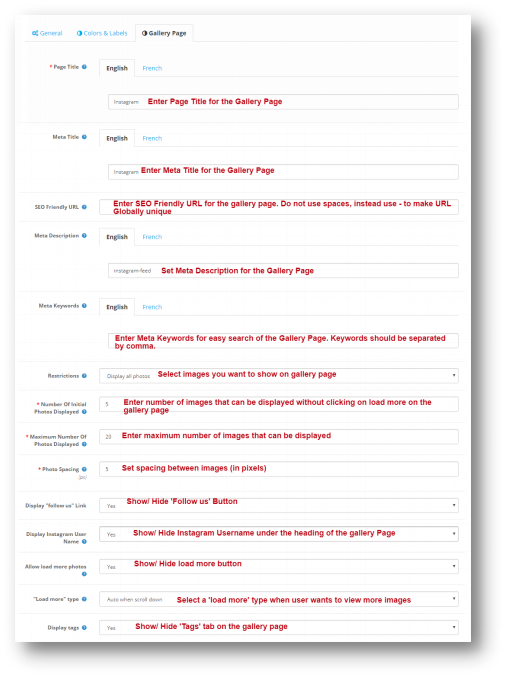
Puede cambiar la configuración de la página de la galería principal desde esta opción. En la Configuración de la página de la Galería de la Extensión de integración de Instagram de Opencart, tendrás la siguiente opción de configuración:

Ayuda 4.0.6

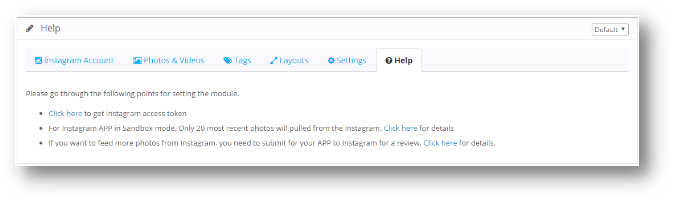
En la pestaña Ayuda de la Extensión de integración de Instagram de Opencart, puedes ver cómo obtener el token de acceso para tu cuenta de Instagram. Puede seguir los pasos enumerados para generar el token de acceso. La página se verá como la siguiente:

Anexo

Haga clic aquí para ir a la cuenta de Instagram

Paso 1:
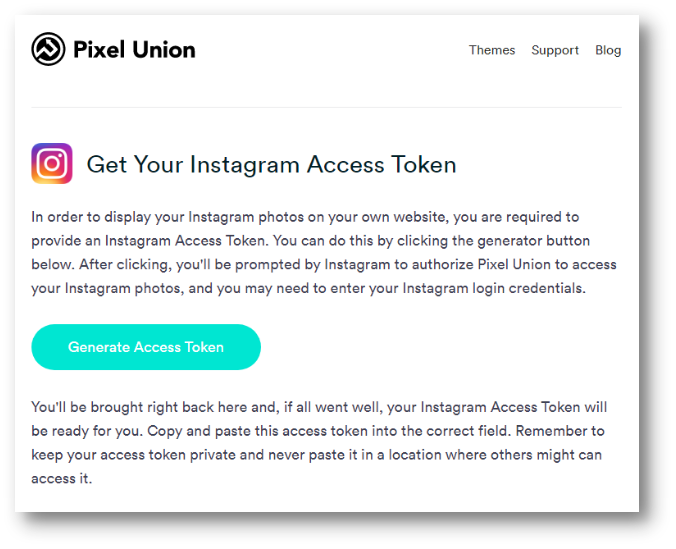
Vaya a https://instagram.pixelunion.net/ y haga clic en Generar token de acceso

Paso 2:
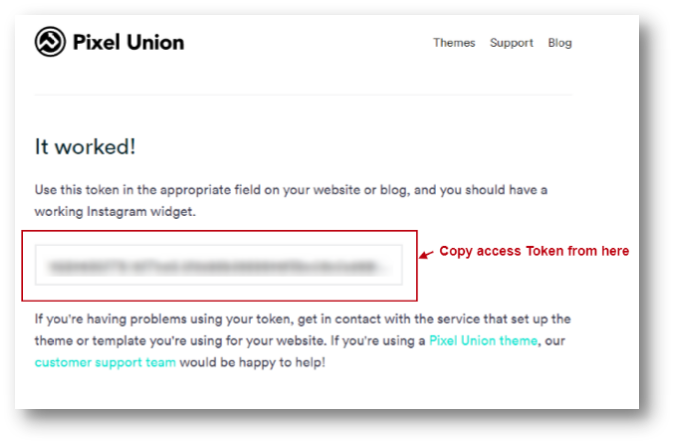
Copia de token de acceso

Paso 3:

Péguelo en el campo Token de acceso en la configuración de la cuenta de Instagram.


Magento Social Wall Post Extension – Manual del usuario

1.0 Introducción

La integración de las redes sociales es la funcionalidad esencial para la mayoría de los sitios de comercio electrónico en la actualidad. Las plataformas de redes sociales como Facebook e Instagram le ofrecen el único espacio para captar mucho tráfico y ventas. Magento Social Wall Post Extension le ayuda a mostrar los productos recién llegados y los productos de stock limitados de su tienda entre una amplia gama de público. De esta manera, la integración de la fuente social es el mejor medio para atraer a su audiencia de redes sociales en su sitio web principal. Los feeds sociales enviados en Facebook e Instagram ayudan a ganar la confianza del cliente, lo que sin duda conduce a niveles de conversión más altos. El módulo Social Post de Magento de Knowband le permite mostrar publicaciones relacionadas con el producto en sus páginas oficiales en Facebook e Instagram. Además, la extensión Magento Social Feed es la mejor herramienta para anunciar promociones y descuentos con un número limitado de productos.

Características destacadas de 1.1 de la extensión de Social Wall Post para Magento

Este módulo de Magento Social Wall Post te proporciona

Tecnología 1.2 para el Desarrollo

Idioma: PHP

Marco de referencia: Magento

2.0 Guía de instalación de Social Wall Post Extension para Magento

1. Una vez que haya comprado el módulo de Magento Social Wall Post en la tienda Knowband, obtendrá los siguientes archivos en su correo electrónico registrado.

  • Archivo de código fuente de Magento Social Wall Post extensión en formato de archivo comprimido.
  • Manual de usuario del módulo de Magento Social Wall Post.2. Descarga los archivos.

2. Descomprima el paquete en la carpeta raíz de su configuración de Magento a través del administrador de FTP (como Filezilla o WinSCP)

El módulo de integración de redes sociales de Magento ahora está instalado para su tienda y está listo para configurar sin ningún problema de codificación.

Interfaz de administrador 3.0 de Magento Facebook Wall Post Extension

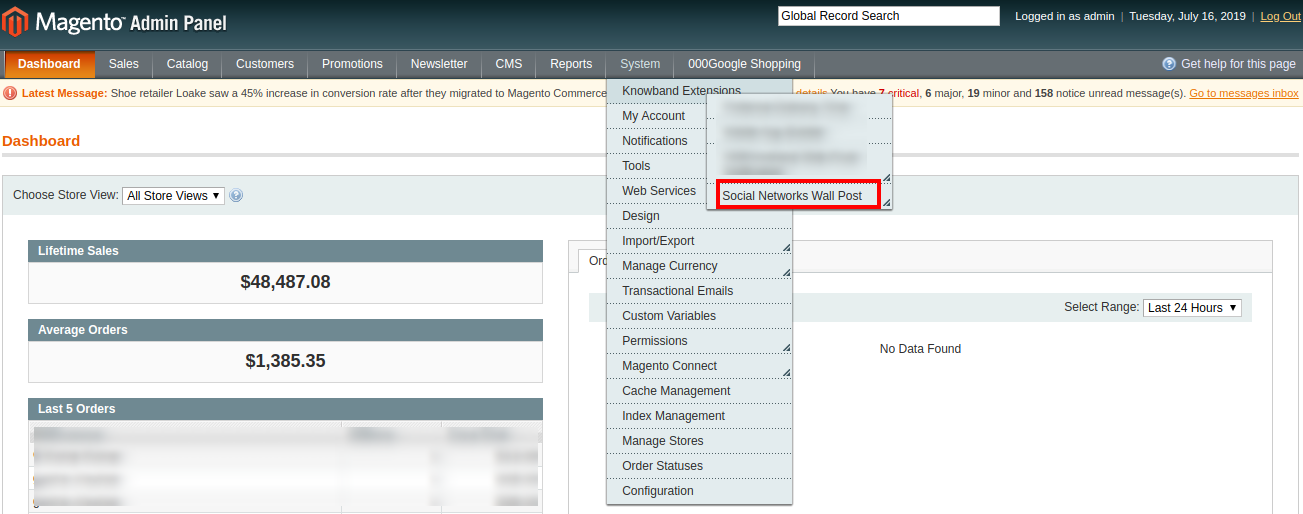
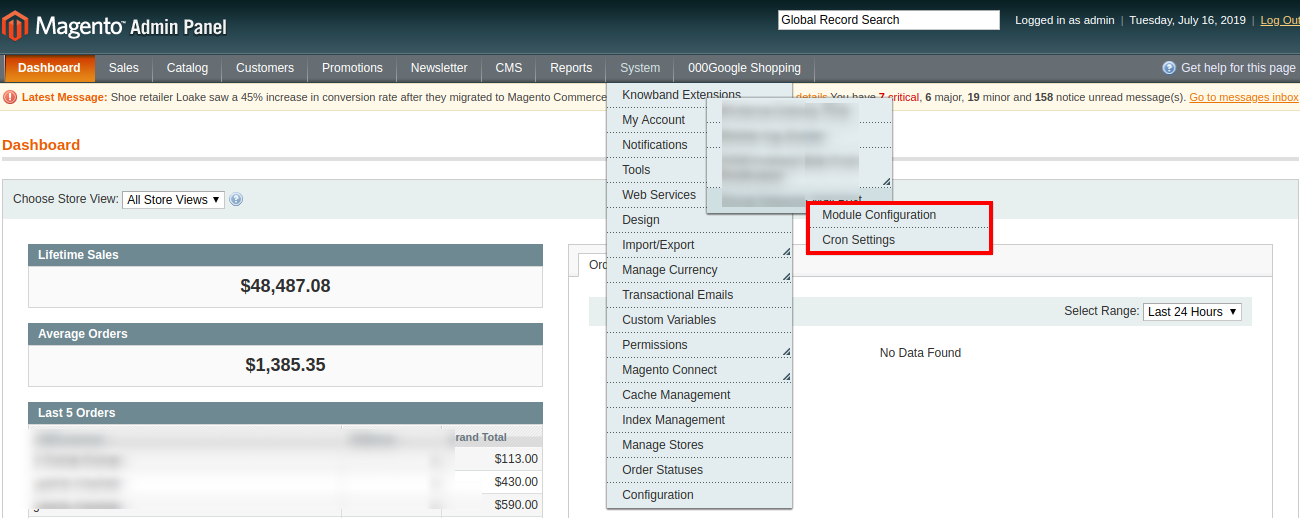
Una vez que haya instalado con éxito el módulo Magento Social Wall Post en su sitio web, puede enviar o compartir fuentes de productos ilimitadas en Facebook e Instagram. Ya sea que haya un aviso de llegada de producto nuevo o de stock limitado, debe configurar los ajustes del módulo de integración de redes sociales de Magento según sus necesidades comerciales. Navegue a la configuración del módulo en el orden dado: Panel de administración >> Sistema >> Extensiones de Knowband >> Publicación en el muro de la red social

La interfaz de administración fácil de entender de Social Wall Post Extension para Magento se ha dividido en dos secciones amplias como:

Configuración de 1.Module Configuraciones de 2.Cron Cada una de estas secciones se ha explicado en detalle a continuación.

Configuración del módulo 3.1

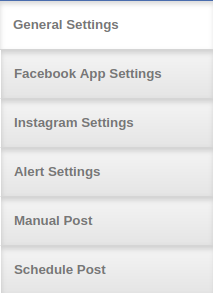
Los ajustes de configuración de esta extensión de muro de Facebook de Magento se subdividen en seis secciones como: 1. Configuraciones generales 2. Configuración de la aplicación de Facebook 3. Configuraciones de Instagram 4. Configuraciones de alerta 5. Configuración manual de correos 6. Programar Configuración de Publicaciones

Cada una de estas subsecciones se ha tratado en la siguiente sección.

Configuración general de 3.1.1

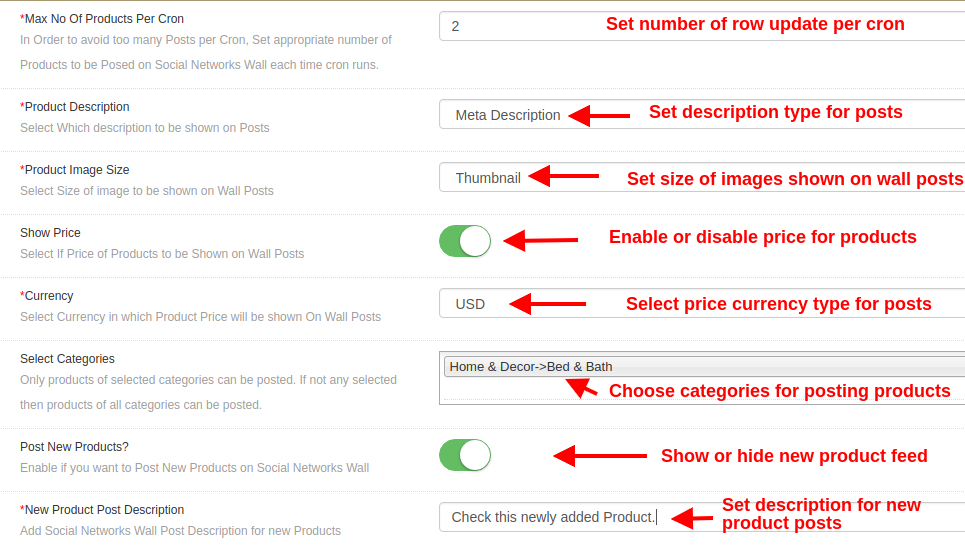
  • Número máximo de productos por Cron: Esta opción establecerá el número de productos que se publicarán en el muro de la red social por cron. Al igual que, si el valor se establece en 2, solo se publicarán dos publicaciones al ejecutar una sola instrucción cron.
  • Descripción del producto: Esta opción establece el tipo de descripción del producto que se muestra en la publicación de las redes sociales. Las opciones incluyen descripción de Meta, descripción corta y descripción larga.
  • Tamaño de la imagen del producto: Esta opción establece el tamaño de la imagen para los productos que se muestran en las fuentes. Estas opciones incluyen Miniatura, imagen base e imagen pequeña.
  • Mostrar precio: Habilite o inhabilite esta opción para mostrar el precio del producto en publicaciones de muro.
  • Moneda: Esta opción le permite seleccionar la moneda del precio del producto rupia india o dólar estadounidense.
  • Seleccione Categorías: Esta opción le ayuda a seleccionar las categorías desde las cuales los productos se publicarán en el muro social. Si no se selecciona ninguna categoría, se publicarán los productos de todas las categorías.
  • Publicar nuevos productos: Habilitar o deshabilitar las publicaciones de nuevos productos en el muro social (Facebook e Instagram).
  • Nuevo producto Descripción del puesto: Con esta opción, puede establecer una descripción de publicación deseada para nuevos productos.

Configuración de la aplicación de 3.1.2 en Facebook

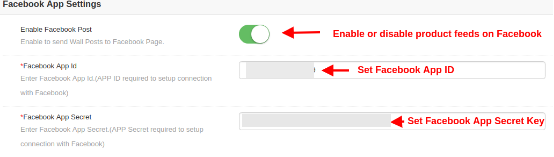
  • Habilitar publicación de Facebook: Esta opción le permite habilitar o deshabilitar publicaciones de muro en la página de Facebook.
  • ID de la aplicación de Facebook: Esta opción establecerá la ID de la aplicación requerida para configurar la conexión con Facebook.
  • Secreto de la aplicación de Facebook: Esta opción configurará la clave secreta de la aplicación de Facebook para configurar la conexión con Facebook.
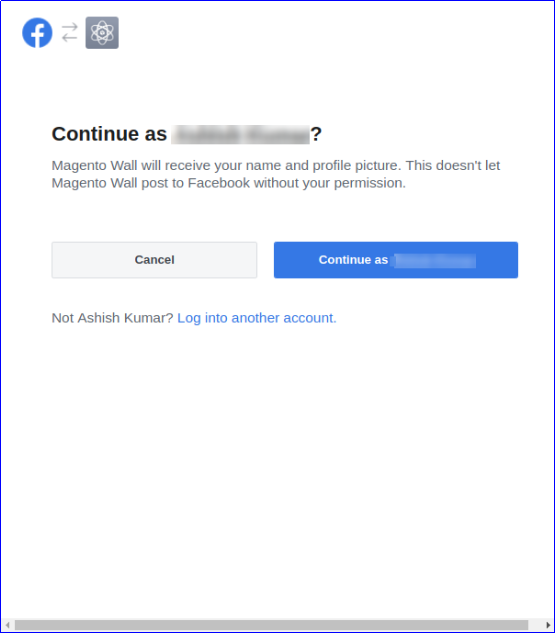
  • Facebook Access Token: Esta opción configura el token de acceso de Facebook para configurar la conexión con Facebook.
  • Elegir página: Una vez que se configuren las distintas teclas, se mostrarán todas las páginas para las que se otorgó el permiso de la aplicación.
Pasos de 3.1.2.1 para la configuración de Facebook

Los pasos para la configuración de Facebook son:

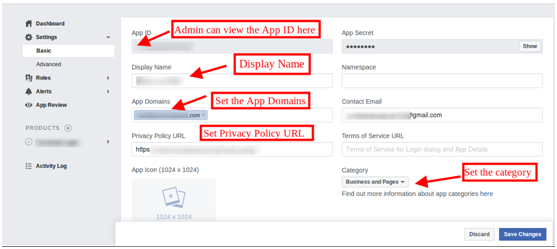
  • Inicie sesión en su cuenta en https://developers.facebook.com. Si no tienes una cuenta, crea una.

  • Haga clic en el menú desplegable "Mis aplicaciones", haga clic en la opción "Crear aplicación".

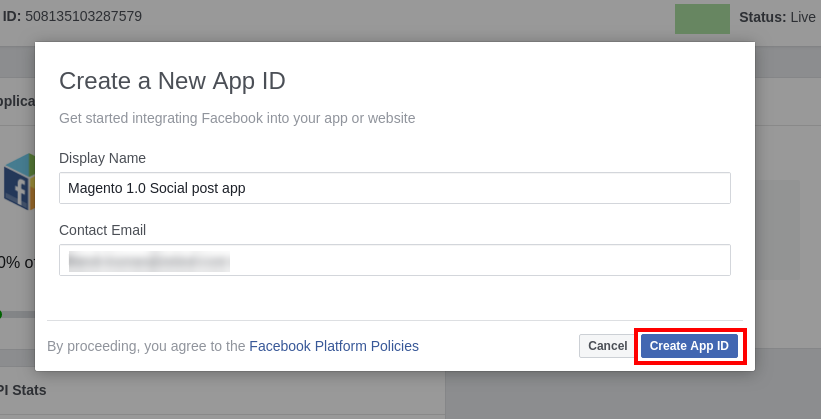
  • Ahora, establezca el "Nombre para mostrar" para su aplicación y luego haga clic en el botón "Crear ID de aplicación".

Tu aplicación ya está creada. Ahora aparecerá en la lista desplegable "Mis aplicaciones".

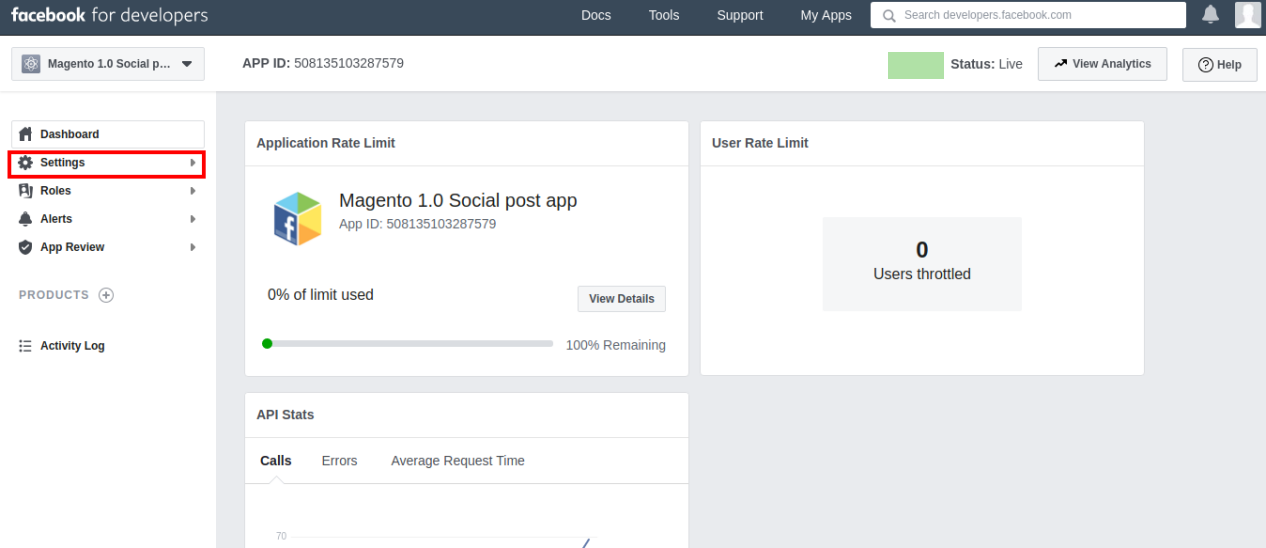
  • Haga clic en la aplicación que ha creado. Te mostrará el tablero de mandos.
  • Haga clic en la opción Configuración.

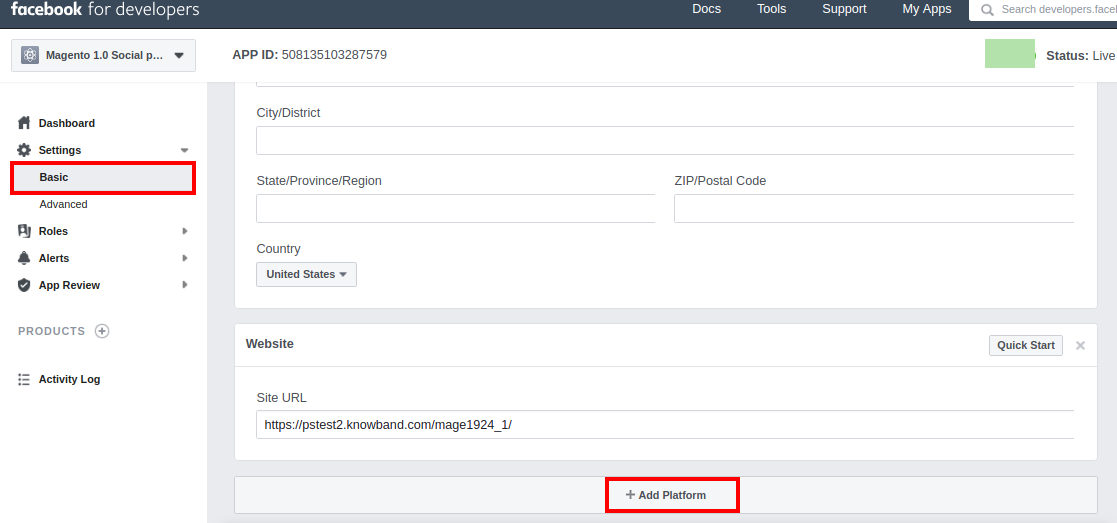
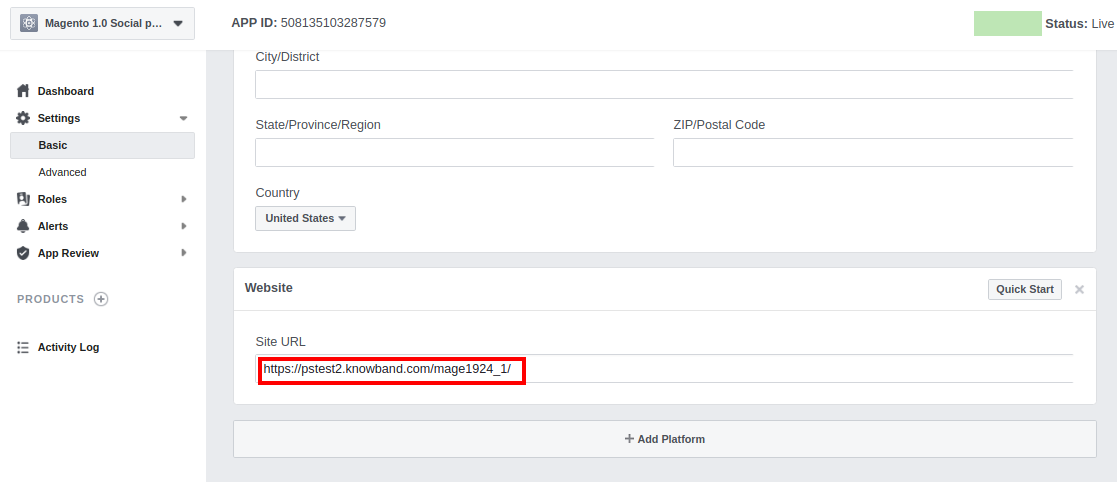
  • En la pestaña Básico, haga clic en la opción "Agregar plataforma" en la parte inferior de la pantalla.

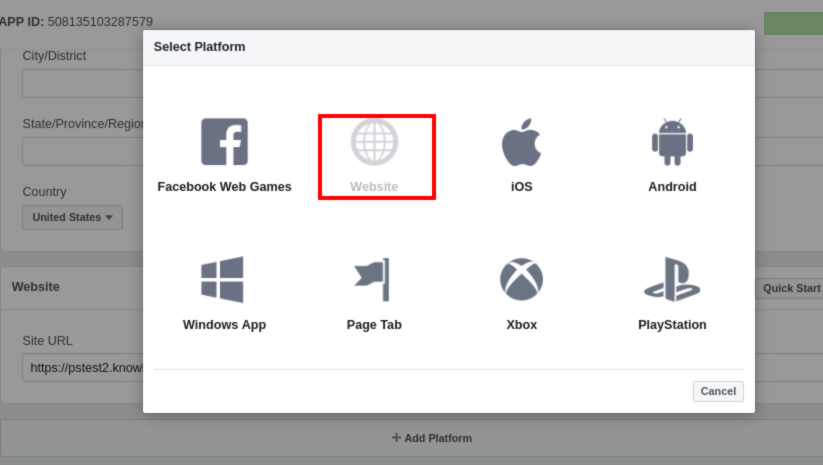
  • Elija la opción de sitio web.

  • Introduzca la URL de su sitio web en el campo "URL del sitio".

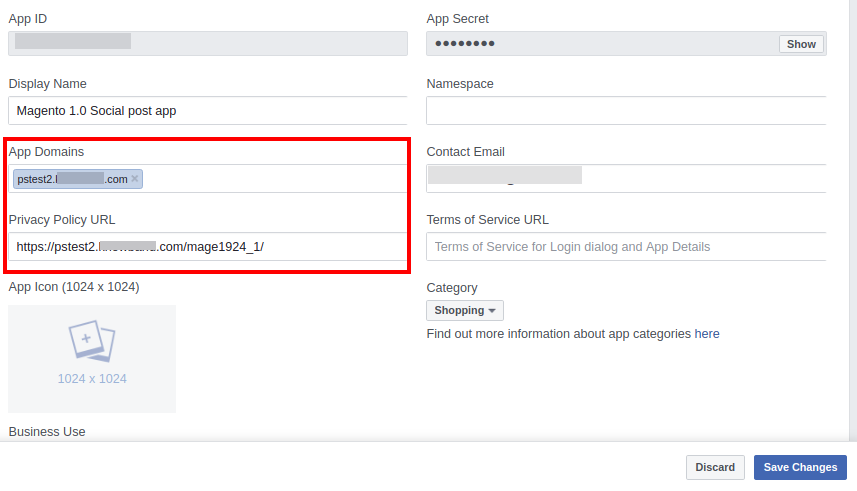
  • Introduzca la URL del sitio en "Dominios de aplicaciones" y la URL de la política de privacidad en "URL de la política de privacidad".

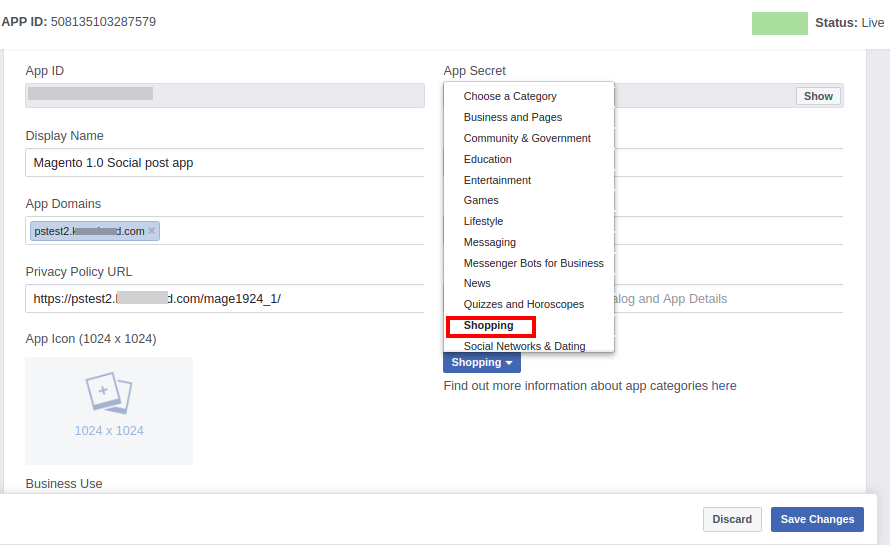
  • Seleccione "Categoría de la tienda" adecuado para su sitio. Supongamos que ha seleccionado como Compras.

  • Ahora ve a "Configuración de la aplicación de Facebook" en la configuración de tu módulo.
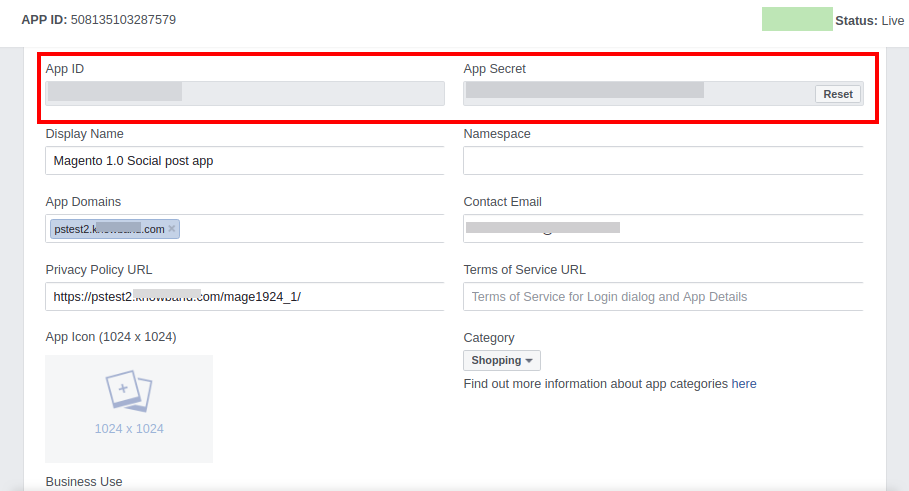
  • Copie los datos de "ID de aplicación" y "Secreto de aplicación" de la interfaz de usuario del desarrollador de Facebook a la interfaz de administrador de su módulo como se muestra a continuación:

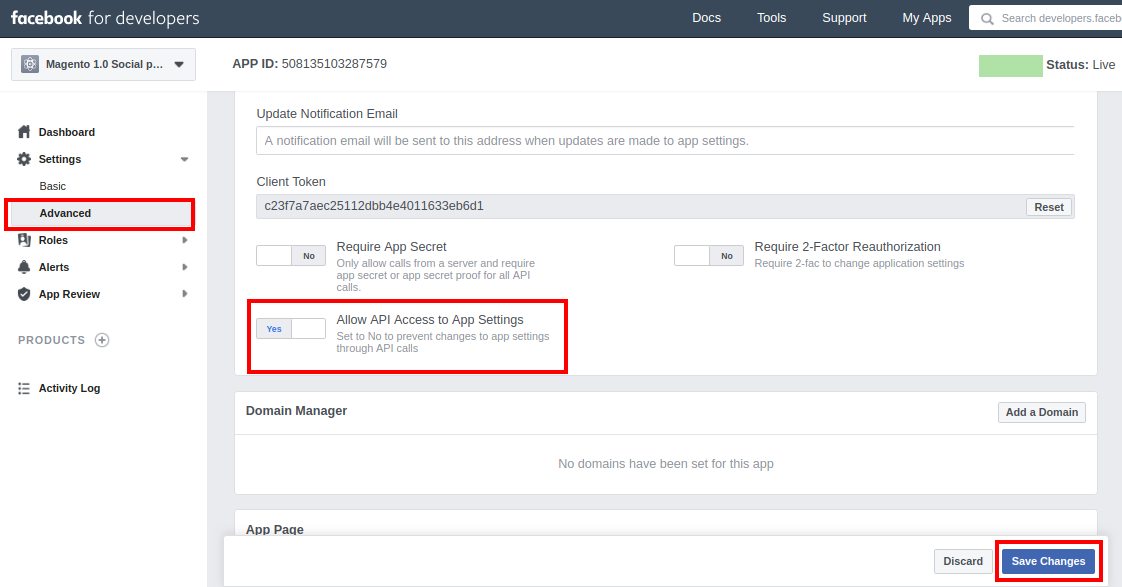
  • Ahora, habilite la opción "Permitir acceso API a la configuración de la aplicación" en la pestaña Avanzado. Luego, haga clic en el botón "Guardar cambios".

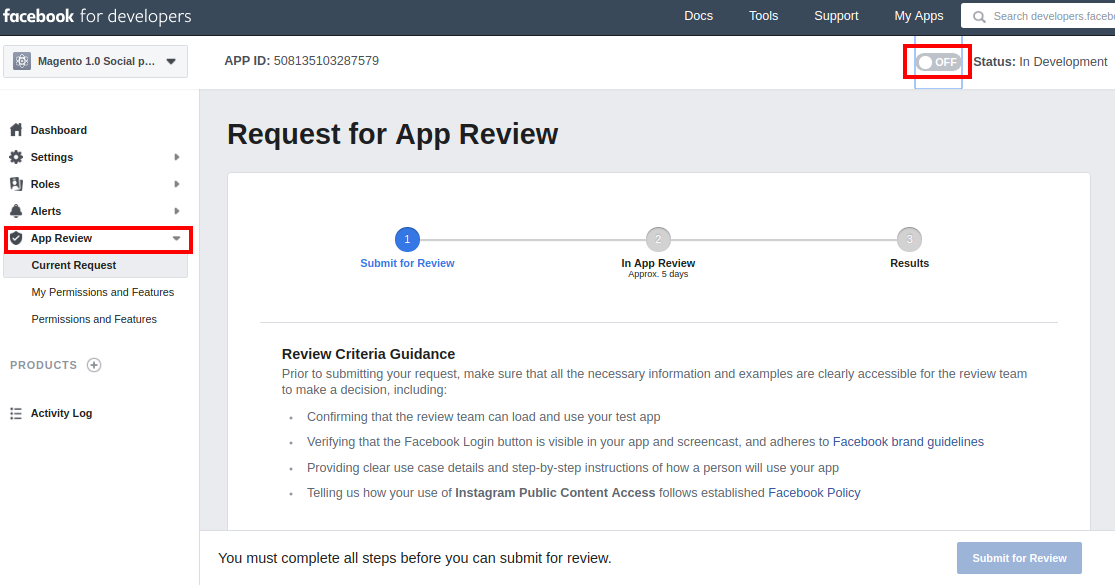
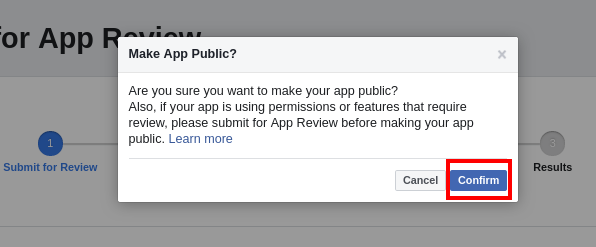
  • En la pestaña Revisión de la aplicación, habilite el botón de alternancia que se muestra en la parte superior de la pantalla.

  • Se mostrará la siguiente pantalla de confirmación. Haga clic en el botón "Confirmar".

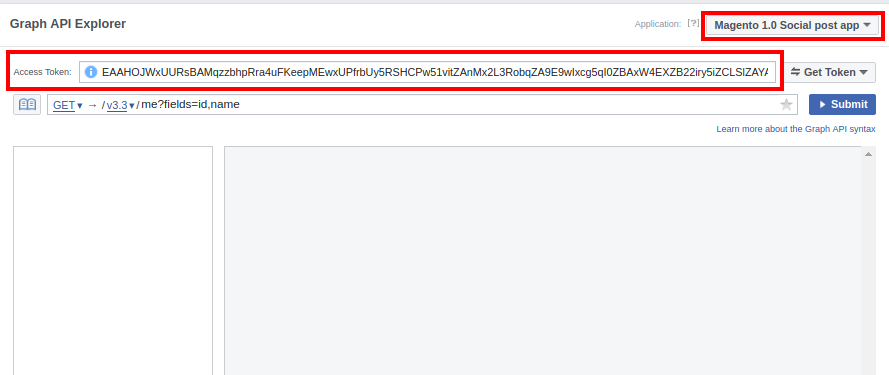
  • Vaya a Graph API Explorer en https://developers.facebook.com/tools/explorer en una nueva pestaña. Seleccione su aplicación y le mostrará un token de acceso.

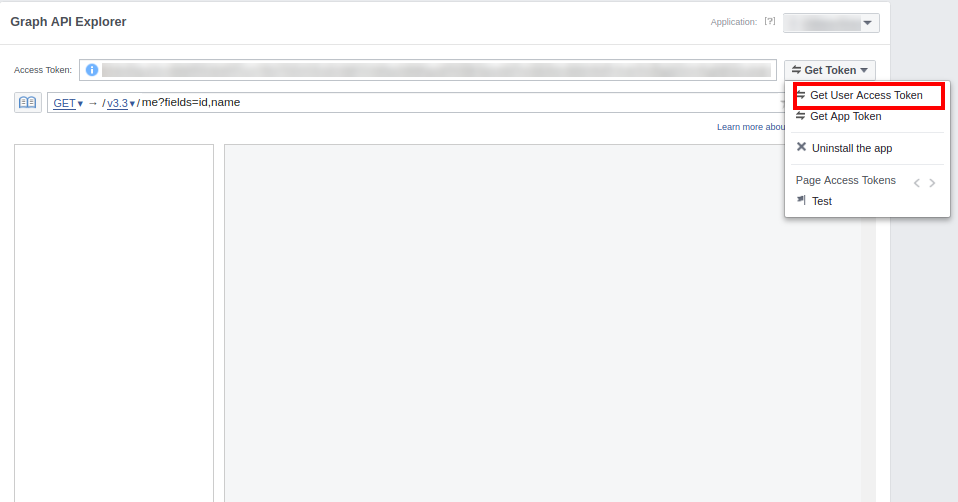
  • Haga clic en "Obtener token de acceso de usuario" y seleccione los permisos.

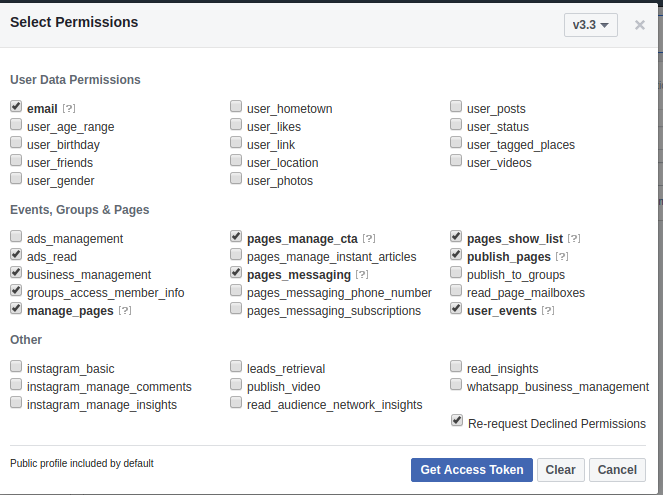
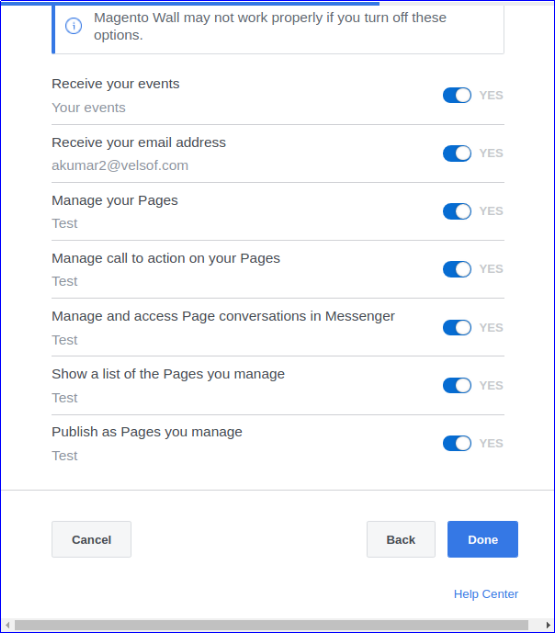
  • Seleccione las opciones publish_actions, manage_pages, user_photos, pages_show_list, publish_pages y user_managed_groups y haga clic en Obtener token de acceso. Haga clic en "Aceptar" cuando se le solicite permiso.

  • Haga clic en el botón "Obtener token de acceso".


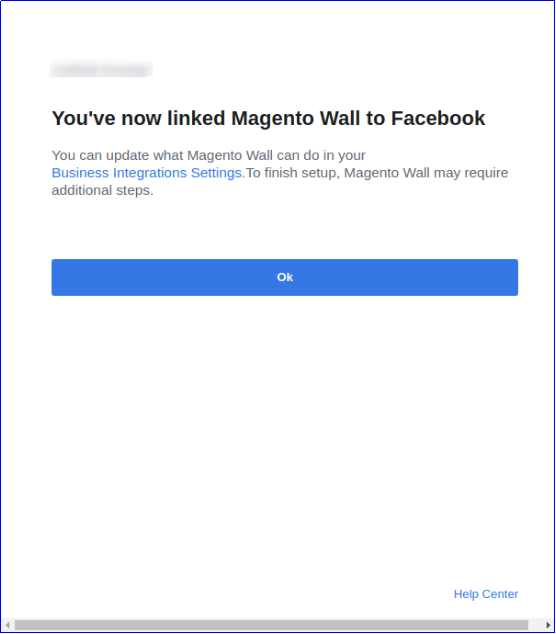
  • Haga clic en Aceptar para finalizar.
  • Copie el token de acceso de Facebook y péguelo en la configuración de la aplicación de Facebook de su módulo. La configuración de la aplicación de Facebook se realiza con éxito.
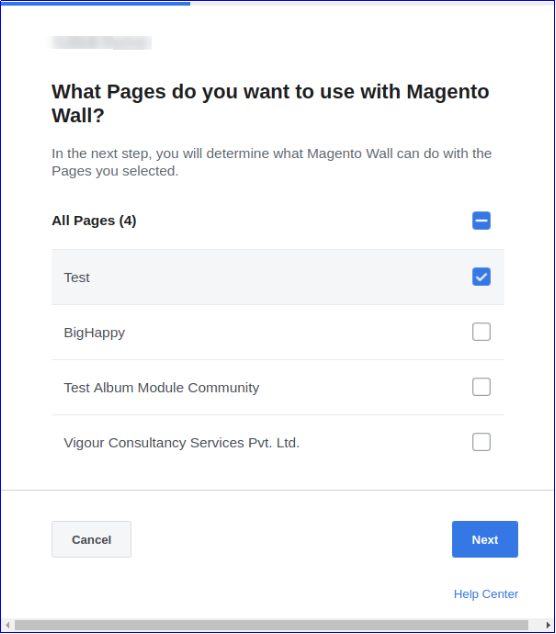
  • En la Configuración de la aplicación de Facebook, hay una opción para seleccionar las páginas de Facebook. Todas las páginas para las que se otorgan permisos de aplicación se enumerarán en su menú desplegable. Selecciona cualquier página.

Configuraciones de 3.1.3 en Instagram

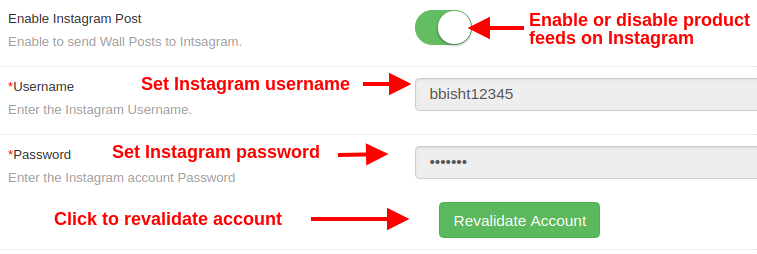
  • Habilitar la publicación de Instagram: Esta opción habilitará o inhabilitará las publicaciones o feeds en el muro de Instagram.
  • Nombre de usuario: Esta opción le permite especificar el nombre de usuario de Instagram.
  • Contraseña: Esta opción le permite ingresar la contraseña de la cuenta de Instagram.
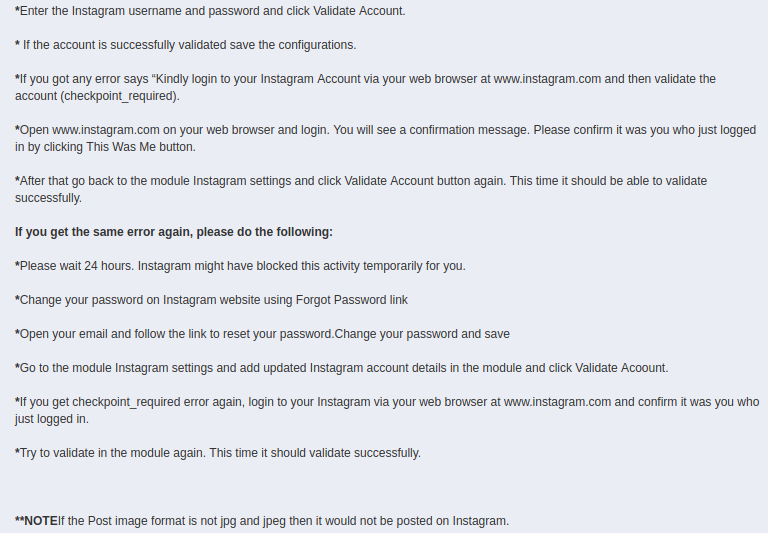
Pasos de 3.1.3.1 para la configuración de Instagram

Los pasos para la configuración de Instagram se proporcionan dentro de la configuración del módulo como se muestra en la captura de pantalla a continuación.

Configuraciones de alerta 3.1.4

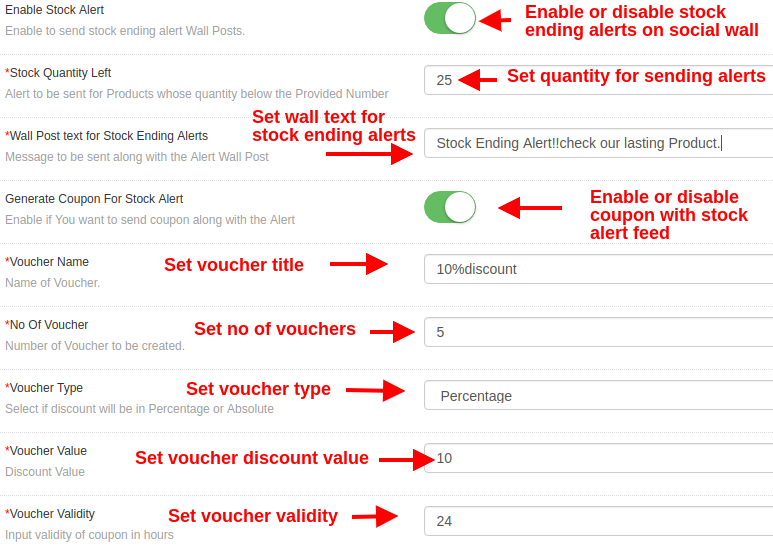
  • Habilitar alerta de stock: Habilitar o deshabilitar las alertas de stock de productos en las paredes sociales conectadas.
  • Cantidad de stock restante: Esta opción establece la cantidad de producto por debajo de la cual se envían suministros de stock limitados a Facebook y al muro de Instagram.
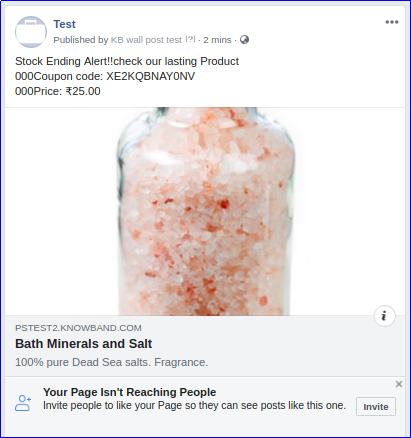
  • Texto de la publicación en la pared para alertas de finalización de stock: Esta opción le permite establecer texto para las publicaciones de alerta de fin de stock.
  • Generar cupón para alertas de stock: Esta opción activa o desactiva el cupón de descuento con alertas de stock.
  • Nombre del cupón: Con esta opción, puede establecer un nombre o título del cupón de descuento.
  • No de vales: Esta opción especifica la cantidad de vales de descuento disponibles para uso del cliente.
  • Tipo de cupón: Esta opción especifica el tipo de cupón de descuento como fijo o porcentaje.
  • Valor del recibo: Esta opción establece el valor de descuento ofrecido utilizando el cupón de descuento.
  • Validez del vale: Esta opción establece la validez del cupón de descuento (en horas).

Configuración manual de 3.1.5

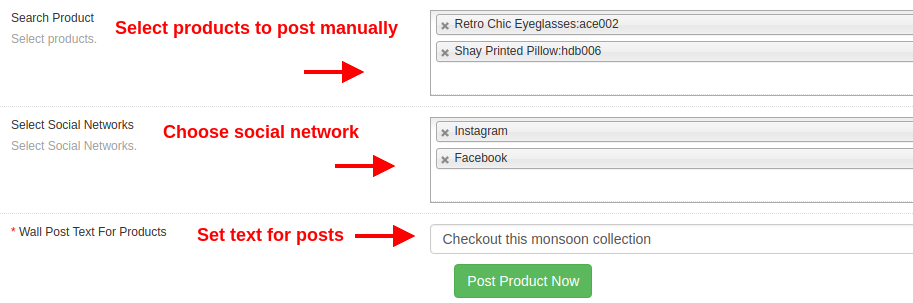
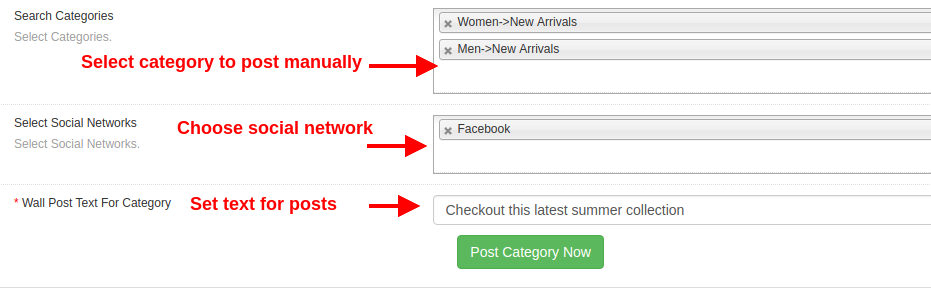
Puede publicar manualmente los productos seleccionados y las categorías del sitio web en esta sección.

  • Buscar Producto: Esta opción le permite seleccionar los productos que desea publicar manualmente en la página de Facebook e Instagram.
  • Seleccione Redes Sociales: Esta opción le permite seleccionar la red social a la que desea enviar la publicación o el feed. Puedes seleccionarlo como Facebook o Instagram.
  • Wall Post Text para Productos: Con esta opción, puede establecer el texto deseado para las publicaciones manuales.

  • Buscar Categorías: Esta opción le permite seleccionar las categorías que desea publicar manualmente en la página de Facebook.
  • Seleccione Redes Sociales: Esta opción le permite seleccionar la red social a la que desea enviar la publicación o el feed. Puede seleccionar esta opción, ya que las publicaciones de categoría de Facebook no son compatibles con Instagram.
  • Wall Post Text para las categorías: Con esta opción, puede establecer el texto deseado para las publicaciones manuales.

Configuración de la publicación del horario 3.1.6

En la Configuración de publicaciones programadas de este módulo de Magento, puede ver la lista de todas las publicaciones programadas. Puede editarlos o eliminarlos solo si no están publicados. Una vez que se publican o publican en páginas de redes sociales conectadas, no puede editar esas publicaciones. Tales publicaciones pueden ser vistas solamente. Las publicaciones publicadas están marcadas como "Publicadas", mientras que las publicaciones no publicadas están marcadas como "Pendientes".

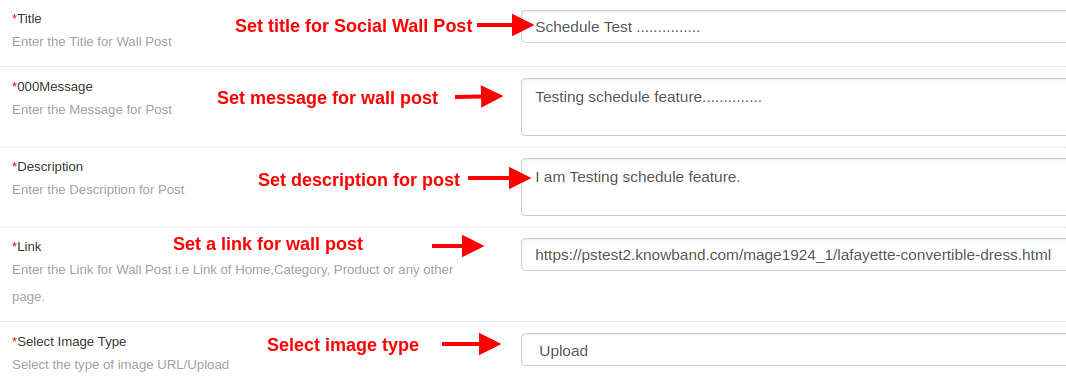
Aviso: Una publicación programada se marcará como "Publicada" solo si la publicación se publica en las redes sociales, Facebook e Instagram. Si ocurre algún error al publicar el feed en Facebook o Instagram, el estado se mostrará como "Pendiente". Incluso si el producto se publica solo en Facebook o Instagram, también el estado se muestra como "Pendiente". Para crear una nueva publicación programada, complete las siguientes opciones de configuración:

  • Cargo: Esta opción establecerá el título para la publicación en el muro programada.
  • mensajes: Esta opción configura el mensaje para la publicación del muro social.
  • Descripción: Esta opción establece la descripción de la publicación del muro social.
  • Enlace: Con esta opción, puede establecer un enlace para la publicación en el muro programada. El enlace puede dirigirse a un producto, categoría o cualquier otra página seleccionada.

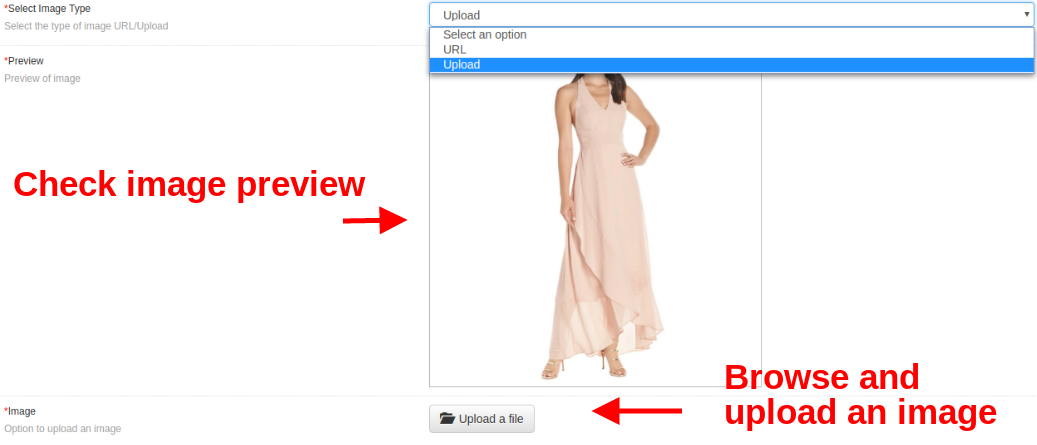
  • Seleccione el tipo de imagen: Puede seleccionar el tipo de imagen. Puede cargar una imagen desde el sistema local o configurar la imagen a través del enlace.
  • Avance: Con esta opción, puede previsualizar la imagen cargada o la imagen recuperada desde una URL específica.
  • Imagen: Si el Tipo de imagen está seleccionado como Cargar, esta opción le permite navegar y cargar la imagen deseada.

  • Fecha de Publicación: Esta opción le permite especificar la fecha y la hora para programar la publicación del muro social específico.

Configuraciones 3.2 Cron

En esta pestaña de Configuración de Cron de Magento Social Wall Post Extension, puede manualmente

Enviar la publicación programada manualmente: Presione este cron para enviar todas las publicaciones programadas antes de que se publique la hora actual.

Sincronizar productos manualmente: Presione este cron para sincronizar las alertas de stock limitadas en la tabla.

Enviar mensajes manualmente: Pulse este cron para enviar manualmente las publicaciones de los productos finales de stock y los nuevos productos de la tienda.

Bajo esta pestaña, puede verificar / ver los registros de nuevos feeds de productos y feeds de alertas de stock limitado.

Aviso: Las nuevas fuentes de productos se agregan / actualizan automáticamente a esta tabla tan pronto como se agrega un nuevo producto a la tienda desde el backend. Mientras que las alertas de stock solo se actualizan en esta tabla una vez que ejecuta el cron "Sincronizar productos manualmente".

Aviso: Asegúrese de que todos los detalles del producto se hayan ingresado correctamente mientras agrega cualquier producto nuevo en el catálogo. Si sigues modificando cualquier detalle del producto después de guardar el producto, ese producto no se contará como un producto nuevo.

Interfaz frontal 4.0 del módulo Social Post de Magento

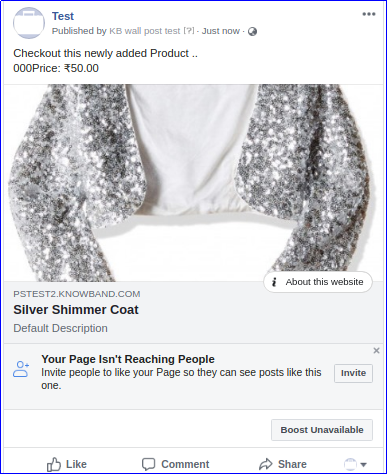
La IU frontal para este módulo se puede consultar desde Facebook y las cuentas de Instagram que están configuradas con este módulo de Social Wall Post.

A) Nuevo producto de alimentación

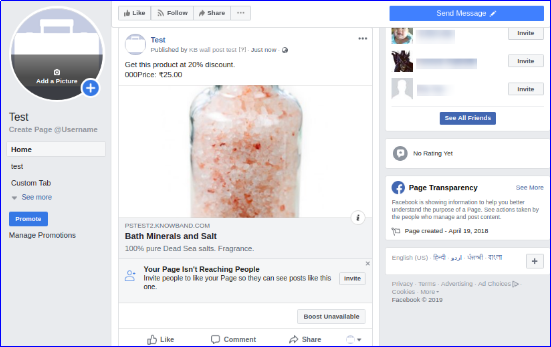
Para facebook

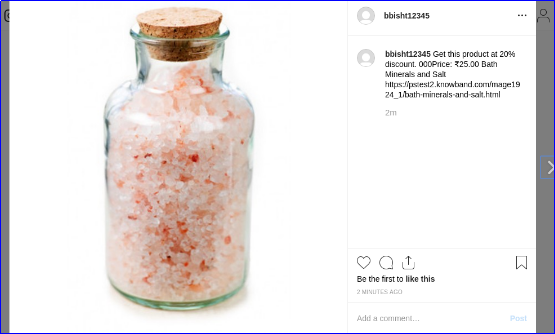
Para Instagram

B) Feed de alerta de stock limitado del producto

Para facebook

Para Instagram

C) Feed de producto en Facebook e Instagram

Para facebook

Para Instagram


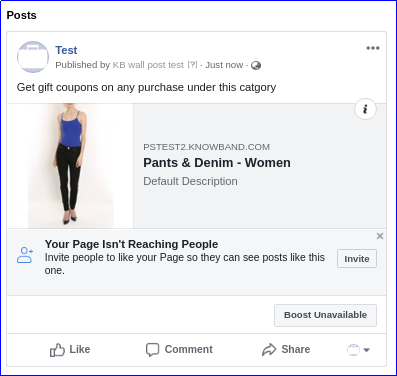
D) Feed de categoría en Facebook


Extensión del programa de afiliados y referencias de Magento 2 – Manual del usuario

1.0 Introducción

El administrador de la tienda en línea ahora puede implementar una estrategia de marketing de varios niveles para aumentar las ventas del sitio web, la tasa de conversión y el dominio personalizado. Ofertas Knowband Módulo del programa de afiliados y referencias de Magento 2 lo que le permite al propietario de la tienda en línea brindar una opción para convertirse en un cliente afiliado y obtener ganancias. Los clientes pueden registrarse como afiliados y obtener una interesante comisión por cada referencia. El administrador de la tienda puede mostrar múltiples formas de recomendar el sitio web, los afiliados pueden compartir el código de referencia, el enlace de referencia o el cupón. Los afiliados pueden canjear el monto de su comisión generando una solicitud de pago.

El administrador de la tienda en línea puede administrar el programa general de afiliados y referencias desde la interfaz de administración de Magento 2 Affiliate and Referral Extension. El comerciante electrónico puede eliminar la opción de registro de afiliados en cualquier momento desactivando la opción de “registro de afiliados”. El administrador puede aceptar o rechazar cualquier solicitud de referencia y pago. De esta forma, el propietario de la tienda puede aumentar las ventas, la tasa de conversión y los ingresos del sitio web.

1.1 Características de Magento 2 Affiliate and Referral Extension

  1. El propietario de la tienda en línea puede permitir que los clientes se afilien y ganen una comisión por cada recomendación.
  2. El vendedor en línea puede habilitar o deshabilitar el registro de afiliados en cualquier momento desde la interfaz de administración del módulo de afiliados y referencias de Magento 2.
  3. La extensión de afiliados y referencias de Magento 2 proporciona múltiples métodos de referencia. El afiliado puede compartir enlaces de referencia, código de referencia y código de cupón con sus conocidos.
  4. El módulo del programa de afiliados y referencias de Magento 2 permite compartir enlaces de referencia a través de múltiples opciones de redes sociales como Facebook, Twitter y Pinterest.
  5. El administrador puede ofrecer diferentes montos de comisión en el nuevo registro y realizar el pedido. El administrador puede ofrecer una cantidad basada en un porcentaje en el pedido y una cantidad fija en el nuevo registro.
  6. El propietario de la tienda también puede habilitar la configuración para generar un cupón automáticamente en el nuevo registro. El afiliado recién registrado puede compartir este código de cupón para la referencia.
  7. Esto depende del administrador de la tienda que quiera ofrecer una comisión por el registro de un nuevo usuario o el primer pedido del cliente referido.
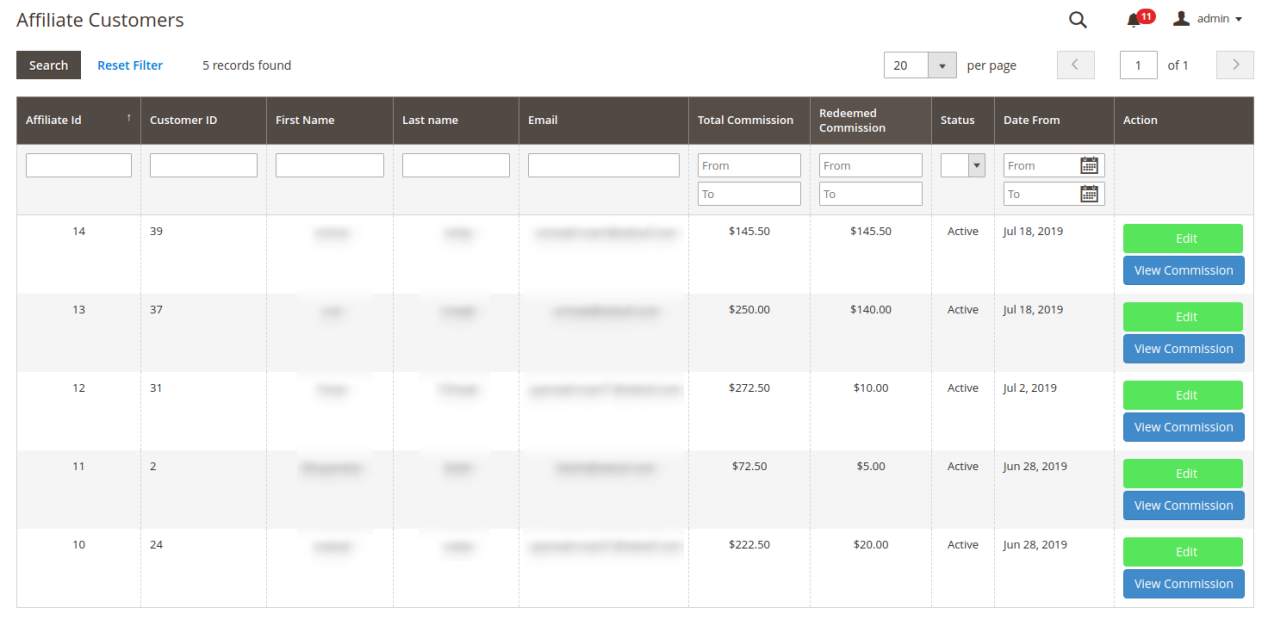
  8. El complemento Social Affiliate para Magento 2 muestra una lista de clientes afiliados en la que el administrador puede establecer el estado del afiliado, los detalles del afiliado y la comisión ganada.
  9. El administrador también puede generar cupones específicos para clientes afiliados y también establecer la fecha de vencimiento de los mismos.
  10. En la lista de referencias, el comerciante electrónico puede ver los detalles del cliente referido, el estado de referencia de los clientes y el monto de la referencia.
  11. El administrador de la tienda puede ver la lista de todos los vales generados. El administrador también puede aplicar nuevas reglas y condiciones para esos cupones.
  12. Los afiliados pueden generar vales o solicitar el pago de la comisión ganada.
  13. Los clientes también pueden ver la funcionalidad en sus dispositivos móviles. El módulo del programa de afiliados y referencias de Magento 2 responde a dispositivos móviles.

1.2 Beneficios administrativos de la extensión del programa de afiliados y referencias de Magento 2

  1. Magento 2 Affiliate and Referral Program Extension simplifica la implementación de una estrategia de marketing multinivel.
  2. El módulo del programa de afiliados y referencias de Magento 2 es simple de implementar y se activa fácilmente en el sitio web.
  3. El módulo de referencia de clientes de Magento 2 permite que múltiples usuarios se afilien y ganen dinero simplemente refiriendo a sus conocidos.
  4. Magento 2 Affiliate Extension ayuda a aumentar los ingresos del sitio web, las ventas, la tasa de conversión y el dominio personalizado.
  5. El sistema de marketing multinivel de afiliados ofrece múltiples comisiones de referencia a los afiliados.
  6. Un programa de marketing de afiliación para Magento 2 proporciona varios métodos de referencia.
  7. El administrador puede aceptar o rechazar la solicitud de pago según su deseo.
  8. El complemento Social Affiliate para Magento 2 es compatible en varios idiomas.
  9. El administrador no necesita cambiar ni una sola línea de códigos para implementar el programa de afiliados.

Instalacion 2.0

Después de comprar la extensión de afiliado y referencia de Magento 2, el administrador de la tienda obtendrá los siguientes archivos:

  1. shareandwin.zip que tiene el código fuente de este complemento del programa de afiliados y referencias de Magento 2.
  2. Manual de usuario, con todos los detalles e información básicos.

Los pasos para instalar la extensión del programa de afiliados y referencias de Magento 2 se mencionan a continuación:

  • Compre el módulo del programa de afiliados y referencias de Magento 2 de Knowband. Puede descargar el paquete de extensión.
  • El paquete tiene un archivo comprimido que contiene el manual de usuario y el código fuente del módulo del Programa de Afiliados y Referencias de Magento 2. Ahora, descomprima este paquete.
  • Cree una carpeta {Magentoroot}/app/code/Knowband/Affiliateandreferral
  • Cargue el contenido extraído en la carpeta anterior a través del administrador de FTP (como Filezilla o WinSCP; descárguelo aquí: https://filezilla-project.org/).
  • Ahora ejecute los siguientes comandos para instalar el complemento:
  1. php�bin/módulo�magento: habilitar Knowband_Affiliateandreferral
  2. Configuración de phpbin/magento:actualizar
  3. �php�bin/magento�setup:di:compile
  • La extensión ya está instalada y lista para usar. En el Panel de administración, vaya a “Knowband Extensions >afiliación y referencia“. Ahora puede configurar y usar el complemento de afiliados y referencias de Knowband.

3.0 Interfaz de administración

Después de una instalación exitosa, puede configurar este módulo de afiliados y referencias de Magento. Vaya a Knowband> afiliado y referencia, obtendrá algunas opciones de personalización como se muestra a continuación:

El propietario de la tienda puede aplicar la configuración según los requisitos y ofrecer marketing multinivel en el sitio web.

Configuración general de 3.1

En la configuración general, el administrador de la tienda en línea puede aplicar la configuración para mostrar las opciones de registro de afiliados y administrar la configuración del sistema de referencia.

Verifique las opciones de configuración a continuación: �

En la configuración general de la extensión de afiliados y referencias de Magento 2, obtendrá estas opciones de configuración como se muestra en la imagen:

  • Habilitar deshabilitar: Active o desactive la funcionalidad de la extensión de afiliados de Magento 2 con solo alternar un botón.
  • Habilitar el registro de afiliados: Habilite para mostrar el registro de afiliados en la interfaz de usuario del sitio web. Si no desea permitir el registro de nuevos afiliados, deshabilite esta opción.
  • Seleccione los sistemas de afiliados que desea habilitar: La extensión de afiliados y referencias de Magento 2 ofrece múltiples opciones de referencia. El administrador puede permitir que los afiliados compartan el código de referencia, compartan el enlace de referencia, compartan el cupón, compartan el enlace en una plataforma de redes sociales y también compartan el enlace por correo electrónico.
  • Habilite compartir el enlace con Facebook: Permitir compartir el enlace de referencia a través de Facebook. Los afiliados también pueden compartir el enlace como un mensaje privado de Facebook.

*Ingrese la identificación de la aplicación de Facebook: Ingrese la identificación de la aplicación de Facebook aquí, para incorporar Facebook (Descubra los pasos para generar la identificación de la aplicación de Facebook en la Sección 3.1.1)

  • Habilitar compartir el enlace con twitter: Habilite la opción para permitir que los afiliados compartan el enlace de referencia desde la cuenta de Twitter.
  • Habilite compartir el enlace con Pinterest: Active esta opción de configuración para permitir compartir el enlace de referencia a través de Pinterest.
  • Tasa de referencia global para pedidos realizados: Establezca la tasa de referencia que desea ofrecer en la colocación de pedidos de referencia. Este será un valor basado en porcentaje.
  • Tasa de referencia global para el registro de usuarios: Aquí, debe establecer la tasa de referencia de cantidad fija en el nuevo registro.
  • Generar bono para clientes afiliados al registrarse: Habilite la configuración si desea ofrecer un cupón al cliente afiliado recién registrado. Pueden compartir este cupón con sus amigos y consultar el sitio web.
  • Habilitar pago de cupón: Active esta opción para permitir que los afiliados generen cupones para canjear el monto de su comisión.
  • Tipo de bono global: Puede crear vales comunes para todos los clientes afiliados. La extensión de afiliados y referencias de Magento 2 permite ofrecer vales fijos o basados ​​en porcentajes.

  • Valor global del bono: Ingrese el valor del bono. Los clientes pueden obtener un descuento de ese valor al aplicar este bono.
  • Cantidad global de vales: Ingrese la cantidad del cupón, es decir, el número de veces que se puede aplicar un cupón. En ese caso, 2 clientes pueden aplicar este código de cupón una sola vez.
  • Habilitar comisión múltiple: Como administrador de una tienda de comercio electrónico, puede ofrecer una comisión al afiliado en múltiples pedidos realizados por los clientes referidos individuales.

*Desactivar comisión después de:�También puede ingresar el número de pedidos después del cual el afiliado no obtendrá la comisión.

  • Tiempo de espera de referencia: Ingrese el número de días hasta que las cookies no caduquen. Ingrese los días hasta los cuales el código de referencia, el enlace de referencia estará activo.
  • Estado predeterminado de referencia: Ingrese el estado predeterminado para las referencias. Si el administrador establece el estado predeterminado como “pendiente” entonces el estado inicial del cliente referido estará pendiente. El cliente afiliado obtendrá la comisión de referencia cuando el administrador establezca el estado como “aceptado“la remisión.
  • Seleccione cuándo se debe contar la referencia: Puede contar con la referencia en el registro de nuevos usuarios o en la colocación de nuevos pedidos. También puede seleccionar ambas condiciones si lo desea.

3.1.1 Pasos para la generación de ID de la aplicación de Facebook

Para generar el ID de la aplicación de Facebook, debe seguir estos pasos:

  • En primer lugar, inicie sesión en su cuenta de Facebook.
  • Ahora ve a “MIS APLICACIONES” y haz clic en “AÑADIR NUEVA APLICACIÓN”.

  • Ingrese la información del “Nombre para mostrar” y los detalles del “ID de correo electrónico de contacto”. Después de eso, haga clic en el botón “Crear ID de aplicación”.

  • Después de eso, ve a “Ajustes“y seleccione”Básico” opción.
  • Obtendrá la ID de la aplicación aquí. Inserte los dominios de la aplicación, la categoría, la URL de la política de privacidad aquí.

De esta manera, puede obtener la identificación de la aplicación de Facebook.

3.2 Clientes afiliados

El administrador puede ver la lista de clientes afiliados y administrar afiliados. El afiliado registrado recientemente se mostrará en la parte superior de la lista. El administrador puede ver la comisión y editar los detalles del cliente. Lista de clientes afiliados como se muestra a continuación:

3.2.1 Ver Comisión

Puedes hacer click en el “ver comisión” y verifique la lista de tipo y valor de comisión. El administrador también puede editar el estado de referencia si desea hacer lo mismo.

El administrador puede hacer clic en “Editary actualice el estado de referencia si está pendiente.

3.2.2 Editar detalles del cliente afiliado

Después de hacer clic en “Editar” en la página de Clientes afiliados, se abrirá esta página:

De la última opción, es decir, “Administrar la configuración de afiliados“, obtendrá esta página:

  • Habilitar deshabilitar: El módulo de referencia de clientes de Magento 2 permite activar o desactivar cualquier cliente afiliado en cualquier momento.
  • Usar tasas de referencia globales: Puede usar la tasa de referencia global o establecer una tasa de referencia específica para ese cliente. Si desea aplicar una configuración específica, seleccione “no”:

*Tarifa de referencia por pedido realizado: Ingrese el valor basado en porcentaje para completar el pedido de referencia.

*Tarifa de referidos para alta de Usuario: Establecer la tasa de referencia de valor fijo para el registro de usuarios.

  • Utilice la configuración de cupón global: El administrador puede usar la configuración de cupón global o buscar configuraciones específicas para ese cliente.

*Tipo de cupón: Establezca el tipo de cupón, es decir, cupón fijo o basado en porcentajes.

*Valor del recibo: establezca el valor que desea ofrecer como descuento.

*Cantidad total del cupón: Establezca el número de cupones, es decir, el número de veces que se puede utilizar este cupón.

  • Fecha de vencimiento del cupón: El administrador puede establecer la fecha de vencimiento del cupón. Por defecto, el sistema genera un comprobante con validez de un año.
  • Vales: El administrador puede hacer clic en generar configuraciones de cupones para generar cupones.

En la interfaz de usuario, habrá una lista de cupones en la sección de método de afiliado:

3.3 Configuración de referencia

Aquí el administrador de la tienda puede ver la lista de referencias. El comerciante en línea también puede aceptar la referencia. Puede seleccionar las entradas por página y también aplicar filtros para verificar cualquier referencia de afiliado específico.

El administrador puede hacer clic en el botón de edición y cambiar el estado de referencia desde la interfaz de administración de este módulo de marketing de afiliados y referencias para Magento 2.

3.4 Listado de cupones de afiliados

En la página de listado de cupones de afiliados, el propietario de la tienda puede ver la lista de todos los cupones generados y también cambiar las condiciones/reglas para cada cupón.

Después de hacer clic en “VER“, el administrador puede cambiar las condiciones del cupón y otras configuraciones relacionadas.

3.5 Solicitudes de pago de afiliados

Como administrador de la tienda, puede ver las solicitudes de pago generadas por los afiliados. El administrador también puede ver el estado de la solicitud de pago. Puede aprobar o rechazar la solicitud de pago.

La lista de pagos se verá como una imagen mencionada a continuación:

El administrador puede hacer clic en el botón aprobar o desaprobar.

Aparecerá una ventana emergente mientras se aprueba la solicitud como se muestra a continuación:

Aparecerá una ventana emergente al desaprobar la solicitud como se muestra a continuación:

Interfaz de usuario 4.0

Los clientes en línea pueden registrarse como clientes afiliados y ganar una comisión por cada recomendación:

Los afiliados pueden ver una interfaz donde pueden ver el panel de afiliados, los métodos de afiliados disponibles, los detalles de las comisiones y la sección de pagos.

En el tablero, los afiliados pueden ver la comisión total, la comisión redimida y la comisión pendiente junto con la representación gráfica.

En los métodos de afiliación, el cliente afiliado puede consultar los métodos disponibles para hacer referencia al sitio web.


El cliente afiliado puede ver los detalles de la comisión en los que puede verificar el monto de referencia que obtuvo de cada referencia. El cliente afiliado también puede ver el estado de referencia en la lista.

  • Compartir código: El administrador puede compartir el código de afiliado con familiares y amigos. Pueden ingresar este código durante el registro, que se cuenta como una referencia.
  • Compartir enlace de afiliado: En este método, el cliente afiliado puede compartir el enlace de afiliado. Cuando un usuario en línea visita la tienda usando este enlace y se registra/realiza un pedido, se cuenta como una referencia.
  • Compartir a través de la plataforma social: Los clientes afiliados también pueden compartir el enlace de referencia utilizando plataformas de redes sociales como Facebook, Twitter y Pinterest.
  • Compartir via correo electrónico: Los afiliados pueden enviar un correo electrónico junto con el enlace de afiliado. Los afiliados solo necesitan ingresar la identificación del correo electrónico y la línea de asunto para enviar un correo electrónico.
  • Compartir cupón: Los afiliados también pueden compartir los vales por recomendar el sitio web. Cuando cualquier usuario en línea aplique el código de cupón, esto se contará como una referencia.

En la Sección de pago, los clientes afiliados pueden enviar una solicitud de pago. No hay una cantidad mínima de restricción en los pagos. Los afiliados también pueden generar vales y comprar los productos desde el sitio web.

El cliente afiliado puede hacer clic en “+” y enviar solicitud de pago. Después de la aprobación del administrador, el afiliado puede recibir su pago.

Los afiliados pueden hacer clic en el botón Enviar y obtener el código de cupón de inmediato.

De esta manera, el módulo de marketing de afiliados y referidos para Magento 2 implementa la funcionalidad de marketing multinivel en el sitio web. Los clientes pueden convertirse en afiliados y ganar una comisión. Por otro lado, el propietario de la tienda en línea puede aumentar la tasa de conversión del sitio web, aumentar las ventas y mejorar el dominio del cliente con la ayuda de los usuarios afiliados. El administrador no necesita implementar ningún proceso largo y complejo.

Pasos para aplicar el código de referencia en el registro y realizar el pedido:

Una vez que el cliente afiliado comparte el código de referencia, los usuarios en línea pueden ingresar este código de referencia en la página de registro como se muestra a continuación:

Los usuarios en línea pueden realizar un pedido aplicando el código de cupón. El cliente afiliado comparte el cupón y obtiene el monto de referencia cuando un usuario en línea realiza un pedido utilizando el código de cupón compartido.

Los usuarios en línea pueden aplicar este cupón que será considerado y el cliente afiliado obtendrá un bono de referencia por esto.

De esta manera, el comerciante de la tienda en línea puede usar esta extensión de afiliado de Magento 2 y aumentar la cantidad de usuarios fácilmente mediante la implementación de un sistema de afiliados. Los usuarios en línea pueden compartir el código de referencia de varios métodos y pedirles a sus amigos que se registren y compren desde el sitio web. El complemento Magento 2 Refer to friend permite ofrecer múltiples comisiones a los usuarios. El administrador puede ofrecer comisiones en cada nuevo registro y ordenar lugares por las referencias. El módulo de referencia de clientes de Magento 2 es altamente personalizable y proporciona una lista específica de referencias y clientes afiliados. El administrador puede ver fácilmente y tomar medidas sin problemas. Los usuarios en línea pueden enviar solicitudes de pago o generar comprobantes de su comisión ganada. Este complemento de afiliado social para Magento 2 hace que el proceso general sea muy fácil para los clientes y usuarios.

Para más detalles, por favor visite aquí:

Magento2Ampliación del programa de afiliados y referidosMódulo�Enlace

Magento2Extensión del �Programa�de�afiliadosEnlace de demostración de administrador

Magento2Módulo �Referidos�Enlace de demostración frontal

Para obtener más asistencia e información, no dude en contactarnos por correo electrónico asupport@knowband.com�en cualquier momento

OpenCart Product Size Chart Extension-Manual del usuario

1.0 Introducción

Gestionar un sitio web de comercio electrónico no es fácil. La competencia es feroz, la tecnología siempre está cambiando, y no hay otra posición en la empresa que reciba tantos consejos de expertos bien intencionados (cualquiera que haya asistido a un seminario web sobre optimización de conversiones) o que reciba tanto escrutinio diario como el comercio electrónico. gerente.

Cada parte del sitio debe ser probada y optimizada constantemente. Cada palabra de copia debe hacer el trabajo que está ahí para hacer. Y algo tan simple como la configuración de una tabla de tamaño en línea puede atraer a los clientes o alejarlos.

El administrador de comercio electrónico debe equilibrar todo.

El módulo de tabla de tamaño de producto OpenCart

El administrador de la tienda de comercio electrónico puede asignar el gráfico a un producto en particular o productos de una categoría en particular o productos de un fabricante en particular. De este modo, con la ayuda de esta extensión del gráfico de tamaño de producto OpenCart, el propietario de la tienda de comercio electrónico puede resolver fácilmente los problemas relacionados con el tamaño de los clientes de la tienda.

¿Por qué es tan importante la tabla de tallas en línea?

  • La mayoría de las devoluciones de artículos de ropa de comercio electrónico se deben a que el cliente no está satisfecho con el ajuste.
  • Sin embargo, este artículo no es solo para gerentes de tiendas de ropa en línea. Muchos artículos requieren un ajuste de un tipo u otro
  • Ya hemos mencionado que las altas tasas de rendimiento a menudo se pueden rastrear directamente a problemas de tamaño. La incertidumbre sobre el ajuste es la razón por la cual muchos clientes en línea optan por conducir a la tienda y probar un artículo antes de comprar.
  • Aquí están nuestras cinco razones principales por las que los gerentes de comercio electrónico deberían prestar mucha atención a cómo se presenta la información de su tamaño:

Características 1.1

Guía de instalación de 2.0

Antes de iniciar el proceso de instalación, tiene que comprar la Extensión del gráfico de tamaño de producto de OpenCart en la tienda Knowband. Una vez comprado, recibirá los siguientes archivos en su correo electrónico registrado.

  • Código fuente de OpenCart Cuadro de tamaño del producto Módulo de ampliación en formato de archivo comprimido.
  • Manual de usuario de OpenCart Cuadro de tamaño del producto Módulo de ampliación.

Ahora, para instalar este módulo de ampliación del cuadro de tamaño de producto OpenCart en su tienda en línea, siga los pasos que se indican a continuación:

Paso 1: Descomprima el archivo zip. Obtendrá las carpetas como se muestra en la imagen a continuación:

Paso 2: Copie todas las carpetas del archivo zip en el directorio raíz de la configuración de OpenCart a través del administrador de FTP.

Paso 3: Hay un nombre de archivo

Paso 4: Después de la instalación, debe seleccionar este archivo y actualizar las modificaciones:


Por lo tanto, el complemento de extensión del gráfico de tamaño de producto OpenCart ahora está instalado con éxito y está listo para usar en su tienda. Ve al menú de administración y haz clic en las extensiones. Elija el tipo de extensión como módulos. Encontrarás una lista de módulos. Seleccione la extensión del gráfico de tamaño de producto OpenCart

Módulo de la interfaz de administración 3.0 de OpenCart Product size

Para configurar el módulo de guía de tamaño para OpenCart, navegue por las configuraciones en el siguiente orden:

Panel de administración> Extensiones> Módulos> Tabla de tamaño de producto de Knowband


La extensión de la interfaz de administración de OpenCart del catálogo de tamaño se divide en pestañas 6:

  • Ajustes generales
  • Conjuntos de atributos
  • Gráficas
  • Tabla del fabricante
  • Tabla de productos
  • Soporte

Configuración general de 3.0.1

Esta configuración tendrá una opción para habilitar / deshabilitar el complemento. La página se verá como se muestra a continuación:

Conjuntos de atributos 3.0.2

A través de esta configuración de la extensión de tabla de tabla de tamaño de OpenCart, puede agregar un nuevo conjunto de atributos o realizar cambios en las columnas y filas del conjunto de atributos existentes. La pantalla se verá como se muestra a continuación:

  • Editar un conjunto de atributos: Puede editar un conjunto de atributos existentes utilizando la opción Editar. Las pantallas para editar el conjunto de atributos serán las mismas que para agregar un conjunto de atributos. La única diferencia será que Editar tendrá los campos ya rellenados.
  • Eliminar un conjunto de atributos: Puede eliminar un conjunto de atributos haciendo clic en el icono 'Papelera'. Aparecerá una ventana emergente solicitando la confirmación. Puede hacer clic en sí y se eliminará el atributo.
  • Añadir un conjunto de atributos: Puede agregar un conjunto de atributos haciendo clic en la opción provista en la parte superior de la página. Aparecerá la siguiente pantalla:

  • Vista previa del conjunto de atributos: Al hacer clic en el ícono 'Ojo' (Vista previa), la vista previa del conjunto de atributos se mostrará como una ventana emergente. La ventana emergente se verá como se muestra a continuación:

Gráficos 3.0.3

A través de esta configuración de la extensión de la tabla del gráfico de tamaño de OpenCart, puede agregar un nuevo gráfico de tamaño o realizar cambios en las columnas y los valores de las filas del gráfico de tamaño existente. La pantalla se verá como se muestra a continuación:

  • Editar un gráfico: Puede editar un gráfico existente utilizando la opción Editar. Las pantallas para la Edición de Gráficos serán las mismas que para Agregar un Nuevo Gráfico. La única diferencia será que Editar tendrá los campos ya rellenados.
  • Eliminar un gráfico: Puede eliminar un gráfico haciendo clic en el icono 'Basura'. Aparecerá una ventana emergente solicitando la confirmación. Puede hacer clic en sí y se eliminará el gráfico.
  • Añadir una tabla de tallas: Puede agregar una Tabla de tallas haciendo clic en la opción provista en la parte superior de la página. Aparecerá la siguiente pantalla:

  • Vista previa de la tabla de tallas: Al hacer clic en el icono 'Ojo' (Vista previa), la vista previa de la Tabla de tallas se mostrará como una ventana emergente. La ventana emergente se verá como se muestra a continuación:

Cuadro del fabricante 3.0.4

Esta configuración de la extensión de la tabla de gráficos de tamaño de OpenCart muestra los gráficos que se asignan a diferentes fabricantes. Para agregar una nueva entrada, el administrador puede hacer clic en el icono Agregar que aparece en el lado derecho de la tabla. La pestaña del fabricante se verá como se muestra a continuación:

  • Editar un gráfico de fabricante: Puede editar un ManufacturerChart existente usando la opción Editar. Las pantallas para editar ManufacturerChart serán las mismas que para agregar un nuevo ManufacturerChart. La única diferencia será que Editar tendrá los campos ya rellenados.
  • Eliminar un gráfico de fabricante: Puede eliminar un ManufacturerChart haciendo clic en el ícono 'Papelera'. Aparecerá una ventana emergente solicitando la confirmación. Puede hacer clic en sí y se eliminará el ManufacturerChart.
  • Agregue un gráfico del fabricante: Puede agregar un ManufacturerChart haciendo clic en la opción provista en la parte superior de la página. Aparecerá la siguiente pantalla:

  • Vista previa de la tabla del fabricante: Al hacer clic en el 'Ojo'Icono (Vista previa), la vista previa del gráfico del fabricante se mostrará como una ventana emergente. La ventana emergente se verá como se muestra a continuación:

**Nota Si un Producto tiene un Cuadro del fabricante asignado con ellos y el Administrador de la Tienda también asignó un Cuadro del Producto con él, entonces el cuadro del Producto tendrá la prioridad más alta. Por lo tanto, la Tabla de productos asignada con el Producto se mostrará en la tienda web para el Usuario.

Cuadro de productos 3.0.5

Esta configuración de la extensión de la tabla de gráficos OpenCart Size muestra los gráficos que se asignan a diferentes productos. Para agregar una nueva entrada, el administrador puede hacer clic en el icono Agregar que aparece en el lado derecho de la tabla. La pestaña de la Tabla de productos se verá como se muestra a continuación:

  • Editar una tabla de productos: Puede editar un ProductChart existente usando la opción Editar. Las pantallas para editar ProductChart serán las mismas que para agregar un nuevo ProductChart. La única diferencia será que Editar tendrá los campos ya rellenados.
  • Eliminar un gráfico de productos: Puede eliminar un ProductChart haciendo clic en el icono 'Papelera'. Aparecerá una ventana emergente solicitando la confirmación. Puede hacer clic en sí y se eliminará el ProductChart.
  • Añadir un gráfico de productos: Puede agregar un ProductChart haciendo clic en la opción provista en la parte superior de la página. Aparecerá la siguiente pantalla:

  • Vista previa de la tabla del fabricante: Al hacer clic en el ícono 'Ojo' (Vista previa), la vista previa del ManufacturerChart se mostrará como un Pop Up. La ventana emergente se verá como se muestra a continuación:


**Nota Si un Producto tiene un Cuadro del fabricante asignado con ellos y el Administrador de la Tienda también asignó un Cuadro del Producto con él, entonces el cuadro del Producto tendrá la prioridad más alta. Por lo tanto, la Tabla de productos asignada con el Producto se mostrará en la tienda web para el Usuario.

Soporte 3.0.6

Si necesita soporte, envíe un correo electrónico a support@knowband.com OR?haga clic aquí.?to raise the ticket.

Interfaz de usuario 4.0 del módulo de tabla de tamaño de producto OpenCart

La página del producto se verá como se muestra a continuación:


Una vez que haga clic en el 'Ver tabla de tallas', se mostrará al Usuario la siguiente ventana emergente de la Tabla de tallas.


Prestashop Product Video- User Manual

1.0 Introducción

Un video del producto es un video explicativo que demuestra efectivamente los beneficios de un producto. Un video de demostración aumenta las tasas de conversión al proporcionar una historia creativa y atractiva que demuestra Módulo de video del producto Prestashop para el administrador de la tienda Prestashop que le permite agregar los videos del producto en las páginas de productos de su tienda. Esta extensión de Prestashop permite a los vendedores presentar sus productos con confianza para que los clientes estén seguros de sus productos. Este complemento de video del producto Prestashop proporcionará una interfaz y funcionalidad al administrador del sitio web de comercio electrónico de Prestashop para mostrar sus páginas de productos con videos de productos de alta calidad de YouTube, Vimeo y Daily Motion.

Beneficios de 1.1

Características 1.2

Interfaz de administrador 2.0

El administrador tendrá configuraciones de 4 disponibles que se describen a continuación.

Configuración general de 2.0.1

La configuración general tendrá opciones de funcionalidades de personalización simples, como decidir la posición y el diseño del video. La página se verá como se muestra a continuación:


Posiciones para mostrar video:

  • Pie de página del producto (parte inferior de la página)

  • Columna derecha del producto

Diseños de video:

  • Diseño 1

  • Diseño 2

Configuraciones de 2.0.2 en YouTube

El administrador puede cambiar la configuración de video de YouTube desde esta opción. La página de la pestaña de configuración de YouTube se verá como la de abajo.

Configuraciones de 2.0.3 Vimeo

El administrador puede cambiar la configuración de video de Vimeo desde esta opción. La página de la pestaña de configuración de Vimeo se verá como la de abajo.

Configuración de movimiento diario de 2.0.4

El administrador puede cambiar la configuración de video de Daily Motion desde esta opción. La página de la pestaña de configuración de movimiento diario se verá como la de abajo.

3.0 ¿Cómo agregar un nuevo video a un producto?

Para agregar un nuevo video a un producto, siga estos sencillos pasos:

Interfaz de usuario 4.0

El extremo frontal se verá como se muestra a continuación para los clientes.

Diseño de YouTube:

Disposición de Vimeo:

Diseño Dailymotion:

.