Una tienda PrestaShop en crecimiento puede acumular problemas de SEO más rápido de lo que te das cuenta. La falta de metadatos, las URL duplicadas, los enlaces rotos, el contenido de producto deficiente, los problemas de indexación y la lentitud de las páginas pueden pasar desapercibidos mientras tu equipo se centra en los productos y las ventas.
No es un problema encontrar un Módulo SEO de PrestaShop que cuenta con numerosas funciones. Lo fundamental es encontrar una solución que te ayude a descubrir tu problema, comprender su esencia, resolverlo y hacer un seguimiento de tu progreso hacia su solución.
Comience con la visibilidad SEO a nivel de página.
Revisar manualmente cada producto y cada página de su extenso catálogo difícilmente será una opción viable.
Un útil Analizador SEO de PrestaShop Debería permitir inspeccionar productos individuales, categorías, páginas CMS, fabricantes y proveedores. Y lo que es más importante, la auditoría debería explicar qué está mal en lugar de simplemente mostrar una puntuación.
Por ejemplo, una página de producto podría carecer de una meta descripción, tener una mala ubicación de las palabras clave, contenido insuficiente o texto alternativo de imagen faltante. Conocer el problema exacto le brinda a tu equipo información útil para tomar medidas concretas.
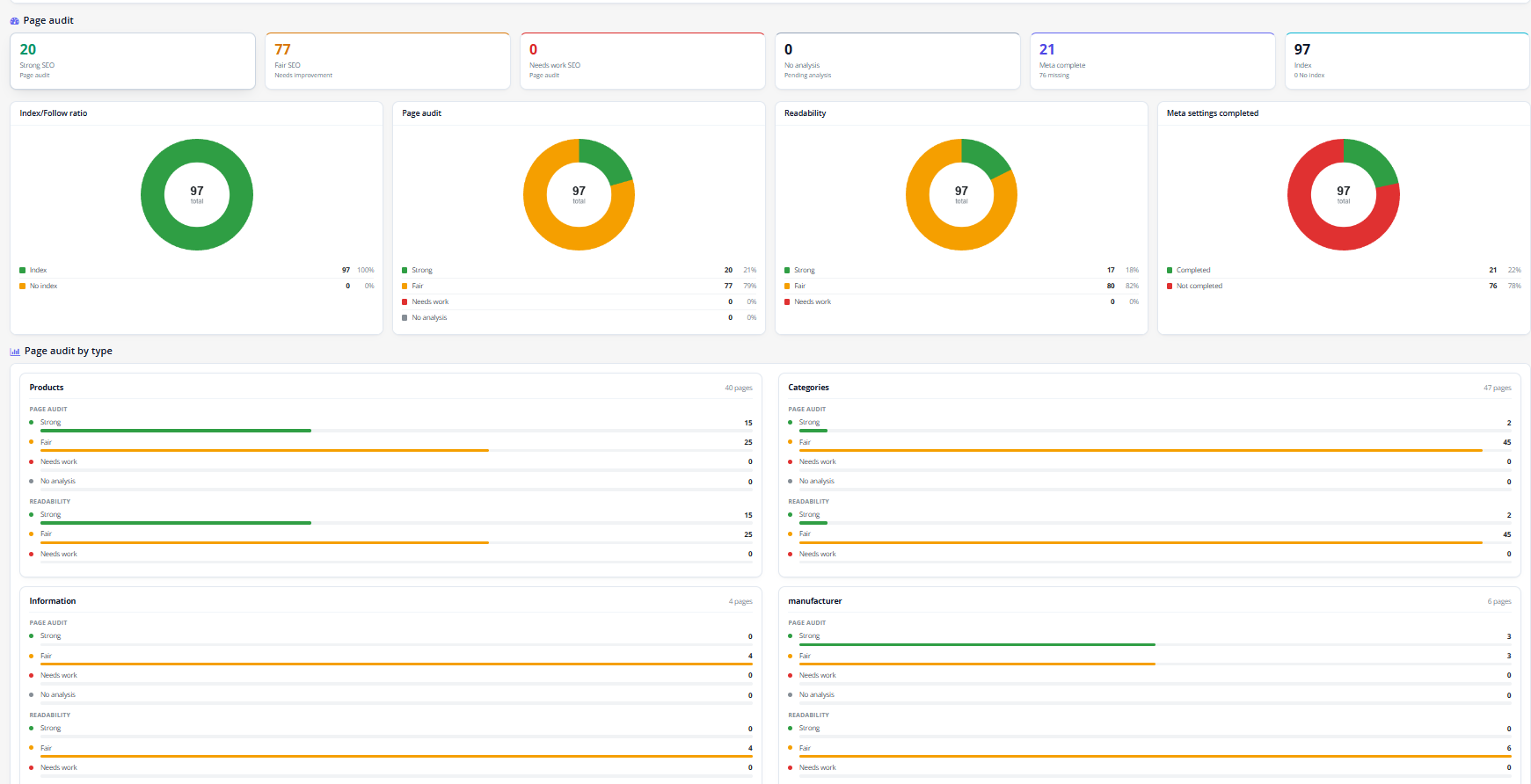
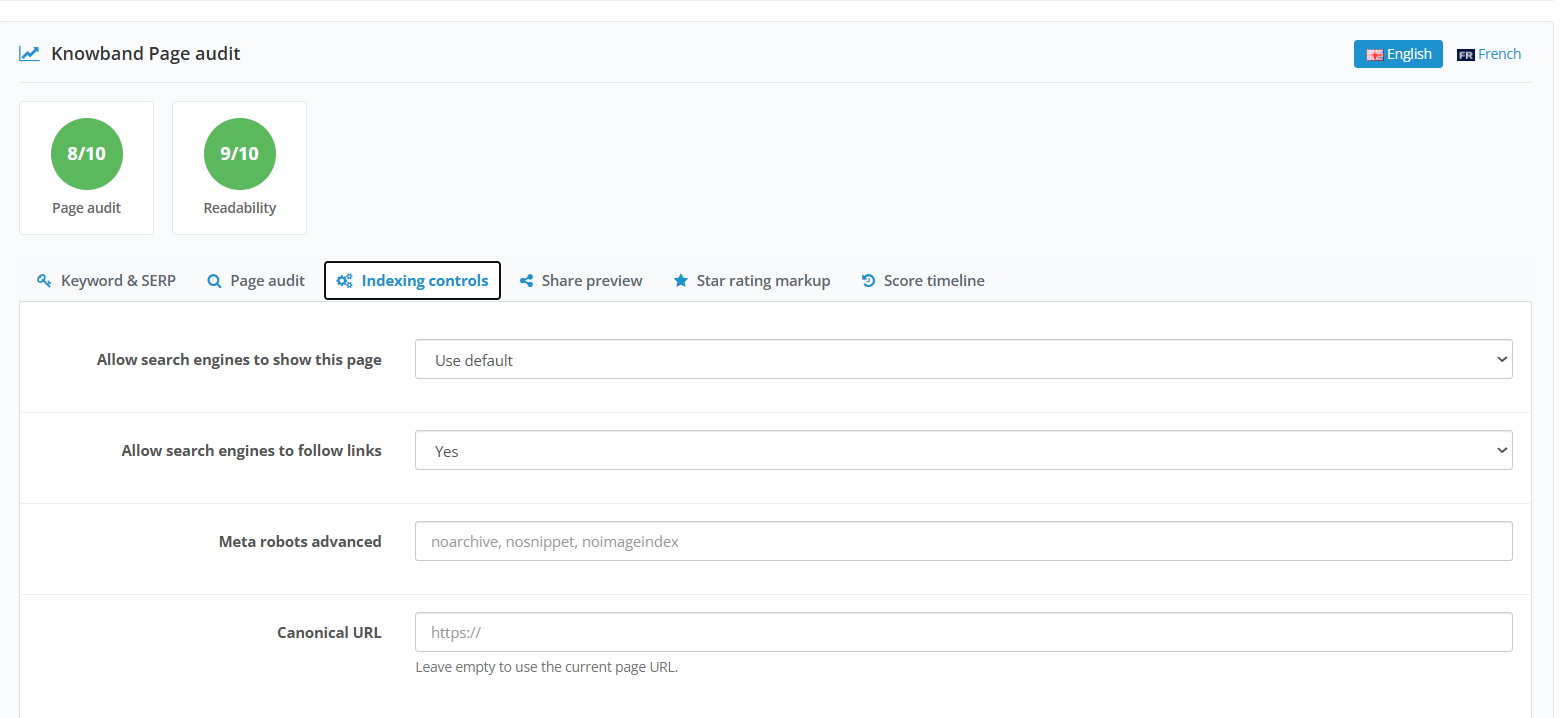
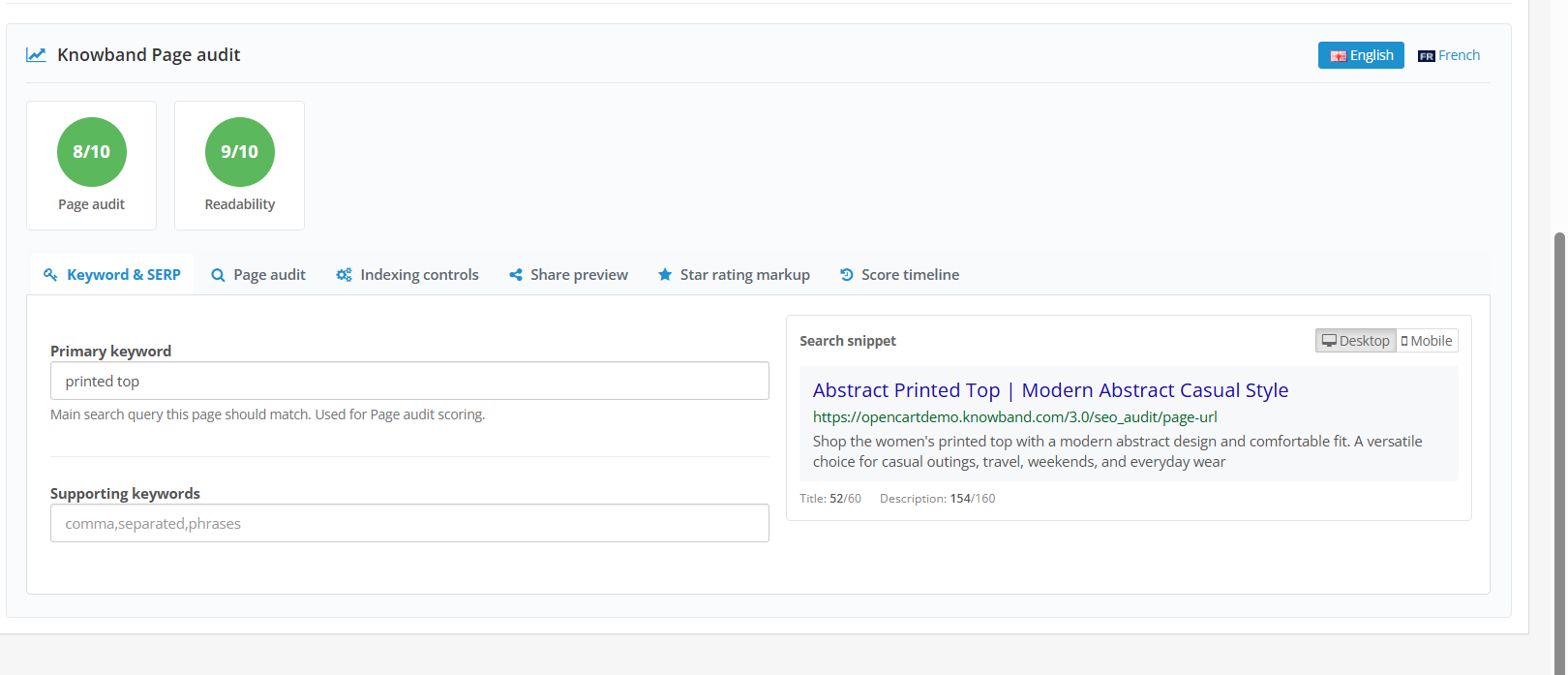
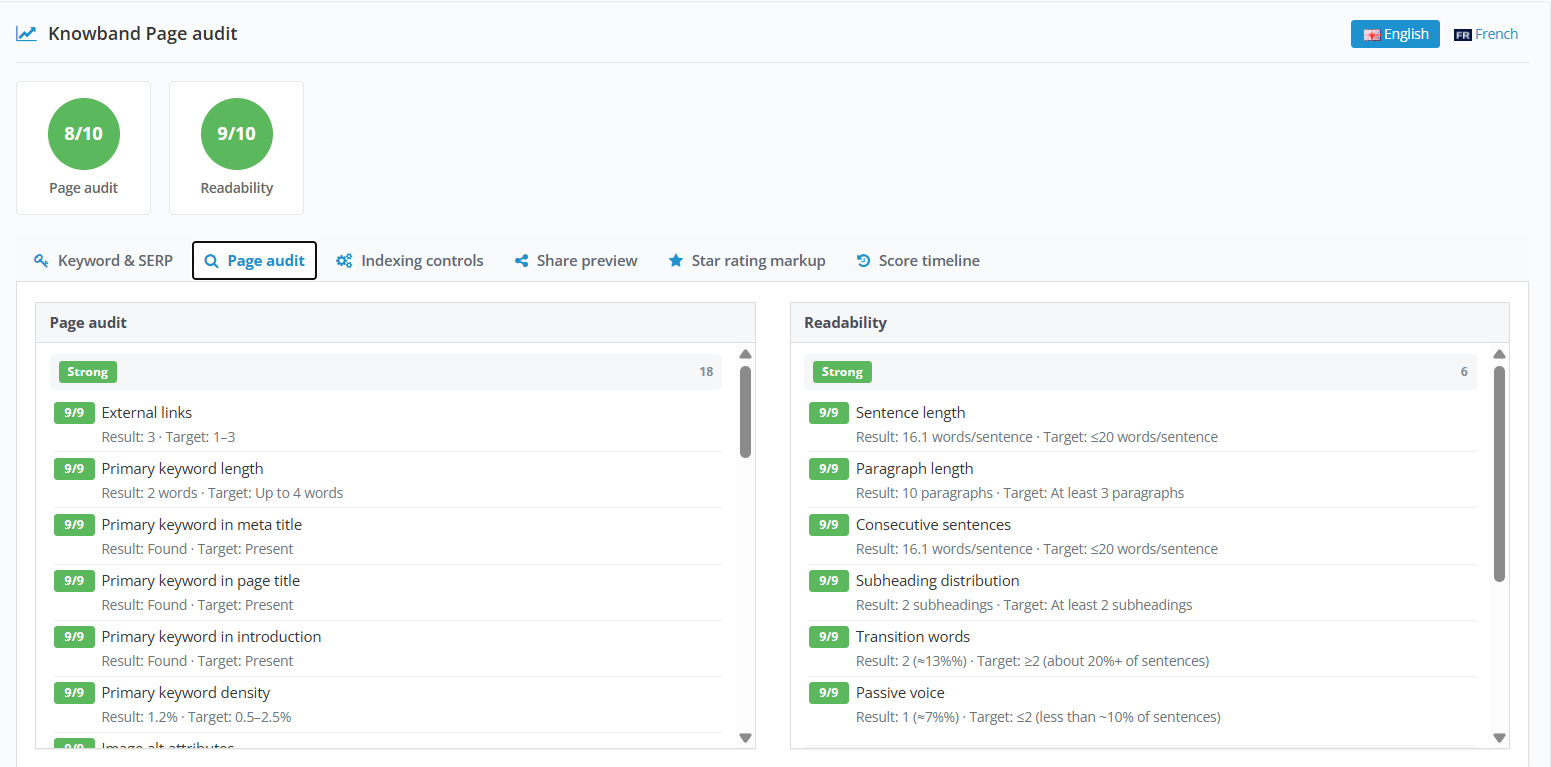
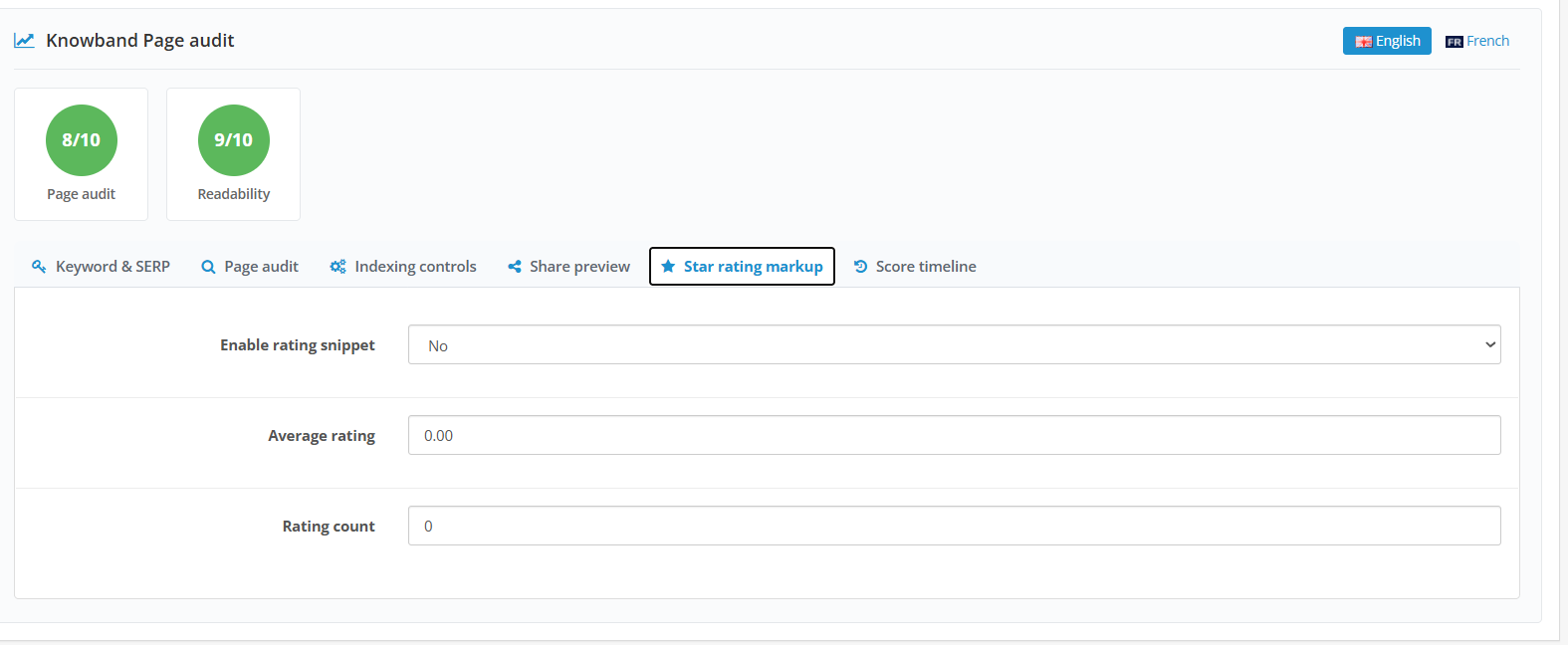
El módulo de auditoría SEO de PrestaShop proporciona puntuaciones de SEO y legibilidad independientes, y muestra reglas individuales con el resultado actual, el público objetivo y las recomendaciones. El módulo puede auditar productos, categorías, páginas de información, fabricantes y proveedores.
No pases por alto los problemas técnicos de SEO.
Si bien la optimización del contenido es importante, no hay que pasar por alto los problemas técnicos de SEO.
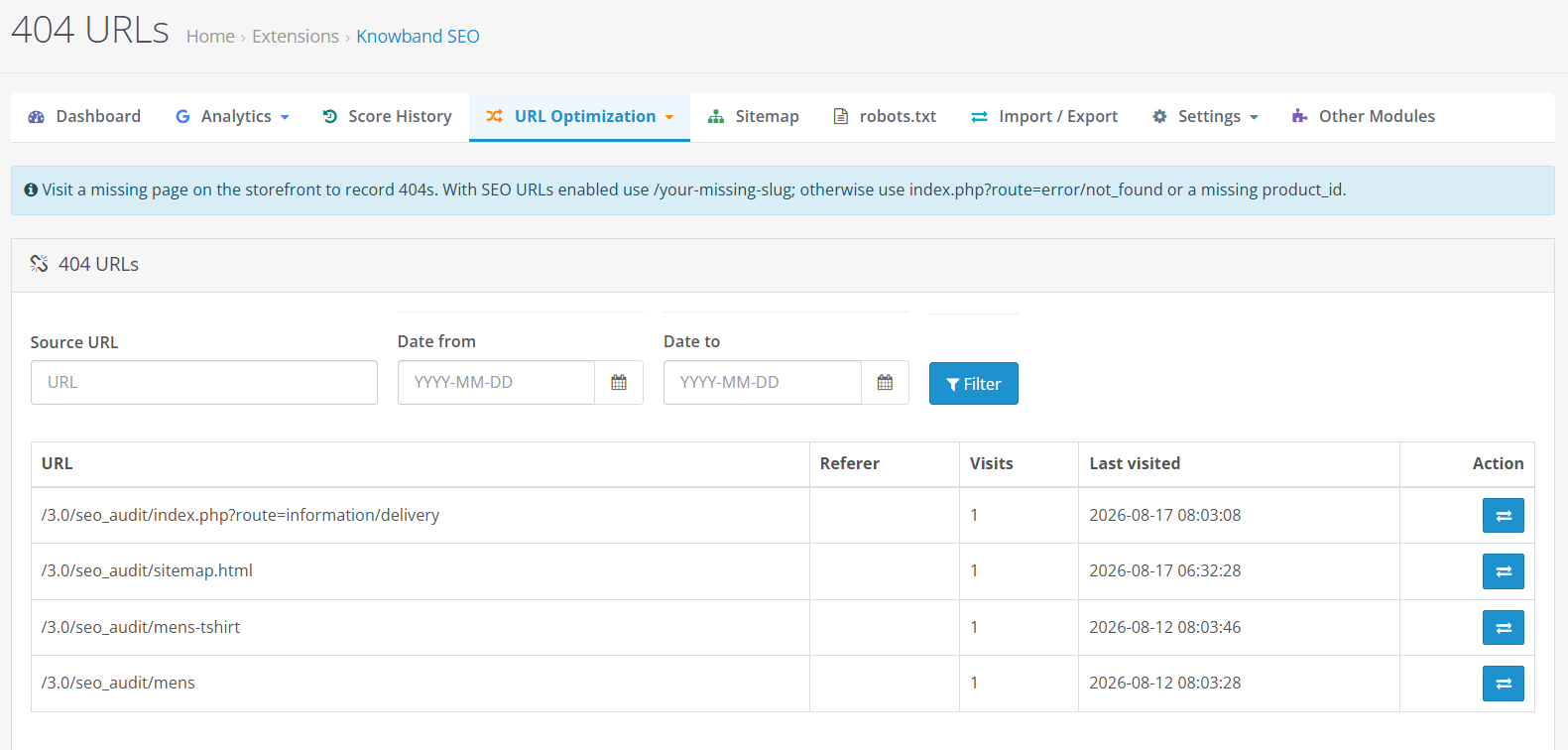
Consideremos una URL de producto antigua que devuelve un error 404. O dos páginas que usan accidentalmente la misma URL amigable. Sin embargo, si no se supervisan estos problemas, las páginas serán más difíciles de acceder y, al mismo tiempo, su equipo no se enterará del problema.
Mientras analizaba un Optimizador SEO de PrestaShopDeberías considerar características como las siguientes:
Monitoreo de URL 404
Detección de URL duplicadas
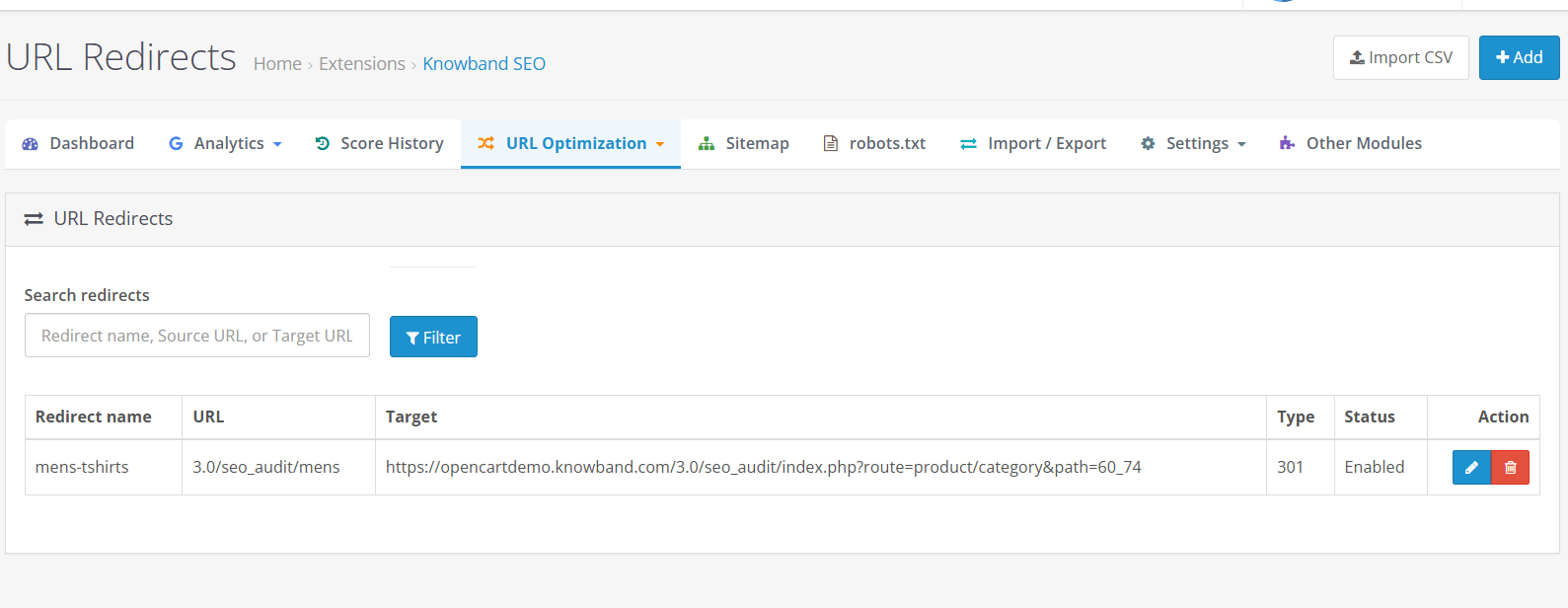
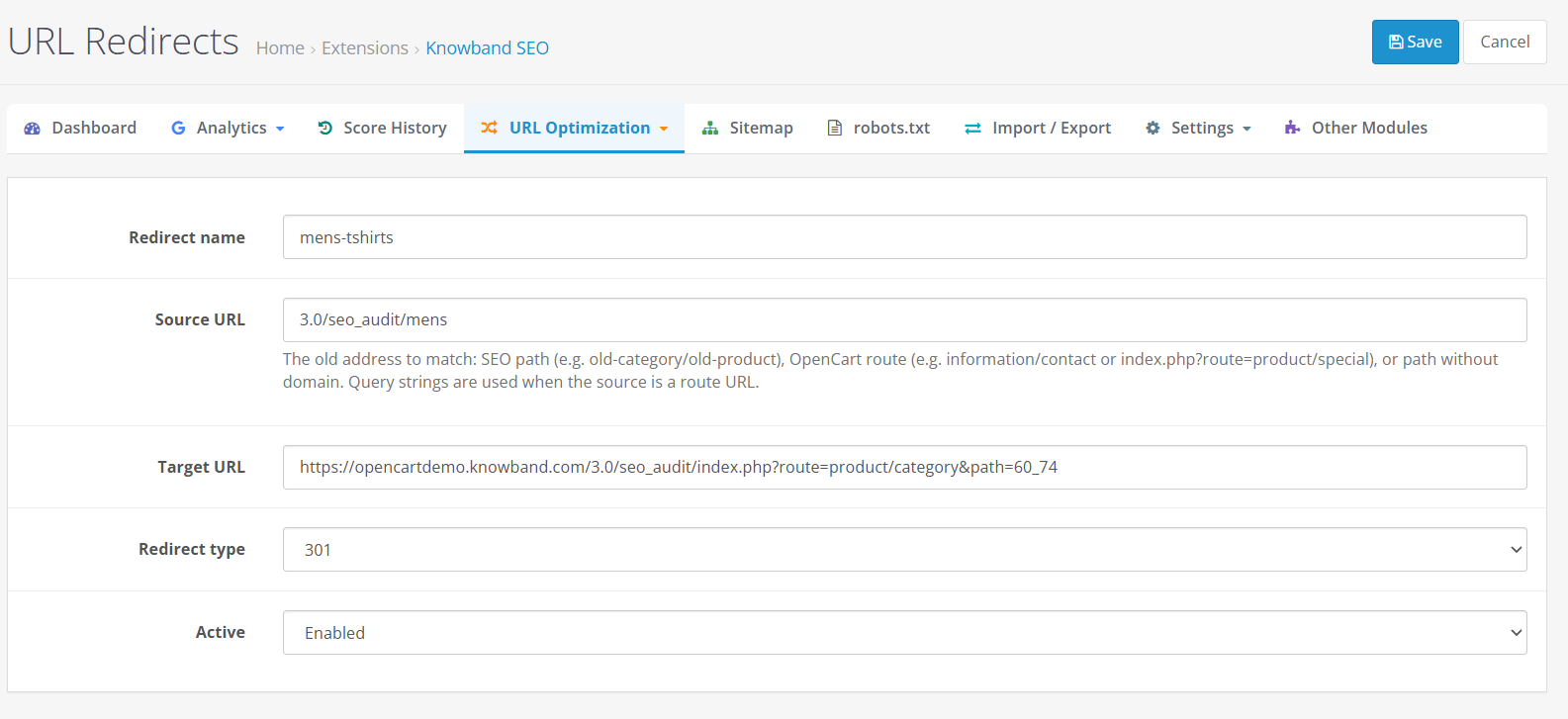
Gestión de redirecciones
Controles de URL optimizados para SEO
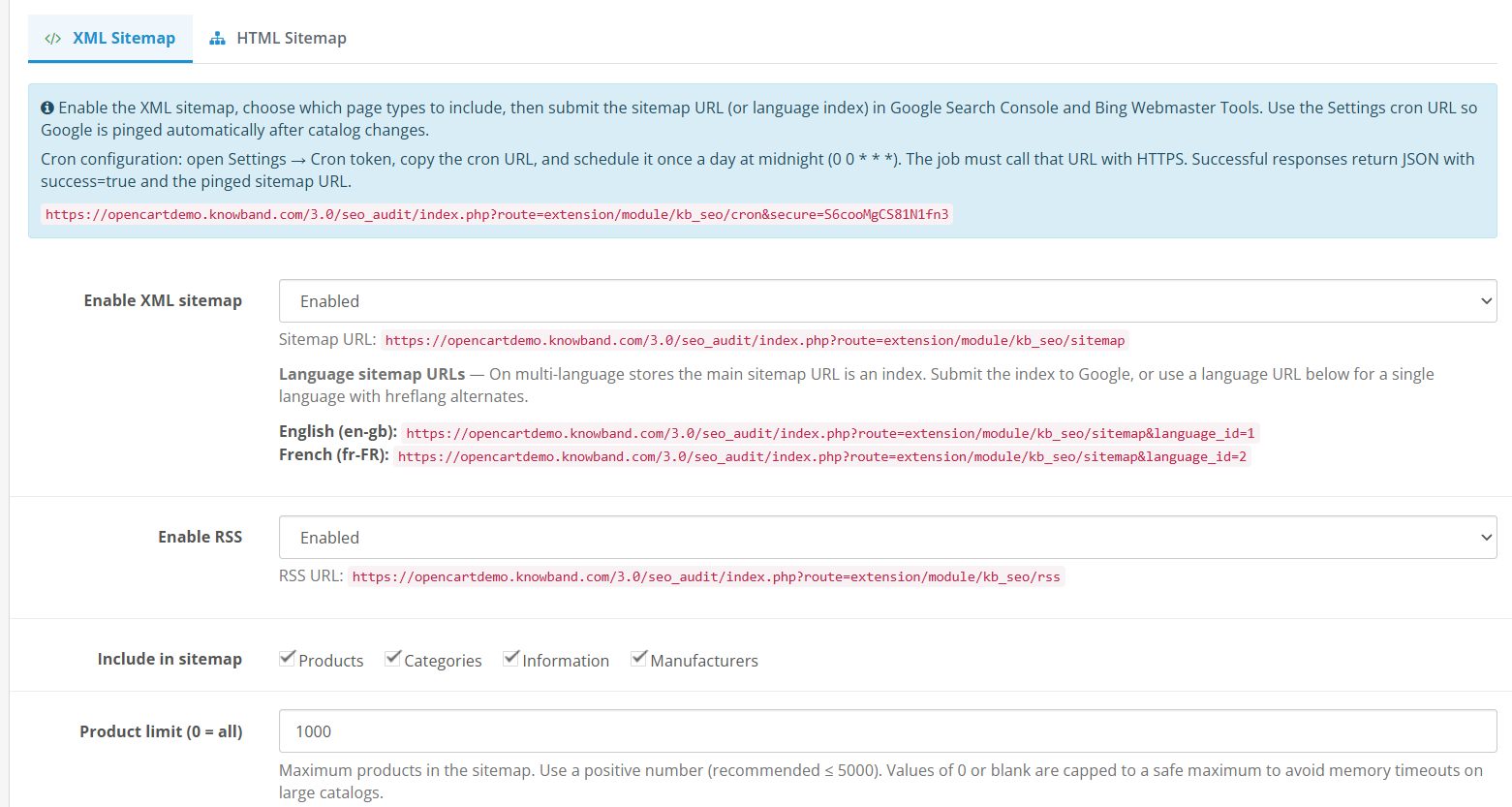
Gestión de mapas del sitio XML
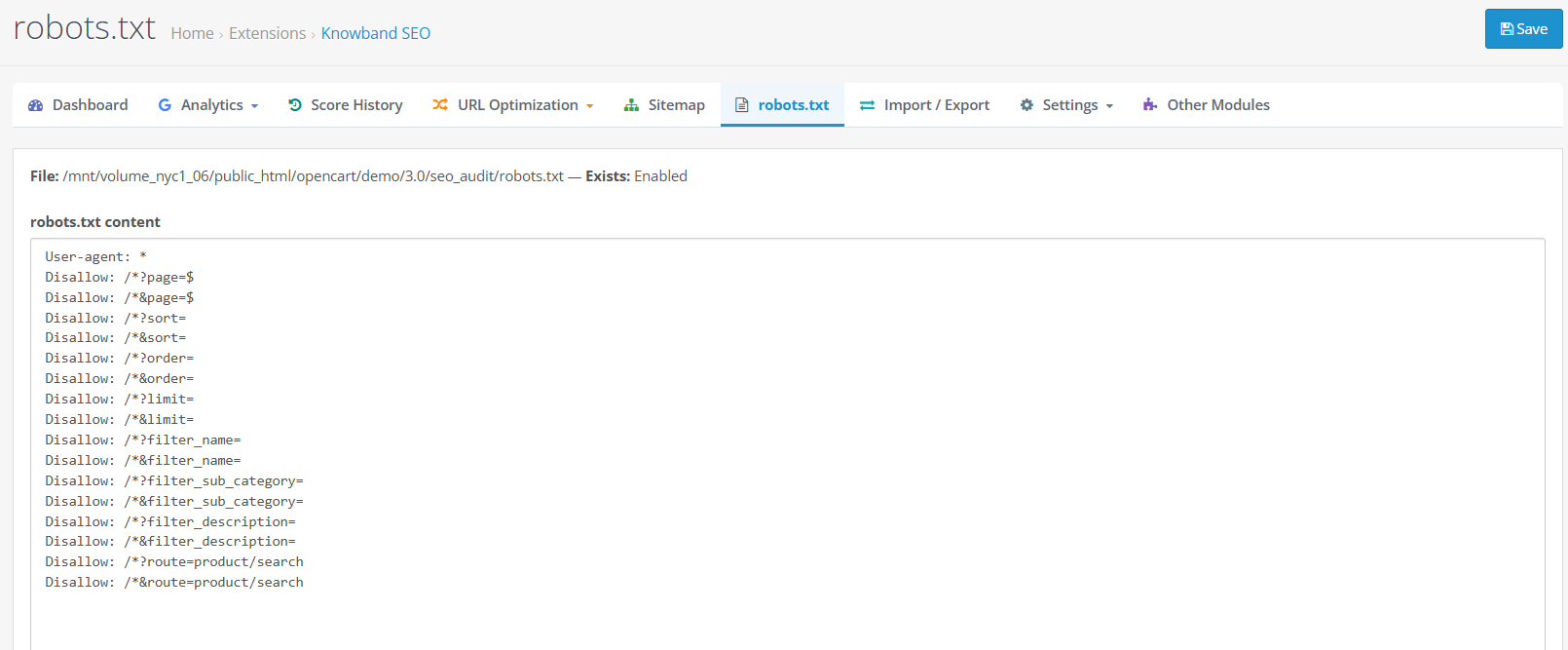
Gestión de Robots.txt
Estas no son tareas aisladas. Forman parte de mantener un sitio web de comercio electrónico en crecimiento técnicamente organizado. El módulo SEO de PrestaShop reúne estas comprobaciones de URL y SEO técnico en lugar de requerir que los comerciantes se encarguen de cada problema por separado. Puede encontrar el módulo en Complementos SEO para PrestaShop.
¿Qué debes buscar en un módulo SEO para PrestaShop?
Todas estas funciones te ayudarán a encontrar problemas que puedan afectar negativamente a tus valiosas páginas y a saber qué necesitas solucionar.
Los aspectos principales a los que debes prestar atención incluyen:
Análisis SEO página por página: Esta función te permitirá revisar por separado las páginas de tus productos, categorías, CMS, fabricantes y proveedores, sin depender únicamente del análisis SEO de toda la tienda.
Identificación de problemas técnicos: Esta funcionalidad debería permitir identificar problemas técnicos de SEO como la ausencia de metadatos, URL 404 rotas, URL duplicadas, problemas de indexación y otros problemas de SEO en la página.
Análisis de contenido y legibilidad: El SEO no se limita solo a las palabras clave. Además, el contenido debe revisarse según criterios como la longitud del texto, la estructura de las oraciones, el uso de los encabezados, la ubicación de las palabras clave y la legibilidad.
Gestión de URL y mapas del sitio: Es importante que los comerciantes dispongan de una forma eficiente de controlar las redirecciones y las URL duplicadas, así como de gestionar sus mapas del sitio XML y el archivo robots.txt.
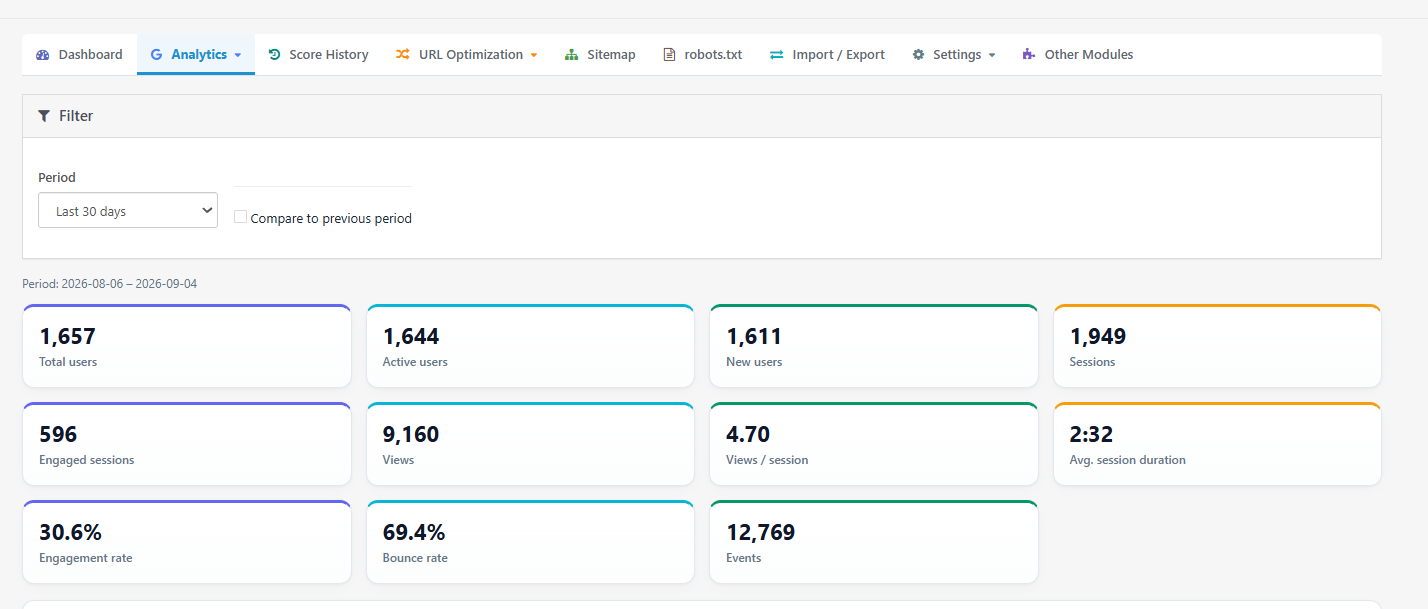
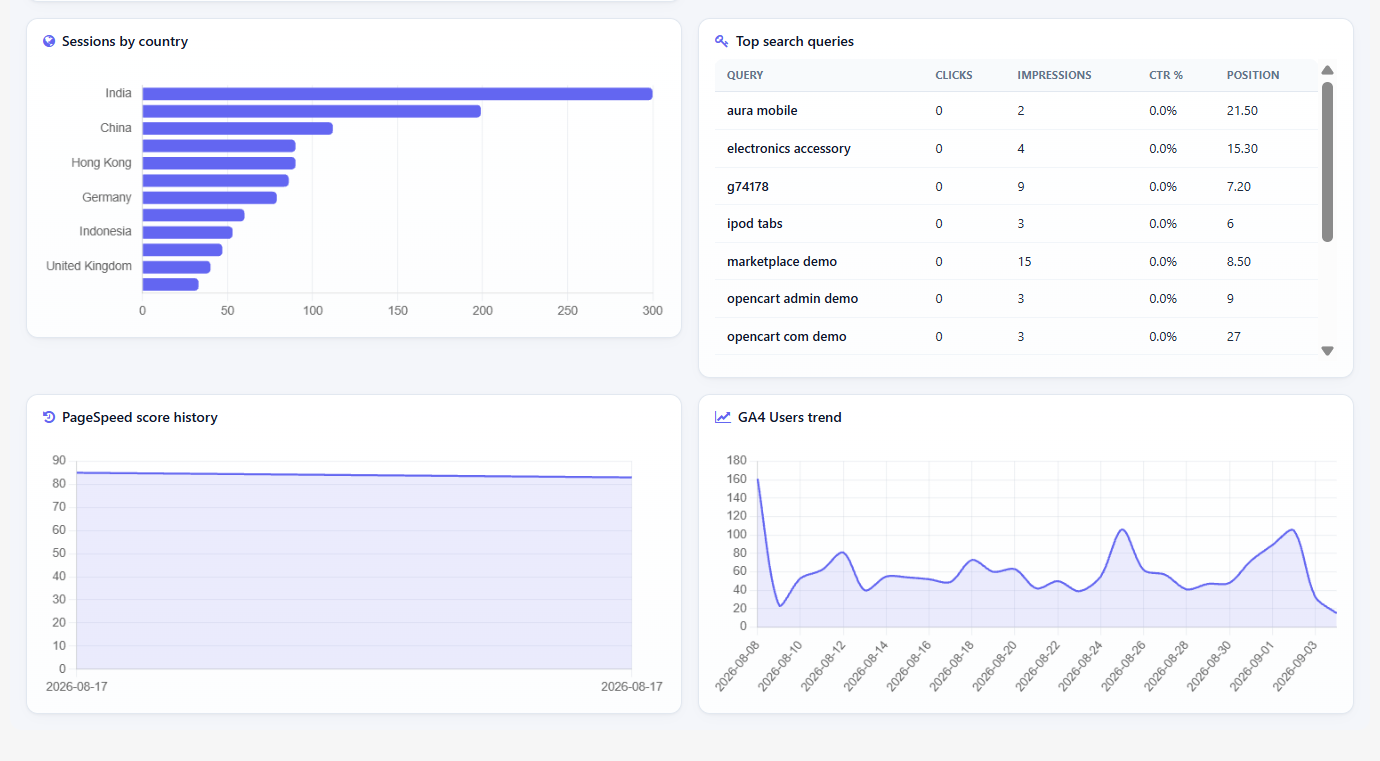
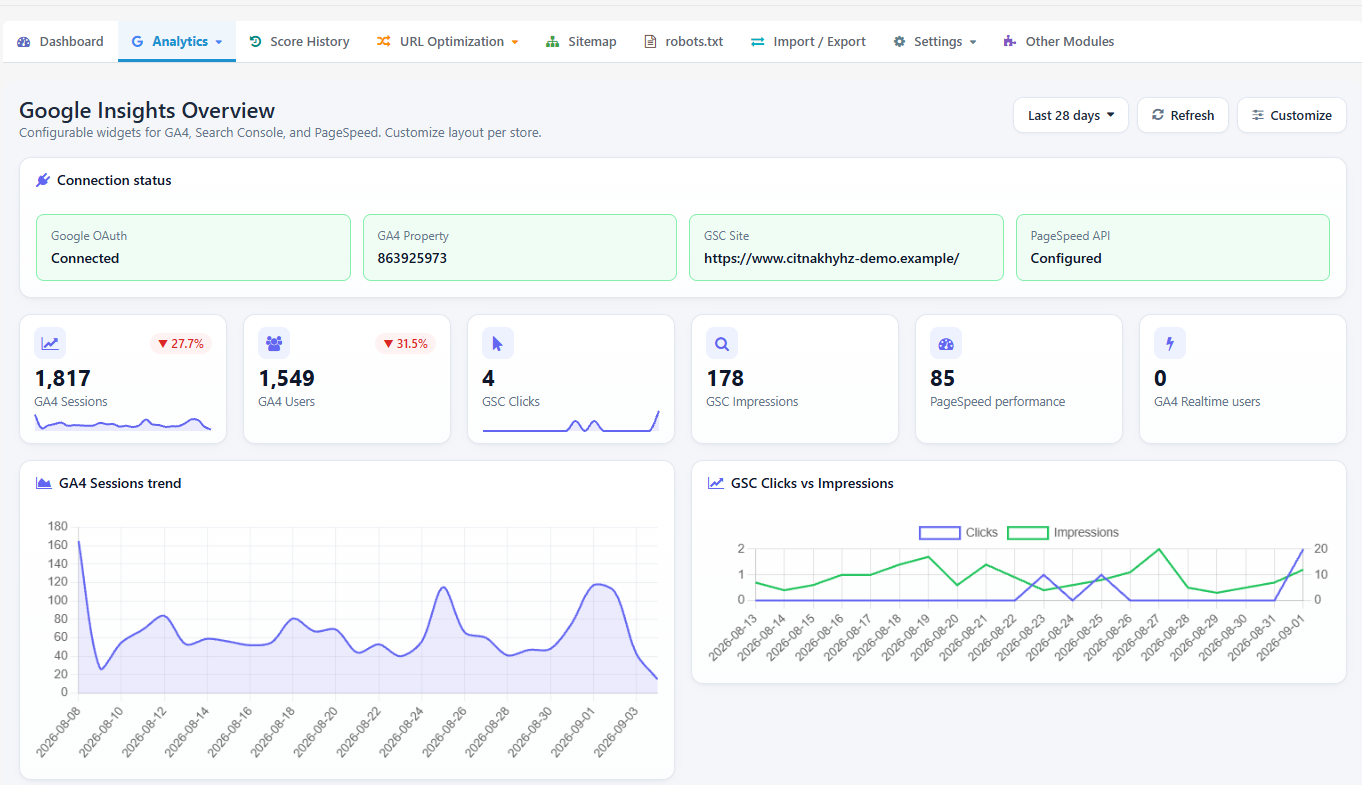
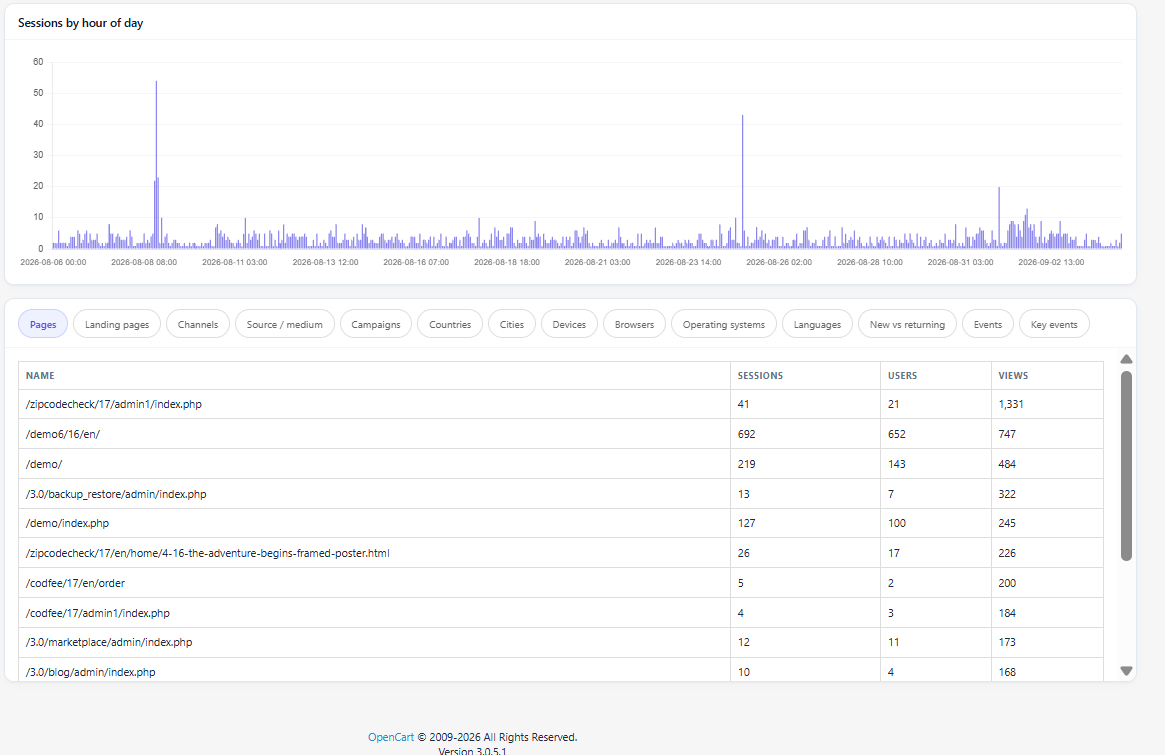
Rendimiento SEO y datos de búsqueda: La integración de las comprobaciones SEO con Google Search Console, Google Analytics 4 y la información de PageSpeed proporcionará a los comerciantes un contexto adicional sobre el tráfico, la visibilidad en los motores de búsqueda y el rendimiento.
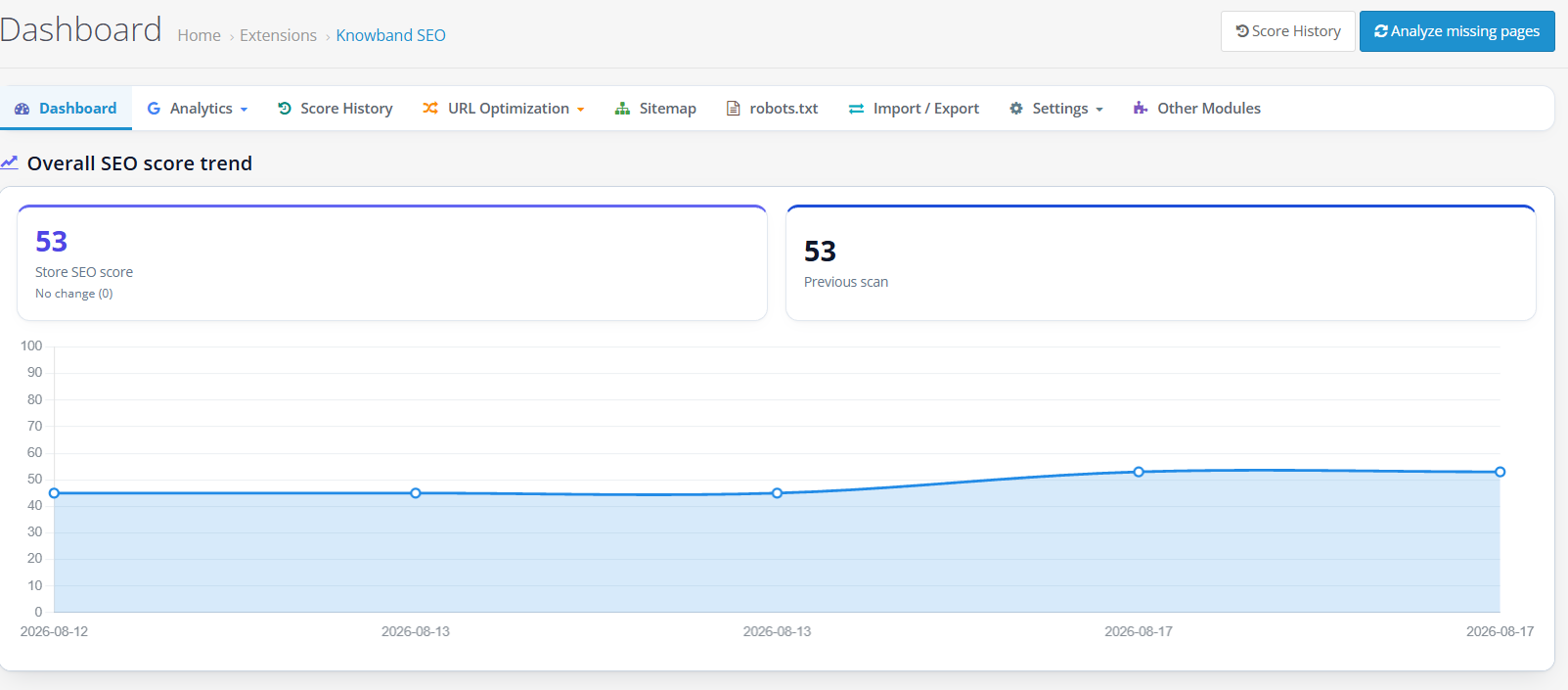
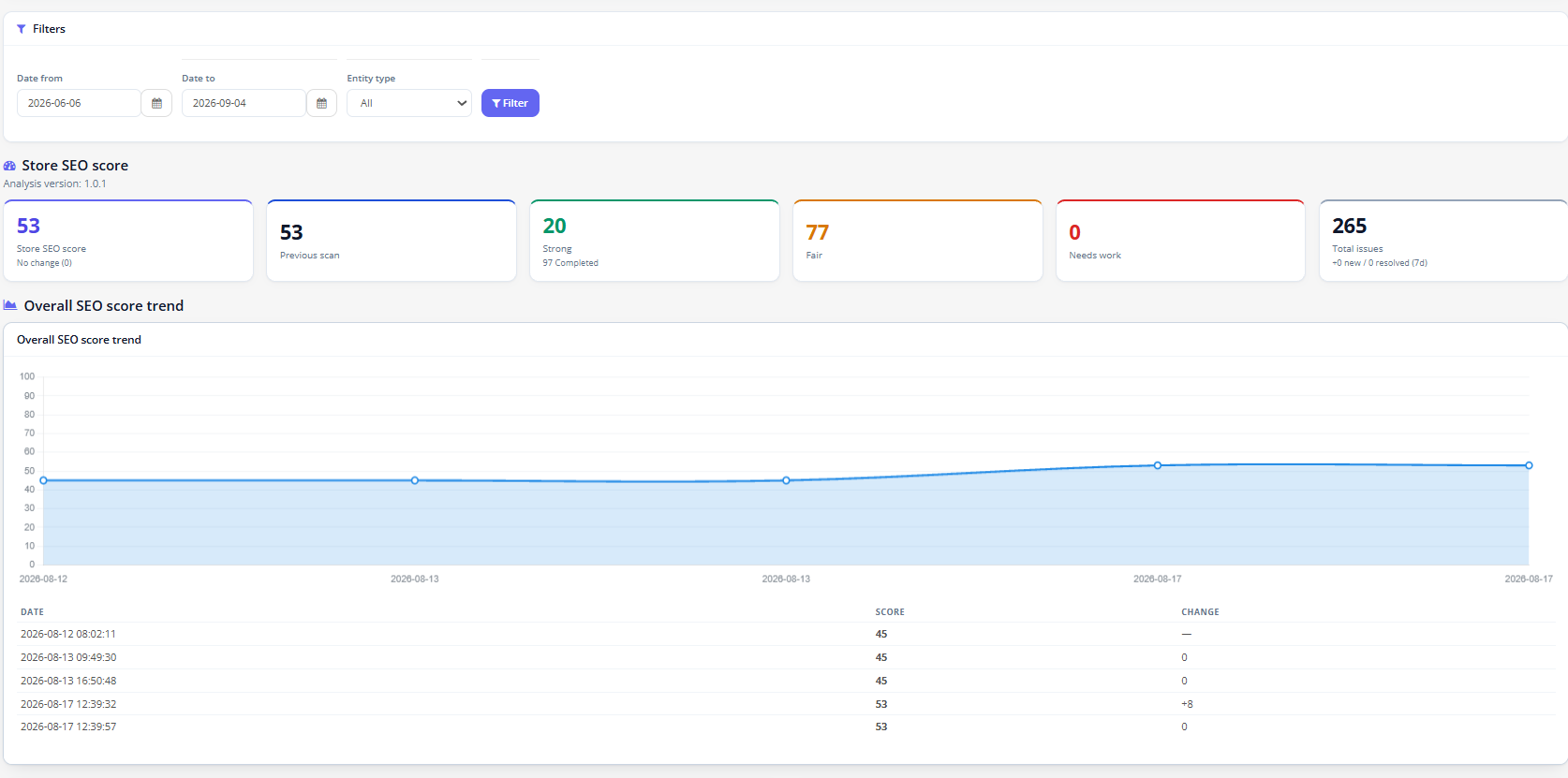
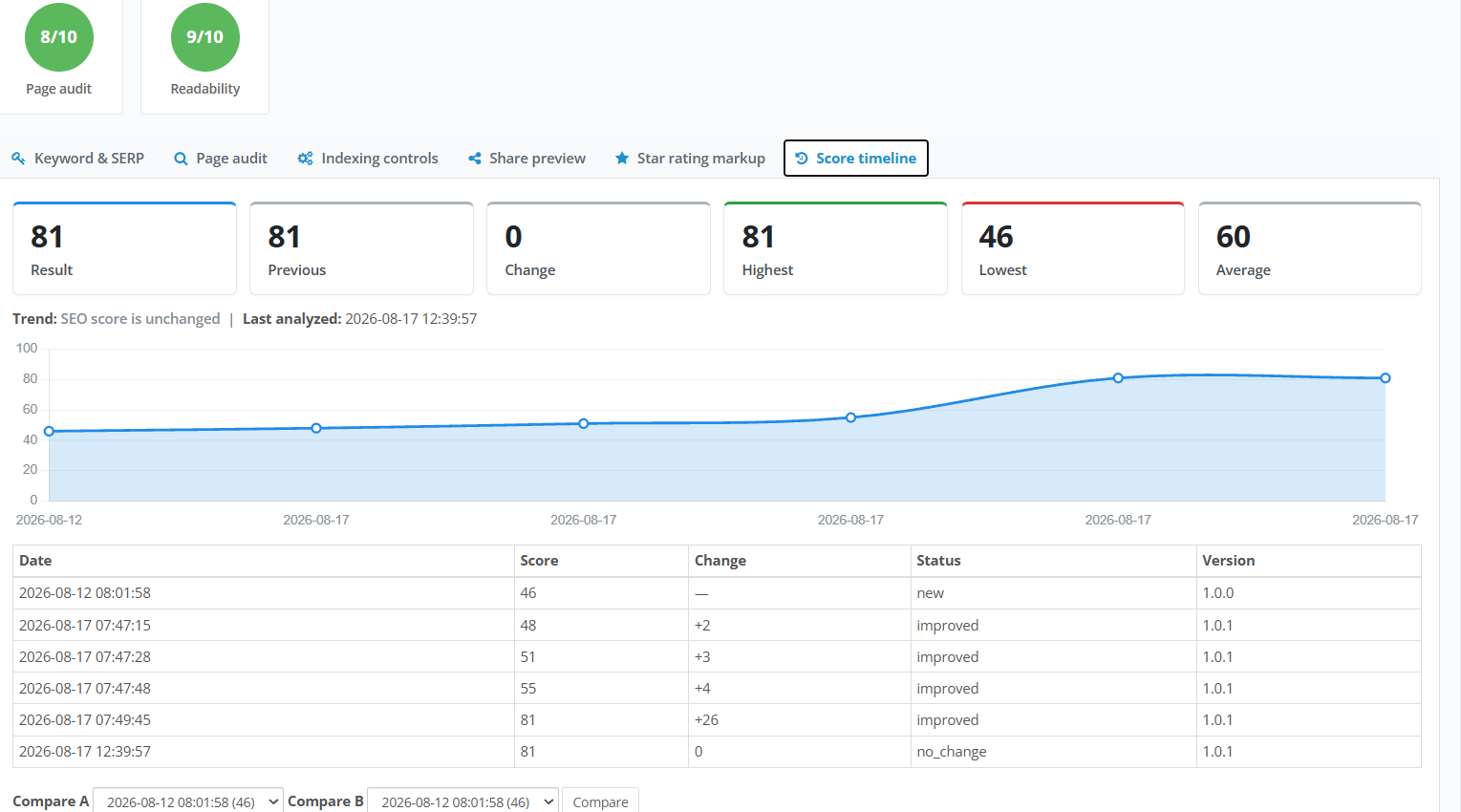
Seguimiento del progreso: Las mejoras en el posicionamiento SEO deben medirse a lo largo del tiempo. El historial de la puntuación y las tendencias relacionadas con los problemas ayudan a identificar si la tienda está experimentando alguna mejora.
Esto incluye SEO a nivel de página, legibilidad y SEO técnico, que incluye un verificador de URL, un verificador de errores 404, redirecciones, mapa del sitio/robots, Google Analytics 4, Google Search Console, PageSpeed Insights, historial de puntuación y optimización de contenido con tecnología de IA en PrestaShop.
La característica más importante de un módulo SEO fiable para PrestaShop es que no solo identifica los problemas de SEO, sino que también explica sus causas y ofrece soluciones prácticas. Esta guía explica cómo realizar una auditoría SEO eficaz para tu tienda PrestaShop.
Más allá de los metadatos: ¿Es posible medir el rendimiento SEO?
Una auditoría SEO te indica qué puede estar fallando. Los datos de rendimiento te ayudan a comprender qué sucede después de que los usuarios buscan tu tienda.
Supongamos que mejoras los metadatos de 100 páginas de productos. ¿Qué sucede después? ¿Aumentan las impresiones? ¿Mejoran los clics? ¿Qué consultas de búsqueda atraen visitantes? ¿Cambió el tráfico tras la optimización?
Un práctico Módulo SEO de PrestaShop Herramientas como la de Knowband deberían facilitar la respuesta a estas preguntas.
La integración de Google Analytics 4, Google Search Console y PageSpeed Insights en el panel de control de PrestaShop permite disponer de todos los datos necesarios de tráfico, visibilidad, consultas y rendimiento para fines de SEO.
Y eso es importante, ya que el SEO no se trata de una lista de tareas que se marca una vez que todo está hecho. El objetivo principal es averiguar si tu actividad influye en el rendimiento orgánico de la tienda.
Facilita el seguimiento del progreso SEO
Los cambios de SEO rara vez ocurren de golpe. Se actualizan las descripciones de los productos, se modifican las URL, se añaden redirecciones, se solucionan problemas técnicos y se publican nuevas páginas cada semana.
Sin datos históricos, resulta difícil comprender si la tienda en general está mejorando o si un cambio reciente ha introducido nuevos problemas.
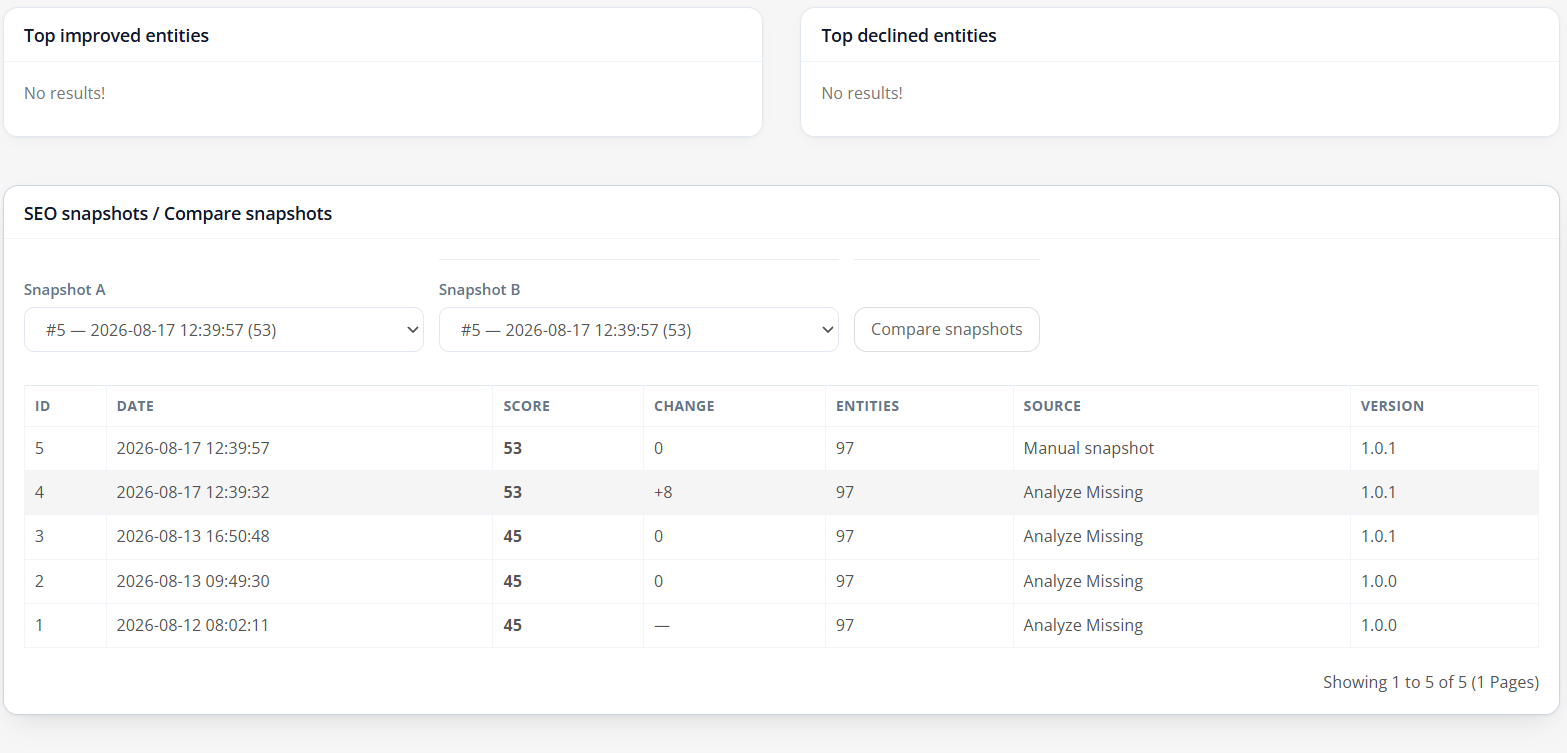
Busca una herramienta que pueda guardar instantáneas de SEO y mostrar los cambios a lo largo del tiempo. El historial de puntuaciones del módulo PrestaShop SEO Checker de Knowband realiza un seguimiento de las puntuaciones de SEO de la tienda, las tendencias de los problemas y las mejoras o retrocesos a nivel de página, a la vez que permite comparar diferentes instantáneas.
Esto ofrece a los comerciantes una pregunta más útil que “¿Cuál es mi puntuación SEO?”.
La mejor pregunta es: “¿Qué cambió y mejoró la tienda?”
La optimización de contenido no debería convertirse en un cuello de botella.
Cuando trabajan con cientos o miles de artículos, los equipos de comercio electrónico pueden dedicar mucho tiempo a escribir y actualizar los metadatos manualmente.
Una herramienta SEO puede resultar más útil si permite descubrir lagunas de contenido y facilita los procesos de optimización rutinarios sin eliminar la revisión humana.
El gestor de auditoría SEO de Knowband para PrestaShop incluye un asistente basado en ChatGPT para generar campos SEO como meta títulos y meta descripciones. El contenido generado se inserta en los campos seleccionados para su revisión, en lugar de publicarse automáticamente.
Este es un aspecto fundamental que debe tenerse en cuenta. Si bien la inteligencia artificial puede ayudar en la creación del contenido, es el comerciante quien decide qué se publica en el sitio web.
Cómo elegir la solución SEO adecuada para tu tienda
Al comparar un Módulo SEO de PrestaShopEvite elegir basándose únicamente en la cantidad de características que aparecen en la página del producto. En su lugar, pregunte si la solución cubre todo el flujo de trabajo:
Descubre el problema → comprende sus implicaciones → realiza la solución → evalúa el efecto.
Como mínimo, implica realizar análisis SEO a nivel de página, detectar problemas técnicos, gestionar URL y redirecciones, controlar los archivos sitemap y robots.txt, obtener estadísticas de rendimiento y realizar un seguimiento del historial.
Las funciones adicionales, como la creación de contenido con la ayuda de inteligencia artificial, pueden resultar muy útiles cuando la tienda tiene un catálogo de productos extenso y poco tiempo para la optimización.
Un flujo de trabajo práctico de SEO para tiendas PrestaShop
Para los comerciantes que desean mantener el trabajo de SEO más cerca del panel de administración de PrestaShop,Gestor de auditorías SEO de PrestaShop Reúne estas actividades en un único entorno. Permite auditar productos, categorías, páginas CMS, fabricantes y proveedores, combinando análisis SEO y de legibilidad con optimización de URL, gestión de mapas del sitio, Google Analytics 4, Google Search Console, PageSpeed Insights, historial de puntuación y optimización de contenido asistida por IA.
Lo que se necesita es un enfoque del flujo de trabajo que simplifique la detección de problemas, la priorización de tareas, la realización de mejoras y el seguimiento de sus efectos.
Para una tienda PrestaShop en expansión, esta es la habilidad más valiosa: transformar el SEO en un proceso continuo de mejoras en lugar de un conjunto aislado de tareas.
Un comprador añade tres productos, llega al carrito y desaparece. En una tienda PrestaShop, un carrito abandonado puede indicar ventas potenciales que estuvieron cerca de concretarse.
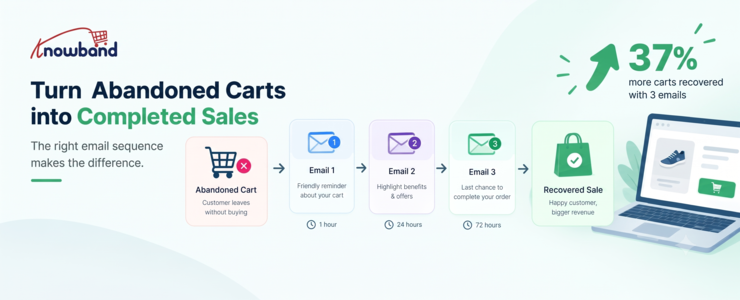
La justificación para un módulo estructurado de carritos abandonados en PrestaShop es sencilla: no consideres cada carrito abandonado como un cliente perdido. Un estudio comparativo de 2026 de Marketing LTB indica que enviar tres correos electrónicos de recuperación recupera un 37 % más de carritos que enviar uno. Si bien esta cifra no debe considerarse una regla general para todas las tiendas, ofrece una perspectiva interesante: un solo recordatorio no tiene por qué perjudicar la recuperación de clientes.
En el caso de la recuperación de carritos abandonados de una tienda PrestaShop, lo que se recomienda es desarrollar un proceso donde cada recordatorio tenga un objetivo distinto. El primero es un recordatorio, el segundo es superar la indecisión y el último mensaje ofrece una razón para comprar. Un proceso dedicadoComplemento de recuperación de carrito de PrestaShop Esto hace que sea práctico ejecutar esa secuencia automáticamente.
Por qué un solo correo electrónico de carrito abandonado a menudo no es suficiente
El abandono del carrito de compra no siempre se debe a un problema en el proceso de pago. Los compradores comparan precios, consultan los gastos de envío, guardan productos para consultarlos más adelante o simplemente se distraen.
Esa distinción cambia la forma en que deben redactarse los correos electrónicos de recuperación.
Alguien que canceló la compra por un cargo de envío inesperado requiere un mensaje diferente al de alguien que simplemente cerró el navegador al intentar completar la transacción. Usar el mismo mensaje de descuento para ambos clientes desperdiciará tus márgenes y creará una imagen de marca excesivamente promocional.
Un flujo de mensajes adecuado ofrece múltiples oportunidades para que el visitante regrese dentro del contexto de la situación.
La secuencia de tres correos electrónicos que vale la pena probar primero
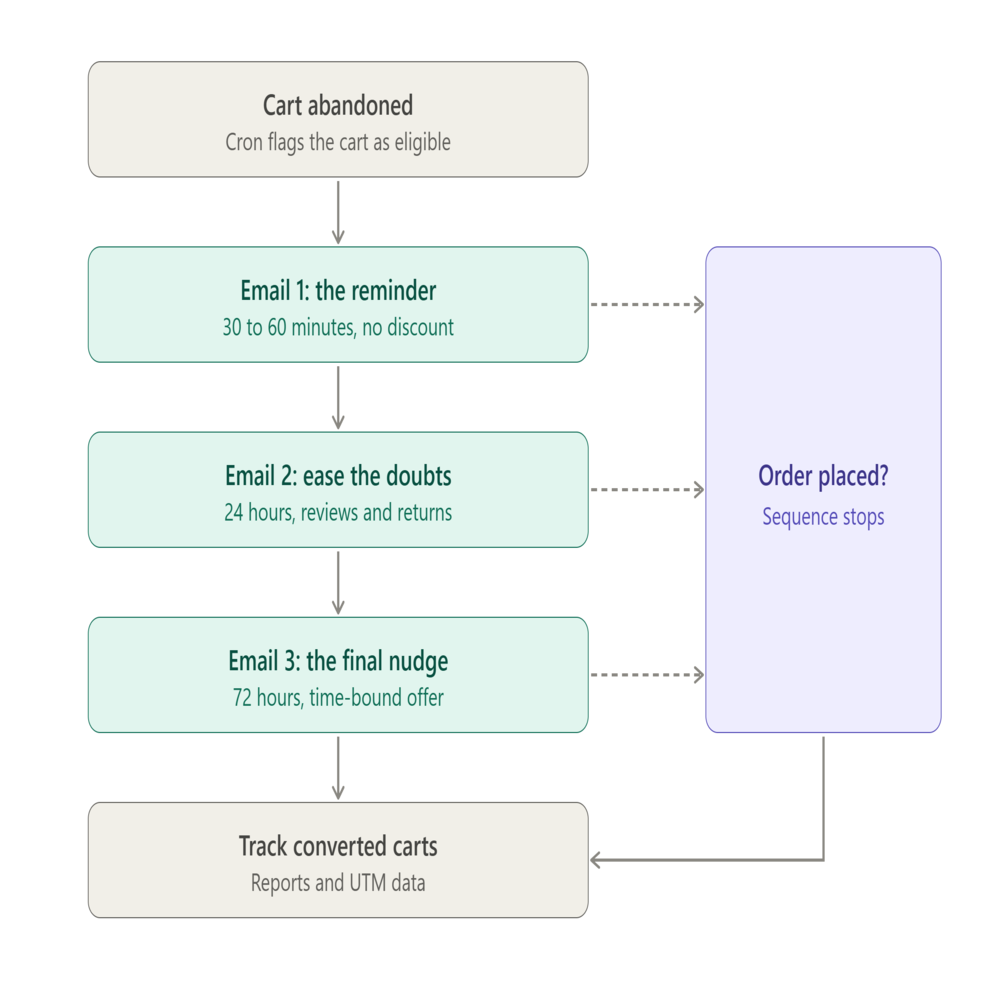
Una secuencia de recuperación de tres correos electrónicos para PrestaShop: cada recordatorio tiene un objetivo diferente y el flujo se detiene tan pronto como el comprador realiza el pedido.
Un buen punto de partida es una secuencia de tres mensajes distribuidos a lo largo de tres días aproximadamente. Las recomendaciones de Omnisend sugieren enviar el primer correo electrónico entre 30 y 60 minutos después del abandono del carrito, con mensajes de seguimiento a las 24 y 72 horas. Estos tiempos deberán probarse según tu público objetivo y el proceso de compra específico.
Correo electrónico 1: Recuperar la sesión de compra interrumpida
Envía el primer correo electrónico de recuperación mientras la intención de compra original del cliente aún esté fresca.
Mantén el mensaje simple. Muestra los productos abandonados, conserva los nombres y precios reconocibles y facilita el regreso al proceso de pago. No des por sentado que el cliente necesita algún tipo de descuento.
Un vendedor de moda puede enviar un mensaje con el asunto “Tu carrito sigue esperando”, incluyendo los artículos abandonados. La llamada a la acción puede simplemente redirigir al comprador al carrito.
El objetivo aquí no es superar todas las objeciones posibles, sino lograr que el comprador retome la compra que tenía intención de realizar.
Correo electrónico 2: Explique el motivo de su indecisión.
El segundo mensaje ofrece más espacio para responder a las dudas.
Aquí puedes incluir reseñas de productos, información sobre envíos, condiciones de devolución, ventajas del producto o un recordatorio de su utilidad. Si el comprador estaba comparando alternativas, este correo electrónico te brinda la oportunidad de destacar su valor sin bajar el precio de inmediato.
Aquí es donde el conocimiento específico de cada tienda cobra importancia. Un comerciante que vende muebles caros puede necesitar reforzar la información sobre envíos y devoluciones, mientras que una tienda de cosméticos podría centrarse en los beneficios de los productos o las reseñas.
No juzgues este correo electrónico únicamente por su tasa de apertura. La pregunta clave es si el mensaje genera visitas adicionales al carrito y pedidos completados por parte de personas que ignoraron el primer contacto.
Correo electrónico 3: Dar el empujón final
El tercer mensaje puede contener una llamada a la acción en forma de oferta cuando tenga sentido desde el punto de vista económico.
Puede tratarse de un código de descuento de un solo uso, envío gratuito u otro tipo de incentivo por tiempo limitado para tus clientes. Asegúrate de que la oferta esté claramente definida, especialmente en lo que respecta al valor mínimo de compra y su validez.
La cuestión no es descontar todos los pedidos abandonados. Si los clientes descubren que abandonar el carrito genera automáticamente un descuento mayor, tu estrategia de recuperación puede empezar a influir negativamente en su comportamiento.
La secuencia también debería detenerse cuando el cliente realiza la compra. Enviar otro mensaje de carrito abandonado después de que se haya realizado un pedido genera una mala experiencia para el cliente y da la impresión de que la automatización no cumple con las expectativas.
El desafío práctico no es escribir tres correos electrónicos. Es asegurarse de que la tienda sepa cuándo el carrito califica, qué recordatorio debe enviarse, si el usuario ha realizado una conversión o no, y si se aplicó o no la automatización. Un sistema adecuado Módulo de carrito abandonado de PrestaShop configuración con una configuración Recordatorio de carrito abandonado de PrestaShop La programación es lo que hace esto posible sin intervención manual.
El módulo de carritos abandonados de Knowband para PrestaShop ofrece seguimientos automáticos y manuales por correo electrónico, configuración de retraso de recordatorios, plantillas con y sin descuento, monitorización de clientes invitados y registrados, e informes de carritos abandonados frente a conversiones. Actualmente, la página del producto indica compatibilidad con PrestaShop 9.x.
La documentación adjunta verifica que el módulo utiliza recordatorios en serie con y sin descuento. Los recordatorios se pueden configurar con sus propios retrasos, mientras que los descuentos pueden incluir un tipo de descuento, un valor mínimo de compra, cupones, un período de validez y envío gratuito.
Eso les da a los comerciantes el control suficiente para crear una secuencia en lugar de enviar repetidamente el mismo mensaje.
Por ejemplo:
El recordatorio 1 puede utilizar un correo electrónico que no sea de descuento.
El recordatorio 2 puede reforzar el valor del producto sin necesidad de una oferta.
El recordatorio 3 puede utilizar una plantilla de descuento con una fecha de caducidad definida.
El módulo incluye 20 plantillas de correo electrónico prediseñadas, divididas entre plantillas con descuento y sin descuento, mientras que los administradores pueden crear y personalizar plantillas adicionales.
El momento oportuno depende de la tienda, no solo del punto de referencia.
Un primer correo electrónico de 30 minutos o una hora es una prueba sensata, no una ley.
El estudio de Omnisend de 2026 recomienda enviar un primer mensaje de carrito abandonado entre 30 y 60 minutos después, seguido de mensajes adicionales entre las 24 y las 72 horas. También recomienda tener en cuenta la franja horaria de envío local del cliente, ya que un correo electrónico enviado a altas horas de la noche puede tener un rendimiento diferente al de uno entregado durante las horas punta de compra.
Una tienda que vende productos económicos y de compra frecuente puede recuperarse rápidamente. Un negocio que vende equipos de alto precio podría necesitar más tiempo, ya que los clientes podrían investigar las especificaciones, comparar precios o comentar la compra antes de regresar.
Monitorea la tasa de abandono del carrito junto con el rendimiento de la recuperación. Una alta tasa de abandono no significa automáticamente que el proceso de recuperación esté fallando, especialmente si tus productos implican naturalmente la comparación de precios.
La mejor prueba es el rendimiento incremental: cuántos carritos se devuelven después de cada mensaje, cuántos ingresos provienen de los pedidos recuperados y si los descuentos son realmente necesarios.
No conviertas los descuentos en toda tu estrategia.
Aplicar descuentos es fácil, pero deshacerlo es difícil.
Si el primer correo electrónico siempre incluye un 15 % de descuento, los clientes tienen pocos motivos para completar la compra de inmediato. Algunos incluso podrían empezar a considerar el abandono del carrito como parte del proceso de compra.
Una mejor secuencia permite que el cliente devuelva el producto a precio completo antes de ofrecerle un incentivo. Si el último recordatorio incluye un código de cupón, asegúrese de que tenga un propósito claro y un período de validez definido.
La documentación de Knowband admite descuentos tanto porcentuales como fijos, valores mínimos de compra, periodos de validez de los cupones y opciones de envío gratuito para recordatorios de pedidos en serie.
Esto permite proteger los márgenes con mayor precisión. Por ejemplo, una tienda podría reservar un descuento para los carritos que superen un determinado valor, en lugar de aplicar una oferta a cada carrito abandonado.
La capa técnica importa más que el texto del correo electrónico.
Ni siquiera un excelente correo electrónico puede recuperar un carrito de compra si la automatización no se ejecuta.
El flujo de trabajo del módulo depende de procesos cron que actualizan los carritos abandonados y envían correos electrónicos de recordatorio. El manual explica que los procesos cron de actualización de carritos y de envío de correos electrónicos de recordatorio se ejecutan cada hora, y la frecuencia determina qué carritos entran en cada ventana de procesamiento.
Esto significa que los desarrolladores y los gerentes de tienda deben probar la automatización antes de evaluar el rendimiento de la campaña.
El módulo proporciona un modo de prueba y un registro cron, lo que permite a los administradores verificar el comportamiento y comprobar si los procesos programados se han ejecutado correctamente.
Diversos problemas de implementación pueden impedir que un carrito aparentemente elegible reciba un correo electrónico. La documentación menciona específicamente la falta de direcciones de correo electrónico para compradores invitados, condiciones de valor mínimo del carrito, retrasos en los recordatorios que aún no se han alcanzado, carritos con valor cero y tareas programadas incorrectamente.
Para un desarrollador, esta es una lista de verificación importante para la resolución de problemas. No modifiques la plantilla de correo electrónico cuando el problema real es que la tarea de recordatorio nunca se ejecutó.
Realiza un seguimiento de los carritos recuperados, no solo de la interacción por correo electrónico.
La tasa de apertura puede indicar si el asunto del correo electrónico captó la atención, pero no si generó una venta.
Según el informe de referencia de Omnisend sobre carritos abandonados para 2025, la tasa de apertura fue del 35.75 %, la tasa de clics para envío fue del 3.84 %, la tasa de conversión fue del 1.51 % y la tasa de clics para conversión fue del 39.46 % entre sus usuarios. Estos datos proporcionan información útil; sin embargo, diferentes factores afectarán los resultados en su tienda.
El módulo Knowband también ofrece seguimiento de carritos abandonados y convertidos, así como análisis comparativos entre ambos. Su documentación define un carrito convertido como aquel en el que el cliente realiza el pedido tras recibir un correo electrónico de recordatorio.
Esa distinción importa.
Supongamos que el correo electrónico 1 genera muchos clics pero pocas compras. El problema podría radicar en la fricción durante el proceso de compra, más que en el texto del correo. Si el correo electrónico 3 genera la mayor parte de los ingresos recuperados, pero requiere descuentos agresivos, es posible que deba probar una propuesta de valor más sólida al principio de la secuencia.
Utilice parámetros UTM como una capa adicional de medición. El módulo permite agregar parámetros UTM a sus enlaces para que el rendimiento del correo electrónico pueda ser monitoreado en Google Analytics.
No olvides a los compradores que regresan al sitio.
El correo electrónico no tiene por qué ser la base de toda la estrategia de recuperación.
Los clientes recurrentes también pueden ver un recordatorio emergente con los productos que dejaron en el carrito. El módulo admite plantillas de recordatorios emergentes configurables y diferentes tiempos de espera, incluyendo versiones con y sin descuento.
El módulo también admite un canal de notificaciones push para recordatorios de carrito de compra basados en el navegador. Los administradores pueden configurar y supervisar los recordatorios del navegador web de forma independiente de los correos electrónicos.
Estas opciones tienen sentido cuando el correo electrónico por sí solo no llega al cliente en el momento adecuado. No deberían convertirse en una excusa para enviar a cada comprador todos los mensajes posibles. El objetivo es una experiencia de recuperación coordinada, no el máximo volumen de mensajes.
Diseña el flujo en torno a razones reales de abandono.
Una estrategia de recuperación eficaz comienza por conocer los motivos por los que los clientes se van.
Los hallazgos de Baymard indican que hay casos de abandono debido a problemas con el proceso de pago, y también casos de personas que abandonan sus carritos de compra simplemente porque están navegando y no tienen intención de comprar.
Esto sugiere un marco práctico para la toma de decisiones:
Si el comprador estaba distraído: utilice un recordatorio directo.
Si el comprador tiene dudas: refuerce el valor del producto, las reseñas, el envío o las devoluciones.
Si el precio parece ser la barrera: pruebe un incentivo al final de la secuencia.
Si el proceso de pago en sí mismo provoca el abandono del carrito: corrija el proceso de pago en lugar de recurrir a más correos electrónicos.
Esta última afirmación no debe pasarse por alto, ya que la automatización de la recuperación debe servir para prevenir la pérdida de ingresos, pero no debe sustituir la solución de cualquier problema relacionado con los pagos, los formularios de pago difíciles de entender, la falta de detalles de envío o la falta de usabilidad móvil.
Dónde encaja el módulo de seguimiento por correo electrónico de PrestaShop
Para los comerciantes que desean esta secuencia sin tener que crear la lógica de automatización desde cero, el módulo de seguimiento por correo electrónico de PrestaShop proporciona los elementos operativos necesarios para gestionar recordatorios periódicos, plantillas, envíos automatizados y seguimiento de conversiones de carrito.
La documentación también confirma la compatibilidad con las solicitudes de eliminación de datos de clientes relacionadas con el RGPD, el modo de prueba, el seguimiento de clientes invitados y registrados, y el análisis de datos.
Un detalle importante de la implementación es que la recuperación de carritos abandonados depende de tener una dirección de correo electrónico disponible. Una tienda puede tener una gran cantidad de carritos abandonados anónimos, pero estos no pueden recibir un recordatorio por correo electrónico sin una dirección de correo electrónico identificable.
Por eso, el diseño del proceso de pago y la automatización de la recuperación deben tratarse como sistemas conectados.
Una configuración práctica para una tienda PrestaShop
Una primera versión sensata no necesita una docena de reglas.
Comience por definir cuándo se abandona el carrito. Luego, cree tres recordatorios con diferentes propósitos en lugar de tres versiones del mismo correo electrónico. Cada Recordatorio de carrito abandonado de PrestaShop Debe ganarse su lugar satisfaciendo una necesidad diferente del cliente.
El complemento PrestaShop Cart Abandoned Addon admite retrasos de recordatorio configurables y recordatorios seriales con y sin descuento, para que los comerciantes puedan crear esa progresión directamente en el módulo.
Antes de activar el flujo, pruebe la ruta completa:
Añade un producto a un carrito de prueba.
Confirme que el carrito sea elegible después del tiempo de espera de abandono configurado.
Comprueba que se active el primer recordatorio.
Verifique que los recordatorios posteriores respeten sus plazos.
Realice el pedido y confirme que el cliente se considera convertido.
Revise el registro de cron si falla algún paso.
Verifique los datos UTM en la analítica.
Prueba los correos electrónicos en dispositivos móviles.
Esto permite detectar problemas técnicos antes de que los clientes reales entren en la secuencia.
Lo que realmente debería significar la cifra del 37% para un comerciante.
La mejora del 37% que se ha notificado no debería convertirse en un objetivo que se espere que alcancen todas las tiendas PrestaShop.
Marketing LTB informa que tres correos electrónicos de recuperación recuperan un 37 % más de carritos de compra que uno solo, mientras que otras investigaciones apuntan a un rendimiento sólido de los mensajes automatizados y activados por el comportamiento en general.
La lección más útil es que el diseño de secuencias crea oportunidades adicionales para recuperar a los clientes que no estaban listos para comprar después del primer recordatorio.
Mide tu propio punto de referencia. Compara un correo electrónico con tres, realiza un seguimiento de los pedidos recuperados en lugar de solo de los clics y analiza los ingresos generados después de los descuentos. Si el tercer mensaje aumenta las conversiones sin generar una dependencia excesiva de los descuentos ni quejas, se ha ganado su lugar.
Conclusión: Construye una secuencia de recuperación y luego mejórala.
Una estrategia eficaz para el módulo de carritos abandonados de PrestaShop no se basa en enviar la mayor cantidad de mensajes posible. Requiere contactar al cliente en el momento preciso y ofrecerle un mensaje relevante que explique por qué abandonó su carrito.
Aquí tienes tres buenos correos electrónicos para empezar. La mejora del 37 % reportada tras tres correos electrónicos de recuperación es un punto de referencia útil para investigar, no una promesa de reproducción.
A partir de ahí, el verdadero trabajo consiste en la medición. Verificar los carritos convertidos, probar los tiempos, supervisar el uso de descuentos, comprobar la ejecución de cron y solucionar los problemas de pago que los correos electrónicos de recuperación no pueden resolver.
Para las tiendas que quieran poner en práctica este enfoque, elComplemento de carrito abandonado de PrestaShop Proporciona los recordatorios en serie, plantillas de correo electrónico, envío automatizado, seguimiento, análisis y herramientas de recuperación relacionadas necesarias para crear y probar el flujo de trabajo. También disponible en el Addons Prestashop.
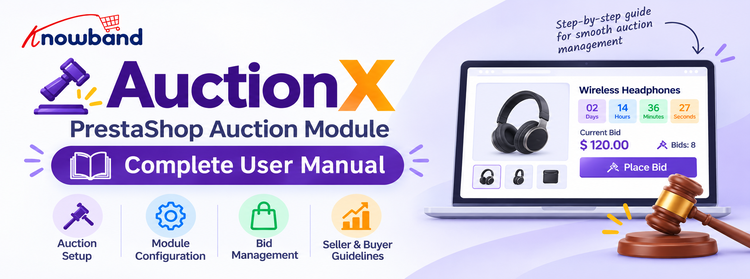
El módulo de subastas Knowband para PrestaShop (también conocido como AuctionX) permite a los propietarios de tiendas realizar subastas en vivo de productos y variantes individuales de productos. Este manual guía a los administradores de tiendas en la instalación y configuración de la extensión de subastas para PrestaShop, la creación de subastas y la gestión de las pujas en vivo hasta la entrega del pedido al ganador.
El módulo de subastas de PrestaShop es un sistema de pujas por productos para PrestaShop. Con él, puedes realizar subastas con límite de tiempo, aceptar pujas de los clientes, mantener un historial de pujas y trasladar la puja ganadora a un pedido normal.
Incluye un panel de control para la subasta en la administración, un listado de subastas en la tienda online, temporizadores de cuenta regresiva en tiempo real, historial de pujas de los clientes, una lista de seguimiento opcional, selección del ganador y notificaciones por correo electrónico sobre la subasta.
Cómo funciona el sistema de pujas de PrestaShop
El administrador crea una subasta para un producto o una combinación de productos, establece las reglas y las fechas de la puja y la publica.
Los clientes abren la subasta, realizan sus pujas mientras está en curso y hacen un seguimiento de los resultados desde su cuenta.
Cuando finaliza la subasta, el módulo selecciona automáticamente a los ganadores, o bien el administrador los selecciona manualmente.
El ganador realiza el pedido por el importe premiado antes de la fecha límite establecida.
Estas son las principales características del módulo. En conjunto, permiten al comerciante gestionar subastas online controladas en PrestaShop, administrar quién participa, elegir a los ganadores y finalizar la venta.
Subastas de productos y pujas por variantes
Crea una subasta para cualquier producto activo y, si es necesario, para una combinación específica. El formulario incluye información sobre el precio inicial, el incremento de la puja, la puja máxima opcional, el precio de reserva, el tiempo de espera entre pujas, las opciones de visibilidad, la programación y las reglas de cierre.
Pujas en directo en la página del producto
Los clientes registrados pujan directamente desde la página del producto. El módulo verifica el importe mínimo, el incremento de la puja, la puja máxima, el estado del postor, el stock y el tiempo mínimo entre pujas. La vista en tiempo real se actualiza mediante sondeos, muestra una cuenta atrás y las estadísticas que haya seleccionado el administrador.
Programación de subastas y extensión automática
Una subasta puede permanecer en estado de borrador o publicarse para comenzar más tarde. Con la extensión automática activada, una puja realizada dentro del período establecido retrasa la hora de finalización.
Selección del ganador y finalización del pedido
El modo de selección de ganador puede ser automático o manual. En modo automático, el módulo clasifica a cada postor según su puja más alta, excluye a los postores bloqueados, aplica el precio de reserva y resuelve los empates a favor de quien haya alcanzado primero la cantidad requerida. En modo manual, el administrador elige a los ganadores desde la vista en vivo una vez finalizada la subasta. Cada ganador recibe una fecha límite para realizar el pedido y un enlace privado para realizarlo en la sección “Mis pujas”.
Listas de seguimiento y anuncios de subastas
Con la lista de seguimiento activada, los clientes pueden guardar subastas en su lista. Los usuarios que siguen las subastas pueden recibir notificaciones por correo electrónico cuando otros usuarios pujen y cuando comience una subasta, siempre que la plantilla de correo electrónico correspondiente esté habilitada.
Panel de control y notificaciones por correo electrónico
El panel de control incluye widgets de KPI configurables, gráficos y tablas de actividad reciente. La página de plantillas de correo electrónico contiene asuntos y cuerpos en varios idiomas para confirmaciones de pujas, pujas ganadoras, anuncios de subastas, eventos de pedidos, bloqueos de postores, cancelaciones y otros eventos.
3. Instalación del módulo de subastas de PrestaShop
Instala y activa el módulo en el panel de administración de PrestaShop antes de crear cualquier subasta. Sigue estos pasos en orden.
Inicia sesión en el panel de administración de PrestaShop.
Vaya a Módulos > Administrador de módulos.
Seleccione la opción de carga y suba el archivo del módulo de subastas Knowband para PrestaShop.
Instale el módulo y espere a que PrestaShop finalice.
Ve a Vender > Módulo de subastas Knowband para PrestaShop. Durante la instalación, el módulo crea sus tablas de base de datos, ajustes predeterminados, plantillas de correo electrónico, token CRON, hooks y pestañas de back office.
Abra la configuración general, habilite el módulo y configure las opciones de la tienda en línea.
Configure la tarea CRON que se muestra en la página de Configuración general si desea que los cambios de estado programados, el procesamiento automático de ganadores y el procesamiento de plazos se ejecuten sin que nadie visite una página.
Al desinstalar el módulo, solo se eliminan las entradas del menú de administración. Los datos de la subasta, las pujas, los ganadores, las listas de seguimiento, las plantillas de correo electrónico, los registros, los diseños del panel de control y la configuración permanecen intactos, y seguirán estando disponibles si lo reinstala.
4. Apertura del módulo en el Back Office
Tras la instalación, todas las funciones de subasta se encuentran en Vender > Módulo de subastas Knowband PrestaShop. Las páginas son:
Panel de Control
Ajustes generales
Configuración de personalización
Plantillas de correo electrónico
Subastas
Lista de ganadores
Otros módulos
También se puede acceder a la configuración general, la configuración de personalización y las plantillas de correo electrónico desde el menú de configuración de la página.
5. Descripción general del panel de administración
El área de administración está dividida en secciones separadas, de modo que la configuración, el trabajo de subastas, las notificaciones, los informes y los registros de ganadores se pueden gestionar de forma independiente.
Panel de Control
Muestra los indicadores clave de rendimiento (KPI) de las subastas, gráficos y la actividad reciente de la tienda actual, para que puedas comprobar el progreso sin tener que abrir cada subasta. Los widgets se pueden activar o desactivar, reordenar y redimensionar.
Ajustes generales
Activa o desactiva el sistema de pujas y decide dónde se muestran los resúmenes de las subastas en la tienda online. También almacena la URL de CRON y un ejemplo de entrada en el crontab del servidor.
Configuración de personalización
Establece los colores que se utilizan para las cajas de subastas, los botones, las barras de progreso, los controles de la lista de seguimiento, las áreas del cuerpo y los distintivos de estado.
Plantillas de correo electrónico
Aquí se muestran las plantillas de notificación fijas con sus códigos y estado. Cada plantilla incluye una fila de traducción para cada idioma instalado, con un editor para el asunto y un cuerpo de texto enriquecido. Estos correos electrónicos mantienen informados a administradores, postores, observadores y ganadores durante la subasta.
Subastas
El lugar para ver la lista de subastas, aplicar filtros, agregar o editar subastas, abrir la vista en vivo, bloquear postores, seleccionar ganadores y ejecutar acciones del ciclo de vida.
Lista de ganadores
Historial de solo lectura de las subastas cerradas, con detalles del ganador y del pedido. Se incluyen las subastas que finalizaron sin ganador.
Otros módulos
Un catálogo de otras extensiones de Knowband. No tiene configuración de subasta.
6. Configuración del módulo de subastas de PrestaShop
Esta sección abarca todas las áreas configurables. Verifique estos valores antes de publicar una subasta, ya que afectan las reglas de puja, lo que se muestra en la tienda, las notificaciones y el procesamiento de los ganadores.
Ajustes generales
Habilitar módulo. El interruptor principal del módulo. Déjelo en No mientras prepara todo si no desea que los clientes vean las subastas. Seleccione Sí para activar la tienda virtual y el sistema de pujas. Opciones: Sí o No. Predeterminado: No.
Habilitar la lista de seguimiento. Permite a los clientes registrados guardar subastas y retomarlas posteriormente. Active esta opción después de habilitar el módulo. Opciones: Sí o No. Predeterminado: No. Los clientes deben estar registrados.
Ver las subastas recientes en la página principal. Agrega un bloque de subastas recientes a la página principal para mayor visibilidad. Opciones: Sí o No. Predeterminado: No.
Número de subastas recientes. Establece la cantidad de subastas que se muestran en la página de inicio. Introduce un número entero del 1 al 20. Solo se aplica cuando la opción “Mostrar subastas recientes en la página de inicio” está activada. Valor predeterminado: 5.
Mostrar información de la subasta en la página de la categoría. Agrega el estado de subasta a las fichas de producto en las páginas de categorías, para que los compradores puedan identificar los productos que están en subasta o que lo estarán próximamente. Opciones: Sí o No. Predeterminado: No. El distintivo aparece solo en las páginas de categorías, no en todas las páginas que reutilizan una plantilla de lista de productos.
URL de CRON. El servidor llama a esta URL para ejecutar tareas de subasta programadas, lo cual es importante para las subastas que deben continuar sin visitas a la página. La página muestra una URL generada y una línea de crontab que se ejecuta cada minuto y envía una solicitud curl silenciosa a esa URL. Use la opción Copiar para copiar cualquiera de las dos. Regenerar el token CRON invalida la URL anterior, así que actualice el crontab de su servidor inmediatamente después de usarla. La URL contiene un token secreto, así que manténgalo en privado.
Configuración de personalización
Estas configuraciones le permiten adaptar la apariencia de la subasta al tema de su tienda. Cada campo es una entrada de color, es obligatorio y debe ser un código hexadecimal de seis dígitos como #ffffff.
Configuración
Lo que controla
Predeterminado
Color de fondo del encabezado
Fondo del encabezado de la subasta
# 2456e7
Color del texto del encabezado
Texto en el encabezado de la subasta
#ffffff
Color del botón
Botones de acción de subasta
# 2456e7
Color del texto del botón
Texto en los botones de subasta
#ffffff
Color de la barra de progreso
Barra de progreso de la puja
# 2456e7
Agregar a la lista de seguimiento Color
Control de la lista de seguimiento
# 2456e7
Color de fondo del cuerpo de la caja
Cuerpo de la caja de subasta
#ffffff
Color del texto del cuadro
Texto en el cuadro de subasta
#1f2430
Color de la insignia En vivo / En progreso
Insignia de estado en vivo
#dc2626
Color de insignia próximo
Insignia de estado próxima
#4f46e5
Color de la insignia finalizada/caducada
Insignias vencidas y caducadas
# 64748b
Haz clic en Guardar para aplicar los colores. Los valores en blanco o con formato incorrecto serán rechazados.
Gestión de subastas
La sección de Subastas es donde puedes crear, configurar, publicar, supervisar y gestionar cada subasta de principio a fin.
Lista de subastas
La lista permite buscar, filtrar e inspeccionar subastas, así como realizar acciones sobre ellas. Sus columnas son: ID, Número de referencia, Título de la subasta, Producto, Estado, Precio inicial, Fecha de inicio y Fecha de finalización.
El filtro Estado ofrece las siguientes opciones: Borrador, Programado, En curso, Inactivo, Completado, Ganador seleccionado, Pedido pendiente, Pedido realizado, Ganador caducado, Reasignado y Cancelado.
Las acciones disponibles son Agregar nueva subasta, Ver, Editar, Publicar, Duplicar, Pausar, Reanudar, Cancelar forzosamente, Eliminar y Eliminar en lote, según el estado actual de la subasta. Las subastas en curso no se pueden eliminar. La opción Eliminar en lote omite las filas en curso e indica qué identificadores se omitieron.
Información básica
Esta sección nombra la subasta, la vincula a un producto, establece su estado inicial y define el horario y el comportamiento de la tienda en línea.
Título de la subasta. Obligatorio, con un máximo de 30 caracteres, y único en toda la configuración de la tienda.
Número de referencia. Obligatorio, máximo 64 caracteres, y único. Utilice letras, números, guiones y guiones bajos.
Seleccione el producto. Seleccione un producto activo. También puede seleccionar una combinación para la puja por variantes.
Estado de la subasta. Borrador o Publicar. La publicación otorga el estado Programado si la hora de inicio está próxima, y el estado En curso si la hora de inicio ya ha llegado.
Ocultar precio del producto. Oculta el precio normal del producto mientras se muestra el cuadro de subasta.
Ocultar el botón “Añadir al carrito”. Oculta el botón normal “Añadir al carrito” para el producto de la subasta.
Continúa vendiendo. Decide si la venta normal puede continuar mientras se lleva a cabo la subasta.
Fecha/hora de inicio y fecha/hora de finalización. Introduzca estos datos en la zona horaria Asia/Kolkata del formulario. El inicio no puede ser en el pasado. El final debe ser posterior al inicio y, al editar, debe ser en el futuro.
Configuración de la puja
Estas son las normas de participación y financiación que determinan qué ofertas se aceptan y qué pueden ver los licitadores.
Precio inicial. Obligatorio y superior a cero. La primera puja debe alcanzar esta cantidad.
Incremento de la oferta. Obligatorio y superior a cero. Cada oferta posterior debe ser al menos igual a la oferta más alta actual más esta cantidad.
Oferta máxima. Opcional. Debe ser superior al precio inicial. Una vez alcanzado dicho precio, no se aceptarán más ofertas.
Tiempo mínimo entre ofertas (minutos). Número entero opcional. Establece un período de espera entre ofertas del mismo cliente.
Precio de reserva. Opcional y oculto para los postores. Debe ser como mínimo el precio de salida y como máximo la puja máxima. La selección automática del ganador solo funciona si se alcanza el precio de reserva.
Mostrar la oferta más alta. Permitir a los clientes ver la oferta más alta actual.
Mostrar clasificación de pujas. Permitir que un postor vea su propia clasificación.
Mostrar el total de pujas. Muestra el número total de ofertas.
Mostrar información del postor. Decide si se muestran los datos del postor.
Mostrar la hora de la última puja. Muestra cuándo se realizó la última puja.
Todos los interruptores de visibilidad utilizan Sí y No.
Extensión de la subasta
La función de extensión de subasta protege la recta final de una subasta permitiendo que las ofertas tardías modifiquen la hora de finalización.
Habilitar extensión automática. Se activa la extensión cuando se recibe una oferta dentro del período de activación.
Disparador de extensión (minutos). Obligatorio y superior a cero cuando la extensión automática está activada. Este es el intervalo anterior al final programado en el que una oferta provoca una extensión.
Duración de la extensión (minutos). Requerido y superior a cero cuando la extensión automática está activada. Este es el tiempo que se añade cuando se cumple el requisito.
Configuración del ganador
Esta sección establece cómo se eligen los ganadores y cuánto tiempo tienen para comprar.
Modo de selección del ganador. La función automática clasifica las pujas y determina los ganadores por sí sola. El modo manual le permite seleccionar a los ganadores desde la vista en directo una vez finalizada la subasta.
Número de ganadores. Valor predeterminado: 1. Debe ser al menos 1 y no puede ser mayor que el stock disponible. Se oculta o se ignora en el modo manual.
Fecha límite para que el ganador haga su pedido. Introduce un número (por defecto 48) y elige Horas o Días. Los ganadores deberán realizar su pedido antes de esta fecha límite.
Panel de Control
El panel de control ofrece una visión rápida de la actividad y los resultados de la subasta mediante indicadores clave de rendimiento (KPI), gráficos y tablas de actividad reciente.
Utilice el selector de periodo para elegir Últimos 7 días, Últimos 30 días, Últimos 3 meses, Últimos 6 meses o Últimos 12 meses. Las opciones Guardar diseño y Restablecer diseño están disponibles.
Widgets de KPI: Subastas totales, próximas subastas, subastas en curso, subastas finalizadas, subastas con pedidos pendientes, pedidos realizados, pujas totales y postores únicos.
Gráficos: Estado de la subasta, estadísticas de la subasta, estadísticas de pujas y estadísticas de conversión.
Arrastra los widgets para reordenarlos, activarlos o desactivarlos en la Biblioteca de widgets y ajustar el número de columnas (de 1 a 12). Los valores de los KPI muestran el estado actual de la tienda. El selector de periodo afecta a los gráficos basados en periodos y a los datos de los principales postores.
Plantillas de correo electrónico
Las plantillas de correo electrónico controlan qué mensajes se envían en momentos clave de una subasta. Habilita las que necesites y edita el texto para cada idioma instalado.
La primera cuadrícula muestra ID, Título, Código y Estado, con la opción Gestionar traducciones. El estado puede ser Deshabilitado o Habilitado. Todas las plantillas están deshabilitadas por defecto, así que active cada notificación que su tienda deba enviar.
La cuadrícula de traducción muestra Idioma, Asunto, Estado (Activado o Desactivado) y Editar. El editor tiene un Asunto, un Cuerpo de texto enriquecido, una leyenda de marcador de posición y Guardar. El Asunto es obligatorio y está limitado a 255 caracteres. El Cuerpo también es obligatorio.
Notificaciones integradas:
Enviar correo electrónico al administrador en el lugar de la subasta.
Correo electrónico enviado a clientes en la plataforma de pujas por otros usuarios
Correo electrónico enviado a los observadores en el lugar de la subasta por otros usuarios
Enviar correo electrónico a los observadores al inicio de la subasta.
Correo electrónico al cliente sobre la victoria y la realización del pedido.
Correo electrónico a otros clientes que realizaron una oferta pero no ganaron.
Enviar correo electrónico al administrador al realizar el pedido.
Enviar correo electrónico al administrador al finalizar la subasta o si no hay ofertas.
Enviar correo electrónico al administrador al finalizar la subasta y seleccionarse al ganador.
Subasta cancelada: Notificar a los usuarios que realizaron una oferta.
Enviar correo electrónico a los usuarios sobre el bloqueo/desbloqueo de pujas en cualquier subasta.
Enviar correo electrónico al administrador cuando se alcance la puja máxima.
Utilice únicamente los marcadores de posición que aparecen en la leyenda del editor. Si falta una traducción, se utilizará el idioma predeterminado de la tienda. Cada intento de envío de correo electrónico se guarda en el registro de correo. Si un correo electrónico falla, la puja, el pedido o la subasta se completarán igualmente.
Lista de ganadores
La lista de ganadores es un registro de solo lectura de las subastas finalizadas, con sus ganadores y detalles del pedido. Columnas: ID de subasta, número de referencia, producto, fecha de finalización, fecha de finalización real, ganador, puja ganadora, estado del pedido, fecha límite del pedido y referencia del pedido. El estado del pedido puede ser Pendiente, Realizado, Caducado o Reasignado.
Una subasta sin ganador aparece con los campos de ganador vacíos y la etiqueta “Sin ganador”. Utilice “Ver subasta” para abrir la subasta correspondiente.
7. Tipos de campos y opciones
Este resumen muestra qué tipo de entrada utiliza cada parte del módulo.
Configuración general: Interruptores Sí/No y un campo numérico.
Configuración de personalización: entradas de color.
Formulario de subasta: campos de texto, un selector de producto y combinación, selección de estado, campos de fecha y hora, campos numéricos de precio y duración, e interruptores Sí/No.
Configuración del ganador: Opción automática/manual, recuento numérico de ganadores, fecha límite numérica y opción de horas/días.
Liza: Tablas con función de búsqueda y filtrado, con opciones de filtrado por estado, fecha, producto y referencia, cuando estén disponibles.
Tablero o Dashboard: Widgets arrastrables, una biblioteca para habilitar/deshabilitar, un selector de período y controles de extensión de columna.
Plantillas de correo electrónico: Botón de estado, tabla de idiomas, asunto del texto, cuerpo de texto enriquecido y botón Guardar.
8. Acciones del administrador
Las acciones de administrador modifican el estado de una subasta o te ayudan a gestionar a los clientes y ganadores. Las acciones que veas dependerán del estado de la subasta.
Guardar Almacena configuraciones, colores, diseños de panel o traducciones de correo electrónico, según la página.
Publicar Mueve un borrador a Programado o En curso.
Pause Mueve una subasta programada o en curso a estado inactivo. Currículum Devuelve una subasta inactiva.
Cancelación forzada cancela una subasta en curso.
Duplique hace una copia de una subasta.
Eliminar Elimina una subasta elegible. Las subastas en curso están protegidas.
Eliminar a granel Elimina las filas seleccionadas que cumplen los requisitos y omite las que están en curso.
En la vista en directo, puede actualizar, bloquear o desbloquear a un postor, pausar, reanudar o cancelar la subasta, editarla y seleccionar manualmente a los ganadores cuando corresponda. En el modo manual, el orden en que seleccione a los postores determinará su posición como ganadores.
9. Comportamiento en el escaparate: Lo que ven los clientes
Esta sección describe la parte del cliente del sistema de pujas de PrestaShop: pujas, listados de subastas, páginas de cuenta y límites en los pedidos ganadores.
Caja de subasta de la página del producto
La página del producto puede mostrar un cuadro de subasta para las subastas programadas, en curso, ganadas, perdidas, sin pujas, sin ganador, finalizadas pendientes o inactivas. Para una subasta en curso, según la configuración, el cuadro puede mostrar la cuenta regresiva, la puja mínima actual o siguiente, una barra de progreso, el número de postores, la clasificación, el total de pujas, la hora de la última puja, un campo de puja, el botón “Realizar puja”, un control de lista de seguimiento, un mensaje de postor bloqueado y un mensaje de puja máxima.
Reglas de licitación para clientes
Los clientes deben iniciar sesión para pujar, y los visitantes verán una solicitud de inicio de sesión. Un cliente no puede superar su propia puja de inmediato, y los postores bloqueados no pueden pujar. Los niveles de stock y las reglas de PrestaShop sobre productos agotados también influyen en la aceptación de una puja. La página se actualiza cada 10 segundos de forma predeterminada para mostrar el estado, la hora, la puja mínima, las estadísticas, el estado del ganador y las notificaciones de extensiones.
Página de la lista de subastas
La lista pública de subastas tiene pestañas para Todas, Próximas, En curso y Caducadas. La pestaña Caducadas es opcional. Las tarjetas finalizadas aparecen atenuadas y no enlazan con el producto. El bloque de la página de inicio y los distintivos de categoría siguen sus configuraciones generales.
Cuenta de cliente: Mis pujas y mi lista de seguimiento
La cuenta del cliente tiene una entrada de subasta que abre Mis pujas. Mis pujas muestra el historial de pujas, la mejor puja, el resultado, la clasificación (cuando esté permitido) y las opciones Realizar pedido o Ver pedido. Cuando la lista de seguimiento está activada, Mi lista de seguimiento muestra las subastas programadas y en curso, y la opción Incluir pasadas/canceladas muestra las más antiguas que se han seguido.
Límite de cantidad para pedidos ganadores
Los productos adquiridos a un precio ganador están limitados a una unidad en el carrito y al finalizar la compra. Si el módulo corrige una cantidad mayor, muestra un aviso explicando el motivo.
10. Comportamiento en múltiples idiomas, tiendas y monedas.
Los datos de subastas, pujas, listas de seguimiento, ganadores y paneles de control pertenecen a una tienda. En el contexto de una sola tienda, las listas de administración muestran solo la tienda actual. En el contexto de Todas las tiendas, no hay restricciones. Los números de referencia y los títulos de las subastas deben ser únicos en todas las tiendas.
Los asuntos y el cuerpo de los correos electrónicos se almacenan por idioma. Los idiomas que existen al momento de la instalación se incluyen automáticamente, y si falta alguna traducción, se utiliza el idioma predeterminado de la tienda. Es posible que un idioma agregado después de la instalación no obtenga automáticamente las filas de traducción.
Los importes de las subastas se almacenan y comparan en la moneda predeterminada de la tienda. Los valores de la tienda se convierten a la moneda elegida por el cliente, mientras que los correos electrónicos de notificación del administrador utilizan la moneda predeterminada de la tienda. El formulario de subasta y las fechas del administrador utilizan la hora de Asia/Calcuta, y las fechas almacenadas utilizan UTC.
11. Tareas programadas (CRON Job) y tareas automatizadas
La tarea programada (CRON) gestiona el trabajo basado en el tiempo, por lo que los inicios programados, los cierres, la selección de ganadores y los plazos vencidos de los ganadores se procesan incluso cuando nadie visita la tienda o las páginas de administración.
Llamar a la URL web de CRON cada minuto con el token que se muestra en la página. Cada ejecución puede:
Trasladar las subastas programadas a “En curso” y notificar a los observadores.
Cerrar subastas caducadas en curso.
Seleccionar a los ganadores de las subastas de automóviles.
Tramitar los plazos de los ganadores vencidos y reasignar o caducar los espacios de los ganadores.
Cada ejecución procesa como máximo 200 registros. Las visualizaciones de productos, las pujas, las encuestas y la lista de subastas también realizan un procesamiento limitado de caducidad justo a tiempo, pero se necesita CRON para las subastas que no reciben visitas a la página.
12. Servicios externos y configuración de la API
El módulo no requiere conexión a una API externa. La URL de CRON es un punto final HTTP en su propia instalación de PrestaShop, no un servicio externo. No es necesario introducir credenciales externas. Mantenga el token en privado y generénelo de nuevo si pudiera haber quedado expuesto.
13. Solución de problemas del módulo de subastas de PrestaShop
Si una subasta, puja, correo electrónico o pedido del ganador no funciona como se espera, consulte las causas y soluciones a continuación. Si el problema persiste, póngase en contacto con el soporte técnico de Knowband.
La subasta no aparece en la tienda.
Causa posible: El módulo está deshabilitado en PrestaShop, la opción Habilitar módulo está desactivada, o la subasta está en borrador, inactiva o pertenece a una tienda o combinación de productos diferente. Solución: Habilite el módulo en PrestaShop y en Ajustes generales, compruebe el estado y las fechas de la subasta y confirme el producto o la combinación seleccionados.
Los clientes no pueden usar la lista de seguimiento.
Causa posible: La opción “Habilitar lista de seguimiento” está desactivada o el cliente no ha iniciado sesión. Solución: Active la configuración y realice la prueba mientras esté conectado.
Las subastas o los ganadores programados están desactualizados.
Causa posible: No se está llamando a la URL de CRON, el token se regeneró pero la tarea del servidor no se actualizó, o el módulo está deshabilitado. Solución: Copia la URL actual de Configuración general, actualiza el crontab del servidor, ejecútalo cada minuto y asegúrate de que la opción Habilitar módulo esté en Sí.
No se envían notificaciones por correo electrónico.
Causa posible: La plantilla o la traducción del idioma está desactivada o incompleta. Solución: Habilita la plantilla, edita la traducción, asegúrate de que el asunto y el cuerpo del mensaje estén completos y revisa el registro de correo electrónico y los registros de PrestaShop. Los errores de correo electrónico no bloquean las pujas ni el procesamiento de pedidos.
Se rechaza una oferta.
Causa posible: La oferta es inferior al precio inicial o al incremento requerido, se alcanzó la oferta máxima, el postor está bloqueado, no ha transcurrido el período de espera, las reglas de existencias la rechazan o la subasta ya no está en curso. Solución: Revise la configuración y el estado de las pujas de la subasta. El cliente debe haber iniciado sesión y no puede superar su propia puja de inmediato.
Un cliente ganador no puede realizar el pedido.
Causa posible: El token ganador o la fecha límite no son válidos, el producto o la combinación no coinciden, el monto pagado es diferente del monto ganador o la cantidad en el carrito no es exactamente 1. Solución: Indique al cliente que abra “Mis ofertas”, utilice el enlace “Realizar pedido” antes de la fecha límite, seleccione el producto o la combinación correcta y mantenga la cantidad en 1.
Las insignias de subasta de categoría faltan o se ven mal.
Causa posible: El interruptor de visualización de categorías está apagado, la subasta no está activa ni próxima, o un tema muy personalizado modifica los selectores de tarjetas de producto. Solución: Habilita la opción “Mostrar información de la subasta en la página de categoría”, verifica el estado de la subasta y revisa el marcado de la lista de productos del tema si el estilo no es el correcto.
14. Mejores prácticas para gestionar subastas en PrestaShop
Estos consejos te ayudarán a evitar errores de configuración, a mantener las tareas automatizadas en funcionamiento y a ofrecer a los clientes una experiencia de subasta fluida.
Mantén la opción “Habilitar módulo” desactivada mientras preparas las subastas y, a continuación, prueba una subasta completa antes de abrir más.
Utilice números de referencia únicos y claros, así como títulos de subasta cortos.
Verifique dos veces las horas de inicio y finalización en la zona horaria administrativa de Asia/Calcuta.
Seleccione un incremento de puja que se ajuste al valor del producto y revise conjuntamente la puja máxima y el precio de reserva.
Active únicamente las estadísticas y los detalles de los postores que desee que vean los clientes.
Configure CRON antes de publicar las subastas programadas.
Habilita y revisa cada plantilla de correo electrónico en todos los idiomas que utiliza tu tienda.
Trate la URL de CRON como un secreto y regenérela si se filtra.
Prueba una orden ganadora con el producto, la combinación, el monto ganador y una cantidad de 1 correctos.
Utilice la vista en directo para detectar pujas extrañas, bloquear a los postores cuando sea necesario y mantener un registro de las elecciones manuales del ganador.
Actualice el módulo a la última versión de Knowband para garantizar la seguridad y la compatibilidad.
15. Conclusión
El Módulo de subastas Knowband para PrestaShop Es una extensión completa para subastas de productos programadas, pujas en directo, historial de pujas de clientes, listas de seguimiento, selección de ganadores y gestión de pedidos de los ganadores. La configuración general controla la activación y la ubicación en la tienda, la sección Subastas define cada subasta de producto, la configuración de personalización controla la apariencia, las plantillas de correo electrónico controlan las notificaciones, y el panel de control y la lista de ganadores facilitan la gestión diaria de las subastas.
Un blog debe hacer algo más que atraer visitantes a tu tienda. El contenido basado en las preguntas de los clientes puede guiar a los lectores desde el descubrimiento mediante búsquedas hasta los productos que les interesan.
A Módulo de blog de PrestaShop Proporciona la infraestructura para ese proceso dentro de la tienda. El resultado comercial depende de cómo se planifique y conecte el contenido.
Desarrolla una estrategia para el módulo de blog de PrestaShop centrada en los productos.
Empiece por los productos o categorías que desea potenciar.
Prioriza los productos que requieren comparación o investigación antes de comprarlos. Luego, enumera las preguntas que suelen hacer los clientes. Una tienda de cuidado de la piel, por ejemplo, podría crear una guía para elegir productos que cubran una necesidad específica y relacionarla con los productos adecuados.
Esto le da a cada artículo un contexto comercial sin que resulte promocional.
Para los comerciantes que buscan implementar este enfoque directamente en su tienda, unMódulo de blog para PrestaShop Puede proporcionar el entorno de publicación necesario para conectar el contenido con el catálogo.
Relaciona cada artículo con una intención de búsqueda real.
Adapta el artículo a la intención del cliente: informativo, comparativo o centrado en la compra.
Utilice un mapa sencillo:
Problema: ¿Qué reto busca solucionar el cliente?
Buscar: ¿Qué podrían escribir en Google?
Contenido: ¿Qué respuesta sería realmente útil?
Producto: ¿Qué productos solucionan el problema?
Próximo paso: ¿Adónde debe ir el lector después de aprender?
Las propias directrices de SEO de PrestaShop recomiendan términos más generales en torno a las categorías y expresiones de cola larga más específicas en torno a los productos, lo que respalda un enfoque de búsqueda en el comercio electrónico basado en un embudo.
Un flujo de trabajo de gestión de blogs puede facilitar este proceso, permitiendo a los comerciantes asociar productos con publicaciones y mostrar enlaces a dichas publicaciones en las páginas de productos. El módulo de blog de PrestaShop de Knowbadn también ofrece conexiones entre productos relacionados y enlaces a publicaciones de blog en las páginas de productos.
Convierte un artículo en un viaje de descubrimiento de productos.
El artículo no debe terminar cuando el lector obtiene una respuesta.
Por ejemplo, una guía de molinillos de café puede explicar el tamaño de la molienda, los métodos de preparación y la capacidad antes de presentar los molinillos adecuados.
El viaje se convierte en Consulta de búsqueda → respuesta útil → producto relevante → página del producto → consideración de compra.
Mantén la conexión con el producto relevante. Recomienda productos porque resuelven el problema discutido. Responde la pregunta principal pronto, usa encabezados descriptivos y cubre las subpreguntas que probablemente tengan los compradores. guía para la búsqueda en IA Proporciona información adicional sobre cómo se puede estructurar el contenido de comercio electrónico para su descubrimiento mediante inteligencia artificial.
Cree grupos de contenido en torno a categorías comerciales.
Un solo artículo rara vez responde a todas las preguntas sobre una categoría. Crea un clúster.
Para una tienda de artículos deportivos para el hogar, una categoría podría ser útil para:
Cómo elegir bandas de resistencia para principiantes
Bandas de resistencia vs. pesas libres
Cómo crear una rutina de ejercicios en casa
Errores comunes al usar bandas de resistencia
¿Qué resistencia de banda elástica debería elegir?
Estos temas abordan diferentes cuestiones relacionadas con la misma categoría.
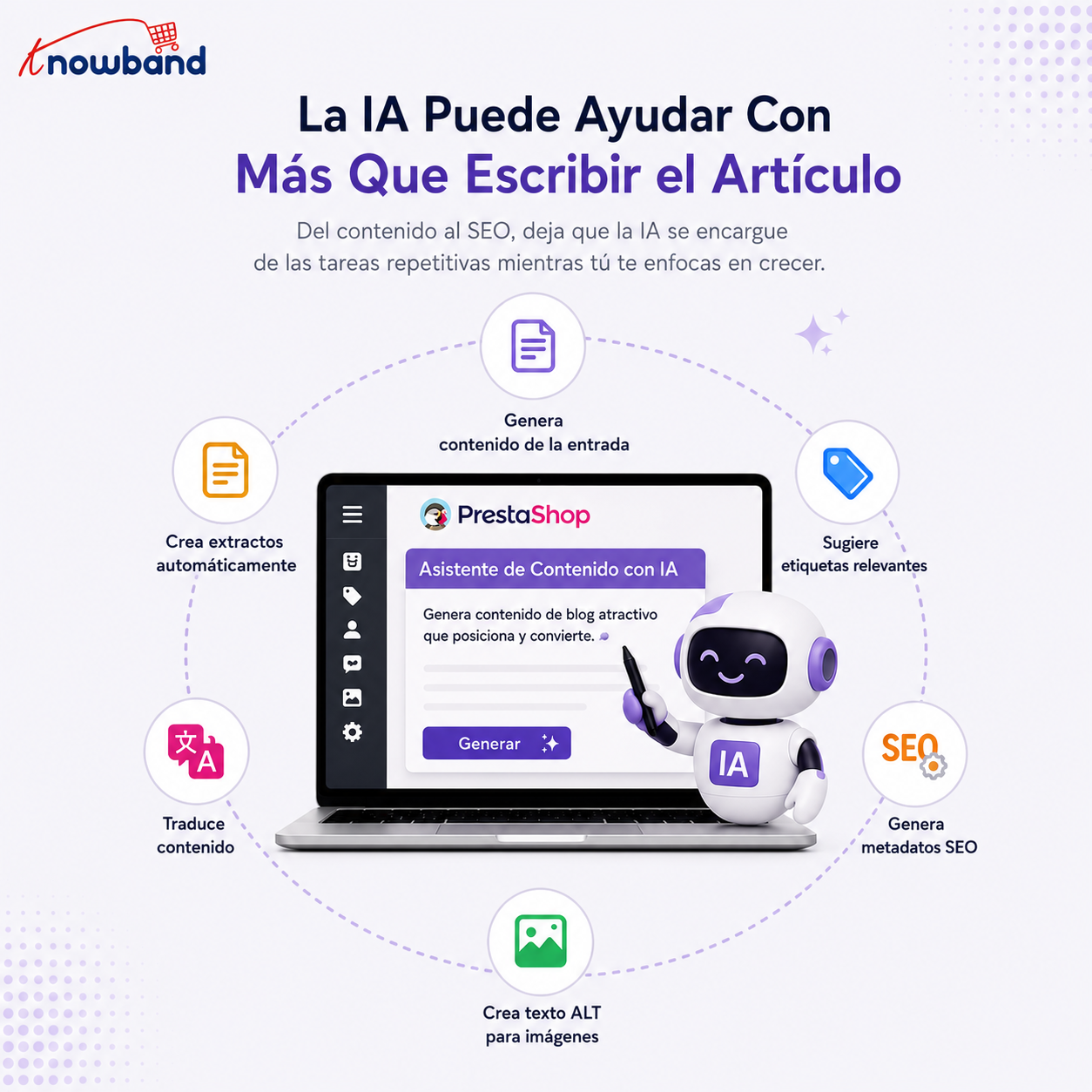
Aquí es donde un Complemento de contenido de IA para PrestaShop Puede reducir la fricción en la producción. El módulo de blog de Knowband para PrestaShop ayuda con el contenido de las publicaciones, los extractos, las etiquetas, los metadatos, el texto alternativo y las traducciones dentro del flujo de trabajo de las publicaciones.
Utilice la IA para acelerar la ejecución, no para determinar las necesidades de los clientes. El módulo debe ser un componente de apoyo del flujo de trabajo, no la estrategia en sí. Revise los resultados para verificar su precisión, originalidad, relevancia del producto y coherencia con la voz de la marca antes de publicarlos.
Integra el SEO en tu proceso editorial.
Un artículo útil puede tener un rendimiento inferior si se descuida su presentación y estructura en los motores de búsqueda.
Antes de publicar, compruebe:
¿Coincide el título con la pregunta del usuario?
¿La URL es clara y relevante?
¿Los encabezados H2 y H3 explican la estructura?
¿Son útiles los metadatos y el texto alternativo de las imágenes?
¿Existen enlaces internos entre los artículos relevantes y las páginas de productos?
Mapa del sitio: ¿Está la página incluida en el mapa del sitio y es accesible para los rastreadores de los motores de búsqueda?
A Complemento de blog SEO para PrestaShop Este proceso se puede complementar con controles para las URL del blog, metadatos, inclusión de mapas del sitio, fuentes RSS y organización del contenido. El manual documenta patrones de URL, campos meta, controles de mapas del sitio, configuración de RSS y opciones de contenido relacionadas. Luego, relaciona las métricas de SEO con el comportamiento comercial. Las impresiones y los clics en las búsquedas muestran el descubrimiento, mientras que los clics en los productos, la actividad del carrito y las conversiones revelan el impacto comercial.
Prepara contenido para la búsqueda por IA sin escribir para máquinas.
La búsqueda impulsada por IA cambia la forma en que los compradores pueden descubrir información, pero el principio subyacente sigue siendo el contenido útil.
Responda a la pregunta principal cuanto antes, utilice títulos descriptivos y aborde las preguntas secundarias que probablemente tengan los compradores.
Google sigue haciendo hincapié en el contenido útil y centrado en el usuario, mientras que las estrategias actuales de contenido para el comercio electrónico vinculan cada vez más los artículos con las diferentes etapas del recorrido del cliente.
Para una Módulo de blog de PrestaShopEl objetivo práctico es sencillo: lograr que la página sea fácil de entender para las personas y fácil de interpretar para los sistemas de búsqueda.
Utilice la IA para escalar la ejecución, no la estrategia.
Los equipos de contenido suelen perder tiempo en tareas de producción repetitivas. Una vez definidos el tema, la intención de búsqueda, la relación con el producto y el enfoque editorial, la IA puede acelerar la ejecución.
Knowband’s Complemento de contenido de IA para PrestaShop Puede ayudar con el contenido de las publicaciones, extractos, metadatos, etiquetas, texto alternativo de las imágenes y traducciones a través de proveedores de IA configurados.
Knowband también ofrece a los comerciantes una forma de mantener ese trabajo más cerca de la administración de la tienda. La publicación se vuelve más fácil de gestionar en todas las categorías o idiomas. El comerciante sigue decidiendo qué productos, preguntas y acciones son relevantes.
Mide las vías de generación de ingresos, no solo el tráfico del blog.
El tráfico es un indicador inicial, no el objetivo final.
Supervise cada grupo de contenido para:
Visitas orgánicas
Impresiones y clics de búsqueda
Clics desde artículos a productos
Interacción con la página del producto
Actividad de añadir al carrito
Conversiones asistidas
Ingresos asociados a recorridos asistidos por contenido
Si un artículo recibe visitas pero poca interacción con el producto, revise la coincidencia de intención o el recorrido interno del usuario. Repita los temas que presenten productos a los compradores de forma consistente.
Knowband’s Gestor de blogs de PrestaShop Puede integrarse en este flujo de trabajo manteniendo las publicaciones, las relaciones entre productos, la configuración SEO, la publicación y la organización del contenido dentro del entorno de administración de PrestaShop.
Un flujo de trabajo práctico para un blog de PrestaShop centrado en la generación de ingresos.
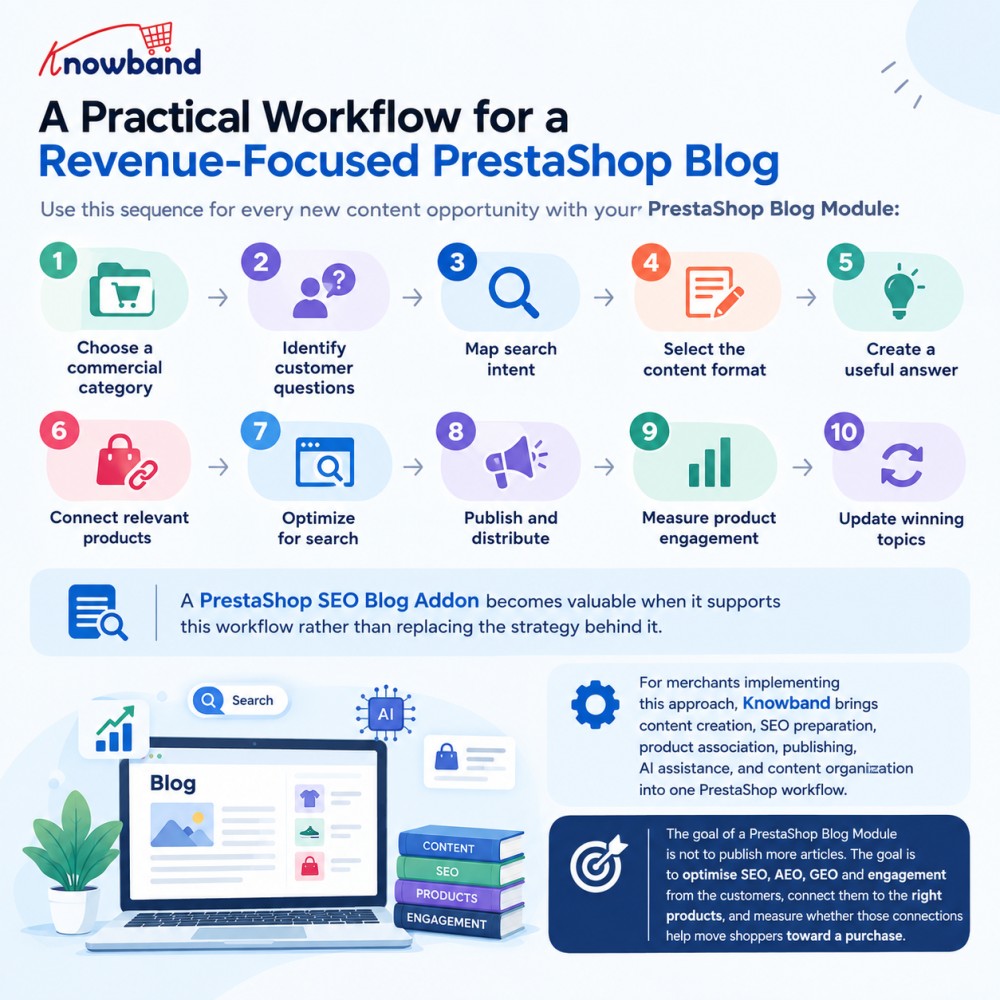
Utilice esta secuencia para cada nueva oportunidad de contenido con su Módulo de blog de PrestaShop:
A Complemento de blog SEO para PrestaShop Se vuelve valioso cuando respalda este flujo de trabajo en lugar de reemplazar la estrategia que lo sustenta.
Para los comerciantes que implementan este enfoque, Knowband integra la creación de contenido, la preparación SEO, la asociación de productos, la publicación, la asistencia de IA y la organización de contenido en un único flujo de trabajo de PrestaShop.
Explorar Gestor de blogs de PrestaShop También disponible en Prestashop Addons para ver cómo se puede implementar este flujo de trabajo de contenido a comercio en una tienda PrestaShop.
Explora este tutorial para aprender cómo agregar blogs a tu sitio web PrestaShop sin necesidad de conocimientos de programación.
PrestaShop’s new Ask AI, introduced with PrestaShop 9.2, is a promising sign of where the platform is headed: a native assistant integrated directly into the back office that allows you to query your store using natural language. It’s specifically tied to PrestaShop 9.2 and relies on two complementary modules, the PrestaShop MCP Server and MCP Tools, which must be installed and configured alongside it before it can access any data from your store.
In practice, when you open Ask AI, a chat panel appears in the corner of the admin page you’re on, and it remembers your previous conversation the next time you open it. If you ask something like “Which products are currently out of stock?”, it doesn’t silently respond in the background: it shows its work, including the specific MCP tool it’s going to call, a “Tool approved” confirmation step, a declared goal, and its reasoning, before returning the answer as a formatted list. This is an excellent sign of trust, although in return, there’s no visible SQL: you see the tool call and the goal, not the underlying query.
The native Ask AI panel in PrestaShop, opened from the top administration bar, remembers the previous conversation between sessions.
Ask AI shows its work: the MCP tool it calls, a tool approval step, and its reasoning before responding.
The final answer, expanded to its full width: a simple list of out-of-stock products with a ready-to-use follow-up question box.
If you’d rather avoid that setup, or you’re using an older version of PrestaShop where Ask AI simply isn’t available, there’s a module you can install today: it already offers a natural language AI assistant and builds much more around it, much of which Ask AI doesn’t yet include. It’s called Smart AI Admin Assistant.
The native Ask AI panel in PrestaShop, opened from the top administration bar, remembers the previous conversation between sessions.The final answer, expanded to its full width: a simple list of out-of-stock products with a ready-to-use follow-up question box.
PrestaShop Ask AI vs Knowband Smart AI Admin Assistant
Function
PrestaShop Ask AI
Knowband Smart AI Admin Assistant
Compatible PrestaShop versions
9.2
1.7.xa 9.xx
Installation requirements
Requires the separate PrestaShop MCP Server and MCP Tools modules
Install the module, add your API key, and start asking questions.
How to access your data
Through the PrestaShop MCP server by calling defined tools
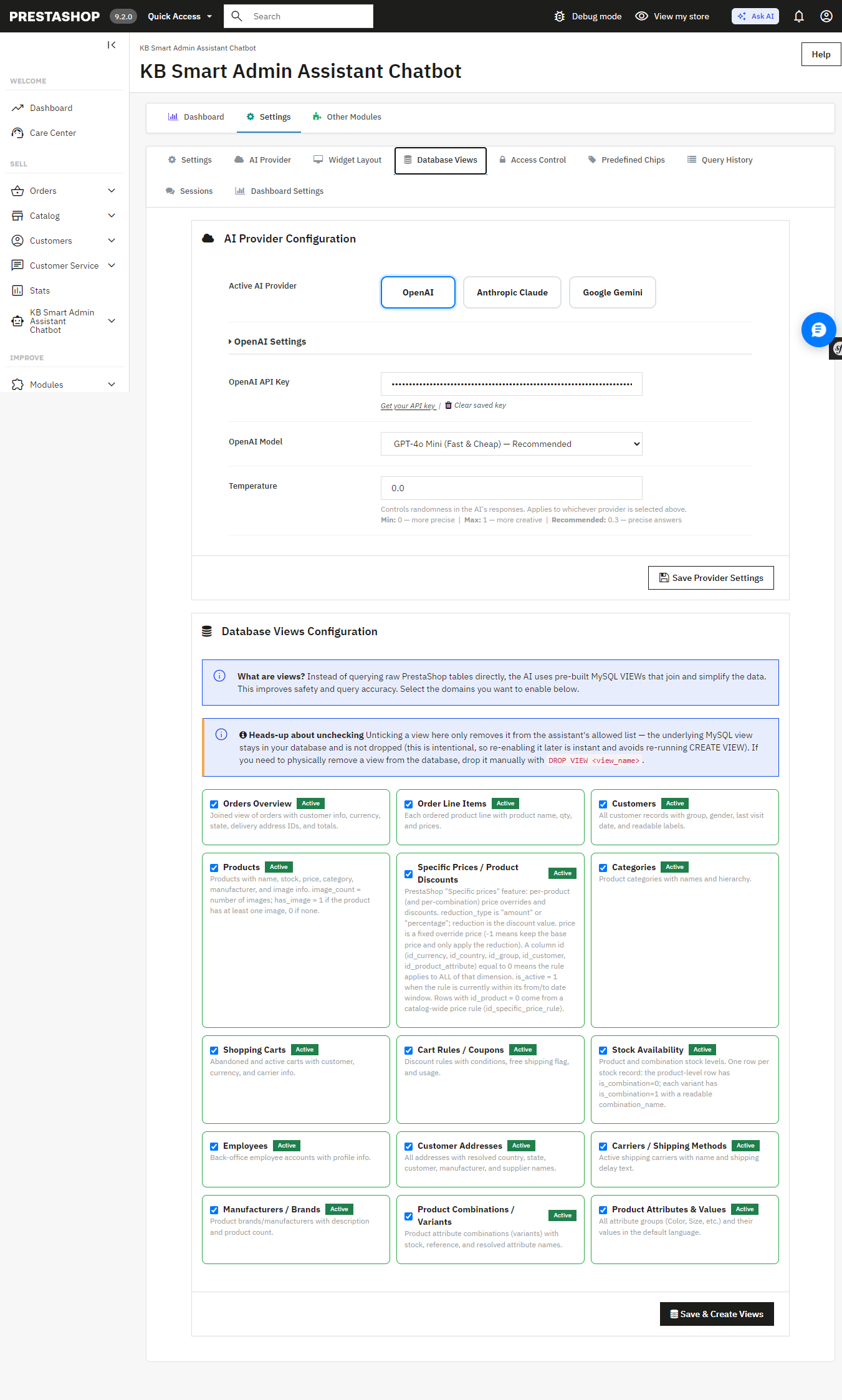
Natural language to SQL on selected, read-only database views
Actions regarding the store
You can execute actions with mandatory explicit confirmation.
Read-only; blocks DELETE, DROP, UPDATE, INSERT, and TRUNCATE.
Transparency of consultations
MCP tool calls; the SQL is not directly visible
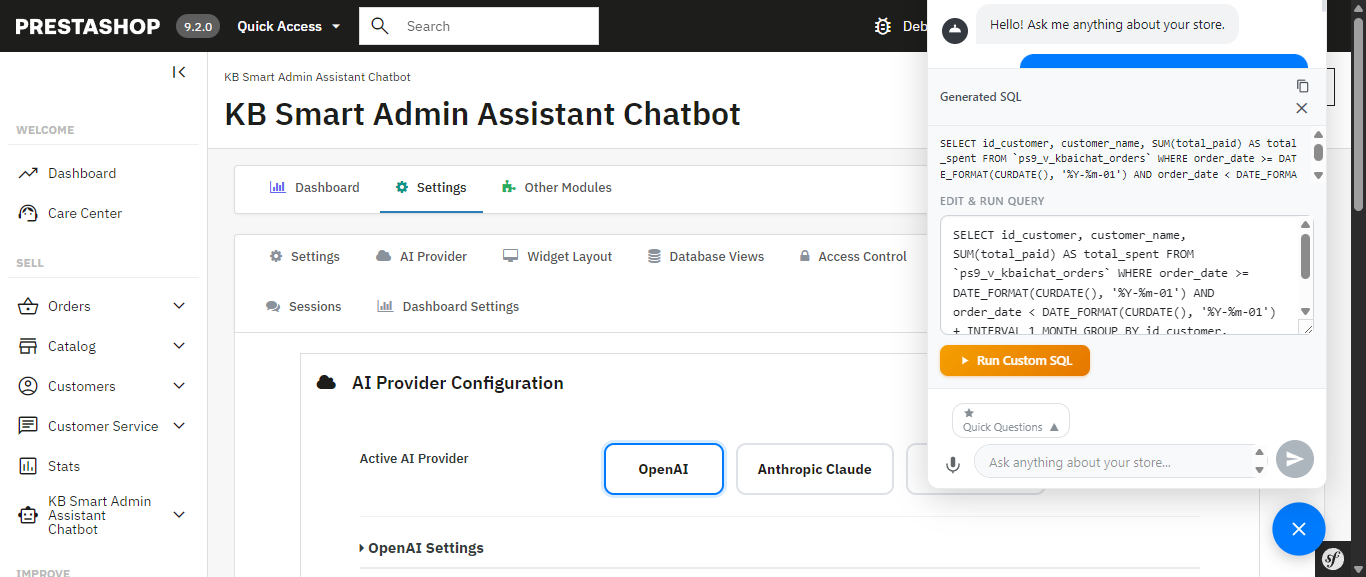
✓ View, edit, and re-run the generated SQL
Integrated analytics dashboard
Not available
✓ 44 widgets with revenue, orders, stock, best sellers and more
Data Export
Not available
✓ Exports to Excel and CSV, including complete datasets
Voice input
Not available
✓ Browser voice recognition
Quick access
Sugerencias contextuales en las páginas de Producto, Pedido y Cliente
✓ Chips de consulta rápida editables para las preguntas habituales
Control de acceso de empleados
No disponible
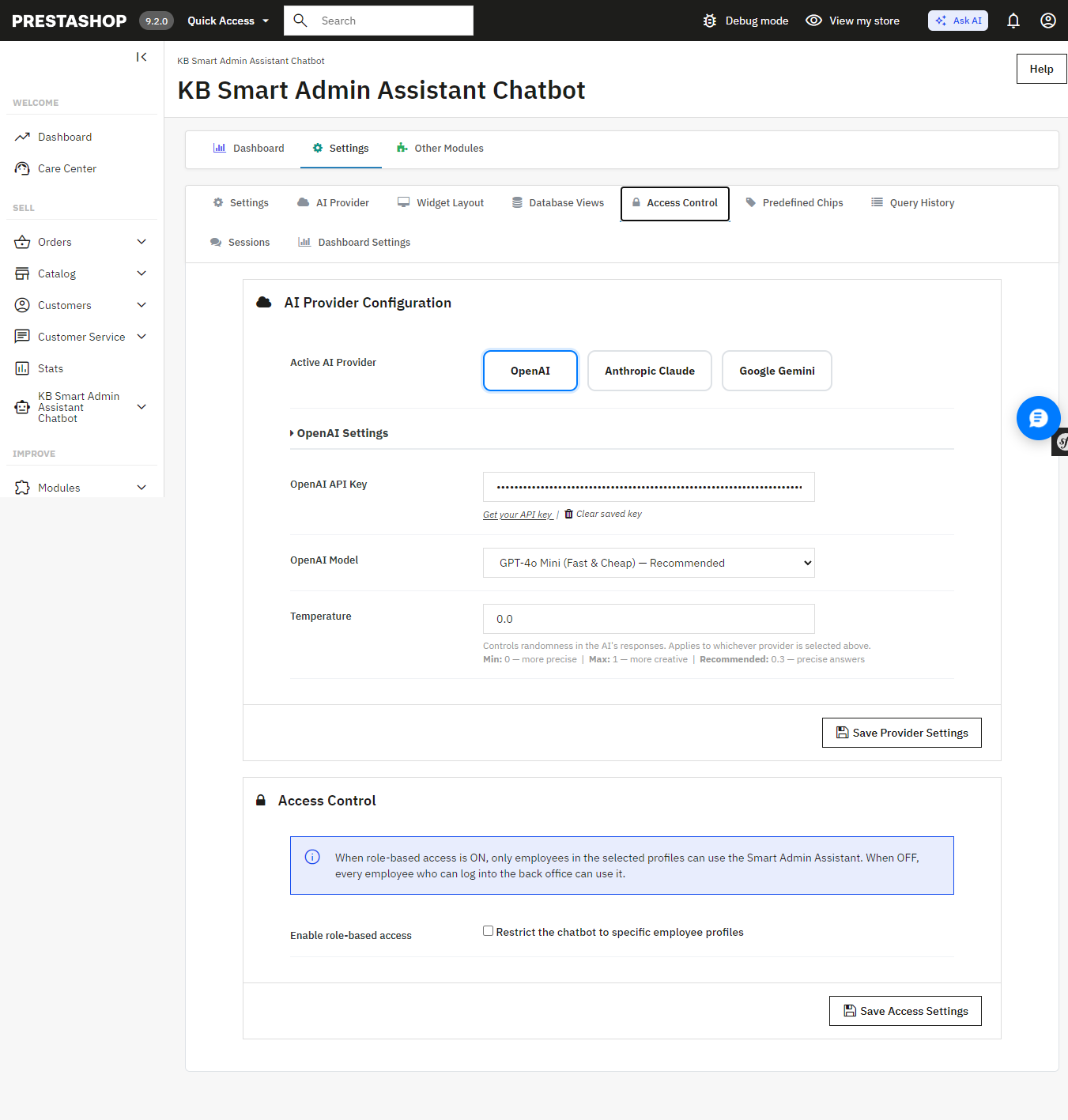
✓ Configuración por rol y por empleado
Registro de auditoría
Historial de conversaciones de 30 días por usuario; sin registro del SQL ni de las acciones
✓ Registro de auditoría de consultas con marca de tiempo, incluido el SQL ejecutado
El diseño de Ask AI, que pide confirmación antes de actuar, y su integración nativa en el núcleo de PrestaShop son puntos fuertes reales y conviene seguirlos de cerca. Pero la mayor parte de lo que convierte a Smart AI Admin Assistant en un kit completo (el panel, las exportaciones, el control de acceso, el registro de auditoría y la entrada de voz) es un terreno al que Ask AI aún no ha llegado.
El problema que resuelve un asistente de IA
Todo dueño de una tienda PrestaShop conoce esta rutina: revisar los ingresos de ayer, recorrer los pedidos buscando alguno atascado, ver qué productos se están agotando y quizá exportar algo para enviárselo a un socio. Nada de eso es difícil. Todo es repetitivo, y todo consume las horas que preferirías dedicar a las partes del negocio que realmente requieren tu criterio.
Smart AI Admin Assistant sustituye esa rutina por una conversación. Escribes o dictas una pregunta como se la harías a un compañero y obtienes una respuesta precisa y actualizada, directamente de la base de datos de tu tienda. Sin paneles que recorrer. Sin generador de informes. Sin SQL. Solo una pregunta y una respuesta, en segundos.
Pregunta lo que quieras, obtén una respuesta real
Esta es la base de todo el módulo: un motor que entiende preguntas sobre pedidos, clientes, productos, ventas, inventario y cupones sin exigir ningún conocimiento técnico. No hay formularios que rellenar ni menús desplegables que elegir; basta con preguntar:
«¿Cuántos pedidos se han hecho hoy?»
«Muéstrame los productos con poco stock.»
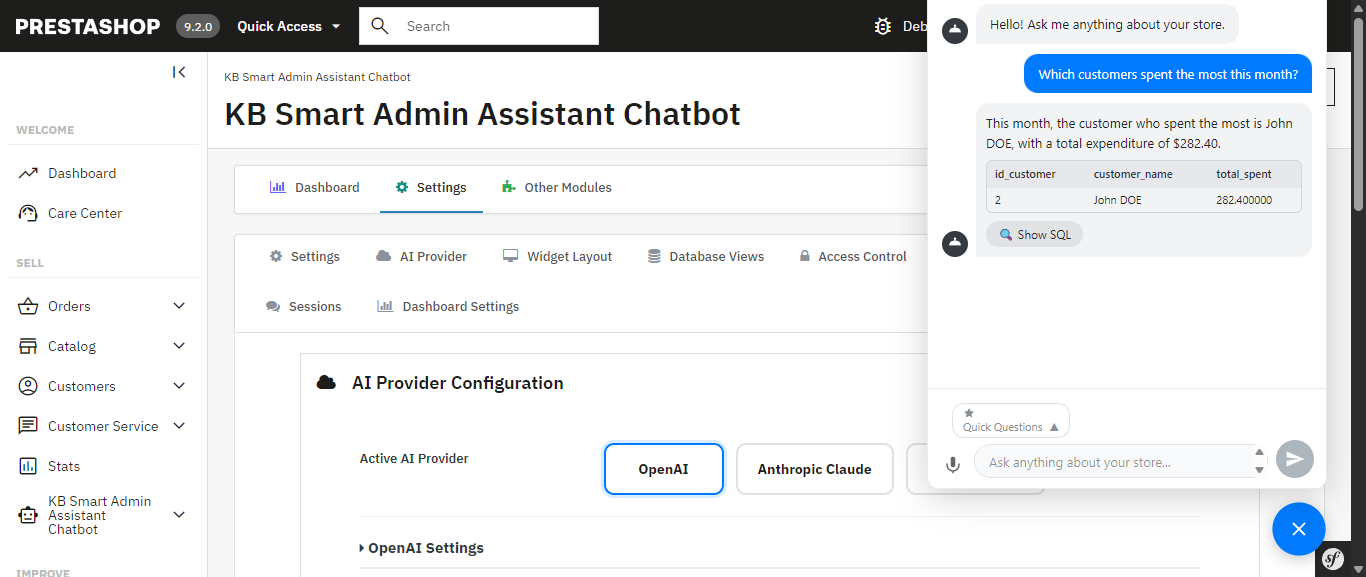
«¿Qué clientes han gastado más este mes?»
«¿Cuáles son mis ingresos de esta semana comparados con los de la semana pasada?»
«¿Qué productos no tienen descripción o imágenes?»
«¿Cuáles son mis 10 productos más vendidos este trimestre?»
Tanto Ask AI como Smart AI Admin Assistant te permiten hacer este tipo de pregunta en lenguaje sencillo; eso no es exclusivo de ninguno. La diferencia aparece en todo lo que se construye a su alrededor, empezando por cómo accede cada uno realmente a tus datos.
Elige el modelo de IA que encaje con la pregunta: Ask AI no ofrece este nivel de control
Smart AI Admin Assistant ofrece una elección real de proveedores y niveles de modelo, sin cambiar el código, desde un único panel de ajustes:
OpenAI: GPT-4o Mini, GPT-4o, GPT-5.5
Anthropic Claude: Haiku 4.5, Sonnet 4.6, Opus 4.7
Google Gemini: 3.5 Flash, 3.1 Flash-Lite
¿Quieres respuestas rápidas y baratas para las consultas diarias? Usa un modelo más ligero. ¿Quieres el desglose más profundo posible de un mes de ventas flojo? Cambia a un nivel superior solo para esa consulta. Ask AI, en cambio, se conecta a la única clave de proveedor que hayas configurado: no permite cambiar de nivel desde el propio asistente.
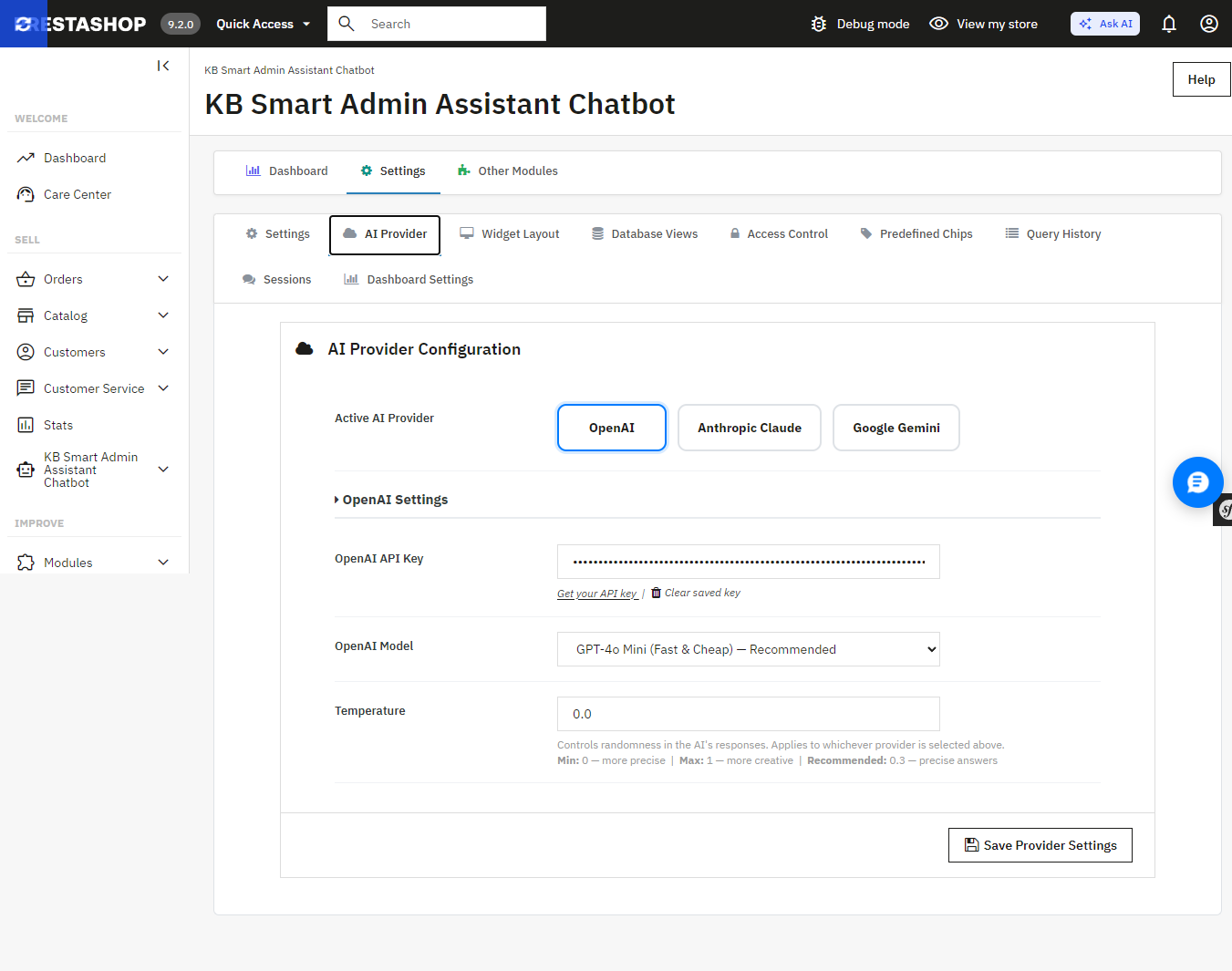
Los ajustes de AI Provider de Smart AI Admin Assistant permiten alternar entre OpenAI, Anthropic Claude y Google Gemini, y elegir un nivel de modelo para cada uno.
Una respuesta, no solo una tabla de números
Cada consulta devuelve algo más que datos en bruto: el asistente genera un resumen en lenguaje claro que destaca la tendencia o la cifra que de verdad importa. Pregunta por tu inventario y no solo obtienes una tabla, sino que te dice qué productos están a punto de convertirse en un problema.
Un panel de analítica completo incluido: algo que Ask AI no tiene
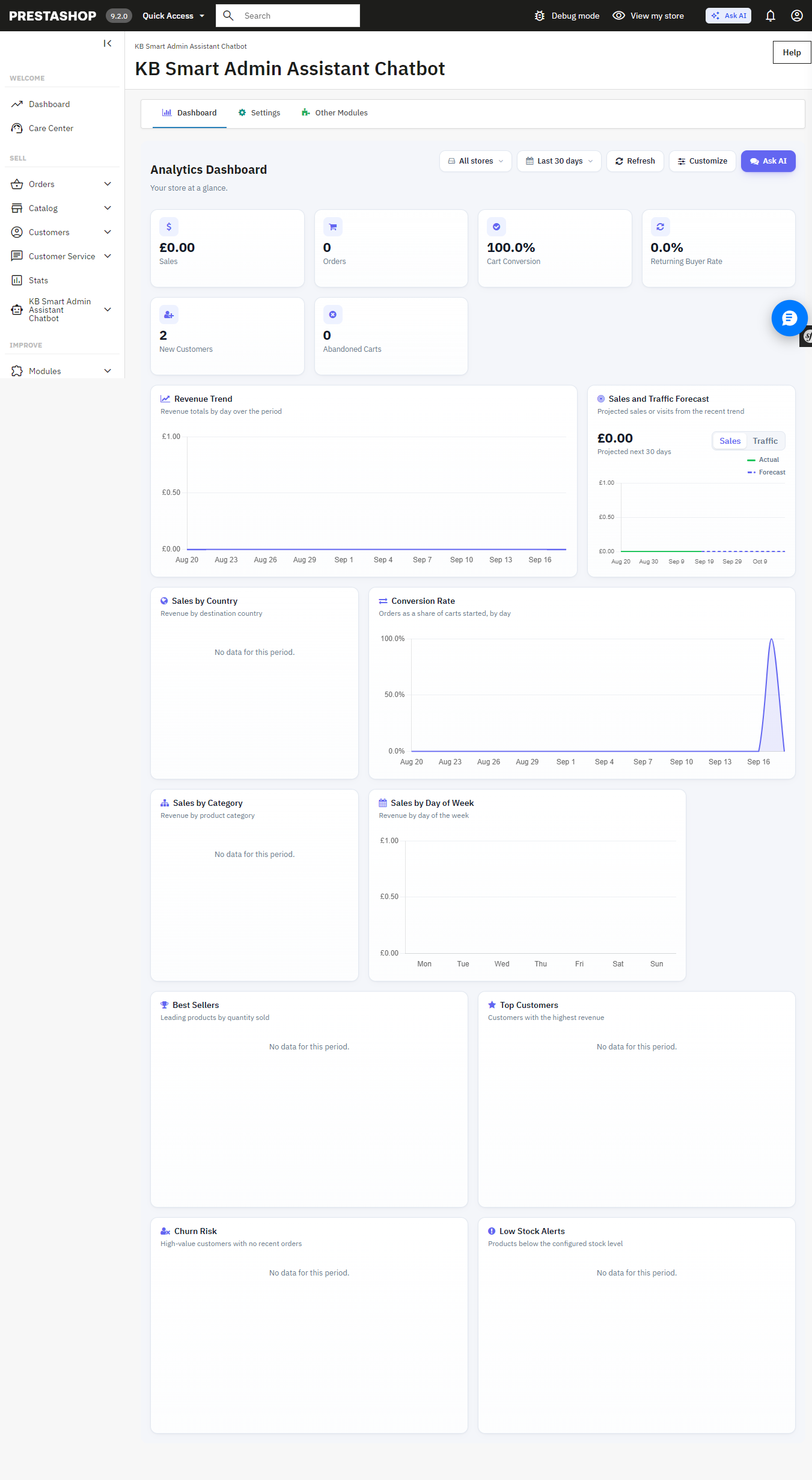
El panel de analítica integrado: ingresos, pedidos, conversión del carrito y más, todo en una sola página.
Bajo la interfaz de chat hay un panel de analítica completo para el back office con 34 widgets: análisis de ingresos, número de pedidos, tasas de conversión del carrito, tasas de retención de clientes, alertas de inventario por producto, más vendidos, tasa de abandono de clientes, ventas por país, categoría, método de pago, franja horaria y más. Cada widget se puede activar o reordenar para construir tu vista ideal. También puede servir como página de inicio del back office de PrestaShop.
Respuestas que puedes exportar, compartir y verificar: no disponible en Ask AI
¿Tienes un resultado que debes pasar a otra persona? Expórtalo al instante a Excel o CSV: conjuntos de datos completos, no solo las filas visibles en pantalla. Ask AI no tiene función de exportación; los datos que muestra se quedan dentro de la conversación.
Dar a un asistente acceso a tu base de datos exige reflexión, y el módulo se ha diseñado con eso en mente: estrictas restricciones sobre DELETE, DROP, UPDATE, INSERT y TRUNCATE garantizan que el asistente solo pueda leer tu información, nunca escribir en ella. Se bloquea la ejecución de varias sentencias y se filtran automáticamente los patrones de inyección SQL. Y a diferencia de Ask AI, que funciona mediante llamadas a herramientas MCP sin nada que inspeccionar, puedes ver, editar y volver a ejecutar tú mismo el SQL exacto que generó Smart AI Admin Assistant. Nada se ejecuta como una caja negra.
El SQL generado es visible, editable y se puede volver a ejecutar: nada es una caja negra.Configuración de vistas de base de datos: la IA consulta vistas MySQL seleccionadas y de solo lectura en lugar de tablas en bruto.
Pensado para equipos, no solo para dueños de tienda individuales: Ask AI no tiene equivalente
If your store has multiple administrators, or you manage client stores as an agency, the module includes role-based employee access control: you decide exactly which employees can use the assistant and what they can ask. Each query is timestamped, giving you a complete audit trail. Ask AI retains 30 days of chat history per user, but it doesn’t offer per-user permissions or an audit trail per query.
Access control limits the assistant to specific employee profiles.
Query history: a complete, timestamped audit log of every query asked, including the generated SQL.
Speak instead of typing: Ask AI does not support voice input
Voice input, based on the browser’s native speech recognition, lets you ask your question aloud instead of typing it: useful in the warehouse, on a busy morning of order processing, or anytime your hands are full. Ask AI only works with text.
Quick access to everyday questions: more flexible than Ask AI suggestions
PrestaShop AI Admin Assistant includes ready-to-use “quick query chips”: Today’s total orders, This month’s revenue, Low stock products, Abandoned carts (last 30 days), Top revenue customers, and more—all fully editable and customizable. Ask AI offers contextual suggestions on the Product, Order, and Customer pages, but these cannot be edited or expanded.
Start now
If you’re ready to stop fumbling through admin screens and simply ask your store what you need to know, Smart AI Admin Assistant is available, with live back-office and front-office demos and a comprehensive user manual so you can see exactly what you’re getting before you buy:
Tener un blog es fácil. Lograr que contribuya al crecimiento de la tienda es donde la mayoría de las empresas de comercio electrónico tienen dificultades. Escribir artículos sin un objetivo definido puede atraer algunas visitas, pero no generará ventas automáticamente. La clave está en crear una estrategia de contenido que ayude al cliente a pasar de tener un problema a encontrar su solución y, finalmente, al producto.
Aquí hay un flujo de trabajo efectivo para hacer el Extensión de blog de OpenCart De Knowband, su solución de ventas.
Paso 1: Comience con las necesidades de los clientes.
Identifica las preguntas que se hacen las personas cuando piensan en comprar un determinado producto.
Analizar las consultas, preguntas, reseñas, búsquedas y objeciones, y dividirlas en los siguientes temas: consejos de compra, comparaciones, información, casos de uso y solución de problemas.
Implementación: Elabora una lista de ideas de contenido basada en las necesidades de los clientes y no en conjeturas.
Impacto esperado: Creas contenido en torno a la intención de búsqueda real, lo que le da a tu tienda más oportunidades de llegar a clientes potenciales antes de que empiecen a comparar productos.
Paso 2: Asigna una función específica a cada artículo.
No hagas que cada artículo sea responsable de “conseguir tráfico”. Piensa en qué te gustaría que hiciera el lector a continuación.
Un artículo informativo puede presentar un problema. Una guía de compra puede ayudar a comparar opciones. Un artículo centrado en el producto puede resolver dudas antes de la compra. Un tutorial se utiliza para mejorar la experiencia de un cliente existente, ofreciéndole mayor valor añadido del producto.
Implementación: Asigne a cada artículo una función específica: atraer, informar, comparar, convertir, brindar soporte o retener.
Impacto previsto: Tu blog pasará a formar parte de la estrategia de la experiencia del cliente y no será un conjunto de artículos aleatorios.
Paso 3: Crea contenido para diferentes niveles de intención de compra.
Una vez que conozcas el propósito, crea contenido para diferentes niveles de intención de compra.
Por ejemplo:
Conciencia: “Qué tener en cuenta antes de elegir…”
Investigación: “Cómo elegir lo correcto…”
Consideración: “[Opción A] vs [Opción B]”
Decisión: “Mejor [Tipo de producto] para [Caso de uso]”
Compra posterior: “Cómo configurarlo y usarlo…”
En este punto, usando un Creador de blogs de OpenCart Puede ser beneficioso para usted. Le permite organizar todo tipo de contenido según sus propósitos y publicarlo en consecuencia.
Impacto previsto: Los clientes tienen varias formas de encontrar tu tienda durante el proceso de compra, lo que aumenta la probabilidad de que pasen del contenido informativo al descubrimiento de un producto.
Paso 4: Asocie contenido útil con productos relevantes.
Es estupendo que un cliente lea un artículo, pero es mucho mejor si existe la posibilidad de que compre un producto que realmente le ayude a resolver su problema.
Supongamos que un artículo explica cómo elegir entre diferentes tipos de productos. Una vez que el lector comprende qué buscar, se le presentan productos relevantes que se ajusten a esos requisitos.
No convierta el artículo en un catálogo. El producto debe aparecer porque resulta útil durante el proceso de toma de decisiones del cliente.
Impacto esperado: Reduce la distancia entre el tráfico orgánico y tu catálogo, ofreciendo a los visitantes que buscan información una ruta clara hacia los productos.
Knowband’s Extensión de blog de OpenCart puede respaldar esta conexión entre el contenido informativo y el descubrimiento de productos dentro de la tienda.
Paso 5: Crear contenido utilizando las objeciones del cliente.
Algunas de las ideas de contenido más valiosas podrían estar ahí mismo, en tu bandeja de entrada.
Siempre que varias personas te pregunten si un producto funcionará para una aplicación determinada, cómo se comparan dos productos o cómo funciona algo, debes proporcionar una respuesta definitiva.
Implementación: Utilice las preguntas frecuentes para crear publicaciones de preguntas frecuentes, artículos comparativos, guías de compra, tutoriales o artículos relacionados con un producto específico.
Resultado Esperado: Gestionas las objeciones antes de que impidan la compra, pero también creas contenido que abarque temas importantes para tus clientes.
Extensión de blog de OpenCart Este enfoque para la gestión de blogs puede ayudar a los comerciantes a integrar este contenido en el mismo flujo de trabajo de la tienda, en lugar de gestionar un proceso de publicación independiente.
Paso 6: Crea una ruta de contenido en lugar de artículos aislados.
Un artículo útil debería conducir naturalmente a otro.
Una guía de compra general podría incluir un enlace a una comparativa. Esta comparativa podría remitir a un artículo sobre un caso de uso específico. Dicho artículo podría presentar productos relevantes.
Utilice publicaciones relacionadas y enlaces internos cuando realmente ayuden al lector a continuar su investigación.
Impacto esperado: Los visitantes tendrán más motivos para explorar tu tienda, mientras que tu contenido generará conexiones más sólidas entre temas relacionados y páginas de productos importantes.
Esta es una de las áreas donde la Plugin de blog para OpenCart de Knowband puede admitir una estructura de contenido más organizada.
Paso 7: Optimiza antes de publicar, no meses después.
Incluso un buen artículo debe ser fácilmente legible tanto para los motores de búsqueda como para los clientes.
Antes de la publicación, tenga en cuenta la intención de búsqueda, el título, la descripción, la URL, los encabezados, las imágenes, los enlaces internos, las categorías y cualquier relación con el producto.
No incluyas palabras clave en cada párrafo. Primero crea una página clara y luego añade elementos SEO que describan con precisión su contenido.
Resultado Esperado: Cada pieza de contenido tiene más posibilidades de ser encontrada y leída, en lugar de ser optimizada para SEO a posteriori.
El creador de blogs para OpenCart de Knowband combina la gestión de contenido y el SEO para que los comerciantes puedan gestionar estos requisitos de publicación dentro de su flujo de trabajo de OpenCart.
Paso 8: Utiliza la IA para producir más artículos sin perder el enfoque.
La IA podría acelerar la producción de contenido, pero producir más artículos no debería ser el objetivo.
Utiliza la IA en aquellas áreas donde reemplaza el trabajo rutinario: redactar el primer borrador, desarrollar el esquema, traducir contenido o trabajar en las funciones de SEO. Mantén tu estrategia y la revisión final con tu equipo.
Resultado Esperado: Un pequeño equipo de marketing puede mantener un calendario de publicaciones constante sin convertir su blog en un flujo interminable de artículos genéricos.
El plugin OpenCart Blog de Knowband ofrece asistencia en la generación, traducción, desarrollo y optimización de contenido en el contexto del flujo de trabajo del blog.
Paso 9: Mide qué hace realmente el contenido.
No juzgues todo el blog por las visitas a las páginas.
Mira lo que sucede después de que alguien llega:
¿Los visitantes acceden a las páginas de productos?
¿Qué artículos ayudan a aumentar las conversiones?
¿Qué temas atraen tráfico relevante?
¿Qué publicaciones mantienen a los usuarios explorando?
¿Qué artículos necesitan actualizarse?
¿Qué otras preguntas de los clientes quedaron sin respuesta?
Resultado Esperado: Podrá dedicar más tiempo a contenido que aporte valor a su negocio y menos tiempo a artículos de bajo valor utilizando la Extensión de blog de OpenCart.
Convierte tu flujo de trabajo en un proceso repetitivo.
El objetivo no es publicar más, sino crear un sistema que mejore con cada ciclo.
Investigar las necesidades del cliente → Planificar el contenido → Crear → Optimizar → Conectar con los productos → Publicar → Medir → Actualizar → Repetir
Actualizado el 30 de septiembre de 2026: El Administrador de Blogs de OpenCart te ayuda a organizar categorías, etiquetas, autores, publicaciones relacionadas y productos vinculados desde el panel de administración de tu tienda. También incluye campos SEO, publicación multilingüe, generación de contenido con IA mediante OpenAI y Google Gemini, y un mapa del sitio XML que se actualiza automáticamente para tus publicaciones de blog. Consulta nuestra guía sobre cómo organizar las categorías, etiquetas, autores y publicaciones relacionadas de tu blog de OpenCart para ver la introducción completa y todas las funciones.
Con una Extensión de blog de OpenCartEste proceso puede integrarse en tu flujo de trabajo habitual de comercio electrónico, en lugar de ser un proyecto de contenido independiente.
El lleno Administrador de blogs de OpenCart: optimización de contenido y SEO mediante IA Knowband está diseñado para dar soporte a este tipo de flujo de trabajo, incorporando la gestión de contenido, el SEO, las conexiones de productos, la publicación multilingüe, las importaciones y el trabajo de contenido asistido por IA al entorno de OpenCart.
Lo importante, sin embargo, no es la cantidad de herramientas disponibles, sino lo que se hace con ellas.
Formula la pregunta correcta. Crea el contenido adecuado. Vincúlalo con el producto adecuado. Mide el resultado. Luego, mejora la siguiente pieza.
Así es como el blog de una tienda puede transformarse, pasando de ser un simple medio para publicar artículos a convertirse en un canal útil de descubrimiento, consideración y generación de beneficios.
Integrar una pasarela de pago en PrestaShop puede parecer sencillo sobre el papel.
La pasarela de pago proporciona documentación de la API, credenciales de entorno de pruebas, claves de autenticación, URL de devolución de llamada y algunos puntos finales. El módulo de PrestaShop envía la solicitud de pago, recibe la respuesta, crea el pedido y redirige al cliente a la página de confirmación.
Sin embargo, en una tienda PrestaShop real, la pasarela de pago rara vez funciona de forma aislada.
En el momento en que una tienda utiliza un módulo de pago en una sola página (OPC, por sus siglas en inglés), como SuperCheckout, múltiples módulos de pago, flujos de pago personalizados, iframes, métodos de pago basados en JavaScript y personalizaciones adicionales del proceso de pago pueden interactuar entre sí.
Aquí es donde muchas integraciones de pago se complican.
Durante el proceso de compatibilidad de la pasarela de pago, nos hemos encontrado con casos en los que un método de pago funcionaba perfectamente con el proceso de pago predeterminado de PrestaShop, pero se comportaba de forma diferente dentro de OPC. Por ejemplo, un proveedor de pago podía mostrarse correctamente en el proceso de pago estándar, mientras que opciones como BLIK, selección bancaria o BNPL desaparecían en SuperCheckout.
La lección importante fue que integrar una pasarela de pago no se trata solo de hacer que la llamada a la API funcione, sino de lograr que todo el ciclo de pago funcione correctamente dentro del proceso de pago de PrestaShop.
1.0 ¿Qué necesita realmente una pasarela de pago personalizada?
A grandes rasgos, una integración de pago para PrestaShop debe gestionar cinco aspectos:
Mostrar el método de pago al finalizar la compra.
Envíe los datos del cliente o del pago a la pasarela de pago.
Recibir y validar la respuesta de la puerta de enlace.
Crea o actualiza correctamente el pedido de PrestaShop.
Redirija al cliente a la página de confirmación o de error correspondiente.
Un módulo de pago típico extiende la clase base en lugar de hacerlo.
El módulo de pago normalmente funciona con ganchos como:
El hook es responsable de que el método de pago esté disponible en la página de pago.
El gancho gestiona lo que el cliente ve después de regresar del proceso de pago.
Por ejemplo:
public function hookPaymentOptions($params) { if (!$this->active || !$this->checkCurrency($params['cart'])) { return []; } $paymentOption = new PaymentOption(); $paymentOption ->setCallToActionText($this->l('Pagar con tarjeta')) ->setAction( $this->context->link->getModuleLink( $this->name, 'redirect', [], true ) ); return [$paymentOption]; }
Lo importante es que este gancho no debe simplemente asumir que el método de pago siempre se puede mostrar.
La moneda, el país, el operador, el estado del cliente, el importe del carrito, la configuración del módulo y la disponibilidad de la pasarela de pago pueden influir en si se debe mostrar o no el método de pago.
2.0 La pieza que lo cambia todo: OPC
El proceso de pago predeterminado de PrestaShop y un módulo OPC no necesariamente procesan los métodos de pago exactamente de la misma manera.
Esta fue una de las lecciones más importantes que aprendí al trabajar con múltiples módulos de pago.
Con el proceso de pago predeterminado, un módulo de pago generalmente controla la representación de sus opciones de pago y el flujo de pago.
Con un OPC, el módulo de pago se convierte en otra capa entre el módulo de pago y el cliente. Esto significa que pueden interactuar los siguientes elementos:
El cliente↓OPC / SuperCheckout↓Opciones de pago↓Módulo de pago↓API de puerta de enlace↓Respuesta de puerta de enlace↓Módulo de pago↓OPC / PrestaShop↓Confirmación del pedido
Por lo tanto, un módulo de pago puede ser completamente correcto desde la perspectiva de la API y aun así no comportarse correctamente dentro de un OPC.
Por eso, las pruebas de compatibilidad de pagos siempre deben incluir ambos:
Pago predeterminado de PrestaShop
El OPC real utilizado por la tienda
Probar únicamente el proceso de pago predeterminado puede dar la falsa impresión de que la integración está completa.
3.0 Un ejemplo real: Faltan opciones de PayU en OPC
Uno de los problemas prácticos con los que nos encontramos estaba relacionado con las opciones de pago de PayU.
En el proceso de pago estándar de PrestaShop, PayU mostraba correctamente los métodos de pago disponibles. Sin embargo, en SuperCheckout faltaban algunas opciones de pago.
Por ejemplo, dependiendo de la configuración y del carrito:
BLIK no era visible de forma constante.
La lista de selección de bancos no se expandió correctamente.
Faltaban algunas filas de pago/BNPL.
En algunos casos, BLIK aparecía y luego desaparecía.
A primera vista, parecía un problema de la API de PayU. Pero no lo era.
El paso diagnóstico clave consistió en comparar el flujo de pago entre el proceso de pago predeterminado y SuperCheckout.
Cuando el mismo módulo de pago funciona en el proceso de pago predeterminado pero falla dentro de OPC, la investigación debe ir más allá de la API de la pasarela de pago.
Necesitamos comprobar cómo la OPC construye los métodos de pago y qué información transmite a los módulos de pago.
4.0 El importe del pago puede afectar a la visibilidad del método de pago.
Una parte particularmente importante de esta investigación fue el monto del carrito. Las pasarelas de pago suelen tener límites mínimos y máximos de transacción. Por ejemplo:
Método de Pago↓Comprobar el importe del carrito↓¿Cantidad mínima? ¿Cantidad máxima?↓Elegible / No elegible
Durante la investigación de compatibilidad de PayU, rastreamos la lógica de filtrado del método de pago hasta el importe del carrito que se procesaba mediante las comprobaciones del método de pago.
El flujo relevante implicaba el cálculo del carrito de PrestaShop y el filtrado de métodos de pago, incluyendo la lógica relacionada con:
Carrito::AMBOS
y:
PayMethodsCache::checkMinMax
Esto es importante porque una opción de pago puede desaparecer del proceso de compra sin que la propia API devuelva un error.
Es posible que la pasarela simplemente se considere no apta para el importe recibido por el módulo de pago. Esto nos proporciona una regla de depuración importante:
Si una opción de pago desaparece de un OPC, no asuma de inmediato que la API de pago está fallando. Primero verifique el monto del carrito, la moneda, los límites mínimo y máximo, y los valores que cumplen con los requisitos de elegibilidad del método de pago.
Esto cobra aún más importancia cuando intervienen descuentos, gastos de envío, impuestos, cupones o cálculos de pago personalizados.
5.0 Por qué los métodos de pago pueden funcionar en el proceso de pago predeterminado pero fallar en SuperCheckout
Una forma útil de investigar estos problemas es comparar los dos entornos de pago.
5.1 Proceso de pago predeterminado de PrestaShop
Carrito↓Buscador de opciones de pago↓Ganchos de opciones de pago↓Módulos de pago↓Opciones de pago
5.2 Pago OPC
Carrito↓SuperCheckout↓Métodos de pago↓Módulos de pago↓Procesamiento OPC adicional↓Interfaz de usuario de pago renderizada
El segundo flujo tiene partes móviles adicionales.
Por lo tanto, al depurar un problema de pago, no solo comprobamos: “¿Funciona el módulo de pago?”.
Verificamos: “¿Funciona el módulo de pago cuando su salida es consumida y renderizada por esta implementación de pago en particular?”
Esa distinción ahorró una cantidad considerable de tiempo de depuración.
6.0 PaymentOption es solo una parte de la integración.
A partir de PrestaShop 1.7, los módulos de pago generalmente utilizan la generación de HTML de pago a través del método de gancho de pago anterior.
Una opción de pago puede contener información como:
$opción de pago->establecerCallToActionText(...)->establecerAcción(...)->establecerEntradas(...)->establecerInformaciónAdicional(...)
objetos en lugar de directamente
Las distintas pasarelas requieren diferentes combinaciones.
6.1 Puerta de enlace basada en redireccionamiento
El cliente hace clic en el método de pago y es redirigido a la pasarela de pago.
Finalizar Compra↓Opción de pago↓Controlador de módulo↓Gateway
6.2 Formulario de pago integrado
Los campos de pago se muestran directamente en la página de pago.
Finalizar Compra↓Opción de pago↓Tarjeta/formulario de pago↓API de puerta de enlace
6.3 Pago basado en iframe
La interfaz de la pasarela de pago está integrada en el proceso de compra.
Finalizar Compra↓Opción de pago↓Iframe↓Gateway
Los dos últimos enfoques requieren atención adicional porque JavaScript, la manipulación del DOM, la carga de iframes y las actualizaciones de OPC pueden afectar la interfaz de pago.
7.0 JavaScript se vuelve fundamental con OPC
Esta es un área que las guías genéricas de integración de pagos suelen pasar por alto.
Un OPC puede actualizar dinámicamente partes del proceso de pago cuando el cliente cambia:
dirección de entrega
país
portador
método de pago
Datos de facturación
Método de envío
Cuando eso sucede, se puede reemplazar el código HTML relacionado con el pago.
Por lo tanto, un evento de JavaScript que funcionaba durante la carga inicial de la página puede dejar de funcionar después de una actualización mediante AJAX.
Por ejemplo:
Carga inicial del proceso de pago↓Pago JS inicializado↓El cliente modifica la información de pago/envío.↓OPC actualiza la sección de pagos↓DOM original reemplazado↓El pago JS ya no está adjunto
Esto puede producir síntomas confusos.
El método de pago puede aparecer inicialmente, pero al hacer clic en él no sucede nada. El iframe puede desaparecer.
Es posible que la lista de bancos deje de ampliarse.
Una opción de pago puede aparecer y desaparecer después de que cambie otro campo del proceso de compra.
Por lo tanto, el trabajo de compatibilidad a menudo requiere cambios no solo en PHP, sino también en el JavaScript del módulo de pago.
8.0 Un ejemplo real: SimplyLease + SuperCheckout
Otro ejemplo involucró la integración de SimplyLease con SuperCheckout. El problema no se limitaba a la API de la pasarela de pago.
Algunos elementos de la información y la calculadora de SimplyLease formaban parte de la presentación de pago y debían funcionar correctamente dentro del flujo de SuperCheckout.
Los cambios de compatibilidad afectaron tanto a las plantillas de módulos como a la integración de JavaScript del lado de SuperCheckout. Los archivos afectados incluyeron:
Este es un buen ejemplo de por qué la compatibilidad de pagos a veces requiere cambios fuera del propio módulo de la pasarela de pago.
El proveedor de pagos puede exponer los datos correctos, pero el proceso de pago aún debe:
Renderízalo.
Consérvelo durante las actualizaciones del proceso de pago.
Inicialice el JavaScript necesario.
Mantén la información de pago sincronizada con el carrito actual.
9.0 Otro problema común: El método de pago no aparece.
También nos encontramos con casos en los que un método de pago como Comfino no aparecía en SuperCheckout a pesar de que el módulo de pago estaba instalado y configurado.
Este tipo de problema debe investigarse sistemáticamente.
Comprobar:
9.1 ¿Está activo el módulo?
$this->activo
9.2 ¿Se admite la moneda?
$this->checkCurrency($params['cart'])
9.3 ¿El país cuenta con apoyo?
Algunas pasarelas de pago restringen los métodos de pago en función del país del cliente.
9.4 ¿El total del carrito está dentro de los límites de la pasarela de pago?
Los valores mínimos y máximos de transacción pueden impedir que se muestre un método.
9.5 ¿Es compatible el operador?
Algunos módulos de pago restringen los métodos de pago según el operador.
9.6 ¿El filtrado OPC es el método?
El módulo de pago puede devolver métodos válidos que se recopilan, filtran o muestran. Pero la OPC aún puede modificar la forma de pago
9.7 ¿JavaScript está ocultando o reemplazando el elemento?
Un método de pago puede ser devuelto técnicamente por PHP, pero aun así no ser visible en el proceso de pago final.
Por eso, las herramientas para desarrolladores del navegador son tan importantes como los registros de PHP a la hora de depurar las integraciones de pago.
10.0 Ganchos a los que realmente debemos prestar atención
Una integración de pago personalizada no debe tratarse como una implementación de un solo punto de acceso.
Los puntos de activación exactos dependen de la arquitectura de la pasarela de pago y del proceso de compra, pero algunos son especialmente importantes.
10.1 Opciones de pago
Este es el gancho principal para mostrar el método de pago al proceso de compra.
Es responsable de devolver Opciones de pago objetos.
Las comprobaciones típicas incluyen:
si (!$this->active) { return [];}if (!$this->checkCurrency($params['cart'])) { return [];}
Posteriormente, se pueden aplicar restricciones adicionales específicas para cada puerta de enlace.
10.2 Devoluciones de pago
Esto se utiliza después de que el cliente haya completado o regresado del proceso de pago. Puede mostrar:
referencia de pedido
estado de pago
Instrucciones de pago adicionales
Información específica de la puerta de enlace
10.3 acciónPresentarOpcionesDePago
Este gancho resulta particularmente interesante cuando intervienen varios módulos de pago y un OPC.
Funciona sobre las opciones de pago recopiladas y puede resultar útil cuando el proceso de pago necesita inspeccionar o modificar la colección completa de opciones de pago.
Esto es diferente a implementar las opciones de pago de una sola pasarela.gancho.
La distinción es importante:
Opciones de pago↓Cada módulo de pago aporta su opciónacciónPresentarOpcionesDePago↓Las opciones de pago ensambladas se pueden procesar
Al depurar la compatibilidad con OPC, comprender dónde se recopilan las opciones de pago y dónde se presentan finalmente puede marcar la diferencia entre encontrar el problema rápidamente y pasar horas dentro del módulo de la pasarela de pago.
11.0 Creación de pedidos: Nunca confíes en el navegador.
Una vez que el pago llega a la pasarela de pago, el siguiente paso crítico es la creación del pedido. El método más importante de PrestaShop en este caso es:
validarOrden()
Un ejemplo simplificado es:
$this->module->validateOrder($cart->id, Configuration::get('PS_OS_PAYMENT'),$cantidadPagada,$método de pago,$mensaje, [],nulo, falso,$cliente->clave_segura);
Hay tres valores que merecen especial atención:
11.1 ID del carrito
El carrito debe pertenecer al cliente/sesión previsto y debe ser válido.
11.2 Importe del pago
No utilice a ciegas:
$cart->getOrderTotal()
como prueba de que la pasarela recibió esa cantidad.
El importe debe validarse con la respuesta de la pasarela de pago.
11.3 Clave segura
El cliente debe estar correctamente asociado con el flujo del carrito/pedido.
12.0 Los webhooks deben ser idempotentes.
Una pasarela de pago puede enviar el mismo webhook más de una vez. Por ejemplo:
Gateway↓web hook↓Su servidor↓200 respuesta
Si se pierde la respuesta:
Gateway↓web hook↓Su servidor↓Respuesta perdida↓Reintentos de puerta de enlace
Si la integración crea un pedido cada vez que recibe un webhook, es posible que se produzcan pedidos duplicados. Por lo tanto, la función de devolución de llamada debe verificar si el carrito ya tiene un pedido antes de crear otro. Conceptualmente:
Si ($cart->OrderExists()) {// Ya procesado// Devuelve una respuesta exitosa}
El gestor de webhooks debe diseñarse para procesar de forma segura las notificaciones repetidas.
13.0 Pago síncrono frente a pago asíncrono
No todas las pasarelas de pago confirman el pago de inmediato.
13.1 Sincrónico
La pasarela de pago confirma la transacción de inmediato.
El cliente↓Gateway↓Pago aprobado↓validarOrden()↓PAGO DE PS_OS↓Confirmación
13.2 Asincrónico
El cliente puede devolver el producto antes de que llegue la confirmación del pago final.
El cliente↓Gateway↓Volver a la tienda↓Orden pendiente↓web hook↓Verificar pago↓Cambiar el estado de la orden↓Pago aceptado
Para las pasarelas asíncronas, utilizar un estado de orden pendiente dedicado suele ser más seguro que marcar la orden como pagada inmediatamente.
Una vez que el webhook confirma el pago:
$historial = nuevo historial de pedidos();$history->id_order = (int) $order->id;$history->changeIdOrderState( Configuration::get('PS_OS_PAYMENT'),$orden);$history->addWithemail(true);
Esto garantiza que la transición del estado del pedido se realice a través del mecanismo de historial de pedidos de PrestaShop en lugar de simplemente cambiar el valor de la base de datos.
14.0 Una de las técnicas de depuración más útiles: Comparar los flujos de pago
Cuando un método de pago funciona en el proceso de pago predeterminado pero no en OPC, recomendamos comparar el flujo completo.
Paso 1: Comprobar PHP
¿Es hookPaymentOptions()? ¿ejecutado?
Paso 2: Inspeccione las opciones devueltas.
¿El módulo de pago realmente devuelve un opción de pago?
Paso 3: Revisa el carrito
Comparar:
total
moneda
cliente
país
portador
descuentos
impuestos
envío
Paso 4: Compruebe el navegador.
Buscar:
Errores de JavaScript
Elementos DOM faltantes
solicitudes AJAX
solicitudes fallidas
errores de iframe
Paso 5: Compruebe el OPC
Determina si SuperCheckout es:
filtrar la opción de pago
reemplazando su HTML
Actualizando la sección de pagos
Modificar el carrito antes de que se ejecute el módulo de pago
Paso 6: Compruebe la puerta de enlace
Solo después de confirmar el flujo de pago local se debe profundizar en la investigación:
Autenticación API
carga útil de la solicitud
firma
respuesta
webhook
registros de la puerta de enlace
Este enfoque por capas es mucho más rápido que comenzar con la API de la puerta de enlace cada vez.
15.0 Problemas comunes de integración de pagos que hemos observado
Las pruebas de compatibilidad en entornos reales suelen revelar problemas que no resultan obvios a partir de la documentación del gateway.
15.1 La opción de pago desaparece
Posibles causas:
moneda no admitida
restricción por país
El importe del carrito supera los límites de la pasarela de pago.
restricción del transportista
Filtrado OPC
Configuración del módulo de pago
JavaScript ocultando el método
15.2 BLIK u otra opción de pago aparece y desaparece
Posibles causas:
Actualización AJAX del proceso de pago
renderizado de la opción de pago
Inicialización de JavaScript
Cambio en el total del carrito
Se está recalculando la elegibilidad para el acceso.
15.3 La lista de bancos no se amplía.
A menudo investigan:
Errores de JavaScript
elementos DOM reemplazados dinámicamente
controladores de eventos adjuntos antes de la actualización de OPC
Inicialización de JavaScript del proveedor de pagos
15.4 El iframe desaparece
Investigar:
actualizar el pago
inicialización de iframe
reemplazo del DOM
Ejecución de JavaScript después de las actualizaciones AJAX
15.5 El pago se realiza correctamente, pero el pedido sigue pendiente.
Comprobar:
URL del webhook
Entrega de webhook
verificación de firma
carrito/búsqueda de pedidos
transición de estado de orden
autenticación de devolución de llamada
15.6 El método de pago funciona en el proceso de pago predeterminado, pero no en OPC.
Esto indica claramente que el problema podría estar en la interacción entre el módulo de pago y el OPC, en lugar de en la propia API de la pasarela de pago.
16.0 Requisitos de seguridad para un módulo de pago
Los módulos de pago manejan operaciones sensibles, por lo que la seguridad no puede considerarse una mejora opcional. Como mínimo:
Validar las firmas de las funciones de devolución de llamada.
Validar la relación entre el carrito y el cliente.
Utilice HTTPS.
Validar certificados TLS.
Nunca confíe en el estado de pago que proporciona únicamente el navegador.
Nunca almacene información de tarjetas sin procesar a menos que la arquitectura y los requisitos de cumplimiento lo permitan explícitamente.
No registre información de pago confidencial.
Evite serializar() y unserializar(). / para datos externos no confiables.
Validar y convertir los valores entrantes.
Proteja los puntos finales AJAX y de devolución de llamada personalizados.
Utilice tokens seguros cuando sea apropiado.
Hacer que el procesamiento de webhooks sea idempotente.
Una página de confirmación de pago no constituye una prueba de pago.
La respuesta verificada del servidor de la pasarela de pago es lo que debería determinar si el pedido se considera pagado.
17.0 ¿Qué cambia al admitir múltiples módulos de pago?
Otra lección aprendida del trabajo de compatibilidad con OPC es que agregar un segundo o tercer módulo de pago puede revelar problemas que no eran visibles cuando solo existía un método de pago.
todas pueden aportar opciones de pago al mismo proceso de pago. Por lo tanto, el proceso de pago tiene que lidiar con diferentes:
Estructuras HTML
JavaScript
Requisitos del iframe
redirecciones
flujos de API
reglas de elegibilidad
cantidades mínimas/máximas
devoluciones de llamada asíncronas
Un cambio realizado en un método de pago puede afectar accidentalmente a otro. Por eso, las correcciones de compatibilidad de pagos deben tener un alcance limitado.
Por ejemplo, en lugar de cambiar globalmente toda la lógica de procesamiento de opciones de pago, identifique el método de pago específico y aplique el manejo de compatibilidad solo donde sea necesario.
18.0 Las pruebas deben incluir escenarios de carrito de compra reales.
Probar una pasarela de pago con un producto sencillo de 10 € no es suficiente. Una matriz de pruebas adecuada debería incluir:
Escenario
Qué verificar
solo producto
Aparece la opción de pago
Múltiples productos
La cantidad correcta llega a la puerta de enlace
Descuento
El importe final a pagar es correcto.
Costo de envío
Gateway recibe el total correcto
IVA
El importe de la pasarela coincide con el pedido.
Cantidad mínima de la pasarela
El método aparece/desaparece correctamente
Cantidad máxima de puerta de enlace
El método aparece/desaparece correctamente
Moneda no admitida
El método está oculto
País no respaldado
El método está oculto
Pago predeterminado
Trabajos de pago
OPC
Trabajos de pago
Pago móvil
La interfaz de usuario funciona
pago fallido
Estado correcto del pedido/pago
Pago exitoso
El pedido se ha creado correctamente.
Reintento de webhook
No se permite pedido duplicado
Abandono del cliente
No hay ningún pedido pagado incorrectamente.
Tiempo de espera de la puerta de enlace
Gestión correcta de errores/pendientes
Para las integraciones de OPC, pruebe también las actualizaciones del proceso de pago. Cambie lo siguiente:
de facturación
portador
país
método de pago
la cantidad
descuento
y verifique que las opciones de pago sigan siendo correctas después de cada actualización.
19.0 Un enfoque práctico para el desarrollo
En función de los problemas que suelen aparecer en las integraciones reales, un orden de desarrollo más seguro es el siguiente:
19.1 Hacer que la pasarela funcione con el proceso de pago predeterminado de PrestaShop.
Primero, establezca que:
Opción de pago↓Solicitud de puerta de enlace↓Respuesta de puerta de enlace↓validarOrden()↓Confirmación
funciona correctamente.
19.2 Agregar procesamiento de devolución de llamada/webhook
No deje la confirmación asíncrona para el final.
19.3 Agregar manejo adecuado del estado del pedido
Prueba:
comercial
el fracaso
pendiente
tiempo de espera
19.4 Prueba con carros realistas
Utilice descuentos, gastos de envío, impuestos, diferentes monedas y diferentes totales.
19.5 Integración con OPC
Solo después de que el flujo básico de la puerta de enlace sea estable, debería investigar la compatibilidad con SuperCheckout.
19.6 Pruebas de JavaScript y actualizaciones dinámicas
Esto es especialmente importante para los formularios de pago integrados, los iframes, las interfaces BLIK/de selección bancaria y otros componentes de pago interactivos.
19.7 Pruebe todos los métodos de pago juntos
Un sistema de pago que admite cinco métodos de pago debe probarse como un sistema completo, no como cinco módulos aislados.
20.0 ¿Debería crear una puerta de enlace personalizada o utilizar un módulo existente?
No todas las pasarelas justifican una integración personalizada. Un módulo personalizado tiene sentido cuando:
La puerta de entrada es regional o de nicho.
No existe ningún módulo de PrestaShop que reciba mantenimiento.
La puerta de enlace requiere lógica de negocio personalizada.
Necesitas un flujo de trabajo específico de suscripción o liquidación.
Necesitas una funcionalidad que los módulos existentes no pueden proporcionar.
Pero integrar un sistema de pago también implica asumir la responsabilidad del mantenimiento. PrestaShop cambia.
PHP cambia. Las API de la puerta de enlace cambian.
Los requisitos de seguridad cambian. Los módulos de pago cambian.
Y, finalmente, el proveedor de pagos cambia algo que rompe una integración que, de otro modo, sería estable.
Por lo tanto, para las pasarelas de pago convencionales, un módulo establecido y mantenido puede resultar significativamente más económico que mantener un código de pago personalizado durante varios años.
21.0 La lección más importante de la integración de pagos de PrestaShop
La mayor lección que se aprende al trabajar con pasarelas de pago es que la API a menudo no es la parte más difícil. Enviando:
Solicitud de API → Respuesta API
Suele ser sencillo.
Lo difícil es todo lo que lo rodea:
┌── Reglas monetarias├── Reglas del país├── Cantidad del carrito├── Restricciones del transportista├── OPC├── JavaScript├── Iframes├── Actualizaciones AJAX├── Webhooks├── Estados de orden└── Notificaciones duplicadas↓El cliente → Finalizar Compra → Módulo de pago → Gateway↓Creación de pedidos↓Confirmación del pedido
La integración de un sistema de pago solo tiene éxito cuando toda la cadena se comporta de forma coherente.
Esta es también la razón por la que un problema como “BLIK no está disponible” o “la lista de bancos no se abre” no debe tratarse inmediatamente como un problema de la API de la puerta de enlace.
La causa real podría ser un cálculo del total del carrito, una comprobación de la elegibilidad del método de pago, la representación OPC, la inicialización de JavaScript o una actualización AJAX que sustituya la interfaz de pago.
22.0 Lista de verificación final para una pasarela de pago personalizada de PrestaShop
Antes de considerar que la integración está completa, verifique:
El módulo de pago se extiendeMódulo de pago.
Opciones de pago Se implementa correctamente.
Devolución de pago Se implementa donde sea necesario.
Opciones de pago utilizadas Opciones de pago.
Se comprueban las restricciones cambiarias.
Se comprueban las restricciones del país y de la compañía aérea cuando corresponde.
Los totales del carrito se validan.
Las respuestas de la puerta de enlace se verifican.
Las firmas de devolución de llamada se validan.
ValidarOrden() Se llama solo después de que se haya verificado el pago correctamente.
El importe utilizado para el pedido se valida con la respuesta de la pasarela de pago.
Los webhooks son idempotentes.
Las notificaciones duplicadas no generan pedidos duplicados.
Se utilizan los estados de orden correcto.
Los pagos fallidos y pendientes se gestionan por separado.
Los datos de pago confidenciales nunca se registran ni se almacenan innecesariamente.
Se exige el uso de HTTPS.
Se ha probado el proceso de pago predeterminado de PrestaShop.
OPC se ha probado por separado.
Se ha probado JavaScript después de actualizar la página de pago mediante AJAX.
Se han probado los iframes y los elementos de pago interactivos.
Se han probado varios módulos de pago conjuntamente.
Se han probado carritos de compra realistas con descuentos y gastos de envío.
Conclusión
Una pasarela de pago personalizada en PrestaShop es más que una simple integración de API.
La API es solo una parte de la implementación. El verdadero desafío de ingeniería comienza cuando el módulo de pago debe coexistir con el proceso de pago de PrestaShop, un sistema OPC como SuperCheckout, otros módulos de pago, JavaScript dinámico, recálculos del carrito y devoluciones de llamada asíncronas de la pasarela de pago.
Nuestra experiencia con los problemas de compatibilidad de pagos reforzó un enfoque importante: siempre hay que aislar dónde se produce el fallo antes de modificar el código.
Si PHP no devuelve el método de pago, investigue el módulo de pago y sus reglas de elegibilidad. Si PHP lo devuelve, pero el cliente no puede verlo, investigue el OPC y la representación del frontend. Si la interfaz de usuario aparece, pero no responde, investigue JavaScript y las actualizaciones AJAX. Si el pago se realiza correctamente, pero el pedido permanece pendiente, investigue la devolución de llamada y el flujo del estado del pedido.
Este enfoque es mucho más fiable que suponer que cada problema de pago es un problema de API.
Para los desarrolladores que trabajan en integraciones de pago para PrestaShop, el objetivo no debe ser simplemente lograr que una pasarela de pago acepte una transacción. El objetivo es garantizar la fiabilidad de todo el ciclo de pago, desde la primera visualización del proceso de compra hasta la confirmación final del pedido, incluso cuando intervienen varios métodos de pago y un OPC personalizado.
Si tiene preguntas o necesita ayuda con el rendimiento o la migración de su sitio web, nuestros expertos están aquí para ayudarle. Póngase en contacto con el equipo de Knowband en sales@costex.com Hoy encontrará plugins de comercio electrónico fiables y adaptados a sus necesidades.
El Módulo de Punto de Venta para PrestaShop de Knowband es un módulo POS multi-tienda todo en uno para PrestaShop, especialmente diseñado para comerciantes que tienen una o varias tiendas físicas además de su tienda en línea. El módulo POS de Knowband para PrestaShop resulta muy útil para estos comerciantes, ya que integra funcionalidades como ventas a nivel de tienda, gestión de stock y gestión de empleados directamente en el back-end de PrestaShop, convirtiéndose en una alternativa viable a otros sistemas POS.
El módulo está construido en torno a un enfoque de POS Multi-Establecimiento. Cada ubicación física, denominada establecimiento en términos de administración, es configurable de forma independiente con su propia dirección, moneda, idioma y normativa de ventas, pero todos los establecimientos seguirán funcionando bajo un único sitio web de PrestaShop. Por tanto, el complemento de Punto de Venta para PrestaShop es adecuado para modelos de negocio minorista multi-establecimiento, incluyendo pero no limitado a cadenas de boutiques, mostradores de franquicias, tiendas temporales y almacenes con actividad minorista adicional.
Knowband Point of Sale no es en sí mismo un método de pago. Registra las ventas POS a través de su propio flujo de pedidos interno y siempre utiliza un método de pago interno fijo para las transacciones POS; el estado del pedido aplicado una vez que se paga una venta es configurable en Ajustes, y el envío, los descuentos y las comisiones se añaden sobre ese flujo.
1.1 Qué incluye el módulo
El Módulo de Punto de Venta para PrestaShop incluye funcionalidades como panel de control, creación multi-establecimiento, seguimiento de comisiones, sincronización de inventario y muchas más.
Módulo de panel de ventas para PrestaShop: una cuadrícula de widgets personalizable y arrastrables para revisar el rendimiento de los establecimientos, los pedidos con exceso de venta y las tendencias de ventas.
Gestión de establecimientos: creación, edición y activación de establecimientos individuales, cada uno con su propia dirección, moneda, idioma y reglas de sobreescritura.
Gestión de agentes de ventas para PrestaShop: asignación de empleados de PrestaShop a establecimientos como cajeros, y marcado de empleados específicos como gestores POS.
Seguimiento de comisiones: registro de la comisión del vendedor por venta, con informes desglosados por empleado y establecimiento.
Gestión de clientes POS para PrestaShop: búsqueda, creación y configuración del comportamiento de pago como invitado según el establecimiento.
Módulo de escáner de códigos de barras para PrestaShop: coincidencia de los códigos de barras introducidos mediante el escáner con un campo de código de barras configurable por el usuario, como EAN13, UPC, ISBN, MPN y Referencia.
Sincronización de inventario para PrestaShop: mantenimiento de la visibilidad correcta del stock al asignar, vender y devolver productos en varios establecimientos.
Módulo de pedidos sin conexión para PrestaShop: pone en cola las ventas cuando se pierde la conexión y las sincroniza automáticamente una vez restaurada la conectividad, utilizando claves de idempotencia para evitar pedidos duplicados.
POS de PrestaShop con impresión de recibos: generación de recibos impresos mediante impresión HTML estándar basada en el navegador, con visualización configurable de líneas de descuento.
Historial de devoluciones y reembolsos POS: visibilidad a nivel de pedido de los importes pagados, el estado del pedido y las marcas de exceso de venta, para que las devoluciones y los reembolsos puedan rastrearse hasta el establecimiento y el vendedor originales.
Acceso al panel estilo PWA: una URL pública del panel POS, opcionalmente personalizada, que puede abrirse en una pestaña del navegador o instalarse como acceso directo similar a una aplicación en un dispositivo de escritorio.
2.0 Requisitos y compatibilidad del complemento de Punto de Venta para PrestaShop
2.1 Compatibilidad con PrestaShop
El módulo es compatible con PrestaShop 1.7, PrestaShop 8.x y PrestaShop 9.x.x. Los propietarios de tiendas pueden utilizarlo con total tranquilidad; si tienen algún problema, nuestro equipo está siempre disponible en support@knowband.com.
2.2 Dependencias del módulo
El sistema POS Multi-Establecimiento crea y utiliza sus propias tablas de base de datos para establecimientos, asignación de productos a establecimientos, asignación de stock, registros de descuentos, colas de pedidos sin conexión y registros de comisiones, además de las tablas estándar de PrestaShop para empleados, clientes, transportistas y pedidos.
2.3 Permisos necesarios
El administrador que instala o configura el módulo necesita acceso válido al back-office de PrestaShop con derechos para gestionar módulos, productos, transportistas, clientes, empleados y pedidos. La gestión de establecimientos en particular afecta directamente a productos y transportistas, por lo que un administrador de tienda sin esos permisos no podrá completar la configuración del establecimiento.
3.0 Instalación y activación del sistema POS Multi-Establecimiento para PrestaShop
3.1 Instalación del módulo
Instala Knowband PrestaShop Point of Sale desde la lista de módulos de PrestaShop en el back office, de la misma manera que se instala cualquier módulo estándar de PrestaShop.
Ve a Gestor de módulos > Módulos.
Haz clic en la opción Subir y sube el Punto de Venta para PrestaShop de Knowband.
Tras la instalación, haz clic en Configurar; esto te redirigirá al módulo de configuración.
3.2 Activación
Instalar el módulo no es lo mismo que activarlo para ventas en vivo. Activa el módulo desde la pestaña Activar módulo POS.
4.0 Estructura de pestañas del módulo en POS
Tras la instalación, verás el módulo Knowband Prestashop Point of Sale bajo el menú VENDER de PrestaShop.
El Panel de control es la página de inicio del módulo de panel de ventas para PrestaShop y proporciona al administrador una visión general de la actividad POS por establecimiento tan pronto como abre el menú Knowband Prestashop Point Of Sale.
5.1.1 Propósito
Revisar la actividad de ventas reciente y las tendencias en los establecimientos.
Comprobar el rendimiento de cada establecimiento.
Ver los recuentos de pedidos con exceso de venta, que se relacionan directamente con la precisión de la sincronización de inventario.
Abrir el panel POS rápidamente desde una sola pantalla.
Personalizar el diseño de widgets para adaptarlo a cómo el propietario o gestor de la tienda desea revisar los datos.
5.1.2 Campos y controles
Selector de establecimiento: cambia la vista del panel a un establecimiento específico o a todos los establecimientos accesibles, fundamental para la gestión multi-establecimiento.
Selector de período: cambia el período de informes utilizado por los widgets del panel.
Controles de personalización de widgets: permiten activar, reorganizar y guardar el diseño de widgets.
Acceso rápido a pedidos con exceso de venta: abre la pantalla de Pedidos filtrada por pedidos marcados como con exceso de venta.
5.1.3 Botones y acciones
Abrir POS: abre el panel POS en una nueva pestaña del navegador.
Restablecer diseño del panel: devuelve la disposición de widgets al diseño predeterminado.
Interruptor de modo demo: cambia el panel a un conjunto de datos de demostración en lugar de datos en vivo, útil para capturas de pantalla o formación.
5.1.4 Comportamiento importante
Los datos de los widgets se cargan mediante AJAX en lugar de una recarga completa de la página.
El contenido del panel siempre es específico del establecimiento una vez que se selecciona uno.
El diseño de widgets y la configuración del modo demo se guardan por tienda, por lo que las instalaciones multi-tienda de PrestaShop mantienen preferencias de panel separadas.
5.2 Ajustes generales
Ajustes es el área de configuración principal del comportamiento del módulo y está organizada en cinco sub-pestañas: General, Producto, Cliente, Pago y Envío.
5.2.1 General
Controla el comportamiento operativo principal del módulo POS de PrestaShop: si está activo, cómo funcionan los descuentos y el modo sin conexión, los colores del panel y la URL pública del panel.
Activar módulo POS: activa o desactiva todo el módulo; cuando está desactivado, el panel POS deja de estar disponible.
Mostrar campo de cupón en el panel del carrito: muestra u oculta el campo de cupón en el carrito POS.
Texto de aviso en el panel del carrito: mensaje opcional que aparece encima del carrito POS.
Permitir descuentos manuales en caja: habilita los descuentos aplicados por el cajero.
Descuento máximo %: porcentaje máximo de descuento manual que puede aplicar un cajero.
Importe fijo máximo de descuento: importe fijo máximo de descuento que puede aplicar un cajero.
Color de acento del panel: color principal utilizado por la interfaz POS.
Color de degradado del panel: color secundario para el degradado de fondo del POS.
Color de relleno de botones: color principal para los botones de acción en el panel POS.
Color de botones al pasar el cursor: color del estado de los botones al pasar el cursor.
Activar modo sin conexión: activa el módulo de pedidos sin conexión para PrestaShop, permitiendo que las ventas se pongan en cola mientras se pierde la conectividad y se sincronicen automáticamente una vez restaurada.
Ventana de retención de idempotencia (días): número de días para conservar las claves de deduplicación de ventas sin conexión, evitando que la misma venta sin conexión se registre dos veces.
Ruta URL personalizada de la página de venta: esta opción permite que el panel POS use una ruta URL pública personalizada, como /pos/, y admite la instalación de accesos directos estilo PWA.
Nota: Cambiar la ruta del panel personalizado puede romper los accesos directos de aplicaciones de escritorio ya instalados, porque un acceso directo instalado apunta a la URL con la que fue creado.
5.2.2 Producto
Controla cómo se buscan, muestran, asignan y gestionan los productos en el POS, y es el punto de configuración principal tanto para el módulo de escáner de códigos de barras para PrestaShop como para el módulo de sincronización de inventario para PrestaShop.
Número máximo de caracteres mostrados por nombre de producto: trunca los nombres de productos largos en la interfaz POS.
Umbral de alerta de stock bajo: marca el stock bajo cuando el stock asignado cae al valor elegido o por debajo.
Límite de resultados de búsqueda (productos / clientes): número máximo de filas devueltas en las búsquedas de productos o clientes.
Campos de búsqueda de productos: selecciona qué campos de producto se comparan por texto en la búsqueda POS, entre Nombre, Referencia, EAN, ISBN, UPC, MPN y Etiquetas.
Campo de código de barras a comparar: selecciona qué campo de código de barras utiliza el módulo de escáner de códigos de barras para PrestaShop al escanear o escribir un código, entre EAN13, UPC, ISBN, MPN y Referencia.
Eliminar automáticamente productos desactivados de un carrito abierto: elimina automáticamente los productos desactivados o sin asignar de un carrito abierto.
Marcar productos con combinaciones: marca los productos con variantes para que el cajero sepa que se requiere una elección antes de completar la línea.
Activar estado POS en nueva asignación: hace que los productos recién asignados estén disponibles inmediatamente para la venta POS.
Mostrar precio original junto a un descuento: muestra tanto el precio original como el precio con descuento para productos con precio reducido.
Asignar automáticamente productos nuevos o editados a establecimientos: asigna automáticamente los productos a los establecimientos activos, compatible con el módulo de sincronización de inventario para PrestaShop.
ID de categoría predeterminada/inicial: categoría a la que abre el panel POS por defecto; establecer en 0 para usar la categoría raíz de la tienda.
Mostrar miniaturas de imagen de producto en resultados de búsqueda y carrito: muestra imágenes pequeñas de productos.
Mostrar cantidad disponible en filas de búsqueda: muestra el stock del establecimiento en los resultados de búsqueda de productos.
Mostrar SKU/referencia en filas de búsqueda: muestra el texto de referencia del producto bajo el nombre del producto.
5.2.3 Cliente
Gestiona la parte global de la gestión de clientes POS de PrestaShop. La mayor parte de la configuración relacionada con clientes ahora reside a nivel de establecimiento en lugar de aquí.
Permitir a los cajeros elegir grupos de clientes al crear: muestra un cuadro de selección de grupo de clientes cuando un cajero crea un cliente desde el panel.
5.2.4 Pago
Controla el estado de pago aplicado a las ventas POS y las reglas de comisión del vendedor que impulsan el seguimiento de comisiones.
Cómo se pagan las ventas POS: campo de solo visualización que explica que todas las ventas POS utilizan un método de pago interno fijo.
Estado aplicado una vez pagado: estado del pedido asignado una vez que una venta se marca como pagada.
Activar seguimiento de comisiones del vendedor: activa o desactiva el cálculo de comisiones para el seguimiento de comisiones.
Tasa de comisión (% del total del pedido): porcentaje del total de cada venta utilizado para la comisión del vendedor.
5.2.5 Envío
Controla el comportamiento del envío para los pedidos POS, incluyendo qué transportistas puede ofrecer un cajero.
Permitir enviar una venta POS al cliente: activa el envío en el POS.
Transportistas disponibles en caja: lista de selección múltiple de todos los transportistas entre los que puede elegir un cajero.
Transportista preseleccionado: transportista predeterminado elegido cuando un cajero entra en modo de envío.
5.3 Cómo añadir múltiples establecimientos en el Punto de Venta de PrestaShop
Los establecimientos son el núcleo de la configuración minorista multi-establecimiento. Esta sección cubre el listado de establecimientos, el formulario de añadir y editar establecimiento, y el panel de productos del establecimiento utilizado para la sincronización de inventario.
5.3.1 Listado de establecimientos
Lista todos los establecimientos configurados para la tienda actual y es el punto de entrada para la gestión de establecimientos.
Columnas del listado: ID, Etiqueta de tienda/establecimiento, Código postal, País, Sobreescribir pago, Sobreescribir envío, Estado.
Editar: abre el formulario de configuración del establecimiento.
Interruptor de estado: activa o desactiva el establecimiento.
Abrir POS: abre el panel POS para ese contexto en una nueva pestaña.
Añadir nuevo establecimiento: crea un nuevo registro de establecimiento.
5.3.2 Cómo añadir un establecimiento usando el Sistema de Punto de Venta para PrestaShop
Crea o edita un único establecimiento, definiendo su perfil físico más sus reglas locales de pago, envío y pago como invitado.
Campos principales: Establecimiento activo, Etiqueta de tienda/establecimiento, Dirección línea 1, Dirección línea 2, Ciudad, Código postal, País, Estado, Número de teléfono de contacto, Monedas aceptadas en este establecimiento, Moneda preseleccionada en caja, Idiomas disponibles en este establecimiento, Idioma preseleccionado en caja.
5.3.3 Grupo de sobreescritura de pago
Sobreescribir ajustes de pago: activa o desactiva la sobreescritura de pago del establecimiento.
Estado aplicado una vez pagado: estado del pedido asignado a las ventas POS pagadas en este establecimiento.
Activar seguimiento de comisiones del vendedor: activa el seguimiento de comisiones a nivel de establecimiento.
Tasa de comisión (% del total del pedido): porcentaje de comisión específico de este establecimiento.
5.3.4 Grupo de sobreescritura de envío
Sobreescribir ajustes de envío: activa o desactiva la sobreescritura de envío del establecimiento.
Permitir enviar una venta POS al cliente: activa el envío en este establecimiento.
Transportistas disponibles en caja: transportistas permitidos para este establecimiento.
Transportista preseleccionado: transportista de envío predeterminado para este establecimiento.
5.3.5 Grupo de pago como invitado
Este grupo es la parte a nivel de establecimiento de la gestión de clientes POS de PrestaShop.
Permitir ventas sin cliente registrado: activa las ventas como invitado en este establecimiento.
Gestión de clientes invitados: selecciona si los invitados utilizan un registro de cliente existente o un nuevo cliente invitado creado por venta.
Correo electrónico del cliente para pago como invitado: correo electrónico del cliente existente utilizado para ventas como invitado.
Solicitar el nombre del cliente: muestra campos de nombre en el formulario de invitado.
Solicitar la dirección del cliente: muestra campos de dirección en el formulario de invitado.
5.3.6 Cómo asignar productos a un establecimiento
Aparece al editar un establecimiento existente y es la pantalla de trabajo del módulo de sincronización de inventario para PrestaShop a nivel de establecimiento.
Asignar producto al establecimiento.
Asignar todos los productos al establecimiento.
Gestionar cantidad para productos asignados.
Eliminar un producto de este establecimiento.
5.4 Empleados
La pantalla de Empleados es la vista de gestión de agentes de ventas para PrestaShop, que lista todos los empleados de PrestaShop asignados a un establecimiento POS.
Columnas del listado: ID de empleado, Nombre del cajero, Correo electrónico, Establecimiento asignado, Estado, Gestor.
Editar: abre el registro del empleado en el editor estándar de empleados de PrestaShop.
La pestaña Empleados proporciona funcionalidad para la creación de cuentas de empleados y la configuración de permisos y establecimientos a los que tendrán acceso los empleados.
Nombre: Introduce el nombre del empleado.
Apellido: Introduce el apellido del empleado.
Avatar: Sube la imagen del avatar del empleado.
Activar Gravatar: Especifica si deseas usar la imagen Gravatar del empleado (Sí/No).
Dirección de correo electrónico: Introduce la dirección de correo electrónico del empleado. Este correo puede utilizarse como canal de inicio de sesión e intercambio de información de cuenta.
Contraseña: Introduce una contraseña de al menos 8 caracteres para el empleado.
Idioma: Indica el idioma utilizado por el empleado en el panel de administración.
Acceso y permisos:
Activo: Selecciona Sí si deseas dar acceso al empleado al panel de administración; de lo contrario selecciona No.
Rol: Elige el rol del empleado. Según el rol elegido, el empleado obtiene permisos y acceso a funciones.
Página predeterminada: Elige la página que debe abrirse inmediatamente después de que el empleado inicie sesión.
Acceso POS:
Establecimiento POS asignado a: Elige el establecimiento POS al que pertenece el empleado.
Si este campo queda en blanco/sin inicializar, el empleado no se considera cajero y por tanto no obtiene acceso al POS.
Imagen del empleado: Elige la foto/imagen del empleado. Puede ayudar a reconocer al empleado en el sistema. Una vez introducidos todos los datos necesarios, guarda el registro del empleado.
5.5 Cómo sincronizar pedidos en POS
La pantalla de Pedidos lista todos los pedidos originados en el POS y es el lugar principal para revisar el historial de ventas y el punto de partida para cualquier investigación del historial de devoluciones y reembolsos POS.
Columnas del listado: ID, Referencia, Cliente, Establecimiento, Vendedor, Importe de comisión, Estado, Total, Pagado, Exceso de venta, Fecha.
Filtros: Filtro de establecimiento, Filtro de vendedor, Filtro de fecha.
Ver: abre la vista detallada del pedido para esa venta, incluyendo establecimiento, vendedor y detalles de pago útiles para rastrear una devolución.
La exportación CSV está disponible a través del mecanismo de exportación de lista de ayuda estándar de PrestaShop, lo que facilita la extracción de un historial de devoluciones y reembolsos POS o un archivo de conciliación para contabilidad.
5.6 Cómo analizar informes
La pestaña principal de Informes agrupa las dos pantallas de informes utilizadas para el seguimiento de comisiones y la supervisión de descuentos.
5.6.1 Informe de descuentos
Resume la actividad de descuentos por empleado y establecimiento, ayudando a los administradores a identificar cajeros que aplican descuentos de forma frecuente o excesiva.
Columnas del listado: ID de empleado, Nombre, Apellido, Establecimiento, Veces con descuento, Total descontado, Descuentos por artículo, Total por artículo, Descuentos de carrito completo, Total de carrito completo, Último descuento.
Filtros: Filtros de nombre de empleado, Filtro de establecimiento, Rango de fechas del último descuento.
Este es un informe de solo lectura. Se basa en la actividad de descuentos registrada por el módulo y no incluye filas de descuento relacionadas con cupones.
5.6.2 Informe de comisiones
La pantalla principal para el seguimiento de comisiones, que resume las comisiones ganadas por un vendedor en cada establecimiento.
Columnas del listado: ID de empleado, Nombre, Apellido, Establecimiento, Ventas con comisión, Valor total de ventas, Comisión total, Promedio por venta, Última comisión.
Filtros: Filtro de establecimiento, Rango de fechas de la última comisión.
Ver pedidos: abre la página de Pedidos filtrada por el vendedor y el establecimiento relacionados.
Nota: Este informe está agrupado por vendedor y establecimiento, lo que importa cuando un único empleado trabaja en varios establecimientos bajo operaciones POS Multi-Establecimiento.
5.7 Configuración de recibos
Controla cómo el POS de PrestaShop con impresión de recibos muestra los descuentos y si los nuevos clientes reciben un correo electrónico de bienvenida.
Imprimir el descuento propio de cada línea: imprime una línea de descuento separada para cada producto con descuento en el recibo.
Imprimir el total de descuento del carrito completo: imprime una línea de total separada para los descuentos a nivel de carrito.
Enviar correo electrónico de bienvenida a nuevos clientes: envía un correo electrónico de bienvenida cuando un cajero crea un nuevo cliente desde el POS.
6.0 Conclusión
El Punto de Venta para PrestaShop de Knowband, también conocido como módulo POS Multi-Establecimiento para PrestaShop, es la solución para tiendas que necesitan una gestión genuina multi-establecimiento dentro de PrestaShop en lugar de un sistema de terceros añadido externamente. Proporciona a los administradores las herramientas para crear establecimientos, asignar empleados mediante la gestión de agentes de ventas, mantener el stock preciso con el módulo de sincronización de inventario para PrestaShop, escanear productos con el módulo de escáner de códigos de barras para PrestaShop, tomar ventas sin conexión mediante el módulo de pedidos sin conexión para PrestaShop, configurar el comportamiento de envío y pago, imprimir recibos, y monitorear las tendencias de descuentos y comisiones desde un único módulo de panel de ventas para PrestaShop. Si encuentras algún problema con el módulo, no dudes en contactarnos en support@knowband.com.
Mira los videotutoriales a continuación para aprender cómo configurar y usar el Módulo de Punto de Venta para PrestaShop paso a paso.
Tener un sitio web OpenCart requiere mucho más que simplemente agregar productos y procesar pedidos. Los motores de búsqueda necesitan saber qué contiene la página web, los clientes requieren páginas de carga rápida y, además, hay enlaces rotos que deben detectarse antes de que generen pérdidas. El Administrador de Auditoría SEO para OpenCart desarrollado por Knowband ofrece todas estas funciones desde un único panel de control, en lugar de utilizar diferentes complementos, hojas de cálculo de Excel y comprobaciones manuales. Una extensión de auditoría SEO para OpenCart realiza todas estas tareas a la vez.
El principio fundamental de la extensión OpenCart SEO Audit consiste en evaluar productos, categorías de productos, páginas informativas, fabricantes y blogs compatibles con OpenCart. Cada página recibe una calificación de calidad que considera aspectos como las metaetiquetas, la legibilidad, la inclusión de palabras clave, los enlaces y otros factores. Para los propietarios de tiendas que no tienen mucha experiencia en SEO, esta lista de verificación es muy útil.
Además de la puntuación, la extensión incluye funcionalidades como OpenCart Google Analytics 4 Analysis, OpenCart Google Search Console y OpenCart PageSpeed Insights para el análisis de tráfico, el análisis de búsqueda y la información sobre la velocidad de carga de la página, todo ello en un único panel. Asimismo, gestiona las redirecciones mediante la extensión OpenCart URL Redirect. Esta extensión también identifica las URL de error 404 que podrían perjudicar la experiencia del usuario y detecta URL SEO duplicadas.
Este módulo funciona como un plugin de SEO técnico para OpenCart, que permite editar el archivo robots.txt con el Editor de robots.txt de OpenCart y crear mapas del sitio XML y HTML con el Generador de mapas del sitio de OpenCart. Con el Generador de contenido con IA de OpenCart (opcional), basado en ChatGPT, se crean elementos importantes como títulos, descripciones, descripciones de productos y etiquetas para redes sociales.
Este manual describe la funcionalidad del Knowband. Extensión de auditoría SEO de OpenCart Basándose en su navegación, características y rendimiento reales, este documento no ofrece garantías sobre el posicionamiento de la página en los resultados de búsqueda, ya que ningún servicio en la página puede controlar dicho posicionamiento. Explica la función, el uso y la relevancia de cada característica. Este manual está dirigido a propietarios de tiendas OpenCart que conocen la plataforma pero no saben cómo realizar una auditoría SEO.
2. Características principales de la extensión de auditoría SEO de OpenCart
OpenCart SEO Audit Manager, una extensión completa de auditoría SEO para tiendas OpenCart, combina varias funcionalidades distintas en un solo módulo. En conjunto, cubren la mayoría de las tareas de mantenimiento SEO recurrentes que necesita una tienda OpenCart:
Puntuación SEO y de legibilidad para productos, categorías, páginas de información, fabricantes y contenido de blog compatible.
Historial de puntuaciones con gráficos de tendencias, instantáneas y comparaciones a lo largo del tiempo.
Los problemas están agrupados por regla, de modo que los administradores puedan solucionar un problema en varias páginas a la vez.
Integración de OpenCart con Google Analytics 4, incluyendo informes de sesiones, usuarios, comercio electrónico y comportamiento.
Integración de OpenCart con Google Search Console, que abarca el rendimiento, el envío de mapas del sitio y las comprobaciones de indexación de URL.
Integración de PageSpeed Insights con pruebas para dispositivos móviles y de escritorio, además de seguimiento de tendencias históricas.
Un gestor de redirecciones de OpenCart compatible con redirecciones 301, 302 y 303, incluyendo la importación masiva de archivos CSV.
Detección de URL 404 que registra las solicitudes de tienda faltantes para su revisión.
Comprobación de URL duplicadas, que funciona como un comprobador SEO de OpenCart para palabras clave SEO asignadas a más de una página.
Generación de mapas del sitio XML y HTML a través del Generador de mapas del sitio de OpenCart del módulo, junto con compatibilidad con fuentes RSS.
Gestión de robots.txt a través del editor de robots.txt integrado, directamente desde el panel de administración.
Un generador de contenido de IA para OpenCart (con asistencia de ChatGPT) para títulos, descripciones, textos de productos y metadatos sociales.
Importación/exportación para copias de seguridad, restauración y optimización asistida por IA de datos SEO masivos.
Tarjetas sociales para metadatos de tarjetas Open Graph y X (Twitter), además de compatibilidad con datos estructurados.
Cada una de estas áreas se documenta en detalle en las secciones siguientes, utilizando los nombres exactos de las pestañas y los campos que se encuentran en el módulo de auditoría SEO de OpenCart.
3. Instalación de la extensión
Paso 1: Descargue el módulo. Descargue nuestra Gestor de auditorías SEO de OpenCart, un plugin SEO para OpenCart desarrollado y extráigalo en su máquina local.
Paso 2: Copie los archivos a su servidor. Cargue el contenido del directorio de carga de archivos (admin, system, catalogue) en su tienda, manteniendo intacta la estructura de carpetas existente.
Paso 3: Instale o actualice la modificación de OCMOD. El módulo incluye una modificación de OCMOD que añade el grupo Knowband SEO a la barra lateral de administración. En OpenCart, ve a Extensiones > Modificaciones y actualiza la lista de modificaciones para que la extensión OpenCart SEO aparezca correctamente. Si la entrada de la barra lateral no aparece inmediatamente, la extensión también incluye una solución alternativa basada en eventos que añade el menú automáticamente una vez instalada la extensión.
Paso 4: Instala la extensión. Abra el panel de administración de OpenCart, vaya a Extensiones, localice Knowband SEO e instálelo.
Paso 5: Confirmar los permisos del usuario. La instalación otorga al grupo de usuarios que realiza la instalación acceso y permisos de modificación para las rutas del módulo. Si otros grupos de administradores también necesitan usar el módulo, agregue sus permisos de acceso y modificación manualmente en Sistema > Usuarios > Grupos de usuarios.
4. Descripción general para administradores de la extensión de auditoría SEO de OpenCart
La extensión OpenCart SEO Audit organiza sus herramientas en un menú de administración dedicado. La navegación incluye Panel de control, Analítica (que incluye los paneles de GA, GSC y PageSpeed Insights), Historial de puntuación, Optimización de URL, Sitemap XML y HTML. Esta extensión también permite actualizar productos de forma masiva mediante la importación/exportación de ajustes. Además, permite editar los archivos sitemap.xml, sitemap.html y robots.txt.
Tablero de 4.1
El panel de control ofrece un resumen del estado general de SEO de tu tienda. Suele ser el primer lugar que se consulta al analizar el rendimiento del catálogo desde la perspectiva del contenido y los metadatos.
Puedes ver las puntuaciones SEO generales actuales y anteriores, revisar varios gráficos desglosados, realizar un análisis masivo de las páginas que aún no han sido puntuadas y acceder directamente al historial de puntuaciones.
Puntuación actual del sitio web / Puntuación anterior: La puntuación SEO general de la tienda según su última auditoría, presentada en relación con la puntuación del período anterior para comprobar si hubo una mejora o un descenso.
Tendencia de la puntuación SEO general: Un gráfico que muestre el rendimiento de su sitio web a lo largo del tiempo y que ayude a comprender si las mejoras realizadas tuvieron un impacto duradero o si solo se trató de una respuesta positiva inicial.
Índice/SeguidoresLa proporción de páginas marcadas para indexación y seguimiento frente a las marcadas como noindex y nofollow permitirá detectar las páginas que fueron bloqueadas erróneamente del rastreo de los motores de búsqueda.
Páginas por distribución de puntuaciones: Un gráfico que refleja el número de páginas con puntuaciones SEO altas, moderadas y bajas.
Legibilidad: un gráfico que resume las puntuaciones de legibilidad del contenido analizado, independientemente de la puntuación SEO.
Configuración meta completada: un gráfico que muestra cuántas páginas tienen metadatos completos (título, descripción y campos similares) frente a cuántas carecen de ellos.
Lista de verificación de SEOLista de elementos técnicos de la tienda, incluyendo URLs SEO habilitadas, SSL habilitado, mapa del sitio XML habilitado, existencia de robots.txt, estado del modo de mantenimiento, verificación del administrador web, redirecciones de URL, RSS y detección de blogs cuando corresponda. Cada fila indica si el elemento está presente y puede incluir una opción de edición o un enlace externo para corregirlo directamente.
Historial de puntuación (acción de encabezado): Un acceso directo que abre la pestaña Historial de puntuaciones sin usar el menú principal.
Analizar las páginas faltantes (acción de encabezado)): abre la herramienta de análisis masivo que se describe a continuación, utilizada para puntuar las páginas que aún no se han analizado.
Analítica 4.2
La sección de análisis contiene las pestañas, entre las que se incluyen Panel de análisis, Configuración, Análisis de GA4, Consola de búsqueda y PageSpeed.
4.2.1 Panel de análisis
Este es un panel de widgets personalizable que reúne datos de GA4, Search Console y PageSpeed en un solo lugar, para que no tengas que abrir cada integración por separado para una comprobación rápida. Estos widgets están incluidos desde Google Analytics 4, Google Search Console y PageSpeed.
Selector de período: El propietario de la tienda puede configurar el período de informes para cada widget de la página, con opciones de Últimos 7 días, Últimos 28 días, Últimos 30 días o Últimos 90 días.
Talleres: Seleccione las sesiones de GA4 grabadas en el período seleccionado.
Usuarios: total Usuarios únicos registrados en el período seleccionado.
Visitas a la página: Número total de páginas vistas registradas en el período seleccionado.
Usuarios en tiempo real: Número de usuarios actualmente activos en la tienda, actualizado casi en tiempo real.
Tendencia de sesiones / Tendencia de usuariosGráficos lineales que muestran cómo cambiaron las sesiones y los usuarios día a día durante el período seleccionado.
Sesiones por país: Un desglose de las sesiones por país de origen de los visitantes.
Sesiones por dispositivo: Un desglose de las sesiones por categoría de dispositivo, como ordenador de escritorio, móvil o tableta.
Principales fuentes de tráfico: Los canales o fuentes que envían la mayor cantidad de sesiones a la tienda.
Clicks: total de clics en Search Console durante el período seleccionado.
Impresiones: número total de veces que tus páginas aparecieron en los resultados de búsqueda de Google.
CTR: tasa de clics, calculada como clics divididos por impresiones.
Posición media: la posición media de tus páginas en los resultados de búsqueda de Google durante el período.
Clics vs. Impresiones: un gráfico combinado que representa los clics y las impresiones conjuntamente para que puedas ver cómo se mueven en relación unos con otros.
Consultas de búsqueda más frecuentes: los términos de búsqueda que generan la mayor cantidad de clics o impresiones.
Top landing pages: las páginas que reciben más tráfico desde la búsqueda.
Rendimiento de PageSpeed: un widget que resume los resultados de tu prueba PageSpeed más reciente.
Refrescar: Recarga los datos de todos los widgets que se muestran actualmente.
Personalizar: abre la biblioteca de widgets para que puedas agregar, eliminar o reordenar widgets.
Guardar diseño: almacena la selección y disposición actual de widgets para esta tienda.
Cancelar: cierra la vista de personalización sin guardar los cambios.
Restablecer diseño: Restaura la selección y el orden predeterminados de los widgets.
4.2.2 Configuración de GA4, GSC y PageSpeed
Esto incluye todos los valores de configuración que necesita el área de análisis, organizados en secciones de General, Credenciales, Propiedades, Acceso, PageSpeed Cron y Notificaciones.
General
Estado de los análisis: activa o desactiva la recopilación de datos y los paneles de análisis para esta tienda.
Periodo predeterminado (días): la ventana de informes que utilizan los widgets del panel de control cuando no se ha seleccionado ningún otro período.
TTL de la caché de la API (minutos): cuánto tiempo se almacenan en caché las respuestas de la API antes de que la extensión solicite datos nuevos a Google, lo que reduce el uso de la API pero retrasa la rapidez con la que aparecen los datos nuevos.
Retraso en la información de Search Console (días): el número de días más recientes excluidos de los informes de Search Console, ya que Google suele finalizar esos datos unos días después de que se produzcan.
Retención del historial (días): ¿Cuánto tiempo se conserva el historial de pruebas de PageSpeed antes de eliminar los registros más antiguos?
Credenciales
Clave API de PageSpeed: Su clave API de Google PageSpeed Insights, necesaria para ejecutar las pruebas de rendimiento.
ID de cliente de Google OAuth: el ID de cliente del cliente OAuth de la aplicación web que creó en Google Cloud.
Secreto de cliente de Google OAuth: La clave secreta del cliente correspondiente; si se deja este campo en blanco al editar, se conserva el valor ya almacenado.
Conéctate con Google: Inicia el flujo de autorización OAuth utilizando el ID de cliente y el secreto mencionados anteriormente.
Desconectar Google: elimina la conexión de Google almacenada para esta tienda.
Refrescar: Recarga la lista de propiedades de Google disponibles después de una conexión exitosa.
Propiedades
Propiedad de la consola de búsqueda: la propiedad específica de Search Console de la que se deben extraer los datos de esta tienda.
Propiedad GA4: el ID de propiedad específico de GA4 del que se deben extraer los datos de esta tienda.
URL de prueba de PageSpeed: la URL predeterminada que se utiliza al ejecutar una prueba de PageSpeed sin especificar una personalizada.
URL de prueba personalizada: una URL alternativa opcional disponible cuando se selecciona un objetivo PageSpeed personalizado en lugar del predeterminado.
PageSpeed Cron
Habilitar comprobaciones programadas: activa las pruebas automáticas y recurrentes de PageSpeed.
Páginas para probar: qué páginas de destino se incluyen en las comprobaciones programadas.
URL de Cron: la URL única a la que debe llamar el programador de su servidor para activar las comprobaciones programadas de PageSpeed.
Última carrera: la fecha y hora en que se ejecutó por última vez la comprobación programada.
Regenerar: crea un nuevo token de seguridad para la URL de Cron; cualquier trabajo programado existente que siga utilizando la URL antigua dejará de funcionar hasta que se actualice.
Corre ahora: activa una comprobación programada manualmente, sin esperar a la siguiente hora programada.
Notificaciones
Habilitar alertas por correo electrónico: activa las notificaciones por correo electrónico para los cambios de puntuación o rendimiento.
Destinatario de la alerta: la dirección de correo electrónico que recibe las alertas.
Umbral de alerta (puntos): la cantidad de cambio en la puntuación que activa una alerta.
Notificar también sobre la recuperación: envía una alerta adicional cuando una puntuación que había bajado previamente se recupera.
Notificar cuando fallen las métricas principales de Web Vitals.: Envía una alerta específicamente cuando las métricas de Core Web Vitals no alcanzan sus umbrales.
Enviar correo electrónico de prueba: Envía una alerta de muestra al destinatario configurado para que pueda confirmar que la entrega funciona correctamente.
Pasos para crear un ID de cliente y un ID secreto de Google.
Habilite las API necesarias. Dentro de ese proyecto, active la API de administración de Google Analytics, la API de Google Search Console y la API de PageSpeed Insights.
Configurar la pantalla de consentimiento de OAuth. Google exige esto antes de permitir que tu proyecto solicite acceso a los datos de Analytics y Search Console.
Cree un ID de cliente OAuth 2.0. Seleccione “Aplicación web” como tipo.
Agregue la URI de redireccionamiento. Copie la URI de redireccionamiento exacta que muestra el módulo y péguela en la configuración del cliente OAuth.
Guarda el ID de cliente y el secreto de cliente. Copia ambos valores de Google Cloud y pégalos en los campos correspondientes aquí.
Haz clic en Conectar con Google. Esto inicia el proceso de autorización utilizando las credenciales que acaba de guardar.
Haga clic en Actualizar. Esto carga la lista de propiedades de Google disponibles para tu cuenta.
Seleccione las propiedades correctas. Seleccione la propiedad de Search Console y la propiedad de GA4 adecuadas para esta tienda.
Crea una clave API de PageSpeed Insights. Genere esto en el mismo proyecto de Google Cloud.
Pegue la clave en el campo Clave API de PageSpeed. Esto conecta las pruebas de PageSpeed con el módulo.
4.2.3 Análisis de GA4
Esto incluye la visualización de tus métricas de Google Analytics 4, incluyendo tráfico, interacción y actividades de comercio electrónico.
Selector de período: Últimos 2 días, Últimos 7 días, Últimos 28 días, Últimos 30 días o Personalizado que muestra la Fecha de inicio, la Fecha de finalización y un botón Aplicar para un período determinado.
Comparar con el período anterior: esto agregará una segunda línea a sus gráficos y tarjetas para indicar la puntuación SEO del período correspondiente de fStore, de esta manera podrá saber si ha habido una mejora.
Tendencia general de la puntuación SEOEste es un gráfico que muestra la evolución de la puntuación del sitio web a lo largo del tiempo y le ayudará a saber si los cambios que ha realizado recientemente están funcionando o no.
Relación índice/seguidores: Esto mostrará el número de páginas marcadas como indexadas y seguidas en comparación con el número de páginas no indexadas y no seguidas. De esta manera, podrá conocer las páginas ocultas a los motores de búsqueda.
Auditoría de página: un gráfico que muestra cuántas páginas se clasifican en categorías de puntuación alta, regular y baja, lo que permite tener una idea rápida del estado general del catálogo.
Usuarios totales: todos los que visitaron la tienda durante ese período.
Usuarios activos: usuarios contabilizados por GA4 como usuarios activos durante el período.
Nuevos usuarios: visitantes que acudieron por primera vez durante ese período.
Talleres: total de sesiones registradas en el período.
Sesiones comprometidas: sesiones que cumplieron con los criterios de participación de GA4, como tener una duración mínima o incluir un evento de conversión.
Vistas: total de páginas o pantallas vistas.
Vistas por sesión: número promedio de visualizaciones por sesión.
Duración media de la sesión: duración media de una sesión.
Tasa de participación: la proporción de sesiones que fueron sesiones participativas.
Bounce rate: el porcentaje de sesiones que no tuvieron participación.
Eventos : total de eventos registrados, como clics o activadores de desplazamiento configurados en GA4.
Panel en tiempo real: muestra los usuarios activos de los últimos 30 minutos, desglosados por país, dispositivo o página.
Tráfico a lo largo del tiempo: un gráfico de sesiones, usuarios y visualizaciones a lo largo del período seleccionado, con una línea de comparación con el período anterior cuando está habilitada.
Sesiones por hora del día: un gráfico que muestra en qué horas suelen registrarse la mayor cantidad de sesiones.
Ingresos: ingresos totales de comercio electrónico registrados por GA4.
Compras: total de eventos de compra completados.
Transacciones: total de transacciones registradas.
Valor medio del pedido: ingresos divididos por el número de pedidos.
Artículos comprados: cantidad total de artículos vendidos.
Embudo de compra: una descripción paso a paso de Agregar al carrito, Iniciar el proceso de pago y Comprar, además de las tasas de conversión entre ellos (Carrito a pago, Pago a compra y Carrito a compra).
Artículos principales: los productos más vendidos por ingresos o cantidad en el período.
4.2.4 Consola de búsqueda
Este Integraciones de Google Search Console en OpenCart incluye Opciones de rendimiento y comprobación de mapa del sitio y URL. En conjunto, muestran cómo aparece tu tienda en los resultados de búsqueda de Google y si Google ha indexado correctamente tus páginas.
Opciones
Clics: cuántas veces un resultado de búsqueda generó un clic en su sitio web.
Impresiones: cuántas veces aparecieron tus páginas en los resultados de búsqueda, independientemente de si se hizo clic en ellas o no.
CTR: tasa de clics, clics divididos por impresiones.
Posición media: la posición media de clasificación de tus páginas para las consultas medidas.
Opción de comparación: añade una serie del período anterior junto con los datos actuales.
Selector de período/intervalo de fechas: establece la ventana de generación de informes para los datos de rendimiento.
Filtros de tipo de búsqueda: limita los resultados a búsquedas web, de imágenes, de vídeo o de noticias.
Tabla de consultas: términos de búsqueda, con columnas para Clics, Impresiones, CTR, Posición, Anterior y Cambio.
Tabla de páginas: URL individuales, con las mismas columnas de métricas que las consultas.
Tabla de países: rendimiento desglosado por país visitante.
Tabla de dispositivos: rendimiento desglosado por tipo de dispositivo.
Tabla de resultados de búsqueda: rendimiento desglosado por el tipo de resultado de búsqueda mostrado (por ejemplo, una lista normal frente a un resultado enriquecido).
Gráfico de clics frente a impresiones: representa gráficamente ambas métricas a lo largo del tiempo para que puedas ver si la visibilidad y los clics se mueven en la misma dirección.
Mapas del sitio y comprobación de URL
Mapa del sitio: la URL del mapa del sitio enviado.
Último envío / Última descarga: cuándo se envió por última vez el mapa del sitio a Google y cuándo se descargó por última vez por Google.
Estado: Estado actual del procesamiento del mapa del sitio por parte de Google.
Advertencias / Errores: recuento de problemas que Google encontró al procesar el mapa del sitio.
URLs enviadas: cuántas URL contiene el mapa del sitio.
Enviar/Eliminar mapa del sitio: acciones para agregar un nuevo mapa del sitio a Search Console o eliminar uno que ya no sea necesario.
Google Index CheckerFiltro de URL: introduzca una URL específica para comprobar su estado de indexación.
Comprobador de índice de Google: Filtro indexado: limita los resultados a URL indexadas o no indexadas.
Detalles: abre el resultado completo de la inspección para una URL verificada, que puede mostrar Indexada por Google, No indexada, Listada en un mapa del sitio enviado o No encontrada en ningún mapa del sitio enviado.
Comprobar nueva URL: realiza una nueva comprobación de indexación en una URL y almacena el resultado en el historial para futuras consultas.
Abrir en Search Console para solicitar la indexación: abre la herramienta de inspección de URL de Google, ya que Google no proporciona una API para solicitar la indexación de páginas ordinarias.
Envíe su mapa del sitio XML aquí después de configurar la pestaña Mapa del sitio, y revise periódicamente la tabla Mapas del sitio para comprobar si hay advertencias o errores, en lugar de asumir que un envío único es suficiente.
4.2.5 PageSpeed
PageSpeed integra las pruebas de Google PageSpeed Insights en el panel de administración, con las secciones “Ejecutar prueba”, “Resultados” e “Historial”.
Ejecutar prueba
HOME: ejecuta la prueba contra la página de inicio de la tienda.
Página de categoría: ejecuta la prueba en una página de categoría seleccionada.
página de Producto: ejecuta la prueba en la página de producto seleccionada.
URL personalizada: ejecuta la prueba en cualquier URL que especifique.
Móvil/EscritorioCada prueba se ejecuta en ambos tipos de dispositivos, ya que el rendimiento suele diferir entre ellos; una prueba completa puede tardar hasta 90 segundos.
Resultados
Datos de campo: rendimiento en situaciones reales medido a partir de usuarios reales de Chrome, cuando existen suficientes datos en el Informe de experiencia del usuario de Chrome.
Datos de laboratorio: rendimiento medido en un entorno de prueba controlado y simulado, útil cuando no se dispone de datos de campo.
Puntuaciones de Lighthouse: las puntuaciones generales por categoría que asigna la herramienta Lighthouse de Google.
Métricas: mediciones de tiempo individuales, como la velocidad de carga y de renderizado.
Información clave: orientación que describe qué factores afectan al rendimiento.
Diagnóstico: detalles técnicos adicionales sobre problemas de rendimiento.
Auditorías superadas: comprueba que la página ya cumple con los requisitos.
Auditorías fallidas: comprobaciones que la página no cumple, cada una con una explicación del problema.
Nuestra historia
Objetivo: filtra el historial según el tipo de página que se haya probado (Página de inicio, Página de categoría, Página de producto, URL personalizada).
Dispositivo: filtra el historial por móvil o ordenador de sobremesa.
Desde / Hasta: filtros de rango de fechas para la lista de historial.
Fecha: la fecha en que se realizó una prueba específica.
URL: la URL exacta que se probó.
LCP: Largest Contentful Paint, una métrica de carga de Core Web Vitals.
INP: Interacción hasta el siguiente renderizado, una métrica de capacidad de respuesta de Core Web Vitals.
CLS: Desplazamiento acumulativo del diseño, una métrica de estabilidad visual de Core Web Vitals.
Fuente: si la prueba se realizó manualmente o mediante una comprobación programada.
Exportar CSV: descarga el historial filtrado como un archivo CSV.
4.3 Historial de puntuación
El historial de puntuaciones de la extensión de auditoría SEO de OpenCart realiza un seguimiento de cómo cambia la puntuación SEO general de tu tienda, así como las puntuaciones de cada entidad individual, a lo largo del tiempo. Aquí puedes confirmar si tus esfuerzos de SEO están dando resultados.
Utilice la opción Crear instantánea para capturar manualmente el estado actual de la tienda, por ejemplo, antes de una actualización importante de contenido. Para comparar dos momentos, seleccione una instantánea como Instantánea A y otra como Instantánea B, y luego haga clic en Comparar instantáneas; las dos selecciones deben ser diferentes.
La mejor práctica es habilitar Configure instantáneas automáticas y una política de retención en la configuración general para que el historial se genere automáticamente, en lugar de depender de instantáneas manuales que son fáciles de olvidar.
4.5 Optimización de URL en Prestashop
Esta extensión de auditoría SEO para OpenCart incluye funciones como la redirección, la corrección de errores 404 y la detección de URL duplicadas.
Una redirección 301 indica un cambio permanente y suele ser la opción correcta cuando una página se ha renombrado o fusionado y la URL anterior no debe volver a utilizarse; este es el caso de uso más común para las redirecciones 301 de OpenCart. Una redirección 302 indica un cambio temporal, útil para modificaciones a corto plazo, como el intercambio de una categoría estacional. Una redirección 303 se utiliza normalmente para redirigir una solicitud a otro lugar después de una acción, como el envío de un formulario, y es menos frecuente para cambios sencillos en la URL del catálogo.
Importar CSV: este Incluye la posibilidad de añadir varias URL directamente desde una hoja de cálculo de una sola vez.
Agregar redireccionamientoEscribe el nombre de la redirección, su URL de origen o su URL de destino, y haz clic en Filtrar para reducir la lista, lo cual resulta útil una vez que tengas guardadas varias redirecciones.
Redirigir entrada Tipo: Individual para una sola redirección, o Masivo para la carga de un archivo CSV; el modo Masivo solo está disponible al agregar, no al editar.
Nombre de redirección: una etiqueta opcional para ayudarte a identificar la redirección más adelante, como por ejemplo “camisetas de hombre”.
URL de origen: la antigua dirección desde la que redirigir; puede ser una ruta SEO (por ejemplo, old-category/old-product), una ruta de OpenCart como information/contact o una ruta sin el dominio. Este campo es obligatorio.
URL de destino: la dirección de destino, que debe introducirse como ruta relativa o URL http(s) completa. Este campo es obligatorio y se rechazan los esquemas no seguros como javascript: o data:.
Tipo de redireccionamiento: 301, 302, 303 o 404; los nuevos formularios individuales utilizan por defecto el código 301.
Activo: Habilitado o Deshabilitado; los nuevos formularios individuales vienen habilitados por defecto.
Guardar: almacena la redirección y regresa a la lista con un mensaje de éxito.
El archivo debe tener un tamaño inferior a 2 MB y contener menos de 2,000 filas. Las filas no válidas se omiten, y el resultado de la importación indica cuántas filas se importaron y cuántas se omitieron.
Edición y gestión de redireccionesUtilice las redirecciones de búsqueda para localizar una entrada por nombre, origen o destino, y luego edite o elimine las acciones de la fila. El modo masivo solo está disponible al agregar redirecciones, no al editar una existente.
Evitando erroresLas redirecciones no se ejecutan en la tienda a menos que tanto el estado principal del módulo como la opción “Habilitar redirecciones de URL” estén activados en la configuración general. Las decisiones de redirección deben basarse en un cambio real de URL, como un producto renombrado o una categoría reestructurada, en lugar de redirigir páginas de forma especulativa. Generalmente, se debe evitar una cadena de redirecciones que apunten a otras redirecciones; siempre que sea posible, dirija cada origen directamente a su destino final.
Ejemplo: Si la URL de un producto cambia de /product/old-name a /product/new-name después de un cambio de nombre, agregue una redirección 301 de la ruta antigua a la nueva para que los enlaces y marcadores existentes sigan funcionando.
10. Detección de URL 404
Una URL 404 es una solicitud de la tienda en línea para una página que ya no existe o nunca existió en esa dirección. Si no se corrigen, estos enlaces rotos frustran a los visitantes y desperdician el tráfico y el valor de enlace que la página anterior había generado.
Este módulo detecta las URL 404 y permite a los propietarios de la tienda redirigir la URL 404 siguiendo la función de redirección.
4.6 Robots.TXT
El archivo Robots.txt es un archivo de texto plano ubicado en la dirección raíz de tu tienda que indica a los rastreadores de los motores de búsqueda qué partes del sitio deben evitar rastrear.
Un archivo robots.txt mal configurado puede bloquear accidentalmente el rastreo de páginas importantes, mientras que uno bien configurado mantiene a los rastreadores alejados de los directorios de administración y del sistema que no ofrecen ningún valor en los resultados de búsqueda.
Ruta de archivo: la ubicación del archivo robots.txt en el servidor, a modo de referencia.
Existe: muestra “Habilitado” cuando ya existe un archivo robots.txt, o “Deshabilitado” cuando no existe.
Contenido de robots.txt: un área de texto editable que contiene las directivas del archivo. Si aún no existe ningún archivo, esta área se rellena automáticamente con una versión inicial que no permite el acceso a los directorios /admin/ y /system/.
Guardar: escribe el contenido editado en el archivo.
4.7. Mapa del sitio XML
Un mapa del sitio XML es una lista estructurada de las URL de tu tienda que ayuda a los motores de búsqueda a descubrir y priorizar las páginas para su indexación.
La herramienta OpenCart XML Sitemap del módulo, que forma parte de su generador de mapas del sitio de OpenCart más amplio, le permite configurar lo siguiente en Sitemap > XML Sitemap:
Habilitar mapa del sitio XML: activa el punto final público del mapa del sitio XML.
URL de la página del mapa del sitio: muestra la URL pública una vez que se habilita el mapa del sitio.
URLs del mapa del sitio por idioma: se muestra para cada idioma de la tienda habilitado, ya que cada idioma puede tener su propia dirección de mapa del sitio.
Habilitar RSS: activa el punto final del feed RSS junto con el mapa del sitio.
Incluir en el mapa del sitio: casillas de verificación para Producto, Categoría, Información y Fabricante, que controlan qué tipos de contenido se muestran en el mapa del sitio.
Límite de producto: el número máximo de productos incluidos; la extensión recomienda un valor positivo de 5,000 o inferior, y considera cero o un valor en blanco como un máximo seguro.
Prioridad (por tipo de contenido): un valor de 1.0 a 0.0 que indica la importancia relativa dentro de su propio sitio; los valores guardados se ajustan a este rango.
Frecuencia de cambio (por tipo de contenido): Siempre, Cada hora, Diariamente, Semanalmente, Mensualmente, Anualmente o Nunca, describiendo con qué frecuencia suele cambiar ese tipo de página; los valores no válidos se normalizan a Semanalmente.
Guardar: almacena la configuración.
La subpestaña Mapa del sitio HTML funciona junto con la versión XML, publicando una página de mapa del sitio visible para el cliente en lugar de un archivo legible por máquina. Sus campos son:
Habilitar mapa del sitio HTML: publica la página del mapa del sitio visible para el cliente.
URL de la página del mapa del sitio: se muestra solo una vez que se habilita el mapa del sitio HTML.
URLs del mapa del sitio HTML por idioma: se muestra para cada idioma de la tienda habilitado.
Incluir en el mapa del sitio HTML: casillas de verificación para Página de inicio, Producto, Categoría, Información, Fabricante y Ofertas especiales (Bajada de precio).
URL personalizadas: una tabla opcional de enlaces adicionales, cada uno con un título y una URL (una dirección https:// absoluta o una ruta de tienda como contacto).
Agregar el URL: agrega una nueva fila en blanco a la tabla de URL personalizadas.
Eliminar: elimina una fila de la tabla de URL personalizadas.
Guardar: almacena la configuración; la extensión regresa a la pestaña HTML si era la pestaña activa cuando guardaste.
La lista de productos del mapa del sitio HTML reutiliza el límite de productos establecido en la pestaña del mapa del sitio XML.
Configuraciones 4.8
4.8.1 Configuración general
La sección Configuración general es la página de configuración central del módulo, y el estado es el interruptor principal del que depende todo lo demás. Aquí también es donde la extensión funciona como un gestor de metadatos de OpenCart, lo que permite definir plantillas predeterminadas de títulos y descripciones para productos y categorías.
Controles maestros y de análisis
Estado: el interruptor principal para todo el módulo; los metadatos de la tienda, las redirecciones, los paneles y las columnas de puntuación solo funcionan cuando está habilitado. Predeterminado: Deshabilitado.
Habilitar auditoría de página: muestra las tarjetas de puntuación SEO, la pestaña Auditoría de página en los formularios del catálogo y las columnas Puntuación SEO en las listas del catálogo. Predeterminado: Deshabilitado.
Habilitar análisis de legibilidad: muestra tarjetas de puntuación de legibilidad y listas junto con las puntuaciones SEO. Predeterminado: Deshabilitado.
Habilitar el análisis automático al editar: el análisis se ejecuta automáticamente mientras se edita una página; las puntuaciones también se guardan al guardar el formulario del catálogo. Predeterminado: Deshabilitado.
Registro de solicitudes 404: registra las solicitudes de URL de la tienda que no se incluyen en el informe de URL 404. Predeterminado: Deshabilitado.
Habilitar redirecciones de URL: aplica redirecciones activas en la tienda online. Predeterminado: Habilitado, aunque el estado principal también debe estar habilitado para que las redirecciones se ejecuten correctamente.
Habilitar mapa del sitio XML: activa la funcionalidad de mapa del sitio XML en toda la tienda. Valor predeterminado: Deshabilitado.
Habilitar RSS: activa la funcionalidad RSS en toda la tienda. Predeterminado: Deshabilitado.
Valores predeterminados de búsqueda y metadatos
Separador de título: el carácter o texto utilizado entre las partes de un título generado, como -; al que hace referencia el shortcode {title_separator}. Valor predeterminado: -.
Mostrar productos en la búsqueda por defecto: indica si los productos nuevos aparecen por defecto en el índice de búsqueda de la tienda. Valor predeterminado: Activado.
Mostrar categorías en la búsqueda por defecto: indica si las nuevas categorías aparecen por defecto en el índice de búsqueda de la tienda. Valor predeterminado: Activado.
Mostrar fabricantes en la búsqueda por defecto: indica si los nuevos fabricantes aparecen por defecto en el índice de búsqueda de la tienda. Valor predeterminado: Activado.
Mostrar páginas de información en la búsqueda por defecto: indica si las nuevas páginas de información aparecen por defecto en el índice de búsqueda de la tienda. Valor predeterminado: Activado.
Plantilla de metatítulo de producto: el patrón de metatítulo predeterminado para productos, utilizando códigos cortos. Predeterminado: {product_name} {title_separator} {shop_name}.
Plantilla de meta descripción del producto: el patrón de meta descripción predeterminado para los productos. Valor predeterminado: en blanco.
Plantillas meta de producto obligatorias: cuando está habilitada, la plantilla se aplica incluso si un producto ya tiene su propio título o descripción meta. Predeterminado: Deshabilitado.
Plantilla de metatítulo de categoría: el patrón de metatítulo predeterminado para las categorías. Predeterminado: {category_name} {title_separator} {shop_name}.
Plantilla de meta descripción de categoría: el patrón de meta descripción predeterminado para las categorías. Predeterminado: en blanco.
Plantillas meta de categoría obligatorias: cuando están habilitadas, la plantilla se aplica incluso si una categoría ya tiene su propio título o descripción meta. Predeterminado: Deshabilitado.
Los códigos cortos compatibles con estas plantillas incluyen {product_name}, {category_name}, {shop_name}, {title_separator}, {brand}, {og_meta_title} y {og_meta_description}.
Cron y verificación
Token seguro de Cron: el valor secreto utilizado en la URL de cron del módulo para autenticar las solicitudes programadas; se genera un token por defecto.
Código de verificación de Google: el valor del contenido del método de verificación de etiquetas HTML de Google Search Console; puede dejarse en blanco si la verificación ya se ha completado de otra manera.
Código de verificación de Bing: el valor del contenido de la verificación de Bing Webmaster Tools; también puede dejarse en blanco si la verificación ya se ha completado de otra manera.
Historial de puntuaciones
Habilitar historial de puntuación SEO: activa el seguimiento de la puntuación y las instantáneas. Predeterminado: Habilitado.
Conservación del historial: Conservar todo el historial (predeterminado), Eliminar los archivos con más de X días de antigüedad, Conservar solo las instantáneas diarias o Conservar solo las instantáneas semanales.
Conservar el historial durante (días): número de días que se conservarán cuando se seleccione la opción de retención por días. Valor predeterminado: 365.
Programación automática de instantáneas: Solo manual, Diaria (medianoche) (predeterminada), Semanal o Mensual; las instantáneas automáticas también requieren una solicitud programada a la URL cron del módulo.
4.8.2 Tarjetas sociales
Social Cards controla los metadatos de las tarjetas Open Graph y X (Twitter) que se añaden a las páginas de la tienda, junto con la configuración básica de datos estructurados.
Habilitar Facebook Open Graph: activa o desactiva los metadatos de Open Graph. Valor predeterminado: Activado.
Habilitar tarjeta X: activa o desactiva los metadatos de la tarjeta X (Twitter). Valor predeterminado: Activado.
Tipo de tarjeta X: summary o summary_large_image, que controla el diseño de la tarjeta de vista previa de un enlace compartido. Valor predeterminado: summary_large_image.
Tipo de sitio: Organización, Sitio web o Negocio local, utilizado en los datos estructurados que describen su tienda. Predeterminado: Organización.
Nombre del sitio: el nombre utilizado en los metadatos a nivel de sitio.
Migas de pan: activa o desactiva los datos estructurados de las migas de pan. Valor predeterminado: Activado.
Facebook: la URL del perfil de Facebook de tu tienda.
Twitter: URL del perfil de Twitter/X de tu tienda.
Instagram: la URL del perfil de Instagram de tu tienda.
LinkedIn: la URL del perfil de LinkedIn de tu tienda.
YouTube: la URL del canal de YouTube de tu tienda.
Pinterest: la URL del perfil de Pinterest de tu tienda.
Guardar: guarda la configuración.
4.8.3 Generador de contenido ChatGPT
Knowband Extensión de auditoría SEO de OpenCart También incluye la función de Generador de Contenido con IA como una pestaña adicional dentro de los paneles SEO de productos y categorías, y como una herramienta masiva dentro de Importación/Exportación.
Habilitar ChatGPT: activa o desactiva el asistente en todo el módulo. Valor predeterminado: Desactivado.
Modelo ChatGPT: GPT-4o, GPT-4o mini, GPT-4 Turbo, GPT-4 o GPT-3.5 Turbo; el controlador vuelve a gpt-4o-mini y la instalación predeterminada es gpt-3.5-turbo.
Token de API de ChatGPT: tu clave secreta de OpenAI, que debe comenzar con sk-.
Clave API de prueba: envía una solicitud de validación en tiempo real a OpenAI para confirmar que el token funciona.
Campos de una sola página (panel SEO > pestaña ChatGPT).
Plantillas de indicaciones: un conjunto de indicaciones preelaboradas que puedes seleccionar en lugar de escribir las tuyas propias.
Tu mensaje: un cuadro de texto libre para un mensaje personalizado, que admite códigos cortos como {product_name}, {brand}, {category_name}, {meta_title} y {meta_description}.
Generar: envía la solicitud a ChatGPT y devuelve un borrador.
Contenido generado: muestra el borrador devuelto por ChatGPT para su revisión.
Aplicar: coloca el contenido generado en el campo correspondiente (el formulario del catálogo debe guardarse posteriormente para que el cambio surta efecto).
Aplicar a: elige a qué campo se debe aplicar el contenido generado.
Borrar historial: borra el historial de generaciones recientes de esta página.
Historial reciente: una lista de las consultas y resultados anteriores de esta página.
casillas de verificación de campo: elige qué campos generar, entre Título meta, Descripción meta, Palabras clave meta, Título social, Descripción social, Etiquetas de producto, URL SEO, Palabra clave principal, Palabras clave de apoyo y Descripción del producto (legibilidad).
Seleccionar todo / Seleccionar nada: selecciona o deselecciona rápidamente todas las casillas de verificación de los campos.
Procesar todos los productos: genera contenido para todo el catálogo.
Productos Max: Una alternativa a procesar todos los productos, limitando la ejecución a un número específico, hasta 5,000 productos de catálogo distintos en todos los idiomas para cada producto.
Productos por llamada a la API: cuántos productos se envían juntos en una sola solicitud, de 1 a 5; la extensión fuerza este valor a 1 siempre que se seleccione la descripción del producto (legibilidad).
Indicador de inicio/progreso: inicia la ejecución de la mejora y muestra el progreso en tiempo real.
Maximiza la puntuación de SEO y legibilidad (descarga el JSON): la acción que ejecuta la mejora y produce un archivo descargable; no se guarda directamente en el catálogo.
El archivo descargado debe volver a importarse a través del panel de importación que se describe a continuación; la herramienta ChatGPT de procesamiento masivo nunca escribe en el catálogo por sí sola.
4.9. Importación/Exportación
La función de importación/exportación gestiona los datos SEO de los productos como un archivo JSON: meta título, descripción, palabras clave y etiquetas; la URL SEO, las palabras clave principales y secundarias, la configuración de robots.txt y canonical, el título, la descripción y la imagen para redes sociales; las puntuaciones SEO y de legibilidad, así como los datos de análisis; y los campos de marcado de calificación. Esto se utiliza para actualizar varios productos de forma masiva.
Formato compatible. El archivo exportado utiliza el formato JSON en la versión 1.2 e incluye una marca de tiempo de exportación y una lista de campos junto con los datos del producto.
Campos de exportación.
Exportar: este botón de acción única genera y descarga los datos SEO del producto actual como un archivo de copia de seguridad JSON, versión 1.2, que incluye una marca de tiempo de exportación, una lista de campos y los datos del producto. Este mismo archivo también puede servir como base antes de ejecutar la herramienta de mejora de ChatGPT descrita en la Sección 14.
Campos de importación.
Seleccionar archivo: selecciona el archivo .json que se va a importar; la extensión debe ser .json, el contenido debe ser JSON válido, debe contener una matriz de productos y debe tener un tamaño inferior a 5 MB y no más de 5,000 filas.
Importación: ejecuta la importación; los ID de producto e idioma en el archivo deben ser números positivos que coincidan con la tienda actual. Las importaciones exitosas informan la cantidad de filas de productos e idiomas actualizadas.
La página «Otros módulos» es un catálogo compartido de Knowband al que se puede acceder desde el menú SEO de Knowband. En ella se muestran otras extensiones de Knowband disponibles para OpenCart, en lugar de opciones de configuración SEO específicas de este módulo.
5. Auditoría y puntuación SEO
El sistema de puntuación es la base de la extensión de auditoría SEO para OpenCart de Knowband. Cada producto, categoría, página de información, página del fabricante y entidad de blog compatible puede recibir una puntuación SEO y una puntuación de legibilidad independiente una vez que se activan los ajustes de análisis pertinentes en la configuración general, que es el elemento clave para que este analizador SEO para OpenCart sea eficaz.
Tipos de página compatibles. La puntuación abarca, por defecto, productos, categorías, páginas de información y fabricantes. Las entradas de blog, las categorías de blog, las etiquetas de blog y los autores de blog solo se incluyen cuando se conecta a la tienda una integración de Knowband Blog compatible.
Lo que mide la puntuación. Al ejecutar esta auditoría SEO de OpenCart, la biblioteca de reglas evalúa la longitud del contenido, la calidad de las oraciones y la legibilidad, la estructura de los encabezados, los enlaces internos, los atributos alt de las imágenes, la longitud del título y la descripción, así como la ubicación y la densidad de las palabras clave principales y secundarias en el contenido de la página y la URL. Cualquier regla que obtenga una puntuación inferior a 7 se registra como un problema y se agrupa en la pestaña Problemas.
Qué significa la puntuación. Una puntuación alta indica que una página cumple con los aspectos fundamentales: un título y una descripción razonablemente descriptivos, contenido legible, una estructura de encabezados coherente y un uso de palabras clave acorde con el enfoque declarado de la página. Una puntuación baja no significa que la página sea invisible para los motores de búsqueda; significa que existen deficiencias específicas que se pueden corregir. Dado que la extensión no puede ver cómo Google clasifica realmente una página, la puntuación debe interpretarse como una lista de verificación de la calidad del contenido, no como una predicción de posicionamiento.
Por qué importa el marcador. Los motores de búsqueda premian las páginas que responden claramente a la intención de búsqueda con contenido bien estructurado y legible. Una puntuación baja suele indicar las mismas deficiencias que dificultan la lectura de la página para el usuario, por lo que corregirlas suele beneficiar a ambos.
Qué hacer ante una puntuación baja. Abre la página desde la lista del catálogo, revisa su panel de auditoría y comprueba las reglas específicas que no cumplió. Como alternativa, abre la pestaña Problemas, filtra por el tipo de entidad correspondiente y revisa las reglas que afectan a varias páginas a la vez. Tras realizar los cambios, guarda la página (o activa el análisis automático al editar) para que se actualice la puntuación. Esta revisión continua es fundamental para la optimización SEO de OpenCart dentro del módulo.
Cómo mejorar una página. Establece una palabra clave principal clara y, cuando sea pertinente, palabras clave secundarias que reflejen lo que un comprador buscaría realmente. Redacta un título y una descripción meta que describan la página con precisión, sin saturarla de palabras clave. Divide el contenido extenso en secciones con encabezados, añade texto alternativo descriptivo a las imágenes y enlaza a productos o categorías relacionadas cuando tenga sentido para el comprador, no solo para mejorar la puntuación.
Durante todo este proceso, recuerde que una auditoría SEO de OpenCart solo es útil cuando conlleva cambios reales. La función del módulo es identificar lo que necesita atención; la del administrador es decidir cómo redactar y estructurar la solución, utilizando la extensión de auditoría SEO de OpenCart como guía, no como autoridad definitiva.
5. Preguntas frecuentes
Encontré varias URL con error 404. ¿Cómo puedo redirigirlas? Abre Optimización de URL > URL 404, revisa la lista ordenada por número de visitas y haz clic en Redirigir junto a la entrada que deseas corregir. Esto abrirá el formulario de redirección con la URL antigua ya completada como URL de origen; introduce la URL de destino correcta, elige el tipo de redirección y guarda. Redirige únicamente a una página que sea realmente relevante para el contenido original.
¿Cómo debo gestionar una URL que ya no está disponible? Si existe una página de reemplazo, agregue una redirección 301 de la URL antigua a la nueva a través de Optimización de URL > Redirecciones de URL. Si no existe una página de reemplazo relevante, es mejor dejar la URL como 404 en lugar de redirigir a los visitantes a una página no relacionada.
¿Cómo puedo mejorar una página con una puntuación SEO baja? Abre el panel de auditoría de la página o abre la sección de Problemas y filtra por tipo de entidad para ver exactamente qué reglas no cumplió la página. Soluciona las deficiencias específicas, como la falta de una meta descripción, contenido escaso o texto alternativo de imagen faltante, y luego guarda la página para que se actualice la puntuación. El historial de puntuación mostrará si el cambio mejoró la puntuación de la página.
¿Puedo usar la extensión para generar metatítulos y metadescripciones? Sí. Habilita y configura ChatGPT en Ajustes > ChatGPT. Luego, usa la pestaña ChatGPT en el panel SEO de un producto o categoría para generar un título o descripción meta a partir de una solicitud. Revisa el resultado, haz clic en Aplicar y guarda el formulario del catálogo. Para procesar varios productos a la vez, usa la herramienta ChatGPT masiva en Importar/Exportar.
¿Cómo puedo comprobar si hay URL duplicadas? Abre Optimización de URL > URL duplicadas para ver qué palabras clave SEO están asignadas a más de una página en la misma tienda e idioma. Haz clic en Actualizar en la fila que presente el conflicto, edita cada palabra clave para que sea única y guarda los cambios.
¿Cómo puedo consultar mi mapa del sitio XML? Abre Sitemap > XML Sitemap, confirma que la opción Habilitar mapa del sitio XML esté activada y abre la URL del mapa del sitio público que se muestra para verificar que se carga. Envía esa misma URL en Analytics > Search Console > Sitemaps & URL Check para confirmar que Google la ha recibido y para supervisar si aparecen advertencias o errores posteriormente.
¿Puedo conectar Google Search Console? Sí. Crea un proyecto de Google Cloud con la API de Search Console habilitada, configura las credenciales de OAuth en Analytics > Configuración, haz clic en Conectar con Google y selecciona la propiedad de Search Console correcta para la tienda. Una vez conectado, la pestaña de Search Console muestra los datos de rendimiento y te permite administrar los envíos de mapas del sitio y las comprobaciones de indexación de URL.
¿Puedo ver los datos de Google Analytics dentro del módulo? Sí. Tras conectar Google y seleccionar la propiedad de GA4 correcta en la configuración de Analytics, la pestaña Analytics de GA4 muestra las sesiones, los usuarios, la interacción, el comercio electrónico y los datos desglosados directamente en el panel de administración, sin necesidad de abrir Google Analytics por separado.
¿Cómo puedo identificar problemas de SEO en las páginas de productos o categorías? Utilice el gráfico de auditoría de páginas por tipo del panel de control para ver qué tipo de contenido tiene la mayor cantidad de páginas con puntuaciones bajas. A continuación, abra la sección de Incidencias y filtre por tipo de entidad para revisar las reglas específicas que afectan a esas páginas. Como alternativa, abra un producto o categoría individual y revise directamente su panel de auditoría de páginas.
¿La extensión garantiza mejores posiciones en los resultados de búsqueda? No. El Administrador de Auditoría SEO de OpenCart mide la calidad del contenido de la página, la configuración técnica y los datos disponibles de Google, todo lo cual contribuye a las buenas prácticas de SEO. No controla ni puede garantizar cómo un motor de búsqueda clasifica una página específica.
¿Es necesario tener un blog para usar el módulo? No. La puntuación, las tendencias y los tipos de entidades específicos del blog solo aparecen cuando se conecta una integración de Knowband Blog compatible a la tienda. Todas las demás funciones funcionan correctamente sin necesidad de tener un blog instalado.
¿Necesito cuentas de Google u OpenAI para usar el módulo principal? No. Analytics, Search Console, PageSpeed y ChatGPT son integraciones opcionales que requieren sus propias credenciales externas. El sistema de puntuación, las redirecciones, la detección de errores 404, la comprobación de URL duplicadas, la generación de mapas del sitio y la gestión de robots.txt funcionan independientemente de dichas conexiones.
Equilibrar el tiempo dedicado al contenido y el tiempo dedicado a administrar una tienda de comercio electrónico es difícil para muchos comerciantes. Con la nuevaGestor de blogs de PrestaShop Gracias a Knowband, el proceso se vuelve más manejable porque los comerciantes pueden publicar artículos, trabajar con IA y gestionar el SEO desde su cuenta de PrestaShop.
Esto hace que valga la pena analizar el desarrollo desde dos perspectivas. La primera es práctica: ¿cuánto trabajo de gestión de contenido pueden realizar los administradores de la tienda? El segundo punto se relaciona con la estrategia. ¿En qué áreas interviene la IA y en cuáles deben seguir los humanos al mando?
¿Por qué es importante el blogging asistido por IA para las tiendas PrestaShop?
Todas las tiendas de comercio electrónico tienen suficiente información sobre sus productos en su sitio web, pero no siempre es suficiente para satisfacer las necesidades de los clientes potenciales que realizan búsquedas para obtener información antes de comprar.
Por ejemplo, si una persona busca una cafetera, puede escribir en Google preguntas sobre diferentes aspectos, como métodos de preparación, consejos para limpiarla, ajustes de molienda, etc. De esta manera, se puede crear contenido informativo relevante para captar la atención del cliente.
La IA impulsa la creación de contenido informativo, razón por la cual ha sido tan valorada en el flujo de trabajo de contenido. Un estudio reciente realizado por Ahrefs demostró que el 74.2 % de las 900 000 páginas web en inglés encontradas en abril de 2025 se produjeron, al menos parcialmente, con la ayuda de la IA. La mayoría de estas páginas no pueden considerarse exclusivamente escritas por IA, ya que eran una combinación de contenido generado por IA y contenido creado por humanos.
Sin embargo, esto no significa que la IA haya reemplazado por completo el rol humano. Es posible optimizar el proceso de trabajo eliminando pasos repetitivos y confiando a las personas la selección de temas, el conocimiento del producto, la verificación de datos y la edición final.
Novedades del nuevo gestor de blogs de PrestaShop
El Gestor de blogs de PrestaShop Se ha desarrollado como un área de blogging en el panel de administración de la tienda. Tras instalar el plugin, el administrador puede gestionar publicaciones, categorías, etiquetas, autores, comentarios, imágenes, ajustes de SEO y mapa del sitio, configuración de IA e importación de contenido, todo en un mismo lugar. Esto transforma por completo el flujo de trabajo del equipo de la tienda.
No es necesario que el gestor de contenidos escriba el artículo en otro lugar y lo suba manualmente a PrestaShop. Las entradas se pueden crear, editar, programar, categorizar y asociar con los productos correspondientes de la tienda.
La funcionalidad de IA del módulo añade una capa adicional a este flujo de trabajo. Según el manual de usuario, los administradores pueden conectar ChatGPT de OpenAI o Google Gemini y utilizar las herramientas configuradas desde el editor de publicaciones. El resultado no se trata tanto de reemplazar a un redactor, sino de acortar la distancia entre una idea y un primer borrador utilizable.
La IA puede ayudar con mucho más que escribir el artículo.
Se suele asumir que una función de IA simplemente genera un bloque de texto. Sin embargo, el flujo de trabajo disponible es mucho más amplio.
Una vez configurado un proveedor de IA, el editor puede proporcionar herramientas para:
Generación del contenido principal de la publicación
Creación de un extracto de contenido existente
Traducir contenido a otro idioma
Sugerir etiquetas relevantes
Generación de metadatos SEO
Creación de texto alternativo para la imagen destacada
Estas capacidades están documentadas en el manual del módulo.
Esto es importante porque gran parte del trabajo que implica publicar un artículo no se centra en el artículo en sí. Un redactor aún tiene que preparar el extracto, los metadatos, las etiquetas, la información de las imágenes y las versiones traducidas cuando una tienda opera en varios mercados. Automatizar algunas de estas tareas repetitivas puede aumentar la productividad de un pequeño equipo de comercio electrónico.
Al mismo tiempo, no considere que los metadatos generados sean automáticamente precisos. La IA necesita suficiente contexto para comprender el artículo, pero el equipo de la tienda conoce mejor sus productos, clientes, terminología y necesidades comerciales.
Cómo se integra el módulo en el flujo de trabajo existente de la tienda
El uso de una plataforma de blogs independiente funciona muy bien, pero añade un sistema más que gestionar. Existen problemas como la migración de contenido, los roles de usuario, la coherencia del diseño, los enlaces de los artículos a los productos y la brecha operativa entre el blog y la plataforma de comercio electrónico.
El Módulo de blog de PrestaShop Mantiene el flujo de trabajo de publicación más cerca del catálogo. Las entradas pueden contener enlaces a productos relacionados, y el módulo puede mostrar opcionalmente contenido del blog en las páginas de productos.
Tomemos como ejemplo una tienda de artículos de jardinería. En un artículo sobre cómo preparar el césped para el verano (preparación del suelo, riego, siega y selección de equipos), se pueden incluir productos relevantes sin que cada sección se convierta en un anuncio.
Esta relación resulta especialmente útil para el comercio electrónico, ya que el contenido informativo y las páginas comerciales cumplen funciones distintas. El artículo responde a la pregunta del cliente, mientras que la página del producto facilita la decisión de compra.
Los controles SEO forman parte del proceso de publicación.
La incorporación de inteligencia artificial a un blog no garantiza automáticamente la optimización del contenido para los motores de búsqueda. Depende de que se cumpla la intención de búsqueda, se aborde el tema adecuadamente, se utilicen buenos títulos de página y se ofrezca una experiencia de usuario de calidad.
En el módulo Knowband, se pueden editar las URL SEO y los campos de título, descripción y palabras clave a nivel de publicación. Las imágenes destacadas también pueden tener texto alternativo (ALT).
Esto significa que el trabajo de SEO no tiene por qué realizarse después de la publicación como una tarea completamente independiente. Un gestor de contenidos puede ocuparse del título y la descripción meta mientras prepara el artículo. El mismo principio se aplica a los encabezados y la estructura. Un artículo extenso puede utilizar una tabla de contenido generada a partir de los encabezados H2 y H3, lo que facilita la navegación de los lectores por el contenido.
Los controles SEO son útiles, pero no sustituyen el criterio profesional en SEO. Un campo de metadatos perfectamente rellenado no puede compensar un artículo que no responde a la pregunta real del usuario.
Lo que dice la investigación actual sobre IA acerca del rendimiento de las búsquedas
El creciente uso de la IA ha generado una preocupación razonable entre los propietarios de tiendas: ¿puede el contenido asistido por IA tener un buen rendimiento en las búsquedas?
La respuesta a la pregunta de si la IA reemplazará a los seres humanos es mucho más compleja que un simple «sí» o «no». En 2026, Semrush analizó 42 000 publicaciones de blog que posicionaban para 20 000 palabras clave. Según sus resultados, solo el 9 % de las publicaciones escritas exclusivamente por IA se ubicaron en la primera posición, en comparación con el 80 % de las escritas por humanos. El estudio reveló que el 64 % de los profesionales de SEO encuestados utilizaban un enfoque combinado de trabajo humano y asistencia de IA.
Estos hallazgos apuntan a un enfoque práctico para los equipos de comercio electrónico. La IA puede ayudar a agilizar el proceso, pero el artículo publicado necesita algo más que texto genérico generado. Esto podría incluir conocimiento directo del producto, experiencia de primera mano, ejemplos originales, información específica de la tienda, comentarios de expertos o una explicación más clara de un problema real que enfrentan los clientes.
Ahrefs llegó a una conclusión similar en su guía de investigación y procesos: la IA funciona mejor cuando apoya la investigación, la generación de ideas, la elaboración de esquemas y la redacción, mientras que las personas aportan el pensamiento original que hace que el contenido sea útil.
Un flujo de trabajo mejorado para usar la IA en tu blog de PrestaShop
La forma más sencilla de hacer un mal uso de la IA es utilizarla desde cero y publicar el resultado. Un flujo de trabajo más eficaz comienza antes de abrir la herramienta de IA.
Elige el tema entre las preguntas de tus clientes.
Lee reseñas, preguntas frecuentes, búsquedas y objeciones antes de comprar. Por ejemplo, una tienda online de purificadores de aire podría descubrir que los clientes potenciales preguntan si un purificador en particular es adecuado para un dormitorio. Esa pregunta puede convertirse en un artículo específico en lugar de otra publicación genérica sobre la “calidad del aire en el hogar”.
Dale a la IA una tarea definida.
La IA será más útil si la solicitud tiene un propósito claro. En lugar de pedir “un blog sobre purificadores de aire”, es mejor explicarle a la IA qué tema específico, público objetivo, productos relacionados, aspectos clave, tono y datos inmutables se deben tratar. De esta manera, la IA podrá ayudar a generar un borrador en lugar de tener que definir toda la estrategia editorial desde cero.
Revisar el borrador comparándolo con el conocimiento real de la tienda.
Verifique las especificaciones, los nombres de los productos, la información de compatibilidad, las medidas, las garantías y las afirmaciones. Un artículo generado automáticamente puede parecer convincente, pero aun así contener un pequeño error técnico. Estos errores son especialmente perjudiciales en el comercio electrónico, ya que los lectores pueden utilizar la información para tomar una decisión de compra.
Optimiza el artículo antes de su publicación.
Revisa la URL, los encabezados, los metadatos, el texto alternativo de la imagen, los enlaces y los productos relacionados. Una buena Complemento de blog de PrestaShop Estas tareas de publicación deberían ser accesibles desde el mismo entorno de administración, en lugar de requerir un trabajo técnico aparte.
Utilice los datos después de la publicación.
La publicación es solo la etapa intermedia. Una vez que los artículos comienzan a recibir visitas, los equipos de la tienda deben analizar qué temas atraen la atención y si esos visitantes realizan acciones útiles posteriormente.
Google Search Console muestra consultas de búsqueda, clics, impresiones, páginas y otras métricas de rendimiento. Estos informes ayudan a identificar artículos que aparecen en búsquedas relevantes, pero que podrían necesitar títulos más descriptivos o un contenido más acorde.
Otra herramienta de análisis te ayudará a analizar el comportamiento de los visitantes una vez que lleguen a esas páginas. Google Analytics 4 es útil para investigar las actividades en el sitio y lo que hacen los usuarios al acceder a una página. Ambas fuentes de datos resuelven diferentes aspectos del mismo problema. Los datos de búsqueda explican cómo las personas encuentran el contenido. Los datos de análisis ayudan a explicar qué sucede después de que comienza la visita.
Para el dueño de una tienda, esto puede revelar algo más valioso que el tráfico bruto. Un artículo con un tráfico orgánico moderado podría atraer visitantes muy relevantes que continúen navegando por las páginas de productos, mientras que un artículo con mucho tráfico podría atraer a personas con poca intención de compra.
No dejes que el contenido del blog ralentice la tienda.
Agregar más contenido también implica agregar imágenes, scripts, elementos incrustados y otros elementos de página. Una página de blog con varias imágenes grandes o videos incrustados puede comportarse de manera muy diferente a una simple página de producto. Por eso, el rendimiento debe verificarse en artículos publicados reales, en lugar de basarse en la página de inicio.
PageSpeed Insights puede ayudar a identificar problemas de rendimiento y proporciona información tanto de laboratorio como de usuarios reales cuando se dispone de datos de campo.
Analiza las métricas Core Web Vitals de tu sitio web, pero no te obsesiones con la perfección. Una página extremadamente rápida con contenido deficiente no satisfará a los usuarios que realizan búsquedas, y viceversa. La optimización de imágenes también es importante. Con este módulo, los administradores pueden configurar el tamaño de las imágenes para publicaciones, categorías y autores, y regenerar las miniaturas en caso de que cambien las dimensiones.
Organiza el contenido generado con IA antes de que se convierta en un caos.
La IA facilita la creación de borradores. Esto genera otro problema: tener demasiados borradores y poca dirección editorial. Define claramente el papel de las categorías y las etiquetas. Mantén las categorías lo suficientemente amplias para que sigan siendo útiles a medida que el blog crece, mientras que las etiquetas pueden describir temas más específicos.
El módulo admite categorías anidadas, etiquetas, perfiles de autor, publicaciones programadas y publicaciones relacionadas. Un sencillo calendario editorial permite organizar el contenido en grupos prácticos, como guías de compra, información sobre productos, tutoriales, información del sector y temas de temporada.
Aquí es donde entra en juego una IA. Creador de blogs de PrestaShop Aquí entra en juego esta herramienta. Se encargará de la infraestructura del proceso de publicación, mientras que la decisión sobre qué contenido publicar queda en manos del equipo editorial.
La IA debe mejorar el proceso, pero no reemplazar al editor.
Resulta tentador medir la productividad de la IA por la velocidad con la que se escriben 2,000 palabras. Sin embargo, ese no es el criterio adecuado. La pregunta más útil es cuánto tiempo ahorra la tecnología entre identificar un buen tema y publicar un artículo realmente útil.
Según un estudio de Semrush realizado en 2026, el 70 % de los especialistas en SEO encuestados percibió la principal ventaja de la IA en la velocidad de creación de contenido, mientras que solo el 19 % afirmó que la IA contribuía a mejorar la calidad del contenido. Es necesario reconocer esta diferencia. Una producción más rápida solo tiene valor si se mantiene un alto nivel editorial.
Para un comerciante de PrestaShop, la IA puede encargarse de la redacción repetitiva, mientras que el equipo de la tienda aporta los detalles que hacen que un artículo valga la pena leer. Esto es especialmente importante para el contenido específico de productos, donde la información genérica es fácil de generar, pero la experiencia útil es más difícil de replicar.
Configuración práctica de contenido para propietarios de tiendas
Al usar por primera vez un blog con inteligencia artificial, asegúrese de que el proceso sea manejable. Limite la cantidad de temas a unos pocos relacionados con los productos clave de su negocio. Asigne a cada artículo una intención de búsqueda clara y un resultado de lectura definido.
Luego, diseña la página en torno a ese propósito:
Elige un tema específico
Crea un esquema útil
Generar o redactar secciones con IA cuando sea apropiado.
Añade conocimientos y ejemplos específicos de la tienda.
Verifica cada afirmación fáctica del producto.
Revisar los campos SEO
Agregue productos relevantes y enlaces contextuales.
Optimizar imágenes
Publicar o programar el artículo
Supervise su rendimiento en búsquedas y participación.
El Creador de blogs de PrestaShop La funcionalidad resulta más útil cuando estas actividades forman un flujo de trabajo repetible en lugar de una colección de tareas inconexas.
Dónde el nuevo gestor de blogs de PrestaShop marca la mayor diferencia
El caso de uso más relevante probablemente no sea el de un comerciante que necesita cientos de artículos generados automáticamente, sino el del equipo de la tienda, que ya sabe que necesita contenido útil, pero no quiere que la producción de contenido se convierta en un proyecto técnico.
Con el módulo Knowband, la gestión administrativa del blog se mantiene dentro de PrestaShop. Las herramientas de IA facilitan la redacción y la optimización, mientras que el equipo de la tienda conserva el control sobre la publicación, la estructura, los metadatos, las conexiones de productos y la aprobación final. Este flujo de trabajo también permite integrar el contenido existente. El módulo admite la importación de WordPress y RSS, lo que resulta útil para las tiendas que migran un blog ya establecido a su entorno PrestaShop.
El resultado es una configuración de publicación más práctica para los equipos que desean crear un canal de contenido sin tener que mantener un sistema completamente independiente.
Conclusión: Utilice la IA para crear mejor contenido para las tiendas, no solo para producir más.
El Gestor de blogs de PrestaShop Integra diversas funciones relacionadas con el blog: desde la redacción de artículos hasta la optimización SEO, la gestión de publicaciones, la conexión con productos y el trabajo con inteligencia artificial.
Lo que realmente importa no es solo la capacidad de generar artículos más rápido. Lo que hace que un blog sea útil es la posibilidad de usarlo como una plataforma adicional para responder las preguntas de los clientes y promocionar la gama de productos.
Cuando se trata de usar la IA como tecnología de apoyo, recuerda que el contenido generado es solo el comienzo. Revísalo, incorpora conocimientos especializados relacionados con tus productos, optimiza la estructura, verifica la información y observa qué sucede después de la publicación.
Para los comerciantes que desean ese flujo de trabajo dentro de PrestaShop, elMódulo de blog de PrestaShop Proporciona las herramientas de publicación e IA necesarias para gestionar el proceso desde el Back Office de la tienda. Complemento de blog de PrestaShop Puede ser una opción práctica cuando el objetivo es mantener la creación de contenido más cerca de la operación de comercio electrónico en lugar de construir otro sistema de publicación desconectado.