


Guía del usuario de PrestaShop SEO Checker by Knowband
Comprueba tu mapa del sitio, robots.txt y llms.txt desde un único panel de control. El verificador SEO gratuito de Knowband para PrestaShop detecta rápidamente los problemas técnicos de SEO.
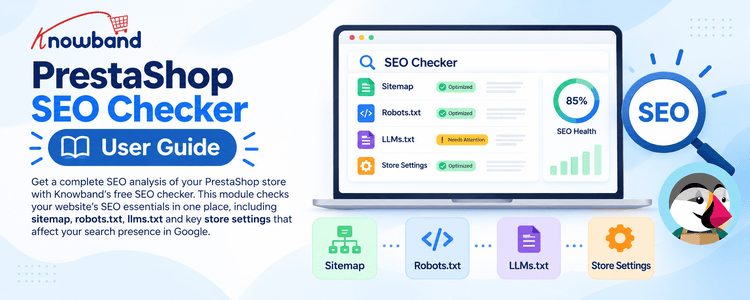
El analizador SEO gratuito de PrestaShop de Knowband es un módulo gratuito para el análisis SEO de los archivos de PrestaShop que los motores de búsqueda indexan primero. Este panel de administración único revisará el mapa del sitio, los archivos robots.txt y llms.txt de tu web, así como algunas configuraciones de tu tienda que pueden afectar tu posicionamiento en Google.
Este módulo SEO es utilizado por propietarios y administradores de tiendas para detectar problemas técnicos con antelación, comprender qué puede ver el rastreador y editar archivos sin salir de PrestaShop. Todos los hallazgos se mostrarán en un lenguaje sencillo.
Puedes leer la página completa del producto para obtener más información. Knowband, comprobador SEO gratuito para PrestaShop Antes de instalarlo.
Los resultados están redactados en lenguaje sencillo, por lo que no necesitas ser desarrollador para entenderlos. También hay un asistente ChatGPT opcional que puede explicar el contenido de robots.txt y llms.txt, y sugerir cambios en robots.txt para que los revises.
Es importante aclarar una limitación desde el principio. Se trata de una herramienta de auditoría SEO que solo puede utilizarse en sitios web de comercio electrónico; no es una herramienta de auditoría completa del sitio. Ha sido diseñada por Knowband con el objetivo de auditar únicamente los archivos de rastreo, por lo que no rastreará todas las páginas de productos ni comprobará el posicionamiento ni enviará el mapa del sitio a los motores de búsqueda.
¿Qué puede hacer el módulo SEO de Knowband?
Aquí tienes una breve lista de lo que obtienes:
- Revisión de salud SEO. Un veredicto combinado, más todos los problemas encontrados en los archivos revisados.
- Comprobador de mapas del sitio de PrestaShop. Encuentra archivos de mapa del sitio reconocidos, te permite agregar direcciones adicionales a tu propia tienda y muestra el contenido de un mapa del sitio XML.
- Editor de robots.txt de PrestaShop. Muestra las reglas de los rastreadores, indica qué rastreadores de la lista están permitidos o bloqueados y guarda los cambios solo después de la validación y una copia de seguridad.
- Editor de PrestaShop llms.txt. Crea un archivo de inicio, revisa su estructura y guarda las actualizaciones en la raíz del almacén.
- Ayuda SEO de ChatGPT. Haz preguntas sobre robots.txt o deja que ChatGPT te explique tu llms.txt.
- Indicadores de tienda. URLs SEO, SSL, redirecciones de URL, modo de mantenimiento, dominio de la tienda y estado del módulo del blog.
Un punto importante a tener en cuenta: el módulo no realiza análisis de IA en los mapas del sitio. La pantalla del mapa del sitio realiza sus propias comprobaciones de archivos, pero no hay ninguna acción de IA en el mapa del sitio en la interfaz actual.
¿Qué versiones de PrestaShop y configuraciones de servidor admite Knowband?
El módulo declara PrestaShop 1.7.0.0 como la versión mínima. Esta guía cubre PrestaShop desde la versión 1.7.x hasta la 9.xx. Su servidor necesita tener configurados algunos elementos:
- Acceso a archivos PHP. PHP debe leer los archivos raíz de la tienda. Para guardar los cambios en robots.txt o llms.txt, también debe escribir en la raíz de la tienda.
- rizo. Se necesita la extensión cURL de PHP para comprobar las direcciones del mapa del sitio a través de HTTP y para acceder a la API de OpenAI.
- Compatibilidad con cadenas multibyte. El módulo lo utiliza para comprobar la codificación de los archivos guardados.
- Acceso a ChatGPT. Para utilizar las funciones de IA, necesita tener el asistente activado, una clave API de OpenAI válida y una conexión HTTPS desde su servidor a OpenAI.
- Costos de la cuenta. OpenAI podría cobrar por el uso de la API, dependiendo de tu cuenta y modelo. Consulta tus condiciones de uso antes de activar el asistente.
¿Cómo instalo el módulo Knowband SEO Checker?
La instalación se realiza en pocos minutos a través del Administrador de módulos.
- Inicia sesión en el panel de administración de PrestaShop con una cuenta que te permita gestionar módulos.
- Abra el Administrador de módulos y seleccione la opción de carga.
- Seleccione el archivo del módulo Knowband para su tienda. Si no lo encuentra, póngase en contacto con Knowband.
- Espera a que PrestaShop termine y, a continuación, comprueba que el módulo aparece en tu lista de módulos instalados.
- Abre la configuración del módulo. Verás un menú de Comprobador SEO con las pestañas Panel de control, Ajustes generales, Mapa del sitio, Robots.txt, llms.txt y Otros módulos.
- En Configuración general, establezca Habilitar módulo en Sí y seleccione Guardar.
- Abre el panel de control para ver tu primer análisis de estado SEO.
El módulo viene con su interruptor principal apagado. Hasta que no lo enciendas, las comprobaciones de archivos y las acciones de edición no estarán disponibles.
¿Cómo configuro la pestaña de Configuración general?
La pestaña Configuración general tiene dos partes: General y el asistente ChatGPT.
Sección general
- Habilitar módulo. Sí ejecuta las comprobaciones y desbloquea las pantallas de archivos. No detiene ambas acciones. La opción predeterminada es No.
Sección de asistente de ChatGPT
- Habilitar ChatGPT. Sí activa las funciones de IA. La opción predeterminada es No, y también se requiere una clave API de OpenAI válida.
- Clave API de OpenAI. Pega una clave de tu cuenta de OpenAI. Debe comenzar con sk- y pasar la prueba de clave en vivo. Una vez guardada, la clave no se mostrará de nuevo. Deja el campo vacío para conservar la clave guardada.
- Clave de prueba. Comprueba la clave que has introducido o la clave guardada si el campo está vacío. Si la prueba es correcta, no se guarda una clave nueva automáticamente, así que selecciona Guardar después.
- Model. Elija gpt-4o, gpt-4o-mini, gpt-4-turbo o gpt-3.5-turbo. El valor predeterminado es gpt-4o-mini.
- Guardar. Almacena el interruptor del módulo, el interruptor auxiliar, el modelo y cualquier llave recién probada.
No hay un botón específico para borrar una clave. Para cambiarla, introduce la nueva clave, pruébala y guarda.
¿Qué muestra el panel de control SEO de Knowband?
Cuando se carga el Panel de control, lee tus archivos y muestra un veredicto general, tres fichas de archivo, indicadores de tienda y una lista combinada de problemas.
¿Cómo leo el veredicto?
- Saludable. Los tres archivos existen, robots.txt tiene reglas activas y no hay hallazgos críticos, advertencias ni fuentes de mapa del sitio sin verificar. Aún pueden aparecer elementos informativos.
- Necesita atención. Hay advertencias, falta un archivo, el archivo robots.txt no tiene reglas activas o no se ha comprobado el mapa del sitio.
- Crítico. Se ha detectado al menos un problema crítico. Lea el texto del problema y abra la pestaña correspondiente antes de realizar cualquier cambio.
¿Qué significan los contadores?
- Crítico. El número de hallazgos críticos. Una regla crítica en robots.txt puede bloquear el acceso de los rastreadores a toda la tienda, y un hallazgo crítico en el mapa del sitio puede significar que el archivo no se pueda leer.
- Advertencias Problemas que pueden afectar la visibilidad o el acceso para gatear, pero que no se clasifican como críticos.
- Info. Observaciones adicionales. No siempre son errores.
- Aún no se ha comprobado. Un mapa del sitio cuya fuente no ha sido descargada ni analizada. Este no es un resultado limpio.
- Escaneado. El panel de control lee los archivos al cargar la página, por lo que esta etiqueta muestra la hora de la comprobación actual. No se trata de un análisis programado en segundo plano.
Seleccione Comprobar de nuevo para recargar las comprobaciones. Para una dirección de mapa del sitio guardada, vaya a Mapa del sitio y seleccione Comprobar junto a ella para obtener un nuevo análisis.
¿Qué son las fichas de archivo y los indicadores de tienda?
Cada ficha de archivo indica si se encontró el archivo, dónde se encuentra y qué información se pudo medir. La ficha del mapa del sitio puede mostrar el número de direcciones, fechas e imágenes, o cuántos mapas del sitio incluye un índice. Las fichas robots.txt y llms.txt muestran el estado y los hallazgos relevantes para cada archivo. Seleccione Detalles para ver la pantalla completa.
La sección de configuración de la tienda que afecta al SEO comprueba seis aspectos: URLs SEO habilitadas, SSL habilitado, redirecciones de URL habilitadas, modo de mantenimiento desactivado, coincidencia del dominio de la tienda y presencia del módulo de blog. Si el módulo proporciona un enlace, Fix te lleva directamente a la configuración de PrestaShop correspondiente.
La lista “Todos los problemas encontrados” combina los resultados de todos los archivos. Cada entrada tiene una gravedad, una descripción y una fuente, y algunas incluyen un enlace para solucionarlo.
¿Cómo funciona el verificador de mapas del sitio de PrestaShop?
Haz clic en la pestaña «Mapa del sitio» para ver los archivos de mapa del sitio conocidos, junto con las URL que hayas proporcionado. El validador de Knowband busca estos nombres de archivo en el directorio raíz de tu tienda: sitemap.xml, sitemap_index.xml, index_sitemap.xml, sitemap1.xml, sitemap.txt y sitemap.html. El contenido de estos archivos ayuda a determinar el tipo de mapa del sitio.
¿Cómo puedo consultar el mapa del sitio en PrestaShop?
- Haz clic en Mapa del sitio y luego en Ver tus mapas del sitio.
- Seleccione un nombre en el mapa del sitio para ver los detalles.
- Verificar para recuperar y analizar el archivo. Si hay varios, verificar todos los procesos secuencialmente.
- Examine las columnas Direcciones y Problemas. Un guion indica que no existe dicho valor. Esto no significa cero.
- Revise la sección de detalles para conocer el formato del archivo, el tamaño, el número de direcciones y las descripciones de los problemas.
- Al trabajar con un conjunto de URL, revise los grupos de direcciones, las fechas de última modificación y los ejemplos de direcciones. La tabla muestra 500 direcciones, 25 por página.
- Para un índice de mapa del sitio, revise la cantidad de mapas del sitio secundarios y las filas de archivos secundarios.
El verificador puede marcar un mapa del sitio ilegible o con formato incorrecto, uno vacío, un tipo de archivo erróneo o un archivo que exceda los límites de formato. No comprueba el estado de la página ni la corrección canónica de cada URL listada.
¿Cómo puedo añadir otra dirección al mapa del sitio?
- En el apartado “Añadir otra dirección de mapa del sitio”, introduzca la dirección completa de un mapa del sitio de esta tienda.
- Seleccione Agregar.
- Seleccione la casilla de verificación junto a la nueva entrada.
- Seleccione Eliminar si ya no desea que esa dirección aparezca en la lista.
Si no se encuentra ningún mapa del sitio, utilice la opción “Dirección del mapa del sitio” y “Guardar dirección” para añadir el primero. El módulo solo acepta direcciones de esta tienda. No comprobará mapas del sitio de otros sitios web ni de tiendas diferentes alojadas en el mismo servidor.
Ten en cuenta que la herramienta de Knowband comprueba los mapas del sitio, pero no los genera. Crea el tuyo con tu fuente existente o con un generador de mapas del sitio de PrestaShop independiente y, a continuación, comprueba la dirección aquí.
¿Cómo edito el archivo robots.txt en PrestaShop?
La pantalla Robots.txt tiene cuatro secciones: Resumen, Editor, Asistente de IA y Copias de seguridad. El archivo se encuentra en la raíz de tu tienda y se sirve en la dirección robots.txt de tu dominio.
¿Cómo reviso el archivo y las reglas marcadas?
- Abra la sección de Resumen para comprobar si el archivo existe, si tiene reglas activas y si responde a través de HTTP.
- Verifique los grupos de reglas para cada grupo de agente de usuario y sus líneas de retardo de Permitir, No permitir o Rastrear.
- Compruebe los mapas del sitio declarados aquí para ver las direcciones de los mapas del sitio en el archivo y su estado HTTP.
- Consulta qué rastreadores pueden llegar a tu tienda. La matriz muestra la decisión y la regla aplicada para cada tipo de rastreador.
- Lea los problemas encontrados. El módulo puede marcar un bloque completo de la tienda, líneas del mapa del sitio faltantes o inaccesibles, rutas importantes bloqueadas, rastreadores principales o de IA, retraso del rastreo, tamaño del archivo y líneas que no puede interpretar.
- Utilice Copiar URL, Copiar contenido o Abrir para inspeccionar el archivo público.
Una regla de exclusión controla el rastreo. No es una instrucción de no indexación, así que no uses robots.txt para excluir una página de los resultados de búsqueda. En su lugar, revisa la configuración de indexación de la página y las recomendaciones del motor de búsqueda.
¿Cómo puedo guardar los cambios en robots.txt de forma segura?
- Abre el editor y lee el archivo actual completo. Si no existe, selecciona Crear uno ahora en la vista general.
- Haz un pequeño cambio y verifica nuevamente el agente de usuario y las rutas.
- Seleccione Guardar cambios.
- Lea cualquier mensaje de validación o seguridad. Corrija las líneas no válidas. Si el módulo indica que un cambio es peligroso, lea atentamente la advertencia antes de confirmar.
- Vuelva a la sección de Información general y asegúrese de que las reglas y el acceso del rastreador sean correctos.
- Abra la carpeta Copias de seguridad si necesita ver o restaurar una versión anterior.
Antes de cada guardado, el módulo valida el texto y realiza una copia de seguridad del archivo actual. También comprueba si hay cambios que puedan bloquear a los rastreadores. Se realiza una copia de seguridad antes de un guardado manual, una restauración o una edición aplicada por IA, y al restaurar, primero se guarda el archivo actual. Si falla el guardado, asegúrese de que PHP tenga permisos de escritura en la raíz de la tienda.
Tres errores que se repiten constantemente son: añadir Disallow: / debajo de User agent: *, poner un # delante de una regla que se espera que los rastreadores sigan (lo que la convierte en un comentario) y asumir que una regla impide que una página aparezca en los resultados de búsqueda. Además, utilice la dirección correcta del mapa del sitio y lea cualquier advertencia sobre productos o categorías bloqueados antes de guardar.
¿Qué es llms.txt y cómo ayuda el generador de llms.txt de Knowband?
Un archivo llms.txt es un resumen en texto plano que proporciona a las plataformas de búsqueda de IA un punto de partida más claro para tu tienda. Puede indicar el nombre de la tienda, su oferta y agrupar enlaces útiles. Muchos propietarios de tiendas lo añaden como parte de su estrategia de optimización para motores de búsqueda (SEO) y para mejorar su visibilidad en las búsquedas de IA. Sin embargo, esto no garantiza que ChatGPT, Claude, Gemini o Perplexity lean, citen o recomienden tu tienda.
La herramienta llms.txt de este módulo es un editor manual básico con contenido de ejemplo. No genera un resumen del catálogo ni se actualiza automáticamente cuando cambian los productos. Las tiendas que deseen generar el catálogo automáticamente pueden acceder al generador llms.txt de Knowband a través del enlace que aparece en la pantalla de estado.
¿Cómo creo y mantengo el archivo?
- Abra llms.txt y luego el Editor.
- Si aún no hay ningún archivo, el editor comienza con el nombre de tu tienda, una solicitud para un resumen de una sola frase y enlaces a mapas del sitio reconocidos.
- Sustituye la sugerencia por una descripción honesta de tu tienda. Añade secciones y enlaces a tus páginas importantes.
- Seleccione Guardar cambios. El archivo se guarda en la carpeta raíz de la tienda como llms.txt.
- Abra el estado para ver el contenido guardado, la ubicación, el tamaño, el número de secciones, el número de enlaces, la fecha de última modificación y los resultados.
- Cuando el asistente esté activado, seleccione “Explicar este archivo con ChatGPT” para obtener una lectura en lenguaje sencillo.
- Actualiza el archivo siempre que cambie el nombre de tu tienda, el catálogo o las páginas clave.
El verificador busca una línea de título que comience con #, un resumen opcional que comience con >, encabezados de sección que comiencen con ## y enlaces debajo de cada sección. También informa sobre las secciones vacías y si se incluye una dirección de mapa del sitio. Estos hallazgos le ayudarán a mejorar el archivo, pero no le impedirán guardar uno incompleto. El archivo solo necesita algo de texto para guardarse.
La explicación de la IA solo lee el texto del archivo. No abre ni verifica las páginas a las que enlazas.
¿Cómo funciona el asistente SEO de ChatGPT?
El asistente se conecta a OpenAI con la clave API guardada en la configuración general. En la pantalla robots.txt, puede explicar el archivo actual, responder preguntas sobre las reglas y proponer una alternativa completa para su revisión. En la pantalla llms.txt, también puede explicar el archivo actual. Esta versión no incluye análisis de mapas del sitio.
¿Cómo lo configuro?
- Abre la configuración general y establece la opción “Habilitar ChatGPT” en “Sí”.
- Introduzca una clave API de OpenAI.
- Seleccione la tecla de prueba y espere el resultado.
- Seleccione un modelo. El GPT 4o mini es el predeterminado y el módulo lo describe como la opción de menor costo.
- Seleccione Guardar.
Si el campo de clave está en blanco y se guardó una clave previamente, la clave guardada seguirá en uso.
¿Cómo puedo hacer preguntas sobre robots.txt?
- Asegúrese de que el módulo y el asistente estén habilitados y de que exista el archivo robots.txt.
- Abre el archivo Robots.txt y luego el Asistente de IA.
- Seleccione una sugerencia como «Explique este archivo», «¿Hay algo importante bloqueado?», «¿Qué rastreadores acceden a mis productos?» o «¿Estoy bloqueando los rastreadores de IA?». También puede escribir su propia pregunta.
- Selecciona Enviar.
- Lea la respuesta junto al archivo original y los resultados de la descripción general.
- Si propone un cambio, compruebe las diferencias y el estado de validación. Seleccione «Aplicar cambio» solo si se ajusta a su tienda.
- Utilice la opción Borrar conversación para eliminar el chat almacenado.
Nada se escribe automáticamente. El módulo valida cada propuesta, realiza una copia de seguridad al aplicarla y bloquea cualquier propuesta marcada como problemática.
¿Cómo puedo obtener una explicación del archivo llms.txt?
- Confirma que ChatGPT esté activado y que se haya guardado una clave.
- Abra llms.txt y luego Estado.
- Seleccione Explicar este archivo con ChatGPT.
- Lee el resultado en la sección “Qué dice este archivo”. Se guarda y se muestra de nuevo al recargar la página.
¿Puedo confiar en las sugerencias de la IA?
Trátalos como una segunda opinión. ChatGPT puede interpretar erróneamente una regla o dar consejos que no se ajusten a tu tienda, así que compara cada respuesta con el archivo y el acceso del rastreador que deseas. No puede modificar tu mapa del sitio ni tu archivo llms.txt, auditar todas las páginas, garantizar el posicionamiento ni reemplazar Google Search Console. El contenido del archivo y tus preguntas se envían a OpenAI para obtener una respuesta, así que revisa primero tus requisitos de privacidad y los términos de OpenAI.
¿Cuáles son las mejores prácticas para el SEO técnico de PrestaShop?
- Mantén un mapa del sitio XML en una dirección estable y utiliza la pestaña Mapa del sitio de Knowband para confirmar que es legible y que enumera las páginas correctas.
- Envía el mapa del sitio a Google Search Console y consulta los informes de indexación. El módulo no realiza ningún envío por ti.
- Mantén el archivo robots.txt en la raíz de la tienda, permite lo que los clientes y los rastreadores necesiten y revisa cualquier regla que pueda afectar a las páginas de productos o categorías.
- No consideres robots.txt como noindex. Una página bloqueada aún puede aparecer en los resultados si otras páginas enlazan a ella.
- Utilice la configuración de URL canónicas de forma coherente. El panel de control verifica que las redirecciones de URL estén activadas, pero no inspecciona las etiquetas canónicas página por página.
- Mantén el certificado SSL activado y utiliza un único dominio correcto para tu tienda. Corrige cualquier discrepancia en el dominio antes de confiar en los enlaces del mapa del sitio.
- Redacte un archivo llms.txt preciso con detalles y enlaces reales de la tienda, pero no espere que garantice citas generadas por IA.
- Utilice el asistente para comprender las reglas y luego verifíquelas antes de editar.
- Revisa los archivos después de cambiar el tema, el SEO, el dominio o el mapa del sitio.
- Corrige los errores de rastreo donde se originan. Un buen estado del mapa del sitio no garantiza que todas las páginas listadas funcionen o puedan indexarse.
¿Cómo puedo solucionar los problemas comunes de Knowband SEO Checker?
- El panel de control indica que el módulo está apagado. Abra la configuración general, establezca la opción “Habilitar módulo” en “Sí” y guarde los cambios.
- No se encontró ningún mapa del sitio. Busque uno de los archivos reconocidos en la carpeta raíz de la tienda. Si su mapa del sitio se encuentra en otra ubicación de la misma tienda, introduzca su dirección completa y utilice Guardar dirección o Añadir.
- No se añadirá una dirección de mapa del sitio. Asegúrate de que pertenece a esta tienda y utiliza el servidor correcto. Se rechazan otros sitios web y otras tiendas alojadas en el mismo servidor.
- El mapa del sitio aparece como no seleccionado. Abre el mapa del sitio y selecciona “Comprobar” junto a la dirección guardada. No se marcará como marcada hasta que se haya realizado una solicitud.
- Los archivos robots.txt o llms.txt no se guardarán. Comprueba que PHP tenga permisos de escritura en la carpeta raíz de la tienda y que el archivo no sea de solo lectura. Tu proveedor de alojamiento web puede solucionar los permisos si es necesario.
- Se rechaza el guardado del archivo robots.txt. Lea los mensajes de validación. Compruebe el tamaño del archivo, la codificación, el formato de la dirección del mapa del sitio y las rutas permitidas o denegadas, y revise cualquier aviso de cambio peligroso.
- El asistente de IA no está disponible. Asegúrese de que la opción “Habilitar ChatGPT” esté activada, que la clave se haya probado y guardado, y que el módulo esté encendido. Confirme que cURL esté instalado y que el servidor pueda acceder a OpenAI mediante HTTPS.
- La prueba de clave de OpenAI falla. Verifica que hayas copiado la clave completa y que siga activa. Asegúrate de que la cuenta permita el uso de la API y tenga saldo suficiente. Un problema de red o con el certificado SSL podría requerir asistencia técnica.
- La respuesta de la IA falla. Inténtalo de nuevo más tarde, comprueba el modelo y el uso de la cuenta, y confirma que el servidor se conecta a OpenAI. El módulo muestra el error.
- Los resultados de llms.txt permanecen sin cambios. Edita el contenido y guarda de nuevo. Los títulos, resúmenes, secciones o enlaces que falten son observaciones de auditoría, y el editor no los rellena automáticamente.
- Una regla en robots.txt parece no tener ningún efecto. Comprueba si empieza con #, ya que las líneas comentadas no proporcionan instrucciones a los rastreadores. Además, confirma que has editado el archivo raíz para el dominio de la tienda correcto.
Los valores exactos de los permisos y la configuración de OpenAI dependen de su proveedor de alojamiento y cuenta, así que póngase en contacto con el proveedor correspondiente si estos pasos no solucionan el problema.
Preguntas frecuentes sobre Knowband PrestaShop SEO Checker
¿Cómo puedo consultar el mapa del sitio de mi tienda PrestaShop? Abra la pestaña Mapa del sitio, seleccione un mapa del sitio de la lista y haga clic en Verificar. Revise el estado, la cantidad de direcciones, los detalles del archivo y los resultados. Use Verificar todo cuando haya más de uno.
¿El módulo de Knowband genera un mapa del sitio para PrestaShop? No. Busca y verifica archivos o direcciones de mapas del sitio. Crea el mapa del sitio con un generador aparte y luego verifica la dirección aquí.
¿Cómo edito el archivo robots.txt en PrestaShop? Abre el archivo Robots.txt, selecciona Editor, realiza los cambios y guarda los cambios. El módulo valida el texto y realiza una copia de seguridad. Lee las advertencias de seguridad antes de confirmar.
¿Puede el archivo robots.txt eliminar una página de Google? No. Controla el rastreo, no la indexación. Una dirección bloqueada aún puede aparecer en los resultados. Para investigar, utiliza los controles de indexación de páginas y Google Search Console.
¿Cómo añado una clave API de OpenAI? En Configuración general, active la opción Habilitar ChatGPT, introduzca la clave, seleccione Probar clave, elija un modelo y seleccione Guardar. Si deja el campo de clave en blanco, la clave guardada permanecerá sin cambios.
¿Puede ChatGPT analizar el mapa del sitio de mi PrestaShop? No en esta versión. Para ello, utilice el verificador de Sitemap. El asistente solo explica los archivos robots.txt y llms.txt.
¿Qué función cumple llms.txt en mi tienda? Proporciona a las herramientas de IA un resumen de texto estructurado y enlaces útiles, lo que puede ayudar a plataformas como ChatGPT, Claude, Gemini y Perplexity a comprender tu tienda. Sin embargo, no garantiza que lo lean, citen o recomienden.
¿El editor llms.txt se actualiza automáticamente cuando cambian los productos? No. Guarda el texto que escribes y te muestra el nombre de tu tienda y los enlaces del mapa del sitio ya reconocidos. La generación automática del catálogo es una función independiente de Knowband.
¿Qué significan Crítico, Advertencias e Información? Las marcas “Crítico” indican los hallazgos más graves, las advertencias señalan problemas que podrían requerir atención y la sección “Información” añade observaciones adicionales. “Aún no revisado” significa que el mapa del sitio no ha sido analizado, lo que no garantiza un resultado concluyente.
¿Por qué el panel de control indica “Necesita atención” cuando no existen problemas con los archivos? El veredicto también considera si existen los tres archivos, si robots.txt tiene reglas activas y si se verificó la fuente del mapa del sitio. Un archivo faltante o un mapa del sitio no verificado pueden provocarlo.
¿El módulo comprueba en cada página la configuración de canonical y noindex? No. Comprueba la configuración de la tienda seleccionada y los tres archivos, no cada página de producto o categoría.
¿Cómo puedo contactar con el soporte técnico de Knowband?
Para obtener ayuda con la instalación, la configuración o un problema con el módulo, envíe un correo electrónico a Knowband a [email protected] o visita el Mesa de ayuda de KnowbandIncluye tu versión de PrestaShop, la versión del módulo, la pestaña donde aparece el problema y el mensaje exacto que se muestra. Nunca envíes tu clave API de OpenAI ni otras contraseñas.
¿Quieres ver la herramienta antes de instalarla? Visita la Comprobador SEO gratuito para PrestaShop de Knowband Para obtener detalles e información de descarga.
- AuctionX – Manual de usuario completo del módulo de subastas de PrestaShop
- Manual de usuario del módulo de punto de venta de PrestaShop
- OpenCart SEO Audit Manager User Manual
- Auditoría SEO de PrestaShop: Manual de usuario completo
- Extensión de copia de seguridad y restauración de OpenCart: Manual de usuario completo