

Guía del usuario de PrestaShop Form Studio: creador de formularios todo en uno para comentarios, contactos y encuestas.
Crea formularios de contacto, encuestas y feedback con PrestaShop Form Studio de Knowband para tiendas PrestaShop.
1.0 Introduction
Gérer une boutique en ligne sans disposer d’un moyen fiable pour collecter les informations de vos clients, c’est comme vendre à l’aveugle. Que vous ayez besoin d’un simple formulaire d’enquête, d’un formulaire détaillé de retour sur les produits ou d’une enquête de satisfaction client avec plusieurs mises en page,, the right tool makes all the difference. PrestaShop Form Studio, the all-in-one survey and feedback form creator, is designed precisely for this purpose. This PrestaShop Form Builder add-on allows store owners to create unlimited forms without writing a single line of code. From basic contact forms to survey forms, it covers all the data collection scenarios an e-commerce business faces. It works equally well for individual store owners and large enterprise teams managing multiple PrestaShop websites. What sets this PrestaShop Form Builder plugin apart ? What truly makes it stand out is the wide range of features it offers in one place: form creation, spam protection via Cloudflare Turnstile, email notifications for admins and customers, marketing integrations with Mailchimp and Brevo, form submission management, and IP/email blocking. You don’t need five different modules to manage your customer communication workflow. This PrestaShop Form Builder module handles it all.
2.0 PrestaShop Form Studio Installation Guide
System requirements
Before installing the module, confirm that your environment meets the following requirements:
- PrestaShop version 1.7.x, 8.x, 9.x
- PHP 7.2 o superior
- A working SMTP email configuration in the PrestaShop admin panel.
- Write permissions in the /modules directory of your PrestaShop installation
Loading and installing the module
Step 1 – Upload the module: Log in to your PrestaShop admin panel. Go to Modules > Module Manager and click Upload a module (top right). Select the ZIP file downloaded from Knowband and click Open. PrestaShop will automatically upload and extract the files.
Step 2 – Installation: Once the file is uploaded, click Install when prompted. After installation, you will be redirected to the module’s settings page.
Step 3 – Locate if necessary: If the module does not appear automatically, search for “Form Studio” in the Module Manager search bar and click Configure.
3.0 Common Installation Problems
- Page loading error: Your server’s upload size limit is too low. Please ask your hosting provider to increase it. Set `upload_max_filesize` and `post_max_size` in your PHP configuration to at least 32 MB.
- Emails are not being sent. Check the SMTP settings in Advanced Parameters > Email in the admin panel. The module uses the store’s default email settings unless modified for each form.
- The interface appears broken or lacks style: Clear your browser cache and the PrestaShop theme cache in Design > Theme & logo > Advanced settings.
4.0 General Configuration Administration Panel
4.0.1 Enable or disable the module
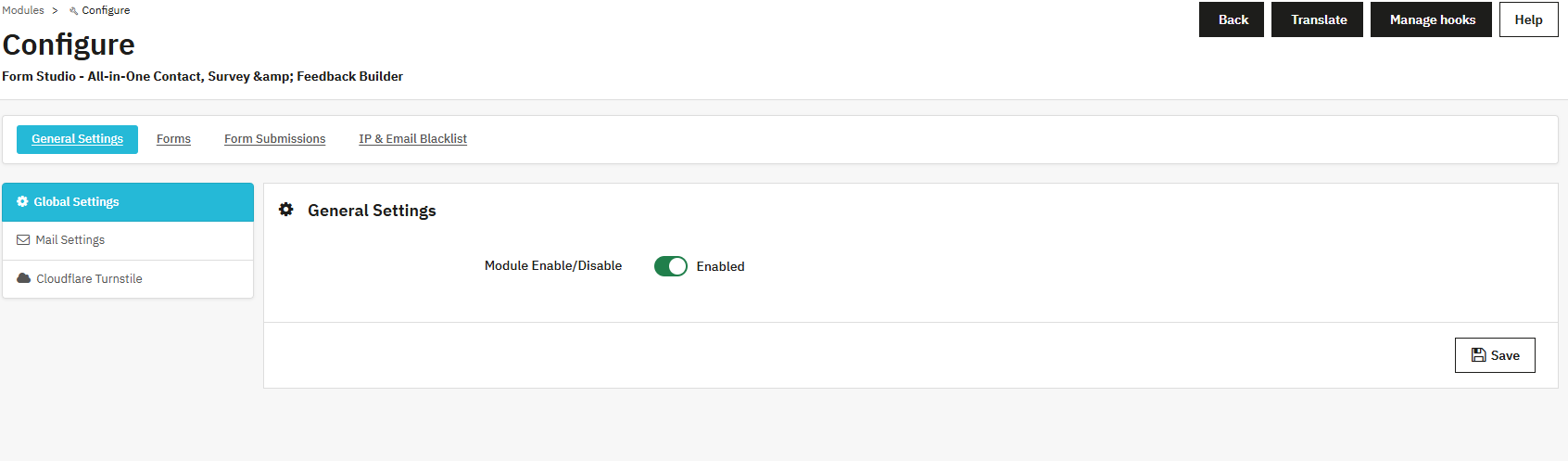
The first thing you’ll see inside the module is the button to enable or disable the PrestaShop Survey Creation Module. When the module is enabled, all active forms are displayed in the user interface. Disabling it hides all forms from visitors without removing any settings.
4.0.2 Email Configuration
The mail settings section controls how your store communicates with administrators and customers after a form is submitted.
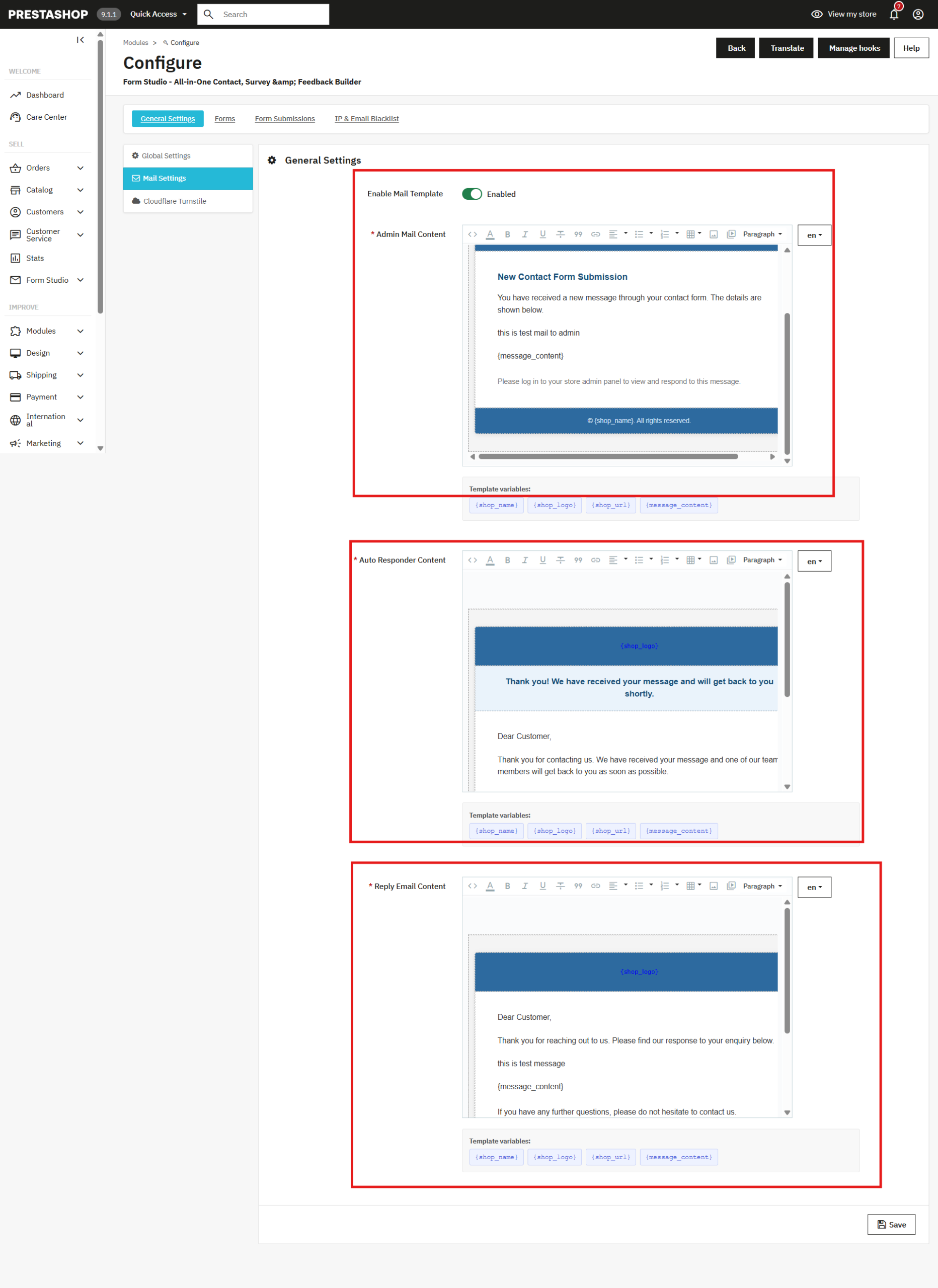
Enable email templates : You can enable or disable the predefined email template in the PrestaShop Form Builder. If this module is enabled, emails will be delivered in the predefined email template with all variables.
Admin email content: This is the email your store team receives when a user submits a form. You can customize the subject, body, and formatting to match your store’s branding using the rich text editor. You can also dynamically add template variables, such as the sender’s name, email address, and form field values, by clicking the corresponding label in the Template Variables section.
Autoresponder Content: The autoresponder content is the confirmation email that is automatically sent to the customer after they complete a form. You can use it to set expectations, share next steps, or simply thank the customer for contacting you.
Reply email : The “Reply email content” control manages the format of manual replies sent by administrators directly from the form submission panel within the back office.
Las tres plantillas de correo electrónico en Creador de encuestas para PrestaShop Admite formato de texto enriquecido, incluyendo negrita, cursiva, enlaces, listas y HTML, para que tus correos electrónicos coincidan con la imagen de tu tienda sin necesidad de desarrollo personalizado.
4.0.3 Protección contra spam de Cloudflare Turnstile
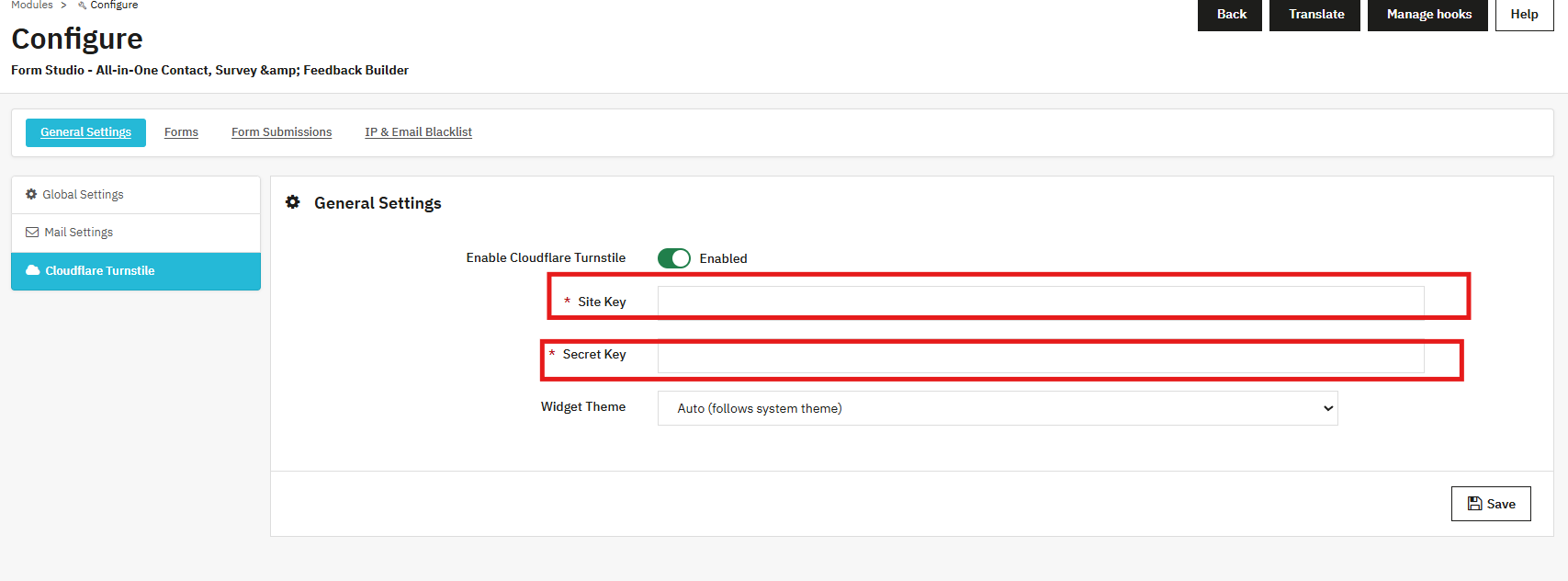
El spam es un problema real para cualquier formulario de cara al público. El módulo integra Protección contra spam de PrestaShop con Cloudflare Turnstile, uno de los sistemas de protección contra spam más efectivos y fáciles de usar disponibles. A diferencia del CAPTCHA tradicional, que frustra a los usuarios reales,
Para habilitar la detección de spam, active la opción Habilitar Cloudflare Turnstile y, a continuación, introduzca su clave de sitio y su clave secreta. Panel de CloudflareEl tema del widget se puede configurar en Automático, Claro u Oscuro, según el diseño de su tienda.
Una vez habilitado, también puede agregar el Campo de torniquetes de Cloudflare directamente dentro de los formularios individuales utilizando las opciones de campo de entrada del creador de formularios.
Pasos para generar la clave secreta y la clave del sitio.
- Inicie sesión en su Cuenta de Cloudflare y abra el panel de control de Turnstile desde el lado izquierdo en Proteger y conectar->Seguridad de aplicaciones->Turnstile.
- Haz clic en Agregar widget e introduce los datos de dominio de tu sitio web.
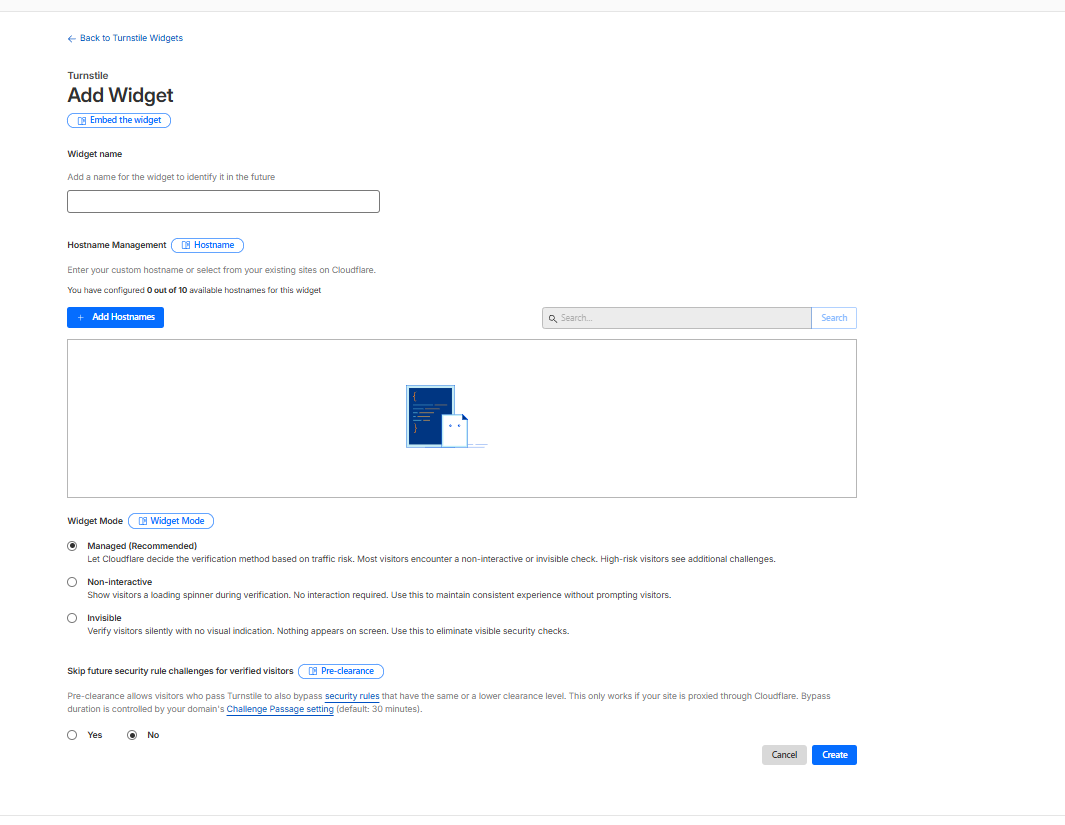

- Seleccione el modo de widget de torniquete que prefiera y cree el widget.
- Copie la clave de sitio y la clave secreta generadas desde el panel de control.
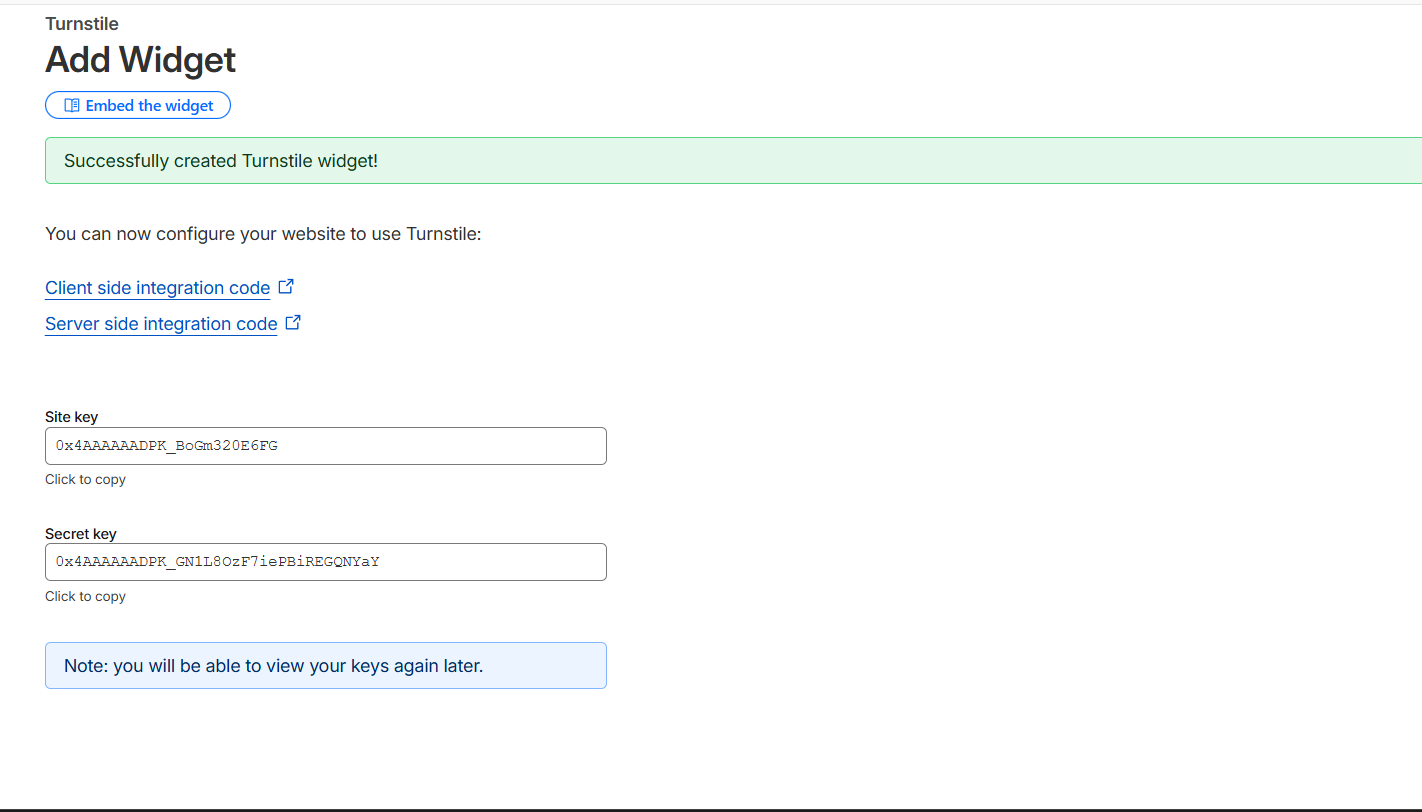

- Pegue las claves en la configuración de su sitio web o módulo y guarde la configuración.
4.1 Creación y adición de formularios mediante el módulo Form Builder de PrestaShop
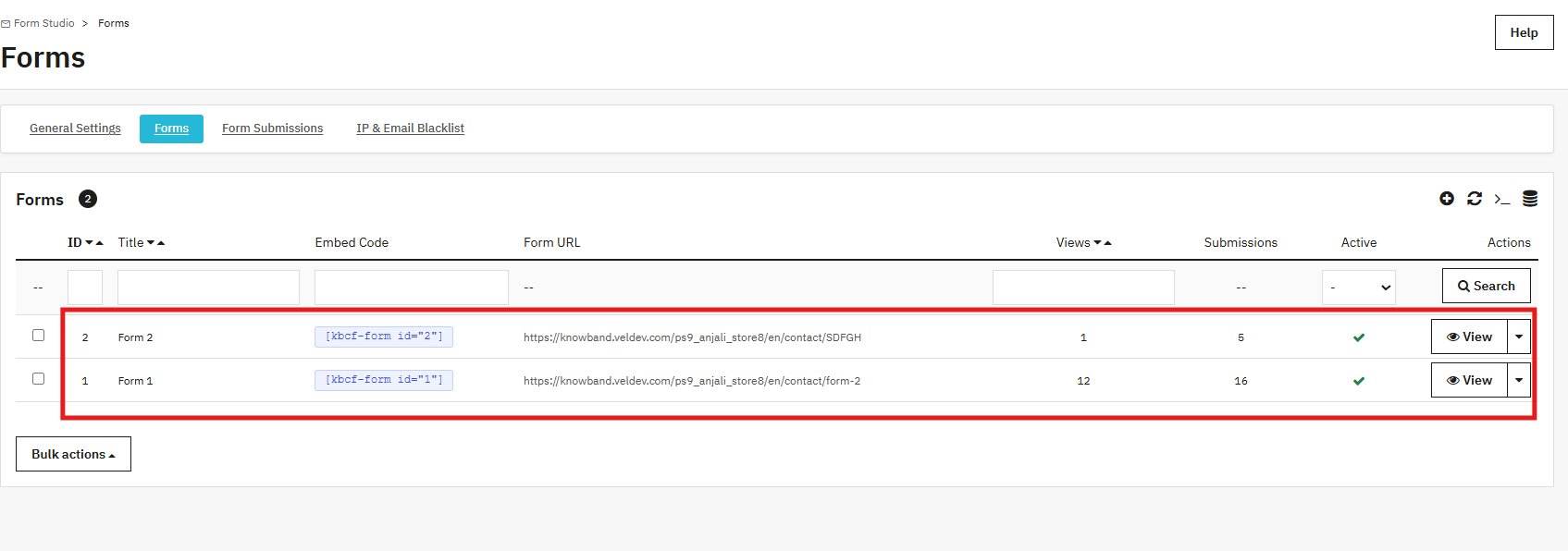
4.1.1 Agregar un nuevo formulario
Haga clic en Agregar nuevo formulario Para empezar, cada formulario tiene su propia configuración independiente, lo que significa que puedes ejecutar diferentes formularios con diferentes configuraciones en diferentes páginas de tu tienda simultáneamente.
El panel de creación de formularios incluye los siguientes campos:
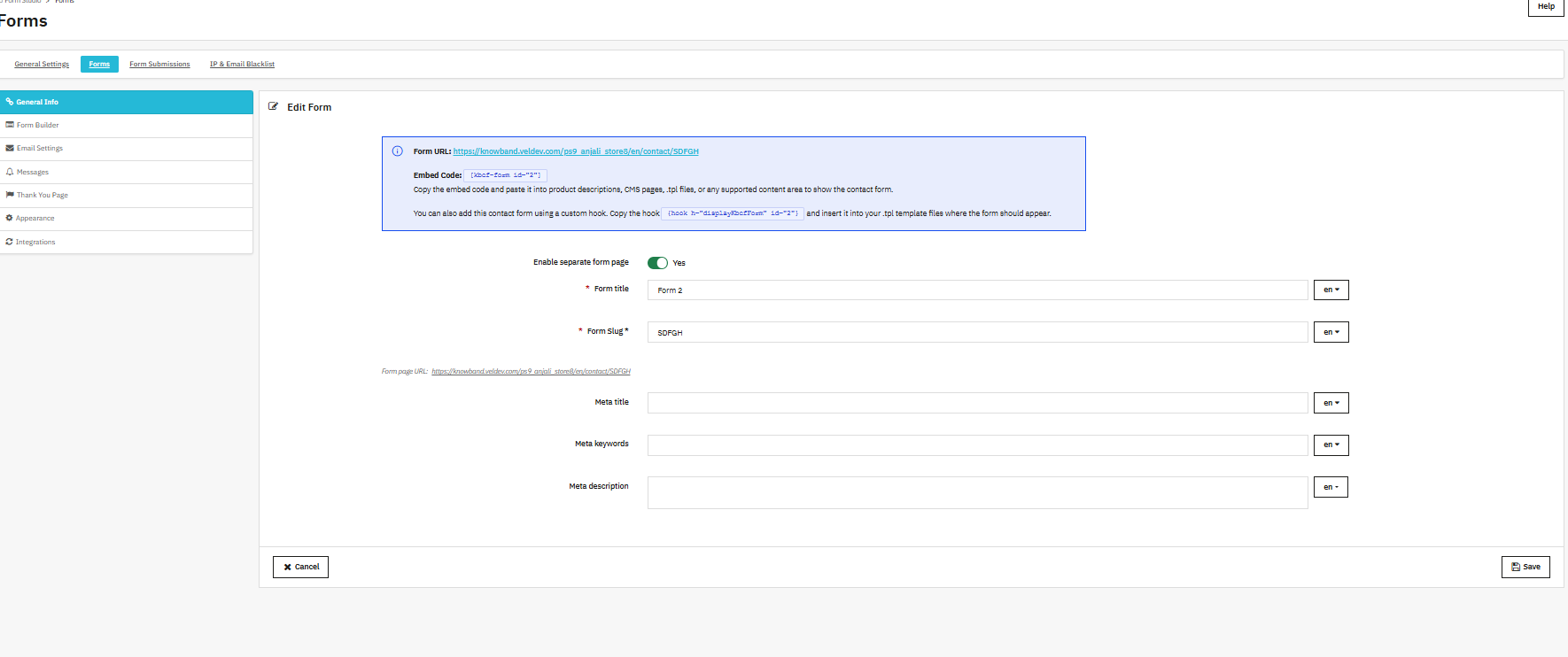
Habilitar página de formulario separada: Esta función controla si este formulario obtiene su propia URL dedicada en su tienda. Si esto está habilitado como síA continuación, el módulo PrestaShop Form Studio genera una página con el slug que usted proporcionó.
Título del formularioEl nombre que se muestra a los clientes encima del formulario. Sugerimos que sea claro y descriptivo para que los clientes comprendan de inmediato para qué sirve el formulario. Por ejemplo: «Solicitar presupuesto», «Compartir comentarios» o «Contáctanos».
Forma de babosaEl slug añadido se agregará a la URL para que puedas tener una URL según tus necesidades. Por ejemplo, “thank-u” dará como resultado yourstore.com/form/thank-u.
Título meta del formularioEste meta título ayuda a posicionar la página del formulario en los resultados de búsqueda. Por ejemplo: “Contacta con nuestro equipo de soporte – Fashionstore”.
Palabras clave del formularioLas meta palabras clave de este campo ayudan a categorizar el formulario dentro del sitio web.
Descripción meta del formulario: Esta meta descripción del formulario en Creador de formularios de PrestaShop ayuda en los motores de búsqueda. Por ejemplo, puedes añadir en la meta descripción del formulario: “Rellena nuestro formulario de contacto rápido y nuestro equipo se pondrá en contacto contigo en un plazo de 24 horas”. Esto ayudará al cliente a encontrar el formulario cuando busque el servicio de asistencia de tu tienda.
4.1.2 Diseño del diseño del formulario
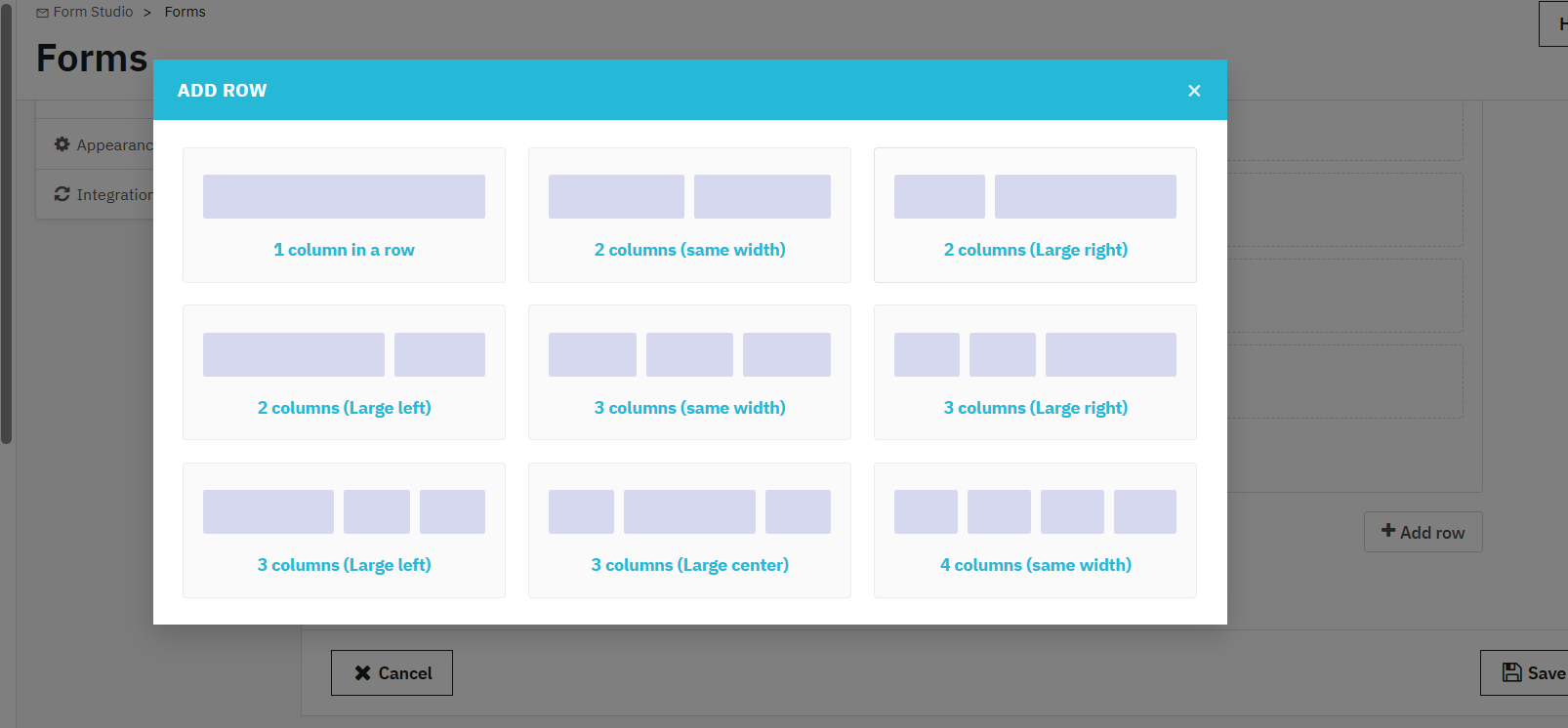
La constructor de la forma Utiliza un sistema de diseño basado en columnas. Antes de añadir campos, elige cuántas columnas debe contener cada fila.
Las opciones van desde una una columna de ancho completo a cuatro columnas iguales, con variantes adicionales que ofrecen columnas izquierda o derecha más grandes para diseños asimétricos.
Esta flexibilidad significa que puedes crear limpio, formularios de encuesta de una sola columna tan fácilmente como complejo recopilación de datos de varias columnas formularios donde los campos relacionados se muestran uno al lado del otro usando el módulo PrestaShop Online Form Builder
4.1.3 Agregar campos de entrada
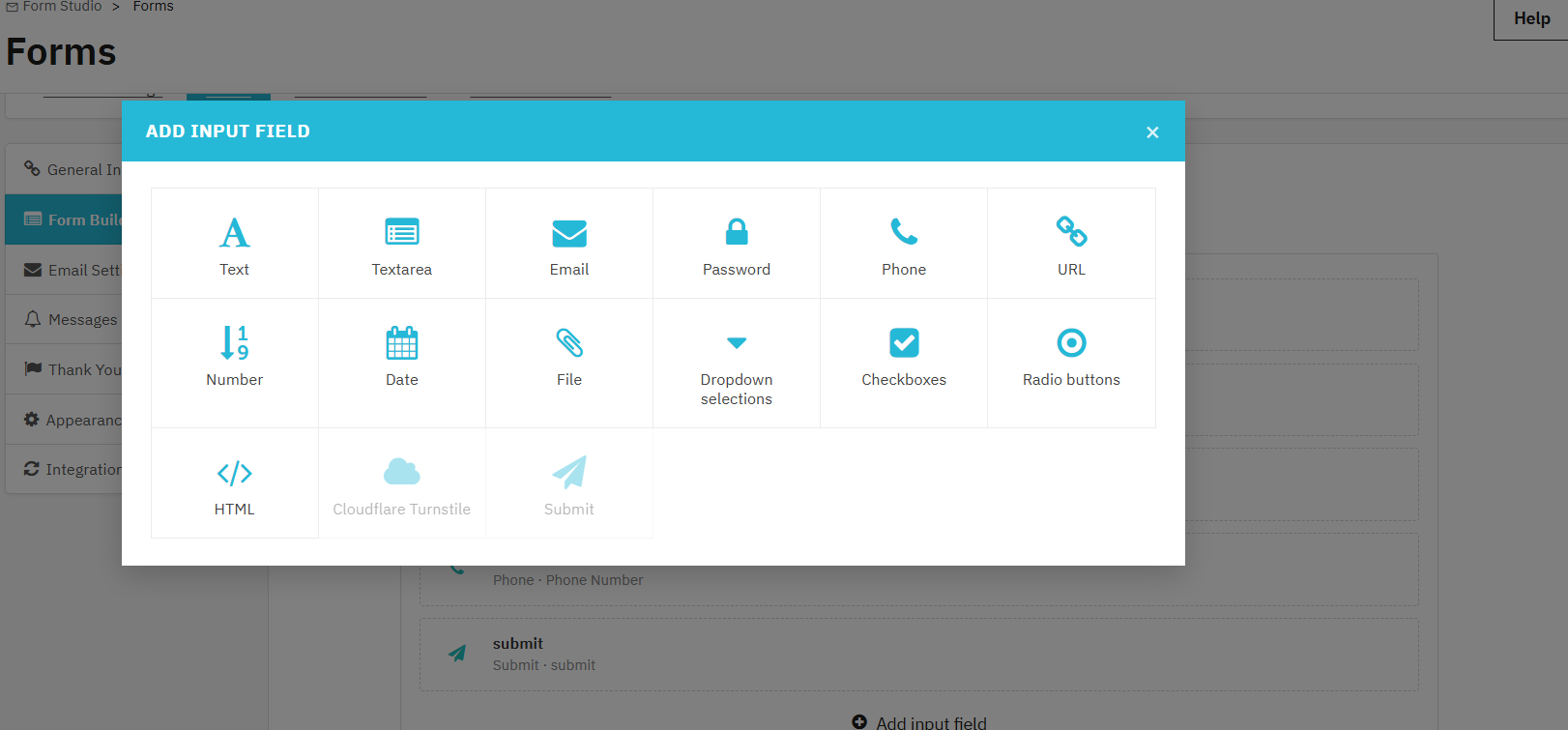
Para agregar un campo de entrada, Haz clic en Agregar campo de entrada dentro de cualquier fila para insertar un elemento de formulario. Tipos de campo disponibles:
Texto / Área de texto: Recopilar respuestas escritas, breves o extensas, de los clientes.
Correo electrónico: Captura direcciones de correo electrónico con validación de formato.
Contraseña, Teléfono, URL, Número: Campos de entrada especializados con validación automática según el tipo de campo seleccionado.
Fecha: Permite a los usuarios seleccionar o introducir fechas con validación de formato.
archivo: LLos clientes de et suben archivos adjuntos en los formatos que usted especifique.
Menú desplegable, casilla de verificación, botón de opción: Campos de opción múltiple; elija en función de la cantidad de opciones disponibles y de si se requieren selecciones únicas o múltiples.
HTML: Inserta código personalizado dentro del formulario, como instrucciones o encabezados de sección.
Torniquete de Cloudflare: Coloca el widget de protección contra spam en una posición específica dentro del formulario.
Enviar: Al enviar el formulario, se activan acciones configuradas como notificaciones por correo electrónico, respuestas automáticas, integraciones y páginas de agradecimiento.
4.1.4 Configuración de correo electrónico
Cada formulario tiene su propia configuración de correo electrónico, que se puede gestionar desde la configuración de correo del formulario de contacto en el Módulo de creación de formularios online de PrestaShopEsto resulta especialmente útil cuando se tienen varios formularios para diferentes departamentos o propósitos.
Para el correo electrónico de notificación del administrador:
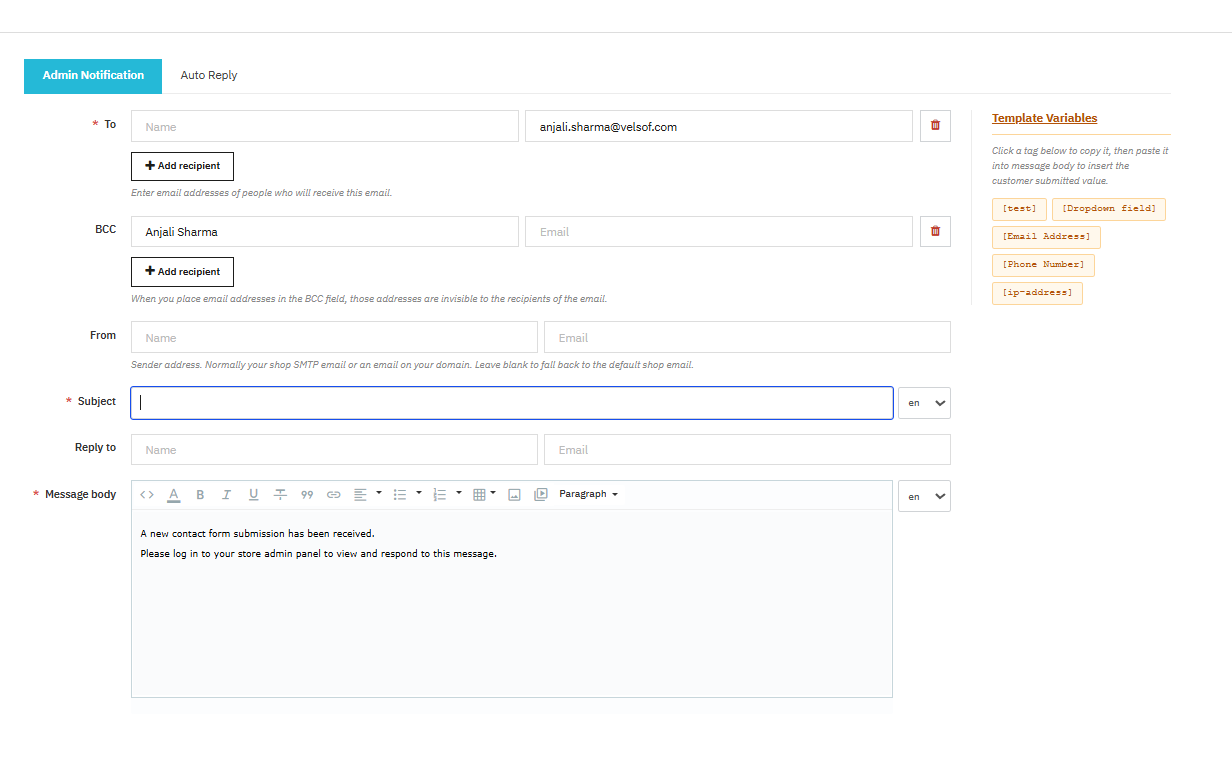
Puede configurar: las direcciones de destinatario en el Al campo; destinatarios ocultos adicionales en el campo CCO; una dirección de remitente personalizada; y una línea de asunto que puede variar según el idioma en el formulario de generación de clientes potenciales de PrestaShop.
El campo Responder a Te permite redirigir las respuestas de los clientes a una bandeja de entrada específica, por ejemplo, a tu equipo de soporte, en lugar de a tu dirección de correo electrónico general de administración.
El editor del cuerpo del mensaje utiliza la misma interfaz de texto enriquecido que la configuración general, y las variables de plantilla permiten incorporar dinámicamente los valores reales que el cliente ha enviado.
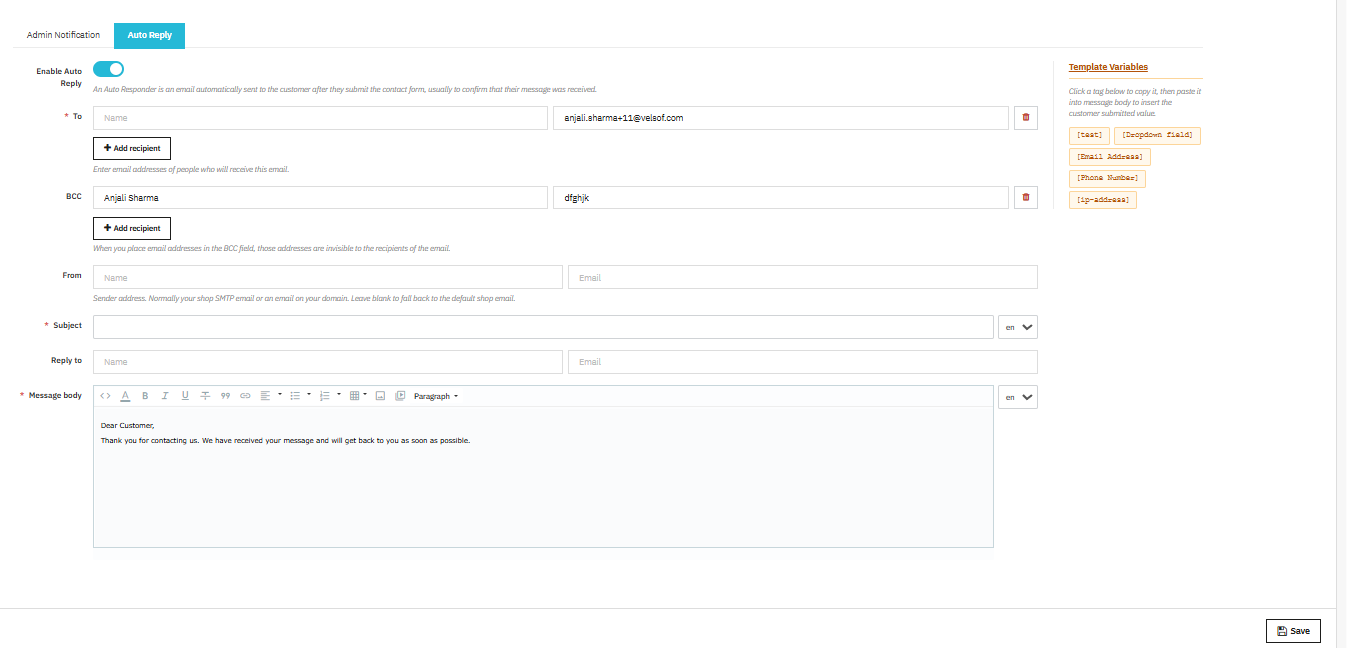
La sección de respuesta automática Esta configuración se aplica al correo electrónico de confirmación para el cliente. Habilite la respuesta automática y configure los campos Para, CCO, De, Asunto, Responder a y Cuerpo del mensaje. La respuesta automática se ejecuta inmediatamente después del envío y no requiere ninguna acción manual por parte de su equipo.
4.1.5 Mensajes de validación personalizados
Cada escenario de validación tiene su propio mensaje configurable. Puede configurar mensajes para: envío exitoso, envío fallido, detección de spam, campos obligatorios vacíos, entradas que superan la longitud máxima, formatos de fecha no válidos, errores de carga de archivos, tipos de archivo no compatibles, archivos de gran tamaño, errores de carga de PHP, formatos de número no válidos, valores por debajo o por encima del rango permitido, direcciones de correo electrónico no válidas, URL no válidas, números de teléfono no válidos e IP o correos electrónicos bloqueados.
4.1.6 Mostrar la página de “Gracias” después de enviar el formulario.
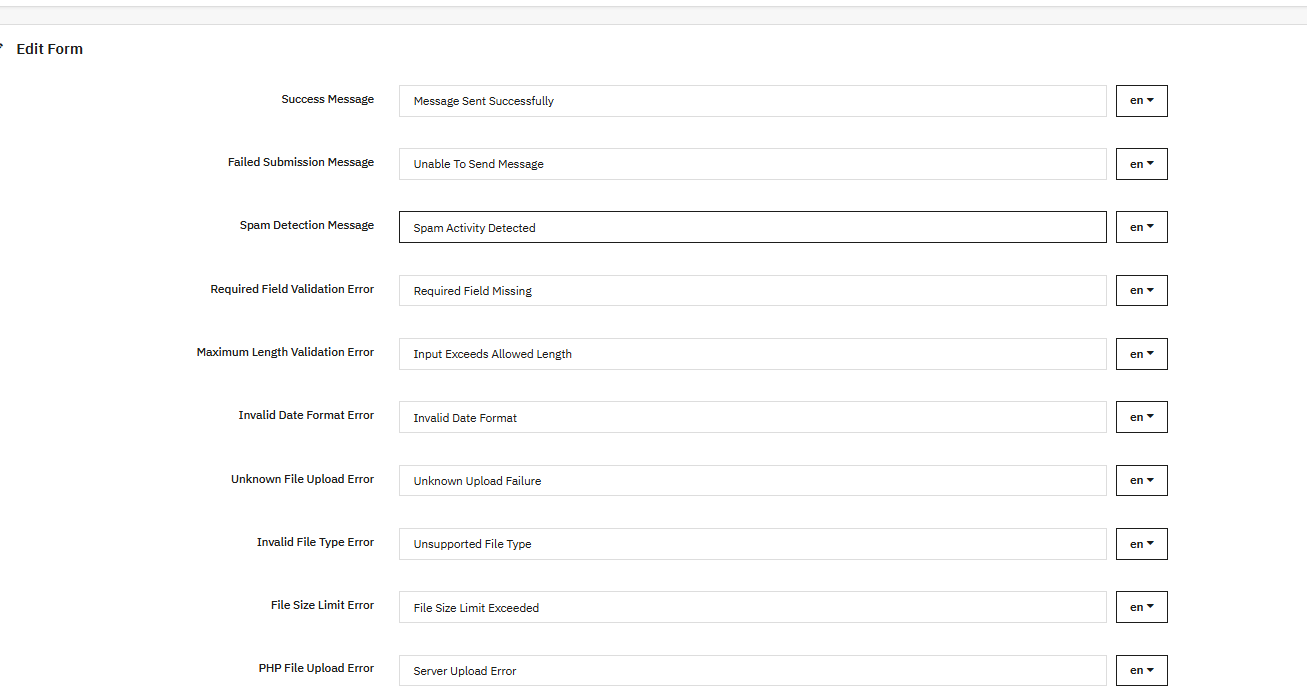
Seleccione “Sí” para activar una página posterior al envío. Si está desactivada, el formulario se restablecerá después de enviarse sin que se realice ninguna otra acción.
Tipo de página “Gracias”:
Una vez habilitada, elija entre:
- Página por defecto: Una página de agradecimiento integrada configurada dentro del módulo. No se necesita una página CMS aparte.
- URL personalizada: Redirige al cliente a una URL que usted especifique.
Título: El encabezado que se muestra en la parte superior de la página de agradecimiento predeterminada.
Alias de la página: La URL de la página. Debe ser corta, en minúsculas y con guiones.
Contenido: Texto principal de la página de agradecimiento, editable mediante el editor de texto enriquecido. Admite negrita, cursiva, subrayado, tachado, listas, tablas, citas, enlaces, imágenes, vídeos incrustados, texto de color y HTML sin formato.
4.1.7 Configuración de apariencia y visualización
Desde la configuración de Apariencia, puede gestionar la visualización del formulario en su sitio web utilizando el Formulario de comentarios de clientes de PrestaShop.
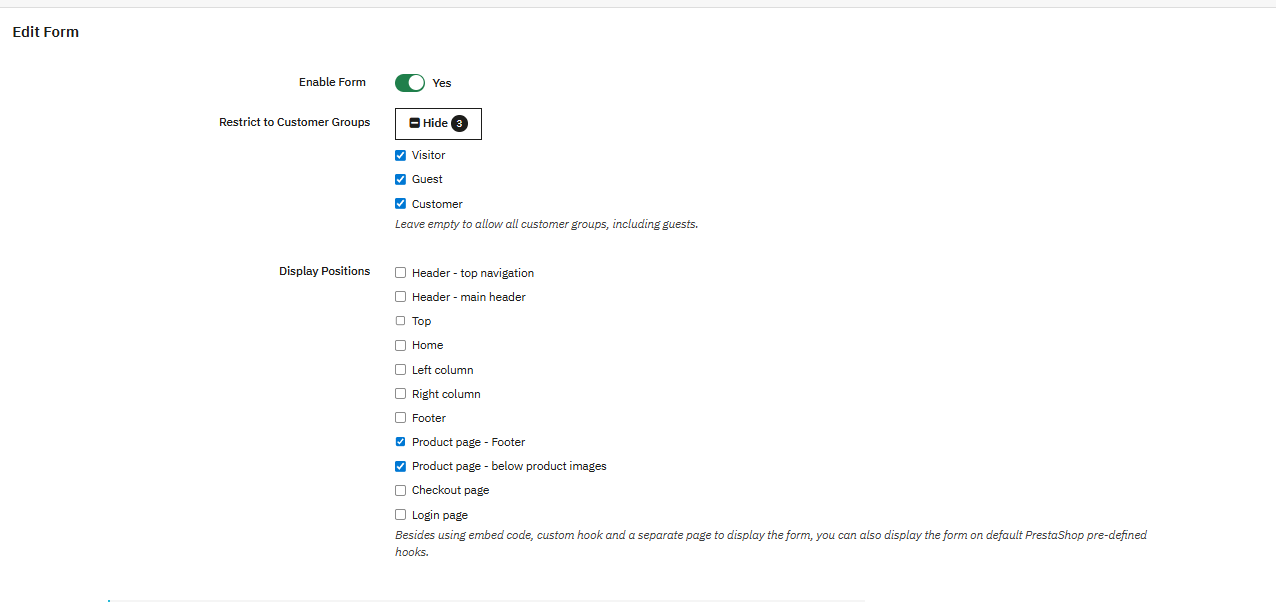
Habilitar formulario – Activa o desactiva este formulario en la interfaz. “Sí” lo activa, “No” lo oculta. Todo lo que hayas configurado se guarda de cualquier manera. Creador de formularios online para PrestaShop Añadir.
Restringir a grupos de clientes: Elige qué visitantes pueden ver este formulario:
- Visitante– Alguien navegando sin tener una cuenta.
- Invitad@s – Alguien que realiza la compra sin registrarse.
- El cliente – Alguien inició sesión en una cuenta registrada.
Déjalo vacío y todos lo verán. Además, puedes restringirlo a los clientes para encuestas posteriores a la compra, o puede restringir para visitantes con el fin de captar nuevos clientes potenciales.
Posiciones de visualizaciónElige dónde aparecerá el formulario. Estas son las ubicaciones de los ganchos integrados de PrestaShop; no se necesita código personalizado.
- Encabezado de navegación superior: Encima de la barra de navegación, en cada página.
- Encabezado – Encabezado principal: Dentro del encabezado, en cada página.
- arriba: Debajo del encabezado, encima del contenido de la página.
- Inicio: Solo página de inicio.
- Columna izquierda: Barra lateral izquierda, si tu tema la tiene.
- Columna derecha: Barra lateral derecha, si tu tema la tiene.
- Pie de página: Parte inferior de cada página.
- Página del producto – Pie de página: Debajo de la descripción del producto.
- Página del producto – Debajo de las imágenes del producto: Justo debajo de las fotos del producto.
- Página de pago: Útil para notas de entrega o preferencias de pedido.
- Página de inicio de sesión: Ideal para encuestas o para captar clientes potenciales al iniciar sesión. También puedes insertar formularios mediante un código corto de inserción, un gancho personalizado o la URL independiente del formulario si ninguna de las opciones anteriores se ajusta a tus necesidades.
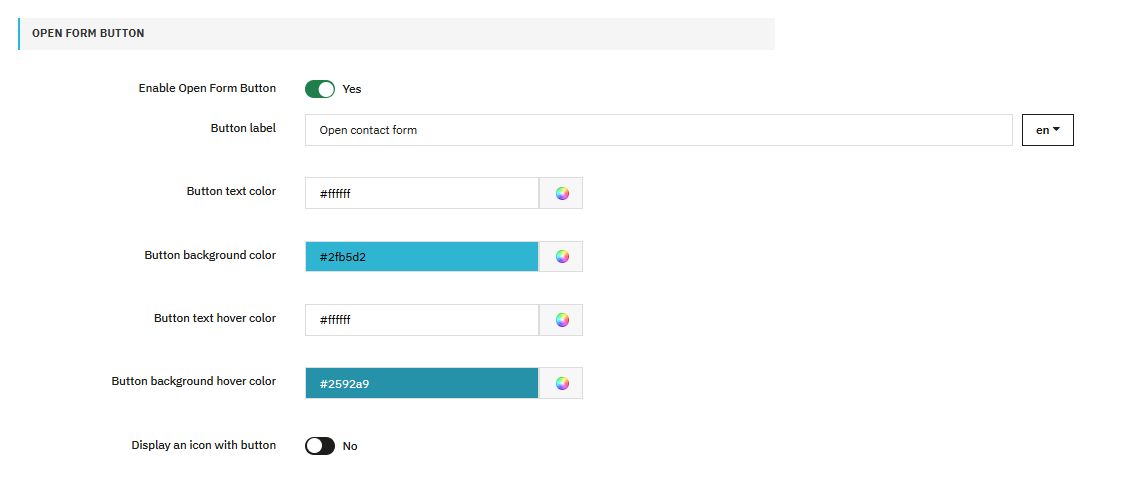
Habilitar el botón Abrir formulario: Agrega un botón que abre el formulario en una ventana emergente en lugar de incrustarlo en la página. El formulario solo aparece cuando el visitante hace clic en el botón usando el Complemento para crear formularios de PrestaShop.
Botón flotante: El botón “Abrir formulario” permanece fijo en la esquina de la pantalla mientras el visitante se desplaza, por lo que sigue siendo accesible desde cualquier punto de la página..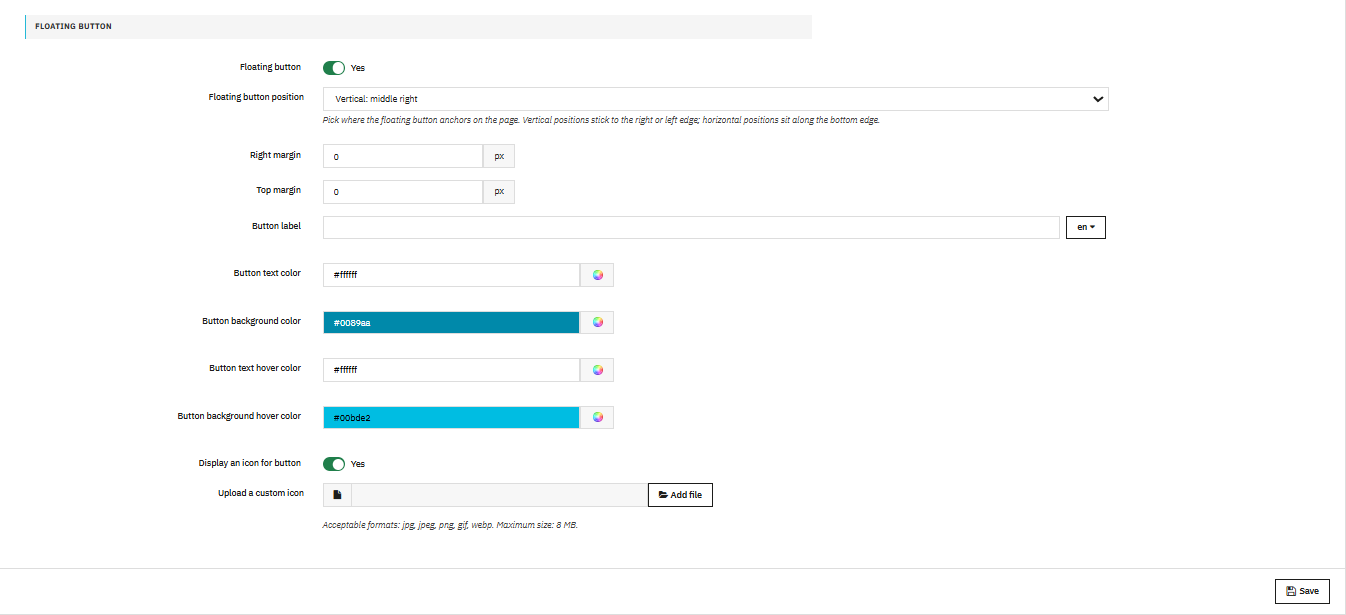
E 4.1.8Integración de marketing por correo
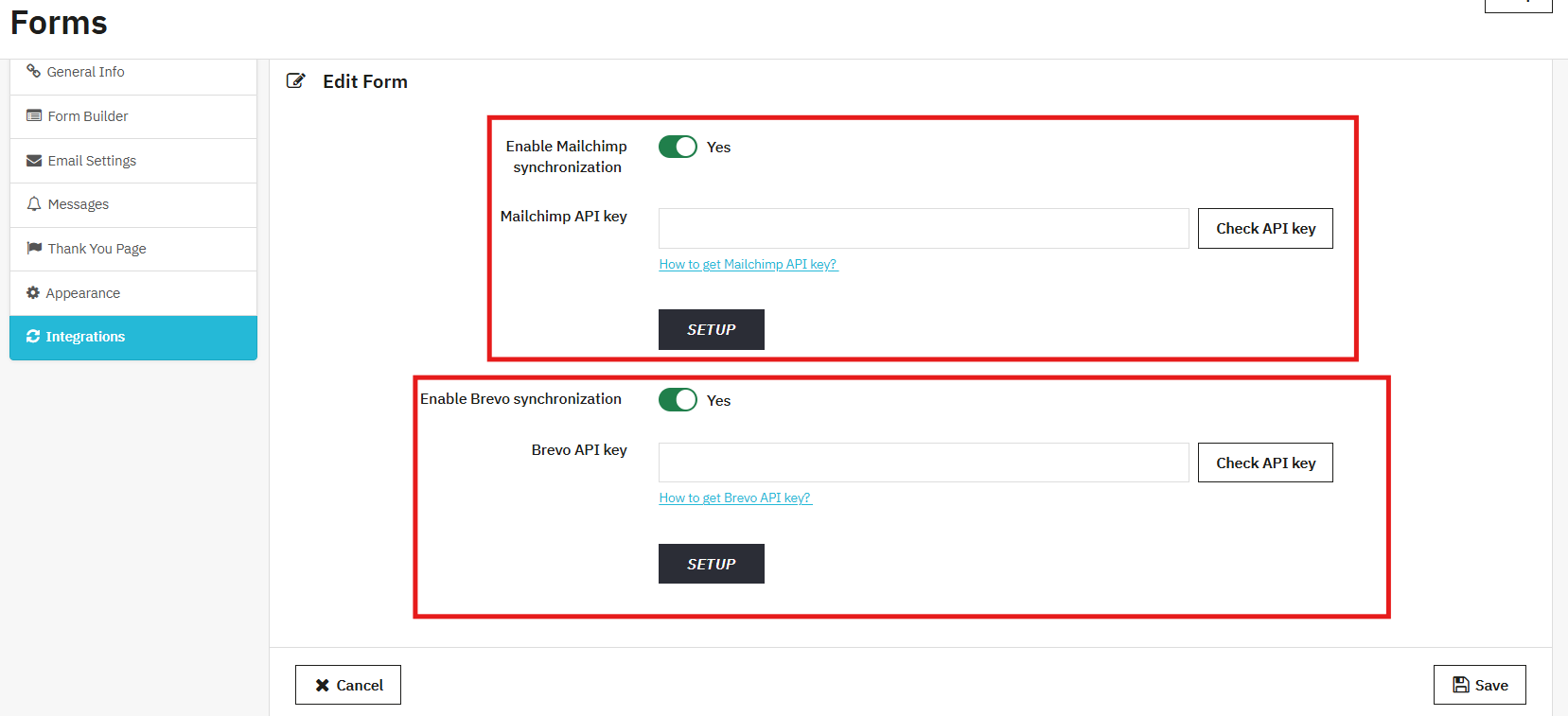
Habilitar la sincronización de MailchimpCualquier persona que envíe el formulario se añadirá automáticamente a tu audiencia de Mailchimp. Conecta tu cuenta de Mailchimp mediante la clave API una sola vez a través de la configuración de integración, y Mailchimp se encargará del resto.
Habilitar la sincronización de BrevoPuedes integrar Brevo usando claves API, obtener la lista y sincronizar los correos electrónicos con las listas de Brevo.
4.2 Gestión de envíos de formularios
Aquí aparecen todos los formularios que se envían a través de tu tienda. Puedes ver qué se envió, a qué formulario pertenece y si tu equipo ha respondido.
Asunto del correo electrónico: El asunto del correo electrónico de notificación del administrador para esa solicitud, que se muestra en la lista para una referencia rápida.
Datos de envíoUn resumen de la información que el cliente proporcionó. Haga clic en la fila para ver el formulario completo con todos los campos y valores.
Nombre del formulario: De qué formulario provino el envío. Útil cuando se utilizan varios formularios y se necesita filtrar por origen.
RespondidoSí o No. Indica si ya se ha enviado una respuesta, para que no se pierda nada ni se responda dos veces.
Enviado el: La fecha y hora en que se recibió el envío, según la zona horaria de su tienda.
Responder a una solicitud
Haz clic en cualquier fila para abrir el formulario completo y responder desde la misma pantalla.
De lo : Nombre y dirección de correo electrónico de su tienda como remitente.
A: La dirección de correo electrónico del cliente, extraída de su solicitud.
Responder a: Se rellena automáticamente con la dirección de respuesta de tu tienda. Cambia si el cliente responde a tu mensaje.
AsuntoTomado del envío original para que el hilo permanezca conectado. Edítalo antes de enviarlo si es necesario.
MensajeEscriba aquí su respuesta para el cliente y haga clic en el botón de enviar para enviar el correo electrónico.
Adjunto: Adjunte un archivo si es necesario. Formatos aceptados: JPG, JPEG, PNG, GIF, ZIP, PDF. Tamaño máximo: 8 MB.
4.3 Lista negra de direcciones IP y correo electrónico
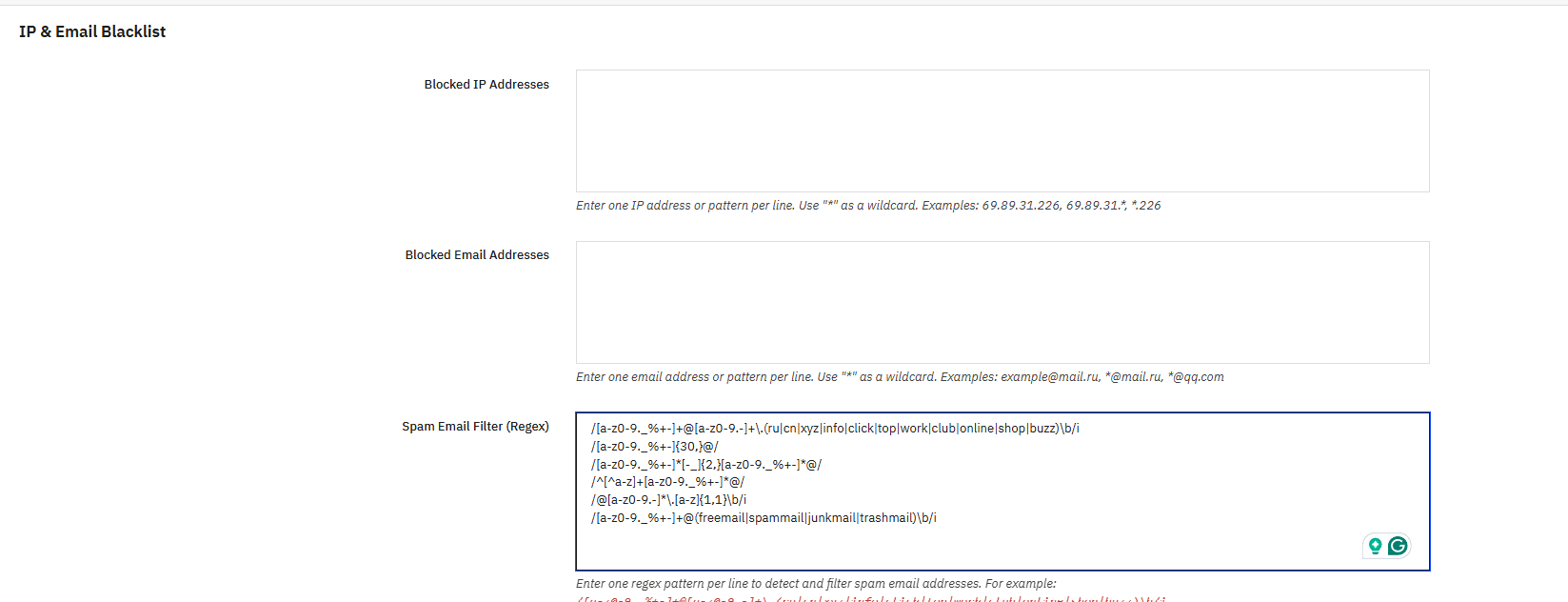
Si recibes spam repetidamente o quieres bloquear a ciertos usuarios antes de que lleguen a tu bandeja de entrada, puedes solucionarlo con Knowband Prestashop Form Maker. Cualquier formulario que añadas se revisa antes de que se registre o se envíe.
Direcciones IP bloqueadasIntroduzca las direcciones IP que desea bloquear, una por línea. Puede introducir una dirección exacta o usar * como comodín para abarcar un rango completo.
- 69.89.31.226: bloquea solo esa dirección.
- 69.89.31.*: bloquea todas las direcciones en ese rango.
- *.226: bloquea cualquier IP que termine en 226
Si sigues recibiendo correo no deseado de la misma fuente, añadir aquí su rango de direcciones IP lo detendrá en seco.
Direcciones de correo electrónico bloqueadasFunciona igual que el bloqueo de IP, pero para direcciones de correo electrónico. Introduzca una por línea, exacta o con comodines.
- [email protected]: bloquea esa dirección específica
- *@mail.ru: bloquea a todos los usuarios de ese dominio
- *@qq.com: bloquea a todos los usuarios de ese dominio
Esta es la forma más rápida de bloquear dominios que siguen enviando correo basura sin tener que revisar las solicitudes una por una.
Filtro de correo no deseado (Regex)Para un mayor control, este campo permite escribir expresiones regulares que verifican las direcciones de correo electrónico entrantes según reglas específicas. Si una dirección coincide con alguno de los patrones añadidos, el envío se bloquea antes de que se procese cualquier otra acción. Añada cada patrón en una línea independiente.
El módulo incluye patrones de ejemplo listos para usar que cubren los escenarios de spam más comunes: dominios como .ru, .cn, .xyz, .info, .click, .top, .work, .club, .online, .shop y .buzz; nombres de usuario inusualmente largos; direcciones con guiones o guiones bajos repetidos; direcciones que comienzan con un número; TLD de un solo carácter; y nombres de proveedores comúnmente asociados con cuentas desechables.
5.0. Preguntas frecuentes
Pregunta: ¿Cuál es el mejor módulo de creación de formularios para PrestaShop en 2026?
Respuesta: PrestaShop Form Studio de Knowband es uno de los mejores. Constructores de formularios PrestaShop de 2026Formularios ilimitados, protección contra spam, integraciones de marketing por correo electrónico y gestión de envíos de formularios sin necesidad de programación.
Pregunta: ¿Cómo puedo crear una encuesta de satisfacción del cliente en PrestaShop?
Respuesta: Instala Knowband Creador de formularios de PrestaShop, haga clic en Agregar nuevo formulario, establezca un título y un slug, arrastre campos, botones de opción, casillas de verificación, menús desplegables y áreas de texto. Complemento para la creación de formularios avanzados de PrestaShop La interfaz funciona en todos los tamaños de pantalla.
Pregunta: ¿Cómo puedo mostrar formularios en las páginas de productos?
Respuesta: Puede modificar la configuración de apariencia en PrestaShop Form Builder, luego “Página de producto – Pie de página” o “Página de producto – debajo de las imágenes del producto” en Posiciones de visualización. Para páginas específicas, utilice el shortcode de inserción de Panel de PrestaShop para la creación de formularios personalizados.
Pregunta: ¿El módulo envía notificaciones por correo electrónico automáticamente?
Respuesta: Sí. La función de respuesta automática está disponible en PrestaShop Form Maker cuando los usuarios envían un formulario. Puedes configurar el asunto y el cuerpo del mensaje una sola vez por formulario.
Pregunta: ¿Puedo traducir formularios a varios idiomas en PrestaShop?
Respuesta: Sí. Los campos Asunto y Cuerpo del mensaje, tanto en la notificación de administración como en la respuesta automática, tienen pestañas para cada idioma activo en su sitio web PrestaShop.
6.0 Casos de uso empresarial
Formularios de contacto y soporteDirige las solicitudes al equipo correcto y reduce los mensajes de seguimiento. El creador de formularios de pago de PrestaShop recopila información adicional en el momento de la compra.
Encuesta de satisfacción del cliente PrestaShop: Se ubica en la página de confirmación del pedido. Recopila comentarios sobre el envío, la calidad del producto y el servicio.
Formulario de comentarios sobre el producto PrestaShop: Aparece en las páginas de productos o se activa después de la compra. Los formularios privados obtienen respuestas más sinceras que los sistemas de reseñas públicas.
PrestaShop Formulario de generación de clientes potenciales para ventas al por mayor y B2BRecopila el nombre de la empresa, el número de identificación fiscal, el volumen de compras y las categorías de productos. Los clientes potenciales se envían a Brevo o Mailchimp. Los equipos de ventas realizan el seguimiento sin necesidad de introducir datos manualmente.
Registro de eventos: Se solicita nombre, correo electrónico, empresa, necesidades dietéticas y tipo de sesión. La confirmación se envía mediante un contestador automático al enviar el formulario.
Style (fashion) advice: The customer indicates their size, budget, the occasion, and their preferences. The sales team responds with a selection of specific products.
Technical support customer service (electronics): Collects the model, purchase date, problem description, and photos. Facilitates ticket exchange. PrestaShop’s spam protection settings filter the inbox.
Post-return feedback: Ask why the item was returned and what might have changed that. This influences product descriptions and purchasing decisions.
Subscription forms: Specify your interests, frequency, and format preferences. It syncs with Mailchimp or Brevo upon signup. All entries are logged and can be exported using PrestaShop’s form management tools.
Conclusion 7.0
Form Studio is a complete solution for creating forms in PrestaShop. The module covers contact forms, surveys, feedback collection, lead generation, and shipping management, all in one place.
Unlimited form creation, responsive design, Cloudflare Turnstile anti-spam protection, email marketing integrations, per-form email configuration, and a back-office submission manager, all in one module.
Create surveys in PrestaShop, collect product feedback, manage support requests, or replace a basic contact page: Knowband’s PrestaShop Form Studio takes care of it all.
Install the form now and you can create custom forms for PrestaShop. Set up your first form and start collecting the data your store really needs.
- AuctionX – Manual de usuario completo del módulo de subastas de PrestaShop
- Manual de usuario del módulo de punto de venta de PrestaShop
- OpenCart SEO Audit Manager User Manual
- Auditoría SEO de PrestaShop: Manual de usuario completo
- Extensión de copia de seguridad y restauración de OpenCart: Manual de usuario completo