

Solución de errores comunes tras actualizar a PrestaShop 9.x
Soluciona errores comunes después de actualizar a PrestaShop 9, incluidos el error 500, conflictos de módulos, problemas de inicio de sesión en el administrador, problemas de caché y fallos en la actualización automática.

Actualizando a PrestaShop La versión 9.x es un cambio importante. Sin embargo, suele conllevar una serie de errores frustrantes que pueden pillarte desprevenido. Algunos problemas son menores. Otros pueden dejar tu tienda completamente fuera de línea. Tanto si eres desarrollador como propietario de una tienda, esta guía te ayudará a identificar y solucionar rápidamente los problemas más comunes.
1. Error HTTP 500: Pantalla blanca de la muerte
Este es el error más común después de una actualización. Su sitio web muestra una página en blanco. No carga nada y no aparece ningún mensaje de error. También conocido como la “pantalla blanca de la muerte”. Suele ocurrir por dos razones: un error oculto de PHP está bloqueando el sitio web o su servidor está ejecutando una versión de PHP incompatible.
Paso 1: Habilitar el modo de depuración
No se puede arreglar lo que no se ve. Por lo tanto, el primer paso es activar el modo de depuración. Vía FTP: Acceda a /config/defines.inc.php. Busque la línea define(‘PS_MODE_DEV’, false); y cambie el valor de falso a verdadero. Guarde el archivo.
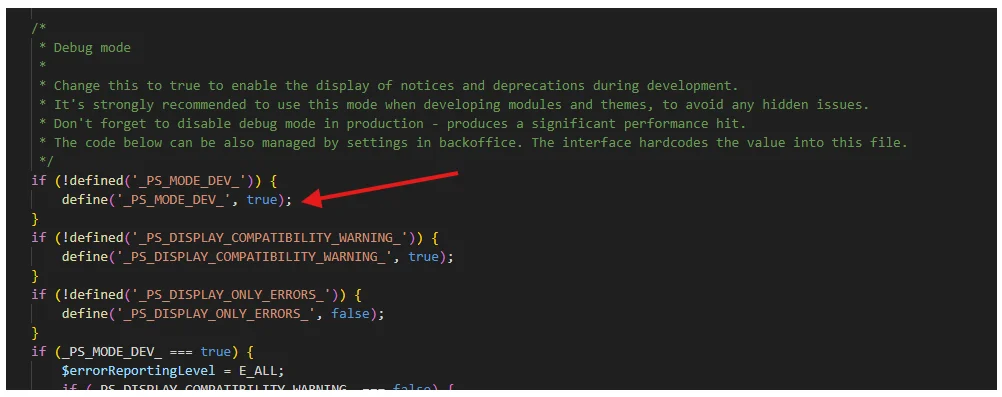
A través de phpMyAdmin: Abra la tabla ps_configuration. Busque PS_DEV_MODE y establezca su valor en 1. Después, actualice su sitio. El error real aparecerá en pantalla.
Paso 2: Lea el error con atención
Una vez que el error sea visible, busque pistas. Si apunta a una ruta de módulo como /modules/somename/, ese módulo es la causa. Si menciona una clase o función PHP, probablemente se trate de un problema de compatibilidad. Anote todos los errores antes de realizar cualquier cambio.
Paso 3: Verificar los registros de errores del servidor
Algunos errores solo aparecen en los registros del servidor, incluso con el modo de depuración activado. Vaya a cPanel y abra la sección Registros de errores. Revise las entradas más recientes. Le indicarán exactamente qué archivo causó el fallo.
2. Incompatibilidad de versiones de PHP
PrestaShop 9.x solo funciona con PHP 8.1, 8.2 u 8.3. Si su servidor aún utiliza PHP 7.4 o PHP 8.0, el sitio web se bloqueará inmediatamente después de la actualización. Esta es una de las causas más ignoradas de la pantalla blanca de la muerte.
Como arreglarlo
Inicie sesión en cPanel y vaya a “Seleccionar versión de PHP”. Cambie la versión de PHP a PHP 8.1, 8.2 u 8.3 y guarde los cambios. A continuación, revise sus extensiones de PHP. PrestaShop 9 necesita específicamente las extensiones intl y gd. Asegúrese de que ambas estén habilitadas. Sin ellas, algunas funciones podrían fallar incluso si el sitio carga. ¿Qué versión debería elegir? PHP 8.2 es la opción más estable. Ofrece un buen rendimiento y una amplia compatibilidad de módulos. Por lo tanto, comience con la versión 8.2 a menos que tenga una razón específica para optar por una versión superior.
3. Caché atascada y diseños dañados
A veces, el sitio carga después de la actualización, pero algo parece incorrecto. Los botones no hacen clic. Faltan imágenes. El diseño se ve completamente diferente. Localiza la carpeta /var/ después de iniciar tu cliente FTP. Localiza la carpeta de caché y renómbrala cache_old. Como resultado, en la siguiente actualización, PrestaShop creará automáticamente una nueva caché. Inmediatamente después, el diseño debería volver a la normalidad. Método A: Renombrar la carpeta de caché. Abre tu cliente FTP y ve a la carpeta /var/. Busca la carpeta de caché y renómbrala cache_old. PrestaShop creará automáticamente una nueva caché en la siguiente actualización. El diseño debería volver a la normalidad inmediatamente después.
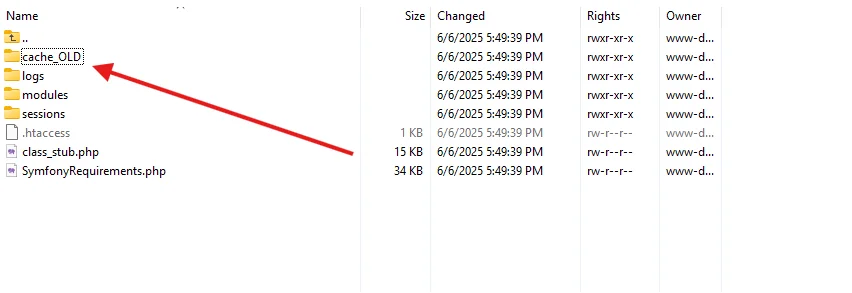
Método B: Borrar la caché por SSH. Si tiene acceso SSH, ejecute este comando para una limpieza más exhaustiva: rm -rf var/cache/*. Además, presione Ctrl+F5 en su navegador después de borrar la caché del servidor. De lo contrario, es posible que aún vea la versión antigua almacenada en caché localmente.
4. “Algo salió mal” durante la actualización automática
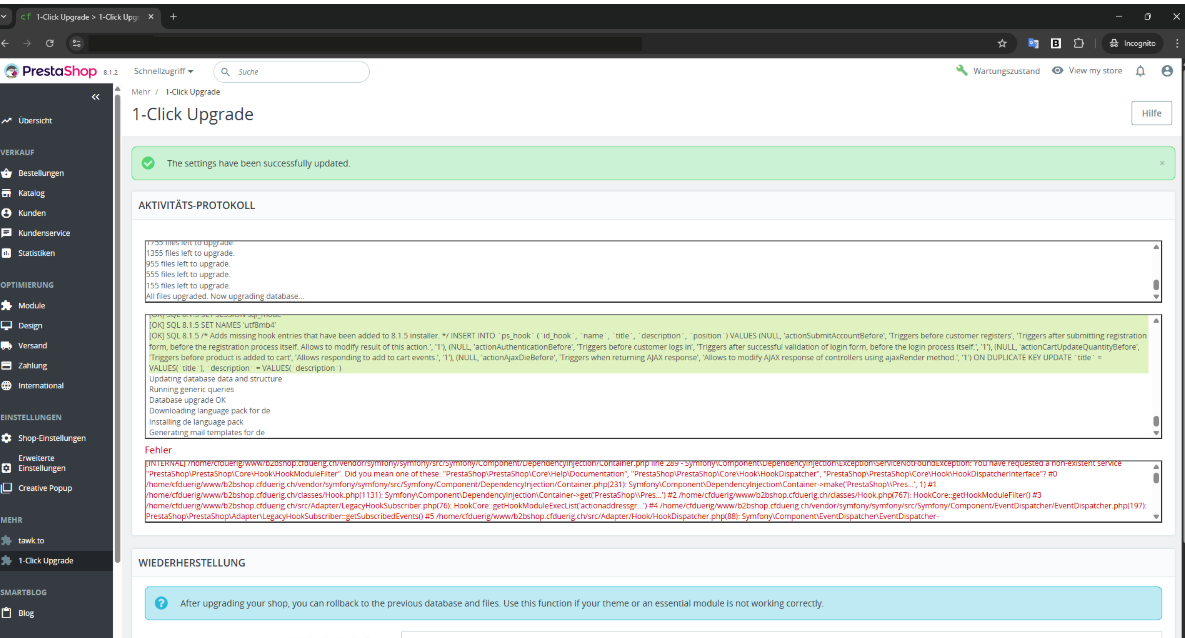
Muchos propietarios de tiendas inician la actualización automática y la ven fallar a mitad de camino. El proceso se detiene y muestra un mensaje vago. No se da ninguna razón clara. Este es un problema conocido reportado varias veces en el repositorio oficial de PrestaShop en GitHub. En la mayoría de los casos, se reduce a una de las siguientes causas. Causa 1: Los enlaces simbólicos de PHP están deshabilitados PrestaShop 9 utiliza enlaces simbólicos de PHP cuando se trata de la extracción de archivos. De forma predeterminada, muchas empresas de alojamiento compartido desactivan esta función. En consecuencia, la actualización se bloquea y no puede finalizar. Solución: Habla con tu empresa de alojamiento y solicita que activen la función de enlace simbólico de PHP. Considera realizar la actualización en un VPS, donde tienes control total sobre la configuración de PHP, si no pueden hacerlo. Causa 2: Módulo antiguo del Asistente de actualización Ejecutar la actualización de la tienda con un módulo del Asistente de actualización desactualizado es otra causa común de falla. Por lo tanto, siempre descarga e instala la última versión antes de comenzar. Causa 3: Recursos del servidor insuficientes El proceso de actualización consume muchos recursos. Si su servidor tiene poca memoria o un límite estricto de tiempo de ejecución de PHP, el proceso se interrumpirá. Solicite a su proveedor de alojamiento que aumente temporalmente los valores de max_execution_time y memory_limit de PHP antes de volver a intentarlo. Antes de nada, siempre realice una copia de seguridad. Exporte su base de datos y descargue todos los archivos por FTP primero. Si la actualización falla, puede restaurar todo sin perder datos.
5. Errores de módulo y excepciones de Symfony

PrestaShop 9.x se migró a Symfony 6.4 y eliminó una gran cantidad de código heredado. Debido a esto, muchos módulos que funcionaban en PrestaShop 8.x dejaron de funcionar en la versión 9. Esto es especialmente común con pasarelas de pago personalizadas, módulos de envío local y plugins de banner antiguos. Método A: Deshabilitar el módulo mediante FTP Dado que el back office también puede estar roto, no siempre puedes usar el Administrador de módulos. En su lugar, ve a tu carpeta /modules/ mediante FTP. Encuentra la carpeta del módulo roto y renómbrala añadiendo _OFF al final. Por ejemplo, cambia el nombre my-slider a my-slider_OFF. PrestaShop ya no lo cargará. Después de eso, refresca tu sitio. Debería cargar normalmente de nuevo. Método B: Restablecer mediante la base de datos Si necesitas que el módulo permanezca activo, intenta restablecerlo. Abre phpMyAdmin y después ve a la tabla ps_module. Elimina la fila de ese módulo. Luego ve a la página Módulos en tu back office. PrestaShop lo tratará como una instalación nueva. Esto a veces soluciona el conflicto.
6. No se puede acceder al panel de administración
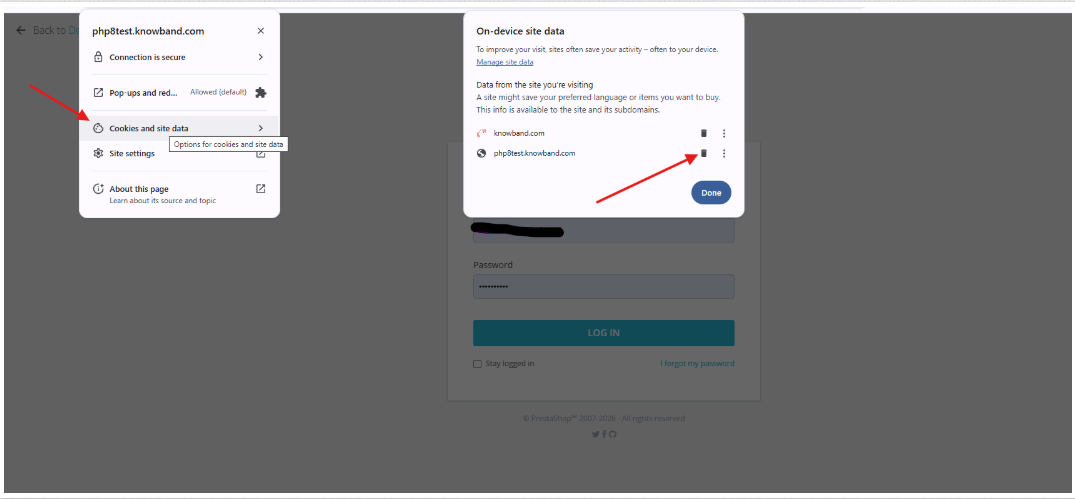
Tras la actualización, la página de inicio de sesión puede seguir actualizándose sin mostrar ningún error. Esto suele deberse a cookies corruptas o a una configuración de URL incorrecta. Solución 1: Borre todas las cookies del navegador e intente iniciar sesión de nuevo. Solución 2: Abra phpMyAdmin y revise la tabla ps_shop_url. Asegúrese de que los campos domain y physical_uri coincidan con la dirección actual de su sitio. Por ejemplo, si se trasladó de una subcarpeta al dominio principal, actualice physical_uri a / en lugar de /shop/. Solución 3: Cambie el nombre de su archivo .htaccess a .htaccess_old mediante FTP. A continuación, vaya a Parámetros de la tienda > Tráfico y SEO. Desactive la URL amigable, guarde la configuración, vuelva a activarla y guarde la configuración. PrestaShop generará un nuevo archivo limpio.
7. Errores 404 en productos o categorías
Este es uno de los problemas más perjudiciales desde una perspectiva SEO. PrestaShop 9 cambió la estructura de URL predeterminada para las páginas de producto. En versiones anteriores, las URL incluían el nombre de la categoría, por ejemplo /ropa-hombre/camiseta-azul.html. En PrestaShop 9, la categoría se elimina por defecto. La URL se convierte simplemente en /camiseta-azul.html. Como resultado, todas sus URL antiguas dejan de funcionar. Además, PrestaShop no configura redirecciones automáticas. Google ya ha indexado sus URL antiguas, por lo que si devuelven 404, podría perder una cantidad significativa de tráfico orgánico. Cómo solucionarlo Primero, exporte todas sus URL de producto antiguas desde Google Search Console o su antiguo mapa del sitio. Luego vaya a Parámetros de la tienda > Tráfico y SEO. Al enviar su valor SEO actual a la nueva URL, una redirección 301 notifica a Google que la página se ha movido permanentemente. Finalmente, para acelerar la indexación de nuevas URL, envíe su mapa del sitio actualizado a Google Search Console.
8. Problemas de compatibilidad de temas
Los temas antiguos pueden parecer defectuosos o no cargarse tras la actualización. PrestaShop 9 realizó cambios importantes en la interfaz. Como resultado, muchos temas creados para la versión 8.x ya no son compatibles. Si tu tema se ve afectado, cambia temporalmente al tema predeterminado Hummingbird. Después, contacta con tu desarrollador para obtener una actualización. Si el tema ya no recibe mantenimiento, migrar a un tema nativo de PrestaShop 9 es la mejor solución a largo plazo.
Conclusión
La mayoría de los errores de actualización de PrestaShop 9.x se deben a tres factores: módulos obsoletos, problemas de caché y configuración de PHP. Por lo tanto, comience siempre con el modo de depuración para identificar la causa raíz. Luego, revise las soluciones pertinentes una por una. Sobre todo, realice una copia de seguridad completa antes de realizar cualquier cambio importante. Este paso puede ahorrarle horas de estresante recuperación.
Knowband Ofrecemos servicios profesionales de desarrollo y actualización de PrestaShop para garantizar una transición fluida sin interrumpir las operaciones de su tienda. Desde la resolución de errores 500 y excepciones de Symfony hasta la resolución de conflictos de módulos y la optimización del rendimiento, nuestro equipo de expertos ofrece soporte técnico completo adaptado a las necesidades de su negocio.
Ya sea que necesite ayuda con la resolución de problemas, la personalización de módulos o una actualización completa de la tienda, Knowband está aquí para ayudarlo a que su tienda vuelva a funcionar de manera rápida y segura.
Comuníquese con nuestro equipo hoy mismo en [email protected] para garantizar una experiencia de actualización de PrestaShop 9 perfecta.
- El mejor módulo SEO para PrestaShop: 10 funciones imprescindibles para mejorar el posicionamiento.
- Tres correos electrónicos de recuperación recuperan un 37 % más de carritos abandonados que uno solo: Cómo crear la secuencia adecuada de carritos abandonados en PrestaShop
- Cómo crear un blog optimizado para SEO en PrestaShop: una guía práctica sobre contenido, SEO y búsqueda con IA.
- PrestaShop 9.2 Ask AI vs AI Admin Assistant: ¿cuál es mejor para gestionar tu tienda?
- Integración de una pasarela de pago personalizada en PrestaShop: requisitos técnicos, flujo de la API y desafíos reales de OPC