How to Sell on Etsy Marketplace?

Wann immer wir daran denken, handgefertigte Produkte online zu kaufen, ist das erste Wort, das uns in den Sinn kommt, Etsy. Etsy-Marktplatz ist eine professionelle Verkäufergemeinschaft, die sich hauptsächlich auf handgefertigte Produkte oder Vintage-Artikel und handwerksorientierte Produkte wie Schmuck, Kleidung, Gesundheit und Schönheit und vieles mehr konzentriert. Es kann auch als C2C-Plattform angesehen werden, da die auf Etsy gelisteten Händler hauptsächlich Kleinunternehmer sind. Das erstaunliche Einkaufserlebnis auf Etsy macht es zu einem der beliebtesten Marktplätze auf der ganzen Welt.
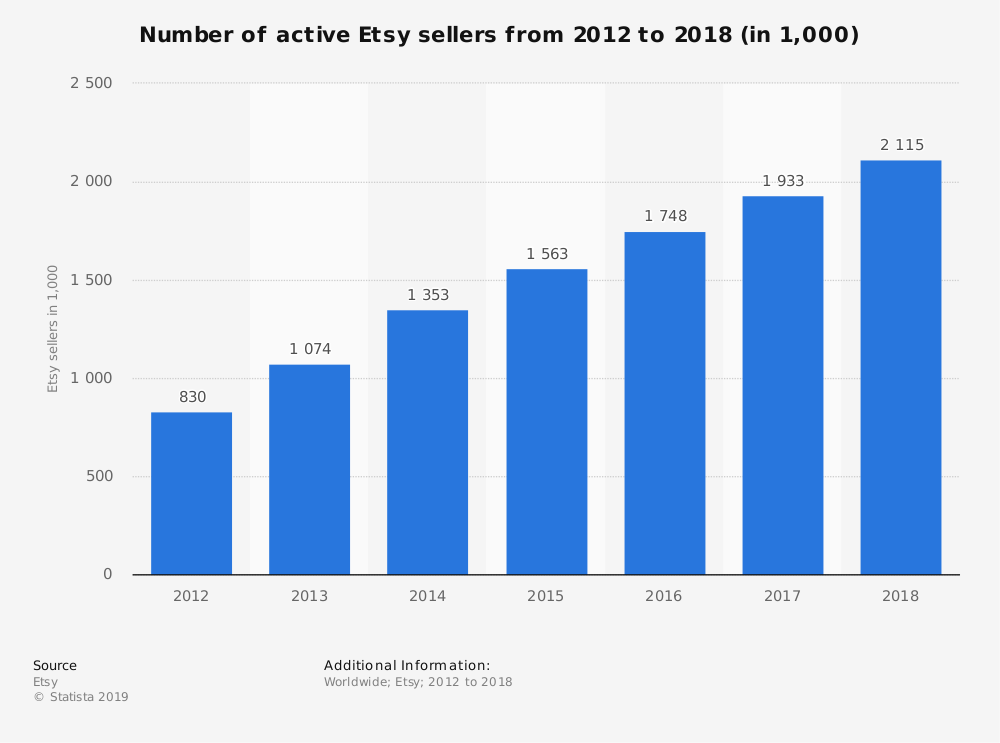
? ? ? ? ? ? ? ? ? ? ? ? ? ? ? ? ? ? ? ? ? ? ? ? ? ? ? ? Source: Staatsmann

Dieser Verkäuferleitfaden ist eine Tür für alle aufstrebenden Verkäufer, die sich darauf freuen, auf dem Etsy-Marktplatz zu verkaufen.

Meistverkaufte Artikel auf Etsy

Etsy ist eine einzigartige E-Commerce-Website, die sich hauptsächlich auf handgefertigte oder Vintage-Artikel und -Zubehör sowie auf einzigartige fabrikgefertigte Artikel konzentriert. Um einen Artikel auf Etsy zu verkaufen, ist es wichtig, dass Sie die Ranking Ihrer Produkte auch in den Suchergebnissen.

Bevor wir beginnen, sollten wir uns die meistverkauften Artikel auf dem Etsy Marketplace ansehen:

  • Schmuck.
  • Kleidung
  • Bastelbedarf und Werkzeuge.
  • Kinder und Baby.
  • Vintage Gegenstände
  • Hausgemachte oder spezialisierte Süßigkeiten.
  • Partydekorationen.
  • Vinyl & Wärmeübertragung liefert.

Während die Bestseller auf dem Etsy-Marktplatz eine breite Palette von Kategorien umfassen, wie Schmuck, Taschen, Kleidung, Wohnkultur und Möbel, Spielzeug, Kunst sowie Bastelbedarf und Werkzeuge.

Kosten für den Verkauf auf Etsy
Wenn Sie Ihre Produkte auf dem Etsy Marketplace zum Verkauf anbieten, fallen für 4 verschiedene Gebühren an. Dies sind wie folgt:

a) Kotierungsgebühr:

Stellen Sie Ihre Produkte online ein Etsy-Marktplatz Kosten Verkäufer einen Betrag von 0.20 Dollar (ohne Variationen) für 4 Monate. Wenn Sie beispielsweise Vintage-Artikel verkaufen, die zu verschiedenen 4-Kategorien oder -Varianten gehören, kostet dies 0.80-Dollar (4 x $ 0.20). Nach 4-Monaten müssen die Verkäufer die Angebote entweder manuell verlängern oder sie können eine automatische Verlängerungsoption festlegen. Wiederum werden 20-Cent pro Angebot berechnet. Die zusätzliche Menge wird auch von 0.20-Dollar berechnet, die nur für eine Transaktion verkauft werden. Dies bedeutet, dass bei mehr als einer 1-Auflistung in der 1-Bestellung für jeden Artikel $ 0.20 berechnet wird. Weitere Informationen erhalten Sie über den folgenden Link: Gebühren für mehrere Mengen

b) Versandgebühr:

Die Versandkosten werden so festgelegt, wie sie für die Lieferung des Produkts an eine bestimmte Adresse verwendet werden. Die Versandkosten variieren je nach Gewicht des Produkts, Entfernung zum Standort und Transportunternehmen.

c) Transaktionsgebühr:

Darunter fallen 2-Gebührenarten. Erstens ist die Versandtransaktionsgebühr und macht 5% der Versandprozessgebühren aus. Die zweite Gebühr ist die Transaktionsgebühr, die 5% des Gesamtwerts des Produkts ausmacht. Für die Auswahl von "Sofort-Kauf" von Etsy wird eine zusätzliche Gebühr in Höhe von 3% erhoben. Etsy Marketplace ist nicht nur vernünftig, sondern bietet Ihnen auch die Flexibilität, Produkte aus Ihrem Online-Shop zu verkaufen. Wenn Sie also ein Magento-Geschäft haben, können Sie Magento-Produkte ganz einfach auf Etsy verkaufen.

d) Mehrwertsteuer:

Erstens sollten wir wissen, dass es 2-Arten von Mehrwertsteuergebühren gibt: Bearbeitungsgebühr Mehrwertsteuer und Mehrwertsteuer für Verkäuferservices. Nachdem alle Arten von Gebühren erhoben wurden, wird die Mehrwertsteuer erhoben, wenn die Verkäufer sie verwenden. Sie werden nur erhoben, wenn Sie Gebühren wie die Bearbeitungsgebühr für Etsy-Zahlungen, die Währungsumrechnung für Einzahlungen, Sonderangebote, Google Shopping-Anzeigen und gezielte Angebote verwenden. Jetzt sind alle Informationen zur Herstellung vorhanden. Kommen wir also zum Verkaufsprozess auf dem Etsy-Marktplatz:

Schritt 1: Erste Schritte
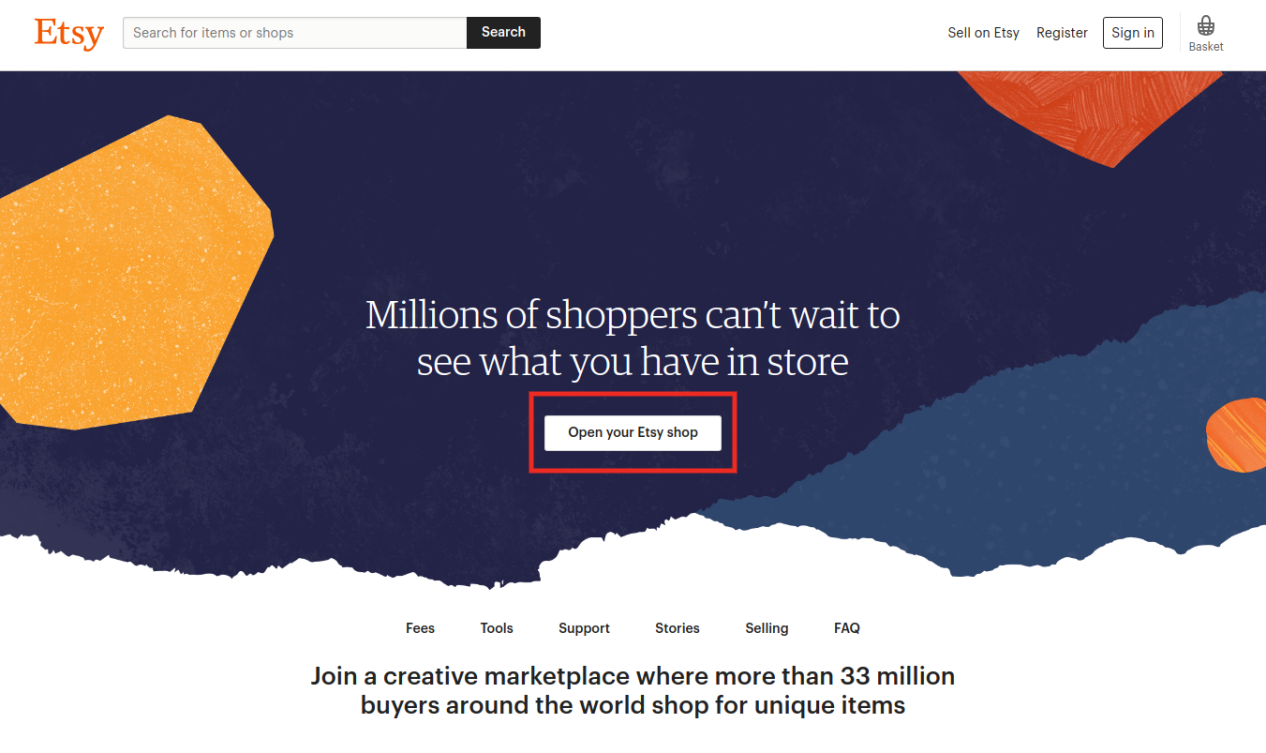
Erstellen Sie zunächst Ihr Verkäuferkonto auf Etsy und lesen Sie die Etsy-Richtlinien durch, um sicherzustellen, dass der Etsy-Marktplatz für Ihr Unternehmen ideal ist oder nicht.

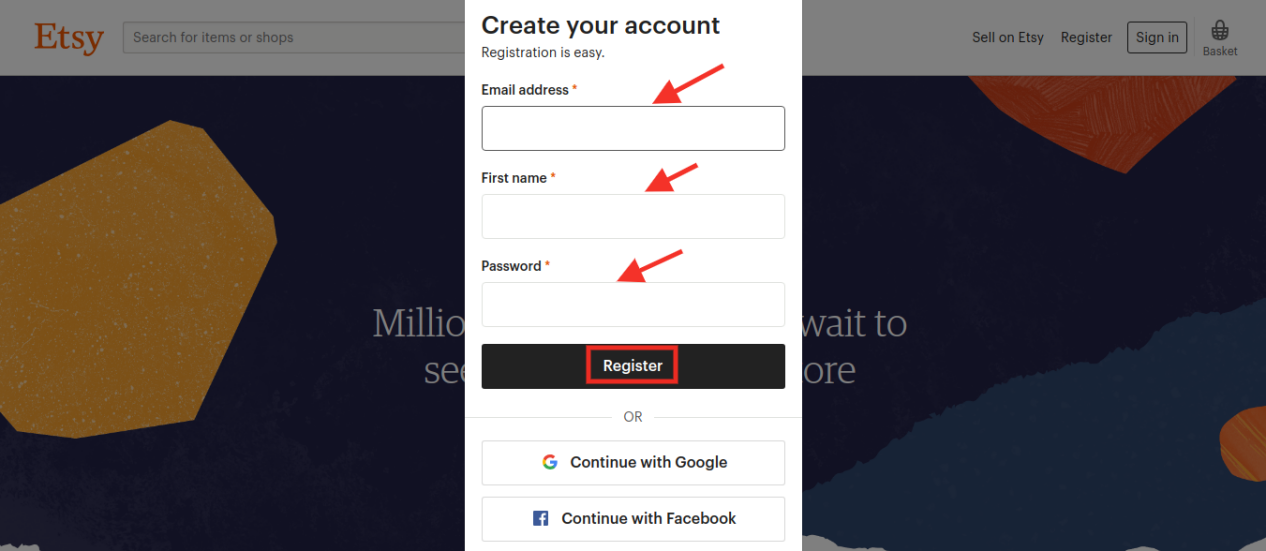
Nachdem Sie Ihr Etsy-Konto erstellt haben, registrieren Sie Ihr Profil, indem Sie die E-Mail-Adresse, den Benutzernamen und das Passwort eingeben, oder Sie können sich direkt über Ihr Social-Media-Konto anmelden.

Schritt 2: Nachdem Sie ein Profil erstellt haben, erstellen Sie Ihren eigenen Shop

Klicken Sie auf die Option "Bei Etsy verkaufen". Nach dem Klicken auf diese Option werden Sie zu Ihrer Shop-Seite weitergeleitet. Nun müssen Sie einige Informationen wie folgt eingeben: a) Shop-Einstellungen b) Name Ihres Shops c) Lager Ihres Shops d ) So werden Sie bezahlt e) Richten Sie die Abrechnung ein

Schritt 3: Abschnitt Nutzung von Etsy-Shop

Dieser Abschnitt enthält verschiedene Schritte, in denen Verkäufer ein Shop-Logo und ein Titelbild usw. hochladen müssen. Verkäufer müssen auch den Abschnitt "Über" des Shops aktualisieren. Nutzen Sie die Möglichkeiten Ihrer Geschäftssegmente, damit Ihre Kunden Ihre Geschäftsprodukte entdecken und sofort einkaufen können.

Schritt 4: Branding und Werbung zur Weiterentwicklung des Etsy-Shops

Das Erstellen eines Etsy-Shops ist kein vollständiger Prozess. Es ist wirklich wichtig, dass Ihr Markenshop bei Etsy beliebt ist. Verkäufer sollten die Optimierung ihrer Shopdetails für Etsy Search überprüfen. Verkäufer können einen Schritt nach vorne machen und einen Shopstandort angeben, damit Ihr Shop von Kunden in der Nähe gefunden werden kann. Verkäufer sollten sich darauf konzentrieren, ihren Shop entweder durch kostenlose oder kostenpflichtige Anzeigen zu bewerben. Sie können ihren Kunden großartige Angebote und Rabatte anbieten, damit sie sofort einkaufen können.

Schritt 5: Verwalten des Shops durch Aufrechterhaltung einer guten SEO

Verkäufer sollten sicherstellen, dass sie alle Anforderungen erfüllen, nachdem Sie alle oben genannten Verfahren für den Etsy Dealer Insurance Approach abgedeckt haben. Verkäufer sollten mit Etsys Survey-Framework in Kontakt stehen und eine Idee haben, um ihren ersten Deal abzuschließen. Für ein gutes Online-Geschäft auf Etsy ist die Aufrechterhaltung eines guten SEO sehr wichtig, was zur Steigerung der Kundenbindung und Optimierung der Website beitragen kann. Verkäufer sollten folgende Punkte im Auge behalten:

  • Die Kundenbindung in Ihrem Etsy-Shop.
  • Die Bewertungen (entweder positiv oder negativ) Ihrer Kunden.
  • Produktliste Qualitätsfaktor
  • Eingehende Links

Weitere Informationen in einem Bild erhalten Sie in den Tipps, mit denen Sie Ihre Produkte in den Suchergebnissen auf dem Etsy-Marktplatz einordnen können.

Wer bezahlt den Versand für Käufer oder Verkäufer von Etsy?

Die Versandkosten variieren von Produkt zu Produkt. Einige Produkte werden ohne Versandkosten geliefert, wobei der Verkäufer die Versandkosten trägt, während für einige Produkte Versandkosten anfallen und die Kunden dafür bezahlen müssen. Dies ist von Produkt zu Produkt unterschiedlich. Einige Produkte werden versandkostenfrei angeboten, während Verkäufer die Versandkosten tragen. Bei einigen Produkten müssen Käufer die Versandkosten bezahlen. Dies hängt vom Bestellwert, dem Versandziel und der vom Käufer gewählten Versandart ab.

Endlich

Etsy ist ein globaler Marktplatz. Hier zu verkaufen ist eine Gelegenheit für Verkäufer, die mit ihrem Talent und ihrer Kreativität Geld verdienen möchten. Etsy Marketplace ist für diese Künstler die Lösung aus einer Hand, und sie können ihre Produkte verkaufen, um einen riesigen Gewinnanteil zu erzielen. Sie haben auch die Möglichkeit, auf eine riesige Nummer zuzugreifen. des Publikums auf der ganzen Welt, was auch Ihren grenzüberschreitenden Umsatz steigert.

Wie kann Ihnen KnowBand helfen, auf dem Etsy-Marktplatz zu verkaufen?

Knowband bietet Etsy-Integrationserweiterung Dies ist eine clevere Lösung für einen E-Commerce-Ladenbesitzer, um die Komplexität des Verkaufs von Produkten auf Walmart zu beseitigen. Dazu wird ein API-Integrator zwischen einem E-Commerce-Shop und dem Walmart-Marktplatz bereitgestellt. Es schließt die Lücke zwischen Ihrem E-Commerce-Shop und Etsy, mit deren Hilfe Verkäufer ihre Produkteinträge auf der Marketplace-Website mühelos abbilden können. Nach erfolgreicher Integration kann der Administrator alle Produktlisten auf dem Walmart Marketplace über das Back-End aktualisieren, ohne die Marketplace-Website zu besuchen.PrestaShop,?Magento,?Shopify, undOpenCart, Verkäufer können es problemlos herunterladen und auf ihrer Website installieren, ohne dass dies zu Unannehmlichkeiten führt. Für weitere Informationen kontaktieren Sie uns bitte übersupport@knowband.com.

Weitere Artikel finden Sie hier

  1. Wie starte ich einen Marktplatz wie Etsy und Ebay?
  2. Wie kann ich das Versandprofil in Etsy Marketplace hinzufügen oder aktualisieren?
  3. Wie kann man Walmart Canada verkaufen?
  4. Wie verkaufe ich auf dem Walmart Marketplace?
  5. Wie erstelle ich ein Verkäuferkonto in eBay Marketplace?


OpenCart Product Size Chart Extension-Benutzerhandbuch

1.0 Einführung

Die Verwaltung einer E-Commerce-Website ist nicht einfach. Der Wettbewerb ist hart, die Technologie verändert sich ständig und es gibt keine andere Position im Unternehmen, die so viele Ratschläge von anerkannten Peer-Experten (jeder, der ein Webinar zur Conversion-Optimierung gesehen hat) oder so viele tägliche Prüfungen erhält wie der E-Commerce Manager.

Jeder Teil der Site muss konsequent getestet und optimiert werden. Jedes Wort der Kopie muss den Job machen, für den es da ist. Und etwas so Einfaches wie die Konfiguration einer Online-Größentabelle kann Kunden entweder anziehen oder vertreiben.

Der E-Commerce-Manager muss alles ausbalancieren.

Das OpenCart-Produktgrößendiagramm-Modul

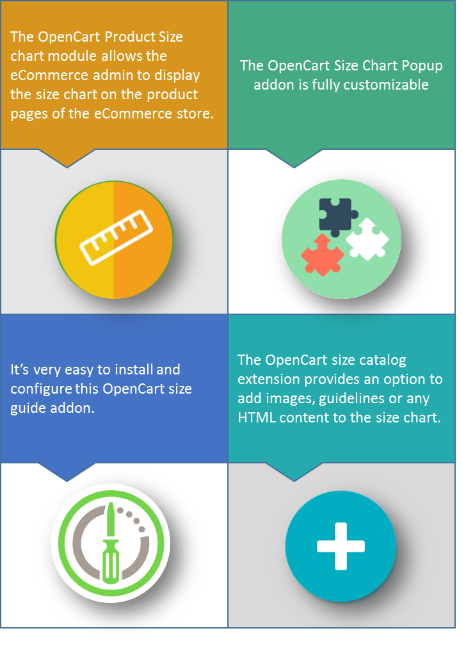
Der Administrator des E-Commerce-Shops kann das Diagramm einem bestimmten Produkt oder Produkten einer bestimmten Kategorie oder Produkten eines bestimmten Herstellers zuordnen. Mithilfe dieser OpenCart Product Size Chart-Erweiterung kann der E-Commerce-Shop-Inhaber die mit der Größe verbundenen Probleme der Shop-Kunden auf einfache Weise lösen.

Warum ist die Online-Größentabelle so wichtig?

  • Die meisten Retouren für E-Commerce-Bekleidung sind darauf zurückzuführen, dass der Kunde mit der Passform nicht zufrieden ist.
  • Dieser Artikel richtet sich jedoch nicht nur an Online-Manager von Bekleidungsgeschäften. Viele Artikel erfordern eine Passform des einen oder anderen Typs
  • Wir haben bereits erwähnt, dass hohe Rücklaufquoten häufig direkt auf Größenprobleme zurückzuführen sind. Die Ungewissheit über die Passform ist der Grund, warum sich viele potenzielle Online-Kunden dafür entscheiden, vor dem Kauf in den Laden zu fahren und einen Artikel anzuprobieren.
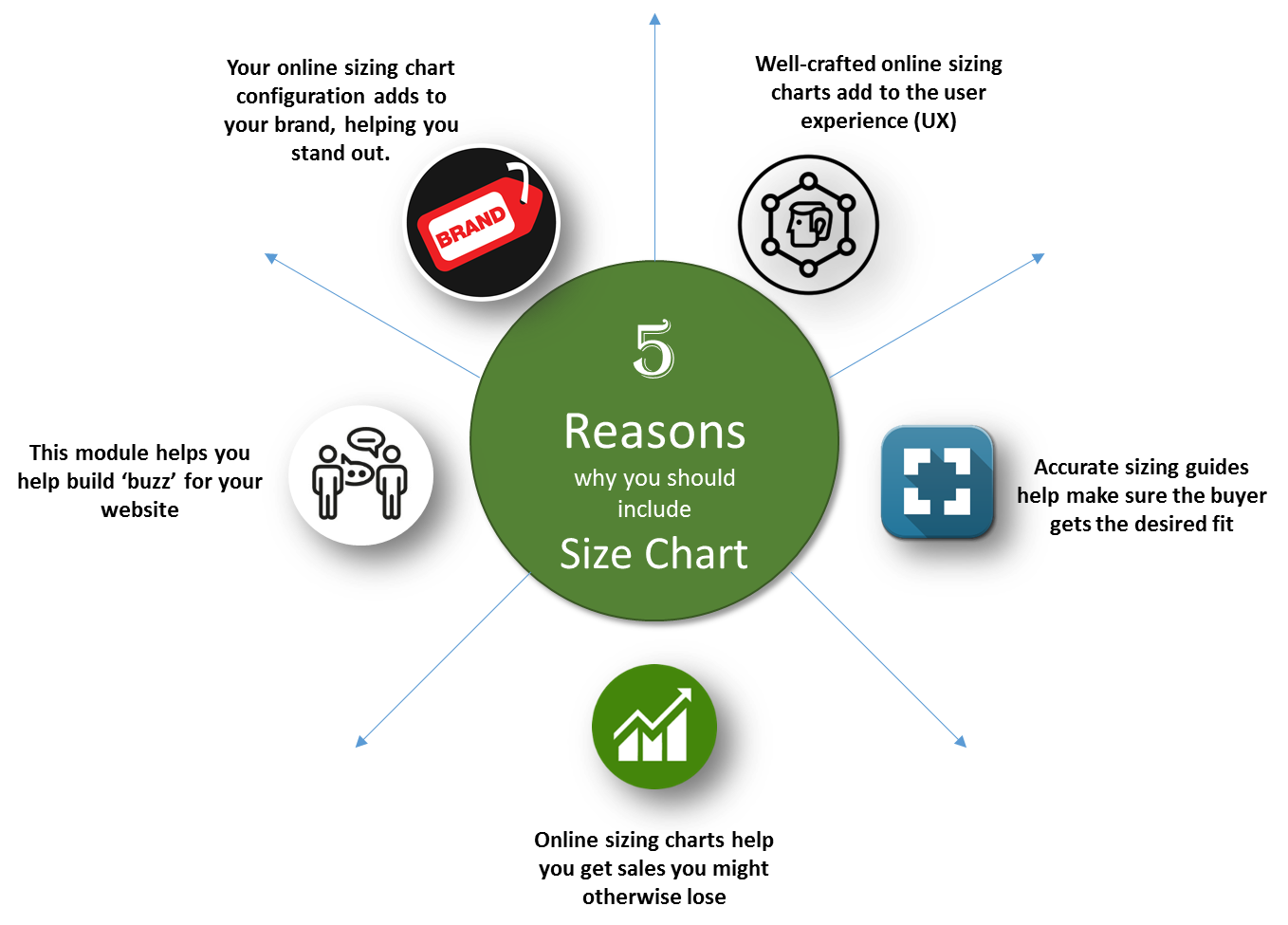
  • Hier sind unsere fünf wichtigsten Gründe, warum E-Commerce-Manager besonders darauf achten sollten, wie ihre Größeninformationen angezeigt werden:

1.1 Eigenschaften

2.0-Installationshandbuch

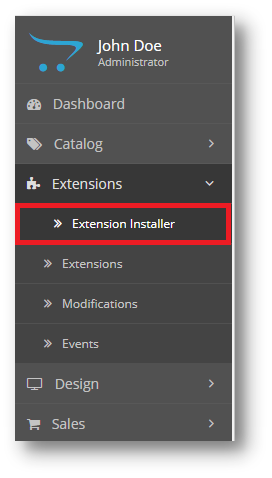
Bevor Sie mit der Installation beginnen, müssen Sie die OpenCart Product Size Chart Extension im Knowband Store kaufen. Nach dem Kauf erhalten Sie die folgenden Dateien in Ihrer registrierten E-Mail.

  • Quellcode von OpenCart Produktgrößentabelle Erweiterungsmodul im komprimierten Dateiformat.
  • Benutzerhandbuch von OpenCart Produktgrößentabelle Erweiterungsmodul.

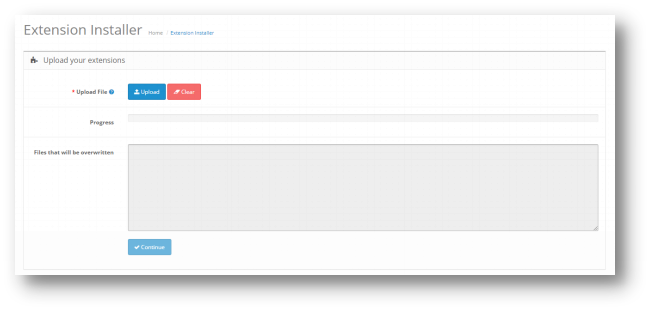
Befolgen Sie nun die folgenden Schritte, um dieses OpenCart-Produktgrößendiagramm-Erweiterungsmodul in Ihrem Online-Shop zu installieren:

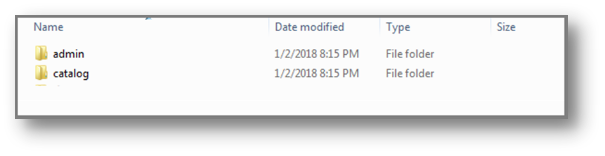
Schritt 1: Entpacken Sie die Zip-Datei. Sie erhalten die Ordner wie im Bild unten gezeigt:

Schritt 2: Kopieren Sie über den FTP-Manager alle Ordner der ZIP-Datei in das Stammverzeichnis des OpenCart-Setups.

Schritt 3: Es gibt einen Dateinamen

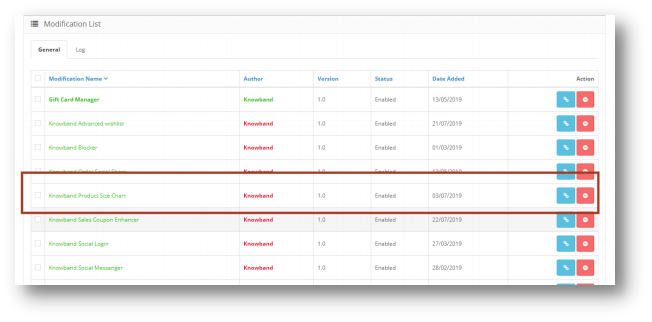
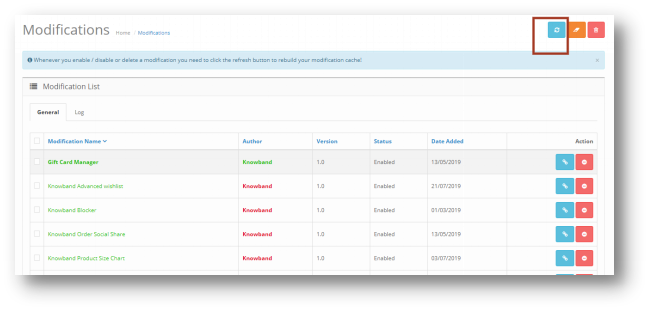
Schritt 4: Nach der Installation müssen Sie diese Datei auswählen und die Änderungen aktualisieren:


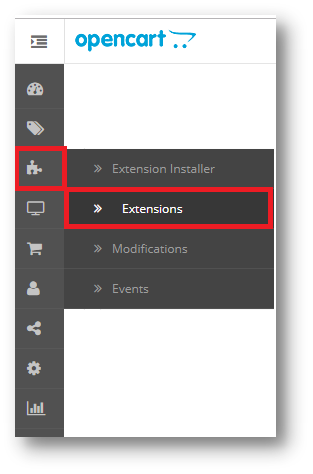
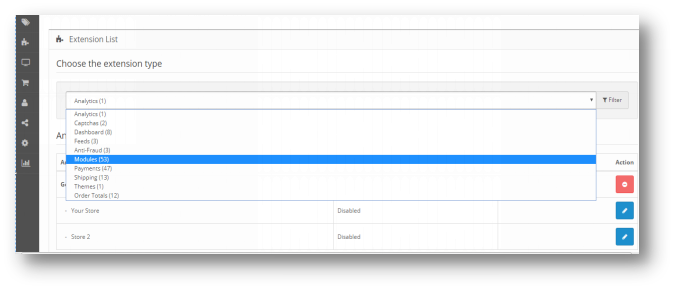
Das Erweiterungs-Plug-in für OpenCart-Produkte wurde nun erfolgreich installiert und kann in Ihrem Geschäft verwendet werden. Gehen Sie in das Admin-Menü und klicken Sie auf die Erweiterungen. Wählen Sie den Erweiterungstyp als Module. Sie finden eine Liste der Module. Wählen Sie die OpenCart Product Size Chart Extension

3.0 Admin Interface des OpenCart Product Size Chart Moduls

Navigieren Sie in der folgenden Reihenfolge durch die Einstellungen, um das Größentabelle-Modul für OpenCart zu konfigurieren:

Admin Panel> Erweiterungen> Module> Knowband Product Size Chart


Die Admin-Oberfläche der OpenCart-Größenkatalog-Erweiterung ist in 6-Registerkarten unterteilt:

  • Allgemeine Einstellungen
  • Attributmengen
  • Charts
  • Herstellertabelle
  • Produktdiagramm
  • Unterstützung

3.0.1 Allgemeine Einstellungen

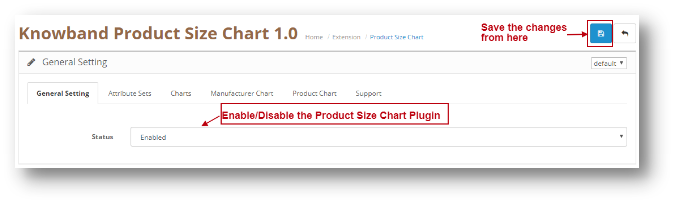
Diese Einstellung hat eine Option zum Aktivieren / Deaktivieren des Plugins. Die Seite sieht folgendermaßen aus:

3.0.2-Attributsätze

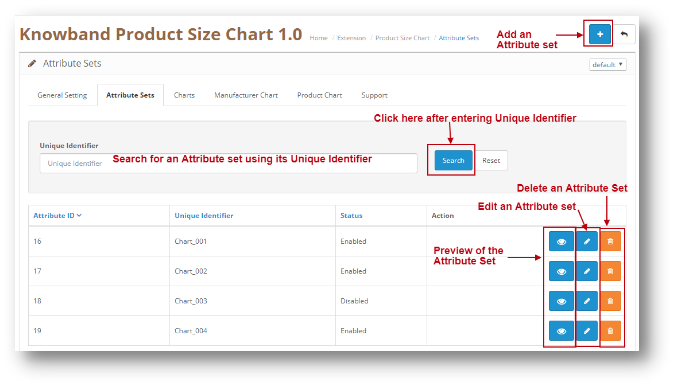
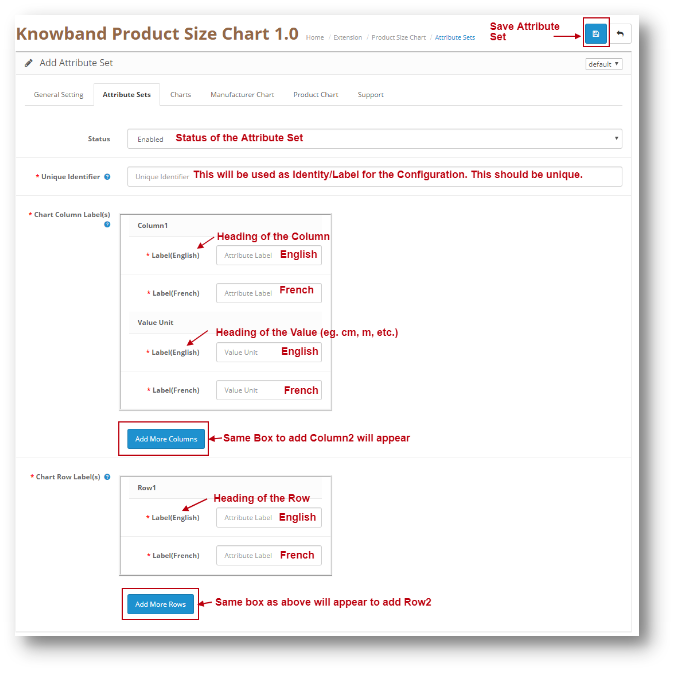
Durch diese Einstellung der OpenCart-Erweiterung für die Größentabelle können Sie einen neuen Attributsatz hinzufügen oder Änderungen an den Spalten und Zeilen des vorhandenen Attributsatzes vornehmen. Der Bildschirm sieht folgendermaßen aus:

  • Bearbeiten Sie einen Attributsatz: Sie können einen vorhandenen Attributsatz mit der Option Bearbeiten bearbeiten. Die Bildschirme zum Bearbeiten des Attributsatzes entsprechen denen zum Hinzufügen eines Attributsatzes. Der einzige Unterschied besteht darin, dass bei Bearbeiten die Felder bereits ausgefüllt sind.
  • Löschen eines Attributsatzes: Sie können einen Attributsatz löschen, indem Sie auf das Papierkorbsymbol klicken. Es erscheint ein Popup, in dem Sie nach der Bestätigung gefragt werden. Sie können auf Ja klicken und das Attribut wird gelöscht.
  • Hinzufügen eines Attributsatzes: Sie können einen Attributsatz hinzufügen, indem Sie auf die Option oben auf der Seite klicken. Der folgende Bildschirm wird angezeigt:

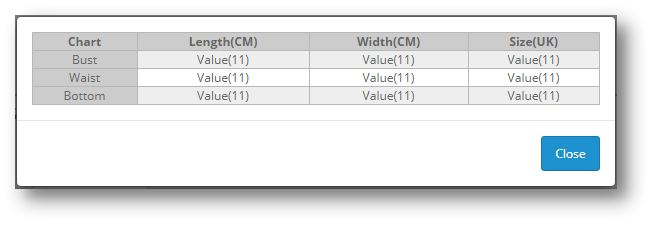
  • Vorschau des Attributsets: Wenn Sie auf das Augensymbol (Vorschau) klicken, wird die Vorschau des Attributsets als Popup angezeigt. Das Popup sieht folgendermaßen aus:

3.0.3-Diagramme

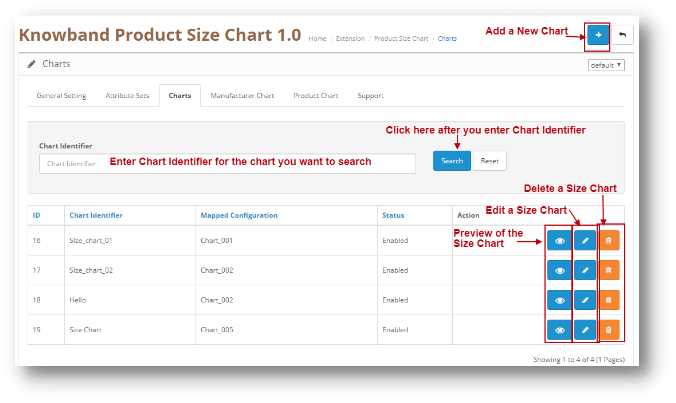
Durch diese Einstellung der OpenCart-Erweiterung für die Größentabelle können Sie eine neue Größentabelle hinzufügen oder Änderungen an den Spalten und Zeilenwerten der vorhandenen Größentabelle vornehmen. Der Bildschirm sieht folgendermaßen aus:

  • Diagramm bearbeiten: Sie können ein vorhandenes Diagramm mit der Option Bearbeiten bearbeiten. Die Bildschirme zum Bearbeiten des Diagramms entsprechen denen zum Hinzufügen eines neuen Diagramms. Der einzige Unterschied besteht darin, dass bei Bearbeiten die Felder bereits ausgefüllt sind.
  • Diagramm löschen: Sie können ein Diagramm löschen, indem Sie auf das Papierkorbsymbol klicken. Es erscheint ein Popup, in dem Sie nach der Bestätigung gefragt werden. Sie können auf Ja klicken und das Diagramm wird gelöscht.
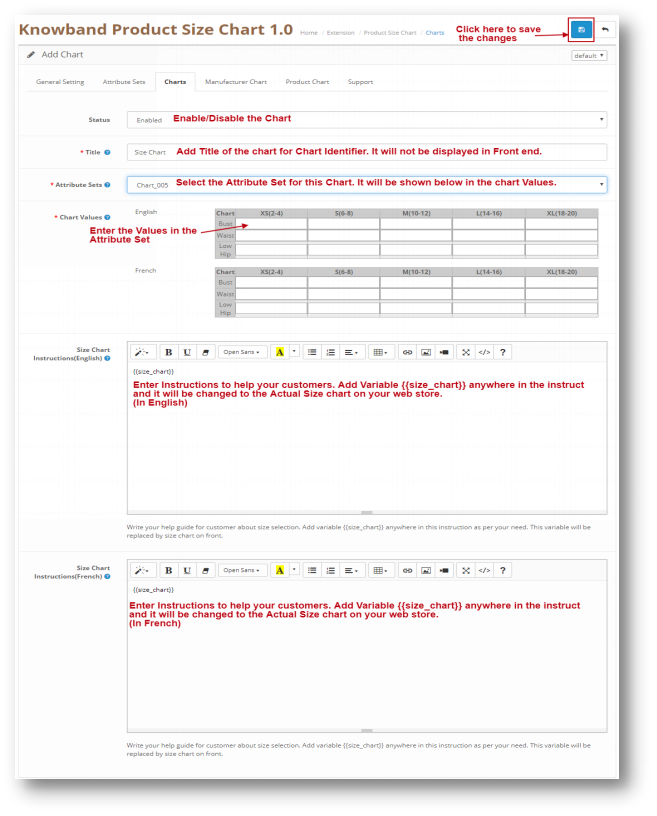
  • Füge eine Größentabelle hinzu: Sie können eine Größentabelle hinzufügen, indem Sie auf die Option oben auf der Seite klicken. Der folgende Bildschirm wird angezeigt:

  • Vorschau der Größentabelle: Wenn Sie auf das Augensymbol (Vorschau) klicken, wird die Vorschau der Größentabelle als Popup angezeigt. Das Popup sieht folgendermaßen aus:

3.0.4-Herstellertabelle

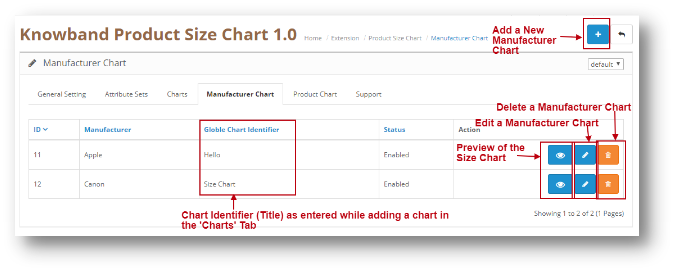
Diese Einstellung der OpenCart-Größentabellenerweiterung zeigt die Diagramme, die verschiedenen Herstellern zugeordnet sind. Um einen neuen Eintrag hinzuzufügen, kann der Administrator auf das Hinzufügen-Symbol rechts in der Tabelle klicken. Die Registerkarte Hersteller sieht wie folgt aus:

  • Herstellerdiagramm bearbeiten: Sie können ein vorhandenes ManufacturerChart mit der Option Bearbeiten bearbeiten. Die Bildschirme zum Bearbeiten von ManufacturerChart entsprechen denen zum Hinzufügen eines neuen ManufacturerCharts. Der einzige Unterschied besteht darin, dass bei Bearbeiten die Felder bereits ausgefüllt sind.
  • Löschen einer Herstellerkarte: Sie können einen ManufacturerChart löschen, indem Sie auf das Papierkorbsymbol klicken. Es erscheint ein Popup, in dem Sie nach der Bestätigung gefragt werden. Sie können auf Ja klicken und der ManufacturerChart wird gelöscht.
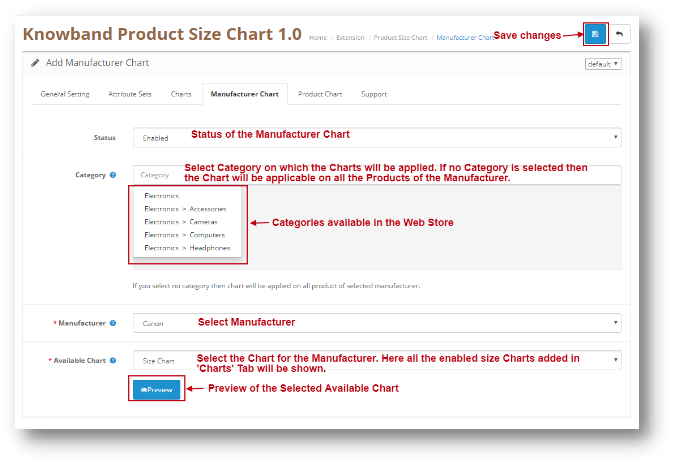
  • Hersteller-Chart hinzufügen: Sie können ein ManufacturerChart hinzufügen, indem Sie auf die Option oben auf der Seite klicken. Der folgende Bildschirm wird angezeigt:

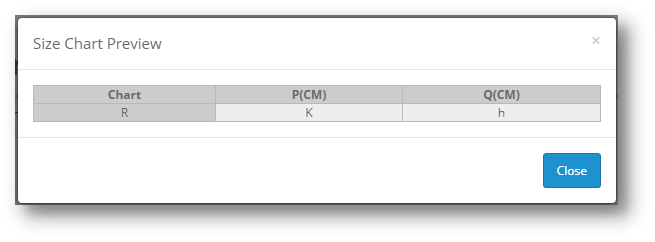
  • Vorschau der Herstellerkarte: Beim Anklicken des 'Auge'(Vorschau) Symbol, die Vorschau der Herstellerkarte wird als Pop-Up angezeigt. Das Popup sieht folgendermaßen aus:

**Hinweis Wenn einem Produkt ein Herstellerdiagramm zugeordnet ist und dem Store-Administrator auch ein Produktdiagramm zugeordnet ist, erhält das Produktdiagramm die höchste Priorität. Auf diese Weise wird dem Benutzer das mit dem Produkt verknüpfte Produktdiagramm im Webshop angezeigt.

3.0.5-Produktdiagramm

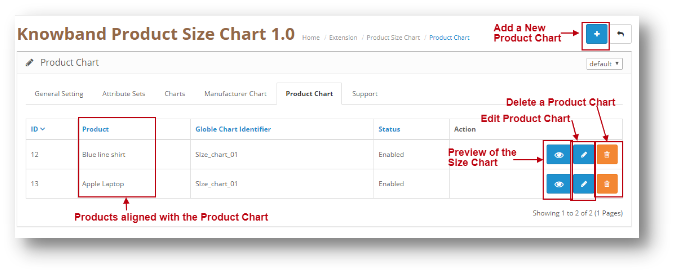
Diese Einstellung der OpenCart-Größentabellenerweiterung zeigt die Diagramme, die verschiedenen Produkten zugeordnet sind. Um einen neuen Eintrag hinzuzufügen, kann der Administrator auf das Hinzufügen-Symbol rechts in der Tabelle klicken. Die Registerkarte "Produktdiagramm" sieht wie folgt aus:

  • Produktdiagramm bearbeiten: Sie können ein vorhandenes ProductChart mit der Option Bearbeiten bearbeiten. Die Bildschirme zum Bearbeiten von ProductChart entsprechen denen zum Hinzufügen eines neuen ProductCharts. Der einzige Unterschied besteht darin, dass bei Bearbeiten die Felder bereits ausgefüllt sind.
  • Löschen eines Produktdiagramms: Sie können ein ProductChart löschen, indem Sie auf das Papierkorbsymbol klicken. Es erscheint ein Popup, in dem Sie nach der Bestätigung gefragt werden. Sie können auf Ja klicken und das ProductChart wird gelöscht.
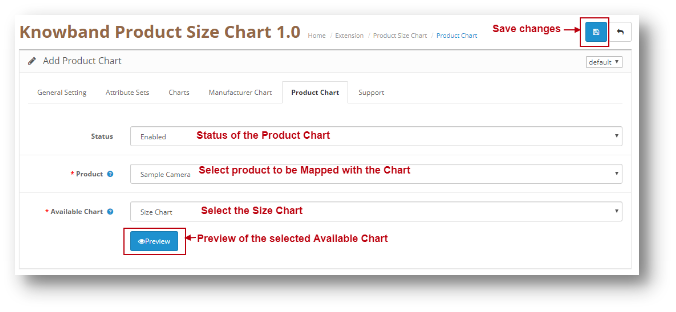
  • Hinzufügen eines Produktdiagramms: Sie können ein ProductChart hinzufügen, indem Sie auf die Option oben auf der Seite klicken. Der folgende Bildschirm wird angezeigt:

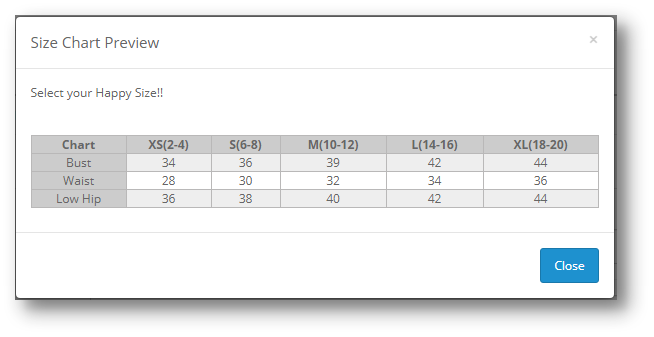
  • Vorschau der Herstellerkarte: Wenn Sie auf das Augensymbol (Vorschau) klicken, wird die Vorschau des ManufacturerCharts als Popup angezeigt. Das Popup sieht folgendermaßen aus:


**Hinweis Wenn einem Produkt ein Herstellerdiagramm zugeordnet ist und dem Store-Administrator auch ein Produktdiagramm zugeordnet ist, erhält das Produktdiagramm die höchste Priorität. Auf diese Weise wird dem Benutzer das mit dem Produkt verknüpfte Produktdiagramm im Webshop angezeigt.

3.0.6 Unterstützung

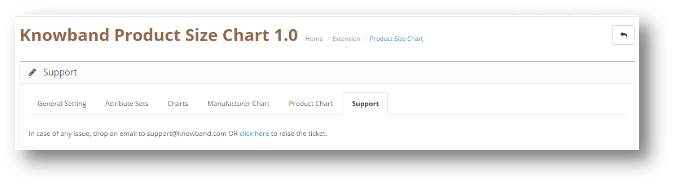
Wenn Sie Support benötigen, senden Sie eine E-Mail an support@knowband.com OR?Klicken Sie hier?to raise the ticket.

4.0-Benutzeroberfläche von OpenCart Product Size Chart Module

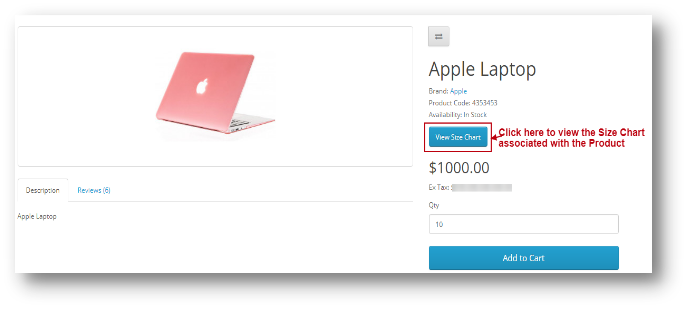
Die Produktseite sieht wie folgt aus:


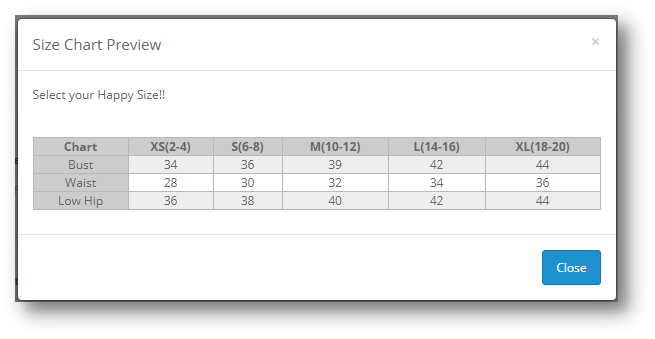
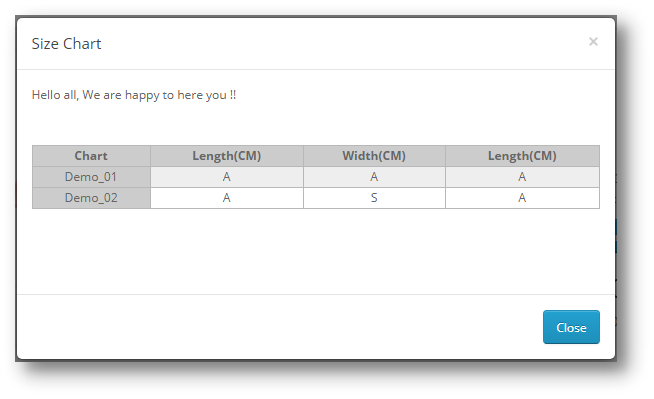
Sobald Sie auf 'Größentabelle anzeigen'wird dem Benutzer das folgende Popup der Größentabelle angezeigt.