Mit dem Prestashop Social Login-Modul von Knowband können sich Ihre Kunden in Ihrem Prestashop-Shop registrieren und anmelden, indem sie ihre Social-Media-Konten aus 13 sozialen Netzwerken wie Facebook, Google Plus, Twitter, Foursquare, Live, WordPress usw. verwenden. Dies Social-Login-Prestashop-Modul verbessert nicht nur das Benutzererlebnis, sondern steigert auch den Umsatz und die Konversionsrate.
Warum dieses Prestashop-Social-Media-Login-Plugin verwenden?
- Das Prestashop Facebook-Login-Add-on verkürzt die Anmelde-/Registrierungszeit des Kunden.
- Dieses Twitter-Login-Add-on bietet 14 Social-Login-/Registrierungsoptionen.
- Das Prestashop Google+ Login-Add-on bietet eine benutzerfreundliche Oberfläche.
- Das Social-Login-Add-on verbessert das Benutzererlebnis.
- Das Social-Media-Login-Add-on von Prestashop ist vollständig anpassbar.
Installationsschritte des Prestashop Social Media Login Plugins:
- Die Ordnerstruktur des Prestashop Social Login-Plugin-Ordners.

- Kopieren Sie den gesamten Ordner mit dem Namen „Social Loginizer“ per FTP in Ihren Modulordner im Stammverzeichnis Ihres PrestaShop-Shops.
- Sie können den ZIP-Ordner des Moduls auch hochladen, indem Sie auf die Schaltfläche „Neues Modul hinzufügen“ klicken, die oben rechts auf der Modullistenseite angezeigt werden sollte.
- Danach finden Sie das Prestashop-Social-Login-Plugin zur Installation in den Modulen Ihres PrestaShop-Shops, wie unten gezeigt.
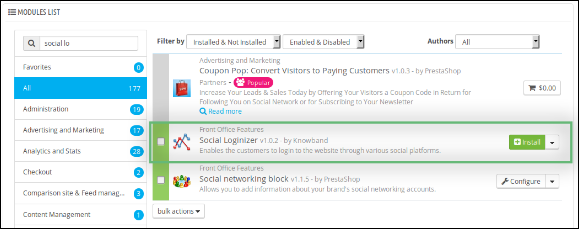
- Klicken Sie auf den Link „Installieren“, um dieses Prestashop-Add-on für die Anmeldung bei sozialen Medien zu installieren.
Admin-Modul des Social Login Prestashop-Moduls
Hier kann der Shop-Besitzer die verschiedenen Einstellungen dieses Prestashop-Twitter-Login-Moduls von Knowband entsprechend den Anforderungen ändern, was sich sowohl im Frontend als auch im Admin-Bereich des Prestashop-Facebook-Login-Plugins widerspiegelt.
Nach der Installation des Social-Login-Prestashop-Moduls im Shop bietet dieses Prestashop-Plugin die folgenden Registerkarten in der Benutzeroberfläche:Allgemeine Einstellungen
- Facebook-Einstellungen
- Google Plus-Einstellungen
- Live-Einstellungen
- LinkedIn Einstellungen
- Yahoo-Einstellungen
- Amazon-Einstellungen
- Paypal-Einstellungen
- Foursquare-Einstellungen
- Github-Einstellungen
- Disqus-Einstellungen
- Vkontakte Einstellungen
- WordPress Einstellungen
- Dropbox-Einstellungen
- FAQs
- Vorschläge
- Andere Plugins
Jede Registerkarte wird unten erläutert.
Allgemeine Einstellungen des Prestashop Social Login-Plugins:
Wenn Sie auf der Modullistenseite auf den Konfigurationslink klicken (der Konfigurationslink wird automatisch angezeigt, sobald Sie das Plugin installieren), öffnet das System standardmäßig die Registerkarte mit den allgemeinen Einstellungen des Prestashop Google+-Anmelde-Plugins, wie im folgenden Screenshot gezeigt:
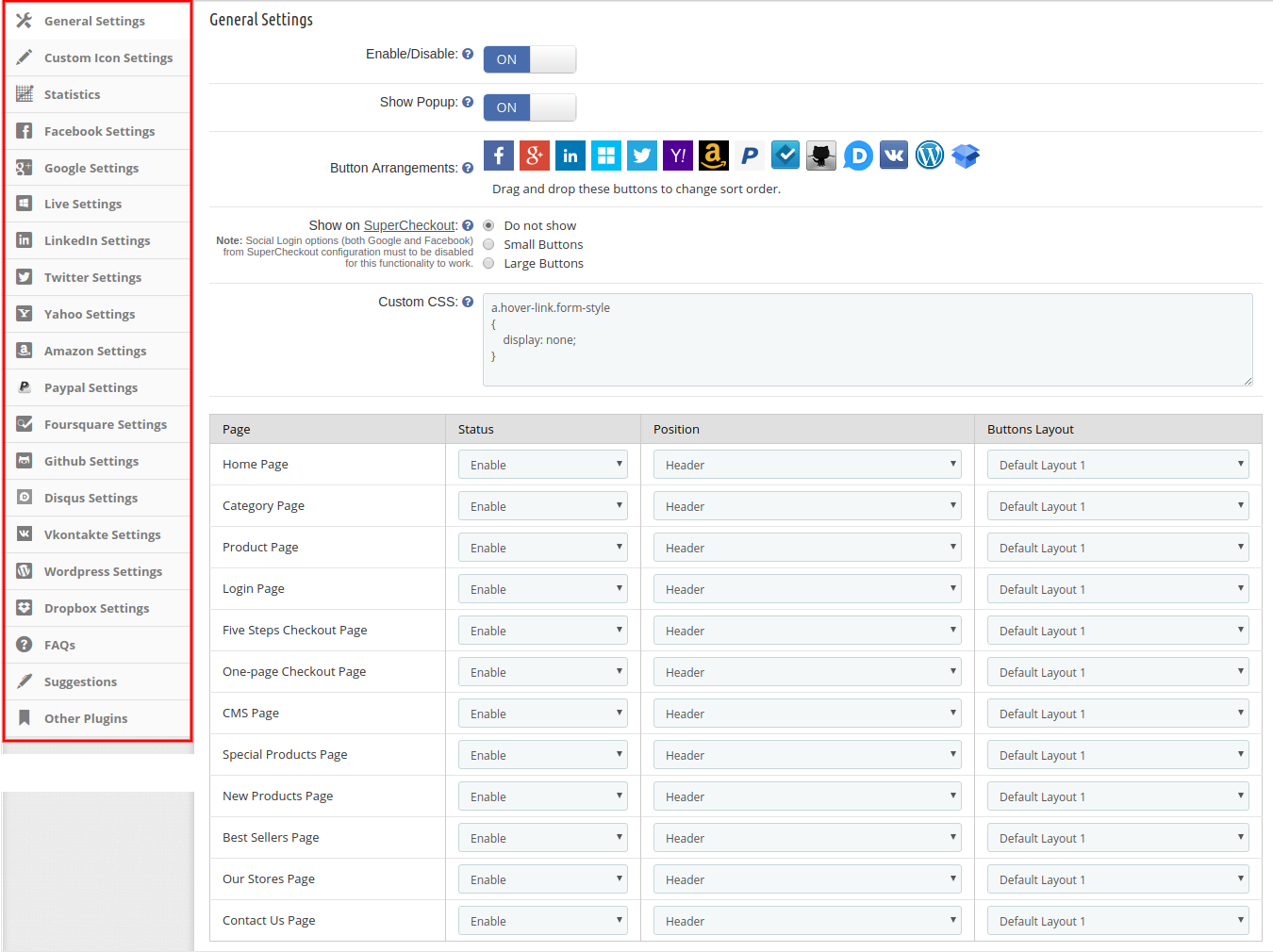
Zunächst sind die Felder im obigen Formular bereits mit ihren Standardwerten ausgefüllt.
- Aktivieren deaktivieren: Dieses Feld des Prestashop Social-Login-Plugins ist zunächst deaktiviert. Der Administrator kann das Prestashop Social-Media-Login-Modul aktivieren/deaktivieren, indem er es in dieser Einstellung ein-/ausschaltet.
- Popup anzeigen: Nachdem dieses Feld des Prestashop-Social-Media-Login-Plugins von Knowband aktiviert wurde, wird das Login-Popup angezeigt, wenn der Kunde auf eine der Social-Login-Optionen klickt.
- Tastenanordnung: Hier in diesem Feld des Prestashop-Moduls für die soziale Anmeldung kann der Administrator die Reihenfolge der Schaltflächen, wie sie im Front-End angezeigt werden, einfach durch Ziehen und Ablegen des Symbols ändern.
- auf SuperCheckout anzeigen: Dieses Feld des Prestashop Google+ Login-Plugin-Moduls ermöglicht dem Administrator, das Prestashop Social Media Login-Plugin auf der SuperCheckout-Seite anzuzeigen. Der Administrator kann außerdem die Schaltflächengröße (klein oder groß) auswählen. Wenn er diese Social-Login-Option nicht anzeigen möchte, kann er sie durch Auswahl der Option „Nicht anzeigen“ deaktivieren.
- Benutzerdefiniertes CSS und JS: Mit dem Knowband Prestashop-Plugin für die Anmeldung bei sozialen Medien kann der Administrator das Erscheinungsbild des Prestashop-Plugins für die Anmeldung bei sozialen Medien nach seinen Wünschen ändern.
- Der Administrator kann außerdem Status, Position und Schaltflächengröße des Prestashop Social Login Plugins verwalten. Beispielsweise kann er festlegen, auf welcher Seite die Erweiterung angezeigt werden soll (Startseite/Kategorieseite/Produktseite/Anmeldeseite usw.), welche Position diese Prestashop-Erweiterung haben soll (Kopfzeile/Fußzeile/Linke Spalte/Rechte Spalte) und welche Größe sie haben soll (Klein/Groß).
Benutzerdefinierte Symboleinstellungen dieses Moduls für Social-Login-Optionen:
In den benutzerdefinierten Symboleinstellungen kann der Online-Shop-Händler das Erscheinungsbild der Social-Login-Symbole verwalten. Es gibt eine Liste mit Layouts, die jederzeit je nach Bedarf hinzugefügt, aktualisiert und gelöscht werden können. Die Liste ist unten dargestellt:

Es gibt mehrere Anpassungsoptionen, wie unten gezeigt: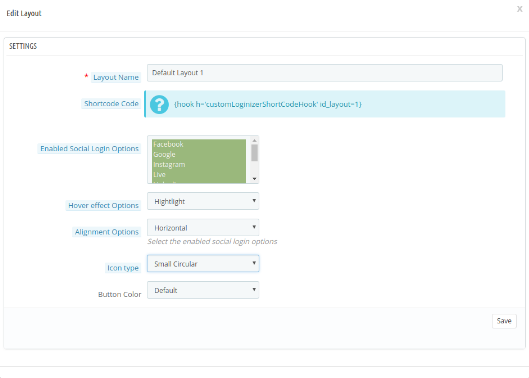
- Layoutname: Geben Sie den Namen des Layouts ein. Der Administrator kann auch den Namen zuvor hinzugefügter Layouts aktualisieren.
- Kurzcode: Der Administrator kann den Kurzcode in tpl kopieren und einfügen, um die Option zur sozialen Anmeldung entsprechend der von Ihnen gewählten Position anzuzeigen.
- Aktivieren Sie Social-Login-Optionen: Der Administrator kann aus verschiedenen Social-Login-Optionen zur Anzeige im Frontend der Website auswählen.
- Option für Hover-Effekt: Der Administrator kann aus mehreren Hover-Effekten auswählen, z. B. kann er die Social-Login-Symbole hervorheben, drehen oder vergrößern.
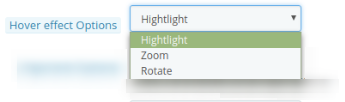
- Ausrichtungsmöglichkeiten: Der Administrator kann die Social-Login-Optionen horizontal oder vertikal ausrichten.

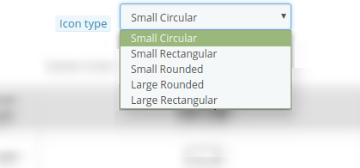
- Symboltyp: Der Administrator kann den Symboltyp auf klein rund, klein rechteckig, klein abgerundet, groß abgerundet und groß rechteckig einstellen.
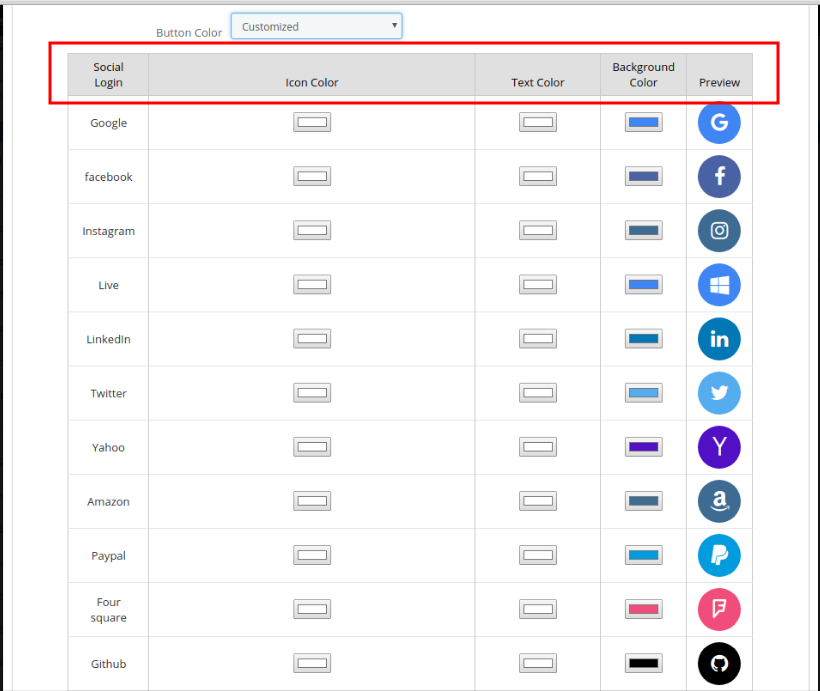
- Knopffarbe: Für die Schaltflächenfarbe stehen zwei Optionen zur Verfügung. Der Administrator kann die Standardfarbe auswählen oder die Schaltflächenfarben entsprechend anpassen. Der Administrator kann in der erweiterten Farbauswahl verschiedene Farben aus dem Farbauswahltool auswählen.
Statistik des Prestashop Social Login Moduls
Dieses Feld des Prestashop-Twitter-Login-Moduls ermöglicht dem Shop-Betreiber die Anzeige des Berichts über angemeldete und registrierte Benutzer in grafischer und tabellarischer Form. (Ob Social-Login oder Login mit E-Mail-ID und Passwort)
Facebook-Einstellungen:
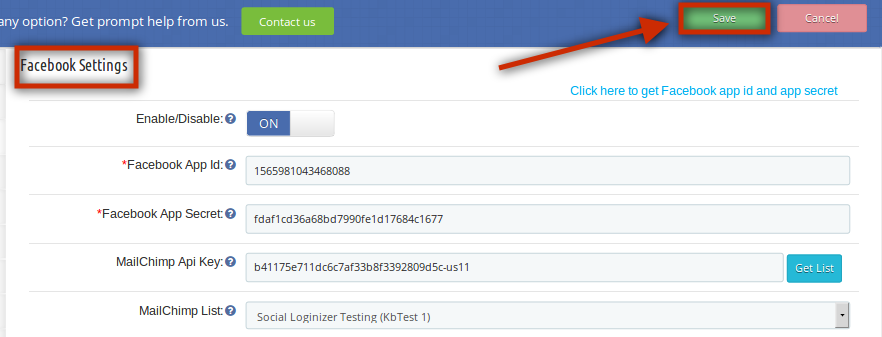
In diesem Tab des Prestashop Facebook-Login-Moduls kann der Administrator die Facebook-Anmeldung im Frontend aktivieren/deaktivieren. Geben Sie die Details ein und klicken Sie auf „Speichern“. Folgende Felder sind Pflichtfelder:
- Facebook-App-ID
- Facebook-App-Geheimnis
Die oben genannten Feldwerte sind verfügbar, sobald Sie in der jeweiligen Entwicklerkonsole eine Facebook-App erstellen.
Google Plus-Einstellungen:
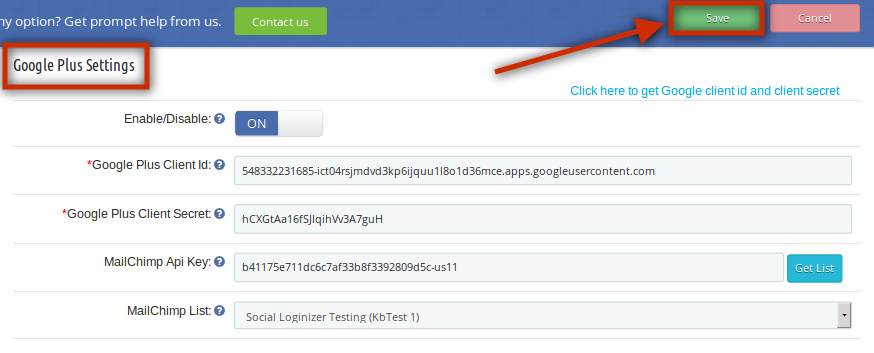
Über diesen Reiter des Prestashop Google+ Login-Plugins kann der Administrator die Google Plus-Anmeldung im Frontend aktivieren/deaktivieren. Geben Sie die Daten ein und klicken Sie auf „Speichern“. Folgende Felder sind Pflichtfelder:
- Google Plus-Client-ID
- Google Plus-Client-Geheimnis:
Die oben genannten Feldwerte sind verfügbar, sobald Sie eine Google Plus-App in der jeweiligen Entwicklerkonsole erstellen.
Live-Einstellungen:
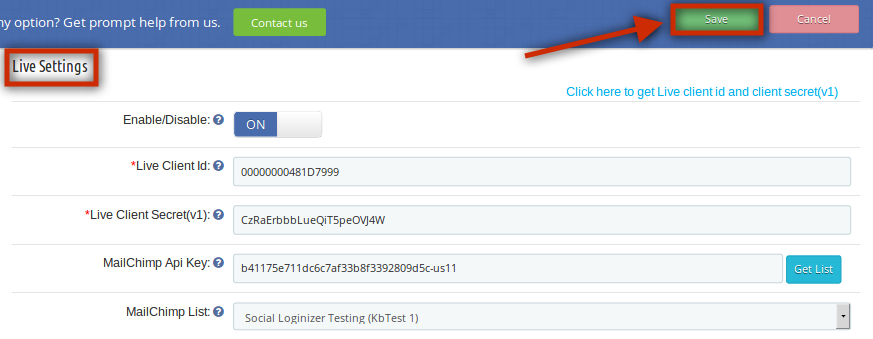
In diesem Tab des Prestashop Social-Media-Login-Plugins kann der Administrator den Live-Login im Frontend aktivieren/deaktivieren. Geben Sie die Details ein und klicken Sie auf „Speichern“. Folgende Felder sind Pflichtfelder:
- Live-Client-ID
- Live-Client-Geheimnis (v1)
Die oben genannten Feldwerte sind verfügbar, sobald Sie eine Windows Live App in der jeweiligen Entwicklerkonsole erstellen
LinkedIn-Einstellungen:
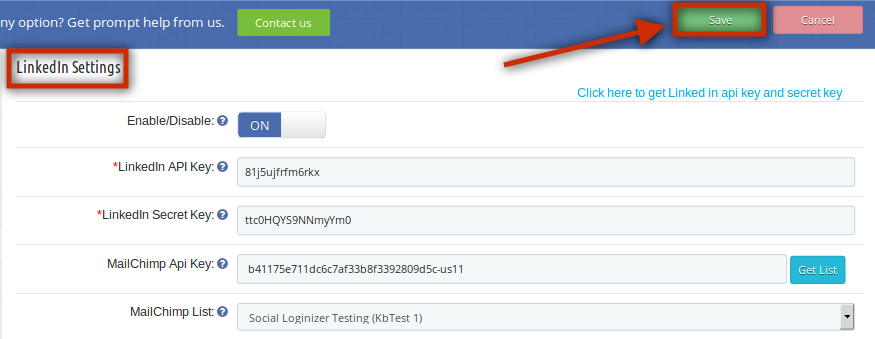
In diesem Tab der Prestashop Social Login-Erweiterung von Knowband kann der Administrator die LinkedIn-Anmeldung im Frontend aktivieren/deaktivieren. Geben Sie die Details ein und klicken Sie auf „Speichern“. Folgende Felder sind Pflichtfelder:
- LinkedIn API-Schlüssel
- LinkedIn Geheimschlüssel
Die oben genannten Feldwerte sind verfügbar, sobald Sie eine LinkedIn-App in der jeweiligen Entwicklerkonsole erstellen.
Zur Einrichtung muss der Administrator die folgenden Schritte ausführen:
- Gehen Sie zunächst zu https://www.linkedin.com/developers/apps
- Klicken Sie auf die Option „App erstellen“.

- Geben Sie nun die Details in das verfügbare Formular ein, um eine neue Anwendung zu registrieren. Die Website-URL muss Ihrer Store-URL entsprechen, z. B. https://www.example.com.

- Klicken Sie anschließend auf die Schaltfläche „App erstellen“.

- In der zweiten Option, dem Authentifizierungsbereich, kann der E-Händler die App-ID und das Geheimnis wie unten gezeigt anzeigen:

Twitter-Einstellungen:
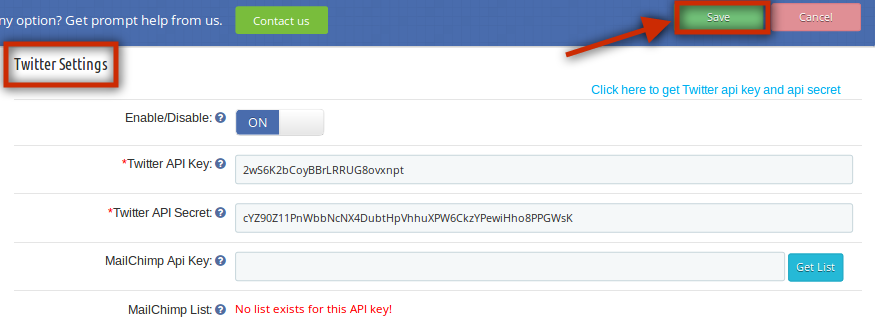
Über diesen Reiter des Prestashop Social-Media-Login-Plugins kann der Administrator die Twitter-Anmeldung im Frontend aktivieren/deaktivieren. Geben Sie die Daten ein und klicken Sie auf „Speichern“. Folgende Felder sind Pflichtfelder:
- Twitter-API-Schlüssel
- Twitter-API-Geheimnis
Die oben genannten Feldwerte sind verfügbar, sobald Sie in der jeweiligen Entwicklerkonsole eine Twitter-App erstellen.
Yahoo-Einstellungen:
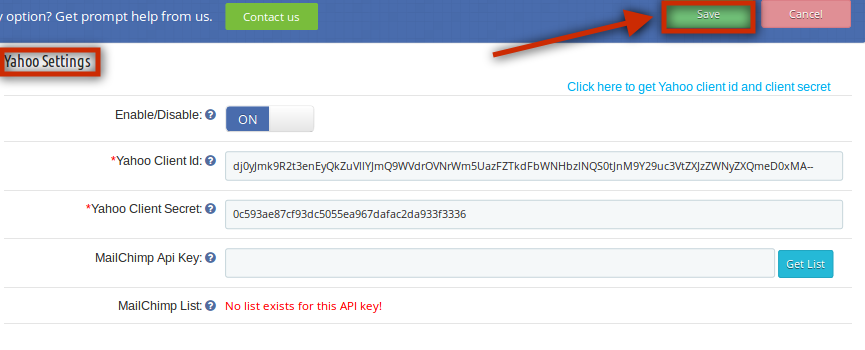
In diesem Tab des Prestashop-Plugins für Social-Media-Login kann der Administrator die Yahoo-Anmeldung im Frontend aktivieren/deaktivieren. Geben Sie die Details ein und klicken Sie auf „Speichern“. Folgende Felder sind Pflichtfelder:
- Yahoo-Client-ID
- Yahoo-Client-Geheimnis
Die oben genannten Feldwerte sind verfügbar, sobald Sie in der jeweiligen Entwicklerkonsole eine Yahoo-App erstellen.
Amazon-Einstellungen:
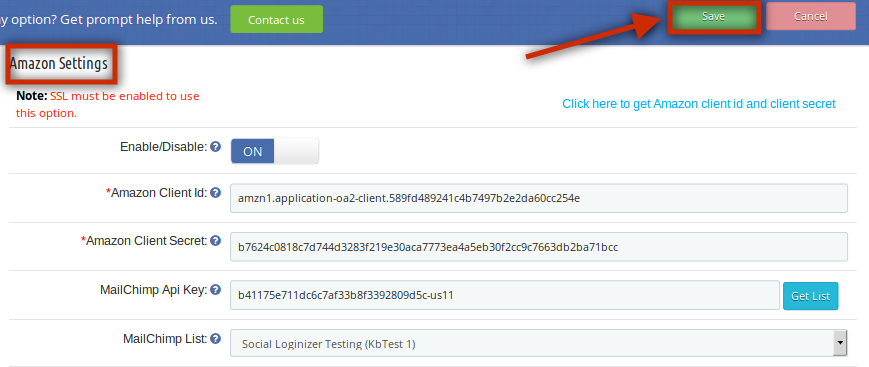
In diesem Tab des Prestashop Social Login Plugins kann der Administrator die Amazon-Anmeldung im Frontend aktivieren/deaktivieren. Geben Sie die Details ein und klicken Sie auf „Speichern“. Folgende Felder sind Pflichtfelder:
- Amazon-Client-ID
- Amazon-Clientgeheimnis
Die oben genannten Feldwerte sind verfügbar, sobald Sie in der jeweiligen Entwicklerkonsole eine Amazon-App erstellen.
Paypal-Einstellungen:
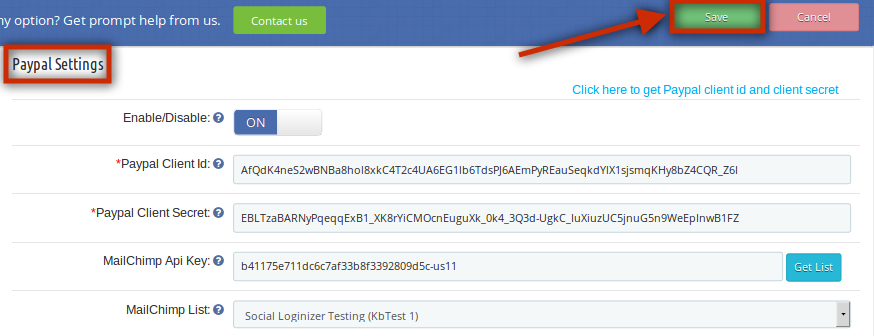
In diesem Tab des Prestashop Google+ Login-Add-ons kann der Administrator die PayPal-Anmeldung im Frontend aktivieren/deaktivieren. Füllen Sie die Felder aus und klicken Sie auf „Speichern“. Folgende Felder sind Pflichtfelder:
- Paypal-Kunden-ID
- Paypal-Client-Geheimnis
Die oben genannten Feldwerte sind verfügbar, sobald Sie in der jeweiligen Entwicklerkonsole eine Paypal-App erstellen.
Foursquare-Einstellungen:
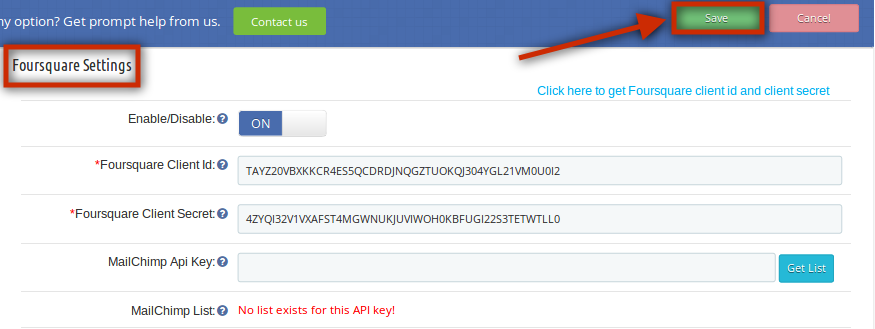
Auf dieser Registerkarte des Knowband Prestashop Social Login-Plugins kann der Administrator die Foursquare-Anmeldung im Frontend aktivieren/deaktivieren. Geben Sie die Details ein und klicken Sie auf „Speichern“. Folgende Felder sind Pflichtfelder:
- Foursquare-Client-ID
- Foursquare-Client-Geheimnis
Die oben genannten Feldwerte sind verfügbar, sobald Sie in der jeweiligen Entwicklerkonsole eine Foursquare-App erstellen.
Github-Einstellungen:
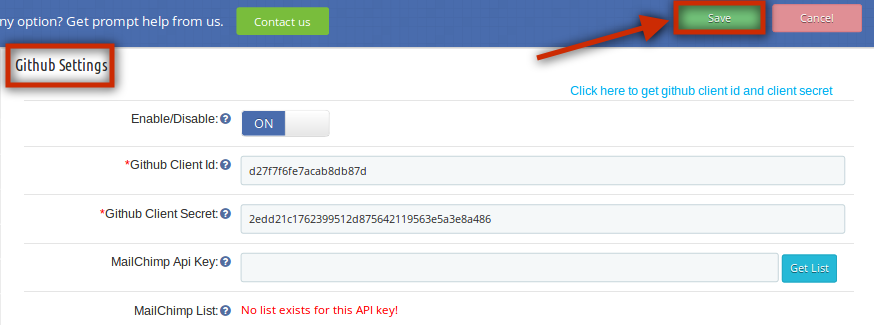
In diesem Tab des Prestashop Social-Media-Login-Moduls kann der Administrator die Github-Anmeldung im Frontend aktivieren/deaktivieren. Geben Sie die Details ein und klicken Sie auf „Speichern“. Folgende Felder sind Pflichtfelder:
- Github-Client-ID
- Github-Client-Geheimnis
Die oben genannten Feldwerte sind verfügbar, sobald Sie in der jeweiligen Entwicklerkonsole eine Github-App erstellen.
Disqus-Einstellungen:
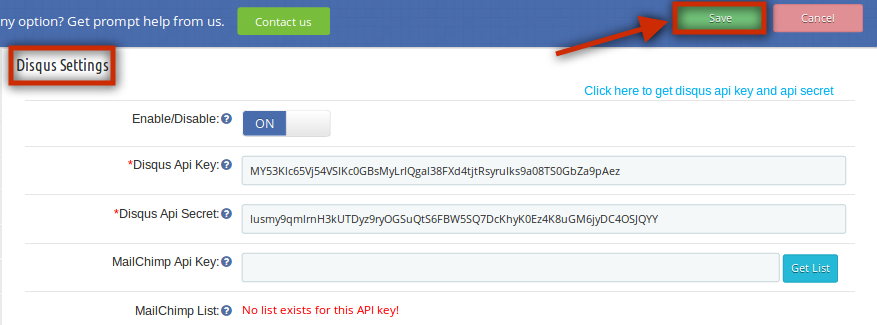
In diesem Tab des Prestashop Social-Media-Login-Plugins kann der Administrator die Disqus-Anmeldung im Frontend aktivieren/deaktivieren. Füllen Sie die Felder aus und klicken Sie auf „Speichern“. Folgende Felder sind Pflichtfelder:
- Disqus API-Schlüssel
- Disqus API-Geheimnis
Die oben genannten Feldwerte sind verfügbar, sobald Sie in der jeweiligen Entwicklerkonsole eine Disqus-App erstellen.
Vkontakte-Einstellungen:
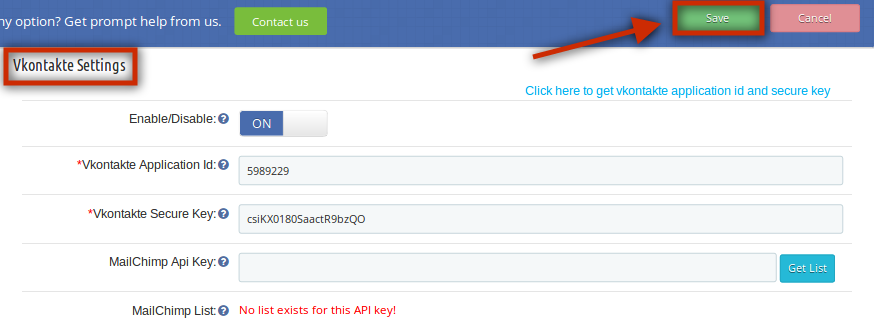
In diesem Tab des Prestashop Social Login Plugins von Knowband kann der Administrator die Vkontakte-Anmeldung im Frontend aktivieren/deaktivieren. Geben Sie die Details ein und klicken Sie auf „Speichern“. Folgende Felder sind Pflichtfelder:
- Vkontakte-Anwendungs-ID
- Vkontakte-Sicherheitsschlüssel
Die oben genannten Feldwerte sind verfügbar, sobald Sie in der jeweiligen Entwicklerkonsole eine Vkontakte-App erstellen.
WordPress-Einstellungen:
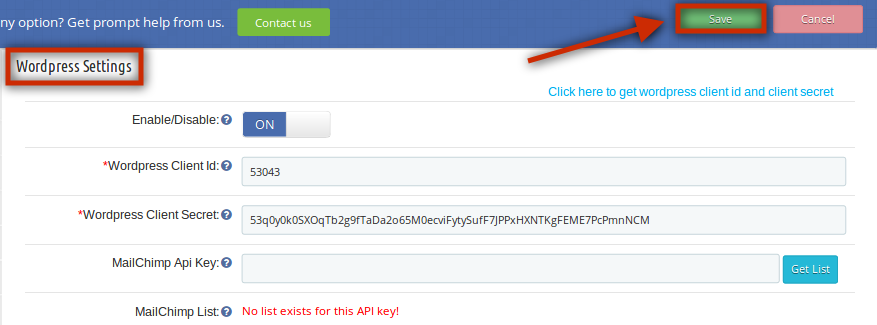
Über diesen Reiter des Prestashop Social-Login-Moduls kann der Administrator die WordPress-Anmeldung im Frontend aktivieren/deaktivieren. Geben Sie die Daten ein und klicken Sie auf „Speichern“. Folgende Felder sind Pflichtfelder:
- WordPress-Client-ID
- WordPress-Client-Geheimnis
Die oben genannten Feldwerte sind verfügbar, sobald Sie in der jeweiligen Entwicklerkonsole eine WordPress-App erstellen.
Dropbox-Einstellungen:
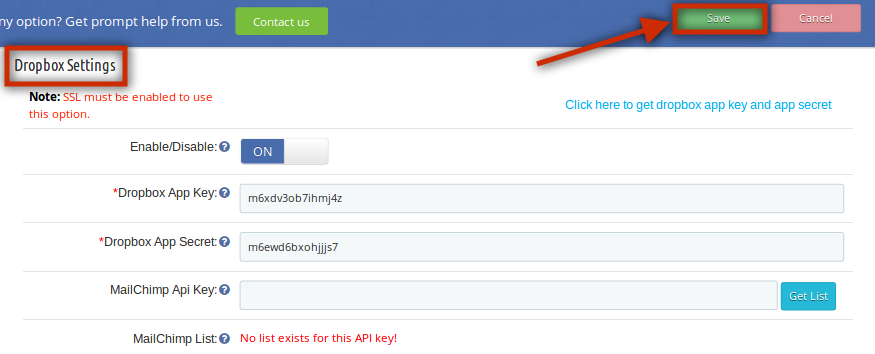
In diesem Tab des Prestashop Facebook-Login-Moduls kann der Administrator die Dropbox-Anmeldung im Frontend aktivieren/deaktivieren. Füllen Sie die Details aus und klicken Sie auf „Speichern“. Folgende Felder sind Pflichtfelder:
- Dropbox-App-Schlüssel
- Dropbox-App-Geheimnis
Die oben genannten Feldwerte sind verfügbar, sobald Sie in der jeweiligen Entwicklerkonsole eine Dropbox-App erstellen.
Häufig gestellte Fragen:
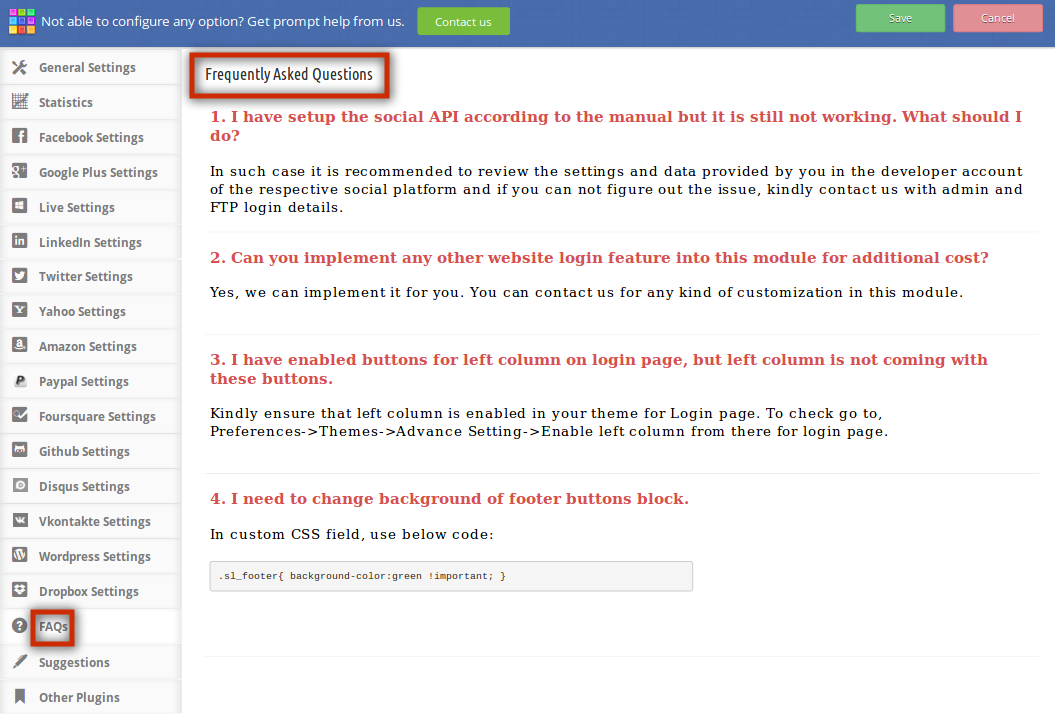
Dieser Reiter des Social-Login-Moduls von Prestashop enthält verschiedene Fragen (mit Antworten), die von unseren Kunden gestellt werden. Wir empfehlen Ihnen, die Fragen durchzugehen, bevor Sie ein Ticket für dieses Prestashop Facebook-Login-Plugin erstellen.
Vorschläge:
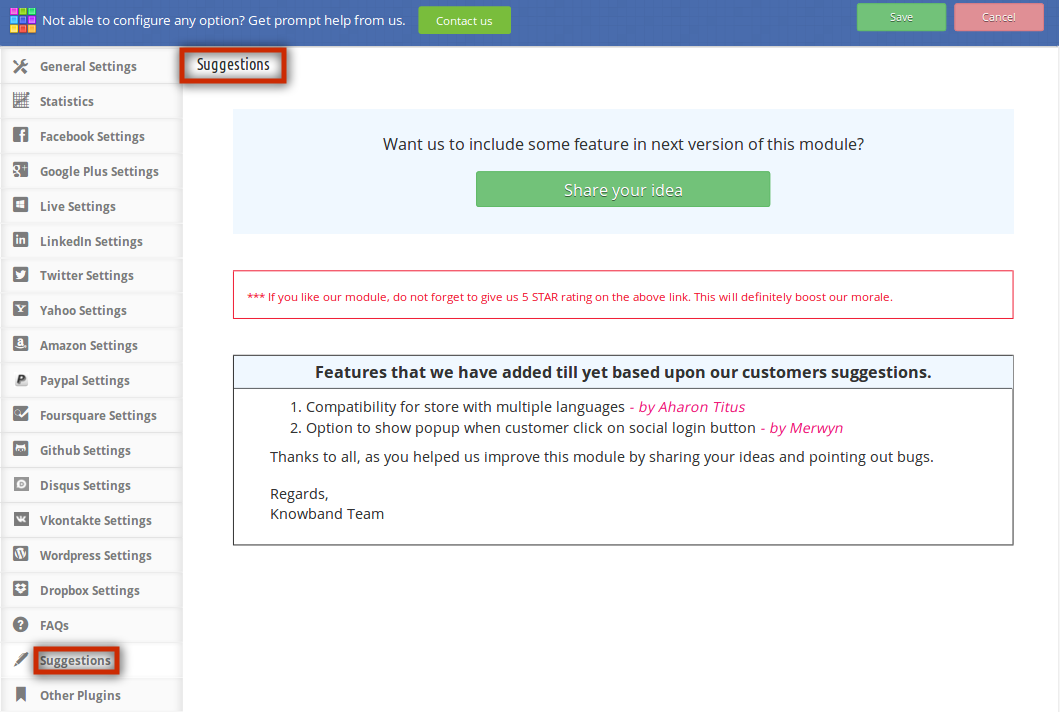
Falls Sie Vorschläge für neue Funktionen machen möchten, die in die neue Version dieses Prestashop Google+-Anmelde-Plugins aufgenommen werden sollen, können Sie diese Registerkarte verwenden.
Andere Plugins:
Dieser Tab leitet Sie zu unserer Entwicklerseite weiter, auf der Sie eine Liste weiterer von uns entwickelter Plugins finden. Wenn Ihnen dieses Prestashop Social Media Login Plugin gefällt, können Sie auch unsere anderen Prestashop Plugins ausprobieren.
Front-End-Prestashop-Social-Login-Modul:
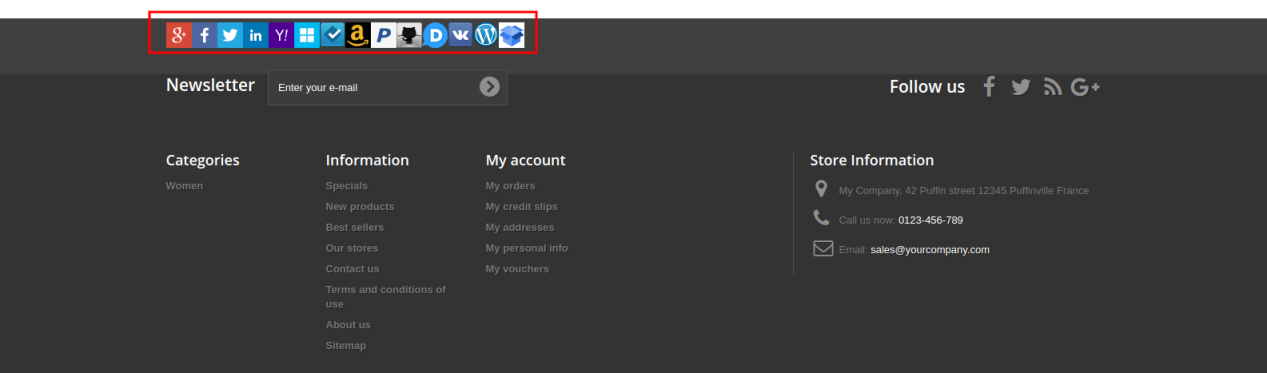
In der Fußzeile können die Kunden die Social-Login-Optionen wie unten gezeigt sehen:
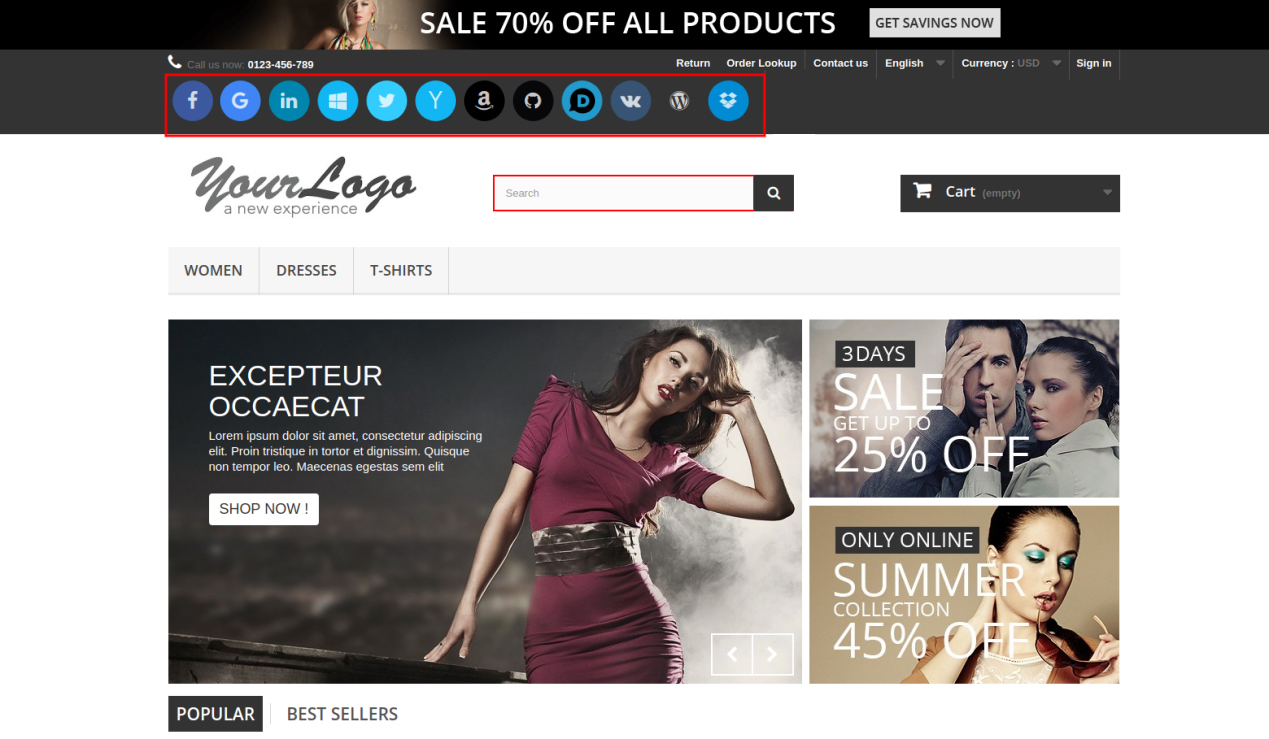
Auf der Vorderseite dieses Prestashop-Social-Login-Plugins können Kunden die Social-Login-Buttons neben der Option „Anmelden“ sehen, da wir den kleinen Button in der Kopfzeile der Website platziert haben. Unten sehen Sie den Screenshot dazu:
Kurzcode-Funktionalität
Falls Sie Social-Login-Buttons an einer anderen Stelle anzeigen möchten, auf die das Modul keinen Zugriff hat, gibt es eine Shortcode-Funktion, mit der Sie Social-Login-Buttons überall auf Ihrer Website anzeigen können. Dazu müssen Sie lediglich eine entsprechende Codezeile in Ihre TPL-Datei einfügen. Die Codezeile lautet wie folgt:
Code zum Anzeigen kleiner Symbole:
Hook h=’customLoginizerShortCodeHook’ Größe=’klein’
Code zum Anzeigen großer Symbole:
Hook h=’customLoginizerShortCodeHook’ Größe=’groß’
Empfehlungen:-
Aktualisieren Sie die Startseite Ihres Shops jedes Mal, wenn Sie das Prestashop-Plugin für die Social-Media-Anmeldung aktivieren/deaktivieren. Sollte das Prestashop-Plugin für die Social-Media-Anmeldung nach der Installation nicht funktionieren, überprüfen Sie bitte die Berechtigungen für den Modulordner. Der Ordner sollte beschreibbar sein. Setzen Sie die Ordnerberechtigung auf 755.
Wie erhalte ich Details zur Facebook-App?
Die Facebook-App kann mit den folgenden Schritten erstellt werden:
Schritt 1: Gehen Sie zur angegebenen URL: https://developers.facebook.com/apps/
Schritt 2: Klicken Sie auf die Schaltfläche „Neue App hinzufügen“.

Schritt 3 und 4: Geben Sie Ihren App-Namen und Ihre E-Mail-ID ein und klicken Sie dann auf die Schaltfläche „App-ID erstellen“.

Schritt 5 und 6: Nachdem Sie auf „App-ID erstellen“ geklickt haben, müssen Sie eine Sicherheitsüberprüfung wie folgt durchlaufen:

Schritt 7: Klicken Sie auf die Registerkarte „Einstellungen“.

Schritt 8-13: Im Dropdown-Menü stehen zwei Optionen zur Verfügung: „Basis“ und „Erweitert“. Klicken Sie auf „Basis“. Geben Sie anschließend Ihre App-Domäne, Ihre Kontakt-E-Mail-Adresse, Ihre Datenschutz-URL, Ihre AGB-URL, Ihr Logo, Ihre Kategorie und klicken Sie auf „Änderungen speichern“.
App Domains:
ihredomain.com ist und beseitigen Muskelschwäche
yourdomain.com/store ist unrichtig
www.domain.com ist unrichtig

Schritt 14: Klicken Sie nun auf „+Plattform hinzufügen“.

Schritt 15: Und wählen Sie Website als Plattform

Schritt 16: Geben Sie jetzt die URL Ihrer Site ein.

Schritt 17 und 18: Klicken Sie auf „Produkte+“ und wählen Sie Facebook-Login.

Schritt 19: Wählen Sie „Web“ als Plattform für die App aus.

Schritt 20: Klicken Sie nun auf Speichern.

Schritt 21 und 22: Klicken Sie auf „Einstellungen“ und fügen Sie gültige OAuth-Umleitungs-URIs hinzu.
Gültige OAuth-Umleitungs-URIs:
https://www.yourstore.com/module/socialloginizer/facebook

Schritt 23 und 24: Klicken Sie auf „App-Überprüfung“. Und aktivieren Sie „‚Ihren App-Namen‘ öffentlich machen“.

Letzter Schritt: Kopieren Sie die App-ID und das App-Geheimnis und fügen Sie sie in die dafür vorgesehenen Felder im Modul ein.

Wie erhalte ich Details zur Google App?
- Gehen Sie zur Google Developers Console (https://console.developers.google.com/project) oder klicken Sie auf der Modulkonfigurationsseite auf den Link oben rechts auf der jeweiligen Registerkarte.
- Klicken Sie nun links auf der Seite auf „Projekt erstellen“.
- Geben Sie einen Namen für Ihr Projekt ein und fahren Sie mit dem nächsten Schritt fort.
- Klicken Sie nun im linken Menü auf „APIs und Authentifizierung -> Anmeldeinformationen“, wie unten gezeigt.
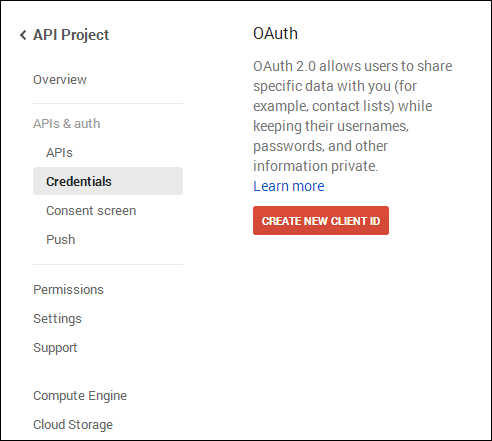
- Klicken Sie im rechten Bildschirmbereich auf die Schaltfläche „Neue Client-ID erstellen“.
- Möglicherweise müssen Sie das Formular für den Zustimmungsbildschirm ausfüllen, bevor Sie fortfahren. Klicken Sie dazu im linken Menü auf Zustimmungsbildschirm, wie im Bild oben gezeigt.
- Füllen Sie das Popup-Formular mit den folgenden Angaben aus:
Anwendungstyp: Webanwendung.
Autorisierte JavaScript-Ursprünge: Der Domänenname Ihres Shops (https://www.yourstore.com).
Autorisierte Umleitungs-URI oder URI der Loginizer-Umleitungsseite:
Falls Sie eine SEO-freundliche URL für Ihren Shop verwenden, verwenden Sie diese –
https://www.yourstore.com/module/socialloginizer/google
Andernfalls verwenden Sie dies –
https://www.yourstore.com/index.php?fc=module&module=socialloginizer&controller=google
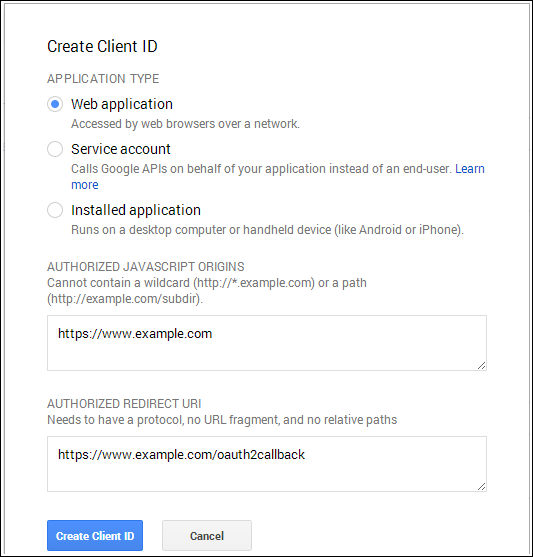
- Klicken Sie nun auf die Schaltfläche „Client-ID erstellen“, um Ihre Client-ID und Ihren geheimen Clientschlüssel zu erhalten.
- Jetzt können Sie das Client-Geheimnis und die Client-ID verwenden, um Ihren Kunden die Anmeldung in Ihrem Shop mit ihrem Google-Konto zu ermöglichen.
Wie erhalte ich Details zur LinkedIn-App?
- Gehen Sie zu LinkedIn Developers (https://www.linkedin.com/developer) oder klicken Sie auf der Modulkonfigurationsseite auf den Link oben rechts auf der jeweiligen Registerkarte.
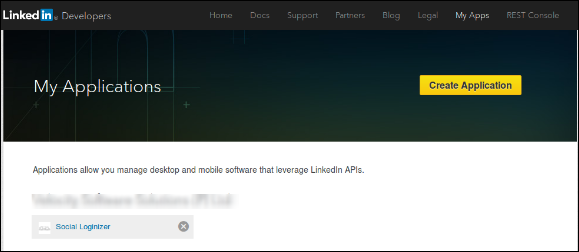
- Klicken Sie auf die Schaltfläche „Anwendung erstellen“.
- Füllen Sie das Formular aus, um eine neue Anwendung zu registrieren. Die Website-URL muss die URL Ihres Shops sein, z. B. https://www.yourstore.com.
- Klicken Sie nach dem Ausfüllen des Formulars auf „Senden“, um das Formular abzuschicken und Ihren API-Schlüssel und Ihren geheimen Schlüssel sicher aufzubewahren.
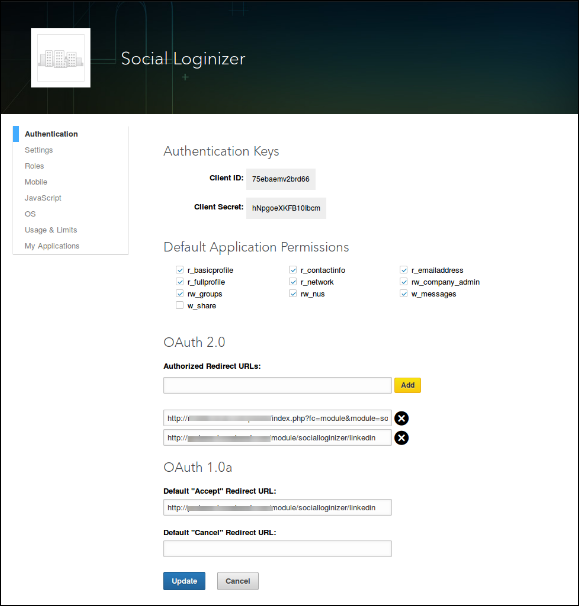
- Für LinkedIn ist die Umleitungs-URL optional. Wenn Sie eine Umleitungs-URL festlegen möchten, legen Sie diese wie folgt fest:
Falls Sie eine SEO-freundliche URL für Ihren Shop verwenden, verwenden Sie diese –
https://www.yourstore.com/module/socialloginizer/linkedin
Andernfalls verwenden Sie dies –
https://www.yourstore.com/index.php?fc=module&module=socialloginizer&controller=linkedin
- Bitte stellen Sie sicher, dass die Standardanwendungsberechtigungen richtig ausgewählt sind, um die App verwenden zu können. Wie im obigen Bild gezeigt.
- Jetzt können Sie die API-Details der App verwenden, um Ihren Kunden die Anmeldung in Ihrem Shop über ihr LinkedIn-Konto zu ermöglichen.
Wie erhalte ich Details zur Live-App?
- Gehen Sie zum Microsoft Development Center (https://account.live.com/developers/applications/create) oder klicken Sie auf der Modulkonfigurationsseite auf den Link oben rechts auf der jeweiligen Registerkarte.
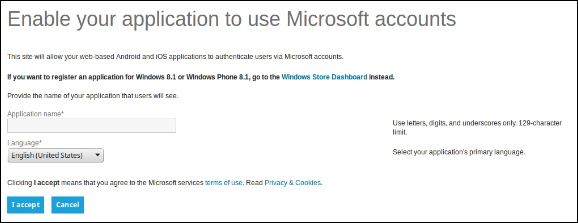
- Geben Sie den Anwendungsnamen ein und klicken Sie auf die Schaltfläche „Ich akzeptiere“.
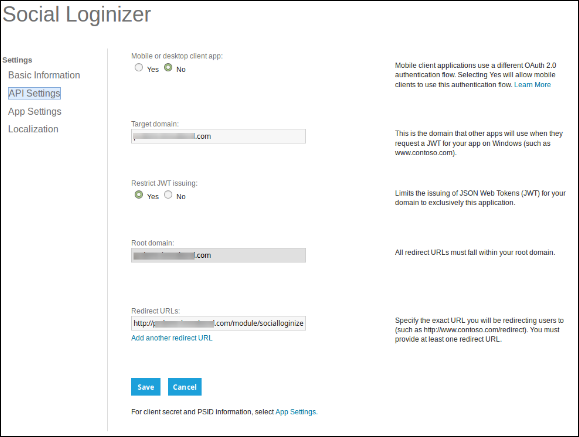
- Wählen Sie im linken Menü „API-Einstellungen“ aus.
- Geben Sie nun Ihre Shop-Domain und die Loginizer-Umleitungs-URL als
https://www.yourstore.com/module/socialloginizer/live
Geben Sie unter „Zieldomäne“ Ihren Domänennamen ein (Beispiel: https://www.yourstore.com).
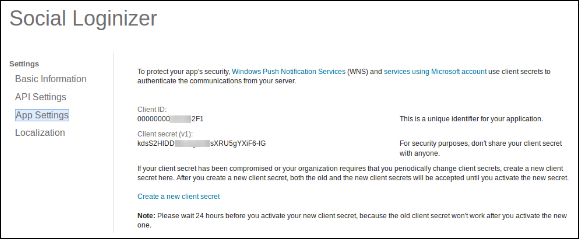
- Klicken Sie nun im linken Menü auf „App-Einstellungen“ und kopieren Sie Ihre Client-ID und Ihr Client-Geheimnis.
- Jetzt können Sie die Details der Anwendung verwenden, um Ihren Kunden die Anmeldung in Ihrem Geschäft mit ihrem Live- oder Microsoft-Konto zu ermöglichen.
Wie erhalte ich Details zur Twitter-App?
- Gehen Sie zu Twitter App Management (https://dev.twitter.com/apps) oder klicken Sie auf der Modulkonfigurationsseite auf den Link oben rechts auf der jeweiligen Registerkarte.

- Klicken Sie auf die Schaltfläche „Neue App erstellen“.
- Geben Sie die Anwendungsdetails wie folgt ein:
Anwendungsname: Name Ihrer Anwendung.
Beschreibung: 10 bis 200 Zeichen Beschreibung Ihrer Anwendung.
Website: Die URL Ihres Shops.
- Rückruf-URL: Loginizer leitet die Seiten-URL Ihres Shops weiter.
Falls Sie eine SEO-freundliche URL für Ihren Shop verwenden, verwenden Sie diese als Weiterleitungs-URL –
https://www.yourstore.com/module/socialloginizer/twitter
Andernfalls verwenden Sie dies –
https://www.yourstore.com/index.php?fc=module&module=socialloginizer&controller=twitter
- Klicken Sie jetzt auf „Ja, ich stimme zu“ und dann auf „Ihre Twitter-Anwendung erstellen“.
- Wählen Sie als Nächstes die Schlüssel und Zugriffstoken aus dem Menü unter Ihrem Anwendungsnamen aus und kopieren Sie Ihren API-Schlüssel und Ihr API-Geheimnis.
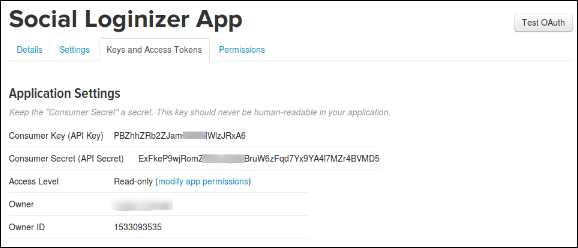
- Jetzt können Sie die Details der Anwendung nutzen, um Ihren Kunden die Anmeldung in Ihrem Shop über ihr Twitter-Konto zu ermöglichen.
Wie erhalte ich Details zur Yahoo-App?
- Gehen Sie zum Yahoo Developer Network (https://developer.apps.yahoo.com/projects) oder klicken Sie auf den Link oben rechts im entsprechenden Tab auf der Modulkonfigurationsseite. Klicken Sie auf die Schaltfläche „App erstellen“, um fortzufahren.
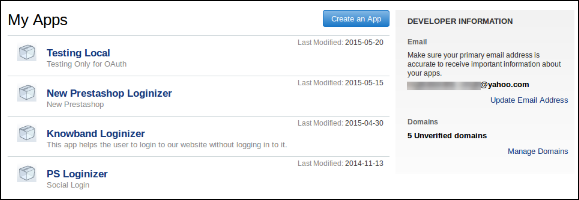
- Füllen Sie die erforderlichen Angaben gemäß den Anweisungen aus. Die Home-URL ist Ihre Store-URL.
Falls Sie eine SEO-freundliche URL verwenden, verwenden Sie dies für die Rückrufdomäne:
https://www.yourstore.com/module/socialloginizer/yahoo
Andernfalls verwenden Sie dies –
https://www.yourstore.com/index.php?fc=module&module=socialloginizer&controller=yahoo
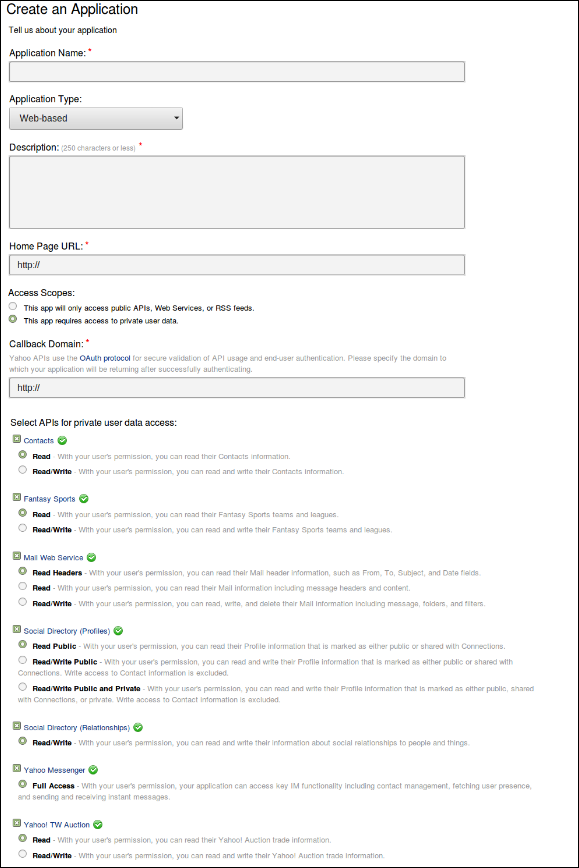
- Bitte stellen Sie sicher, dass die Berechtigungen für die App beim Erstellen der App richtig ausgewählt sind, wie im Bild oben gezeigt.
- Sobald die Anwendung erstellt ist, können Sie Ihren Consumer Key und Ihr Consumer Secret kopieren.
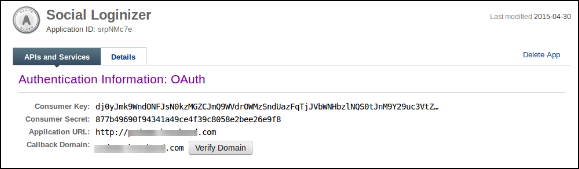
- Jetzt können Sie die Details der Anwendung verwenden, um Ihren Kunden die Anmeldung in Ihrem Shop mit ihrem Yahoo-Konto zu ermöglichen.
Wie erhalte ich Details zur Amazon-App?
- Gehen Sie zum Amazon Developer Network (https://login.amazon.com/manageApps) oder klicken Sie auf der Modulkonfigurationsseite auf den Link oben rechts auf der jeweiligen Registerkarte.
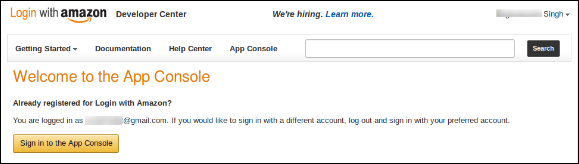
- Klicken Sie auf die Schaltfläche „Bei der App-Konsole anmelden“.
- Klicken Sie nach erfolgreicher Anmeldung bei der App-Konsole oben rechts auf der Seite auf die Schaltfläche „Neue Anwendung registrieren“. Sie werden dann auf die folgende Seite weitergeleitet.
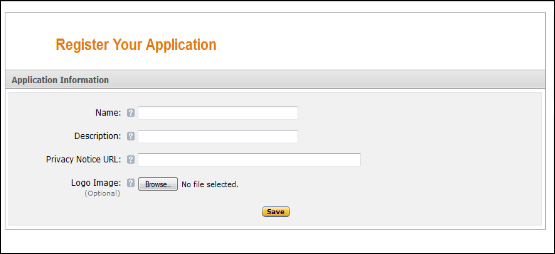
- Geben Sie die Anwendungsdetails wie folgt ein:
Name: Name Ihrer Anwendung.
Beschreibung: Beschreibung Ihrer Anwendung.
URL der Datenschutzerklärung: URL der Datenschutzrichtlinienseite Ihres Shops.
- Logobild: Wählen Sie das optionale Logobild Ihres Shops aus.
- Klicken Sie auf die Schaltfläche Speichern.
- Klicken Sie jetzt auf „Webeinstellungen“, um Ihre Client-ID und Ihr Geheimnis abzurufen.
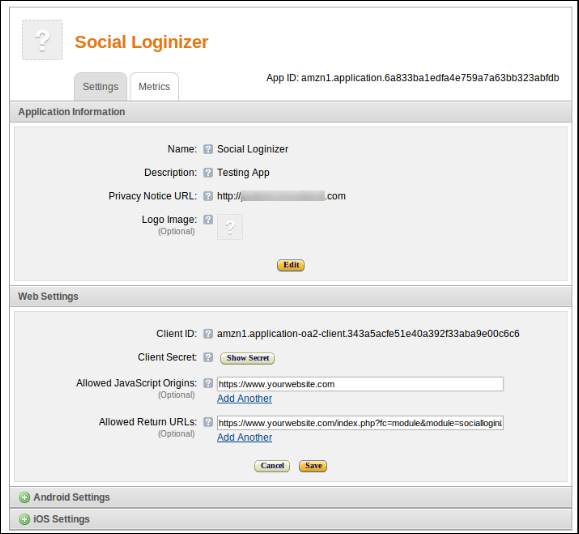
- Zulässige Rückgabe-URL: Der Loginizer leitet die Seiten-URL Ihres Shops um.
Falls Sie eine SEO-freundliche URL für Ihren Shop verwenden, verwenden Sie diese als Weiterleitungs-URL –
https://www.yourstore.com/module/socialloginizer/amazon
Andernfalls verwenden Sie dies –
https://www.yourstore.com/index.php?fc=module&module=socialloginizer&controller=amazon
Hinweis: Um die Amazon-Anmeldung auf Ihrer Website zu ermöglichen, muss Ihre Website muss mit HTTPS sicher sein Andernfalls funktioniert die Amazon-Anmeldung nicht.
- Jetzt können Sie das Client-Geheimnis und die Client-ID verwenden, um Ihren Kunden die Anmeldung bei Ihrem Shop mit ihrem Amazon-Konto zu ermöglichen.
Wie erhalte ich die Details zur Paypal-App?
- Gehen Sie zum Paypal Developer Network (https://developer.paypal.com/webapps/developer/applications/myapps) oder klicken Sie auf der Modulkonfigurationsseite auf den Link oben rechts auf der jeweiligen Registerkarte.
- Klicken Sie auf die Schaltfläche „App erstellen“.
- Geben Sie nun den Namen Ihrer Anwendung ein und klicken Sie auf die Schaltfläche „App erstellen“.
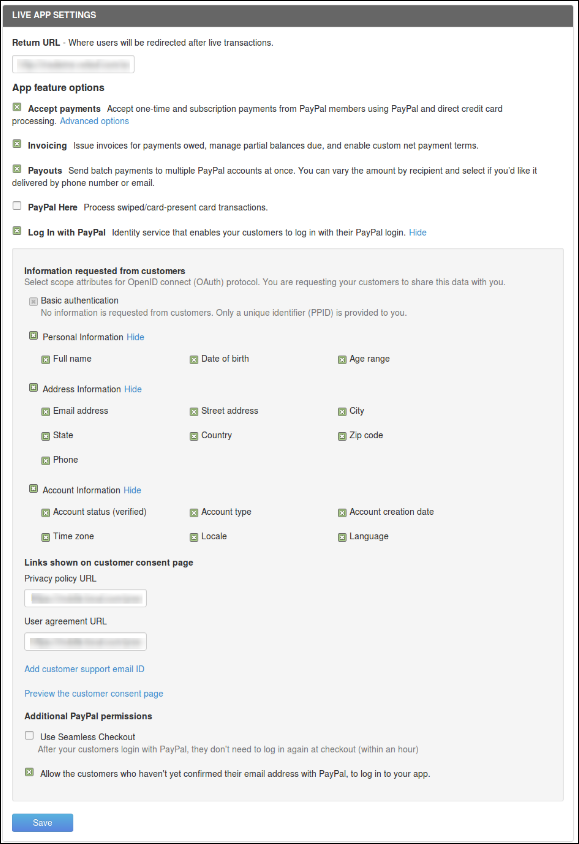
- Legen Sie die App-Rückgabe-URL (live) als URL der Plugin-Weiterleitungsseite Ihres Shops fest.
Falls Sie eine SEO-freundliche URL für Ihren Shop verwenden, verwenden Sie diese als Weiterleitungs-URL –
https://www.yourstore.com/module/socialloginizer/paypal
Andernfalls verwenden Sie dies –
https://www.yourstore.com/index.php?fc=module&module=socialloginizer&controller=paypal
- Bitte stellen Sie sicher, dass die Live-APIs wie unten gezeigt vollständig ausgewählt sind:
- Jetzt können Sie das Client-Geheimnis und die Client-ID verwenden, um Ihren Kunden die Anmeldung in Ihrem Shop über ihr PayPal-Konto zu ermöglichen.
Weitere Einzelheiten zu diesem Prestashop-Social-Media-Login-Plugin finden Sie weiter unten:
Link zum Prestashop Social Login-Modul: Hier tippen
Admin-Demo: Hier tippen
Front-End-Demo: Hier tippen
Sehen Sie sich an, wie das Prestashop Social Login-Modul funktioniert:

Holen Sie sich dieses Prestashop Social Login-Modul auf Addon-Store .
„Entdecken Sie außerdem mehr Prestashop-Plugins für Ihre Prestashop-Website.”
Das würde Sie auch interessieren: