Wie erstelle ich SEO-freundliche URLs in Opencart 2.x?

Einführung

Dieses Dokument gibt eine Vorstellung davon, wie man SEO-freundliche URLs in Opencart (Version 2.x) erstellt. Außerdem wird erläutert, wie Sie die Opencart-Funktion anpassen, um andere SEO-URLs als Standardseiten (Produktseite, Kategorieseite usw.) zu erstellen. In diesem Dokument wird auch erläutert, wie URLs per 301-Weiterleitung von der alten URL auf die neue URL umgeleitet und URLs gelöscht werden. Der Hauptzweck dieses Dokuments besteht darin, zu lernen, wie man SEO-freundliche URLs in Opencart (Version 2.x) und URL-Weiterleitungen erstellt, um unser SEO-Ranking bei Google aufrechtzuerhalten. SEO-freundliche URLs sind gut gestaltete URLs, die sowohl Menschen als auch Suchmaschinen einen leicht verständlichen Hinweis darauf geben, worum es auf der Zielseite gehen wird.

Standardschritt in Opencart zum Aktivieren der SEO-URL

In Opencart gibt es Einstellungen, die wir über das Admin-Panel verwalten müssen, um SEO-freundliche URLs zu aktivieren.

Im Folgenden sind die Schritte zum Aktivieren aufgeführt:

  • Öffnen Sie das Admin-Panel. Gehen Sie zu System > Einstellung. Klicken Sie dann auf der Seite mit dem Store-Eintrag auf die Schaltfläche Bearbeiten, die dem Store entspricht.
  • Öffnen Sie auf der Seite „Systemeinstellungen bearbeiten“ die Registerkarte „Server“.
  • Auf dem Server wählt die Registerkarte das Optionsfeld „Ja“ aus, das „SEO-URL verwenden“ entspricht, und klickt dann auf die Schaltfläche „Speichern“.
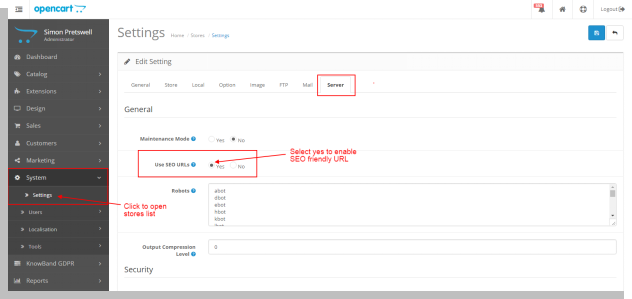
Auf diese Weise kann der Administrator SEO-URLs verwenden.

Empfohlen zu lesen: ,warTop 10 Opencart-Erweiterungen zur Steigerung des Kundenerlebnisses

Seiten in Opencart haben die Möglichkeit, SEO-freundliche URLs hinzuzufügen
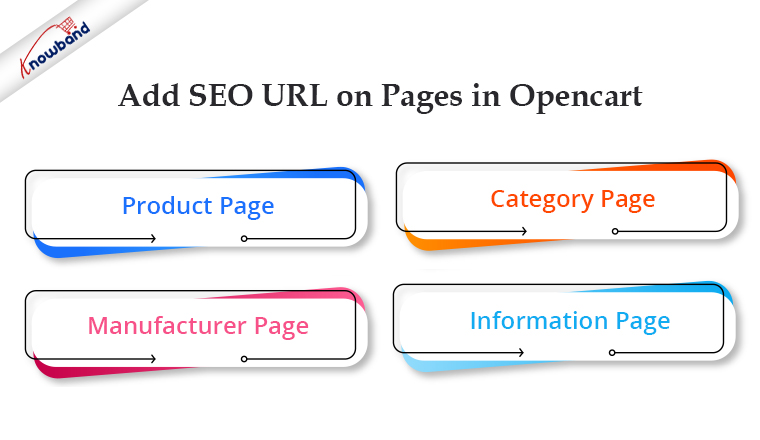
In Opencart gibt es eine Standardoption, um SEO-freundliche URLs für die folgende Seite zu erstellen:

  • Produktseite
  • Kategorieseite
  • Herstellerseite
  • Informationsseite

Für alle oben genannten Seiten gibt es auf der jeweiligen Bearbeitungsseite eine Option zur Eingabe der SEO-URL.

Empfohlen zu lesen: ,warDie 10 wichtigsten Funktionen, die beim Erstellen eines Marktplatzes auf der OpenCart-Plattform zu berücksichtigen sind

Produktseite

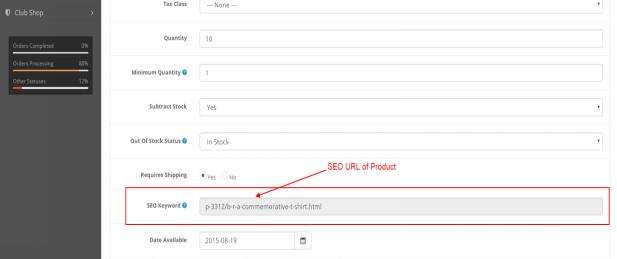
Um die SEO-URL einer beliebigen Produktseite zu speichern, gehen Sie im Admin-Bereich zu Katalog > Produkte. Klicken Sie auf die Bearbeiten-Schaltfläche, die dem Produktnamen entspricht. Klicken Sie auf der Seite „Produkt bearbeiten“ auf „Daten und Zahlen‘ Registerkarte. Auf der Registerkarte Daten gibt es eine Option für ‘SEO Schlüsselwort‘. Geben Sie die SEO-URL des Produkts ein und speichern Sie dann.
Siehe unten Bildschirm:
Kategorie Seite

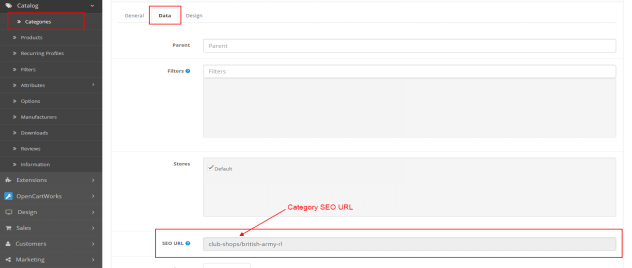
Um die SEO-URL einer beliebigen Kategorieseite zu speichern, gehen Sie im Admin-Bereich zu Katalog > Kategorien. Klicken Sie auf die Schaltfläche Bearbeiten, die der Kategorie entspricht. Klicken Sie auf der Seite „Kategorie bearbeiten“ auf „Daten und Zahlen‘ Registerkarte. Auf der Registerkarte Daten gibt es eine Option für ‘SEO-URL“. Geben Sie die SEO-URL der Kategorie ein und speichern Sie dann.
Siehe unten Bildschirm:
Hersteller Seite

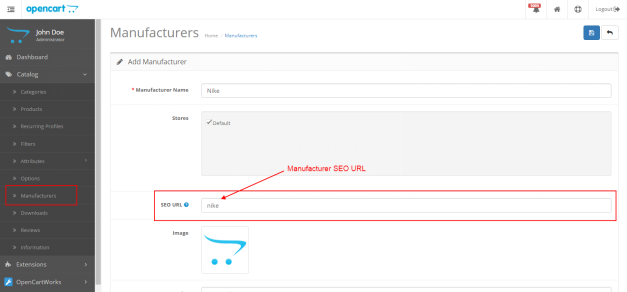
Um die SEO-URL einer beliebigen Herstellerseite zu speichern, gehen Sie im Admin-Bereich zu Katalog > Hersteller. Klicken Sie auf die Schaltfläche Bearbeiten, die dem Hersteller entspricht. Auf der Seite Hersteller bearbeiten gibt es eine Option für ‘SEO-URL“. Geben Sie die SEO-URL des Herstellers ein und speichern Sie dann.

Siehe unten Bildschirm:
Empfohlen zu lesen: ,warWas sind die Vor- und Nachteile der Verwendung einer OpenCart-Plattform?

Informationsseite

Um die SEO-URL einer beliebigen Informationsseite zu speichern, gehen Sie im Admin-Bereich zu Katalog > Informationen. Klicken Sie auf die Schaltfläche Bearbeiten, die der Informationsseite entspricht. Beim Bearbeiten klickt die Informationsseite auf die Registerkarte „Daten“. In der Registerkarte Daten gibt es eine Option für “SEO-URL”. Geben Sie die SEO-URL der Informationsseite ein und speichern Sie dann.

Siehe unten Bildschirm:
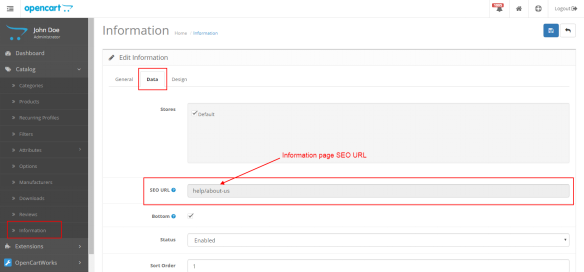
Hinweis: Der Administrator kann auch die SEO-URL speichern, während er ein neues Produkt, eine neue Kategorie, einen Hersteller und eine Informationsseite hinzufügt. Wenn der Administrator eine SEO-URL für benutzerdefinierte Seiten erstellen möchte, muss er/sie entsprechende Änderungen vornehmen (unten im selben Dokument erklärt).

Technischer Ablauf für URLs

Wenn der Benutzer in Opencart (Version 2.x) auf eine beliebige URL (SEO oder Nicht-SEO) klickt, ruft es die Controller-Datei seo_url.php auf, die sich unter catalogue/controller/startup befindet. Diese Datei wird aufgerufen, um die SEO-URL zu finden.

Hinweis:�Die SEO-URL jeder Seite wird in der Tabelle „url_alias“ in der Datenbank gespeichert. Wenn der Kunde auf eine Nicht-SEO-URL trifft, ruft er die Datei seo_url.php auf. In dieser Datei gibt es Code, der die SEO-URL der Nicht-SEO-URL in der Spalte „Schlüsselwort“ der Tabelle „url_alias“ durchsucht, die der Spalte „Abfrage“ entspricht

url_alias-Tabelle in der Datenbank

url_alias-Tabelle wird verwendet, um SEO-URLs aller Seiten zu speichern. Standardmäßig gibt es die folgenden 3 Spalten in der Tabelle:

  • url_alias_id: Primärschlüssel der Tabelle.
  • Abfrage: enthält die ID verschiedener Seiten wie product_id, category_id und andere Seiten.
  • Schlüsselwort: enthält das SEO-URL-Schlüsselwort der entsprechenden Seite

SEO-URL-Erstellung für andere als Standardseiten

Wenn der Administrator Zielseiten erstellt hat und eine SEO-URL für die Seite bereitstellen möchte. Dazu muss zunächst ein Eintrag der Seite in der url_alias-Tabelle erfolgen.

Beispiel 1:
Wenn der Administrator die Zielseite „Sport“ erstellt hat, muss er einen Eintrag in der Tabelle url_alias wie folgt vornehmen:

  • In Abfragespalte: sport_id=1
  • In der Keyword-Spalte: Sport

Der Administrator muss auch Änderungen in der Controller-Datei seo_url.php für sport_id vornehmen. Der Administrator muss eine Bedingung für sport_id hinzufügen, die der von product_id und category_id entspricht. Wenn der Administrator nun die URL „host/index.php?route=product/landing_page&sport_id=1“ eingibt, sucht der Code nach dem SEO-Schlüsselwort in der url_alias-Tabelle, die sport_id=1 entspricht, und liefert dann die URL „host/sports“.

Beispiel 2:

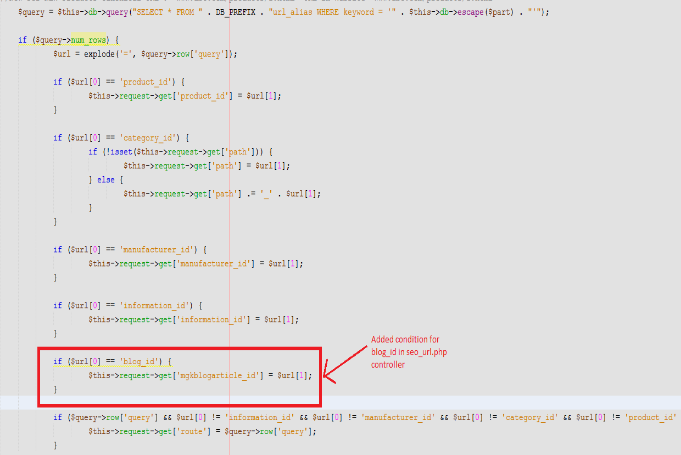
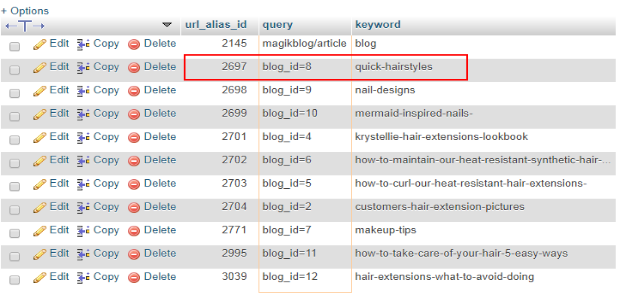
In diesem Beispiel erstellen wir eine SEO-URL für die Blog-Seite. Dazu müssen wir eine Bedingung in der Controller-Datei hinzufügen und einen Eintrag in der url_alias-Tabelle entsprechend der blog_id vornehmen: Siehe unten Screenshot der Datei seo_url.php:
Empfohlen zu lesen: ,warWie können Sie das Währungsformat in einer OpenCart-Plattform ändern?

Screenshot der url_alias-Tabelle
URL-Umleitungen in Opencart

Wenn der Administrator in Opencart neue SEO-URLs erstellen und 301 (permanente Umleitung) oder 302 (temporäre Umleitung) auf eine neue URL umleiten möchte, muss der Administrator die folgenden Änderungen in der Controller-Datei und der url_alias-Tabelle vornehmen.
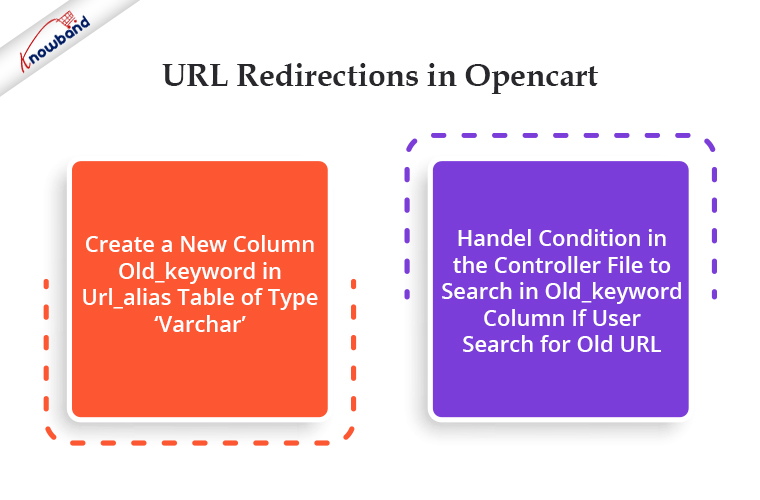
  1. Erstellen Sie eine neue Spalte old_keyword in der Tabelle url_alias vom Typ „varchar‘.
  2. Handel-Bedingung in der Controller-Datei, um in der Spalte old_keyword zu suchen, wenn der Benutzer nach einer alten URL sucht.

Beispiel: Um von der alten URL des ‘Geschäftsbedingungen‘ Seite auf die neue URL. Wenn der Admin eine Informationsseite von der alten URL auf die neue umleiten möchte, muss er einen Eintrag in der url_alias-Tabelle vornehmen. Siehe den folgenden Screenshot:
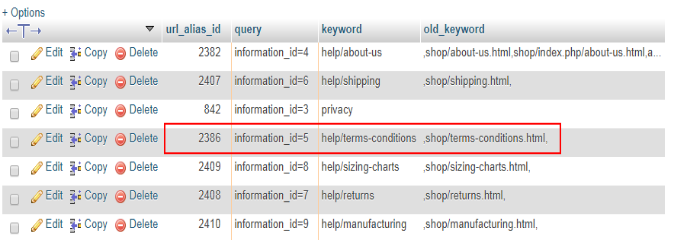
  • das alte Schlüsselwort lautet: shop/terms-conditions.html
  • neues Stichwort: Hilfe/AGB

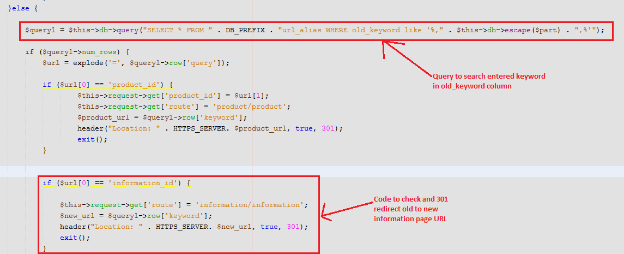
Änderungen der Controller-Datei: In seo_url.php muss der Controller-Administrator Bedingungen handhaben, wenn die eingegebene URL nicht in der Keyword-Spalte gefunden wurde. Das erste System sucht nach der eingegebenen URL in der Schlüsselwortspalte. Wenn es nicht gefunden wird, wird in der Spalte old_keyword gesucht. Wenn gefunden, wird auf die entsprechende neue URL umgeleitet. Bitte beachten Sie den folgenden Screenshot:
URL-Umleitungen in Opencart für gelöschte Seiten

Wenn der Administrator die URL gelöschter Kategorien, Produkte oder anderer Seiten auf die Startseite umleiten möchte, kann er entsprechende Änderungen in der Controller-Datei vornehmen.

Beispiel: Hier werden wir 301-URLs gelöschter Kategorien umleiten. Schritte zum Umleiten von URLs gelöschter Kategorien:
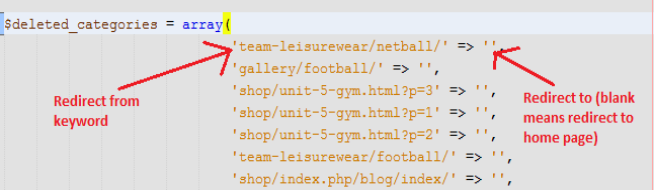
  • Erstellen Sie eine Datei und definieren Sie ein Array mit dem Schlüssel als URL der gelöschten Kategorie und dem Wert als URL, zu der der Administrator umleiten möchte. Sehen Sie sich den folgenden Screenshot an, um eine Reihe gelöschter Kategorien zu erstellen.

��� Hinweis: Hier haben wir einen leeren Wert definiert, weil wir gelöschte Kategorie-URLs auf die Startseite umleiten möchten

  • Fügen Sie eine Bedingung im seo_url.php-Controller hinzu, um von der gelöschten Kategorie-URL auf die neue URL umzuleiten.
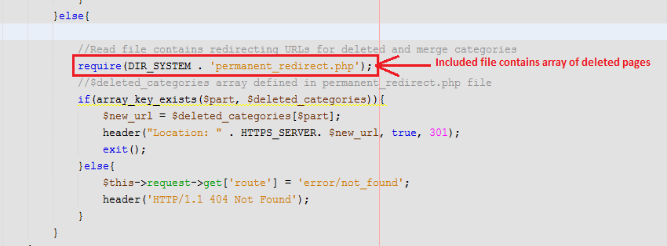
In diesen Code haben wir zuerst eine Datei mit URLs gelöschter Kategorien eingefügt und dann überprüft, ob die eingegebene URL im definierten Array ist oder nicht. Wenn ja, dann auf eine neue URL umgeleitet, sonst auf die nicht gefundene Seite umgeleitet.

Schlussendlich:

Eine Vielzahl von OpenCart-Modulen und -Erweiterungen, sowohl kostenlos als auch kostenpflichtig, sind unter verfügbar Wissensband um den Betrieb Ihres Geschäfts anzukurbeln. Um mehr über die OpenCart-Plattformen, die verfügbaren Module oder die mit der Plattform verbundenen Funktionen zu erfahren, senden Sie uns bitte eine E-Mail an support@Knowband.com.

PrestaShop SEO Optimizer – Clean URLs & 301 / 302 / 303 Redirection Module – Benutzerhandbuch

1.0 Einführung

Ein höheres Ranking auf der Suchergebnisseite von Suchmaschinen wie Google, Bing und anderen ist die größte Herausforderung für ein Online-Unternehmen. Mit einem höheren Ranking steigen auch die Chancen auf bessere Umsätze. Um das Suchranking zu verbessern, müssen die Ladenbesitzer die Richtlinien der Suchmaschinen befolgen. SEO (Search Engine Optimization) ist der Weg, um Ihre Online-Präsenz zu verbessern und ein besseres Ranking auf den SERPs zu erzielen.

Damit der Store-Administrator SEO-freundliche URLs erstellen kann, hat Knowband das URL Cleaner-Modul (SEO-freundlich) entwickelt. DiesePrestaShop SEO Optimizer – URL Cleaner Addon?automatically generates the SEO-friendly URL by removing the ID from the URLs of product, categories, suppliers, manufacturers, CMS and all other pages of your store. It allows the admin to implement the 301, 302 or 303 redirection as per the requirement.

1.1 Features des Prestashop URL Cleaner (SEO-freundlich) Addons:

1. PrestaShop SEO-freundliches URL-Addon ist ein Modul, das die Standard-URL automatisch in eine SEO-freundliche URL konvertiert.

2. Das Knowband PrestaShop Rewrite-URL-Modul entfernt die automatisch generierte ID aus den URLs der Produkte, Kategorien, Lieferanten, Hersteller, CMS und aller anderen Seiten Ihres Shops.

3. Mit Hilfe dieses PrestaShop-Addons für feste doppelte URLs kann der Administrator die Liste der doppelten URLs anzeigen und die URL nach Bedarf ändern oder entfernen.

4. PrestaShop URL Cleaner Module bietet dem Händler eine Option, um die alte URL zur neuen URL umzuleiten. Der Store-Administrator hat die Wahl zwischen 3-Weiterleitungen, dh 301-Weiterleitungen, 302-Weiterleitungen und 303-Weiterleitungen.

5. SEO URL Die PrestaShop-Erweiterung ist ein Modul, das dem Händler bei der Verbesserung der SEO hilft.

6. Dieses PrestaShop URL Rewriting-Modul von Knowband hilft dem E-Commerce-Besitzer, die Website-SEO zu verbessern.

7. Mit diesem Prestashop URL Cleaner-Addon kann der Administrator des PrestaShop-Shops festlegen, dass die URLs mit oder ohne .html enden.

8. PrestaShop URL Id Remover-Modul ist mit mehreren Geschäften kompatibel.

9. Die Back-End-Oberfläche des SEO-freundlichen Prestashop URL Cleaner-Moduls ist äußerst benutzerfreundlich.

10. Mit diesem PrestaShop 301 / 302 / 303-Umleitungsmodul kann der Administrator die N-Nr. der alten URLs zu neuen URLs.

Technologie für die Entwicklung

Sprache:?PHP

Rahmen:?PrestaShop

2.0-Installationsschritte

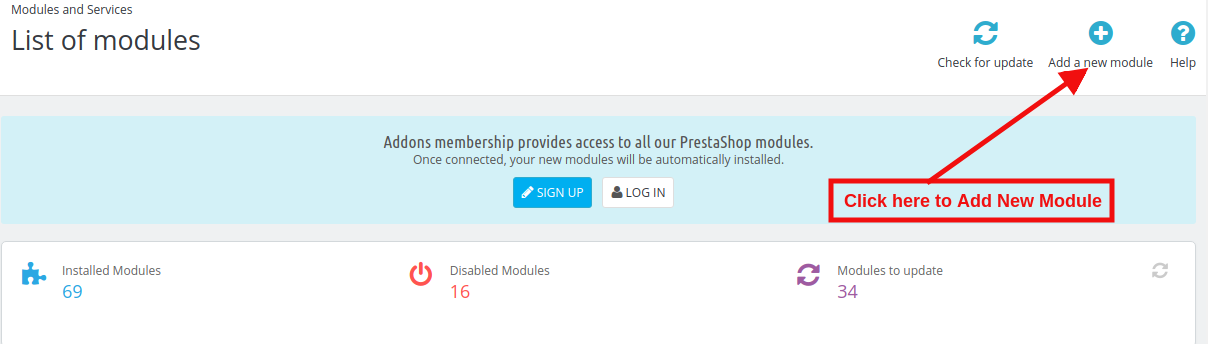
1. Um das Modul hochzuladen, klicken Sie auf "Fügen Sie ein neues Modul hinzu" Taste.

2. Nach Klick aufNeues Modul hinzufügen?now selects the module zip file.

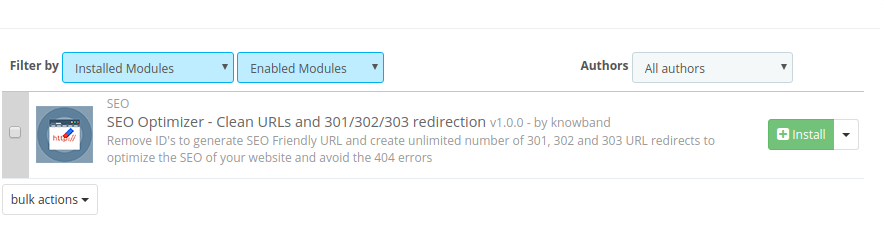
3. Jetzt finden Sie das PrestaShop SEO Optimizer-Modul in der Modulliste und klicken auf den Link Installieren, um das Plugin zu installieren.

4. Nach der Installation des Moduls kann der Administrator das Modul konfigurieren.

3.0 Admin Interface

Nach der Installation des Moduls im PrestaShop Store kann der Store-Besitzer die Änderungen problemlos vornehmen. Für die Administrationsoberfläche stehen folgende Abschnitte zur Verfügung:

1.Module-Konfiguration 2.Duplicate URL Rewrite-Produkte 3.URL-Umleitungsliste

Jede Oberfläche dieses PrestaShop URL Cleaner-Moduls (SEO-freundlich) wird nachfolgend erläutert.

3.1-Modulkonfiguration

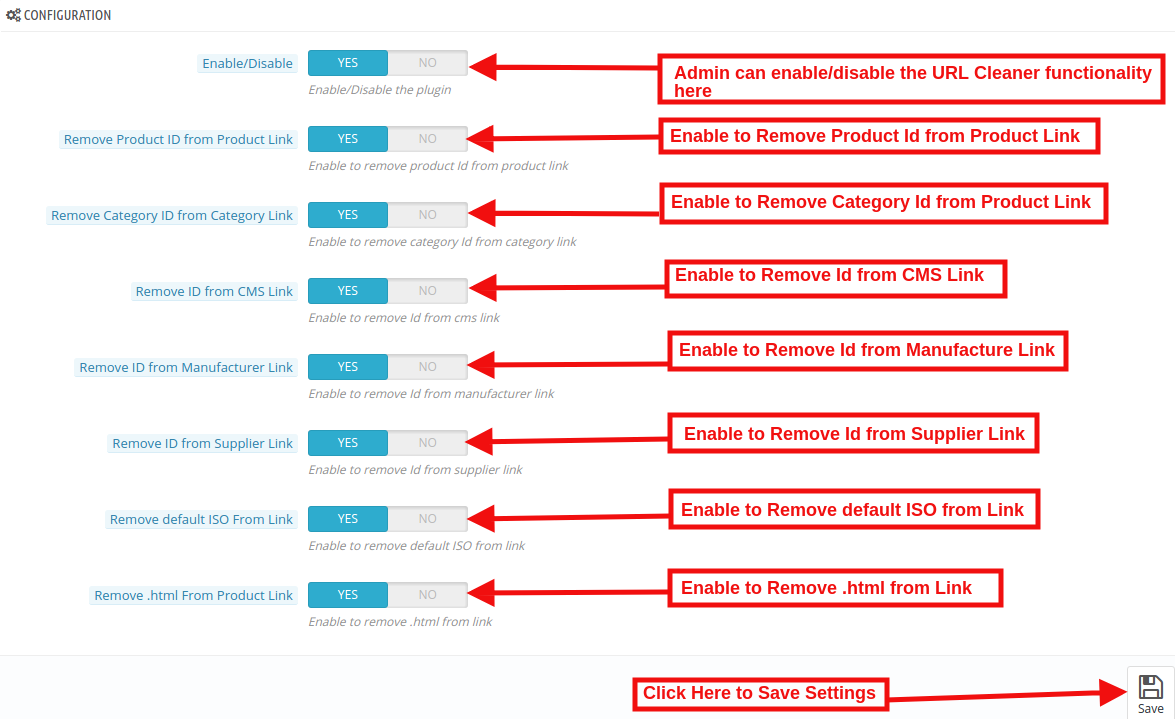
Wenn Sie auf den Link zum Konfigurieren des PrestaShop 301 / 302 / 303-Umleitungsmoduls klicken, öffnet das System standardmäßig die Konfigurationsregisterkarten dieses Prestashop-Plugins, wie im folgenden Bildschirm dargestellt:

Zu Beginn sind die Felder dieses PrestaShop URL Cleaner (SEO-freundlich) Addons im obigen Formular bereits mit ihren Standardwerten gefüllt. Aktivieren / Deaktivieren: In diesem Feld wird die URL-Bereinigungsfunktion aktiviert. Wenn diese Option aktiviert ist, konvertiert der PrestaShop URL Cleaner die Standard-Store-URL automatisch in SEO-freundliche URLs.

Entfernen Sie die Produkt-ID aus dem Produktlink:

Die Standard-URL-Struktur der PrestaShop-Produktseite enthält die Produkt-ID und eine URL wie https://psm.knowband.com/urlcleaner/16/en/casual-dresses/3-printed-dress.html. Wie Sie sehen können, hat die Standardprodukt-URL die Produkt-ID. Nach dem Aktivieren dieser Funktion entfernt das PrestaShop URL Cleaner-Modul automatisch die Produkt-ID aus dem Produktlink und der aktualisierte Link sieht folgendermaßen aus:

https://psm.knowband.com/urlcleaner/16/blouses/blouse

https://psm.knowband.com/urlcleaner/16/casual-dresses/printed-dress.html

Kategorie-ID aus dem Kategorie-Link entfernen:

Der Standardlink für die Kategorieseite enthält die Kategorie-ID und eine URL wie https://psm.knowband.com/urlcleaner/16/ 8-Kleider. Diese URL ist komplex und nicht SEO-freundlich. Wenn Sie diese Option zum Entfernen von Kategorien aktivieren, entfernt das PrestaShop-Modul zum Entfernen von URL-IDs die Kategorie-ID aus dem Kategorielink. Nach dem Entfernen der Kategorie wird die aktualisierte URL folgendermaßen angezeigt: https://psm.knowband.com/urlcleaner/16/women/dresses

Entfernen Sie die ID aus dem CMS-Link

Die Standard-URL-Struktur der PrestaShop CMS-Seite enthält den numerischen Wert

https://psm.knowband.com/urlcleaner/16/content/4-über-uns. Mit dieser Option des SEO-freundlichen URL-Moduls von PrestaShop kann der Administrator diese Einstellung aktivieren, um die ID aus dem CMS-Link zu entfernen. Die automatisch generierte URL sieht dann folgendermaßen aus:

https://urlcleaner16.knowband.com/content/about-us

Entfernen Sie die ID aus dem Manufacture Link

Standardmäßig enthält die Hersteller-URL die Hersteller-ID in der Hersteller-URL. Mit Hilfe dieser Erweiterung kann der Administrator die ID aus dem Fertigungslink entfernen.

Entfernen Sie die ID aus dem Lieferantenlink

PrestaShop verfügt nicht über die Funktion, einen Lieferantenlink von der URL zu entfernen. Nach dem Aktivieren dieser Option entfernt das PrestaShop URL Cleaner-Modul die ID automatisch aus dem Lieferantenlink.

Entfernen Sie das Standard-ISO aus dem Link

Das PrestaShop URL Cleaner-Modul (SEO-freundlich) entfernt den ISO-Code der Standardsprache aus den URLs und den ISO-Code der Sprache aus der Standardsprache des Shops. In diesem Fall wird / es / von allen spanischen URLs entfernt, aber in anderen Sprachen in Ihrem Shop ist der ISO-Code weiterhin in der URL enthalten.

Beispielsweise:?By default, the product URLs are like

https://urlcleaner16.knowband.com/en/casual-dresses/printed-dress?after enabling the option URL would look like:

https://urlcleaner16.knowband.com/casual-dresses/printed-dress

Entfernen Sie .html von Product Link:?By enabling this option, the PrestaShop SEO Optimizer – Clean URLs & 301/302/303 redirection module remove the .html from the default product URL.

3.2 Duplicate URL Rewrite-Produkte

Falls nach dem Entfernen der Produkt-ID von der Produkt-URL zwei identische Produkt-URLs vorhanden sind.

Zum Beispiel enthält die URL der beiden Produkte die unterschiedliche ID wie:

https://psm.knowband.com/urlcleaner/16/en/casual-dresses/3-printed-dress.html
https://psm.knowband.com/urlcleaner/16/en/casual-dresses/4-printed-dress.html

Nach dem Aktivieren der Option Produkt-ID entfernen entfernt das Modul die Produkt-ID von der URL und der Produkt-URL wie folgt:

https://psm.knowband.com/urlcleaner/16/en/casual-dresses/printed-dress.html

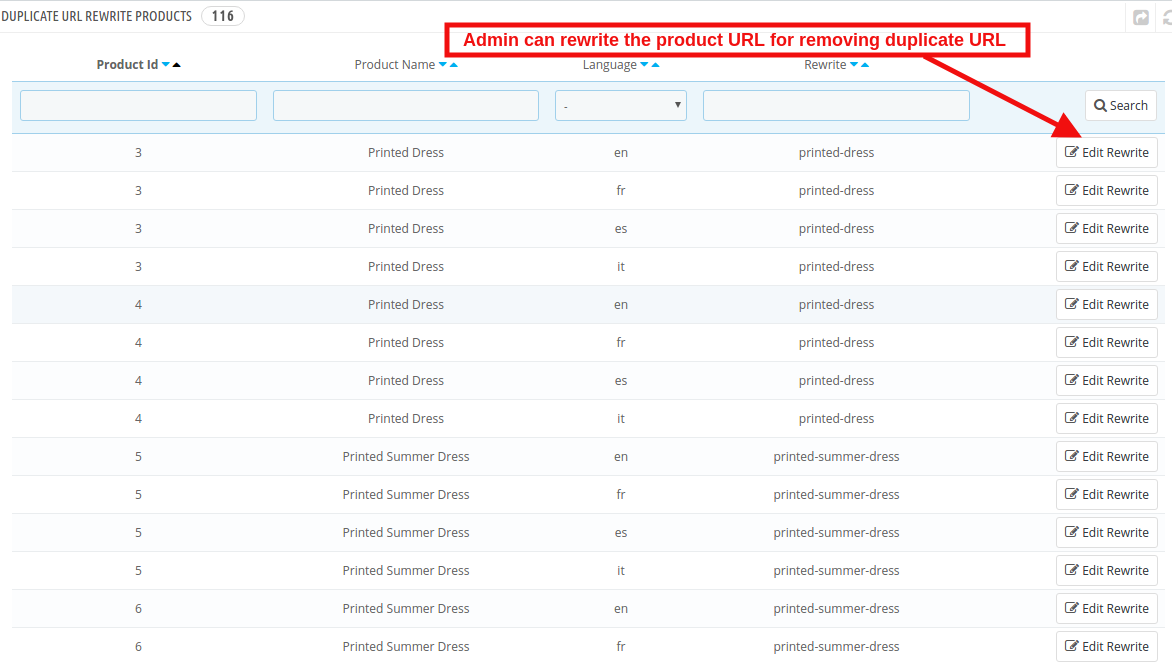
Dann wird die URL-Liste dieses Produkts auf dieser Registerkarte angezeigt. Finden Sie unter dem beigefügten Bild:

Auf dieser Registerkarte kann der Administrator alle doppelten URLs anzeigen und den Neuschreibungswert der Produkte nach Belieben aktualisieren.

3.2.1 Wie bearbeite ich die doppelte URL?

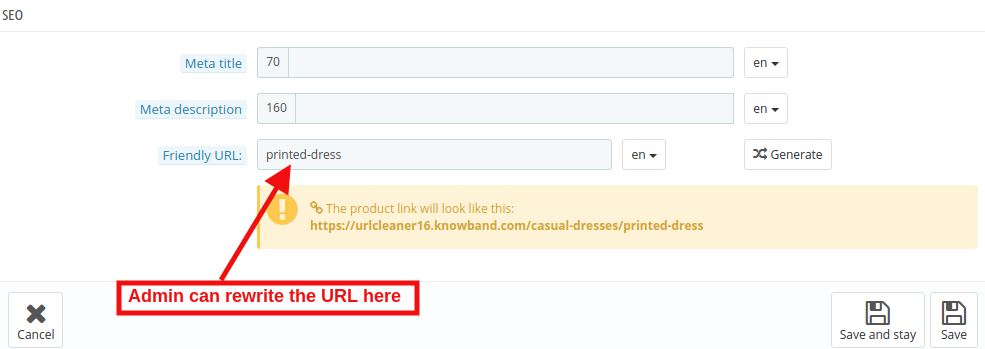
Wenn der Store-Administrator auf den umgeschriebenen Link klickt, leitet das PrestaShop-URL-Weiterleitungsmodul den Administrator auf die folgende Seite weiter:

Hier kann der Store-Administrator die doppelten URLs umschreiben. Sobald der Administrator Änderungen an den URLs vornimmt, werden diese URLs aus der Liste der doppelten URLs entfernt.

3.3-URL-Umleitungsliste

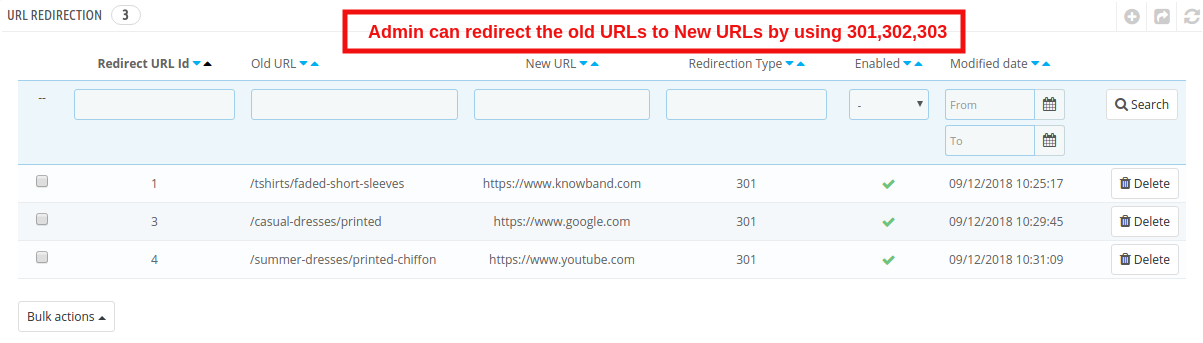
Wenn der Store-Administrator die URL einer bestimmten Produktseite ändert, muss der Online-Händler die alten URLs auf die neuen URLs umleiten. Mit diesem PrestaShop 301 / 302 / 303-Umleitungsmodul kann der PrestaShop-Store-Administrator die alten URLs auf neue umleiten. Dieses PrestaShop URL Cleaner Addon bietet dem Geschäftsinhaber die drei Umleitungsoptionen 301, 302 und 303.

3.3.1 Wie kann der Administrator die alten URLs zu neuen URLs umleiten?

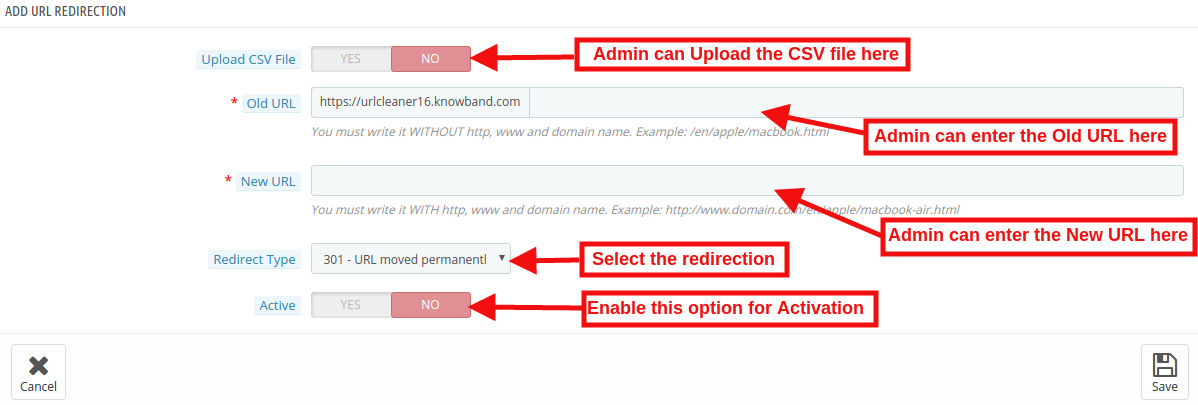
Um die alten URLs auf die neuen URLs umzuleiten, muss der Store-Administrator auf "Neu hinzufügen". Nach dem Klicken auf die Schaltfläche" Neu hinzufügen "wird die folgende Seite geöffnet:

Hier kann der Store-Administrator die alten und neuen URLs eingeben und die Umleitung aus 301 (für permanente Umleitung), 302 (für temporäre Umleitung) und 303 (für die Methode zum Abrufen von Informationen) auswählen.

Der Administrator kann die alten URLs problemlos auf die neuen URLs umleiten.

URL-Umleitung durch CSV-Datei

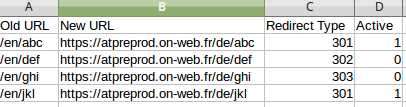
CSV-Datei hochladen:?In order to redirect the multiple URLs. You can enable the Upload CSV file option. After enabling this option, the admin will be able to download sample CSV file and as per the fields defined in CSV file, the admin needs to enter the details in the CSV and upload the same.

Nach dem Aktivieren der CSV-Upload-Option wird die folgende Seite geöffnet:

Wählen Sie eine CSV-Datei:?The Store admin can upload the sample CSV here for redirecting the products page.

CSV-Beispieldateiformat:

4.0-Frontend

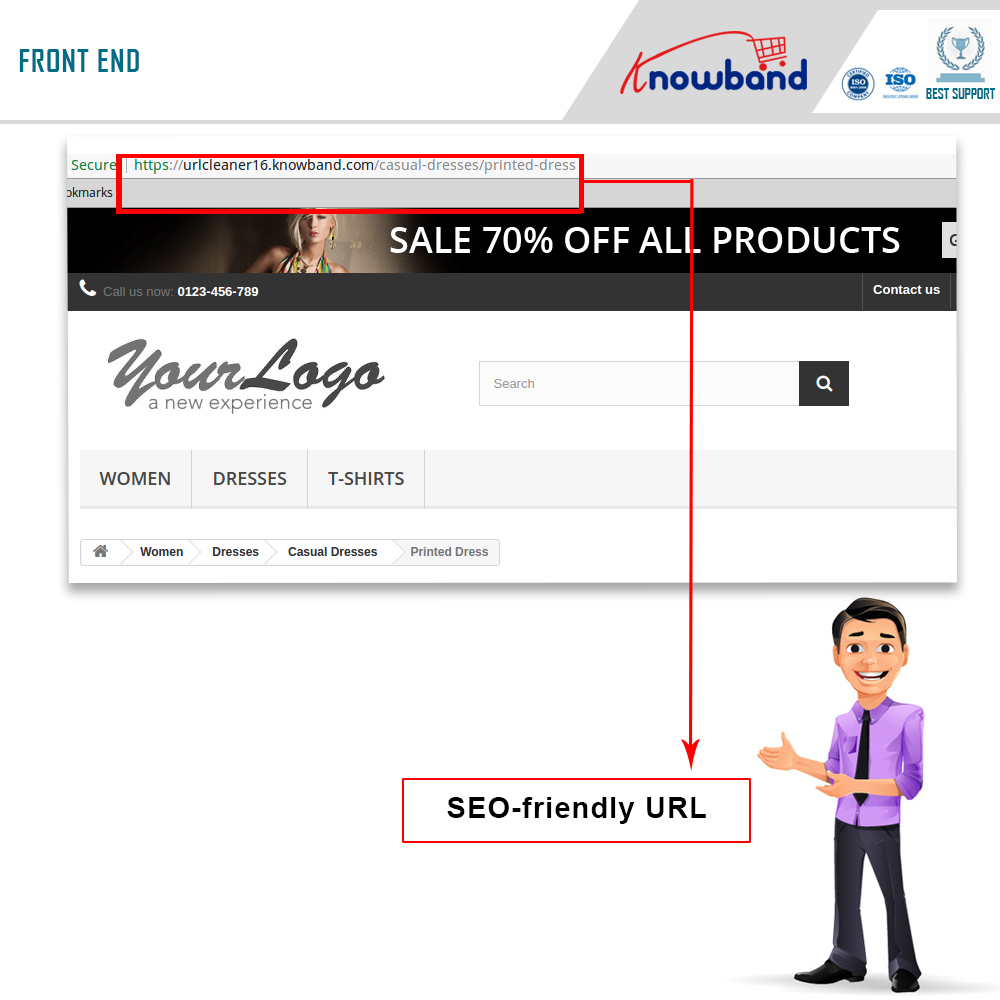
Nach der Aktivierung des PrestaShop-Moduls zum Entfernen von URLs durch Knowband im Front-End sehen die Benutzer eine SEO-freundliche URL, die den Zweck der Seite klar hervorhebt. Google empfiehlt auch "Die URL-Struktur einer Site sollte so einfach wie möglich sein. Überlegen Sie, ob Sie Ihre Inhalte so organisieren möchten, dass die URLs logisch und für den Menschen verständlich aufgebaut sind (nach Möglichkeit lesbare Wörter anstelle langer ID-Nummern)."Dies wird auch dem Administrator helfen, die Suchergebnisse der Website zu verbessern.

Die SEO-freundliche URL würde folgendermaßen aussehen:

Weitere Informationen zum PrestaShop SEO Optimizer – Clean URLs & 301 / 302 / 303 Redirection Module:

PrestaShop SEO Optimizer – Clean URLs und 301 / 302 / 303 Redirection Module Admin Demo

PrestaShop SEO Optimizer – Clean URLs und 301 / 302 / 303 Redirection Module Front Demo