E-Commerce-Unternehmen suchen immer nach Optionen, die immer mehr Umsatz bringen können. Die Optimierung des Shops in Bezug auf Geschwindigkeit, Engagement, Kundenakquise und Bindungsraten stehen ganz oben auf der Liste. Um dies zu ergänzen, KnowBand hat ein super einfach zu handhabendes OpenCart auf den Markt gebracht Plugin für Back-in-Stock Warnungen und Benachrichtigungen über niedrige Lagerbestände. Die Back-in-Stock-Warnungen benachrichtigen Kunden über die abonnierten Produkte, wenn sie auf Lager sind und erhöhen die Kundenbindungsrate.
OpenCart Back-in-Stock-Plugin – Einzigartige Möglichkeit, verlorene Verkäufe zu erfassen
Möchte jeder Kunde E-Mails von der eCommerce-Website erhalten? Lohnt es sich, Benachrichtigungen an alle Kunden zu senden, die Ihr Geschäft besuchen? Funktionieren Ihre laufenden Kampagnen gut? Wenn Ihre Antwort auf eine der gestellten Fragen „Nein“ lautet, müssen Sie sich an diesen Artikel halten und weiterlesen. Lassen Sie mich Ihnen das Plugin kurz erläutern und wie Sie mit diesem Tool den Umsatz steigern können
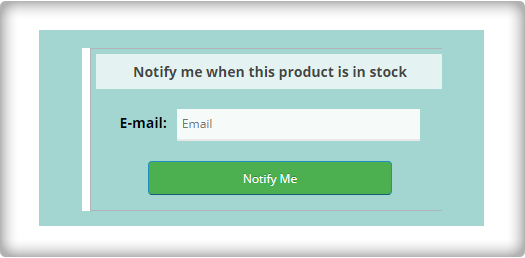
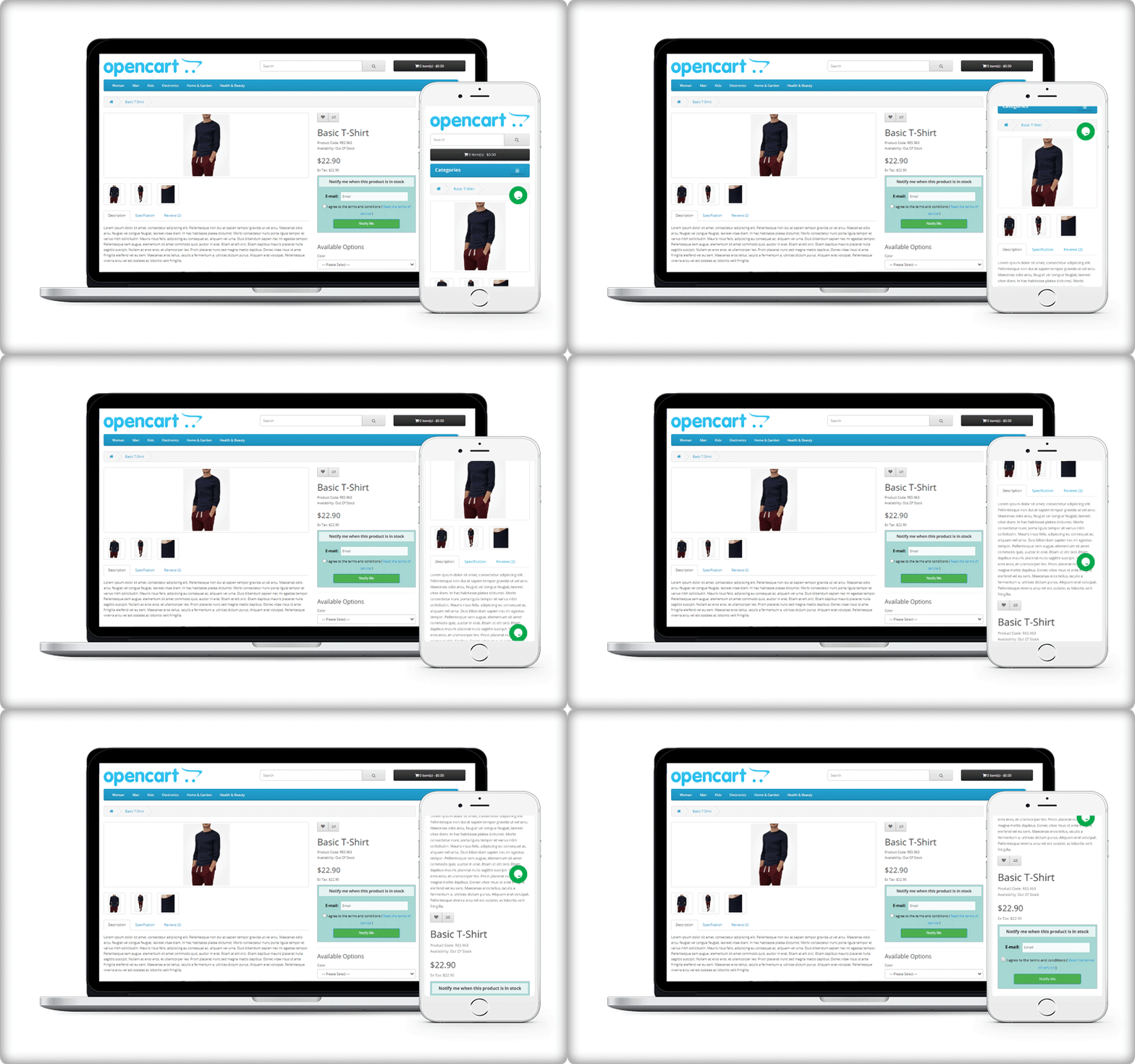
Zeigen Sie eine Abonnementbox auf der Produktseite an
Auf Ihrer Website müssen Sie Pop-ups für E-Mail-Abonnements hinzugefügt haben, um Ihre E-Mail-Liste zu erweitern. Es wird Ihnen jedoch nicht sagen, ob der Kunde an einem bestimmten Produkt interessiert ist. Dazu können Sie das OpenCart Back-in-Stock-Plugin verwenden. Auf diese Weise kann ein Kunde für ein bestimmtes Produkt in Ihrem OpenCart-Shop Warnmeldungen zum Lagerbestand abonnieren.
OpenCart Back-in-Stock-Alarm ist eine 3-in-1-Erweiterung. Es ermöglicht Ihnen, Warnungen zu drei verschiedenen Zeitpunkten zu senden
Erstabonnement-E-Mail senden: Wenn der Kunde Ihre benutzerdefinierten Benachrichtigungen abonniert, können Sie eine benutzerdefinierte Begrüßungs-E-Mail mit einem Text zu dem abonnierten Produkt senden.
Benachrichtigen Sie den Kunden mit einer Warnung bei niedrigem Lagerbestand: Wenn die Menge des abonnierten Produkts gering ist, wird mit dem OpenCart Back-in-Stock-Plugin automatisch eine Benachrichtigung über einen geringen Lagerbestand gesendet.
Senden Sie eine E-Mail mit dem benutzerdefinierten Text “Back-in-Stock”: Die dritte E-Mail-Kategorie ist Back-in-Stock. Nutzen Sie das OpenCart-Back-in-Stock-Plugin optimal, wenn das Produkt wieder in Ihrem Geschäft verfügbar ist.
Warnungen zu niedrigem Lagerbestand und Lagerbestand können automatisch ausgelöst werden
Jedes Mal, wenn Sie eine E-Mail senden, besteht die Möglichkeit, dass Sie einige der anderen Details verpassen. Die OpenCart-Erweiterung für niedrige Lagerbestände oder wieder auf Lager ermöglicht es dem Absender, die Standard-E-Mail-Vorlagen zu speichern. Die Vorlagenoptionen sind für alle drei verfügbar, die erste E-Mail, die E-Mail mit niedrigem Lagerbestand und die E-Mail mit dem Lagerbestand. Darüber hinaus verfügt es über eine Cron-Funktion, die Ihre E-Mail-Benachrichtigungen automatisch an Abonnenten sendet. Wenn beispielsweise die Warnmenge bei niedrigem Lagerbestand auf 4 eingestellt ist, wird automatisch eine E-Mail ausgelöst, wenn die Produktmenge 4 erreicht.
Echtzeitanalysen für Opencart
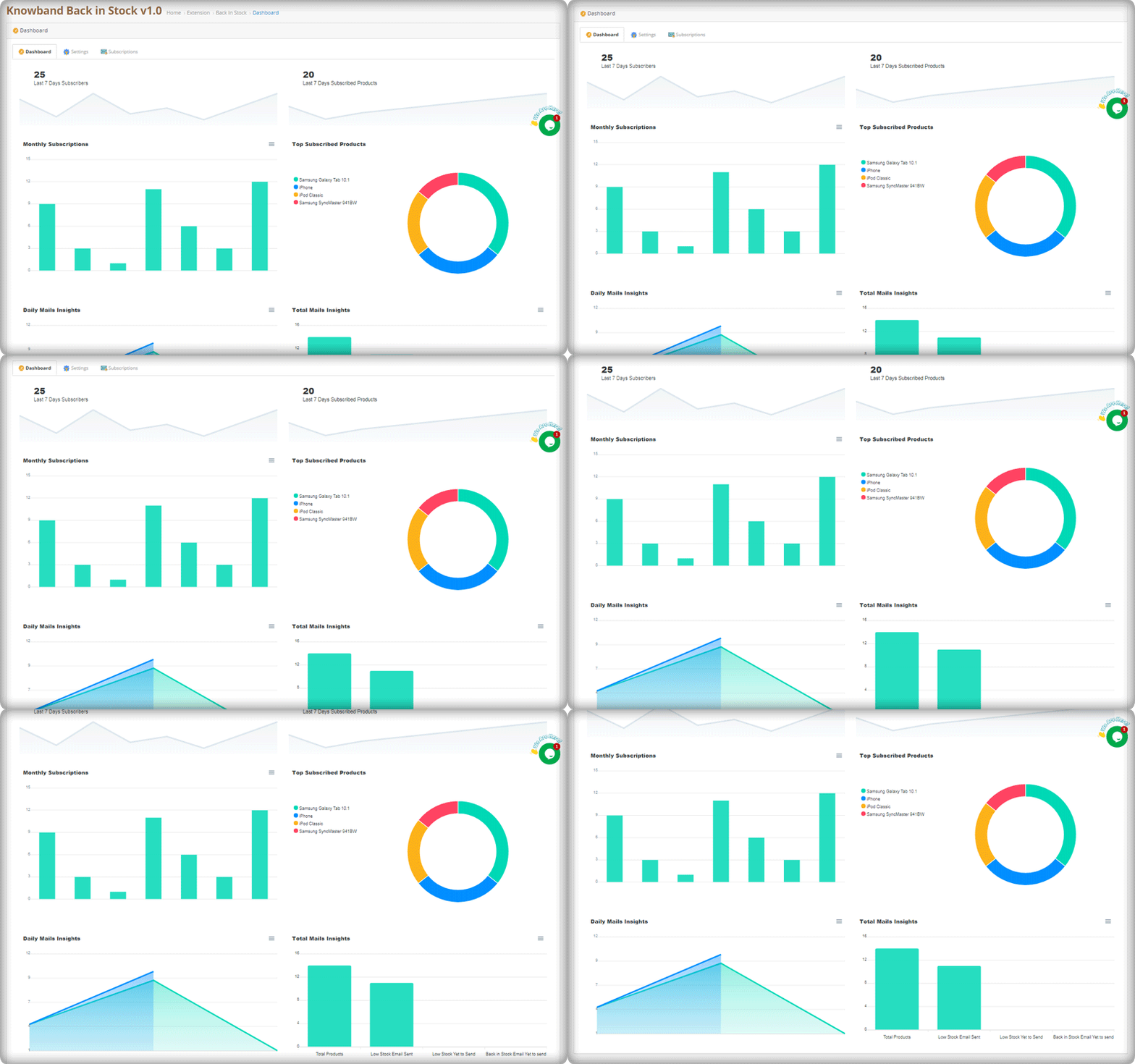
Der beste Teil davon Erweiterung ist seine analytischen Berichte. Daten geben Ihnen einen Einblick in alles. Die grafischen Berichte mit Tortendiagrammen zeigen die Anzahl der Abonnenten (wöchentlich), die monatlichen Abonnementdaten, die Anzahl der abonnierten Produkte, die am häufigsten abonnierten Produkte und die täglichen Berichte der Abonnements.
Die Berichte sind auf dem Dashboard des OpenCart Back-in-Stock-Plugins sehr gut dargestellt. Jeder mit oder ohne Analytik-Abschluss kann die Ergebnisse anhand dieser farbenfrohen Grafiken darstellen.
Senden Sie Benachrichtigungen über Ihren E-Mail-Anbieter wie Mailchimp
Dieses All-in-One-E-Mail-Abonnement und Verlängerung der Lagerbestandswarnung ist ein Muss für jeden OpenCart eCommerce-Shop. Sie können beliebig viele Benachrichtigungen senden und benutzerdefinierte Vorlagen für E-Mails und den Abonnementblock für Produktseiten erstellen. Der Kunde verpasst seine Lieblingsprodukte nicht und der Händler verliert keine Umsätze. Wenn es auf Ihrer OpenCart-Site eine Funktion gibt, die Sie sich wünschen, besteht eine gute Chance und Opencart-Plugin lässt Sie es erreichen; wenn du keinen findest, kannst du immer Kontaktieren Sie uns für die Erstellung von benutzerdefinierten Plugins.
Der OpenCart eCommerce-Store-Admin kann leicht neue Abonnenten gewinnen und Newsletter an die Shop-Abonnenten senden. Opencart Auto Subscribe Erweiterung ermöglicht es dem Opencart-Shop-Administrator, ein "Anmeldeformular" auf der Homepage des eCommerce-Shops hinzuzufügen. Dieses Modul hilft Ihnen, ein attraktives Anmeldeformular zu entwerfen, so dass die Besucher, die auf die Website kommen, sich registrieren lassen, indem sie die erforderlichen Informationen darüber einreichen. Mit einem
Eigenschaften:
Einfach zu installieren und zu konfigurieren.
Problemlose Implementierung.
In hohem Grade kundengerecht.
Admin kann Popup-Text, Farbe oder Beschreibung von der Admin-Seite verwalten.
Abonnieren Sie automatisch Kunden für den Newsletter, während Sie an der Kasse oder Registrierung sind.
Der OpenCart-Store-Administrator kann seine eigene Mail-Vorlage erstellen.
Das OpenCart-Plugin verfügt über integrierte MailChimp- und Konstantkontaktintegratoren.
Diese Erweiterung ist mobilkompatibel.
Das Opencart-Modul bietet mehrere Optionen zum Anzeigen des Abonnentenformulars.
Vorteile:
Die Popup-Erweiterung für das OpenCart-E-Mail-Abonnement verbessert die Kundenbindung.
Attraktives Pop-up-Design verbessert die Kundenerfahrung.
Das Add-In für automatische Abonnements hilft dem Administrator, E-Mail-Abonnenten zu gewinnen.
Besitzer eines OpenCart eCommerce-Geschäfts können die E-Mail-ID von Benutzern problemlos erfassen.
Die Online-Kunden erhalten regelmäßig aktualisierte Informationen zum Geschäft.
1. Laden Sie den Zip von herunter OpenCart & entpacken Sie sie in einen Ordner.
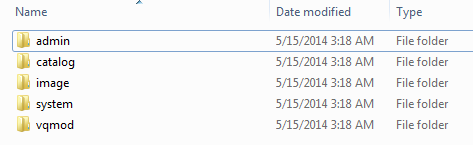
2. Öffnen Sie das Upload-Verzeichnis und Sie sehen folgende Ordnerstruktur.
3. Login via FTP & Drag drop alle Ordner in Ihrem Server-Root-Verzeichnis. Sie müssen den Namen des Standarddesignordners nicht in den Namen des Designordners ändern.
4. Sie finden das Plug-In zur Installation in den Modulen Ihres OpenCart.
Sie müssen VQMOD installiert haben, damit dieses Plug-in funktioniert. Wenn VQMOD nicht installiert ist, laden Sie die Software von der folgenden URL herunter und installieren Sie sie: https://code.google.com/p/vqmod/
5. Klicken Sie auf den Link Installieren, um das Plug-in zu installieren.
6. Löschen Sie die vqcache-Dateien aus dem vqmod / vqcache-Ordner.
7. Um auf das Autosubscribe-Plug-in zuzugreifen, klicken Sie auf die Schaltfläche zum Bearbeiten des Autosubscribe-Moduls, wie unten gezeigt.
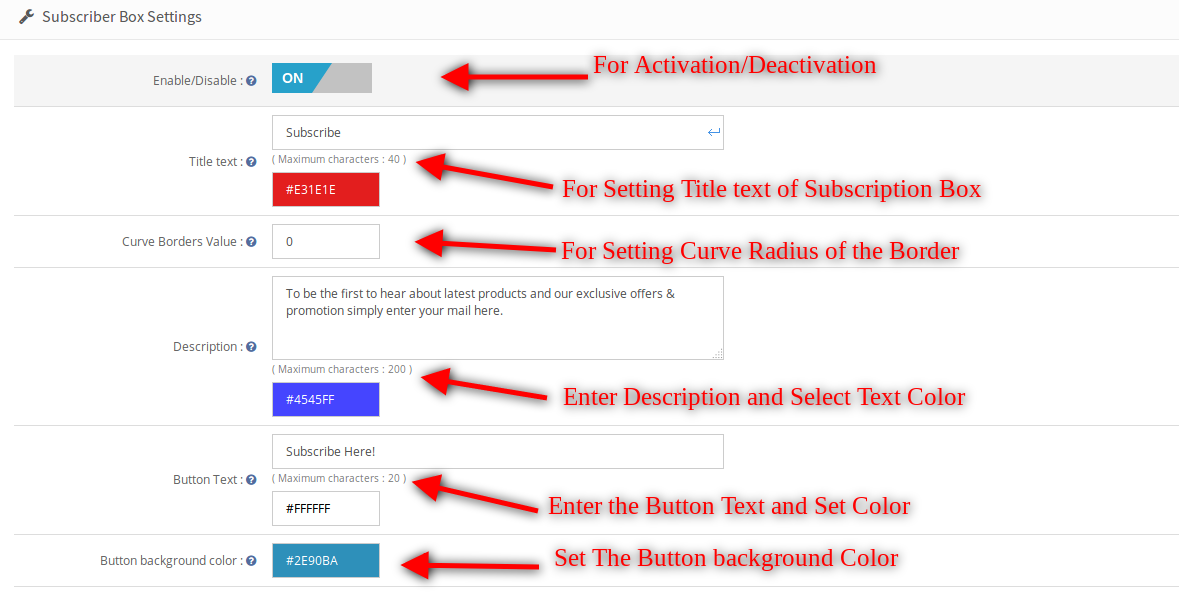
1. Teilnehmer Box Einstellungen
Der OpenCart-Administrator kann die Abonnement-Box anpassen, die in der OpenCart eCommerce-Storefront angezeigt wird, indem die folgenden verfügbaren Einstellungsoptionen verwendet werden.
Aktivieren deaktivieren: Der OpenCart-Store-Administrator kann das gesamte Modul aktivieren oder deaktivieren, indem er diese Schaltfläche ein- oder ausschaltet. Man kann die Abonnement-Box nicht auf der Vorderseite anzeigen oder Kontakte bei der Registrierung hinzufügen oder automatisch auschecken, bis dies aktiviert ist.
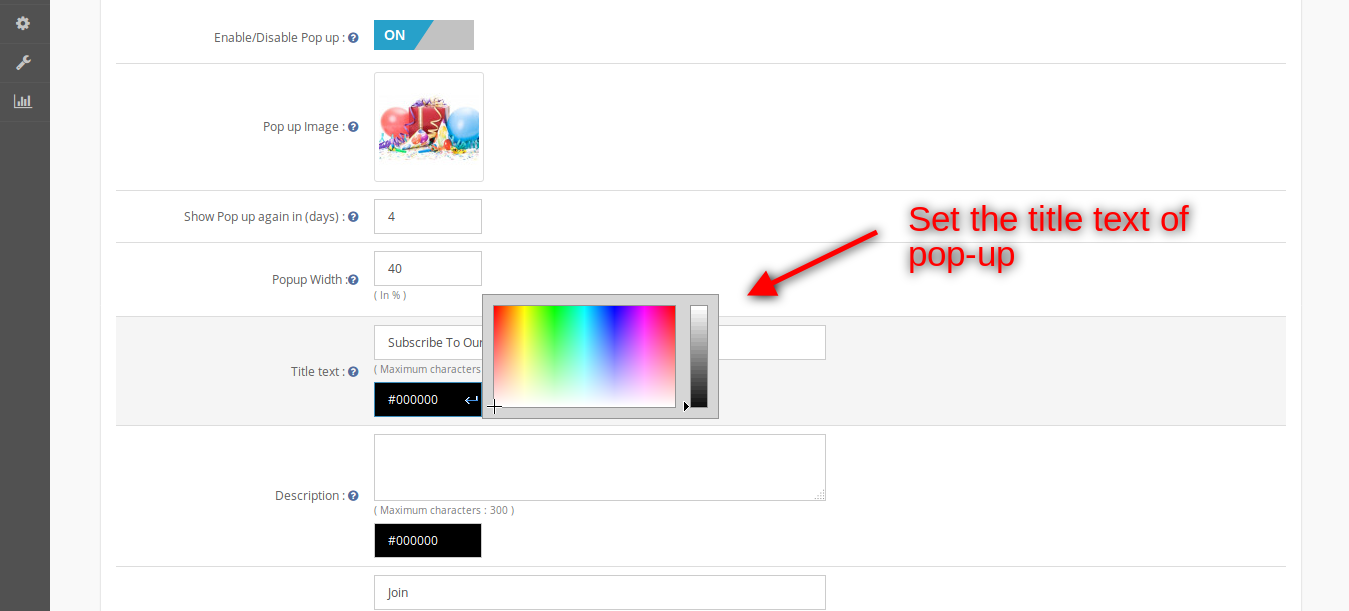
Titeltext: Der Opencart-Shop-Administrator kann den Titel des Feldes festlegen und die Farbe des Titeltextes auswählen.
Curve Borders Wert: Der Administrator des OpenCart-Shops kann den Radius der Kurvengrenzen eingeben. Dieser Wert wird auf die vier Ecken der Abo-Box auf der Vorderseite angewendet.
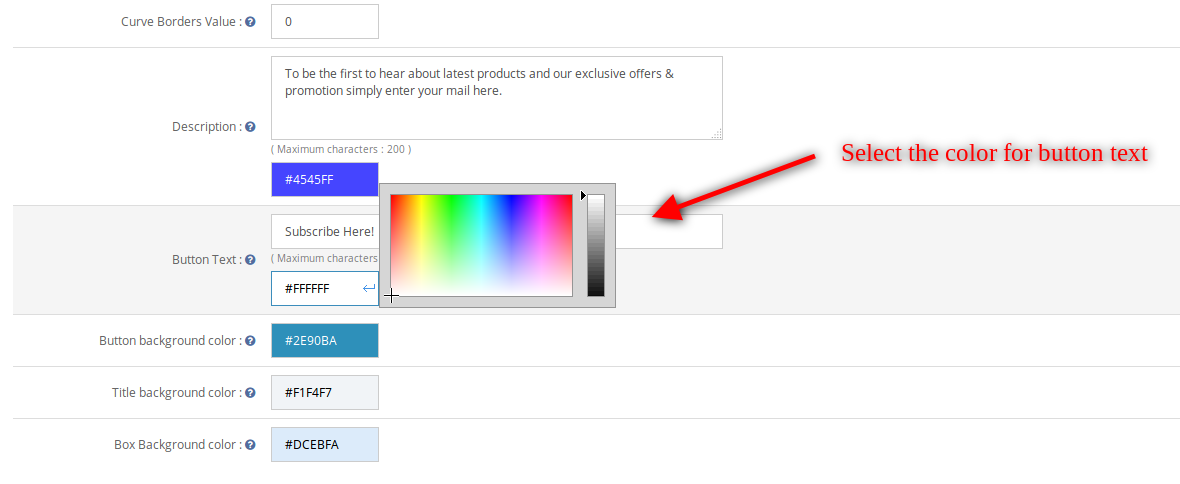
Beschreibung: Der opencart-Shop-Administrator kann den Text eingeben, um den Besuchern die Vorteile des Abonnierens Ihrer E-Mail-Liste zu beschreiben. Sie können die Textfarbe ändern, indem Sie auf das Textfeld neben der Beschreibung klicken.
Schaltflächentext: Der Administrator des OpenCart-Shops kann den Text für die Schaltfläche in diesem Textfeld ändern und seine Textfarbe aus dem Textfeld daneben auswählen.
Schaltfläche Hintergrundfarbe: Der Administrator des OpenCart-Shops kann eine Farbe für den Hintergrund der Schaltfläche auf der Abo-Box auswählen.
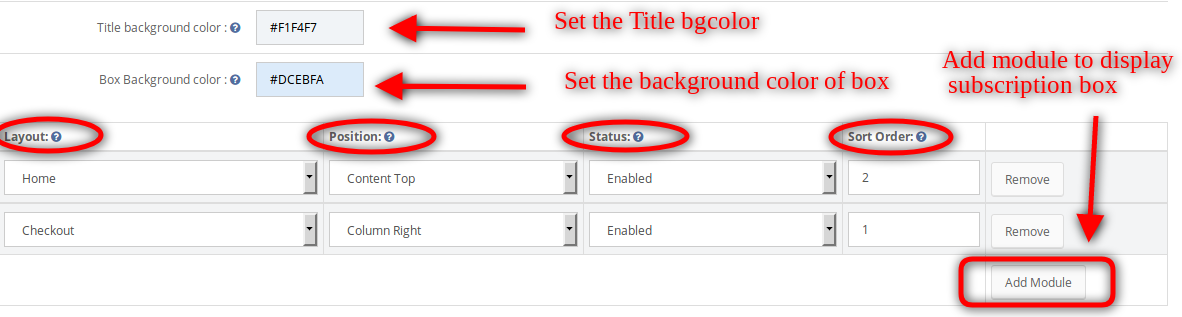
Titel Hintergrundfarbe: Der Opencart-Shop-Administrator kann die Titelhintergrundfarbe festlegen.
Box Hintergrundfarbe: Wählen Sie eine Hintergrundfarbe für die Box.
Modul hinzufügen: Alle diese Einstellungen für die Teilnehmerbox können nur angewendet werden, wenn hier mindestens ein Modul hinzugefügt wurde. Sie können die Anzahl der Module zum automatischen Abonnieren auswählen und wo Sie sie anzeigen möchten, indem Sie auf die Schaltfläche zum Hinzufügen eines Moduls unten auf dieser Seite klicken.
I.Layout: Sie können die Layouts auswählen, um dieses Feld anzuzeigen. II.Position: Sie können wählen, ob die Box oben, unten, links oder rechts auf dem gewählten Layout angezeigt werden soll. III.Status: Sie können jedes dieser Module aktivieren / deaktivieren. IV.Sortierreihenfolge: Geben Sie die Sortierreihenfolge für dieses Modul ein.
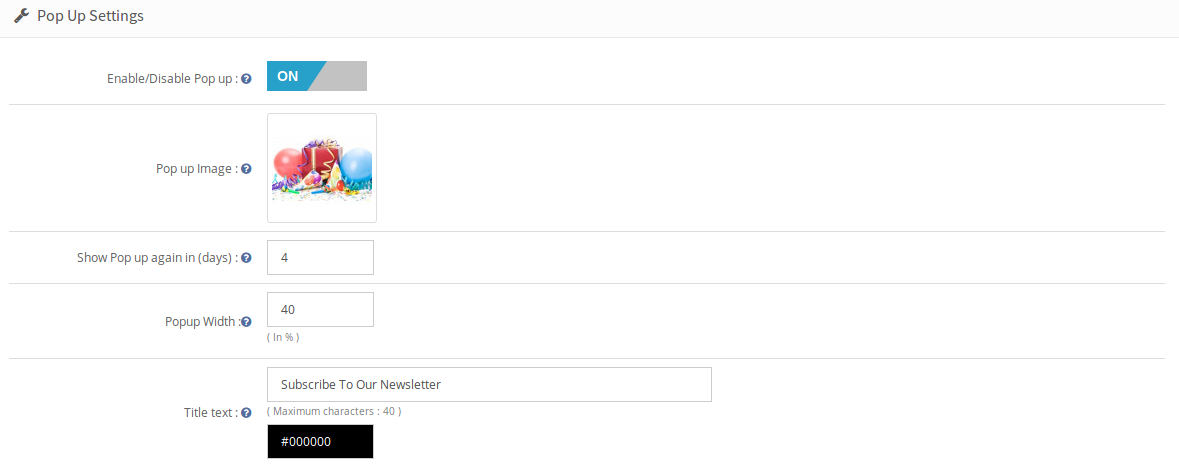
2. Pop-up-Einstellungen Registerkarte
Der OpenCart eCommerce Store-Administrator kann die Popup-Box anpassen, die auf der Startseite des Shops mit der folgenden verfügbaren Einstellungsoption angezeigt werden soll.
Aktivieren / Deaktivieren Pop-up: Der OpenCart-Store-Administrator kann das Pop-up-Display auf der Startseite aktivieren oder deaktivieren. Man kann das Abonnement nicht auf der Vorderseite anzeigen, bis dies aktiviert ist.
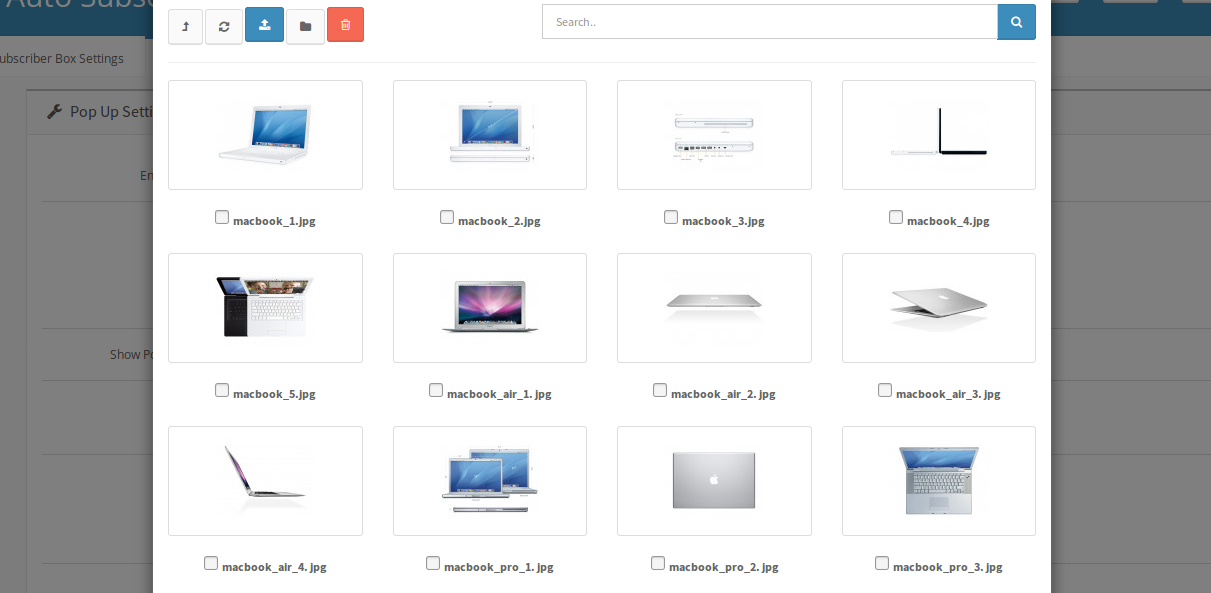
Pop-up Bild: Der Administrator des OpenCart-Geschäfts kann wählen, ob ein Bild in der Popup-Box angezeigt werden soll oder ob kein Bild angezeigt werden soll. Um ein Bild auszuwählen, klicken Sie auf den Link neben der Option. In einem Fenster erscheinen verschiedene Bilder auf Ihrem Server. Sie können entweder eines der vorhandenen Bilder auswählen oder ein neues aus diesem Feld hochladen.
Zeige wieder in (Tage): Sie können die Dauer (in Tagen) auswählen, für die das Abonnement-Popup im Frontend angezeigt wird. Wenn das Pop-up nur einmal im Leben angezeigt werden soll, geben Sie eine Zahl ein, z. B. 999. Wenn Sie möchten, dass es jedes Mal angezeigt wird, wenn ein Nutzer auf der Startseite landet, geben Sie den Wert 0 ein.
Pop-Up-Breite: Der Administrator des OpenCart eCommerce-Shops kann die Breite des Pop-ups in Prozent auswählen.
Titel Text (und Farbe): Der OpenCart-Store-Administrator kann den Popup-Titel über diese Option ändern. Der Administrator kann den Titel auch anpassen, indem er die gewünschte Farbe auswählt, indem er auf das Kästchen neben dem Textfeld klickt.
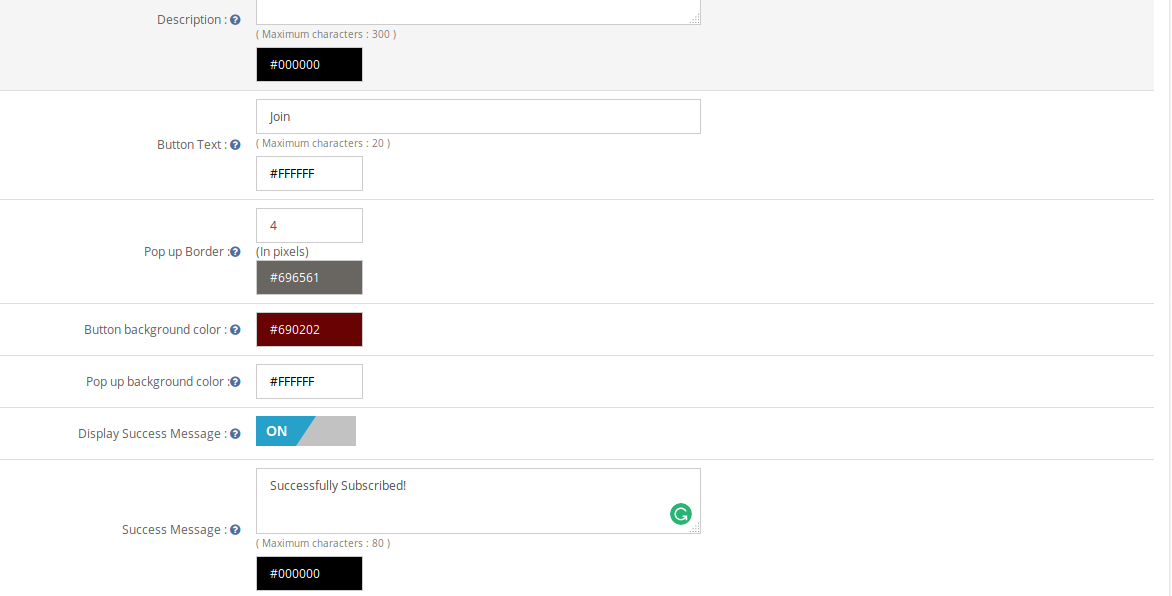
Beschreibung Text (und Farbe): Beschreibung auf dem Pop-up kann auch durch Hinzufügen von gewünschten Text in der gewünschten Farbe angepasst werden.
Schaltfläche Text (und Farbe): Der Schaltflächentext und seine Schriftfarbe können auch im Admin-Panel eingestellt werden.
Pop-Up-Grenze: Der OpenCart eCommerce-Shop-Administrator kann die Breite des Popup-Rahmens festlegen und auch die Farbe dieses Rahmens festlegen.
Hintergrundfarbe der Schaltfläche: Sie können die Hintergrundfarbe Ihres Knopfes auch ändern, um mit Ihrem Thema zu gehen.
Pop-Up-Hintergrundfarbe: Der OpenCart eCommerce Store Admin kann die Hintergrundfarbe des Pop-ups festlegen.
Erfolgsmeldung anzeigen: Das Ausschalten bedeutet, dass in dem Moment, in dem ein erfolgreiches Abonnement über dieses Popup-Fenster stattfindet, dieses automatisch geschlossen wird, ohne dass dem Benutzer eine Erfolgsmeldung angezeigt wird. Wenn Sie sie aktivieren, wird nach dem erfolgreichen Abonnement eine benutzerdefinierte Erfolgsmeldung in der Popup-Box angezeigt.
Erfolgsmeldung (und Farbe): Hier müssen Sie den anzuzeigenden Text eingeben und die gewünschte Farbe für den Text auswählen.
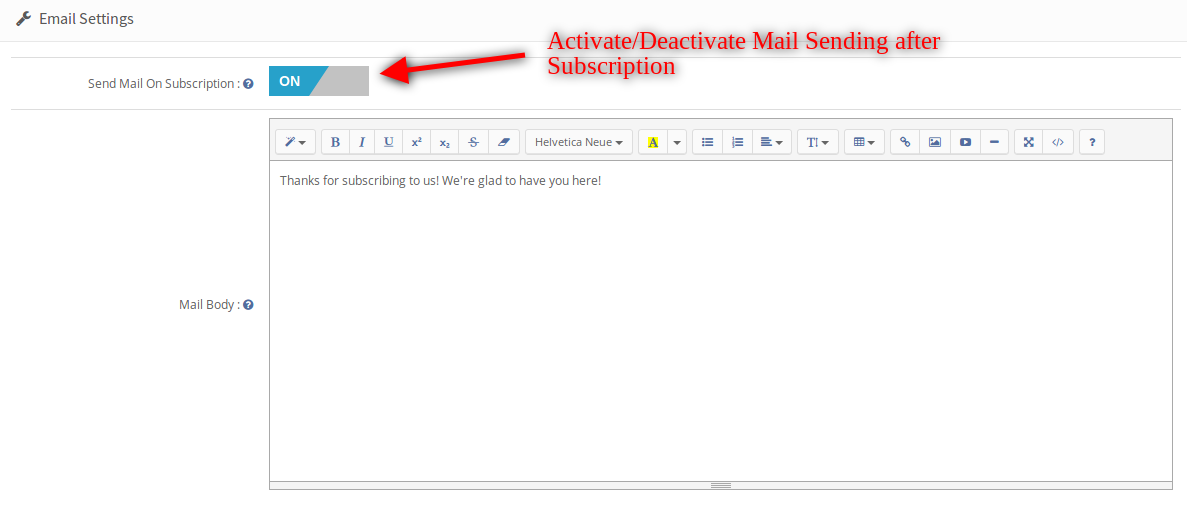
3. Email Einstellungen
Mail an Abonnement senden: Der Administrator kann das Senden von E-Mails nach dem Abonnement aktivieren / deaktivieren.
Briefkasten: Der OpenCart-Store-Administrator kann den Mail-Inhalt einstellen. Diese E-Mail wird im Abonnement gesendet. Wenn kein Inhalt vorhanden ist, wird die Standard-Mail an den Kunden gesendet.
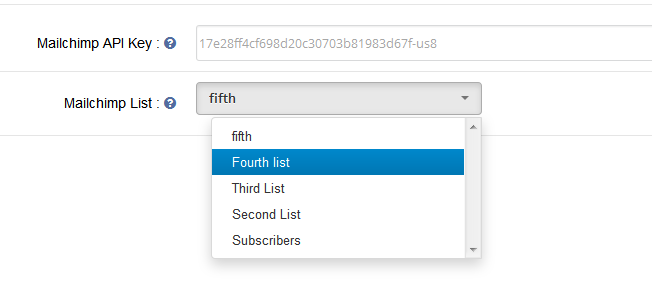
4. MailChimp Registerkarte
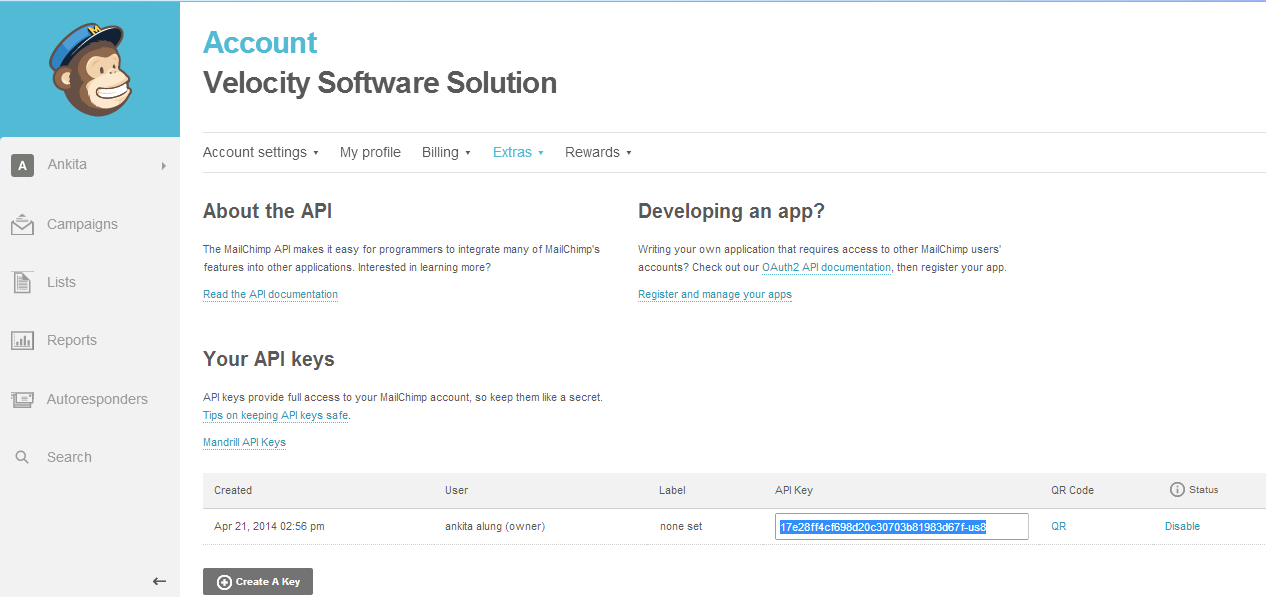
Auf dieser Registerkarte kann der OpenCart-Shop-Administrator aus den Listen in seinem MailChimp-Konto auswählen, wohin E-Mails hinzugefügt werden sollen. Zunächst wird eine Nachricht angezeigt, wie für diesen API-Schlüssel existiert keine Liste!
MailChimp-API-Schlüssel: Der eCommerce-Shop-Administrator muss den API-Schlüssel eingeben, um Listen von seinem Konto abzurufen. Sobald der Administrator den Schlüssel eingibt und auf das Textfeld klickt, wird die Anfrage gesendet, und Listen (falls vorhanden) werden abgerufen und in einer Dropdown-Box angezeigt.
MailChimp-Liste: Wählen Sie aus den hier angezeigten Listen.
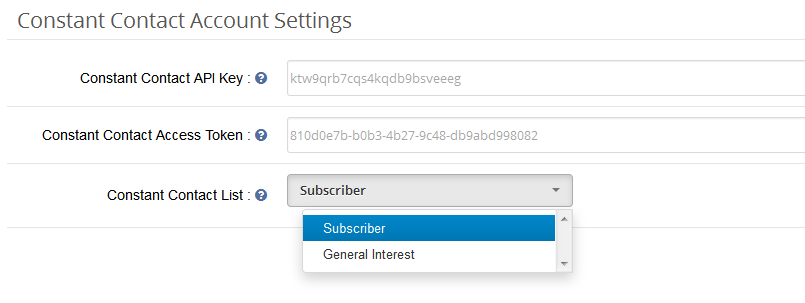
5. Registerkarte "Konstanter Kontakt"
Auf dieser Registerkarte kann der Administrator aus den Listen in seinem Constant Contact-Konto auswählen, wo E-Mails hinzugefügt werden sollen. Zu Beginn wird eine Nachricht angezeigt wie Keine Liste existiert für die Kombination aus Schlüssel und Token oben!
Konstanter Kontakt API-Schlüssel: Der Opencart-Store-Administrator muss einen API-Schlüssel eingeben. Sobald der Administrator den Schlüssel eingibt und auf das Textfeld klickt, wird die Anfrage gesendet, und Listen (falls vorhanden) werden abgerufen und in einer Dropdown-Box angezeigt.
Konstantes Kontaktzugriffstoken: Der OpenCart-Store-Administrator muss das Zugriffstoken zusammen mit dem API-Schlüssel eingeben. Sobald der Administrator das Token eingibt und außerhalb des Textfelds klickt, wird die Anfrage gesendet, und Listen (sofern vorhanden) werden abgerufen und in einer Dropdown-Box angezeigt.
Konstante Kontaktliste: Wählen Sie aus den hier angezeigten Listen.
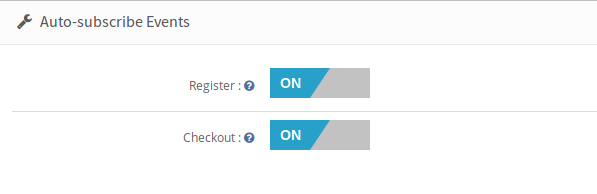
6. Automatisch abonnierte Ereignisse:
Ereignisse automatisch abonnieren sind die Ereignisse, bei denen die Benutzer die konfigurierten Listen im Admin automatisch abonnieren können. Bei solchen Ereignissen wird der Benutzer nicht darüber informiert, dass er zu den Abonnementlisten hinzugefügt wurde, die Sie in admin ausgewählt haben, aber er erhält die E-Mail für diese, wenn Sie die Option zum Senden von E-Mails (in den Einstellungen der Abonnentenbox) aktiviert haben .
Neu registrieren: Aktivieren Sie Registrieren, wenn Sie möchten, dass ein Benutzer bei erfolgreicher Registrierung automatisch zu Ihrer Liste hinzugefügt wird.
Kasse:? Turn on Checkout, if you want a user to be automatically added to your list on successful checkout.
Voraussetzungen
1. PHP-Version 5.3 oder höher
Um auf die API des ständigen Kontakts zuzugreifen, muss die PHP-Version gleich oder höher als 5.3 verwendet werden. Sofern Ihr Server die erforderliche PHP-Version nicht ausführt, können Sie dieses Plugin nicht erfolgreich installieren. 2. MailChimp
Bevor Sie dieses Modul verwenden können, müssen Sie über ein gültiges Konto bei MailChimp verfügen und eine oder mehrere Listen darin erstellt haben. Beachten Sie, dass Sie auch das Zugriffsrecht zum Ändern Ihrer E-Mail-Abonnentenliste haben müssen. Sie müssen diese angeben, damit dieses Modul funktioniert.
API-Schlüssel: Sie können Ihren API-Schlüssel von Ihrem MailChimp-Dashboard erhalten, oder Sie können einen erstellen, wenn Sie noch keinen haben.
3. Dauernder Kontakt
Sie benötigen ein gültiges Konto mit ständigem Kontakt und einer oder mehreren darin angelegten Listen. Beachten Sie, dass Sie auch das Zugriffsrecht zum Ändern Ihrer E-Mail-Abonnentenliste haben müssen. Sie müssen diese angeben, damit dieses Modul funktioniert.
a.API Schlüssel: Sie erhalten einen API-Schlüssel aus dem ständigen Kontakt per E-Mail, sobald Sie Ihre Anwendung registriert haben.
b. Zugangstoken: Zusätzlich zum API-Schlüssel benötigen Sie ein Zugriffstoken, um die Berechtigung zum Zugriff auf die API zu erteilen. Beachten Sie, dass dieses Plug-in für die API-Version 2 mit konstantem Kontakt funktioniert, da die Version 1 veraltet ist und wird
1. Modul automatisch abonnieren
Am Frontend haben Benutzer die Möglichkeit, sich selbst zu abonnieren, indem sie auf die Schaltfläche "Abonnieren" klicken. Das Modul sieht wie der folgende Bildschirm mit den Standardeinstellungen aus.
Der Besucher kann die E-Mail-ID eingeben und auf die Schaltfläche zum Abonnieren klicken, um sich selbst zu den konfigurierten Listen hinzuzufügen. Ein Erfolg oder eine Fehlermeldung wird angezeigt, um den Benutzer zu benachrichtigen.
Fehlermeldung
Erfolgsmeldung
?2. Pop up Screen
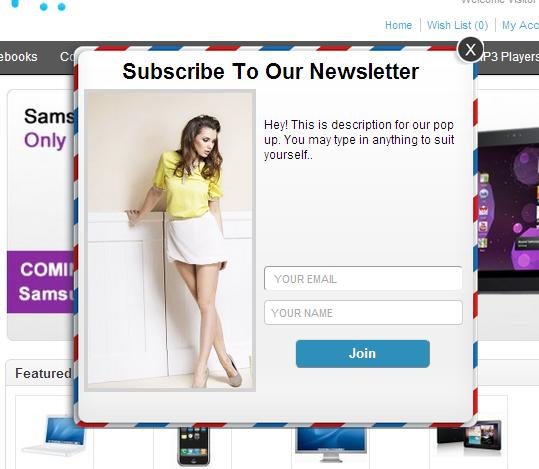
Auf der Seite des Benutzers erscheint ein Popup-Fenster wie unten in diesem Bildschirm, abhängig von den gewählten Bildschirmeinstellungen.
Wenn Sie ein Bild auswählen, das in den Admin-Einstellungen angezeigt werden soll, erscheint ein Pop-up wie oben gezeigt. Der Administrator kann auch ein Popup ohne Bild anzeigen, indem er kein Bild im Admin-Panel auswählt.
Ein Popup ohne Bild wird wie unten angezeigt.
Um dieses Pop-up zu abonnieren, geben Sie Ihre E-Mail-Adresse (erforderlich) und Ihren Namen (optional) ein und klicken dann auf die Schaltfläche unten. Bei erfolgreichem Abonnement verschwindet entweder das Popup-Fenster automatisch oder eine benutzerdefinierte Nachricht, die Sie in den Admin-Einstellungen erhalten haben, wird im Popup-Fenster angezeigt.