6 Erstaunliche OpenCart-Erweiterungen für die Optimierung von Produktseiten

Wenn ein Benutzer auf Ihrer Website nach einem Produkt sucht, ist es in erster Linie die Produktseite, die ihm den Anstoß zum Kauf gibt. Obwohl für eine Konvertierung jedes Element von Anfang bis Ende von entscheidender Bedeutung ist. Im Vordergrund steht jedoch die Produktseite, weshalb die Optimierung der Produktseite von großer Bedeutung ist. Wenn die Produktseite nicht ansprechend, informativ und standardisiert aussieht, gibt der Interessent möglicherweise die Kaufidee auf und sucht im Geschäft Ihres Konkurrenten nach diesem Produkt. Die Wichtigkeit von verstehen optimierte Produktseiten, hier sind die 6 OpenCart-Erweiterungen Das wird Ihnen bei der Optimierung der Produktseite helfen. Schau sie dir an.

1. OpenCart-Produktvideoerweiterung

Was könnte eine bessere Möglichkeit sein, einem potenziellen Kunden bei seinem Kauf zu helfen, als ihm ein informatives Video zu diesem Produkt zu zeigen? Kunden haben viele Zweifel, wenn sie ein Produkt online kaufen. Neben Produktbildern beseitigt ein Produktvideo diese Zweifel weitgehend und hilft Ihnen, das Vertrauen der Verbraucher zu stärken.

OpenCart Product Video Erweiterung Fügt eine Registerkarte "Produktvideo" auf Ihren Produktseiten hinzu, sodass Kunden sich das Produktvideo ansehen können, bevor sie das gewünschte Produkt kaufen. Sie können Videos mühelos von mehreren Plattformen wie YouTube, Dailymotion und Vimeo in Ihre OpenCart-Website integrieren.

Related: 4 Vorteile, die die Bedeutung von Produktvideos im eCommerce unterstreichen

2. OpenCart Product Size Chart Extension

Einer der Hauptgründe warum Kunden zurückkehren Kleidungsstücke haben die falsche Produktgröße. Das Fehlen einer genauen Vorstellung von der Produktgröße führt häufig dazu, dass Kunden ein Produkt mit einer falschen Größe bestellen. Tatsächlich haben verschiedene E-Commerce-Websites unterschiedliche Längenmaße für einen bestimmten Größentyp. Ein T-Shirt in L-Größe muss nicht überall gleich groß sein.

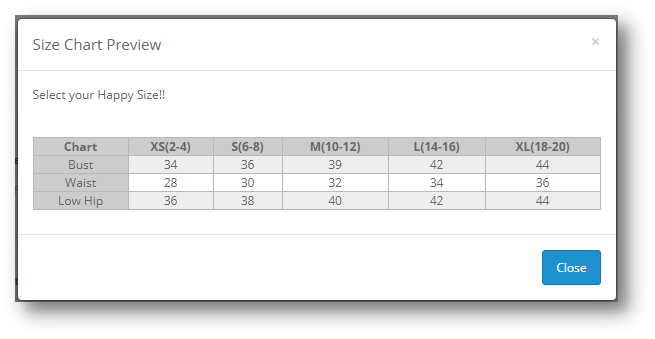
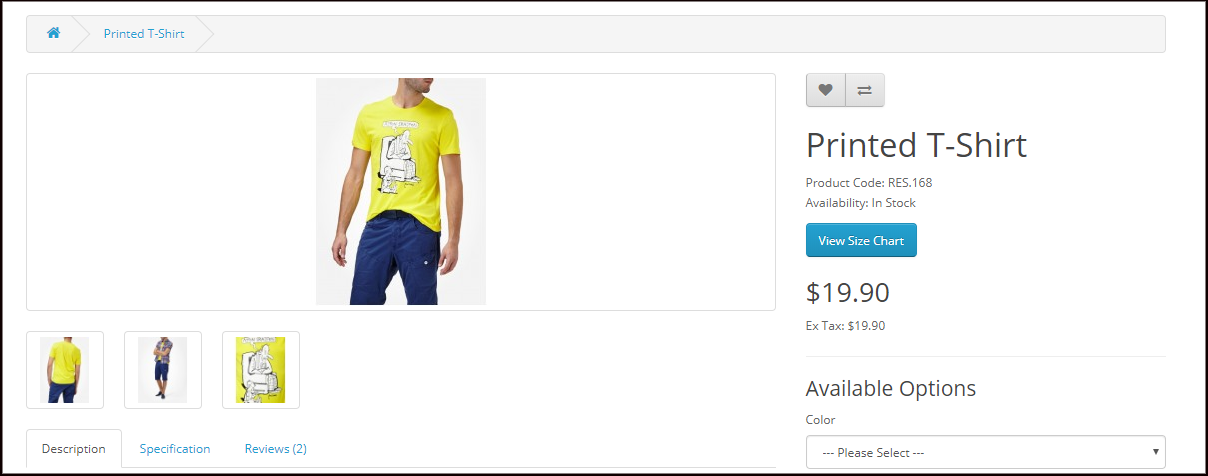
OpenCart Product Size Chart Erweiterung Fügt eine Registerkarte "Größentabelle anzeigen" auf Ihren Produktseiten hinzu, über die Benutzer überprüfen können, welche Produktgröße am besten zu ihnen passt. Im Backend können Sie die Maße eines bestimmten Größentyps angeben.
3. OpenCart Product Designer / Customizer-Erweiterung

Produktanpassungen liegen seit einigen Jahren im Trend. Viele Online-Käufer möchten maßgeschneiderte Produkte kaufen. Tatsächlich sind heutzutage ganze Unternehmen auf Produktanpassungen spezialisiert.

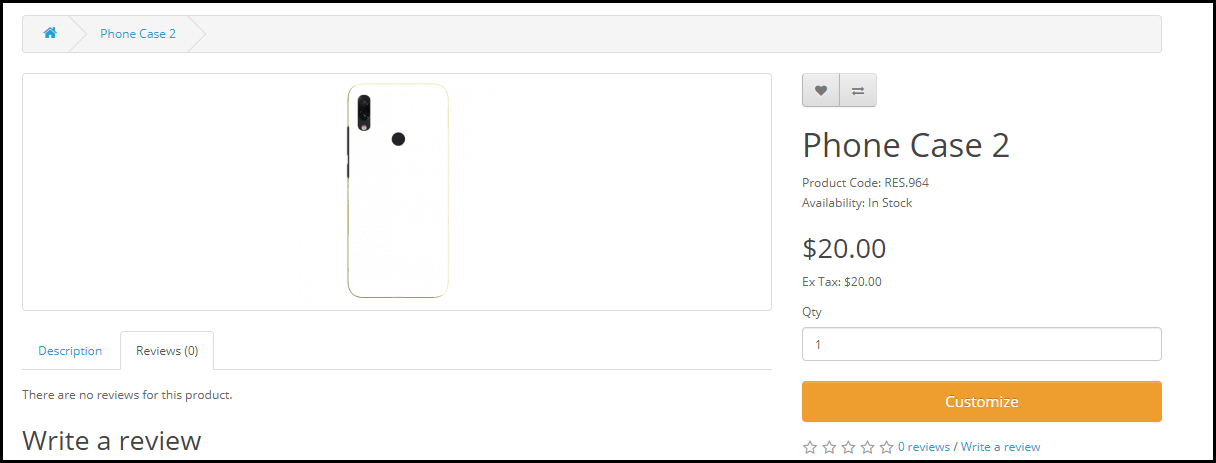
OpenCart Product Designer / Customizer-Erweiterung Fügt eine Registerkarte "Anpassen" auf Ihren Produktseiten hinzu, mit deren Hilfe ein Benutzer ein Produkt nach seinen Bedürfnissen und Wünschen personalisieren kann. Die Konfigurationen für dieses Modul können über das Back-End geändert werden, einschließlich der Einrichtung des Anpassungspreises.
Related: 5 Vorteile der Produktanpassung

4. OpenCart-Produktverfügbarkeitsprüfung nach Postleitzahlerweiterung

Lassen Sie Kunden direkt auf der Produktseite prüfen, ob ein bestimmtes Produkt an ihrem gewünschten Ort für die Lieferung geeignet ist oder nicht. Mit der Hilfe von OpenCart-Produktverfügbarkeitsprüfung nach PostleitzahlerweiterungDer Käufer, der auch als OpenCart-Postleitzahlprüfer bezeichnet wird, kann überprüfen, ob das Produkt an seinem Standort zur Auslieferung verfügbar ist, indem er einfach die Postleitzahl des Gebiets angibt. Das Modul fügt eine Registerkarte "Verfügbarkeit der Produkte prüfen" auf Ihren Produktseiten hinzu.
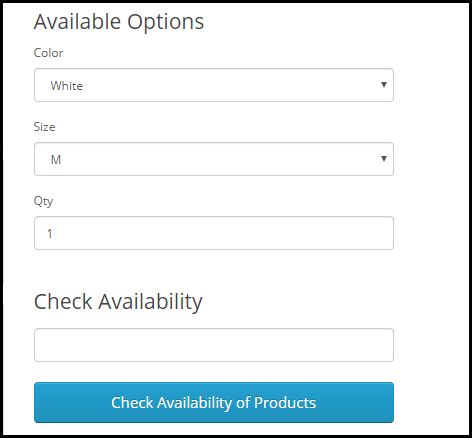
Wenn nicht verfügbar, wird angezeigt, dass das Produkt unter der angegebenen Postleitzahl nicht verfügbar ist.

5. OpenCart Advance Wish List / Für spätere Erweiterung speichern

Lassen Sie die Käufer ein Produkt für einen späteren Zeitpunkt aufbewahren, wenn sie es zu diesem Zeitpunkt nicht kaufen möchten. Mit OpenCart Advance Wish List / Für spätere Erweiterung speichernkönnen Sie Ihren potenziellen Kunden erlauben, die Produkte in ihre Liste der gespeicherten Artikel aufzunehmen. Das Modul fügt eine Option direkt unter der Schaltfläche "In den Warenkorb" hinzu, damit Kunden das Produkt speichern können. Wenn der Interessent zurückkehrt und sich für den Kauf entscheidet, kann er das Produkt einfach anhand seiner gespeicherten Artikel anzeigen.
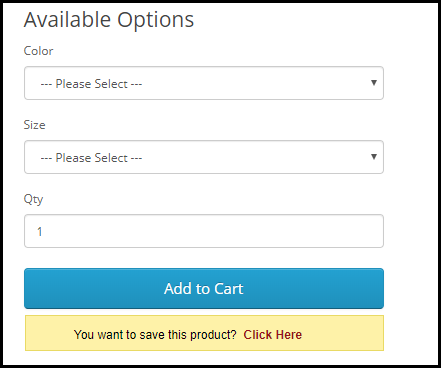
Auf diese Weise erhalten Sie eine Vorstellung von den Anforderungen des Kunden. Sie können sich später an ihn wenden und ihm beim Kauf dieses Produkts helfen.

6. OpenCart Review Incentive Extension

Produktbewertungen sind für jedes Online-Unternehmen von großer Bedeutung. Sie beeinflussen nicht nur die Kaufentscheidung der zukünftigen Kunden, sondern helfen Unternehmen auch dabei, Feedback zur Produktqualität und den damit verbundenen Problemen zu erhalten. Marken wenden sich an Kunden und bitten sie, das kürzlich gekaufte Produkt zu überprüfen, aber nicht viele Kunden nehmen es ernst.

Mit OpenCart Review Incentive ExtensionSie können Kunden dazu ermutigen, eine Bewertung zu den Produkten abzugeben und sie mit aufregenden Anreizen für jede erfolgreiche (genehmigte) Bewertung zu belohnen. Mit der OpenCart Review Incentive Extension können Sie den Anreizwert festlegen, das Erinnerungsdatum überprüfen und vieles mehr tun. Verbunden: Warum sind Produktbewertungen im E-Commerce wichtig?

Final Word

Tun Sie alles, um Ihre Produktseiten benutzerfreundlich zu gestalten. Nutzen Sie diese 6 OpenCart-Erweiterungen zur Optimierung von Produktseiten und verbessern Sie das Einkaufserlebnis Ihrer Besucher so schnell wie nie zuvor. Wenn Sie Hilfe bei einer der oben genannten OpenCart-Erweiterungen benötigen, wenden Sie sich an support@knowband.com

OpenCart Product Size Chart Extension-Benutzerhandbuch

1.0 Einführung

Die Verwaltung einer E-Commerce-Website ist nicht einfach. Der Wettbewerb ist hart, die Technologie verändert sich ständig und es gibt keine andere Position im Unternehmen, die so viele Ratschläge von anerkannten Peer-Experten (jeder, der ein Webinar zur Conversion-Optimierung gesehen hat) oder so viele tägliche Prüfungen erhält wie der E-Commerce Manager.

Jeder Teil der Site muss konsequent getestet und optimiert werden. Jedes Wort der Kopie muss den Job machen, für den es da ist. Und etwas so Einfaches wie die Konfiguration einer Online-Größentabelle kann Kunden entweder anziehen oder vertreiben.

Der E-Commerce-Manager muss alles ausbalancieren.

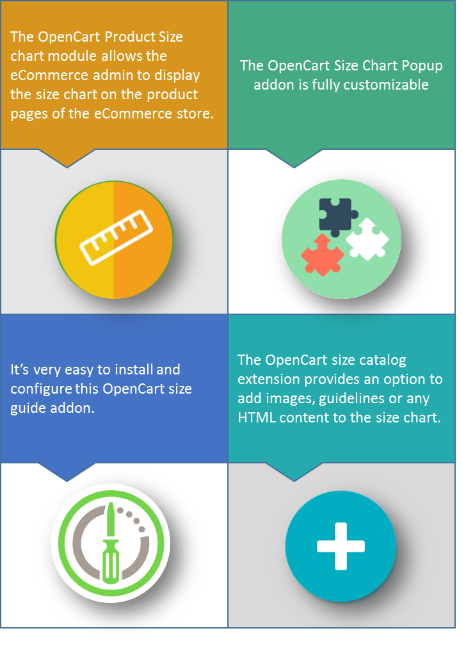
Das OpenCart-Produktgrößendiagramm-Modul

Der Administrator des E-Commerce-Shops kann das Diagramm einem bestimmten Produkt oder Produkten einer bestimmten Kategorie oder Produkten eines bestimmten Herstellers zuordnen. Mithilfe dieser OpenCart Product Size Chart-Erweiterung kann der E-Commerce-Shop-Inhaber die mit der Größe verbundenen Probleme der Shop-Kunden auf einfache Weise lösen.

Warum ist die Online-Größentabelle so wichtig?

  • Die meisten Retouren für E-Commerce-Bekleidung sind darauf zurückzuführen, dass der Kunde mit der Passform nicht zufrieden ist.
  • Dieser Artikel richtet sich jedoch nicht nur an Online-Manager von Bekleidungsgeschäften. Viele Artikel erfordern eine Passform des einen oder anderen Typs
  • Wir haben bereits erwähnt, dass hohe Rücklaufquoten häufig direkt auf Größenprobleme zurückzuführen sind. Die Ungewissheit über die Passform ist der Grund, warum sich viele potenzielle Online-Kunden dafür entscheiden, vor dem Kauf in den Laden zu fahren und einen Artikel anzuprobieren.
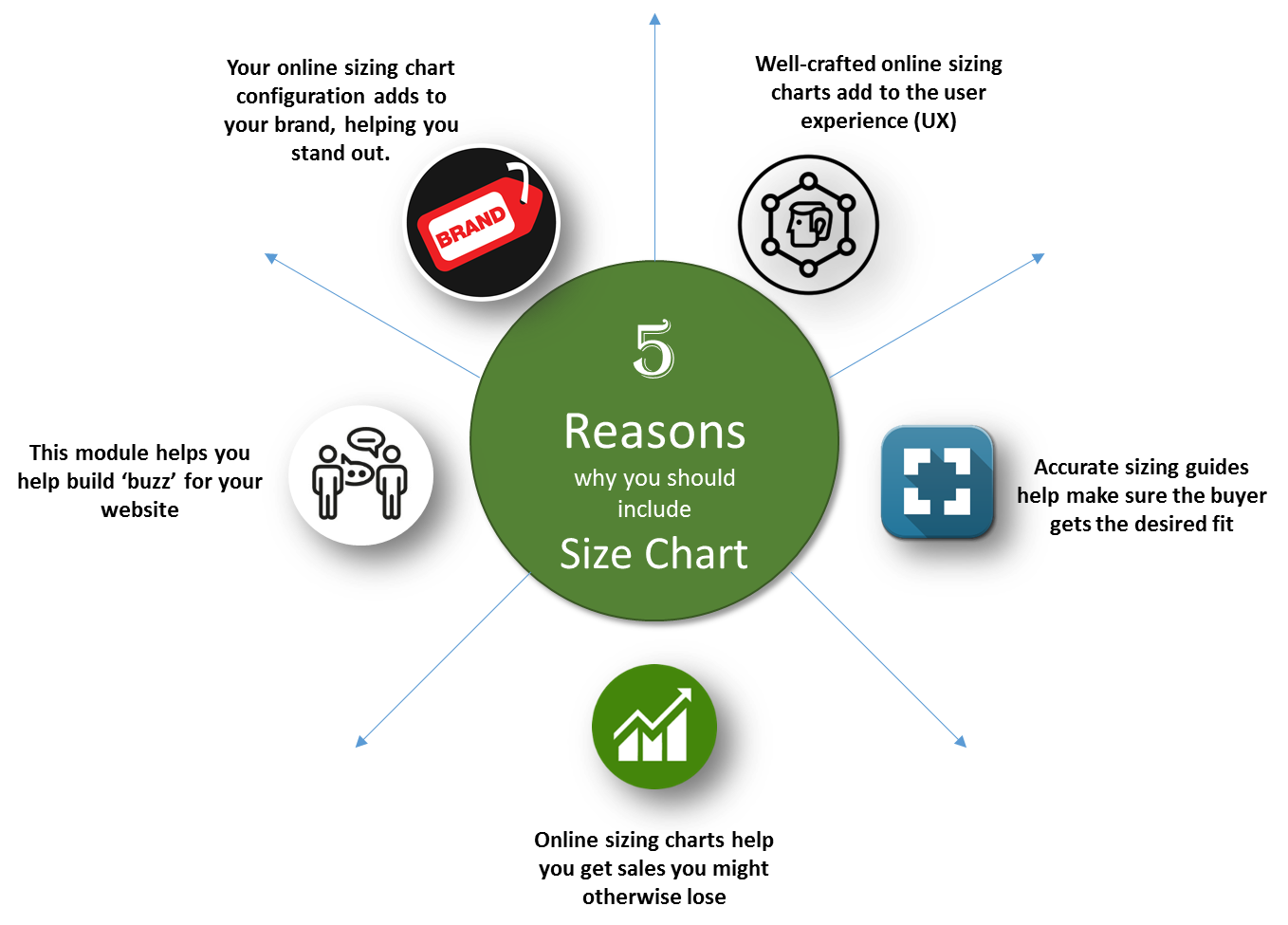
  • Hier sind unsere fünf wichtigsten Gründe, warum E-Commerce-Manager besonders darauf achten sollten, wie ihre Größeninformationen angezeigt werden:

1.1 Eigenschaften

2.0-Installationshandbuch

Bevor Sie mit der Installation beginnen, müssen Sie die OpenCart Product Size Chart Extension im Knowband Store kaufen. Nach dem Kauf erhalten Sie die folgenden Dateien in Ihrer registrierten E-Mail.

  • Quellcode von OpenCart Produktgrößentabelle Erweiterungsmodul im komprimierten Dateiformat.
  • Benutzerhandbuch von OpenCart Produktgrößentabelle Erweiterungsmodul.

Befolgen Sie nun die folgenden Schritte, um dieses OpenCart-Produktgrößendiagramm-Erweiterungsmodul in Ihrem Online-Shop zu installieren:

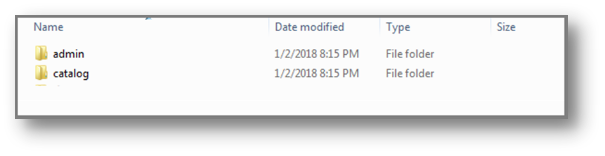
Schritt 1: Entpacken Sie die Zip-Datei. Sie erhalten die Ordner wie im Bild unten gezeigt:

Schritt 2: Kopieren Sie über den FTP-Manager alle Ordner der ZIP-Datei in das Stammverzeichnis des OpenCart-Setups.

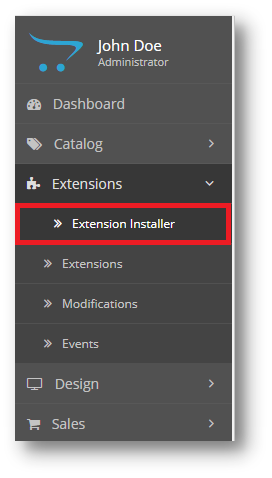
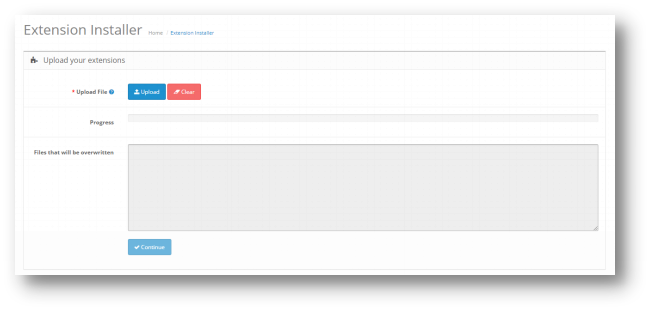
Schritt 3: Es gibt einen Dateinamen

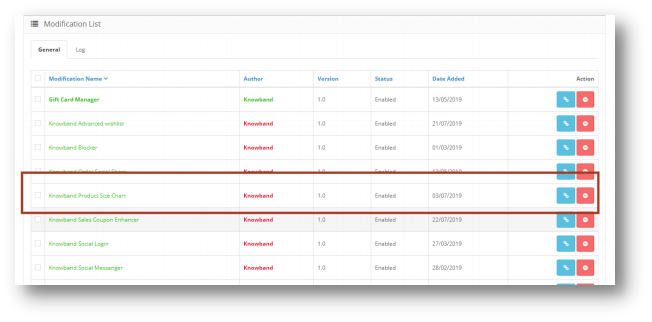
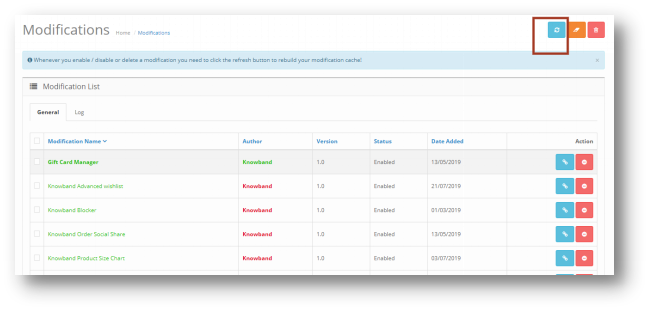
Schritt 4: Nach der Installation müssen Sie diese Datei auswählen und die Änderungen aktualisieren:


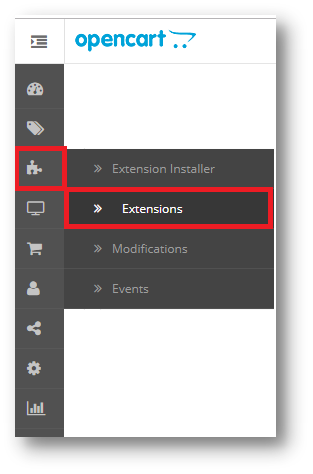
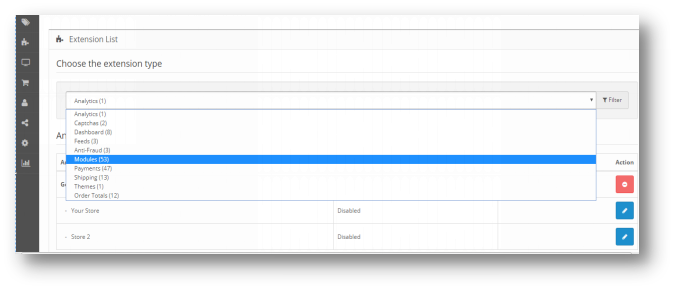
Das Erweiterungs-Plug-in für OpenCart-Produkte wurde nun erfolgreich installiert und kann in Ihrem Geschäft verwendet werden. Gehen Sie in das Admin-Menü und klicken Sie auf die Erweiterungen. Wählen Sie den Erweiterungstyp als Module. Sie finden eine Liste der Module. Wählen Sie die OpenCart Product Size Chart Extension

3.0 Admin Interface des OpenCart Product Size Chart Moduls

Navigieren Sie in der folgenden Reihenfolge durch die Einstellungen, um das Größentabelle-Modul für OpenCart zu konfigurieren:

Admin Panel> Erweiterungen> Module> Knowband Product Size Chart


Die Admin-Oberfläche der OpenCart-Größenkatalog-Erweiterung ist in 6-Registerkarten unterteilt:

  • Allgemeine Einstellungen
  • Attributmengen
  • Charts
  • Herstellertabelle
  • Produktdiagramm
  • Unterstützung

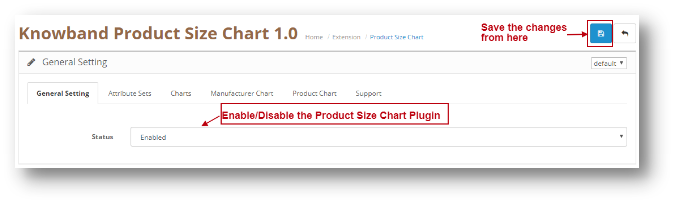
3.0.1 Allgemeine Einstellungen

Diese Einstellung hat eine Option zum Aktivieren / Deaktivieren des Plugins. Die Seite sieht folgendermaßen aus:

3.0.2-Attributsätze

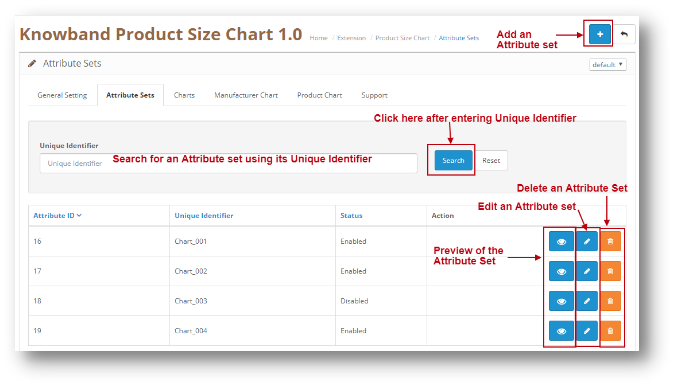
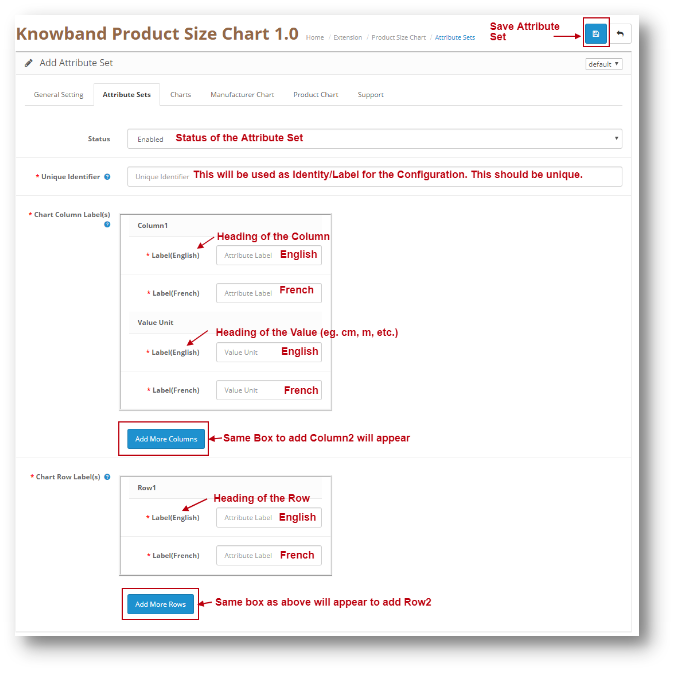
Durch diese Einstellung der OpenCart-Erweiterung für die Größentabelle können Sie einen neuen Attributsatz hinzufügen oder Änderungen an den Spalten und Zeilen des vorhandenen Attributsatzes vornehmen. Der Bildschirm sieht folgendermaßen aus:

  • Bearbeiten Sie einen Attributsatz: Sie können einen vorhandenen Attributsatz mit der Option Bearbeiten bearbeiten. Die Bildschirme zum Bearbeiten des Attributsatzes entsprechen denen zum Hinzufügen eines Attributsatzes. Der einzige Unterschied besteht darin, dass bei Bearbeiten die Felder bereits ausgefüllt sind.
  • Löschen eines Attributsatzes: Sie können einen Attributsatz löschen, indem Sie auf das Papierkorbsymbol klicken. Es erscheint ein Popup, in dem Sie nach der Bestätigung gefragt werden. Sie können auf Ja klicken und das Attribut wird gelöscht.
  • Hinzufügen eines Attributsatzes: Sie können einen Attributsatz hinzufügen, indem Sie auf die Option oben auf der Seite klicken. Der folgende Bildschirm wird angezeigt:

  • Vorschau des Attributsets: Wenn Sie auf das Augensymbol (Vorschau) klicken, wird die Vorschau des Attributsets als Popup angezeigt. Das Popup sieht folgendermaßen aus:

3.0.3-Diagramme

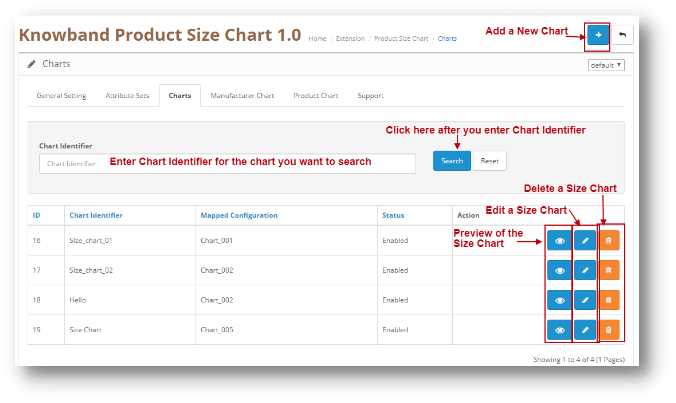
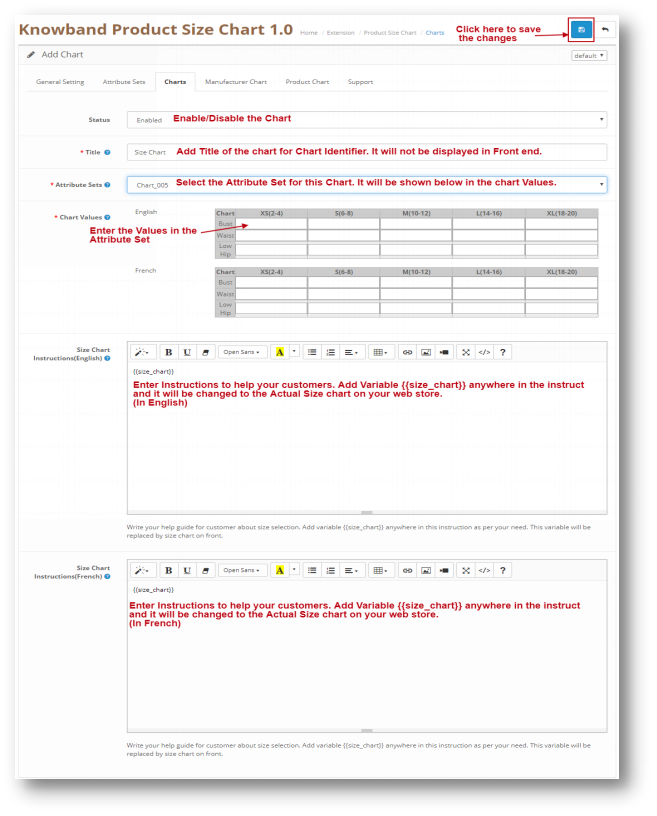
Durch diese Einstellung der OpenCart-Erweiterung für die Größentabelle können Sie eine neue Größentabelle hinzufügen oder Änderungen an den Spalten und Zeilenwerten der vorhandenen Größentabelle vornehmen. Der Bildschirm sieht folgendermaßen aus:

  • Diagramm bearbeiten: Sie können ein vorhandenes Diagramm mit der Option Bearbeiten bearbeiten. Die Bildschirme zum Bearbeiten des Diagramms entsprechen denen zum Hinzufügen eines neuen Diagramms. Der einzige Unterschied besteht darin, dass bei Bearbeiten die Felder bereits ausgefüllt sind.
  • Diagramm löschen: Sie können ein Diagramm löschen, indem Sie auf das Papierkorbsymbol klicken. Es erscheint ein Popup, in dem Sie nach der Bestätigung gefragt werden. Sie können auf Ja klicken und das Diagramm wird gelöscht.
  • Füge eine Größentabelle hinzu: Sie können eine Größentabelle hinzufügen, indem Sie auf die Option oben auf der Seite klicken. Der folgende Bildschirm wird angezeigt:

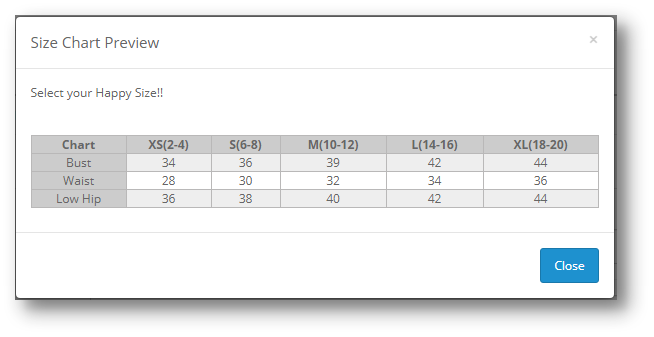
  • Vorschau der Größentabelle: Wenn Sie auf das Augensymbol (Vorschau) klicken, wird die Vorschau der Größentabelle als Popup angezeigt. Das Popup sieht folgendermaßen aus:

3.0.4-Herstellertabelle

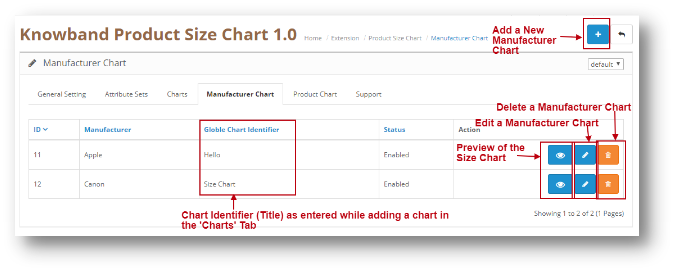
Diese Einstellung der OpenCart-Größentabellenerweiterung zeigt die Diagramme, die verschiedenen Herstellern zugeordnet sind. Um einen neuen Eintrag hinzuzufügen, kann der Administrator auf das Hinzufügen-Symbol rechts in der Tabelle klicken. Die Registerkarte Hersteller sieht wie folgt aus:

  • Herstellerdiagramm bearbeiten: Sie können ein vorhandenes ManufacturerChart mit der Option Bearbeiten bearbeiten. Die Bildschirme zum Bearbeiten von ManufacturerChart entsprechen denen zum Hinzufügen eines neuen ManufacturerCharts. Der einzige Unterschied besteht darin, dass bei Bearbeiten die Felder bereits ausgefüllt sind.
  • Löschen einer Herstellerkarte: Sie können einen ManufacturerChart löschen, indem Sie auf das Papierkorbsymbol klicken. Es erscheint ein Popup, in dem Sie nach der Bestätigung gefragt werden. Sie können auf Ja klicken und der ManufacturerChart wird gelöscht.
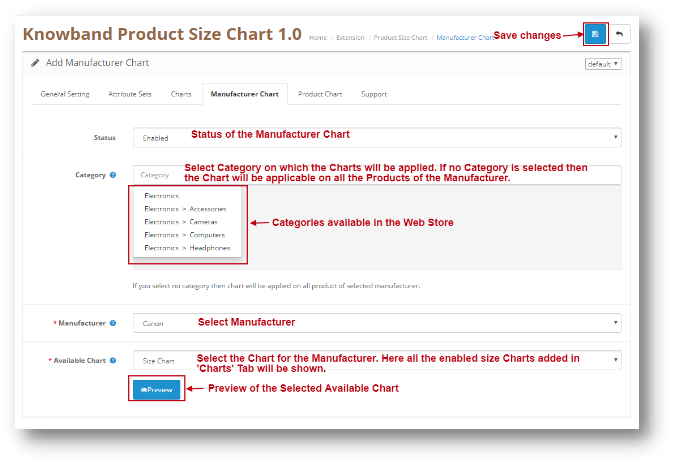
  • Hersteller-Chart hinzufügen: Sie können ein ManufacturerChart hinzufügen, indem Sie auf die Option oben auf der Seite klicken. Der folgende Bildschirm wird angezeigt:

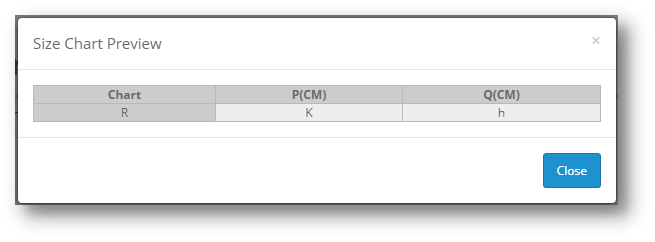
  • Vorschau der Herstellerkarte: Beim Anklicken des 'Auge'(Vorschau) Symbol, die Vorschau der Herstellerkarte wird als Pop-Up angezeigt. Das Popup sieht folgendermaßen aus:

**Hinweis Wenn einem Produkt ein Herstellerdiagramm zugeordnet ist und dem Store-Administrator auch ein Produktdiagramm zugeordnet ist, erhält das Produktdiagramm die höchste Priorität. Auf diese Weise wird dem Benutzer das mit dem Produkt verknüpfte Produktdiagramm im Webshop angezeigt.

3.0.5-Produktdiagramm

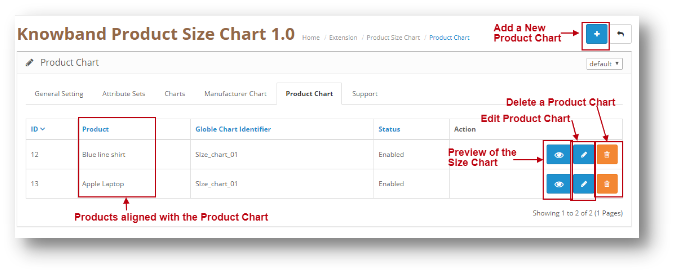
Diese Einstellung der OpenCart-Größentabellenerweiterung zeigt die Diagramme, die verschiedenen Produkten zugeordnet sind. Um einen neuen Eintrag hinzuzufügen, kann der Administrator auf das Hinzufügen-Symbol rechts in der Tabelle klicken. Die Registerkarte "Produktdiagramm" sieht wie folgt aus:

  • Produktdiagramm bearbeiten: Sie können ein vorhandenes ProductChart mit der Option Bearbeiten bearbeiten. Die Bildschirme zum Bearbeiten von ProductChart entsprechen denen zum Hinzufügen eines neuen ProductCharts. Der einzige Unterschied besteht darin, dass bei Bearbeiten die Felder bereits ausgefüllt sind.
  • Löschen eines Produktdiagramms: Sie können ein ProductChart löschen, indem Sie auf das Papierkorbsymbol klicken. Es erscheint ein Popup, in dem Sie nach der Bestätigung gefragt werden. Sie können auf Ja klicken und das ProductChart wird gelöscht.
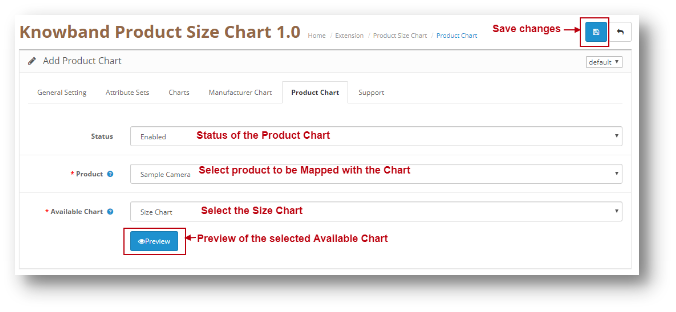
  • Hinzufügen eines Produktdiagramms: Sie können ein ProductChart hinzufügen, indem Sie auf die Option oben auf der Seite klicken. Der folgende Bildschirm wird angezeigt:

  • Vorschau der Herstellerkarte: Wenn Sie auf das Augensymbol (Vorschau) klicken, wird die Vorschau des ManufacturerCharts als Popup angezeigt. Das Popup sieht folgendermaßen aus:


**Hinweis Wenn einem Produkt ein Herstellerdiagramm zugeordnet ist und dem Store-Administrator auch ein Produktdiagramm zugeordnet ist, erhält das Produktdiagramm die höchste Priorität. Auf diese Weise wird dem Benutzer das mit dem Produkt verknüpfte Produktdiagramm im Webshop angezeigt.

3.0.6 Unterstützung

Wenn Sie Support benötigen, senden Sie eine E-Mail an support@knowband.com OR?Klicken Sie hier?to raise the ticket.
4.0-Benutzeroberfläche von OpenCart Product Size Chart Module

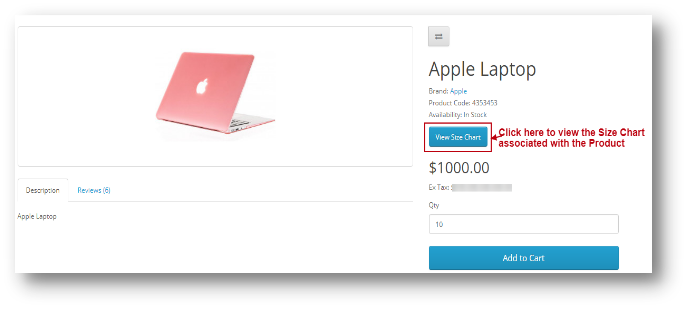
Die Produktseite sieht wie folgt aus:


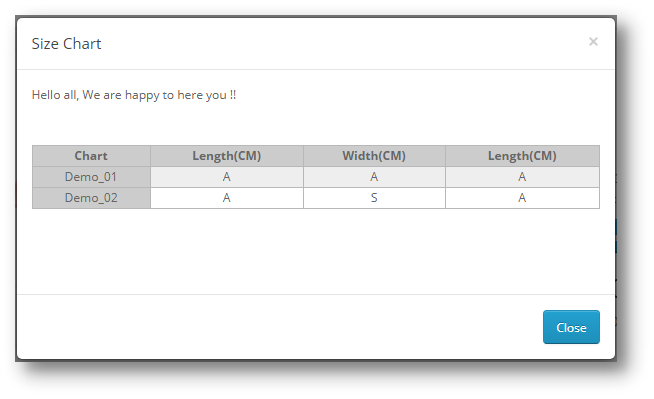
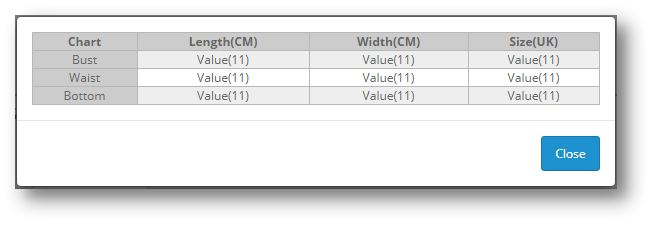
Sobald Sie auf 'Größentabelle anzeigen'wird dem Benutzer das folgende Popup der Größentabelle angezeigt.