Magento 2 Google Shopping Integrator Extension Benutzerhandbuch

1.0 Einführung

Die E-Commerce-Shop-Inhaber können jetzt ihre Produkte bei Google Shopping einreichen und mit der Magento 2 Google Shopping-Integrationserweiterung von Knowband neue Besucher über die Suchmaschine auf ihre Website bringen. Die Magento 2-Erweiterung wurde entwickelt, um den Shop mit dem Google Merchant Center zu verbinden. Das Google Shopping Magento 2-Integrationsmodul erstellt XML-Feeds und synchronisiert sie mit Hilfe der Cron-Jobs mit dem Merchant Center. Alles, was Sie tun müssen, ist ein Händlerkonto im Google Merchant Center zu haben. Die Verbindung zwischen dem Konto und dem Shop erfolgt mit Hilfe der API-Details.

1.1. Verwaltungsfunktionen von Magento 2 Google Shopping Integrator:

Hier sind einige der wichtigsten Highlights des Google Shopping Magento 2 Connectors:

  1. Die Verbindung zwischen dem Magento-Shop und dem Google Merchant Center ist mit wenigen Klicks aufgebaut.
  2. Die Echtzeit-Synchronisation macht die Produktauflistung, Feed-Synchronisation und Bestandsverwaltung mühelos.
  3. Sobald die Verbindung hergestellt ist, kann der Administrator die Produkte und zugehörigen Details mit Hilfe eines profilbasierten Ansatzes auflisten. Der Magento 2 Google Shopping Connector unterstützt alle Arten von Produkten, einfach, konfigurierbar oder herunterladbar.
  4. Die profilbasierte Auflistung ermöglicht viele-zu-eins-Kategoriezuordnungsoptionen. Die Produkte der ausgewählten Kategorie werden in großen Mengen mit dem Google Shopping Magento 2 Connector synchronisiert.
  5. Die Attributzuordnung wird auch mit der Google Shopping Magento 2-Synchronisierungserweiterung mühelos.
  6. Darüber hinaus kann der Administrator die Produktliste im Back-End des Magento 2 Google Shopping Integrators anzeigen. Die E-Händler können die aufgelisteten Produkte durch Klicken auf eine Schaltfläche entfernen.
  7. Der Magento 2 Google Merchant Center Connector wurde entwickelt, um eine fehlerfreie Auflistung zu erreichen. Falls jedoch ein Produkt nicht erfolgreich aufgelistet wird, können Sie die Fehlerdetails mit einem Klick auf die Schaltfläche anzeigen.
  8. Der Administrator kann Feeds für die Profile erstellen und sie mit dem Google Merchant Center synchronisieren, indem er cron im Back-End des Google Shopping Magento 2-Integrators ausführt. Sie können sogar die Zeit für die Feed-Synchronisierung planen.
  9. Die von Magento 2 Google Shopping Integrator angebotenen Cron-Optionen ermöglichen es dem Store-Administrator sogar, den Status der Produkte von Google Shopping mit dem Store zu synchronisieren.
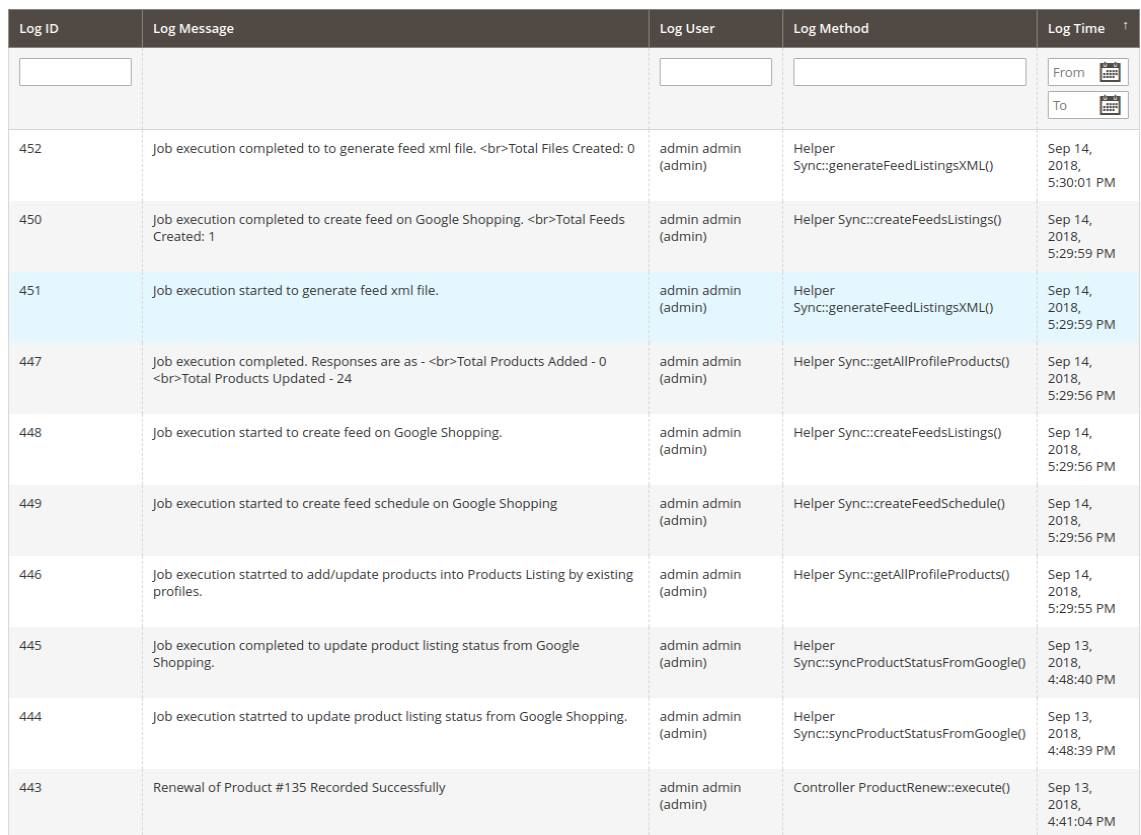
  10. Der Audit-Log-Abschnitt des Google Shopping Magento 2-Konnektors verfolgt den Status der verschiedenen Aufgaben, die im Back-End ausgeführt werden.

2.0-Installation

Nach dem Kauf der Magento 2 Google Shopping Integration-Erweiterung erhält der Store-Administrator die folgenden Dateien: 1. Knowband_Googleshopping.zip, das den Quellcode des Google Shopping Integration Magento 2-Plugins enthält. 2. Benutzerhandbuch, das alle Details und Hilfestellungen zur Erweiterung enthält.

Befolgen Sie die unten aufgeführten Schritte, um das Magento 2 Google Shopping-Integrationsmodul in Ihrem Geschäft zu installieren:

Diese Erweiterung erfordert die Google-Client-API, daher müssen Sie „google/apiclient“: „^2.2“ zur Datei „composer.json“ hinzufügen und den Composer aktualisieren.

  • Holen Sie sich den Magento 2 Google Shopping Integrator aus dem Knowband Store und laden Sie das Erweiterungspaket herunter.
  • Das Paket enthält eine gezippte Datei. Entpacken Sie das Paket.
  • Erstellen Sie einen Ordner {Magentoroot}/app/code/Knowband/Google Shopping
  • Laden Sie den extrahierten Inhalt über einen FTP-Manager (wie Filezilla oder WinSCP � hier herunterladen: https://filezilla-project.org/) in den obigen Ordner hoch.
  • Führen Sie nun die folgenden Befehle aus, um das Plugin zu installieren:

php -f bin/magento module:enable –clear-static-content Knowband_Googleshopping php -f bin/magento setup:upgrade php -f bin/magento setup:di:compile php bin/magento setup:static-content:deploy Die Erweiterung ist nun installiert und einsatzbereit. Gehen Sie im Admin-Bereich zu “Knowband-Erweiterungen > Google Shopping”. Sie können jetzt den Magento 2 Google Shopping Integrator konfigurieren und verwenden.

3.0 Admin-Oberfläche

Sobald die Installation abgeschlossen ist, finden Sie den Magento 2 Google Shopping API Integrator im Hauptmenü. Klicken Sie auf Knowband und Sie finden das Modul wie im Bild unten gezeigt:
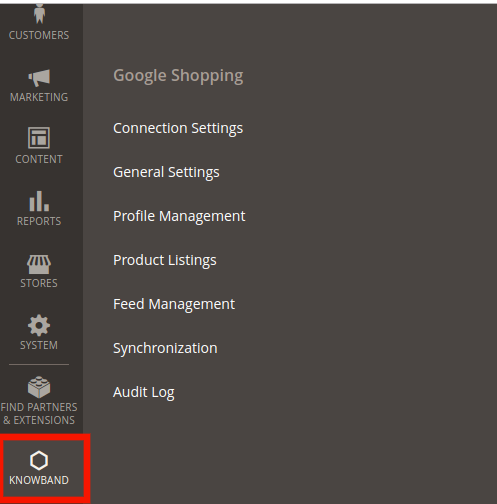
Admin-Oberfläche

3.1. Verbindungseinstellungen

Die Verbindung zwischen dem Google Merchant Center und dem Magento-Shop kann über diese Registerkarte des Google Shopping Magento 2-Integrations-Plugins eingerichtet werden. Sie müssen ein Konto im Google Merchant Center erstellen und die Kunden-ID, das Kundengeheimnis und die Händler-ID abrufen. Siehe Anhang A.
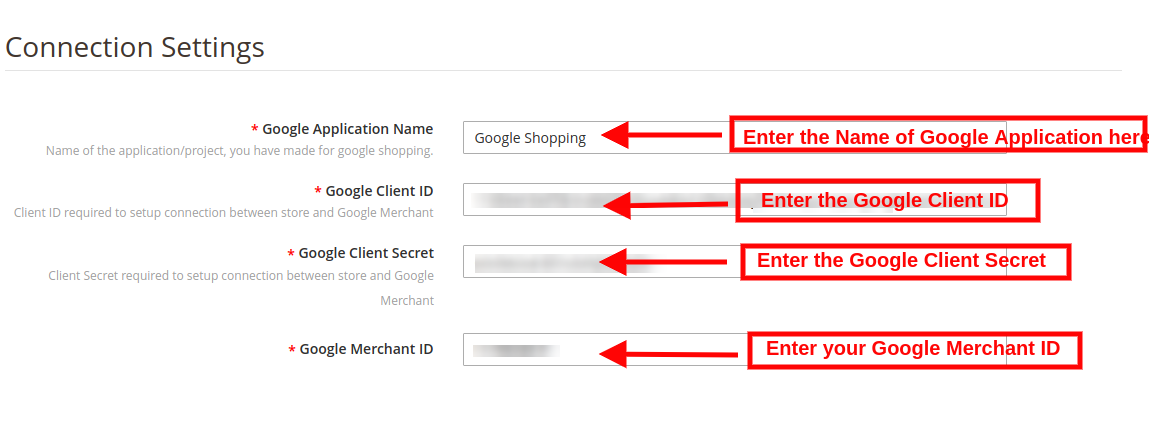
  • Name der Google-Anwendung: Geben Sie in diesem Abschnitt den Namen des Projekts/der Anwendung ein, die Sie für Google Shopping erstellt haben.
  • Google-Client-ID: Rufen Sie die Kunden-ID von Ihrem Händlerkonto ab und geben Sie sie hier ein. Dadurch wird die Verbindung zwischen dem Geschäft und dem Google Merchant authentifiziert.
  • Google-Client-Geheimnis: Geben Sie das Client-Geheimnis ein, um die Verbindung einzurichten.
  • Google-Händler-ID: Geben Sie hier die Händler-ID Ihres Google Merchant Center-Kontos an.

3.2. Allgemeine Einstellungen

Sie können die grundlegenden Konfigurationsänderungen in diesem Abschnitt des Magento 2 Google Shopping Integrators vornehmen. Die verschiedenen Felder dieser Registerkarte werden im Folgenden erläutert:
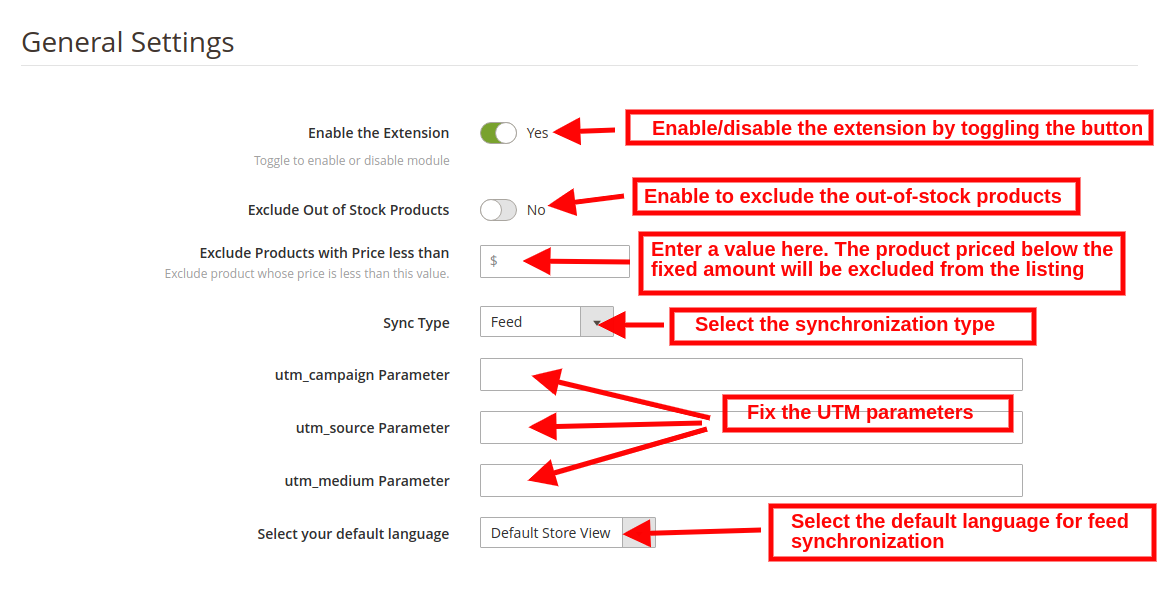
Aktiviert: Schalten Sie diese Schaltfläche um, um dieses Google Shopping Magento 2 API-Integrations-Plugin zu aktivieren.

Nicht vorrätige Produkte ausschließen: Mit dem Google Shopping Magento 2 Connector können Sie ein Profil erstellen und die Produkte in großen Mengen im Merchant Center auflisten. Einige Produkte können jedoch ausverkauft sein. Der Administrator kann nicht vorrätige Produkte deaktivieren, indem er diese Schaltfläche aktiviert. Wenn aktiviert, wird nur das vorrätige Produkt in den Google-Suchergebnissen angezeigt.

Produkte mit einem Preis von weniger als ausschließen: Geben Sie einen festen Betrag ein. Nur die Produkte, deren Preis über dem Festbetrag liegt, werden in den Suchergebnissen angezeigt.

Synchronisierungstyp: Wählen Sie den Synchronisierungstyp aus dem Dropdown-Menü aus. Die beiden Optionen: Inhalts-API und Feed.

utm_campaign-Parameter, utm_source-Parameter, utm_medium-Parameter: Geben Sie die UTM ein, um den über Google Shopping empfangenen Verkehr zu verfolgen.

Wählen Sie Ihre Standardsprache: Das Modul bietet mehrsprachige Unterstützung. Wählen Sie in diesem Abschnitt die Standardsprache aus.

3.3. Profilverwaltung

Der Administrator kann auf dieser Registerkarte der Magento 2 Google Shopping Integration-Erweiterung Profile erstellen, bearbeiten oder löschen.
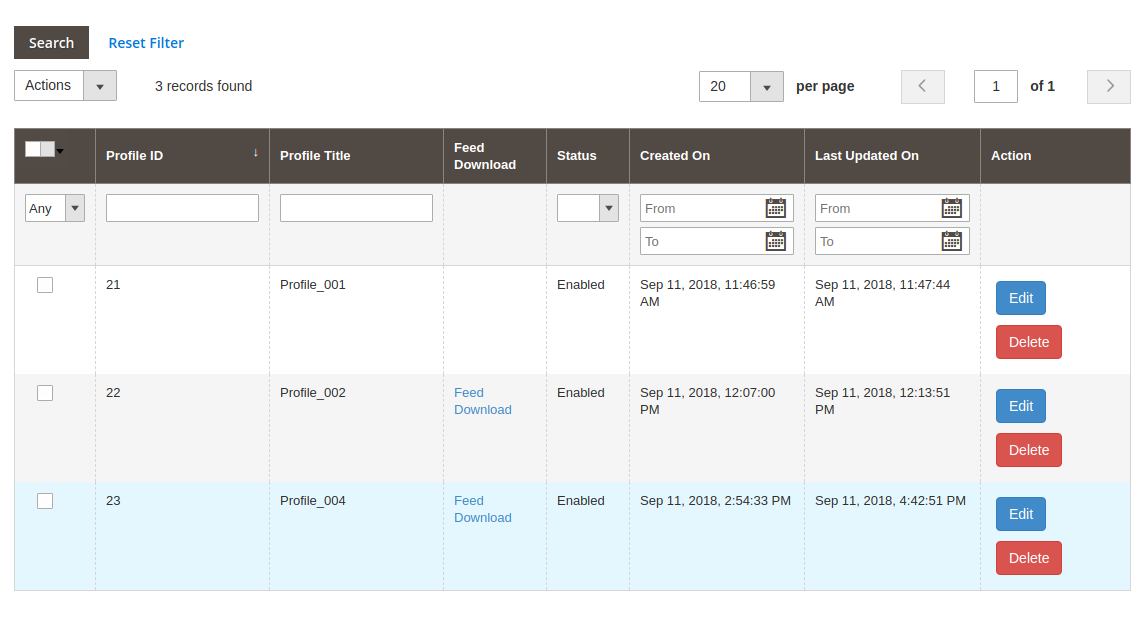
3.3.1 Wie erstelle ich neue Profile?

Klicken Sie auf ‘Neues Profil hinzufügen’ or ‘+’ anmelden, um ein neues Profil zu erstellen.
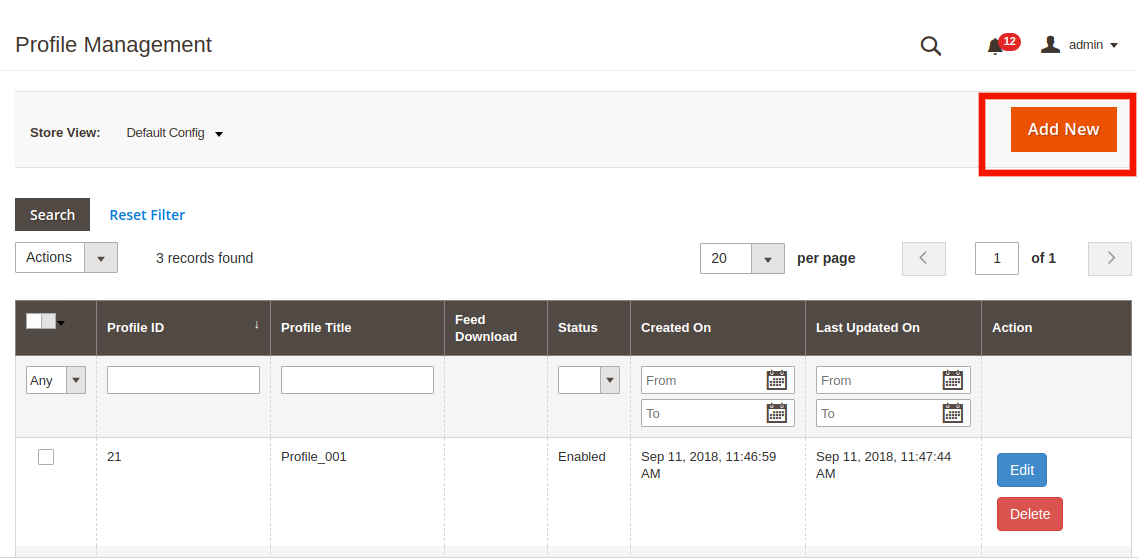
Dadurch werden Sie zum Profilverwaltungsbereich weitergeleitet.
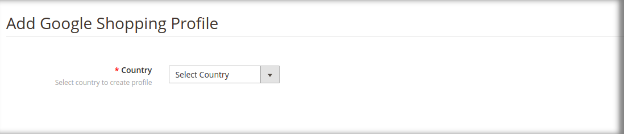
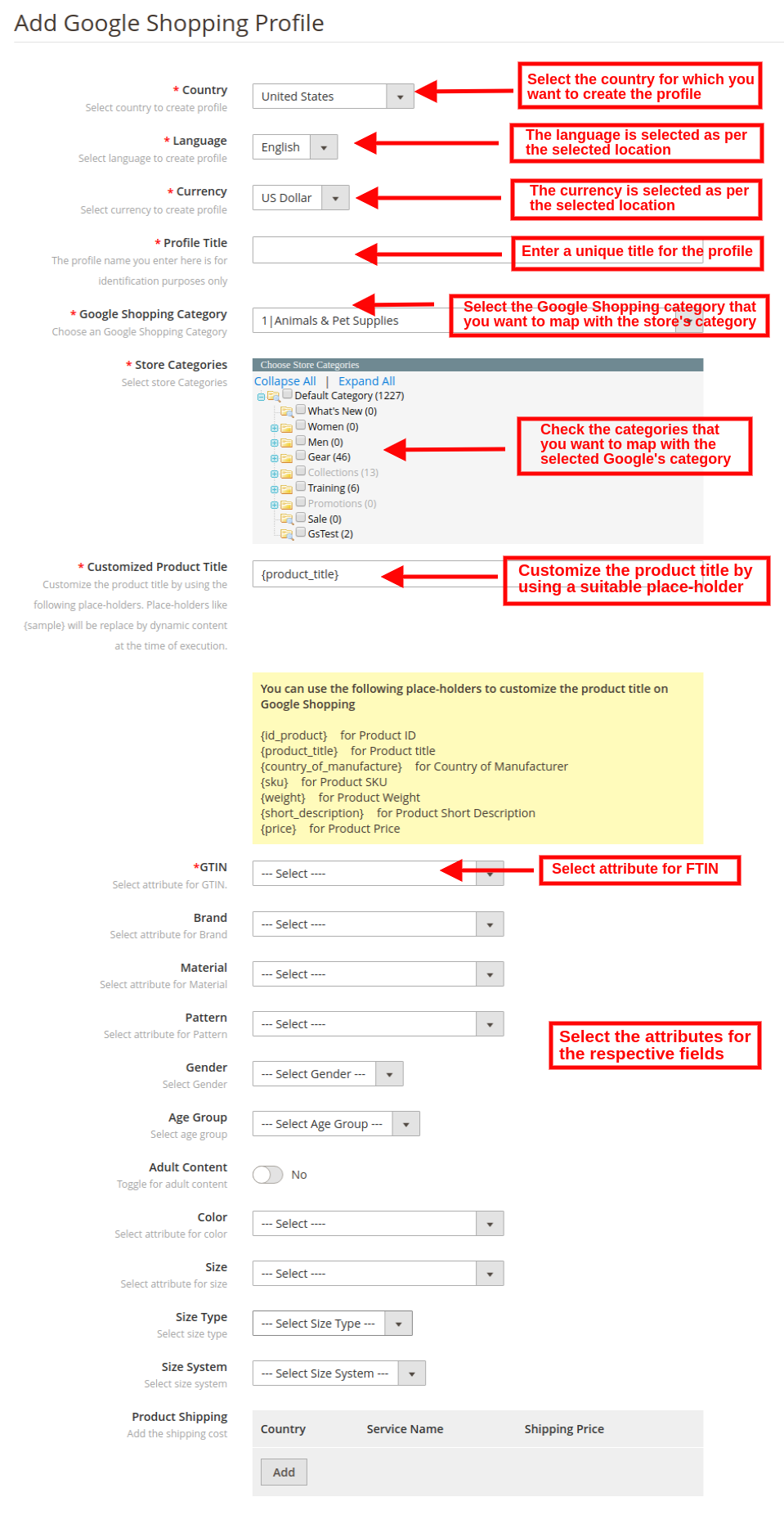
Land: Wählen Sie das Land aus der Dropdown-Liste aus.


  • Sprache: Die Sprache wird standardmäßig gemäß dem ausgewählten Land ausgewählt.
  • Währung: Die Währung wird standardmäßig entsprechend dem ausgewählten Land angezeigt.
  • Profiltitel: Geben Sie hier den Namen des Profils ein.
  • Google-Kategorie: Wählen Sie die Google-Kategorie aus, die Sie den Kategorien des Geschäfts zuordnen möchten.
  • Shop-Kategorie: Erweitern Sie die Kategorie und markieren Sie die Kategorien, die Sie der ausgewählten Kategorie von Google zuordnen möchten.
  • GTIN: Hier ordnen Sie das eindeutige Produktfeld zu, damit der Magento 2 Google Shopping Connector Produkte anhand des zugeordneten Attributs identifizieren kann. Sie müssen auch eine eindeutige Feldzuordnung für Produktattribute bereitstellen. Zu den verschiedenen Optionen, aus denen Sie wählen können, gehören: Referenznummer, UPC, EAN13. Die Zuordnung kann dann basierend auf dem ausgewählten Attribut erfolgen.
  • Produkttitel anpassen: Passen Sie den Produkttitel an, indem Sie die folgenden Platzhalter verwenden. {id_product} für Produkt-ID {product_title} für Produkttitel {manufacturer_name} für Herstellername {supplier_name} für Lieferantenname {reference} für Produktreferenz {ean13} für Produkt-EAN13 {short_description} für Produktkurzbeschreibung {price} für Produktpreis
  • Material: Wählen Sie das Material des Produkts aus.
  • Muster: Wählen Sie das Muster aus dem Dropdown-Menü.
  • Geschlecht: Wählen Sie das Geschlecht aus, für das das Produkt bestimmt ist. Die Optionen sind Männlich, Weiblich oder Unisex.
  • Altersgruppe: Wählen Sie die Altersgruppe aus, die das Produkt voraussichtlich verwenden wird.
  • Inhalt für Erwachsene: Geben Sie an, ob das Produkt Inhalte für Erwachsene enthält oder nicht.
  • Farbe: Verwenden Sie das Farbattribut, um die Farbe Ihres Produkts zu beschreiben. Diese Informationen helfen beim Erstellen präziser Filter, mit denen Benutzer die Suchergebnisse eingrenzen können.
  • Größe: Das Größenattribut beschreibt die standardisierte Größe Ihres Produkts. Ihre Produktanzeige erscheint in den nach Größe gefilterten Ergebnissen.
  • Größe Typ: Das Attribut beschreibt den Schnitt Ihres Produktes. Der unterstützte Wert für dieses Feld umfasst normal, zierlich, plus, groß, groß und andere. Dies hilft, genaue Filter zu erstellen.
  • Größensystem: Mit diesem Attribut können Sie erklären, welches Ländergrößensystem Ihr Produkt verwendet.
  • Produktversand: Wählen Sie die Versandart für das jeweilige Produkt aus.


Google AdSense:
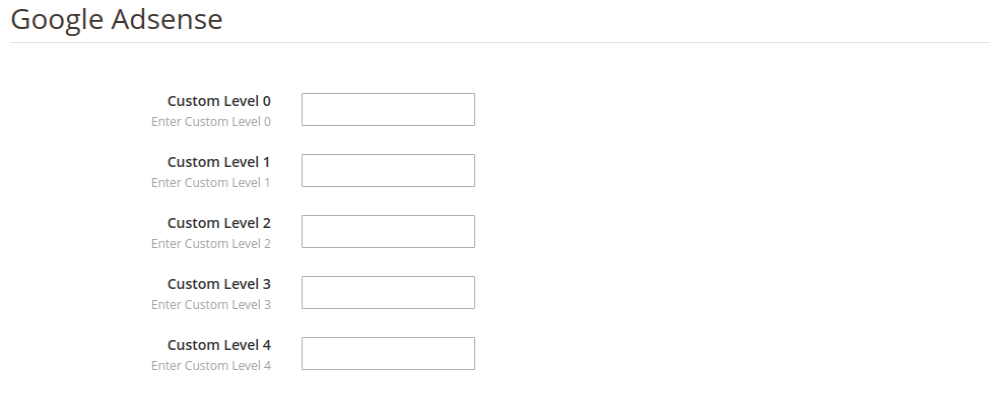
Google Adsense bezieht sich auf die Kampagne, die Sie auf Google Adwords ausführen. Benutzerdefinierte Etiketten, Benutzerdefiniertes Etikett 0 bis Benutzerdefiniertes Etikett 4, können Sie bestimmte Filter erstellen, die Sie in Ihren Shopping-Kampagnen verwenden können. Verwenden Sie diese Filter für Berichte und Gebote für Produktgruppen. Die Informationen, die Sie in diese Attribute aufnehmen, werden Nutzern nicht angezeigt.

3.3.2 Wie bearbeite ich das bestehende Profil?

Der Administrator kann das Profil sogar auf Knopfdruck bearbeiten oder löschen.
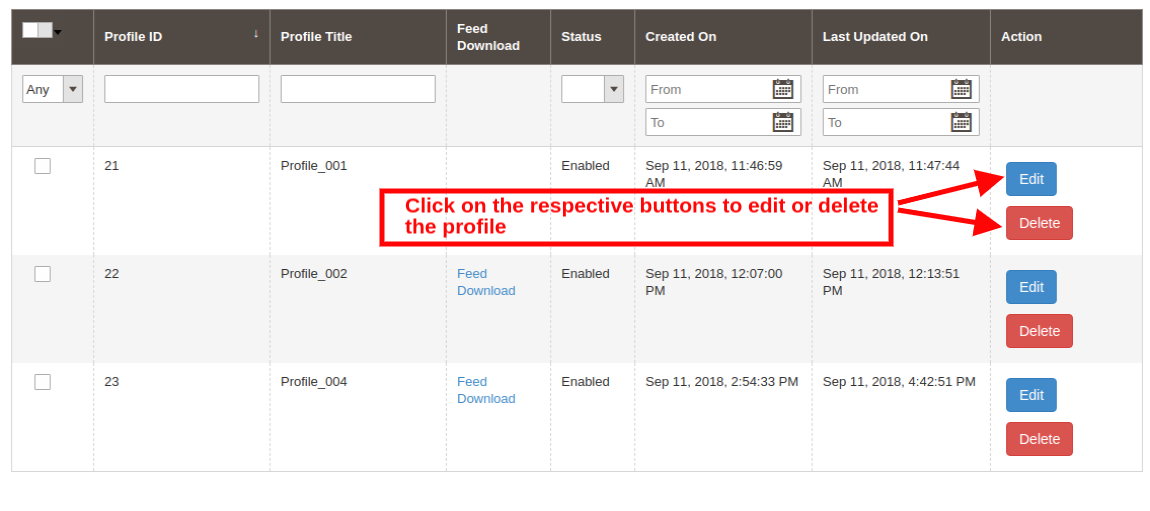

Klicken Sie auf Bearbeiten or Löschen Schaltfläche, die jedem Profil entspricht, um sie zu bearbeiten oder zu löschen.

3.4. Feed-Management

Der Feed wird erstellt, um die Produkte in den Google-Suchergebnissen anzuzeigen. Der Administrator kann N Feeds erstellen und diese für die Synchronisierung planen.

3.4.1 Wie erstelle ich neue Feeds?

Klicken Sie auf ‘Neuen Feed hinzufügen’ or ‘+’ anmelden, um ein neues Profil zu erstellen.
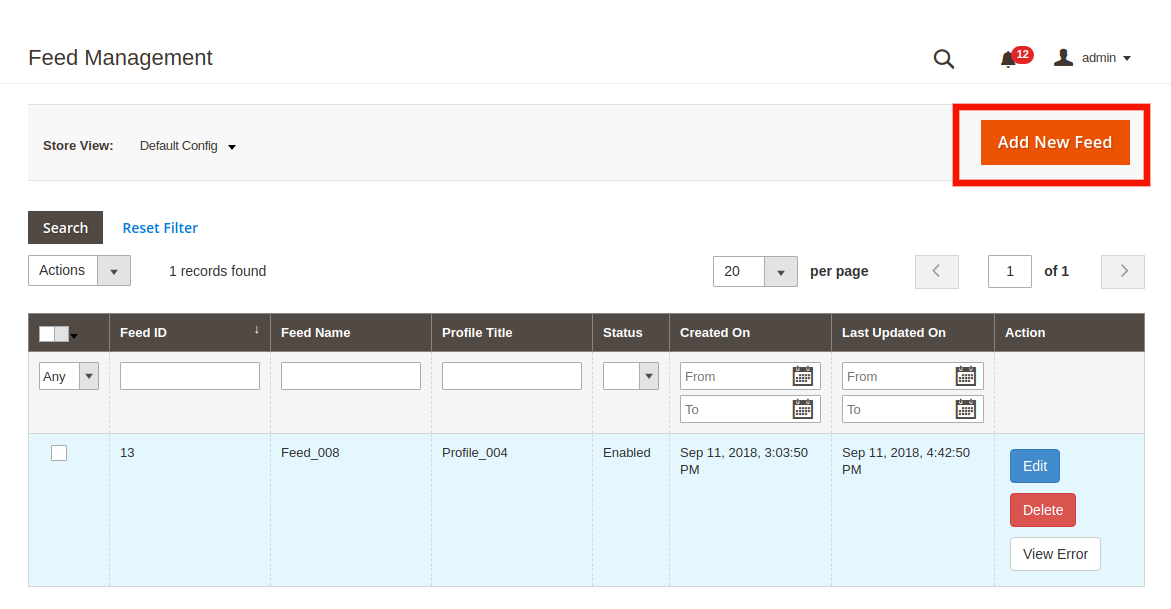

Dadurch werden Sie zur Feed-Erstellungsseite der Google Shopping-Synchronisierungserweiterung von Magento 2 weitergeleitet. Die verschiedenen Felder der Benutzeroberfläche werden im Folgenden erläutert: Profil auswählen: Auf dieser Registerkarte wird die Liste der Profile angezeigt, die auf der Registerkarte „Profilverwaltung“ des Magento 2 Google Shopping-Integrationsmoduls erstellt wurden. Wählen Sie das Profil aus, dessen Produkt Sie mit dem Google Merchant Center synchronisieren möchten. Feed-Label: Geben Sie einen eindeutigen Namen für den Feed ein. Feed-Upload-Zeitplan: Wählen Sie den Zeitplan für den Feed-Upload aus. Stunde festlegen: Wählen Sie die Anzahl der Stunden aus, in denen Sie den Feed planen möchten.

3.4.2 Wie lade ich Feeds herunter?

Der Admin kann sogar den Feed aus dem jeweiligen Profil herunterladen. Gehen Sie dazu auf die Registerkarte Profilverwaltung des Google Shopping Magento 2-Integrators. Die Download-Option wird im Abschnitt „Feed-Download“ wie unten gezeigt angezeigt:
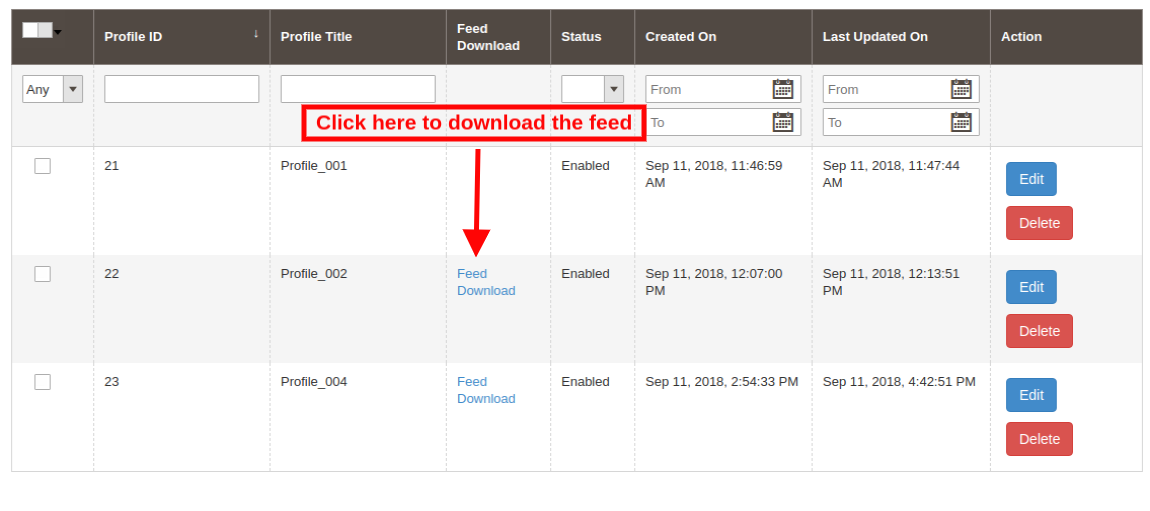
3.4.3 Wie kann ich Feeds bearbeiten/löschen?

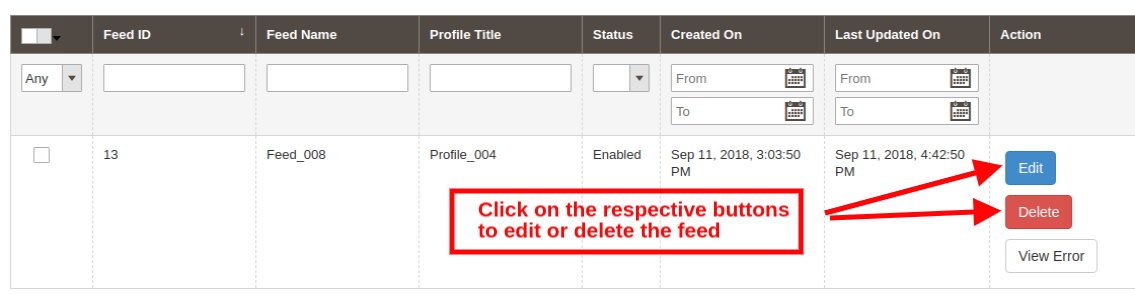
Um die Feeds zu bearbeiten oder zu löschen, klicken Sie auf die Schaltfläche Bearbeiten oder Löschen für jeden Feed. Der Administrator erhält sogar die Möglichkeit, den Bericht anzuzeigen, falls während der Feed-Synchronisierung ein Fehler auftritt. Klicken Sie dazu auf die Option Fehler anzeigen, wie in der Abbildung unten gezeigt:
3.5. Produktliste

Dieser Abschnitt des Magento 2 Google Shopping-Integrations-Plugins zeigt den Bericht der im Merchant Center aufgelisteten Produkte. Das Google Shopping Magento 2-Integrationsmodul ermöglicht dem Administrator die folgende Aktion.
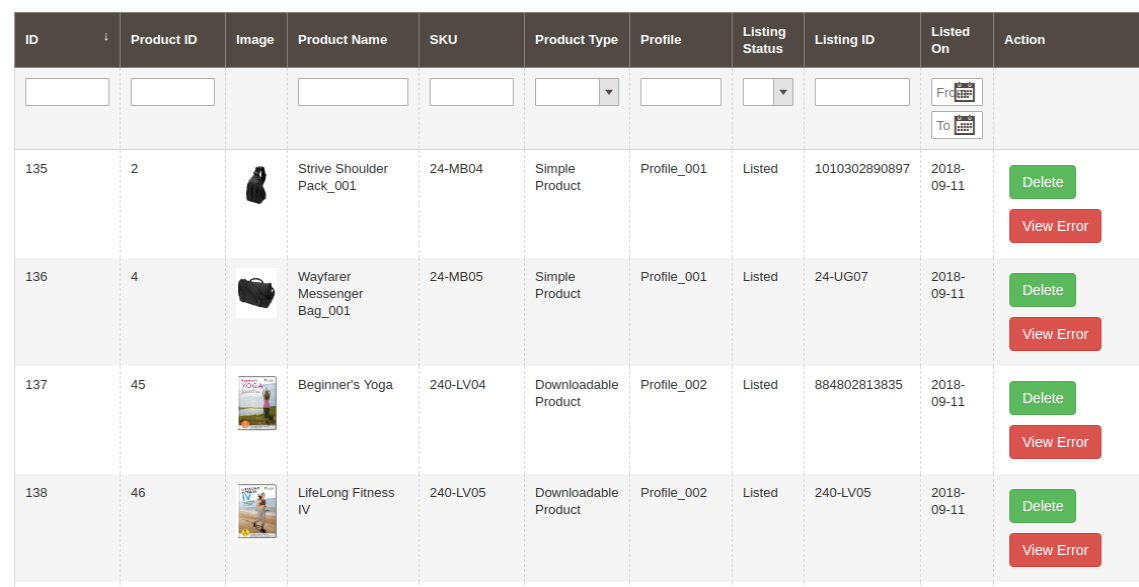
  • Erneuern: Die Schaltfläche Erneuern kann die Produkte, deren Angebot abgelaufen ist, erneut auflisten. Sobald diese Aktion erfolgreich ausgeführt wurde, ändert sich die Aktion in „Halt“.
  • Löschen: Der Administrator kann das Produkt entfernen, indem er auf „Löschen“ klickt.
  • Anzeigefehler: Der Administrator kann anzeigen, dass beim Auflisten des Produkts ein Fehler aufgetreten ist.

3.6. Synchronisation

Die Registerkarte „Synchronisation“ des Magento 2 Google Shopping Integration-Moduls bietet eine Cron-Option für die Echtzeit-Synchronisation. Hier sind die verfügbaren Cron-Optionen.
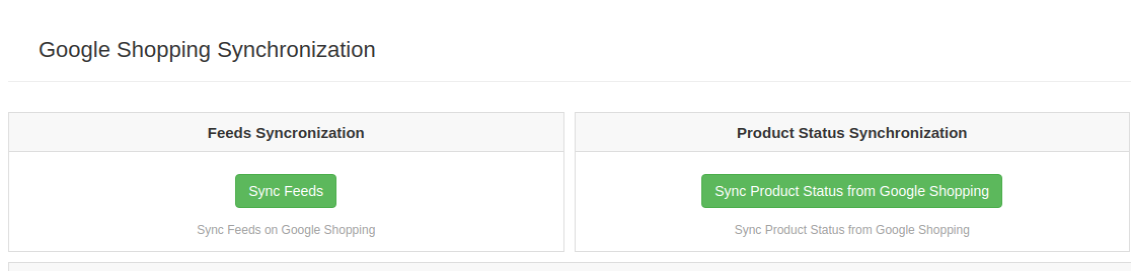
  • Feed auf Google Shopping synchronisieren: Cron „Sync Feed“ synchronisiert den Feed mit Google Shopping.
  • Produktstatus von Google Shopping synchronisieren: Diese Schaltfläche kann den Produktstatus von Google Shopping mit dem Webshop synchronisieren.

3.7. Audit-Log

Der Administrator kann den Status der im Back-End ausgeführten Aufgabe auf der Registerkarte Audit-Protokoll des Google Shopping Magento 2-Integrations-Plugins anzeigen.
4.0. Blinddarm

Wie erstelle ich ein Google Shopping-Konto? Bevor Sie Ihre Produkte auf Google Shopping hochladen, müssen Sie über Ihr Google-Händlerkonto verfügen. Wenn Sie dies nicht getan haben, folgen Sie bitte der folgenden URL: https://merchants.Google.com Folgen Sie den Anweisungen unter der obigen URL und erstellen Sie Ihr Konto. Nachdem Sie Ihr Konto erstellt haben, werden Sie zu Ihrer Merchant Center-Homepage weitergeleitet, wie im folgenden Bildschirm gezeigt:
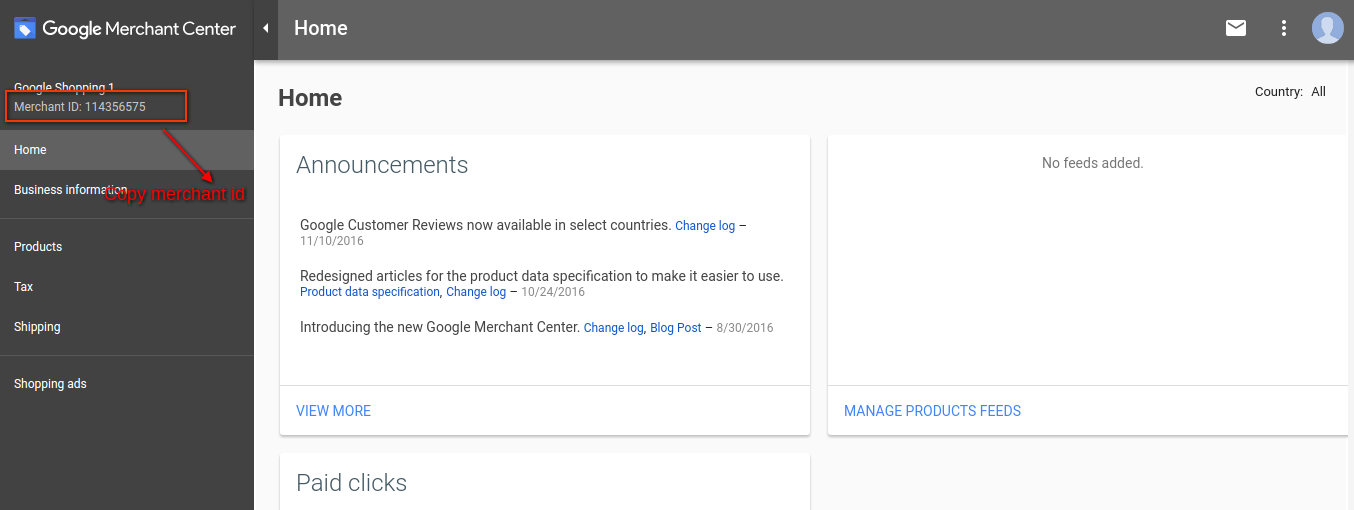
Kopieren Sie Ihre im obigen Bildschirm hervorgehobene Händler-ID und speichern Sie sie in den Modulkonfigurationen. Verifizieren Sie Ihre Website für das Google-Händlerkonto Dieser Verifizierungsprozess ist ein obligatorischer Prozess, um Ihre Produkte auf Google Shopping hochzuladen. Wenn Sie Ihre Website nicht verifizieren, kann das Modul keine Produkte hochladen und kann zu einem Fehler führen. Um Ihre Website zu verifizieren, befolgen Sie bitte die nachstehenden Anweisungen:
Schritt 1: Rufen Sie in Ihrem Google-Händlerkonto die Registerkarte „Geschäftsinformationen“ auf.

Schritt 2: Geben Sie auf der Registerkarte “Über Ihr Unternehmen” die URL Ihres Shops an. Beispiel: https://www.example.com. URL speichern.

Schritt 3: Nachdem Sie die Website-URL gespeichert haben, klicken Sie auf der Registerkarte „Website“ auf den Link „Beanspruchen Sie Ihre Website“. Dies zeigt Ihnen den Link zu einer HTML-Datei. Laden Sie diese Datei herunter und laden Sie sie in Ihr Stammverzeichnis des Stores hoch.

Schritt 4: Führen Sie nach dem Hochladen der HTML-Datei die von Google in Schritt 3 angegebene URL aus.

Schritt 5: Klicken Sie auf den Link „Verify & Claim“.

4.1 Wie erhalte ich eine Client-ID und ein Geheimnis?

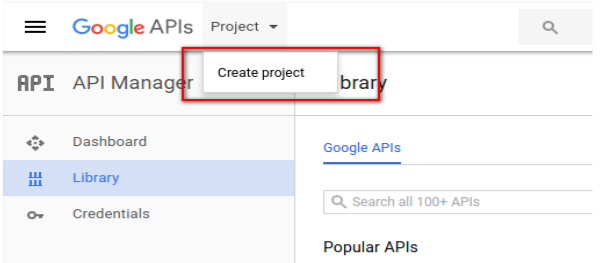
Um die Google-Client-ID und das Geheimnis zu erhalten, müssen Sie ein Projekt im Google-Entwicklerkonto erstellen. Rufen Sie die folgende URL auf, um sich beim Google-Entwicklerkonto anzumelden. https://console.developers.Google.com Erstellen Sie unter der obigen URL ein Projekt, indem Sie auf den im folgenden Bildschirm angezeigten Link klicken:

Schritt 1: Benennen Sie Ihren Projektnamen und klicken Sie dann auf den Link “Erstellen”. Nach dem Erstellen eines Projekts leitet Google auf dieselbe Seite weiter und Ihr neues Projekt wird ausgewählt.

Schritt 2: Gehen Sie zur Registerkarte „Bibliothek“ und suchen Sie nach „Content API for Shopping“. Aktivieren Sie diese API für dieses Projekt.

Schritt 3: Klicken Sie auf die Registerkarte „Anmeldeinformationen“. Diese Registerkarte zeigt 3 Registerkarten.

Schritt 4: Legen Sie Ihren Anwendungsnamen im „OAuth Consent Screen“ fest und speichern Sie ihn.

Schritt 5: Klicken Sie auf die Registerkarte „Anmeldeinformationen“ und klicken Sie auf die Schaltfläche „Anmeldeinformationen erstellen“.

Schritt 6: Nachdem Sie auf die Schaltfläche „Create Credentials“ geklickt haben, werden Google Optionen für den Anmeldetyp angezeigt. Wählen Sie „Client-ID authentifizieren“.

Schritt 7: Legen Sie den Anwendungstyp als “Webanwendung” fest.

Schritt 8: Legen Sie das Feld “Autorisierte Weiterleitungs-URIs” fest. Ihr Umleitungs-URI wird auf der Modulkonfigurationsseite angegeben. Bitte von dort kopieren und in dieses Feld einfügen.

Schritt 9: Klicken Sie auf die Schaltfläche “Erstellen”. Nach dem Speichern der Anmeldeinformationen generiert Google die Client-ID und das Geheimnis für Sie. Kopieren Sie diese und fügen Sie sie in das entsprechende Feld in der Modulkonfiguration ein.

Hinweis: Folgen Sie für weitere detaillierte Anweisungen der URL https://developers.Google.com/identity/sign-in/web/devconsole-project

Hinweis: Wenn Sie beim Abrufen Ihres Aktualisierungstokens eine Fehlermeldung erhalten. Bitte versuchen Sie es auch nach “Allowing Less Secure App” in Ihrem Google-Konto.

Für weitere Werte folgen Sie bitte der folgenden URL und lesen Sie die Dokumentation:

https://support.google.com/merchants/answer/7052112?hl=en

How to sell on Google Shopping?

Mit der Entwicklung moderner Technologien wird der Der Trend des Online-Shoppings breitet sich immer schneller aus und seine Popularität konnte in jeder Ecke der Welt beobachtet werden. Als Verkäufer ist es für sie notwendig, in jedes Segment des Online-Handels einzutauchen, um gute Einnahmen zu erzielen. Das Streben nach Vorsprung im Wettbewerb motiviert diese Anbieter dazu, neue Strategien für gutes Geschäftswachstum zu entwickeln. Der Verkauf über eine E-Commerce-Plattform wie Google Shopping bietet auch kleinen Unternehmen die Möglichkeit, ihre Reichweite zu vergrößern. Bevor wir weitergehen, lassen Sie uns besprechen, was genau Google Shopping ist. Google Shopping ist eine der besten und beliebtesten E-Commerce-Plattformen. Es bietet Verkäufern die Möglichkeit, auf Millionen von Kunden weltweit zuzugreifen. Dies ist der beste Gedanke als alternativer Marktplatz, über den die Käufer auf Ihren Marktplatz geleitet werden. Anstatt eine feste Provision zu zahlen, müssen Verkäufer eine Vorabgebühr an Google zahlen, dh ein Cost-Per-Click-Gebot (Cost-Per-Click – CPC). Der Verkäufer kann Kunden auch auf Webseiten Dritter leiten Etsy, Ebay, Amazon, Walmart, Newegg, und andere. Wenn das Gebot Ihres Produkts hoch ist, ermittelt der Google-Suchalgorithmus, dass Ihr Eintrag für eine bestimmte Suchanfrage von Nutzern relevant ist, und wird bei den Google-Suchergebnissen eine herausragende Rolle spielen. Ein Verkäufer bei Google Shopping zu werden, ist ein vielfältiger Einstiegsprozess. Angetrieben von zwei

  • Zum Filtern der Produkte, die in Google-Feeds enthalten sein können
  • Erstellen Sie Regeln für die automatische Optimierung von PLAs.
  • Überprüfen Sie Feeds, bevor Sie sie an Google senden
  • Kann Import- und Feedzeitpläne einrichten
  • Erstellen Sie eine Warnung, wenn ein Fehler behoben wurde.
  • Kann Hilfe von nehmen

Starten Sie mit Google Shopping:

Schritt 1. Feed-Einrichtung im Google Merchant Center:

Die Zuordnung von Feeds und die Zuweisung der richtigen Produktkategorie für Google Taxonomy kann für Verkäufer eine einschüchternde Aufgabe sein. Der Vorgang des Feed-Mappings kann manuell oder über den Warenkorb der Google-App durchgeführt werden Eine vertrauenswürdige Google-Shopping-Integration ist zu empfehlen. Für das Einrichten eines Feeds in Google Merchant Center, Google und Go Data Feed sind folgende Dokumente erforderlich:

  • Google Produkt-Feed-Spezifikationen
  • Google-Zusammenfassung der Attributanforderungen

Nachdem Sie die in Ihrem Google Shopping-Feed beschriebenen Schritte erfolgreich abgeschlossen haben, dauert es einige Tage, bis Google diese genehmigt. In der Zwischenzeit müssen Verkäufer den Zustand Ihres Feeds überprüfen. Vergewissern Sie sich, dass keine Fehler oder Warnungen vorhanden sind, da dies die Auflistung Ihrer Produkte verhindern würde. Wenn Sie den Antrag manuell eingereicht haben, können Sie Ihren Feed-Status über das Merchant Center überwachen. Wenn Sie die Google-Feeds von GoDataFeed verwenden, überwacht die App automatisch Ihre Feeds und macht Sie auf Probleme aufmerksam. Dennoch ist es ein guter Ratschlag, sich gelegentlich anzumelden, um Ihren Futterzustand selbst einzuschätzen.

Schritt 2. Starten Sie eine Shopping-Kampagne in Google-Anzeigen:

Google Shopping verwendet Produktauflistungsanzeigen, um eine Einkaufskampagne zu starten. Produktauflistung Anzeigen erfordern keine Keywords, sondern eine Verbindung zu Ihrem Produkt-Feed. Während Sie in einer vorhandenen Kampagne Produktanzeigenanzeigen erstellen können, ist die Erstellung einer neuen Kampagne für Ihre PLAs für eine maximale Kontrolle Ihrer Anzeigenausgaben empfehlenswert.

  • Melden Sie sich bei Google Ads an. Gehen Sie zu "Kampagnen". Sie gelangen auf die Seite "Kampagneneinstellungen auswählen".
  • Nachdem Sie die Kampagneneinstellungen ausgewählt haben, müssen Sie einige relevante Informationen eingeben. Sie können:
  1. Benennen Sie Ihre Kampagne.
  2. Wählen Sie die verknüpfte Händlercenter-ID unter "Händler-ID" aus.
  3. Wählen Sie Ihr "Verkaufsland" aus.
  4. Stellen Sie unter "Standorte" die Standorte ein, die Sie als Ziel festlegen möchten.
  5. Legen Sie Ihr "Standardgebot" fest, das später für bestimmte Produktgruppen angepasst werden kann.
  6. Legen Sie täglich Ihr Kampagnenbudget fest.
  7. Attribute hinzufügen Sie können bis zu 7-Attributfilter hinzufügen
  8. Fördern Sie Ihre Kampagne und priorisieren Sie sie (wenn Sie an mehreren Kampagnen arbeiten).
  9. Verwenden Sie den "Inventarfilter", um Produkte anzugeben, die in Ihrer Kampagne angezeigt werden sollen.
  10. Wählen Sie die Versandart entsprechend aus.
  11. Planen Sie Anzeigen.
  • ?After choosing all these options, save the information and head towards the next page i.e., “Create ad groups.”

3. Anzeigengruppen erstellen:

Die Anzeigengruppen-Seite ist dafür verantwortlich, Nutzer über kostenlosen Versand, Verkauf von Websites und andere Marketingkampagnen durch Werbetexte zu informieren. Nachdem Sie eine neue Kampagne erfolgreich erstellt haben, müssen Sie sie mit Ihrem Produkt-Feed verbinden. Dies könnte in 3-Schritten erfolgen:

  • Wechseln Sie zur Registerkarte Anzeigenerweiterungen.
  • Klicken Sie dann auf das Dropdown-Menü Ansicht und wählen Sie Produkterweiterungen aus.
  • Klicken Sie anschließend auf die neue Erweiterungsschaltfläche, und wählen Sie Ihre Feeddatei aus. Denken Sie auch daran, das Tagesbudget Ihrer Kampagne festzulegen.

Das Anordnen Ihrer Anzeigengruppen genauso wie das Gruppieren Ihrer Produkte auf Ihrer Website sollten Sie vor dem Start überlegen. Dies ist der beste Weg, indem Sie beide auf die gleiche Art und Weise anordnen. Verkäufer können die Anzeigengruppen auch nach Alter, Geschlecht, Kategorie und Marken aufteilen. Im Gegensatz zu herkömmlichen Anzeigengruppen in Adwords werden in Product Listing Ads keine Keywords verwendet. Es ist jedoch erforderlich, die maximalen CPC-Gebote (Cost Per Click) festzulegen. Gebote werden für Produkte und nicht für Keywords abgegeben. Es ist daher besser, sich mehr auf Produkte als auf Keywords zu konzentrieren.

Hier sind die Schritte zum Erstellen einer Anzeigengruppe:

  • Benennen Sie Ihre Anzeigengruppe.
  • Klicken Sie auf das Dropdown-Menü neben "Unterteilen nach,".
  • Wählen Sie ein Attribut aus, für das Sie Ihre Produkte in mehrere Gruppen einteilen möchten, z. B. Google-Produktkategorie, Produkttyp, benutzerdefinierte Bezeichnung, Artikel-ID oder Marke.
  • Klicken Sie auf "Speichern" und fahren Sie fort. Sie werden bald zur "Produktgruppen" -Seite weitergeleitet, auf der eine Liste verschiedener Produktgruppen nach den von Ihnen ausgewählten Attributen angezeigt wird.

Gebote werden von Google aufgrund Ihres Verlaufs oder von Geboten anderer Kunden vorgeschlagen.

Schritt 4: Richten Sie Ihre Anzeigengruppen aus:

Nachdem Sie Anzeigengruppen erstellt haben, müssen Verkäufer Google über die Produkte informieren, die Sie mit jeder von Ihnen erstellten Anzeigengruppe verknüpfen möchten.

Sie können es in den folgenden Schritten ausführen:

  • Wählen Sie eine Anzeigengruppe aus und wählen Sie dann die Registerkarte Automatische Ziele.
  • Wählen Sie nun "Neues Produktziel hinzufügen".
  • Wenn Sie auf "Produktziel hinzufügen" klicken, wird auf Ihrem Bildschirm ein neues Feld angezeigt, in dem Sie jeder Anzeigengruppe Produkte entsprechend den Attributen des von Ihnen ausgewählten Feeds zuordnen können, einschließlich Produkttyp, Marke, Bedingung, Anzeigenbeschriftungen oder Anzeigen Gruppierung.

Sie können bis zu drei der oben genannten Attribute herausfiltern. Der Filter wird von Google überprüft. Das Erstellen eines Ziels für jede Anzeigengruppe ist eine Notwendigkeit.

5. Produktanzeigen erstellen:

Das Erstellen einer Produktanzeige ist eine problemlose Funktion für Product Listing Ads. Sie müssen sich keine Gedanken über Überschriften, Anzeigenkopien oder Ziel-URLs machen, da sich alles, was Google benötigt, in Ihrem Feed befindet. Eine Produktanzeige hängt völlig davon ab, wie Sie Ihre Anzeigengruppen erstellt haben.

Sie können eine neue Produktanzeige erstellen, indem Sie:

  • Auswahl der Registerkarte "Anzeige"
  • Wählen Sie nun das Anzeigen-Dropdown-Menü aus und wählen Sie Produktliste.

6. Promotions hinzufügen:

Zu guter Letzt werden Sie von Google aufgefordert, eine Werbemeldung mit 45-Zeichen hinzuzufügen. Dies ist ein kostenloser Service, mit dem Sie beliebige Nachrichten für das Marketing Ihrer Produkte hinzufügen können. Sie können für Ihr Produkt werben, indem Sie Ihre Kunden über Ihre Rabatte und Angebote informieren, den Versand kostenfrei durchführen oder Sie können auch die Tagline Ihres Unternehmens schreiben. Verkäufer sollten von dieser wertvollen Werbefläche profitieren! Produkte mit Werbebotschaften erhöhen das Vertrauen der Kunden und führen zu mehr Leads.

Zu dir hinüber:

Der Verkauf auf einem Marktplatz wie Google Shopping ist in der heutigen E-Commerce-Branche von Vorteil. Es ist eine großartige Plattform für Einzelhändler, um gute Gewinnbrocken zu verdienen, aber es ist offensichtlich kein Zauberstab. Auch wenn Verkäufer gute Ergebnisse erzielen, ist eine regelmäßige Überwachung Ihrer Einkaufskampagne ein Muss. Wenn Sie mehrere Anzeigengruppen besitzen, aber nur wenige gute Conversions erzielen, empfiehlt es sich, den CPC für die bessere Conversion-Anzeigengruppe zu verwenden, anstatt Zeit für die nutzlosen aufzuwenden. Zum Schluss würde ich den Gedanken zusammenfassen: "Niemals sesseln und nie aufhören zu optimieren !!"


OpenCart Google Shopping-Integration – Benutzerhandbuch

1.0 Beidhändige Rückhand: Einleitung

Das OpenCart Google Shopping Integration Plugin von Knowband bietet OpenCart-Shop-Administratoren eine hervorragende und voll funktionsfähige Integrationslösung. So können sie ihre Produkte in Google-Anzeigen präsentieren. Dieses fortschrittliche Modul ermöglicht es Ihnen, Ihre Produkte einfach bei Google Shopping anzuzeigen und Tausende neuer Kunden für Ihren Online-Shop zu gewinnen.

1.1 Vorteile des Knowband OpenCart Google Shopping Integration Plugins für Händler:

  • Die OpenCart Google Shopping Marketplace-Integration ermöglicht es dem Shop-Administrator, seine Produkte in kürzester Zeit bei Google Shopping gut zu platzieren.
  • Das OpenCart Google Shopping Marketplace Integrationsmodul erleichtert dem Shop-Administrator die Anbindung des Shops und die Auflistung der Produkte.
  • Die OpenCart Google Shopping Marketplace Integration Extension vereinfacht die Einrichtung der Verbindung. Dies geschieht in wenigen einfachen Schritten.
  • Das OpenCart Google Shopping Marketplace Integration Plugin ermöglicht das profilbasierte Hochladen von Produkten. Dadurch können Produkte in großen Mengen gelistet und der Lagerbestand problemlos verwaltet werden.
  • Mithilfe der Google Shopping OpenCart-Integration kann der Shop-Administrator die Kategorien von OpenCart den Kategorien von Google Shopping zuordnen.
  • Mehrere Kategorien von OpenCart können über die Google Shopping OpenCart API-Integration einer einzigen Kategorie von Google Shopping zugeordnet werden.
  • Der Administrator kann die Kategorie mit einem einzigen Klick im Backend der OpenCart Google Shopping API-Integration entfernen.
  • Die Produktattribute können mithilfe des Google Shopping OpenCart Connectors den Attributen von Google Shopping zugeordnet werden.
  • Das OpenCart-Modul zur Synchronisierung mit Google Shopping ermöglicht das gleichzeitige Hochladen Tausender Produkte. Tatsächlich können die Produkte der zuordenbaren Kategorien in einem Rutsch hochgeladen werden.
  • Der Lagerbestand kann über die Administrationsoberfläche des OpenCart Google Shopping Integration-Plugins verwaltet werden. Außerdem lassen sich Produkte problemlos entfernen.
  • Mit dem OpenCart Google Shopping Connector können Händler Feeds erstellen und ihre Uploads planen.
  • Der Administrator kann das Land und die entsprechende Sprache für den Feed festlegen.
  • Das Google Shopping-Integrationsmodul ermöglicht eine einfache Einbindung. Der Administrator kann die Feed-Datei herunterladen und in das Google Merchant Center hochladen.
  • Falls der Administrator mit einem Cronjob nicht vertraut ist, kann er die Synchronisierung manuell durchführen. Die Synchronisierung erfolgt zudem seitenweise mithilfe der Google Shopping OpenCart-Integration.
  • Der vom OpenCart Google Shopping Feed-Synchronisierungs-Add-on bereitgestellte Prüfbericht ermöglicht es dem Administrator, die verschiedenen im Backend ausgeführten Aufgaben zu verfolgen.
  • Der Administrator kann mithilfe der OpenCart-Google-Shopping-Synchronisierung die Fehler einsehen, die beim Einstellen der Produkte aufgetreten sind.

2.0 So installieren Sie die OpenCart Google Shopping Plugin?

1. Laden Sie die gezippte Datei des OpenCart Google Shopping-Moduls von OpenCart herunter und entpacken Sie sie in einen Ordner. Nach dem Entpacken sieht die Ordnerstruktur des Google Shopping-Plugins ähnlich aus wie im folgenden Screenshot dargestellt.

2. Öffnen Sie das Upload-Verzeichnis. Dort sehen Sie die folgende Ordnerstruktur.

3. Melden Sie sich per FTP an und ziehen Sie alle Ordner per Drag & Drop in das Stammverzeichnis Ihres Servers. 4. Erteilen Sie dem Ordner „Google Shopping“ und seinen Unterordnern Schreibrechte (775 ODER 777). Der Ordner „Google Shopping“ kann sich an einem der unten genannten Speicherorte befinden: system/google shopping. 5. Die OpenCart-Erweiterung „Google Shopping“ kann nun in Ihrem OpenCart-Shop installiert werden.

6. Klicken Sie auf den Link „Installieren“, um das OpenCart Google Shopping-Synchronisierungs-Plugin zu installieren. 7. Um auf das Google Shopping-Plugin zuzugreifen, klicken Sie im OpenCart Google Shopping-Modul auf die Schaltfläche „Bearbeiten“ (siehe unten).

8. Durch Klicken auf die Schaltfläche „Bearbeiten“ öffnet sich die Administrationsoberfläche des OpenCart Google Shopping-Moduls. Diese enthält sieben verschiedene Registerkarten, wie nachfolgend aufgeführt:

3.0 Admin-Schnittstelle

Das OpenCart Google Shopping Integration-Plugin bietet verschiedene Konfigurationsoptionen, mit denen Shop-Administratoren ihren Shop verbinden und ihre Produkte listen können. Die verschiedenen Anpassungsoptionen der Google Shopping OpenCart Integration-Erweiterung umfassen:

  • Connection Settings
  • Allgemeine Einstellungen
  • Profilverwaltung
  • Feed-Management
  • Produktliste
  • Synchronisation

Lasst uns die verschiedenen Registerkarten nacheinander besprechen.

3.1 Verbindungseinstellungen

Auf der Seite mit den Verbindungseinstellungen gibt es die Option „Feed automatisch erstellen Ja, Nein“.

  • Wenn die Option auf „Ja“ gesetzt ist, wird nur das Feld für die Verbindungseinstellungen angezeigt. Ist sie hingegen auf „Nein“ gesetzt, werden die Felder ausgeblendet und die Google-Anmeldedaten müssen nicht hinzugefügt werden.

  1. Name der Google-Anwendung: Geben Sie den Namen des Projekts/der Anwendung ein, die Sie für Google Shopping erstellt haben.(Siehe Anhang)
  2. Google-Client-ID: Geben Sie die Client-ID ein, die die Verbindung zwischen dem Shop und Google Merchant authentifiziert. Standardmäßig ist dieses Feld leer, aber erforderlich. (Siehe Anhang A)
  3. Google Client Secret: Geben Sie den Clientschlüssel ein, um die Verbindung herzustellen. Standardmäßig ist dieses Feld leer, aber erforderlich. (Siehe Anhang A)
  4. Google Merchant ID: Standardmäßig leer, aber ein Pflichtfeld. Hier geben Sie die Händler-ID Ihres Google Merchant Center-Kontos an.

3.2 Allgemeine Einstellungen

Über die Registerkarte „Allgemeine Einstellungen“ des Google Shopping OpenCart Integration-Plugins kann der Administrator einige grundlegende Änderungen vornehmen und die OpenCart Google Shopping-Integration authentifizieren.

  • Aktivieren deaktivieren: Aktivieren/Deaktivieren Sie das OpenCart Google Shopping-Integrations-Plugin, indem Sie die entsprechenden Optionen aus dem Dropdown-Menü auswählen.
  • Produktbildgröße: Wählen Sie im Dropdown-Menü die Standardgröße der Bilder aus.
  • Ausgenommen sind nicht vorrätige Produkte: Wählen Sie im Dropdown-Menü „Ja“ aus, wenn Sie nicht vorrätige Produkte ausschließen möchten. Wenn Sie „Ja“ auswählen, werden Produkte, die nicht im Lagerbestand sind, nicht in den Google-Suchergebnissen angezeigt.
  • Produkte mit einem niedrigeren Preis ausschließen Dieses Feld ermöglicht es Ihnen, Produkte auszuschließen, deren Preis unter einem festgelegten Grenzwert liegt. Wenn der Administrator hier beispielsweise den Betrag „X“ eingibt, werden alle Produkte, deren Preis unter „X“ liegt, nicht in den Google Shopping-Ergebnissen angezeigt.
  • Ausgenommen sind Produkte ohne EAN13/JAN oder UPC: Wenn Sie Produkte ausschließen möchten, die keine EAN13/JAN- oder UPC-Nummer haben, dann wählen Sie Folgendes aus: Ja.
  • Synchronisierungstyp: Wählen Sie den Synchronisierungstyp aus dem Dropdown-Menü aus.
  • Utm_campaign, Utm_source, Utm_medium Parameter: Geben Sie die UTM-Parameter zur Leistungsverfolgung ein.
  • Wählen Sie Ihre Standardsprache: Wählen Sie die Standardsprache aus, die Sie für die Feed-Synchronisierung verwenden möchten. Die OpenCart-Erweiterung zur Synchronisierung von Google Shopping-Feeds bietet daher mehrsprachige Unterstützung.

3.3 Profilverwaltung

Im Tab „Profilverwaltung“ werden durch erneutes Klicken auf den Link „Kopieren“ die Profildaten kopiert. Das Profil ist jedoch deaktiviert. Die Shop-Kategorie wird ebenfalls nicht kopiert. Sobald die Shop-Kategorie im kopierten Profil ausgewählt wird, ändert sich der Status auf „Aktiviert“.


3.3.1 Wie erstelle ich neue Profile?

Um ein neues Profil zu erstellen, klicken Sie auf „+’ Symbol oben rechts in der Benutzeroberfläche des OpenCart Google Shopping Feed-Synchronisierungs-Plugins.

Nach dem Anklicken gelangen Sie zur Seite für die Profilerstellung. Die einzelnen Felder werden im Folgenden detailliert erläutert:

  • Land: Wählen Sie das Land aus, in dem die Produkte des Profils im Google Shopping-Bereich angezeigt werden sollen.
  • Sprache: Wählen Sie die Sprache für die Profilerstellung aus.
  • Währung: Wählen Sie die Währung aus, in der der Preis der Produkte angezeigt werden soll.
  • Profiltitel: Geben Sie einen Titel für das jeweilige Profil ein.
  • Google-Kategorie: Wählen Sie die Google-Kategorie aus, die den Kategorien des OpenCart-Shops zugeordnet werden soll.
  • Shop-Kategorie: Der OpenCart Google Shopping Connector ermöglicht die Zuordnung von Kategorien zu mehreren Kategorien. Wählen Sie einfach die Kategorien Ihres Shops aus, die Sie mit den gewünschten Google-Kategorien verknüpfen möchten.
  • GTIN: Wählen Sie die eindeutige Feldzuordnung für die Produktattribute aus. Der Google Shopping OpenCart Connector identifiziert die Produkte anschließend anhand der zuordenbaren Attribute.
  • Material: Wählen Sie das Material des Produkts aus der Dropdown-Liste aus.
  • Muster: Wählen Sie das Muster aus der Liste.
  • Geschlecht: Wählen Sie das Geschlecht aus, für das das Produkt bestimmt ist. Die verschiedenen Optionen werden in der Dropdown-Liste angezeigt.
  • Altersgruppe: Wählen Sie die erwartete Altersgruppe der Produktnutzer aus.
  • Inhalt für Erwachsene: Geben Sie an, ob das Produkt Inhalte für Erwachsene enthält oder nicht.
  • Farbe: Das Farbattribut beschreibt die Farbe des Produkts. Darüber hinaus helfen diese Attribute dabei, präzise Filter zu erstellen und die Suchergebnisse einzugrenzen.
  • Größe Das Attribut „Größe“ gibt die standardisierte Größe des Produkts an.
  • Größe Typ: Das Attribut beschreibt den Zuschnitt Ihres Produkts. Tatsächlich trägt dies zur Erstellung präziser Filter bei.
  • Größensystem: Mit diesem Attribut können Sie angeben, welches Größensystem in welchem ​​Land für Ihr Produkt verwendet wird.
  • Produktversand: Wählen Sie die Art des zu berechnenden Versandtarifs aus.

Zusätzlich ist die Option „Feed-Zeitplan“ nun auf der Seite zum Erstellen eines Profils verfügbar. Außerdem ist es nicht mehr nötig, den Feed separat im Tab „Feed-Verwaltung“ anzulegen.

  • Futteretikett: Geben Sie einen eindeutigen Namen für den Feed ein.
  • Zeitplan für das Hochladen von Feeds: Wählen Sie den Zeitplan für die Feed-Synchronisierung aus.
  • Stunde einstellen: Legen Sie die Uhrzeiten für den Feed-Upload-Zeitplan fest.

3.3.2 Wie kann ich die Profile bearbeiten/löschen?

Der Administrator kann die Profile in diesem Bereich des OpenCart Google Shopping-Integrators ganz einfach bearbeiten oder löschen. Klicken Sie dazu einfach auf das Symbol „…“.Bearbeiten’ oder ‘Löschen‘ Schaltfläche, die jedem Profil zugeordnet ist.

3.4 Feed-Management

Der Google Shopping OpenCart-Integrator bietet eine benutzerfreundliche Oberfläche zur Verwaltung der Feeds. Darüber hinaus kann der Administrator Feeds erstellen und diese unkompliziert mit dem Google Merchant Center synchronisieren.

3.4.1 Wie erstelle ich neue Feeds?

Wenn die automatische Feed-Erstellung auf „Nein“ gesetzt ist, wird im Bereich „Feed-Verwaltung“ die Meldung angezeigt: „Da die automatische Feed-Erstellung auf „Nein“ gesetzt ist, wird die Registerkarte „Feed-Verwaltung“ nicht benötigt. Sie können den Feed stattdessen manuell im Händlerkonto hochladen.“


Wenn der automatische Feed auf „Nein“ eingestellt ist, wird die Feed-URL generiert, sodass Kunden die Feed-URL kopieren und den Feed manuell im Google Merchant Center-Konto erstellen können. Synchronisieren Sie die Feeds, indem Sie den Cronjob im Synchronisierungsbereich des OpenCart Google Shopping-Integrations-Plugins ausführen.Siehe Abschnitt 3.)

3.4.2 Wie kann ich Feeds bearbeiten/löschen?

Um die Feeds zu bearbeiten/löschen, klicken Sie auf das Bearbeiten or Löschen entsprechend den einzelnen Feeds, wie in der Abbildung unten dargestellt:

3.4 Produktliste

Die Produktliste ist in diesem Tab des Google Shopping OpenCart-Integrators verfügbar.

Sie können die Produkte verlängern oder entfernen, indem Sie auf die Schaltfläche „“ klicken.Relist‘ oder ‘EntfernenFür jedes Produkt gibt es eine Schaltfläche. Der Administrator kann sogar die beim Einstellen der Produkte aufgetretenen Fehler einsehen, indem er auf die Schaltfläche „Fehler anzeigen“ klickt. Der Einstellstatus gibt den Status der Produkte an. Der Status der Produkte kann von Google Shopping synchronisiert werden, indem ein Cronjob auf der Registerkarte „Synchronisierung“ des Google Shopping OpenCart-Connectors ausgeführt wird.Siehe Abschnitt 3.5)

3.5 Synchronisierung

Die vom OpenCart Google Shopping Feed-Integrationsmodul angebotenen Cronjobs ermöglichen es dem Administrator, alles ohne manuelle Synchronisierung auf dem neuesten Stand zu halten.

  • Zufuhrsynchronisation: Dieser Cronjob ermöglicht es dem Administrator, die Feeds von Google Shopping zu synchronisieren.
  • Produktstatus-Synchronisierung: Der Produktstatus-CRON gibt außerdem die Meldung aus: „Diese Funktion ist nicht verfügbar, da die automatische Feed-Erstellung in den Verbindungseinstellungen auf NEIN gesetzt ist.“ Wenn die automatische Feed-Erstellung auf „Ja“ gesetzt ist, wird der Produktstatus von Google Merchant mit dem Knowband-Modul synchronisiert.

Anhang

Wie erstelle ich ein Google Shopping-Konto?

Bevor Sie Ihre Produkte bei Google Shopping hochladen, benötigen Sie ein Google-Händlerkonto. Falls Sie noch keins haben, folgen Sie bitte dem unten stehenden Link:

https://merchants.Google.com

Folgen Sie den Anweisungen unter der oben genannten URL und erstellen Sie Ihr Konto. Nach der Kontoerstellung gelangen Sie zur Startseite Ihres Händlercenters, wie im folgenden Screenshot dargestellt:

Kopieren Sie Ihre im obigen Bildschirm hervorgehobene Händler-ID und speichern Sie sie in den Modulkonfigurationen.

Verifizieren Sie Ihre Website für Ihr Google Merchant-Konto.

Dieser Verifizierungsprozess ist obligatorisch, um Ihre Produkte bei Google Shopping hochzuladen. Wenn Sie Ihre Website nicht verifizieren, kann das Modul keine Produkte hochladen, und es kann zu einem Fehler kommen.

Um Ihre Website zu verifizieren, befolgen Sie bitte die nachstehenden Anweisungen:

Schritt 1:  Gehen Sie in Ihrem Google Merchant-Konto zum Tab „Unternehmensinformationen“.

Schritt 2:  Geben Sie unter dem Reiter „Über Ihr Unternehmen“ die URL Ihres Shops an. Zum Beispiel: https://www.example.com. URL speichern.

Schritt 3:  Nachdem Sie die Website-URL gespeichert haben, klicken Sie unter dem Tab „Website“ auf den Link „Website beanspruchen“. Daraufhin wird Ihnen ein Link zu einer HTML-Datei angezeigt. Laden Sie diese Datei herunter und laden Sie sie in das Stammverzeichnis Ihres Shops hoch.

Schritt 4:  Nach dem Hochladen der HTML-Datei führen Sie die von Google in Schritt 3 angegebene URL aus.

Schritt 5:  Klicken Sie auf den Link „Überprüfen & Einfordern“.

So erhalten Sie Client-ID und Client-Geheimnis

Um eine Google-Client-ID und ein Client-Geheimnis zu erhalten, müssen Sie ein Projekt in einem Google-Entwicklerkonto erstellen. Anschließend rufen Sie bitte die unten stehende URL auf, um sich in Ihrem Google-Entwicklerkonto anzumelden.

https://console.developers.Google.com

Erstellen Sie unter der oben genannten URL ein Projekt, indem Sie auf den unten angezeigten Link klicken:

Schritt 1:  Geben Sie Ihrem Projekt einen Namen. Klicken Sie anschließend auf „Erstellen“. Nach der Projekterstellung werden Sie von Google automatisch auf dieselbe Seite weitergeleitet, wo Ihr neues Projekt ausgewählt wird.

Schritt 2:  Gehen Sie zum Bibliotheks-Tab und suchen Sie nach „Content API for Shopping“. Aktivieren Sie diese API anschließend für dieses Projekt.

Schritt 3:  Klicken Sie auf den Reiter „Anmeldeinformationen“. Daraufhin werden auf diesem Reiter 3 Unterreiter angezeigt.

Stufe 4: Geben Sie im Feld „OAuth-Zustimmungsbildschirm“ den Namen Ihrer Anwendung ein und speichern Sie ihn.

Schritt 5:  Klicken Sie auf den Reiter „Anmeldeinformationen“. Klicken Sie anschließend auf die Schaltfläche „Anmeldeinformationen erstellen“.

Schritt 6:  Nach dem Klicken auf die Schaltfläche „Anmeldeinformationen erstellen“ werden Google die Optionen für den Anmeldeinformationstyp angezeigt. Wählen Sie „OAuth-Client-ID“.

Schritt 7:  Stellen Sie den Anwendungstyp auf „Webanwendung“ ein.

Schritt 8:  Legen Sie das Feld „Autorisierte Weiterleitungs-URIs“ fest. Ihre Weiterleitungs-URI finden Sie auf der Modulkonfigurationsseite. Bitte kopieren Sie diese und fügen Sie sie in das Feld ein.

Schritt 9:  Klicken Sie auf die Schaltfläche „Erstellen“. Nach dem Speichern der Anmeldeinformationen generiert Google automatisch die Client-ID und das Client-Geheimnis. Kopieren Sie diese und fügen Sie sie in das entsprechende Feld in der Modulkonfiguration ein.

Hinweis: Für detailliertere Anweisungen folgen Sie der URL. https://developers.Google.com/identity/sign-in/web/devconsole-project

Hinweis: Falls beim Abrufen Ihres Aktualisierungstokens ein Fehler auftritt, versuchen Sie bitte zusätzlich, in Ihrem Google-Konto die Option „Weniger sichere Apps zulassen“ zu aktivieren. Weitere Informationen finden Sie unter der folgenden URL in der zugehörigen Dokumentation:

https://support.google.com/merchants/answer/7052112?hl=en

Schauen Sie sich die Tutorials und Anleitungen für das Opencart Google Shopping-Plugin an.

Diese Videos führen Sie durch den Prozess:

  • Installation der OC Google Shopping-Erweiterung

  • Grundeinstellungen konfigurieren

  • Verbinden Sie Ihren OpenCart-Shop mit dem Google Merchant Center

  • Generieren Ihres ersten Produktfeeds

Diese Tutorials sind ideal für neue Benutzer, die eine schrittweise Anleitung ohne Fachjargon benötigen.

Mehr Info für Modulverknüpfung.

Mehr Info für Admin-Demo.
















