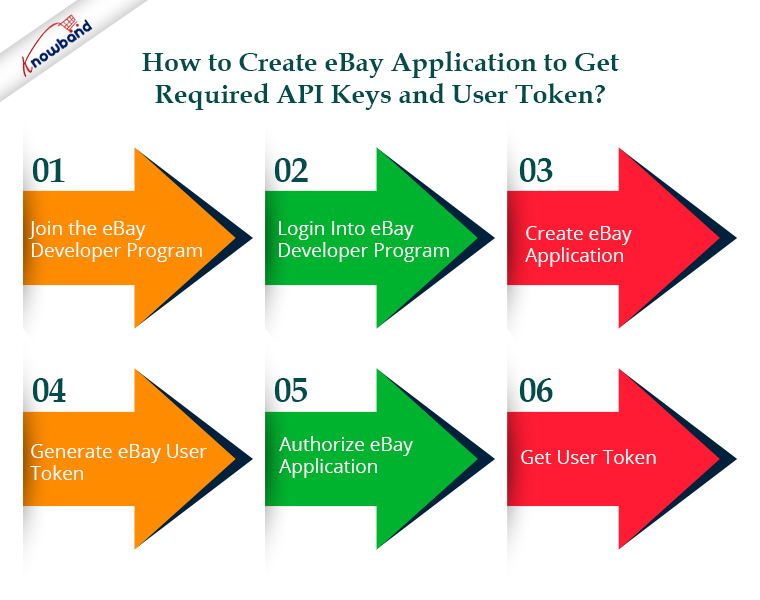
Um mit dem Verkauf auf dem eBay-Marktplatz mit einem Marketplace Connector zu beginnen, benötigen wir einige obligatorische eBay-API-Schlüssel und -Token, um mit der eBay-API zu kommunizieren. Um diese Schlüssel und Token zu erhalten, benötigen wir also eine eBay-Anwendung. Somit ist es eine Voraussetzung für jeden eBay-E-Commerce-Connector. Darüber hinaus führen wir Sie in diesem Artikel Schritt für Schritt durch die Einrichtung einer eBay-Anwendung und den Erhalt der erforderlichen eBay-Schlüssel und -Token.
Schritt-für-Schritt-Verfahren zum Einrichten einer eBay-Anwendung
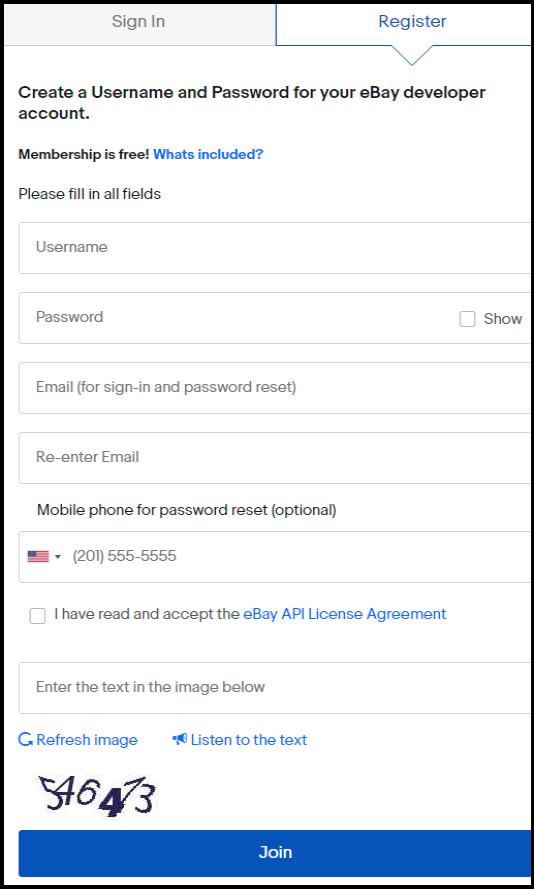
SCHRITT 1:- Treten Sie dem eBay-Entwicklerprogramm bei
Um auf die eBay-APIs zuzugreifen, sollten Sie zunächst ein eBay-Entwicklerkonto erstellen. Besuche https://developer.ebay.com/signin� �und geben Sie alle erforderlichen Details ein, um ein neues eBay-Entwicklerkonto zu registrieren.
Überspringen Sie diesen Schritt und melden Sie sich bei Ihrem eBay-Entwicklerkonto an, wenn Sie bereits Entwicklerkonten haben.
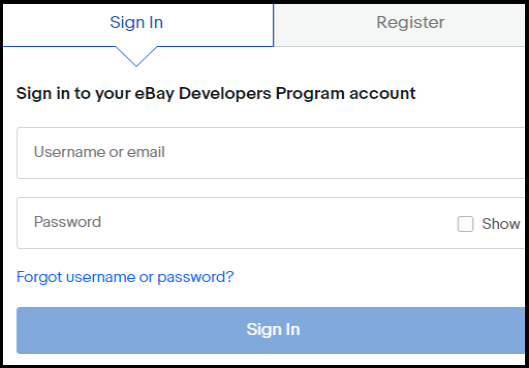
SCHRITT 2:- Melden Sie sich beim eBay-Entwicklerprogramm an
Melden Sie sich mit den Anmeldeinformationen, die Sie im ersten Schritt angegeben haben, beim eBay-Entwicklerkonto an, nachdem das eBay-Konto erstellt wurde.
SCHRITT 3:- Erstellen Sie eine eBay-Anwendung
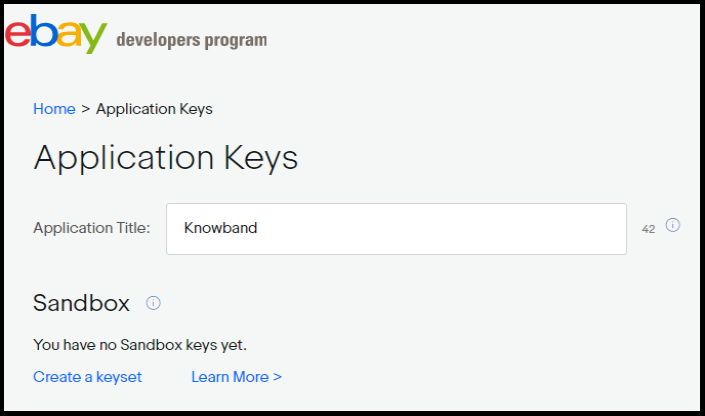
Sobald Sie sich beim eBay-Entwicklerkonto angemeldet haben, werden Sie aufgefordert, den eBay-Anwendungsnamen einzurichten. Geben Sie als Nächstes einen gültigen Anwendungsnamen ein. Hier werden Ihnen zwei Optionen angezeigt: –
Sandkasten
Produktion
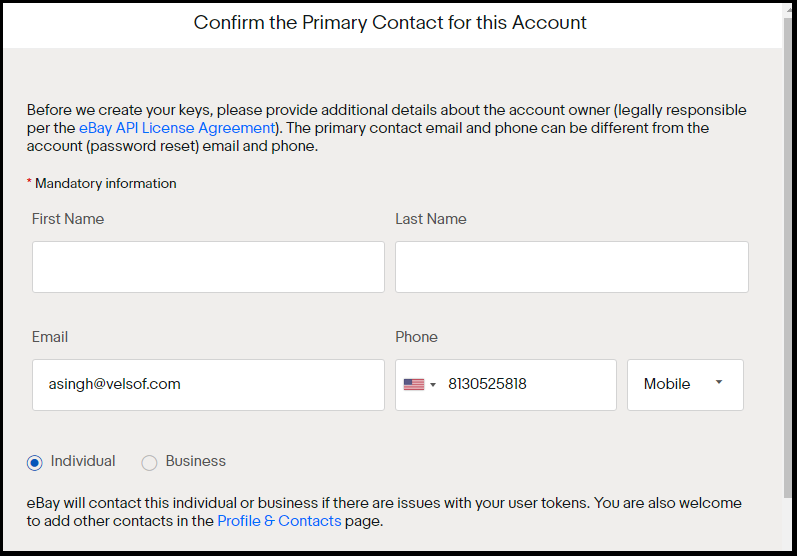
Klicken Sie auf „Keyset erstellen“ des Modus, aus dem Sie Daten abrufen möchten. Wenn Sie auf „Keyset erstellen“ klicken, wird ein neues Formular wie gezeigt geöffnet.
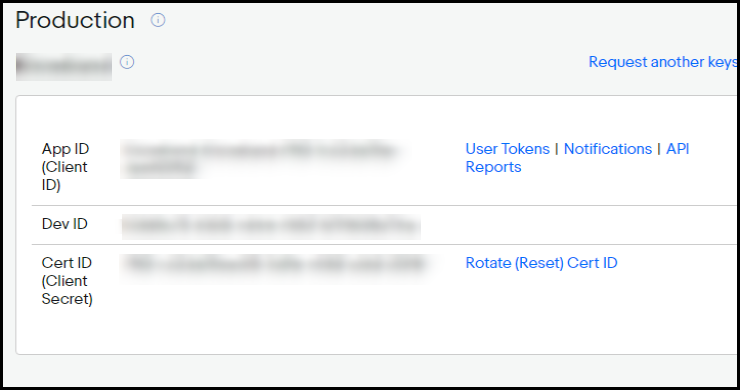
Geben Sie die gültigen Details ein und klicken Sie auf „Weiter zum Erstellen von Schlüsseln“, um Schlüssel für diese Anwendung zu generieren. Die Anwendungsschlüssel werden auf dem nächsten Bildschirm angezeigt. Hier erhalten Sie drei Schlüssel:-
DevID – Eindeutige Kennung für das Konto des Entwicklers (oder Unternehmens).
AppID – Eindeutiger Bezeichner für die Anwendung.
CertID- Zertifikat, das die Anwendung bei API-Aufrufen authentifiziert. Nicht zu verwechseln mit Authentifizierungstoken auf Benutzerebene
SCHRITT 4:- eBay-Benutzertoken generieren
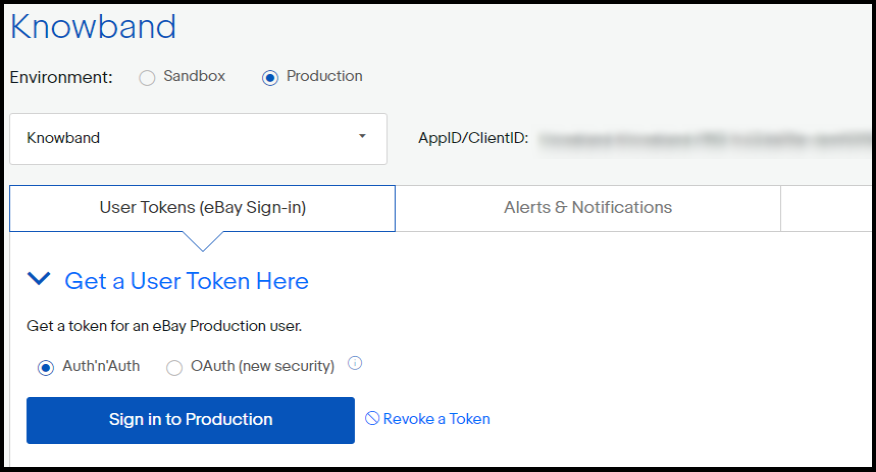
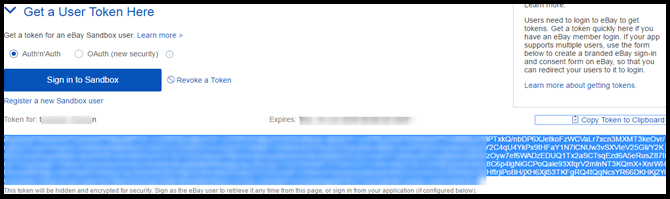
Um ein eBay-Benutzer-Token zu generieren, klicken Sie auf „Benutzer-Token“, das dem App-ID-Schlüssel entspricht, wie im obigen Bild gezeigt. Nachdem Sie auf „Benutzer-Token“ geklickt haben, sehen Sie den folgenden Bildschirm:-
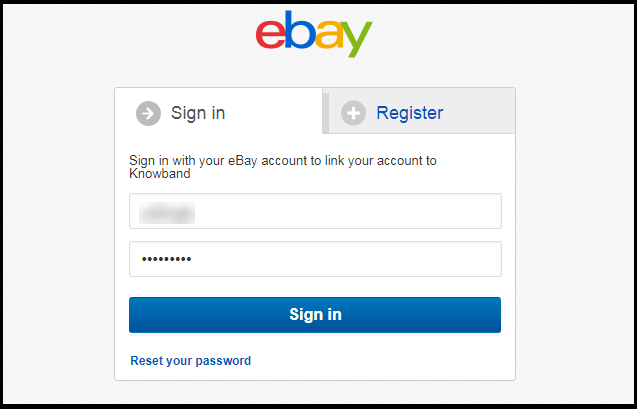
Klicken Sie auf die im Bild gezeigte Schaltfläche Anmelden. Es leitet Sie zum entsprechenden (Produktions-/Sandbox-) eBay-Konto weiter.
Melden Sie sich jetzt hier mit gültigen eBay-Benutzerdaten an, für die Sie Token generieren möchten.
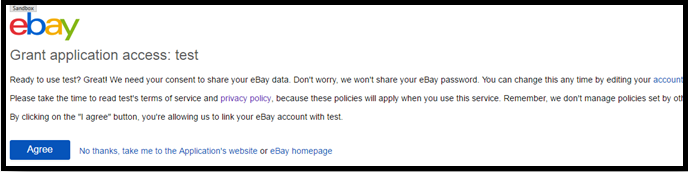
Melden Sie sich bei Ihrem eBay-Konto an und klicken Sie dann auf die Schaltfläche „Zustimmen“. Darüber hinaus ermöglicht es jeder Ihrer Clientanwendungen, das Token zu verwenden, während HTTP-Verbindungen hergestellt werden.
SCHRITT 6:- Holen Sie sich ein Benutzertoken
Der Vorgang zum Erstellen des Benutzertokens ist nun abgeschlossen. Ihr Browser verlinkt Sie zu einer Seite, die Ihr Benutzertoken auflistet. Kopieren Sie einfach das neu generierte Token und verwenden Sie es bei Bedarf.
Bitte beachten Sie, dass dieses Token nach 18 Monaten abläuft. Daher müssen Sie es möglicherweise nach dieser Zeit regenerieren.
Prestashop, Opencart, Magento 2 und WooComerce sind alle mit KnowBand kompatibel eBay Marketplace-Integrator. Diese clevere Methode ermöglicht es Verkäufern, schnell mit dem Verkauf auf dem eBay-Marktplatz zu beginnen. Darüber hinaus bietet KnowBand drei Monate kostenlosen Service für diese Integrationsmodule. Sie können jedoch das passende Integratormodul für Ihr Geschäft auswählen. WooCommerce eBay Marketplace Integrator,
Knowband bietet Prestashop Search Auto Addon vorschlagen Hiermit wird die Funktion zum automatischen Ausfüllen von Suchfeldern in Ihrem Prestashop-E-Commerce-Shop implementiert. Das Prestashop-Modul für automatische Vorschläge bietet Kunden Suchvorschläge, wenn der Kunde etwas in das Suchfeld eingibt. Mit Hilfe dieses Prestashop-Plugins kann der Online-Shop-Administrator auch Preise in der Produktvorschlagsliste anzeigen. Der E-Commerce-Shop-Administrator kann das Produktsuchergebnis auch nach dem Bestandsstatus filtern.
Dieses Plugin für automatische Vorschläge von Prestashop erleichtert den Kunden die Produktsuche erheblich. Das Prestashop-Addon für die schnelle Suche ermöglicht die Suche in der Produktbeschreibung nach Produktname, SKU, Beschreibung, Tag, UPC, EAN usw.). Auf diese Weise kann der Online-Shop-Administrator den Kunden ein besseres Shop-Erlebnis bieten, indem er ihnen bei der Produktsuche Produktvorschläge zeigt. Die Kunden können eine Liste von Produkten gleichzeitig als Vorschläge anzeigen, wenn sie im Suchfeld der Website nach einem Produkt suchen.
Was gibt's Neues:
In den aktualisierten Versionen dieses automatischen Vorschlagsmoduls für die Prestashop-Suche gibt es einige zusätzliche Funktionen:
Der Administrator kann Produkt- und Kategorieüberschriften auf der Front-End-Oberfläche der Website anzeigen. Das Prestashop-Plugin für die schnelle automatische Suche ermöglicht auch das Einstellen der Überschriftenschriftart und der Hintergrundfarbe.
Es gibt eine Option, um das Erscheinungsbild von Suchvorschlägen über benutzerdefinierte Layouteinstellungen dieses Prestashop Fast-Plugins für die automatische Suche festzulegen.
Der Administrator kann den Online-Benutzern auch beliebte und aktuelle Suchanfragen anzeigen, indem er die Nummer über die Administrationsoberfläche aktiviert und einstellt.
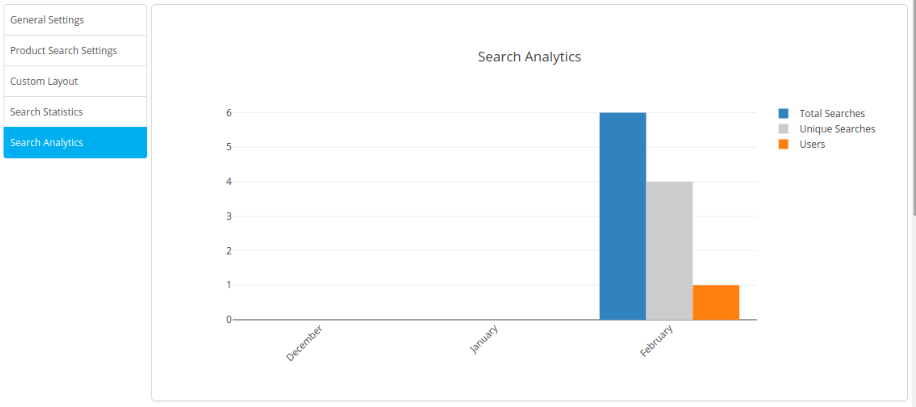
In den Einstellungen für die Suchanalyse kann der Online-Händler die Daten der letzten drei Monate anzeigen. Das Prestashop Fast Plugin für die automatische Suche zeigt eine Grafik mit Details zu Gesamtsuchen, eindeutigen Suchen und Anzahl der Benutzer.
1.1 Vorteile für Händler von Prestashop Schnelles Plugin für die automatische Suche
Mit diesem Prestashop Search Auto Suggest-Modul kann der Online-Händler den Online-Benutzern gleichzeitig Suchvorschläge anzeigen, wenn sie mit der Eingabe beginnen.
Es besteht die Möglichkeit, Produktpreise zusammen mit Produktvorschlägen anzuzeigen. Die Online-Benutzer können auch das Miniaturbild mit den Produkten anzeigen.
Mit dem Prestashop Fast Plugin für die automatische Suche kann der Store-Administrator die Anzahl der Produktvorschläge festlegen.
Der Prestashop Store-Administrator kann die Anzahl der Zeichen ändern, um mit der Suche zu beginnen. Die minimale Zeichenbeschränkung beträgt 3.
Es besteht die Möglichkeit, den Begriff in Produkten und Kategorien zu suchen, oder der Administrator kann nur einen davon für die Suche nach dem Begriff auswählen.
Das vollständige Addon für die Prestashop-Suche bietet eine Option zum Festlegen des Produktsuchergebnisses basierend auf dem Bestandsstatus. Nicht vorrätige Produkte können ausgeblendet werden.
Das Prestashop-Addon ermöglicht die Suche in Produktdetails wie Produktname, SKU, Beschreibung, Tag usw.
Mit dem Prestashop-Addon für die automatische Korrektur der Suche kann der Händler das Erscheinungsbild von Suchvorschlägen über die Administrationsoberfläche festlegen.
Der Online-Händler kann den Benutzern auch beliebte und aktuelle Suchanfragen präsentieren.
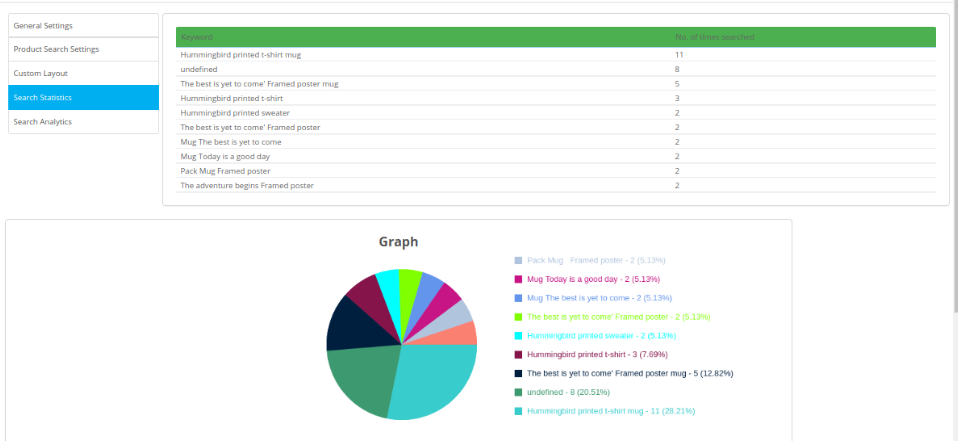
Prestashop Autocorrects Search Addon kann die Top 10 Suchbegriffe in Ihrem Shop überprüfen. Auf diese Weise kann sich der Online-Händler ein Bild von beliebten Keywords für dieses Produkt machen.
Das automatische Vervollständigungsmodul für die Prestashop-Suche bietet Suchstatistiken, die Informationen zu dem vom Benutzer gesuchten Schlüsselwort enthalten.
In Search Analytics kann der Online-Händler den Status der letzten drei Monate anzeigen. Der Administrator kann die Gesamtsuche, die eindeutige Suche und die Anzahl der Benutzer anzeigen, die die Funktionalität verwendet haben.
1.2 Funktionen des Prestashop-Plugins für die schnelle automatische Suche
Das PrestaShop-Plugin für die schnelle automatische Suche bietet die Funktion zur automatischen Vervollständigung von Suchvorschlägen.
Das Prestashop-Addon für die schnelle Suche bietet die Möglichkeit, anhand von Details wie Name, Beschreibung, Tags, SKU usw. zu suchen
Das Schnellsuch-Addon bietet Vorschläge für die Suche nach Produkten oder Kategorien. Der Administrator kann auch beide auswählen.
Das Prestashop-Plugin für die schnelle automatische Suche bietet schnelle Ajax-Suchergebnisse.
Der E-Merchant kann die Preise mit den Produktvorschlägen anzeigen. Das Prestashop Fast Auto Search Plugin ermöglicht das Ein- oder Ausblenden der Produktpreise mit den Produktvorschlägen.
Das
Das Prestashop Search Autocomplete-Modul ist Multi-Store-kompatibel.
Das Prestashop-Plugin für Suchvorschläge ist SSL-, Theme- und Browser-kompatibel.
Das Prestashop-Schnellsuch-Addon ermöglicht das Anzeigen von Produkt- und Kategorieüberschriften auf der Front-End-Oberfläche der Website. Der Administrator kann auch die Überschriftenschriftart und die Hintergrundfarbe festlegen.
Über die benutzerdefinierten Layouteinstellungen dieses automatischen Prestashop Fast-Plugins für die automatische Suche kann der Online-Händler das Erscheinungsbild der Suchergebnisse festlegen.
Es gibt eine Option, um den Benutzern beliebte und aktuelle Suchanfragen auf der Front-End-Oberfläche anzuzeigen. Der Administrator kann auch die Anzahl der Ergebnisse festlegen.
Das Prestashop Fast Plugin für die automatische Suche zeigt eine Grafik im Bereich Suchanalyse an, mit der Sie die Gesamtsuche, die eindeutige Suche und die Anzahl der Benutzer einfach anzeigen können.
Online-Benutzer können das gewünschte Produkt ohne Zeitverschwendung erhalten. Sie müssen nur im Suchfeld danach suchen.
Die Online-Kunden können den Produktpreis auch direkt auf der Suche nach Vorschlägen anzeigen.
Das Plugin für die automatische Vervollständigung der Prestashop-Suche bietet ein Miniaturbild, das dem Kunden bei der Auswahl des Produkts hilft.
Es ist nicht erforderlich, den vollständigen Namen des Produkts einzugeben.
Das Prestashop-Addon bietet eine auf Mobilgeräte reagierende Oberfläche. Die Online-Benutzer können Suchvorschläge auch auf ihren Mobilgeräten anzeigen.
Das Autocomplete-Plugin für die Prestashop-Suche ist browserkompatibel.
Die Online-Benutzer können auch aktuelle und beliebte Suchanfragen anzeigen.
Die Online-Benutzer haben die Möglichkeit, Produkte aus dem Kategorie- oder Produktbereich des Suchergebnisses auszuwählen.
2.0-Installation
Sobald der Store-Administrator das automatische Vervollständigungsmodul für die Prestashop-Suche im Knowband-Store gekauft hat, erhält er die folgenden Dateien:
1.?The zipped file consists of the source code of the Prestashop search auto complete module.
2.?User Manual
Der Online-Shop-Inhaber kann die angegebenen Schritte ausführen, um das automatische Vervollständigungsmodul für die Prestashop-Suche zu installieren.
Zunächst muss der Administrator die komprimierte Datei entpacken. Diese Datei enthält einige Dateien und Ordner.
Kopieren Sie den gesamten Ordner und fügen Sie ihn in den Ordner "Module" des Geschäftsverzeichnisses ein. Der Administrator kann dem Pfad folgen
3.?Now the store owner can install the Prestashop quick auto search plugin. As an eCommerce store owner, the admin can find that in?Store Admin -> Modules and Services. It would be shown as below ?
????
Jetzt kann der Administrator auf die Schaltfläche "Installieren" klicken, um dieses Modul einfach zu installieren. Ein Bestätigungs-Popup wird angezeigt. Klicke auf "Fahren Sie mit der Installation fort"Option. Dieser Schritt installiert das Live-Chat-Support-Modul und zeigt eine Benachrichtigung an Modul (e) erfolgreich installiert“.
3.0
Der Prestashop Store-Administrator kann die verschiedenen Einstellungen dieses Prestashop-Suchvorschlagsmoduls je nach Bedarf ändern. Mit diesem
Allgemeine Einstellungen
Einstellungen für die Produktsuche
maßgeschneidertes Layout
Statistiken durchsuchen
Suchanalyse
Der Administrator kann diese Einstellungen anwenden und die Funktionalität zum Anzeigen von Suchvorschlägen implementieren.
3.1 Allgemeine Einstellungen
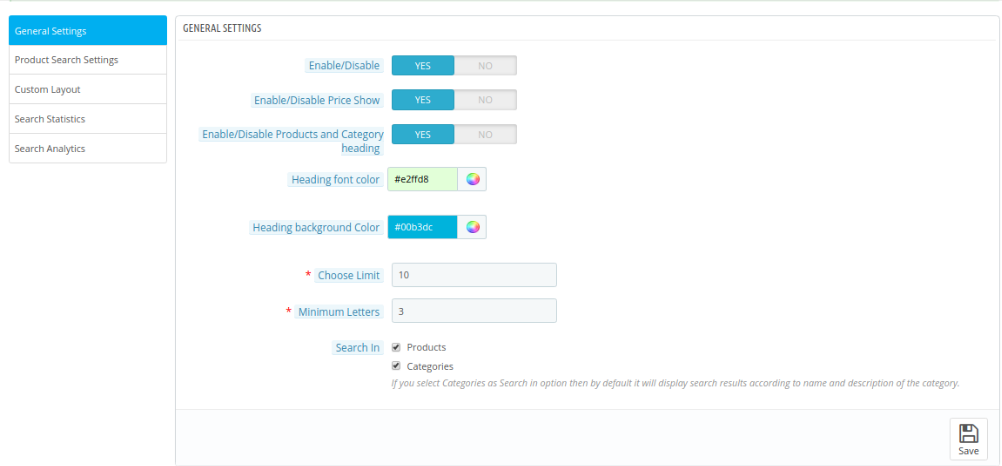
Wenn der Administrator auf den Link "Konfigurieren" im Modul "Automatische Vervollständigung der Prestashop-Suche" klickt, öffnet das System standardmäßig Registerkarten mit allgemeinen Einstellungen. Dies sind die Konfigurationsoptionen, die in diesem Abschnitt verfügbar sind:
Zu Beginn sind die Felder im obigen Formular bereits mit ihren Standardwerten gefüllt.
Aktivieren deaktivieren: Aktivieren Sie die Option zum Aktivieren der Funktion für automatische Vorschläge.
Preisanzeige aktivieren / deaktivieren: Aktivieren Sie die Option zum Anzeigen des Produktpreises zusammen mit den Vorschlägen. Um den Preis auszublenden, kann der Administrator diese Option deaktivieren.
Produkte und Kategorie aktivieren / deaktivieren Überschrift: Aktivieren Sie diese Option, um Produkte und Kategorieüberschriften in Suchvorschlägen anzuzeigen.
Überschrift Schriftfarbe: Legen Sie die Schriftfarbe für Kategorie- / Produktüberschriften fest.
Überschrift Hintergrund Farbe: Stellen Sie die Hintergrundfarbe für Kategorie- / Produktüberschriften ein.
Gewähltes Limit: Mit dieser Option kann der Administrator das maximale Limit für das Suchergebnis festlegen festlegen. Der Wert ist standardmäßig 10.
Mindestbuchstaben: Mit dieser Option können die Mindestbuchstaben festgelegt werden, die der Benutzer zum Starten der Suche eingibt. Standardmäßig ist der Wert 3.
Suche in: Der Prestashop-Administrator kann auswählen, was das Suchergebnis angezeigt werden soll, indem er einfach die Optionen überprüft.
3.2 Einstellungen für die Produktsuche
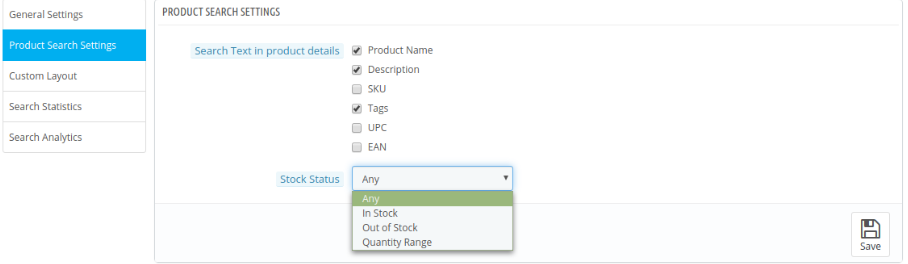
Auf dieser Registerkarte kann der Administrator alle Einstellungen bezüglich der Details zur Produktsuche konfigurieren.
Text in Produktdetails suchen: Bei dieser Option kann der Prestashop-Administrator auswählen, wo der Suchbegriff in den Produktdetails gesucht werden soll, indem er einfach die Optionen überprüft.
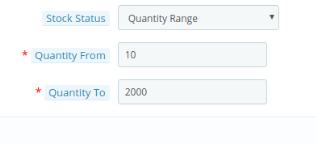
Lagerbestand: Der Administrator kann alle Produkte oder den Lagerstatus anzeigen. Das automatische Vervollständigungsmodul für die Prestashop-Suche ermöglicht die Anzeige nur vorrätiger Produkte, nur nicht vorrätiger Produkte oder gemäß dem Mengenbereich.
3.3 Benutzerdefiniertes Layout
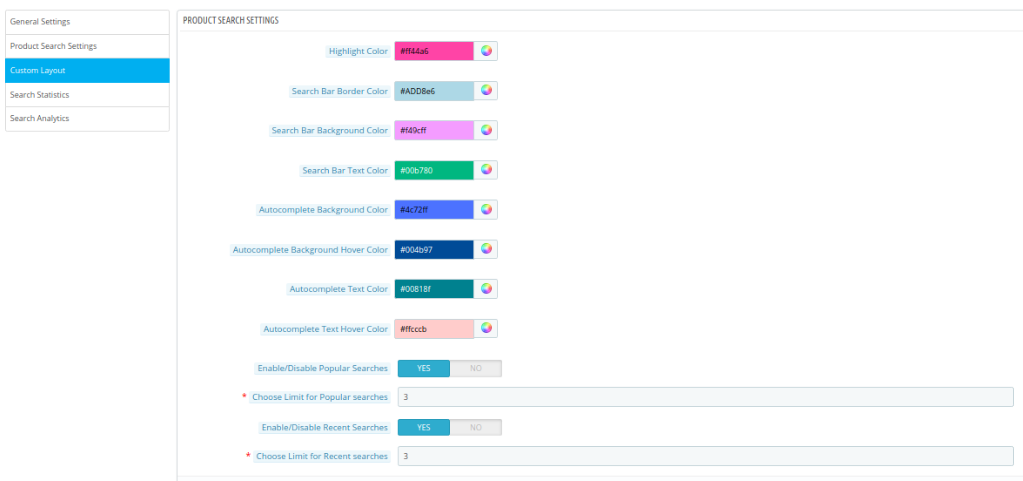
Der Online-Shop-Händler hat die Möglichkeit, das Erscheinungsbild von Produktvorschlägen festzulegen. Dies sind die Anpassungsoptionen wie unten gezeigt:
Hervorhebungsfarbe: Stellen Sie die Markierungsfarbe für die Suchvorschläge ein.
Randfarbe der Suchleiste: Geben Sie die Rahmenfarbe für die Suchleiste ein.
Suchleiste Hintergrundfarbe: Wählen Sie die Hintergrundfarbe für die Suchleiste.
Textfarbe der Suchleiste: Wählen Sie für die Suchleiste die Textfarbe.
Autocomplete Hintergrundfarbe: Wählen Sie im Farbauswahlwerkzeug die Hintergrundfarbe für den Abschnitt "Automatische Vervollständigung" aus.
Autocomplete Background Hover Farbe: Stellen Sie die Hintergrundfarbe für die automatische Vervollständigung auf Hover ein.
Autocomplete-Textfarbe: Wählen Sie die Farbe für den automatisch vervollständigten Text.
Farbe für das automatische Vervollständigen des Textes: Wählen Sie im Farbauswahlwerkzeug die Option "Text-Hover-Farbe automatisch vervollständigen".
Beliebte Suchanfragen aktivieren / deaktivieren: Aktivieren Sie diese Option, wenn Sie beliebte Suchanfragen in der Front-End-Oberfläche anzeigen möchten.
Wählen Sie Limit für beliebte Suchanfragen: Geben Sie die Anzahl der beliebten Suchanfragen ein, die Sie anzeigen möchten.
Aktivieren / Deaktivieren der letzten Suche: Aktivieren Sie diese Option, wenn Sie die letzten Suchvorgänge in der Front-End-Oberfläche anzeigen möchten.
Wählen Sie Limit für letzte Suchanfragen: Legen Sie die Anzahl der letzten Suchvorgänge fest, die Sie den Benutzern anzeigen möchten.
3.4 Suchstatistik
Auf dieser Registerkarte kann der Administrator das von den Benutzern im Frontend gesuchte Schlüsselwort in Form der Liste und des Diagramms anzeigen.
3.5 Search Analytics
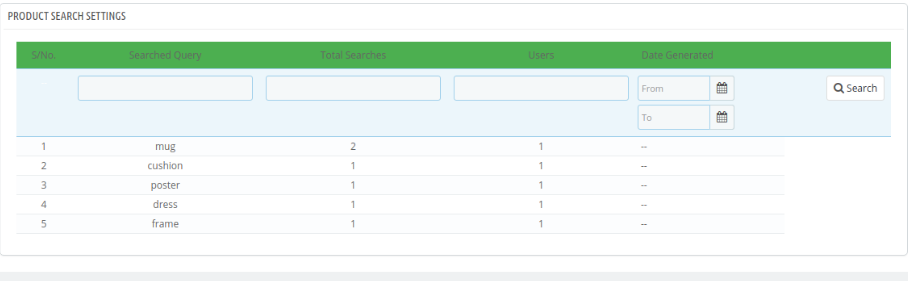
In diesem Abschnitt kann der Händler ein Diagramm der letzten drei Monate anzeigen, in dem er die Gesamtsuche, die eindeutige Suche und die Anzahl der Benutzer anzeigen kann.
Der Administrator kann die gesuchten Abfragen auch in den Einstellungen für die Produktsuche wie folgt anzeigen:
4.0-Front-End-Schnittstelle
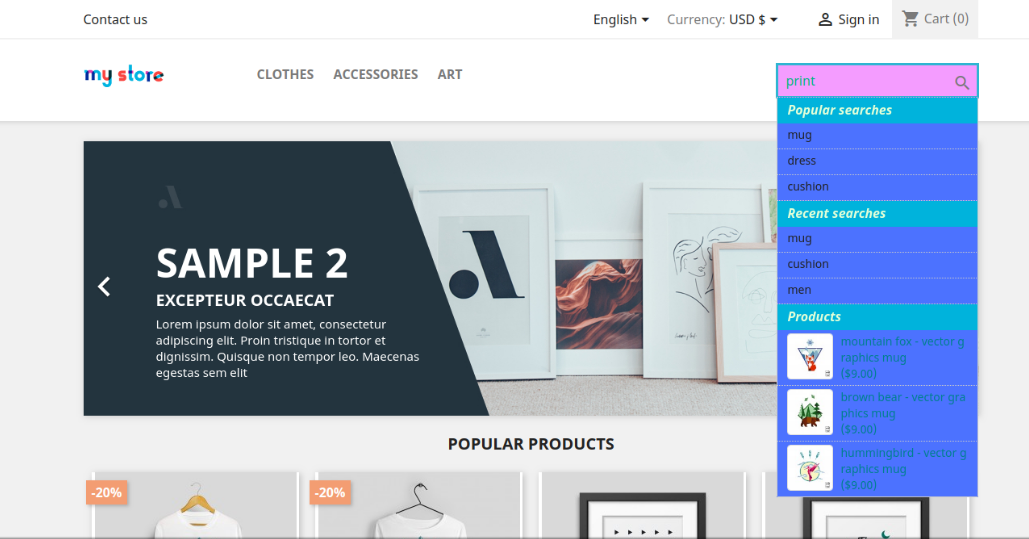
Der Online-Benutzer kann das Produkt mit erweiterten Algorithmen durchsuchen. Durch Eingabe von Text in das Suchfeld kann der Benutzer das Suchergebnis wie folgt anzeigen:
Durch Klicken auf ein Produkt oder eine Kategorie werden die Online-Benutzer zu dem jeweiligen Produkt / der jeweiligen Kategorie weitergeleitet. Die Online-Benutzer können kategoriebezogene Vorschläge und produktbezogene Vorschläge in verschiedenen Überschriften anzeigen, wie unten gezeigt:
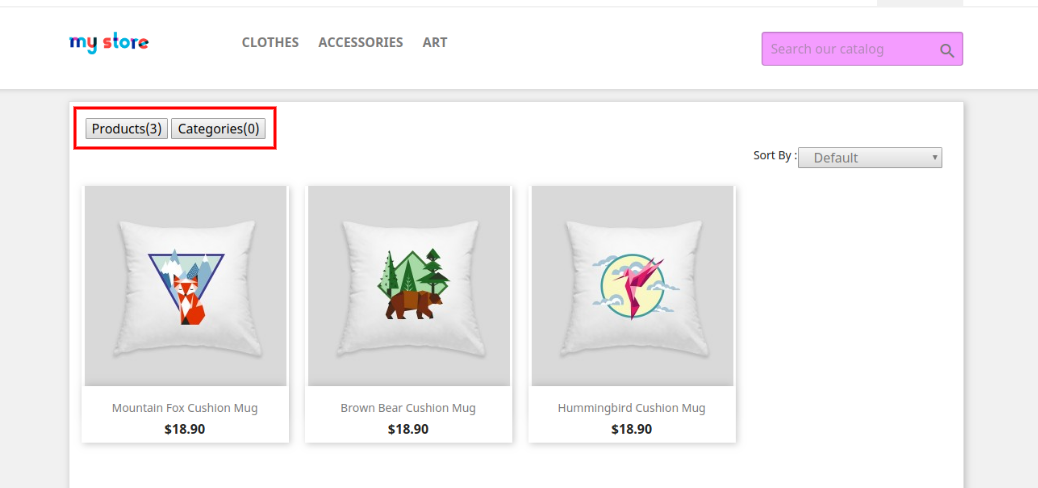
Die Online-Benutzer können die Ergebnisse auch steuern, indem sie die Option Kategorie oder Produkte auswählen:
Mit Hilfe dieses automatisch korrigierten Such-Addons von Prestashop kann der E-Commerce-Store-Administrator den Shop-Besuchern und Kunden auch ein besseres Store-Erlebnis bieten. Die Kunden können die gewünschten Produkte problemlos anzeigen, ohne den vollständigen Namen eingeben zu müssen. Dieses Prestashop-Suchvorschlagsmodul bietet eine benutzerfreundliche Oberfläche.
Die Online-Benutzer können Suchvorschläge erhalten, während sie im Suchfeld der Website nach einem Produkt suchen. Die Kunden können leicht das Produkt erhalten, das ihr Ladenerlebnis verbessert. Der E-Commerce-Shop-Administrator kann Preisdetails mit den Produktvorschlägen anzeigen. Das automatische Vorschlags-Addon von Prestashop ist hochgradig anpassbar und ermöglicht es dem Store-Administrator, aus Kategorien oder Produkten auszuwählen, um Suchanfragen aus ausgewählten Abschnitten anzuzeigen. Das Prestashop-Addon für die schnelle Suche bietet auch die Möglichkeit, nicht vorrätige Produkte aus der Liste der Suchvorschläge auszublenden.
Auf diese Weise kann der Online-Shop-Administrator den Kunden auf einfache Weise Vorschläge unterbreiten und den Kunden das Einkaufen erleichtern. Das
Empfehlungen
Aktualisieren Sie die Homepage Ihres Shops jedes Mal, wenn Sie das Plugin aktivieren / deaktivieren.
Wenn das automatische Such-Plugin für Prestashop Fast nach der Installation nicht funktioniert, überprüfen Sie die Berechtigungen für den Modulordner. Der Ordner sollte beschreibbar sein. Bitte machen Sie die Ordnerberechtigung zu 755