PrestaShop CCPA Addon- User Manual

1.0 Einführung

California Consumer Privacy Act (CCPA) ist eines der detailliertesten Datenschutzgesetze. CCPA richtet sich an Unternehmen und Firmen, die personenbezogene Daten von Kunden sammeln und / oder verkaufen. Der California Consumer Privacy Act bietet den Online-Nutzern von California umfassende Kontrolle über ihre Daten. Die Frist für die Umsetzung der CCPA endet am 1. Januar 2020.

Der Unterschied zwischen GDPR und CCPA ist, dass die

Knowband bietet PrestaShop CCPA Addon über die der Online-Shop-Händler seinen Shop problemlos CCPA-kompatibel machen kann. Der Händler kann problemlos alle CCPA-Anforderungen erfüllen. Mit diesem PrestaShop CCPA Compliance-Modul kann der Online-Händler alle Rechte der von CCPA bereitgestellten Verbraucher abdecken. Der Online-Händler kann den Kunden auch eine einfache und benutzerfreundliche Schnittstelle für den Zugriff auf CCPA-Rechte bereitstellen.

Mit diesem CCPA PrestaShop-Kompatibilitätsmodul erhalten die Online-Benutzer die folgenden Rechte:

  • Auskunftsrecht für personenbezogene Daten
  • Recht auf Datenportabilität
  • Recht, vergessen zu werden
  • Recht auf Berichtigung von Daten
  • Recht auf Einwilligung des Nutzers

Die Online-Benutzer können auf ihre CCPA-Rechte zugreifen, indem sie Anforderungen über die Front-End-Oberfläche dieses PrestaShop CCPA-Compliance-Moduls senden.

1.1 Funktionen

  1. Einfache Erfüllung der CCPA-Anforderungen: Der Online-Shop-Händler kann das PrestaShop CCPA Compliance-Addon verwenden und alle CCPA-Anforderungen problemlos und ohne komplizierte Implementierung erfüllen.
  2. Verwendung und Einstellung von Cookies: Das PrestaShop California Consumer Privacy Act-Modul ermöglicht es dem Online-Händler, eine Cookie-Zustimmungsleiste im Website-Front-End einzurichten und anzuzeigen. Auf diese Weise können die Online-Benutzer die Verwendung von Cookies verstehen und akzeptieren.
  3. CCPA-Header-Link auf der Website anzeigen: Der Online-Shop-Händler kann den Kunden einen Header-Link anzeigen. Der Online-Händler kann auch den Text für den Header-Link festlegen. Die Online-Benutzer können auf diesen Header-Link klicken und auf ihre CCPA-Rechte zugreifen.
  4. Zugriffsrecht auf personenbezogene Daten: Der Online-Shop-Administrator kann den Kunden den Zugriff auf personenbezogene Daten ermöglichen, indem er diese anfordert. Sie müssen lediglich ihre E-Mail-ID eingeben, um auf ihre persönlichen Daten zugreifen zu können.
  5. Datenportabilität: Mit diesem PrestaShop CCPA-Plugin kann der Online-Shop-Händler kalifornischen Benutzern den Zugriff auf ihre persönlichen Informationen, Adressen und Bestelldaten sowie das Herunterladen dieser Informationen ermöglichen.
  6. Angebot Das Recht, vergessen zu werden: Der Online-Händler kann den Nutzern erlauben, die Anfrage zu vergessen. Auf diese Weise können die Online-Benutzer ihre E-Mail-ID eingeben und das Löschen persönlicher Daten anfordern.
  7. Recht auf Datenbereinigung: Der Online-Shop-Administrator kann den Online-Benutzern erlauben, eine Anfrage zur Datenkorrektur zu senden. Auf diese Weise können die Online-Benutzer ihre persönlichen Daten auf einfache Weise aktualisieren.
  8. Recht auf Einwilligung des Nutzers: Die Online-Benutzer von Kalifornien können auf Wunsch auch ihre Einwilligungsdaten aktualisieren.

2.0-Installation

Erwerben Sie zunächst das PrestaShop CCPA Addon und laden Sie die Zip-Datei des CCPA-Moduls aus dem Download-Bereich Ihres Knowband-Kontos herunter.

Danach erhalten Sie:

1) CCPA.zip (Quellcode des Moduls)

2) Benutzerhandbuch

Führen Sie die folgenden Schritte aus, um das Modul im Store zu installieren:

1) Entpacken Sie die Datei ccpa.zip.

2) Kopieren Sie den gesamten Inhalt, dh die Dateien und Ordner des entpackten Ordners. Fügen Sie das gleiche in die "Module"Ordner Ihres Geschäftsverzeichnisses. Folgen Sie dem unten angegebenen Adresspfad

3) Das Prestashop CCPA-Plug-In ist so eingestellt, dass es im Geschäft installiert wird. Gehen Sie zum Store Admin und dann zu 'Module und Dienste‘.

4) Klicken Sie auf die Schaltfläche "Installieren" direkt neben Ihrem Modul. Es wird ein Popup zur Bestätigung angezeigt. Klicke auf "Fahren Sie mit der Installation fort"Option. In diesem Schritt wird das Modul installiert und eine Benachrichtigung angezeigt Modul (e) erfolgreich installiert“.

5) Nach Abschluss der Installation erhalten Sie Zugriff auf die Administrationsoberfläche des Moduls, indem Sie auf die Schaltfläche "Einrichtung" Taste.

3.0-Administratoreinstellungen

Nach der erfolgreichen Installation des PrestaShop CCPA-Moduls kann der Administrator des Onlineshops CCPA konfigurieren und die Funktionalität einfach implementieren, indem er die Konfigurationsschritte befolgt.

Dies sind die Konfigurationsoptionen:

  • CCPA-Einstellungen
  • Cookie-Zustimmungsleiste
  • Zustimmung des Benutzers
  • CCPA-Datenübertragbarkeit
  • CCPA-Anfrage vergessen
  • CCPA-Berichtigungsantrag
  • CCPA-Anforderung personenbezogener Daten
  • CCPA-E-Mail-Vorlage
  • CCPA-Geo-Targeting
  • CCPA CRONS
  • CCPA-Benutzerzustimmungsdaten

3.1 CCPA-Einstellungen

In den CCPA-Einstellungen kann der Online-Shop-Händler allgemeine Einstellungen für die CCPA-Implementierung vornehmen. Bitte überprüfen Sie die verfügbaren Konfigurationsoptionen unten:
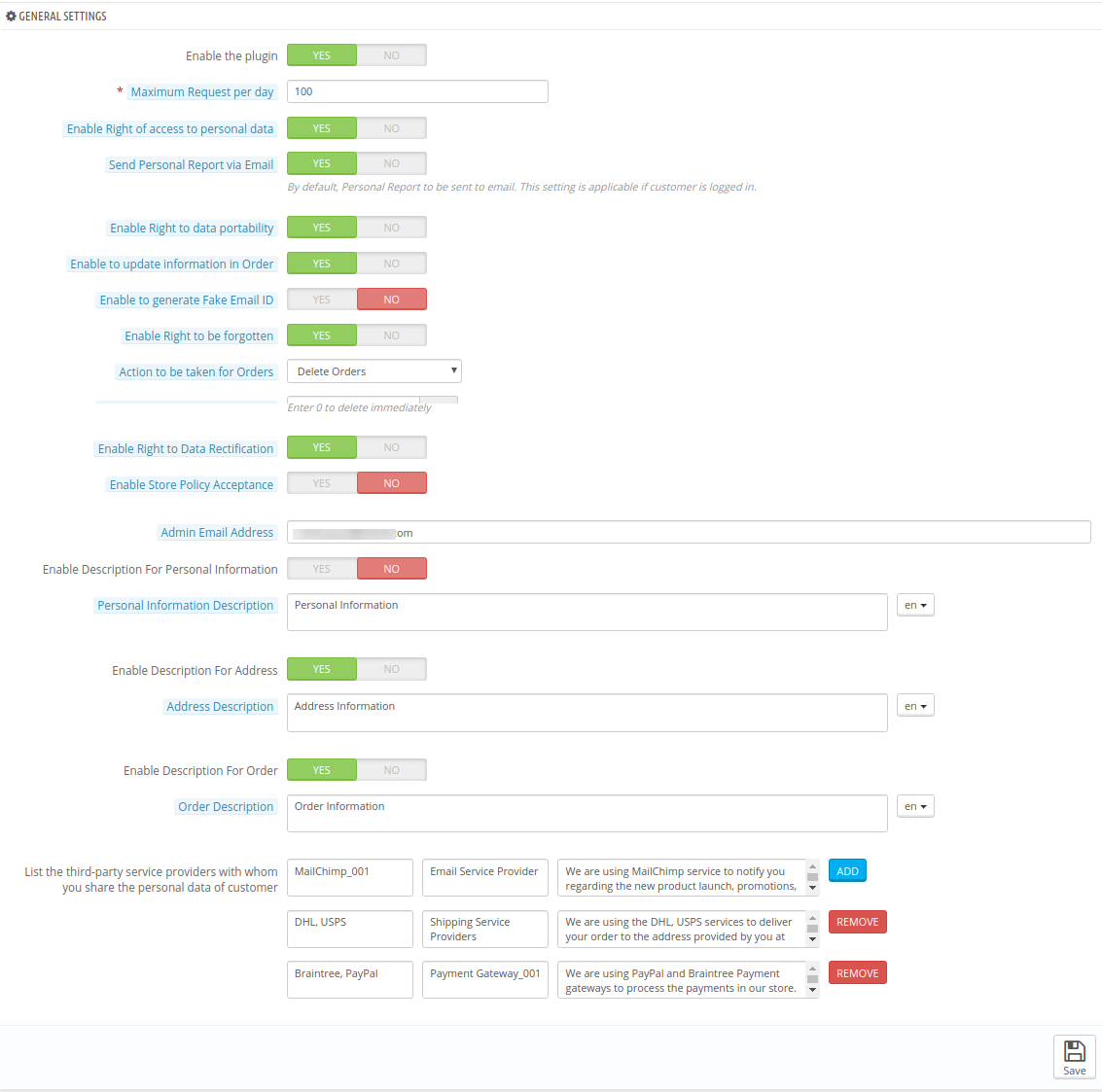
1-Allgemeine Einstellungen PrestaShop CCPA-Modul

  • Aktivieren Sie das Plugin: Schalten Sie die Schaltfläche auf Ja, um die CCPA-Funktionalität zu aktivieren.
  • Maximale Anfrage pro Tag: Geben Sie die Anzahl der Anfragen ein, die Kunden an einem Tag senden können.
  • Zugriffsrecht auf personenbezogene Daten aktivieren: Der Online-Shop-Händler kann den Online-Nutzern erlauben, Zugriffsanfragen für persönliche Daten zu senden und persönliche Daten wie Kontodaten, Bestellungen und Adressdaten im CSV-Format abzurufen.
  • Persönlichen Bericht per E-Mail senden: Aktivieren Sie diese Option, wenn Sie den Benutzern einen persönlichen Bericht per E-Mail senden möchten.
  • Recht auf Datenportabilität aktivieren: Erlauben / verbieten Sie Online-Benutzern, persönliche Daten herunterzuladen, indem Sie diese Option aktivieren. Die Online-Benutzer können die Datenübertragbarkeit über die Administrationsoberfläche dieses PrestaShop CCPA-Plugins anfordern.
  • Aktivieren Sie diese Option, um die Informationen in der folgenden Reihenfolge zu aktualisieren: Der Online-Shop-Administrator kann diese Option zum Aktualisieren der Bestellinformationen aktivieren, wenn der Kunde die Löschung seines Kontos anfordert.
  • So generieren Sie eine gefälschte E-Mail-ID: Aktivieren Sie die Option zum Generieren einer gefälschten E-Mail-ID für den Fall, dass Kundendaten gelöscht werden. Auf diese Weise kann der E-Merchant die E-Mail-ID des Kunden mit dieser gefälschten E-Mail-ID speichern.
  • Aktivieren Sie das Recht, vergessen zu werden: Sie können die Option "Recht auf Vergessen" aktivieren oder deaktivieren, indem Sie "Ja" oder "Nein" auswählen. Die Online-Benutzer können anfordern, dass sie vergessen werden, indem sie ihre E-Mail-ID weitergeben.
  • Maßnahmen für Bestellungen: Der Administrator kann Bestellungen löschen, zufällige Daten eingeben oder keine Maßnahmen ergreifen, wenn Kunden vergessen werden möchten.
  • Zeit für die Bearbeitung des Löschvorgangs: Geben Sie die Tage ein, nach denen die Aktion ausgeführt werden soll, um die Anforderung zu vergessen.
  • Recht auf Datenkorrektur aktivieren: Der Administrator kann diese Option aktivieren, um die Option zur Datenkorrektur anzuzeigen. Kunden können mit dieser Option ihre persönlichen Daten aktualisieren.
  • Akzeptieren von Speicherrichtlinien aktivieren: Die Online-Benutzer dürfen die Store-Richtlinien nur akzeptieren, bevor sie auf CCPA-Rechte zugreifen.

  • Store Policy Page: Wählen Sie die Seite aus, die den Kunden für die Geschäftsrichtlinie angezeigt werden soll.
  • Physischer Standort Ihres Servers mit Hosting-Details: Der Administrator muss den Ländernamen eingeben, in dem sich der Server befindet.
  • Tag der Bereinigungsanforderung: Der Administrator kann die Tage eingeben, nach denen die Kundendaten gelöscht werden.
  • Kopfzeilenmenü anzeigen: Der Administrator kann Ja auswählen, um das Kopfzeilenmenü anzuzeigen.
  • Kopfzeilenmenü Text: Der Administrator kann den Text in verschiedenen Sprachen eingeben, um ihn im Kopfzeilenmenü anzuzeigen.
  • Admin Email-Adresse: Geben Sie die E-Mail-ID ein, unter der Sie alle E-Mail-Benachrichtigungen zu CCPA-Anforderungen erhalten möchten.
  • Beschreibung für persönliche Informationen aktivieren: Der Online-Shop-Händler kann diese Option aktivieren, wenn er eine Beschreibung des Felds für persönliche Informationen anzeigen möchte.
  • Beschreibung der persönlichen Informationen: Geben Sie hier die Beschreibung der persönlichen Informationen in verschiedenen Sprachen ein.
  • Beschreibung für Adresse aktivieren: Aktivieren Sie diese Option, um die Adressbeschreibung anzuzeigen.
  • Adressenbeschreibung: Geben Sie hier die Adressbeschreibung in verschiedenen Sprachen ein.
  • Beschreibung für Bestellungen aktivieren: Aktivieren Sie diese Option, um die Auftragsbeschreibung anzuzeigen.
  • Auftragsbeschreibung: Geben Sie hier die Auftragsbeschreibung in verschiedenen Sprachen ein.
  • Listen Sie die Drittanbieter auf, mit denen Sie die persönlichen Daten des Kunden teilen: Der Administrator muss den Namen eines Drittanbieters eingeben, mit dem der Store-Administrator die Kundendaten teilt. Der Administrator muss den Dienstanbieternamen, den Diensttyp und die Beschreibung eingeben.

3.2 Cookie-Zustimmungsleiste

Der Online-Shop-Händler kann auch eine Cookie-Zustimmungsleiste im Website-Frontend anzeigen. Die Online-Benutzer können dies akzeptieren oder verwerfen. Der Administrator hat die Option, das Erscheinungsbild der Cookie-Leiste über die Administrationsoberfläche anzupassen.

3.2.1 Cookie Bar Einstellungen

1. Cookie-Zustimmungsleiste:
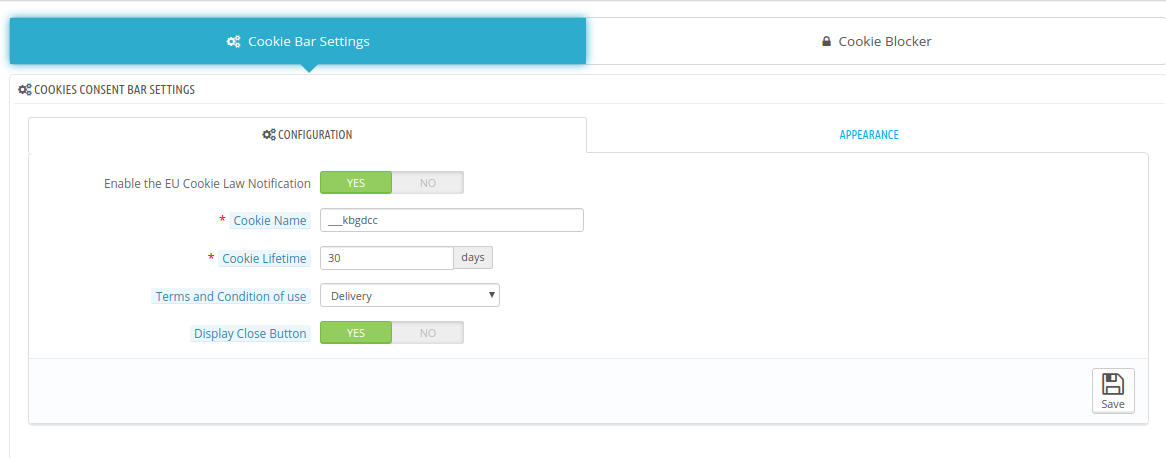
  • Aktivieren Sie die EU Cookie Law Notification: Aktivieren Sie das Feld zum Anzeigen einer Cookie-Leiste auf der Front-End-Oberfläche des Geschäfts.
  • Cookie Name: Geben Sie den Cookie-Namen ohne Leerzeichen ein.
  • Cookie-Lebensdauer: Legen Sie die Cookie-Dauer fest, dh wie lange das Cookie auf dem Gerät des Benutzers gespeichert wird.
  • Nutzungsbedingungen: Listen Sie die Details der Cookies auf einer Cookie-Richtlinienseite auf und wählen Sie diese Seite hier aus.
  • Schaltfläche "Schließen" anzeigen: Der Händler hat die Möglichkeit, die Schaltfläche Schließen aus der Cookie-Zustimmungsleiste zu entfernen.

2. Darstellungseinstellungen:

Der Administrator kann das Erscheinungsbild der Cookie-Zustimmungsleiste einfach festlegen:
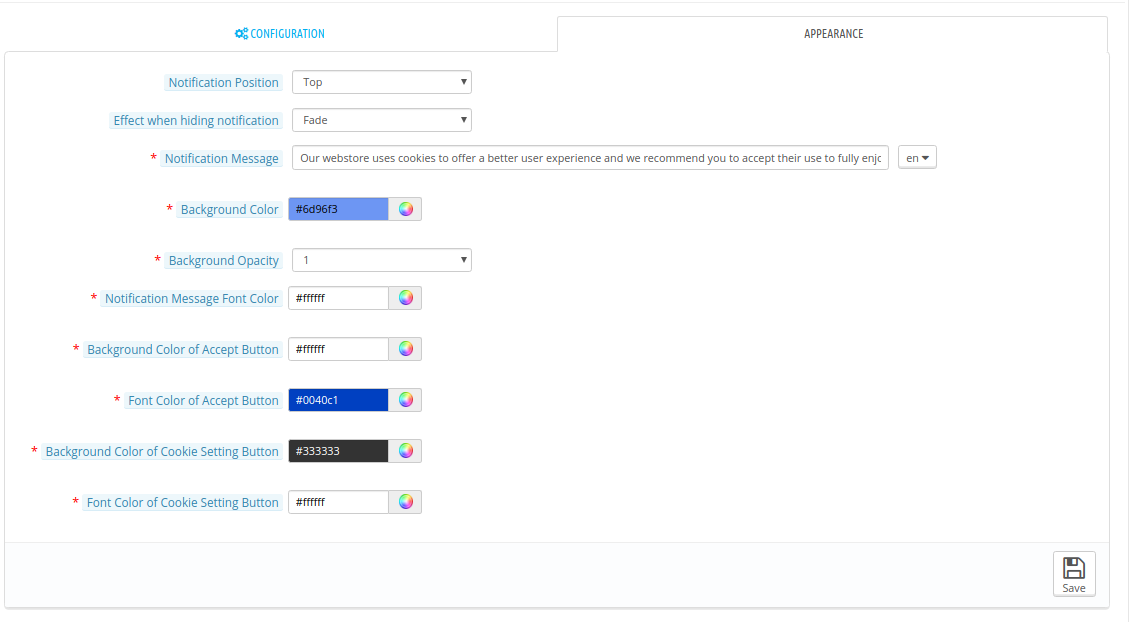
  • Benachrichtigungsposition: Legen Sie die Position der Cookie-Leiste unten oder oben auf der Website fest.
  • Auswirkung beim Ausblenden der Benachrichtigung: Der Administrator kann Optionen wie Ausblenden, Ausblenden oder Verschieben aus der Dropdown-Liste auswählen.
  • Benachrichtigungsnachricht: Legen Sie die Benachrichtigungsnachricht in mehreren Sprachen fest.
  • Hintergrundfarbe: Hintergrundfarbe der Set-Cookie-Leiste.
  • Hintergrundopazität: Stellen Sie hier die Hintergrundopazität ein.
  • Benachrichtigungsnachricht Schriftfarbe: Legen Sie die Schriftfarbe der Benachrichtigungsnachricht fest.
  • Hintergrundfarbe der Schaltfläche Akzeptieren: Stellen Sie die Hintergrundfarbe der Akzeptiertaste aus den verfügbaren Farboptionen ein.
  • Schriftfarbe der Schaltfläche Akzeptieren: Wählen Sie die Schriftfarbe der Schaltfläche Akzeptieren.
  • Hintergrundfarbe der Schaltfläche "Cookie-Einstellungen": Legen Sie die Hintergrundfarbe für die Cookie-Einstellungen fest.
  • Schaltfläche für die Schriftfarbe der Cookie-Einstellungen: Legen Sie die Schriftfarbe für die Schaltfläche für weitere Cookie-Einstellungen fest.

3.2.1 Cookie Blocker

‘Cookie-BlockierungDie Funktionalität basiert auf der Deaktivierung der Modulfunktionalität. Wenn bereits Cookies eines bestimmten Moduls erstellt wurden und der Benutzer dieses Modul deaktiviert, bleibt das Cookie im Browser, die Funktionalität des Moduls funktioniert jedoch nicht mehr. Daher werden diese Cookies nicht verwendet. Wenn beispielsweise Google Analytics-Cookies bereits im Browser erstellt wurden und der Nutzer das Google Analytics-Modul blockiert, verbleiben die Cookies im Browser, aber das Google Analytics-Modul kann die Tracking-Daten nicht an Google senden.
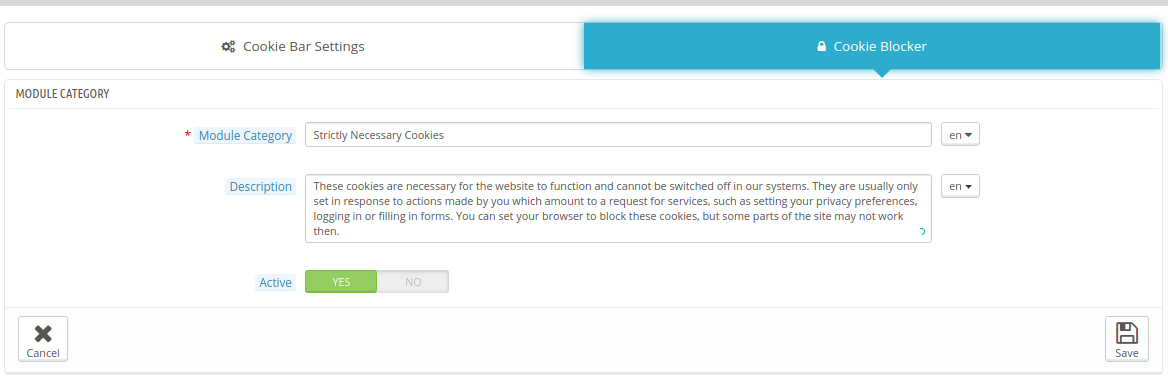
Der Administrator kann auch einen neuen Cookie-Blocker hinzufügen, den Cookie-Blocker bearbeiten und Module zum verfügbaren Cookie-Blocker hinzufügen.

3.3 Zustimmung der CCPA-Benutzer

Der Händler kann eine Liste der Benutzereinwilligungen im Abschnitt CCPA-Benutzereinwilligung anzeigen.
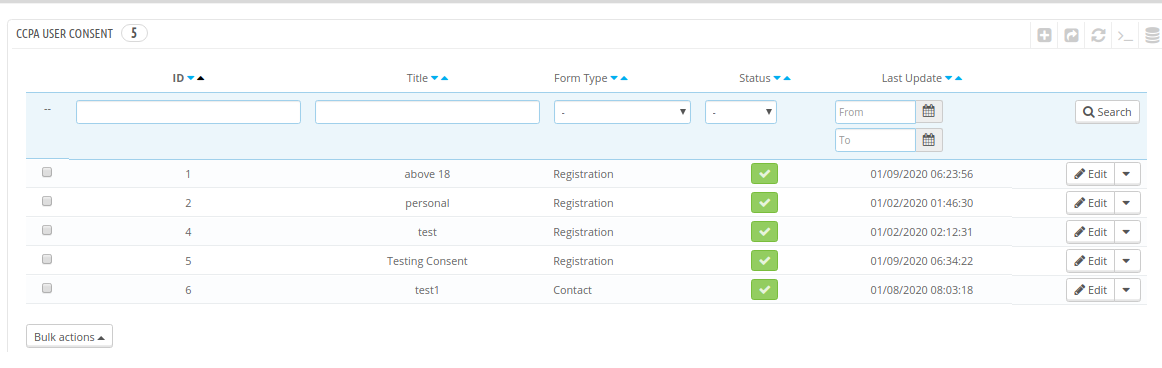
Der Administrator hat die Option, die Benutzerzustimmungen gemäß den Anforderungen hinzuzufügen, zu löschen und zu ändern. Klicken Sie auf die Schaltfläche "+", um eine neue Benutzereinwilligung hinzuzufügen. Dies sind die Konfigurationsoptionen:
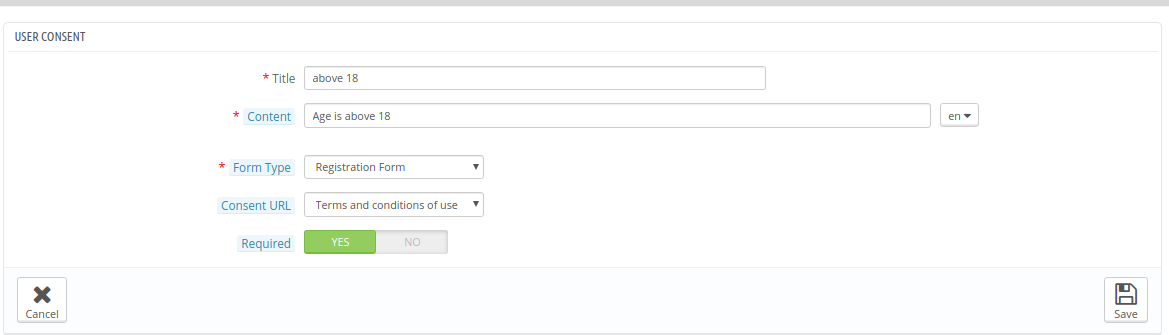
  • Titel: Legen Sie hier den Titel der Benutzereinwilligung fest.
  • Inhalt: Schreiben Sie hier eine Beschreibung für die Einwilligung des Benutzers.
  • Formulartyp: Wählen Sie den Formulartyp als Anmeldeformular oder Kontaktformular.
  • Zustimmungs-URL: Wählen Sie die Seiten-URL aus, an die Sie die Online-Benutzer umleiten möchten.
  • Erforderlich: Aktivieren Sie diese Option, um dieses Feld zu einem Pflichtfeld zu machen.

3.4 CCPA-Datenportabilität

Der Administrator des Onlineshops kann das Protokoll der Datenübertragungsanforderungen über die Back-End-Schnittstelle dieses PrestaShop CCPA-Moduls überprüfen.

3.5 CCPA-Anfrage vergessen

Von hier aus kann der Online-Händler das Protokoll für vergessene Anfragen problemlos anzeigen. Der Administrator kann eine Liste der Benutzer anzeigen, die Datenlöschanforderungen angefordert haben.

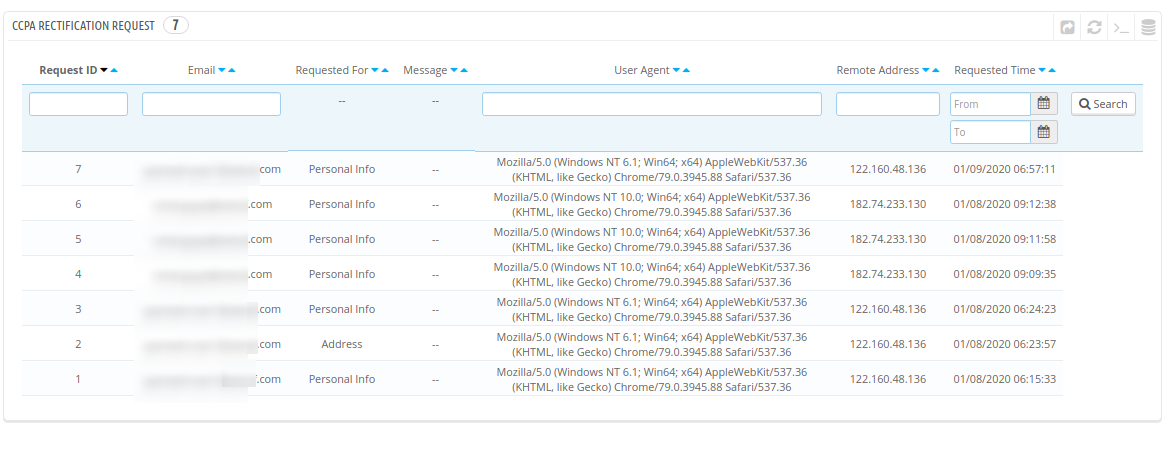
3.6 CCPA-Berichtigungsantrag

Das PrestaShop CCPA Compliance-Modul führt ein Protokoll der Datenkorrekturanforderungen. Diese Informationen können zur Änderung der Kundendaten in den Diensten Dritter verwendet werden.
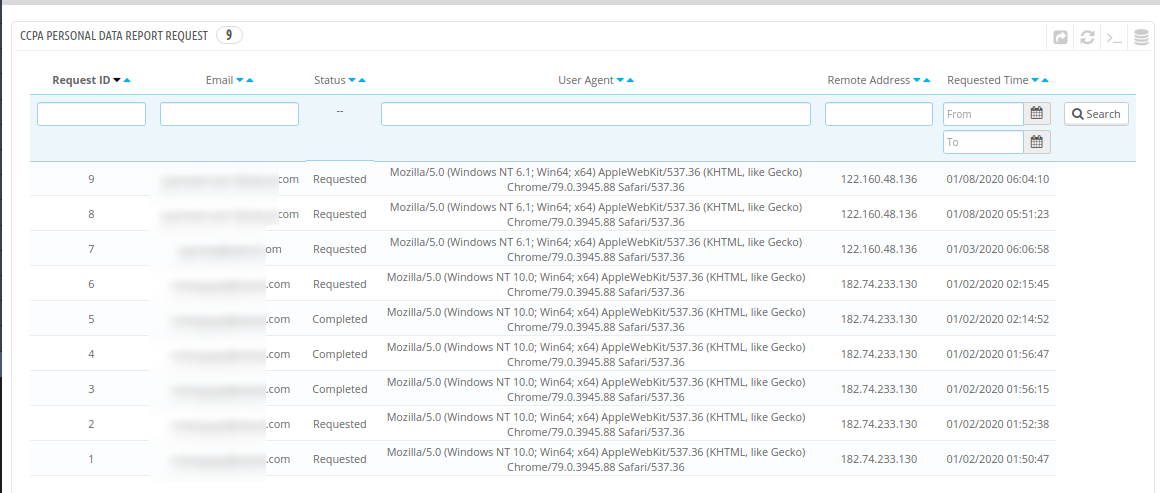
3.7 CCPA-Anforderung personenbezogener Daten

Das CCPA-Modul für PrestaShop führt ein Protokoll aller Anfragen nach persönlichen Daten. Der Geschäftsadministrator kann diese Anforderungen im Abschnitt "Anforderung persönlicher CCPA-Daten" anzeigen.
3.8 CCPA-E-Mail-Vorlage

Das CCPA PrestaShop Compliance-Modul verfügt über anpassbare E-Mail-Vorlagen zum Senden von E-Mails an Kunden auf verschiedene Anfragen.
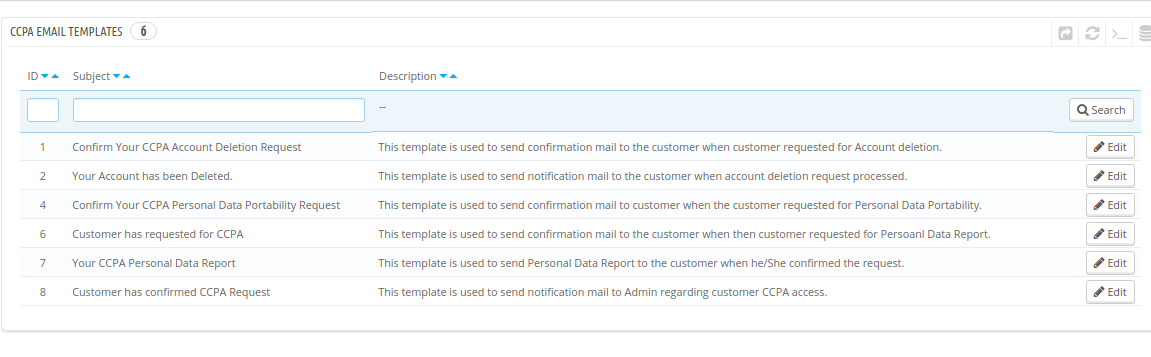
  • Bestätigen Sie die Anforderung zum Löschen Ihres CCPA-Kontos: Diese Vorlage wird verwendet, um eine Bestätigungsmail an den Kunden zu senden, wenn der Kunde die Löschung des Kontos beantragt hat.
  • Dein Account wurde gelöscht: Senden Sie nach dem Löschen des Kontos eine Bestätigungsmail an den Kunden.
  • Bestätigen Sie Ihre CCPA-Anfrage zur Portabilität personenbezogener Daten: Diese Vorlage wird verwendet, um eine Bestätigungsmail an den Kunden zu senden, wenn ein Kunde die Portabilität personenbezogener Daten angefordert hat.
  • Kunde hat CCPA angefordert: Diese Vorlage wird verwendet, um eine Bestätigungsmail an den Kunden zu senden, wenn der Kunde einen Bericht über personenbezogene Daten angefordert hat.
  • Ihr CCPA-Bericht über personenbezogene Daten: Diese Vorlage wird verwendet, um dem Kunden einen Bericht über personenbezogene Daten zu senden, wenn er die Anforderungen bestätigt hat.
  • Kunde hat CCPA-Anfrage bestätigt: Diese Vorlage wird verwendet, um dem Administrator eine Benachrichtigungsmail über den CCPA-Zugriff des Kunden zu senden.

3.9 CCPA-Geo-Targeting

Im Feld CCPA Geo-Targeting kann der Online-Shop-Händler die IP-Adresse und die Länder auswählen, um bestimmte Funktionen anzuzeigen.

1. Geo-Targeting mit IP
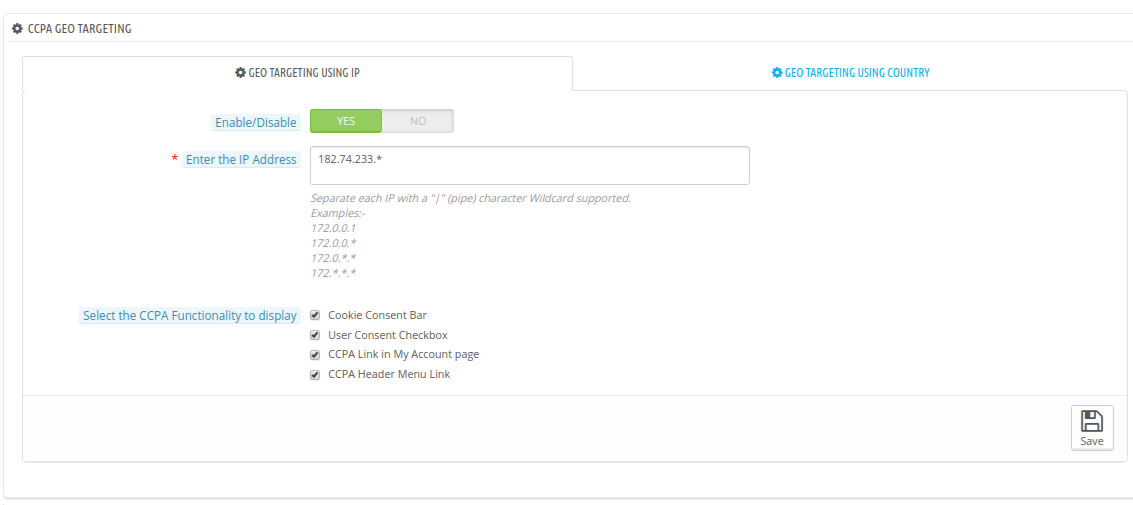
  • Aktivieren deaktivieren: Der Online-Händler kann die Funktionalität gemäß den Anforderungen aktivieren oder deaktivieren.
  • Geben Sie die IP-Adresse ein: Geben Sie hier die IP-Adresse ein.
  • Wählen Sie die anzuzeigende CCPA-Funktionalität aus: Wählen Sie die Funktionalität aus, die Sie den ausgewählten Kunden anzeigen möchten.

2. Geo-Targeting mit Country
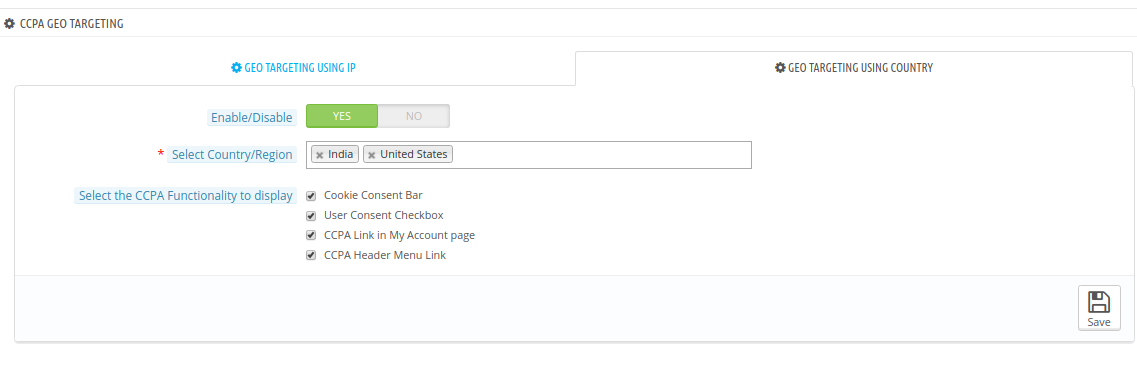
  • Aktivieren deaktivieren: Aktivieren oder deaktivieren Sie diese Funktionalität.
  • Land / Region auswählen: Wählen Sie hier das Land / die Region aus.
  • Wählen Sie die anzuzeigende CCPA-Funktionalität aus: Wählen Sie die Funktionalität aus, die in ausgewählten Ländern angezeigt werden soll.

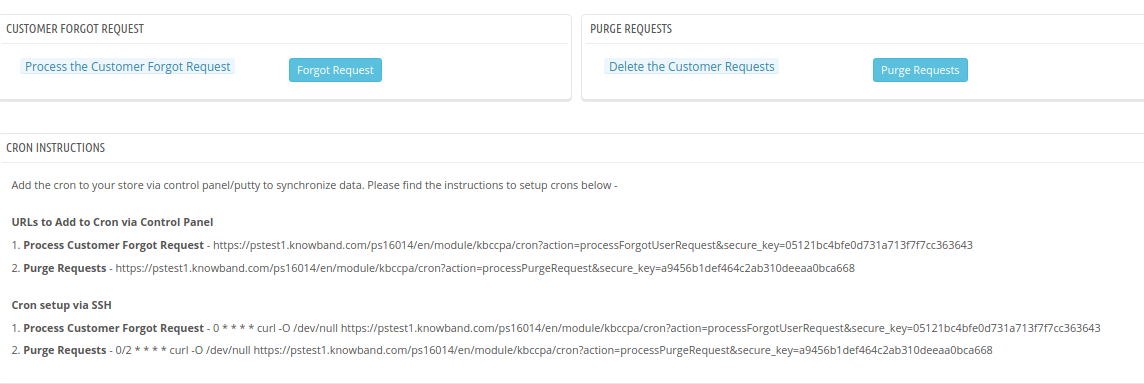
3.10 CCPA CRONS

Der Online-Händler kann Cron so einrichten, dass er Kundenanfragen mit nur einem Klick bearbeitet und löscht.
3.11 CCPA-Benutzerzustimmungsdaten

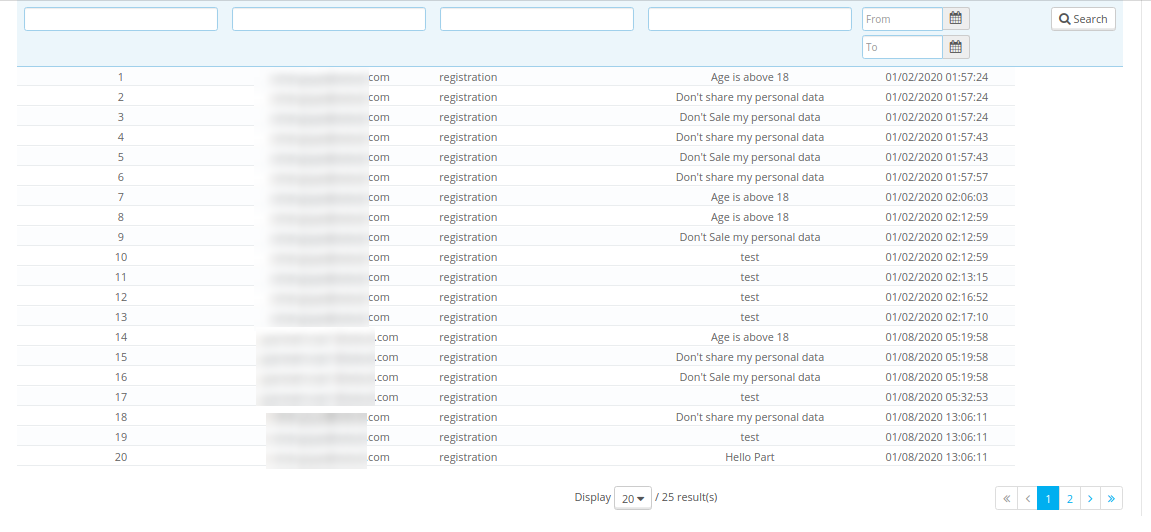
In den Benutzerzustimmungsdatendetails kann der E-Händler die Benutzerzustimmungsdatenliste anzeigen, in der er die von Kunden akzeptierten Zustimmungen überprüfen kann.
4.0-Front-End-Schnittstelle

Die E-Käufer können auf "Knowband CCPA"Header-Link und Cookie-Leiste anzeigen:
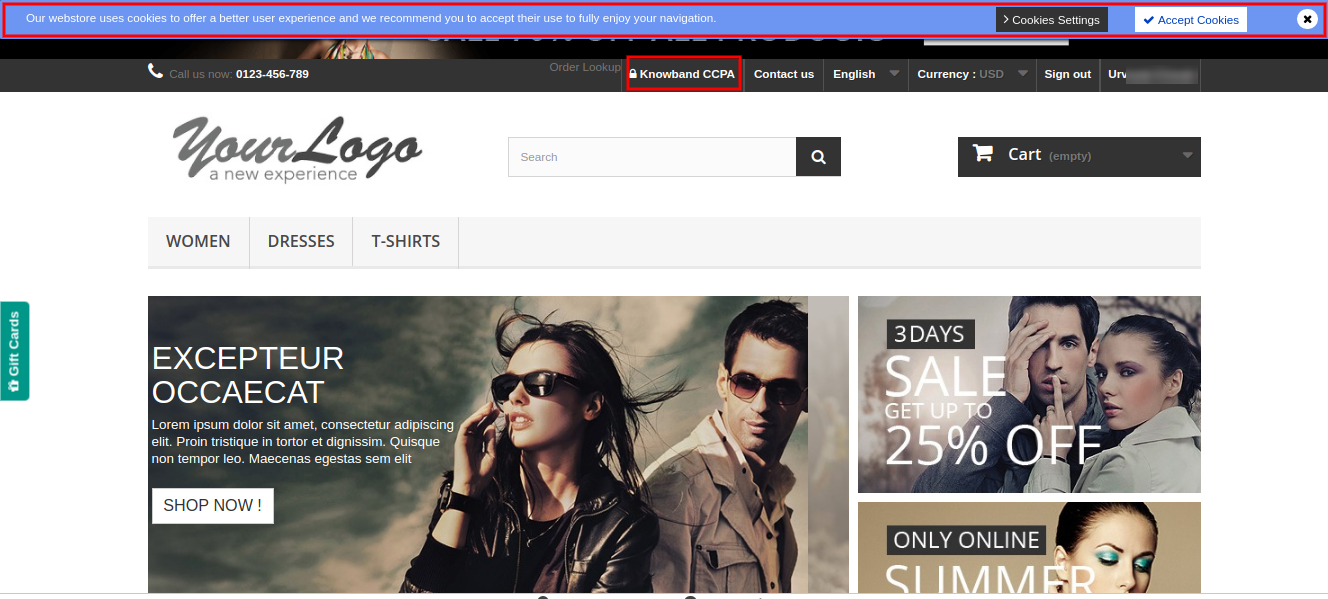
Die Online-Benutzer können auf CCPA-Rechte auch über den CCPA-Tab zugreifen, der in meinem Kontobereich verfügbar ist (siehe unten):
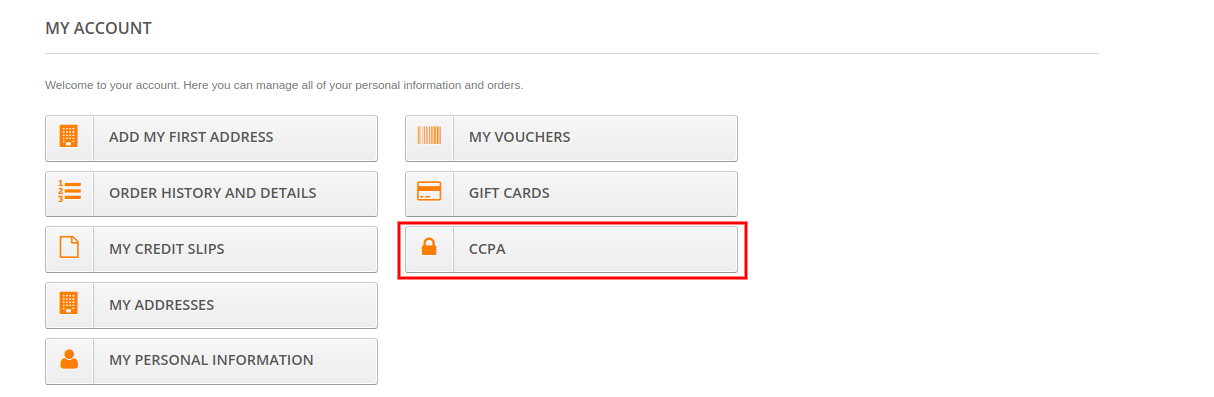
Wenn Sie auf diesen CCPA-Link klicken, erhalten Online-Benutzer folgende Optionen:
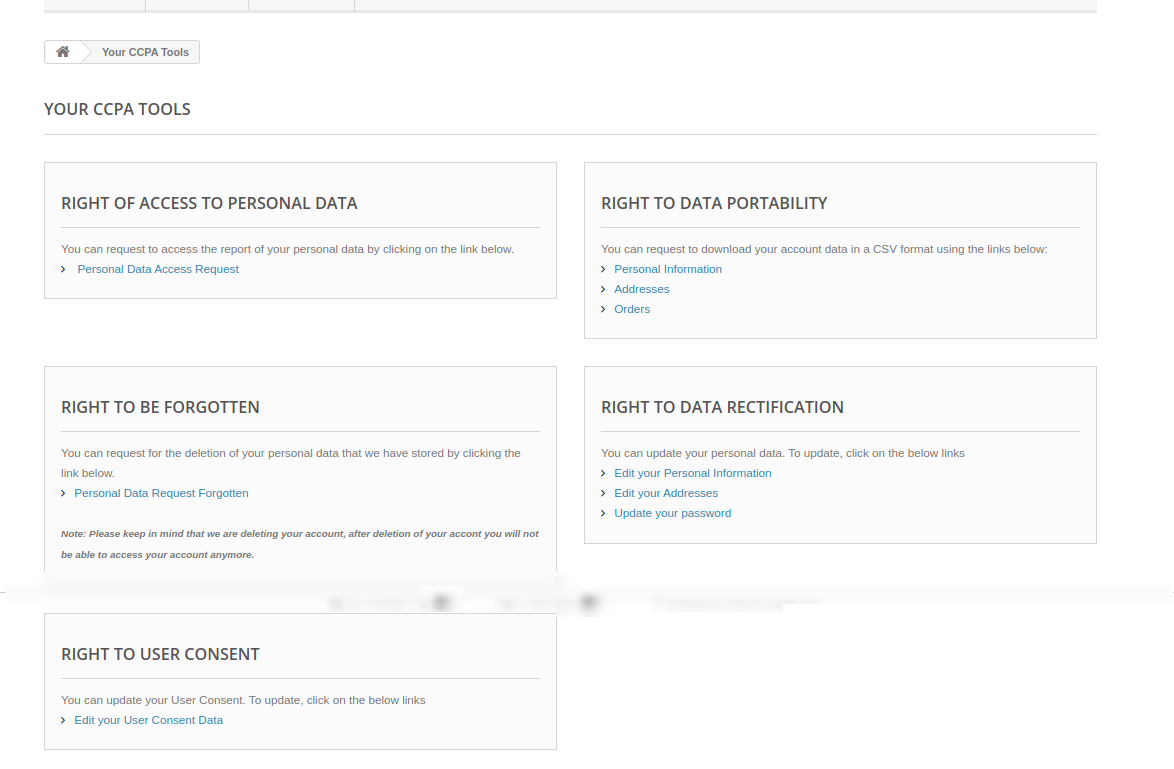
1. Auskunftsrecht für personenbezogene Daten: Online-Nutzer können auf "CCPA-Zugriffsanforderung für persönliche Daten"um Berichte über persönliche Daten zu erhalten. Sie müssen die E – Mail – ID eingeben und auf die Suchoption klicken.
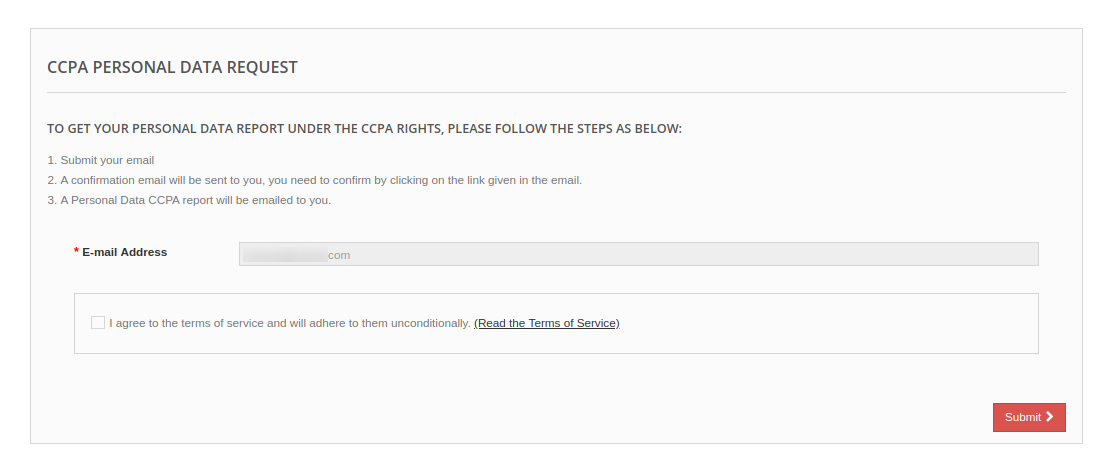
Wenn der Online-Benutzer die Zugriffsanforderung für personenbezogene Daten sendet, erhält er eine Bestätigungsanforderung, wie unten gezeigt:
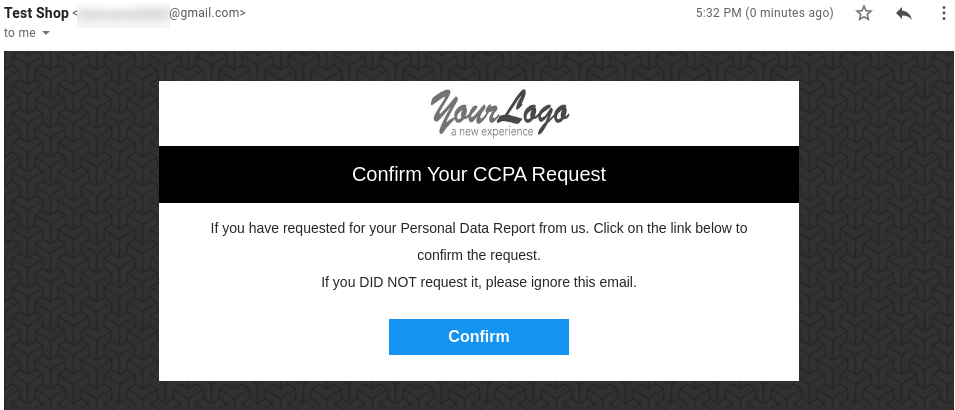
Nach der Bestätigung erhalten die Online-Benutzer eine E-Mail mit den Kontodaten, Adressdaten, Bestelldaten, Angaben zu Drittanbietern und CCPA-Anforderungen.

2. Recht auf Datenübertragbarkeit: Kunden können die Datenübertragbarkeit für das Herunterladen persönlicher Informationen, Adressen und Bestellungen anfordern.
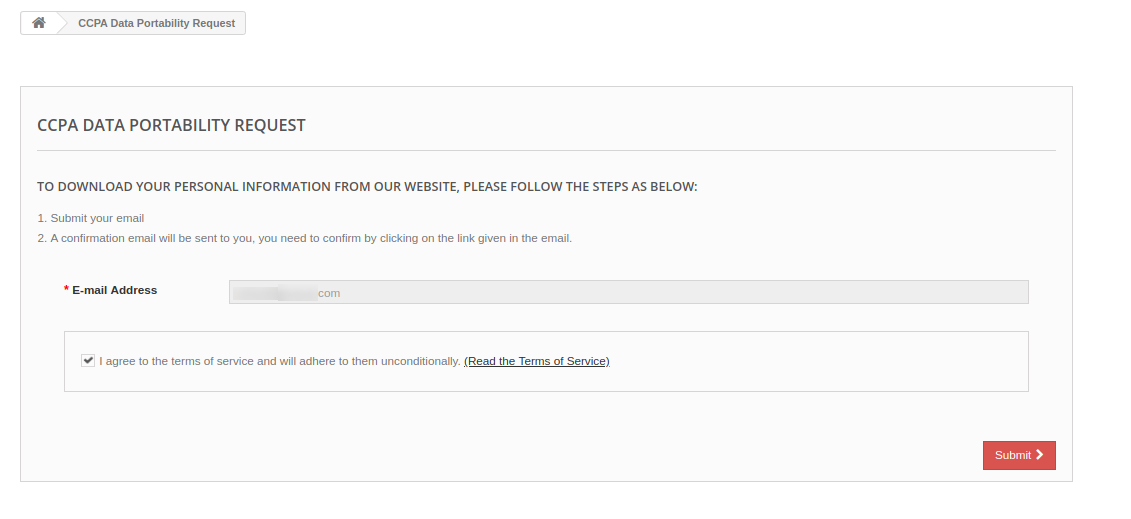

Nach dem Klicken auf die Schaltfläche "Senden" erhalten Benutzer eine Bestätigungs-E-Mail, wie unten gezeigt:
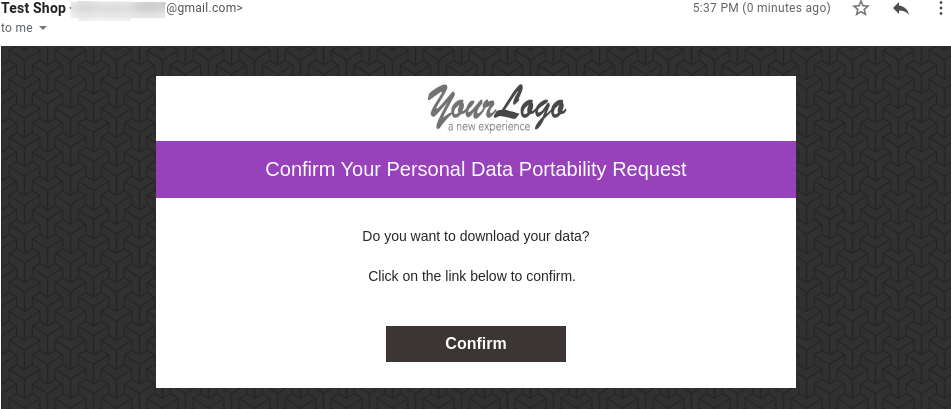
Nach dem Klicken auf "Bestätigen" können Kunden die persönlichen Daten wie folgt herunterladen:
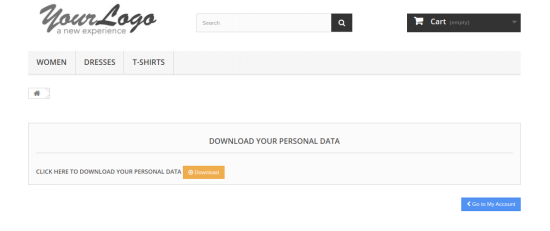
Die Online-Benutzer können eine CSV-Datei zusammen mit persönlichen Informationen erhalten.

3. Recht auf Vergessenwerden: Die Online-Nutzer können einen Antrag auf Nutzung ihres Vergessensrechts stellen. Bei dieser Option müssen sie auf den Link "Anforderung persönlicher Daten vergessen" klicken und E-Mail-Details angeben.
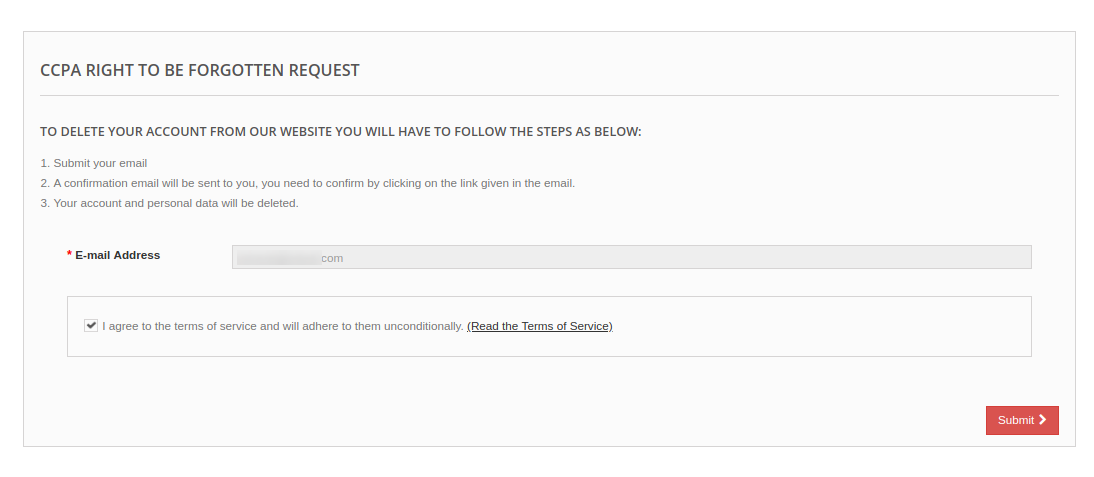
Nach dem Absenden der E-Mail-Details erhalten die Benutzer eine Bestätigungs-E-Mail mit ihrer registrierten E-Mail-ID. Die Benutzer können ihr Konto löschen, indem sie auf den bereitgestellten Link klicken.
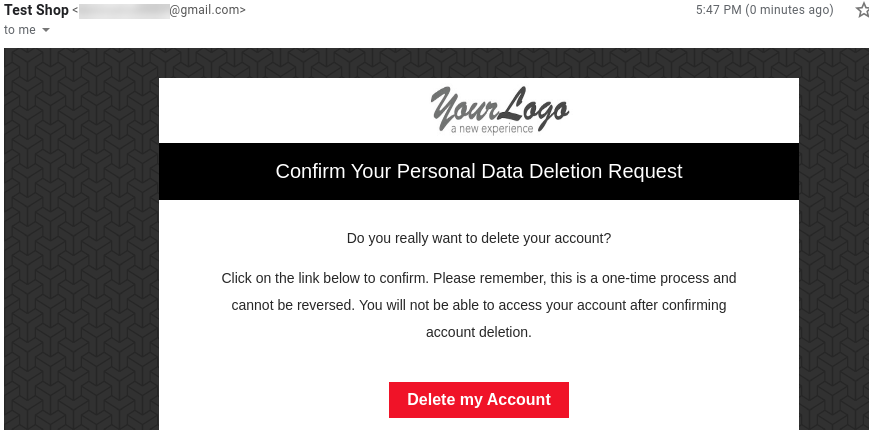
4. Recht auf Datenkorrektur: Die Online-Verbraucher können auf den angegebenen Link "Datenbereinigung" klicken und ihre Daten, ihre Adresse und ihr Passwort aktualisieren:
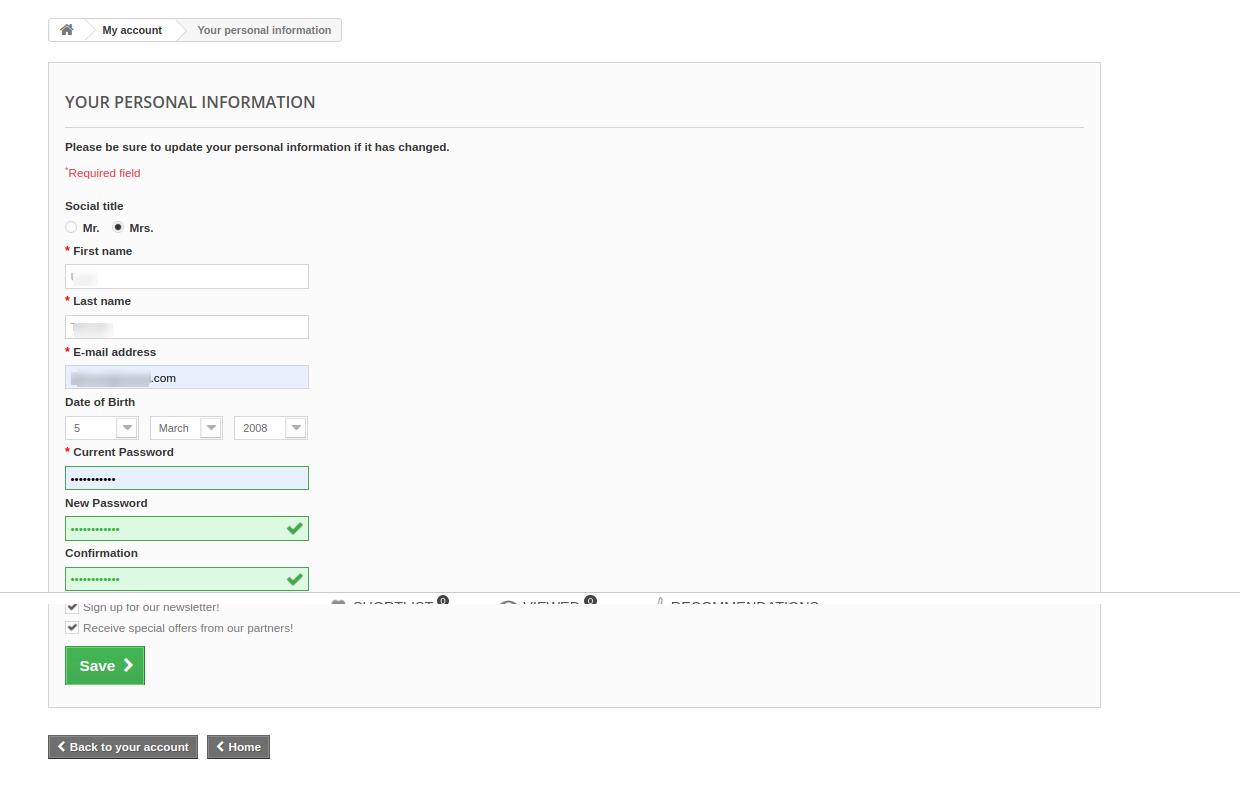
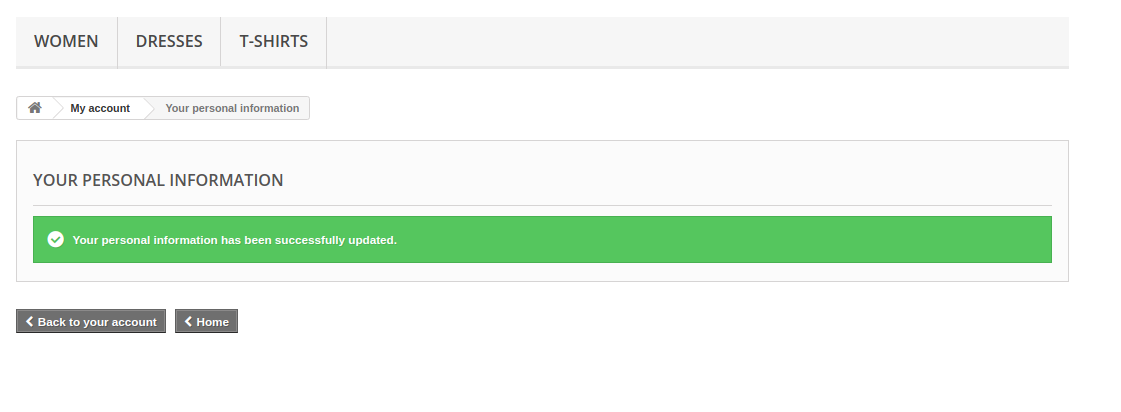
Nach der Aktualisierung der Informationen müssen Online-Benutzer auf die Schaltfläche Speichern klicken. Sie können die Bestätigungsseite anzeigen, nachdem die Details erfolgreich gespeichert wurden.
5. Recht auf Einwilligung des Nutzers: Die Online-Benutzer können die Einwilligungsdaten auch aktualisieren, indem sie auf den Link "Zustimmungsdaten bearbeiten" klicken:
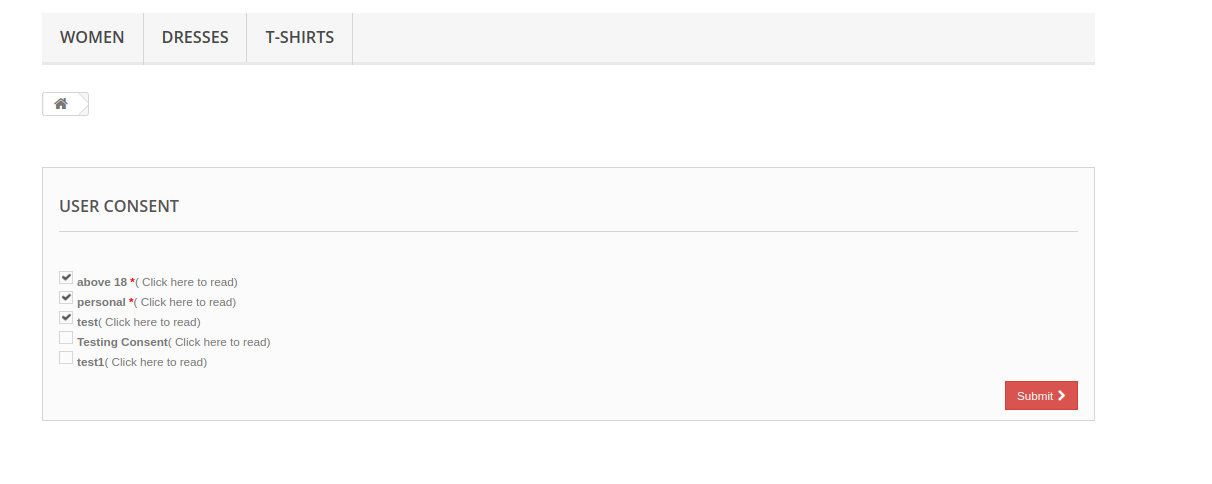
Online-Benutzer können die Benutzereinwilligung bearbeiten und Einstellungen speichern. Nach dem Speichern dieser Einstellungen zeigt das PrestaShop CCPA Addon eine Bestätigungsseite an.

Auf diese Weise kann der Online-Shop-Händler das PrestaShop California Consumer Privacy Act-Modul verwenden und die CCPA-Konformität einfach implementieren.


Prestashop Google Custom Search Addon – Benutzerhandbuch

1.0 Einführung

Haben Sie schon einmal auf einer Website nach etwas gesucht und dachten, es sollte auch eine Google-Suchfunktion geben? Nun, Sie können es jetzt mit Prestashop Google Custom Search Addon von Knowband tun. Über das benutzerdefinierte Google-Suchmodul von Prestashop können Sie eine benutzerdefinierte Google-Suchfunktion im Web Store hinzufügen. Dies bedeutet, dass jedes Mal, wenn ein Kunde etwas auf Ihrer Website sucht, das Suchergebnis von Google angezeigt wird. Als Inhaber eines Webshops können Sie auch festlegen, auf welchen Websites Ihren Kunden die Suche nur über das Backend angezeigt wird. PS Mit der benutzerdefinierten Suche von Google können Sie Ihre Webshop-Suche problemlos in Ihre Prestashop-Webshop-Suche integrieren.
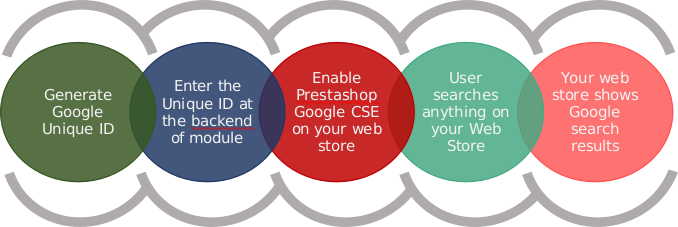
Wie funktioniert es?

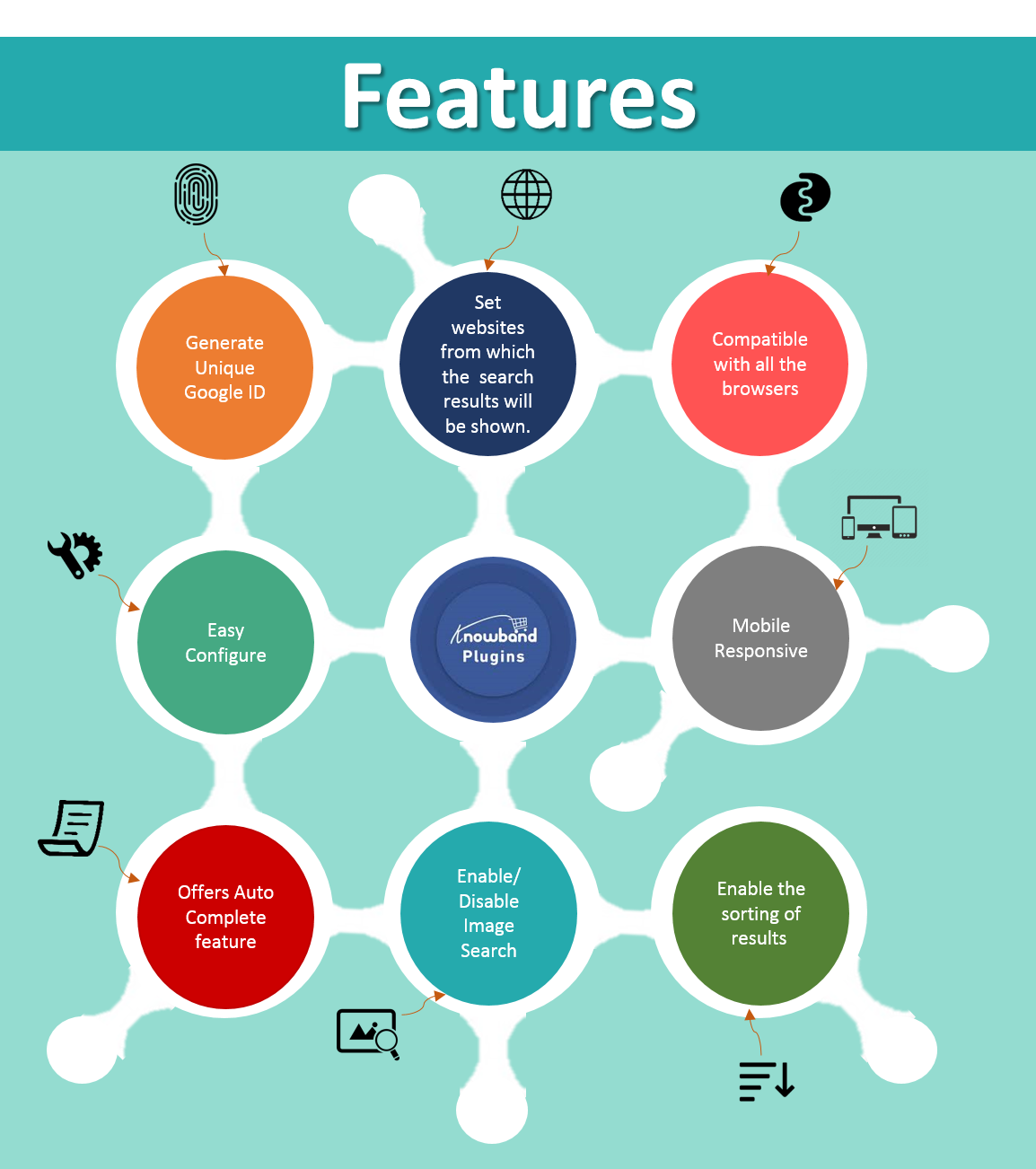
2.0-Funktionen von Prestashop Custom Google Search Module


3.0-Installationshandbuch für PS Google Custom Search

Der Store-Administrator kann die folgenden einfachen Schritte ausführen, um das Prestashop Custom Google Search Module in seinem E-Commerce-Store zu installieren: 1. Laden Sie zunächst das Addon-Paket aus dem Knowband-Store herunter. 2. Sie erhalten eine komprimierte Datei mit dem Quellcode und dem Benutzerhandbuch. Entpacken Sie das gesamte Paket im Stammverzeichnis Ihres Prestashop-Speichers über den FTP-Manager (z. B. Filezilla oder WinSCP)

Das Prestashop-Addon für die benutzerdefinierte Google-Suche ist jetzt installiert und einsatzbereit. Jetzt kann der Administrator die verschiedenen Konfigurationseinstellungen entsprechend seiner Prestashop-Site konfigurieren.
4.0 Admin Interface des Prestashop Google Custom Search Plugins

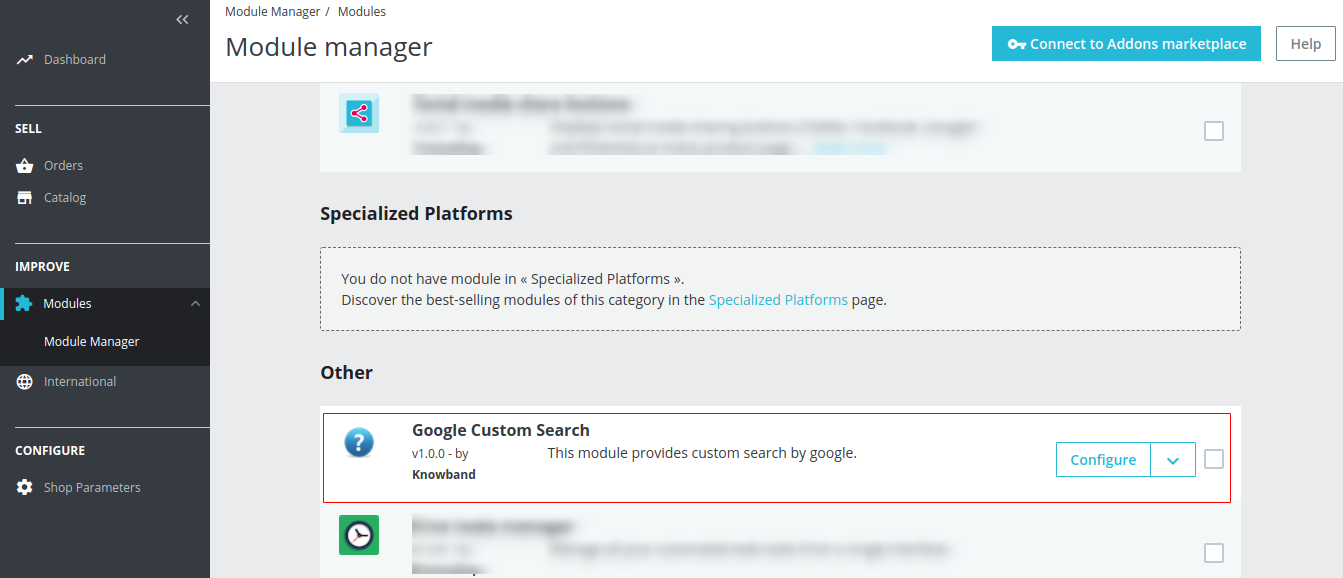
Direkt nach der erfolgreichen Installation des benutzerdefinierten Google-Suchmoduls von Prestashop auf Ihrer Website können Sie die benutzerdefinierten Google-Sucheinstellungen Ihren Anforderungen entsprechend konfigurieren. Klicken Sie im Admin-Bereich oder Dashboard auf "Module und Dienste" und dann auf die Schaltfläche "Konfigurieren" neben dem Modul für die benutzerdefinierte Suche von Google.
Sobald Sie auf Konfigurieren geklickt haben, wird die folgende Seite geöffnet:

4.0.1 Allgemeine Einstellungen

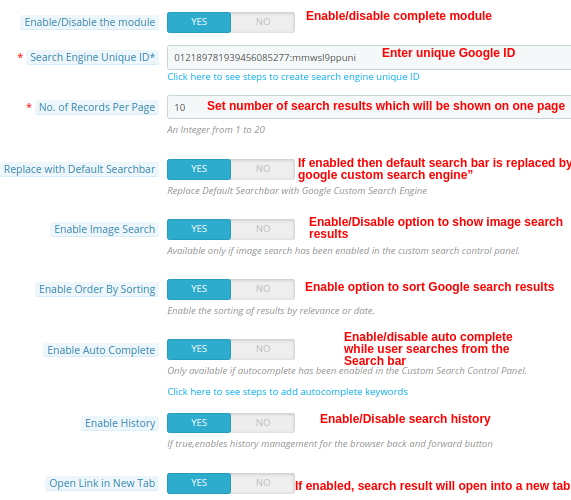
Mit dieser Einstellung des Prestashop Google Custom Search-Moduls kann der Store-Inhaber das gesamte Modul aktivieren / deaktivieren und vieles mehr. Der folgende Bildschirm wird dem Administrator angezeigt:

Klicken

Klicken

Sobald die Änderungen gespeichert sind, werden sie im Frontend Ihres Webshops angezeigt.

5.0 Front Interface des Prestashop Google Suchmoduls

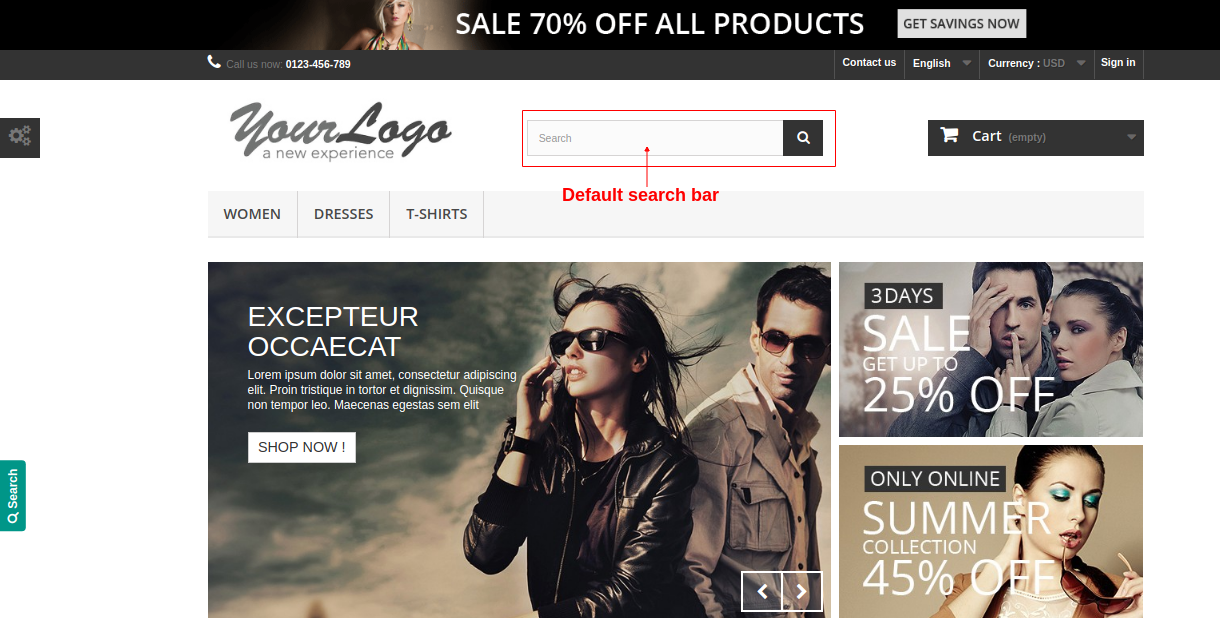
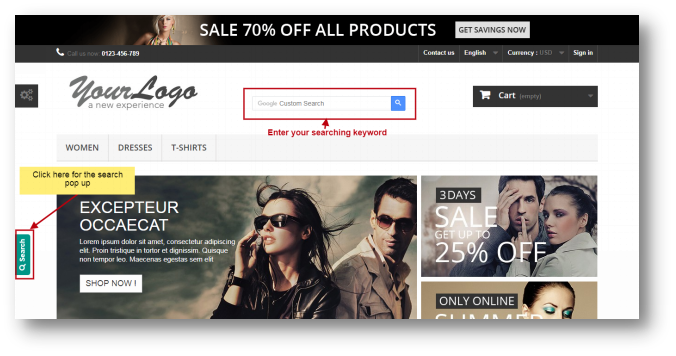
Die vordere Benutzeroberfläche sieht folgendermaßen aus: A) Wenn "Durch Standardsuchleiste ersetzen" deaktiviert ist.

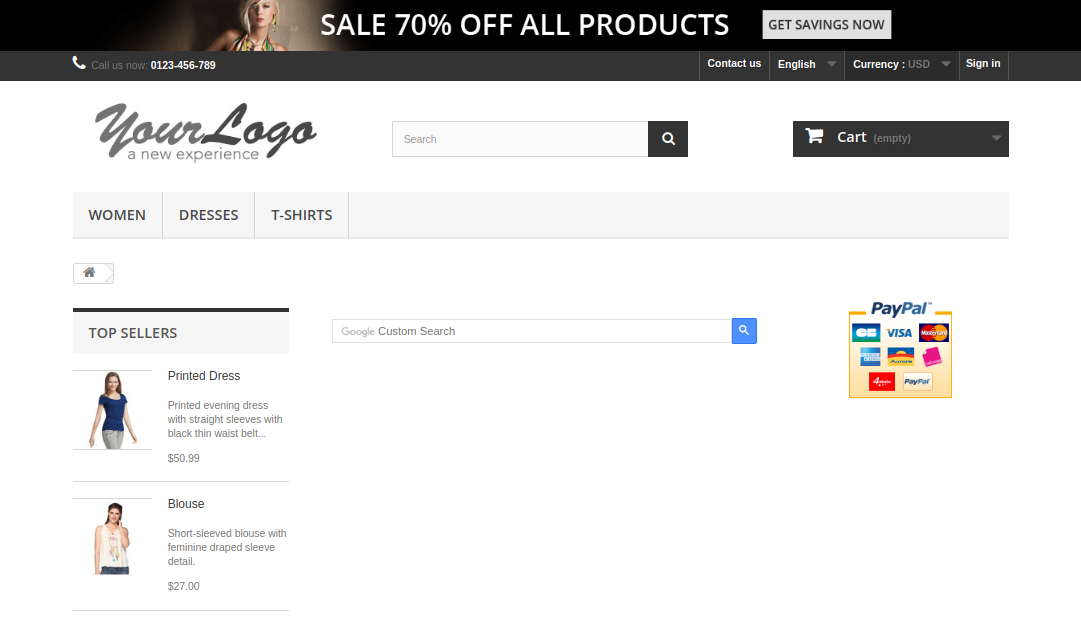
B) Wenn Durch Standardsuchleiste ersetzen aktiviert ist.

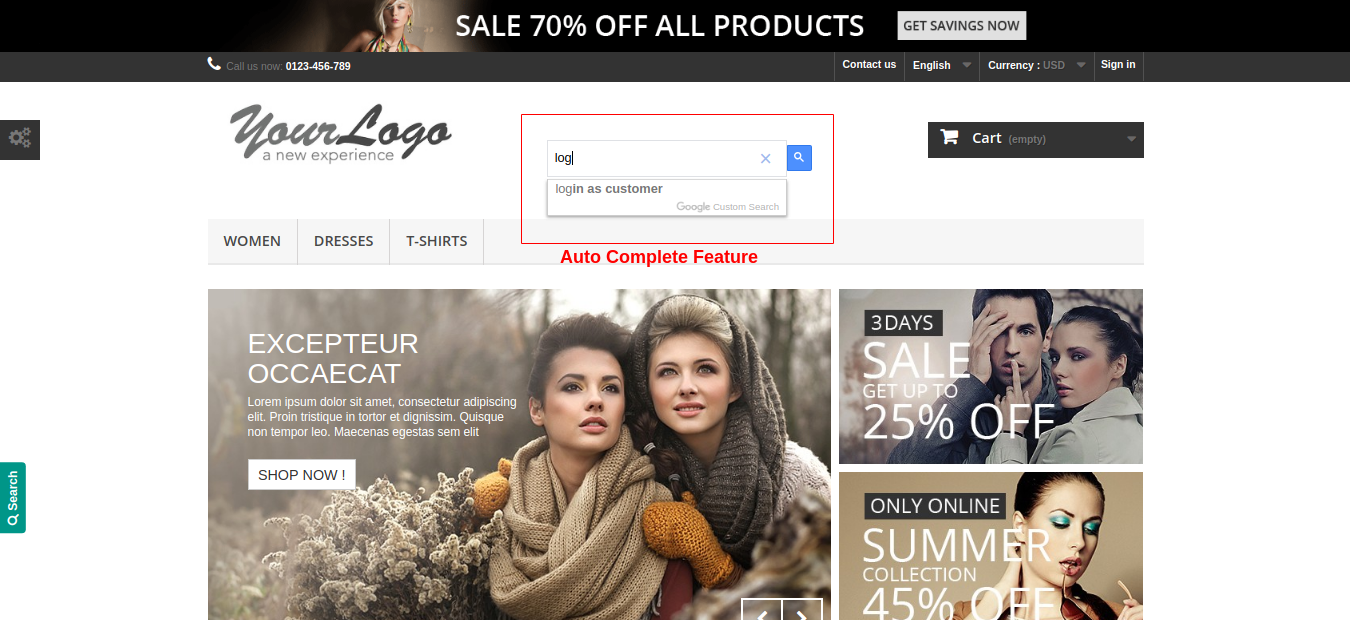
C) Automatische Vervollständigung

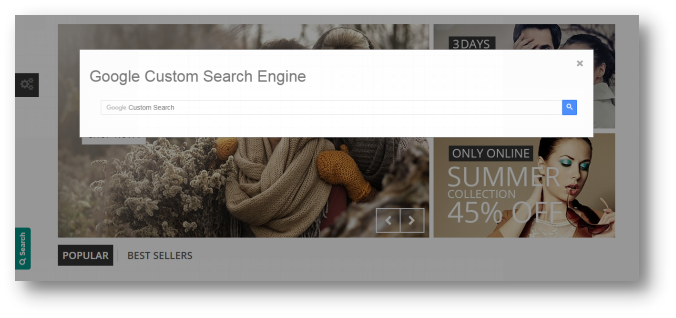
Wenn der Benutzer auf die Suchleiste links auf der Seite klickt, wird das folgende Popup angezeigt:

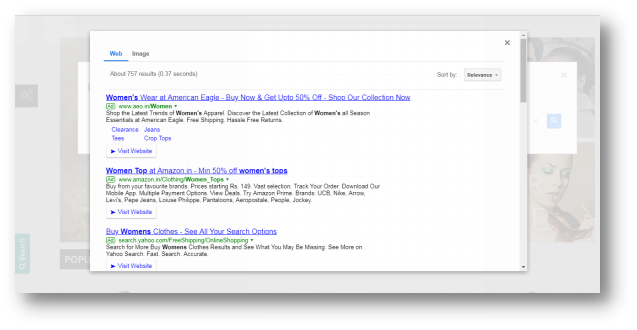
Der unten gezeigte Bildschirm wird geöffnet, wenn der Benutzer nach einem Schlüsselwort sucht:

6.0 Annexure

Wie erstelle ich eine eindeutige Suchmaschinen-ID?

Klicken

Schritt 1: Gehen Sie zum folgenden Link:

https://cse.google.com/all

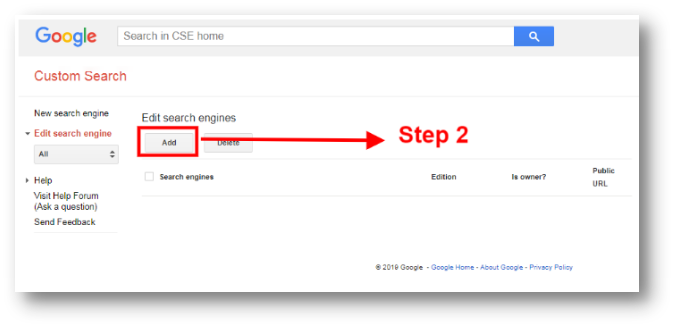
Schritt 2: Melden Sie sich bei Ihrer Google Mail-ID an und klicken Sie auf die Schaltfläche "Hinzufügen"


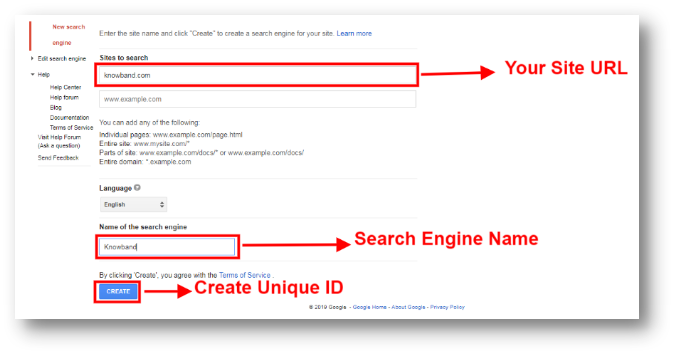
Schritt 3: Geben Sie Ihre Site-URL und den Namen Ihrer Suchmaschine ein und klicken Sie auf die Schaltfläche "Erstellen".

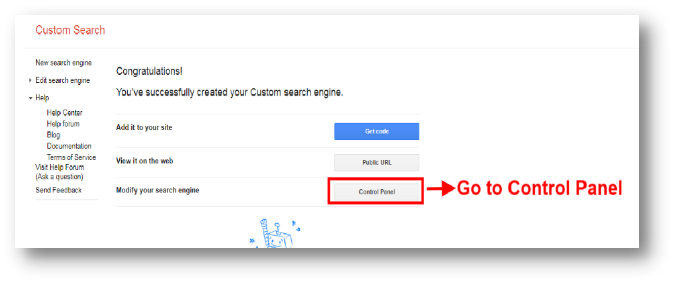
Schritt 4: Klicken Sie auf Systemsteuerung


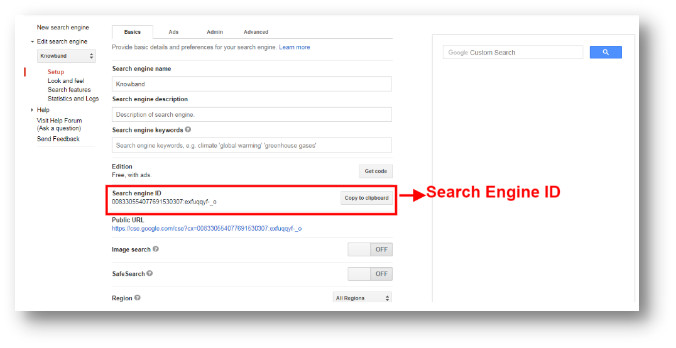
Schritt 5: Suchmaschinen-ID kopieren


Wie füge ich Autocomplete Keywords hinzu?

Klicken Sie hier, um zu gehen

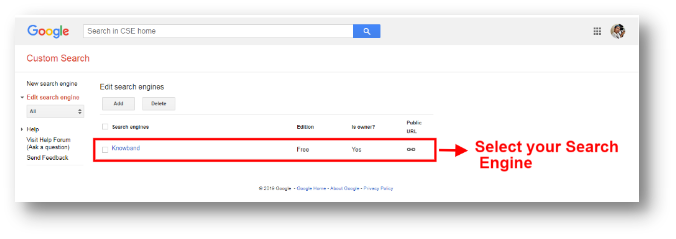
Schritt 1: Klicken Sie auf den Link: https://cse.google.com/all

Schritt 2: Wählen Sie Ihre Suchmaschine

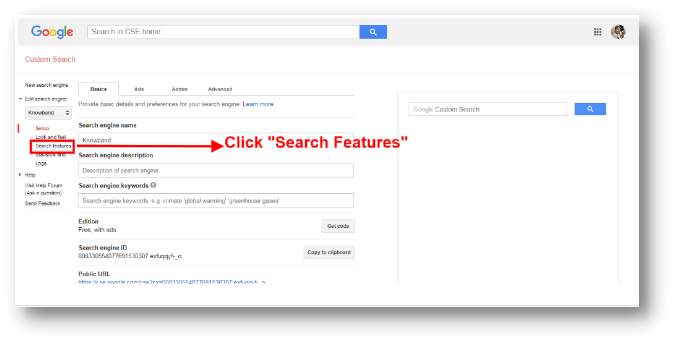
Schritt 3: Klicken Sie auf Suchfunktionen

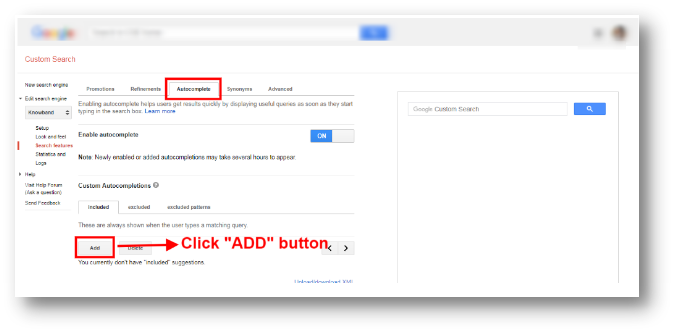
Schritt 4: Wählen Sie die Registerkarte Autocomplete und klicken Sie dann auf die Schaltfläche Add.

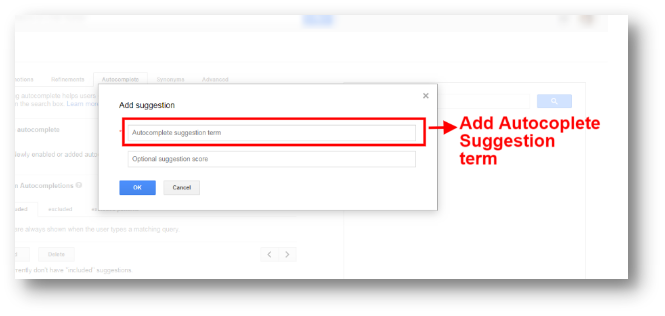
Schritt 5: Fügen Sie den Autocomplete-Vorschlagsbegriff hinzu, und Sie können auch die gesamte Punktzahl zwischen 0 und 10,000 eingeben, um den Rang Autocomplete zu erhalten.
Schritt 6: Es kann bis zu 2-4 Tage dauern, bis die automatische Vervollständigung in Ihrer Suchmaschine angezeigt wird.


Prestashop Loyalty Points Addon – Benutzerhandbuch

1.0 Einführung

Verbessern Sie die Conversion-Raten Ihres Shops mithilfe des Kundenbelohnungssystems. Integrieren Sie das Prestashop Loyalty Points-Addon von Knowband in Ihr Geschäft, mit dem Sie Ihrem Kunden Treuepunkte gewähren, wenn Sie ein neues Konto im Geschäft erstellen und eine Bestellung für ein bestimmtes Produkt oder ein bestimmtes Produkt in der Kategorie oder für andere Veranstaltungen aufgeben. Die Treuepunkte können von den Kunden beim nächsten Einkauf im Geschäft in Treuerabatt-Gutscheine umgewandelt werden. Dieses Prestashop Treuepunkte- und Rabatt-Addon hilft bei der Steigerung der Kundenbindung und der Nachbestellung, sodass Kunden immer mehr Prämienpunkte sammeln können, die sie bei zukünftigen Bestellungen einlösen können. Das Prestashop-Treuepunktesystem implementiert daher ein anpassbares Prämien- und Rabattsystem in Ihrem Geschäft, um Kundenbestellungen und -anmeldungen zu fördern.
1.1 Markante Funktionen des Prestashop Loyalty Points-Moduls

Das Prestashop Loyalty Points-Addon ist ein hochgradig anpassbares Plugin, für das keine grundlegenden Änderungen erforderlich sind. Sie können beliebig viele Treuepunkte für Ihren E-Commerce-Shop festlegen und Ihrem Kunden treue Rabattgutscheine gewähren. Hier können Sie schnell verschiedene Funktionen überprüfen, die von diesen Prestashop-Treuepunkten und dem Rabatt-Addon angeboten werden. 1. Das Prestashop-Treuepunktesystem gewährt Ihren Kunden Treuepunkte, um eine Bestellung mit einem bestimmten Warenkorbwert aufzugeben, ein Konto zu erstellen, ein bestimmtes Produkt zu bestellen usw. Die Treuepunkte sind für verschiedene Regeln spezifisch definiert. 2. Prestashop Loyalty-Prämienpunkte können den Kunden manuell oder automatisch basierend auf ihrem Warenkorbwert, ihrer Produktauswahl oder ihrer Site-Aktivität angeboten werden. 3. Das Prestashop-Addon für Einkaufspunkte ermöglicht das Festlegen des Bestellstatus, wenn die Treuepunkte dem Kundenkonto hinzugefügt werden. 4. Mit Prestashop Loyalty Points und Discount Addon können Sie den Bestellstatus festlegen, wenn die einem Kunden zugewiesenen Loyalty Points automatisch storniert werden. 5. Mit diesem Treuepunktemodul können Sie den Rabatt auf einen einzelnen Treuepunkt setzen. Dieser Rabattwert kann in jeder gewünschten Währung eingestellt werden. 6. Das Prestashop Loyalty Points-Addon bietet die Option, einen Mindestbetrag für den Warenkorb festzulegen, um einen Treuerabatt-Coupon zu erhalten. 7. Die Steuer auf Prestashop-Treuerabatt-Gutscheine kann im Backend aktiviert oder deaktiviert werden. 8. Mit dem Treuepunktemodul für Prestashop können Sie verschiedene Fortschrittsnamen in mehreren Sprachen festlegen. 9. Mit dem Prestashop Loyalty Points Addon können Sie Regeln für unbegrenzte Treuepunkte erstellen, die auf dem Warenkorb, dem Produkt oder dem Verhalten des Kunden basieren. 10. Mit diesem Treuepunktemodul können Sie für jede Regel den Titel, die Beschreibung, die Anzahl der Treuepunkte, das Startdatum, das Enddatum und die Gültigkeit festlegen. 11. Sie können die vorhandenen Regeln im Backoffice des Bonuspunktemoduls ändern, aktivieren, deaktivieren oder löschen. 12. Der Status und der detaillierte Verlauf der Prestashop-Treuerabatt-Gutscheine können im Backend eingesehen werden. 13. Mit dem Kundenbindungssystem von Prestashop können Sie ganz einfach auf die Details der Treuepunkte zugreifen, die von den Kunden des Geschäfts gesammelt wurden. 14. Die verschiedenen E-Mails, die für die Gutschrift von Punkten, die Stornierung von Punkten und die Einlösung von Punkten gesendet werden, können im Backoffice dieses Prestashop Loyalty Prämienpunktemoduls geändert werden. 15. Das Prestashop-Treuepunktesystem kann einfach über die Back-Office-Oberfläche aktiviert oder deaktiviert werden. 16. Prestashop Loyalty Discount Modul ist mehrsprachig kompatibel.
1.2-Technologie für die Entwicklung

Sprache: PHP
Rahmenarbeit: Prestashop

2.0 Installationsanleitung für Prestashop Loyalty Points und Discount Addon

Befolgen Sie diese einfachen Schritte, um das Prestashop Loyalty Points-Addon in Ihrem E-Commerce-Shop zu installieren: 1. Laden Sie zunächst das Addon-Paket aus dem Knowband-Store herunter. 2. Sie erhalten eine komprimierte Datei mit dem Quellcode und dem Benutzerhandbuch. Entpacken Sie das gesamte Paket im Stammverzeichnis Ihres Prestashop-Speichers über den FTP-Manager (z. B. Filezilla oder WinSCP)

3. Das Prestashop-Loyalty-Point-Plug-In kann jetzt im Store installiert werden. Gehen Sie zum Store Admin und dann zu 'Module und Services'. 4. Klicken Sie auf die Schaltfläche "Installieren" direkt neben Ihrem Modul. Es wird ein Popup zur Bestätigung angezeigt. Klicken Sie auf "Installation fortsetzen". In diesem Schritt wird das Modul installiert und eine Benachrichtigung angezeigt

3.0-Administrationsoberfläche von Prestashop Purchase Points Addon

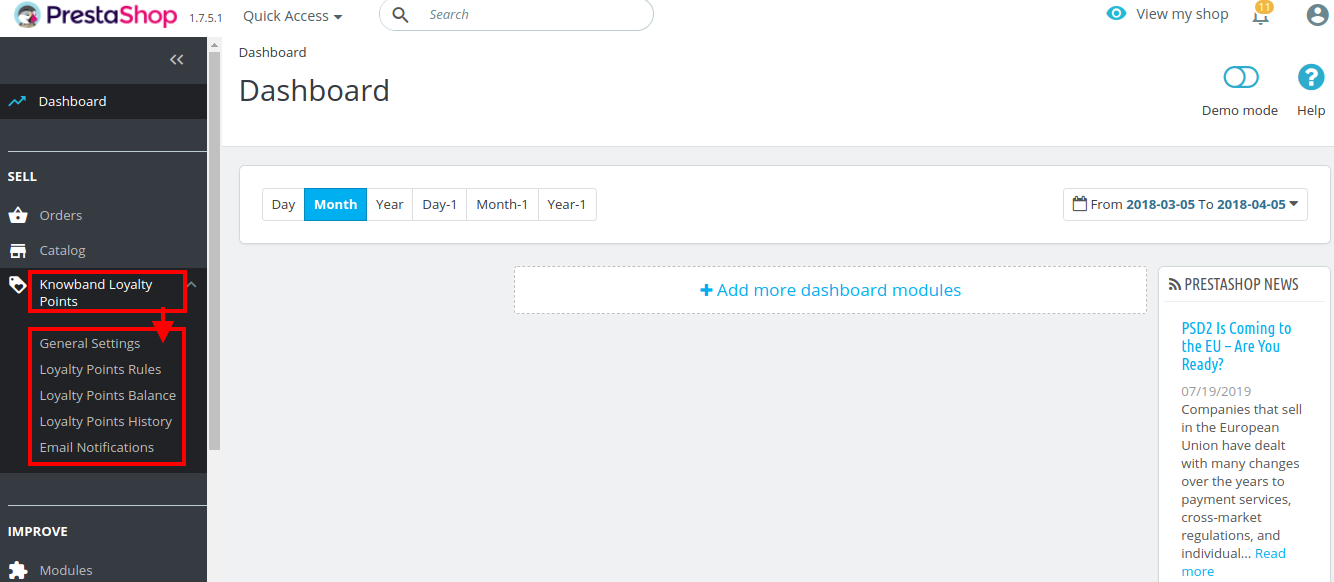
Direkt nach der erfolgreichen Installation des Prestashop Loyalty Points-Addons auf Ihrer Website können Sie so viele Loyalty Points-Regeln für Ihren Shop erstellen und anwenden. Sie können Ihren Kunden nach verschiedenen Kriterien manuell oder automatisch Treuepunkte gewähren. Klicken Sie im Admin-Bereich oder Dashboard auf "Knowband Loyalty Points". Daraufhin werden verschiedene Konfigurationsregisterkarten aufgelistet, wie im Screenshot gezeigt.

In dieser Benutzeroberfläche des Prestashop-Treuepunktesystems sehen Sie fünf Unterabschnitte unter dem Modul Treuepunkte. 1.Allgemeine Einstellungen 2.Loyalty Points-Regeln 3.Loyalty Points-Kontostand 4.Loyalty Points-Verlauf 5.E-Mail-Benachrichtigungen Jeder Abschnitt dieses Prestashop Loyalty Points- und Rabatt-Addons wurde unten beschrieben.

3.1 Allgemeine Einstellungen

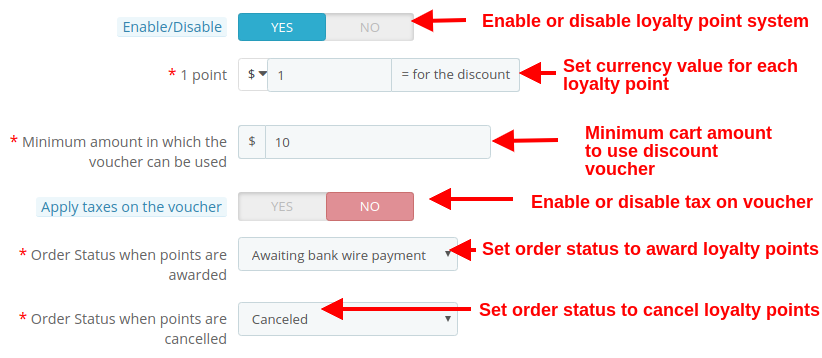
Unter den allgemeinen Einstellungen des Loyalty Points-Moduls für Prestashop können Sie die Grundeinstellungen für das Belohnungspunktesystem vornehmen.

  • Aktivieren deaktivieren: Diese Option aktiviert oder deaktiviert das Treuepunktesystem für das Geschäft vollständig.
  • 1-Punkt: Diese Option legt den Währungswert fest, der jedem Treuepunkt entspricht. Sie können diesen Betrag in einer beliebigen Währung festlegen.
  • Mindestbetrag, in dem der Gutschein eingelöst werden kann: Diese Option legt den Mindestbetrag des Einkaufswagens fest, über den der Gutschein eingelöst werden kann.
  • Steuern auf den Gutschein anwenden: Diese Option aktiviert oder deaktiviert die Steuern für den Rabattgutschein.
  • Bestellstatus bei Punktevergabe: Diese Option legt den Bestellstatus fest, wenn die Treuepunkte vergeben werden.
  • Bestellstatus bei Stornierung von Punkten: Diese Option legt den Bestellstatus fest, wenn diese Treuepunkte storniert werden.

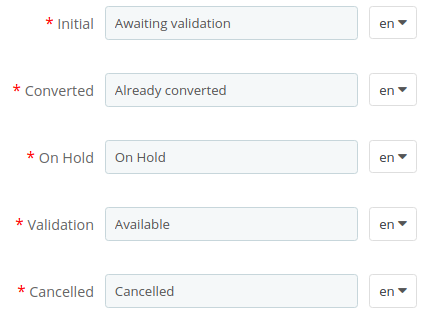
Wie im folgenden Screenshot gezeigt, können Sie die Namen für verschiedene Treuepunkte festlegen. Diese Namen gelten für die vollständigen Moduleinstellungen.

3.2-Treuepunkteregel

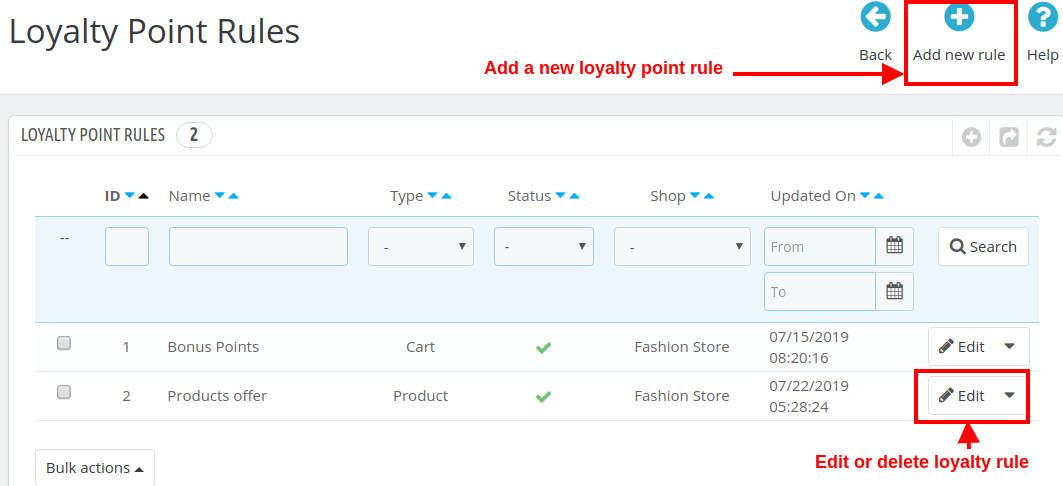
In diesem Abschnitt des Prestashop-Addons für Einkaufspunkte können Sie mehrere Treuepunkteregeln basierend auf verschiedenen Kundenaktivitäten erstellen. Jede Regel kann gemäß den Anforderungen des Standorts geändert, aktiviert, deaktiviert oder gelöscht werden.

Der obige Bildschirm zeigt die Liste der in Ihrem Geschäft vorhandenen Treuepunktregeln. Diese können geändert, gelöscht oder Sie können eine neue Regel erstellen, wie unten erläutert. Um eine neue Treuepunktregel für Ihr Geschäft zu erstellen, klicken Sie oben rechts auf die Schaltfläche "Neue Regel hinzufügen". Zunächst wird nur die Registerkarte "Konfiguration" angezeigt. Sobald Sie die Konfigurationsoptionen gespeichert haben, werden die nächsten beiden Registerkarten angezeigt: "Bedingungen" und "Benachrichtigungen". Die folgenden Optionen sind unter der Registerkarte "Konfiguration" der neuen Regel aufgeführt.

1. Configuration

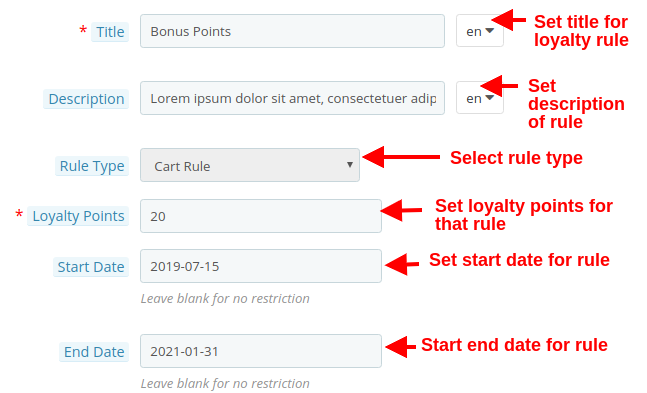
  • Titel: Diese Option legt den Titel für die Treuepunktregel fest.
  • Beschreibung: Mit dieser Option können Sie eine kleine Beschreibung der Regel festlegen.
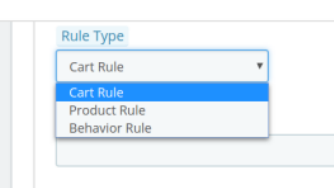
  • Regeltyp: Mit dieser Option können Sie den Regeltyp aus drei Optionen wie unten gezeigt als Wagenregel, Produktregel oder Verhaltensregel festlegen.

  • Treuepunkte: Mit dieser Option können Sie die Anzahl der Treuepunkte für diese ausgewählte Regel festlegen.
  • Startdatum: Diese Option definiert das Startdatum für die Regel.
  • Enddatum: Diese Option definiert das Enddatum für die Regel.

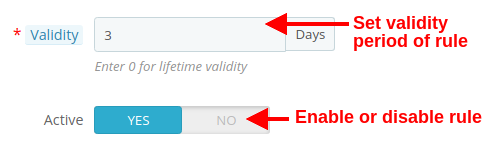
  • Gültigkeit: Diese Option legt die Gültigkeitsdauer der Treuepunkte (in Tagen) fest. Bei 0 haben die Treuepunkte eine lebenslange Gültigkeit.
  • Aktiv: Aktivieren oder deaktivieren Sie die Regel mit dieser Option.

2. Bedingungen

Für den ausgewählten Regeltyp können Sie die Regelbedingungen wie unten gezeigt auswählen.

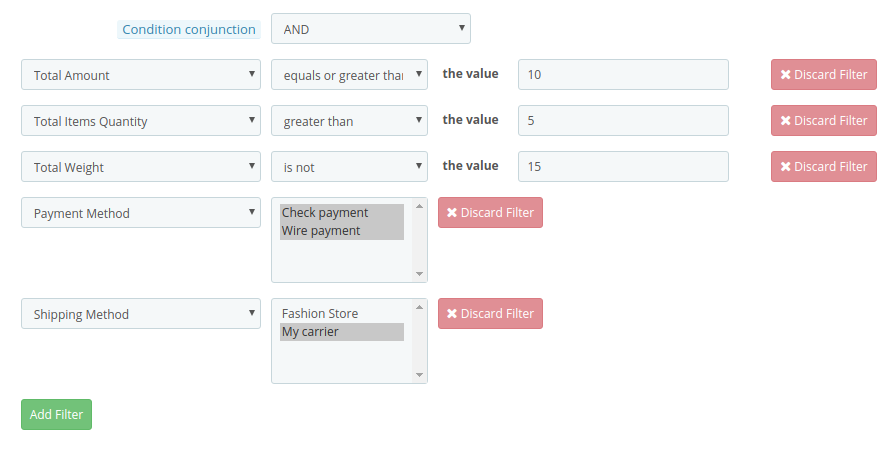
  • Bedingung Konjunktion: Diese Option wählt den Verbindungstyp als "ODER" oder "UND".

A) Bedingungen für die Warenkorbregel

  • Sie können jede Art von Regel mit Konjunktionen erstellen: "AND" & "OR"
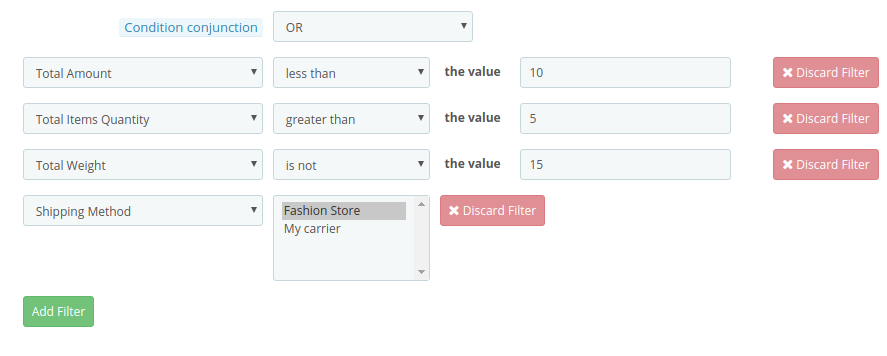
  • Der Administrator kann Bedingungen auf der Grundlage der Gesamtmenge, der Gesamtmenge der Artikel, des Gesamtgewichts, der Zahlungsart und der Versandart anwenden.
  • Nachfolgend finden Sie Beispiele für die Regeln, die mit diesen Bedingungen erstellt werden können:

1. Diese Regel funktioniert, wenn (Gesamtmenge> = 10) und (Gesamtstückzahl> 5) sowie (Gesamtgewicht? 15) und (Zahlungsmethode = Scheck / Überweisung) und (Versandmethode = mein Spediteur) für den Kunden zutreffen Wagen. Um bestimmte Punkte zu erhalten, sollten alle Bedingungen WAHR sein. (Siehe unten Screenshot)

2. Diese Regel gilt, wenn für den Warenkorb des Kunden (Gesamtmenge <10) oder (Gesamtstückzahl> 5) oder (Gesamtgewicht? 15) oder (Versandmethode = Modegeschäft / mein Spediteur) gilt. Um bestimmte Punkte zu erhalten, sollte eine Bedingung WAHR sein. (Siehe unten Screenshot)

Ebenso können Sie auch andere Regeln mit unterschiedlichen Filtern und Werten erstellen.

B) Bedingungen für die Produktregel

  • Sie können jede Art von Regel mit Konjunktionen erstellen: "AND" & "OR"
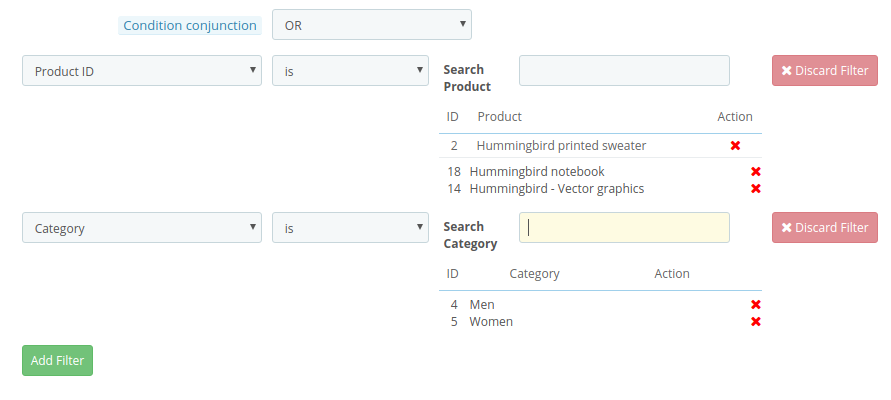
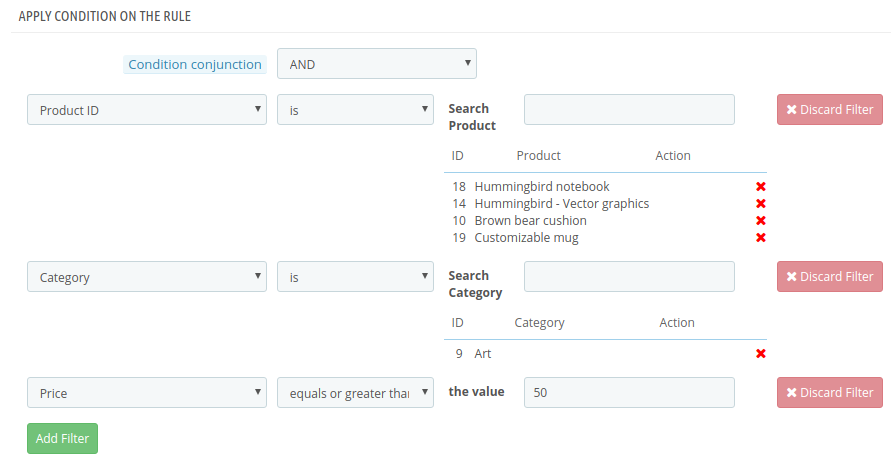
  • Der Administrator kann Bedingungen auf der Grundlage von Produkt-ID, Kategorie und Preis anwenden.
  • Nachfolgend finden Sie Beispiele für die Regeln, die mit diesen Bedingungen erstellt werden können:

1. Diese Regel funktioniert, wenn (Produkt-ID ist 2 / 18 / 14) oder (Kategorie ist 4 / 5) TRUE ist. Um bestimmte Punkte zu erhalten, sollte eine Bedingung WAHR sein. (Siehe unten Screenshot)

2. Diese Regel funktioniert, wenn (Produkt-ID ist 2 / 18 / 14) und (Kategorie ist 4 / 5) und (Preis> = 50) WAHR ist. Um bestimmte Punkte zu erhalten, sollten alle Bedingungen WAHR sein. (Siehe unten Screenshot)

Ebenso können Sie auch andere Regeln mit unterschiedlichen Filtern und Werten erstellen.

C) Verhaltensregeln

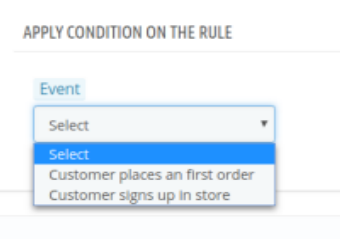
Der Administrator kann die Bedingungen auf der Grundlage der Anmeldung des Kunden und der ersten Bestellung des Kunden anwenden.

1. Erste Bestellung Die Treuepunkte werden den Kunden bei der ersten Bestellung im Geschäft gutgeschrieben.
2. Anmelden Die Treuepunkte werden den Kunden gutgeschrieben, wenn sie ein Konto im Geschäft eröffnen.

3. Benachrichtigungen

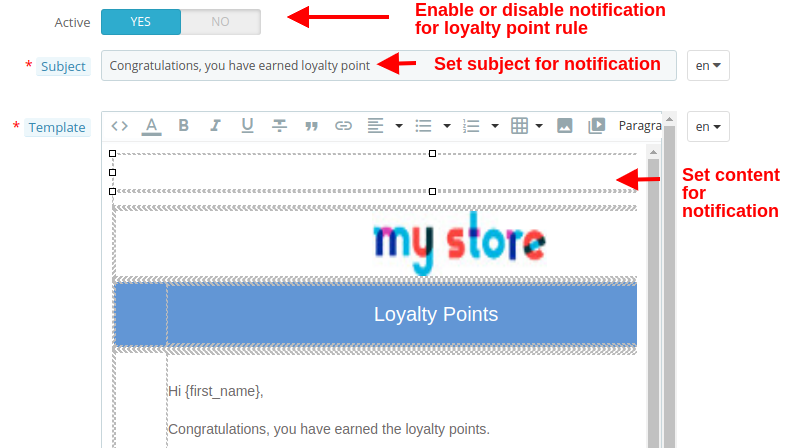
Auf der Registerkarte Benachrichtigung werden die Konfigurationsoptionen für E-Mails angezeigt, die an Kunden gesendet werden, wenn diese über die ausgewählte Regel Treuepunkte erhalten. Die Optionen umfassen:

  • Aktiv: Diese Option aktiviert oder deaktiviert die Benachrichtigung für die ausgewählte Treuepunktregel.
  • Betreff: Diese Option legt den Betreff für die E-Mail fest, die an Kunden gesendet wird, wenn diese Treuepunkte im Geschäft erhalten.
  • Vorlage: Diese Option legt den E-Mail-Inhalt oder -Text fest, in dem die im Geschäft gesammelten Treuepunkte angegeben sind.

3.3 Treuepunkte-Guthaben

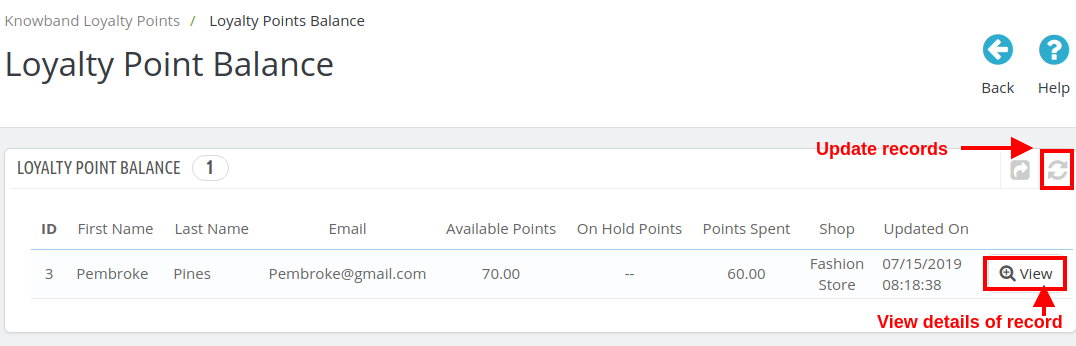
Hier in diesem Abschnitt von Prestashop Treuepunkte und Rabatt-Addon können Sie den Status der Treuepunkte überprüfen, die verschiedenen Kunden des Geschäfts gewährt wurden. Sie können die Details jedes Kunden anzeigen, dem die Treue- und Rabattpunkte gewährt wurden.

Sie können auf die Schaltfläche "Aktualisieren" klicken, um die Treuepunktedatensätze für Geschäftskunden zu aktualisieren. Klicken Sie auf die Schaltfläche "Anzeigen", um die Details eines bestimmten Datensatzes (alle Datensätze desselben Kunden) zu überprüfen (siehe Abbildung unten).
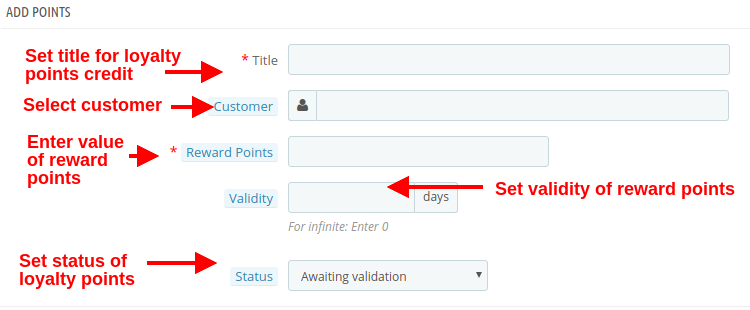
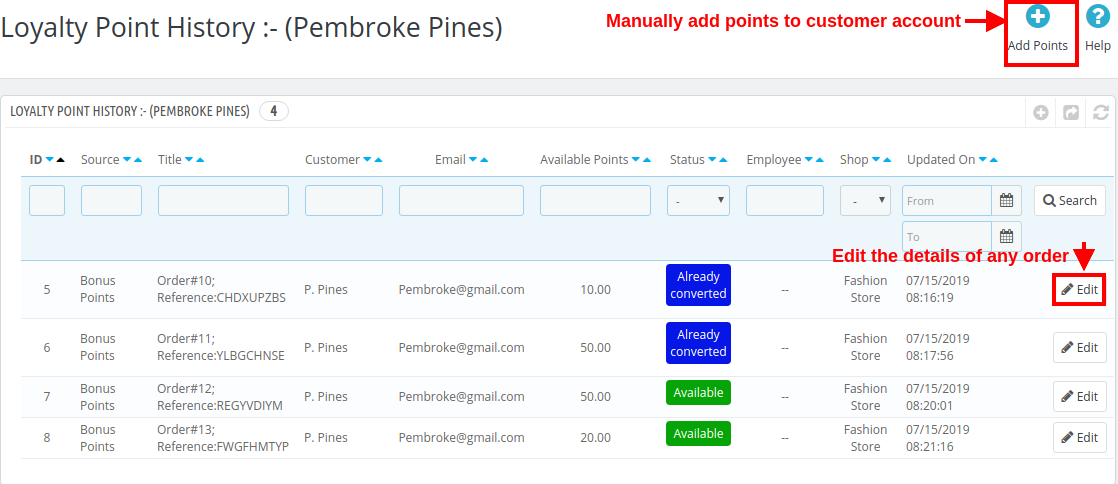
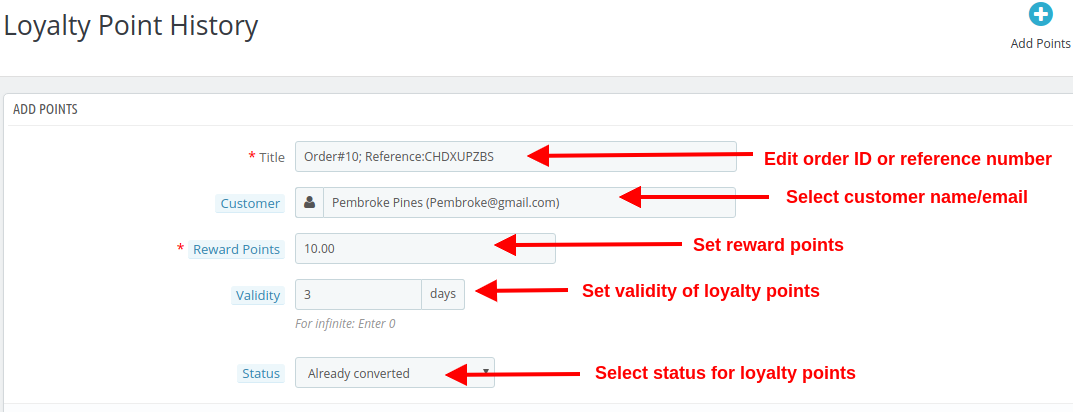
Sie können die verschiedenen Auftragsdatensätze eines Kunden bearbeiten, indem Sie auf die Schaltfläche "Bearbeiten" klicken. Um die Treuepunkte manuell zuzuweisen, klicken Sie auf die Schaltfläche "Punkte hinzufügen" (siehe Abbildung oben). Wenn Sie Punkte manuell hinzufügen, werden die folgenden Konfigurationsoptionen angezeigt.

  • Titel: Die Option legt die Bestell- oder Referenznummer für die Gutschrift von Treuepunkten auf dem Konto des Kunden fest.
  • Kunde: Wählen Sie mit dieser Option den Namen oder die E-Mail-Adresse des Kunden aus, an den Sie Treuepunkte vergeben möchten.
  • Belohnungspunkte: Legen Sie die Anzahl der Treuepunkte fest, die Sie dem Kunden anbieten möchten.
  • Gültigkeit: Stellen Sie mit dieser Option die Gültigkeit von Treuepunkten ein. Stellen Sie dies als 0 für eine unbegrenzte Gültigkeitsdauer ein.
  • Status: Diese Option legt den Status der dem Kunden gewährten Treuepunkte fest.

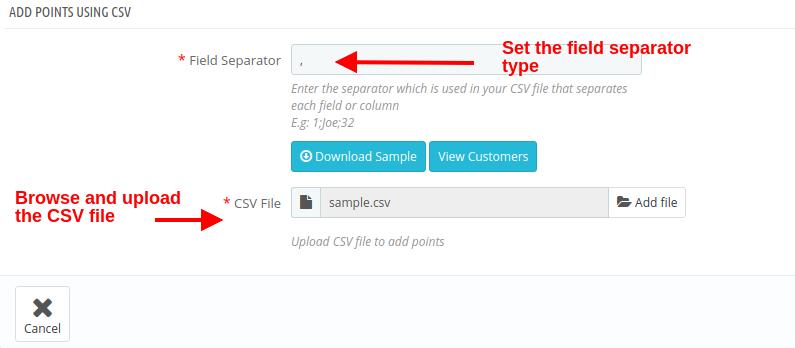
Wenn Sie Loyalitätspunkte für Großkunden manuell hinzufügen möchten, können Sie einfach eine CSV-Datei wie unten gezeigt hochladen.

  • Feldtrennzeichen: In diesem Feld können Sie den Typ des Feldtrennzeichens angeben, den Sie in Ihrer CSV-Datei zum Trennen verschiedener Datensätze verwendet haben.
  • CSV-Datei: Mit dieser Option können Sie die in Ihrem lokalen Speicherort gespeicherte CSV-Datei durchsuchen und hochladen.

3.4-Treuepunkte-Historie

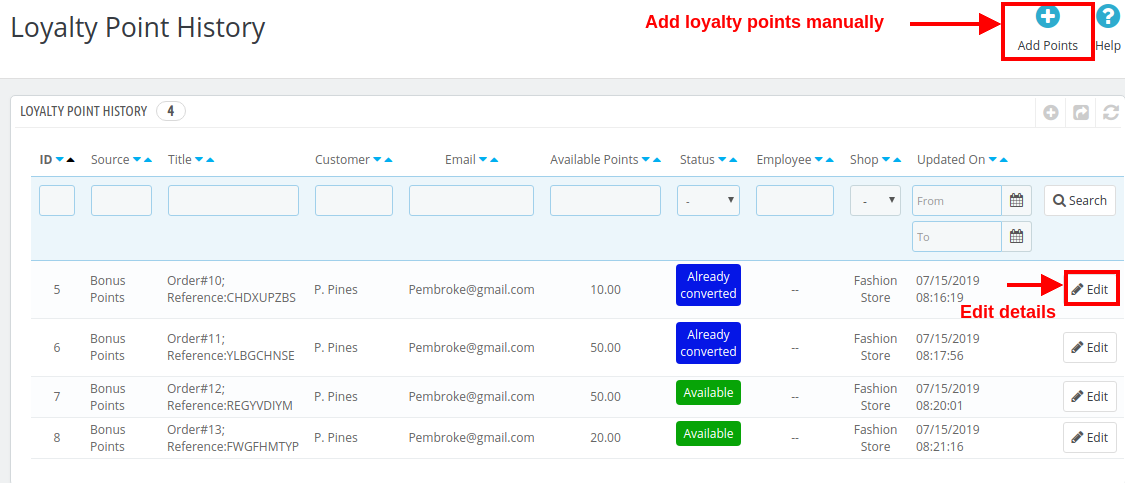
Mit dem Prestashop-Treuepunktesystem können Sie den Verlauf der Treuepunkte zusammen mit den Kundendetails anzeigen. In diesem Bereich können Sie Kunden manuell Treuepunkte gewähren.
Wenn Sie auf die Schaltfläche Punkte hinzufügen klicken, wird der folgende Bildschirm angezeigt. (bereits im 3.3-Abschnitt besprochen)

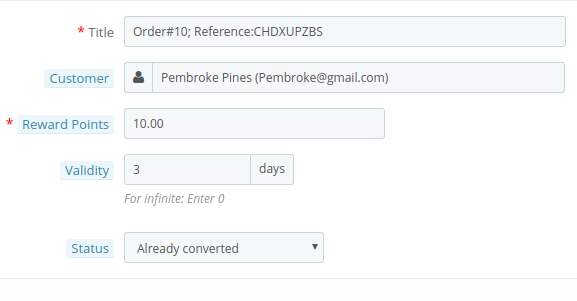
Wenn Sie auf die Schaltfläche "Bearbeiten" klicken, die einem Datensatz entspricht, wird der folgende Bildschirm angezeigt.

  • Titel: Mit dieser Option können Sie den Referenztitel oder den Auftragstitel ändern.
  • Kunde: Mit dieser Option können Sie den Kundennamen oder die E-Mail-Adresse ändern, denen diese Treuepunkte zugewiesen wurden.
  • Belohnungspunkte: Mit dieser Option können Sie die Treuepunkte festlegen.
  • Gültigkeit: Mit dieser Option können Sie den Gültigkeitszeitraum für die belohnten Treuepunkte ändern.
  • Status: Mit dieser Option können Sie den Status dieser Treuepunkte ändern. Der Status dieser Punkte kann über das "Account Dashboard" des Kunden überprüft werden.

3.5-E-Mail-Benachrichtigungen

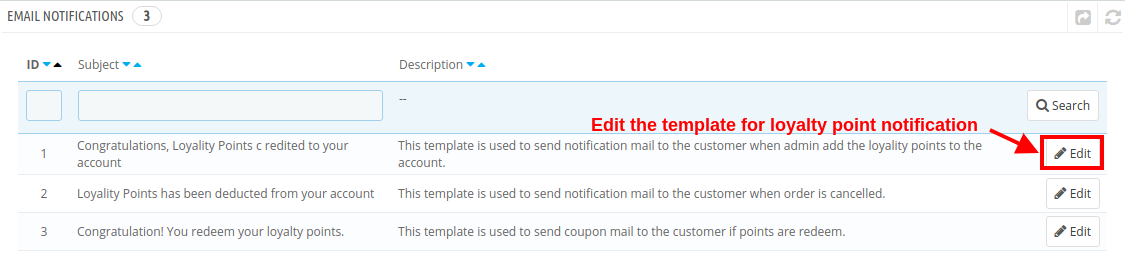
Mit Prestashop Purchase Points Addon können Sie die E-Mail-Vorlagen flexibel bearbeiten, wenn Treuepunkte dem Kundenkonto gutgeschrieben werden, Treuepunkte abgezogen werden und Treuepunkte in Rabattgutscheine eingelöst werden.

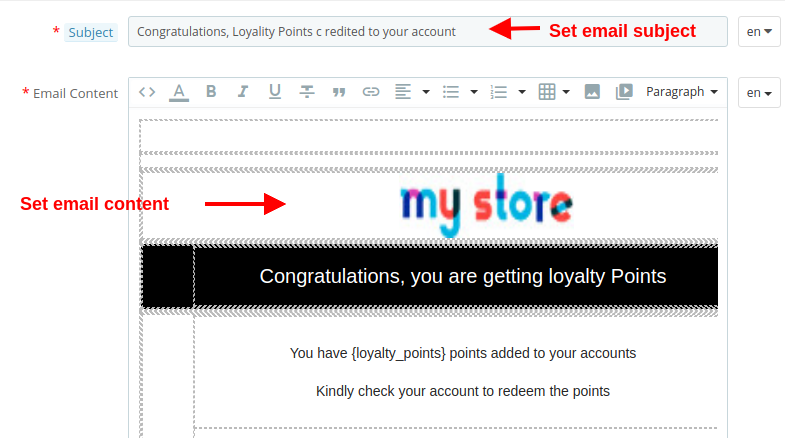
Klicken Sie auf die Schaltfläche "Bearbeiten", um die E-Mail-Vorlage mit den folgenden Optionen zu konfigurieren:

  • Betreff: Mit dieser Option können Sie einen Betreff für die an den Kunden gesendete E-Mail für gutgeschriebene Punkte, abgezogene Punkte oder eingelöste Punkte festlegen.
  • E-Mail-Inhalt: Mit dieser Option können Sie den Inhalt der an den Kunden gesendeten E-Mail für gutgeschriebene Punkte, abgezogene Punkte oder eingelöste Punkte festlegen.

4.0-Frontschnittstelle des Prestashop Loyalty Points-Systems

Sobald der Kunde die Treuepunkte einlöst, wird ein Rabattgutschein generiert und alle verfügbaren Punkte in umgerechnete Punkte umgewandelt.

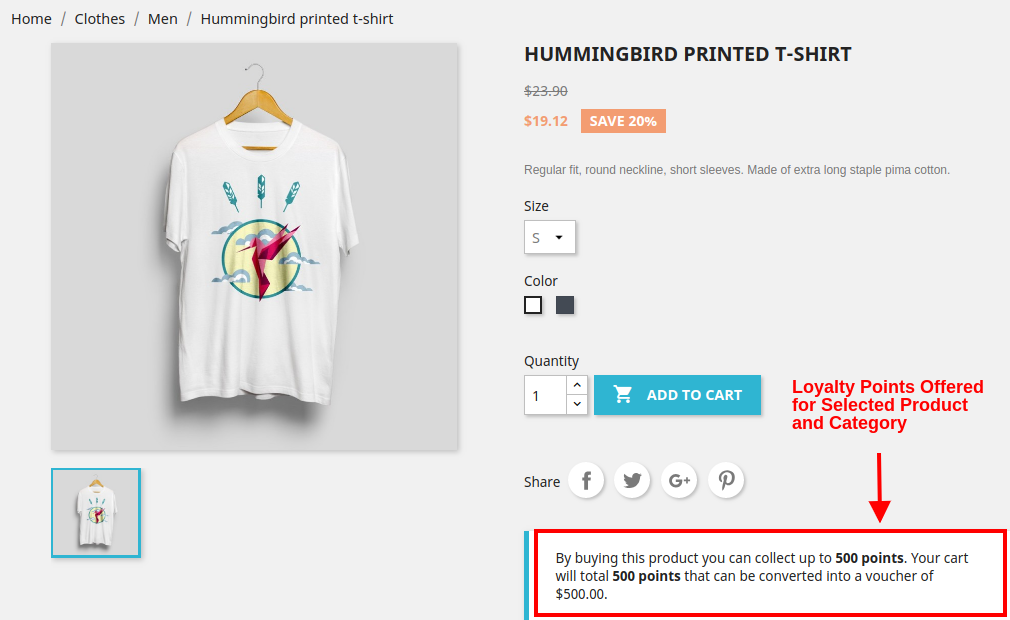
A) Wenn Produktregeln für bestimmte Produkte und Kategorien festgelegt wurden, wird der folgende Bildschirm angezeigt.

B) Wenn die Verhaltensregel festgelegt ist. Zum Beispiel, wenn sich der Kunde im Geschäft anmeldet oder seine erste Bestellung aufgibt. Der folgende Screenshot zeigt, wie der Kunde Treuepunkte für die Registrierung im Geschäft erhält.


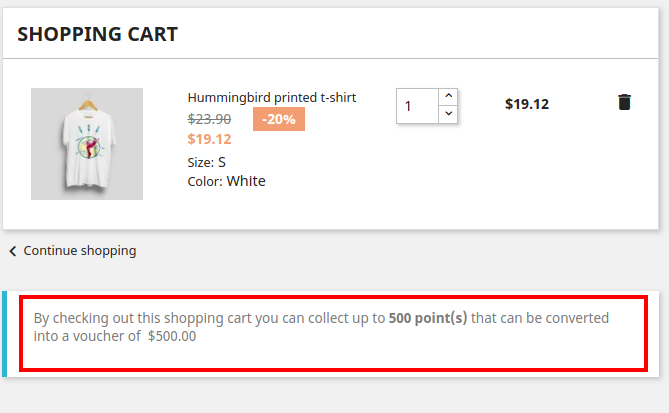
C) Wenn der Warenkorb des Kunden bestimmte Kriterien erfüllt, die auf der Gesamtmenge, der Gesamtwarenmenge, dem Gesamtgewicht, der Zahlungsmethode oder der Versandmethode basieren. Der folgende Screenshot zeigt, wie der Kunde Treuepunkte für die Bestellung gemäß der festgelegten Warenkorbregel erhält.


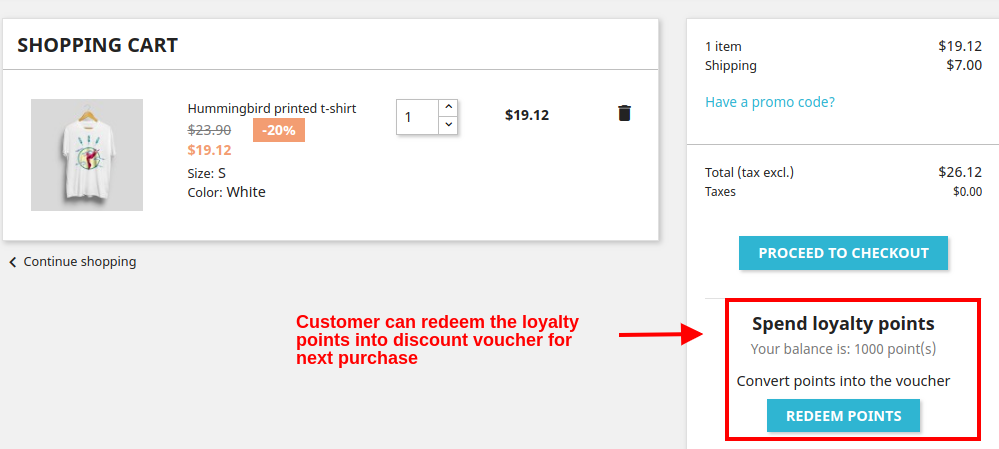
D) Der Kunde kann seine verfügbaren Punkte in einen Rabattbetrag umwandeln. Die Treuepunkte werden in einen Rabattgutschein eingelöst, der beim nächsten Einkauf eingelöst werden kann.

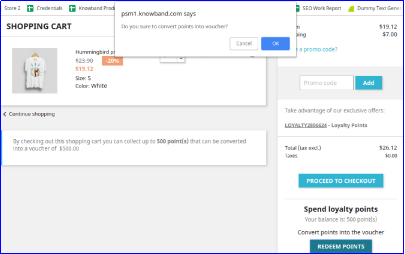
Wenn Sie auf die Schaltfläche Punkte einlösen klicken, wird das folgende Popup-Fenster auf dem Bildschirm angezeigt.

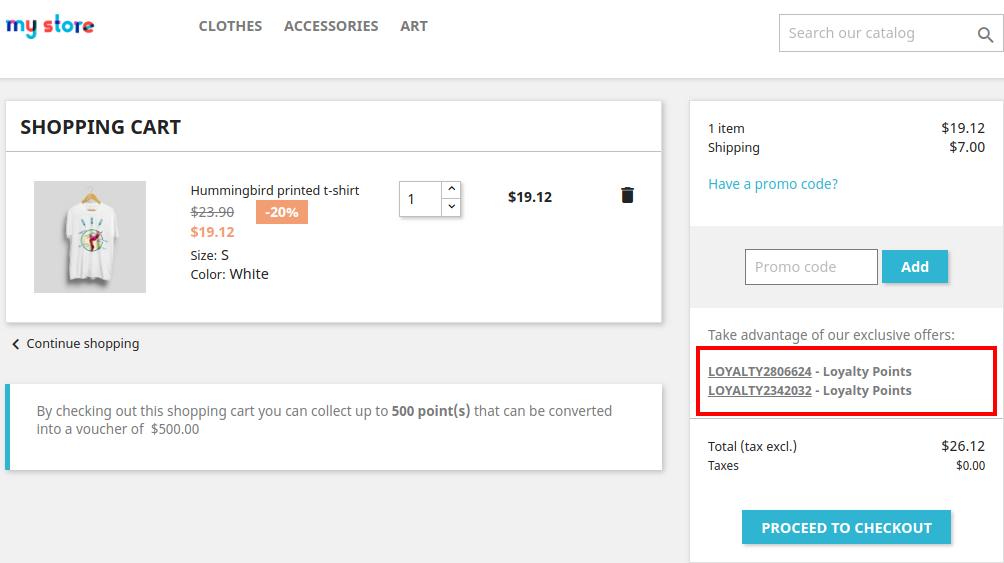
Wenn der Kunde auf die Schaltfläche OK klickt, werden die verfügbaren Treuepunkte wie unten gezeigt in einen Rabatt-Gutscheincode umgewandelt.

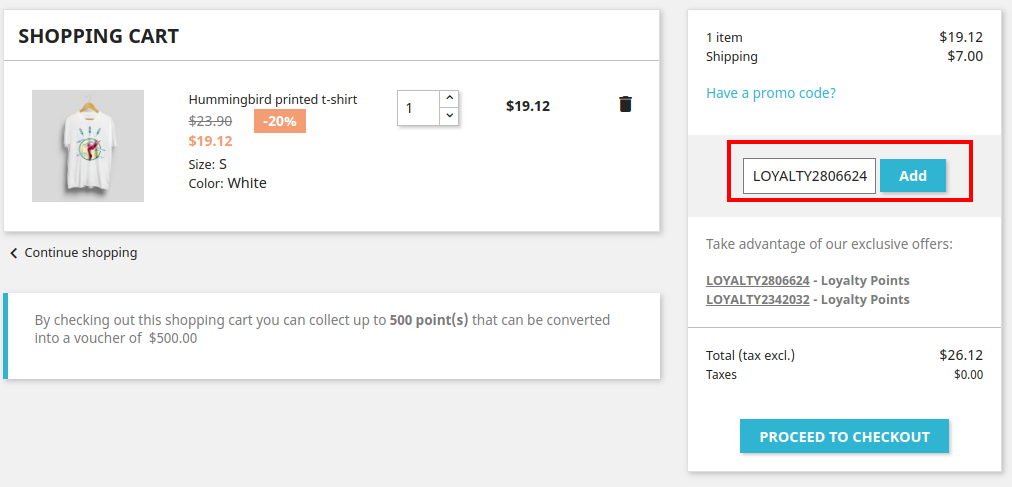
Wenn Sie auf den gewünschten Rabattcode klicken, wird dieser wie gezeigt automatisch in das Feld Aktionscode kopiert.


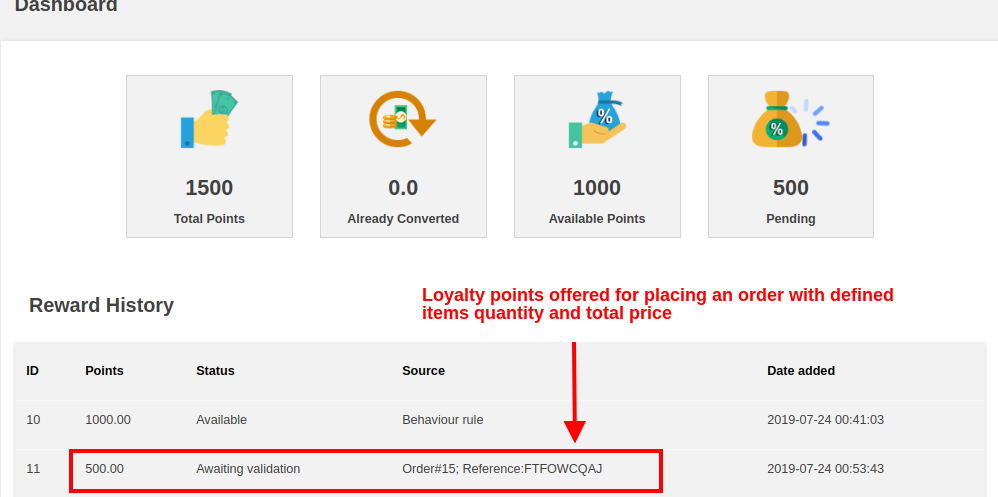
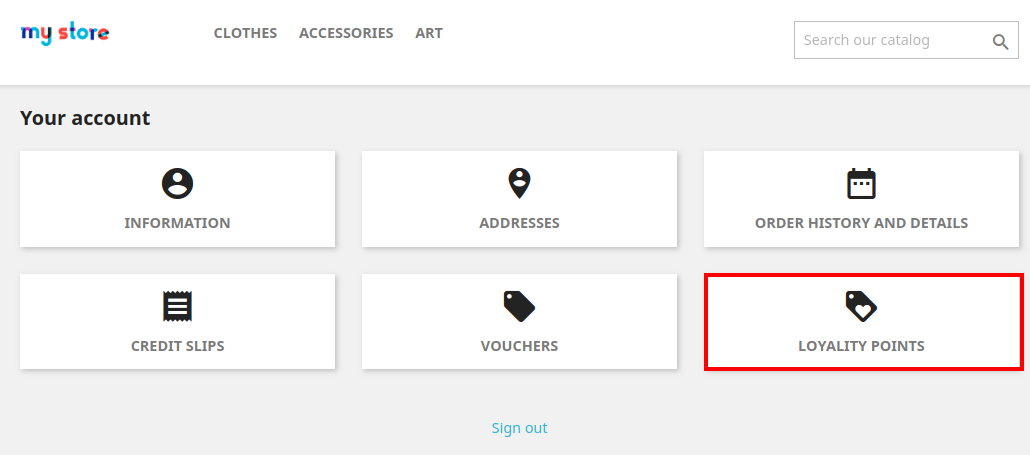
E) Der Kunde kann den vollständigen Status seiner Treuepunkte in seinem Dashboard überprüfen.

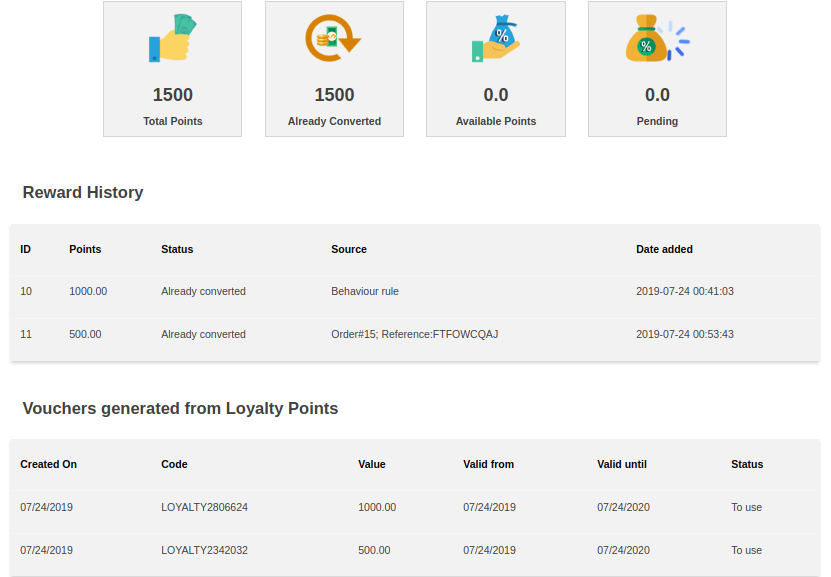
Wenn Sie auf die Option Loyalty Points (Treuepunkte) klicken, springt der Kunde zum folgenden Bildschirm. Hier können sie den vollständigen Status ihrer Treuepunkte, ihre Prämienhistorie, aus Punkten generierte Rabattgutscheine usw. überprüfen.


Prestashop Product Video- User Manual

1.0 Einführung

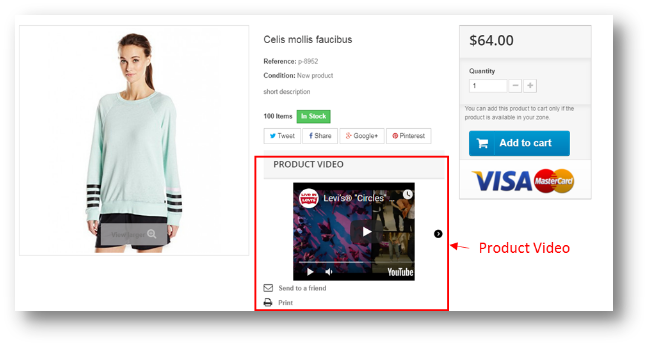
Ein Produktvideo ist ein Erklärvideo, das die Vorteile eines Produkts effektiv demonstriert. Ein Demo-Video erhöht die Conversion-Raten, indem es eine kreative und ansprechende Story bietet, die dies demonstriert Prestashop-Produktvideomodul für den Prestashop Store-Administrator, der es ihm ermöglicht, die Produktvideos auf den Produktseiten seines Stores hinzuzufügen. Diese Prestashop-Erweiterung ermöglicht es den Verkäufern, ihre Produkte sicher zu präsentieren, sodass die Kunden sich ihrer Produkte sicher sind. Dieses Prestashop-Produktvideo-Addon bietet eine Benutzeroberfläche und Funktionalität für den Administrator der Prestashop-E-Commerce-Website, um deren Produktseiten mit hochwertigen Produktvideos von anzuzeigen Youtube, Vimeo, und Tägliche Bewegung.

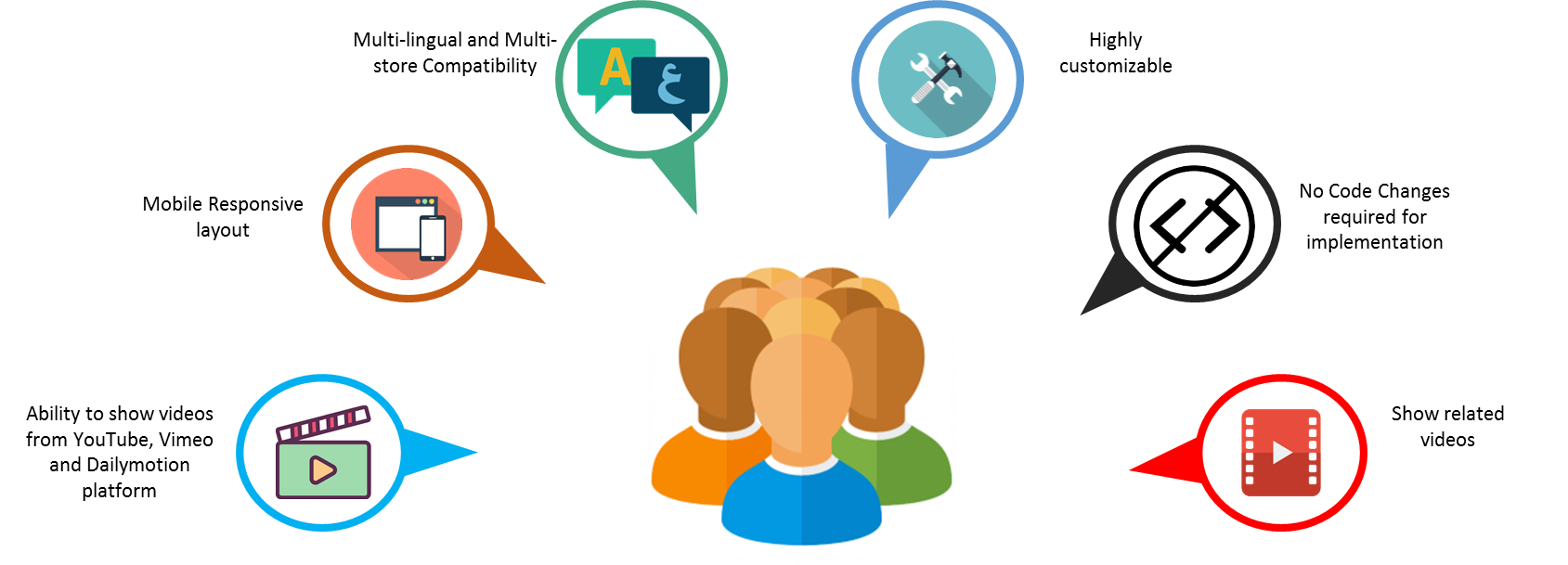
1.1 Vorteile

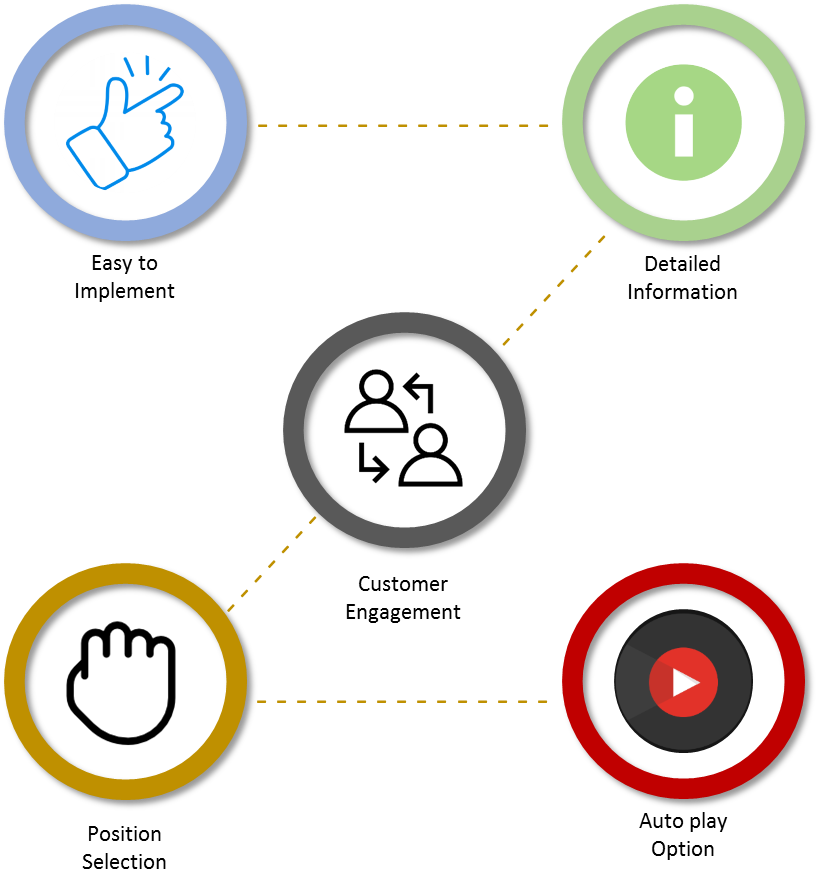
1.2 Eigenschaften

2.0 Admin Interface

Der Administrator verfügt über 4-Einstellungen, die im Folgenden beschrieben werden.

2.0.1 Allgemeine Einstellungen

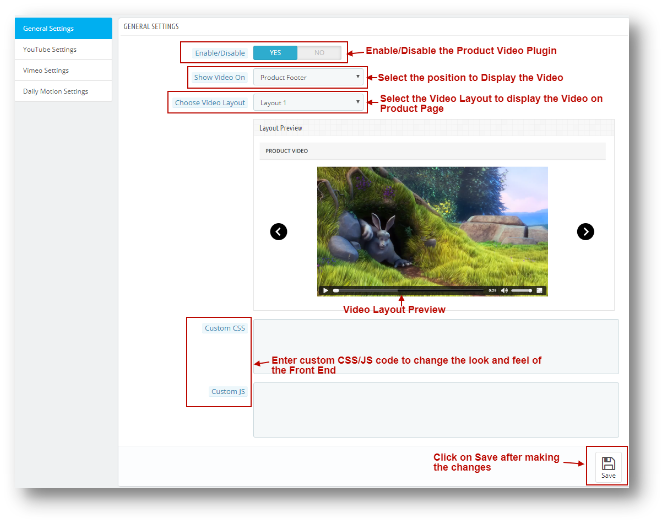
Allgemeine Einstellungen verfügen über einfache Anpassungsfunktionen wie die Festlegung der Position und des Layouts des Videos. Die Seite sieht folgendermaßen aus:


Positionen zum Anzeigen des Videos:

  • Produktfußzeile (unten auf der Seite)

  • Produkt rechte Spalte

Video-Layouts:

  • 1 Layout

  • 2 Layout

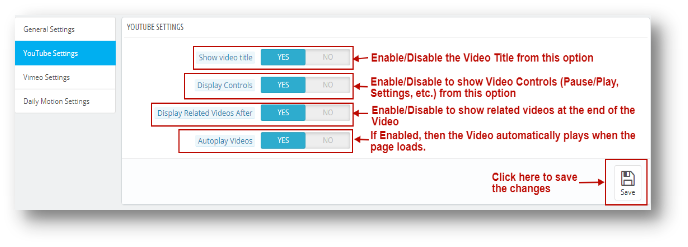
2.0.2 YouTube-Einstellungen

Der Administrator kann die YouTube-Videoeinstellungen über diese Option ändern. Die Registerkarte "YouTube-Einstellungen" sieht wie folgt aus.

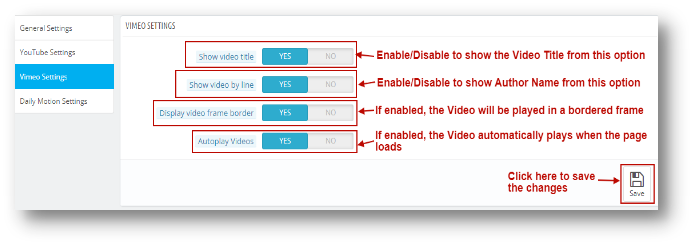
2.0.3 Vimeo-Einstellungen

Der Administrator kann die Vimeo-Videoeinstellungen über diese Option ändern. Die Registerkarte "Vimeo-Einstellungen" sieht wie folgt aus.

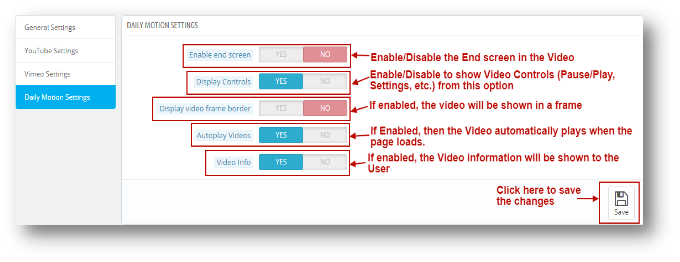
2.0.4 Daily Motion-Einstellungen

Der Administrator kann die Daily Motion Video-Einstellungen über diese Option ändern. Die Registerkarte Daily Motion Settings (Tägliche Bewegungseinstellungen) sieht wie folgt aus.

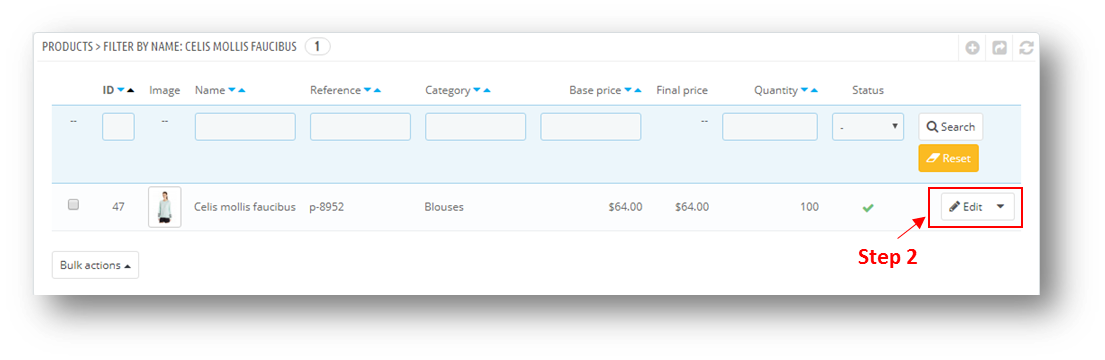
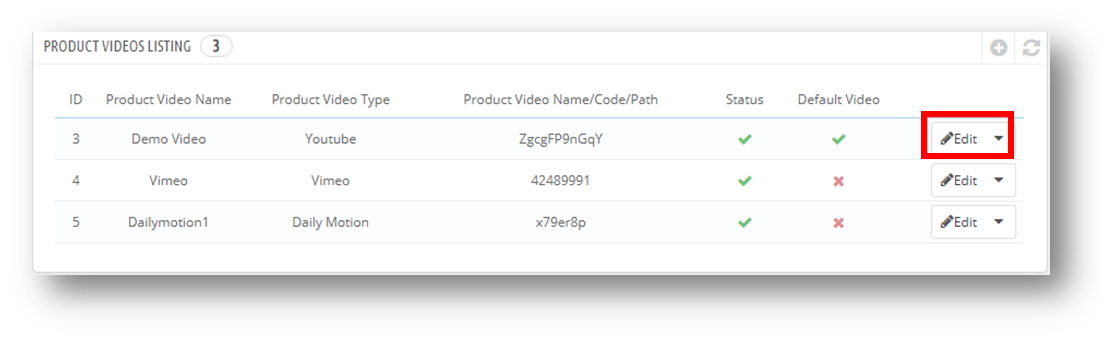
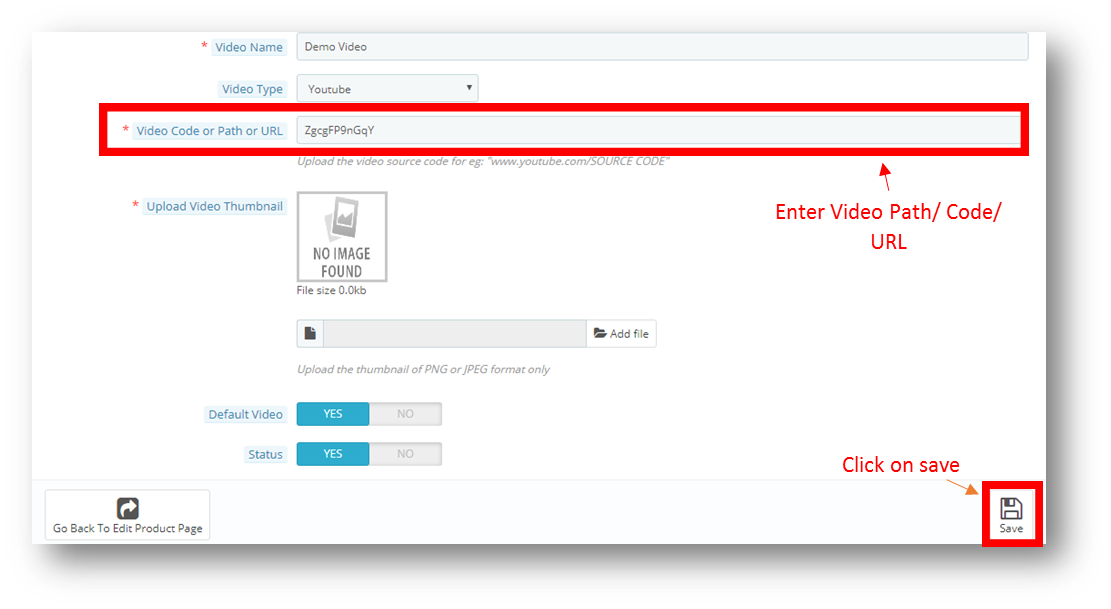
3.0 Wie füge ich einem Produkt ein neues Video hinzu?

So fügen Sie einem Produkt ein neues Video hinzu:

4.0-Benutzeroberfläche

Das Frontend sieht für die Kunden so aus, wie unten gezeigt.

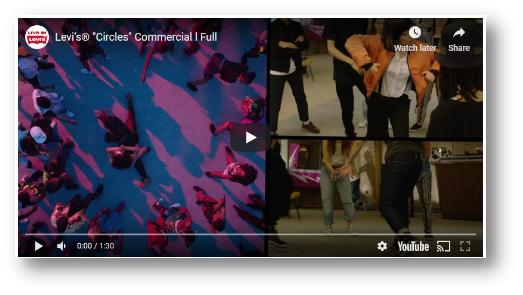
YouTube-Layout:

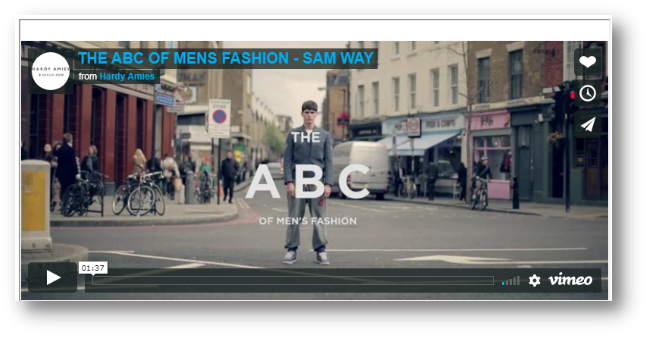
Vimeo-Layout:

Dailymotion Layout:

.


Prestashop Product Designer/Customizer Addon – Benutzerhandbuch

1.0 Beidhändige Rückhand: Einleitung

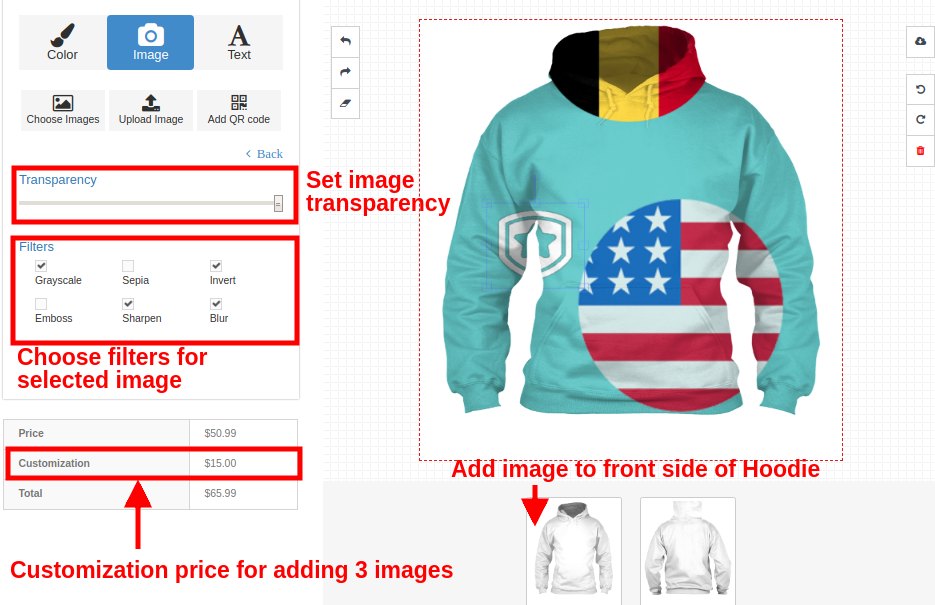
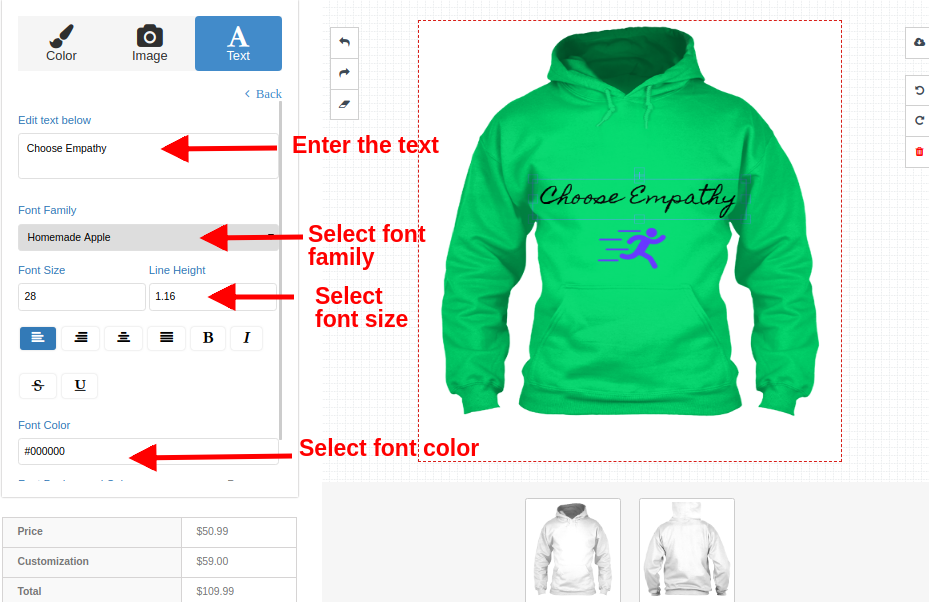
Als Shop-Betreiber haben Sie sich immer schon Gedanken über die Steigerung Ihrer Konversionsrate gemacht, aber nicht unbedingt über das Einkaufserlebnis Ihrer Kunden. Ein zufriedener Kunde kommt gerne wieder, um weitere Artikel zu kaufen. Wenn Sie also Stammkunden gewinnen möchten, sorgen Sie für ein nachhaltiges Kundenerlebnis, indem Sie das PrestaShop Product Designer/Customizer Add-on in Ihren Online-Shop integrieren. Prestashop Custom Product Design ModulOnline-Händler können ihren Kunden intuitive und kreative Optionen zur Produktindividualisierung anbieten und so die Basisversion eines Produkts in ein modernes, elegantes und einzigartiges Design verwandeln. Das PrestaShop-Add-on zur Produktindividualisierung ermöglicht es dem Administrator, die Seite mit dem Produktindividualisierungs-Panel anzuzeigen, sobald der Nutzer auf der Produktseite auf die Schaltfläche „Anpassen“ klickt. Kunden können ganz einfach farbige Texte mit Effekten hinzufügen, eigene Bilder mit Filtern hochladen und einen QR-Code einfügen, um das Produkt an ihre Bedürfnisse anzupassen.

1.1 Herausragende Merkmale des Prestashop-Add-ons zur Produktanpassung

Für die Konfiguration oder Änderung der Einstellungen des PrestaShop-Moduls „Benutzerdefiniertes Produktdesign“ sind keine Programmierkenntnisse erforderlich. Mit diesem Modul ist alles kinderleicht. Sehen wir uns kurz die verschiedenen Funktionen dieses PrestaShop-Add-ons an.

  • Das Prestashop-Add-on „Produktdesigner/Customizer“ ermöglicht es Ihnen, in Ihrem Onlineshop eine breite Palette individualisierbarer Produkte anzubieten. Mit diesem Add-on können Ihre Kunden die erweiterten, nach ihren Bedürfnissen personalisierbaren Online-Produkte einfach erwerben und deren Vorteile nutzen.
  • Der Online-Produktdesigner bietet eine Designansicht für Produkte, sodass potenzielle Käufer die Produkte in Echtzeit anpassen können. Mit dem Produktkonfigurator-Modul kann der PrestaShop-Administrator für jedes Produkt im Shop unterschiedliche Anpassungsoptionen hinzufügen.
  • Durch die Integration des Prestashop-Produktdesigner-Moduls können Kunden auf das Produktanpassungs-Panel zugreifen und jedes gewünschte Produkt wie T-Shirts, Tassen, Ringe oder andere Produkte individuell gestalten.
  • Das Prestashop-Add-on zur Produktanpassung zeigt für jedes anpassbare Produkt im Shop eine Schaltfläche „Anpassen“ an. Der Administrator kann die Anpassungsoptionen nur für die gewünschten Produkte aktivieren.
  • Der vollständige Funktionsumfang des Prestashop-Add-ons „Produktdesigner/Customizer“ kann aktiviert oder deaktiviert werden. Wenn dieses Modul deaktiviert ist, werden auf der Produktseite die Standardoptionen zur Produktanpassung angezeigt.
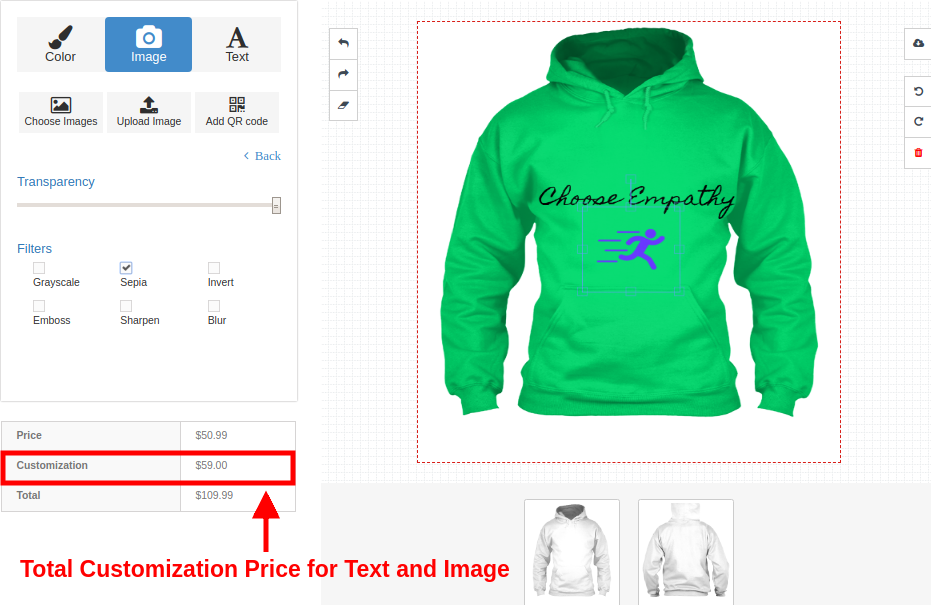
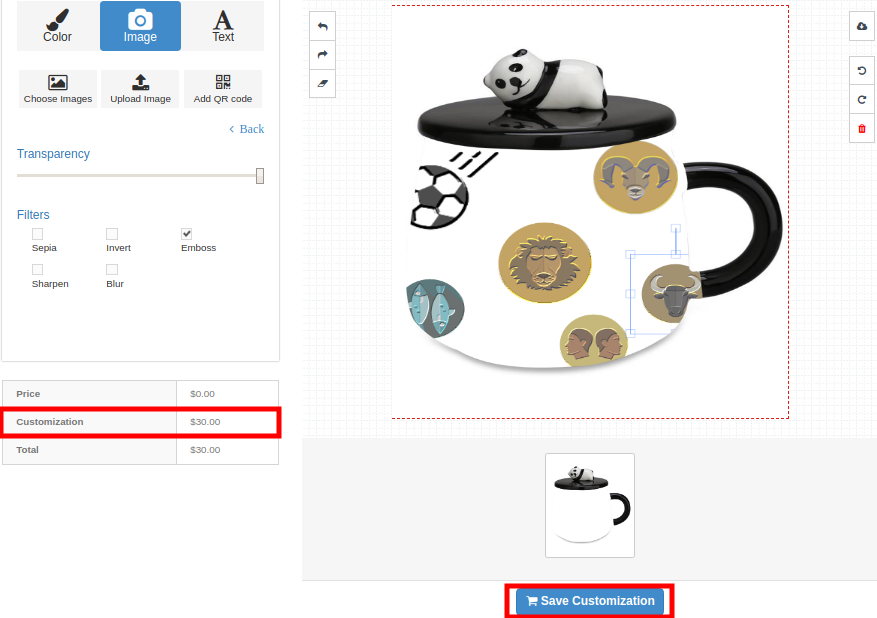
  • Das Modul zur erweiterten Produktanpassung zeigt die Preisberechnung für die individuelle Anpassung in Echtzeit auf der Produktseite an.
  • Mit dem Prestashop-Add-on „Custom Product Designer“ kann der Administrator die Produktdesignseiten festlegen, die dem Benutzer zur Verfügung stehen.
  • Das Produktkonfigurationsmodul ermöglicht es dem Administrator, die Option zum Herunterladen von PDF-Dateien für die Kunden im Frontend zu aktivieren oder zu deaktivieren.
  • Das PrestaShop-Modul „Erweiterte Produktanpassung“ bietet die Möglichkeit, vordefinierte Bilder für ein Produkt hinzuzufügen. Diese Bilder sind üblicherweise in Gruppen organisiert. Kunden können aber auch eigene Bilder hochladen und festlegen.
  • Mit diesem Prestashop-Produktdesigner-Modul kann der Kunde die gewünschten Schriftarten, Farben und Filter für das Produkt flexibel auswählen.
  • Mit diesem erweiterten Produktanpassungsmodul können Administratoren Preise für verschiedene Anpassungsoptionen festlegen.
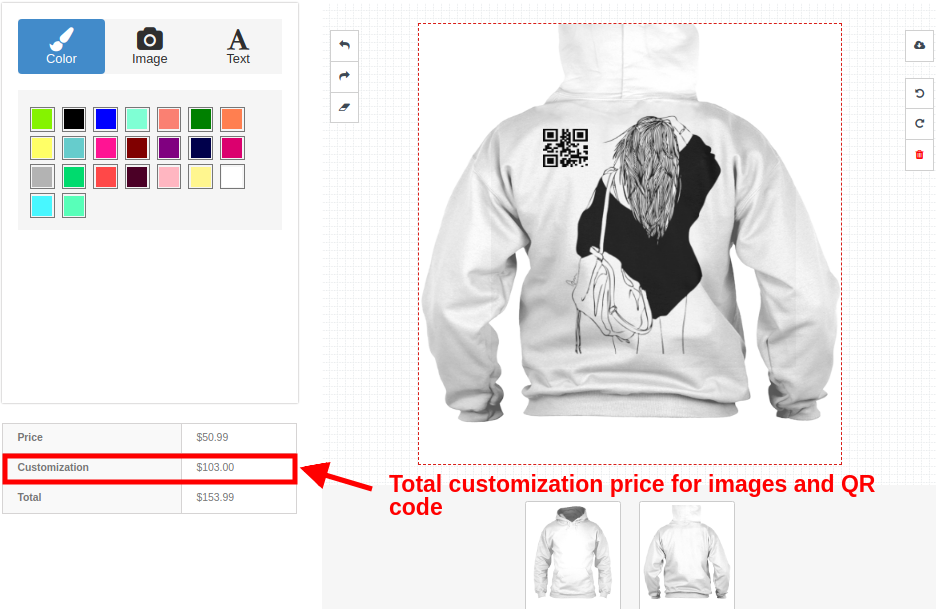
  • Das Prestashop-Produktanpassungsmodul bietet auch die Möglichkeit, das Produkt mithilfe eines QR-Codes zu personalisieren, für den der Administrator einen separaten Preis festlegen kann.
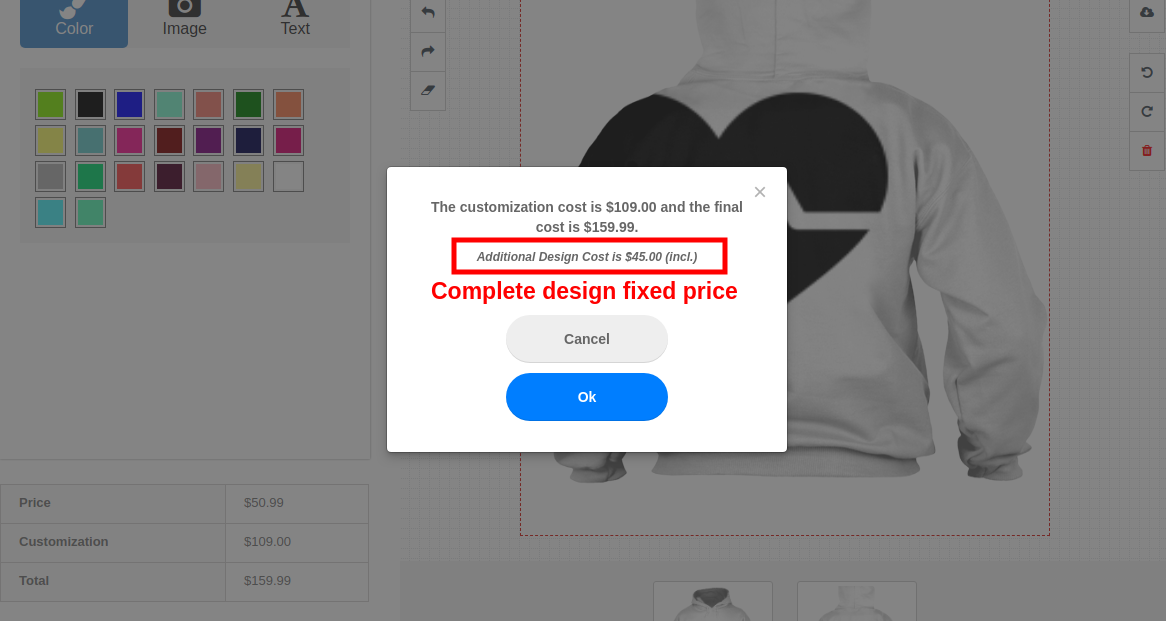
  • Das Prestashop-Addon für den benutzerdefinierten Produktdesigner fügt automatisch einen Festpreis für das komplette Design zum endgültigen Preis für ein individuell gestaltetes Produkt hinzu.
  • Das Prestashop Product Designer/Customizer Add-on unterstützt Multi-Shop- und Mehrsprachigkeit.
  • Das Prestashop-Add-on für benutzerdefinierte Produktdesigner ist mobil responsiv und mit verschiedenen Prestashop-Themes kompatibel.

1.2 Technologie für die Entwicklung

  • Sprache: PHP
  • Rahmenwerk: Prestashop

2.0 Installationsanleitung für das Modul „Erweiterte Produktanpassung“.

Der Shop-Administrator kann die folgenden einfachen Schritte befolgen, um das Prestashop-Produktanpassungs-Add-on in seinem Online-Shop zu installieren: 1. Laden Sie zunächst das Add-on-Paket aus dem Knowband-Shop herunter. 2. Sie erhalten eine ZIP-Datei mit dem Quellcode und dem Benutzerhandbuch. Entpacken Sie das gesamte Paket im Stammverzeichnis Ihres Prestashop-Shops mithilfe eines FTP-Managers (z. B. FileZilla oder WinSCP – hier herunterladen: https://filezilla-project.org/). Die Dateien und Ordner finden Sie wie in der Abbildung unten dargestellt.

Das PrestaShop-Add-on zur Gestaltung benutzerdefinierter Produkte ist nun installiert und einsatzbereit. Der Administrator kann jetzt die verschiedenen Konfigurationseinstellungen entsprechend seiner PrestaShop-Website anpassen.

3.0 Admin-Oberfläche des Prestashop-Moduls „Erweiterter Produkt-Customizer“.

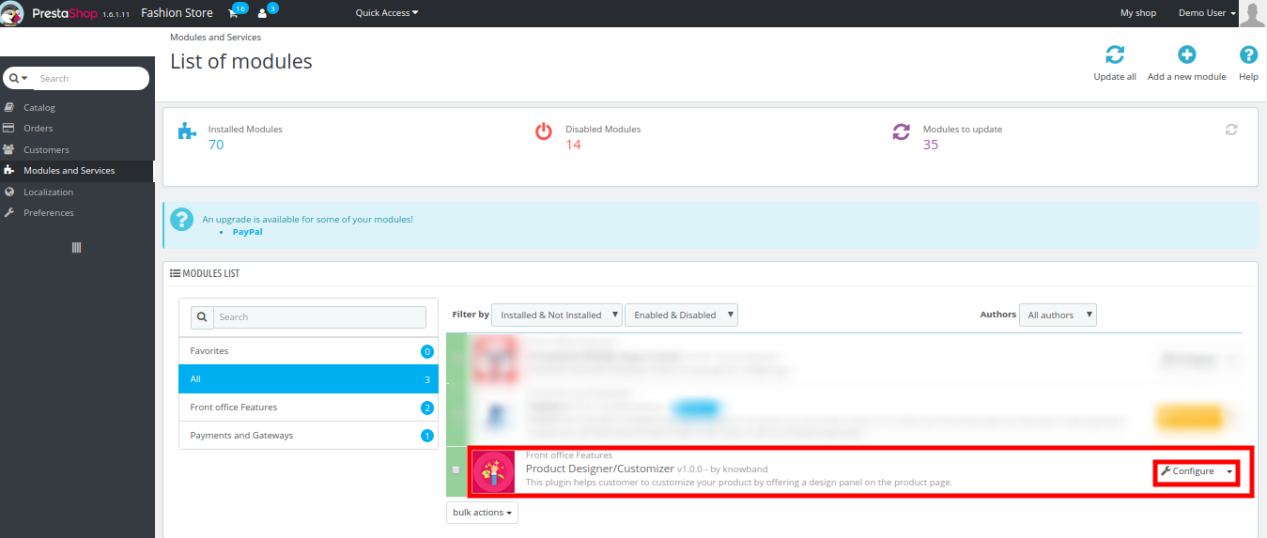
Unmittelbar nach erfolgreicher Installation von Prestashop Product Designer / Customizer Addon Auf Ihrer Website können Sie die Einstellungen des Produktanpassungsbereichs nach Ihren Bedürfnissen konfigurieren. Klicken Sie im Admin-Bereich oder Dashboard auf „Module und Services“ und anschließend auf die Schaltfläche „Konfigurieren“ neben dem Knowband Product Designer/Customizer.

Hier, in der nächsten Benutzeroberfläche, finden Sie die vollständigen Einstellungen des Moduls Produktdesigner/Customizer sowie dessen Unterabschnitte, die unten aufgeführt sind.

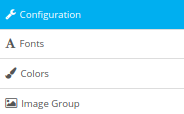
Dieses Knowband-Produktanpassungsmodul besteht aus vier Unterabschnitten, die im Folgenden näher erläutert werden: 1. Konfiguration, 2. Schriftarten, 3. Farben, 4. Bildgruppen. Die einzelnen Registerkarten des erweiterten Prestashop-Produktanpassungsmoduls werden im Folgenden beschrieben:

3.1-Konfiguration

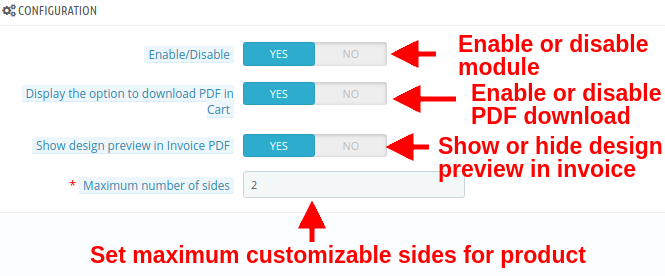
Unter den Konfigurationseinstellungen des Prestashop-Produktanpassungs-Add-ons können Sie die Grundeinstellungen für das Anpassungsfeld vornehmen, das den Kunden im Frontend angezeigt wird.

  • Aktivieren deaktivieren: Mit dieser Option können Sie die Funktionalität des Prestashop Extended Product Customization-Moduls für Kunden vollständig aktivieren oder deaktivieren.
  • Die Option zum Herunterladen der PDF-Datei im Warenkorb anzeigen: Sie können diese Option aktivieren oder deaktivieren, um das Designbild als PDF auf der Admin-Bestellseite herunterzuladen.
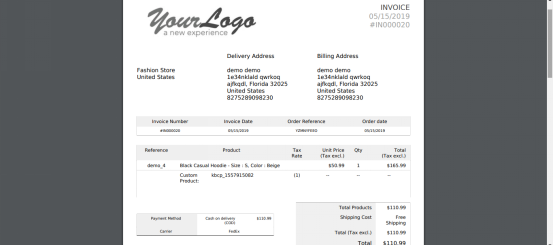
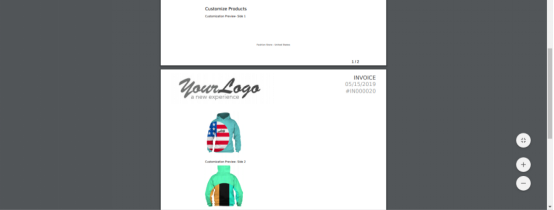
  • Designvorschau in der Rechnungs-PDF anzeigen: Aktivieren oder deaktivieren Sie diese Option, um die Designvorschau in der Rechnungs-PDF anzuzeigen oder auszublenden.
  • Maximale Anzahl an Folien: Mit dieser Option können Sie die maximale Anzahl der Produktseiten festlegen, die über das Frontend angepasst werden dürfen.

3.2-Schriftarten

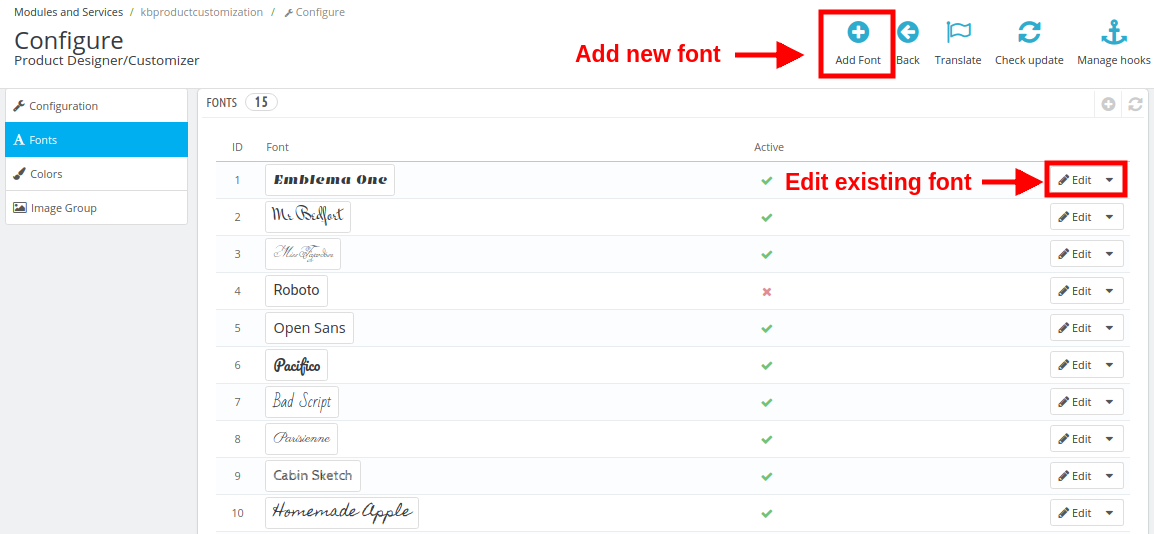
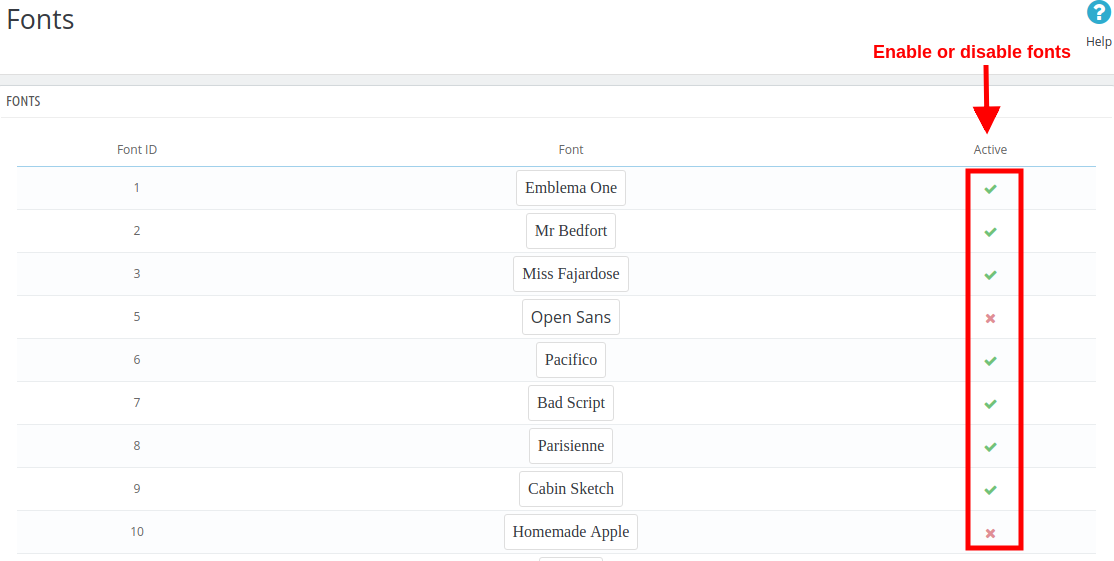
In diesem Bereich des PrestaShop-Produktdesigner-Moduls kann der Shop-Betreiber verschiedene Schriftarten hinzufügen, aus denen der Kunde formatierten Text auf das Produkt drucken lassen kann. Die erste unten dargestellte Benutzeroberfläche zeigt eine Liste der verfügbaren Schriftarten. Hier können neue Schriftarten hinzugefügt, bestehende bearbeitet oder gelöscht werden.

Hier können Sie die beiden anderen Aktionen wie folgt ausführen:

1. Hinzufügen einer neuen Schriftart

Um eine neue Schriftart hinzuzufügen, gehen Sie wie folgt vor: Klicken Sie auf den Tab „Schriftarten“ und anschließend im Backend-Bereich auf die Schaltfläche „+“ (Schriftart hinzufügen). Die untenstehende Benutzeroberfläche wird angezeigt.

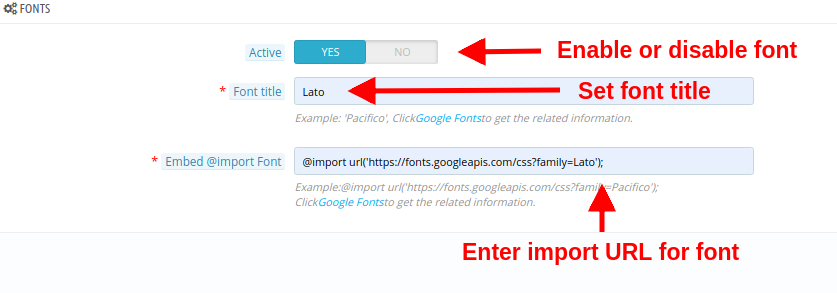
  • Aktiv: Mit dieser Option kann die Schriftart aktiviert oder deaktiviert werden.
  • Schriftarttitel: Mit dieser Option können Sie den Schrifttitel so einstellen, wie er in Google Fonts angegeben ist.
  • Schriftart einbetten @import Schriftart: Um die Google-Schriftart zu verwenden, müssen Sie die Klasse „import Font“ einbinden. Dazu gehen Sie wie folgt vor:
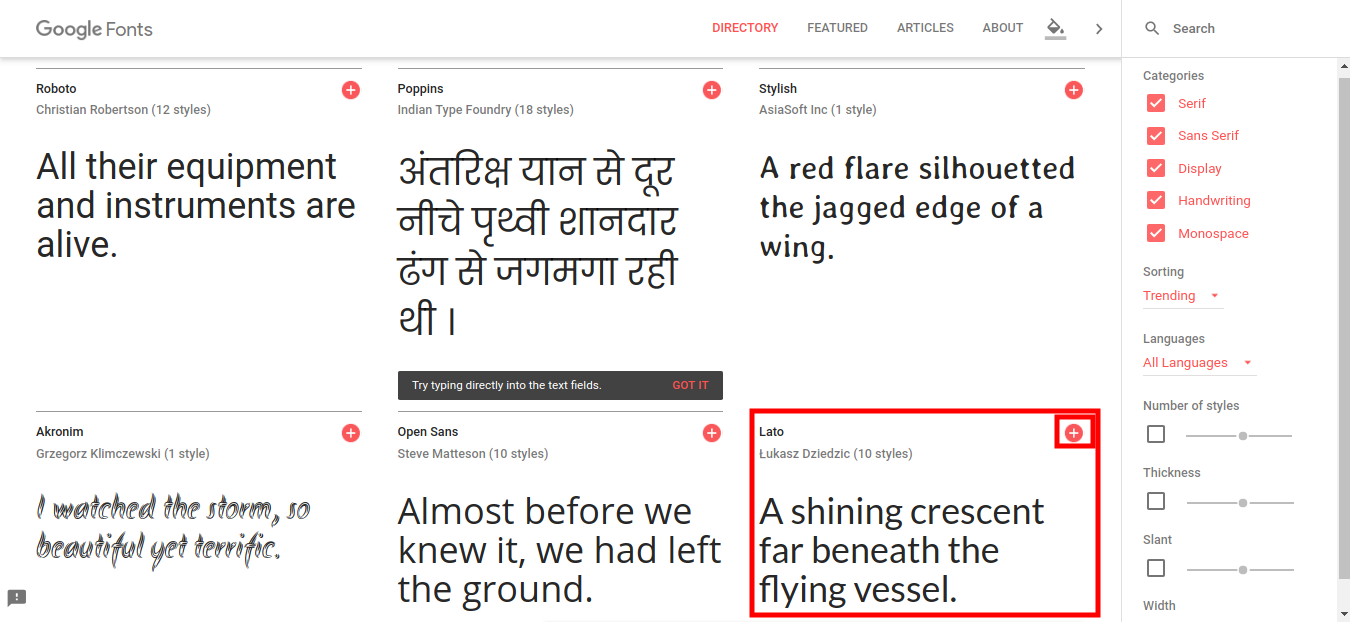
  • Klicken Sie auf den Link „Google Fonts“, der sich direkt unter der Option befindet. Der folgende Bildschirm wird Ihnen angezeigt.
  • Wählen Sie die gewünschte Schriftart aus und klicken Sie auf die Schaltfläche „+“ zum Hinzufügen für diese Schriftart.

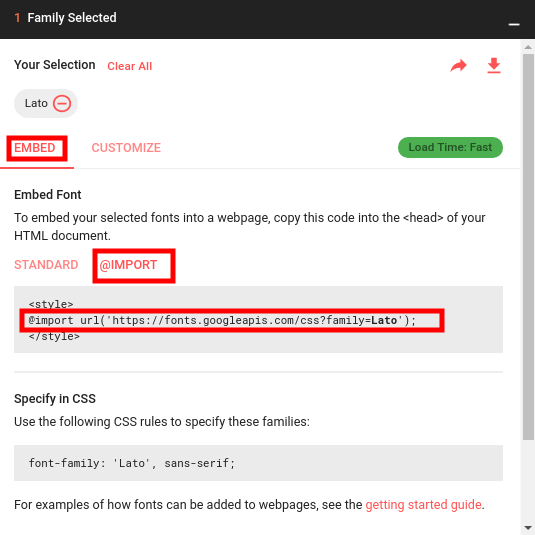
  • Nach dem Hinzufügen einer Schriftart wird ein Popup angezeigt, in dem die ausgewählte Schriftfamilie aufgelistet ist. Klicken Sie auf den Tab „Einbetten“ und anschließend auf die Schaltfläche „@Importieren“.
  • Kopieren Sie die @import-URL für diese Schriftart und fügen Sie sie in das Feld „@import-Schriftart einbetten“ ein.

2. Eine vorhandene Schriftart bearbeiten

Wenn Sie die vorhandene Schriftart bearbeiten möchten, klicken Sie einfach auf die Schaltfläche „Bearbeiten“ neben dem Schriftstil. Ihnen werden die folgenden Optionen angezeigt:

  • Aktiv: Schriftart aktivieren oder deaktivieren.
  • Schriftstil: Mit dieser Option können Sie den Schrifttitel bearbeiten.
  • Schriftart einbetten @Import Schriftart: Ändern Sie die Import-URL für diese spezielle Schriftart.

3.3 Farben

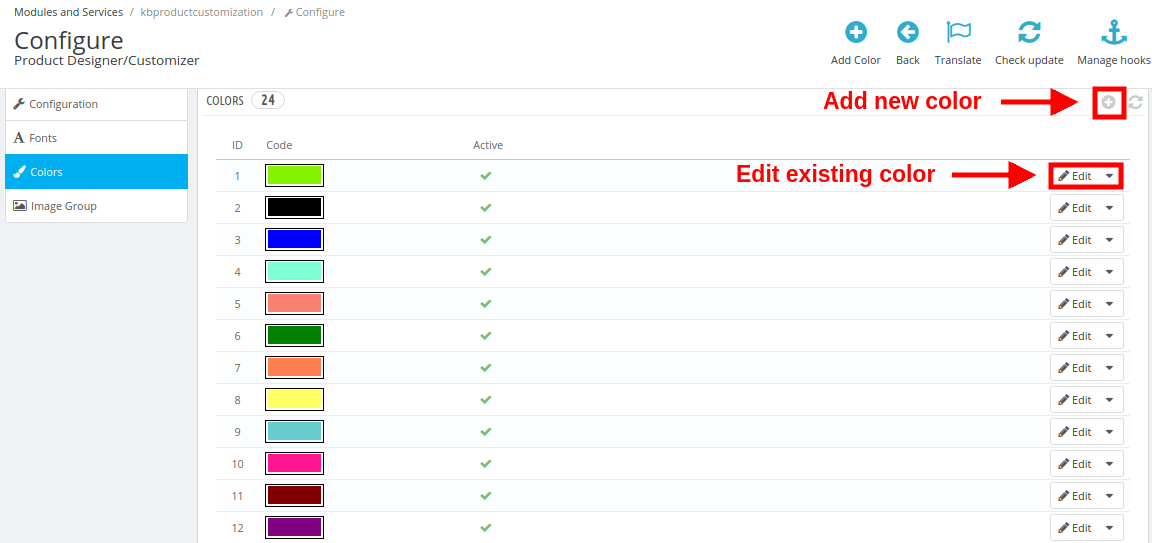
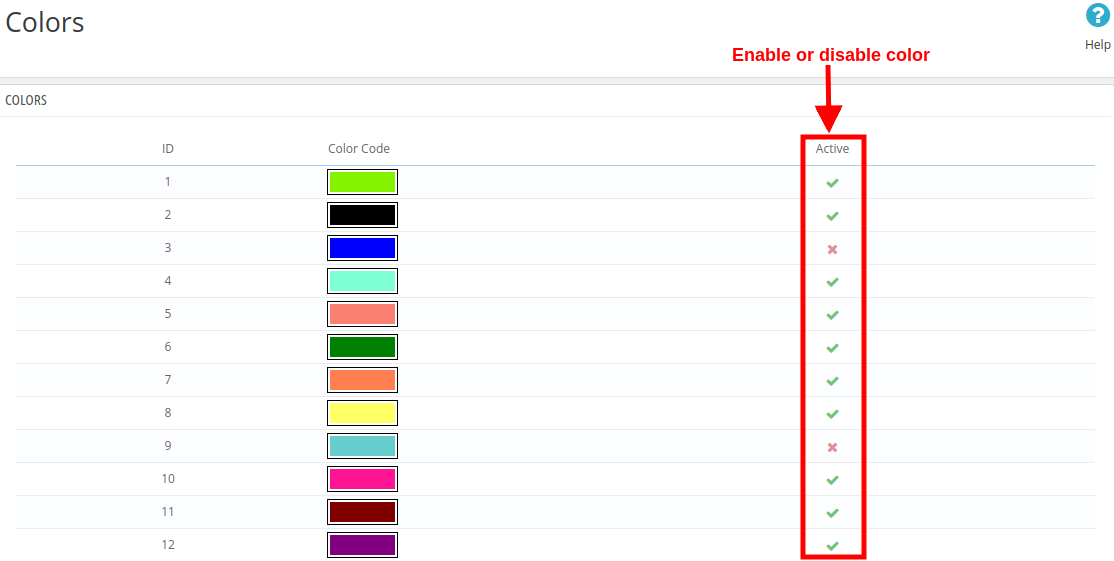
Unter diesem Abschnitt von ProduktkonfiguratormodulSie können Ihre eigene Farbpalette definieren und Ihren Kunden die Möglichkeit geben, für das ausgewählte Produkt eine beliebige Farbe zu wählen. Die folgende Benutzeroberfläche zeigt Ihnen eine Liste der vorhandenen Farben, die Sie bearbeiten können. Bei Bedarf können Sie auch eine neue Farbe hinzufügen.

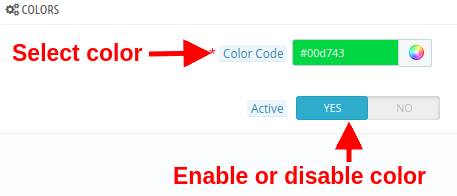
1. Hinzufügen einer neuen Farbe

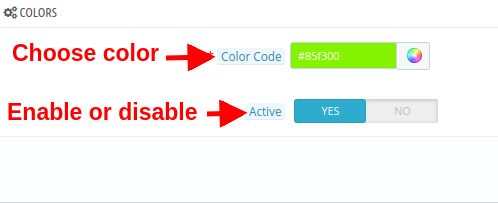
  • Farbcode: Wählen Sie mit dieser Option eine gewünschte Farbe aus, die auf der Produktanpassungsseite angezeigt werden soll.
  • Aktiv: Farbe aktivieren oder deaktivieren.

2. Eine vorhandene Farbe bearbeiten

  • Farbcode: Wählen Sie mit dieser Option eine gewünschte Farbe aus, die auf der Produktanpassungsseite angezeigt werden soll.
  • Aktiv: Die vorhandene Farbe aktivieren oder deaktivieren.

3.4 Bildgruppen

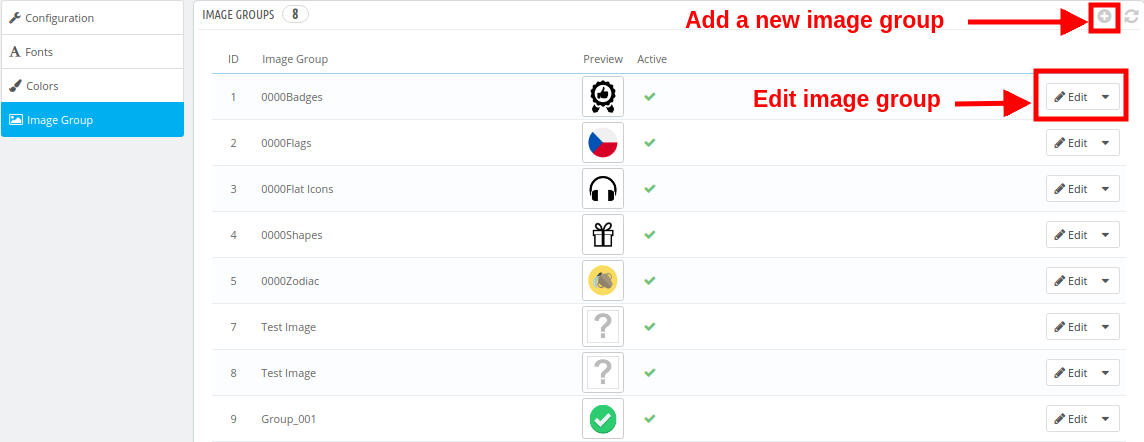
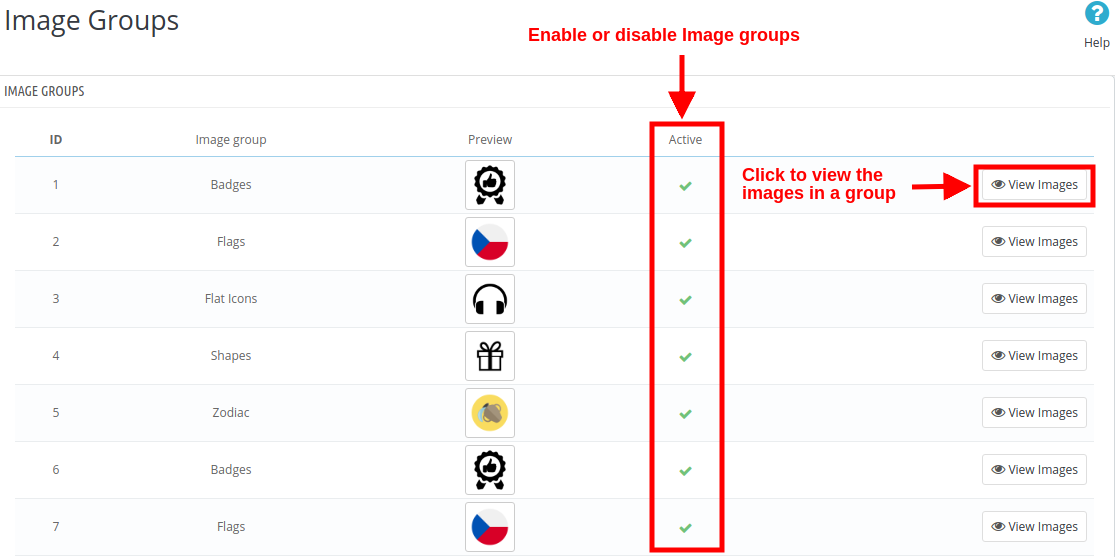
Für ein ausgewähltes Produkt kann der Kunde entweder ein vom Shopbetreiber bereitgestelltes Standardbild auswählen oder ein eigenes Bild zur Produktanpassung hochladen. Die Standardbilder sind in Bildgruppen kategorisiert. Diese bestehenden Bildgruppen können bearbeitet oder um neue ergänzt werden.

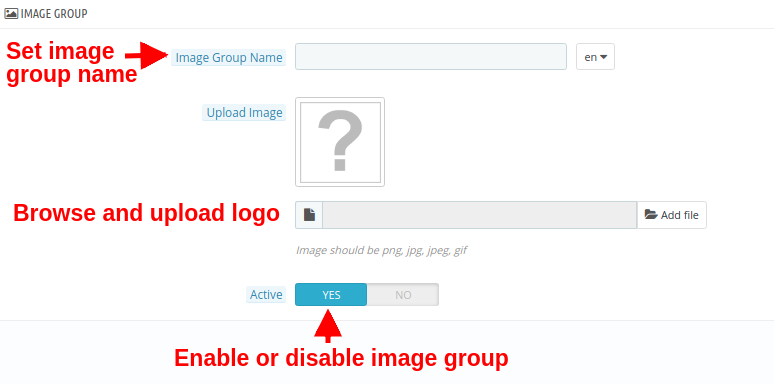
1. Hinzufügen einer neuen Bildgruppe

  • Name der Bildgruppe: Sie können einen gewünschten Namen für die Bildgruppe festlegen.
  • Bild hochladen: Sie können ein Bild für ein Gruppenlogo hochladen und festlegen.
  • Aktiv: Mit dieser Option kann die Bildgruppe aktiviert oder deaktiviert werden.

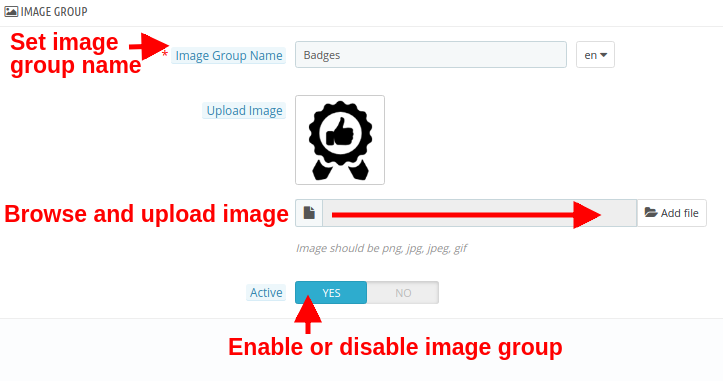
2. Bearbeiten einer vorhandenen Bildgruppe

  • Name der Bildgruppe: Sie können einen gewünschten Namen für die Bildgruppe festlegen.
  • Bild hochladen: Sie können ein Bild für ein Gruppenlogo hochladen und festlegen.
  • Aktiv: Mit dieser Option kann die Bildgruppe aktiviert oder deaktiviert werden.

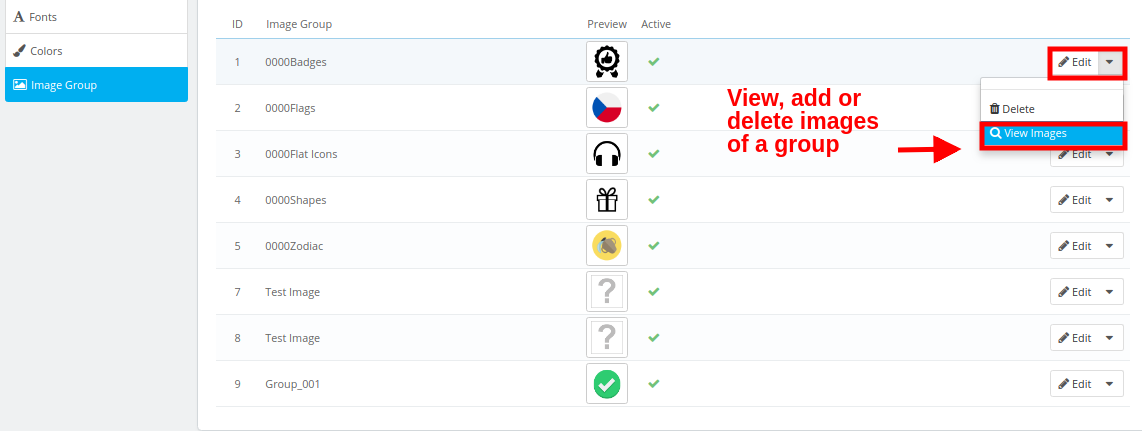
Um die Bilder innerhalb einer Bildgruppe anzuzeigen, hinzuzufügen oder zu löschen, klicken Sie auf die Option „Bilder anzeigen“, die der jeweiligen Bildgruppe entspricht.

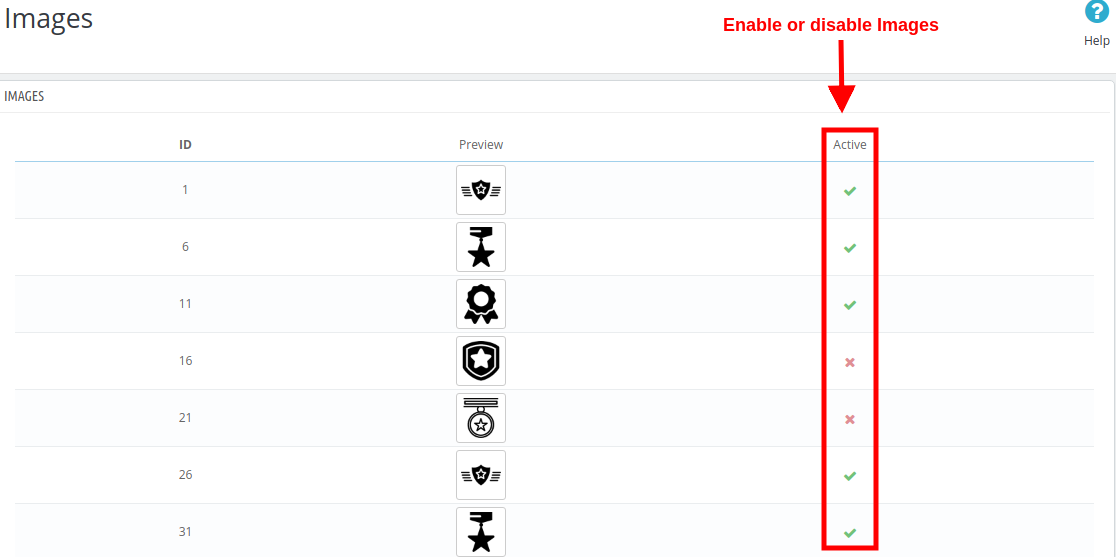
Ihnen wird die folgende Benutzeroberfläche angezeigt.

Hier können Sie ein neues Bild hinzufügen, vorhandene Bilder innerhalb einer Gruppe löschen oder ändern.

4.0 Anpassungseinstellungen für Website-Produkte

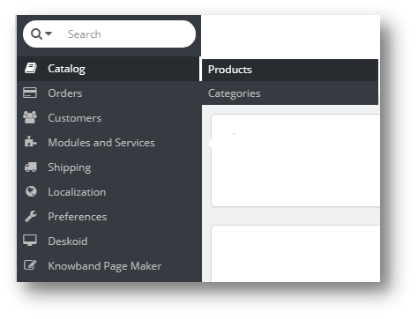
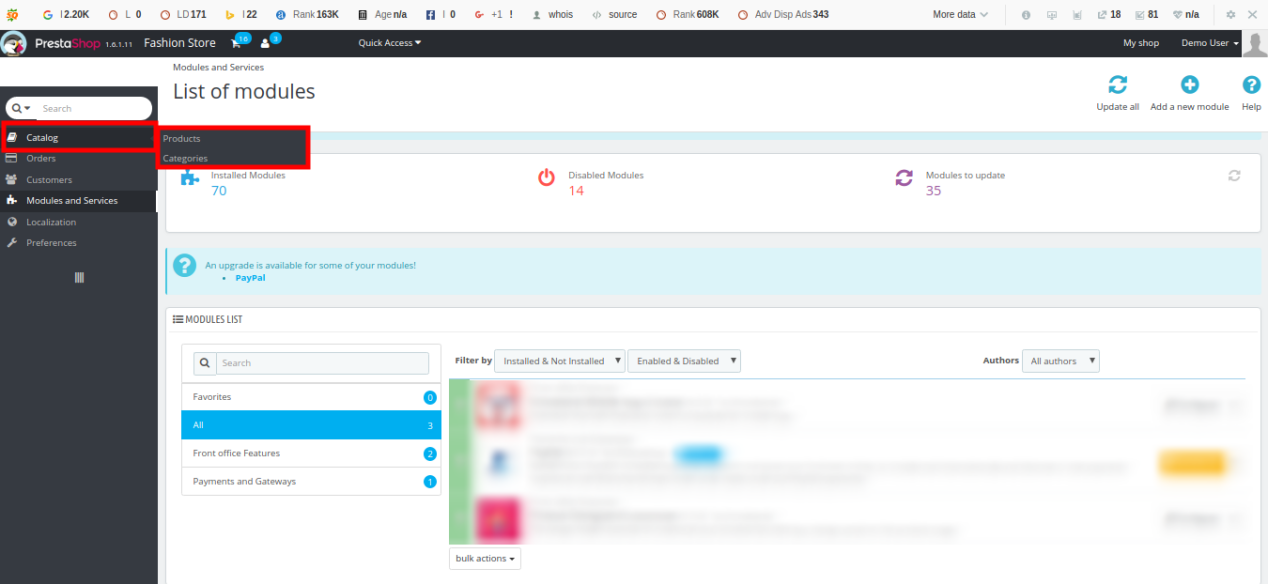
Die in den Abschnitten 3.2, 3.3 und 3.4 beschriebenen Konfigurationseinstellungen für Schriftarten, Farben und Bildgruppen gelten für alle Produkte der Website. Diese Einstellungen werden als globale Einstellungen bezeichnet. Darüber hinaus können die Einstellungen auch produktspezifisch vorgenommen werden. Diese Einstellungen sind produktspezifisch und wurden vom Administrator im Backend konfiguriert. Im Folgenden werden die Produktanpassungseinstellungen für einzelne Produkte erläutert. Der Website-Administrator kann diese Einstellungen für jedes Produkt im Shop individuell anwenden. Um die Produktanpassungseinstellungen für einzelne Produkte zu konfigurieren, gehen Sie wie folgt vor: 1. Klicken Sie im Admin-Bereich in der linken Menüleiste auf „Katalog“.

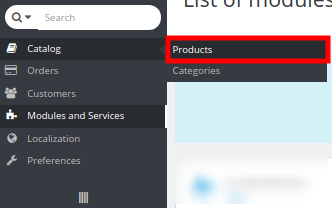
2. Klicken Sie unter „Katalog“ auf die Option „Produkte“.

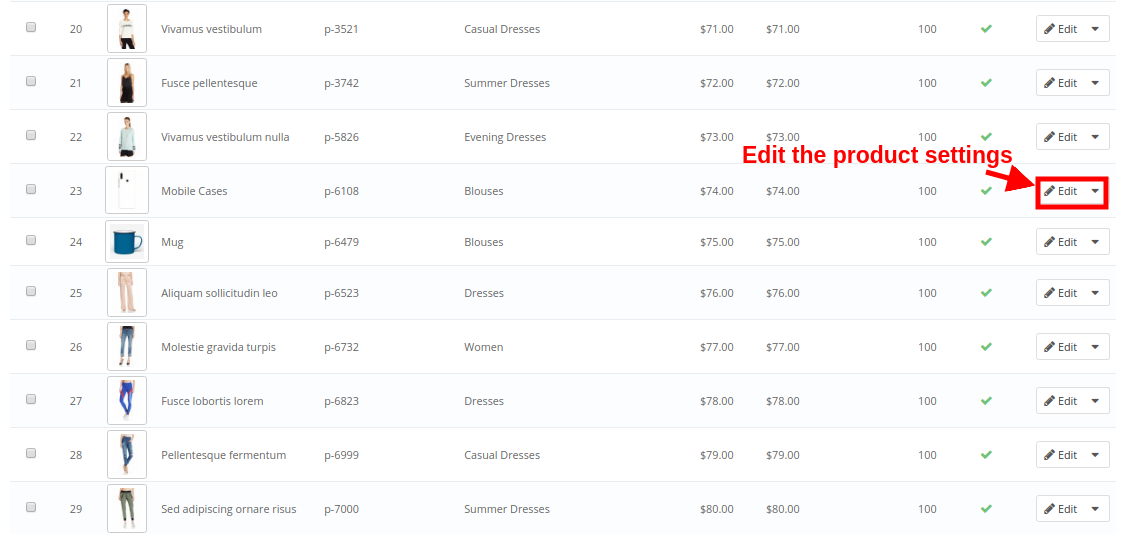
Sie sehen eine Liste der Shop-Produkte sowie die Möglichkeit, das Produkt zu bearbeiten oder zu konfigurieren. Die Ansicht der Shop-Produkte ist unten dargestellt:

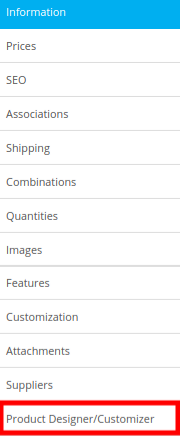
Wenn Sie bei einem Produkt auf die Schaltfläche „Bearbeiten“ klicken, finden Sie die folgenden Konfigurationseinstellungen. Wählen Sie die Registerkarte „Produktdesigner/Konfigurator“.

Die vollständigen Einstellungen des Produktdesigners/Customizers sind nun in vier Gruppen unterteilt:

  • Konfiguration
  • Preise
  • Text
  • Seiten

4.1-Konfiguration

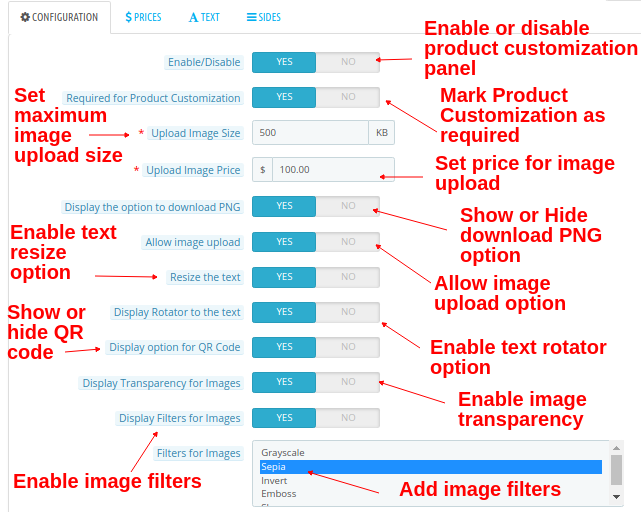
  • Aktivieren deaktivieren: Mit dieser Option kann das Produktanpassungsfeld auf der Produktseite im Frontend aktiviert oder deaktiviert werden.
  • Erforderlich für die Produktanpassung: Aktivieren Sie diese Option, wenn Sie die Produktindividualisierung für Kunden vorschreiben möchten.
  • Bildgröße zum Hochladen: Mit dieser Option wird die maximale Größe für den Bild-Upload festgelegt.
  • Preis für das Hochladen von Bildern: Mit dieser Option wird der Preis für das Hochladen eines Bildes festgelegt.
  • Die Option zum Herunterladen von PNG-Dateien anzeigen: Aktivieren oder deaktivieren Sie die Option zum Herunterladen von PNG-Bildern.
  • Bild-Upload zulassen: Aktivieren oder deaktivieren Sie die Option zum Hochladen von Bildern auf der Produktkonfiguratorseite.
  • Textgröße ändern: Aktivieren Sie diese Option, um die Textgröße ändern zu können.
  • Textrotator anzeigen: Aktivieren Sie diese Option, um die Textdrehung zu ermöglichen.
  • Anzeigeoption für QR-Code: Aktivieren oder deaktivieren Sie seine Option zum Hinzufügen eines QR-Codes zum Produkt.
  • Transparenz für Bilder anzeigen: Aktivieren Sie diese Option, um die Transparenzoption für Bilder anzuzeigen.
  • Anzeigefilter für Bilder: Mit dieser Option können Sie Bildfilter aktivieren oder deaktivieren.
  • Filter für Bilder: Wählen Sie mehrere Filter aus, die auf der Produktanpassungsseite im Frontend angezeigt werden sollen.

4.2 Preise

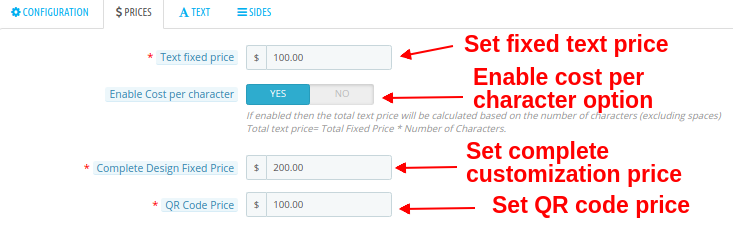
  • Textfestpreis: Mit dieser Option können Sie einen Festpreis für den Text festlegen.
  • Kosten pro Zeichen aktivieren: Sie können diese Option aktivieren, wenn Sie die Kosten pro Zeichen berechnen möchten.
  • Komplettes Design zum Festpreis: Mit dieser Option können Sie einen Festpreis für das komplette Design festlegen. Dieser Preis wird zu den gesamten Anpassungskosten hinzugerechnet.
  • Preis per QR-Code: Mit dieser Option können Sie einen Preis für den QR-Code festlegen.

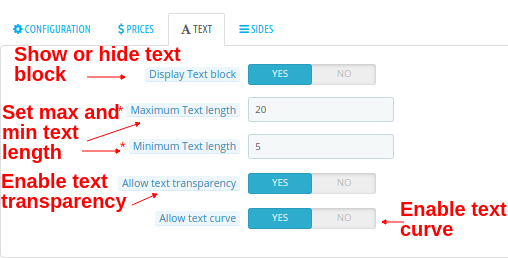
4.3-Text

  • Textblock anzeigen: Sie können die Option für den Textblock auf der Seite zur Produktanpassung ein- oder ausblenden.
  • Maximale Textlänge: Mit dieser Option können Sie eine maximale Textlänge festlegen.
  • Mindesttextlänge: Mit dieser Option können Sie eine Mindestlänge für den Text festlegen.
  • Texttransparenz zulassen: Sie können diese Option für Texttransparenz aktivieren oder deaktivieren.
  • Textkurve zulassen: Sie können diese Option für die Textkurve aktivieren oder deaktivieren.

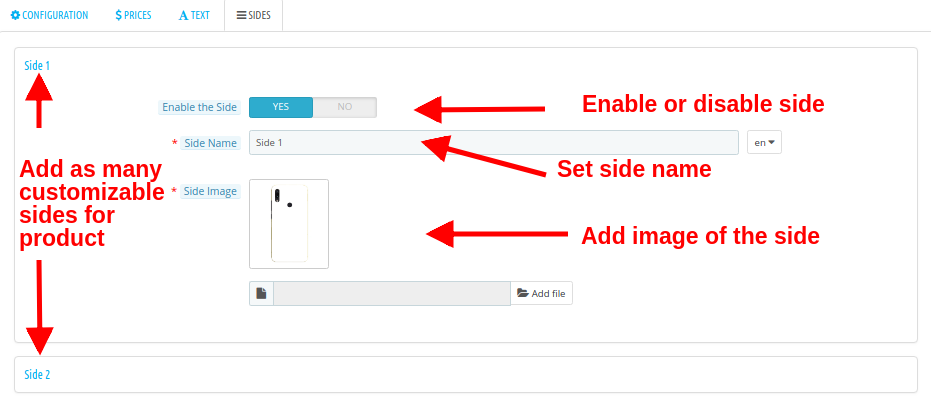
4.4 Sides

  • Seite aktivieren: Mit dieser Option können Sie die Seite aktivieren oder deaktivieren.
  • Seitenname: Mit dieser Option können Sie den Namen für die Seite festlegen.
  • Seitenansicht: Mit dieser Option können Sie ein Bild hochladen, das die Produktseite zeigt. Diese Einstellungen gelten für eine Seite des Produkts. Sie können dieselben Einstellungen auch für andere Seiten des Produkts vornehmen.
    Hinweis: Hier können Sie nur die Anzahl der Seiten wie in den „Konfigurationseinstellungen“ des Produktkonfigurators beschrieben festlegen. Wenn Sie beispielsweise die „maximale Anzahl der Seiten“ auf 2 gesetzt haben, können Sie nur die Einstellungen für Seite 1 und Seite 2 konfigurieren.
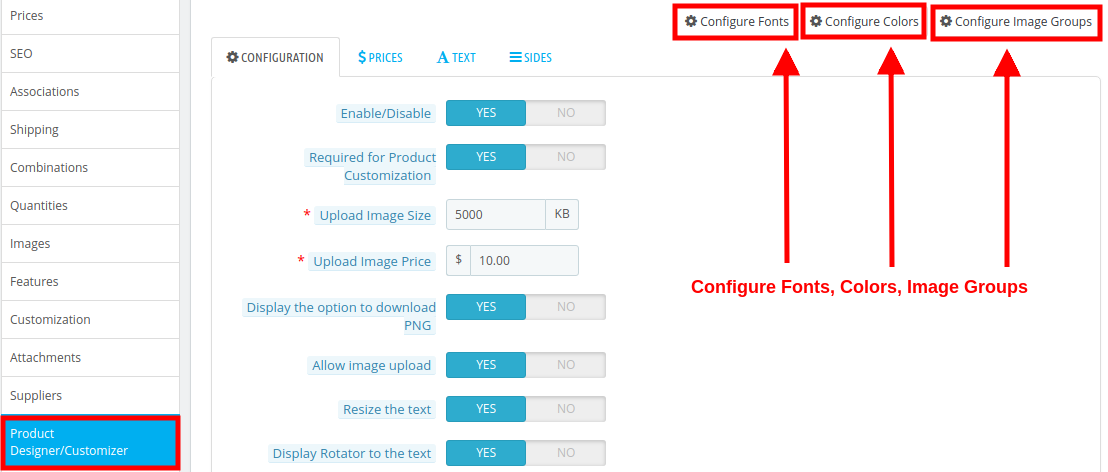
Wie konfiguriere ich Schriftarten, Farben und Bildgruppen?

Während Sie die Anpassungseinstellungen für ein Produkt ändern, finden Sie die Optionen zur Auswahl verschiedener Schriftarten, Farben und Bildgruppen oben rechts auf dem Bildschirm. Es stehen Ihnen drei Optionen zur Verfügung:

1. Schriftarten konfigurieren
Alle in Abschnitt 3.2 hinzugefügten Schriftarten sind hier in dieser Benutzeroberfläche aufgelistet. Sie können jede Schriftart direkt aktivieren oder deaktivieren.

2. Farben konfigurieren
Alle in Abschnitt 3.3 hinzugefügten Farben sind hier in dieser Benutzeroberfläche aufgelistet. Sie können jede Farbe direkt aktivieren oder deaktivieren.

3. Bildgruppen konfigurieren


Alle in Abschnitt 3.4 hinzugefügten Bildgruppen werden hier in dieser Oberfläche aufgelistet. Sie können jede Bildgruppe direkt aktivieren oder deaktivieren. Nach dem Klicken auf die Schaltfläche „Bilder anzeigen“ wird der folgende Bildschirm angezeigt.

5.0 Frontschnittstelle von Prestashop Modul für benutzerdefiniertes Produktdesign

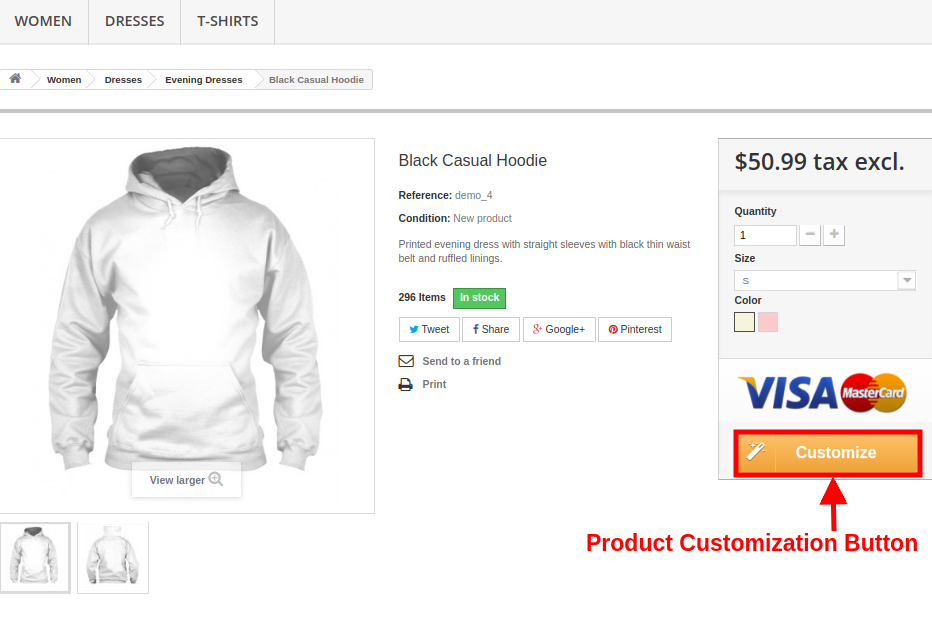
Sobald der Online-Produktdesigner installiert und für den Shop konfiguriert ist, wird der Tab „Produktdesigner/Konfigurator“ in den allgemeinen Produkteinstellungen angezeigt. Um die Produktanpassungsseite für ein Produkt zu aktivieren oder zu deaktivieren, können Sie die Produkteinstellungen im Backend unter „Produktkatalog“ anpassen. Wenn der Produktdesigner/Konfigurator für ein Produkt aktiviert ist, wird auf der Produktseite die Schaltfläche „Anpassen“ angezeigt (siehe unten).

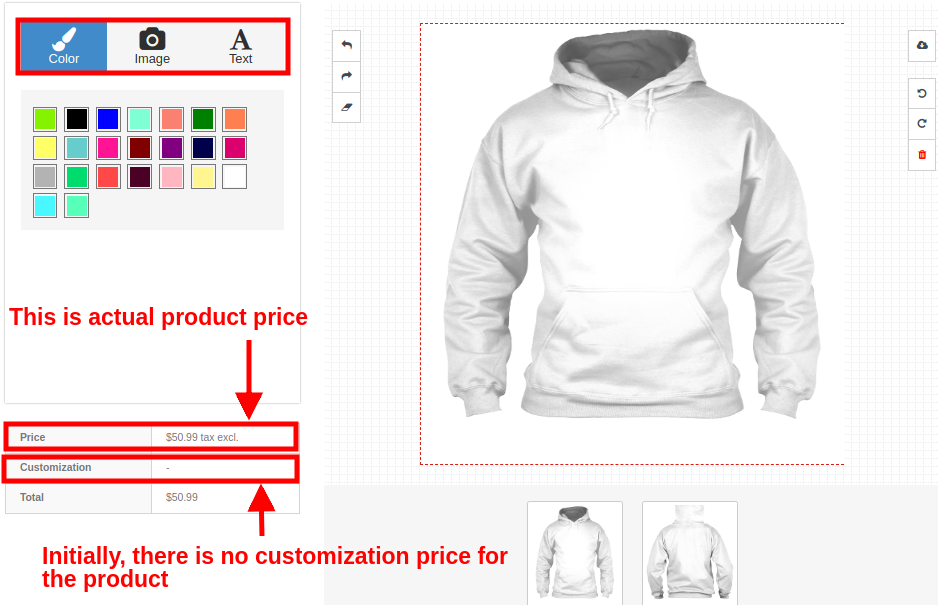
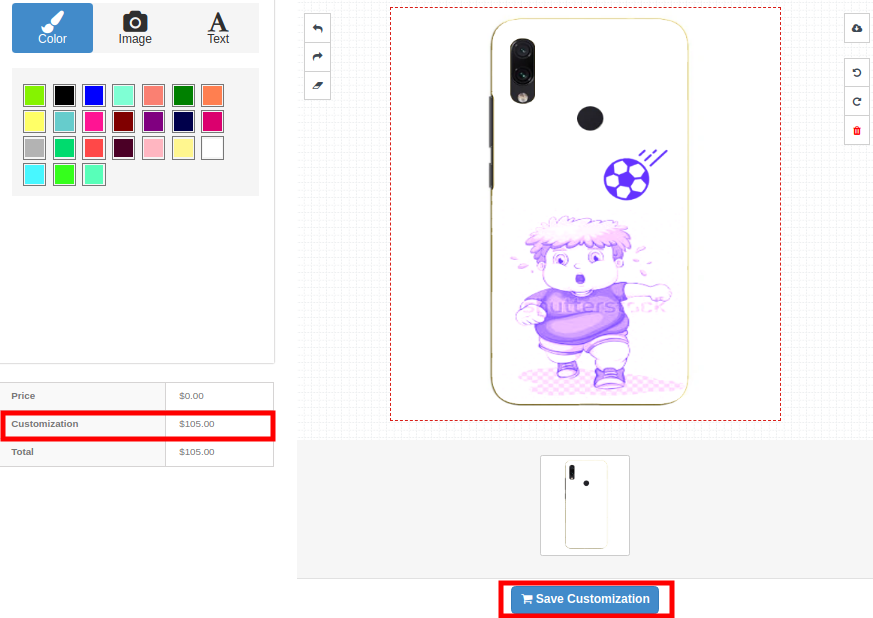
Nach dem Klicken auf die Schaltfläche „Anpassen“ öffnet sich ein Pop-up-Fenster mit verschiedenen Produktdesign- und Anpassungseinstellungen. Kunden können je nach Bedarf Farben, individuellen Text, Bilder oder QR-Codes hinzufügen.

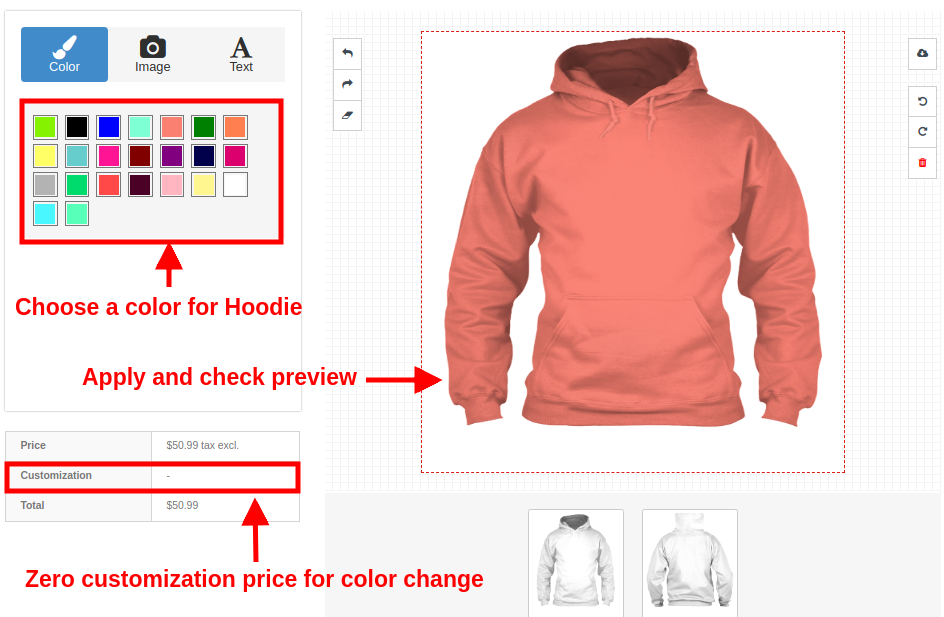
Ihre Kunden können jegliche Art von Anpassungen vornehmen, wie zum Beispiel: 1. Farbe

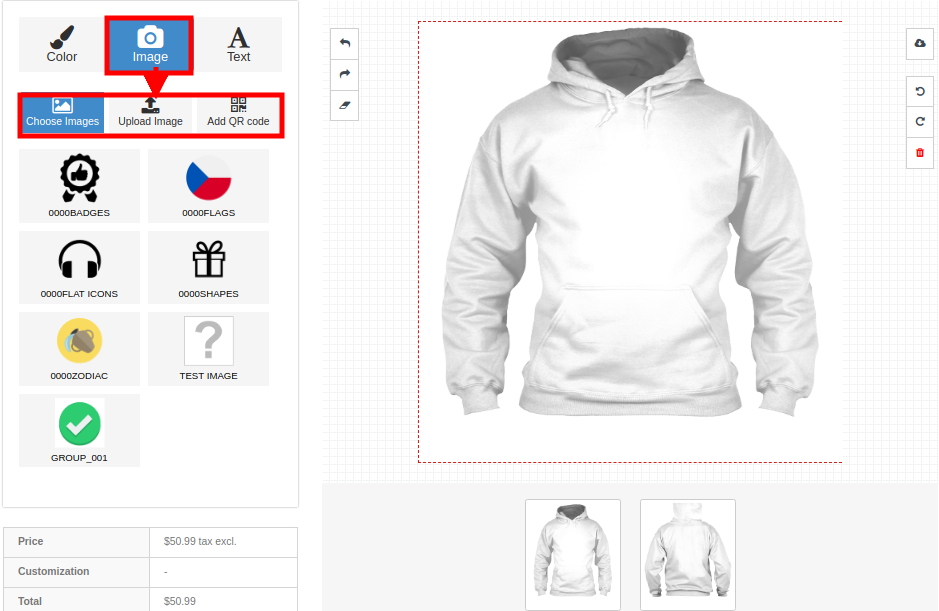
2. Bild: Kunden können dem Produkt ein Bild hinzufügen. Sie können ein Standardbild aus der Bildgruppe auswählen, ein eigenes Bild hochladen oder einen QR-Code hinzufügen.

2a. Wählen Sie ein Bild aus

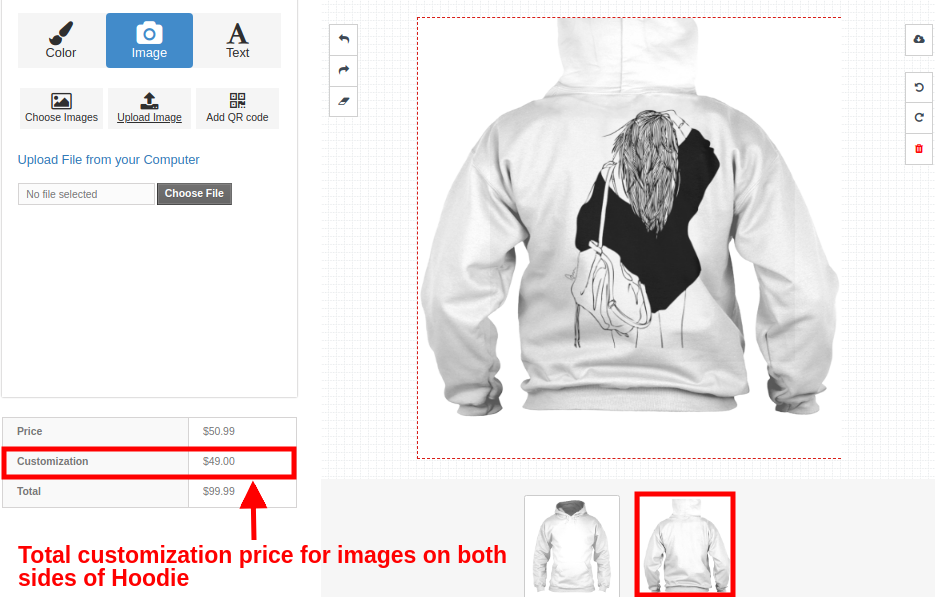
2b. Bild hochladen

Angenommen, der Kunde fügt das hochgeladene Bild auf der Rückseite des Hoodies hinzu. 2c. QR-Code hinzufügen.

3.Text

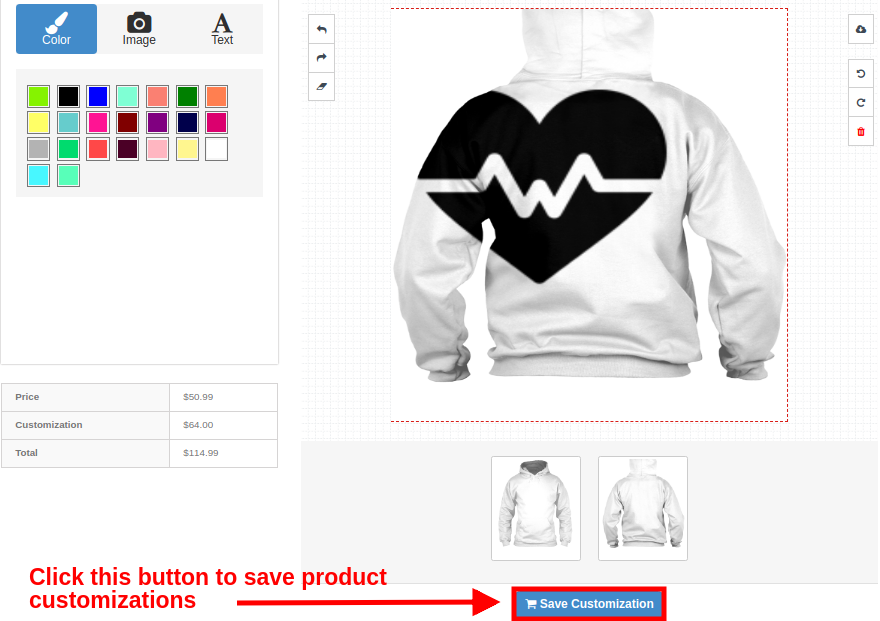
Produktanpassung sparen

In ähnlicher Weise kann der Kunde auch andere Produkte des Shops, wie Tassen und Handyhüllen, individuell gestalten.

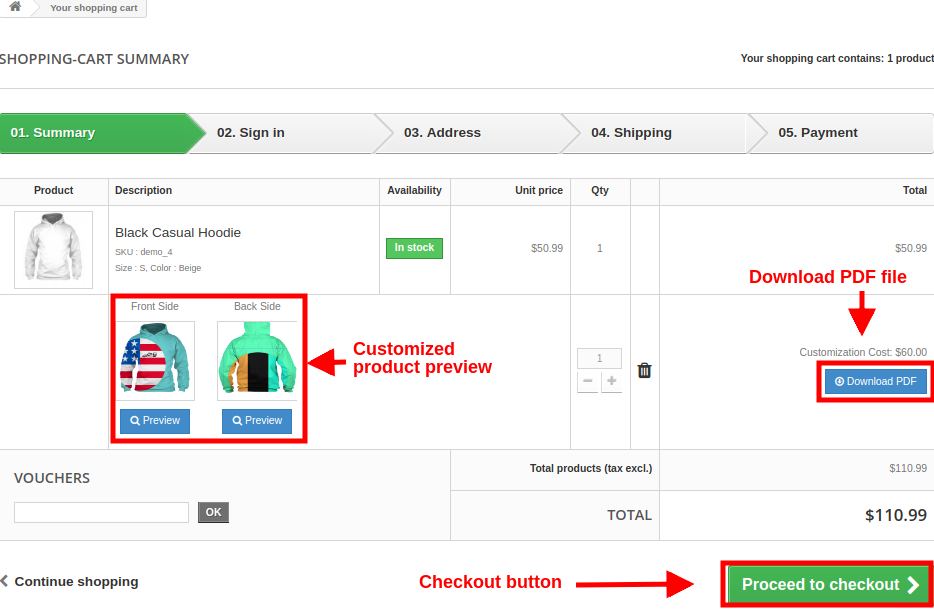
Zusammenfassungsseite des Warenkorbs für personalisierte Produkte Das untenstehende Frontend-Bild zeigt, wie das personalisierte Produkt auf der Warenkorbseite mit verschiedenen Optionen für den Kunden angezeigt wird, nachdem dieser auf die Schaltfläche „Personalisierung speichern“ geklickt hat.


Der Kunde kann die Rechnung für dieses kundenspezifische Produkt wie unten dargestellt einsehen.


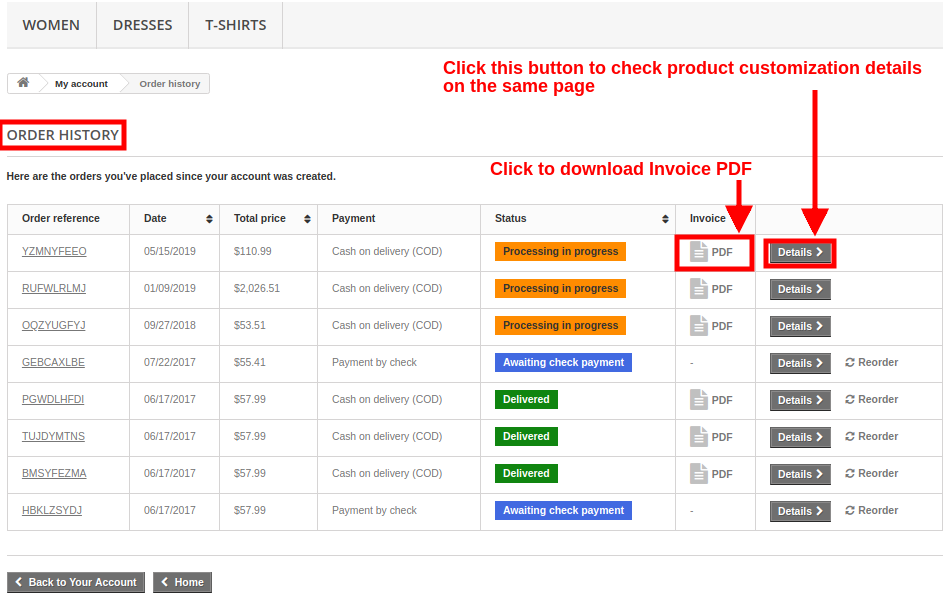
Bestellhistorie-Seite mit Rechnung


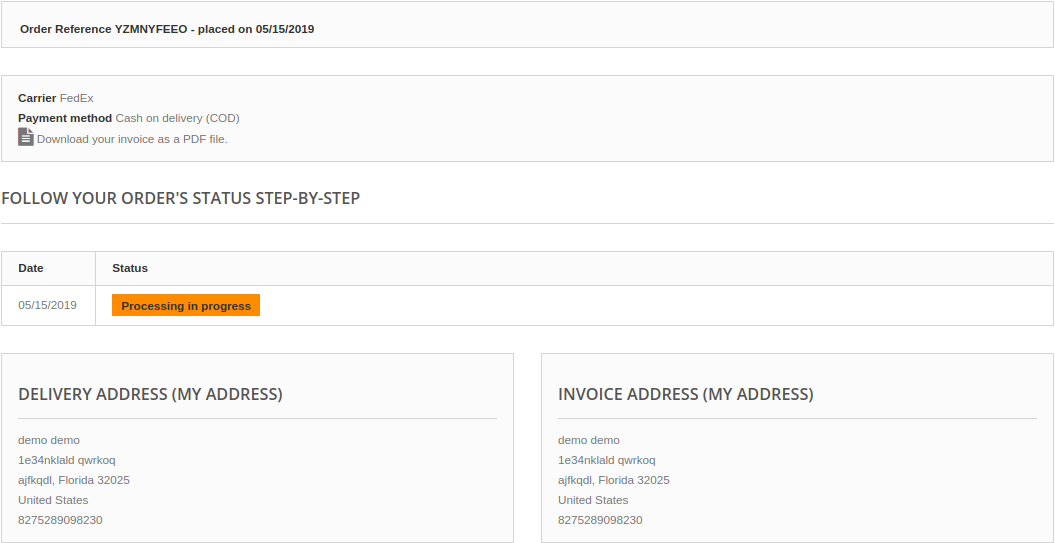
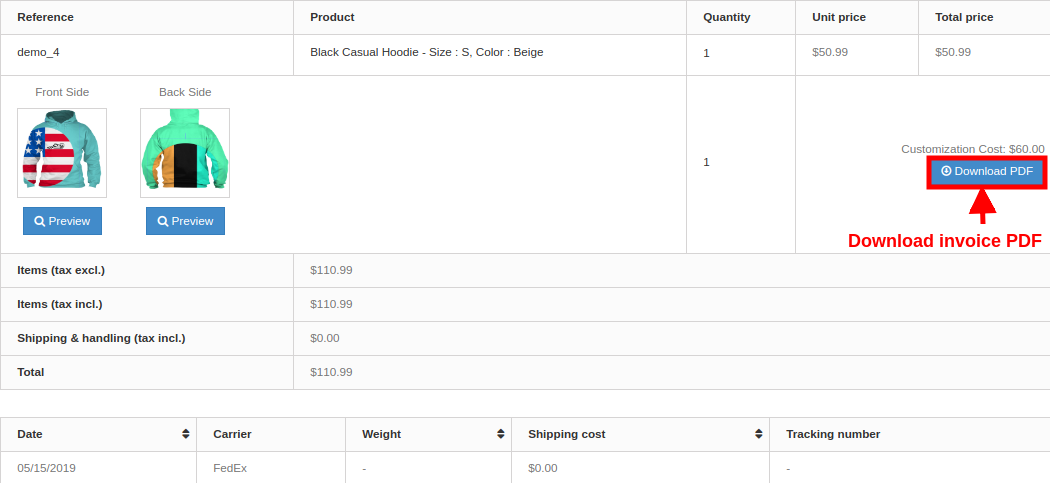
Nach dem Klicken auf die Schaltfläche „Details“ sieht der Kunde folgenden Bildschirm:

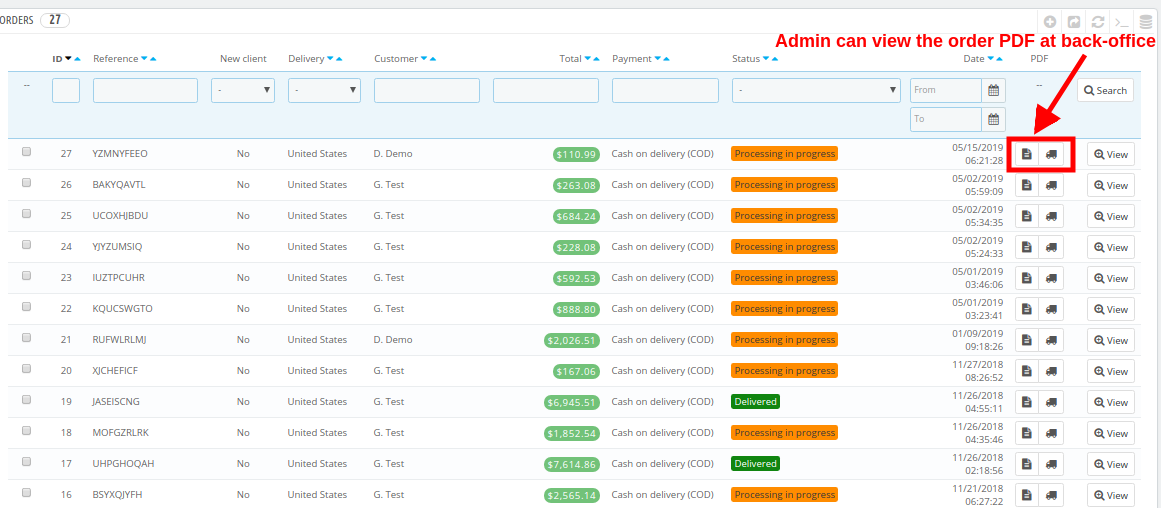
Bestellansicht im Admin-Bereich: Der Administrator kann die Bestellrechnung und alle Konfigurationen zur Produktanpassung im Backend einsehen. Die Details einer Bestellung finden Sie im Bereich „Bestellungen“ des Admin-Bereichs.

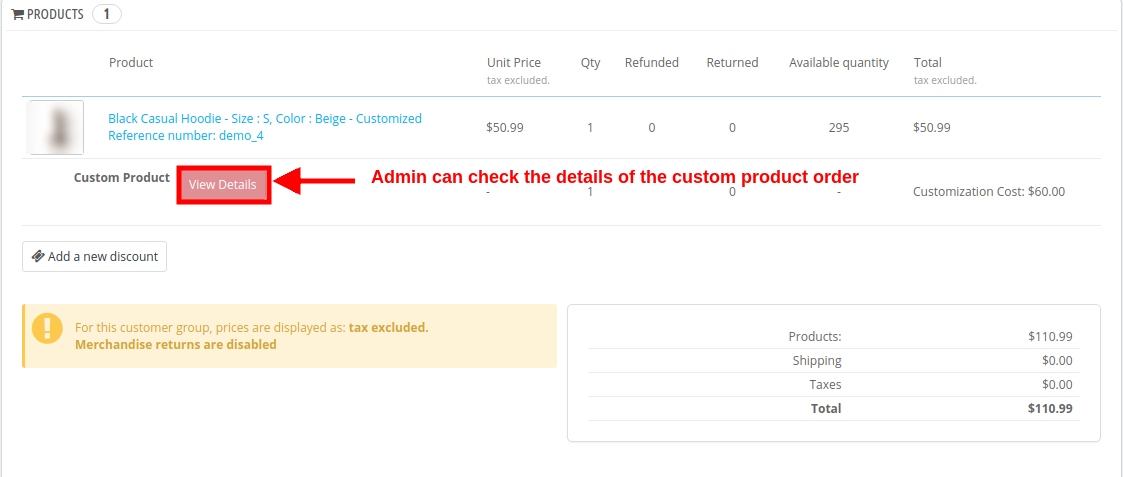
Durch Klicken auf die Schaltfläche „Anzeigen“ neben dem jeweiligen Produkt kann der Administrator die vollständigen Bestelldetails des kundenspezifischen Produkts einsehen.

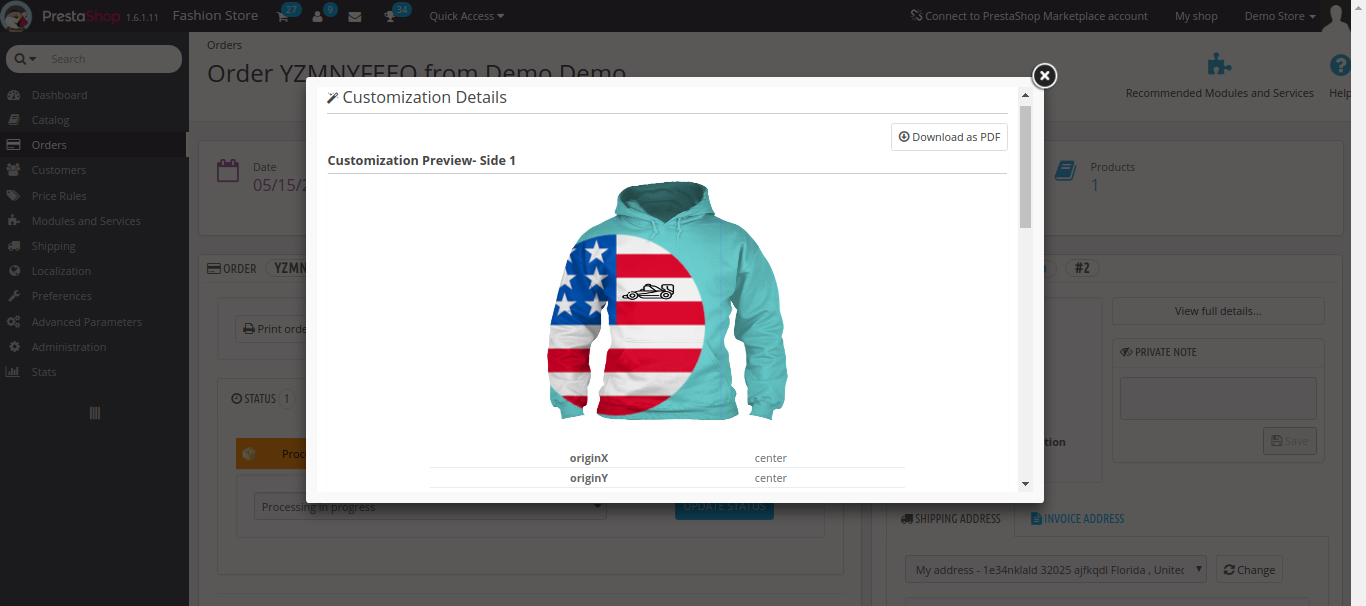
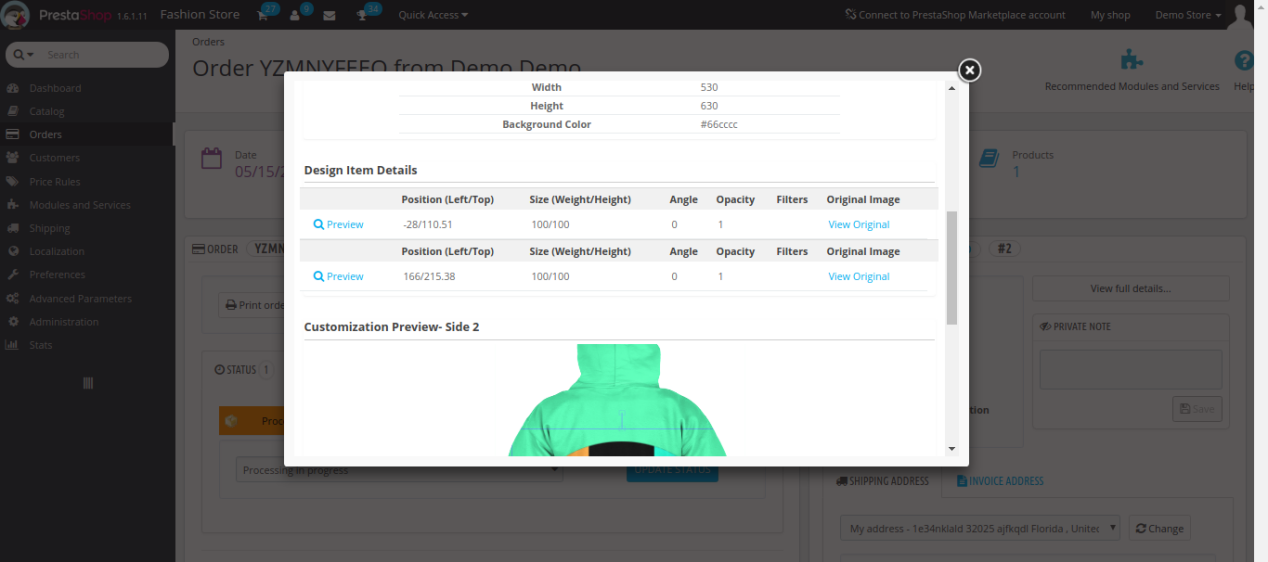
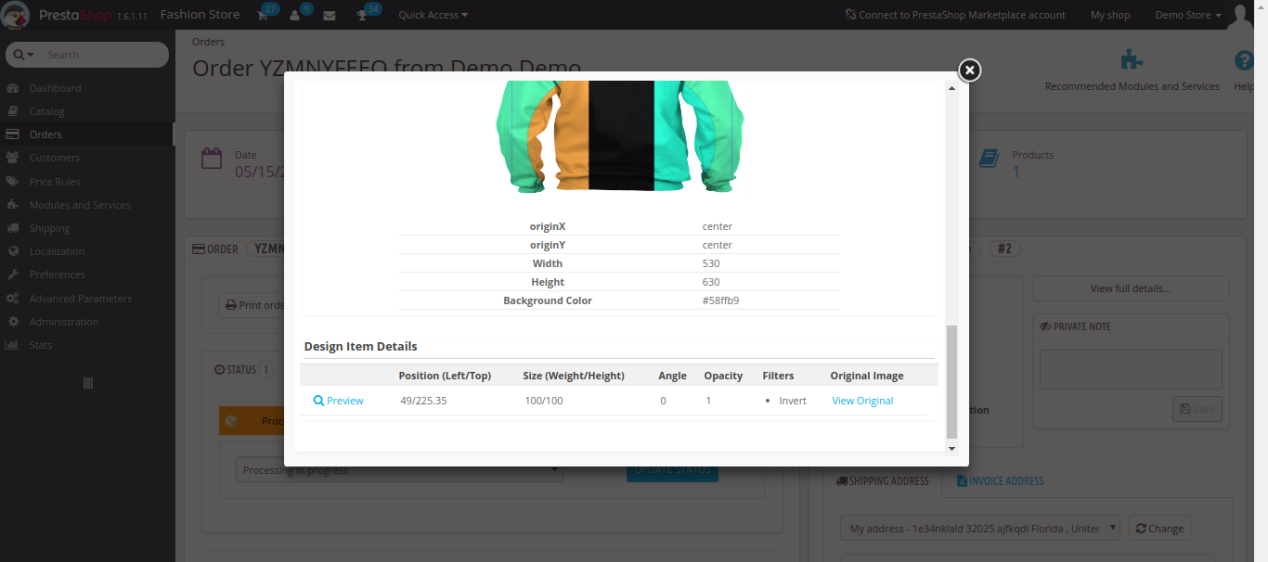
Durch Klicken auf die Schaltfläche „Details anzeigen“ sieht der Administrator die vollständigen Details des personalisierten Produkts in Form eines Popup-Fensters, wie unten dargestellt.

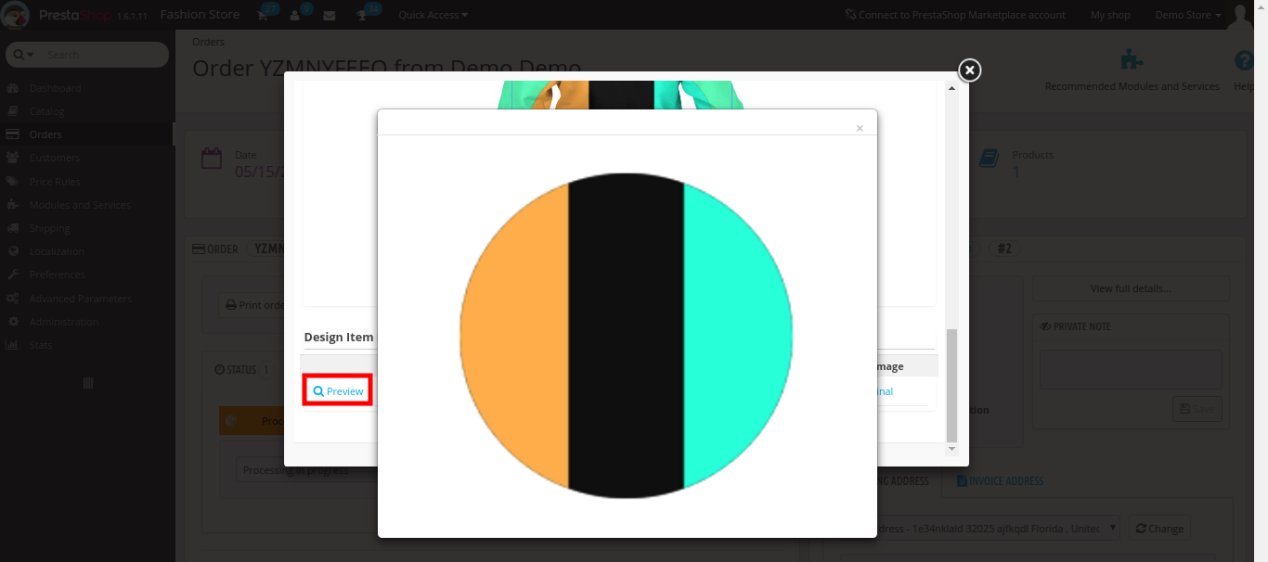
Der Administrator kann auf die Option „Vorschau“ klicken, um das dem Produkt hinzugefügte benutzerdefinierte Bild zu sehen, das wie folgt aussieht.

Anleitung: Videoanleitung ansehen

Um Ihnen bei der Einrichtung und Verwendung zu helfen PrestaShop Produktdesigner-/AnpassungsmodulWir haben eine detaillierte YouTube-TutorialvideoDieses Video führt Sie Schritt für Schritt durch die Installation, Konfiguration und Verwendung des Moduls.

Hier können Sie sich das Tutorial ansehen:

Für weitere Unterstützung, individuelle Anpassungen oder bei Fragen wenden Sie sich bitte an unser Support-Team unter:
support@knowband.com

Prestashop Buchungs- und Mietsystem Addon – Benutzerhandbuch

1.0 Einführung

Das Kaufen und Mieten von Dienstleistungen ist mittlerweile zu einem gängigen Szenario für Online-Märkte geworden. Die Leute bevorzugen meistens Mietprodukte und daher haben Ladenbesitzer ihren Weg im Mietgeschäft gefunden. Welches Modul sollten Sie also ausprobieren, um Ihren Kunden 24 * 7 Buchungs- und Mietservices anbieten zu können? Das Prestashop Booking and Rental System Addon von Knowband hilft Online-Händlern, ihrem Online-Shop eine Wunder-Funktion hinzuzufügen, die als Buchungssystem bezeichnet wird. Ja, das Prestashop Booking System ist ein großartiges Modul, um ein dynamisches Buchungssystem für Ihren Online-Shop zu erstellen, das die Möglichkeit bietet, Ihre Preise festzulegen, einen Kalender zu verwalten und Terminbestellungen sehr effektiv vom Back-Office aus durchzuführen. Mithilfe des eCommerce-Buchungssystems können Online-Benutzer zeitbasierte Buchungen und Termine für verschiedene Produkte vornehmen.

Prestashop Reservierungs- und Buchungsmodul helfen Ihnen, Mietprodukte und -dienste auf Ihrer Prestashop-Site hinzuzufügen. Der Prestashop Booking Calendar-Addon integriert flexible Buchungsoptionen und eine benutzerfreundliche Schnittstelle zur Website. Kunden können die Verfügbarkeit in Echtzeit überprüfen und sich relativ für Miet- oder Buchungsdienste im Online-Shop entscheiden. Wenn Sie also eine Miete, einen Termin oder buchbare Leistungen anbieten möchten, ist dies die richtige für Sie.

1.1 Markante Funktionen von Prestashop Booking und Rental System Addon

Um Mietdienstleistungen anzubieten, die Ihren Kundenbedürfnissen entsprechen, bietet das Prestashop Reservation-Systemmodul mehrere Konfigurationseinstellungen, damit Sie Ihre Online-Geschäftsbuchung für die Kunden effektiv vorbereiten können. Das einfach zu bedienende Backend des Prestashop Booking Calendar-Addons ist extrem einfach zu bedienen, ohne dass technische Vorgänge oder Codierarbeiten erforderlich sind.

Die verschiedenen Hauptfunktionen des Prestashop Rental Booking System sind unten aufgeführt.

1. Das Prestashop Booking and Rental System Addon hilft Ladenbesitzern, ihren Laden in einen Online-Reservierungs- und Buchungsspeicher umzuwandeln, der den Online-Benutzern viele Arten von Miet-, Termin- und Zimmerbuchungsdiensten bietet.

2. Das Erstellen und Auflisten eines Termins, eines täglichen Mietprodukts, eines Buchungsraums und eines stündlichen Mietservices ist mit Hilfe des Prestashop Booking Calendar-Addons ein zeitsparender Ansatz.

3. Das Prestashop Booking System bietet eine intuitive Benutzeroberfläche, um Details zu buchbaren Produkten / Dienstleistungen oder Terminen hinzuzufügen.

4. Der Administrator kann auf der Produktseite des Buchungsprodukts oder von Terminen geeignete Datumsbereiche und Zeitfenster hinzufügen, wenn deren Geschäftsdienste den Online-Benutzern zur Verfügung stehen.

5. Die insgesamt buchbaren Bestellungen mit ihrem Status und den zugehörigen Kundendaten können im Back-Office dieses Prestashop Event Booking-Addons eingesehen werden.

6. Prestashop admin kann seinen Kunden aufregende Angebote und Rabatte bieten, indem auf den Produktseiten spezielle Preisregeln angezeigt werden. Dadurch wird die Website verstärkt und der Traffic erhöht, was sich auch auf das Vertriebssystem auswirkt.

7. Das Prestashop Booking Calendar-Addon erstellt basierend auf den von den Kunden ausgewählten Funktionen einen Zeitplan für einen Mietservice oder einen Termin.

8. Der Administrator kann den Standort für jedes buchbare Produkt / jeden Dienst mithilfe der Google Place Integration-Funktion des Prestashop Reservation-Systemmoduls anzeigen.

9. Das Prestashop Service Booking-Modul bietet Ihnen die Möglichkeit, unbegrenzt buchbare Produkte zu Ihrem E-Commerce-Shop hinzuzufügen, zu bearbeiten und zu löschen.

10. Mit dem Prestashop Booking und Rental System Addon können Sie zwei Arten von buchbaren Diensten für die Benutzer hinzufügen, die den Zweig- und den Heimservice umfassen.

11. Das Prestashop Booking System unterstützt einwandfrei die Kompatibilität mit mehreren Sprachen und Filialen.

12. Mit dem Prestashop Reservation And Booking Modul kann der Administrator den Einstiegspreis für die Mietdienstleistungen oder Termine in seinem Geschäft festlegen.

13. Sie können Buchungen und Termine für ausgewählte Tage oder das Timing damit deaktivieren

14. Der Prestashop-Administrator kann mehrere Termine und Zeitfenster anzeigen, die für jedes buchbare Produkt oder jeden verfügbaren Dienst verfügbar sind.

15. Das Prestashop-Buchungskalender-Addon bietet eine Option zum Anzeigen von benutzerdefinierten Mietservicegebühren, die dem vom Kunden ausgewählten Datums / Zeitfenster entsprechen.

16. Das Prestashop Event Booking-Addon ermöglicht es dem Administrator, die verschiedenen Typen, Kategorien und angebotenen Einrichtungen im Mietraum oder in den Hotelservices anzugeben.

1.2-Technologie für die Entwicklung

Sprache: PHP
Rahmenarbeit: Prestashop

2.0-Installationshandbuch für den Prestashop-Buchungskalender-Addon

Der Store-Administrator kann die folgenden einfachen Schritte ausführen, um das Add-On für Prestashop Booking und Rental System in seinem E-Commerce-Store zu installieren:

1. Laden Sie zunächst das Addon-Paket aus dem Knowband-Store herunter.

2. Sie erhalten eine komprimierte Datei mit dem Quellcode und dem Benutzerhandbuch. Entpacken Sie das komplette Paket im Stammverzeichnis Ihres Prestashop Stores über den FTP-Manager (wie Filezilla oder WinSCP)

Das Prestashop Booking System ist jetzt installiert und einsatzbereit. Jetzt kann der Administrator die verschiedenen Konfigurationseinstellungen entsprechend der Prestashop-Site konfigurieren.

3.0-Admin-Schnittstelle des Prestashop Rental Booking System

Direkt nach der erfolgreichen Installation des Prestashop Booking- und Rental System-Addons auf Ihrer Website können Sie die Einstellungen für den Buchungsservice Ihren Anforderungen entsprechend konfigurieren. Im Admin-Panel oder -Dashboard finden Sie das Knowband Booking / Reservation-Modul mit den unten aufgeführten Unterabschnitten.

Dieses Knowband-Buchungs- / Reservierungssystem besteht aus sieben Abschnitten, die weiter besprochen wurden.

1.Allgemeine Einstellungen 2.Products 3.Booking Raumkategorie 4.Booking Zimmertyp 5.Booking Einrichtungen 6.Booking Preisregeln 7.Orders

Jede Registerkarte des Prestashop-Buchungssystems wurde im Folgenden beschrieben:

3.1 Allgemeine Einstellungen

Die allgemeinen Einstellungen des Prestashop Rental Booking System umfassen die grundlegenden Konfigurationseinstellungen wie folgt:

1.Enable / Disable: Diese Option aktiviert oder deaktiviert die vollständige Funktionalität des Prestashop Booking and Rental Systems in Ihrem Geschäft.

2.Google Map API-Schlüssel: Diese Option hilft Ihnen beim Festlegen des Google Map API-Schlüssels. Sobald dieser eindeutige API-Schlüssel vom Backend aus festgelegt wurde, können Sie den Speicherort für jedes buchbare Produkt oder jeden Dienst markieren und anzeigen.

3.Display-Preisregel: Mit dieser Option können Sie die benutzerdefinierten Preisregeln auf der Produktseite des buchbaren Produkts und des Mietservice anzeigen oder ausblenden. Um eine neue Preisregel für verschiedene buchbare Produkte zu erstellen oder die vorhandene Preisregel zu bearbeiten, wechseln Sie zum Abschnitt "Buchungspreisregel" des Dashboards.

3.1.1 So generieren Sie den Google Map API-Schlüssel

Der eCommerce-Shop-Administrator kann den Google API-Schlüssel mithilfe der folgenden Schritte generieren:

  • Klicken Sie auf den Button "Los geht's": Der Administrator kann auf diese Schaltfläche klicken, um den Google Map-API-Schlüssel zu erhalten.

  • Holen Sie die Produkte ab: Wenn der Administrator auf die Schaltfläche "Erste Schritte" klickt, wird dieses Popup angezeigt.

  • Projektauswahl: Der eCommerce-Shop-Administrator kann ein Projekt auswählen oder erstellen.

1. Wählen Sie ein Projekt:

2. Erstellen Sie ein neues Projekt:

  • Richten Sie die Abrechnung ein: Der eCommerce-Store-Administrator kann nun die Abrechnung einrichten.

  • Nach der Abrechnung kann der Geschäftsadministrator den Google Map API-Schlüssel abrufen. Rufen Sie auf der Seite "Anmeldeinformationen" einen API-Schlüssel ab:

  • Der Geschäftsadministrator kann die API-Schlüsseloption auswählen:

  • Der Administrator kann die Option zum Einschränken des Schlüssels im Dialogfeld auswählen, um eine Browsereinschränkung für den API-Schlüssel festzulegen.

  • Im Bereich Schlüsselbeschränkung kann der Geschäftsadministrator HTTP-Referrer (Websites) auswählen und dann den Anweisungen auf dem Bildschirm folgen, um Referrer festzulegen.

  • Auf diese Weise kann der Administrator den Google Map API-Schlüssel festlegen.

3.2 Produkte

Hier können Sie die vollständige Liste der täglichen / stündlichen Mietprodukte, Termine und Hotelbuchungsdienste anzeigen, die in Ihrem eCommerce-Shop hinzugefügt wurden. Um die vorhandenen Details für jede Art von Buchungsprodukt / -dienst zu bearbeiten, klicken Sie auf die Bearbeitungsoption, die einer Produktliste entspricht. Wenn Sie einen bestimmten Eintrag löschen möchten, klicken Sie auf die Option Löschen, die in der Dropdown-Option für das Produkt angezeigt wird. Wenn Sie nicht löschen möchten, aktivieren oder deaktivieren Sie das Produkt einfach manuell.

Wenn Sie in Ihrem Geschäft ein neues Mietprodukt hinzufügen oder einen Zimmerservice oder Termine buchen möchten, klicken Sie auf die Option Neues Buchungsprodukt hinzufügen in der oberen rechten Ecke des Administrationsbereichs

1. Klicken Sie oben rechts in der Admin-Oberfläche auf die Schaltfläche "+". 2. Wählen Sie nun den Produkttyp aus, den Sie Ihrer Site hinzufügen möchten. Die vier angebotenen Optionen umfassen:

  • Ernennung
  • Tägliche Vermietung
  • Hotelbuchung
  • Stundenmiete

3.2.1 Hinzufügen eines Termintypprodukts

Das Terminartprodukt enthält die folgenden Informationen. Im Termin-Produkttyp kann der Administrator Datums- / Zeitfenster anzeigen. Der Administrator muss den Terminpreis pro Tag festlegen.

3.2.1.1 Allgemeine Informationen

  • Produkt aktivieren oder deaktivieren: Diese Option hilft, das aktuelle Produkt zu aktivieren oder zu deaktivieren.
  • Produkt name: Sie können den gewünschten Namen für das Produkt festlegen, das ein Pflichtfeld ist.
  • Produktreferenz: Legen Sie einen eindeutigen Referenzcode für das Produkt fest, das ein Pflichtfeld ist.
  • Kurzbeschreibung: Sie können eine kurze einzeilige Beschreibung für Ihr Produkt hinzufügen, die unter dem Produktnamen angezeigt wird.
  • Beschreibung: Geben Sie detaillierte Informationen zum Produkt in dieses Feld ein.

  • Neu/Gebraucht: Legen Sie den Zustand des Produkts fest und geben Sie an, ob es neu, überholt oder gebraucht ist.
  • Kategorie: Wählen Sie eine bestimmte Kategorie aus, zu der Sie diesen Terminservice hinzufügen möchten.
  • Standardkategorie: In diesem Feld können Sie eine Standardkategorie für das Produkt auswählen.
3.2.1.2-Buchungsinformationen

  • Service-Typ: Mit dieser Option können Sie den Diensttyp als Zweig- oder Heimatdienst auswählen.
  • Zeitraum Typ: Diese Option legt den Zeitraum oder Zeitplantyp fest, den Sie auf der Produktseite für die Benutzer anzeigen möchten. Wenn das Datum ausgewählt ist, werden nur Datumspläne angezeigt. Wenn die Option Datum / Uhrzeit ausgewählt ist, werden den Kunden sowohl Datums- als auch Zeitfenster angezeigt.
  • Menge: Sie können die verfügbare Menge eines buchbaren Produkts oder einer Dienstleistung für einen Tag festlegen.
  • Preis: Sie können einen anfänglichen Preis für das Produkt pro Termin festlegen, der dem Benutzer angezeigt wird, bevor er eine Dienstanpassung vorgenommen hat. Nachdem sie ihre Produktpräferenzen, hauptsächlich Datum und Zeitpläne, ausgewählt haben, wird der ursprüngliche Preis in den endgültigen benutzerdefinierten Preis geändert, den sie tatsächlich zahlen müssen, um Serviceleistungen zu erhalten.
3.2.1.3-Standort

  • Karte anzeigen: Sie können Google Map am Frontend über der Produktseite ein- oder ausschalten.
  • Adresse: Dieses Feld gibt den genauen Standort oder die Adresse des jeweiligen buchbaren Produkts an.
  • Longitude: Dieses Feld legt den Längengrad fest
  • Latitude: Dieses Feld legt die Breitengradkoordinate des bestimmten Ortes fest.
3.2.1.4-Bild

  • Neues Bild zu diesem Produkt hinzufügen: Sie können mehrere Bilder hinzufügen, um Ihr Produkt zu beschreiben. Sie können die Anzeigereihenfolge dieser Bilder festlegen. Sie können jedes dieser Bilder auch als Titelbild für den Mietservice oder den Buchungsservice festlegen.
  • Bildunterschrift: Sie können eine gewünschte Bildunterschrift für die Produktbilder angeben.
3.2.1.5 Datum / Uhrzeit

  • Tage deaktivieren: Sie können alle Tage auswählen, an denen die Services den jeweiligen Unternehmen nicht zur Verfügung stehen.
  • Datum / Uhrzeit eingeben: Sie können mehrere Datums- und Zeitfenster auf der Produktseite erstellen und anzeigen. Wenn der Zeitraum als Datum ausgewählt ist, werden nur Datumspläne im Backend angezeigt. Wenn Datum und Uhrzeit als Zeitraumtyp ausgewählt sind, können Sie mehrere Zeitfenster für jeden Datumsbereich hinzufügen. Auf diese Weise können Sie mehrere Zeitfenster einem einzigen Datumsfenster zuordnen.
  • Endpreis: Sie müssen den Endpreis angeben, der jedem für den Termin hinzugefügten Datums- / Zeitplan entspricht. Dieser Endpreis wird während des Bezahlvorgangs auf der Grundlage der vom Kunden vorgenommenen Anpassung berechnet. Speichern Sie schließlich Ihr erstelltes Produkt.

3.2.2 Fügen Sie ein tägliches Leihprodukt hinzu

Die vollständigen Konfigurationseinstellungen für ein Mietprodukt sind mit dem Terminartprodukt identisch. Der Administrator kann Datums- / Zeitfenster für ein tägliches Leihprodukt anzeigen und außerdem einen Preis festlegen, der diesem Zeitplan pro Tag entspricht. Der einzige Unterschied besteht in den folgenden aufgelisteten Einstellungen:

  • Preis: Der Einstiegspreis für das Mietprodukt ist täglich. Denken Sie daran, dass dies nicht der Endpreis des Mietprodukts ist.
  • Anlagen: Mit dieser Option können Sie mehrere Einrichtungen hinzufügen, die Sie mit dem täglichen Mietprodukt anbieten. Diese Mietarteinrichtungen müssen zuerst im Bereich "Buchungsmöglichkeiten" des Administrationsbereichs erstellt werden. Einmal erstellt, können Sie sie hier für den jeweiligen täglichen Mietservice zuordnen.

3.2.3 Fügen Sie einen Hotelbuchungsservice hinzu

Der Hotelbuchungsservice oder Zimmerbuchungsservice enthält die folgenden Informationen. Bei diesem Zimmerbuchungsservice muss der Kunde die Check-in- und Check-out-Daten auswählen, damit die Verfügbarkeit der Zimmer überprüft werden kann.

3.2.3.1 Allgemeine Informationen

  • Produkt aktivieren oder deaktivieren: Diese Option hilft, den Hotelzimmerbuchungsservice zu aktivieren oder zu deaktivieren.
  • Produkt name: Sie können den gewünschten Namen für den Buchungsservice festlegen, der ein Pflichtfeld ist.
  • Produktreferenz: Legen Sie einen eindeutigen Referenzcode für den Buchungsservice fest, der ein Pflichtfeld ist.
  • Kurzbeschreibung: Sie können eine kurze einzeilige Beschreibung für Ihren Zimmerbuchungsservice hinzufügen, die unter dem Produktnamen angezeigt wird.
  • Beschreibung: Geben Sie in diesem Feld detaillierte Informationen zum Hotelservice an.

  • Neu/Gebraucht: Legen Sie die Servicebedingungen fest und geben Sie an, ob es neu ist, überholt oder verwendet wird.
  • Kategorie: Wählen Sie eine bestimmte Kategorie aus, in der Sie diesen Buchungsservice hinzufügen möchten.
  • Standardkategorie: Mit diesem Feld können Sie eine Standardkategorie für den Buchungsservice auswählen.
3.2.3.2-Buchungsinformationen

  • Zeitraum Typ: Diese Option legt den Zeitraum als Datum fest, so dass Sie mehrere Datumsfenster für Ihren Hotelservice hinzufügen können.
  • Preis: Sie können täglich einen anfänglichen Preis für den Buchungsservice festlegen, der dem Benutzer angezeigt wird, bevor er eine Dienstanpassung vorgenommen hat. Nach der Auswahl der Produktpräferenzen, hauptsächlich des Datumsfensters, wird dieser erste Preis mit dem endgültigen benutzerdefinierten Preis addiert, den sie tatsächlich zahlen müssen, um Serviceleistungen zu erhalten.
  • Min tage: Legen Sie die Mindesttage für den Hotelbuchungsservice fest.
  • Max Tage: Legen Sie die maximalen Tage für den Hotelbuchungsservice fest.
  • Bewertung in Sternen: Wählen Sie die Sterne des Hotel-Zimmerservice aus und zeigen Sie sie an.
3.2.3.3-Standort

  • Karte anzeigen: Sie können Google Map am Frontend über der Produktseite ein- oder ausschalten.
  • Adresse: Dieses Feld gibt den genauen Ort oder die Adresse des jeweiligen Hotelservices an.
  • Longitude: Dieses Feld legt den Längengrad fest
  • Latitude: Dieses Feld legt die Breitengradkoordinate des bestimmten Ortes fest.
3.2.3.4-Bild

  • Fügen Sie diesem Produkt ein neues Bild hinzu: Sie können mehrere Bilder hinzufügen, um Ihren Hotelbuchungsservice zu beschreiben. Sie können die Anzeigereihenfolge dieser Bilder festlegen. Sie können jedes dieser Bilder auch als Titelbild für den Raumbuchungsservice festlegen. Bildunterschrift: Sie können den Produktbildern eine gewünschte Bildunterschrift zuweisen.
3.2.3.5 Datum / Uhrzeit

  • Datum / Uhrzeit eingeben: Sie können auf der Produktseite mehrere Datumspläne erstellen und anzeigen, wenn Ihre Hoteldienste für die Benutzer verfügbar sind. Wenn es einen Konflikt zwischen dem Datums- / Zeitbereich gibt, wird das erste Vorkommen angewendet.
  • Endpreis: Sie müssen den Endpreis angeben, der jedem Zeitplan für das Datum entspricht. Dieser Preis wird auf Nachtbasis berechnet. Dieser Endpreis wird während des Bezahlvorgangs anhand der vom Kunden gewählten Check-in- und Check-out-Zeit berechnet.
3.2.3.6 Zimmer

Diese Schnittstelle listet alle vorhandenen Zimmer innerhalb des jeweiligen Hotelbuchungsservice auf. Sie können die Details / Spezifikationen für jeden verfügbaren Raum bearbeiten oder sie bei Bedarf löschen. Sie können unter diesem Hotelservice ein neues Zimmer mit unterschiedlichen Zimmertypen, Kategorien und angebotenen Einrichtungen erstellen. Dazu müssen Sie einfach auf die Option Raum hinzufügen in der oberen rechten Ecke der Benutzeroberfläche klicken.

  • Freischalten: Aktivieren oder deaktivieren Sie den Zimmerservice.
  • Zimmerkategorie: Wählen Sie eine bestimmte Kategorie für den Zimmerservice. Dazu müssen Sie zunächst verschiedene Kategorien im Bereich "Buchungsraumkategorie" der Administrationsoberfläche erstellen. Dann müssen Sie diesen Raum unter der gewünschten Zimmerkategorie abbilden.
  • Zimmertyp: Wählen Sie einen bestimmten Typ für den Zimmerservice. Dazu müssen Sie zunächst verschiedene Zimmertypen im Bereich "Buchungsraumtyp" der Admin-Oberfläche anlegen. Dann müssen Sie diesen Raum unter dem gewünschten Zimmertyp zuordnen.
  • Zusätzlicher Preis: Legen Sie den zusätzlichen Preis fest, der zum ursprünglichen Preis hinzugefügt wird.
  • Menge: Legen Sie die verfügbare Anzahl an Zimmern pro Tag fest.
  • Check-In-Zeit: Geben Sie die Check-In-Zeit für diesen Raum an.
  • Abreisezeit: Geben Sie die Check-Out-Zeit für diesen Raum an.
  • Bilder hochladen: Sie können mehrere Bilder hinzufügen, die das Hotelzimmer beschreiben.
  • Einrichtungen auswählen: Wählen Sie mehrere Einrichtungen aus, die mit dem Zimmerservice angeboten werden. Diese Einrichtungen müssen zuerst im Abschnitt "Buchungsmöglichkeiten" der Admin-Oberfläche erstellt werden. Anschließend können Sie verschiedene Einrichtungen für diesen ausgewählten Raum mappen.
3.2.3.7-Einrichtungen

Unter diesem Abschnitt können Sie alle Einrichtungen des jeweiligen Hotelservices abbilden. Diese Hoteleinrichtungen werden auch im Abschnitt "Buchungsmöglichkeiten" der Administrationsoberfläche erstellt. Speichern Sie schließlich Ihren erstellten Hotel- / Zimmerservice.

3.2.4 Fügen Sie ein stündliches Mietprodukt hinzu

Die vollständigen Konfigurationseinstellungen für ein Stundenmietprodukt entsprechen denen des täglichen Mietartprodukts. Der Kunde muss ein Datum und eine Uhrzeit für das Einchecken und Auschecken auswählen, die die Dauer angibt, für die das Produkt gewünscht wird. Der einzige Unterschied besteht in den folgenden aufgelisteten Einstellungen:

  • Zeitraum Typ: Diese Option legt den Zeitraum als Datumstyp für das stündliche Mietprodukt fest.
  • Menge: Sie können die Gesamtmenge dieses stündlichen Mietprodukts angeben.
  • Preis: Diese Option legt den Preis des Produkts auf Stundenbasis fest.
  • Min Stunden Legen Sie die Mindeststunden für die Buchung fest.
  • Max Stunden Legen Sie die maximalen Stunden für die Buchung fest.

  • Tage deaktivieren: Überprüfen Sie die Tage, an denen das stündliche Mietprodukt für den Kunden nicht verfügbar ist.
  • Datum / Uhrzeit eingeben: Erstellen Sie mehrere Datumszeiträume mit dem endgültigen benutzerdefinierten Preis pro Stunde.
  • Anlagen: Mit dieser Option können Sie mehrere Einrichtungen hinzufügen, die Sie mit dem stündlichen Mietprodukt anbieten. Diese Mietarteinrichtungen müssen zuerst im Bereich "Buchungsmöglichkeiten" des Administrationsbereichs erstellt werden. Einmal erstellt, können Sie sie hier für den jeweiligen Stundenmietservice zuordnen.

3.3-Buchungsraumkategorie

Über diese Schnittstelle können Sie die Liste der Kategorien von Buchungsräumen anzeigen und verwalten. Sie können sogar eine vorhandene Kategorie bearbeiten oder löschen. Um eine neue Buchungsraumkategorie hinzuzufügen, klicken Sie auf die Schaltfläche "+" oben rechts im Admin-Panel.

Füllen Sie beim Erstellen einer neuen Zimmerkategorie für die Buchung die folgenden Angaben aus:

  • Name: Name der buchenden Zimmerkategorie festlegen.
  • Beschreibung: Legen Sie eine kurze Beschreibung für die Zimmerkategorie "Buchung" fest.
  • Aktiv: Aktivieren oder deaktivieren Sie die Zimmerkategorie.

3.4-Buchungsraumtyp

Über diese Schnittstelle können Sie die Liste der Buchungsraumtypen anzeigen und verwalten. Sie können sogar einen vorhandenen Raumtyp bearbeiten oder löschen. Um einen neuen Buchungsraumtyp hinzuzufügen, klicken Sie auf die Schaltfläche "+" oben rechts im Admin-Panel.

  • Name: Geben Sie den Namen des Zimmertyps ein.
  • Maximal zulässiges Kind: Legen Sie die maximale Anzahl erlaubter Kinder fest.
  • Maximal zulässige Erwachsene: Legen Sie die maximale Anzahl der zulässigen Erwachsenen fest.
  • Zimmerkategorie auswählen: Wählen Sie mehrere Raumkategorien für diesen Raumtyp aus.
  • Aktiv: Aktivieren oder deaktivieren Sie den Buchungsraumtyp.

3.5-Buchungsmöglichkeiten

Es gibt drei Arten von Buchungsfunktionen, die mit diesem Prestashop-Zusatzsystem für Buchung und Vermietung erstellt werden können.

1. Zimmer: Diese Einrichtungen sind dem jeweiligen Zimmerservice zugeordnet.
2. Miete: Diese Einrichtungen sind für die tägliche Vermietung und stundenweise Vermietung bestimmt.
3. Hotel: Diese Einrichtungen sind einem bestimmten Hotelbuchungsservice zugeordnet.

Sie können die vorhandenen Buchungsmöglichkeiten über diese Schnittstelle konfigurieren oder löschen. Um eine neue Einrichtung hinzuzufügen, klicken Sie auf die Schaltfläche "+" in der oberen rechten Ecke des Admin-Bereichs.

  • Titel: Legen Sie einen eingängigen Titel für den Buchungsservice fest.
  • Style: Legen Sie den Buchungsservice-Typ für die angebotene Einrichtung fest. Die drei Typen umfassen Zimmer, Miete und Hotel.
  • Bildtyp: Geben Sie den Bildtyp an, den Sie für die Darstellung der Buchungsfunktion verwenden möchten. Zu den zwei Bildtypen gehören Bild hochladen und Font Awesome.
  • Font Awesome Icon Klasse / Bild hochladen: Wenn Sie den Typ "Bild hochladen" ausgewählt haben, müssen Sie das gewünschte Bild vom lokalen System aus durchsuchen. Andernfalls, wenn Sie den Typ "Font Awesome Icon" ausgewählt haben, fügen Sie die Klasse "Font Awesome" für dieses Symbol ein. Um beispielsweise die Funktion "Ladeport" darzustellen, ist die Klasse "Font Awesome" "fa-plug".
  • Aktivieren Sie: Aktivieren oder deaktivieren Sie die Buchungsfunktion.

3.6 Buchungspreisregeln

Preisregeln werden grundsätzlich für bestimmte Produkte erstellt. Hierbei handelt es sich um eine Art Angebot oder Rabattangebot, mit dem Sie die Online-Benutzer dazu verleiten können, diesen bestimmten Miet- oder Buchungsservice aus dem Laden zu beziehen. Die verschiedenen Preisregeln können über eine einzige Benutzeroberfläche unter dem Abschnitt "Buchungspreisregel" angezeigt und verwaltet werden. Sie können die vorhandene Preisregel bearbeiten oder löschen. Außerdem können Sie eine neue Preisregel für ein anderes buchbares Produkt im Geschäft erstellen. Um eine neue Buchungspreisregel hinzuzufügen, klicken Sie auf die Schaltfläche "+" in der oberen rechten Ecke der Benutzeroberfläche.

Geben Sie beim Erstellen einer neuen Preisregel die folgenden Feldinformationen an.

  • Titel: Legen Sie einen gewünschten Namen für die Preisregel fest.
  • Ausgewähltes Produkt: Wählen Sie das Produkt aus, auf das Sie diese Buchungspreisregel anwenden möchten.
  • Datumstyp: Geben Sie den Datumstyp aus zwei Optionen an: Datumsbereich und Spezifisches Datum.
    Startdatum, Enddatum / Fixdatum: Geben Sie das Start- und Enddatum ein, wenn Sie Datumsbereich als Datumstyp ausgewählt haben. Wenn Sie die Option Spezifisches Datum als Datumstyp ausgewählt haben, geben Sie das feste Datum ein, um die Preisregel anzuzeigen.
  • Reduktionstyp: Legen Sie die Reduktionsart als Betrag oder Prozentsatz fest.
  • Reduktionswert: Wenn Sie Betrag als Verringerungsart ausgewählt haben, legen Sie den Rabattwert fest, den Sie Ihren Kunden anbieten. Wenn Sie die Option Prozentsatz gewählt haben, legen Sie den Rabatt-Prozentsatz für den Buchungsservice fest.
  • Aktiv: Aktivieren oder deaktivieren Sie die Preisregel.

3.7 Aufträge

Hier kann der Administrator die vollständige Liste der von den Kunden erteilten Bestellungen einsehen, sei es ein Termin, ein Zimmerbuchungsservice, ein tägliches Mietprodukt oder ein Stundenmietprodukt. Datum und Uhrzeit der Bestellung, Kundendaten, Zahlungsart, Zahlungswert und Bestellstatus sind auch in diesem Backend-Bericht des Prestashop Booking and Rental System sichtbar.

4.0-Frontschnittstelle des Prestashop Reservierungs- und Buchungsmoduls

A) Terminart Produkt

B) Hotelbuchungsservice

Verfügbare Zimmer in der Kategorie Super Deluxe

Verfügbare Zimmer in der Kategorie Semi Deluxe

Verfügbare Zimmer in der Kategorie Executive Rooms

Hier sehen Sie, dass es in dieser Kategorie keine Zimmer gibt. Diese Informationen werden dem Frontend-Benutzer in Form einer Fehlermeldung mitgeteilt.

Verfügbare Zimmer in der Kategorie Deluxe

Wenn der Kunde nun den gewünschten Raum aus der Liste der verfügbaren Räume auswählt, wird ihm ein neues Popup-Fenster angezeigt.

Dieses Popup-Fenster enthält vollständige Angaben zu dem vom Kunden entsprechend den Bedürfnissen ausgewählten Raum. Wenn Sie nun auf die Schaltfläche "Jetzt buchen" klicken, wird der Zimmerbuchungsservice in den unten angezeigten Warenkorb hinzugefügt.

Wenn der Benutzer die gebuchten Zimmerdetails noch einmal überprüfen möchte, kann er einfach auf den Link "Produktanpassung" klicken, der auf der Warenkorbseite angezeigt wird. Dies erscheint wie das Bild unten:

Bestellbestätigungsmeldung am Frontend

Der Administrator kann die Bestelldetails auch vom Administrator überprüfen. Die Backend-Oberfläche mit der Liste der Filialaufträge sieht wie folgt aus:

C) Tägliches Mietartprodukt

D) Stundenmietprodukt

E) Preisregel für selektive Produkte


PrestaShop Dynamic Pricing Addon – Benutzerhandbuch

1.0 Einführung

Knowband bietet PrestaShop Dynamic Pricing-Modul Dies bietet dem Store-Administrator die Möglichkeit, die dynamischen Preise für jedes Produkt problemlos zu berechnen. Der Online-Shop-Händler kann es den Kunden ermöglichen, ihre Bestellung anzupassen und die Produktmenge entsprechend festzulegen.

Das PrestaShop Dynamic Price Management-Addon berechnet automatisch die genauen Anpassungskosten gemäß den vom Store-Administrator angewendeten Regeln. Der Prestashop Customization Price Calculator ist ein hochgradig anpassbares und voll ausgestattetes Modul, das eine problemlose Regelerstellung für die Anwendung dynamischer Preise bietet.

1.1 Funktionen des PrestaShop Dynamic Pricing-Addons

  • Der Administrator kann den maximalen und minimalen Anpassungspreiswert einfach über die Verwaltungsoberfläche dieser PrestaShop Dynamic Product Pricing festlegen.
  • Die PrestaShop Dynamic Pricing-Erweiterung ermöglicht es dem Administrator, die Gewichts- und Mengeneingabeoption auf der Produktseite anzuzeigen oder auszublenden.
  • Der Administrator kann die Einstellungen aktivieren, um den Preis und das Gewicht mit der Menge zu multiplizieren. In diesem Fall werden der Preis und das Gewicht verdoppelt, wenn der Kunde die Produktmenge 2 auswählt.
  • Der Store-Administrator kann die dynamische Preisregel einfach über die Verwaltungsoberfläche dieses PrestaShop Dynamic Product Pricing-Moduls hinzufügen, löschen und aktualisieren.
  • Das PrestaShop Dynamic Product Pricing-Modul ermöglicht das Festlegen der Priorität dynamischer Preisregeln.
  • Mehrere Felder können aus der Dropdown-Liste ausgewählt werden, die in der Administrationsoberfläche von PrestaShop Dynamic Price Management verfügbar ist.
  • Der Administrator kann die Felder Farbwähler, Teiler, Datum, Text und Textbereich in keiner Formel verwenden.
  • Wenn der Administrator ein Feld gelöscht hat, das in einer Formel verwendet wurde, muss er eine neue Formel erstellen, ohne dieses Feld einzuschließen.
  • Das neu erstellte Feld steht zum Erstellen von Preis-, Gewichts- und Mengenformeln zur Verfügung.
  • Der Administrator kann Preis-, Gewichts- und Mengenformeln separat über die Verwaltungsoberfläche des Prestashop Customization Price Calculator-Moduls erstellen.
  • Der Administrator kann mit den verschiedenen Operatoren jede Art von Formel erstellen.
  • Nach dem Erstellen einer Formel muss der Administrator die Regel Produkten, Kategorien, Herstellern und Lieferanten zuordnen.
  • Nach der Regelzuordnung gelten die Formeln für das jeweilige Produkt, die Kategorie, den Hersteller und den Lieferanten.
  • Kunden können den Anpassungspreis, das Gewicht und die Menge einfach auf derselben Anpassungsseite anzeigen.

2.0 Schritte zur Installation von PrestaShop Dynamic Pricing

Der Administrator erhält diese Dateien nach dem Kauf dieses PrestaShop Dynamic Price Management von der Knowband-Website:

1. Die gezippte Datei besteht aus dem Quellcode des PrestaShop Dynamic Product Pricing-Moduls.

2. Benutzerhandbuch dieses PrestaShop Dynamic Product Pricing Addons.

Befolgen Sie diese Schritte, um das PrestaShop Dynamic Pricing-Plugin zu installieren:

Entpacken Sie zunächst die gezippte Datei, die einige Dateien und Ordner enthält.

Kopieren Sie danach den gesamten Inhalt des Ordners und fügen Sie ihn in den Ordner „Module“ des Store-Verzeichnisses ein. Der Administrator kann dem Pfad ��Root Directory/modules/ folgen.

3. Jetzt können Sie das PrestaShop Dynamic Pricing Addon installieren. Das finden Sie unter Store�Admin -> Modules and Services. Es würde wie folgt angezeigt werden �

Klicken Sie auf die Schaltfläche “Installieren”, um die Prestashop Customization Price Calculator-Erweiterung zu installieren. Ein Bestätigungs-Popup wird angezeigt. Klicke auf “Fahren Sie mit der Installation fort” Option. In diesem Schritt wird das Prestashop Customization Price Calculator-Plugin installiert und eine Benachrichtigung angezeigt � “Modul (e) erfolgreich installiert“.

3.0 Admin-Einstellungen

In der Admin-Oberfläche sind einige Anpassungsoptionen verfügbar, mit denen der Administrator die dynamische Preisgestaltung auf der Website festlegen kann. Der Administrator erhält diese Anpassungsoptionen für Einstellungen:

  • Grundeinstellungen
  • Dynamische Preisregeln

3.1 Grundeinstellungen

In den Grundeinstellungen erhalten Sie Anpassungsoptionen wie unten gezeigt:

  • Freischalten: Aktivieren oder deaktivieren Sie die Funktionalität des PrestaShop Dynamic Pricing-Moduls einfach durch Umschalten der Schaltfläche.
  • Mindestwert des Anpassungspreises: Stellen Sie hier die niedrigsten Anpassungskosten ein. Dies sind die minimalen Anpassungskosten für die Kunden.
  • Maximaler Anpassungspreiswert: Beheben Sie die höchsten Anpassungskosten in dieser Menüoption. Die Anpassungskosten dürfen diesen Wert nicht überschreiten.
  • Gewicht auf der Produktseite anzeigen: Sie können die Einstellungen für die Gewichtsanzeige auf der Produktseite der Website aktivieren. Die Kunden können die Details zum “Anpassungsgewicht” auf der Produktseite anzeigen.
  • Mengeneingabe ausblenden: Aktivieren Sie dieses Feld, wenn Sie nicht möchten, dass die Kunden die Produktmenge festlegen. Wenn Sie den Kunden erlauben möchten, die Bestellmenge festzulegen, deaktivieren Sie die Einstellungen “Mengeneingabe ausblenden” in der Verwaltungsoberfläche dieses Prestashop Customization Price Calculator-Addons.
  • Mehrfachpreis und Gewicht nach Menge: Aktivieren Sie die Einstellungen, um den Preis und das Gewicht mit der Menge zu multiplizieren. Wenn der Kunde beispielsweise 1 Produkt auswählt, das 20 $ kostet und 8 kg wiegt, und die Menge auf 2 festlegt, ändert sich der Preis automatisch auf 40 $ und das Gewicht beträgt automatisch 16 kg.

3.2 Dynamische Preisregeln

Der Abschnitt dynamische Preisregeln zeigt die Liste der dynamischen Preisregeln an. Man kann die Preisregel-ID, den Regelnamen, den Status, das Regelerstellungsdatum und das Regelaktualisierungsdatum anzeigen. Hier kann der Administrator eine neue dynamische Preisregel hinzufügen, jede Regel aktualisieren oder die dynamische Preisregel einfach löschen.

3.2.1 Wie füge ich eine neue dynamische Preisregel hinzu?

Um eine neue dynamische Preisregel hinzuzufügen, klicken Sie auf “Hinzufügen neuer” Schaltfläche verfügbar Rechts oben auf der Seite wie unten gezeigt:

Nachdem Sie auf die Schaltfläche „Neu hinzufügen“ geklickt haben, sehen Sie mehrere Anpassungsoptionen. Die Anpassungseinstellungen werden im Abschnitt 4.0 angezeigt.

3.2.2 Wie aktualisiere ich die dynamische Preisregel?

Um die dynamischen Preisregeln zu aktualisieren, können Sie wie unten gezeigt auf die Schaltfläche „Bearbeiten“ klicken:

3.2.3 Wie lösche ich die dynamische Preisregel?

Klicken Sie auf “löschen” Schaltfläche zum Entfernen einer dynamischen Preisregel.

4.0 Anpassung dynamischer Preisregeln

Der Administrator muss auf “Neu hinzufügen” Schaltfläche, um eine neue dynamische Preisregel hinzuzufügen, wie in Abschnitt 3.2.1 beschrieben. Nach dem Klicken auf diese Schaltfläche kann der Administrator diese Anpassungsoptionen anzeigen:

  • Allgemeine Einstellungen der dynamischen Preisregel
  • Felder
  • Preisformel
  • Gewichtsformel
  • Mengenformel

4.1 Allgemeine Einstellungen der Dynamischen Preisregel

Um eine neue dynamische Preisregel hinzuzufügen, muss der Administrator die Einstellungen wie unten beschrieben anwenden:

  • Freischalten: Aktivieren Sie die Option, um diese dynamische Preisregel zu aktivieren.
  • Regelname: Legen Sie hier den Namen der Regel fest.
  • Globale Einstellungen aktivieren: Wenden Sie die global deklarierten Einstellungen an, indem Sie diese Option aktivieren. Wenn Sie andere Einstellungen anwenden möchten, aktivieren Sie diese Option. Es werden ähnliche Optionen angezeigt, die nur auf diese Regel angewendet werden.

  • Regelpriorität: Legen Sie die Priorität dieser neuen Regel über die Verwaltungsoberfläche dieses PrestaShop Dynamic Pricing-Plugins fest.

4.2 Felder

In diesem Abschnitt kann der Administrator verschiedene Felder zum Einstellen der dynamischen Preisregeln erstellen. In dieser PrestaShop Dynamic Product Pricing-Regel sind mehrere Feldtypen verfügbar.

  1. Benutzereingabe
  2. Slider
  3. Dropdown
  4. Radio Knöpfe
  5. Farbliste
  6. Checkbox
  7. Text
  8. Textarea
  9. Datum
  10. Bild
  11. Fester Wert
  12. Einzelpreis
  13. Trennwand
  14. Farbwähler

Der Administrator kann den Feldtyp einfach über die Administratoroberfläche auswählen und die Felder entsprechend anpassen.

4.2.1 Benutzereingabefeld

  • Name: Geben Sie hier den Namen des Feldes ein.
  • Etikette: Legen Sie das Etikett in verschiedenen Sprachen fest.
  • Typ: Wählen Sie das Feld Benutzereingabe aus der Dropdown-Liste aus.
  • Wert: Legen Sie den Standardwert des Schiebereglers fest.
  • Einheit: Wählen Sie die Einheit aus, z. B. Zentimeter, Meter, Kilogramm, Gramm.
  • Werte: Legen Sie die Werte des Benutzereingabefelds fest. Um die Feldwerte einzustellen, klicken Sie auf die unten genannte Option:

Nachdem Sie auf diese Option geklickt haben, kann der Administrator ein Popup wie unten gezeigt anzeigen:

Jetzt muss der Administrator diese Details nach Bedarf in das oben gezeigte Popup eingeben:

1. Anfangswert: Dies ist der Standardfeldwert.

2. Mindestwert: Dies ist der niedrigste Wert des Eingabefelds. Gibt der Kunde einen niedrigeren Wert ein, erscheint auf der Produktseite eine Fehlermeldung.

3. Maximalwert: Geben Sie den maximalen Feldwert ein. Der Kunde kann die größere Zahl nicht eingeben.

5. Schritt: Der Administrator kann die Schritte mit jedem Klick eingeben. Wenn der Wert 10 ist, dann ist der Wert nach dem nächsten Schritt im oben genannten Fall 15.

6. Beschreibung: Der Administrator muss Feldbeschreibungen in verschiedenen Sprachen eingeben. Es ist zwingend erforderlich, in jedes Feld eine Beschreibung einzugeben.

  • Aktionen: Klicken Sie auf “X” um dieses Feld zu aktivieren. Sie können dieses Feld auch löschen, indem Sie auf “Kasten“.

Nachdem Sie das Feld aktiviert haben, sieht es wie im folgenden Bild aus:

Jetzt ist dieses Feld aktiviert und kann in Formeln verwendet werden.

4.2.2 Schiebereglerfeld

Die Einstellungen des Schiebereglerfelds entsprechen den Einstellungen des Eingabefelds. Der Administrator kann die gleichen Schritte ausführen, um das Schiebereglerfeld zu erstellen. Nach der Einrichtung sieht das Feld wie folgt aus:

4.2.3 Dropdown-Feld

Sie können DropDown-Feld auswählen, in dem die Kunden ihre Wahl treffen können.

Die Einstellungen sind dieselben wie die oben diskutierten Feldeinstellungen.

Wenn Sie auf die Werteoption klicken, wird dieses Popup auf derselben Seite angezeigt. Sie können die Dropdown-Feldbeschreibung eingeben und auf “Fügen Sie eine neue Option hinzu” Taste.

Nach einem Klick auf „Fügen Sie eine neue Option hinzu” Schaltfläche können Sie diese Optionen anzeigen:

  • Text: Geben Sie die Dropdown-Listenoptionen in verschiedenen Sprachen ein.
  • Wert: Geben Sie den Wert für jede Dropdown-Option ein. Dies sind die Anpassungskosten für diese Option.
  • Standard: Sie können jede der Optionen als Standard festlegen.
  • Löschen: Sie können jede der Dropdown-Optionen jederzeit löschen.

4.2.4 Feld Optionsschaltflächen

Die Feldeinstellungen für Optionsfelder sind mit den Dropdown-Feldeinstellungen identisch. Der Administrator kann dieses Optionsfeld auswählen und den Namen, die Bezeichnung und die Feldbeschreibung festlegen.


Auf der Popup-Seite kann der Administrator die Feldbeschreibung eingeben und auch neue Optionen hinzufügen.

Nach einem Klick auf “Fügen Sie eine neue Option hinzu“, kann der Administrator neue Optionen eingeben und ihre Werte festlegen. Sie können auch einen Wert als Standardwert festlegen.

4.2.5 Farbliste

In diesem Farblistenfeld kann der Admin die Preise für die Farbauswahl festlegen. Nach dem Festlegen von Feldnamen und Beschriftungen in verschiedenen Sprachen kann der Administrator auf das Wertsymbol für Werteinstellungen klicken.

Wenn Sie auf das Wertsymbol klicken, wird ein Popup geöffnet, in dem Sie die Feldbeschreibung eingeben und eine neue Option hinzufügen können. Der Administrator kann unterschiedliche Werte für verschiedene Farben festlegen und die Farbe auch zur Standardfarbe machen.

4.2.6 Kontrollkästchen

Wählen Sie das Kontrollkästchenfeld aus der Dropdown-Liste aus, geben Sie den Feldnamen und die Bezeichnung ein. Nach dem Klicken auf den Wertebereich kann der Administrator die Beschreibung dieses Felds festlegen.

Jetzt kann der Administrator dieses Feld über die Verwaltungsoberfläche dieses PrestaShop Dynamic Pricing-Plugins aktivieren.


4.2.7-Text

Diese Feldeinstellung ist auch die gleiche wie bei anderen Feldern.

Nachdem Sie auf das Wertesymbol geklickt haben, öffnet sich ein Popup, in dem Sie diese Menüoptionen einstellen können:

  • Erforderlich: Der Administrator kann dieses Feld zu einem Pflichtfeld machen.
  • Ursprünglicher Wert: Der Administrator kann hier den Anfangswert des Felds eingeben. Es kann ein Zeichen oder ein numerischer Wert sein.
  • Min. Zeichen: Geben Sie die erforderlichen Mindestzeichen in dieses Feld ein.
  • Maximale Zeichen: Legen Sie in diesem Feld die maximal erforderliche Zeichenanzahl fest.
  • Beschreibung: Geben Sie die Feldbeschreibung in verschiedenen Sprachen ein.

4.2.8 Textbereich

Die Einstellungen für Textbereichsfelder ähneln den Einstellungen für Textfelder. Der Administrator kann die Einstellungen anwenden, um detaillierte Informationen zu erhalten.

Der Administrator kann das Feld über die Verwaltungsoberfläche des PrestaShop Dynamic Pricing-Addons aktivieren.


4.2.9 Datum

Wählen Sie das Datumsfeld aus der Dropdown-Liste aus.

Nach dem Klicken auf die Schaltfläche „Wert“ kann der Administrator die Feldbeschreibung festlegen und sie zu einem Pflichtfeld machen.

4.2.10-Bild

Der Administrator kann das Bildfeld auswählen und die Einstellungen entsprechend anwenden.

Durch Klicken auf den Wert kann der Administrator das Feld zu einem Pflichtfeld machen. Der Administrator kann auch die minimale und maximale Breite zusammen mit den maximalen Größeneinstellungen festlegen.

4.2.11 Fester Wert

Der Administrator kann das Festwertfeld auswählen. Es ist sehr einfach, Feldname, Bezeichnung und Feldwert über die Verwaltungsoberfläche festzulegen. Der Administrator kann den festen Wert festlegen, den er in der Formel verwenden möchte.

Stückpreis 4.2.12

Der Administrator kann den Einheitspreiswert festlegen, nachdem er dieses Feld aus der Dropdown-Liste ausgewählt hat, die auf der Verwaltungsoberfläche dieses PrestaShop Dynamic Price-Verwaltungsmoduls verfügbar ist. Der Administrator kann den Preis pro Stück festlegen.

4.2.13-Teiler

Der Administrator kann einen Teiler anzeigen, indem er ein Teilerfeld aus der Verwaltungsoberfläche dieses Prestashop Customization Price Calculator-Addons auswählt. Dieses Feld teilt die Seite in zwei Teile.

4.2.14 Farbwähler

Der Administrator kann das Farbauswahlfeld aus der Dropdown-Liste auswählen. Die Farbauswahl wird unter der Trennlinie angezeigt.

Klicken Sie auf die Schaltfläche Wert, um den Anfangswert und die Beschreibung des Farbauswahlfelds festzulegen. Speichern Sie die Einstellungen und aktivieren Sie das Feld über die Verwaltungsoberfläche dieses Prestashop Customization Price Calculator-Moduls.

Die Gesamtliste sieht wie folgt aus:

Vor der Formelbeschreibung müssen Sie diese Punkte kennen:

1. Die Felder Farbwähler, Teiler, Datum, Text und Textbereich funktionieren in keiner Formel.

2. Wenn Sie ein Feld löschen, das in einer Formel enthalten war, müssen Sie eine neue Formel erstellen, ohne dieses Feld einzuschließen.

4.3 Preisformel

Der Administrator kann eine Formel zur Preisberechnung über die Verwaltungsoberfläche dieses PrestaShop Dynamic Product Price-Moduls erstellen.

Zur Berechnung stehen die Zeichen +,-,(,),/ und * zur Verfügung.

Der Administrator kann die Formel auch löschen und eine neue erstellen.

Klicken Sie nach der Formeleinstellung auf das Symbol “Speichern Sie diese Formel” Taste.

Diese Formel berechnet die Anpassungskosten und zeigt diese auf der Website an.

4.4 Gewichtsformel

Diese Formel berechnet das Gesamtanpassungsgewicht für jede Anpassung.


4.5 Mengenformel

Diese Funktion ist verfügbar, um die Menge über die Admin-Oberfläche einzustellen. Sobald der Administrator die Menge festgelegt hat, kann der Kunde die Menge der Produkte nicht mehr ändern.

Nach dem Festlegen der Formel muss der Administrator die Kategorien, Produkte, Hersteller und Lieferanten zuordnen. Diese Regel wird auf die Kategorien, Produkte, Hersteller und Lieferanten angewendet, auf denen der Administrator sie abbildet.

Nach Klick auf den Link öffnet sich diese Seite:

Wählen Sie die Kategorie, das Produkt, den Hersteller und den Lieferanten aus, die Sie mit dieser Regel abbilden möchten. Klicken Sie zum Zuordnen auf die Schaltfläche > und zum Entfernen auf das <-Zeichen. Um alle Kategorien, Produkte, Hersteller und Lieferanten zu verschieben, klicken Sie auf die Schaltflächen >> und <<.

Der Store-Administrator muss diese Zuordnungseinstellungen jedes Mal speichern.

5.0-Front-End-Schnittstelle

Nach dem Einrichten der Formel wird der Shop wie unten gezeigt angezeigt:

Nach der Kundenanpassung werden die Anpassungskosten automatisch berechnet.

Nach der Kosten- und Gewichtsberechnung werden die Werte auf ihre Standardwerte gesetzt.

Der Administrator kann die Regelpriorität über die Verwaltungsoberfläche dieses Prestashop Customization Price Calculator-Moduls festlegen.

Es ist zwingend erforderlich, die Regelzuordnungseinstellungen jedes Mal zu speichern.

Auf diese Weise können die Kunden ihre Produktanpassungskosten einfach auf derselben Produktseite anzeigen und müssen die Kosten nicht jedes Mal berechnen. Wenn ein Store-Administrator Produkte verkauft, für die eine Eingabe der erforderlichen Abmessungen vom Benutzer erforderlich ist, z. B. Tapeten, Bodenfliesen, handgewebte Produkte, kann der Store-Händler diese von Knowband angebotene PrestaShop Dynamic Pricing-Erweiterung verwenden. Das Beste ist, dass der Administrator Formeln einmalig über die Administratoroberfläche anwenden muss.

Weitere Einzelheiten zu diesem PrestaShop Dynamic Pricing-Modul finden Sie hier:

PrestaShop�Dynamisches�Preismanagement��Modul�Produktseite�Link

Admin�Demo�Link�von�PrestaShop�Dynamic�Pricing�Addon

Front-End-Demo des Add-ons „Dynamic Pricing“ von PrestaShop

Video des Addons „Dynamic Pricing“ von PrestaShop

Prestashop�Customization�Price�Calculator�Module�Addon�Store�Link

PrestaShop Website-Dekorationseffektmodul – Benutzerhandbuch


1.0 Einführung

Die Online-Shop-Besitzer können jetzt ihre Geschäfte für verschiedene Anlässe wie Weihnachten, Neujahr oder Valentinstag dekorieren. Setzen Sie in dieser Wintersaison die Themen den Anlässen entsprechend und erregen Sie den Fokus und die Aufmerksamkeit der Kunden. Website-Dekoration ist eine der intelligentesten Strategien, um die Benutzeroberfläche der Website zu optimieren und die Kunden im Geschäft zu halten. Die visuellen Effekte können Ihre Website besser aussehen lassen und für den Anlass bereit machen.

Knowband bietet die Modul für PrestaShop-Website-Dekorationseffekte die die Website zu verschiedenen Anlässen schmückt. Auf diese Weise kann der Store-Administrator einen positiven ersten Eindruck hinterlassen. Der Shop-Händler kann das Plugin PrestaShop Website Decoration Effects für jeden Feiertag wie Weihnachten, Neujahr und viele andere anpassen. Wir haben auch zusätzliche Effekte für das neue Jahr hinzugefügt. Jetzt kann der Online-Shop-Administrator auch Kopfzeilen, Fußzeilen und zufällige Elemente in der neuen Version unseres Moduls PrestaShop Website Decoration Effects einrichten. Ladenhändler können Schneeeffekte ein-/ausblenden. Jetzt bieten wir mehrere verschiedene Dekorationselemente an. Der Händler kann die Elemente entsprechend den Anforderungen einstellen. Die aktualisierte Erweiterung „PrestaShop Website Decoration Effects“ ermöglicht auch die Anzeige benutzerdefinierter Elemente aus der Admin-Oberfläche. Es besteht die Möglichkeit, auf ausgewählten Seiten der Website einen Rabattcouponstreifen anzuzeigen.

1.1 Funktionen, die von Advance Prestashop Christmas Effects Addon angeboten werden

  1. Mit dem PrestaShop Website Decoration Effects-Addon kann der Online-Shop-Administrator den Shop je nach Anlass wie Neujahr, Weihnachten und Valentinstag dekorieren.
  2. Das PrestaShop Website Decoration Effects-Addon ermöglicht es dem Administrator, verschiedene Schneeeffekte, Kopfzeilenelemente, Fußzeilenelemente und zufällige Elemente auf allen Website-Seiten oder ausgewählten Website-Seiten anzuzeigen.
  3. Der Online-Händler hat die Möglichkeit, Schneeeffekte ein- oder auszublenden, Effekte auch auf einem mobilen Gerät anzuzeigen und die Anzeigehäufigkeit dieser Effekte festzulegen.
  4. Der Online-Shop-Administrator kann auch ein bestimmtes Datum und eine bestimmte Zeitdauer für die Anzeige der Spezialeffekte auf den Seiten der Website auswählen.
  5. Für die Dekoration des Ladens stehen vier verschiedene Schneeeffekte zur Verfügung. Der Administrator kann jedes davon gemäß den Anforderungen verwenden.
  6. Im zweiten Dekorationseffekt kann der Online-Shop-Händler verschiedene Formen wie Herz, Diamanten oder andere Zeichen zeigen.
  7. Der Administrator kann verschiedene Header-Elemente auf der ausgewählten Seite und Dauer anzeigen. Es gibt 4 Header-Elemente, aus denen der Administrator ein beliebiges Element auswählen kann. Das Plugin PrestaShop Website Decoration Effects ermöglicht es dem Administrator auch, neue Elemente hinzuzufügen.
  8. Der Administrator kann verschiedene Fußzeilenelemente auf der ausgewählten Seite und Dauer anzeigen. Zur Dekoration stehen 8 Fußzeilenelemente zur Verfügung. Das Plugin PrestaShop Website Decoration Effects ermöglicht es dem Administrator auch, neue Fußzeilenelemente hinzuzufügen.
  9. Das Plugin für spezielle Dekorationseffekte enthält einige zufällige Elemente für Lichtdekorationen. Der Administrator kann den Elementbewegungstyp als statisch oder bewegend festlegen. Das Snowflakes-Effektmodul ermöglicht die Einstellung der Position von Elementen.
  10. Der Online-Händler kann einen Rabattcouponstreifen zeigen, um Rabatte gelegentlich auf andere Weise anzuzeigen.
  11. Der Administrator kann auch das Erscheinungsbild eines Rabattstreifens festlegen.

2.0 Installationsschritte

Nach dem Kauf des PrestaShop Website Decoration Effects-Addons im Store erhalten Sie diese Dateien:

1. Eine gezippte Datei besteht aus dem Quellcode dieses PrestaShop Website Decoration Effects-Addons. 2. Benutzerhandbuch

Der Store-Administrator kann diese Schritte ausführen, um das PrestaShop Website Decoration Effects-Addon zu installieren:

Befolgen Sie diese Schritte, um das Addon „PrestaShop Website Decoration Effects“ zu installieren:

  • Der Administrator muss die gezippte Datei entpacken. Diese Datei enthält einige Dateien und Ordner.
  • Danach kann der Administrator den gesamten Inhalt des Ordners kopieren und in den Ordner „Module“ des Store-Verzeichnisses einfügen.

Der Administrator kann dem Pfad ��Root Directory/modules/ folgen.

3. Als Store-Administrator können Sie die Erweiterung PrestaShop Website Decoration Effects installieren. Das finden Sie unter Store�Admin -> Modules and Services. Es würde wie folgt angezeigt werden �


Jetzt müssen Sie nur noch auf die Schaltfläche “Installieren” klicken, um diese PrestaShop Website Decoration Effects-Erweiterung zu installieren. Ein Bestätigungs-Popup wird angezeigt. Klicken Sie auf die Option „Mit der Installation fortfahren“. Dieser Schritt installiert das Modul „PrestaShop-Website-Dekorationseffekte“ und zeigt die Benachrichtigung „Modul(e) erfolgreich installiert“ an.

3.0 Admin-Einstellungen

Der Online-Shop-Händler kann im Admin-Bereich Einstellungen zum Anzeigen spezieller Dekorationseffekte vornehmen. Hier kann der Administrator diese Konfigurationseinstellungen erhalten:

  • Allgemeine Einstellungen
  • Header-Element-Einstellungen
  • Einstellungen für Fußzeilenelemente
  • Zufällige Elementeinstellungen
  • Rabattgutschein-Einstellungen

3.1 Allgemeine Einstellungen

Auf der Registerkarte Allgemeine Einstellungen kann der Online-Händler grundlegende Einstellungen zum Anzeigen von Dekorationseffekten auf der Frontend-Oberfläche der Website vornehmen. Dies sind die verfügbaren Anpassungsoptionen:

  • Modul aktivieren/deaktivieren:�Schalten Sie die Schaltfläche zum Aktivieren oder Deaktivieren des PrestaShop Website Decoration Effects-Moduls um.
  • Schneeeffekt aktivieren/deaktivieren:�Aktivieren oder deaktivieren Sie die Einstellungen, um die Schneeeffekte auf Webseiten anzuzeigen/auszublenden.
  • Anzeige auf einem Mobilgerät:�Der Administrator kann diese Registerkarte aktivieren, um Dekorationseffekte auf Mobilgeräten anzuzeigen.
  • Maximale Anzeigehäufigkeit:� Der Administrator kann die Häufigkeit der Anzeige von Dekorationseffekten festlegen. Der Administrator kann Dekorationseffekte bei jedem Kundenbesuch oder einem Besuch pro Stunde/Tag/Woche/Monat anzeigen.
  • Wo anzeigen:� Der Administrator kann die Seiten zum Ein-/Ausblenden von Dekorationseffekten auswählen. Das PrestaShop-Modul für Website-Dekorationseffekte ermöglicht auch das Anzeigen von Dekorationseffekten auf allen Seiten.
  • Auf allen Seiten anzeigen:�Wählen Sie diese Option, wenn Sie diese dekorativen Effekte auf allen Seiten der Website anzeigen möchten.
  • Auf ausgewählten Seiten anzeigen:�Diese Option können Sie auswählen, wenn Sie die Effekte auf bestimmten Webseiten der Sites anzeigen möchten. Bei Auswahl dieser Option wird ein neues Anpassungsmenü zur Auswahl der Seiten angezeigt.
  • Auf ausgewählten Seiten nicht anzeigen:�In dieser Menüoption müssen Sie die Seiten auswählen, auf denen Sie die Schneeflockeneffekte nicht anzeigen möchten.

Beim Aktivieren der Schneeeffekte erhält der Administrator 4 verfügbare Schneeeffekte, wie unten gezeigt:

  • Wählen Sie den Schneeeffekttyp:�Im Effektmodul des PrestaShop-Onlineshops sind 4 Schneeeffekttypen verfügbar. Der Administrator kann die Schneeeffekte gemäß den Anforderungen auswählen:

Schneeeffekt 1

Wenn Sie Schneeeffekt 1 auswählen, erhalten Sie diese Anpassungsoptionen:

  • Schneefarbe:�Es gibt ein Farbwähler-Tool, mit dem Sie die Farbe des Schnees einstellen können. Bei diesem Effekt werden Schneeflocken im Laden angezeigt.
  • Maximale Schneeflockengröße: In diesem Menüpunkt können Sie die maximale Größe einer Schneeflocke einstellen. Das Plugin PrestaShop Website Decoration Effects zeigt die Schneeflocken gemäß der ausgewählten Flockengröße an.
  • Anzahl der Flocken: Hier können Sie die Anzahl der Flocken zum Dekorieren der Website einstellen. Für dichte Effekte können Sie eine höhere Anzahl einstellen, aber die empfohlene Anzahl von Flocken ist 25 gemäß dem Advance PrestaShop Christmas Effects-Modul.
  • Schneeflocke Mindestgeschwindigkeit Sekunden: Sie können die Mindestgeschwindigkeit von Schneeflocken in Sekunden einstellen.
  • Snowflake-Höchstgeschwindigkeitssekunden: Stellen Sie die maximale Fallgeschwindigkeit der Schneeflocken in Sekunden ein.
  • Schneeflocken deaktivieren nach: In dieser Menüoption können Sie die Sekunden einstellen, nach denen der Schneeflockeneffekt nicht mehr angezeigt werden soll.

In der Front-End-Oberfläche sieht der Effekt wie im folgenden Bild aus:

Schneeeffekt 2

In Snow Effect 2 werden verschiedene Anpassungsoptionen verfügbar sein.

  • Schneefarbe: Sie können die Farbe für die Effekte mit dem Farbauswahl-Tool auswählen.
  • Schneegestöber Zeichen: In dieser Menüoption kann der Geschäftsadministrator ein beliebiges Zeichen eingeben. Beispielsweise kann der Admin am Valentinstag Rosen oder Herzen (wie ??) zur Dekoration der Website zeigen. Diese Formen fallen auf die Seiten der Website.
  • Schneegestöberhöhe: Stellen Sie die Höhe der Aufregung über die Admin-Oberfläche ein. Der Administrator kann es (in Pixel) einstellen, um die Höhe zu steuern, für die das Schneegestöber fallen wird. Der Administrator kann die Schneegestöberhöhe erhöhen, um sie auf der gesamten Seite anzuzeigen.
  • Häufigkeit von Schneegestöber: Stellen Sie die Häufigkeit der Erzeugung neuer Schneegestöber auf der Website ein. Die niedrigere Zahl erzeugt mehr Schneegestöber.
  • Schneegestöber Geschwindigkeit: Stellen Sie die Fallgeschwindigkeit von Schneegestöber ein. Sie können eine niedrigere Zahl einstellen, um die Fallgeschwindigkeit des Schneegestöbers zu erhöhen.
  • Minimale Schneegestöber-Flockengröße: Hier können Sie die kleinste Größe der Schneeflocken einstellen.
  • Maximale Schneegestöber-Flockengröße: In diesem Menüpunkt können Sie die maximale Schneeflockengröße einstellen.
  • Schneegestöber Flockenwinddrift: Dieser Wert steuert, wie weit jedes Schneegestöber in Pixeln nach links driftet. Der Administrator kann eine negative Zahl eingeben, um den Fluss auf der rechten Seite der Seite zu erstellen.
  • Schneegestöber-Flocken-Wind-Varianz: Dieser Wert steuert die Drift jeder Schneegestöberflocke unter Verwendung der Winddrift als Basiswert. Ein niedrigerer Wert erzeugt weniger Drift.
  • Snow Flurry Flake Rotation: Dieser Wert steuert, wie stark sich eine Schneegestöberflocke beim Fallen in Grad dreht.
  • Varianz der Schneegestöber-Flockenrotation: Wie stark sich eine Schlagflocke dreht, während sie fällt. Ein niedrigerer Wert bietet weniger zufällige Rotationen.

Der Effekt sieht wie folgt aus:

Schneeeffekt 3

In diesem Effekt finden Sie die unten genannten Einstellungen:

  • Schneefarbe:�Es gibt ein Farbwähler-Tool, mit dem Sie die Farbe des Schnees einstellen können.
  • Minimale Schneeflockengröße:�Stellen Sie die kleinste Größe der Schneeflocken über die Admin-Oberfläche dieses Plugins für spezielle Dekorationseffekte ein.
  • Maximale Schneeflockengröße:�In diesem Menüpunkt können Sie die maximale Schneeflockengröße einstellen.
  • Maximale Anzahl von Schneeflocken:�Legen Sie die maximale Anzahl der Schneeflocken über die Verwaltungsoberfläche dieses PrestaShop Website Decoration Effects-Addons fest.
  • Windgeschwindigkeit:�Der Administrator kann den Windgeschwindigkeitswert einstellen, dh 300. Der Windgeschwindigkeitseffekt zeigt eine Windverwehung in Schneeflocken. Wenn der Administrator diesen Wert auf 0 setzt, fallen die Schneeflocken in einer geraden Linie.
  • Abfallzeit:�Hier können Sie die Zeit einstellen, die jede Schneeflocke benötigt. Wenn der Administrator die Zeit auf 10,000 setzt, fallen die Schneeflocken schneller. Für normale Geschwindigkeit kann der Administrator den kleineren Wert auf 1000 setzen.

Sehen Sie sich die Effekte an:

Schneeeffekt 4

  • Schneefarbe: Sie können die Farbe des Schnees mit einem Farbwähler-Tool festlegen, das im PrestaShop Website Decoration Effects-Addon verfügbar ist.
  • Minimale Schneeflockengröße: Stellen Sie die kleinste Größe der Schneeflocken über die Administrationsoberfläche dieses Plugins für spezielle Dekorationseffekte ein.
  • Maximale Schneeflockengröße: In diesem Menüpunkt können Sie die maximale Schneeflockengröße einstellen.
  • Multiplikator für die Flakefallzeit: Hier kann der Geschäftsadministrator den Fallzeitmultiplikatorwert eingeben. Der höhere Wert zeigt eine niedrigere Geschwindigkeit an.
  • Flockenfallzeitdifferenz: Hier kann der Administrator den Wert einer Differenz zwischen Flocken und Fallzeit festlegen.
  • Intervall zwischen dem Spawn neuer Elemente: Der Geschäftsadministrator kann auch den Differenzwert für die nächste Elementgeneration festlegen. Wenn der Wert niedriger ist, werden mehr Flocken auf den Seiten der Website angezeigt.

Der Effekt sieht wie im Bild unten aus:

3.2 Header-Element-Einstellungen

Übernehmen Sie die Einstellungen für Header-Elemente und richten Sie Website-Header-Dekorationen ein:

  • Kopfzeilenelemente aktivieren/deaktivieren:� Aktivieren oder deaktivieren Sie die Option zum Ein-/Ausblenden von Header-Elementen.
  • Anzeigeort:�Wählen Sie die Seiten aus, auf denen Sie den Effekt der Kopfzeilenelemente ein-/ausblenden möchten.
  • Fixzeit einstellen:�Sie können eine bestimmte Zeit für die Anzeige dekorativer Effekte festlegen.
  • Aktives Datum/Zeit:�Legen Sie hier die Startzeit fest.
  • Ablaufdatum/-zeit:�Geben Sie Ablaufdatum und -uhrzeit ein
  • Elementtyp auswählen:�Der Administrator kann aus verfügbaren Elementtypen auswählen oder benutzerdefinierte Elemente hochladen.

  • Wählen Sie unter vorhandenen Elementen:�Der Administrator kann aus verfügbaren Elementen auswählen.
  • Benutzerdefinierte Elemente hochladen:�Laden Sie benutzerdefinierte Elemente von der Verwaltungsoberfläche dieses PrestaShop-Onlineshop-Effektmoduls hoch.
  • Elemente auswählen:�Aus verfügbaren Header-Elementen auswählen. Dies sind die verfügbaren Elemente.

Nach dem Anwenden dieser Einstellungen kann der Store-Administrator die Auswirkungen auf die Front-End-Oberfläche der Website anzeigen.

3.3 Einstellungen für Fußzeilenelemente

  • Fußzeilenelement aktivieren/deaktivieren:�Aktivieren oder deaktivieren Sie die Einstellungen der Fußzeilenelemente zum Ein-/Ausblenden von Fußzeilendekorationen.
  • Anzeigeort:�Der Administrator kann entweder Fußzeilen-Dekorationseffekte auf Alpages anzeigen oder die Effekte auf ausgewählten Seiten anzeigen.
  • Fixzeit einstellen:Der Administrator kann auch eine bestimmte Zeit für die Anzeige von Header-Effekten auf der Website festlegen.
  • Aktives Datum/Zeit:�Geben Sie hier Startdatum und Uhrzeit ein.
  • Ablaufdatum/-zeit:�Legen Sie die Effekte für Ablaufdatum/-zeit fest.
  • Elementtyp auswählen:�Der Administrator kann aus verfügbaren Optionen auswählen und/oder neue Elemente hochladen.

  • Wählen Sie unter vorhandenen Elementen:�Der Administrator kann aus verfügbaren Elementen auswählen.
  • Benutzerdefinierte Elemente hochladen:�Der Administrator kann auch neue Elemente über die Verwaltungsoberfläche hochladen.
  • Element auswählen:�Wählen Sie aus verfügbaren Header-Elementen aus.

,war Der Effekt sieht wie folgt aus:

3.4 Zufällige Elementeinstellungen

  • Aktivieren/deaktivieren Sie das Zufallselement:Der Administrator kann auch zufällige Dekorationselemente auf der Front-End-Oberfläche der Website anzeigen.
  • Wo anzeigen:�Auf allen Seiten der Website anzeigen oder Seiten auswählen, um zufällige Elemente anzuzeigen/auszublenden.
  • Fixzeit einstellen:�Geben Sie ein bestimmtes Datum/eine bestimmte Uhrzeit ein, zu der Sie zufällige Elemente anzeigen möchten.
  • Aktives Datum/Zeit:�Stellen Sie hier die Startzeit ein.
  • Ablaufdatum/-zeit:�Stellen Sie hier die Enddatumszeit ein.
  • Elementtyp auswählen:�Wählen Sie den verfügbaren Elementtyp oder passen Sie ihn an.

  • Wählen Sie aus bestehenden Elementen:�Als Shop-Händler können Sie aus verfügbaren Elementen auswählen.
  • Benutzerdefinierte Elemente hochladen:�Sie können auch neue Elemente über die Admin-Oberfläche hochladen.
  • Elemente auswählen:�Aus verfügbaren Header-Elementen auswählen.


,war ,war

  • Elementbewegungstyp auswählen:�Bewegungsart statisch oder dynamisch einstellen.

  • Wählen Sie die Richtung des sich bewegenden zufälligen Elements aus:�Stellen Sie die Richtung des sich bewegenden zufälligen Elements ein.


  • Statische zufällige Elementposition auswählen: Legen Sie die Richtung des statischen zufälligen Elements fest.

Die Auswirkungen dieser zufälligen Elemente sind wie folgt:

3.5 Rabattgutschein-Einstellungen

Das Plugin PrestaShop Website Decoration Effects ermöglicht das Anbieten von Rabattgutscheinen zu besonderen Anlässen über eine attraktive Fußleistenoberfläche.

,war

  • Aktivieren/Deaktivieren des Rabattstreifens: Aktivieren/deaktivieren Sie diese Option, um einen Rabattstreifen auf der Frontend-Oberfläche der Website anzuzeigen.
  • Wo anzeigen: Der Administrator kann die Seiten auswählen, auf denen er diese Rabattgutscheine anzeigen möchte.
  • Fixzeit einstellen: Legen Sie eine bestimmte Zeit fest, zu der der Rabattcoupon angezeigt werden soll.
  • Aktives Datum/Zeit: Geben Sie hier das Startdatum/die Startzeit ein.
  • Ablaufdatum/-zeit: Geben Sie hier das Enddatum/die Endzeit ein.
  • Hintergrundfarbe des Rabattstreifens: Legen Sie die Farbe fest, die als Hintergrundfarbe von Rabattstreifen angezeigt werden soll.
  • Textfarbe des Rabattstreifens: Stellen Sie die Textfarbe des Rabattstreifens ein.
  • Hintergrundfarbe der Schließen-Schaltfläche des Rabattstreifens: Legen Sie die Hintergrundfarbe der Schaltfläche zum Schließen des Rabattstreifens fest.
  • Geben Sie den Gutscheinnamen ein: Geben Sie hier den Gutscheinnamen ein.

4.0 Front-End-Schnittstelle

Der Online-Shop-Händler kann den Online-Shop mit dem Advance PrestaShop Christmas Effects-Plugin dekorieren. Der Online-Shop-Händler kann das PrestaShop-Snow Flurry-Effekt-Addon an die verschiedenen Anlässe wie Weihnachten, Neujahr und viele andere anpassen.

Verschiedene Schneeeffekte bieten eine Vielzahl von Dekorationen. Die Besucher des Online-Shops und der Kunde können den dekorierten Laden besichtigen. Erster Schneeeffekt mit Elementen: Hier im Bild können Sie die schöne Wirkung des ersten Showeffekts sehen. Sie können auch verschiedene Kopf-, Fußzeilen und zufällige Elemente gemäß Ihrem Website-Thema festlegen.

Zweiter Schneeeffekt mit Elementen: Im zweiten Schneeeffekt kann der Administrator Charaktere anzeigen und die Fließgeschwindigkeit und andere effektbezogene Einstellungen festlegen.

Dritter Schneeeffekt mit Elementen: Im dritten Schneeeffekt können Sie Schneeflocken mit verschiedenen Kopf- und Fußzeilenelementen anzeigen. Online-Benutzer können den Rabattstreifen einsehen.

Vierter Schneeeffekt mit Elementen: Im vierten Effekt können Online-Benutzer bunte Schneegestöber mit attraktiven Kopf- und Fußzeilen und zufälligen Elementen sehen.

5.0 Tutorial-Videos zum PrestaShop-Website-Decorator-Add-on

Sehen Sie sich das neueste Tutorial-Video zum PrestaShop-Website-Decorator-Add-on an. Dieses Video behandelt die Installation und Konfiguration, einschließlich der Auswahl von Designs wie Schneeflocken oder Schneeflur, die Planung der Designanpassung sowie die Einstellungen für Header- und Footer-Elemente.

Auf diese Weise kann der Online-Shop-Händler die Website dekorieren und Online-Kunden anziehen. Es gibt mehrere Dekorationsoptionen, der Administrator kann verschiedene Optionen zu verschiedenen Anlässen verwenden. Für mehr Prestashop-Addons weiter zu Wissensband. Weitere Informationen finden Sie hier:

Prestashop Website Decoration Effects Plugin Link zur Produktseite

PrestaShop SEO Optimizer – Clean URLs & 301 / 302 / 303 Redirection Module – Benutzerhandbuch

1.0 Einführung

Ein höheres Ranking auf der Suchergebnisseite von Suchmaschinen wie Google, Bing und anderen ist die größte Herausforderung für ein Online-Unternehmen. Mit einem höheren Ranking steigen auch die Chancen auf bessere Umsätze. Um das Suchranking zu verbessern, müssen die Ladenbesitzer die Richtlinien der Suchmaschinen befolgen. SEO (Search Engine Optimization) ist der Weg, um Ihre Online-Präsenz zu verbessern und ein besseres Ranking auf den SERPs zu erzielen.

Damit der Store-Administrator SEO-freundliche URLs erstellen kann, hat Knowband das URL Cleaner-Modul (SEO-freundlich) entwickelt. DiesePrestaShop SEO Optimizer – URL Cleaner Addon?automatically generates the SEO-friendly URL by removing the ID from the URLs of product, categories, suppliers, manufacturers, CMS and all other pages of your store. It allows the admin to implement the 301, 302 or 303 redirection as per the requirement.

1.1 Features des Prestashop URL Cleaner (SEO-freundlich) Addons:

1. PrestaShop SEO-freundliches URL-Addon ist ein Modul, das die Standard-URL automatisch in eine SEO-freundliche URL konvertiert.

2. Das Knowband PrestaShop Rewrite-URL-Modul entfernt die automatisch generierte ID aus den URLs der Produkte, Kategorien, Lieferanten, Hersteller, CMS und aller anderen Seiten Ihres Shops.

3. Mit Hilfe dieses PrestaShop-Addons für feste doppelte URLs kann der Administrator die Liste der doppelten URLs anzeigen und die URL nach Bedarf ändern oder entfernen.

4. PrestaShop URL Cleaner Module bietet dem Händler eine Option, um die alte URL zur neuen URL umzuleiten. Der Store-Administrator hat die Wahl zwischen 3-Weiterleitungen, dh 301-Weiterleitungen, 302-Weiterleitungen und 303-Weiterleitungen.

5. SEO URL Die PrestaShop-Erweiterung ist ein Modul, das dem Händler bei der Verbesserung der SEO hilft.

6. Dieses PrestaShop URL Rewriting-Modul von Knowband hilft dem E-Commerce-Besitzer, die Website-SEO zu verbessern.

7. Mit diesem Prestashop URL Cleaner-Addon kann der Administrator des PrestaShop-Shops festlegen, dass die URLs mit oder ohne .html enden.

8. PrestaShop URL Id Remover-Modul ist mit mehreren Geschäften kompatibel.

9. Die Back-End-Oberfläche des SEO-freundlichen Prestashop URL Cleaner-Moduls ist äußerst benutzerfreundlich.

10. Mit diesem PrestaShop 301 / 302 / 303-Umleitungsmodul kann der Administrator die N-Nr. der alten URLs zu neuen URLs.

Technologie für die Entwicklung

Sprache:?PHP

Rahmen:?PrestaShop

2.0-Installationsschritte

1. Um das Modul hochzuladen, klicken Sie auf "Fügen Sie ein neues Modul hinzu" Taste.

2. Nach Klick aufNeues Modul hinzufügen?now selects the module zip file.

3. Jetzt finden Sie das PrestaShop SEO Optimizer-Modul in der Modulliste und klicken auf den Link Installieren, um das Plugin zu installieren.

4. Nach der Installation des Moduls kann der Administrator das Modul konfigurieren.

3.0 Admin Interface

Nach der Installation des Moduls im PrestaShop Store kann der Store-Besitzer die Änderungen problemlos vornehmen. Für die Administrationsoberfläche stehen folgende Abschnitte zur Verfügung:

1.Module-Konfiguration 2.Duplicate URL Rewrite-Produkte 3.URL-Umleitungsliste

Jede Oberfläche dieses PrestaShop URL Cleaner-Moduls (SEO-freundlich) wird nachfolgend erläutert.

3.1-Modulkonfiguration

Wenn Sie auf den Link zum Konfigurieren des PrestaShop 301 / 302 / 303-Umleitungsmoduls klicken, öffnet das System standardmäßig die Konfigurationsregisterkarten dieses Prestashop-Plugins, wie im folgenden Bildschirm dargestellt:

Zu Beginn sind die Felder dieses PrestaShop URL Cleaner (SEO-freundlich) Addons im obigen Formular bereits mit ihren Standardwerten gefüllt. Aktivieren / Deaktivieren: In diesem Feld wird die URL-Bereinigungsfunktion aktiviert. Wenn diese Option aktiviert ist, konvertiert der PrestaShop URL Cleaner die Standard-Store-URL automatisch in SEO-freundliche URLs.

Entfernen Sie die Produkt-ID aus dem Produktlink:

Die Standard-URL-Struktur der PrestaShop-Produktseite enthält die Produkt-ID und eine URL wie https://psm.knowband.com/urlcleaner/16/en/casual-dresses/3-printed-dress.html. Wie Sie sehen können, hat die Standardprodukt-URL die Produkt-ID. Nach dem Aktivieren dieser Funktion entfernt das PrestaShop URL Cleaner-Modul automatisch die Produkt-ID aus dem Produktlink und der aktualisierte Link sieht folgendermaßen aus:

https://psm.knowband.com/urlcleaner/16/blouses/blouse

https://psm.knowband.com/urlcleaner/16/casual-dresses/printed-dress.html

Kategorie-ID aus dem Kategorie-Link entfernen:

Der Standardlink für die Kategorieseite enthält die Kategorie-ID und eine URL wie https://psm.knowband.com/urlcleaner/16/ 8-Kleider. Diese URL ist komplex und nicht SEO-freundlich. Wenn Sie diese Option zum Entfernen von Kategorien aktivieren, entfernt das PrestaShop-Modul zum Entfernen von URL-IDs die Kategorie-ID aus dem Kategorielink. Nach dem Entfernen der Kategorie wird die aktualisierte URL folgendermaßen angezeigt: https://psm.knowband.com/urlcleaner/16/women/dresses

Entfernen Sie die ID aus dem CMS-Link

Die Standard-URL-Struktur der PrestaShop CMS-Seite enthält den numerischen Wert

https://psm.knowband.com/urlcleaner/16/content/4-über-uns. Mit dieser Option des SEO-freundlichen URL-Moduls von PrestaShop kann der Administrator diese Einstellung aktivieren, um die ID aus dem CMS-Link zu entfernen. Die automatisch generierte URL sieht dann folgendermaßen aus:

https://urlcleaner16.knowband.com/content/about-us

Entfernen Sie die ID aus dem Manufacture Link

Standardmäßig enthält die Hersteller-URL die Hersteller-ID in der Hersteller-URL. Mit Hilfe dieser Erweiterung kann der Administrator die ID aus dem Fertigungslink entfernen.

Entfernen Sie die ID aus dem Lieferantenlink

PrestaShop verfügt nicht über die Funktion, einen Lieferantenlink von der URL zu entfernen. Nach dem Aktivieren dieser Option entfernt das PrestaShop URL Cleaner-Modul die ID automatisch aus dem Lieferantenlink.

Entfernen Sie das Standard-ISO aus dem Link

Das PrestaShop URL Cleaner-Modul (SEO-freundlich) entfernt den ISO-Code der Standardsprache aus den URLs und den ISO-Code der Sprache aus der Standardsprache des Shops. In diesem Fall wird / es / von allen spanischen URLs entfernt, aber in anderen Sprachen in Ihrem Shop ist der ISO-Code weiterhin in der URL enthalten.

Beispielsweise:?By default, the product URLs are like

https://urlcleaner16.knowband.com/en/casual-dresses/printed-dress?after enabling the option URL would look like:

https://urlcleaner16.knowband.com/casual-dresses/printed-dress

Entfernen Sie .html von Product Link:?By enabling this option, the PrestaShop SEO Optimizer – Clean URLs & 301/302/303 redirection module remove the .html from the default product URL.

3.2 Duplicate URL Rewrite-Produkte

Falls nach dem Entfernen der Produkt-ID von der Produkt-URL zwei identische Produkt-URLs vorhanden sind.

Zum Beispiel enthält die URL der beiden Produkte die unterschiedliche ID wie:

https://psm.knowband.com/urlcleaner/16/en/casual-dresses/3-printed-dress.html
https://psm.knowband.com/urlcleaner/16/en/casual-dresses/4-printed-dress.html

Nach dem Aktivieren der Option Produkt-ID entfernen entfernt das Modul die Produkt-ID von der URL und der Produkt-URL wie folgt:

https://psm.knowband.com/urlcleaner/16/en/casual-dresses/printed-dress.html

Dann wird die URL-Liste dieses Produkts auf dieser Registerkarte angezeigt. Finden Sie unter dem beigefügten Bild:

Auf dieser Registerkarte kann der Administrator alle doppelten URLs anzeigen und den Neuschreibungswert der Produkte nach Belieben aktualisieren.

3.2.1 Wie bearbeite ich die doppelte URL?

Wenn der Store-Administrator auf den umgeschriebenen Link klickt, leitet das PrestaShop-URL-Weiterleitungsmodul den Administrator auf die folgende Seite weiter:

Hier kann der Store-Administrator die doppelten URLs umschreiben. Sobald der Administrator Änderungen an den URLs vornimmt, werden diese URLs aus der Liste der doppelten URLs entfernt.

3.3-URL-Umleitungsliste

Wenn der Store-Administrator die URL einer bestimmten Produktseite ändert, muss der Online-Händler die alten URLs auf die neuen URLs umleiten. Mit diesem PrestaShop 301 / 302 / 303-Umleitungsmodul kann der PrestaShop-Store-Administrator die alten URLs auf neue umleiten. Dieses PrestaShop URL Cleaner Addon bietet dem Geschäftsinhaber die drei Umleitungsoptionen 301, 302 und 303.

3.3.1 Wie kann der Administrator die alten URLs zu neuen URLs umleiten?

Um die alten URLs auf die neuen URLs umzuleiten, muss der Store-Administrator auf "Neu hinzufügen". Nach dem Klicken auf die Schaltfläche" Neu hinzufügen "wird die folgende Seite geöffnet:

Hier kann der Store-Administrator die alten und neuen URLs eingeben und die Umleitung aus 301 (für permanente Umleitung), 302 (für temporäre Umleitung) und 303 (für die Methode zum Abrufen von Informationen) auswählen.

Der Administrator kann die alten URLs problemlos auf die neuen URLs umleiten.

URL-Umleitung durch CSV-Datei

CSV-Datei hochladen:?In order to redirect the multiple URLs. You can enable the Upload CSV file option. After enabling this option, the admin will be able to download sample CSV file and as per the fields defined in CSV file, the admin needs to enter the details in the CSV and upload the same.

Nach dem Aktivieren der CSV-Upload-Option wird die folgende Seite geöffnet:

Wählen Sie eine CSV-Datei:?The Store admin can upload the sample CSV here for redirecting the products page.

CSV-Beispieldateiformat:

4.0-Frontend

Nach der Aktivierung des PrestaShop-Moduls zum Entfernen von URLs durch Knowband im Front-End sehen die Benutzer eine SEO-freundliche URL, die den Zweck der Seite klar hervorhebt. Google empfiehlt auch "Die URL-Struktur einer Site sollte so einfach wie möglich sein. Überlegen Sie, ob Sie Ihre Inhalte so organisieren möchten, dass die URLs logisch und für den Menschen verständlich aufgebaut sind (nach Möglichkeit lesbare Wörter anstelle langer ID-Nummern)."Dies wird auch dem Administrator helfen, die Suchergebnisse der Website zu verbessern.

Die SEO-freundliche URL würde folgendermaßen aussehen:

Weitere Informationen zum PrestaShop SEO Optimizer – Clean URLs & 301 / 302 / 303 Redirection Module:

PrestaShop SEO Optimizer – Clean URLs und 301 / 302 / 303 Redirection Module Admin Demo

PrestaShop SEO Optimizer – Clean URLs und 301 / 302 / 303 Redirection Module Front Demo