OpenCart Followup Emails Extension- Benutzerhandbuch

1.0 Einführung

Der Online-Shop-Administrator kann jetzt mit Hilfe der von Knowband angebotenen OpenCart Followup Emails Extension Folge-E-Mails an die Kunden senden. Mit diesem funktionsreichen OpenCart-Modul kann der Händler unter verschiedenen Bedingungen mehrere Regeln und E-Mail-Vorlagen zum Senden von Folge-E-Mails erstellen.

Der Administrator hat die Möglichkeit, nach einer bestimmten Zeit Folge-E-Mails an die Kunden zu senden. Der Administrator kann mehrere Regeln erstellen und verschiedene Vorlagen für verschiedene Ereignisse zuweisen. Der Administrator hat die Option, ein Follow-up-E-Mail-Protokoll zu führen. Die OpenCart Follow-Up-E-Mail-Erweiterung ermöglicht es, den Kunden einen Rabatt-Gutscheincode zusammen mit den Folge-E-Mails anzubieten. Das OpenCart Follow-Up-E-Mail-Modul ist mehrsprachig und funktioniert reibungslos.

1.1-Funktionen dieses OpenCart-Folge-E-Mail-Moduls

  • Mit Hilfe von OpenCart Followup Emails Extension kann der Store-Administrator Follow-up-E-Mails an die Kunden senden.
  • Der Administrator kann zusammen mit der Folge-E-Mail auch feste oder prozentuale Rabatt-Gutscheine anbieten.
  • Für das Follow-up stehen fertige E-Mail-Vorlagen zur Verfügung, die weiter angepasst werden können.
  • Als Online-Shop-Administrator können Sie die Anzahl der Tage festlegen, nach denen Sie Folge-E-Mails senden möchten.
  • Der Administrator kann alle Folge-E-Mails überprüfen, indem er den Testmodus über die Administrationsoberfläche dieser OpenCart-Erweiterung für Folge-E-Mails aktiviert.
  • Die OpenCart Follow-Up-E-Mail-Erweiterung ist mit mehreren Sprachen kompatibel.
  • Der Administrator kann ein Follow-up-E-Mail-Protokoll führen, um die Details zum Follow-up anzuzeigen.
  • Mit der OpenCart-Erweiterung für Follow-up-E-Mails kann der Online-Shop-Administrator Produkte und Kundengruppen auswählen, für die er Follow-up-Regeln anwenden möchte.
  • Für das problemlose Versenden von Folge-E-Mails stehen fertige E-Mail-Vorlagen zur Verfügung.
  • Bei Verwendung der OpenCart Followup Emails Extension muss nicht einmal eine Codezeile geändert werden.

2.0-Installationsschritte des OpenCart Followup Emails-Moduls

Bestell-Followup-Plugin für OpenCart aus unserem Shop. Sie erhalten diese Dateien nach dem Kauf der OpenCart-Erweiterung:

  • Zunächst erhalten Sie eine Quellcodedatei des OpenCart Followup Emails-Moduls im komprimierten Dateiformat.
  • Benutzerhandbuch dieser OpenCart Follow-Up-E-Mail-Erweiterung.

Führen Sie die folgenden Schritte aus, um das OpenCart Followup Emails Module zu installieren

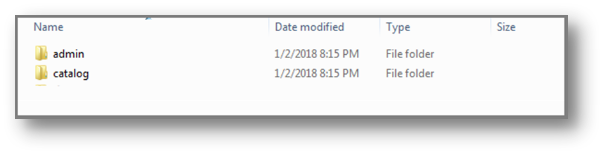
1. Entpacken Sie die empfangene Zip-Datei. Sie erhalten die Ordner wie im folgenden Bild gezeigt:

Installation der OpenCart Followup Emails-Erweiterung

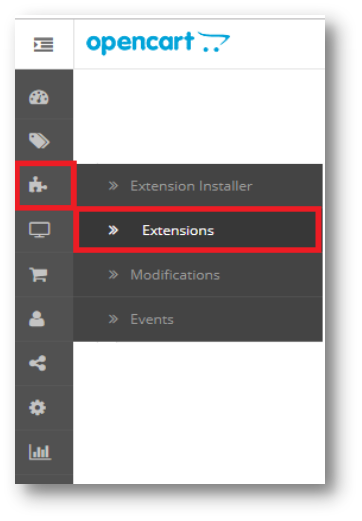
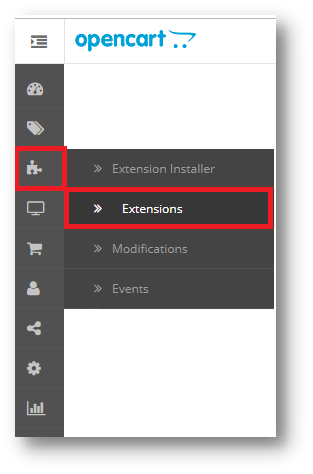
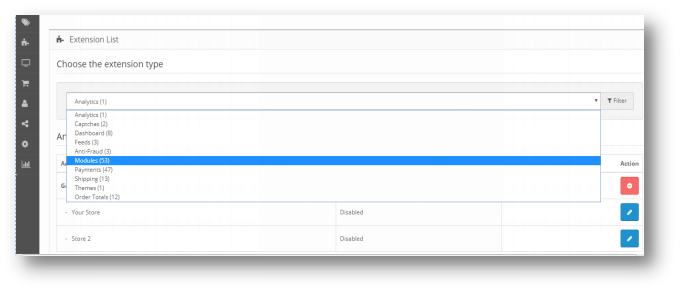
2. Kopieren Sie über den FTP-Manager alle Ordner der ZIP-Datei in das Stammverzeichnis des OpenCart-Setups. Follow-up-E-Mails für das Bestell-Plugin sind nun erfolgreich installiert und können in Ihrem Geschäft verwendet werden. Gehen Sie nun in das Admin-Menü und klicken Sie auf die Erweiterungen und damit auf die Schaltfläche Konfigurieren neben dem Plugin Followup Emails für OpenCart.

2.0 Admin Interface

Der Administrator des Onlineshops kann die Einstellungen für das Senden von Folge-E-Mails übernehmen. OpenCart Followup Emails Extension verfügt über drei Registerkarten zum Anpassen, wie unten gezeigt:

  • Allgemeine Einstellungen
  • E-Mail-Vorlagen
  • Gesendetes Protokoll

3.1 Allgemeine Einstellungen

In den Abschnitten mit allgemeinen Einstellungen kann der Administrator des Online-Shops die folgenden Einstellungen vornehmen:
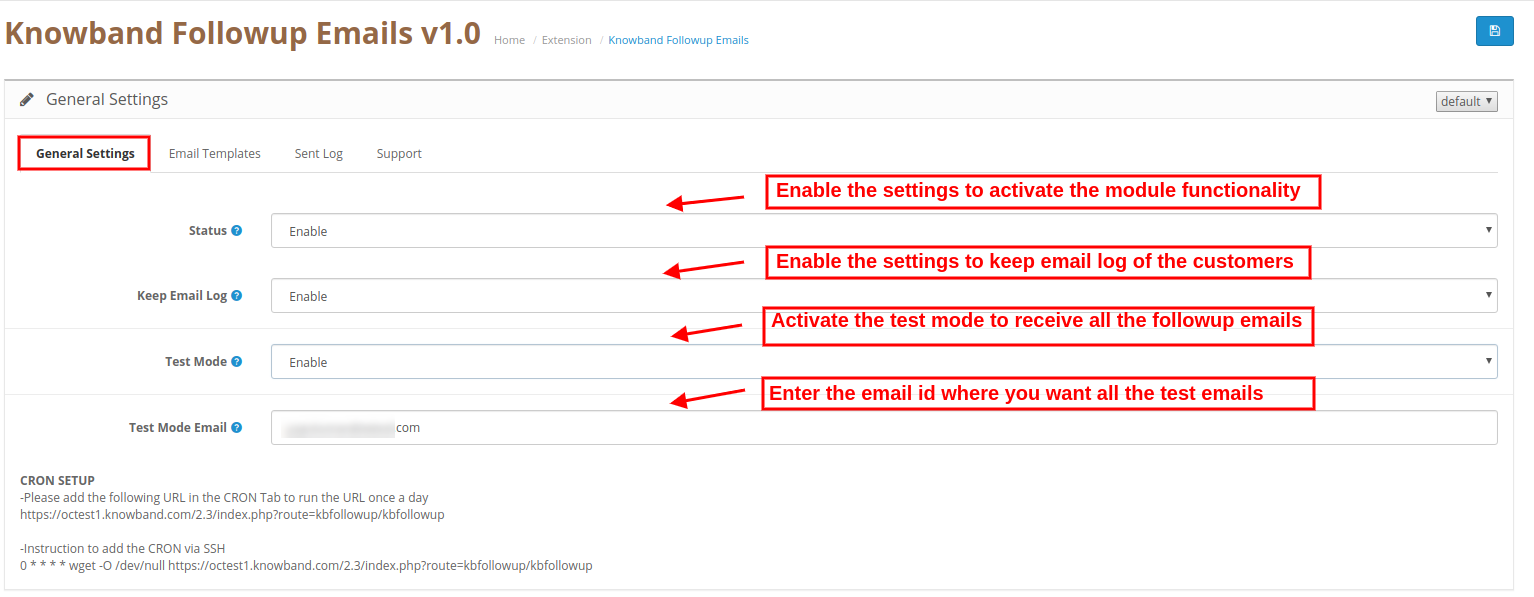
  • Status: Aktivieren oder deaktivieren Sie die OpenCart Follow-Up-E-Mail-Erweiterung.
  • E-Mail-Protokoll führen: Aktivieren Sie die Einstellungen, um ein Protokoll aller gesendeten E-Mails zu führen.
  • Testmodus: Aktivieren Sie den Testmodus, um alle gesendeten E-Mails in der Folge-E-Mail zu erhalten
  • Testmodus E-Mail: Hier kann der Store-Administrator die E-Mail-ID einstellen, an die alle gesendeten Folge-E-Mails gesendet werden sollen.

Hinweis: Der Administrator kann CRON einrichten, indem er die CRON-Setup-Anweisungen befolgt. In den allgemeinen Einstellungen gibt es die Anweisung, das CRON über SSH hinzuzufügen.

3.2-E-Mail-Vorlagen

Mit der OpenCart Followup Emails Extension kann der Store-Administrator Regeln festlegen und E-Mail-Vorlagen für das Versenden von Folge-E-Mails anpassen. Der Administrator kann neue E-Mail-Vorlagen hinzufügen, die Vorlagen ändern und die zuvor erstellten E-Mail-Vorlagen löschen.
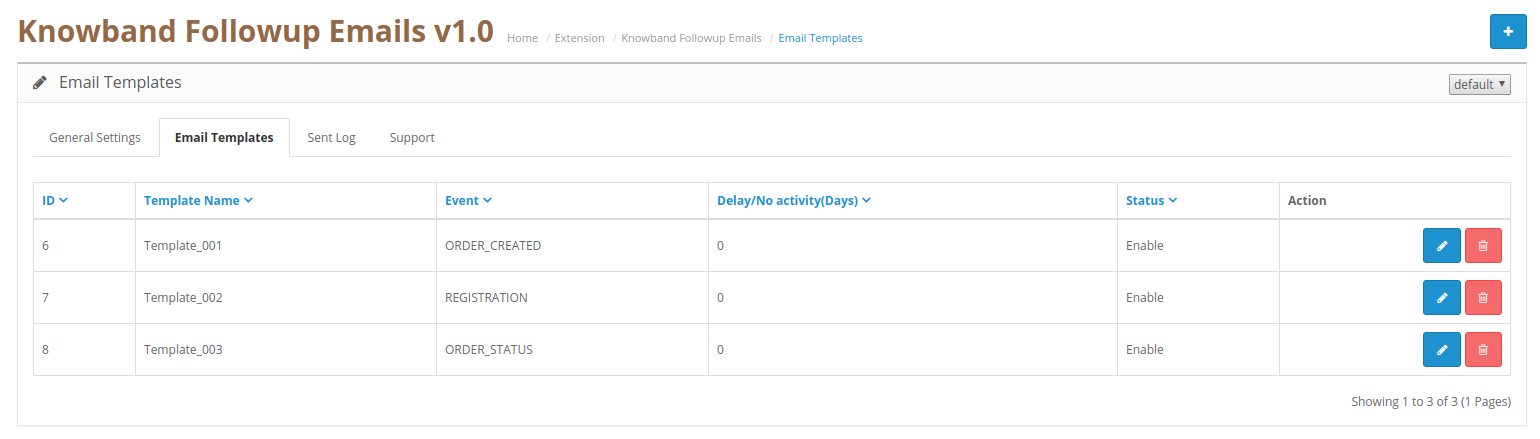
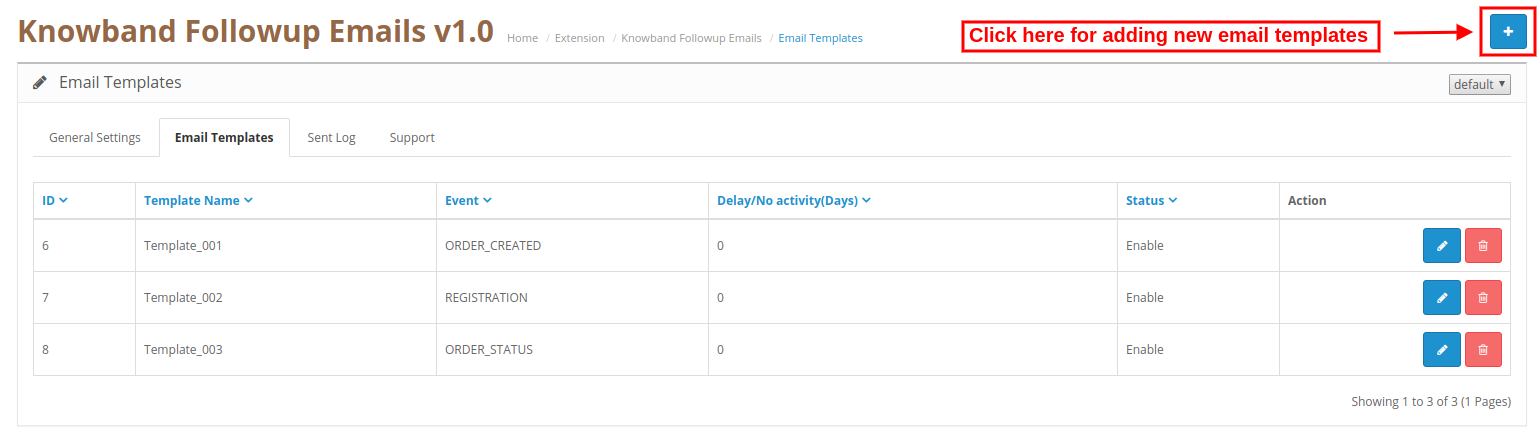
Schritte zum Hinzufügen einer neuen E-Mail-Vorlage

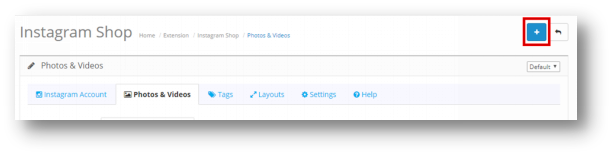
Der Administrator muss nur auf "+"Zeichen zum Hinzufügen einer neuen E – Mail – Vorlage.
3.2.1 Allgemeine Einstellungen
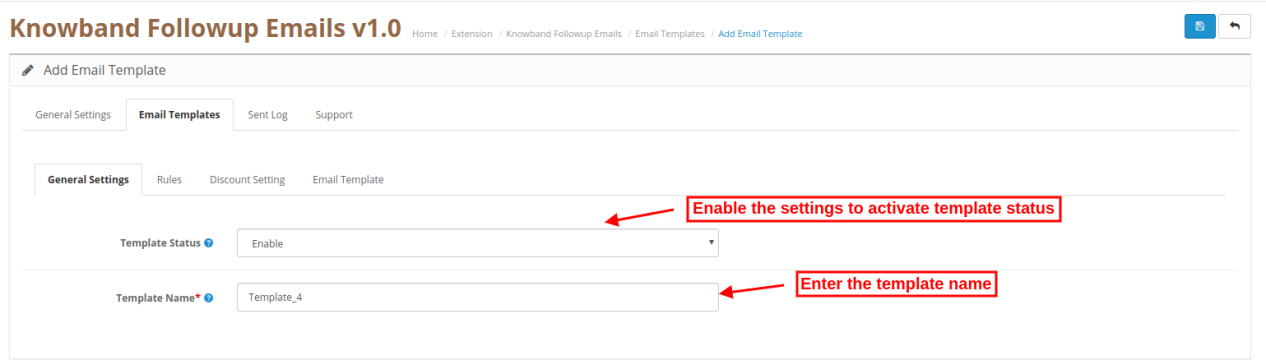
  • Vorlagenstatus: Aktivieren oder deaktivieren Sie den Vorlagenstatus.
  • Vorlagenname: Legen Sie hier den Namen der Vorlage fest.

3.2.2-Regeln

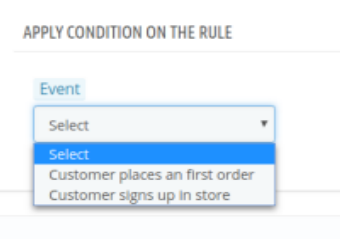
  • Event: Der Store-Administrator kann den Ereignistyp auswählen. Es gibt vier Ereignistypen, aus denen der Administrator auswählen kann.
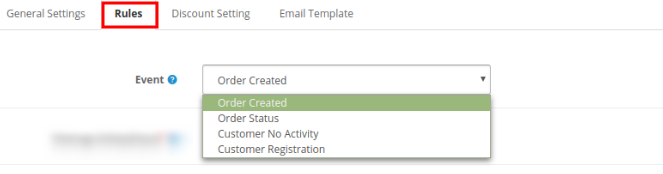
Auftrag erstellt
Status der Bestellung
Kunde keine Aktivität
Customer Registration

Regel 1: Auftrag angelegt
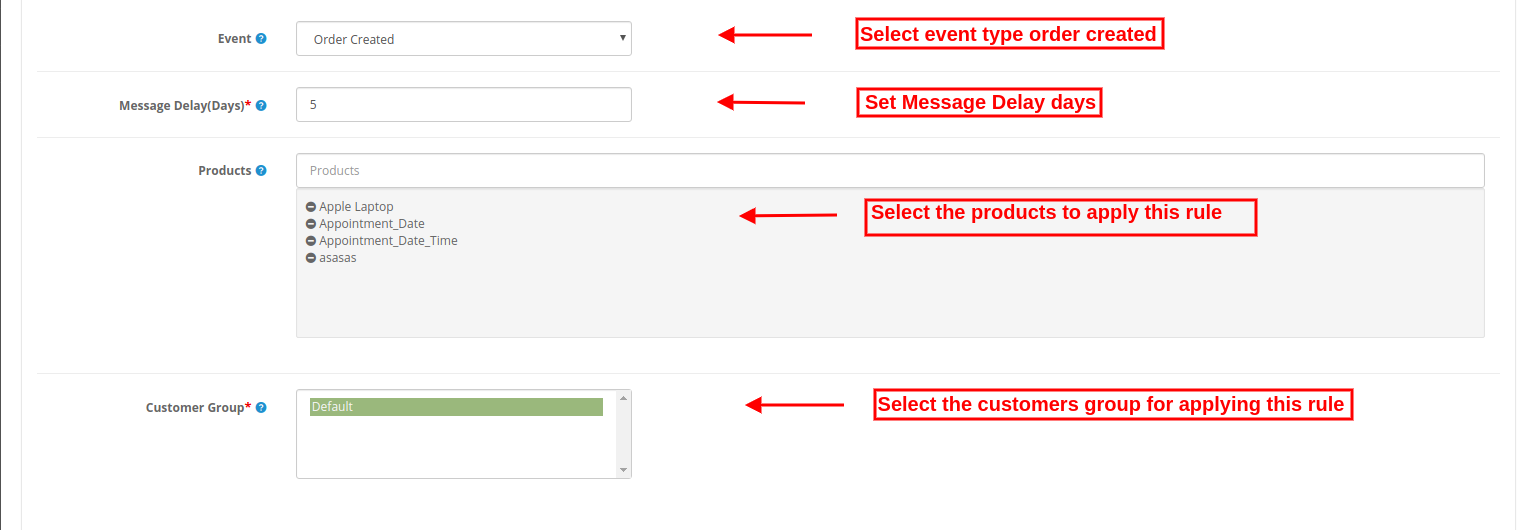
  • Nachrichtenverzögerung (Tage): Der Administrator kann die Anzahl der Tage festlegen, nach denen er Folge-E-Mails senden möchte.
  • Produkte: Wählen Sie die Produktnamen aus, für die diese Regel gelten soll. Diese Regel gilt für alle Produkte, wenn der Administrator kein Produkt auswählt.
  • Kundengruppe: Wählen Sie die Kundengruppe aus, auf die Sie diese Regel anwenden möchten.

Regel 2: Auftragsstatus
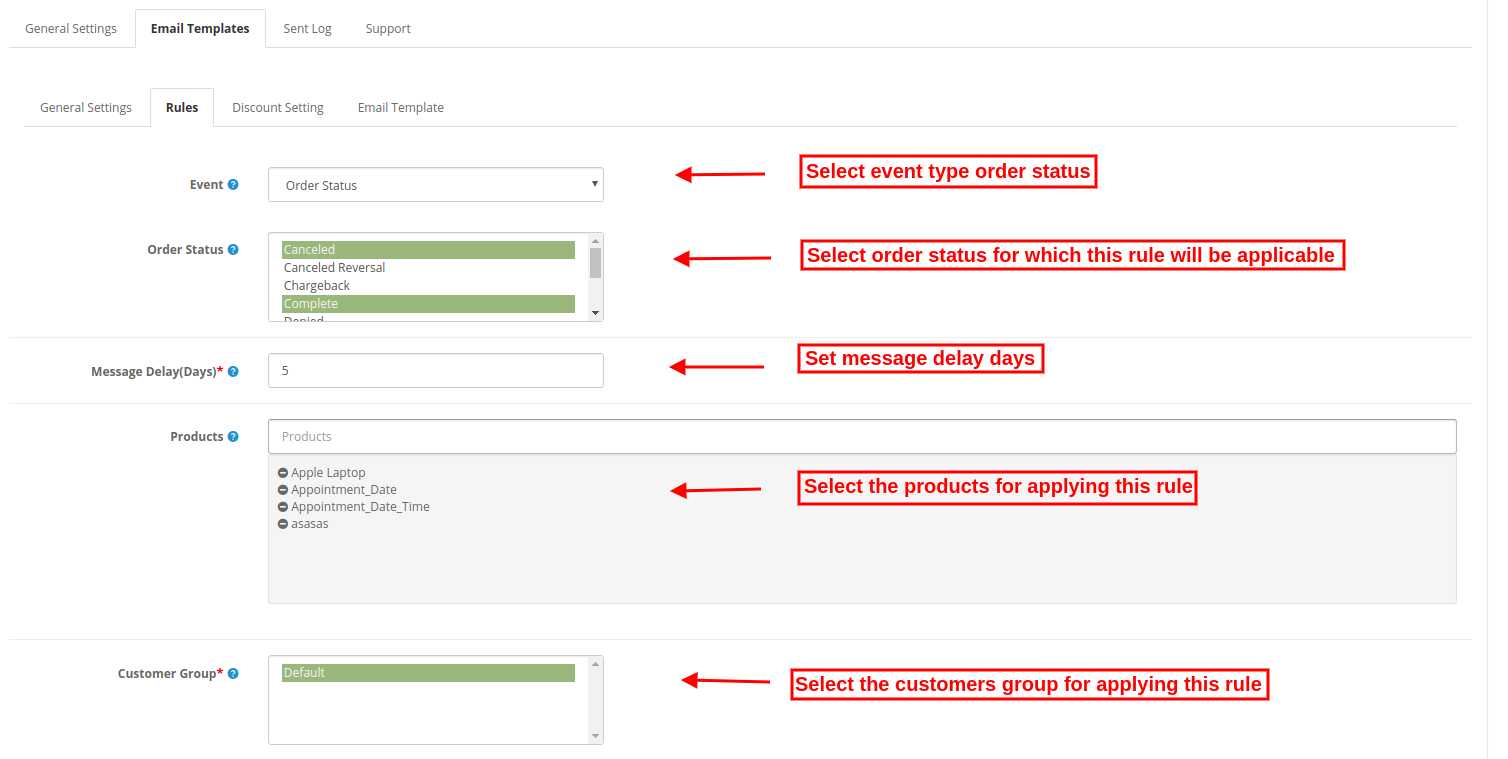
  • Bestell-Status: Wählen Sie den Auftragsstatus aus, an den Sie Folge-E-Mails senden möchten.
  • Nachrichtenverzögerung (Tage): Legen Sie die Tage fest, nach denen Sie Folge-E-Mails senden möchten.
  • Produkte: Wählen Sie die Produkte aus, auf die Sie diese Regel anwenden möchten. Sie können dieses Feld leer lassen, wenn Sie diese Regel auf alle Produkte anwenden möchten.
  • Kundengruppe: Wählen Sie die Kundengruppe aus, auf die Sie diese Regel anwenden möchten.

Regel 3: Kunde keine Aktivität
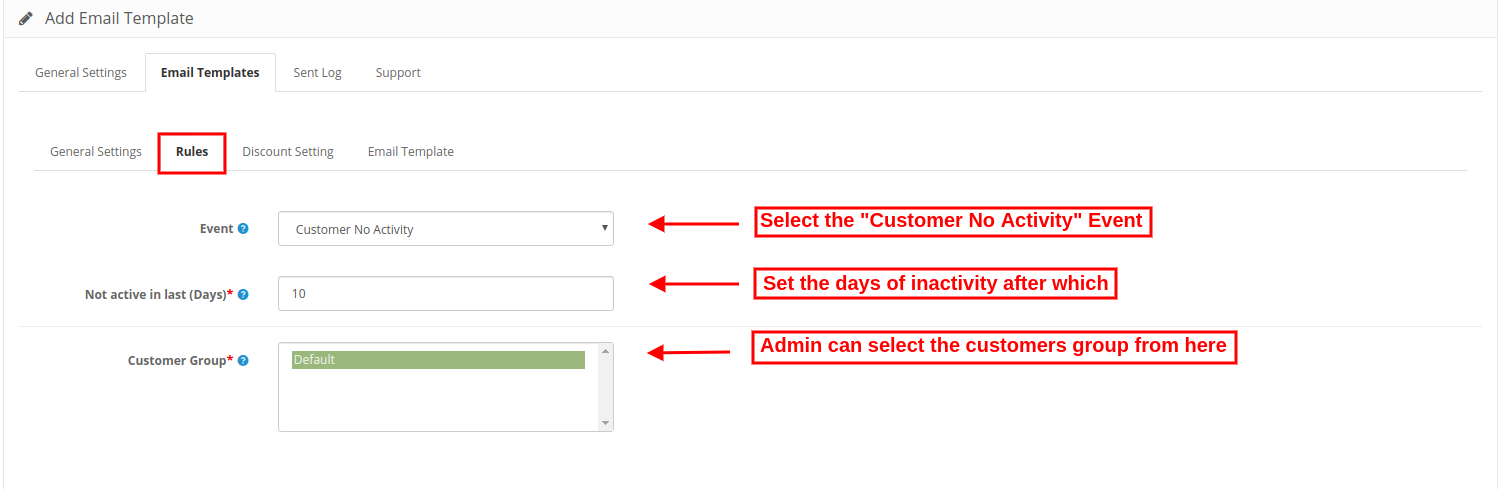
  • In den letzten (Tagen) nicht aktiv: Legen Sie die Tage der Inaktivität fest, nach denen Sie Erinnerungs-E-Mails senden möchten.
  • Kundengruppe: Wählen Sie die Kundengruppe aus, auf die diese Regel angewendet werden soll.

Regel 4: Kundenregistrierung
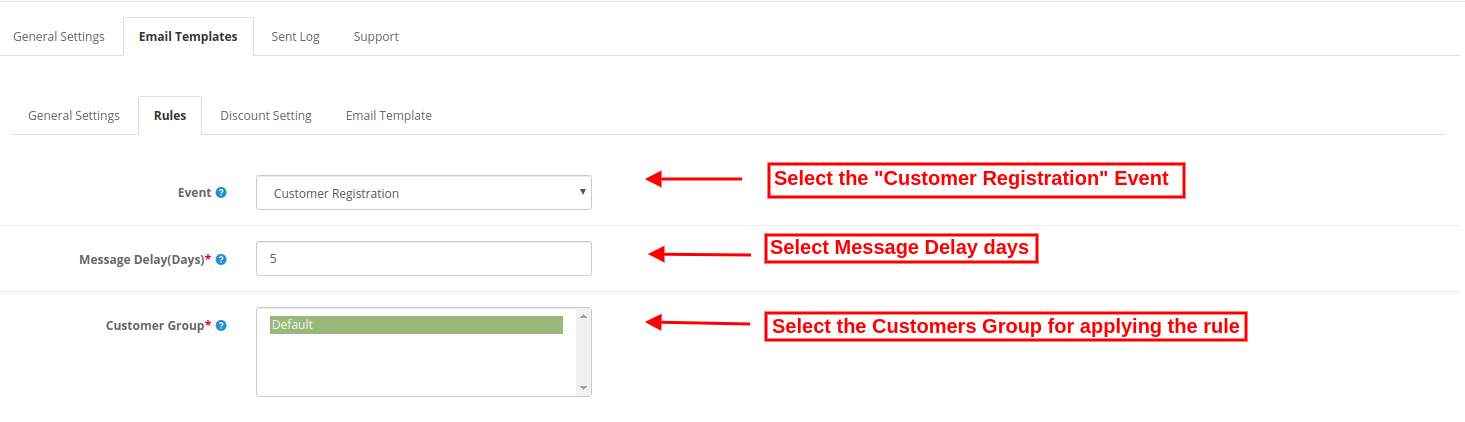
  • Nachrichtenverzögerung: Der Online-Händler kann die Anzahl der Tage festlegen, nach denen er Folge-E-Mails senden möchte.
  • Kundengruppe: Der Administrator kann eine Kundengruppe auswählen, für die diese Regel gilt.

3.2.3-Rabatteinstellungen

  • Art der Ermäßigung: Der Store-Administrator kann den Rabatttyp auswählen.
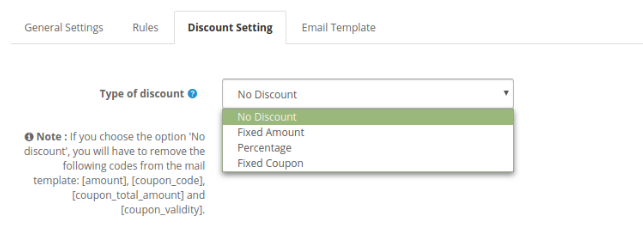
  • Kein Rabatt: Wenn Sie keinen Rabatt anbieten möchten, wählen Sie diesen Rabatttyp.
  • Fester Betrag: Der Händler kann den Rabatttyp als festen Betrag festlegen.
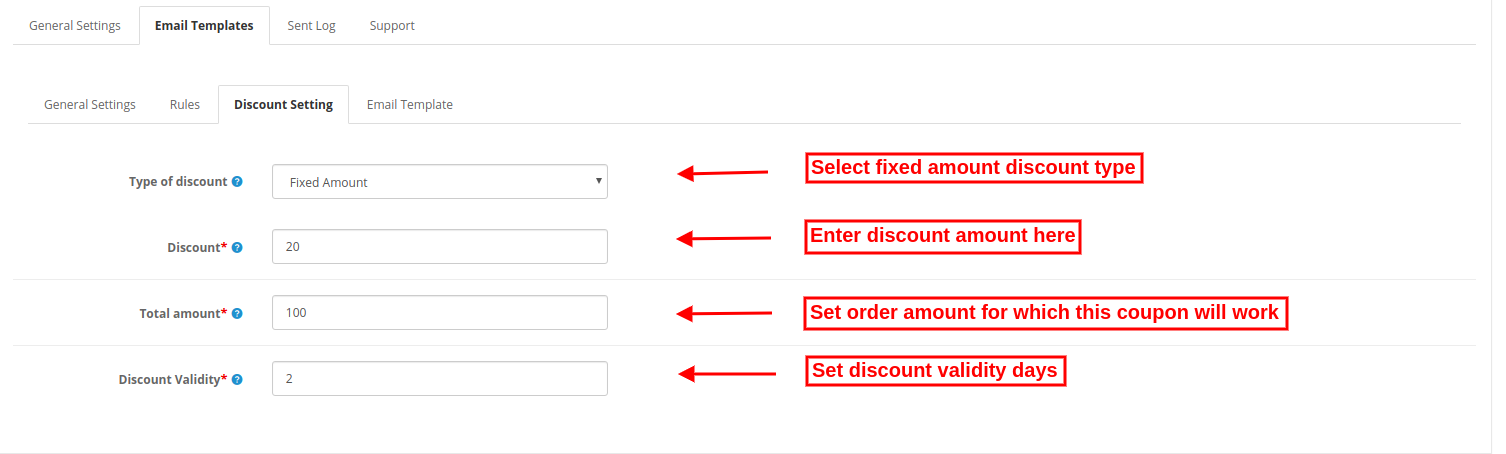
Rabatt: Der Administrator kann den Rabattbetrag pro Bestellung festlegen.

Gesamtbetrag: Der Administrator kann den Gesamtbestellwert festlegen, für den der Gutschein gültig ist.

Rabatt Gültigkeit: Der Administrator kann die Gültigkeitstage für den Rabattgutschein festlegen.

  • Prozentsatz: Der Händler kann den Rabatttyp als prozentualen Betrag festlegen
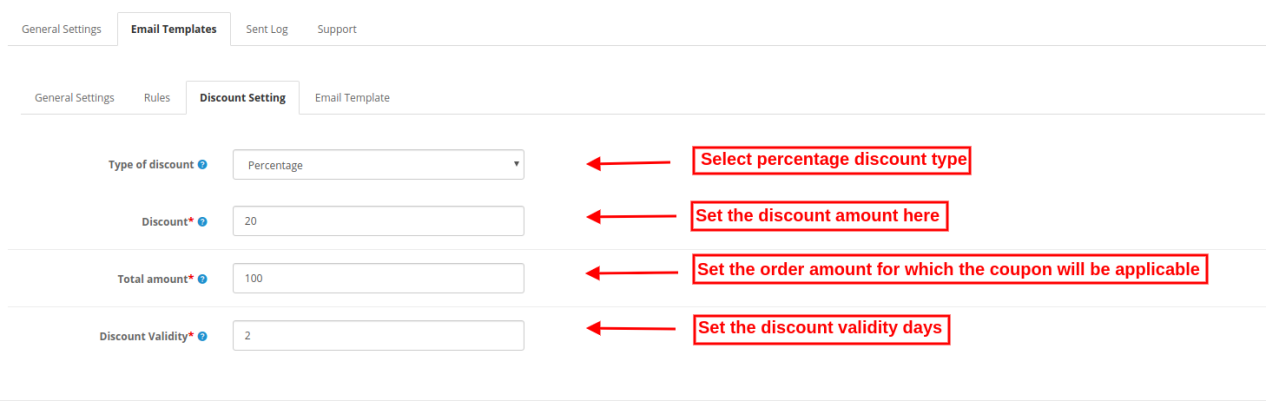
Rabatt: Der Administrator kann den Rabattbetrag pro Bestellung in Prozent festlegen.

Gesamtbetrag: Der Administrator kann den Gesamtbestellwert festlegen, für den der Gutschein gültig ist.

Rabatt Gültigkeit: Der Administrator kann die Gültigkeitstage für den Rabattgutschein festlegen.

  • Fester Coupon: Der Administrator kann auch die Option für feste Gutscheine auswählen, um Gutscheine direkt zu teilen.
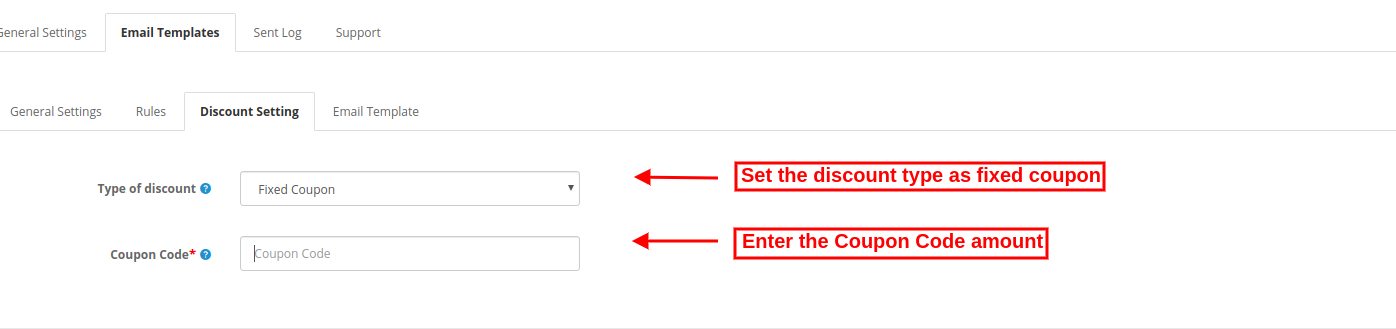
  • Gutscheincode: Geben Sie den Gutscheincode ein.

3.2.4-E-Mail-Vorlage

Das Plugin für Follow-up-E-Mails für Bestellungen enthält fertige E-Mail-Vorlagen zum Senden von Follow-up-E-Mails.
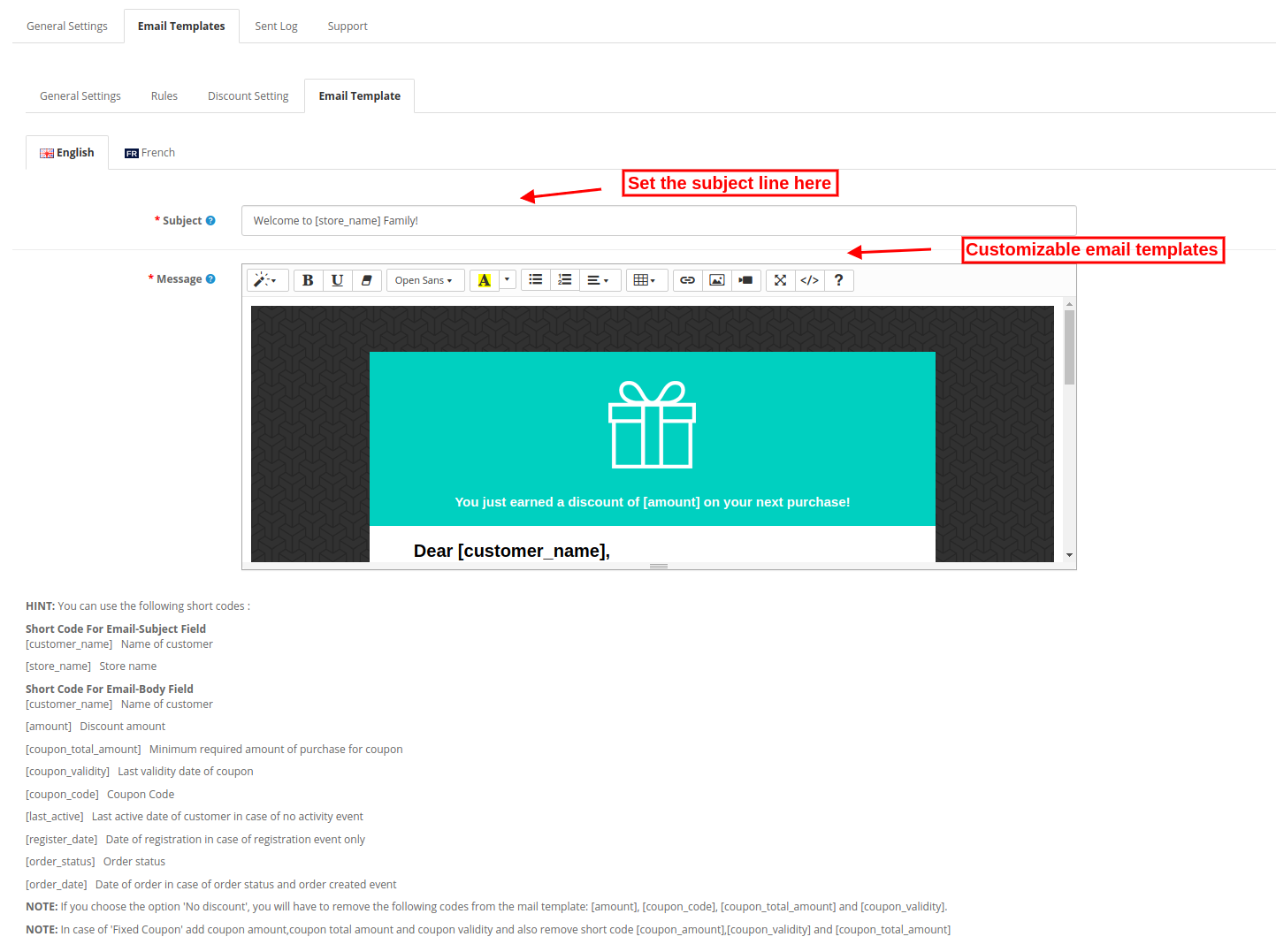
  • Betreff: Der Administrator kann die Betreffzeile der E-Mail in mehreren Sprachen eingeben.
  • Ihre Nachricht: Der Administrator kann die E-Mail-Vorlage für das Senden von Folge-E-Mails anpassen.

Hinweis: Die Online-Benutzer können den Link mit den Bestelldetails zusammen mit der Folge-E-Mail erhalten, um ihre Bestellung im Falle des Bestellstatus und des Ereignistyps, für den die Bestellung erstellt wurde, anzuzeigen.

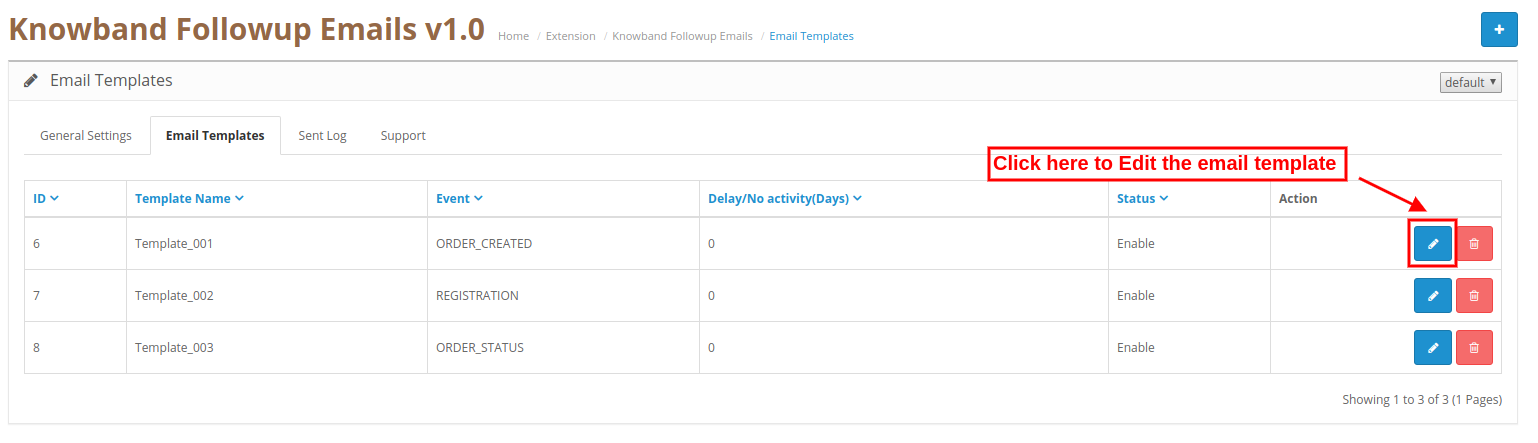
Schritte zum Bearbeiten der E-Mail-Vorlage

Der Administrator des Onlineshops kann E-Mail-Vorlagen über die Administrationsoberfläche problemlos ändern.
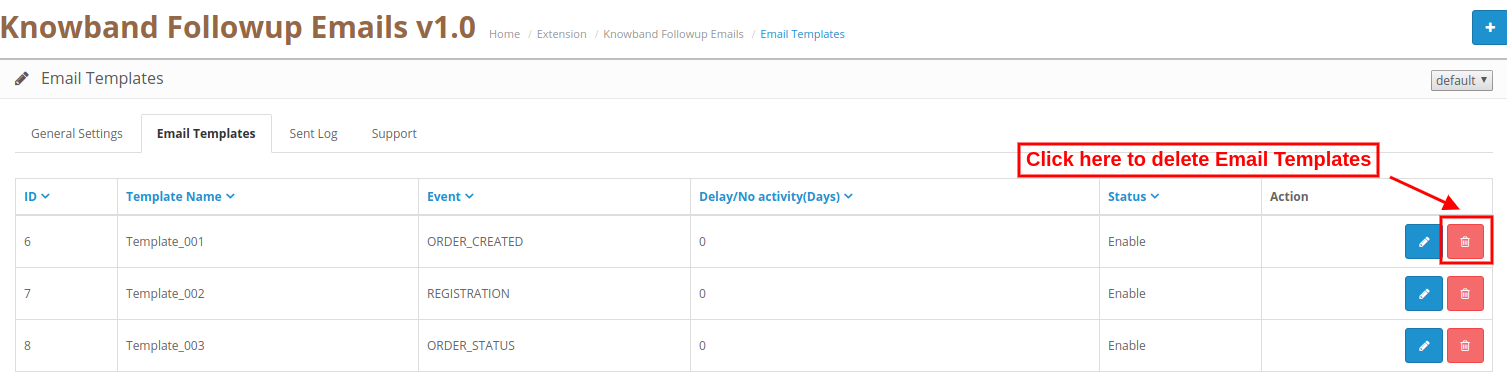
Schritte zum Löschen einer E-Mail-Vorlage

Der Administrator des Onlineshops kann beliebige E-Mail-Vorlagen einfach von der Administrationsoberfläche löschen.
3.3 Sent Log

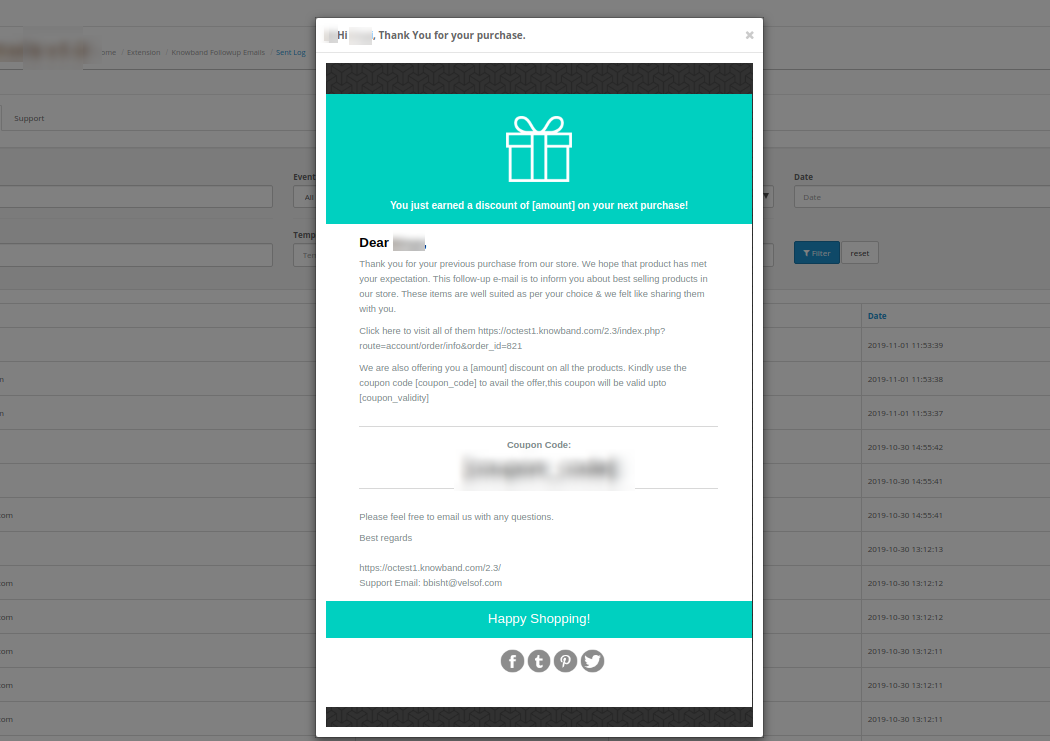
Der Administrator kann die Liste aller Folge-E-Mails zusammen mit den anderen Details wie E-Mail-ID des Kunden, Vorlagentyp, Ereignis und Datum anzeigen.
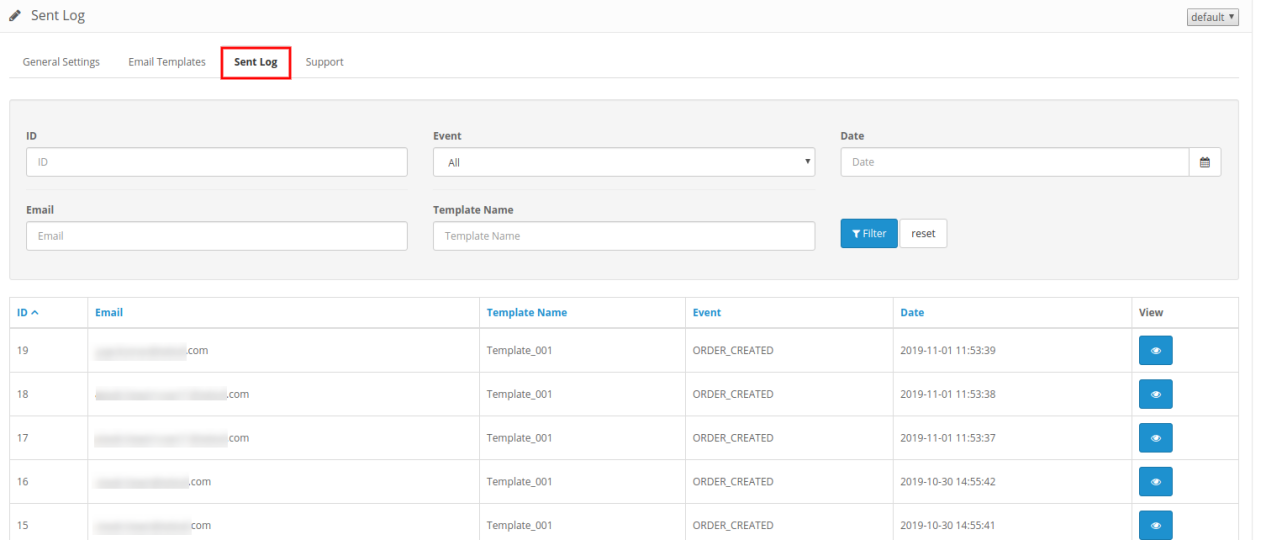
Der Administrator kann auch einen Filter zum Auflisten des E-Mail-Protokolls anwenden. Der Administrator des Onlineshops kann die Struktur der Folge-E-Mails anzeigen.
4.0-Front-End-Schnittstelle

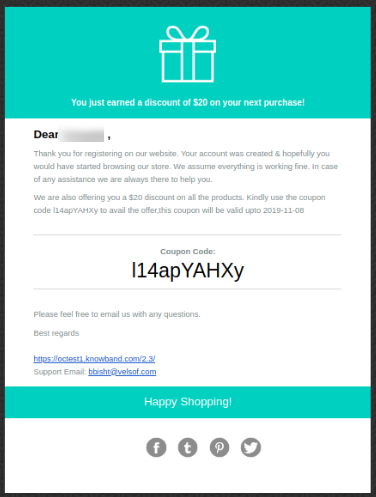
Der Online-Shop-Administrator kann unter verschiedenen Bedingungen Folge-E-Mails an die Kunden senden. Kunden können während der Auftragserstellung Follow-up-E-Mails erhalten, andere Auftragsbedingungen, keine Kundenaktivität, Neukundenregistrierung.


OpenCart Shipping Timer Extension – Benutzerhandbuch

1.0 Einführung

Die OpenCart Shipping Timer-Erweiterung von Knowband bietet einen konfigurierbaren Versand-Timer, den Sie auf den Produktseiten Ihres Shops anzeigen können. Dieser Versand-Timer ist ein Countdown, der die Besucher in Ihrem Geschäft dazu zwingt, die Vorteile des Versandes am selben Tag oder des Versandes an einem Tag in Anspruch zu nehmen. Dieses OpenCart-Versandmodul fügt Ihrem Geschäft für ausgewählte Produkte, Kategorien und Hersteller im Grunde einen Tages- oder Mehrtages-Timer hinzu. Mit dieser Versanduhr können Sie die Aufmerksamkeit Ihrer Kunden auf sich ziehen und ihnen benutzerdefinierte Banner zeigen. Wenn der Kunde ein Produkt bestellt, bevor die Countdown-Zeit abgelaufen ist, wird sein Produkt auf demselben geliefert

1.1 Markante Funktionen des Produktversand-Timers für OpenCart

Die OpenCart Shipping Timer-Erweiterung verfügt über anpassbare Funktionen, die je nach Geschäftsanforderungen geändert werden können. Es ist keine Codierung erforderlich, und Sie können in Ihrem Geschäft einen Versandzeitgeber für denselben Tag oder einen Liefertermin für einen Tag ohne Codierungsaufwand anzeigen. Lassen Sie uns sie eins nach dem anderen erforschen.

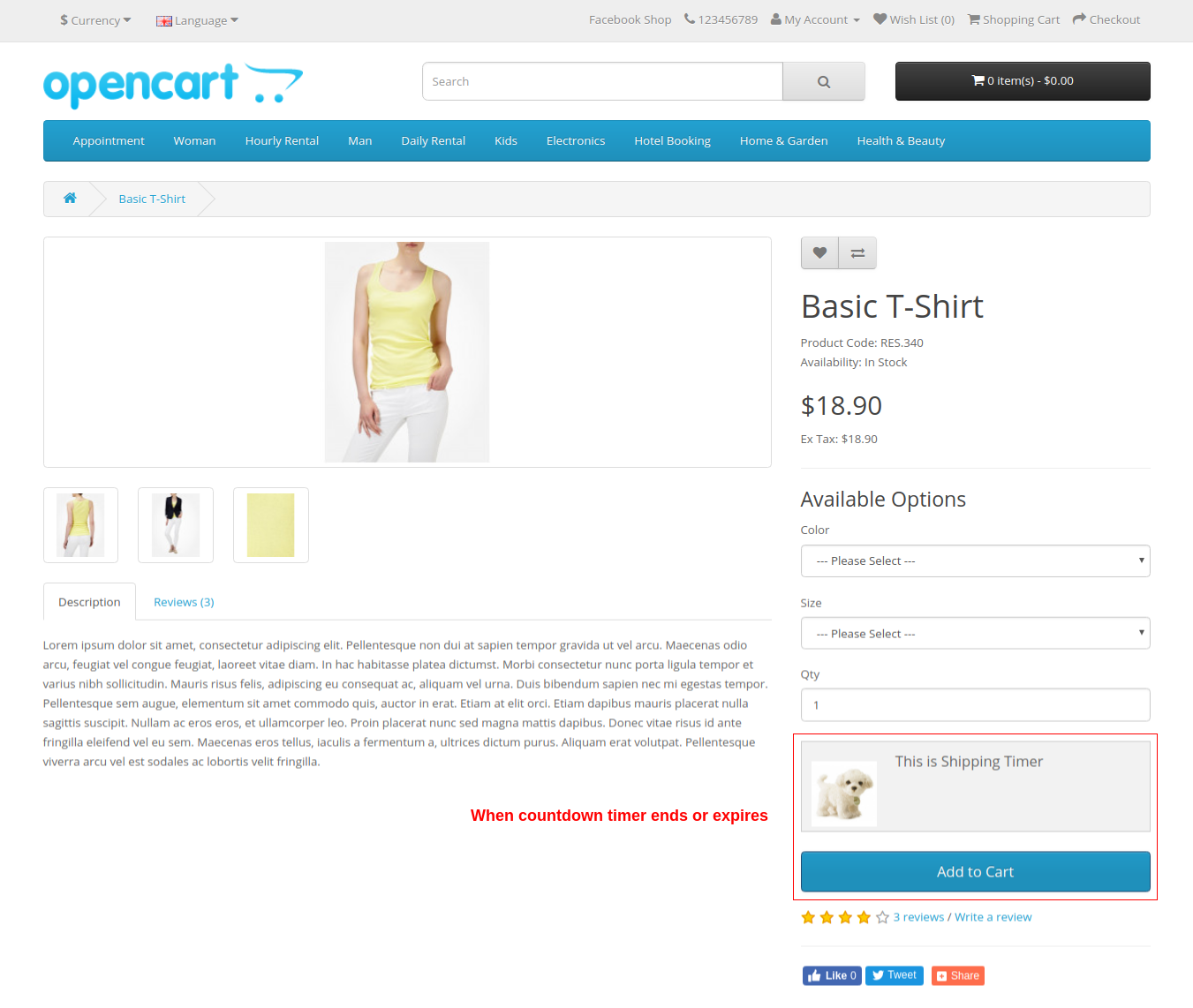
  • Zeigt auf jeder Produktseite Ihres Shops einen Versand-Timer an, der Benutzer zum Kauf von Produkten zwingt, bevor das Angebot für die Lieferung am selben Tag oder an einem Tag endet.
  • Das OpenCart Shipping-Modul ist einfach zu installieren und zu konfigurieren.
  • Sie können die OpenCart Shipping Timer-Erweiterung mit einem Klick aktivieren oder deaktivieren.
  • OpenCart Countdown Timer bietet mehrsprachige und mehrsprachige Kompatibilität.
  • Mit der OpenCart Shipment Timer-Erweiterung können Sie einen Einzel- oder Mehrtages-Timer für Ihr Geschäft erstellen.
  • Das OpenCart-Versandmodul bietet Ihnen mehrere Auswahlmöglichkeiten für Kategorien, Produkte und Hersteller.
  • Sie können das Start- und Enddatum für den Versandtimer festlegen.
  • Sie können die Tage auswählen, für die Sie den Countdown-Timer anzeigen möchten.
  • Mit der OpenCart Shipping Timer-Erweiterung können Sie auch die Urlaubstage festlegen, um die Funktionalität einzuschränken.
  • Um ein ansprechendes Erscheinungsbild zu erzielen, können Sie die gewünschten Banner zusammen mit dem Countdown hinzufügen.
  • Mit diesem OpenCart Countdown-Timer können Sie ganz einfach die Gesamtbestellungen von Kunden anzeigen und verwalten.
  • Die OpenCart Shipment Timer-Erweiterung ist nützlich, um die Conversion-Level zu erhöhen, da der Versand-Countdown den Kunden dazu zwingt, seine Entscheidung schnell zu treffen.

2.0-Installationshandbuch für OpenCart Shipment Timer Extension

Bevor Sie mit der Installation beginnen, müssen Sie das OpenCart Shipping-Modul im Knowband Store kaufen. Nach dem Kauf erhalten Sie die folgenden Dateien in Ihrer registrierten E-Mail.

  1. Quellcode der Shipping Timer-Erweiterung im komprimierten Dateiformat
  2. Benutzerhandbuch der OpenCart Shipping Timer-Erweiterung

Befolgen Sie nun die folgenden Schritte, um diesen Versand-Timer auf Ihrer Website zu installieren: 1. Entpacken Sie die Zip-Datei. Sie erhalten die Ordner wie im Bild unten gezeigt


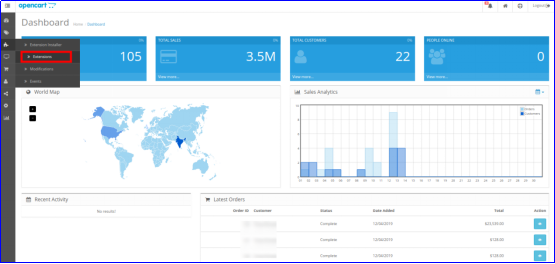
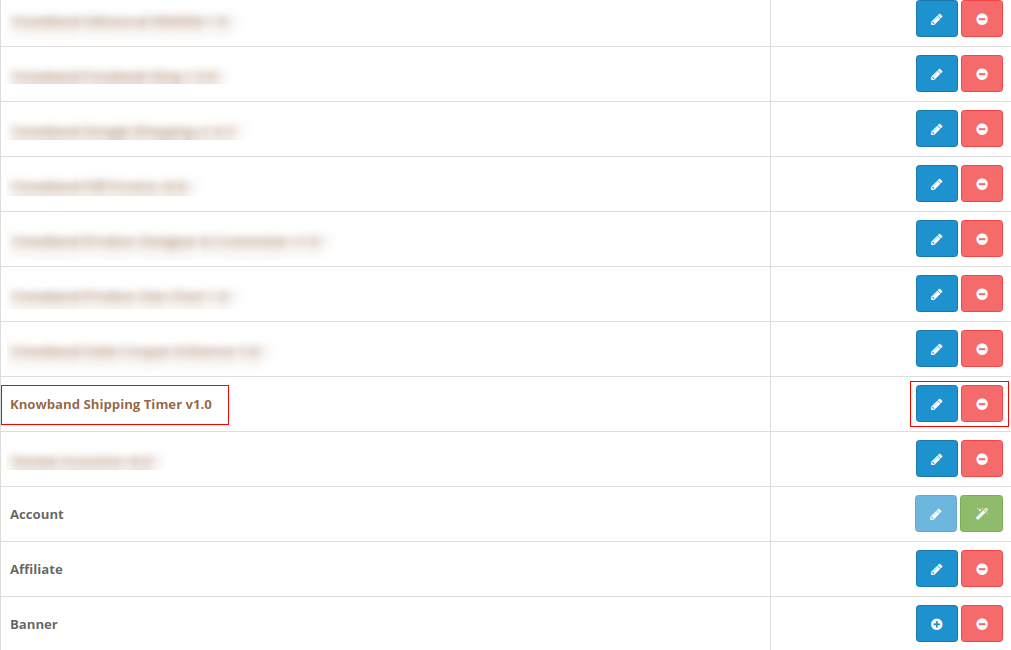
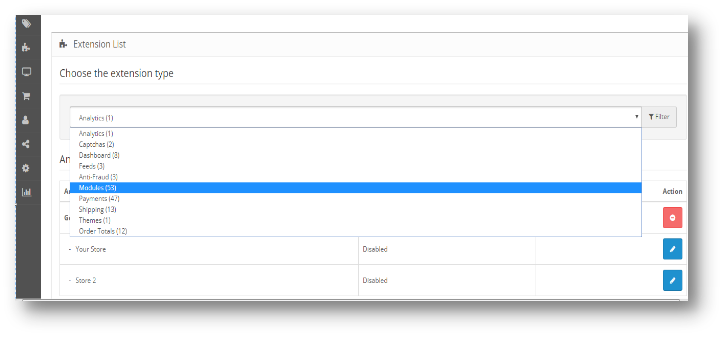
2. Kopieren Sie über den FTP-Manager alle Ordner der ZIP-Datei in das Stammverzeichnis des OpenCart-Setups. Die OpenCart Shipping Timer-Erweiterung wurde nun erfolgreich installiert und kann in Ihrem Geschäft verwendet werden. Gehen Sie in das Admin-Menü und klicken Sie auf die Erweiterungen. Klicken Sie anschließend auf Module und dann auf die Schaltfläche Konfigurieren neben Knowband Shipping Timer.

3.0 Admin Interface des OpenCart Shipping Moduls

Nach erfolgreicher Installation des Versandmoduls für die OpenCart-Website können Sie die Countdown-Timer gemäß Ihren Geschäftsanforderungen erstellen und konfigurieren. Navigieren Sie in der angegebenen Reihenfolge durch die Einstellungen: Admin Panel> Erweiterungen> Module> Knowband Shipping Timer.

Die einfach zu verstehende Administrationsoberfläche der OpenCart Shipping Timer-Erweiterung ist in sechs Abschnitte unterteilt: 1. Allgemeine Einstellungen 2. Hersteller 3. Kategorien 4. Produkte 5. Bestellungen 6. Support Diese Abschnitte werden im Folgenden ausführlich beschrieben. Der Abschnitt "Allgemeine Einstellungen" ist ebenfalls in drei Abschnitte unterteilt: 1. Aktivieren Sie die Einstellungen 2. Countdown-Einstellungen 3. Banner Einstellungen

3.1 Allgemeine Einstellungen

Die vollständigen allgemeinen Einstellungen sind in die folgenden drei Abschnitte unterteilt:

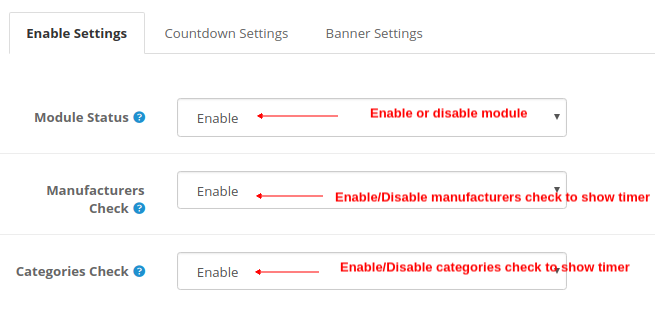
3.1.1-Einstellungen aktivieren

  • Modulstatus: Diese Einstellung aktiviert oder deaktiviert einfach die Versandmodul-Funktionalität.
  • Hersteller-Check: Wenn Sie diese Option aktivieren, wird der Timer für die ausgewählte Herstellerliste angezeigt. Um einen neuen Hersteller in die Liste aufzunehmen, gehen Sie zu Abschnitt 3.2.
  • Kategorien prüfen: Wenn Sie diese Option aktivieren, wird der Timer für die ausgewählte Kategorienliste angezeigt. Um der Liste neue Kategorien hinzuzufügen, gehen Sie zu Abschnitt 3.3.

3.1.2-Countdown-Einstellungen

Sie können hier zwei Arten von Countdown-Timern einstellen:

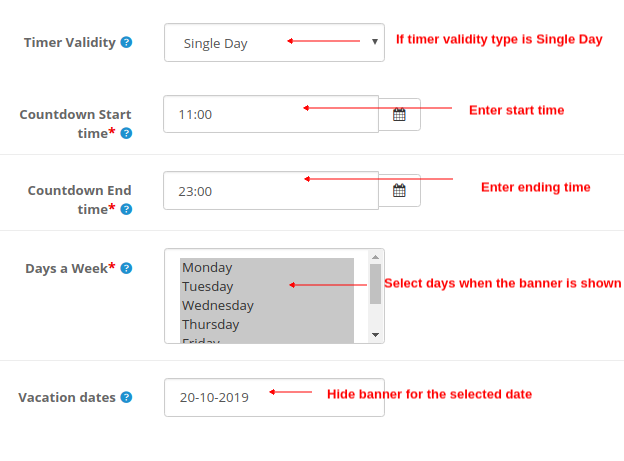
A) Einzelner Tag

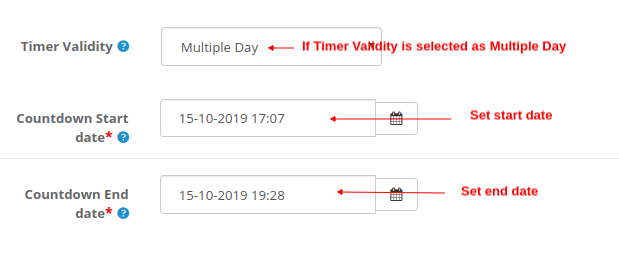
  • Timer-Gültigkeit: Diese Option kann auf einen Tag oder mehrere Tage eingestellt werden. Wenn man bedenkt, dass es auf Single Day eingestellt ist.
  • Countdown-Startzeit: Mit dieser Option können Sie die Startzeit für den Countdown-Timer einstellen.
  • Countdown-Endzeit: Mit dieser Option können Sie die Endzeit für den Countdown-Timer einstellen.
  • Tage in der Woche: Mit dieser Option können Sie die Tage auswählen, an denen das Banner angezeigt wird.
  • Ferientermine: Mit dieser Option können Sie das bestimmte Datum ausschließen, an dem Sie das Banner ausblenden möchten. Sie können mehrere Datumsangaben getrennt auswählen

B) Mehrtägig

  • Timer-Gültigkeit: Diese Option kann auf einen Tag oder mehrere Tage eingestellt werden. Wenn man bedenkt, dass es auf mehrere Tage eingestellt ist.
  • Countdown-Startdatum: Mit dieser Option können Sie das Startdatum und die Startzeit für den Countdown-Timer einstellen.
  • Countdown-Enddatum: Mit dieser Option können Sie das Enddatum und die Endzeit für den Countdown-Timer einstellen.

3.1.3-Banner-Einstellungen

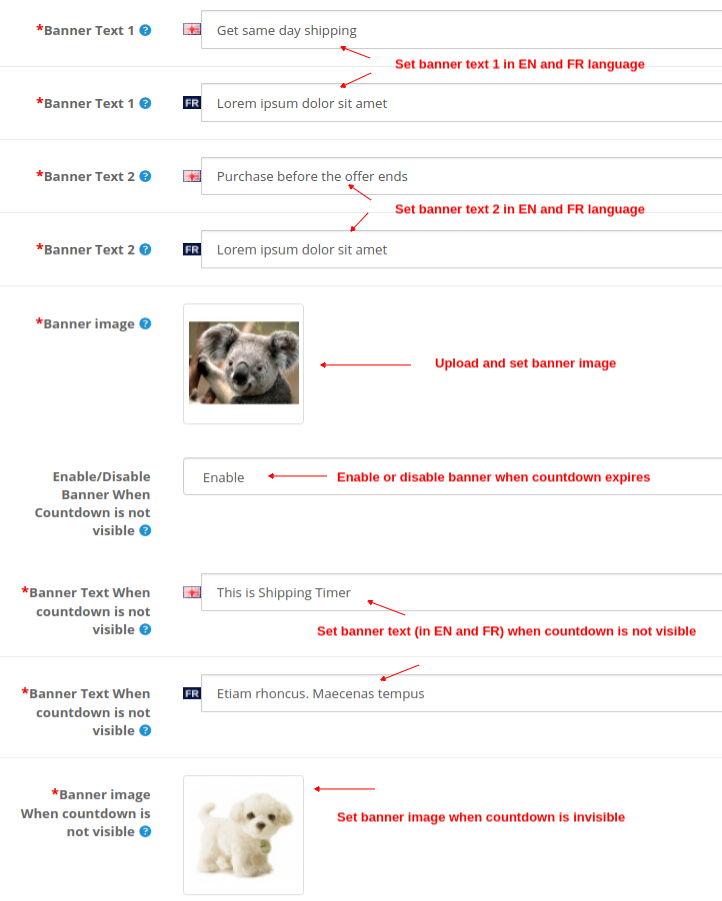
  • Bannertext 1: Stellen Sie den gewünschten Text (in Englisch und Französisch) ein, der über dem Timer angezeigt wird.
  • Bannertext 2: Stellen Sie einen gewünschten Text (in Englisch und Französisch) ein, der unter dem Timer angezeigt wird.
  • Banner Image: Mit dieser Option können Sie das Bannerbild festlegen, das zusammen mit dem Countdown-Timer angezeigt werden soll.
  • Aktivieren / Deaktivieren des Banners, wenn der Countdown nicht sichtbar ist: Sie können das Banner aktivieren oder deaktivieren, wenn der Countdown nicht sichtbar ist oder abläuft.
  • Bannertext, wenn der Countdown nicht sichtbar ist: Sie können einen gewünschten Bannertext (in Englisch und Französisch) festlegen, der angezeigt wird, wenn der Countdown nicht sichtbar ist.
  • Bannerbild, wenn der Countdown nicht sichtbar ist: Sie können ein gewünschtes Bannerbild einstellen, das angezeigt wird, wenn der Countdown nicht sichtbar ist.

3.2 Hersteller

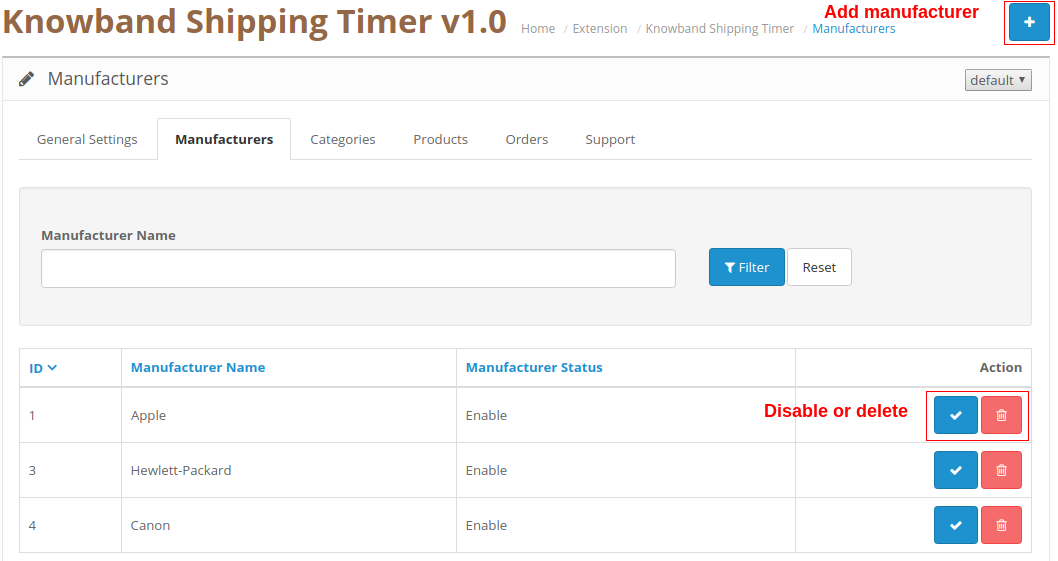
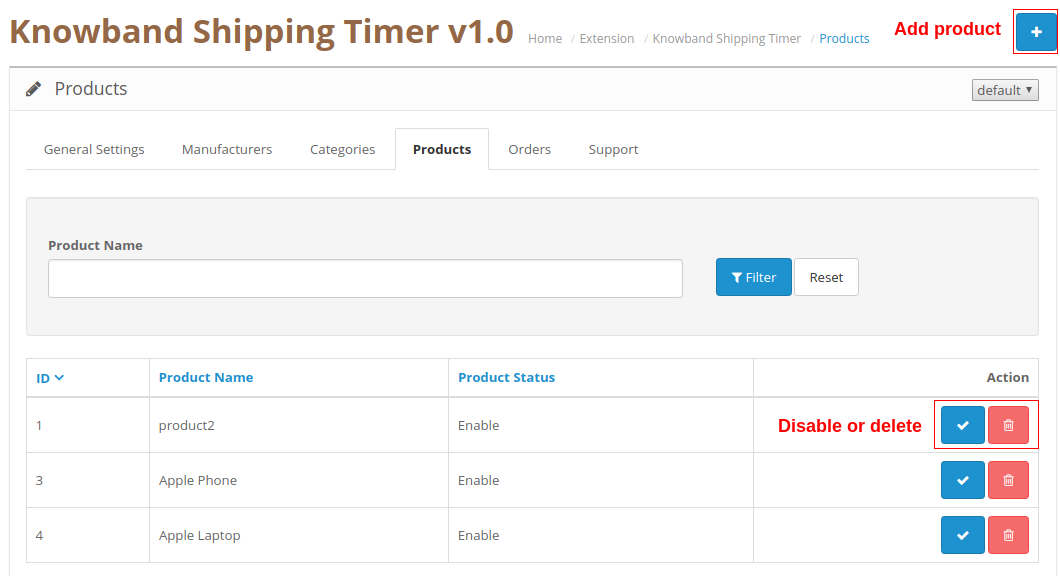
In diesem Abschnitt des OpenCart-Versandmoduls können Sie Hersteller hinzufügen, indem Sie auf die Schaltfläche "+" klicken. Um den vorhandenen Hersteller zu deaktivieren oder zu löschen, können Sie auf die entsprechende Schaltfläche "Deaktivieren" oder "Löschen" klicken. Der Versandtimer wird für die Produkte angezeigt, die von diesen Herstellern angeboten werden.

3.3-Kategorien

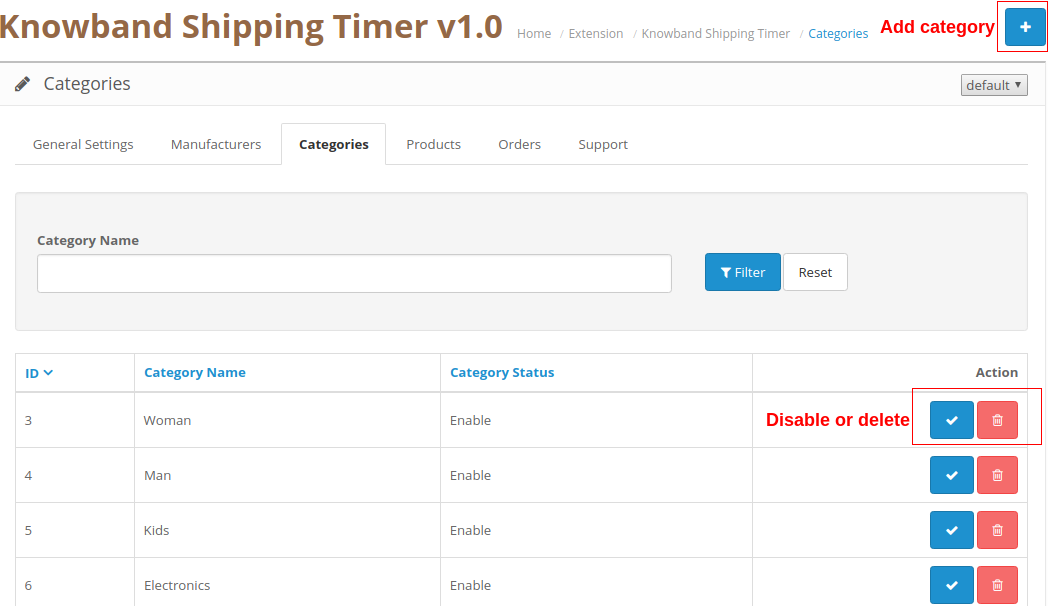
In diesem Abschnitt des OpenCart-Versandmoduls können Sie Kategorien hinzufügen, indem Sie auf die Schaltfläche "+" klicken. Um die vorhandene Kategorie zu deaktivieren oder zu löschen, können Sie auf die entsprechende Schaltfläche "Deaktivieren" oder "Löschen" klicken. Der Versand-Timer wird für alle Produkte angezeigt, die zu diesen Kategorien gehören.

3.4 Produkte

In diesem Abschnitt des OpenCart-Versandmoduls können Sie Produkte hinzufügen, indem Sie auf die Schaltfläche "+" klicken. Um das vorhandene Produkt zu deaktivieren oder zu löschen, klicken Sie auf die entsprechende Schaltfläche "Deaktivieren" oder "Löschen". Der Versand-Timer wird für alle diese Produkte angezeigt.

3.5-Bestellungen

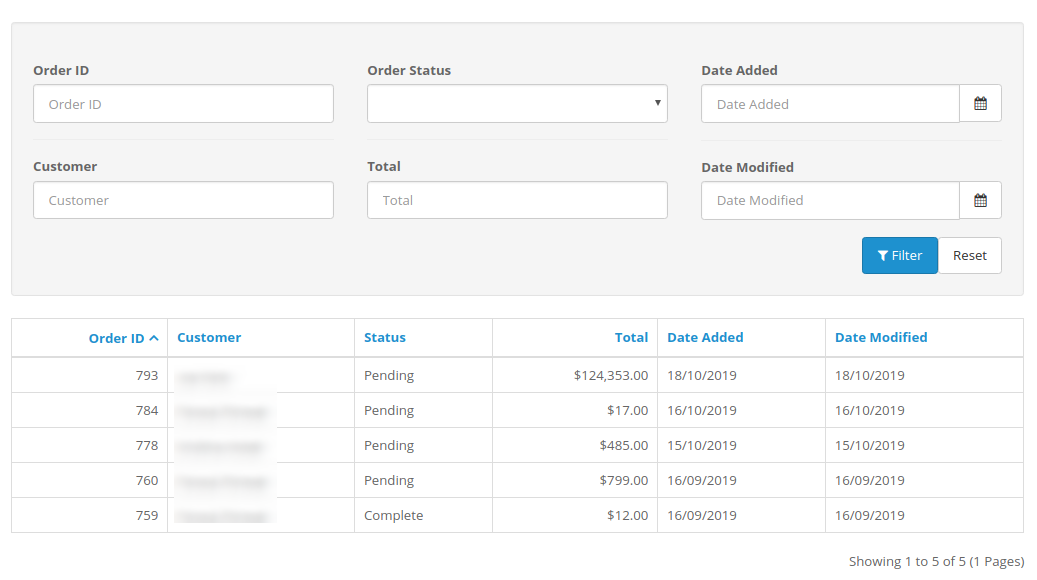
Mit der OpenCart Shipping Timer-Erweiterung können Sie die vollständigen Details der eingegangenen Bestellungen anzeigen und verfolgen. Die Bestellungen der Produkte mit den Versandfunktionen "Ein Tag" oder "Am selben Tag" können auf der Registerkarte "Bestellen" der Administrationsoberfläche problemlos angezeigt werden. Sie können sogar verschiedene Filter anwenden, um die gesamte Liste der eingegangenen Bestellungen zusammen mit den Details eines bestimmten Kunden nach Bedarf abzurufen.

3.6 Unterstützung

Bei Problemen oder Bedenken können Sie einfach ein Ticket in diesem Support-Bereich erheben.

4.0-Frontschnittstelle der OpenCart Shipping Timer Extension

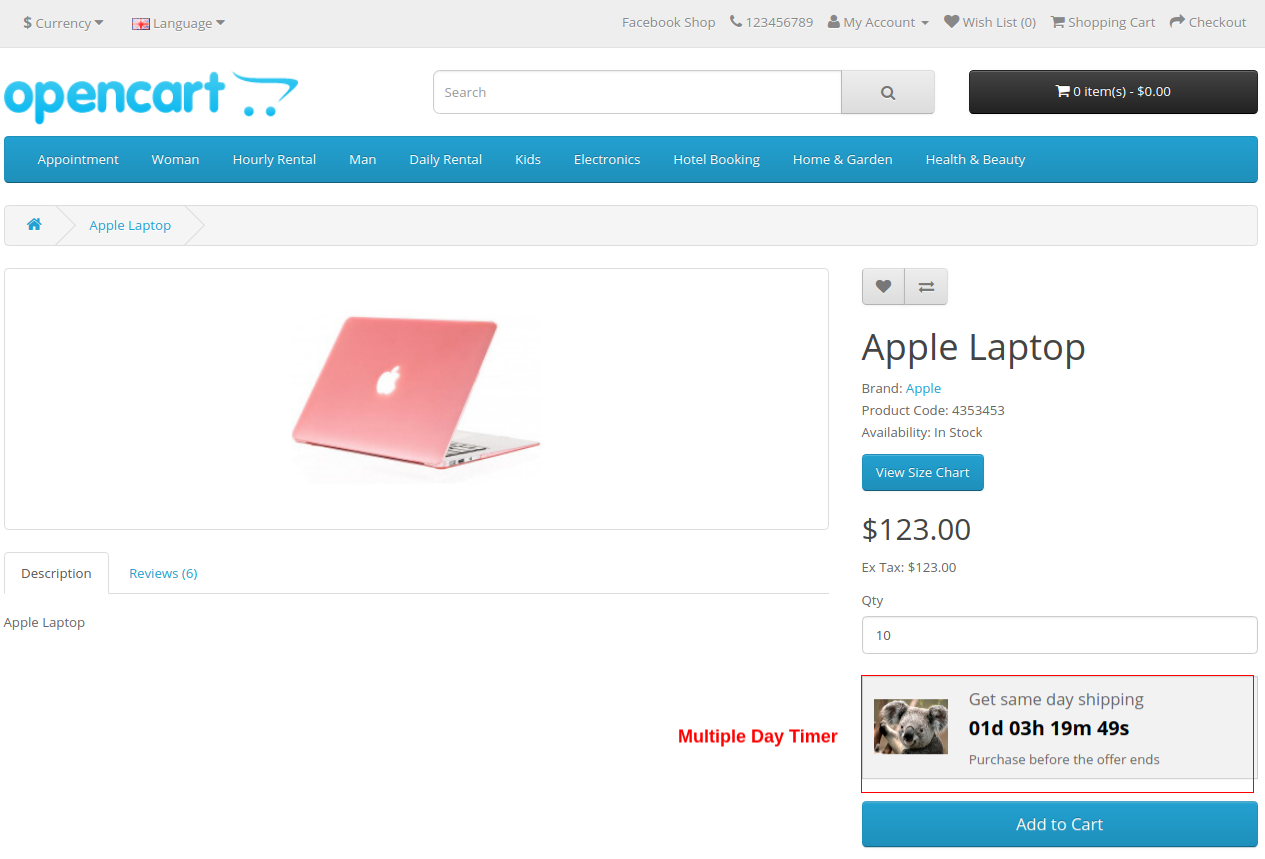
A) Timer für mehrere Tage


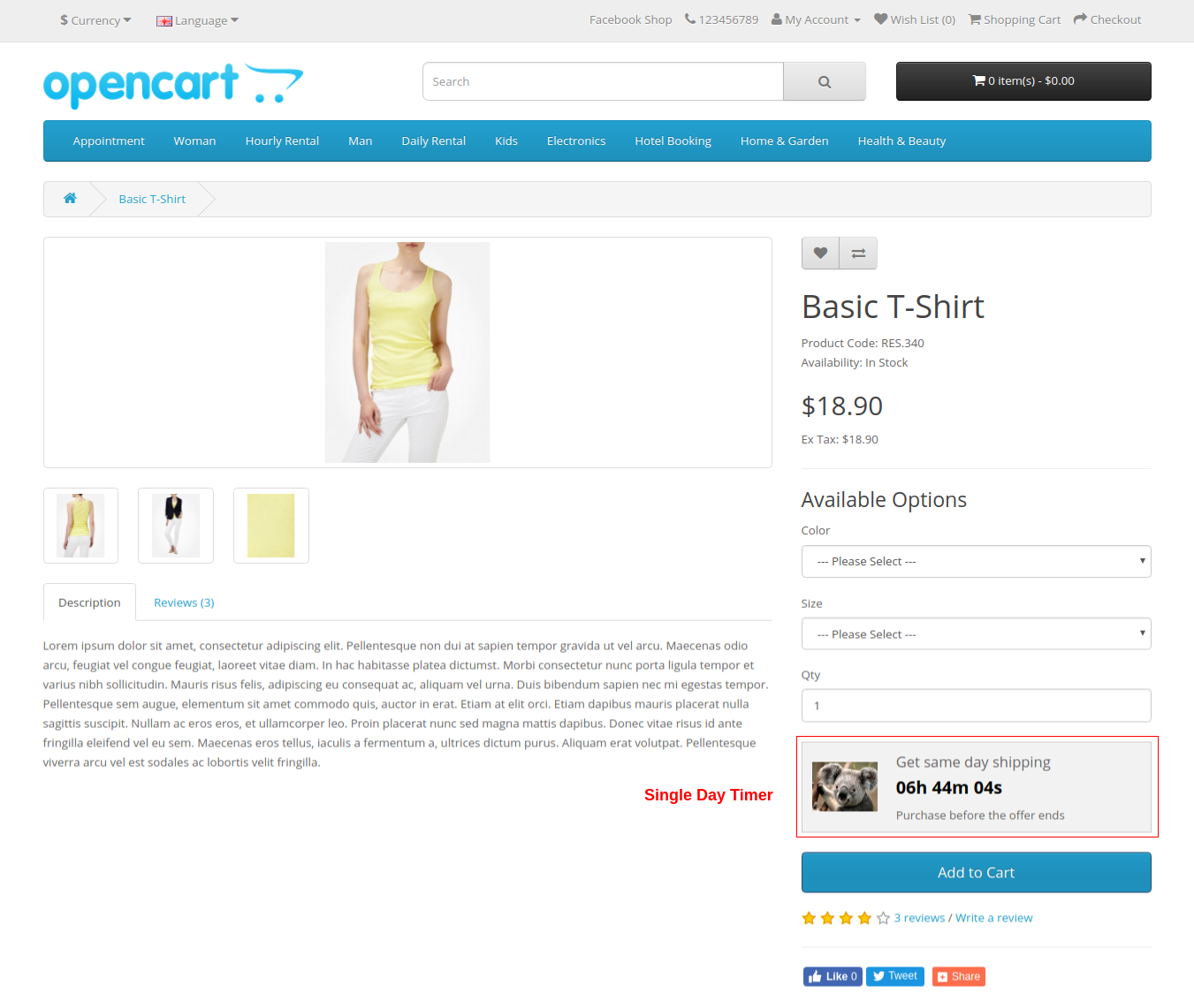
B) Timer für einen Tag


C) Banner und Text werden angezeigt, wenn der Countdown-Timer nicht sichtbar ist

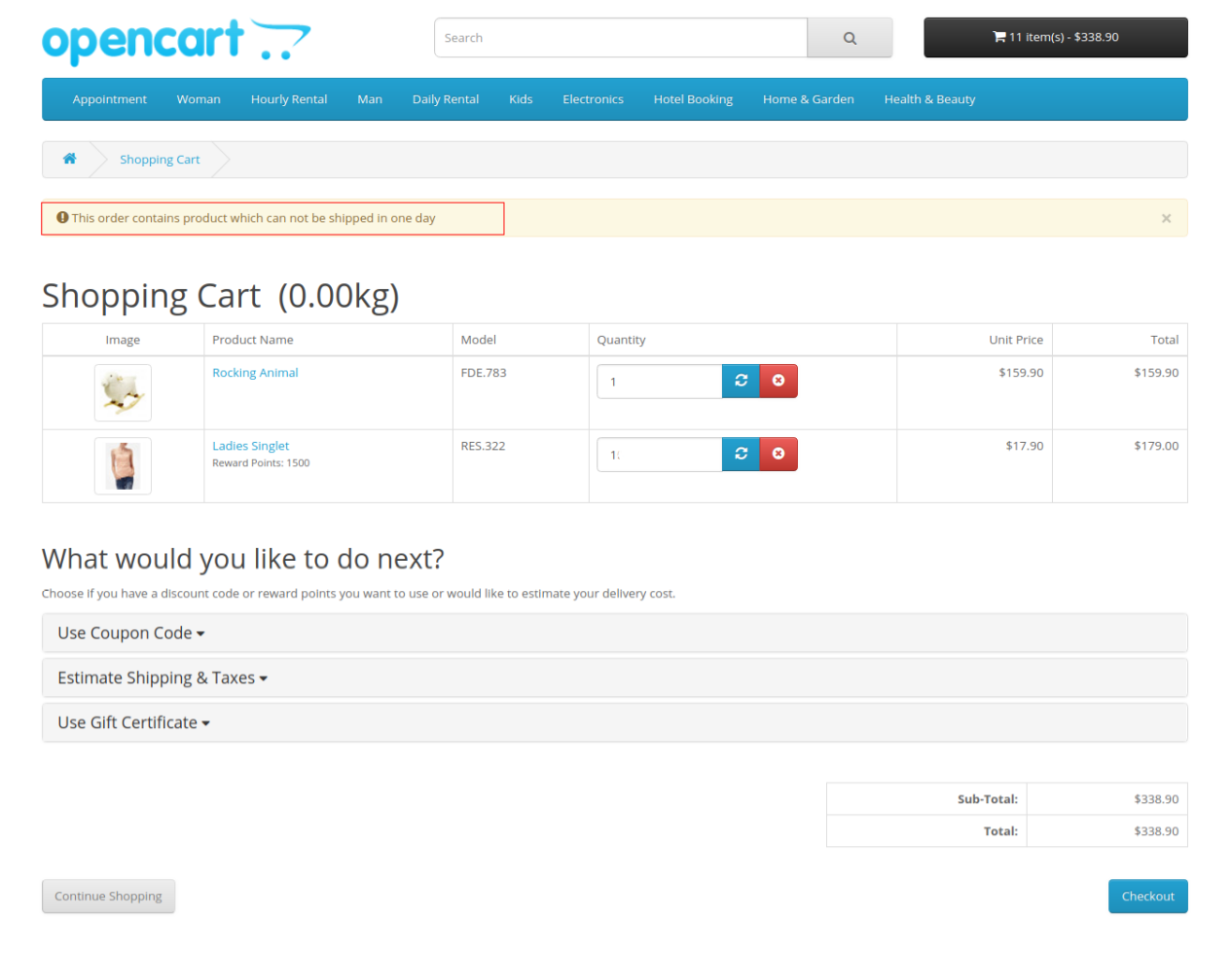
D) SMS-Nachricht, wenn ein Produkt in Ihrem Warenkorb nicht an einen Tag oder am selben Tag geliefert werden kann.

Hinweis: Wenn der Warenkorb mehr als ein Produkt enthält und


Opencart Product Designer/Customizer-Erweiterung – Benutzerhandbuch

1.0 Einführung

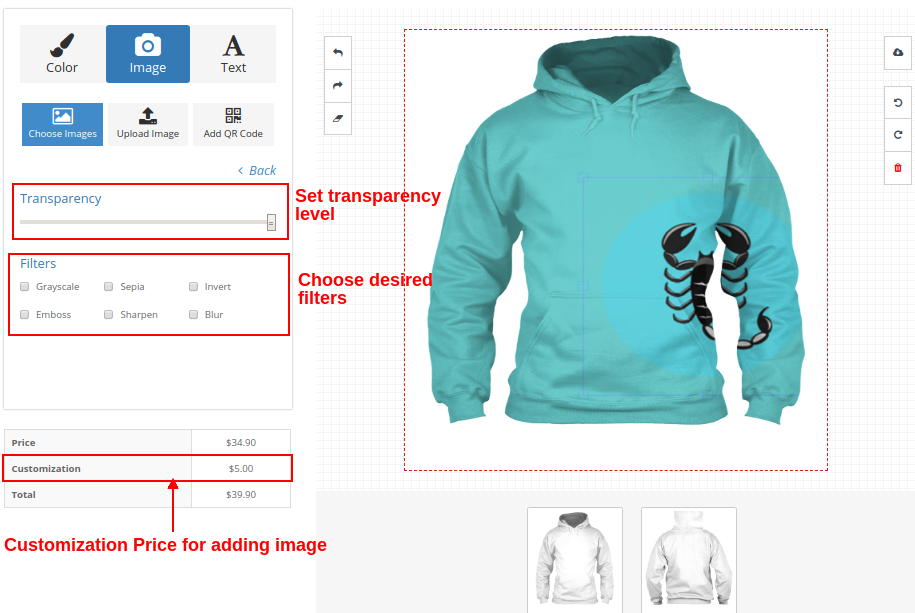
Jeder liebt eine persönliche Note. Dies gilt insbesondere im heutigen Online-Shopping-Universum, das es Ihnen ermöglicht, das Produkt Ihrer Wahl bequem vom eigenen Sofa aus zu bestellen. Darüber hinaus bietet der spektakuläre Anstieg der Zahl der Online-Shops den Kunden eine breite Palette von Kaufoptionen. Und hier kommt die Produktanpassung ins Spiel. Unternehmen, die Produktanpassungen vornehmen, entwerfen, ändern und vermarkten ihre Artikel gemäß den Bedürfnissen oder Wünschen der KundenOpencart-Produktdesigner/-anpasser bietet viele Vorteile und führt in der Regel zu höheren Konversionsraten. Bis vor wenigen Jahren waren personalisierte Produkte eher auf einen kleinen Kreis von Marken und Artikeln beschränkt. Es bestand hauptsächlich aus Geschenkartikeln, Vitrinenprodukten oder Marketingartikeln. Bildlich gesprochen könnte man die Menge der personalisierten Artikel an den Fingern einer Hand abzählen. Zum Glück hat sich einiges geändert. Zum Guten. Verkäufer von so ziemlich allem, von Kleidern und Hemden bis hin zu Handtaschen und sogar Konsumgütern, entdecken die Vorteile und den Wert der Produktanpassung. Immer mehr Marken stellen fest, dass die Personalisierung von Artikeln und Dienstleistungen eine großartige Möglichkeit ist, die Kundenbindung und -bindung zu verbessern. OpenCart Product Designer/Customizer ist eine einfache Möglichkeit, Ihre Kunden jedes Produkt nach ihren Wünschen anpassen zu lassen und eine Bestellung bei Ihnen aufzugeben. Es gibt Ihren Kunden die Flexibilität, das gewünschte Produkt und die gewünschte Art und Weise zu erhalten und somit Ihren Umsatz zu steigern. Kunden können ganz einfach farbige Texte mit Effekten hinzufügen, ihre Bilder mit Filtern hochladen und einen QR-Code hinzufügen, um sie an ihre Bedürfnisse anzupassen.

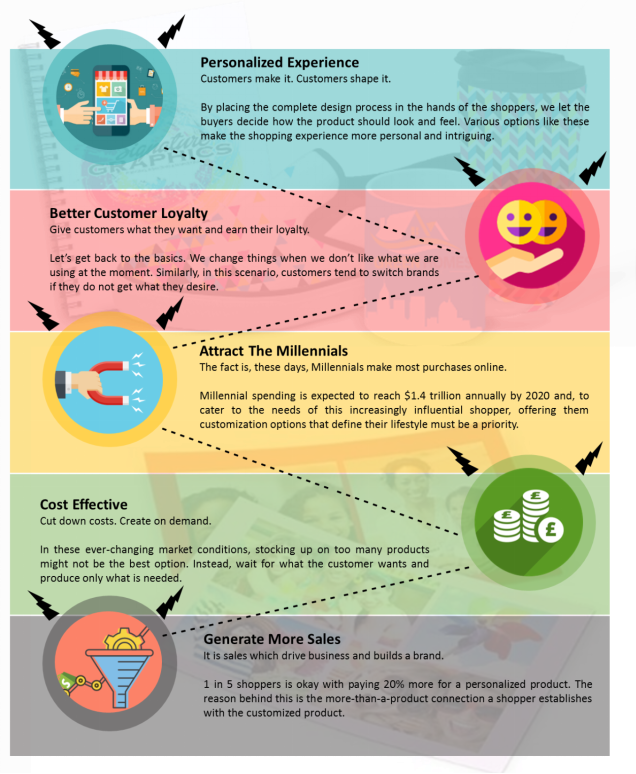
Warum sollten Sie Ihren Kunden die Option zur Produktanpassung geben?

Wenn Sie sich fragen, warum Produktanpassung? Dann ist hier der Grund, warum es Ihren Webshop verbessern würde.


2.0 Installationsanleitung

Bevor Sie mit der Installation beginnen, müssen Sie den Opencart Product Designer/Customizer im Knowband Store kaufen. Nach dem Kauf erhalten Sie die folgenden Dateien an Ihre registrierte E-Mail. 1. Quellcode des Opencart-Produktanpassungsmoduls im gezippten Dateiformat. 2. Benutzerhandbuch der benutzerdefinierten Produktdesigner-Erweiterung von Opencart. Befolgen Sie nun die angegebenen Schritte, um diese benutzerdefinierte Produktdesigner-Erweiterung von Opencart in Ihrem Online-Shop zu installieren:

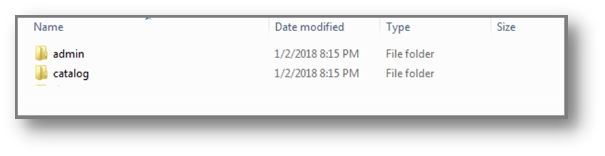
Schritt 1: Entpacken Sie die Zip-Datei. Sie erhalten die Ordner wie im Bild unten gezeigt


Schritt 2: Kopieren Sie alle Ordner der ZIP-Datei in das Stammverzeichnis des OpenCart-Setups über den FTP-Manager. Das Opencart Custom Product Design-Modul ist nun erfolgreich installiert und kann in Ihrem Geschäft verwendet werden. Gehen Sie zum Admin-Menü und klicken Sie auf die Erweiterungen. Wählen Sie den Erweiterungstyp als Module. Sie finden eine Liste der Module. Wählen Sie den Opencart Product Designer/Customizer.

3.0 Admin-Oberfläche von Opencart Product Designer Customizer

Um die Product Designer/Customizer-Erweiterung für OpenCart zu konfigurieren, navigieren Sie in der folgenden Reihenfolge durch die Einstellungen:
Admin-Panel > Erweiterungen > Module > Produktdesigner/-anpasser

Die Admin-Oberfläche der OpenCart Product Designer/Customizer-Erweiterung umfasst die folgenden Haupteinstellungen:

  • Einrichtung
  • Farben
  • Schriftart
  • Bildgruppe

Wie passt man ein Produkt an?

Um ein Produkt anzupassen, folgen Sie dem folgenden Pfad:
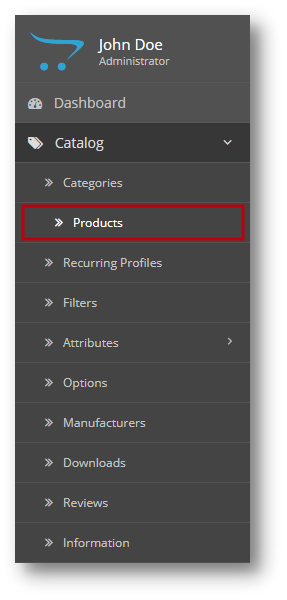
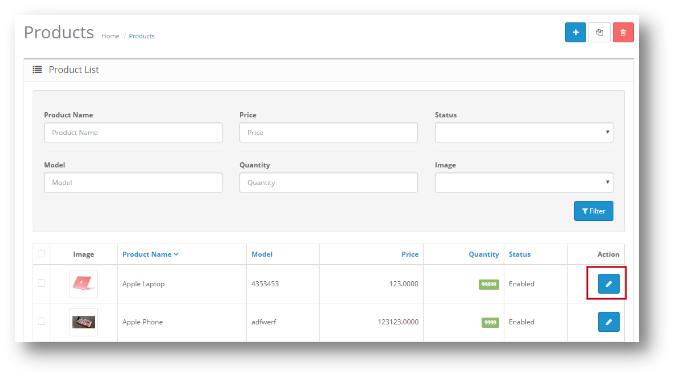
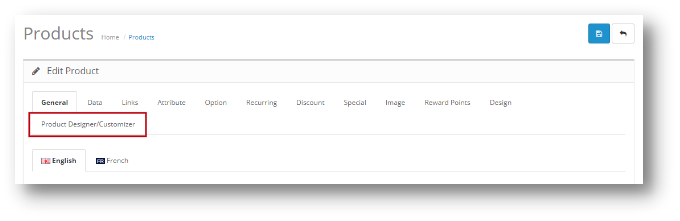
Katalog>> Produkte>> Produkt auswählen>> Bearbeiten>> Produktdesigner/-anpasser


Sobald der Benutzer auf den Produktdesigner/Anpasser klickt, hat der Benutzer die folgenden Optionen im Opencart Extended Product Customization-Modul:

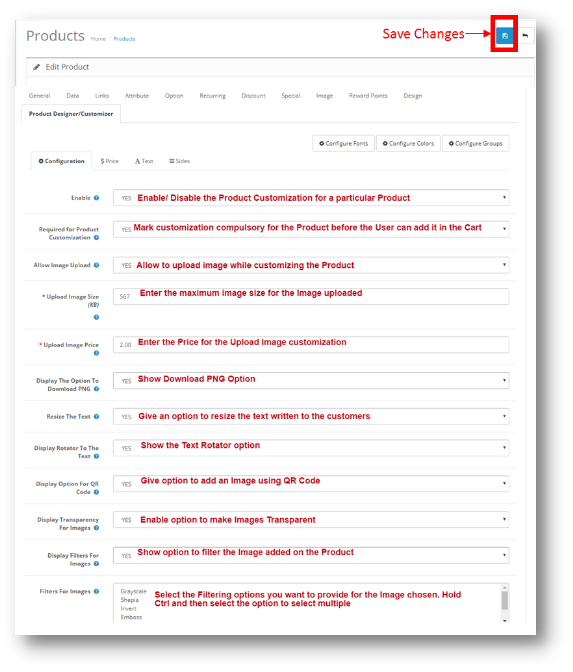
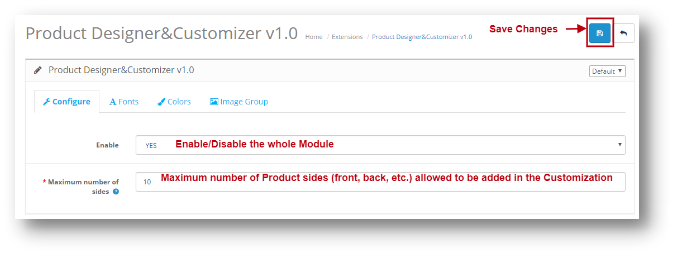
3.0.1-Konfiguration

Durch diese Einstellung des Opencart Custom Product Design-Moduls kann der Benutzer das gesamte Modul aktivieren/deaktivieren und Änderungen an der Anpassung des Produkts vornehmen.

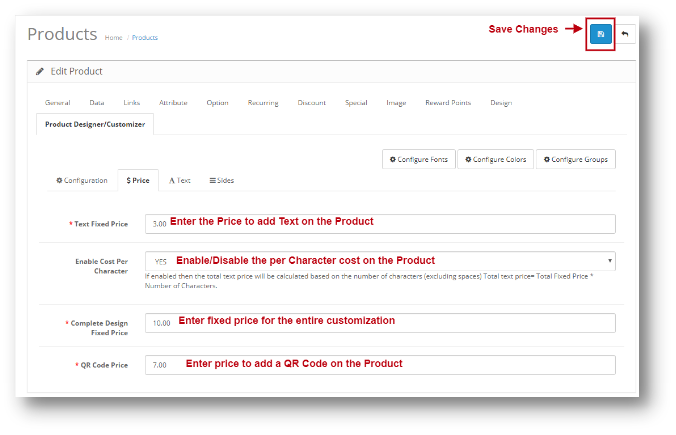
3.0.2 Preis

Mit dieser Einstellung des Opencart Extended Product Customization-Moduls kann der Administrator den Festpreis für jede Anpassung festlegen, die dem Produkt hinzugefügt werden muss. Der Bildschirm dafür sieht wie folgt aus:


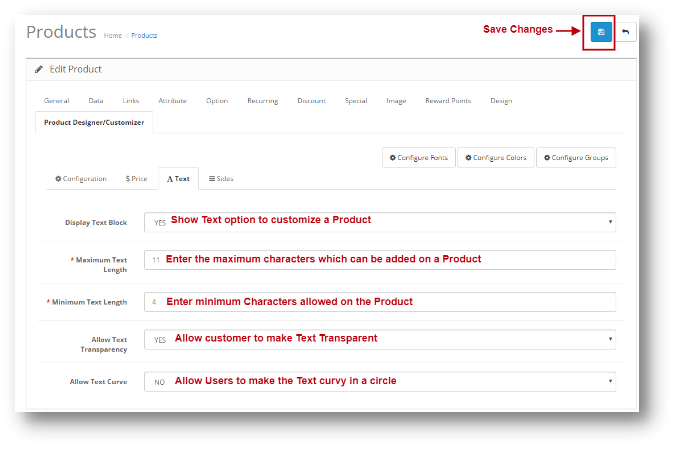
3.0.3-Text

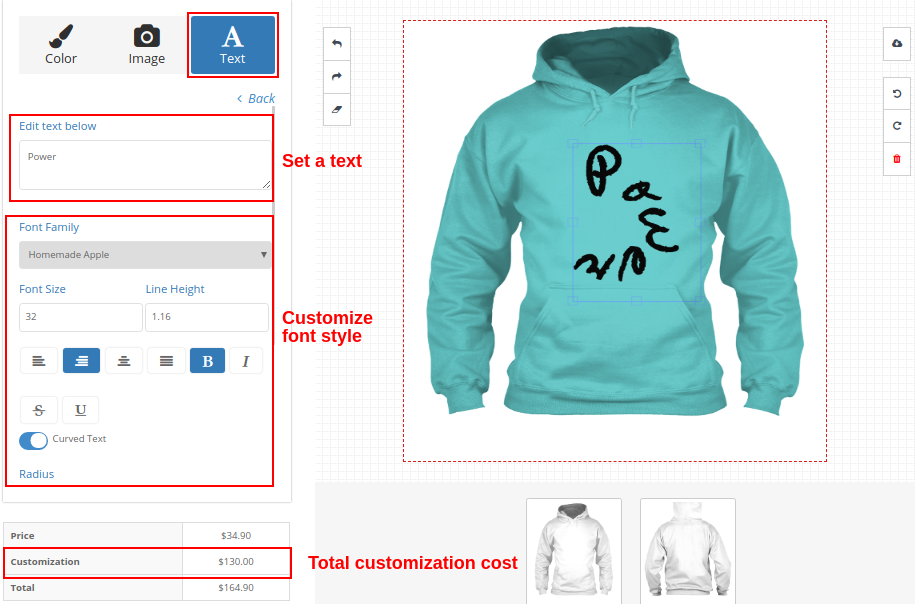
Durch diese Einstellung des Opencart Custom Product Design-Moduls kann der Administrator die Textoption in der Anpassung steuern. Der Bildschirm für diese Option sieht wie folgt aus:

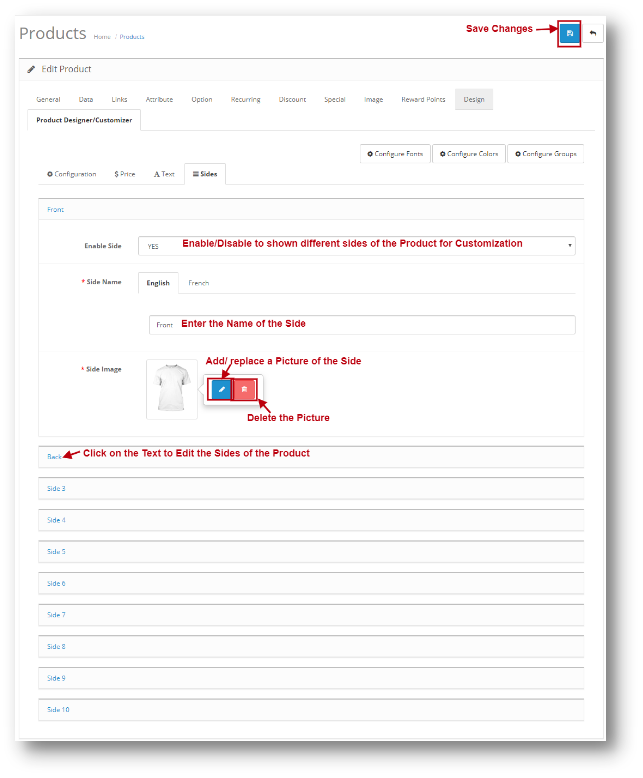
3.0.4 Sides

Mit der Seiteneinstellung des benutzerdefinierten Opencart-Produktdesigner-Erweiterungsmoduls kann der Administrator ein Bild von verschiedenen Seiten des Produkts hinzufügen, sodass der Benutzer das Produkt von jeder gewünschten Seite aus anpassen kann. Der Administrator kann auch die hinzugefügten Seiten benennen. Der Bildschirm sieht wie folgt aus:

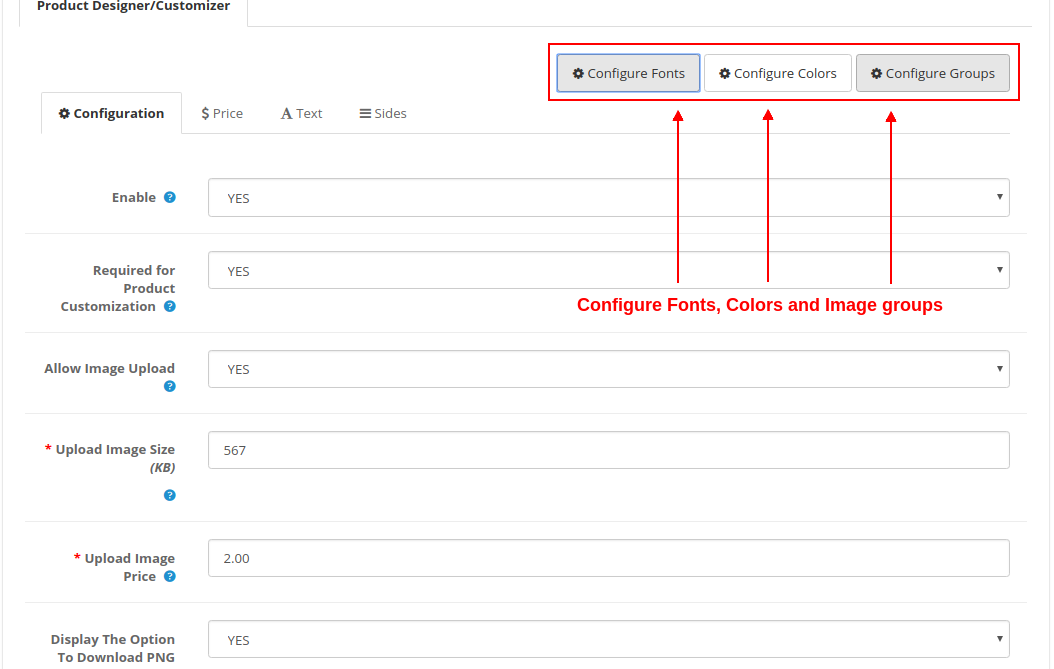
Wie konfiguriere ich Schriftarten, Farben und Bildgruppen?

Während Sie die Anpassungseinstellungen für ein Produkt ändern, finden Sie oben rechts auf dem Bildschirm die Optionen zur Auswahl verschiedener Schriftarten, Farben und Bildgruppen. Sie finden drei Optionen als:

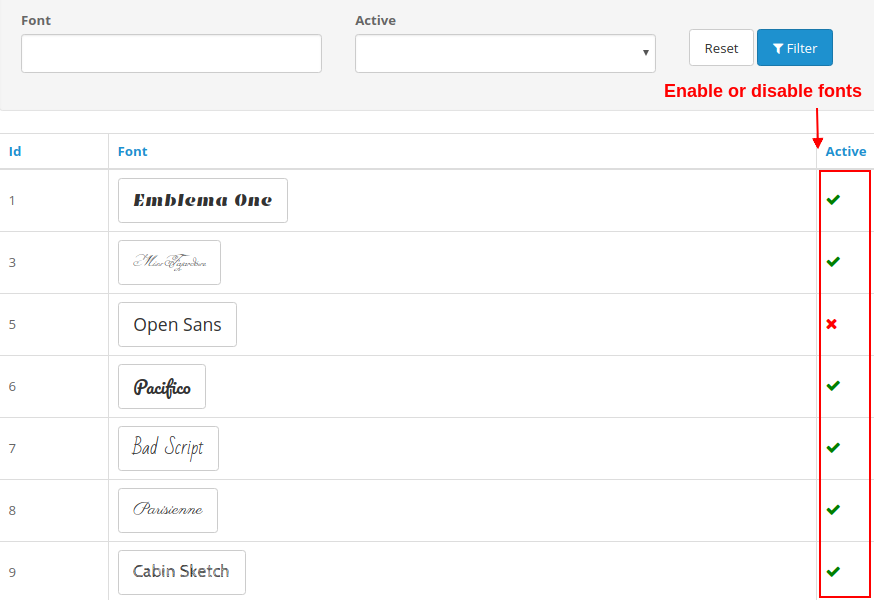
1. Schriftarten konfigurieren

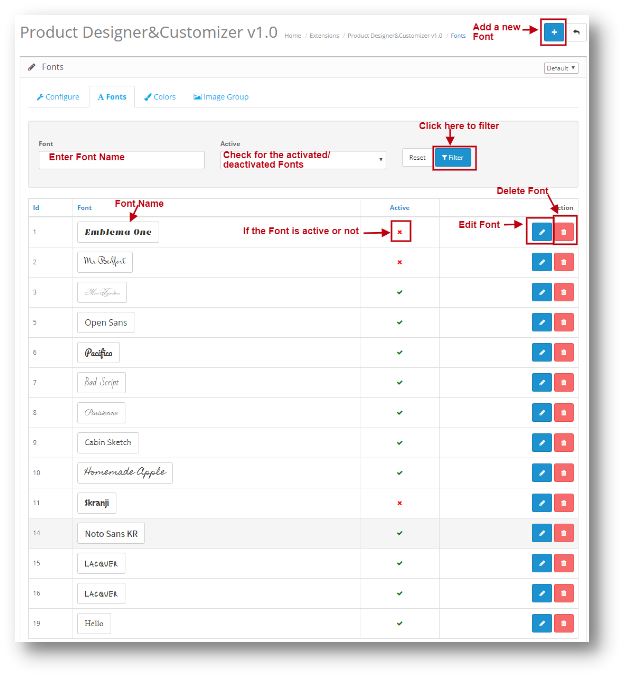
Alle Schriftarten, die aus dem Modul hinzugefügt wurden, werden hier in dieser Oberfläche aufgelistet. Sie können jede Schriftart direkt aktivieren oder deaktivieren.


2. Farben konfigurieren

Alle Farben, die mit dem Modul hinzugefügt wurden, werden hier in dieser Oberfläche aufgelistet. Sie können jede Farbe direkt aktivieren oder deaktivieren.

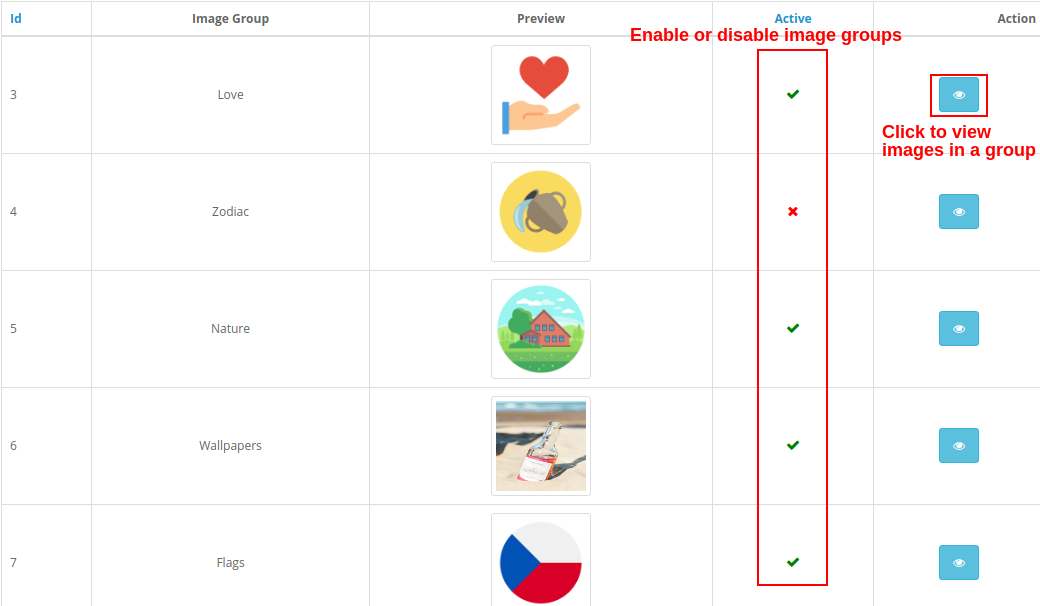
3. Bildgruppen konfigurieren


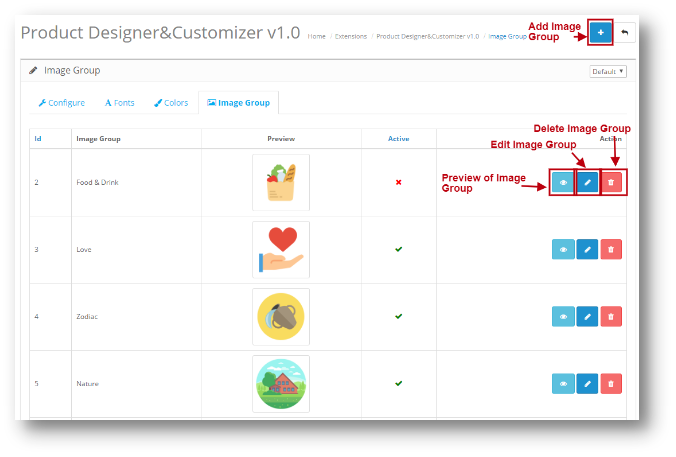
Alle hinzugefügten Bildgruppen werden hier in dieser Oberfläche aufgelistet. Sie können jede Bildgruppe direkt aktivieren oder deaktivieren. Wenn Sie auf die Schaltfläche “Bilder anzeigen” klicken, wird der folgende Bildschirm angezeigt.

3.0.5 Konfigurieren

Diese Option wird im Admin-Bereich der benutzerdefinierten Produktdesigner-Erweiterung von OpenCart angegeben. Der Administrator kann das gesamte Modul über diese Einstellung aktivieren/deaktivieren. Der Bildschirm sieht wie folgt aus:


3.0.6-Schriftarten

Durch diese Einstellung des OpenCart Extended Product Customization-Moduls kann der Administrator eine neue Schriftart im System hinzufügen und auch die vorhandene bearbeiten. Der Bildschirm sieht wie folgt aus:

Schriftart bearbeiten: Sie können einen vorhandenen Schriftsatz mit der Option „Bearbeiten“ bearbeiten. Die Bildschirme zum Bearbeiten von Schriftarten sind die gleichen wie beim Hinzufügen einer Schriftart. Der einzige Unterschied besteht darin, dass beim Bearbeiten die Felder bereits ausgefüllt sind.

Schriftart löschen: Sie können eine Schriftart löschen, indem Sie auf das Symbol „Papierkorb“ klicken. Es erscheint ein Popup, in dem Sie nach der Bestätigung gefragt werden. Sie können auf Ja klicken und die Schriftart wird gelöscht.

Schriftart hinzufügen: Sie können eine Schriftart im OpenCart Extended Product Customization-Modul hinzufügen, indem Sie auf das „+“-Symbol oben auf der Seite klicken. Der Bildschirm sieht wie folgt aus:


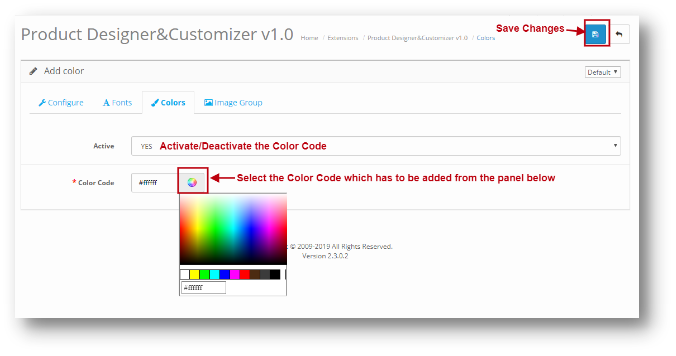
3.0.7 Farben

Durch diese Einstellung des OpenCart Extended Product Customization-Moduls kann der Administrator eine neue Farbe im System hinzufügen und auch die vorhandene bearbeiten. Der Bildschirm sieht wie folgt aus:


Farbe bearbeiten: Sie können einen vorhandenen Farbsatz mit der Option „Bearbeiten“ bearbeiten. Die Bildschirme zum Bearbeiten von Farben sind die gleichen wie beim Hinzufügen einer Farbe. Der einzige Unterschied besteht darin, dass beim Bearbeiten die Felder bereits ausgefüllt sind.

Farbe löschen: Sie können eine Farbe löschen, indem Sie auf das Symbol „Papierkorb“ klicken. Es erscheint ein Popup, in dem Sie nach der Bestätigung gefragt werden. Sie können auf Ja klicken und die Schriftart wird gelöscht.

Farbe hinzufügen: Sie können eine Farbe im OpenCart Extended Product Customization-Modul hinzufügen, indem Sie auf das „+“-Symbol oben auf der Seite klicken. Der Bildschirm sieht wie folgt aus:


3.0.8 Bildgruppe

Mit den Bildgruppeneinstellungen des OpenCart Extended Product Customization-Moduls kann der Administrator eine Gruppe von Bildern hinzufügen, um seinen Kunden die Produktanpassung anzubieten. Der Bildschirm sieht wie folgt aus:

Bildgruppe bearbeiten: Sie können einen vorhandenen Bildgruppensatz mit der Option „Bearbeiten“ bearbeiten. Die Bildschirme zum Bearbeiten einer Bildgruppe sind die gleichen wie beim Hinzufügen einer Farbe. Der einzige Unterschied besteht darin, dass beim Bearbeiten die Felder bereits ausgefüllt sind.

Bildgruppe löschen: Sie können eine Bildgruppe löschen, indem Sie auf das Symbol „Papierkorb“ klicken. Es erscheint ein Popup, in dem Sie nach der Bestätigung gefragt werden. Sie können auf Ja klicken und die Schriftart wird gelöscht.

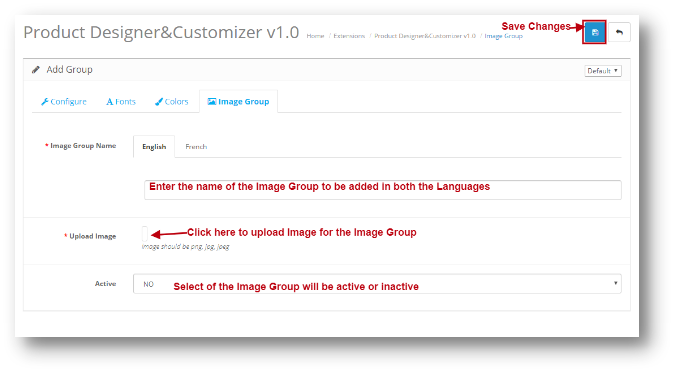
Bildgruppe hinzufügen: Sie können eine Bildgruppe im OpenCart Extended Product Customization-Modul hinzufügen, indem Sie auf das „+“-Symbol oben auf der Seite klicken. Der Bildschirm sieht wie folgt aus:

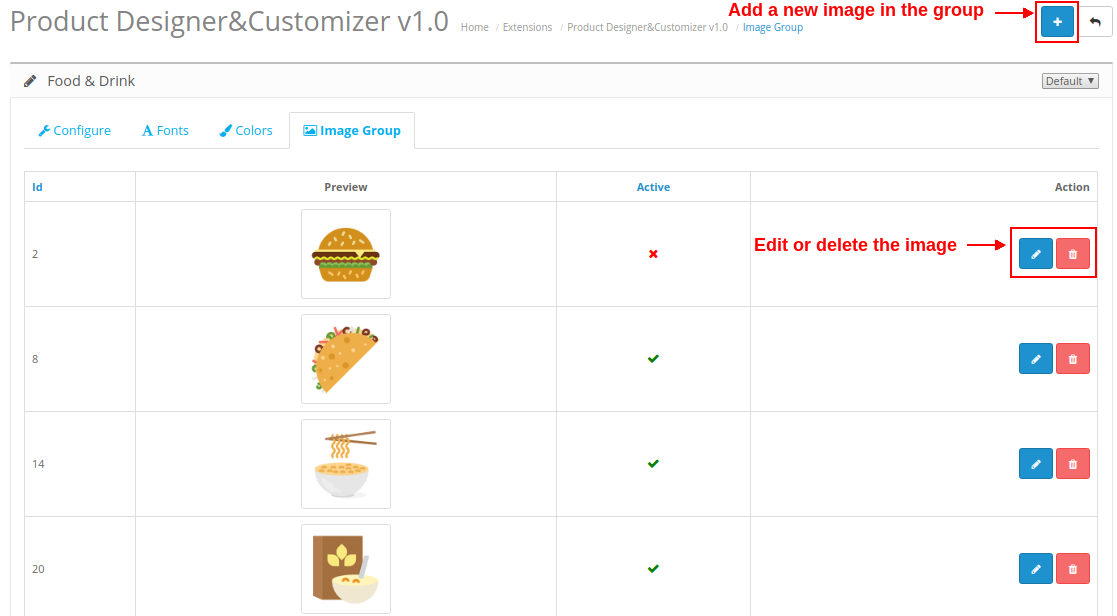
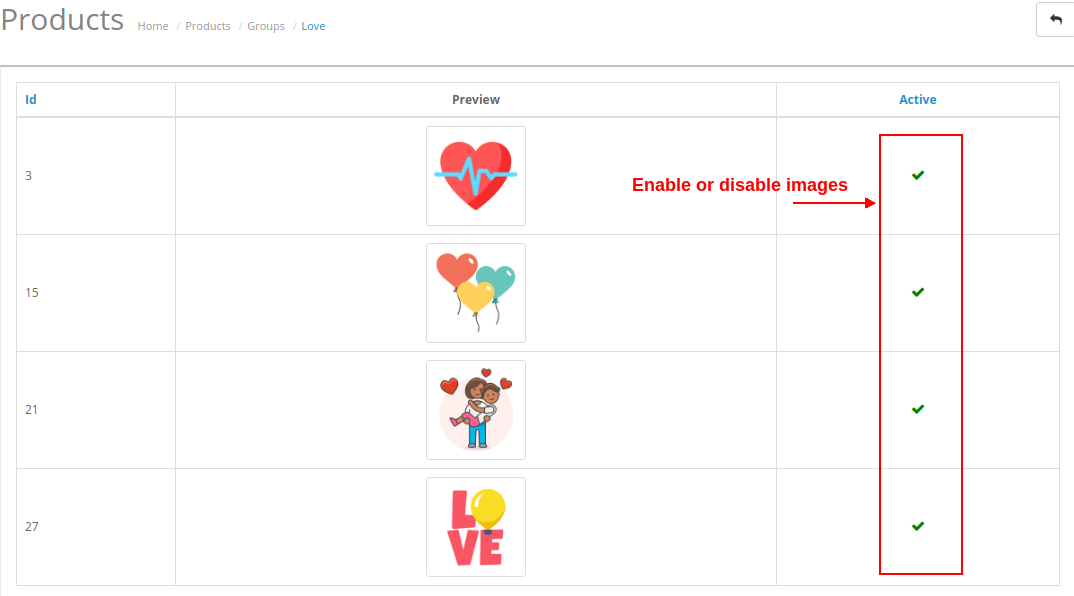
Vorschau der Bildgruppe:�Sie können alle Bilder innerhalb einer Gruppe anzeigen, indem Sie auf das „Auge“-Symbol klicken, das einer bestimmten Gruppe entspricht. Es wird der folgende Bildschirm angezeigt:


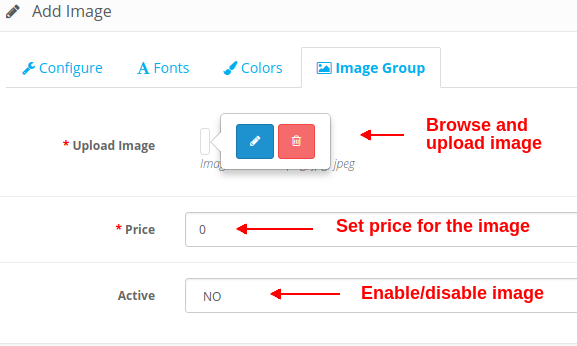
Hier können Sie der Gruppe ein neues Bild hinzufügen und das vorhandene Bild bearbeiten/löschen. Wenn Sie auf die Schaltfläche Hinzufügen klicken, sehen Sie die folgenden Optionen, wie unten gezeigt:

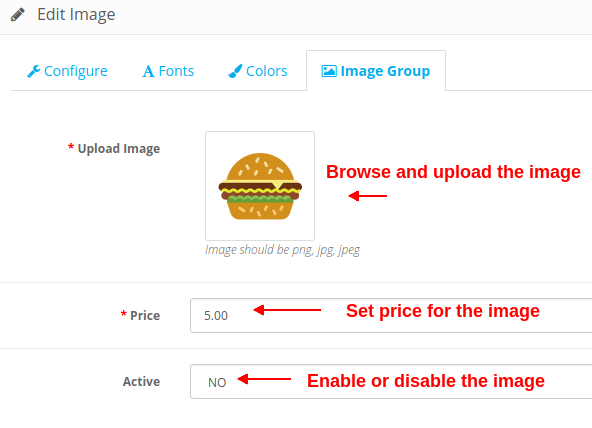
Bild hochladen: Mit dieser Option können Sie ein gewünschtes Bild aus Ihrem lokalen Computerbereich durchsuchen und hier hochladen.

Preis: Diese Option legt den Preis für das ausgewählte Bild fest.

Aktiv: Diese Option aktiviert oder deaktiviert das Bild für die ausgewählte Gruppe. Stellen Sie es auf JA oder NEIN ein. Ebenso können Sie auf die dem Bild entsprechende Schaltfläche Bearbeiten klicken. Die Optionen sind dieselben, der einzige Unterschied besteht darin, dass die Felder wie in der Abbildung unten gezeigt ausgefüllt werden.


Das Löschen eines Bildes ist einfach. Klicken Sie einfach auf das dem Bild entsprechende “Papierkorb”-Symbol.

4.0 Frontschnittstelle des Opencart Product Designer Customizer-Moduls

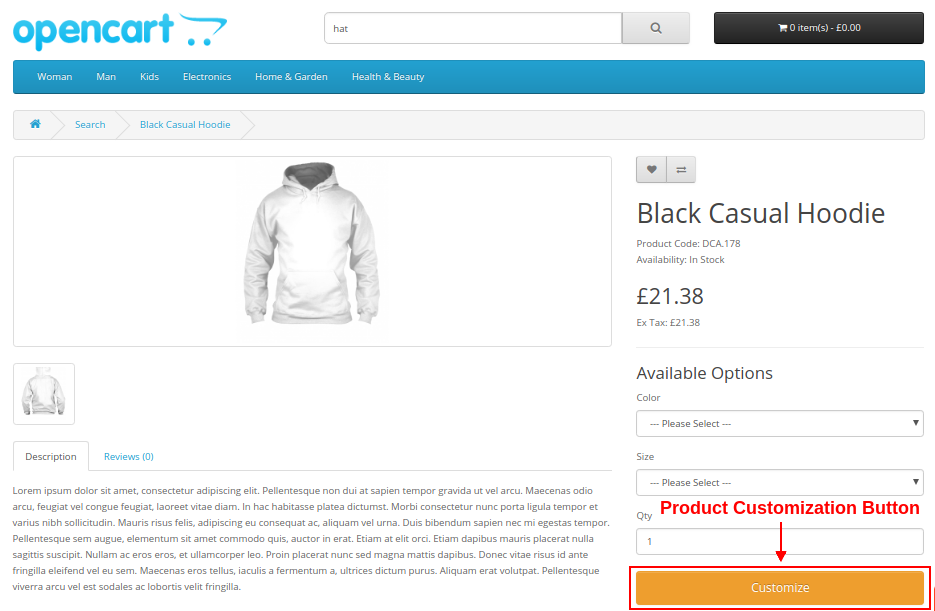
Wenn das Opencart Product Designer/Customizer-Modul aktiviert ist, wird auf der Produktseite eine Schaltfläche „Anpassen“ angezeigt, wie unten gezeigt.

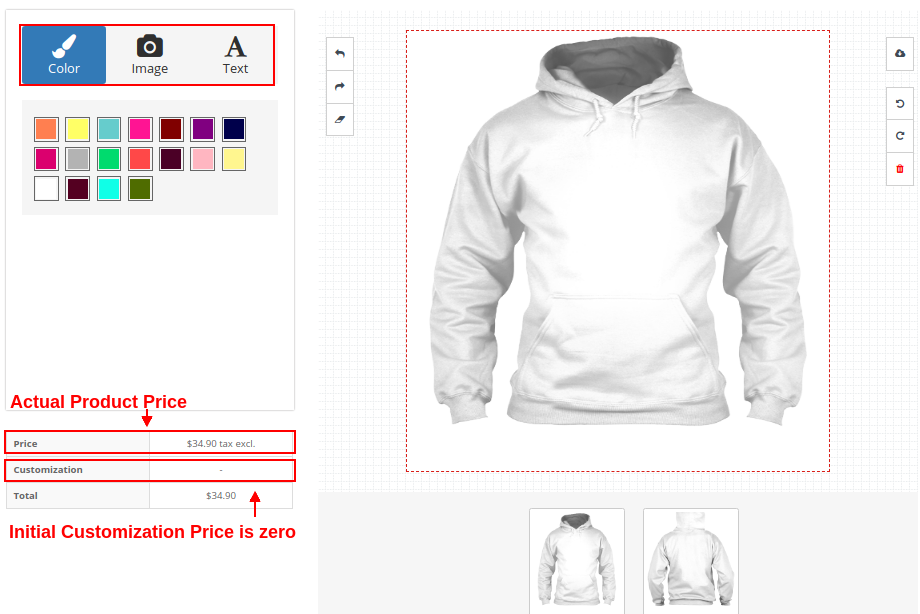
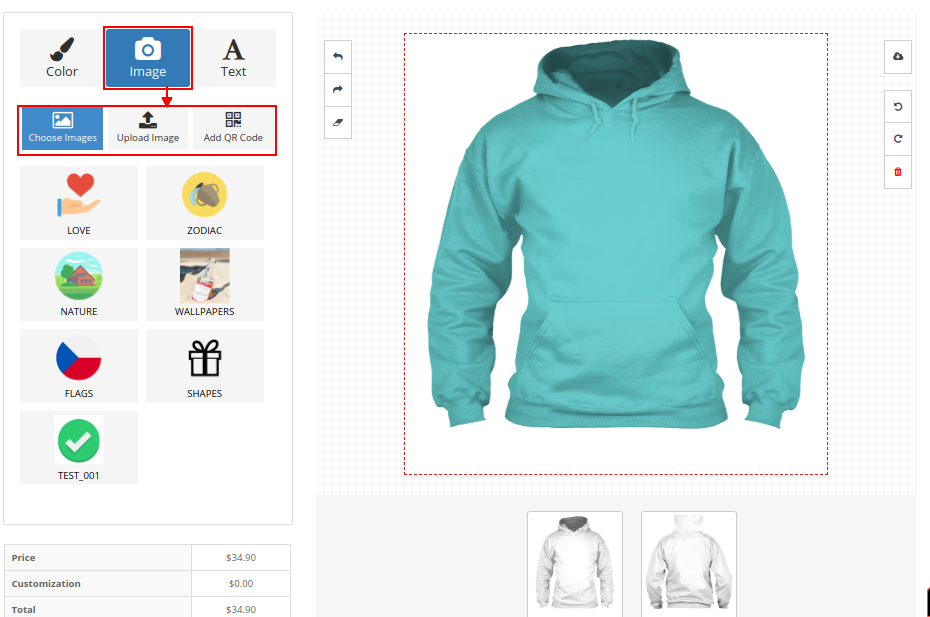
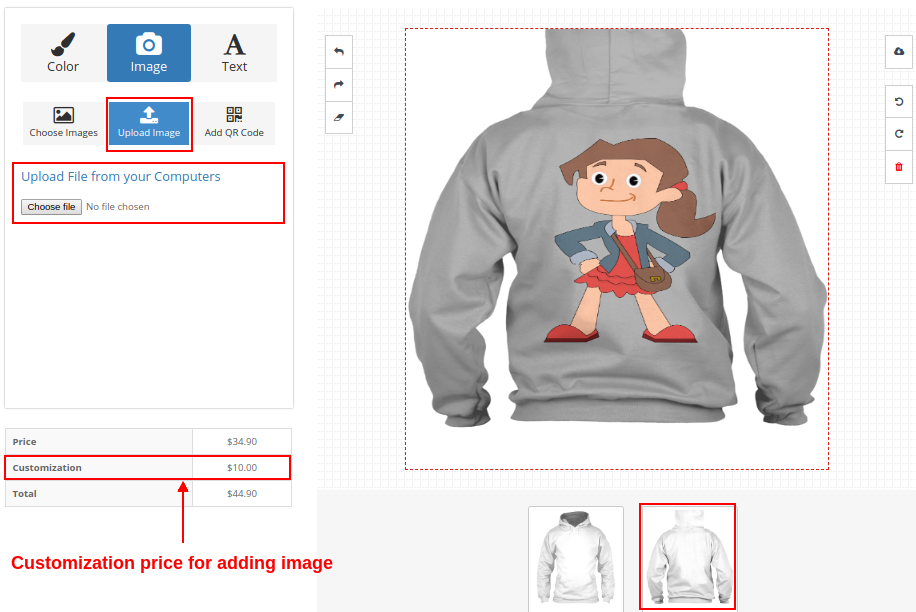
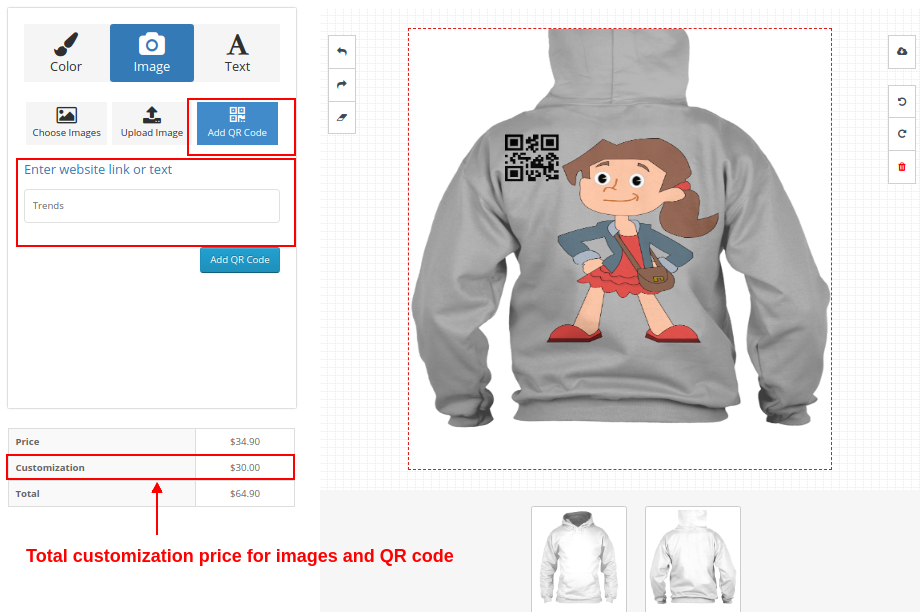
Beim Klicken auf die Schaltfläche Anpassen wird dem Kunden ein Bildschirm-Popup angezeigt, das aus verschiedenen Produktdesign- und Anpassungseinstellungen besteht. Kunden können gemäß ihren Einkaufsanforderungen eine beliebige Farbe, einen benutzerdefinierten Text, ein benutzerdefiniertes Bild oder einen QR-Code für ein Produkt hinzufügen.

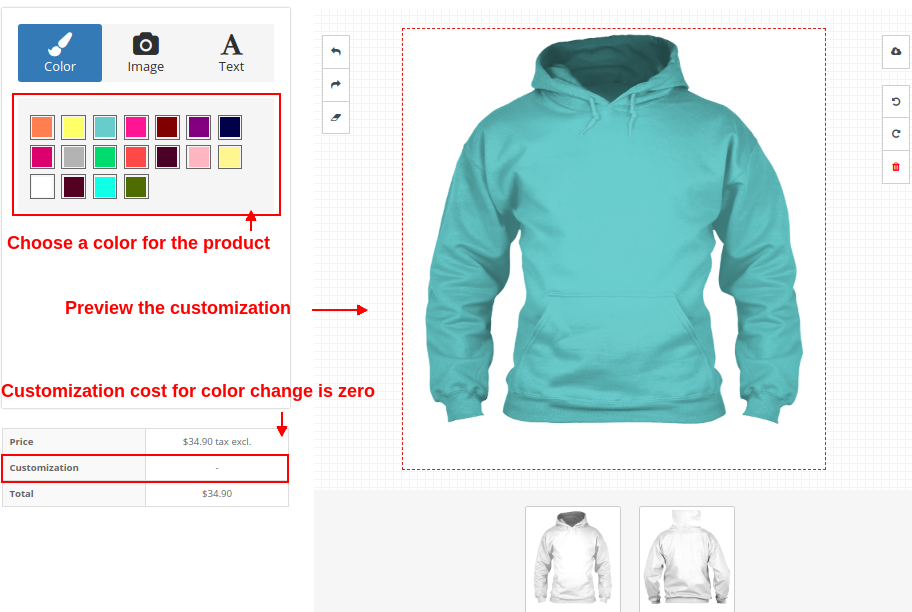
Kunden können verschiedene Arten von Anpassungen vornehmen, wie z.

1. Farbe


2. Bild

Kunden können ein Bild ihrer Wahl aus den bereitgestellten Bildgruppenoptionen auswählen.

Sie können jedes andere Bild ihrer Wahl aus dem lokalen Bereich hochladen und drucken.

Sie können sogar einen QR-Code für einen versteckten Text oder Website-Link drucken.


3. Text


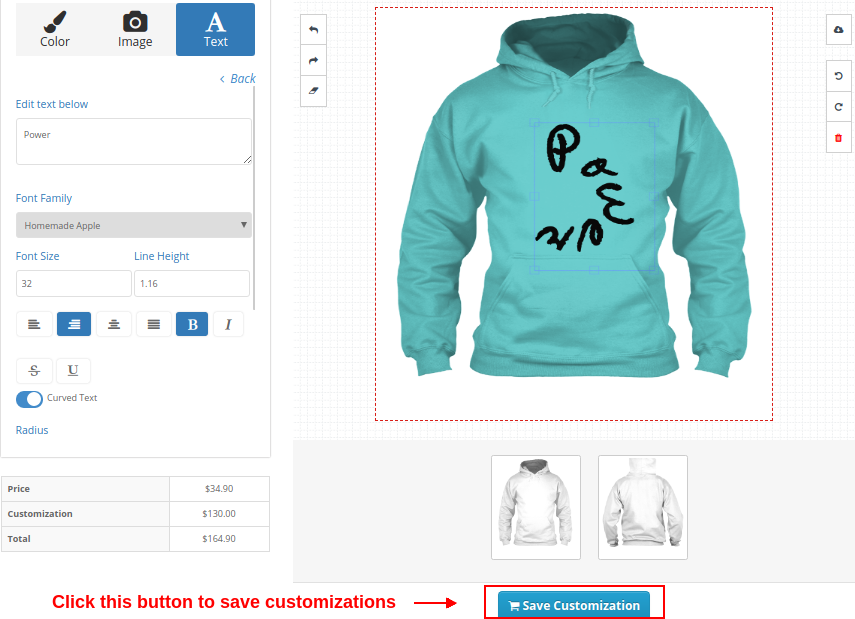
Der Kunde kann alle Anpassungen an seinem Produkt speichern, indem er wie unten gezeigt auf die Schaltfläche Speichern klickt.

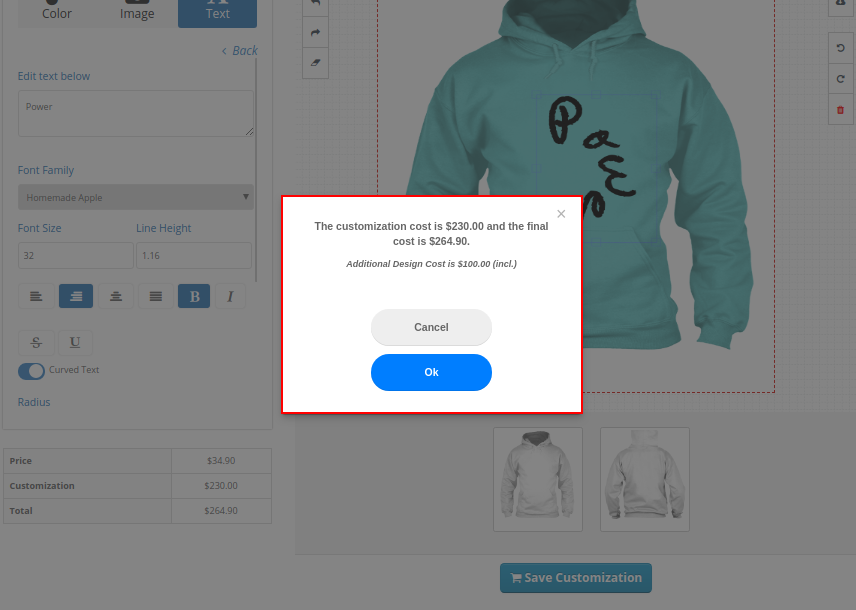
Das Kostenkontrollkästchen wird auf dem Bildschirm angezeigt. Klicken Sie zur Bestätigung auf OK.


Ebenso gelten diese Anpassungen für andere Produkte des Shops wie Tassen und Handyhüllen.

Einkaufswagen-Übersichtsseite für kundenspezifische Produkte

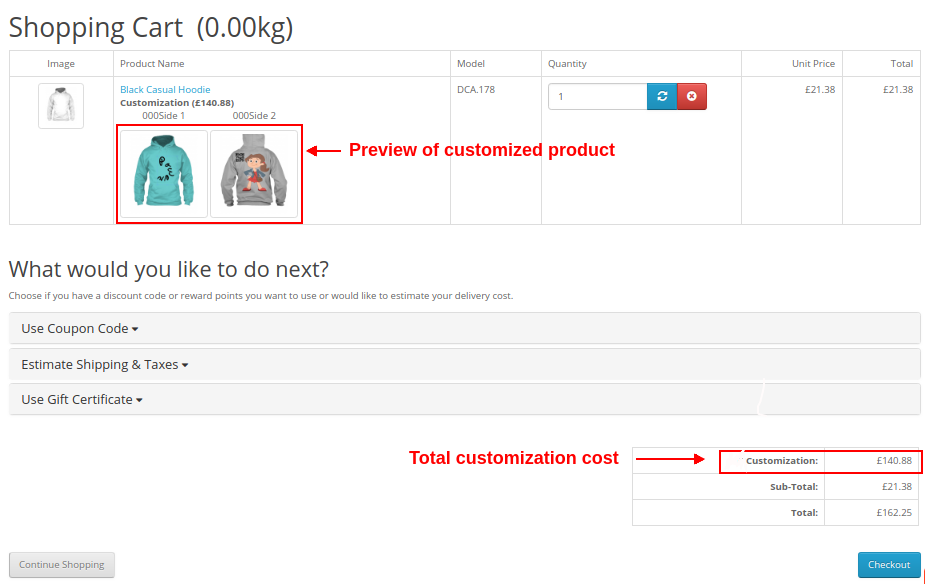
Das folgende Frontend-Bild zeigt, wie das benutzerdefinierte Produkt auf der Warenkorbseite mit verschiedenen Optionen für die Kunden angezeigt wird, nachdem sie auf die Schaltfläche „Anpassung speichern“ geklickt haben.


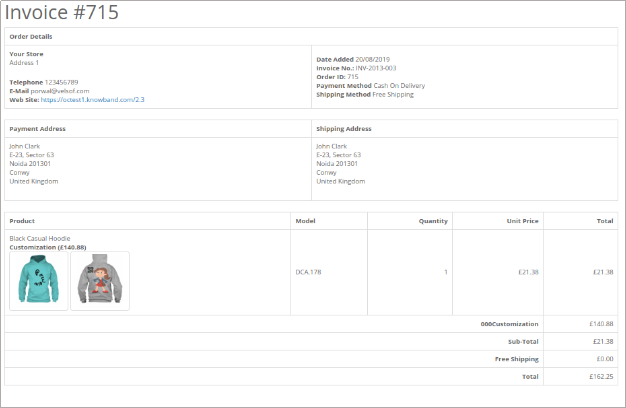
Der Kunde kann die Rechnung dieses kundenspezifischen Produkts wie unten gezeigt einsehen.


Bestellansicht aus dem Admin-Panel

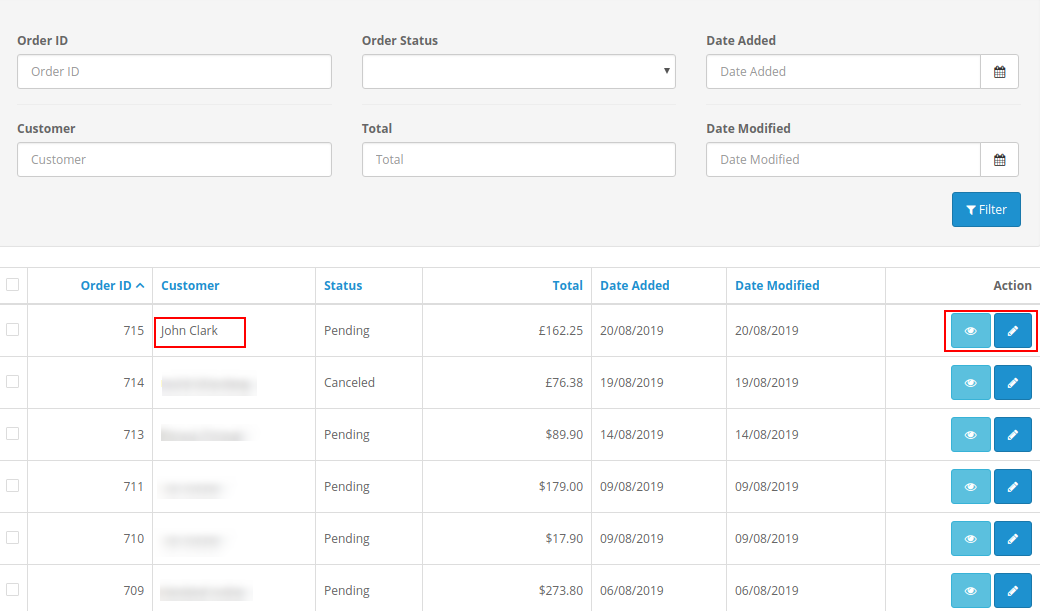
Der Administrator kann die Bestellrechnung und die gesamte Konfiguration bezüglich der Produktanpassung vom Backoffice aus anzeigen. Die Details einer Bestellung können im Abschnitt „Bestellungen“ des Admin-Panels eingesehen werden.


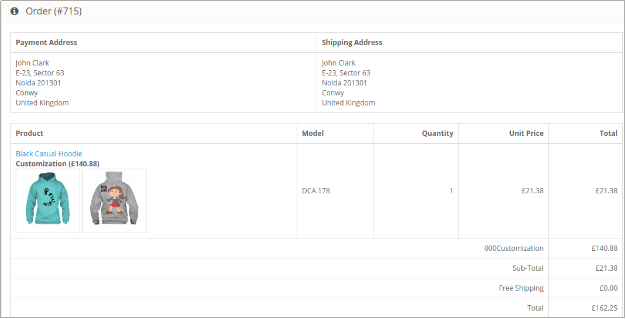
Wenn Sie auf die Schaltfläche Anzeigen klicken, die einem Produkt entspricht, kann der Administrator die vollständigen Bestelldetails des benutzerdefinierten Produkts überprüfen.

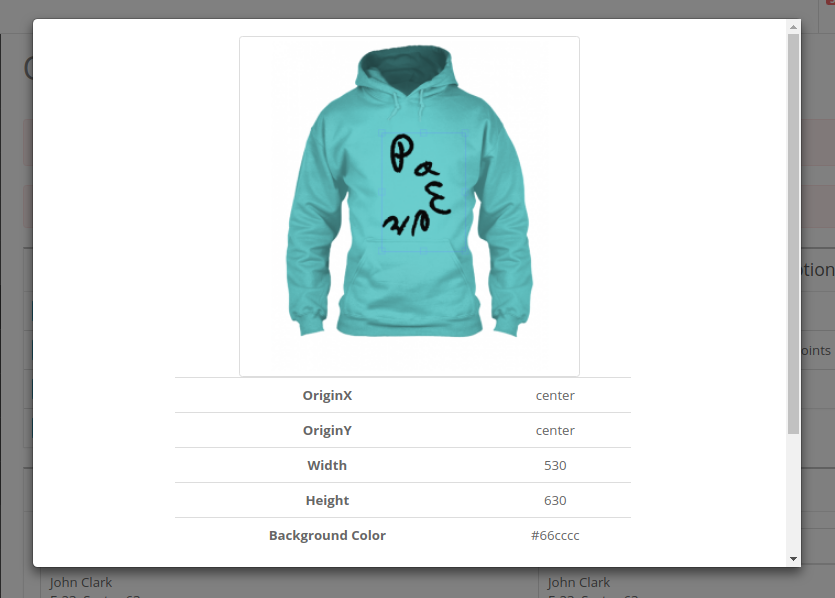
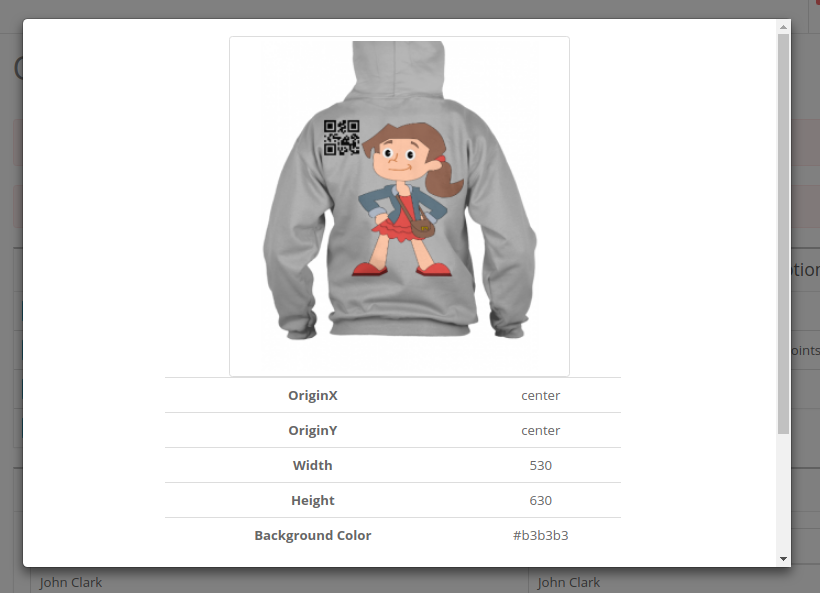
Wenn Sie auf die Produktbilder klicken, sieht der Administrator die vollständigen Details des personalisierten Produkts in Form eines Popup-Bildschirms, wie unten gezeigt.

Magento Loyalty Points Extension- Benutzerhandbuch

1.0 Einführung

Magento Loyalty Points Erweiterung by Knowband ermöglicht es dem Online-Händler, den Online-Nutzern Treuepunkte bei Neuanmeldung, Erstbestellung, einer bestimmten Bestellung durch den Kunden und anderen Veranstaltungen zu geben. Die Online-Kunden können einen Gutschein für diese Treuepunkte generieren und diesen beim nächsten Einkauf im Geschäft einlösen. Der Online-Shop-Administrator kann auf diese Weise die Conversion-Rate der Website erhöhen, indem er den Kunden Treuepunkte anbietet.

Treuepunkte lassen die Online-Nutzer immer wieder zurückkommen und im Laden bestellen. Der Online-Händler kann die Bedingungen festlegen, zu denen Kunden Treuepunkte erhalten. Der Online-Händler kann seinen Kunden auch Treuepunkte zum Geburtstag anbieten. Diese Magento Loyalty Points-Systemerweiterung reagiert auf Mobilgeräte, ist anpassbar und bietet reibungslose Funktionen.

1.1-Grundfunktionen dieser Magento Loyalty Points-Erweiterung

  1. Das Magento Loyalty Prämienpunkte-Plugin hilft dem Store-Administrator, Kunden Treuepunkte anzubieten.
  2. Durch das Anbieten von Treuepunkten kann der Online-Händler die Kundenbindung und -akquise sicherstellen.
  3. Der Online-Händler kann Bedingungen für die Gewährung von Treuepunkten festlegen. Das Magento Loyalty Points-Modul ermöglicht das Anwenden von Warenkorb-, Produktregel- und Verhaltensregeln über die Administrationsoberfläche.
  4. Die Magento Loyalty Points-Systemerweiterung bietet eine Option zum Festlegen des Preisbetrags für einen einzelnen Treuepunkt.
  5. Der Online-Shop-Administrator kann auch den Bestellstatus festlegen, für den die Online-Benutzer Treuepunkte erhalten können.
  6. Der Online-Händler kann das Ablaufdatum des Treuepunkts festlegen und vor dem festgelegten Ablaufdatum eine Warnmeldung an den Kunden senden.
  7. Der Online-Administrator kann auch Treuepunkte zum Geburtstag des Kunden anbieten und diese Funktionalität auf den jeweiligen Kunden beschränken, indem er die Kundengruppe auswählt.
  8. Das Magento Customer Reward Points Plugin enthält Anweisungen zum Einrichten von cron. Der Administrator kann die URLs zum Hinzufügen zu Cron über die Systemsteuerung abrufen und Anweisungen zum Einrichten von Cron über SSH abrufen.
  9. Die Magento Loyalty Points-Systemerweiterung bietet auch die Möglichkeit, Treuepunkte für einen bestimmten Kunden anzubieten, indem Treuepunkte, Gültigkeit, Status und E-Mail-ID für das Senden von Treuepunkten festgelegt werden. Der Händler kann auch eine CSV-Datei zum Hinzufügen von Punkten hochladen.
  10. Der Händler des E-Commerce-Shops kann verschiedene Regeln erstellen und diese für das Anbieten von Treuepunkten anwenden. Die Online-Benutzer können Treuepunkte erhalten, wenn sie die Bedingungen erfüllen.
  11. Das Magento Loyalty Prämienpunkte-Plugin bietet die Möglichkeit, eine E-Mail mit Informationen zu Treuepunkten zu versenden.
  12. Mit der Loyalty Points-Erweiterung für Magento kann der Administrator des Onlineshops den Treuepunktestand aller Kunden über die Administrationsoberfläche anzeigen.
  13. Die Loyalty Points-Erweiterung für Magento bietet die Möglichkeit, den Status, die Gültigkeit und die Anzahl der Loyalty Points zu ändern.
  14. Das Treuepunktemodul bietet vorgefertigte E-Mail-Vorlagen, die weiter angepasst werden können. Der Online-Händler kann die Einstellungen für das Senden von E-Mails aktivieren und gleichzeitig Treuepunkte anbieten.

2.0 Installation des Magento Loyalty Points Moduls

Der Online-Shop-Händler kann die Magento Loyalty Points Extension auf einfache Weise installieren, indem er die folgenden Schritte ausführt:

1. Laden Sie das Erweiterungspaket aus dem Knowband-Store herunter.

2. Nach dem Herunterladen des Erweiterungspakets erhalten Sie eine komprimierte Datei. Entpacken Sie das Paket im Stammverzeichnis des Magento-Setups über den FTP-Manager (z. B. Filezilla oder WinSCP)

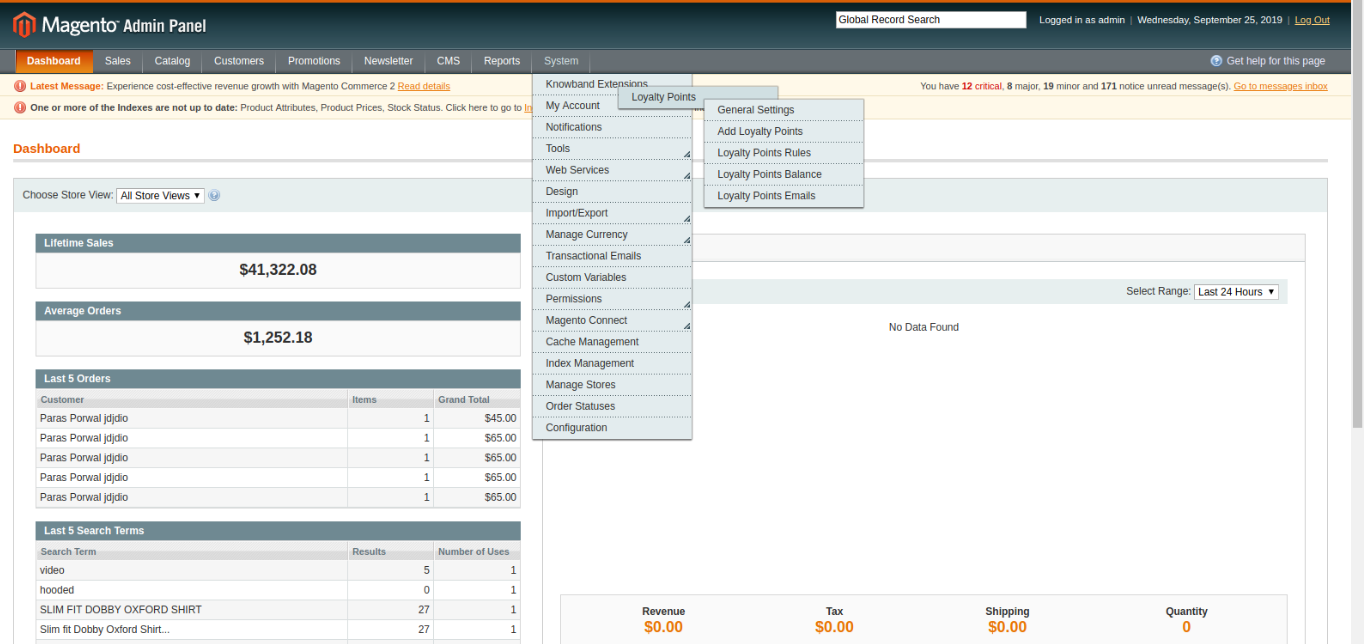
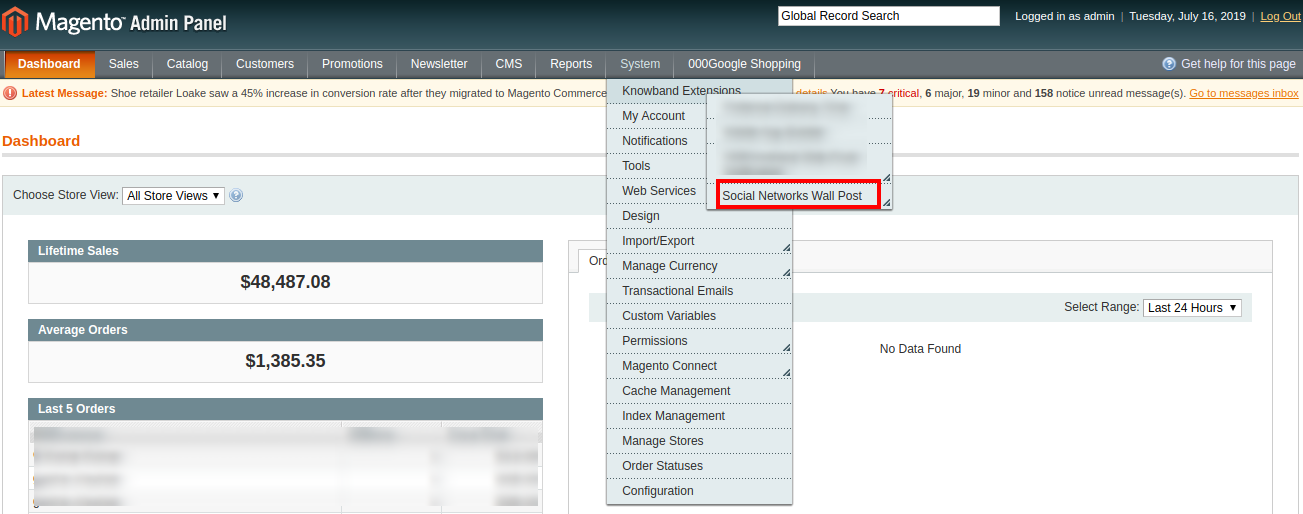
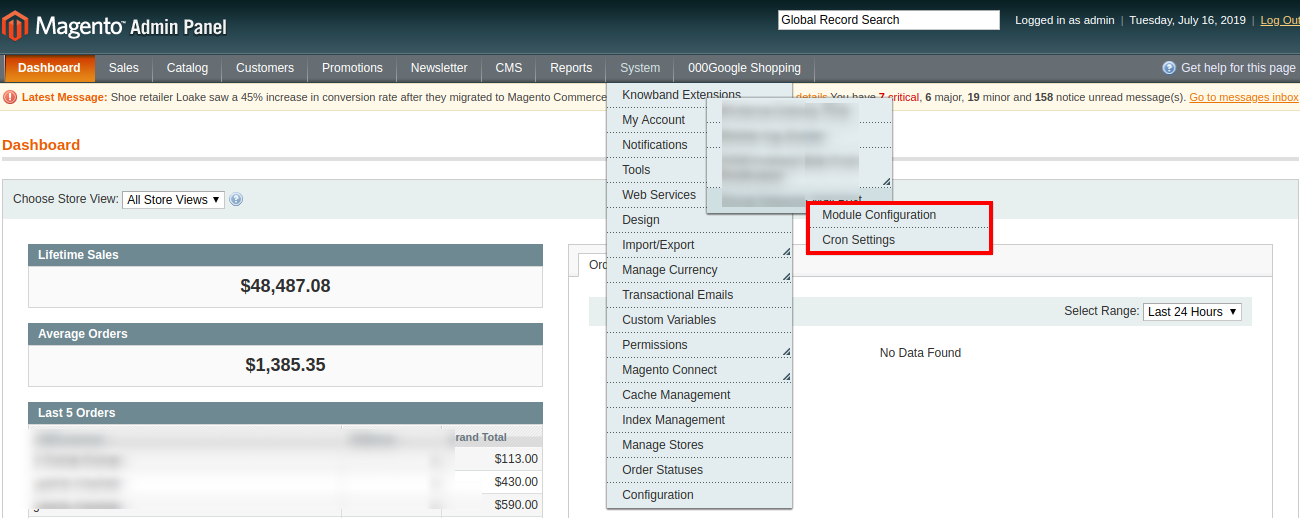
3. Die Erweiterung ist jetzt installiert und einsatzbereit. Gehen Sie im Admin-Bereich zu "System> Wissenserweiterungen> Magento Loyalty Points Extension“.

Jetzt kann der Store-Administrator die Magento Loyalty Points Extension verwenden und konfigurieren.

3.0 Admin Interface

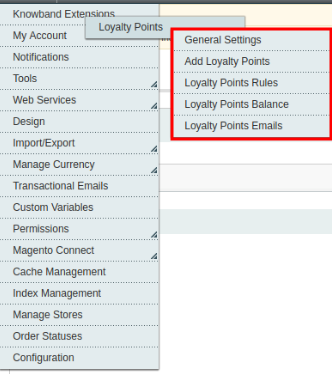
Nach erfolgreicher Installation kann der Händler des E-Commerce-Shops die Magento Loyalty Points-Systemerweiterung problemlos konfigurieren. Es gibt mehrere Konfigurationsoptionen, wie unten gezeigt:

  • Allgemeine Einstellungen
  • Treuepunkte hinzufügen
  • Regeln für Treuepunkte
  • Treuepunkte Gleichgewicht
  • Treuepunkte E-Mails

Der Administrator kann Einstellungen problemlos anwenden und konfigurieren.

3.1-Treuepunkte – Allgemeine Einstellungen

Der Store-Administrator kann Einstellungen für Treuepunkte vornehmen und an Geburtstagen Treuepunkte anbieten.

3.1.1 Allgemeine Einstellungen

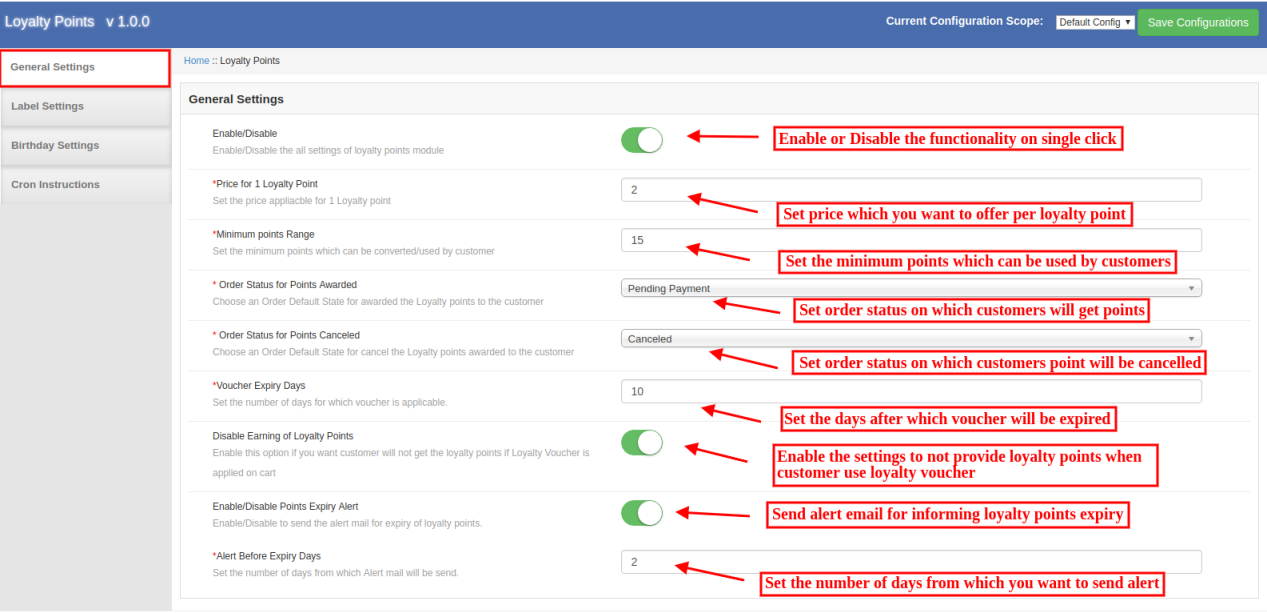
In den allgemeinen Einstellungen kann der Store-Administrator grundlegende Einstellungen für Treuepunkte konfigurieren. Der Online-Händler kann diese Einstellungen anwenden:

  • Aktivieren deaktivieren: Klicken Sie auf die Schaltfläche zum Aktivieren oder Deaktivieren der Treuepunktefunktionalität.
  • Preis für 1-Treuepunkt: Stellen Sie hier den Preis ein, der für den 1-Treuepunkt gilt.
  • Mindestpunktzahl: Stellen Sie die niedrigsten Treuepunkte ein, die von den Kunden verwendet werden können.
  • Bestellstatus für verliehene Punkte: Legen Sie den Auftragsstandardstatus fest, für den Kunden Treuepunkte erhalten.
  • Bestellstatus für stornierte Punkte: Sie können auch den Bestellstatus festlegen, für den Treuepunkte vom Kundenkonto storniert werden.
  • Gutschein-Verfalltage: Legen Sie die Anzahl der Tage fest, nach denen der Gutschein verfällt.
  • Sammeln von Treuepunkten deaktivieren: Aktivieren Sie diese Option, wenn Sie den Kunden keine Treuepunkte anbieten möchten, wenn der Treuegutschein im Warenkorb eingelegt ist.
  • Punkte-Ablaufbenachrichtigung aktivieren / deaktivieren: Aktivieren Sie diese Option, wenn Sie eine E-Mail senden möchten, um die Kunden über das Ablaufen der Treuepunkte zu informieren.
  • Warnung vor Ablauf der Tage: Legen Sie die Anzahl der Tage fest, ab denen Sie eine Benachrichtigungs-E-Mail senden möchten.

3.1.2-Label-Einstellungen

Hier kann der Online-Shop-Administrator das Label für Treuepunkte festlegen. Das Modul ermöglicht das Festlegen von Labels für die Punkte "Warten auf Bestätigung", "Umgerechnet", "Bereit", "Verfügbar", "Abgebrochen" und "Abgelaufen".

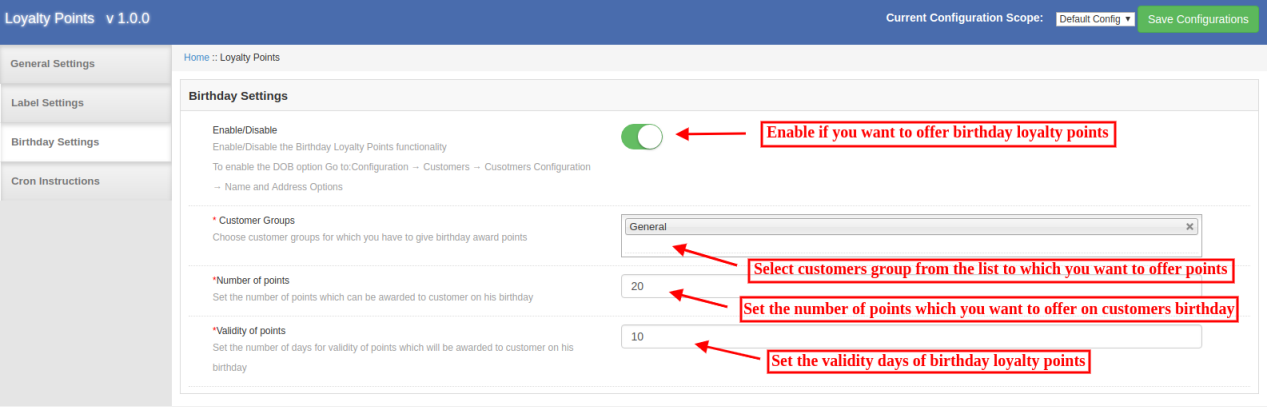
3.1.3-Geburtstagseinstellungen

Mit der Magento Loyalty Points-Systemerweiterung kann der Store-Administrator Einstellungen zum Anbieten von Geburtstags-Treuepunkten vornehmen. Es gibt anpassbare Optionen wie unten gezeigt:

  • Aktivieren deaktivieren: Der Online-Shop-Händler kann die Einstellungen aktivieren oder deaktivieren, um an Geburtstagen Treuepunkte anzubieten.
  • Kundengruppen: Wählen Sie die Kundengruppe aus, an deren Geburtstag Sie Treuepunkte vergeben möchten.
  • Anzahl der Punkte: Legen Sie die Anzahl der Treuepunkte fest, die Sie zum Geburtstag des Kunden anbieten möchten.
  • Gültigkeit von Punkten: Legen Sie die Anzahl der Tage fest, für die Treuepunkte gültig sind.

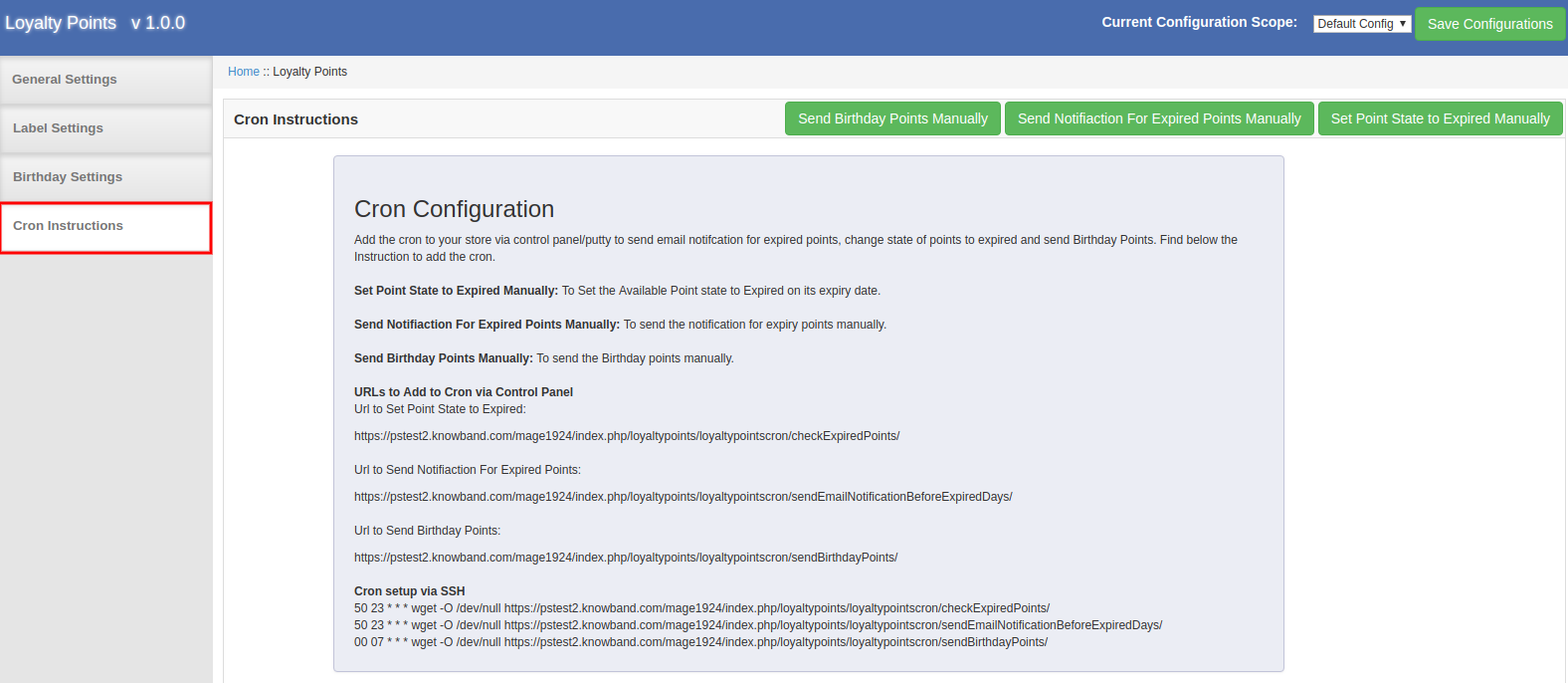
3.1.4 Cron Anweisungen

Die Magento Loyalty Points Extension enthält Anweisungen zum Einrichten von cron. Es enthält eine URL, die Sie über die Systemsteuerung zu cron hinzufügen können. Der Store-Administrator kann auch die Anweisungen zum Einrichten von cron über SSH anzeigen.

Der Administrator kann cron konfigurieren und den gesamten Prozess des Angebots von Treuepunkten verwalten. Auf diese Weise kann der Administrator manuell Geburtstagspunkte senden, eine Benachrichtigung über abgelaufene Punkte senden und den Status des Treuepunkts auf manuell abgelaufen setzen.

3.2 Treuepunkte hinzufügen

Hier kann der Store-Administrator Einstellungen für Treuepunkte vornehmen. Zeigen Sie die detaillierte Beschreibung aller Konfigurationsoptionen an.

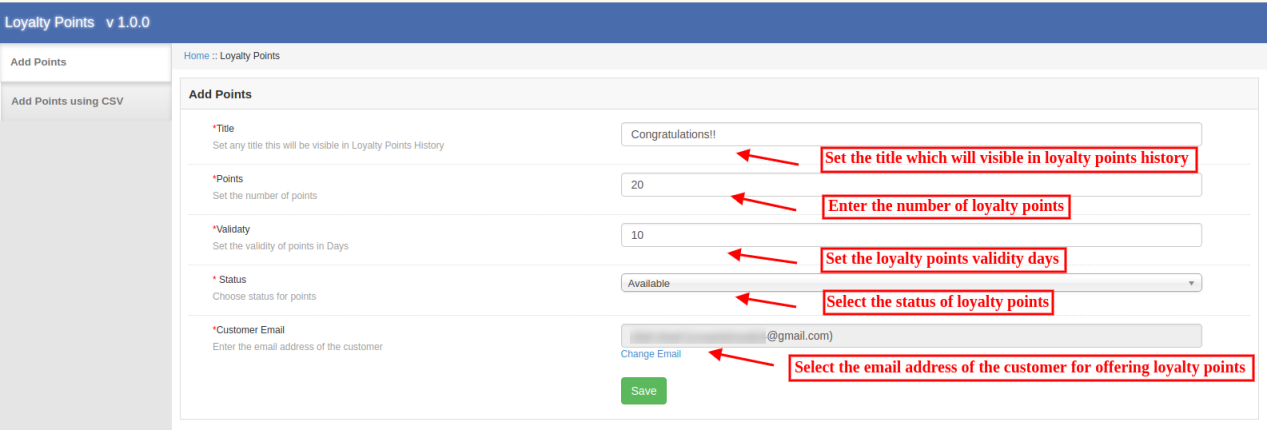
3.2.1 Punkte hinzufügen

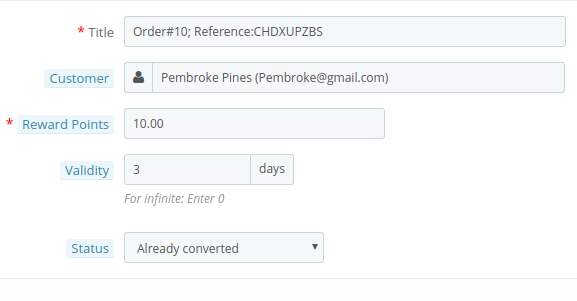
Der Online-Händler kann Kunden Treuepunkte anbieten, indem er ihre E-Mail-ID auswählt. Überprüfen Sie die Anpassungsoptionen unten:

  • Titel: Legen Sie den Treuepunktetitel fest, der im Treuepunkteverlauf angezeigt wird.
  • Punkte: Legen Sie die Anzahl der Treuepunkte fest.
  • Gültigkeit: Stellen Sie die Gültigkeitstage der Punkte ein.
  • Status: Wählen Sie den Status für Punkte.
  • Kunden-eMail: Geben Sie hier die E-Mail-Adresse des Kunden ein.

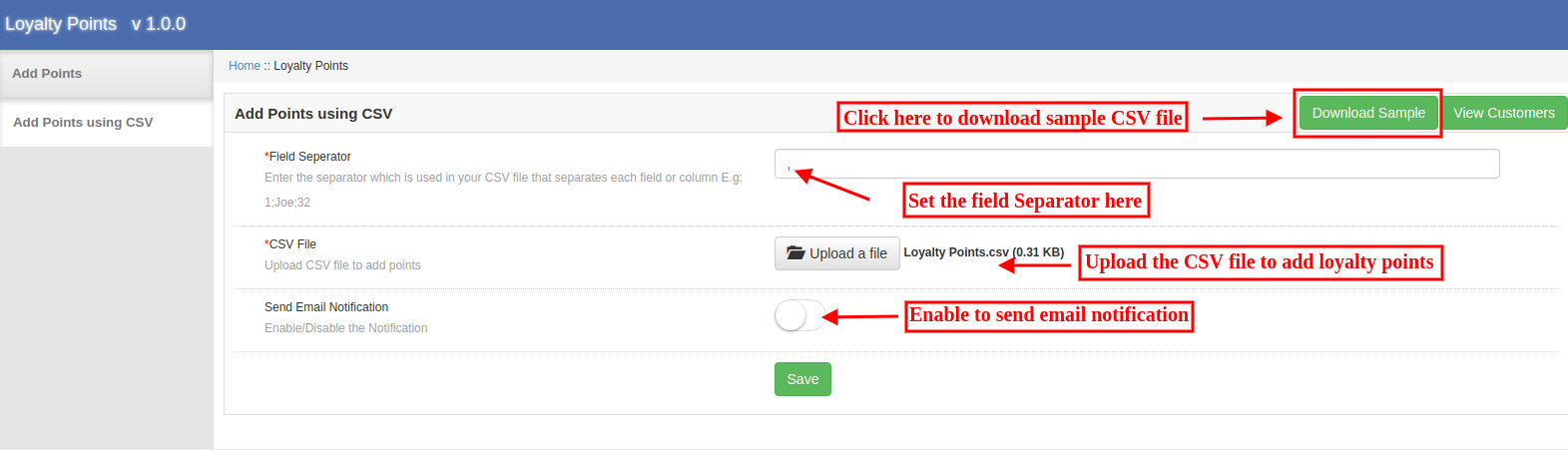
3.2.2 Punkte hinzufügen mit CSV

Der Administrator kann die CSV-Beispieldatei herunterladen und anschließend Treuepunkte mit anderen Details hinzufügen. Anschließend kann der Administrator die aktualisierten CSV-Dateien hochladen, um Treuepunkte anzubieten.

  • Feldtrennzeichen: Stellen Sie das Feldtrennzeichen für jede Spalte ein.
  • CSV-Datei: Laden Sie eine CSV-Datei hoch, um Treuepunkte hinzuzufügen.
  • E-Mail-Benachrichtigung senden: Aktivieren oder deaktivieren Sie die E-Mail-Benachrichtigung.

Regeln für 3.3-Treuepunkte

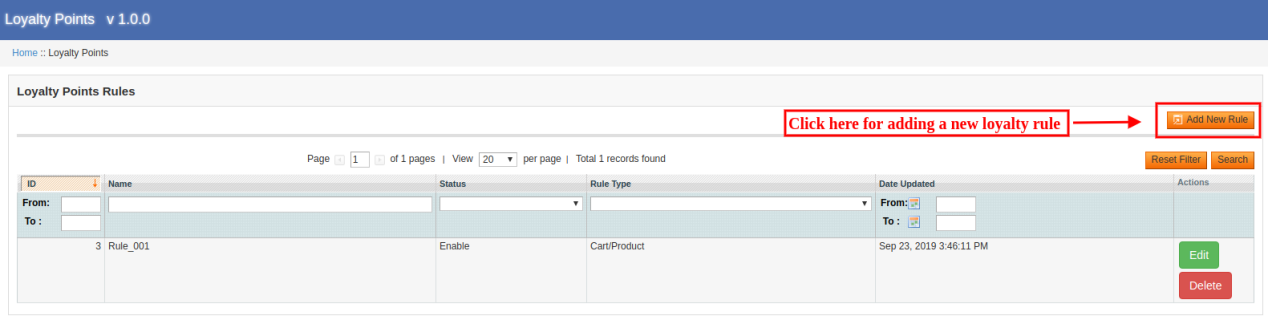
Der Administrator kann mehrere Regeln für Treuepunkte erstellen. Das Modul ermöglicht das Hinzufügen verschiedener Regeln ohne Einschränkungen. Der Administrator kann jede Regel jederzeit über die Administrationsoberfläche bearbeiten oder löschen.

3.3.1 Neue Loyalitätsregel hinzufügen

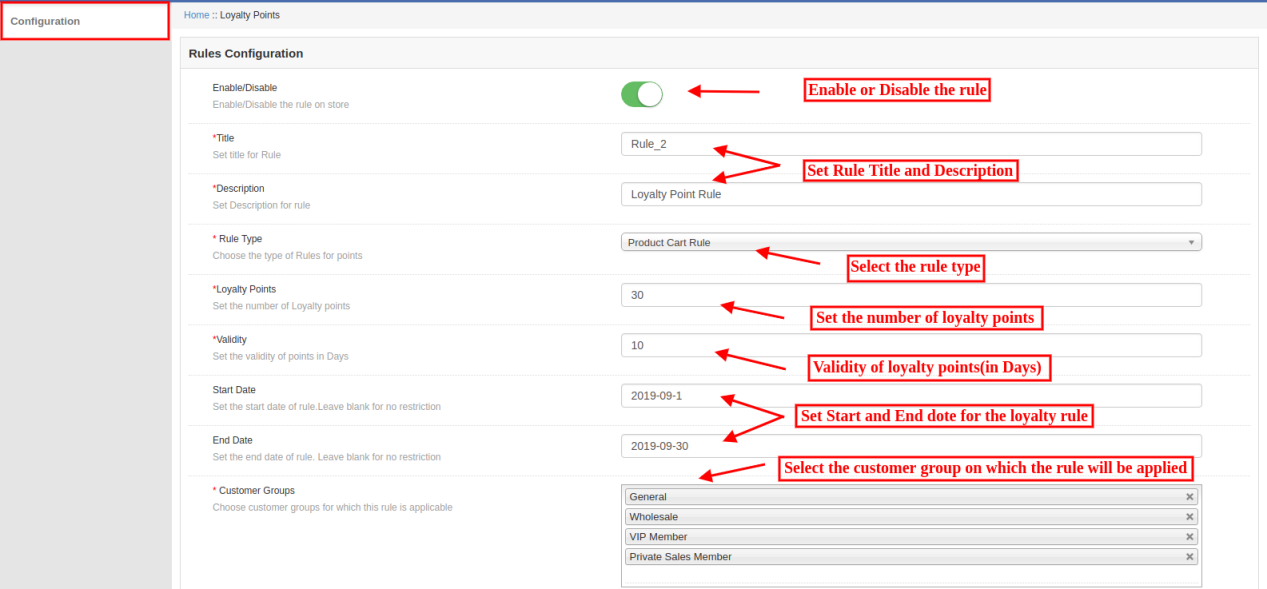
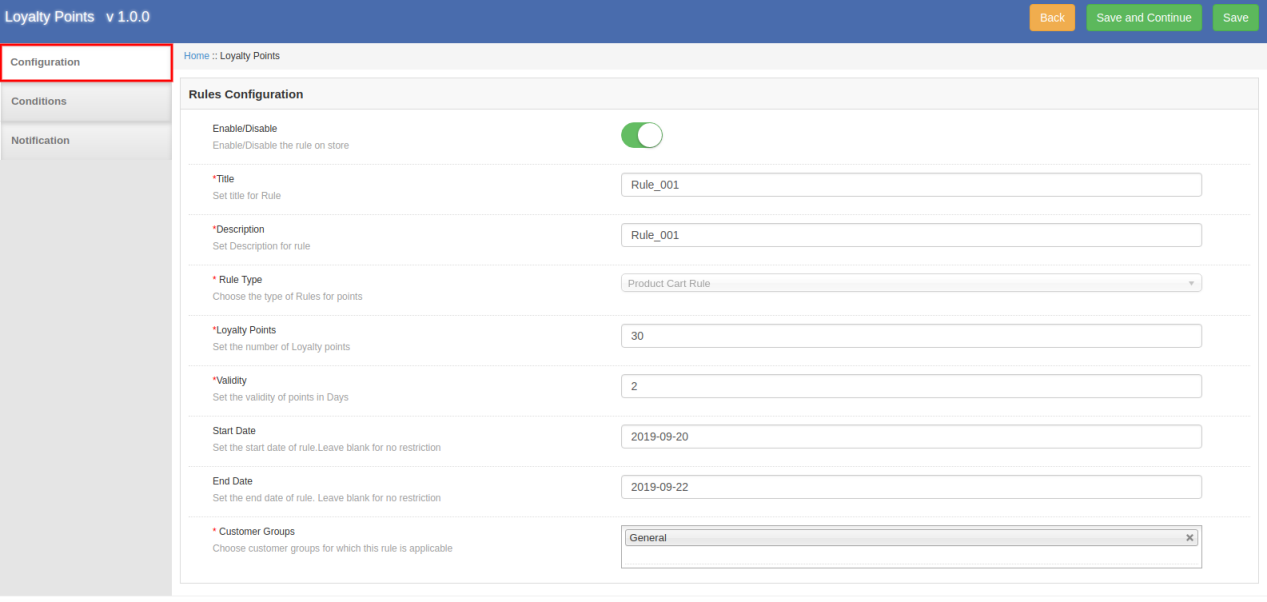
Der Administrator kann die Einstellungen einfach anwenden und neue Regeln hinzufügen.

  • Aktivieren deaktivieren: Aktivieren oder Deaktivieren Sie die Regel für die Website.
  • Titel: Legen Sie den Titel für die Regel fest.
  • Beschreibung: Legen Sie die Regelbeschreibung fest.
  • Regeltyp: Wählen Sie die Art der Regeln für Punkte.
  • Treuepunkte: Legen Sie die Anzahl der Treuepunkte fest.
  • Gültigkeit: Legen Sie die Gültigkeit von Treuepunkten in Tagen fest.
  • Startdatum: Legen Sie das Startdatum der Regel fest. Der Administrator kann das Feld leer lassen, wenn er keine Einschränkung vornehmen möchte.
  • Enddatum: Legen Sie hier das Enddatum für die Regel fest. Ein Online-Händler kann das Feld ohne Einschränkung leer lassen.
  • Kundengruppen: Wählen Sie die Kundengruppe aus, für die diese Kundenbindungsregel gilt.

Es gibt verschiedene Regeltypen, die auf dem Produktkorb und der Verhaltensregel basieren.

A. Artikelkorbregel

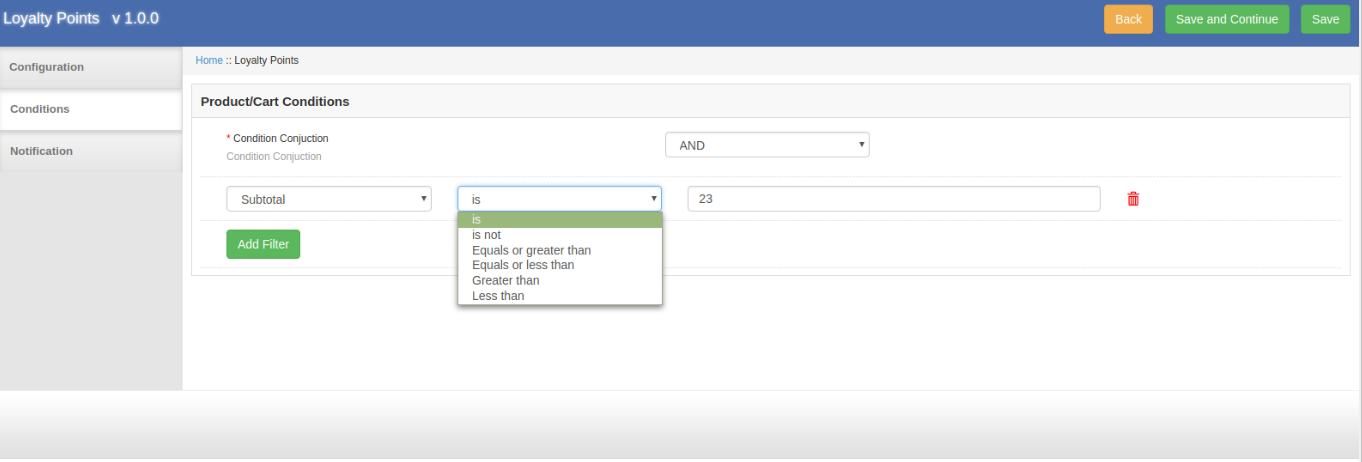
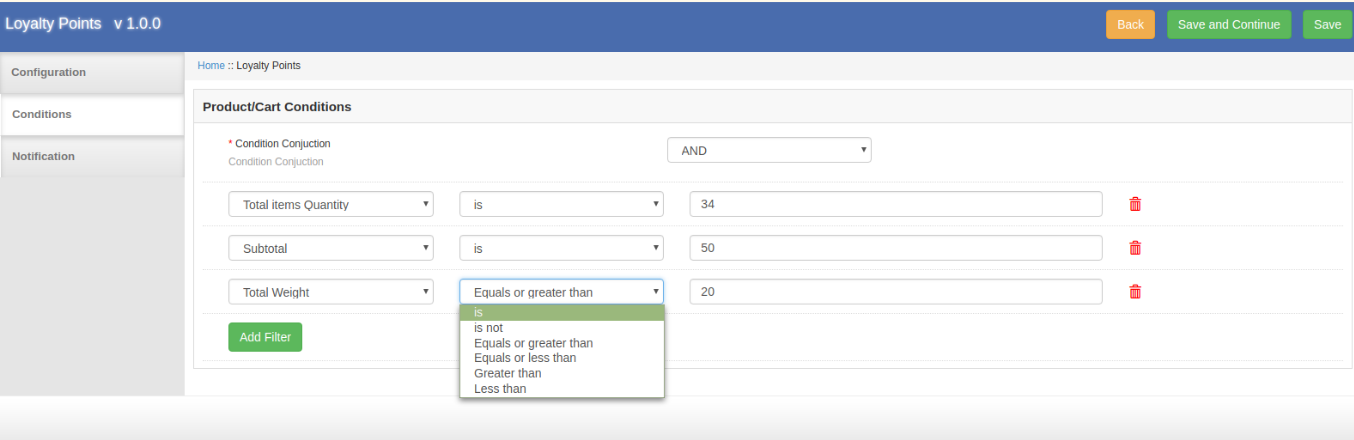
1. Bieten Sie Treuepunkte basierend auf der Zwischensumme des Einkaufswagens an

Der Online-Händler kann Bedingungen für die Zwischensumme des Warenkorbs anwenden. Es kann mehrere Bedingungen geben und Kunden können Treuepunkte erhalten, wenn die Bedingung ordnungsgemäß erfüllt ist.

Der Kunde kann einen Rabatt erhalten, wenn die Zwischensumme ein bestimmter Betrag ist. Dies ist kein bestimmter Betrag, wenn der Gesamtbetrag des Einkaufswagens dem ausgewählten Betrag entspricht oder diesen übersteigt, wenn der Gesamtbetrag des Einkaufswagens dem ausgewählten Betrag entspricht oder diesen unterschreitet die Menge gemäß den Moduleinstellungen.

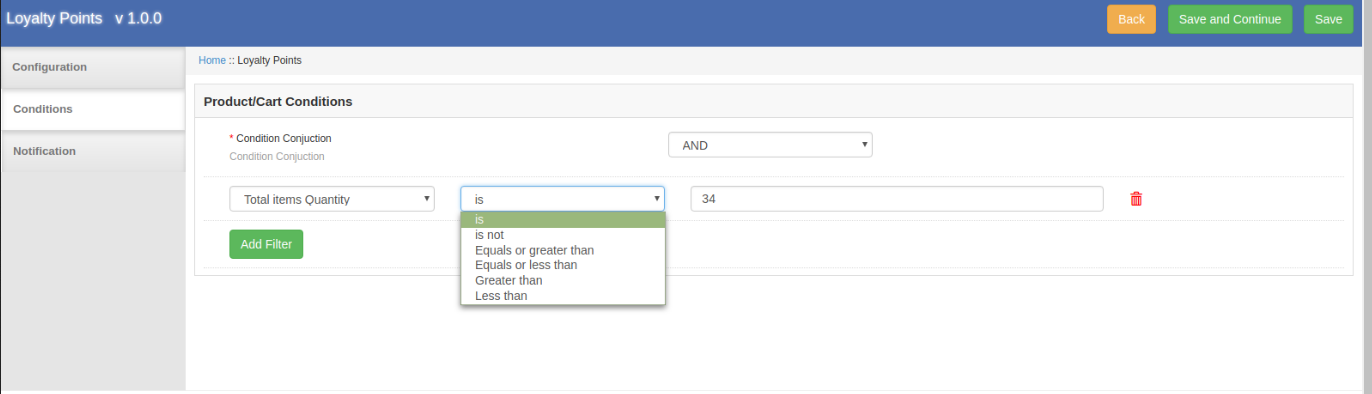
2. Bieten Sie Treuepunkte basierend auf der Artikelmenge an

Der Administrator kann den Kunden Treuepunkte geben, wenn diese nach einer bestimmten Produktmenge einkaufen. Ähnliche Bedingungen wie "Zwischensumme Warenkorb" können in die Artikelmenge einbezogen werden.

3. Bieten Sie Treuepunkte basierend auf dem Gesamtgewicht an

Definieren Sie das Gesamtgewicht des Einkaufswagens, um Treuepunkte zu erhalten.

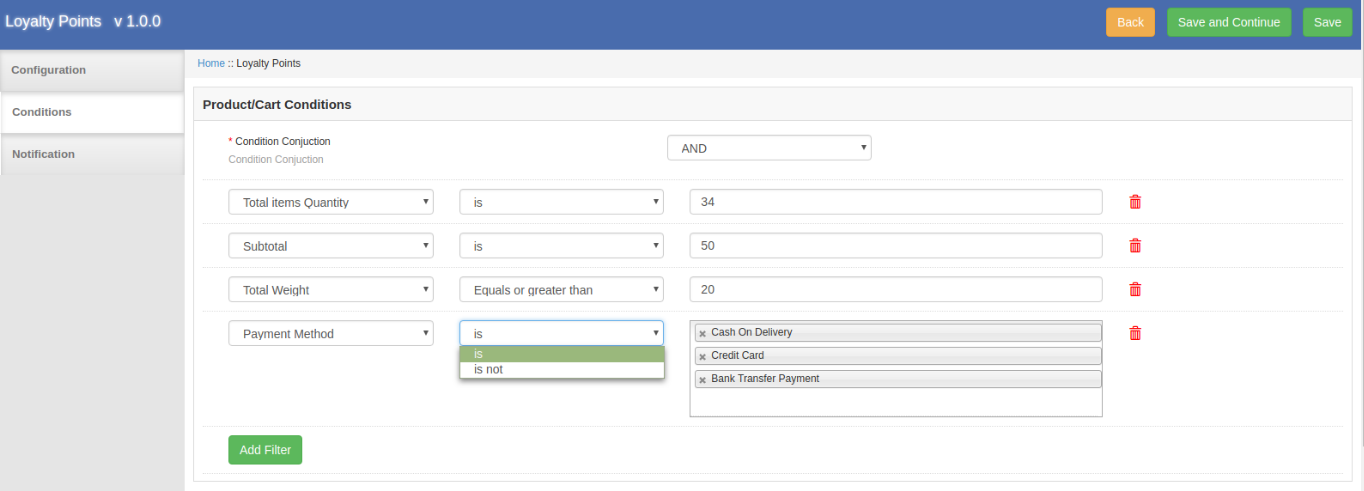
4. Bieten Sie Treuepunkte basierend auf der Zahlungsmethode an

Mit der Loyalty Points-Erweiterung für Magento kann der Store-Administrator Loyalty Points bereitstellen, wenn ein Kunde eine Zahlung über die angegebene Zahlungsmethode tätigt.

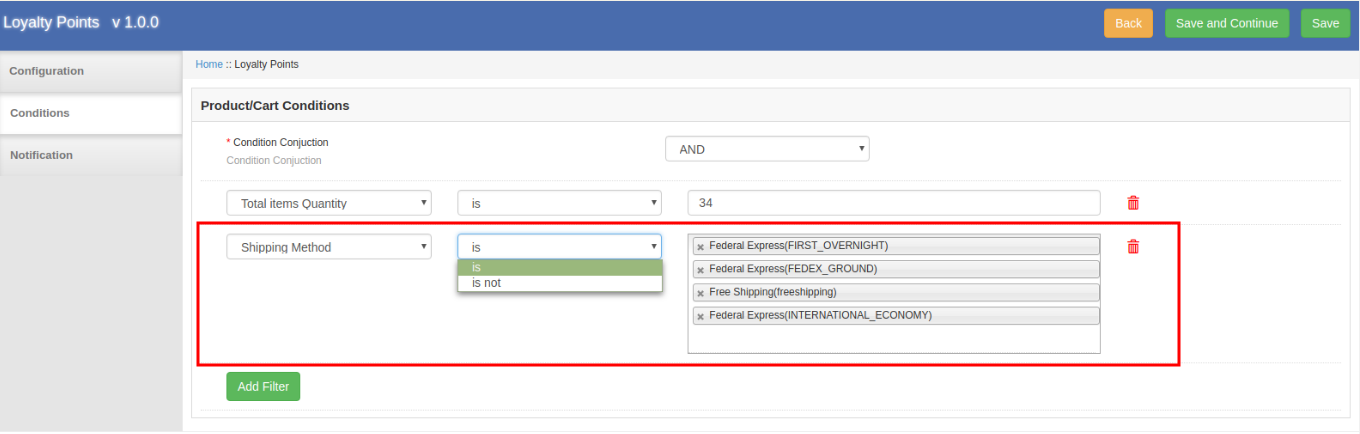
5. Bieten Sie Treuepunkte basierend auf der Versandart an

Der Store-Administrator kann Treuepunkte vergeben, wenn sich ein Kunde für den definierten Versandservice entscheidet.

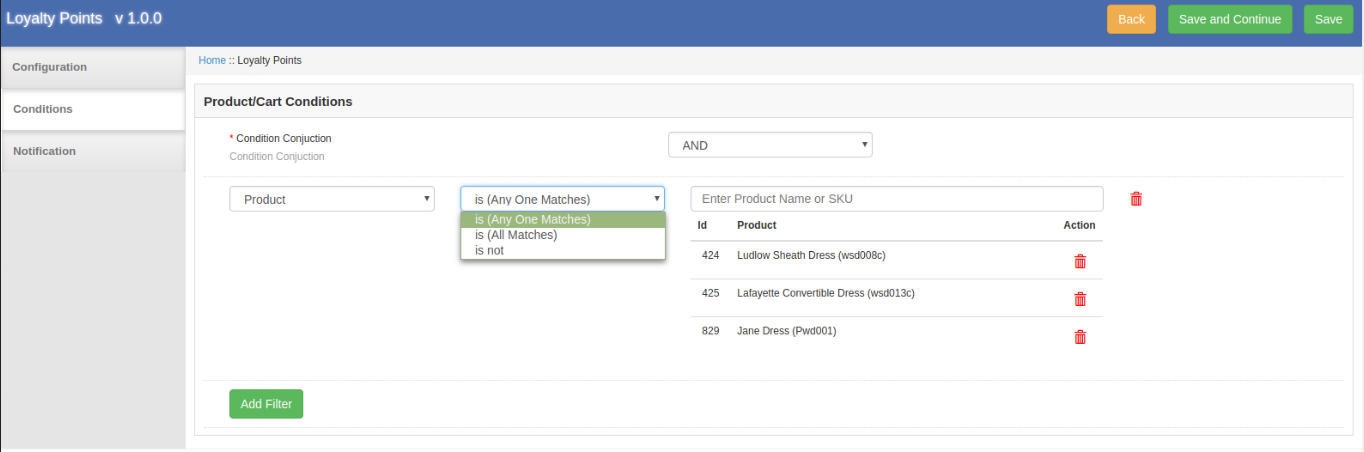
6. Bieten Sie Treuepunkte basierend auf dem Produkt an

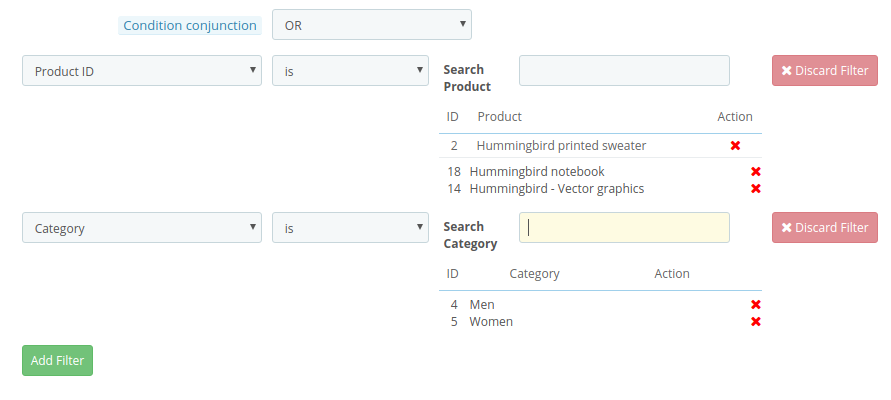
Mit der Magento Loyalty Points-Systemerweiterung kann der Online-Shop-Administrator Loyalty Points anbieten, wenn Warenkorbprodukte mit allen / jedem ausgewählten Produkt übereinstimmen oder keine Produktübereinstimmungen vorliegen.

7. Bieten Sie Treuepunkte basierend auf dem Produkt an

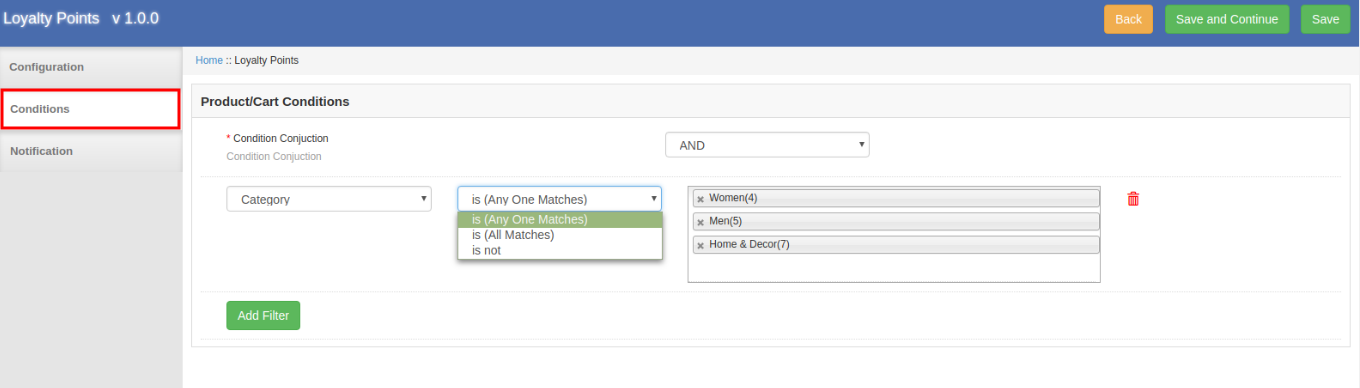
Der Online-Händler kann Treuepunkte anbieten, wenn Kunden aus einer bestimmten Kategorie (alle oder alle Übereinstimmungen) kaufen / nicht aus einer bestimmten Kategorie kaufen.

8. Bieten Sie Treuepunkte basierend auf dem Preis an

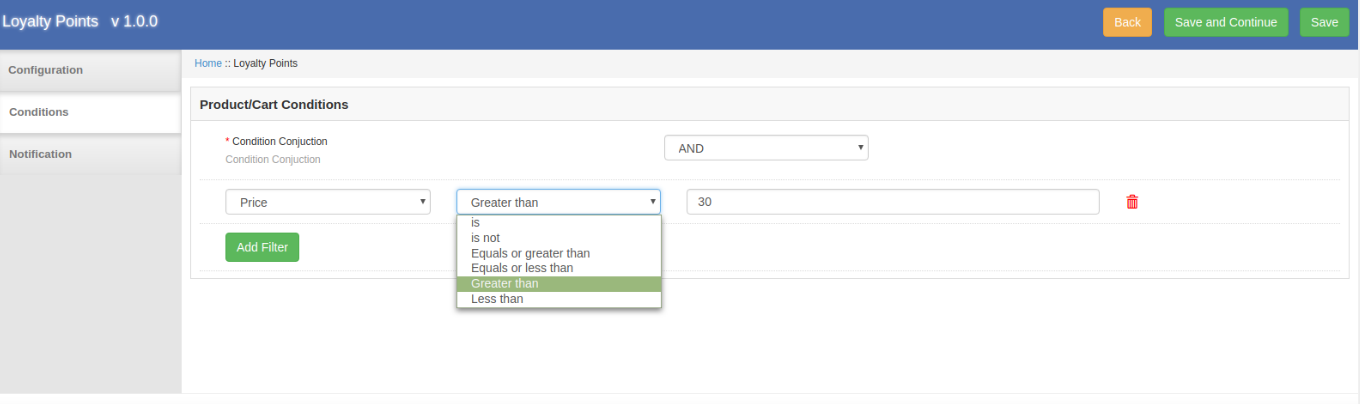
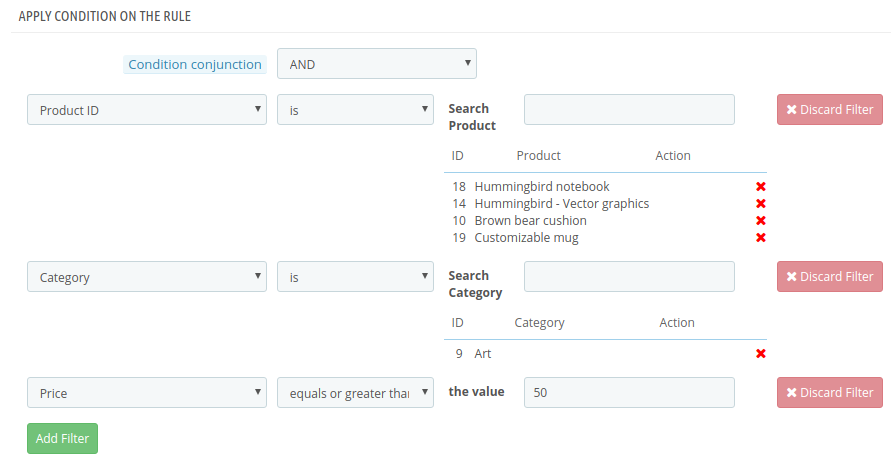
Mit der Loyalty Points-Erweiterung für Magento kann der Store-Administrator Loyalty Points anbieten, wenn der Warenkorbpreis die Bedingungen gemäß den Moduleinstellungen erfüllt. Ähnliche Bedingungen wie "Zwischensumme des Einkaufswagens" können in den Preiseinstellungen berücksichtigt werden.

9. Bieten Sie Treuepunkte basierend auf den festgelegten Attributen an

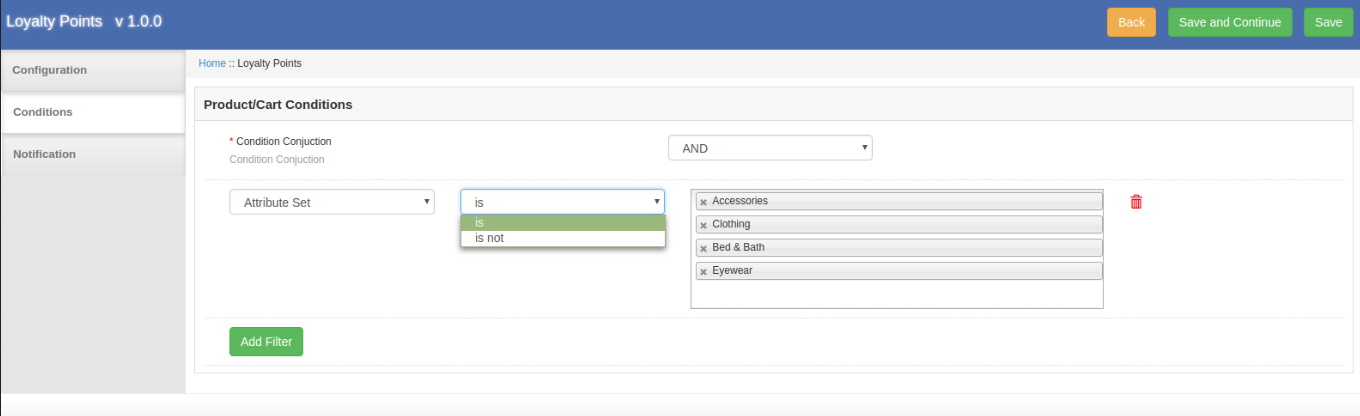
Der Administrator des Onlineshops kann die Bedingungen für Attributgruppen festlegen. Die Kunden können Belohnungspunkte erhalten, wenn hinzugefügte Produkte aus einem bestimmten Attributsatz stammen oder nicht. (Gemäß den Bedingungen)

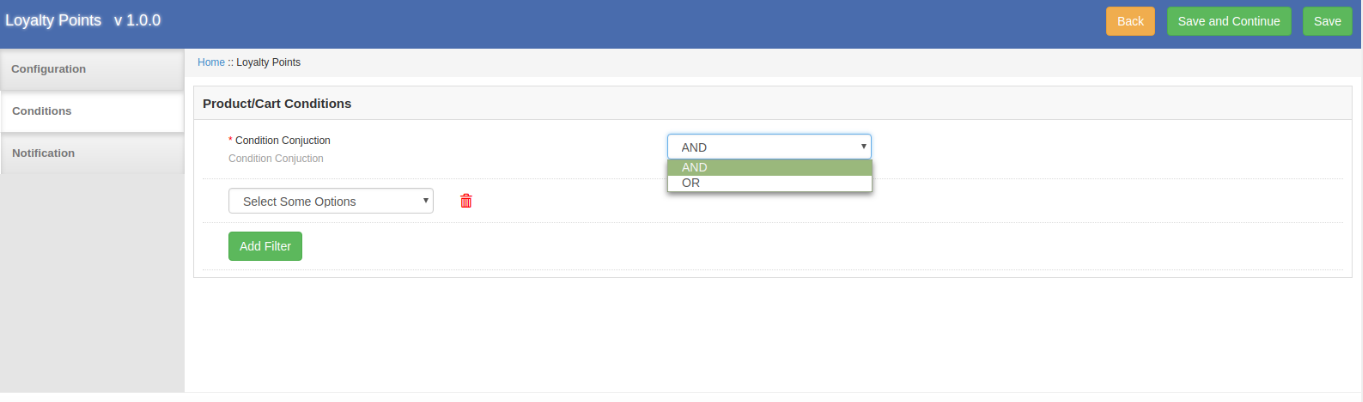
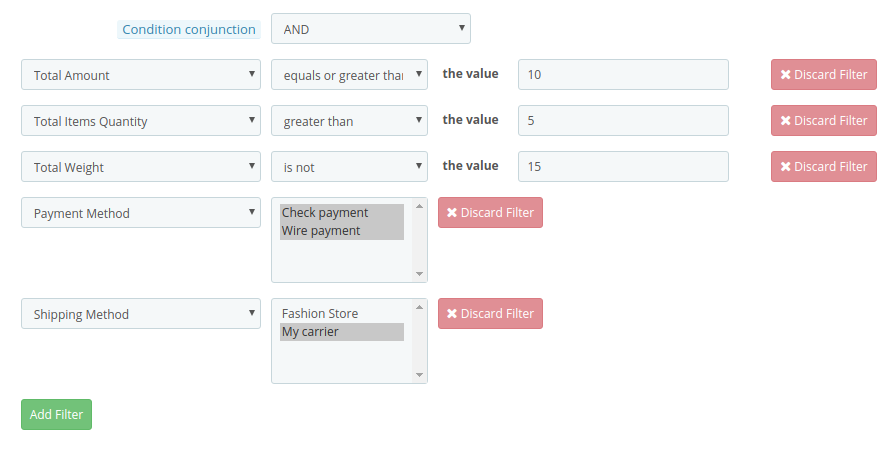
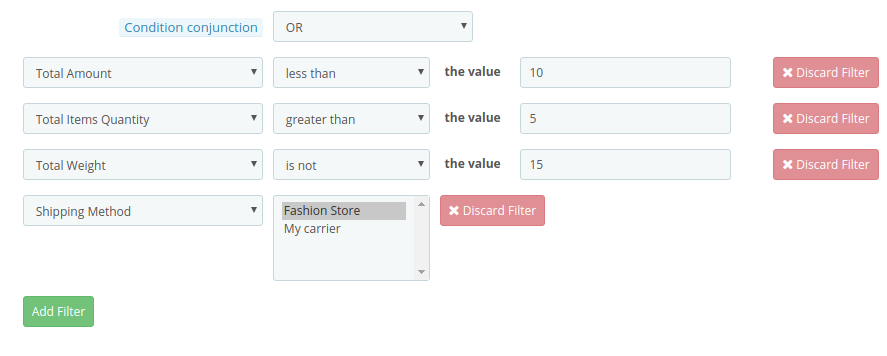
Hinweis: Im Abschnitt Bedingungen kann der Online-Händler "UND"Oder"OR"Bedingung Konjunktion. Alle Bedingungen sollten übereinstimmen, um Treuepunkte während der Nutzung zu bieten."UND"Konjunktion und jede der Bedingungen sollte beim Anwenden rechnen"OR" Verbindung.

B. Verhaltensregel

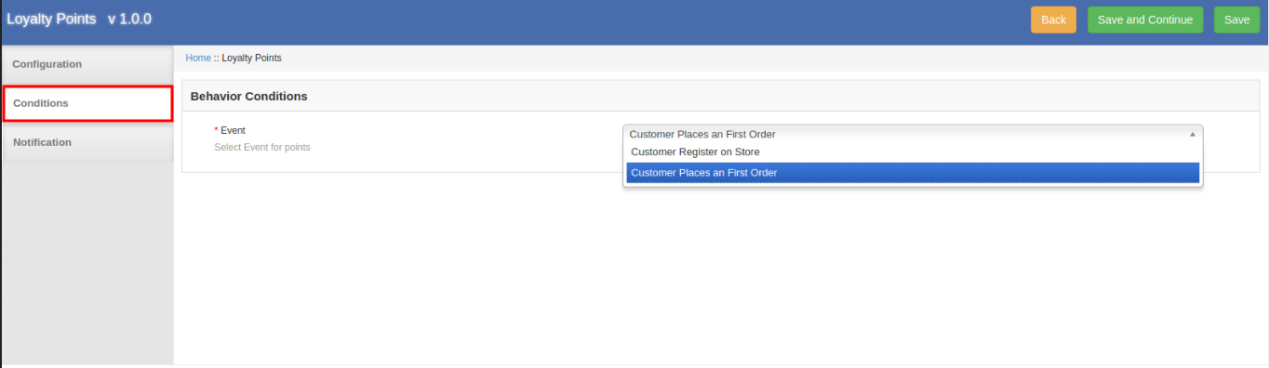
1. Bieten Sie bei der Registrierung Treuepunkte an

Online-Nutzer können bei erfolgreicher Registrierung Treuepunkte erhalten.

2. Bieten Sie Treuepunkte bei Erstbestellung an

Die Online-Benutzer können bei ihrer ersten Bestellung Treuepunkte erhalten, wenn der Administrator dieses Ereignis auswählt.

3.3.2-Loyalitätsregel bearbeiten

Der Administrator des Onlineshops kann die Regeleinstellungen über die Administrationsoberfläche dieses Magento Loyalty Prämienpunkte-Plugins bearbeiten.

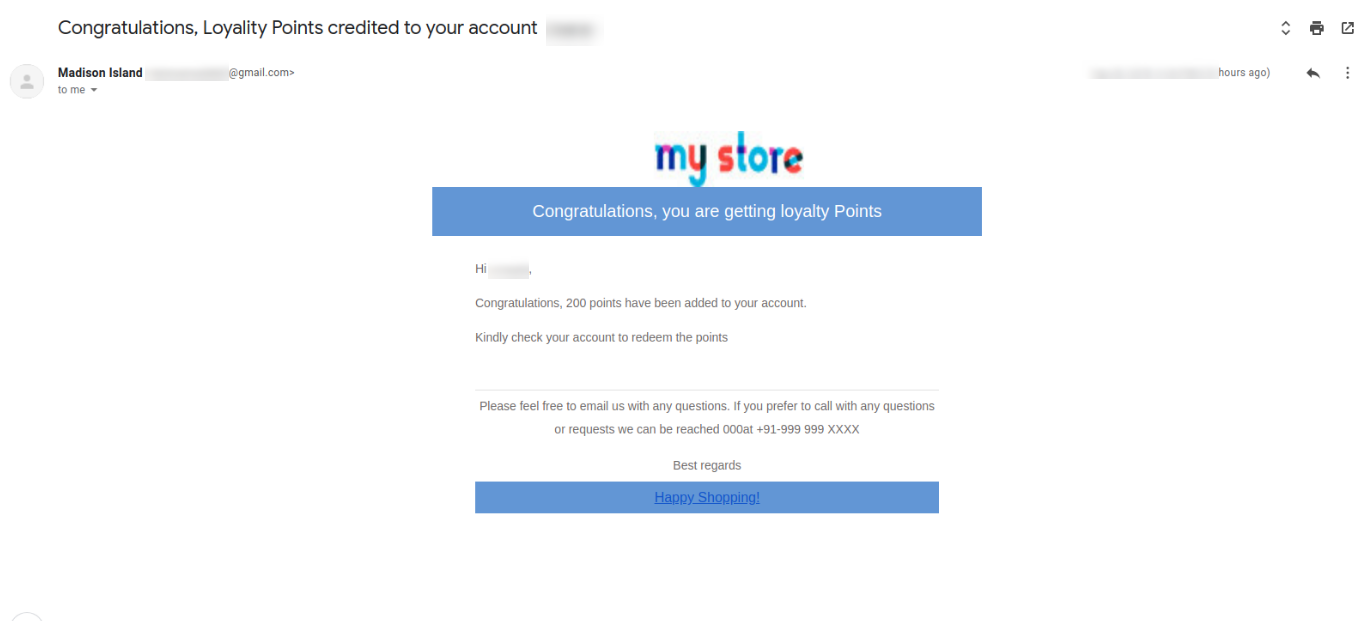
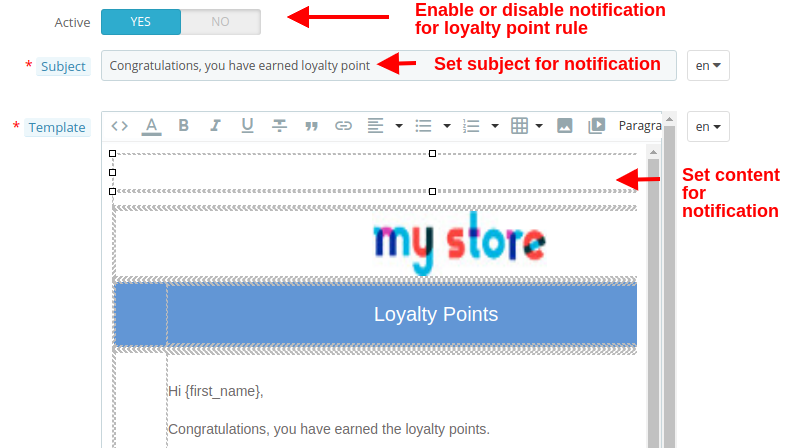
  • Email Benachrichtigung: Der Online-Händler kann eine E-Mail mit den Treuepunktdetails senden, die an die Kunden gesendet werden, wenn diese einen Treuepunkt erhalten. Der Online-Händler kann die Einstellungen für das Senden einer E-Mail-Benachrichtigung aktivieren oder deaktivieren. Der Online-Händler kann die E-Mail-Vorlage auch einfach anpassen.

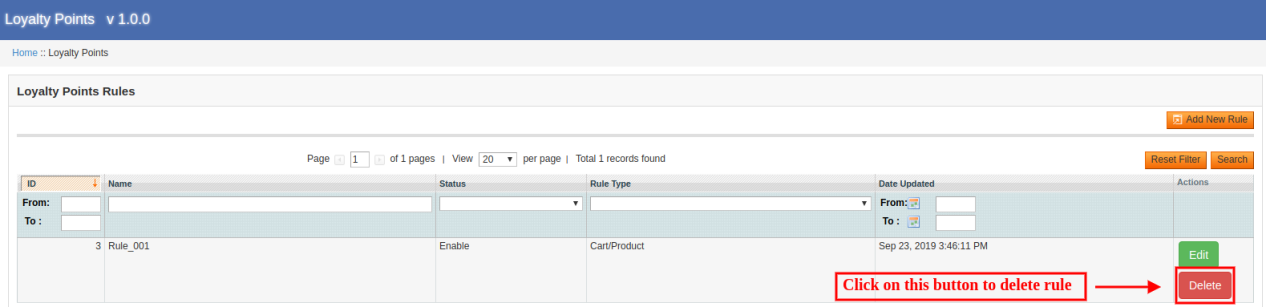
3.3.3-Loyalitätsregel löschen

Das Magento Loyalty Prämienpunktemodul ermöglicht das Löschen der Loyalitätsregeln von der Administrationsoberfläche.

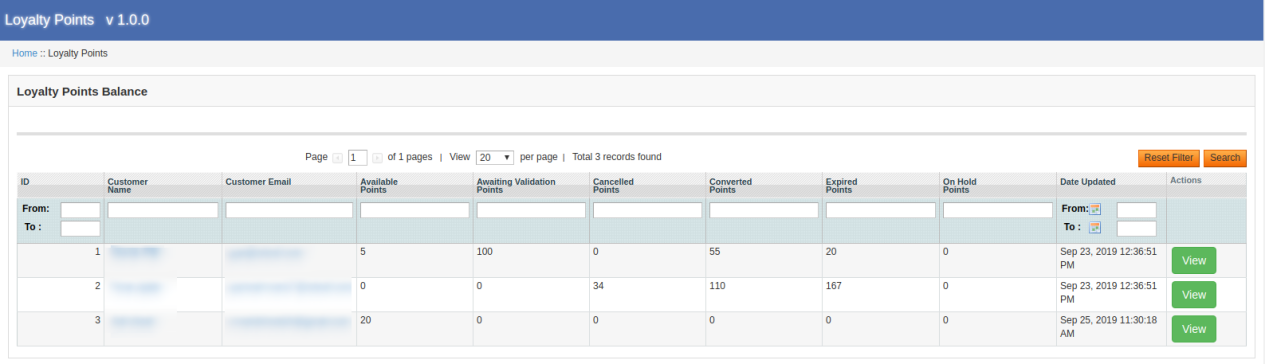
3.4 Treuepunkte Guthaben

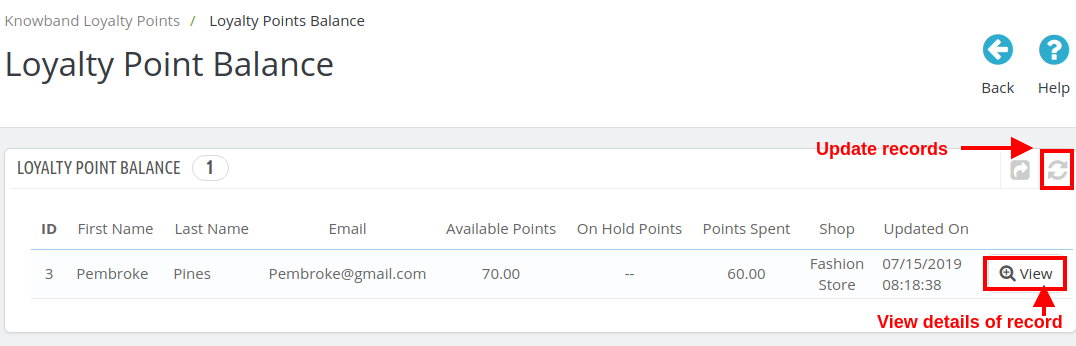
Der Online-Shop-Administrator kann die Liste anzeigen, in der er den Treuepunktestand der Kunden überprüfen kann.


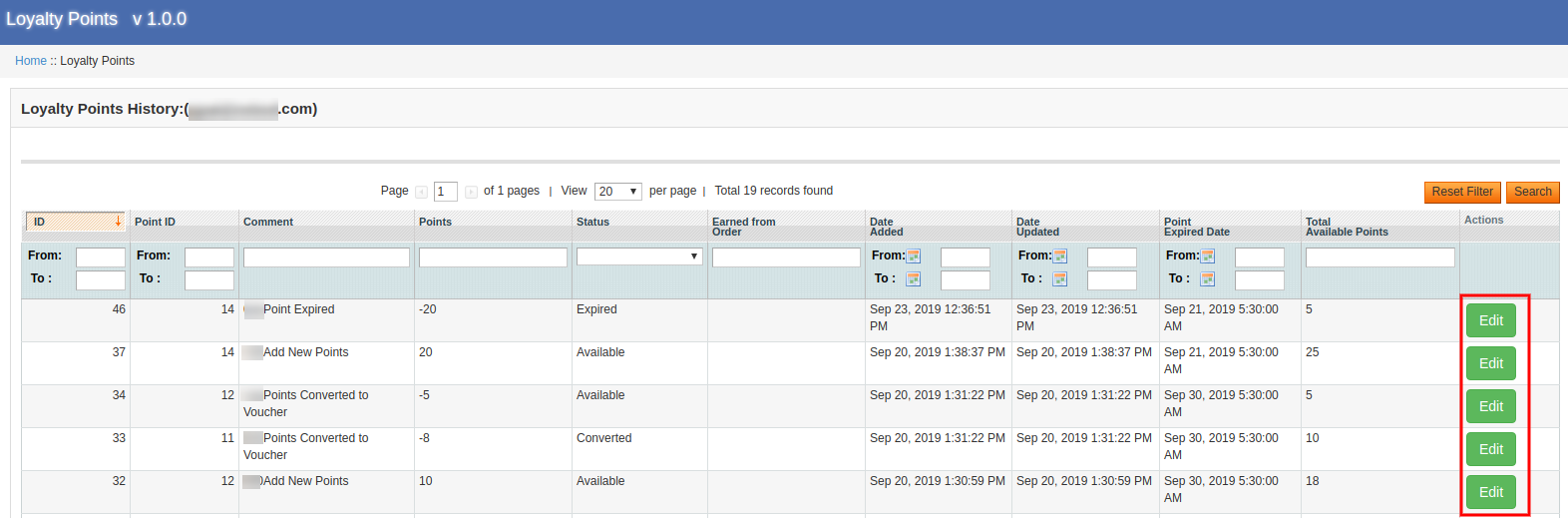
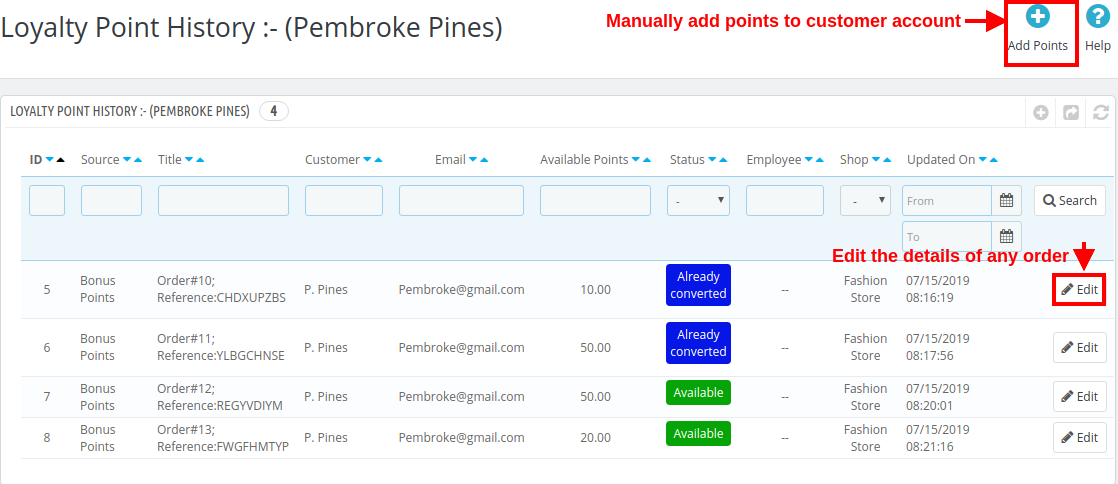
Der Administrator kann Filter anwenden und auch zurücksetzen. Der Store-Administrator muss lediglich auf die Schaltfläche "Anzeigen" klicken, um die Details zu überprüfen. Der Administrator kann auch die Details bearbeiten.

  • Titel: Der Administrator kann den Titel für die Anzeige im Verlauf der Treuepunkte ändern.
  • Punkte: Legen Sie die Anzahl der Treuepunkte fest.
  • Gültigkeit: Legen Sie die Gültigkeit von Treuepunkten in Tagen fest.
  • Status: Ändern Sie den Status der Treuepunkte.
  • Kunden-eMail: Der Administrator kann auch die E-Mail-Adresse des Kunden ändern.

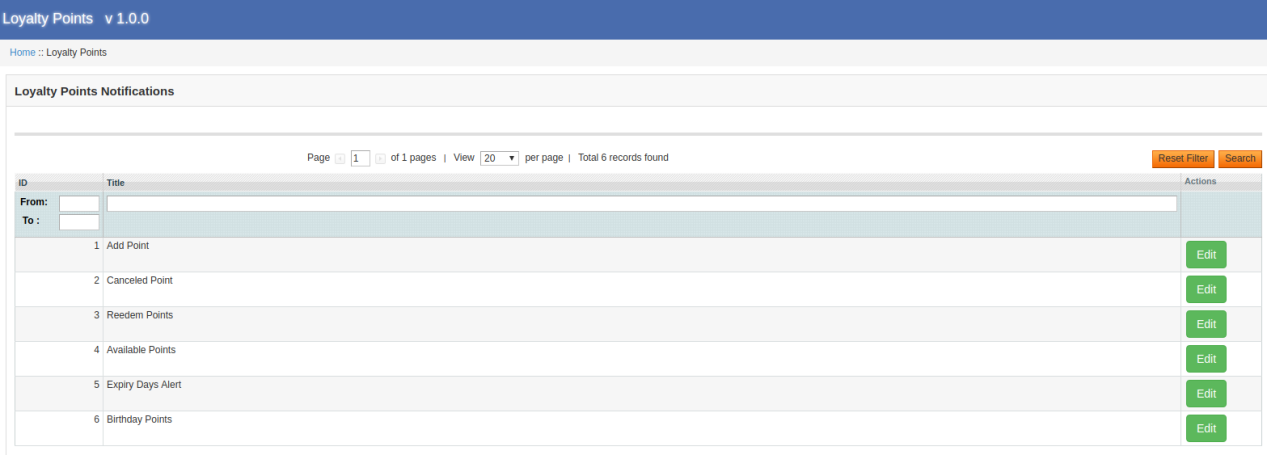
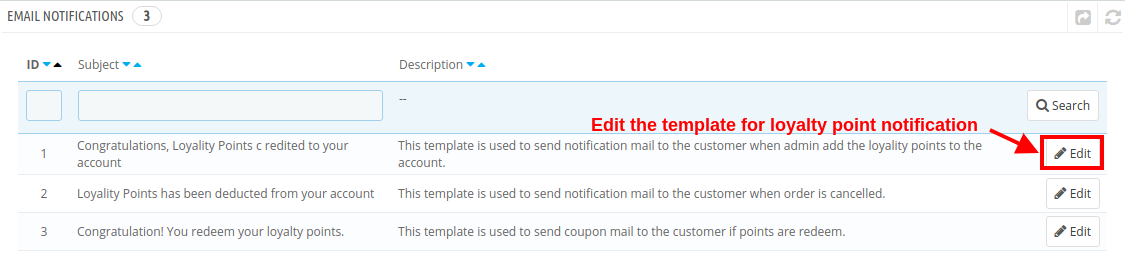
3.5 Loyalty Points E-Mails

Der Administrator kann eine Liste der Standard-E-Mails anzeigen und die E-Mails gemäß den Anforderungen bearbeiten.

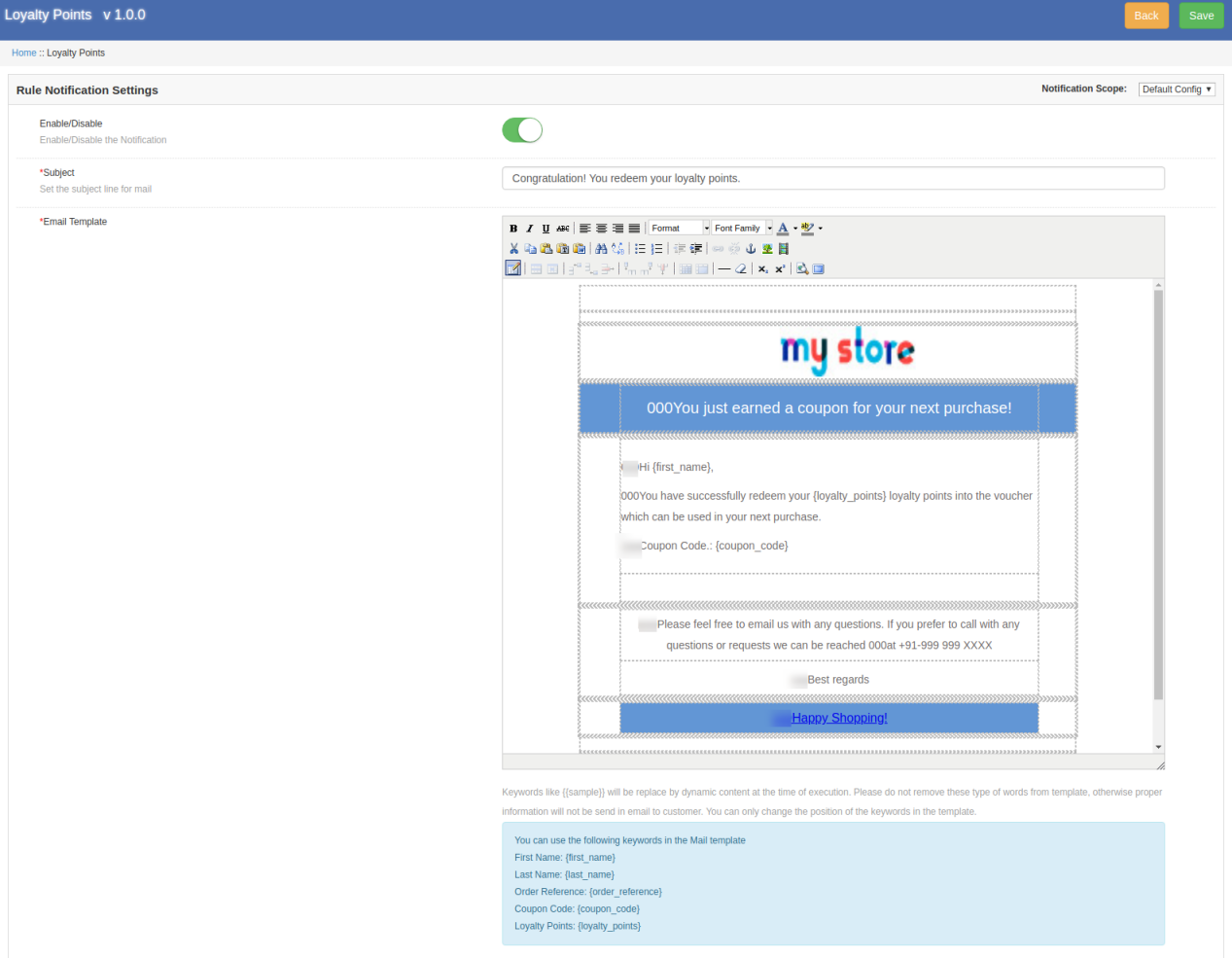
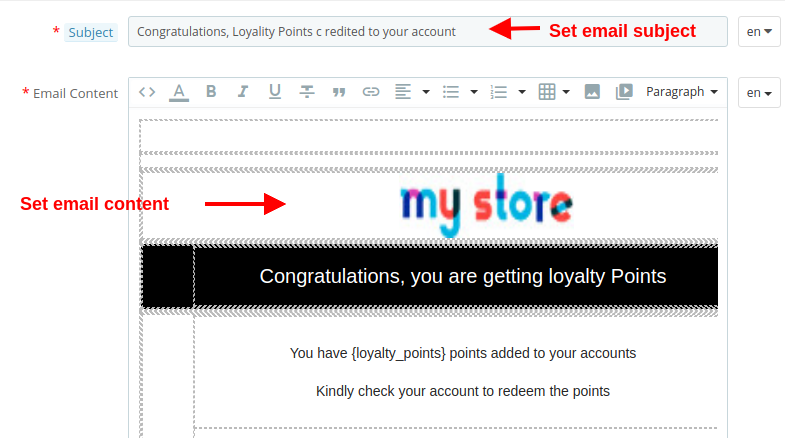
Der Administrator des Onlineshops kann die vorgefertigten E-Mail-Vorlagen anpassen.

  • Aktivieren deaktivieren: Der Administrator kann die E-Mail-Benachrichtigung aktivieren oder deaktivieren.
  • Betreff: Der Online-Shop-Händler kann die E-Mail-Betreffzeile festlegen.
  • E-Mail-Vorlage: Der Online-Händler kann die E-Mail konfigurieren, indem er Bilder, HTML-Text und eine Beschreibung hinzufügt.

4.0-Benutzeroberfläche

Die Online-Benutzer können Treuepunkte bei der Registrierung und bei Veranstaltungen erster Bestellung sowie Treuepunkte für eine bestimmte Bestellung und einen bestimmten Warenkorbstatus erhalten.

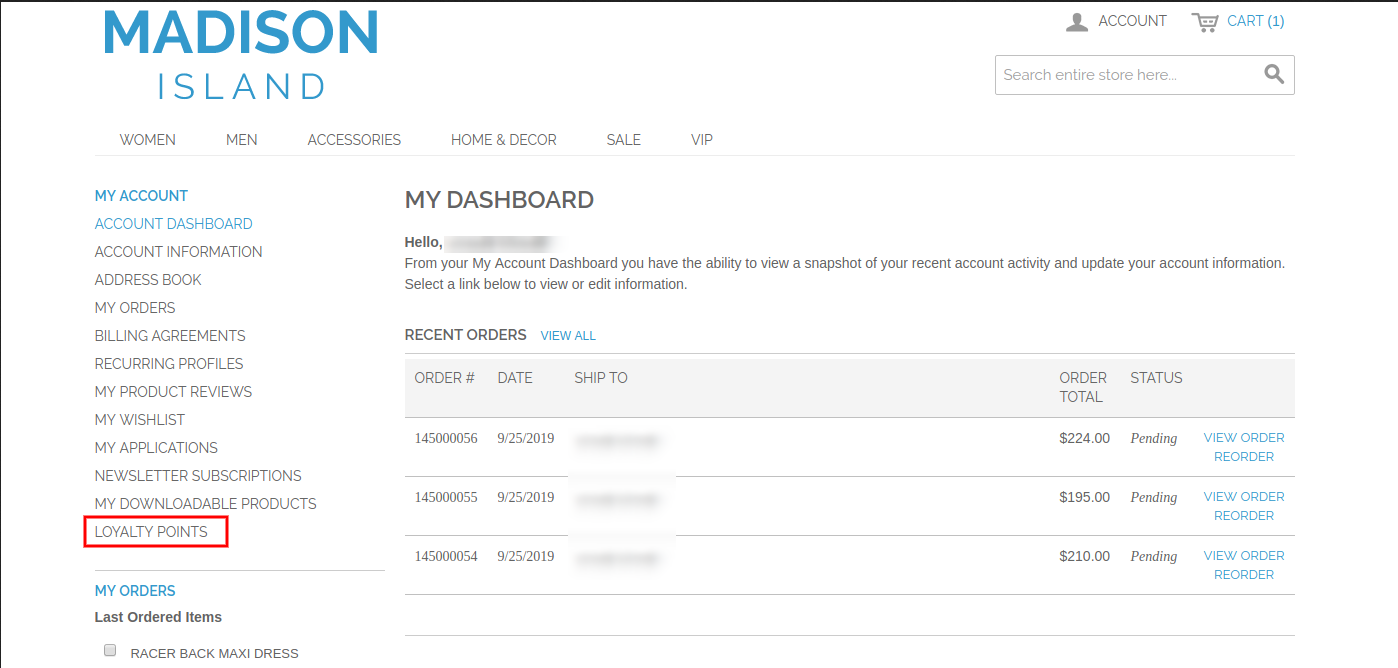
Sie können die Treuepunkte im Bereich "Mein Konto" anzeigen.

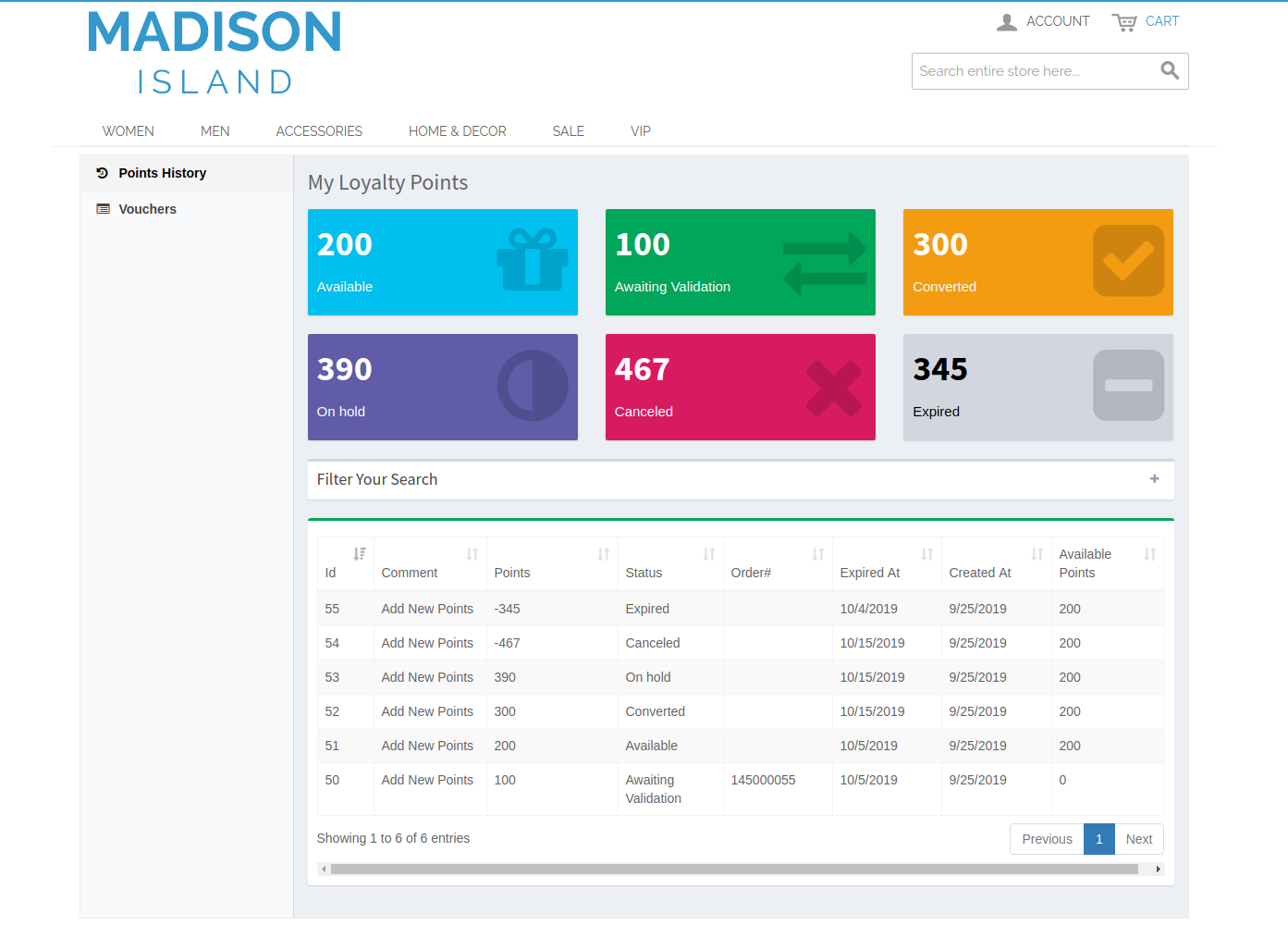
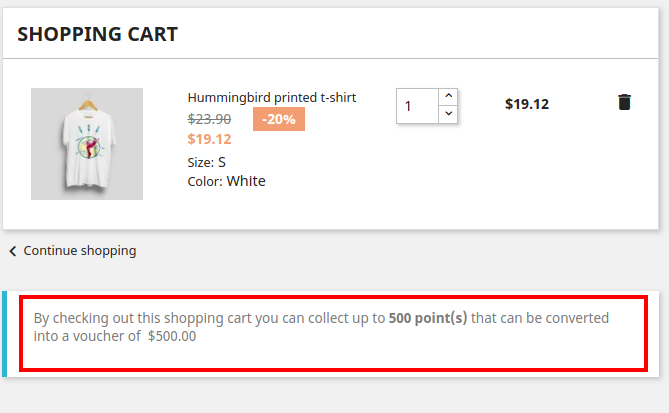
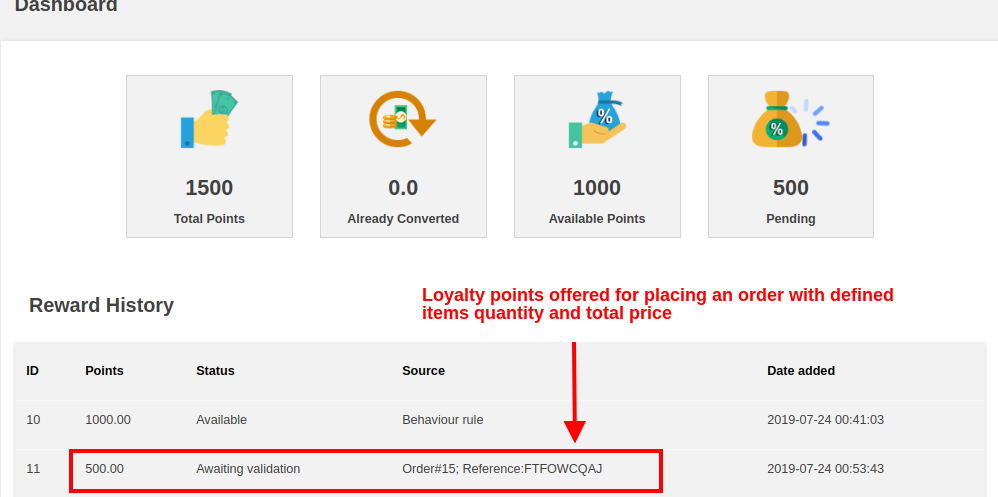
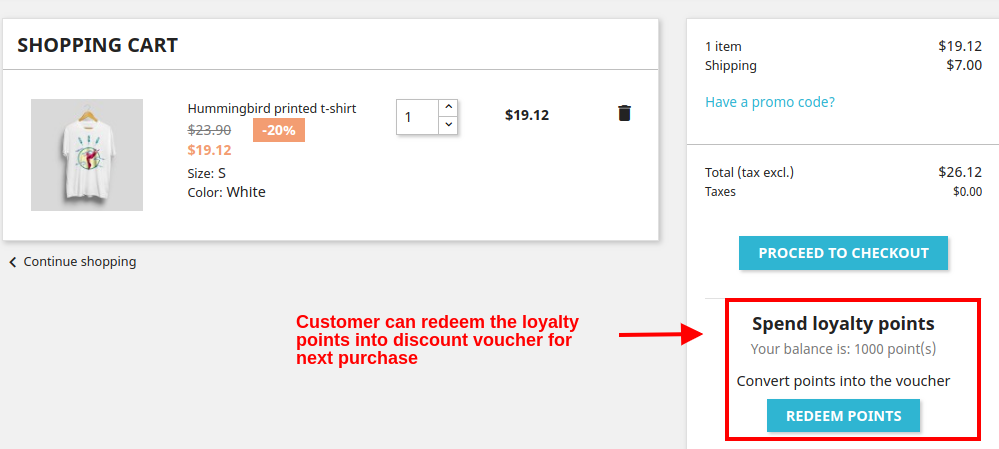
Sie können die Treuepunktedetails im Treuepunkteverlauf anzeigen und die Treuepunkte in Rabattgutscheine umwandeln.

In jedem Fall, wenn zwei oder mehr Situationen gemeinsam auftreten, erhalten die Kunden den höchsten Treuepunkt für eine der angewendeten Bedingungen.

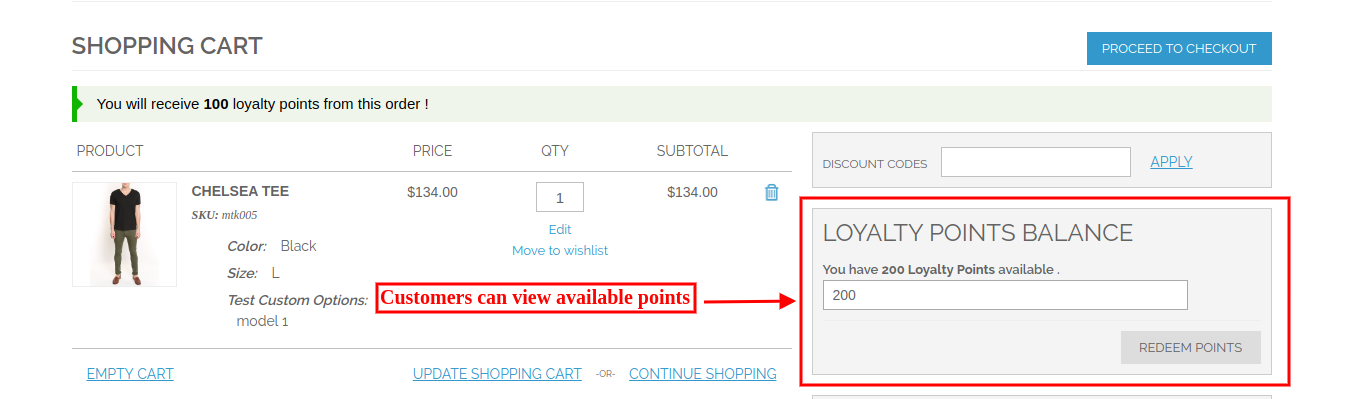
Die Online-Benutzer können die insgesamt verfügbaren Treuepunkte anzeigen.

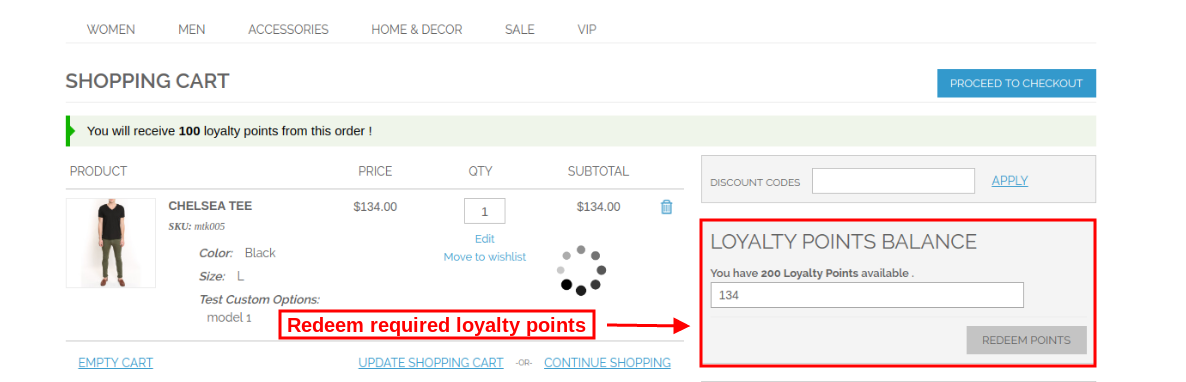
Die Online-Benutzer können den Betrag eingeben, den sie einlösen möchten.

Kunden müssen einen Treue-Gutschein einlösen, um Rabatt zu erhalten.

Die Online-Benutzer können auch E-Mail-Benachrichtigungen erhalten, wenn sie Treuepunkte erhalten.

Auf diese Weise kann der Online-Händler Bestellungen aufgeben und Treuepunkte erhalten. Weitere Details finden Sie hier:

Magento Loyalty Points Erweiterung Admin Demo Link

Magento Loyalty Points Modul Front-Demo Link


Magento Google Shopping Integrator Extension – Benutzerhandbuch

1.0 Einführung

Das Magento Google Shopping Integrations-Addon von Knowband bietet eine problemlose Möglichkeit, die Produkte des Magento-Stores auf Google Shopping hochzuladen. Das Anzeigen der Produktanzeigen im Suchergebnis ist eine der Möglichkeiten, um Tausende von Besuchern auf Ihre Website zu locken. Mit Google Shopping können die E-Händler ihr Produkt auf der Suchergebnisseite von Google anzeigen. Mithilfe von AdWords und Google Merchant Center können Nutzer auf Online-Shopping-Websites nach Produkten suchen und Preise zwischen verschiedenen Anbietern vergleichen. Die Magento Google Shopping Integration erleichtert es den Geschäftsinhabern, ihre Produkte auf dem SERP von Google anzuzeigen. Das Magento Google Shopping Integration-Modul synchronisiert automatisch Feeds aus dem Magento-Store mit dem Google Merchant Center-Konto. Der Store-Administrator kann den Produktstatus auch wieder mit der Datenbank des Stores synchronisieren, indem er cron im Back-End des Google Shopping Magento-Plug-ins für die Feed-Synchronisierung ausführt.

1.1-Funktionen des Magento Google Shopping-Integrators von Knowband

  • Das Magento-Addon für die Google Shopping-Integration automatisiert den gesamten Prozess der Auflistung der Produkte bei Google Shopping auf der eCommerce-Website.
  • Der Store-Administrator kann den Produktbestand zwischen den beiden Stores über das Back-End der Google Shopping Magento-Integrationserweiterung automatisch aktualisieren.
  • Die Magento Google Shopping API-Integration bietet eine Echtzeitsynchronisierung von Produkten, Inventar und zwischen der Google Shopping API und dem Magento Store ist ein einfaches Mittel, um das Online-Geschäft zu übertreffen.
  • Der Store-Administrator erhält die Option, N Profile im Back-End der Magento Google Shopping Integration-Erweiterung zu erstellen.
  • Der profilbasierte Upload ermöglicht es dem Administrator, die Produkte in großen Mengen aufzulisten. Darüber hinaus können Änderungen an den Produktdetails vorgenommen werden, indem das im Back-End des Google Shopping Magento API-Integrations-Addons erstellte Profil geändert wird.
  • Der Store-Administrator hat die einfache Möglichkeit, die im Google Merchant Center aufgelisteten Produkte auf der Registerkarte "Produktliste" des Magento Google Shopping-Connectors zu verfolgen.
  • Mit dem Magento Google Shopping Feed-Synchronisierungs-Plugin kann der Administrator sogar die Produkte löschen oder die Fehler anzeigen, die beim Auflisten der Produkte aufgetreten sind.
  • Die Echtzeitsynchronisation des Magento Google Shopping Integration-Moduls erleichtert dem Store-Administrator die Nachverfolgung und das Feed-Management.
  • Der Status der ausgeführten Aktionen kann im Abschnitt Überwachungsprotokoll von Google Shopping Magento Integrator angezeigt werden.

2.0-Installation

  • Laden Sie das Erweiterungspaket des Magento Google Shopping-Integrations-Plugins von Knowband herunter.
  • Entpacken Sie das Paket in Ihrem Stammordner des Magento-Setups über den FTP-Manager (wie Filezilla oder WinSCP)
  • Gehen Sie im Admin-Bereich im Hauptmenü zum Google Shopping Marketplace.
  • Der Magento Google Shopping Integrator ist jetzt einsatzbereit.

Dieses Benutzerhandbuch führt die Benutzer durch die Konfiguration und Einstellungen der Magento Google Shopping-Synchronisationserweiterung.
3.0 Admin Interface

Sobald das Magento Google Shopping Integration-Erweiterungs-Add-On installiert ist, werden im Hauptmenü der Administrationsoberfläche 5-Registerkarten angezeigt. Jede Registerkarte wird nacheinander im nächsten Abschnitt erläutert.

3.1 Allgemeine Einstellungen

  • Aktivieren Sie die Erweiterung: Aktivieren oder deaktivieren Sie das Modul.
  • Nicht vorrätige Produkte ausschließen: Umschalten, um nicht vorrätige Produkte auszuschließen.
  • Ausschließen von Produkten mit einem Preis unter: Geben Sie einen Wert ein, um Produkte auszuschließen, deren Preis unter diesem Wert liegt.
  • Synchronisierungstyp: Wählen Sie den Sync-Typ.
  • utm_campaign-Parameter: Geben Sie den Parameter utm_campaign ein.
  • utm_source-Parameter: Geben Sie den Parameter utm_source ein.
  • utm_medium Parameter: Geben Sie den Parameter utm_medium ein.

3.2-Profilverwaltung

Der Administrator kann auf dieser Registerkarte der Magento Google Shopping Integration-Erweiterung Profile erstellen, bearbeiten oder löschen.

3.2.1 Wie erstelle ich ein neues Profil?

Klicken Sie auf 'Neue hinzufügen' Schaltfläche Anmelden, um ein neues Profil zu erstellen. Sie werden wie unten angegeben zur Profilerstellungsseite von Google Shopping Magento Integrator weitergeleitet.

Wählen Sie das Land aus der Dropdown-Liste.

Danach erhalten Sie eine vollständige Liste der Einstellungen (siehe Abbildung unten):

  • Land: Wählen Sie das Land aus, um ein Profil zu erstellen.
  • Sprache auswählen: Wählen Sie die Sprache aus, um ein Profil zu erstellen.
  • Währung wählen: Wählen Sie die Währung aus, um ein Profil zu erstellen.
  • Profiltitel: Der hier eingegebene Profilname dient nur zu Identifikationszwecken.
  • Google Shopping-Kategorie: Wählen Sie Google Shopping Category.
  • Shopkategorien: Wählen Sie die Geschäftskategorien aus.
  • GTIN: Attribut für GTIN auswählen.
  • Marke: Attribut für Marke auswählen.
  • Material: Attribut für Material auswählen.
  • Muster: Attribut für Muster auswählen.
  • Geschlecht: Wähle Geschlecht.
  • Altersgruppe: Wählen Sie Altersgruppe.
  • Inhalt für Erwachsene: Für nicht jugendfreie Inhalte umschalten.
  • Farbe: Wähle Farbe.
  • Größe: Wähle die Größe aus.
  • Größe Typ: Wählen Sie den Größentyp.
  • Größe System: Wählen Sie das Größensystem.
  • Produkt Versand: Wählen Sie eine Versandvorlage, um die Versandoptionen für Kunden zu nutzen. Falls Versandvorlagen nicht angezeigt werden, führen Sie Synchronisierung -> Versandvorlagen synchronisieren aus.

Google AdSense

  • Benutzerdefiniertes Label 0: Geben Sie Custom Label 0 ein
  • Benutzerdefiniertes Label 1: Geben Sie Custom Label 1 ein
  • Benutzerdefiniertes Label 2: Geben Sie Custom Label 2 ein
  • Benutzerdefiniertes Label 3: Geben Sie Custom Label 3 ein
  • Benutzerdefiniertes Label 4: Geben Sie Custom Label 4 ein

3.2.2 Wie bearbeite oder lösche ich das vorhandene Profil?

Das im Magento Google Shopping Synchronization-Addon erstellte Profil kann in der Administrationsoberfläche angezeigt werden. Klicken Sie auf "Bearbeiten", um das Profil zu bearbeiten, oder klicken Sie auf "Löschen", um das vorhandene Profil zu löschen. Die Bearbeitungsoption öffnet die Seite mit allen im obigen Screenshot gezeigten Details. Sie können es entsprechend bearbeiten und speichern.

3.3-Produktliste

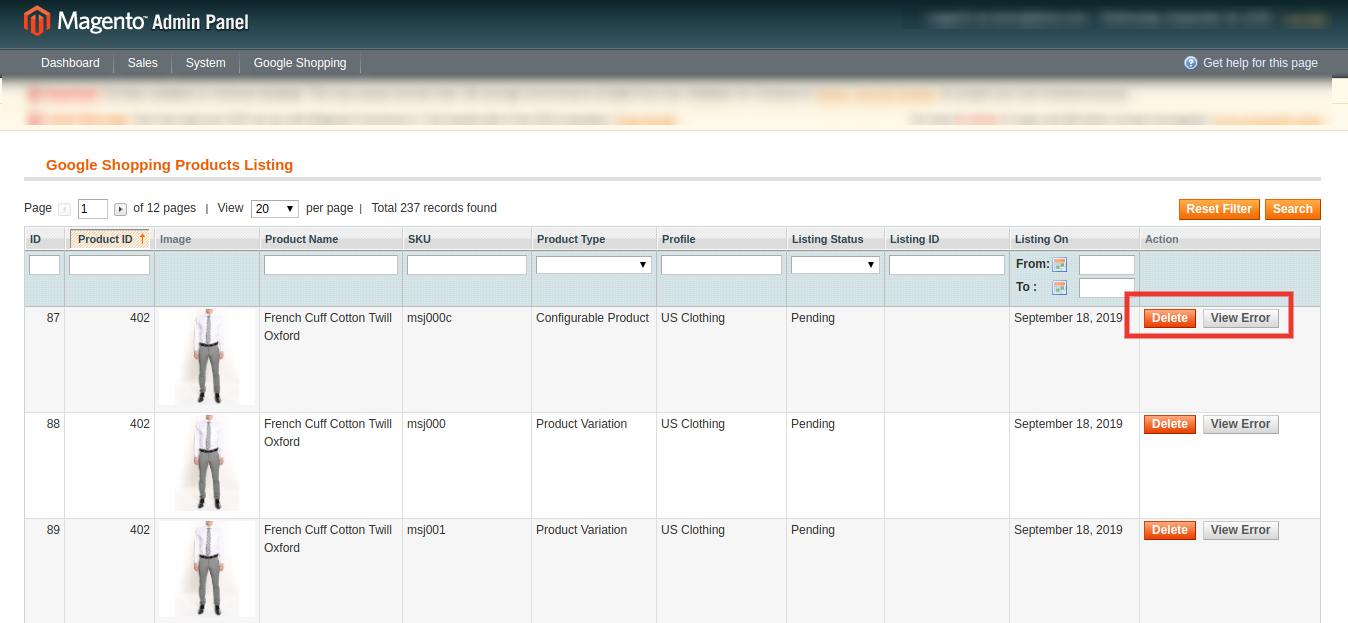
Die aufgelisteten Produkte können in diesem Bereich des Google Shopping Magento Connector angezeigt werden (siehe Abbildung unten).

  • Der Administrator kann das Produkt entfernen, indem er auf "Löschen" klickt.
  • Der Administrator kann den Fehler anzeigen, der beim Hochladen des Produkts aufgetreten ist.

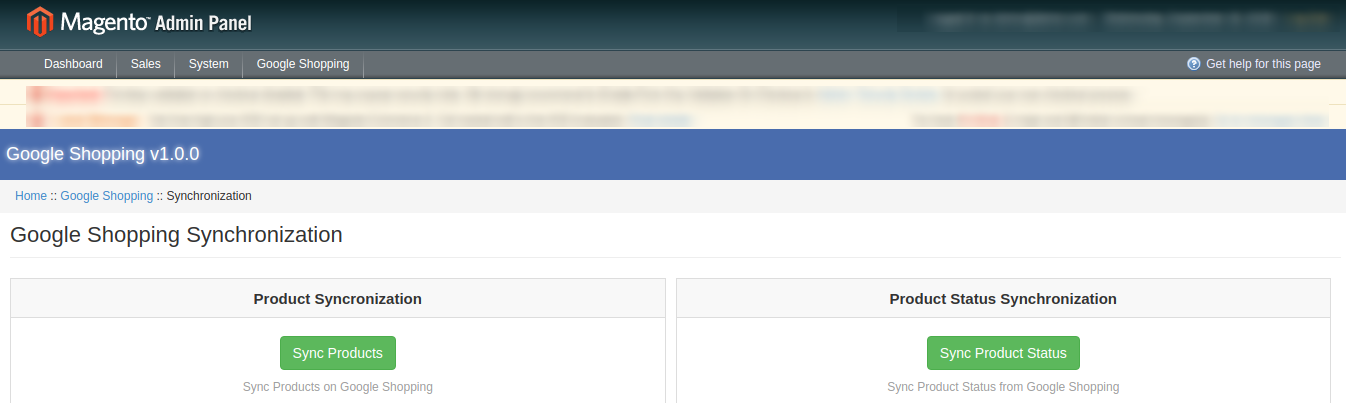
3.4-Synchronisation

Die Registerkarte Synchronisation der Magento Google Shopping Integration-Erweiterung bietet eine einfache Integration mithilfe von Cron-Jobs. Mit der Magento Google Shopping Feed-Synchronisierung kann der Administrator die Feeds mit dem Google-Händler synchronisieren und den Produktstatus wieder mit dem Store synchronisieren.

  • Produktsynchronisation: Dieser Cron synchronisiert die Produkte auf Google Shopping.
  • Produktstatus-Synchronisierung: Dieser Cron synchronisiert den Produktstatus auf Google Shopping.

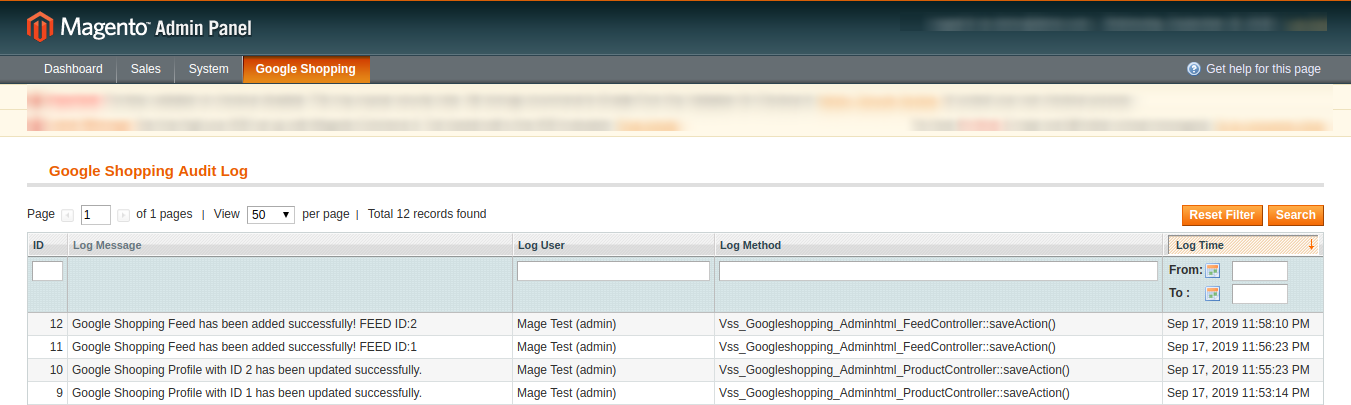
3.5-Überwachungsprotokoll

Der Administrator kann alle ausgeführten Jobs und die darin aufgetretenen Fehler anzeigen. Der Status der Jobs kann auf dieser Registerkarte des Magento Google Shopping Integration-Plugins angezeigt werden.

Für weitere Werte folgen Sie bitte der unten stehenden URL und lesen Sie die Dokumentation:

https://support.google.com/merchants/answer/7052112?hl=en

Magento Google Shopping Integrator Erweiterungsmodul Link

Magento Google Shopping Integrator Erweiterung Admin Demo Link


Prestashop Google Custom Search Addon – Benutzerhandbuch

1.0 Einführung

Haben Sie schon einmal auf einer Website nach etwas gesucht und dachten, es sollte auch eine Google-Suchfunktion geben? Nun, Sie können es jetzt mit Prestashop Google Custom Search Addon von Knowband tun. Über das benutzerdefinierte Google-Suchmodul von Prestashop können Sie eine benutzerdefinierte Google-Suchfunktion im Web Store hinzufügen. Dies bedeutet, dass jedes Mal, wenn ein Kunde etwas auf Ihrer Website sucht, das Suchergebnis von Google angezeigt wird. Als Inhaber eines Webshops können Sie auch festlegen, auf welchen Websites Ihren Kunden die Suche nur über das Backend angezeigt wird. PS Mit der benutzerdefinierten Suche von Google können Sie Ihre Webshop-Suche problemlos in Ihre Prestashop-Webshop-Suche integrieren.

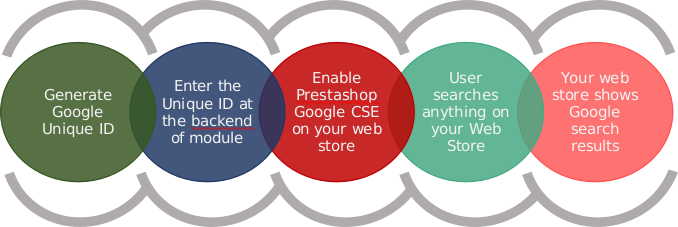
Wie funktioniert es?

2.0-Funktionen von Prestashop Custom Google Search Module


3.0-Installationshandbuch für PS Google Custom Search

Der Store-Administrator kann die folgenden einfachen Schritte ausführen, um das Prestashop Custom Google Search Module in seinem E-Commerce-Store zu installieren: 1. Laden Sie zunächst das Addon-Paket aus dem Knowband-Store herunter. 2. Sie erhalten eine komprimierte Datei mit dem Quellcode und dem Benutzerhandbuch. Entpacken Sie das gesamte Paket im Stammverzeichnis Ihres Prestashop-Speichers über den FTP-Manager (z. B. Filezilla oder WinSCP)

Das Prestashop-Addon für die benutzerdefinierte Google-Suche ist jetzt installiert und einsatzbereit. Jetzt kann der Administrator die verschiedenen Konfigurationseinstellungen entsprechend seiner Prestashop-Site konfigurieren.

4.0 Admin Interface des Prestashop Google Custom Search Plugins

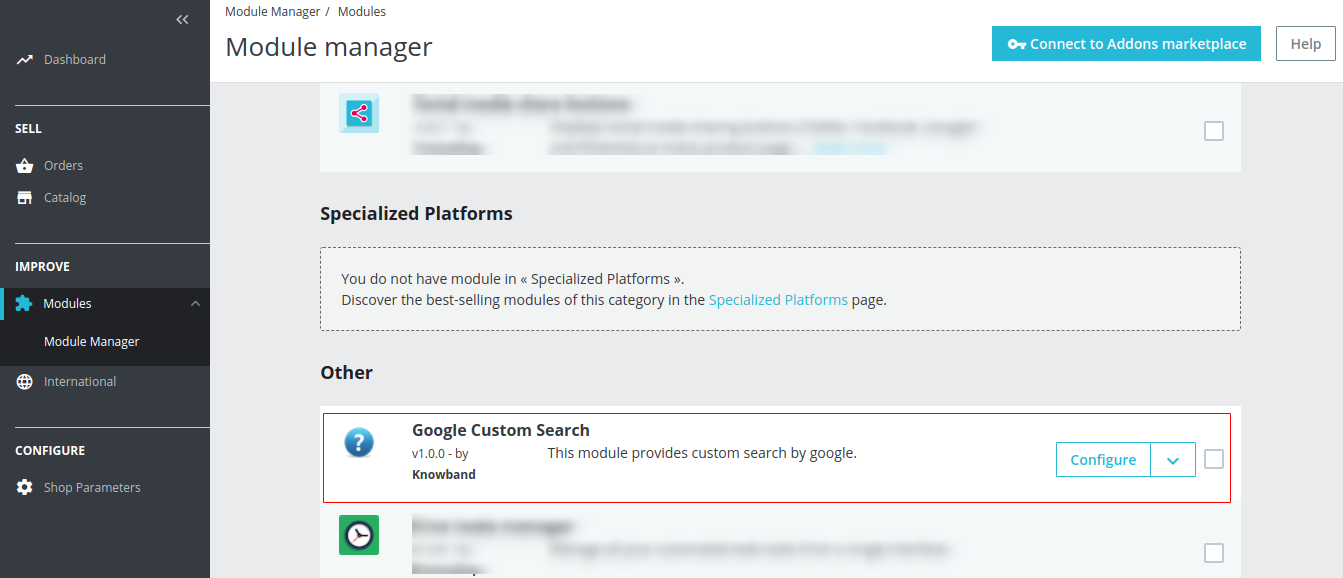
Direkt nach der erfolgreichen Installation des benutzerdefinierten Google-Suchmoduls von Prestashop auf Ihrer Website können Sie die benutzerdefinierten Google-Sucheinstellungen Ihren Anforderungen entsprechend konfigurieren. Klicken Sie im Admin-Bereich oder Dashboard auf "Module und Dienste" und dann auf die Schaltfläche "Konfigurieren" neben dem Modul für die benutzerdefinierte Suche von Google.

Sobald Sie auf Konfigurieren geklickt haben, wird die folgende Seite geöffnet:

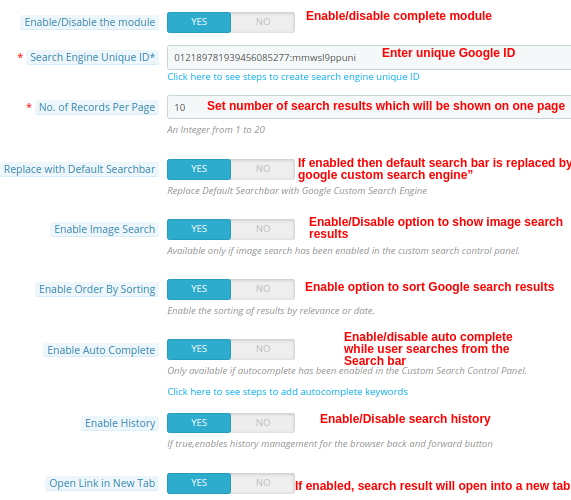
4.0.1 Allgemeine Einstellungen

Mit dieser Einstellung des Prestashop Google Custom Search-Moduls kann der Store-Inhaber das gesamte Modul aktivieren / deaktivieren und vieles mehr. Der folgende Bildschirm wird dem Administrator angezeigt:

Klicken

Klicken

Sobald die Änderungen gespeichert sind, werden sie im Frontend Ihres Webshops angezeigt.

5.0 Front Interface des Prestashop Google Suchmoduls

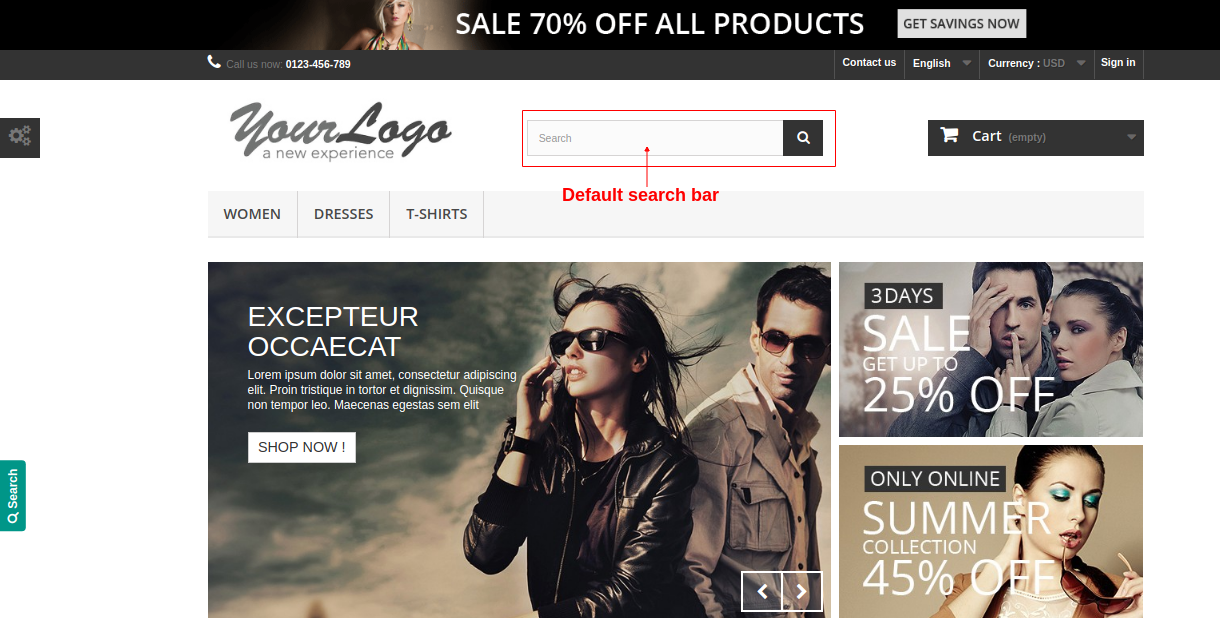
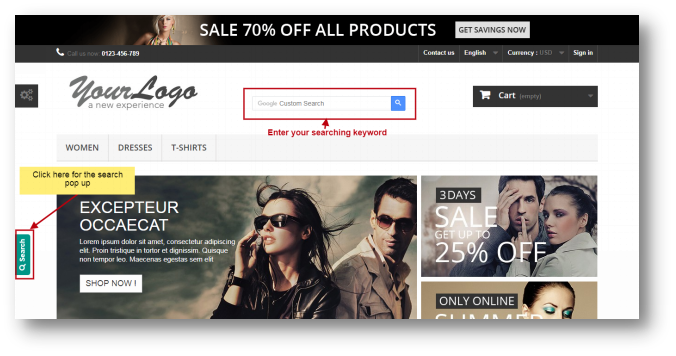
Die vordere Benutzeroberfläche sieht folgendermaßen aus: A) Wenn "Durch Standardsuchleiste ersetzen" deaktiviert ist.

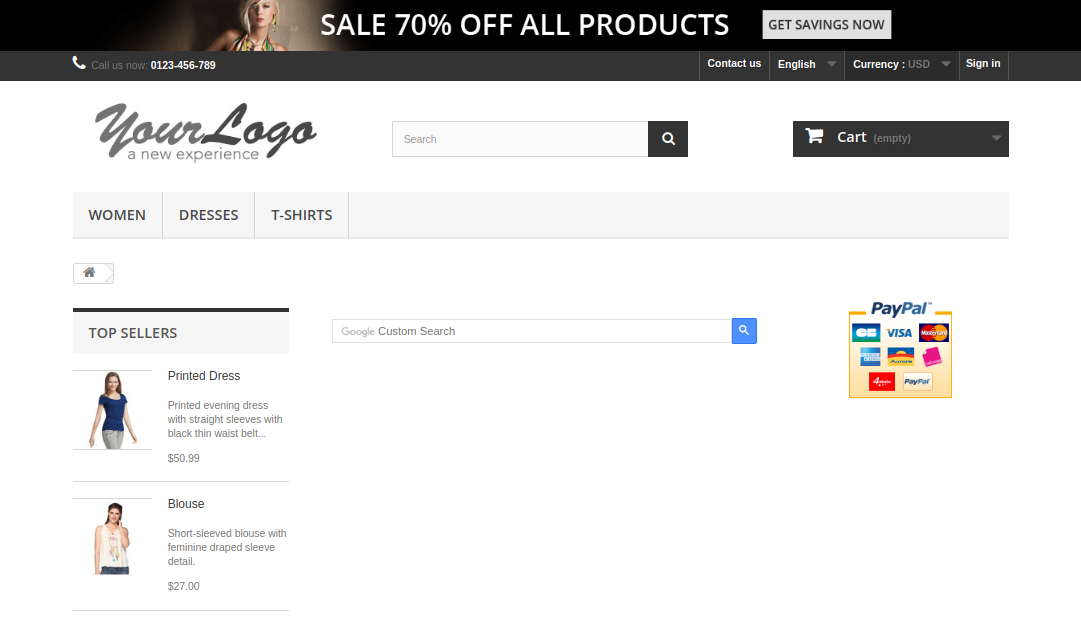
B) Wenn Durch Standardsuchleiste ersetzen aktiviert ist.

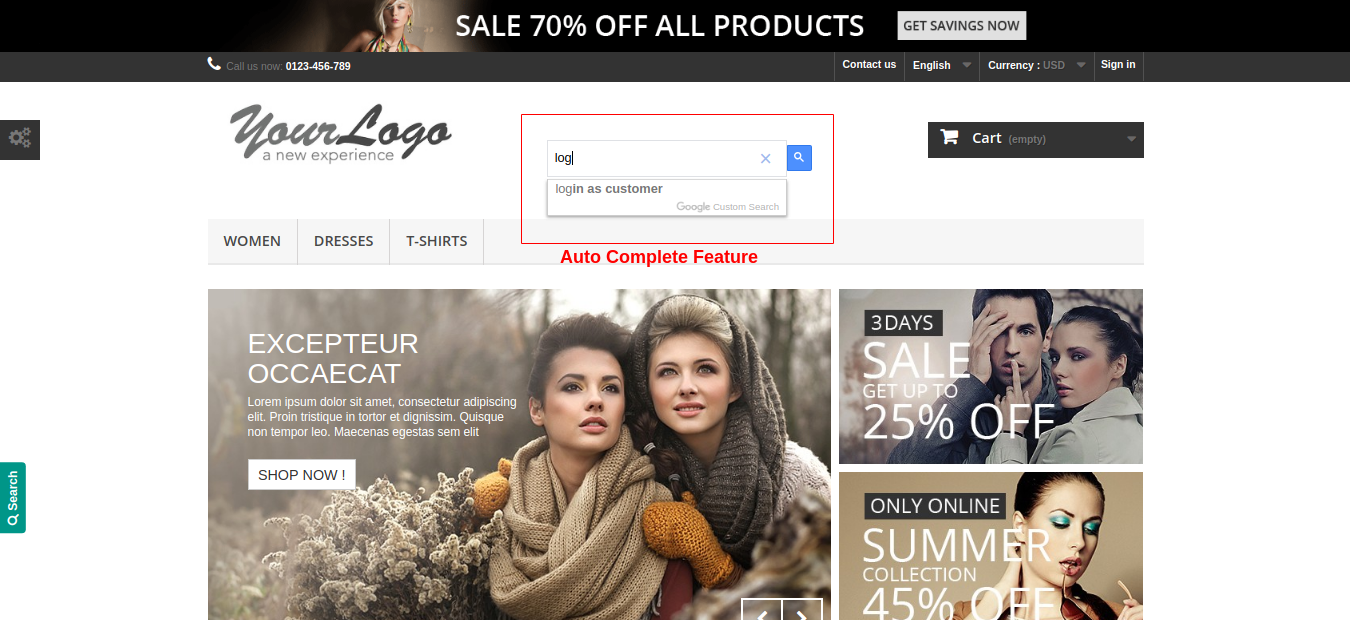
C) Automatische Vervollständigung

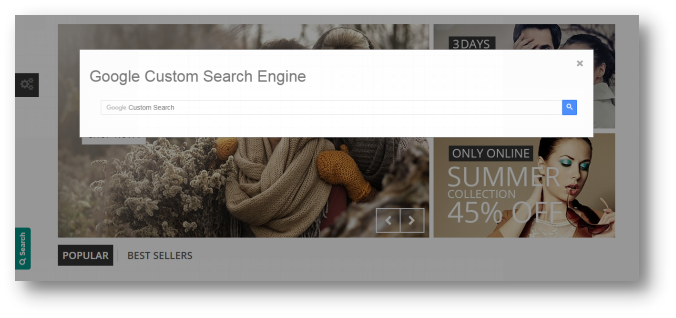
Wenn der Benutzer auf die Suchleiste links auf der Seite klickt, wird das folgende Popup angezeigt:

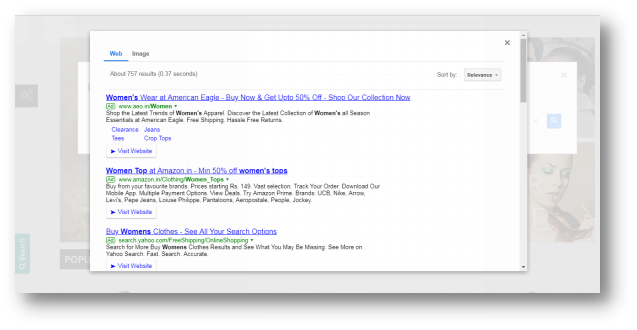
Der unten gezeigte Bildschirm wird geöffnet, wenn der Benutzer nach einem Schlüsselwort sucht:

6.0 Annexure

Wie erstelle ich eine eindeutige Suchmaschinen-ID?

Klicken

Schritt 1: Gehen Sie zum folgenden Link:

https://cse.google.com/all

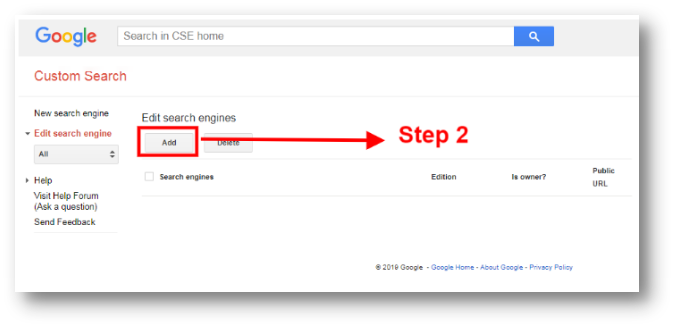
Schritt 2: Melden Sie sich bei Ihrer Google Mail-ID an und klicken Sie auf die Schaltfläche "Hinzufügen"


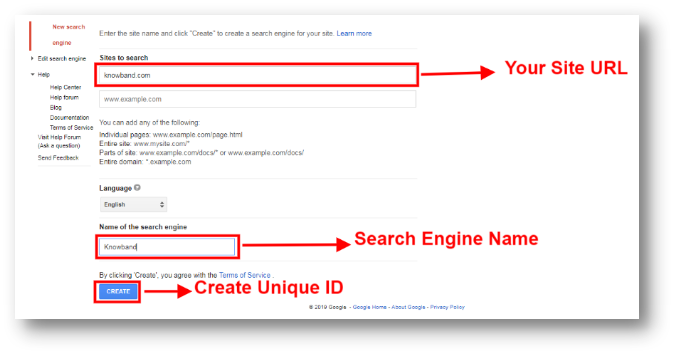
Schritt 3: Geben Sie Ihre Site-URL und den Namen Ihrer Suchmaschine ein und klicken Sie auf die Schaltfläche "Erstellen".

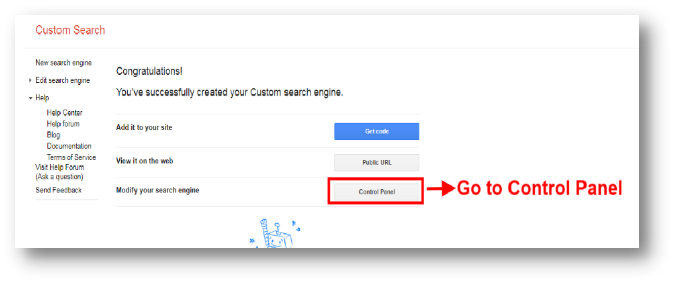
Schritt 4: Klicken Sie auf Systemsteuerung


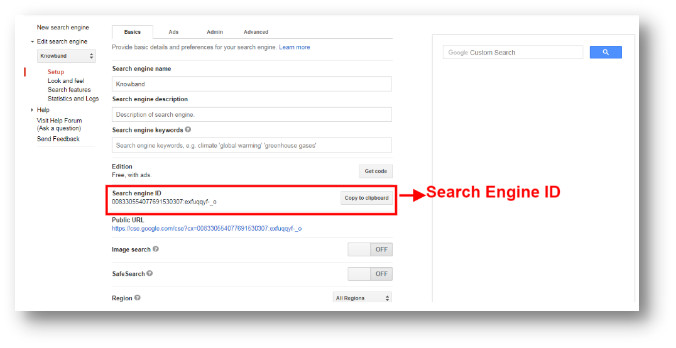
Schritt 5: Suchmaschinen-ID kopieren


Wie füge ich Autocomplete Keywords hinzu?

Klicken Sie hier, um zu gehen

Schritt 1: Klicken Sie auf den Link: https://cse.google.com/all

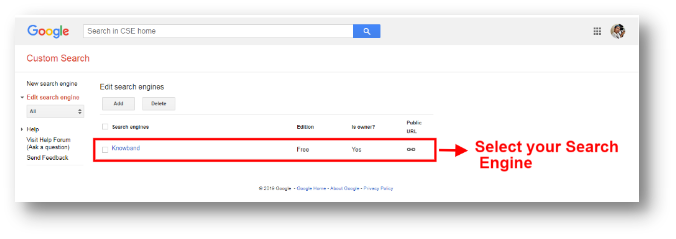
Schritt 2: Wählen Sie Ihre Suchmaschine

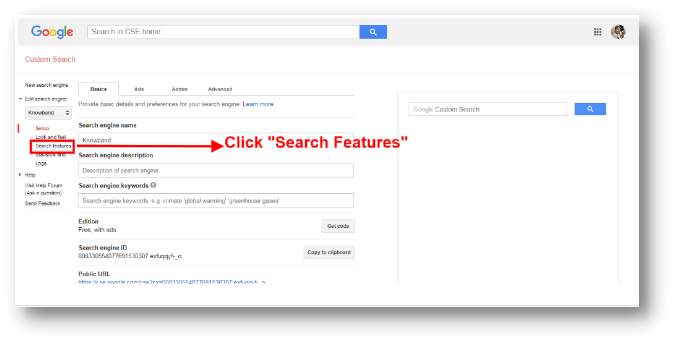
Schritt 3: Klicken Sie auf Suchfunktionen

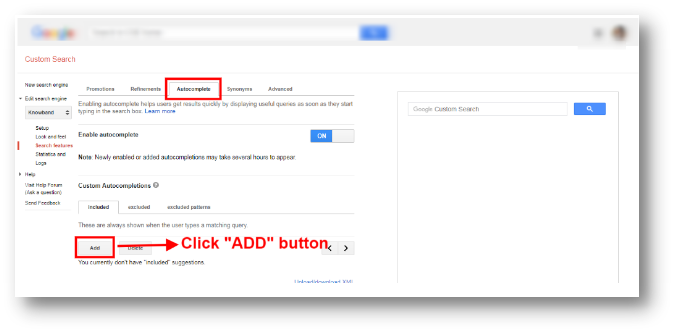
Schritt 4: Wählen Sie die Registerkarte Autocomplete und klicken Sie dann auf die Schaltfläche Add.

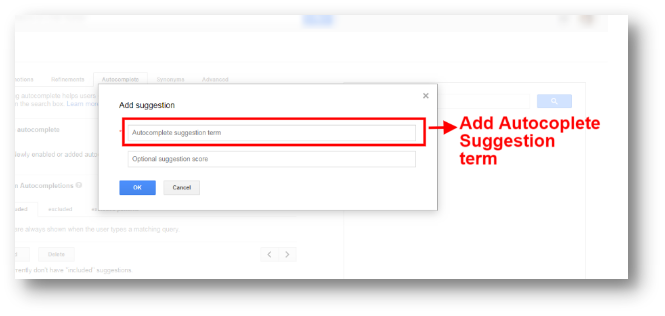
Schritt 5: Fügen Sie den Autocomplete-Vorschlagsbegriff hinzu, und Sie können auch die gesamte Punktzahl zwischen 0 und 10,000 eingeben, um den Rang Autocomplete zu erhalten.

Schritt 6: Es kann bis zu 2-4 Tage dauern, bis die automatische Vervollständigung in Ihrer Suchmaschine angezeigt wird.


OpenCart-Erweiterung für abgebrochene Warenkörbe – Benutzerhandbuch

1.0 Beidhändige Rückhand: Einleitung

Als Online-Shopper haben Sie wahrscheinlich selbst schon oft einen Warenkorb abgebrochen. Als Händler wünschen Sie sich sicherlich, dass mehr Kunden einen Kauf tatsächlich abschließen, anstatt ihn abzubrechen. Aber können Sie etwas gegen Warenkorbabbrüche im E-Commerce tun und verlorene Umsätze zurückgewinnen? Ja, durchaus, aber es gibt viele verschiedene Bereiche, in denen Sie Verbesserungen vornehmen können.

Was ist ein abgebrochener Einkaufswagen?

Warenkorbabbrüche liegen vor, wenn ein Online-Shopper mindestens ein Produkt in den Warenkorb legt und den Shop dann verlässt, ohne einen Kauf abzuschließen. Die Abbruchraten sind erschreckend hoch – ein deutliches Zeichen für das enorme Umsatzpotenzial, diese Kunden zurückzugewinnen und einen Verkauf zu tätigen.

Warum Warenkorbabbrüche für Online-Händler höchste Priorität haben sollten?
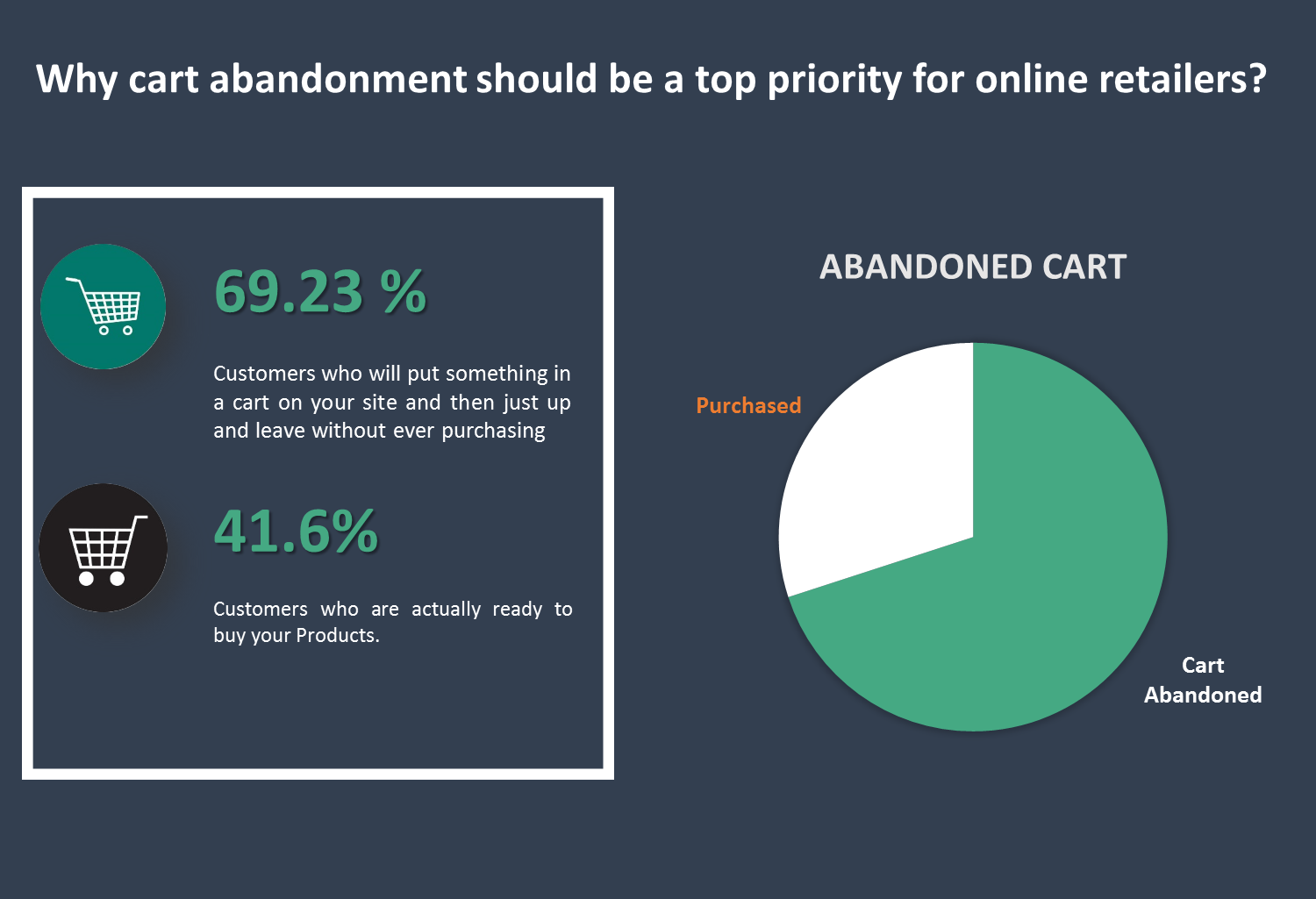
69.23% –– Das ist der durchschnittliche Prozentsatz der Kunden, die etwas in den Warenkorb auf Ihrer Website legen und dann einfach wieder gehen, ohne etwas zu kaufen.
58.6% Das ist der Prozentsatz derjenigen, die angeben, ihren Warenkorb in den letzten drei Monaten abgebrochen zu haben, weil sie „nur gestöbert haben / noch nicht zum Kauf bereit waren“. Diese Personen werden Ihren Bestellprozess wahrscheinlich nie starten. Bei den übrigen 41.6 % der abgebrochenen Warenkörbe hingegen beginnen viele Kunden den Bestellprozess. Warum ist das wichtig? Weil Kunden, die den Bestellprozess starten, zunächst ihre E-Mail-Adresse angeben müssen. Sobald Sie diese E-Mail-Adresse haben, können Sie eine Kampagne für abgebrochene Warenkörbe starten, um den Kunden zurückzugewinnen und den Kauf abzuschließen. Die Umwandlung eines abgebrochenen Warenkorbs in einen Kauf ist eine schwierige und aufwändige Aufgabe. Mit dem Opencart-Modul für abgebrochene Warenkörbe vereinfachen wir diesen Prozess für Sie. Dieses Modul ermöglicht es dem Administrator, alle abgebrochenen Warenkörbe einzusehen und entsprechende Maßnahmen zu ergreifen. Der Administrator kann eigene E-Mail-Vorlagen erstellen, beispielsweise für Rabatte oder reguläre Preise, und diese automatisch über das Modul an den Kunden senden.

Hauptmerkmale der OpenCart-Erweiterung für abgebrochene Warenkörbe:

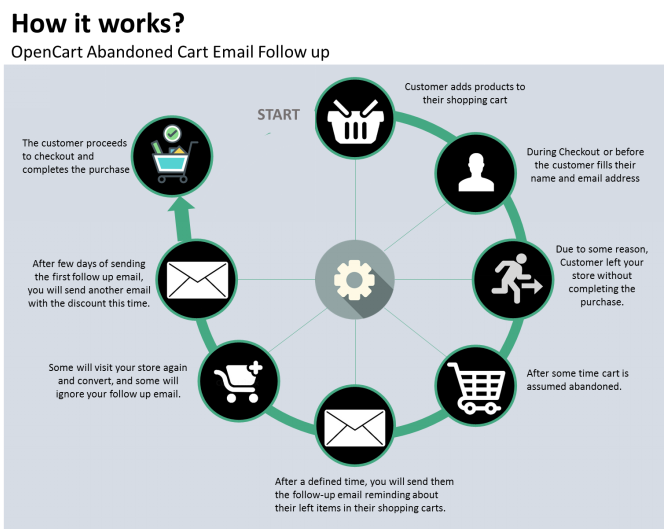
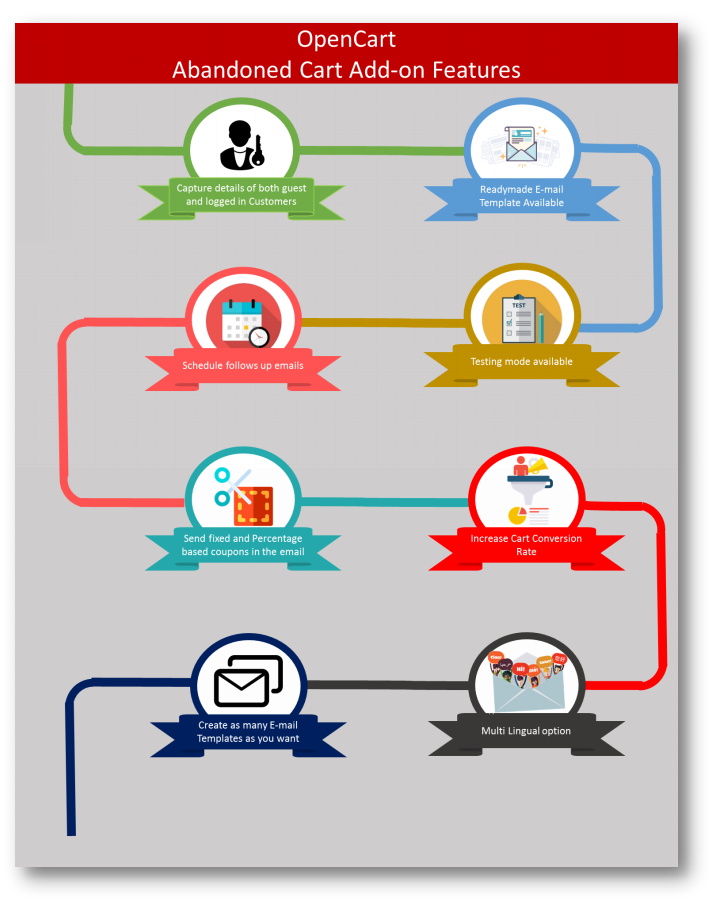
  1. Die Erweiterung analysiert das Verhalten der Online-Käufer und verfolgt und markiert die abgebrochenen Warenkörbe im Online-Shop.
  2. Mit der Erweiterung kann der Shop-Administrator die Follow-up-E-Mail-Vorlagen bearbeiten und über die Administratoroberfläche beliebig viele neue Vorlagen erstellen.
  3. Die Erweiterung bietet E-Mail-Vorlagen für rabattierte und nicht rabattierte Produkte. Der Administrator kann in der E-Mail einen attraktiven Rabatt und einen Gutscheincode hervorheben, um Käufer zum Kauf der Produkte zu bewegen.
  4. Der Shop-Administrator muss eine Zeitverzögerung festlegen, nach deren Ablauf die Erweiterung automatisch die Erinnerungs-E-Mail an die Kunden versendet. Der Shop-Administrator muss die Erinnerungs-E-Mails nicht manuell versenden.
  5. Der Onlinehändler kann alle erfassten abgebrochenen Warenkörbe und die umgewandelten Warenkörbe einsehen, indem er im Backend der Erweiterung E-Mails versendet.
  6. Mithilfe des hervorragenden Analyse-Tabs kann der Shop-Inhaber die Gesamtzahl der abgebrochenen Warenkörbe mit der Gesamtzahl der konvertierten Warenkörbe vergleichen und neue Strategien entwickeln, um die Anzahl der konvertierten Warenkörbe zu erhöhen.
  7. Die Erweiterung bietet eine Testmodus-Option, mit der der Shop-Administrator die Erinnerungs-E-Mails testen und überprüfen kann, indem er sie an eine bestimmte Test-E-Mail-Adresse sendet.
  8. Die Erweiterung ist für mobile Endgeräte optimiert und bietet Unterstützung für mehrere Sprachen.
  9. Der Online-Händler kann alle von der Erweiterung generierten Gutscheine einsehen und prüfen. Der Administrator kann überprüfen, wie viele Gutscheine von den Kunden bereits eingelöst wurden und wie viele noch ungenutzt sind.

2.0 Installationsanleitung

Bevor Sie mit der Installation beginnen, müssen Sie die Erweiterung „Abandoned Cart Serial Reminders“ im Knowband Store erwerben. Nach dem Kauf erhalten Sie die folgenden Dateien an Ihre registrierte E-Mail-Adresse: Quellcode der OpenCart-Erweiterung „Abandoned Cart“ im ZIP-Format und Benutzerhandbuch der OpenCart-Erweiterung „Abandoned Cart“. Um die Erweiterung in Ihrem Onlineshop zu installieren, folgen Sie bitte den unten stehenden Schritten.

Schritt 1Entpacken Sie die ZIP-Datei. Sie erhalten dann die Ordner wie in der Abbildung unten dargestellt.


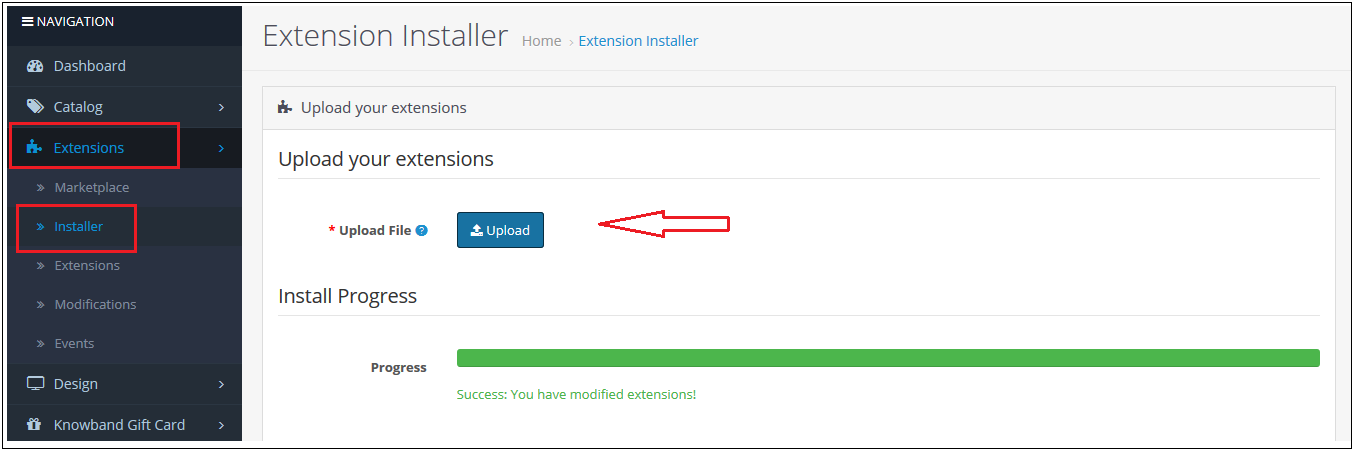
Schritt 2Gehen Sie zu Erweiterungen und dann zu Installationsprogramm. Hier können Sie die Datei „kbabandoned_cart.ocmod“ hochladen und die Erweiterung installieren.

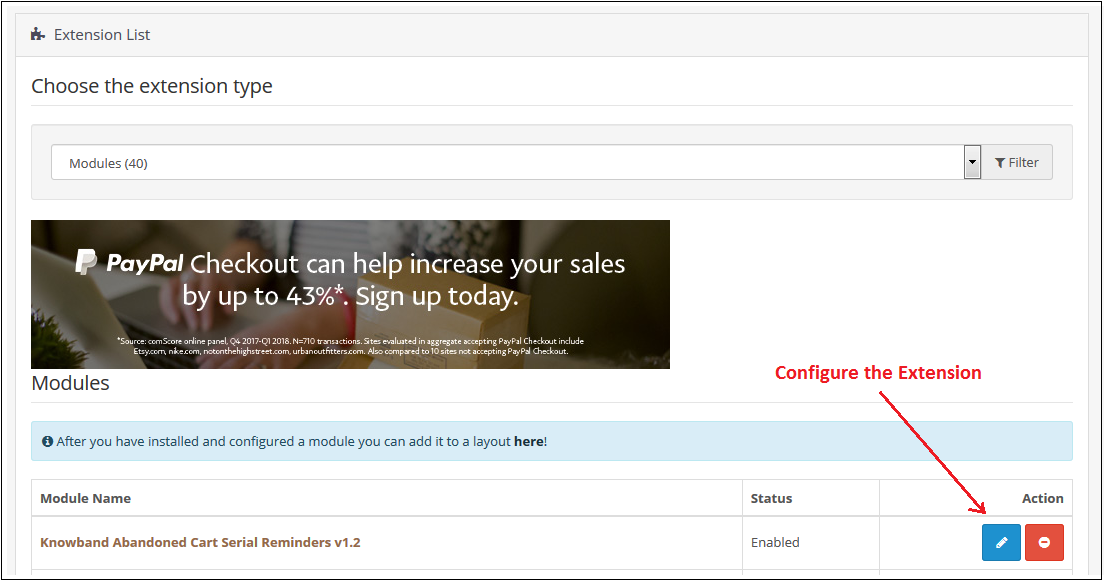
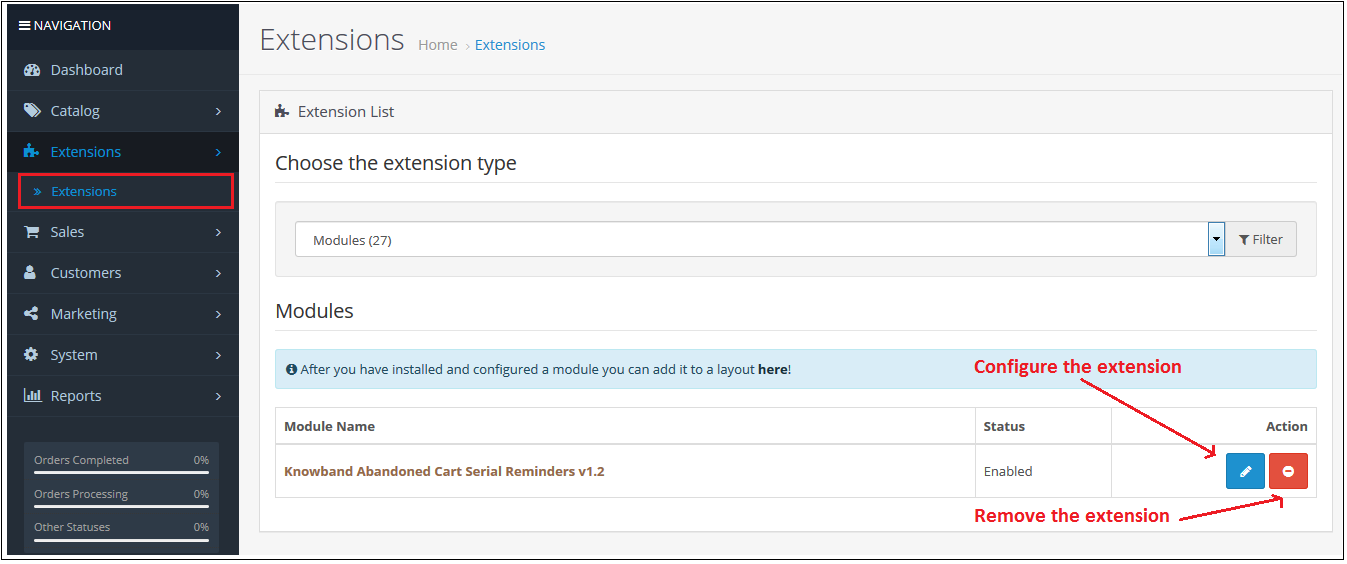
Das Opencart-Modul für abgebrochene Warenkörbe wurde erfolgreich installiert und ist nun in Ihrem Shop einsatzbereit. Gehen Sie zum Admin-Menü und klicken Sie auf „Erweiterungen“. Wählen Sie als Erweiterungstyp „Module“. Es erscheint eine Liste mit Modulen. Wählen Sie „Knowband Abandoned Cart Serial Reminders“ aus.

3.0 Nützliche Cron-Anweisungen

3.1 Gründe/Fälle, in denen die E-Mail nicht an die Kunden gesendet wird

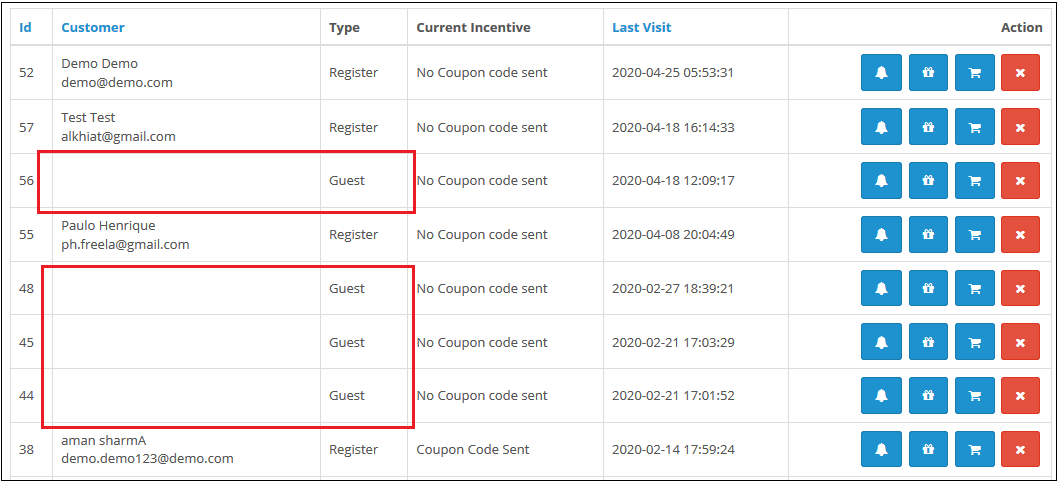
A. E-Mail-Adresse nicht verfügbar (Gastkunde)

B. Wenn der Wagen die Bedingung der Serienerinnerungen nicht erfüllt

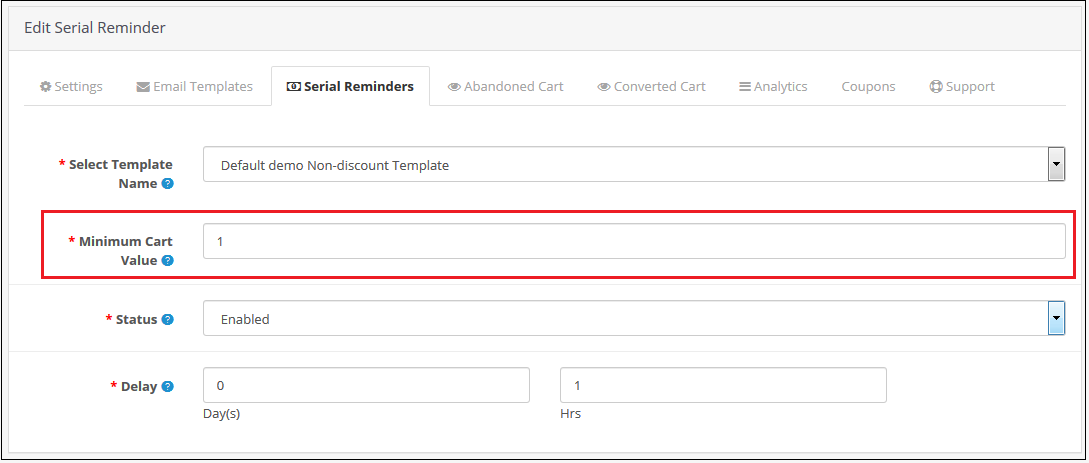
Wenn der Mindestbestellwert höher ist als der Wert des abgebrochenen Warenkorbs (z. B. 50 $ Mindestbestellwert und 45 $ Wert des abgebrochenen Warenkorbs), wird keine Erinnerung versendet.

Wenn die Verzögerung auf einen Tag eingestellt ist, werden die Erinnerungen nicht an Kunden gesendet, deren Warenkörbe weniger als einen Tag lang nicht geöffnet wurden.
C. Wenn Sie den Cron nicht ordnungsgemäß eingerichtet haben oder wenn der Cron nicht funktioniert.

3.2 Arten von Cronjobs

Es gibt zwei Arten von Cronjobs, die stündlich ausgeführt werden.

1. Cron-Job zum Aktualisieren des abgebrochenen Warenkorbs: Dieser Cronjob wird stündlich ausgeführt. Angenommen, der Cronjob läuft beispielsweise um 11:05 Uhr, 12:05 Uhr usw. und Sie haben die Option „Abgebrochene Warenkörbe markieren“ auf eine Stunde eingestellt. Wenn der Cronjob um 11:05 Uhr ausgeführt wird, werden alle abgebrochenen Warenkörbe hinzugefügt, die zwischen 9:05 Uhr und 10:05 Uhr erstellt wurden. Wenn Sie die Option „Abgebrochene Warenkörbe markieren“ auf 0 Stunden eingestellt haben, werden alle abgebrochenen Warenkörbe hinzugefügt, die zwischen 10:05 Uhr und 11:05 Uhr erstellt wurden.

2. Cron-Job zum Versenden einer Erinnerungs-E-Mail: Dieser Cronjob wird stündlich ausgeführt. Angenommen, der Cronjob läuft beispielsweise um 11:11 Uhr, 12:11 Uhr usw. und Sie haben die Erinnerung auf einen Tag und die Markierung von abgebrochenen Warenkörben auf eine Stunde eingestellt. Wenn der Cronjob um 11:11 Uhr ausgeführt wird, werden E-Mails an alle Kunden versendet, deren Warenkörbe zwischen 9:11 Uhr und 10:11 Uhr des Vortages abgebrochen wurden. Wenn Sie die Erinnerung auf zwei Tage und die Markierung von abgebrochenen Warenkörben auf null Stunden eingestellt haben, werden die E-Mails an alle Kunden versendet, deren Warenkörbe zwischen 10:11 Uhr und 11:11 Uhr des Vortages abgebrochen wurden.

3.3 Vorgehensweise zum Konfigurieren eines CRON-Jobs

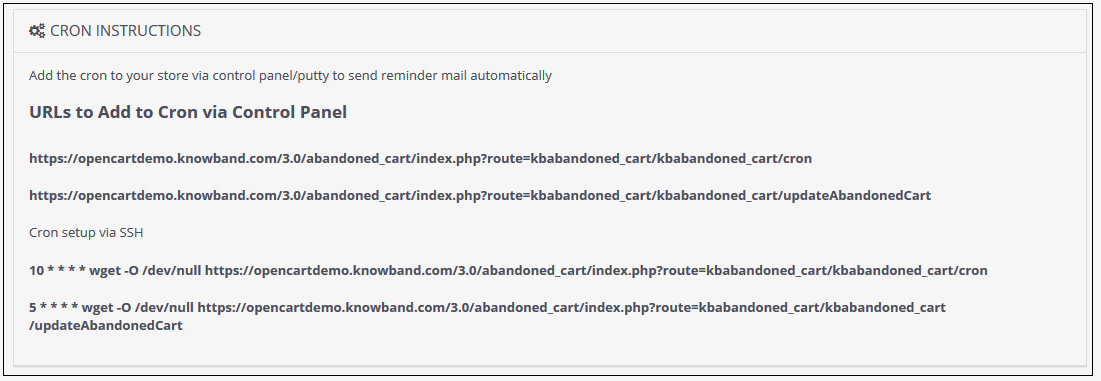
3.3.1 Was ist ein Cronjob? Ein Cronjob ist ein Dienst, mit dem ein Benutzer ein Skript automatisch zu einem bestimmten Zeitpunkt ausführen kann. Beispielsweise können Sie ein bestimmtes PHP-Skript so einstellen, dass es täglich um Mitternacht automatisch ausgeführt wird. Fügen Sie den Cronjob über das Control Panel/Putty zu Ihrem Shop hinzu, um automatisch Erinnerungs-E-Mails zu versenden.
Beispiel-URLs zum Hinzufügen des Cronjobs über die Systemsteuerung

https://octest1.knowband.com/2.3/index.php?route=kbabandoned_cart/kbabandoned_cart/cron
https://octest1.knowband.com/2.3/index.php?route=kbabandoned_cart/kbabandoned_cart/updateAbandonedCart

Cron-Einrichtung via SSH

10 * * * * wget -O /dev/null https://octest1.knowband.com/2.3/index.php?route=kbabandoned_cart/kbabandoned_cart/cron 5 * * * * wget -O /dev/null https://octest1.knowband.com/2.3/index.php?route=kbabandoned_cart/kbabandoned_cart/updateAbandonedCart


4.0 Admin-Oberfläche der OpenCart-Erweiterung für abgebrochene Warenkörbe

Um die Erweiterung für die E-Mail-Nachverfolgung abgebrochener Warenkörbe in OpenCart zu konfigurieren, navigieren Sie in der folgenden Reihenfolge zu den Einstellungen: Admin-Bereich > Erweiterungen > Module > Serienmäßige Erinnerungen für abgebrochene Warenkörbe

Die Admin-Oberfläche der OpenCart-Erweiterung zur Wiederherstellung abgebrochener Warenkörbe enthält folgende Haupteinstellungen:

  • Allgemeine Einstellungen
  • E-Mail-Vorlagen
  • Serien-Erinnerungen
  • Verlassenen Warenkorb ansehen
  • Konvertierten Warenkorb ansehen
  • Analyse
  • Coupons
  • Unterstützung

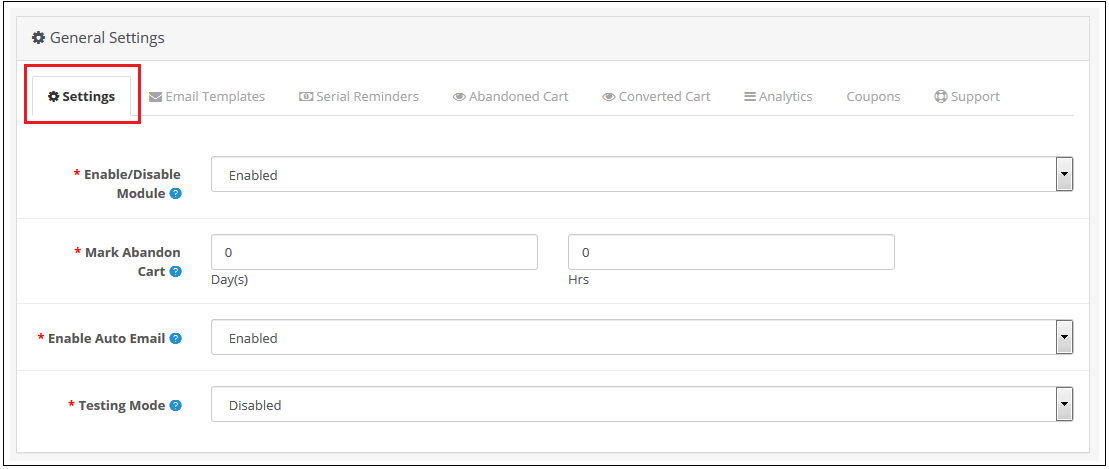
4.0.1 Allgemeine Einstellungen

Über diese Einstellung der OpenCart-Seriennummern-Erinnerung für abgebrochene Warenkörbe können Sie das gesamte Modul mit nur einem Klick aktivieren/deaktivieren. Der Bildschirm sieht dann wie folgt aus:

4.0.2 E-Mail-Vorlagen

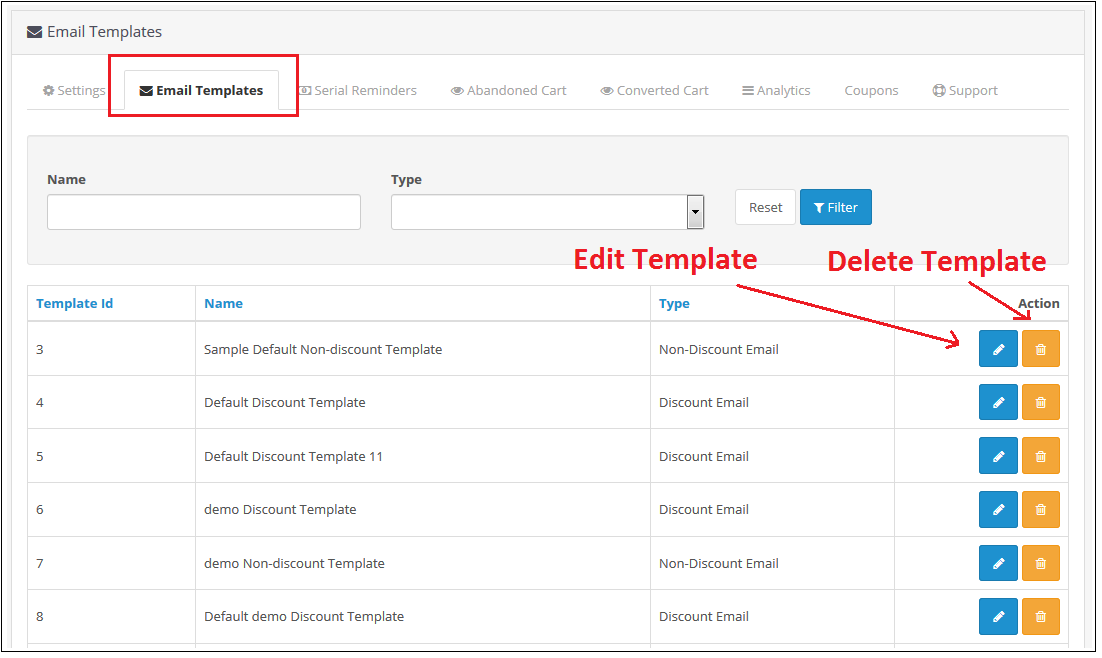
Mit dieser Einstellung für die Serienbenachrichtigung bei abgebrochenen Warenkörben in OpenCart können Sie eine E-Mail-Vorlage im Modul hinzufügen, die beim Versenden einer Erinnerungs-E-Mail an Ihre Kunden verwendet wird. Der Bildschirm sieht dann wie folgt aus:

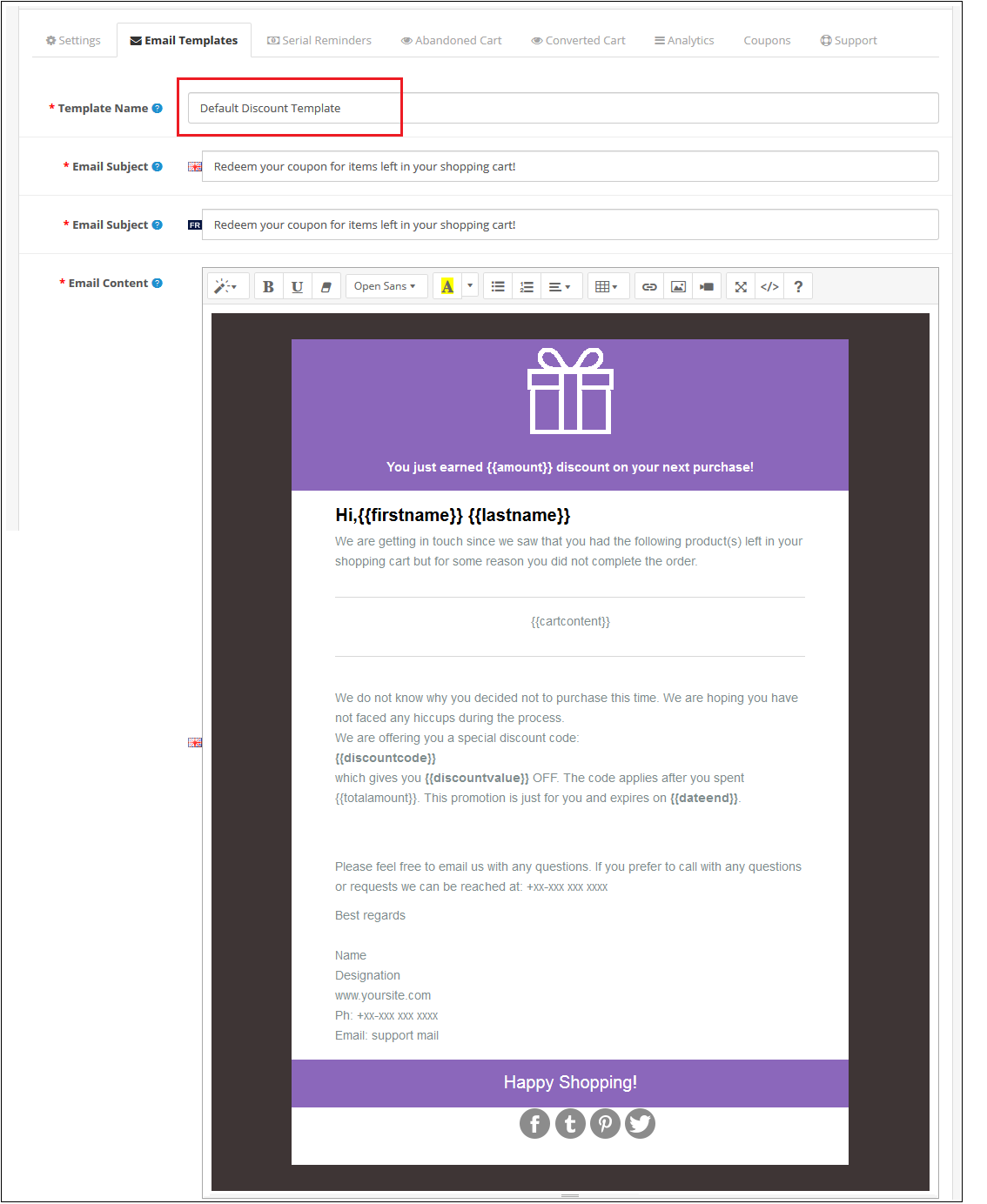
E-Mail-Vorlage bearbeiten: Sie können eine bestehende E-Mail-Vorlage über die Option „Bearbeiten“ bearbeiten. Die Bildschirme zum Bearbeiten einer E-Mail-Vorlage sind identisch mit denen zum Hinzufügen einer E-Mail-Vorlage. Der einzige Unterschied besteht darin, dass die Felder beim Bearbeiten bereits ausgefüllt sind.
E-Mail-Vorlage löschen: Sie können eine E-Mail-Vorlage löschen, indem Sie auf das Papierkorb-Symbol klicken. Es erscheint ein Bestätigungsfenster. Klicken Sie auf „Ja“, und die E-Mail-Vorlage wird gelöscht.
Fügen Sie eine E-Mail-Vorlage hinzu: Sie können eine E-Mail-Vorlage hinzufügen, indem Sie auf die entsprechende Option oben auf der Seite klicken. Der folgende Bildschirm wird angezeigt:

4.0.3 Serien-Erinnerungen

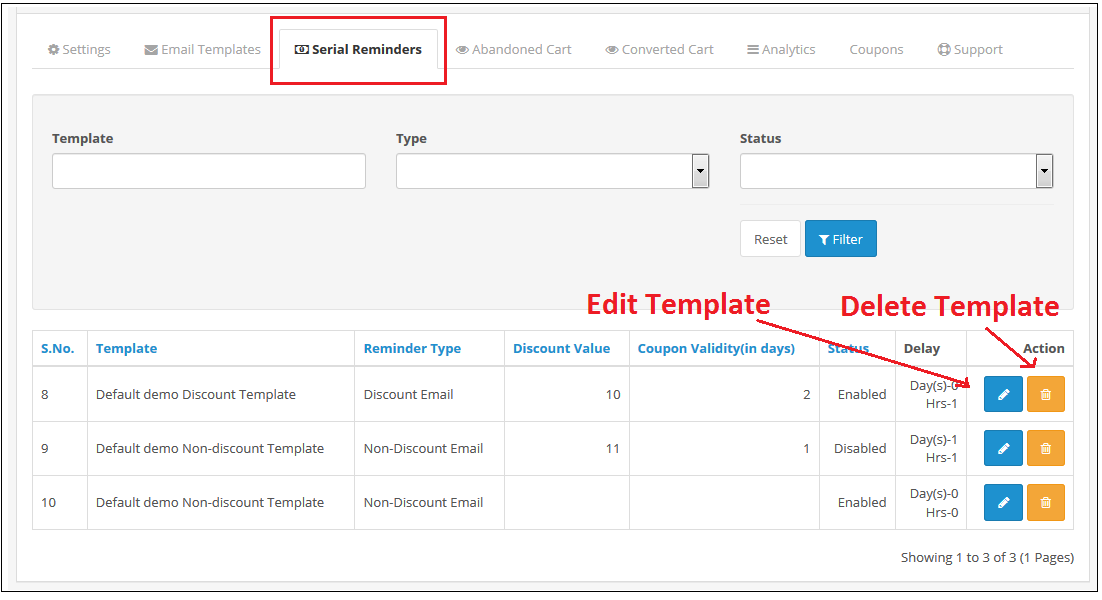
Mit dieser Einstellung für die Serien-Erinnerung bei abgebrochenen Warenkörben in OpenCart können Sie Ihren Kunden nach einer von Ihnen festgelegten Zeit nach dem Abbruch ihres Warenkorbs E-Mail-Erinnerungen senden. Die Ansicht sieht wie folgt aus:

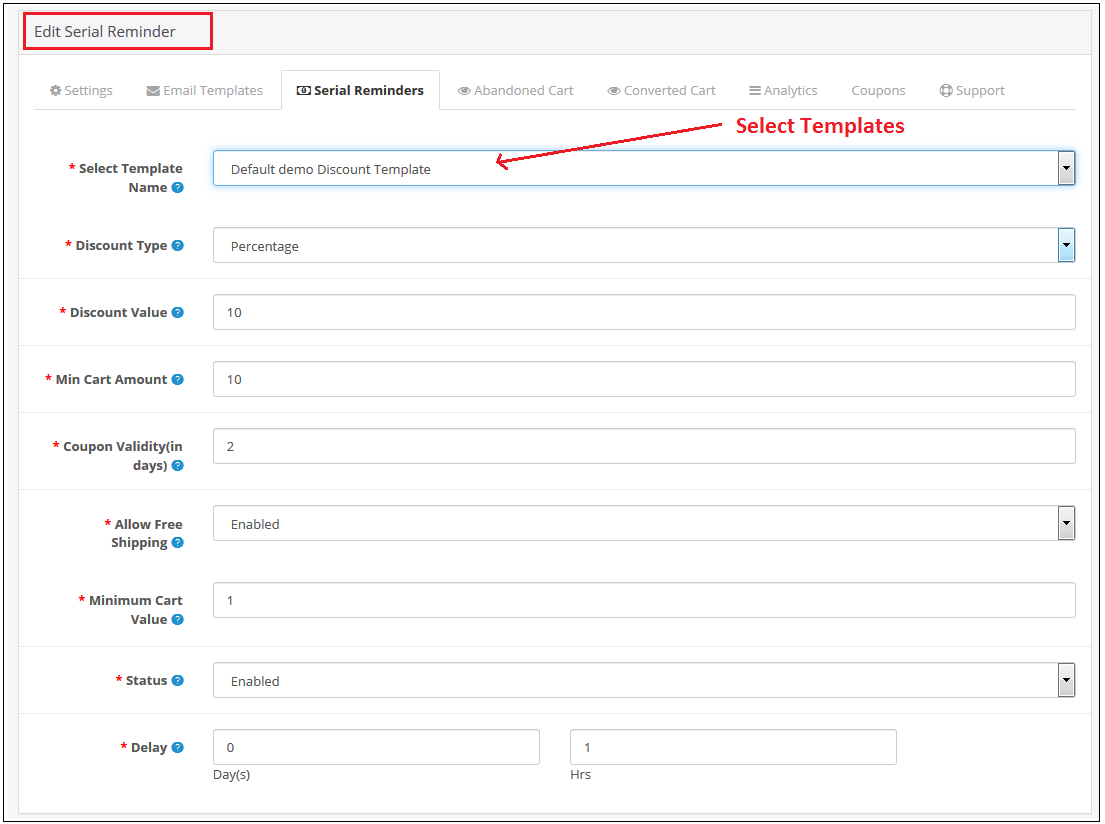
Seriennummer bearbeiten: Sie können eine bestehende Seriennummern-Erinnerung über die Option „Bearbeiten“ bearbeiten. Die Bildschirme zum Bearbeiten einer Seriennummern-Erinnerung sind identisch mit denen zum Hinzufügen einer Seriennummern-Erinnerung. Der einzige Unterschied besteht darin, dass die Felder beim Bearbeiten bereits ausgefüllt sind.
Seriennummern-Erinnerung löschen: Sie können eine Seriennummern-Erinnerung löschen, indem Sie auf das Papierkorb-Symbol klicken. Es erscheint ein Pop-up-Fenster, in dem Sie um Bestätigung gebeten werden. Klicken Sie auf „Ja“, und die Seriennummern-Erinnerung wird gelöscht.
Seriennummern-Erinnerung hinzufügen: Sie können eine Seriennummern-Erinnerung hinzufügen, indem Sie auf die entsprechende Option oben auf der Seite klicken. Der folgende Bildschirm wird angezeigt, wenn der E-Mail-Typ „Rabatt“ lautet:

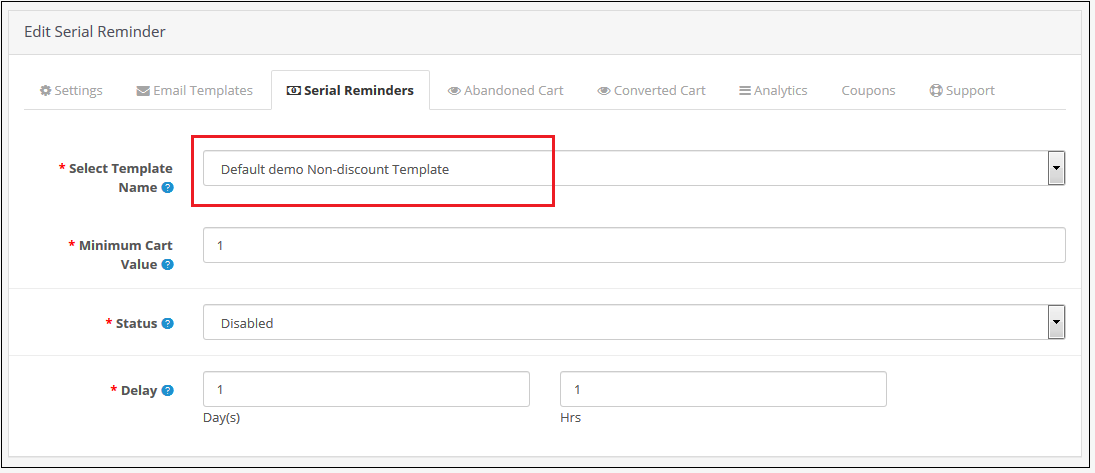
Der folgende Bildschirm wird angezeigt, wenn Sie in der Opencart-Erweiterung für E-Mail-Follow-up zu abgebrochenen Warenkörben eine Seriennummernerinnerung hinzufügen und der E-Mail-Vorlagentyp „Nicht rabattiert“ lautet:

4.0.4 Verlassener Wagen

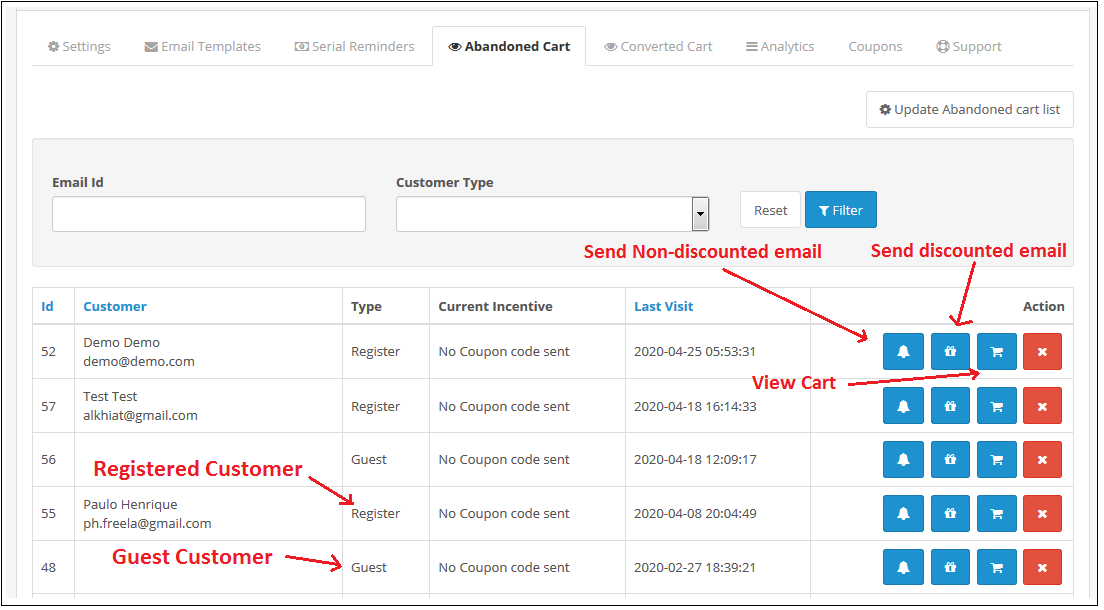
Mit dieser Einstellung der OpenCart-Erweiterung für E-Mails zur Wiederherstellung abgebrochener Warenkörbe können Sie E-Mails an Kunden senden, die ihren Warenkorb abgebrochen haben. Sie können in dieser Einstellung die Liste aller Kunden mit abgebrochenen Warenkörben einsehen und ihnen E-Mails mit Rabatten oder ohne Rabatt senden. Die Ansicht sieht wie folgt aus:

Aktualisierung des abgebrochenen Warenkorbs: Diese Schaltfläche befindet sich oben in den Einstellungen. Klicken Sie darauf, um den Cronjob zu starten. Anschließend wird Ihnen die Anzahl der Produkte im abgebrochenen Warenkorb angezeigt. Diese Zahl entspricht der Aktualisierung seit Ihrer letzten Aktualisierung der Liste abgebrochener Warenkörbe. Nach dem Klicken auf die Schaltfläche müssen Sie die Seite neu laden, um die aktualisierte Liste zu sehen.

Nicht rabattierte E-Mail senden: Wenn Sie auf das Glockensymbol klicken, öffnet sich ein Pop-up-Fenster, über das Sie eine E-Mail ohne Rabatt an den Kunden senden können. Diese E-Mail dient als Erinnerung an die Produkte in seinem Warenkorb. Der folgende Bildschirm erscheint nach dem Klicken auf das Symbol:


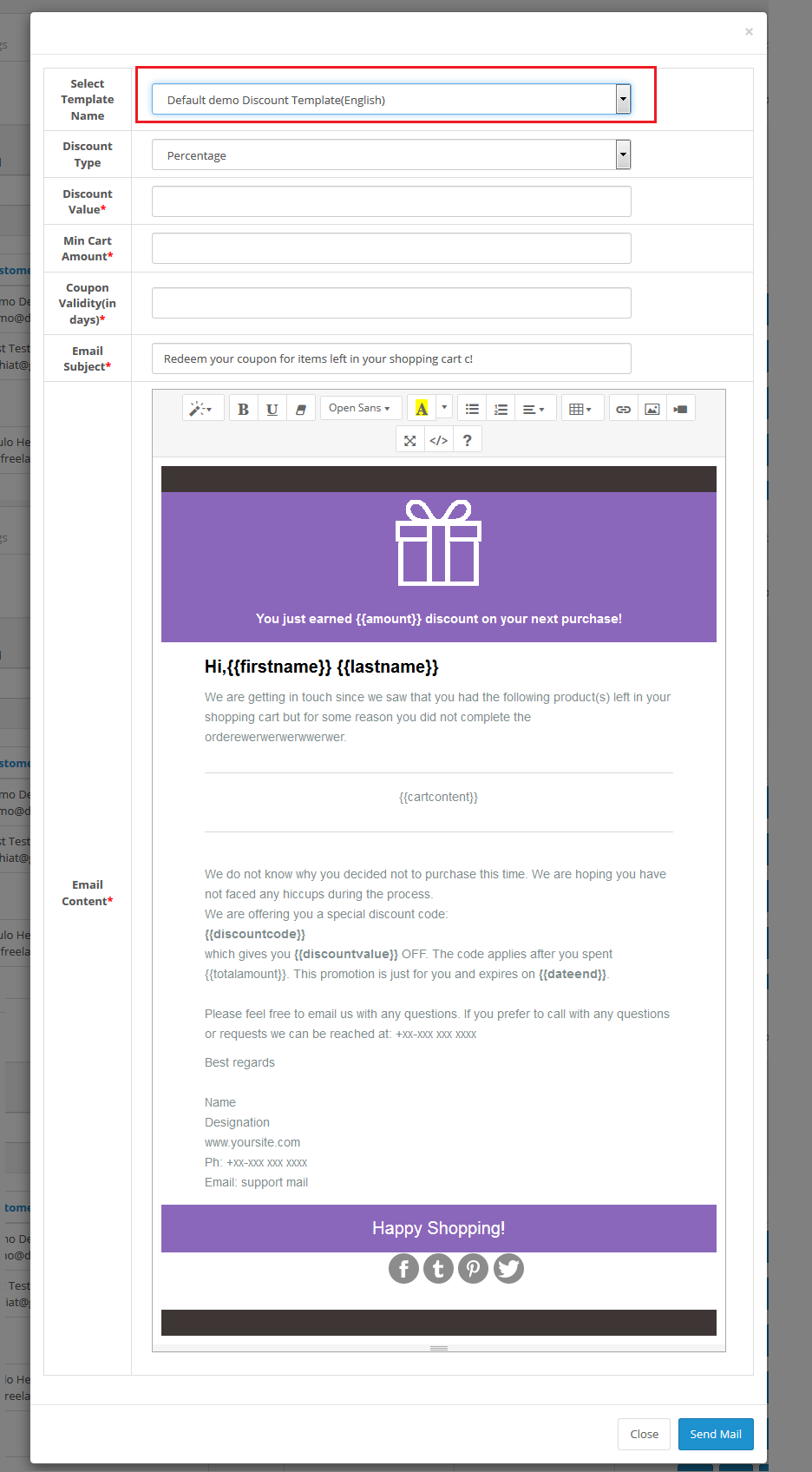
Rabatt-E-Mail senden: Wenn Sie auf das Geschenksymbol klicken, öffnet sich ein Pop-up-Fenster, über das Sie dem Kunden eine E-Mail mit einem Rabatt senden können. Der folgende Bildschirm wird angezeigt, wenn Sie auf das Symbol klicken:


Warenkorb des Kunden ansehen: Wenn Sie auf das Warenkorbsymbol der OC-Erinnerung an abgebrochene Warenkörbe klicken, öffnet sich ein Pop-up-Fenster, in dem Sie die Produkte im Warenkorb des Kunden einsehen können. Der folgende Bildschirm wird angezeigt, wenn Sie auf das Symbol klicken:

Einen abgebrochenen Warenkorb löschen: Sie können einen abgebrochenen Warenkorb löschen, indem Sie auf das Kreuzsymbol klicken. Es erscheint ein Bestätigungsfenster. Klicken Sie auf „Ja“, und der Warenkorb wird gelöscht.

4.0.5 Konvertierte Wagen

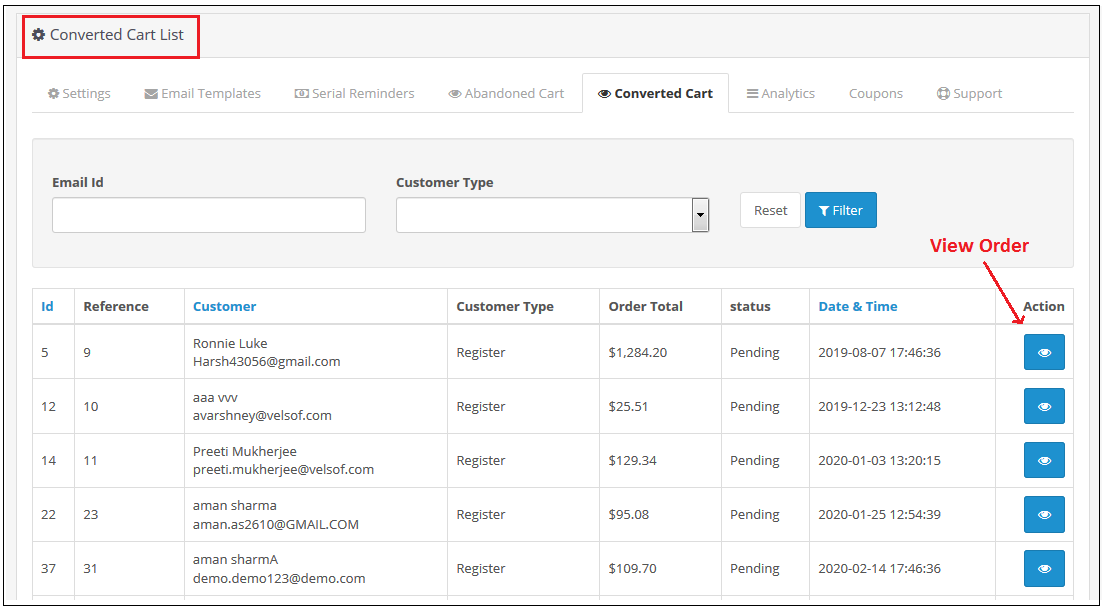
Der Tab „Konvertierte Warenkörbe“ der OpenCart-Erweiterung „Warenkorb abgebrochen“ von Knowband listet alle konvertierten Bestellungen registrierter Kunden auf, oder anders ausgedrückt: alle abgebrochenen Warenkörbe, bei denen nach dem Versand der Erinnerungsmail eine Bestellung aufgegeben wurde. Die Ansicht sieht wie folgt aus:


Sie können auch die Details der Bestellung einsehen, die über den abgebrochenen Warenkorb aufgegeben wurde, indem Sie auf die Schaltfläche „Aktion“ vor dem gewünschten Warenkorb klicken.

4.0.6 Analytics

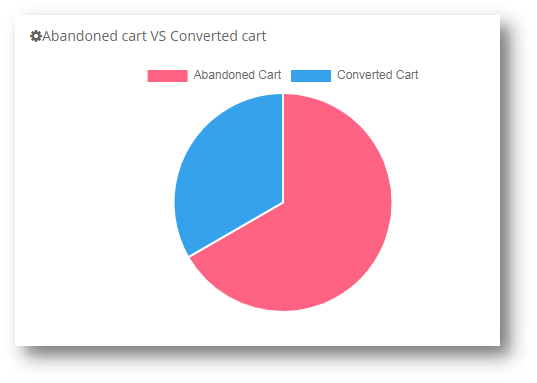
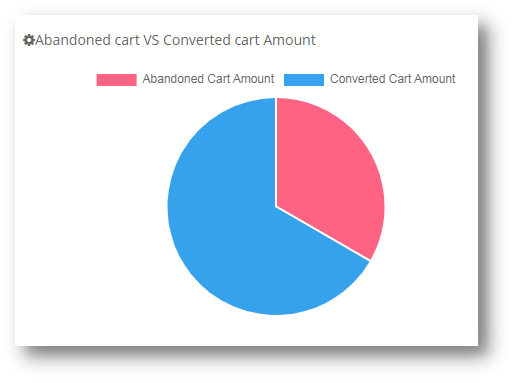
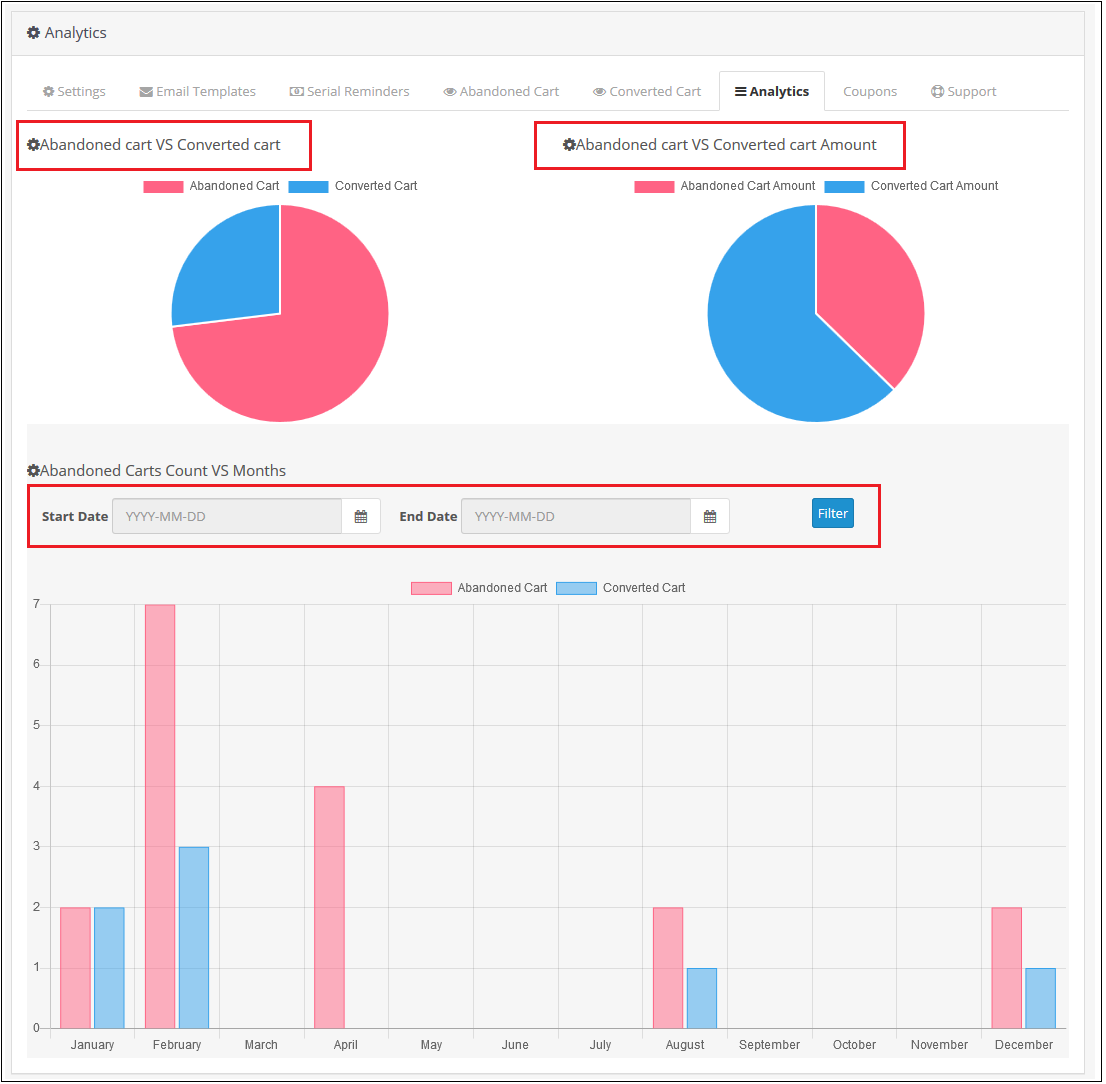
Die Analyseeinstellungen der OpenCart-Erweiterung für E-Mails zur Wiederherstellung abgebrochener Warenkörbe zeigen einen grafischen Vergleich zwischen abgebrochenen und abgeschlossenen Warenkörben. Dank dieser Einstellung müssen Sie keine Berechnungen durchführen, sondern können den Vergleich übersichtlich in einem grafischen Format einsehen. Folgende Diagramme werden Ihnen angezeigt:

Anzahl der abgebrochenen Warenkörbe im Vergleich zu den umgewandelten Warenkörben:


Betrag abgebrochener Warenkörbe vs. Betrag des umgewandelten Warenkorbs:

Monatliche Verhältnisse: Anzahl abgebrochener Warenkörbe vs. Anzahl konvertierter Warenkörbe:


4.0.7-Gutscheine

Mithilfe dieser Einstellung der Opencart-Erweiterung für E-Mail-Follow-up bei abgebrochenen Warenkörben können Sie die Liste aller an die Kunden versendeten Gutscheine per E-Mail einsehen. Sie können die Gutscheine nach „verwendet“ und „unverwendet“ filtern. Die Ansicht sieht wie folgt aus:


4.0.8 Unterstützung

Bei Problemen senden Sie bitte eine E-Mail an support@knowband.com ODER klicken Sie hier, um ein Ticket zu erstellen.

Anleitung: Videoanleitung ansehen

Um Ihnen die Einrichtung und Nutzung der Opencart-Erweiterung für abgebrochene Warenkörbe zu erleichtern, haben wir eine detaillierte Anleitung erstellt. Video-TutorialDieses Video führt Sie Schritt für Schritt durch die Installation, Konfiguration und Verwendung der Erweiterung.
Hier können Sie sich das Tutorial ansehen:

OpenCart-Erweiterung „Warenkorbabbruch“ kaufen: https://www.knowband.com/opencart-abandoned-cart

Admin-Demo: https://opencartdemo.knowband.com/3.0/abandoned_cart/admin/

Frontdemo: https://opencartdemo.knowband.com/3.0/abandoned_cart/

OpenCart-Erweiterung „Warenkorbabbruch“ vom OpenCart Marketplace: https://www.opencart.com/index.php?route=marketplace/extension/info&extension_id=37523

Prestashop Loyalty Points Addon – Benutzerhandbuch

1.0 Einführung

Verbessern Sie die Conversion-Raten Ihres Shops mithilfe des Kundenbelohnungssystems. Integrieren Sie das Prestashop Loyalty Points-Addon von Knowband in Ihr Geschäft, mit dem Sie Ihrem Kunden Treuepunkte gewähren, wenn Sie ein neues Konto im Geschäft erstellen und eine Bestellung für ein bestimmtes Produkt oder ein bestimmtes Produkt in der Kategorie oder für andere Veranstaltungen aufgeben. Die Treuepunkte können von den Kunden beim nächsten Einkauf im Geschäft in Treuerabatt-Gutscheine umgewandelt werden. Dieses Prestashop Treuepunkte- und Rabatt-Addon hilft bei der Steigerung der Kundenbindung und der Nachbestellung, sodass Kunden immer mehr Prämienpunkte sammeln können, die sie bei zukünftigen Bestellungen einlösen können. Das Prestashop-Treuepunktesystem implementiert daher ein anpassbares Prämien- und Rabattsystem in Ihrem Geschäft, um Kundenbestellungen und -anmeldungen zu fördern.

1.1 Markante Funktionen des Prestashop Loyalty Points-Moduls

Das Prestashop Loyalty Points-Addon ist ein hochgradig anpassbares Plugin, für das keine grundlegenden Änderungen erforderlich sind. Sie können beliebig viele Treuepunkte für Ihren E-Commerce-Shop festlegen und Ihrem Kunden treue Rabattgutscheine gewähren. Hier können Sie schnell verschiedene Funktionen überprüfen, die von diesen Prestashop-Treuepunkten und dem Rabatt-Addon angeboten werden. 1. Das Prestashop-Treuepunktesystem gewährt Ihren Kunden Treuepunkte, um eine Bestellung mit einem bestimmten Warenkorbwert aufzugeben, ein Konto zu erstellen, ein bestimmtes Produkt zu bestellen usw. Die Treuepunkte sind für verschiedene Regeln spezifisch definiert. 2. Prestashop Loyalty-Prämienpunkte können den Kunden manuell oder automatisch basierend auf ihrem Warenkorbwert, ihrer Produktauswahl oder ihrer Site-Aktivität angeboten werden. 3. Das Prestashop-Addon für Einkaufspunkte ermöglicht das Festlegen des Bestellstatus, wenn die Treuepunkte dem Kundenkonto hinzugefügt werden. 4. Mit Prestashop Loyalty Points und Discount Addon können Sie den Bestellstatus festlegen, wenn die einem Kunden zugewiesenen Loyalty Points automatisch storniert werden. 5. Mit diesem Treuepunktemodul können Sie den Rabatt auf einen einzelnen Treuepunkt setzen. Dieser Rabattwert kann in jeder gewünschten Währung eingestellt werden. 6. Das Prestashop Loyalty Points-Addon bietet die Option, einen Mindestbetrag für den Warenkorb festzulegen, um einen Treuerabatt-Coupon zu erhalten. 7. Die Steuer auf Prestashop-Treuerabatt-Gutscheine kann im Backend aktiviert oder deaktiviert werden. 8. Mit dem Treuepunktemodul für Prestashop können Sie verschiedene Fortschrittsnamen in mehreren Sprachen festlegen. 9. Mit dem Prestashop Loyalty Points Addon können Sie Regeln für unbegrenzte Treuepunkte erstellen, die auf dem Warenkorb, dem Produkt oder dem Verhalten des Kunden basieren. 10. Mit diesem Treuepunktemodul können Sie für jede Regel den Titel, die Beschreibung, die Anzahl der Treuepunkte, das Startdatum, das Enddatum und die Gültigkeit festlegen. 11. Sie können die vorhandenen Regeln im Backoffice des Bonuspunktemoduls ändern, aktivieren, deaktivieren oder löschen. 12. Der Status und der detaillierte Verlauf der Prestashop-Treuerabatt-Gutscheine können im Backend eingesehen werden. 13. Mit dem Kundenbindungssystem von Prestashop können Sie ganz einfach auf die Details der Treuepunkte zugreifen, die von den Kunden des Geschäfts gesammelt wurden. 14. Die verschiedenen E-Mails, die für die Gutschrift von Punkten, die Stornierung von Punkten und die Einlösung von Punkten gesendet werden, können im Backoffice dieses Prestashop Loyalty Prämienpunktemoduls geändert werden. 15. Das Prestashop-Treuepunktesystem kann einfach über die Back-Office-Oberfläche aktiviert oder deaktiviert werden. 16. Prestashop Loyalty Discount Modul ist mehrsprachig kompatibel.

1.2-Technologie für die Entwicklung

Sprache: PHP
Rahmenarbeit: Prestashop

2.0 Installationsanleitung für Prestashop Loyalty Points und Discount Addon

Befolgen Sie diese einfachen Schritte, um das Prestashop Loyalty Points-Addon in Ihrem E-Commerce-Shop zu installieren: 1. Laden Sie zunächst das Addon-Paket aus dem Knowband-Store herunter. 2. Sie erhalten eine komprimierte Datei mit dem Quellcode und dem Benutzerhandbuch. Entpacken Sie das gesamte Paket im Stammverzeichnis Ihres Prestashop-Speichers über den FTP-Manager (z. B. Filezilla oder WinSCP)

3. Das Prestashop-Loyalty-Point-Plug-In kann jetzt im Store installiert werden. Gehen Sie zum Store Admin und dann zu 'Module und Services'. 4. Klicken Sie auf die Schaltfläche "Installieren" direkt neben Ihrem Modul. Es wird ein Popup zur Bestätigung angezeigt. Klicken Sie auf "Installation fortsetzen". In diesem Schritt wird das Modul installiert und eine Benachrichtigung angezeigt

3.0-Administrationsoberfläche von Prestashop Purchase Points Addon

Direkt nach der erfolgreichen Installation des Prestashop Loyalty Points-Addons auf Ihrer Website können Sie so viele Loyalty Points-Regeln für Ihren Shop erstellen und anwenden. Sie können Ihren Kunden nach verschiedenen Kriterien manuell oder automatisch Treuepunkte gewähren. Klicken Sie im Admin-Bereich oder Dashboard auf "Knowband Loyalty Points". Daraufhin werden verschiedene Konfigurationsregisterkarten aufgelistet, wie im Screenshot gezeigt.

In dieser Benutzeroberfläche des Prestashop-Treuepunktesystems sehen Sie fünf Unterabschnitte unter dem Modul Treuepunkte. 1.Allgemeine Einstellungen 2.Loyalty Points-Regeln 3.Loyalty Points-Kontostand 4.Loyalty Points-Verlauf 5.E-Mail-Benachrichtigungen Jeder Abschnitt dieses Prestashop Loyalty Points- und Rabatt-Addons wurde unten beschrieben.

3.1 Allgemeine Einstellungen

Unter den allgemeinen Einstellungen des Loyalty Points-Moduls für Prestashop können Sie die Grundeinstellungen für das Belohnungspunktesystem vornehmen.

  • Aktivieren deaktivieren: Diese Option aktiviert oder deaktiviert das Treuepunktesystem für das Geschäft vollständig.
  • 1-Punkt: Diese Option legt den Währungswert fest, der jedem Treuepunkt entspricht. Sie können diesen Betrag in einer beliebigen Währung festlegen.
  • Mindestbetrag, in dem der Gutschein eingelöst werden kann: Diese Option legt den Mindestbetrag des Einkaufswagens fest, über den der Gutschein eingelöst werden kann.
  • Steuern auf den Gutschein anwenden: Diese Option aktiviert oder deaktiviert die Steuern für den Rabattgutschein.
  • Bestellstatus bei Punktevergabe: Diese Option legt den Bestellstatus fest, wenn die Treuepunkte vergeben werden.
  • Bestellstatus bei Stornierung von Punkten: Diese Option legt den Bestellstatus fest, wenn diese Treuepunkte storniert werden.

Wie im folgenden Screenshot gezeigt, können Sie die Namen für verschiedene Treuepunkte festlegen. Diese Namen gelten für die vollständigen Moduleinstellungen.

3.2-Treuepunkteregel

In diesem Abschnitt des Prestashop-Addons für Einkaufspunkte können Sie mehrere Treuepunkteregeln basierend auf verschiedenen Kundenaktivitäten erstellen. Jede Regel kann gemäß den Anforderungen des Standorts geändert, aktiviert, deaktiviert oder gelöscht werden.

Der obige Bildschirm zeigt die Liste der in Ihrem Geschäft vorhandenen Treuepunktregeln. Diese können geändert, gelöscht oder Sie können eine neue Regel erstellen, wie unten erläutert. Um eine neue Treuepunktregel für Ihr Geschäft zu erstellen, klicken Sie oben rechts auf die Schaltfläche "Neue Regel hinzufügen". Zunächst wird nur die Registerkarte "Konfiguration" angezeigt. Sobald Sie die Konfigurationsoptionen gespeichert haben, werden die nächsten beiden Registerkarten angezeigt: "Bedingungen" und "Benachrichtigungen". Die folgenden Optionen sind unter der Registerkarte "Konfiguration" der neuen Regel aufgeführt.

1. Configuration

  • Titel: Diese Option legt den Titel für die Treuepunktregel fest.
  • Beschreibung: Mit dieser Option können Sie eine kleine Beschreibung der Regel festlegen.
  • Regeltyp: Mit dieser Option können Sie den Regeltyp aus drei Optionen wie unten gezeigt als Wagenregel, Produktregel oder Verhaltensregel festlegen.

  • Treuepunkte: Mit dieser Option können Sie die Anzahl der Treuepunkte für diese ausgewählte Regel festlegen.
  • Startdatum: Diese Option definiert das Startdatum für die Regel.
  • Enddatum: Diese Option definiert das Enddatum für die Regel.

  • Gültigkeit: Diese Option legt die Gültigkeitsdauer der Treuepunkte (in Tagen) fest. Bei 0 haben die Treuepunkte eine lebenslange Gültigkeit.
  • Aktiv: Aktivieren oder deaktivieren Sie die Regel mit dieser Option.

2. Bedingungen

Für den ausgewählten Regeltyp können Sie die Regelbedingungen wie unten gezeigt auswählen.

  • Bedingung Konjunktion: Diese Option wählt den Verbindungstyp als "ODER" oder "UND".

A) Bedingungen für die Warenkorbregel

  • Sie können jede Art von Regel mit Konjunktionen erstellen: "AND" & "OR"
  • Der Administrator kann Bedingungen auf der Grundlage der Gesamtmenge, der Gesamtmenge der Artikel, des Gesamtgewichts, der Zahlungsart und der Versandart anwenden.
  • Nachfolgend finden Sie Beispiele für die Regeln, die mit diesen Bedingungen erstellt werden können:

1. Diese Regel funktioniert, wenn (Gesamtmenge> = 10) und (Gesamtstückzahl> 5) sowie (Gesamtgewicht? 15) und (Zahlungsmethode = Scheck / Überweisung) und (Versandmethode = mein Spediteur) für den Kunden zutreffen Wagen. Um bestimmte Punkte zu erhalten, sollten alle Bedingungen WAHR sein. (Siehe unten Screenshot)

2. Diese Regel gilt, wenn für den Warenkorb des Kunden (Gesamtmenge <10) oder (Gesamtstückzahl> 5) oder (Gesamtgewicht? 15) oder (Versandmethode = Modegeschäft / mein Spediteur) gilt. Um bestimmte Punkte zu erhalten, sollte eine Bedingung WAHR sein. (Siehe unten Screenshot)

Ebenso können Sie auch andere Regeln mit unterschiedlichen Filtern und Werten erstellen.

B) Bedingungen für die Produktregel

  • Sie können jede Art von Regel mit Konjunktionen erstellen: "AND" & "OR"
  • Der Administrator kann Bedingungen auf der Grundlage von Produkt-ID, Kategorie und Preis anwenden.
  • Nachfolgend finden Sie Beispiele für die Regeln, die mit diesen Bedingungen erstellt werden können:

1. Diese Regel funktioniert, wenn (Produkt-ID ist 2 / 18 / 14) oder (Kategorie ist 4 / 5) TRUE ist. Um bestimmte Punkte zu erhalten, sollte eine Bedingung WAHR sein. (Siehe unten Screenshot)

2. Diese Regel funktioniert, wenn (Produkt-ID ist 2 / 18 / 14) und (Kategorie ist 4 / 5) und (Preis> = 50) WAHR ist. Um bestimmte Punkte zu erhalten, sollten alle Bedingungen WAHR sein. (Siehe unten Screenshot)

Ebenso können Sie auch andere Regeln mit unterschiedlichen Filtern und Werten erstellen.

C) Verhaltensregeln

Der Administrator kann die Bedingungen auf der Grundlage der Anmeldung des Kunden und der ersten Bestellung des Kunden anwenden.

1. Erste Bestellung Die Treuepunkte werden den Kunden bei der ersten Bestellung im Geschäft gutgeschrieben.
2. Anmelden Die Treuepunkte werden den Kunden gutgeschrieben, wenn sie ein Konto im Geschäft eröffnen.

3. Benachrichtigungen

Auf der Registerkarte Benachrichtigung werden die Konfigurationsoptionen für E-Mails angezeigt, die an Kunden gesendet werden, wenn diese über die ausgewählte Regel Treuepunkte erhalten. Die Optionen umfassen:

  • Aktiv: Diese Option aktiviert oder deaktiviert die Benachrichtigung für die ausgewählte Treuepunktregel.
  • Betreff: Diese Option legt den Betreff für die E-Mail fest, die an Kunden gesendet wird, wenn diese Treuepunkte im Geschäft erhalten.
  • Vorlage: Diese Option legt den E-Mail-Inhalt oder -Text fest, in dem die im Geschäft gesammelten Treuepunkte angegeben sind.

3.3 Treuepunkte-Guthaben

Hier in diesem Abschnitt von Prestashop Treuepunkte und Rabatt-Addon können Sie den Status der Treuepunkte überprüfen, die verschiedenen Kunden des Geschäfts gewährt wurden. Sie können die Details jedes Kunden anzeigen, dem die Treue- und Rabattpunkte gewährt wurden.

Sie können auf die Schaltfläche "Aktualisieren" klicken, um die Treuepunktedatensätze für Geschäftskunden zu aktualisieren. Klicken Sie auf die Schaltfläche "Anzeigen", um die Details eines bestimmten Datensatzes (alle Datensätze desselben Kunden) zu überprüfen (siehe Abbildung unten).

Sie können die verschiedenen Auftragsdatensätze eines Kunden bearbeiten, indem Sie auf die Schaltfläche "Bearbeiten" klicken. Um die Treuepunkte manuell zuzuweisen, klicken Sie auf die Schaltfläche "Punkte hinzufügen" (siehe Abbildung oben). Wenn Sie Punkte manuell hinzufügen, werden die folgenden Konfigurationsoptionen angezeigt.

  • Titel: Die Option legt die Bestell- oder Referenznummer für die Gutschrift von Treuepunkten auf dem Konto des Kunden fest.
  • Kunde: Wählen Sie mit dieser Option den Namen oder die E-Mail-Adresse des Kunden aus, an den Sie Treuepunkte vergeben möchten.
  • Belohnungspunkte: Legen Sie die Anzahl der Treuepunkte fest, die Sie dem Kunden anbieten möchten.
  • Gültigkeit: Stellen Sie mit dieser Option die Gültigkeit von Treuepunkten ein. Stellen Sie dies als 0 für eine unbegrenzte Gültigkeitsdauer ein.
  • Status: Diese Option legt den Status der dem Kunden gewährten Treuepunkte fest.

Wenn Sie Loyalitätspunkte für Großkunden manuell hinzufügen möchten, können Sie einfach eine CSV-Datei wie unten gezeigt hochladen.

  • Feldtrennzeichen: In diesem Feld können Sie den Typ des Feldtrennzeichens angeben, den Sie in Ihrer CSV-Datei zum Trennen verschiedener Datensätze verwendet haben.
  • CSV-Datei: Mit dieser Option können Sie die in Ihrem lokalen Speicherort gespeicherte CSV-Datei durchsuchen und hochladen.

3.4-Treuepunkte-Historie

Mit dem Prestashop-Treuepunktesystem können Sie den Verlauf der Treuepunkte zusammen mit den Kundendetails anzeigen. In diesem Bereich können Sie Kunden manuell Treuepunkte gewähren.

Wenn Sie auf die Schaltfläche Punkte hinzufügen klicken, wird der folgende Bildschirm angezeigt. (bereits im 3.3-Abschnitt besprochen)

Wenn Sie auf die Schaltfläche "Bearbeiten" klicken, die einem Datensatz entspricht, wird der folgende Bildschirm angezeigt.

  • Titel: Mit dieser Option können Sie den Referenztitel oder den Auftragstitel ändern.
  • Kunde: Mit dieser Option können Sie den Kundennamen oder die E-Mail-Adresse ändern, denen diese Treuepunkte zugewiesen wurden.
  • Belohnungspunkte: Mit dieser Option können Sie die Treuepunkte festlegen.
  • Gültigkeit: Mit dieser Option können Sie den Gültigkeitszeitraum für die belohnten Treuepunkte ändern.
  • Status: Mit dieser Option können Sie den Status dieser Treuepunkte ändern. Der Status dieser Punkte kann über das "Account Dashboard" des Kunden überprüft werden.

3.5-E-Mail-Benachrichtigungen

Mit Prestashop Purchase Points Addon können Sie die E-Mail-Vorlagen flexibel bearbeiten, wenn Treuepunkte dem Kundenkonto gutgeschrieben werden, Treuepunkte abgezogen werden und Treuepunkte in Rabattgutscheine eingelöst werden.

Klicken Sie auf die Schaltfläche "Bearbeiten", um die E-Mail-Vorlage mit den folgenden Optionen zu konfigurieren:

  • Betreff: Mit dieser Option können Sie einen Betreff für die an den Kunden gesendete E-Mail für gutgeschriebene Punkte, abgezogene Punkte oder eingelöste Punkte festlegen.
  • E-Mail-Inhalt: Mit dieser Option können Sie den Inhalt der an den Kunden gesendeten E-Mail für gutgeschriebene Punkte, abgezogene Punkte oder eingelöste Punkte festlegen.

4.0-Frontschnittstelle des Prestashop Loyalty Points-Systems

Sobald der Kunde die Treuepunkte einlöst, wird ein Rabattgutschein generiert und alle verfügbaren Punkte in umgerechnete Punkte umgewandelt.

A) Wenn Produktregeln für bestimmte Produkte und Kategorien festgelegt wurden, wird der folgende Bildschirm angezeigt.

B) Wenn die Verhaltensregel festgelegt ist. Zum Beispiel, wenn sich der Kunde im Geschäft anmeldet oder seine erste Bestellung aufgibt. Der folgende Screenshot zeigt, wie der Kunde Treuepunkte für die Registrierung im Geschäft erhält.


C) Wenn der Warenkorb des Kunden bestimmte Kriterien erfüllt, die auf der Gesamtmenge, der Gesamtwarenmenge, dem Gesamtgewicht, der Zahlungsmethode oder der Versandmethode basieren. Der folgende Screenshot zeigt, wie der Kunde Treuepunkte für die Bestellung gemäß der festgelegten Warenkorbregel erhält.


D) Der Kunde kann seine verfügbaren Punkte in einen Rabattbetrag umwandeln. Die Treuepunkte werden in einen Rabattgutschein eingelöst, der beim nächsten Einkauf eingelöst werden kann.

Wenn Sie auf die Schaltfläche Punkte einlösen klicken, wird das folgende Popup-Fenster auf dem Bildschirm angezeigt.

Wenn der Kunde auf die Schaltfläche OK klickt, werden die verfügbaren Treuepunkte wie unten gezeigt in einen Rabatt-Gutscheincode umgewandelt.

Wenn Sie auf den gewünschten Rabattcode klicken, wird dieser wie gezeigt automatisch in das Feld Aktionscode kopiert.


E) Der Kunde kann den vollständigen Status seiner Treuepunkte in seinem Dashboard überprüfen.

Wenn Sie auf die Option Loyalty Points (Treuepunkte) klicken, springt der Kunde zum folgenden Bildschirm. Hier können sie den vollständigen Status ihrer Treuepunkte, ihre Prämienhistorie, aus Punkten generierte Rabattgutscheine usw. überprüfen.


OpenCart Instagram Shop Gallery Extension – Benutzerhandbuch

1.0 Einführung

Instagram ist zweifellos eine der schnellsten Methoden, um eine große Anzahl bestimmter Benutzer zu erreichen und sie mit einer Marke vertraut zu machen. Mit Opencart Instagram Shop Gallery Extension von Knowband können Ihre Kunden einkaufen, was sie in Ihrem Instagram-Konto sehen. Sie können Ihren Opencart Shoppable Instagram-Feed auf Ihrer E-Commerce-Website präsentieren. Immer mehr Unternehmen möchten wegen ihres unglaublichen Publikums auf Instagram werben. Während sich die Technologie zu einem visuell zentrierten Ansatz entwickelt, wechseln Benutzer, die möglichst viele Informationen erhalten möchten, in kürzerer Zeit von redaktionellen zu hauptsächlich visuellen Inhalten. Sie können Ihren Kunden eine visuelle Möglichkeit geben, die Produkte in Ihrem E-Commerce-Shop als Opencart Shoppable Instagram-Feed anzuzeigen und mit Tags versehene Produkte zu kaufen, als würden sie auf Instagram einkaufen.

2.0 Eigenschaften

3.0-Installationshandbuch

Bevor Sie mit der Installation beginnen können, müssen Sie die kaufen Opencart Instagram Shop Gallery Erweiterung aus dem Knowband Store. Nach dem Kauf erhalten Sie die folgenden Dateien in Ihrer registrierten E-Mail.

  • Quellcode des Opencart Instagram Shop Gallery-Erweiterungsmoduls im komprimierten Dateiformat.
  • Benutzerhandbuch des Opencart Instagram Shop Gallery Extension Moduls.

Befolgen Sie die folgenden Schritte, um dieses Opencart Instagram Shop Gallery-Erweiterungsmodul in Ihrem Online-Shop zu installieren:

Schritt 1: Entpacken Sie die Zip-Datei. Sie erhalten die Ordner wie im Bild unten gezeigt


Schritt 2: Kopieren Sie über den FTP-Manager alle Ordner der ZIP-Datei in das Stammverzeichnis des OpenCart-Setups. Das Opencart Instagram Shop Gallery-Erweiterungs-Plugin wurde nun erfolgreich installiert und kann in Ihrem Geschäft verwendet werden. Gehen Sie in das Admin-Menü und klicken Sie auf die Erweiterungen. Wählen Sie den Erweiterungstyp als Module. Sie finden eine Liste der Module. Wählen Sie die Opencart Instagram Shop Gallery-Erweiterung.
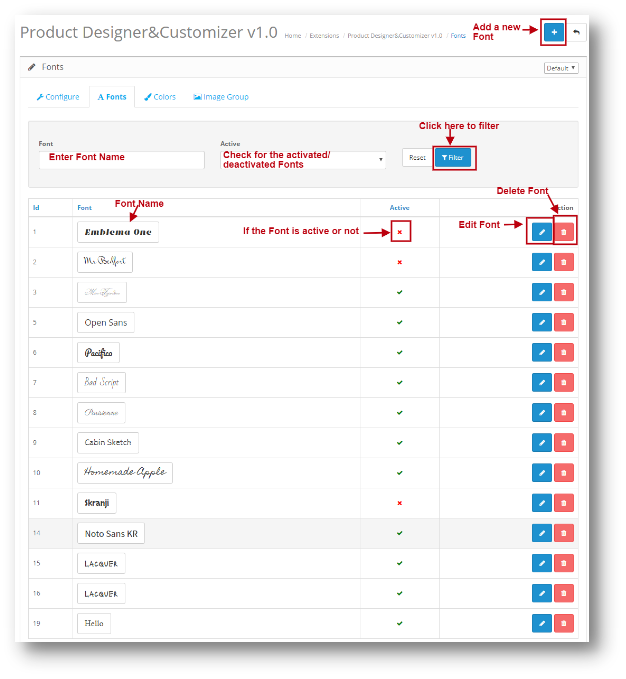
4.0 Admin Interface der OpenCart Instagram Shop Gallery Extension

Um die Opencart Instagram Shop Gallery-Erweiterung zu konfigurieren, navigieren Sie in der folgenden Reihenfolge durch die Einstellungen:
Admin Panel> Erweiterungen> Module> Instagram Shop

Die Admin-Oberfläche von Opencart Instagram Integration Extension ist in 6-Registerkarten unterteilt:

  • Instagram-Konto
  • Fotos und Videos
  • Tags
  • Layouts
  • Einstellungen
  • Hilfe

4.0.1 Instagram Konto

Unter dem Instagram Account der Opencart Instagram Integration Extension haben Sie folgende Konfigurationsmöglichkeit:

Wissen, wie man ein Access Token generiert:Anhang

4.0.2 Fotos & Videos

Unter den Fotos und Videos der Opencart Instagram-Integrationserweiterung haben Sie die folgende Konfigurationsoption: 1.All 2.Featured 3.Tagged with Products

4.0.2.1 All

Hier werden alle in Ihrem E-Commerce-Shop hinzugefügten Fotos angezeigt. Die Seite sieht wie folgt aus:

Instagram Icon: Klicken Sie auf das Symbol, um das Foto auf Instagram-Profil anzuzeigen. Wenn Sie auf das Foto klicken, wird das folgende Popup angezeigt: Sie können einer markierten Galerieseite ein Bild oder Video wie folgt hinzufügen:

Mit diesem Foto können Sie so viele Produkte kennzeichnen, wie Sie möchten.

Mit Tags versehene Produkte werden in Ihrem E-Commerce-Shop wie folgt angezeigt:

4.0.2.2 vorgestellt

Alle Fotos und Videos, die auf der Registerkarte "Alle" als "Vorgestellt" markiert sind, werden hier angezeigt. Die Seite sieht folgendermaßen aus:

4.0.2.3 markiert mit Produkten

Alle Fotos und Videos, die mit Produkten gekennzeichnet sind, werden hier aufgelistet. Sie können auf das Bild klicken, um das Foto mit Produkten zu versehen. Der Bildschirm wird wie folgt angezeigt.


4.0.2.4 Fotos & Videos hinzufügen

Befolgen Sie diese einfachen Schritte, um ein Foto und ein Video hinzuzufügen. Klicken Sie auf das Symbol "Hinzufügen", das im folgenden Screenshot hervorgehoben ist:

Der folgende Bildschirm wird angezeigt:

Benutzer haben 2-Optionen zum Hinzufügen eines Bildschirms:

  • Suche mit Hashtag
  • Suche aus eigenem Account

Suche mit Hashtag
Sie können ein Foto mit Hashtags suchen. Alle unter diesem Hashtag aufgelisteten Fotos werden auf dem Bildschirm angezeigt. Sie können ein Foto auswählen und auf Speichern klicken. Das Foto wird auf der Registerkarte "Alle" gespeichert.

* Anmerkung ? Do not use ‘#’ before the keyword to search a Photo.
You can only add a Photo using the Hashtag. To add a Video, you need to search it from your own account.
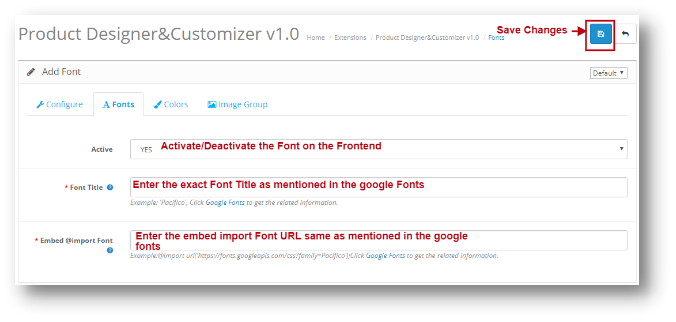
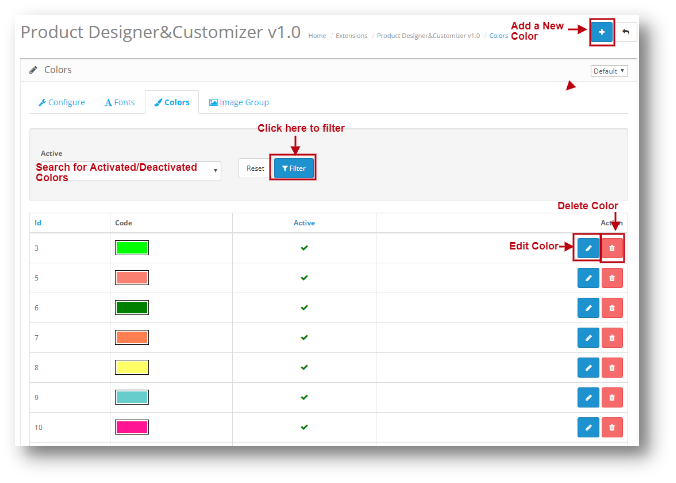
Suche aus eigenem Account
Wenn Sie auf Von eigenem Konto suchen klicken, wird die folgende Seite unten angezeigt. Alle Fotos und Videos, die auf Ihren Opencart Shoppable Instagram-Feed hochgeladen wurden, werden angezeigt.

Sobald das Foto oder Video hinzugefügt wurde, wird es auf der Registerkarte "Alle" der Einstellungsseite "Fotos & Videos" der Opencart Instagram-Integrationserweiterung angezeigt.

4.0.3-Tags

Mithilfe von Tags können Sie eine Seite in Ihrem Shop hinzufügen und bestimmte Produkte unter diesem Tag anzeigen. Die Tag-Seite sieht folgendermaßen aus:

Vorschau-Tag: Wenn Sie auf diese Option klicken, werden Sie zum Store weitergeleitet, in dem Sie die Tag-Seite anzeigen können.

4.0.3.1 Tag hinzufügen

Unter "Tag der Opencart Instagram-Integrationserweiterung hinzufügen" stehen dem Administrator folgende Konfigurationsoptionen zur Verfügung:

  • Tag-Info
  • Kurzcode

Nachdem die Informationen auf beiden Registerkarten von Tag hinzufügen gespeichert wurden. Sie können auf Speichern klicken und das Tag wird hinzugefügt.

Layouts:
Die folgenden zwei Arten von Layoutoptionen sind in der Opencart Instagram Shop Gallery-Erweiterung enthalten:

Karussell-Slider

Grid-Ansicht

4.0.3.2 Bearbeiten eines Tags

Unter dem Tag "Bearbeiten" der Opencart Instagram-Integrationserweiterung haben Sie die folgenden Konfigurationsoptionen. Es ist dasselbe wie Tag hinzufügen, der einzige Unterschied besteht darin, dass die Daten vorab ausgefüllt werden.

  • Tag-Info
  • Kurzcode

4.0.4-Layouts

Mit dieser Option können Sie Ihre Instagram-Bilder auf jeder Seite Ihres Webstores hinzufügen. Unter den Layouts der Opencart Instagram Integration Extension haben Sie folgende Konfigurationsmöglichkeit:

Layout bearbeiten: Die Option Layoutseite bearbeiten entspricht der Option Layoutseite hinzufügen. Der einzige Unterschied besteht darin, dass auf der Bearbeitungsseite alle Felder vorab ausgefüllt werden.
Layout löschen: Wenn Sie auf Layout löschen klicken, wird auf der Seite ein Popup zur Bestätigung angezeigt. Sobald Sie es bestätigen, wird das Layout gelöscht.

4.0.4.1 Layout hinzufügen

Mit dieser Option können Sie Bilder aus Ihrem Instagram-Feed auf jeder Seite Ihres Webstores hinzufügen. Das Hinzufügen des Layouts der Opencart Instagram Shop Gallery-Erweiterung bietet die folgende Konfigurationsoption:


Position der Layouts:

Inhalt nach oben

Inhalt unten

Spalte links

Spalte rechts

4.0.5-Einstellungen

Die Einstellungsseite enthält die folgenden Konfigurationsoptionen:

Allgemeine 4.0.5.1

Unter den allgemeinen Einstellungen der Opencart Instagram Integration Extension haben Sie folgende Konfigurationsmöglichkeit:

4.0.5.2-Farben und -Etiketten

In dieser Einstellung können Sie das Erscheinungsbild der Schaltfläche "Folgen" ändern. Das selbe wird auf dem Screenshot unten gezeigt:

Die Schaltfläche "Folgen" sieht folgendermaßen aus:


4.0.5.3-Galerieseite

Mit dieser Option können Sie die Einstellungen der Hauptgalerieseite ändern. Unter den Einstellungen der Galerieseite der Opencart Instagram Integration Extension haben Sie folgende Konfigurationsmöglichkeit:

4.0.6-Hilfe

Auf der Registerkarte Hilfe der Opencart Instagram-Integrationserweiterung können Sie sehen, wie Sie das Zugriffstoken für Ihr Instagram-Konto erhalten. Sie können die aufgeführten Schritte ausführen, um das Zugriffstoken zu generieren. Die Seite sieht folgendermaßen aus:

Anhang

Klicken Sie hier, um zum Instagram-Konto zu gelangen

Schritt 1:
Gehen Sie zu https://instagram.pixelunion.net/ und klicken Sie auf Generate Access Token

Schritt 2:
Kopierzugriffstoken

Schritt 3:

Fügen Sie es in das Feld Access Token unter Instagram-Kontoeinstellungen ein.


Magento Social Wall Post Extension – Benutzerhandbuch

1.0 Einführung

Die Integration von Social Media ist heute die wesentliche Funktionalität für die meisten E-Commerce-Websites. Social-Media-Plattformen wie Facebook und Instagram bieten Ihnen den einzigen Platz, auf dem Sie sowohl Traffic als auch Verkäufe erzielen können. Mit Magento Social Wall Post Extension können Sie Neuankömmlinge und Produkte mit begrenzten Lagerbeständen in Ihrem Geschäft einem breiten Publikum vorstellen. Auf diese Weise ist die Integration von Social-Feeds das beste Mittel, um Ihr Social-Media-Publikum auf Ihrer Hauptwebsite zu binden. Die auf Facebook und Instagram gesendeten Social Feeds helfen dabei, das Vertrauen der Kunden zu gewinnen, was mit Sicherheit zu höheren Conversion-Levels führt. Mit dem Magento Social Wall Post-Modul von Knowband können Sie produktbezogene Posts auf Ihren offiziellen Seiten bei Facebook und Instagram anzeigen. Darüber hinaus ist die Magento Social Feed-Erweiterung das beste Tool, um Aktionen und Rabatte mit begrenzten Produktbeständen anzukündigen.

1.1 Markante Funktionen der Social Wall Post Extension für Magento

Dieses Magento Social Wall Post-Modul bietet Ihnen

1.2-Technologie für die Entwicklung

Sprache: PHP

Rahmenarbeit: Magento

2.0-Installationshandbuch für Social Wall Post Extension für Magento

1. Sobald Sie das Magento Social Wall Post-Modul im Knowband Store gekauft haben, erhalten Sie die folgenden Dateien in Ihrer registrierten E-Mail.

  • Quellcode-Datei der Magento Social Wall Post-Erweiterung im komprimierten Dateiformat.
  • Benutzerhandbuch des Magento Social Wall Post-Moduls.2. Laden Sie die Dateien herunter.

2. Entpacken Sie das Paket im Stammverzeichnis Ihres Magento-Setups über den FTP-Manager (z. B. Filezilla oder WinSCP)

Das Magento Social Media-Integrationsmodul ist jetzt für Ihr Geschäft installiert und kann ohne Programmieraufwand konfiguriert werden.

3.0 Admin Interface der Magento Facebook Wall Post Extension

Sobald Sie das Magento Social Wall Post-Modul erfolgreich auf Ihrer Website installiert haben, können Sie unbegrenzt viele Produkt-Feeds auf Facebook und Instagram senden oder teilen. Unabhängig davon, ob neue Produkte eingetroffen sind oder nur begrenzte Artikel vorrätig sind, müssen Sie die Einstellungen des Magento Social Media-Integrationsmoduls gemäß Ihren geschäftlichen Anforderungen konfigurieren. Navigieren Sie in der angegebenen Reihenfolge zu den Moduleinstellungen: Admin Panel >> System >> Wissenserweiterungen >> Social Network Wall Post

Die leicht verständliche Administrationsoberfläche von Social Wall Post Extension für Magento wurde in zwei große Abschnitte unterteilt:

1.Module-Konfiguration 2.Cron-Einstellungen Jeder dieser Abschnitte wurde nachstehend ausführlich erläutert.

3.1-Modulkonfiguration

Die Konfigurationseinstellungen dieser Magento Facebook Wall Post-Erweiterung sind in sechs Abschnitte unterteilt: 1. Allgemeine Einstellungen 2. Facebook App Einstellungen 3. Instagram Einstellungen 4. Benachrichtigungseinstellungen 5. Manuelle Post-Einstellungen 6. Post-Einstellungen planen

Jeder dieser Unterabschnitte wurde im nächsten Abschnitt besprochen.

3.1.1 Allgemeine Einstellungen

  • Max. Anzahl Produkte pro Cron: Diese Option legt die Anzahl der Produkte fest, die pro Cron auf der Social Network Wall veröffentlicht werden. Wenn der Wert auf 2 gesetzt ist, werden beim Ausführen eines einzelnen Cron-Befehls nur zwei Posts veröffentlicht.
  • Produktbeschreibung: Diese Option legt den Produktbeschreibungstyp fest, der im Social-Media-Beitrag angezeigt wird. Die Optionen umfassen Meta-Beschreibung, Kurzbeschreibung und Langbeschreibung.
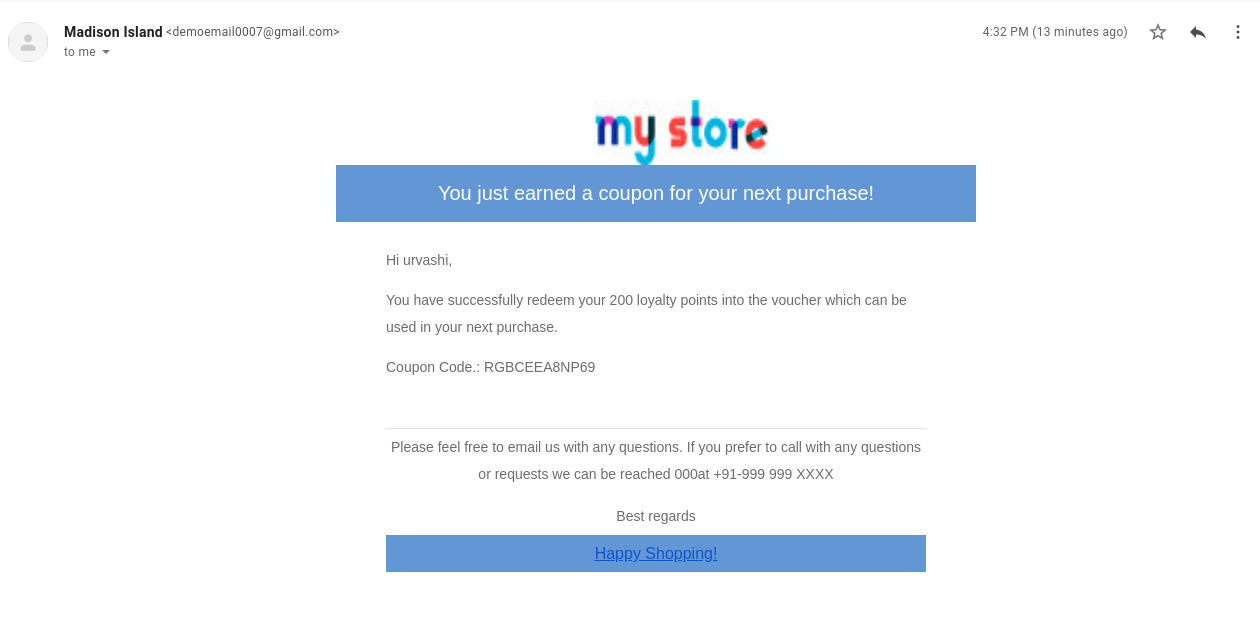
  • Größe des Produktbildes: Diese Option legt die Bildgröße für die in Feeds angezeigten Produkte fest. Diese Optionen umfassen Miniaturansicht, Basisbild und kleines Bild.
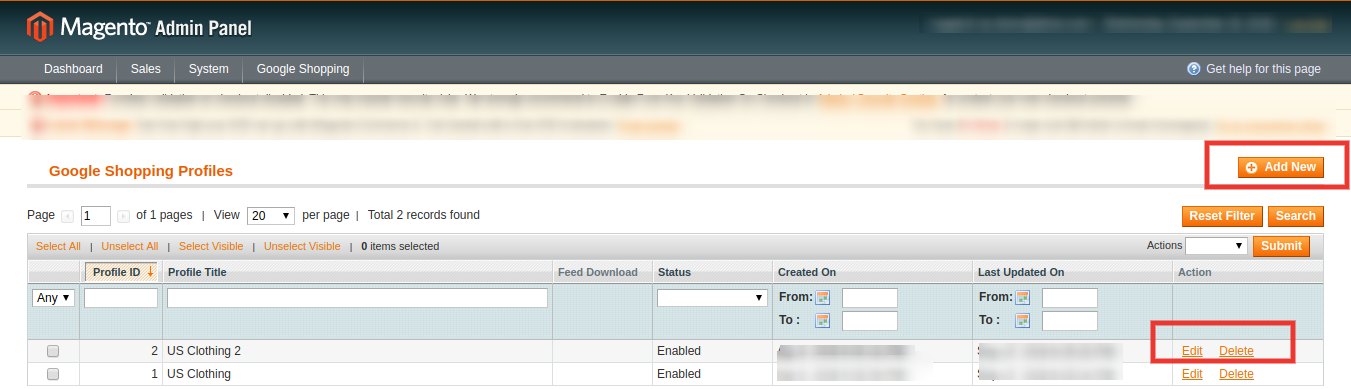
  • Preis anzeigen: Aktivieren oder deaktivieren Sie diese Option, um den Produktpreis an Pinnwandpfosten anzuzeigen.
  • Währung: Mit dieser Option können Sie die Währung des Produktpreises Indische Rupie oder US-Dollar auswählen.
  • Kategorien auswählen: Mit dieser Option können Sie die Kategorien auswählen, aus denen die Produkte auf der sozialen Pinnwand veröffentlicht werden. Wenn keine Kategorie ausgewählt ist, werden Produkte aus allen Kategorien veröffentlicht.
  • Neue Produkte posten: Aktiviere oder deaktiviere neue Produktposts auf der Social Wall (Facebook und Instagram).
  • Beschreibung des neuen Produktposts: Mit dieser Option können Sie eine gewünschte Post-Beschreibung für neue Produkte festlegen.

3.1.2 Facebook App Einstellungen

  • Facebook-Post aktivieren: Mit dieser Option können Sie Pinnwandeinträge auf der Facebook-Seite aktivieren oder deaktivieren.
  • Facebook App ID: Mit dieser Option wird die App-ID festgelegt, die zum Einrichten der Verbindung mit Facebook erforderlich ist.
  • Facebook App Geheimnis: Mit dieser Option wird der Facebook App Secret-Schlüssel festgelegt, um die Verbindung mit Facebook herzustellen.
  • Facebook Zugangstoken: Mit dieser Option wird das Facebook-Zugriffstoken zum Herstellen einer Verbindung mit Facebook festgelegt.
  • Seite auswählen: Sobald die verschiedenen Schlüssel festgelegt wurden, werden alle Seiten angezeigt, für die die App-Berechtigung erteilt wurde.
3.1.2.1-Schritte für die Facebook-Konfiguration

Die Schritte für die Facebook-Konfiguration sind:

  • Melden Sie sich bei Ihrem Konto unter https://developers.facebook.com an. Wenn Sie noch keinen Account haben, erstellen Sie einen.

  • Klicken Sie auf das Dropdown-Menü "Meine Apps" und dann auf die Option "App erstellen".

  • Legen Sie nun den "Anzeigenamen" für Ihre App fest und klicken Sie auf die Schaltfläche "App-ID erstellen".

Ihre App ist jetzt erstellt. Es wird nun im Dropdown-Bereich "Meine Apps" aufgeführt.

  • Klicken Sie auf die App, die Sie erstellt haben. Das Dashboard wird angezeigt.
  • Klicken Sie auf die Option Einstellungen.

  • Klicken Sie auf der Registerkarte "Basis" unten auf dem Bildschirm auf die Option "Plattform hinzufügen".

  • Wählen Sie die Option Website.

  • Geben Sie die URL Ihrer Website in das Feld "Site URL" ein.

  • Geben Sie die Website-URL in "App Domains" und die Website-Datenschutzrichtlinien-URL in "Datenschutzrichtlinien-URL" ein.

  • Wählen Sie "Shop-Kategorie", die für Ihre Site geeignet ist. Angenommen, Sie haben als Einkauf ausgewählt.

  • Gehen Sie nun zu "Facebook App Settings" in Ihren Moduleinstellungen.
  • Kopieren Sie die Daten "App ID" und "App Secret" von der Facebook-Entwickler-Benutzeroberfläche in Ihre Admin-Oberfläche Ihres Moduls, wie unten gezeigt:

  • Aktivieren Sie jetzt die Option "API-Zugriff auf App-Einstellungen zulassen" auf der Registerkarte "Erweitert". Klicken Sie anschließend auf die Schaltfläche "Änderungen speichern".

  • Aktivieren Sie auf der Registerkarte App Review die Umschalttaste oben auf dem Bildschirm.

  • Es wird der folgende Bestätigungsbildschirm angezeigt. Klicken Sie auf "Bestätigen".

  • Wechseln Sie in einem neuen Tab zum Graph API Explorer unter https://developers.facebook.com/tools/explorer. Wählen Sie Ihre App aus und es wird Ihnen ein Zugriffstoken dafür angezeigt.

  • Klicken Sie auf "Get User Access Token" und wählen Sie die Berechtigungen aus.

  • Wählen Sie die Optionen publish_actions, manage_pages, user_photos, pages_show_list, publish_pages und user_managed_groups aus und klicken Sie auf Get Access Token. Klicken Sie auf "OK", wenn Sie um Erlaubnis gebeten werden.

  • Klicken Sie auf "Get Access Token".


  • Klicken Sie zum Abschluss auf OK.
  • Kopieren Sie das Facebook Access Token und fügen Sie es in die Facebook App Einstellungen Ihres Moduls ein. Die Facebook App Konfiguration ist erfolgreich abgeschlossen.
  • In den Facebook-App-Einstellungen können Sie die Facebook-Seiten auswählen. Alle Seiten, für die App-Berechtigungen erteilt wurden, werden in der Dropdown-Liste aufgeführt. Wählen Sie eine Seite aus.

3.1.3 Instagram Einstellungen

  • Instagram-Post aktivieren: Diese Option aktiviert oder deaktiviert Posts oder Feeds auf der Instagram-Pinnwand.
  • Benutzername: Mit dieser Option kannst du den Instagram-Benutzernamen angeben.
  • Passwort: Mit dieser Option kannst du das Passwort für das Instagram-Konto eingeben.
3.1.3.1-Schritte für die Instagram-Konfiguration

Die Schritte für die Instagram-Konfiguration finden Sie in den Moduleinstellungen (siehe Abbildung unten).

3.1.4-Warnungseinstellungen

  • Stock Alert aktivieren: Aktivieren oder Deaktivieren von Warnungen zu Produktbeständen in verbundenen sozialen Netzwerken.
  • Restmenge: Diese Option legt die Produktmenge fest, unterhalb derer begrenzte Lagerfeeds an die Facebook- und Instagram-Pinnwand gesendet werden.
  • Pinnwandeintragstext für Bestandsendealarme: Mit dieser Option können Sie Text für Bestandsende-Warnmeldungen festlegen.
  • Coupon für Stock Alerts generieren: Diese Option aktiviert oder deaktiviert Rabattgutscheine mit Lageralarmen.
  • Gutschein Name: Mit dieser Option können Sie einen Namen oder Titel des Rabattgutscheins festlegen.
  • Anzahl Gutscheine: Diese Option gibt die Anzahl der Rabattgutscheine an, die dem Kunden zur Verfügung stehen.
  • Belegart: Diese Option gibt die Art des Rabattgutscheins als fest oder prozentual an.
  • Gutscheinwert: Diese Option legt den mit dem Rabattgutschein angebotenen Rabattwert fest.
  • Gültigkeit des Gutscheins: Diese Option legt die Gültigkeit des Rabattgutscheins (in Stunden) fest.

3.1.5 Manual Post-Einstellungen

In diesem Bereich können Sie die ausgewählten Produkte und Kategorien der Website manuell veröffentlichen.

  • Produkt suchen: Mit dieser Option können Sie Produkte auswählen, die Sie manuell auf Facebook- und Instagram-Seiten veröffentlichen möchten.
  • Wählen Sie soziale Netzwerke: Mit dieser Option können Sie das soziale Netzwerk auswählen, in das Sie den Beitrag oder Feed senden möchten. Sie können es als Facebook oder Instagram auswählen.
  • Wall Post-Text für Produkte: Mit dieser Option können Sie den gewünschten Text für die manuellen Beiträge festlegen.

  • Suche Kategorien: Mit dieser Option können Sie Kategorien auswählen, die Sie manuell auf der Facebook-Seite veröffentlichen möchten.
  • Wählen Sie soziale Netzwerke: Mit dieser Option können Sie das soziale Netzwerk auswählen, in das Sie den Beitrag oder Feed senden möchten. Sie können diese Option als Facebook auswählen, da Kategorie-Posts von Instagram nicht unterstützt werden.
  • Text der Pinnwand für Kategorien: Mit dieser Option können Sie den gewünschten Text für die manuellen Beiträge festlegen.

3.1.6 Schedule Post-Einstellungen

Unter "Einstellungen für geplante Posts" dieses Magento-Moduls können Sie die Liste aller geplanten Posts anzeigen. Sie können sie nur bearbeiten oder löschen, wenn sie nicht veröffentlicht sind. Sobald sie veröffentlicht oder auf verbundenen Social-Media-Seiten veröffentlicht wurden, können Sie diese Beiträge nicht mehr bearbeiten. Solche Beiträge können nur angezeigt werden. Die veröffentlichten Beiträge sind als "Gepostet" gekennzeichnet, während die unveröffentlichten Beiträge als "Ausstehend" gekennzeichnet sind.

Hinweis: Ein geplanter Beitrag wird nur dann als "Gepostet" markiert, wenn der Beitrag in den sozialen Streams Facebook und Instagram veröffentlicht wird. Wenn beim Posten des Feeds auf Facebook oder Instagram ein Fehler auftritt, wird der Status als "Ausstehend" angezeigt. Selbst wenn das Produkt nur auf Facebook oder Instagram gepostet wird, wird auch der Status als "Ausstehend" angezeigt. Füllen Sie die folgenden Konfigurationsoptionen aus, um einen neuen geplanten Beitrag zu erstellen:

  • Titel: Diese Option legt den Titel für den geplanten Pinnwandeintrag fest.
  • Nachrichten: Diese Option legt die Nachricht für die soziale Pinnwand fest.
  • Beschreibung: Diese Option legt die Beschreibung des sozialen Pinnwandposts fest.
  • Link: Mit dieser Option können Sie einen Link für den geplanten Pinnwandeintrag festlegen. Der Link kann auf ein ausgewähltes Produkt, eine Kategorie oder eine andere Seite ausgerichtet werden.

  • Bildtyp auswählen: Sie können den Bildtyp auswählen. Sie können entweder ein Bild vom lokalen System hochladen oder das Bild über einen Link festlegen.
  • Vorschau: Mit dieser Option können Sie das hochgeladene Bild oder das von einer bestimmten URL abgerufene Bild in der Vorschau anzeigen.
  • Bild: Wenn als Bildtyp Hochladen ausgewählt ist, können Sie mit dieser Option ein gewünschtes Bild durchsuchen und hochladen.

  • Anzeige geschaltet: Mit dieser Option können Sie das Datum und die Uhrzeit für die Planung des jeweiligen Social-Wall-Posts angeben.

3.2 Cron Einstellungen

Auf dieser Registerkarte Cron-Einstellungen in Magento Social Wall Post Extension können Sie manuell vorgehen

Manuelles Senden geplanter Posts: Klicken Sie auf diese Schaltfläche, um alle Posts zu senden, die geplant sind, bevor die aktuelle Zeit veröffentlicht wird.

Produkte manuell synchronisieren: Klicken Sie auf diesen Cron, um Feeds mit eingeschränkten Warnungen in der Tabelle zu synchronisieren.

Beiträge manuell senden: Drücken Sie diesen Knopf, um manuell Posts für Endprodukte und neue Produkte des Geschäfts zu senden.

Auf dieser Registerkarte können Sie Datensätze für neue Produktfeeds und Warnungsfeeds für begrenzte Lagerbestände überprüfen / anzeigen.

Hinweis: Neue Produkt-Feeds werden dieser Tabelle automatisch hinzugefügt / aktualisiert, sobald neue Produkte aus dem Backend zum Store hinzugefügt werden. Während die Bestandsalert-Feeds in dieser Tabelle nur aktualisiert werden, wenn Sie den Befehl "Produkte manuell synchronisieren" ausführen.

Hinweis: Stellen Sie sicher, dass alle Produktdetails korrekt eingegeben wurden, während Sie ein neues Produkt in den Katalog aufnehmen. Wenn Sie nach dem Speichern des Produkts weitere Produktdetails ändern, wird dieses Produkt nicht als neues Produkt gezählt.

4.0 Front Interface des Magento Social Wall Post Moduls

Die Benutzeroberfläche für dieses Modul kann über Facebook und Instagram überprüft werden, die mit diesem Social Wall Post-Modul konfiguriert wurden.

A) Feed für neue Produkte

Für Facebook

Für Instagram

B) Eingeschränkter Produkt-Warnungs-Feed

Für Facebook

Für Instagram

C) Produkt-Feed auf Facebook und Instagram

Für Facebook

Für Instagram


D) Kategorie-Feed auf Facebook