OpenCart Gemini AI Content Generator/Translator Extension – Benutzerhandbuch

Knowbands Opencart Gemini AI Content Generator ist eine leistungsstarke Erweiterung, die die Inhaltserstellung für Opencart-Shop-Besitzer vereinfacht. Die OpenCart Gemini Inhaltsgenerator verwendet KI, die es Ladenbesitzern ermöglicht, hochwertige und kreative Produktbeschreibungen, Produkttitel, Kategoriebeschreibungen, Metatitel, Metabeschreibungen und SEO-optimierte Inhalte zu erstellen.

KI-gestützte Übersetzungserweiterung für OpenCart lässt sich nahtlos in die Gemini AI API von Google integrieren und sorgt für eine reibungslose Erfahrung bei der Inhaltserstellung und -übersetzung. Daher stellt die OpenCart Gemini-Inhaltsgeneratorerweiterung mit integrierten SEO-Optimierungsfunktionen sicher, dass alle generierten Inhalte originell, ansprechend und suchmaschinenfreundlich sind. Darüber hinaus ermöglichen die Übersetzungsfunktionen der OpenCart Gemini-Inhaltsübersetzererweiterung von Knowband Händlern, ihr Geschäft zu erweitern und mit perfekten Produktinformationen weltweit zu erreichen. Egal, ob Sie ein kleines Unternehmen oder einen großen E-Commerce-Marktplatz verwalten, die OpenCart Gemini-Inhaltsgeneratorerweiterung von Knowband optimiert Ihren Inhaltsworkflow und gewährleistet eine gleichbleibende Qualität für alle Produktlisten. Darüber hinaus machen die intuitive Benutzeroberfläche und die leistungsstarken KI-Funktionen sie zu einer unverzichtbaren Erweiterung für jeden OpenCart-Shop, der Inhaltsvorgänge effizient skalieren möchte.

1.0. Hauptmerkmale von  OpenCart Gemini AI Inhaltsgenerator/Übersetzer-Erweiterung

KI-gestützte Content-Generierung

Die OpenCart Gemini SEO Content Generator Extension nutzt Googles Gemini AI, um hochwertige Produktbeschreibungen, Metatitel und Beschreibungen zu erstellen. Darüber hinaus stellt sie sicher, dass der Inhalt ansprechend, informativ und für Suchmaschinen optimiert ist. 

Fortschrittliche KI-Technologie

Die Gemini-Erweiterung für OpenCart verwendet die neuesten Gemini-KI-Modelle von Google, darunter Gemini 2 Flash, Flash Light Preview, Gemini Flash 1.5, Gemini Flash 8B und Gemini 1.5 Pro, die verschiedene Generierungsmodi für verschiedene Inhaltsanforderungen bieten:

KI-gestützte Übersetzung

Die OpenCart Opencart Translator-Erweiterung liefert genaue, kontextbezogene Übersetzungen für Produktinhalte. Darüber hinaus unterstützt der OpenCart Gemini SEO Content Generator mehrere Sprachen und bewahrt Formatierung und Struktur während der Übersetzung.

Benutzerfreundliche Oberfläche

Die KI-gestützte Übersetzungserweiterung für OpenCart ist einfach zu installieren und bietet flexible und intuitive Bedienelemente für das Admin-Panel. Daher müssen die Shop-Besitzer weder über Programmiererfahrung noch über technisches Fachwissen verfügen.

Zeitersparnis

Die OpenCart Gemini-Erweiterung für Inhaltsgeneratoren automatisiert zeitaufwändige Aufgaben wie das Schreiben von Produkt- und Kategoriebeschreibungen und das Aktualisieren von Metatiteln und -beschreibungen. 

Weltweite Marktreichweite

Mit der Funktion der OpenCart Gemini-Inhaltsgenerator-Erweiterung kann der Shop Inhalte in mehrere Sprachen übersetzen, um Kunden weltweit anzuziehen.

2.0 So generieren Sie den Gemini-API-Schlüssel für die Erweiterungskonfiguration

Um die Gemini AI-Funktionalität in Ihrer OpenCart-Erweiterung zu aktivieren, befolgen Sie diese Schritte, um Ihren API-Schlüssel zu erhalten und zu konfigurieren:

Schritt 1: Besorgen Sie sich einen API-Schlüssel

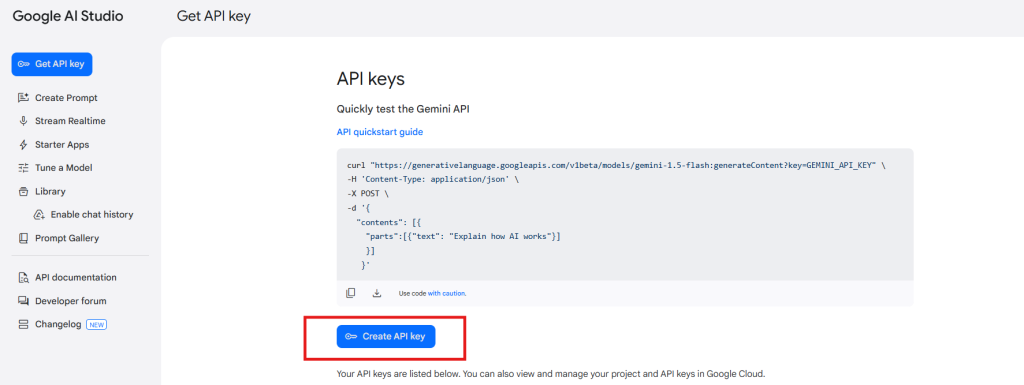
  1. Besuchen Sie das Google AI Studio (https://aistudio.google.com/app/apikey)
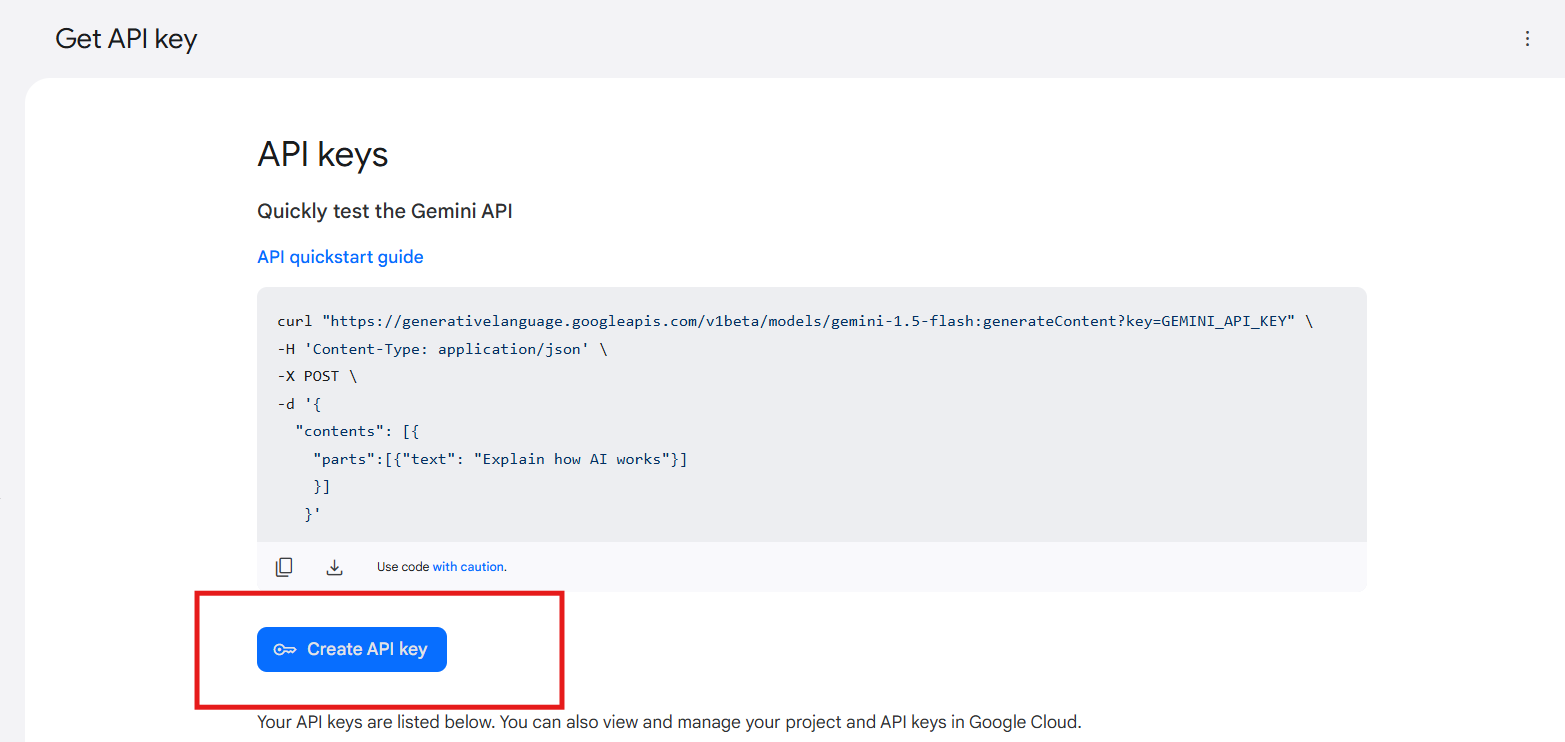
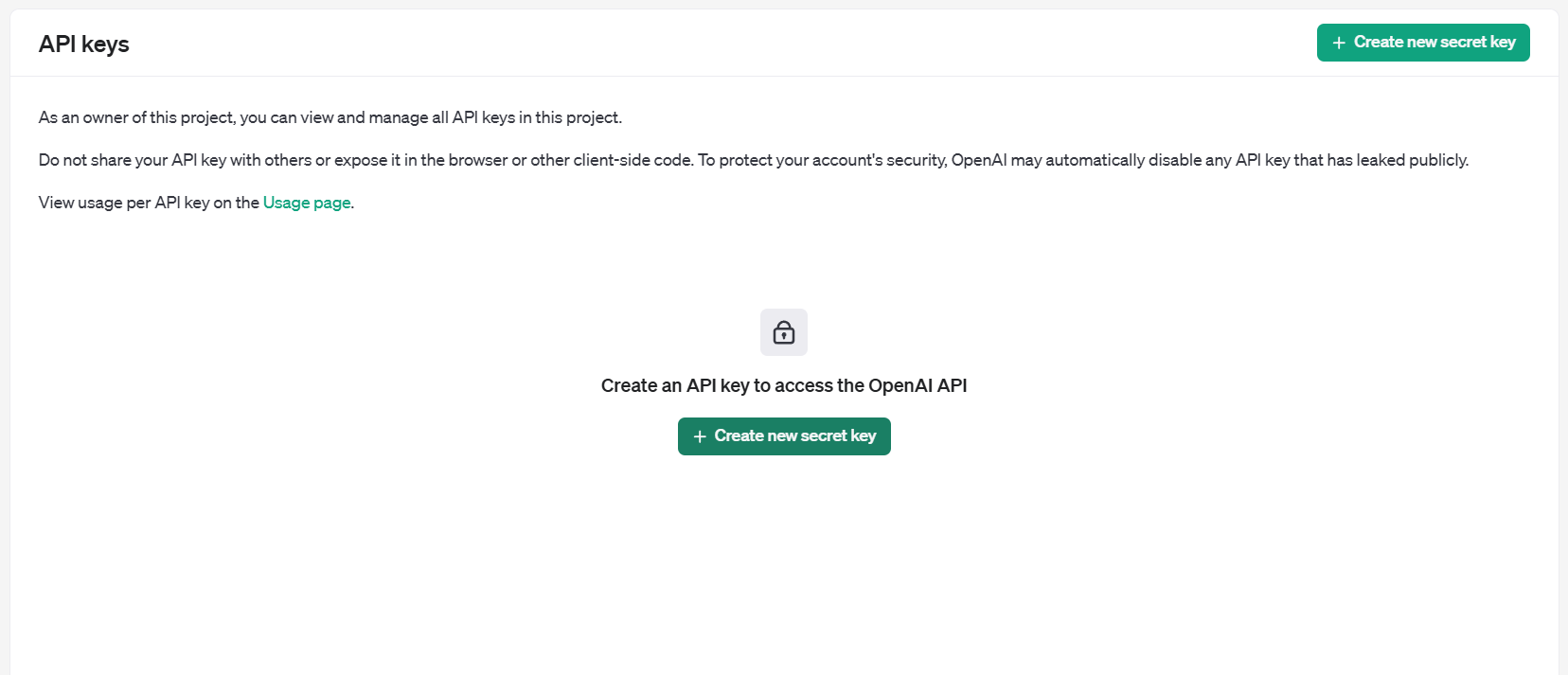
  2. Klicken Sie auf „Neuen geheimen Schlüssel erstellen“. Kopieren Sie diesen Schlüssel für den nächsten Schritt.
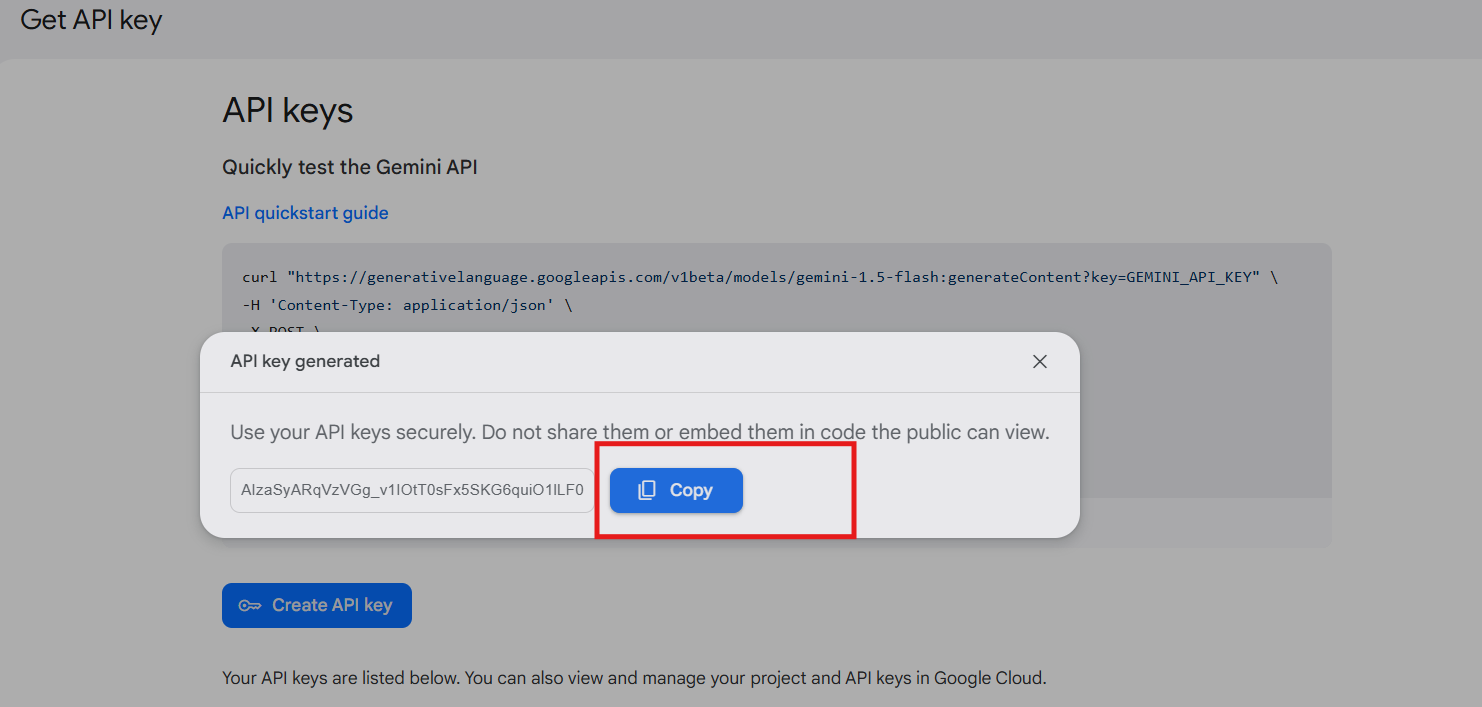
Schritt 2: Geben Sie den API-Schlüssel in Ihrem OpenCart-Store ein:

  • Gehen Sie im BackOffice des Opencart Stores zur Seite „Allgemeine Einstellungen“ von „Knowband’s Gemini“.
  • Fügen Sie den API-Schlüssel in das bereitgestellte Feld „API-Schlüssel für Gemini“ ein.[Bildunterschrift id = “attachment_829345” align = “alignnone” width = “1617”]


Schritt 3: Speichern Sie die Einstellungen:

  • Nachdem Sie den API-Schlüssel in den allgemeinen Einstellungen eingefügt haben, klicken Sie auf „Speichern“. Jetzt können Sie die Gemini AI-Erweiterung von Knowband verwenden.

Wichtig:

Abrechnungsanforderung: Ladenbesitzer müssen über ein ausreichendes Guthaben in ihrem Google Gemini-Konto verfügen, damit die API funktioniert und die Erweiterung ausgeführt werden kann. Wenn Ihr Guthaben geringer ist, funktionieren die API-Anfragen in der Knowband Gemini AI Extension nicht. Darüber hinaus können die Ladenbesitzer ihr Guthaben überprüfen und Guthaben hinzufügen, indem sie auf die Abrechnungsübersichtsseite unter zugreifen https://aistudio.google.com/app/apikey.

3.0 Übersicht über die Admin-Oberfläche:

3.0.1 Allgemeine Einstellungen:

Mit der OpenCart Gemini AI-Erweiterung von Knowband kann der E-Händler die Erweiterung so konfigurieren, dass Vorgänge innerhalb des Geschäfts ausgeführt und Masseninhaltsvorgänge effizient verwaltet werden.
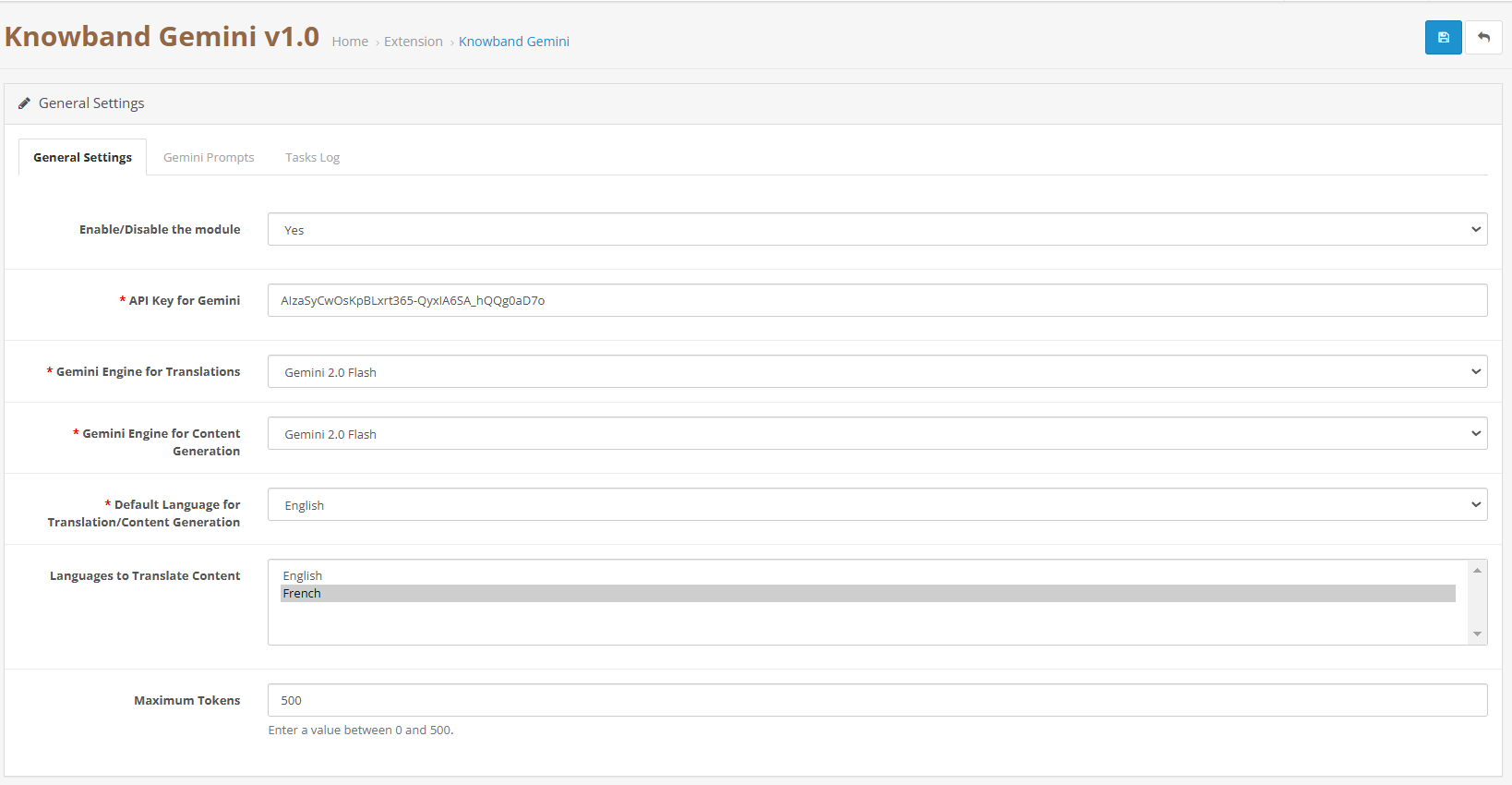
Hier ist ein kurzer Überblick über die Funktionen der Erweiterung

Aktivieren deaktivieren: E-Händler können den Opencart Gemini AI Content Generator je nach Bedarf aktivieren oder deaktivieren.

API-Schlüssel für Gemini AI: Geben Sie Ihren generierten API-SCHLÜSSEL von Google AI Studio in das erforderliche Feld ein.

Auswahl des Gemini-KI-Modells: Darüber hinaus können E-Händler aus den neuesten Gemini AI-Modellen von Google wählen, darunter Gemini 2 Flash, Flash Light Preview, Gemini Flash 1.5, Gemini Flash 8B und Gemini 1.5 Pro, das verschiedene Generierungsmodi für verschiedene Inhaltsanforderungen bietet.

Temperatur: Die E-Händler können den Kreativitätsgrad von 0.0 bis 1.0 anpassen – höhere Werte stehen für kreativere Inhalte, während niedrigere Werte fokussiertere Ergebnisse darstellen.

Maximale Token: Der Gemini Content Generator von Knowband ermöglicht dem Administrator, ein Token-Limit festzulegen (Standard: 500). Die Token stellen Textfragmente dar.

Gemini KI-Engine für Übersetzungen: Wählen Sie aus, welches Gemini-KI-Modell für die Übersetzung der Produkt- und Kategoriedetails verwendet werden soll.

Muttersprache: Der Administrator kann die Standardsprache des Shops für die Inhaltserstellung und Übersetzung der Produkte auswählen

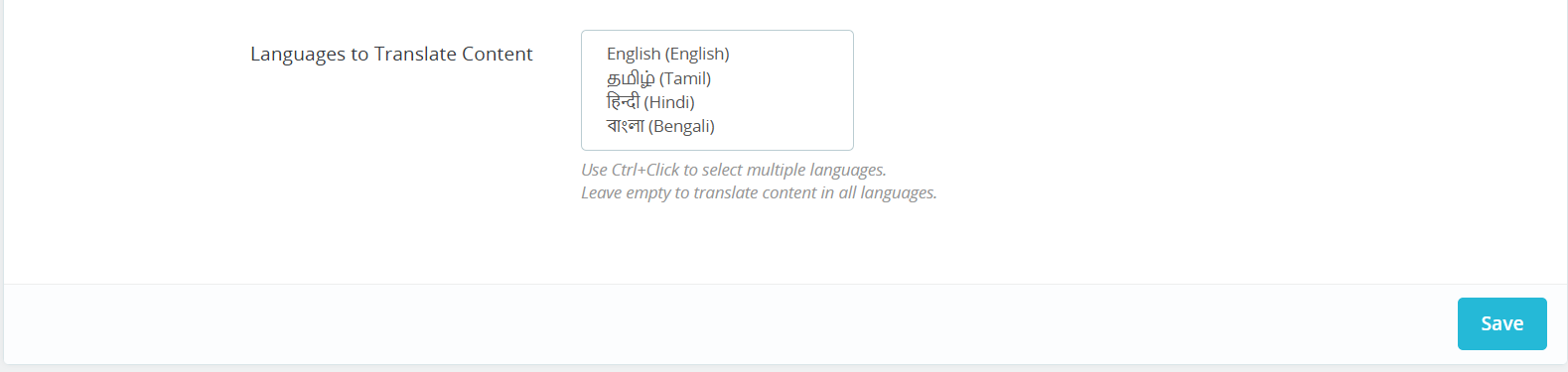
Zielsprachen: Die Opencart Gemini Translator-Erweiterung bietet die Möglichkeit auszuwählen, in welche Sprachen die Shop-Besitzer ihre Inhalte übersetzen lassen möchten.

3.0.2. Gemini AI-Eingabeaufforderungen:

Die Erweiterung bietet 14 vorkonfigurierte Eingabeaufforderungen für unterschiedliche E-Commerce-Inhaltsanforderungen:

Knowbands Opencart Gemini KI-Inhaltsübersetzer AI Prompts

Produktbeschreibung generieren: Die Eingabeaufforderung erstellt SEO-optimierte, gut strukturierte, formatierte Produktbeschreibungen mit Hauptfunktionen, Vorteilen und vielem mehr.

Produkt-Metatitel generieren: Erstellt SEO-optimierte Meta-Titel mit weniger als 60 Zeichen, einschließlich Schlüsselwörtern und Produktkategorien, um das Suchranking zu verbessern.

Produkt-Metabeschreibung generieren: Die Eingabeaufforderungen generieren auf 140 Zeichen begrenzte Metabeschreibungen des Produkts und enthalten die dem Produkt entsprechenden Informationen.

Produkttitel übersetzen: Übersetzt die Produkttitel je nach Bedarf des Geschäfts in mehrere verschiedene Sprachen.

Produktbeschreibung übersetzen: die Aufforderung tübersetzt Beschreibungen unter Beibehaltung von Formatierung und Inhalt.

Produkt-Metatitel übersetzen: Übersetzen Sie Meta-Titel je nach Thema und Ton des Shops in mehrere verschiedene Sprachen.;

Produkt-Metabeschreibung übersetzen: Die Eingabeaufforderung übersetzt Metabeschreibungen in mehrere verschiedene Sprachen und sorgt dafür, dass der übersetzte Inhalt entsprechend dem generierten Inhalt fokussiert und genau bleibt.

Kategoriebeschreibung generieren:  Die Eingabeaufforderung generierte Kategoriebeschreibungen unter Beibehaltung der Formatierung und des Inhalts des Produkts.

Kategorie-Metatitel generieren: Ebenfalls, Übersetzen Sie Kategorie-Metatitel mit weniger als 60 Zeichen und entsprechenden Schlüsselwörtern und achten Sie dabei darauf, dass der Titel SEO-optimiert bleibt.

Kategorie-Metabeschreibung generieren: Erstellt Kategorie-Metabeschreibungen mit maximal 140 Zeichen und Schwerpunkt auf den Meta-Schlüsselwörtern.

Kategorietitel übersetzen: Die Aufgabe besteht darin, Kategorietitel je nach Bedarf des Geschäfts in mehrere verschiedene Sprachen zu übersetzen.

Kategoriebeschreibung übersetzen: Übersetzt Kategoriebeschreibungen unter Beibehaltung der HTML-Struktur und generiert Kategoriebeschreibungen.

Kategorie-Metatitel übersetzen: Kategorie-Metatitel wurden je nach Geschäft in mehrere unterschiedliche Sprachen übersetzt.

Kategorie-Metabeschreibung übersetzen: Übersetzt Kategorie-Metabeschreibungen in mehrere verschiedene Sprachen und konzentriert sich dabei nur auf die generierten Metabeschreibungen.

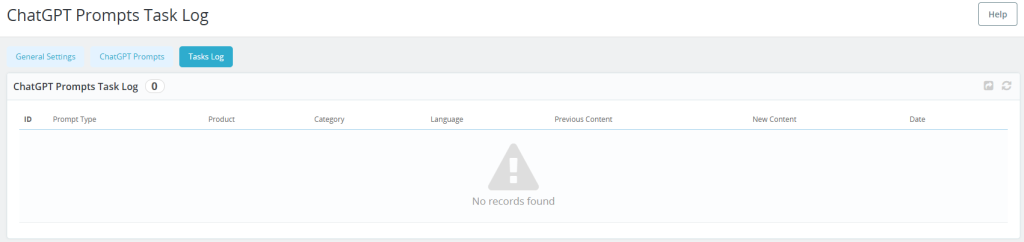
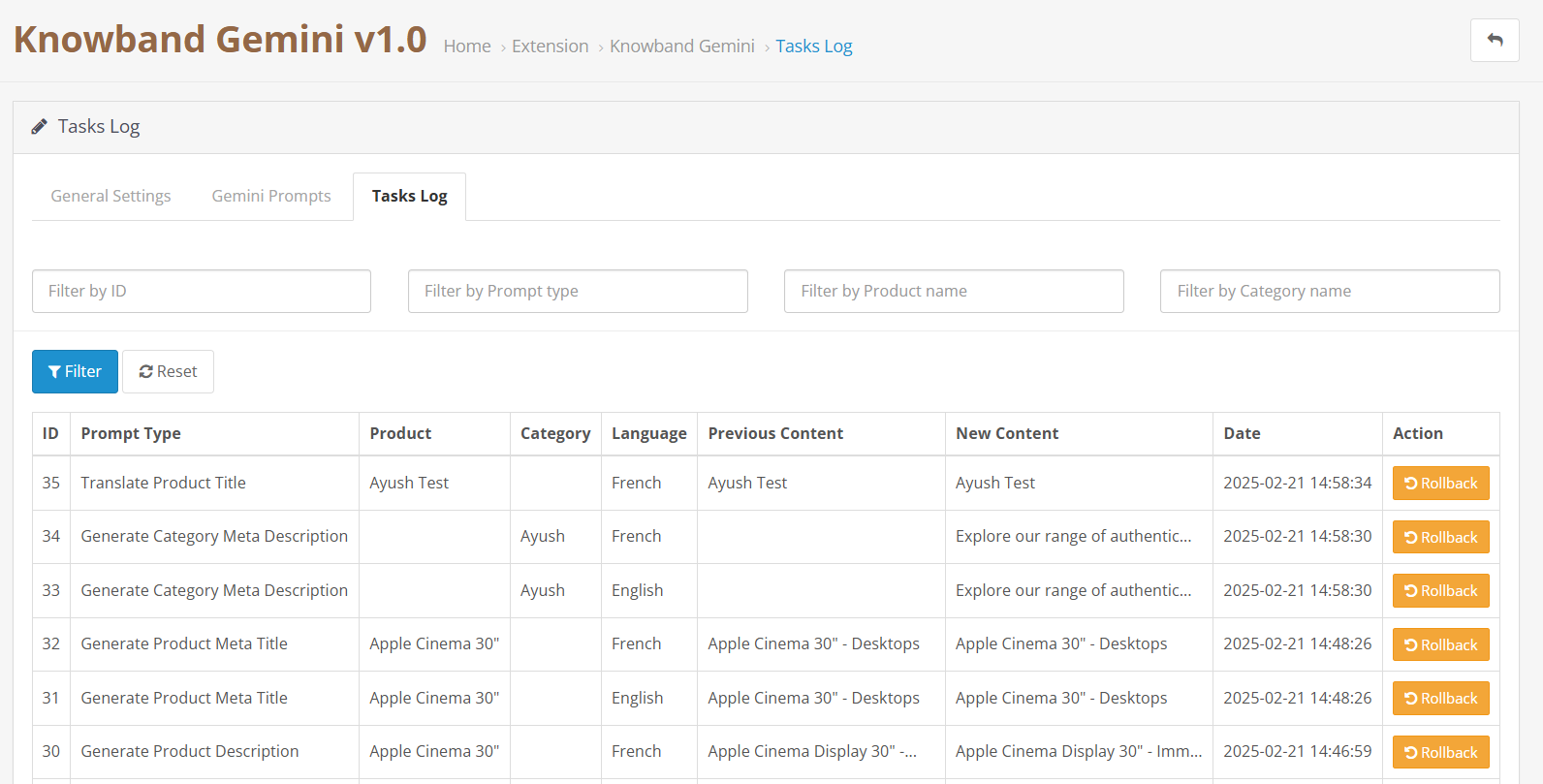
3.0.3. Gemini AI-Aufgabenprotokoll:

Die Aufgabenprotokolle protokollieren die im Store durchgeführten Änderungen und Aktionen. Darüber hinaus verwaltet die Gemini AI Extension von Knowband Protokolle im Aufgabenprotokoll, was den Ladenbesitzern hilft, Änderungen in den Aufgabenprotokollen zu verfolgen, rückgängig zu machen und zurückzusetzen.
 

4.0. Wie führe ich Gemini AI-Eingabeaufforderungen aus?

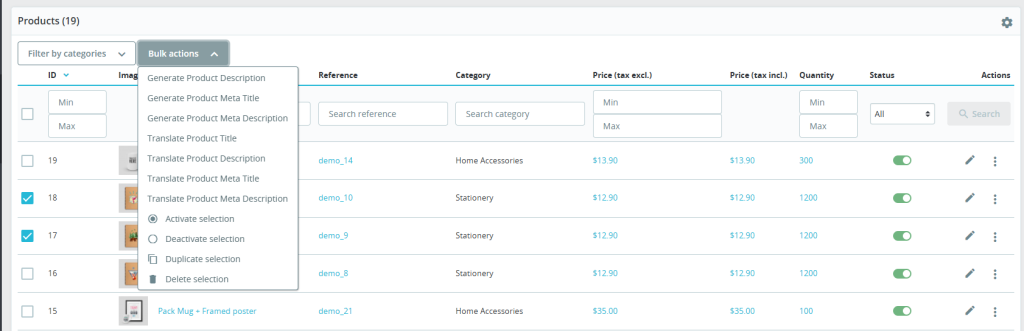
Um die Eingabeaufforderung auszuführen, wählen Sie das Produkt aus, für das Sie Inhalte generieren und übersetzen möchten. Wählen Sie dann die Eingabeaufforderung aus und greifen Sie über die Registerkarte Opencart Backend >> Produkte auf Massenvorgänge zu:

Knowband Opencart Gemini AI Prompt – Ausführungsschritte:

Wählen Sie die gewünschten Produkte aus und rufen Sie das Menü „Massenaktionen“ auf, um aus verschiedenen Optionen zur Inhaltserstellung und -übersetzung auszuwählen:

Produktbeschreibung generieren: Generiert die Beschreibungen für mehrere Produkte gleichzeitig.

Produkt-Metatitel generieren: Generieren Sie die Meta-Titel für den Großteil des Produkts und achten Sie dabei darauf, dass der Inhalt SEO-optimiert bleibt.

Produkt-Metabeschreibung generieren: Generieren Sie Metabeschreibungen für mehrere unterschiedliche Produkte gleichzeitig und halten Sie das Produkt für Kunden und Besucher informativ. 

Produkttitel übersetzen: Konvertieren Sie Produkttitel in mehrere Sprachen.

Produktbeschreibung übersetzen: Übersetzt die Produktbeschreibung in mehrere ausgewählte Sprachen.

Produkt-Metatitel übersetzen: Die ausgewählten Metatitel für die Produkte und Kategorien wurden in mehrere Sprachen übersetzt.

Produkt-Metabeschreibung übersetzen: Die Knowbands Gemini AI-Erweiterung ermöglicht dem Administrator, Metabeschreibungen für mehrere Produkte gleichzeitig zu übersetzen.

Prestashop Claude AI Content Generator/Translator Addon – Benutzerhandbuch

Die PrestaShop Claude AI Inhaltsgenerator-Addon ist ein leistungsstarkes Plugin, das die Inhaltserstellung für PrestaShop-Shopbesitzer vereinfacht. Mithilfe fortschrittlicher KI hilft das Prestashop Claude AI Content Generator/Translator Addon Shopbesitzern dabei, schnell hochwertige Produktbeschreibungen, einprägsame Produkttitel und SEO-freundliche Inhalte zu erstellen. Dadurch kann der Shop mühelos mehr Besucher anziehen und den Umsatz steigern.

Darüber hinaus lässt sich der AI Content Generator für PrestaShop nahtlos in Claude AI integrieren und sorgt so für ein problemloses Erlebnis. Das Prestashop Claude AI Content Generator-Translator Addon enthält auch eine SEO Content Generator-Funktion, die garantiert, dass alle Inhalte originell, ansprechend und für Suchmaschinen optimiert sind. Darüber hinaus ermöglicht Knowbands PrestaShop Claude AI Content Translator-Modul E-Händlern, ihr Geschäft international mit präzisen und natürlich klingenden Übersetzungen auszubauen. Egal, ob Sie mehrsprachige Inhalte verwalten oder Ihre Inhaltsstrategie verbessern möchten, das Claude-Add-on für Prestashop vereinfacht den gesamten Prozess. Darüber hinaus können Ladenbesitzer mit dem PrestaShop Claude AI Content Translator-Modul Zeit sparen und gleichzeitig den Laden mit hochwertigen, mehrsprachigen Inhalten aufwerten – und das ganz mühelos!

1.0. Hauptfunktionen des Prestashop Claude AI Content Generator/Translator Addon

1. KI-gestützte Inhaltsgenerierung: Der Prestashop Claude SEO Content Generator von Knowband ermöglicht es Ladenbesitzern, hochwertige Produktbeschreibungen, Metatitel und Beschreibungen zu erstellen. Durch die Verwendung des fortschrittlichen KI-Modells Claude wird sichergestellt, dass der Inhalt ansprechend, informativ und für Suchmaschinen optimiert ist.

2. Fortschrittliche KI-Technologie: Das KI-gestützte Übersetzungs-Add-on für Prestashop nutzt die leistungsstarken Claude-KI-Modelle von Anthropic, darunter Claude 3.5 Sonnet, Claude 3 Opus und Claude 3 Haiku. Darüber hinaus können Sie mit KI-Engines kreative Inhalte generieren und genaue Übersetzungen erstellen, je nach den spezifischen Anforderungen Ihres Shops. 

3. KI-gestützte Übersetzung : Das AI Translation Addon für Prestashop sorgt mit minimalem Aufwand für genaue und kontextbezogene Übersetzungen. Daher müssen E-Händler den Inhalt der Produkte nicht manuell übersetzen.

4. Einfache Installation und Konfiguration – Die Prestashop Claude Inhaltsgenerator-Addon ist mit einer benutzerfreundlichen Oberfläche ausgestattet. Ebenso ist die KI-Inhaltsgenerierung von Prestashop einfach zu installieren und auszuführen, selbst für Shop-Administratoren ohne Programmiererfahrung.

5. Effiziente Masseninhaltserstellung – Der Prestashop Claude-Inhaltsgenerator eignet sich perfekt für Händler mit umfangreichen Produktkatalogen und zeichnet sich durch die Massengenerierung von Inhalten aus. 

6. Mehrsprachige Kompatibilität – Das Modul unterstützt alle Sprachen, einschließlich Rechts-nach-links-Skripts (RTL), und gewährleistet so Flexibilität für globale Unternehmen. Darüber hinaus ist es mit mehreren Prestashop-Versionen kompatibel und stellt somit eine zuverlässige Lösung für eine Vielzahl von Geschäften dar.

2.0 Wie generiere ich den Claude-API-Schlüssel für Modulkonfigurationen?

Um die Claude AI-Funktionalität in Ihrem PrestaShop-Modul zu aktivieren, benötigen Sie einen API-Schlüssel. Um die Funktionen des Moduls nutzen zu können, benötigen Sie einen API-Schlüssel. Bitte folgen Sie diesen Schritten:

Schritt 1: Einen API-Schlüssel erhalten:

  • Besuchen Sie das https://console.anthropic.com/settings/keys zum Claude API-Schlüssel, indem Sie sich anmelden oder ein Konto erstellen.
  • Klicken Sie auf „Schlüssel erstellen“. Kopieren Sie diesen Schlüssel für den nächsten Schritt.

Schritt 2: Geben Sie den API-Schlüssel in Ihrem PrestaShop-Store ein:

  • Gehen Sie im Backend Ihres PrestaShop-Stores zur Seite „Allgemeine Einstellungen“ von „Knowband Prestashop Claude AI Generator/Translator“.
  • Fügen Sie den API-Schlüssel in das bereitgestellte Feld „API-Schlüssel für Claude“ ein.

Schritt 3: Speichern Sie die Einstellungen:

  • Nachdem Sie den API-Schlüssel in den allgemeinen Einstellungen hinzugefügt haben, klicken Sie auf „Speichern“, um die Einstellungen zu speichern. Jetzt verwendet das Claude AI-Modul diesen Schlüssel, um mit der Claude-API zu interagieren.

3.0 Installationshandbuch für das Prestashop Claude AI Content Generator-Modul

Installationsschritte für den Prestashop Claude AI Generator von Knowband

  1. Greifen Sie auf die Store-Verwaltung -> Module und Dienste zu.
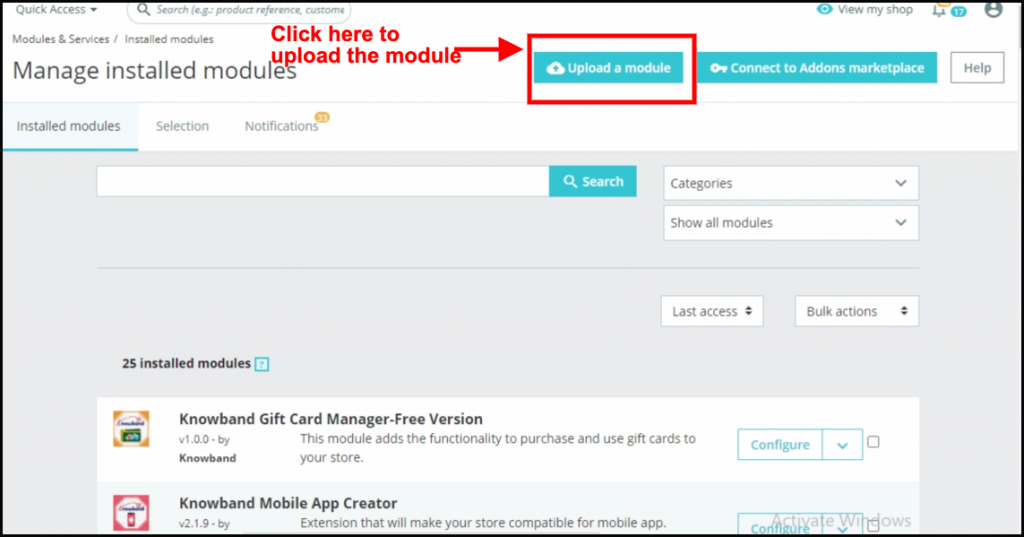
  2. Klicken Sie im Modulbereich auf „Hochladen“. Die heruntergeladene ZIP-Datei können Sie ganz einfach aus dem System hochladen.


4.0 Übersicht über die Admin-Oberfläche:

4.0.1 Allgemeine Einstellungen:

Die Prestashop Claude Inhaltsübersetzermodul von Knowband ermöglicht dem Administrator, Einstellungen zu konfigurieren und Masseninhaltsvorgänge effizient zu verwalten.

Hier ist ein kurzer Überblick über die Funktionen des Moduls

Aktivieren deaktivieren: Sie können den Prestashop Claude Content Generator aktivieren oder deaktivieren.

API-Schlüssel für Claude: Geben Sie Ihren Anthropic API-Schlüssel in das dafür vorgesehene Feld ein.

Claude Modellauswahl: Wählen Sie aus der Modellsuite von Anthropic, darunter Claude 3.5 Sonnet (neu), Claude 3.5 Sonnet (alt), Claude 3 Opus und Claude 3 Haiku, um qualitativ hochwertige Inhalte zu generieren, die auf die Anforderungen Ihres Geschäfts zugeschnitten sind.

Temperatur: Passen Sie den Kreativitätsgrad an – höhere Werte erzeugen kreativere Inhalte, während niedrigere Werte konsistentere Ergebnisse liefern.

Maximale Token: Legen Sie Ihr Token-Limit fest (Standard: 2000). Token stellen vom KI-Modell verwendete Textfragmente dar.

Claude Engine für Übersetzungen: Wählen Sie aus, welches Claude-Modell speziell für Übersetzungsaufgaben verwendet werden soll.

Muttersprache: Wählen Sie Ihre Standardsprache für die Inhaltserstellung und -übersetzung.

Zielsprachen: Wählen Sie aus, in welche Sprachen Ihre Inhalte übersetzt werden sollen.

4.0.2. Claude fordert:


Das Modul enthält 14 vorkonfigurierte Eingabeaufforderungen für unterschiedliche E-Commerce-Inhaltsanforderungen:

Knowband Prestashop Claude Content Translator KI-Eingabeaufforderungen

Produktbeschreibung generieren: Erstellt SEO-freundliche, formatierte Produktbeschreibungen mit Funktionen, Vorteilen und Anwendungsfällen.

Produkt-Metatitel generieren: Erstellt optimierte Meta-Titel mit weniger als 60 Zeichen und integriert Schlüsselwörter und Produktkategorien.

Produkt-Metabeschreibung generieren: Erstellt überzeugende Metabeschreibungen, die auf 140 Zeichen begrenzt sind.

Produkttitel übersetzen: Übersetzen Sie Produkttitel in mehrere verschiedene Sprachen.

Produktbeschreibung übersetzen: Übersetzt Beschreibungen unter Beibehaltung der HTML-Formatierung.

Produkt-Metatitel übersetzen: Übersetzen Sie Metatitel in mehrere verschiedene Sprachen.

Produkt-Metabeschreibung übersetzen: Übersetzt Metabeschreibungen in mehrere verschiedene Sprachen.

Kategoriebeschreibung generieren: Erstellt SEO-optimierte Kategoriebeschreibungen mit korrekter HTML-Formatierung.

Kategorie-Metatitel generieren: Erstellt Kategorie-Metatitel mit weniger als 60 Zeichen und relevanten Schlüsselwörtern.

Kategorie-Metabeschreibung generieren: Erstellt Kategorie-Metabeschreibungen mit maximal 140 Zeichen.

Kategorietitel übersetzen: Übersetzt Kategorietitel in mehrere verschiedene Sprachen.

Kategoriebeschreibung übersetzen: Übersetzt Kategoriebeschreibungen unter Beibehaltung der HTML-Struktur.

Kategorie-Metatitel übersetzen: Konvertiert Kategorie-Metatitel in mehrere verschiedene Sprachen.

Kategorie-Metabeschreibung übersetzen: Übersetzt Kategorie-Metabeschreibungen in mehrere verschiedene Sprachen.

4.0.3. Claude fordert das Aufgabenprotokoll an

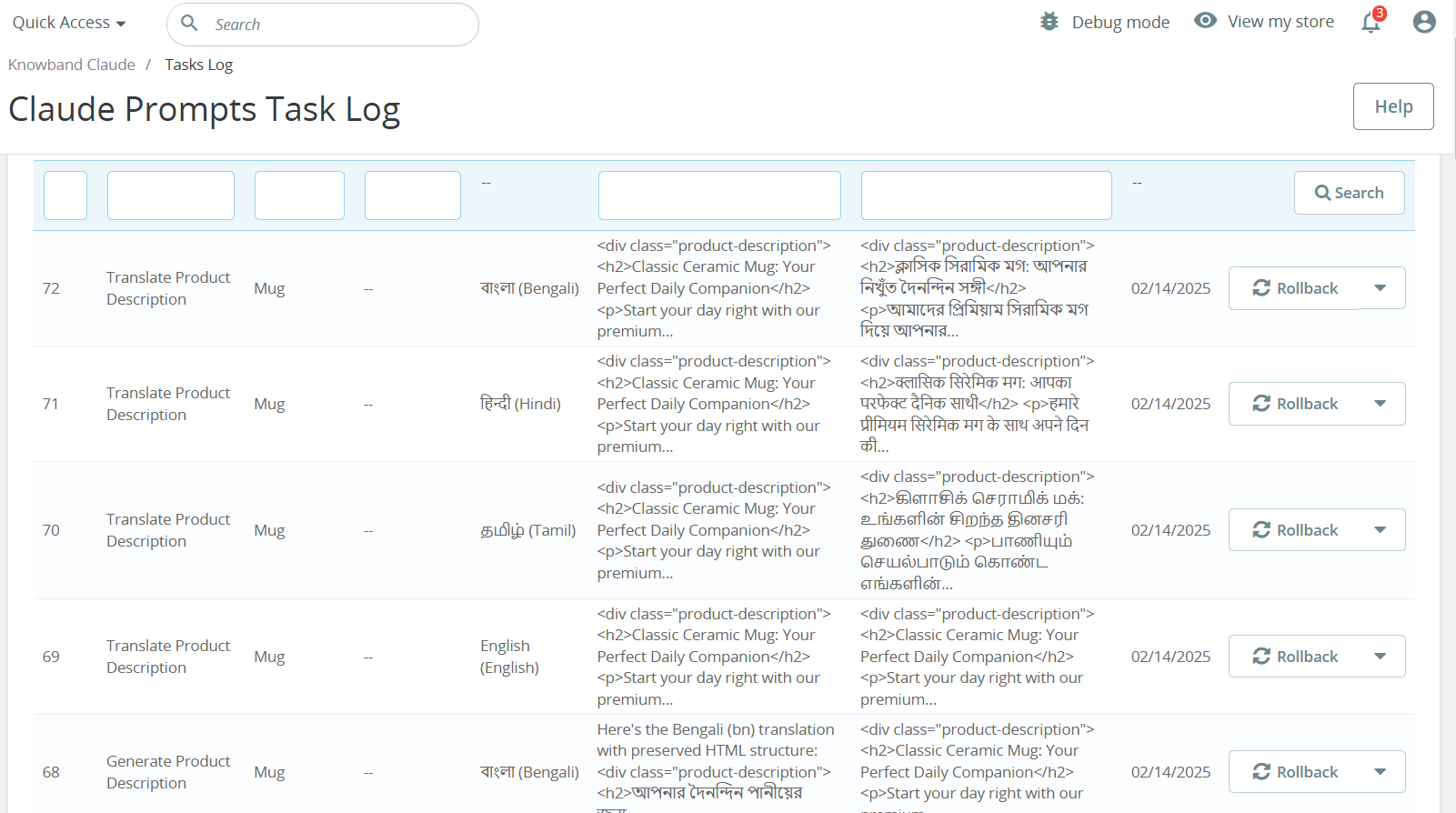
Führt eine umfassende Aufzeichnung aller ausgeführten Eingabeaufforderungen mit Details wie Eingabeaufforderungstyp, Produkt, Kategorie, Sprache, vorheriger Inhalt, neuer Inhalt und Zeitstempel zur einfachen Nachverfolgung.

Führt eine umfassende Aufzeichnung aller ausgeführten Eingabeaufforderungen mit Details wie Eingabeaufforderungstyp, Produkt, Kategorie, Sprache, vorheriger Inhalt, neuer Inhalt und Zeitstempel zur einfachen Nachverfolgung.

5.0. Wie führe ich Claude-Eingabeaufforderungen aus?

[Bildunterschrift id = “attachment_829309” align = “alignnone” width = “896”]                                                                                                                                                                                                                                               

Schritte zur Ausführung der Prestashop Claude Prompt von Knowband

Wählen Sie die gewünschten Produkte aus und rufen Sie das Menü „Massenaktionen“ auf, um aus verschiedenen Optionen zur Inhaltserstellung und -übersetzung auszuwählen:

Produktbeschreibung generieren: Erstellen Sie Beschreibungen für mehrere Produkte gleichzeitig.

Produkt-Metatitel generieren: Erstellen Sie SEO-optimierte Titel in großen Mengen.

Produkt-Metabeschreibung generieren: Generieren Sie Metabeschreibungen für mehrere verschiedene Produkte.

Produkttitel übersetzen: Konvertieren Sie Produkttitel in mehrere Sprachen.

Produktbeschreibung übersetzen: Erstellen Sie mehrsprachige Produktbeschreibungen für die Produkte.

Produkt-Metatitel übersetzen: Konvertieren Sie Metatitel für die Produkte in mehrere verschiedene Sprachen.

Produkt-Metabeschreibung übersetzen: Übersetzen Sie Metabeschreibungen für Massenprodukte gleichzeitig.

Prestashop Gemini AI Content Generator/Translator Addon – Benutzerhandbuch

Das Prestashop Gemini Content Generator/Translator Addon ist ein hochmodernes Tool, das die Inhaltsverwaltung für Prestashop-Shopbesitzer transformieren soll. Dieses fortschrittliche Modul nutzt die Leistungsfähigkeit der KI, um die Erstellung und Übersetzung von Inhalten zu vereinfachen, und ist damit ein Muss für moderne E-Commerce-Unternehmen. Darüber hinaus können Sie mit dem Prestashop Gemini Content Generator Module schnell ansprechende Produktbeschreibungen, aufmerksamkeitsstarke Produkttitel und SEO-freundliche Inhalte erstellen. Dadurch verbessert sich die Online-Präsenz Ihres Shops, er zieht mehr Besucher an und verbessert das allgemeine Kundenerlebnis. Neben der Inhaltserstellung lässt sich der AI Content Generator für Prestashop nahtlos in Prestashop Gemini integrieren und gewährleistet so einen reibungslosen und effizienten Betrieb. Darüber hinaus garantiert die SEO Content Generator-Funktion, dass alle Inhalte nicht nur originell, sondern auch vollständig für Suchmaschinen optimiert sind. Darüber hinaus verfügt das Modul über den Prestashop Gemini Content Translator, ein KI-gesteuertes Übersetzungs-Addon, mit dem Shopbesitzer ihr Geschäft mit präzisen und kontextbezogenen Übersetzungen auf internationale Märkte ausweiten können. Egal, ob Sie mehrsprachige Inhalte verarbeiten oder die Effizienz Ihrer Content-Strategie verbessern möchten, das Prestashop Gemini Content Generator Addon vereinfacht den gesamten Prozess. Darüber hinaus kombiniert das Prestashop Gemini Content Translator-Modul modernste KI mit benutzerfreundlichen Funktionen, sodass Händler Zeit sparen und gleichzeitig ihre Geschäfte mit hochwertigen, mehrsprachigen Inhalten verbessern können.

1.0. Hauptmerkmale von Prestashop Google AI Gemini Inhaltsgenerator/Übersetzer-Add-on:

Nahtlose Inhaltserstellung – Generieren Sie mit dem Prestashop Gemini Content Generator-Modul ganz einfach hochwertige Produkttitel, detaillierte Beschreibungen und gut optimierte Meta-Tags. Dies spart Zeit und sorgt gleichzeitig für einheitliche und ansprechende Inhalte in Ihrem gesamten Shop.

Fortschrittliche KI-Engines – Das Prestashop Gemini Content Generator and Translator-Add-on basiert auf mehreren KI-Modellen, darunter Gemini 1.5 Flash, Gemini 1.5 Pro, Gemini 1.5 Flash -8b, Gemini 2.0 Flash und Gemini 2.0 Flash – Lite Preview. Daher können Sie mit diesen hochmodernen KI-Engines äußerst kreative Inhalte erstellen und diese präzise übersetzen, um den unterschiedlichen Anforderungen der Geschäfte gerecht zu werden.

Optimiert für SEO – Verbessern Sie das Suchranking Ihres Shops mühelos mit dem AI Content Generator von Knowband. Der Gemini-Inhaltsübersetzer für Prestashop hilft bei der Erstellung von SEO-freundlichem Inhalt, der mehr Verkehr auf Ihre Website bringt.

Mühelose KI-gestützte Übersetzung – Erweitern Sie Ihr Geschäft global, indem Sie die Inhalte Ihres Shops mühelos in mehrere Sprachen übersetzen. Das AI Translation Addon für Prestashop sorgt mit minimalem Aufwand für genaue und kontextbezogene Übersetzungen.

Einfach einzurichten und zu verwenden – Der Prestashop AI Content Creator verfügt über eine benutzerfreundliche Oberfläche und ist selbst für Shop-Administratoren ohne technisches Fachwissen einfach zu installieren und zu bedienen. Darüber hinaus sorgt dies für ein reibungsloses und problemloses Onboarding-Erlebnis.

Kategorie- und Meta-Tag-Automatisierung – Generieren und übersetzen Sie Kategorienamen und Metabeschreibungen schnell und präzise. Diese Funktion sorgt mit nur wenigen Klicks für professionelle und konsistente Inhalte in Ihrem gesamten Shop.

Generierung von Masseninhalten – Das Modul ist ideal für Geschäfte mit großen Produktkatalogen und unterstützt die Stapelinhaltserstellung. So können Sie mehrere Artikel gleichzeitig verarbeiten und so die Effizienz deutlich steigern.

Verbessertes Filialmanagement – Optimieren Sie Content-Management-Aufgaben, beschleunigen Sie Produktaktualisierungen und steigern Sie die allgemeine Betriebseffizienz. Diese Funktion kommt sowohl kleinen als auch großen Unternehmen zugute.

Mehrsprachige Kompatibilität – Das Modul unterstützt alle Sprachen, einschließlich Rechts-nach-links-Skripts (RTL), und gewährleistet so Flexibilität für globale Unternehmen. Darüber hinaus ist es mit mehreren Prestashop-Versionen kompatibel und stellt somit eine zuverlässige Lösung für eine Vielzahl von Geschäften dar.

2.0 Wie generiere ich den Gemini-Schlüssel für Modulkonfigurationen?

Um die Gemini-Funktionalität in Ihrem PrestaShop-Modul zu aktivieren, müssen Sie einen API-Schlüssel konfigurieren. Um Gemini-Funktionen nutzen zu können, müssen Sie einen API-Schlüssel einrichten. Bitte folgen Sie diesen Schritten:

Schritt 1: Einen API-Schlüssel erhalten:

  • Gehen Sie zur Seite zur Generierung des Gemini-API-Schlüssels unter https://aistudio.google.com/app/apikey und melden Sie sich an oder erstellen Sie ein Konto, falls Sie dies noch nicht getan haben.
  • Klicken Sie auf „Neuen geheimen Schlüssel erstellen“. Kopieren Sie diesen Schlüssel für den nächsten Schritt.

Schritt 2: Geben Sie den API-Schlüssel in Ihr PrestaShop-Modul ein:

  • Gehen Sie in Ihrem PrestaShop Back Office zu „Knowband Prestashop Gemini Generator/Übersetzer” Seite „Allgemeine Einstellungen“.
  • Fügen Sie den API-Schlüssel in das bereitgestellte Feld „API-Schlüssel für Gemini“ ein.

Schritt 3: Speichern Sie die Einstellungen:

Klicken Sie nach Eingabe des API-Schlüssels auf „Speichern“, um Ihre Einstellungen zu speichern. Das Gemini-Modul verwendet diesen Schlüssel nun zur Interaktion mit der Gemini-API.

Wichtig:

Abrechnungsanforderung: Stellen Sie sicher, dass Ihr Gemini-Konto über ausreichend Guthaben verfügt, damit die API funktioniert. Wenn Ihr Guthaben aufgebraucht ist, funktionieren die API-Anfragen nicht. Sie können Ihr Guthaben überprüfen und Guthaben hinzufügen, indem Sie die Rechnungsübersichtsseite unter aufrufen. https://aistudio.google.com/app/apikey. Bewahren Sie Ihren API-Schlüssel sicher auf und geben Sie ihn nicht öffentlich weiter, da er mit der Nutzung und Abrechnung Ihres Gemini-Kontos verknüpft ist.

3.0 Installationshandbuch für Prestashop AI Content Creator Add-on:

Sobald Sie das Add-on gekauft haben, befolgen Sie die folgenden Schritte:

  • Gehen Sie zu Store Admin -> Module und Dienste.

  • Klicken Sie auf „Modul hochladen“. Sie können die Datei per Drag & Drop hochladen oder einfach aus dem System auswählen.

4.0 Übersicht über die Admin-Oberfläche:

4.0.1 Allgemeine Einstellungen:

Mit dem Google AI Content Generator für Prestashop kann der Administrator das Modul konfigurieren und Masseninhaltsvorgänge mit nur wenigen Klicks abwickeln.

Hier ist ein kurzer Überblick:

Aktivieren deaktivieren: Aktivieren/Deaktivieren Sie den Prestashop Gemini Content Generator.

API-Schlüssel für Gemini: Fügen Sie den API-Schlüssel in das bereitgestellte Feld „API-Schlüssel für Gemini“ ein.

Gemini Engine zur Inhaltsgenerierung: Dieses Modul verwendet eine Reihe fortschrittlicher KI-Modelle, darunter Gemini 1.5 Flash, Gemini 1.5 Pro, Gemini 1.5 Flash -8b, Gemini 2.0 Flash und Gemini 2.0 Flash – Lite Preview. Mit diesen hochmodernen KI-Engines können Sie mühelos überzeugende Inhalte erstellen und diese präzise übersetzen, um die individuellen Anforderungen Ihres Shops zu erfüllen.

Temperatur: Geben Sie hier die Temperatur ein. Ein höherer Temperaturwert führt zu einem kreativeren Inhaltston. Eine niedrigere Temperatur vermittelt dagegen fokussiertere und relevantere Inhalte.

Maximale Token: Geben Sie hier die maximale Anzahl an Token ein. Der Begriff „Token“ steht für Wortblöcke oder Zeichen. Behalten Sie den Standardwert von 500 bei.

Gemini Engine für Übersetzungen: Wählen Sie für Ihre Inhaltsübersetzung die KI-Engine Google Gemini aus.

Primäre Sprache für Übersetzung/Inhaltserstellung: Wählen Sie die Standardsprache aus, die zum Erstellen und Übersetzen von Inhalten verwendet werden soll.

Sprachen zum Übersetzen von Inhalten: Wählen Sie für die Inhaltsübersetzung mehrere verschiedene Sprachen aus.

4.0.2. Gemini-Eingabeaufforderungen:

Das Modul enthält 14 integrierte Gemini-Eingabeaufforderungen, die bei einer Vielzahl von Aufgaben helfen sollen. Nachfolgend finden Sie eine Liste dieser Eingabeaufforderungen und ihrer Funktionen:

Produktbeschreibung generieren: Erstellen Sie eine detaillierte, SEO-freundliche und ansprechende Produktbeschreibung für das folgende Produkt {product_name}. Stellen Sie sicher, dass die Beschreibung die wichtigsten Funktionen, Vorteile und Anwendungsfälle des Produkts enthält. Verwenden Sie zur Formatierung HTML-Tags, damit der Inhalt für eine Webseite bereit ist. Das Produkt ist in der Kategorie {category} aufgeführt.

Produkt-Metatitel generieren: Generieren Sie einen prägnanten und einprägsamen Metatitel für ein Produkt namens „{product_name}“ in der Kategorie „{category}“. Der Titel sollte weniger als 60 Zeichen umfassen. Vermeiden Sie die Verwendung von Anführungszeichen. Der Titel sollte das Hauptschlüsselwort enthalten und potenzielle Kunden ansprechen.

Produkt-Metabeschreibung generieren: Generieren Sie eine überzeugende Metabeschreibung für das Produkt mit dem Namen {product_name}, das in der Kategorie {category} liegt. Beschränken Sie die Beschreibung auf etwa 140 Zeichen.

Produkttitel übersetzen: Übersetzen Sie den folgenden Produkttitel und stellen Sie sicher, dass Sie nur übersetzte Inhalte angeben

Produktbeschreibung übersetzen: Übersetzen Sie die folgende Produktbeschreibung und behalten Sie die HTML-Struktur und -Tags bei. Übersetzen Sie nur den sichtbaren Textinhalt und stellen Sie sicher, dass Sie nur übersetzte Inhalte angeben.

Produkt-Metatitel übersetzen: Übersetzen Sie den folgenden Produkt-Metatitel und stellen Sie sicher, dass Sie nur übersetzten Inhalt angeben.

Produkt-Metabeschreibung übersetzen: Übersetzen Sie die folgende Produkt-Metabeschreibung und stellen Sie sicher, dass Sie nur übersetzte Inhalte angeben.

Kategoriebeschreibung generieren: Generieren Sie die SEO-freundliche Kategoriebeschreibung für die Kategorie „{category}“. Generieren Sie eine detaillierte, SEO-freundliche Kategoriebeschreibung für die Kategorie „{category}“. Verwenden Sie zur Formatierung HTML-Tags, damit der Inhalt für eine Webseite bereit ist.

Kategorie-Metatitel generieren: Generieren Sie einen prägnanten und einprägsamen Metatitel für eine Kategorie „{category}“. Der Titel sollte weniger als 60 Zeichen umfassen. Der Titel sollte das Hauptschlüsselwort enthalten, potenzielle Kunden ansprechen und die Verwendung von doppelten Anführungszeichen vermeiden.

Kategorie-Metabeschreibung generieren: Generieren Sie eine aussagekräftige Metabeschreibung für die Kategorie {category}. Beschränken Sie die Beschreibung auf etwa 140 Zeichen und vermeiden Sie die Verwendung von Anführungszeichen.

Kategorietitel übersetzen: Übersetzen Sie den folgenden Kategorietitel und stellen Sie sicher, dass Sie nur übersetzte Inhalte angeben.

Kategoriebeschreibung übersetzen: Übersetzen Sie die folgende Kategoriebeschreibung und behalten Sie die HTML-Struktur und Tags bei. Übersetzen Sie nur den sichtbaren Textinhalt und stellen Sie sicher, dass Sie nur übersetzten Inhalt angeben.

Kategorie-Metatitel übersetzen: Übersetzen Sie den folgenden Kategorie-Metatitel und stellen Sie sicher, dass Sie nur übersetzten Inhalt angeben.

Kategorie-Metabeschreibung übersetzen: Übersetzen Sie die folgende Kategorie-Metabeschreibung und stellen Sie sicher, dass Sie nur übersetzte Inhalte angeben.

4.0.3. Gemini fordert das Aufgabenprotokoll an:

Auf dieser Registerkarte werden umfassende Informationen zu allen ausgeführten Eingabeaufforderungen angezeigt. Sie enthält wichtige Details wie Eingabeaufforderungstyp, Produkt, Kategorie, Sprache, vorheriger Inhalt, neuer Inhalt und Datum und ermöglicht so eine einfache Nachverfolgung und Verwaltung.

 5.0. Wie führe ich Gemini-Eingabeaufforderungen aus?

Der Einzelhändler im Prestashop-Store kann den Inhalt mit wenigen Fingertipps über die Registerkarte „Prestashop-Backend > Produkte“ generieren und übersetzen.

Wählen Sie die gewünschten Produkte aus und navigieren Sie zur Registerkarte Massenaktionen, wie im Screenshot oben gezeigt. Von dort aus können Sie verschiedene Eingabeaufforderungen auswählen, um mithilfe von verschiedene Aktionen effizient auszuführen Prestashop AI Content Generator und Übersetzermodul.

  • Produktbeschreibung generieren: Wählen Sie mehrere Produkte aus und klicken Sie auf die Schaltfläche „Produktbeschreibung generieren“.
  • Produkt-Metatitel generieren: Generieren Sie von hier aus die Metatitel der Produkte.
  • Produkt-Metabeschreibung generieren: Wählen Sie die Produkte aus und klicken Sie auf die Eingabeaufforderung „Produkt-Metabeschreibung generieren“, die im Abschnitt „Massenaktionen“ angezeigt wird.
  • Produkttitel übersetzen: Übersetzen Sie die Produkttitel von hier.
  • Produktbeschreibung übersetzen: Diese Eingabeaufforderung hilft dem Store-Administrator, die Produktbeschreibung in mehrere verschiedene Sprachen zu übersetzen.
  • Produkt-Metatitel übersetzen: Übersetzen Sie den Metatitel des Produkts von hier.
  • Produkt-Metabeschreibung übersetzen: Wählen Sie mehrere Produkte aus und klicken Sie auf die folgende Eingabeaufforderung für die Massenübersetzung der Metabeschreibungen der Produkte.

Magento 2 ® Google Tag Manager (gtag, GA4, GTM Events) – Benutzerhandbuch

Das Magento 2 Google Tag Manager-Plugin von Knowband bietet eine einfache und effiziente Möglichkeit, Google Tag Manager (GTM) mit Ihrem Magento 2-Shop zu verbinden. Mit diesem benutzerfreundlichen Modul können Shop-Besitzer mehrere Google-Tags verwalten und integrieren, ohne dass technisches Fachwissen erforderlich ist. Darüber hinaus ermöglicht das Magento 2 gtag Manager-Plugin die Verfolgung wichtiger Ereignisse wie „In den Warenkorb legen“, „Produktansichten“, „Bestellvorgang starten“, „Bestellabschluss“ und mehr und bietet wertvolle Einblicke in Kundeninteraktionen. Das Magento 2 Google Analytics-Integrations-Plugin unterstützt auch die Erfassung von UTM-Parametern, sodass Sie die Leistung Ihrer Marketingkampagnen analysieren können. Wenn Sie also verstehen, welche Kampagnen Traffic und Conversions generieren, können Sie Ihre Strategien verfeinern, Werbebudgets effektiv zuweisen und Ihren ROI steigern. Die Magento 2 GTM-Erweiterung wurde entwickelt, um die Verfolgung zu verbessern und Conversions zu optimieren. Sie ist ideal, um das Benutzererlebnis zu verbessern und bessere Ergebnisse zu erzielen. Unabhängig davon, ob Sie auf GA4 oder GTM setzen, vereinfacht dieses Modul den Integrationsprozess, sodass Sie sich auf das Wachstum Ihres Unternehmens konzentrieren können.

1. Hauptfunktionen des Magento 2 GA4-Integrations-Plugins:

Mühelose Google Tag-Integration: Fügen Sie Ihrem Magento 4-Shop Google Analytics, Google Ads und GA2 hinzu, ohne dass Sie über Programmierkenntnisse verfügen müssen.

Sofortige Ereignisverfolgung: Mit dem Magento 2 Gtag Integration Plugin kann der Shop-Administrator Benutzeraktivitäten wie „In den Einkaufswagen legen“, „Produktansichten“ und „Checkout-Initiierung“ in Echtzeit überwachen, um unmittelbare Einblicke in das Kundenverhalten zu gewinnen.

UTM-Parameter verfolgen: Erfassen Sie einfach UTM-Parameter, um den Erfolg Ihrer Marketingkampagnen zu messen und die effektivsten Kanäle zu identifizieren.

Erweitertes E-Commerce-Tracking: Google Analytics für Magento 2 hilft dem Administrator dabei, detaillierte Einblicke in die Verkaufsleistung zu gewinnen, indem Ereignisse wie Detailansichten von Produkten, „In den Einkaufswagen legen“ und „Auftragsbestätigungen“ verbessert werden.

Einfache Einrichtung und Konfiguration: Genießen Sie ein stressfreies Erlebnis mit einer benutzerfreundlichen Oberfläche, die das Einrichten und Verwalten von Tags schnell und einfach macht – keine technischen Kenntnisse erforderlich!

Intuitives Dashboard: Das Modul ermöglicht die einfache Verwaltung aller Tags und Ereignisse direkt von Ihrem Magento 2-Administrationsbereich aus mit einem einfachen und übersichtlichen Dashboard.

Mehrsprachige Unterstützung: Die Magento 2 GTM-Modul unterstützt mehrere Sprachen und ist daher ideal für Geschäfte, die ein vielfältiges Publikum ansprechen.

1.1 Wie finden Sie Ihre Google Tag Manager-Container-ID?

Schritt 1:  Einloggen, um Google Tag Manager-Konto.

Schritt 2:  Erstellen Sie entweder einen neuen Container oder wählen Sie einen vorhandenen aus.

Schritt 3:  Suchen Sie in der oberen rechten Ecke des Google Tag Manager-Dashboards nach der Container-ID, die im Format GTM-XXXXXX angezeigt wird.

Schritt 4:  Kopieren Sie die Container-ID und fügen Sie sie in das Feld GTM Container-ID in den Konfigurationseinstellungen dieses Moduls ein. Weitere Informationen zu den Schritten zur Generierung der Container-ID finden Sie auch im Funktionsübersichtsvideo des Moduls.

1.2. Wie finden Sie Ihre Google Analytics-Mess-ID?

Schritt 1:  Einloggen, um Google Analytics-Konto.

Schritt 2:  Wählen Sie die Eigenschaft aus, für die Sie die Mess-ID benötigen.

Schritt 3:  Gehen Sie zu Admin > Datenströme und wählen Sie Ihren Webdatenstrom aus.

Schritt 4:  Suchen Sie nach der Mess-ID, die im Format G-XXXXXXXXXX angezeigt wird.

Schritt 5:  Kopieren Sie die Mess-ID und geben Sie sie in der Konfiguration des Moduls in das Feld „Google Analytics-Mess-ID“ ein.

Integrieren Sie GA4 in Ihren Prestashop-Store

Keine Programmierkenntnisse erforderlich

Jetzt Einkaufen

1.3. Wie richte ich Ereignisse im Google Tag Manager ein?

Schritt 1:  Laden Sie die GTM-Events-Datei herunter. Den Download-Link finden Sie im Konfigurationsbereich des Moduls unter der Registerkarte „Anweisungen“.

Schritt 2:  Einloggen, um Google Tag Manager Konto.

Schritt 3:  Gehen Sie im Google Tag Manager zu „Admin“ > „Container importieren“.

Schritt 4:  Laden Sie die heruntergeladene JSON-Datei von Ihrem Computer hoch.

Schritt 5:  Wählen Sie den Arbeitsbereich aus, dem Sie die Ereignisse hinzufügen möchten, und wählen Sie je nach Ihren Anforderungen entweder die Option „Zusammenführen“ oder „Überschreiben“.

Schritt 6:  Klicken Sie auf „Bestätigen“, um den Importvorgang abzuschließen.

Schritt 7:  Speichern und veröffentlichen Sie Ihren Container, um die Ereignisse im Google Tag Manager zu aktivieren. Wenn während der Einrichtung Probleme auftreten, können Sie sich gerne unter support@knowband.com an uns wenden, um Hilfe zu erhalten.

Übersicht zum Admin-Panel:

Die Magento 2 Google Analytics Integrationserweiterung verfügt über ein intuitives und einfach zu verwaltendes Admin-Dashboard, mit dem der Store-Administrator das Plugin auch ohne technische Fachkenntnisse konfigurieren und verwalten kann.

2.1 Allgemeine Einstellungen:

  • Aktivieren Sie die Erweiterung: Aktivieren/deaktivieren Sie mit dieser Schaltfläche das GA4-Tracking in Ihrem Magento 2-Shop.
  • GTM-Container-ID: Fügen Sie die „Google Tag Manager Container-ID“ in das folgende Textfeld ein. Befolgen Sie die oben genannten Schritte, um die GTM-Container-ID aus der GTM-Konsole zu extrahieren.
  • Google Analytics-Mess-ID: Fügen Sie hier die „Google Analytics Measurement ID“ hinzu.

2.1 GTM-Ereigniskonfigurationen:

Diese Registerkarte im Magento 2 Google Analytics-Modul listet alle Google Analytics-Ereignisse in einer einzigen Oberfläche auf. Darüber hinaus kann der Store-Administrator die Analytics-Ereignisse einfach mit der Schaltfläche „Aktivieren/Deaktivieren“ aktivieren/deaktivieren.

  • Seitenansicht: Aktivieren Sie über diese Schaltfläche das Analyseereignis „Seitenaufruf“.
  • Produkt anzeigen: Erhalten Sie Dateneinblicke, wenn ein Kunde ein Produkt in Ihrem Geschäft ansieht.
  • Kategorie anzeigen: Verwalten Sie von hier aus das Tag „Kategorie anzeigen“.
  • In den Warenkorb legen: Erhalten Sie mit dem Ereignis „Zum Warenkorb hinzufügen“ Einblicke, wenn ein Kunde Produkte zum Warenkorb hinzufügt.
  • Aus dem Warenkorb entfernen: Erfassen Sie die Analysen, wenn Kunden Artikel aus dem Einkaufswagen nehmen.
  • Beginn der Kaufabwicklung: Sammeln Sie Erkenntnisse, sobald sich der Kunde für den Checkout-Prozess in Ihrem Magento 2-Shop anmeldet.
  • Checkout-Seite: Aktivieren/deaktivieren Sie hier das Google Tag Manager-Ereignis „Checkout-Seite“.
  • Adresse hinzufügen/aktualisieren: Verfolgen Sie, wann Kunden ihre Adressen hinzufügen oder aktualisieren.
  • Versanddetails: Erhalten Sie Einblicke, wenn Kunden beim Bezahlvorgang die Versanddetails eingeben.
  • Seite „Bestellung erfolgreich“: Verfolgen Sie die Echtzeiteinblicke von der Bestellerfolgsseite.
  • Rabatt anwenden: Aktivieren/Deaktivieren Sie das Tracking-Ereignis „Rabatt anwenden“ mit dem Tag „Rabatt anwenden“.
  • Warenkorb ansehen: Erfassen Sie die Erkenntnisse, wenn ein Kunde den Einkaufswagen ansieht.
  • Kundenregistrierung: Erfassen Sie die Daten während der Kundenregistrierung in Ihrem E-Commerce-Shop.
  • Kundenlogin: Verwalten Sie von hier aus die Tracking-Erkenntnisse zum „Kunden-Login“.
  • Zur Wunschliste hinzufügen: Dieses Tag stellt die Analysedaten bereit, wenn die Kunden etwas zur Wunschliste hinzufügen.
  • Suche: Finden Sie heraus, wonach Ihre Kunden suchen, und implementieren Sie die Strategien mit besseren Erkenntnissen.
  • UTM-Parameter verfolgen: Aktivieren/deaktivieren Sie hier die Verfolgung der UTM-Parameter.

2.2. Konfigurationsschritte:

Die Magento 2 Google Tag Manager-Integration ohne Code bietet leicht verständliche Anweisungen, sodass keine technischen Kenntnisse erforderlich sind, um das Modul einzurichten. Der Store-Administrator kann schnell auf die erforderlichen Anmeldeinformationen zugreifen, indem er die unten beschriebenen einfachen Schritte befolgt: Diese Schritte führen den Store-Administrator durch die Einrichtung des Moduls. Wenn Sie jedoch während des Verbindungsvorgangs oder mit dem Modul auf Probleme stoßen, können Sie uns gerne unter support@knowband.com kontaktieren oder ein Ticket unter knowband.com/helpdesk einreichen.

Magento 2 ® ChatGPT Content Generator/Translator Extension – Benutzerhandbuch

Das Magento 2 ChatGPT Content Generator and Translator Plugin ist ein leistungsstarkes Tool, das die Inhaltsverwaltung für Magento 2-Shops optimiert. Dank fortschrittlicher KI-Technologie vereinfacht es die Erstellung und Übersetzung von Inhalten und ist damit ein Muss für moderne E-Commerce-Unternehmen. Mit diesem Plugin können Sie ansprechende Produkt- und Kategoriebeschreibungen, attraktive Titel und SEO-freundliche Inhalte erstellen, um die Sichtbarkeit Ihres Shops zu erhöhen und das Kundenerlebnis zu verbessern. Das Plugin generiert nicht nur Inhalte, sondern lässt sich auch nahtlos in Magento 2 integrieren und enthält eine Übersetzungsfunktion. Der KI-gestützte Magento 2 ChatGPT Content Translator hilft Shop-Besitzern mit präzisen und kontextbezogenen Übersetzungen bei der Expansion in neue Märkte. Egal, ob Sie mehrsprachige Inhalte verwalten oder Ihre Inhaltsstrategie verbessern, der Magento 2 ChatGPT Content Generator spart Zeit und Mühe. Durch die Nutzung der ChatGPT Engines 3.5 und 4.0 liefert es hochwertige, mehrsprachige Inhalte, die Ihren Online-Shop auf die nächste Stufe heben.

Hauptmerkmale von Knowband Magento 2 ChatGPT Inhaltsgenerator/Übersetzer-Plugin:

1. Mühelose Inhaltserstellung

Generieren Sie im Handumdrehen hochwertige Produkttitel, detaillierte Beschreibungen und optimierte Meta-Tags und sorgen Sie so für Konsistenz in Ihrem gesamten Geschäft und sparen Sie gleichzeitig Zeit.

2. Erweiterte Dual-AI-Engine-Unterstützung

Basierend auf den ChatGPT-Modellen 3.5 und 4.0 ermöglicht das Plugin die erweiterte Inhaltserstellung und präzise Übersetzungen und geht auf den Bedarf an Massenprodukten ein.

3. SEO-freundlicher Inhalt

Erstellen Sie optimierte Inhalte, die das Suchmaschinen-Ranking Ihres Shops verbessern und mehr Besucher anziehen.

4. Nahtlose KI-gestützte Übersetzung

Übersetzen Sie Shop-Inhalte mühelos in mehrere Sprachen und ebnen Sie so den Weg zur globalen Geschäftsexpansion.

5. Benutzerfreundliches Design

Dank der intuitiven Benutzeroberfläche ist das Plugin auch für Shop-Administratoren ohne technische Kenntnisse einfach zu verwenden.

6. Kategorie- und Meta-Tag-Verwaltung

Vereinfachen Sie die Erstellung und Übersetzung von Kategorienamen und Metabeschreibungen für ein professionelles und elegantes Erscheinungsbild.

7. Massenverarbeitung von Inhalten

Das Plug-In eignet sich perfekt für Geschäfte mit großen Lagerbeständen und ermöglicht die Stapelverarbeitung von Artikeln, um Zeit zu sparen und die Effizienz zu steigern.

8. Optimierter Betrieb

Vereinfachen Sie inhaltsbezogene Aufgaben für reibungslosere Produktaktualisierungen und eine bessere Betriebseffizienz, unabhängig von der Unternehmensgröße.

9. Mehrsprachige Unterstützung

Das Plug-In ist mit allen Sprachen kompatibel, einschließlich RTL-Skripten, und gewährleistet Flexibilität für Unternehmen weltweit.

2.0 Einrichten des ChatGPT-Schlüssels für Ihr Plugin

Befolgen Sie diese einfachen Schritte, um den API-Schlüssel zu konfigurieren und ChatGPT-Funktionen in Ihrem Magento 2-Plugin zu aktivieren:

Schritt 1: Generieren Sie einen API-Schlüssel

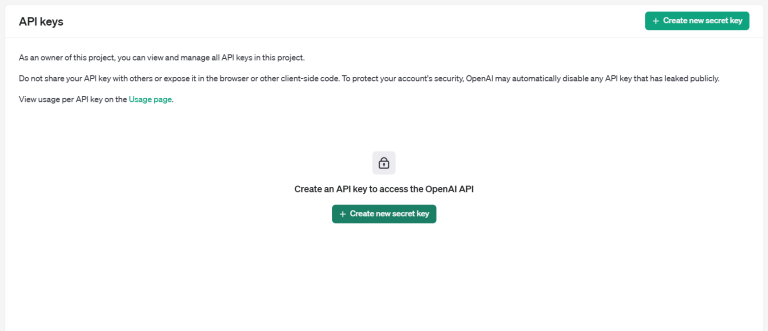
  1. Besuch des Seite zur Generierung von OpenAI-API-Schlüsseln.
  2. Melden Sie sich bei Ihrem OpenAI-Konto an oder erstellen Sie ein Konto, falls Sie noch keins haben.

  1. Klicken Sie auf  „Neuen geheimen Schlüssel erstellen“ um einen eindeutigen API-Schlüssel zu generieren.
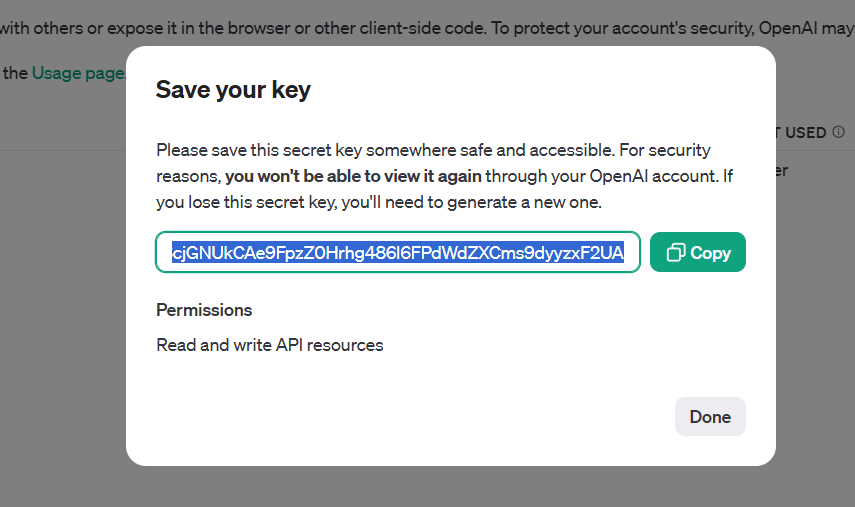
  2. Den Schlüssel kopieren und sicher aufbewahren, da dieser nur einmal angezeigt wird.

Wichtig: Rechnungsstatus überprüfen

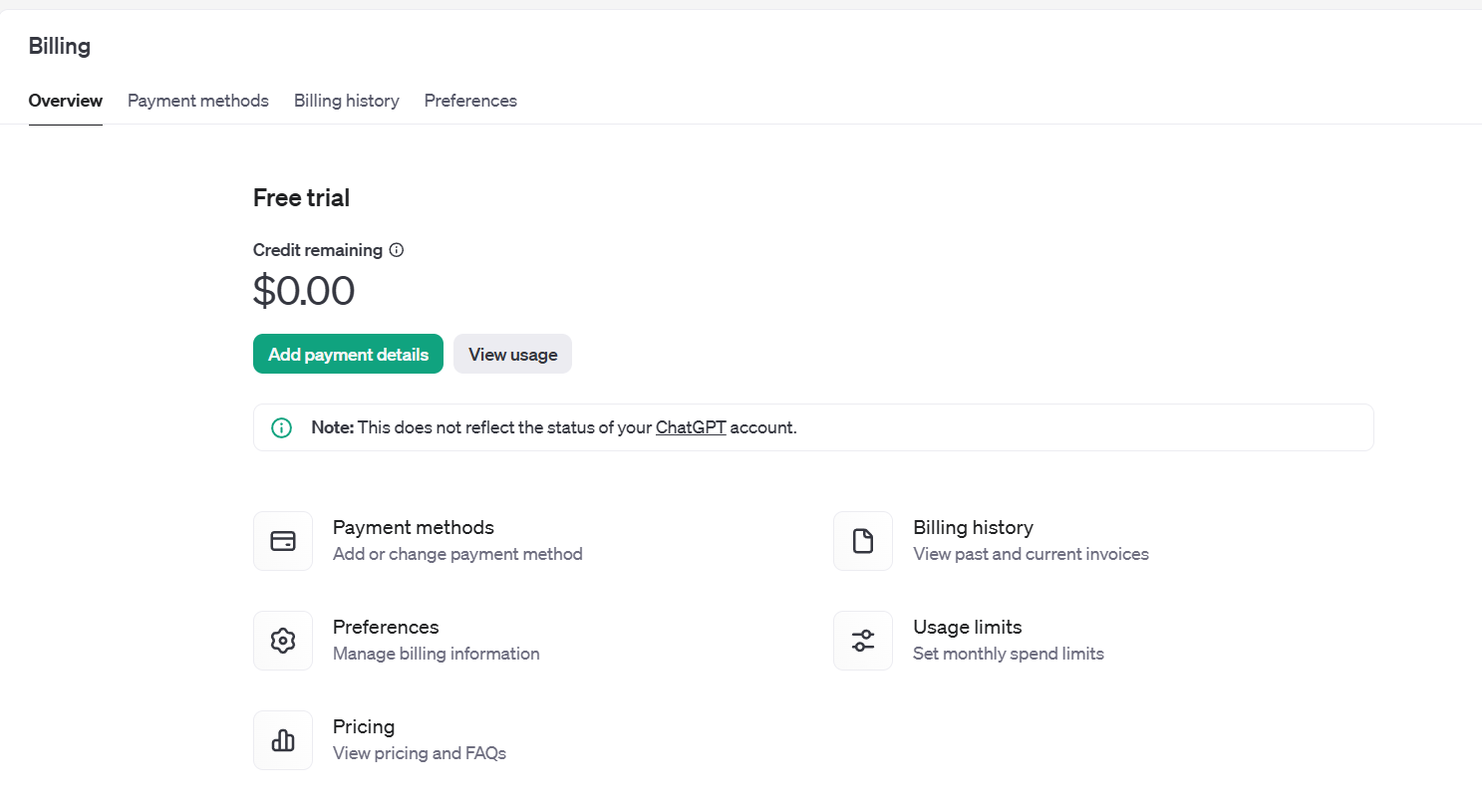
Um eine unterbrechungsfreie Funktionalität zu gewährleisten, stellen Sie sicher, dass Ihr OpenAI-Konto über eine aktive Abrechnungskonfiguration verfügt:

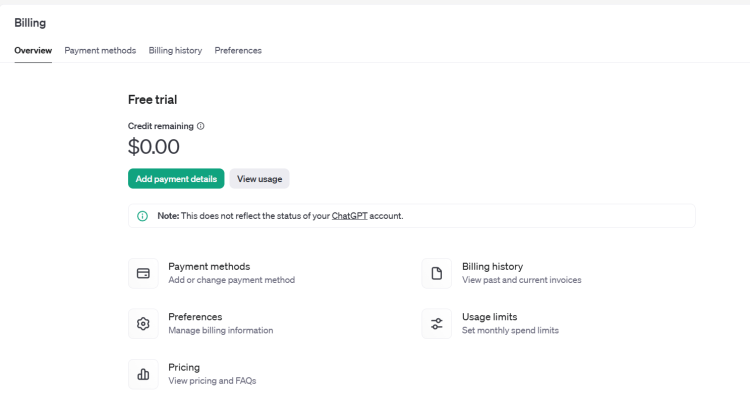
  1. Besuch des OpenAI-Abrechnungsübersichtsseite.
  2. Prüfen Sie Ihren Kontostand und zahlen Sie bei Bedarf Geld ein.
  3. Bedenken Sie, dass unzureichende Guthaben dazu führen können, dass API-Anfragen fehlschlagen.

Sobald Sie den API-Schlüssel eingerichtet und die Abrechnung überprüft haben, Magento 2 ChatGPT-Plugin wird vollständig konfiguriert und ist bereit, hochwertige Inhalte für Ihren Shop zu generieren und zu übersetzen.
Auch für die Prestashop eCommerce-Plattform verfügbar

Jetzt Einkaufen

Übersicht zum Admin-Panel:

Der Magento 2 AI Content Translator bietet dem Store-Administrator ein einfach zu verwaltendes und intuitives Modul-Dashboard. Werfen wir einen kurzen Überblick über alle verschiedenen Optionen, die im Modul-Backend bereitgestellt werden.

Konfigurationen:

Aktivieren/Deaktivieren der Erweiterung: Mit dieser Schaltfläche können Sie das Modul aktivieren/deaktivieren.

API-Schlüssel: Geben Sie den API-Schlüssel ein, der durch Befolgen der Schritte in Punkt 2 generiert wurde.

ChatGPT-Engine zur Inhaltsgenerierung: Das Content Generator- und Translator-Plugin für Magento 2 verfügt über 4 leistungsstarke ChatGPT-Engines, die alle Ihre SEO-Anforderungen an Rich Content erfüllen.

GPT-4: Leistungsstarkes Modell für komplexe Aufgaben mit höchster Genauigkeit und Tiefe.

GPT-4o: Optimiert für ein ausgewogenes Kosten-Leistungs-Verhältnis.

GPT-3.5-Turbo: Kostengünstig, für allgemeine Aufgaben geeignet.

GPT-4-Turbo: Erweitertes Modell mit verbesserter Genauigkeit und Kontextverarbeitung. Wählen Sie die Engine für die Inhaltsgenerierung aus.

ChatGPT-Engine für Übersetzungen: Wählen Sie aus der Dropdown-Liste die geeignete Engine zur Inhaltsübersetzung aus.

Temperatur: Geben Sie einen Wert zwischen 0.1 und 0.9 ein. Dieser Wert definiert die Kreativität und Einzigartigkeit des Inhalts. Während die niedrigere Zahl für präzisere Daten steht, kann eine Erhöhung der Temperatur zu einer optimierteren und kreativeren Inhaltsgenerierung führen.

Maximales Token: Geben Sie die maximale Anzahl an Token ein, die bei der Ausführung einer einzelnen Eingabeaufforderung verwendet werden dürfen.

Standardsprache für Übersetzung/Inhaltserstellung: Wählen Sie die Standardsprache für die Inhaltsgenerierung in Ihrem Shop aus.

Sprachen zum Übersetzen von Inhalten: Wählen Sie die Sprachen aus, in die der Inhalt übersetzt werden soll.

ChatGPT-Eingabeaufforderungen:

Produktbeschreibung generieren: Erstellen Sie eine detaillierte, SEO-freundliche und ansprechende Produktbeschreibung für das folgende Produkt {product_name}. Stellen Sie sicher, dass die Beschreibung die wichtigsten Funktionen, Vorteile und Anwendungsfälle des Produkts enthält. Verwenden Sie zur Formatierung HTML-Tags, damit der Inhalt für eine Webseite bereit ist. Das Produkt ist in der Kategorie {category} aufgeführt.

Produkt-Metatitel generieren: Erstellen Sie einen prägnanten und einprägsamen Metatitel für ein Produkt namens „{product_name}“ in der Kategorie „{category}“. Der Titel sollte weniger als 60 Zeichen umfassen. Vermeiden Sie die Verwendung von Anführungszeichen. Der Titel sollte das Hauptschlüsselwort enthalten und potenzielle Kunden ansprechen.

Produkt-Metabeschreibung generieren: Erstellen Sie eine überzeugende Metabeschreibung für das Produkt mit dem Namen {product_name}, das in der Kategorie {category} liegt. Beschränken Sie die Beschreibung auf etwa 140 Zeichen.

Produkttitel übersetzen: Übersetzen Sie den folgenden Produkttitel und stellen Sie sicher, dass Sie nur übersetzte Inhalte angeben.

Produktbeschreibung übersetzen: Übersetzen Sie die folgende Produktbeschreibung und behalten Sie die HTML-Struktur und -Tags bei. Übersetzen Sie nur den sichtbaren Textinhalt und stellen Sie sicher, dass Sie nur übersetzte Inhalte angeben.

Produkt-Metatitel übersetzen: Übersetzen Sie den folgenden Produkt-Metatitel und stellen Sie sicher, dass Sie nur übersetzte Inhalte angeben.

Produkt-Metabeschreibung übersetzen: Übersetzen Sie die folgende Produkt-Metabeschreibung und stellen Sie sicher, dass Sie nur übersetzte Inhalte angeben.

Kategorie-Metatitel generieren: Erstellen Sie einen prägnanten und einprägsamen Metatitel für eine Kategorie „{category}“. Der Titel sollte weniger als 60 Zeichen umfassen. Der Titel sollte das Hauptschlüsselwort enthalten, potenzielle Kunden ansprechen und doppelte Anführungszeichen vermeiden.

Kategorie-Metabeschreibung generieren: Erstellen Sie eine aussagekräftige Metabeschreibung für die Kategorie {category}. Beschränken Sie die Beschreibung auf etwa 140 Zeichen und vermeiden Sie die Verwendung von Anführungszeichen.

Kategorietitel übersetzen: Übersetzen Sie den folgenden Kategorietitel und stellen Sie sicher, dass Sie nur übersetzte Inhalte angeben.

Kategorie-Metatitel übersetzen: Übersetzen Sie den folgenden Kategorie-Metatitel und stellen Sie sicher, dass Sie nur übersetzte Inhalte angeben.

Kategorie-Metabeschreibung übersetzen: Übersetzen Sie die folgende Kategorie-Metabeschreibung und stellen Sie sicher, dass Sie nur übersetzte Inhalte angeben.

3. ChatGPT fordert das Aufgabenprotokoll an:

Die folgende Registerkarte zeigt dem Administrator eine detaillierte Aufzeichnung der abgeschlossenen Aufgaben. Sie enthält Informationen wie den ausgeführten Eingabeaufforderungstyp, den Produktnamen, die Produktkategorie, die Sprache, vorherigen Inhalt und neu generierten Inhalt. Administratoren können das Aufgabenprotokoll auch nach Kriterien wie Filter-ID, Eingabeaufforderungstyp oder Produktname filtern, um das Auffinden bestimmter Daten zu erleichtern.

Wie verwende ich ChatGPT-Eingabeaufforderungen?

Um ChatGPT-Eingabeaufforderungen zu verwenden, können Shop-Administratoren zu Katalog >> Produkte im Admin-Bereich.

Ausführen von Eingabeaufforderungen mit dem Magento 2 AI Inhaltsgenerator-Plugin

  1. Wählen Sie aus der Liste die Produkte aus, die Sie aktualisieren möchten.
  2. Öffnen Sie den Microsoft Store auf Ihrem Windows-PC. Bulk-Aktionen Registerkarte, wie in der Anleitung dargestellt.
  3. Wählen Sie die gewünschte Eingabeaufforderung, um die erforderliche Aktion für die ausgewählten Produkte auszuführen.

Dieser effiziente Arbeitsablauf ermöglicht es Administratoren, Inhalte für mehrere Produkte gleichzeitig zu erstellen oder zu übersetzen und so Zeit und Aufwand zu sparen.

WooCommerce ChatGPT Content Generator Plugin – Benutzerhandbuch

Das WooCommerce ChatGPT Content Generator Plugin ist ein fortschrittliches KI-basiertes Tool, das die Inhaltsverwaltung für Ihren WooCommerce-Shop vereinfacht. Dieses innovative Plugin basiert auf der fortschrittlichen ChatGPT-Technologie von OpenAI und macht die Erstellung von Masseninhalten mühelos, was es zu einer unverzichtbaren Ressource für moderne E-Commerce-Unternehmen macht. Mit diesem Tool können Sie schnell ansprechende Produkt- und Kategoriebeschreibungen, überzeugende Titel und SEO-optimierte Inhalte erstellen, um die Sichtbarkeit Ihres Shops zu verbessern und die Kundenzufriedenheit zu steigern. Das Plugin wurde für die nahtlose Integration mit WooCommerce entwickelt und optimiert die Inhaltserstellung, wodurch Händler Zeit und Mühe sparen. Die Nutzung der Funktionen von ChatGPT Engines 3.5 und 4.0 hilft Ihnen dabei, qualitativ hochwertige Inhalte bereitzustellen, die Ihnen nicht nur dabei helfen, die Leistung Ihres Online-Shops zu steigern, sondern auch Zeit beim manuellen Schreiben von Inhalten sparen.

Hauptmerkmale von Knowband WooCommerce ChatGPT Inhaltsgenerator-Plugin

Mühelose Inhaltserstellung: Generieren Sie mühelos hochwertige Produkttitel, ausführliche Beschreibungen und optimierte Meta-Tags und sorgen Sie so für einheitliche und professionelle Inhalte in Ihrem gesamten Geschäft, während Sie gleichzeitig wertvolle Zeit sparen.

4 KI-Engine-Unterstützung: Unterstützt durch erweiterte ChatGPT-Modelle GPT-4.0, GPT-4-turbo, GPT-4, und GPT-3.5-TurboDas WooCommerce ChatGPT-Plugin erfüllt die vielfältigen Anforderungen zur Inhaltserstellung und ist daher ideal für Unternehmen jeder Größe.

SEO-optimierte Ausgabe: Erstellen Sie mühelos SEO-freundlichen Inhalt, um das Suchmaschinen-Ranking Ihres Shops zu verbessern und mehr organischen Traffic zu generieren.

Benutzerfreundliches Bedienfeld: Das Plugin wurde mit Blick auf die Einfachheit entwickelt und bietet einen intuitiven Einrichtungsprozess, sodass es auch für Shop-Administratoren ohne technische Fachkenntnisse zugänglich ist.

Verwaltung von Kategorien und Meta-Tags: Generieren Sie schnell Kategorienamen und Metabeschreibungen für eine ausgefeilte und übersichtliche Präsentation.

Generierung von Masseninhalten: Optimieren Sie die Abläufe durch die gleichzeitige Verarbeitung mehrerer Produkte – ideal für Geschäfte mit umfangreichen Katalogen.

Verbesserter Ladenbetrieb: Vereinfachen Sie inhaltsbezogene Aufgaben, um reibungslose und effiziente Produktaktualisierungen zu gewährleisten und die Gesamtleistung Ihres Shops zu optimieren.

Globale Flexibilität: Durch die Unterstützung verschiedener Sprachen, einschließlich RTL-Skripten, eignet sich das Plugin für Unternehmen, die unterschiedliche Märkte ansprechen. Dieses optimierte Tool ermöglicht es WooCommerce-Shop-Besitzern, Inhalte effektiv zu erstellen und zu verwalten, die Produktivität zu steigern und die Online-Präsenz zu stärken.

Einrichten des ChatGPT-Schlüssels für Ihr Plugin

Befolgen Sie diese einfachen Schritte, um ChatGPT-Funktionen in Ihrem WooCommerce-Plugin zu aktivieren:

Schritt 1: Generieren Sie Ihren API-Schlüssel

  1. Besuch des Seite zur Generierung von OpenAI-API-Schlüsseln.
  2. Melden Sie sich bei Ihrem OpenAI-Konto an oder erstellen Sie ein Konto, falls Sie noch keins haben.
  3. Klicken Sie auf „Neuen geheimen Schlüssel erstellen“ um einen eindeutigen API-Schlüssel zu generieren.

Kopieren und speichern Sie den generierten Schlüssel sicher, da er nur einmal sichtbar ist.

Wichtig: Rechnungsstatus überprüfen

Um eine unterbrechungsfreie Funktionalität sicherzustellen, bestätigen Sie, dass Ihr OpenAI-Konto über eine aktive Abrechnungseinrichtung und ausreichend Guthaben verfügt:

  1. Besuch des OpenAI-Abrechnungsübersichtsseite.
  2. Überprüfen Sie Ihren Kontostand.
  3. Fügen Sie bei Bedarf Guthaben hinzu, um Fehler bei API-Anfragen zu vermeiden.

Sobald Sie Ihren API-Schlüssel eingerichtet und Ihre Rechnung bestätigt haben, ist Ihr WooCommerce ChatGPT-Plugin voll funktionsfähig und bereit, die Inhaltserstellung für Ihren Shop zu optimieren.

Installationsanleitung

Befolgen Sie diese einfachen Schritte zur Installation des WooCommerce AI Content Generator-Modul auf Ihrer WooCommerce-Site:

Schritt 1: Kaufen Sie das Plugin

Kaufen Sie das WooCommerce-Plugin im Knowband-Store. Beim Kauf erhalten Sie eine ZIP-Datei mit dem Quellcode des Moduls.

Schritt 2: Greifen Sie auf das WordPress-Dashboard zu

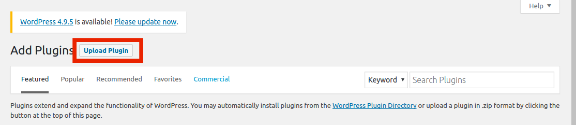
Navigieren Sie zu Ihrem WordPress Dashboard und gehen Sie zu Plugins → Neu hinzufügen.

Schritt 3: Laden Sie das Plugin hoch

Sie werden zu einer neuen Oberfläche weitergeleitet. Klicken Sie auf Plugin hochladen.

Schritt 4: Laden Sie die Datei hoch

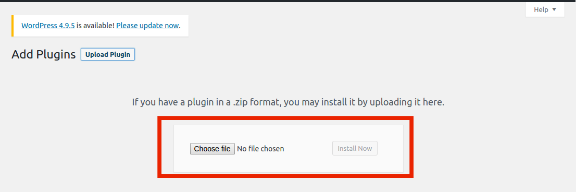
Klicken Sie Wählen Sie Datei, wählen Sie die ZIP-Datei aus, die Sie erhalten haben, und laden Sie sie hoch. Aktivieren Sie nach dem Hochladen das Plugin, und es ist bereit, Ihre WooCommerce-Site mit KI-gestützten Funktionen zur Inhaltsgenerierung zu verbessern.

Übersicht zum Admin-Panel:

Die WooCommerce AI Produktbeschreibungsgenerator-Plugin verfügt über ein intuitives Admin-Dashboard, mit dem der Administrator alle Aufgaben zur Inhaltserstellung effizient erledigen kann.

1. Verbindungseinstellungen:

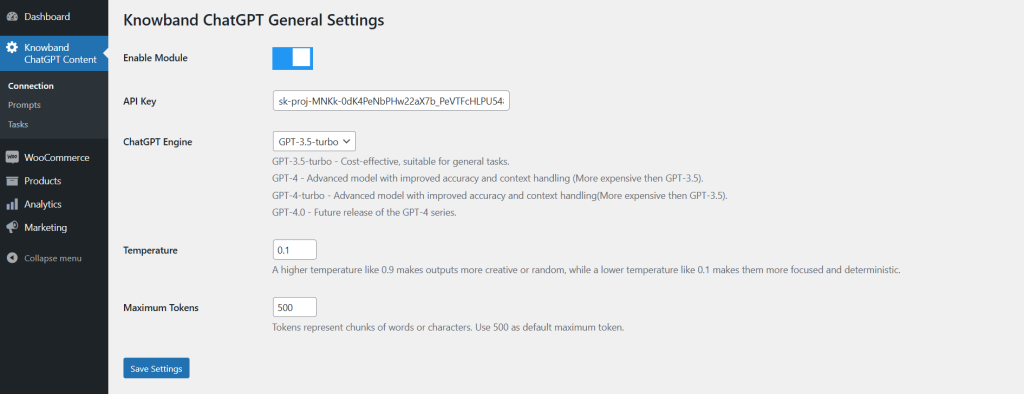
Modul aktivieren: Der Store-Admin kann die Erweiterung über den folgenden Button aktivieren/deaktivieren.

API-Schlüssel: Geben Sie in diesem Abschnitt den erhaltenen ChatGPT-API-Schlüssel ein. Befolgen Sie die oben genannten Schritte, um den ChatGPT-API-Schlüssel für Ihr Modul zu erhalten.

ChatGPT-Engine: Das Plugin verfügt über 4 leistungsstarke ChatGPT-Engines, um das Content-Management in Ihrem Shop zu optimieren.

  • GPT-3.5-Turbo – Kostengünstig, für allgemeine Aufgaben geeignet.
  • GPT-4 – Erweitertes Modell mit verbesserter Genauigkeit und Kontextbehandlung (teurer als GPT-3.5).
  • GPT-4-Turbo – Erweitertes Modell mit verbesserter Genauigkeit und Kontextverarbeitung (teurer als GPT-3.5).
  • GPT-4.0 – Zukünftige Version der GPT-4-Reihe.

Wählen Sie diejenige aus, die Ihren Anforderungen am besten entspricht.

Temperaturen: Das folgende Textfeld akzeptiert Werte zwischen 0.1 und 0.9. Der niedrigste Wert 0.1 erzeugt fokussierteren und einfacheren Inhalt. Der höchste Wert 0.9 erzeugt dagegen kreativeren und ausgefeilteren Inhalt.

Maximale Token: Token stellen Wort- oder Zeichenblöcke dar. Verwenden Sie standardmäßig 500 Token.

Auch für die Prestashop eCommerce-Plattform verfügbar

Jetzt Einkaufen

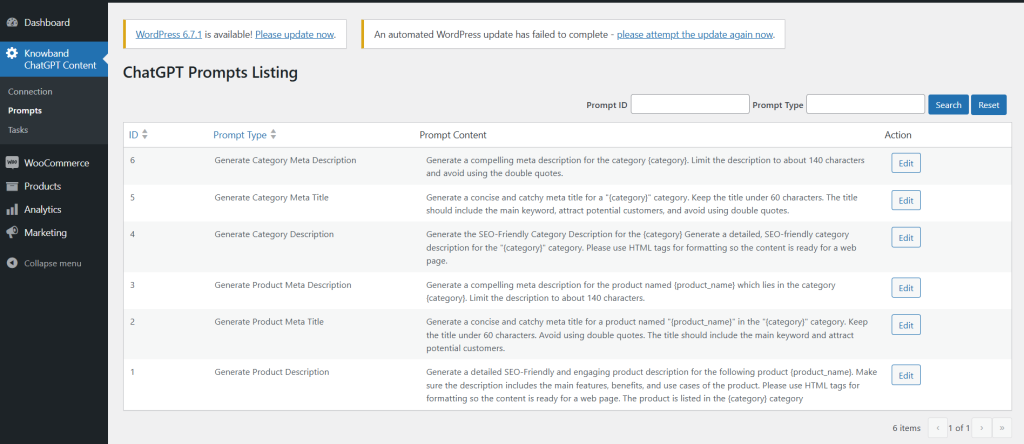
2. ChatGPT-Eingabeaufforderungen

Kategorie-Metabeschreibung generieren: Generieren Sie eine aussagekräftige Metabeschreibung für die Kategorie {category}. Beschränken Sie die Beschreibung auf etwa 140 Zeichen und vermeiden Sie die Verwendung von doppelten Anführungszeichen.

Kategorie-Metatitel generieren: Generieren Sie einen prägnanten und einprägsamen Metatitel für eine Kategorie „{category}“. Der Titel sollte weniger als 60 Zeichen umfassen. Der Titel sollte das Hauptschlüsselwort enthalten, potenzielle Kunden ansprechen und die Verwendung von doppelten Anführungszeichen vermeiden.

Kategoriebeschreibung generieren: Generieren Sie die SEO-freundliche Kategoriebeschreibung für die Kategorie „{category}“. Generieren Sie eine detaillierte, SEO-freundliche Kategoriebeschreibung für die Kategorie „{category}“. Verwenden Sie zur Formatierung HTML-Tags, damit der Inhalt für eine Webseite bereit ist.

Produkt-Metabeschreibung generieren: Generieren Sie eine überzeugende Metabeschreibung für das Produkt mit dem Namen {product_name}, das in der Kategorie {category} liegt. Beschränken Sie die Beschreibung auf etwa 140 Zeichen.

Produkt-Metatitel generieren: Generieren Sie einen prägnanten und einprägsamen Metatitel für ein Produkt namens „{product_name}“ in der Kategorie „{category}“. Der Titel sollte weniger als 60 Zeichen umfassen. Vermeiden Sie die Verwendung von Anführungszeichen. Der Titel sollte das Hauptschlüsselwort enthalten und potenzielle Kunden ansprechen.

Produktbeschreibung generieren: Erstellen Sie eine detaillierte, SEO-freundliche und ansprechende Produktbeschreibung für das folgende Produkt {product_name}. Stellen Sie sicher, dass die Beschreibung die wichtigsten Funktionen, Vorteile und Anwendungsfälle des Produkts enthält. Verwenden Sie zur Formatierung HTML-Tags, damit der Inhalt für eine Webseite bereit ist. Das Produkt ist in der Kategorie {category} aufgeführt.

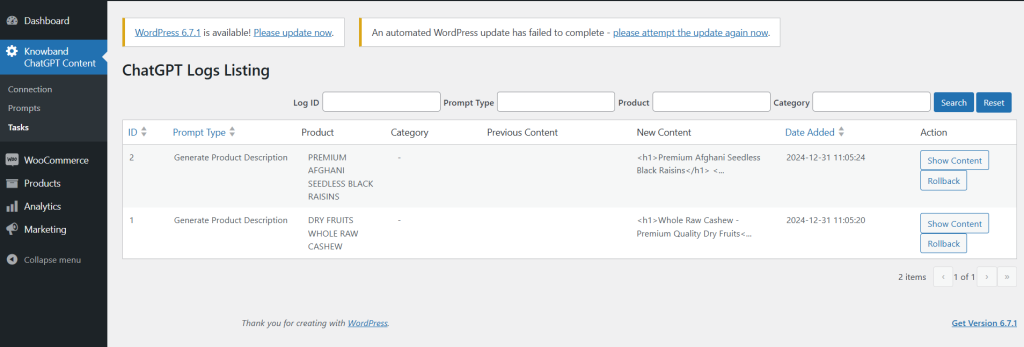
3. ChatGPT-Protokollliste

Diese Registerkarte bietet dem Administrator einen umfassenden Überblick über abgeschlossene Aufgaben. Sie zeigt Details wie den ausgeführten Eingabeaufforderungstyp, den Produktnamen, die Produktkategorie, den vorherigen Inhalt und den neu generierten Inhalt an. Darüber hinaus kann der Store-Administrator die Daten anhand von Kriterien wie Filter-ID, Eingabeaufforderungstyp und Produktname filtern, um die Navigation und Organisation zu vereinfachen.

So verwenden Sie ChatGPT-Eingabeaufforderungen

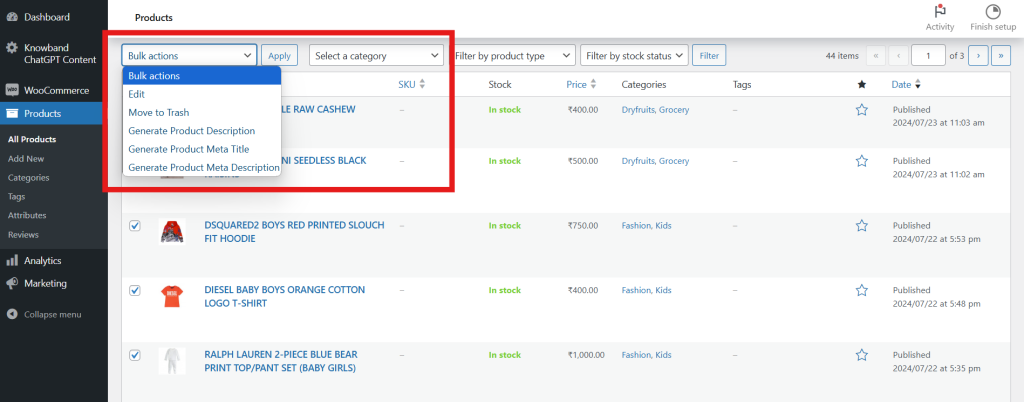
Shop-Administratoren können ChatGPT-Eingabeaufforderungen problemlos nutzen, indem sie die folgenden Schritte ausführen:

  1. Navigieren Katalog → Produkte im Admin-Bereich.
  2. Wählen Sie die gewünschten Produkte aus der Liste aus.
  3. Besuchen Sie das Bulk-Aktionen Tab.
  4. Wählen Sie die entsprechenden Eingabeaufforderungen aus, um Aktionen für die ausgewählten Produkte auszuführen.

Dieser optimierte Prozess ermöglicht Administratoren die effiziente Erstellung von Inhalten für mehrere Produkte gleichzeitig und spart so Zeit und Aufwand.

Opencart ChatGPT Inhaltsgenerator | Opencart AI Translator Extension – Benutzerhandbuch

Das Opencart ChatGPT Content Generator/Translator Plugin stellt eine hochmoderne Lösung zur Vereinfachung der Inhaltsverwaltung für Ihren Opencart-Shop vor. Dieses innovative Plugin nutzt fortschrittliche KI-Technologie und macht die Erstellung und Übersetzung von Inhalten mühelos und positioniert sich als unverzichtbares Tool für moderne E-Commerce-Unternehmen. Darüber hinaus können Sie mit dem Opencart ChatGPT Content Generator fesselnde Produkt- und Kategoriebeschreibungen, überzeugende Produkt- und Kategorietitel sowie SEO-optimierte Inhalte erstellen, die sowohl die Sichtbarkeit Ihres Shops als auch die Kundenzufriedenheit verbessern. Dieser KI-gesteuerte Inhaltsgenerator geht über die einfache Textgenerierung hinaus, indem er sich nahtlos in Opencart integriert und eine Übersetzungsfunktion bietet. Der integrierte Opencart ChatGPT Content Translator ermöglicht es Shop-Besitzern, mit kontextgenauen, KI-gestützten Übersetzungen neue Märkte zu erschließen. Egal, ob Sie mehrsprachige Inhalte verwalten oder Ihre allgemeine Inhaltsstrategie verbessern möchten, der Opencart ChatGPT-Inhaltsgenerator rationalisiert den Prozess. Durch die Kombination von ChatGPT Engines 3.5 und 4.0 hilft dieses Plugin Händlern, Zeit zu sparen und gleichzeitig außergewöhnliche, mehrsprachige Inhalte bereitzustellen, um ihre Online-Shops aufzuwerten.

1.0 Hauptfunktionen des Opencart ChatGPT Content Generator/Translator Plugin von Knowband

  • Mühelose Inhaltserstellung: Erstellen Sie schnell und einfach hochwertige Produkttitel, detaillierte Beschreibungen und optimierte Meta-Tags, während Sie gleichzeitig die Konsistenz in Ihrem gesamten Geschäft gewährleisten und wertvolle Zeit sparen.
  • Unterstützung für zwei KI-Engines: Basierend auf den ChatGPT-Modellen 3.5 und 4.0 bietet das Plugin erweiterte Inhaltserstellung und präzise Übersetzungen, die auf die unterschiedlichen Geschäftsanforderungen für Massenprodukte zugeschnitten sind.
  • SEO-optimierte Ausgabe: Nutzen Sie KI, um SEO-freundlichen Inhalt zu erstellen, der das Suchmaschinen-Ranking Ihres Shops verbessert und für mehr Traffic sorgt.
  • Vereinfachte KI-Übersetzung: Übersetzen Sie Shop-Inhalte mühelos in mehrere Sprachen mit diesem KI-gestützten Übersetzungstool und ermöglichen Sie so eine globale Expansion mit minimalem Aufwand.
  • Benutzerfreundliches Bedienfeld: Das Plugin wurde für Shop-Administratoren ohne technische Kenntnisse entwickelt und verfügt über einen unkomplizierten Einrichtungsprozess für eine nahtlose Integration.
  • Verwaltung von Kategorien und Meta-Tags: Generieren und übersetzen Sie effizient Kategorienamen und Metabeschreibungen für eine ausgefeilte, professionelle Präsentation.
  • Generierung von Masseninhalten: Das Plug-In ist ideal für Geschäfte mit großen Katalogen, da es die Stapelverarbeitung mehrerer Artikel ermöglicht und so die Effizienz deutlich steigert.
  • Verbesserter Ladenbetrieb: Optimieren Sie inhaltsbezogene Aufgaben für reibungslosere Produktaktualisierungen und eine verbesserte Betriebsleistung, egal ob für kleine oder große Unternehmen.
  • Mehrsprachige Kompatibilität: Das Plug-In unterstützt alle Sprachen, einschließlich RTL-Skripts, und bietet Flexibilität für globale Unternehmen.

2.0 Einrichten des ChatGPT-Schlüssels für Ihr Plugin

Um ChatGPT-Funktionen in Ihrem Opencart-Plugin zu aktivieren, befolgen Sie diese Schritte, um den API-Schlüssel zu konfigurieren:

Schritt 1: Generieren Sie einen API-Schlüssel

  1. Besuch des Seite zur Generierung von OpenAI-API-Schlüsseln.
  2. Melden Sie sich bei Ihrem OpenAI-Konto an oder erstellen Sie eins, falls Sie dies noch nicht getan haben.
  3. Klicken Sie auf „Neuen geheimen Schlüssel erstellen“, um einen eindeutigen API-Schlüssel zu generieren.

Kopieren und speichern Sie diesen Schlüssel sicher, da er nur einmal angezeigt wird.

Wichtig: Stellen Sie sicher, dass die Abrechnung aktiv ist

Um Unterbrechungen zu vermeiden, bestätigen Sie, dass Ihr OpenAI-Konto über ausreichend Guthaben verfügt:

  1. Gehen Sie zum OpenAI-Abrechnungsübersichtsseite.
  2. Überprüfen Sie Ihren Kontostand und fügen Sie bei Bedarf Geld hinzu.
  3. Beachten Sie, dass ein unzureichendes Guthaben dazu führen kann, dass API-Anfragen fehlschlagen.

Wenn der API-Schlüssel vorhanden und die Abrechnung überprüft ist, ist Ihr Opencart ChatGPT-Plugin bereit, außergewöhnliche Funktionen zur Inhaltserstellung und Übersetzung für Ihren Shop bereitzustellen.

3.0 Installationsanleitung

Einrichten der Opencart ChatGPT-Plugin ist unkompliziert. Befolgen Sie die unten beschriebenen einfachen Schritte, um den Installationsvorgang problemlos abzuschließen. Wenn Sie das Knowband ChatGPT Content Generator/Translator Plugin kaufen, erhalten Sie die folgenden Dateien:

  • Eine gezippte Datei mit dem Quellcode für die Opencart ChatGPT Content Translator Extension.
  • Ein Benutzerhandbuch für die Erweiterung hilft Ihnen weiter.

Schritte zum Installieren der Erweiterung:

1. Entpacken Sie die heruntergeladene Datei:

Suchen Sie die komprimierte Datei in Ihrem Konto unter „Mein Konto > Downloads“ und extrahieren Sie sie. Nach dem Entpacken sehen Sie Ordner, die denen in der folgenden Abbildung ähneln:

2. Übertragen Sie Dateien in das Stammverzeichnis

Verwenden Sie einen FTP-Manager, um alle Dateien und Ordner aus dem entpackten Ordner in das Stammverzeichnis Ihres Opencart-Setups zu kopieren.

3. Schließen Sie die Installation ab

Das Modul ist jetzt erfolgreich installiert und bereit zur Konfiguration.

4. Zugriff auf die Erweiterung und Konfiguration

Navigieren Sie zum Admin-Bereich > Hauptmenü > Erweiterungen, wie unten angezeigt:

Wählen Sie die Erweiterung „AI Content Generator Plugin by Knowband“ aus der Liste der verfügbaren Erweiterungen aus und klicken Sie auf die Schaltfläche „Bearbeiten“, um mit der Anpassung zu beginnen.

4.0 Übersicht über das Admin-Panel:

Das Modul ist mit einem intuitiven Admin-Dashboard ausgestattet, sodass Shop-Administratoren es auch ohne technisches Fachwissen nahtlos verwalten können.

1. Registerkarte „Allgemeine Einstellungen“

Aktivieren/Deaktivieren des Moduls: Über einen einfachen Umschaltknopf kann der Shop-Administrator das Modul nach Bedarf aktivieren oder deaktivieren.

API-Schlüssel für die ChatGPT-Integration: Geben Sie Ihren ChatGPT-API-Schlüssel ein, um sicherzustellen, dass das Modul reibungslos funktioniert. Befolgen Sie die obigen Schritte, um den API-Schlüssel in nur wenigen Schritten zu generieren.

ChatGPT-Engine zur Inhaltserstellung:

Die Opencart-Plugin für Inhaltsgenerator/Übersetzer Das Modul unterstützt zwei robuste ChatGPT-Modelle:

GPT-3.5-Turbo: Eine kostengünstige und effiziente Wahl für Standardaufgaben.

GPT-4-Turbo: Ein fortgeschritteneres Modell, das höhere Genauigkeit und ein verbessertes Kontextverständnis bietet. Wählen Sie die gewünschte Engine aus dem Dropdown-Menü aus.

ChatGPT-Engine für Übersetzungen: Geben Sie das ChatGPT-Modell an, das zum Übersetzen von Inhalten in verschiedene Sprachen verwendet werden soll.

Standardsprache für Übersetzung/Inhaltserstellung: Wählen Sie die Standardsprache für die Inhaltserstellung und -übersetzung aus.

Sprachen zum Übersetzen von Inhalten: Wählen Sie die Sprachen aus, in die der Inhalt übersetzt werden soll.

Maximale Token: Geben Sie den Wert der maximalen Tokenanzahl ein.

 2. ChatGPT-Eingabeaufforderungen:

1. Produktbeschreibung generieren:
Erstellen Sie eine detaillierte, SEO-freundliche und ansprechende Beschreibung für das Produkt {product_name} in der {category}. Heben Sie wichtige Funktionen, Vorteile und Anwendungsfälle hervor. Fügen Sie HTML-Tags ein, um den Inhalt für die Veröffentlichung im Internet vorzubereiten.

2. Produkt-Metatitel generieren:
Formulieren Sie einen prägnanten, aufmerksamkeitsstarken Meta-Titel für das Produkt {product_name} in der {Kategorie}. Beschränken Sie ihn auf 60 Zeichen, vermeiden Sie doppelte Anführungszeichen und integrieren Sie das primäre Schlüsselwort, um Kunden anzuziehen.

3. Produkt-Metabeschreibung generieren:
Schreiben Sie eine überzeugende Metabeschreibung für {product_name} in der Kategorie {category} und beschränken Sie sie auf weniger als 140 Zeichen.

4. Produkttitel übersetzen:
Übersetzen Sie den bereitgestellten Produkttitel und stellen Sie sicher, dass nur der übersetzte Inhalt zurückgegeben wird.

5. Produktbeschreibung übersetzen:
Übersetzen Sie die angegebene Produktbeschreibung unter Beibehaltung der HTML-Struktur. Übersetzen Sie nur den sichtbaren Text und geben Sie den übersetzten Inhalt zurück.

6. Übersetzen Sie den Metatitel des Produkts:
Übersetzen Sie den bereitgestellten Produkt-Metatitel und geben Sie nur den übersetzten Text zurück.

7. Übersetzen Sie die Metabeschreibung des Produkts:
Übersetzen Sie die angegebene Produkt-Metabeschreibung und stellen Sie sicher, dass nur der übersetzte Inhalt zurückgegeben wird.

8. Kategoriebeschreibung generieren:
Erstellen Sie eine SEO-freundliche Beschreibung für die {Kategorie}. Die Ausgabe sollte detailliert, mit HTML-Tags formatiert und für eine Webseite bereit sein.

9. Kategorie-Metatitel generieren:
Entwickeln Sie einen prägnanten Metatitel für die {Kategorie}. Beschränken Sie ihn auf 60 Zeichen, geben Sie das Hauptschlüsselwort an und gestalten Sie ihn für potenzielle Kunden ansprechend. Vermeiden Sie dabei doppelte Anführungszeichen.

10. Kategorie-Metabeschreibung generieren:
Schreiben Sie eine aussagekräftige Metabeschreibung für die Kategorie {category}. Halten Sie sie unter 140 Zeichen und vermeiden Sie doppelte Anführungszeichen.

11. Kategorietitel übersetzen:
Übersetzen Sie den angegebenen Kategorietitel und geben Sie nur den übersetzten Inhalt zurück.

12. Kategoriebeschreibung übersetzen:
Übersetzen Sie die angegebene Kategoriebeschreibung unter Beibehaltung der HTML-Tags und -Struktur. Nur der sichtbare Text sollte übersetzt werden, und der übersetzte Inhalt muss zurückgegeben werden.

13. Kategorie-Metatitel übersetzen:
Übersetzen Sie den bereitgestellten Kategorie-Metatitel und geben Sie nur den übersetzten Text zurück.

14. Übersetzen Sie die Meta-Beschreibung der Kategorie:
Übersetzen Sie die angegebene Kategorie-Metabeschreibung und stellen Sie sicher, dass nur der übersetzte Inhalt bereitgestellt wird.

3.0 Aufgabenprotokoll:

Die folgende Registerkarte stellt dem Administrator die Daten der ausgeführten Aufgaben zur Verfügung. Sie finden alle Details, einschließlich des ausgeführten Eingabeaufforderungstyps, des Produktnamens, der Produktkategorie, der Sprache, des vorherigen Inhalts und des neuen Inhalts.

Auch für die Prestashop eCommerce-Plattform verfügbar

Jetzt Einkaufen

Der Store-Administrator hat außerdem die Möglichkeit, die Daten nach Filter-ID, Eingabeaufforderungstyp und Produktname herauszufiltern.  

5.0 Wie verwende ich ChatGPT-Eingabeaufforderungen?

Um die ChatGPT-Eingabeaufforderungen zu nutzen, können Shop-Administratoren zu Katalog >> Produkte im Admin-Bereich.

Ausführen von Eingabeaufforderungen mit dem Opencart AI Content Generator

  1. Wählen Sie die gewünschten Produkte aus der Liste aus.
  2. Besuchen Sie das Bulk-Aktionen Registerkarte, wie im Bild oben gezeigt.
  3. Wählen Sie die entsprechenden Eingabeaufforderungen aus, um die erforderlichen Aktionen für die ausgewählten Produkte auszuführen.

Dieser optimierte Prozess ermöglicht es Administratoren, Inhalte für mehrere Produkte in einem Durchgang effizient zu erstellen oder zu übersetzen.

Prestashop Google Tag Manager (gtag, GA4, GTM Events) Addon – Benutzerhandbuch

Das Knowband Prestashop Google Tag Manager Addon ist die ultimative Lösung für die Integration von Google Tag Manager (GTM) in Ihren Prestashop-Shop. Dieses benutzerfreundliche Modul ermöglicht es Shop-Besitzern, verschiedene Google-Tags einfach zu integrieren und zu verwalten, ohne dass technische Kenntnisse erforderlich sind. Mit dem Addon können Sie wichtige Ereignisse wie „In den Warenkorb legen“, „Produktansichten“, „Beginn der Kaufabwicklung“, „Bestellbestätigung“ und vieles mehr verfolgen und erhalten so tiefe Einblicke in das Kundenverhalten. Dank der nahtlosen Integration können Sie auch UTM-Parameter erfassen und so die Effektivität Ihrer Marketingkampagnen verfolgen. Darüber hinaus hilft Ihnen das Prestashop Google Marketing Integration Module zu verstehen, welche Kampagnen Traffic und Conversions generieren, sodass Sie Ihre Werbeausgaben optimieren und Ihren ROI verbessern können. Das Prestashop GTM Addon ist perfekt für alle, die ihre Tracking-Funktionen verbessern, die Conversion-Raten optimieren und das Benutzererlebnis verbessern möchten. Unabhängig davon, ob Sie Google Analytics, GA4 oder andere Google-Marketingtools verwenden, rationalisiert dieses Addon den Prozess und gibt Ihnen mehr Zeit, sich auf das Wachstum Ihres Unternehmens zu konzentrieren.

1.0. Hauptfunktionen des Prestashop GTM Addon:

Nahtlose Google Tag-Integration: Integrieren Sie Google-Tags wie Google Analytics, Google Ads und GA4 ganz einfach in Ihren Prestashop-Shop, ohne dass Sie Code schreiben müssen.

Ereignisverfolgung in Echtzeit: Verfolgen Sie Benutzeraktionen wie „In den Einkaufswagen legen“, „Produktansichten“ und „Bezahlen starten“ in Echtzeit, um das Kundenverhalten sofort zu verstehen.

UTM-Parameterverfolgung: Erfassen Sie UTM-Parameter, um die Effektivität Ihrer Marketingkampagnen zu verfolgen und die Kanäle mit der besten Leistung zu identifizieren.

Verbessertes E-Commerce-Tracking: Verfolgen Sie erweiterte E-Commerce-Ereignisse wie Detailansichten von Produkten, „In den Einkaufswagen legen“ und „Auftragsbestätigungen“, um eine detaillierte Analyse der Verkaufsleistung zu erhalten.

Einfache Einrichtung und Konfiguration: Keine technischen Kenntnisse erforderlich! Die benutzerfreundliche Oberfläche des Moduls ermöglicht eine schnelle und einfache Einrichtung und macht die Tag-Verwaltung zum Kinderspiel.

Benutzerfreundliches Dashboard: Verwalten und überwachen Sie alle Ihre Tags und Ereignisse direkt über das Prestashop-Administrationsbereich mit einem intuitiven und benutzerfreundlichen Dashboard.

Mehrsprachige Unterstützung: Das Prestashop GTM-Add-on verfügt über mehrsprachige Sprachunterstützung, sodass der Shop-Administrator das Modul für mehrere verschiedene Sprachen verwenden kann.

1.1. So erhalten Sie Ihre Google Tag Manager Container-ID

Schritt 1: Gehen Sie zu Ihrem Google Tag Manager Konto.

Schritt 2: Erstellen Sie einen neuen Container oder wählen Sie einen vorhandenen aus.

Schritt 3: Die Container-ID sieht wie GTM-XXXXXX aus und ist in der oberen rechten Ecke der Tag Manager-Oberfläche sichtbar.

Schritt 4: Kopieren Sie die Container-ID und fügen Sie sie in das Feld „GTM-Container-ID“ in der Konfiguration dieses Moduls ein.

1.2. Wie erhalten Sie Ihre Google Analytics-Mess-ID?

Schritt 1: Gehen Sie zu Ihrem Google Analytics-Konto.

Schritt 2: Wählen Sie die Eigenschaft aus, für die Sie die Mess-ID abrufen möchten.

Schritt 3: Navigieren Sie zu „Admin > Datenströme“ und wählen Sie Ihren Webdatenstrom.

Schritt 4: Die Mess-ID sieht wie folgt aus: G-XXXXXXXXXX.

Schritt 5: Kopieren Sie die Mess-ID und fügen Sie sie in das Feld „Google Analytics-Mess-ID“ in der Konfiguration dieses Moduls ein.

1.3. Wie konfiguriere ich Ereignisse im Google Tag Manager?

Schritt 1: GTM-Events herunterladen: Einen direkten Download-Link finden Sie unter Modulkonfigurationen >> Registerkarte „Anweisungen“.

Schritt 2: Gehen Sie zu Ihrem Google Tag Manager Konto.

Schritt 3: Navigieren Sie im Google Tag Manager zu „Admin“ > „Container importieren“.

Schritt 4: Wählen Sie die heruntergeladene JSON-Datei von Ihrem System aus.

Schritt 5: Wählen Sie den Arbeitsbereich aus, in den Sie die Ereignisse importieren möchten, und wählen Sie je nach Bedarf die Optionen „Zusammenführen“ oder „Überschreiben“ aus.

Schritt 6: Klicken Sie auf „Bestätigen“, um den Importvorgang abzuschließen.

Schritt 7: Speichern und veröffentlichen Sie Ihren Container, um die Ereignisse in Ihrem Google Tag Manager zu aktivieren. Wenn Sie die oben genannten Schritte befolgen, können Sie das Modul erfolgreich konfigurieren. Wenn Sie jedoch auf Probleme stoßen, können Sie uns gerne unter folgender Adresse kontaktieren: support@knowband.com.

2.0. Installationshandbuch für das Prestashop GTM Addon:

Sobald Sie das Add-on gekauft haben, befolgen Sie die folgenden Schritte:

  • Gehen Sie zu Store Admin -> Module und Dienste.

  • Klicken Sie auf „Modul hochladen“. Sie können die Datei per Drag & Drop hochladen oder einfach aus dem System auswählen.

3.0. Übersicht über das Admin-Panel:

Der Google Tag Manager für Prestashop bietet Prestashop-Händlern ein einfaches und intuitives Admin-Dashboard. Der Store-Administrator kann alle Tags direkt vom Prestashop-Admin-Dashboard aus konfigurieren und verwalten. Hier ist eine kurze Übersicht:

3.0.1. Konfigurationen:

Aktivieren deaktivieren: Der Store-Administrator kann das Modul mit dieser Option aktivieren/deaktivieren.

GTM-Container-ID: Geben Sie die GTM-Container-ID in dieses Textfeld ein. Der Administrator kann die Container-ID abrufen, indem er die in Abschnitt 1.1 genannten Schritte befolgt.

Google Analytics-Mess-ID: Geben Sie hier die Google Analytics Mess-ID ein.

Seitenansicht: Aktivieren/Deaktivieren Sie „Seitenaufruf-Google-Ereignis“.

Kategorie anzeigen: Verwalten Sie von hier aus das Tag „Kategorie anzeigen“.

Produktdetailseite anzeigen: Aktivieren Sie hier das Tag „Produktdetailseite anzeigen“.

Aus dem Warenkorb entfernen: Aktivieren/Deaktivieren Sie den Google-Tag „Aus dem Einkaufswagen entfernen“.

In den Warenkorb legen: Aktivieren/Deaktivieren Sie den Google-Tag „Zum Einkaufswagen hinzufügen“.

Beginn der Kaufabwicklung: Aktivieren Sie das Tag zur Nachverfolgung des Checkout-Starts.

Checkout-Seite: Aktivieren/Deaktivieren Sie das Ereignis für die „Checkout-Seite“.

Adresse beim Bezahlvorgang hinzufügen/auswählen: Aktivieren/Deaktivieren Sie das Tag für die Seite „Adresse beim Bezahlvorgang hinzufügen/auswählen“.

Ausgewählte Versandart: Aktivieren Sie das Tag für „Auswahl der Versandart“.

Bestellbestätigung:Verwalten Sie von hier aus das Tag „Bestellbestätigung“.

Rabattcode anwenden: Aktivieren/Deaktivieren Sie das Tag „Rabattcode anwenden“.

Rabattcode entfernen: Aktivieren/Deaktivieren Sie das Google-Ereignis „Rabattcode entfernen“.

Warenkorb ansehen: Verwalten Sie den Google-Tag „Warenkorb anzeigen“ mit diesem Aktivierungs-/Deaktivierungsschalter.

Kundenlogin: Aktivieren/deaktivieren Sie hier den Google-Tag „Kundenanmeldung“.

Kundenregistrierung: Aktivieren/Deaktivieren Sie das Tag „Kundenregistrierung“.

Zur Wunschliste hinzufügen: Verwalten Sie von hier aus das Tag „Zur Wunschliste hinzufügen“.

Von der Wunschliste entfernen: Aktivieren/deaktivieren Sie hier das Tag „Von Wunschliste entfernen“.

Produkt suchen: Verwalten Sie die Tags für „Gesuchte Produkte“.

UTM-Parameter erfassen: Mithilfe dieser Umschalttaste kann der Store-Administrator die Erfassung von UTM-Parametern aktivieren.

3.0.2. Konfigurationsanweisungen:

Die Prestashop No-Code-Integration des Google Tag Managers enthält unkomplizierte Anweisungen, die technisches Fachwissen für die Modulverbindungen überflüssig machen. Der Store-Administrator kann einfach die Google-Konsolen aufrufen und die erforderlichen Anmeldeinformationen abrufen, indem er die unten aufgeführten einfachen Schritte befolgt: Diese Anweisungen helfen dem Store-Administrator bei der Modulkonfiguration. Wenn Sie jedoch Probleme mit einem Verbindungsschritt oder einem Modul haben, können Sie uns auch eine E-Mail an senden support@knowband.com oder erstellen Sie ein Ticket auf knowband.com/helpdesk.

Prestashop ChatGPT Content Generator/Translator Addon – Benutzerhandbuch

Das Prestashop ChatGPT Content Generator/Translator Addon ist eine innovative Lösung, die das Content Management für Ihren Prestashop-Shop revolutionieren soll. Dieses leistungsstarke Modul nutzt fortschrittliche KI, um die Erstellung und Übersetzung von Inhalten zu optimieren, und ist damit ein unverzichtbares Tool für moderne E-Commerce-Unternehmen. Darüber hinaus können Sie mit dem Prestashop ChatGPT Content Generator-Modul mühelos ansprechende Produktbeschreibungen, Produkttitel und SEO-optimierte Inhalte erstellen und so die Sichtbarkeit und das Kundenerlebnis Ihres Shops verbessern. Der AI Content Generator für Prestashop geht über die einfache Texterstellung hinaus und bietet eine nahtlose Integration mit Prestashop ChatGPT. Darüber hinaus stellen die SEO Content Generator-Funktionen sicher, dass Ihre Inhalte nicht nur einzigartig, sondern auch suchmaschinenfreundlich sind. Darüber hinaus enthält das Modul einen Prestashop ChatGPT Content Translator, der als KI-gestütztes Übersetzungs-Addon für Prestashop dient und es Shop-Besitzern ermöglicht, ihre Reichweite mit präzisen, kontextbezogenen Übersetzungen auf neue Märkte auszudehnen. Egal, ob Sie Inhalte in mehreren Sprachen verwalten oder die Qualität und Effizienz Ihrer Content-Strategie verbessern möchten, das Prestashop ChatGPT Content Generator Addon vereinfacht den Prozess. Darüber hinaus kombiniert das Prestashop ChatGPT Content Translator-Modul modernste KI mit benutzerfreundlichen Funktionen und ermöglicht es Händlern, Zeit zu sparen und ihren Online-Shop mit hochwertigen, mehrsprachigen Inhalten zu verbessern.

1.0. Wichtige Funktionen des Prestashop ChatGPT Content Generator/Translator-Add-ons von Knowband!

Mühelose Inhaltserstellung: Erstellen Sie mühelos hochwertige Produkttitel, detaillierte Beschreibungen und optimierte Meta-Tags mit dem Prestashop ChatGPT Content Generator-Modul. So sparen Sie Zeit und sorgen für Konsistenz in Ihrem gesamten Geschäft.

Duale KI-Engines: Basierend auf den neuesten Modellen von ChatGPT 3.5 und 4.0 bietet das Prestashop AI Content Generator-Modul erweiterte Optionen zum Generieren kreativer Inhalte und deren präzise Übersetzung, um den unterschiedlichen Anforderungen der Geschäfte gerecht zu werden.

SEO-freundliche Inhalte: Erstellen Sie mit dem AI Content Generator von Knowband ganz einfach SEO-optimierte Inhalte für Ihren Prestashop-Shop, um Ihr Suchmaschinen-Ranking zu verbessern und mehr Verkehr in Ihren Shop zu lenken.

KI-Übersetzung leicht gemacht: Übersetzen Sie die Inhalte Ihres Shops nahtlos in mehrere Sprachen mit dem KI-gestützten Übersetzungs-Add-on für Prestashop und ermöglichen Sie so die weltweite Expansion Ihres Unternehmens mit minimalem Aufwand.

Benutzerfreundliche Einrichtung: Der Prestashop AI Content Creator bietet einen unkomplizierten Einrichtungsprozess und ist daher für alle Shop-Administratoren, auch für diejenigen ohne technisches Fachwissen, einfach zu verwenden. So ist ein reibungsloser Einstieg gewährleistet.

Kategorie- und Meta-Tags: Mit diesem Add-on können Sie schnell und präzise Kategorienamen und Metabeschreibungen erstellen und übersetzen und so mit nur wenigen Klicks Konsistenz und Professionalität gewährleisten.

Generierung von Masseninhalten: Das Modul eignet sich ideal für Geschäfte mit umfangreichen Katalogen und unterstützt die Stapelinhaltsgenerierung. So können Sie mehrere Artikel in einem Durchgang verarbeiten und die Effizienz deutlich steigern.

Verbessertes Filialmanagement: Optimieren Sie die Content-Management-Aufgaben Ihres Shops, ermöglichen Sie schnellere Produktaktualisierungen und verbessern Sie die Betriebseffizienz sowohl für kleine als auch für große Unternehmen.

Mehrsprachige Unterstützung: Durch die Unterstützung aller Sprachen, einschließlich RTL-Skripts (Right-to-Left), und die Kompatibilität mit verschiedenen Prestashop-Versionen gewährleistet das Modul Flexibilität und Benutzerfreundlichkeit für globale Unternehmen.

2.0 Wie generiere ich den ChatGPT-Schlüssel für Modulkonfigurationen?

Um die ChatGPT-Funktionalität in Ihrem PrestaShop-Modul zu aktivieren, müssen Sie einen API-Schlüssel konfigurieren. Befolgen Sie die folgenden Schritte für einen reibungslosen Einrichtungsprozess.

Schritt 1: Besorgen Sie sich einen API-Schlüssel

  • Besuch des Seite zur Generierung von OpenAI-API-Schlüsseln.
  • Melden Sie sich bei Ihrem OpenAI-Konto an. Wenn Sie noch kein Konto haben, erstellen Sie ein neues Konto, um fortzufahren. Klicken Sie nach der Anmeldung auf die Schaltfläche „Neuen geheimen Schlüssel erstellen“.

  • Es wird ein eindeutiger API-Schlüssel generiert. Kopieren Sie diesen Schlüssel, da Sie ihn in den folgenden Schritten benötigen.

Wichtig: Dies ist das einzige Mal, dass der Schlüssel angezeigt wird. Bewahren Sie ihn daher sicher auf. Das ChatGPT-Modul ist nun bereit, mit der OpenAI-API zu interagieren und seine Funktionen in Ihrem PrestaShop-Shop zu aktivieren.

Wichtig: Abrechnungsvoraussetzungen prüfen!

Um eine unterbrechungsfreie Funktionalität zu gewährleisten, bestätigen Sie, dass Ihr OpenAI-Konto über ein ausreichendes Guthaben verfügt:

  • Prüfen Sie Ihren aktuellen Kontostand und füllen Sie ihn bei Bedarf auf.
  • Hinweis: Wenn Ihr Kontoguthaben erschöpft ist, schlagen API-Anfragen vom ChatGPT-Modul fehl.

3.0 Installationshandbuch für Prestashop AI Content Creator Add-on:

Sobald Sie das Add-on gekauft haben, befolgen Sie die folgenden Schritte:

  • Gehen Sie zu Store Admin -> Module und Dienste.

  • Klicken Sie auf „Modul hochladen“. Sie können die Datei per Drag & Drop hochladen oder einfach aus dem System auswählen.

4.0 Übersicht über die Admin-Oberfläche:

4.0.1 Allgemeine Einstellungen:

Das Modul verfügt über ein einfach zu verwaltendes Admin-Dashboard, mit dem der Administrator das Modul auch ohne technische Kenntnisse effizient verwalten kann.

Hier ist ein kurzer Überblick:

Aktivieren/Deaktivieren des Moduls: Mithilfe dieser Schaltfläche kann der Store-Administrator das Modul aktivieren/deaktivieren.

API-Schlüssel für ChatGPT: Hier müssen Sie den ChatGPT-API-Schlüssel eingeben, der für den reibungslosen Betrieb verantwortlich ist. Befolgen Sie die oben genannten Schritte, um den API-Schlüssel mit nur wenigen Klicks zu generieren.

ChatGPT-Engine zur Inhaltsgenerierung: Die Prestashop AI Content Generator-Add-on kommt mit 2 leistungsstarken ChatGPT-Engines 3.5 und 4.0. Wobei der GPT-3.5-Turbo eine kostengünstige, geeignete Lösung für allgemeine Aufgaben ist, ist der GPT-4-Turbo ein Advanced-Modell mit verbesserter Genauigkeit und Kontextverarbeitung. Wählen Sie das passende Modul aus der Dropdown-Liste.

ChatGPT-Engine für Übersetzungen: Wählen Sie die ChatGPT-Engine für die Inhaltsübersetzung.

Standardsprache für Übersetzung/Inhaltserstellung: Wählen Sie die Standardsprache für die Inhaltserstellung.

Sprachen zum Übersetzen von Inhalten: Wählen Sie die zusätzlichen Sprachen aus, für die Sie den Inhalt generieren möchten.

4.0.2. ChatGPT-Eingabeaufforderungen:

Das Modul enthält 14 integrierte ChatGPT-Eingabeaufforderungen, die für die Erledigung verschiedener Aufgaben nützlich sind. Hier ist eine Liste der Eingabeaufforderungen und ihrer Funktion:

Produktbeschreibung generieren: Erstellen Sie eine detaillierte, SEO-freundliche und ansprechende Produktbeschreibung für das folgende Produkt {product_name}. Stellen Sie sicher, dass die Beschreibung die wichtigsten Funktionen, Vorteile und Anwendungsfälle des Produkts enthält. Verwenden Sie zur Formatierung HTML-Tags, damit der Inhalt für eine Webseite bereit ist. Das Produkt ist in der Kategorie {category} aufgeführt.

Produkt-Metatitel generieren: Generieren Sie einen prägnanten und einprägsamen Metatitel für ein Produkt namens „{product_name}“ in der Kategorie „{category}“. Der Titel sollte weniger als 60 Zeichen umfassen. Vermeiden Sie die Verwendung von Anführungszeichen. Der Titel sollte das Hauptschlüsselwort enthalten und potenzielle Kunden ansprechen.

Produkt-Metabeschreibung generieren: Generieren Sie eine überzeugende Metabeschreibung für das Produkt mit dem Namen {product_name}, das in der Kategorie {category} liegt. Beschränken Sie die Beschreibung auf etwa 140 Zeichen.

Produkttitel übersetzen: Übersetzen Sie den folgenden Produkttitel und stellen Sie sicher, dass Sie nur übersetzte Inhalte angeben

Produktbeschreibung übersetzen: Übersetzen Sie die folgende Produktbeschreibung und behalten Sie die HTML-Struktur und -Tags bei. Übersetzen Sie nur den sichtbaren Textinhalt und stellen Sie sicher, dass Sie nur übersetzte Inhalte angeben.

Produkt-Metatitel übersetzen: Übersetzen Sie den folgenden Produkt-Metatitel und stellen Sie sicher, dass Sie nur übersetzten Inhalt angeben.

Produkt-Metabeschreibung übersetzen: Übersetzen Sie die folgende Produkt-Metabeschreibung und stellen Sie sicher, dass Sie nur übersetzte Inhalte angeben.

Kategoriebeschreibung generieren: Generieren Sie die SEO-freundliche Kategoriebeschreibung für die Kategorie „{category}“. Generieren Sie eine detaillierte, SEO-freundliche Kategoriebeschreibung für die Kategorie „{category}“. Verwenden Sie zur Formatierung HTML-Tags, damit der Inhalt für eine Webseite bereit ist.

Kategorie-Metatitel generieren: Generieren Sie einen prägnanten und einprägsamen Metatitel für eine Kategorie „{category}“. Der Titel sollte weniger als 60 Zeichen umfassen. Der Titel sollte das Hauptschlüsselwort enthalten, potenzielle Kunden ansprechen und die Verwendung von doppelten Anführungszeichen vermeiden.

Kategorie-Metabeschreibung generieren: Generieren Sie eine aussagekräftige Metabeschreibung für die Kategorie {category}. Beschränken Sie die Beschreibung auf etwa 140 Zeichen und vermeiden Sie die Verwendung von Anführungszeichen.

Kategorietitel übersetzen: Übersetzen Sie den folgenden Kategorietitel und stellen Sie sicher, dass Sie nur übersetzte Inhalte angeben.

Kategoriebeschreibung übersetzen: Übersetzen Sie die folgende Kategoriebeschreibung und behalten Sie die HTML-Struktur und Tags bei. Übersetzen Sie nur den sichtbaren Textinhalt und stellen Sie sicher, dass Sie nur übersetzten Inhalt angeben.

Kategorie-Metatitel übersetzen: Übersetzen Sie den folgenden Kategorie-Metatitel und stellen Sie sicher, dass Sie nur übersetzten Inhalt angeben.

Kategorie-Metabeschreibung übersetzen: Übersetzen Sie die folgende Kategorie-Metabeschreibung und stellen Sie sicher, dass Sie nur übersetzte Inhalte angeben.

4.0.3. ChatGPT fordert das Aufgabenprotokoll an:

Diese Registerkarte enthält die Details aller ausgeführten Eingabeaufforderungen. Hier finden Sie alle Details wie Eingabeaufforderungstyp, Produkt, Kategorie, Sprache, vorheriger Inhalt, neuer Inhalt und Datum.

 5.0. Wie führe ich ChatGPT-Eingabeaufforderungen aus?

Um die ChatGPT-Eingabeaufforderungen auszuführen, kann der Store-Administrator die Optionen unter Katalog>>Produkte finden.

Wählen Sie die Produkte aus und klicken Sie auf die Registerkarte „Massenaktionen“, wie im obigen Screenshot gezeigt. Hier können Sie verschiedene Eingabeaufforderungen für verschiedene Aktionen auswählen.


Opencart Search Auto Suggest Extension – Benutzerhandbuch

Wussten Sie, dass die Suche eine der wichtigsten Funktionen einer E-Commerce-Website ist? Es hilft den Kunden nicht nur, mit der Maus über die gewünschten Ergebnisse zu fahren, sondern schlägt auch verschiedene zuordenbare Suchergebnisse vor. Aus den folgenden Gründen ist die Verbesserung der Suchfunktion auf Ihrer Website ein Muss. Jetzt mit unserem Opencart Search Auto Suggest-Erweiterungkönnen Sie das Benutzererlebnis Ihres Online-Shops auf ein neues Niveau heben. Darüber hinaus verbessert die automatische Suchvervollständigungserweiterung von Knowband für Opencart die Suchfunktionalität und liefert blitzschnelle, intelligente Suchvorschläge, die Kunden dabei helfen, Produkte schnell zu finden.�

Mit anpassbaren Designoptionen und visuellen Produktvorschauen fesselt die Erweiterung zur automatischen Vervollständigung der Opencart-Suche Benutzer und steigert die Konversionsraten. Revolutionieren Sie das Sucherlebnis Ihrer E-Commerce-Website und bleiben Sie der Konkurrenz mit der hochmodernen Lösung von Knowband einen Schritt voraus.


2.0. Funktionen der Opencart Search Auto Suggest-Erweiterung von Knowband:

Das Opencart Search Autocomplete-Modul bietet unzählige nützliche Funktionen, die das Kundenerlebnis bequem verbessern.�

Vorschläge für die Sofortsuche: ,war

Mit Hilfe der Opencart Elastic-Suche kann der Shop-Administrator Produktvorschläge in Echtzeit anzeigen, während Benutzer ihre Suchanfragen eingeben.�

Intelligente Keyword-Vorhersage: ,war

Das OpenCart Ajax Search Plugin nutzt intelligente Algorithmen, um relevante Suchergebnisse vorherzusagen und anzubieten und so die Benutzerzufriedenheit zu steigern.

Anpassbares Design: ,war

Der Opencart-Store-Administrator kann das Erscheinungsbild des Dropdown-Menüs für automatische Suchvorschläge anpassen, um es an die Branding- und Designpräferenzen der Website anzupassen.

Mehrsprachige Unterstützung:�

Das Opencart Search Auto-Complete-Erweiterung richtet sich an ein vielfältiges Publikum, indem es mehrere Sprachen unterstützt und so ein benutzerfreundliches Erlebnis für Kunden weltweit gewährleistet.

Sich anpassendes Design: ,war

Die Opencart Search Auto Suggest Extension-Funktion funktioniert einwandfrei auf verschiedenen Geräten, einschließlich Desktops, Tablets und Mobiltelefonen.

Mühelose Installation: ,war

Die Opencart Search Auto Suggest Extension verfügt über einfache Installations- und Konfigurationsprozesse, wodurch der Zeit- und Arbeitsaufwand für die Implementierung des Plugins minimiert wird.

Erweiterte Suchoptionen:�

Die Einzelhändler im Opencart-Store können die Suchergebnisse basierend auf SKU, Produktbeschreibung, Kategorien, basierend auf Lagerbestand usw. verwalten.


3.0. Vorteile des Opencart Advance Search Plugins:

Verbesserte User Experience:

Die erweiterte Suchfunktion bietet Ihren Kunden ein benutzerfreundlicheres und effizienteres Erlebnis und erleichtert ihnen das Auffinden der gesuchten Produkte.

Erhöhte Conversion-Raten: ,war

Darüber hinaus führen die schnellen und genauen Suchvorschläge, die mit dem Opencart Search Autocomplete-Modul generiert werden, zu höheren Konversionsraten, da Kunden Produkte einfacher finden und kaufen können.

Höhere Kundenzufriedenheit: ,war

Wenn Benutzer Produkte und relevante Informationen schnell finden können, ist die Wahrscheinlichkeit höher, dass sie ein positives Einkaufserlebnis haben und in Zukunft auf Ihre Website zurückkehren.

Verbesserte mobile Benutzerfreundlichkeit: ,war

Da mobiles Einkaufen immer beliebter wird, sorgt die automatische Suchvorschlagsfunktion dafür, dass Benutzer auf Smartphones und Tablets einfach navigieren und Produkte finden können.

Reduzierte Absprungraten: ,war

Es ist weniger wahrscheinlich, dass Benutzer Ihre Website verlassen, wenn sie das Gesuchte schnell finden, was zu geringeren Absprungraten und längeren Sitzungsdauern führt

Cross-Selling-Möglichkeiten:�

Durch die Anzeige verwandter oder ergänzender Produkte in den Suchvorschlägen können Sie effektiv Cross- und Upselling betreiben und so den durchschnittlichen Bestellwert erhöhen.

Verbessertes Branding: ,war

Die anpassbaren Designoptionen des Opencart Search Auto Suggest Plugins ermöglichen es Ihnen, die Such-Auto-Suggest-Funktion an die Ästhetik Ihrer Marke anzupassen und so zu einem einheitlichen und professionellen Erscheinungsbild beizutragen.

Wettbewerbsvorteil:�

Durch die Bereitstellung erweiterter Suchfunktionen mit der Opencart Search Auto Suggest Extension von Knowband hebt sich Ihr Online-Shop von der Konkurrenz ab und positioniert Ihr Unternehmen als führend in Sachen Kundenerlebnis.

Erhöhte Kundenbindung: ,war

Ein nahtloses und intuitives Sucherlebnis kann die Kundenbindung fördern, Wiederholungskäufe fördern und die Markenbekanntheit fördern.


4.0 Installationsanleitung

Um das zu installieren OpenCart Ajax-Such-Plugin, befolgen Sie bitte die folgenden Schritte:
Kaufen Sie die OpenCart-Erweiterung im Knowband Store. Sie erhalten die folgenden Dateien:

  • ZIP-Datei mit dem Quellcode des OpenCart-Plugins für die erweiterte Suche.
  • Benutzerhandbuch für das Autosuggest-Plugin für die OpenCart-Produktsuche.

Führen Sie die folgenden Schritte aus, um die OpenCart-Erweiterung im OpenCart-Store zu installieren:

  1. Entpacken Sie den Reißverschluss. Sie erhalten die Ordner wie im Bild unten gezeigt:
  2. Kopieren Sie alle Dateien und Ordner der ZIP-Datei in das Stammverzeichnis des OpenCart-Setups über den FTP-Manager.
  3. Das OpenCart Autosuggest ist nun installiert und kann verwendet werden. Gehen Sie zu Admin -> Hauptmenü -> Erweiterungen, wie im Bild unten gezeigt:
  4. Wählen Sie „Opencart Search Suggest Module“ aus der Liste der Module aus und klicken Sie auf die Schaltfläche „Bearbeiten“, wie im Bild unten gezeigt:

5.0. Übersicht über die Admin-Oberfläche: Knowband Opencart Search Auto-Suggest Plugin:

Das Opencart Advance-Such-Plugin bietet eine einfach zu verwaltende Admin-Oberfläche zur Verwaltung aller Sucheinstellungen. Von den Suchbedingungen bis hin zum Erscheinungsbild der Suche kann der Store-Administrator alle Details von unterwegs verwalten

5.1. Allgemeine Einstellung:


  • Modulstatus: Der Opencart-Store-Administrator kann das Modul über diese spezielle Schaltfläche aktivieren/deaktivieren.�
  • Preis anzeigen: Mit der folgenden Schaltfläche kann der Shop-Administrator Preise zusammen mit Suchvorschlägen aktivieren/deaktivieren.�
  • Produkt- und Kategorieüberschrift anzeigen: Diese Schaltfläche verwaltet die Überschriften „Produkt“ und „Kategorien“ auf den Suchvorschlagsseiten.�
  • Schriftfarbe der Überschrift: Der Administrator kann die Schriftfarbe der Vorschlagsbasiskomponente (Kategorie oder Produkt) ändern.
  • Hintergrundfarbe der Überschrift: Über diese Schaltfläche kann der Opencart-Store-Administrator die Hintergrundfarbe der Vorschlagsüberschrift auswählen
  • Wählen Sie Limit: Hier kann der Store-Administrator die Anzahl der maximalen Vorschläge eingeben, die er den Front-End-Besuchern zeigen möchte
  • Mindestbuchstaben: Das folgende Textfeld dient zur Eingabe der Mindestanzahl an Buchstaben, ab der die Suchvorschläge angezeigt werden sollen.
  • Suchen in: Sie können die Suchoption „Produkt“ oder „Kategorie“ oder beides (Produkt und Kategorie) für die Suchvorschläge für die Kunden auswählen.�

5.2. Produktsucheinstellung:


Die Registerkarte „Produktsucheinstellungen“ im Opencart Ajax-Such-Plugin von Knowband bietet dem Shop-Administrator die Möglichkeit, die Sucheinstellungen der Website zu ändern.

  • Text durchsuchen in:� ,warWir haben hier die Möglichkeit bereitgestellt, die Suchergebnisse nach Produktname, Beschreibung, Tags, SKU, EAN und UPC zu finden. Darüber hinaus werden die Suchergebnisse im Frontend der Website basierend auf der ausgewählten Option in dieser Registerkarte angezeigt.
    Wenn Sie hier beispielsweise die Option „Beschreibung“ ausgewählt haben und ein Kunde das Frontend der Website besucht und ein bestimmtes Schlüsselwort eingibt, wird das angezeigt Opencart-Suche Auto-Suggest-Modul führt die Suche durch und zeigt die Ergebnisse nur in der Produktbeschreibung an.
  • Produktbestandsstatus:�Das Opencart Advance-Such-Plugin ermöglicht es dem Shop-Administrator auch, Suchvorschläge basierend auf dem Produktstatus anzuzeigen. Beispielsweise haben wir die Möglichkeit zur Auswahl des Produktstatus „auf Lager“, „nicht vorrätig“, „2-3 Tage“ und „Vorbestellung“ bereitgestellt

5.3. Benutzerdefiniertes Layout:


Die folgende Registerkarte ist für die Look-and-Feel-Verwaltung der Registerkarte für automatische Suchvorschläge vorgesehen.�

  • Hervorhebungsfarbe: Mit der folgenden Option kann der Administrator die Farbe für die Hervorhebung auf der Registerkarte „Suchvorschläge“ anpassen.
  • Rahmenfarbe der Suchleiste: Mit dieser Schaltfläche können Sie die Farbe des Suchleistenrandes anpassen
  • Hintergrundfarbe der Suchleiste: Mit dieser Schaltfläche kann der Store-Administrator die Hintergrundfarbe der Suchleiste auswählen.
  • Textfarbe der Suchleiste: Diese Option definiert die Farbe des Suchleistentextes.
  • Hintergrundfarbe für automatische Vervollständigung: Der Händler im Opencart-Store kann hier die Hintergrundfarbe für die automatische Vervollständigung verwalten
  • Hover-Hintergrundfarbe für automatische Vervollständigung: Wenn die Benutzer mit der Maus über den Hintergrund des Suchvorschlags fahren, wird die hier ausgewählte Farbe auf der Storefront angezeigt.
  • Textfarbe für die automatische Vervollständigung: Diese spezielle Option definiert die Farbe des Autovervollständigungstextes.


  • Hover-Farbe für automatischen Vervollständigungstext: Mit dieser Option kann der Store-Administrator die Farbe des automatisch vervollständigten Texts verwalten.
  • Beliebte Suchanfragen aktivieren/deaktivieren: Das Autokorrektur-Suchmodul von Opencart speichert die Daten, wenn Kunden die Suche im Frontend des Shops durchführen. Wenn die folgende Option hier deaktiviert ist, erfasst das Modul die beliebten Suchinformationen nicht.
  • Wählen Sie „Limit für beliebte Suchanfragen“: Hier kann der Store-Administrator das Limit für die beliebten Suchergebnisse eingeben
  • Wählen Sie „Limit für aktuelle Suchanfragen“: Die Opencart Google Custom Search-Erweiterung zeigt aktuelle Suchanfragen basierend auf der im folgenden Textfeld eingegebenen Nummer an

6.0. Front-End-Übersicht: Opencart Search Automatischer Vorschlag:�

Mit Hilfe dieser Opencart-Sucherweiterung mit automatischer Korrekturkann der E-Commerce-Shop-Administrator das Einkaufserlebnis sowohl für Shop-Besucher als auch für Kunden verbessern. Kunden können mühelos ihre gewünschten Produkte entdecken, ohne den vollständigen Produktnamen eingeben zu müssen. Dieses Opencart-Suchvorschlagsmodul bietet eine benutzerfreundliche Oberfläche.

Online-Benutzer können Suchvorschläge erhalten, während sie Produktsuchen über das Suchfeld der Website durchführen. Dies erleichtert den Kunden das Auffinden der gewünschten Produkte und steigert so ihr Einkaufserlebnis insgesamt. Der E-Commerce-Shop-Administrator kann neben Produktvorschlägen auch Preisdetails anzeigen. Die Opencart-Erweiterung für automatische Vorschläge ist hochgradig anpassbar, sodass der Shop-Administrator entscheiden kann, ob Suchergebnisse aus bestimmten Kategorien oder Produkten angezeigt werden sollen. Darüber hinaus bietet die Opencart-Schnellsucherweiterung die Möglichkeit, nicht vorrätige Produkte aus der Suchvorschlagsliste auszuschließen.