OpenCart eBay Marketplace Integrator: Benutzerhandbuch

1.0 Beidhändige Rückhand: Einleitung

Der OpenCart eBay Marketplace Integrator von Knowband ist eine der schnellsten Möglichkeiten, Ihren OpenCart-Shop mit eBay zu verbinden. Das OpenCart-Plugin vereinfacht die Anbindung des Shop-Administrators an den Marktplatz. Gleichzeitig automatisiert der OpenCart eBay Marketplace Integrator den gesamten Prozess der Produktlistung, Bestandsverwaltung und Auftragsabwicklung.

eBay ist einer der beliebtesten Online-Marktplätze. Mit Aktivitäten in über 30 Ländern weltweit hat sich der Marktplatz einen festen Platz im Online-Handel gesichert. ebay.com hat sich als Plattform etabliert, auf der Käufer und Verkäufer zusammenkommen und nahezu alles handeln können. OpenCart-Shopbetreiber können ihren Verkaufsprozess optimieren und auf diesem beliebten Marktplatz ein größeres Publikum erreichen.

OpenCart eBay Marketplace Integrationsmodul Knowband ermöglicht es OpenCart-Shop-Administratoren, ihre Produkte auf dem eBay-Marktplatz anzubieten und ihren Lagerbestand sowie Bestellungen mit wenigen Klicks zu verwalten. Der OpenCart eBay Marketplace Integrator vereinfacht die Anbindung des Shops an den Marktplatz. Gleichzeitig automatisiert der OpenCart eBay API Integrator den gesamten Prozess der Produktlistung, Lagerverwaltung und Bestellabwicklung.

1.1 Vorteile des Opencart eBay Marketplace Integrators:

  • Der OpenCart eBay Integrator ermöglicht es dem Shop-Administrator, die sonst üblichen, aufwendigen Schritte einer Shop-Integration zu überspringen. Die Anbindung des Shops ist in wenigen einfachen Schritten erledigt.
  • Der Administrator kann im Backend des Opencart eBay Marketplace Integrators beliebig viele Profile erstellen.
  • Die profilbasierte Produktauflistung des Opencart eBay Marketplace Integrators ermöglicht es dem Shop-Administrator, die manuelle Auflistung zu überspringen.
  • Der Lagerbestand kann mithilfe dieser Profile, die in der OpenCart eBay API-Integration erstellt wurden, problemlos verwaltet werden.
  • Der eBay Connector erleichtert es dem Shop-Administrator, die Produktattribute und -kategorien den entsprechenden Attributen und Kategorien von eBay zuzuordnen.
  • Der Opencart eBay Marketplace Integrator ermöglicht es Händlern, Produkte auf dem Marktplatz hinzuzufügen, zu entfernen, zu bearbeiten oder erneut anzubieten.
  • Neben der einfachen Bestandsverwaltung bietet der OpenCart eBay Connector auch eine unkomplizierte Auftragsverwaltung. Der Administrator kann die von ebay.com eingehenden Bestellungen mit seinem OpenCart-Shop synchronisieren und dort bearbeiten. Händler müssen den Marktplatz somit nicht mehr besuchen.
  • Der Opencart eBay Marketplace Integrator bietet eine bidirektionale Synchronisierung, die durch Ausführen von cron im Backend erfolgen kann.
  • Die Händler können den Fehler, der beim Einstellen von Produkten aufgetreten ist, im Backend des Opencart eBay Marketplace Integrators überprüfen.

Entdecken Sie die neuesten Verbesserungen!

Produktsynchronisierung auf Profilebene:

Das Opencart eBay Marketplace Connector-Add-on von Knowband bietet jetzt eine Produktsynchronisierung auf Profilebene. Händler können ihre Produktangebote effizient verwalten und synchronisieren, indem sie diese in Profilen organisieren. Jedes Profil lässt sich mit spezifischen Synchronisierungseinstellungen anpassen, was die Bestandsverwaltung optimiert und die Konsistenz über verschiedene Plattformen hinweg gewährleistet.

Produktlisten mit benutzerdefinierten Titeln und Beschreibungen:

Das erweiterte eBay Opencart Connector-Add-on ermöglicht Händlern, Produktangebote mit individuellen Titeln und Beschreibungen auf eBay zu erstellen. Händler können diese Elemente nun optimal an die Suchkriterien von eBay und die Präferenzen der Käufer anpassen. Diese Personalisierung verbessert die Sichtbarkeit, zieht mehr potenzielle Käufer an und steigert letztendlich den Umsatz.

eBay-Geschäftsrichtlinien Import:

Das neueste Update des Opencart eBay Marketplace Connectors von Knowband ermöglicht den Import von eBay-Geschäftsrichtlinien. Diese Funktion vereinfacht die Integration der eBay-Geschäftsrichtlinien in Opencart und gewährleistet die einheitliche Gestaltung von Versand-, Rückgabe- und Zahlungsrichtlinien. Sie verbessert die Compliance, reduziert manuelle Fehler und spart Händlern, die mehrere Plattformen verwalten, Zeit.

OpenCart eBay Marketplace Integrationsmodul

Mit dem OpenCart eBay Integrationsmodul von Knowband können Sie Ihren OpenCart-Shop mühelos mit eBay synchronisieren und so eine nahtlose Produktauflistung und Auftragsverwaltung gewährleisten.

Jetzt Shoppen

2.0-Installation

Erwerben Sie den Opencart eBay Marketplace Integrator im Shop. Sie erhalten die folgenden Dateien:

1. Gezippte Datei mit dem Quellcode des Moduls 2. Benutzerhandbuch

Befolgen Sie die unten aufgeführten Schritte, um das Opencart-Plugin in Ihrem Shop zu installieren:

  1. Entpacken Sie die ZIP-Datei. Sie erhalten dann die Ordner wie im Bild unten dargestellt:

OpenCart eBay Marketplace Integrator

2. Kopieren Sie alle Dateien und Ordner der ZIP-Datei in das Stammverzeichnis Ihrer Website. 3. Das OpenCart eBay-Integrationsmodul ist nun installiert und einsatzbereit. Gehen Sie zu „Admin“ → „Hauptmenü“ → „Erweiterungen“, wie in der Abbildung unten gezeigt:

4. Wählen Sie die eBay-Integration aus der Liste der Module aus und klicken Sie auf die Schaltfläche Bearbeiten.

2.2 Opencart eBay Marketplace Integrator – eBay-Kontokonfiguration

Um auf dem eBay Marketplace zu verkaufen, benötigen Sie ein Verkäuferkonto bei eBay. In diesem Abschnitt beschreiben wir alle Schritte zur Erstellung eines solchen Kontos. Sie finden diese unten.

1. Folgen Sie dem Link – https://developer.ebay.com

2. Klicken Sie auf die Schaltfläche „Registrieren“, um sich zu registrieren.

3. Nachdem Sie gültige Daten eingegeben haben, klicken Sie auf „Teilnehmen“. Sie werden dann zur Seite für die Erstellung der Bewerbung weitergeleitet.

4. Geben Sie den Anwendungsnamen ein und klicken Sie unter dem Abschnitt Produktion auf „Schlüsselsatz erstellen“. Ein neues Formular wird geöffnet.

5. Geben Sie die Details ein und klicken Sie auf „Weiter“, um Schlüssel zu erstellen. 6. Die Anwendungsschlüssel sind deaktiviert, bis Sie Benachrichtigungen zur Löschung/Schließung Ihres eBay Marketplace-Kontos abonniert haben.

7. Zu erfüllen Die Benachrichtigungen zur Löschung/Schließung von eBay Marketplace-Konten folgen den Schritten, die in den allgemeinen Einstellungsschritten des OpenCart eBay Marketplace Integrator-Moduls beschrieben sind.

Nachdem Sie sich erfolgreich für Benachrichtigungen über die Löschung/Schließung Ihres eBay-Marktplatzkontos angemeldet haben, können Sie über das Entwicklerkonto auf die API-Schlüssel zugreifen.

8. RU Name:

  1. Falls Ihr RU-Name noch nicht erstellt wurde, klicken Sie auf „+eBay-Weiterleitungs-URL hinzufügen“.
  2. Bitte kopieren Sie die weitergeleitete URL aus den allgemeinen Moduleinstellungen und fügen Sie sie in die Zeile für das Feld „Annehmen/Ablehnen“ ein.
  3. Ort 
  4. Klicken Sie auf Speichern.


3.0 Admin-Schnittstelle

 

Das Admin-Panel des OpenCart eBay Integration-Plugins bietet 5 Konfigurationsoptionen. Diese werden im Folgenden detailliert erläutert:

3.1 Allgemeine Einstellungen

Nachdem Sie ein Verkäuferkonto erstellt haben, müssen Sie den Shop mit dem Marktplatz synchronisieren. Um die Synchronisierung zu überprüfen, gehen Sie in der Administrationsoberfläche des OpenCart eBay-Integrationsmoduls zu den allgemeinen Einstellungen.

Füllen Sie das Formular im Abschnitt „Allgemeine Einstellungen“ aus. Die einzelnen Felder des Konfigurationsbereichs des OpenCart eBay Connector Plugins werden im Folgenden erläutert:

1. Aktivieren/Deaktivieren

Das Dropdown-Menü besteht aus Ermöglichen or Deaktivieren Option. Wählen Sie die Optionen, um den eBay OpenCart API-Integrator zu aktivieren/deaktivieren.

2. Konto Typ

Der Administrator kann entweder das Sandbox-Konto zu Testzwecken oder das Live-eBay-Konto für die endgültige Shop-Integration auswählen.

3. Geräte-ID

Geben Sie hier die Entwickler-ID Ihres eBay-Kontos ein. Um Ihre Entwickler-ID zu finden, melden Sie sich in Ihrem eBay-Entwicklerkonto an. Im Abschnitt „Anwendungsschlüssel“ finden Sie die App-ID, die Entwickler-ID und die Zertifikats-ID (siehe Abbildung unten).

4. App-ID

Kopieren Sie die App-ID aus Ihrem eBay-Konto wie oben gezeigt und fügen Sie sie in dieses Feld ein.

5. Zertifikats-ID

Geben Sie in diesem Abschnitt die Zertifikats-ID des eBay-Kontos ein. Sie finden die Zertifikats-ID wie in der obigen Abbildung dargestellt.

6. RU Name

Geben Sie den RU-Namen Ihres eBay-Kontos ein. Um Ihren RU-Namen zu erhalten, gehen Sie nach dem Hinzufügen einer Weiterleitungs-URL zum Tab „Token von eBay über Ihre Anwendung anfordern“.

7. Zeichen

  1. Klicken Sie in den allgemeinen Einstellungen des Moduls auf den Link „Token-Liste“.

2. Melden Sie sich mit Ihrem eBay-Verkäuferkonto an.

3. Sie erhalten eine Nachricht über Erfolg oder Misserfolg.

4. Befolgen Sie die Anweisungen im Fenster.

5. Sobald das Token verbunden ist, können Sie Länder aktivieren/deaktivieren.

8. PayPal-E-Mail

Geben Sie eine gültige PayPal-ID ein, die mit Ihrem eBay-Konto verknüpft ist. Folgen Sie den unten aufgeführten Schritten:

  1. Loggen Sie sich in Ihr eBay-Verkäuferkonto ein.
  2. Klicken Sie im Dropdown-Menü oben links auf „Kontoeinstellungen“ und anschließend auf „PayPal-Konto“.

3. Registrieren Sie sich jetzt oder verknüpfen Sie Ihr bereits erstelltes PayPal-Konto mit Ihrem eBay-Verkäuferkonto.

4. Nach dem Klick auf „Registrieren“ werden Sie zur PayPal-Kontoerstellungsseite weitergeleitet. Erstellen Sie einfach ein Profil, indem Sie die erforderlichen Angaben machen und es mit Ihrem Verkäuferkonto verknüpfen.

9. Herkunftsland des Artikels:  Wählen Sie das Produktland aus der Liste der verfügbaren Länder aus.

10. Artikelstandort: Geben Sie beim Erstellen des Administratorprofils im Admin-Panel den Standort (innerhalb dieses Landes) des Produkts an.

3.2 Bestelleinstellungen

Der OpenCart eBay Integrator ermöglicht es dem Shop-Administrator, Bestellungen direkt im OpenCart-Adminbereich zu verarbeiten. Der Administrator kann auf dieser Registerkarte den Standard-Bestellstatus auswählen. Außerdem kann die Synchronisierung mit dem Marktplatz über einen Cronjob auf der Registerkarte „Synchronisierung“ erfolgen.

Bestellstatus (Standard): Der Standardstatus ist der erste Status einer Bestellung, wenn sie im Shop aufgegeben wird. Wählen Sie den Standardstatus der Bestellungen aus, der auf dem Marktplatz angezeigt werden soll.

OpenCart-Bestellstatus: Der Status „Versendet“ bedeutet, dass die bestellten Artikel versendet wurden. Wählen Sie den Status für versendete Bestellungen aus.

3.3-Profile

Die OpenCart eBay Marketplace-Connector-Erweiterung bietet Shop-Administratoren die Möglichkeit, profilbasierte Produktlisten zu erstellen. Händler können Profile anlegen und diese im Backend des OpenCart eBay Integration Addons verwalten.

3.3.1 Wie erstelle ich ein neues Profil?

Um ein neues Profil zu erstellen, klicken Sie auf das ‘+’-Zeichen oben rechts.

Der Profilverwaltungsbereich des OpenCart eBay Connector-Plugins ist weiter in zwei Registerkarten unterteilt:

  • Allgemein
  • Besonderheiten

Allgemeine 3.3.1.1

Profilname: Geben Sie hier einen eindeutigen Namen für das Profil ein.

eBay-Website auswählen: Der eBay OpenCart API-Integrator ermöglicht es Shop-Administratoren, ihre Website mit mehreren weltweit betriebenen eBay-Websites zu verknüpfen. Wählen Sie anschließend die gewünschte Website im Dropdown-Menü aus.

Währung wählen: Wählen Sie den Währungstyp aus.

Versandprofil: Wählen Sie ein Versandprofil aus.

Sprache auswählen: Wählen Sie die Sprache.

eBay-Kategorie: Der Administrator kann die eBay-Kategorien ganz einfach den OpenCart-Kategorien zuordnen. Wählen Sie dazu im Dropdown-Menü die eBay-Kategorie aus, der Sie die Kategorien Ihres OpenCart-Shops zuordnen möchten.

Filialkategorie auswählen: Wählen Sie die Kategorien aus, die Sie der jeweiligen eBay-Kategorie zuordnen möchten. Der Shop-Administrator kann mehrere Shop-Kategorien einer einzigen eBay-Kategorie zuordnen.

Wählen Sie die eBay-Zahlungsmethoden aus: Prüfen Sie, welche Zahlungsmethoden Sie auf eBay abbilden möchten.

Dauer: Wählen Sie im Dropdown-Menü die Dauer aus, für die die Produkte des Profils auf dem eBay-Marktplatz angeboten werden sollen.

Produkt Zustand: Wählen Sie den Zustand Ihres Produkts aus, der aufgelistet werden soll.

Menge ändern: Die angegebene Menge ist die Mindestmenge, die an eBay für die Angebotserstellung übermittelt wird. Wenn beispielsweise im Profil unter „Produktmenge“ „20“ festgelegt ist und die Menge eines bestimmten Produkts größer als „20“ (Opencart-Produktmenge), beispielsweise „30“, ist, werden für dieses Produkt 20 als Produktmenge an eBay übermittelt. Ist die Produktmenge hingegen kleiner als „20“, beispielsweise „7“, werden 7 als Produktmenge an eBay übermittelt.

Maximale Versandzeit des Produkts: Geben Sie die maximal zu erwartende Versandzeit des Produkts ein.

Zurück: Wählen Sie aus, ob Sie für die aufgeführten Produkte eine Rückgabeoption anbieten möchten. Wenn der Administrator „Ja“ auswählt, können Kunden die Produkte zurücksenden.

Rückgabebeschreibung: Geben Sie die passende Rücksendebeschreibung ein.

Rückgabe innerhalb von: Wählen Sie die Anzahl der Tage, innerhalb derer die Rückgabe eingeleitet werden soll.

Die Rückerstattung erfolgt wie folgt: Die Auswahlliste bietet verschiedene Optionen zur Einleitung der Rückerstattung. Wählen Sie die für Sie passende Option.

Die Kosten für die Rückerstattung werden von Ihnen übernommen. Wählen Sie aus, wer die Versandkosten für die zurückgesendeten Produkte übernimmt.

Preisverwaltung: Preisverwaltung aktivieren/deaktivieren. Wählt der Administrator „Ja“, können die Verkäufer die Produktpreise selbst festlegen.

Preis erhöhen oder senken: Wählen Sie in der Dropdown-Liste eine Erhöhung oder Verringerung aus.

Preiswert: Geben Sie den Preis ein.

Prozentual oder fest: Wählen Sie die Preisart aus.

Schwellenwertmenge des Produkts: Geben Sie den Schwellenwert für die Produktmenge ein.

3.3.1.2 Einzelheiten

Die Angaben in diesem Abschnitt entsprechen der im Tab „Allgemein“ ausgewählten eBay-Kategorie. Felder mit * sind Pflichtfelder.

3.3.2 Wie bearbeite ich das bestehende Profil?

Der Shop-Administrator kann das bestehende Profil im Backend der OpenCart eBay-Integrationserweiterung nach Bedarf bearbeiten. Klicken Sie dazu auf die Schaltfläche „Bearbeiten“ neben dem entsprechenden Profil (siehe Abbildung unten).

3.4 Versandprofile

Dieser Tab zeigt die Liste aller Versandprofile des eBay-Marktplatzes.

Sie können mehrere Versandprofile hinzufügen und auch die bestehenden Versandprofile bearbeiten.

eBay-Websites: Wählen Sie die eBay-Website aus.
Servicetypen: Wählen Sie den Servicetyp aus.
Profiltitel: Geben Sie den Profiltitel ein.
Internationaler Versand möglich: Internationalen Versand aktivieren/deaktivieren.
Ausgeschlossener Ort: Geben Sie die vom Versand ausgeschlossenen Orte an.

3.5 Produktliste

Der OpenCart eBay Marketplace-Integrator erleichtert dem OpenCart-Shop-Administrator die Anzeige des Produktlistenberichts. Die im Marketplace gelisteten Produkte können im Backend des OpenCart eBay Integration-Plugins eingesehen werden. Der Administrator kann Produkte entfernen, indem er auf die Schaltfläche „Löschen“ klickt (siehe Abbildung unten).

Für jedes Produktangebot stehen folgende Optionen zur Verfügung:

  • Produkt deaktivieren

Über diesen Tab kann der Administrator das Produkt im Backend des Moduls deaktivieren. Nach der Deaktivierung wird das Produkt im Frontend des Marktplatzes nicht mehr angezeigt. Es ist erst wieder sichtbar, nachdem es im Backend aktiviert wurde.

  • Produktliste erneut einstellen

Diese vom eBay Prestashop-Integrator angebotene Option ermöglicht es dem Administrator, Produkte erneut einzustellen, falls deren Angebot auf dem eBay Marketplace abgelaufen ist. Um ein Produkt erneut einzustellen, muss der Administrator in den Massenaktionen auf die Option „Erneut einstellen“ klicken.

  • Überarbeitung der Produktliste

Wird eine Aktualisierung in den Produktdetails vorgenommen, wird diese standardmäßig als aktualisiert markiert. Ist ein Cronjob für diese Aktion eingerichtet, wird das Produkt zur Überarbeitung gesendet. Möchte der Administrator Produkte manuell zur Überarbeitung senden, kann er das Produkt markieren und in den Massenaktionen auf „Überarbeiten“ klicken.

  • Synchronisierung einzelner Produkte

Diese Funktion ermöglicht es dem Administrator, die Produkte einzeln zu synchronisieren (zusätzlich zur Option für die Massensynchronisierung oben rechts). Dadurch kann der Administrator die Produkte herausfiltern, die nicht im Frontend des eBay-Marktplatzes angezeigt werden sollen.

  • Produkt löschen

Diese Funktion ermöglicht es dem Administrator, das Produkt zu löschen. Der Administrator kann dazu einfach auf die entsprechende Schaltfläche klicken. Löschen Der Button und das Produkt werden von der Webseite entfernt.

  • Hinzufügen von Produkten über die Registerkarte „Produktlisten“

Wenn Sie ein Produkt zur Produktlisten-Registerkarte hinzufügen möchten, muss der Administrator ein Profil des Produkts im System erstellen. Profil Abschnitt des Moduls. (siehe Abschnitt 3.3.1) Dort erhalten Sie eine Schritt-für-Schritt-Anleitung zum Erstellen eines Profils und zum Hinzufügen des Produkts im Produktlisten-Tab.

  • Verschiedene Statuen im Filter der Produktliste

Hier sind einige verschiedene Status im Filter der Produktliste.

  • Neu: Nach Anwendung dieses Filters kann der Administrator die neuen Produkte im Marketplace einsehen.
  • Gelistet: Nach Anwendung dieses Filters kann der Administrator die auf dem Marktplatz gelisteten Produkte einsehen.
  • Deaktiviert:  Nach Anwendung dieses Filters kann der Administrator die Liste der deaktivierten Produkte einsehen.
  • Aktualisiert: Nach Anwendung dieses Filters kann der Administrator die aktualisierten Produkte im Marketplace einsehen.
  • Beendet:  Nach Anwendung dieses Filters kann der Administrator die Liste der beendeten Produkte einsehen.
  • Erneute Listung: Nach Anwendung dieses Filters kann der Administrator die auf dem Marktplatz gelisteten Wiederverkaufsprodukte einsehen.
  • Auflistung eines Produkts mit benutzerdefinierten Produktdetails: Der Opencart eBay Marketplace Connector bietet Funktionen für benutzerdefinierte Produktdetails, die es ermöglichen, die Produkte des Opencart-Shops mit einem anderen Namen und einer anderen Produktbeschreibung auf dem eBay Marketplace anzubieten.
  • Produktdetails verwenden: Der Shop-Administrator kann diese Funktion über diese Schaltfläche aktivieren/deaktivieren.
  • Benutzerdefinierter Produkttitel: Geben Sie den benutzerdefinierten Produkttitel ein, den Sie auf dem eBay-Marktplatz synchronisieren möchten.
  • Kundenspezifische Produktbeschreibung: In diesem Abschnitt können Sie die verschiedenen Produktbeschreibungen hinzufügen, die Sie für das genannte Produktangebot auf dem eBay-Marktplatz synchronisieren möchten.

3.6 Inventar-Cron:

Diese Funktion ermöglicht es dem Shop-Administrator, den Lagerbestand aller gelisteten Produkte aus dem OpenCart-Shop mit eBay zu synchronisieren.

3.7 Inventurarbeiten

Dieser Abschnitt enthält oben rechts die Schaltfläche „Inventar der gelisteten Produkte synchronisieren“, mit der Sie den Bestand aller gelisteten Barcodes mit eBay synchronisieren können. Außerdem wird eine Liste der Auftrags-IDs für das jeweilige Land mit dem Datum der letzten Bestandssynchronisierung aller gelisteten Produkte angezeigt. Ein Klick auf die Schaltfläche „Anzeigen“ öffnet das Protokoll der Bestandssynchronisierung für die entsprechende Auftrags-ID. Dort sehen Sie, dass die Varianten des Bestands mit dem eBay-Status aktualisiert wurden.

3.8 eBay-Bestellungen

Die vom Marktplatz empfangenen Bestellungen werden mit dem OpenCart-Shop synchronisiert, indem im Admin-Panel des OpenCart eBay Marketplace Connector-Moduls auf der Registerkarte „Synchronisierung“ ein Cron-Job ausgeführt wird.

Die Bestellungen werden in diesem Tab wie in der Abbildung unten dargestellt aufgelistet:

3.9 Synchronisierung

Die eBay OpenCart Connector-Erweiterung ermöglicht die bidirektionale Integration für OpenCart-Shopbetreiber. Händler können mithilfe dieser OpenCart eBay API-Integration Produkte und zugehörige Details auf dem Marktplatz listen. Gleichzeitig werden die Bestellungen vom eBay-Marktplatz mit dem OpenCart-Shop synchronisiert.

Das OpenCart eBay Connector Module bietet drei Synchronisierungsoptionen an: Kategorie-, Produkt- und Bestellsynchronisierung.

3.9.1 So synchronisieren Sie die Produkte vom Laden bis Opencart eBay Knowband-Modul?

Fügen Sie in diesem Modul die Versandvorlage und das Profil hinzu. Klicken Sie anschließend auf die Schaltfläche „Lokale Synchronisierung“, um Produkte aus Ihrem Opencart-Shop mit diesem Modul zu synchronisieren.

3.9.2 Wie synchronisiere ich die Produkte mit dem eBay Marketplace?

Im Folgenden sind die Schritte zur Synchronisierung der Profile mit dem eBay Marketplace aufgeführt –

  • Wechseln Sie zum Tab „Synchronisierung“.
  • Wählen Sie das Profil aus, dessen Produkte Sie anbieten möchten. Synchronisieren Sie das Profil mit eBay.
  • Klicken Sie auf „Produkt auf eBay synchronisieren“ Taste wie unten gezeigt.

Es würde folgende Aktionen ausführen –

  1. Füge die Produkte mit den jeweiligen Produktdetails im Marktplatz hinzu.
  2. Es listet Produkte aus Ihrem OpenCart-Shop bei eBay auf.

3.9.3 Wie kann ich die Produkte im eBay-Marktplatz erneut einstellen?

Klicken Sie auf “Produkte neu einstellenDie Schaltfläche „wie unten abgebildet“ wird angezeigt.

Der Cronjob wird die Produkte, deren Ablaufdatum erreicht ist, wieder auf dem Marktplatz listen.

3.9.4 Wie kann ich das Produkt auf dem eBay-Marktplatz bearbeiten?

Klicken Sie auf ‘Produkte überarbeiten’ Wie unten gezeigt, können Sie die Produkte auf dem Marktplatz aktualisieren. Jede Änderung an Produktdetails, Bildern, Preisen usw. wird durch Ausführen dieses Cronjobs synchronisiert.

3.9.5 Wie entfernt man ein Produkt vom eBay-Marktplatz?

Klicken Sie auf ‘EndproduktWie unten gezeigt, werden die Produkte vom Marktplatz gelöscht. Der Administrator muss vor der Ausführung dieses Cronjobs auf die Schaltfläche „Löschen“ im Produktlisten-Tab klicken.

3.9.6 Wie importiere ich den Angebotsbericht vom eBay Marketplace?

Es ruft die Produktliste vom Marktplatz ab, indem es die folgende Aktion ausführt: ‘Produktlistenbericht abrufen’ cron und Aktualisierung des eBay-Status des Produkts in diesem Modul, genau wie auf dem eBay-Marktplatz.

3.9.7 Wie kann ich Bestellungen vom eBay Marketplace synchronisieren?

Klicken Sie auf „Bestellungen synchronisieren“ Schaltfläche zum Synchronisieren der vom Marktplatz erhaltenen Bestellungen im OpenCart-Shop, wie unten dargestellt.

Es würde folgende Aktionen ausführen –

  • Das Plugin synchronisiert alle Bestellungen und zugehörigen Details vom eBay Marketplace mit dem OpenCart-Shop.
  • Es erstellt die Bestellungen im OpenCart-Shop anhand der vom Marktplatz übermittelten Bestelldetails. Der Administrator kann die Bestellungen anschließend über eine einzige Schnittstelle, d. h. über das Backend des OpenCart eBay Marketplace Integrators, bearbeiten.

3.9.8 Wie kann ich den Bestellstatus mit dem eBay-Marktplatz synchronisieren?

Zum Synchronisieren klicken Sie auf „Bestellstatus bei eBay aktualisieren“ Taste wie unten gezeigt.

Es würde folgende Aktionen ausführen –

  • Der Cronjob prüft, ob das OpenCart-Modul für irgendeine Bestellung eine Statusaktualisierung aufgezeichnet hat.
  • Diese Aktualisierungen werden dann mit dem eBay-Marktplatz synchronisiert.
  • Es aktualisiert den Bestellstatus gemäß den Konfigurationseinstellungen, die im Reiter „Bestelleinstellungen“ der Admin-Oberfläche des Opencart eBay Marketplace Integrators geändert wurden.

3.9.9 Wie kann ich meinen Lagerbestand für alle Produkte mit dem eBay Marketplace synchronisieren?

Klicken Sie auf „Inventar der gelisteten Produkte synchronisieren“, um den Bestand aller gelisteten Produkte auf dem eBay-Marktplatz zu aktualisieren.

3.10 Wie kann ich ein bestimmtes Profil auf dem eBay-Marktplatz synchronisieren?

Alle im Tab „Synchronisierung“ des Opencart eBay Connector-Plugins verfügbaren Cronjobs unterstützen die Massensynchronisierung aller Kategorien. Wenn Sie jedoch nur ein bestimmtes Profil auflisten oder aktualisieren möchten, können Sie dies im Tab „Profilverwaltung“ erledigen. In diesem Abschnitt stellen wir die Cronjobs „Lokale Synchronisierung“, „Produkte synchronisieren“ und „Produktstatus synchronisieren“ bereit, um Opencart-Administratoren die flexible Verwaltung der Kategoriesynchronisierung zwischen Opencart und eBay zu ermöglichen.

4.0 Unterstützung

Dieser Tab dient dem Administratorsupport. Bei Fragen kann der Administrator ein Ticket erstellen oder eine E-Mail an die im Support-Tab angegebene Adresse senden.

Sie können diesen Opencart eBay Marketplace Integrator für Ihren OpenCart-Shop zu budgetfreundlichen Preisen ausprobieren.

OpenCart eBay-Integrationsmodul

Admin-Demo des eBay OpenCart API-Integrators

OpenCart-Shop

Muss lesen: Gründe für eine Investition in die OpenCart eBay Marketplace Integration von Knowband

Vollständiges Tutorial zur eBay Marketplace Integrationserweiterung für OpenCart

Dieses Tutorial zur OpenCart eBay Marketplace-Integration bietet eine vollständige Schritt-für-Schritt-Anleitung zur Installation und Konfiguration des eBay-Integrationsmoduls, zur Verbindung Ihres OpenCart-Shops mit Ihrem eBay-Verkäuferkonto, zur Synchronisierung von Produkten, Kategorien, Preisen und Lagerbeständen in Echtzeit, zur nahtlosen Verwaltung von Bestellungen über das OpenCart-Admin-Panel, zur Aktivierung der automatisierten Produktlistung mit erweiterten Vorlagensteuerungen, zur Zuordnung von Shop-Attributen zu eBay-Spezifikationen für genaue Angebote und zur Verwaltung von aktiven/beendeten Angeboten direkt aus Ihrem Shop.

Sehen Sie sich das Tutorial hier

Kontaktieren Sie uns unter support@knowband.com für Fragen oder individuelle Änderungswünsche gemäß Ihren Geschäftsanforderungen.

Opencart Walmart Integration – Benutzerhandbuch

1.0 Einführung

Marktplätze spielen heute eine wichtige Rolle für das Wachstum des E-Commerce. Amazon, eBay sind einige der bekanntesten Plattformen, aber in den letzten Jahren sind mehrere neue Marktplätze hinzugekommen, und diese Marktplätze haben ein gutes Potenzial, die Konkurrenz voranzutreiben. Walmart ist einer der beliebtesten Marktplätze und ermöglicht es Menschen aus der ganzen Welt, von dort aus zu kaufen und zu verkaufen walmart.com.

Um auf Walmart.com zu verkaufen, müssen sich Verkäufer bei Walmart registrieren. Bitte klicken Sie auf den unten stehenden Link, um mehr über den Registrierungsprozess zu erfahren.

https://marketplace.walmart.com/

2.0-Installation

Nach dem Kauf des Moduls erhalten Sie die folgenden Dateien: 1. zip (enthält den Quellcode des Moduls) 2. Benutzerhandbuch Führen Sie die folgenden Schritte aus, um die Erweiterung zu installieren:

  1. Entpacken Sie die Zip-Datei. Es würde Dateien und Ordner enthalten, wie unten gezeigt –

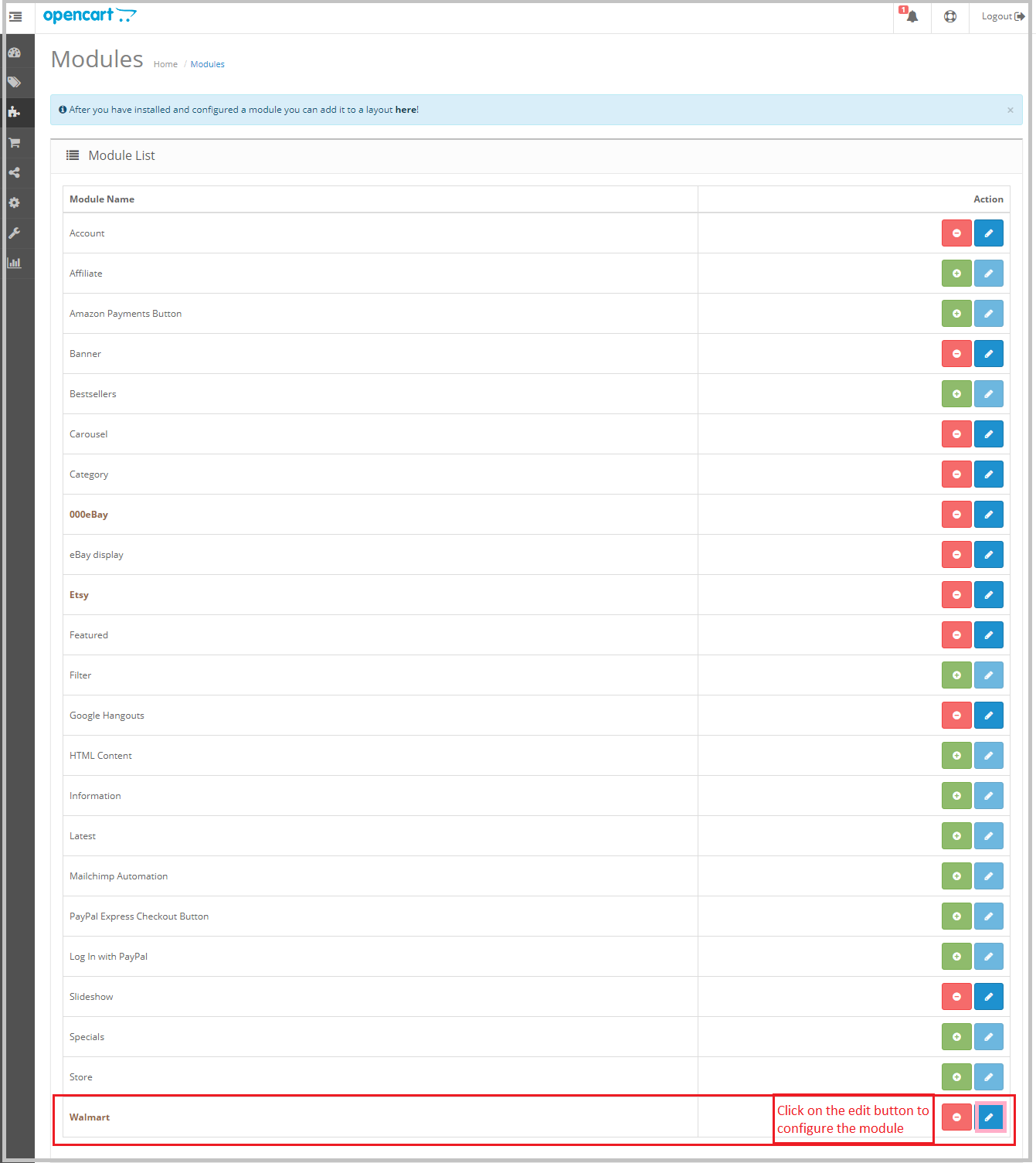
2. Kopieren Sie alle Dateien und Ordner des entpackten Ordners in Ihr Stammverzeichnis der Website. 3. Jetzt kann das Modul in Ihrem Geschäft installiert werden. Sie finden es unter Admin -> Module. Es wird wie folgt angezeigt

3.0 Systemeinrichtung

Bevor Sie fortfahren, ist es wichtig, den Ablauf der Aktionen zu verstehen, um die Einrichtung abzuschließen. Der Store-Administrator muss sich um einige spezifische Anweisungen kümmern, um das Modul-Setup abzuschließen.

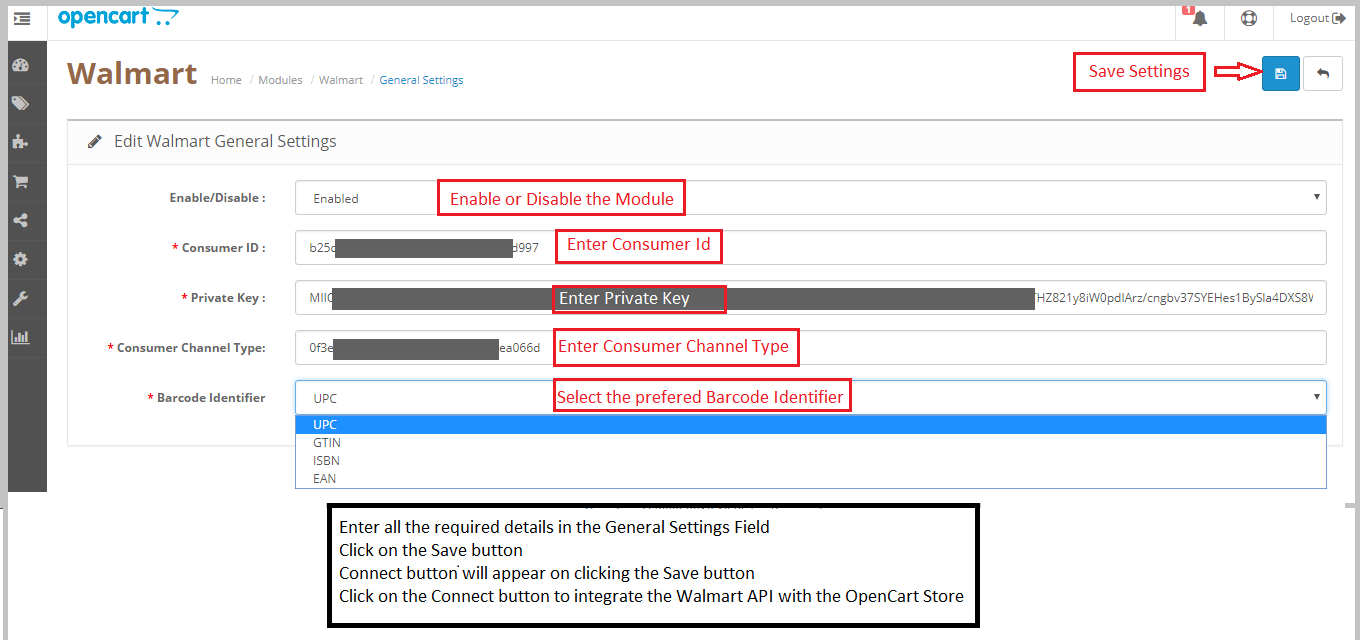
  • Verkäuferkonto einrichten: Dieser Abschnitt hilft Ihnen beim Einrichten des Shops auf dem Walmart-Marktplatz. In den nächsten Schritten erfahren Sie mehr über den Walmart-API-Schlüssel. Walmart Consumer ID, Private Key und Consumer Channel Type sind erforderlich, um den OpenCart- und Walmart-Marktplatz zu integrieren. Bitte beziehen Sie sich auf den folgenden Screenshot:

  • Admin-Oberfläche: In diesem Abschnitt erfahren Sie, wie das OpenCart-zu-Walmart-Integrationsmodul vollständig funktioniert.

3.1

Um den Walmart Marketplace Integrator zu konfigurieren, muss der Store-Administrator die Client-ID und das Client-Geheimnis erhalten. Um zu erhaltenhttps://developer.walmart.com/

2. Wählen Sie den Login-Typ.

3. Melden Sie sich mit Ihren Anmeldeinformationen an. 4. Klicken Sie auf Ihr Konto und wählen Sie "API-Keys“.

5. Jetzt können Sie das Neue bekommen"Kunden ID"?and?"Kundengeheimnis"?from here.

4.0 Admin Interface

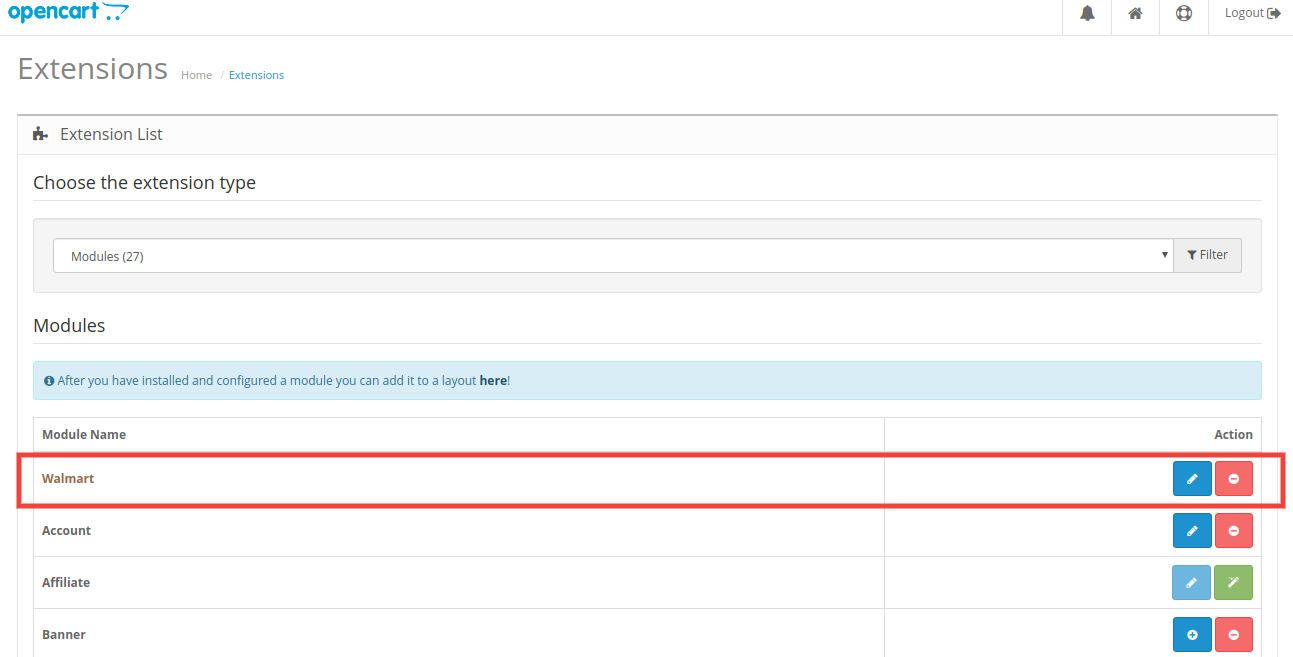
Das OpenCart Walmart Integration Plugin verfügt über eine benutzerfreundliche Oberfläche. Die Konfigurationseinstellungen können über die Administrationsoberfläche verwaltet werden. Nach der Installation kann der Store-Administrator das "Walmart-Integrationsmodul" in der Erweiterungsliste auf der Registerkarte "Erweiterungen" finden. Die Walmart-Integrationserweiterung wird wie folgt angezeigt:

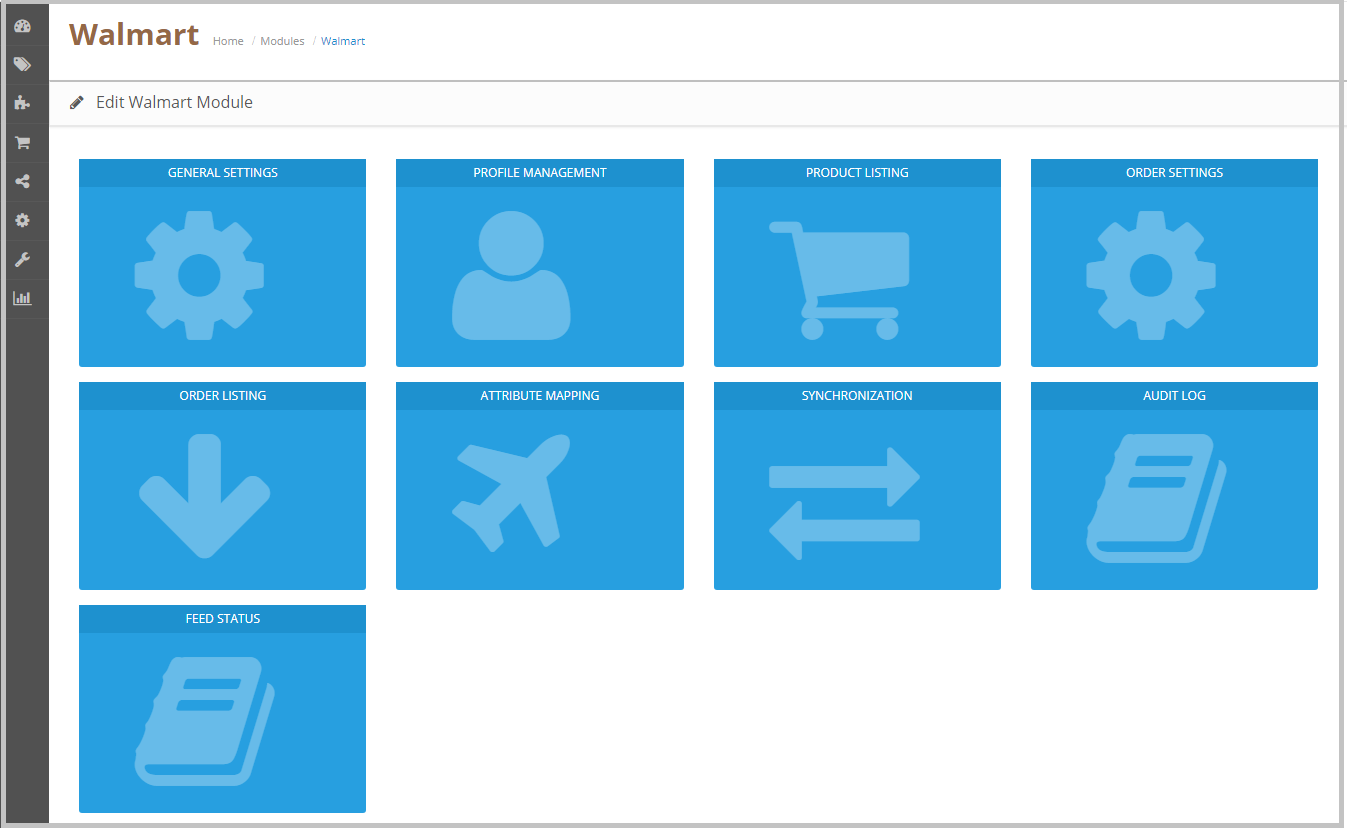
Beim Klicken auf die Bearbeiten Klicken Sie auf die Schaltfläche neben dem Walmart-Integrationsmodul, um den Administrator zur Administratoroberfläche umzuleiten. Hier kann der Administrator alle Optionen zur Konfiguration der Erweiterung OpenCart to Walmart Integration sehen:

Das Walmart API-Integrationsmodul bietet die folgenden Optionen:

  1. Allgemeine Einstellungen
  2. Profilverwaltung
  3. Produktliste
  4. Auftragseinstellungen
  5. Auftragseinstellung
  6. Attributzuordnung
  7. Synchronisation
  8. Audit-Log
  9. Feed Status

Jede Registerkarte wird unten erklärt.

4.1 Allgemeine Einstellungen

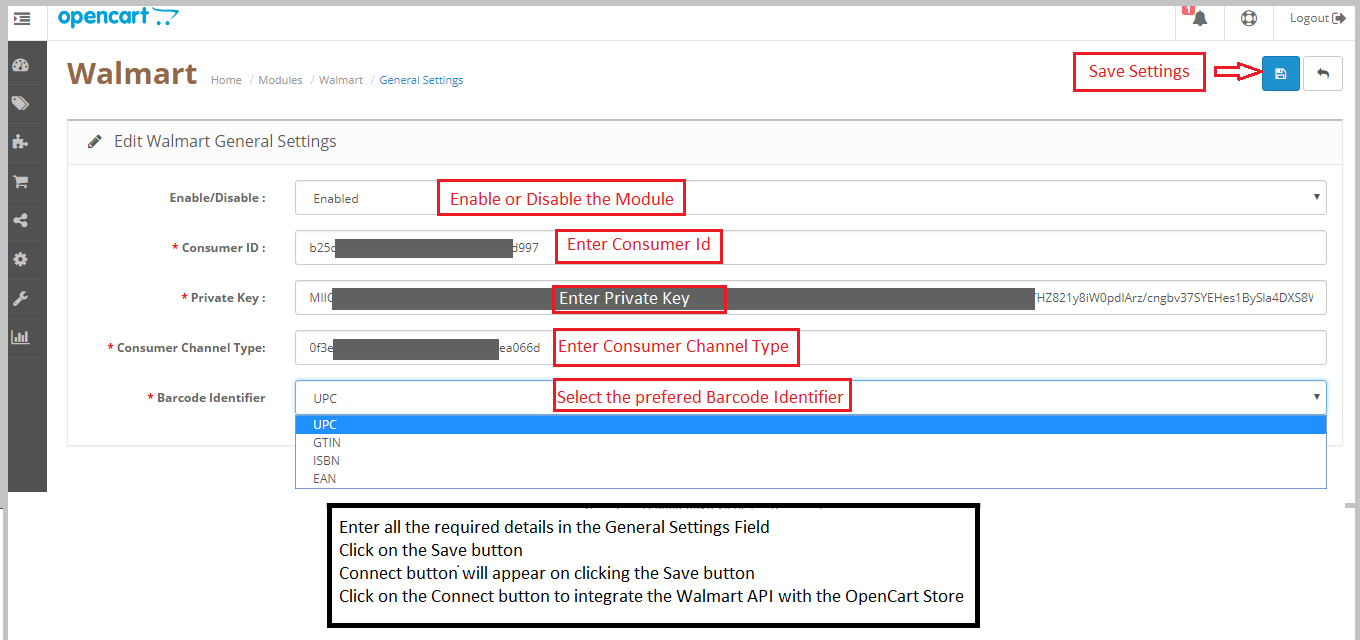
Den Screenshot der Seite "Allgemeine Einstellungen" finden Sie unten –

Auf der Registerkarte Allgemeine Einstellungen können Details zu Walmart-APIs wie Consumer-ID, privater Schlüssel und Consumer-Channel-Typ usw. erfasst werden. Auf diese Weise kann der Administrator den OpenCart-Store mit dem Walmart-Marktplatz verbinden. Die Beschreibung der einzelnen Eingabefelder finden Sie weiter unten

  1. Aktivieren deaktivieren

Mit dieser Option kann der Administrator das OpenCart Walmart-Integrationsmodul aktivieren / deaktivieren. Wenn diese Option aktiviert ist, funktionieren nur dieses Modul und alle seine Einstellungen. Andernfalls hat dieses Modul keine Auswirkungen auf den Store.

  1. Verbraucher-ID:

Geben Sie die Verbraucher-ID in dieses Feld ein. Es wird die Verbindung zwischen dem OpenCart Store und Walmart Marketplace authentifizieren. 2.Privat Schlüssel:

Für die Authentifizierung zwischen dem OpenCart Store und Walmart Marketplace muss der Administrator den privaten Schlüssel eingeben. 3.Verbraucherkanaltyp:

Geben Sie in dieses Feld den API-Header des Consumer-Kanaltyps ein. Dieser Wert kann von der Walmart-API-Seite kopiert werden. 4.Barcode-Kennung:

Wählen Sie die gewünschte Barcode-ID aus der Dropdown-Liste. Die Walmart-API-Integration unterstützt UPC, GTIN, ISBN und EAN. Nachdem Sie diese Angaben gemacht haben, klicken Sie auf "Save". Das Walmart API-Integrationsmodul überprüft die API-Details und zeigt die Erfolgsmeldung an, wenn die Details korrekt sind.

Jetzt wurde Ihr OpenCart-Shop mit dem Walmart-Marktplatz verbunden.

4.2-Attributzuordnung

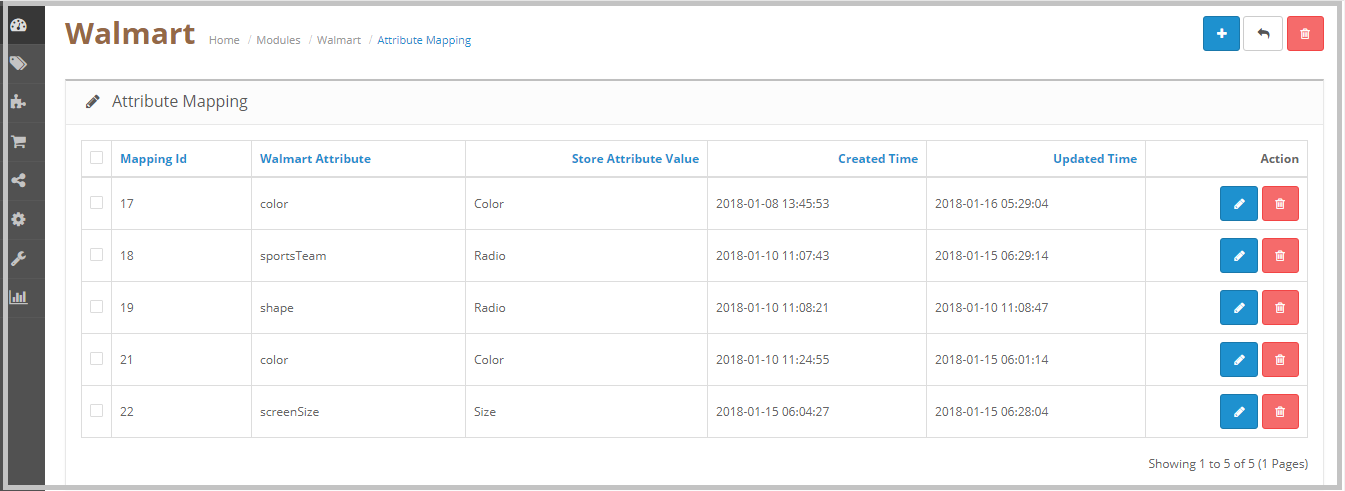
Auf der Registerkarte Attributzuordnung des OpenCart Walmart-Integrationsmoduls kann der Administrator die OpenCart Store-Produktattribute dem Walmart-Marktplatz zuordnen. Zuordnung der OpenCart Store-Attribute zu den Walmart-Attributen, damit diese Attribute während der Profilerstellung den Produkten zugeordnet werden können. Bitte beachten Sie die folgenden Screenshot-

4.2.1 Zuordnen von Attributen

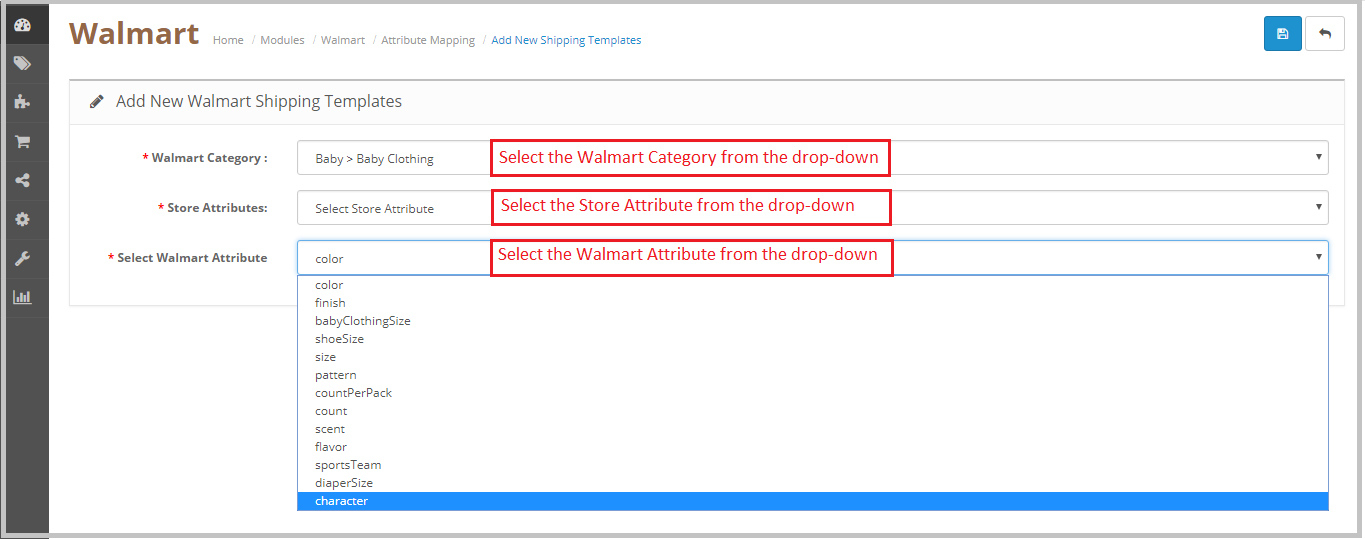
Klicken Sie auf die Registerkarte Attributzuordnung der Walmart OpenCart-Integrationsmethode. Sie wird auf eine neue Seite umgeleitet, wie oben im Screenshot gezeigt. Klicken Sie nun auf das (+) oben auf der Seite unterschreiben. Es wird eine neue Seite mit der Option zum Auswählen der Walmart-Kategorie geöffnet. Die Walmart-Attribute werden gemäß der ausgewählten Walmart-Kategorie in der Dropdown-Liste des Felds Walmart-Attribute angezeigt. Über diese Schnittstelle kann der Administrator die Geschäftsattribute den Walmart-Attributen zuordnen. Der Administrator kann über das OpenCartstore-Verwaltungsfenster je nach Anforderung Geschäftsattribute hinzufügen. Bitte beachten Sie die folgenden Screenshot-

4.4-Profilverwaltung

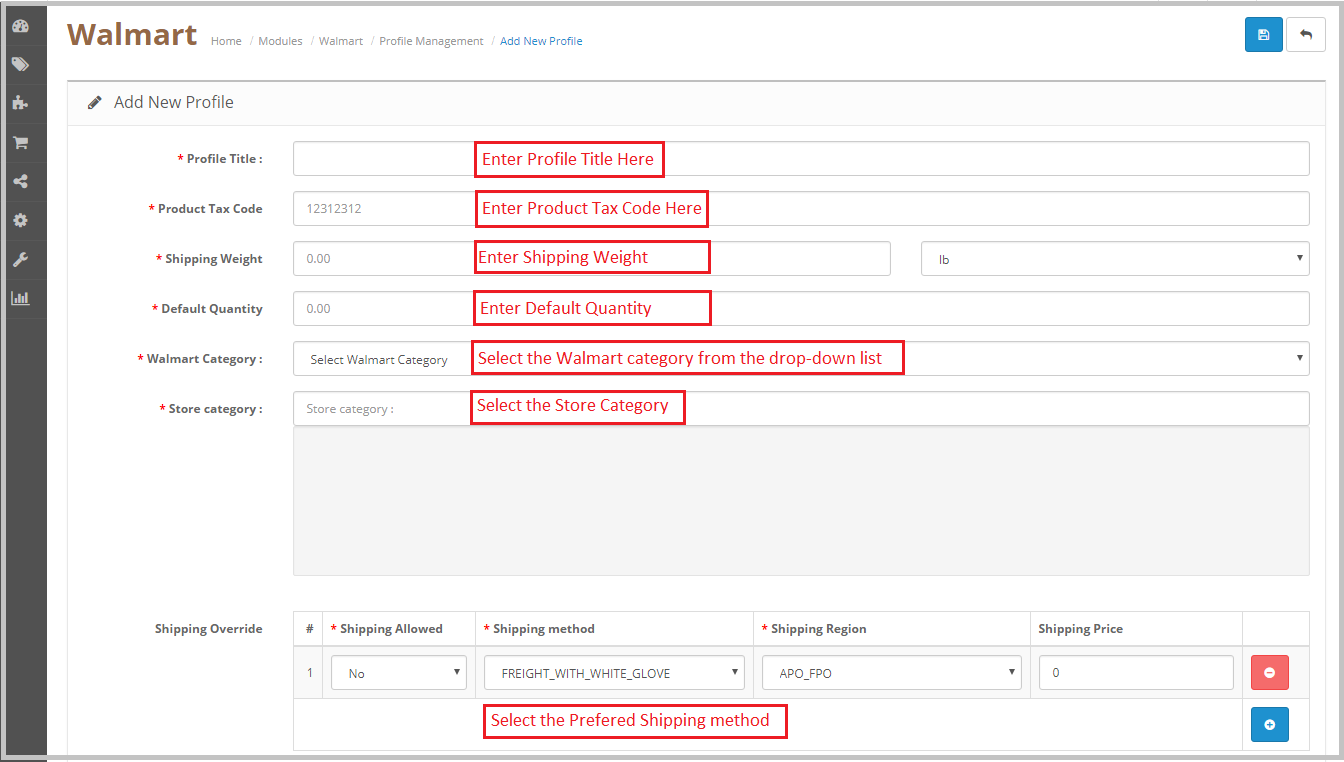
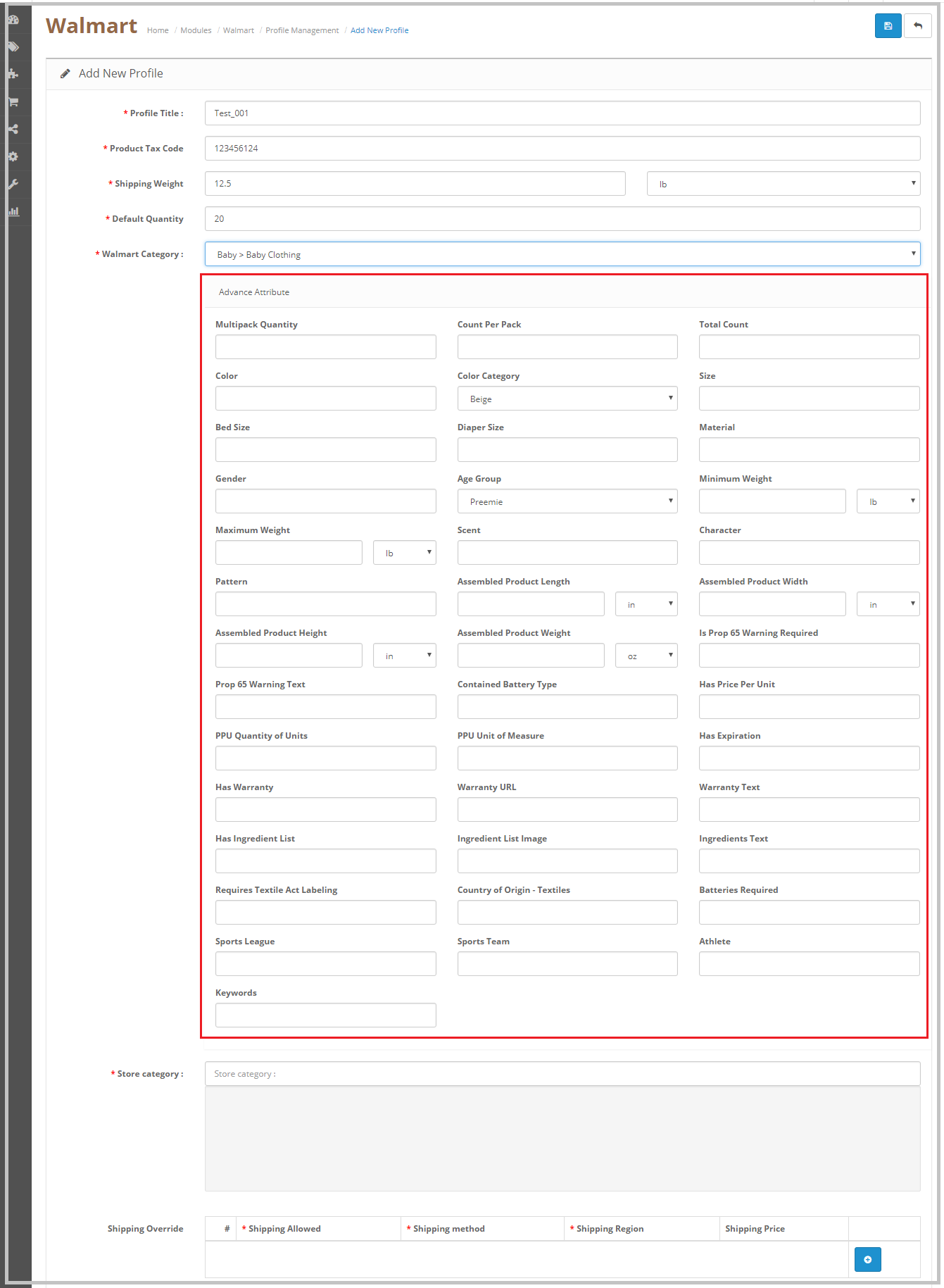
Die Registerkarte Profilverwaltung bietet Optionen zum Auflisten des Produkts auf dem Walmart-Marktplatz. In diesem Abschnitt kann der Administrator Produktattribute und -kategorien des OpenCart-Shops dem Walmart-Shop unter den Produktattributen und -kategorien des Walmart-Shops zuordnen. Mit der OpenCart Walmartintegration-Erweiterung kann der Store-Administrator mehrere Store-Kategorien auswählen, die mit einer Walmart-Kategorie synchronisiert werden sollen. Es ist obligatorisch, alle erforderlichen Details einzugeben, wie im folgenden Screenshot angegeben. Nachdem Sie alle Details eingegeben haben, klicken Sie oben im Formular auf die Schaltfläche Speichern.

Nach dem Erstellen eines Profils muss der Administrator die Produktsynchronisierung über das ausführen Synchronisation >> Produktsynchronisation Registerkarte der OpenCart Walmart Integration-Erweiterung.

4.4.1 Wie füge ich neue Profile hinzu?

Befolgen Sie die folgenden Schritte, um neue Profile hinzuzufügen:

  1. Gehen Sie zur Erweiterung Walmart API Integration -> Profilverwaltung (Menüoption)
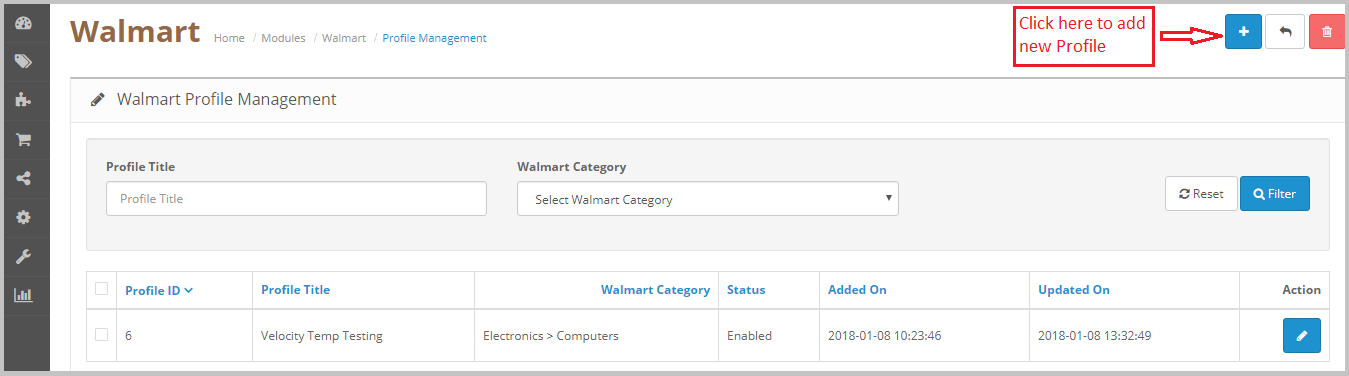
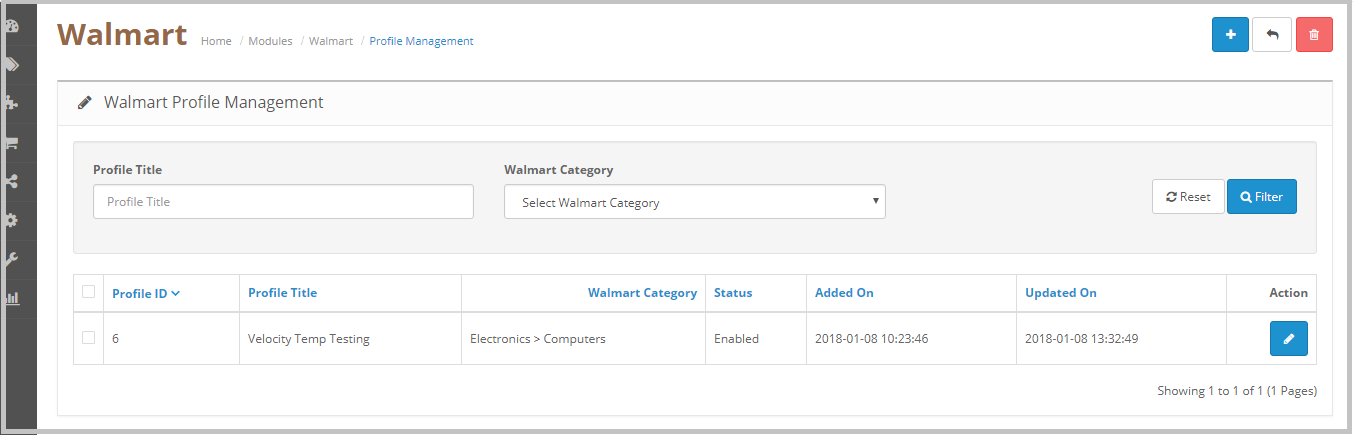
  2. Der Administrator wird zu einer Seite weitergeleitet, auf der bereits hinzugefügte Profile aufgelistet werden (falls vorhanden). Klicke auf das "+"(Plus-Symbol wie im Screenshot unten gezeigt) und der Administrator wird auf eine neue Seite weitergeleitet, auf der ein Formular mit einigen Eingabefeldern angezeigt wird.

  1. Füllen Sie die folgenden Eingabefelder aus –
  2. Profiltitel: Geben Sie den Profiltitel gemäß Ihrer Auswahl ein.
  3. Produktsteuerkennzeichen: Geben Sie die Steuernummer für das Produkt ein. Die Tabelle mit den Steuernummern kann vom Walmart-Verkäuferkonto unter heruntergeladen werdenPartnerprofilwählenSteuern, Blättern Sie nach unten zuHerunterladenAbschnitt und klicken Sie auf dieUS-Steuerkennzeichen 2017klicken.
  4. Versandgewicht: Geben Sie das Versandgewicht ein.
  5. Standardmenge: Geben Sie die Standardmenge für die Produkte ein, die Sie auf dem Walmart-Marktplatz anbieten möchten.
  6. Walmart Kategorie: Wählen Sie die richtige Walmart-Kategorie für die Produkte aus der Dropdown-Liste. Wenn Sie die Walmart-Kategorie auswählen, werden die Advance-Attributoptionen für die Produkte auf der Seite angezeigt. Bitte beziehen Sie sich auf den folgenden Screenshot. Beispielsweise haben wir die Kategorie Walmart als Baby> Babykleidung ausgewählt

1. Shop-Kategorie: Wählen Sie die Geschäftskategorie des Produkts aus.

2. Versandüberschreibung: Der Administrator kann hier die bevorzugte Versandart auswählen. Der Administrator kann mithilfe der Option "Versandüberschreibung" mehrere Versandmethoden hinzufügen.

Der Administrator kann die Versandart und die Versandregion auswählen, um die Versandarten für das Walmart-Geschäft zu definieren. Nach Wahl kann der Administrator mehrere Versandoptionen für den Versand hinzufügen.

4.4.2 Wie bearbeite / lösche ich ein Profil?

Der Administrator kann die Profileinträge problemlos aktualisieren. Mit dem OpenCart Walmart-Integrationsmodul kann der Administrator die Änderungen in einfachen Schritten mit dem Walmart-Marktplatz synchronisieren. Im Folgenden sind die Schritte zum Bearbeiten / Löschen des Profils aus dem System aufgeführt:

  1. Gehen Sie zum Walmart-Integrationsmodul -> Profilverwaltung (Menüoption)
  2. Der Administrator wird zu einer Seite weitergeleitet, auf der bereits hinzugefügte Profile aufgelistet werden (falls vorhanden, siehe Abbildung unten).

  1. Klicken Sie auf die Schaltfläche "Bearbeiten" neben dem Profildetail.
  2. Wenn der Administrator auf die Option "Bearbeiten" klickt, wird er auf eine neue Seite weitergeleitet, auf der ein Formular mit bereits ausgefüllten Eingabefeldern angezeigt wird. Der Administrator kann die Werte einfach aktualisieren und die Details speichern, indem er auf die Schaltfläche "Speichern" klickt.
  3. Um ein Profil zu "löschen", muss der Administrator das "Profil" auswählen (das Profil durch Anklicken des Kontrollkästchens auswählen) und oben auf der Seite auf die Schaltfläche "Löschen" klicken.

4.5-Produktliste

Nach dem Erstellen eines Profils muss der Administrator den Synchronisierungsvorgang (Synchronisierung >> Produktsynchronisierung) ausführen, um die Produkte aufzulisten, die unter dem neu erstellten Profil auf dem Walmart-Marktplatz ausgewählt wurden. Sobald der Synchronisierungsvorgang abgeschlossen ist, wird oben auf der Seite die Meldung "Erfolgreich" angezeigt. Der Administrator kann den Status der aufgelisteten Produkte auf der Registerkarte Produktliste des Walmart OpenCart-Integrationsmoduls überprüfen. Auf dieser Registerkarte wird der Status aller aufgelisteten Produkte angezeigt. Bei Problemen mit der Auflistung kann der Administrator den Grund für den Auflistungsfehler überprüfen. Bitte beachten Sie die folgenden Screenshot-

Wie im obigen Screenshot gezeigt, werden auf der Produktlistenseite die folgenden Felder angezeigt:

  1. ID
  2. Bild
  3. Name
  4. Produkt-SKU
  5. ID des Eintrags
  6. Variationen
  7. Listing Status
  8. Gelistet auf
  9. Aktion

Der Administrator kann mithilfe der Filter "Name" und "Listungsstatus" den Listungsstatus überprüfen. Der Filter für den Listungsstatus zeigt die Option an, den Status der Produkte mit Listed, Pending, Deleted, Inactive, Expired und Error zu überprüfen.

4.5.1 So überprüfen Sie den Auflistungsfehler

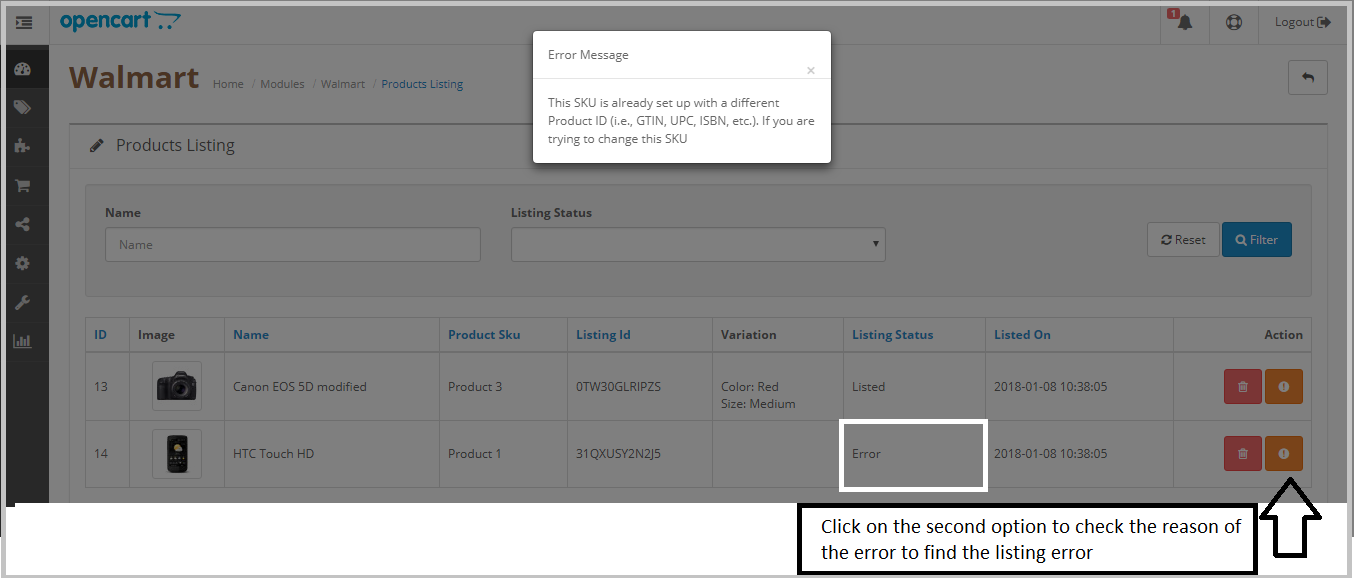
Bei fehlenden Informationen oder falschen Angaben zum Produkt zeigt das Walmart OpenCart-Integrationsmodul auch die Fehlermeldung für den Listungsprozess an. Auf der Seite mit der Produktliste unter dem Listenstatus kann der Administrator die Produkte mit dem Fehlerstatus finden. Um den Grund für den Fehler zu erfahren, muss der Administrator auf die zweite Schaltfläche unter dem Aktionsfeld klicken. Es öffnet sich ein Popup mit den Details des Fehlers. Bitte beziehen Sie sich auf den folgenden Screenshot:

4.5.2 So löschen Sie das Produkt von Walmart

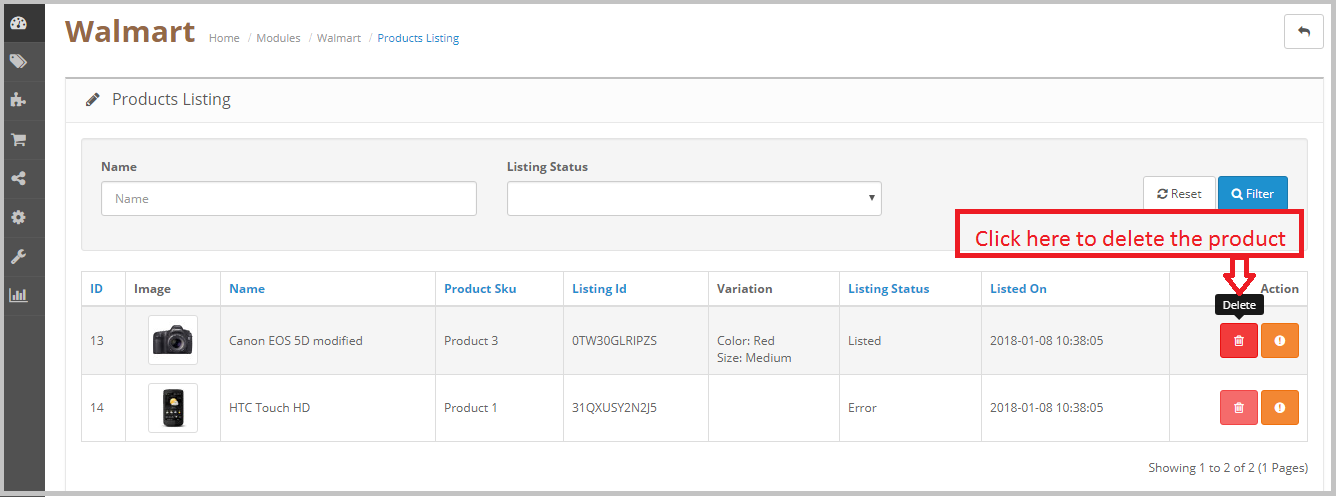
Um ein Produkt von Walmart zu löschen, klicken Sie auf die Schaltfläche Löschen neben dem Produkt unter dem Feld Aktion und synchronisieren Sie die Produkte mit dem Walmart. Durch diesen Vorgang wird das Produkt vom Walmart entfernt, ohne dass das Produkt aus dem OpenCart-Store entfernt wird. Bitte beachten Sie die folgenden Screenshot-

4.6-Auftragseinstellungen

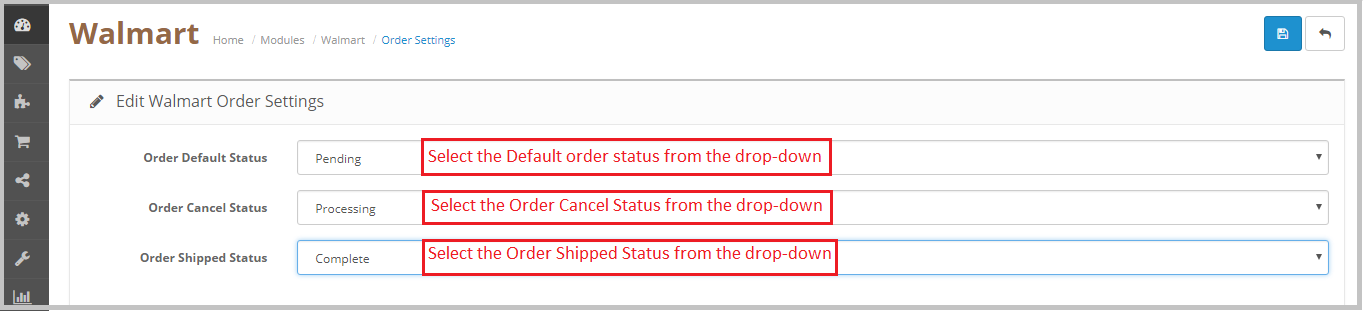
Auf der Registerkarte "Bestellungseinstellungen" des Walmart OpenCart Integration-Moduls kann der OpenCart Store-Administrator den Bestellstatus der Walmart Store-Bestellungen dem Walmart Store zuordnen, nachdem die Bestellung verarbeitet wurde. Der Administrator kann auf der Registerkarte "Auftragseinstellungen" den Standardauftragsstatus, den Auftragsstornierungsstatus und den Auftragsversandstatus festlegen. Bitte beachten Sie die folgenden Screenshot-

Sobald sich der Status der Bestellung im OpenCart Store geändert hat, führen Sie den Befehl 'Sendung aktualisieren','Bestellfeed abbrechen'cron. Dadurch werden alle Änderungen im Walmart Store synchronisiert.

4.7 Order Listing

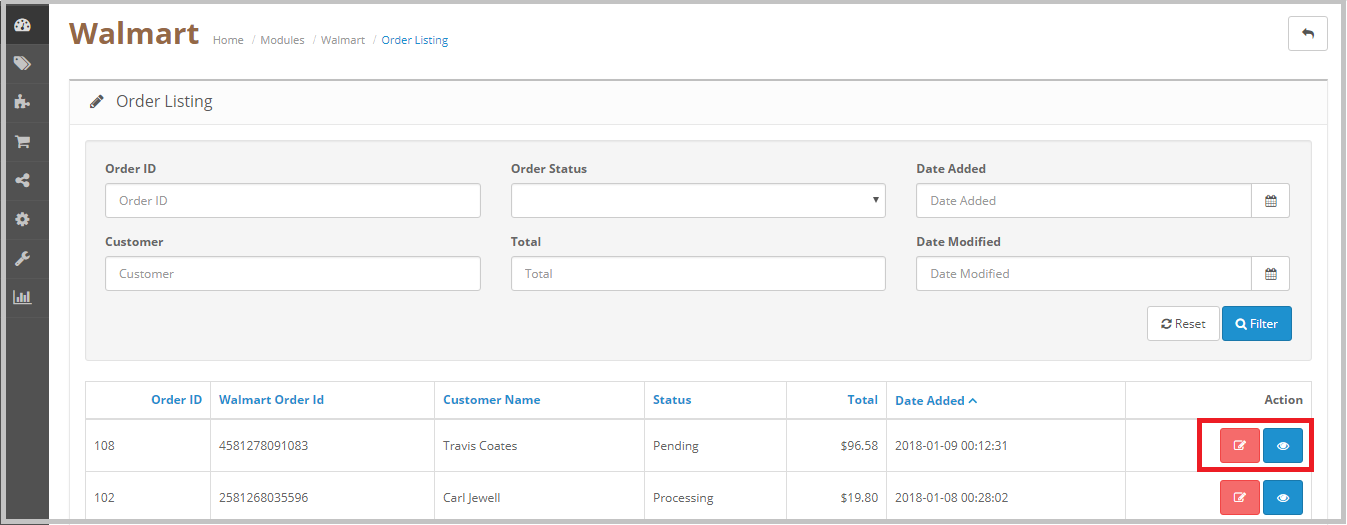
Auf der Registerkarte "Auftragsliste" des Walmart OpenCart Connector-Moduls kann der Store-Administrator die Walmart Store-Bestellungen mit dem OpenCart Store synchronisieren. Um die Bestellungen mit dem OpenCart Store zu synchronisieren, muss der Administrator das ausführen Synchronisation >> Download bestellenDanach werden alle Bestellungen in den OpenCart Store heruntergeladen und der Administrator kann die Bestelldetails auf der Registerkarte "Bestellliste" überprüfen. Bitte beachten Sie die folgenden Screenshot-

Der Administrator muss das ausführen Synchronisation >> Bestätigenorder cron benachrichtigt Walmart, dass die Bestellungen in den OpenCart Store heruntergeladen wurden. Nach dem nächsten Ausführen dieses Cron werden nur die neu aufgegebenen Bestellungen heruntergeladen. Der Administrator kann auch den Cron-Job einrichten, um den Prozess zu automatisieren.

4.7.1 Update Versandinformationen für die Bestellungen

Der Administrator kann die Versandinformationen wie den Spediteur, die Tracking-ID und das Versanddatum für die Walmart-Bestellungen aktualisieren. Die Bestelldetails können auch über die Schaltfläche "Bearbeiten" unter dem Feld Aktion überprüft werden. Bitte beachten Sie die folgenden Screenshot-

Update-Tracking:

Nach dem Herunterladen der Bestellungen aus dem Walmart Store in den OpenCart Store kann der Store-Administrator die Versandinformationen für die Walmart-Bestellungen aktualisieren und mit Walmart synchronisieren. Um die Synchronisation abzuschließen, muss der Administrator das ausführen Synchronisation >> Sendung aktualisieren cron. Dadurch wird der Bestellstatus des Walmart-Geschäfts aktualisiert.

edit:

Der Administrator kann den Status der Walmart Store-Bestellung im OpenCart Store aktualisieren, indem er auf die Option Bearbeiten klickt.

5.0-Synchronisation

Auf der Registerkarte Synchronisierung des Walmart OpenCart-Integrationsmoduls werden alle Einstellungen und Änderungen synchronisiert, die auf den verschiedenen Registerkarten des OpenCart Walmart Marketplace-Integrationsmoduls vorgenommen wurden. Die Synchronisation zwischen dem OpenCart Store und Walmart Marketplace und umgekehrt kann über die 'Synchronisieren'tab.

Produktsynchronisation:

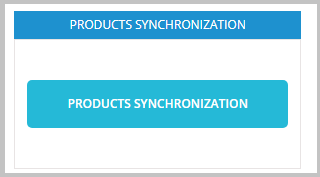
Nach dem Erstellen eines neuen Profils muss der OpenCart Store-Administrator die Produktsynchronisierung ausführen. Diese Operation listet alle Produkte unter dem neu erstellten Profil auf dem Walmart-Marktplatz auf. Der Administrator kann den Status der aufgelisteten Produkte auf der Registerkarte "Produktliste" überprüfen. Die Produktsynchronisierung würde die folgenden Aktionen ausführen

  • Aktualisieren Sie die Produktliste auf dem Walmart-Marktplatz.
  • Es werden Produkte mit den entsprechenden Produktdetails (z. B. Preis, Menge, Bild usw.) zum Walmart-Marktplatz hinzugefügt.
  • Die abgelaufenen Produkte auf dem Walmart Marketplace werden für die Artikel aktualisiert, für die "Erneuerung" aktiviert ist.
  • Dadurch werden die Produkte vom Walmart Marketplace entfernt, die im Store als gelöscht markiert sind.

Inventarsynchronisierung:

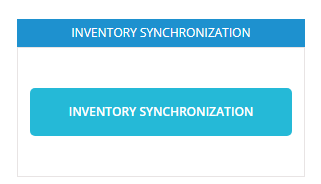
Die Menge der Produkte kann auf dem Walmart-Marktplatz durch Klicken auf die Schaltfläche "Aktualisieren" aktualisiert werden.Inventarsynchronisierung'. Es aktualisiert den Mengenstatus jedes auf dem Walmart Marketplace gelisteten Produkts.

Preissynchronisation:

Der Preis der Produkte kann mit einem Klick auf die Schaltfläche "Auf den Markt" synchronisiert werden.Preissynchronisation‘.

  • Durch diese Synchronisierung wird der Preis der Produkte auf dem Walmart Marketplace aktualisiert.
  • Es werden die Preisänderungen der Produkte aktualisiert.

Download bestellen:

Download der Bestellung Synchronization lädt alle Bestellungen vom Walmart-Marktplatz in den OpenCart-Store herunter.

Bestellung bestätigen:

Nach dem Herunterladen der Bestellungen in den OpenCart Store muss der Store-Administrator auf die Schaltfläche Bestellung bestätigen klicken, damit beim nächsten Ausführen der Synchronisierung der Bestellungsdownloads nur neu aufgegebene Bestellungen in den OpenCart Store heruntergeladen werden. Der Administrator kann auch den Cron-Job einrichten, um den Prozess zu automatisieren.

Versand aktualisieren:

Nach der Aktualisierung des Bestellstatus der Walmart Store-Bestellung im OpenCart Store muss der Store-Administrator die Synchronisierung "Sendung aktualisieren" ausführen. Dieser Vorgang aktualisiert den Bestellstatus der Walmart-Bestellungen gemäß dem Status auf OpenCart.

Bestellfeed abbrechen:

Für den Fall, dass der Administrator eine Bestellung stornieren muss, muss die Synchronisierung "Bestellfeed stornieren" ausgeführt werden, um den Status der Bestellung auf dem Walmart-Marktplatz zu aktualisieren.

Feed-Status abrufen:

Get Feed Synchronization aktualisiert den Feed-Status von Walmart und den Status zum Hinzufügen / Aktualisieren / Löschen von Produkten in OpenCart.

4.9 Cron-Konfiguration:

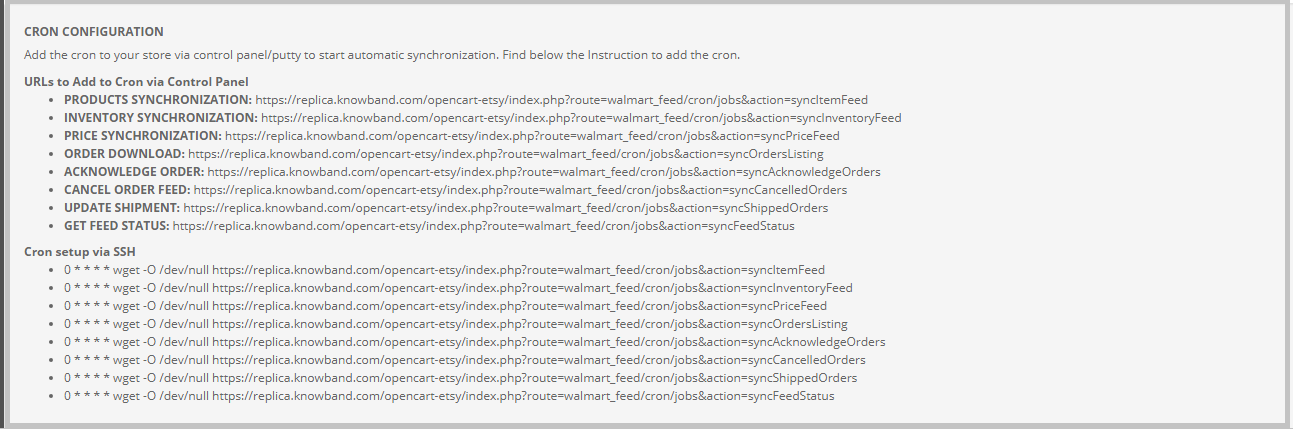
Fügen Sie den Cron über das Bedienfeld / den Kitt zu Ihrem Geschäft hinzu, um die automatische Synchronisierung zu starten. Der Administrator kann die Anweisungen auf der Seite "Synchronisierung" finden.

4.10-Überwachungsprotokoll

Der Admin kann Alle Jobs anzeigen ausgeführt, die auf der Registerkarte Überwachungsprotokoll aufgetreten ist. Der Status der Jobs kann auf dieser Registerkarte angezeigt werden.

4.11-Feed-Status

Der Status wird von den Cron-Jobs aktualisiert, wenn er gesetzt ist. Andernfalls muss der Benutzer auf der Synchronisierungsseite auf die Schaltfläche "Feed-Status" klicken.

Details zur Produktseite: https://www.knowband.com/opencart-walmart-integration


Opencart Etsy Marketplace-Integration – Benutzerhandbuch

Einführung

Marktplätze haben maßgeblich zum Wachstum des E-Commerce beigetragen. Amazon und eBay zählen zu den bekanntesten Plattformen, doch in den letzten Jahren haben sich zahlreiche neue Marktplätze im E-Commerce-Ökosystem etabliert. Etsy ist einer der beliebtesten Marktplätze für handgefertigte Waren und Vintage-Artikel. Etsy ermöglicht es Menschen weltweit, einzigartige Produkte zu kaufen und zu verkaufen. Die Plattform lädt Verkäufer ein, ihre Kreativität einem neuen Publikum zu präsentieren und so potenzielle Kunden weltweit zu erreichen. Etsy ist ideal, um die Reichweite Ihres Unternehmens zu vergrößern. Die Anmeldung auf Etsy ist ganz einfach. Klicken Sie auf den untenstehenden Link, um mehr über die Handelsregeln zu erfahren: https://www.etsy.com/in-en/sellDie Opencart Etsy Marketplace-Integration kann Ihnen dabei helfen, Ihre Geschäftsziele effektiv zu erreichen.

KnowBand, ein Unternehmen für die Entwicklung von E-Commerce-Plugins und Marktplatzintegrationen, bietet Folgendes an: OpenCart Etsy-IntegrationsmodulDer OpenCart Etsy Marketplace Integrator ermöglicht es Verkäufern, ihren OpenCart-Shop in wenigen Schritten mit dem Etsy-Marktplatz zu synchronisieren. Wir wissen, dass es für Shop-Betreiber, die auf Etsy verkaufen möchten, wichtig ist, ihre Geschäftsmethoden und -prozesse zu analysieren, um den neuen Herausforderungen gewachsen zu sein. Nach dem Start des Multi-Channel-Verkaufs müssen Verkäufer ihren Lagerbestand, ihre Produktangebote, Versandmethoden, Lieferzeiten und den Kundenservice genau im Blick behalten. Um all diese Herausforderungen beim Verkauf auf einem Marktplatz zu meistern, hat KnowBand den OpenCart Etsy Marketplace Connector entwickelt.

Mithilfe der Etsy OpenCart-Integrationserweiterung können OpenCart-Shopbetreiber Lagerbestand, Bestellungen und Versand für ihre Etsy-Shop-Bestellungen effizient über die OpenCart-Shop-Administration verwalten. Das OpenCart-Etsy-Marktplatzintegrationsmodul bietet Verkäufern folgende Vorteile:

  • Einfache Installation und benutzerfreundliche Oberfläche: Die benutzerfreundliche Oberfläche der OpenCart Etsy Marketplace Integration bietet eine mühelose Möglichkeit, Produkte auf dem Etsy-Marktplatz anzubieten.
  • Bulk-Upload der Produkte: Das OpenCart Etsy Marketplace-Integrationsmodul ermöglicht es Verkäufern, Produkte in großen Mengen hochzuladen. Verkäufer können ein Profil erstellen, um die gesamte Kategorie ihres OpenCart-Shops auf den Etsy-Marktplatz hochzuladen.
  • Zuordnung von Kategorien und Produktattributen: Verkäufer können die Produktattribute und Kategorien der OpenCartstore-Produkte mithilfe der entsprechenden Funktion einfach den Attributen und Kategorien des Etsy-Shops zuordnen. OpenCart Etsy Marketplace Connector-Erweiterung.
  • Versandvorlagen: Erstellen Sie Versandvorlagen im OpenCartstore-Adminbereich und synchronisieren Sie diese Vorlagen über das OpenCart Etsy Marketplace Integration Plugin mit Ihrem Etsy-Shop.
  • Auftragsverwaltung: Verwalten und verfolgen Sie Etsy-Shop-Bestellungen über das OpenCartstore-Admin-Panel.
  • Bestellstatus: Der Administrator kann den Bestellstatus der Etsy-Marktplatzbestellungen über das OpenCart-Shop-Admin-Panel mittels eines Cronjobs aktualisieren.
  • Bestandsverwaltung: Verwalten Sie den Lagerbestand der Etsy-Shop-Produkte über das OpenCart-Admin-Panel. Nach Änderungen am Produktbestand oder an den Produktattributen im OpenCart-Shop kann der Administrator diese Änderungen problemlos mit dem Etsy-Marktplatz synchronisieren.
  • Zweitsprache: Der Administrator kann eine zweite Sprache für den Shop auswählen und diese einfach über einen Cronjob mit dem Etsy-Marktplatz-Shop synchronisieren.

Was ist neu bei den kürzlich vorgenommenen Verbesserungen?

Produktsynchronisierung auf Profilebene:

Das verbesserte Knowband Opencart Etsy Marktplatz-Connector-Erweiterung Die neue Funktion ermöglicht die Produktsynchronisierung auf Profilebene. Administratoren können so Produkte aus bestimmten Kategorien gezielter und effizienter einstellen als bei der Massenprodukteinstellung. Dies optimiert die Bestandsverwaltung und verbessert die Genauigkeit der Produktangebote auf Etsy.

Produktliste mit individuellen Details:

Die aktualisierte Erweiterung bietet nun auch eine Funktion für Produktlisten mit individuellen Details. Administratoren können Produkte jetzt mit einzigartigen Titeln und Beschreibungen versehen, um sie von der Konkurrenz abzuheben und ihre Sichtbarkeit auf Etsy zu verbessern. Diese Flexibilität ermöglicht eine optimierte Produktpräsentation und ein gezieltes Marketing, um spezifische Kundensegmente anzusprechen. Sehen Sie sich unser Video zu den „Neuen Funktionen im Knowband Opencart Etsy Connector v1.0.9“ an.

2.0-Installation

Nach dem Kauf des Moduls erhalten Sie die folgenden Dateien:

1. zip (enthält den Quellcode des Moduls)

2. Benutzerhandbuch

Führen Sie die folgenden Schritte aus, um die Erweiterung zu installieren:

  1. Entpacken Sie die ZIP-Datei. Sie enthält Dateien und Ordner wie unten dargestellt –

2. Kopieren Sie alle Dateien und Ordner des entpackten Ordners in das Stammverzeichnis der Website.

3. Das Modul ist nun bereit zur Installation in Ihrem Shop und ist unter Shop-Administration → Module und Services zu finden. Es wird wie folgt angezeigt:

Etsy OpenCart Integrationserweiterung

Das Knowband OpenCart Etsy Marketplace Integration Plugin ermöglicht die nahtlose Integration zwischen Ihrem OpenCart-Shop und dem Etsy-Marktplatz und optimiert so die Produktlistung und die Auftragsverwaltung.

Jetzt Shoppen

3.0 Systemeinrichtung

Bevor wir fortfahren, ist es wichtig, den korrekten Ablauf der Systemeinrichtung zu kennen, da mehrere Schritte voneinander abhängen. Werden diese nicht beachtet, kann die Einrichtung schwierig oder fehleranfällig werden.

  • Einrichtung des Verkäuferkontos: In diesem Abschnitt erfahren Sie, wie Sie Ihren Shop auf dem Etsy-Marktplatz einrichten. In den nächsten Schritten lernen Sie den Etsy-API-Schlüssel kennen. Für die Integration von Opencart und dem Etsy-Marktplatz werden der Etsy-API-Schlüssel und das zugehörige API-Geheimnis benötigt.
  • Admin-Oberfläche: Dieser Abschnitt hilft Ihnen, die Funktionsweise des Etsy Opencart Integration-Plugins vollständig zu verstehen.

4.0 Etsy Marketplace – Einrichtung des Verkäuferkontos

Zu Beginnen Sie mit dem Verkauf auf dem Etsy-Marktplatz Sie benötigen ein Verkäuferkonto bei Etsy. In diesem Abschnitt listen wir alle Schritte zur Erstellung eines Verkäuferkontos bei Etsy auf. Sie finden diese unten.

  • Folgen Sie dem Link – https://www.etsy.com
  • Klicken Sie auf den Button „Auf Etsy verkaufen“ in der oberen rechten Ecke.
  • Klicken Sie auf “RegistrierenKlicken Sie auf die Schaltfläche „“ auf der Seite, die Sie gerade besuchen. Siehe den untenstehenden Screenshot.

  • Füllen Sie das Registrierungsformular aus und klicken Sie auf den Button „Registrieren“. Dadurch wird Ihr Verkäuferkonto erstellt und eine Bestätigungs-E-Mail an die angegebene E-Mail-Adresse gesendet.

  • Sie würden nun auch auf eine andere Seite weitergeleitet, wie unten dargestellt.

5. Nun werden Sie aufgefordert, Ihre Shop-Einstellungen festzulegen. Füllen Sie alle markierten Abschnitte aus – Shop-Einstellungen, Name Ihres Shops, Warenbestand, Zahlungsmethoden und Rechnungsstellung.

5.0 Etsy Marketplace – App einrichten

Um die Kommunikation zwischen OpenCartStore und Ihrem Etsy-Verkäuferkonto zu starten, müssen Sie eine App auf dem Etsy Marketplace erstellen. Im Folgenden finden Sie die Schritte zur Erstellung einer App auf Etsy:

  • Füllen Sie das Formular aus und klicken Sie auf „Nutzungsbedingungen lesen und App erstellen“. Bitte stellen Sie sicher, dass das Kontrollkästchen „Kompatibilität mit Bestandsverwaltung“ aktiviert ist.
  • Sie werden aufgefordert, die „Nutzungsbedingungen“ zu akzeptieren. Akzeptieren Sie diese und klicken Sie auf die Schaltfläche „App erstellen“.
  • Dadurch würde Ihre App auf dem Etsy-Marktplatz registriert und die API-Details wie unten dargestellt bereitgestellt.

Hinweis: „Der Begriff ‚Etsy‘ ist eine Marke von Etsy, Inc. Diese Anwendung nutzt die Etsy-API, wird aber von Etsy, Inc. weder unterstützt noch zertifiziert.“

6.0 Admin-Schnittstelle

Der Opencart Etsy Marketplace-Connector ist einfach zu konfigurieren. Die Konfigurationseinstellungen können über die Admin-Oberfläche verwaltet werden. Nach der Installation findet der Shop-Administrator das „Etsy“-Modul in der Erweiterungsliste unter dem Tab „Erweiterungen“.

Die Etsy-Integrationserweiterung wird wie folgt angezeigt:

Beim Anklicken des Bearbeiten Klicken Sie auf die Schaltfläche neben dem Etsy-Modul. Sie werden dann zur Administrationsoberfläche weitergeleitet. Hier kann der Administrator alle Optionen zur Konfiguration des Etsy-Moduls einsehen:

Die Etsy Marketplace-Erweiterung bietet folgende Optionen:

  1. Allgemeine Einstellungen
  2. Profil
  3. Attributzuordnung
  4. Shop-Bereich
  5. Versandvorlagen
  6. Produkte
  7. Bestellungen
  8. Synchronisation
  9. Audit-Log

Jede Registerkarte wird unten erläutert.

6.1 Allgemeine Einstellungen

Unten finden Sie einen Screenshot der Seite „Allgemeine Einstellungen“.

Der Tab „Allgemeine Einstellungen“ dient der Erfassung von Details zur Etsy Marketplace API, wie API-Schlüssel, Host usw. Dies erleichtert dem Administrator die Verbindung des OpenCart-Shops mit dem Etsy Marketplace. Die Beschreibung der einzelnen Eingabefelder finden Sie unten.

1. Aktivieren/Deaktivieren

Der Administrator kann die Opencart-Etsy-Marktplatzintegration über diese Option aktivieren/deaktivieren. Ist sie aktiviert, funktionieren ausschließlich dieses Modul und alle seine Einstellungen; andernfalls hat das Modul keine Auswirkungen auf den Shop.

2. Etsy-API-Schlüssel

Geben Sie den Etsy-API-Schlüssel ein, der die Verbindung zwischen OpenCartstore und dem Etsy-Marktplatz authentifiziert.

3. Etsy-API-Geheimnis

Der Administrator muss das Etsy-API-Geheimnis eingeben, das für die Authentifizierung zwischen OpenCartstore und dem Etsy-Marktplatz zwingend erforderlich ist.

4. Etsy-Währung

Der Administrator kann die Etsy-Währung im Menü auswählen.

5. Wähle deine Etsy-Standardsprache aus:

Der Administrator kann die Etsy-Standardsprache im Menü auswählen.

6. Wählen Sie weitere Sprachen für die Synchronisierung aus:

Der Administrator kann zusätzliche Sprachen auswählen, die mit dem Marketplace synchronisiert werden sollen.

6.1.1 Etsy-Bestelleinstellungen:


Nachdem Sie diese Angaben gemacht haben, klicken Sie auf „GespeichertKlicken Sie auf die Schaltfläche „Zugriff erlauben“ oben rechts. Sie werden dadurch zum Etsy Marketplace weitergeleitet, um der App Zugriff auf den Shop zu gewähren. Klicken Sie auf die Schaltfläche „Zugriff erlauben“ (siehe unten), um die Verbindung zwischen Ihrem Shop und dem Etsy Marketplace herzustellen.

Außerdem würde der Administrator wieder auf die Seite „Allgemeine Einstellungen“ zurückgeleitet und dort die Schaltfläche „Trennen“ angezeigt, da die Verbindung nun mit Etsy Marketplace hergestellt wurde.

6.2-Profile

Der Tab „Profilverwaltung“ bietet Optionen zum Erstellen des Profils für Produktlisten. In diesem Bereich kann der Administrator Produktattribute und -kategorien des OpenCart-Shops dem Etsy Marketplace zuordnen. Mit dem OpenCart Etsy Marketplace Connector kann der Verkäufer mehrere Shop-Kategorien auswählen und mit einer Etsy-Kategorie synchronisieren.

Der Administrator muss alle Pflichtfelder gemäß den Anweisungen im untenstehenden Screenshot ausfüllen. Nach Eingabe aller Daten klicken Sie auf die Schaltfläche „Speichern“ oben im Formular.

6.2.1 Wie füge ich neue Profile hinzu?

Im Folgenden sind die Schritte zum Hinzufügen neuer Profile aufgeführt:

  1. Gehen Sie zum Etsy Marketplace-Modul -> Profile (Menüoption)
  2. Der Administrator wird auf eine Seite weitergeleitet, auf der bereits hinzugefügte Profile aufgelistet sind (sofern vorhanden). Klicken Sie auf „+(Plus-Symbol wie im Screenshot unten gezeigt) und der Administrator wird auf eine neue Seite weitergeleitet, auf der ein Formular mit einigen Eingabefeldern angezeigt wird.
  3. Füllen Sie die folgenden Eingabefelder aus –
  4. ProfiltitelGeben Sie den Profiltitel Ihrer Wahl ein.
  5. Etsy-Kategorie (Liste der Kategorien auf dem Etsy-Marktplatz)Wählen Sie die richtige Kategorie aus der Dropdown-Liste aus.
  6. Geschäftskategorie (Liste der Geschäftskategorien)Wählen Sie die OpenCart-Shopkategorie für die Produkte aus. Die ausgewählte Kategorie wird der Etsy-Kategorie (wie im Feld „Etsy-Kategorie“ ausgewählt) zugeordnet.
  7. Shop-Bereich auswählen: Wählen Sie den Shop-Bereich aus der Dropdown-Liste aus.
  8. Versandvorlage (Liste der Versandvorlagen): Wählen Sie die Versandvorlage aus der Dropdown-Liste aus.
  9. Ist es anpassbar? Wählen Sie aus der Dropdown-Liste aus.
  10. Wer hat das gemacht? Wählen Sie aus der Dropdown-Liste aus.
  11. Herstellungsdatum: Wählen Sie aus der Dropdown-Liste aus.
  12. Was ist es?: Wählen Sie aus der Dropdown-Liste aus.
  13. Empfänger: Wählen Sie aus der Dropdown-Liste aus.
  14. Gelegenheit: Wählen Sie aus der Dropdown-Liste aus.
  15. Preisart: Wählen Sie aus der Dropdown-Liste aus.
  16. Preisverwaltung: Wählen Sie aus der Dropdown-Liste aus.

6.2.2 Wie kann ich mein Profil bearbeiten/löschen?

Der Administrator kann die Profileinträge problemlos aktualisieren; der Opencart Etsy Marketplace Connector ermöglicht es dem Administrator, die Änderungen in wenigen Schritten mit dem Etsy-Shop zu synchronisieren. Im Folgenden sind die Schritte zum Bearbeiten/Löschen eines Profils im System aufgeführt:

1. Gehen Sie zum Etsy-Modul -> Profile (Menüoption). 2. Klicken Sie auf die Schaltfläche „Bearbeiten/Löschen“ neben dem jeweiligen Profil (siehe Screenshot oben). 3. Nach dem Klick auf „Bearbeiten“ werden Sie auf eine neue Seite weitergeleitet, auf der ein Formular mit bereits ausgefüllten Feldern angezeigt wird. Dort können Sie die Werte aktualisieren und die Änderungen mit einem Klick auf „Speichern“ speichern. 4. Mit einem Klick auf „Löschen“ können Sie das ausgewählte Profil aus dem System entfernen.

6.3 Attributzuordnung

Diese Option hilft beim Hochladen der Variantenprodukte. Wählen Sie das richtige Attribut aus und speichern Sie es.

6.4 Shop-Bereich

Unter diesem Tab kann der Administrator die Shop-Bereiche und deren Titel einsehen. Sie können bestehende Profile bearbeiten und löschen sowie oben rechts neue Shop-Bereiche hinzufügen. Sie werden dann zum untenstehenden Fenster weitergeleitet. Dort können Sie den Shop-Bereich mit den eingegebenen Details bearbeiten.

6.5 Versandvorlagen

Der Tab „Versandvorlagen“ dient der Verwaltung der Versandoptionen. Hier kann der Administrator Versandvorlagen erstellen und bestehende Vorlagen bearbeiten, z. B. Versandeintrag hinzufügen, Versandeintrag anzeigen, Versandvorlage bearbeiten und löschen. Mithilfe des EtsyOpenCart-Integrationsmoduls lassen sich mehrere Versandvorlagen erstellen. Siehe folgenden Screenshot:

Der Administrator kann bestehende Versandvorlagen einfach bearbeiten oder neue hinzufügen. Nach dem Erstellen neuer Versandvorlagen muss der Shop-Administrator diese mit dem Etsy-Shop synchronisieren, indem er unter dem Tab „Synchronisierung“ die Option „Versandvorlagen-Synchronisierung“ auswählt.

6.5.1 Wie füge ich Versandvorlagen hinzu?

Im Folgenden sind die Schritte zum Hinzufügen einer Versandvorlage zum System aufgeführt –

  1. Gehe zum Etsy-Marktplatz -> Versandvorlagen (Menüoption)
  2. Es würde die Seite angezeigt, auf der bereits hinzugefügte Versandvorlagen aufgelistet sind (falls vorhanden). Klicken Sie auf „+(Plus-Symbol – wie im obigen Screenshot dargestellt).
  3. Der Administrator wird auf eine neue Seite weitergeleitet, auf der ein Formular mit einigen Eingabefeldern angezeigt wird (siehe Screenshot unten).
  4. Füllen Sie die folgenden Eingabefelder des Formulars aus –
  5. Titel der Versandvorlage: Geben Sie den gewünschten Titel für die Versandvorlage ein.
  6. Herkunftsland: Wählen Sie das Herkunftsland aus der Dropdown-Liste aus.
  7. Primärkosten: Geben Sie die primären Versandkosten für die Sendung ein.
  8. Zusätzliche Artikelkosten: Geben Sie die zusätzlichen Versandkosten an. Dies sind die zusätzlichen Kosten, die anfallen, wenn der Kunde ein zweites Produkt zum Paket hinzufügt.
  9. Mindestbearbeitungszeit: Geben Sie die Mindestbearbeitungszeit in Tagen ein. Dieses Feld akzeptiert nur numerische Werte.
  10. Maximale Bearbeitungszeit: Geben Sie die Mindestbearbeitungszeit in Tagen ein. Dieses Feld akzeptiert nur numerische Werte.

Klicken Sie auf die Schaltfläche „Speichern“, um die neue Versandvorlage hinzuzufügen.

Unten finden Sie einen Screenshot des Formulars „Neue Versandvorlage hinzufügen“ –

6.5.2 Wie kann ich die Versandvorlage bearbeiten/löschen?

Im Folgenden sind die Schritte zum Bearbeiten/Löschen einer Versandvorlage aus dem System aufgeführt:

1. Gehen Sie zum Etsy-Marktplatz und wählen Sie „Versandvorlagen“ (Menüoption). 2. Es wird die Seite angezeigt, auf der bereits hinzugefügte Versandvorlagen aufgelistet sind (falls vorhanden). Klicken Sie auf die Schaltflächen „Bearbeiten“/„Löschen“ neben den jeweiligen Versandvorlagen.

3. Der Administrator kann die Werte nach Bedarf aktualisieren und die Details durch Klicken auf die Schaltfläche „Speichern“ speichern. 4. Wählt der Administrator die Option „Löschen“, werden die Versandvorlage und alle zugehörigen Einträge aus dem System gelöscht.

Der Administrator kann die Details der Versandvorlage über die Bearbeitungsoption ändern. Nach der Änderung der Versandvorlagendetails muss der Administrator die Änderungen speichern und die Versandvorlagen mit dem Etsy-Marktplatz synchronisieren.

6.5.3 Wie kann der Versandort einer Versandvorlage bearbeitet/gelöscht werden?

Im Reiter „Versandeintrag“ des Etsy OpenCart-Moduls kann der Administrator das Zielland und die Standardversandkosten für das ausgewählte Ziel festlegen. Der Administrator kann nur einen Versandeintrag pro Zielland/Region erstellen. Im Folgenden werden die Schritte beschrieben, um den Speicherort der Versandvorlage im System anzuzeigen:

1. Gehen Sie zum Etsy Marketplace Connector-Modul -> Versandvorlagen (Menüoption). 2. Es wird die Seite angezeigt, auf der bereits hinzugefügte Versandvorlagen aufgelistet sind (falls vorhanden). Klicken Sie auf die Schaltfläche „+“ neben jeder aufgeführten Versandvorlage. 3. Die Seite wird wie im folgenden Screenshot dargestellt angezeigt:

  • Titel der Versandvorlage: Geben Sie den Titel der Versandvorlage ein.
  • Herkunftsland: Wählen Sie das Herkunftsland aus.
  • Zieltyp: Wählen Sie das Zielland für die Versandvorlage aus.
  • Zielland: Wählen Sie das Zielland aus.
  • Primärkosten: Geben Sie die Hauptkosten ein.
  • Zusätzliche Artikelkosten: Geben Sie die Kosten für den zusätzlichen Artikel ein.

6.6 Produkte

Nach der Profilerstellung in der Etsy-OpenCart-Integrationserweiterung muss der Administrator die im Profil ausgewählten Produkte mit dem Etsy-Marktplatz synchronisieren. Der Status der gelisteten Produkte kann der Administrator auch im OpenCart-Adminbereich einsehen. Der Tab „Produktliste“ der Etsy-Marktplatzintegration zeigt eine Liste aller Produkte, die auf dem Etsy-Marktplatz gelistet werden sollen, inklusive Status und Wert (siehe Screenshot unten).

Bitte beachten Sie, dass der Administrator nach der Profilerstellung im Etsy-Modul unter dem Tab „Synchronisierung“ die Option „Produktsynchronisierung“ auswählen muss, um die ausgewählten Produkte auf dem Etsy-Marktplatz anzubieten. Anschließend kann er die Produkte über die Schaltfläche „Überarbeiten/Erneut einstellen“ auf dem Etsy-Marktplatz aktivieren. Zum Löschen eines Produktangebots klickt der Administrator auf die Schaltfläche „-“.

6.7 Bestelleinstellungen

Der Tab „Bestelleinstellungen“ dient dazu, den Bestellstatus des Shops dem Bestellstatus auf Etsy Marketplace zuzuordnen. Diese Zuordnung wird beim Erfassen von Bestellungen von Etsy Marketplace verwendet. Der Screenshot unten zeigt die Bestellübersichten. Administratoren können außerdem einen Filter erstellen, um nach einer bestimmten Bestellung zu suchen.

6.5.1 Wie kann ich Bestelldetails und den Bestellstatus einsehen?

Im Folgenden sind die Schritte zur Zuordnung des Bestellstatus aufgeführt –

  1. Gehen Sie zum Etsy Marketplace Integrationsmodul -> Bestellungen (Menüoption)
  2. Es würde eine Seite angezeigt, die der im obigen Screenshot gezeigten entspricht.
  3. Klicken Sie auf die Schaltfläche „Ansicht“, die sich unterhalb der Registerkarte „Aktion“ befindet.
  4. Es würde die Seite mit allen Bestelldetails wie unten dargestellt anzeigen.

6.8 Synchronisierung

Alle oben definierten Registerkarten dienen im Wesentlichen dazu, die Einstellungen und Optionen im System zu speichern, die bei der Synchronisierung zwischen OpenCart Store und Etsy Marketplace verwendet werden. Die folgenden Schritte dienen der Synchronisierung von Inhalten zwischen OpenCart Store und Etsy Marketplace:

6.8.1 Wie synchronisiert man Produkte lokal?

Im Folgenden sind die Schritte zum lokalen Synchronisieren von Produkten auf dem Etsy Marketplace aufgeführt:

1. Gehen Sie zum Etsy Marketplace -> Synchronisierung (Menüoption). 2. Sie werden auf eine neue Seite weitergeleitet, auf der alle Synchronisierungsaktionen aufgelistet sind (siehe Screenshot oben). 3. Klicken Sie auf die Schaltfläche „Jetzt synchronisieren“ (siehe unten).

Diese Aktion synchronisiert die Produkte vom Online-Shop mit dem Modul (ohne die Produkte mit Etsy zu synchronisieren). Um Produkte zu deaktivieren (und die Synchronisierung mit Etsy zu verhindern), klicken Sie auf „Jetzt synchronisieren“ und deaktivieren Sie die entsprechenden Produkte im Tab „Produktliste“. Deaktivierte Produkte werden nicht mit Etsy synchronisiert.

6.8.2 Wie synchronisiert man neue Produkte auf dem Etsy-Marktplatz?

Im Folgenden sind die Schritte aufgeführt, um Länder und Regionen vom Etsy-Marktplatz abzurufen –

1. Gehen Sie im Etsy Marketplace-Integrationsmodul zu „Synchronisierung“ (Menüoption). 2. Sie werden auf eine neue Seite weitergeleitet, auf der alle Synchronisierungsaktionen aufgelistet sind (siehe Screenshot oben). 3. Klicken Sie auf die Schaltfläche „Jetzt synchronisieren“ (siehe unten).

Diese Aktion synchronisiert die neuen Produkte mit Etsy. Klicken Sie auf „Jetzt synchronisieren“, um die Produkte manuell zu synchronisieren. Richten Sie diesen Cronjob in Ihrer Webhosting-Cron-Tabelle so ein, dass er stündlich ausgeführt wird, um die Produkte automatisch zu synchronisieren.

6.8.3 So synchronisieren Sie Aktualisierte Produkte auf Etsy-Marktplatz?

Im Folgenden sind die Schritte zum Synchronisieren von Produktangeboten auf dem Etsy-Marktplatz aufgeführt –

1. Gehen Sie zum Etsy Marketplace Integrator-Modul -> Synchronisierung (Menüoption). 2. Sie werden auf eine neue Seite weitergeleitet, auf der alle Synchronisierungsaktionen aufgelistet sind (siehe Screenshot oben). 3. Klicken Sie auf die Schaltfläche „Jetzt synchronisieren“ (siehe unten).

Wenn Produktinformationen in Opencart aktualisiert wurden, führen Sie diesen Cronjob aus, um die Produktinformationen auf Etsy zu aktualisieren. Klicken Sie auf „Jetzt synchronisieren“, um die Produkte manuell zu synchronisieren. Alternativ können Sie diesen Cronjob in Ihrer Hosting-Cron-Tabelle so konfigurieren, dass er alle zwei Stunden ausgeführt wird, um die Produkte automatisch zu synchronisieren.

6.8.4 Wie kann der Produktstatus auf dem Etsy-Marktplatz synchronisiert werden?

Im Folgenden sind die Schritte zum Synchronisieren der Produktvariantenliste auf dem Etsy-Marktplatz aufgeführt –

1. Gehen Sie zum Etsy Marketplace-Integrationsmodul → Synchronisierung (Menüoption). 2. Sie werden auf eine neue Seite weitergeleitet, auf der alle Synchronisierungsaktionen aufgelistet sind (siehe Screenshot oben). 3. Klicken Sie auf die Schaltfläche „Jetzt synchronisieren“ (siehe unten).

Diese Aktion synchronisiert den Produktstatus von Etsy mit Opencart. Wenn beispielsweise Produkte bei Etsy abgelaufen sind, ändert dieser Cronjob den Status dieser Produkte auch im Modul entsprechend. Richten Sie diesen Cronjob in Ihrer Hosting-Cron-Tabelle so ein, dass er täglich ausgeführt wird, um den Status automatisch zu synchronisieren.

6.8.5 Wie synchronisiert man Bestellungen vom Etsy Marketplace?

Im Folgenden sind die Schritte zum Synchronisieren der Produktvariantenliste auf dem Etsy-Marktplatz aufgeführt –

  1. Gehen Sie zum Etsy Marketplace Integrationsmodul -> Synchronisierung (Menüoption)
  2. Der Administrator würde auf eine neue Seite weitergeleitet, auf der alle Synchronisierungsaktionen aufgelistet sind, wie im obigen Screenshot dargestellt.
  3. Klicken Sie auf die unten angezeigte Schaltfläche „Jetzt synchronisieren“.

 Diese Aktion synchronisiert die Bestellungen von Etsy mit Opencart. Klicken Sie auf „Jetzt synchronisieren“, um die Bestellungen von Etsy in Opencart zu importieren. Richten Sie diesen Cronjob in Ihrer Webhosting-Cron-Tabelle so ein, dass er stündlich ausgeführt wird, um die Bestellungen von Etsy automatisch mit Opencart zu synchronisieren.

6.8.6 Wie kann ich den Bestellstatus auf dem Etsy-Marktplatz aktualisieren?

Im Folgenden sind die Schritte zum Aktualisieren des Bestellstatus auf dem Etsy-Marktplatz aufgeführt:

1. Gehen Sie zum Etsy Marketplace Integrator-Modul -> Synchronisierung (Menüoption). 2. Sie werden auf eine neue Seite weitergeleitet, auf der alle Synchronisierungsaktionen aufgelistet sind (siehe Screenshot oben). 3. Klicken Sie auf die Schaltfläche „Jetzt synchronisieren“ (siehe unten).

Diese Aktion synchronisiert den Bestellstatus in Etsy mit „Versendet“, sobald die Bestellung in OpenCart als „Versendet“ markiert ist. Klicken Sie auf „Jetzt synchronisieren“, um den Status der importierten Bestellung von OpenCart mit Etsy zu synchronisieren. Richten Sie diesen Cronjob in Ihrer Crontab-Verwaltung ein, sodass er stündlich ausgeführt wird, um den Bestellstatus automatisch von OpenCart mit Etsy zu synchronisieren.

6.8.7. Wie kann ich ein bestimmtes Profil auf dem Etsy-Marktplatz synchronisieren?

Alle im Tab „Synchronisierung“ des Opencart Etsy Connector-Plugins verfügbaren Cronjobs unterstützen die Massenverarbeitung aller Kategorien. Wenn Sie jedoch nur ein bestimmtes Profil auflisten oder aktualisieren möchten, können Sie dies direkt im Tab „Profilverwaltung“ erledigen.

In diesem Abschnitt haben wir die Cronjobs „Lokale Synchronisierung“, „Produkte synchronisieren“ und „Produktstatus synchronisieren“ bereitgestellt, um dem Opencart-Administrator die Flexibilität zu geben, die Synchronisierung auf Kategorieebene zwischen Opencart und Etsy zu verwalten.

6.8.8 Wie man Produkte mit individuellen Details auf dem Etsy-Marktplatz auflistet.

Die Opencart-Etsy-Marktplatz-Integrationserweiterung von Knowband bietet eine Option für benutzerdefinierte Produktdetailseiten. Mit dieser Funktion kann der Opencart-Shop-Administrator die Produkte auf dem Etsy-Marktplatz mit unterschiedlichen Namen und Produktbeschreibungen anbieten.

Wenn Sie das Produkt unverändert auflisten möchten, können Sie den benutzerdefinierten Status deaktiviert lassen. Wenn Sie die Produkte jedoch mit anderen Details wie im obigen Screenshot auflisten möchten, speichern Sie die Einstellungen. Diese Details werden bei der nächsten Produktsynchronisierung aktualisiert.

6.9 Audit-Protokoll

Das Audit-Protokoll hilft dem Administrator, alle durchgeführten Aufgaben nachzuverfolgen. Bitte beachten Sie den beigefügten Screenshot.


Sehen Sie sich das Tutorial zur Etsy-Marktplatz-Integrationserweiterung an.

Dieses Tutorial zur OpenCart Etsy Marketplace-Integration bietet eine vollständige Schritt-für-Schritt-Anleitung zur Installation und Konfiguration des Etsy-Integrationsmoduls, zur Verbindung Ihres OpenCart-Shops mit Ihrem Etsy-Verkäuferkonto, zur Synchronisierung von Produkten, Kategorien, Preisen und Lagerbeständen in Echtzeit, zur Verwaltung von Etsy-Bestellungen direkt über das OpenCart-Admin-Panel, zur Aktivierung der automatisierten Produktauflistung mit anpassbaren Vorlagensteuerungen, zur Zuordnung von Shop-Attributen zu Etsy-Produktanforderungen für genaue Auflistungen, zur Organisation von Produkten in Etsy-Shop-Bereichen für eine bessere Shop-Verwaltung und zur nahtlosen Verwaltung aktiver, vorläufiger oder abgelaufener Etsy-Angebote aus Ihrem OpenCart-Shop heraus.

Modullink von Opencart Etsy Connector Plugin

Link zur Admin-Demo OpenCart Etsy Integrationsmodul.

Sie können dies auch finden OpenCart Etsy Integrationsmodul direkt im OpenCart-Shop.

Opencart Option SKU Manager Plugin – Benutzerhandbuch

Einführung

Opencart weist keiner Option eines Produkts eine eindeutige Artikelnummer zu. Wenn beispielsweise ein Produkt mehrere Optionen (Größen und Farben) aufweist, können Sie das Inventar jeder Option nicht direkt aktualisieren. Sie müssen die Produkt-SKU eingeben / scannen und dann eine Option aus der Optionsliste auswählen. Um diesen Auswahlschritt zu entfernen, haben wir ein Modul entwickelt (Opencart Option Artikelnummer Manager), um jeder Option des Produkts eine eindeutige Artikelnummer zuzuweisen. Nach der Installation dieses Moduls können Sie die Artikelnummer der SKU-Option direkt eingeben / scannen und die Menge aktualisieren.

Funktionalität und Arbeit

Wie installiere ich das Plugin?

Befolgen Sie die unten beschriebenen Schritte, um das Modul zu installieren.

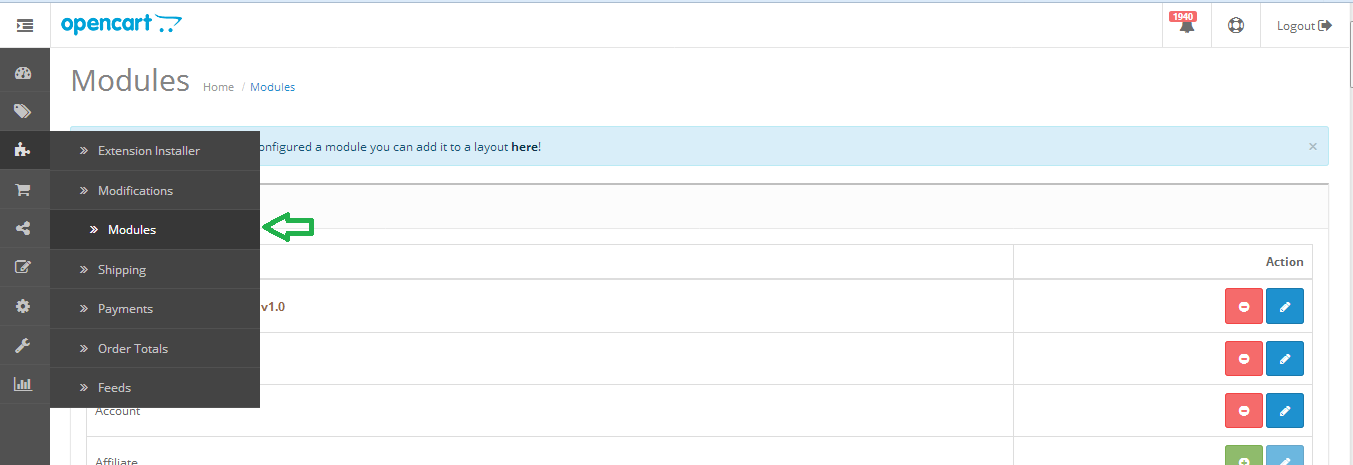
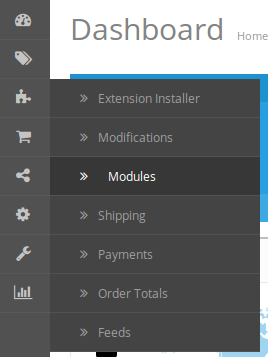
Schritt 1: Öffnen Sie die Modulliste wie unten gezeigt aus dem Menü.

Schritt 2: Klicken Sie auf "Installieren" im Plugin "Option SKU Manager", wie unten gezeigt. Das Plugin wird erfolgreich installiert und zur Verwendung gelesen.

Wie man das Plugin aktiviert

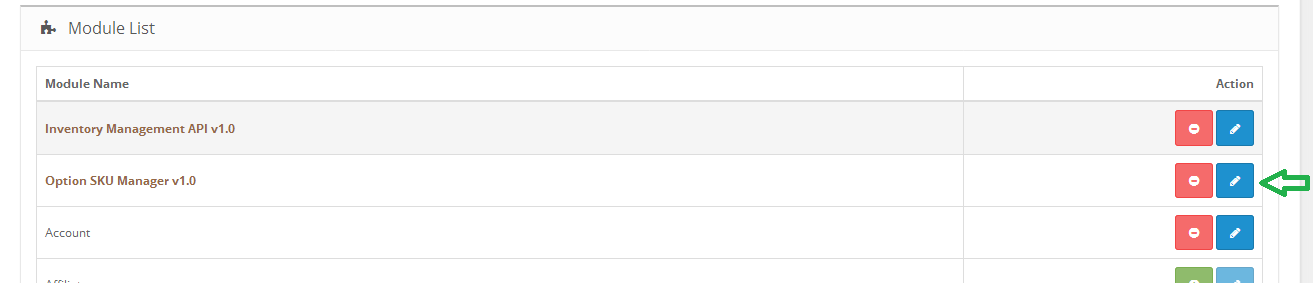
Schritt 1: Klicken Sie auf die Schaltfläche "Bearbeiten" im Plugin "Option SKU Manager" (siehe unten).

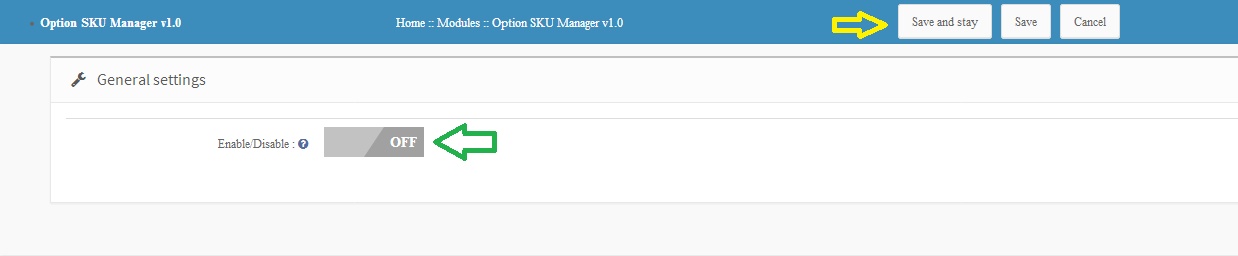
Schritt 2: Aktivieren Sie das Modul und klicken Sie entweder auf "Speichern und bleiben"Oder"Speichern"Schaltfläche. Modul wird erfolgreich aktiviert.

So weisen Sie Varianten eine eindeutige Artikelnummer zu

Nachdem Sie das Modul installiert und aktiviert haben, können Sie jeder Produktvariante eine eindeutige Artikelnummer zuweisen. Befolgen Sie die folgenden Schritte, um eine eindeutige SKU zuzuweisen.

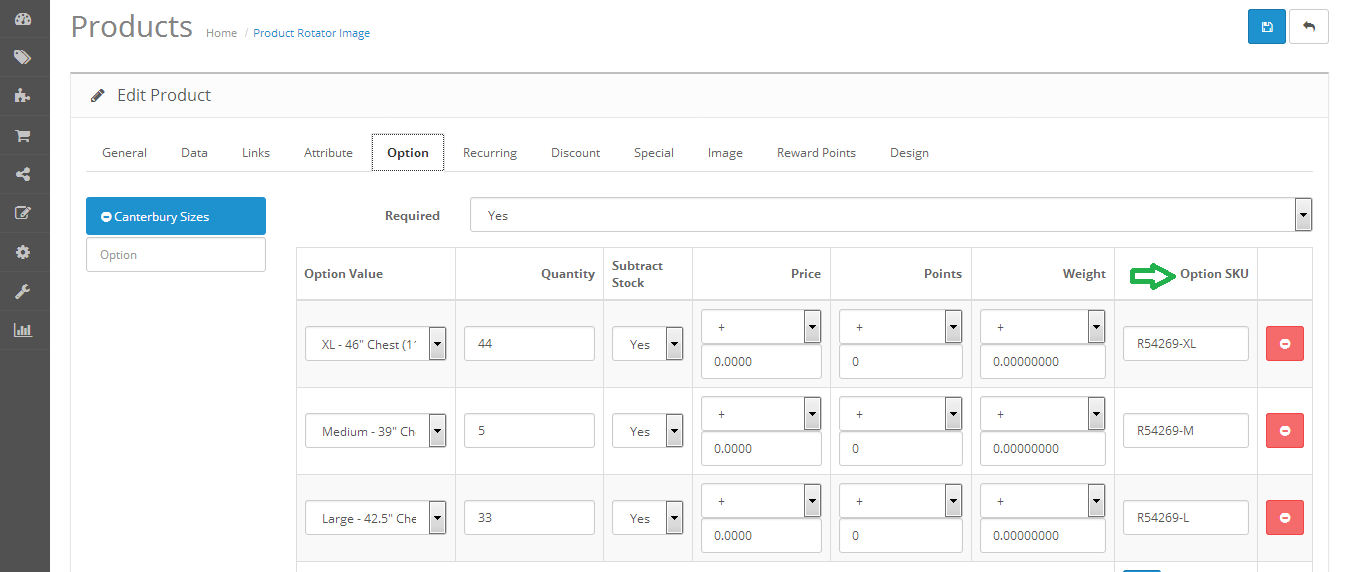
Schritt 1: Bearbeiten Sie ein beliebiges Produkt und klicken Sie auf die Registerkarte Optionen. Geben Sie eine eindeutige Artikelnummer für jede Variante ein und speichern Sie das Produkt.


OpenCart One Click Checkout Erweiterung – Benutzerhandbuch

OpenCart One Click Checkout-Erweiterung

Einführung

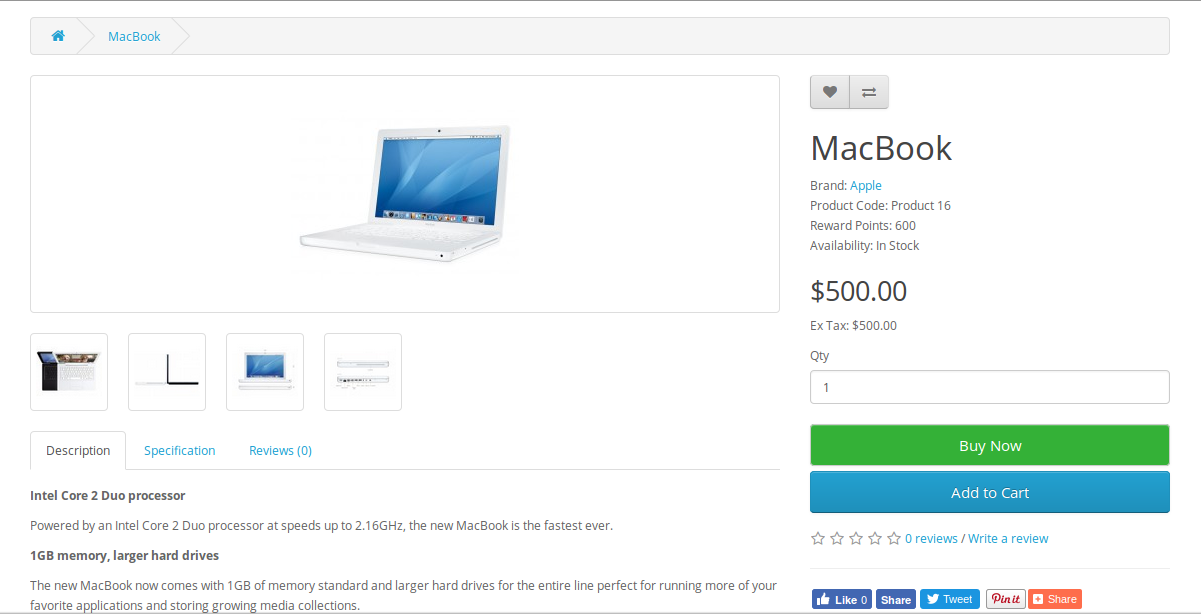
OpenCart One Click Checkout ist ein Plugin, das es Kunden ermöglicht, Produkte sofort zu kaufen. Eine neue Schaltfläche "Jetzt kaufen" wird auf der Produktdetailseite angezeigt. Wenn Sie auf diese Schaltfläche klicken, wird der alte Warenkorb ausgeblendet und das neue Produkt wird zum Warenkorb hinzugefügt, damit Sie es sofort auschecken können.

Bei erfolgreicher Auftragsbestätigung wird der alte Warenkorb fortgesetzt.

Der alte Warenkorb kann auch zusammen mit dem neuen Produkt fortgesetzt werden, wenn der Kunde nach dem Klicken auf die Schaltfläche "Jetzt kaufen" den Kaufvorgang nicht abgeschlossen hat, sondern zu einer anderen Seite navigiert.

Dieses Plugin bietet auch eine Option, um zu verfolgen, wie oft die Nutzer auf die Schaltfläche "Jetzt kaufen" geklickt und gekauft haben.

Google Analytics-Code kann auch über dieses Plugin eingefügt werden, das bei Google-Tracking mit einem Klick auf "Jetzt kaufen" hilfreich ist.

Installation

Befolgen Sie die folgenden Schritte zur Installation des One Click Checkout-Moduls:

  1. Laden Sie das Erweiterungspaket herunter.
  2. Entpacken Sie das Paket in Ihrem Root-Ordner des Opencart-Setups per FTP-Manager (wie Filezilla oder WinSCP – hier herunterladen: https://filezilla-project.org/).
  3. Im Admin-Panel gehen Sie zu "Erweiterungen > Module> One Click Checkout> Installieren ".


  1. Das ist alles – Ihr System ist bereit.
  2. Klicken Sie auf den Link Bearbeiten, um die Einstellungen zu bearbeiten.

Benutzerhandbuch

Dieses Benutzerhandbuch führt die Benutzer durch die Admin-Modul- / Store-Front-Einstellungen und Funktionen des One-Click-Checkout-Moduls.

Admin-Bedienfeldeinstellungen

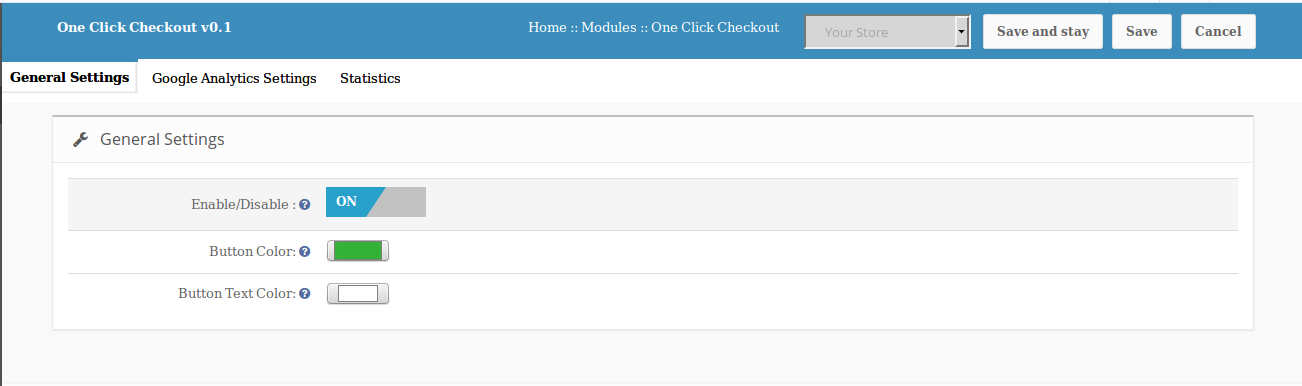
Admin Panel Settings enthält die 3 Tabs für Einstellungen.

1. Allgemeine Einstellungen

Von hier aus kann der Admin dieses Plugin aktivieren / deaktivieren. Auch das Aussehen und Verhalten von Button kann hier gesteuert werden. Anfänglich werden die Farben bereits mit ihren Standardwerten ausgewählt.

Einstellung wird Optionen wie haben:

  1. Aktivieren deaktivieren: Mit dieser Option kann der Administrator das Plugin aktivieren oder deaktivieren. Standardmäßig ist diese Option deaktiviert.
  2. Knopffarbe: Die Farbe der Schaltfläche "Jetzt kaufen" auf der Produktdetailseite des Frontends kann mit dieser Option geändert werden. Die Standardfarbe ist blau.
  3. Schaltfläche Textfarbe: "Jetzt kaufen" Button Textfarbe kann mit dieser Option geändert werden. Die Standardfarbe ist Weiß.

2. Google Analytics-Einstellungen

Von hier aus hat der Administrator die Option, Google Analytics-Skript hinzuzufügen, um den Klick auf "Jetzt kaufen" zu verfolgen.

Einstellung wird Optionen wie haben:

  1. Aktivieren deaktivieren: Mit dieser Option kann der Administrator die Option zum Hinzufügen eines Google Analytics-Skripts aktivieren oder deaktivieren.
  2. Skript: Der Administrator kann ein Skript in den Textbereich für Google-Tracking einfügen oder schreiben, indem er auf "Jetzt kaufen" klickt.

NHinweis: Es wird eine Notiz mit der "Jetzt kaufen" -Knopf-ID geben, die vom Administrator verwendet werden kann, während das Skript hinzugefügt wird.

Es wird auch eine Notiz geben, die den Admin anweist, ein Skript in $ (document) zu schreiben. Ready (function () {// content goes here //}); damit das Skript ausgeführt wird, nachdem die Seite vollständig geladen wurde.

3. Statistiken

Von hier aus kann Admin die Nr. Sehen. von Kunden, die die Produktseite besucht haben, und auch das Umwandlungs-Mapping derjenigen, die auf die Schaltfläche "Jetzt kaufen" geklickt haben und eine erfolgreiche Bestellung aufgegeben haben.

  1. Zwei Balkendiagramme werden hier angezeigt. Es wird Filter geben, um Startdatum und Enddatum auszuwählen, um ein Balkendiagramm zu erstellen.
  2. Jetzt kaufen Interaktionsmapping: –

Es wird die Zuordnung zwischen der Anzahl der Besucher auf der Seite "Produktdetails" und der Anzahl der Besucher angezeigt, die auf die Schaltfläche "Jetzt kaufen" geklickt haben und die an den letzten 10-Tagen nicht auf die Schaltfläche "Jetzt kaufen" geklickt haben.

Konvertierungszuordnung: –

Es wird eine Zuordnung zwischen der Anzahl der Klicks auf den "Jetzt kaufen" Button und der Bestellnummer angezeigt, die nach dem Klicken auf "Jetzt kaufen" und "Nein" bestätigt wurde und die nicht an jedem Tag in den letzten 10 Tagen bestätigt wurden.

Wenn der Administrator Statistiken zu einem bestimmten Tag oder Zeitraum, Monat oder einer Woche anzeigen möchte, hat er / sie festgelegt

"Von:" Datum und "An:" Datum und klicken Sie auf "Filter". Die Ergebnisse werden entsprechend angezeigt.

Nach dem Aktivieren dieses Plugins wird eine neue Schaltfläche "Jetzt kaufen" auf der Produktdetailseite zusammen mit der Schaltfläche "In den Warenkorb" angezeigt.

Das Modul am Frontend wird wie folgt aussehen:

  • Mit diesem "Jetzt kaufen" -Knopf kann der Kunde das Produkt sofort bestellen. Wenn Sie auf die Schaltfläche "Jetzt kaufen" klicken, wird ein neuer Einkaufswagen mit dem Produkt erstellt (für das der Button angeklickt wurde) und der Kunde wird zur Checkout-Seite weitergeleitet.
  • Wenn der alte Einkaufswagen nicht leer war, wird der alte Einkaufswagen bei erfolgreicher Auftragsbestätigung wieder aufgenommen.
  • Wenn der Kunde nach dem Klicken auf die Schaltfläche "Jetzt kaufen" zu einer anderen Seite navigiert, wird der alte Warenkorb zusammen mit diesem neuen Produkt wieder aufgenommen.
  • Wenn die Google Analytics-Einstellungen aktiviert sind, wird beim Anzeigen der Seitenquelle ein zusätzliches Skript angezeigt. Bild ist unten gezeigt.

Das im obigen Bild geladene Skript ist ein Beispielskript. Wenn Admin Google Analytics-Skript im Admin-Panel schreibt, wird dieses Skript hier angezeigt.

Das würde Sie auch interessieren:

OpenCart Mailigen Integrator – Benutzerhandbuch

Opencart Mailigen Integrator

Opencart Mailigen Integrator ist ein Open-Cart-Plugin, mit dem Sie E-Mail-Adressen von Kunden Ihres Geschäfts automatisch mit Ihrem Mailigen-Konto synchronisieren können. Dieses Plugin wird die E-Mails der Nutzer synchronisieren, auch wenn sie sich vom Newsletter abmelden. OpenCart Mailigen Integrator bietet mehrere Einstellungen, um Eigentümer wie die Synchronisierung der Kunden-E-Mails zu speichern, sobald der Benutzer sie in ein E-Mail-Feld eingibt. Opencart Mailigen Integrator kann auch so konfiguriert werden, dass E-Mails aus E-Mail-Feldern von Drittanbietern im Geschäft synchronisiert werden.

Benutzerhandbuch

Dieses Benutzerhandbuch führt Sie durch die Admin-Modul / Store-Front-Einstellungen und verschiedene Funktionen dieses OpenCart Mailigen Integrator.

Admin Panel

Das Admin-Panel verfügt über 2-Registerkarten zum Konfigurieren dieses Plugins, wie unten aufgeführt:

  • Allgemeine Einstellungen
  • Mailigen Einstellungen

Allgemeine Einstellungen

Allgemeine Einstellungen haben folgende Optionen:

  • Aktivieren deaktivieren :?In this General setting’s tab of Admin panel , Admin will have the option to Enable/ Disable the plugin. This is the global enable switch. On switching this on, the entire module is switched on and similarly switched off on turning it off.
  • E-Mail bei Unschärfe aus Eingabefeld synchronisieren:?This option when enabled , module will synchronize the email id on the javascript blur event of email field irrespective of the fact if the user have submitted the form or an error occurred in form submission.
  • E-Mail von der Google Checkout-Seite synchronisieren:?This option when enabled , module will synchronize the email field values from the checkout page when user fills ‘billing Details’ and click ‘Continue’. Email id will be synchronized even if customers choose not to subscribe to the newsletter.
  • E-Mail von Registrierungsseite synchronisieren:?This option when enabled , module will synchronize the email field values from the Registration page. Email id will be synchronized even if customers choose not to subscribe to the newsletter
  • Drittanbieter-Selektoren:?This option features a text area that will be hidden and for developer purpose only. This input will be used to synchronize emails from the fields with the given selectors. This option is to synchronize emails from the non-default email fields. This text area will be used to collect comma-separated selectors of the email fields that the user wants to synchronize emails from. The purpose of this field is to enable admin to make module compatible with other newsletter forms which are coming because of theme or third party module.

Mailigen Einstellungen

Der Mailigen Einstellungen Tab wird

  1. Mailigen API-Schlüssel:Der Mailigen-API-Schlüssel ist der Schlüssel, den der Benutzer auf seinem Mailigen-Konto unter www.mailigen.com erstellt hat. Dieser API-Schlüssel wird verwendet, um eine Verbindung zur Mailigen-API herzustellen.
  2. Mailigen Listen:Mailigen-Listen sind jene Listen, die der Benutzer in seinem Mailigen-Account auf www.mailigen.com erstellt hat. Mailigen-Listen sind nur verfügbar, wenn ein gültiger Mailigen-API-Schlüssel vorhanden ist

HINWEIS: Wenn das Feld Mailigen Einstellungsfelder> Mailigen-API-Schlüssel leer ist, werden keine Listen angezeigt, stattdessen wird eine Fehlermeldung angezeigt, die besagt, dass für diese Anmeldeinformationen keine Listen verfügbar sind.

Front End

Anmeldung Newsletter

Ob der Kunde sich für das Newsletter-Abonnement entscheidet oder nicht, in beiden Fällen wird der Kunde automatisch zu den im Admin-Panel konfigurierten Listen hinzugefügt, wenn Sie auf Weiter klicken.

Registrierungsseite

wenn das 'Modul hinzufügen auf

Checkout-Seite

Wenn die Option "E-Mail von der Kasse synchronisieren" im Admin-Steuerfeld aktiviert ist,

Für eingeloggte Kunden:

Für die angemeldeten Kunden: Wenn die Seite "Von der Kasse synchronisieren" im Admin-Panel aktiviert ist, wird auf der Checkout-Seite die E-Mail-Adresse des Kunden mit dem Mailigen synchronisiert

Für Gastbenutzer:

Wenn Gastbenutzer (nicht angemeldete Benutzer) die Option "E-Mail von der Kasse synchronisieren" und "E-Mail bei Feldverzerrung synchronisieren" im Admin-Steuerfeld aktiviert ist, wird die E-Mail-Adresse des Kunden auf der Seite "Checkout" mit dem Mailigen synchronisiert Konfigurationslisten, sobald der Benutzer seine E-Mail-Adresse in das E-Mail-Feld "Rechnungsdetails" einträgt.

Wenn die Option "E-Mail bei Feldunschärfe synchronisieren" im Admin-Steuerfeld deaktiviert ist, wird die eingegebene E-Mail an die Konfigurationslisten gesendet, wenn der Benutzer im Abschnitt "Rechnungsdetails" auf der Kasse auf "Weiter" klickt.

Für Benutzer, die sich auf der Checkout-Seite registrieren

Für Gastbenutzer (Benutzer, die nicht angemeldet sind) und die sich registrieren möchten, wenn die Option "E-Mail von der Kasse synchronisieren" und "E-Mail bei Feldunschärfe synchronisieren" im Admin-Steuerfeld aktiviert ist,

Wenn die Option "E-Mail bei Feldunschärfe synchronisieren" im Admin-Steuerfeld deaktiviert ist, wird die eingegebene E-Mail an die Konfigurationslisten gesendet, wenn der Benutzer im Abschnitt "Konto & Rechnungsdetails" auf der Kasse auf "Registrieren" klickt. Die E-Mail wird an die Konfigurationsliste des Mailigen-Kontos gesendet, unabhängig von der Auswahl des Abonnenten für den Newsletter.

Installationsanleitung

  • Laden Sie das Opencart Mailigen Integrator-Paket herunter.
  • Entpacken Sie das Paket und öffnen Sie den Ordner / upload
  • Sie können das OpenCart Mailigen Integrator-Modul, das zur Installation bereit ist, in der "Modulliste" in Ihrem OpenCart-Store wie unten gezeigt finden.

  • Klicken Sie auf den Link Installieren, um zu installieren. Sobald das Modul richtig installiert ist, wird der Link in "" umgewandelt und der Button wird aktiviert.

Ähnliche Beiträge:

OpenCart Exit Popup – User Manual

OpenCart Exit PopUp Modul

Einführung

OpenCart Exit Popup ist ein Addon, das bei Aktivierung ein Popup in der Front-Website anzeigt, wenn der Kunde versucht, die Webseite von der oberen Seite zu verlassen. Die vorderen Popup-Werte und Funktionen können über das Admin-Panel geändert werden. Der Administrator kann auch die Cookie-Lebensdauer festlegen, um das Popup für die angegebene Zeit auf demselben Gerät zu deaktivieren. Der Text kann auch über das Admin-Panel geändert werden.

Installation

Befolgen Sie die folgenden Schritte zur Installation des Exit-Popup-Moduls:

  • Laden Sie das Erweiterungspaket herunter.
  • Entpacken Sie das Paket in Ihrem Root – Ordner des Opencart – Setups per FTP – Manager (wie Filezilla oder WinSCP – Download) hier).
  • Gehen Sie im Admin-Panel zu "Extensions> Module> Exit Popup> Install".

  • Das ist alles – Ihr System ist bereit.
  • Klicken Sie auf den Link Bearbeiten, um die Einstellungen zu bearbeiten.

Benutzerhandbuch

Dieses Benutzerhandbuch führt Benutzer durch die Admin-Modul / Store-Front-Einstellungen und Funktionen des Exit-Popup-Moduls.

Admin-Modul

Das Admin-Modul enthält die 4-Registerkarten für Einstellungen und Ansicht.

Alle unten angegebenen Informationen sind für den Fall, dass der Admin nur einen Laden hat.

Bei mehr als einem Geschäft wird die Drop-down-Liste der Geschäftsliste angezeigt. Der Administrator kann den Shop wechseln und verschiedene Einstellungen für verschiedene Shop-Frontbereiche festlegen.

Nach dem Ändern des Geschäfts werden Einstellungen oder Werte des ausgewählten Geschäfts angezeigt.

Alle Funktionen werden gleich sein, egal ob jemand 1 oder viele andere hat. Alles, was Sie tun müssen, ist nur das Geschäft auszuwählen und die Einstellungen entsprechend zu speichern.

1. Allgemeine Einstellungen?

Die allgemeinen Einstellungen haben folgende Optionen:

  • Aktivieren deaktivieren: Aktiviert oder deaktiviert das Plugin auf der Vorderseite des Shops.
  • Popup-Titel: Setzen Sie den Titeltext auf das Popup, das vorne angezeigt wird.
  • Discount Information: Legen Sie Informationen zum Popup fest, um Details zum Rabatt anzuzeigen.
  • Rabatt Limit Text: Legen Sie im Popup-Fenster zusätzlichen Text fest, um den Rabatttext anzuzeigen.
  • Gutschein Button Text: Legen Sie den Text der Gutschein-Schaltfläche fest.

2. Schauen und

Die Look & Feel-Einstellungen sollen die Farben des Popup-Fensters ändern. Es hat folgende Optionen:

  • Cookies ablehnen (in Tagen): Die Anzahl der Tage, für die das Popup auf dem gleichen Gerät nicht mehr angezeigt wird. Nehmen wir an, dass das Expire-Cookie-Feld auf 2 gesetzt ist und ein Kunde das Popup-Fenster besucht und schließt, dann wird ihm das Popup-Fenster für die nächsten 2-Tage oder bis zum Löschen der Cookies nicht mehr angezeigt lokales Gerät.
  • Aggressiver Modus: Wenn der Administrator den Besuchern immer wieder ein Popup zeigen möchte, muss er diesen Modus aktivieren. Das Feld "Cookie ablehnen" wirkt sich in diesem Fall nicht auf das Popup aus.
  • Popup-Hintergrundfarbe: Admin kann die Hintergrundfarbe des Popup-Fensters festlegen. Um die Farbe zu ändern, klicken Sie auf das Feld neben dem Feld und wählen Sie die Farbe.
  • Popup Titelfarbe: Von hier aus können wir die Farbe des Titels des Popup-Fensters festlegen. Um die Farbe zu ändern, klicken Sie auf das Feld neben dem Feld und wählen Sie die Farbe.
  • Popup-Rahmenfarbe: Die Rahmenfarbe von Popup kann über diese Option geändert werden.
  • Rabatt Informationen Textfarbe: Die Farbe der Rabattinformationen kann von hier aus geändert werden.
  • Rabatt Textfarbe: Die Farbe des Rabatttextes kann von hier aus geändert werden.
  • Schaltfläche Textfarbe: Die Farbe des Gutscheinschaltflächentexts kann mit dieser Option eingestellt werden.
  • Schaltfläche Hintergrundfarbe: Mit diesem Feld können wir die Hintergrundfarbe der Schaltfläche festlegen.

3. Rabatteinstellungen

Die Rabatteinstellungen haben folgende Optionen:

  • Rabatt Art: Mit dieser Option können wir den Rabatttyp festlegen, der den Besuchern mit dem Popup-Ende-Popup-Ende zugewiesen wird. Es gibt zwei Optionen zur Auswahl. Standardmäßig ist eine feste Option ausgewählt, wenn Modulwerte noch nicht gespeichert sind. Der prozentuale Rabatt wird vom Gesamtbetrag des Warenkorbs um den angegebenen Prozentsatz abgezogen. Eine andere Option ist fester Betrag. Der feste Betrag wird vom Warenkorb abgezogen.
  • Rabattwert: Dieses Feld wird verwendet, um den Rabattwert für den generierten Coupon entweder als Festwerttyp oder als Prozentwert anzugeben. Die Wertvalidierungen funktionieren gemäß der ausgewählten Option in Rabatttyp. Der Rabattwert kann auch in Dezimalzahlen festgelegt werden.
  • Rabatt Zeitraum: In diesem Feld wird die Gültigkeit des Rabattes in einer beliebigen Anzahl von Tagen festgelegt. Wenn das Feld leer gelassen wurde, ist die Gültigkeit standardmäßig für 6-Monate (oder 185-Tage) gültig.
  • Mindestbetrag des Einkaufswagens: In diesem Feld wird der Mindestbetrag für den Einkaufswagen festgelegt, um den Gutschein zu verwenden. Der Coupon funktioniert nicht, wenn der Einkaufswagenbetrag unter dem Mindest-Einkaufswagenbetrag liegt.

4. Statistiken

Die Statistikfunktion zeigt alle Details (in grafischer Form) über die Anzahl der Besucher an, Besucher blieben, Besucher blieben nicht, Gutscheine wurden erstellt, Gutscheine verwendet. Es gibt zwei Filter, um die Daten zu filtern, die angezeigt werden. Standardmäßig werden alle Daten von 8 Tagen angezeigt.

  • Datumsbereichsfilter: In diesem Filter gibt es zwei Datumswähler und eine Filterschaltfläche in der Besucherstatistik. Datum und Datum werden mit der Datumsauswahl angegeben. Wenn Sie auf die Schaltfläche Filter klicken, werden alle Daten zwischen diesen beiden Daten angezeigt. Wenn das Datum "Von" größer als "Bis Datum" ist, wird die Meldung "Keine Daten für das angegebene Datum gefunden" angezeigt.

In der Coupon-Statistik gibt es einen Filter und eine Filtertaste. Total 7 days stats können angezeigt werden. Wenn der Administrator das Datum 2016-01-01 ausgewählt hat. Dann werden die Statistiken von 2015-12-26 zu 2016-01-01 gesendet.

Store Front

Nach dem Aktivieren dieses Plugins wird das Popup auf der Startseite angezeigt, wenn der Kunde versucht, die Webseite von der oberen Seite zu verlassen.

Das Modul am Frontend sieht folgendermaßen aus:

Der Besucher muss die E-Mail-ID eingeben und auf die Schaltfläche klicken.

Wenn Benutzer auf die Schaltfläche ohne Eingabe von E-Mail-Fehler geklickt hat, wird ein Fehler angezeigt.

Wenn Besucher eine gültige E-Mail-Adresse eingegeben und auf die Schaltfläche geklickt haben.

Ein Coupon wird generiert und die Erfolgsmeldung wird im Popup-Fenster angezeigt und eine E-Mail wird an die angegebene E-Mail-ID gesendet, die den Gutscheincode, den Couponwert in Prozent oder den festen Betrag und die Gültigkeit enthält.

Wenn der Benutzer bereits einen Gutschein beantragt hat, wird eine Fehlermeldung angezeigt.

OpenCart Better Thank You Page Erweiterung – Benutzerhandbuch

Einführung

Opencart Besser Danke Seite ist ein Plugin, das bei Aktivierung die Bestellbestätigungsseite besser aussehen lässt als die vorherige Bestellbestätigungsseite von OpenCart.

Durch dieses OpenCart Better Thank You Page Plugin kann Admin drei verschiedene Blöcke auf der Bestellbestätigungsseite anzeigen:

  1. Produkte blockieren: Alle verwandten Produkte, die der Kunde möglicherweise kaufen möchte, können gezeigt werden.
  2. Rabattblock: In diesem Block des OpenCart Custom-Dankes-Seiten-Plugins wird der Rabatt-Gutschein-Code angezeigt, der für den nächsten Kauf verwendet werden kann.
  3. Werbeblock:? In this block of the Opencart custom success page module, banner can be shown for advertisements.

Installation

Befolgen Sie die folgenden Schritte für die Installation von "Better thank you page" Modul:

  • Laden Sie das Erweiterungspaket herunter.
  • Entpacken Sie das Paket in Ihrem Root-Ordner des Opencart-Setups per FTP-Manager (wie Filezilla oder WinSCP – hier herunterladen: https://filezilla-project.org/).
  • Im Admin-Panel gehen Sie zu "Erweiterungen> Module> Bessere Dankeschön-Seite> Installieren".

  • Das ist alles – Ihr System ist bereit.
  • Klicken Sie auf den Link Bearbeiten, um die Einstellungen zu bearbeiten.

Benutzerhandbuch

Dieses Benutzerhandbuch führt Benutzer durch die Admin-Modul- / Store-Front-Einstellungen und Funktionen des Better Thank You Page-Moduls.

Admin-Bedienfeldeinstellungen

Admin Panel Einstellungen der Opencart Success Page Erweiterung enthält die 4 Tabs für Einstellungen:

1. Allgemeine Einstellungen

Die allgemeinen Einstellungen dieses Opencart-Moduls von Knowband haben folgende Möglichkeiten:

  • Aktivieren deaktivieren: Diese Option des Opencart Better Thank you-Seiten-Plugins ermöglicht es dem Benutzer, das Plugin zu aktivieren oder zu deaktivieren. Schalten Sie es ein, um das Opencart-Modul zu aktivieren.
  • Bestell-ID anzeigen: Aktivieren Sie diese Option des OpenCart-Moduls für benutzerdefinierte Dankeschön-Seiten, um Kunden auf der Seite "Bestellbestätigung" die ID anzuzeigen.

2. Produkte Einstellungen

Nach dem Klicken auf die Registerkarte "Produkteinstellungen" des Moduls für benutzerdefinierte Erfolgsseiten von Opencart wird der folgende Bildschirm angezeigt. Es hat folgende Optionen:

  • Ähnliche Produkte anzeigen: Aktivieren Sie diese Option der OpenCart Success Page Extension, um verwandte Produktblöcke auf der Seite "Order Success" anzuzeigen. Alle Produkte, die sich auf Produkte beziehen, die vom Kunden bestellt wurden, werden hier angezeigt.
  • Produkt Blockposition: Er bestimmt die Sortierreihenfolge, in der der Block für verwandte Produkte auf dem Bildschirm in Bezug auf den Rabatt- und Anzeigenabschnitt angezeigt wird.
  • Textnachricht: Hier kann HTML oder eine beliebige Textnachricht hinzugefügt werden, die am Ende aller 3-Blöcke angezeigt wird.

3. Rabatteinstellungen

Nach dem Klicken auf den Tab "Rabatteinstellungen" des Moduls "Opencart Better Thank you page" von Knowband wird der folgende Bildschirm angezeigt. Es hat folgende Möglichkeiten:

  • Freischalten: Durch Aktivieren dieser Option des Opencart-Moduls kann der Administrator bei jeder erfolgreichen Bestellung einen Rabattcoupon erstellen. Dieser Gutschein kann nur einmal verwendet werden.
  • Rabatt Blockposition: Er entscheidet über die Sortierreihenfolge, in der der Rabattbereich auf dem Bildschirm in Bezug auf den Abschnitt "Verwandte Produkte" und den Abschnitt "Werbung" angezeigt wird.
  • Rabatt Art: Rabattart kann Prozentsatzrabatt oder Festbetragsrabatt sein. Coupons werden gemäß dieser Einstellung des OpenCart-Plug-Ins für die benutzerdefinierte Dankeseite generiert.
  • Rabattwert: Hier, in diesem Feld des OpenCart-Moduls für benutzerdefinierte Erfolgsseiten, kann der Administrator den Rabattwert des Gutscheins basierend auf dem Rabatttyp festlegen. Bei Rabatt vom Typ Prozentsatz kann der Rabattwert zwischen 1 und 100 liegen.
  • Rabatt Zeitraum: In diesem Feld der Erweiterungserweiterung Opencart kann der Admin die Gültigkeit des bei erfolgreichem Checkout generierten Coupons festlegen.

4. Ankündigungseinstellungen

Nach dem Klicken auf den Tab Anzeigeneinstellungen der Opencart Better Thank You Seite erscheint der folgende Bildschirm. Es hat folgende Optionen:

  • Freischalten: Wenn der Administrator diese Option auf der OpenCart-Seite für die benutzerdefinierte Dankeschön-Funktion aktiviert, kann er ein beliebiges Banner oder Bild hochladen, das auf der Bestellbestätigungsseite als Werbung angezeigt wird.
  • Bannerposition: Er entscheidet über die Sortierreihenfolge, in der der Abschnitt "Werbung" auf dem Bildschirm in Bezug auf den Abschnitt "Verwandte Produkte" und "Rabatt" angezeigt wird.
  • Hintergrundbild: In diesem Feld des Moduls für benutzerdefinierte Erfolgsseiten von OpenCart von Knowband kann der Administrator das Banner hochladen, das am Anfang der Bestellbestätigungsseite angezeigt werden soll. Bereits hochgeladene Bilder können durch Klicken auf die Schaltfläche "Entfernen" entfernt werden.

5. Ladenfront

Nach dem Aktivieren dieser Opencart-Erfolgsseitenerweiterung wird die Bestellbestätigungsbox des Frontends geändert und eine neue Bestellbestätigungsseite mit den Funktionen der Backend-Einstellungen erscheint auf der besseren Dankeseite.

Das Opencart-Modul am Frontend wird wie folgt aussehen:

Modul Link:
https://www.knowband.com/opencart-better-thank-you-page

Admin-Demo:
https://ocdemo.knowband.com/2.0/admin/index.php?route=module/btyp&token=7f45e8b4986f806a3e445643cb4a622c

Frontdemo:
https://ocdemo.knowband.com/2.0/

OpenCart MockingFish Heatmap und A / B Testing Tool – Benutzerhandbuch

Installationsanleitung vonOpenCart?Heatmap and AB Testing Tool

  1. Kopieren Sie den Modulordner "upload" in Ihr OpenCart-Stammverzeichnis.
  2. Nach dem Hochladen wird das Modul auf der Modullistenseite im Admin-Panel aufgelistet, wie unten gezeigt.

Hinweis:

Installieren Sie das Modul und ein "Edit" -Button wird vor diesem Plugin auf der Modul-Listing-Seite angezeigt, wie im folgenden Bildschirm gezeigt:

Benutzerhandbuch

Um auf dieses Modul zuzugreifen, klicken Sie auf "Bearbeiten". Beim Klicken wird die Modulschnittstelle geöffnet und der folgende Bildschirm wird wie folgt angezeigt:

Das Modul-Back-End verfügt über die Registerkarte 1:

  • Allgemeine Einstellungen

Allgemeine Einstellungen

Diese Registerkarte hat zwei Optionen: Aktivieren / Deaktivieren:

  1. Wenn diese Option aktiviert ist, fügt das Modul ein hinzugefügtes Skript in das Frontend ein.
  2. MockingFish Script: Dieses Feld enthält das Skript, das in den Header der Website eingefügt werden muss. Wenn Sie kein Skript haben, klicken Sie auf die Registerkarte "Anwendungsdetails", in der alle Schritte aufgelistet sind, um das MockingFish-Skript zu erhalten.

OpenCart Mobile App Builder – Benutzerhandbuch

Entwickeln Sie mit dem OpenCart Mobile App Builder von KnowBand eine FlutterOpenCart Mobile App für Ihren E-Commerce-Shop und erleben Sie einen plötzlichen Anstieg der Konversionsraten und Umsätze in Ihrem Shop.

1.0 Beidhändige Rückhand: Einleitung

Betreiben Sie einen OpenCart-Shop und verkaufen Sie Produkte über Ihre Website? Dann testen Sie KnowBands automatisierte Mobile-App-Lösung und erschließen Sie die mobile Welt. Der OpenCart Mobile App Builder ist ein vorkonfiguriertes Framework zur Entwicklung von Flutter-Apps für Android und iOS. Diese sofort einsatzbereite Lösung ermöglicht es Ihnen, zwei voll funktionsfähige Android- und iOS-Shops ohne Programmierkenntnisse zu betreiben. KnowBand hat sich als führender Anbieter von Mobile-Apps für nahezu alle gängigen E-Commerce-Plattformen etabliert. Mit dem OpenCart Mobile App Builder erstellen Sie im Handumdrehen funktionsreiche OpenCart-Apps: 1. Kaufen Sie die Software. OpenCart Mobile App Builder Erweiterung. 2. Teilen Sie uns die App-bezogenen Spezifikationen und Anforderungen mit. 3. Erhalten Sie Ihre eigene FlutterOpenCart-App in 2–3 Tagen. Wir von KnowBand verfügen über ein außergewöhnlich qualifiziertes und erfahrenes Team aus Programmierern, Designern und anderen Experten. Wir entwickeln eine OpenCart-App, die Ihren persönlichen Erwartungen und geschäftlichen Anforderungen optimal entspricht. Sind Sie sich noch nicht sicher, ob diese App für Ihren OpenCart-Shop geeignet ist? Wir stellen Ihnen gerne unseren OpenCart-App-Builder vor.

Neueste Verbesserungen in Opencart Mobile App Builder v4.8

Die OpenCart Mobile App Builder Extension bietet nun zwei leistungsstarke neue Integrationen mit KI-gestützte Chatbot-Erweiterung und der Opencart VideoMate-ErweiterungDiese neuesten Integrationen verbessern die Kundenbindung deutlich, automatisieren den Support und optimieren die Produktpräsentation in Ihrer mobilen Anwendung.

Die Opencart KI-Chatbot-Erweiterung nutzt gängige und fortschrittliche KI-Modelle des Jahres 2026, wie zum Beispiel OpenAI ChatGPT, Google Gemini, Claude und DeepSeekermöglicht intelligente Kundeninteraktion in Echtzeit direkt innerhalb der mobilen App.

Die Opencart Video Manager Erweiterung verändert das Einkaufserlebnis mit immersive Videokarussells und ein schwebender Videoplayer, wodurch Händler dabei unterstützt werden, Produkte in einem ansprechenderen und konversionsorientierten Format zu präsentieren.

Zusammengenommen machen diese Funktionen den OpenCart Mobile App Builder zu einer kompletten KI-gestützten Mobile-Commerce-Lösung für moderne E-Commerce-Shops.

1.1 Herausragende Merkmale des OpenCart Mobile App Builders:

Im Folgenden finden Sie einige der wichtigsten Funktionen Ihrer OpenCart Mobile Apps: –> Anpassbares Startbildschirm-Layout (volle Flexibilität) –> Shop-Branding –> WhatsApp-Chat-Support (24/7) –> Google- und Facebook-Login –> OTP- und Fingerabdruck-Login –> Unterstützung für Tablets und Smartphones –> Unterstützung für Android 4.2 und höher –> Unterstützung für iOS 9 und höher* –> Automatische Bestandsaktualisierung –> Große Auswahl an Farben und Schriftarten –> Mehrsprachigkeit und Unterstützung für RTL-Schreibrichtungen (Rechts nach links) –> Unterstützung mehrerer Währungen –> Unterstützung aller Produkttypen –> Unterstützung der Website-Zahlungsmethoden in der App –> Unterstützung der Website-Versandmethoden in der App –> Integration benutzerdefinierter Zahlungsmethoden –> Unbegrenzte Push-Benachrichtigungen –> Optionen zum Teilen von Produkten in sozialen Netzwerken –> Vielfältige Filter- und Sortieroptionen –> Wunschlistenfunktion –> Unterstützung von Website-Gutscheinen in der App –> Vereinfachter Checkout-Prozess –> Echtzeit-Auftragsverfolgung –> Nahtloses Akkordeon-Menü –> Übersichtliche Produkt- und Kategorieansicht. Sehen Sie sich auch das Video an. Neue Funktionen der mobilen App-Baukästen von Knowband:

1.2 Aktuelle Verbesserungen im Opencart Mobile App Builder!

1. Dynamische Position des Anmelde-Popups im Layout der Startseite: Administratoren können nun die Position des Anmelde-Popups auf der Startseite individuell anpassen und so ein flexibleres Benutzererlebnis bieten.

2. Erweiterte Bewertungsseiten:

  • Bewertung schreiben: Vereinfachter Prozess für Kunden, Feedback abzugeben.
  • Rezension lesen: Verbesserte Benutzeroberfläche zum Durchsuchen von Rezensionen.
  • Rezensionen auf der Produktseite: Rezensionen sind jetzt direkt auf den Produktseiten leichter zugänglich.

3. Video in Bannerelementen: Wir haben Videooptionen für die Banner auf der Startseite der App eingeführt. Administratoren können nun YouTube-Videos hinzufügen oder Videos mit einer Größe von unter 2 MB für die Bannerformate Quadrat, Horizontal, Raster und Countdown hochladen.

4. Push-Benachrichtigungs-Updates: Firebase hat kürzlich die ältere Cloud-Messaging-API offiziell eingestellt. Daher unterstützen die Administratorkonfigurationen nun das Hochladen von Firebase-Schlüssel-JSON-Dateien für eine bessere Verwaltung.

5. CMS- und Layout-Weiterleitung in Bannern und Kategorieelementen: Banner und Kategorieelemente, die im Homepage-Layout verfügbar sind, unterstützen jetzt die Weiterleitung zu CMS und mehrschichtigen Layouts.

6. Automatischer Banner-Slider im horizontalen Banner-Slider: Horizontale Banner-Slider verfügen nun über eine automatische Wischfunktion, was die Nutzerinteraktion verbessert. Der Administrator kann zudem die Zeitdifferenz festlegen, in der die Banner automatisch wechseln sollen.

7. Listen- und Rasteransicht für den Produktlistenbildschirm: Nutzer können auf der Produktübersichtsseite zwischen Listen- und Rasteransicht wechseln, um bequemer zu stöbern. Diese neue Funktion verbessert nicht nur die Benutzeroberfläche, sondern bietet Kunden auch mehr Komfort beim Durchsuchen der Produkte.

8. Allgemeine Benachrichtigung durch den Administrator: Administratoren können nun allgemeine Benachrichtigungen an alle Nutzer senden, um sicherzustellen, dass wichtige Nachrichten jeden erreichen. Darüber hinaus können Kunden alle bisherigen Benachrichtigungen im Benachrichtigungsbereich der App einsehen.

9. Benutzerdefiniertes Banner-Element im Layout der Startseite: Der Opencart-Administrator kann nun Banner in beliebiger Größe hochladen und so die Startseite individueller gestalten.

10. Weiterleitung im obersten Kategorieelement: Die Elemente der Top-Kategorie unterstützen nun die Weiterleitung zu spezifischen Layouts, was die Benutzernavigation verbessert.

11. Werbeeinstellungen: Der verbesserte OpenCart Mobile App Builder ermöglicht Shop-Administratoren, ihre Apps durch die Integration von In-App-Werbung in Umsatzkanäle zu verwandeln. Dank der Google AdMob-Integration können Administratoren nun Banneranzeigen auf verschiedenen App-Seiten einblenden und so auf einfache Weise zusätzliche Einnahmen generieren und gleichzeitig die Nutzerbindung stärken.

12. Navigationseinstellungen: Dank flexibler Anpassungsmöglichkeiten kann der Shop-Administrator das Erscheinungsbild der Tab-Leiste individuell gestalten. Die Module ermöglichen es dem Administrator nun, Namen festzulegen, Weiterleitungen einzurichten, Symbole auszuwählen und Farbschemata zu personalisieren. So entsteht ein einzigartiges und markengerechtes App-Erlebnis, das perfekt zum Stil des Shops passt.


Knowbands OpenCart Mobile App Builder

Mit dem OpenCart Mobile App Builder von Knowband erstellen Sie im Handumdrehen eine mobile App für Ihren Shop – ganz ohne Programmierung. Verwandeln Sie Ihre Website im Nu in eine benutzerfreundliche App!

Jetzt Shoppen

2.0 OpenCart Mobile App Demo

KnowBand bietet eine Demo von OpenCart Mobile Apps an, bevor die eigentliche App-Entwicklung beginnt. Wir stellen allen Online-Shop-Betreibern eine kostenlose Demo zur Verfügung.

2.1 Sehen Sie sich unseren Demo-Shop an, in dem Apps entwickelt werden.

Sehen Sie sich die Funktionen unserer App mit unseren OpenCart Mobile Demo-Apps an. Wir haben unseren Demo-Shop in die App integriert, damit Sie die Funktionsweise der App ausprobieren können. Folgen Sie einfach diesen Anweisungen:

Schritt 1:  Laden Sie die Nautica OpenCart Mobile App herunter und installieren Sie sie auf Ihrem Testgerät. Hier finden Sie die Links zu den OpenCart-Demo-Apps:–> Apple App Store-> Google Play Store

Schritt 2:  Öffnen Sie die App und tippen Sie auf die Schaltfläche „Demo ansehen“, die auf dem Startbildschirm angezeigt wird. Geben Sie einige relevante Daten wie Name, E-Mail-Adresse und Shop-URL ein und testen Sie unseren Demo-Shop in der Demo-App.

Hinweis: Um auf das Admin-Panel des OpenCart Mobile App Builders von KnowBand in unserem Demo-Shop zuzugreifen, klicken Sie hier.

2.2 Sehen Sie sich Ihren Shop in Demo-Apps an

Sie möchten Ihren eigenen Shop in den Demo-Apps testen? Kein Problem, wir haben auch das mit 3 einfachen Schritten möglich gemacht:

Schritt 1:  Herunterladen und installieren Kostenloser OpenCart Mobile App Builder Plugin auf Ihrer OpenCart-Website.

Schritt 2:  Installieren Sie die Demo-Apps (Links im vorherigen Abschnitt) auf Ihrem mobilen Testgerät. Öffnen Sie die App und geben Sie Ihre Website-URL unter „Ihren Shop anzeigen“ ein.

Schritt 3:  Tippen Sie auf „Ihren Shop ansehen“ und erleben Sie Ihren eigenen Shop in den OpenCart-Demo-Apps.

Hinweis: Diese kostenlose Version des Mobile App Builders dient lediglich Demonstrationszwecken und enthält keine APK-/IPA-Dateien. Um eigene APK-/IPA-Dateien zu erhalten, müssen Sie die kostenpflichtige Version erwerben. OpenCart Mobile App Builder.

3.0 Erstellen Sie eine OpenCart-Mobil-App in 3 einfachen Schritten

Sobald Sie mit der Funktionsweise der Demo-Apps zufrieden sind, können Sie Ihre eigenen mobilen Apps erstellen. Die Entwicklung mobiler Apps mit dem OpenCart Mobile App Builder umfasst nur drei einfache Schritte: Schritt 1: Modul erwerben und auf Ihrer Website installieren. (ZIP-Datei herunterladen) OpenCart Mobile App Builder Installieren Sie die App anschließend in Ihrem Shop mithilfe Ihrer FTP-Zugangsdaten. Schritt 2: Teilen Sie uns Ihre App-Spezifikationen mit. Über unser Formular für die Voraussetzungen erhalten Sie Ihre App-Details/Anforderungen. Schritt 3: Ihre Android- und iOS-Apps in 1–2 Tagen. Unsere erfahrenen und professionellen Entwickler melden sich innerhalb von 1–2 Tagen mit Ihren fertigen Apps bei Ihnen.
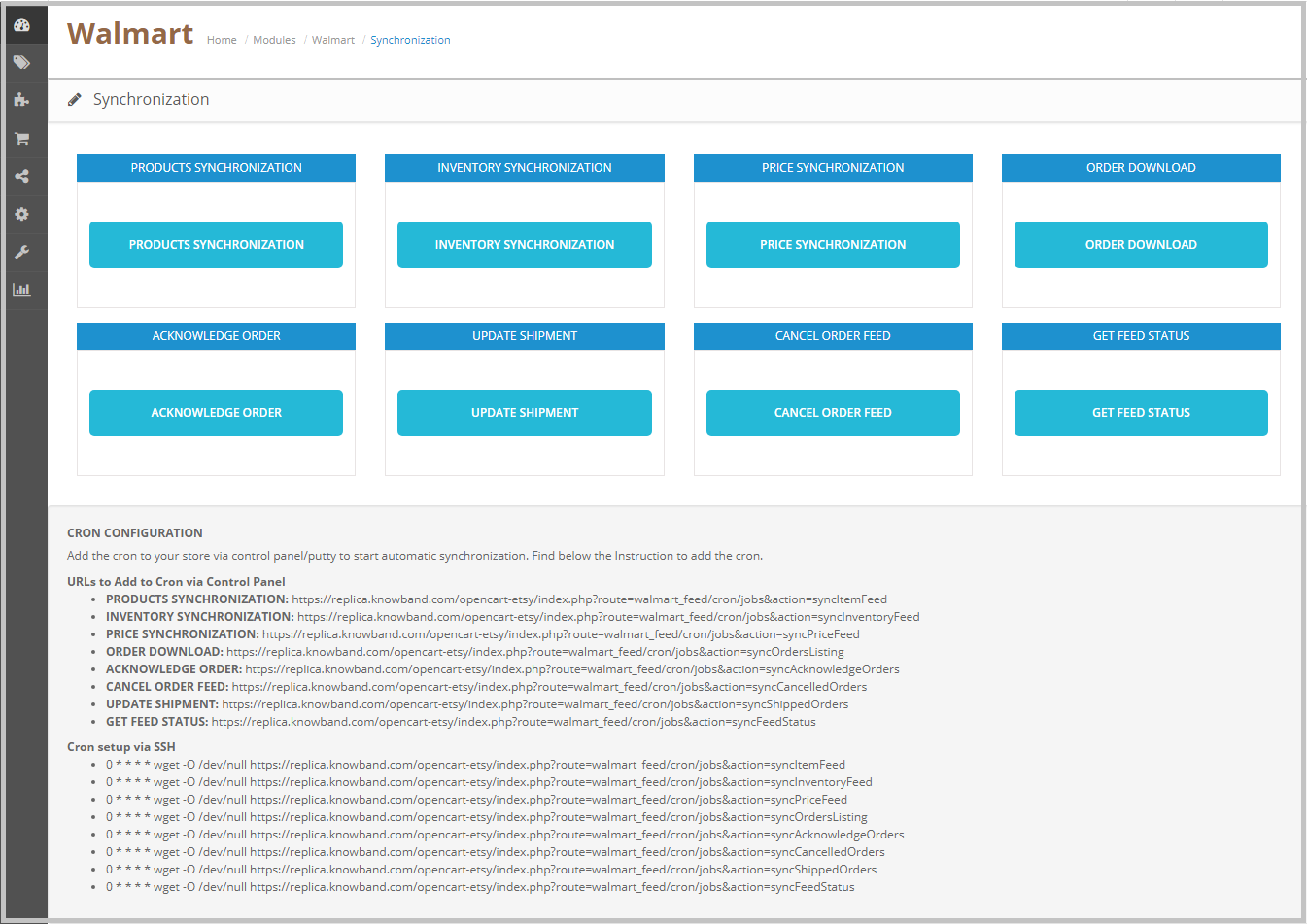
Hinweis: Sie können diese APK-/IPA-Dateien in den jeweiligen App-Stores veröffentlichen. Siehe dazu die folgenden Links:

Wie veröffentliche ich eine Android-App im Google Play Store?

Wie veröffentliche ich eine iOS-App im Apple App Store?

Sollte es bei der Veröffentlichung der App in den jeweiligen Stores zu Problemen kommen, kümmern wir uns darum.

4.0 Admin-Panel-Bildschirme

Sobald der OpenCart Mobile App Builder auf der Website installiert ist, sehen wir uns die Konfiguration des Backend-Panels an. Gehen Sie dazu auf Erweiterungen >> Module >> KnowBand Mobile App Creator und klicken Sie auf „Konfigurieren“. Daraufhin werden Ihnen die folgenden Oberflächen angezeigt:

4.1 Allgemeine Einstellungen:

a) Status: Aktivieren/Deaktivieren Sie das OpenCart Mobile App Builder-Modul, um die Apps auf mobilen Geräten lauffähig zu machen.

b) Wieder auf Lager aktivieren: Diese Option ermöglicht es dem Administrator, das Knowband-Modul „Wieder auf Lager“ in den Apps zu aktivieren/deaktivieren.

c) [Neu] Spin & Win aktivieren: Diese Option ermöglicht es dem Administrator, das Knowband Spin & Win-Modul in der mobilen App zu aktivieren oder zu deaktivieren.

d) [Neu] KI-Chatbot aktivieren: Sie können den KI-Chatbot jetzt in Ihrer mobilen App mithilfe der Opencart KI-Chatbot-Erweiterung aktivieren.

e)[Neu] Videomate aktivieren: Administratoren können nun mithilfe der Opencart Videomate-Erweiterung ganz einfach Instagram Reels, Shorts und Videos in Trendvideos hinzufügen.

f) Schriftart: Diese Option bietet Ihnen verschiedene Schriftarten, die zum Erscheinungsbild Ihrer App passen.

g) Schaltfläche „In den Warenkorb“ im Produktraster anzeigen: Wenn Sie die Schaltfläche „In den Warenkorb“ auf den Produktlistenseiten ein- oder ausblenden möchten, können Sie dies über diese Schaltfläche tun.

h) Obligatorische Telefonnummer bei der Registrierung: Hier können Sie festlegen, ob das Feld für die Handynummer auf der Anmeldeseite der App optional oder obligatorisch sein soll.

i) Weiterleitung auf die Warenkorbseite beim Hinzufügen von Elementen zum Warenkorb: Wenn Sie möchten, dass Benutzer nach dem Klicken auf die Schaltfläche „In den Warenkorb“ direkt zur Warenkorbseite weitergeleitet werden, können Sie diese Option hier aktivieren.

j) Benachrichtigungslistenfunktion aktivieren: Mit dieser Schaltfläche kann der Shop-Administrator die Benachrichtigungsfunktion in den Android- und iOS-Apps aktivieren/deaktivieren.

k) Anmelde-Popup aktivieren: Sie können das Anmelde-Popup für nicht angemeldete Kunden in der App aktivieren/deaktivieren.

l) Aktivieren der Anforderungsprotokollierung: Aktivieren Sie das Fehlerprotokoll für mobile Apps. Diese Protokolldatei wird verwendet, wenn die App einen Fehler oder ein ungewöhnliches Verhalten aufweist.

m) Layout für die Startseite auswählen: Wählen Sie das gewünschte Layout für Ihren App-Startbildschirm. Unter dem Tab „Startseitenlayout“ können Sie mehrere Layouts erstellen.

n) WhatsApp-Chat-Support aktivieren: WhatsApp-Chat-Option in mobilen Apps aktivieren/deaktivieren.

o) Farbe der App-Schaltfläche: Wählen Sie die Schaltflächenfarbe für Ihre Apps.

p) App-Designfarbe: Wählen Sie die Designfarbe für Ihre Apps.

q) Textfarbe der App-Schaltfläche: Wählen Sie eine Schaltflächentextfarbe für Ihre Apps.

r) Hintergrundfarbe der App: Wählen Sie eine Hintergrundfarbe für Ihre Apps.

p) Logo aktivieren: Aktivieren Sie das Logo in Ihren mobilen Apps. Sie können das Logobild hochladen, das dann im Header der mobilen Apps angezeigt wird.

q) Anmeldung per Fingerabdruck: Fingerabdruck-Login in mobilen Apps aktivieren/deaktivieren.

r) Anmeldung per Telefonnummer: Telefonnummernanmeldung in den mobilen Apps aktivieren/deaktivieren.

s) Deaktivierte Versandarten: Deaktivieren Sie die Versandarten, die in den Apps nicht angezeigt werden sollen.

4.2 Zahlungsmethoden:

Der OpenCart Mobile App Creator bietet eine zusätzliche Nachnahme-Zahlungsoption, um Zahlungen in Apps zu vereinfachen. Mobile Apps mit dieser Erweiterung unterstützen bereits Web-View-Zahlungsoptionen.

4.3 Push-Benachrichtigungen:

a) Dienstkonto-JSON: Um Push-Benachrichtigungen in der Android- und iOS-App einzurichten, müssen Sie die Datei „google_services.json“ in diesem Abschnitt hinzufügen. Sie finden diese in Ihrem Firebase-Konto oder können die JSON-Datei für Ihr Firebase-Projekt beim Knowband-Support anfordern.

b) Benachrichtigung über erfolgreichen Auftrag: Konfigurieren Sie eine automatische Push-Benachrichtigung zur Auftragserstellung, die automatisch an die Apps des Benutzers gesendet wird, der erfolgreich einen Auftrag erstellt.

c) Benachrichtigung über Aktualisierung des Bestellstatus: Konfigurieren Sie eine Benachrichtigung über Aktualisierungen des Bestellstatus, die automatisch an die Benutzer gesendet wird, sobald sich der Lieferstatus einer Bestellung ändert.

d) Benachrichtigung über abgebrochene Warenkörbe: Konfigurieren Sie eine automatische Benachrichtigung über abgebrochene Warenkörbe, die automatisch an die Benutzer gesendet wird, die ihre Produkte im Warenkorb zurückgelassen haben.

e) Benachrichtigung senden: Der Shop-Administrator kann sogar manuelle Benachrichtigungen versenden und auf Sonderangebote oder Rabatte für die Nutzer der mobilen App hinweisen.

4.4 Informationsseiten:

Dieser Tab im OpenCart Mobile App Maker ermöglicht die Verwaltung der CMS-Seiten in den Apps. Sie können Name und Startseite verschiedener CMS-Seiten sowie deren Sortierreihenfolge anpassen. Bei Bedarf lassen sich hier auch neue Seiten hinzufügen.

4.5 Layout der Startseite:

Mit dem OpenCart Mobile App Builder können Sie verschiedene intuitive und ansprechende Layouts für den Startbildschirm Ihrer mobilen App erstellen und speichern.

Nachdem Sie das Layout hinzugefügt haben, klicken Sie auf die Option „Bearbeiten“ und beginnen Sie mit dem Hinzufügen und Konfigurieren verschiedener Elemente für Ihren App-Startbildschirm.

Der Shop-Administrator kann die folgenden Designelemente auf dem Startbildschirm der mobilen App konfigurieren:

Top Kategorien:

Dies sind die Kategorien, die oben auf dem Startbildschirm als Quadrate angezeigt werden. Sie können deren Bilder und Landingpages im Backend konfigurieren. Es können maximal 8 Kategorien hinzugefügt werden, von denen 4 obligatorisch sind.

Quadratisches Banner:

Sie können auf dem Startbildschirm der OpenCart Mobile App ein quadratisches Banner anbieten, dessen Bild und Link zur Landingpage im Backend festgelegt werden können.

Schiebebanner:

Dies sind die Schieberegler für Ihren Startbildschirm, die über das Modul-Backend konfiguriert werden können.

Rasterbanner:

Dies sind die Banner für den Startbildschirm der App, die in Form einer Rasterliste angezeigt werden und entsprechend angepasst werden können.

Countdown-Banner

Der OpenCart Mobile App Maker bietet ein Countdown-Timer-Banner für Ihre mobilen Apps. Bannerbild, Landingpage und Timer lassen sich im Backend konfigurieren.

Square-Produkte:

Sie können die Produkte sogar in einer quadratischen Auflistung auf dem Startbildschirm der mobilen App anzeigen lassen.

Gleitprodukte

Die Produkte können in der Slider-Ansicht auf dem Startbildschirm der mobilen App angezeigt und über das Backend-Panel konfiguriert werden.

Grid-Produkte:

Die Produkte können in der Rasteransicht auf dem Startbildschirm angezeigt werden.

Zuletzt aufgerufene Produkte:

Der OpenCart Mobile App Creator bietet auf dem Startbildschirm der mobilen App die Registerkarte „Zuletzt angesehene Produkte“, auf der die zuletzt vom Nutzer angesehenen Produkte angezeigt werden. Sie können dieses Element einfach in Ihr Layout einfügen, um es ebenfalls auf dem Startbildschirm anzuzeigen.

Anmelde-/Registrierungs-Pop-up:

Der Opencart-Administrator kann die Kunden dazu anregen, in den Apps angemeldet zu bleiben, indem er auf der Startseite der App ein dynamisches Anmelde-/Registrierungs-Popup anzeigt.

Werbebanner:

Mit dieser Layoutkomponente kann der Opencart-App-Administrator die Position des Werbebanners auf der Startseite auswählen.

Hinweis: Der Shop-Administrator kann beim Entwerfen des Layouts im Backend-Panel bis zu 20 Elemente hinzufügen.  

4.6 Werbeeinstellungen:

Der aktualisierte Opencart App Maker ermöglicht Shop-Administratoren, ihre Apps als zusätzlichen Einnahmekanal zu nutzen, indem er In-App-Werbung integriert. Die neue App beinhaltet eine Google AdMob-Integration, mit der Administratoren Bannerwerbung auf verschiedenen Seiten der App einblenden können.

Werbung aktivieren:

Mit dieser Einstellung können Sie die Werbung in den Apps aktivieren/deaktivieren.

Werbung auf der Startseite aktivieren:

Wenn Sie die Werbefunktion auf der Startseite der App aktivieren/deaktivieren möchten, können Sie die folgende Schaltfläche verwenden.

Startseiten-Anzeigeneinheits-ID:

Der Administrator findet die Anzeigenblock-ID in der Google AdMob-Konsole. Anschließend kann die Block-ID im folgenden Abschnitt eingegeben werden.

Werbung auf dem Produkt aktivieren:

Mit dieser Schaltfläche kann die Werbung auf der Produktseite der App aktiviert/deaktiviert werden.

Produktanzeigen-Einheits-ID:

Geben Sie in diesem Abschnitt die Produktanzeigen-ID ein.

Produktposition auswählen:

Mit dieser Option kann der Shop-Administrator die Position der Anzeige auf der Produktseite festlegen. Er kann die Anzeige beispielsweise unterhalb des Produktbildes und der Beschreibung, oberhalb des „In den Warenkorb“-Buttons oder im Bereich „Ähnliche Produkte“ platzieren und hat somit mehr Flexibilität.

Werbung im Checkout aktivieren:

Mithilfe dieser Schaltfläche kann der Shop-Administrator die Werbung auf der Checkout-Seite aktivieren/deaktivieren.

Anzeigeneinheit-ID der Kasse:

Geben Sie hier die Geräte-ID ein.

Position in der Kasse auswählen:

Wählen Sie hier die Position der Anzeige aus. Der Shop-Administrator kann aus verschiedenen Optionen wählen, z. B. oben auf dem Bildschirm, unten auf dem Bildschirm, über den Produkten und unter den Versandarten.

Werbung im Warenkorb aktivieren:

Mit dieser Schaltfläche können Sie die Werbung auf der Warenkorbseite aktivieren/deaktivieren.

Warenkorb-Anzeigeneinheit-ID:

Geben Sie die Geräte-ID für das Banner auf der Warenkorbseite ein.

Warenkorbposition auswählen:

Der Shop-Administrator kann die Anzeigenposition hier auswählen. Diese Option ermöglicht es dem Administrator, die Anzeige entweder unterhalb oder oberhalb der Produkte anzuzeigen.

Werbung in der Kategorie aktivieren:

Diese Funktion aktiviert/deaktiviert die Werbung auf der Kategorieseite.

Kategorie-Anzeigeneinheits-ID:

Geben Sie die Anzeigeneinheits-ID der Kategorie ein.

Werbung im CMS aktivieren:

Hier können Sie die Werbung auf den CMS-Seiten aktivieren/deaktivieren.

CMS-Anzeigeneinheit-ID:

Fügen Sie die CMS-Anzeigeneinheiten-ID hinzu.

4.7. Navigationseinstellungen:

Der Opencart Mobile App Builder bietet Administratoren die Möglichkeit, das Erscheinungsbild der unteren Navigationsleiste ihrer App anzupassen. Mithilfe der integrierten Funktionen können Shop-Administratoren Name, Weiterleitung, Symbol und Farbkombinationen des Tab-Leisten-Layouts ändern. Hier finden Sie eine detaillierte Übersicht:

Registerkarte „Aktivieren“:

Der Shop-Administrator kann die unteren Navigationssymbole über die folgende Option aktivieren/deaktivieren.

Name:

Geben Sie hier den Namen des Navigationssymbols ein.

Navigation auswählen:

Wählen Sie hier die Weiterleitungsaktivität aus: Startseite, Warenkorb, Kategorie, Suche und Profil.

Bildtyp auswählen:

Der Shop-Administrator kann in den Einstellungen auswählen, ob er ein eigenes Bild für die Navigationsleistenelemente hochladen oder auf die integrierten Bilder zurückgreifen möchte. Insgesamt bietet die App fünf verschiedene Symbole für die untere Navigationsleiste, die mithilfe der oben genannten Anleitung konfiguriert werden können.

5.0 Mobile App-Bildschirme:

5.1 Startbildschirm:

Der OpenCart Mobile App Builder bietet einen dynamischen Startbildschirm für mobile Apps, der sich bequem über das Backend gestalten lässt. Shop-Administratoren haben dabei volle Flexibilität. Folgende Designelemente stehen zur Verfügung: Top-Kategorien, quadratische Banner, Slider-Banner, Rasterbanner, quadratische Produkte, Slider-Produkte, Rasterprodukte, Countdown-Timer-Banner, zuletzt angesehene Produkte und ein Anmelde-/Registrierungs-Pop-up. Die Positionierung dieser Elemente lässt sich per Drag & Drop einfach anpassen.

a) Dynamische Layouts: Entwerfen Sie selbst ansprechende Startbildschirm-Layouts, die die Nutzer ansprechen und sie zum Kauf animieren.

b) Website-Logo: Fügen Sie Ihr Shop-Logo im Modul-Backend hinzu und zeigen Sie es auch im Header der App an.

c) Suche: Die Suchfunktion der OpenCart Mobile App ermöglicht es Nutzern, Produkte unkompliziert zu finden. Mithilfe von Schlüsselwörtern finden Käufer schnell und einfach das passende Produkt.

d) Wunschliste: Mit der Wunschlistenfunktion in der OpenCart Mobile App können Sie Produkte für einen späteren Kauf speichern.

e) Warenkorb: Die Nutzer können den Warenkorb über die obere rechte Ecke des Startbildschirms aufrufen.

f) WhatsAppIhre OpenCart Mobile App-Nutzer können Sie bei Fragen oder Anliegen direkt über die WhatsApp-Chat-Option auf dem Startbildschirm kontaktieren.

5.2 Akkordeonmenü (Navigationsleiste)

Die OpenCart Mobile Apps für Android und iOS bieten eine benutzerfreundliche Kategorisierung Ihrer Shop-Produkte. Online-Käufer können alle Kategorien in der Navigationsleiste sowie alle CMS-Seiten durchsuchen.


Die Kategorien des Akkordeonmenüs entsprechen denen Ihres Geschäfts und bieten folgende Optionen:

Mein Konto: Der Bereich „Mein Konto“ der OpenCart Mobile App enthält alle Benutzerinformationen wie persönliche Daten, Lieferadresse(n) und Bestelldetails. Benutzer können hier sogar ihre Fingerabdrücke registrieren. Online-Shopper können hier ihre vollständigen persönlichen Daten einsehen und auch ihr Passwort ändern.

Kategorien: Alle Ihre Shop-Kategorien werden auch in den mobilen Apps angezeigt. Bieten Sie Ihren App-Nutzern eine mehrstufige Kategorisierung und ermöglichen Sie ihnen so ein einfaches Stöbern in den Produkten.

CMS-Seiten: Alle CMS-Seiten Ihrer Website, wie z. B. Über uns, Kontakt, AGB usw., werden hier angezeigt.

5.3 Kategoriebildschirm:

Alle in Ihren OpenCart-Shops verfügbaren Kategorien werden auch in den mobilen Apps angezeigt. Die Kategorieansicht bietet zwei Ansichten: Raster- und Listenansicht. Produktbild, Name und Preis werden für alle Produkte angezeigt. Die mobilen Apps, die mit dem OpenCart Mobile App Maker erstellt wurden, verfügen über zahlreiche Filter- und Sortieroptionen, die die Produktsuche für die Nutzer vereinfachen.

Sortierung: Die Sortieroption in den OpenCart Mobile Apps ermöglicht es den Benutzern, Produkte in der Reihenfolge Niedrig bis Hoch oder Hoch bis Niedrig anzuzeigen.

Filter: Filtern Sie die Produkte der jeweiligen Kategorie anhand verschiedener Attribute wie Preis, Kosten usw. und suchen Sie mühelos nach den gewünschten Produkten.

5.4 Produktbildschirm:

Die Produktseite der OpenCart Mobile App ist denkbar einfach und benutzerfreundlich. Jedes Produkt wird mit mehreren Bildern, dem Namen und dem Preis angezeigt. Die Produktverfügbarkeit wird als „Auf Lager“ oder „Nicht auf Lager“ angezeigt. Die Produktseite bietet außerdem folgende Optionen:

Produktoptionen: Auf der Produktseite werden verschiedene Optionen wie Größe, Farbe usw. angezeigt. Diese Optionen entsprechen denen auf Ihrer Website.

Kurzbeschreibung: Nutzer können die Kurzbeschreibung Ihres Produkts lesen und sich so schnell entscheiden. Die OpenCart Mobile App zeigt sowohl kurze als auch ausführliche Produktbeschreibungen an.

Produktinformationen & Pflege: Alle Informationen zum jeweiligen Produkt werden in diesem Abschnitt angezeigt. Es handelt sich um dieselben Informationen wie auf der Website.

Zur Wunschliste hinzufügen: Die Nutzer können die Produkte von hier aus sogar ihrer Wunschliste hinzufügen. Die hinzugefügten Produkte werden für einen späteren Kauf gespeichert.

In den Warenkorb legen: Über die Schaltfläche „In den Warenkorb“ können Sie Produkte in den Warenkorb legen, die dann bei der erfolgreichen Erstellung einer Bestellung weiterverarbeitet werden können.

Produkt-Sharing in sozialen Netzwerken: Die OpenCart Mobile App bietet die Möglichkeit, Produkte über verschiedene soziale Plattformen, Bluetooth und E-Mail zu teilen. Nutzer können die Produkte mit Freunden und Verwandten teilen und so potenzielle Kunden für Ihren Shop gewinnen.

5.5 Wunschlisten-Bildschirm:

Der OpenCart Mobile App Builder verfügt über eine Wunschliste, mit der Benutzer Produkte für zukünftige Käufe speichern können. Die Liste aller Produkte auf der Wunschliste kann auf diesem Bildschirm eingesehen werden. Folgende Optionen stehen zur Verfügung:

In den Warenkorb legen:

Die App-Nutzer können Produkte von ihrer Wunschliste direkt mit der Option „In den Warenkorb“ in den Warenkorb legen.

5.6-Anmeldebildschirm

Der OpenCart Mobile App Creator bietet verschiedene Ein-Klick-Anmeldeoptionen und gestaltet den Anmelde-/Registrierungsprozess reibungsloser:

Anmeldung: Die App-Nutzer können sich mit ihren E-Mail-Anmeldedaten authentifizieren und auf die OpenCart Mobile Apps zugreifen.

Anmelden: Alle neuen Nutzer können sich über die mobile App registrieren und ein Konto im Shop erstellen. Das Registrierungsformular der OpenCart Mobile App ist besonders übersichtlich gestaltet.

Anmeldung mit Telefonnummer: Ihre OpenCart Mobile App bietet auch eine Anmeldeoption per Telefonnummer, mit der Benutzer ein OTP verifizieren und sich problemlos anmelden können.

Anmeldung mit Fingerabdruck: Ihre App-Nutzer haben außerdem die Möglichkeit, sich per Fingerabdruck anzumelden. Diese biometrische Authentifizierung ermöglicht es den Nutzern, sich innerhalb von Sekunden in Apps anzumelden.

Mit Facebook anmelden: Die Nutzer können sich mit ihren Facebook-Kontodaten in mobile Apps einloggen.

Mit Google anmelden: Die Nutzer können sich mit ihren Google-Kontodaten in der App anmelden.

5.7 Warenkorb-Bildschirm:

Im Warenkorb-Bildschirm Ihrer OpenCart Mobile App werden alle in den Warenkorb gelegten Produkte angezeigt.

Der App-Nutzer kann Produktname, Menge, Gesamtpreis und Versandkosten einsehen. Dieser Bildschirm bietet folgende Optionen:

1. Gutschein einlösen:Diese Option ermöglicht es den Nutzern, Rabatte und Angebote zu erhalten, indem sie gültige Coupons und Gutscheine eingeben, die auf Ihrer Website verfügbar sind.

2. Gesamtproduktpreis:Die Nutzer können die Gesamtkosten ihres Warenkorbs einsehen, die bei jeder Hinzufügung von Artikeln automatisch aktualisiert werden.

3. Produktmenge aktualisieren:Die Nutzer können sogar die genaue Produktmenge aktualisieren.

4. Produkt entfernen:Die App-Nutzer können das Produkt einfach aus dem Warenkorb entfernen.

6. Weiter zur KasseDie App-Nutzer gelangen durch Antippen der Option „Weiter zur Kasse“ direkt zum Bezahlvorgang. Sie werden dann auf die Kassenseite weitergeleitet.

5.8 Bestellvorgang:

Der OpenCart Mobile App Builder bietet einen vereinfachten Bestellvorgang. Details wie Versandinformationen, Rechnungsdaten, Bestellnummern, Bestellkommentare und mehr stehen Kunden im Bestellprozess der mobilen App zur Verfügung. Bestellungen können mit wenigen einfachen Schritten über die E-Commerce-App aufgegeben werden.

  1. Nutzer können ein Produkt auswählen und es in den Warenkorb legen. Nach dem Klicken auf den Warenkorb kann der Kunde die gewünschte Produktmenge auswählen. Darüber hinaus können Nutzer der mobilen App die Gesamtanzahl der Produkte und die Versandkosten einsehen.

Am Ende derselben Seite hat der Kunde außerdem die Möglichkeit, Gutscheine und Rabattcodes einzulösen. 2. Nach Auswahl von „Weiter zur Kasse“ kann der Nutzer die Bestellung überprüfen und verschiedene Details einsehen, wie z. B. Produktpreise, Versandkosten, Lieferadresse (auf derselben Seite bearbeitbar), Bestellübersicht (Anzahl der Produkte) und Gesamtpreis.

Darüber hinaus kann der Kunde auf derselben Seite seine bevorzugte Versandart auswählen. Außerdem kann er im Kommentarfeld am unteren Bildschirmrand spezielle Wünsche oder Anforderungen angeben. 3. Nach dem Klick auf „Weiter zur Kasse“ wird der Nutzer der mobilen App zur Zahlungsseite weitergeleitet. Dort kann er aus allen verfügbaren Zahlungsoptionen des Onlineshops wählen. Die Android- und iOS-Apps bieten standardmäßig die Zahlungsoption „Nachnahme“ an.

4. Nach Abschluss der Online-Zahlung wird der Nutzer zur Bestellübersicht weitergeleitet. Dort kann er den Bestellstatus, die Bestellnummer, den Betrag und weitere Informationen einsehen. Nutzern der mobilen App wird außerdem eine Bestellbestätigung angezeigt.


5.9 Zahlungsbildschirm:

Die Zahlungsseite der OpenCart Mobile App zeigt sowohl Web- als auch FlutterApp-Zahlungsmethoden an. Die OpenCart Mobile App unterstützt alle gängigen Website-Zahlungsoptionen sowie PayPal und Nachnahme. Darüber hinaus können Sie gegen eine angemessene Gebühr weitere native Zahlungsoptionen wie PayU, Apple Pay, Amazon Pay, Braintree, Stripe usw. in Ihre mobile App integrieren.

5.10 Mein Konto-Bildschirm

Im Bereich „Mein Konto“ der OpenCart Android-/iOS-App können Benutzer durch einfaches Antippen der Option „Meine Bestellungen“ alle Kontodetails, einschließlich einer Liste aller bisherigen Bestellungen, einsehen. Der Bereich „Mein Konto“ bietet außerdem folgende Optionen:

Bestellverlauf:Die Nutzer erhalten Einblick in alle Details der in der App erstellten Bestellung. Auf diesem Bildschirm werden das Erstellungsdatum, die Referenznummer, der Preis und der Lieferstatus angezeigt.

Profil aktualisieren:Nutzer können auch ihre zuvor gespeicherten Profildetails wie Vor- oder Nachname, Telefonnummer und Passwort aktualisieren.

Lieferadresse(n):Die App-Nutzer können die vollständige Liste der gespeicherten Lieferadressen einsehen. Neue Lieferadressen können hier ebenfalls hinzugefügt werden.

Bestelldetails:Die App-Nutzer können die vollständige Liste der zuvor aufgegebenen Bestellungen über die App einsehen.

Funktion zum Neubestellen:Es gibt eine direkte Nachbestellungsfunktion, mit der Benutzer die Bestellung wiederholen können, indem sie einfach auf die Schaltfläche „Nachbestellen“ klicken.

5.11 Bestelldetailseite

Die Bestellübersichtsseite der OpenCart-App für Android und iOS zeigt alle Bestelldetails an, darunter Lieferadresse, Produktübersicht, Versand- und Zahlungsmethode sowie die Gesamtkosten. Diese Details beziehen sich auf Ihre vorherige Bestellung. Sie können den Lieferstatus Ihrer früheren Bestellungen direkt auf dieser Seite verfolgen.

5.12. Beispiele für In-App-Werbung:

Der Administrator kann die Werbebanner auf den verschiedenen Seiten der App festlegen. So sieht es für Ihre Kunden aus.

6.0 Erweiterter OpenCart-Marktplatz mit mobiler App

KnowBands OpenCart Marketplace verwandelt Ihre Website in einen vollwertigen Marktplatz. Der OpenCart Mobile App Builder ist vollständig kompatibel mit OpenCart Marketplace-ErweiterungDas bedeutet, dass Sie Ihr gesamtes Marktplatzangebot in denselben OpenCart-Apps für Android und iOS präsentieren können. Veröffentlichen Sie also zwei Marktplatz-kompatible Apps mit KnowBand und gewinnen Sie so eine große Anzahl von Verkäufern und Kunden für Ihren Shop. –> Sobald der Nutzer auf die Option „Verkäufer“ klickt, wird er zur Verkäuferseite des mobilen Shops weitergeleitet. Dort sieht er die Liste der Marktplatzverkäufer inklusive ihrer Bewertungen. –> Kunden können auf den Namen des Verkäufers klicken, um dessen Profil und die angebotenen Produkte einzusehen. Verkäufer können sich mit ihrem Benutzernamen und Passwort anmelden und werden anschließend zum Dashboard weitergeleitet.
OpenCart Mobile App Builder 7.0 für Android und iOS – Video-Tutorial

Dieses Video-Tutorial führt Sie durch die vollständige Konfiguration der OpenCart Mobile App Builder-Erweiterung von KnowBand. Erfahren Sie Schritt für Schritt, wie Sie Ihre App vom Backend bis zum Frontend einrichten:

  • Allgemeine Einstellungen

  • Push-Benachrichtigungseinstellungen

  • Zahlungsmethoden

  • Layout der Startseite

  • Und viele weitere wichtige Konfigurationen

Am Ende dieses Tutorials werden Sie in der Lage sein, Ihre OpenCart-Mobil-App sowohl für Android als auch für iOS vollständig zu konfigurieren und so eine reibungslose und professionelle Einrichtung zu gewährleisten.
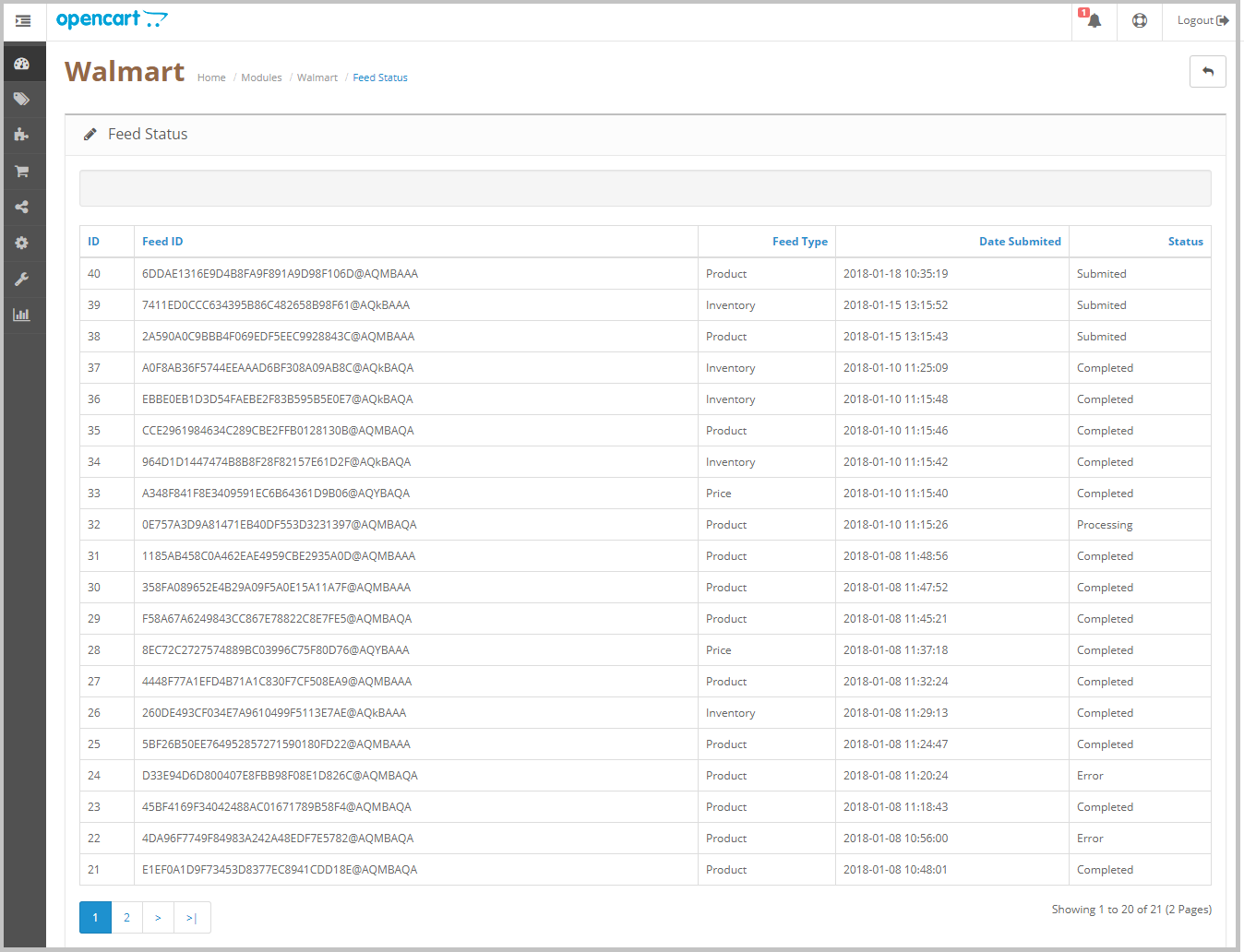
Erfahren Sie mehr über OpenCart Marketplace mit mobiler App.

Das war’s! Weitere Informationen zu KnowBand finden Sie hier. OpenCart Mobile App BuilderSie können die kostenlose Version ausprobieren. OpenCart Mobile App Builder für Androidund  Kostenloser OpenCart Mobile App Builder für iOS