OpenCart Automatic Verwandtes Produkt – Benutzerhandbuch

1.0 Einführung

Mit Hilfe der OpenCart Automatic Related Product-Erweiterung können die eCommerce-Händler die Kunden leicht dazu bringen, ihren Warenkorbwert zu erhöhen. Darüber hinaus erfolgt dies durch die Anzeige des Blocks Related Products im Frontend. Daher, wenn der Händler verwandte Produkte auf den Seiten der Website anzeigt, einschließlich der Produktseite, der Startseite, der Checkout-Seite und anderer. Mit Hilfe des OpenCart Automatic Related Product Module kann der Filialadministrator die Funktion zur Anzeige verwandter Produkte auf der Website einfach integrieren, um mehr Verkäufe zu generieren.

1.1 Vorteile für Händler

  1. Dieses OpenCart-bezogene Produktmodul hilft dem Administrator, die Kunden zu ermutigen, ihren Warenkorbwert zu erhöhen.
  2. Die OpenCart-Erweiterung für ähnliche Produkte baut potenzielle Verkäufe auf. Dadurch, dass die Kunden sehen können, welche ähnlichen Optionen sie in dem ähnlichen Produktblock haben, wählen sie eine bessere Wahl.
  3. Der Store-Administrator kann absolut relevante Produkte präsentieren, um den Umsatz zu steigern und den Kunden ein besseres Store-Erlebnis zu bieten.
  4. Das OpenCart-Plugin für verwandte Produkte ermöglicht es dem Administrator, den Block für verwandte Produkte an der richtigen Stelle auf der Website zu platzieren. Außerdem geschieht dies dort, wo die Kunden die Produkte leicht bemerken können.
  5. Es gibt mehrere Bedingungen, um ähnliche Produkte auf erweiterte Weise anzuzeigen.
  6. Diese OpenCart-bezogene Produkterweiterung ermöglicht es dem Store-Administrator, die ‘Out-of-Stock-Produkte’ auszublenden. Außerdem werden nur die vorrätigen Produkte angezeigt.
  7. Mit Hilfe dieses OpenCart-ähnlichen Produktmoduls kann der Admin die Absprungrate der Website reduzieren. Darüber hinaus geschieht dies durch die Interaktion der Kunden mit ähnlichen Produkten.
  8. Mit der OpenCart Advance-Produkterweiterung kann der Administrator Neuzugänge, Bestseller und ausgewählte Produkte als ähnliche Produkte anzeigen. Tatsächlich kann der Händler jedes Produkt zeigen, um es zu bewerben.
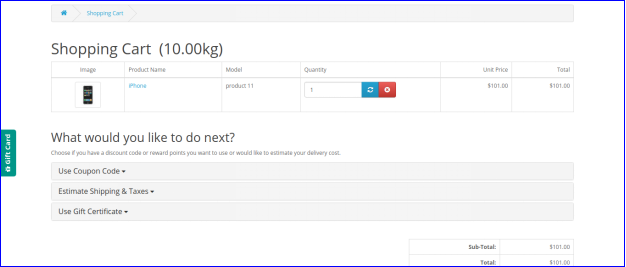
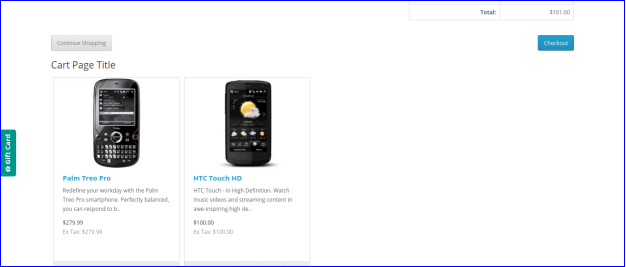
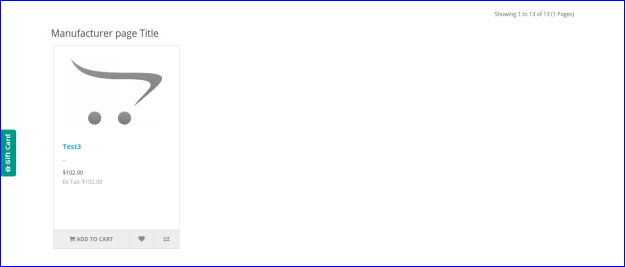
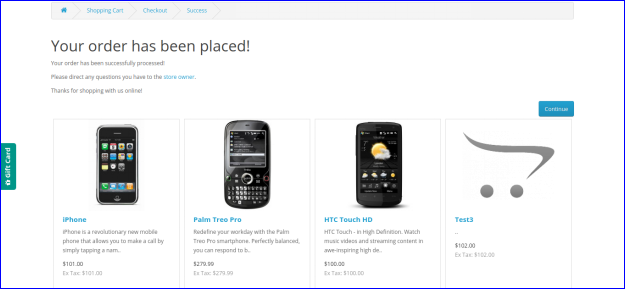
  9. Das OpenCart Automatic Related Products-Modul ermöglicht es dem Store-Administrator, die verwandten Produkte auf verschiedenen Website-Seiten anzuzeigen. Zum Beispiel Homepage, Produktseite, Kategorieseite, Warenkorbseite, Herstellerseite und Bestellbestätigungsseite.

1.2 Auffällige Funktionen des OpenCart-Moduls „Automatic Related Product“:

  1. Der Store-Administrator kann die relevanten Produkte auf den verschiedenen Seiten der Website anzeigen. Die Seiten umfassen Homepage, Produktseite, Kategorieseite, Warenkorbseite, Herstellerseite und Bestellbestätigungsseite. Mit dem OpenCart-Produkt-Cross-Selling-Modul kann er dies ganz einfach tun.
  2. Der Administrator kann die nicht vorrätigen Produkte mühelos ausblenden und nur die vorrätigen Produkte im Frontend anzeigen. Mit Hilfe der OpenCart Automatic Related Product-Erweiterung kann der Administrator die Anzeige nicht vorrätiger Produkte im Frontend deaktivieren.
  3. Die OpenCart Advance-bezogene Produkterweiterung bietet dem Administrator die Möglichkeit, verschiedene Kategorien im verwandten Produktblock anzuzeigen. Der Händler kann bestimmte Produkte, am häufigsten besuchte Produkte, Bestseller, Neuzugänge anzeigen oder sogar die Benutzerhistorie verwenden, um die zugehörigen Produkte anzuzeigen.
  4. Der Administrator kann ganz einfach die maximale Anzahl der entsprechenden Produkte festlegen, die auf den verschiedenen Seiten angezeigt werden sollen. Er/sie kann die Nummer aus dem Backend der OpenCart-Erweiterung für ähnliche Produkte festlegen.
  5. Mit der OpenCart-Erweiterung für verwandte Produkte kann der Administrator die Methodenpriorität festlegen, um die verwandten Produkte anzuzeigen.

2.0 Installationsanleitung

opencart-automatic-related-products

Bevor Sie mit der Installation beginnen, kaufen Sie das Plugin für OpenCart-bezogene Produkte von Knowband. Nach dem Kauf erhält der Administrator die folgenden Dateien in Ihrer registrierten E-Mail.

  • Die gezippte Datei besteht aus dem Quellcode dieser Automatic Related Product-Erweiterung.
  • Benutzerhandbuch

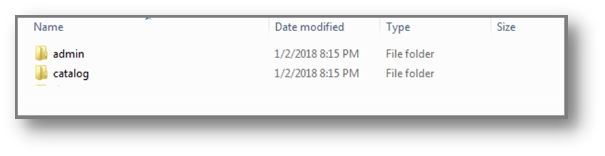
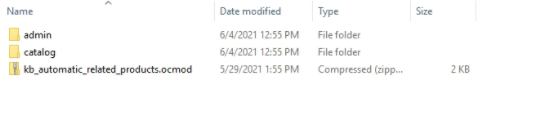
Befolgen Sie als Nächstes diese Schritte, um die OpenCart Automatic Related Product-Erweiterung zu installieren: Der Administrator muss die gezippte Datei entpacken. Diese Datei enthält einige Dateien und Ordner und füge sie in den Ordner “Modules” des Verzeichnisses des Stores ein. Weiterhin kann der Admin dem Pfad Root Directory/modules/ folgen.
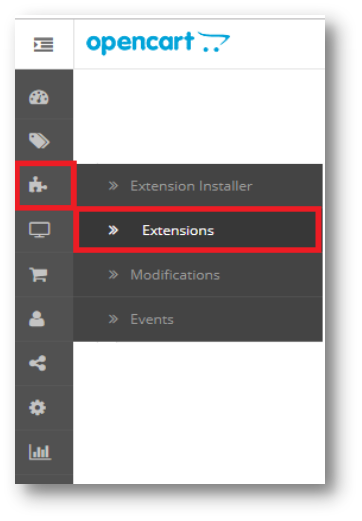
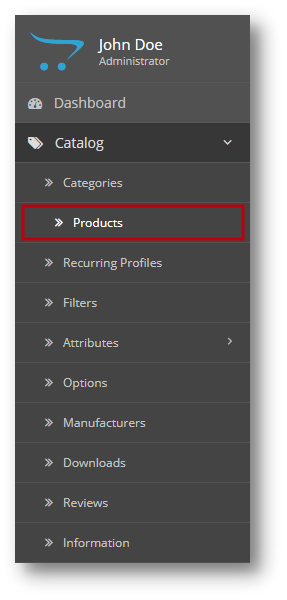
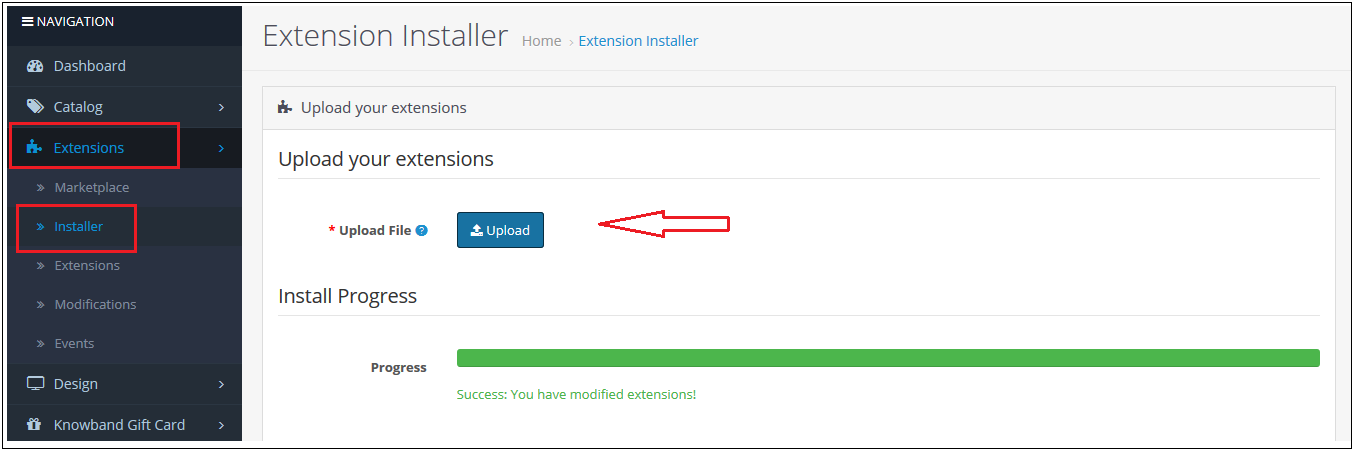
  • Klicken Sie nun im Admin-Panel im linken Seitenmenü auf Erweiterungen. Klicken Sie dann auf Installer (Startseite -> Erweiterung).
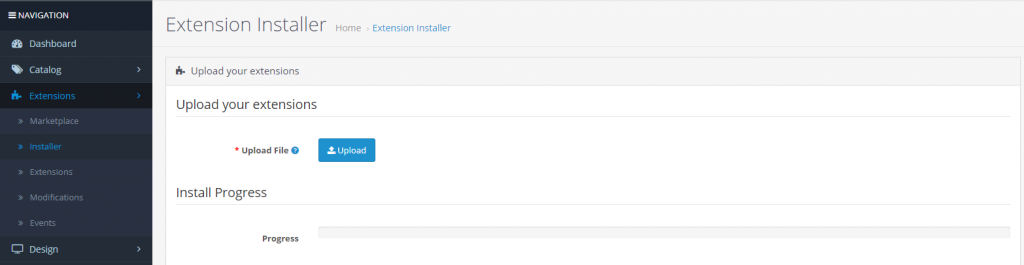
Nach dem Hochladen der OCMOD-Datei ist Ihr Modul einsatzbereit.
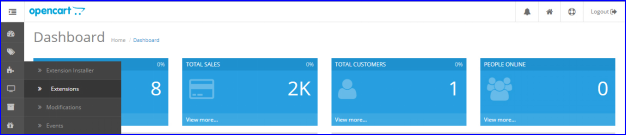
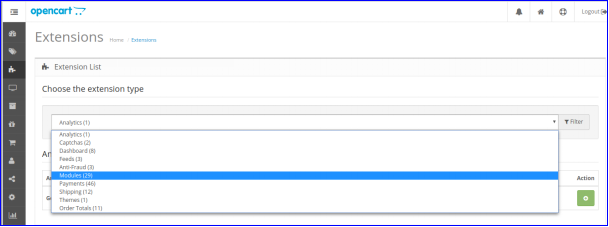
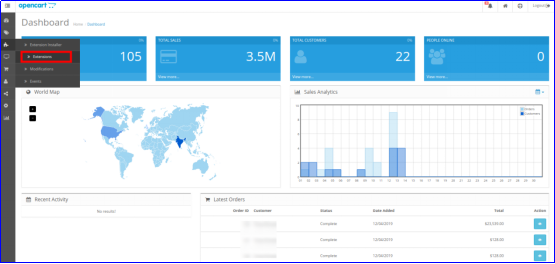
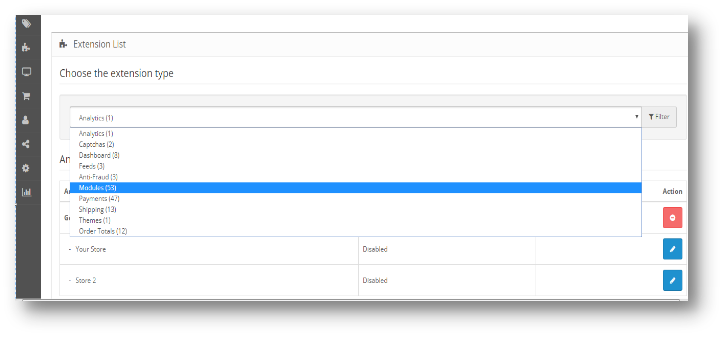
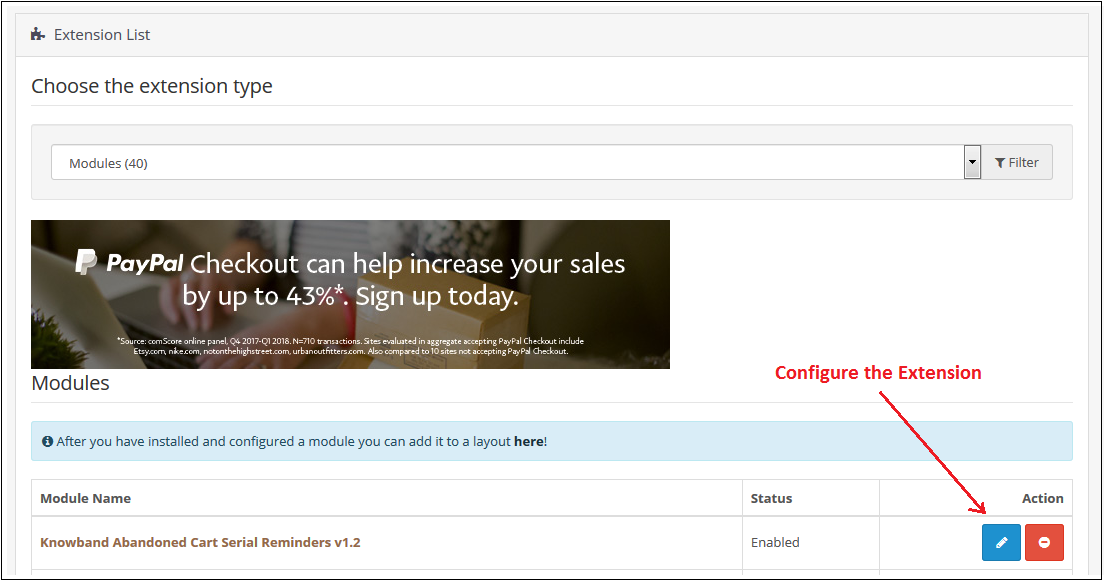
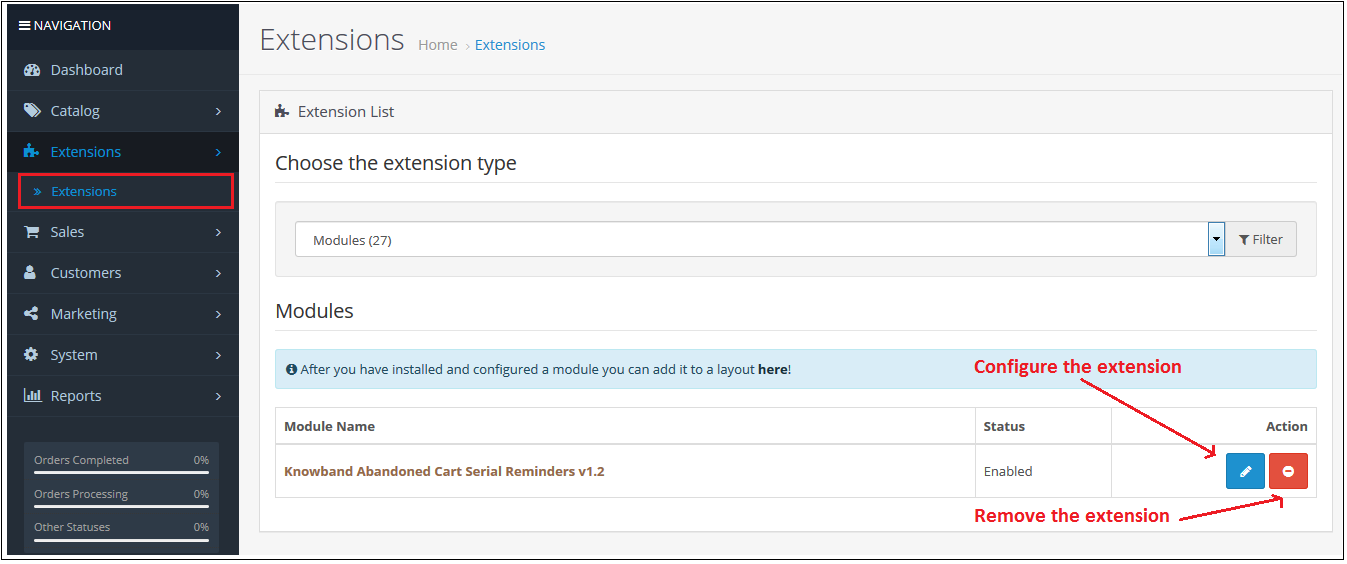
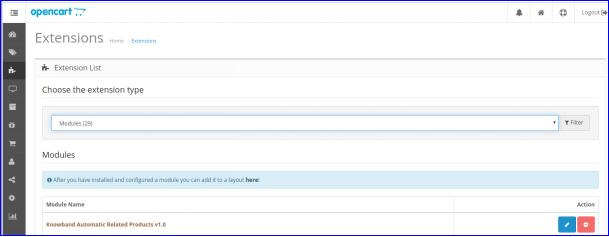
Jetzt kann der Shop-Inhaber die Automatic Related Product-Erweiterung installieren. Als E-Commerce-Shop-Inhaber kann der Administrator diese in den Extensions finden. Folgen Sie dem Bild unten:

3.0 Admin-Oberfläche

Die Admin-Oberfläche umfasst die folgenden Haupteinstellungen:

  1. Grundeinstellungen
  2. Homepage-Einstellungen
  3. Einstellungen der Produktseite
  4. Kategorieseiteneinstellungen Page
  5. Einstellungen für Warenkorbseite
  6. Einstellungen der Herstellerseite
  7. Auftragsbestätigungseinstellungen

3.0.1 Grundeinstellungen

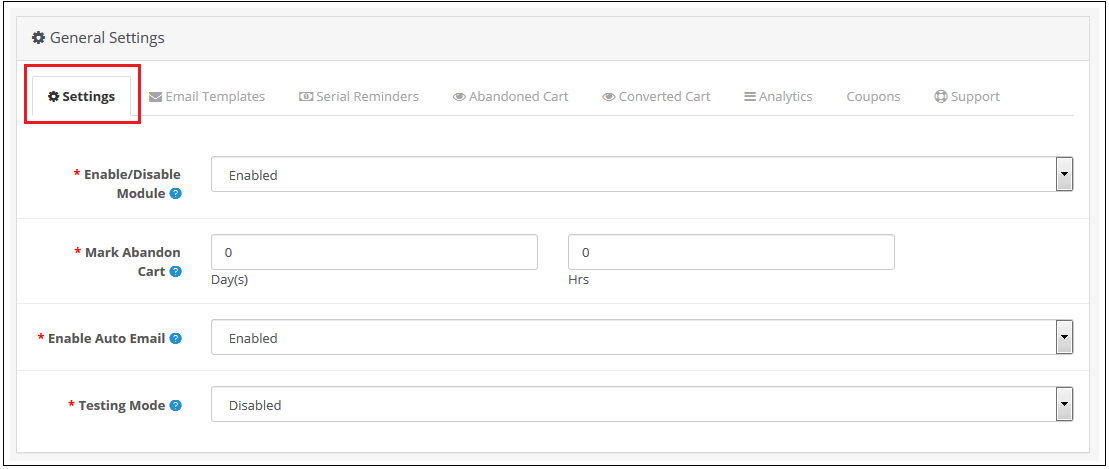
Durch diese Einstellung der OpenCart-Erweiterung für ähnliche Produkte kann der Administrator viele Änderungen vornehmen. Folgen Sie weiter unten, um alle Einstellungen zu erfahren. Der Bildschirm sieht wie folgt aus:

  • Status: Der Administrator kann auf die Registerkarte klicken, um das Plugin für OpenCart-bezogene Produkte entweder zu aktivieren oder zu deaktivieren.
  • Nur vorrätige Produkte anzeigen: Wenn der Administrator diese Einstellung aktiviert, wird nur der Lagerbestand im Frontend im Block “Verwandte Produkte” angezeigt. Wenn deaktiviert, werden sowohl nicht vorrätige als auch vorrätige Produkte angezeigt.
  • Preis inkl. MwSt. anzeigen: Wenn der Administrator diese Funktion aktiviert, enthalten die Produktpreise die Steuer und werden dem Kunden angezeigt. Wenn diese Option deaktiviert ist, enthalten die Produktpreise die Steuer aus dem Preis.
  • Eingabe Schieberegler Schaltfläche Zurück/Weiter Farbe: Diese Einstellung der OpenCart-bezogenen Produkterweiterung ermöglicht es dem Administrator, die Farbe der Schaltflächen Zurück/Weiter im Frontend zu ändern.
  • Benutzerdefinierte CSS: Mit dieser Einstellung des OpenCart-ähnlichen Produktmoduls kann der Administrator das benutzerdefinierte CSS hinzufügen.
  • Benutzerdefiniertes JS: Mit dieser Einstellung der erweiterten OpenCart-Produkterweiterung kann der Administrator die benutzerdefinierte JS.

3.0.2 Startseiteneinstellungen

  • Aktivieren/Deaktivieren der Startseiteneinstellung: Mit diesem Teil der Einstellung für die Startseite kann der Administrator auf die Schaltfläche klicken, um die Funktion entweder zu aktivieren oder zu deaktivieren. Darüber hinaus kann der Administrator den Block “Verwandte Produkte” entweder auf der Startseite anzeigen oder ausblenden.
  • Blocktitel: Mit der Einstellung Blocktitel kann der Administrator den Namen des Blocks “Verwandte Produkte” auf der Vorderseite ändern.
  • Titel des Home-Blocks auf der Vorderseite anzeigen: Mit dieser Einstellung der OpenCart Automatic Related Product-Erweiterung kann der Administrator den Blocktitel im Frontend entweder anzeigen oder ausblenden.
  • Anzeigespalte auswählen: Wenn der Administrator auf diese Einstellung klickt, kann er die zugehörigen Produkte oben, in der linken Spalte, in der rechten Spalte oder auf der Seite unten anzeigen.
  • Anzeigeposition auswählen: Wenn der Administrator auf diese Einstellung des OpenCart-Moduls für verwandte Produkte klickt, kann er die Position der verwandten Produkte ändern. Der Block „Verwandte Produkte“ kann oben, unter der Diashow, unten im Angebot oder unter dem Karussell angezeigt werden.
  • Methoden auswählen: Der Admin kann die Methode auswählen, die im Frontend angezeigt werden soll. Es gibt verschiedene Methoden, darunter am häufigsten besuchte Produkte, Bestseller, neue Produkte, Produkte der Benutzerhistorie und spezifische Produkte.
  • Wählen Sie bestimmte Produkte: In dieser Einstellung der OpenCart-Erweiterung für ähnliche Produkte kann der Geschäftsadministrator den Namen bestimmter Produkte eingeben, die er im Abschnitt “Verwandte Produkte” anzeigen möchte.
  • Max. anzuzeigende Produkte: Der Store-Administrator kann die maximale Anzahl von Produkten auswählen, die als verwandte Produkte angezeigt werden sollen.

Der Store-Administrator kann die Priorität der Methoden festlegen. Wenn kein Produkt mit der Methode mit der höheren Priorität vorhanden ist, zeigt die OpenCart Advance-bezogene Produkterweiterung das Produkt mit der niedrigeren Priorität an.

3.0.3 Produktseiteneinstellungen

  • Aktivieren/Deaktivieren der Produktseiteneinstellung: Diese Einstellung der OpenCart Automatic Related Products-Erweiterung ermöglicht es dem Store-Administrator, die Funktion von Related Products im Front-End entweder zu aktivieren oder zu deaktivieren.
  • Blocktitel: Der Store-Administrator kann mit dieser Einstellung den Titel des Blocks “Verwandte Produkte” im Frontend ändern.
  • Titel des Home-Blocks auf der Vorderseite anzeigen: Diese Einstellung des Moduls für OpenCart-bezogene Produkte ermöglicht es dem Administrator, den Blocktitel im Frontend anzuzeigen oder auszublenden.
  • Anzeigespalte auswählen: Der Abschnitt Verwandte Produkte kann in verschiedenen Spalten angezeigt werden, einschließlich oben, Spalte links, Spalte rechts oder unten im Inhalt.
  • Anzeigeposition auswählen: Der Store-Administrator kann die Position der verwandten Produkte mit dieser Einstellung der OpenCart-Erweiterung für ähnliche Produkte festlegen. Der Block Zugehörige Produkte kann oben angezeigt werden.
  • Methoden auswählen: Der Store-Administrator kann die Methoden auswählen, die im Frontend angezeigt werden sollen. Die in dieser Einstellung enthaltenen Methoden sind am häufigsten besuchte Produkte, Bestseller, neue Produkte, Produkte aus der Benutzerhistorie des Benutzers und bestimmte Produkte.
  • Wählen Sie bestimmte Produkte: Mit dieser Einstellung des OpenCart-Plugins für verwandte Produkte kann der Store-Administrator den Namen bestimmter Produkte eingeben, die er im Abschnitt Related Products anzeigen möchte.
  • Max. anzuzeigende Produkte: Der Store-Administrator kann die maximale Anzahl von Produkten auswählen, die als verwandte Produkte angezeigt werden sollen.

Der Store-Administrator kann die Priorität der Methoden festlegen. Wenn kein Produkt mit der Methode mit der höheren Priorität vorhanden ist, zeigt die Erweiterung für OpenCart-bezogene Produkte das Produkt mit der niedrigeren Priorität an.

3.0.4 Kategorieseiteneinstellungen

  • Kategorieseiteneinstellung aktivieren/deaktivieren: Der Store-Administrator kann die Einstellungen für die Startseite ändern. Wenn der Administrator die Funktion entweder aktivieren oder deaktivieren möchte, kann der Administrator dies tun. Auf diese Weise kann der Administrator den Block Verwandte Produkte entweder auf der Kategorieseite anzeigen oder ausblenden.
  • Blocktitel: Diese Einstellung des OpenCart-Plugins für verwandte Produkte ermöglicht es dem Administrator, den Titel des Blocks für verwandte Produkte im Frontend zu ändern.
  • Titel des Home-Blocks auf der Vorderseite anzeigen: Mit dieser Einstellung des OpenCart-ähnlichen Produktmoduls kann der Administrator den Blocktitel im Frontend anzeigen oder ausblenden.
  • Anzeigespalte auswählen: Der Block Zugehörige Produkte kann in den verschiedenen Spalten der Seite angezeigt werden. Die Spalten können Inhalt oben, Spalte links, Spalte rechts oder Inhalt unten sein.
  • Anzeigeposition auswählen: Der Store-Administrator kann die Position der zugehörigen Produkte mit dieser Einstellung der OpenCart Advance-Produkterweiterung festlegen. Der Block „Verwandte Produkte“ kann oben, unter der Diashow, unten im Angebot oder unter dem Karussell angezeigt werden.
  • Methoden auswählen: Der Store-Administrator kann die Methoden auswählen, die im Frontend angezeigt werden sollen. Die in dieser Einstellung enthaltenen Methoden sind am häufigsten besuchte Produkte, Bestseller, neue Produkte, Produkte aus der Benutzerhistorie des Benutzers und bestimmte Produkte.
  • Wählen Sie bestimmte Produkte: Mit dieser Einstellung des OpenCart-Produkt-Cross-Selling-Moduls kann der Filialadministrator den Namen bestimmter Produkte eingeben, die er im Abschnitt “Verwandte Produkte” anzeigen möchte.
  • Max. anzuzeigende Produkte: Der Store-Administrator kann die maximale Anzahl von Produkten auswählen, die als verwandte Produkte angezeigt werden sollen.

Der Store-Administrator kann die Priorität der Methoden festlegen. Wenn kein Produkt mit der Methode mit der höheren Priorität vorhanden ist, zeigt die OpenCart Automatic Related Product-Erweiterung das Produkt mit der niedrigeren Priorität an.

3.0.5 Einstellungen für die Warenkorbseite

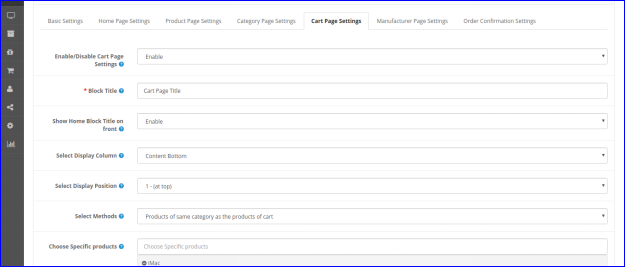
  • Aktivieren/Deaktivieren der Warenkorbseiteneinstellung: Der Store-Administrator kann die Einstellungen für die Startseite ändern. Wenn der Administrator die Funktion entweder aktivieren oder deaktivieren möchte, kann er dies tun. Auf diese Weise kann der Administrator den Block “Verwandte Produkte” entweder auf der Warenkorbseite anzeigen oder ausblenden.
  • Blocktitel: Diese Einstellung ermöglicht es dem Administrator, den Titel des Blocks Relevante Produkte im Frontend zu ändern.
  • Titel des Home-Blocks auf der Vorderseite anzeigen: Mit dieser Einstellung der erweiterten OpenCart-Produkterweiterung kann der Administrator den Blocktitel im Frontend anzeigen oder ausblenden.
  • Anzeigespalte auswählen: Der Block Zugehörige Produkte kann in den verschiedenen Spalten der Seite angezeigt werden. Die Spalten können Inhalt oben, Spalte links, Spalte rechts oder Inhalt unten sein.
  • Anzeigeposition auswählen: Der Store-Administrator kann die Position der zugehörigen Produkte mit dieser Einstellung der OpenCart-Produkt-Cross-Selling-Erweiterung festlegen. Der Block “Verwandte Produkte” kann oben, unter der Diashow, unten im Angebot oder unter dem Karussell angezeigt werden.
  • Methoden auswählen: Der Store-Administrator kann die Methoden auswählen, die im Frontend angezeigt werden sollen. Die in dieser Einstellung enthaltenen Methoden sind am häufigsten besuchte Produkte, Bestseller, neue Produkte, Produkte aus der Benutzerhistorie des Benutzers und bestimmte Produkte.
  • Wählen Sie bestimmte Produkte: Mit dieser Einstellung kann der Store-Administrator den Namen bestimmter Produkte eingeben, die er im Abschnitt “Verwandte Produkte” anzeigen möchte.
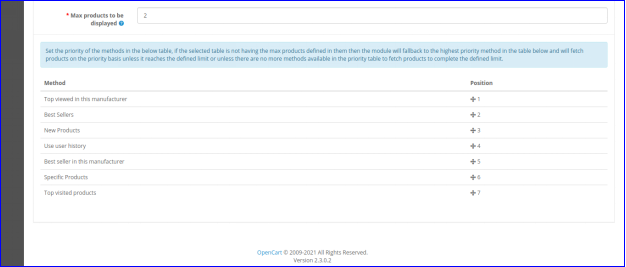
  • Max. anzuzeigende Produkte: Der Store-Administrator kann die maximale Anzahl von Produkten auswählen, die als verwandte Produkte angezeigt werden sollen.

Der Store-Administrator kann die Priorität der Methoden festlegen. Wenn jedoch kein Produkt mit der Methode mit der höheren Priorität vorhanden ist, zeigt das OpenCart-Modul für verwandte Produkte das Produkt mit der niedrigeren Priorität an.

3.0.6 Herstellerseiteneinstellungen

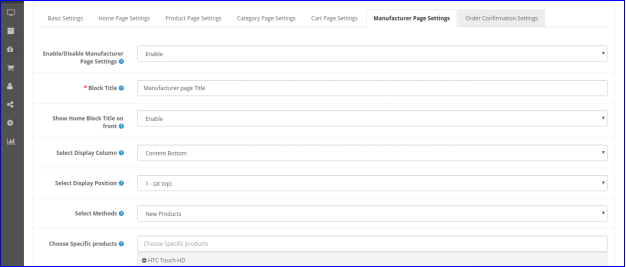
  • Aktivieren/Deaktivieren der Herstellerseiteneinstellung: Mit dieser Einstellung kann der Administrator die Funktion von Verwandte Produkte anzeigen oder ausblenden.
  • Blocktitel: Der Store-Administrator kann mit dieser Einstellung den Namen/Titel des Blocks “Verwandte Produkte” auf der Vorderseite ändern.
  • Titel des Home-Blocks auf der Vorderseite anzeigen: Mit dieser Einstellung OpenCart-Erweiterung für ähnliche Produkte kann der Administrator den Blocktitel im Frontend entweder anzeigen oder ausblenden.
  • Anzeigespalte auswählen: Der Store-Administrator kann die zugehörigen Produkte in den verschiedenen Spalten der Seite anzeigen. Die Spalten umfassen Inhalt oben, linke Spalte, rechte Spalte oder Seitenende.
  • Anzeigeposition auswählen: Der Store-Administrator kann die Position der zugehörigen Produkte ändern. Der Block “Verwandte Produkte” kann oben, unter der Diashow, unten im Angebot oder unter dem Karussell angezeigt werden.
  • Methoden auswählen: Der Admin kann die Methode auswählen, die im Frontend angezeigt werden soll. In dieser Einstellung sind verschiedene Methoden enthalten. Zum Beispiel am häufigsten besuchte Produkte, Bestseller, neue Produkte, Produkte der Benutzerhistorie und spezifische Produkte.
  • Wählen Sie bestimmte Produkte: In dieser Einstellung der OpenCart-Erweiterung für ähnliche Produkte kann der Store-Administrator den Namen bestimmter Produkte eingeben. Diejenigen, die er/sie im Abschnitt „Verwandte Produkte“ anzeigen möchte.
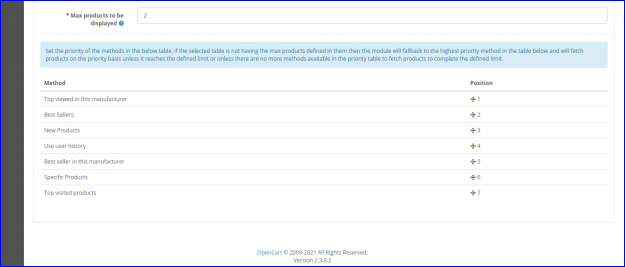
  • Max. anzuzeigende Produkte: Der Store-Administrator kann die maximale Anzahl von Produkten auswählen, die als verwandte Produkte angezeigt werden sollen.

Der Store-Administrator ändert die Priorität der Methoden. Wenn kein Produkt mit der Methode mit der höheren Priorität vorhanden ist, zeigt das OpenCart-Plugin für verwandte Produkte das Produkt mit der niedrigeren Priorität an.

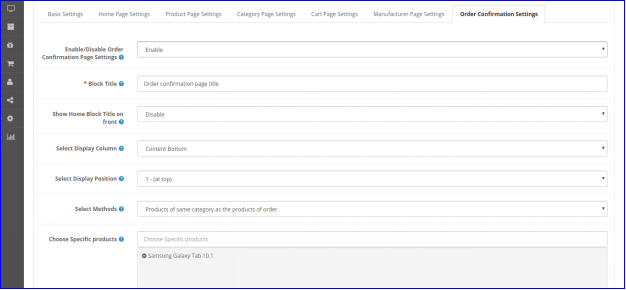
3.0.7 Auftragsbestätigungseinstellungen

  • Kategorieseiteneinstellung aktivieren/deaktivieren: Der Store-Administrator entscheidet sich, die Funktion entweder zu aktivieren oder über das Front-End zu deaktivieren.
  • Blocktitel: Mit dieser Einstellung kann der Administrator den Titel des Blocks für verwandte Produkte mit der OpenCart Automatic Related Products-Erweiterung ändern
  • Titel des Home-Blocks auf der Vorderseite anzeigen: Mit dieser Einstellung kann der Store-Administrator wählen, ob der Blocktitel im Frontend angezeigt oder ausgeblendet werden soll.
  • Anzeigespalte auswählen: Der Block Zugehörige Produkte kann in den verschiedenen Spalten der Seite angezeigt werden. Die Spalten können oben, Spalte links, Spalte rechts oder unten im Inhalt sein.
  • Anzeigeposition auswählen: Der Store-Administrator kann die Position der zugehörigen Produkte mit dieser Einstellung der OpenCart Advance-Produkterweiterung festlegen. Der Block Zugehörige Produkte kann oben angezeigt werden.
  • Methoden auswählen: Der Store-Administrator kann die Methoden auswählen, die im Frontend angezeigt werden sollen. Darüber hinaus gibt es viele Methoden, die in dieser Einstellung enthalten sind. Zum Beispiel am häufigsten besuchte Produkte, Bestseller, neue Produkte, Produkte aus der Benutzerhistorie des Benutzers, Produkte derselben Kategorie aus dem und bestimmte Produkte.
  • Wählen Sie bestimmte Produkte: Mit dieser Einstellung kann der Store-Administrator den Namen bestimmter Produkte eingeben, die im Abschnitt “Verwandte Produkte” angezeigt werden.
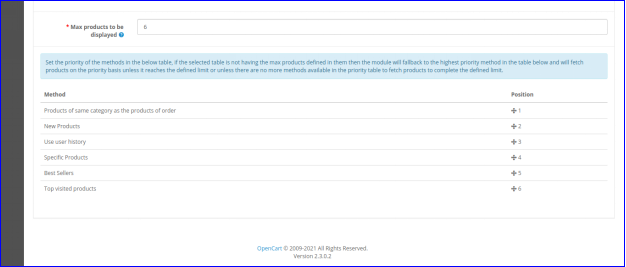
  • Max. anzuzeigende Produkte: Der Store-Administrator kann die maximale Anzahl von Produkten auswählen, die als verwandte Produkte angezeigt werden sollen.

Der Store-Administrator kann die Priorität der Methoden festlegen. Wenn kein Produkt mit der Methode mit der höheren Priorität vorhanden ist, zeigt die Erweiterung für OpenCart-bezogene Produkte das Produkt mit der niedrigeren Priorität an.

4.0-Front-End-Schnittstelle

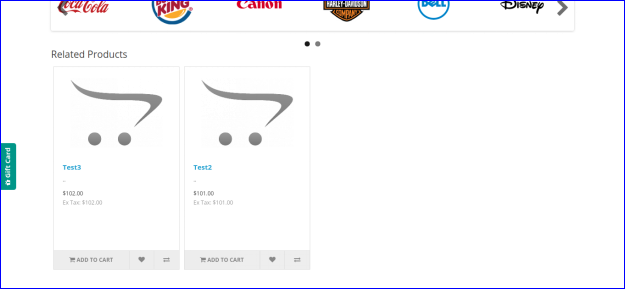
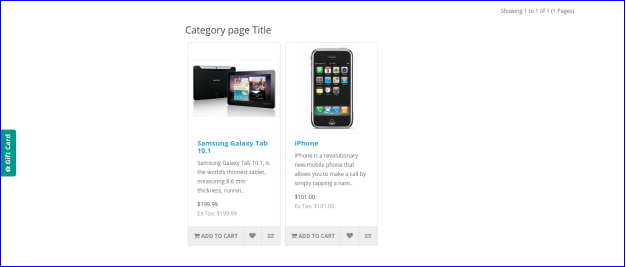
Die Kunden können die zugehörigen Produkte wie in den unten genannten Bildern sehen.

4.0.1-Homepage

4.0.2 Kategorieseite

4.0.3 Warenkorbseite

4.0.4 Herstellerseite

4.0.5 Auftragsbestätigung

Für mehr können Sie Knowband besuchen. Die OpenCart Automatic Related Products-Erweiterung Produktseite OpenCart-Erweiterung für ähnliche Produkte Admin Demo-Link Die OpenCart-Produkt-Cross-Selling-Erweiterung Front-Demo-Link OpenCart-ähnliches Produktmodul Benutzerhandbuch-Link Bitte kontaktieren Sie uns unter support@knowband.com für Fragen oder benutzerdefinierte Änderungswünsche gemäß as Ihre geschäftliche Anforderung.

OpenCart Gift The Product Extension – Benutzerhandbuch

1.0. Einleitung:

Die Knowband’s OpenCart Geschenk Die Produkterweiterung bietet sowohl dem Kunden als auch dem Verbraucher Vorteile. Mit dieser Erweiterung kann der Administrator den Kunden dazu ermutigen, seinen Wert zu erhöhen, um beim Kauf ein kostenloses Geschenkprodukt zu erhalten. Diese Erweiterung trägt auch dazu bei, das Engagement der Benutzer zu erhöhen und mehr Umsatz zu generieren.

1.1 Wesentliche Merkmale der Gift The Product-Erweiterung

  • Die Besucher werden bei jedem Einkauf mit einem kostenlosen, attraktiven Geschenk angelockt.
  • Dies erhöht die Besucherzahl des Geschäfts und wirkt sich auch positiv auf den Umsatz des Geschäfts aus.
  • Der Administrator hat die Möglichkeit, seinen Kunden je nach Warenkorbpreis eine unterschiedliche Produktauswahl anzubieten.
  • Der Warenkorbpreis bestimmt die Reichweite der Geschenkprodukte und der Administrator hat die Möglichkeit, den Warenkorbpreis für die jeweilige Bestellung zu erhöhen.
  • Der Administrator kann verwalten, welche Produkte entweder aus einer bestimmten Kategorie oder aus bestimmten Produkten auf der Front-End-Seite angezeigt werden sollen.
  • Mit dieser Erweiterung kann der Administrator den Kunden dazu anregen, den Warenkorbwert zu erhöhen, was zu mehr Verkäufen führt.

1.2 Was ist in den jüngsten Verbesserungen neu?

Die erweiterte Knowband Opencart Gift the Product-Erweiterung ermöglicht es Shop-Administratoren nun, spezifische Produktregeln zu konfigurieren und bestimmte Artikel auszuwählen, die als Geschenke infrage kommen. Darüber hinaus können Administratoren spezifische Geschenkprodukte für verschiedene Artikel auswählen, was mehr Flexibilität und Personalisierung bei den Geschenkoptionen bietet.

Knowbands Opencart-Geschenk: die Produkterweiterung

Ermöglichen Sie Kunden mit der OpenCart Gift-Produkterweiterung von Knowband, ganz einfach Geschenke aus Ihrem Geschäft zu versenden.

SHOPPEN

2.0 Ziele

Mithilfe dieser Knowband-Erweiterung „OpenCart Gift The Product“ können die Ladenbesitzer Folgendes erhalten:

  • Hilft, das Engagement des Besuchers zu verbessern.
  • Hilft, den Kaufabbruch zu reduzieren.
  • Trägt zur Steigerung des Umsatzes und der Kundenbindung im Geschäft bei.
  • Es regt die Besucher an, mehr Artikel zu kaufen.
  • Der Benutzer wird mit kostenlosen Produkten als Geschenk belohnt.

Dieses Knowband OpenCart Geschenk Die Produkterweiterung ist für den Händler eine der besten Möglichkeiten, Besucher in sein Geschäft zu locken und sie zum Einkaufen zu bewegen.

3.0-Installation

Bevor Sie mit der Installation beginnen, müssen Sie die Erweiterung „OpenCart Gift The Product“ entweder im Knowband Store oder im OpenCart Marketplace kaufen. Nach dem Kauf erhalten Sie eine E-Mail-Benachrichtigung mit den folgenden Dateien an Ihre registrierte E-Mail-Adresse.

  • Quellcode der OpenCart Gift The Product Extension im ZIP-Dateiformat.
  • Benutzerhandbuch für die Produkterweiterung „OpenCart Gift“.

Um dieses OpenCart-Geschenkprodukt jetzt in Ihrem Onlineshop zu installieren, befolgen Sie die folgenden Schritte:

  1. Entpacken Sie die Zip-Datei. Sie erhalten die folgenden Ordner, wie im Bild unten gezeigt:
  1. Kopieren Sie alle Ordner der ZIP-Datei über den FTP-Manager in das Stammverzeichnis des OpenCart-Setups.

3.1 Schritte zur Installation der OCMOD-Datei:

  • Nach dem Entpacken des Ordners finden Sie eine Datei mit dem Namen kbgiftproduct.ocmod.zip (für OC3.0.x) und kbgiftproduct.ocmod.xml (für OC2.3.x), wie unten gezeigt:

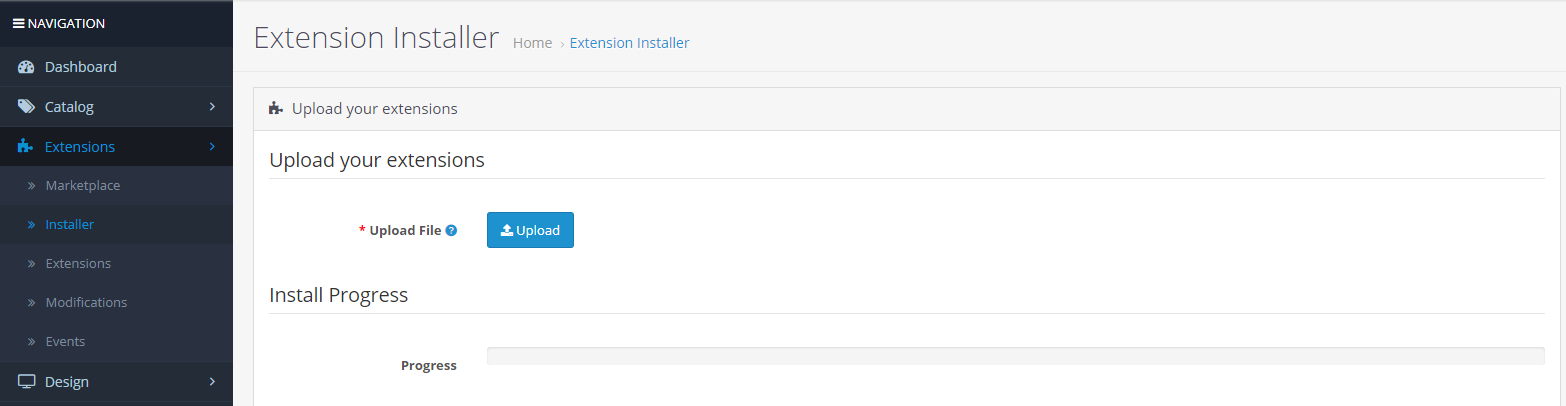
  • Klicken Sie nun im Admin-Bereich im linken Menü auf Erweiterungen. Klicken Sie dann auf Installer (Home->Erweiterung).

  • Laden Sie nun die Datei kbgiftproduct.ocmod.zip hoch. Sobald die Datei hochgeladen wurde, wird eine Erfolgsmeldung angezeigt.
  • Nachdem die Datei hochgeladen wurde, gehen Sie zu��Home->Änderung
  • Hier finden Sie eine Datei mit dem Namen Knowband Gift The Product (das bedeutet, dass OCMOD erfolgreich installiert wurde). Klicken Sie hier auf das entsprechende „+“-Symbol, um die installierte Datei zu aktivieren. Das grüne Plus-Symbol verwandelt sich in ein rotes Minus-Symbol, wie unten gezeigt.
  • Klicken Sie abschließend oben rechts auf der Seite auf die Schaltfläche „Aktualisieren“ (dies ist obligatorisch).

Die Erweiterung „OpenCart Gift The Product“ ist nun erfolgreich installiert und kann in Ihrem Shop verwendet werden. Gehen Sie zum Admin-Menü und klicken Sie auf „Erweiterungen“ und dann auf „Module“. Klicken Sie auf das Bleistiftsymbol neben …Knowband Geschenk Das Produktðum die Moduleinstellungen zu konfigurieren.

4.0 Administrationsmodul:

Auf der Administratorseite der Erweiterung finden Sie die folgenden Optionen zum Konfigurieren dieser OpenCart Gift The Product-Erweiterung:

  1. Allgemeine Einstellung
  2. Auflistungsregeln

Beide Abschnitte werden im Folgenden ausführlich beschrieben:

4.1 Allgemeine Einstellungen:

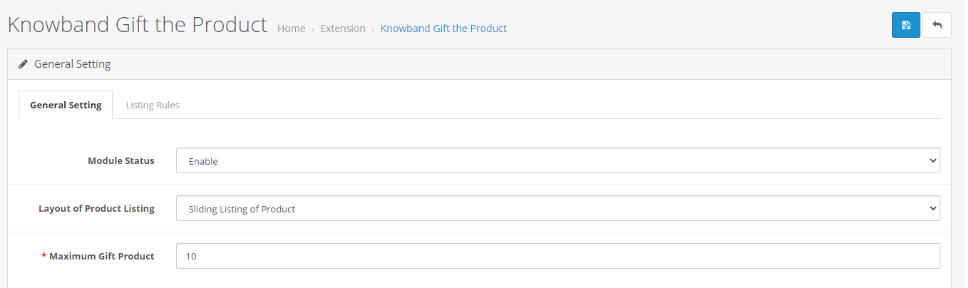
Über diese Einstellung der OpenCart Gift The Product Extension können Sie das gesamte Modul mit nur einem Klick aktivieren/deaktivieren. Die Optionen unter dieser Registerkarte sehen wie folgt aus:

Dieser Abschnitt der OpenCart-Geschenkprodukterweiterung enthält die folgenden Optionen zum Konfigurieren des Moduls:

  1. Aktivieren deaktivieren

    Diese Option hat eine Dropdown-Liste mit zwei bestimmten Werten, nämlich Aktivieren und Deaktivieren. Diese OpenCart Gift The Product-Erweiterung funktioniert nur, wenn sie auf Aktivieren eingestellt ist. Wenn Sie Deaktivieren auswählen, funktioniert keine der Funktionen. Standardmäßig ist diese Option auf Deaktivieren eingestellt. Sie müssen Aktivieren auswählen.

  2. Das Layout der Produktliste

    Mit dieser Option der OpenCart Gift The Product-Erweiterung von Knowband kann der Administrator auswählen, wie die Geschenkprodukte im Frontend des Shops angezeigt werden sollen. Es stehen zwei Layouts zur Verfügung:

  • Normale Auflistung der Produkte
  • Gleitende Auflistung des Produkts
  1. Maximale Geschenkprodukte

    Dieses Feld der OpenCart Gift The Product-Erweiterung gibt die maximale Gesamtanzahl der Produkte an, die in der Gift The Product-Box im Front-End angezeigt werden.

4.2 Listing-Regeln:

Mit dieser Einstellung der OpenCart Gift The Product-Erweiterung können Sie die Regeln für Geschenkprodukte auf der Grundlage eines Warenkorbbetragsbereichs und eines Mengenbereichs der Produkte festlegen, die in der Liste der Geschenkprodukte angezeigt werden. Die Optionen unter dieser Registerkarte sehen wie folgt aus:

Bearbeiten einer Regel

Sie können eine vorhandene Regel mit der Option „Bearbeiten“ bearbeiten. Die Bildschirme zum Bearbeiten einer Regel sind dieselben wie zum Hinzufügen einer Regel. Der einzige Unterschied besteht darin, dass die Felder beim Bearbeiten bereits ausgefüllt sind.

Löschen einer Regel:

Sie können eine vorhandene Regel löschen, indem Sie auf das Symbol „Papierkorb“ klicken. Ein Popup wird angezeigt, in dem Sie zur Bestätigung des Löschvorgangs aufgefordert werden. Sie können auf „Ja“ klicken und die Regel wird gelöscht.

Regel hinzufügen

Sie können eine Regel hinzufügen, indem Sie auf die Option in der oberen rechten Ecke der Seite klicken. Der folgende Bildschirm wird angezeigt:

Beim Hinzufügen einer neuen Regel oder Bearbeiten einer vorhandenen Regel in einer OpenCart-Geschenkprodukterweiterung muss der Administrator das Formular vervollständigen, indem er die folgenden Felder ausfüllt, die bestimmen, welcher Artikel am Front-End als Geschenkprodukt angezeigt wird.

  1. �Preisregelname:�Dieses Feld muss eindeutig ausgefüllt werden und besteht aus dem Namen der Preisregel.
  2. Mindestbestellwert:�Dabei muss der Administrator den Mindestbetrag für den Einkaufswagen festlegen, um zu entscheiden, ob der Einkaufswagen für Geschenkartikel berechtigt ist.
  3. Mindestbestellwert:�Dabei muss der Administrator den maximalen Warenkorbbetrag festlegen, um den Warenkorbpreis für die Berechtigung zum Bezug von Geschenkartikeln zu begrenzen.
  4. Mindestbetrag für Geschenkprodukte:�In diesem Feld der OpenCart Gift The Product-Erweiterung von Knowband muss der Administrator den Mindestproduktbetrag eingeben, der für die Geschenkprodukte in Frage kommt. ,war
  5. Maximaler Geschenkproduktbetrag:�In diesem Feld der OpenCart Gift The Product-Erweiterung von Knowband muss der Administrator den maximalen Produktbetrag eingeben, der für die Geschenkprodukte in Frage kommt. ,war

Die Geschenkprodukte, die innerhalb der eingegebenen Preisspanne liegen, werden dem Kunden im Frontend als Geschenkprodukte angezeigt.

  1. Wählen Sie „So wählen Sie Produkte für die Geschenkartikel aus“: In diesem Feld kann der Administrator auswählen, wie die Produkte ausgewählt werden, die im Frontend als Geschenkprodukte verfügbar sein sollen.

In diesem Feld gibt es zwei Optionen:

  • Name der Nebenprodukte
  • Nach Kategoriename ,war

  1. Status: In diesem Feld der OpenCart Gift The Product-Erweiterung von Knowband kann der Administrator die jeweilige Regel aktivieren/deaktivieren.

4.3 Produktregel:

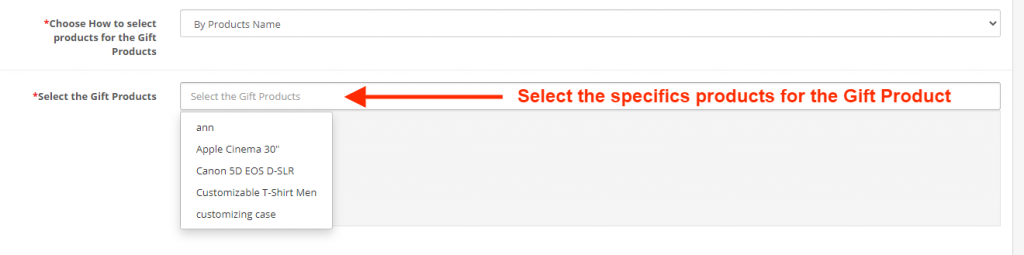
Die Opencart Gift-Produkterweiterung bietet auch eine Option zum Konfigurieren der Produktregel. Der Store-Administrator kann bestimmte Produkte auswählen, die als Geschenkartikel gelten. Darüber hinaus haben wir auch eine Option bereitgestellt, um bestimmte Geschenkprodukte für verschiedene Produkte auszuwählen.

  1. Regeltyp: In diesem Abschnitt kann der Administrator zwischen Preisregeln oder Produktregeln wählen.
  2. Name der Preisregel: Geben Sie in diesem Abschnitt den Namen der Preisregel ein.
  3. Wählen Sie Produkte: Im nachfolgenden Textfeld können Sie die für die Gratisgeschenkartikel infrage kommenden Produkte ergänzen.
  4. Wählen Sie bestimmte Geschenkartikel aus: In diesem Abschnitt kann der Shop-Administrator beim Hinzufügen der jeweiligen Produkte zum Einkaufswagen die Artikel auswählen, die als Geschenk bereitgestellt werden.
  5. Status: Aktivieren/Deaktivieren Sie mit dieser Option die Geschenkregel.

5.0 Frontend-Modul

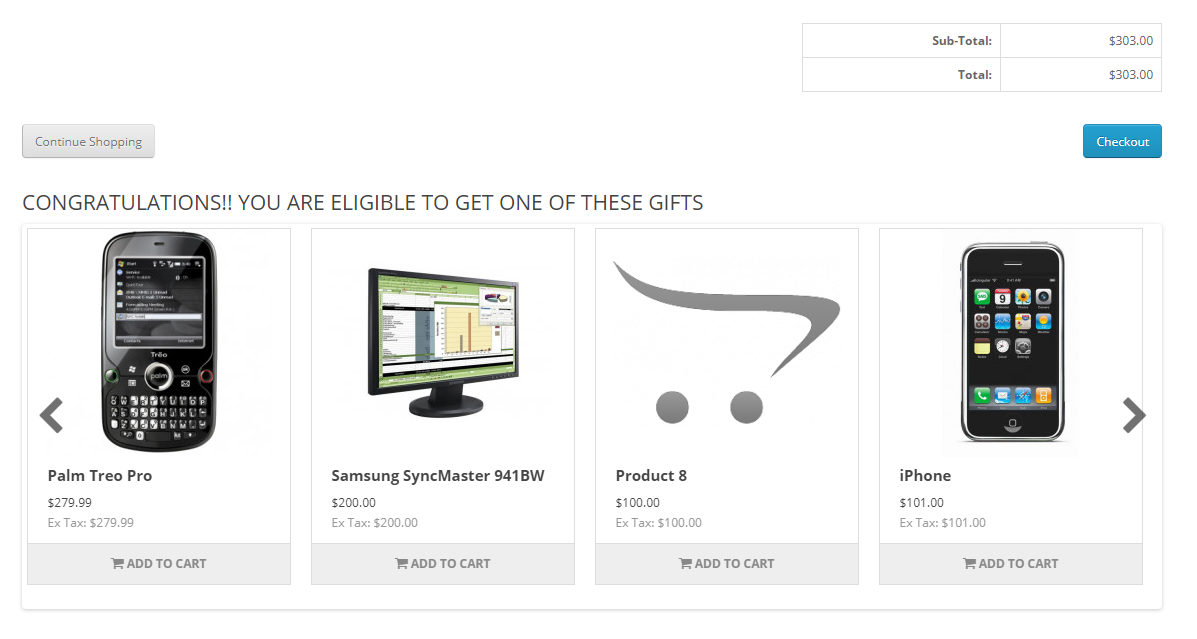
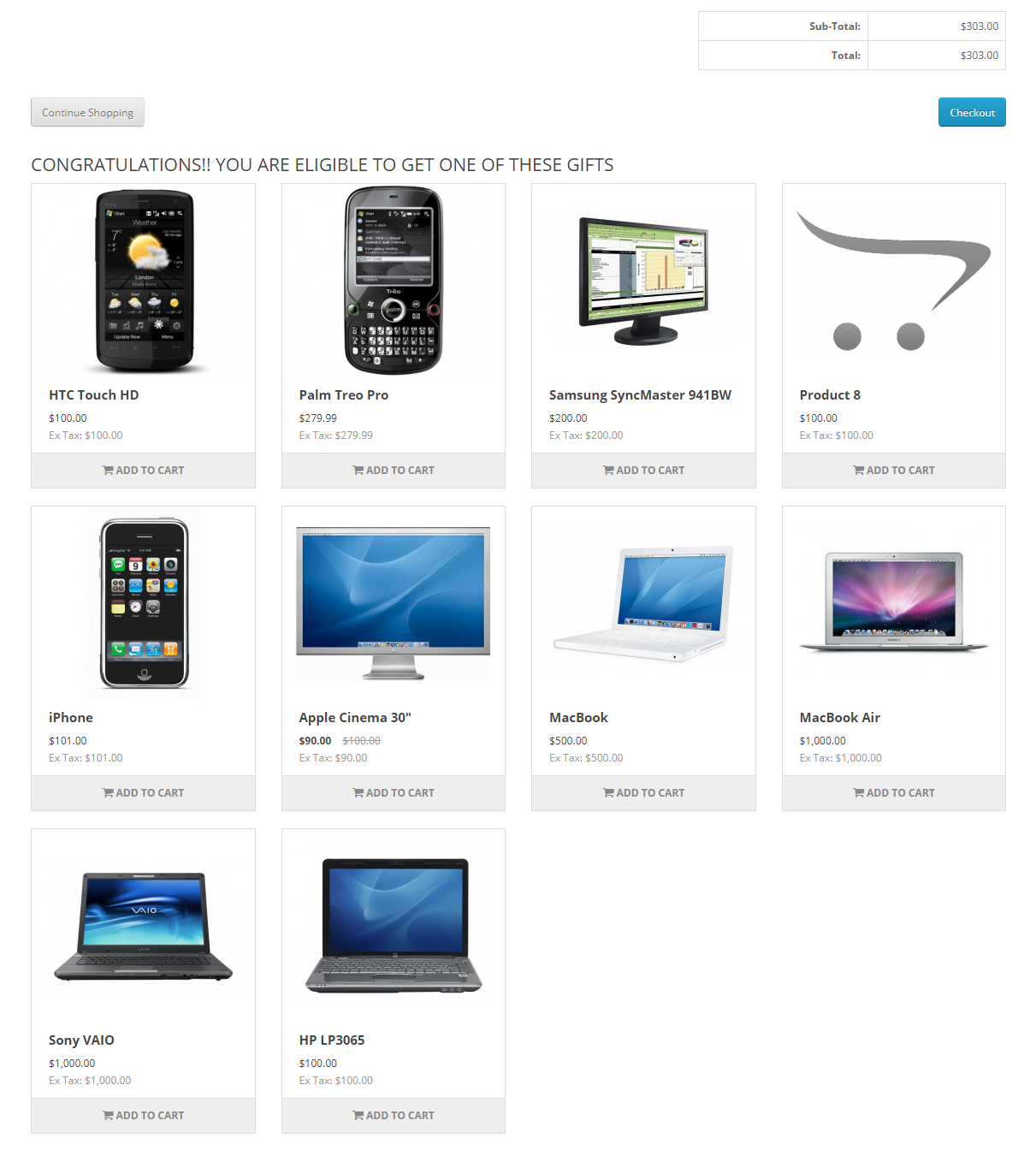
Sobald die OpenCart Gift The Product-Erweiterung von Knowband aktiviert ist, wird direkt unter der Warenkorbübersicht auf der Vorderseite ein Block mit der Meldung „HERZLICHEN GLÜCKWUNSCH!! SIE HABEN ANSPRUCH AUF EINES DIESER GESCHENKE“. Dieser Block zeigt alle Geschenkprodukte gemäß den Auflistungsregeln an, die der Administrator im Backend der Gift the Product-Erweiterung festgelegt hat.

  • Layout:„Nachfolgend sind die Typen des definierten Layouts aufgeführt, die zur Anzeige des Geschenkprodukts im Frontend verwendet werden können.
  • Gleitende Produktliste:�In diesem Layout der OpenCart Gift The Product-Erweiterung von Knowband muss der Kunde auf das gewünschte Produkt klicken. Dadurch wird der Kunde auf die Produktseite des jeweiligen Produkts weitergeleitet und kann das Produkt von dort aus in den Warenkorb legen.
  • Normale Produktauflistung:


Wir hoffen, dass wir alle Fragen zur Installation und zum Produkthandbuch der OpenCart Gift The Product-Erweiterung von Knowband beantwortet haben.

Kaufen OpenCart Geschenk Die Produkterweiterung

Admin Demo der Schenken Sie die Produkterweiterung für Opencart

Frontdemo des Schenken Sie die Produkterweiterung für Opencart


OpenCart Private Shop Extension – Benutzerhandbuch

1.0 Beidhändige Rückhand: Einleitung

Als Online-Shopper ist Ihnen sicher schon aufgefallen, dass viele Shops das Stöbern und Einkaufen ohne Kundenkonto nicht mehr erlauben. Dies dient der Sicherheit der Website und schützt vor anonymen Nutzern. Es gibt zwar verschiedene Tools für die Login-Sicherheit, die meisten davon wenden diese jedoch nur auf die gesamte Website an. Wissensband OpenCart Private Shop ErweiterungSie können sogar die Art und Weise der Website-Sicherheit individuell anpassen. Entweder Sie sichern den gesamten Shop oder Sie wählen einzelne Kategorien, Produkte, Seiten und IP-Adressen aus der Liste aus, um diese separat zu schützen, anstatt den gesamten Shop zu sichern.

2.0 Hauptmerkmale des OpenCart Private Shop Moduls

  1. Mithilfe dieses Moduls kann der Administrator die Benutzer zwingen, sich anzumelden, um den Webshop besuchen zu können.
  2. Der Administrator kann die Elemente der Anmelde-/Registrierungsseite nach Bedarf ändern, er kann einen Titel hinzufügen und das Shop-Logo ein- und ausblenden.
  3. Der Administrator kann festlegen, ob der Anmeldevorgang von der gesicherten Seite aus aktiviert werden soll oder nicht.
  4. Der OpenCart-Administrator kann festlegen, ob neu registrierte Kunden den Shop direkt ansehen können oder ob sie zuerst freigeschaltet werden müssen.
  5. Der Shop-Administrator kann den Inhalt der Dankesseite ändern, die nur sichtbar ist, wenn die Option „Neukunden verifizieren“ aktiviert ist.
  6. Der Administrator kann die Position der Formulare auf den sicheren Seiten festlegen, z. B. links, rechts oder zentriert.
  7. Der Shop-Inhaber kann benutzerdefiniertes CSS und JS auf den sicheren Seiten hinzufügen.
  8. Der Administrator eines privaten Shops kann entweder den gesamten Webshop sichern oder die Kategorien, Produkte und Seiten festlegen, für die er die Sicherheit erhöhen möchte.
  9. Der OpenCart-Shop-Administrator kann IP-Adressen hinzufügen, um Benutzern nach dem Einloggen den Zugriff auf alle Inhalte des Webshops zu ermöglichen.
  10. Der Administrator eines privaten Shops kann die Deckkraft der Formulare auf den sicheren Seiten ändern.
  11. Der Administrator kann den Hintergrund der Formulare nach seinen/ihren Bedürfnissen ändern; er/sie kann zwischen einem einfarbigen Hintergrund, einem Bildhintergrund oder einem Videohintergrund wählen.

Was ist neu an den kürzlich vorgenommenen Verbesserungen?

Kundenliste:

Mit der Opencart Private Shop Extension von Knowband können Shop-Administratoren ein privates Anmelde-Pop-up für bestimmte Bereiche aktivieren und so den Zugriff auf Produkte, Kategorien und CMS-Seiten für allgemeine Kunden einschränken. Diese neue Funktion listet die über das private Anmelde-Pop-up registrierten Kunden in einem separaten Tab auf, sodass Administratoren die Konten privater Kunden nach Bedarf genehmigen, ablehnen oder löschen können.

E-Mail-Vorlagen:

Die E-Mail-Vorlagenfunktion der Opencart Private Shop Extension von Knowband ermöglicht Administratoren die individuelle Anpassung von Registrierungs-E-Mails für private Kundenkonten. Administratoren können die Betreffzeile im entsprechenden Feld der Vorlage festlegen und den E-Mail-Inhalt per Text oder HTML anpassen. Dies gewährleistet eine personalisierte und professionelle Kommunikation mit registrierten Kunden.

Opencart Private Shop Erweiterung

Verwandeln Sie Ihren OpenCart-Shop in einen exklusiven Privatshop mit beschränktem Zugang für ausgewählte Kunden. Passen Sie die Sichtbarkeit individuell an und schaffen Sie mühelos ein VIP-Einkaufserlebnis!

Jetzt Shoppen

3.0 Installationsanleitung

  • Bevor Sie mit der Installation beginnen, müssen Sie den privaten Shop im Knowband-Shop erwerben. Nach dem Kauf erhalten Sie die folgenden Dateien an Ihre registrierte E-Mail-Adresse.
  • Quellcode der OpenCart Private Shop-Erweiterung im ZIP-Dateiformat.
  • Benutzerhandbuch der OpenCart Private Shop-Erweiterung.
  • Um dies in Ihrem Online-Shop zu installieren, befolgen Sie bitte die folgenden Schritte:

Schritt 1:

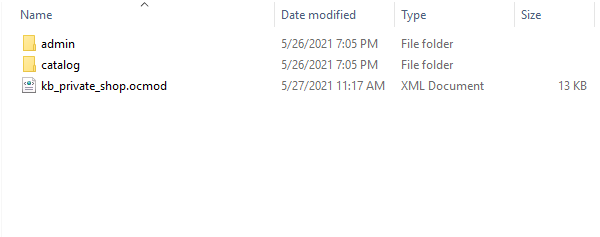
Entpacken Sie die ZIP-Datei. Sie erhalten dann die Ordner wie in der Abbildung unten dargestellt.

Schritt 2:

Kopieren Sie den Inhalt eines der Ordner entsprechend Ihrer OpenCart-Version, wie in der folgenden Abbildung gezeigt.

Schritt 3:

Sie können diese Ordner in das Stammverzeichnis Ihrer Website kopieren.

Schritt 4:

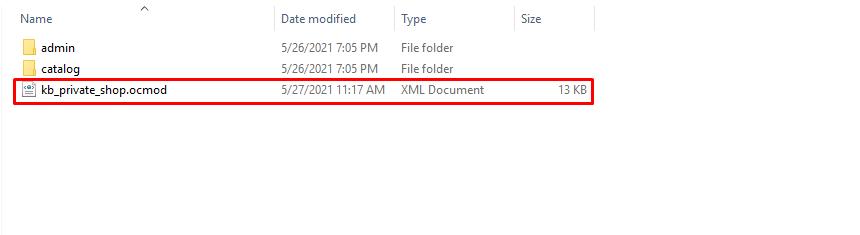
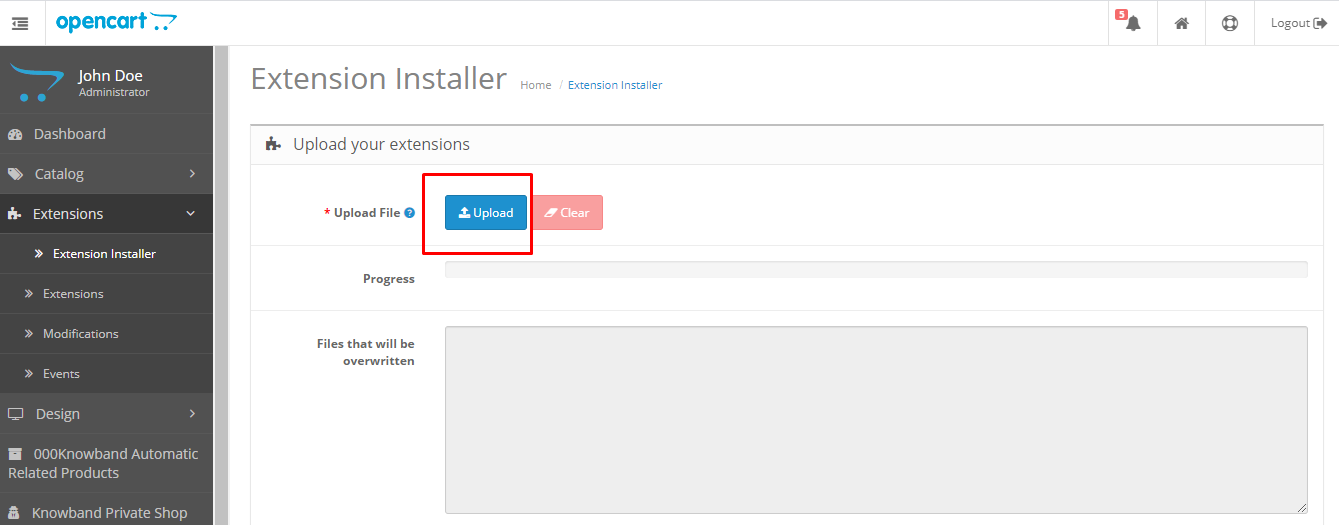
Nach dem Kopieren gehen Sie in Ihr Admin-Panel und installieren das Modul mit der Modifikationsdatei.

Schritt 5:

Nach dem Hochladen der OCMOD-Datei ist Ihr Modul einsatzbereit. Sie können es unter „Erweiterungen“ installieren und nach Ihren Bedürfnissen konfigurieren.
4.0 Admin-Oberfläche der OpenCart Private Shop-Erweiterung

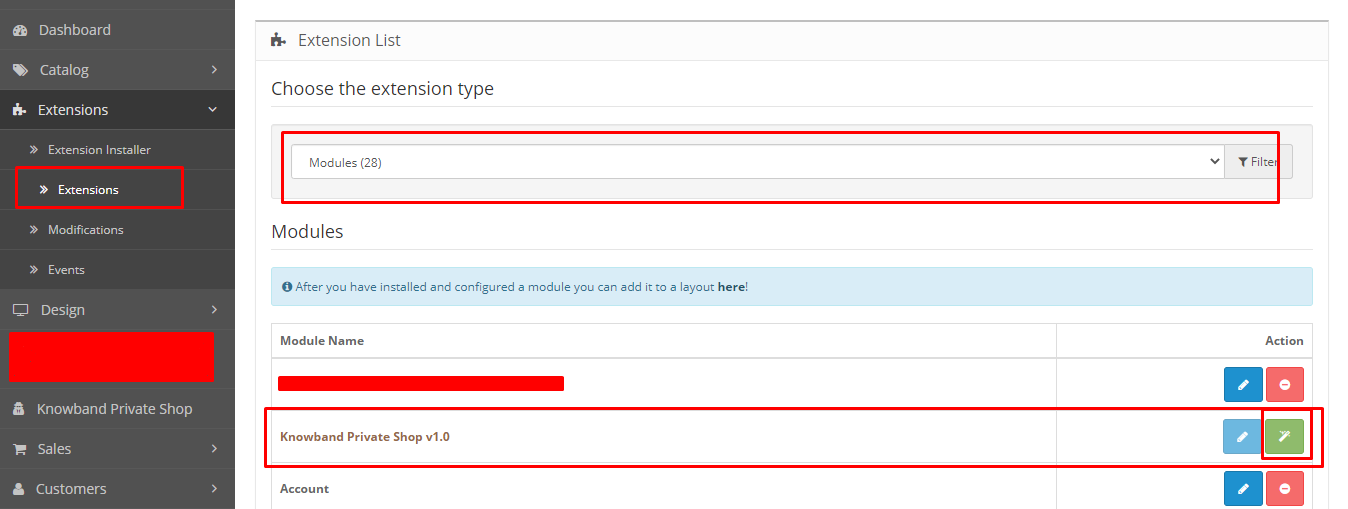
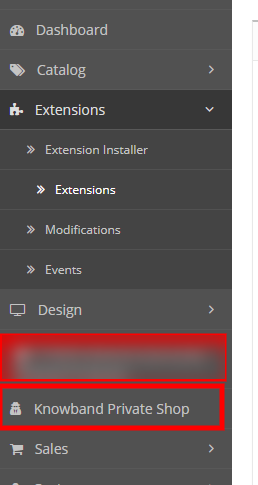
Um die OpenCart Private Shop-Erweiterung zu konfigurieren, können Sie zur Modulkonfigurationsseite navigieren, indem Sie entweder auf den Link Knowband Private Shop im Seitenmenü klicken.

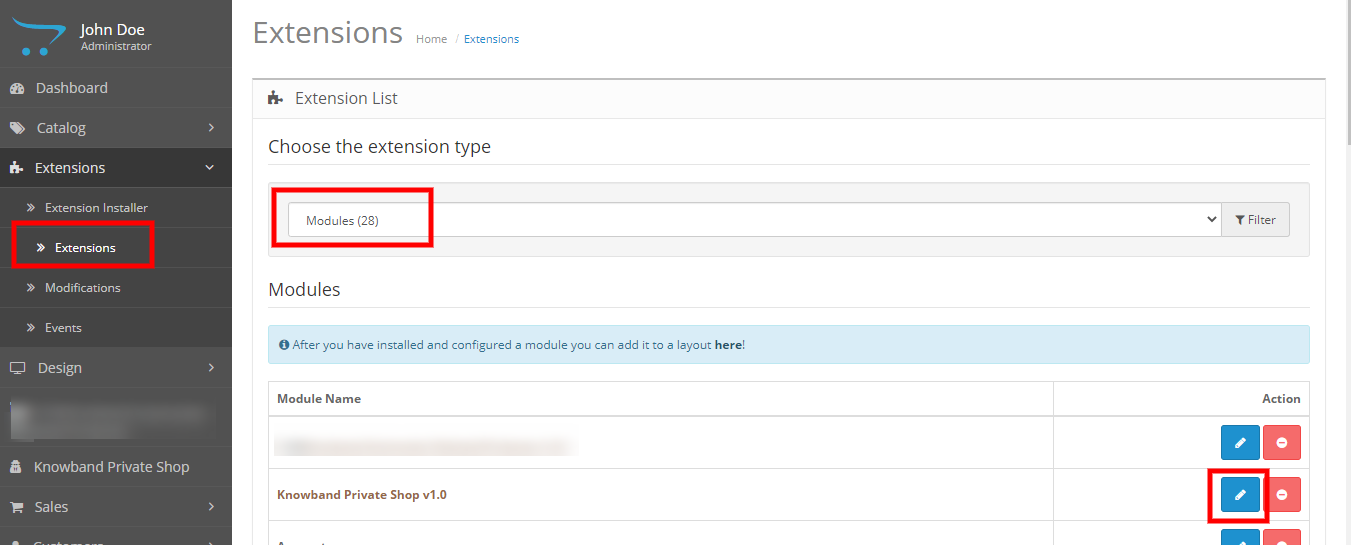
Alternativ können Sie zu Erweiterungen > Module > Knowband Private Shop gehen.

Im Adminbereich sehen Sie die folgenden Haupteinstellungsregisterkarten:

  1. Allgemeine Einstellungen
  2. Zugriff auf Einstellungen

4.1 Allgemeine Einstellungen

Dies sind die grundlegenden Einstellungen, die Sie auf die Formulare und Ansichten im Frontend anwenden können. Hier haben Sie die Möglichkeit, das Modul zu aktivieren oder zu deaktivieren und vieles mehr:

  1. Status: Dieses Modul aktivieren/deaktivieren.
  2. Position der Anmelde-/Registrierungsformulare: Wählen Sie die Position aus, an der das Anmelde-/Registrierungsformular im Frontend-Shop angezeigt werden soll.
  3. Thema für Anmelde-/Registrierungsformulare: Wählen Sie das Design aus, das Sie für das Anmelde-/Registrierungsformular verwenden möchten. Standardmäßig wird das Design Ihres Shops verwendet.
  4. Deckkraft des Anmelde-/Registrierungsformulars: Geben Sie den Deckkraftwert für das Anmelde-/Registrierungsformular ein. Die Werte müssen zwischen 0 und 1 liegen, z. B. 0.5 oder 0.75.
  5. Anmeldung aktivieren: Aktivieren Sie diese Option, damit der Kunde ein neues Konto registrieren kann.
  6. Titel der Anmeldeseite: Geben Sie den Titel der Anmeldeseite ein, der im Frontend angezeigt werden soll. Funktioniert nur, wenn das Design „Modern“ ausgewählt ist.
  7. Titeltext der Anmeldeseite: Geben Sie hier den Titel der Registrierungsseite ein, der im Frontend angezeigt wird. Funktioniert nur, wenn das Design „Modern“ ausgewählt ist.
  8. Logo auf der Anmelde-/Registrierungsseite anzeigen: Aktivieren Sie diese Einstellung, wenn Sie das Logo auf der Anmelde-/Registrierungsseite anzeigen möchten. Funktioniert nur, wenn ein modernes Design ausgewählt ist.
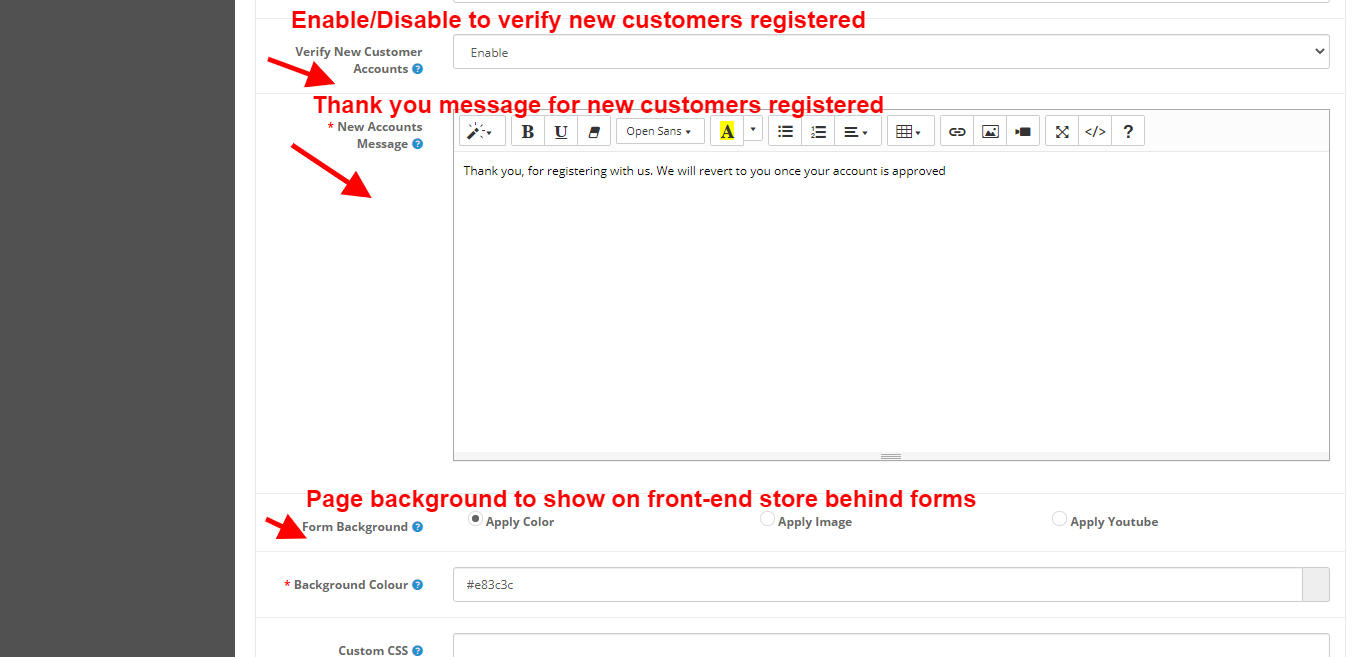
  9. Neue Kundenkonten überprüfen: Aktivieren Sie diese Einstellung, wenn Sie neue Konten validieren möchten.
  10. Nachricht für neue Konten: Diese Meldung wird nach der Registrierung eingeschränkter Kunden angezeigt. Sie ist nur sichtbar, wenn die Überprüfung neuer Kundenkonten aktiviert ist. Ist sie deaktiviert, greift die Standardfunktionalität von OpenCart.
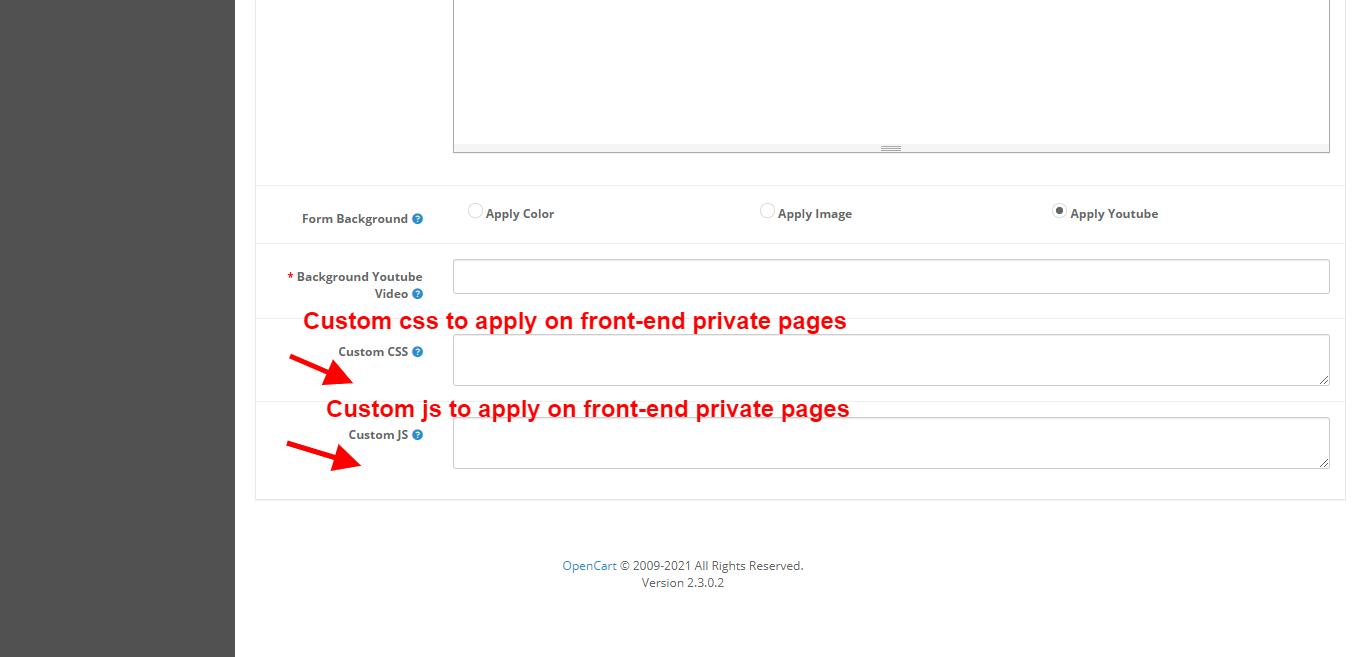
  11. Benutzerdefinierte CSS: Sie können benutzerdefiniertes CSS hinzufügen, um es im Frontend darzustellen. Außerdem geht es um die Formulare, die auf den sicheren Seiten des Frontends sichtbar sind.
  12. Benutzerdefinierte JSSie können benutzerdefinierten JavaScript-Code hinzufügen, um die Darstellung im Frontend zu ermöglichen. Verwenden Sie dazu ausschließlich Formulare, die auf den sicheren Seiten des Frontends sichtbar sind. Fügen Sie keine Skript-Tags hinzu.
  13. Formularhintergrund: Wählen Sie den Hintergrundtyp aus, den Sie im Anmelde-/Registrierungsformular anwenden möchten. Hierfür stehen Ihnen drei Typen zur Verfügung.
  • Einfarbig: Wählen Sie eine Farbe aus, die auf der Vorderseite angezeigt werden soll.
  • Bild: Dieses Bild wird als Hintergrundbild der Anmelde-/Registrierungsseite angezeigt. Es werden nur Dateien im PNG- oder JPG-Format akzeptiert.
  • YouTube-Video: Kopieren Sie die URL des YouTube-Videos, das Sie im Frontend anzeigen möchten, und fügen Sie sie hier ein. Hinweis: Der YouTube-Videolink muss in „Einbetten“ geändert werden.

4.2 Zugriffseinstellungen

Dies sind die Zugriffseinstellungen, mit denen der Administrator den Frontend-Shop absichern und vor unbefugten Benutzern schützen kann.

  1. Privatisierungsart des Geschäfts: Der Administrator kann die Art der Privatisierung auswählen: entweder möchte er den gesamten Webshop sichern oder nur einen ausgewählten Teil des Webshops.
  2. Zulassen von IP-Adressen: Der Administrator kann die öffentlichen IP-Adressen der Benutzer hinzufügen, denen er Zugriff auf den Frontend-Shop gewähren möchte, ohne dass diese ein Konto erstellen müssen.
  3.  Erlauben Sie Google, Ihren Shop zu crawlen: Der Administrator kann die Google-Crawling-Option aktivieren oder deaktivieren, um Einstellungen für das Google-Crawling anzuwenden.
  4. Private Produkte auswählen: Der Administrator kann Produkte einzeln auswählen, indem er nach ihrem Namen sucht und sie der Liste der geschützten Produkte hinzufügt. Dadurch wird der Schutz dieser Produkte im Frontend-Shop erhöht. Dies funktioniert nur, wenn der Administrator im Datenschutzmodus die Option „Nur ausgewählte Produkte“ aktiviert hat.
  5. Private Kategorien auswählen: Der Administrator kann einzelne Kategorien auswählen, indem er nach deren Namen sucht und sie der Liste der privaten Kategorien hinzufügt. Dadurch wird die Sicherheit dieser Kategorien im Frontend-Shop erhöht. Dies funktioniert nur, wenn der Administrator bei der Einstellung „Privatisierung“ die Option „Nur ausgewählte Kategorien“ aktiviert hat.
  6. Private Seiten auswählen: Der Administrator kann einzelne Seiten auswählen, indem er nach deren Namen sucht und sie der Liste der privaten Seiten hinzufügt. Dadurch wird die Sicherheit dieser Seiten im Frontend-Shop erhöht. Dies funktioniert nur, wenn der Administrator bei der Einstellung „Privatisierung“ die Option „Nur ausgewählte Seiten“ wählt.

4.3 Privatkunden:

Mithilfe der Opencart Private Shop Extension von Knowband kann der Shop-Administrator für bestimmte Shop-Bereiche ein privates Login-Popup aktivieren. So lassen sich beispielsweise Produkte, Kategorien und CMS-Seiten für allgemeine Kunden sperren. 

In diesem Abschnitt zeigt das Modul die Liste der Kunden an, die sich über das Anmelde-Pop-up des privaten Shops registriert haben. Darüber hinaus bietet das Modul dem Administrator die volle Kontrolle, indem es in diesem Abschnitt die Genehmigung, Ablehnung oder Löschung der Konten privater Kunden ermöglicht. 

4.4 E-Mail-Vorlagen:

Im Bereich „E-Mail-Vorlage“ kann der Administrator die E-Mail zur Registrierung des privaten Kontos individuell anpassen.

Vorlagebetreff: Sie können den Betreff der E-Mail für die Kundenregistrierungs-E-Mail im Feld „Betrefftext der Vorlage“ hinzufügen. 

E-Mail-Vorlage: Im Bereich „E-Mail-Vorlage“ kann der Shop-Administrator den E-Mail-Inhalt ändern, indem er die Option bietet, Text-/HTML-Inhalte zu den E-Mails hinzuzufügen.

5.0 Front-End-Schnittstelle für das OpenCart Private Shop Modul

Im Frontend werden Ihnen die Designänderungen und Inhalte auf der Grundlage der in den grundlegenden Administratoreinstellungen ausgewählten Optionen angezeigt.

  1. Wenn der Administrator das Standarddesign anwendet, ist das Hintergrundbild ohne Logo und Anmeldeinformationen im Titel sichtbar.
  2. Wenn die Formularposition auf links eingestellt ist.
  3.  Wenn der Administrator das Standarddesign anwendet, ist das Hintergrundbild ohne Logo und Anmeldeinformationen im Titel sichtbar.
  4. Der Administrator kann die Neukundenregistrierung aktivieren. Außerdem lässt sich die Deckkraft des Formulars im Admin-Bereich auf 1 einstellen.
  5. Nach der Verifizierung des neuen Kundenkontos erscheint eine Dankesnachricht.

6.0 Sehen Sie sich unsere Tutorial-Anleitungen für die OpenCart Private Shop-Erweiterung an. 

Erfahren Sie, wie Sie den Zugriff auf Ihren Shop einschränken, Kundengruppen verwalten, private Shop-Einstellungen konfigurieren, benutzerdefinierte Anmelde- und Registrierungsregeln festlegen, die Produktsichtbarkeit steuern und Ihren Kunden ein nahtloses privates Einkaufserlebnis bieten können.

Kaufen OpenCart Private Shop Modul: https://www.knowband.com/opencart-private-shop

Admin-Demo: https://opencartdemo.knowband.com/3.0/privateshop/admin/

Frontdemo: https://opencartdemo.knowband.com/3.0/privateshop/

Empfohlen zu lesen: Warum benötigen Unternehmen einen „Privatladen“?

OpenCart Image Search Extension – Benutzerhandbuch

1.0 Einführung

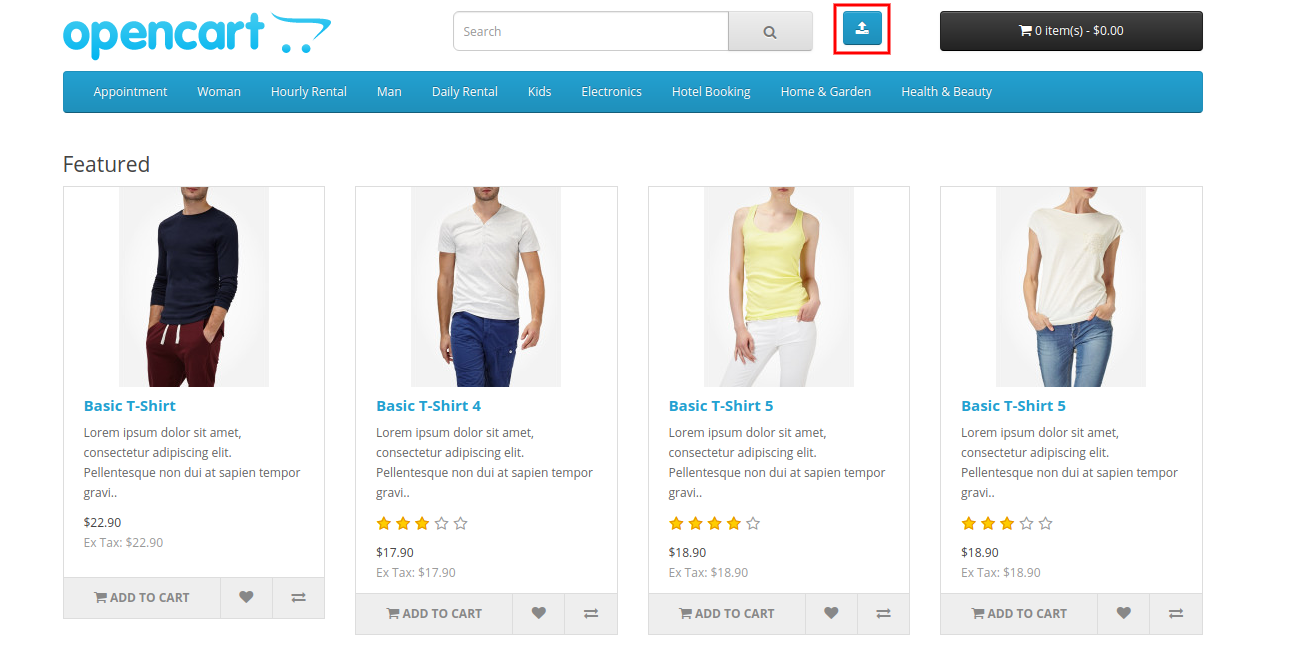
Knowband bietet die OpenCart Image Search Extension an, die die Bildsuchfunktion auf der Website implementiert. Die Online-Benutzer müssen lediglich ein Bild von der Front-End-Oberfläche der Website hochladen und können dann die passenden Produkte anzeigen. Der Administrator kann über die Admin-Oberfläche einen höheren Schwellenwert festlegen, um genaue Ergebnisse zu erhalten. Der Online-Händler kann neben dem Suchfeld und auf Produktseiten eine Bildsuchoption als „Suche Optisch dasselbe Produkt“�Taste.

Der E-Commerce-Shop-Händler kann die Gesamtzahl der Bilder, zugeordnete Bilder, nicht zugeordnete Bilder und die Gesamtzahl der noch zu synchronisierenden Bilder überprüfen. Es gibt einen speziellen Link, um die Gründe für die Aufhebung der Zuordnung der Bilder anzuzeigen. Auf diese Weise kann der Online-Shop-Händler eine E-Mail-Suche auf der Website implementieren und den Kunden ein besseres Shop-Erlebnis bieten.

1.1 Funktionen der OpenCart Image Search Extension

  1. Online-Händler können mit der OpenCart Image Search Extension Bildsuchfunktionen auf der Website implementieren.
  2. Diese OpenCart-Bildsucherweiterung erkennt das hochgeladene Bild und stellt passende Produkte im Suchergebnis bereit.
  3. Die Online-Benutzer müssen lediglich Bilder hochladen, um nach den gewünschten Produkten zu suchen.
  4. Es gibt eine Option zum Anzeigen der Bildsuchoption in der Nähe der Suchleiste. Der Administrator muss diese Option lediglich über die Admin-Oberfläche dieses Moduls „Suche nach Bild“ für OpenCart aktivieren.
  5. Der E-Commerce-Shop-Händler kann es uns auch ermöglichen, das „Suchen Sie visuell nach gleichen Produkten“-Schaltfläche auf den Produktseiten der Website.
  6. Das Modul „Suche nach Bild“ für OpenCart verfügt über die Funktionalität, die neu hinzugefügten Produktbilder automatisch zu synchronisieren.
  7. Es besteht die Möglichkeit, den Schwellenwertprozentsatz festzulegen, anhand dessen der Administrator genauere Ergebnisse der Bildsuche anzeigen kann. Der Bereich kann zwischen 50 und 100 liegen, wobei 95 der empfohlene Wert für die Genauigkeit der Ergebnisse ist.
  8. Das OpenCart Image Search-Plugin bietet Schritte zum Generieren eines API-Schlüssels aus dem geklärten Portal.
  9. Der OpenCart-Store-Administrator kann die Gesamtzahl der verfügbaren Bilder und die Details der zugeordneten Bilder in der Admin-Oberfläche des OpenCart Image Recognition System anzeigen.
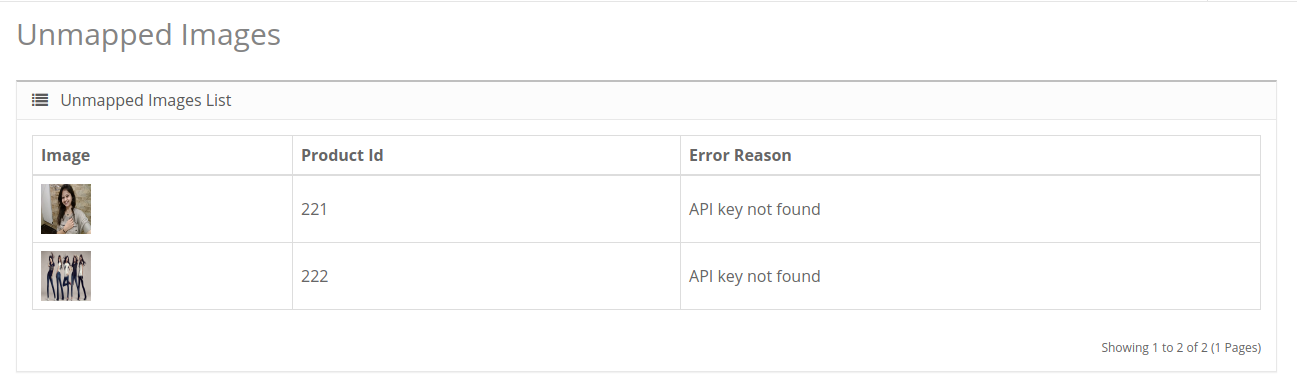
  10. Der Online-Shop-Administrator kann auch die Anzahl der nicht zugeordneten Bilder sowie die Gründe für das Aufheben der Zuordnung anzeigen.
  11. Die Online-Verkäufer können auch die Anzahl der Bilder sehen, die synchronisiert werden müssen.
  12. Mit diesem Search by Image-Plugin für OpenCart kann der Administrator den Kunden eine bessere Benutzererfahrung bieten.
  13. Das OpenCart-Bilderkennungssystem verfügt über eine Funktion für maschinelles Lernen, die die hochgeladenen Bilder erkennt und passende Produktbilder im Bildsuchergebnis anzeigt.

2.0-Installation

Kaufen Sie die OpenCart Image Search Extension im Store. Sie erhalten diese Dateien:

  • Zunächst erhalten Sie eine Quellcodedatei der OpenCart Image Search Extension in einem ZIP-Dateiformat.
  • Benutzerhandbuch dieses OpenCart-Bildsuchmoduls.

Befolgen Sie die unten aufgeführten Schritte, um die OpenCart Image Search Extension zu installieren: 1. Entpacken Sie die empfangene ZIP-Datei. Sie erhalten die Ordner. 2. Kopieren Sie alle Ordner der ZIP-Datei über den FTP-Manager in das Stammverzeichnis des OpenCart-Setups. 3. Es wird eine Datei mit dem Namen kbimage_search.ocmod.xml geben (im Fall von Openvar v3.0.x wäre der Dateiname kbimage_search.ocmod.zip). Laden Sie dieselbe Datei von der Seite hoch „Admin -> Erweiterung -> Erweiterungsinstallationsprogramm -> Hochladen“. Die OpenCart Image Search Extension ist nun erfolgreich installiert und kann in Ihrem Shop verwendet werden. Gehen Sie nun zum Admin-Menü und klicken Sie auf die Erweiterungen und dann auf die Schaltfläche Konfigurieren neben dem OpenCart Image Search-Modul.

3.0 Admin-Schnittstelle

Nach der erfolgreichen Installation der OpenCart Image Search Extension kann der Online-Shop-Händler die Bedingungen einfach umsetzen und die Bildsuchoption auf der Front-End-Oberfläche der Website anzeigen. Es gibt zwei Konfigurationsabschnitte:

  • Allgemeine Einstellungen
  • Nicht zugeordnete Bilder � �

3.1 Allgemeine Einstellungen

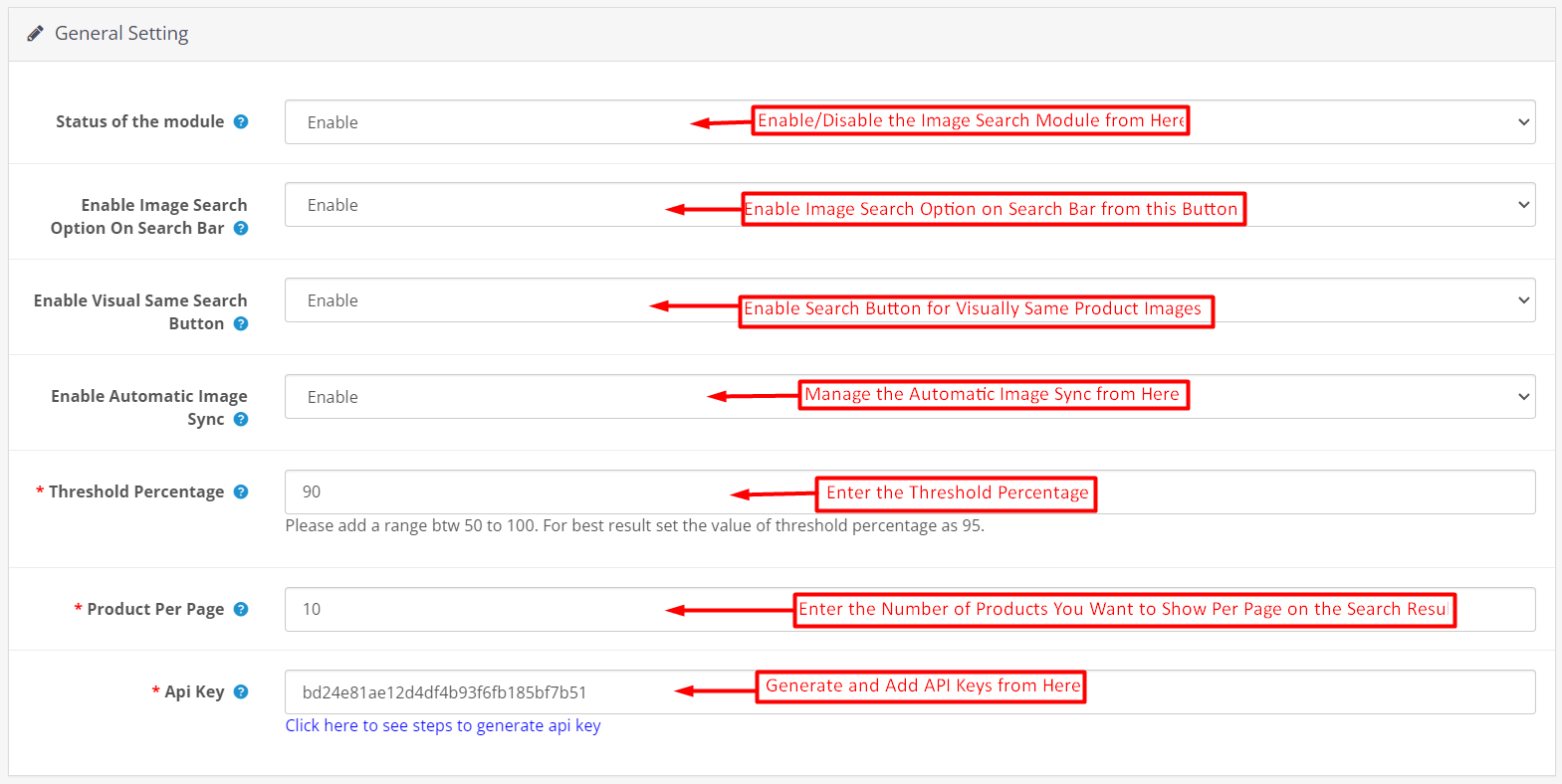
Im Bereich Allgemeine Einstellungen kann der Online-Shop-Händler die Grundeinstellungen für die Bildersuche vornehmen. Das OpenCart-Bildsuchmodul ist hochgradig anpassbar und bietet den Benutzern eine reibungslose Funktionsweise.

Dies sind die Konfigurationsmöglichkeiten:

  • Status des Moduls: Aktivieren oder deaktivieren Sie diese OpenCart Image Search Extension-Funktionalität, indem Sie diese Option aktivieren oder deaktivieren.
  • Aktivieren Sie die Bildsuchoption in der Suchleiste: Der Online-Händler kann die Bildsuchschaltfläche in der Suchleiste ein- oder ausblenden.
  • Aktivieren Sie die Schaltfläche „Visuelle gleiche Suche“: Der Administrator kann eine Schaltfläche auf der Produktseite ein- oder ausblenden, um visuell nach denselben Bildern zu suchen. Kunden müssen nur auf diese Schaltfläche klicken, um ähnliche Produktbilder anzuzeigen.
  • Aktivieren Sie die automatische Bildsynchronisierung: Der Online-Shop-Händler kann diese Konfigurationsoption aktivieren, um die neu hinzugefügten Produktbilder automatisch zu synchronisieren.
  • Schwellenprozentsatz: Der Administrator muss einen Bereich zwischen 50 und 100 als Schwellenprozentsatz hinzufügen.
  • Produkt pro Seite: Der Shop-Administrator kann die Anzahl der Produkte hinzufügen, die er in den Bildsuchergebnissen anzeigen möchte.
  • API-Schlüssel: Der Administrator kann die Schritte zum Generieren eines API-Schlüssels über den bereitgestellten Link überprüfen und ihn über die Admin-Oberfläche festlegen.

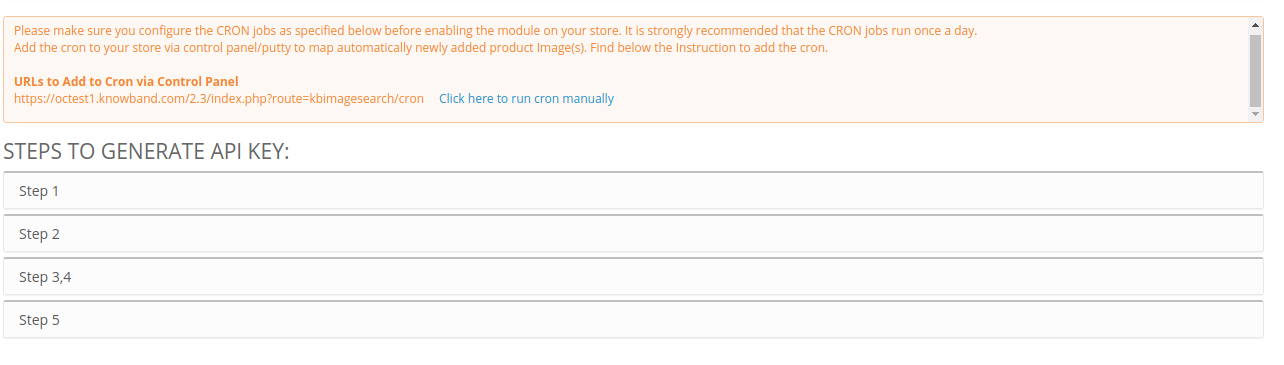
Abgesehen von diesen Einstellungen muss der Administrator das CRON-Setup konfigurieren und kann Cron manuell für die Image-Zuordnung ausführen. Es werden Schritte zur API-Schlüsselgenerierung angegeben und der Administrator kann die Schritte zum Generieren eines API-Schlüssels problemlos befolgen.


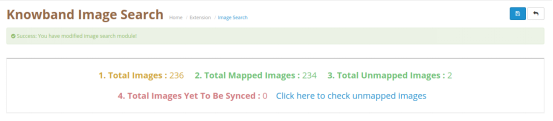
Der Administrator kann auch die Gesamtzahl der Bilder, die zugeordneten Bilder und die Anzahl der Bilder überprüfen, die synchronisiert werden müssen. Darüber hinaus kann der Administrator auch die Daten nicht zugeordneter Bilder überprüfen und auf den Link klicken, um den Grund für das Aufheben der Zuordnung zu erfahren.

3.2 Nicht zugeordnetes Bildprotokoll

Der Administrator kann auf die bereitgestellte URL klicken, um die Details des nicht zugeordneten Bildes zu überprüfen. Hier kann der Administrator die Produkt-ID und den Grund für die Aufhebung der Zuordnung des Bildes einsehen.

4.0 Front-End-Schnittstelle

Die Online-Benutzer können die Bildsuchoptionen auf der Front-End-Oberfläche der Website anzeigen und bequem nutzen. Die Online-Benutzer können die Bildsuchoption in der Suchleiste wie unten gezeigt anzeigen:


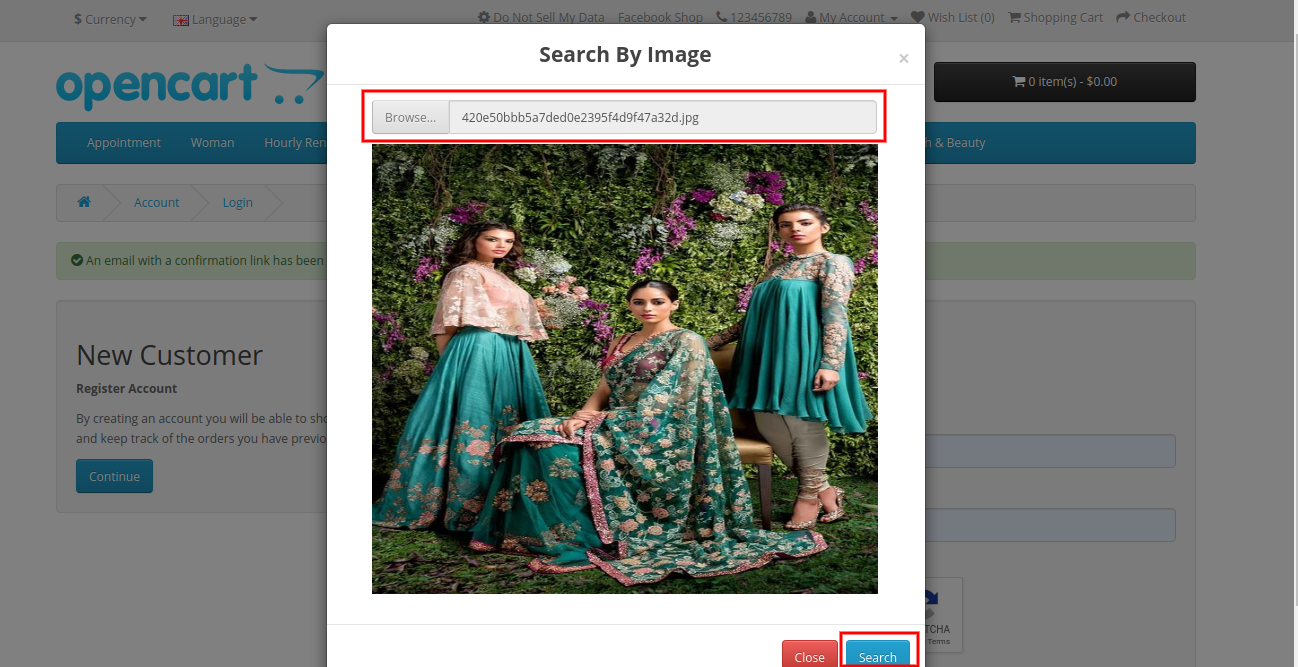
Online-Benutzer müssen lediglich ein Bild hochladen und auf die Suchschaltfläche klicken, um mit der Bildsuche fortzufahren. Sehen Sie sich das unten stehende Bild an:

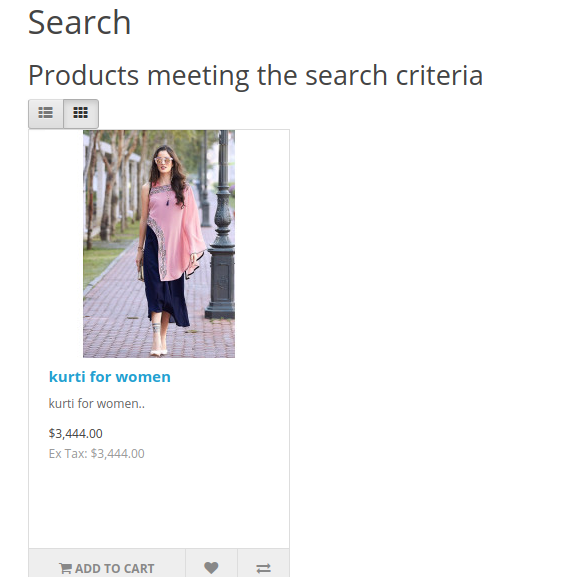
In den Suchergebnissen können Online-Benutzer die Produkte anzeigen, die den Suchkriterien entsprechen, und sie können die gewünschten Produkte problemlos und ohne großen Aufwand finden.

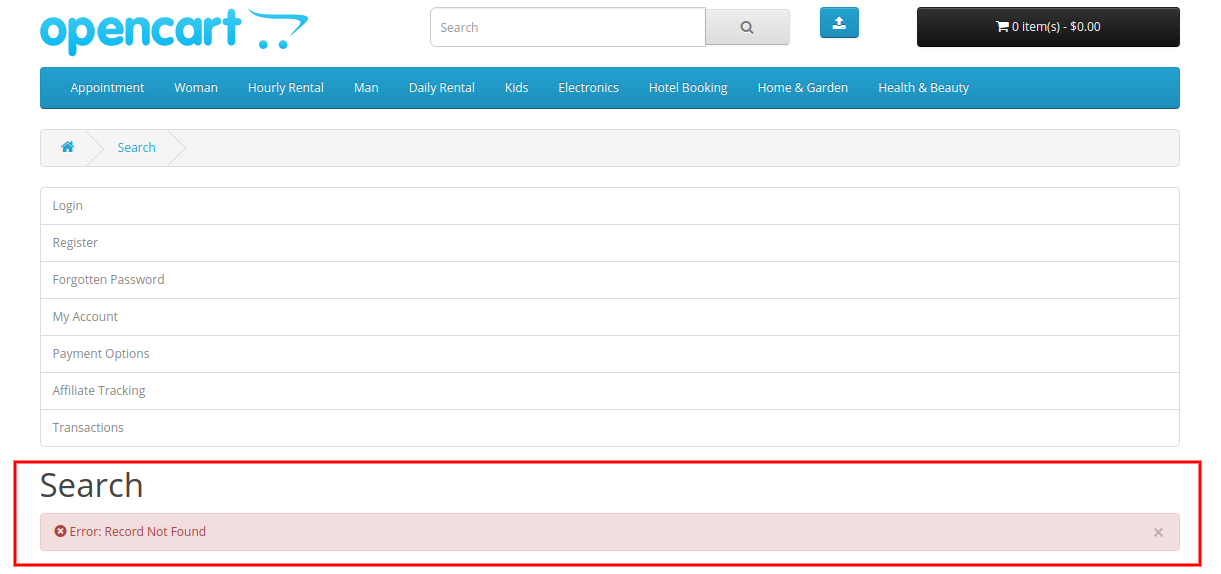
Das Suchergebnis zeigt einen Fehler an, wenn keine passenden Bilder verfügbar sind.

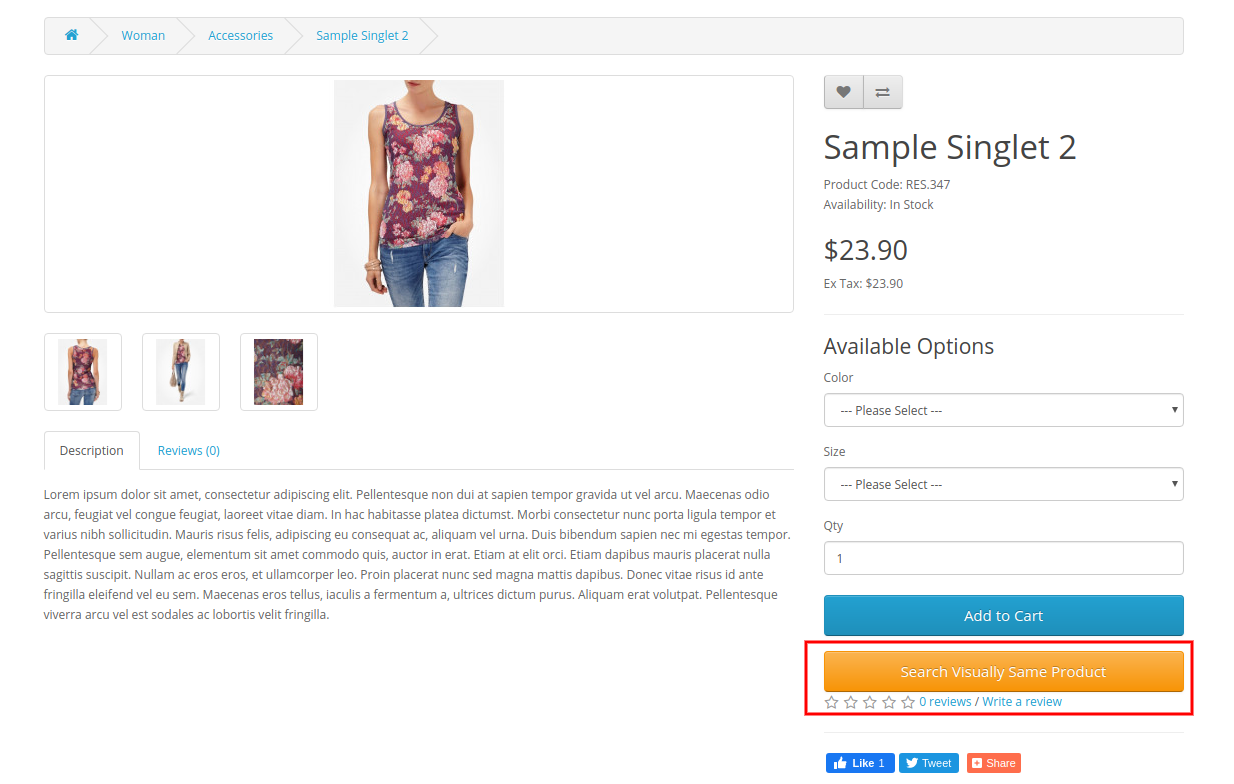
Das OpenCart Image Search-Plugin bietet auch eine Option zur Anzeige „visuell ähnlicher Produkte“. Die Online-Benutzer können auf diese Schaltfläche klicken und die optisch gleichen Produkte überprüfen.


Auf diese Weise können Online-Benutzer problemlos und ohne großen Zeit- und Arbeitsaufwand an die gewünschten Produkte gelangen. Der E-Commerce-Shop-Händler kann das Modul „Suche nach Bild“ für OpenCart einfach konfigurieren und die Bildsuchfunktion implementieren.

OpenCart CCPA (California Consumer Privacy Act) Erweiterung – Benutzerhandbuch

1.0 Einführung

CCPA steht für California Consumer Privacy Act, das detaillierteste Datenschutzgesetz. Es richtet sich an Unternehmen, die personenbezogene Daten sammeln und / oder verkaufen. Auf diese Weise bietet die CCPA den Kaliforniern die volle Kontrolle über ihre Daten. Die aktuelle Frist für die Einhaltung des Gesetzes ist der 1. Januar 2020.

Es gibt einen großen Unterschied zwischen GDPR und CCPA, dass die

Knowband bietet OpenCart CCPA-Erweiterung Dies hilft dem OpenCart-Händler, alle CCPA-Anforderungen zu erfüllen. Diese OpenCart CCPA Compliance-Erweiterung deckt alle Rechte der Verbraucher ab und bietet den Kunden eine einfache Schnittstelle für den Zugriff auf ihre Datenschutzrechte.

Mit diesem CCPA Opencart-Compliance-Modul erhalten die Online-Benutzer die folgenden Rechte:

  • Auskunftsrecht für personenbezogene Daten
  • Recht auf Datenportabilität
  • Recht, vergessen zu werden
  • Recht auf Berichtigung von Daten
  • Recht auf Einwilligung des Nutzers

Sie können Anfragen senden und ihre Rechte über ihre Daten erhalten.

1.1 Funktionen

  1. CCPA-Konformität: Die OpenCart CCPA Compliance-Erweiterung stellt die CCPA-Konformität für den Store-Administrator sicher und erleichtert die CCPA-Kompatibilität der Website.
  2. Verwendung und Einstellung von Cookies: Der Online-Shop-Händler kann im Front-End der Website eine Cookie-Zustimmungsleiste anzeigen, um die Kunden über die Verwendung der Cookies im Shop zu informieren.
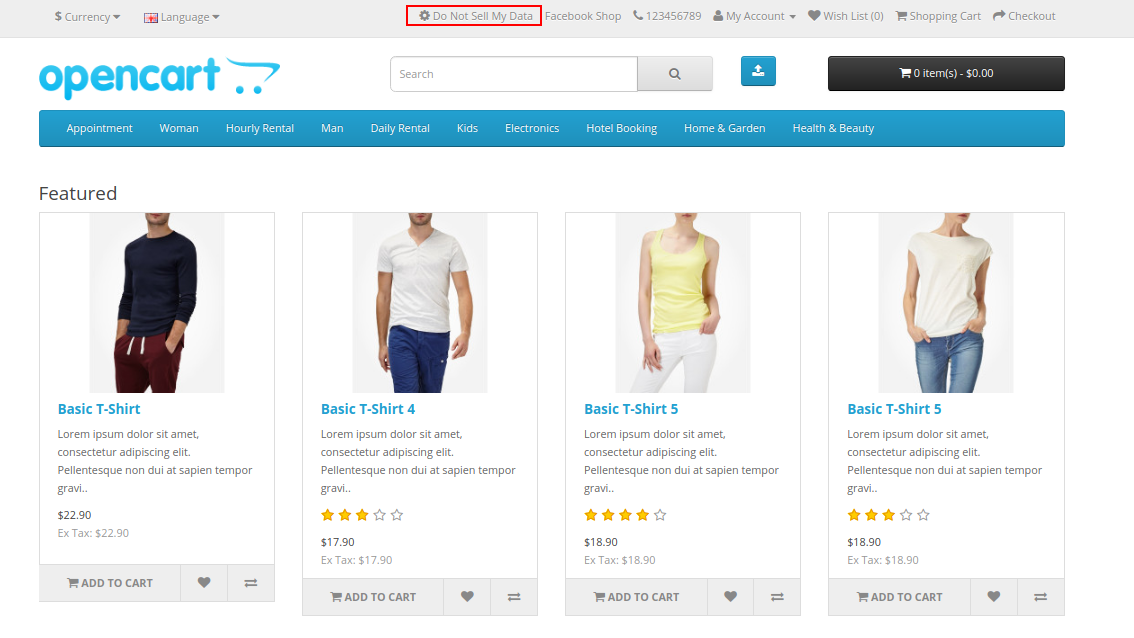
  3. Widerrufsrecht: Die Online-Nutzer haben das Recht, den Verkauf personenbezogener Daten zu widerrufen. Admin kann die "Meine persönlichen Daten nicht verkaufen"Link in der Kopfzeile der Website. Die Online-Kunden können auf diesen Link klicken, um die CCPA-Rechte anzuzeigen.
  4. Recht zu löschen: Mit diesem OpenCart CCPA Compliance-Modul können Kunden in Kalifornien die Löschung der Daten der letzten 12 Monate anfordern, die vom Unternehmen erfasst wurden.
  5. Recht auf Zugang und Datenübertragbarkeit: Die Online-Benutzer von Kalifornien können auf ihre persönlichen Informationen, Adressen und Bestelldaten zugreifen und diese herunterladen.
  6. Recht auf Datenbereinigung: Der Online-Shop-Administrator kann seine Daten und seine Adresse korrigieren und sein Passwort aktualisieren.
  7. Recht auf Einwilligung des Nutzers: Die Online-Benutzer von Kalifornien können auch die Daten zur Einwilligung der Benutzer ändern, wenn sie dies wünschen.

2.0-Installation

Erwerben Sie OpenCart CCPA Extension in unserem Shop. Sie erhalten diese Dateien nach dem Kauf der OpenCart CCPA-Erweiterung:

  • Zunächst erhalten Sie eine Quellcodedatei der OpenCart CCPA-Erweiterung in einem komprimierten Dateiformat.
  • Benutzerhandbuch dieser OpenCart CCPA Extension.

Führen Sie die folgenden Schritte aus, um OpenCart CCPA Extension zu installieren:

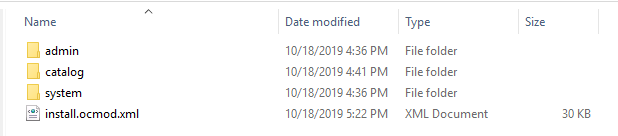
1. Entpacken Sie die empfangene Zip-Datei. Sie erhalten die Ordner.

2. Kopieren Sie über den FTP-Manager alle Ordner der ZIP-Datei in das Stammverzeichnis des OpenCart-Setups.

3. Es wird eine Datei mit dem Namen kbccpa.ocmod.xml erstellt (im Falle von Openvar v3.0.x lautet der Dateiname kbccpa.ocmod.zip). Laden Sie dieselbe Datei von der Seite "Admin -> Extension -> Extension Installer -> upload" hoch.

OpenCart CCPA Extension ist nun erfolgreich installiert und kann in Ihrem Geschäft verwendet werden.

Gehen Sie nun in das Admin-Menü und klicken Sie auf die Erweiterungen und damit auf die Schaltfläche Konfigurieren neben OpenCart CCPA Extension.

3.0-Administratoreinstellungen

Nach der Installation kann der Online-Händler CCPA konfigurieren und die Funktionalität implementieren.

Diese Konfigurationsoptionen sind wie folgt verfügbar:

  • Grundeinstellungen des CCPA-Moduls
  • Cookie-Zustimmungsleiste
  • Zustimmung der CCPA-Benutzer
  • CCPA-Datenübertragbarkeit
  • CCPA-Anforderung personenbezogener Daten
  • CCPA-E-Mail-Vorlage
  • CCPA-Anfrage vergessen
  • CCPA-Berichtigungsantrag
  • CCPA-Benutzerzustimmungsdaten

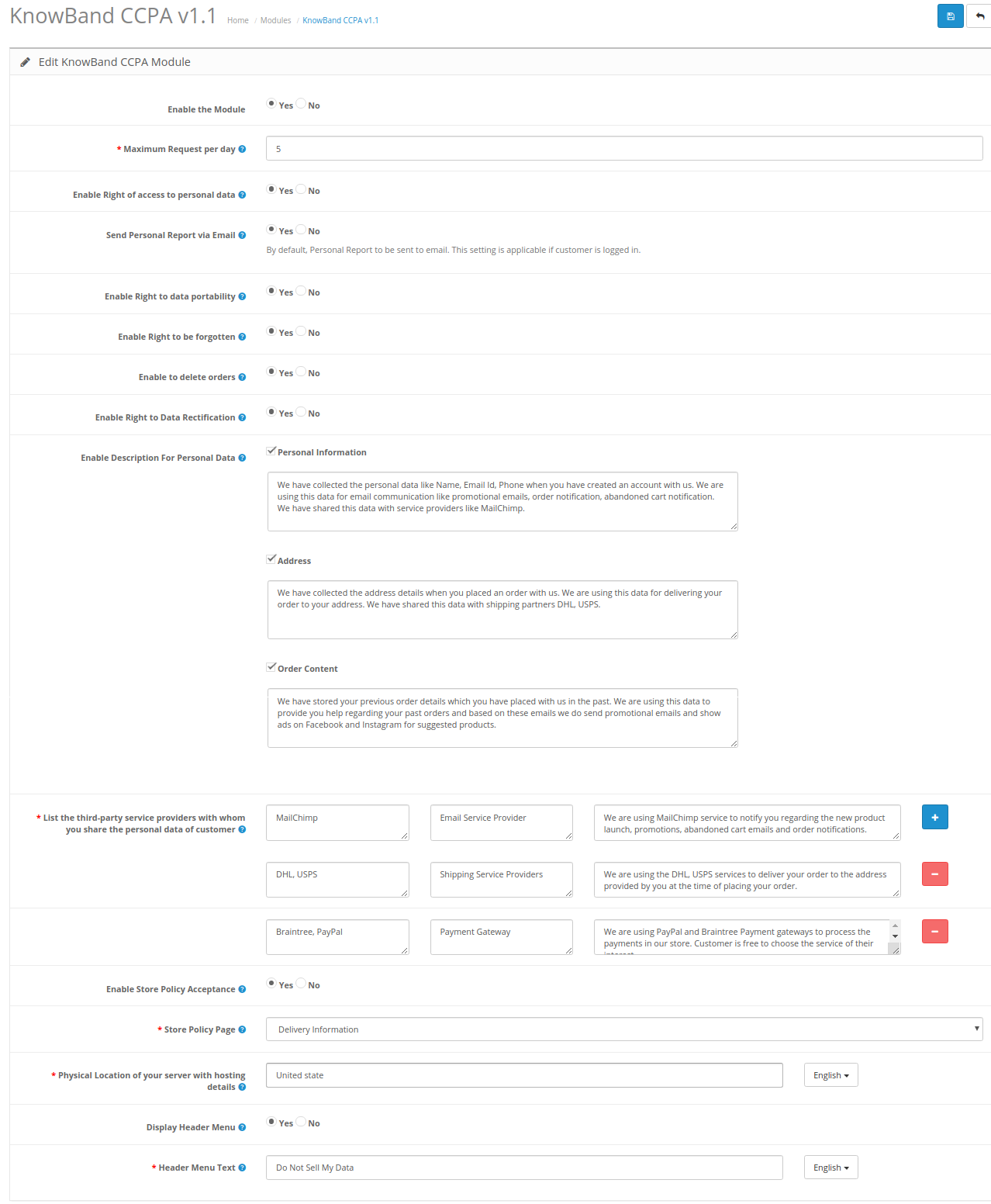
3.1 Grundeinstellungen des CCPA-Moduls

Hier in diesem Abschnitt kann der Online-Shop-Händler die Grundeinstellungen des CCPA-Moduls anwenden. Dies sind die verfügbaren Konfigurationsoptionen:

????

  • Aktivieren Sie das Modul: Klicken Sie auf Ja oder Nein, um die OpenCart CCPA Extension-Funktionalität zu aktivieren / deaktivieren.
  • Maximale Anfrage pro Tag: Legen Sie die Anzahl der Anfragen fest, die pro Tag vom Kunden entgegengenommen werden. Dies dient zur Minimierung der Belastung des Webservers und zur Verhinderung von Spam-Anfragen.
  • Zugriffsrecht auf personenbezogene Daten aktivieren: Wählen Sie "Ja" oder "Nein", damit Kunden Zugriffsanforderungen für persönliche Daten senden können.
  • Persönlichen Bericht per E-Mail senden: Der Händler kann personenbezogene Daten per E-Mail versenden.
  • Recht auf Datenportabilität aktivieren: Wählen Sie Ja oder Nein, um die Option Recht auf Datenübertragbarkeit zu aktivieren / deaktivieren.
  • Aktivieren Sie das Recht, vergessen zu werden: Der Händler kann die Option "Vergessen" aktivieren oder deaktivieren, indem er "Ja" oder "Nein" auswählt.
  • Aktivieren, um Bestellungen zu löschen: Aktivieren oder deaktivieren Sie die Option zum Löschen von Bestellungen über die Administrationsoberfläche dieses OpenCart CCPA-Moduls.
  • Recht auf Datenkorrektur aktivieren: Der Administrator kann diese Option aktivieren, um die Option zur Datenkorrektur anzuzeigen.
  • Beschreibung für persönliche Daten aktivieren: Das OpenCart CCPA Compliance-Modul ermöglicht es dem Händler, diese Option zu aktivieren, um eine Beschreibung für Details zu persönlichen Daten anzuzeigen. Der Administrator muss die Beschreibung für die persönlichen Informationen, die Adresse und den Bestellinhalt festlegen.
  • Listen Sie die Drittanbieter auf, mit denen Sie die persönlichen Daten des Kunden teilen: Der Administrator muss den Namen eines Drittanbieters eingeben, mit dem der Store-Administrator die Kundendaten teilt. Der Administrator muss den Dienstanbieternamen, den Diensttyp und die Beschreibung eingeben.
  • Akzeptanz von Speicherrichtlinien aktivieren: Der Administrator muss "Ja" auswählen, um Kunden daran zu hindern, die Speicherrichtlinie zu akzeptieren, bevor er CCPA anfordert.
  • Store Policy Page: Wählen Sie die Geschäftsrichtlinienseite aus, die auf der Geschäftsrichtlinienseite angezeigt werden soll.
  • Physischer Standort Ihres Servers mit Hosting-Details: Listen Sie den Serverstandort und die Hosting-Details auf. Der Administrator kann den Ländernamen eingeben, in dem sich der Server befindet.
  • Kopfzeilenmenü anzeigen: Der Administrator kann Ja auswählen, um das Kopfzeilenmenü anzuzeigen.
  • Kopfzeilenmenü Text: Der Administrator kann den Text in verschiedenen Sprachen eingeben, um ihn im Kopfzeilenmenü anzuzeigen.

3.2 Cookie-Zustimmungsleiste

Die OpenCart CCPA Compliance-Erweiterung bietet eine Option zum Anzeigen der Cookie-Zustimmungsleiste im Website-Frontend. Die Online-Benutzer können das Cookie akzeptieren oder diese Nachricht verwerfen. Der Administrator kann die Darstellungseinstellungen und Cookie-Leistenmeldungen auch über die Administrationsoberfläche dieses OpenCart CCPA-Plugins anpassen.

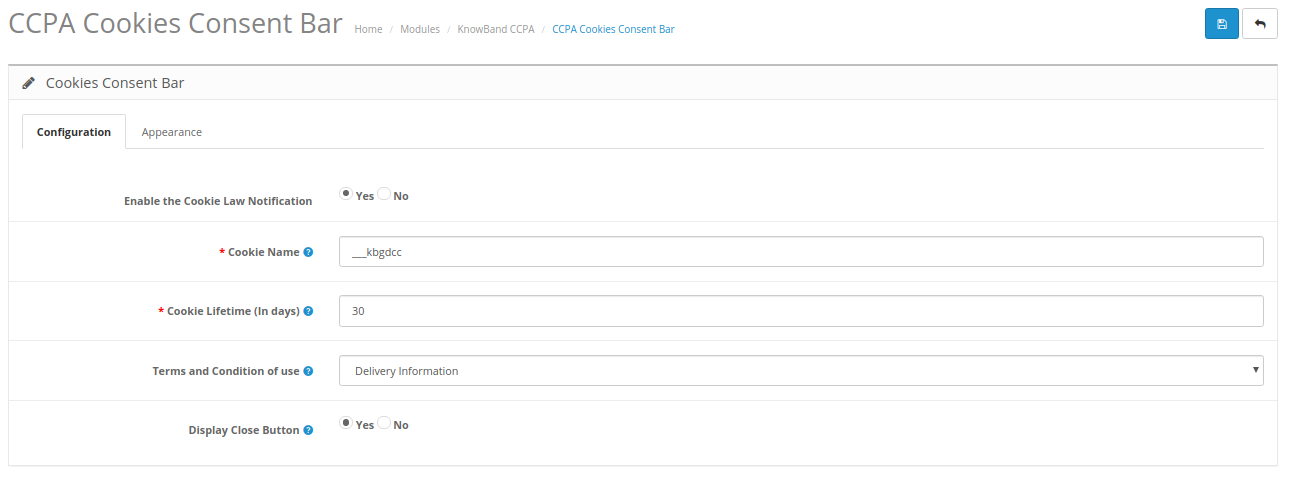
1.Cookie Consent Bar

  • Aktivieren Sie die Benachrichtigung über das Cookie-Gesetz: Wählen Sie Ja, um die Cookie-Nachricht auf der Website zu aktivieren.
  • Cookie Name: Definieren Sie den Cookie-Namen, um die Zustimmung des Benutzers zu erhalten. Bitte verwenden Sie nicht das Leerzeichen für den Cookie-Namen.
  • Cookie-Lebensdauer: Mit Cookie Lifetime kann der Store-Administrator die Cookie-Dauer festlegen, für die der Cookie auf dem Gerät des Benutzers gespeichert werden soll.
  • Nutzungsbedingungen: Der Administrator kann die Details der Cookies auf einer Cookie-Richtlinienseite auflisten und den Link zur Seite der Nachricht hinzufügen, die dem Benutzer angezeigt wird.
  • Schaltfläche "Schließen" anzeigen: Der Händler kann auch die Schaltfläche Schließen aus der Cookie-Zustimmungsleiste entfernen.

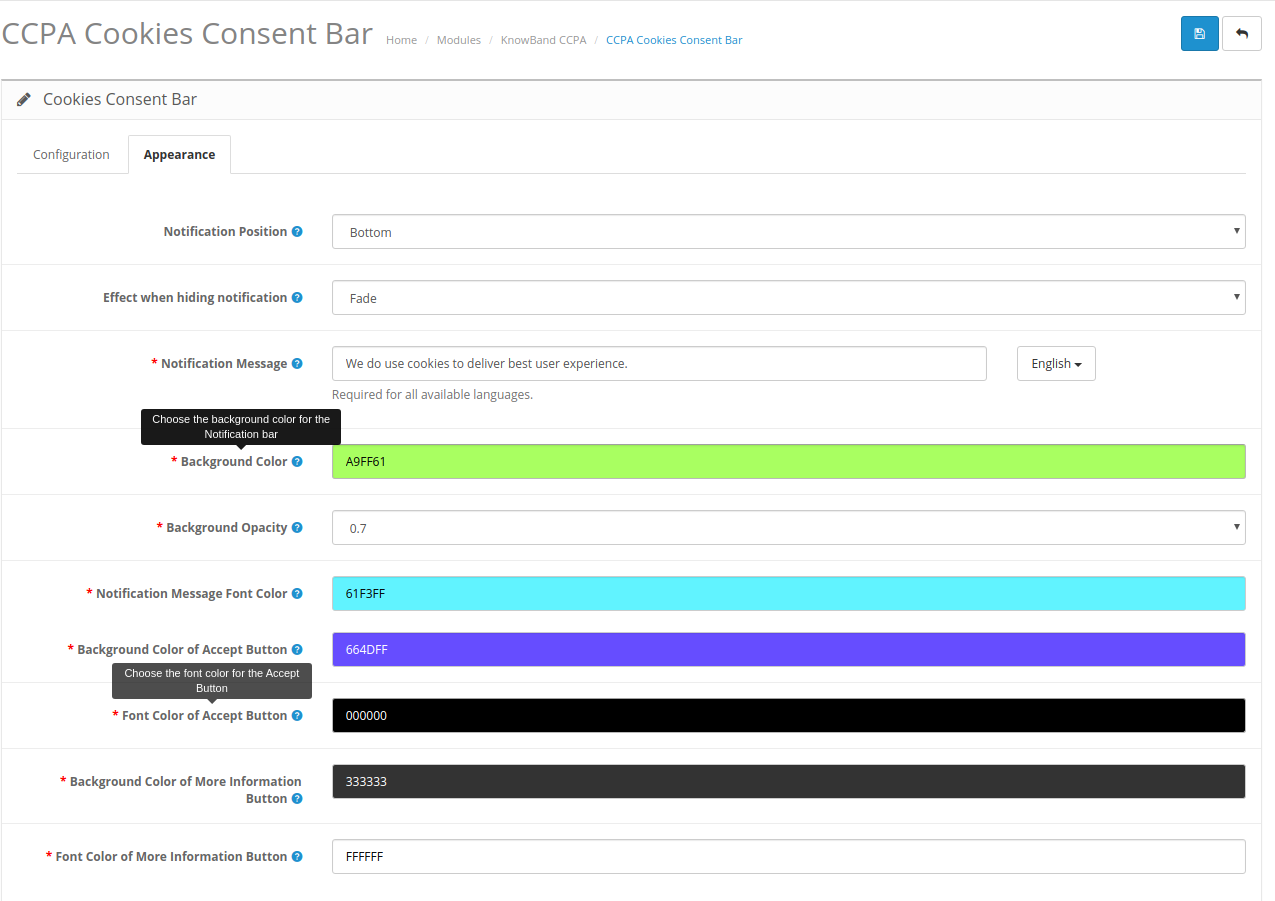
2. Darstellungseinstellungen

Der Administrator kann die folgenden Optionen für die Cookie-Zustimmungsleiste einfach steuern.

  • Benachrichtigungsposition: Wählen Sie die Position des Cookie-Hinweises unten oder oben.
  • Auswirkung beim Ausblenden der Benachrichtigung: Der Administrator kann Optionen wie Ausblenden, Ausblenden oder Verschieben aus der Dropdown-Liste auswählen.
  • Benachrichtigungsnachricht: Stellen Sie die Benachrichtigungsnachricht gemäß den Anforderungen in verschiedenen Sprachen ein.
  • Hintergrundfarbe: Hintergrundfarbe der Set-Cookie-Leiste aus dem Farbwähler.
  • Hintergrundopazität: Stellen Sie die Hintergrundopazität ein.
  • Benachrichtigungsnachricht Schriftfarbe: Legen Sie die Schriftfarbe der Benachrichtigungsnachricht fest.
  • Hintergrundfarbe der Schaltfläche Akzeptieren: Stellen Sie die Hintergrundfarbe der Akzeptiertaste aus den verfügbaren Farboptionen ein.
  • Schriftfarbe der Schaltfläche Akzeptieren: Wählen Sie die Schriftfarbe der Schaltfläche Akzeptieren.
  • Hintergrundfarbe der Schaltfläche "Weitere Informationen": Stellen Sie die HG-Farbe für die Schaltfläche Weitere Informationen ein.
  • Schriftfarbe der Schaltfläche "Weitere Informationen": Legen Sie die Schriftfarbe für weitere Informationen fest.

3.3 Zustimmung der CCPA-Benutzer

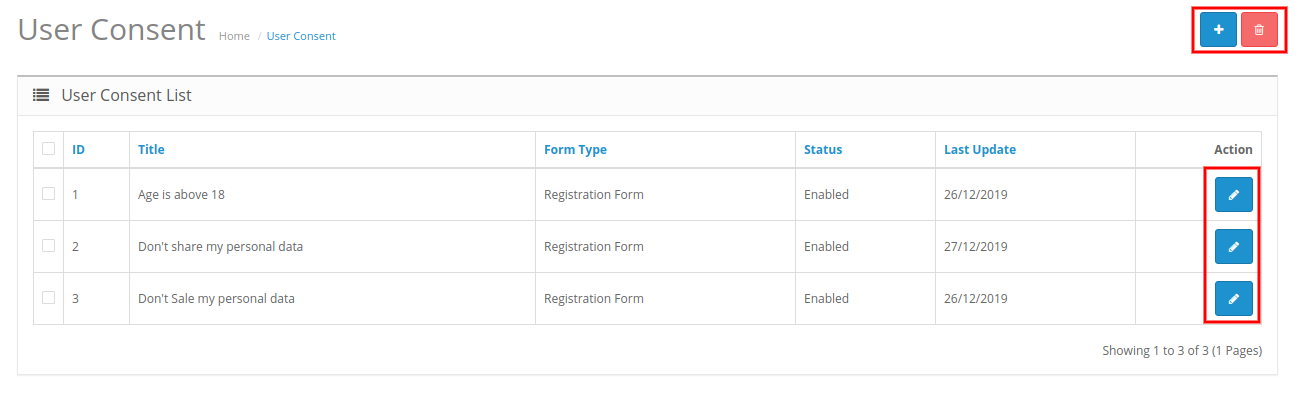
Der Händler kann hier eine Liste der Benutzereinwilligungen anzeigen:

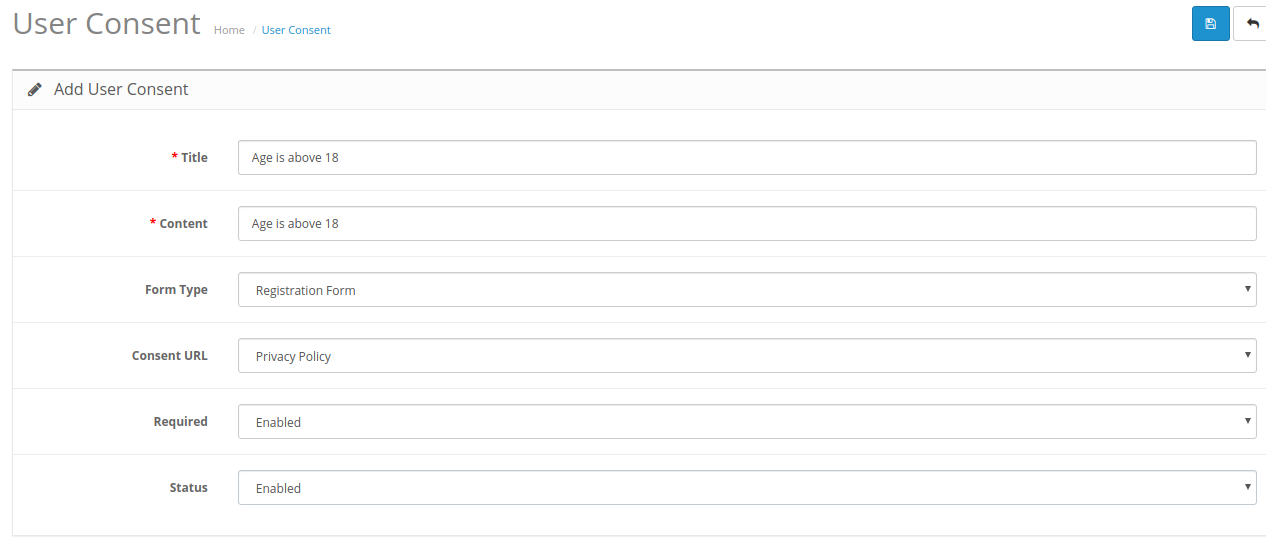
Der Administrator kann die Benutzerzustimmungen hinzufügen, löschen und ändern. Der Administrator muss auf die Schaltfläche "+" klicken, um eine neue Benutzereinwilligung hinzuzufügen. Dies sind die Konfigurationsoptionen:

  • Titel: Legen Sie den Titel für die Zustimmung des Benutzers fest.
  • Inhalt: Der Online-Händler kann Inhalte zur Einwilligung des Nutzers eingeben.
  • Formulartyp: Wählen Sie den Formulartyp als Anmeldeformular oder Kontaktformular.
  • Zustimmungs-URL: Wählen Sie die Seiten-URL aus, an die Sie Kunden umleiten möchten.
  • Erforderlich: Aktivieren Sie diese Option, um dieses Feld zu einem Pflichtfeld zu machen.
  • Status: Aktivieren oder deaktivieren Sie den Zustimmungsstatus des Benutzers.

3.4 CCPA-Datenportabilität

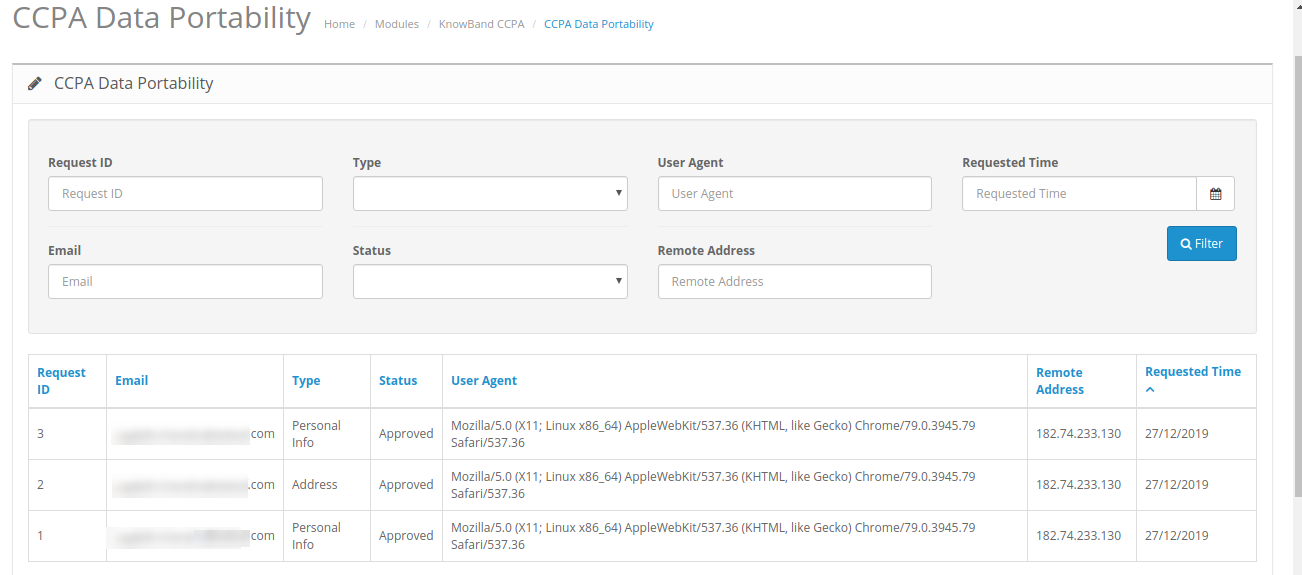
Im Abschnitt zur Datenportabilität des OpenCart CCPA-Moduls kann der Online-Händler das Protokoll der Datenportabilitätsanforderungen vom Back-End überprüfen.

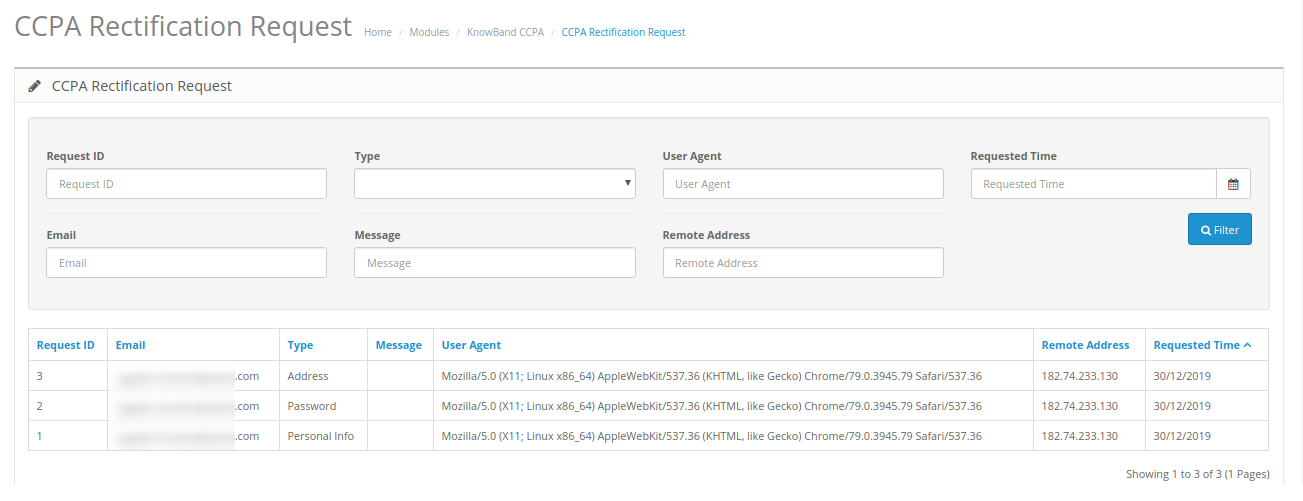
Der Händler kann auch Filter zur Datenkorrektur anwenden.

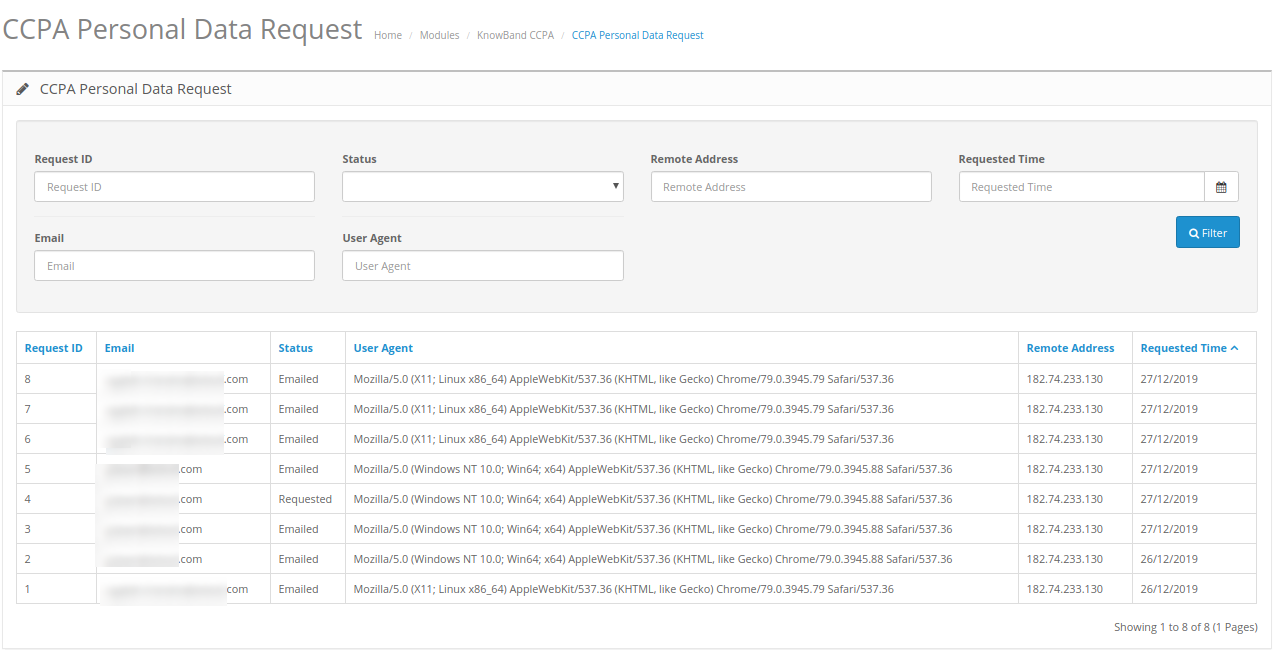
3.5 CCPA-Anforderung personenbezogener Daten

Das CCPA-Modul für OpenCart führt ein Protokoll aller Anfragen nach persönlichen Daten.

??

Der Händler kann die Details der Anforderung persönlicher Daten über die Administrationsoberfläche dieses CCPA Opencart-Compliance-Moduls anzeigen.

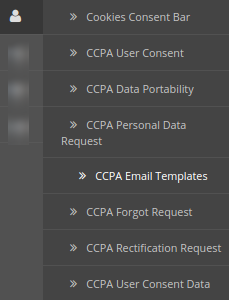
3.6 CCPA-E-Mail-Vorlage

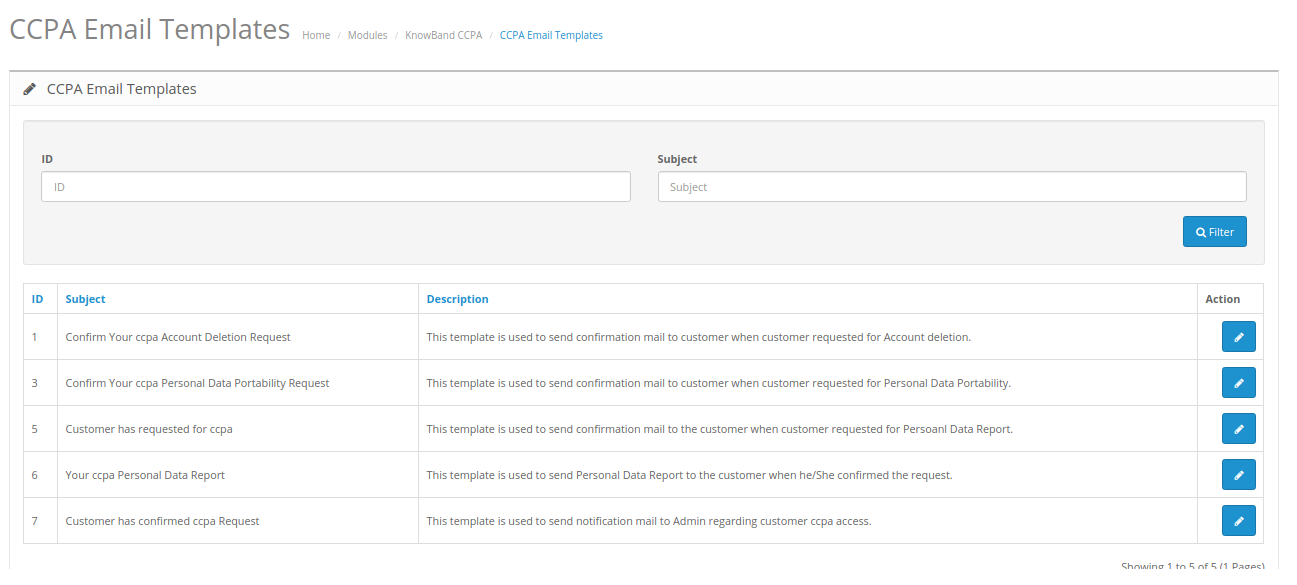
Das CCPA Opencart-Compliance-Modul verfügt über anpassbare E-Mail-Vorlagen zum Senden von E-Mails an Kunden auf verschiedene Anfragen.

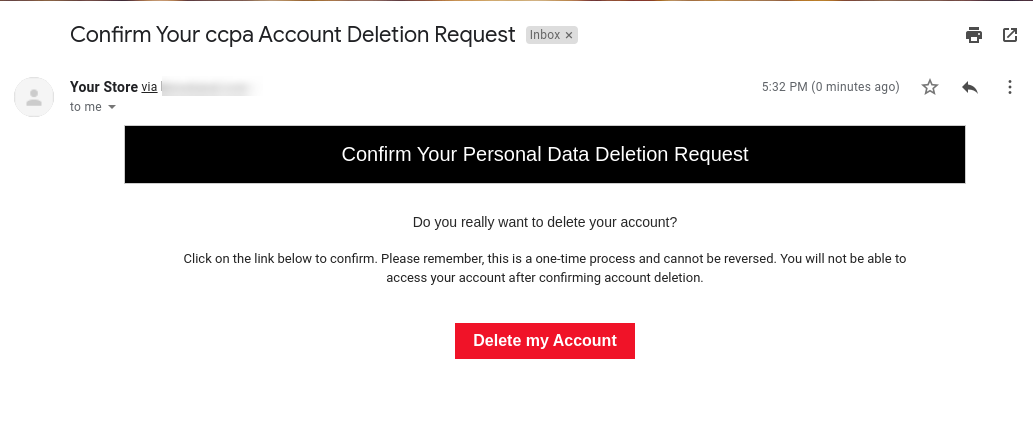
  • Bestätigen Sie die Anforderung zum Löschen Ihres CCPA-Kontos: Diese Vorlage wird verwendet, um die Bestätigungsmail an den Kunden zu senden, wenn der Kunde die Löschung des Kontos beantragt hat.
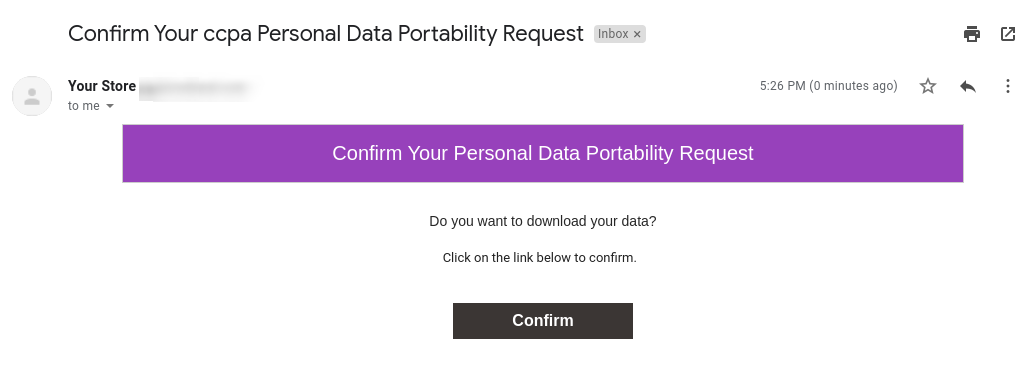
  • Bestätigen Sie Ihre CCPA-Anfrage zur Portabilität personenbezogener Daten: Diese Vorlage wird verwendet, um die Bestätigungsmail an den Kunden zu senden, wenn der Kunde die Portabilität personenbezogener Daten angefordert hat.
  • Der Kunde hat CCPA angefordert: Diese Vorlage wird verwendet, um die Bestätigungsmail an den Kunden zu senden, wenn der Kunde einen Bericht über personenbezogene Daten angefordert hat.
  • Ihr CCPA-Bericht über personenbezogene Daten: Diese Vorlage wird verwendet, um dem Kunden einen Bericht zu persönlichen Daten zu senden, wenn er die Anfrage bestätigt hat.
  • Der Kunde hat die CCPA-Anfrage bestätigt: Diese Vorlage wird verwendet, um dem Administrator eine Benachrichtigungsmail über den CCPA-Zugriff des Kunden zu senden.

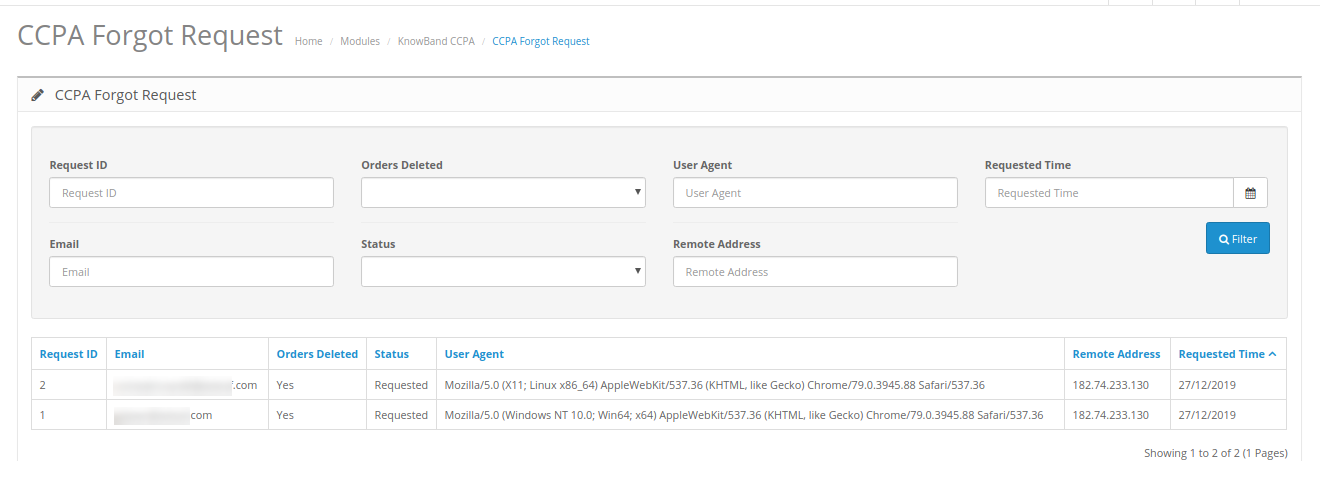
3.7 CCPA-Anfrage vergessen

OpenCart CCPA Extension speichert das Protokoll der vergessenen Anforderungen. Der Administrator kann diese Informationen zum Löschen der Kundenkonten verwenden.

3.8 CCPA-Berichtigungsantrag

Das OpenCart CCPA Compliance-Modul führt ein Protokoll der Datenkorrekturanforderungen. Der Administrator kann diese Informationen verwenden, um die Kundendaten in den Diensten Dritter zu ändern.

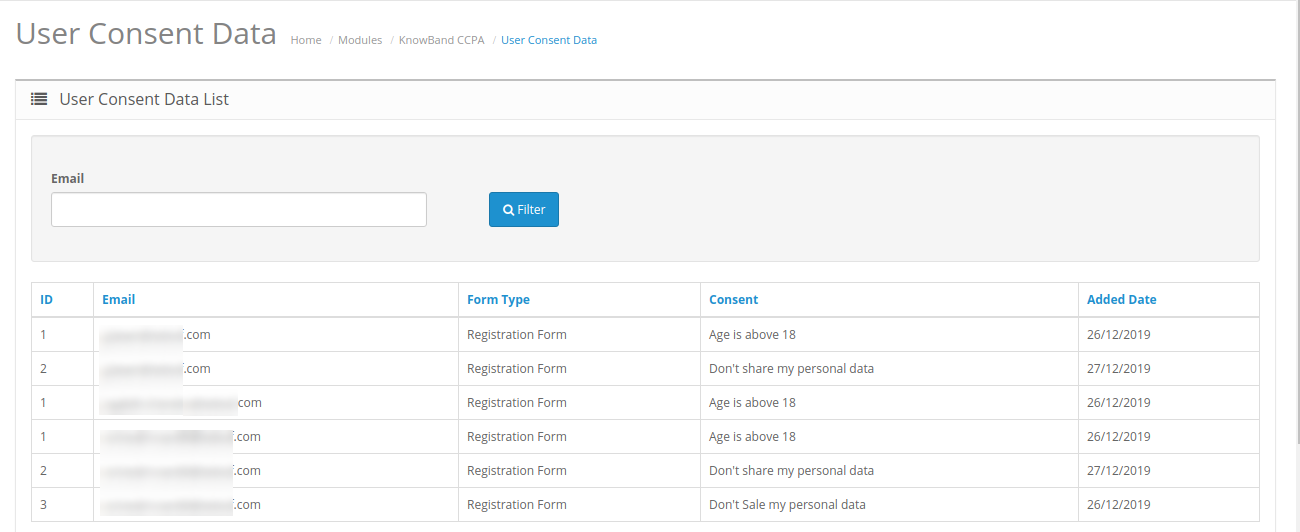
3.9 CCPA-Benutzerzustimmungsdaten

In den Benutzerzustimmungsdatendetails kann der Geschäftsadministrator die Benutzerzustimmungsdatenliste anzeigen, in der er die von Kunden akzeptierten Zustimmungen überprüfen kann.

4.0-Front-End-Schnittstelle

Die Online-Konsumenten können wie unten gezeigt auf den Header-Link "Meine Daten nicht verkaufen" klicken:

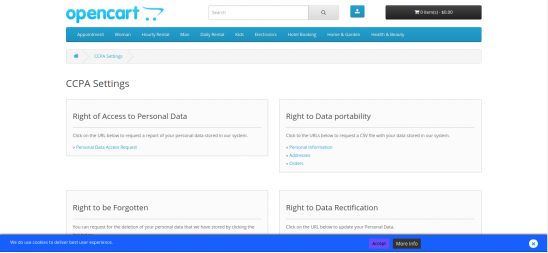
Die Online-Benutzer sehen eine Cookie-Zustimmungsleiste wie folgt:

Online-Benutzer können den Klick auf "Akzeptieren" akzeptieren, um eine bessere Benutzererfahrung zu erzielen. Die Benutzer können auch auf weitere Infoseite klicken.

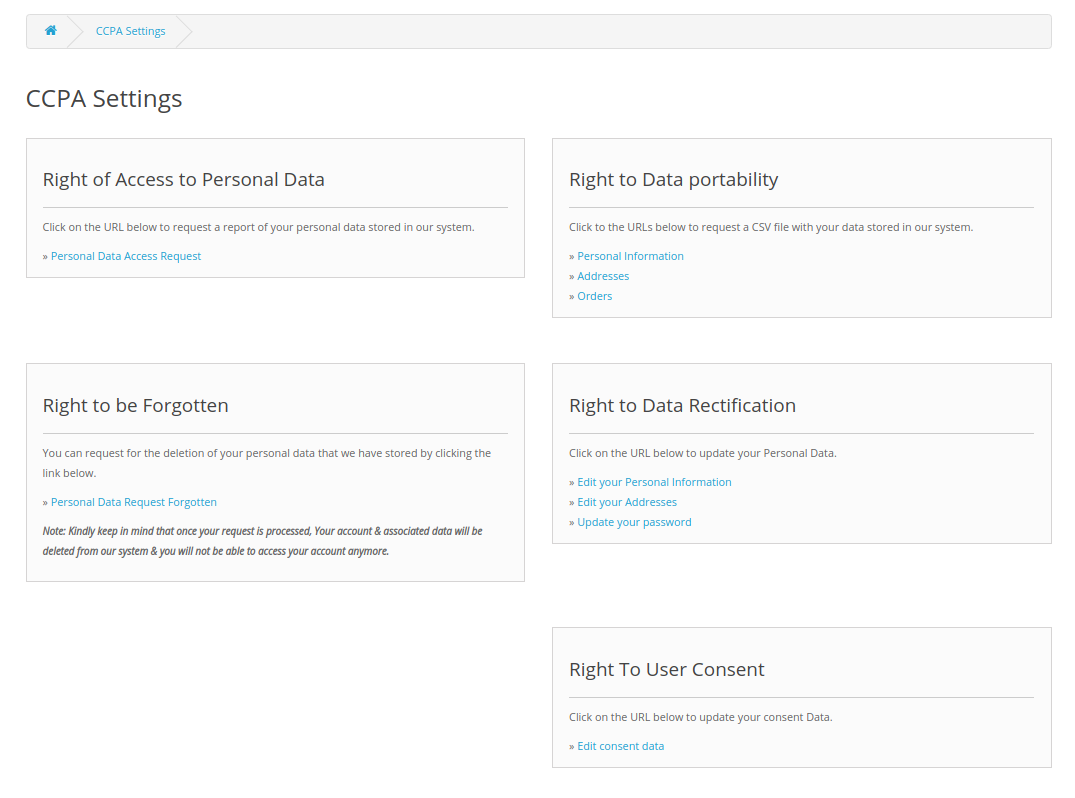
Nach dem Klicken auf diesen Link erhalten Online-Benutzer folgende Optionen:

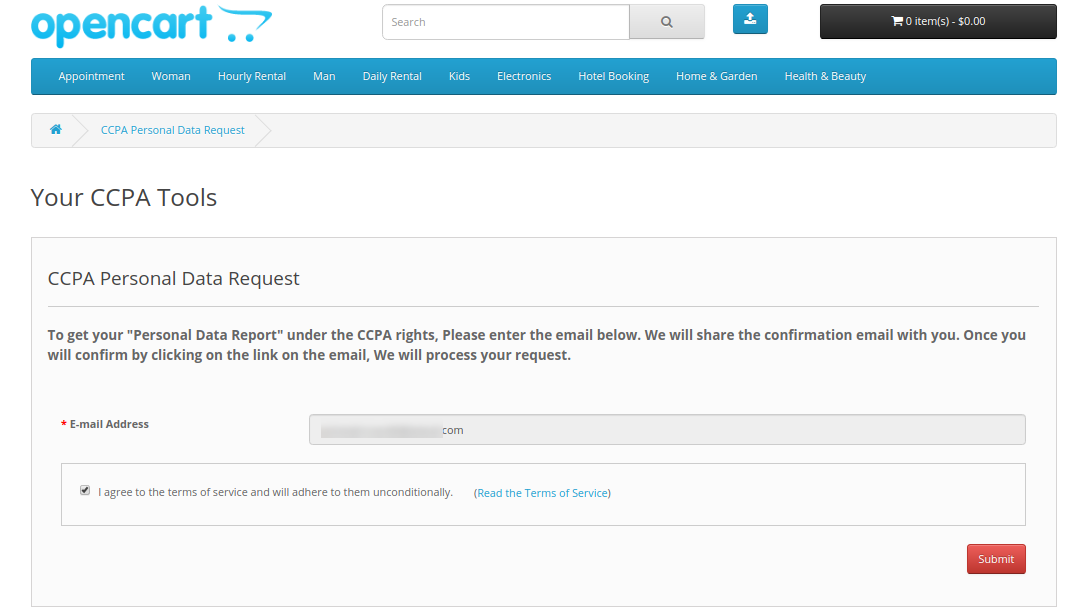
1. Auskunftsrecht für personenbezogene Daten: Online-Benutzer können auf "Zugriffsanforderung für personenbezogene Daten" klicken, um Berichte über personenbezogene Daten zu erhalten.

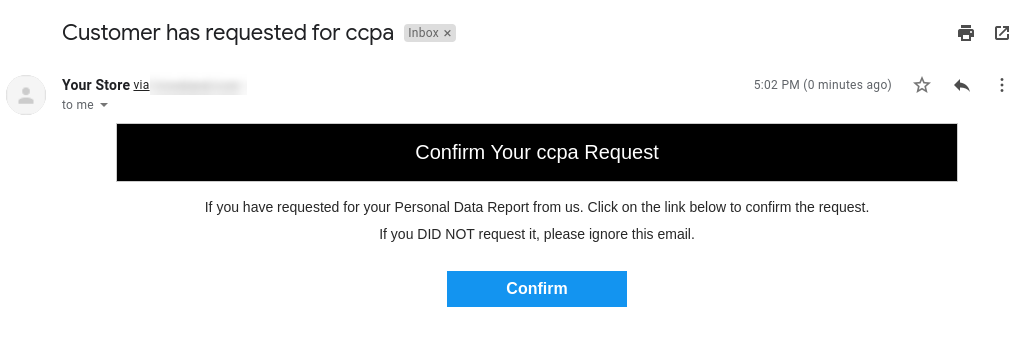
Nach dem Absenden der Anfrage erhalten die Kunden eine Bestätigungsanfrage wie unten gezeigt:

?

Nach der Bestätigung erhalten die Online-Benutzer eine E-Mail mit den Kontodaten, Adressdaten, Bestelldaten, Angaben zu Drittanbietern und CCPA-Anforderungen.

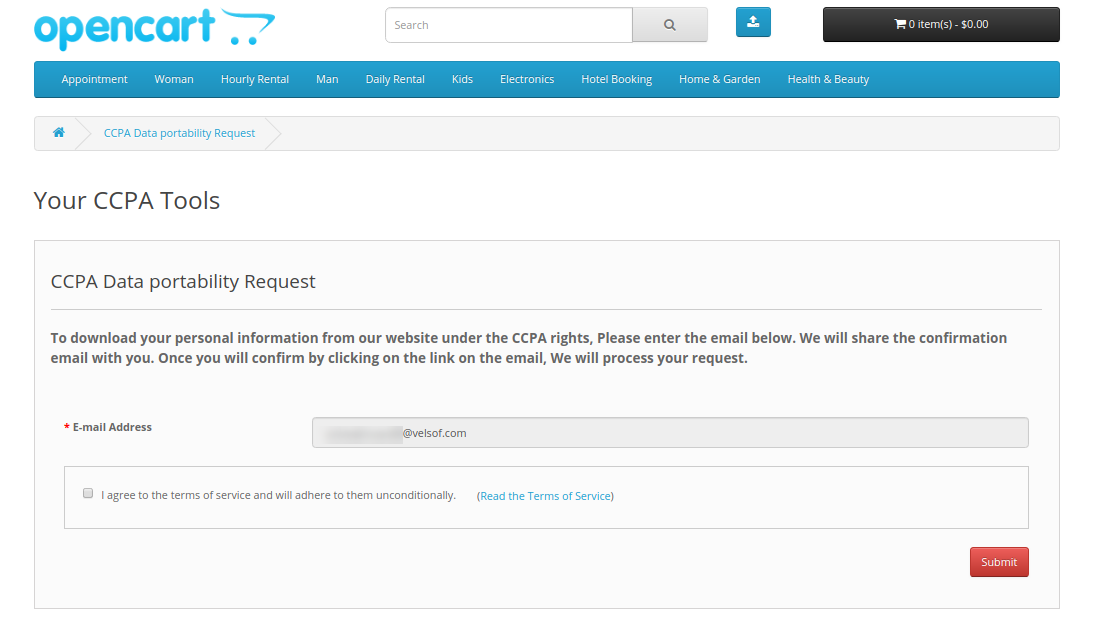
2. Recht auf Datenübertragbarkeit: Kunden können die Datenübertragbarkeit über die Administrationsoberfläche dieses OpenCart California Consumer Privacy Act-Moduls anfordern. Die Online-Benutzer können das Herunterladen persönlicher Informationen, Adressen und Bestellungen anfordern.

Nach dem Klicken auf die Schaltfläche "Senden" erhalten Benutzer eine Bestätigungs-E-Mail, wie unten gezeigt:

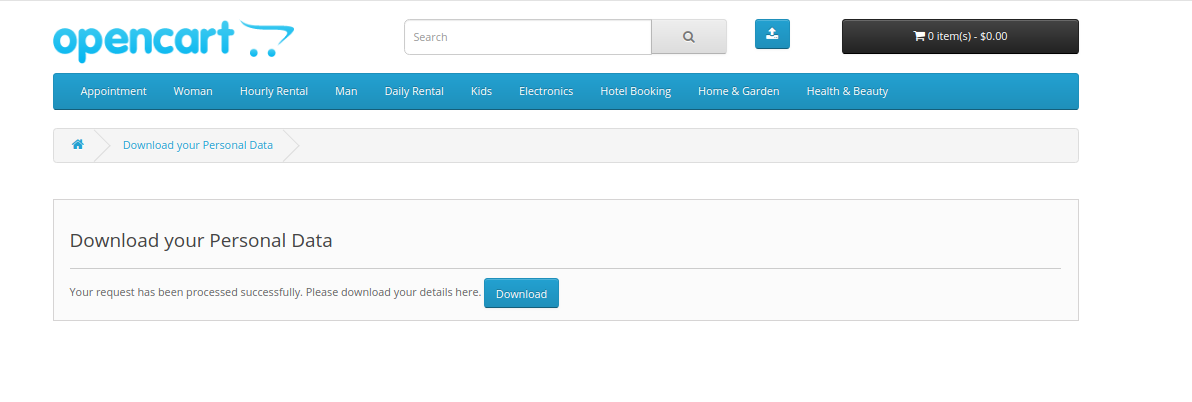
Sie können den unten gezeigten Download-Link bestätigen und erhalten:

Sie können eine CSV-Datei erhalten, die ihre persönlichen Informationen enthält.

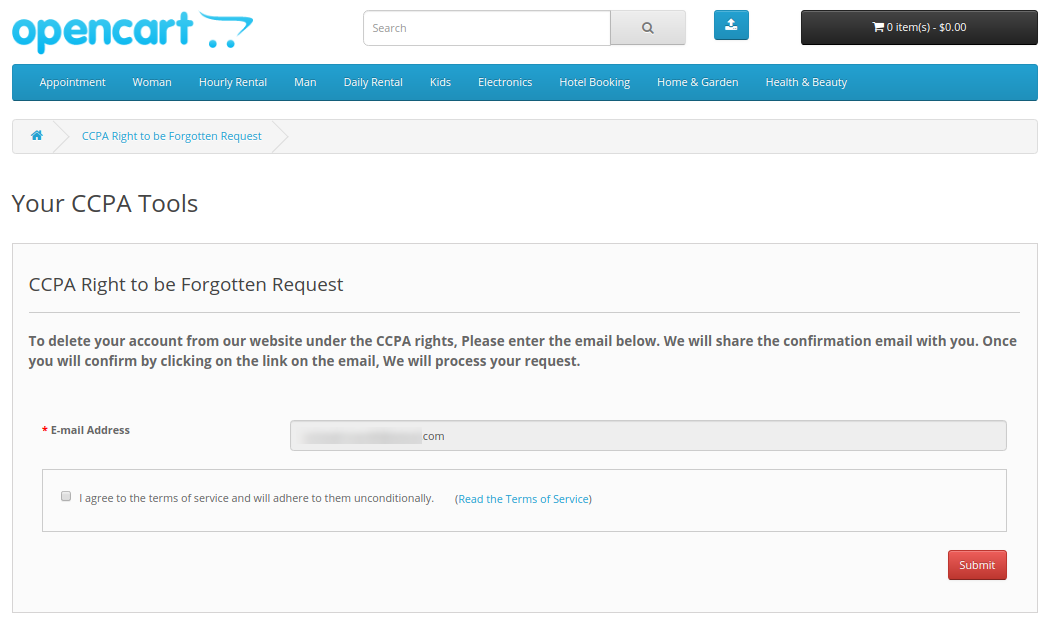
3. Recht auf Vergessenwerden: Die Online-Nutzer können beantragen, dass sie von ihrem Recht auf Vergessen Gebrauch machen. Bei dieser Option müssen sie auf den Link "Anforderung persönlicher Daten vergessen" klicken und E-Mail-Details angeben.

?

Nach dem Absenden der Daten erhalten die Benutzer eine Bestätigungs-E-Mail. Die Benutzer können ihr Konto löschen, indem sie auf den bereitgestellten Link klicken.

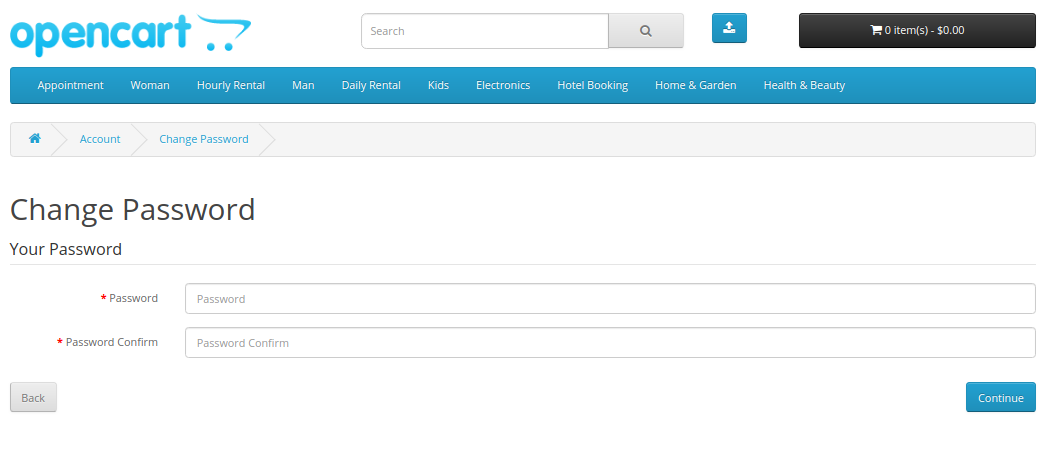
4. Recht auf Datenkorrektur: Die Online-Benutzer können auf die angegebenen Links klicken und ihre persönlichen Daten, ihre Adresse und ihr Passwort aktualisieren:

?

Nach dem Klicken auf die Bestätigungsschaltfläche können die Benutzer ihr Kontokennwort erfolgreich aktualisieren.

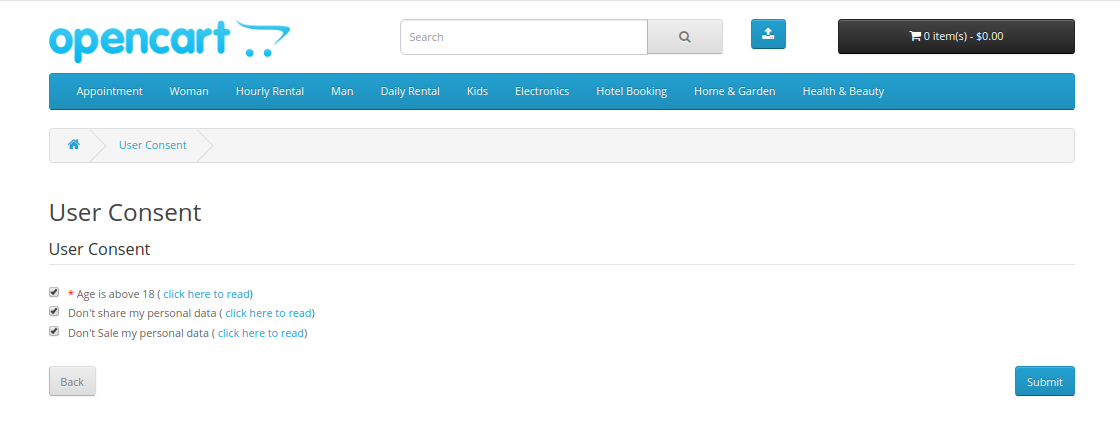
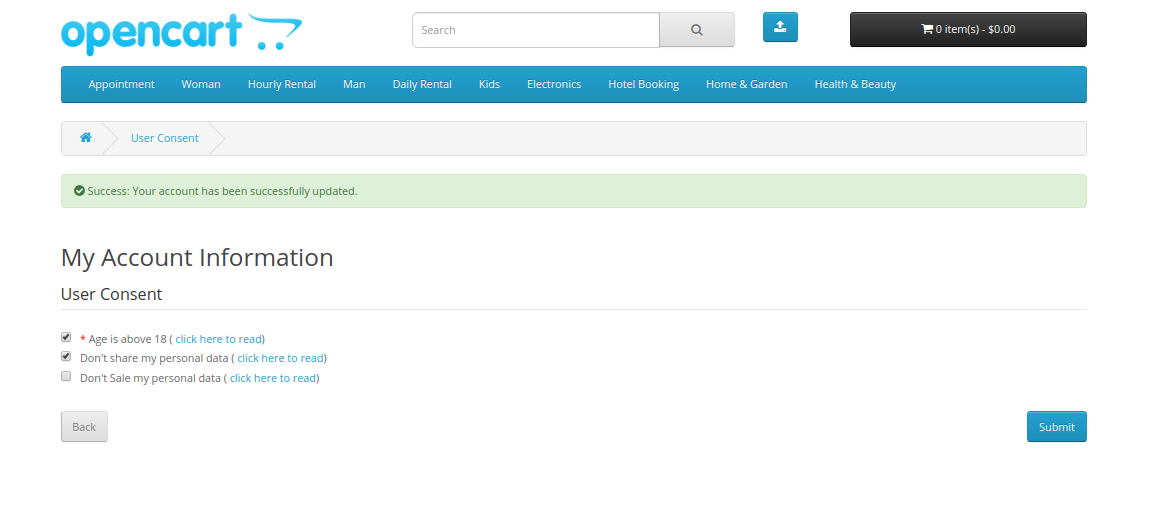
5. Recht auf Einwilligung des Nutzers: Die Online-Benutzer können die Einwilligungsdaten auch aktualisieren, indem sie auf den Link "Zustimmungsdaten bearbeiten" klicken:

Nach dem Klicken auf die Schaltfläche "Senden" können die Online-Benutzer ihre Einwilligungsdaten erfolgreich aktualisieren. Auf derselben Seite wird eine Erfolgsmeldung zur Benachrichtigung angezeigt.

Auf diese Weise kann der Online-Shop-Administrator OpenCart CCPA Extension zur Einhaltung der CCPA-Richtlinien verwenden.


OpenCart SEO Redirect Erweiterung | Benutzerhandbuch

1.0 Einführung

Es ist immer erwünscht, qualitativ hochwertigere Inhalte und von Menschen lesbare Schlüsselwörter beizubehalten, um eine hohe Zugriffsrate auf Ihre Website zu erzielen. Als erstes müssen Sie sicherstellen, dass Ihr Website-Shop SEO-freundlicher ist, indem Sie die falschen Website-URLs umschreiben und Ihre Websiteseiten mithilfe von Knowbands durchsuchbarer machen OpenCart SEO Redirect-Modul. Dieses Modul bietet auch Redirect-URL-Funktionen für Ihren Website-Shop und Sie können beliebige Redirection-Typen wie 301, 302 und 303 implementieren. Die Umleitungsfunktion informiert den Browser des Kunden darüber, dass die Seite verschoben wurde, und wechselt automatisch zu einer neuen Seite Ihrer Wahl.

1.1 Auffällige Funktionen der SEO-freundlichen URL-Erweiterung von OpenCart

  • OpenCart SEO Friendly URL Extension hilft bei der Konvertierung von Standard-URLs in SEO-freundliche URLs.
  • Das OpenCart URL Redirect-Modul ruft automatisch alle doppelten URLs in Ihrem Geschäft ab, die gemäß den geschäftlichen Anforderungen geändert oder entfernt werden können.
  • Mit dem OpenCart Rewrite-URL-Modul können Sie die alten URLs in neue URLs umleiten, indem Sie drei Umleitungsoptionen als 3-, 301- und 302-Umleitungstyp auswählen.
  • Das OpenCart SEO Redirect-Modul hilft bei der Umstrukturierung Ihres Shops, indem falsche Shop-Links von Produktseiten und -kategorien korrigiert werden.
  • Das OpenCart URL Redirect-Modul hilft bei der Verbesserung der Website-SEO in den Google-Suchergebnissen.
  • Das OpenCart Friendly URL Module ist mehrsprachig und mehrsprachig.
  • OpenCart SEO Optimizer bietet ein benutzerfreundliches Backend, für dessen Konfiguration keine Programmierkenntnisse erforderlich sind.
  • Mit dem OpenCart URL Redirect-Modul können Sie alle bekannten SEO-URLs in SEO-URLs umwandeln.
  • Mit dem OpenCart 301/302/303 Redirect Module können Sie die Nicht-HTTPS-URL zur HTTPS-URL umleiten.
  • Sie können die gesamte Funktionalität des OpenCart URL Redirect-Moduls mit einem einzigen Klick im Backend aktivieren oder deaktivieren.
  • Mit dem OpenCart 301/302/303 Redirect Module können Sie N Umleitungen für Ihr Geschäft erstellen, die verschiedenen Umleitungstypen entsprechen.

2.0 Installationsanleitung des OpenCart SEO Redirect Moduls

Bevor Sie mit der Installation beginnen, müssen Sie das OpenCart SEO Redirect-Modul im Knowband Store kaufen. Nach dem Kauf erhalten Sie die folgenden Dateien in Ihrer registrierten E-Mail.

  • Quellcode von OpenCart SEO Redirect im gezippten Dateiformat
  • Benutzerhandbuch der OpenCart SEO Redirects-Erweiterung.

Führen Sie nun die folgenden Schritte aus, um diese SEO-Weiterleitung auf Ihrer Website zu installieren:

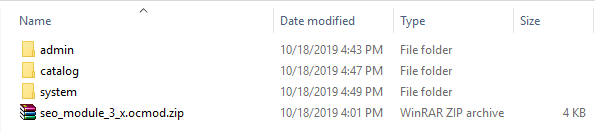
1. Entpacken Sie die Zip-Datei. Sie erhalten die Ordner wie im Bild unten gezeigt:

2. Kopieren Sie über den FTP-Manager alle Ordner der ZIP-Datei in das Stammverzeichnis des OpenCart-Setups.

Schritte zum Installieren der Ocmod-Datei mit dem Extension Installer (für v2.3)
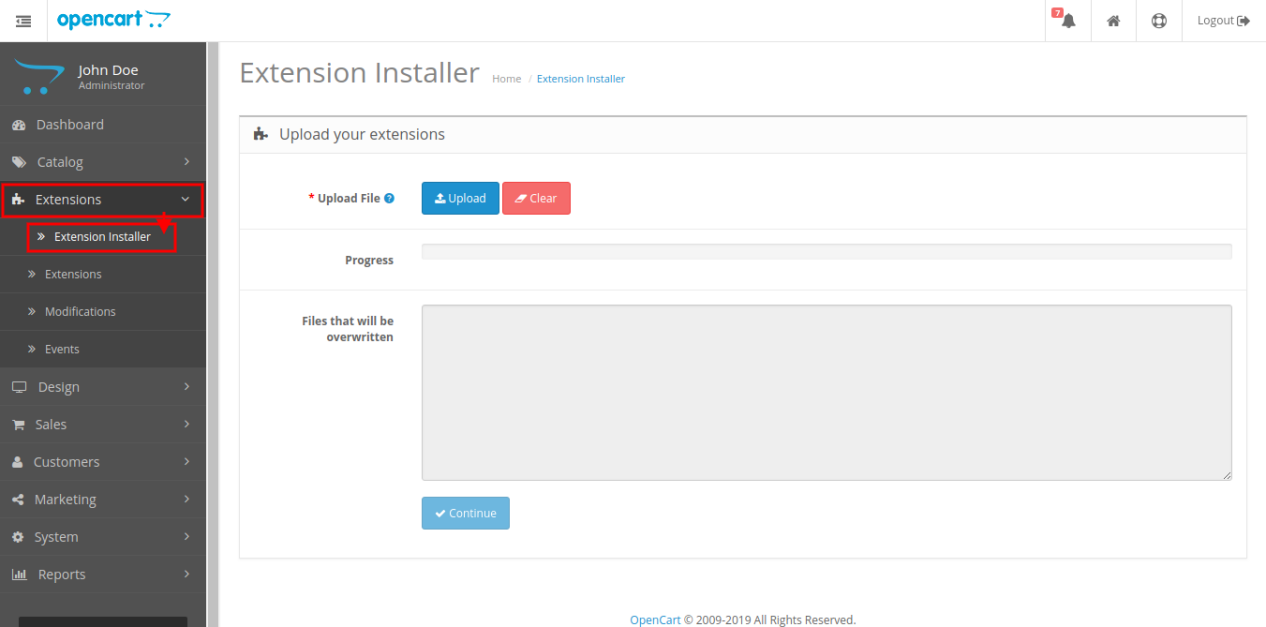
1. Öffnen Sie das Fenster "Extension Installer" im Admin-Bereich.

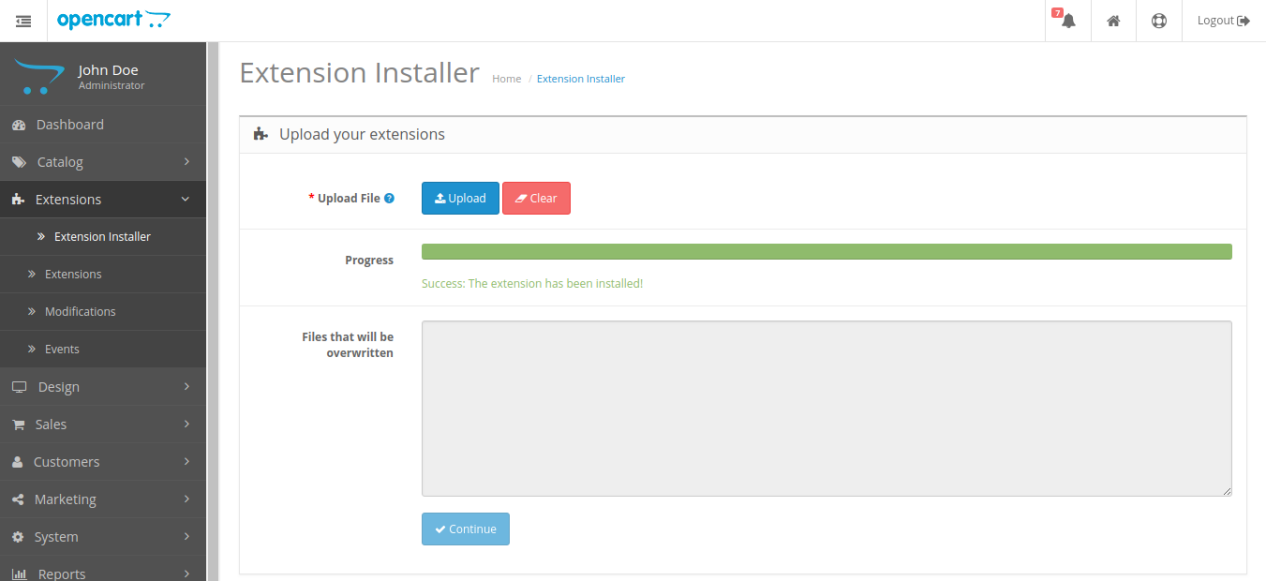
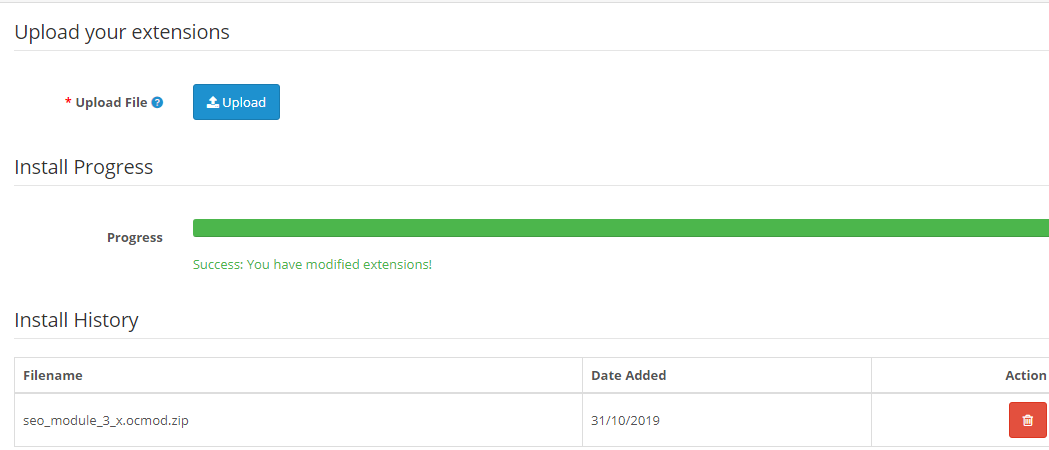
2. Klicken Sie auf die Schaltfläche Hochladen, um die Datei install.ocmod.xml zu durchsuchen und hochzuladen. 3. Nach dem Hochladen sehen Sie eine Erfolgsmeldung auf Ihrem Bildschirm, wie unten gezeigt.

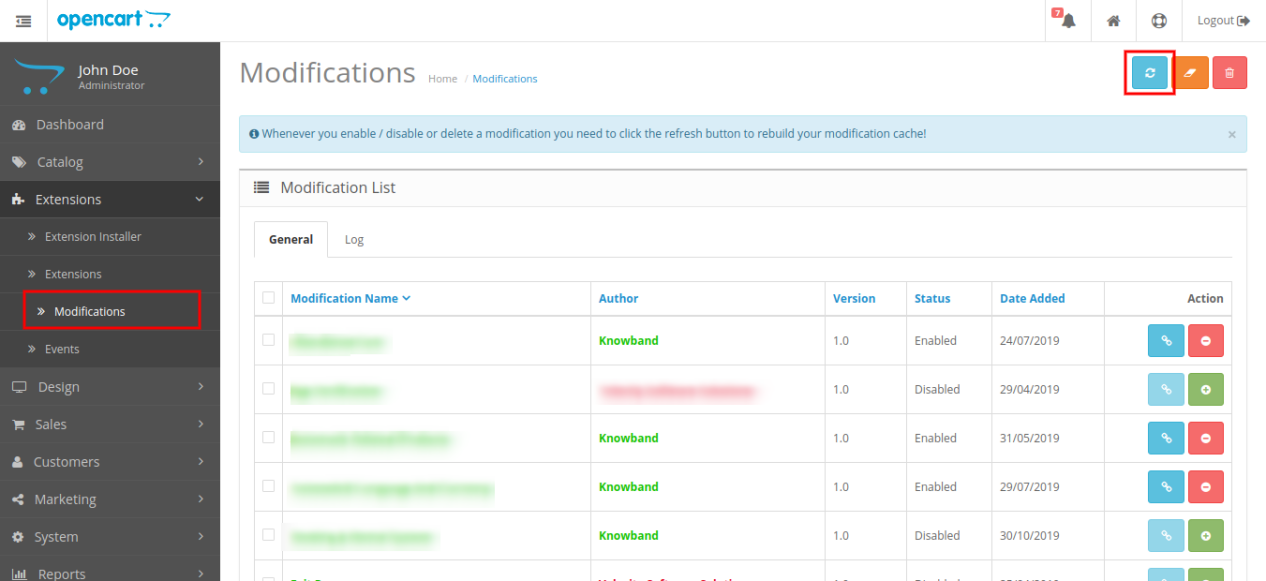
4. Wechseln Sie anschließend zur Registerkarte Modifikationen und klicken Sie auf die Schaltfläche Aktualisieren oben rechts auf dem Bildschirm.

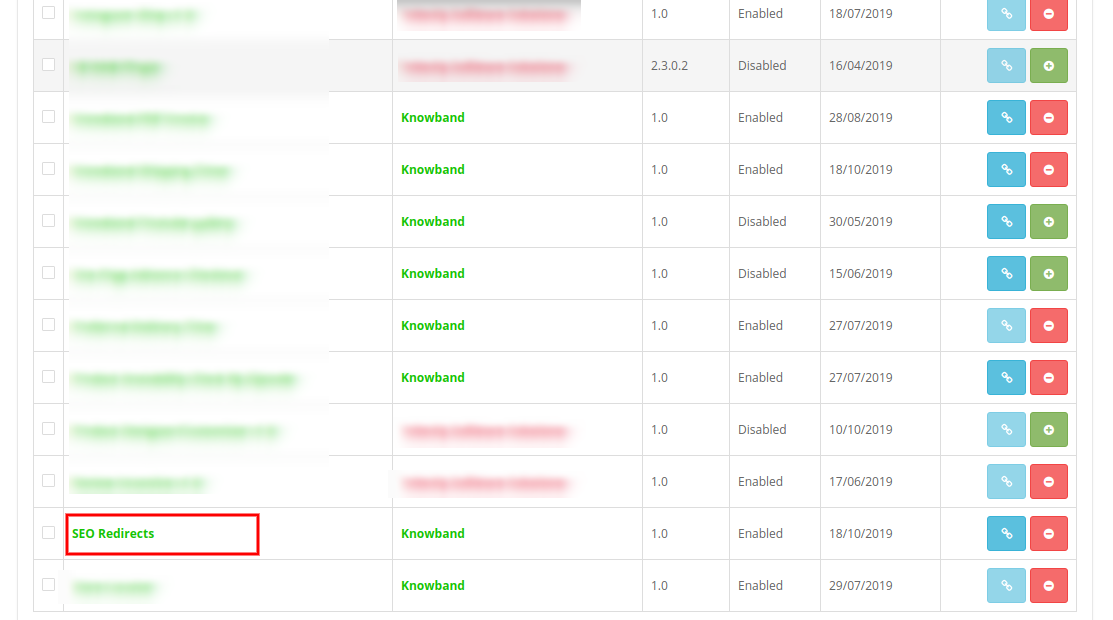
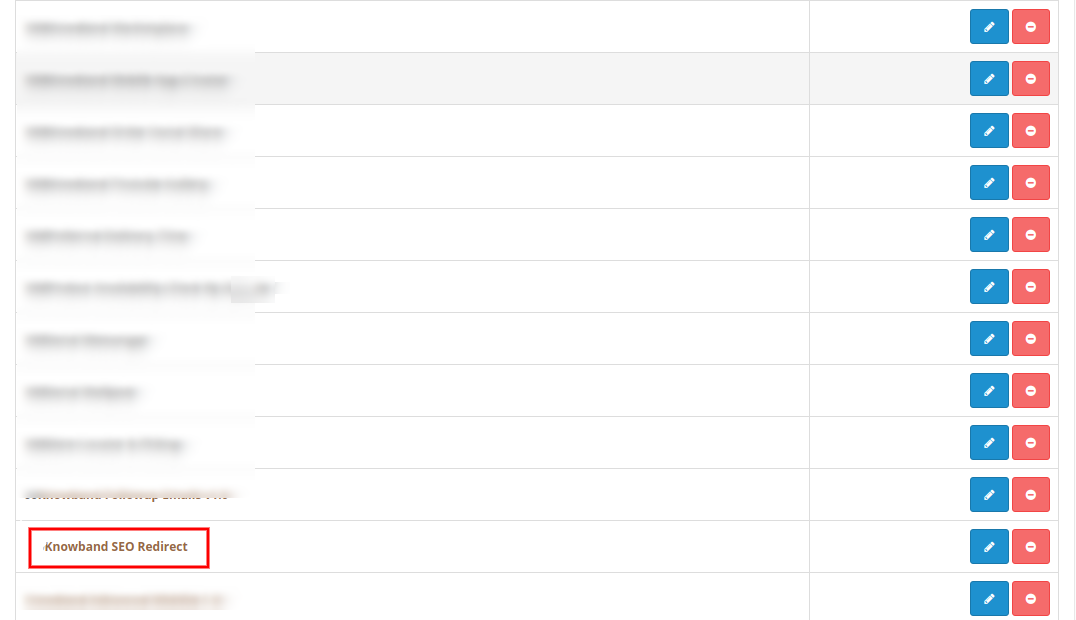
5. Scrollen Sie nun den Bildschirm nach unten und Sie werden feststellen, dass das SEO-Redirect-Modul wie unten gezeigt installiert ist.


Hinweis:
1. Erlauben Sie Lese- und Schreibberechtigungen für den Ordner "kbseoredirection", der sich im folgenden Pfad befindet: system \ storage \ download \ kbseoredirection 2. Für v3.x finden Sie eine Installationsdatei und eine Ordnerstruktur wie folgt:

Während der Installation von seo_module_3_x.ocmod.zip


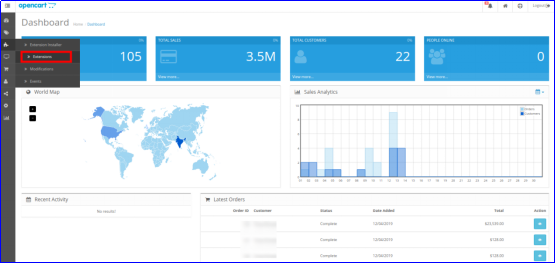
OpenCart SEO Optimizer ist nun installiert und kann in Ihrem Geschäft verwendet werden. Gehen Sie in das Admin-Menü und klicken Sie auf die Erweiterungen. Klicken Sie dann auf Module und dann auf Bearbeiten neben Knowband SEO Redirect.

3.0 Admin Interface des OpenCart URL Redirect Moduls

Nach der erfolgreichen Installation des OpenCart URL Redirect-Moduls für Ihre Website können Sie so viele 404-Umleitungen für Ihr Geschäft erstellen, einschließlich 301, 302 und 303. Darüber hinaus erleichtert Ihnen das OpenCart 404 Redirect-Plugin die Konvertierung der Standard-URL-Struktur in Ihrem Geschäft in eine saubere und SEO freundliche URLs. Navigieren Sie einfach in der angegebenen Reihenfolge durch die Einstellungen: Admin-Bereich> Erweiterungen> Module> Knowband SEO Redirect.


Die einfach zu verstehende Administrationsoberfläche der OpenCart SEO Friendly URL-Erweiterung ist in drei Abschnitte unterteilt:

1. Allgemeine Einstellungen 2. Doppelte URLs 3. 404-Weiterleitungen 4. URL-Weiterleitungen 5. Nicht-SEO-URLs

3.1 Allgemeine Einstellungen

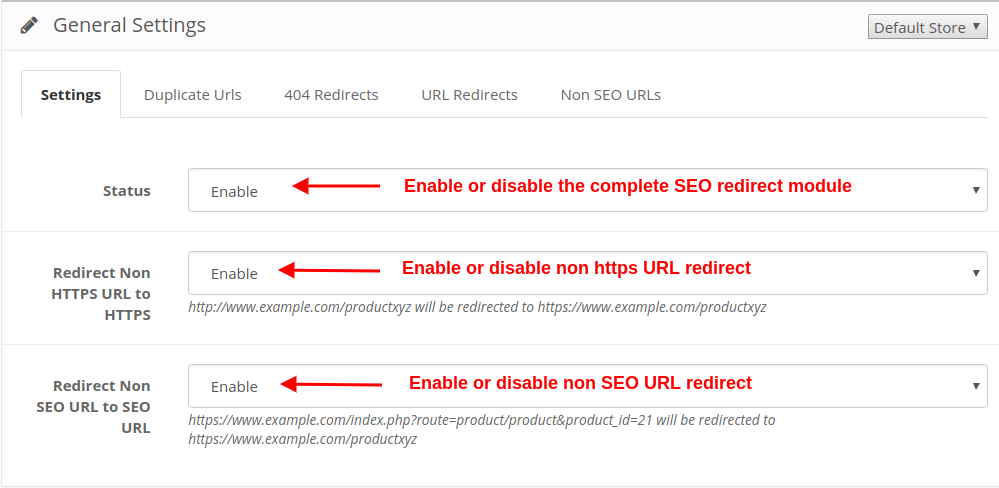
  • Status: Diese Option aktiviert oder deaktiviert die gesamte Funktionalität von URL Redirect für OpenCart Store.
  • Nicht-HTTPS-URL zu HTTPS umleiten: Wenn Sie diese Option aktivieren, wird die Nicht-https-URL automatisch zur https-URL umgeleitet. Wenn diese Einstellung deaktiviert ist, bleibt die Nicht-https-URL ungesichert.
  • Nicht-SEO-URL zu SEO-URL umleiten: Durch Aktivieren dieser Option kann die Nicht-SEO-URL in eine SEO-URL konvertiert werden.

3.2 Doppelte URLs

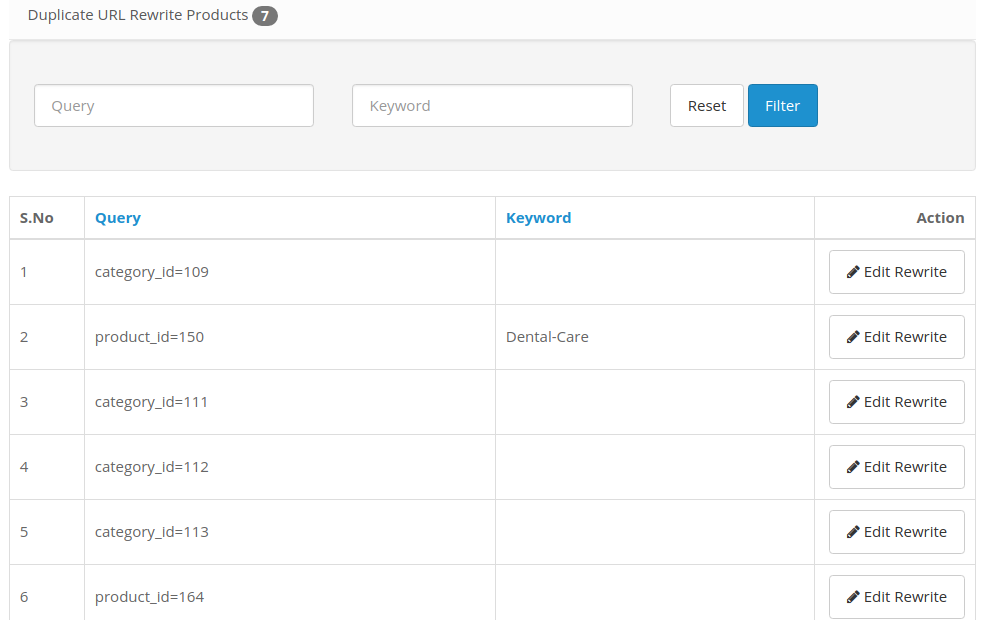
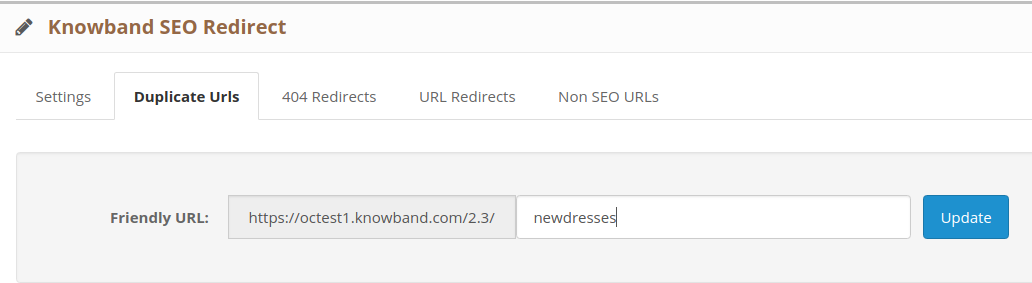
Das OpenCart URL Redirect-Modul ruft alle doppelten URLs in Ihrem Geschäft ab und listet sie in diesem Abschnitt für doppelte URLs auf. Hier können Sie einfach eine doppelte URL umschreiben und durch Hinzufügen eines entsprechenden Schlüsselworts in eine neue SEO-freundliche URL ändern. Klicken Sie auf die Schaltfläche "Umschreiben bearbeiten", die einer URL entspricht, und Sie können die URL wie folgt aktualisieren:

Die doppelte URL, die Sie neu schreiben und aktualisieren, wird automatisch aus der Liste entfernt. Auf diese Weise können Sie alle doppelten URLs in eine eindeutige oder SEO-freundliche URL ändern.

3.3 404 Weiterleitungen

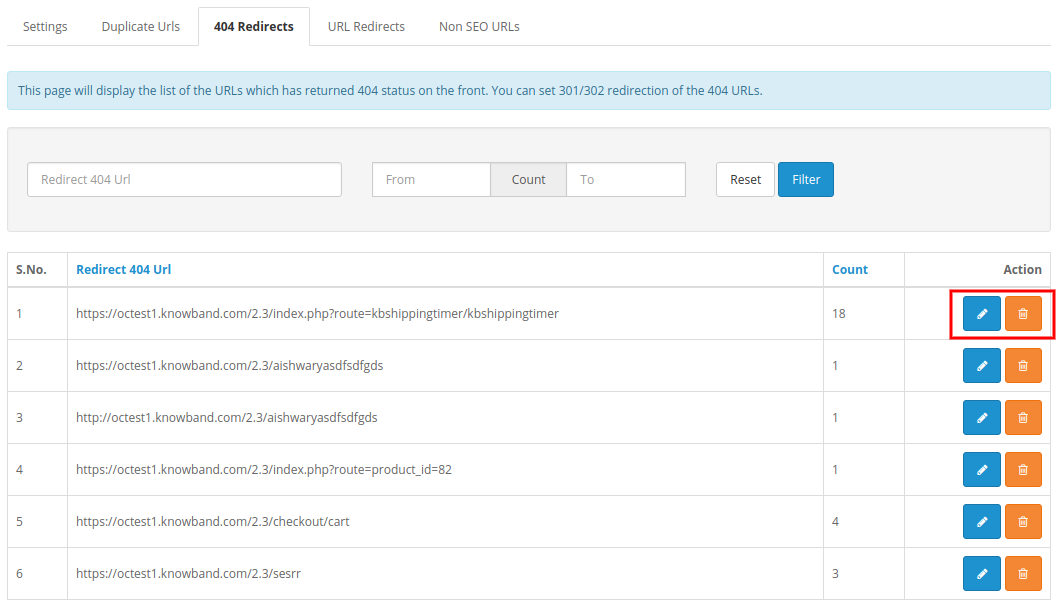
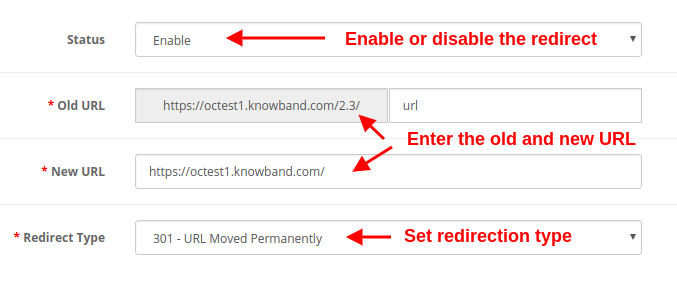
In diesem Abschnitt des OpenCart 301/302/303 Redirect Module können Sie die Liste der 404 Redirects überprüfen. Sie finden die gesamte Redirect 404-URL sowie die Option "Redirect bearbeiten" oder "Redirect löschen". Sie können auch die Trefferanzahl überprüfen, die einer bestimmten falschen URL entspricht. Sie können eine falsche Weiterleitung mit den folgenden Optionen bearbeiten:

  • Status: Diese Option aktiviert oder deaktiviert die bestimmte 404-Umleitung.
  • Alte URL: Dieses Feld gibt die falsche oder falsche URL an, die zur 404-Seite umleitet.
  • Neue URL: In diesem Feld können Sie die neue URL angeben, zu der Sie die alte URL umleiten möchten.
  • Weiterleitungstyp: Mit dieser Option können Sie den Umleitungstyp auf 301, 302 und 303 einstellen.

3.4 URL-Weiterleitungen

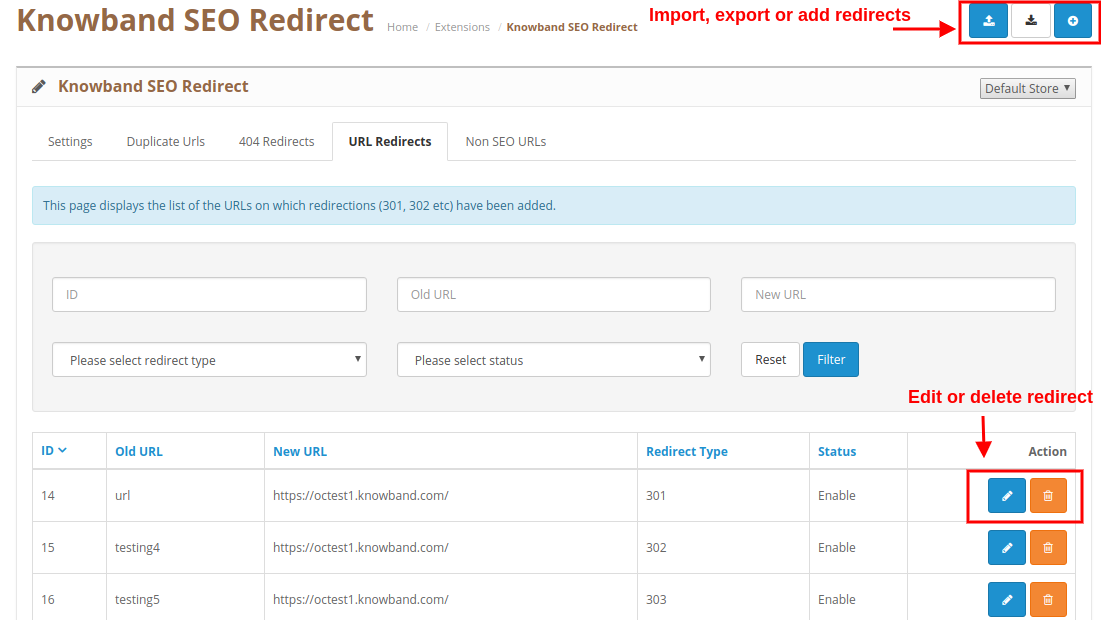
In diesem Bereich können Sie alle SEO-Weiterleitungen in Ihrem Shop anzeigen und verwalten. Diese Weiterleitungen können durch Klicken auf die Schaltfläche "Bearbeiten" oder "Löschen" bearbeitet oder gelöscht werden.

Sie können eine neue Umleitung hinzufügen oder die vorhandene Umleitung über die Schaltflächen "Bearbeiten" oder "Löschen" ändern.
Bearbeiten einer vorhandenen Umleitung

Bulk-Upload

3.5 Nicht-SEO-URLs

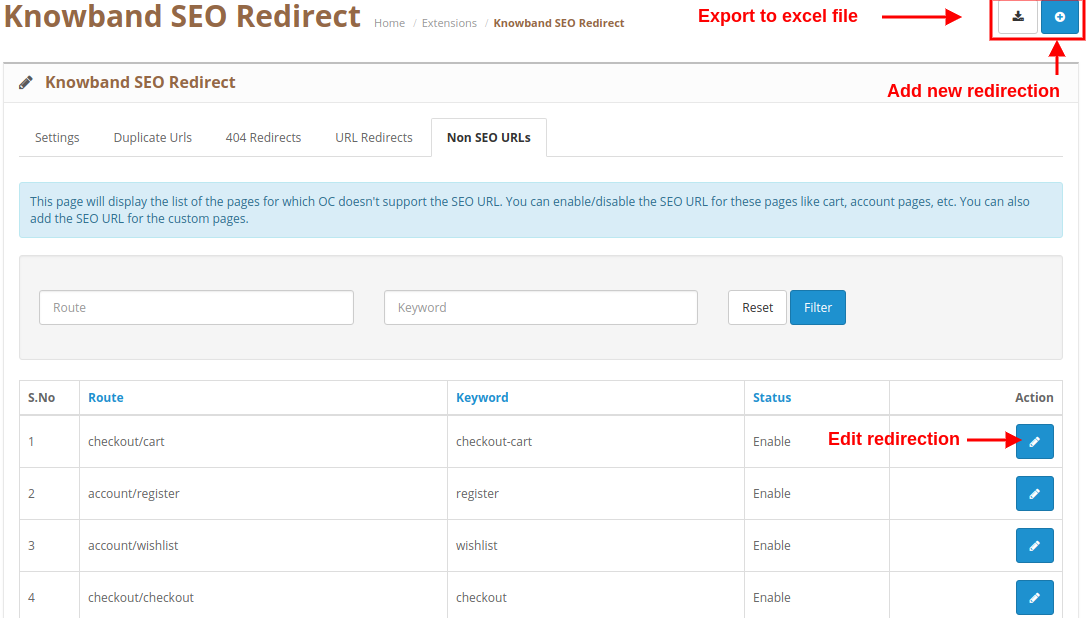
Das OpenCart SEO Redirect-Modul bietet eine detaillierte Oberfläche zum Überprüfen der Nicht-SEO-URLs in Ihrem Geschäft. Sie können die vorhandene Umleitung problemlos bearbeiten oder eine neue Umleitung für Ihr Geschäft hinzufügen.

Weitere Informationen zu diesem OpenCart 301/302/303 Redirect-Modul finden Sie hier:

Link zur Seite des OpenCart 404 Redirect-Moduls

OpenCart Clean URL Modul Admin Demo Link

OpenCart Fixed Duplicate URL-Erweiterung Front-Demo Link

OpenCart-freundlicher URL-Modul-Marktplatz-Link


OpenCart Booking und Rental System Extension – Benutzerhandbuch

1.0 Einführung

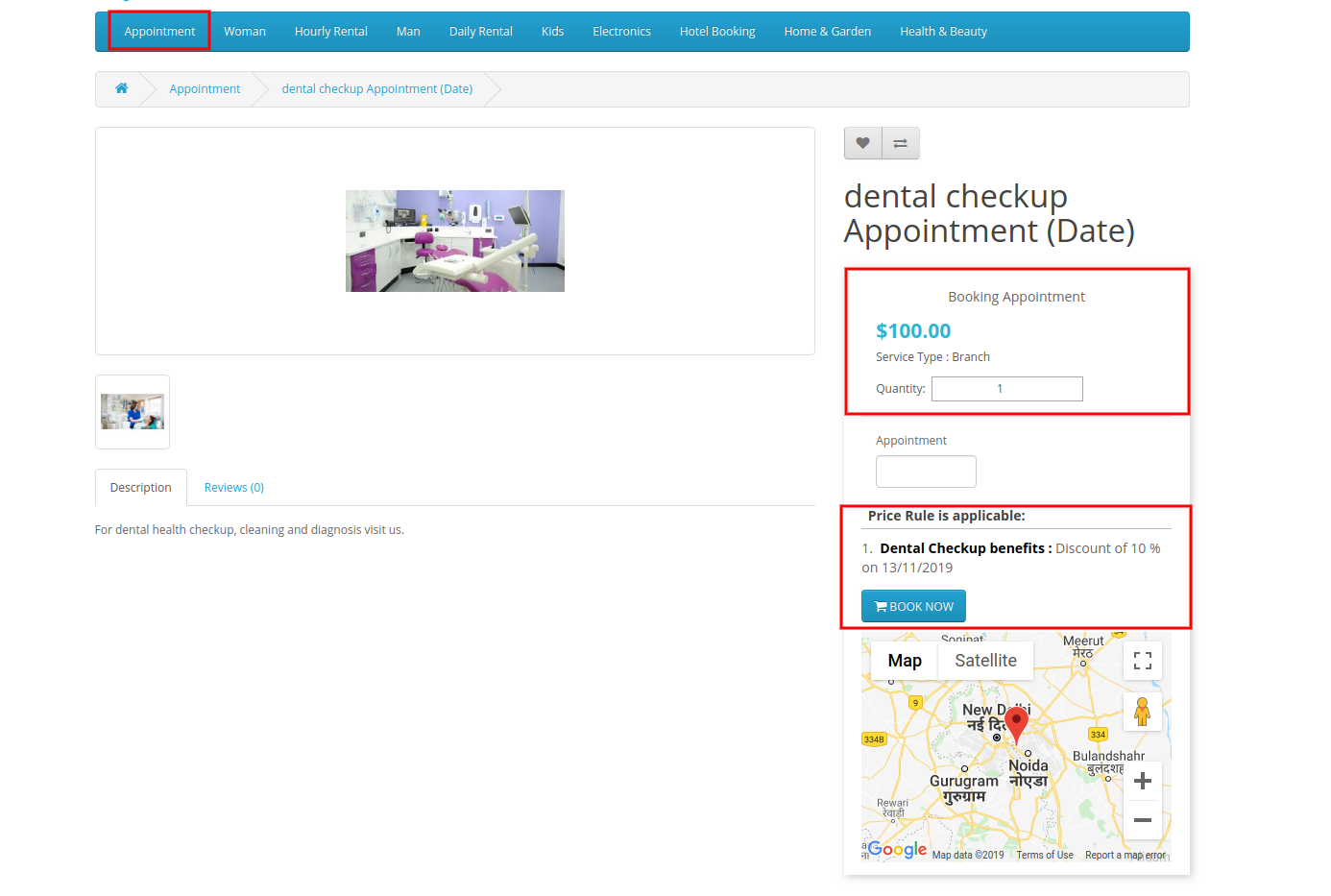
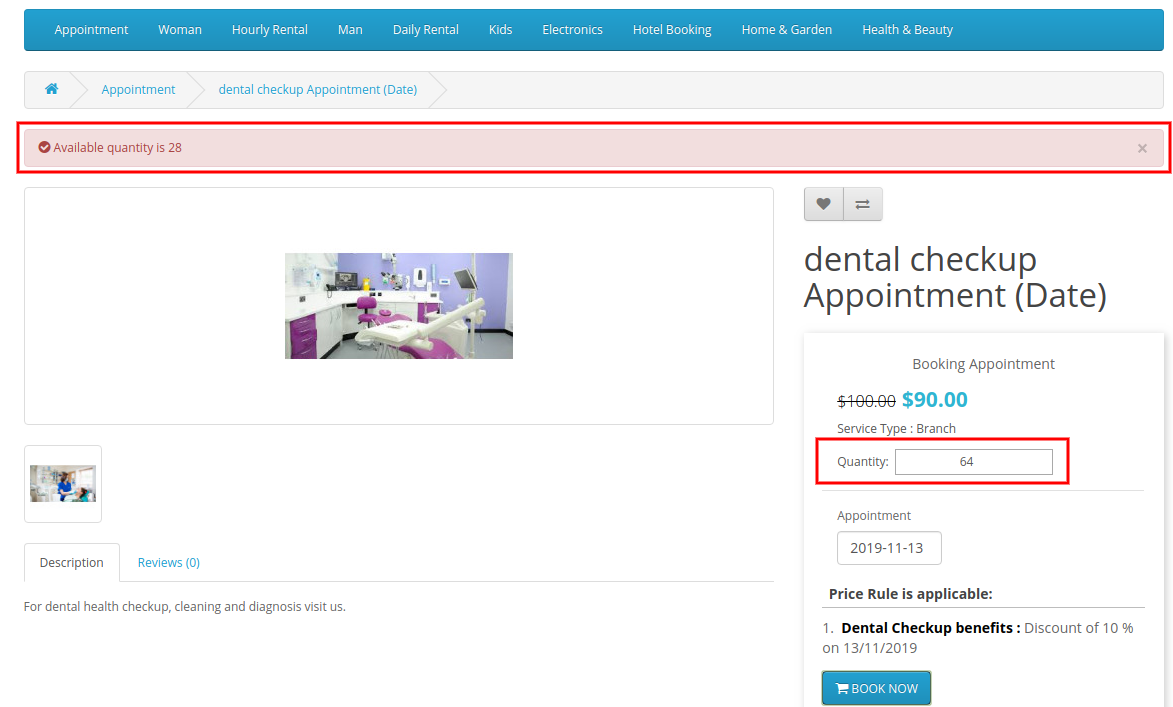
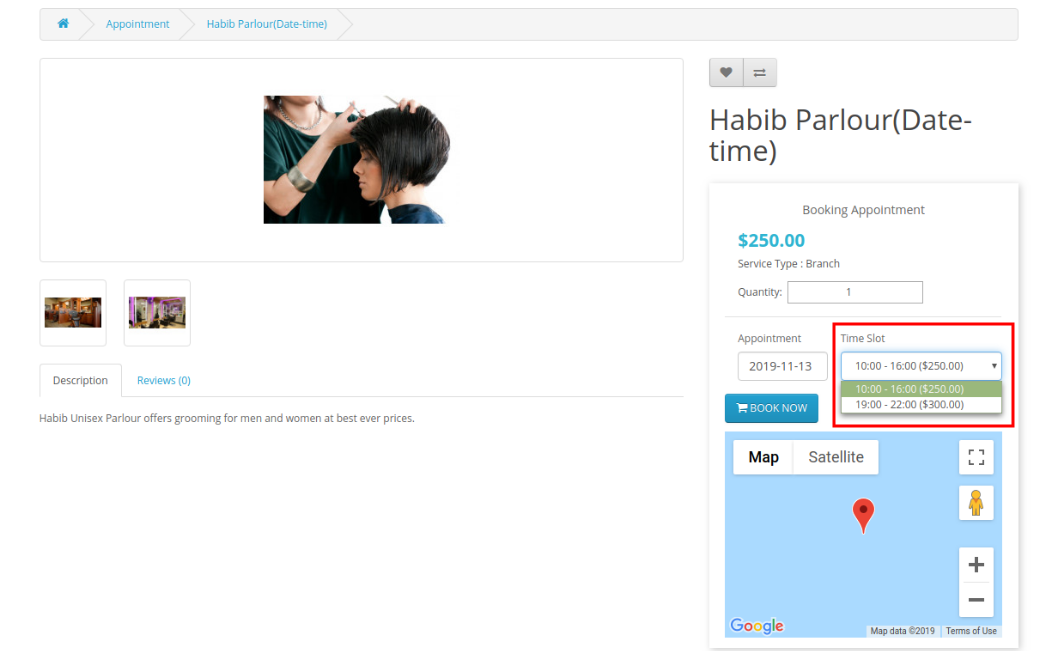
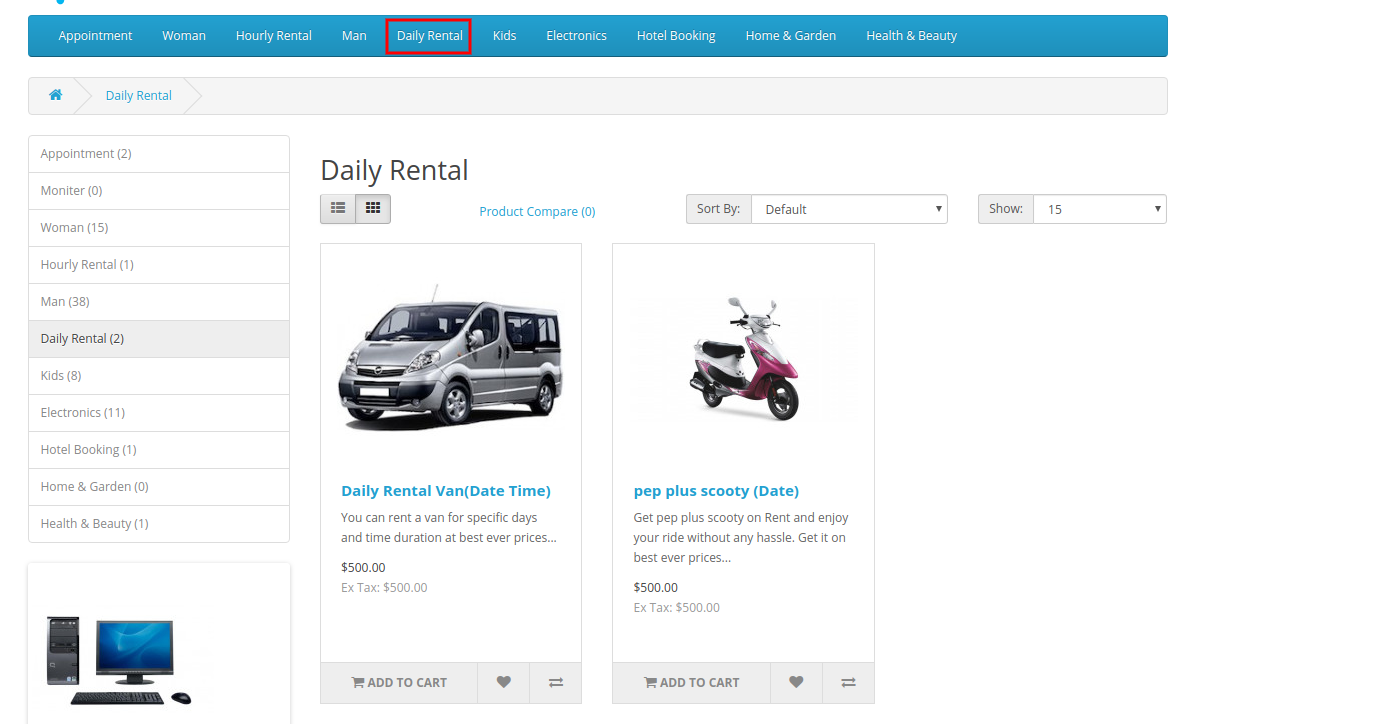
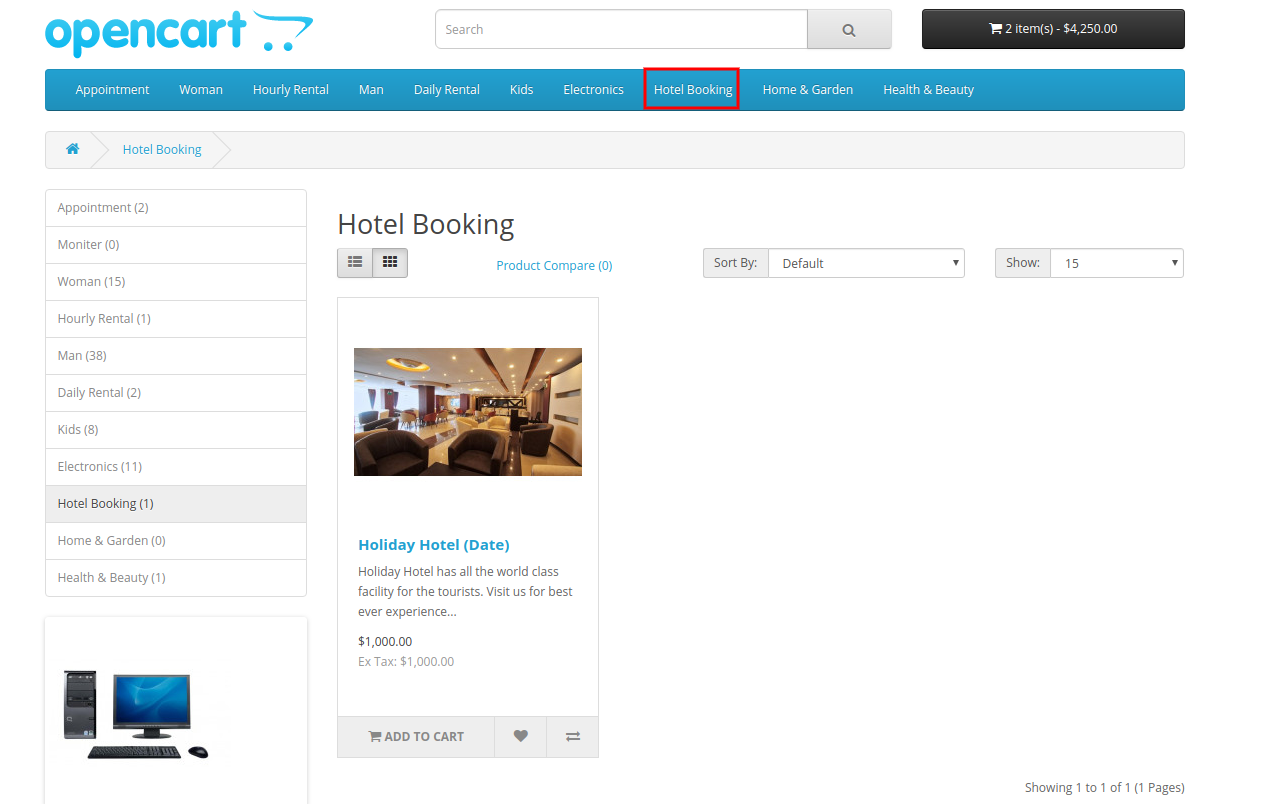
Der Online-Shop-Händler kann den Online-Nutzern nun erlauben, Produkte zu mieten, Termine zu vereinbaren und Hotels über die Website zu buchen. Knowband bietet OpenCart Booking und Rental System Extension an, die in hohem Maße anpassbar sind und es dem Online-Händler ermöglichen, stündliche Mietprodukte, tägliche Mietprodukte, Hotels für Buchungen und Terminoptionen anzuzeigen. Der Online-Händler kann problemlos ein dynamisches Buchungssystem erstellen. Mit diesem OpenCart Reservierungs- und Buchungsmodul kann der Online-Händler Preise, Zeitfenster, Datumsverfügbarkeit und die Anzahl der maximal verfügbaren Termine / Buchungen / Mengen über die Administrationsoberfläche festlegen.

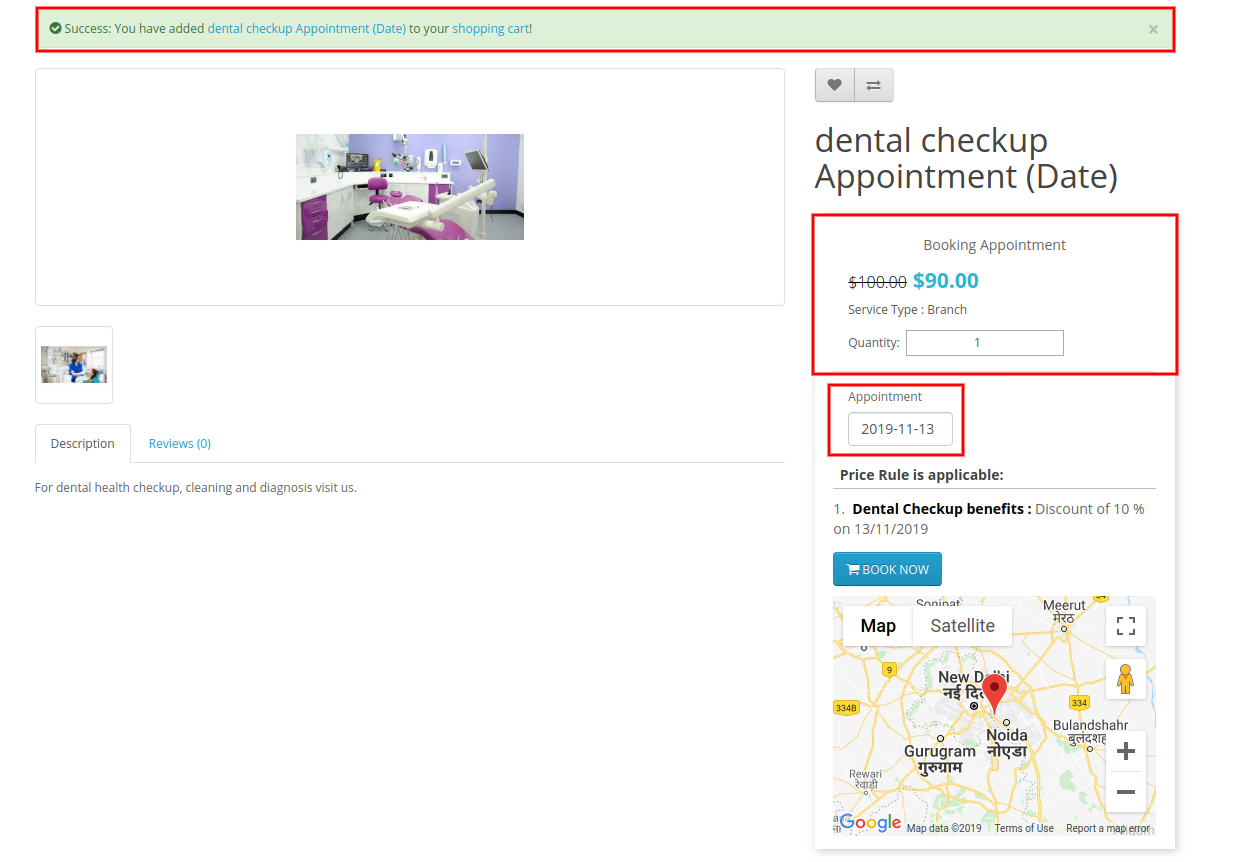
Die Online-Benutzer können Termine festlegen, Hotels buchen, stundenweise gemietete Produkte buchen und täglich gemietete Produkte ganz einfach gemäß ihren Anforderungen buchen. Der Online-Händler kann auch Preisregeln anwenden, um zu bestimmten Terminen einen reduzierten Preis anzubieten. Das Online-Buchungsmodul für OpenCart zeigt den Standort mithilfe von Google Map auf den Produktseiten an, um den Benutzern zu helfen. Das Hotelbuchungsmodul für OpenCart ist mehrsprachig und bietet reibungslose Abläufe.

1.1 Funktionen davon

  1. Der Online-Händler ermöglicht es den Online-Nutzern, Termine zu vereinbaren, Hotelzimmer zu buchen und Produkte täglich oder stündlich zu mieten.
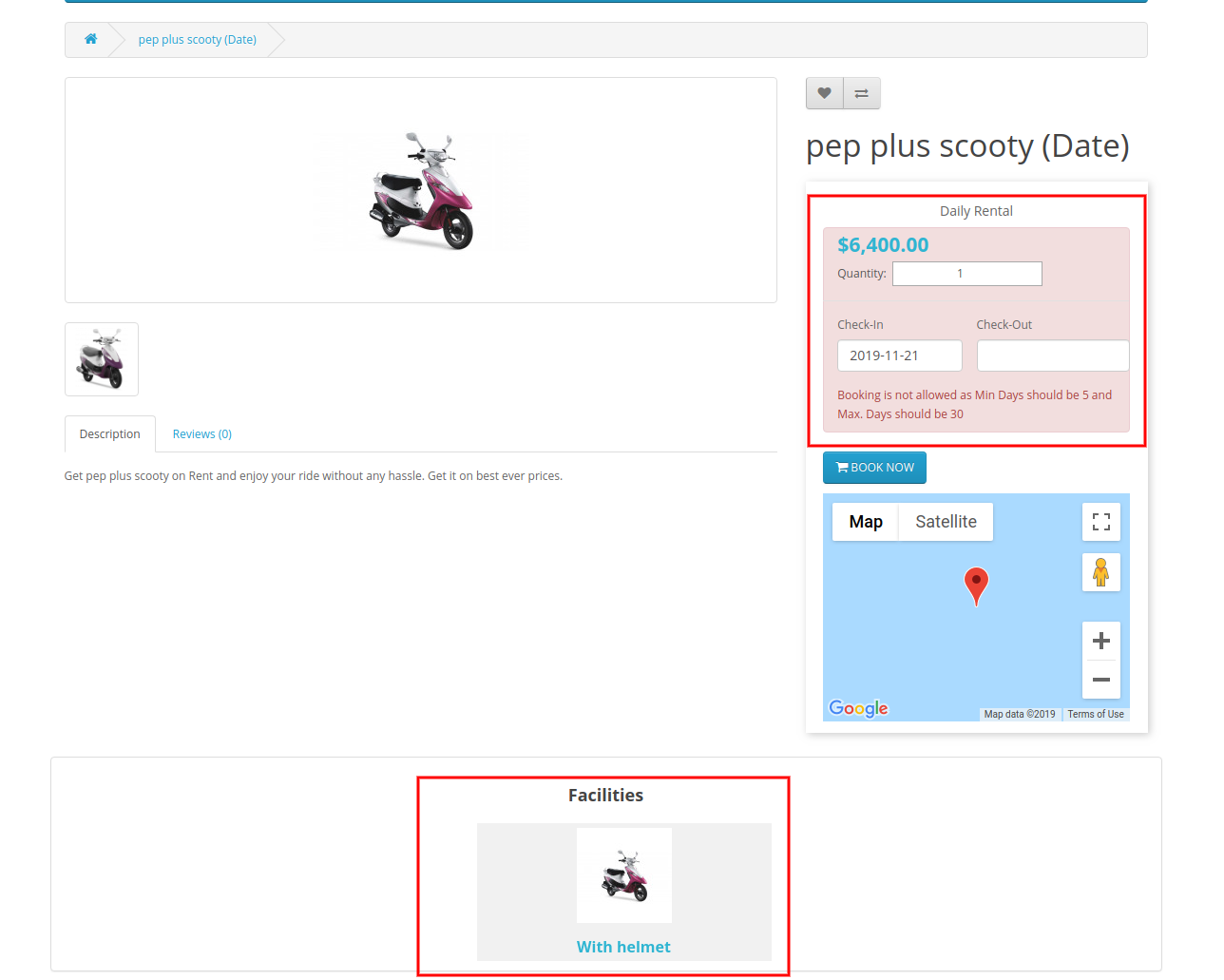
  2. Die OpenCart-Erweiterung für das Buchungs- und Mietsystem ermöglicht die Anzeige von Standorten mithilfe von Google Maps auf den Buchungs- / Mietproduktseiten.
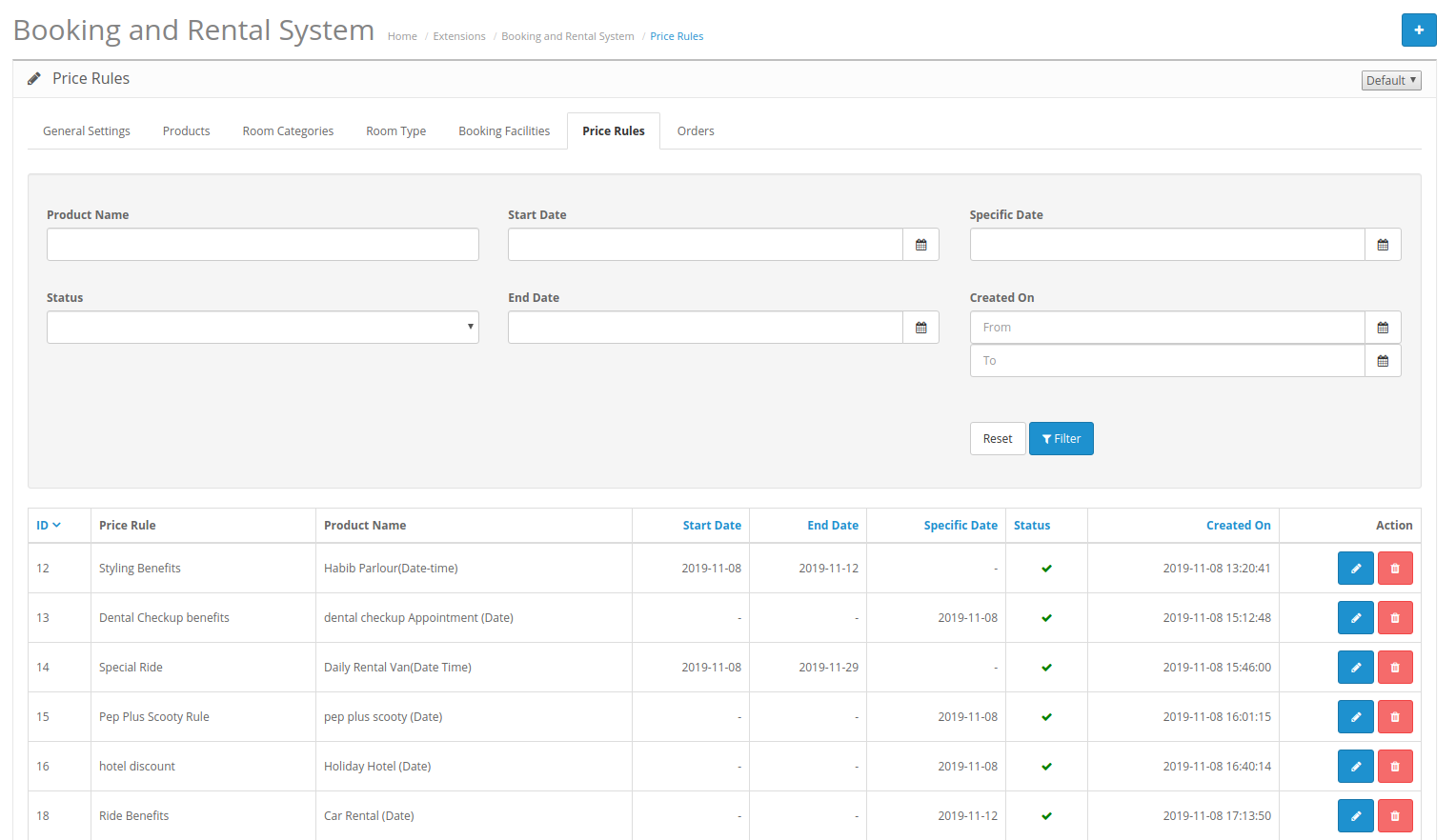
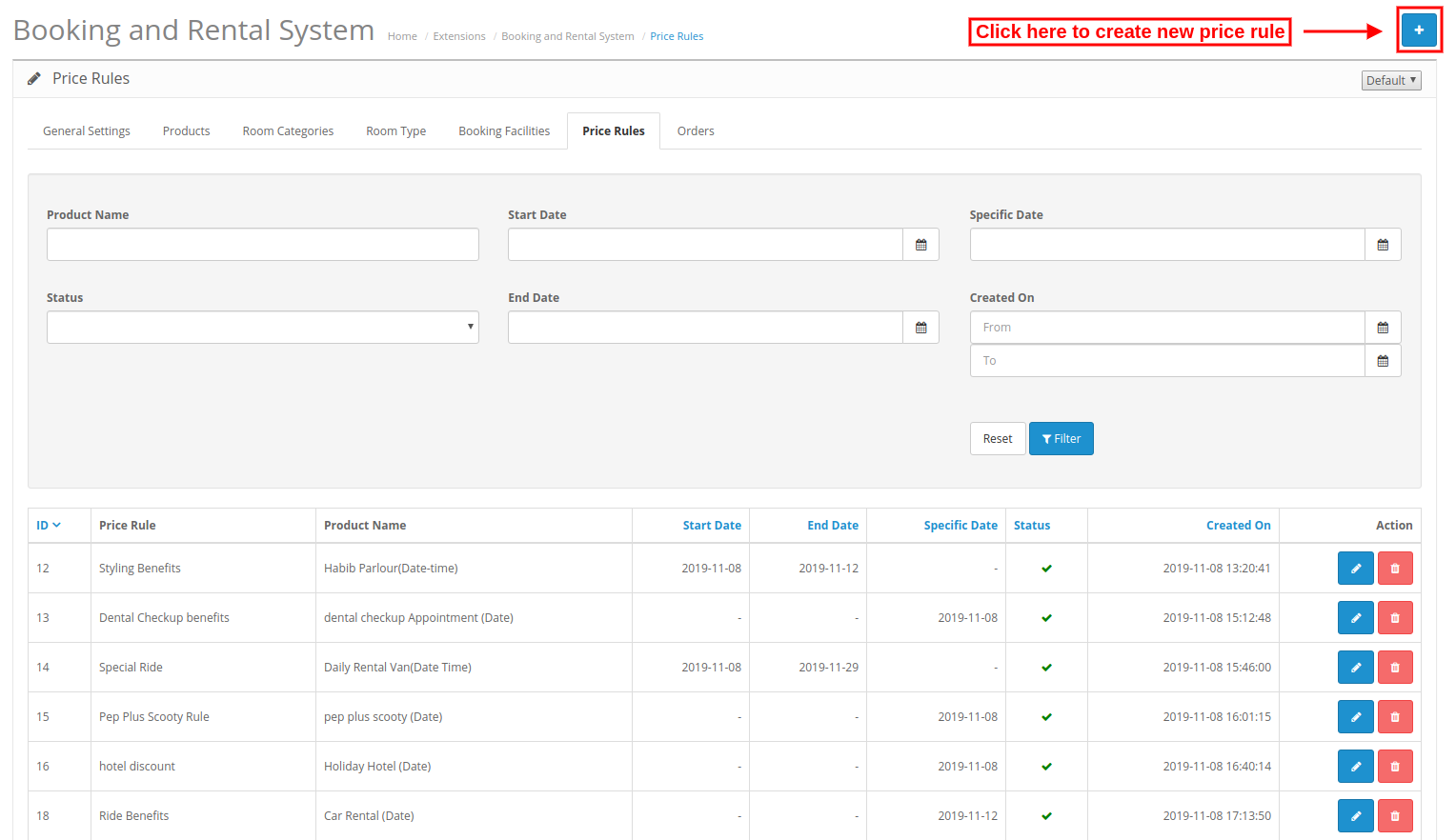
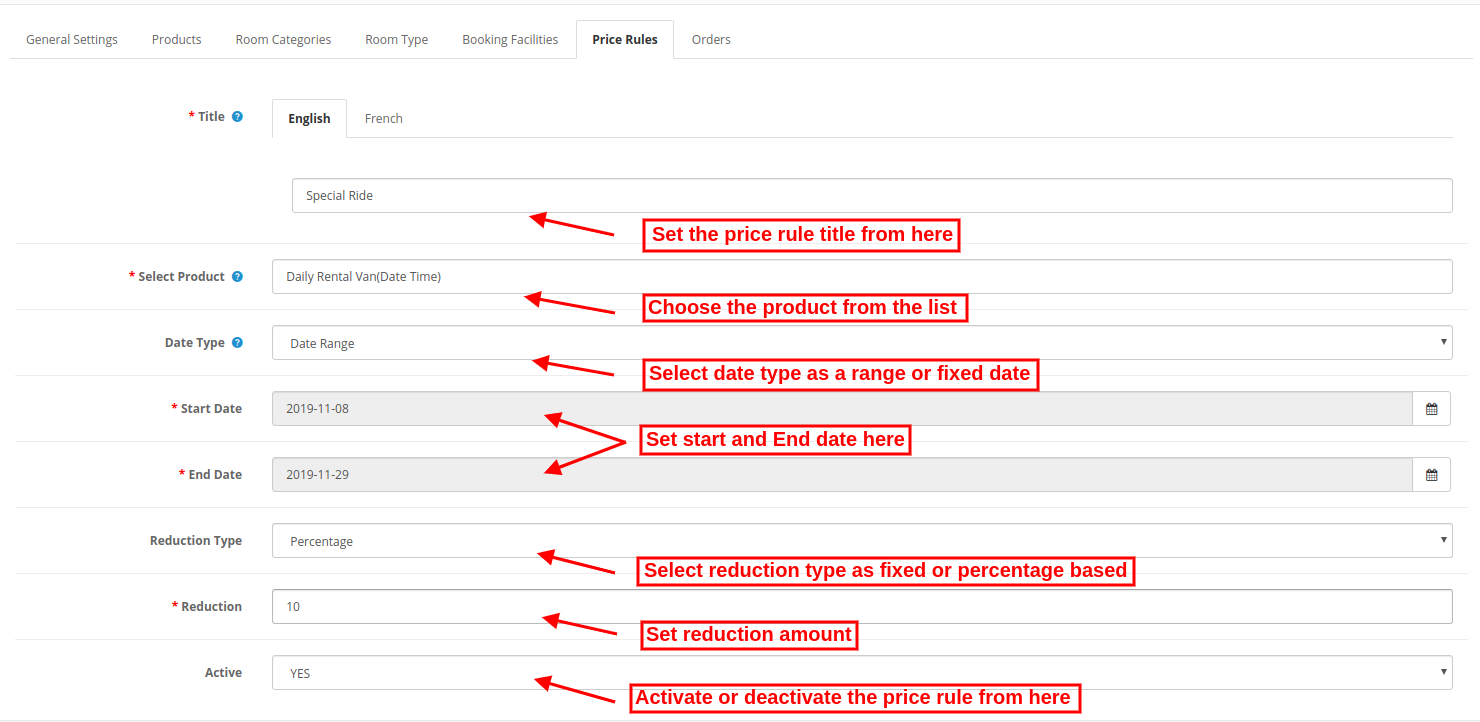
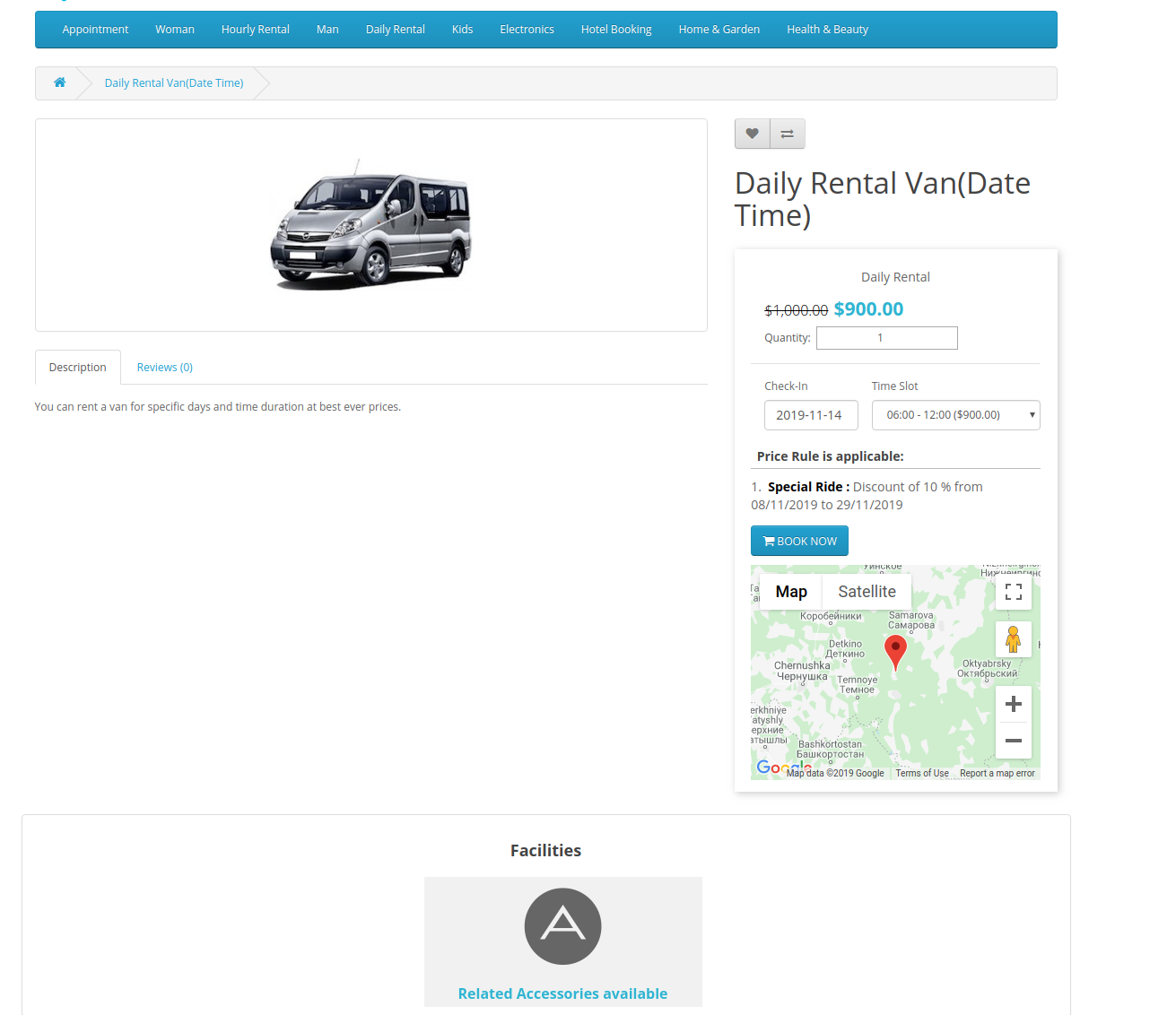
  3. Der Administrator kann Preisregeln für das Anbieten eines Rabattes an bestimmten Tagen erstellen. Der Administrator kann die Preisregeln auf den Produkt- / Mietseiten anzeigen / verbergen.
  4. Das OpenCart Reservierungs- und Buchungsmodul ermöglicht die Auswahl von Terminen (Datum / Uhrzeit), Tagesmieten (Datum / Uhrzeit), Hotelbuchungen und stündlichen Mietprodukten über die Administrationsoberfläche.
  5. Das Hotelbuchungsmodul für OpenCart ermöglicht die Auswahl des Servicetyps, z. Filial- und Home-Service für Produkte vom Typ Termin. In-Home-Service, die Benutzer können Haustür-Service und In-Branch-Service-Typ erhalten, die Benutzer benötigen, um den Dienstanbieter zu besuchen.
  6. Der Administrator kann den anfänglichen Preis für den Dienst auswählen, den Standort, das Bild und das Datum und die Uhrzeit der Verfügbarkeit von Google Maps anzeigen. Der Administrator kann auch die Tage auswählen, an denen er keinen bestimmten Service anbieten möchte.
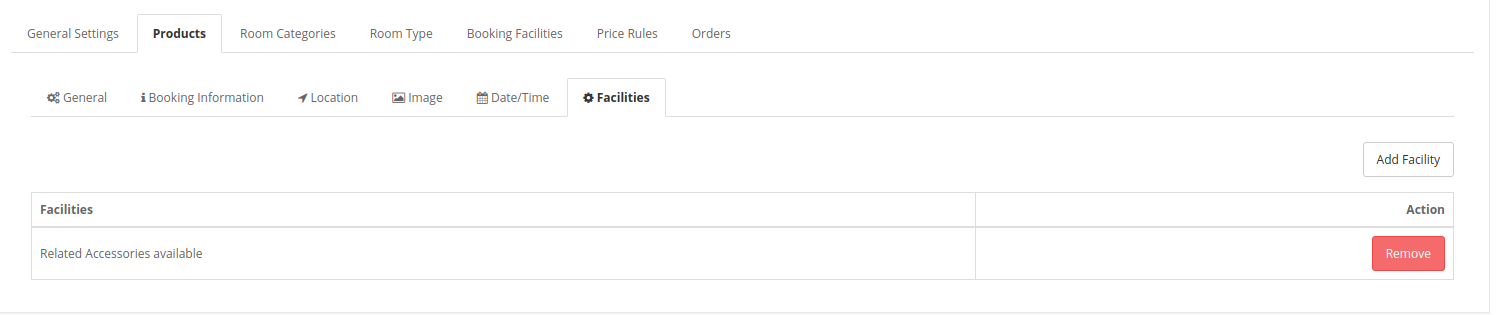
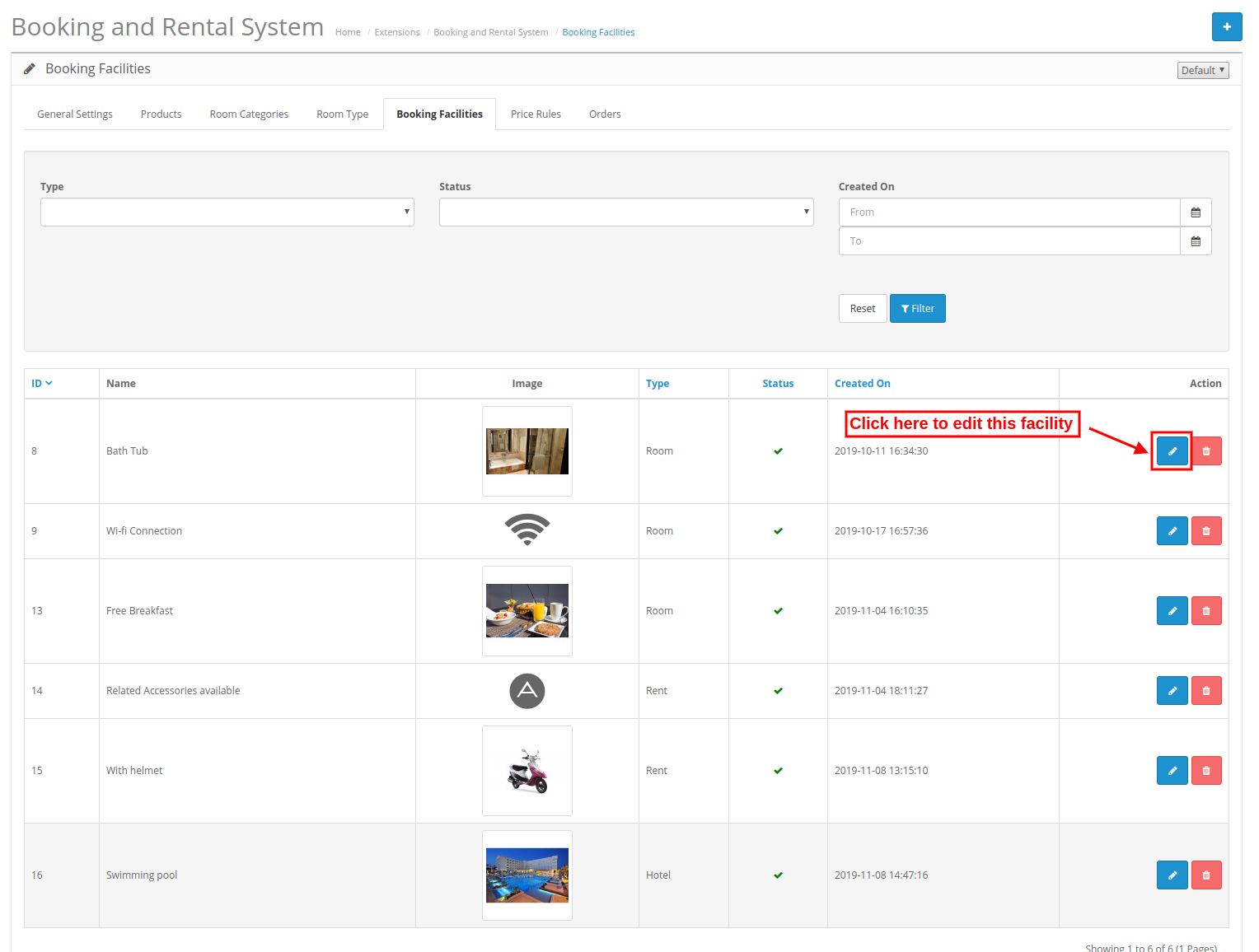
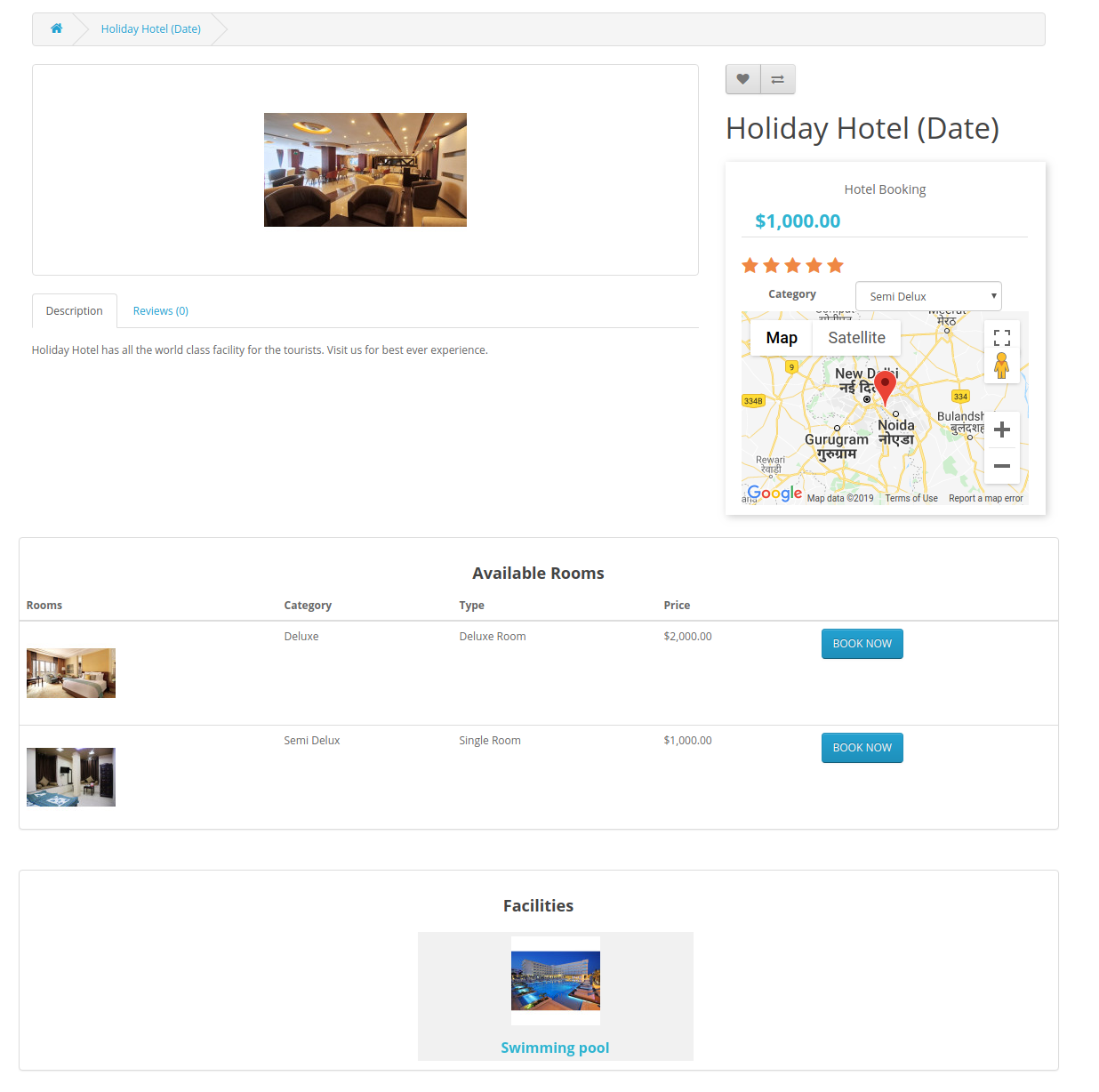
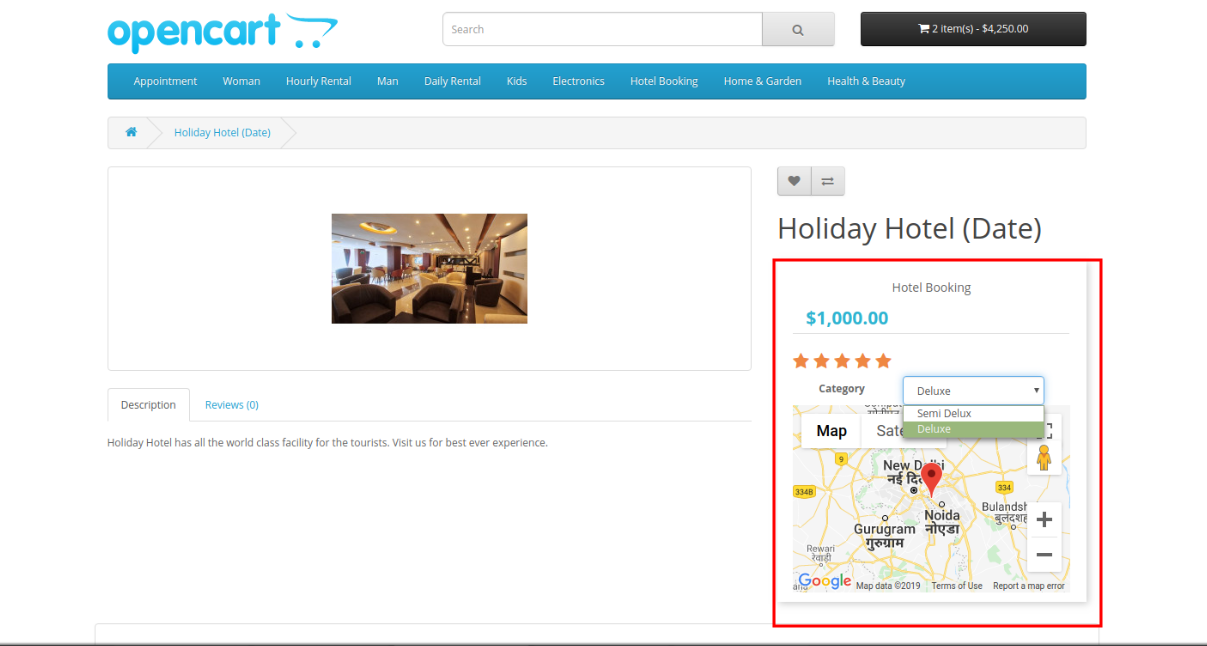
  7. In den Hotelbuchungseinstellungen kann der Administrator die minimalen bis maximalen Buchungstage festlegen, die Hotelbewertung sowie die Einrichtungen festlegen und Zimmer verschiedener Typen hinzufügen.
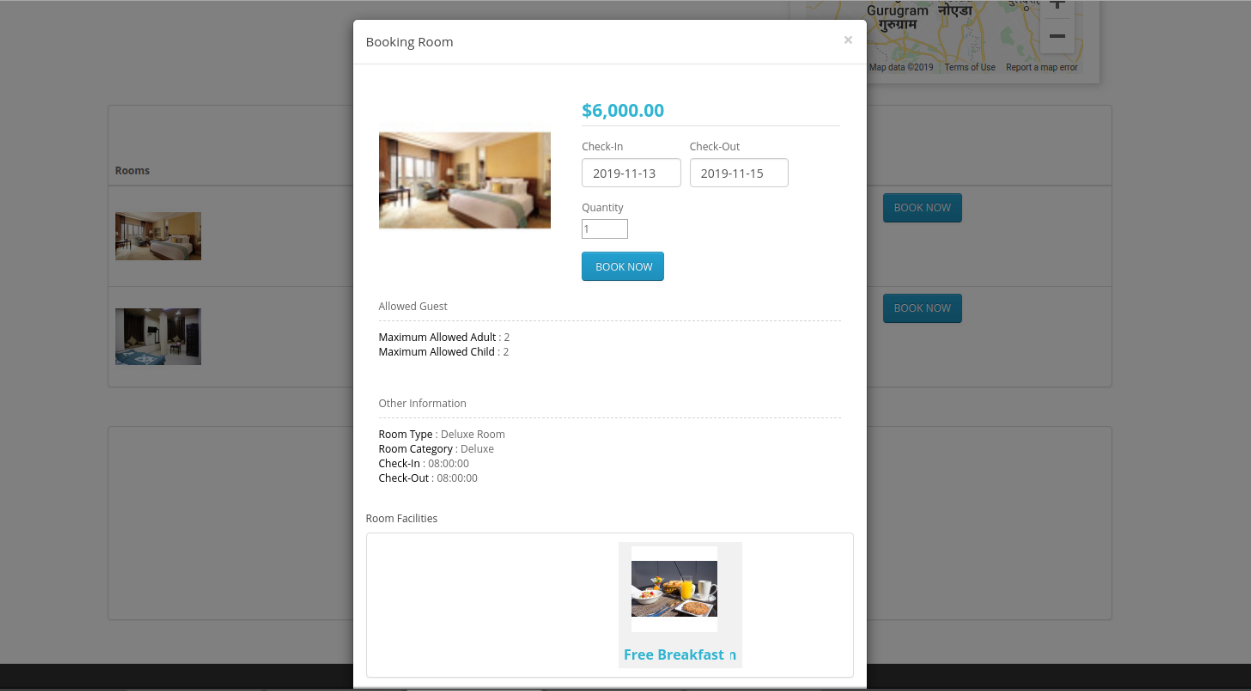
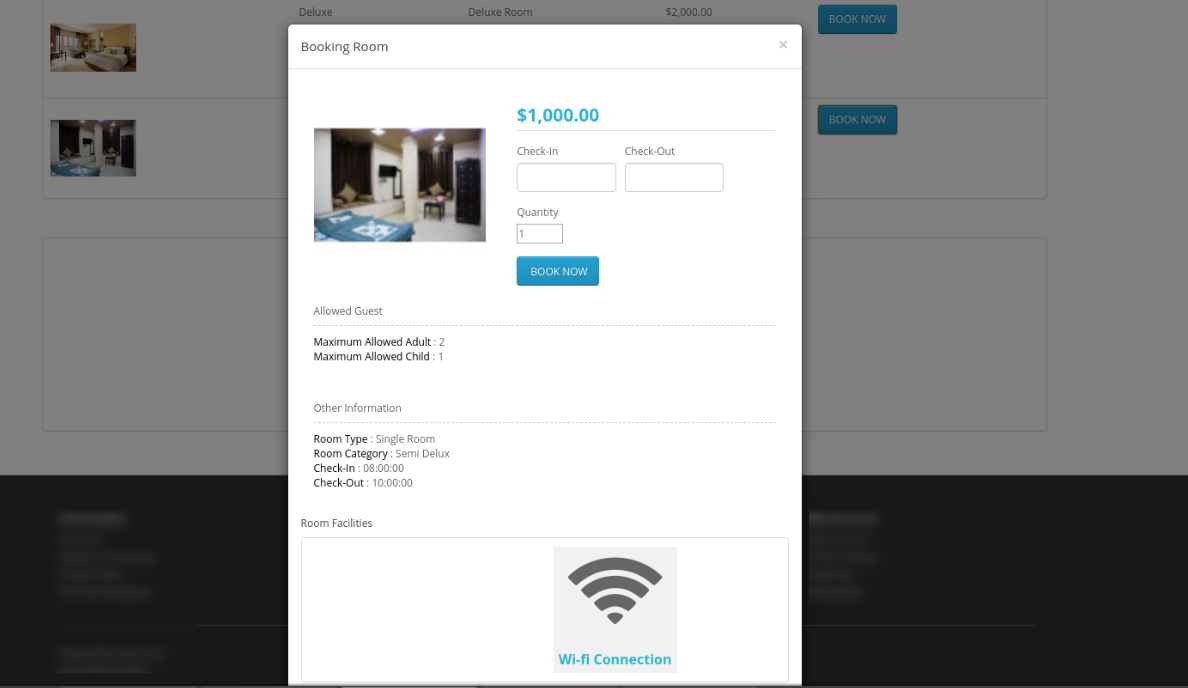
  8. Für ein bestimmtes Zimmer kann der Administrator den zusätzlichen Preis für dieses Zimmer, die Anzahl der verfügbaren Zimmer und die Check-in-Check-out-Zeit festlegen. Der Administrator kann auch ein Raumbild und seine Einrichtungen hochladen.
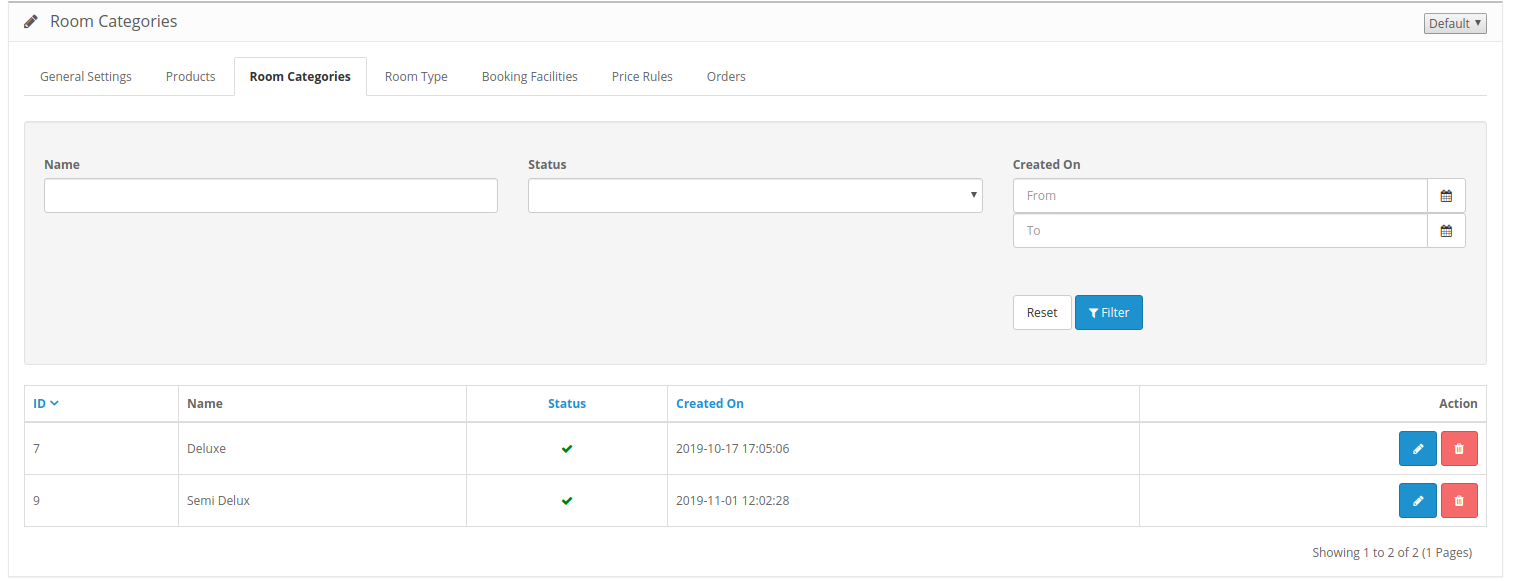
  9. Der Administrator kann unbegrenzt viele Raumkategorien erstellen und diese jederzeit aktivieren oder deaktivieren.
  10. Die Booking System Extension für OpenCart ermöglicht es dem Administrator, mehrere Zimmertypen (dh Deluxe, Super-Deluxe, Semi-Deluxe) zu erstellen und die maximal zulässige Anzahl von Kindern / Erwachsenen festzulegen. Der Händler kann die Zimmertypen je nach Anforderung auf einfache Weise aktivieren oder deaktivieren.
  11. Das Online-Buchungsmodul für OpenCart ermöglicht das Hinzufügen von Buchungsfunktionen und deren Zuordnung zum Produkt. Der Administrator kann Einrichtungen wie WLAN-Verfügbarkeit, Badewanne und kostenloses Mittagessen hinzufügen und diese den Hotelzimmern zuordnen. Der Administrator kann Bilder oder Schriften hinzufügen, um Buchungsmöglichkeiten anzuzeigen.
  12. Der Online-Händler kann über die Administrationsoberfläche Preisregeln erstellen und anwenden, um einen Rabatt für bestimmte Daten / Dauer anzubieten.
  13. Der Administrator kann das Produkt, den Datumstyp (spezifisch / Datumsbereich), den Rabatttyp (fest / prozentual) und den Rabattbetrag für die Anwendung der Preisregel auswählen.
  14. Der Administrator kann eine Liste aller bestellten Artikel nach Buchung und Vermietung anzeigen. Mit dem OpenCart Event Booking-Plugin kann der Administrator die Bestellungen über die Administrationsoberfläche anzeigen und bearbeiten.
  15. Das Online-Buchungsmodul für OpenCart ist mehrsprachig.

2.0-Installationsschritte für das Buchungs- und Mietsystem

Erwerben Sie OpenCart Booking und Rental System Extension in unserem Shop. Sie erhalten diese Dateien nach dem Kauf der OpenCart Booking und Rental System Extension:

  • Zunächst erhalten Sie eine Quellcodedatei der OpenCart Booking und Rental System Extension in einem komprimierten Dateiformat.
  • Benutzerhandbuch zu diesem OpenCart Buchungs- und Mietsystem.

Führen Sie die folgenden Schritte aus, um OpenCart Booking and Rental System Extension zu installieren:

1.Unzip die empfangene Zip-Datei. Sie erhalten die Ordner.

2. Kopieren Sie über den FTP-Manager alle Ordner der ZIP-Datei in das Stammverzeichnis des OpenCart-Setups.

3. Es gibt eine Datei mit dem Namen kbbooking_system.ocmod.xml (im Falle von Openvar v3.0.x wäre der Dateiname kbbooking_system.ocmod.zip). Laden Sie dieselbe Datei von der Seite "Admin -> Extension -> Extension Installer -> upload" hoch.

Damit ist OpenCart Booking und Rental System Extension nun erfolgreich installiert und in Ihrem Geschäft einsatzbereit.

Gehen Sie nun in das Admin-Menü und klicken Sie auf die Erweiterungen und damit auf die Schaltfläche Konfigurieren neben Booking and Rental System.

3.0-Administratoreinstellungen

Nach der Installation kann der Online-Händler die Einstellungen anwenden, um die Buchungs- und Mietfunktionen auf der Website zu implementieren.

Es gibt sieben Konfigurationsabschnitte, wie unten gezeigt:

  1. Allgemeine Einstellungen
  2. Produkte
  3. Zimmerkategorien
  4. Room Type
  5. Buchungsmöglichkeiten
  6. Preisregeln
  7. Bestellungen

3.1 Allgemeine Einstellungen

In den allgemeinen Einstellungen kann der Online-Händler grundlegende Einstellungen für das Mietsystem vornehmen.

  • Freischalten:?Enable or disable the functionality by selecting yes or no option.
  • Google Map API-Schlüssel:?Enter the Google map API key for Google map integration. The store admin can also get the steps to generate a Google map API key.
  • Preisregel anzeigen:Aktivieren Sie diese Option, um die Preisregel auf der Produktseite anzuzeigen.

3.1.1 So generieren Sie den Google Map-API-Schlüssel

Zum Generieren des Google Map-API-Schlüssels kann der Administrator die folgenden Schritte ausführen:

  • Klicken Sie auf die Schaltfläche "Erste Schritte":Klicken Sie zunächst auf diese Schaltfläche, um den Google Map API-Schlüssel abzurufen.

  • Produkte abholen:Wenn ein Administrator auf die Schaltfläche "Erste Schritte" klickt, wird dieses Popup angezeigt.

  • Projektauswahl:Jetzt kann der Administrator ein beliebiges Projekt erstellen oder auswählen.

1. Wählen Sie ein Projekt aus:

2. Erstelle ein neues Projekt:

  • Richten Sie die Abrechnung ein:?After creating a new project set up the billing.
  • Nach der Abrechnung kann der Online-Händler den Google-Map-API-Schlüssel erhalten.

  • Der Store-Administrator kann die API-Schlüsseloption auswählen:

Der Administrator kann im Dialogfeld die Option Schlüssel einschränken auswählen, um eine Browsereinschränkung für den API-Schlüssel festzulegen.

Im Abschnitt Schlüsseleinschränkung kann der Geschäftsadministrator HTTP-Verweise (Websites) auswählen und dann den Anweisungen auf dem Bildschirm folgen, um Verweise festzulegen.

Auf diese Weise kann der Administrator den Google Map-API-Schlüssel festlegen.

3.2 Produkt

Auf der Registerkarte "Produkte" können Online-Benutzer die Liste der hinzugefügten Produkte anzeigen. Der Händler kann jedes Produkt problemlos hinzufügen, bearbeiten und löschen.


3.2.1 Neues Produkt hinzufügen

Um ein neues Produkt hinzuzufügen, muss der Administrator auf das Symbol klicken "+" Knopf zuerst.


Nach einem Klick auf die "+" Wenn Sie auf die Schaltfläche klicken, erhält der Administrator folgende Optionen:

Produkttyp auswählen:?Admin needs to select the type of product which he wants to add.

Der Administrator kann aus folgenden Produkttypen auswählen:

  • Ernennung
  • Tägliche Vermietung
  • Hotelbuchung
  • Stündliche Miete

Es gibt insgesamt 6-Fälle:

Der Administrator kann den Produkttyp Termin (Datum und Datumstyp), Tagesmiete (Datum und Datumstyp), Hotelbuchung (Datum) und Stundenmiete (Datum) hinzufügen.

3.2.1.1-Terminart

1 General:

Der Händler kann grundlegende Einstellungen für Produkte vornehmen.

  • Produkt aktivieren:Wählen Sie Ja oder Nein, um das Produkt zu aktivieren oder zu deaktivieren.
  • Produkt name:?Enter the name of the product in multiple languages.
  • Meta-Titel:?Set the meta title in multiple languages.
  • Modell:Geben Sie hier die Modelldetails ein
  • SEO URL:?Set SEO URL for this product. Do not use any space in the SEO URL.
  • Beschreibung:Geben Sie die Produktbeschreibung in verschiedenen Sprachen ein.
  • Kategorie:Wählen Sie die Kategorie für das Produkt.

2. Buchungsinformation:

Auf der Registerkarte "Buchungsinformationen" kann der Administrator die buchungsbezogenen Einstellungen wie folgt vornehmen:

  • Servicetyp:Wählen Sie den Diensttyp als Zweigstelle aus, wenn der Benutzer Ihren Standort besuchen soll. Wählen Sie den Diensttyp als Home-Dienst aus, wenn Sie die Home-Einrichtung anbieten möchten.
  • Periodentyp:Es gibt zwei Periodentypen: Datum und Datum / Uhrzeit. Der Administrator kann jeden der Periodentypen gemäß den Anforderungen auswählen. Je nach ausgewählter Option ändern sich die Felder auf der Registerkarte Datum / Uhrzeit.
  • Preis:Legen Sie den Preis des Produkts für die anfängliche Zuordnung fest. Es wird nicht als Endpreis angesehen.

3. Lage:

Der Online-Händler kann den Servicestandort auch auf Google Maps anzeigen, indem er die folgenden Standorteinstellungen vornimmt:

  • Karte zeigen:?Select yes for including a map and no if you don’t want to show map.
  • Adresse:Geben Sie hier die vollständige Adresse ein.
  • Längengrad:Stellen Sie den Längengrad ein.
  • Latitude:?Set the Latitude.

4. Bild: Wählen Sie das Produktbild. Der Administrator kann mehrere Bilder auswählen und die Sortierreihenfolge für die Einstellung der Position festlegen.

?5. Date/Time:

Der Online-Händler kann Datum und Uhrzeit wie folgt einstellen:

Die Einstellungen für Datums- und Zeitfenster werden wie folgt angezeigt:

  • Tage deaktivieren:?A checkbox is available for every day, admin can click on the day which he wants to disable. There will be no service/product available on disable days.
  • Geben Sie Datum / Uhrzeit ein:Der Administrator kann mehrere Tage / Zeitfenster erstellen, indem er die Daten / Zeitdauer, den Preis pro Zeitfenster und die Menge pro Zeitfenster festlegt. Das OpenCart Reservierungs- und Buchungsmodul zeigt einen Fehler an, wenn der Administrator ein Datum / eine Uhrzeit überschneidet.

Die Einstellungen für das Datumsfenster werden wie folgt angezeigt:

3.2.1.2 Daily Rental

Der Administrator kann den Produkttyp als Tagesmiete auswählen und Produkte in dieser Kategorie hinzufügen.


1 General:?General Settings will be the same as “Appointment” product type settings. Admin can enable/disable the settings, enter product name, meta title, model, description, SEO URL and also select the product category.

2. Buchungsinformation:

  • Periodentyp:Der Administrator kann den Typ des Buchungszeitraums als Datum und Uhrzeit auswählen. Bei der Auswahl des Periodentyps als Datum gibt es zwei weitere Einstellungen für minimale und maximale Tage. Je nach gewählter Option ändern sich die Felder auf der Registerkarte Datum / Uhrzeit.
  • Preis:?Set the product price for initial mapping.
  • Min Tage:Legen Sie die Mindestbuchungstage fest.
  • Max Tage:Maximale Buchungstage festlegen.

3. Lage:

Die Standorteinstellungen entsprechen den Standorteinstellungen für "Termine". Der Administrator kann die Karte anzeigen / verbergen, die Adresse festlegen und Längen- und Breitengrade eingeben.


4. Bild:

Wählen Sie das Produktbild. Der Administrator kann mehrere Bilder auswählen und die Sortierreihenfolge für die Einstellung der Position festlegen.

5. Terminzeit:

Die Einstellungen für Datum und Uhrzeit stimmen mit den Einstellungen für Datum und Uhrzeit unter "Termin" überein. Der Administrator kann auf das Kontrollkästchen zum Deaktivieren von Tagen klicken und auch Datums- / Zeitfenster eingeben.

Datumsfenster:


Datum-Zeit-Slots:

6. Einrichtungen:

Der Administrator kann Funktionen hinzufügen, sobald er diese Einstellungen gespeichert hat. "Miete" Art der Einrichtungen werden hier aufgelistet, um sie hinzuzufügen.

Nach dem Speichern der Produkte und dem Anwenden der Einstellungen für die Buchungseinrichtung kann der Administrator einfach Einrichtungen hinzufügen, indem er auf die Schaltfläche zum Hinzufügen von Einrichtungen klickt.

Der Administrator kann jede Einrichtung auch entfernen, indem er auf die Schaltfläche zum Entfernen klickt.

3.2.1.3 Hotelbuchung

Der Administrator kann Produkttypen für die Hotelbuchung auswählen und problemlos mehrere Hotels hinzufügen.

1 General:

Die allgemeinen Einstellungen ähneln den vorherigen Einstellungen.

2. Buchungsinformation:

  • Periodentyp: Periodentyp wird als Datum angegeben.
  • Preis: Legen Sie den Produktpreis für die erste Zuordnung fest.
  • Min Tage: Legen Sie die Mindestbuchungstage für dieses Hotel fest.
  • Max Tage: Maximale Buchungstage für dieses Hotel festlegen.
  • Rating: Hotelbewertung festlegen. Die maximale Bewertung beträgt 5-Sterne.

3. Lage

Die Standorteinstellungen sind dieselben wie in den vorherigen Einstellungen.

4. Bild:

Wählen Sie das Produktbild. Der Administrator kann mehrere Bilder auswählen und die Sortierreihenfolge für die Einstellung der Position festlegen.

5. Datum / Uhrzeit eingestellt:

  • Geben Sie Datum / Uhrzeit ein:Der Administrator kann Datumsfenster erstellen und Hotelpreise pro Tag festlegen.

6. Einrichtungen:

Der Administrator kann Funktionen hinzufügen, sobald er diese Einstellungen gespeichert hat. Der Administrator muss nur auf "Einrichtung hinzufügen" klicken, um Einrichtungen hinzuzufügen. Es werden nur Einrichtungen des Hoteltyps aufgeführt, um sie hinzuzufügen.

7. Räume:

Der Administrator kann zuerst die Einstellungen speichern und dann die Details des Raums hinzufügen. Räume können erst hinzugefügt werden, nachdem die Einstellungen für die Raumkategorie, den Raumtyp und die Buchungsfunktionalität vorgenommen wurden.

Gehen Sie folgendermaßen vor, um einen neuen Raum hinzuzufügen:

Um einen neuen Raum hinzuzufügen, muss der Administrator nur auf "Add new" (Neu hinzufügen) klicken und die folgenden Einstellungen vornehmen:

  • Freischalten: Wählen Sie "Ja", wenn Sie diesen Raum auf der Front-End-Oberfläche anzeigen möchten.
  • Zimmerkategorie: Wählen Sie aus den verfügbaren Zimmerkategorien.
  • Zimmertyp: Wählen Sie den Zimmertyp aus den verfügbaren Zimmertypen.
  • Zusätzlicher Preis: Legen Sie den Zimmerpreis fest, der in den zugeordneten Betrag des Hotels einbezogen wird.
  • Menge: Geben Sie die Anzahl der verfügbaren Zimmer ähnlichen Typs ein.
  • Check-in-Zeit: Geben Sie die Check-in-Zeit im verfügbaren Format ein.
  • Abreisezeit: Geben Sie die Check-out-Zeit im verfügbaren Format ein.
  • Bild hochladen: Wählen Sie das Raumbild aus und laden Sie es hoch.
  • Wählen Sie Einrichtungen: Wählen Sie die Zimmereinrichtungen aus, z. B. WLAN und Badewanne. Zur Auswahl wird hier nur der Zimmertyp aufgeführt.

Der Administrator kann Raumdetails auf der Seite mit der Raumliste löschen und bearbeiten. Er muss nur auf Symbole zum Löschen und Bearbeiten klicken.

3.2.1.4 Stundenmiete

Der Administrator kann die stündlichen Mietprodukttypen auswählen und mehrere Produkte auf der Grundlage der stündlichen Miete hinzufügen.

1 General:

Die allgemeinen Einstellungen entsprechen den vorherigen Einstellungen.

2. Buchungsinformation:

Die Buchungsinformationen sind dieselben wie in den vorherigen Einstellungen. Der Administrator kann das Datum als Periodentyp, den anfänglichen Mapping-Preis und die minimalen bis maximalen Stunden festlegen.
3. Lage

Die Standorteinstellungen sind dieselben wie in den vorherigen Einstellungen.

4. Bild:

Wählen Sie das Produktbild. Der Administrator kann mehrere Bilder auswählen und die Sortierreihenfolge für die Einstellung der Position festlegen.

5. Datum / Uhrzeit eingestellt:

  • Tage deaktivieren:?Admin can click on check-box for disabling days and enter date/time slots also.
  • Geben Sie Datum / Uhrzeit ein:Der Administrator kann Datumsfenster erstellen und die stündlichen Mietpreise und -mengen pro Stunde festlegen.

6. Einrichtungen:

Der Administrator kann Funktionen hinzufügen, sobald er diese Einstellung gespeichert hat. Hier werden nur die Einrichtungen des Typs "Miete" aufgeführt, um sie hinzuzufügen.

3.2.2 Produkte löschen

Der Administrator kann auf die Schaltfläche Löschen klicken, um die Produkte zu löschen.

3.2.3 Produkte bearbeiten

Der Online-Shop-Händler kann die Produktdetails auch einfach über die Administrationsoberfläche dieses Hotelbuchungsmoduls für OpenCart ändern.

Der Administrator muss nur auf die Schaltfläche "Bearbeiten" klicken und speichern, nachdem die Änderungen übernommen wurden.

3.3-Zimmerkategorien

Auf dieser Registerkarte kann der Online-Shop-Administrator verschiedene Arten von Räumen hinzufügen und die Raumdetails löschen und ändern. Der Händler kann Filter anwenden.

3.3.1 Hinzufügen einer Raumkategorie

Um eine neue Zimmerkategorie hinzuzufügen, klicken Sie auf die Schaltfläche "+" und übernehmen Sie die folgenden Einstellungen:

Nachdem Sie auf die Schaltfläche Hinzufügen geklickt haben, muss der Administrator die folgenden Einstellungen vornehmen:

  • Name:Geben Sie den Namen der Raumkategorie in verschiedenen Sprachen ein.
  • Beschreibung:Geben Sie die Beschreibung dieser Zimmerkategorie in verschiedenen Sprachen ein.
  • Aktiv:Wählen Sie Ja oder Nein, um diese Raumkategorie zu aktivieren / deaktivieren.

3.3.2 So löschen Sie eine Raumkategorie

Klicken Sie auf das Löschen-Symbol und löschen Sie einfach eine beliebige Raumkategorie. Sie können keine Kategorie löschen oder deaktivieren, die mit einem Produkt verknüpft ist.

3.3.3 So bearbeiten Sie eine Raumkategorie

Klicken Sie auf das Bearbeitungssymbol, um die Änderungen in den Raumkategorien zu übernehmen.

3.4 Zimmertyp

In dieser Registerkarte kann der Online-Händler den Zimmertyp von hier aus einstellen. Der Administrator kann den Raumtyp über die Administrationsoberfläche dieses Online-Buchungsmoduls für OpenCart hinzufügen, löschen und bearbeiten.

3.4.1 Hinzufügen eines neuen Raumtyps

Um einen neuen Zimmertyp hinzuzufügen, klicken Sie auf das "+" – Zeichen und geben Sie die folgenden Details ein:


Nach einem Klick auf die "Hinzufügen" muss der Administrator die folgenden Einstellungen vornehmen:

  • ?Name:Geben Sie den Namen des Raumtyps in mehreren Sprachen ein.
  • Maximal erlaubtes Kind:?Enter the number of children who are allowed.
  • Maximaler erlaubter Erwachsener:Geben Sie die Anzahl der Erwachsenen ein, die zugelassen sind.
  • Kategorie:?Select the room category from here.
  • Aktiv:Wählen Sie Ja oder Nein, um diesen Raumtyp zu aktivieren / deaktivieren.

3.4.2 So löschen Sie einen Raumtyp

Der Administrator muss nur auf das Löschsymbol klicken, um einen Raumtyp zu löschen.

3.4.3 So bearbeiten Sie einen Raumtyp

Der Administrator muss nur auf das Bearbeitungssymbol klicken, um einen Raumtyp zu bearbeiten.

3.5-Buchungsfunktion

Auf dieser Registerkarte kann der Händler die Buchungsfunktionen hinzufügen, löschen und aktualisieren.

3.5.1 So fügen Sie eine neue Buchungsfunktion hinzu

Klicken Sie auf, um eine neue Buchungsfunktion hinzuzufügen "+" schaltfläche wie unten gezeigt:

Nach dem Klicken auf diese Schaltfläche muss der Administrator die folgenden Einstellungen vornehmen:

  • Name:Geben Sie den Namen der Einrichtung in verschiedenen Sprachen ein.
  • Art:Wählen Sie aus den verfügbaren Typen Zimmer, Miete oder Hotel. Die Einrichtungen stehen zur Verfügung, um mit dem Produkt entsprechend dem Typ zu kartieren, dh ein Hoteltyp der Kategorie kann nur mit einem Hoteltyp der Produkte kartiert werden.
  • Bildtyp:Wählen Sie den Bildtyp aus, dh laden Sie ein Bild oder eine Schriftart hoch.

1. Bild hochladen:Wählen Sie das Bild aus, das Sie hochladen möchten

2. Font Awesome:Geben Sie das fantastische Symbol für die Schriftart ein.

  • Aktiv:?Select yes or no for activating or deactivating this booking facility.

3.5.2 So löschen Sie die Buchungsfunktion

Der Online-Händler muss nur auf das Löschsymbol klicken, um eine Buchungsfunktion zu löschen.

3.5.3 So bearbeiten Sie die Buchungsfunktion

Der Online-Händler muss nur auf das Bearbeitungssymbol klicken, um eine Buchungsfunktion zu bearbeiten.

3.6-Preisregel

Hier kann der Administrator einfach Preisregeln erstellen, löschen und aktualisieren, indem er die beschriebenen Schritte befolgt.

3.6.1 Hinzufügen einer neuen Preisregel

Nachdem Sie auf die Schaltfläche Add new geklickt haben, muss der Administrator die folgenden Einstellungen vornehmen:

  • Titel:?Enter the Price Rule Title in various languages.
  • Ausgewähltes Produkt:Wählen Sie das Produkt für die Zuordnung dieser Preisregel aus.
  • Datentyp:?Select the date type as a date range or a specific date.

Wenn Sie den Datumstyp als Datumsbereich auswählen, erhalten Sie die folgenden Anpassungsoptionen:

1. Anfangsdatum:?Enter the starting date here.

2. Endtermin:Geben Sie das Enddatum ein.

Bei der Auswahl eines bestimmten Datums muss der Administrator nur ein bestimmtes Datum eingeben.

  • Reduzierungsart:?Select a fixed or percentage-based reduction type.

  • Reduction:?enter the fixed/percentage based amount which you want to reduce.
  • Aktiv:?Select Yes or no for activating/deactivating this price rule.

3.6.2 So löschen Sie eine Preisregel

Der Online-Händler muss nur auf das Löschsymbol klicken, um eine Preisregel zu löschen.

3.6.3 So bearbeiten Sie die Preisregel

Der Online-Händler muss nur auf das Bearbeitungssymbol klicken, um eine Preisregel zu bearbeiten.

3.7-Bestellungen

Der Administrator kann alle auf dem Buchungs- und Mietsystem basierenden Bestellungen einsehen. Der Administrator kann die Bestelldetails anzeigen und bearbeiten.

4.0-Front-End-Schnittstelle

1. Geplanter Termin:

In der Kategorie "Termin" können die Online-Benutzer Produkte vom Typ "Termin" wie folgt anzeigen:

Terminart:

Die Online-Benutzer können den ursprünglichen Preis des Termins und die Preisregel anzeigen. Die Online-Benutzer können den Standort auch wie folgt auf der Karte anzeigen:

Nach Auswahl des Termins können Online-Benutzer den Standort auf der Google-Karte anzeigen. Die Online-Benutzer können den ermäßigten Betrag zur gleichen Zeit anzeigen, wenn sie das Termindatum auswählen.

Es tritt ein Fehler auf, wenn Kunden mehr als die verfügbare Anzahl an Terminen auswählen.

Termin Datum-Uhrzeit Typ:

Bei auf Datum und Uhrzeit basierenden Terminen müssen Kunden die Uhrzeit zusammen mit dem Datum auswählen. Sie können die Gebühren verschiedener Zeitfenster anzeigen.

2. Tägliche Miete:

In der Kategorie Tägliche Vermietung können Online-Benutzer alle aktivierten täglichen Mietprodukte anzeigen.

Typ des täglichen Mietdatums:

Die Online-Benutzer können die Buchungsanweisungen und -einrichtungen auf der Produktseite einsehen.

Tägliche Vermietung Datum / Uhrzeit Typ:

Die Online-Benutzer können Datum und Zeitfenster auswählen. Danach können Benutzer tägliche Buchungen auf Mietbasis vornehmen.

3. Hotelbuchung:

Die Online-Benutzer können alle verfügbaren Hotels in der Hotelbuchungskategorie wie folgt anzeigen:

Anfänglich kann der Administrator alle Zimmertypen und Einrichtungen wie folgt anzeigen:

Der Administrator kann aus verfügbaren Zimmerkategorien auswählen.

Online-Benutzer können das Deluxe-Zimmer wie folgt buchen:

Online-Nutzer können auch die Bedingungen und Einrichtungen prüfen, bevor sie ein Zimmer buchen.

4. Stündliche Vermietung:

In der Kategorie Stundenmiete können Online-Nutzer Produkte auf Basis der Stundenmiete nutzen.

Die Online-Benutzer können die stündlichen Mietbedingungen einsehen, nachdem sie das unten gezeigte Anreisedatum gewählt haben:

Online-Benutzer können die Anzahl und die Dauer für die Buchung eines Produkts auf der Basis von Stundenmieten auswählen.

Auf diese Weise kann der Online-Shop-Händler die Funktionalität der Buchung und Reservierung mit dieser Booking System Extension für OpenCart implementieren.


OpenCart Shipping Timer Extension – Benutzerhandbuch

1.0 Einführung

Die OpenCart Shipping Timer-Erweiterung von Knowband bietet einen konfigurierbaren Versand-Timer, den Sie auf den Produktseiten Ihres Shops anzeigen können. Dieser Versand-Timer ist ein Countdown, der die Besucher in Ihrem Geschäft dazu zwingt, die Vorteile des Versandes am selben Tag oder des Versandes an einem Tag in Anspruch zu nehmen. Dieses OpenCart-Versandmodul fügt Ihrem Geschäft für ausgewählte Produkte, Kategorien und Hersteller im Grunde einen Tages- oder Mehrtages-Timer hinzu. Mit dieser Versanduhr können Sie die Aufmerksamkeit Ihrer Kunden auf sich ziehen und ihnen benutzerdefinierte Banner zeigen. Wenn der Kunde ein Produkt bestellt, bevor die Countdown-Zeit abgelaufen ist, wird sein Produkt auf demselben geliefert

1.1 Markante Funktionen des Produktversand-Timers für OpenCart

Die OpenCart Shipping Timer-Erweiterung verfügt über anpassbare Funktionen, die je nach Geschäftsanforderungen geändert werden können. Es ist keine Codierung erforderlich, und Sie können in Ihrem Geschäft einen Versandzeitgeber für denselben Tag oder einen Liefertermin für einen Tag ohne Codierungsaufwand anzeigen. Lassen Sie uns sie eins nach dem anderen erforschen.

  • Zeigt auf jeder Produktseite Ihres Shops einen Versand-Timer an, der Benutzer zum Kauf von Produkten zwingt, bevor das Angebot für die Lieferung am selben Tag oder an einem Tag endet.
  • Das OpenCart Shipping-Modul ist einfach zu installieren und zu konfigurieren.
  • Sie können die OpenCart Shipping Timer-Erweiterung mit einem Klick aktivieren oder deaktivieren.
  • OpenCart Countdown Timer bietet mehrsprachige und mehrsprachige Kompatibilität.
  • Mit der OpenCart Shipment Timer-Erweiterung können Sie einen Einzel- oder Mehrtages-Timer für Ihr Geschäft erstellen.
  • Das OpenCart-Versandmodul bietet Ihnen mehrere Auswahlmöglichkeiten für Kategorien, Produkte und Hersteller.
  • Sie können das Start- und Enddatum für den Versandtimer festlegen.
  • Sie können die Tage auswählen, für die Sie den Countdown-Timer anzeigen möchten.
  • Mit der OpenCart Shipping Timer-Erweiterung können Sie auch die Urlaubstage festlegen, um die Funktionalität einzuschränken.
  • Um ein ansprechendes Erscheinungsbild zu erzielen, können Sie die gewünschten Banner zusammen mit dem Countdown hinzufügen.
  • Mit diesem OpenCart Countdown-Timer können Sie ganz einfach die Gesamtbestellungen von Kunden anzeigen und verwalten.
  • Die OpenCart Shipment Timer-Erweiterung ist nützlich, um die Conversion-Level zu erhöhen, da der Versand-Countdown den Kunden dazu zwingt, seine Entscheidung schnell zu treffen.

2.0-Installationshandbuch für OpenCart Shipment Timer Extension

Bevor Sie mit der Installation beginnen, müssen Sie das OpenCart Shipping-Modul im Knowband Store kaufen. Nach dem Kauf erhalten Sie die folgenden Dateien in Ihrer registrierten E-Mail.

  1. Quellcode der Shipping Timer-Erweiterung im komprimierten Dateiformat
  2. Benutzerhandbuch der OpenCart Shipping Timer-Erweiterung

Befolgen Sie nun die folgenden Schritte, um diesen Versand-Timer auf Ihrer Website zu installieren: 1. Entpacken Sie die Zip-Datei. Sie erhalten die Ordner wie im Bild unten gezeigt


2. Kopieren Sie über den FTP-Manager alle Ordner der ZIP-Datei in das Stammverzeichnis des OpenCart-Setups. Die OpenCart Shipping Timer-Erweiterung wurde nun erfolgreich installiert und kann in Ihrem Geschäft verwendet werden. Gehen Sie in das Admin-Menü und klicken Sie auf die Erweiterungen. Klicken Sie anschließend auf Module und dann auf die Schaltfläche Konfigurieren neben Knowband Shipping Timer.

3.0 Admin Interface des OpenCart Shipping Moduls

Nach erfolgreicher Installation des Versandmoduls für die OpenCart-Website können Sie die Countdown-Timer gemäß Ihren Geschäftsanforderungen erstellen und konfigurieren. Navigieren Sie in der angegebenen Reihenfolge durch die Einstellungen: Admin Panel> Erweiterungen> Module> Knowband Shipping Timer.

Die einfach zu verstehende Administrationsoberfläche der OpenCart Shipping Timer-Erweiterung ist in sechs Abschnitte unterteilt: 1. Allgemeine Einstellungen 2. Hersteller 3. Kategorien 4. Produkte 5. Bestellungen 6. Support Diese Abschnitte werden im Folgenden ausführlich beschrieben. Der Abschnitt "Allgemeine Einstellungen" ist ebenfalls in drei Abschnitte unterteilt: 1. Aktivieren Sie die Einstellungen 2. Countdown-Einstellungen 3. Banner Einstellungen

3.1 Allgemeine Einstellungen

Die vollständigen allgemeinen Einstellungen sind in die folgenden drei Abschnitte unterteilt:

3.1.1-Einstellungen aktivieren

  • Modulstatus: Diese Einstellung aktiviert oder deaktiviert einfach die Versandmodul-Funktionalität.
  • Hersteller-Check: Wenn Sie diese Option aktivieren, wird der Timer für die ausgewählte Herstellerliste angezeigt. Um einen neuen Hersteller in die Liste aufzunehmen, gehen Sie zu Abschnitt 3.2.
  • Kategorien prüfen: Wenn Sie diese Option aktivieren, wird der Timer für die ausgewählte Kategorienliste angezeigt. Um der Liste neue Kategorien hinzuzufügen, gehen Sie zu Abschnitt 3.3.

3.1.2-Countdown-Einstellungen

Sie können hier zwei Arten von Countdown-Timern einstellen:

A) Einzelner Tag

  • Timer-Gültigkeit: Diese Option kann auf einen Tag oder mehrere Tage eingestellt werden. Wenn man bedenkt, dass es auf Single Day eingestellt ist.
  • Countdown-Startzeit: Mit dieser Option können Sie die Startzeit für den Countdown-Timer einstellen.
  • Countdown-Endzeit: Mit dieser Option können Sie die Endzeit für den Countdown-Timer einstellen.
  • Tage in der Woche: Mit dieser Option können Sie die Tage auswählen, an denen das Banner angezeigt wird.
  • Ferientermine: Mit dieser Option können Sie das bestimmte Datum ausschließen, an dem Sie das Banner ausblenden möchten. Sie können mehrere Datumsangaben getrennt auswählen

B) Mehrtägig

  • Timer-Gültigkeit: Diese Option kann auf einen Tag oder mehrere Tage eingestellt werden. Wenn man bedenkt, dass es auf mehrere Tage eingestellt ist.
  • Countdown-Startdatum: Mit dieser Option können Sie das Startdatum und die Startzeit für den Countdown-Timer einstellen.
  • Countdown-Enddatum: Mit dieser Option können Sie das Enddatum und die Endzeit für den Countdown-Timer einstellen.

3.1.3-Banner-Einstellungen

  • Bannertext 1: Stellen Sie den gewünschten Text (in Englisch und Französisch) ein, der über dem Timer angezeigt wird.
  • Bannertext 2: Stellen Sie einen gewünschten Text (in Englisch und Französisch) ein, der unter dem Timer angezeigt wird.
  • Banner Image: Mit dieser Option können Sie das Bannerbild festlegen, das zusammen mit dem Countdown-Timer angezeigt werden soll.
  • Aktivieren / Deaktivieren des Banners, wenn der Countdown nicht sichtbar ist: Sie können das Banner aktivieren oder deaktivieren, wenn der Countdown nicht sichtbar ist oder abläuft.
  • Bannertext, wenn der Countdown nicht sichtbar ist: Sie können einen gewünschten Bannertext (in Englisch und Französisch) festlegen, der angezeigt wird, wenn der Countdown nicht sichtbar ist.
  • Bannerbild, wenn der Countdown nicht sichtbar ist: Sie können ein gewünschtes Bannerbild einstellen, das angezeigt wird, wenn der Countdown nicht sichtbar ist.

3.2 Hersteller

In diesem Abschnitt des OpenCart-Versandmoduls können Sie Hersteller hinzufügen, indem Sie auf die Schaltfläche "+" klicken. Um den vorhandenen Hersteller zu deaktivieren oder zu löschen, können Sie auf die entsprechende Schaltfläche "Deaktivieren" oder "Löschen" klicken. Der Versandtimer wird für die Produkte angezeigt, die von diesen Herstellern angeboten werden.

3.3-Kategorien

In diesem Abschnitt des OpenCart-Versandmoduls können Sie Kategorien hinzufügen, indem Sie auf die Schaltfläche "+" klicken. Um die vorhandene Kategorie zu deaktivieren oder zu löschen, können Sie auf die entsprechende Schaltfläche "Deaktivieren" oder "Löschen" klicken. Der Versand-Timer wird für alle Produkte angezeigt, die zu diesen Kategorien gehören.

3.4 Produkte

In diesem Abschnitt des OpenCart-Versandmoduls können Sie Produkte hinzufügen, indem Sie auf die Schaltfläche "+" klicken. Um das vorhandene Produkt zu deaktivieren oder zu löschen, klicken Sie auf die entsprechende Schaltfläche "Deaktivieren" oder "Löschen". Der Versand-Timer wird für alle diese Produkte angezeigt.

3.5-Bestellungen

Mit der OpenCart Shipping Timer-Erweiterung können Sie die vollständigen Details der eingegangenen Bestellungen anzeigen und verfolgen. Die Bestellungen der Produkte mit den Versandfunktionen "Ein Tag" oder "Am selben Tag" können auf der Registerkarte "Bestellen" der Administrationsoberfläche problemlos angezeigt werden. Sie können sogar verschiedene Filter anwenden, um die gesamte Liste der eingegangenen Bestellungen zusammen mit den Details eines bestimmten Kunden nach Bedarf abzurufen.

3.6 Unterstützung

Bei Problemen oder Bedenken können Sie einfach ein Ticket in diesem Support-Bereich erheben.

4.0-Frontschnittstelle der OpenCart Shipping Timer Extension

A) Timer für mehrere Tage


B) Timer für einen Tag


C) Banner und Text werden angezeigt, wenn der Countdown-Timer nicht sichtbar ist

D) SMS-Nachricht, wenn ein Produkt in Ihrem Warenkorb nicht an einen Tag oder am selben Tag geliefert werden kann.

Hinweis: Wenn der Warenkorb mehr als ein Produkt enthält und


Opencart Product Designer/Customizer-Erweiterung – Benutzerhandbuch

1.0 Einführung

Jeder liebt eine persönliche Note. Dies gilt insbesondere im heutigen Online-Shopping-Universum, das es Ihnen ermöglicht, das Produkt Ihrer Wahl bequem vom eigenen Sofa aus zu bestellen. Darüber hinaus bietet der spektakuläre Anstieg der Zahl der Online-Shops den Kunden eine breite Palette von Kaufoptionen. Und hier kommt die Produktanpassung ins Spiel. Unternehmen, die Produktanpassungen vornehmen, entwerfen, ändern und vermarkten ihre Artikel gemäß den Bedürfnissen oder Wünschen der KundenOpencart-Produktdesigner/-anpasser bietet viele Vorteile und führt in der Regel zu höheren Konversionsraten. Bis vor wenigen Jahren waren personalisierte Produkte eher auf einen kleinen Kreis von Marken und Artikeln beschränkt. Es bestand hauptsächlich aus Geschenkartikeln, Vitrinenprodukten oder Marketingartikeln. Bildlich gesprochen könnte man die Menge der personalisierten Artikel an den Fingern einer Hand abzählen. Zum Glück hat sich einiges geändert. Zum Guten. Verkäufer von so ziemlich allem, von Kleidern und Hemden bis hin zu Handtaschen und sogar Konsumgütern, entdecken die Vorteile und den Wert der Produktanpassung. Immer mehr Marken stellen fest, dass die Personalisierung von Artikeln und Dienstleistungen eine großartige Möglichkeit ist, die Kundenbindung und -bindung zu verbessern. OpenCart Product Designer/Customizer ist eine einfache Möglichkeit, Ihre Kunden jedes Produkt nach ihren Wünschen anpassen zu lassen und eine Bestellung bei Ihnen aufzugeben. Es gibt Ihren Kunden die Flexibilität, das gewünschte Produkt und die gewünschte Art und Weise zu erhalten und somit Ihren Umsatz zu steigern. Kunden können ganz einfach farbige Texte mit Effekten hinzufügen, ihre Bilder mit Filtern hochladen und einen QR-Code hinzufügen, um sie an ihre Bedürfnisse anzupassen.

Warum sollten Sie Ihren Kunden die Option zur Produktanpassung geben?

Wenn Sie sich fragen, warum Produktanpassung? Dann ist hier der Grund, warum es Ihren Webshop verbessern würde.


2.0 Installationsanleitung

Bevor Sie mit der Installation beginnen, müssen Sie den Opencart Product Designer/Customizer im Knowband Store kaufen. Nach dem Kauf erhalten Sie die folgenden Dateien an Ihre registrierte E-Mail. 1. Quellcode des Opencart-Produktanpassungsmoduls im gezippten Dateiformat. 2. Benutzerhandbuch der benutzerdefinierten Produktdesigner-Erweiterung von Opencart. Befolgen Sie nun die angegebenen Schritte, um diese benutzerdefinierte Produktdesigner-Erweiterung von Opencart in Ihrem Online-Shop zu installieren:

Schritt 1: Entpacken Sie die Zip-Datei. Sie erhalten die Ordner wie im Bild unten gezeigt


Schritt 2: Kopieren Sie alle Ordner der ZIP-Datei in das Stammverzeichnis des OpenCart-Setups über den FTP-Manager. Das Opencart Custom Product Design-Modul ist nun erfolgreich installiert und kann in Ihrem Geschäft verwendet werden. Gehen Sie zum Admin-Menü und klicken Sie auf die Erweiterungen. Wählen Sie den Erweiterungstyp als Module. Sie finden eine Liste der Module. Wählen Sie den Opencart Product Designer/Customizer.

3.0 Admin-Oberfläche von Opencart Product Designer Customizer

Um die Product Designer/Customizer-Erweiterung für OpenCart zu konfigurieren, navigieren Sie in der folgenden Reihenfolge durch die Einstellungen:
Admin-Panel > Erweiterungen > Module > Produktdesigner/-anpasser

Die Admin-Oberfläche der OpenCart Product Designer/Customizer-Erweiterung umfasst die folgenden Haupteinstellungen:

  • Einrichtung
  • Farben
  • Schriftart
  • Bildgruppe

Wie passt man ein Produkt an?

Um ein Produkt anzupassen, folgen Sie dem folgenden Pfad:
Katalog>> Produkte>> Produkt auswählen>> Bearbeiten>> Produktdesigner/-anpasser


Sobald der Benutzer auf den Produktdesigner/Anpasser klickt, hat der Benutzer die folgenden Optionen im Opencart Extended Product Customization-Modul:

3.0.1-Konfiguration

Durch diese Einstellung des Opencart Custom Product Design-Moduls kann der Benutzer das gesamte Modul aktivieren/deaktivieren und Änderungen an der Anpassung des Produkts vornehmen.

3.0.2 Preis

Mit dieser Einstellung des Opencart Extended Product Customization-Moduls kann der Administrator den Festpreis für jede Anpassung festlegen, die dem Produkt hinzugefügt werden muss. Der Bildschirm dafür sieht wie folgt aus:


3.0.3-Text

Durch diese Einstellung des Opencart Custom Product Design-Moduls kann der Administrator die Textoption in der Anpassung steuern. Der Bildschirm für diese Option sieht wie folgt aus:

3.0.4 Sides

Mit der Seiteneinstellung des benutzerdefinierten Opencart-Produktdesigner-Erweiterungsmoduls kann der Administrator ein Bild von verschiedenen Seiten des Produkts hinzufügen, sodass der Benutzer das Produkt von jeder gewünschten Seite aus anpassen kann. Der Administrator kann auch die hinzugefügten Seiten benennen. Der Bildschirm sieht wie folgt aus:

Wie konfiguriere ich Schriftarten, Farben und Bildgruppen?

Während Sie die Anpassungseinstellungen für ein Produkt ändern, finden Sie oben rechts auf dem Bildschirm die Optionen zur Auswahl verschiedener Schriftarten, Farben und Bildgruppen. Sie finden drei Optionen als:

1. Schriftarten konfigurieren

Alle Schriftarten, die aus dem Modul hinzugefügt wurden, werden hier in dieser Oberfläche aufgelistet. Sie können jede Schriftart direkt aktivieren oder deaktivieren.


2. Farben konfigurieren

Alle Farben, die mit dem Modul hinzugefügt wurden, werden hier in dieser Oberfläche aufgelistet. Sie können jede Farbe direkt aktivieren oder deaktivieren.

3. Bildgruppen konfigurieren


Alle hinzugefügten Bildgruppen werden hier in dieser Oberfläche aufgelistet. Sie können jede Bildgruppe direkt aktivieren oder deaktivieren. Wenn Sie auf die Schaltfläche “Bilder anzeigen” klicken, wird der folgende Bildschirm angezeigt.

3.0.5 Konfigurieren

Diese Option wird im Admin-Bereich der benutzerdefinierten Produktdesigner-Erweiterung von OpenCart angegeben. Der Administrator kann das gesamte Modul über diese Einstellung aktivieren/deaktivieren. Der Bildschirm sieht wie folgt aus:


3.0.6-Schriftarten

Durch diese Einstellung des OpenCart Extended Product Customization-Moduls kann der Administrator eine neue Schriftart im System hinzufügen und auch die vorhandene bearbeiten. Der Bildschirm sieht wie folgt aus:

Schriftart bearbeiten: Sie können einen vorhandenen Schriftsatz mit der Option „Bearbeiten“ bearbeiten. Die Bildschirme zum Bearbeiten von Schriftarten sind die gleichen wie beim Hinzufügen einer Schriftart. Der einzige Unterschied besteht darin, dass beim Bearbeiten die Felder bereits ausgefüllt sind.

Schriftart löschen: Sie können eine Schriftart löschen, indem Sie auf das Symbol „Papierkorb“ klicken. Es erscheint ein Popup, in dem Sie nach der Bestätigung gefragt werden. Sie können auf Ja klicken und die Schriftart wird gelöscht.

Schriftart hinzufügen: Sie können eine Schriftart im OpenCart Extended Product Customization-Modul hinzufügen, indem Sie auf das „+“-Symbol oben auf der Seite klicken. Der Bildschirm sieht wie folgt aus:


3.0.7 Farben

Durch diese Einstellung des OpenCart Extended Product Customization-Moduls kann der Administrator eine neue Farbe im System hinzufügen und auch die vorhandene bearbeiten. Der Bildschirm sieht wie folgt aus:


Farbe bearbeiten: Sie können einen vorhandenen Farbsatz mit der Option „Bearbeiten“ bearbeiten. Die Bildschirme zum Bearbeiten von Farben sind die gleichen wie beim Hinzufügen einer Farbe. Der einzige Unterschied besteht darin, dass beim Bearbeiten die Felder bereits ausgefüllt sind.

Farbe löschen: Sie können eine Farbe löschen, indem Sie auf das Symbol „Papierkorb“ klicken. Es erscheint ein Popup, in dem Sie nach der Bestätigung gefragt werden. Sie können auf Ja klicken und die Schriftart wird gelöscht.

Farbe hinzufügen: Sie können eine Farbe im OpenCart Extended Product Customization-Modul hinzufügen, indem Sie auf das „+“-Symbol oben auf der Seite klicken. Der Bildschirm sieht wie folgt aus:


3.0.8 Bildgruppe

Mit den Bildgruppeneinstellungen des OpenCart Extended Product Customization-Moduls kann der Administrator eine Gruppe von Bildern hinzufügen, um seinen Kunden die Produktanpassung anzubieten. Der Bildschirm sieht wie folgt aus:

Bildgruppe bearbeiten: Sie können einen vorhandenen Bildgruppensatz mit der Option „Bearbeiten“ bearbeiten. Die Bildschirme zum Bearbeiten einer Bildgruppe sind die gleichen wie beim Hinzufügen einer Farbe. Der einzige Unterschied besteht darin, dass beim Bearbeiten die Felder bereits ausgefüllt sind.

Bildgruppe löschen: Sie können eine Bildgruppe löschen, indem Sie auf das Symbol „Papierkorb“ klicken. Es erscheint ein Popup, in dem Sie nach der Bestätigung gefragt werden. Sie können auf Ja klicken und die Schriftart wird gelöscht.

Bildgruppe hinzufügen: Sie können eine Bildgruppe im OpenCart Extended Product Customization-Modul hinzufügen, indem Sie auf das „+“-Symbol oben auf der Seite klicken. Der Bildschirm sieht wie folgt aus:

Vorschau der Bildgruppe:�Sie können alle Bilder innerhalb einer Gruppe anzeigen, indem Sie auf das „Auge“-Symbol klicken, das einer bestimmten Gruppe entspricht. Es wird der folgende Bildschirm angezeigt:


Hier können Sie der Gruppe ein neues Bild hinzufügen und das vorhandene Bild bearbeiten/löschen. Wenn Sie auf die Schaltfläche Hinzufügen klicken, sehen Sie die folgenden Optionen, wie unten gezeigt:

Bild hochladen: Mit dieser Option können Sie ein gewünschtes Bild aus Ihrem lokalen Computerbereich durchsuchen und hier hochladen.

Preis: Diese Option legt den Preis für das ausgewählte Bild fest.

Aktiv: Diese Option aktiviert oder deaktiviert das Bild für die ausgewählte Gruppe. Stellen Sie es auf JA oder NEIN ein. Ebenso können Sie auf die dem Bild entsprechende Schaltfläche Bearbeiten klicken. Die Optionen sind dieselben, der einzige Unterschied besteht darin, dass die Felder wie in der Abbildung unten gezeigt ausgefüllt werden.


Das Löschen eines Bildes ist einfach. Klicken Sie einfach auf das dem Bild entsprechende “Papierkorb”-Symbol.

4.0 Frontschnittstelle des Opencart Product Designer Customizer-Moduls

Wenn das Opencart Product Designer/Customizer-Modul aktiviert ist, wird auf der Produktseite eine Schaltfläche „Anpassen“ angezeigt, wie unten gezeigt.

Beim Klicken auf die Schaltfläche Anpassen wird dem Kunden ein Bildschirm-Popup angezeigt, das aus verschiedenen Produktdesign- und Anpassungseinstellungen besteht. Kunden können gemäß ihren Einkaufsanforderungen eine beliebige Farbe, einen benutzerdefinierten Text, ein benutzerdefiniertes Bild oder einen QR-Code für ein Produkt hinzufügen.

Kunden können verschiedene Arten von Anpassungen vornehmen, wie z.

1. Farbe


2. Bild

Kunden können ein Bild ihrer Wahl aus den bereitgestellten Bildgruppenoptionen auswählen.

Sie können jedes andere Bild ihrer Wahl aus dem lokalen Bereich hochladen und drucken.

Sie können sogar einen QR-Code für einen versteckten Text oder Website-Link drucken.


3. Text


Der Kunde kann alle Anpassungen an seinem Produkt speichern, indem er wie unten gezeigt auf die Schaltfläche Speichern klickt.

Das Kostenkontrollkästchen wird auf dem Bildschirm angezeigt. Klicken Sie zur Bestätigung auf OK.


Ebenso gelten diese Anpassungen für andere Produkte des Shops wie Tassen und Handyhüllen.

Einkaufswagen-Übersichtsseite für kundenspezifische Produkte

Das folgende Frontend-Bild zeigt, wie das benutzerdefinierte Produkt auf der Warenkorbseite mit verschiedenen Optionen für die Kunden angezeigt wird, nachdem sie auf die Schaltfläche „Anpassung speichern“ geklickt haben.


Der Kunde kann die Rechnung dieses kundenspezifischen Produkts wie unten gezeigt einsehen.


Bestellansicht aus dem Admin-Panel

Der Administrator kann die Bestellrechnung und die gesamte Konfiguration bezüglich der Produktanpassung vom Backoffice aus anzeigen. Die Details einer Bestellung können im Abschnitt „Bestellungen“ des Admin-Panels eingesehen werden.


Wenn Sie auf die Schaltfläche Anzeigen klicken, die einem Produkt entspricht, kann der Administrator die vollständigen Bestelldetails des benutzerdefinierten Produkts überprüfen.

Wenn Sie auf die Produktbilder klicken, sieht der Administrator die vollständigen Details des personalisierten Produkts in Form eines Popup-Bildschirms, wie unten gezeigt.

OpenCart-Erweiterung für abgebrochene Warenkörbe – Benutzerhandbuch

1.0 Beidhändige Rückhand: Einleitung

Als Online-Shopper haben Sie wahrscheinlich selbst schon oft einen Warenkorb abgebrochen. Als Händler wünschen Sie sich sicherlich, dass mehr Kunden einen Kauf tatsächlich abschließen, anstatt ihn abzubrechen. Aber können Sie etwas gegen Warenkorbabbrüche im E-Commerce tun und verlorene Umsätze zurückgewinnen? Ja, durchaus, aber es gibt viele verschiedene Bereiche, in denen Sie Verbesserungen vornehmen können.

Was ist ein abgebrochener Einkaufswagen?

Warenkorbabbrüche liegen vor, wenn ein Online-Shopper mindestens ein Produkt in den Warenkorb legt und den Shop dann verlässt, ohne einen Kauf abzuschließen. Die Abbruchraten sind erschreckend hoch – ein deutliches Zeichen für das enorme Umsatzpotenzial, diese Kunden zurückzugewinnen und einen Verkauf zu tätigen.

Warum Warenkorbabbrüche für Online-Händler höchste Priorität haben sollten?
69.23% –– Das ist der durchschnittliche Prozentsatz der Kunden, die etwas in den Warenkorb auf Ihrer Website legen und dann einfach wieder gehen, ohne etwas zu kaufen.
58.6% Das ist der Prozentsatz derjenigen, die angeben, ihren Warenkorb in den letzten drei Monaten abgebrochen zu haben, weil sie „nur gestöbert haben / noch nicht zum Kauf bereit waren“. Diese Personen werden Ihren Bestellprozess wahrscheinlich nie starten. Bei den übrigen 41.6 % der abgebrochenen Warenkörbe hingegen beginnen viele Kunden den Bestellprozess. Warum ist das wichtig? Weil Kunden, die den Bestellprozess starten, zunächst ihre E-Mail-Adresse angeben müssen. Sobald Sie diese E-Mail-Adresse haben, können Sie eine Kampagne für abgebrochene Warenkörbe starten, um den Kunden zurückzugewinnen und den Kauf abzuschließen. Die Umwandlung eines abgebrochenen Warenkorbs in einen Kauf ist eine schwierige und aufwändige Aufgabe. Mit dem Opencart-Modul für abgebrochene Warenkörbe vereinfachen wir diesen Prozess für Sie. Dieses Modul ermöglicht es dem Administrator, alle abgebrochenen Warenkörbe einzusehen und entsprechende Maßnahmen zu ergreifen. Der Administrator kann eigene E-Mail-Vorlagen erstellen, beispielsweise für Rabatte oder reguläre Preise, und diese automatisch über das Modul an den Kunden senden.

Hauptmerkmale der OpenCart-Erweiterung für abgebrochene Warenkörbe:

  1. Die Erweiterung analysiert das Verhalten der Online-Käufer und verfolgt und markiert die abgebrochenen Warenkörbe im Online-Shop.
  2. Mit der Erweiterung kann der Shop-Administrator die Follow-up-E-Mail-Vorlagen bearbeiten und über die Administratoroberfläche beliebig viele neue Vorlagen erstellen.
  3. Die Erweiterung bietet E-Mail-Vorlagen für rabattierte und nicht rabattierte Produkte. Der Administrator kann in der E-Mail einen attraktiven Rabatt und einen Gutscheincode hervorheben, um Käufer zum Kauf der Produkte zu bewegen.
  4. Der Shop-Administrator muss eine Zeitverzögerung festlegen, nach deren Ablauf die Erweiterung automatisch die Erinnerungs-E-Mail an die Kunden versendet. Der Shop-Administrator muss die Erinnerungs-E-Mails nicht manuell versenden.
  5. Der Onlinehändler kann alle erfassten abgebrochenen Warenkörbe und die umgewandelten Warenkörbe einsehen, indem er im Backend der Erweiterung E-Mails versendet.
  6. Mithilfe des hervorragenden Analyse-Tabs kann der Shop-Inhaber die Gesamtzahl der abgebrochenen Warenkörbe mit der Gesamtzahl der konvertierten Warenkörbe vergleichen und neue Strategien entwickeln, um die Anzahl der konvertierten Warenkörbe zu erhöhen.
  7. Die Erweiterung bietet eine Testmodus-Option, mit der der Shop-Administrator die Erinnerungs-E-Mails testen und überprüfen kann, indem er sie an eine bestimmte Test-E-Mail-Adresse sendet.
  8. Die Erweiterung ist für mobile Endgeräte optimiert und bietet Unterstützung für mehrere Sprachen.
  9. Der Online-Händler kann alle von der Erweiterung generierten Gutscheine einsehen und prüfen. Der Administrator kann überprüfen, wie viele Gutscheine von den Kunden bereits eingelöst wurden und wie viele noch ungenutzt sind.

2.0 Installationsanleitung

Bevor Sie mit der Installation beginnen, müssen Sie die Erweiterung „Abandoned Cart Serial Reminders“ im Knowband Store erwerben. Nach dem Kauf erhalten Sie die folgenden Dateien an Ihre registrierte E-Mail-Adresse: Quellcode der OpenCart-Erweiterung „Abandoned Cart“ im ZIP-Format und Benutzerhandbuch der OpenCart-Erweiterung „Abandoned Cart“. Um die Erweiterung in Ihrem Onlineshop zu installieren, folgen Sie bitte den unten stehenden Schritten.

Schritt 1Entpacken Sie die ZIP-Datei. Sie erhalten dann die Ordner wie in der Abbildung unten dargestellt.


Schritt 2Gehen Sie zu Erweiterungen und dann zu Installationsprogramm. Hier können Sie die Datei „kbabandoned_cart.ocmod“ hochladen und die Erweiterung installieren.

Das Opencart-Modul für abgebrochene Warenkörbe wurde erfolgreich installiert und ist nun in Ihrem Shop einsatzbereit. Gehen Sie zum Admin-Menü und klicken Sie auf „Erweiterungen“. Wählen Sie als Erweiterungstyp „Module“. Es erscheint eine Liste mit Modulen. Wählen Sie „Knowband Abandoned Cart Serial Reminders“ aus.

3.0 Nützliche Cron-Anweisungen

3.1 Gründe/Fälle, in denen die E-Mail nicht an die Kunden gesendet wird

A. E-Mail-Adresse nicht verfügbar (Gastkunde)

B. Wenn der Wagen die Bedingung der Serienerinnerungen nicht erfüllt

Wenn der Mindestbestellwert höher ist als der Wert des abgebrochenen Warenkorbs (z. B. 50 $ Mindestbestellwert und 45 $ Wert des abgebrochenen Warenkorbs), wird keine Erinnerung versendet.

Wenn die Verzögerung auf einen Tag eingestellt ist, werden die Erinnerungen nicht an Kunden gesendet, deren Warenkörbe weniger als einen Tag lang nicht geöffnet wurden.
C. Wenn Sie den Cron nicht ordnungsgemäß eingerichtet haben oder wenn der Cron nicht funktioniert.

3.2 Arten von Cronjobs

Es gibt zwei Arten von Cronjobs, die stündlich ausgeführt werden.

1. Cron-Job zum Aktualisieren des abgebrochenen Warenkorbs: Dieser Cronjob wird stündlich ausgeführt. Angenommen, der Cronjob läuft beispielsweise um 11:05 Uhr, 12:05 Uhr usw. und Sie haben die Option „Abgebrochene Warenkörbe markieren“ auf eine Stunde eingestellt. Wenn der Cronjob um 11:05 Uhr ausgeführt wird, werden alle abgebrochenen Warenkörbe hinzugefügt, die zwischen 9:05 Uhr und 10:05 Uhr erstellt wurden. Wenn Sie die Option „Abgebrochene Warenkörbe markieren“ auf 0 Stunden eingestellt haben, werden alle abgebrochenen Warenkörbe hinzugefügt, die zwischen 10:05 Uhr und 11:05 Uhr erstellt wurden.

2. Cron-Job zum Versenden einer Erinnerungs-E-Mail: Dieser Cronjob wird stündlich ausgeführt. Angenommen, der Cronjob läuft beispielsweise um 11:11 Uhr, 12:11 Uhr usw. und Sie haben die Erinnerung auf einen Tag und die Markierung von abgebrochenen Warenkörben auf eine Stunde eingestellt. Wenn der Cronjob um 11:11 Uhr ausgeführt wird, werden E-Mails an alle Kunden versendet, deren Warenkörbe zwischen 9:11 Uhr und 10:11 Uhr des Vortages abgebrochen wurden. Wenn Sie die Erinnerung auf zwei Tage und die Markierung von abgebrochenen Warenkörben auf null Stunden eingestellt haben, werden die E-Mails an alle Kunden versendet, deren Warenkörbe zwischen 10:11 Uhr und 11:11 Uhr des Vortages abgebrochen wurden.

3.3 Vorgehensweise zum Konfigurieren eines CRON-Jobs

3.3.1 Was ist ein Cronjob? Ein Cronjob ist ein Dienst, mit dem ein Benutzer ein Skript automatisch zu einem bestimmten Zeitpunkt ausführen kann. Beispielsweise können Sie ein bestimmtes PHP-Skript so einstellen, dass es täglich um Mitternacht automatisch ausgeführt wird. Fügen Sie den Cronjob über das Control Panel/Putty zu Ihrem Shop hinzu, um automatisch Erinnerungs-E-Mails zu versenden.
Beispiel-URLs zum Hinzufügen des Cronjobs über die Systemsteuerung

https://octest1.knowband.com/2.3/index.php?route=kbabandoned_cart/kbabandoned_cart/cron
https://octest1.knowband.com/2.3/index.php?route=kbabandoned_cart/kbabandoned_cart/updateAbandonedCart

Cron-Einrichtung via SSH

10 * * * * wget -O /dev/null https://octest1.knowband.com/2.3/index.php?route=kbabandoned_cart/kbabandoned_cart/cron 5 * * * * wget -O /dev/null https://octest1.knowband.com/2.3/index.php?route=kbabandoned_cart/kbabandoned_cart/updateAbandonedCart


4.0 Admin-Oberfläche der OpenCart-Erweiterung für abgebrochene Warenkörbe

Um die Erweiterung für die E-Mail-Nachverfolgung abgebrochener Warenkörbe in OpenCart zu konfigurieren, navigieren Sie in der folgenden Reihenfolge zu den Einstellungen: Admin-Bereich > Erweiterungen > Module > Serienmäßige Erinnerungen für abgebrochene Warenkörbe

Die Admin-Oberfläche der OpenCart-Erweiterung zur Wiederherstellung abgebrochener Warenkörbe enthält folgende Haupteinstellungen:

  • Allgemeine Einstellungen
  • E-Mail-Vorlagen
  • Serien-Erinnerungen
  • Verlassenen Warenkorb ansehen
  • Konvertierten Warenkorb ansehen
  • Analyse
  • Coupons
  • Unterstützung

4.0.1 Allgemeine Einstellungen

Über diese Einstellung der OpenCart-Seriennummern-Erinnerung für abgebrochene Warenkörbe können Sie das gesamte Modul mit nur einem Klick aktivieren/deaktivieren. Der Bildschirm sieht dann wie folgt aus:

4.0.2 E-Mail-Vorlagen

Mit dieser Einstellung für die Serienbenachrichtigung bei abgebrochenen Warenkörben in OpenCart können Sie eine E-Mail-Vorlage im Modul hinzufügen, die beim Versenden einer Erinnerungs-E-Mail an Ihre Kunden verwendet wird. Der Bildschirm sieht dann wie folgt aus:

E-Mail-Vorlage bearbeiten: Sie können eine bestehende E-Mail-Vorlage über die Option „Bearbeiten“ bearbeiten. Die Bildschirme zum Bearbeiten einer E-Mail-Vorlage sind identisch mit denen zum Hinzufügen einer E-Mail-Vorlage. Der einzige Unterschied besteht darin, dass die Felder beim Bearbeiten bereits ausgefüllt sind.
E-Mail-Vorlage löschen: Sie können eine E-Mail-Vorlage löschen, indem Sie auf das Papierkorb-Symbol klicken. Es erscheint ein Bestätigungsfenster. Klicken Sie auf „Ja“, und die E-Mail-Vorlage wird gelöscht.
Fügen Sie eine E-Mail-Vorlage hinzu: Sie können eine E-Mail-Vorlage hinzufügen, indem Sie auf die entsprechende Option oben auf der Seite klicken. Der folgende Bildschirm wird angezeigt:

4.0.3 Serien-Erinnerungen

Mit dieser Einstellung für die Serien-Erinnerung bei abgebrochenen Warenkörben in OpenCart können Sie Ihren Kunden nach einer von Ihnen festgelegten Zeit nach dem Abbruch ihres Warenkorbs E-Mail-Erinnerungen senden. Die Ansicht sieht wie folgt aus:

Seriennummer bearbeiten: Sie können eine bestehende Seriennummern-Erinnerung über die Option „Bearbeiten“ bearbeiten. Die Bildschirme zum Bearbeiten einer Seriennummern-Erinnerung sind identisch mit denen zum Hinzufügen einer Seriennummern-Erinnerung. Der einzige Unterschied besteht darin, dass die Felder beim Bearbeiten bereits ausgefüllt sind.
Seriennummern-Erinnerung löschen: Sie können eine Seriennummern-Erinnerung löschen, indem Sie auf das Papierkorb-Symbol klicken. Es erscheint ein Pop-up-Fenster, in dem Sie um Bestätigung gebeten werden. Klicken Sie auf „Ja“, und die Seriennummern-Erinnerung wird gelöscht.
Seriennummern-Erinnerung hinzufügen: Sie können eine Seriennummern-Erinnerung hinzufügen, indem Sie auf die entsprechende Option oben auf der Seite klicken. Der folgende Bildschirm wird angezeigt, wenn der E-Mail-Typ „Rabatt“ lautet:

Der folgende Bildschirm wird angezeigt, wenn Sie in der Opencart-Erweiterung für E-Mail-Follow-up zu abgebrochenen Warenkörben eine Seriennummernerinnerung hinzufügen und der E-Mail-Vorlagentyp „Nicht rabattiert“ lautet:

4.0.4 Verlassener Wagen

Mit dieser Einstellung der OpenCart-Erweiterung für E-Mails zur Wiederherstellung abgebrochener Warenkörbe können Sie E-Mails an Kunden senden, die ihren Warenkorb abgebrochen haben. Sie können in dieser Einstellung die Liste aller Kunden mit abgebrochenen Warenkörben einsehen und ihnen E-Mails mit Rabatten oder ohne Rabatt senden. Die Ansicht sieht wie folgt aus:

Aktualisierung des abgebrochenen Warenkorbs: Diese Schaltfläche befindet sich oben in den Einstellungen. Klicken Sie darauf, um den Cronjob zu starten. Anschließend wird Ihnen die Anzahl der Produkte im abgebrochenen Warenkorb angezeigt. Diese Zahl entspricht der Aktualisierung seit Ihrer letzten Aktualisierung der Liste abgebrochener Warenkörbe. Nach dem Klicken auf die Schaltfläche müssen Sie die Seite neu laden, um die aktualisierte Liste zu sehen.

Nicht rabattierte E-Mail senden: Wenn Sie auf das Glockensymbol klicken, öffnet sich ein Pop-up-Fenster, über das Sie eine E-Mail ohne Rabatt an den Kunden senden können. Diese E-Mail dient als Erinnerung an die Produkte in seinem Warenkorb. Der folgende Bildschirm erscheint nach dem Klicken auf das Symbol:


Rabatt-E-Mail senden: Wenn Sie auf das Geschenksymbol klicken, öffnet sich ein Pop-up-Fenster, über das Sie dem Kunden eine E-Mail mit einem Rabatt senden können. Der folgende Bildschirm wird angezeigt, wenn Sie auf das Symbol klicken:


Warenkorb des Kunden ansehen: Wenn Sie auf das Warenkorbsymbol der OC-Erinnerung an abgebrochene Warenkörbe klicken, öffnet sich ein Pop-up-Fenster, in dem Sie die Produkte im Warenkorb des Kunden einsehen können. Der folgende Bildschirm wird angezeigt, wenn Sie auf das Symbol klicken:

Einen abgebrochenen Warenkorb löschen: Sie können einen abgebrochenen Warenkorb löschen, indem Sie auf das Kreuzsymbol klicken. Es erscheint ein Bestätigungsfenster. Klicken Sie auf „Ja“, und der Warenkorb wird gelöscht.

4.0.5 Konvertierte Wagen

Der Tab „Konvertierte Warenkörbe“ der OpenCart-Erweiterung „Warenkorb abgebrochen“ von Knowband listet alle konvertierten Bestellungen registrierter Kunden auf, oder anders ausgedrückt: alle abgebrochenen Warenkörbe, bei denen nach dem Versand der Erinnerungsmail eine Bestellung aufgegeben wurde. Die Ansicht sieht wie folgt aus:


Sie können auch die Details der Bestellung einsehen, die über den abgebrochenen Warenkorb aufgegeben wurde, indem Sie auf die Schaltfläche „Aktion“ vor dem gewünschten Warenkorb klicken.

4.0.6 Analytics

Die Analyseeinstellungen der OpenCart-Erweiterung für E-Mails zur Wiederherstellung abgebrochener Warenkörbe zeigen einen grafischen Vergleich zwischen abgebrochenen und abgeschlossenen Warenkörben. Dank dieser Einstellung müssen Sie keine Berechnungen durchführen, sondern können den Vergleich übersichtlich in einem grafischen Format einsehen. Folgende Diagramme werden Ihnen angezeigt:

Anzahl der abgebrochenen Warenkörbe im Vergleich zu den umgewandelten Warenkörben:


Betrag abgebrochener Warenkörbe vs. Betrag des umgewandelten Warenkorbs:

Monatliche Verhältnisse: Anzahl abgebrochener Warenkörbe vs. Anzahl konvertierter Warenkörbe:


4.0.7-Gutscheine

Mithilfe dieser Einstellung der Opencart-Erweiterung für E-Mail-Follow-up bei abgebrochenen Warenkörben können Sie die Liste aller an die Kunden versendeten Gutscheine per E-Mail einsehen. Sie können die Gutscheine nach „verwendet“ und „unverwendet“ filtern. Die Ansicht sieht wie folgt aus:


4.0.8 Unterstützung

Bei Problemen senden Sie bitte eine E-Mail an support@knowband.com ODER klicken Sie hier, um ein Ticket zu erstellen.

Anleitung: Videoanleitung ansehen

Um Ihnen die Einrichtung und Nutzung der Opencart-Erweiterung für abgebrochene Warenkörbe zu erleichtern, haben wir eine detaillierte Anleitung erstellt. Video-TutorialDieses Video führt Sie Schritt für Schritt durch die Installation, Konfiguration und Verwendung der Erweiterung.

Hier können Sie sich das Tutorial ansehen:

OpenCart-Erweiterung „Warenkorbabbruch“ kaufen: https://www.knowband.com/opencart-abandoned-cart

Admin-Demo: https://opencartdemo.knowband.com/3.0/abandoned_cart/admin/

Frontdemo: https://opencartdemo.knowband.com/3.0/abandoned_cart/

OpenCart-Erweiterung „Warenkorbabbruch“ vom OpenCart Marketplace: https://www.opencart.com/index.php?route=marketplace/extension/info&extension_id=37523