Magento 2 Claude AI Content Generator/Translator Addon – Benutzerhandbuch

Das Magento 2 Claude AI Inhaltsgenerator/Übersetzer-Plugin ist eine innovative Lösung zur Optimierung der Content-Erstellung und -Generierung für Magento 2-Shop-Betreiber. Das Magento 2 Claude AI Translator-Modul basiert auf Claude AI und ermöglicht Händlern die Erstellung hochwertiger, SEO-optimierter Produktbeschreibungen, ansprechender Produkttitel, Kategoriebeschreibungen, Metatitel und Metabeschreibungen sowohl für Produkte als auch für Kategorien. Dadurch können Unternehmen mühelos mehr Besucher anziehen, ihr Suchmaschinen-Ranking verbessern und ihre Conversions steigern.

Darüber hinaus integriert sich der Claude AI Content Generator für Magento 2 nahtlos in die KI-Engines Claude 3 Haiku, Claude 3.5 Haiku, Claude Sonnet (alt) und Claude Sonnet (neu) und sorgt so für ein reibungsloses und reibungsloses Erlebnis. Das Magento 2 SEO Content Translator Plugin ist ein SEO Content Generator und garantiert einzigartige, überzeugende und suchmaschinenfreundliche Inhalte. Darüber hinaus ermöglicht Knowbands Magento 2 Claude AI Content Translator Extension Händlern die globale Expansion mit präzisen und natürlich klingenden Übersetzungen.

1.0 Hauptfunktionen der Magento 2 Claude AI Content Generator/Translator Extension

KI-gestützte Content-Generierung: Das Magento 2 Claude SEO Content Generator/Übersetzer-Plugin Mit Knowband können Händler mühelos überzeugende Produktbeschreibungen, Meta-Titel und SEO-freundliche Inhalte erstellen. Durch die Nutzung des fortschrittlichen Claude-KI-Modells stellt die Erweiterung sicher, dass alle Inhalte ansprechend, informativ und für bessere Suchmaschinen-Rankings optimiert sind.

Modernste KI-Technologie: Die KI-gesteuerte Übersetzungserweiterung für Magento 2 nutzt die neuesten Claude-KI-Modelle von Anthropic, darunter Claude 3.5 Sonnet (neu und alt) und Claude 3 Haiku (neu und alt). Darüber hinaus können Händler mit diesen fortschrittlichen KI-Engines hochwertige Inhalte und präzise Übersetzungen erstellen und so die globale Reichweite ihres Shops erhöhen.

Intelligente KI-gestützte Übersetzung: Die Magento 2 AI Translation Extension garantiert präzise und kontextrelevante Übersetzungen mit minimalem Aufwand. Händler müssen Produktdetails daher nicht mehr manuell übersetzen. Das spart Zeit und gewährleistet sprachliche Genauigkeit in verschiedenen Märkten.

Benutzerfreundliche Installation und Konfiguration: Die Magento 2 Claude AI Content Generator Extension wurde für eine nahtlose Integration entwickelt und verfügt über eine intuitive Benutzeroberfläche. Darüber hinaus können selbst Shop-Administratoren ohne Programmierkenntnisse die Erweiterung problemlos installieren, konfigurieren und nutzen.

Masseninhaltserstellung für große Kataloge: Der Claude AI Content Generator für Magento 2 ist ideal für Unternehmen mit großem Warenbestand und kann Inhalte in großen Mengen generieren. Diese Automatisierung macht die manuelle Inhaltserstellung überflüssig, vereinfacht das Produktmanagement und steigert die Effizienz.

Globale Sprachunterstützung: Das Magento 2 AI Content Generator Plugin unterstützt mehrere Sprachen, einschließlich Rechts-nach-links-Schriften (RTL), und ist somit ideal für internationale Unternehmen. Darüber hinaus ist die Erweiterung mit verschiedenen Magento 2-Versionen kompatibel und stellt somit eine zuverlässige und vielseitige Lösung für Online-Händler dar.

2.0 Schritte zum Generieren der Claude AI API für Magento 2 Claude AI Generator

Um das Magento 2 Claude AI Content Generator Plugin in Ihrem Magento 2 zu aktivieren, müssen Sie zunächst einen API-Schlüssel generieren. Folgen Sie diesen Schritten für eine nahtlose Integration:

Schritt 1: Claude API-Schlüsselgenerierung

  • Generieren Sie einen API-Schlüssel, indem Sie   https://console.anthropic.com/settings/keys.
  • Wählen Sie „Schlüssel erstellen“, um einen eindeutigen API-Schlüssel zu generieren.
  • Kopieren Sie den generierten Schlüssel zur späteren Verwendung.

Schritt 2: Konfigurieren Sie den API-Schlüssel in Magento 2

  • Greifen Sie auf Ihr Magento 2-Admin-Panel zu und navigieren Sie zu Stores → Konfiguration → Knowband → Magento 2 Claude AI Generator/Translator.
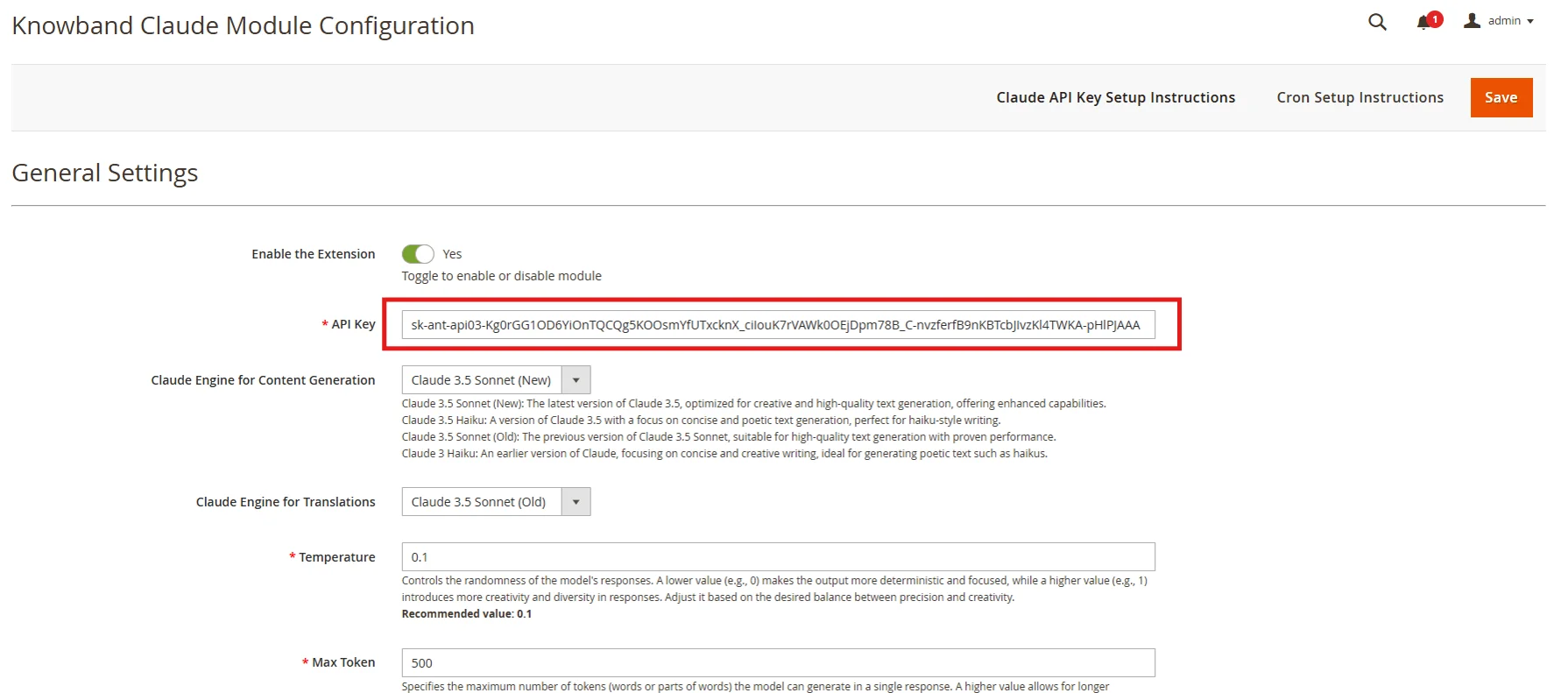
  • Suchen Sie das Feld „API-Schlüssel für Claude“ und fügen Sie den kopierten Schlüssel dort ein.

Schritt 3: Speichern Sie die Einstellungen:

  • Nachdem Sie den API-Schlüssel in den allgemeinen Einstellungen hinzugefügt haben, klicken Sie auf „Speichern“, um die Einstellungen zu speichern. Das Claude-KI-Modul verwendet nun diesen Schlüssel für die Interaktion mit der Claude-API.

3.0 Übersicht über die Admin-Oberfläche:

Das Magento 2 Claude Translator-Erweiterung von Knowband bietet Shop-Administratoren eine intuitive Benutzeroberfläche zum Konfigurieren von Einstellungen und effizienten Verwalten der Massengenerierung und -übersetzung von Inhalten.
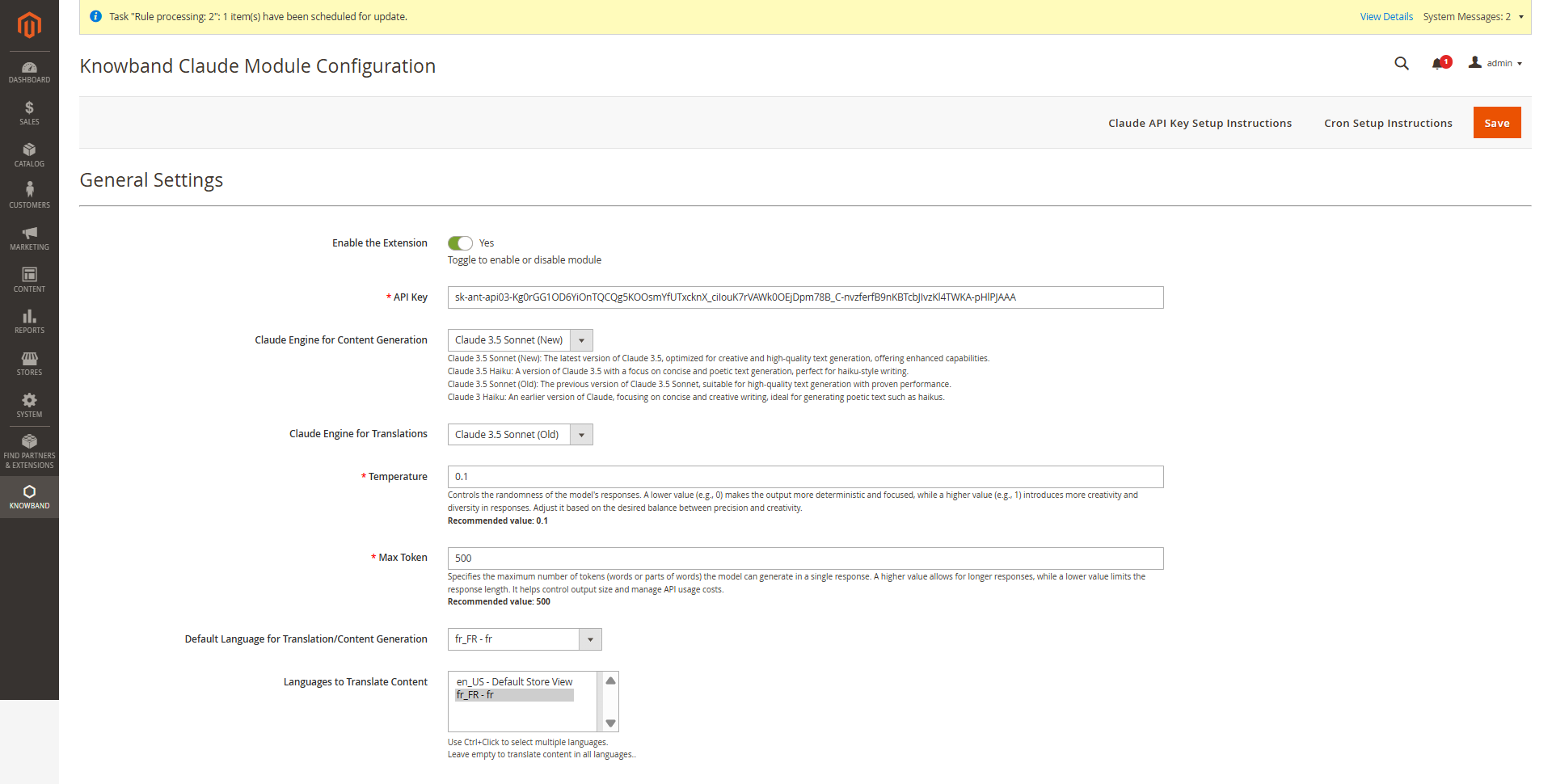
3.0.1 Wichtige Konfigurationsoptionen

Aktivieren deaktivieren – Aktivieren oder deaktivieren Sie den Magento 2 Claude Content Generator mit einer einzigen Registerkarte.

API-Schlüssel für Claude – Geben Sie Ihren Anthropic API Key (Claude API Key) in das dafür vorgesehene Feld ein, um die Funktion des Knowband AI-gestützten Inhaltsgenerators/Übersetzermoduls zu aktivieren

Claude Modellauswahl – Wählen Sie zwischen Claude 3.5 Sonnet (Neu), Claude 3.5 Sonnet (Alt) und Claude 3.5 Haiku sowie Claude 3 Haiku, um Inhalte basierend auf den Anforderungen Ihres Shops zu generieren.

Temperatur: Passen Sie die Kreativität des Inhalts an – höhere Werte erzeugen kreativere Inhalte, während niedrigere Werte für Konsistenz und fokussierte Inhalte sorgen.

Maximale Token: Legen Sie ein Token-Limit (Standard: 500) fest, das die von der KI verwendeten Textfragmente darstellt.

Claude Engine für Übersetzungen: Wählen Sie zwischen Claude 3.5 Sonnet (Neu), Claude 3.5 Sonnet (Alt), Claude 3.5 Haiku und Claude 3 Haiku, um Inhalte zu generieren, die auf die Anforderungen Ihres Geschäfts zugeschnitten sind.

Muttersprache: Legen Sie in den allgemeinen Einstellungen Ihre Standardsprache des Shops für die Inhaltserstellung und -übersetzung fest.

Zielsprachen: Wählen Sie mehrere Zielsprachen, um die globale Reichweite Ihres Shops zu erweitern und die Erreichbarkeit für internationale Kunden zu verbessern.

3.0.2 Magento 2 Claude AI-Inhaltsgenerator Eingabeaufforderungen
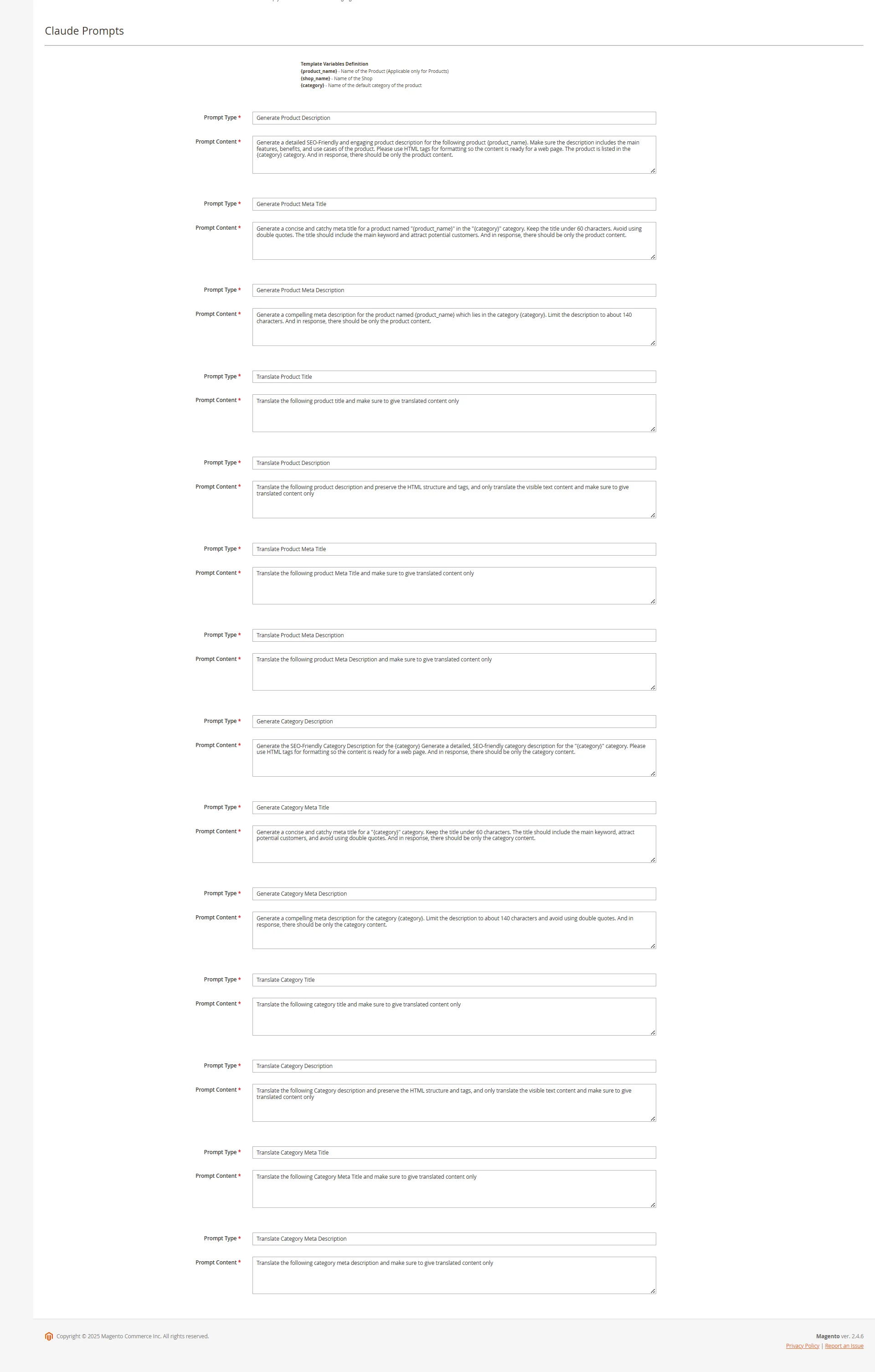
Das Magento 2 Content Generator-Modul umfasst 14 vorkonfigurierte Eingabeaufforderungen, die auf verschiedene E-Commerce-Inhaltsanforderungen zugeschnitten sind.

Wissensband Magento 2 Claude Content Generator-Erweiterung AI Prompts 

Produktbeschreibung generieren: Erstellt SEO-freundliche, formatierte Beschreibungen für Produkte und stellt sicher, dass die generierten Daten genau und kontextbezogen sind.

Produkt-Metatitel generieren: Erstellt optimierte Meta-Titel (unter 60 Zeichen) mit relevanten Produkt- und Kategorie-Schlüsselwörtern. 

Produkt-Metabeschreibung generieren: Erstellt ansprechende Metabeschreibungen mit maximal 140 Zeichen. 

Produkttitel übersetzen: Konvertiert Produkttitel präzise in mehrere Sprachen. 

Produktbeschreibung übersetzen: Übersetzt Produktbeschreibungen präzise und behält dabei die HTML-Formatierung bei.

Produkt-Metatitel übersetzen: Konvertiert Metatitel präzise in mehrere Sprachen.

Produkt-Metabeschreibung übersetzen: Bietet genaue Übersetzungen von Metabeschreibungen in verschiedenen Sprachen.

Kategoriebeschreibung generieren: Erstellt SEO-optimierte Kategoriebeschreibungen mit der richtigen HTML-Struktur. 

Kategorie-Metatitel generieren: Generieren Sie prägnante, stichwortreiche Metatitel (unter 60 Zeichen). 

Kategorie-Metabeschreibung generieren: Erstellt überzeugende Metabeschreibungen (maximal 140 Zeichen). 

Kategorietitel übersetzen: Konvertiert Kategorietitel, Beschreibungen (unter Beibehaltung der HTML-Struktur) und Metadaten in mehrere Sprachen.

Kategoriebeschreibung übersetzen: Übersetzt genaue Kategoriebeschreibungen unter Beibehaltung der HTML-Struktur.

Kategorie-Metatitel übersetzen: Konvertiert Kategorie-Metatitel präzise in mehrere Sprachen.

Kategorie-Metabeschreibung übersetzen: Liefert genaue Übersetzungen von Kategorie-Metabeschreibungen in verschiedenen Sprachen.

3.0.3. Knowbands Magento 2 Claude Prompts Task-Protokoll

Das Magento 2 Claude AI-Inhaltsgenerator/-übersetzer verwaltet ein detailliertes Aktivitätsprotokoll aller ausgeführten Eingabeaufforderungen, sodass Benutzer Aufgaben zur Inhaltserstellung und -übersetzung effizient verfolgen können.

Das Aufgabenprotokoll umfasst:

Eingabeaufforderungstyp: Gibt an, ob es sich bei der Aufgabe um die Erstellung oder Übersetzung von Inhalten handelte.

Produkt/Kategorie: Identifiziert das zugehörige Produkt oder die Kategorie.

Sprache: Zeigt die Quell- und Zielsprachen für Übersetzungen an.

Vorheriger Inhalt: Zeigt den ursprünglichen Inhalt vor der Änderung.

Neuer Inhalt: Zeichnet den aktualisierten oder übersetzten Inhalt auf.

Zeitstempel: Protokolliert Datum und Uhrzeit der Ausführung zu Verfolgungs- und Prüfzwecken.

RollBack-Funktion: Ermöglicht Benutzern die sofortige Wiederherstellung vorheriger Inhalte, wenn die neue Version nicht zufriedenstellend ist. Darüber hinaus sorgt diese Funktion für Flexibilität, da Shop-Betreiber mit nur einem Klick zur zuletzt gespeicherten Version zurückkehren können, wodurch die Qualität und Genauigkeit der Inhalte erhalten bleibt.

4.0 Ausstehende Aufgabenprotokolle des Magento 2 Claude AI Plugin

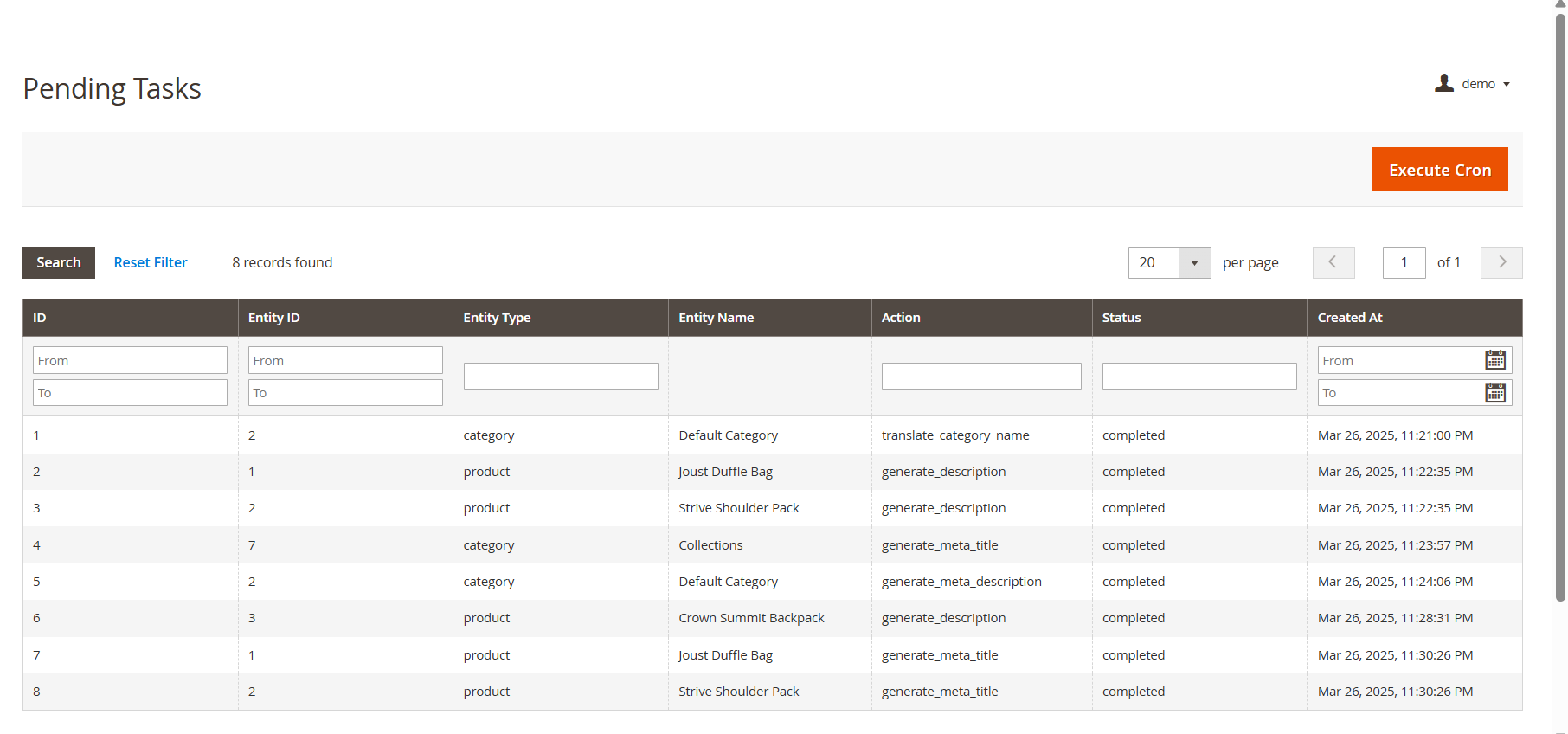
Die Funktion „Ausstehende Aufgabenprotokolle“ in Knowbands Magento 2 AI Content Generator-Erweiterung ermöglicht Benutzern die effiziente Verwaltung und Überwachung von Aufgaben zur Inhaltserstellung und -übersetzung vor der Ausführung. 

So funktionieren Protokolle ausstehender Aufgaben

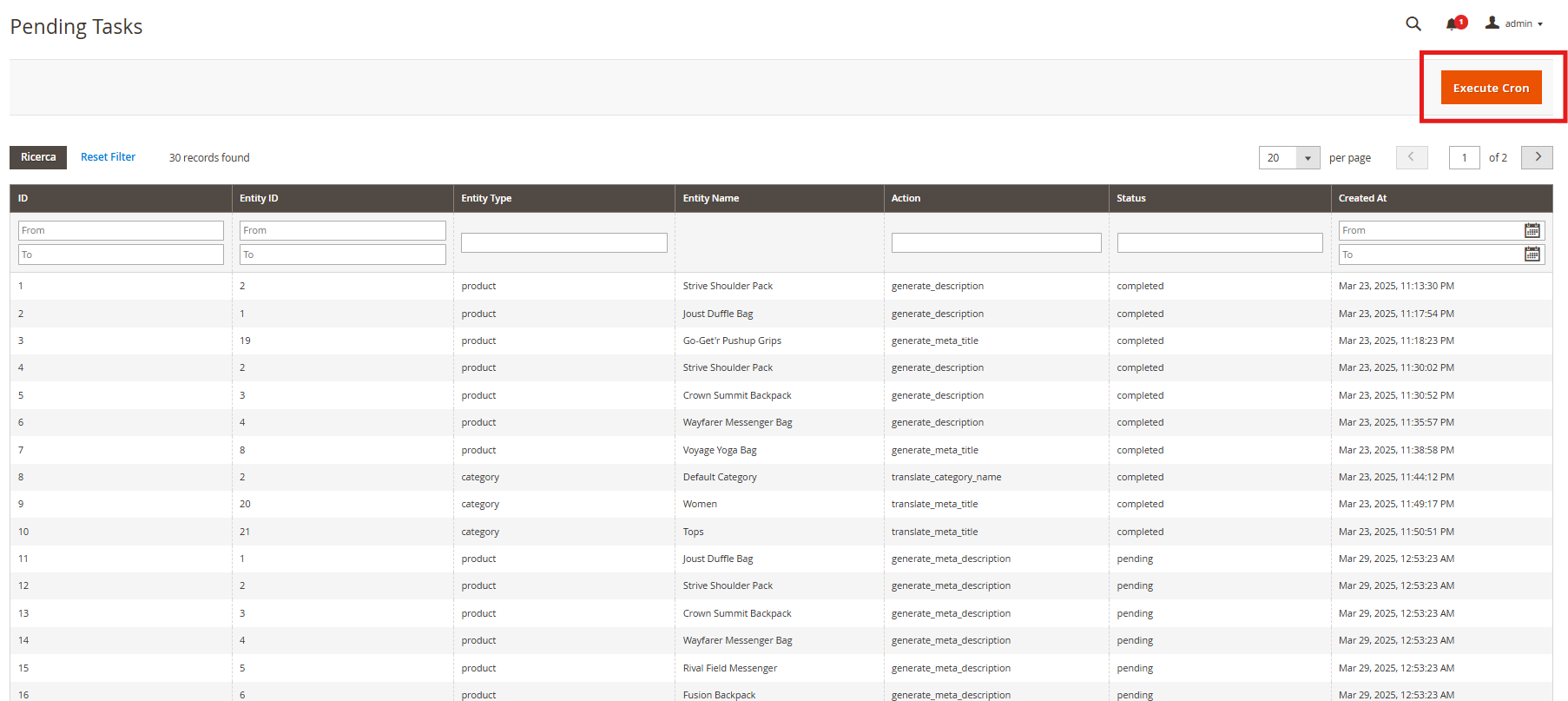
Wenn eine Anfrage zur Inhaltsgenerierung oder Übersetzung initiiert wird, wird sie zunächst im Protokolle ausstehender Aufgaben Abschnitt. Benutzer können Aufgaben vor der Ausführung überprüfen, ändern, priorisieren oder löschen. Darüber hinaus ist die “Cron ausführen” Die Registerkarte ermöglicht die manuelle oder geplante Verarbeitung und gewährleistet so Genauigkeit und effizientes Workflow-Management.

5.0. Schritte zum Ausführen der Eingabeaufforderungen 

Das Knowband PrestaShop Claude KI-Inhaltsübersetzer Das Modul optimiert die Inhaltserstellung und -übersetzung durch einen strukturierten Prozess. 

Befolgen Sie diese Schritte, um Eingabeaufforderungen effizient auszuführen:

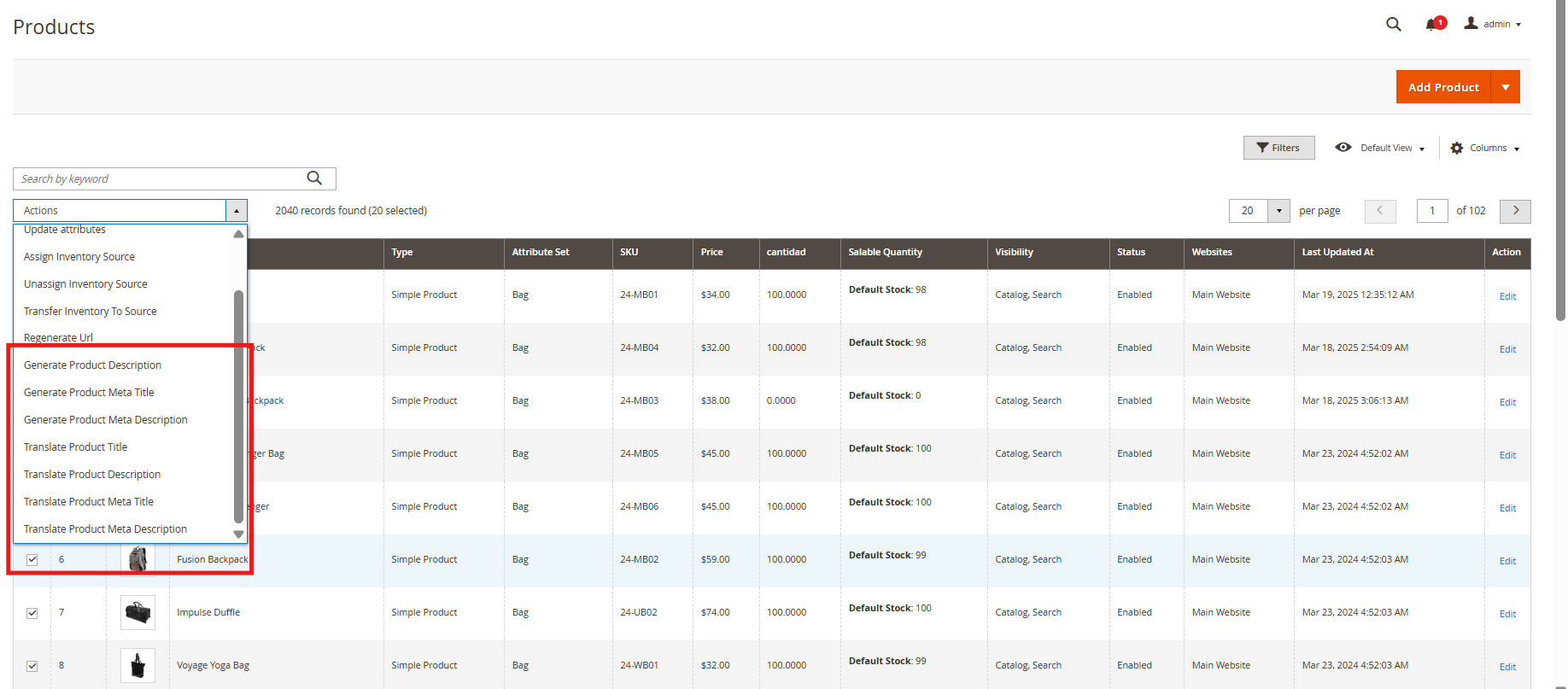
Schritt 1: Produkt-/Kategorieauswahl: Wählen Sie die Produkte oder Kategorien aus, für die Sie KI-gestützte Inhalte generieren oder übersetzen möchten. Zu den Inhalten gehören Produktbeschreibungen, Kategoriebeschreibungen, Titel, Metatitel und Metabeschreibungen.
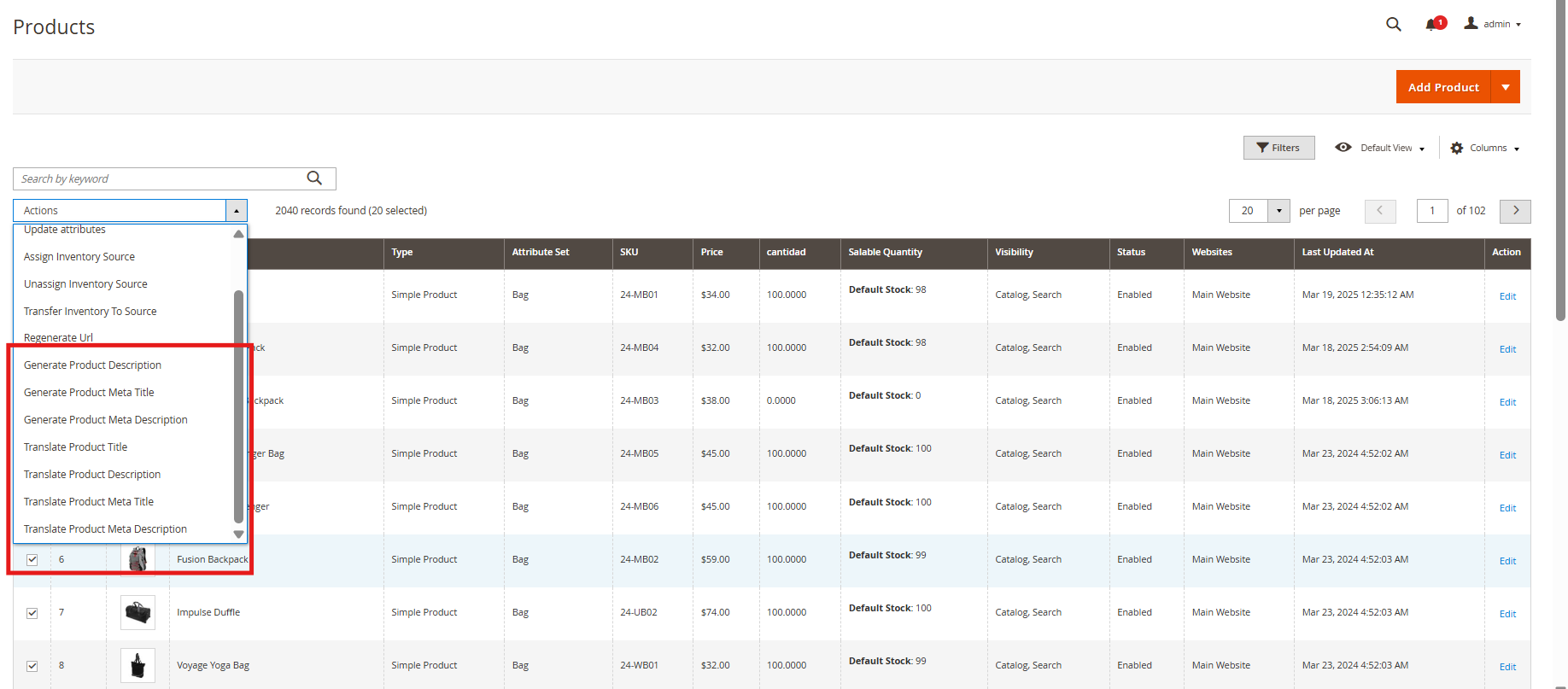
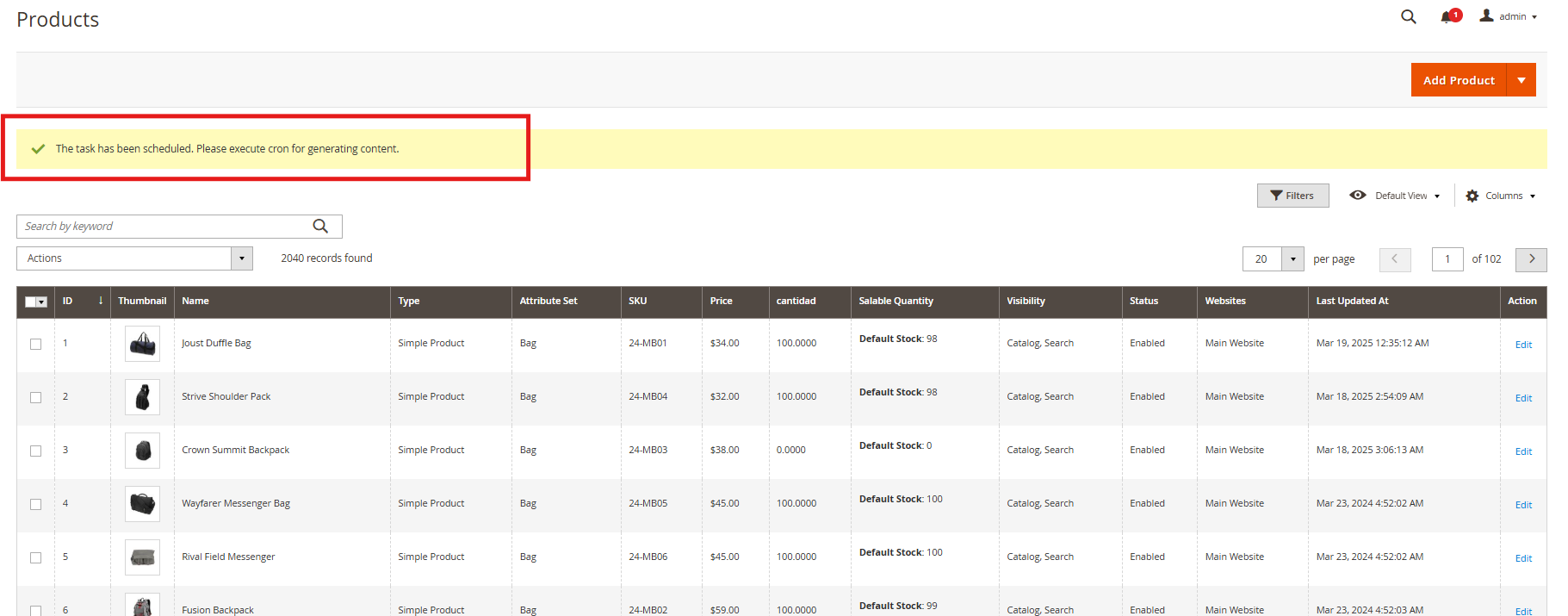
Schritt 2: Aufgabenausführung: Sobald die Auswahl getroffen wurde, sendet das System die Anfragen zur Inhaltsgenerierung oder -übersetzung zur Verarbeitung an die Protokolle für ausstehende Aufgaben. Verwalten der Protokolle für ausstehende Aufgaben: Überprüfen, ändern oder entfernen Sie ausstehende Aufgaben vor der Ausführung, um deren Genauigkeit sicherzustellen und unnötige Inhaltsänderungen zu vermeiden.

Schritt 3: Ausführen des Cron-Jobs: Führen Sie den Cron-Job aus, um alle ausstehenden Aufgaben automatisch zu verarbeiten.

Die generierten bzw. übersetzten Inhalte werden nahtlos auf die jeweiligen Produkte/Kategorien angewendet.


Magento 2 Gemini AI Content Generator/Translator Extension – Benutzerhandbuch

Knowbands Magento 2 Gemini AI Content Generator/Translator-Erweiterung Unterstützt Shop-Betreiber beim schnellen Erstellen und Übersetzen von Inhalten mithilfe der Gemini-KI-Technologie von Google. Mit der Magento 2 Gemini-KI-Erweiterung können Shop-Betreiber ganz einfach Produktbeschreibungen, Meta-Titel, Kategoriebeschreibungen und SEO-Inhalte erstellen, ohne stundenlang schreiben zu müssen.

Die Magento 2 Gemini AI Extension übersetzt Ihre Inhalte in verschiedene Sprachen und hilft Ihnen so, Kunden weltweit zu erreichen. Sie ist benutzerfreundlich und eignet sich für alle Arten von Onlineshops, egal ob Sie einen kleinen Shop oder einen großen Marktplatz betreiben.

Die Magento 2 Gemini AI Extension spart Ihnen Zeit und sorgt dafür, dass alle Ihre Produktlisten professionell und ansprechend für Kunden und Suchmaschinen aussehen. Installieren Sie einfach die Erweiterung und beginnen Sie sofort mit der Erstellung hochwertiger Inhalte. Die Gemini AI-Erweiterung für Magento 2 nutzt die erweiterten Gemini AI-Modelle von Google, darunter Gemini 2 Flash, Flash Light Preview, Gemini Flash 1.5, Gemini Flash 8B und Gemini 1.5 Pro, die SEO-optimierte Inhalte generieren und übersetzen.

2.0.0 Hauptfunktionen des Knowbands Magento 2 Gemini AI Content Generator/Translator-Erweiterung

Automatisierter Inhaltsgenerator: Mit dem Magento 2 Gemini AI Content Generator/Translator kann der Administrator SEO-optimierte Inhalte für die Produkte generieren. 

Fokussierter Inhaltsübersetzer:  Der KI-gestützte Magento 2 Gemini Content Translator übersetzt die generierten Inhalte sowie Produkttitel. Darüber hinaus unterstützt die Magento 2 Gemini Powered Translator Extension alle in Ihrem Shop aufgeführten Sprachen.

Gemini-Motoren: Die Gemini AI-Erweiterung für Magento 2 verwendet Google Gemini AI-Modelle, darunter Gemini 2 Flash, Flash Light Preview, Gemini Flash 1.5, Gemini Flash 8B und Gemini 1.5 Pro, die fokussierte und SEO-optimierte Inhalte generieren und übersetzen.

Generator für Massenproduktinhalte: Die Magento 2 Content Generator Extension von Knowband kann SEO-optimierte Inhalte generieren und die Inhalte mit den fokussierten Inhalten in mehrere Sprachen übersetzen.

Benutzerfreundliches Bedienfeld: Der Magento 2 Gemini AI Content Generator bietet dem Store-Administrator eine benutzerfreundliche Oberfläche, da er keine Programmierkenntnisse erfordert.

Globale Marktreichweite: Das Magento 2 Gemini AI Plugin bietet dem Benutzer den Vorteil, dass es den internationalen Umsatz steigert, indem es eine SEO-optimierte und zielgerichtete Inhaltsübersetzung in allen Sprachen des Shops bereitstellt.

Genaue Übersetzung: Das Magento 2 Gemini AI-Plugin übersetzt den generierten Inhalt und Produkttitel präzise in mehrere Sprachen.

3.0 Schritte zum Generieren des Gemini-API-Schlüssels zur Aktivierung von Knowband Magento 2 Gemini KI-gestütztes Inhaltsgenerator-Plugin

Um die Gemini AI-Funktionalität in Ihrer Magento 2 Gemini AI-Erweiterung zu aktivieren, befolgen Sie diese 3 Schritte, um Ihren API-Schlüssel zu erhalten.

Schritt 1: Besorgen Sie sich einen API-Schlüssel

  1. Besuchen Sie das Google AI Studio, um den API-Schlüssel zu generieren

(https://aistudio.google.com/app/apikey)

  1. Klicken Sie auf „Neuen geheimen Schlüssel erstellen“. Denken Sie daran, den Schlüssel zu kopieren.

Schritt 2: Fügen Sie den API-Schlüssel zum Magento 2 Gemini hinzu

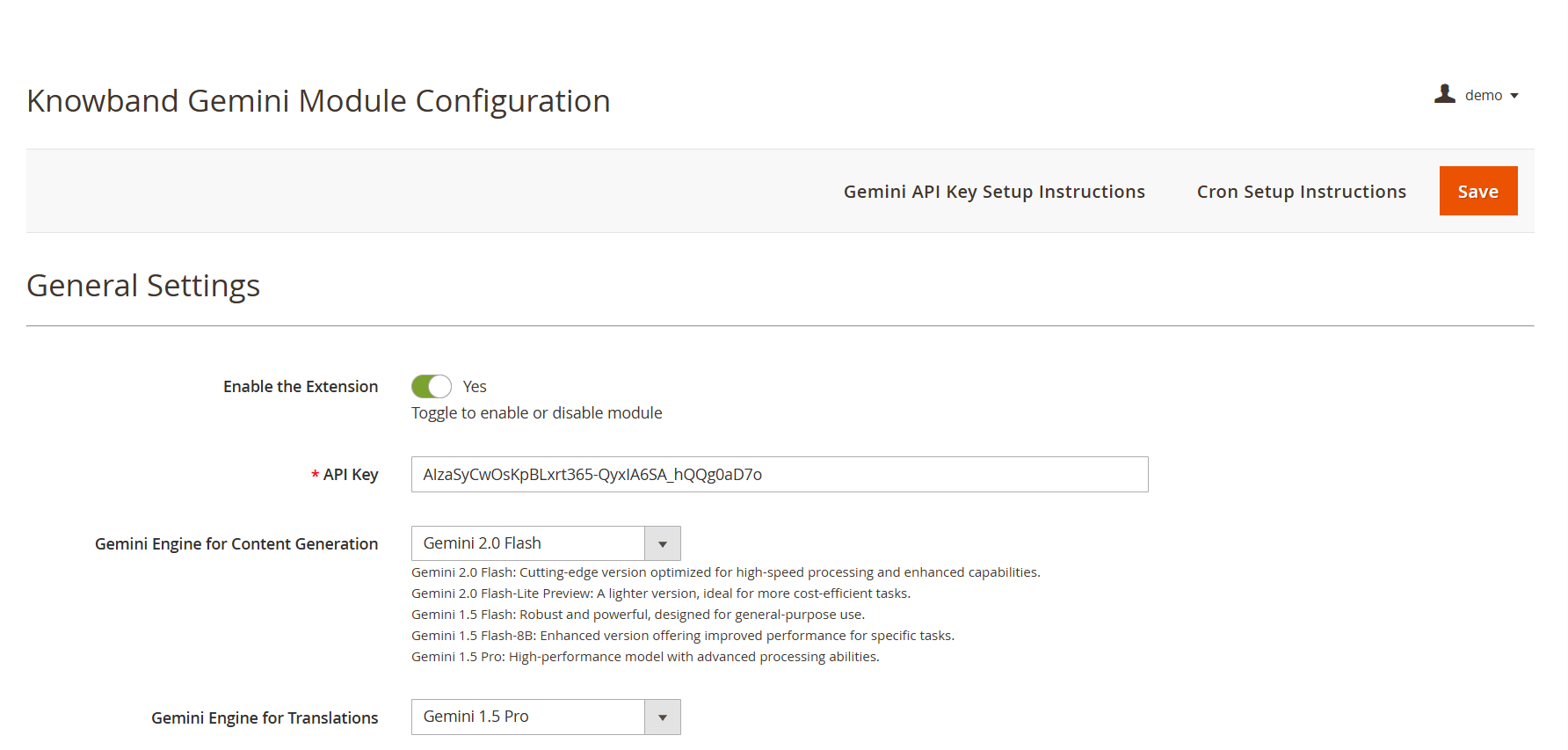
  • Gehen Sie im Magento 2-Backend zur allgemeinen Konfigurationsseite „Knowband Gemini“.
  • Fügen Sie den Gemini-API-Schlüssel in das bereitgestellte Feld „API-Schlüssel“ ein.

Schritt 3: Speichern Sie die Einstellungen:

  • Nachdem Sie den API-Schlüssel in den allgemeinen Einstellungen eingefügt haben, klicken Sie auf „Speichern“. Jetzt können Sie die Magento 2 Gemini-Modulerweiterung von Knowband verwenden.

4.0 Admin-Schnittstellenbereich


API-Schlüssel: Fügen Sie Ihren API-Schlüssel von Google AI Studio in das erforderliche Feld ein.

Auswahl des Gemini-KI-Modells: Die Magento 2 Content Generator Extension bietet die neuesten Gemini AI-Modelle von Google, darunter Gemini 2 Flash, Flash Light Preview, Gemini Flash 1.5, Gemini Flash 8B und Gemini 1.5 Pro, um den Inhalt zu generieren.

Temperatur: Die E-Händler können die Temperatur von 0.0 bis 1.0 einstellen – höhere Werte stehen für kreativere Inhalte, während niedrigere Werte für genauere Inhalte stehen.

Maximale Token: Der Magento 2 Gemini Content Generator von Knowband ermöglicht dem Administrator, ein Token-Limit festzulegen (Standard: 500). Das Token stellt die Anzahl der Wörter dar, die das KI-Modell generieren kann.

Gemini KI-Engine für Übersetzungen:  Die Magento 2 Gemini Translator Extension bietet verschiedene Gemini AI-Modelle, darunter Gemini 2 Flash, Flash Light Preview, Gemini Flash 1.5, Gemini Flash 8B und Gemini 1.5 Pro, damit die Ladenbesitzer das gewünschte Modell auswählen können.

Muttersprache: Der Administrator kann die Standardsprache des Shops für die Inhaltserstellung und Übersetzung der Produkte auswählen

Zielsprachen: Die Magento 2 Gemini Translator Extension bietet Shop-Besitzern die Möglichkeit auszuwählen, in welche Sprachen ihre Inhalte übersetzt werden sollen.

Prestashop Gemini AI Inhaltsgenerator/Übersetzermodul

Keine Programmierkenntnisse erforderlich

Jetzt kaufen

4.0.2. Gemini AI-Eingabeaufforderungen:

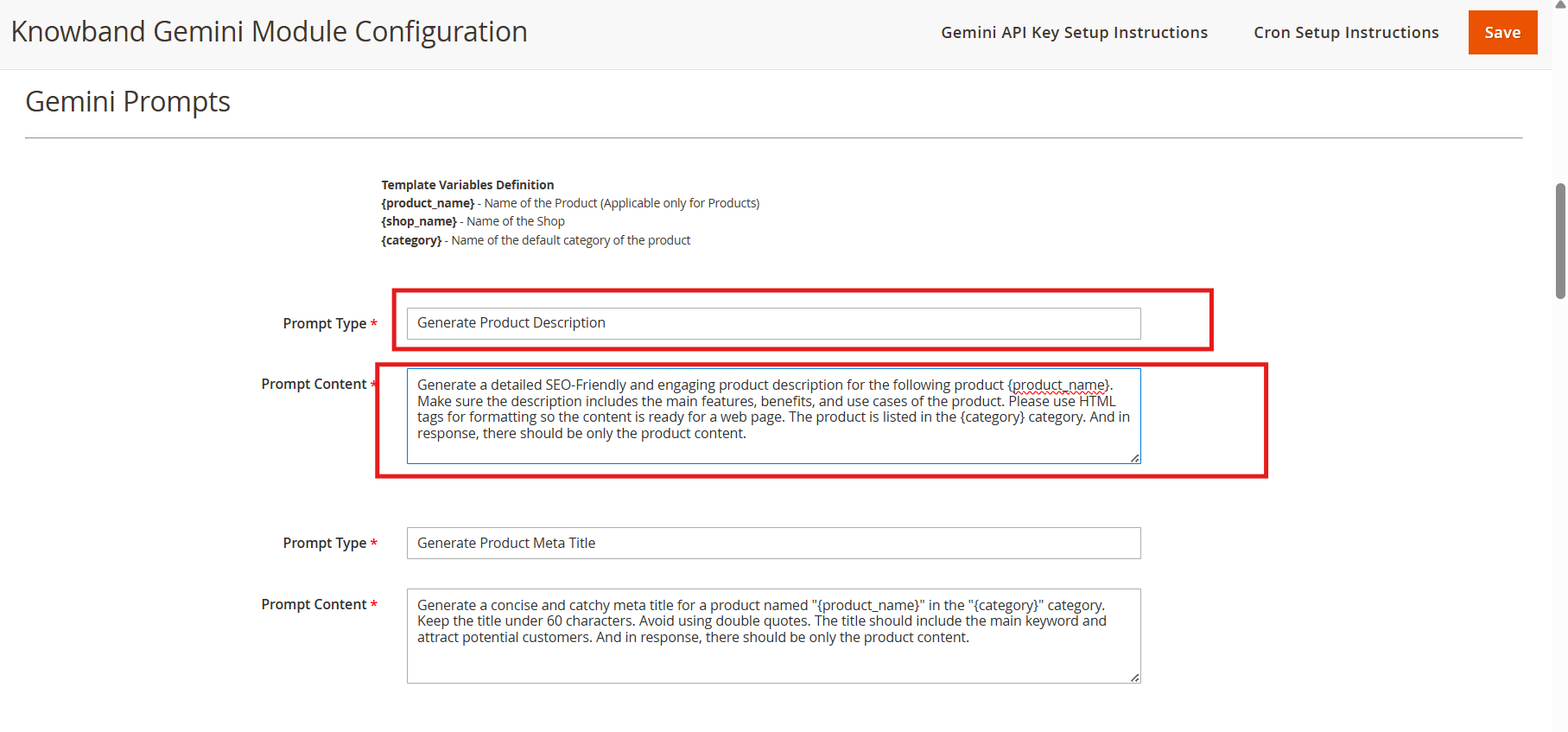
Die Magento 2 Gemini AI Content Generator Extension bietet 14 vorkonfigurierte Eingabeaufforderungen für verschiedene E-Commerce-Content-Anforderungen. Der Shop-Betreiber kann den Inhalt der Eingabeaufforderungen nach Bedarf anpassen.

Wissensband Magento 2 Gemini AI Content Translator KI-Eingabeaufforderungen

Produktbeschreibung generieren: Generieren Sie die Beschreibung basierend auf dem Produktnamen und der Kategorie. Der Shop-Betreiber kann den Inhalt für die generierte Produktbeschreibung auch ändern. prompt.

Produkt-Metatitel generieren: Generiert SEO-optimierte Meta-Titel mit weniger als 60 Zeichen, einschließlich Schlüsselwörtern und Produktkategorien, um das Suchranking zu verbessern.

Produkt-Metabeschreibung generieren: Die Eingabeaufforderung generiert die Metabeschreibungen des Produkts innerhalb von 140 Zeichen und enthält dabei genaue und kontextbezogene Informationen entsprechend dem Produkt.

Produkttitel übersetzen: Übersetzt die Produkttitel oder -namen in mehrere im Geschäft ausgewählte Sprachen.

Produktbeschreibung übersetzen: die Aufforderung tübersetzt die Produktbeschreibungen unter Beibehaltung der HTML-Formatierung und des fokussierten Inhalts.

Produkt-Metatitel übersetzen: Übersetzen Sie Produkt-Metatitel entsprechend dem Shop-Thema in mehrere Sprachen.

Produkt-Metabeschreibung übersetzen: Die Eingabeaufforderung übersetzt Produkt-Metabeschreibungen in mehrere Sprachen und sorgt dafür, dass der übersetzte Inhalt fokussiert und genau bleibt.

Kategoriebeschreibung generieren:  Die Eingabeaufforderung „Kategoriebeschreibung generieren“ generiert eine Kategoriebeschreibung, wobei die Formatierung und Informationen des Produkts erhalten bleiben.

Kategorie-Metatitel generieren: Übersetzen Sie Kategorie-Metatitel mit Schlüsselwörtern innerhalb von 60 Zeichen und behalten Sie dabei die SEO-optimierten und fokussierten Kategorie-Metatitel bei.

Kategorie-Metabeschreibung generieren: Übersetzt Kategorie-Metabeschreibungen mit maximal 140 Zeichen und konzentriert sich dabei auf die generierten Meta-Schlüsselwörter.

Kategorietitel übersetzen: Die Aufgabe besteht darin, Kategorietitel je nach Bedarf des Geschäfts in mehrere verschiedene Sprachen zu übersetzen.

Kategoriebeschreibung übersetzen: Übersetzt Kategoriebeschreibungen in die verschiedenen Sprachen, die bei der Konfiguration der Erweiterung ausgewählt wurden, wobei die HTML-Struktur und die generierten Kategoriebeschreibungen beibehalten werden.

Kategorie-Metatitel übersetzen: Übersetzt Kategorie-Metatitel in mehrere Sprachen und behält dabei die genaue Übersetzung generierter oder hinzugefügter Metatitel bei.

Kategorie-Metabeschreibung übersetzen: Übersetzt Kategorie-Metabeschreibungen in mehrere Sprachen, wobei der Schwerpunkt auf dem Inhalt der Eingabeaufforderung liegt.

4.0.3. Gemini AI-Aufgabenprotokoll:


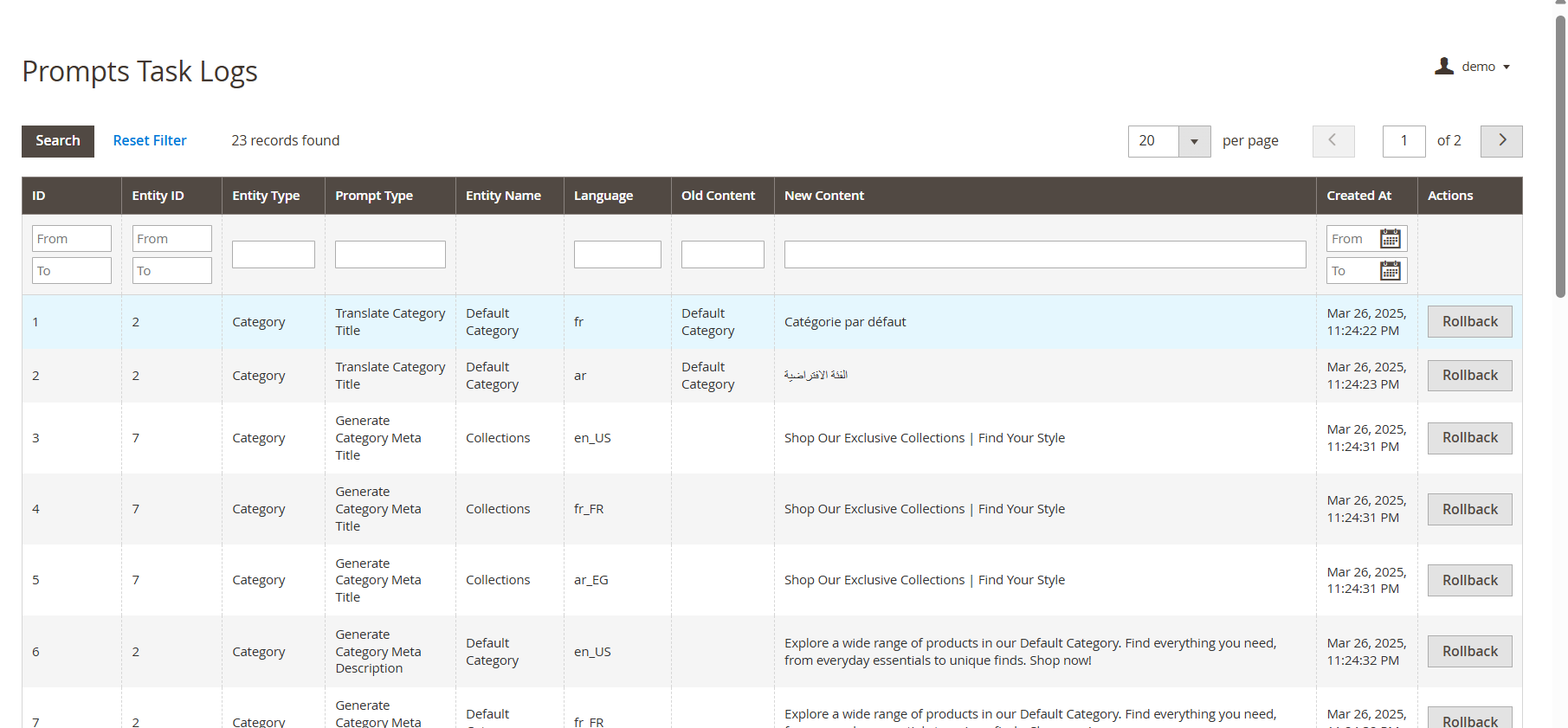
Das Aufgabenprotokolle Protokollieren Sie alle Änderungen und Aktionen im Shop. Darüber hinaus führt die Magento 2 Gemini AI Extension von Knowband detaillierte Protokolle, sodass Shop-Betreiber Änderungen verfolgen, vergangene Aktionen überprüfen und bei Bedarf Änderungen rückgängig machen oder rückgängig machen können, um eine bessere Kontrolle und Genauigkeit zu gewährleisten.

4.0.4 Protokolle ausstehender Aufgaben

Die Funktion „Ausstehende Aufgabenprotokolle“ in Knowbands Magento 2 Gemini Content Generator-Erweiterung Ermöglicht Benutzern die effiziente Verwaltung und Überwachung von Aufgaben zur Inhaltsgenerierung vor der Ausführung. Wenn Benutzer eine Anfrage zur Inhaltsgenerierung initiieren, wird diese nicht sofort verarbeitet. Stattdessen werden alle Aufgaben zunächst in den Protokollen ausstehender Aufgaben gespeichert. Die Registerkarte „Cron ausführen“ ermöglicht die Ausführung ausstehender Aufgaben.

5.0. Schritte zum Ausführen der Eingabeaufforderungen 

Die Magento 2 Gemini Content Generator Extension von Knowband bietet eine effiziente Möglichkeit, Aufgaben zur Inhaltsgenerierung strukturiert zu verwalten. Die wichtigsten Schritte dieser Funktion sind:

  • Produktauswahl: Benutzer wählen zunächst die Produkte aus, für die sie KI-gestützte Inhalte generieren oder übersetzen möchten, z. B. Produkt- oder Kategoriebeschreibungen, Titel, Metatitel und Metabeschreibungen.
  • Ausführen der Aufgabe: Nach der Auswahl der Produkte führen Benutzer die Aufgabe aus, die alle Anforderungen zur Inhaltsgenerierung an den Abschnitt „Protokolle ausstehender Aufgaben“ sendet.
  • Verwalten von Protokollen ausstehender Aufgaben: Alle ausstehenden Aufgaben werden im Protokoll gespeichert, sodass Benutzer jede Aufgabe vor der endgültigen Ausführung überprüfen, ändern oder entfernen können.
  • Ausführen des Cron-Jobs: Um den Vorgang abzuschließen, führen Nutzer einen Cronjob aus, der alle ausstehenden Aufgaben automatisch abarbeitet und die generierten Inhalte auf die jeweiligen Produkte anwendet.

Magento 2 ® Google Tag Manager (gtag, GA4, GTM Events) – Benutzerhandbuch

Das Magento 2 Google Tag Manager-Plugin von Knowband bietet eine einfache und effiziente Möglichkeit, Google Tag Manager (GTM) mit Ihrem Magento 2-Shop zu verbinden. Mit diesem benutzerfreundlichen Modul können Shop-Besitzer mehrere Google-Tags verwalten und integrieren, ohne dass technisches Fachwissen erforderlich ist. Darüber hinaus ermöglicht das Magento 2 gtag Manager-Plugin die Verfolgung wichtiger Ereignisse wie „In den Warenkorb legen“, „Produktansichten“, „Bestellvorgang starten“, „Bestellabschluss“ und mehr und bietet wertvolle Einblicke in Kundeninteraktionen. Das Magento 2 Google Analytics-Integrations-Plugin unterstützt auch die Erfassung von UTM-Parametern, sodass Sie die Leistung Ihrer Marketingkampagnen analysieren können. Wenn Sie also verstehen, welche Kampagnen Traffic und Conversions generieren, können Sie Ihre Strategien verfeinern, Werbebudgets effektiv zuweisen und Ihren ROI steigern. Die Magento 2 GTM-Erweiterung wurde entwickelt, um die Verfolgung zu verbessern und Conversions zu optimieren. Sie ist ideal, um das Benutzererlebnis zu verbessern und bessere Ergebnisse zu erzielen. Unabhängig davon, ob Sie auf GA4 oder GTM setzen, vereinfacht dieses Modul den Integrationsprozess, sodass Sie sich auf das Wachstum Ihres Unternehmens konzentrieren können.

1. Hauptfunktionen des Magento 2 GA4-Integrations-Plugins:

Mühelose Google Tag-Integration: Fügen Sie Ihrem Magento 4-Shop Google Analytics, Google Ads und GA2 hinzu, ohne dass Sie über Programmierkenntnisse verfügen müssen.

Sofortige Ereignisverfolgung: Mit dem Magento 2 Gtag Integration Plugin kann der Shop-Administrator Benutzeraktivitäten wie „In den Einkaufswagen legen“, „Produktansichten“ und „Checkout-Initiierung“ in Echtzeit überwachen, um unmittelbare Einblicke in das Kundenverhalten zu gewinnen.

UTM-Parameter verfolgen: Erfassen Sie einfach UTM-Parameter, um den Erfolg Ihrer Marketingkampagnen zu messen und die effektivsten Kanäle zu identifizieren.

Erweitertes E-Commerce-Tracking: Google Analytics für Magento 2 hilft dem Administrator dabei, detaillierte Einblicke in die Verkaufsleistung zu gewinnen, indem Ereignisse wie Detailansichten von Produkten, „In den Einkaufswagen legen“ und „Auftragsbestätigungen“ verbessert werden.

Einfache Einrichtung und Konfiguration: Genießen Sie ein stressfreies Erlebnis mit einer benutzerfreundlichen Oberfläche, die das Einrichten und Verwalten von Tags schnell und einfach macht – keine technischen Kenntnisse erforderlich!

Intuitives Dashboard: Das Modul ermöglicht die einfache Verwaltung aller Tags und Ereignisse direkt von Ihrem Magento 2-Administrationsbereich aus mit einem einfachen und übersichtlichen Dashboard.

Mehrsprachige Unterstützung: Die Magento 2 GTM-Modul unterstützt mehrere Sprachen und ist daher ideal für Geschäfte, die ein vielfältiges Publikum ansprechen.

1.1 Wie finden Sie Ihre Google Tag Manager-Container-ID?

Schritt 1:  Einloggen, um Google Tag Manager-Konto.

Schritt 2:  Erstellen Sie entweder einen neuen Container oder wählen Sie einen vorhandenen aus.

Schritt 3:  Suchen Sie in der oberen rechten Ecke des Google Tag Manager-Dashboards nach der Container-ID, die im Format GTM-XXXXXX angezeigt wird.

Schritt 4:  Kopieren Sie die Container-ID und fügen Sie sie in das Feld GTM Container-ID in den Konfigurationseinstellungen dieses Moduls ein. Weitere Informationen zu den Schritten zur Generierung der Container-ID finden Sie auch im Funktionsübersichtsvideo des Moduls.

1.2. Wie finden Sie Ihre Google Analytics-Mess-ID?

Schritt 1:  Einloggen, um Google Analytics-Konto.

Schritt 2:  Wählen Sie die Eigenschaft aus, für die Sie die Mess-ID benötigen.

Schritt 3:  Gehen Sie zu Admin > Datenströme und wählen Sie Ihren Webdatenstrom aus.

Schritt 4:  Suchen Sie nach der Mess-ID, die im Format G-XXXXXXXXXX angezeigt wird.

Schritt 5:  Kopieren Sie die Mess-ID und geben Sie sie in der Konfiguration des Moduls in das Feld „Google Analytics-Mess-ID“ ein.

Integrieren Sie GA4 in Ihren Prestashop-Store

Keine Programmierkenntnisse erforderlich

Jetzt Einkaufen

1.3. Wie richte ich Ereignisse im Google Tag Manager ein?

Schritt 1:  Laden Sie die GTM-Events-Datei herunter. Den Download-Link finden Sie im Konfigurationsbereich des Moduls unter der Registerkarte „Anweisungen“.

Schritt 2:  Einloggen, um Google Tag Manager Konto.

Schritt 3:  Gehen Sie im Google Tag Manager zu „Admin“ > „Container importieren“.

Schritt 4:  Laden Sie die heruntergeladene JSON-Datei von Ihrem Computer hoch.

Schritt 5:  Wählen Sie den Arbeitsbereich aus, dem Sie die Ereignisse hinzufügen möchten, und wählen Sie je nach Ihren Anforderungen entweder die Option „Zusammenführen“ oder „Überschreiben“.

Schritt 6:  Klicken Sie auf „Bestätigen“, um den Importvorgang abzuschließen.

Schritt 7:  Speichern und veröffentlichen Sie Ihren Container, um die Ereignisse im Google Tag Manager zu aktivieren. Wenn während der Einrichtung Probleme auftreten, können Sie sich gerne unter support@knowband.com an uns wenden, um Hilfe zu erhalten.

Übersicht zum Admin-Panel:

Die Magento 2 Google Analytics Integrationserweiterung verfügt über ein intuitives und einfach zu verwaltendes Admin-Dashboard, mit dem der Store-Administrator das Plugin auch ohne technische Fachkenntnisse konfigurieren und verwalten kann.

2.1 Allgemeine Einstellungen:

  • Aktivieren Sie die Erweiterung: Aktivieren/deaktivieren Sie mit dieser Schaltfläche das GA4-Tracking in Ihrem Magento 2-Shop.
  • GTM-Container-ID: Fügen Sie die „Google Tag Manager Container-ID“ in das folgende Textfeld ein. Befolgen Sie die oben genannten Schritte, um die GTM-Container-ID aus der GTM-Konsole zu extrahieren.
  • Google Analytics-Mess-ID: Fügen Sie hier die „Google Analytics Measurement ID“ hinzu.

2.1 GTM-Ereigniskonfigurationen:

Diese Registerkarte im Magento 2 Google Analytics-Modul listet alle Google Analytics-Ereignisse in einer einzigen Oberfläche auf. Darüber hinaus kann der Store-Administrator die Analytics-Ereignisse einfach mit der Schaltfläche „Aktivieren/Deaktivieren“ aktivieren/deaktivieren.

  • Seitenansicht: Aktivieren Sie über diese Schaltfläche das Analyseereignis „Seitenaufruf“.
  • Produkt anzeigen: Erhalten Sie Dateneinblicke, wenn ein Kunde ein Produkt in Ihrem Geschäft ansieht.
  • Kategorie anzeigen: Verwalten Sie von hier aus das Tag „Kategorie anzeigen“.
  • In den Warenkorb legen: Erhalten Sie mit dem Ereignis „Zum Warenkorb hinzufügen“ Einblicke, wenn ein Kunde Produkte zum Warenkorb hinzufügt.
  • Aus dem Warenkorb entfernen: Erfassen Sie die Analysen, wenn Kunden Artikel aus dem Einkaufswagen nehmen.
  • Beginn der Kaufabwicklung: Sammeln Sie Erkenntnisse, sobald sich der Kunde für den Checkout-Prozess in Ihrem Magento 2-Shop anmeldet.
  • Checkout-Seite: Aktivieren/deaktivieren Sie hier das Google Tag Manager-Ereignis „Checkout-Seite“.
  • Adresse hinzufügen/aktualisieren: Verfolgen Sie, wann Kunden ihre Adressen hinzufügen oder aktualisieren.
  • Versanddetails: Erhalten Sie Einblicke, wenn Kunden beim Bezahlvorgang die Versanddetails eingeben.
  • Seite „Bestellung erfolgreich“: Verfolgen Sie die Echtzeiteinblicke von der Bestellerfolgsseite.
  • Rabatt anwenden: Aktivieren/Deaktivieren Sie das Tracking-Ereignis „Rabatt anwenden“ mit dem Tag „Rabatt anwenden“.
  • Warenkorb ansehen: Erfassen Sie die Erkenntnisse, wenn ein Kunde den Einkaufswagen ansieht.
  • Kundenregistrierung: Erfassen Sie die Daten während der Kundenregistrierung in Ihrem E-Commerce-Shop.
  • Kundenlogin: Verwalten Sie von hier aus die Tracking-Erkenntnisse zum „Kunden-Login“.
  • Zur Wunschliste hinzufügen: Dieses Tag stellt die Analysedaten bereit, wenn die Kunden etwas zur Wunschliste hinzufügen.
  • Suche: Finden Sie heraus, wonach Ihre Kunden suchen, und implementieren Sie die Strategien mit besseren Erkenntnissen.
  • UTM-Parameter verfolgen: Aktivieren/deaktivieren Sie hier die Verfolgung der UTM-Parameter.

2.2. Konfigurationsschritte:

Die Magento 2 Google Tag Manager-Integration ohne Code bietet leicht verständliche Anweisungen, sodass keine technischen Kenntnisse erforderlich sind, um das Modul einzurichten. Der Store-Administrator kann schnell auf die erforderlichen Anmeldeinformationen zugreifen, indem er die unten beschriebenen einfachen Schritte befolgt: Diese Schritte führen den Store-Administrator durch die Einrichtung des Moduls. Wenn Sie jedoch während des Verbindungsvorgangs oder mit dem Modul auf Probleme stoßen, können Sie uns gerne unter support@knowband.com kontaktieren oder ein Ticket unter knowband.com/helpdesk einreichen.

Magento 2 ® ChatGPT Content Generator/Translator Extension – Benutzerhandbuch

Das Magento 2 ChatGPT Content Generator and Translator Plugin ist ein leistungsstarkes Tool, das die Inhaltsverwaltung für Magento 2-Shops optimiert. Dank fortschrittlicher KI-Technologie vereinfacht es die Erstellung und Übersetzung von Inhalten und ist damit ein Muss für moderne E-Commerce-Unternehmen. Mit diesem Plugin können Sie ansprechende Produkt- und Kategoriebeschreibungen, attraktive Titel und SEO-freundliche Inhalte erstellen, um die Sichtbarkeit Ihres Shops zu erhöhen und das Kundenerlebnis zu verbessern. Das Plugin generiert nicht nur Inhalte, sondern lässt sich auch nahtlos in Magento 2 integrieren und enthält eine Übersetzungsfunktion. Der KI-gestützte Magento 2 ChatGPT Content Translator hilft Shop-Besitzern mit präzisen und kontextbezogenen Übersetzungen bei der Expansion in neue Märkte. Egal, ob Sie mehrsprachige Inhalte verwalten oder Ihre Inhaltsstrategie verbessern, der Magento 2 ChatGPT Content Generator spart Zeit und Mühe. Durch die Nutzung der ChatGPT Engines 3.5 und 4.0 liefert es hochwertige, mehrsprachige Inhalte, die Ihren Online-Shop auf die nächste Stufe heben.

Hauptmerkmale von Knowband Magento 2 ChatGPT Inhaltsgenerator/Übersetzer-Plugin:

1. Mühelose Inhaltserstellung

Generieren Sie im Handumdrehen hochwertige Produkttitel, detaillierte Beschreibungen und optimierte Meta-Tags und sorgen Sie so für Konsistenz in Ihrem gesamten Geschäft und sparen Sie gleichzeitig Zeit.

2. Erweiterte Dual-AI-Engine-Unterstützung

Basierend auf den ChatGPT-Modellen 3.5 und 4.0 ermöglicht das Plugin die erweiterte Inhaltserstellung und präzise Übersetzungen und geht auf den Bedarf an Massenprodukten ein.

3. SEO-freundlicher Inhalt

Erstellen Sie optimierte Inhalte, die das Suchmaschinen-Ranking Ihres Shops verbessern und mehr Besucher anziehen.

4. Nahtlose KI-gestützte Übersetzung

Übersetzen Sie Shop-Inhalte mühelos in mehrere Sprachen und ebnen Sie so den Weg zur globalen Geschäftsexpansion.

5. Benutzerfreundliches Design

Dank der intuitiven Benutzeroberfläche ist das Plugin auch für Shop-Administratoren ohne technische Kenntnisse einfach zu verwenden.

6. Kategorie- und Meta-Tag-Verwaltung

Vereinfachen Sie die Erstellung und Übersetzung von Kategorienamen und Metabeschreibungen für ein professionelles und elegantes Erscheinungsbild.

7. Massenverarbeitung von Inhalten

Das Plug-In eignet sich perfekt für Geschäfte mit großen Lagerbeständen und ermöglicht die Stapelverarbeitung von Artikeln, um Zeit zu sparen und die Effizienz zu steigern.

8. Optimierter Betrieb

Vereinfachen Sie inhaltsbezogene Aufgaben für reibungslosere Produktaktualisierungen und eine bessere Betriebseffizienz, unabhängig von der Unternehmensgröße.

9. Mehrsprachige Unterstützung

Das Plug-In ist mit allen Sprachen kompatibel, einschließlich RTL-Skripten, und gewährleistet Flexibilität für Unternehmen weltweit.

2.0 Einrichten des ChatGPT-Schlüssels für Ihr Plugin

Befolgen Sie diese einfachen Schritte, um den API-Schlüssel zu konfigurieren und ChatGPT-Funktionen in Ihrem Magento 2-Plugin zu aktivieren:

Schritt 1: Generieren Sie einen API-Schlüssel

  1. Besuch des Seite zur Generierung von OpenAI-API-Schlüsseln.
  2. Melden Sie sich bei Ihrem OpenAI-Konto an oder erstellen Sie ein Konto, falls Sie noch keins haben.

  1. Klicken Sie auf  „Neuen geheimen Schlüssel erstellen“ um einen eindeutigen API-Schlüssel zu generieren.
  2. Den Schlüssel kopieren und sicher aufbewahren, da dieser nur einmal angezeigt wird.

Wichtig: Rechnungsstatus überprüfen

Um eine unterbrechungsfreie Funktionalität zu gewährleisten, stellen Sie sicher, dass Ihr OpenAI-Konto über eine aktive Abrechnungskonfiguration verfügt:

  1. Besuch des OpenAI-Abrechnungsübersichtsseite.
  2. Prüfen Sie Ihren Kontostand und zahlen Sie bei Bedarf Geld ein.
  3. Bedenken Sie, dass unzureichende Guthaben dazu führen können, dass API-Anfragen fehlschlagen.

Sobald Sie den API-Schlüssel eingerichtet und die Abrechnung überprüft haben, Magento 2 ChatGPT-Plugin wird vollständig konfiguriert und ist bereit, hochwertige Inhalte für Ihren Shop zu generieren und zu übersetzen.

Auch für die Prestashop eCommerce-Plattform verfügbar

Jetzt Einkaufen

Übersicht zum Admin-Panel:

Der Magento 2 AI Content Translator bietet dem Store-Administrator ein einfach zu verwaltendes und intuitives Modul-Dashboard. Werfen wir einen kurzen Überblick über alle verschiedenen Optionen, die im Modul-Backend bereitgestellt werden.

Konfigurationen:

Aktivieren/Deaktivieren der Erweiterung: Mit dieser Schaltfläche können Sie das Modul aktivieren/deaktivieren.

API-Schlüssel: Geben Sie den API-Schlüssel ein, der durch Befolgen der Schritte in Punkt 2 generiert wurde.

ChatGPT-Engine zur Inhaltsgenerierung: Das Content Generator- und Translator-Plugin für Magento 2 verfügt über 4 leistungsstarke ChatGPT-Engines, die alle Ihre SEO-Anforderungen an Rich Content erfüllen.

GPT-4: Leistungsstarkes Modell für komplexe Aufgaben mit höchster Genauigkeit und Tiefe.

GPT-4o: Optimiert für ein ausgewogenes Kosten-Leistungs-Verhältnis.

GPT-3.5-Turbo: Kostengünstig, für allgemeine Aufgaben geeignet.

GPT-4-Turbo: Erweitertes Modell mit verbesserter Genauigkeit und Kontextverarbeitung. Wählen Sie die Engine für die Inhaltsgenerierung aus.

ChatGPT-Engine für Übersetzungen: Wählen Sie aus der Dropdown-Liste die geeignete Engine zur Inhaltsübersetzung aus.

Temperatur: Geben Sie einen Wert zwischen 0.1 und 0.9 ein. Dieser Wert definiert die Kreativität und Einzigartigkeit des Inhalts. Während die niedrigere Zahl für präzisere Daten steht, kann eine Erhöhung der Temperatur zu einer optimierteren und kreativeren Inhaltsgenerierung führen.

Maximales Token: Geben Sie die maximale Anzahl an Token ein, die bei der Ausführung einer einzelnen Eingabeaufforderung verwendet werden dürfen.

Standardsprache für Übersetzung/Inhaltserstellung: Wählen Sie die Standardsprache für die Inhaltsgenerierung in Ihrem Shop aus.

Sprachen zum Übersetzen von Inhalten: Wählen Sie die Sprachen aus, in die der Inhalt übersetzt werden soll.

ChatGPT-Eingabeaufforderungen:

Produktbeschreibung generieren: Erstellen Sie eine detaillierte, SEO-freundliche und ansprechende Produktbeschreibung für das folgende Produkt {product_name}. Stellen Sie sicher, dass die Beschreibung die wichtigsten Funktionen, Vorteile und Anwendungsfälle des Produkts enthält. Verwenden Sie zur Formatierung HTML-Tags, damit der Inhalt für eine Webseite bereit ist. Das Produkt ist in der Kategorie {category} aufgeführt.

Produkt-Metatitel generieren: Erstellen Sie einen prägnanten und einprägsamen Metatitel für ein Produkt namens „{product_name}“ in der Kategorie „{category}“. Der Titel sollte weniger als 60 Zeichen umfassen. Vermeiden Sie die Verwendung von Anführungszeichen. Der Titel sollte das Hauptschlüsselwort enthalten und potenzielle Kunden ansprechen.

Produkt-Metabeschreibung generieren: Erstellen Sie eine überzeugende Metabeschreibung für das Produkt mit dem Namen {product_name}, das in der Kategorie {category} liegt. Beschränken Sie die Beschreibung auf etwa 140 Zeichen.

Produkttitel übersetzen: Übersetzen Sie den folgenden Produkttitel und stellen Sie sicher, dass Sie nur übersetzte Inhalte angeben.

Produktbeschreibung übersetzen: Übersetzen Sie die folgende Produktbeschreibung und behalten Sie die HTML-Struktur und -Tags bei. Übersetzen Sie nur den sichtbaren Textinhalt und stellen Sie sicher, dass Sie nur übersetzte Inhalte angeben.

Produkt-Metatitel übersetzen: Übersetzen Sie den folgenden Produkt-Metatitel und stellen Sie sicher, dass Sie nur übersetzte Inhalte angeben.

Produkt-Metabeschreibung übersetzen: Übersetzen Sie die folgende Produkt-Metabeschreibung und stellen Sie sicher, dass Sie nur übersetzte Inhalte angeben.

Kategorie-Metatitel generieren: Erstellen Sie einen prägnanten und einprägsamen Metatitel für eine Kategorie „{category}“. Der Titel sollte weniger als 60 Zeichen umfassen. Der Titel sollte das Hauptschlüsselwort enthalten, potenzielle Kunden ansprechen und doppelte Anführungszeichen vermeiden.

Kategorie-Metabeschreibung generieren: Erstellen Sie eine aussagekräftige Metabeschreibung für die Kategorie {category}. Beschränken Sie die Beschreibung auf etwa 140 Zeichen und vermeiden Sie die Verwendung von Anführungszeichen.

Kategorietitel übersetzen: Übersetzen Sie den folgenden Kategorietitel und stellen Sie sicher, dass Sie nur übersetzte Inhalte angeben.

Kategorie-Metatitel übersetzen: Übersetzen Sie den folgenden Kategorie-Metatitel und stellen Sie sicher, dass Sie nur übersetzte Inhalte angeben.

Kategorie-Metabeschreibung übersetzen: Übersetzen Sie die folgende Kategorie-Metabeschreibung und stellen Sie sicher, dass Sie nur übersetzte Inhalte angeben.

3. ChatGPT fordert das Aufgabenprotokoll an:

Die folgende Registerkarte zeigt dem Administrator eine detaillierte Aufzeichnung der abgeschlossenen Aufgaben. Sie enthält Informationen wie den ausgeführten Eingabeaufforderungstyp, den Produktnamen, die Produktkategorie, die Sprache, vorherigen Inhalt und neu generierten Inhalt. Administratoren können das Aufgabenprotokoll auch nach Kriterien wie Filter-ID, Eingabeaufforderungstyp oder Produktname filtern, um das Auffinden bestimmter Daten zu erleichtern.

Wie verwende ich ChatGPT-Eingabeaufforderungen?

Um ChatGPT-Eingabeaufforderungen zu verwenden, können Shop-Administratoren zu Katalog >> Produkte im Admin-Bereich.

Ausführen von Eingabeaufforderungen mit dem Magento 2 AI Inhaltsgenerator-Plugin

  1. Wählen Sie aus der Liste die Produkte aus, die Sie aktualisieren möchten.
  2. Öffnen Sie den Microsoft Store auf Ihrem Windows-PC. Bulk-Aktionen Registerkarte, wie in der Anleitung dargestellt.
  3. Wählen Sie die gewünschte Eingabeaufforderung, um die erforderliche Aktion für die ausgewählten Produkte auszuführen.

Dieser effiziente Arbeitsablauf ermöglicht es Administratoren, Inhalte für mehrere Produkte gleichzeitig zu erstellen oder zu übersetzen und so Zeit und Aufwand zu sparen.

Magento 2 eBay Integrator ? User Manual

1.0 Einführung

eBay Marketplace Integrator für Magento 2 bietet den Besitzern von Magento 2-Shops die schnellste Möglichkeit, ihren Shop in den sehr beliebten eBay-Marktplatz zu integrieren. Die „eBay-Integration“ ermöglicht es den Händlern, den Bestand und die Bestellungen über eine einzige Schnittstelle zu verwalten. eBay mit Hauptsitz in San Jose, Kalifornien, ist ein multinationales E-Commerce-Unternehmen, das als Online-Auktions- und Einkaufsseite beliebt ist. Es erleichtert den Verkauf von Verbrauchern an Verbraucher und Unternehmen an Verbraucher und bietet Verkäufern auf der ganzen Welt eine einfache und anpassbare Oberfläche, um ihre Produkte mühelos aufzulisten und zu verkaufen. eBay ist in über 30 Ländern tätig. Die Produktliste von eBay vereint über 800 Millionen Produktlisten, die nicht nur einzigartig sind, sondern sogar mit tollen Angeboten gekoppelt sind. Das eBay Marketplace Connector-Modul für Magento 2 bietet E-Händlern eine intelligente Lösung zur Integration ihres Shops in den eBay Marketplace. Der Shop-Administrator kann Produkte auf dem Marktplatz auflisten und die Bestellungen vom Marktplatz mit seinem Magento 2-Shop synchronisieren.

1.1 Händlervorteile von eBay Integrator für Magento 2:

  • Die Magento 2 E-Commerce-Sites können ihre Reichweite leicht erweitern, indem sie ihren Shop mithilfe dieses eBay-Integrators für Magento 2 in den beliebten Marktplatz integrieren.
  • Der eBay-API-Integrator für Magento 2 ermöglicht es dem Geschäftsadministrator, seine Produkte an eine größere Zielgruppe zu verkaufen.
  • Die eBay-Integration für Magento 2 ermöglicht es den Verkäufern, ihre Website mit einer der eBay-Websites zu synchronisieren.
  • Das eBay-Connector-Modul für Magento 2 bietet mehrwährungs- und mehrsprachige Unterstützung, die Ihnen hilft, die Dienste entsprechend dem Zielkunden anzubieten.
  • Das eBay-Integrations-Plugin für Magento 2 ist leicht verständlich und der Administrator kann in wenigen einfachen Schritten mit dem Verkauf auf dem Marktplatz beginnen.
  • Die benutzerfreundliche Oberfläche der eBay-Connector-Erweiterung für Magento 2 erleichtert es dem Shop-Administrator, seine Waren von einer einzigen Plattform aus zu verwalten.
  • Die Händler können das Produkt hinzufügen/entfernen, die Details und das Inventar über das Admin-Panel des eBay-Integrations-Plugins für Magento 2 verwalten.
  • Der Administrator kann die Versandmethoden für den eBay-Shop über das Admin-Panel der eBay Marketplace Connector-Erweiterung für Magento 2 verwalten.
  • Die profilbasierte Produktauflistung des eBay-API-Integrationsmoduls für Magento 2 erleichtert es den Händlern, die Produkte in großen Mengen aufzulisten.
  • Auch die Bestellabwicklung wird mit dem robusten eBay-API-Integrator für Magento 2 einfacher.
  • Der Verkäufer kann den Grund für die fehlerhafte Produktablehnung überprüfen und entsprechend aus dem Backend des eBay-Integrators für Magento 2 beheben.
  • Das eBay-API-Integrationsplugin für Magento 2 wird mit kostenlosem Support für 3 Monate geliefert.
  • Die eBay Connector-Erweiterung für Magento 2 ist einfach zu bedienen. Außerdem kann der Administrator es mit dem geringsten Aufwand konfigurieren.

2.0-Installation

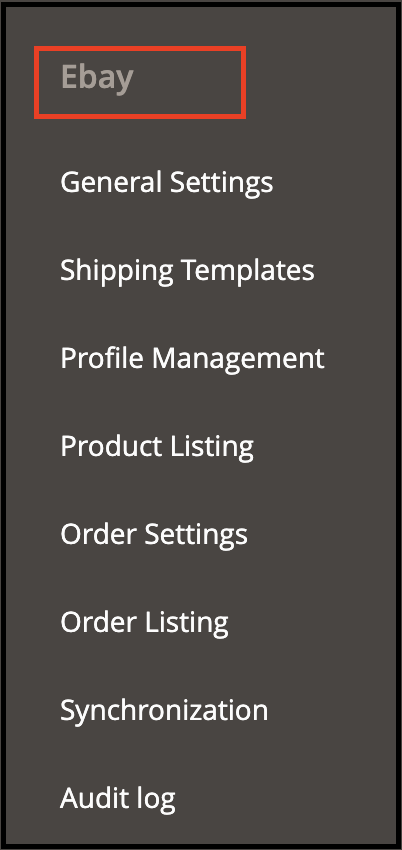
Führen Sie die folgenden Schritte aus, um die eBay Magento Marketplace-Integrationserweiterung zu installieren: 1. Laden Sie das Magento 2 eBay Connector-Erweiterungspaket herunter. 2. Entpacken Sie das Paket in Ihrem Stammordner des Magento-Setups über einen FTP-Manager (wie Filezilla oder WinSCP � Download hier: https://filezilla-project.org/). 3. Gehen Sie im Admin-Bereich im Hauptmenü zu eBay Marketplace.

4. Das Magento 2 eBay Marketplace Connector-Modul ist jetzt einsatzbereit. Dieses Benutzerhandbuch führt die Benutzer durch die Konfiguration und Einstellungen der Magento 2 eBay-Integrationserweiterung.

2.1 Integration des eBay-Marktplatzes – Einrichtung des Verkäuferkontos

Um mit dem Verkauf auf dem eBay-Marktplatz zu beginnen, benötigen Sie ein Verkäuferkonto bei eBay. In diesem Abschnitt listen wir alle Schritte auf, um ein Verkäuferkonto bei eBay zu erstellen. Bitte finden Sie sie unten �

  • Klicken Sie zur Registrierung auf die Schaltfläche „Registrieren“.


  1. Nachdem Sie gültige Daten eingegeben haben, klicken Sie auf beitreten und Sie gelangen zur Seite zur Antragserstellung.


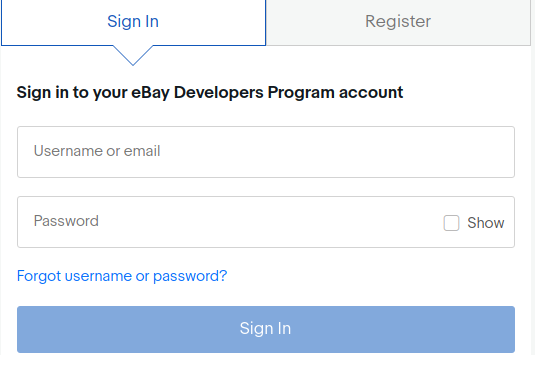
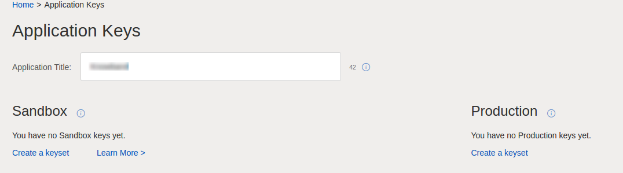
  1. Geben Sie den Anwendungsnamen ein und klicken Sie im Bereich „Produktion“ auf „Keyset erstellen“. Ein neues Formular wird geöffnet.

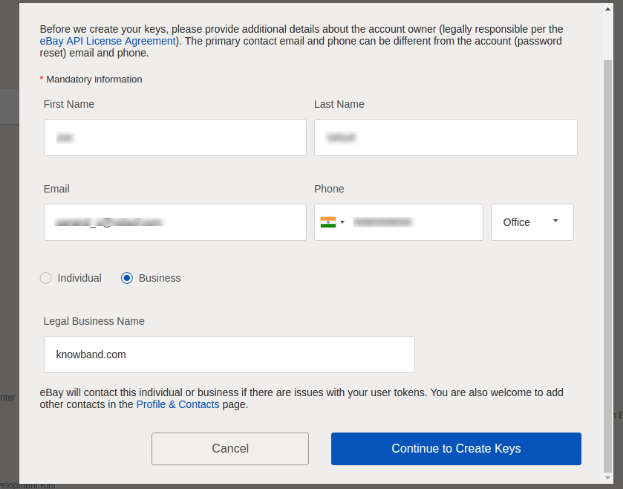
  1. Geben Sie die Details ein und klicken Sie auf Weiter, um Schlüssel zu erstellen.
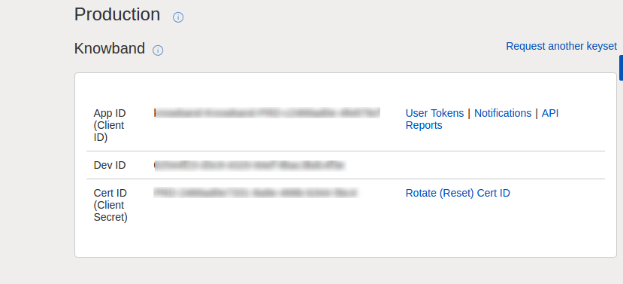
  2. Die Anwendungstasten werden angezeigt.

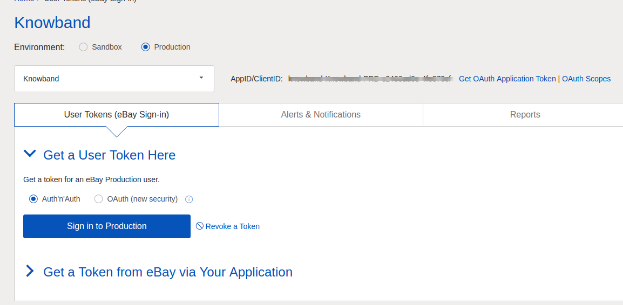
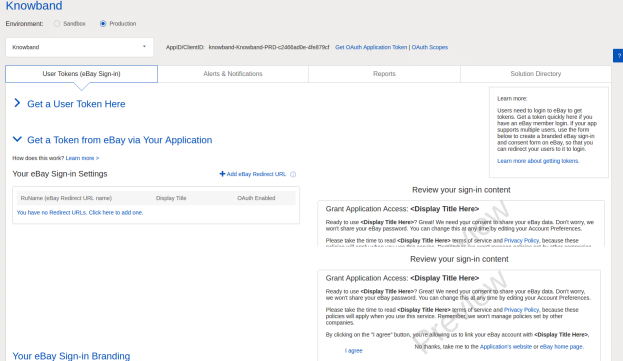
  1. Um ein Benutzertoken zu erstellen, klicken Sie auf den Link Benutzertoken im obigen Bild.

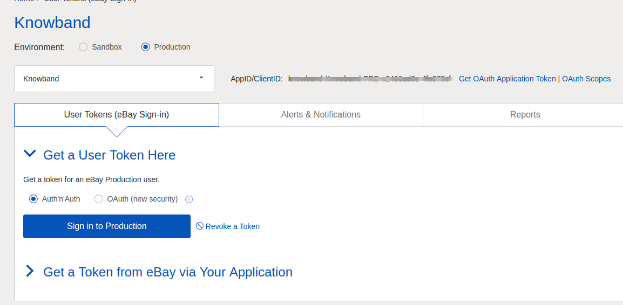
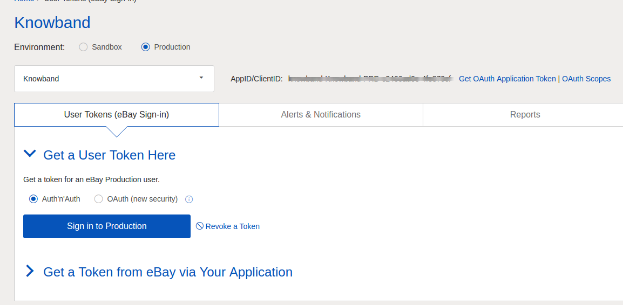
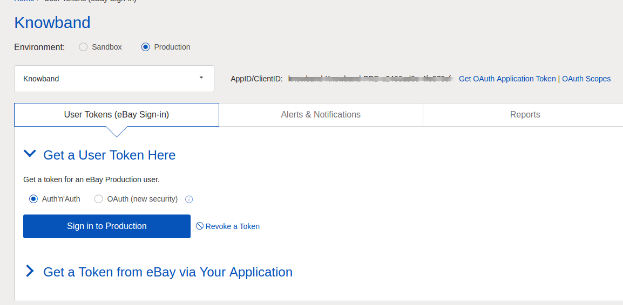
  1. Klicken Sie auf „Sign in to Production“, um ein Token zu erhalten.

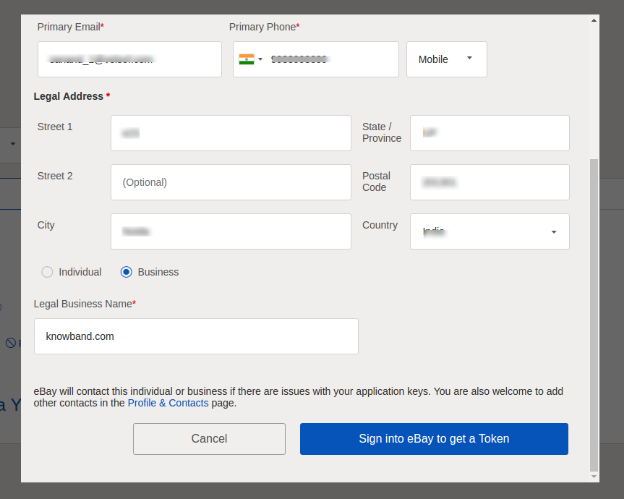
  1. Füllen Sie die Details aus und klicken Sie auf „Bei eBay anmelden, um einen Token zu erhalten“.
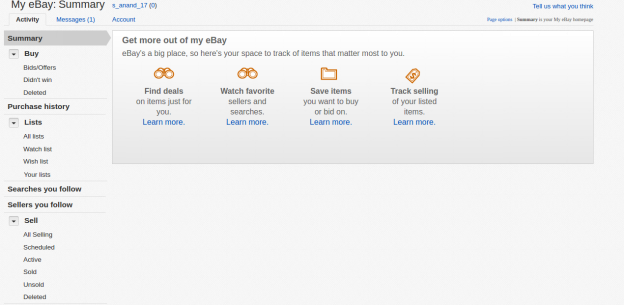
  2. Melden Sie sich bei einem bereits erstellten eBay-Verkäuferkonto an oder registrieren Sie sich wie unten gezeigt:

11. Wenn Sie auf „Registrieren“ klicken und Details eingeben, gelangen Sie zu Ihrem eBay-Konto des Verkäufers.

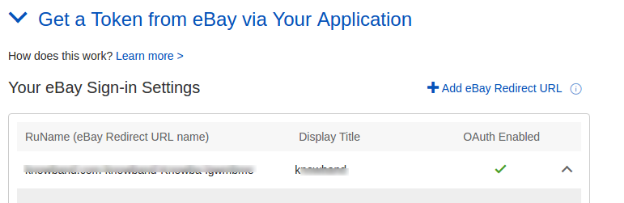
2.2 Um einen Token von eBay über Ihre Anwendung zu erhalten

  1. Um ein Benutzertoken zu erstellen, klicken Sie auf den Link „Benutzertoken“ im folgenden Bild.

Schritte, um diesen Bildschirm zu erreichen:-

A. Melden Sie sich beim eBay-Konto Ihres Entwicklers an. B. Bei erfolgreicher Anmeldung sehen Sie den unten hinzugefügten Bildschirm.

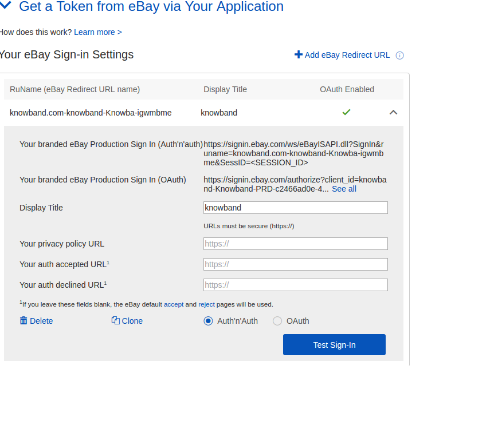
  1. Klicken Sie auf “Holen Sie sich einen Token von eBay über Ihre Anwendung.“

Schritte, um diesen Bildschirm zu erreichen:-

A. Klicken Sie im obigen Bildschirm auf „Benutzer-Token“.

  1. Klicken Sie auf eBay-Weiterleitungs-URL hinzufügen, füllen Sie das Formular aus und speichern Sie es.

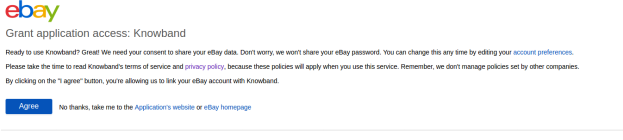
  1. Wenn Sie im Formular auf der rechten Seite auf Ich stimme zu klicken, gelangen Sie zur Authentifizierungsseite.

3.0 Admin-Oberfläche von eBay Integrator für Magento 2:

Das Admin-Panel der eBay-API-Integrationserweiterung für Magento 2 bietet 8 Konfigurationsoptionen.

  1. Allgemeine Einstellungen 2. Versandvorlagen 3. Profilverwaltung 4. Produktliste 5. Bestelleinstellung 6. Bestellliste 7. Synchronisierung 8. Prüfprotokoll

3.1 Allgemeine Einstellungen

Nachdem Sie ein Verkäuferkonto erstellt haben, müssen Sie das Formular ausfüllen, um die Synchronisierung des Shops mit dem Marktplatz zu bestätigen. Navigieren Sie zu Admin-Oberfläche > eBay-Marktplatz > Allgemeine Einstellungen. Füllen Sie das im Abschnitt Allgemeine Einstellungen angezeigte Formular aus. Jedes Feld für das Konfigurationspanel des eBay-Connector-Plugins für Magento 2 wird unten erklärt:-

1. Aktivieren/Deaktivieren

Aktivieren/deaktivieren Sie den eBay-API-Integrator für Magento 2, indem Sie diese Schaltfläche umschalten.

2. Konto Typ

Der Administrator kann entweder das Sandbox-Konto oder das Production eBay-Konto auswählen. Das Sandbox-Konto dient zu Testzwecken. Während das Produktionskonto für die endgültige Shop-Integration vorgesehen ist.

3. Entwickler-ID

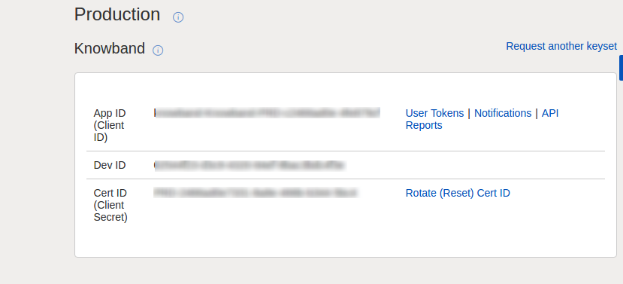
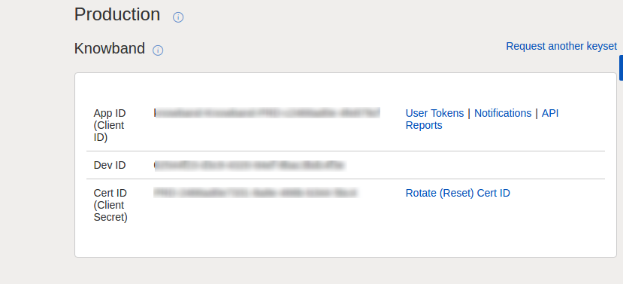
Geben Sie in diesem Abschnitt die Entwickler-ID Ihres eBay-Kontos ein. Um Ihre Entwickler-ID zu finden, melden Sie sich beim eBay-Entwicklerkonto an. Im Anwendungsschlüsselabschnitt finden Sie App ID, Dev ID und Cert ID, wie in der Abbildung unten gezeigt.

4. App-ID

Kopieren Sie die App-ID aus Ihrem eBay-Konto und kopieren Sie sie in dieses Feld.

5. Zertifikat-ID

Geben Sie in diesem Abschnitt die Cert-ID des eBay-Kontos ein. Sie finden die Cert-ID wie im obigen Bild gezeigt.

6. RU-Name

Geben Sie den RU-Namen des eBay-Kontos ein. Um Ihren EVU-Namen zu erhalten, gehen Sie nach dem Hinzufügen einer Weiterleitungs-URL zur Registerkarte „Erhalten Sie einen Token von eBay über Ihre Anwendung“.

7. Paypal-E-Mail

Geben Sie eine gültige PayPal-ID ein, die mit Ihrem eBay-Konto verbunden ist. Befolgen Sie die unten genannten Schritte:

  1. Melden Sie sich bei Ihrem eBay-Verkäuferkonto an.
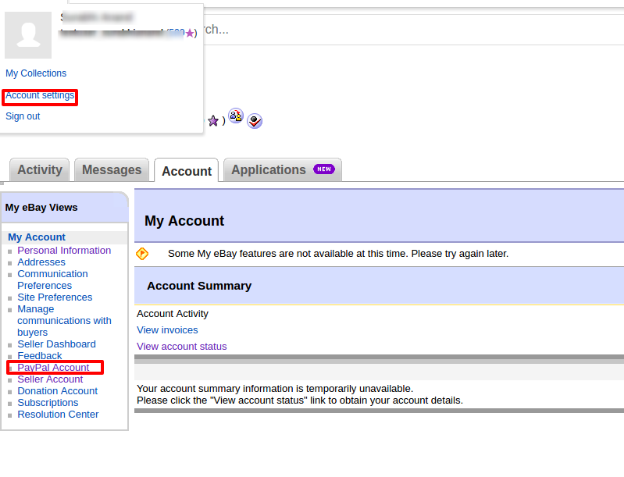
  2. Klicken Sie in der Dropdown-Liste oben links auf Kontoeinstellungen und dann auf Paypal-Konto.

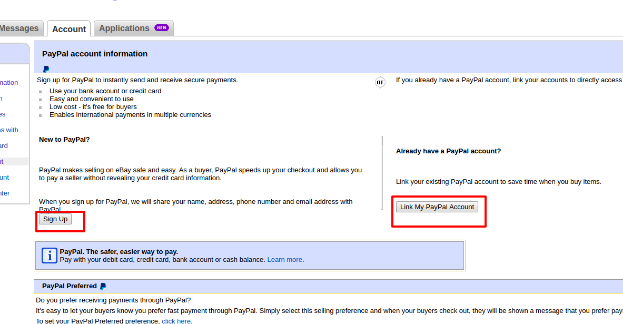
  1. Melden Sie sich jetzt an oder verknüpfen Sie Ihr bereits erstelltes PayPal-Konto mit dem eBay-Verkäuferkonto.

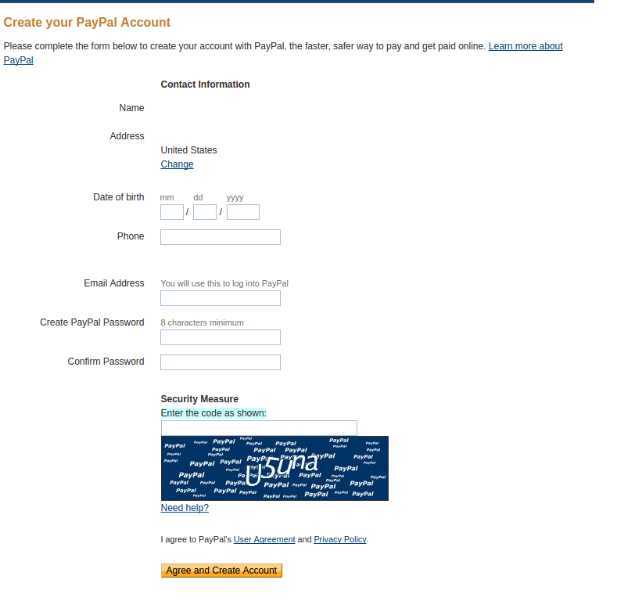
  1. Wenn Sie auf „Registrieren“ klicken, gelangen Sie zur Seite zum Erstellen eines PayPal-Kontos. Erstellen Sie einfach ein Profil, indem Sie die Details ausfüllen und es mit Ihrem Verkäuferkonto verknüpfen.

8. Token-Listing-Link

Klicken Sie auf diesen Link, um die Token für eBay-Länder hinzuzufügen. Um das Zugriffstoken zu erhalten, müssen Sie auf „Sign in to Production“ klicken, wie in der Abbildung unten gezeigt.

Melden Sie sich über das folgende Formular beim Konto an:-

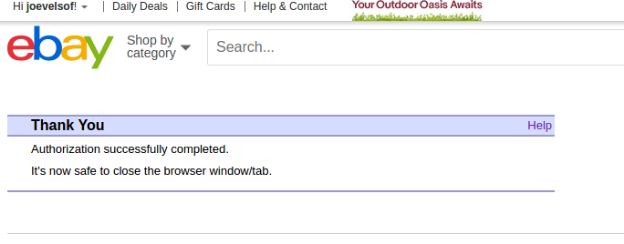
Klicken Sie auf Ich stimme zu und erhalten Sie Zugriffstoken.

3.2 Versandvorlagen

Der Magento 2-Shop-Administrator kann eine N-Anzahl von Versandvorlagen aus dem Back-End der eBay-Integrationserweiterung für Magento 2 erstellen.

3.2.1 Wie erstelle ich neue Versandvorlagen?

Um neue Versandvorlagen zu erstellen, klicken Sie auf die Schaltfläche „Neu hinzufügen“.

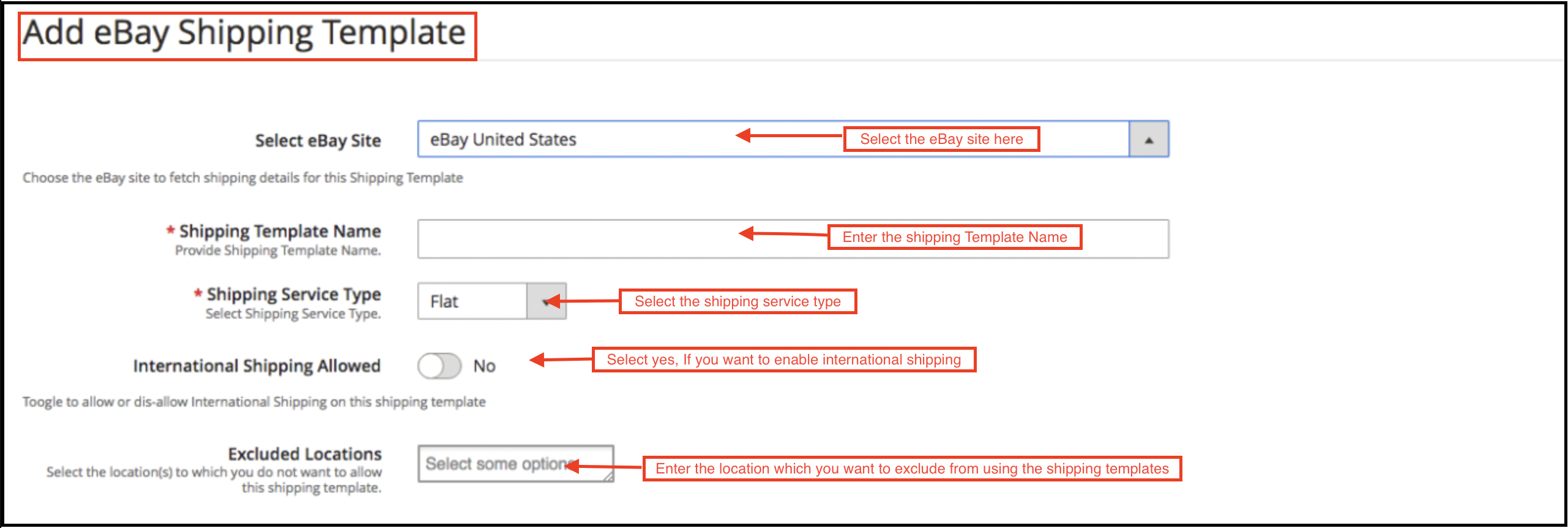
Sie gelangen auf die Seite zur Erstellung der Versandvorlage.

  • Wählen Sie eBay-Website:�Wählen Sie zunächst die eBay-Website aus, für die Sie die Versandvorlage erstellen.

  • Name der Versandvorlage:�Geben Sie einen Namen für die Versandvorlage ein.
  • Art des Versandservices:�Wählen Sie die Versandart aus.
  • Internationaler Versand erlaubt:�Schalten Sie die Schaltfläche ein, wenn Sie den internationalen Versand zulassen möchten.
  • Ausgeschlossener Ort:�Wählen Sie die Standorte (falls vorhanden) aus, die Sie von dieser Versandmethode ausschließen möchten.


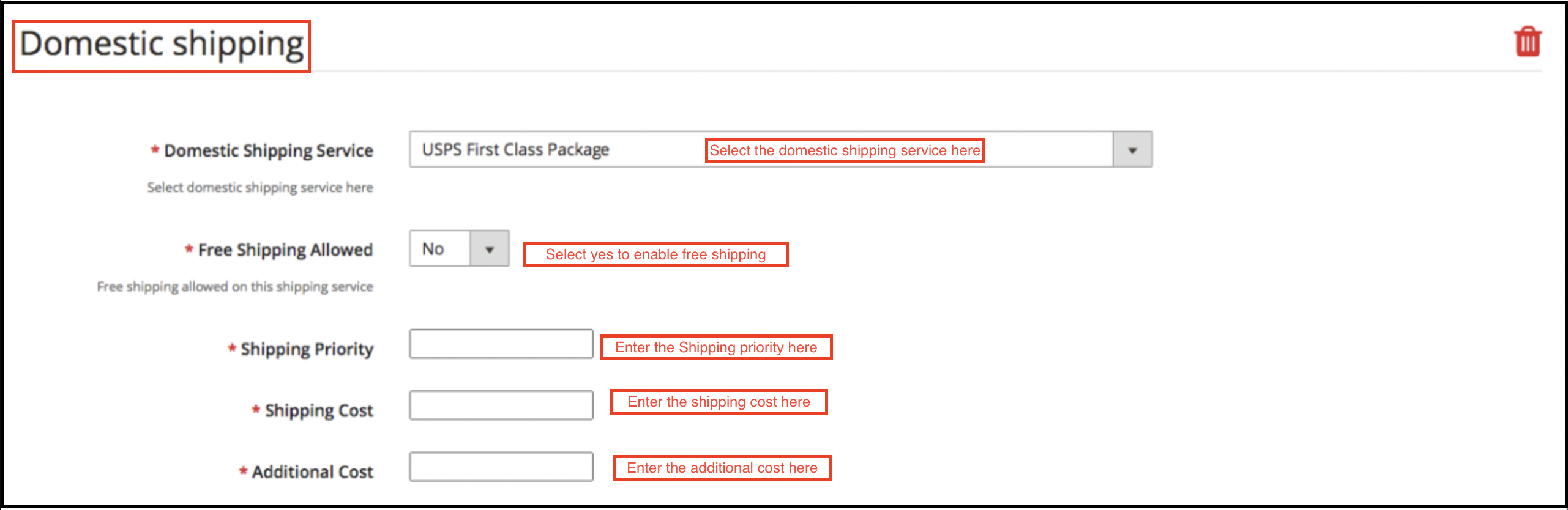
Füllen Sie die unten aufgeführten Felder für den Inlandsversand aus:

  • Inlandsversandservice:�Wählen Sie hier den Inlandsversandservice aus.
  • Kostenloser Versand erlaubt:�Wählen Sie „Ja“, wenn Sie kostenlose Versanddienste zulassen möchten.
  • Versandpriorität:�Legen Sie die Priorität für die Versandarten fest. Die Optionen werden gemäß der festgelegten Priorität im Frontend angezeigt.
  • Versandkosten:�Geben Sie die anrechenbaren Versandkosten ein.
  • Zusätzliche Kosten:�Geben Sie die zusätzlich anfallenden Kosten an.

3.2.2 Wie bearbeite/lösche ich Versandvorlagen?

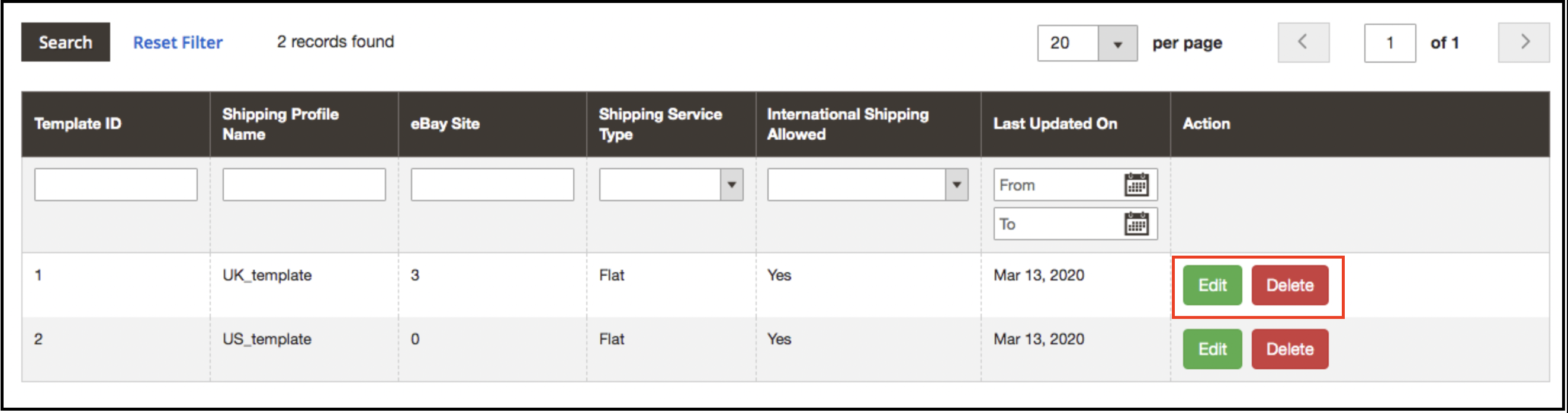
Der Administrator kann die Versandvorlage bearbeiten/löschen, indem er die�Bearbeiten oder Löschen�Taste wie im Bild unten hervorgehoben:

3.3 Profilverwaltung

Das eBay Marketplace Integrator Plugin für Magento 2 bietet eine Option der profilbasierten Produktlistung. Die in der Admin-Oberfläche des eBay-Connector-Plugins für Magento 2 erstellten Profile können in diesem Reiter eingesehen werden. Der Administrator kann ein neues Profil erstellen und die bereits erstellten Profile bearbeiten oder löschen.

3.3.1 Wie füge ich neue Profile hinzu?

Folgen Sie den Schritten, um neue Profile zu erstellen, gehen Sie zu Admin Panel > eBay Marketplace > Profile Management. Klicken Sie auf ‘Neu hinzufügen‘-Taste wie unten gezeigt:

Die Registerkarte Profilerstellung des eBay-Integrations-Plugins für Magento 2 ist in drei Registerkarten kategorisiert. Sie sind:

  • Allgemeine Einstellung
  • Profil zurück
  • Profilspezifikationen

3.3.1.1 Allgemeine Einstellungen

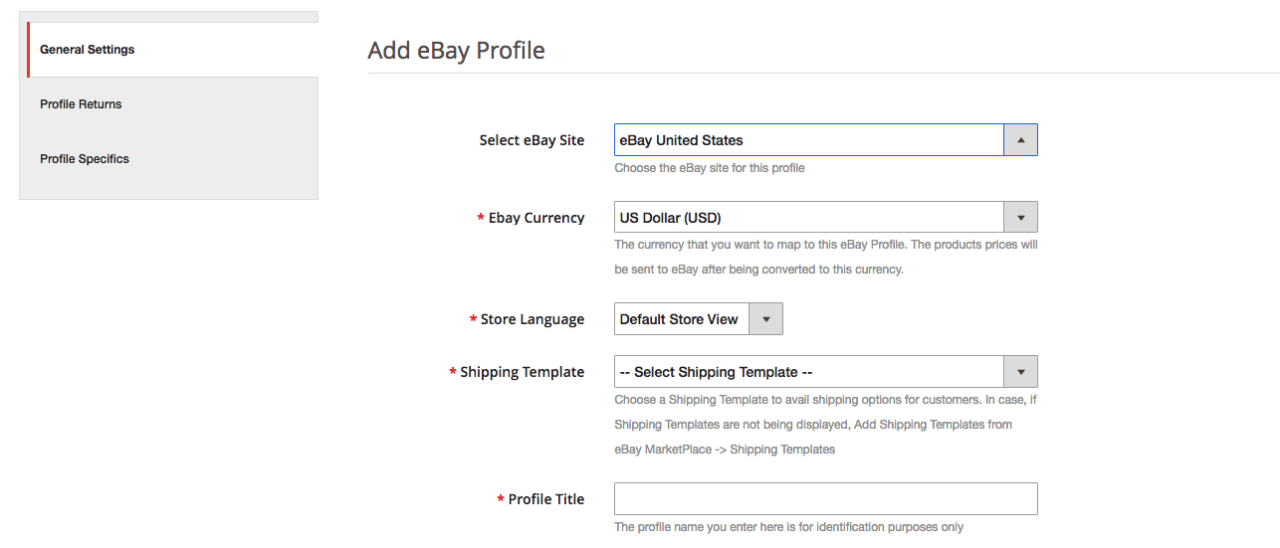
Sobald der Administrator die eBay-Website auswählt, muss er die folgenden Informationen eingeben.

eBay-Währung:�Die Währung wird automatisch gemäß der vom Administrator ausgewählten eBay-Website ausgewählt. Der Store-Administrator kann bei Bedarf sogar die Währung ändern.

Sprache speichern:�Der Shop-Administrator muss die Sprache gemäß der ausgewählten eBay-Website auswählen.

Versandvorlage:�Die auf der Registerkarte „Versandvorlage“ erstellten Versandoptionen werden hier aufgelistet. Wählen Sie die Versandoption aus, die Sie dem Marketplace-Kunden anzeigen möchten.

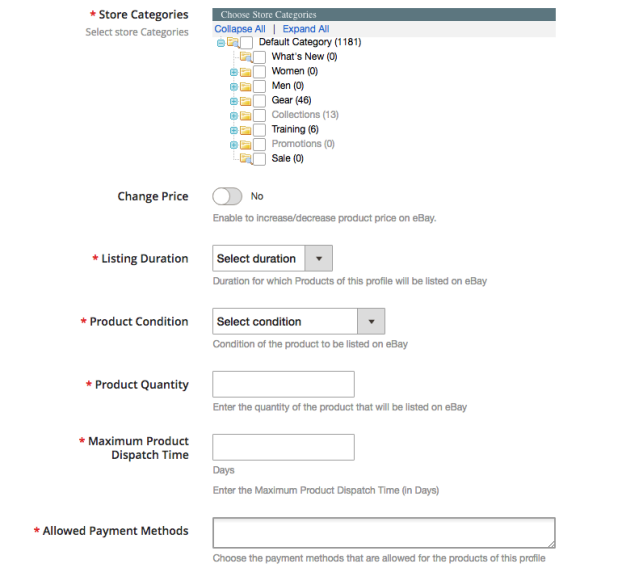
eBay-Kategorie:�Wählen Sie aus dem Dropdown-Menü die eBay-Kategorie aus, in der Sie die Kategorien des Shops abbilden möchten.

Shopkategorien:� Markieren Sie die Kategorien, die Sie in der ausgewählten Kategorie von eBay abbilden möchten. Der eBay-Integrator für Magento 2 ermöglicht es dem Administrator, mehrere Kategorien des Magento 2-Shops einer einzigen eBay-Kategorie zuzuordnen. Um mehrere eBay-Kategorien aufzulisten, müssen Sie mehrere Profile erstellen.

Auflistungsdauer:�Wählen Sie die Dauer aus, für die die Produkte des Profils auf dem Marktplatz gelistet werden sollen.

Produkt Zustand:�Die Standardbedingungen sind im Dropdown-Menü aufgelistet. Wählen Sie den Zustand Ihres Produkts aus.

Produktmenge:�Geben Sie hier die Menge des Produkts ein.

Maximale Produktversandzeit:�Geben Sie die maximal erwartete Versandzeit des Produkts ein.

Erlaubte Zahlungsmethoden:�Wählen Sie die Zahlungsmethoden aus, die Sie für dieses bestimmte Profil zulassen möchten.

3.3.1.2 Profilrückgaben

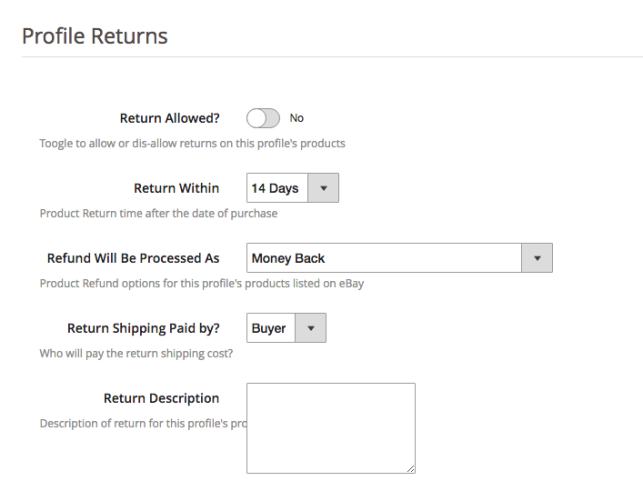
Der Shop-Administrator kann die Rückgabeanforderungen des Marktplatzes über das Back-End des eBay-API-Integrators für Magento 2 verwalten. Hier sind einige der Anpassungsoptionen, die auf dieser Registerkarte angeboten werden.

Rückgabe erlaubt:�Aktivieren Sie die Schaltfläche, wenn Sie die Rückgabeoption in diesem Profil zulassen möchten.

Rückkehr innerhalb:�Geben Sie die maximale Anzahl von Tagen ein, innerhalb derer die Rücksendeanfrage eingeleitet werden soll.

Die Rückerstattung wird verarbeitet: Wie ausgewählt, wie die Rückerstattung dem Kunden angeboten wird.

Rücksendung bezahlt von?:�Wählen Sie aus, wer die Versandkosten für das zurückgegebene Produkt übernimmt.

Rückgabebeschreibung:�Geben Sie hier eine kurze Beschreibung für die Rückgabeoption ein.

3.3.1.3 Profilspezifikationen

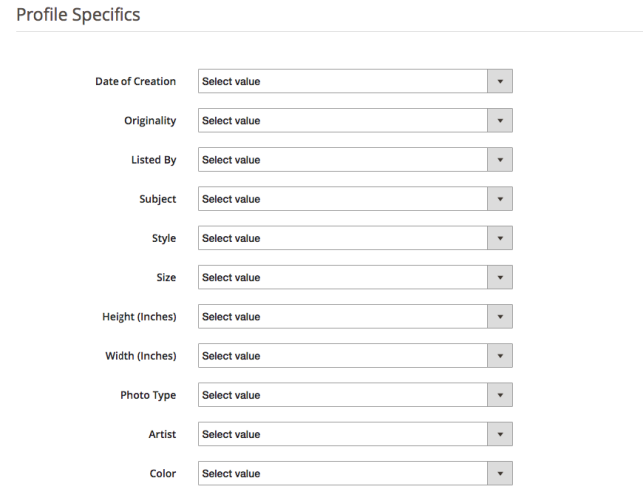
Profildetails werden gemäß der eBay-Kategorie angezeigt, die auf der Registerkarte „Allgemeine Einstellungen“ der Profilverwaltung ausgewählt wurde. Diese Registerkarte enthält Felder wie Typ, Marke, Modell, Farbe, Funktionen und andere. Füllen Sie die Felder gemäß der ausgewählten Kategorie aus und die Produktzuordnung wird entsprechend durchgeführt. Die mit * gekennzeichneten Angaben sind Pflichtangaben. Andere Besonderheiten können leer gelassen werden.

3.3.2 Wie bearbeite/lösche ich das bestehende Profil?

Klicken Sie auf ‘Bearbeiten oder Löschen‘ Schaltfläche zum Bearbeiten/Löschen des Profils wie im Bild gezeigt:

Der Administrator kann die Profile aktivieren/deaktivieren, indem er die Option auf der Registerkarte „Aktiv“ auswählt.

3.4-Produktliste

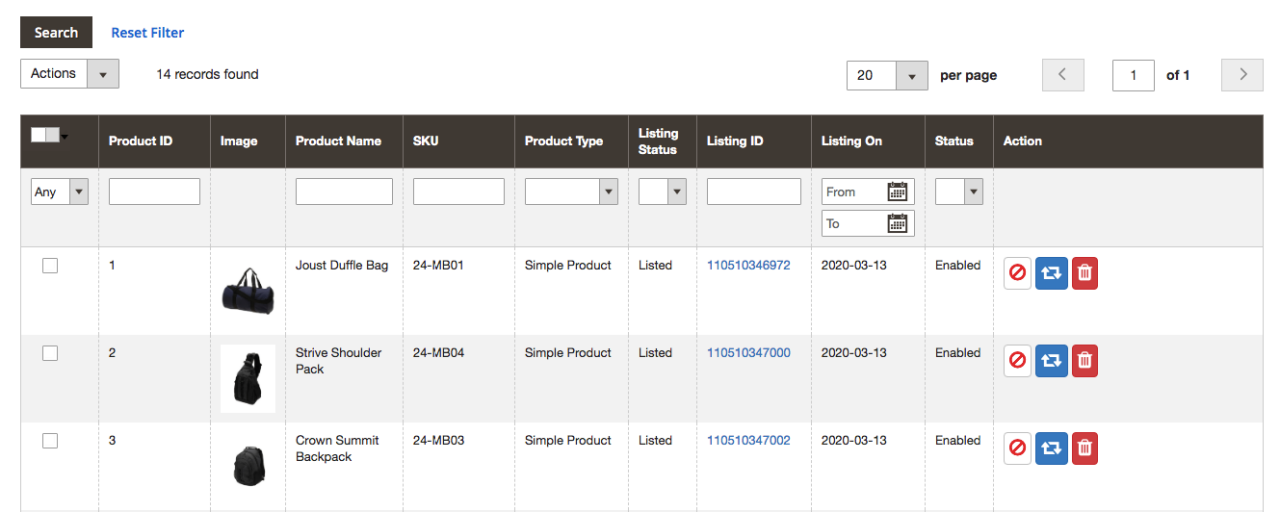
Der Store-Administrator kann alle auf dem Marktplatz aufgeführten Produkte auf der Registerkarte „Produktliste“ der eBay-Integrationserweiterung für Magento 2 anzeigen. Hier sind einige der Auflistungsoptionen, die auf dieser Registerkarte des eBay-Connector-Plugins für Magento 2 angeboten werden.

Überarbeiten

Der Store-Administrator kann auf das ‘Überarbeiten‘ Schaltfläche, um Änderungen im Produktdetail zu aktualisieren. Unabhängig davon, ob Sie eine Änderung an der Produktbeschreibung, dem Preis oder der Menge der Produkte vornehmen, werden alle Änderungen über diese Schaltfläche auf dem Marktplatz aktualisiert.

Löschen

Mit dieser Option kann der Administrator das Produkt aus dem eBay-Marktplatz löschen. Klicken Sie auf “Löschen” Aktion, die jeder Produktliste entspricht, wenn Sie sie von eBay.com entfernen möchten.

Produkte deaktivieren

Der Administrator kann die aufgelisteten Produkte deaktivieren. Klicken Sie dazu auf das ‘Produkt deaktivieren‘ Aktion.

Hinzufügen von Produkten aus der Registerkarte “Produktlisten”.

Wenn Sie ein Produkt zur Registerkarte „Produktliste“ hinzufügen möchten, muss der Administrator ein Profil des Produkts in der� erstellenProfil� Abschnitt des Moduls. Dort erhalten Sie eine Schritt-für-Schritt-Anleitung zum Erstellen eines Profils und zum Hinzufügen des Produkts auf der Registerkarte „Produktliste“.

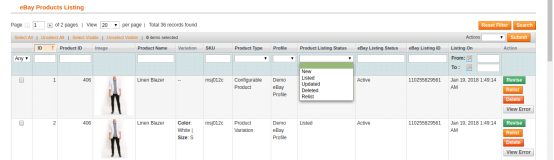
Verschiedene Statuen im Filter der Produktliste

Hier sind einige verschiedene Status im Filter der Produktliste.

  • Neu:�Nach Anwendung dieses Filters kann der Administrator die neuen Produkte anzeigen, die auf dem Marktplatz aufgeführt sind.
  • Aufgeführt:�Nach Anwendung dieses Filters kann der Administrator die aufgelisteten Produkte anzeigen, die auf dem Marktplatz aufgeführt sind.
  • Aktualisiert:�Nach Anwendung dieses Filters kann der Administrator die aktualisierten Produkte anzeigen, die auf dem Marktplatz aufgeführt sind.
  • Gelöscht:�Nach Anwendung dieses Filters kann der Administrator die Liste der deaktivierten Produkte anzeigen.
  • Wiedereinstellen:�Nach dem Anwenden dieses Filters kann der Administrator die auf dem Marktplatz aufgeführten Produkte zum Wiedereinstellen anzeigen.

3.5 Auftragseinstellungen

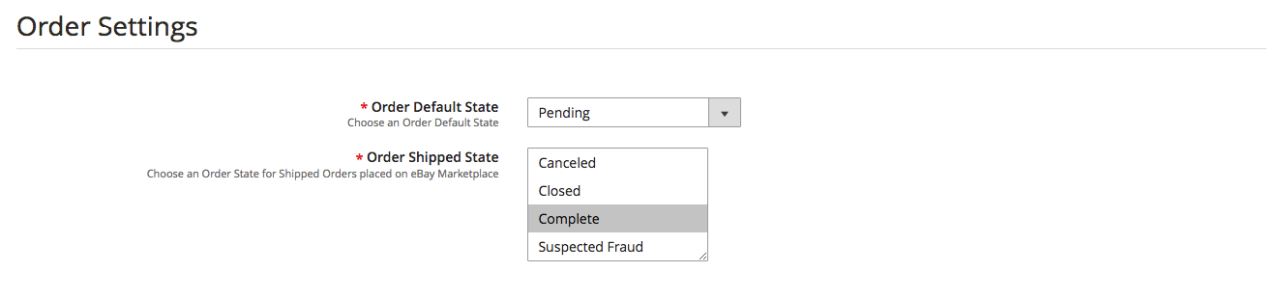
Der eBay-Konnektor für Magento 2 bietet eine bidirektionale Integration. Der Administrator kann markieren, welcher Status angezeigt wird, wenn eine Bestellung synchronisiert wird. Es umfasst drei Optionen:

Standardzustand der Bestellung:�Wählen Sie den Standardstatus der Bestellungen aus, die auf dem Marktplatz angezeigt werden.

Versandstatus der Bestellung:�Wählen Sie den Status für versandte Bestellungen aus.

Hinweis �

  • Der Standardstatus ist der erste Status der Bestellung, wenn sie im Geschäft aufgegeben wird.
  • Der Status Versendet bedeutet, dass die bestellten Artikel versandt wurden.

Um die Änderung des Bestellstatus zu aktualisieren, führen Sie cron auf der Registerkarte Synchronisierung des eBay Marketplace Connector-Plugins für Magento 2 aus.

3.6 Auftragsliste

Die auf dem Marktplatz verfügbaren Bestellungen werden mit dem Magento 2-Shop synchronisiert. Darüber hinaus, wenn der Cron auf der Registerkarte Synchronisierung ausgeführt wird. Die Bestellungen werden wie im Bild unten gezeigt aufgelistet. Um die Details anzuzeigen und zu bearbeiten, klicken Sie auf die Schaltfläche „Anzeigen“ für jede Bestellung. Der Shop-Administrator kann jetzt die folgenden Details jeder Bestellung sehen. Es bietet grundlegende Informationen wie Bestelldatum, Status, Rechnungs- und Lieferadresse, Zahlungsinformationen, Geschenkoptionen, bestellte Artikel, Kommentarverlauf.

3.7 Synchronisation

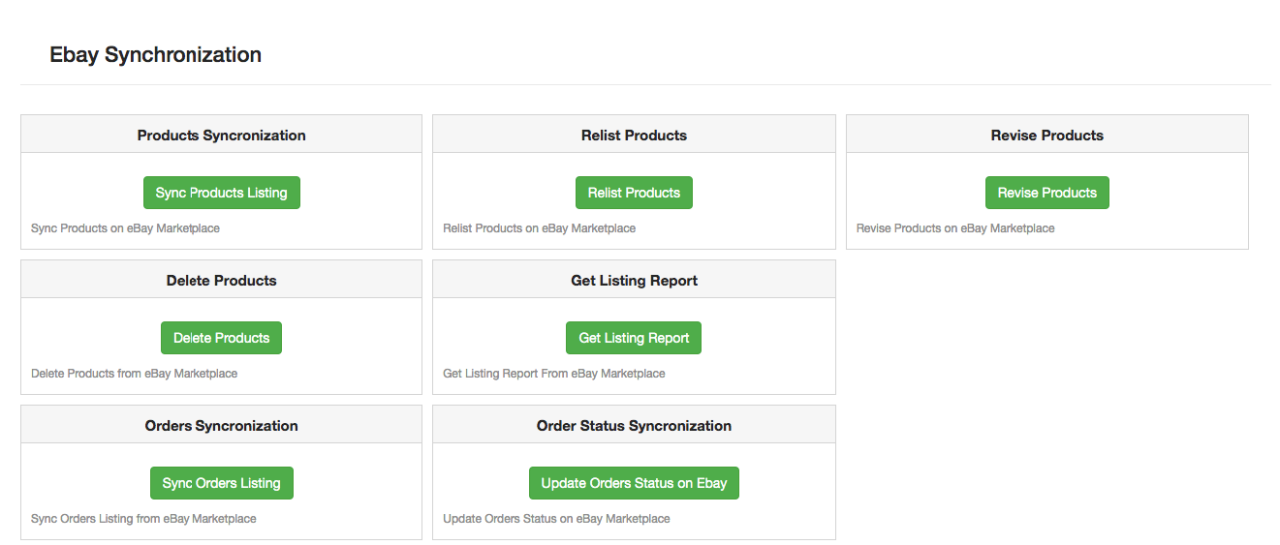
Die eBay-Integration für Magento 2 ermöglicht eine einfache Synchronisation zwischen beiden Shops. Alle Synchronisierungsaufträge können von dieser Registerkarte aus durchgeführt werden. Die Registerkarte „Synchronisierung“ des eBay-Connector-Moduls für Magento 2 bietet zwei Synchronisierungsoptionen. Das ist die Produkt- und Auftragssynchronisierung.

3.7.1 Wie synchronisiere ich die Produkte auf dem eBay Marketplace?

Klicken Sie auf “Produktliste synchronisieren“-Taste wie unten gezeigt.

Es fügt Produkte auf dem Marktplatz mit den jeweiligen Produktdetails hinzu.

3.7.2 Wie kann ich das Produkt auf dem eBay-Marktplatz erneut einstellen?

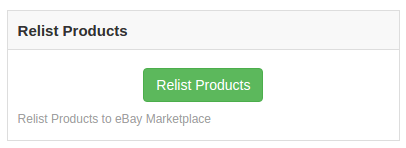
Klicken Sie auf “Produkte neu einstellen“-Taste wie unten gezeigt.

Dadurch werden die abgelaufenen Produkte erneut auf dem Marktplatz gelistet. Es aktualisiert die Auflistung der Produkte, deren Wiederauflistung auf der Registerkarte “Produktauflistung” initiiert wurde.

3.7.3 Wie überarbeite ich das Produkt auf dem eBay-Marktplatz?

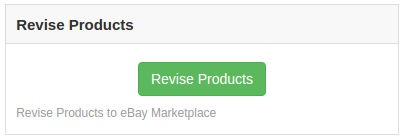
Klicken Sie auf ‘Produkt überarbeiten‘ wie unten gezeigt, um die Produkte auf dem Marktplatz zu überarbeiten. Jede Änderung der Produktdetails, des Bildes, der Preise usw. kann durch Ausführen dieses von eBay Integrator für Magento 2 angebotenen Cron synchronisiert werden.

3.7.4 Wie entferne ich ein Produkt auf dem eBay-Marktplatz?

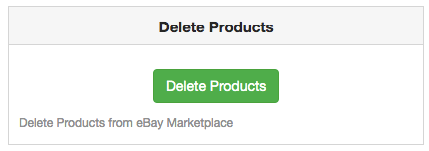
Klicken Sie auf ‘Produkte löschen‘ wie unten gezeigt, um Produkte vom Marktplatz zu entfernen. Der Administrator muss auf der Registerkarte „Produktliste“ auf die Schaltfläche „Löschen“ klicken, bevor er diesen Cron eBay Integrator für Magento 2 ausführt.

3.7.5 Wie importiere ich den Angebotsbericht vom eBay-Marktplatz?

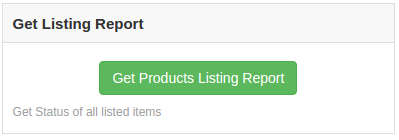
Durch Ausführen von „Produktauflistungsbericht abrufen“ kann der Administrator den Bericht der Produktauflistung vom Marktplatz importieren. Die eBay-Statusspalte füllt sich, wenn diese Aktion von eBay Integrator für Magento 2 ausgeführt wird.

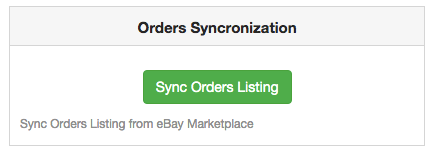
3.7.6 Wie synchronisiere ich Bestellungen vom eBay-Marktplatz?

Klicken Sie auf “Auftragsliste synchronisieren“-Taste wie unten gezeigt.

Es würde die folgenden Aktionen ausführen:

  • Das Plugin synchronisiert die Bestellungen und zugehörigen Details vom eBay-Marktplatz mit dem Magento 2-Shop.
  • Es erstellt die Bestellungen im Magento 2-Shop gemäß den Details der vom Marktplatz erhaltenen Bestellung.

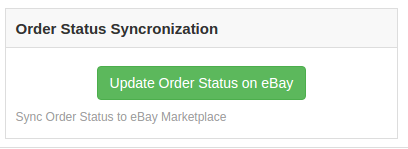
3.7.7 Wie synchronisiere ich den Bestellstatus mit dem eBay-Marktplatz?

Klicken Sie auf “Bestellstatus bei eBay aktualisieren“-Taste wie unten gezeigt.

Es würde die folgenden Aktionen ausführen

  • Der Cron prüft, ob vom eBay-Integrator für eine Bestellung eine Statusaktualisierung aufgezeichnet wurde.
  • Die Updates werden dann entsprechend synchronisiert.
  • Es aktualisiert den Status von Bestellungen gemäß der Änderung der Konfigurationseinstellungen auf der Registerkarte “Bestelleinstellungen” der Verwaltungsoberfläche des eBay-Integrationsmoduls für Magento 2.

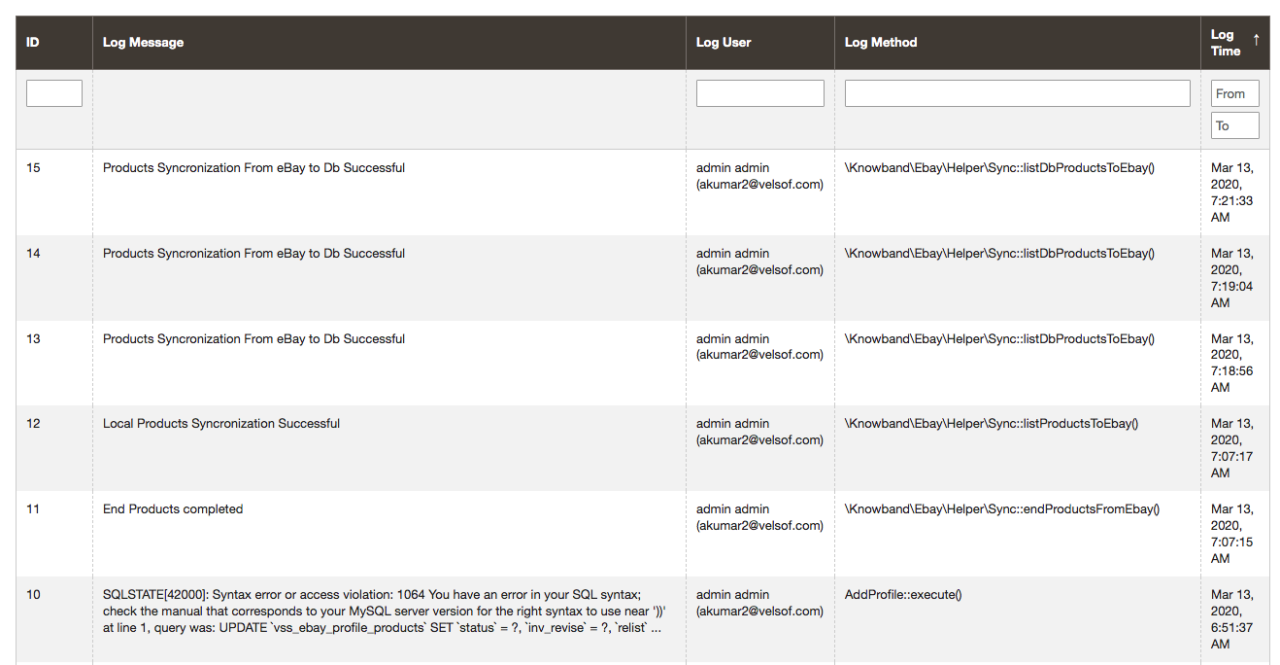
3.8 Audit-Protokoll

Diese Registerkarte bietet einen Überblick über alle Aufgaben, die im Backend der eBay Integrator-Erweiterung für Magento 2 ausgeführt werden.

Magento 2 One Page Checkout-Erweiterung – Benutzerhandbuch

1.0 Einführung:

Die Checkout-Seite ist eine der wichtigsten Seiten einer E-Commerce-Website, da die Kunden entscheiden, ob sie das Produkt endgültig kaufen oder nicht. Wenn Ihre Checkout-Seite einfach und optimiert ist, besteht eine sehr geringe Wahrscheinlichkeit, dass der Warenkorb verlassen wird. Mit dem Magento 2 Quick Checkout-Modul können Sie die Standard-Checkout-Seite durch eine schnelle und reaktionsschnelle One Page Checkout-Seite ersetzen. Die Erweiterung eliminiert die unnötigen Schritte beim mehrseitigen Auschecken und vereinfacht den Auscheckvorgang. Magento 2 One Step Checkout bietet erweiterte Funktionen wie Guest Checkout und Social Login, die den Checkout-Prozess vereinfachen und den Kunden helfen, ihre Bestellungen schnell aufzugeben. Die interaktive und übersichtliche Benutzeroberfläche des Supercheckout bietet Ihren Kunden ein besseres Einkaufserlebnis. Die Magento 2 Single Page Checkout-Erweiterung hilft, die Abbruchrate des Einkaufswagens zu reduzieren, indem der Checkout-Prozess einfacher und reibungsloser gestaltet und die Conversion-Rate des Unternehmens verbessert wird.

1.1 Hauptmerkmale der Magento 2 Simplified Checkout-Erweiterung:

  1. Die Erweiterung bietet eine Funktion zum Auschecken von Gästen, mit der Kunden auschecken können, ohne ein separates Konto zu erstellen. Der Store-Administrator kann auch die Registrierung von Gästen mit einer Kennwortfunktion aktivieren.
  2. Die Erweiterung ermöglicht es den Kunden, sich mit sozialen Konten wie Google und Facebook anzumelden, die den Kunden das Speichern vieler Anmeldeinformationen ersparen.
  3. Mit der Quick Checkout-Erweiterung Magento 2 kann der Store-Administrator aus zwei verschiedenen anpassbaren Layouts auswählen. Der Administrator kann im Back-End ein 2-Spalten-Checkout-Layout oder ein 2-Spalten-Checkout-Layout auswählen.
  4. Mit der Erweiterung Magento 2 One Page Checkout kann der Store-Administrator die Adressfelder auf der Checkout-Seite ausblenden / anzeigen. Der Administrator kann die Felder auch optional oder obligatorisch ausfüllen, um sie vom Back-End aus auszufüllen.
  5. Mit der Erweiterung kann der Ladenbesitzer die Checkout-Felder mit Drag & Drop-Funktionen neu anordnen.
  6. Die Magento 2 Fast Checkout-Erweiterung unterstützt mehrere Zahlungs- und Versandmethoden, die den Kunden eine Vielzahl von Optionen zur Auswahl bieten.
  7. Das Addon reagiert vollständig mobil.
  8. Mit der Magento 2 Single Page Checkout-Erweiterung kann der Store-Administrator den Warenkorbbereich der Checkout-Seite anpassen. Der Administrator hat die Möglichkeit, die Felder nach Bedarf anzuzeigen / auszublenden oder neu anzuordnen. Der E-Merchant kann dies sowohl für angemeldete Kunden als auch für Gastkunden tun.
  9. Die Erweiterung kann über die allgemeinen Einstellungen im Backoffice aktiviert oder deaktiviert werden.

2.0 Installationsanleitung:

  1. Nach dem Kauf des Magento 2 One Page Supercheckout im Knowband Store erhalten Sie die folgenden Dateien unter Ihrer registrierten E-Mail-Adresse:
  • Quellcode des Magento 2 Single Page Checkout-Addons im komprimierten Dateiformat.
  • Benutzerhandbuch der Erweiterung
  1. Entpacken Sie das Paket der Erweiterung.
  2. Erstellen Sie einen Ordner {Magentoroot} / app / code / Knowband / Supercheckout
  3. Laden Sie den extrahierten Inhalt in diesen Ordner über den FTP-Manager hoch (wie Filezilla oder WinSCP: Sie können ihn hier herunterladen: https://filezilla-project.org/).
  4. Führen Sie nun die folgenden Befehle aus, um die Erweiterung zu installieren:

PHP Bin / Magento Setup: Upgrade PHP Bin / Magento Setup: Di: Kompilieren PHP Bin / Magento Setup: Statischer Inhalt: Deployment Jetzt ist die Magento 2 One Page Checkout-Erweiterung in Ihrem Store installiert und kann verwendet und konfiguriert werden.

3.0 Admin-Oberfläche der Magento 2 Quick Checkout-Erweiterung:

Nach erfolgreicher Installation der Erweiterung können Sie die Checkout-Felder im Back-End gemäß Ihren Anforderungen konfigurieren. Um die Erweiterung zu konfigurieren, gehen Sie zu Admin-Bereich> Knowband> Supercheckout> Konfiguration

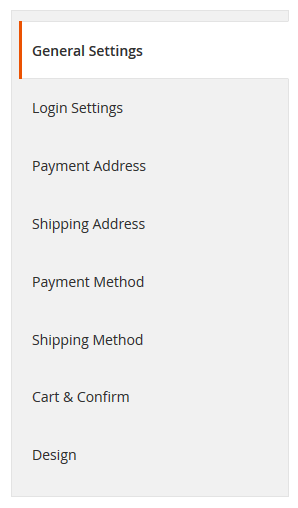
Die Admin-Oberfläche der Magento 2 Simplified Checkout-Erweiterung enthält die folgenden 8 Abschnitte:

  1. Allgemeine Einstellungen
  2. Anmeldeeinstellungen
  3. Rechnungsadresse
  4. Versandadresse
  5. Bezahlverfahren
  6. Versandart
  7. Warenkorb & Bestätigen
  8. Design
  9. Jeder der Abschnitte wird unten erläutert:

Allgemeine 3.1-Einstellungen:

Der Abschnitt Allgemeine Einstellungen enthält die folgenden konfigurierbaren Optionen:

  • Supercheckout aktivieren: Mit dieser Option kann der Store-Administrator die Quick Checkout-Erweiterung Magento 2 im Online-Shop aktivieren oder deaktivieren.
  • Aktivieren Sie den Supercheckout-Testmodus: Mit dieser Option kann der Administrator das Supercheckout testen, bevor es im Online-Shop live geschaltet wird.
  • Gastregistrierung: Diese Option ermöglicht die Registrierung der Gastkonten.
  • Gastregistrierung mit Passwort: Wenn diese Funktion aktiviert ist, registriert die Erweiterung die Gastkonten mit ihren Kennwörtern.
  • Wählen Sie die Standardoption an der Kasse: Aus dieser Option kann der Administrator die Standardoption auswählen, die zuerst angezeigt wird, wenn der Kunde die Supercheckout-Seite öffnet. Der Administrator kann aus 3 Optionen auswählen: Gast, Registrieren, Anmelden über das Back-End der Magento 2 Fast Checkout-Erweiterung.
  • Guest Checkout aktivieren: Diese Option aktiviert die Funktion zum Auschecken von Gästen auf der Seite "Supercheckout".

3.2 Login-Einstellungen:

  • Facebook-Login aktivieren: Mit dieser Option kann der Administrator die Anmeldung mit der Facebook-Funktion auf der Checkout-Seite hinzufügen. Damit diese Funktion funktioniert, muss der Administrator auf der Registerkarte Anmeldeeinstellungen die Facebook-App-ID und das Facebook-App-Geheimnis hinzufügen.
  • Google-Login aktivieren: Mit dieser Option kann der Store-Administrator die Anmeldung mit der Google-Funktion hinzufügen. Damit diese Funktion funktioniert, muss der Administrator die Google App ID, die Google Client ID und das Google App Secret hinzufügen.

3.3 Zahlungsadresse:

Auf der Registerkarte Zahlungsadresse im Back-End der One Page Checkout für Magento 2 kann der Geschäftsadministrator die Felder für die Zahlungsadresse anpassen. Der Administrator kann jedes Adressfeld ein- / ausblenden oder jedes Feld optional oder obligatorisch für die Kunden ausfüllen. Der Geschäftsadministrator kann die Adressfelder auch durch einfaches Ziehen und Ablegen neu anordnen. Der Administrator kann diese Anpassungen sowohl für angemeldete Kunden als auch für Gastkunden vornehmen.

3.4 Lieferadresse:

Auf dieser Registerkarte können Sie die Felder für die Lieferadresse anpassen. Wie bei Zahlungsadressfeldern können Sie jedes Feld ein- / ausblenden oder optional oder obligatorisch ausfüllen. Magento 2 One Page Supercheckout ermöglicht diese Anpassungen sowohl für Gastkunden als auch für angemeldete Kunden.

3.5 Zahlungsmethoden:

Diese Registerkarte enthält Einstellungen zum Aktivieren oder Deaktivieren der Zahlungsmethoden. Sie können die Zahlungsmethoden auf der Checkout-Seite ein- oder ausblenden. In diesem Abschnitt können Sie auch eine Standardzahlungsmethode für Ihren Online-Shop auswählen.

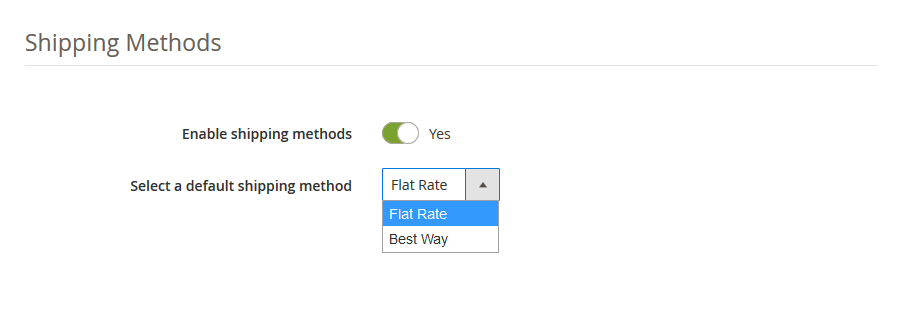
3.6 Versandarten:

Auf dieser Registerkarte Versandmethoden können Sie die Versandmethoden auf der Checkout-Seite aktivieren oder deaktivieren. In diesem Abschnitt können Sie auch die Standardversandmethode für Ihren Online-Shop auswählen.

3.7 Wagen und bestätigen:

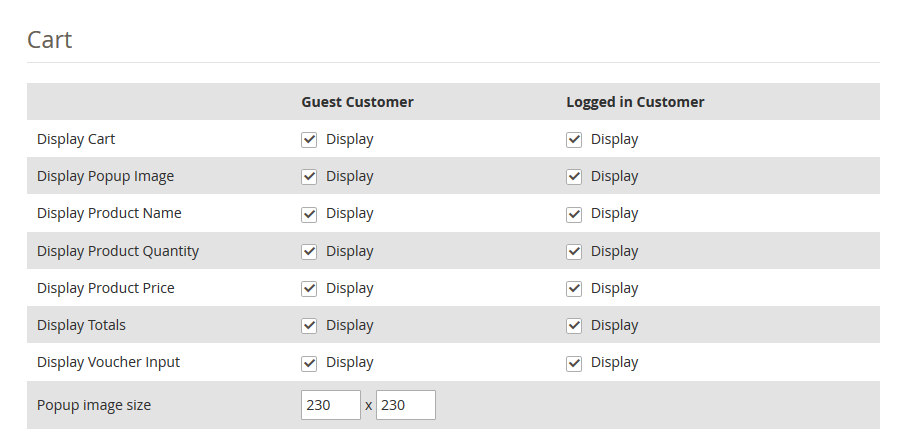
Auf dieser Registerkarte können Sie die auf der Checkout-Seite angezeigte Warenkorbübersicht / den Warenkorbblock anpassen. Mit dem Magento 2 Single Page Checkout-Addon können Sie die Warenkorbfelder sowohl für angemeldete als auch für Gastkunden anzeigen oder ausblenden. Sie können Warenkorb, Produktname, Bild, Menge, Preis, Gesamtwert und Gutscheineingabe ein- oder ausblenden. Auf dieser Registerkarte können Sie auch die Größe des Popup-Bilds festlegen.

3.8 Design:

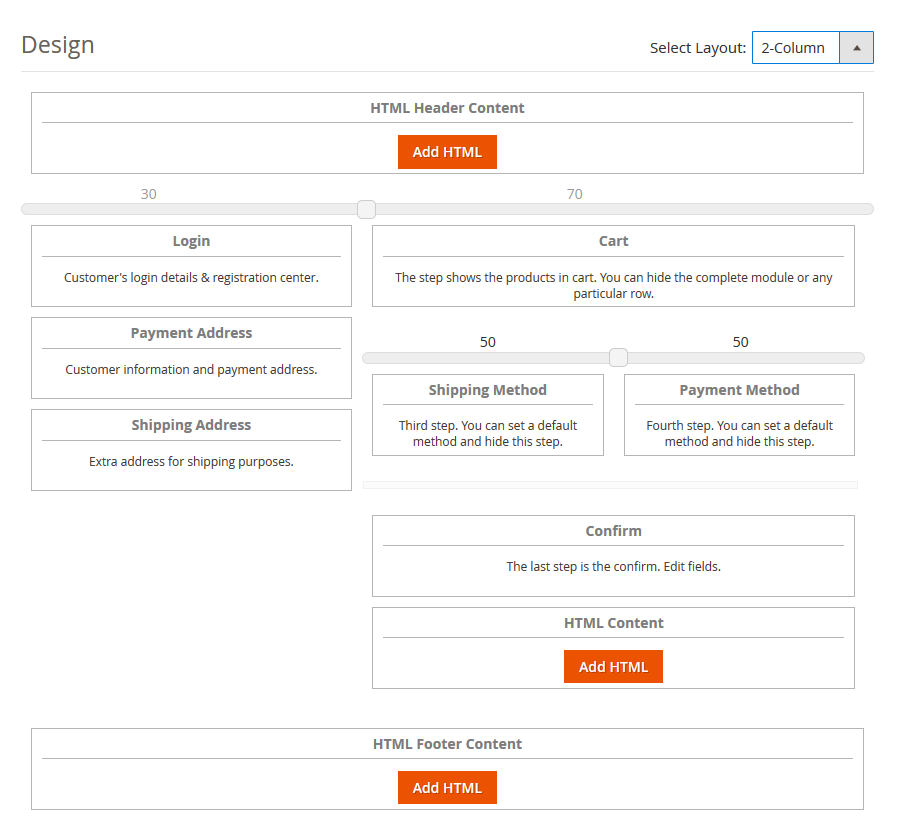
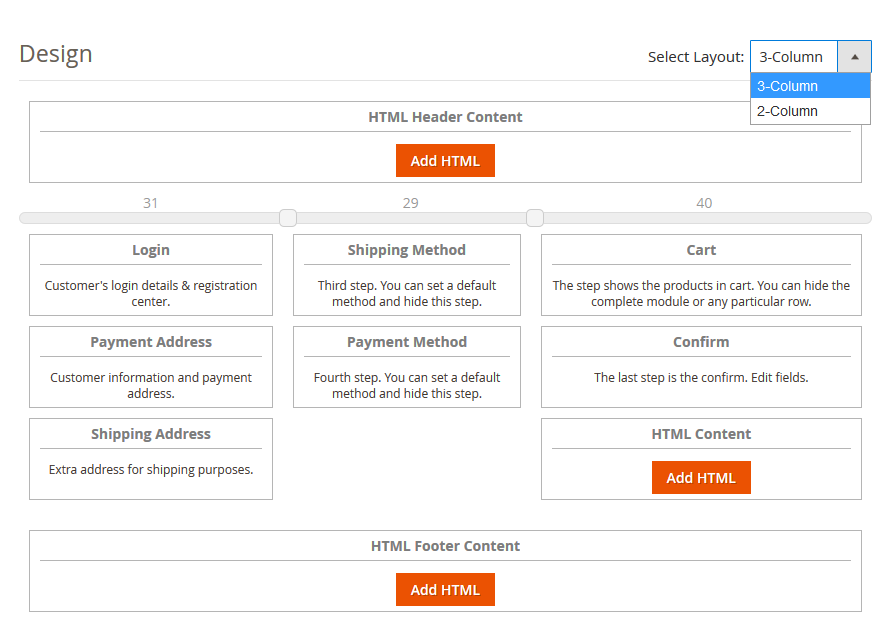
Im Bereich Design können Sie aus 2 verschiedenen Layouts für Checkout-Seiten auswählen. Sie können zwischen einem 2-Spalten- oder 3-Spalten-Layout für die Checkout-Seite wählen. In diesem Abschnitt können Sie verschiedene Anpassungen vornehmen, z. B. das Neuanordnen der Checkout-Blöcke mit Drag & Drop-Funktion, das Hinzufügen von HTML-Inhaltsblöcken usw. Sie können auch die Breite einer beliebigen Spalte am hinteren Ende des Magento 2 One Page Supercheckout ändern .

2-Spalten-Layout:

3-Spalten-Layout:

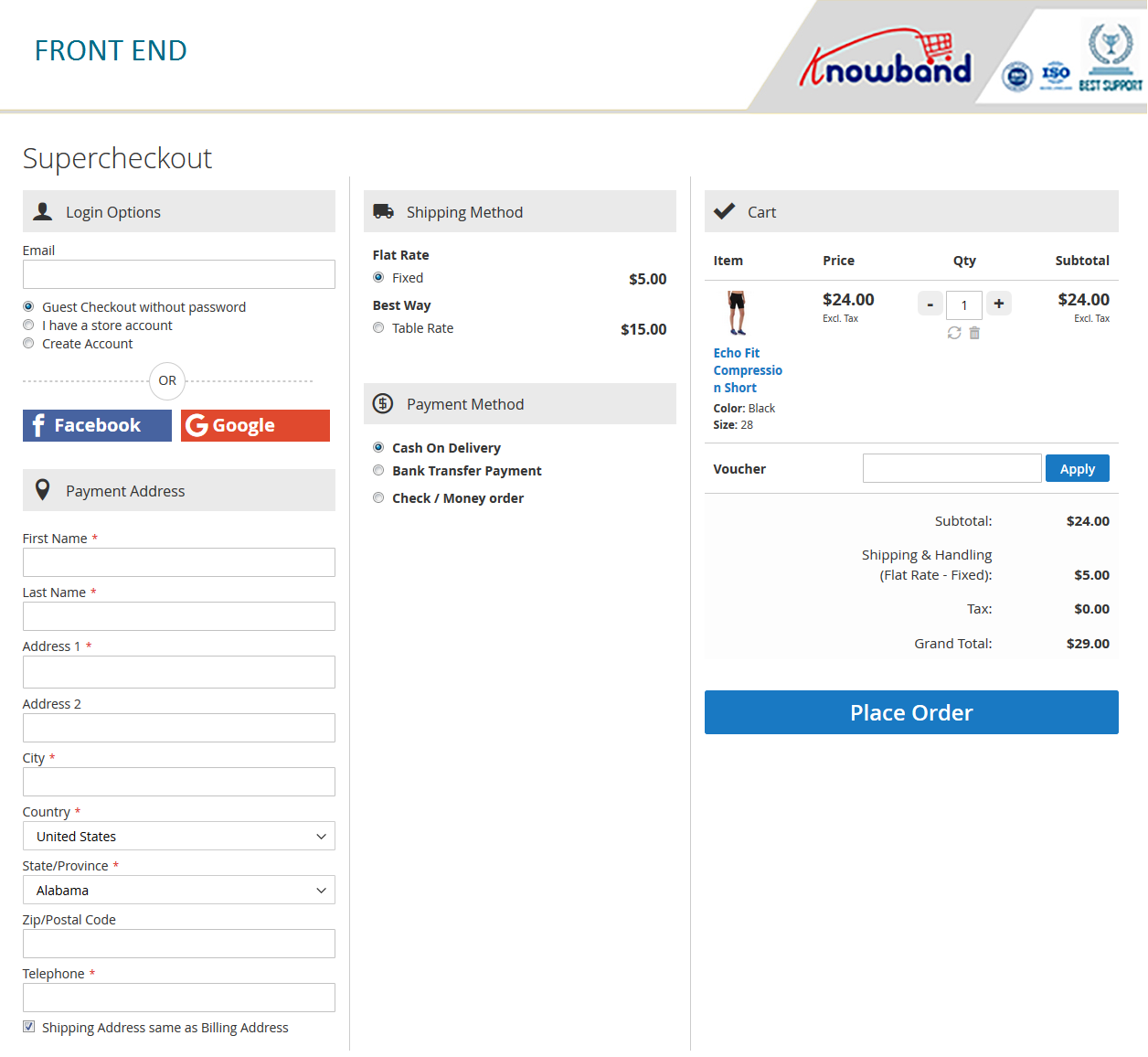
4.0 Front-End-Schnittstelle:

Wenn die Kunden ein Produkt in den Warenkorb legen und zur Kasse gehen, wird auf ihren Bildschirmen der folgende One Page SuperCheckout angezeigt:

Magento 2 Loyalty Points Extension – Benutzerhandbuch

1.0 Einführung

Jetzt kann der Online-Händler ein Belohnungssystem auf der Website implementieren und den Website-Gewinn auf einfache Weise steigern. Knowband bietet Magento 2 Loyalty Points-Erweiterung Dadurch kann der Store-Administrator den Online-Käufern bei bestimmten Ereignissen Treuepunkte anbieten. Die Online-Benutzer können Treuepunkte an ihrem Geburtstag, ihrer ersten Bestellung, ihrer neuen Anmeldung und der Bestellung eines bestimmten Produkts oder Produkts zu einem bestimmten Preis erhalten. Auf diese Weise können Online-Käufer Treuepunkte sammeln und diese bei der nächsten Bestellung in Gutscheine umwandeln.

Durch das Anbieten von Treuepunkten an die Kunden kann der Online-Händler wiederholte Bestellungen von denselben Kunden sicherstellen. Mit dem Magento 2 Loyalty-Prämienpunktemodul kann der Online-Händler die Verhaltensregeln und Regeln für den Warenkorb festlegen. Nur Kunden, die diese Bedingungen erfüllen, erhalten Treuepunkte.

1.1 Grundfunktionen dieser Magento 2 Loyalty Points-Erweiterung

  • Der Online-Händler kann Online-Käufern Treuepunkte anbieten und mehr Bestellungen erhalten.
  • Der Online-Händler kann die Kundenbindung und Kundenakquise sicherstellen, indem er den Käufern Treuepunkte anbietet.
  • Der Online-Händler kann die Warenkorbregel und die Verhaltensregel über die Administrationsoberfläche der Magento 2 Loyalty Points Extension anwenden. Auf diese Weise kann er den gesamten Prozess des Angebots von Treuepunkten steuern.
  • Der Online-Händler kann den Betrag pro Treuepunkt, Gültigkeitstage und Ablaufinformationen festlegen. Der Administrator kann auch eine E-Mail-Benachrichtigung senden, um die Online-Benutzer über das Ablaufen von Treuepunkten zu informieren.
  • Der Administrator kann am Geburtstag des Kunden Treuepunkte anbieten, indem er den Betrag festlegt und die Kundengruppe dafür auswählt.
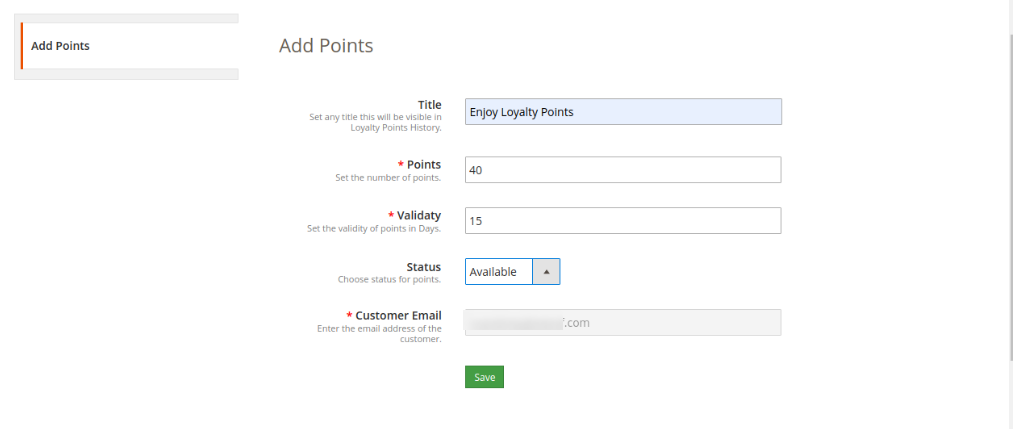
  • Der Händler kann jedem Kunden Treuepunkte anbieten, indem er die Treuepunkte, Gültigkeitstage und den Treuepunktstatus festlegt und die E-Mail-ID für das Senden von Treuepunkten auswählt. Das Magento 2-Treuepunkte-Modul bietet auch die Möglichkeit, die CSV-Datei zum Hinzufügen von Treuepunkten hochzuladen.
  • Der Administrator kann das Treuepunktguthaben des Kunden anzeigen und auch den Status oder andere Details ändern.
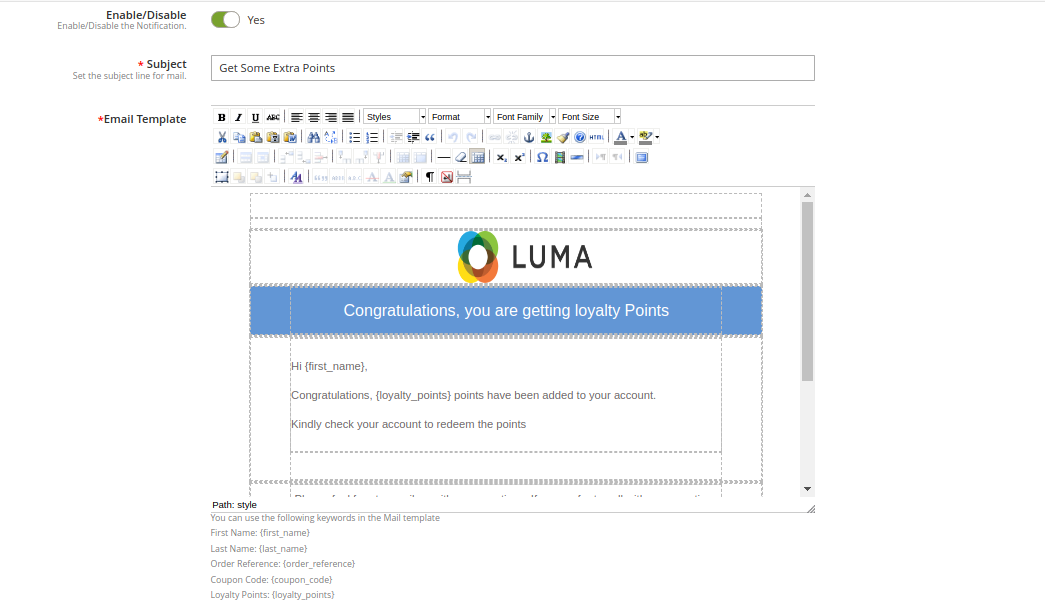
  • Zum Senden einer E-Mail-Benachrichtigung an die Kunden stehen anpassbare E-Mail-Vorlagen zur Verfügung. Der Administrator kann die E-Mail-Vorlagen auch über die Administrationsoberfläche des Magento 2-Treuepunkt- und Rabattmoduls anpassen.
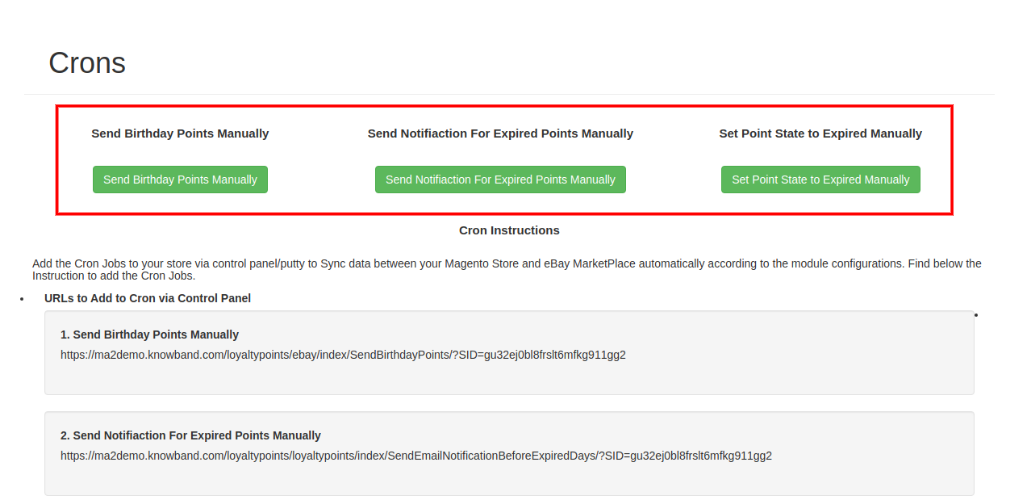
  • Cron-Einstellungen sind verfügbar, um Geburtstagspunkte und Benachrichtigungen über abgelaufene Punkte mit einem einzigen Klick zu senden. Mit diesen Cron-Einstellungen kann der Administrator auch den Status der Treuepunkte so ändern, dass er abläuft.

2.0-Installation

Nach dem Kauf der Magento 2 Loyalty Points Extension erhält der Store-Administrator die folgenden Dateien:

  1. Knowband_Loyaltypoints.zip mit dem Quellcode dieses Magento 2 Loyalty Points-Moduls.
  2. Benutzerhandbuch mit allen grundlegenden Details und Informationen.

Die Schritte zum Installieren der Magento 2 Loyalty Points-Erweiterung sind nachstehend aufgeführt:

  • Kaufen Sie die Magento 2 Loyalty Points-Erweiterung bei Knowband. Sie können das Erweiterungspaket herunterladen.
  • Das Paket enthält eine komprimierte Datei, die das Benutzerhandbuch und den Quellcode des Magento 2 Loyalty Points-Moduls enthält. Entpacken Sie nun dieses Paket.
  • Erstellen Sie einen Ordner {Magentoroot} / app / code / Knowband / Loyaltypoints
  • Laden Sie den extrahierten Inhalt über den FTP-Manager (z. B. Filezilla oder WinSCP) in den obigen Ordner hoch

Führen Sie nun die folgenden Befehle aus, um das Plugin zu installieren:

1. php

Die Erweiterung ist jetzt installiert und einsatzbereit. Gehen Sie im Admin-Bereich zu "Knowband-Erweiterungen> Treuepunkte". Sie können jetzt das Magento 2 Loyalty-Prämienpunkte-Modul von Knowband konfigurieren und verwenden.

3.0 Admin Interface

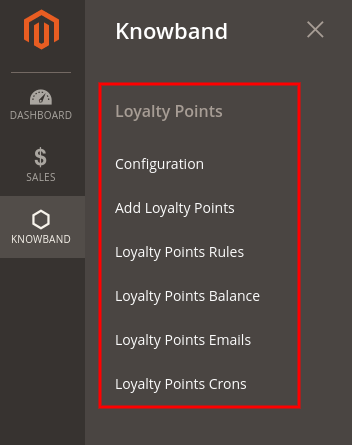
Nach der Installation der Magento 2 Loyalty Points-Erweiterung kann der E-Merchant gemäß den Anforderungen konfigurieren. Es gibt mehrere Konfigurationsoptionen, wie unten gezeigt:

  • Konfiguration
  • Treuepunkte hinzufügen
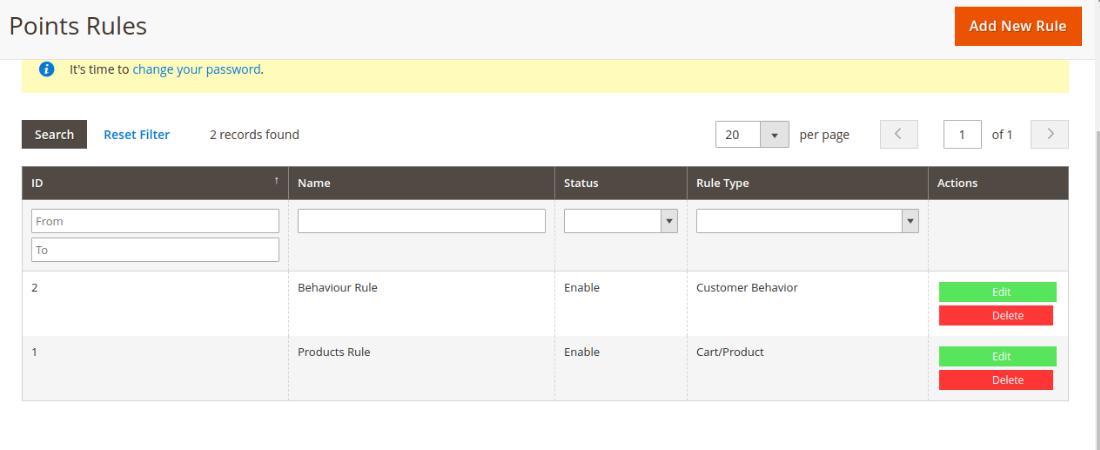
  • Regeln für Treuepunkte
  • Treuepunkte Gleichgewicht
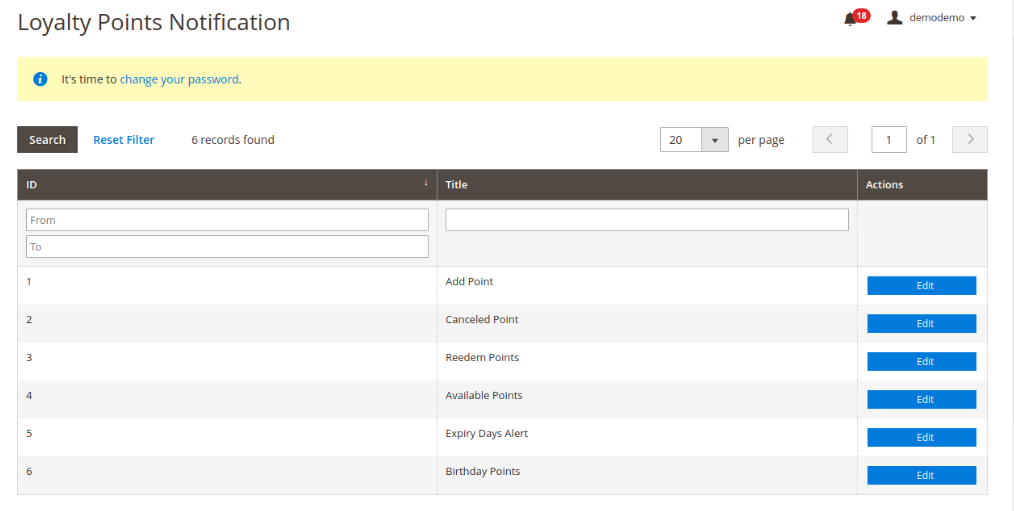
  • Treuepunkte E-Mails
  • Treuepunkte Crons

3.1-Konfiguration

In den Konfigurationseinstellungen erhält der Online-Händler folgende Optionen:

  • Allgemeine Einstellungen
  • Etiketteneinstellungen
  • Geburtstagseinstellungen

3.1.1 Allgemeine Einstellungen

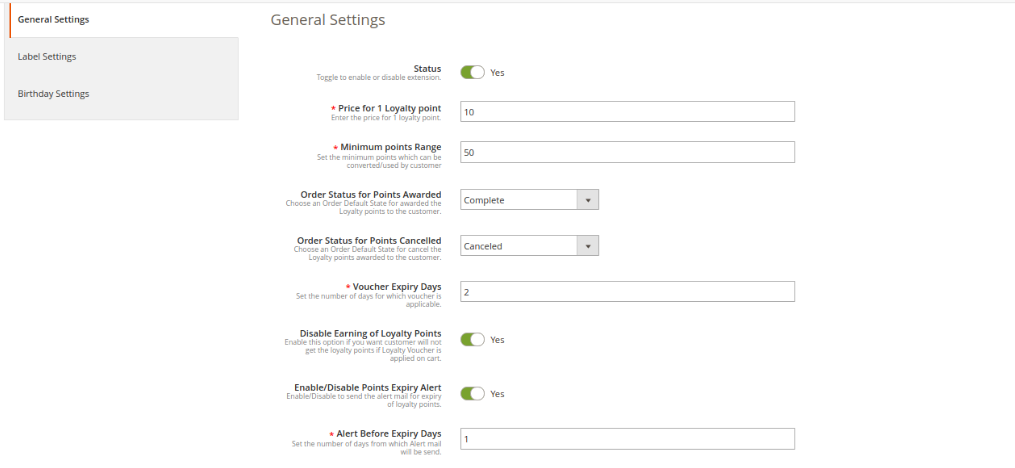
In den allgemeinen Einstellungen gibt es Optionen zum Anwenden grundlegender Einstellungen für Treuepunkte. Der Online-Händler erhält hier folgende Optionen:

  • Status: Schalten Sie die Schaltfläche zum Aktivieren oder Deaktivieren der Treuepunktfunktion in Ihrem Geschäft um.
  • Preis für 1-Treuepunkt: Stellen Sie hier den Preis pro Treuepunkt ein.
  • Mindestpunktzahl: Legen Sie die Mindestpunkte fest, die von den Kunden beim Konvertieren in den Gutschein verwendet werden müssen.
  • Bestellstatus für verliehene Punkte: Legen Sie den Standardbestellstatus fest, für den Kunden Treuepunkte erhalten.
  • Bestellstatus für stornierte Punkte: Sie können auch den Bestellstatus festlegen, für den Treuepunkte vom Kundenkonto storniert werden.
  • Gutschein-Verfalltage: Legen Sie die Anzahl der Tage fest, nach denen der Gutschein abgelaufen ist.
  • Sammeln von Treuepunkten deaktivieren: Aktivieren Sie dieses Feld, wenn Sie den Kunden keine Treuepunkte anbieten möchten, wenn diese Treuegutscheine im Warenkorb einlösen.
  • Punkte-Ablaufbenachrichtigung aktivieren / deaktivieren: Aktivieren Sie diese Option, wenn Sie eine E-Mail senden möchten, um die Kunden über den Ablauf von Treuepunkten zu informieren.
  • Warnung vor Ablauf der Tage: Legen Sie die Anzahl der Tage fest, vor denen Sie eine Warnung senden möchten.

3.1.2-Label-Einstellungen

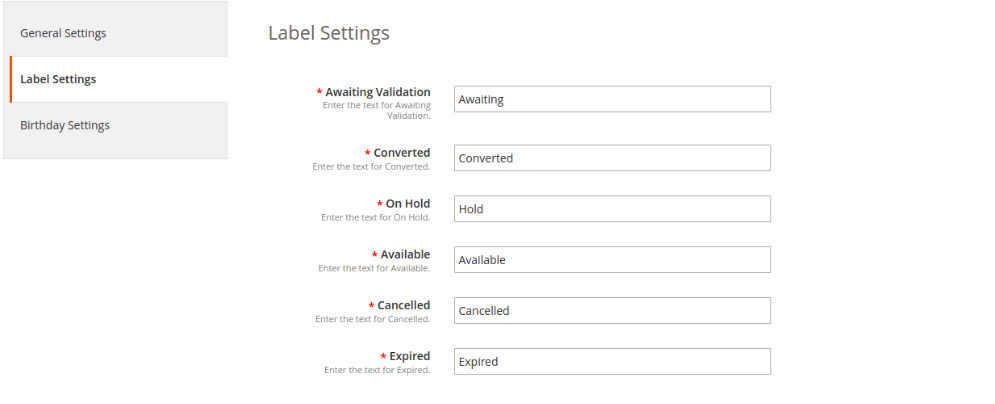
In diesem Abschnitt kann der Online-Händler das Etikett für Treuepunkte festlegen. Mit dem Magento 2-Modul für Treuepunkte für Treuepunkte kann der Geschäftsadministrator das Etikett für Treuepunkte für Warten auf Bestätigung, Konvertieren, Zurückhalten, Verfügbar, Storniert und Abgelaufen festlegen.

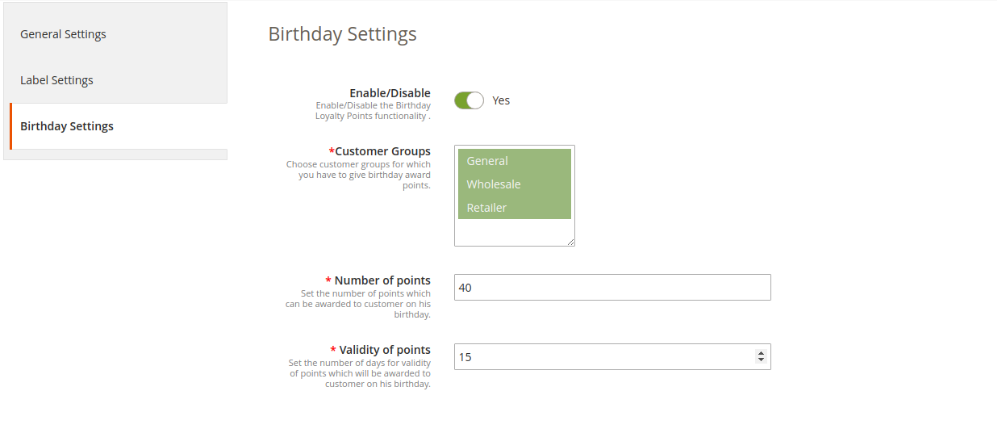
3.1.3-Geburtstagseinstellungen

Das Magento 2-Treuepunkt- und Rabattmodul ermöglicht es, Kunden Geburtstags-Treuepunkte anzubieten. Dies sind die Anpassungsoptionen wie unten gezeigt:

  • Aktivieren deaktivieren: Schalten Sie die Schaltfläche zum Aktivieren oder Deaktivieren der Einstellungen um, um an Geburtstagen Treuepunkte anzubieten.
  • Kundengruppen: Wählen Sie die Kundengruppe aus, der Sie Treuepunkte zum Geburtstag anbieten möchten.
  • Anzahl der Punkte: Geben Sie die Treuepunkte ein, die Sie am Geburtstag anbieten möchten.
  • Gültigkeit von Punkten: Legen Sie die Anzahl der Tage fest, für die Treuepunkte gültig sind.

3.2 Treuepunkte hinzufügen

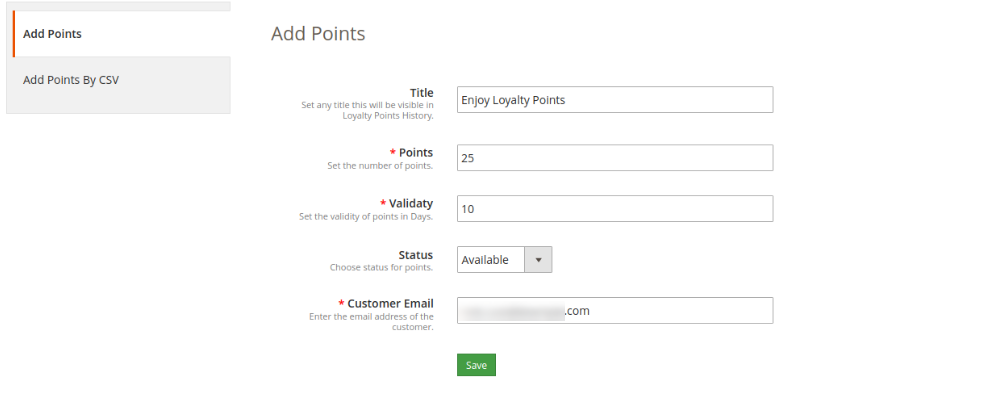
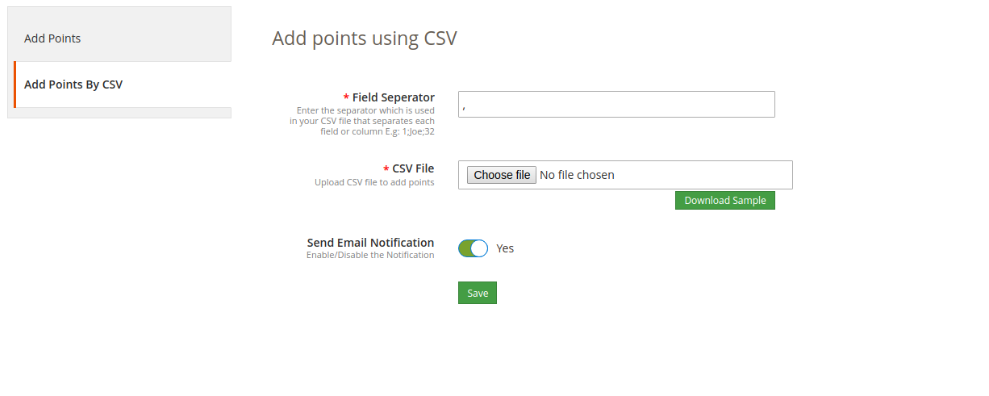
In diesem Abschnitt kann der Online-Händler die Einstellungen für das Anbieten von Treuepunkten an die Kunden anwenden. Der Administrator kann einem bestimmten Kunden Treuepunkte anbieten oder mehreren Kunden anbieten, indem er die CSV-Datei hochlädt. Dies sind die Konfigurationsoptionen, die in diesem Abschnitt verfügbar sind:

  • Punkte hinzufügen
  • Fügen Sie Punkte mit CSV hinzu

3.2.1 Punkte hinzufügen

Der Online-Händler kann Kunden Treuepunkte anbieten, indem er ihre E-Mail-ID auswählt. Überprüfen Sie die Anpassungsoptionen unten:

  • Titel: Stellen Sie hier den Treuepunktetitel ein.
  • Punkte: Geben Sie die Anzahl der Treuepunkte ein, die Sie anbieten möchten.
  • Gültigkeit: Stellen Sie von hier aus die Gültigkeitsdauer der Punkte ein.
  • Status: Wählen Sie den Anfangsstatus für Treuepunkte.
  • Kunden-eMail: Geben Sie hier die E-Mail-Adresse des Kunden ein.

3.2.2 Punkte hinzufügen mit CSV

Der Online-Händler kann die CSV-Beispieldatei herunterladen und dann Treuepunkte mit weiteren Details hinzufügen. Danach kann er die aktualisierten CSV-Dateien hochladen, um Treuepunkte anzubieten.

?

  • Feldtrennzeichen: Legen Sie das Feldtrennzeichen für Spalten fest.
  • CSV-Datei: Laden Sie die CSV-Datei hoch, um Treuepunkte hinzuzufügen. (Über den Download-Button kann der Administrator zuerst die CSV-Beispieldatei herunterladen.)
  • E-Mail-Benachrichtigung senden: Aktivieren Sie die E-Mail-Benachrichtigung, um die Kunden über angebotene Treuepunkte zu informieren.

Regeln für 3.3-Treuepunkte

Der Administrator kann verschiedene Kundenverhaltens- und Warenkorb- / Produktregeln hinzufügen, um Treuepunkte anzubieten. Das Magento 2-Treuepunkt- und Rabattmodul ermöglicht das uneingeschränkte Hinzufügen verschiedener Regeln. Der Online-Händler kann jede Regel jederzeit im Back-End des Magento 2-Kundenprämienpunktmoduls bearbeiten oder löschen.

3.3.1 Neue Loyalitätsregel hinzufügen

Der Administrator kann diese Einstellungen anwenden, um neue Regeln über die Administrationsoberfläche hinzuzufügen:

Der Administrator muss auf "Neue Regeln hinzufügen"Option und wenden Sie diese Einstellungen an:

  • Aktivieren deaktivieren: Aktivieren oder deaktivieren Sie die Regel.
  • Titel: Geben Sie den Regeltitel ein.
  • Beschreibung: Geben Sie die Regelbeschreibung ein.
  • Regeltyp: Wählen Sie den Regeltyp dh. Produktwagenregel und Verhaltensregel.
  • Treuepunkte: Geben Sie die Anzahl der Treuepunkte ein.
  • Gültigkeit: Legen Sie die Gültigkeit von Treuepunkten in Tagen fest
  • Startdatum: Legen Sie das Startdatum der Regel fest. Sie können es leer lassen, wenn Sie keine Einschränkungen anwenden möchten.
  • Enddatum: Legen Sie hier das Enddatum für die Regel fest. Sie können es ohne Einschränkung leer lassen.
  • Kundengruppen: Wählen Sie die Kundengruppe aus, für die diese Kundenbindungsregel gilt.

Es gibt verschiedene Regeltypen, die auf dem Warenkorb und der Verhaltensregel basieren.

A. Artikelkorbregel

1. Bieten Sie Treuepunkte basierend auf der Zwischensumme des Einkaufswagens an

Es besteht die Möglichkeit, Bedingungen für den Zwischensummenbetrag des Warenkorbs anzuwenden. Der Händler kann die Bedingung anwenden, den Kunden Treuepunkte anzubieten, wenn die Zwischensumme des Warenkorbs ein bestimmter Betrag ist. Dies ist kein bestimmter Betrag, wenn der Gesamtbetrag des Warenkorbs gleich oder größer als der ausgewählte Betrag ist, wenn der Warenkorbbetrag gleich oder kleiner als der ausgewählte ist Menge, größer als die ausgewählte Menge, kleiner als die Menge.

2. Bieten Sie Treuepunkte basierend auf der Artikelmenge an

Der Online-Händler kann den Kunden Treuepunkte geben, wenn sie eine bestimmte Produktmenge kaufen. Ähnliche Bedingungen wie "Zwischensumme des Warenkorbs" gelten auch für die Artikelmenge.

3.Bieten Sie Treuepunkte basierend auf dem Gesamtgewicht an

Der Administrator kann die Bedingung auch in Bezug auf das Gewicht der Produkte festlegen. Der Administrator muss das Gesamtgewicht des Warenkorbs definieren, um Treuepunkte zu sammeln.

4. Bieten Sie Treuepunkte basierend auf der Zahlungsmethode an

Der Händler kann Kunden, die eine bestimmte Zahlungsmethode auswählen oder nicht auswählen, Treuepunkte anbieten.

5. Bieten Sie Treuepunkte basierend auf der Versandart an

Der Store-Administrator kann Treuepunkte vergeben, wenn sich ein Kunde für den definierten Versandservice entscheidet.
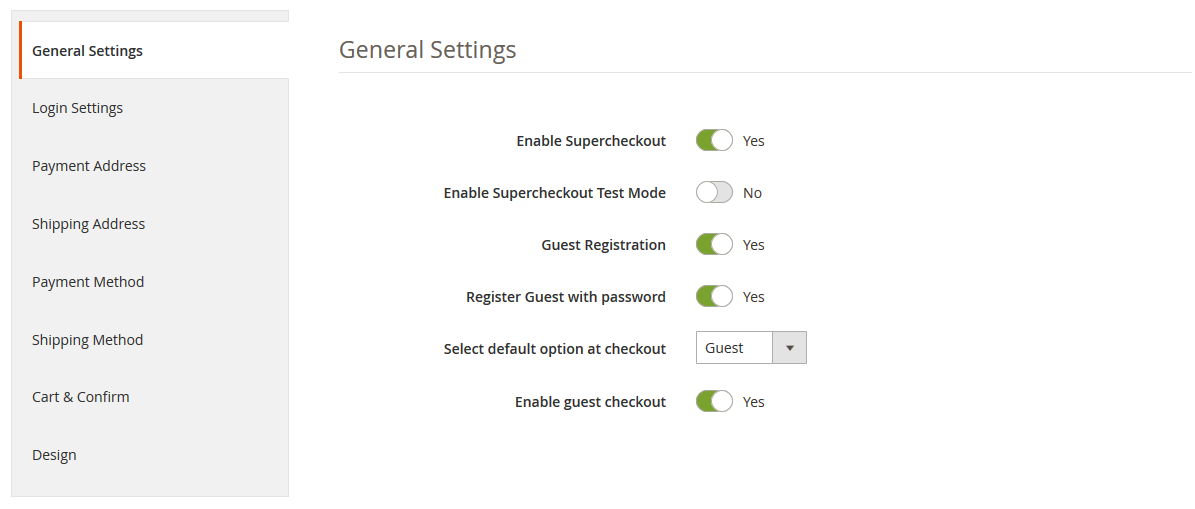
6.Bieten Sie Treuepunkte basierend auf dem Produkt an

Der Administrator kann Treuepunkte anbieten, wenn Warenkorbprodukte mit allen / jedem ausgewählten Produkt übereinstimmen oder überhaupt keine Produktübereinstimmungen (siehe unten):

7.Bieten Sie Treuepunkte basierend auf der Kategorie an

Der Online-Händler kann Treuepunkte anbieten, wenn Kunden aus einer bestimmten Kategorie (alle oder alle Übereinstimmungen) kaufen / nicht aus einer bestimmten Kategorie kaufen.

8.Bieten Sie Treuepunkte basierend auf dem Preis an

Mit der Loyalty Points-Erweiterung für Magento kann der Store-Administrator Loyalty Points anbieten, wenn der Warenkorbpreis die Bedingungen gemäß den Moduleinstellungen erfüllt. Ähnliche Bedingungen wie "Zwischensumme des Einkaufswagens" können in den Preiseinstellungen berücksichtigt werden.


?
9.Bieten Sie Treuepunkte basierend auf dem Attributsatz an

Der Online-Shop-Administrator kann die Bedingungen für Attributgruppen festlegen. Die Kunden können Prämienpunkte erhalten, wenn sie Produkte aus einem bestimmten Attributsatz hinzufügen oder nicht.

Hinweis: Der Online-Händler kann im Bedingungsbereich die Bedingungskonjunktion "UND" oder "ODER" auswählen. Der Administrator kann "UND" auswählen, wenn er möchte, dass Kunden alle Bedingungen erfüllen. Wenn er den Kunden Treuepunkte anbieten möchte, um eine der Bedingungen zu erfüllen, wählt er die Konjunktion "ODER".

B. Verhaltensregel


?
1. Bieten Sie bei der Registrierung Treuepunkte an

Die Online-Benutzer können Treuepunkte sammeln, wenn sie sich im Shop anmelden.

2. Bieten Sie Treuepunkte bei Erstbestellung an

Der Händler kann bei der ersten Bestellung des Kunden auch Treuepunkte anbieten.

Email Benachrichtigung: Der Online-Händler kann eine E-Mail mit den Treuepunktdetails senden, die an die Kunden gesendet werden, wenn diese einen Treuepunkt erhalten. Der Online-Händler kann die Einstellungen für das Senden einer E-Mail-Benachrichtigung aktivieren oder deaktivieren. Der Online-Händler kann die E-Mail-Vorlage auch einfach anpassen.

3.3.2-Loyalitätsregel bearbeiten

Der Administrator des Online-Shops kann auch die Regeleinstellungen über die Administrationsoberfläche des Plugins für Magento 2-Treuepunkte ändern.

Der Administrator kann Änderungen anwenden und in jeder Regel neue Bedingungen hinzufügen.

3.3.3-Loyalitätsregel löschen

Das Magento 2-Treueprämienpunkt-Modul ermöglicht das einfache Löschen der Treue-Regeln durch Klicken auf die Schaltfläche "Löschen".

3.4 Treuepunkte Guthaben

Mit dem Magento 2 Loyalty Points-System-Plugin kann der Online-Händler die Liste anzeigen, in der der Store-Händler den Treuepunkte-Kontostand eines Kunden anzeigen kann. Es ist eine Filteroption verfügbar, um die Verwaltung des Geschäfts zu vereinfachen.

Nach dem Klicken auf die Schaltfläche "Anzeigen" kann der Online-Händler eine Liste aller von diesem bestimmten Kunden verdienten Prämienpunkte abrufen. Der Händler kann auch die Treuepunkte von hier aus ändern:

Dies sind die Optionen, die geändert werden können:

  • Titel: Geben Sie den neuen Titel ein, der im Verlauf der Treuepunkte angezeigt werden soll.
  • Punkte: Legen Sie die Anzahl der Treuepunkte fest.
  • Gültigkeit: Legen Sie die Gültigkeit von Treuepunkten in Tagen fest.
  • Status: Ändern Sie den Status der Treuepunkte.
  • Kunden-eMail: Zeigen Sie die E-Mail-ID-Details an.

3.5 Loyalty Points E-Mails

In diesem Abschnitt der Loyalty Points-Erweiterung für Magento 2 kann der Online-Händler die Liste der E-Mail-Vorlagen für verschiedene Status anzeigen:

Der Administrator kann auf die Schaltfläche "Bearbeiten" klicken und die E-Mail-Vorlagen für das Senden an die Kunden anpassen:

  • Aktivieren deaktivieren: Der Administrator kann diese Option aktivieren oder deaktivieren.
  • Betreff: Geben Sie die Betreffzeile für die E-Mail ein.
  • E-Mail-Vorlage: Der Online-Händler kann die E-Mail konfigurieren, indem er Bilder, HTML-Text und eine Beschreibung hinzufügt.

3.6 Cron Anweisungen

Der Administrator kann cron auch konfigurieren und den gesamten Prozess des einfachen Anbieten von Treuepunkten mithilfe von crons verwalten. Auf diese Weise kann der Administrator Geburtstagspunkte manuell senden, eine Benachrichtigung über abgelaufene Punkte senden und den Treuepunktstatus manuell auf abgelaufen setzen.

4.0-Front-End-Schnittstelle

Die Online-Käufer haben die Möglichkeit, Treuepunkte bei Anmeldungen und Veranstaltungen erster Ordnung zu erhalten. Außerdem können sie Treuepunkte für jede Bestellung und jeden Warenkorbstatus erhalten.

Sie können ein zusätzliches Feld im Abschnitt "Mein Konto" überprüfen. Dieses Feld ist "Treuepunkte", in dem die Online-Benutzer die Treuepunktdetails wie folgt anzeigen können:

Die Online-Benutzer können die Details zu den Treuepunkten im "Verlauf der Treuepunkte" anzeigen und die Treuepunkte in den Rabattcoupon umwandeln.

?

Die Online-Benutzer können die insgesamt verfügbaren Treuepunkte anzeigen.

Die Online-Benutzer können den Betrag eingeben, den sie für das bestellte Produkt verwenden möchten, wie unten gezeigt:

Nach dem Generieren des Gutscheincodes können Online-Benutzer ihn wie folgt anwenden:

?

Dieser Rabattgutschein gilt für den Zwischensummenbetrag. Die Kunden können den Gutschein einlösen und erhalten einen Rabatt auf das bestellte Produkt. Sie müssen die Versandkosten (falls vorhanden) bezahlen.

Die Online-Benutzer können die erstellten Gutscheindetails auch im Abschnitt "Gutscheine" wie folgt anzeigen:

Die Online-Benutzer können auch den Gutscheincode und die Gültigkeitstage anzeigen.

Nach der Bestellung erhalten die Online-Benutzer auch eine E-Mail-Benachrichtigung. Das Magento 2-Modul für Treuepunkte sendet eine separate Benachrichtigung, wenn die Kunden Informationen zu Treuepunkten erhalten.

Auf diese Weise können die Online-Benutzer Treuepunkte erhalten und gerne einkaufen.


Magento 2 Preferred Delivery Time Extension – Benutzerhandbuch

1.0 Einführung

Knowband bietet Magento 2 Bevorzugtes Lieferzeitmodul über die der Online-Shop-Händler den Kunden die Möglichkeit geben kann, das bevorzugte Lieferdatum und die bevorzugte Lieferzeit für den Eingang der Bestellung auszuwählen. Die Online-Benutzer können das bevorzugte Datum aus dem verfügbaren Kalender und die Uhrzeit aus der Dropdown-Liste auswählen. Auf diese Weise kann der Online-Händler die Produkte gemäß den Anforderungen des Kunden liefern. Die Magento 2-Erweiterung für Lieferdatum und -zeit erleichtert die Implementierung der bevorzugten Funktionalität für Lieferdatum und -zeit. Kunden haben auch die Möglichkeit, ihre Einstellungen nach der Bestellung zu ändern. Das Modul "Lieferdatum und -uhrzeit" von Magento 2 reagiert mobil und bietet reibungslose Funktionen.

1.1 Magento 2-Funktionen zur Erweiterung von Lieferdatum und -zeit

  • Der Online-Shop-Händler kann das Magento 2 Preferred Delivery Time Module verwenden, um die bevorzugte Funktion zur Auswahl von Datum und Uhrzeit zu implementieren.
  • Der Online-Shop-Händler kann eine Lücke zwischen den Liefertagen festlegen und Kalendertage auswählen, aus denen Kunden die bevorzugten Liefertermine auswählen können.
  • Der Online-Shop-Händler hat die Möglichkeit, das Zeitfenster und den Zeitfensterbereich über die Administrationsoberfläche von Magento 2 Delivery Date and Time Extension zu definieren.
  • Mit der Magento 2-Erweiterung für Lieferdatum und -zeit kann der Administrator Wochentage auswählen, an denen keine Lieferung verfügbar sein soll.
  • Online-Benutzer haben die Möglichkeit, ihre Lieferpräferenzen auch nach der Bestellung zu ändern. Der E-Merchant kann das Zeitlimit und den Bestellstatus festlegen, innerhalb dessen Kunden ihre Lieferpräferenzen ändern können.
  • Vorgefertigte E-Mail-Vorlagen stehen im Modul "Zustelldatum und -zeit" von Magento 2 zur Verfügung. Diese können weiter angepasst werden, um eine Auftragsbestätigungs-E-Mail an die Kunden zu senden.
  • Es besteht die Möglichkeit, Wochentage festzulegen, an denen die Lieferung der Bestellung für die Verbraucher nicht möglich ist.
  • Dieses Magento 2 Delivery Time / Date-Modul reagiert mobil und bietet reibungslose Funktionen.
  • Das Modul zur Auswahl der Lieferzeiträume für Magento 2 bietet eine benutzerfreundliche Oberfläche.

2.0-Installation

Nach dem Kauf der Magento 2 Preferred Delivery Time-Erweiterung erhält der Store-Administrator die folgenden Dateien:

1.Preferreddeliverytime.zip, das den Quellcode dieses Magento 2 Preferred Delivery Time-Moduls enthält.

2. Benutzerhandbuch, mit allen grundlegenden Details und Informationen.

Die Schritte zum Installieren des Magento 2 Preferred Delivery Time-Moduls sind nachfolgend aufgeführt:

  • Kaufen Sie das bevorzugte Magento 2-Lieferzeitmodul bei Knowband. Sie können das Erweiterungspaket herunterladen.
  • Das Paket enthält eine ZIP-Datei mit dem Benutzerhandbuch und dem Quellcode von Magento 2 Preferred Delivery Time Module. Nun entpacken Sie dieses Paket.
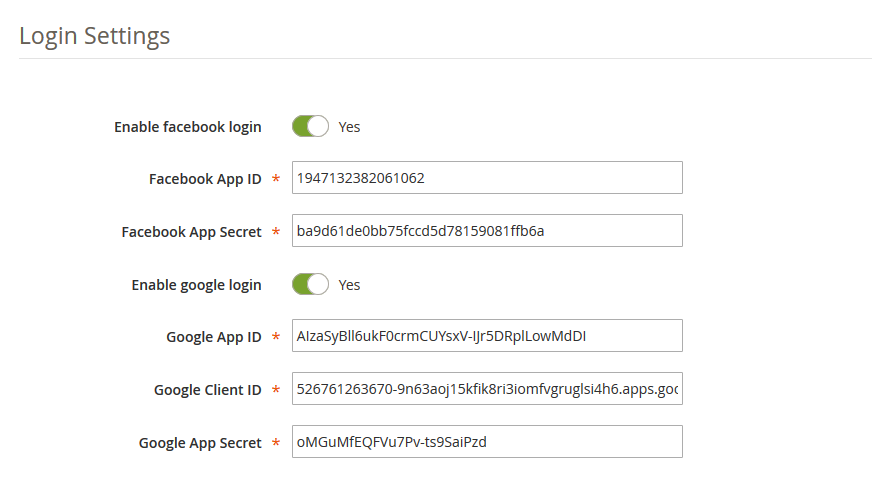
  • Erstellen Sie einen Ordner {Magentoroot} / app / code / Knowband / Preferreddeliverytime
  • Laden Sie den extrahierten Inhalt über den FTP-Manager (z. B. Filezilla oder WinSCP) in den obigen Ordner hoch
  • Führen Sie nun die folgenden Befehle aus, um das Plugin zu installieren: 1.php?bin/magento?module:enable Knowband_Preferreddeliverytime
    2.?php?bin/magento?setup:upgrade
    3.?php?bin/magento?setup:di:compile

Die Erweiterung ist jetzt installiert und einsatzbereit. Gehen Sie im Admin-Bereich zu "Wissenserweiterungen> Bevorzugte Lieferzeit". Sie können jetzt das Knowband Magento 2 Preferred Delivery Time Module konfigurieren und verwenden.
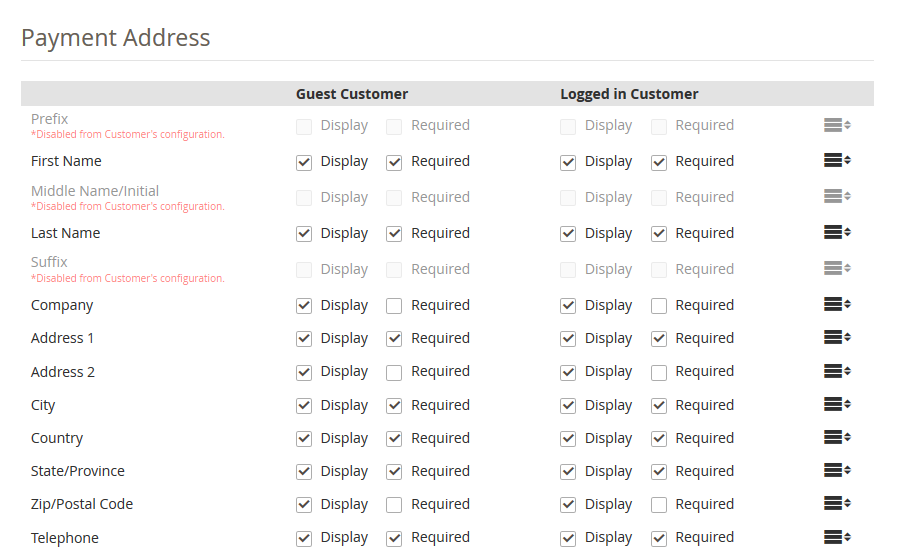
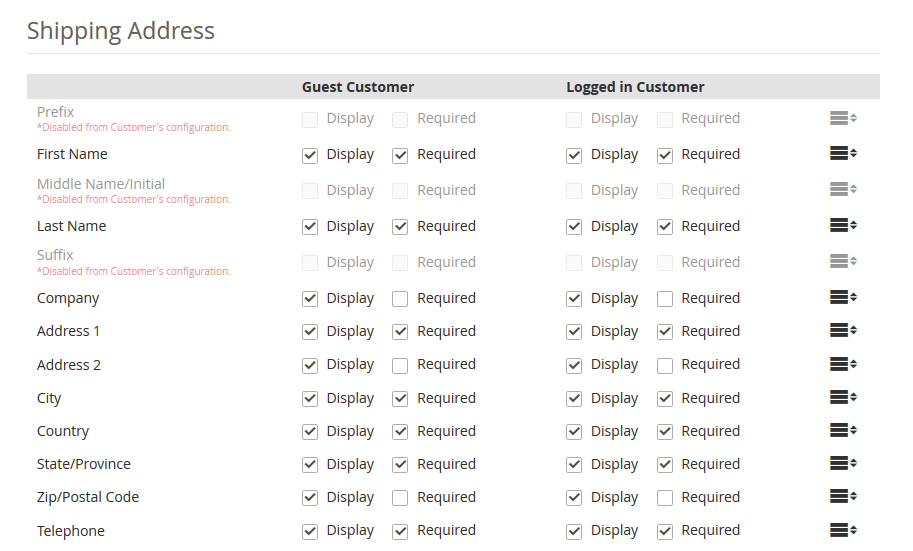
3.0-Administratoreinstellungen

Nach erfolgreicher Installation kann der Administrator des Onlineshops Einstellungen zum Implementieren der Option für das bevorzugte Lieferdatum und die bevorzugte Lieferzeit für die Kunden vornehmen. Dies sind die Konfigurationsoptionen wie folgt:

3.1 Allgemeine Einstellungen

Auf der Registerkarte Allgemeine Einstellungen kann der Online-Shop-Händler diese Einstellungen wie folgt anwenden:

  • Freischalten: Der Online-Shop-Händler kann die Funktionalität des Moduls mit einem einzigen Tastendruck aktivieren oder deaktivieren.
  • Lieferzeit (in Tagen): Stellen Sie die Lücke zwischen den Liefertagen ein, die Sie bei der Auswahl des gewünschten Liefertermins anzeigen möchten.
  • Liefertermin erforderlich: Lieferterminauswahl für den Kunden verbindlich festlegen.
  • Zeitfenster zulassen: Kunden können ein Zeitfenster für den Eingang der Bestellung auswählen.
  • Zeitfensterbereich (in Stunden): Der Händler des E-Commerce-Shops kann über die Administrationsoberfläche einen Zeitfensterbereich festlegen.
  • Start Lieferzeit: Legen Sie die bevorzugte Startlieferzeit im 12-Stunden-Format fest.
  • End Lieferzeit: Legen Sie die bevorzugte Endlieferzeit im 12-Stunden-Format fest.
  • Lieferzeitschlitz erforderlich: Machen Sie die Auswahl des Zeitfensters für die Kunden obligatorisch, indem Sie die Option aktivieren.
  • Unvollständigen Zeitraum zulassen: Aktivieren Sie diese Option, wenn Sie zulassen möchten, dass ein unvollständiger Zeitbereich angezeigt wird, z. B. 8 bis 10 Uhr und 10 bis 11 Uhr.
  • Maximale Kalendertage: Der Administrator kann die maximal verfügbaren Tage für die Auswahl der bevorzugten Zustellung festlegen.
  • Lieferung nicht möglich in diesen Tagen: Wählen Sie die Tage aus, an denen die Lieferung nicht verfügbar sein soll. Kunden können diese Tage nicht als bevorzugte Liefertermine auswählen.
  • Aktualisierung der Zustellung nach Bestellung zulassen: Aktivieren Sie diese Option, wenn Sie den Kunden erlauben möchten, die Versandeinstellungen nach der Bestellung zu aktualisieren.
  • Wählen Sie den Bestellstatus aus, um die Lieferzeit zu aktualisieren: Der E-Merchant kann auch den Bestellstatus auswählen, bei dem Kunden ihren bevorzugten Liefertermin und ihre bevorzugte Lieferzeit ändern können. Der Administrator kann mehrere Status gleichzeitig auswählen.
  • Zeitlimit in Stunden für die Aktualisierung der Lieferzeit: Der Administrator kann das Stundenlimit festlegen, damit Kunden ihr bevorzugtes Lieferdatum und die bevorzugte Lieferzeit aktualisieren können. Kunden können ihren bevorzugten Liefertermin innerhalb der angegebenen Frist aktualisieren.
  • Mail mit Auftragsbestätigung senden: Der Online-Händler kann diese Option aktivieren, um eine Bestellbestätigungs-E-Mail mit den Angaben zu Datum und Uhrzeit an die Kunden zu senden.
  • E-Mail-Vorlagen: Der Online-Shop-Händler kann die E-Mail-Vorlagen für das Senden einer Bestellbestätigungs-E-Mail an die Kunden anpassen.

4.0-Front-End-Schnittstelle

Die Online-Benutzer können die Option für das bevorzugte Lieferdatum während des Bezahlvorgangs anzeigen. Die Online-Benutzer können das bevorzugte Datum aus den verfügbaren Daten des Kalenders auswählen (siehe unten):

Der Händler des E-Commerce-Geschäfts kann das bevorzugte Zeitfenster aus der Dropdown-Liste auswählen (siehe unten):

Die Online-Benutzer können eine Bestellbestätigungs-E-Mail mit ihrer registrierten E-Mail-ID erhalten.

Die Online-Benutzer können auch ihre Lieferpräferenzen in ihrem Bestellbereich aktualisieren. Sie müssen nur auf "Aktualisieren" klicken, wie unten gezeigt:

Die Online-Benutzer müssen lediglich auf das Kalenderdatum eines verfügbaren Datums klicken (siehe unten):

Sie können auch ein anderes Zeitfenster aus der verfügbaren Dropdown-Liste auswählen:

Auf diese Weise können sie das bevorzugte Lieferdatum und die bevorzugte Lieferzeit erfolgreich aktualisieren.

Bevorzugte Anzeige von Lieferdatum und -zeit auf der Admin-Oberfläche:

Der E-Merchant kann auch das vom Kunden bevorzugte Lieferdatum und die vom Kunden bevorzugte Lieferzeit anzeigen, indem er Bestellungen über die Administrationsoberfläche anzeigt.

Der Administrator kann auf die Ansichtsschaltfläche klicken, um die Übermittlungseinstellungen zu überprüfen.


Magento Google Shopping Integrator Extension – Benutzerhandbuch

1.0 Einführung

Das Magento Google Shopping Integrations-Addon von Knowband bietet eine problemlose Möglichkeit, die Produkte des Magento-Stores auf Google Shopping hochzuladen. Das Anzeigen der Produktanzeigen im Suchergebnis ist eine der Möglichkeiten, um Tausende von Besuchern auf Ihre Website zu locken. Mit Google Shopping können die E-Händler ihr Produkt auf der Suchergebnisseite von Google anzeigen. Mithilfe von AdWords und Google Merchant Center können Nutzer auf Online-Shopping-Websites nach Produkten suchen und Preise zwischen verschiedenen Anbietern vergleichen. Die Magento Google Shopping Integration erleichtert es den Geschäftsinhabern, ihre Produkte auf dem SERP von Google anzuzeigen. Das Magento Google Shopping Integration-Modul synchronisiert automatisch Feeds aus dem Magento-Store mit dem Google Merchant Center-Konto. Der Store-Administrator kann den Produktstatus auch wieder mit der Datenbank des Stores synchronisieren, indem er cron im Back-End des Google Shopping Magento-Plug-ins für die Feed-Synchronisierung ausführt.

1.1-Funktionen des Magento Google Shopping-Integrators von Knowband

  • Das Magento-Addon für die Google Shopping-Integration automatisiert den gesamten Prozess der Auflistung der Produkte bei Google Shopping auf der eCommerce-Website.
  • Der Store-Administrator kann den Produktbestand zwischen den beiden Stores über das Back-End der Google Shopping Magento-Integrationserweiterung automatisch aktualisieren.
  • Die Magento Google Shopping API-Integration bietet eine Echtzeitsynchronisierung von Produkten, Inventar und zwischen der Google Shopping API und dem Magento Store ist ein einfaches Mittel, um das Online-Geschäft zu übertreffen.
  • Der Store-Administrator erhält die Option, N Profile im Back-End der Magento Google Shopping Integration-Erweiterung zu erstellen.
  • Der profilbasierte Upload ermöglicht es dem Administrator, die Produkte in großen Mengen aufzulisten. Darüber hinaus können Änderungen an den Produktdetails vorgenommen werden, indem das im Back-End des Google Shopping Magento API-Integrations-Addons erstellte Profil geändert wird.
  • Der Store-Administrator hat die einfache Möglichkeit, die im Google Merchant Center aufgelisteten Produkte auf der Registerkarte "Produktliste" des Magento Google Shopping-Connectors zu verfolgen.
  • Mit dem Magento Google Shopping Feed-Synchronisierungs-Plugin kann der Administrator sogar die Produkte löschen oder die Fehler anzeigen, die beim Auflisten der Produkte aufgetreten sind.
  • Die Echtzeitsynchronisation des Magento Google Shopping Integration-Moduls erleichtert dem Store-Administrator die Nachverfolgung und das Feed-Management.
  • Der Status der ausgeführten Aktionen kann im Abschnitt Überwachungsprotokoll von Google Shopping Magento Integrator angezeigt werden.

2.0-Installation

  • Laden Sie das Erweiterungspaket des Magento Google Shopping-Integrations-Plugins von Knowband herunter.
  • Entpacken Sie das Paket in Ihrem Stammordner des Magento-Setups über den FTP-Manager (wie Filezilla oder WinSCP)
  • Gehen Sie im Admin-Bereich im Hauptmenü zum Google Shopping Marketplace.
  • Der Magento Google Shopping Integrator ist jetzt einsatzbereit.

Dieses Benutzerhandbuch führt die Benutzer durch die Konfiguration und Einstellungen der Magento Google Shopping-Synchronisationserweiterung.

3.0 Admin Interface

Sobald das Magento Google Shopping Integration-Erweiterungs-Add-On installiert ist, werden im Hauptmenü der Administrationsoberfläche 5-Registerkarten angezeigt. Jede Registerkarte wird nacheinander im nächsten Abschnitt erläutert.

3.1 Allgemeine Einstellungen

  • Aktivieren Sie die Erweiterung: Aktivieren oder deaktivieren Sie das Modul.
  • Nicht vorrätige Produkte ausschließen: Umschalten, um nicht vorrätige Produkte auszuschließen.
  • Ausschließen von Produkten mit einem Preis unter: Geben Sie einen Wert ein, um Produkte auszuschließen, deren Preis unter diesem Wert liegt.
  • Synchronisierungstyp: Wählen Sie den Sync-Typ.
  • utm_campaign-Parameter: Geben Sie den Parameter utm_campaign ein.
  • utm_source-Parameter: Geben Sie den Parameter utm_source ein.
  • utm_medium Parameter: Geben Sie den Parameter utm_medium ein.

3.2-Profilverwaltung

Der Administrator kann auf dieser Registerkarte der Magento Google Shopping Integration-Erweiterung Profile erstellen, bearbeiten oder löschen.

3.2.1 Wie erstelle ich ein neues Profil?

Klicken Sie auf 'Neue hinzufügen' Schaltfläche Anmelden, um ein neues Profil zu erstellen. Sie werden wie unten angegeben zur Profilerstellungsseite von Google Shopping Magento Integrator weitergeleitet.

Wählen Sie das Land aus der Dropdown-Liste.

Danach erhalten Sie eine vollständige Liste der Einstellungen (siehe Abbildung unten):

  • Land: Wählen Sie das Land aus, um ein Profil zu erstellen.
  • Sprache auswählen: Wählen Sie die Sprache aus, um ein Profil zu erstellen.
  • Währung wählen: Wählen Sie die Währung aus, um ein Profil zu erstellen.
  • Profiltitel: Der hier eingegebene Profilname dient nur zu Identifikationszwecken.
  • Google Shopping-Kategorie: Wählen Sie Google Shopping Category.
  • Shopkategorien: Wählen Sie die Geschäftskategorien aus.
  • GTIN: Attribut für GTIN auswählen.
  • Marke: Attribut für Marke auswählen.
  • Material: Attribut für Material auswählen.
  • Muster: Attribut für Muster auswählen.
  • Geschlecht: Wähle Geschlecht.
  • Altersgruppe: Wählen Sie Altersgruppe.
  • Inhalt für Erwachsene: Für nicht jugendfreie Inhalte umschalten.
  • Farbe: Wähle Farbe.
  • Größe: Wähle die Größe aus.
  • Größe Typ: Wählen Sie den Größentyp.
  • Größe System: Wählen Sie das Größensystem.
  • Produkt Versand: Wählen Sie eine Versandvorlage, um die Versandoptionen für Kunden zu nutzen. Falls Versandvorlagen nicht angezeigt werden, führen Sie Synchronisierung -> Versandvorlagen synchronisieren aus.

Google AdSense

  • Benutzerdefiniertes Label 0: Geben Sie Custom Label 0 ein
  • Benutzerdefiniertes Label 1: Geben Sie Custom Label 1 ein
  • Benutzerdefiniertes Label 2: Geben Sie Custom Label 2 ein
  • Benutzerdefiniertes Label 3: Geben Sie Custom Label 3 ein
  • Benutzerdefiniertes Label 4: Geben Sie Custom Label 4 ein

3.2.2 Wie bearbeite oder lösche ich das vorhandene Profil?

Das im Magento Google Shopping Synchronization-Addon erstellte Profil kann in der Administrationsoberfläche angezeigt werden. Klicken Sie auf "Bearbeiten", um das Profil zu bearbeiten, oder klicken Sie auf "Löschen", um das vorhandene Profil zu löschen. Die Bearbeitungsoption öffnet die Seite mit allen im obigen Screenshot gezeigten Details. Sie können es entsprechend bearbeiten und speichern.

3.3-Produktliste

Die aufgelisteten Produkte können in diesem Bereich des Google Shopping Magento Connector angezeigt werden (siehe Abbildung unten).

  • Der Administrator kann das Produkt entfernen, indem er auf "Löschen" klickt.
  • Der Administrator kann den Fehler anzeigen, der beim Hochladen des Produkts aufgetreten ist.

3.4-Synchronisation

Die Registerkarte Synchronisation der Magento Google Shopping Integration-Erweiterung bietet eine einfache Integration mithilfe von Cron-Jobs. Mit der Magento Google Shopping Feed-Synchronisierung kann der Administrator die Feeds mit dem Google-Händler synchronisieren und den Produktstatus wieder mit dem Store synchronisieren.

  • Produktsynchronisation: Dieser Cron synchronisiert die Produkte auf Google Shopping.
  • Produktstatus-Synchronisierung: Dieser Cron synchronisiert den Produktstatus auf Google Shopping.

3.5-Überwachungsprotokoll

Der Administrator kann alle ausgeführten Jobs und die darin aufgetretenen Fehler anzeigen. Der Status der Jobs kann auf dieser Registerkarte des Magento Google Shopping Integration-Plugins angezeigt werden.

Für weitere Werte folgen Sie bitte der unten stehenden URL und lesen Sie die Dokumentation:

https://support.google.com/merchants/answer/7052112?hl=en

Magento Google Shopping Integrator Erweiterungsmodul Link

Magento Google Shopping Integrator Erweiterung Admin Demo Link


Magento Social Wall Post Extension – Benutzerhandbuch

1.0 Einführung

Die Integration von Social Media ist heute die wesentliche Funktionalität für die meisten E-Commerce-Websites. Social-Media-Plattformen wie Facebook und Instagram bieten Ihnen den einzigen Platz, auf dem Sie sowohl Traffic als auch Verkäufe erzielen können. Mit Magento Social Wall Post Extension können Sie Neuankömmlinge und Produkte mit begrenzten Lagerbeständen in Ihrem Geschäft einem breiten Publikum vorstellen. Auf diese Weise ist die Integration von Social-Feeds das beste Mittel, um Ihr Social-Media-Publikum auf Ihrer Hauptwebsite zu binden. Die auf Facebook und Instagram gesendeten Social Feeds helfen dabei, das Vertrauen der Kunden zu gewinnen, was mit Sicherheit zu höheren Conversion-Levels führt. Mit dem Magento Social Wall Post-Modul von Knowband können Sie produktbezogene Posts auf Ihren offiziellen Seiten bei Facebook und Instagram anzeigen. Darüber hinaus ist die Magento Social Feed-Erweiterung das beste Tool, um Aktionen und Rabatte mit begrenzten Produktbeständen anzukündigen.

1.1 Markante Funktionen der Social Wall Post Extension für Magento

Dieses Magento Social Wall Post-Modul bietet Ihnen

1.2-Technologie für die Entwicklung

Sprache: PHP

Rahmenarbeit: Magento

2.0-Installationshandbuch für Social Wall Post Extension für Magento

1. Sobald Sie das Magento Social Wall Post-Modul im Knowband Store gekauft haben, erhalten Sie die folgenden Dateien in Ihrer registrierten E-Mail.

  • Quellcode-Datei der Magento Social Wall Post-Erweiterung im komprimierten Dateiformat.
  • Benutzerhandbuch des Magento Social Wall Post-Moduls.2. Laden Sie die Dateien herunter.

2. Entpacken Sie das Paket im Stammverzeichnis Ihres Magento-Setups über den FTP-Manager (z. B. Filezilla oder WinSCP)

Das Magento Social Media-Integrationsmodul ist jetzt für Ihr Geschäft installiert und kann ohne Programmieraufwand konfiguriert werden.

3.0 Admin Interface der Magento Facebook Wall Post Extension

Sobald Sie das Magento Social Wall Post-Modul erfolgreich auf Ihrer Website installiert haben, können Sie unbegrenzt viele Produkt-Feeds auf Facebook und Instagram senden oder teilen. Unabhängig davon, ob neue Produkte eingetroffen sind oder nur begrenzte Artikel vorrätig sind, müssen Sie die Einstellungen des Magento Social Media-Integrationsmoduls gemäß Ihren geschäftlichen Anforderungen konfigurieren. Navigieren Sie in der angegebenen Reihenfolge zu den Moduleinstellungen: Admin Panel >> System >> Wissenserweiterungen >> Social Network Wall Post

Die leicht verständliche Administrationsoberfläche von Social Wall Post Extension für Magento wurde in zwei große Abschnitte unterteilt:

1.Module-Konfiguration 2.Cron-Einstellungen Jeder dieser Abschnitte wurde nachstehend ausführlich erläutert.

3.1-Modulkonfiguration

Die Konfigurationseinstellungen dieser Magento Facebook Wall Post-Erweiterung sind in sechs Abschnitte unterteilt: 1. Allgemeine Einstellungen 2. Facebook App Einstellungen 3. Instagram Einstellungen 4. Benachrichtigungseinstellungen 5. Manuelle Post-Einstellungen 6. Post-Einstellungen planen

Jeder dieser Unterabschnitte wurde im nächsten Abschnitt besprochen.

3.1.1 Allgemeine Einstellungen

  • Max. Anzahl Produkte pro Cron: Diese Option legt die Anzahl der Produkte fest, die pro Cron auf der Social Network Wall veröffentlicht werden. Wenn der Wert auf 2 gesetzt ist, werden beim Ausführen eines einzelnen Cron-Befehls nur zwei Posts veröffentlicht.
  • Produktbeschreibung: Diese Option legt den Produktbeschreibungstyp fest, der im Social-Media-Beitrag angezeigt wird. Die Optionen umfassen Meta-Beschreibung, Kurzbeschreibung und Langbeschreibung.
  • Größe des Produktbildes: Diese Option legt die Bildgröße für die in Feeds angezeigten Produkte fest. Diese Optionen umfassen Miniaturansicht, Basisbild und kleines Bild.
  • Preis anzeigen: Aktivieren oder deaktivieren Sie diese Option, um den Produktpreis an Pinnwandpfosten anzuzeigen.
  • Währung: Mit dieser Option können Sie die Währung des Produktpreises Indische Rupie oder US-Dollar auswählen.
  • Kategorien auswählen: Mit dieser Option können Sie die Kategorien auswählen, aus denen die Produkte auf der sozialen Pinnwand veröffentlicht werden. Wenn keine Kategorie ausgewählt ist, werden Produkte aus allen Kategorien veröffentlicht.
  • Neue Produkte posten: Aktiviere oder deaktiviere neue Produktposts auf der Social Wall (Facebook und Instagram).
  • Beschreibung des neuen Produktposts: Mit dieser Option können Sie eine gewünschte Post-Beschreibung für neue Produkte festlegen.

3.1.2 Facebook App Einstellungen

  • Facebook-Post aktivieren: Mit dieser Option können Sie Pinnwandeinträge auf der Facebook-Seite aktivieren oder deaktivieren.
  • Facebook App ID: Mit dieser Option wird die App-ID festgelegt, die zum Einrichten der Verbindung mit Facebook erforderlich ist.
  • Facebook App Geheimnis: Mit dieser Option wird der Facebook App Secret-Schlüssel festgelegt, um die Verbindung mit Facebook herzustellen.
  • Facebook Zugangstoken: Mit dieser Option wird das Facebook-Zugriffstoken zum Herstellen einer Verbindung mit Facebook festgelegt.
  • Seite auswählen: Sobald die verschiedenen Schlüssel festgelegt wurden, werden alle Seiten angezeigt, für die die App-Berechtigung erteilt wurde.
3.1.2.1-Schritte für die Facebook-Konfiguration

Die Schritte für die Facebook-Konfiguration sind:

  • Melden Sie sich bei Ihrem Konto unter https://developers.facebook.com an. Wenn Sie noch keinen Account haben, erstellen Sie einen.

  • Klicken Sie auf das Dropdown-Menü "Meine Apps" und dann auf die Option "App erstellen".

  • Legen Sie nun den "Anzeigenamen" für Ihre App fest und klicken Sie auf die Schaltfläche "App-ID erstellen".

Ihre App ist jetzt erstellt. Es wird nun im Dropdown-Bereich "Meine Apps" aufgeführt.

  • Klicken Sie auf die App, die Sie erstellt haben. Das Dashboard wird angezeigt.
  • Klicken Sie auf die Option Einstellungen.

  • Klicken Sie auf der Registerkarte "Basis" unten auf dem Bildschirm auf die Option "Plattform hinzufügen".

  • Wählen Sie die Option Website.

  • Geben Sie die URL Ihrer Website in das Feld "Site URL" ein.

  • Geben Sie die Website-URL in "App Domains" und die Website-Datenschutzrichtlinien-URL in "Datenschutzrichtlinien-URL" ein.

  • Wählen Sie "Shop-Kategorie", die für Ihre Site geeignet ist. Angenommen, Sie haben als Einkauf ausgewählt.

  • Gehen Sie nun zu "Facebook App Settings" in Ihren Moduleinstellungen.
  • Kopieren Sie die Daten "App ID" und "App Secret" von der Facebook-Entwickler-Benutzeroberfläche in Ihre Admin-Oberfläche Ihres Moduls, wie unten gezeigt:

  • Aktivieren Sie jetzt die Option "API-Zugriff auf App-Einstellungen zulassen" auf der Registerkarte "Erweitert". Klicken Sie anschließend auf die Schaltfläche "Änderungen speichern".

  • Aktivieren Sie auf der Registerkarte App Review die Umschalttaste oben auf dem Bildschirm.

  • Es wird der folgende Bestätigungsbildschirm angezeigt. Klicken Sie auf "Bestätigen".

  • Wechseln Sie in einem neuen Tab zum Graph API Explorer unter https://developers.facebook.com/tools/explorer. Wählen Sie Ihre App aus und es wird Ihnen ein Zugriffstoken dafür angezeigt.

  • Klicken Sie auf "Get User Access Token" und wählen Sie die Berechtigungen aus.

  • Wählen Sie die Optionen publish_actions, manage_pages, user_photos, pages_show_list, publish_pages und user_managed_groups aus und klicken Sie auf Get Access Token. Klicken Sie auf "OK", wenn Sie um Erlaubnis gebeten werden.

  • Klicken Sie auf "Get Access Token".


  • Klicken Sie zum Abschluss auf OK.
  • Kopieren Sie das Facebook Access Token und fügen Sie es in die Facebook App Einstellungen Ihres Moduls ein. Die Facebook App Konfiguration ist erfolgreich abgeschlossen.
  • In den Facebook-App-Einstellungen können Sie die Facebook-Seiten auswählen. Alle Seiten, für die App-Berechtigungen erteilt wurden, werden in der Dropdown-Liste aufgeführt. Wählen Sie eine Seite aus.

3.1.3 Instagram Einstellungen

  • Instagram-Post aktivieren: Diese Option aktiviert oder deaktiviert Posts oder Feeds auf der Instagram-Pinnwand.
  • Benutzername: Mit dieser Option kannst du den Instagram-Benutzernamen angeben.
  • Passwort: Mit dieser Option kannst du das Passwort für das Instagram-Konto eingeben.
3.1.3.1-Schritte für die Instagram-Konfiguration

Die Schritte für die Instagram-Konfiguration finden Sie in den Moduleinstellungen (siehe Abbildung unten).

3.1.4-Warnungseinstellungen

  • Stock Alert aktivieren: Aktivieren oder Deaktivieren von Warnungen zu Produktbeständen in verbundenen sozialen Netzwerken.
  • Restmenge: Diese Option legt die Produktmenge fest, unterhalb derer begrenzte Lagerfeeds an die Facebook- und Instagram-Pinnwand gesendet werden.
  • Pinnwandeintragstext für Bestandsendealarme: Mit dieser Option können Sie Text für Bestandsende-Warnmeldungen festlegen.
  • Coupon für Stock Alerts generieren: Diese Option aktiviert oder deaktiviert Rabattgutscheine mit Lageralarmen.
  • Gutschein Name: Mit dieser Option können Sie einen Namen oder Titel des Rabattgutscheins festlegen.
  • Anzahl Gutscheine: Diese Option gibt die Anzahl der Rabattgutscheine an, die dem Kunden zur Verfügung stehen.
  • Belegart: Diese Option gibt die Art des Rabattgutscheins als fest oder prozentual an.
  • Gutscheinwert: Diese Option legt den mit dem Rabattgutschein angebotenen Rabattwert fest.
  • Gültigkeit des Gutscheins: Diese Option legt die Gültigkeit des Rabattgutscheins (in Stunden) fest.

3.1.5 Manual Post-Einstellungen

In diesem Bereich können Sie die ausgewählten Produkte und Kategorien der Website manuell veröffentlichen.

  • Produkt suchen: Mit dieser Option können Sie Produkte auswählen, die Sie manuell auf Facebook- und Instagram-Seiten veröffentlichen möchten.
  • Wählen Sie soziale Netzwerke: Mit dieser Option können Sie das soziale Netzwerk auswählen, in das Sie den Beitrag oder Feed senden möchten. Sie können es als Facebook oder Instagram auswählen.
  • Wall Post-Text für Produkte: Mit dieser Option können Sie den gewünschten Text für die manuellen Beiträge festlegen.

  • Suche Kategorien: Mit dieser Option können Sie Kategorien auswählen, die Sie manuell auf der Facebook-Seite veröffentlichen möchten.
  • Wählen Sie soziale Netzwerke: Mit dieser Option können Sie das soziale Netzwerk auswählen, in das Sie den Beitrag oder Feed senden möchten. Sie können diese Option als Facebook auswählen, da Kategorie-Posts von Instagram nicht unterstützt werden.
  • Text der Pinnwand für Kategorien: Mit dieser Option können Sie den gewünschten Text für die manuellen Beiträge festlegen.

3.1.6 Schedule Post-Einstellungen

Unter "Einstellungen für geplante Posts" dieses Magento-Moduls können Sie die Liste aller geplanten Posts anzeigen. Sie können sie nur bearbeiten oder löschen, wenn sie nicht veröffentlicht sind. Sobald sie veröffentlicht oder auf verbundenen Social-Media-Seiten veröffentlicht wurden, können Sie diese Beiträge nicht mehr bearbeiten. Solche Beiträge können nur angezeigt werden. Die veröffentlichten Beiträge sind als "Gepostet" gekennzeichnet, während die unveröffentlichten Beiträge als "Ausstehend" gekennzeichnet sind.

Hinweis: Ein geplanter Beitrag wird nur dann als "Gepostet" markiert, wenn der Beitrag in den sozialen Streams Facebook und Instagram veröffentlicht wird. Wenn beim Posten des Feeds auf Facebook oder Instagram ein Fehler auftritt, wird der Status als "Ausstehend" angezeigt. Selbst wenn das Produkt nur auf Facebook oder Instagram gepostet wird, wird auch der Status als "Ausstehend" angezeigt. Füllen Sie die folgenden Konfigurationsoptionen aus, um einen neuen geplanten Beitrag zu erstellen:

  • Titel: Diese Option legt den Titel für den geplanten Pinnwandeintrag fest.
  • Nachrichten: Diese Option legt die Nachricht für die soziale Pinnwand fest.
  • Beschreibung: Diese Option legt die Beschreibung des sozialen Pinnwandposts fest.
  • Link: Mit dieser Option können Sie einen Link für den geplanten Pinnwandeintrag festlegen. Der Link kann auf ein ausgewähltes Produkt, eine Kategorie oder eine andere Seite ausgerichtet werden.

  • Bildtyp auswählen: Sie können den Bildtyp auswählen. Sie können entweder ein Bild vom lokalen System hochladen oder das Bild über einen Link festlegen.
  • Vorschau: Mit dieser Option können Sie das hochgeladene Bild oder das von einer bestimmten URL abgerufene Bild in der Vorschau anzeigen.
  • Bild: Wenn als Bildtyp Hochladen ausgewählt ist, können Sie mit dieser Option ein gewünschtes Bild durchsuchen und hochladen.

  • Anzeige geschaltet: Mit dieser Option können Sie das Datum und die Uhrzeit für die Planung des jeweiligen Social-Wall-Posts angeben.

3.2 Cron Einstellungen

Auf dieser Registerkarte Cron-Einstellungen in Magento Social Wall Post Extension können Sie manuell vorgehen

Manuelles Senden geplanter Posts: Klicken Sie auf diese Schaltfläche, um alle Posts zu senden, die geplant sind, bevor die aktuelle Zeit veröffentlicht wird.

Produkte manuell synchronisieren: Klicken Sie auf diesen Cron, um Feeds mit eingeschränkten Warnungen in der Tabelle zu synchronisieren.

Beiträge manuell senden: Drücken Sie diesen Knopf, um manuell Posts für Endprodukte und neue Produkte des Geschäfts zu senden.

Auf dieser Registerkarte können Sie Datensätze für neue Produktfeeds und Warnungsfeeds für begrenzte Lagerbestände überprüfen / anzeigen.

Hinweis: Neue Produkt-Feeds werden dieser Tabelle automatisch hinzugefügt / aktualisiert, sobald neue Produkte aus dem Backend zum Store hinzugefügt werden. Während die Bestandsalert-Feeds in dieser Tabelle nur aktualisiert werden, wenn Sie den Befehl "Produkte manuell synchronisieren" ausführen.

Hinweis: Stellen Sie sicher, dass alle Produktdetails korrekt eingegeben wurden, während Sie ein neues Produkt in den Katalog aufnehmen. Wenn Sie nach dem Speichern des Produkts weitere Produktdetails ändern, wird dieses Produkt nicht als neues Produkt gezählt.

4.0 Front Interface des Magento Social Wall Post Moduls

Die Benutzeroberfläche für dieses Modul kann über Facebook und Instagram überprüft werden, die mit diesem Social Wall Post-Modul konfiguriert wurden.

A) Feed für neue Produkte

Für Facebook

Für Instagram

B) Eingeschränkter Produkt-Warnungs-Feed

Für Facebook

Für Instagram

C) Produkt-Feed auf Facebook und Instagram

Für Facebook

Für Instagram


D) Kategorie-Feed auf Facebook