So installieren Sie Opencart Amazon Payment
Befolgen Sie die folgenden Schritte zur Installation der Amazon-Zahlungsmethode:
1. Installieren Sie VQmod (falls noch nicht installiert, besuchen Sie https://code.google.com/p/vqmod/wiki/Install_OpenCart).
2. Entpacken Sie das Archiv und suchen Sie den Upload-Ordner.
3. Über FTP-Manager (wie Filezilla oder WinSCP – hier herunterladen: https://filezilla-project.org/) laden Sie die Dateien und Ordner im Upload-Ordner in Ihr Hauptverzeichnis hoch.
4. Navigieren Sie im Admin-Steuerfeld zu Menü> Erweiterungen> Zahlungen> Amazon Payments v1.0.
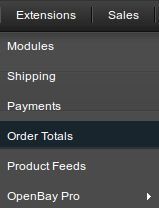
5. Installieren Sie den verlassenen Einkaufswagen.

6. Das ist alles – Ihr System ist bereit. Klicken Sie auf Bearbeiten und konfigurieren Sie es.
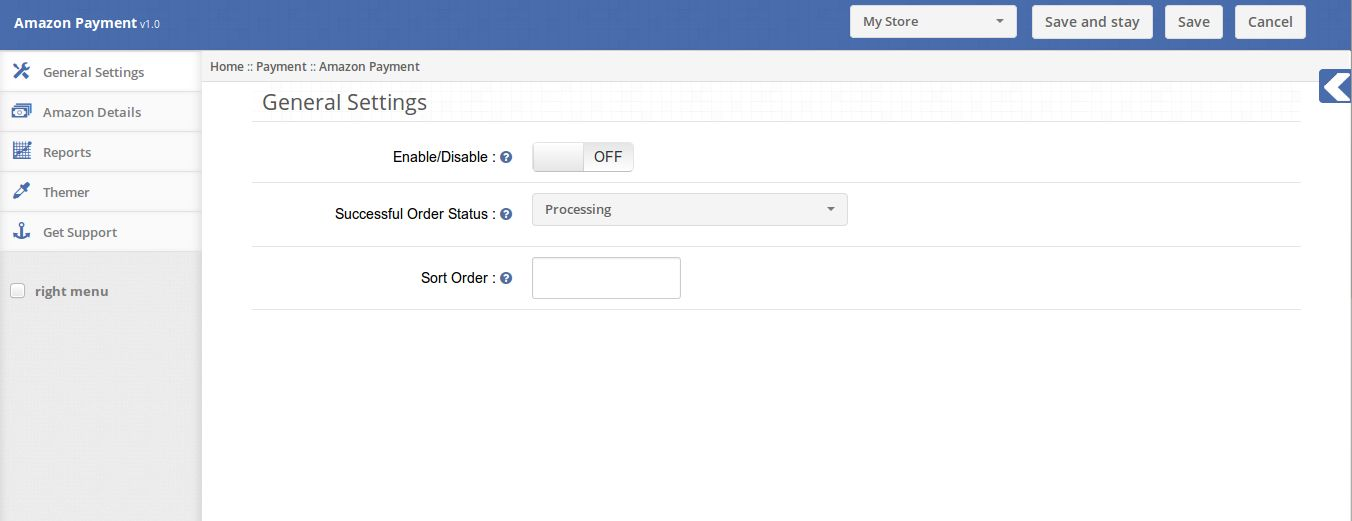
1. Allgemeine Einstellungen
Die Registerkarte Allgemeine Einstellungen hat folgende Optionen:
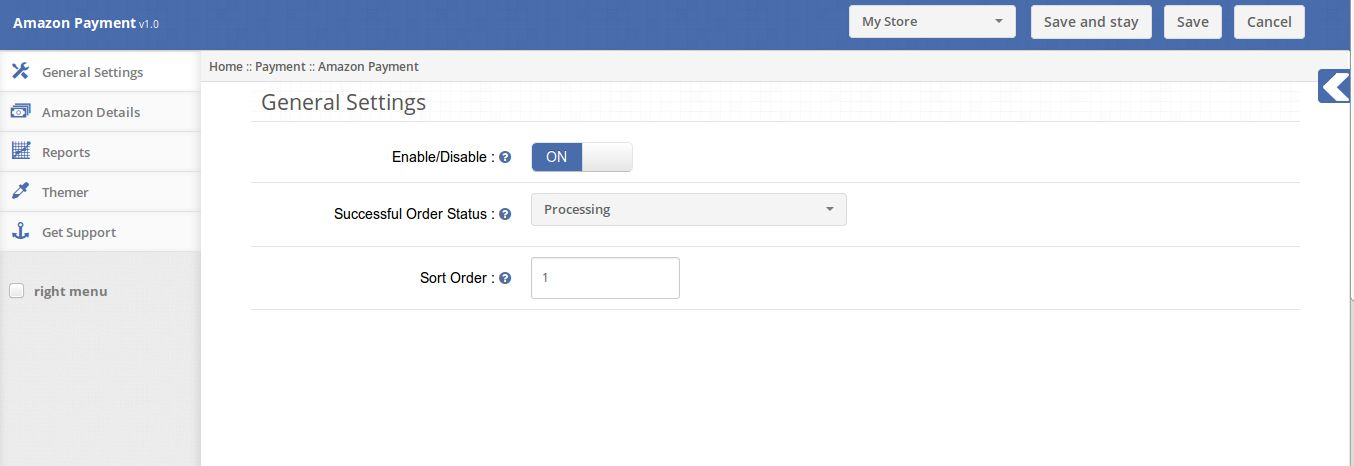
1. Aktivieren / Deaktivieren: Aktiviert oder deaktiviert das Plugin auf der Vorderseite des Shops. Wenn deaktiviert, wird Pay viaAmazon nicht in Zahlungsmethoden auf der Checkout-Seite aufgeführt.
2. Erfolgreicher Bestellstatus: Der erfolgreiche Bestellstatus ist der Status des Auftrags, der eine erfolgreiche Zahlung von Amazon bestätigt.
3. Sortierreihenfolge: Die Sortierreihenfolge ist die Position, an der die Zahlung per Amazon in der Liste Zahlungsmethoden auf der Kasse angezeigt wird.
2. Registerkarte "Amazon-Details"
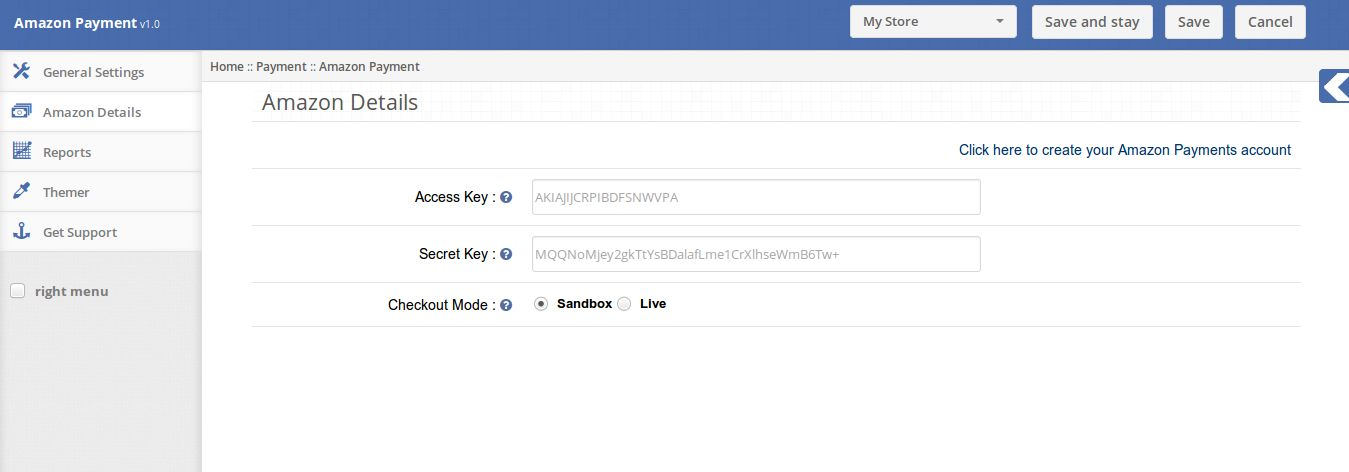
Auf der Registerkarte "Amazon Details" kann der Administrator seine Amazon-Zahlungsanmeldeinformationen angeben.
Um ein neues Amazon-Zahlungskonto zu registrieren, klicken Sie auf den Link Klicken Sie hier, um Ihr Amazon-Zahlungskonto zu erstellen und erstellen Sie Ihr Amazon-Zahlungskonto.
1. Zugriffsschlüssel: Der Zugriffsschlüssel wird von Amazon Payments bereitgestellt.
2. Geheimschlüssel: Der Geheimschlüssel wird auch von Amazon Payments bereitgestellt.
3. Checkout-Modus: Beim Checkout wird festgelegt, ob der verwendete Amazon-Zahlungsaccount im Sandbox-Modus oder im Live-Modus verwendet wird.
3. Registerkarte Berichte
Der Berichtbereich des Admin-Moduls zeigt die Liste der Bestellungen, die mit AmazonPayment-Methode aufgegeben wurden.
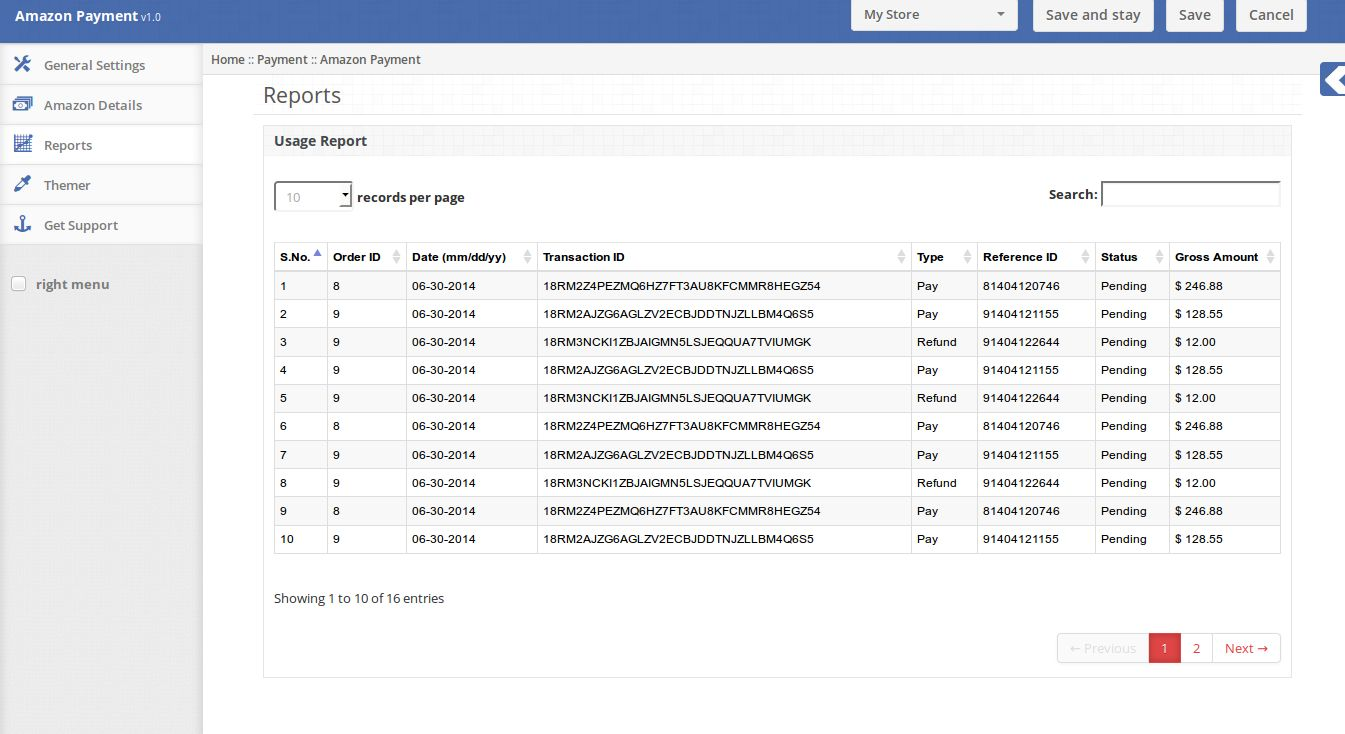
4. Rückerstattungsoption
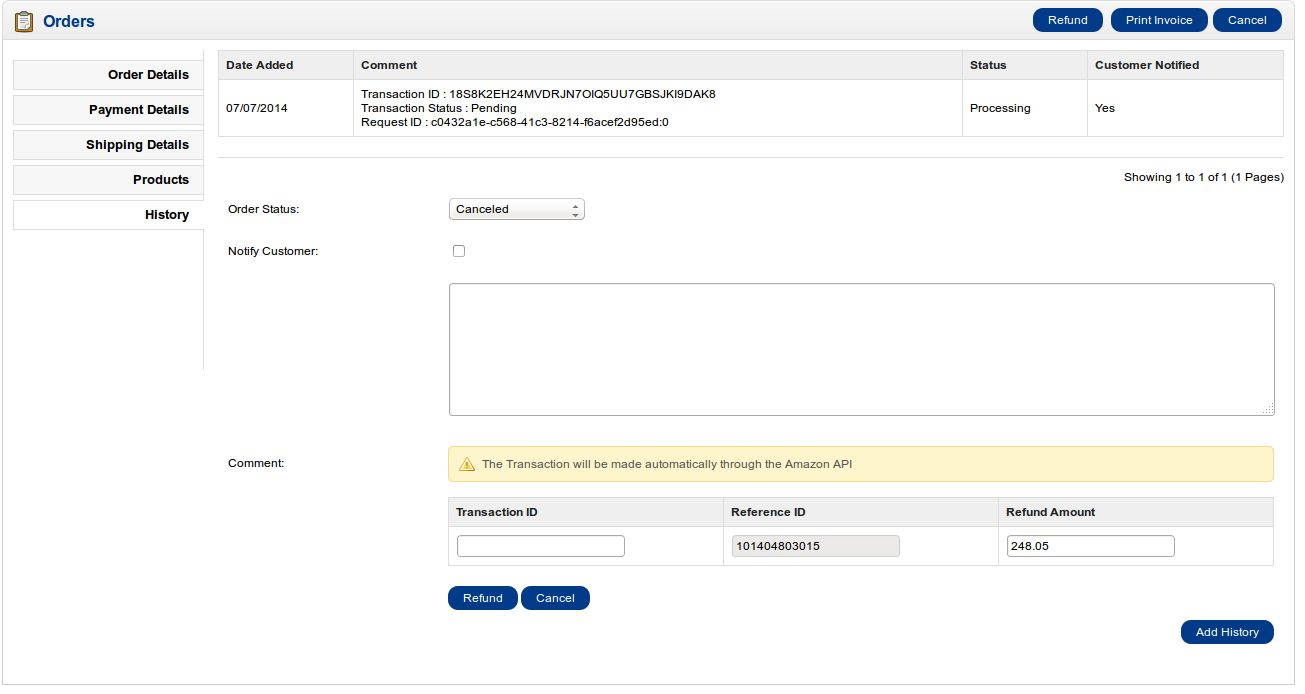
Auf der Seite "Bestellung anzeigen" im Admin-Bereich des Moduls kann der Administrator die Zahlung auch erstatten, wenn die Zahlung über die Amazon-Zahlungsmethode erfolgt.
Wenn Sie auf die Schaltfläche Rückerstattung klicken, wird das Rückerstattungsformular angezeigt, in das der Administrator kopieren muss. Kopieren Sie die Transaktions-ID aus der Bestellkommentar-Tabelle über dem Rückerstattungsformular.
Beschreibung
Store Front
Im Store-Frontend wird die Methode Pay via Amazon in der Liste Zahlungsmethoden auf der Checkout-Seite aufgelistet. Wenn Nutzer auf "Bestätigen" klicken, wird der Nutzer zu AmazonPayments weitergeleitet, um Zahlungen vorzunehmen.
Das würde Sie auch interessieren:

