OpenCart Backup- und Wiederherstellungserweiterung: Vollständiges Benutzerhandbuch

Fragt man einen OpenCart-Shop-Betreiber, wann er zuletzt seine Datenbank gesichert hat, zögern die meisten. Nicht, dass ihnen ihre Daten egal wären. Backups stehen einfach ganz unten auf der To-do-Liste, direkt unter „Irgendwann mal machen“. Dann passiert ein fehlerhaftes Update, eine fehlgeschlagene Plugin-Installation oder ein Problem mit dem Hosting, und plötzlich ist alles verloren. Genau diese Lücke schließt diese OpenCart-Backup-Erweiterung. Anstatt darauf zu vertrauen, dass Sie sich erinnern, bietet Ihnen diese Backup-Erweiterung von Knowband eine der besten Lösungen. OpenCart-Backup-Erweiterungen Das macht automatische Shop-Backups zu einer Funktion, die nach der Einrichtung unauffällig im Hintergrund und planmäßig abläuft – ganz ohne Ihr Zutun. Stellen Sie es sich wie eine Versicherung für Ihren Katalog, Ihre Bestellungen, Ihre Kundendaten und alle anderen Daten in Ihrer OpenCart-Datenbank vor. Es ist aber nicht nur ein Datenbank-Tool. Es fungiert als vollständige OpenCart-Shop-Backup-Erweiterung und kann Ihre Dateien, Bilder, Ihre Datenbank oder alles zusammen sichern, je nachdem, was Sie gerade benötigen. Zusätzlich verfügt es über eine zuverlässige Wiederherstellungsfunktion und ein separates Wiederherstellungsskript. Selbst wenn Ihr Admin-Bereich aus irgendeinem Grund nicht erreichbar ist, haben Sie so immer noch Zugriff. Diese Kombination aus Backup und zuverlässiger Wiederherstellung ist genau das, was man sich von einer Disaster Recovery im E-Commerce wünscht. Der Rest dieses Handbuchs führt Sie durch alle Bildschirme, Einstellungen und Schaltflächen der Knowband OpenCart Backup- und Wiederherstellungserweiterung. So können Sie sie gleich beim ersten Mal korrekt einrichten und später auftretende Probleme sicher beheben.

Kleiner Tipp vorab: Lesen Sie zuerst den Abschnitt „Allgemeine Einstellungen“. Das dort festgelegte CRON-Token und das Wiederherstellungspasswort werden für jede geplante Sicherung und jede Wiederherstellung benötigt, die Sie jemals mit dieser OpenCart-Wiederherstellungserweiterung durchführen. Wenn Sie diesen Schritt jetzt überspringen, müssen Sie ihn später nachholen.

2. Sich mit dem Admin-Panel vertraut machen Backup- und Wiederherstellungs-Plugin

Nach der Installation über die Erweiterungen in Ihrem OpenCart-Adminbereich fügt das Modul ein eigenes Dashboard und einige Tabs hinzu. Wir gehen diese nacheinander durch, beginnend mit dem Dashboard, da Sie diesen Bildschirm am häufigsten verwenden werden.

2.1-Dashboard 
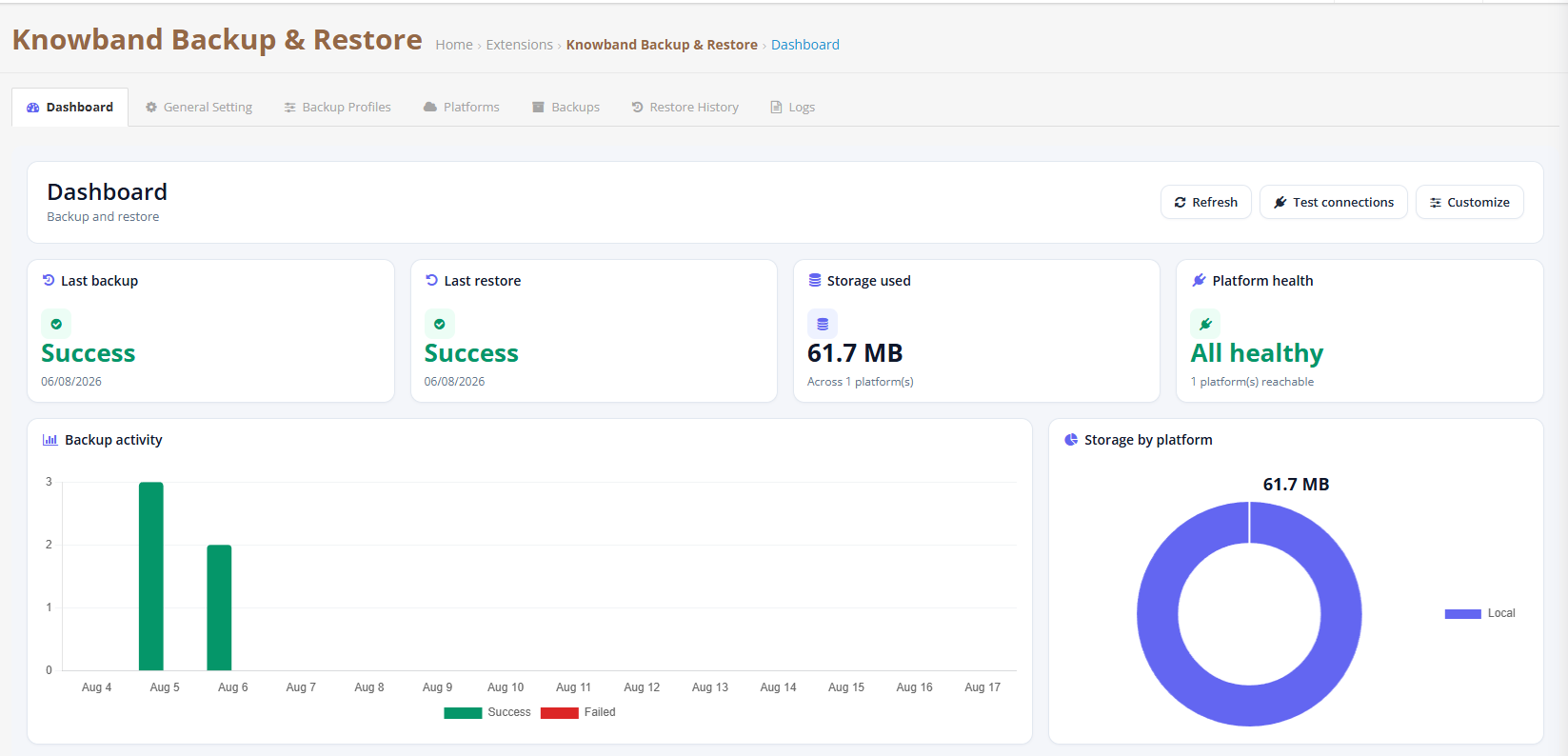
Das Dashboard dient dazu, Ihnen direkt beim Öffnen eine Frage zu beantworten: Sind die Daten meines Shops aktuell geschützt oder nicht? Sie sollten nicht erst Protokolle durchsuchen müssen, um dies herauszufinden – alle wichtigen Informationen sind hier übersichtlich zusammengefasst.

Letzte SicherungZeigt an, ob der letzte Sicherungsauftrag erfolgreich war, fehlgeschlagen ist oder noch läuft, zusammen mit Datum, Uhrzeit und Dauer.

Letzte WiederherstellungDasselbe Prinzip gilt für Wiederherstellungen. Das ist wichtiger, als viele denken. Man möchte sichergehen, dass eine Wiederherstellung tatsächlich abgeschlossen wurde, bevor man ihr vertraut, und nicht einfach davon ausgehen, dass sie funktioniert hat.

Verwendeter Speicherplatz: Zeigt an, wie viel Speicherplatz Ihre gespeicherten Backups auf allen verbundenen Speicherplattformen belegen. Hilfreich, wenn Sie entscheiden müssen, ob es Zeit ist, alte Archive zu bereinigen.

PlattformintegritätEine schnelle Statusprüfung aller verbundenen Speicherziele – lokaler Ordner, FTP oder SFTP, S3-kompatibler Speicher oder OAuth-basierter Cloud-Dienst. Jedes Ziel wird als erreichbar oder fehlerfrei gekennzeichnet, sodass Probleme nicht bis zum Backup-Tag unentdeckt bleiben.

SicherungsaktivitätEine einfache Übersicht über die Anzahl der Backups in einem bestimmten Zeitraum, Tag für Tag, sowie über alle fehlgeschlagenen Backups. Nützlich, um Muster zu erkennen, beispielsweise dass Backups jeden Sonntag aufgrund eines Serverwartungsfensters unbemerkt fehlschlagen.

Speicherung nach PlattformHier wird genau angezeigt, wie viel Speicherplatz jedes angeschlossene Speicherziel belegt. Wenn sich der Speicher Ihres lokalen Servers schneller füllt als erwartet, würden Sie dies bemerken.

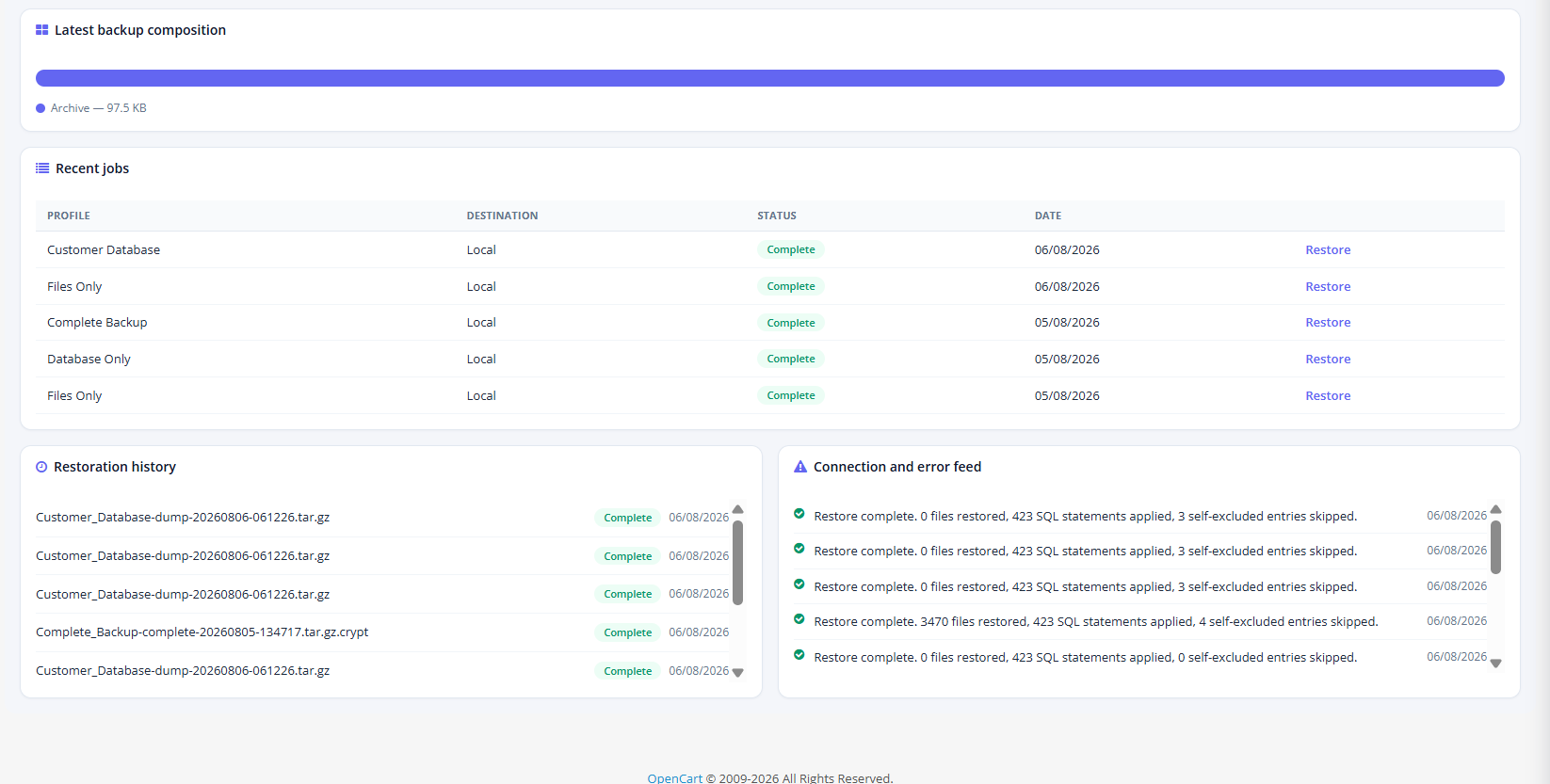
Zusammensetzung der letzten SicherungZeigt an, was sich tatsächlich in Ihrem zuletzt verwendeten Archiv, Ihrer Datenbank, Ihren Bildern, anderen Dateien befindet und wie groß die einzelnen Elemente ungefähr sind.

Aktuelle Jobs: Zeigt Ihre letzten Backup-Läufe mit Schnellzugriffsschaltflächen zum Wiederherstellen oder Wiederholen direkt an, sodass Sie im Falle eines Fehlers über Nacht sofort reagieren können, anstatt in Menüs suchen zu müssen.

RestaurierungsgeschichteEine Übersicht der letzten Wiederherstellungsversuche, ihres Ergebnisses und des Zeitpunkts, damit Sie auf einen Blick erkennen können, ob eine Wiederherstellung tatsächlich ordnungsgemäß abgeschlossen wurde.

Verbindungs- und FehlerfeedLive-Status und Fehlermeldungen werden sofort angezeigt. Dadurch sparen Sie sich oft den Gang zum Protokoll-Tab, da Sie die genaue Fehlerursache direkt im Dashboard sehen.

3. Allgemeine Einstellungen
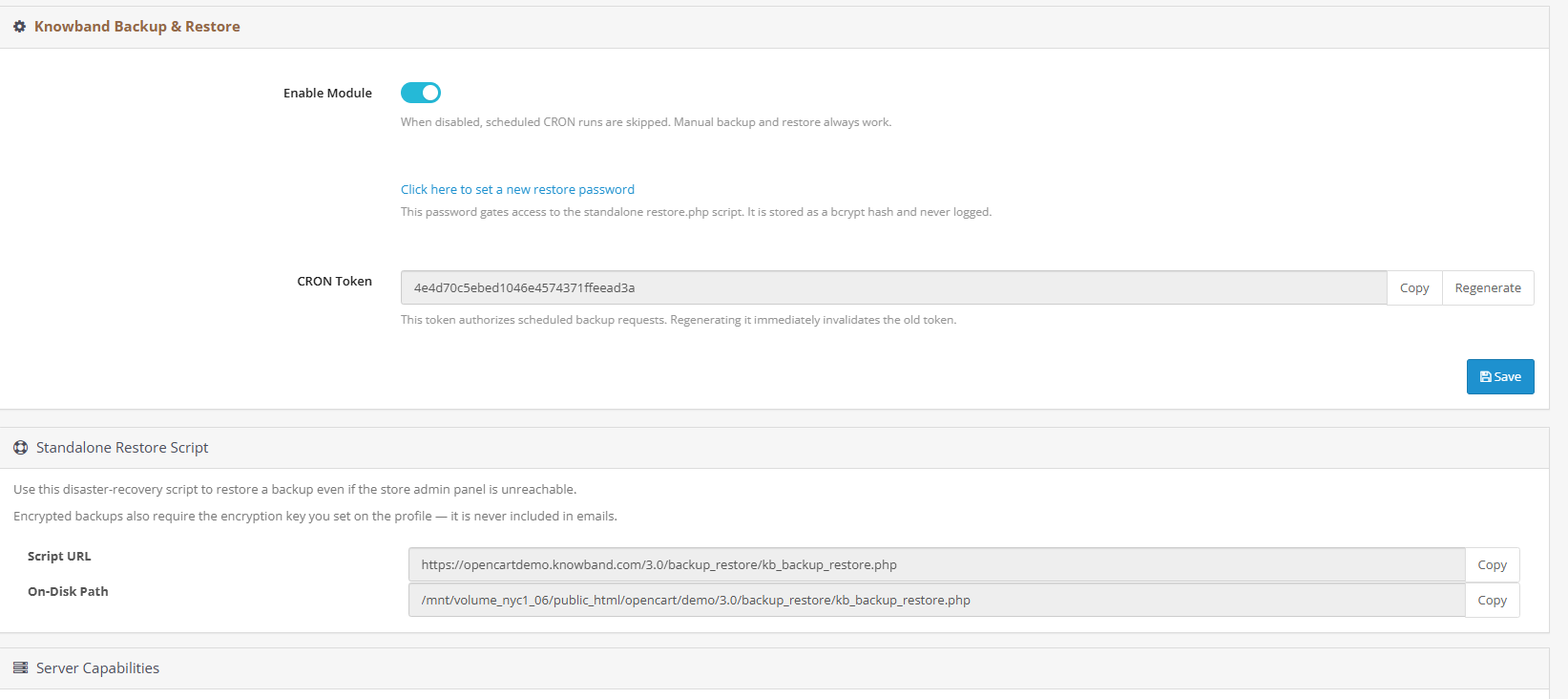
Dies ist im Grunde die Kontrollzentrale des Ganzen. OpenCart-Backup-PluginEs entscheidet darüber, ob das Modul überhaupt ausgeführt wird, wie Ihr eigenständiges Wiederherstellungsskript geschützt wird und welchen CRON-Befehl Ihr Host (oder ein externer Scheduler) benötigt, um geplante Ausführungen auszulösen.

Modul aktivierenEin einfacher Ein-/Ausschalter. Schalten Sie ihn aus, werden geplante CRON-Jobs nicht mehr ausgeführt. Manuelle Backups und Wiederherstellungen können Sie jedoch jederzeit über das Admin-Panel durchführen.

Passwort wiederherstellenDies schützt das eigenständige Wiederherstellungsskript vor unbefugtem Zugriff. Es wird als Hashwert gespeichert, niemals im Klartext, und Sie benötigen es jedes Mal, wenn Sie Ihren Shop außerhalb der normalen Administrationsoberfläche wiederherstellen.

CRON Secure TokenEin eindeutiges Token ist in jede geplante Backup-URL und jeden Befehlszeilenauslöser eingebettet. Wichtig: Wenn Sie dieses Token neu generieren, funktionieren alle bestehenden Cronjobs, die mit dem alten Token verknüpft sind, nicht mehr. Aktualisieren Sie daher sofort nach der Neugenerierung alle Scheduler-Einträge, die darauf verweisen. Warten Sie nicht länger.
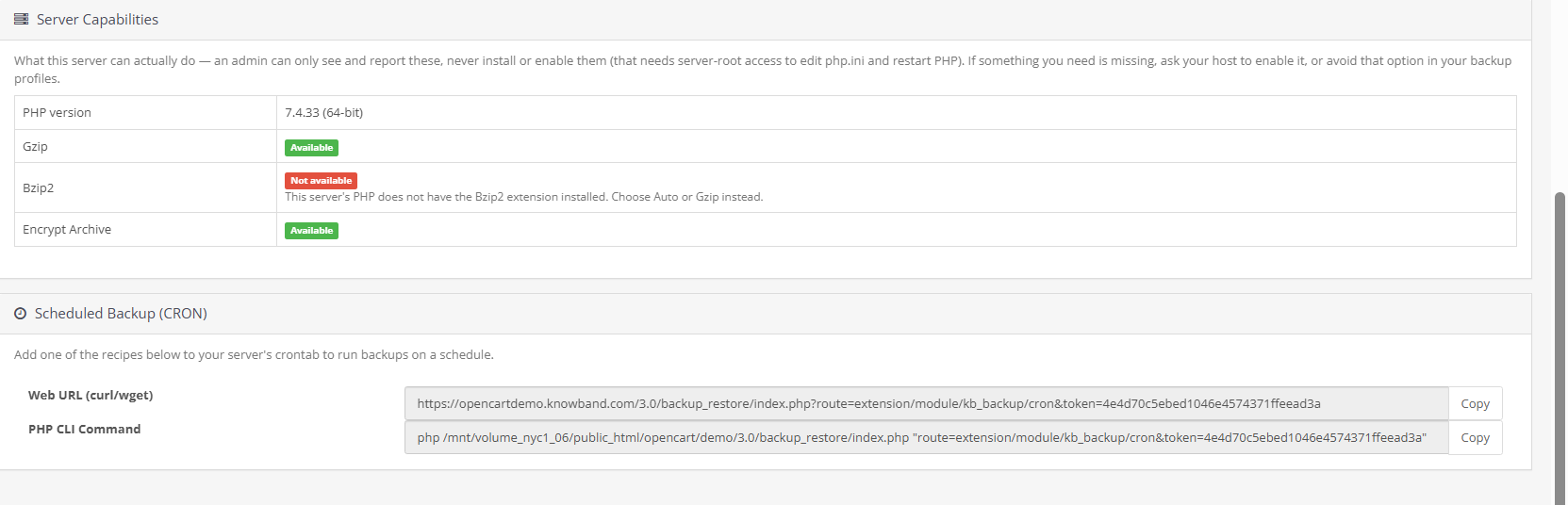
Eigenständiges WiederherstellungsskriptDies liefert Ihnen die direkte URL und den Serverdateipfad zur Wiederherstellung Ihres Shops, selbst wenn das OpenCart-Backend nicht geladen werden kann. Solange Sie Ihr Wiederherstellungspasswort kennen, können Sie Ihren Shop allein mit diesem Skript wiederherstellen, ohne sich im Administratorbereich anmelden zu müssen.

Geplante Datensicherung (CRON): Vorgefertigte Befehle, Web-URLs, PHP-CLI-Skripte oder Shell-Skripte, die Sie direkt in den Cron-Manager Ihres Hosting-Panels oder einen externen Scheduler kopieren. Ein einziger Trigger führt alle aktivierten Backup-Profile in einem Durchlauf aus.

4. Registerkarte „Backups“ im OpenCart-Backup-Manager von Knowband
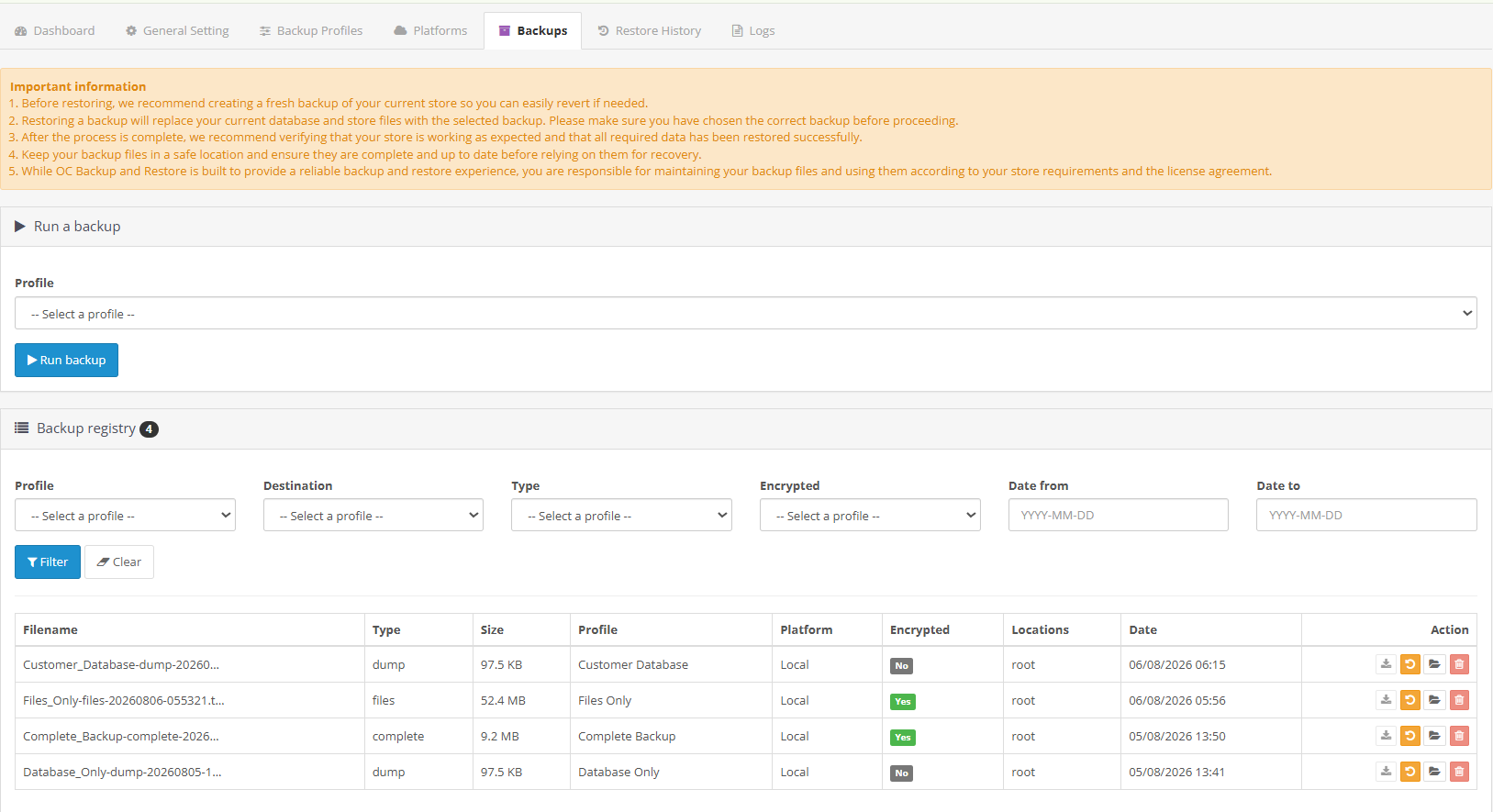
Hier führen Sie eine einmalige Datensicherung außerhalb Ihres regulären Zeitplans durch und überprüfen jedes Archiv. OpenCart-Datenbanksicherungserweiterung Bisher wurden Daten generiert. Wählen Sie ein Profil aus dem Dropdown-Menü, klicken Sie auf „Ausführen“ und verfolgen Sie den Fortschritt live auf demselben Bildschirm – ein Neuladen der Seite ist nicht erforderlich.

4.1 Was Sie in der Sicherungstabelle sehen werden

ID: Eine interne Kennung, die dazu dient, eine Wiederherstellungsaktion mit dem exakten Archiv zu verknüpfen, aus dem sie stammt.

DateinameDie eigentliche Datei, die auf der Festplatte gespeichert wird, ist in der Regel mit einem Zeitstempel versehen, damit sich Sicherungskopien nicht versehentlich gegenseitig überschreiben (und sie trägt die Endung .crypt, wenn Sie die Verschlüsselung aktiviert haben).

TypZeigt an, ob es sich um einen reinen Datenbank-Dump, eine reine Dateisicherung oder eine vollständige Sicherung handelt, die beides umfasst, entsprechend den Einstellungen im Profil.

GrößeDie komprimierte Größe der fertigen Datei.

Profil / PlattformWelches gespeicherte Profil hat diese Sicherung erstellt und in welchem ​​Speicherort wird sie aktuell gespeichert?

VerschlüsselteEine einfache Ja/Nein-Meldung zeigt an, ob die AES-256-Verschlüsselung vor der Archivierung angewendet wurde. Speicherorte: Zeigt die Quell- und Zielpfade der Dateien an. Dies ist besonders nützlich, um zu überprüfen, ob eine Kopie tatsächlich am Zielort angekommen ist und sich nicht nur in einem lokalen Zwischenspeicher befindet. Datum: Datum des Sicherungsabschlusses. Wird zum Sortieren und für die auf der Speicherplattform festgelegten Aufbewahrungsregeln verwendet.

5. Profile
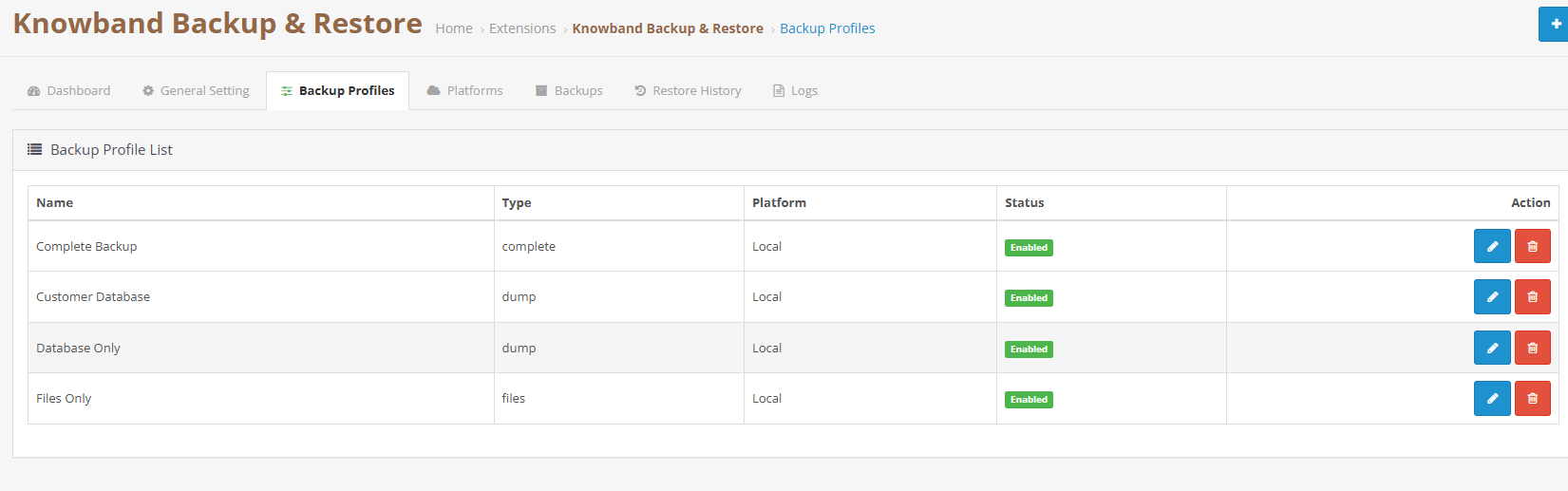
Ein Profil ist im Grunde eine gespeicherte Anleitung für Ihre Datensicherung. Es legt fest, was gesichert wird, wo die Daten gespeichert werden und wer benachrichtigt wird, sobald die Sicherung abgeschlossen ist. Sie können beliebig viele Profile erstellen, je nach Bedarf Ihres Unternehmens – beispielsweise eines für eine schnelle tägliche Datenbanksicherung, ein weiteres für eine vollständige wöchentliche Sicherung von Dateien und Datenbank – ganz nach Ihren Bedürfnissen.

5.1 Einrichten eines Profils
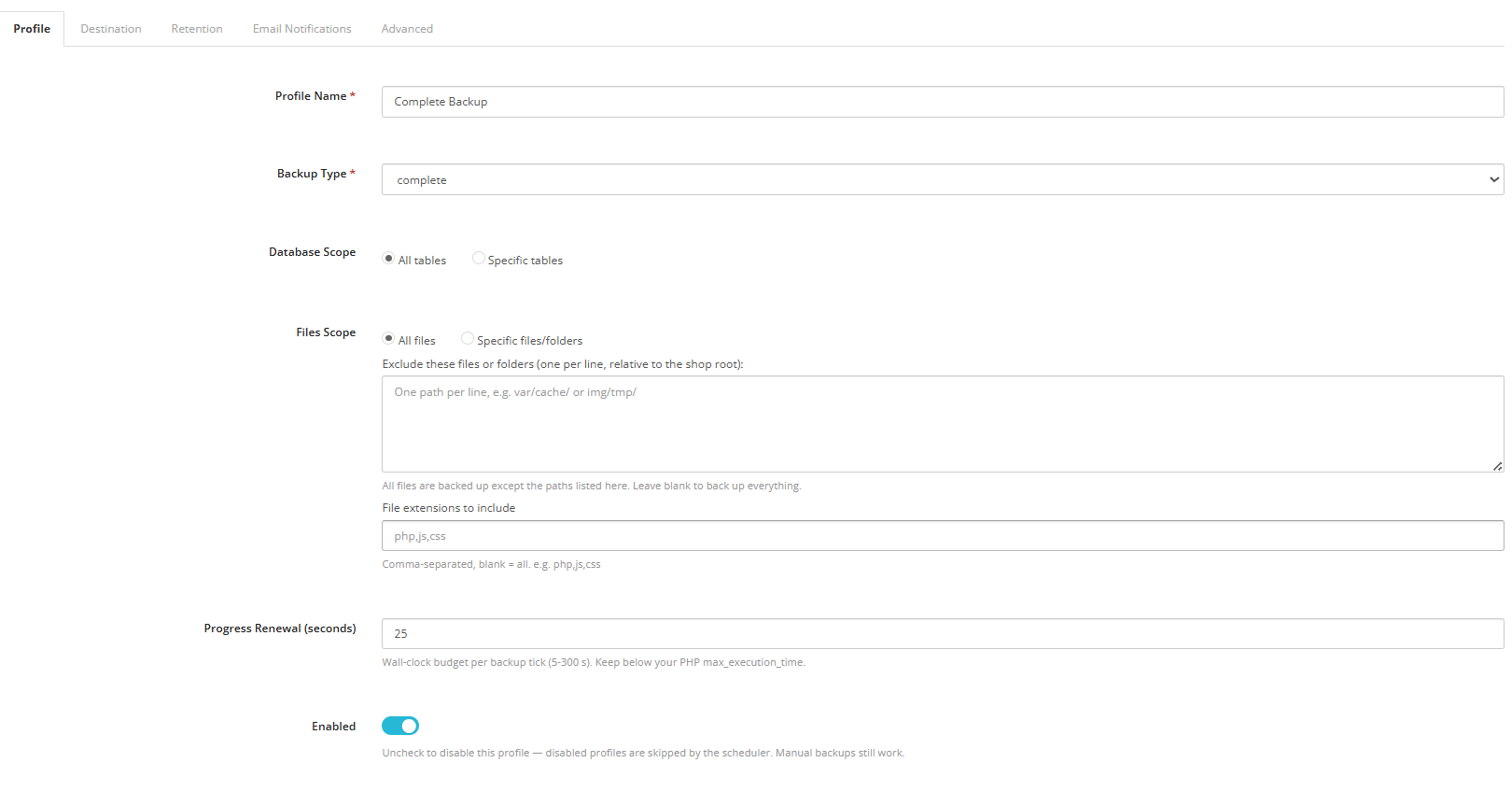
Profilname: Wählen Sie einen Namen, der Ihnen hilft, dieses Profil später im Dashboard, in der Sicherungsliste oder im Wiederherstellungsverlauf wiederzuerkennen.

Sicherungstyp: Wählen Sie aus, ob dieses Profil sowohl Datenbanken als auch Dateien, nur Datenbanktabellen oder nur Dateien und Ordner ohne Daten erfassen soll.

DatenbanktabellenSie können jede Tabelle Ihrer OpenCart-Datenbank sichern oder bestimmte Tabellen auswählen, wenn Sie beispielsweise nur Bestellungen und Kunden benötigen und es Ihnen egal ist, ob Protokolltabellen das Archiv überladen.

Dateien & OrdnerGleiches Prinzip. Sichern Sie alles oder wählen Sie bestimmte Ordner aus. Weiter unten finden Sie außerdem eine Ausschlussliste, mit der Sie beispielsweise Cache-Verzeichnisse oder temporäre Dateien ausschließen können, die unnötig Speicherplatz belegen.

Diese Dateien oder Ordner ausschließenGeben Sie hier alle Ordner an, die übersprungen werden sollen, einen Eintrag pro Zeile, z. B. system/storage/cache/ oder image/cache/. Diese werden auch dann übersprungen, wenn oben „Alle Dateien“ ausgewählt ist.

Zu berücksichtigende DateierweiterungenWenn Sie nur bestimmte Dateitypen (PHP, JS, CSS usw.) sichern möchten, listen Sie diese hier auf. Lassen Sie das Feld leer, werden alle Dateitypen berücksichtigt.

Tick-Budget (Sekunden): Große Backups benötigen Zeit, daher wird der Prozess in kurzen Intervallen, sogenannten Ticks, ausgeführt. Diese Einstellung steuert die Dauer jedes Intervalls, zwischen 5 und 300 Sekunden. Bei Shared Hosting, wo Skripte häufig Timeouts verursachen, sollte dieser Wert reduziert werden.

StatusAktivieren Sie ein Profil, damit es bei Cronjobs automatisch ausgeführt wird, oder deaktivieren Sie es, sodass es nur bei manueller Ausführung gestartet wird. In beiden Fällen können Sie es jederzeit manuell starten.

5.2-Ziel

Wählen Sie hier eine Speicherplattform aus. Sie müssen das Ziel zuerst unter dem Tab „Plattformen“ erstellen, bevor es in einem Profil als Option angezeigt wird.

5.3 E-Mail-Benachrichtigungen

E-Mail bei Abschluss / E-Mail bei Fehler: Legen Sie unabhängig fest, ob erfolgreiche Aufträge, fehlgeschlagene Aufträge oder beide eine Benachrichtigungs-E-Mail auslösen.
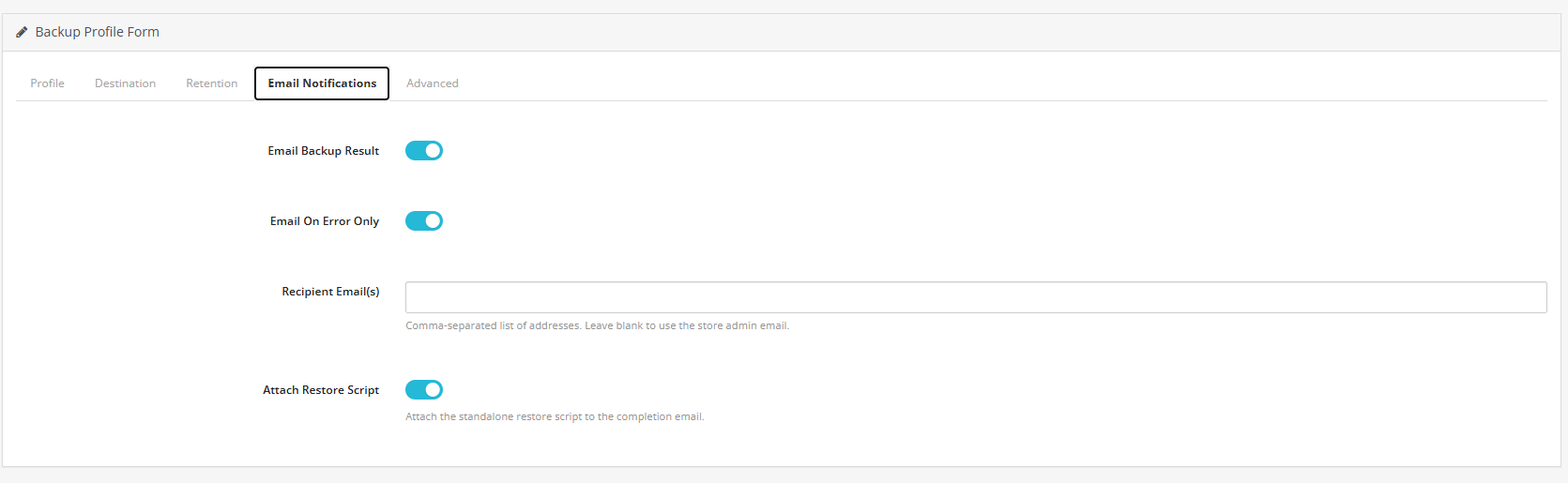
Senden an: Eine durch Kommas getrennte Empfängerliste. Lassen Sie das Feld leer, wird automatisch die E-Mail-Adresse Ihres Shop-Administrators verwendet. Wiederherstellungsskript anhängen: Aktivieren Sie diese Option, damit die eigenständige Datei restore.php an die Bestätigungs-E-Mail angehängt wird. So haben Sie auch bei einem vollständigen Serverausfall eine Kopie des Wiederherstellungsskripts sicher in Ihrem Posteingang.

5.4 Erweiterte Einstellungen
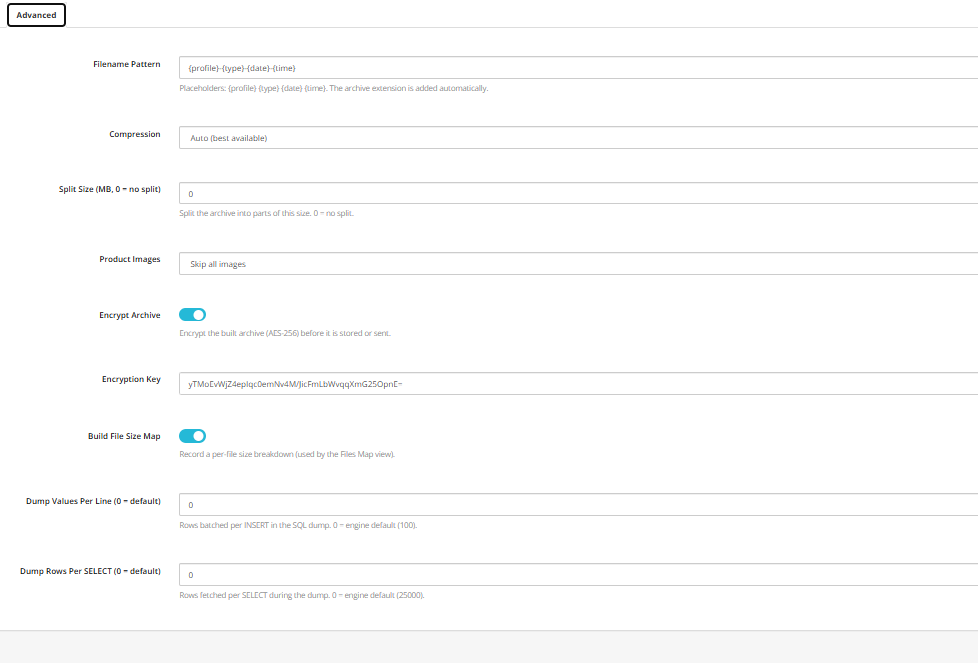
Dateiname für Sicherungsdateien: Passen Sie die Benennung mithilfe von Platzhaltern wie {Datum}, {Uhrzeit}, {Datum/Uhrzeit}, {Typ} und {Version} an. Lassen Sie das Feld leer, um das Standardbenennungsmuster zu verwenden. Wichtig: Ein fester Dateiname ohne {Datum/Uhrzeit} überschreibt die vorherige Sicherung, anstatt eine neue zu erstellen. Seien Sie daher vorsichtig.

KompressionWählen Sie „Auto“ (die Auswahl erfolgt automatisch zwischen bz2, gz oder keinem Format) oder legen Sie ein festes Format fest. Dadurch wird bestimmt, ob Ihr endgültiges Archiv als .tar.gz, .tar.bz2 oder als .tar-Datei gespeichert wird.

Maximale Bauteilgröße (MB): Große Archive in kleinere Teile einer festgelegten Größe aufteilen. Bei einem Wert von 0 ist die Aufteilung vollständig deaktiviert.

Produktbilder: Wählen Sie aus, ob Produkt- und Quellbilder in die Sicherung einbezogen oder ausgeschlossen werden sollen.

Archiv verschlüsselnHier zeigt die OpenCart-Cloud-Backup-Erweiterung ihre Stärken. Aktivieren Sie diese Funktion, und die Archivierung wird vor der lokalen Speicherung oder dem Transfer an eine Remote-Plattform mit AES-256 verschlüsselt.

Encryption KeyDer Schlüssel, der zum Entschlüsseln und Wiederherstellen dieses speziellen Backups benötigt wird. Sollten Sie ihn verlieren, gibt es keine Möglichkeit zur Wiederherstellung. Bewahren Sie ihn daher an einem sicheren Ort auf, und zwar auf keinen Fall auf demselben Server.

Dateizuordnung erstellen: Es wird eine Aufschlüsselung der Dateigröße pro Datei gespeichert, die später die Grundlage für eine detaillierte Dateiübersicht bildet und sich gut eignet, um genau zu überprüfen, was in einem bestimmten Archiv gelandet ist.

Werte pro Zeile ausgeben: Steuert, wie viele Zeilen beim Schreiben des SQL-Dumps in jede INSERT-Anweisung zusammengefasst werden.

Zeilen pro Auswahl ausgebenLegt die maximale Anzahl der Zeilen fest, die pro SELECT-Anweisung beim Dump mithilfe von Cursor-Paging abgerufen werden (Standardwert: 25000). Reduzieren Sie diesen Wert auf Systemen mit begrenztem Arbeitsspeicher, wenn Sie sehr große Tabellen haben.

6. Plattformen
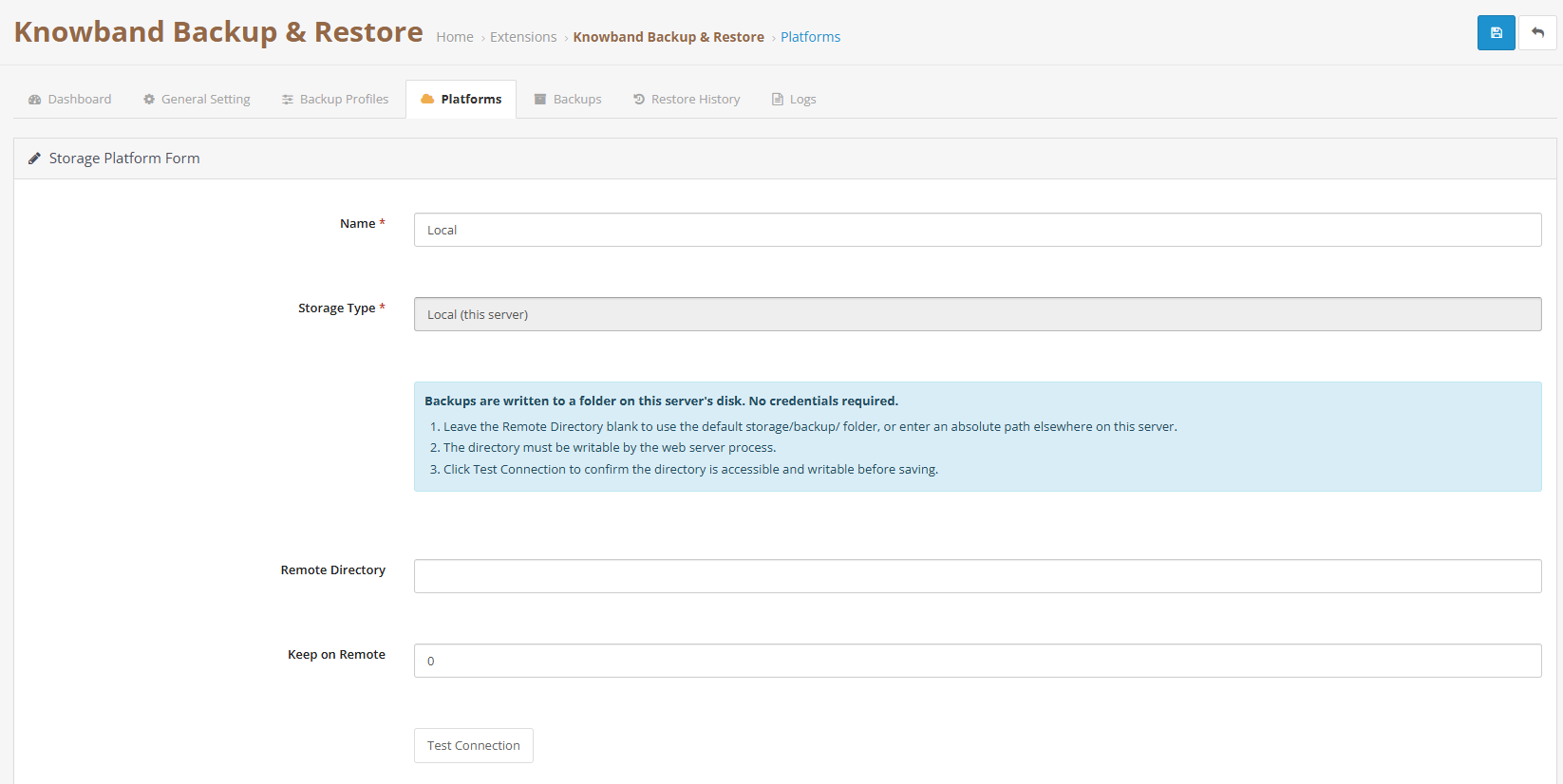
Plattformen entscheiden, wo Ihre fertigen Backups tatsächlich landen. Lokaler Speicher ist ein guter Anfang, aber der wahre Wert dieser OpenCart-Cloud-Backup-Erweiterung zeigt sich erst, wenn Sie eine Verbindung zu einem externen Speicher herstellen: FTP oder SFTP, einen S3-kompatiblen Dienst (MinIO, Wasabi, Backblaze, Scaleway – Sie haben die Wahl), Google Cloud Storage oder einen OAuth-Cloud-Anbieter wie Google Drive, Dropbox, OneDrive oder Yandex. Ganz ehrlich: Nur wenn Sie eine Kopie getrennt von Ihrem Ursprungsserver speichern, wird aus „Ich habe Backups“ tatsächlich ein Backup. Notfallwiederherstellung für den E-CommerceEin Backup, das auf demselben Server liegt, der gerade ausgefallen ist, hilft Ihnen nicht viel.

Plattformname: Eine freundliche Bezeichnung, die überall dort verwendet wird, wo auf diese Plattform verwiesen wird, in Profilen, der Backup-Tabelle und der Statusanzeige des Dashboards.

SpeichertypLokaler Ordner, FTP/SFTP, ein S3-kompatibler Dienst, Google Cloud Storage oder ein OAuth-basierter Cloud-Anbieter.

Remote-/Lokales VerzeichnisDer Zielpfad für gespeicherte Archive. Standardmäßig wird ein Verzeichnis wie „system/storage/backup/“ verwendet, wenn Sie dieses Feld leer lassen. Beachten Sie, dass dieses Feld nach der Erstellung der Plattform gesperrt wird. Wenn Sie später einen anderen Pfad benötigen, richten Sie einfach eine neue Plattform ein, anstatt die aktuelle zu bearbeiten.

Remote-Kopien behaltenDie maximale Anzahl an Archiven, die diese Plattform speichert. Setzen Sie den Wert auf 0, werden alle Dateien dauerhaft gespeichert, was praktisch ist. Behalten Sie jedoch Ihren verfügbaren Speicherplatz im Auge, wenn Sie diese Option wählen.

7. Geschichte wiederherstellen
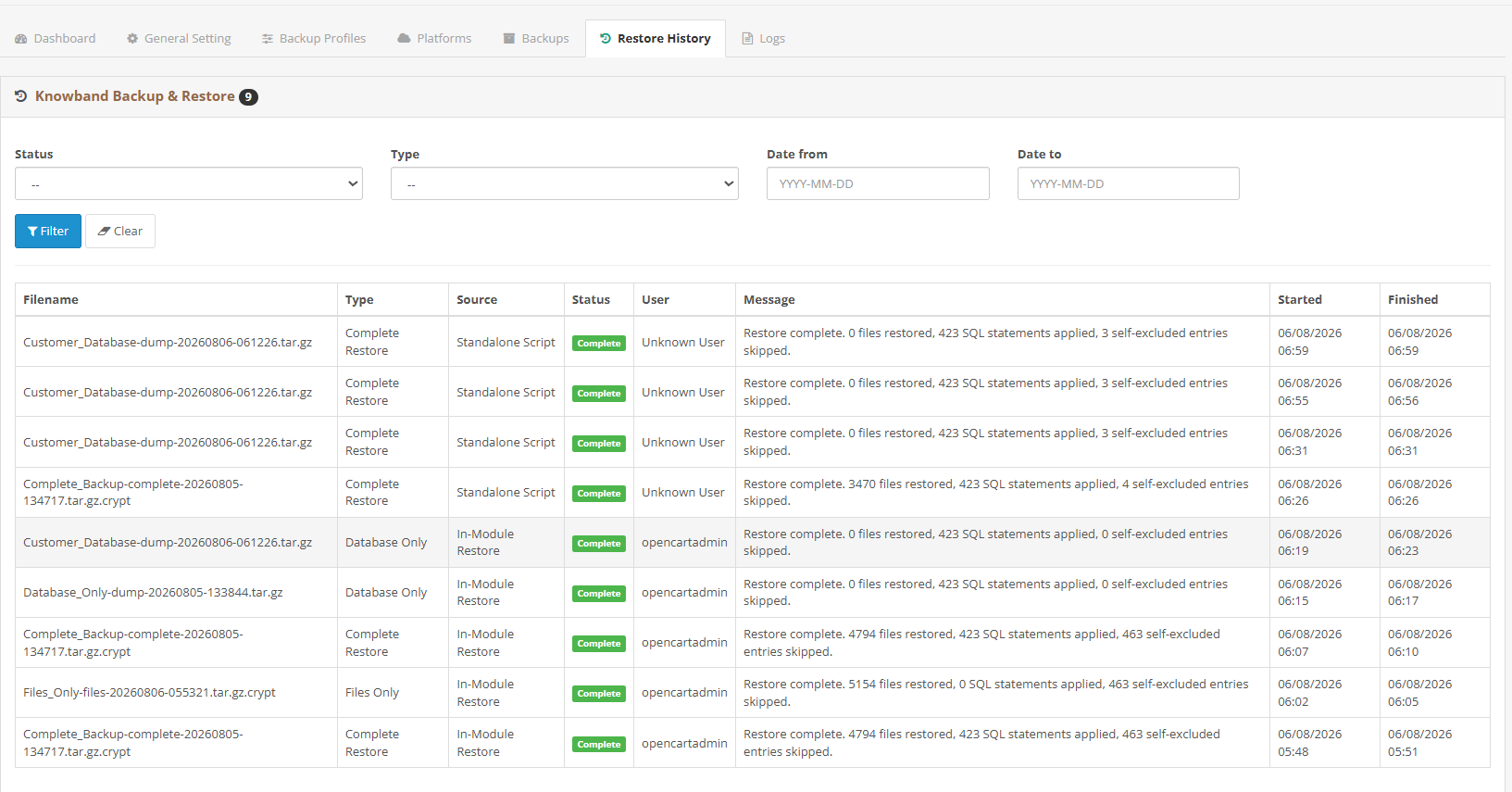
Jeder Wiederherstellungsversuch wird hier protokolliert, egal ob erfolgreich oder nicht. Das ist besonders wichtig, wenn Sie unter Zeitdruck versuchen, Ihren Shop wiederherzustellen. Sie sollten sich nicht darauf verlassen müssen, dass eine Wiederherstellung „wahrscheinlich gut verlaufen ist“. Dieser Tab bietet Ihnen stattdessen einen zeitgestempelten Datensatz pro Datei.

ID / Dateiname / Typ: Gibt den Wiederherstellungsdatensatz und das exakte wiederhergestellte Archiv sowie dessen Typ (Komplett, Datenbank oder Nur Dateien) an.

QuelleHier wird der Auslöser für die Wiederherstellung protokolliert. Normalerweise geschieht dies innerhalb des Moduls selbst, obwohl das eigenständige Wiederherstellungsskript seine Versuche ebenfalls hier protokolliert.

Status: Abgeschlossen oder Fehlgeschlagen, zeigt das Ergebnis des jeweiligen Versuchs an.

Gestartet vonDer Administrator, der die Wiederherstellung initiiert hat. Nützlich zur Nachvollziehbarkeit in Shops, in denen mehrere Personen Zugriff auf den Backend-Bereich haben.

Begonnen / Beendet: Zeitstempel, die den Vorgang von Anfang bis Ende markieren, damit Sie genau berechnen können, wie lange er gedauert hat.

Nachricht: Die genaue Systemmeldung, die mit diesem Versuch verbunden ist, eine Fehlermeldung bezüglich der Berechtigungen eines bestimmten Ordners, falls der Versuch fehlgeschlagen ist, oder eine einfache Bestätigung, falls alles reibungslos verlaufen ist.

8. Protokolle
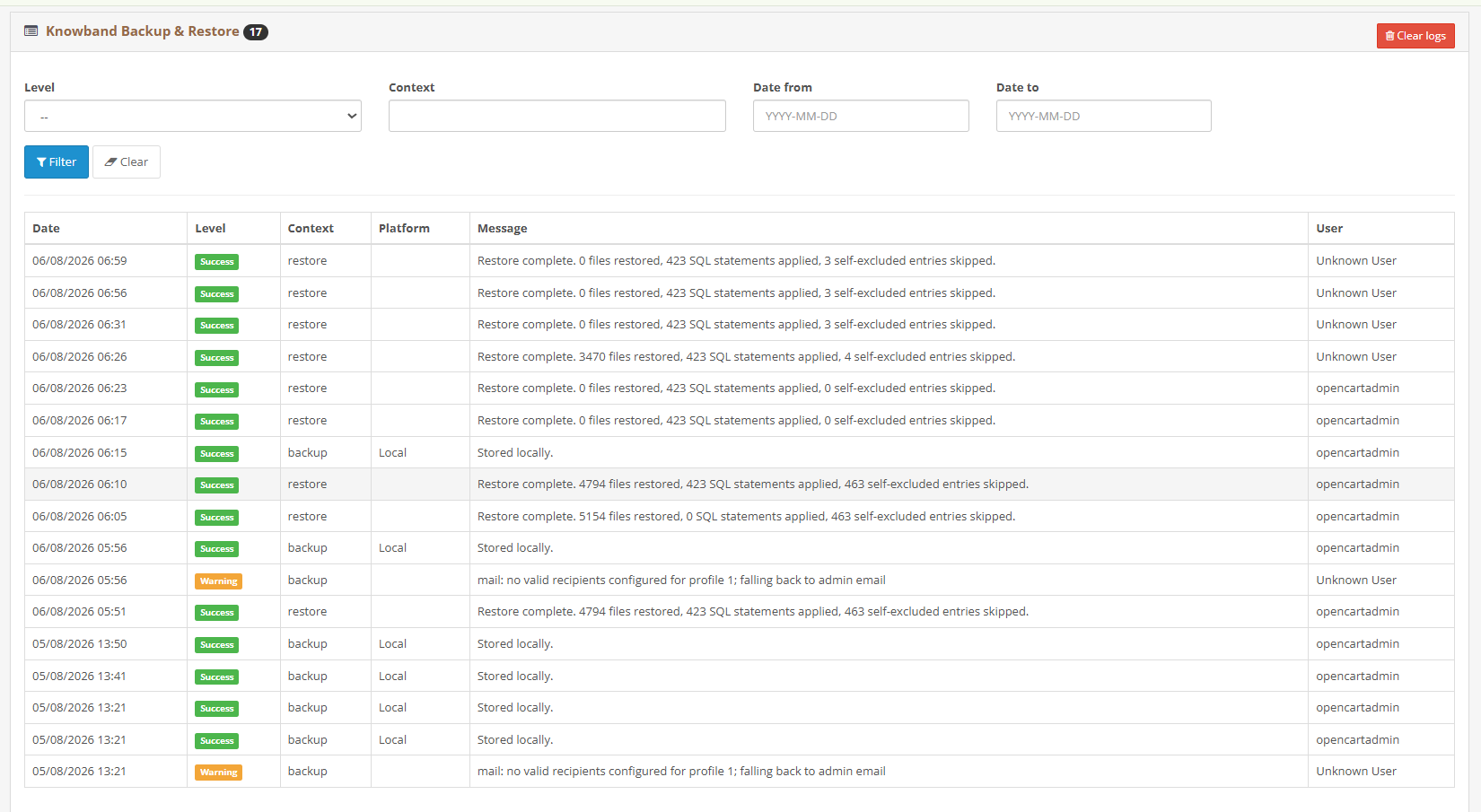
Sollten die Verbindungs- und Fehlerinformationen im Dashboard nicht ausreichend detailliert sein, ist dies der nächste Tab, den Sie überprüfen sollten. Jede Sicherung, jede Wiederherstellung und jeder Verbindungstest wird hier in einer Zeile protokolliert. Sie können die Daten nach Datum, Plattform, Typ und Schweregrad filtern.

DatumDer genaue Zeitstempel des Ereignisses.

PlattformFalls zutreffend, wird hier die Speicherplattform angegeben, auf die sich dieser Eintrag bezieht. Das Feld bleibt leer für Ereignisse, die vor dem Eingreifen einer Plattform stattgefunden haben.

Typ: Die Kategorie der zugrunde liegenden Operation, lokal, FTP oder welcher Verbindungstyp auch immer beteiligt war.

KontextWelche Aktion wurde tatsächlich ausgeführt: Backup, Wiederherstellung oder Verbindungstest?

NiveauErfolg oder Fehler. Allein durch die Filterung nach dieser Kategorie lassen sich die meisten Störfaktoren bei der Suche nach einem bestimmten Problem ausblenden.

NachrichtDie vollständige, ungefilterte Systemmeldung, Dateipfade, Berechtigungscodes, Netzwerkfehler – alles, was dazugehört. Normalerweise reicht das aus, um die Ursache des Problems zu ermitteln, ohne dass eine weitere Eskalation nötig ist.

9. Häufig gestellte Fragen

1. Ersetzt dies die Backups meines Hosting-Anbieters?
Backups auf Hosting-Ebene sind nützlich, aber eigene Knowband-Backups zu haben, ist noch besser. OpenCart-Datenbanksicherungserweiterung Das bedeutet, dass Sie den Zeitplan, die Aufbewahrungsdauer und den Speicherort der Kopien selbst bestimmen, anstatt sich ausschließlich auf die Richtlinien Ihres Hostinganbieters zu verlassen.

2. Kann ich meinen Shop wiederherstellen, wenn das Admin-Panel nicht geladen wird? 
Mit der OpenCart Backup- und Wiederherstellungserweiterung können Sie, solange Sie das Wiederherstellungspasswort besitzen, Ihren Shop direkt über restore.php wiederherstellen, ohne jemals das Admin-Panel berühren zu müssen.

3. Was passiert, wenn ich meinen Verschlüsselungsschlüssel verliere?
Leider führt kein Weg daran vorbei. Wenn ein Backup verschlüsselt wurde und der Schlüssel verloren gegangen ist, kann das Archiv nicht entschlüsselt werden. Bewahren Sie den Schlüssel getrennt von Ihrem Server auf; ein Passwort-Manager eignet sich dafür gut.

4. Wie oft sollte die geplante Datenbanksicherung in OpenCart ausgeführt werden?
Das hängt ganz davon ab, wie häufig sich Ihr Shop ändert. Ein Shop mit hohem Bestellaufkommen benötigt möglicherweise tägliche oder sogar noch häufigere Datenbank-Backups, während ein kleinerer, katalogbasierter Shop mit wöchentlichen Backups auskommt. Die Planung ist flexibel genug, um beides zu ermöglichen.

5. Ist Cloud-Speicher notwendig oder reicht lokaler Speicher aus?
Lokaler Speicher ist besser als gar keiner, aber Cloud-Backups für OpenCart bieten echten Schutz, falls der Server ausfällt, gehackt wird oder nicht mehr erreichbar ist. Für umfassenden Datenschutz bei OpenCart lohnt sich die Einrichtung einer externen Sicherungskopie.

10. Fazit

Dieses Handbuch führt Sie durch alle Registerkarten der Knowband OpenCart Backup- und Wiederherstellungs-Plugins, vom Dashboard bis hin zu den Protokollen. Es empfiehlt sich, es als Lesezeichen zu speichern, um es bei der Einrichtung eines neuen Profils oder der Fehlerbehebung bei einer Wiederherstellung griffbereit zu haben. Sollten Sie einmal auf ein Szenario stoßen, das dieses Handbuch nicht abdeckt – beispielsweise einen ungewöhnlichen Speicheranbieter, eine spezifische Berechtigungseinstellung Ihres Hosts oder eine Wiederherstellung, die sich nicht wie erwartet verhält –, finden Sie in der Regel durch einen Blick auf die Registerkarte „Protokolle“ schnell die Lösung, bevor Sie den Support kontaktieren müssen. Kurz gesagt: Behandeln Sie geplante Backups und externe Kopien als routinemäßige Wartung und nicht als Notfallmaßnahme. Sobald dies Teil Ihres normalen Arbeitsablaufs ist, müssen Sie sich um den Datenschutz in OpenCart keine Sorgen mehr machen. Er läuft einfach unauffällig im Hintergrund – genau so, wie er soll.

PrestaShop Blog Manager – KI-gestützte Content- und SEO-Optimierung | Vollständiges Benutzerhandbuch

Der PrestaShop Blog Manager ist ein umfassendes Blog-Modul für PrestaShop, das speziell für Online-Händler entwickelt wurde, die ihren Shop mit einem Blog ausstatten möchten. Anstatt eine separate Blogging-Plattform zu nutzen, können Sie Artikel, Anleitungen und Neuigkeiten direkt in Ihrem PrestaShop-Shop veröffentlichen und diese Inhalte anschließend mit Ihren Produkten verlinken, um Ihre Suchmaschinenoptimierung (SEO) zu verbessern und die Kundenbindung zu erhöhen. Kurz gesagt: Dieses PrestaShop Blog-Modul dient sowohl als Veröffentlichungstool als auch als Content-Marketing-Modul für PrestaShop, sodass sich Ihre Schreibarbeit in echten kommerziellen Erfolg umwandelt.

Als umfassendes PrestaShop-Blogmodul bietet Ihnen dies Folgendes:

  • Blogverwaltung mit Rich-Text-Funktionen, Bildergalerie, Video- oder Audio-Einbettungen, SEO-Feldern und Links zu verwandten Produkten.
  • Die Integration von Kategorien, flexiblen Tags und individuellen Autorenprofilen sorgt für eine gute Organisation Ihrer Inhalte und verbessert gleichzeitig die Sichtbarkeit in Suchmaschinen und die Benutzernavigation.
  • Leserkommentare mit Moderation, Antworten, Sternebewertungen, Emoji-Reaktionen, Likes und Lesezeichen – all das funktioniert zusammen als PrestaShop Blog Engagement Addons Suite.
  • Integrierte KI-gestützte Inhaltsgenerierung und Übersetzungen über ChatGPT oder Google Gemini beschleunigen das Schreiben, ohne die Qualität der Blog-Inhalte zu beeinträchtigen.
  • Massenimport aus WordPress-Exporten und RSS- oder Atom-Feeds, sodass die Migration eines bestehenden Blogs nur Minuten statt Tage dauert.
  • Eine XML-Sitemap, ein RSS-Feed, benutzerfreundliche URLs und DSGVO-konforme Hooks sorgen dafür, dass Ihr Blog den Vorschriften entspricht und von Suchmaschinen leicht gecrawlt werden kann.
  • Vollständige Unterstützung für mehrere Filialen und mehrere Sprachen, da jede Einstellung pro Shop und pro Sprache festgelegt werden kann.

Zusammengenommen machen diese Funktionen den Prestashop Blog Manager zu einem der umfassendsten. PrestaShop Blog-Add-ons Verfügbar über Prestashop Addons, egal ob Ihr Ziel die Sichtbarkeit in den Suchergebnissen, der Aufbau einer Community oder einfach nur die Verlängerung der Verweildauer Ihrer Kunden auf Ihrer Website ist.

2. Installation und Deinstallation

  1. Laden Sie die gezippte Datei von der Hochladen Option in der Modulmanager.
  2. Im Backoffice gehen Sie zu Module > Modulmanager und suchen nach “KB-Blogund klicken Sie auf Installieren.
  3. Sobald die Installation abgeschlossen ist, wird Ihnen die Schaltfläche „Konfiguration“ auf der Seite angezeigt.
  4. Klicken Sie auf „Konfigurieren“; Sie werden nun zur allgemeinen Einstellungsseite des Prestashop-Blogmoduls weitergeleitet.

HINWEIS: WichtigWenn die Option „Datenbank bei Deinstallation bereinigen“ (unter „Allgemeine Einstellungen“, dann „Wartung“) auf „Ja“ gesetzt ist, werden alle Blogdaten, einschließlich Beiträge, Kategorien und Kommentare, endgültig gelöscht. Lassen Sie diese Option daher auf „Nein“, wenn Sie das Modul später erneut installieren und Ihre Inhalte behalten möchten.

3. Übersicht des Admin-Panels Blog-Manager-Modul

In diesem Abschnitt lernen Sie, wie Sie einen Blog erstellen und die Inhalte Ihrer Website verwalten. Dieses Modul hilft Ihnen außerdem, ein besseres Ranking Ihrer Website zu erzielen.

Nach der Installation erscheint im PrestaShop-Backoffice-Bereich ein eigener Abschnitt für das Knowband-Blogmodul. Dies ist die zentrale Steuerung für Ihr PrestaShop-Blogmodul und umfasst die folgenden Unterabschnitte:

Instrumententafel – zeigt eine KPI-Zusammenfassung und einen Beispieldatengenerator an
Allgemeine Einstellungen – beinhaltet alle globalen Konfigurationen für das Modul
Beiträge –Mithilfe von Beiträgen erstellen und verwalten Sie Blogartikel.
Kategorien– Verschachtelte Beitragskategorien für die aufgelisteten Blogs verwalten
Schlüsselwörter– Verwaltung einer flachen Tag-Taxonomie pro Blog
Autoren – Autorenprofile für die Blogs verwalten
Bildtyp – Benannte Bildgrößenvoreinstellungen für Blogs definieren
Kommentare – Moderierte Leserkommentare
Sliders – Slider-Folien auf der Startseite verwalten
Banner – Verwaltung von zonenspezifischen Werbebannern

SEO und Sitemap – Verwaltet Sitemap- und RSS-Einstellungen sowie die URL-Struktur
AI – Konfigurieren von Anbietern für die KI-Inhaltsgenerierung
Importieren – Importieren aus WordPress- oder RSS-Feeds

4. DASHBOARD


Das Dashboard ist der erste Bildschirm, den Sie beim Öffnen dieser Seite sehen. PrestaShop Blog Manager Modulund es gibt Ihnen einen schnellen Überblick darüber, wie Ihr Blog performt.

KPI-Karten

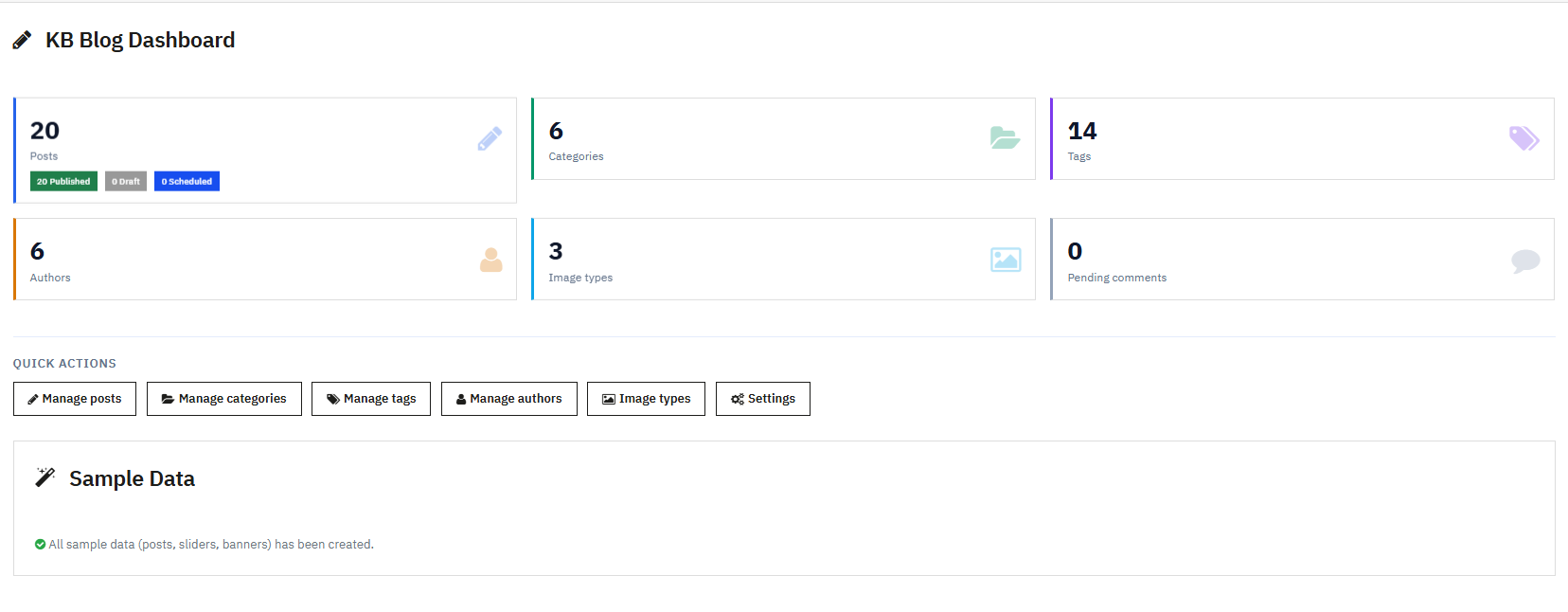
Sechs KPI-Karten fassen Ihre Inhalte auf einen Blick zusammen. Die Karte „Beiträge“ zeigt die Gesamtzahl der Beiträge, unterteilt in die Kategorien „Veröffentlicht“, „Entwurf“ und „Geplant“. Die Karte „Kategorien“ zeigt die Gesamtzahl Ihrer Kategorien, die Karte „Schlagwörter“ die Gesamtzahl Ihrer Schlagwörter. Die Karte „Autoren“ zeigt die Gesamtzahl Ihrer Autorenprofile, die Karte „Bildtypen“ die Gesamtzahl Ihrer konfigurierten Bildgrößen. Die Karte „Ausstehende Kommentare“ zeigt schließlich an, wie viele Kommentare noch auf die Moderation warten, und hebt alle Kommentare, deren Anzahl größer als null ist, rot hervor, damit Ihnen nichts entgeht.

Schnellaktionsschaltflächen

Jede KPI-Karte enthält eine Schaltfläche mit einem direkten Link, z. B. „Beiträge verwalten“ oder „Kategorien verwalten“, sodass Sie mit einem einzigen Klick von der Übersicht direkt zur gewünschten Aktion gelangen, ohne in Menüs suchen zu müssen.

Beispieldatengenerator

Sind die Bereiche „Beiträge“, „Slider“ oder „Banner“ noch leer, erscheint die Schaltfläche „Beispieldaten erstellen“. Nutzen Sie diese Funktion, um das Modul vor dem Verfassen echter Inhalte zu erkunden. Ein Klick darauf generiert automatisch eine Beispielautorin namens Jane Doe mit einer Kurzbiografie, drei Beispielkategorien („Neuigkeiten und Updates“, „Tipps und Anleitungen“ und „Produkt-Highlights“) sowie sechs Beispiel-Tags: PrestaShop, E-Commerce, Marketing, SEO, Design und Tutorial.

5. ALLGEMEINE EINSTELLUNGEN

Um das PrestaShop Blog Manager Modul zu konfigurieren, navigieren Sie zu KB Blog > Allgemeine Einstellungen. Beachten Sie, dass Änderungen erst nach dem Klicken auf die Schaltfläche „Speichern“ am Seitenende wirksam werden. Alle Felder der Allgemeinen Einstellungen gehören zu einem einzigen Formular. Selbst wenn Sie vor dem Speichern den Tab wechseln, werden die Änderungen durch Klicken auf „Speichern“ in einem beliebigen Tab auf allen Tabs gespeichert.

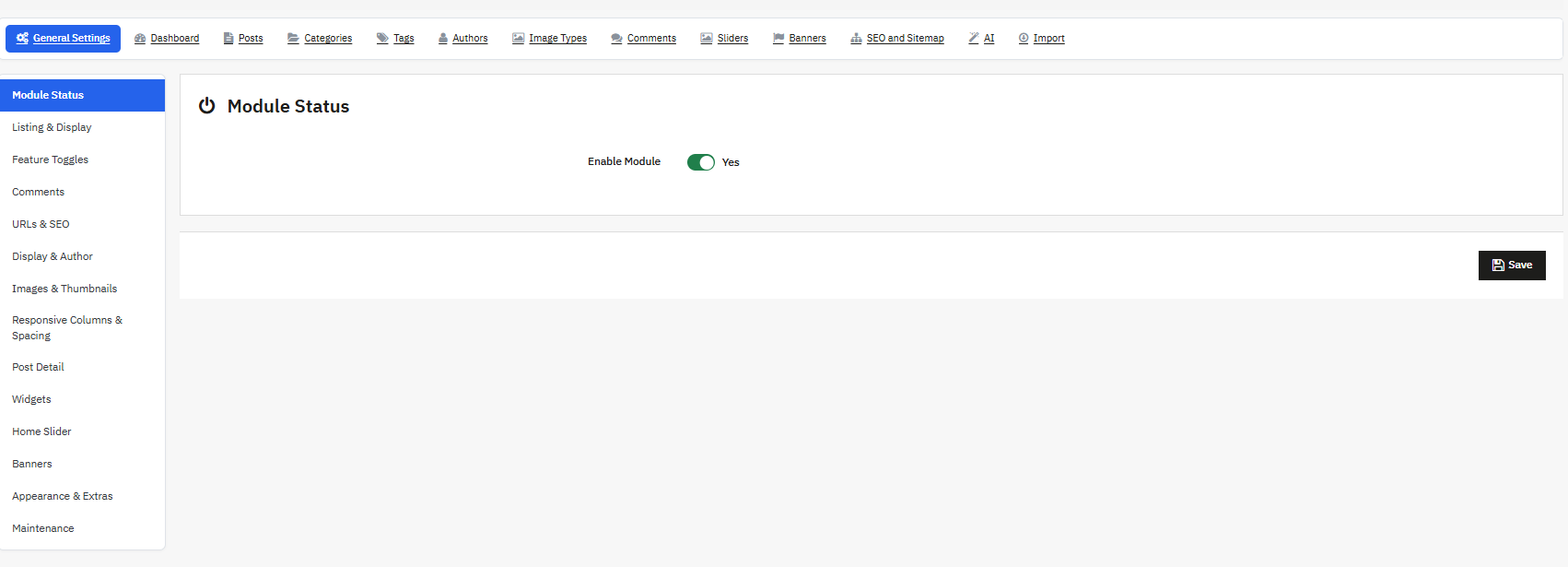
Modulstatus
Wenn deaktiviert, ist der Blog im Shop nicht sichtbar, was bei Einrichtungs-, Test- oder Wartungsarbeiten hilfreich ist. Aktivieren Sie ihn, um die Funktionen des Moduls zu sehen.

5.1 Auflistung und Darstellung

Dieser Teil der Einstellungen bestimmt, wie das Layout Ihres PrestaShop Responsive Blog Addons aussieht und sich für Besucher verhält.

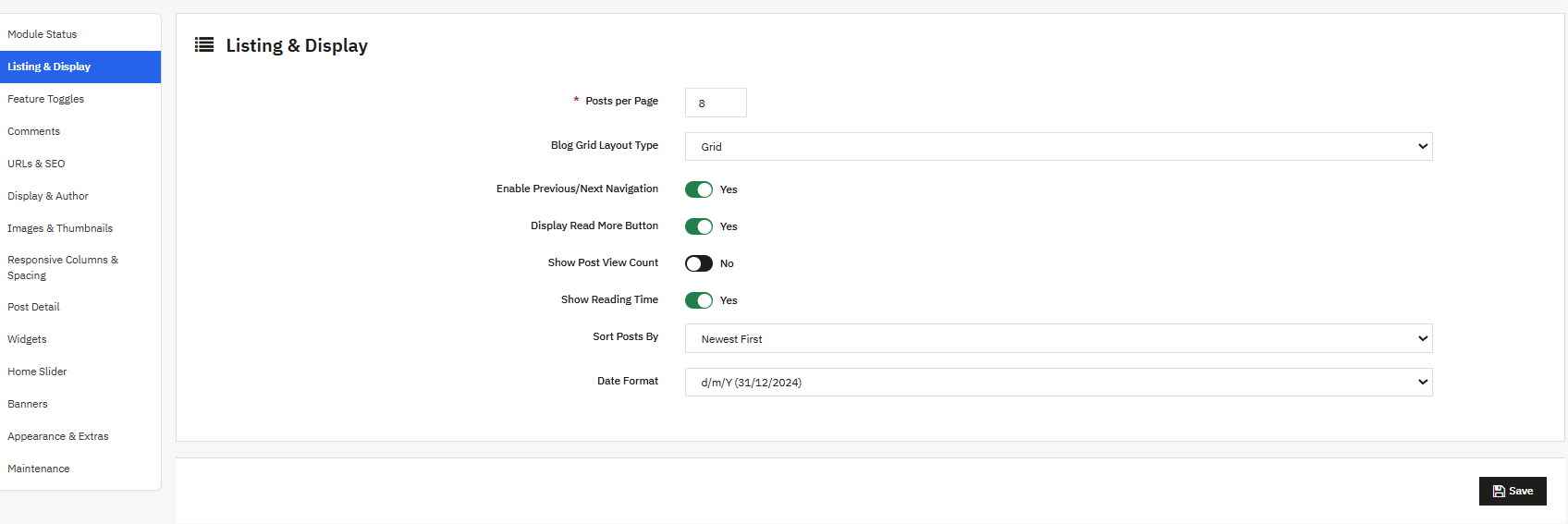
Beiträge pro Seite Legt fest, wie viele Beiträge auf jeder Übersichtsseite angezeigt werden. Der Wert muss zwischen eins und zweihundert liegen, wobei zehn als Standardwert verwendet wird.

Blog-Rasterlayout Der Typ steuert das visuelle Layout der Beitragsliste. Sie können zwischen einem übersichtlichen Raster, einer einfachen Liste oder einem Masonry-Layout im Magazinstil wählen, wobei das Raster standardmäßig ausgewählt ist.

Vorherige/Nächste Navigation aktivieren Fügt auf den einzelnen Beitragsseiten Links zum vorherigen und nächsten Beitrag hinzu, sodass Leser weiterstöbern können, ohne zur Beitragsübersicht zurückkehren zu müssen. Diese Funktion ist standardmäßig aktiviert.

Schaltfläche „Mehr lesen“ anzeigen zeigt auf Postkarten in Angeboten eine Schaltfläche „Weiterlesen“, was die Klickrate tendenziell verbessert, und ist außerdem standardmäßig aktiviert.

Beitragsaufrufe anzeigen zeigt an, wie oft ein Beitrag angesehen wurde, und fügt so eine zusätzliche Ebene sozialer Bestätigung für beliebte Artikel hinzu. Lesezeit-Anzeigen Eine geschätzte Lesezeit wird angezeigt, damit Leser entscheiden können, ob sie den Artikel gleich lesen oder ihn für später speichern möchten; beides ist standardmäßig aktiviert.

Beiträge nach Sets sortieren Die Standardsortierreihenfolge für jede Beitragsliste, mit den Optionen Neueste zuerst, Älteste zuerst, Meistgesehen, Titel A bis Z oder Titel Z bis A, wobei Neueste zuerst die Standardeinstellung ist.

Abschließend noch das Datumsformat Legt fest, wie Datumsangaben im Shop formatiert werden, und Sie können aus acht PHP-Datumsvoreinstellungen wählen, wobei d/m/Y als Standardformat verwendet wird.

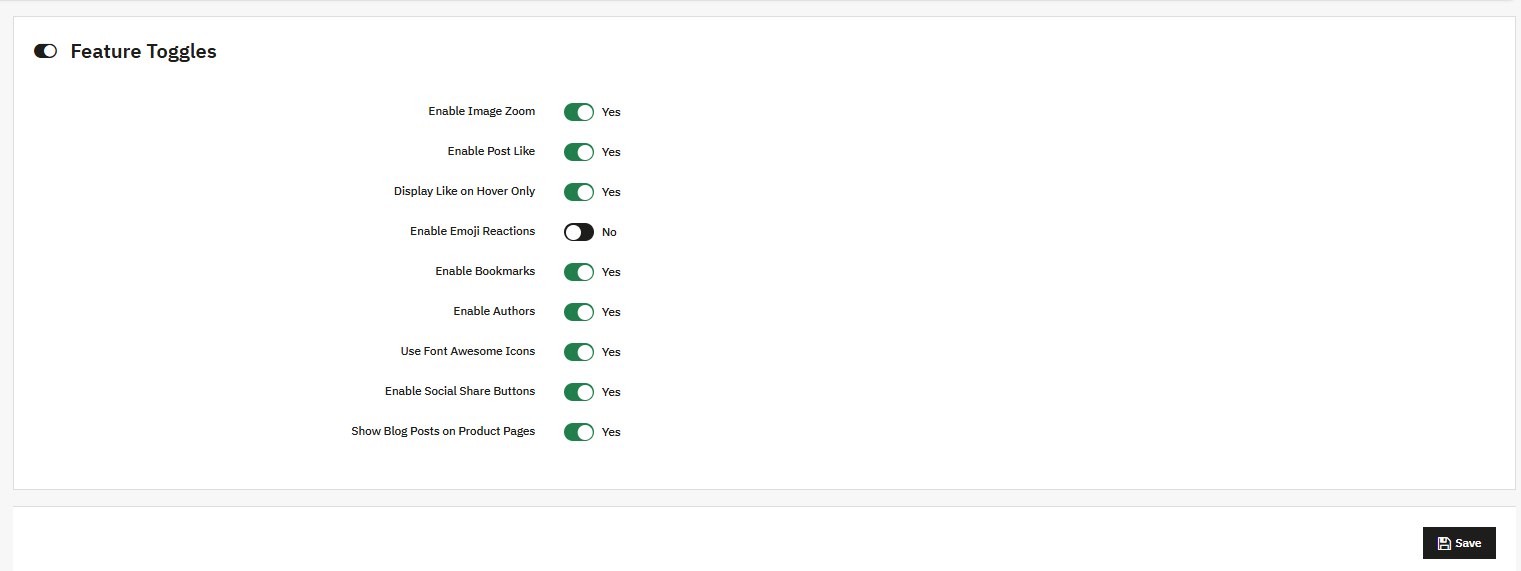
5.3 Funktionsumschalter

Das Blog-Modul von PrestaShop ermöglicht es dem Shop-Betreiber, die Interaktion mit den Nutzern mithilfe der im Frontend verfügbaren Blog-Funktionen zu aktivieren.

  • Bildzoom aktivieren Ermöglichen Sie Besuchern, das Beitragsbild auf der Detailseite zu vergrößern. Ein Klick/Hovern löst eine Zoom-Überlagerung aus. 
  • Beitrag liken Zeigt bei Beiträgen einen „Gefällt mir“-/Herz-Button an, den Leser anklicken können, um ihre Zustimmung zu bekunden, ohne einen Kommentar zu hinterlassen. 
  • Anzeige nur bei Hover Die „Gefällt mir“-Schaltfläche wird erst sichtbar, wenn ein Besucher mit der Maus über die Postkarte fährt. Bitte beachten Sie, dass diese Funktion voraussetzt, dass „Gefällt mir“ bereits aktiviert ist; die Schaltfläche wird zwar angezeigt, ist aber erst beim Überfahren mit der Maus sichtbar. 
  • Emoji-Reaktionen aktivieren : Fügt Beiträgen Emoji-Reaktionsschaltflächen hinzu.
  • Reaktionssatz Wenn Sie die Emoji-Reaktion aktivieren, werden diese Emoji-Reaktionen angezeigt. Die Reaktionstypen umfassen Liebe, Haha, Wow, Traurig und Wütend. 
  • Lesezeichen aktivieren Ermöglichen Sie Lesern, Beiträge für später zu speichern. Shop-Betreiber können nun eine Lesezeichenfunktion zu den Beiträgen hinzufügen, sodass Leser den Blog speichern und später lesen können. 
  • Autoren aktivieren Zeigt Autoreninformationen zu Beiträgen an und generiert Autorenlistenseiten. 
  • Verwenden Sie Font Awesome-Symbole Diese Funktion lädt die Font Awesome-Symbolbibliothek, wodurch sichergestellt wird, dass die Symbole in der gesamten Blog-Benutzeroberfläche einheitlich dargestellt werden. 
  • Social-Share-Buttons aktivieren : Fügt Schaltflächen zum Teilen für Facebook, X/Twitter, LinkedIn, WhatsApp und E-Mail hinzu. 
  • Blogbeiträge auf Produktseiten anzeigen Zeigt auf Produktseiten einen Block mit verlinkten Blogbeiträgen an. Dieser Block zeigt Beiträge an, die über den Bereich „Produkte“ des Beitragseditors explizit mit dem jeweiligen Produkt verknüpft sind. Dies kann zur Verbesserung des Rankings der Produktseiten beitragen.

5.4 Kommentare

Dieser Tab verwandelt das Modul in ein vollständig moderiertes Kommentarsystem, mit dem Sie kontrollieren können, wie, wann und von wem Kommentare auf Ihrer Website veröffentlicht werden.

  • Kommentare aktivierenErmöglicht es Lesern, Kommentare zu Beiträgen im Rahmen des Kommentarsystems Ihrer Website zu hinterlassen. Wenn diese Funktion deaktiviert ist, werden das Kommentarformular und der gesamte Kommentarverlauf für die Benutzeroberfläche ausgeblendet, sodass Sie die Kommentarfunktion auf Ihrer Website effektiv deaktivieren können.
  • Gästekommentare zulassenErmöglicht es auch nicht angemeldeten Besuchern, Kommentare abzugeben, indem die Anmeldepflicht im Kommentarformular aufgehoben und anonymes Kommentieren ermöglicht wird. Dies senkt die Hürden und erhöht die Interaktion, da Nutzer ohne Anmeldung kommentieren können.
  • Kommentare automatisch akzeptierenLegt fest, ob Kommentare sofort veröffentlicht oder zur Überprüfung in der Kommentar-Moderationswarteschlange gespeichert werden. Ist diese Option deaktiviert, wird jeder neue Kommentar in die Moderationswarteschlange aufgenommen. Daher bleiben Vorab-Moderation und Kommentarfreigabe aktiv, bis diese Einstellung geändert wird.
  • Kommentare aktivieren: Ermöglicht eine Ebene verschachtelter Antworten (Kommentare), sodass Leser und Administratoren direkt unter einem bestehenden Kommentar mit der Funktion „Auf Kommentare antworten“ antworten können.
  • Sternebewertung aktivieren: Fügt dem Kommentarformular ein Bewertungsfeld von 1 bis 5 Sternen hinzu und verwandelt es so in ein einfaches Kommentarbewertungssystem, bei dem die Bewertung zusammen mit dem Kommentartext erfasst wird.
  • reCAPTCHA aktivierenSchützt das Kommentarformular mit Google reCAPTCHA v2 vor Spam. Hierfür sind ein Website-Schlüssel und ein geheimer Schlüssel erforderlich. Das reCAPTCHA-Widget ist direkt in das Formular eingebettet, um Kommentarspam zu verhindern.
  • Standortschlüssel / GeheimschlüsselAuthentifizieren Sie das reCAPTCHA-Widget im Rahmen Ihrer reCAPTCHA v2-Einrichtung gegenüber dem Google-Dienst. Diese beiden Schlüssel werden eingegeben, sobald reCAPTCHA aktiviert ist. Ohne beide Schlüssel kann reCAPTCHA nicht funktionieren.
  • Administrator-E-Mail-Benachrichtigung bei neuem KommentarSendet eine E-Mail-Benachrichtigung an den Administrator, sobald ein neuer Kommentar abgegeben wird.
  • Benachrichtigungs-E-Mail-Adresse: Gibt die Adresse an, die für die Benachrichtigungseinstellungen von Kommentaren verwendet wird und an die Kommentarbenachrichtigungen gesendet werden. Falls dieses Feld leer bleibt, wird die Standard-E-Mail-Adresse des Shops verwendet.
  • KommentarsystemLegt fest, welches Kommentar-Plugin die Kommentare im Shop steuert und passt das angezeigte Kommentar-Widget entsprechend an. Verfügbare Optionen sind „Native“, „Disqus“, „Facebook Comments“ und „Deaktiviert“, wobei „Native“ als Standardeinstellung festgelegt ist. So können Sie das optimale Kommentarsystem für Ihre Website auswählen.
    • Disqus-Kurzname: Erforderlich, wenn das Kommentarsystem auf Disqus eingestellt ist; identifiziert Ihre Disqus-Site im Rahmen Ihrer Disqus-Kurznamenkonfiguration.
    • Facebook App ID: Erforderlich, wenn das Kommentarsystem auf Facebook-Kommentare eingestellt ist; authentifiziert das Facebook-Kommentar-Plugin-Widget.
    • Anzahl der Facebook-KommentareLegt fest, wie viele Kommentare bei der Verwendung von Facebook-Kommentaren anfänglich angezeigt werden, mindestens jedoch 1. Die Standardanzahl der Kommentare ist auf 5 eingestellt.
    • Facebook-Farbschema: Legt das visuelle Design des Facebook-Widgets fest. Verfügbare Werte sind Hell- oder Dunkelmodus, wobei Hell die Standardeinstellung ist.

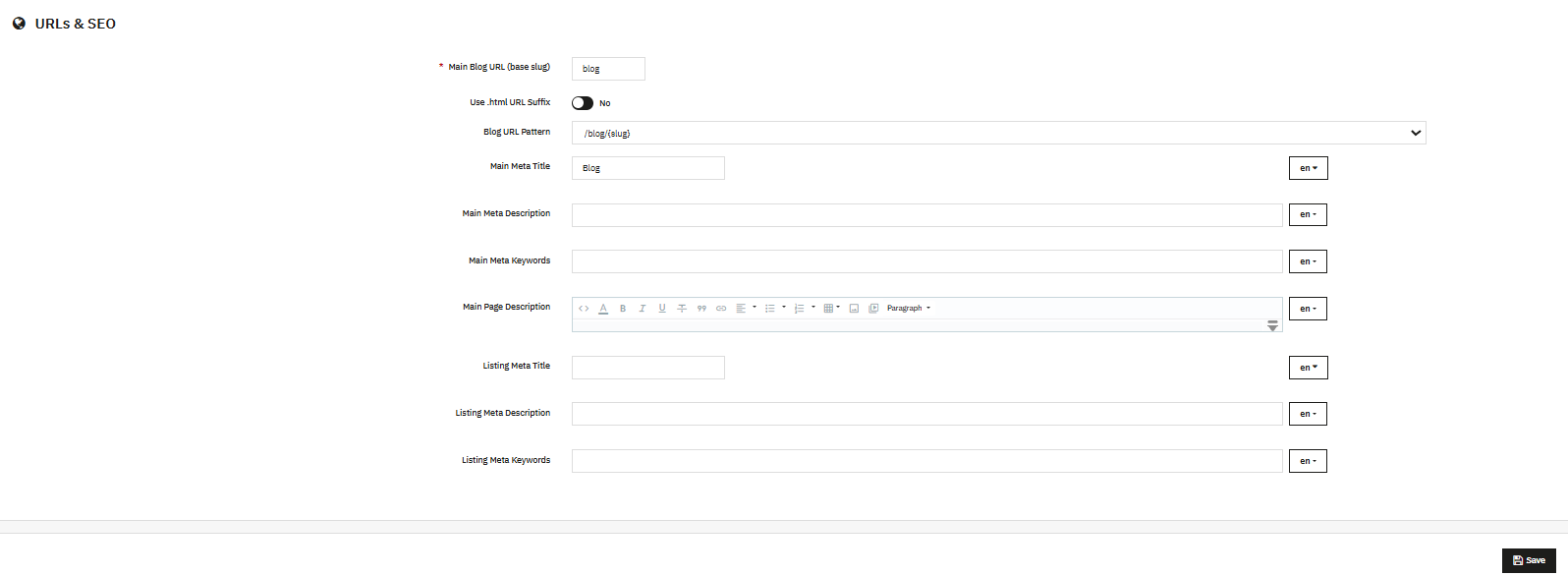
5.5 URLs und SEO-Metadaten

Dieses Modul für URLs und SEO-Meta steuert, wie Blog-URLs und Meta-Tags für Suchmaschinen erscheinen und ist das Herzstück der Onpage-SEO-Konfiguration.

  • Haupt-Blog-URLLegt den Basis-URL-Slug für den Blog fest. Beispielsweise ergibt die Eingabe von „blog“ die URL IhreDomain.de/blog. Es werden nur Buchstaben, Zahlen und Bindestriche akzeptiert. Standardwert: blog.
  • Verwenden Sie die URL-Endung .html.Fügt jeder Blog-URL die Endung .html hinzu. Dadurch werden generierte URLs so umgeschrieben, dass sie für eine herkömmliche Suchmaschinenoptimierung (SEO) auf .html enden.
  • Blog-URL-MusterLegt fest, wie die URLs einzelner Blogbeiträge erstellt werden, indem das Rewrite-Muster für neue URLs ausgewählt wird. Verfügbare Werte: /blog/{slug}, /blog/{category}/{slug} und /blog/{year}/{month}/{slug}. Standardmäßig wird das einfache Slug-Muster verwendet.
  • Haupt-Meta-Titel / Haupt-Meta-Beschreibung / Haupt-Meta-KeywordsDiese Felder legen die Meta-Tags für die Hauptseite der Blogübersicht fest. Jedes Feld ist pro Sprache verfügbar und wird im HTML-Code der Seite angezeigt. Abschnitt, der Einfluss darauf hat, wie der Blogeintrag in den Suchergebnissen erscheint.
  • HauptseitenbeschreibungEine Rich-Text-Einführung zu Ihrer Content-Strategie, die auf der Hauptseite des Blogs sowohl für Leser als auch für Suchmaschinen angezeigt wird.
  • Meta-Titel des Angebots / Meta-Beschreibung des Angebots / Meta-Keywords des AngebotsDiese wenden dasselbe Meta-Konzept speziell auf Kategorie-, Schlagwort- und Autorenlistenseiten an. Jedes ist pro Sprache verfügbar und wird einheitlich auf allen Listenseiten verwendet.

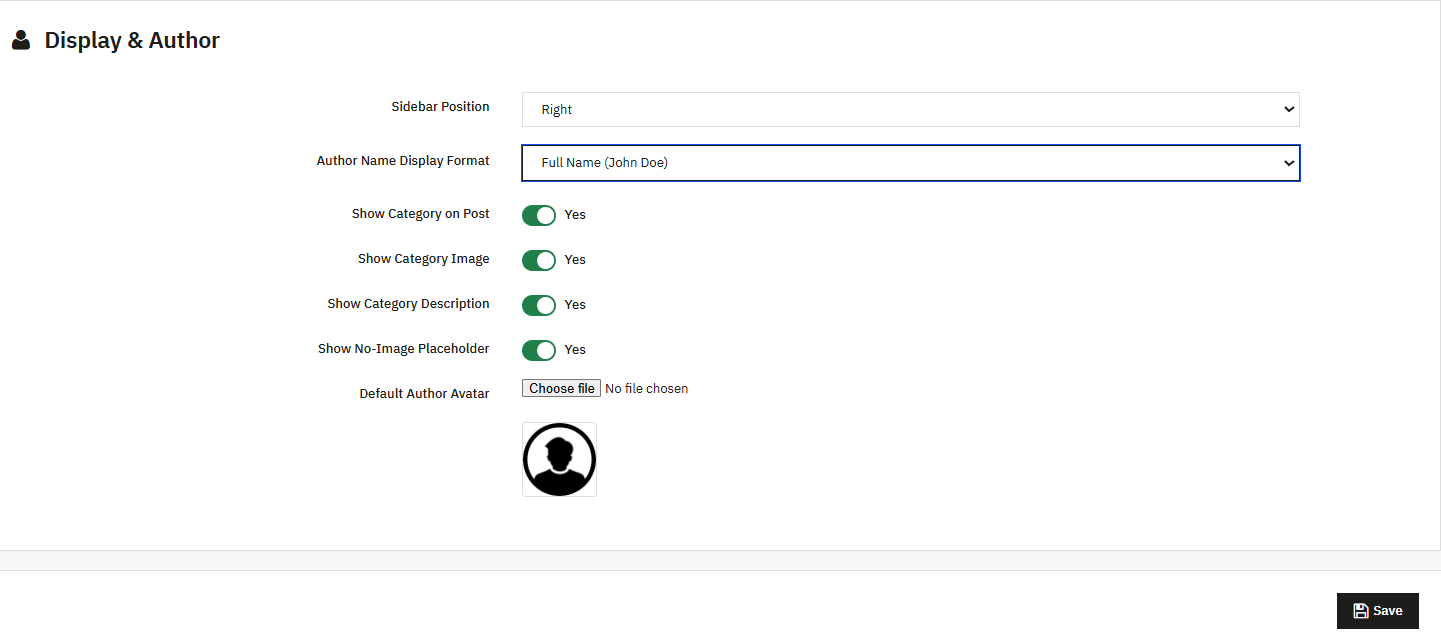
5.6 Anzeige und Autor

Über diese Registerkarte können Sie das Seitenlayout und die Autorendarstellung steuern und haben somit die volle Kontrolle darüber, wie die Inhalte Ihres PrestaShop-Blogmoduls den Besuchern präsentiert werden.

  • SeitenleistenpositionLegt fest, wo die Widget-Seitenleiste angezeigt wird. Werte: Rechts, Links, Keine. Standard: Rechts.
  • Anzeigeformat für den AutorennamenSteuert die Anzeige der Autorennamen in Ihrem Blog-Manager. Werte: Vollständiger Name, Nur Vorname, Nachname, Benutzername. Standard: Vollständiger Name.
  • Kategorie im Beitrag anzeigenZeigt die Kategorie des Beitrags auf Karten und Detailseiten an und hilft so Lesern und Suchmaschinen, Ihre Inhaltsstruktur zu verstehen.
  • Kategoriebild anzeigen: Zeigt die Kategorieminiatur auf den Übersichtsseiten an, um ein visuelleres und professionelleres Blog-Layout zu erzielen.
  • Kategoriebeschreibung anzeigenZeigt den Beschreibungstext der Kategorie an, um Besuchern mehr Kontext zu bieten, bevor sie darauf klicken.
  • Platzhalter ohne Bild anzeigen: Zeigt eine Platzhaltergrafik an, wenn ein Beitrag oder eine Kategorie kein Bild hat, um zu verhindern, dass ein Symbol für ein defektes Bild im Shop angezeigt wird.
  • Standard-AutorenavatarLegt ein Ersatz-Avatarbild fest, das verwendet wird, wenn ein Autor kein persönliches Avatarbild besitzt. Akzeptierte Formate: JPG, PNG, GIF oder WEBP, bis zu 2 MB.

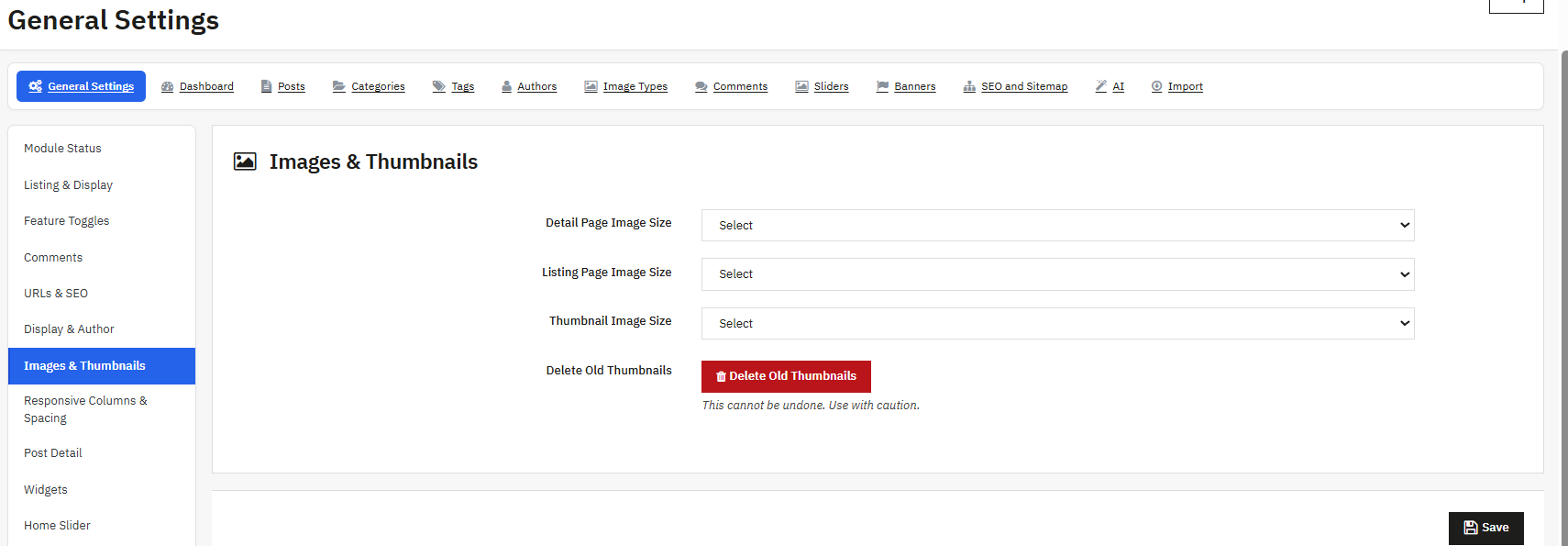
5.7 Bilder und Vorschaubilder

Über diesen Tab können Sie festlegen, welche Bildgrößenvoreinstellungen wo verwendet werden, und Sie können Miniaturansichten für Ihr PrestaShop-Blogmodul neu generieren.

  • Detailseitenbildgröße: Wählt die Voreinstellung aus, die auf den Beitragsdetailseiten als Beitragsbild verwendet wird. Die Auswahl erfolgt automatisch anhand Ihrer aktiven Bildtypen (Abschnitt 10).
  • Bildgröße der Angebotsseite: Wählt die Voreinstellung aus, die für Postkarten in Angeboten angewendet wird.
  • Miniaturbildgröße: Wählt die Voreinstellung aus, die auf kleine Vorschaubilder in Widgets und zugehörigen Beiträgen angewendet wird.
  • Alte Vorschaubilder löschen (Schaltfläche)Löscht alle zuvor neu generierten Vorschaubilder (JPG, PNG, WEBP) aus den Bildverzeichnissen für Beiträge, Kategorien und Autoren. Verwenden Sie diese Funktion, bevor Sie Vorschaubilder in neuen Größen neu generieren, damit keine veralteten Dateien in Ihrem Blog-Manager verbleiben.

TippNachdem Sie hier Bildtypen erstellt oder geändert und neue Größen ausgewählt haben, verwenden Sie die Funktion „Miniaturansichten neu generieren“ im Abschnitt „Bildtypen“ (Abschnitt 10), um jede Miniaturansicht entsprechend neu zu erstellen.

5.8 Responsive Spalten und Abstände

Über diesen Tab können Sie feinjustieren, wie viele Postkarten pro Zeile bei jeder Bildschirmgröße angezeigt werden und wie groß der Abstand zwischen ihnen ist. So stellen Sie sicher, dass Ihr Blog-Modul auf jedem Gerät professionell aussieht.

  • Großformatiger Desktop (≥1200px)Standardmäßig 4 Spalte, Standardmäßiger Abstand 20px.
  • Desktop (992–1199px)Standardmäßig 3 Spalte, Standardmäßiger Abstand 20px.
  • Tablet (768–991px)Standardmäßig 2 Spalte, Standardmäßiger Abstand 15px.
  • Mobil (<768px)Standardmäßig 1 Spalte, Standardmäßiger Abstand 10px.

Jeder Breakpoint verfügt über eigene Spalten- und Abstandswerte, die über CSS-Grid-Regeln im Shop angewendet werden. Die Mindestanzahl an Spalten pro Zeile beträgt an jedem Breakpoint 1, und die Abstandswerte dürfen niemals negativ sein. Dadurch passt sich das Beitragsraster automatisch an die Bildschirmgröße des Besuchers an und sorgt so für ein einheitliches Layout Ihres responsiven Blogs auf allen Geräten.

5.9 Beitragsdetails-Einstellungen

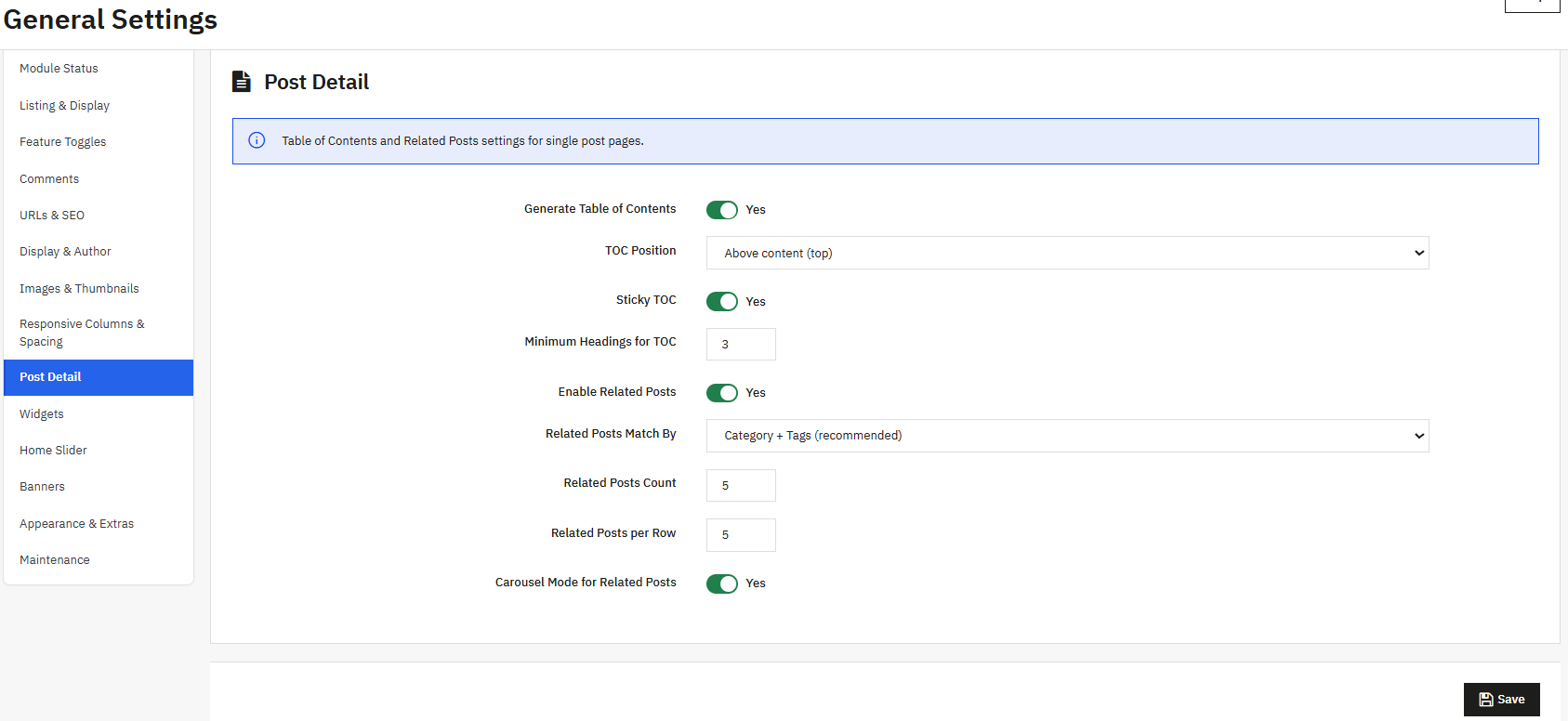
Über diese Registerkarte lassen sich zwei zusammengehörige Funktionsgruppen steuern, die auf den einzelnen Beitragsseiten angezeigt werden: das Inhaltsverzeichnis und die verwandten Beiträge. Beide dienen dazu, die Lesbarkeit und das Engagement auf Ihrem Blog zu verbessern.

5.9.1 Inhaltsverzeichnis

  • Inhaltsverzeichnis erstellenErstellt automatisch ein verlinktes Inhaltsverzeichnis aus den Überschriften-Tags (h2, h3) des Beitrags. Empfohlen für längere Anleitungen, um die Lesbarkeit zu verbessern und die Verweildauer der Leser zu erhöhen.
  • TOC-PositionLegt fest, wo das Inhaltsverzeichnis eingefügt wird. Werte: Oben, Links, Rechts. Standard: Oben.
  • Klebriges InhaltsverzeichnisHält das Inhaltsverzeichnis beim Scrollen an seiner Position. Werte: Ein/Aus.
  • Mindestanzahl an Überschriften für das InhaltsverzeichnisLegt die Mindestanzahl an Überschriften fest, die ein Beitrag enthalten muss, bevor ein Inhaltsverzeichnis generiert wird. Dadurch wird verhindert, dass kurze Beiträge mit einer unnötigen Gliederung überladen werden. Standardwert: 3.

5.9.2 Verwandte Beiträge

  • Ähnliche Beiträge aktivieren: Zeigt am unteren Rand jeder Beitragsdetailseite ein Raster mit verwandten Beiträgen an, wodurch die Besucher gefesselt bleiben und die Absprungrate reduziert wird.
  • Verwandte Beiträge – ÜbereinstimmungLegt fest, wie verwandte Beiträge ausgewählt werden. Werte: Nur Kategorie, nur Schlagwörter oder Kategorie und Schlagwörter kombiniert. Standard: kombiniert.
  • Anzahl verwandter BeiträgeLegt die Gesamtzahl der angezeigten verwandten Beiträge fest. Standardwert: 3.
  • Verwandte Beiträge pro ZeileLegt fest, wie viele verwandte Beiträge pro Zeile angezeigt werden. Standardwert: 3.
  • Karussellmodus: Lässt verwandte Beiträge als Karussell anstatt als statisches Raster scrollen und verleiht Ihrem PrestaShop-Blogmodul so ein dynamischeres Erscheinungsbild.

5.10 Widgets

Dieser Tab konfiguriert die Seitenleiste und andere Bausteine ​​des Widget-Bereichs Ihres Browsers. PrestaShop Blog-Widget-ModulJedes Widget kann je nach Gerät aktiviert oder deaktiviert, betitelt und ein- oder ausgeblendet werden.

  • Widget „Neueste Beiträge“.Zeigt die neuesten Beiträge an. Die Felder umfassen einen Aktiv-Schalter, einen Titel, ein Feld für die Anzahl der Beiträge und die Geräte (Desktop, Tablet, Mobilgerät), die jeweils unabhängig voneinander aktiviert werden können.
  • Kategorien-Widget: Listet Blogkategorien auf. Zu den Feldern gehören ein Titel und ein Feld für die maximale Anzahl angezeigter Kategorien; die Eingabe von 0 zeigt alle Kategorien an.
  • Tags-WidgetZeigt eine Schlagwortwolke an. Zu den Feldern gehören ein Titelfeld und ein Feld für die Anzahl der angezeigten Schlagwörter.
  • Beliebte Beiträge WidgetZeigt die meistgelesenen Artikel an. Die Felder umfassen einen Titel und eine Anzahl der Einträge.
  • Widget-ArchivZeigt monatliche Archivlinks in einem Dropdown-Menü an. Die Felder umfassen einen Titel und die Anzahl der aufgelisteten Monate.
  • Such-Widget: Blendet ein Blog-Suchfeld in der Seitenleiste ein oder aus. Zu den Feldern gehört ein Titel.
  • Blog-Fußzeilenblock: Zeigt eine kompakte Liste der neuesten Blog-Links in der Fußzeile des Shops an und sorgt so für zusätzliche Sichtbarkeit Ihrer aktuellsten Artikel auf der gesamten Website.
  • Startseite Blog-BlockZeigt auf der Startseite des Shops einen Bereich mit den neuesten Beiträgen an. Die Felder umfassen einen Titel und die Anzahl der Aufrufe. Dieser Block berücksichtigt die gleichen Einstellungen für Desktop-, Tablet- und Mobilgeräte wie andere Widgets.

5.11 Einstellungen für den Home-Slider

Dieser Tab steuert das Verhalten des Bild-Sliders auf der Startseite, eines der herausragenden visuellen Merkmale der Website. PrestaShop Blog-Add-ons Im Lieferumfang dieses Moduls enthalten. Der eigentliche Folieninhalt wird separat im Abschnitt „Slider“ (Abschnitt 12) verwaltet.

  • Home-Schieberegler aktivieren: Aktiviert den Schieberegler auf der Startseite des Shops.
  • Automatische Wiedergabe der Folien: Schaltet die Folien automatisch weiter, ohne dass der Besucher eingreifen muss. Die Werte sind Ein oder Aus.
  • Automatisches WiedergabeintervallLegt die Zeit zwischen den Folienübergängen in Millisekunden fest. Der minimal zulässige Wert beträgt 1000 ms.
  • Dot-Navigation anzeigen: Zeigt anklickbare Punktindikatoren unterhalb des Schiebereglers an.
  • Pfeilnavigation anzeigen: Zeigt linke und rechte Pfeiltasten an.
  • Beim Hovern pausieren: Unterbricht die automatische Wiedergabe, solange sich der Cursor über dem Schieberegler befindet, sodass die Leser Zeit haben, eine Folie zu lesen, bevor sie weitergeschaltet wird.
  • Übergangseffekt: Legt die Animation fest, die beim Wechseln der Folien verwendet wird. Mögliche Werte sind „Slide“ oder „Fade“.
  • Miniaturansicht-Navigation: Zeigt unterhalb des Schiebereglers kleine Vorschaubilder zur schnellen Navigation an.
  • Slider-ThemeLegt das allgemeine visuelle Erscheinungsbild des Schiebereglers fest. Zu den Werten gehören Standard, Dunkel und Eingerahmt.

5.12 Banner

Dieser Tab enthält die Hauptschaltfläche für Zonenbanner. Einzelne Bannerinhalte werden separat im Abschnitt „Banner“ (Abschnitt 13) verwaltet.

  • Zonenbanner aktivieren: Schaltet alle Werbebanner in den Blogbereichen gleichzeitig ein oder aus. Dies fungiert als Hauptschalter, der über dem jeweiligen Aktivierungsschalter jedes einzelnen Banners liegt.

5.13 Aussehen und Extras

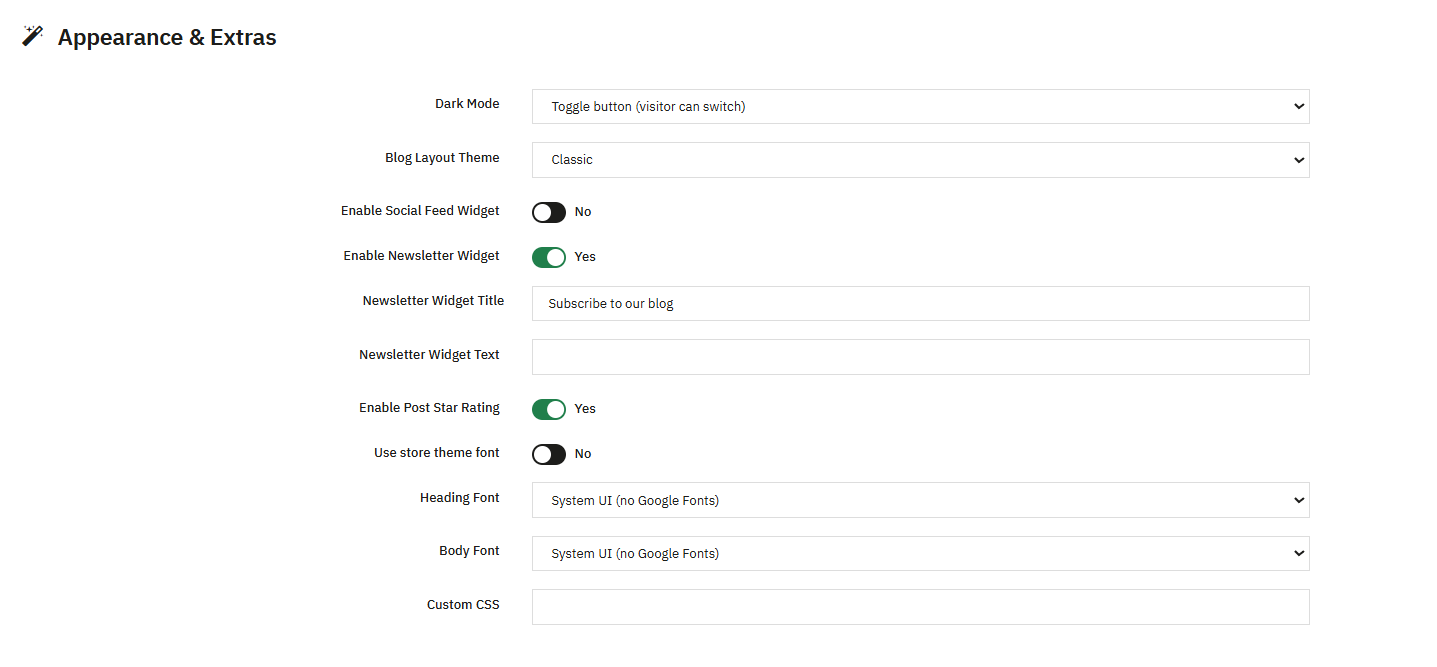
Dieser Tab umfasst allgemeine visuelle Gestaltungselemente und optionale Zusatz-Widgets.

  • Dunkler ModusLegt das Farbschema des Blogs fest. Mögliche Werte sind Aus, Ein und Automatisch (systemabhängig) sowie eine Schaltfläche zum Umschalten, mit der der Benutzer den Modus ändern kann. 
  • Blog-Layout-ThemeLegt das visuelle Design für Blogseiten fest. Mögliche Werte sind Klassisch, Magazin, Minimal und Vollbreite.
  • Social-Feed-Widget aktivierenZeigt ein Sidebar-Widget mit eingebetteten Social-Media-Inhalten. Zu den aktivierten Feldern gehören eine Facebook-Seiten-URL und ein Twitter-/X-Handle (ohne @-Zeichen).
  • Newsletter-Widget aktivierenZeigt ein Widget zur Newsletter-Anmeldung an. Zu den aktivierten Feldern gehören ein Titel und ein Text für das Newsletter-Widget.
  • Beitragssternbewertung aktivieren: Zeigt ein Sternebewertungs-Widget auf den Beitragsdetailseiten an, getrennt von den Kommentarbewertungen.
  • Verwenden Sie die Schriftart des Shop-DesignsSorgt dafür, dass der Blog die Schriftart Ihres PrestaShop-Themes anstelle der unten aufgeführten Google Fonts verwendet. Wenn diese Option deaktiviert ist, werden zwei Schriftartauswahlfelder aktiviert.
  • Überschriftenschriftart: Wählt die Schriftart für Überschriften aus, wenn die Option „Schriftart des Shop-Designs verwenden“ deaktiviert ist. Es stehen 8 Optionen zur Verfügung.
  • Körper Schriftart: Wählt die Schriftart für den Fließtext aus, wenn die Option „Schriftart des Shop-Designs verwenden“ deaktiviert ist. Es stehen 8 Optionen zur Verfügung.
  • Benutzerdefinierte CSSEin Textfeld zum Einfügen benutzerdefinierter CSS-Regeln auf allen Blogseiten. und Tags werden aus Sicherheitsgründen automatisch entfernt.

5.14 Wartung

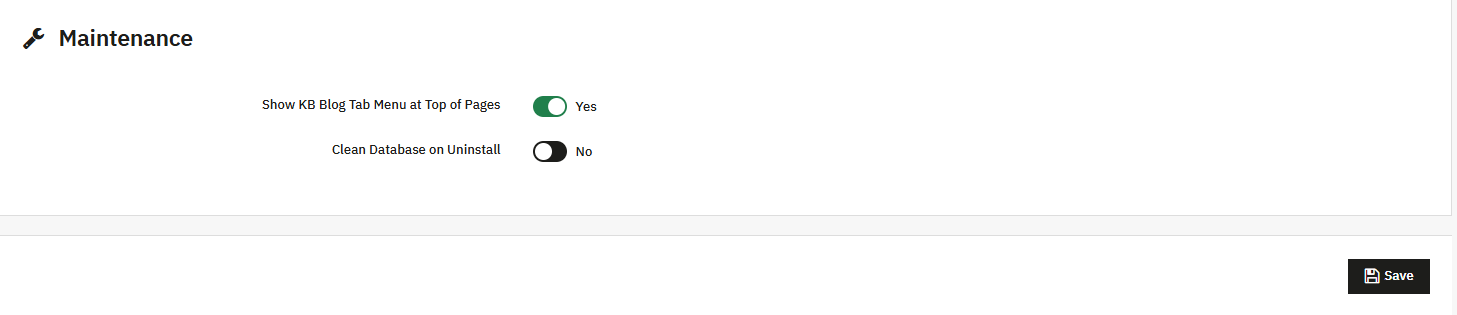
Dieser Tab behandelt die Benutzerfreundlichkeit für Administratoren und das Datenaufbewahrungsverhalten.

  • KB-Blog-Tab-Menü oben auf den Seiten anzeigen: Zeigt die horizontale Schnellnavigationsleiste oben auf jeder KB Blog-Adminseite an.
  • Datenbank bei Deinstallation bereinigenLöscht beim Deinstallieren des Moduls alle Tabellen der KB-Blog-Datenbank. Dadurch werden sämtliche Blogdaten, einschließlich Beiträge, Kategorien und Kommentare, bei der Deinstallation endgültig gelöscht. Gehen Sie mit dieser Einstellung äußerst vorsichtig um und deaktivieren Sie sie, wenn Sie das Modul später erneut installieren und Ihre Inhalte behalten möchten.

Sobald alle oben genannten Felder überprüft wurden, klicken Sie auf Gespeichert Alle Einstellungen auf der Seite „Allgemeine Einstellungen“ anwenden.

6. Wie man einen Blog in PrestaShop erstellt

Um einen Blog in PrestaShop zu erstellen, navigieren Sie zu Prestashop Blog Manager Modul Klicken Sie in Knowband auf „Beiträge“. Anschließend können Sie einen Blogbeitrag erstellen, indem Sie auf „Hinzufügen“ klicken. Geben Sie dann Informationen wie Beitragstitel, URL, Inhalt, Metadaten usw. ein. In diesem Abschnitt werden Ihnen alle Funktionen von „Beiträge“ erklärt.

6.1 Erstellen oder Bearbeiten eines Beitrags

Die Beitragserstellung ist im Prestashop Blog-Modul in fünf Abschnitte unterteilt.

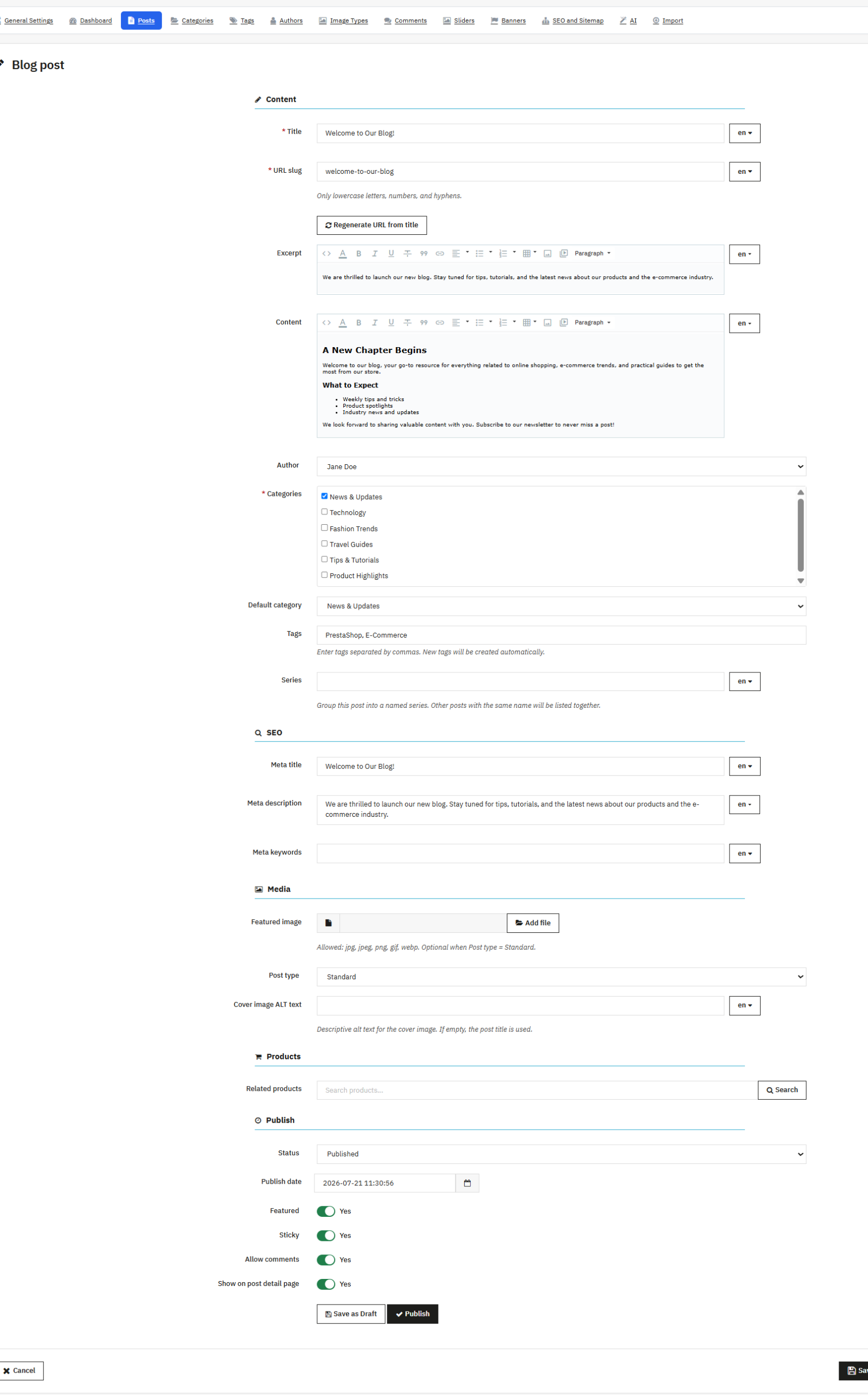
6.1-Inhalt

  • TitelDie Überschrift des Beitrags, erforderlich in der Standardsprache und auf 255 Zeichen begrenzt.
  • URL-SlugMit der Schaltfläche „URL aus Titel neu generieren“ können Sie die URL jederzeit aktualisieren.
  • AuszugEine Zusammenfassung wird auf den Angebotsseiten und im Abschnitt „Ähnliche Beiträge“ angezeigt. 
  • InhaltDer vollständige Beitragstext wird mit einem Rich-Text-Editor verfasst. Sobald die KI konfiguriert ist (Abschnitt 15), erscheinen in diesem Feld Schaltflächen zum Generieren von Inhalten, zum Erstellen eines Auszugs oder zum Übersetzen des Beitrags.
  • AutorinShop-Betreiber können einen Beitrag einem Autor aus Ihrer Autorenliste zuweisen oder ihn auf „Keine“ belassen, wenn kein Autor angezeigt werden soll.
  • Kategorien: Weist den Beitrag über eine verschachtelte Kategorienauswahl einer oder mehreren Kategorien zu. Mindestens eine Kategorie muss ausgewählt sein.
  • Default Category: Wählt die primäre Kategorie für die URL-Generierung aus. Dies ist nur relevant, wenn das kategoriebasierte URL-Muster ausgewählt ist (Abschnitt 5.5).
  • SchlüsselwörterHier können Sie die Schlagwörter für den Blogbeitrag hinzufügen, die Ihren Beitrag innerhalb der Website mithilfe von Beiträgen unterscheiden.
  • Modellreihe: Gruppiert einen Beitrag in eine benannte Inhaltsreihe wie z. B. „Modegrundlagen“ und hilft Lesern so, den Blogbeitrag als Serie zu lesen. Auf diese Weise funktioniert dieses Modul auch als PrestaShop Content-Marketing-Modul Strategie.

6.2.2 Wie man die Blog-SEO in Prestashop verbessert

  • Meta-Titel: Der Suchergebnistitel des Beitrags, verfügbar in jeder Sprache, mit einem KI-Generierungsbutton.
  • Meta Description: Die Suchergebnissenzusammenfassung des Beitrags, verfügbar nach Sprachen, mit einem KI-Generierungsbutton.
  • Meta-Keywords: Ziel-Keywords für den Beitrag, verfügbar pro Sprache, mit einem KI-Generierungsbutton.

6.2.3 Medien

  • Post Type: Legt das Medienformat des Beitrags fest. Mögliche Werte sind Standard, Video, Audio und Galerie.
  • Ausgewähltes BildDas Hauptbild für den Beitrag, erforderlich für den Standardtyp. Akzeptierte Formate sind JPG, JPEG, PNG, GIF und WEBP.
  • Alternativtext für das TitelbildEs wird empfohlen, einen Alternativtext für das Titelbild hinzuzufügen, da dies auch zur Verbesserung des Rankings des Blogbeitrags beiträgt.
  • Video URLWird nur angezeigt, wenn der Beitragstyp Video ist und enthält die Quell-URL für das eingebettete Video.
  • Audio-URLWird nur angezeigt, wenn der Beitragstyp „Audio“ ist und enthält die Quell-URL für das eingebettete Audio.
  • GalerieDiese Option erscheint, wenn der Beitragstyp „Galerie“ ist, und ermöglicht das Hochladen mehrerer Bilder, deren Anordnung per Drag & Drop, das Löschen einzelner Bilder und das Festlegen eines Bildes als Titelbild. Die Galerie wird in einer Lightbox auf der Beitragsdetailseite angezeigt.

6.2.4 Produkte

  • Ähnliche Produkte Dieser PrestaShop-Blog-Manager ist ein erstklassiges Blog-Modul, das auch Marketing und Cross-Selling unterstützt. Mit diesem Modul können Sie PrestaShop-Produkte in Ihre Beiträge einbinden – eine der wertvollsten Funktionen. PrestaShop-Produktblog Add-ons zur Generierung von Cross-Selling-Traffic.

6.2.5 Veröffentlichen

  • StatusLegt den Veröffentlichungsstatus des Beitrags fest. Mögliche Werte sind Entwurf, Veröffentlicht und Geplant.
  • Datum der Veröffentlichung: Speichert den Zeitpunkt, an dem ein veröffentlichter Beitrag online ging.
  • Geplantes DatumLegt das zukünftige Datum und die Uhrzeit fest, zu der ein geplanter Beitrag automatisch veröffentlicht wird. Dies ist erforderlich, wenn der Status auf „Geplant“ gesetzt ist.
  • Featured: Pinnt oder hebt den Beitrag hervor.
  • Klebrig (Sticky)Heft den Beitrag oben in der Liste an.
  • Kommentare zulassen: Aktiviert oder deaktiviert Kommentare für diesen spezifischen Beitrag und überschreibt damit die globale Kommentar-Einstellung des Moduls.
  • Auf der Beitragsdetailseite anzeigenWenn diese Option deaktiviert ist, wird der Beitrag in der Detailansicht ausgeblendet, kann aber weiterhin in den Suchergebnissen angezeigt werden.
  • Als Entwurf speichern / Veröffentlichen (Schaltflächen): Schnelle Aktionen, die den Beitrag speichern und den jeweiligen Status mit einem einzigen Klick festlegen.

7. Wie man Blog-Kategorien verwaltet

Navigieren Knowband Prestashop Blog Manager > Kategorien um Ihre Inhalte zu organisieren. Dieser Abschnitt umfasst alles dazu. Wie man Kategorien in einem Blog hinzufügt und sie in großem Umfang zu verwalten.

7.1 Durchsuchen der Kategorienliste

Die Liste zeigt die interne ID und den Namen jeder Kategorie sowie Aktionen für die Massenbearbeitung an, mit denen Sie ausgewählte Kategorien aktivieren, deaktivieren oder löschen können. Eine Kategorie kann nicht gelöscht werden, solange sie noch Unterkategorien enthält. Entfernen Sie daher zuerst die Unterkategorien.

7.2 Erstellen oder Bearbeiten einer Kategorie

Wenn Sie sich fragen Wie man Kategorien in einem Blog hinzufügt Mit diesem Modul deckt diese Bedienungsanleitung alle benötigten Felder ab:

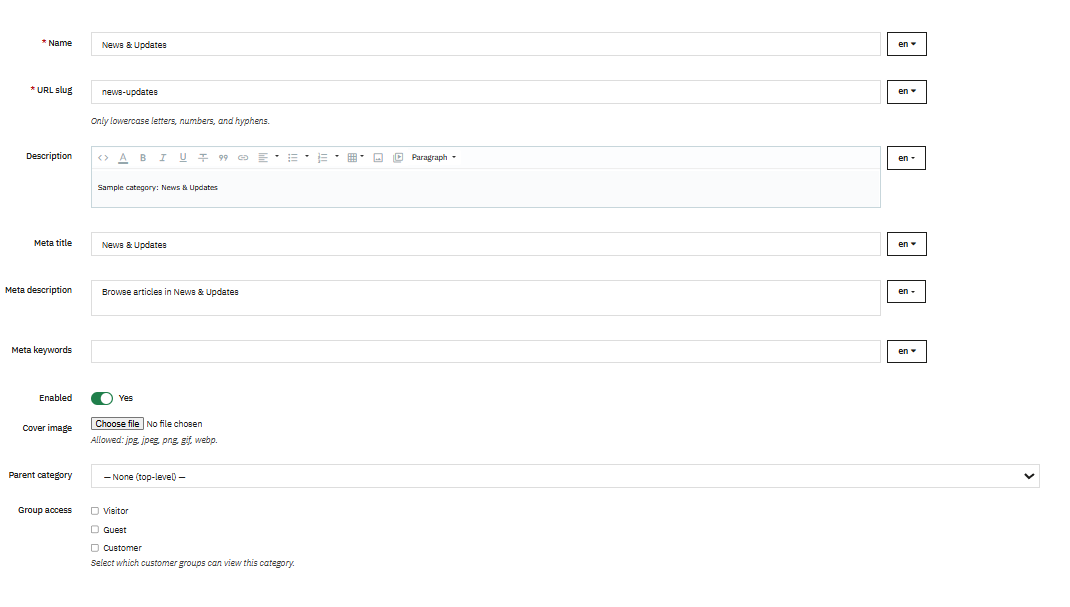
  • NameDer Anzeigename der Kategorie.
  • URL-Slug: Die URL-freundliche Kennung der Kategorie, validiert als Link-Rewrite.
  • Beschreibung: Rich-Text-Inhalte, die auf der Kategorieübersichtsseite angezeigt werden.
  • Meta-Titel / Meta-Beschreibung / Meta-KeywordsDie SEO-Felder für die Kategorieübersichtsseite.
  • Nutzer der Smart‑Spaces‑App mit Google Wallet erhalten berührungslosen Mobile‑Zutritt an jedem NFC‑fähigen HID® Signo™‑Leser.: Steuert die Sichtbarkeit neuer Kategorien im Shop.
  • Titelbild: Ein Kategorie-Thumbnail. Akzeptierte Formate sind JPG, JPEG, PNG, GIF und WEBP.
  • UrheberkategorieLegt die Position der Kategorie in der Hierarchie fest. Zirkuläre Verweise, bei denen eine Kategorie zu ihrer eigenen Vorgängerkategorie wird, werden automatisch verhindert.
  • Gruppenzugriff: Wählt aus, welche Kundengruppen Beiträge in dieser Kategorie sehen können.

8. Tags

Navigieren Knowband Blogs > Tags um die Tag-Taxonomie mithilfe dieser zu verwalten PrestaShop Blog Tags Addons.

8.1 Durchsuchen der Tag-Liste

Die Liste zeigt die interne ID jedes Tags, den Namen und eine Spalte „Beiträge“, die angibt, wie viele Beiträge diesen Tag enthalten. 

8.2 Erstellen oder Bearbeiten eines Tags
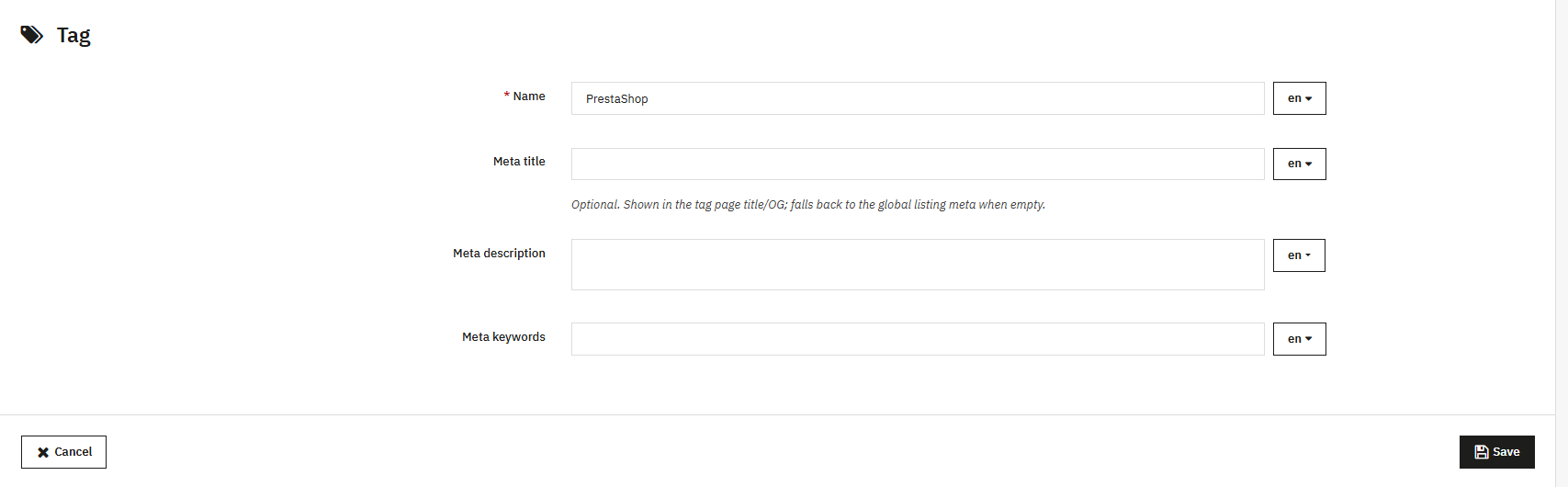
Hier können Sie Tags mit Details wie Tag-Titel, Meta-Beschreibung, Meta-Titel und Meta-Keywords hinzufügen. Alternativ können Sie Tags auch direkt beim Erstellen des Beitrags hinzufügen. Dort finden Sie die entsprechende Option. Nach dem Hinzufügen werden die Tags hier einzeln angezeigt.


9. Autoren

Navigieren PrestaShop-Blog > Autoren um mithilfe dieser Methode Profile mehrerer Autoren mit Social-Media-Links hinzuzufügen. PrestaShop Multi-Author Blog-Modul.

9.1 Durchsuchen der Autorenliste

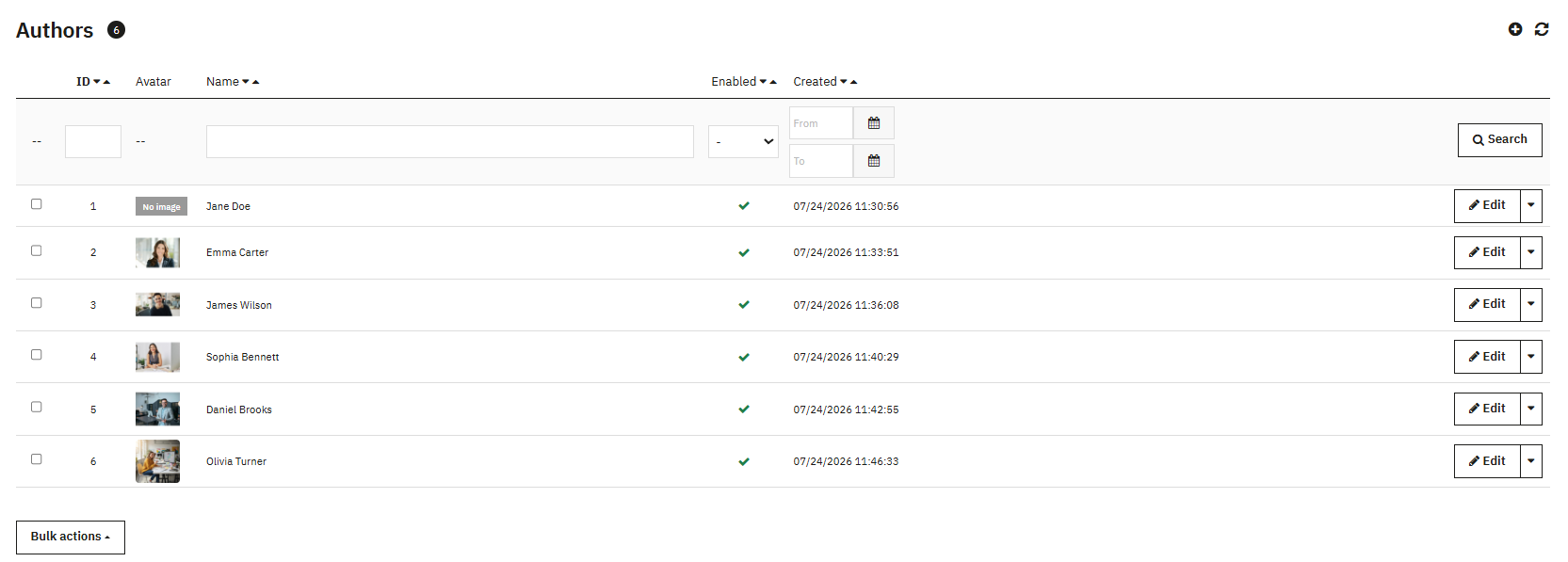
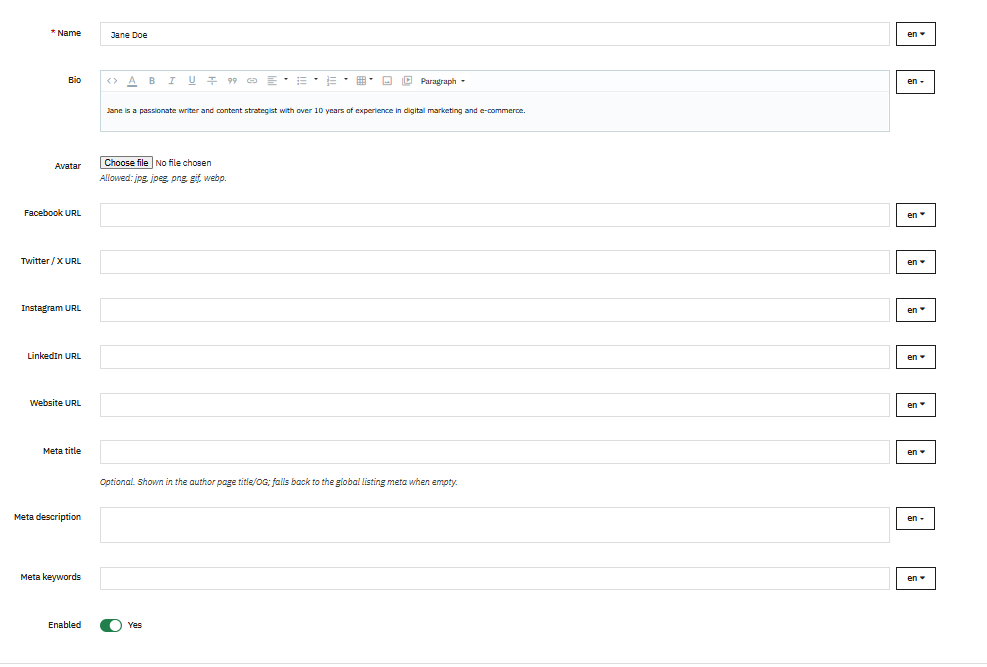
Die Liste zeigt die interne ID jedes Autors, ein kleines Avatar-Vorschaubild, den Namen, einen Aktivierungsschalter und das Erstellungsdatum an. Mithilfe von Massenaktionen können Sie ausgewählte Autoren aktivieren, deaktivieren oder löschen.

9.2 Wie man einen Autor in einem Blog hinzufügt

Als Kernbestandteil der PrestaShop Blog-ModulDieses Modul unterstützt vollständige Autorenprofile, was auch der Suchmaschinenoptimierung zugutekommt.

  • NameDer Anzeigename des Autors, erforderlich in der Standardsprache.
  • -BiografieDie Biografie des Autors wird auf der Autorenseite und optional in Beiträgen angezeigt. Unterstützt Rich Text.
  • AvatarDas Profilfoto des Autors. Akzeptierte Formate sind JPG, JPEG, PNG, GIF und WEBP, bis zu 2 MB.
  • Facebook-URL / Twitter/X-URL / Instagram-URL / LinkedIn-URL / Website-URLJeder Link führt zum entsprechenden Social-Media-Profil.
  • Meta-Titel / Meta-Beschreibung / Meta-KeywordsDie SEO-Felder für die Autorenliste.
  • Nutzer der Smart‑Spaces‑App mit Google Wallet erhalten berührungslosen Mobile‑Zutritt an jedem NFC‑fähigen HID® Signo™‑Leser.: Steuert, ob der Autor überhaupt im Shop angezeigt wird.

10. Bildtypen

Navigieren Knowband Blog Manager > Bildtyp Um die Bildqualität und -leistung im gesamten Blog zu steuern, werden Bildtypen definiert. Diese definieren benannte Größenvoreinstellungen, die zur Generierung von Vorschaubildern für Beiträge, Kategorien und Autoren verwendet werden.

10.1 Durchsuchen der Liste der Bildtypen

Jeder Eintrag zeigt seine interne ID, den voreingestellten Namen (z. B. blog_large), die Zielbreite und -höhe in Pixeln, die zugehörige Entität (Beitrag, Kategorie oder Autor) sowie einen Aktivierungsschalter an. Es steht eine Massenaktion zur Verfügung: „Ausgewählte löschen“. Das Modul enthält standardmäßig drei Voreinstellungen: blog_large (800 × 600 Pixel für Beiträge), blog_medium (400 × 300 Pixel für Beiträge) und blog_thumb (150 × 150 Pixel für Beiträge).

10.2 Erstellen oder Bearbeiten eines Bildtyps

  • NameEine eindeutige Kennung für die Voreinstellung, maximal 64 Zeichen. Leerzeichen werden nicht empfohlen.
  • Breite / Höhe: Definieren Sie die Zielabmessungen in Pixeln. Beide Werte müssen positive ganze Zahlen sein.
  • Gilt für: Legt fest, welche Entität diese Größe verwendet. Zu den Werten gehören Beitrag, Kategorie und Autor.
  • Nutzer der Smart‑Spaces‑App mit Google Wallet erhalten berührungslosen Mobile‑Zutritt an jedem NFC‑fähigen HID® Signo™‑Leser.: Steuert, ob diese Größe in den Dropdown-Menüs für die Bildgröße unter Einstellungen angezeigt wird.

10.3 Regenerierende Miniaturansichten

  • Miniaturansichten neu generieren (Schaltfläche)Startet einen Hintergrundprozess, der alle Beiträge, Kategorien und Autorenbilder durchläuft und für jeden aktiven Bildtyp, der der entsprechenden Entität entspricht, eine skalierte Kopie erstellt. Verwenden Sie diese Funktion immer dann, wenn Sie neue Bildtypen hinzufügen oder bestehende Größen ändern, damit die Bilder im gesamten Blog scharf und korrekt skaliert bleiben.

11. So aktivieren Sie Blog-Kommentare

Navigieren Knowband PrestaShop Blogs> Kommentare um Leserkommentare damit zu moderieren PrestaShop Blog-KommentarmodulKommentare werden von Lesern oder Nutzern im Frontend abgegeben, daher dient dieser Bereich ausschließlich der Moderation. Sie können im Backend keine Kommentare direkt erstellen.

11.1 Durchsuchen der Kommentarliste

Jede Zeile zeigt die interne ID des Kommentars, den zugehörigen Beitrag (filterbar), den Namen und die E-Mail-Adresse des Kommentators (filterbar) sowie eine Kommentar-Vorschau, die beim Überfahren mit der Maus den vollständigen Text anzeigt. Der Status wird als „Ausstehend“, „Genehmigt“ oder „Spam“ angezeigt, jeweils mit integrierten Schnellaktionsschaltflächen. Die Spalte „Bewertung“ zeigt die vergebene Sternebewertung (sofern aktiviert); die Spalte „Antwort“ kennzeichnet Administratorantworten, und die Spalte „Datum“ erfasst den Zeitpunkt der Einreichung. Shop-Inhaber können nach Beitrag, E-Mail-Adresse oder Status filtern. Massenaktionen ermöglichen das Genehmigen, Markieren als „Ausstehend“, Markieren als „Spam“ oder Löschen ausgewählter Kommentare. Aktionen auf Zeilenebene umfassen Anzeigen, Antworten und Löschen.

11.1 Auf einen Kommentar antworten

Durch Klicken auf „Antworten“ öffnet sich ein Formular mit einem Pflichtfeld für die Antwort. Nach dem Absenden wird ein neuer Kommentar als Administratorantwort erstellt, der im Shop anders dargestellt wird. Hat der ursprüngliche Kommentator eine gültige E-Mail-Adresse angegeben, erhält er eine Benachrichtigungs-E-Mail mit Ihrer Antwort.

12. Schieberegler

Navigieren Knowband PrestaShop Blog > Slider Um den Slider auf der Startseite mit diesem Tool zu verwalten PrestaShop Blog Slider ModulDer Slider erscheint auf der Startseite des Shops, sobald die Option „Startseiten-Slider aktivieren“ unter „Allgemeine Einstellungen“ (Abschnitt 5.11) eingeschaltet ist.

12.1 Durchsuchen der Schiebereglerliste

Jede Folie zeigt ihre interne ID, einen Titel mit kleiner Vorschau, eine Spalte zum Verschieben der Position und einen Aktiv-Schalter. Mit Massenaktionen können Sie ausgewählte Folien aktivieren, deaktivieren oder löschen.

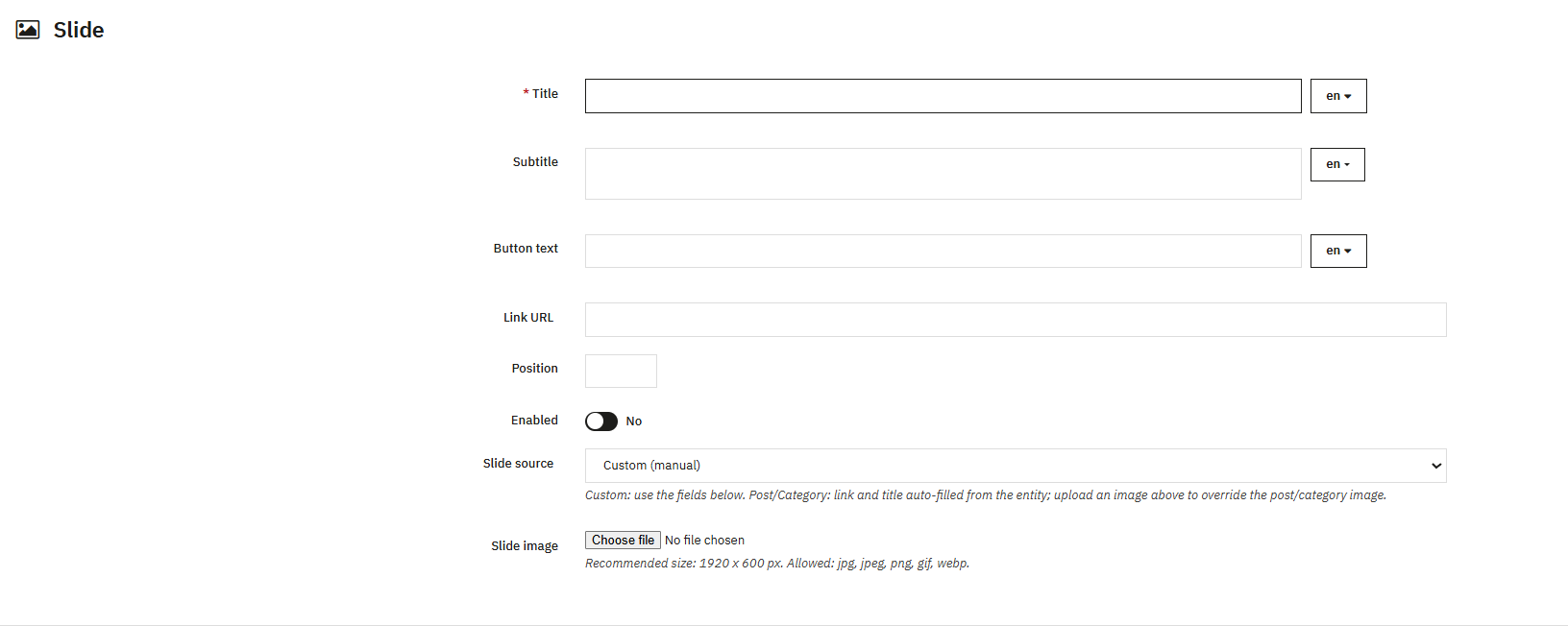
12.2 Erstellen oder Bearbeiten einer Folie

  • TitelDie Überschrift der Folie, die als Overlay angezeigt wird und in der Standardsprache erforderlich ist.
  • Untertitel: Fügt unterhalb des Titels eine zweite Textzeile hinzu.
  • Button-TextLegt die Beschriftung für die Schaltfläche „Aufruf zur Handlung“ fest, z. B. „Mehr lesen“.
  • Link URL: Legt das Ziel fest, wenn auf die Folie oder die Schaltfläche geklickt wird.
  • PositionLegt die numerische Sortierreihenfolge innerhalb des Schiebereglers fest.
  • Nutzer der Smart‑Spaces‑App mit Google Wallet erhalten berührungslosen Mobile‑Zutritt an jedem NFC‑fähigen HID® Signo™‑Leser.: Steuert, ob die Folie überhaupt angezeigt wird.
  • FolienquelleLegt fest, wie der Inhalt der Folie befüllt wird. Zu den Optionen gehören „Benutzerdefiniert“ (manuelle Dateneingabe), „Blogbeitrag“ (automatische Befüllung mit Titel, Bild und URL eines ausgewählten Beitrags) und „Blogkategorie“ (automatische Befüllung mit einer ausgewählten Kategorie). Die Auswahl von „Blogbeitrag“ oder „Blogkategorie“ öffnet ein entsprechendes Auswahlfeld und ermöglicht die Bewerbung vorhandener Inhalte ohne doppelte Arbeit.
  • FolienbildLädt ein benutzerdefiniertes Folienbild hoch. Die empfohlene Größe beträgt 1920 × 600 Pixel, und zulässige Formate sind JPG, JPEG, PNG, GIF und WEBP.

13. Banner

Navigieren KB-Blog > Banner Um Werbebanner in definierten Bereichen auf Blogseiten mithilfe dieser Funktionen zu konfigurieren PrestaShop Blog-Banner-Add-onsBanner werden nur angezeigt, wenn die Option „Zonenbanner aktivieren“ unter „Allgemeine Einstellungen“ (Abschnitt 5.12) eingeschaltet ist.

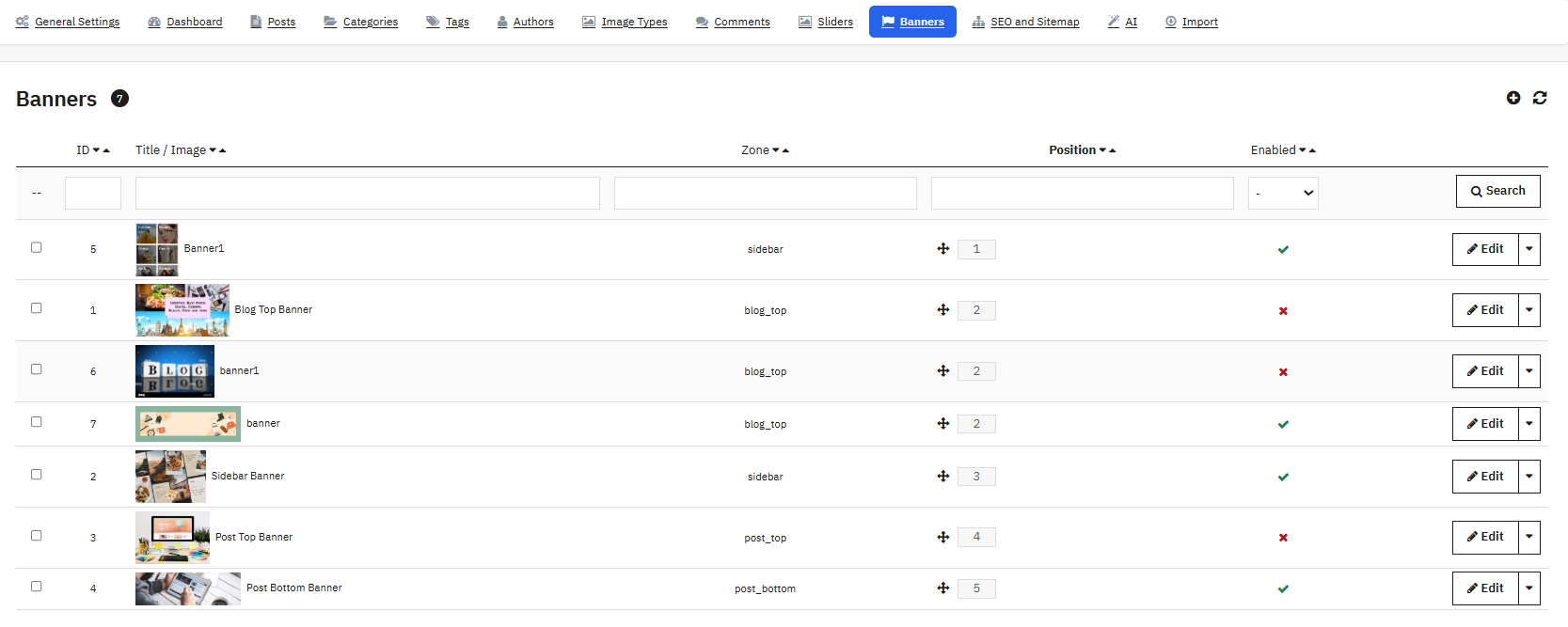
Es stehen fünf Zonen zur Verfügung. „Blog Top“ befindet sich über der Hauptblogliste, „Blog Bottom“ darunter, „Sidebar“ innerhalb der Blog-Sidebar und „Post Top“ sowie „Post Bottom“ befinden sich über bzw. unter dem Beitragsinhalt auf Detailseiten.

13.1 Durchsuchen der Bannerliste

Jedes Banner zeigt seine interne ID, einen Titel und ein Bild mit kleiner Miniaturansicht, die zugehörige Zone, eine per Drag & Drop verschiebbare Position innerhalb dieser Zone sowie einen Aktivierungsschalter. Mit Massenaktionen können Sie ausgewählte Elemente aktivieren, deaktivieren oder löschen.

13.2 Erstellen oder Bearbeiten eines Banners

  • Titel: Eine interne Bezeichnung für das Banner, die Besuchern nicht angezeigt wird.
  • Bild-Alt-Text: Alternativer Text zur Barrierefreiheit für das Bannerbild.
  • ZoneBestimmt die Anzeigeposition und ist erforderlich. Mögliche Werte sind Blog-Oben, Blog-Unten, Seitenleiste, Beitrag-Oben und Beitrag-Unten.
  • Link URLLegt fest, wohin das Banner beim Anklicken zeigt.
  • Position: Legt die Sortierreihenfolge innerhalb der ausgewählten Zone fest.
  • Nutzer der Smart‑Spaces‑App mit Google Wallet erhalten berührungslosen Mobile‑Zutritt an jedem NFC‑fähigen HID® Signo™‑Leser.Steuert, ob das Banner aktiv ist.
  • Startdatum / EnddatumOptional kann ein Banner nur innerhalb eines definierten Fensters angezeigt werden, was für zeitlich begrenzte Werbeaktionen nützlich ist.
  • Banner ImageDie eigentliche Grafik. Akzeptierte Formate sind JPG, JPEG, PNG, GIF und WEBP.

TippDurch das Platzieren eines Banners im unteren Bereich des Beitrags können interessierte Leser direkt zu einem relevanten Produkt oder einer Werbeaktion geführt werden; ein weiteres Beispiel hierfür ist PrestaShop Blog-Banner-Add-ons Doppelfunktion bei Umbauten.

14. SEO und Sitemap

Umzug nach Wissensband Prestashop BlogSEO und Sitemap um im Rahmen dieses Vorgangs die Suchmaschinenindexierungseinstellungen feinabzustimmen PrestaShop SEO Blog Addons Suite.

14.1 Sitemap-Einstellungen

  • Sitemap aktivieren: Enthält die Blogs in einer XML-Sitemap für Suchmaschinen.
  • Beiträge einbeziehen / Kategorien einbeziehen / Schlagwörter einbeziehen / Autoren einbeziehen / Archiv einbeziehenShop-Betreiber können auswählen oder steuern, ob dieser Inhaltstyp in die Sitemap aufgenommen wird.
  • Frequenz ändernGibt an, wie häufig die Sitemap Inhaltsänderungen anzeigt. Mögliche Werte sind: Immer, Stündlich, Täglich, Wöchentlich, Monatlich, Jährlich und Nie.
  • PrioritätLegt den Prioritätswert der Sitemap auf einer Skala von 0 bis 1 fest.

14.2 RSS-Feed-Einstellungen

  • RSS-Feed aktivieren: Erzeugt einen standardmäßigen RSS 2.0-Feed für den Blog, sodass Abonnenten und Content-Aggregatoren neue Beiträge automatisch verfolgen können.

Klicken Sie auf Gespeichert um die oben genannten Einstellungen anzuwenden.

14.3 Informationsfeld

Nach dem Speichern wird ein schreibgeschütztes Fenster angezeigt:

  • Sitemap-URLs: Eine pro installierter Sprache, nach einem Muster wie IhreDomain.com/blog/sitemap?lang=en.
  • RSS-Feed-URLs: Eine pro installierter Sprache.
  • InhaltsanzahlVeröffentlichte Beiträge, Aktive Kategorien, Schlagwörter, Aktive Autoren, Archivmonate.
  • Ping Bing (Taste)Sendet einen Sitemap-Ping direkt an die Bing-Suchmaschine. Google hat das direkte Pingen von Sitemaps im Jahr 2023 eingestellt. Reichen Sie Ihre Sitemap daher stattdessen über die Google Search Console ein. PrestaShop SEO Blog Addons Hierbei besonders nützlich für Händler, die Multi-Engine-Indexierung verwalten.

15. Wie man KI zum Bloggen einsetzt

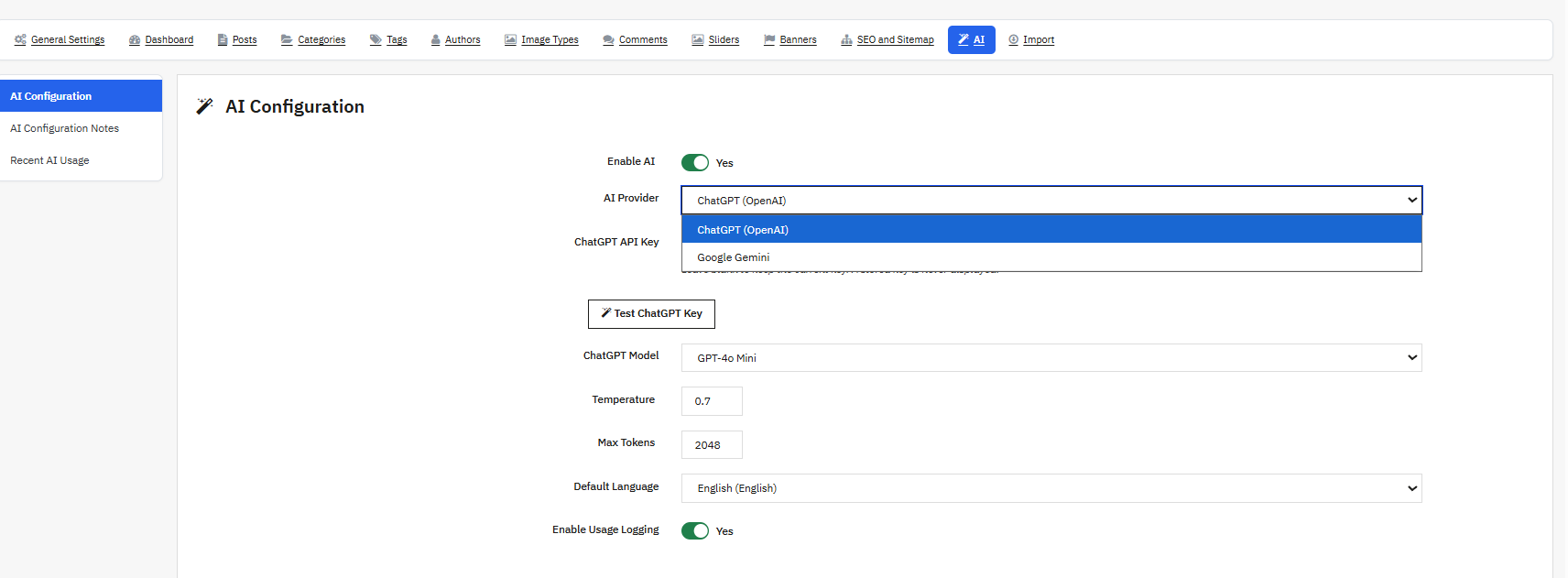
Navigieren Knowband Prestashop Blog > KI um den Blog im Rahmen dieses Projekts mit OpenAIs ChatGPT oder Google Gemini zu verbinden PrestaShop KI-Blogmodul, das Ihnen dabei hilft, Beitragsinhalte, Auszüge, Metadaten, ALT-Texte, Tags und Übersetzungen direkt im Beitragseditor zu schreiben.

15.1-Konfiguration

  • KI aktivierenDer Hauptschalter für alle KI-Funktionen. KI-Schaltflächen werden im Beitragseditor erst angezeigt, wenn diese Funktion aktiviert ist und ein gültiger API-Schlüssel gespeichert wurde.
  • KI-Anbieter: Wählt aus, welcher KI-Dienst die Generierung steuert, entweder ChatGPT (OpenAI) oder Google Gemini.
  • ChatGPT API-Schlüssel / Gemini API-SchlüsselBewahren Sie Ihre Zugangsdaten für Ihren Anbieter sicher auf. Diese werden nach dem Speichern niemals im Klartext angezeigt, und mit einer Schaltfläche „Testschlüssel“ können Sie jeden einzelnen überprüfen.
  • ChatGPT-Modell: Wählt das zu verwendende OpenAI-Modell aus den in Ihrem Konto verfügbaren Modellen aus, mit Optionen wie GPT-4o Mini, GPT-4o, GPT-4.1 Mini und GPT-4.1.
  • Gemini-Modell: Wählt das zu verwendende Gemini-Modell aus, mit Optionen wie Gemini 2.5 Flash, Gemini 2.5 Pro und Gemini Flash Lite.
  • Temperatur: Steuert Kreativität versus Fokus in KI-Ausgaben auf einer Skala von 0 (vollständig deterministisch) bis 2 (sehr kreativ).
  • Maximale TokenLegt die maximale Länge der KI-Antworten auf einer Skala von 1 bis 8192 fest.
  • StandardspracheLegt die Sprache fest, in der KI-generierte Inhalte erstellt werden. Diese entspricht standardmäßig der Sprache Ihres Shops, sofern sie nicht geändert wird.
  • Nutzungsprotokollierung aktivierenJeder KI-Aufruf, einschließlich Anbieter, Aktion, Token-Anzahl, Mitarbeiter und Erfolgs-/Fehlerstatus, wird in einer Protokolltabelle aufgezeichnet. Weder Eingabeaufforderungstexte noch API-Schlüssel werden jemals in diesem Protokoll gespeichert.

Klicken Sie auf Gespeichert um diese Einstellungen anzuwenden.

15.2 Wo KI-Funktionen im Beitragseditor erscheinen

Sobald die KI aktiviert und ein gültiger Schlüssel gespeichert ist, erscheinen diese Schaltflächen direkt im Beitragsformular als Teil der PrestaShop KI-Inhalts-Add-ons Werkzeugkasten:

  • Beitragsinhalt generieren (Inhaltsfeld)Erstellt einen vollständigen Blogbeitrag, indem er Titel und Auszug als Kontext verwendet.
  • Auszug generieren (Inhaltsfeld)Fasst den vorhandenen Inhalt in einem kurzen Auszug zusammen.
  • Übersetzen nach (Inhaltsfeld mit Sprachauswahl): Übersetzt den aktuellen Inhalt in eine andere Sprache.
  • Schlagwörter vorschlagen (Feld „Schlagwörter“): Schlägt relevante Schlagwörter basierend auf dem Beitragsinhalt vor.
  • Meta-Titel generieren / Meta-Beschreibung generieren / Meta-Keywords generieren (SEO-Bereich): Schreiben Sie SEO-optimierte Versionen jedes Feldes.
  • ALT-Text generieren (Beitragsbild): Schreibt automatisch einen beschreibenden Alternativtext für das Titelbild.

Diese PrestaShop KI-Inhalts-Add-ons Die Funktionen sparen Händlern, die Inhalte in großem Umfang veröffentlichen, erheblich Zeit.

15.3 Protokoll der letzten KI-Nutzung

Eine Tabelle am unteren Rand der KI-Seite listet die letzten KI-Aufrufe auf und zeigt Datum, Mitarbeiter, Anbieter, Aktion, verbrauchte Token und Status (OK oder Fehlgeschlagen) an.

16. Einführen

Navigieren Knowband Prestashop Blog > Import um bestehende Inhalte in das Modul zu integrieren.

16.1 So importieren Sie einen WordPress-Blog

Verwenden Sie dies, um Inhalte von einer bestehenden WordPress-Website zu migrieren.

  1. Gehen Sie in WordPress zu Werkzeuge > Exportieren und exportieren Sie den gesamten Inhalt. Dadurch wird eine .xml-Datei im WXR-Format erstellt.
  2. Wählen Sie in KB Blog unter „Importieren“ > „WordPress-Import“ die exportierte Datei aus. Die maximale Dateigröße beträgt 20 MB.
  3. Standardstatus für importierte Beiträge auswählenLegt den Status importierter Beiträge fest. Sie können den Status aus der Exportdatei übernehmen, alle Beiträge auf „Entwurf“ setzen oder alle Beiträge auf „Veröffentlicht“ setzen.
  4. Klicken Sie auf ImportFortschritt und Ergebnisse werden während der Migration live angezeigt.

Bereits zuvor importierte Elemente werden automatisch übersprungen, da sie in einem internen Importprotokoll erfasst werden.

16.2 RSS-Import

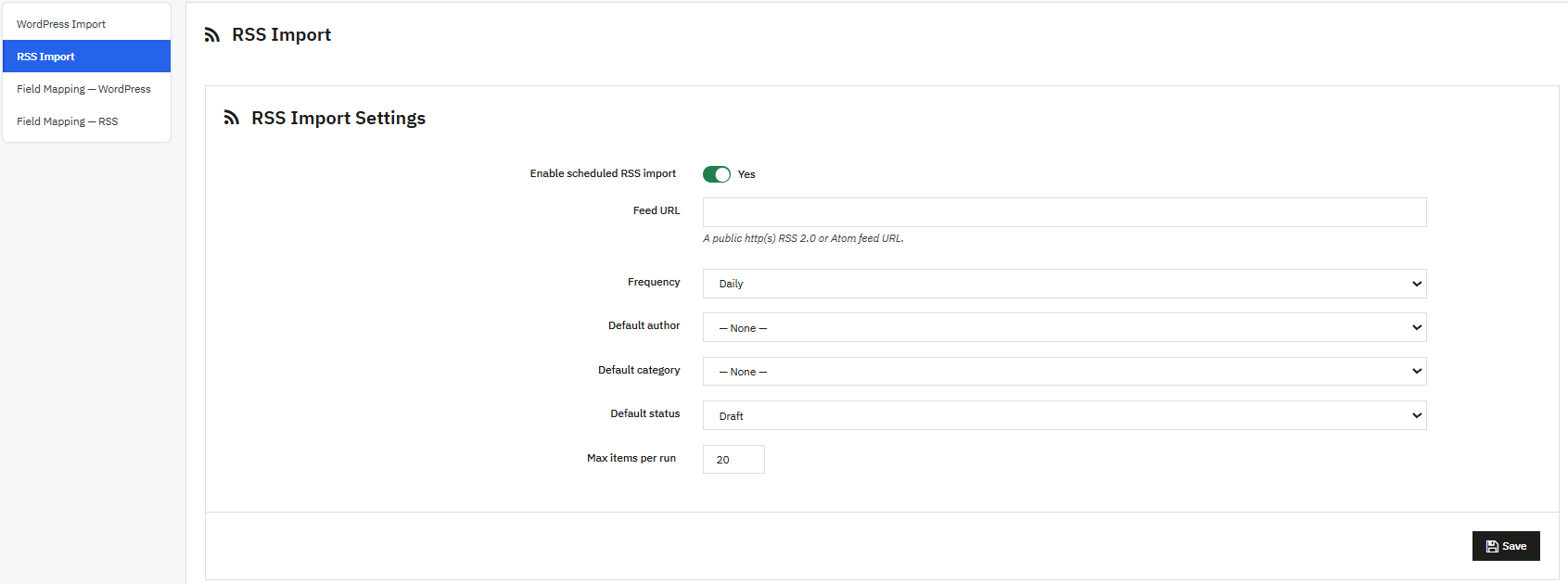
Richtet den automatisierten Inhaltsimport aus beliebigen RSS- oder Atom-Feeds ein.

  • Geplanten RSS-Import aktivieren: Steuert den Cron-Endpunkt, der für automatisierte Importe zuständig ist.
  • Feed-URLDie vollständige http- oder https-Adresse des RSS- oder Atom-Feeds, aus dem importiert werden soll.
  • FrequenzLegt fest, wie oft der Cronjob einen Import ausführt. Mögliche Werte sind stündlich, täglich und wöchentlich.
  • Standardautor: Weist jeden importierten Beitrag einem bestimmten Autor zu.
  • Default Category: Weist jeden importierten Beitrag einer bestimmten Kategorie zu.
  • Standardstatus: Legt fest, ob importierte Beiträge als Entwurf oder veröffentlicht gespeichert werden.
  • Maximale Anzahl an Gegenständen pro Durchlauf: Begrenzt die Anzahl der Feed-Elemente, die während eines einzelnen Cron-Laufs importiert werden, auf einer Skala von 1 bis 100.

Nach dem Speichern stehen drei Werkzeuge zur Verfügung:

  • Jetzt laufen: Importiert sofort bis zur konfigurierten maximalen Anzahl an Elementen aus dem Feed via AJAX, ohne dass die Seite neu geladen werden muss.
  • TestfeedRuft den Feed ab und analysiert ihn, ohne etwas zu importieren, und meldet anschließend die Anzahl der Elemente und den Feed-Titel.
  • Cron-URLEin Link zum Kopieren in den Cron- oder Aufgabenplaner Ihres Servers, z. B. in cPanel Cron Jobs oder einen Crontab-Eintrag unter Linux. Er enthält ein integriertes Sicherheitstoken und berücksichtigt Ihre konfigurierte Ausführungshäufigkeit. Häufigere Aufrufe als geplant haben daher keine Auswirkung.

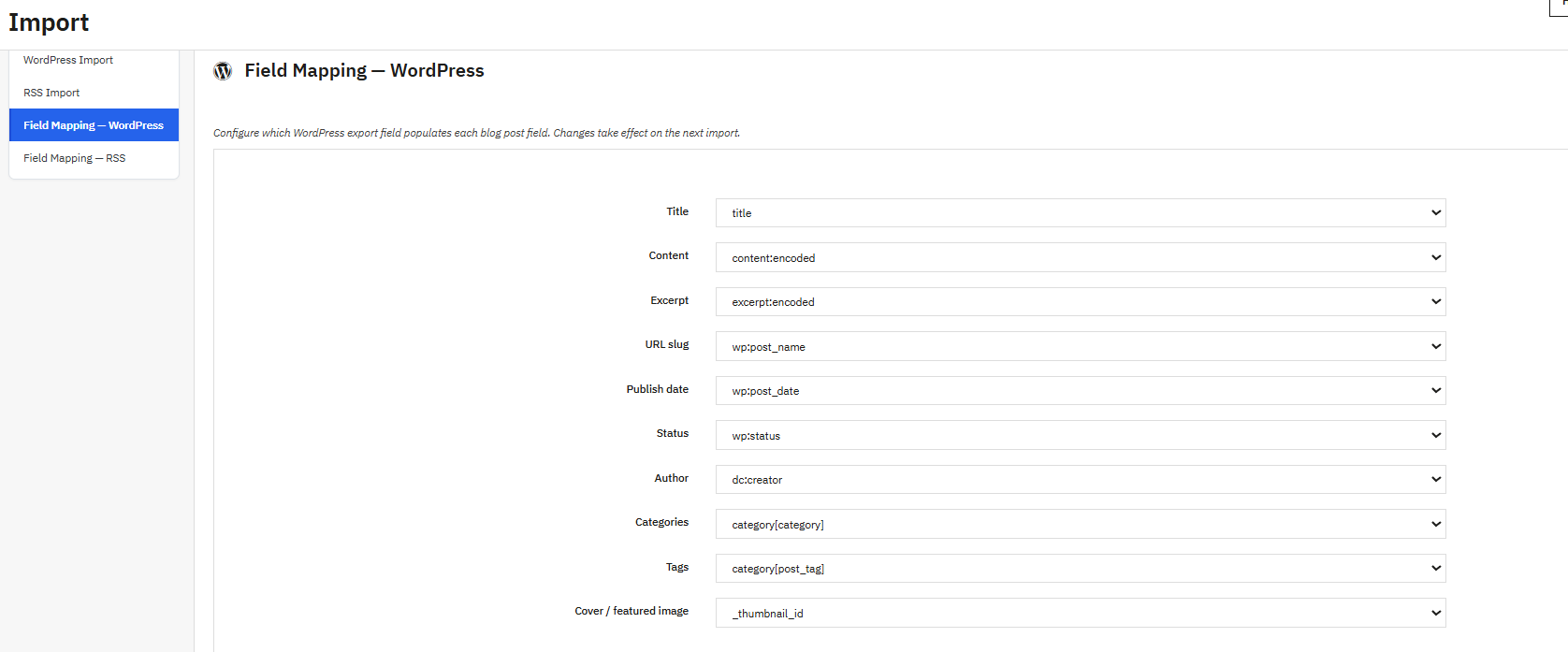
16.3 Feldzuordnung für WordPress

Diese Zuordnung wird als JSON-Datei in der Modulkonfiguration gespeichert. Wählen Sie „Keine“ für alle Felder, die Sie nicht importieren möchten. Shop-Betreiber können Parameter wie Titel, Kategorien, Autoren-Slug usw. zuordnen. Dieses Modul ist eine große Hilfe für Blog-Betreiber bei der Verwaltung.

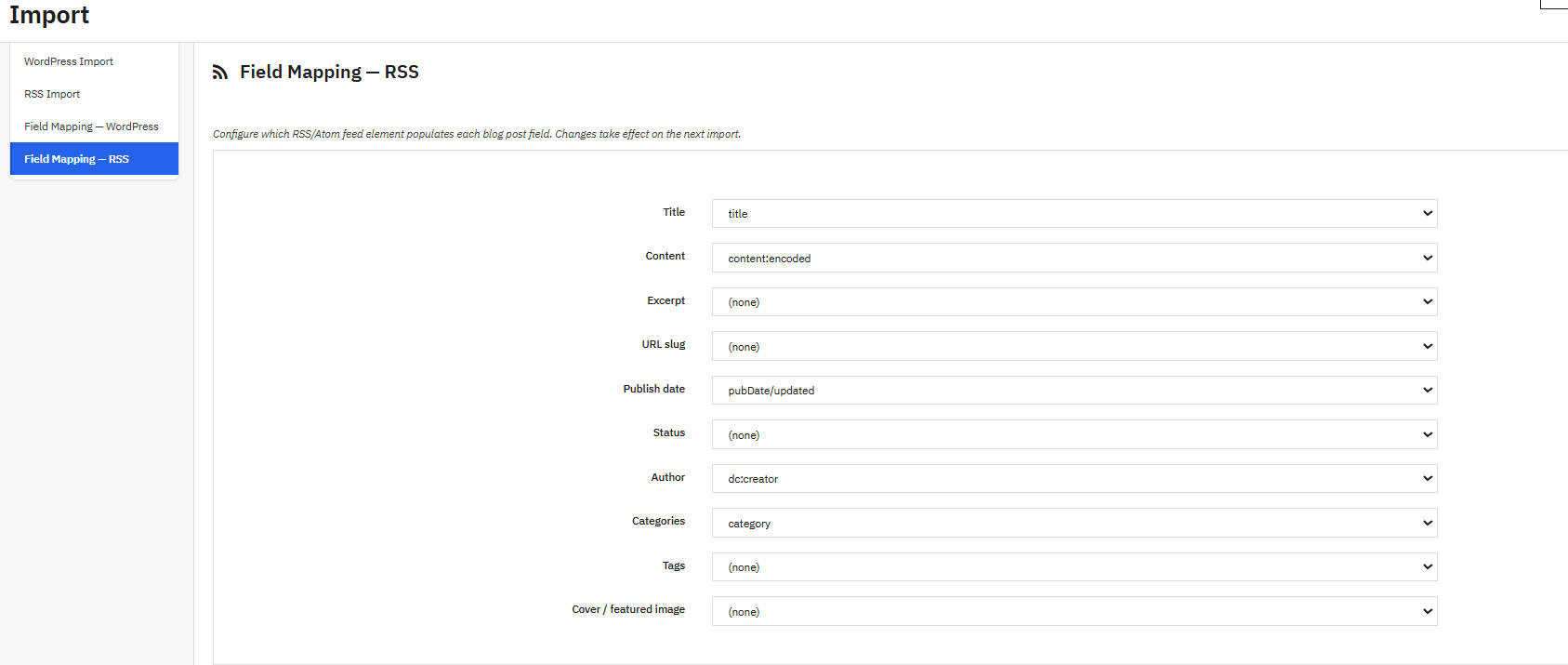
16.4 Feldzuordnung für RSS

Diese Zuordnung wird als JSON-Datei in der Modulkonfiguration gespeichert. Shopbetreiber können die Parameter von RSS-Feed-Blogs wie Titel, Kategorien, Titelbild, Inhalt, Auszug, Schlagwörter, Autoren, Slug usw. zuordnen.

16.5 Protokoll der letzten Importe

Dieses Protokoll zeigt die letzten 100 Importvorgänge. Die Spalten enthalten Datum, Quelle (WordPress oder RSS), Ergebnisstatus (Importiert, Übersprungen, Fehlgeschlagen) und eine Meldung mit weiteren Details oder einer Fehlerbeschreibung.

Fazit

Vom Schreiben Ihres ersten Artikels bis zur Konfiguration KI-gestützter Inhalte und Profile für mehrere Autoren, Knowband Prestashop Blog  bietet PrestaShop-Händlern eine wirklich vollständige PrestaShop Blog-Modul, einschließlich SEO, Leserinteraktion (Likes, Reaktionen, Kommentare) und Traffic-steigernde Links zurück zu Produktseiten. Egal, ob Sie es als eigenständiges Tool betreiben. PrestaShop Content-Marketing-Modul Ob als Ergänzung zu einem bestehenden Online-Shop oder als Erweiterung – es ist so konzipiert, dass es mit Ihrer Content-Strategie skaliert. Technischen Support erhalten Sie bei Knowband unter [E-Mail-Adresse einfügen]. [E-Mail geschützt]

Benutzerhandbuch für das PrestaShop Advanced Security Manager Modul

Der PrestaShop Security Manager ist ein umfassendes Sicherheitsmodul für PrestaShop, das die Arbeit einzelner Plugins ersetzt, die Händler üblicherweise nacheinander installieren: ein Plugin für die Zwei-Faktor-Authentifizierung, ein CAPTCHA-Plugin und eine separate Firewall-Erweiterung. Dieses Modul vereint Schutz auf Administratorseite, Frontend-Sicherheit und Dateiintegritätsprüfung in einer einzigen Konfigurationsoberfläche in Ihrem PrestaShop-Backend.

Wenn Sie nach einem Komplettpaket suchen PrestaShop 2FA-Modulherunter, eine PrestaShop Firewall-Modulherunter, eine PrestaShop-Brute-Force-Schutzmoduloder einfach eine Möglichkeit, Ihre Daten zu sichern Backend sichern ohne diese fünf verschiedenen Erweiterungen jonglieren zu müssen, Prestashop Advanced Security Manager Umfasst alles.

Dieses Modul ist in drei Funktionsbereiche unterteilt, von denen jeder über eigene Registerkarten verfügt:

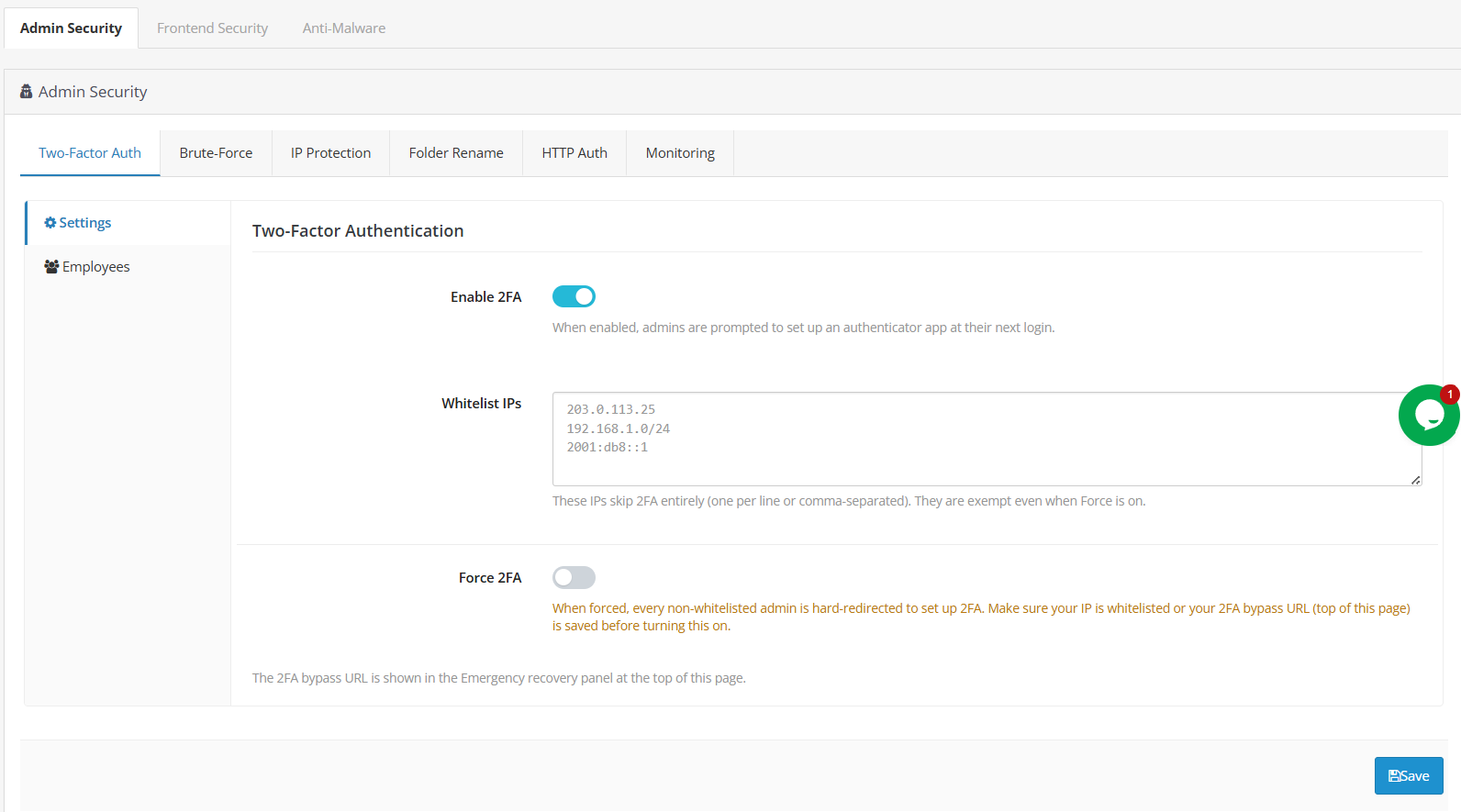
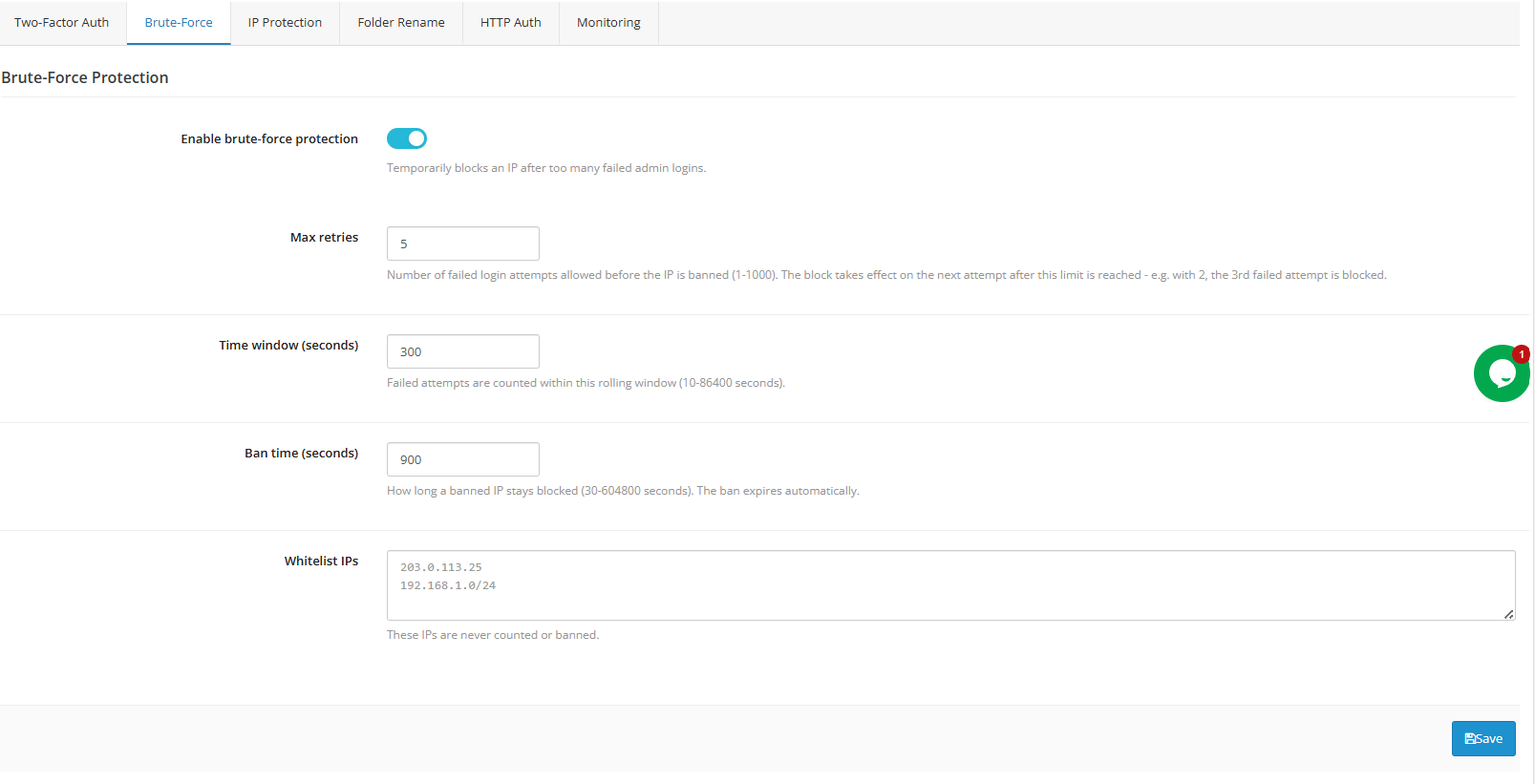
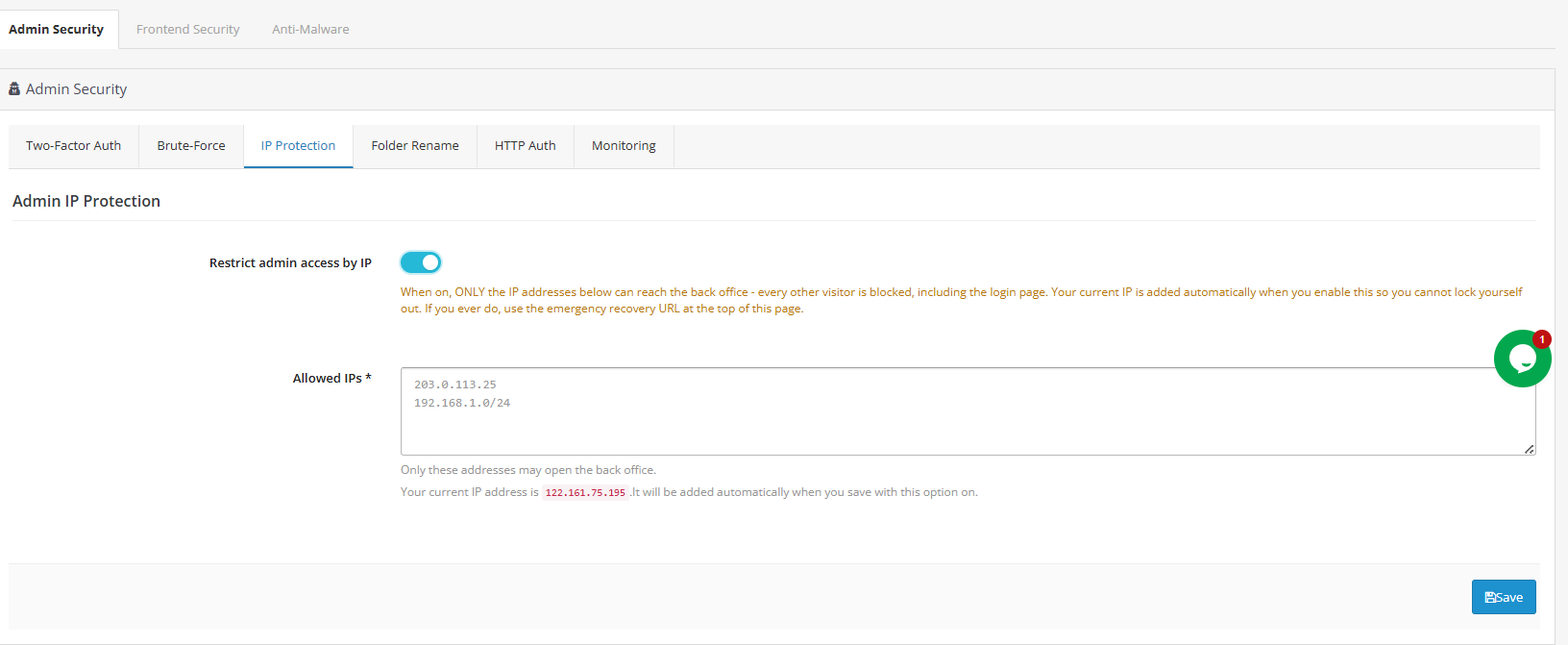
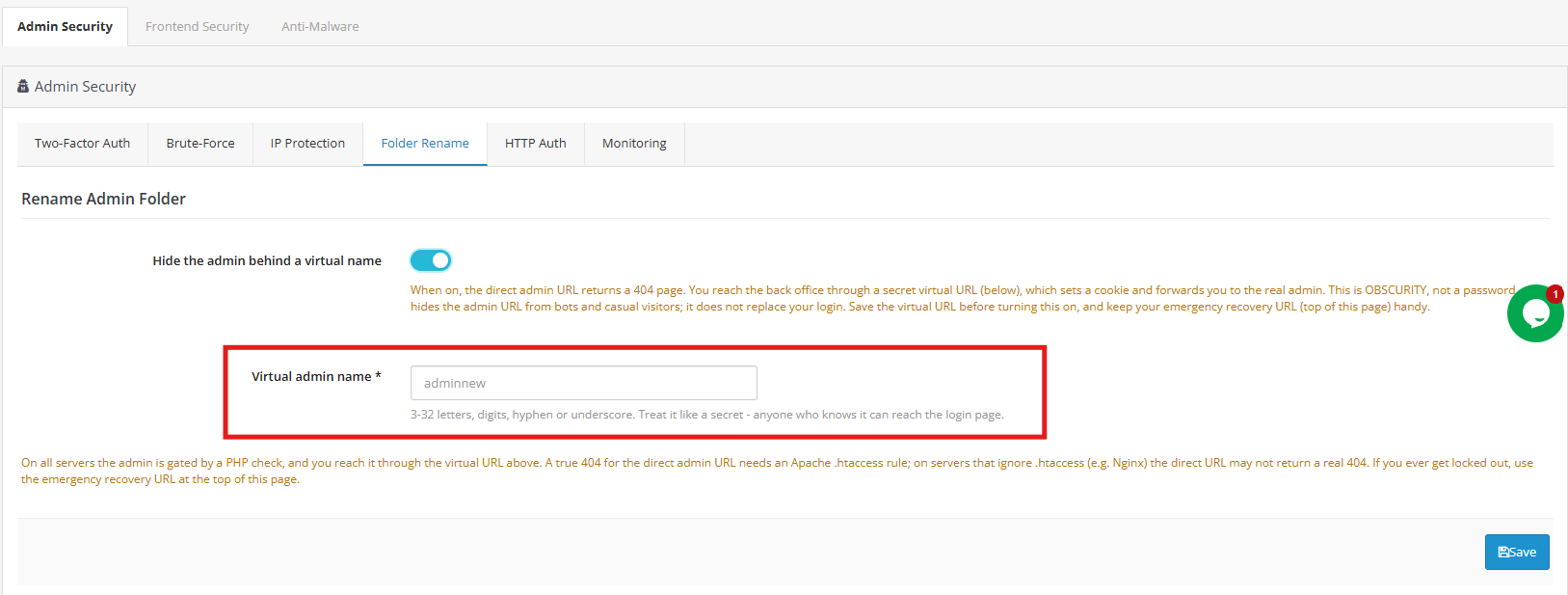
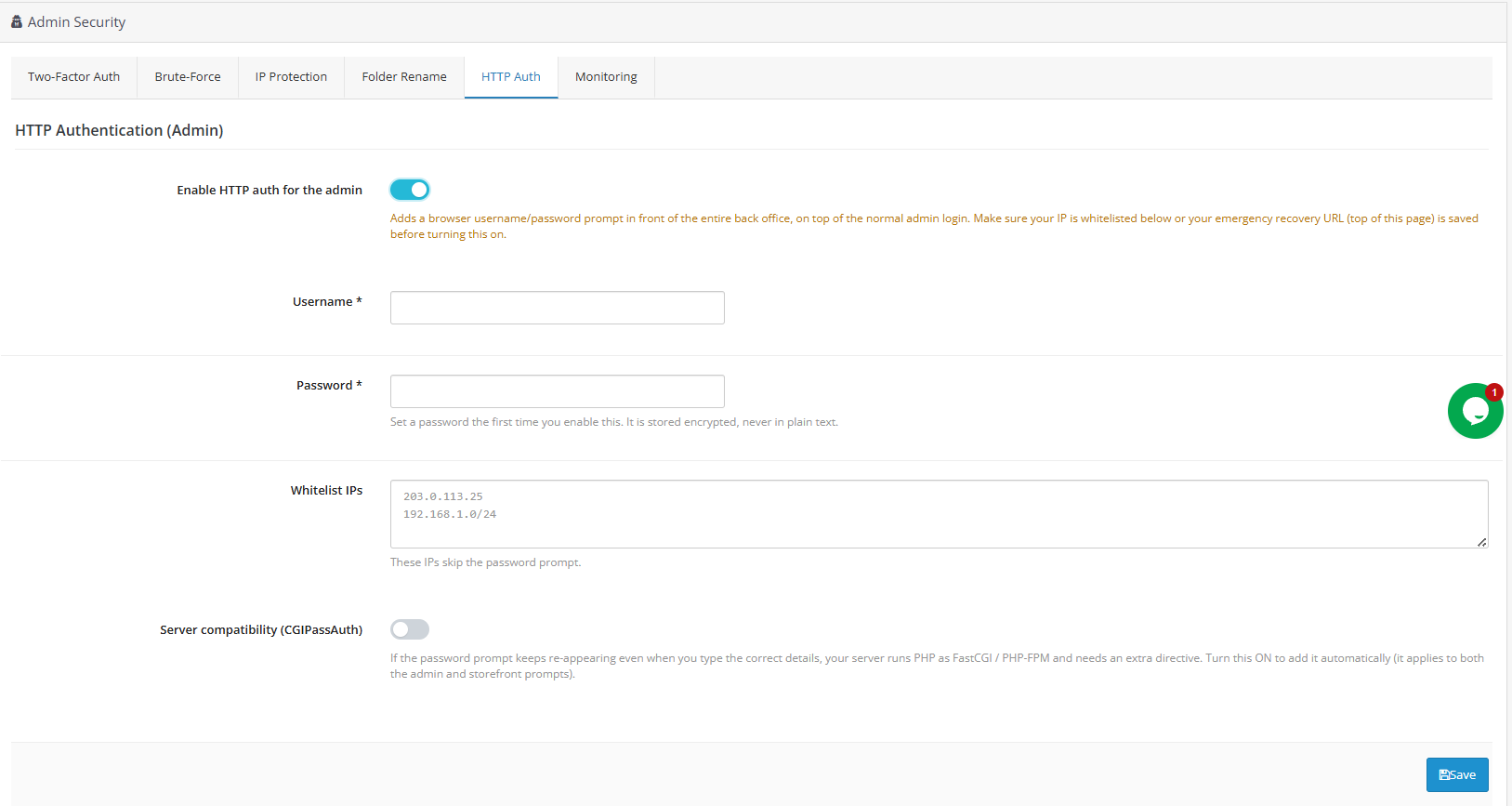
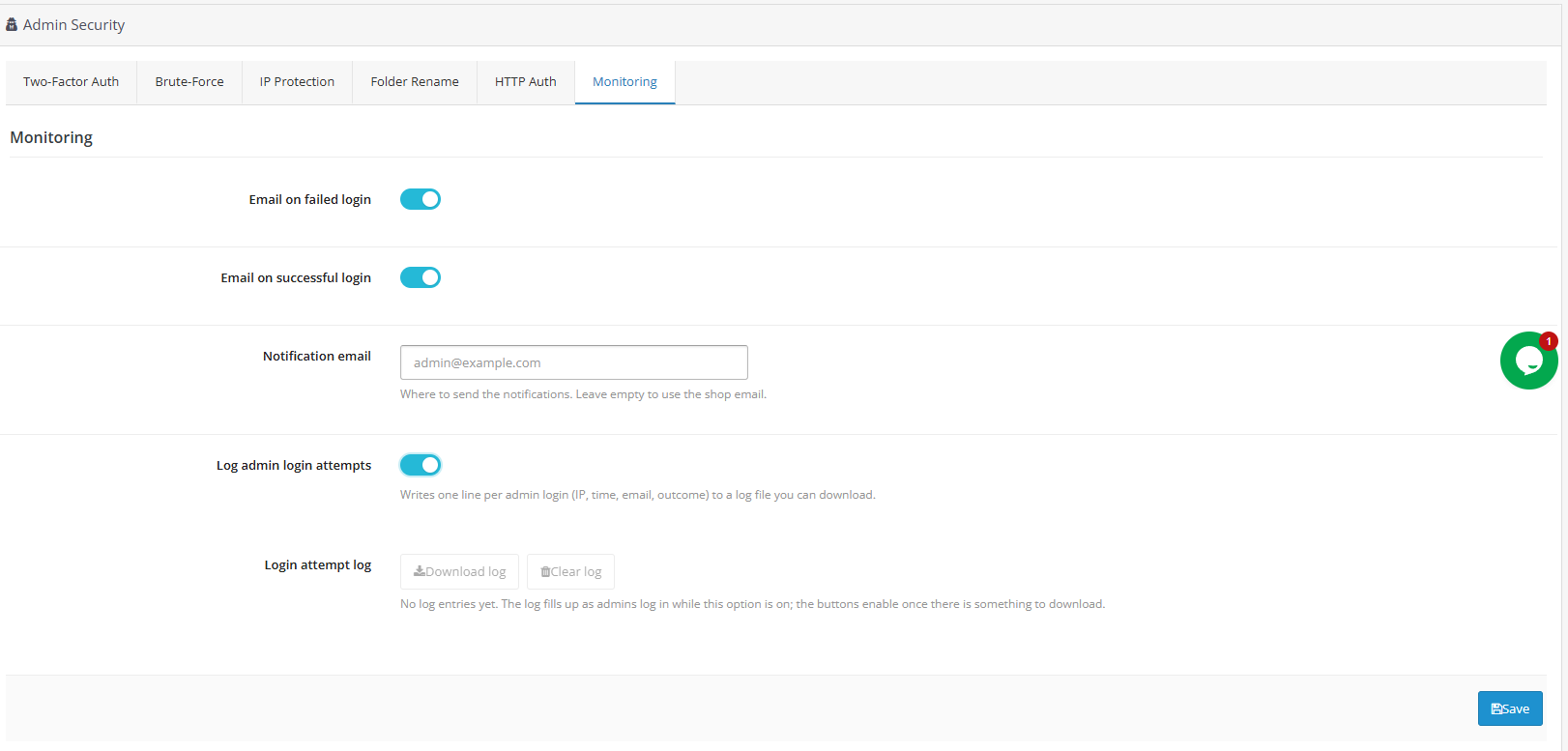
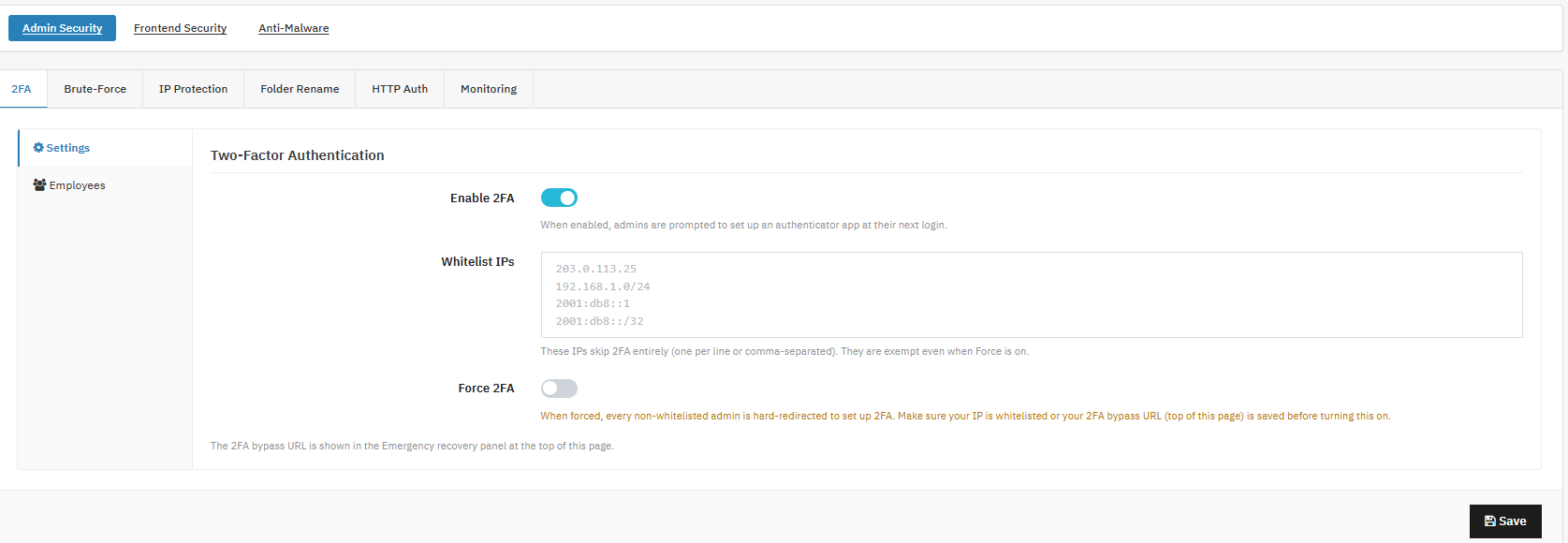
  • Administratorsicherheit: Die Sicherheit des Administrators umfasst die Zwei-Faktor-Authentifizierung (2FA), den Schutz vor Brute-Force-Angriffen, den Schutz der Administrator-IP-Adresse, die Umbenennung von Ordnern (versteckte Administrator-URL), die HTTP-Authentifizierung und die Überwachung der Anmeldeaktivitäten.
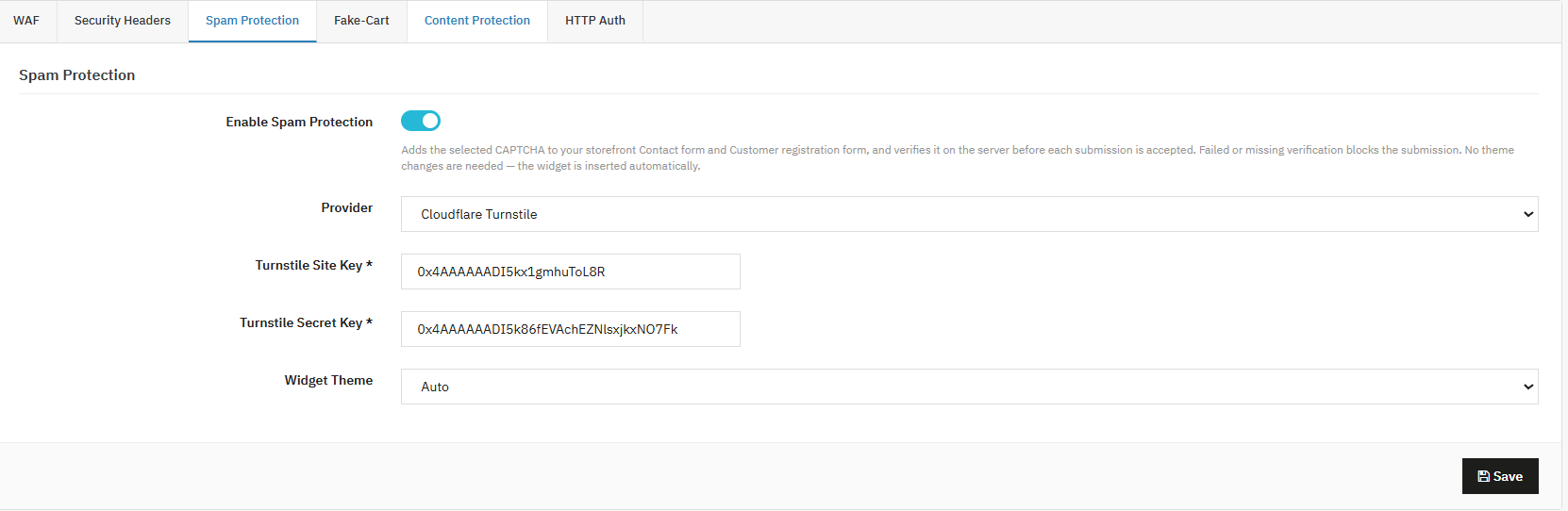
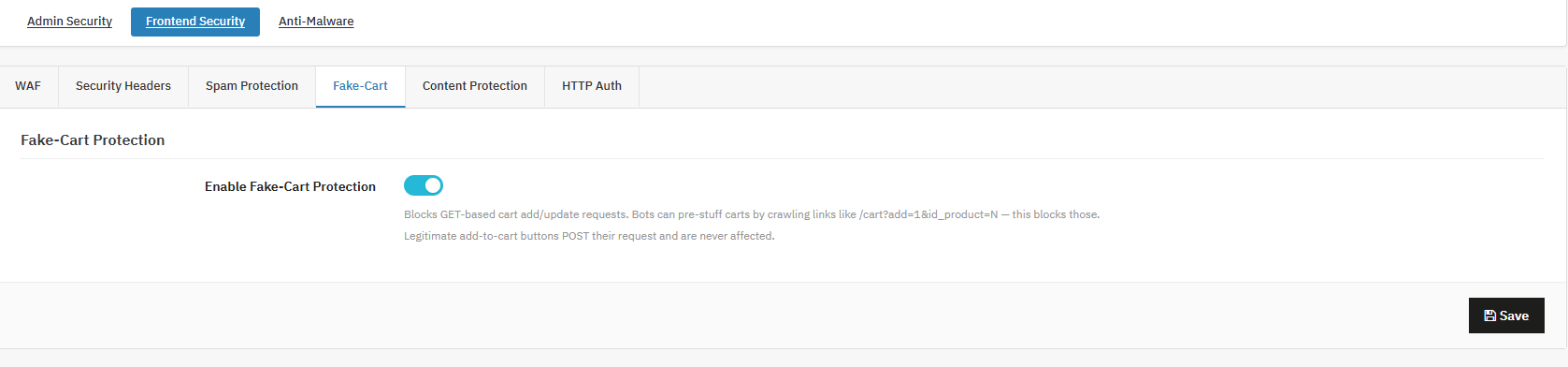
  • Frontend-Sicherheit: Dies umfasst Web Application Firewall, HTTP-Sicherheitsheader, Spamschutz (CAPTCHA), Schutz vor gefälschten Warenkörben, Inhaltsschutz und HTTP-Authentifizierung für den Shop.
  • Anti-Malware: Geplante Scans, Bedrohungserkennung und Berichtserstellung zu Scanverläufen.

Jeder dieser Bereiche wird später in diesem Handbuch ausführlich dokumentiert, wobei jedes Feld in einfacher Sprache erklärt wird, damit Sie immer genau wissen, was Sie einschalten, bevor Sie es einschalten.

Update (8. Juli 2026): Neue Funktionen im PrestaShop-Sicherheitsmodul v1.0.1 hinzugefügt.

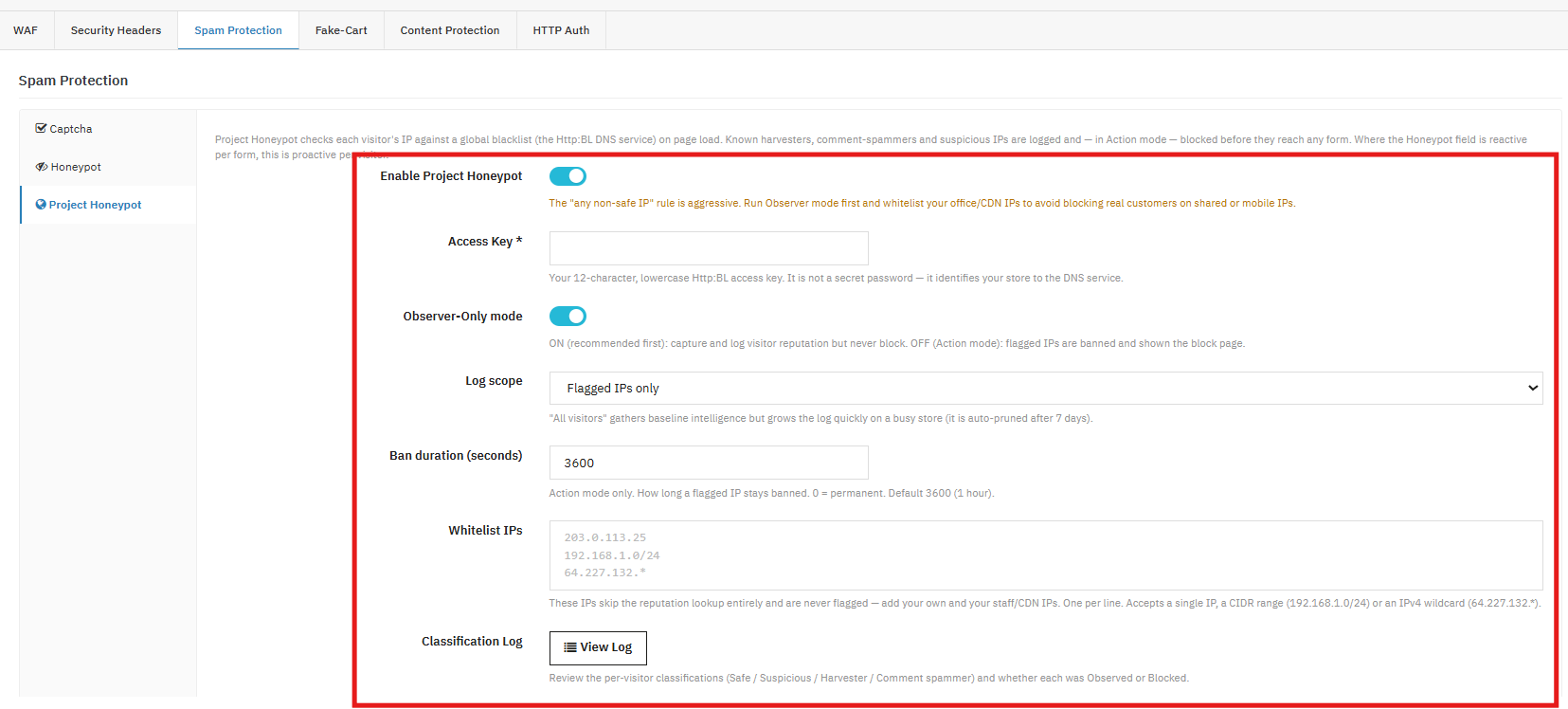
Das neueste Update von Knowband PrestaShop-Sicherheitsmodul Es werden ein Dashboard und eine Frontend-Sicherheitsfunktion eingeführt, die als Honeypot-Feld und -Projekt unter Spamschutz fungiert. Diese Erweiterungen bieten Shop-Betreibern einen besseren Überblick über die Sicherheit ihres Shops und einen stärkeren Schutz vor automatisierten Angriffen – ganz ohne technischen Aufwand.

1. Neues Sicherheits-Dashboard

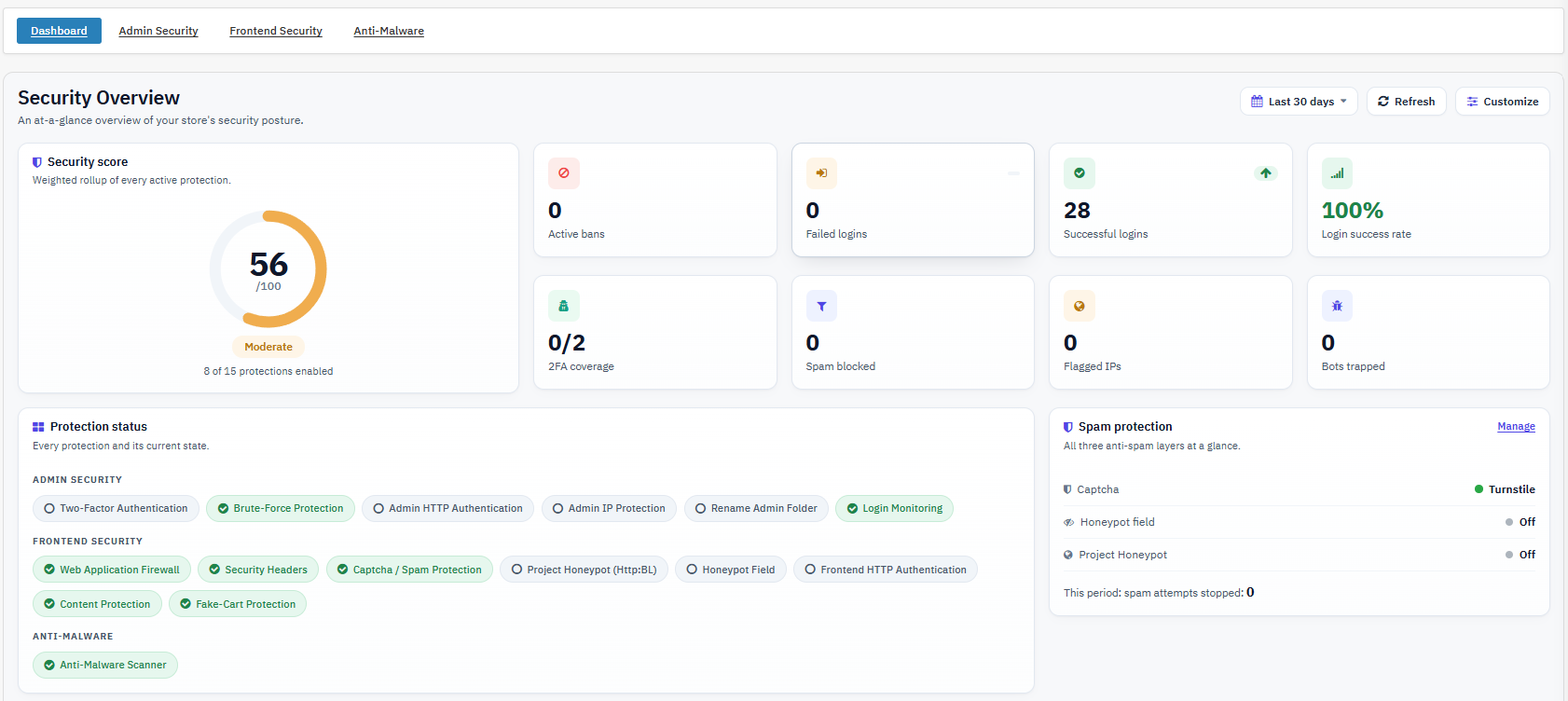
Es wurde ein zentrales Sicherheits-Dashboard hinzugefügt, damit Shop-Administratoren den kompletten Sicherheitsstatus ihres Shops auf einem einzigen Bildschirm einsehen können.

Das Dashboard zeigt wichtige Details wie:

  • Sicherheitsbewertung
  • Aktive Sicherheitsvorkehrungen
  • Fehlgeschlagene und erfolgreiche Anmeldeversuche
  • Anmeldeerfolgsrate
  • Abdeckung der Zwei-Faktor-Authentifizierung
  • Aktive IP-Sperren
  • Spamschutzstatistik
  • Markierte IP-Adressen
  • Bot-Fangaktivität
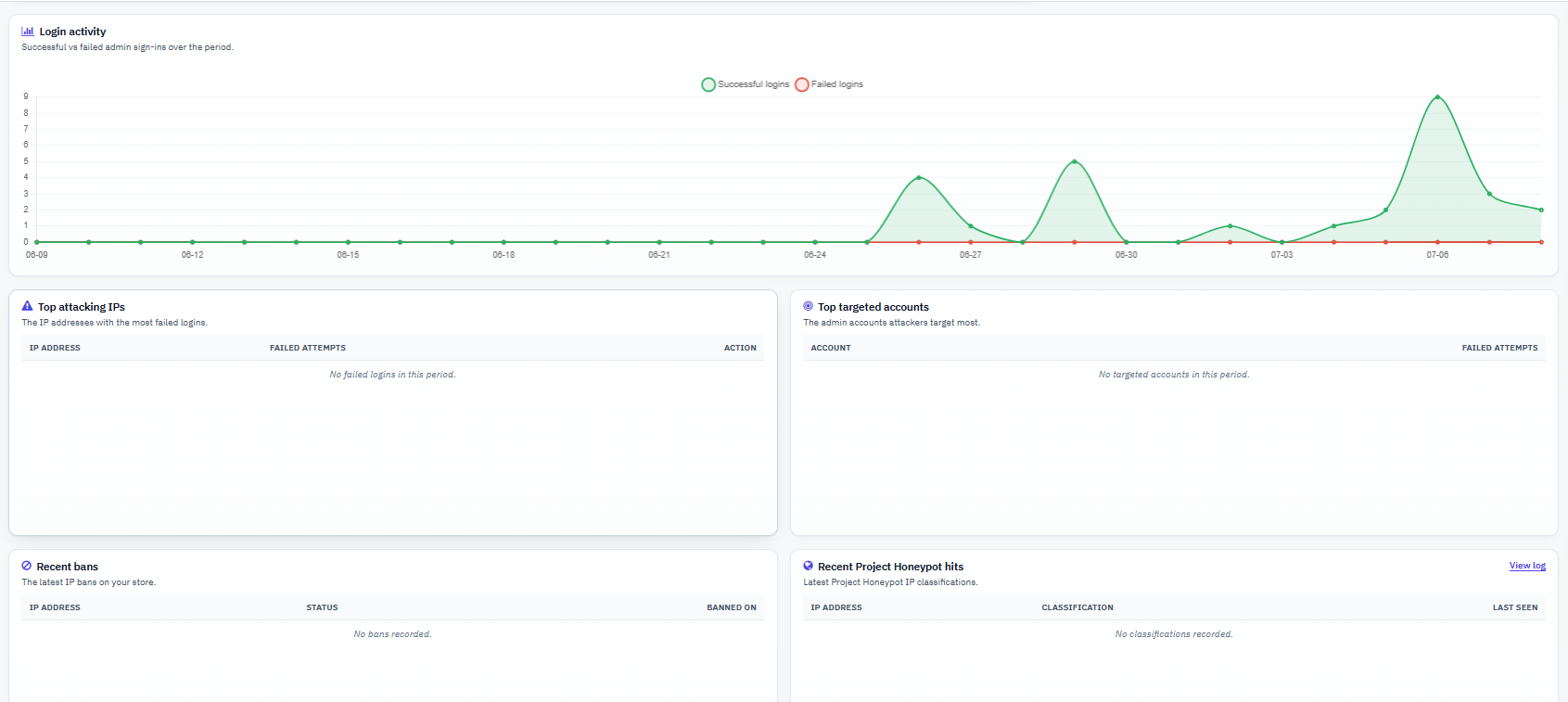
  • Aktuelle Honeypot-Klassifizierungen
  • Die häufigsten Angriffs-IP-Adressen
  • Top-Ziel-Administratorkonten

Diese neue Funktion erleichtert es Händlern, Sicherheitsereignisse in Echtzeit im Auge zu behalten und Probleme zu erkennen, bevor sie sich ausweiten.

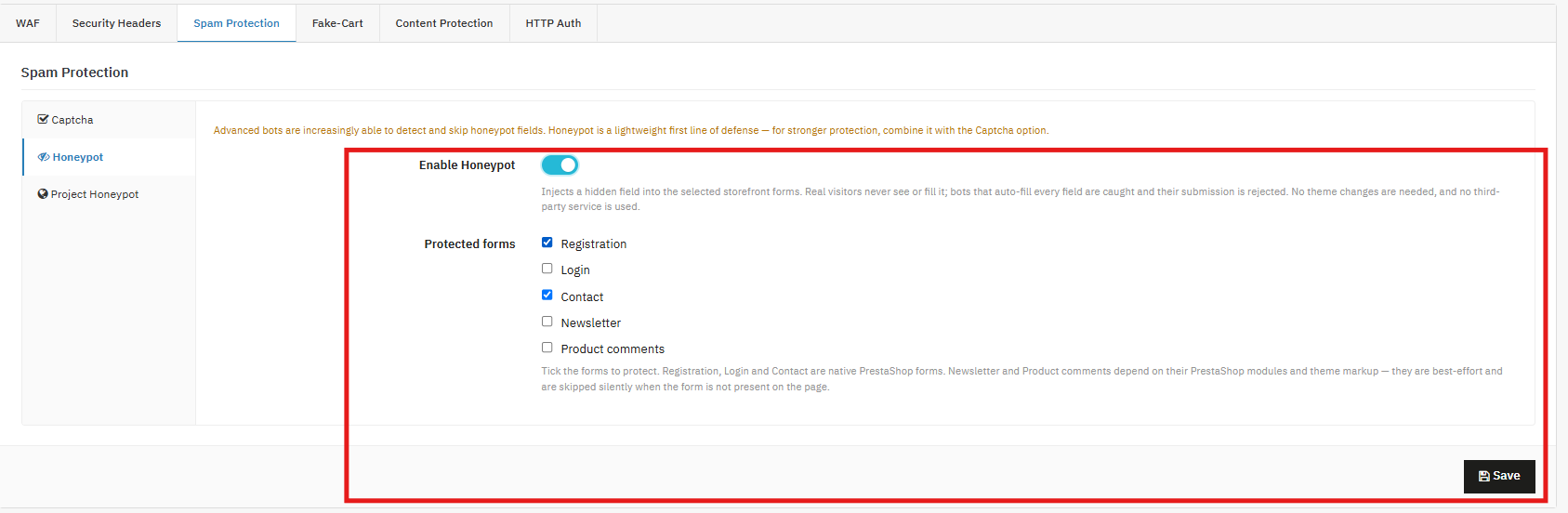
2. Schutz vor Honeypots

Eine neue Honeypot-Funktion bietet eine unsichtbare erste Verteidigungslinie gegen Bots. Sie funktioniert, indem in ausgewählten Formularen des Online-Shops ein verstecktes Feld platziert wird. Echte Besucher bemerken es nicht, aber Bots, die alle Felder ausfüllen, werden sofort erkannt.

  • Schützt Registrierungs-, Anmelde-, Kontakt-, Newsletter- und Produktkommentarformulare
  • Funktioniert, ohne das Design Ihres Shops zu ändern.
  • Benötigt keinen Drittanbieterdienst
  • Bleibt für echte Besucher unsichtbar
  • Reduziert Spam-Einträge und gefälschte Anmeldungen

Für noch bessere Ergebnisse lässt sich Honeypot optimal mit folgendem kombinieren: PrestaShop Captcha-Modul um fortgeschrittenere Bots zu stoppen.

3. Projekt Honeypot-Integration

Dieses Update verbindet das Modul außerdem mit Project Honeypot, einem vertrauenswürdigen globalen Dienst, der bekannte Spammer und schädliche IP-Adressen erkennt.

Im Gegensatz zum rein formularbasierten Schutz prüft Project Honeypot die Reputation eines Besuchers, bevor dieser überhaupt Ihre Formulare erreicht.

Zu den wichtigsten Highlights gehören:

  • Echtzeit-IP-Reputationsprüfungen über den Http-bl-Dienst
  • Beobachtermodus zum Beobachten verdächtiger Besucher, ohne sie zu blockieren
  • Aktionsmodus zum automatischen Sperren markierter IP-Adressen
  • Benutzerdefinierte Einstellungen für die Sperrdauer
  • IP-Whitelist-Unterstützung für vertrauenswürdige Benutzer, Büronetzwerke und CDN-Dienste
  • Übersichtliche Protokolle, die die Reputation der Besucher und die ergriffenen Maßnahmen aufzeigen.

2. Hauptmerkmale von PrestaShop Advanced Security Manager

Zwei-Faktor-Authentifizierung (2FA)

Administratoren müssen ihre Identität zusätzlich zu ihrem Passwort mit einem zeitlich begrenzten Einmalcode einer Authentifizierungs-App bestätigen. Dadurch wird eine Kontoübernahme verhindert, selbst wenn ein Passwort durchgesickert, erraten oder nach einem anderen Sicherheitsvorfall wiederverwendet wird.

Brute-Force-Schutz

Blockiert vorübergehend eine IP-Adresse, die innerhalb eines definierten Zeitfensters zu viele fehlgeschlagene Anmeldeversuche als Administrator verzeichnet, und neutralisiert so automatisierte Skripte zum Ausnutzen von Anmeldeinformationen und zum Erraten von Passwörtern, ohne dass ein manuelles Eingreifen erforderlich ist.

Wenn ein Angreifer-Skript innerhalb von weniger als einer Minute 50 Passwortkombinationen für den Administrator-Login ausprobiert, wird die IP-Adresse nach Erreichen des konfigurierten Wiederholungslimits automatisch für die konfigurierte Sperrfrist gesperrt.

Administrator-IP-Schutz

Beschränkt den Zugriff auf den Backend-Bereich auf eine definierte Liste von IP-Adressen; alle anderen werden blockiert, bevor sie überhaupt die Anmeldeseite erreichen. Dies ist die stärkste Einzelmaßnahme gegen externe Zugriffsversuche von Administratoren, da die Anfrage blockiert wird, bevor Anmeldeinformationen geprüft werden.

Ordner umbenennen (Versteckte Admin-URL)

Dieses Modul verbirgt den eigentlichen Admin-Ordner hinter einer geheimen virtuellen URL, sodass der tatsächliche Backend-Pfad für alle, die den virtuellen Namen nicht kennen, einen 404-Fehler zurückgibt. Dadurch wird Ihr Shop aus der Liste der Websites entfernt, die Bots durch Scannen nach gängigen Admin-Ordnernamen finden.

HTTP-Authentifizierung (Admin & Frontend)

Mit diesem Modul können Sie eine zusätzliche Benutzername- und Passwortabfrage im Browser einblenden, entweder im Backend, im Shop oder in beiden, noch bevor der PrestaShop-Anmeldebildschirm geladen wird. Dies ist eine zweite Authentifizierungsebene, die vollständig außerhalb der Anwendung arbeitet und sich für Testumgebungen, Pre-Launch-Shops oder als zusätzliche Administrationsebene eignet.

Webanwendungs-Firewall (WAF)

Prüft eingehende GET-, POST- und Cookie-Daten auf bekannte SQL-Injection-, Cross-Site-Scripting- und Path-Traversal-Angriffsmuster und blockiert Treffer mit einer HTTP-403-Antwort. Dadurch wird ein Großteil der automatisierten Angriffsversuche abgefangen, bevor sie den Code von PrestaShop erreichen.

HTTP-Sicherheitsheader

Fügt Antwort-Header (HSTS, Clickjacking-Schutz, Content-Sniffing-Schutz, Referrer-Richtlinie, Berechtigungsrichtlinie) hinzu, die Browser anweisen, zusätzliche Sicherheitsmaßnahmen zu erzwingen. Dies ist eine einfache Möglichkeit, die Browser-Verarbeitung Ihrer Website zu verbessern, und wird häufig für PCI- und Sicherheitsaudit-Checklisten gefordert.

Spamschutz (CAPTCHA)

Fügt dem Kontaktformular und dem Kundenregistrierungsformular eine CAPTCHA-Verifizierung (Cloudflare Turnstile, Google reCAPTCHA oder hCaptcha) hinzu, wodurch Spam-Einsendungen und die Erstellung betrügerischer Konten reduziert werden, ohne dass Änderungen am Design erforderlich sind.

Schutz vor gefälschten Warenkörben

Blockiert GET-basierte Warenkorbmanipulationsanfragen – eine gängige Bot-Technik, bei der Warenkörbe mithilfe von URL-Parametern anstatt tatsächlicher Warenkorb-Aktionen durchsucht und vorgeladen werden. Dadurch bleiben Warenkorb- und Bestandsdaten frei von Bot-verursachten Daten, ohne echte Kunden zu beeinträchtigen.

Inhalt Schutz

Durch die Blockierung von Rechtsklick, Kopieren und Einfügen, Quelltextansicht und Tastenkombinationen in den Entwicklertools wird das beiläufige Kopieren von Inhalten erschwert, wodurch der Aufwand für das zufällige Auslesen von Produktbeschreibungen und Bildern erhöht wird.

Anti-Malware-Scan

Führt regelmäßige Integritätsprüfungen Ihrer PrestaShop-Installation durch, vergleicht die Dateien mit einer bekannten, fehlerfreien Referenzdatei und kennzeichnet neue oder geänderte Dateien als potenzielle Bedrohungen. Dadurch werden Anzeichen einer Kompromittierung, wie z. B. eingeschleuster Code, veränderte Kerndateien oder unerwartete neue Dateien, oft lange bevor diese im Shop sichtbar werden, aufgedeckt.

3. Modulinstallation des PrestaShop Security Managers

Modul hochladen

  1. Melden Sie sich mit einem Administratorkonto im PrestaShop-Backend an.
  2. Navigieren Module > Modulmanager.
  3. Klicken Sie auf Laden Sie ein Modul hoch in der oberen rechten Ecke.
  4. Wählen Sie die Modul-ZIP-Datei aus, die Sie nach dem Kauf heruntergeladen haben.
  5. Warten Sie, bis der Upload-Fortschritt vollständig angezeigt wird. Verlassen Sie die Seite währenddessen nicht, da dies bei langsameren Verbindungen die Dateiübertragung unterbrechen kann.

4. Übersicht des Admin-Panels PrestaShop Advanced Security Manager

Das Modul fügt Ihrem Backend-Menü einen neuen Eintrag hinzu, üblicherweise unter Ihren installierten Modulen oder einem separaten Menüpunkt für Sicherheit, abhängig von Ihrem PrestaShop-Theme. Nach dem Öffnen gelangen Sie zu einem Konfigurationsbildschirm, der in drei Hauptbereiche unterteilt ist, die jeweils eigene Registerkarten enthalten:

  • Administratorsicherheit: Die Steuerungselemente beziehen sich auf Ihre Backoffice-Anmeldung und Administratorsitzungen, einschließlich 2FA, Brute-Force-Schutz, Schutz der Administrator-IP, Umbenennung von Ordnern, HTTP-Authentifizierung und Anmeldeüberwachung, einschließlich der Unteransicht „Mitarbeiter“ zur Verwaltung einzelner 2FA-Registrierungen.
  • Frontend-Sicherheit: Kontrollen, die für den kundenorientierten Datenverkehr gelten, einschließlich der Web Application Firewall, HTTP-Sicherheitsheader, Spamschutz, Schutz vor gefälschten Warenkörben, Inhaltsschutz und HTTP-Authentifizierung des Shops.
  • Anti-Malware: Scankonfiguration und historische Scanberichte, einschließlich der CRON-URL für geplante Scans und eines durchsuchbaren, filterbaren Protokolls vergangener Scans.

Ganz oben auf der Konfigurationsseite, unabhängig davon, welchen Tab Sie gerade auswählen, finden Sie die Notfallwiederherstellungs-URL, ein permanenter Link, der die einschränkenden Funktionen des Moduls mit einem Klick deaktiviert, falls Sie sich jemals aussperren sollten.

Wichtig: Dies ist die wichtigste Information zu diesem Modul in diesem Benutzerhandbuch. Sie können sie jetzt kopieren, bevor Sie weitere Einstellungen vornehmen, und außerhalb des Administrationsbereichs speichern, damit Sie jederzeit darauf zugreifen können.

5. Administratorsicherheit

Die Administrator-Sicherheit ist der Kern davon. PrestaShop-Admin-SicherheitsmodulDie Kontrollmechanismen schützen den Backend-Login selbst, der das wertvollste Angriffsziel in jedem Onlineshop darstellt. Ein kompromittiertes Administratorkonto bietet Angreifern deutlich mehr Möglichkeiten als jede Frontend-Schwachstelle. Daher verdient dieser Abschnitt bei der Ersteinrichtung höchste Aufmerksamkeit.

Zwei-Faktor-Authentifizierung (2FA)

Shop-Administratoren können dies nutzen. PrestaShop Zwei-Faktor-Authentifizierungsmodul um zusätzlich zum normalen Passwort einen zeitbasierten Einmalcode von einer Authentifizierungs-App zu verlangen und so die Verbindung zu schließen 

Aktivieren Sie 2FA: Aktiviert die 2FA-Unterstützung über den Schalter; Administratoren werden beim nächsten Login aufgefordert, eine Authentifizierungs-App einzurichten.

Für alle Shops aktivieren, auch wenn dies noch nicht erzwungen wurde.

IPs auf die Whitelist setzen: Shop-Administratoren mit zusätzlichen IPs, die die Zwei-Faktor-Authentifizierung vollständig umgehen, eine pro Zeile oder durch Komma getrennt; auch dann ausgenommen, wenn Force aktiviert ist.

Es wird empfohlen, vor der Erzwingung der Zwei-Faktor-Authentifizierung (2FA) zunächst das Büro oder das Zuhause als Sicherheitsnetz hinzuzufügen.

Zwei-Faktor-Authentifizierung erzwingen: Sie können alle nicht auf der Whitelist stehenden Administratoren dazu auffordern, die Zwei-Faktor-Authentifizierung (2FA) einzurichten, bevor sie fortfahren können.

Aktivieren Sie diese Option außerdem erst, nachdem Sie eine vertrauenswürdige IP-Adresse auf die Whitelist gesetzt oder Ihre Wiederherstellungs-URL bestätigt haben.

b) Mitarbeiter

ID: Identifiziert das Mitarbeiterkonto.

2FA-Status: Zeigt anhand der Registerkarte „2FA-Status“ an, ob die Zwei-Faktor-Authentifizierung (2FA) für den jeweiligen Mitarbeiter aktuell eingerichtet ist oder nicht.

Es wird empfohlen, regelmäßig nachzusehen, insbesondere nach Personalwechseln.

Aktionen: Setzt eine verloren gegangene 2FA-Registrierung zurück (deaktiviert sie), damit der Mitarbeiter sie erneut einrichten kann.

Sofort anwenden, wenn ein Mitarbeiter sein Authentifizierungsgerät verliert.

Die empfohlene Vorgehensweise für die Einführung von 2FA ist, zunächst die optionale Aktivierung durchzuführen und anschließend die erzwungene 2FA einzuschalten, sobald alle Nutzer Zeit zur Anmeldung hatten. Dadurch wird die Übernahme von Konten durch durchgesickerte, erratene oder wiederverwendete Passwörter verhindert, da ein gestohlenes Passwort allein nicht mehr zum Anmelden ausreicht. Dies ist besonders wichtig für Geschäfte mit Fernzugriff oder Zugriff durch externe Dienstleister, für Backoffices mit mehreren Mitarbeitern oder für alle Geschäfte, die bereits Opfer eines Login-Sicherheitsvorfalls geworden sind.

Wichtig: Aktivieren Sie die Zwei-Faktor-Authentifizierung (2FA) niemals für die gesamte Website, ohne zuvor mindestens eine vertrauenswürdige IP-Adresse auf die Whitelist gesetzt oder die Funktion der Notfallwiederherstellungs-URL überprüft zu haben. Halten Sie die Liste der Whitelist-IP-Adressen kurz und überprüfen Sie sie regelmäßig, da diese Adressen die 2FA vollständig umgehen. Über den Tab „Mitarbeiter“ können Sie den Kontozugriff eines Teammitglieds wiederherstellen, ohne den 2FA-Schutz für den gesamten Shop zu deaktivieren. Dies ist hilfreich bei verlorenen oder ersetzten Smartphones, Neuinstallationen von Apps und dem Ausscheiden von Mitarbeitern. Es empfiehlt sich, das Zurücksetzen des 2FA-Status in Ihre Standard-Checkliste für das Ausscheiden eines Mitarbeiters aufzunehmen.

2. Schutz vor roher Gewalt

Shop-Administratoren können dies nutzen. PrestaShop-Brute-Force-Schutzmodul Automatische Sperrung von IP-Adressen, die eine definierte Anzahl fehlgeschlagener Anmeldeversuche überschreiten, wodurch Credential-Stuffing-Skripte ohne manuelle Überwachung gestoppt werden.

Brute-Force-Schutz aktivierenDiese Funktion blockiert vorübergehend eine IP-Adresse nach zu vielen fehlgeschlagenen Administrator-Anmeldeversuchen. Es wird empfohlen, den Brute-Force-Schutz in Ihrem Produktivsystem zu aktivieren.

Maximale Wiederholungsversuche: Die maximale Anzahl an Wiederholungsversuchen ist die Anzahl der zulässigen Fehlversuche, bevor beim nächsten Versuch nach Überschreiten des Limits eine Sperre ausgelöst wird.

Sie können den Wert auf 5 Versuche setzen, da dies ein sinnvoller Standardwert ist.

Zeitfenster (Sekunden): Dieses gleitende Fenster ist ein Zeitfenster, in dem Fehlversuche gezählt werden.

Sperrzeit (Sekunden): Diese Sperrzeit gibt an, wie lange eine gesperrte IP-Adresse im System gesperrt bleibt; sie läuft auch automatisch ab.

IPs auf die Whitelist setzen: Fügen Sie die IPs hinzu, die nie gezählt oder gesperrt wurden, und fügen Sie vertrauenswürdige Büro-/VPN-IPs hinzu.

Beginnen Sie mit moderaten Werten, überprüfen Sie Ihr Anmeldeversuchsprotokoll nach einer Woche und verschärfen Sie die Einstellungen, falls weiterhin wiederholte Angriffe von verschiedenen IP-Adressen erfolgen. Dies ist der Kern des Ganzen. PrestaShop Brute-Force-Modul Funktionalität: Es neutralisiert automatisierte Passwortversuche direkt, ohne dass Sie Protokolle in Echtzeit überwachen müssen. Es empfiehlt sich, es mit 2FA zu kombinieren, anstatt sich allein auf den Schutz vor Brute-Force-Angriffen zu verlassen. Der Schutz vor Brute-Force-Angriffen verlangsamt Angreifer lediglich, während 2FA sie sofort stoppt, selbst wenn ein Passwort letztendlich erraten wird. Sperren erfolgen automatisch und sind zeitlich begrenzt, sodass eine manuelle Entsperrung einer IP-Adresse nicht erforderlich ist; die Sperre wird nach Ablauf der Sperrfrist automatisch aufgehoben.

3. Schutz der Administrator-IP

Shop-Administratoren können dies nutzen. PrestaShop IP-Beschränkungsmodulhttps://www.knowband.com/prestashop-security-manager um den Backoffice-Zugriff auf eine feste Liste vertrauenswürdiger IP-Adressen zu beschränken und alle anderen Besucher, einschließlich Bots, die die Anmeldeseite gar nicht erst zu Gesicht bekommen, zu blockieren.

Administratorzugriff nach IP-Adresse beschränken: Mit dieser Funktion können Sie den Zugriff auf das Backoffice auf eine bestimmte Liste vertrauenswürdiger IP-Adressen beschränken.

Wie es funktioniert:

Wenn diese Option aktiviert ist, können nur die unten aufgeführten IP-Adressen Ihr Backoffice erreichen. Alle anderen Besucher, einschließlich aller, die versuchen, die Anmeldeseite aufzurufen, werden blockiert.

Zu Ihrer Sicherheit wird Ihre aktuelle IP-Adresse automatisch zur Liste der zulässigen Adressen hinzugefügt, sobald Sie diese Option aktivieren, damit Sie sich nicht versehentlich aussperren.

Zulässige IPs (erforderlich): Nur die hier eingegebenen IP-Adressen erhalten Zugriff auf das Backoffice.

4. Admin-Ordner umbenennen

Name des Admin-Ordners ausblenden: Shop-Administratoren können diese Funktion des PrestaShop-Sicherheitsmoduls nutzen, um die echte Backend-URL hinter einer geheimen virtuellen Adresse zu verbergen. Dadurch wird Ihr Shop nicht mehr von automatisierten Scannern gefunden, die gängige Admin-Ordnernamen erraten.

Verbergen Sie den Administrator hinter einem virtuellen Namen:  Wenn diese Option aktiviert ist, gibt die direkte Admin-URL einen 404-Fehler zurück, und das Backoffice ist nur über die unten festgelegte virtuelle URL erreichbar. Virtueller Administratorname: Geben Sie einen Namen mit 3 bis 32 Buchstaben, Ziffern, Bindestrichen oder Unterstrichen ein. Verwenden Sie diesen Namen geheim, genau wie ein Passwort.

5. HTTP-Authentifizierung (Admin)

Shop-Administratoren können diese Funktion nutzen, um eine Benutzername- und Passwortabfrage auf Browserebene vor dem gesamten Backend einzufügen, die zusätzlich zur normalen PrestaShop-Admin-Anmeldung als zusätzliche Sicherheitsmaßnahme dient.

HTTP-Authentifizierung für den Administrator aktivieren

Diese Funktion ist Teil des PrestaShop-Sicherheitsmoduls. Diese Option fügt eine Benutzername-/Passwortabfrage hinzu, bevor die Administrator-Anmeldeseite überhaupt geladen wird, und bietet Ihnen somit eine zusätzliche Sicherheitsebene neben Ihren regulären Administrator-Zugangsdaten.

HTTP-Authentifizierung für den Administrator aktivierenWenn diese Option aktiviert ist, müssen Besucher einen Benutzernamen und ein Passwort in einer Browserabfrage eingeben, bevor sie überhaupt den Administrator-Anmeldebildschirm sehen können.

Benutzername / Passwort: Dies sind die Anmeldeinformationen, die für die HTTP-Authentifizierung benötigt werden. Das Passwort wird verschlüsselt gespeichert und niemals im Klartext abgelegt.

IPs auf die Whitelist setzen: Die hier aufgeführten IP-Adressen umgehen die Passwortabfrage vollständig.

Serverkompatibilität (CGIPassAuth): Dies fügt eine Direktive hinzu, die auf Servern benötigt wird, auf denen PHP als FastCGI/PHP-FPM ausgeführt wird, da der Authentifizierungsheader sonst nicht korrekt weitergeleitet wird.

6. Überwachung der Anmeldungen

Shop-Administratoren können dies nutzen. PrestaShop-Anmeldesicherheitsmodul Funktion zum Empfangen von Benachrichtigungen bei erfolgreichen Anmeldungen und zum Führen eines herunterladbaren Protokolls aller Anmeldeversuche von Administratoren.

Anmeldebenachrichtigungen und Prüfprotokoll

E-Mail nach erfolgreicher Anmeldung: Diese Option versendet eine Benachrichtigungs-E-Mail, sobald sich ein Administrator erfolgreich im Backend anmeldet.

Benachrichtigungs-E-Mail: Dies ist die Adresse, an die Anmeldebenachrichtigungen gesendet werden. Wenn Sie dieses Feld leer lassen, wird standardmäßig die E-Mail-Adresse Ihres Shops verwendet.

Protokoll der Administrator-Anmeldeversuche:  Diese Option speichert pro Anmeldeversuch eine Zeile mit IP-Adresse, Uhrzeit, E-Mail-Adresse und Ergebnis in einer herunterladbaren Protokolldatei.

Anmeldeversuchsprotokoll: Dies ist das Protokoll selbst. Die Download-Schaltflächen werden aktiv, sobald Einträge vorhanden sind.

6. Frontend-Schutz

Frontend-Sicherheit schützt Ihren Shop, also den Teil Ihrer Website, mit dem jeder Kunde und jeder Bot direkt interagiert. Hier kommt die Frontend-Sicherheit ins Spiel. PrestaShop Firewall-Modulherunter, eine PrestaShop Captcha-ModulUnd eine PrestaShop-Sicherheitsheader-Modul Alle Funktionen sind parallel verfügbar und decken jeweils eine andere Kategorie von Bedrohungen für den Kunden ab.

Firewall für Webanwendungen

Shop-Administratoren können dies nutzen. PrestaShop WAF-Modul Anfragen, die bekannte SQL-Injection-, Cross-Site-Scripting- und Path-Traversal-Muster enthalten, werden automatisch blockiert, bevor sie den Code des Online-Shops erreichen.

HTTP-Sicherheitsheader

Shop-Administratoren können dies nutzen. PrestaShop-Sicherheitsheader-Modul Die Browser der Besucher werden angewiesen, zusätzliche Schutzmaßnahmen automatisch durchzusetzen, ohne dass sich dies sichtbar am Shop selbst ändert.

Sicherheits-Header

Diese Einstellungen fügen kleine, unsichtbare Anweisungen hinzu, die Webbrowsern mitteilen, wie sie Ihren Shop sicher handhaben sollen. Sie benötigen keine technischen Vorkenntnisse, um sie zu verwenden; die meisten können bedenkenlos aktiviert werden und müssen sich dann nicht mehr darum kümmern.

XSS-Schutz
Dies ist eine ältere Sicherheitsfunktion, die bestimmte Angriffsarten abwehrt. Die meisten modernen Browser bieten mittlerweile einen besseren integrierten Schutz, aber die Aktivierung dieser Funktion schadet nicht; sie dient als zusätzliche Sicherheitsmaßnahme für ältere Browser.

Clickjack-Schutz
Dadurch wird verhindert, dass andere Webseiten Ihren Shop heimlich in einem versteckten Frame auf ihrer eigenen Seite anzeigen – ein Trick, der manchmal verwendet wird, um Besucher dazu zu verleiten, auf Dinge zu klicken, die sie nicht anklicken wollten.

Schutz vor Inhaltsüberwachung
Browser versuchen manchmal, den Dateityp zu „erraten“, was von Angreifern ausgenutzt werden kann. Diese Einstellung weist Browser an, dem vom Shop angegebenen Dateityp zu vertrauen, anstatt ihn zu erraten.

HTTPS-Only Browsing (HSTS)
Dies weist Browser an, sich immer über die sichere, verschlüsselte Version Ihrer Website (HTTPS) mit Ihrem Shop zu verbinden, niemals über die ungesicherte Version.

Subdomains einbeziehen / Vorladen
Dadurch wird die gleiche Regel für sichere Verbindungen auf alle von Ihnen verwendeten Subdomains (wie blog.yourstore.com) ausgedehnt und Ihr Shop kann optional in eine globale Liste eingetragen werden, die Browser automatisch überprüfen.

Empfehlungsrichtlinie
Wenn jemand über einen Link in Ihrem Shop auf eine andere Website gelangt, übermitteln Browser normalerweise einige Informationen darüber, woher der Besucher kam. Diese Einstellung begrenzt, wie viele dieser Informationen weitergegeben werden.

Berechtigungsrichtlinie
Mit dieser Einstellung können Sie steuern, welche Gerätefunktionen, wie z. B. Kamera oder Mikrofon, die Seiten Ihres Shops im Browser eines Besuchers verwenden dürfen.

SPAM-Schutz

Shop-Administratoren können dies nutzen. PrestaShop Spamschutzmodul und PrestaShop Captcha-Modul Funktionalität zum automatischen Hinzufügen einer CAPTCHA-Verifizierung zu den Kontakt- und Kundenregistrierungsformularen.

1. Spamschutz (CAPTCHA)

Diese Funktion ist Teil der PrestaShop-Sicherheitsmodulund hilft dabei, Bots und Spammer daran zu hindern, Ihre Kontakt- und Registrierungsformulare mit unerwünschten Eingaben zu überfluten. Als integrierte Funktion PrestaShop Anti-Spam-Modul und PrestaShop Captcha-ModulEs funktioniert zusammen mit anderen Werkzeugen wie z. B. PrestaShop reCAPTCHA-Modul, PrestaShop Cloudflare Turnstile-Modul und PrestaShop hCaptcha-ModulAlle diese Maßnahmen dienen dazu, zu überprüfen, ob ein echter Besucher und kein Bot Ihre Formulare absendet.

Spamschutz aktivieren
Wenn diese Funktion aktiviert ist, wird Ihren Kontakt- und Registrierungsformularen eine CAPTCHA-Prüfung hinzugefügt. Die Prüfung erfolgt serverseitig, bevor das Formular akzeptiert wird, sodass sie nicht umgangen werden kann.

Provider
Hier wählen Sie den gewünschten CAPTCHA-Dienst aus: Cloudflare Turnstile, Google reCAPTCHA oder hCaptcha. Jeder Dienst funktioniert etwas anders, dient aber demselben Zweck: automatisierten Spam zu blockieren.

Standortschlüssel / Geheimschlüssel
Hierbei handelt es sich um spezielle Codes, die von Ihrem gewählten CAPTCHA-Dienst bereitgestellt werden und Ihren Shop sicher mit diesem Dienst verbinden.

Widget-Thema
Hiermit wird gesteuert, wie das CAPTCHA-Fenster aussieht, zum Beispiel Auto, Hell oder Dunkel.

2. [Neu] Honeypot-Feld

Honeypot bietet zusätzlichen Spamschutz für Ihr Frontend, indem unsichtbare Felder in ausgewählte Formulare eingefügt werden. Echte Besucher und Kunden sehen diese Felder nicht, aber automatisierte Bots, die versuchen, alle Felder auszufüllen, können erkannt und gestoppt werden. Dieser einfache und unkomplizierte Schutz reduziert Spam, Fake-Accounts und Bot-basierte Logins und sorgt gleichzeitig für ein reibungsloses Einkaufserlebnis für Ihre Kunden.

Honeypot aktivierenAktivieren Sie diese Einstellung, um den Honeypot-Schutz für Ihren Shop zu aktivieren. Nach der Aktivierung fügt das Modul den ausgewählten Formularen im Hintergrund ein verstecktes Feld hinzu. Füllt ein Bot dieses Feld aus, wird seine Eingabe als verdächtig markiert und blockiert, bevor sie verarbeitet wird.

Geschützte FormenWählen Sie aus, welche Formulare durch den Honeypot-Schutz abgedeckt werden sollen. Das Modul unterstützt:

Anmeldung – Verhindert die automatisierte Kontoerstellung und gefälschte Anmeldungen.

Login– Blockiert automatisierte Anmeldeversuche und botbasierte Angriffe.

Kontakt Hält Spam-Nachrichten und automatisierte Anfragen von Ihrem Posteingang fern.

NewsletterVerhindert gefälschte oder automatisierte Newsletter-Anmeldungen. Hinweis: Dies hängt von Ihrem Newsletter-Modul und den Einstellungen Ihres Themes ab. Wird das Formular auf einer Seite nicht gefunden, wird der Schutz automatisch übersprungen.

ProduktkommentareSchützt Bewertungs- und Kommentarformulare vor Spam und automatisierten Einträgen. Hinweis: Dies hängt vom Modul „Produktkommentare“ und den Theme-Einstellungen ab. Ist das Formular nicht verfügbar, wird der Schutz automatisch deaktiviert.

3.0 HoneyPot-Projekte

Projekt Honeypot aktivierenDie Registerkarte „Hauptmenü“ kann für die gesamte Funktion aktiviert/deaktiviert werden. Ist die Funktion aktiviert, wird die IP-Adresse jedes Besuchers beim Laden einer Seite anhand der HTTP-BL-Liste (der DNS-basierten Blacklist von Project Honeypot) überprüft. Dadurch ist die Funktion „proaktiv“ im Vergleich zu einem Honeypot-Formularfeld, das erst reagiert, wenn ein Formular tatsächlich abgeschickt wird.
ZugangsschlüsselDer Zugriffsschlüssel ist eine 12-stellige, in Kleinbuchstaben geschriebene Kennung, die von Project Honeypot ausgestellt wird und Ihre HTTP:BL-Abfragen mit Ihrem Konto verknüpft. Es handelt sich nicht um geheime Anmeldeinformationen (er gewährt keinen Zugriff), sondern er teilt dem DNS-Dienst lediglich mit, welche Website die Anfrage stellt – ähnlich einem API-Schlüssel, der eher zur Zuordnung/Ratenbegrenzung als zur Authentifizierung verwendet wird.
Nur-Beobachter-ModusDie IP-Adressen werden nachgeschlagen und klassifiziert, und alles wird protokolliert, aber niemand wird jemals gesperrt. Dies ist eine Datenerfassungsphase.
ProtokollierungsbereichDer Protokollierungsbereich im PrestaShop-Sicherheitsmodul steuert, wie viel in das Klassifizierungsprotokoll geschrieben wird.
Nur markierte IPs: leichtergewichtig, protokolliert nur Besucher, die Http:BL als riskant einstuft.
Alle BesucherEs werden die Besucherklassifizierungen, einschließlich der „sicheren“, protokolliert. Dies ist hilfreich, um ein grundlegendes Bild der Reputation Ihres Traffics zu erstellen. Da die Daten schnell wachsen, werden die Einträge nach 7 Tagen automatisch gelöscht.

Dauer der Sperre (Sekunden): Diese Einstellung ist nur relevant, wenn Sie sich im Aktionsmodus befinden (gekennzeichnete IP-Adresse). Sie legt fest, wie lange eine blockierte IP-Adresse gesperrt bleibt, bevor sie einen erneuten Zugriff erhält.

IPs auf die Whitelist setzen Sie können IPs auf die Whitelist setzen, sodass diese IPs niemals blockiert werden. Klassifizierungsprotokoll: Hier werden die IP-Adresse jedes Besuchers, ihre Klassifizierung (Sicher, Verdächtig, Datensammler oder Kommentar-Spammer) und ob das System sie lediglich beobachtet oder tatsächlich blockiert hat, angezeigt. Dieses Protokoll überprüfen Sie während der Beobachtungsphase, um Fehlalarme auszuschließen, bevor Sie in den Aktionsmodus wechseln.

Schutz vor gefälschten Warenkörben

Schutz vor Wagenmanipulation

Diese Funktion dient dazu, automatisierte, GET-basierte Warenkorbmanipulationen zu blockieren – eine gängige, skriptbasierte Technik, die sich von echten Warenkorb-Aktionen realer Kunden unterscheidet. Shop-Administratoren können sich darauf verlassen. Wissensband Eine Funktion, die den Shop vor Bots oder Skripten schützt, die versuchen, Artikel in den Warenkorb zu legen, indem sie direkt eine URL manipulieren, anstatt sich normal durch die Shopseite zu klicken.

Inhalt Schutz


Shop-Administratoren können dieses PrestaShop-Inhaltsschutzmodul verwenden, um das unbedachte Kopieren von Shoptexten und Bildern zu verhindern.

Inhaltsschutz aktivieren
Diese Funktion dient als Hauptschalter für den Inhaltsschutz. Beachten Sie jedoch, dass sie lediglich abschreckend wirkt; ein entschlossener Nutzer kann sie mithilfe der Entwicklertools seines Browsers umgehen.

Kopieren/Ausschneiden/Einfügen deaktivieren
Diese Funktion dient dazu, die Tastenkombinationen zu blockieren, die Besucher normalerweise verwenden würden, um Inhalte von Ihren Seiten zu kopieren, auszuschneiden oder einzufügen.

Quelltextansicht deaktivieren (Strg+U)
Diese Funktion dient dazu, die Browserverknüpfung zu blockieren, mit der Besucher den Quellcode Ihrer Seite einsehen können.

Rechtsklick-Kontextmenü deaktivieren
Diese Funktion dient dazu, das Kontextmenü (Rechtsklickmenü) auszublenden, sodass Besucher es nicht zum Speichern von Bildern oder zum Kopieren von Inhalten verwenden können.

Textauswahl deaktivieren
Diese Funktion dient dazu, zu verhindern, dass Besucher Text auf der Seite markieren oder auswählen.

Entwicklertools deaktivieren / Untersuchen (F12)
Diese Funktion blockiert die Tastenkombinationen F12, Strg+Umschalt+I und Strg+Umschalt+J. Beachten Sie, dass sie nicht verhindert, dass die Entwicklertools über das Browsermenü geöffnet werden.

IPs auf die Whitelist setzen (Mitarbeiter)
Shop-Administratoren können dieses Feld verwenden, um IP-Adressen aufzulisten, die alle Inhaltsschutzbeschränkungen umgehen.

HTTP-Authentifizierung (Frontend)

Shop-Administratoren können dies nutzen. Wissensband Das PrestaShop-Passwortschutzmodul ermöglicht es, den gesamten Shop durch eine Benutzername- und Passwortabfrage im Browser zu schützen. Dies ist unabhängig von der in Abschnitt 7 beschriebenen HTTP-Admin-Authentifizierung.

Aktivieren Sie die HTTP-Authentifizierung für den Storefront.
Diese Funktion dient dazu, eine Passwortabfrage vor dem gesamten Shop-Frontend anzuzeigen, bevor irgendeine Seite aufgerufen werden kann.

Benutzername Passwort
Shop-Administratoren können dieses Feld verwenden, um shopspezifische Anmeldeinformationen festzulegen, die verschlüsselt gespeichert werden.

Whitelist-IPs
Shop-Administratoren können dieses Feld verwenden, um IP-Adressen aufzulisten, die die Passwortabfrage im Shop komplett überspringen.

Diese Funktion dient dazu, einen Test- oder Vorab-Shop vor Suchmaschinen und Gelegenheitsbesuchern zu schützen. Die eingeschränkte Zugänglichkeit ist beabsichtigt; diese Einstellung soll den Zugriff vollständig verhindern und nicht unbemerkt im Hintergrund funktionieren.

Wenn die Passwortabfrage auch nach korrekter Eingabe auf einem Server mit FastCGI/PHP-FPM immer wieder erscheint, können Shop-Administratoren die Einstellung CGIPassAuth unter Admin-HTTP-Authentifizierung in Abschnitt 7, Registerkarte 5 aktivieren. Diese Einstellung gilt sowohl für die Administrator- als auch für die Shop-Abfrage.

7. Schutz vor Schadsoftware

Der Anti-Malware-Schutz rundet das Modul mit einer zeitgesteuerten Dateiintegritätsprüfung ab. Diese Ebene arbeitet unabhängig von der Anmeldesicherheit und dem Shop-Schutz und konzentriert sich ausschließlich auf die Erkennung unautorisierter Änderungen an den Dateien Ihrer Installation.

Einstellungen

Anti-Malware aktivieren
Diese Funktion dient als Hauptschalter für den Anti-Malware-Scanner. Wenn sie deaktiviert ist, kehrt der Scan-Endpunkt sofort zurück, ohne tatsächlich etwas zu scannen.

E-Mail-Benachrichtigung bei neuen Bedrohungen
Diese Funktion sendet eine Benachrichtigung an die E-Mail-Adresse des Shop-Administrators, sobald ein Scan neue oder geänderte Bedrohungen findet. Wiederholte Benachrichtigungen aufgrund bekannter Fehlalarme werden automatisch unterdrückt, sodass Sie nicht zweimal über denselben Eintrag informiert werden.

Pfade ausschließen
Shop-Administratoren können dieses Feld nutzen, um relative Pfade (einen pro Zeile) aufzulisten, die beim Scannen übersprungen werden sollen. Dies ist hilfreich, um bekannte Fehlalarme, wie z. B. auf Händlerverzeichnisse, zu unterdrücken.

CRON-URL
Diese Funktion dient dazu, eine eindeutige, tokengeschützte URL bereitzustellen, die bei jeder Anfrage durch den Scheduler Ihres Servers einen Scan auslöst.

Um alles korrekt einzurichten, aktivieren Sie die Funktion, schalten Sie E-Mail-Benachrichtigungen ein und fügen Sie die CRON-URL zu den geplanten Aufgaben Ihres Hosting-Control-Panels hinzu (oder direkt zur Crontab Ihres Servers, falls Sie diesen selbst verwalten). Die Ausführung sollte typischerweise außerhalb der Spitzenzeiten, z. B. um 2 Uhr nachts, erfolgen. Benachrichtigungen werden nur bei tatsächlich neuen oder geänderten Bedrohungen ausgelöst. Sobald eine Datei erkannt und entweder ausgeschlossen oder bestätigt wurde, werden wiederholte Benachrichtigungen für dasselbe bekannte Element unterdrückt, sodass Ihr Posteingang nicht Nacht für Nacht mit denselben Meldungen überflutet wird.

Berichte scannen

ID
Diese Funktion dient dazu, jedem Scanlauf eine fortlaufende Kennung zuzuweisen, wodurch einzelne Scans leicht wiedergefunden werden können.

Datum
Diese Funktion dient dazu, den Zeitpunkt der einzelnen Scans zu protokollieren.

Ausgelöst durch
Diese Funktion dient dazu, anzuzeigen, ob ein Scan manuell oder durch den geplanten CRON-Job ausgeführt wurde.

Gescannte Dateien
Diese Funktion dient dazu, die Gesamtzahl der während des Scanvorgangs überprüften Dateien anzuzeigen.

Threats


Diese Funktion dient dazu, die Anzahl der während des Scans als neu oder geändert markierten Dateien anzuzeigen.

Dauer
Diese Funktion dient dazu, die Dauer des Scanvorgangs zu erfassen.

Status
Diese Funktion dient dazu, den Abschlussstatus des Scans anzuzeigen.

Bericht anzeigen
Shop-Administratoren können diese Option nutzen, um die detaillierten Ergebnisse des jeweiligen Scans anzuzeigen.

8. Fazit

PrestaShop Security Manager vereint die Schutzmaßnahmen, die die meisten Shops sonst einzeln benötigen, einschließlich eines PrestaShop 2FA-Modulherunter, eine PrestaShop Brute-Force-Modulherunter, eine PrestaShop Firewall-Modulherunter, eine PrestaShop Captcha-Modulund Dateiintegritätsprüfung mit Malware-Schutz in einer einzigen, zentral konfigurierten PrestaShop sicheres BackendDurchdacht konfiguriert, angefangen bei der Überwachung der Anmeldung und der Notfallwiederherstellungs-URL, bevor restriktivere Kontrollmechanismen hinzugefügt werden, reduziert es die häufigsten Angriffswege auf PrestaShop-Shops sinnvoll, ohne dabei den Komfort für echte Kunden oder Ihr eigenes Team zu beeinträchtigen.


OpenCart SocialAI Pro Erweiterung – Vollständiges Benutzerhandbuch

Der Betrieb eines gut besuchten OpenCart-Shops bedeutet normalerweise, dass sich jemand hinsetzen, den Katalog durchsehen und jedes Mal, wenn ein Produkt neu auf den Markt kommt oder wieder verfügbar ist, Bildunterschriften für Facebook, LinkedIn und andere Plattformen verfassen muss. Die OpenCart-Erweiterung „KI-Social-Media-Post-Generator“ löst dieses Problem, indem sie Ihren Frontend-Katalog direkt mit einer KI-gestützten Texterstellung und Ihren verbundenen Social-Media-Konten verknüpft. So können Beiträge automatisch verfasst und veröffentlicht werden, ohne dass jemand eine einzige Zeile Text tippen muss. Drei Aufgaben laufen innerhalb dieser Erweiterung automatisch ab: Die KI schreibt die Bildunterschrift, eine Regel legt fest, wann diese Bildunterschrift veröffentlicht wird und auf welchem ​​Netzwerk, und ein Protokoll speichert alle jemals generierten Beiträge – ob veröffentlicht, als Entwurf gespeichert oder für später geplant.

1.0 Installation des Opencart Social Media Automatisierungserweiterung

Die folgende Anleitung installiert die OpenCart Social Media Automation Extension genauso wie jedes andere OpenCart-Modul. Gehen Sie im OpenCart-Adminbereich zu „Erweiterungen“ und öffnen Sie den Installationsbildschirm. Laden Sie die Datei „ocmod.zip“ genau so hoch, wie Sie sie nach dem Kauf heruntergeladen haben. Öffnen Sie den FTP-Server und kopieren Sie die Dateien aus dem Upload-Ordner in das Stammverzeichnis Ihrer Website. Rufen Sie die Modifikation auf, aktualisieren Sie die Seite und leeren Sie den Cache.

2.0 Übersicht über das Admin-Panel

Sobald die Konfiguration zum ersten Mal geöffnet wird, sind oben drei Tabs sichtbar: Allgemeine Einstellungen, Regeln und Beitragsverlauf. Jeder Tab steuert einen anderen Teil des Workflows und zusammen bilden sie die gesamte Benutzererfahrung der Opencart AI Social Media Post Generator Extension. Unter Allgemeine Einstellungen wird die Verbindung zum KI-Anbieter hergestellt, die API-Schlüssel werden gespeichert und die Social-Media-Konten werden per OAuth autorisiert. Die Regeln bilden die Automatisierungsebene. Hier legt der Shopbetreiber fest, welche Produkte qualifiziert sind, welche Bedingungen für die Veröffentlichung eines Beitrags erfüllt sein müssen, auf welchen Plattformen er veröffentlicht wird und welchen Ton die KI verwenden soll. Jeder jemals von der Extension erstellte Beitrag wird hier mit seinem Status, der Zielplattform, der verwendeten KI-Engine und der Information angezeigt, ob er durch eine Regel oder von einem Benutzer ausgelöst wurde. Ein Beitrag kann auch direkt in diesem Tab von Grund auf neu erstellt werden, ganz ohne Regeln.
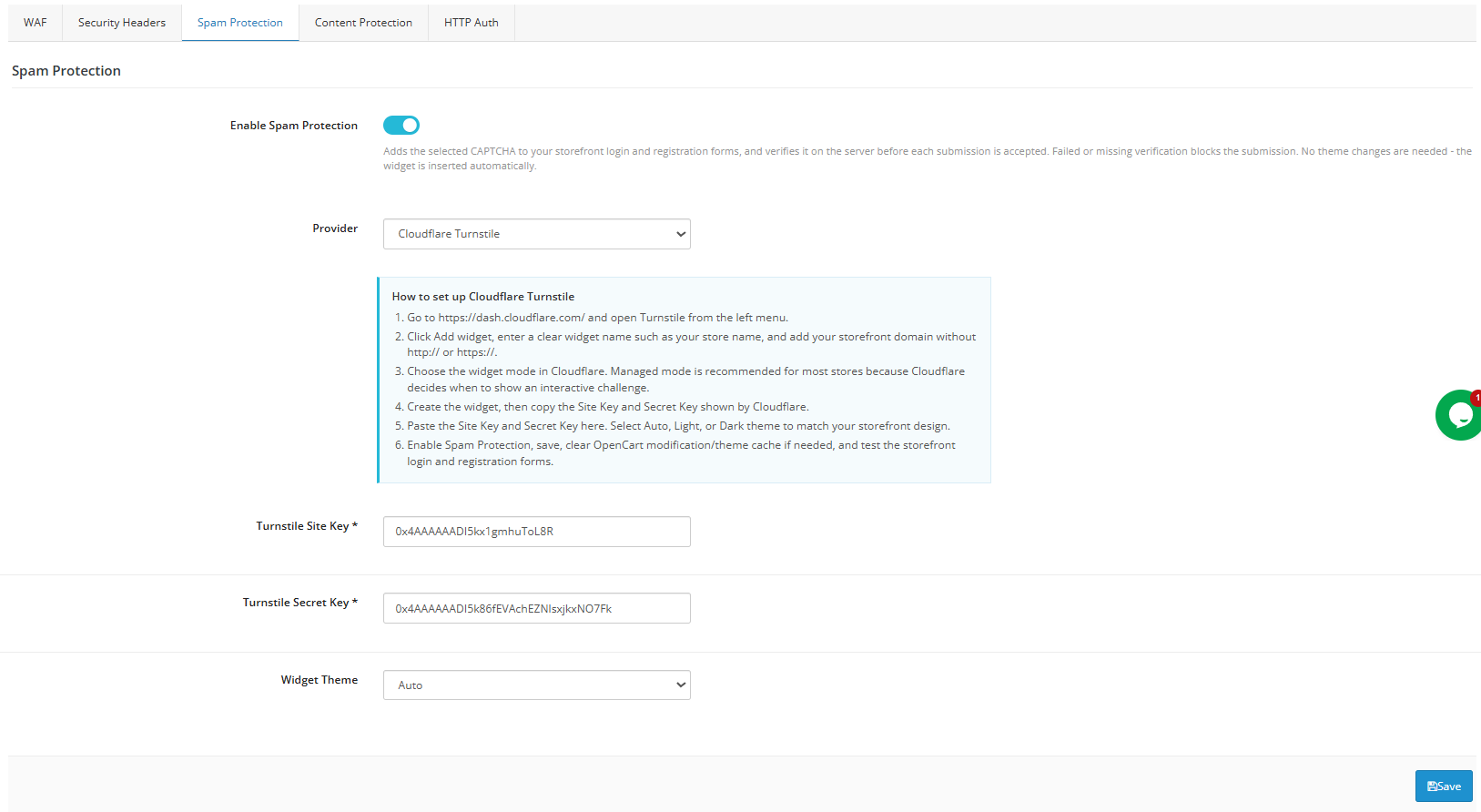
3.0 Allgemeine Einstellungen Opencart AI Social Media Post Generator

Modul aktivieren: Die Funktionalität kann im Frontend mithilfe des Schalters aktiviert oder deaktiviert werden.

Auswahl eines KI-AnbietersDrei Motoren stehen in einem einzigen Dropdown-Menü zur Auswahl, und ein Geschäft kann jeweils nur einen davon betreiben:

OpenAI: Die OpenAI ChatGPT-Auswahl umfasst GPT-5, GPT-5 Mini, GPT-5 Nano, GPT-4.1, GPT-4.1 Mini und GPT-4o.
Google GeminiGemini 3 Pro, Gemini 2.5 Pro, Gemini 3.5 Flash und Gemini 2.5 Flash sind alle für Stores auswählbar, die lieber innerhalb des Google-Ökosystems bleiben möchten.
Anthropischer ClaudeClaude Opus 4.8, Claude Sonnet 4.6 und Claude Haiku 4.5 werden für alle angeboten, die bereits Zugriff auf die Claude-API haben oder einfach deren Schreibstil bevorzugen.

Der Anbieterwechsel wird beim nächsten generierten Beitrag wirksam; bereits vorhandene Beiträge in der Beitragshistorie vor der Umstellung bleiben unberührt.


Eingabe des API-Schlüssels: Shop-Administratoren müssen den Schlüssel des oben ausgewählten Anbieters in dieses Feld einfügen. Es muss sich um einen gültigen, aktuell aktiven Schlüssel handeln, bei dem entweder Prepaid-Guthaben oder die Abrechnung aktiviert ist. Ein abgelaufener oder widerrufener Schlüssel führt nur beim ersten Generierungsversuch der Erweiterung zu einem Fehler. Der Schlüssel selbst verbleibt in der Datenbank Ihres Shops und wird direkt von Ihrem Server an den Anbieter gesendet – ohne Zwischenhändler.


TemperaturreglerShop-Administratoren können mithilfe des Temperaturreglers die Kreativität und Vielfalt der KI-generierten Social-Media-Inhalte steuern. Niedrigere Werte führen zu einheitlicheren und vorhersehbareren Marketingtexten, während höhere Werte kreativere, ansprechendere und abwechslungsreichere Social-Media-Beiträge erzeugen.


Token-ObergrenzeHier wird angezeigt, wie viele Tokens eine einzelne Generierungsanforderung verwenden darf, irgendwo zwischen 100 und 2,000.


Handles für X: Hier befinden sich zwei optionale Felder: eines für den X-Benutzernamen des Shops und eines für die Person, die als Autor des Inhalts genannt wird. Beide Felder haben keinen Einfluss darauf, ob ein Beitrag veröffentlicht wird; lassen Sie beide leer, wenn kein X-Benutzername vorhanden ist.


Verknüpfung der einzelnen Social-Media-KontenAlle drei Netzwerke werden über die Registerkarte „Allgemeine Einstellungen“ miteinander verbunden, und die Opencart Auto Publish Facebook LinkedIn Extension-Funktionalität verarbeitet jedes Netzwerk über einen eigenen Autorisierungsablauf.


Facebook: Klicken Sie auf die Schaltfläche „Facebook verbinden“. Daraufhin öffnet sich ein Popup, in dem Sie um die Berechtigung zum Posten auf einer Seite gebeten werden. Falls mehrere Seiten unter diesem Konto verwaltet werden, erscheint eine Auswahlliste, über die Sie die gewünschte Seite auswählen können. Sobald die Auswahl bestätigt ist, aktualisiert sich die Einstellungsseite und zeigt die nun verknüpfte Seite an. Dies ist der Teil der Einrichtung, der von der Opencart Facebook Auto Post Extension übernommen wird und in der Regel am schnellsten abgeschlossen ist.


LinkedInÖffnen Sie zunächst das LinkedIn-Entwicklerportal und suchen Sie die dort registrierte App. Im Tab „Authentifizierung“ dieser App finden Sie die Client-ID und den Client-Schlüssel. Kopieren Sie beides in die entsprechenden Felder. Bevor Sie hier auf „Verbinden“ klicken, fügen Sie die in der Erweiterung angezeigte Weiterleitungs-URL in der LinkedIn-App zur Liste der autorisierten Weiterleitungen hinzu, speichern Sie die Einstellungen und schließen Sie die Autorisierung erst dann ab. Dies ist der als „…“ vermarktete Teil. Opencart LinkedIn ProduktbeitragserweiterungUnd genau hier liegt der Grund, der am ehesten einer genaueren Betrachtung bedarf, wenn Beiträge nicht angezeigt werden: Eine nicht übereinstimmende Weiterleitungs-URL ist in der Regel die Ursache.


X (Twitter): Öffnen Sie im X Developer Portal die Einstellungen für Schlüssel und Token der registrierten App und kopieren Sie Client-ID und Client-Geheimnis in die Erweiterung. Die Umleitungs-URL muss, wie bei LinkedIn, ebenfalls zur Callback-Liste dieser App hinzugefügt werden. Wichtig: Die X-App benötigt Schreibberechtigung, nicht nur Leseberechtigung. Andernfalls schlägt der Verbindungsversuch der Opencart Twitter Auto Post Extension bei der Autorisierung fehl.


Instagram: Instagram-Posting ist in dieser Version noch nicht enthalten. Eine Opencart-Instagram-Auto-Post-Funktion ist für ein zukünftiges Update geplant, aktuell autorisiert und veröffentlicht die Erweiterung jedoch nur Beiträge auf Facebook, LinkedIn und X.

3.0 Wie man Regeln erstellt Social Media-Beiträge generieren 

Name der Regel
Shop-Administratoren können diese Einstellung nutzen, um einen eindeutigen und aussagekräftigen Regelnamen zu vergeben, der die Identifizierung und Nachverfolgung innerhalb der OpenCart AI Social Media Automation Extension erleichtert.

Produkte / Kategorien / Hersteller
Diese Funktion ermöglicht es Händlern, den Produktumfang für die automatisierte Generierung von Social-Media-Inhalten auf Basis bestimmter Produkte, Kategorien oder Hersteller festzulegen.

Auslösen
Shop-Administratoren können Auslöseereignisse konfigurieren, die automatisch initiieren KI-gestützte Generierung von Social-Media-Beiträgen und Veröffentlichungs-Workflows.

Neues Produkt
Erstellt und veröffentlicht automatisch Social-Media-Inhalte, wenn ein neues Produkt im OpenCart-Shop hinzugefügt wird.

Wieder auf Lager
Erstellt automatisch Werbebeiträge in sozialen Medien, sobald ein ausverkauftes Produkt wieder verfügbar ist.

Handbuch
Ermöglicht Administratoren die manuelle Erstellung von Social-Media-Inhalten, ohne auf automatisierte Auslösebedingungen angewiesen zu sein.

Plattformen
Händler können für die Inhaltsverteilung eine oder mehrere verbundene Social-Media-Plattformen auswählen, darunter Facebook, LinkedIn und X (Twitter).

Veröffentlichungsmodus
Diese Funktion ermöglicht es Administratoren, festzulegen, wie und wann generierte Social-Media-Inhalte auf ausgewählten Plattformen veröffentlicht werden.

Unmittelbar
Veröffentlicht KI-generierte Social-Media-Beiträge sofort nach der Inhaltsgenerierung, ohne dass eine manuelle Überprüfung erforderlich ist.

Handbuch (Entwurf)
Generierte Inhalte werden als Entwurf gespeichert, sodass Administratoren Beiträge vor der Veröffentlichung prüfen, bearbeiten und genehmigen können.

Geplant
Plant automatisch Social-Media-Beiträge innerhalb eines definierten Zeitraums, um eine kontinuierliche Verbreitung von Inhalten und ein hohes Engagement zu gewährleisten.

Geplantes Verzögerungsfenster
Administratoren können eine minimale und maximale Veröffentlichungsverzögerung festlegen, um Social-Media-Inhalte automatisch über einen bestimmten Zeitraum zu verbreiten.

Markenname

Diese Einstellung ermöglicht es Händlern, ihren Markennamen anzugeben, sodass KI-generierte Inhalte eine einheitliche Markenbotschaft gewährleisten können.

Branche

Shop-Administratoren können ihre Branche definieren, um der KI zu helfen, relevante und branchenspezifische Social-Media-Inhalte zu generieren.

Tonfall

Diese Funktion ermöglicht es Händlern, den Schreibstil von KI-generierten Beiträgen an ihre Markenkommunikationsstrategie anzupassen.

Emoji-Nutzung

Administratoren können die Verwendung von Emojis in generierten Inhalten steuern, um die Einhaltung der Marken- und Plattformvorgaben zu gewährleisten.

Hashtag-Gruppen

Händler können vordefinierte Hashtag-Gruppen definieren, um die Sichtbarkeit in sozialen Medien, die Auffindbarkeit und die Interaktion mit der Zielgruppe zu verbessern.

Wort-Blacklist

Diese Funktion ermöglicht es Administratoren, die Anzeige bestimmter Wörter, Phrasen, Namen von Mitbewerbern oder sensibler Begriffe in generierten Inhalten zu unterbinden.

Plattformbezogener CTA

Shop-Betreiber können plattformspezifische Handlungsaufforderungen konfigurieren, um die Interaktions- und Konversionsraten über verschiedene Social-Media-Kanäle hinweg zu verbessern.

Benutzerdefinierte Anweisungen

Administratoren können zusätzliche Richtlinien für die Inhaltserstellung bereitstellen, um sicherzustellen, dass die KI-generierten Beiträge mit spezifischen Marketingzielen übereinstimmen.

Maximale Anzahl an Beiträgen pro Cron-Lauf / pro Tag / pro Produkt und Tag

Diese Funktion ermöglicht es Händlern, die Häufigkeit ihrer Veröffentlichungen in sozialen Medien zu steuern und die Erstellung übermäßiger oder doppelter Inhalte zu verhindern.

Speicher- und Testregeln

Regel speichern

Shop-Administratoren können Automatisierungsregeln speichern, um die KI-gesteuerte Generierung von Social-Media-Inhalten auf Basis konfigurierter Auslöser und Veröffentlichungsbedingungen zu aktivieren.

Jetzt generieren / ausführen

Diese Funktion ermöglicht es Händlern, eine Regel sofort zu testen und auszuführen und dabei Social-Media-Inhalte für alle berechtigten Produkte und ausgewählten Plattformen zu generieren.

4.0 Beitragsverlauf Anmelden Opencart AI Social Media Post Generator Erweiterung

Übersicht über die Beitragsgeschichte

Shop-Administratoren können das Beitragsverlaufsprotokoll nutzen, um alle KI-generierten Social-Media-Inhalte über ein zentrales Dashboard zu überwachen, zu überprüfen und zu verwalten.

Was wird aufgezeichnet

Das System erfasst wichtige Details wie Beitrags-ID, Erstellungsdatum, Plattform, Produkt, Veröffentlichungsstatus, KI-Anbieter und zugehörige Automatisierungsregel.

Beitrag erstellen

Händler können KI-gestützte Social-Media-Inhalte für ausgewählte Produkte manuell generieren, ohne eine Automatisierungsregel erstellen zu müssen.

Manuelle Beitragserstellung

Diese Funktion ermöglicht es Administratoren, benutzerdefinierte Social-Media-Inhalte direkt im Bereich „Beitragsverlauf“ zu erstellen, zu überprüfen, zu bearbeiten, zu planen oder zu veröffentlichen.

5.0 Schritte zum Generieren des API-Schlüssels für das Opencart SocialAI Pro-Plugin

Für die Claude-API: 

  1. Besuchen Sie Anthropics Website, und klicken Sie auf „Mit dem Erstellen beginnen“.
  2. Erstellen Sie ein Konto, greifen Sie auf Ihr Dashboard zu, generieren Sie einen API-Schlüssel und speichern Sie ihn sicher.

Für die Gemini API:

  1. Um auf die API zuzugreifen, besuchen Sie die Google AI Studio Webseite.
  2.  Klicken Sie auf „API-Schlüssel abrufen“, akzeptieren Sie die Nutzungsbedingungen, erstellen Sie Ihren Schlüssel und fügen Sie ihn in die Konfigurationseinstellungen des Moduls ein.

Für die ChatGPT-API: 

  1. Erhalten Sie eine OpenAI-API-Schlüssel und konfigurieren Sie es in den Moduleinstellungen.
  2. Klicken Sie auf Ihr Profil (oben rechts) → „API-Schlüssel anzeigen“ → „Erstellen Sie einen neuen geheimen Schlüssel“.
  3. Kopieren Sie den Schlüssel umgehend und bewahren Sie ihn sicher auf. 

Fazit

Die OpenCart-Erweiterung „KI-gestützter Social-Media-Beitragsgenerator“ deckt den gesamten Prozess von den Produktdaten bis zum veröffentlichten Beitrag ab, ohne dass manuelle Texteingaben erforderlich sind. Als umfassende OpenCart-Erweiterung zur Social-Media-Automatisierung übernimmt sie das Verfassen der Texte mithilfe von KI, die termingerechte und plattformspezifische Ausrichtung durch Regeln sowie die Protokollierung der Beiträge – alles direkt im OpenCart-Adminbereich, den Shopbetreiber täglich nutzen.


Ob es sich um eine Opencart Auto Publish Facebook LinkedIn Extension handelt, die Beiträge sofort nach ihrer Generierung veröffentlicht, oder um eine Opencart Social Media Auto Scheduler Extension, die eine große Menge an Beiträgen auf natürliche Weise über mehrere Tage verteilt, die redaktionelle Kontrolle bleibt stets in den Händen des Shop-Inhabers: Entwürfe können jederzeit überprüft, bearbeitet oder zurückgehalten werden, bevor etwas veröffentlicht wird.

Für alle, die es speziell als Opencart Social Media Marketing Automation Extension bewerten, ist die Kurzfassung folgende: Eine KI-Engine schreibt markenkonforme Texte, eine Regel-Engine entscheidet, wann und wo diese veröffentlicht werden, und ein Verlaufsprotokoll verfolgt alles. Zusammen decken sie den Großteil der täglichen Social-Media-Präsenz eines Katalogs ohne laufenden manuellen Aufwand ab.

Die Opencart SocialAI Pro-Erweiterung ist auch auf dem Opencart Marketplace erhältlich. https://www.opencart.com/index.php?route=marketplace/extension/info&member_token=a82287f721dce288db62f253df7a972b&extension_id=48624

Supportfragen, Hilfe bei der Einrichtung oder Konfigurationsanfragen können Sie an folgende Adresse richten: [E-Mail geschützt] Versionshinweise und weitere Dokumentationen werden auf der Knowband-Website bereitgestellt.


SocialAI Pro – PrestaShop KI-Modul zur Generierung von Social-Media-Beiträgen: Vollständiges Benutzerhandbuch

Das SocialAI Pro ist ein KI-gestütztes Social-Media-Post-Generator-Modul, das Ihren Produktkatalog mithilfe von KI-gestützter Automatisierung direkt mit Facebook, LinkedIn und Twitter verbindet. Es ist für Prestashop und Opencart verfügbar. Shop-Administratoren können plattformspezifische Social-Media-Posts für jedes Produkt in ihrem Katalog erstellen, diese automatisch über regelbasierte Trigger veröffentlichen oder manuell erstellen und versenden, ohne auch nur ein einziges Wort Text von Grund auf neu schreiben zu müssen.

Dieser Leitfaden behandelt alle Bereiche des PrestaShop Social Media Automation Moduls – von der Installation bis zur Verwaltung des Beitragsverlaufs. Egal, ob Sie das Modul zum ersten Mal konfigurieren oder eine neue Regel für eine Produktkategorie einrichten: Jedes Feld und jede Einstellung ist hier genau so dokumentiert, wie sie in Ihrem PrestaShop-Adminbereich angezeigt wird.

1.0 Dies PrestaShop KI-Social-Media-Post-Generator-Modul Ist für

Knowband SocialAI Pro ist das richtige Tool für:

  • Shop-Administratoren, die automatisierte Social-Media-Posts für neue Produkte oder wieder aufgefüllte Lagerbestände wünschen, ohne täglich Texte schreiben zu müssen.
  • Marketingteams verwalten die Social-Media-Präsenz auf Facebook, LinkedIn und X von einem einzigen PrestaShop-Backend aus.
  • Händler mit großen oder schnelllebigen Sortimenten, bei denen manuelle Social-Media-Posts nicht nachhaltig sind.
  • Agenturbetreiber, die mehrere PrestaShop-Shops verwalten und eine vollständig isolierte Social-Media-Automatisierung pro Shop benötigen.
  • Ladenbesitzer, die die Markenstimme von KI-generierten Inhalten kontrollieren möchten, ohne einen Texter zu beauftragen

2.0 Installationsanleitung

2.1 Systemanforderungen

Bevor Sie das Knowband PrestaShop AI Social Media Post Generator Modul installieren, vergewissern Sie sich, dass Ihre Umgebung die folgenden Anforderungen erfüllt:

  • PrestaShop 1.7.x, 8.x oder 9.x
  • PHP 7.4 oder höher
  • Ein gültiger API-Schlüssel von mindestens einem unterstützten KI-Anbieter – OpenAI GPT, Google Gemini oder Anthropic Claude.
  • Mindestens ein aktives Social-Media-Konto – Facebook-Seite, LinkedIn-Seite oder Twitter-Konto – für die OAuth-Verbindung.
  • HTTPS ist in Ihrem Shop aktiviert (erforderlich für alle drei OAuth-Abläufe der sozialen Plattformen).
  • Sie benötigen Zugriff auf den Cron-Job auf Ihrem Server, wenn Sie geplante oder ereignisgesteuerte Automatisierungen verwenden möchten.

2.2 Installation von Knowband SocialAI Pro auf PrestaShop

Shop-Administratoren können die vollständige Installation in weniger als fünf Minuten über den Standard-Modul-Installer von PrestaShop abschließen. Es sind zu keinem Zeitpunkt Änderungen an den Kerndateien erforderlich.

Öffnen Sie Ihr PrestaShop-Admin-Panel und navigieren Sie zu Module, dann zum Modulmanager. Klicken Sie oben rechts auf dem Bildschirm auf Modul hochladen.

Wählen Sie die ZIP-Datei aus, die Sie nach dem Kauf von Knowband erhalten haben, und klicken Sie auf „Öffnen“. Sobald der Upload abgeschlossen ist, klicken Sie auf „Installieren“, wenn Sie dazu aufgefordert werden. Nach der Installation klicken Sie auf „Konfigurieren“, um die SocialAI Pro-Einstellungen zum ersten Mal zu öffnen.

Falls das Modul nach der Installation nicht automatisch erscheint, geben Sie SocialAI Pro oder Knowband Social in die Suchleiste des Modulmanagers ein und klicken Sie in den Suchergebnissen auf Konfigurieren.

3.0 Übersicht über das Admin-Panel

Nun sehen wir uns das Admin-Panel des Prestashop SocialAI Pro Automatic Post Scheduler genauer an. Nach erfolgreicher Installation werden Sie zu den allgemeinen Einstellungen des Moduls weitergeleitet. Dieses Modul besteht aus drei separaten Seiten: Allgemeine Einstellungen, Regelerstellung, Verwaltung und Beitragsverlauf.

 Allgemeine Einstellungen: Hier konfigurieren Shop-Administratoren die KI-Engine, geben API-Zugangsdaten ein, legen Token-Limits fest und verbinden Social-Media-Plattformen über OAuth.

Regeln: Hier erstellen Shop-Administratoren Automatisierungsregeln, die nach dem Klicken auf „Generieren“ automatisch Social-Media-Beiträge veröffentlichen. Jede Regel definiert, welche Produkte gepostet werden sollen, was den Beitrag auslöst, auf welchen Plattformen er veröffentlicht wird, wie der Inhalt klingen soll und wann er veröffentlicht wird.

Beitragsverlauf: Die Beitragshistorie enthält die Protokolle aller Beiträge, die mit dem PrestaShop AI Social Media Post Generator Modul erstellt wurden. Dieser Tab zeigt außerdem Status, Plattform, verwendete KI-Engine, Quelle und eine Inhaltsvorschau an. Shop-Administratoren können über diesen Tab auch manuell Beiträge erstellen, ohne eine Regel auszuführen.

4.0 Allgemeine Einstellungen

Shop-Administratoren sollten die Registerkarte „Allgemeine Einstellungen“ ausfüllen, bevor sie Regeln erstellen oder Beiträge veröffentlichen. Diese Registerkarte verbindet das Modul sowohl mit den KI-Modellen als auch mit den Social-Media-Plattformen, die automatisierte Inhalte erhalten sollen.

4.1 Modul aktivieren

Der Schalter „Modul aktivieren“ dient zur Verwaltung des gesamten Moduls. PrestaShop Social Media AutomatisierungsmodulWenn Sie die Option auf „Ja“ setzen, werden alle Automatisierungen, Regelauslöser und Veröffentlichungen aktiviert. Die Einstellung auf „Nein“ stoppt alle ausgehenden Aktivitäten sofort, sodass keine Beiträge generiert, keine Regeln ausgelöst und keine Plattformverbindungen hergestellt werden.

Shop-Administratoren sollten beachten, dass für die Aktivierung des Moduls ein gültiger KI-API-Schlüssel erforderlich ist, der im Feld „API-Schlüssel“ unterhalb der Modellauswahl gespeichert werden muss.

4.2 Auswahl der KI-Engine

Das Knowband SocialAI Pro PrestaShop KI-Social-Media-Post-Generator-Modul bietet Shop-Administratoren über ein einziges Dropdown-Menü direkten Zugriff auf drei führende KI-Anbieter: OpenAI GPT, Anthropic Claude und Google Gemini. Wählen Sie die Engine aus, die Ihr Shop zur Inhaltsgenerierung verwenden soll.
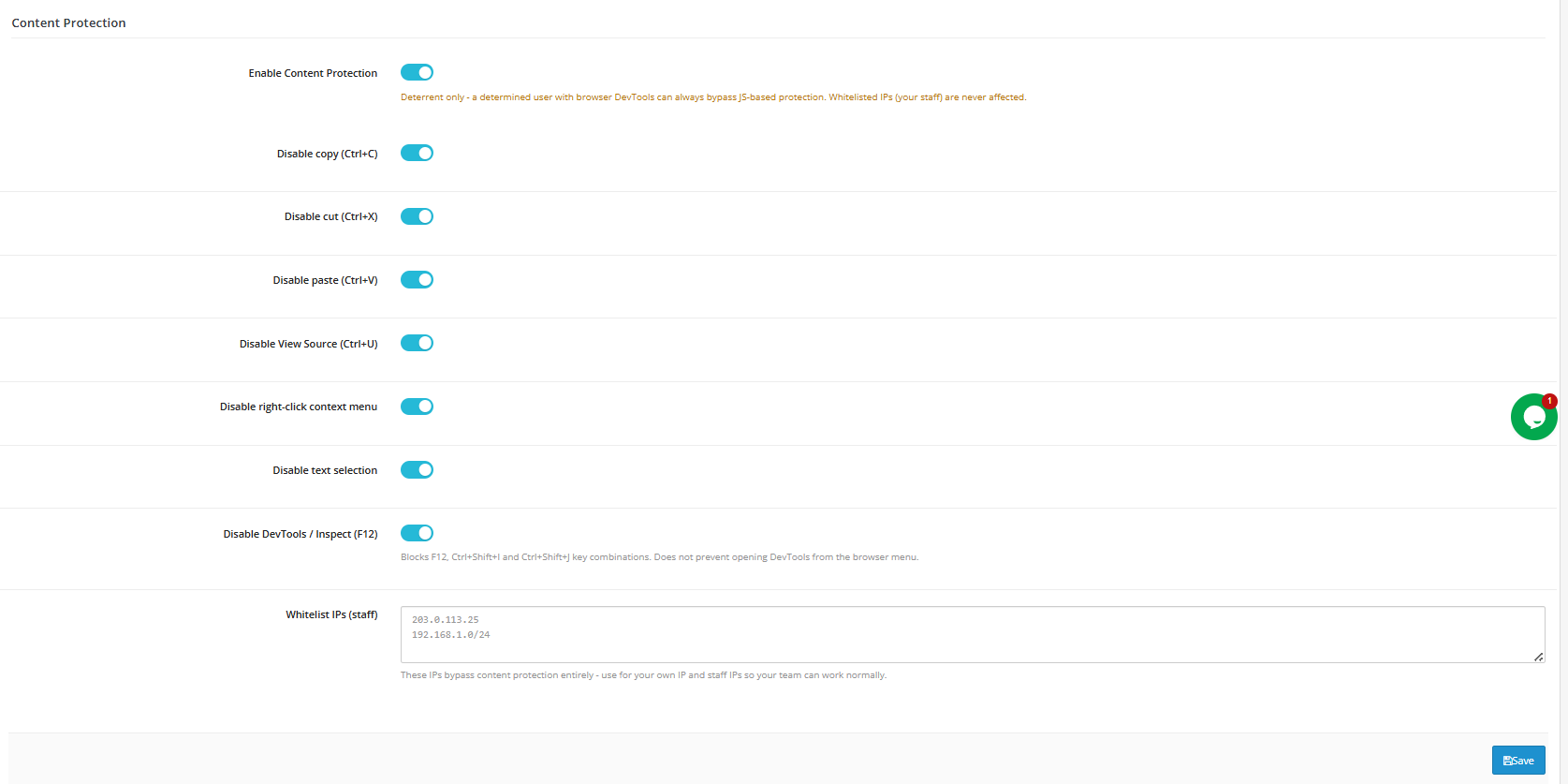
In KI-Plattformen verfügbare Modelle

OpenAI GPT: Dies unterstützt GPT-5, GPT-5 Mini, GPT-5 Nano, GPT-4.1, GPT-4.1 Mini und GPT-4. Shop-Administratoren, die OpenAI GPT Connect über ihren eigenen OpenAI-API-Schlüssel verwenden, können jederzeit zwischen den Modellen wechseln, ohne Regeln neu konfigurieren zu müssen.

Google Gemini: Die automatisierten Social-Media-Posts von Prestashop unterstützen Gemini 3 Pro, Gemini 2.5 Pro, Gemini 3.5 Flash und Gemini 2.5 Flash. Händler können diese Funktion nutzen, wenn sie die KI-Infrastruktur von Google bevorzugen.

Anthropischer Claude: Unterstützt Claude Opus 4.8, Claude Sonnet 4.6 und Claude Haiku 4.5. Shop-Administratoren, die die Ausgabequalität von Anthropic bevorzugen oder bereits Zugriff auf die Claude-API haben, können sich hier über ihren Claude-API-Schlüssel verbinden.

Im gesamten Modul ist jeweils nur ein Engine aktiv. Der Wechsel des Engines wirkt sich zudem sofort auf alle nachfolgenden Beiträge aus. Bereits erstellte Beiträge in der Beitragshistorie sind von einem Engine-Wechsel im Modul nicht betroffen.

4.3 API-Schlüssel

Um die Funktionalität der KI-Modelle zu aktivieren, müssen die Shop-Administratoren ihren API-Schlüssel für den ausgewählten KI-Anbieter in das dafür vorgesehene Feld eingeben. 

Der API-Schlüssel muss gültig und aktiv sein und über ausreichend Guthaben oder aktivierte Abrechnung im Anbieterkonto verfügen. Ein abgelaufener oder widerrufener Schlüssel führt beim ersten Versuch nach der Generierung zu einem Fehler. Der Schlüssel wird lokal in Ihrer PrestaShop-Datenbank gespeichert und direkt von Ihrem Server an die API des KI-Anbieters aufgerufen.

4.4-Temperatur

Ein Temperaturwert von 0 führt zu fokussierten, konsistenten und vorhersehbaren Ergebnissen, und dieselbe Produktbeschreibung erzeugt jedes Mal sehr ähnliche Texte. Ein Wert von 1 hingegen ermöglicht mehr Variation und kreative Formulierungen, was sich gut für Geschäfte eignet, die weniger repetitive Social-Media-Texte für ein umfangreiches Sortiment wünschen.

Bitte beachten Sie, dass OpenAI GPT-5 und Claude Opus 4 keine Temperatureinstellung akzeptieren. Sie arbeiten mit ihren internen Standardeinstellungen, unabhängig vom hier eingegebenen Wert. 

Maximal 4.5 Token pro Anfrage

Shop-Administratoren legen in diesem Feld die maximale Anzahl an Tokens fest, die die KI-Engine pro Wortgenerierungsanfrage verwenden darf. Der zulässige Bereich liegt zwischen 100 und 2,000.

4.6 Twitter X-Handle-Einstellungen

X-Handle (Website): Shop-Administratoren können den X-Handle ihres Shops hinzufügen, zum Beispiel @yourstore. 

Sie können dieses Feld leer lassen, wenn Ihr Shop kein aktives X-Konto besitzt.

X-Handle (Ersteller): Shop-Administratoren können ihren X-Handle hinzufügen, zum Beispiel @author. 

Diese Felder sind optional und haben keinen Einfluss auf die Veröffentlichung des Beitrags. 

4.7 Verknüpfung von Social-Media-Plattformen

Facebook, LinkedIn und X sind alle über den Tab „Allgemeine Einstellungen“ im Knowband PrestaShop Social Media Automation Module miteinander verbunden. Die Einrichtung jeder Plattform erfordert nur wenige Schritte und folgt jeweils einem eigenen Prozess.

Facebook

Klicken Sie auf Verbinde dich mit Facebook. Es erscheint ein Pop-up-Fenster. Erteilen Sie dort die erforderlichen Berechtigungen, um Beiträge auf der Facebook-Seite zu ermöglichen. Wenn Sie mehrere Seiten verwalten, wird Ihnen direkt im Anschluss eine Auswahlliste angezeigt. Wählen Sie einfach die gewünschte Seite aus. Der Verbindungsstatus wird sofort aktualisiert und zeigt nach der Bestätigung den Namen der verknüpften Seite an.

LinkedIn

Als Erstes sollten Sie sich im LinkedIn Developer Portal anmelden und die registrierte App aufrufen. Unter dem Auth Registerkarte, sowohl die Kunden-ID und Kundengeheimnis wird aufgelistet. Kopieren Sie diese und fügen Sie sie in die entsprechenden Felder im Modul ein. Vor dem Klicken auf „Autorisieren“ ist ein weiterer Schritt erforderlich: Fügen Sie die folgenden Informationen hinzu: URL umleiten Fügen Sie die URL aus dem Modul in den Abschnitt „Autorisierte Weiterleitungs-URLs“ in den LinkedIn-App-Einstellungen ein. Speichern Sie die Änderung, kehren Sie dann zum Modul zurück und klicken Sie auf „Weiter“. Verbinden Sie sich mit LinkedIn um den Prozess abzuschließen.

X (Twitter)

Beginnen Sie mit einem Besuch des X Developer Portals und öffnen Sie die Schlüssel und Token Abschnitt für die registrierte App. Kopieren Sie den Kunden-ID und Kundengeheimnis und geben Sie beides in die entsprechenden Felder innerhalb des Moduls ein. URL umleiten Die im Modul angezeigten URLs müssen auch zu den Callback-URLs in den Authentifizierungseinstellungen der App hinzugefügt werden. Führen Sie dies vor dem Verbindungsversuch durch. Sobald diese Angaben vorhanden sind, klicken Sie auf Verbinde dich mit Twitter/X und autorisieren Sie sich über das Pop-up. Vorab sollten Sie Folgendes prüfen: Für das Konto X muss die Schreibberechtigung in den Beitragsberechtigungen aktiviert sein, da die Integration sonst nicht funktioniert.

5.0-Regeln

Im Tab „Regeln“ erstellen Shop-Administratoren die Automatisierungslogik für das Knowband PrestaShop AI Social Media Post Generator Modul. Jede Regel ist ein vollständiger Satz von Anweisungen, der festlegt, was, wann, wo und wie der Text veröffentlicht wird.
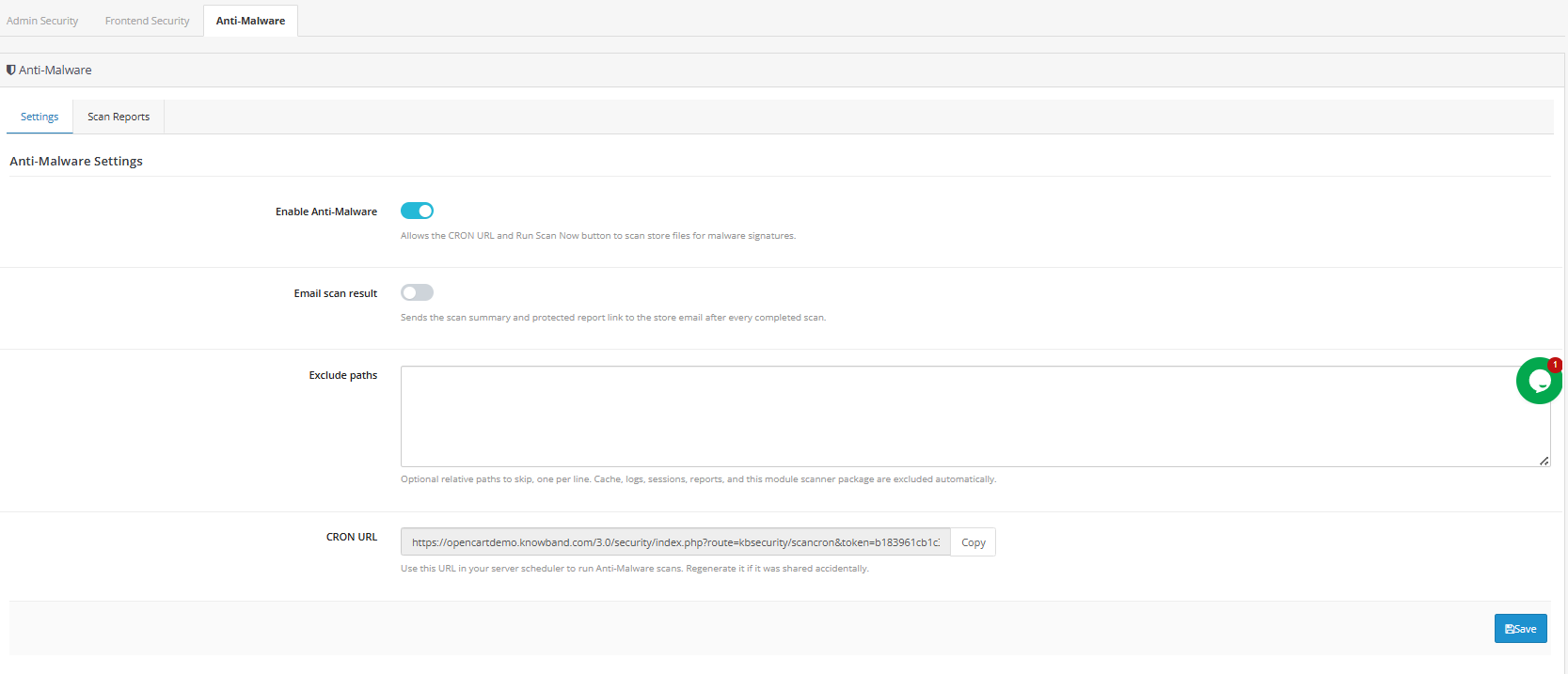
Shop-Administratoren können alle vorhandenen Regeln in der Tabelle „Regeln“ einsehen. Jede Zeile enthält die Regel-ID, den Regelnamen, die abgedeckten Produkte, den Auslösertyp, die ausgewählten Plattformen, den Veröffentlichungsmodus, den Status und eine Schaltfläche „Generieren“ für manuelle Ausführungen.

5.1 Die Regeltabelle in SocialAI Pro verstehen

Die Tabelle „Regeln“ ermöglicht Shop-Administratoren die vollständige Kontrolle über alle konfigurierten Automatisierungen auf einen Blick. 

Online-Händler können so viele Regeln erstellen, wie ihr Katalog erfordert. Jede Regel funktioniert unabhängig mit eigenem Produktbereich, Auslöser, Plattformauswahl, Markenstimme und Veröffentlichungseinstellungen.

5.0-Regeln

Im Tab „Regeln“ erstellen Shop-Administratoren die Automatisierungslogik für das Knowband PrestaShop AI Social Media Post Generator Modul. Jede Regel enthält vollständige Anweisungen, die festlegen, was, wann, wo und wie der Text veröffentlicht wird. Shop-Administratoren können Regeln manuell ausführen, sie bei Produktereignissen automatisch auslösen lassen oder sie zeitlich planen – alles über dieselbe Regelkonfiguration.

5.1 So erstellen Sie die Regel in Prestashop KI-Social-Media-Post-Generator

Regelname: Sie können einen Regelnamen hinzufügen, um die Regel zu identifizieren. Dieser Name sollte eindeutig sein, damit es nicht zu Verwechslungen kommt. Er wird in der Beitragshistorie für jeden Beitrag angezeigt, den die Regel im Prestashop AI Post Generator erstellt. So lässt sich leicht nachvollziehen, welche Regel welchen Inhalt erzeugt hat.

ProdukteSie können das Produkt auswählen, für das Sie den Beitrag erstellen möchten. Sie können auch mehrere Produkte gleichzeitig auswählen.

KategorienDiese Funktion wurde hinzugefügt, falls Sie Beiträge für Kategorien generieren möchten.

HerstellerWenn Sie einen Beitrag für die Herstellermarke erstellen möchten, können Sie den Hersteller im entsprechenden Feld hinzufügen.

AuslösenDiese Auslöser bestimmen den Regeltyp. Sie helfen dabei, den konfigurierten Auslösertyp anzuzeigen, z. B. „Neues Produkt“, „Wieder auf Lager“ oder „Manuell“. Bitte beachten Sie, dass Regeln mit der Einstellung „Manuell“ nur dann ausgelöst werden, wenn ein Shop-Administrator in der entsprechenden Zeile auf „Generieren“ klickt.

Neues ProduktDie Regel wird ausgelöst, wenn ein neues Produkt zum ersten Mal in den Shop aufgenommen wird.

Wieder auf LagerDie Regel wird ausgelöst, sobald die Produktmenge von null auf einen positiven Wert steigt. Knowband SocialAI Pro verarbeitet Produktvarianten korrekt; das Auffüllen einer Variante löst keine Beiträge für andere Varianten derselben Produktgruppe aus.

Handbuch Die Regel wird nicht automatisch ausgelöst. Shop-Administratoren aktivieren sie durch Anklicken der entsprechenden Schaltfläche. Generieren entweder durch Klicken auf die Schaltfläche in der Regeltabellenzeile oder durch Verwendung der Option „Jetzt ausführen“ innerhalb der Regel.


PlattformenMit dieser Option können die Shop-Betreiber die Plattformen auswählen, auf denen sie den Beitrag teilen möchten, zum Beispiel Facebook, LinkedIn und X, basierend auf den Einstellungen, die bei der Regelkonfiguration vorgenommen wurden.

VeröffentlichungsmodusDieser Veröffentlichungsmodus zeigt an, ob diese Regel Beiträge sofort nach Auslösung veröffentlicht, als Entwürfe zur manuellen Überprüfung aufbewahrt oder über einen geplanten Verzögerungszeitraum verteilt.

UnmittelbarBeiträge werden auf den ausgewählten Plattformen sofort nach ihrer Erstellung veröffentlicht. Es findet keine administrative Überprüfung statt.

Handbuch (Entwurf)Generierte Beiträge landen als Entwürfe im Beitragsverlauf. Shop-Administratoren prüfen, bearbeiten bei Bedarf und veröffentlichen jeden Beitrag einzeln über den Tab „Beitragsverlauf“.

GeplantBeiträge werden nach ihrer Generierung zwischengespeichert und zu einem zufälligen Zeitpunkt innerhalb eines konfigurierbaren Zeitfensters (minimaler bis maximaler Tageswert) veröffentlicht. In diesem Modus werden die Beiträge auf natürliche Weise über die Tage verteilt, anstatt alle verbundenen Feeds gleichzeitig zu erreichen.

Geplantes Verzögerungsfenster (Min. / Max. Tage)
Sichtbar nur, wenn der Veröffentlichungsmodus auf „Geplant“ eingestellt ist. Shop-Administratoren legen eine minimale und maximale Anzahl an Tagen fest. Jedem generierten Beitrag wird innerhalb dieses Zeitraums ein zufälliger Veröffentlichungszeitpunkt zugewiesen. Händler können so beispielsweise einen Katalog mit 50 Produkten als organischen, verteilten Inhalt und nicht als automatisierten Stapel veröffentlichen.

Markenname
Der Name des Geschäfts oder der Marke, den die KI in den generierten Text einfügt. Geschäftsadministratoren geben den genauen Namen an, der in Beiträgen verwendet werden soll, beispielsweise „Knowband Store“ oder den Handelsnamen ihres Geschäfts. Dadurch wird sichergestellt, dass jeder Beitrag dem richtigen Markennamen zugeordnet wird.

Branche
Eine kurze Beschreibung der Branche oder Produktnische des Shops. Shop-Administratoren geben diese ein, damit die KI den Marktkontext beim Verfassen von Texten versteht, z. B. „Digitale Kunst“, „Modeaccessoires“ oder „Heimelektronik“. Die Branche prägt das Vokabular und die Bezugspunkte in den generierten Texten.

Tonfall

Shop-Administratoren wählen den Kommunikationston für alle Beiträge, die durch diese Regel generiert werden. Fünf Optionen stehen zur Verfügung:

Professional
Freundlich
Verspielt
Dringend
Inspirational

Emoji-Nutzungsrichtlinie
Shop-Administratoren können festlegen, ob die KI Emojis in generierte Beiträge einfügt. Die Optionen stehen im Dropdown-Menü zur Verfügung. Bei der Auswahl von „Nie“ werden beispielsweise keine Emojis hinzugefügt. Bei der Option „Gelegentlich“ werden Emojis je nach Inhalt verwendet. Unabhängig von dieser Einstellung werden Emojis in Facebook- und X-Beiträgen häufiger und in LinkedIn-Beiträgen seltener verwendet.

Hashtag-Gruppen

Shop-Administratoren geben die Hashtags ein, die in generierten Beiträgen gemäß dieser Regel verwendet werden sollen. Hashtags können im Modul als kommagetrennte Liste eingegeben werden. Die KI-Tools platzieren sie gemäß der jeweiligen Plattformkonvention im Beitrag: im Text bei Facebook und X, am Ende gruppiert bei LinkedIn. Lassen Sie das Feld leer, damit die KI automatisch kontextbezogene Hashtags generiert.

Wort-Blacklist

Darüber hinaus geben die Shop-Administratoren die Begriffe durch Kommas getrennt ein, zum Beispiel Namen von Mitbewerbern, Verweise auf nicht mehr erhältliche Produkte, Begriffe, die gegen die Markenrichtlinien verstoßen, oder jegliche Sprache, die für die Zielgruppe ungeeignet ist. 

Plattformspezifische Handlungsaufforderungsformulierungen (CTA)

Shop-Administratoren geben für jede ausgewählte Plattform einen spezifischen Call-to-Action-Text ein. Die KI verwendet diese Texte in der Schlusszeile jedes Beitrags. Beispiele: „Jetzt in unserem Shop einkaufen“ für Facebook, „Entdecken Sie den gesamten Katalog“ für LinkedIn und „Jetzt zugreifen“ für X. Wenn Sie das Feld „CTA“ leer lassen, generiert die KI eine eigene Schlusszeile für den jeweiligen Kanal.

Benutzerdefinierte Anweisungen

Der Händler kann dies für alles verwenden, was nicht durch die oben genannten strukturierten Felder abgedeckt ist, zum Beispiel „Immer auf kostenlosen Versand hinweisen“, „Auf den Saisonverkauf hinweisen“ oder „Text auf allen Plattformen unter 100 Wörtern halten“. Diese Anweisungen werden jeder KI-Aufforderung hinzugefügt, die diese Regel generiert.

Maximale Anzahl an Beiträgen pro Cron-Lauf

Legt die maximale Anzahl an Beiträgen fest, die diese Regel bei einer einzelnen Cron-Ausführung generieren kann.

Maximale Anzahl an Beiträgen pro Tag

Die Gesamtzahl der Beiträge, die diese Regel innerhalb eines Kalendertages über alle Cron-Ausführungen hinweg generieren kann. Sobald dieses Limit erreicht ist, werden für diesen Tag keine Beiträge mehr generiert, unabhängig davon, wie viele Produkte noch die Voraussetzungen erfüllen. 

Maximale Anzahl an Beiträgen pro Produkt und Tag

Verhindert, dass dasselbe Produkt mehr als eine festgelegte Anzahl Male pro Tag gepostet wird. Shop-Administratoren setzen diesen Wert üblicherweise auf 1, um zu vermeiden, dass dasselbe Produkt am selben Tag mehrfach in verbundenen Feeds erscheint.

5.3 Speichern und Ausführen einer Regel

Sobald alle Felder konfiguriert sind, klicken Shop-Administratoren auf „Regel speichern“, um sie der Regeltabelle hinzuzufügen. Die Regel ist sofort aktiv, wenn der Status auf „Aktiv“ gesetzt und der Auslöser auf „Neues Produkt“ oder „Wieder auf Lager“ festgelegt ist. Sie wird beim nächsten Eintreten der Auslösebedingung ausgelöst.

Um manuelle Auslöseregeln festzulegen oder eine Regel direkt nach dem Speichern zu testen, klicken Shop-Administratoren in der Regeltabelle auf die Schaltfläche „Generieren“ in der entsprechenden Regelzeile. Der Knowband Prestashop AI Post Generator verarbeitet alle relevanten Produkte im Regelbereich, erstellt plattformspezifische Beiträge für jeden ausgewählten Kanal und fügt diese mit Regelname, Engine und Quelle zum Beitragsverlauf hinzu.

Shop-Administratoren können jede Regel jederzeit bearbeiten, indem sie in der entsprechenden Zeile auf „Bearbeiten“ klicken. Änderungen werden beim nächsten Regellauf wirksam. Bereits vor der Bearbeitung durch die Regel erstellte Beiträge werden nicht rückwirkend aktualisiert.

6.0 Beitragsverlauf

Die Registerkarte „Beitragsverlauf“ im Prestashop Auto Post Generator by AI tools Es handelt sich um das vollständige Protokoll aller Beiträge, die das Knowband SocialAI Pro PrestaShop AI Social Media Post Generator Modul erstellt hat. Darüber hinaus können Shop-Administratoren die generierten Inhalte überprüfen, den Veröffentlichungsstatus einsehen und fehlgeschlagene Beiträge mit ihrer genauen Fehlermeldung identifizieren.

Jede Zeile in der Tabelle „Beitragsverlauf“ des Moduls enthält:

ID: Dies ist die eindeutige Kennung, die vom PrestaShop KI-gestützten Inhaltsgenerator-Modul vergeben wird.

Datum: Hier wird das genaue Datum gemäß Ihrer Serverkonfiguration angezeigt.

Plattform: Dies hilft dabei, die Plattformen zu identifizieren, für die der Beitrag erstellt wurde.

Produkt: Produktname.

Vorschau: Sie können eine Vorschau des Social-Media-Beitrags anzeigen, die eine eindeutige URL für den Social-Media-Beitrag enthält.

Regel: Der Name der Regel, die diese Beitragsgenerierung mithilfe des Moduls „Automatische Veröffentlichung“ ausgelöst hat.

Status: Der aktuelle Status des Beitrags: Entwurf, Geplant, Veröffentlicht oder Fehlgeschlagen. Entwürfe wurden erstellt, aber noch nicht veröffentlicht. Shop-Administratoren können Entwürfe vor der Veröffentlichung prüfen und bearbeiten.

Motor: Die KI-Engine, die diesen Beitrag generiert hat, ist OpenAI GPT, Gemini oder Claude.

Quelle: Ob der Beitrag automatisch durch einen Regelauslöser generiert (Auto) oder manuell von einem Administrator erstellt wurde (Manuell).

6.2 Manuelles Erstellen eines Beitrags aus dem Beitragsverlauf

Shop-Administratoren können Beiträge manuell über den Tab „Beitragsverlauf“ erstellen, ohne eine Regel auszuführen oder auf ein Ereignis zu warten. Diese Funktion eignet sich für einmalige Ankündigungen, Produkt-Highlights, Blitzangebote oder alle Inhalte, bei denen die volle Kontrolle des Administrators über Zeitpunkt und Text erforderlich ist.

Der Händler kann diese Funktion nutzen, indem er oben im Tab „Beitragsverlauf“ auf die Schaltfläche „Beitrag erstellen“ klickt. Wählen Sie das Produkt, die Zielplattformen, die KI-Engine und das Modell für diesen Beitrag aus, geben Sie gegebenenfalls spezifische Anweisungen für den Text ein und klicken Sie auf „Generieren“. Der Beitrag erscheint sofort als manueller Entwurf im Beitragsverlauf. Dort können Shop-Administratoren den generierten Text überprüfen, ihn bei Bedarf bearbeiten und direkt veröffentlichen oder als geplanten Beitrag speichern.

7.0 Häufig gestellte Fragen

F: Können Shop-Administratoren die KI-Engine wechseln, ohne ihre bestehenden Regeln zu verlieren?

Die Umstellung der KI-Engine in den allgemeinen Einstellungen gilt für alle zukünftigen Beiträge, hat aber keine Auswirkungen auf bestehende Regeln, geplante Beiträge oder den Beitragsverlauf. Regeln speichern die Engine-Einstellungen nicht auf Regelebene; die Engine ist eine globale Moduleinstellung. Shop-Administratoren, die mitten in einer Kampagne von OpenAI auf Gemini umstellen, werden feststellen, dass alle nachfolgenden Beiträge mit Gemini generiert werden, während zuvor erstellte Entwürfe ihre ursprüngliche Engine-Kennzeichnung im Beitragsverlauf behalten.

F: Warum wird ein Beitrag nach Ausführung der Regel als Entwurf angezeigt?

Der Händler kann die Einstellung des Veröffentlichungsmodus der Regel überprüfen. Ist die Regel auf „Manuell“ eingestellt, werden alle generierten Beiträge unabhängig vom Auslöser als Entwurf im Beitragsverlauf gespeichert. Shop-Administratoren müssen diese dann im Beitragsverlauf prüfen und veröffentlichen. Um auf automatische Veröffentlichung umzuschalten, bearbeiten Sie die Regel und ändern Sie den Veröffentlichungsmodus auf „Sofort“ oder „Geplant“.

F: Wie geht Knowband SocialAI Pro mit der 280-Zeichen-Beschränkung bei X um?

Das PrestaShop-Modul „KI-gestützter Social-Media-Beitragsgenerator“ erstellt plattformspezifische Texte für jeden Kanal und setzt nach der Generierung Zeichenbegrenzungen durch. X Beiträge werden verfasst und auf maximal 280 Zeichen gekürzt, bevor sie im Beitragsverlauf gespeichert werden. Beiträge, die das Limit überschreiten würden, werden automatisch erkannt und angepasst – sie erreichen die X-API niemals mit ungültiger Länge.

F: Können mehrere soziale Plattformen gleichzeitig verbunden werden?

Shop-Administratoren können Facebook, LinkedIn und X gleichzeitig über den Tab „Allgemeine Einstellungen“ verbinden. Jede Plattform verfügt über eine eigene, unabhängige OAuth-Verbindung. Das Trennen einer Plattform hat keine Auswirkungen auf die anderen, und jede Regel kann jede beliebige Kombination verbundener Plattformen unabhängig ansprechen.

8.0 Fazit

Das Knowband SocialAI Pro PrestaShop KI-gestützte Social-Media-Post-Generator-Modul bietet PrestaShop-Shop-Administratoren ein komplettes Social-Media-Automatisierungssystem, das direkt in ihr bestehendes Admin-Panel integriert ist. Die KI generiert die Texte. Regeln legen fest, wann und wo die Beiträge veröffentlicht werden. Der Beitragsverlauf speichert alle Informationen. Shop-Administratoren behalten in jedem Schritt die redaktionelle Kontrolle durch Entwurfsprüfung, manuelle Beitragserstellung und individuelle Anpassung der Markenstimme pro Regel.

Bei Fragen zur Installation, zu Funktionen oder zu individuellen Anpassungen wenden Sie sich bitte an unser Support-Team unter [E-Mail geschützt] Modulaktualisierungen sind auf der Knowband-Website verfügbar.

OpenCart-Erweiterung für Bestell-, Kunden- und Adressimport/Export – Benutzerhandbuch

Jeder wachsende OpenCart-Shop erreicht irgendwann einen Punkt, an dem die Datenverwaltung zu einer Vollzeitbeschäftigung wird. Bestelldatensätze sammeln sich in verschiedenen Systemen an. Kundenkonten befinden sich an einem Ort, während die Versandteams sie an einem anderen benötigen. Ein Lagerpartner erwartet jeden Morgen eine strukturierte Datei, und aktuell muss sich jemand aus Ihrem Team manuell einloggen, um dies zu gewährleisten.

Das Wissensband OpenCart-Erweiterung für Import und Export von Bestellungen, Kundendaten und Adressen , der fähigste OpenCart Import-Export-Erweiterung für Bestellungen, Kunden und Adressen ist die OpenCart Import-Export-Erweiterung Für Bestell- und Kundendaten wurde ein System entwickelt, das diesen manuellen Aufwand vollständig eliminiert. Es bietet Shop-Administratoren dieses bewährten Systems. OpenCart Import-Export-Erweiterung Ein zentrales Kontrollpanel ermöglicht den einfachen Datenaustausch zwischen Bestelldatensätzen, Kundenprofilen und Lieferadressen in OpenCart – in jede Richtung, nach jedem Zeitplan und an jedes Ziel. Keine individuelle Entwicklung. Keine Drittanbieter-Middleware. Kein umständliches Anpassen von Tabellenkalkulationen, wenn ein Partner sein bevorzugtes Dateiformat ändert.

Was setzt das? OpenCart-Datenmigration Das Modul zeichnet sich neben generischen Datentools durch sein tiefes Verständnis der OpenCart-Datenstruktur aus. Es liest und schreibt nicht einfach nur flache Dateien. Es löst Entitätsbeziehungen zwischen verschiedenen Shops auf, validiert jeden Datensatz vor dem Speichern in der Datenbank und protokolliert jede Operation mit Zeitstempel, sodass Ihr Team jederzeit genau weiß, was wann und ob es erfolgreich war.

Diese Bedienungsanleitung dokumentiert jede Funktion des Knowband OpenCart Import-/Export-Erweiterung Die Anleitung ist vollständig und detailliert. Administratoren können sie für die Ersteinrichtung von Anfang bis Ende befolgen oder direkt zum entsprechenden Abschnitt springen, wenn ein bestimmter Workflow konfiguriert werden muss.

1.0 Installationsschritte

Melden Sie sich in Ihrem OpenCart-Administrationspanel an. Gehen Sie in der oberen Navigation zu Erweiterungsoptionen und dann auswählen ErweiterungsinstallerKlicken Sie auf der Installationsseite auf die Hochladen und wählen Sie die kborderimportexport.ocmod Die Installationsdatei wird vom Installationsprogramm verarbeitet, ohne dass weitere Schritte von Ihnen erforderlich sind.

Melden Sie sich per FTP an und kopieren Sie alle Ordner unter dem laden Ordner und verschieben Sie sie in das Stammverzeichnis des Speichers.

Wenn der Upload abgeschlossen ist, navigieren Sie zu ErweiterungsoptionenWählen Erweiterungsoptionen aus dem Untermenü auswählen Module aus dem Kategorie-Dropdown-Menü. Finden Sie die Bestellung, Kunde & Adresse Import Export Eintrag in die Liste einfügen und klicken InstallierenSobald die Installation abgeschlossen ist, klicken Sie auf Bearbeiten Schaltfläche zum Öffnen des Hauptkonfigurationsfensters.

Falls das Modul nach der Installation nicht in der Liste erscheint, gehen Sie zu Erweiterungsoptionen und klicken auf Änderungen, dann drücke die Inspiration Schaltfläche oben rechts. Zurück zur Modulliste und erneut suchen.

2.0 Konfiguration des Admin-Panels


Nach der Installation, der OpenCart-Bestellimport/-export Die Erweiterung führt vier separate Bereiche in Ihrem OpenCart-Backend ein. Jeder Bereich ist für einen separaten Teil des Datentransfer-Workflows zuständig.

Einstellungsfeld:  Die zentrale Konfigurationsplattform. Hier legen Sie Leistungseinstellungen fest, laden Startervorlagendateien herunter, verwalten Größenbeschränkungen und rufen die für die Einrichtung des Aufgabenplaners benötigten URLs für geplante Automatisierungen ab.

Exportprofil: Exportprofile erstellen, verwalten und ausführen. Ein geführter Einrichtungsprozess begleitet Sie durch alle Konfigurationseinstellungen – von den einzuschließenden Feldern bis zum Zielort der fertigen Datei. Dies ist der Kern von OpenCarts Massenimport/-export Fähigkeit.

Importprofil: Importprofile erstellen, verwalten und ausführen. Unterstützt einmalige manuelle Importe von lokalen Dateien sowie wiederkehrende automatische Importe von Remote-Servern und ist somit ein vollständiges Tool. OpenCart CSV-Import Kunden, Bestellungen und OpenCart-Kundenmigration Lösung.

Activity Log Ein dauerhaftes Protokoll aller Import- und Exportvorgänge, die die Erweiterung durchgeführt hat. Es enthält den Ausführungsstatus, die Anzahl der Datensätze, Dateireferenzen und detaillierte Fehlerinformationen für alle Vorgänge, die nicht ordnungsgemäß abgeschlossen wurden.

3.1 Allgemeine Einstellungen

Das Einstellungsfeld ist in vier Unterabschnitte unterteilt. Arbeiten Sie jeden einzelnen bei der Ersteinrichtung durch, bevor Sie Ihr erstes Import- oder Exportprofil erstellen.

Erweiterung aktivieren/deaktivieren: Durch Deaktivieren der Erweiterung werden alle geplanten Automatisierungen sofort angehalten. Import- und Exportprofile mit aktivierter Zeitplanung werden erst wieder ausgeführt, wenn die Erweiterung erneut aktiviert wird. Manuelle Vorgänge, die direkt im Export- oder Importcenter gestartet werden, sind von dieser Umstellung nicht betroffen.

Spaltenanzeigelimit: Legen Sie fest, wie viele Zuordnungsspalten gleichzeitig im Import-Zuordnungsfenster angezeigt werden. Der Bereich liegt zwischen 1 und 20 Spalten. Dateien mit mehr Spalten als diesem Limit werden weiterhin vollständig unterstützt; die Zuordnungsschnittstelle bietet Navigationssteuerelemente, um durch alle verfügbaren Spalten auf den Seiten zu navigieren.

Vorschau ZeilenlimitLegen Sie fest, wie viele Datenzeilen Ihrer Importdatei in der Live-Vorschau des Mapping-Bildschirms angezeigt werden sollen. Erhöhen Sie diese Zahl, wenn Sie vor dem Import einen größeren Datenausschnitt sehen möchten. Der Bereich liegt zwischen 1 und 50 Zeilen.

Größe der Chargenverarbeitung: Ermitteln Sie, wie viele Datensätze pro Importdurchlauf verarbeitet werden. Der Bereich reicht von 10 bis 500 Datensätzen pro Batch. In Shared-Hosting-Umgebungen mit stark begrenzten PHP-Ausführungszeiten empfiehlt es sich, diesen Wert auf 50 oder weniger zu setzen, um Timeout-Fehler bei großen Datenmengen zu vermeiden. OpenCart Massenimport/Export Operationen. Dedizierte Serverumgebungen können höhere Werte verwenden, um Importe schneller abzuschließen.

Speichern Sie Ihre Änderungen, bevor Sie zum nächsten Unterabschnitt wechseln.

3.2 Vorlagendateibibliothek

Bevor Sie Ihre erste Importdatei erstellen, laden Sie die entsprechende Beispielvorlage aus diesem Unterabschnitt herunter. Vorlagen sind für alle drei Datenentitäten und alle vier unterstützten Formate verfügbar, was diese Vorlage besonders vielseitig macht. OpenCart Import/Export CSV XLSX JSON XML Werkzeugkasten verfügbar:

  • Bestellvorlagen: CSV, XLSX, JSON, XML
  • Kundenvorlagen: CSV, XLSX, JSON, XML
  • Adressvorlagen: CSV, XLSX, JSON, XML

Verwenden Sie die XLSX-Vorlage, wenn Sie OpenCart exportieren möchten. Bestellungen an Excel Format zur Überprüfung und Bearbeitung vor dem Import. Verwenden Sie CSV-Vorlagen bei der Integration mit Logistikplattformen von Drittanbietern, ERP-Systemen oder automatisierten Datenpipelines, die ein bestimmtes Format erwarten. OpenCart-Bestellungen als CSV exportieren Format. Das OpenCart-Bestellungen als CSV exportieren Die Funktion unterstützt Komma, Semikolon und Pipe als Trennzeichen.

3.3 Dateigrößen- und Volumenbeschränkungen

Datensätze pro Exportdatei steuert, wie viele Datensätze die OpenCart-Bestellexportmodul Die Daten werden in einer einzigen Datei gespeichert. Passen Sie diesen Wert an den verfügbaren Arbeitsspeicher Ihres Servers an. Der Bereich liegt zwischen 100 und 50,000 Datensätzen. Bei sehr großen Datensätzen verwenden Sie den Datumsbereichsfilter in Ihrer Exportkonfiguration, um die Ausgabe auf mehrere Dateien aufzuteilen, anstatt diesen Grenzwert auf den Maximalwert zu erhöhen.

Maximale Importdateigröße Legt die maximale Dateigröße fest, die die Import-Engine akzeptiert. Der Bereich liegt zwischen 1 MB und 200 MB. Stellen Sie diesen Wert entsprechend der PHP-Konfiguration Ihres Servers oder etwas darunter ein.

Speichern Sie Ihre Änderungen, bevor Sie fortfahren.

3.4 Automatisierung und geplante Aufgaben in Opencart-Kundenmigrationserweiterung

In diesem Unterabschnitt finden Sie die drei für den Scheduler geeigneten URLs, die die Funktion der Erweiterung ermöglichen. Automatisierter Datenexport von OpenCart und Importfunktionen. Jede URL ist für Ihre Installation eindeutig und enthält ein Authentifizierungstoken. Kopieren Sie diese in den Aufgabenplaner Ihres Servers, um automatisierte Vorgänge zu aktivieren.

URL zur Bereinigung temporärer Dateien: Führt eine Bereinigungsroutine aus, die alte Importdateien vom Server löscht. Mit der angrenzenden Einstellung können Sie festlegen, wie viele Tage Dateien aufbewahrt werden sollen, bevor sie gelöscht werden (Bereich: 1 bis 30 Tage). Eine tägliche Ausführung außerhalb der Spitzenzeiten, z. B. um 2:00 Uhr nachts, ist üblich.

URL für Exportautomatisierung: Löst jedes Exportprofil aus, für das die Zeitplanung aktiviert ist. So richten Sie es ein OpenCart-geplanter Export Rufen Sie diese URL so oft auf, wie es Ihr Unternehmen erfordert: stündlich, alle sechs Stunden, täglich oder wöchentlich. Alle aktivierten Exportprofile werden jedes Mal nacheinander ausgeführt, wenn die URL aufgerufen wird.

URL für Importautomatisierung: Löst alle Importprofile aus, die eine Remote-FTP- oder SFTP-Quelle nutzen und für die eine Zeitplanung aktiviert ist. Profile, die für die Verwendung einer manuell hochgeladenen Datei konfiguriert sind, werden bei der Ausführung dieser URL ignoriert. Eine tägliche Ausführung am frühen Morgen eignet sich gut für die meisten Szenarien mit nächtlichen Datenfeeds.

Alle drei URLs weisen Anfragen zurück, die nicht das korrekte Authentifizierungstoken enthalten, sodass sie ohne zusätzliche Zugriffskontrollen bedenkenlos einem Aufgabenplaner zur Verfügung gestellt werden können.

4.0 Exportfunktion, vollständige Installationsanleitung

Die Exportfunktion der Opencart-Kundenmigrationserweiterung zeigt eine Tabelle aller gespeicherten Exportprofile an. Jede Zeile enthält den Profilnamen, den Entitätstyp, das Dateiformat und das Ergebnis des letzten Exports. In dieser Ansicht können Sie einen sofortigen Export für jedes Profil starten, ein vorhandenes Profil zur Bearbeitung öffnen oder mithilfe des Einrichtungsassistenten ein neues erstellen.

4.1 Schritt 1: Grundlegende Konfiguration und Lieferoptionen


Profilname: Geben Sie diesem Profil einen Namen, der Ihnen und Ihrem Team auch in sechs Monaten noch verständlich ist. Etwas wie „Täglich abgewickelte Bestellungen im WMS“ oder „Wöchentliche Kundendatensicherung (XLSX)“ verdeutlicht den Zweck auf einen Blick.

Ausgabedateiname: Der Basisname für die generierte Datei. Die Dateierweiterung wird automatisch hinzugefügt. Sie können in diesem Feld dynamische Platzhalter einfügen, um aussagekräftige und mit einem Datum versehene Dateinamen zu erstellen.

Entitätstyp: Wählen Sie die Datenkategorie aus, die dieses Profil exportiert: Bestellungen, Kunden oder Adressen. OpenCart-Adressimport/-export Das System verarbeitet alle drei Entitätstypen über diese eine einheitliche Schnittstelle.

File Format: Es stehen vier Optionen zur Verfügung. CSV und XLSX funktionieren direkt mit Excel, Google Sheets und den meisten Datenanalysetools, ohne dass eine Konvertierung erforderlich ist. JSON und XML eignen sich besser für API-Integrationen, ERP-Systeme und Software, die strukturierte Datenfeeds verarbeiten.

Geltungsbereich des Geschäfts: Bei OpenCart-Installationen mit mehreren Shops können Sie mit diesem Feld den Export auf einen einzelnen Shop beschränken. Belassen Sie die Standardeinstellung „Alle Shops“, um Datensätze aus allen Shops Ihrer Installation abzurufen.

Datumsfenster: Optional kann der Export auf Datensätze beschränkt werden, die innerhalb eines bestimmten Datumsbereichs erstellt wurden. Dies ist besonders nützlich für tägliche oder wöchentliche Datensätze. OpenCart-geplanter Export Workflows, in denen Sie nur Datensätze aus dem aktuellsten Zeitraum benötigen. Lassen Sie das Feld leer, wenn Sie den vollständigen historischen Datensatz benötigen.

Sortierpräferenz: Steuert die Zeilenreihenfolge in Ihrer Ausgabedatei. Verfügbare Sortierkriterien sind Auftrags-ID, Referenznummer, Erstellungsdatum, Änderungsdatum, Gesamtbestellwert und Auftragsstatus. Wählen Sie für jedes Kriterium eine aufsteigende oder absteigende Sortierrichtung.

Spaltenblock-Steuerelemente: TDrei unabhängige Schalter ermöglichen das Ein- und Ausblenden ganzer Abschnitte der Ausgabe:

Die Option „Rechnungsadresse“ fügt bei Aktivierung alle Felder der Rechnungsadresse hinzu.

Die Option „Lieferadresse“ fügt bei Aktivierung alle Versandadressenfelder hinzu.

Die Option „Zahlungsdetails“ fügt, wenn aktiviert, Spalten für Zahlungsbetrag, Währung, Zahlungsmethodenname und Transaktionsreferenz hinzu. Wenn deaktiviert, wird nur der Name der Zahlungsmethode exportiert.

Mithilfe dieser Schalter können Sie Daten entfernen, die das empfangende System nicht benötigt. Dadurch wird die Dateigröße reduziert und die unnötige Übertragung von Finanzdaten vermieden.

Geplante Automatisierung – Aktivieren Sie diese Option, um dieses Profil in die automatisierte Verarbeitung einzubeziehen. OpenCart-Exportbestellungen Dieser Prozess wird durch die Exportautomatisierungs-URL ausgelöst. Ist er aktiv, generiert dieses Profil bei jedem Aufruf der URL seine Ausgabedatei und speichert sie entweder lokal oder überträgt sie an das konfigurierte Remote-Ziel.

Dateispeicherort: Der lokale Speicher speichert die Datei auf dem Server und stellt sie im Aktivitätsprotokoll zum Download bereit. Remote-Zustellung über OpenCart FTP-Exportbestellungen Alternativ wird die Datei nach jedem Durchlauf per SFTP an einen externen Server übertragen. Bei Auswahl der Remote-Übertragung wird zusätzlich eine lokale Sicherungskopie erstellt.

Remote-Server-Konfiguration (sichtbar, wenn die Fernzustellung ausgewählt ist):

Wählen Sie das Übertragungsprotokoll entsprechend den Serveranforderungen Ihres Partners. OpenCart SFTP-Export Die Verwendung von SSH-Schlüsselaustausch ist die sicherste Option und die empfohlene Standardeinstellung für jede Produktionsumgebung, die Kunden- oder Zahlungsdaten verarbeitet. FTPS bietet Verschlüsselung über das Standard-FTP-Protokoll. Standard-FTP sollte nur in internen Netzwerkumgebungen verwendet werden, in denen die Sicherheit auf Netzwerkebene kontrolliert wird.

Das Portfeld wird automatisch aktualisiert, wenn Sie die Protokollauswahl ändern: 21 für FTP, 990 für FTPS und 22 für SFTP.

Geben Sie den Hostnamen oder die IP-Adresse des Servers, den Benutzernamen und das Passwort ein. Die Zugangsdaten werden verschlüsselt gespeichert. Geben Sie den vollständigen absoluten Pfad zum Zielverzeichnis auf dem Remote-Server an.

Der passive Modus ist standardmäßig aktiviert. Verwenden Sie den Verbindung testen Vor dem Speichern des Profils muss eine Schaltfläche zum Bestätigen der Zugriffsberechtigung auf das Verzeichnis gedrückt werden.

Feldtrennzeichen: Wählen Sie für die CSV-Ausgabe das Trennzeichen für die Feldwerte. Komma ist der Standard für die meisten englischsprachigen Anwendungen. Semikolon ist die richtige Wahl für europäische Excel-Versionen.

Mehrwertiges Trennzeichen: Manche Bestellfelder enthalten mehrere Werte in einer einzigen Zelle, beispielsweise Produktoptionen oder angewendete Rabattcodes. Die Verwendung eines senkrechten Strichs (Pipe) ist die eindeutigste Lösung.

Bestellfilteroptionen: TDer Export-Assistent bietet fünf Filteroptionen zur Einschränkung:

  • Bestellstatus: NPfeile ermöglichen den Export von Bestellungen, die sich aktuell in einem oder mehreren ausgewählten Statuszuständen befinden; ideal für Teams, die OpenCart exportieren müssen. Bestellungen an Excel nur für die Meldung abgeschlossener oder noch ausstehender Datensätze.
  • Versandart: FFiltert nach Spediteurnamen und ermöglicht so logistikspezifische Exporte für einzelne Fulfillment-Partner.
  • Währung: FFiltert nach Transaktionswährungscode, nützlich für Finanzteams, die mit regionsspezifischen Umsatzdaten arbeiten.
  • Bezahlverfahren: Filtert nach dem beim Checkout verwendeten Zahlungsmodul.
  • Bestellwertbereich: SSetzt einen Mindest- und Höchstbetrag für den gesamten Zahlungsbetrag, sodass Sie Bestellungen mit hohem Wert isolieren können.

Klicken Sie auf Weiter zur Feldauswahl wechseln.

4.2 Schritt 2: Auswahl der zu exportierenden Felder

Der Bildschirm zur Feldauswahl listet alle verfügbaren Exportspalten nach Datenkategorien geordnet auf. Es stehen über 155 einzelne Felder zur Verfügung, darunter Bestellkopfdaten, vollständige Kundenprofildaten, Rechnungs- und Lieferadressdetails, Zahlungsdatensätze und Produktpositionsdaten. Damit ist dies die umfassendste Lösung. OpenCart-Massenbestellungsverwaltung und Export-Toolkit verfügbar.

Verwenden Sie die Alle auswählen Kontrolle, die alles umfasst, Deaktivieren Sie alle um neu anzufangen, oder Auf Standardeinstellung zurücksetzen Um zur Standardauswahl zurückzukehren. Einige wenige Identifikationsfelder sind Pflichtfelder und können nicht entfernt werden.

Ziehen Sie eine beliebige Zeile, um die Spaltenreihenfolge in der Ausgabedatei zu ändern. Eine Exportdatei, die nur die vom Empfängersystem benötigten Daten enthält, lässt sich schneller erstellen, ist kleiner und verursacht seltener Probleme am Zielort.

4.3 Schritt Drei: Überprüfen und Generieren

Der letzte Bildschirm zeigt eine vollständige Zusammenfassung der Profilkonfiguration, einschließlich Entitätstyp, Format, Dateinamensmuster, aktiven Filtern und der Gesamtzahl der für die Ausgabe ausgewählten Felder.

Klicken Sie auf Generieren und herunterladen Die Datei sofort erstellen. OpenCart-Bestellexportmodul Es wird die Ausgabedatei erstellt und entweder ein Browser-Download für lokale Speicherprofile initiiert oder die Datei für FTP- und SFTP-Profile an den konfigurierten Remote-Server übertragen. Der Vorgang wird im Aktivitätsprotokoll aufgezeichnet.

Alternativ können Sie das Profil speichern, ohne es auszuführen, und den nächsten geplanten Zyklus den ersten automatisierten Lauf auslösen lassen.

5.0 Importvorgang, Vollständige Installationsanleitung

Die Importfunktion listet alle gespeicherten Importprofile mit ihrer Konfigurationsübersicht und dem Status der letzten Ausführung auf. Der dreistufige Assistent führt Sie durch die Quellkonfiguration, die Feldzuordnung und die Ausführung. Hier OpenCart-Kundenimport, -export als auch E-Commerce-Bestelldatenübertragung Workflows sind sowohl für die einmalige als auch für die wiederkehrende Verwendung konfiguriert.

5.1 Schritt 1: Quellen- und Formateinstellungen

Profilname:  Eine klare, beschreibende Bezeichnung. Geben Sie die Datenentität und das Quellsystem im Namen an, um die Identifizierung zu erleichtern, wenn im Laufe der Zeit mehrere Profile anfallen.

Entitätstyp: Wählen Sie Bestellungen, Kunden oder Adressen. Das Verhalten unterscheidet sich je nach Entitätstyp wesentlich. Kunden- und Adressdatensätze werden beim Import mit vorhandenen Daten abgeglichen. Bei einer Übereinstimmung wird der bestehende Datensatz aktualisiert, andernfalls wird ein neuer erstellt. Bestelldatensätze führen immer zu neuen Einträgen; die Erweiterung unterstützt aus Sicherheitsgründen keine Aktualisierung bestehender Bestelldatensätze beim Import, um die Integrität des Bestellverlaufs zu gewährleisten.

File Format: Muss dem Format der zu importierenden Datei entsprechen. OpenCart CSV-Import von Kundendaten Für den Workflow ist das hier ausgewählte CSV-Format erforderlich; XLSX für tabellenkalkulationsbasierte Importe; JSON oder XML für systemgenerierte Feeds.

Trennzeichen- und Begrenzereinstellungen: Diese Einstellungen müssen exakt mit den Einstellungen übereinstimmen, die beim Erstellen der Quelldatei verwendet wurden. Eine Abweichung hier ist die häufigste Ursache für Feldgrenzenfehler während des Vorgangs. OpenCart-Kundenimport und -export Operationen.

FilialzuordnungImportierte Datensätze werden im hier ausgewählten Shop erstellt. Überprüfen Sie dies bitte vor dem Speichern in Umgebungen mit mehreren Shops.

Dateiquelle: Manuelles Hochladen akzeptiert eine Datei von Ihrem lokalen Rechner und eignet sich für einmalige Importe. Remote-Quelle verbindet sich mit einem FTP- oder SFTP-Server für den Upload. OpenCart FTP-Exportbestellungen und Importautomatisierungs-Workflows, die für jedes Profil erforderlich sind, das nach einem Zeitplan ausgeführt wird.

Remote-Server-Einstellungen: Protokoll, Host, Port, Anmeldeinformationen, Pfad zur Remote-Datei, passiver Modus und Testverbindung. Konfigurieren und testen Sie diese Einstellungen vor dem Speichern.

Schedule: WWenn dieses Profil aktiviert ist, wird es jedes Mal ausgeführt, wenn die Importautomatisierungs-URL aufgerufen wird. Die Erweiterung stellt eine Verbindung zum Remote-Server her, ruft die Datei vom angegebenen Pfad ab und verarbeitet sie. OpenCart-Datenmigration ohne jegliches manuelle Eingreifen.

Klicken Sie auf Profil sichern Die Konfiguration speichern oder mit dem nächsten Schritt fortfahren, um direkt zur Feldzuordnung zu gelangen.

5.2 Schritt Zwei: Feldzuordnung

Im Mapping-Fenster liest die Erweiterung Ihre Datei ein und ordnet deren Spalten den entsprechenden OpenCart-Datenfeldern zu. Dieser Vorgang läuft weitgehend automatisch ab; die Erweiterung erkennt Standard-Spaltenüberschriften und gängige Namenskonventionen, die von beliebten E-Commerce-Plattformen und ERP-Systemen verwendet werden.

Eine Live-Datenvorschau zeigt die ersten Zeilen Ihrer Datei zusammen mit den Feldzuordnungen an, sodass Sie visuell überprüfen können, ob die Daten unter den einzelnen Feldbezeichnungen Ihren Erwartungen entsprechen. Pflichtfelder sind deutlich gekennzeichnet. Falls ein Pflichtfeld nicht automatisch zugeordnet wurde, müssen Sie es vor dem Fortfahren manuell zuweisen.

Das Suchfeld oberhalb der Zuordnungstabelle erleichtert das Auffinden bestimmter Felder in Dateien mit vielen Spalten. Überprüfen Sie jede automatisch zugeordnete Zuordnung sorgfältig, insbesondere bei Datums-, Währungs-, Zahlen- und Adressfeldern. Bei diesen Kategorien treten am häufigsten Namensvarianten auf, die vom automatischen Zuordnungssystem möglicherweise unterschiedlich interpretiert wurden.

Die von Ihnen manuell festgelegte Zuordnung wird mit dem Profil gespeichert, sodass sie nur einmal pro Dateistruktur vorgenommen werden muss.

5.3 Schritt Drei: Datei importieren

Nachdem die Zuordnung bestätigt wurde, klicken Sie auf Import starten Die Verarbeitung beginnt. Die Erweiterung verarbeitet die Datei in sequenziellen Stapeln, wobei die Größe jedes Stapels durch den im Einstellungsfeld festgelegten Wert für die Stapelverarbeitungsgröße bestimmt wird.

Eine Live-Fortschrittsanzeige wird nach Abschluss jedes Verarbeitungsvorgangs aktualisiert und zeigt an, wie viele Datensätze bereits verarbeitet wurden und wie viele noch ausstehen. Dies ist besonders nützlich bei großen Datenmengen. OpenCart Massenimport/-export Operationen auf Servern mit begrenztem Speicher.

Vor dem Klicken Import starten, klicken Profil sichern Wenn Sie die Feldzuordnung für zukünftige Importe beibehalten möchten, speichern Sie das Profil. Das bedeutet, dass beim nächsten Import mit derselben Dateistruktur alle Feldzuordnungen bereits vorhanden sind.

6.0 Aktivitätsprotokoll, Ihre Überweisungshistorie verstehen

Das Aktivitätsprotokoll speichert alle Import- und Exportvorgänge der Erweiterung dauerhaft. Es ist durchsuchbar und filterbar und somit ein praktisches Prüfwerkzeug für Compliance-Überprüfungen, Streitbeilegung und operative Fehlerbehebung.

Jeder Logbucheintrag zeigt Folgendes an:

  • Laufnummer – eine fortlaufende Kennung, die jedem Vorgang zugewiesen wird.
  • Operationstyp – ob es sich um einen Import- oder Exportvorgang handelte.
  • Entität – welcher Datentyp war beteiligt (Bestellungen, Kunden oder Adressen)?
  • Format – der verwendete Dateityp (CSV, XLSX, JSON oder XML).
  • Status – ob der Lauf fehlerfrei abgeschlossen wurde oder ob Fehler aufgetreten sind.
  • Anzahl der Datensätze – wie viele Datensätze der Lauf verarbeitet hat.
  • Dateiname – der Name der Ausgabedatei – mit einem Download-Link für Exportvorgänge.
  • Zeitstempel – Startzeitpunkt des Laufs. Verwenden Sie die Filteroptionen oben im Protokoll, um die Ansicht anhand beliebiger Kombinationen dieser Felder, einschließlich eines benutzerdefinierten Datumsbereichs, einzugrenzen. Exportdateien können dauerhaft aus dem Protokoll heruntergeladen werden. Bei Läufen mit Fehlern zeigt das Erweitern des Protokolleintrags die vollständigen Fehlerdetails auf Zeilenebene an.

7.0 Vollständiger OpenCart-Shop-Migrationsworkflow

Dieser Abschnitt deckt den gesamten Prozess ab. OpenCart-Shop-Migration Knowband wird als einziges Migrationstool verwendet.

Installieren Sie die Knowband-Erweiterung sowohl im Quell- als auch im Ziel-OpenCart-Shop. QuellspeicherErstellen Sie drei separate Exportprofile: eines für Bestellungen, eines für Kunden und eines für Adressen. Wählen Sie für jedes Profil alle verfügbaren Felder aus, wenden Sie keine Filter an, wählen Sie XLSX (am einfachsten für die Vorabprüfung) und generieren Sie die Dateien.

Dieser Ansatz macht die Erweiterung am effizientesten. OpenCart-Shop-Migrations-Plugin zur Speicherung der vollständigen Bestellhistorie, ideal für OpenCart-Kundendatenmigration Szenarien, einschließlich Kundenkonten und Lieferadressdaten über verschiedene Umgebungen hinweg, ohne dass benutzerdefinierte Skripte oder Migrationsdienste von Drittanbietern erforderlich sind.

Auf dem ZielspeicherErstellen Sie für jeden Entitätstyp ein entsprechendes Importprofil. Laden Sie die exportierte Datei für jede Entität hoch: Bestellungen, Kunden und Adressen. Bestätigen Sie die Feldzuordnung und führen Sie die Importe in dieser Reihenfolge aus: Kunden zuerst, dann Adressen, dann Bestellungen.Durch die Ausführung in dieser Reihenfolge bedeutet dies, dass Kunden- und Adressdatensätze bereits vorhanden sind, bevor der Bestellimport versucht, eine Verknüpfung mit ihnen herzustellen. Dadurch verringert sich die Anzahl der Datensätze, die die filialübergreifende Auflösungs-Engine von Grund auf neu erstellen muss.

Dies komplett E-Commerce-Bestelldatenübertragung Mit diesem Ansatz ist die Knowband-Erweiterung die effizienteste Einzellösung für die OpenCart-Datenmigration.

8.0 Häufig gestellte Fragen

Frage 1: Kann ich Bestellungen aus mehreren Opencart-Systemen in einem einzigen Vorgang exportieren?

Jedes Exportprofil zielt mithilfe der Einstellung „Shop-Bereich“ jeweils auf einen Shop ab. Opencart-Bestellmigrationserweiterung von KnowbandUm Daten aus mehreren Shopfronten zu kombinieren, führen Sie für jede einen separaten Export durch und führen Sie die resultierenden Dateien in Ihrer Tabellenkalkulationsanwendung zusammen, bevor Sie sie weiterleiten.

Frage 2: Meine Importdatei enthält benutzerdefinierte Spaltennamen, die nicht mit den Feldnamen von OpenCart übereinstimmen. Wird die Zuordnung fehlschlagen?

Die automatische Zuordnung erkennt eine Vielzahl gängiger Namensvarianten. Kann eine Spalte nicht automatisch zugeordnet werden, können Sie die Zuordnung im Zuordnungsbildschirm manuell vornehmen, indem Sie das entsprechende OpenCart-Feld aus einer Dropdown-Liste auswählen. Die Zuordnung wird mit dem Profil gespeichert und muss daher nur einmalig durchgeführt werden.

Frage 3: Werden beim Import von Kundendatensätzen doppelte Konten erstellt?

Nein. Kundendatensätze werden anhand der E-Mail-Adresse abgeglichen. Existiert die E-Mail-Adresse bereits in Ihrer OpenCart-Datenbank, wird das bestehende Konto aktualisiert. Neue Konten werden nur dann erstellt, wenn die E-Mail-Adresse keinem bestehenden Datensatz entspricht. Dies ist dieselbe Logik zur Duplikatsbereinigung, die auch von führenden Anbietern verwendet wird. OpenCart-Kundenimport/-export Erweiterungen.

Frage 4: Ist es sicher, ein Exportprofil erneut auszuführen, das bereits eine Datei an einen Remote-Server übermittelt hat?

Ja. Jeder Durchlauf erzeugt eine neue Datei und wird separat protokolliert. Beim erneuten Ausführen eines Profils werden keine Dateien aus vorherigen Durchläufen gelöscht oder ersetzt, wenn die Dateinamen Datums- oder Datums-/Zeit-Tokens enthalten. Bei Verwendung eines statischen Dateinamens ohne Tokens wird die Datei auf dem Remote-Server bei jedem Durchlauf überschrieben.

Frage 5: Was soll ich tun, wenn ein geplanter Import oder Export nicht ausgeführt wurde?

Prüfen Sie zunächst das Aktivitätsprotokoll, um festzustellen, ob der Lauf versucht wurde. Falls kein Eintrag für den erwarteten Zeitpunkt vorhanden ist, liegt das Problem darin, dass die Automatisierungs-URL nicht von Ihrem Aufgabenplaner aufgerufen wird. Stellen Sie sicher, dass die URL korrekt in Ihrem Aufgabenplaner gespeichert ist und die Option für geplante Automatisierungen im entsprechenden Profil aktiviert ist.

Diese Bedienungsanleitung beschreibt alle Funktionen der Knowband OpenCart-Erweiterung für den Import und Export von Bestell-, Kunden- und Adressdaten – der führenden OpenCart-Erweiterung für diese Funktionen. Technischen Support erhalten Sie direkt über den Supportkanal der Erweiterung.


OpenCart KI-Bewertungsgenerator-Erweiterung – Vollständiges Benutzerhandbuch


1.0 Beidhändige Rückhand: Einleitung

Bewertungen für einen neuen OpenCart-Shop zu erhalten, ist eine der größten Herausforderungen beim Aufbau von Online-Glaubwürdigkeit. Kunden kehren selten zurück, um Feedback zu hinterlassen, und auf organische Bewertungen zu warten, kann Monate dauern. In dieser Zeit bleiben Ihre Produktseiten ohne Social Proof, und potenzielle Käufer wenden sich anderen Anbietern zu.

Das Knowband OpenCart KI-Bewertungsgenerator-Erweiterung Das ändert sich. Es verbindet Ihren OpenCart-Shop mit einem KI-Anbieter Ihrer Wahl – OpenAI (ChatGPT), Anthropic (Claude) oder Google (Gemini) – und generiert produktspezifische Bewertungen direkt in Ihrem Admin-Bereich. Sie legen die Regeln fest. Die Erweiterung kümmert sich um den Rest.

Jede generierte Bewertung enthält eine Sternebewertung, einen Titel, einen Bewertungstext im gewünschten Stil und ein Gastbewertungsprofil mit einem zufällig generierten Namen. Alle Bewertungen werden über das integrierte Bewertungssystem von OpenCart veröffentlicht und erscheinen auf den Produktseiten genau wie echte Kundenbewertungen.

Dieser Leitfaden führt Sie durch alle Einstellungen, Registerkarten und Optionen, damit Sie den OpenCart AI-Bewertungsgenerator vom ersten Tag an konfigurieren und in Betrieb nehmen können.


2.0 Installationsschritte

Installation der Erweiterung

Schritt 1: Laden Sie die Erweiterungs-ZIP-Datei von Ihrem Knowband-Konto herunter.

Schritt 2: Melden Sie sich in Ihrem OpenCart-Adminbereich an und gehen Sie zu Erweiterungen, dann zum Erweiterungs-Installer.

Schritt 3: Laden Sie die Datei ocmod.zip über die Datei-Upload-Option hoch. OpenCart übernimmt das automatische Entpacken.

Schritt 4: Melden Sie sich per FTP an und kopieren Sie alle Ordner von Upload-Ordner Gehen Sie zu Ihrem Shop und wählen Sie die Kategorie „Module“. Suchen Sie in der Liste nach dem KI-Bewertungsgenerator und klicken Sie auf „Installieren“.

Schritt 5: Klicken Sie nach der Installation auf Bearbeiten, um das Konfigurationsfenster zu öffnen.

Häufige Installationsprobleme

Upload fehlgeschlagen: Das Upload-Limit Ihres Servers ist wahrscheinlich zu niedrig. Bitten Sie Ihren Hosting-Anbieter, es zu erhöhen. upload_max_filesize als auch post_max_size mindestens 32 MB.

Die Erweiterung wird nicht in der Liste angezeigt: Leeren Sie den OpenCart-Cache, indem Sie im Dashboard auf das blaue Zahnradsymbol und anschließend auf „Aktualisieren“ klicken. Führen Sie die Suche erneut aus.

3.0 Übersicht des Admin-Panels in OpenCart-Erweiterung zur Generierung von Produktbewertungen

Nach der Installation der Erweiterung integriert der Opencart AI Review Generator drei Hauptbereiche in Ihr Opencart-Admin-Panel:

  • Allgemeine EinstellungenAktivieren Sie die Erweiterung, verbinden Sie Ihren KI-Anbieter und kopieren Sie die CRON-URL für die automatische Generierung.
  • Überprüfungsregeln: Regeln erstellen und verwalten, die festlegen, wie Rezensionen generiert werden, welche Produkte sie abdecken und wann sie veröffentlicht werden.
  • Bewertungen: Alle von der Erweiterung generierten Rezensionen ansehen, genehmigen, veröffentlichen und verwalten.

4.0 Allgemeine Einstellungen

Im Tab „Allgemeine Einstellungen“ finden Sie Ihre globalen Konfigurationseinstellungen. Änderungen hier wirken sich auf die Funktionsweise der gesamten Erweiterung aus.

4.1 Erweiterung aktivieren

Der Hauptschalter (Ein/Aus). Im aktivierten Zustand ist die Erweiterung aktiv und bereit zur Generierung. Im deaktivierten Zustand wird die Generierung gestoppt, jedoch bleiben alle Regeln, Überprüfungen und Verlaufseinträge unverändert gespeichert.

4.2 KI-Anbieter

Wählen Sie den KI-Dienst aus, den Sie zur Generierung von Rezensionen verwenden möchten:

  • ChatGPT (OpenAI)
  • Claude (anthropisch)
  • Zwillinge (Google)

Es kann immer nur ein Anbieter gleichzeitig aktiv sein. Ein Anbieterwechsel hat keine Auswirkungen auf bereits erstellte Regeln oder generierte Bewertungen.

4.3 API-Schlüssel

Fügen Sie hier Ihren API-Schlüssel für den ausgewählten Anbieter ein. Ohne einen gültigen Schlüssel kann die Erweiterung keine Verbindung zum KI-Dienst herstellen, und die Generierung wird nicht ausgeführt.

Ihren API-Schlüssel abrufen:

  • OpenAI: Besuchen Sie platform.openai.com, gehen Sie in Ihrem Konto zu „API-Schlüssel“ und erstellen Sie einen neuen Schlüssel. Kopieren Sie ihn sofort; er wird nicht erneut angezeigt.
  • Anthropisch: Besuchen Sie console.anthropic.com, öffnen Sie API Keys und generieren Sie einen neuen.
  • Google Gemini: Besuchen Sie aistudio.google.com, klicken Sie auf “API-Schlüssel abrufen” und erstellen Sie einen unter Ihrem Projekt.

Verwenden Sie die Verbindung testen Schaltfläche zum Bestätigen der Funktionstüchtigkeit des Schlüssels vor dem Speichern.

4.4 Modellauswahl

Wählen Sie das gewünschte KI-Modell aus. Administratoren sehen die verfügbaren Optionen je nach Ihren Anforderungen. Zu diesen KI-Modellen gehören ChatGPT, Claude und Gemini.

Diese KI-Modelle in Generierung von OpenCart-Produktbewertungen durch KI Folgende Modelle sind enthalten:

OpenAI ChatGPT-Modelle: GPT-5.5, GPT-5.4, GPT-5.4 mini, GPT-5.4 nano, GPT-5, GPT-4.1, GPT-4.1 mini, GPT-4.1 nano, o3, o3-mini, o4-mini, GPT-4o, GPT-4o mini, GPT-4 Turbo, GPT-4, GPT-3.5 Turbo

Anthropic Claude models: Claude Opus 4.7, Claude Sonnet 4.6, Claude Opus 4.6, Claude Opus 4.5, Claude Sonnet 4.5, Claude Haiku 4.5, Claude Opus 4.1, Claude Sonnet 4, Claude Opus 4

Google Gemini-Modelle: Gemini 3.5 Flash, Gemini 3 Flash Vorschau, Gemini 3.1 Flash-Lite, Gemini 2.5 Flash-Lite, Gemini Flash Neueste Version, Gemini Flash-Lite Neueste Version

4.5 Maximale Token

Shop-Administratoren können im OpenCart-Kundenbewertungsgenerator die maximale Textmenge festlegen, die die KI pro Bewertungsanfrage verfassen darf. Der Bereich liegt zwischen 1 und 16,384 Zeichen, der Standardwert beträgt 4,000 Zeichen.

Höhere Werte ermöglichen es der KI, längere und detailliertere Inhalte zu erstellen, erhöhen aber die API-Kosten pro Durchlauf. Um Kosten zu sparen, empfiehlt es sich, niedrigere Werte für kürzere Rezensionen zu verwenden. Administratoren können dies entsprechend dem in den jeweiligen Regeln festgelegten Wert für die maximale Wortanzahl pro Rezension anpassen.

4.6-Temperatur

Händler können die Kreativität des Opencart SEO Powered Reviews Generators auch steuern, indem sie die Temperaturwerteskala anpassen, die von 0.0 bis 1.0 reicht. Bei ChatGPTs GPT 5.5 wird die Temperatur im Modul nicht unterstützt.

Bei einem Wert von 0.0 sind die Antworten vorhersehbar und folgen einem festen Muster – ideal, wenn alle Bewertungen einen einheitlichen Tonfall haben sollen. Nähert man sich 1.0, werden die Bewertungen vielfältiger und weniger einheitlich. Für natürlich wirkende Bewertungen eignet sich ein Wert zwischen 0.5 und 0.7 für die meisten Shops gut.

4.7 Vorhandene Bewertungen prüfen

Wenn diese Option aktiviert ist, prüft die KI-generierte Kundenbewertungsfunktion von Knowband OpenCart jedes Produkt vor der Generierung. Produkte mit bereits vorhandenen Bewertungen werden übersprungen. Dadurch wird verhindert, dass dasselbe Produkt wiederholt generiert wird und API-Token für Produkte verschwendet werden, die keine neuen Inhalte benötigen.

4.8 CRON-URL in Opencart-Produktbewertungen generieren

Der Tab „Allgemeine Einstellungen“ enthält eine tokenbasierte URL für die automatische Generierung von Rezensionen. Kopieren Sie diese URL und fügen Sie sie Ihrem Server als Cronjob hinzu.

Es wird empfohlen, den Vorgang alle 15 Minuten auszuführen. Nur Anfragen mit dem korrekten Token lösen die Generierung aus; ohne dieses Token ist die URL wirkungslos.

Klicken Sie auf Gespeichert bevor Sie diesen Tab verlassen.

5.0 Überprüfungsregeln

Mit den Bewertungsregeln steuern Sie genau, wie der automatisierte Bewertungsprozess von OpenCart abläuft. Jede Regel zielt auf eine bestimmte Produktgruppe oder Kategorie ab und definiert alle Parameter, den Veröffentlichungszeitpunkt, die Generierungslimits, den Tonfall, die Sprache und die Bewertungsstruktur.

Die Liste der Überprüfungsregeln zeigt jede Regel mit ihrer ID, ihrem Namen, dem Veröffentlichungsmodus, dem Inhaltstyp, dem Tageslimit, dem aktiven Status und dem zugewiesenen Shop an. Generieren Sie jetzt Klicken Sie auf eine beliebige Zeile, um die entsprechende Regel sofort auszuführen. Bearbeiten um seine Einstellungen zu ändern.

5.1 Hinzufügen einer neuen Überprüfungsregel

Shop-Administratoren können eine Regel hinzufügen um die Bewertungen auf der Grundlage der in OpenCart automatisierten Produktbewertungen hinzugefügten Konfigurationen zu generieren.

Geschäft: Wählen Sie aus, für welchen Shop diese Regel gilt, wenn Sie in Opencart ein Multi-Shop-System betreiben.

Regel aktivieren: Aktivieren Sie diese Option, um die Regel in Kraft zu setzen. Inaktive Regeln werden zwar gespeichert, aber weder durch CRON-Jobs noch durch Klicken auf „Jetzt generieren“ ausgeführt.

Veröffentlichungsmodus:

  • UnmittelbarRezensionen werden sofort nach ihrer Erstellung veröffentlicht. Keine Verzögerung, kein Genehmigungsschritt.
  • GeplantRezensionen werden generiert, geplant und dann innerhalb eines von Ihnen festgelegten Tages zu einem zufälligen Zeitpunkt veröffentlicht. Shop-Administratoren können die Konfiguration für einen Zeitraum von 0 bis 7 Tagen anpassen, sodass beispielsweise jede Rezension innerhalb dieses Zeitraums zu einem zufälligen Zeitpunkt veröffentlicht wird. Dadurch wirkt die Veröffentlichung der Rezensionen natürlich und nicht abrupt.
  • Handbuch Bewertungen werden im Opencart AI Review Generated Plugin im Tab „Bewertungen“ generiert und gespeichert. Die Bewertungen werden erst veröffentlicht, nachdem ein Administrator sie geöffnet und freigegeben hat. Diese Lösung eignet sich besonders, wenn Sie die volle Kontrolle darüber behalten möchten, was im Shop angezeigt wird.

Zufällige Verzögerung (Tage): Diese Funktion wird angezeigt, wenn der geplante Modus ausgewählt ist. Legen Sie einen minimalen und maximalen Tagesbereich fest. Jede generierte Rezension wird zu einem zufälligen Zeitpunkt innerhalb dieses Zeitraums veröffentlicht.

Maximal pro Cron: Die maximale Anzahl an Rezensionen, die diese Regel in einem einzigen CRON-Lauf generieren kann.

Maximal pro Tag: Die Gesamtzahl der Überprüfungen, die diese Regel über alle CRON-Läufe an einem Kalendertag hinweg generieren kann.

Maximal pro Produkt und Tag: Steuert mithilfe von Knowband eCommerce Review Generations, wie viele Bewertungen ein einzelnes Produkt gemäß dieser Regel pro Tag erhalten kann. Dadurch wird verhindert, dass ein einzelnes Produkt innerhalb kurzer Zeit ein unnatürlich hohes Bewertungsvolumen erreicht.

Maximale Wortanzahl pro Rezension: Die maximale Wortanzahl für jeden generierten Bewertungstext. Verwenden Sie 150 Wörter für Standardbewertungen. Reduzieren Sie den Wert auf 50 Wörter oder weniger für Kurzbewertungen. Erhöhen Sie ihn für lange, detaillierte Bewertungen.

Sprachen: Wählen Sie die gewünschten Sprachen für die Erstellung von Bewertungen aus. Wenn Sie Englisch und Französisch auswählen, werden alle Bewertungen in beiden Sprachen erstellt. In dieser Liste werden nur die in Ihrem OpenCart-Shop installierten Sprachen angezeigt.

Inhaltstyp: Wählen Sie, ob die Regel auf bestimmte Produkte oder ganze Kategorien angewendet werden soll. Wenn Sie „Produkte“ auswählen, können Sie einzelne Artikel suchen und hinzufügen. Wenn Sie „Kategorien“ auswählen, wird die Regel auf alle Produkte innerhalb dieser Kategorie angewendet.
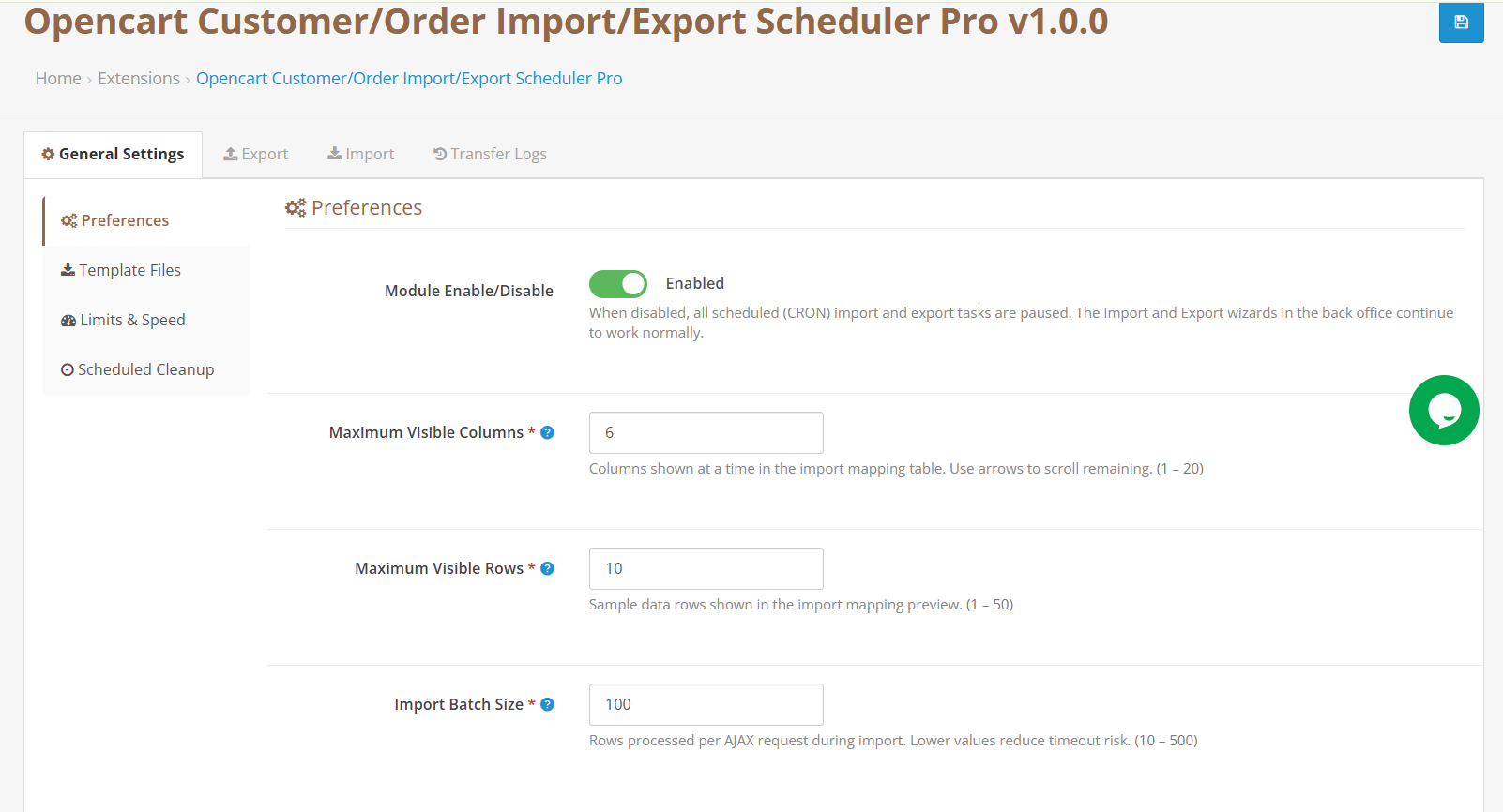
Ton: Stimme für generierte Rezensionen festlegen.

  • Professional
  • Zwanglos
  • Technische
  • Überzeugend

Generieren mit: Wählen Sie aus, welche Produktdatenpunkte die KI beim Verfassen jeder Rezension verwendet. Mindestens einer muss aktiviert sein.

  • Produktname
  • Produktbeschreibung
  • Produktpreis
  • Produktkategorie

Durch Aktivieren der Beschreibung erhält die KI mehr Kontext für spezifische und präzise Inhalte. Die Aktivierung des Preises ermöglicht es, dass Bewertungen das Preis-Leistungs-Verhältnis berücksichtigen. Das Deaktivieren eines Datenpunkts bedeutet, dass die KI diesen nicht einbezieht.

Bewertungsverteilung (%): Shop-Administratoren können die prozentuale Verteilung der Bewertungen (1 bis 5 Sterne) festlegen. Die Summe muss exakt 100 % ergeben. Beispiel: 5 Sterne = 50 %, 4 Sterne = 30 %, 3 Sterne = 10 %, 2 Sterne = 5 %, 1 Stern = 5 %. Die Erweiterung berücksichtigt diese Verteilung bei der Bewertung der einzelnen Rezensionen, sodass das Gesamtbild auf der Produktseite realistisch und nicht durchweg perfekt wirkt.

Regelname: Ein Pflichtfeld. Geben Sie jeder Regel einen Namen, der ihren Zweck deutlich macht, zum Beispiel „Wintersortiment Englisch“ oder „Startseitenkategorien Freizeit“.

Benutzerdefinierte Eingabeaufforderung: In den Konfigurationen der Regelprüfung ist ein optionales Feld angegeben, das die Standardanweisung zur Generierung für diese Regel ersetzt. Schreiben Sie eine einfache Anweisung und verwenden Sie die unterstützten Variablen, um Produktdaten in die Eingabeaufforderung einzufügen.

Unterstützte Variablen sind: {product_name}, {product_description}, {Preis}, {Kategorie}, {shop_name}, {Ton}, {max_words}

Klicken Sie auf Gespeichert Um die Regel zu erstellen, wird sie sofort in der Liste der Überprüfungsregeln angezeigt.

5.2 Regeln zum Bearbeiten und Löschen

Klicken Sie auf Bearbeiten Um in einer beliebigen Regelzeile das Formular erneut zu öffnen und die Einstellungen zu ändern, verwenden Sie den Dropdown-Pfeil neben „Bearbeiten“ und wählen Sie die entsprechende Option aus. Löschen Eine Regel dauerhaft entfernen. Das Löschen einer Regel entfernt keine bereits unter dieser Regel generierten Rezensionen im Tab „Rezensionen“. OpenCart-Plugin zur Erstellung von Bewertungen.

5.3 Massenaktionen

Über das Dropdown-Menü „Massenaktionen“ am unteren Rand der Regelliste können Sie Aktionen auf mehrere ausgewählte Regeln gleichzeitig anwenden.

6.0 Rezensionen (Registerkarte)

Im Tab „Bewertungen“ werden alle Bewertungen angezeigt, die die Erweiterung generiert hat. Hier können Sie Bewertungen verwalten, genehmigen oder entfernen, bevor oder nachdem sie auf der Produktseite erscheinen.

6.1 Bewertungsliste im Knowband OpenCart AI Review Generator Plugin


Jeder Eintrag im Reiter „Rezensionen“ zeigt Folgendes an:

  • ID: Nummer der fortlaufenden Überprüfung
  • ProduktFür welches Produkt wurde die Rezension erstellt?
  • SpracheIn welcher Sprache wurde es geschrieben?
  • Vorschau: Eine Kurzfassung des Testberichts
  • KritikerDer generierte Name und die E-Mail-Adresse für das Gastprofil
  • RatingDie Sternebewertung basiert auf den Verteilungseinstellungen der Regel.
  • Status: Geplant, veröffentlicht oder Genehmigung ausstehend
  • Erstellt: Wann wurde die Rezension erstellt
  • VeröffentlichtAls es im Ladenlokal online ging
  • ShopZu welchem ​​Geschäft gehört die Bewertung?

Mithilfe der Filtersteuerung oberhalb der Liste können Sie nach Produkt, Sprache, Rezensent, Bewertung, Status, Datumsbereich oder Geschäft sortieren.

6.2 Genehmigung und Veröffentlichung von Rezensionen

Bei Regeln, die auf manuellen Veröffentlichungsmodus eingestellt sind, werden Überprüfungen in diesem Tab mit dem Status „Genehmigung ausstehend“ angezeigt. Klicken Sie hier. Genehmigen und veröffentlichen Um eine beliebige Zeile auszuwählen, senden Sie die entsprechende Rezension sofort live.

Klicken Sie auf den Dropdown-Pfeil neben „Genehmigen und Veröffentlichen“, um darauf zuzugreifen. Ansehen Diese Option öffnet den vollständigen Testbericht, sodass Sie ihn vor Ihrer Entscheidung lesen können.

6.3 Löschen von Bewertungen

Klicken Sie auf den Dropdown-Pfeil neben „Genehmigen und Veröffentlichen“ und wählen Sie aus Löschen Eine Bewertung wird dauerhaft entfernt. Gelöschte Bewertungen können nicht wiederhergestellt werden.

7.0 Schritte zur Generierung des API-Schlüssels für die Konfigurationen des Prestashop AI Content Generator und Translator Moduls?

Für die Claude-API: 

  1. Besuchen Sie Anthropics Website, und klicken Sie auf „Mit dem Erstellen beginnen“.
  2. Erstellen Sie ein Konto, greifen Sie auf Ihr Dashboard zu, generieren Sie einen API-Schlüssel und speichern Sie ihn sicher.

Für die Gemini API:

  1. Um auf die API zuzugreifen, besuchen Sie die Google AI Studio Webseite.
  2.  Klicken Sie auf „API-Schlüssel abrufen“, akzeptieren Sie die Nutzungsbedingungen, erstellen Sie Ihren Schlüssel und fügen Sie ihn in die Konfigurationseinstellungen des Moduls ein.

Für die ChatGPT-API: 

  1. Erhalten Sie eine OpenAI-API-Schlüssel und konfigurieren Sie es in den Moduleinstellungen.
  2. Klicken Sie auf Ihr Profil (oben rechts) → „API-Schlüssel anzeigen“ → „Erstellen Sie einen neuen geheimen Schlüssel“.
  3. Kopieren Sie den Schlüssel umgehend und bewahren Sie ihn sicher auf. 

7.0 Häufig gestellte Fragen

Was genau macht die OpenCart AI Review Generator-Erweiterung?

Das OpenCart KI-Bewertungsgenerator Es verbindet sich mit ChatGPT, Claude oder Gemini und generiert produktspezifische Bewertungen basierend auf den von Ihnen im Admin-Bereich festgelegten Regeln. Jede Bewertung wird für das jeweilige Produkt im vorgegebenen Ton und in der vorgegebenen Sprache verfasst und anschließend über das native Bewertungssystem von OpenCart veröffentlicht.

Welche KI-Anbieter werden unterstützt?

Die Erweiterung unterstützt drei Anbieter: OpenAI (ChatGPT), Anthropic (Claude) und Google (Gemini). Die Verbindung erfolgt über Ihren eigenen API-Schlüssel. Es kann jeweils nur ein Anbieter aktiv sein. Sie können den Anbieter in den allgemeinen Einstellungen wechseln, ohne dass bestehende Regeln oder Bewertungen beeinträchtigt werden.

Welche drei Veröffentlichungsmodi gibt es bei der Erstellung von Rezensionen?

Die Option „Sofort“ veröffentlicht eine Rezension direkt nach ihrer Erstellung. Bei der Option „Geplant“ wird sie zurückgehalten und innerhalb eines von Ihnen festgelegten Tageszeitraums zu einem zufälligen Zeitpunkt veröffentlicht, wodurch mit der Zeit ein natürlich wirkendes Muster entsteht. Die Option „Manuell“ speichert die Rezension im Tab „Rezensionen“, bis sie von einem Administrator freigegeben wird.

Wie funktioniert die Bewertungsverteilung in der OpenCart-Produktbewertungserweiterung?

Innerhalb jeder Bewertungsregel wird jeder Sternestufe von 1 bis 5 ein Prozentsatz zugewiesen. Die Summe der Prozentwerte muss exakt 100 ergeben. Die Erweiterung verwendet diese Aufteilung bei der Bewertung, sodass das Profil auf einer Produktseite nicht künstlich einheitlich wirkt.

Wie funktioniert die CRON-Automatisierung im OpenCart AI Review Generator Plugin?

Kopieren Sie die tokenbasierte CRON-URL aus den allgemeinen Einstellungen und fügen Sie sie Ihrem Server-Cronjob hinzu. Es wird empfohlen, sie alle 15 Minuten auszuführen. Die URL löst die Token-Generierung nur aus, wenn das korrekte Token vorhanden ist.

Unterstützt die OpenCart-KI-Bewertungserweiterung mehrere Sprachen?

Ja. Wählen Sie innerhalb jeder Regel die Sprachen aus, in denen Bewertungen generiert werden sollen. Jede Bewertung wird in der jeweiligen Sprache erstellt. In der Liste werden nur die in Ihrem OpenCart-Shop installierten Sprachen angezeigt.

Wozu dient das benutzerdefinierte Eingabeaufforderungsfeld?

Die KI-generierten Bewertungen von OpenCart ersetzen die Standardanweisung für die jeweilige Regel. Verwenden Sie diese Funktion, wenn Bewertungen einem bestimmten Format entsprechen oder sich auf ein bestimmtes Produktattribut konzentrieren sollen. Fügen Sie die unterstützten Variablen hinzu, um Produktdaten dynamisch abzurufen.

Was wird von Max Tokens gesteuert?

Diese Einstellung begrenzt die Textmenge, die die KI pro Überprüfungsanfrage generiert. Höhere Werte ermöglichen längere Inhalte, verursachen aber höhere Kosten pro Durchlauf. Niedrigere Werte reduzieren sowohl die Länge als auch die Kosten. Achten Sie darauf, dass diese Einstellung mit der maximalen Wortanzahl pro Überprüfung in Ihren Regeln übereinstimmt.

Kann ich verhindern, dass in OpenCart automatisierte Produktbewertungen doppelt generiert werden?

Ja. Aktivieren Sie die Option „Vorhandene Bewertungen prüfen“ in den allgemeinen Einstellungen. Die Erweiterung prüft jedes Produkt vor der Generierung und überspringt alle Produkte, die bereits Bewertungen haben.

Welche OpenCart-Versionen werden von den KI-generierten Bewertungen von OpenCart unterstützt?

Die OpenCart-Bewertungsautomatisierung läuft unter OpenCart 3.x. Stellen Sie sicher, dass das native Bewertungssystem aktiv ist, bevor Sie die Generierung starten.

8.0 Fazit

Der Knowband OpenCart AI Review Generator ermöglicht die automatisierte Generierung von Rezensionen direkt in Ihrem Admin-Bereich. Richten Sie eine Regel ein, verbinden Sie einen API-Schlüssel, und die Erweiterung kümmert sich um die Generierung, Planung und Veröffentlichung der Rezensionen.

Die Bewertungsverteilung sorgt für einen authentischen Eindruck der Rezensionen. Die mehrsprachige Generierung deckt alle Märkte ab, in denen Ihr Shop tätig ist. Die manuelle Freigabe ermöglicht Ihnen die volle redaktionelle Kontrolle, wann immer Sie diese benötigen. Sobald die Regeln aktiv sind, führt die CRON-Automatisierung alle Vorgänge planmäßig und ohne tägliche Eingaben aus.

Bei Fragen zu Support, kundenspezifischen Entwicklungen oder OpenCart-Erweiterungen wenden Sie sich bitte direkt an das Knowband-Team.


OpenCart Form Studio: All-in-One-Formulargenerator für Feedback, Kontakt und Umfragen – Benutzerhandbuch


1.0 Beidhändige Rückhand: Einleitung

Die Erfassung von Kundendaten ohne eine zuverlässige Lösung führt zu verpasstem Feedback, unbeantworteten Anfragen und ungenutzten Lead-Chancen. Ob Sie ein einfaches Kontaktformular, ein Produktfeedbackformular oder eine Kundenzufriedenheitsumfrage nach dem Kauf benötigen – die OpenCart Form Builder-Erweiterung bietet Ihnen alles aus einer Hand.

Dieser OpenCart Formular-Builder-Erweiterung Mit diesem Plugin können Shopbetreiber unbegrenzt Formulare erstellen, ohne eine einzige Zeile Code schreiben zu müssen. Kontaktformulare, Umfrageformulare, Registrierungsformulare, Formulare zur Leadgenerierung – alle Datenerfassungsbedürfnisse eines Onlineshops werden abgedeckt. Das OpenCart-Kontaktformular-Plugin eignet sich gleichermaßen für kleine und große Unternehmen.

Formularerstellung, Spamschutz über Cloudflare Turnstile, E-Mail-Benachrichtigungen für Administratoren und Kunden, Mailchimp- und Brevo-Integration, Formularübermittlungsmanagement sowie IP- und E-Mail-Sperrlisten: Die Knowband OpenCart Survey Extension deckt den gesamten Workflow ab. Nutzen Sie sie als OpenCart-Kontaktformular-Plugin, Umfragetool oder Lead-Erfassungsformular – alles mit einer einzigen Erweiterung, ohne separate Lösungen für die einzelnen Aufgaben zu benötigen.

2.0 Installationsanleitung

Systemanforderungen

Bevor Sie die Erweiterung installieren, vergewissern Sie sich, dass Ihre Umgebung die folgenden Anforderungen erfüllt:

  • OpenCart Version 3.x
  • Eine funktionierende E-Mail-Konfiguration in Ihrem OpenCart-Adminbereich

Installation der Erweiterung

Schritt 1: Laden Sie die ZIP-Datei herunter und melden Sie sich in Ihrem OpenCart-Adminbereich an.

Schritt 2: Gehen Sie zu „Erweiterungen“ und dann zu „Installer“. Klicken Sie auf „Hochladen“, wählen Sie die ZIP-Datei aus und bestätigen Sie. OpenCart verarbeitet den Upload automatisch.

Schritt 3: Sobald der Upload abgeschlossen ist, gehen Sie zu „Erweiterungen“. Wählen Sie die gewünschte Erweiterungskategorie aus dem Dropdown-Menü. Suchen Sie in der Liste nach „OpenCart Form Studio“ und klicken Sie auf „Installieren“.

Schritt 4: Klicken Sie nach der Installation auf „Bearbeiten“, um das Konfigurationsfenster der Erweiterung zu öffnen.

Schritt 5: Falls die Erweiterung nicht in der Liste erscheint, leeren Sie Ihren OpenCart-Cache unter Dashboard, klicken Sie dann auf das blaue Zahnradsymbol und wählen Sie Aktualisieren.

Häufige Installationsprobleme

Upload fehlgeschlagen: Der Server lehnt die Dateigröße ab. Bitten Sie Ihren Hosting-Anbieter, die Einstellungen upload_max_filesize und post_max_size auf mindestens 32 MB zu erhöhen.

E-Mails werden nicht versendet: Gehen Sie zu „System“, dann zu „Einstellungen“ und anschließend zum Tab „E-Mail“. Die Erweiterung verwendet die Standard-E-Mail-Einstellungen des App Stores, sofern Sie keine benutzerdefinierten Einstellungen vorgenommen haben.

Die Seite scheint defekt zu sein: Leeren Sie den Browser-Cache und setzen Sie den OpenCart-Theme-Cache über das Aktualisierungsfeld im Dashboard zurück.

3.0 Übersicht über das Admin-Panel

Nach der Installation fügt die Erweiterung dem Adminbereich vier Abschnitte hinzu:

  • Allgemeine Einstellungen: Die Erweiterung ein- oder ausschalten, globale E-Mail-Vorlagen festlegen, Cloudflare Turnstile konfigurieren und die IP- und E-Mail-Sperrliste verwalten.
  • Formen: Erstellen, aktualisieren und organisieren Sie alle Formulare. Jedes Formular hat seine eigene Registerkartenstruktur.
  • Formulareinsendungen: Eine einheitliche Ansicht für jede Eingabe in allen Formularen.
  • IP- und E-Mail-Sperrliste: Verhindern Sie vollständig, dass Adressen Ihre Formulare erreichen.

4.0 Allgemeine Einstellungen

Der Abschnitt „Allgemeine Einstellungen“ enthält drei Unterregisterkarten: Globale Einstellungen, E-Mail-Vorlagen und Cloudflare Turnstile.

4.1 Globale Einstellungen

Modul aktivieren/deaktivieren: Der Hauptschalter des OpenCart-Umfrage-Plugins. Auf „Aktiviert“ gestellt, werden alle aktiven Formulare im Frontend angezeigt. Auf „Deaktiviert“ gestellt, werden alle Formulare für Besucher ausgeblendet, ohne dass gespeicherte Daten oder Konfigurationen beeinträchtigt werden.

4.2 E-Mail-Vorlagen

E-Mail-Vorlage aktivieren: Aktiviert oder deaktiviert das globale HTML-E-Mail-Vorlagensystem. Ist diese Option aktiviert, verwenden alle ausgehenden E-Mails, Administratorbenachrichtigungen, Autoresponder und manuellen Antworten die in diesem Abschnitt definierten HTML-Wrapper-Vorlagen. Deaktivieren Sie diese Option, um E-Mails im Nur-Text-Format ohne Formatierung zu versenden. Der {message_content}-Tag in der Vorlage wird beim Senden durch den E-Mail-Text der jeweiligen Vorlage ersetzt.

Inhalt der Admin-E-Mail: Die Benachrichtigung, die Ihr Team bei jeder Einreichung erhält. Geben Sie Betreff und Text im Rich-Text-Editor ein und klicken Sie im Bereich „Vorlagenvariablen“ auf die Variablen-Tags, um Feldwerte automatisch aus der Einreichung zu übernehmen.

Inhalt der automatischen Antwort: Wird dem Kunden direkt nach der Einreichung zugesendet. Verwenden Sie es, um den Eingang zu bestätigen, einen Zeitrahmen anzugeben oder ihn auf den nächsten Schritt hinzuweisen.

Antwort-E-Mail: Definiert das Layout für manuelle Antworten, die Ihr Team über das Formularübermittlungs-Panel sendet.


Alle drei E-Mail-Vorlagen unterstützen Rich-Text-Formatierung, einschließlich Fettdruck, Kursivschrift, Links, Listen und HTML, sodass die E-Mails ohne individuelle Anpassungen an Ihr Shop-Branding angepasst werden können.

4.3 Cloudflare Turnstile Spamschutz

Jedes öffentlich zugängliche Formular zieht Bot-Einsendungen an. Cloudflare Turnstile OpenCart-Integration Automatisierte Eingaben werden blockiert, ohne dass Kunden ein visuelles Rätsel oder eine CAPTCHA-Abfrage angezeigt wird. Echte Besucher können den Vorgang ohne zusätzliche Hürden durchlaufen.

Aktivieren Sie die Option „Cloudflare Turnstile aktivieren“ und fügen Sie anschließend den Website-Schlüssel und den geheimen Schlüssel Ihres Cloudflare-Kontos in die entsprechenden Felder ein. Das Widget-Design kann auf „Automatisch“, „Hell“ oder „Dunkel“ an die Optik Ihres Shops angepasst werden.

Schritte zum Erhalt Ihres Cloudflare-Website-Schlüssels und geheimen Schlüssels:

  1. Melden Sie sich unter dash.cloudflare.com in Ihrem Cloudflare-Konto an.
  2. Im linken Menü wählen Sie „Schützen und Verbinden“, dann „Anwendungssicherheit“ und anschließend „Turnstile“.
  3. Klicken Sie auf „Widget hinzufügen“ und geben Sie Ihre Domain-Details ein.
  4. Wählen Sie einen Widget-Modus aus und schließen Sie die Erstellung des Widgets ab.
  5. Kopieren Sie den Website-Schlüssel und den geheimen Schlüssel, die auf dem Bestätigungsbildschirm angezeigt werden.
  6. Fügen Sie beides in die Cloudflare Turnstile-Felder in der Erweiterung ein und speichern Sie.

Nach der globalen Konfiguration kann das Cloudflare Turnstile-Feld auch direkt in einzelne Formulare eingefügt werden, indem es aus der Feldauswahl in das Formularlayout gezogen wird.

5.0 Formulare erstellen und verwalten

5.1 Formularliste

Im Abschnitt „Formulare“ werden alle mit dem OpenCart-FormulargeneratorJede Zeile in der Liste zeigt die Formular-ID, den Titel, den Shortcode, die Formular-URL, die Aufrufzahl, die Nachrichtenanzahl, den aktiven Status und Aktionsschaltflächen zum Anzeigen, Bearbeiten oder Löschen des Formulars an.

Die Spalte „Shortcode“ zeigt den Einbettungscode für jedes Formular im Format [kbcf-form id=1]. Fügen Sie diesen Shortcode in eine beliebige CMS-Seite oder einen Inhaltsbereich Ihres OpenCart-Shops ein, um das Formular direkt an dieser Stelle einzubetten, ohne den Tab „Platzierungen“ zu verwenden.

Klicken Sie auf „Neu hinzufügen“, um ein Formular zu erstellen. Jedes Formular öffnet sich mit acht Konfigurationsregisterkarten: Info, Formular, E-Mail, Benachrichtigungen, Dankesseite, Einstellungen, Platzierungen und Synchronisierung.

5.2 Info-Registerkarte: Formularidentität und SEO-Einstellungen

Separate Formularseite aktivieren: Wenn die Option „Ja“ ausgewählt ist, generiert der OpenCart Form Creator für dieses Formular eine eigenständige Seite mit eigener URL, basierend auf dem eingegebenen Slug.

Formulartitel: Der Name, der Kunden im Frontend über dem Formular angezeigt wird. Unterstützt Eingaben in Englisch und Französisch.

Formular-Slug: Der URL-Pfad für die eigenständige Formularseite. Beispielsweise erzeugt die Eingabe von „contact-us“ die URL „yourstore.com/contact-us“. Unterstützt mehrere Sprachen.

Meta-Titel: Der SEO-Titel für die eigenständige Formularseite. Unterstützt mehrere Sprachen.

Meta-Schlüsselwörter: Meta-Keywords für die Formularseite zur Unterstützung der internen Inhaltskategorisierung. Unterstützt mehrere Sprachen.

Meta Beschreibung: Die Suchmaschinenbeschreibung für die eigenständige Formularseite. Bitte halten Sie sie unter 160 Zeichen.

5.3 Registerkarte „Formular“: Erstellen des Formularlayouts

Der Formular-Tab ist zunächst leer und bietet die Aufforderung, eine Zeile hinzuzufügen. Klicken Sie auf „Zeile hinzufügen“, um die Layoutauswahl zu öffnen.

Sie können aus den 9 verfügbaren Layouts eines auswählen.

Nach dem Hinzufügen einer Zeile klicken Sie in einer beliebigen Spalte auf „Eingabefeld hinzufügen“, um die Feldauswahl zu öffnen.

Verfügbare Feldtypen:

  • Text: kurze schriftliche Antworten
  • Textarea: lange schriftliche Antworten
  • E-Mail: mit Formatvalidierung
  • Passwort: maskiertes Eingabefeld
  • Telefonnummer: Eingabe der Telefonnummer mit Validierung
  • URLWebadresseneingabe mit Formatvalidierung
  • Nummer: numerische Eingabe mit Validierung
  • DatumDatumsauswahl mit Formatvalidierung
  • Reichen Sie das: Kundenanhänge in den von Ihnen angegebenen Formaten hochladen
  • Dropdown-Auswahl: Einzelauswahl Mehrfachauswahl
  • Checkboxen: Mehrfachauswahl
  • Radio Knöpfe: Einzelauswahl mit sichtbaren Optionen
  • HTML: Benutzerdefiniertes Markup oder Abschnittsüberschriften in das Formular einbetten
  • Cloudflare-DrehkreuzPlatzieren Sie das Spamschutz-Widget an einer bestimmten Position
  • Absenden: Konfigurierte Aktionen beim Ausfüllen des Formulars auslösen

5.4 Registerkarte „E-Mail“: E-Mail-Konfiguration pro Formular

Der Reiter „E-Mail“ hat zwei Unterreiter: „E-Mail an Administrator“ und „Autoresponder“.

E-Mail an den Administrator Verwaltet die Benachrichtigung, die Ihr Team bei jeder neuen Einreichung erhält. Konfigurieren:

  • Bis: Name und E-Mail-Adresse des Empfängers. Fügen Sie mehrere Empfänger über die Schaltfläche „+ An“ hinzu.
  • BCC: Ausgeblendete Empfänger. Fügen Sie diese über die Schaltfläche „+ BCC“ hinzu.
  • Absendername und Absender-E-Mail-Adresse: Die in der Benachrichtigung angezeigte Absenderidentität.
  • Name und E-Mail-Adresse des Empfängers: Wohin Kundenantworten weitergeleitet werden.
  • Thema: Die E-Mail-Betreffzeile. Unterstützt Englisch und Französisch.
  • Ihre Nachricht: Der E-Mail-Text wird im Rich-Text-Editor formatiert. Englisch und Französisch werden unterstützt. Über das Feld „Verfügbare Tags“ rechts können Sie dynamische Werte aus der Eingabe einfügen.

Autoresponder Die Felder der Bestätigungs-E-Mail an den Kunden werden übernommen. Aktivieren Sie die automatische Antwort und konfigurieren Sie Betreff, Nachricht und Absender. Die automatische Antwort wird unmittelbar nach dem Absenden ohne manuelle Eingriffe versendet.

5.5 Registerkarte „Benachrichtigungen“: Benutzerdefinierte Validierungsmeldungen

Im Tab „Benachrichtigungen“ können Sie für jedes Formular und jede Sprache individuelle Meldungen festlegen, die dem Besucher bei bestimmten Ereignissen während des Formularversands angezeigt werden. Lassen Sie Felder leer, um die Standardeinstellungen der Erweiterung zu verwenden.

Jede Nachricht unterstützt Eingaben in Englisch und Französisch. Folgende Nachrichten können konfiguriert werden:

  • Erfolgsmeldung: wird angezeigt, wenn das Formular erfolgreich übermittelt wurde (Standard: Nachricht erfolgreich gesendet)
  • Fehlermeldung beim Absenden: Wird angezeigt, wenn die Übermittlung fehlschlägt (Standard: Nachricht konnte nicht gesendet werden)
  • Spam-Erkennungsnachricht: Wird angezeigt, wenn Spam erkannt wird (Standard: Spam-Aktivität erkannt)
  • Fehler bei der Validierung des Pflichtfelds: wird angezeigt, wenn ein Pflichtfeld leer gelassen wird (Standard: Pflichtfeld fehlt)
  • Fehler bei der Validierung der maximalen Länge: wird angezeigt, wenn die Eingabe die zulässige Länge überschreitet (Standard: Eingabe überschreitet zulässige Länge)
  • Unbekannter Datei-Upload-Fehler: wird bei nicht identifizierten Uploadfehlern angezeigt (Standard: Unbekannter Uploadfehler)
  • Ungültiger DateitypfehlerWird angezeigt, wenn ein nicht unterstütztes Dateiformat hochgeladen wird (Standard: Nicht unterstützter Dateityp)
  • Fehler aufgrund der Dateigrößenbeschränkung: Wird angezeigt, wenn eine hochgeladene Datei die Größenbeschränkung überschreitet (Standard: Dateigrößenbeschränkung überschritten)
  • PHP-Datei-Upload-Fehler: wird bei serverseitigen Upload-Fehlern angezeigt (Standard: Server-Upload-Fehler)
  • Fehler im Zahlenformat: Wird angezeigt, wenn ein Zahlenfeld einen ungültigen Wert empfängt (Standard: Ungültiges Zahlenformat)
  • Fehler bei der Validierung der Mindestanzahl: wird angezeigt, wenn eine Zahl unter dem zulässigen Mindestwert liegt (Standard: Zahl unterhalb des Mindestwerts)
  • Maximaler Zahlenvalidierungsfehler: wird angezeigt, wenn eine Zahl das zulässige Maximum überschreitet (Standard: Zahl überschreitet das Limit)
  • Fehlerhafte E-Mail-Adresse: Wird angezeigt, wenn eine ungültige E-Mail-Adresse eingegeben wird (Standard: Ungültige E-Mail-Adresse)
  • Fehler „Ungültige URL“: Wird angezeigt, wenn ein ungültiges URL-Format eingegeben wird (Standard: Ungültiges URL-Format)
  • Fehler: Ungültige Telefonnummer: wird angezeigt, wenn eine ungültige Telefonnummer eingegeben wird (Standard: Ungültige Telefonnummer)
  • Fehler: IP-Adresse auf der Blacklist: wird angezeigt, wenn eine blockierte IP-Adresse versucht, eine Anfrage zu senden (Standard: IP-Adresse blockiert)
  • Fehler: E-Mail-Adresse auf der Blacklist: wird angezeigt, wenn versucht wird, eine blockierte E-Mail-Adresse abzusenden (Standard: E-Mail-Adresse blockiert)

5.6 Registerkarte „Dankeschön-Seite“

Dankesseite anzeigen: Wählen Sie „Ja“, um für dieses Formular eine Bestätigungsseite anzuzeigen.

Typ:

  • Standardseite: Eine in die Erweiterung integrierte Bestätigungsseite. Keine separate CMS-Seite erforderlich.
  • Eigene URL: Leitet den Kunden nach dem Absenden auf eine von Ihnen angegebene URL weiter.

Dankestitel: Die Überschrift, die auf der Standard-Dankesseite angezeigt wird. Unterstützt Englisch und Französisch.

Vielen Dank, Alias: Die URL-Slug für die Dankesseite. Unterstützt mehrere Sprachen.

Dankeschön-Inhalte: Der Fließtext der Dankesseite kann mit dem Rich-Text-Editor bearbeitet werden. Unterstützt Englisch und Französisch. Zugelassen sind Fettdruck, Kursivschrift, Links, Bilder, Tabellen und HTML-Code.

5.7 Registerkarte „Einstellungen“: Anzeige- und Verhaltenssteuerung

Aktiv: Aktiviert oder deaktiviert dieses Formular im Frontend. Wählen Sie „Ja“, um es zu aktivieren. Alle Einstellungen bleiben gespeichert, wenn Sie „Nein“ wählen.

Kundengruppen: Steuert, welche Kundengruppen dieses Formular sehen können. Aktivieren Sie das Kontrollkästchen „Standard“, um die Sichtbarkeit auf die Standardkundengruppe zu beschränken. Lassen Sie das Feld leer, um allen Kundengruppen, einschließlich Gästen, den Zugriff zu ermöglichen. Dies entspricht direkt den in Ihrem OpenCart-Shop konfigurierten Kundengruppen und nicht der Segmentierung nach Besuchern, Gästen und Kunden.

Schaltfläche „Formular öffnen“: Aktivieren Sie diese Option, um das eingebettete Formular durch eine Schaltfläche zu ersetzen, die das Formular beim Anklicken als Popup öffnet. Wenn diese Option aktiviert ist, werden die folgenden Gestaltungsoptionen angezeigt:

  • Schaltflächenbeschriftung (mehrsprachig)
  • Textfarbe
  • Hintergrundfarbe
  • Textfarbe beim Überfahren mit der Maus
  • Hintergrundfarbe beim Überfahren mit der Maus
  • Symbol anzeigen (Ja/Nein)
  • Benutzerdefiniertes Symbol (Datei-Upload)

Schwebender Button: Aktivieren Sie „Ja“, um die Schaltfläche „Formular öffnen“ am Bildschirm zu fixieren, sodass sie beim Scrollen sichtbar bleibt. Wenn diese Option aktiviert ist, werden folgende Optionen angezeigt:

  • Schwebendes Etikett (mehrsprachig)
  • Position (Standard: Mitte_rechts)
  • Rechter Rand (px)
  • Oberer Rand (px)
  • Textfarbe
  • Hintergrundfarbe
  • Textfarbe beim Überfahren mit der Maus
  • Hintergrundfarbe beim Überfahren mit der Maus
  • Symbol anzeigen (Ja/Nein)
  • Benutzerdefiniertes Symbol (Datei-Upload)


5.8 Registerkarte „Platzierungen“: Wo das Formular erscheint

Im Tab „Platzierungen“ legen Sie fest, wo die einzelnen Formulare in Ihrem Shop angezeigt werden. Wählen Sie ein oder mehrere Seitenlayouts und innerhalb dieser Layouts eine oder mehrere Positionen aus. Das Formular wird in jeder ausgewählten Layout- und Positionskombination gerendert. Der visuelle Stil (Inline-Formular oder Pop-up mit Öffnen-Button) wird über die Option „Formular öffnen“ im Tab „Einstellungen“ festgelegt.

Verfügbare Layouts:

  • Konto
  • Partnerprogramm
  • Kategorie
  • Zur Kasse
  • Vergleichen
  • Kontakt
  • Standard
  • Home
  • Info
  • Hersteller
  • Produkt
  • Suche
  • Sitemap


Drücken Sie Strg oder Cmd und klicken Sie, um mehrere Layouts gleichzeitig auszuwählen.

Verfügbare Positionen:

  • Inhaltsübersicht
  • Inhalt unten
  • Spalte links
  • Spalte rechts
  • Kopfzeilenposition
  • Fußposition

Markieren Sie alle Positionen, an denen das Formular innerhalb der ausgewählten Layouts erscheinen soll. Es sind keine Theme-Anpassungen oder benutzerdefinierter Code erforderlich.
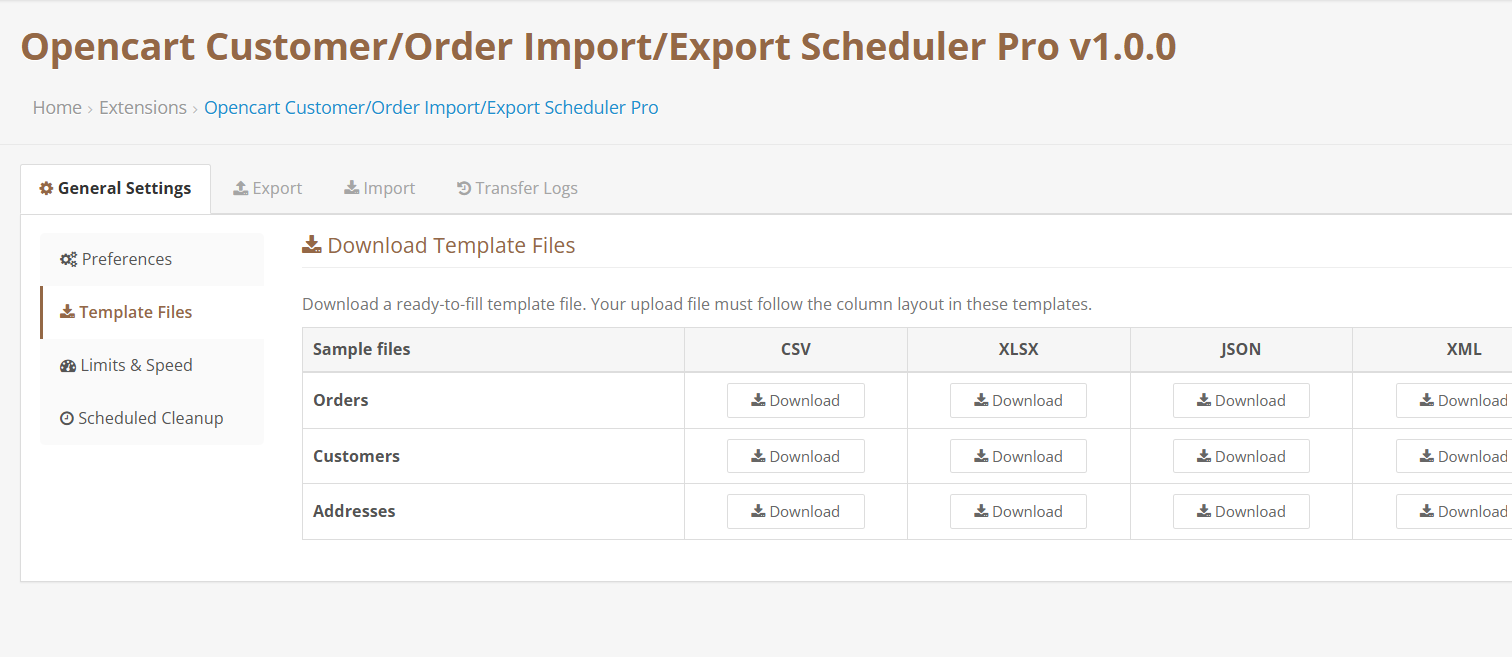
Wenn Sie beispielsweise unter „Layouts“ die Option „Produkt“ auswählen und unter „Positionen“ die Option „Inhalt unten“ aktivieren, wird das Formular auf jeder Produktseite unterhalb der Produktbeschreibung angezeigt. Wählen Sie hingegen „Startseite“ und anschließend „Inhalt oben“, wird es auf der Startseite oberhalb des Seiteninhalts platziert.

5.9 Synchronisierungs-Registerkarte: E-Mail-Marketing-Integration

Der Tab „Synchronisierung“ verbindet das Formular mit Mailchimp oder Brevo, sodass die übermittelten E-Mail-Adressen automatisch Ihren Marketinglisten hinzugefügt werden. Ordnen Sie die Formularfelder den entsprechenden Anbieterfeldern zu, bevor Sie speichern. Nur das E-Mail-Feld ist ein Pflichtfeld. Bei Mailchimp müssen alle Adressfelder entweder vollständig oder gar nicht zugeordnet werden.

Mailchimp:

  • Mailchimp aktivieren: Wählen Sie „Ja“, um die Integration für dieses Formular zu aktivieren.
  • Mailchimp API-Schlüssel: Fügen Sie Ihren Mailchimp-API-Schlüssel ein. Klicken Sie auf „API-Schlüssel prüfen“, um ihn zu verifizieren.
  • KONFIGURATION: Klicken Sie hier, um Ihre Mailchimp-Kontodaten zu laden.
  • Publikum: Wählen Sie die Mailchimp-Zielgruppenliste aus, der Sie Abonnenten hinzufügen möchten.
  • Feldzuordnung: Ordnen Sie Ihre Formularfelder mithilfe der Spalten „Titel“ und „Mailchimp“ den entsprechenden Mailchimp-Feldern zu.

Brevo:

  • Brevo aktivieren: Wählen Sie „Ja“, um die Integration für dieses Formular zu aktivieren.
  • Brevo API-Schlüssel: Fügen Sie Ihren Brevo-API-Schlüssel ein. Klicken Sie auf „API-Schlüssel prüfen“, um ihn zu verifizieren.
  • KONFIGURATION: Klicken Sie hier, um Ihre Brevo-Kontodaten zu laden.
  • Liste: Wählen Sie die Brevo-Kontaktliste aus, zu der Sie Abonnenten hinzufügen möchten.
  • Feldzuordnung: Ordnen Sie Ihre Formularfelder mithilfe der Spalten „Titel“ und „Brevo“ den entsprechenden Brevo-Feldern zu.

6.0 Verwaltung der Formulareinreichungen

Alle Formulareinsendungen Ihres Shops werden im Bereich „Formulareinsendungen“ angezeigt. So ist die Verwaltung von Formulareinsendungen in OpenCart für Teams jeder Größe unkompliziert. Filtern Sie die Einsendungen nach E-Mail-Betreff, Einsendungsdaten, Formularname oder Antwortstatus mithilfe der Filterleiste oben.

Das Panel zeigt den Betreff der E-Mail aus der Administratorbenachrichtigung, die vollständigen Übermittlungsdaten mit Feldbezeichnungen und -werten, den Namen des Formulars, von dem die Übermittlung stammt, ob eine Antwort gesendet wurde, sowie Datum und Uhrzeit der Übermittlung.

Klicken Sie auf das Ansichtssymbol in einer beliebigen Zeile, um die vollständige Eingabe zu öffnen und direkt auf demselben Bildschirm zu antworten. Das Antwortformular enthält die Felder „Von“, „An“, „Antwort an“ und „Betreff“, die bereits aus der ursprünglichen Eingabe ausgefüllt sind. Sie können bei Bedarf Dateien im JPG-, JPEG-, PNG-, GIF-, ZIP- oder PDF-Format mit einer Größe von bis zu 8 MB anhängen.

7.0 IP- und E-Mail-Sperrliste

Der Bereich „IP- und E-Mail-Sperrliste“ greift auf wiederholte Spam-Einsendungen direkt an der Quelle ein. Jeder hier hinzugefügte Eintrag wird geprüft, bevor ein Formular übermittelt oder an Dritte weitergeleitet wird.

Gesperrte IP-Adressen: Geben Sie pro Zeile eine IP-Adresse oder ein Adressmuster ein. Verwenden Sie eine einzelne Adresse für einen exakten Adressblock oder ein Platzhalterzeichen für einen Adressbereich. Beispielsweise blockiert 69.89.31.* alle Adressen in diesem Bereich. Mit *.226 werden alle IP-Adressen blockiert, die mit diesen Ziffern enden.

Blockierte E-Mail-Adressen: Funktioniert nach dem gleichen Prinzip wie die IP-Sperrung. Eine Adresse pro Zeile. Die Eingabe von *@mail.ru blockiert alle Adressen dieser Domain. *@qq.com bewirkt dasselbe für diesen Anbieter.

Spam-E-Mail-Filter (Regex): Hier können Sie reguläre Ausdrücke eingeben, die auf eingehende E-Mail-Adressen angewendet werden. Jede Adresse, die einem Muster entspricht, wird blockiert, bevor die E-Mail weitergesendet wird. Fügen Sie pro Zeile ein Muster hinzu. Die Erweiterung enthält sofort einsatzbereite Beispielmuster für die häufigsten Spam-Domains und Adressstrukturen. Fügen Sie diese einfach ein, und sie werden umgehend angewendet.

8.0 Häufig gestellte Fragen

F: Was ist die OpenCart Form Builder-Erweiterung und was bewirkt sie?

Das Knowband OpenCart-Umfrageerweiterung ist ein Formulargenerator, mit dem OpenCart-Shopbetreiber unbegrenzt Kontaktformulare, Umfragen, Feedbackformulare, Lead-Formulare und Registrierungsformulare erstellen können – ganz ohne Programmierung. Er bietet Funktionen wie Drag-and-Drop-Formularerstellung, Spamschutz durch Cloudflare Turnstile, E-Mail-Einrichtung für jedes Formular, Autoresponder, Synchronisierung mit Mailchimp und Brevo, Formular-Tracking und Platzierungskontrolle über den Tab „Platzierungen“. Kompatibel mit OpenCart 3.x.

F: Wie erstelle ich eine Umfrage in OpenCart mit dem OpenCart Survey Builder?

Öffnen Sie die Erweiterung und klicken Sie auf „Neues Formular hinzufügen“. Geben Sie dem Formular einen Titel und einen Slug. Fügen Sie im Formular-Tab eine Zeile hinzu und platzieren Sie anschließend Optionsfelder für Bewertungen, Dropdown-Menüs für Kategorien und Textfelder für schriftliches Feedback. Im E-Mail-Tab richten Sie die automatische Antwort ein, im Tab „Dankeseite“ konfigurieren Sie die Nachricht nach dem Absenden, im Tab „Platzierungen“ wählen Sie die Platzierung aus und aktivieren das Formular. Sie benötigen zu keinem Zeitpunkt einen Entwickler.

F: Wie kann ich in OpenCart ohne Entwickler Kundenfeedback sammeln?

Das OpenCart-Umfrage-Plugin verwaltet den gesamten Feedback-Erfassungsprozess über das Admin-Panel. Erstellen Sie das Formular, gehen Sie zum Tab „Einstellungen“ und legen Sie die Kundengruppen fest, um die Sichtbarkeit einzuschränken. Wählen Sie anschließend das Layout im Tab „Platzierungen“. Nach der Aktivierung werden alle Einsendungen im Bereich „Formulareinsendungen“ angezeigt und stehen Ihrem Team zur Verfügung, um sie zu lesen und zu beantworten.
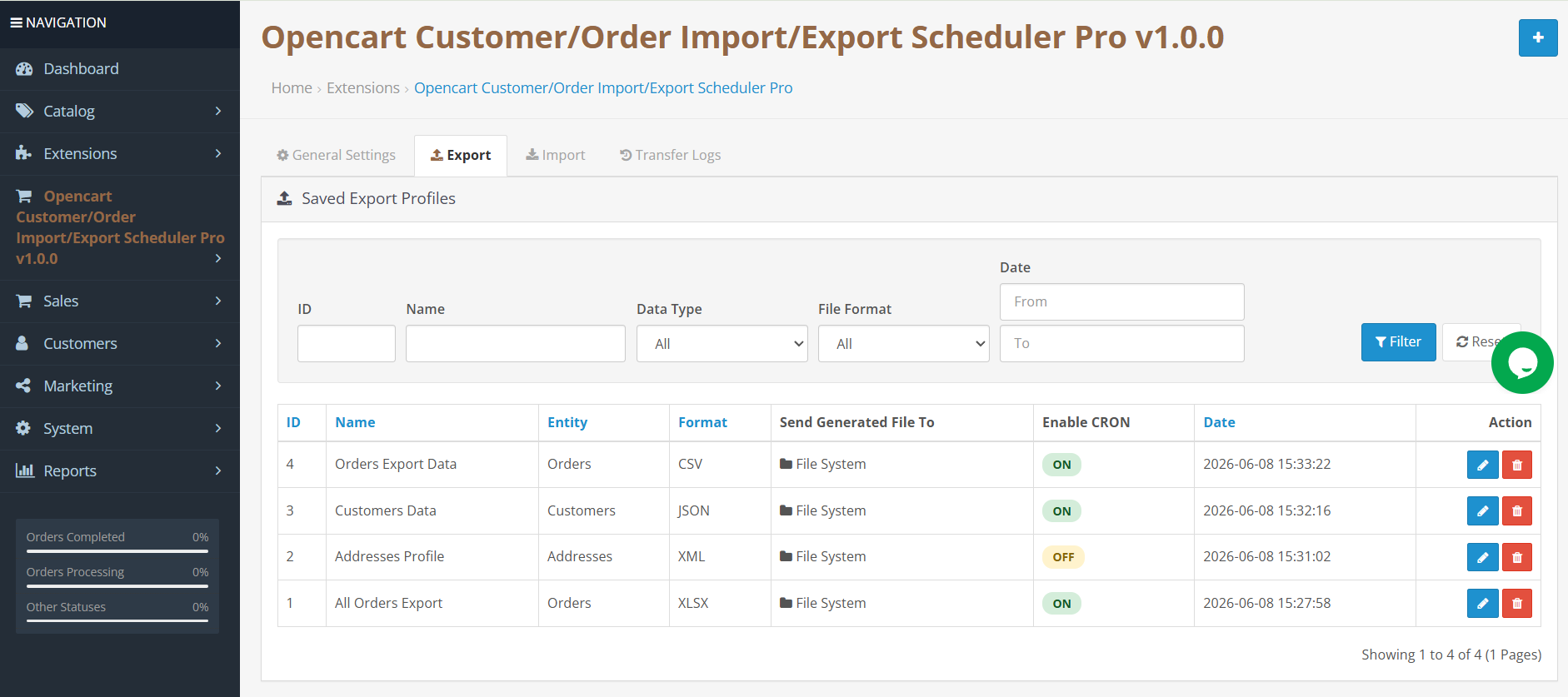
F: Wie kann ich Formulare auf Produktseiten in OpenCart anzeigen?

Gehen Sie im Formular zum Tab „Platzierungen“. Wählen Sie in der Liste „Layouts“ die Option „Produkt“ aus. Aktivieren Sie im Abschnitt „Positionen“ die Option „Inhalt unten“ oder „Inhalt oben“. Das Formular wird dann ohne Änderungen am Design an dieser Position auf jeder Produktseite angezeigt.

F: Unterstützt dieses OpenCart-Umfrage-Plugin E-Mail-Benachrichtigungen?

Ja. Jedes Formular verfügt über eine eigene E-Mail-Konfiguration im Tab „E-Mail“ unter dem Untertab „E-Mail an Administrator“. Die Administratorbenachrichtigung wird an die von Ihnen konfigurierte Adresse gesendet und sofort nach dem Absenden des Formulars durch einen Kunden ausgelöst. Der Untertab „Autoresponder“ dient der Kundenbestätigung. Betreffzeile, Nachrichtentext und Antwortadresse werden für jedes Formular im OpenCart Survey Builder mithilfe mehrsprachiger Rich-Text-Editoren individuell festgelegt.

F: Wie kann ich mit dieser OpenCart-Umfrageerweiterung unbegrenzt viele Formulare in OpenCart erstellen?

Diese OpenCart-Umfrageerweiterung bietet keine Begrenzung hinsichtlich Formularen, Feldern oder Einsendungen. Fügen Sie so viele hinzu, wie Ihr Shop benötigt: Kontaktformulare, Produktfeedbackformulare, Kundenzufriedenheitsumfragen, Lead-Generierungsformulare, Registrierungsformulare und Umfragen nach dem Kauf. Jede Umfrage wird mit eigenen Einstellungen, separaten Platzierungsregeln, E-Mail-Weiterleitung und einem eigenen Einsendungsprotokoll ausgeführt.

F: Wie erstellt man am einfachsten eine Umfrage in OpenCart?

Öffnen Sie den OpenCart-Formulargenerator, klicken Sie auf „Neues Formular hinzufügen“, geben Sie einen Namen ein und legen Sie den Slug fest. Verwenden Sie die Drag-and-Drop-Oberfläche des OpenCart-Formulargenerators, um Felder in die Layoutzeilen zu ziehen. Konfigurieren Sie die E-Mail-Adresse und die Platzierungseinstellungen, aktivieren Sie das Formular – und schon ist es online. Selbst Einsteiger ohne technische Vorkenntnisse können innerhalb von 15 Minuten von der Installation der Erweiterung bis zur Live-Umfrage gelangen.

F: Welches ist das beste OpenCart-Formular-Builder-Plugin im Jahr 2026?

Das beste OpenCart-Formular-Plugin 2026 bietet Formularerstellung, Platzierung, Spamfilterung, E-Mail-Automatisierung und Formularmanagement mit nur einer Installation – ganz ohne Entwicklerkenntnisse. Diese Erweiterung umfasst alles: Drag-and-Drop-Formulargenerator, Cloudflare Turnstile, E-Mail-Versand und Autoresponder pro Formular, Mailchimp- und Brevo-Integration mit Feldzuordnung, layoutbasierte Platzierungskontrolle und ein umfassendes Formularmanagement-Panel mit Direktantwortfunktion.

F: Wie funktioniert der Spamschutz im OpenCart Form Studio?

Aktivieren Sie Cloudflare Turnstile in den allgemeinen Einstellungen unter dem Tab „Cloudflare Turnstile“, indem Sie den Website-Schlüssel und den geheimen Schlüssel Ihres Cloudflare-Kontos eingeben. Sobald die Funktion global aktiviert ist, können Sie das Cloudflare Turnstile-Feld in ein beliebiges Formularlayout ziehen. Diese Spamschutzmethode für OpenCart blockiert Bots im Hintergrund, bevor die Eingabe erfasst wird. Echte Kunden sehen weder eine Abfrage noch ein CAPTCHA. Die IP- und E-Mail-Sperrliste bietet eine zusätzliche Schutzebene, um bekannte Angreifer anhand ihrer Adresse oder Domain zu blockieren.

F: Ist die OpenCart Form Builder-Erweiterung mit der neuesten OpenCart-Version kompatibel?

Ja. Diese responsive Formular-Generator-Erweiterung für OpenCart ist mit OpenCart 3.x kompatibel. Siehe auch Knowband OpenCart Formulargenerator Auf der Produktseite finden Sie die aktuellsten Informationen zur Kompatibilität und Details zur Versionsunterstützung.

9.0 Fazit

Das OpenCart Form Studio deckt alle Formularbedürfnisse eines OpenCart-Shops über ein einziges Admin-Panel ab. Unbegrenzte Formulare, ein Drag-and-Drop-Formulargenerator, OpenCart-Funktionen, Spamschutz, individuelle E-Mail-Konfiguration, E-Mail-Marketing-Synchronisierung, Platzierungskontrolle über das Layout- und Positionssystem sowie ein umfassendes Panel zur Formularübermittlung – alles ohne eine einzige Zeile Code schreiben zu müssen.

Für Support, individuelle Anforderungen oder die Entwicklung von OpenCart-Erweiterungen wenden Sie sich bitte direkt an das Knowband-Team.

OpenCart Smart AI Admin Assistant Erweiterung – Benutzerhandbuch


1.0 Beidhändige Rückhand: Einleitung

Jeder OpenCart-Shop generiert stündlich Daten: eingehende Bestellungen, Lagerbewegungen, Kundenregistrierungen, abgebrochene Warenkörbe und Umsatzänderungen. All diese Daten werden in der Datenbank gespeichert. Um eine bestimmte Kennzahl abzurufen, muss man zum entsprechenden Administrationsbereich navigieren, einen Datumsbereich auswählen, den Bericht laden und den Vorgang am nächsten Tag wiederholen.

Das Wissensband OpenCart Intelligenter KI-Administratorassistent Das wird komplett entfernt. Es integriert eine KI-Chat-Oberfläche in Ihr OpenCart-Admin-Panel. Geben Sie Ihre Fragen zum Shop in einfachem Englisch ein und erhalten Sie innerhalb von Sekunden eine direkte Antwort aus Ihrer Live-Datenbank. Kein SQL. Keine Berichtsseiten. Kein Entwickler muss mitarbeiten.

Diese Anleitung führt Sie durch alle Registerkarten und Einstellungen, damit Sie Ihren KI-Anbieter verbinden, den Assistenten konfigurieren und vom ersten Tag an Ihre Shop-Daten abfragen können. Kompatibel mit OpenCart 3.x.

1.1 Wer sollte diesen OpenCart AI Admin-Chatbot nutzen?

Dieser Verwaltungsassistent ist für Folgendes konzipiert:

  • Ladenbesitzer, die jeden Morgen die gleichen Datenprüfungen durchführen, benötigen einen schnelleren Weg dorthin.
  • Für operative Mitarbeiter, die in Echtzeit Informationen zu Bestellungen, Lagerbeständen und Umsätzen erhalten möchten, ohne Berichtsseiten laden zu müssen.
  • Multi-Admin-Shops, in denen verschiedene Teammitglieder unterschiedliche Zugriffsebenen auf die zu speichernden Daten benötigen.
  • Jeder Händler, der OpenCart-Backoffice-Analysen mit KI-Unterstützung nutzen möchte, ohne auf einen Entwickler angewiesen zu sein.

2.0 Installationsanleitung

Systemanforderungen

Vergewissern Sie sich vor der Installation, dass Ihre Konfiguration die folgenden Anforderungen erfüllt:

  • OpenCart 3.x
  • PHP 7.2 oder höher
  • Ein aktiver API-Schlüssel von OpenAI (ChatGPT), Anthropic (Claude) oder Google (Gemini)

Installation der Erweiterung

Schritt 1: Laden Sie die Erweiterungs-ZIP-Datei von Ihrem Konto herunter. Melden Sie sich in Ihrem OpenCart-Adminbereich an.

Schritt 2: Gehen Sie zu „Erweiterungen“ und dann zu „Installer“. Klicken Sie auf „Hochladen“, wählen Sie die ZIP-Datei von Ihrem System aus und klicken Sie auf „Öffnen“. OpenCart übernimmt das Hochladen und Entpacken automatisch.

Schritt 3: Sobald der Upload bestätigt ist, gehen Sie zu „Erweiterungen“ und dann erneut zu „Erweiterungen“. Wählen Sie im Dropdown-Menü „Module“ aus. Suchen Sie das gewünschte Modul in der Liste und klicken Sie auf die grüne Schaltfläche „Installieren“ daneben.

Schritt 4: Nach Abschluss der Installation klicken Sie auf die Schaltfläche „Bearbeiten“, um das Konfigurationsfenster zum ersten Mal zu öffnen.

Schritt 5: Falls die Erweiterung nach der Installation nicht in der Liste angezeigt wird, gehen Sie zum Dashboard, klicken Sie auf das blaue Zahnradsymbol oben rechts und wählen Sie „Aktualisieren“, um den Cache neu aufzubauen.

Häufige Installationsprobleme

Upload fehlgeschlagen: Die Dateigröße überschreitet das Serverlimit. Bitten Sie Ihren Hosting-Anbieter, die Einstellungen upload_max_filesize und post_max_size in den PHP-Einstellungen auf mindestens 32 MB zu erhöhen und versuchen Sie dann erneut, die Datei hochzuladen.

Erweiterung nach der Installation nicht sichtbar: Gehen Sie zum Dashboard und leeren Sie den OpenCart-Cache über das Zahnradsymbol. Kehren Sie anschließend zu „Erweiterungen“ und dann zu „Module“ zurück und suchen Sie erneut.

Der Konfigurationsbildschirm scheint defekt zu sein: Leeren Sie den Browser-Cache durch einen vollständigen Neuladen und setzen Sie den OpenCart-Theme-Cache über das Zahnradmenü im Dashboard zurück.

3.0 Übersicht über das Admin-Panel

Der Knowband OpenCart Smart AI Admin Assistant verfügt über acht Registerkarten am oberen Rand des Konfigurationsbildschirms:

  • Einstellungen: Kerneinstellungen, SQL-Sichtbarkeitsumschalter, Spracheingabe, Sprache, Protokollaufbewahrung, Schema-Cache.
  • KI-Anbieter: Verbinden Sie OpenAI ChatGPT, Anthropic Claude oder Google Gemini mit Ihrem eigenen API-Schlüssel.
  • Widget-Layout: Passen Sie das Aussehen des Chat-Widgets im Adminbereich mithilfe einer Live-Vorschau auf der rechten Seite an.
  • Datenbankansichten: Wählen Sie aus, welche Datendomänen die KI abfragen darf.
  • Zugangskontrolle: Entscheiden Sie, welche Mitarbeiterprofile den Assistenten öffnen und nutzen können.
  • Vordefinierte Chips: Kurzbefehle für die Beantwortung von Fragen mit nur einem Klick zur täglichen Überprüfung der Filialdaten.
  • Abfrageverlauf: Ein fortlaufendes Protokoll aller gestellten Fragen mit Namen des Mitarbeiters, Antwortzeitpunkt und Status.
  • Sitzungen: Vollständige Konversationsverläufe pro Mitarbeiter, jederzeit einsehbar.

4.0 Registerkarte Einstellungen

4.1 Allgemeine Einstellungen für die OpenCart Intelligenter KI-Administratorassistent

Chatbot aktivieren: Die Hauptsteuerung zum Ein- und Ausschalten dieses Backoffice-Assistenten. Durch Deaktivieren wird das Chat-Widget vollständig aus dem Admin-Bereich entfernt, ohne dass gespeicherte Konfigurationen oder der Abfrageverlauf gelöscht werden.

Vordefinierte Chips aktivieren: Blendet die Schaltflächen für Direktfragen im Chat-Widget ein oder aus. Die Schaltflächen werden als ausklappbares Bedienfeld angezeigt, das von jedem Administrator geöffnet oder geschlossen werden kann.

Standardzustand der Chips: Legt fest, ob das Chippanel beim ersten Laden des Widgets geöffnet oder geschlossen ist. Im Modus „Ausgeblendet“ bleibt es verborgen, bis der Administrator es öffnet. Im Modus „Erweitert“ wird das Chippanel sofort angezeigt.

Maximale Anzahl Ergebniszeilen: Die maximale Anzahl an Datenzeilen, die die KI für eine einzelne Abfrage zurückgibt. Der Bereich liegt zwischen 1 und 1000, der Standardwert ist 100. Erhöhen Sie den Wert für Abfragen, die vollständige Datensätze benötigen, und halten Sie ihn für schnelle, tägliche Überprüfungen bei 100 oder darunter.

SQL-Abfrage anzeigen/umschalten: Wenn Sie die Option „Ja“ auswählen, wird die SQL-Abfrage, die zur Erzeugung jeder Antwort verwendet wurde, im Chat unterhalb des Ergebnisses angezeigt. Jeder Administrator kann so genau nachvollziehen, wie die Daten abgerufen wurden, ohne einen Entwickler zu befragen.

SQL-Bearbeitung zulassen und erneut ausführen: Wenn Sie „Ja“ auswählen, kann der unter einer Antwort angezeigte SQL-Code im Chat bearbeitet werden. Ändern Sie einen Datumsbereich, tauschen Sie eine Produktkategorie aus oder verschieben Sie einen Schwellenwert und führen Sie die Abfrage erneut aus, ohne eine neue Frage von Grund auf neu formulieren zu müssen.

Spracheingabe: Aktiviert das Mikrofonsymbol im Chat-Eingabefeld. Sprechen Sie eine Frage, und der Browser wandelt sie mithilfe der Web Speech API in Text um. Funktioniert am besten mit Chrome auf Desktop-Computern.

4.2 Spracheinstellungen

Verwendung der Backoffice-Sprache: Der Assistent antwortet in der Sprache, die im OpenCart-Adminbereich aktuell eingestellt ist. Wenn Sie die Sprache im Backend auf Französisch umstellen, erfolgen die Antworten automatisch auf Französisch.

Benutzerdefinierte Sprache verwenden: Legen Sie die Antwortsprache unabhängig von den Einstellungen im Admin-Panel auf eine bestimmte Auswahl fest. Dies ist nützlich, wenn Mitarbeiter in einer anderen Sprache als der Standardsprache im Backoffice arbeiten.

4.3 Protokoll- und Cache-Einstellungen

Protokollaufbewahrungsdauer (Tage): Die Anzahl der Tage, die der Abfrageverlauf im System gespeichert bleibt, bevor alte Einträge automatisch gelöscht werden. Standardmäßig sind das 90 Tage. Eine manuelle Bereinigung ist nicht erforderlich; die Löschung erfolgt automatisch.

Schema-Cache-Gültigkeitsdauer (Minuten): Die Erweiterung speichert das zwischengespeicherte Datenbankschema für einen bestimmten Zeitraum, bevor es aktualisiert wird. Der Standardwert beträgt 1440 Minuten. Das Schema bildet die Struktur der gespeicherten Datenbank ab und dient der KI als Grundlage für präzise Abfragen. Auf der Einstellungsseite werden der letzte zwischengespeicherte Zeitstempel und das nächste Ablaufdatum angezeigt, sodass der Status stets ersichtlich ist.

Schema jetzt aktualisieren: Erstellt den Schema-Cache bei Bedarf neu, ohne auf den TTL-Zyklus zu warten. Verwenden Sie diese Funktion nach dem Hinzufügen einer neuen Erweiterung, dem Aktualisieren von OpenCart oder jeder strukturellen Änderung an der Datenbank.

Klicken Sie auf Einstellungen speichern Alle Änderungen auf diesem Tab anwenden.

5.0 Registerkarte „KI-Anbieter“

5.1 Auswahl Ihres Anbieters

Der Reiter „KI-Anbieter“ verbindet sich mit einem externen KI-Modell über den von Ihnen gewählten Anbieter. OpenAI (ChatGPT), Anthropic Claude und Google Gemini werden unterstützt. Sie verwenden Ihren eigenen API-Schlüssel; die Verbindung wird direkt hergestellt – ohne Drittanbieter-Relay und ohne separates Abonnement.

Klicken Sie auf eine beliebige Anbieterschaltfläche, um deren Einstellungen zu laden: API-Schlüssel, Modellauswahl und Temperaturregelung. Es kann jeweils nur ein Anbieter aktiv sein. Ein Anbieterwechsel hat keine Auswirkungen auf den bestehenden Abfrageverlauf oder die Konfiguration.

5.2 So erhalten Sie Ihren API-Schlüssel

OpenAI

  1. Besuchen Sie platform.openai.com und melden Sie sich an oder registrieren Sie sich.
  2. Öffnen Sie den Abschnitt API-Schlüssel über das Menü mit dem Kontosymbol.
  3. Klicken Sie auf „Neuen geheimen Schlüssel erstellen“, geben Sie ihm eine Bezeichnung und speichern Sie ihn.
  4. Kopieren Sie den Schlüssel, bevor Sie die Seite verlassen. OpenAI zeigt ihn nicht erneut an. Fügen Sie ihn in das Feld „OpenAI-API-Schlüssel“ ein.

Anthropischer Claude

  1. Besuchen Sie console.anthropic.com und melden Sie sich an oder registrieren Sie sich.
  2. Gehen Sie in der linken Navigation zu API-Schlüssel.
  3. Klicken Sie auf „Schlüssel erstellen“, benennen Sie ihn und kopieren Sie ihn.
  4. Fügen Sie den Schlüssel in das Feld „Claude API-Schlüssel“ ein. Ein direkter Link zur Anthropic-Konsole ist ebenfalls im Modul verfügbar.

Google Gemini

  1. Besuchen Sie aistudio.google.com und melden Sie sich mit einem Google-Konto an.
  2. Klicken Sie oben links auf „API-Schlüssel abrufen“.
  3. Wählen Sie ein Projekt aus und generieren Sie den Schlüssel.
  4. Kopieren Sie den API-Schlüssel und fügen Sie ihn in das Feld „Gemini API-Schlüssel“ ein.

5.3 Modellauswahl für die OpenCart Back Office Analytics-Erweiterung

OpenAI:

  • GPT-4o Mini, schnelle Bearbeitungszeiten, niedrigere API-Kosten, geeignet für routinemäßige, tägliche Verwaltungsfragen.
  • GPT-4o, stärkere Argumentation für Abfragen, die sich über mehrere verknüpfte Tabellen erstrecken.
  • GPT-5.5, die leistungsfähigste Stufe für komplexe oder vielschichtige analytische Fragestellungen.

Anthropischer Claude:

  • Claude Haiku 4.5, schnell und kostengünstig, eignet sich gut für morgendliche Ladenkontrollen.
  • Claude Sonett 4.6 stellt einen nützlichen Mittelweg zwischen Geschwindigkeit und analytischer Tiefe dar.
  • Claude Opus 4.7 ist die beste Option, wenn Abfragen mehrere Datenquellen umfassen.

Google Gemini:

  • Gemini 3.5 Flash, schnell und leistungsstark, die Standardwahl für die meisten Geschäfte.
  • Gemini 3.1 Flash-Lite, die günstigste Lösung pro Abfrage, ideal, wenn es auf geringe API-Ausgaben ankommt.

5.4 Temperatureinstellung

Legt fest, wie konsistent oder variabel die KI-Antworten sind. Bei 0 sind die Antworten am präzisesten. Bei 1 variiert die Formulierung stärker. Für Abfragen gespeicherter Daten ist 0.3 ein guter Ausgangspunkt. Verwenden Sie 0.0, wenn absolute faktische Genauigkeit Priorität hat.

Klicken Sie auf Anbietereinstellungen speichern bestätigen.

6.0 Registerkarte „Widget-Layout“

Über den Tab „Widget-Layout“ lässt sich das Erscheinungsbild des Chat-Widgets im OpenCart-Adminbereich steuern. Jede Anpassung wird in der Echtzeit-Vorschau auf der rechten Seite angezeigt, bevor sie gespeichert wird.

Position: Die Ecke des Bildschirms, in der die Sprechblase erscheint. Standardmäßig befindet sie sich unten rechts.

Chatbot-Name: Der Name in der Widget-Überschrift. Standardmäßig ist Smart Admin Assistant aktiviert.

Begrüßungsnachricht: Die erste Nachricht, die beim Öffnen des Widgets angezeigt wird. Standard: Hallo! Fragen Sie mich alles über Ihren Shop.

Sprechblasen-Symbol: Das Standardbild der Sprechblase soll ausgetauscht werden. Quadratisches PNG, 64×64 Pixel, maximal 2 MB.

Chatbot-Avatar: Das neben jeder Bot-Antwort angezeigte Bild. Quadratisches PNG, 48×48 Pixel, maximal 2 MB.

Widget-Breite und -Höhe: Die Größe des geöffneten Chatfensters in Pixeln. Standardmäßig sind es 400 Pixel Breite und 560 Pixel Höhe.

Farbeinstellungen: Sechs Farbregler, Header, Sprechblase, Benutzernachricht, Bot-Nachricht, Hintergrund und Text. Keine CSS-Kenntnisse erforderlich. Änderungen werden sofort in der Vorschau angezeigt.

Klicken Sie auf Layout speichern bestätigen.

7.0 Registerkarte „Datenbankansichten“

7.1 Funktionsweise von Datenbankansichten in diesem OpenCart Admin KI-Chatbot

Für die OpenCart-KI-Berichtserweiterung wurde ein Satz vordefinierter MySQL-Views erstellt, der die relevanten Daten für jede Domain organisiert und vereinfacht. Abfragen werden ausschließlich auf diese Views angewendet; die KI hat keinen Zugriff auf die Rohdatentabellen, und alle Views sind schreibgeschützt. Die Shop-Daten können unter keinen Umständen über den Chat geändert, gelöscht oder geschrieben werden.

Durch Deaktivieren einer Ansicht wird die entsprechende Domäne aus der Liste der zulässigen Abfragen des Assistenten entfernt. Die Ansicht bleibt in der Datenbank erhalten und kann jederzeit wieder aktiviert werden.

7.2 Verfügbare Datenbankansichten

  • Auftragsübersicht: Bestellungen verknüpft mit Kundendaten, Währung, Status und Gesamtsumme.
  • Bestellpositionen: Einzelne Produktlinien pro Bestellung mit Mengen und Preisen.
  • Kunden: Vollständige Kundendatensätze mit Angabe von Gruppe, Geschlecht und Datum des letzten Besuchs.
  • Produkte: Katalogdaten mit Name, Lagerbestand, Preis, Kategorie und Bildinformationen.
  • Spezielle Preise / Produkt-Rabatte: Preisüberschreibungen pro Produkt und pro Kombination. Standardmäßig deaktiviert.
  • Kategorien: Kategorienamen und ihre Hierarchie.
  • Einkaufswagen: Aktive und abgebrochene Warenkörbe mit Kunden- und Währungsdetails.
  • Warenkorbregeln / Gutscheine: Rabattregeln unter Berücksichtigung von Nutzungsdaten und dem Hinweis auf kostenlosen Versand.
  • Lagerbestand: Lagerbestände pro Produkt und Kombination mit lesbaren Namen.
  • Angestellte: Administratorkonten und deren Profildaten.
  • Kundenadressen: Adressdatensätze mit aufgelösten Länder-, Bundesland- und Kundendaten.
  • Spediteure / Versandarten: Aktive Versanddienstleister mit Benachrichtigung über Lieferverzögerungen. Standardmäßig deaktiviert.
  • Hersteller / Marken: Markendatensätze mit Beschreibungen und Produktanzahlen.
  • Produktkombinationen / Varianten: Variantendaten mit Lager-, Referenz- und Attributnamen.
  • Produkteigenschaften und -werte: Attributgruppen wie Farbe und Größe mit ihren Werten.

Klicken Sie auf Ansichten speichern und erstellen Die Knowband-Erweiterung erstellt die MySQL-Views für jede aktivierte Domäne.

8.0 Registerkarte „Zugriffskontrolle“

Über die Registerkarte „Zugriffskontrolle“ wird festgelegt, welche OpenCart-Administratoren den Assistenten öffnen dürfen.

Tick: Beschränken Sie den Chatbot auf bestimmte Mitarbeiterprofile Um die rollenbasierte Zugriffskontrolle zu aktivieren, gehen Sie wie folgt vor: Wenn diese Option deaktiviert ist, kann jeder angemeldete Administrator den Assistenten uneingeschränkt nutzen.

Wenn die rollenbasierte Zugriffskontrolle aktiviert ist, wird unten eine Profilliste angezeigt. Der SuperAdmin-Zugriff ist permanent und wird nicht in der Liste angezeigt. Aktivieren Sie alle anderen Profile (Logistiker, Verkäufer, Übersetzer oder benutzerdefinierte Rollen), die Zugriff erhalten sollen. Profile, die nicht ausgewählt sind, sehen beim Anmelden keinen Assistenten. Wenn Sie bei aktivierter rollenbasierter Zugriffskontrolle alle Profile deaktiviert lassen, steht nur dem SuperAdmin ein Assistent zur Verfügung.

Klicken Sie auf Speicherzugriffseinstellungen bestätigen.

9.0 Registerkarte „Vordefinierte Chips“

Vordefinierte Chips sind in das Chat-Widget integrierte Frage-Shortcuts. Jeder Chip sendet beim Antippen eine gespeicherte Frage an die KI – kein Tippen, keine Navigation.

9.1 Standard-Chips im OpenCart Order Insights Plugin

Zehn Chips sind bereits ab Werk verzehrfertig:

  1. Heute bestellen: Wie viele Bestellungen wurden heute aufgegeben?
  2. Umsatz (30 Tage): Wie hoch ist der Gesamtumsatz der letzten 30 Tage?
  3. Stornierte Bestellungen: Wie viele Bestellungen wurden in den letzten 30 Tagen storniert?
  4. Verlassene Warenkörbe: Wie viele Einkaufswagen wurden in den letzten 30 Tagen zurückgelassen?
  5. Aktive Kunden: Wie hoch ist die aktuelle Anzahl aktiver Kunden?
  6. Nicht vorrättig: Welche Produkte sind momentan nicht mehr vorrätig?
  7. Geringer Lagerbestand (unter 5): Von welchen Produkten sind weniger als 5 Einheiten verfügbar?
  8. Produkte ohne Artikelnummer: Bei wie vielen Produkten fehlt eine SKU-Referenz?
  9. Gutscheine für kostenlosen Versand: Welche aktiven Gutscheine bieten heute kostenlosen Versand an?
  10. Neukunden (diesen Monat): Wie viele Kunden haben sich diesen Monat bisher registriert?

9.2 Hinzufügen eines benutzerdefinierten Chips

Klicken Sie auf Chip hinzufügen um die Chipverpackung zu öffnen.

Etikette: Kurzer Button-Text. Maximal drei Wörter. Beispiel: Wöchentlicher Umsatz.

Frage: Die Frage, die die KI erhält, wenn dieser Chip angetippt wird. Formulieren Sie sie genauso, wie Sie sie direkt im Chat eingeben würden. Zum Beispiel: Wie hoch ist der Gesamtumsatz der letzten 7 Tage?

Position: Die Position des Chips in der Panelliste. Niedrigere Nummern werden zuerst angezeigt.

Aktiv: Ja, der Chip wird im Widget angezeigt. Nein, er bleibt gespeichert, aber ausgeblendet.

Klicken Sie auf Chip sparen Zum Abschluss. Bearbeiten- und Löschen-Schaltflächen erscheinen in jeder Zeile für zukünftige Änderungen.

10.0 Registerkarte „Abfrageverlauf“

Der Tab „Abfrageverlauf“ protokolliert jede über dieses Tool gesendete Anfrage. Jeder Protokolleintrag zeigt Folgendes an:

  • Datum: Der Zeitpunkt, zu dem die Anfrage gesendet wurde.
  • Mitarbeiter: Welches Administratorkonto hat es ausgeführt?
  • Frage: Der vollständige Text der gestellten Frage.
  • Reihen: Anzahl der von der Abfrage zurückgegebenen Datenzeilen.
  • Zeit (ms): Wie lange die Abfrage zur Ausführung benötigte.
  • Provider: Der zuständige KI-Dienst wird als beschriftetes Symbol angezeigt.
  • Status: Grün für Erfolg, Rot für Fehler.
  • SQL: Die ausgeführte Abfrage, im Text sichtbar.

Filtern Sie oben nach Status und Datumsbereich. Exportieren Sie die angezeigten Ergebnisse mithilfe der Schaltflächen über der Tabelle als CSV- oder Excel-Datei. Klicken Sie hier. Alte Protokolle aussortieren Einträge, die älter als die Einstellung für die Protokollaufbewahrung sind, werden sofort entfernt.

Registerkarte „Sitzungen“ (11.0)

Der Tab „Sitzungen“ enthält den vollständigen Gesprächsverlauf jedes Mitarbeiters. Jede Zeile zeigt den Namen des Mitarbeiters, die Startzeit der Sitzung und die Anzahl der Nachrichten an. Klicken Sie hier. Ansehen Um den gesamten Thread, die Fragen und Antworten in chronologischer Reihenfolge in einem Popup-Fenster zu öffnen. Nützlich, um zu überprüfen, auf welche Daten zugegriffen wurde, die Nutzung des Assistenten zu kontrollieren oder den Thread aus einer vorherigen Sitzung fortzusetzen.

12.0 Häufig gestellte Fragen

F: Was ist der Knowband OpenCart Smart AI Admin Assistant und wie funktioniert er?

Dies ist ein KI-Chatbot für OpenCart-Administratoren, mit dem Shop-Administratoren Fragen in natürlicher Sprache stellen und sofort Antworten aus den Live-Shopdaten erhalten können. Er verbindet sich über vordefinierte, schreibgeschützte MySQL-Views mit der Shop-Datenbank, sendet jede Frage an den gewählten KI-Anbieter (OpenAI, Anthropic Claude oder Google Gemini), der eine SQL-Abfrage erstellt und ausführt und das Ergebnis anschließend in natürlicher Sprache liefert. Kompatibel mit OpenCart 3.x.

F: Welche KI-Anbieter arbeiten mit dem OpenCart-Backoffice-Analysetool zusammen?

Der Knowband OpenCart Smart AI Admin Assistant unterstützt OpenAI (GPT-4o Mini, GPT-4o, GPT-5.5), Anthropic Claude (Haiku 4.5, Sonnet 4.6, Opus 4.7) und Google Gemini (Gemini 3.5 Flash, Gemini 3.1 Flash-Lite). Die Anbindung erfolgt jeweils über Ihren eigenen API-Schlüssel – ohne zusätzliche Abonnementkosten. Sie zahlen nur für die tatsächliche Verarbeitung durch die KI.

F: Kann der OpenCart Smart AI Admin Assistant Shop-Daten ändern oder löschen?

Nein. Das OpenCart AI-Tool für Vertriebsanalysen liest Daten ausschließlich über vordefinierte MySQL-Views. Anfragen über den Chat können weder Daten aktualisieren, löschen noch in die Datenbank schreiben. Jede Antwort ist ein reiner Lesezugriff auf Ihren Live-Shop.

F: Welche Daten kann ich mit dem OpenCart Admin AI Chatbot abfragen?

Bestellungen, Kunden, Umsatz, Lagerbestand, abgebrochene Warenkörbe, Rabattcoupons, Produktkombinationen, Mitarbeiterkonten, Versanddienstleister, Marken und Kategorien sind abfragbar. Über den Tab „Datenbankansichten“ legen Sie fest, welche Domänen aktiv sind. Aktivieren Sie eine Domäne, um sie zuzulassen, deaktivieren Sie sie, um sie einzuschränken.

F: Wie funktionieren vordefinierte Chips im OpenCart Smart Store Analytics Tool?

Chips sind Schaltflächen für Fragen, die mit einem Fingertipp im Widget beantwortet werden können. Tippen Sie auf einen Chip, und die gespeicherte Frage wird direkt an die KI gesendet. Die Standard-Chips umfassen Bestellungen, Umsatz, abgebrochene Warenkörbe, niedrigen Lagerbestand, ausverkaufte Artikel, aktive Kunden, Neukunden, stornierte Bestellungen, Gutscheine für kostenlosen Versand und Produkte ohne Artikelnummer (SKU). Neue Chips können im Tab „Vordefinierte Chips“ hinzugefügt, bearbeitet oder entfernt werden.

F: Was bewirkt die SQL-Visibility-Funktion im OpenCart-Backoffice-Analysetool?

Aktivieren Sie die Option „SQL-Abfrage anzeigen“, und der SQL-Code hinter jeder Antwort wird im Chat unterhalb des Ergebnisses angezeigt. Aktivieren Sie zusätzlich die Option „SQL-Bearbeitung und erneute Ausführung zulassen“, um den SQL-Code direkt im Chat bearbeiten zu können. Ändern Sie ein Datum, einen Filter oder einen Schwellenwert und führen Sie die Abfrage erneut aus, ohne eine neue Frage stellen zu müssen. Dieses KI-gestützte Vertriebsanalysetool von OpenCart ermöglicht diese Funktion jedem Administrator, nicht nur solchen mit SQL-Kenntnissen.

F: Wie funktioniert die rollenbasierte Zugriffskontrolle im OpenCart AI Admin-Chatbot?

Öffnen Sie den Tab „Zugriffskontrolle“ und aktivieren Sie die Option „Chatbot auf bestimmte Mitarbeiterprofile beschränken“. Der SuperAdmin-Zugriff kann nicht entfernt werden. Markieren Sie für alle anderen Profile (Logistiker, Verkäufer, Übersetzer oder benutzerdefinierte Rollen) die Profile, die Zugriff erhalten sollen. Profile, die nicht markiert sind, sehen den Chatbot nach dem Anmelden nicht.

F: Was ist der Schema-Cache im OpenCart-Backoffice-Analysetool?

Der Schema-Cache enthält die Strukturabbildung der Shop-Datenbank, sodass die KI präzise Abfragen erstellen kann, ohne bei jeder Anfrage die gesamte Datenbank lesen zu müssen. Er wird automatisch bei der ersten Chat-Sitzung erstellt und entsprechend der Einstellung „TTL“ des Schema-Caches aktualisiert. Nach der Installation einer neuen Erweiterung, einem OpenCart-Upgrade oder jeder Datenbankänderung können Sie den Schema-Cache mit „Schema jetzt aktualisieren“ neu erstellen.

F: Wie verbinde ich einen KI-Anbieter mit dem OpenCart Smart AI Admin Assistant?

Wechseln Sie zum Tab „KI-Anbieter“. Wählen Sie den gewünschten Anbieter aus: OpenAI, Anthropic Claude oder Google Gemini. Melden Sie sich für OpenAI unter platform.openai.com an, gehen Sie zu „API-Schlüssel“ und generieren Sie einen neuen geheimen Schlüssel. Melden Sie sich für Anthropic unter console.anthropic.com an, öffnen Sie „API-Schlüssel“ und erstellen Sie einen Schlüssel. Melden Sie sich für Gemini unter aistudio.google.com an, klicken Sie auf „API-Schlüssel abrufen“ und generieren Sie einen Schlüssel für Ihr Projekt. Fügen Sie den Schlüssel in das entsprechende Feld ein und speichern Sie die Einstellungen.

F: Ist der OpenCart Smart AI Admin Assistant mit OpenCart 3.x kompatibel?

Ja. Der Knowband OpenCart Smart AI Admin Assistant funktioniert mit OpenCart 3.x. Aktuelle Kompatibilitätsdetails und Versionshinweise finden Sie auf der Produktseite.

13.0 Fazit

Das Knowband OpenCart Intelligenter KI-Admin-Assistent Bietet KI-gestützte OpenCart-Backoffice-Analysen für jeden OpenCart-Shop – ganz ohne SQL-Kenntnisse, Entwicklerunterstützung oder Reporting-Plattformen von Drittanbietern. Fragen Sie in einfacher Sprache, erhalten Sie Antworten aus Echtzeitdaten, sehen Sie den SQL-Code hinter jedem Ergebnis und passen Sie die Analyse direkt an.

Vordefinierte Chips verkürzen die tägliche Filialprüfung auf unter eine Minute. Rollenbasierte Zugriffssteuerung stellt sicher, dass die richtigen Daten den richtigen Personen zur Verfügung stehen. Der Abfrageverlauf protokolliert jede gestellte Frage und jedes zurückgegebene Ergebnis.

Für Support, individuelle Anforderungen oder OpenCart-Entwicklungsarbeiten wenden Sie sich bitte direkt an das Knowband-Team.