Wie entferne ich zusätzlichen Platz zwischen der Navigationsleiste und der Bildlaufansicht?

Ziele des Blogs

Nachdem wir diesen Blog gelesen haben, werden wir in der Lage sein, den Grund für den zusätzlichen Abstand zwischen der oberen Navigationsleiste und der Bildlaufansicht in der iOS-App in den Versionen iOS 7 bis iOS 10 zu verstehen.

Problem Statement

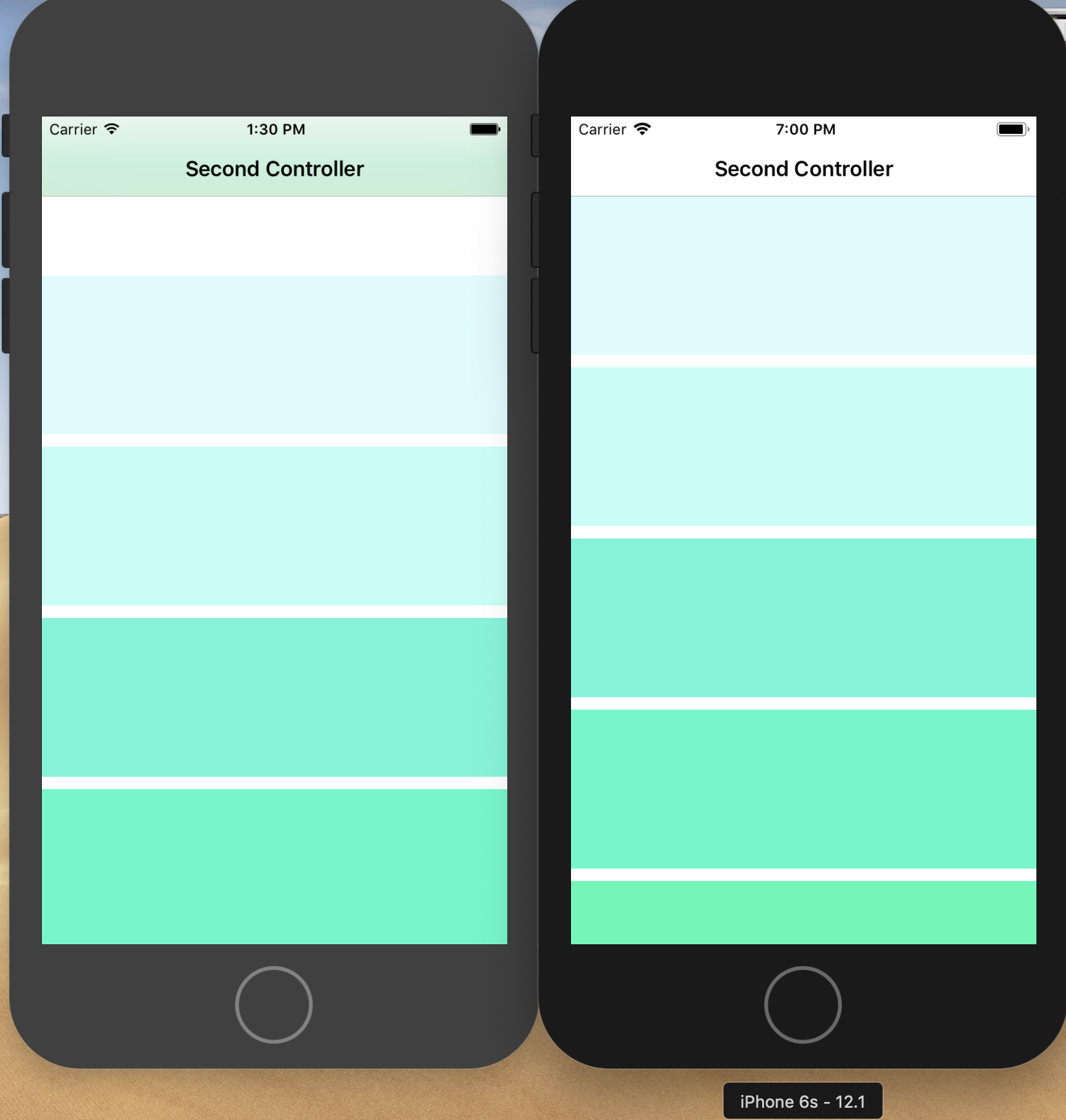
Wenn wir eine Bildlaufansicht oder Tabellenansicht (eine beliebige Bildlaufansicht) in einem Ansichtscontroller hinzufügen, der oben eine Navigationsleiste enthält, stehen wir vor einem häufigen Problem, nämlich etwas zusätzlichem Platz zwischen der oberen Navigationsleiste und der Bildlaufansicht.


Warum die aktuelle Ausgabe da ist

Wenn wir von iOS 7 bis iOS 10 eine Navigationsleiste über einem beliebigen ViewController hinzufügen, bietet uns Xcode eine Option, um die Navigationsleiste durchscheinend zu machen. Damit wir durch die Navigationsleiste sehen können und das Scrollen der Seite durch die Navigationsleiste gesehen werden kann. Der Grund für das Problem ist nun, dass, wenn eine Bildlaufansicht im ViewController hinzugefügt wird und die Navigationsleiste festgelegt und durchscheinend ist, die ScrollView einen Rand von der Hauptansicht für die Navigationsleiste lässt. Aber die Navigationsleiste wurde zur Laufzeit hinzugefügt und verschiebt die Hauptansicht nach unten, sodass die Navigationsleiste oben passt. In diesem Fall wird die Ansicht um die Navigationsleiste nach unten verschoben und die Bildlaufansicht lässt einen Rand für die Navigationsleiste. Hier beobachten wir, dass der zusätzliche Abstand zweimal hinzugefügt wurde. Dies war der einzige Grund, warum wir zusätzlichen Platz zwischen der Navigationsleiste und der Bildlaufansicht sehen.

Verfahren zur Lösung des Problems-

Es gibt zwei Möglichkeiten, das Problem zu lösen. In beiden Fällen schränken wir die Bildlaufansicht ein, um einen zusätzlichen Spielraum für die Navigationsleiste zu lassen.

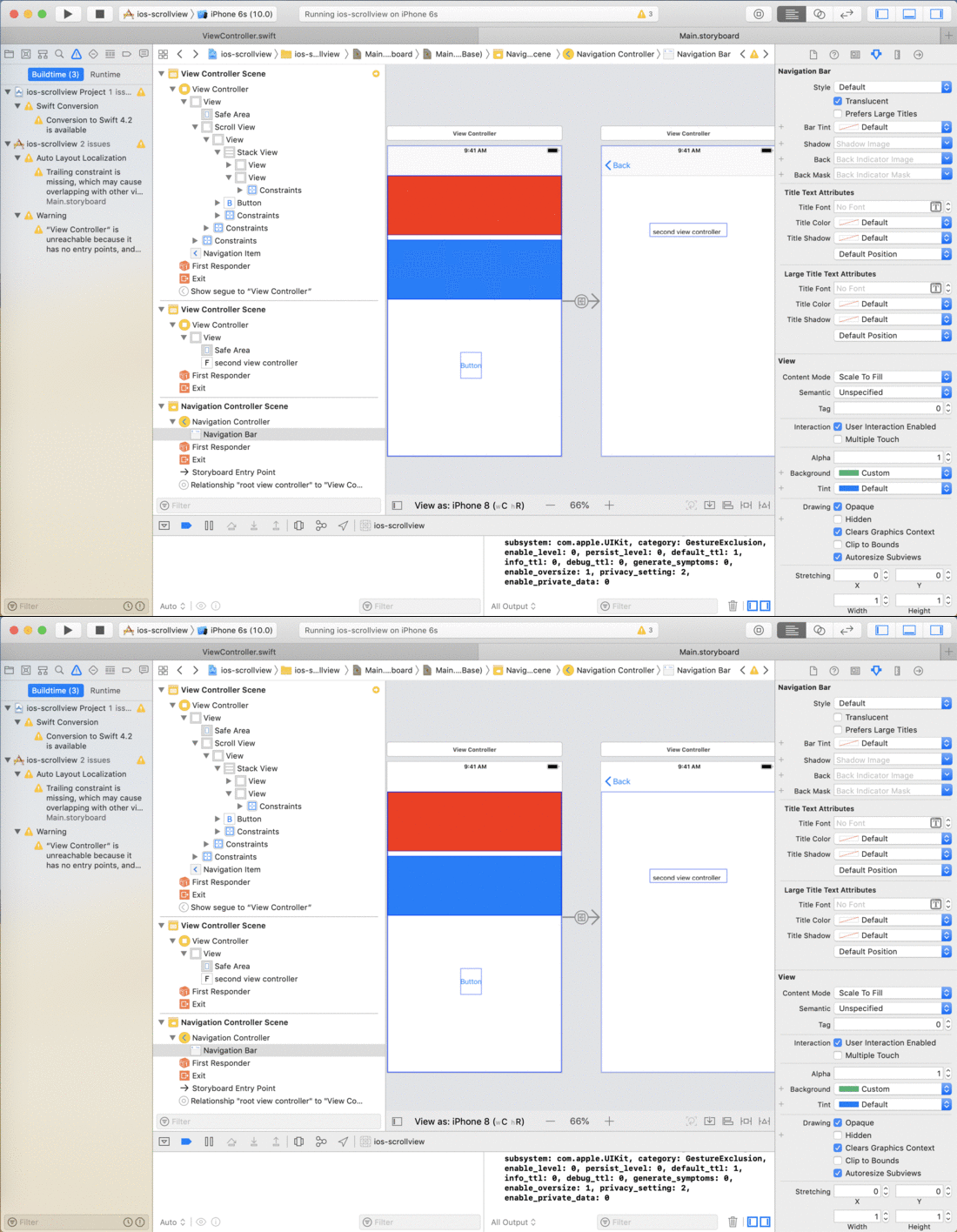
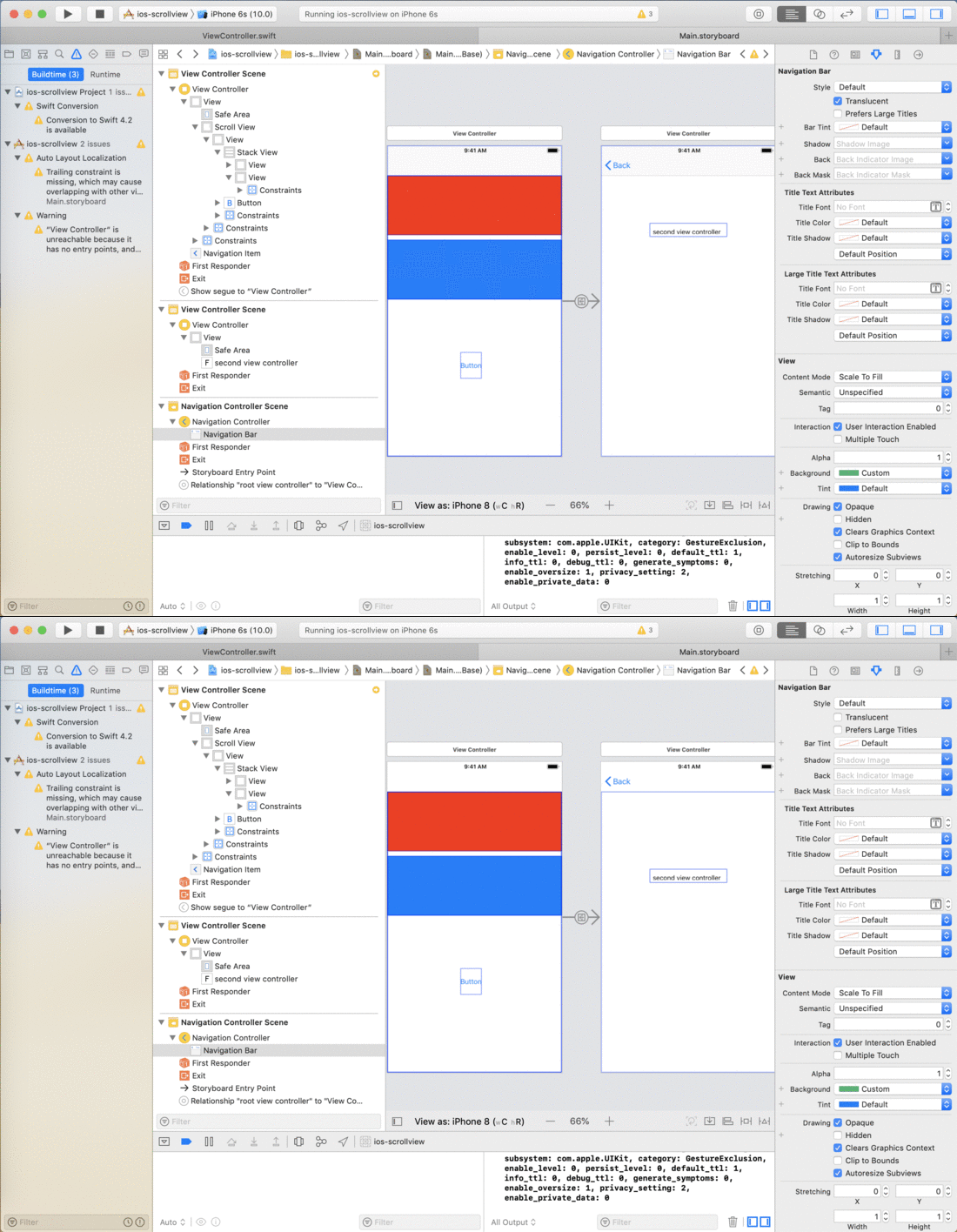
1. Wir können die Translucent-Option für die Navigationsleiste in Xcode auf „False“ setzen � Dadurch wird die Navigationsleiste undurchsichtig und die Bildlaufansicht ist nicht erforderlich, um unter der Navigationsleiste zu scrollen. Die Scroll-Ansicht lässt also keinen Platz für die Navigationsleiste. Im folgenden GIF können Sie sehen, dass sich die Layoutbeschränkung der Ansicht ändert, wenn wir die Eigenschaft „Transluzent“ der Navigationsleiste aktivieren/deaktivieren.



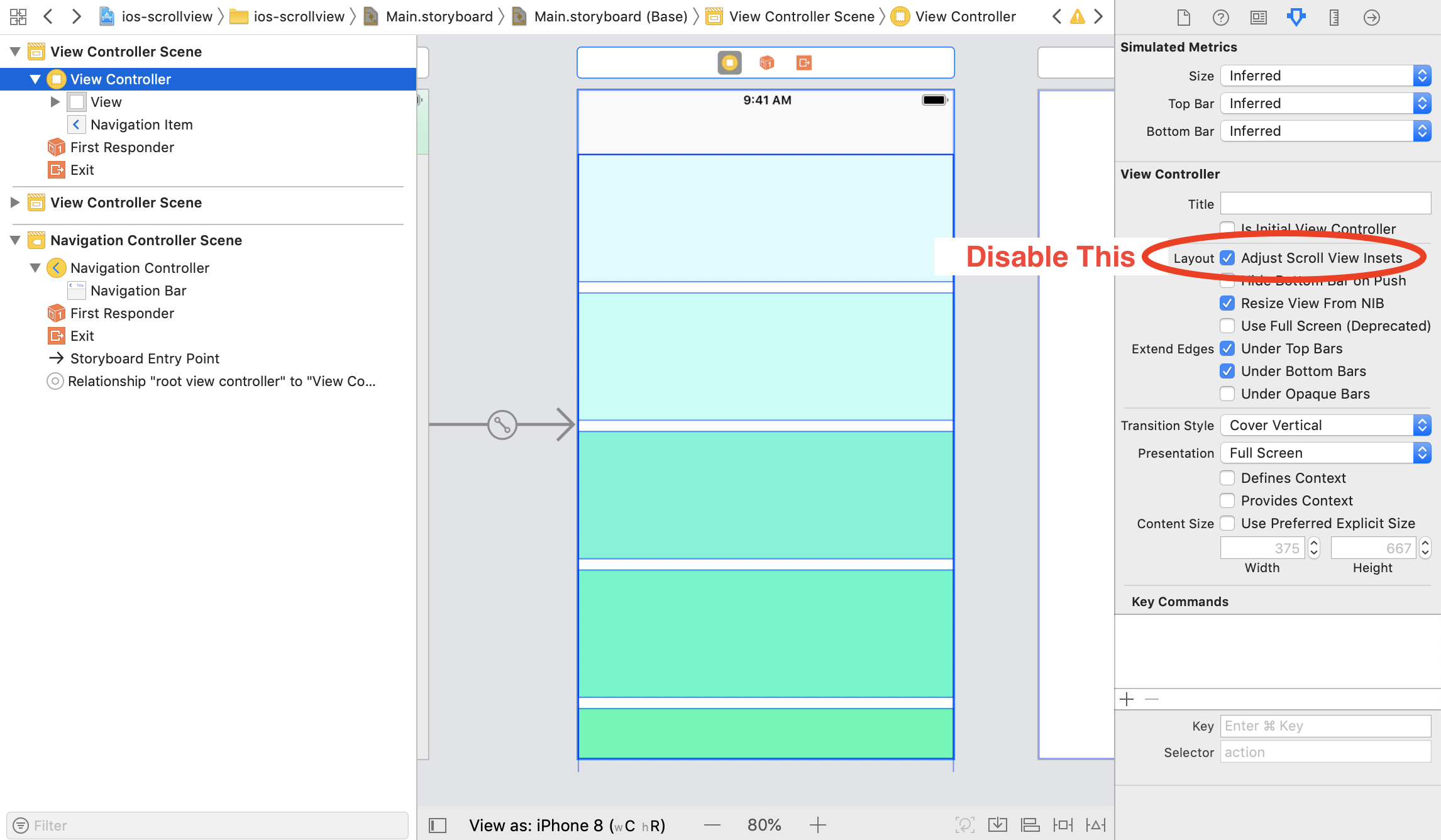
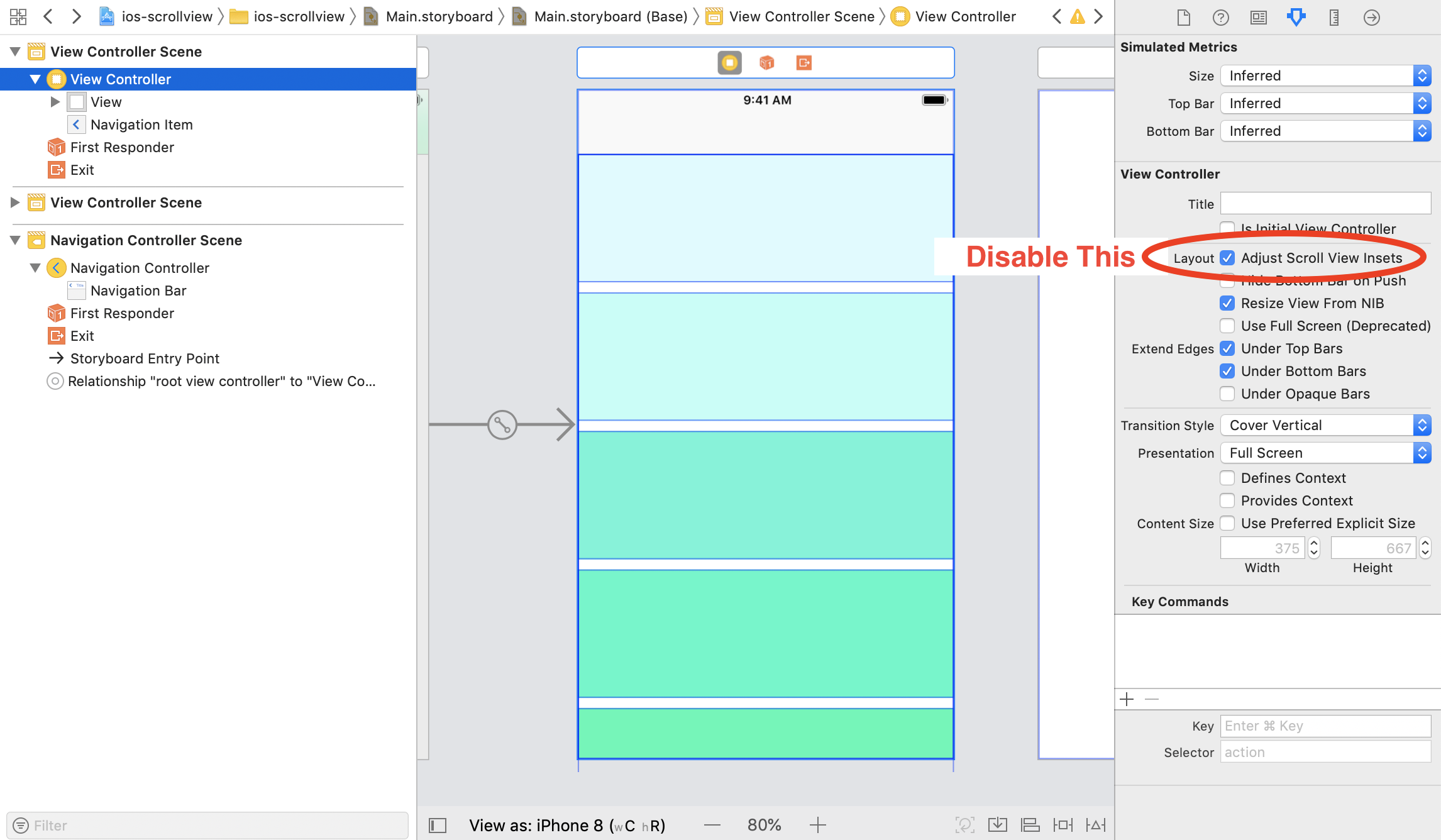
2. Wir können die Eigenschaft „Adjust Scroll View Insets“ des ViewControllers deaktivieren. � Dadurch wird die Bildlaufansicht eingeschränkt, um oben zusätzlichen Platz für die Navigationsleiste zu lassen.


Zusammenfassung

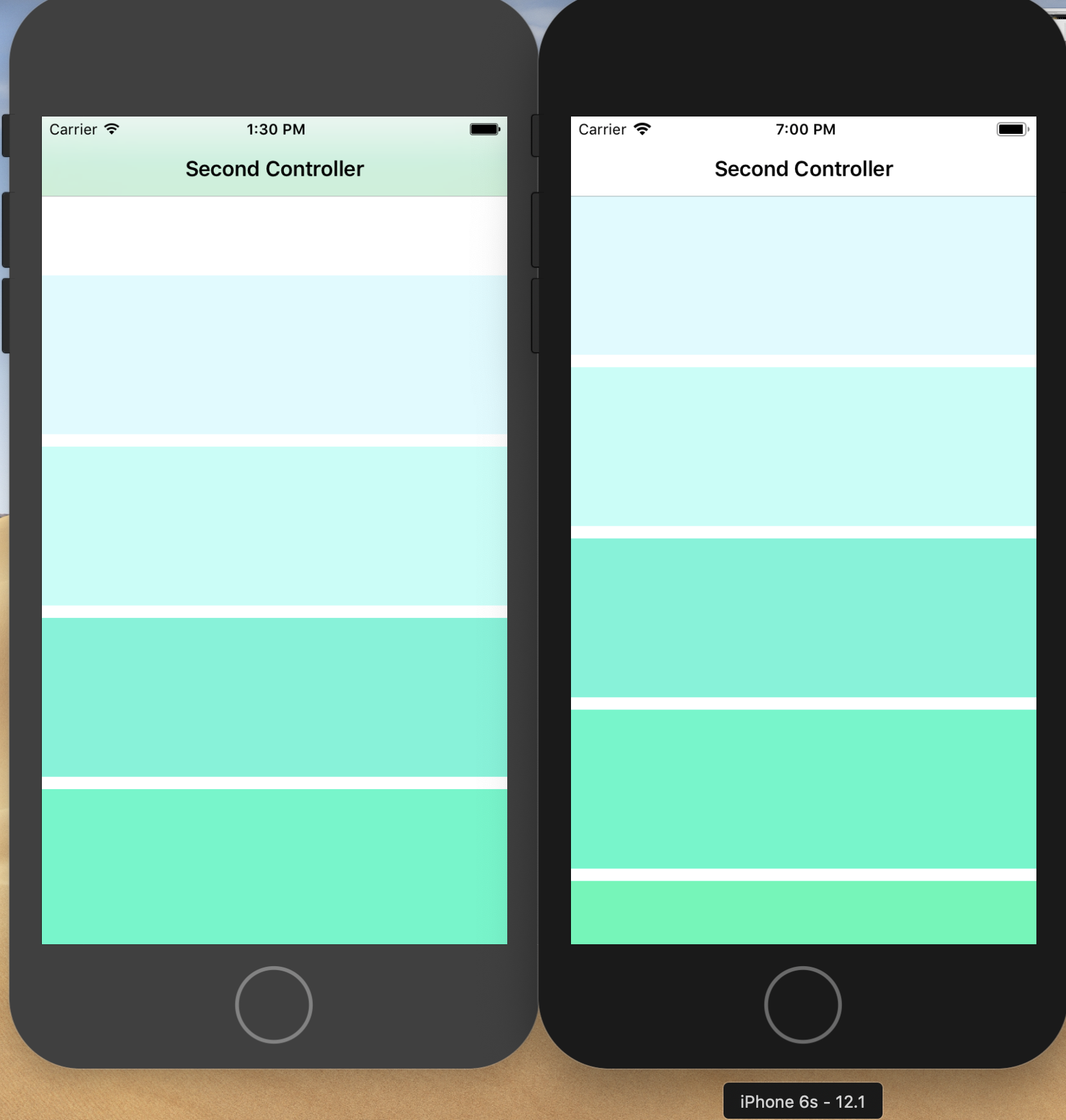
Nachdem Sie das obige Verfahren befolgt haben, können Sie den zusätzlichen Abstand zwischen der Navigationsleiste und der Bildlaufansicht entfernen.

Wie entferne ich zusätzlichen Platz zwischen der Navigationsleiste und der Bildlaufansicht?

Ziele des Blogs

Nach dem Lesen dieses Blogs werden wir den Grund für den zusätzlichen Platz zwischen der oberen Navigationsleiste und der Bildlaufansicht in der iOS-App in den Versionen iOS 7 bis iOS 10 verstehen können.

Problem Statement

Wenn wir in einem View-Controller, der oben eine Navigationsleiste enthält, eine Bildlaufansicht oder Tabellenansicht (jede durchlaufbare Ansicht) hinzufügen, tritt ein allgemeines Problem auf, dass zwischen der oberen Navigationsleiste und der Bildlaufansicht ein zusätzlicher Abstand besteht.

Warum die aktuelle Ausgabe da ist

Wenn Sie von iOS 7 bis iOS 10 eine Navigationsleiste über einem ViewController hinzufügen, bietet Xcode eine Option, um die Navigationsleiste transparent zu machen. Damit wir durch die Navigationsleiste sehen und das Scrollen der Seite können Sie durch die Navigationsleiste sehen.

Nun liegt der Grund für das Problem darin, dass beim Hinzufügen einer Bildlaufansicht im ViewController und der durchsichtigen und durchscheinenden Navigationsleiste die ScrollView einen Rand der Hauptansicht für die Navigationsleiste hinterlässt. Die Navigationsleiste fügte jedoch zur Laufzeit hinzu und verschiebt die Hauptansicht nach unten, so dass die Navigationsleiste oben passt. In diesem Fall wird die Ansicht durch die Navigationsleiste nach unten verschoben, und die Bildlaufansicht verlässt den Rand für die Navigationsleiste. Hier stellen wir fest, dass sich der zusätzliche Abstand zweimal erhöht.

Dies war der einzige Grund, warum zwischen der Navigationsleiste und der Bildlaufansicht zusätzlicher Abstand angezeigt wird.

Verfahren, um das Problem zu lösen

Es gibt zwei Möglichkeiten, das Problem zu lösen. In beiden Fällen beschränken wir die Bildlaufansicht, um zusätzlichen Rand für die Navigationsleiste zu erhalten.

1.Wir können die Option Transluzent für die Navigationsleiste in Xcode auf "False" setzen

? This will make the navigation bar Opaque and then the scroll view is not required to scroll under the Navigation Bar. So that Scroll View will leave no space for Navigation Bar.

In der folgenden Gif sehen Sie, dass sich die Layout-Einschränkung der Ansicht ändert, wenn Sie die Eigenschaft "Transluzent" der Navigationsleiste aktivieren / deaktivieren.

2.Wir können deaktivieren "Passen Sie die Scroll-Insets an"Eigenschaft des ViewControllers.

? This will restrict the Scroll View to leave extra space for the Navigation bar on top.

Zusammenfassung

Nachdem Sie die obigen Schritte ausgeführt haben, können Sie den zusätzlichen Abstand zwischen der Navigationsleiste und der Bildlaufansicht entfernen.

Wie erhalte ich die PayPal-Kunden-ID und den geheimen Schlüssel?

Um Express Checkout mit der REST-API zu integrieren, a PayPal-Kunden-ID erforderlich, um das Konto eines Händlers bei PayPal zu authentifizieren. Eine Kunden-ID kann nur vom Kontoinhaber erstellt werden. Bitten Sie den Händler, Ihnen seine Kunden-ID mitzuteilen, wenn Sie als Entwickler Express Checkout im Namen des Kunden integrieren. Sofern der Händler dies noch nicht getan hat, muss er eine Kunden-ID erstellen.
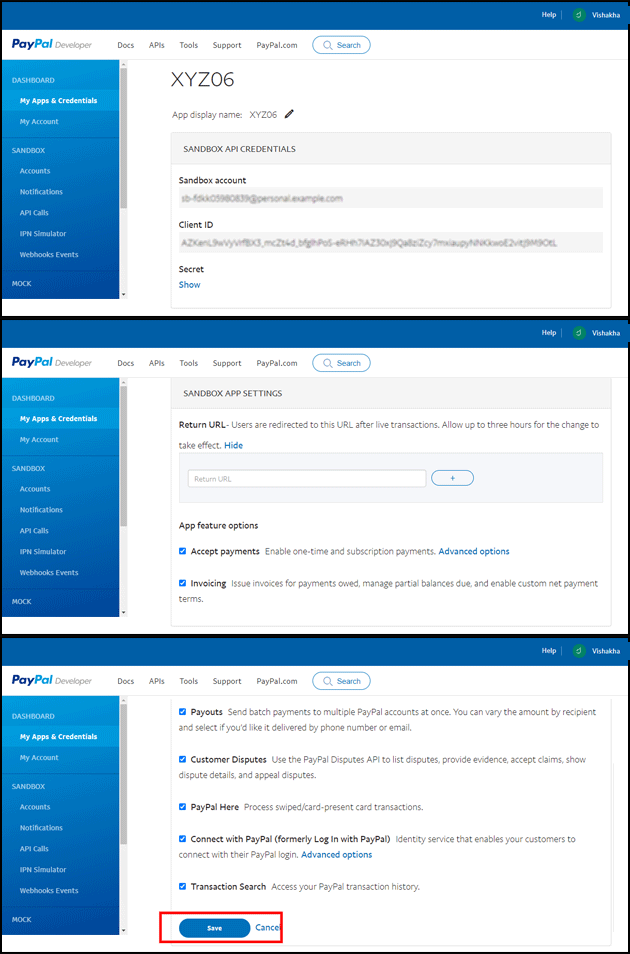
Schritte zum Finden der PayPal-ID und des geheimen PayPal-Client-Schlüssels:

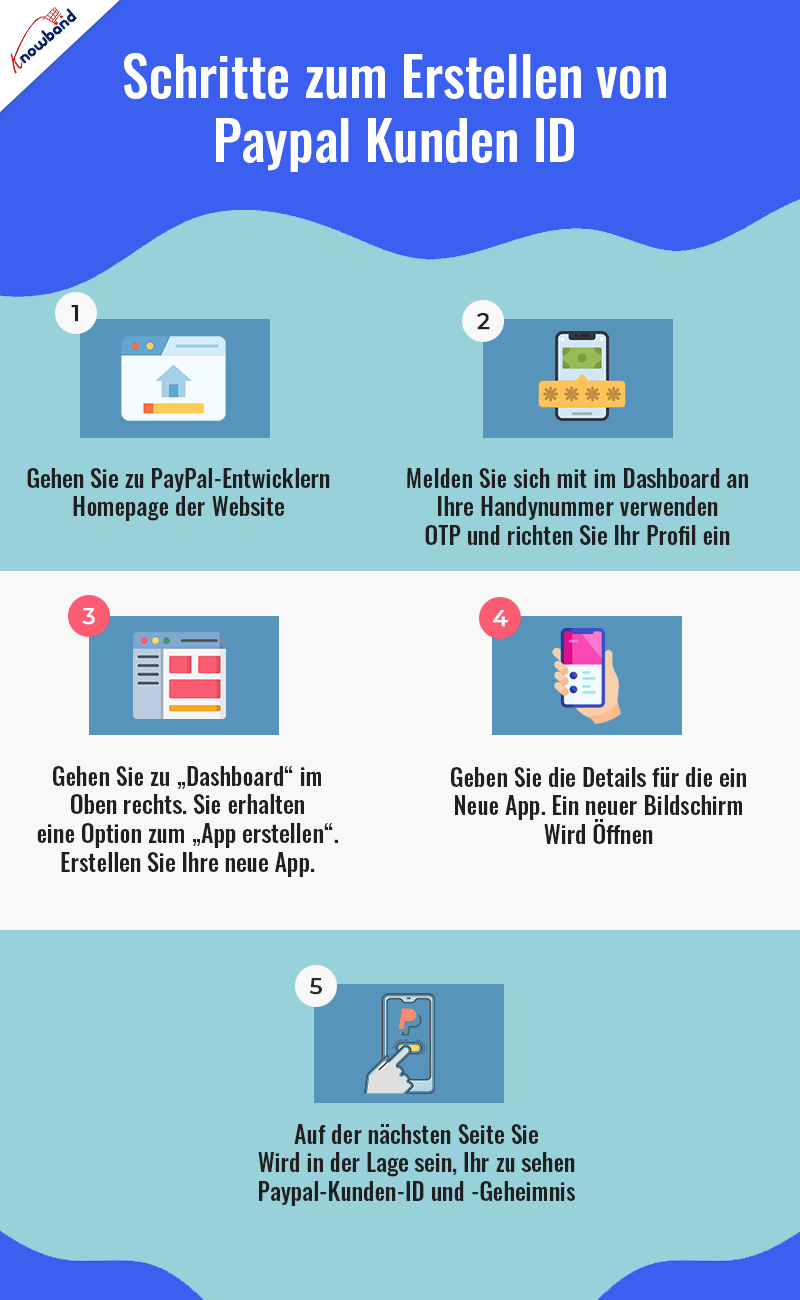
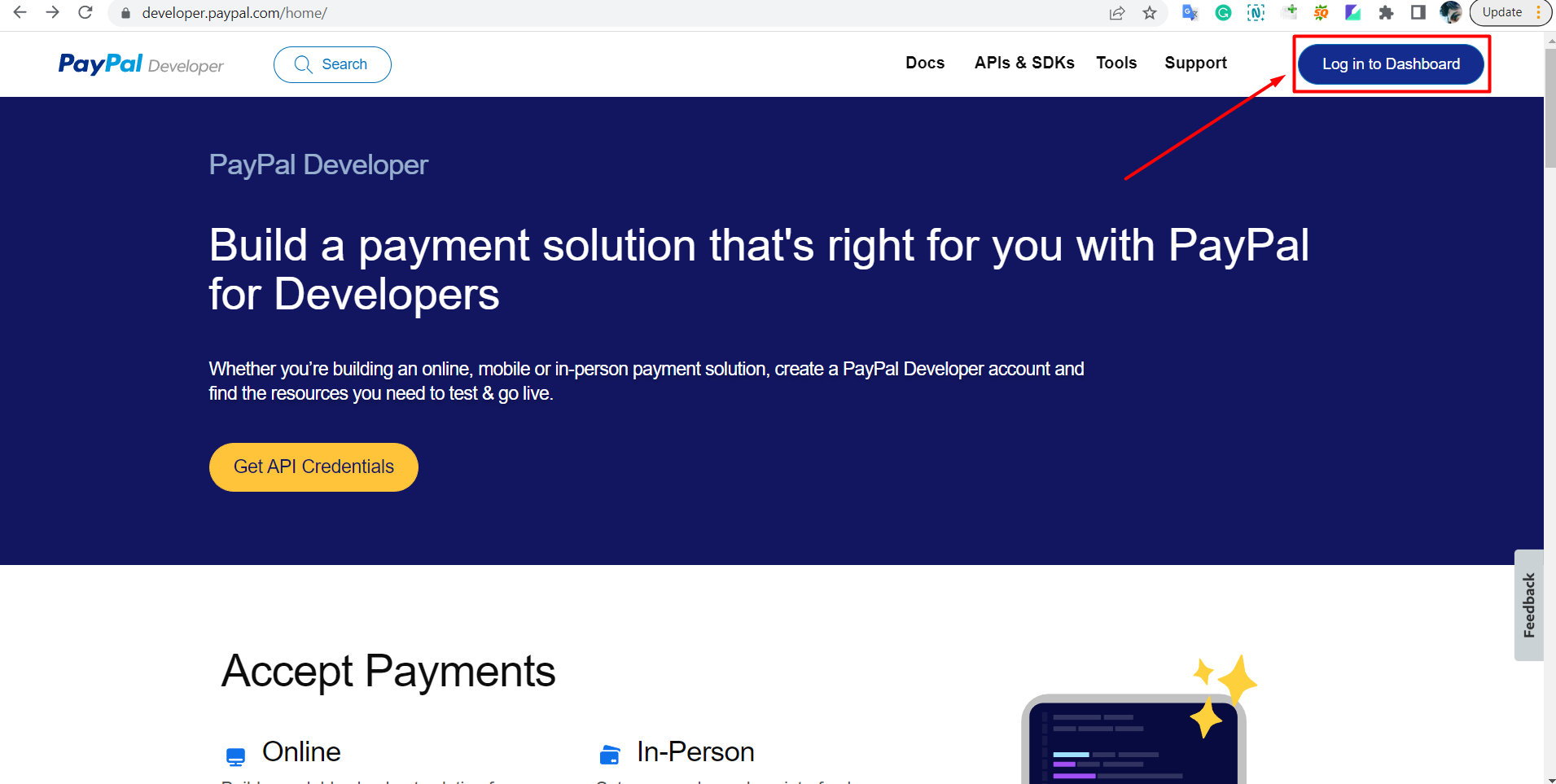
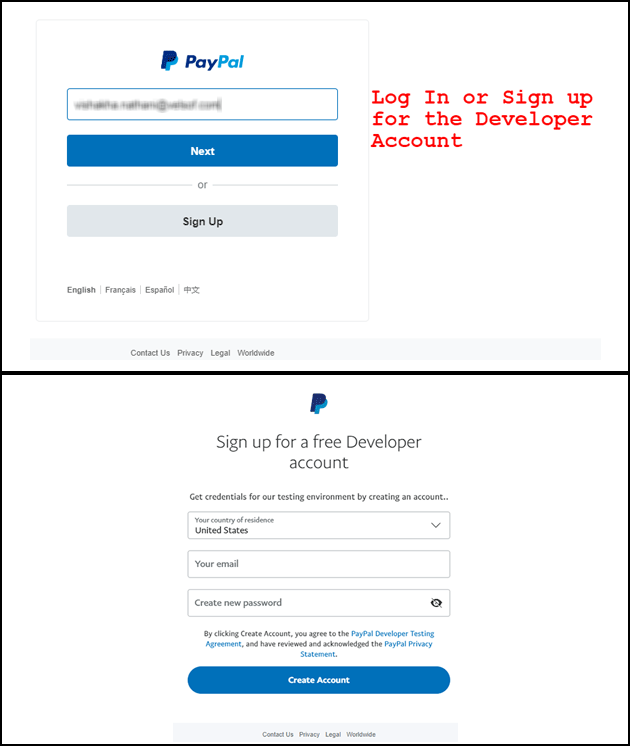
1. Gehen Sie zu ,warPayPal-Entwickler-Website Homepage.

2. Melden Sie sich dann beim Dashboard an.

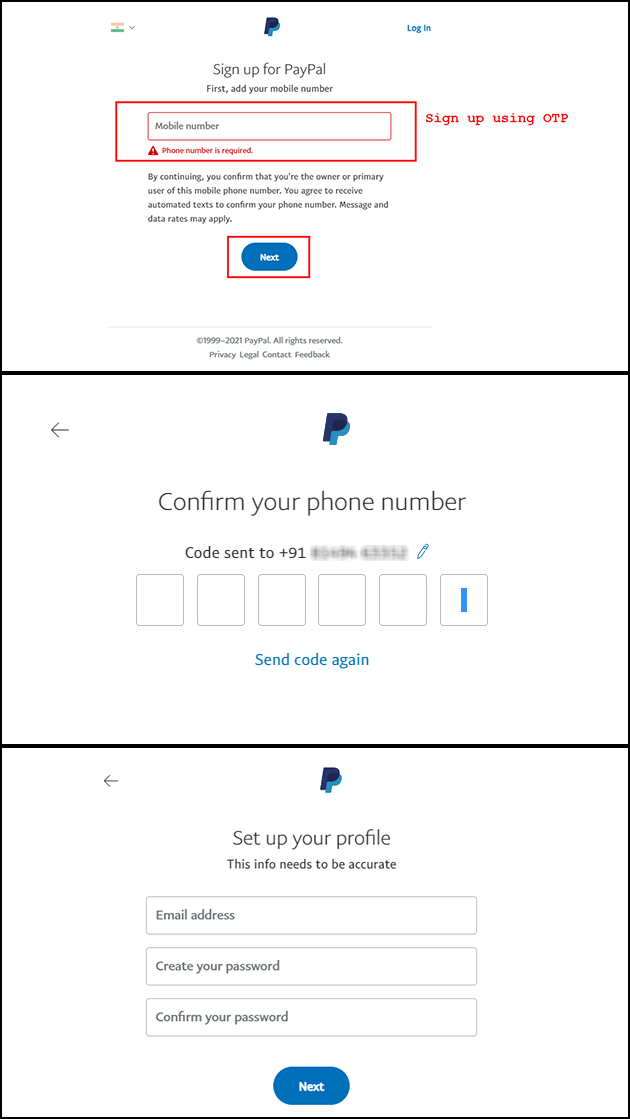
Sie können sich mit Ihrem anmelden Handynummer Verwendung von OTP und richten Sie Ihr Profil ein, indem Sie grundlegende Details hinzufügen.

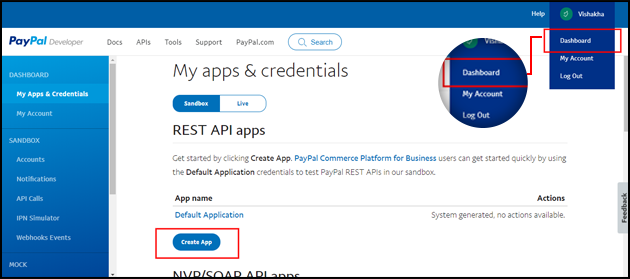
3. Gehen Sie zu “[Your Name]“, dann geh zu “Dashboard„ in der oberen rechten Ecke. Sie erhalten die Option „App erstellen“. Erstellen Sie Ihre neue App.

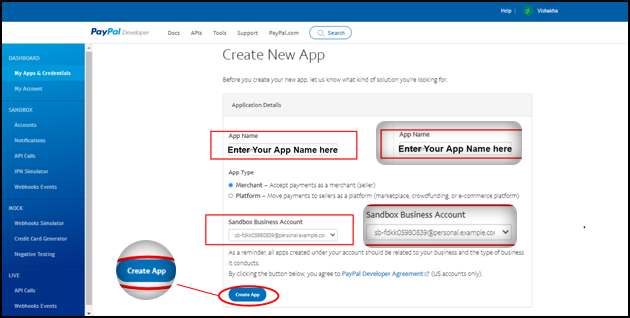
4. Geben Sie die Details für die neue App ein und erstellen Sie eine neue App. Es öffnet sich ein neuer Bildschirm.


5. Auf der nächsten Seite sehen Sie Ihre PayPal-Kunden-ID und PayPal-Client-Geheimnis.

Hinweis: Die Einstellungen und Anmeldeinformationen für die Sandbox-App finden Sie auf derselben Seite.


6. Sie verfügen über die PayPal-Kunden-ID und das Geheimnis.

Sie benötigen ein Entwickler-, Privat- oder Geschäftskonto, um auf das Entwickler-Dashboard zuzugreifen, Anmeldeinformationen zu erhalten und Sandbox-Konten zu erstellen. Für jedes Konto sind unterschiedliche Zugriffsebenen auf die PayPal-Funktionalität verfügbar. Auf der Seite „Mein Konto“ im Entwickler-Dashboard können Sie Ihr Konto aktualisieren, wenn Sie Zugriff auf eine Funktion benötigen, über die Sie derzeit nicht verfügen.

Fähigkeiten Entwicklerkonto Persönliches Konto Geschäftskonto
Greifen Sie auf die Sandbox zu x x x
Geld senden und empfangen x x
Geh Leben x

Sie können die Paypal-Kunden-ID mit unserem verwenden One Page Supercheckout Prestashop-Module und integrieren Sie das Paypal-Zahlungsgateway und verwandeln Sie den Standard-Checkout in einen optimierten, nahtlosen und funktionsreichen One-Page-Express-Checkout.

Prestashop One Page Supercheckout-Add-on

Das Prestashop One Page Supercheckout-Add-on von Knowband macht den Checkout schneller und einfacher, indem es alles auf einer Seite zusammenfasst und so dazu beiträgt, Warenkorbabbrüche zu reduzieren.

Jetzt einkaufen

Abgesehen davon bieten wir zusammen mit Prestashop an Einseitige Checkout-Module für Opencart und Magento 2 E-Commerce-Plattformen. Das One Page SuperCheckout Add-on hat über 15,000 Downloads im offiziellen Add-on-Store und ist eine der meistverkauften Erweiterungen. Darüber hinaus unterstützt das Modul alle gängigen Zahlungsgateways und Versandmethoden und öffnet so die Tür für endlose Anpassungen für den E-Commerce-Shop-Administrator

Wenn Sie Fragen zur Integration des PayPal-Zahlungsgateways haben, wenden Sie sich unter unserer E-Mail-Adresse an unser Support-Team support@knowband.com.

Sie können sich auch unser meistverkauftes Modul ansehen Mobile App für PrestaShop

Hinzufügen eines neuen vertrauenswürdigen Geräts in einem Apple Developer Account mit Zwei-Faktor-Authentifizierung

1. Sie müssen zum Link gehen –https://appleid.apple.com

2. Hier musst du

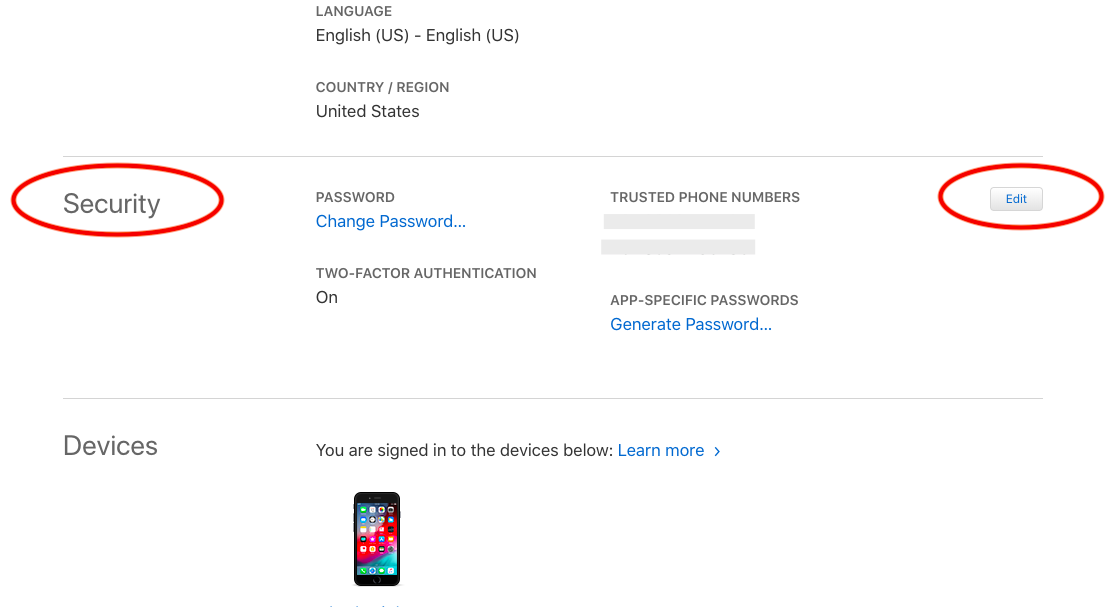
3. Nachdem Sie sich in das Konto eingeloggt haben. Scrolle runter zu "Security"Abschnitt und klicken Sie auf"Bearbeiten". Dadurch wird der Sicherheitsbereich erweitert und es werden neue Optionen angezeigt.

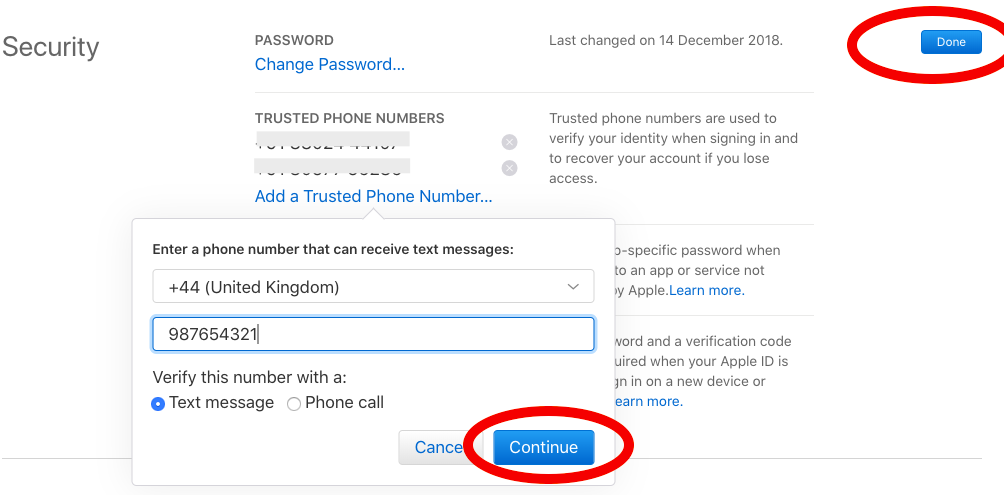
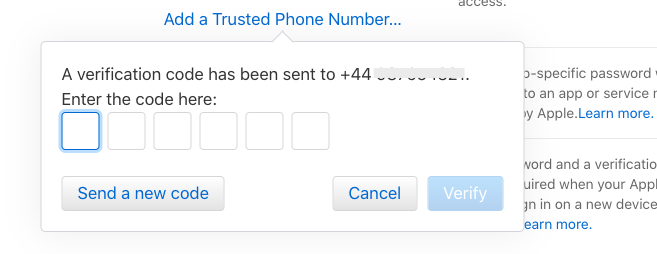
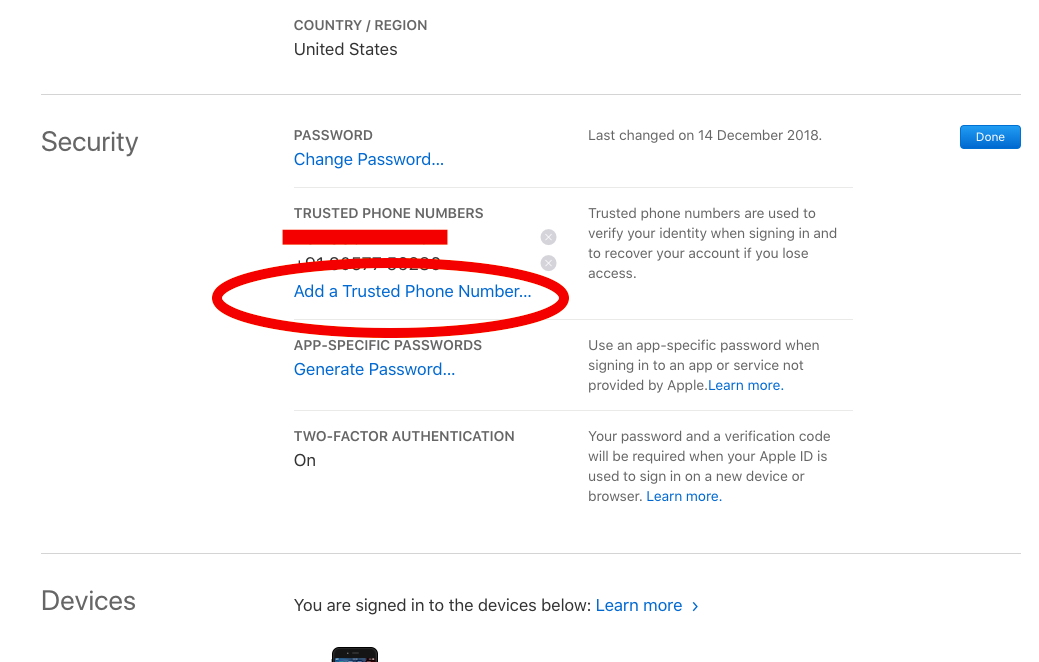
3. Unten ist die erweiterte "Security"Bildschirm. Hier müssen Sie klicken auf"Fügen Sie eine vertrauenswürdige Telefonnummer hinzu". Dann erscheint ein neues Popup, in dem Sie Ihre Telefonnummer eingeben können, die als vertrauenswürdiges Gerät hinzugefügt werden soll.

4. Geben Sie die Mobiltelefonnummer ein, die Sie als vertrauenswürdiges Gerät hinzufügen möchten. Bitte bewahren Sie das Gerät bei sich auf, da Sie nach diesem Schritt den Authentifizierungscode erhalten.

?

5.


Wie versende ich eine Push-Benachrichtigung vom Server?

Was sind Push-Benachrichtigungen?

Push-Benachrichtigungen sind Nachrichten, die von einer anderen Plattform als auf das Mobilfunknetz übertragen werden

Senden von Push-Benachrichtigungen mit Firebase

Wir können unter der von Firebase bereitgestellten API auslösen, um eine Push-Benachrichtigung an ein beliebiges Gerät zu senden.

API-URL:

https://fcm.googleapis.com/fcm/send

Header:

Content-Type:application/json

Authorization:key=AAAAR8kVIU:APA91bGaZe_uSKd2EtATPVoIUFGW6E3EwzcfsurUtjMIMIsxdTICC2Wl4BDtiWVupueBaJoQbb1JjAjDDEhDEWXWf3Cp_WXBAO1LkOUwtYPnj7XjeEFW1jqhzW8J1g1IwLinL42t8u

Karosserie :

{ "Zu": "fqU6X2UAdiI: APA91bEHIZ2MwdsTdIW3_Sk_hvH9ZHbbbzJln4A8n6gYyYH71V5dlxazxWWejcafEOEIHc1mvwxauVodIOgdXrSiaxU0mfyPTKWr47k-8SwlyY30_Mxh8NTA2winTE16JO-KbajD", "Priorität": "hoch", "mutable_content": true, "content_available": true, "Meldung": { "title": "Beispieltitel", " body ":" Sample Body Sample Body "}," data ": {" title ":" title Titel "," body ":" Sample body Sample Body "," Bild ":" Image Link "," description ":" Beispielbeschreibung" } }