
Votre panier est vide!

-740x740.webp "Planificateur d'import-export de catalogue OpenCart Pro")
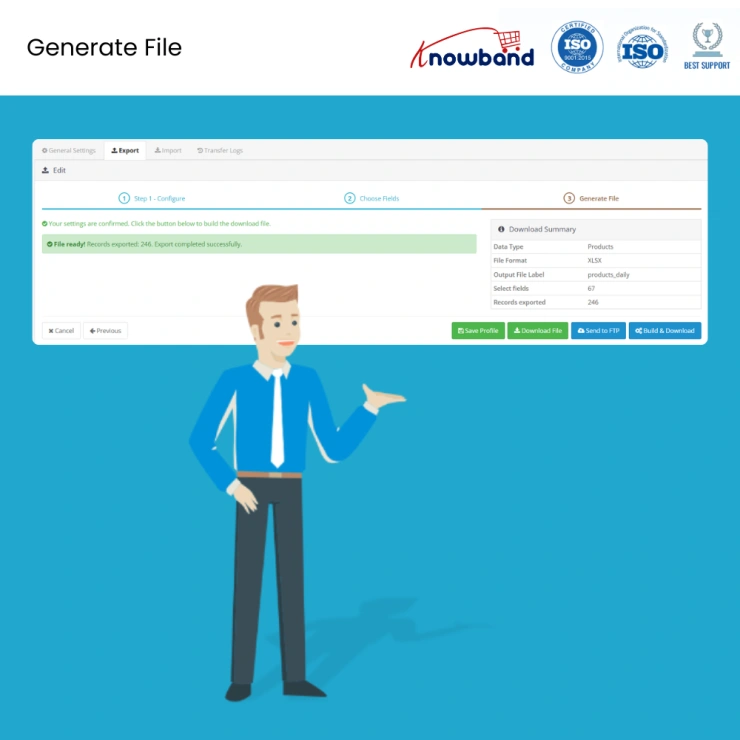
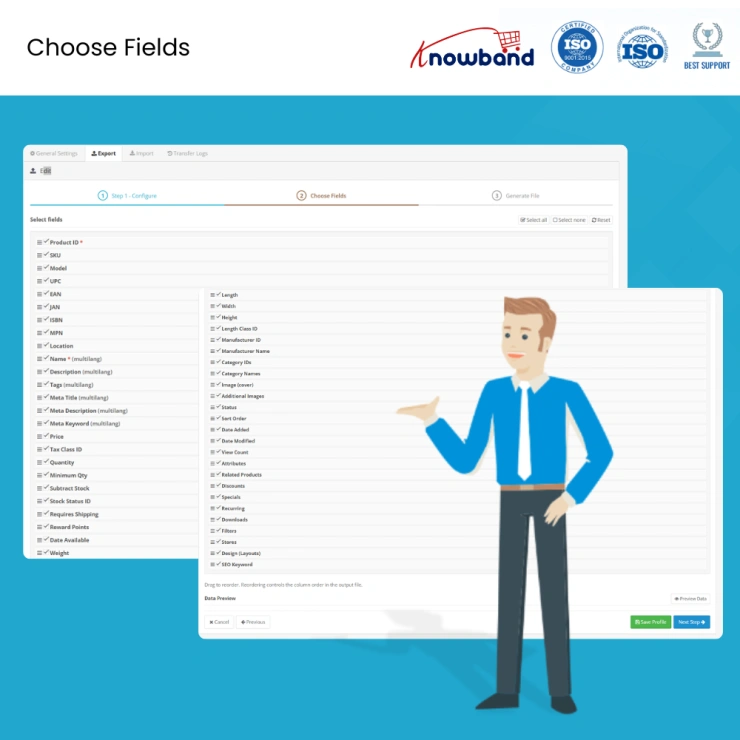
OpenCart Import Export Scheduler Pro : Cette extension d'importation et d'exportation de catalogues OpenCart en masse vous offre un contrôle complet sur les données de votre boutique, importez et exportez des produits, des combinaisons de produits, des fonctionnalités, des attributs, des prix spécifiques, des métadonnées et des détails de catégories, le tout à partir d'un seul endroit. Entièrement compatible avec la fonctionnalité multi-boutiques d'OpenCart, ce qui en fait la solution idéale d'import-export en masse pour les marchands gérant des catalogues OpenCart volumineux ou multi-boutiques.
 Regarder la vidéo

OpenCart Import Export Scheduler Pro gère les transferts de produits et de catégories aux formats CSV, XLSX, JSON et XML directement depuis le panneau d'administration d'OpenCart. Importez des flux fournisseurs, effectuez une mise à jour groupée du catalogue ou une migration de catalogue pour OpenCart sans écrire une seule ligne de code. Grâce aux profils intégrés, à la connectivité FTP et SFTP, à la prise en charge des tâches cron et à la gestion des combinaisons, votre équipe consacre moins de temps aux transferts de données et n'a plus besoin d'un développeur à la demande pour chaque tâche de catalogue.
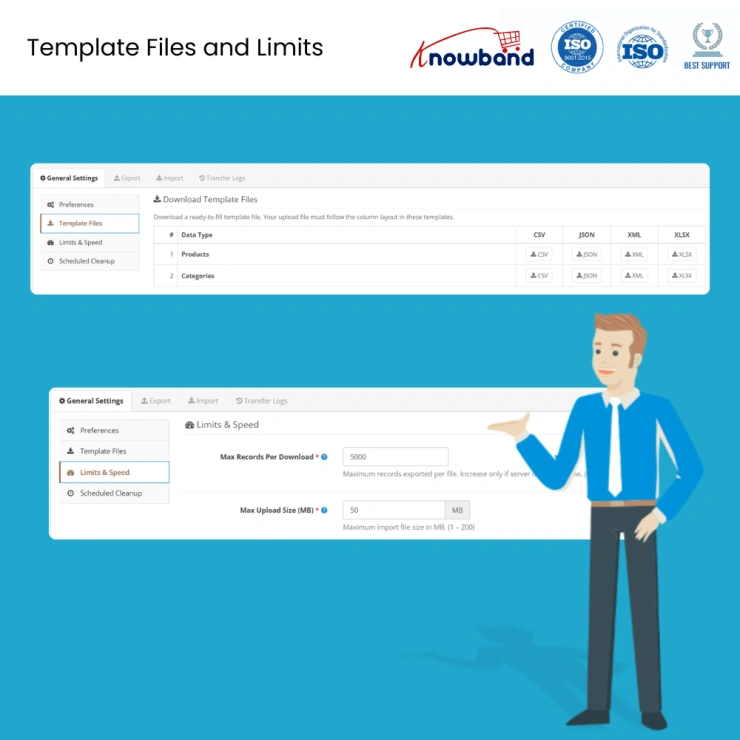
L'extension OpenCart d'import-export de produits en masse prend en charge les produits et les catégories aux formats CSV, XLSX, JSON et XML. Chaque format est compatible avec l'importation et l'exportation. Les fichiers fournisseurs arrivent au format CSV, les équipes financières travaillent avec XLSX et les développeurs envoient des fichiers JSON ou XML. Cette extension lit ces quatre formats sans conversion préalable.
L'importation et l'exportation se font en trois étapes. Aucune connaissance technique n'est requise.
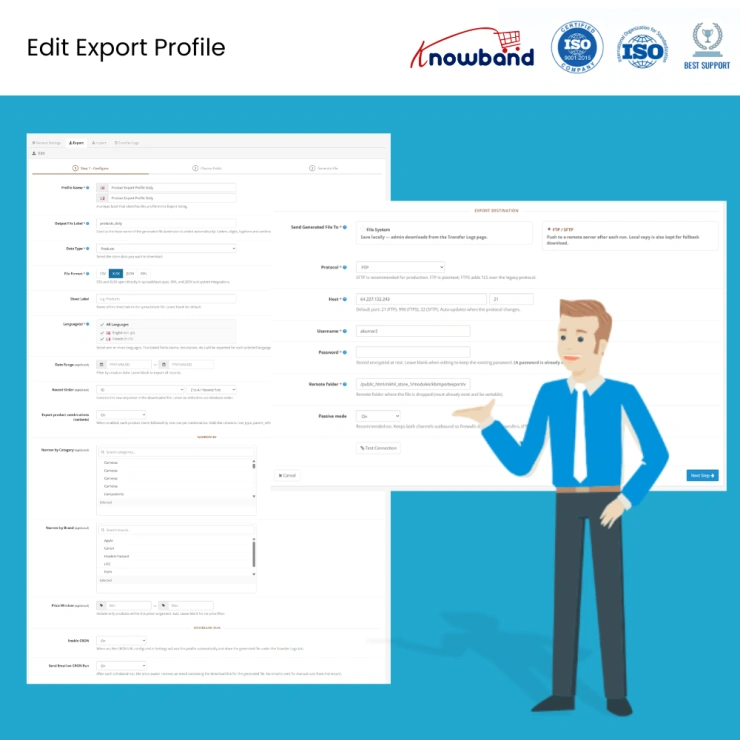
Exportation : Sélectionnez les données à exporter et le format, choisissez les colonnes, définissez les filtres, puis téléchargez le fichier ou envoyez-le à un serveur distant.
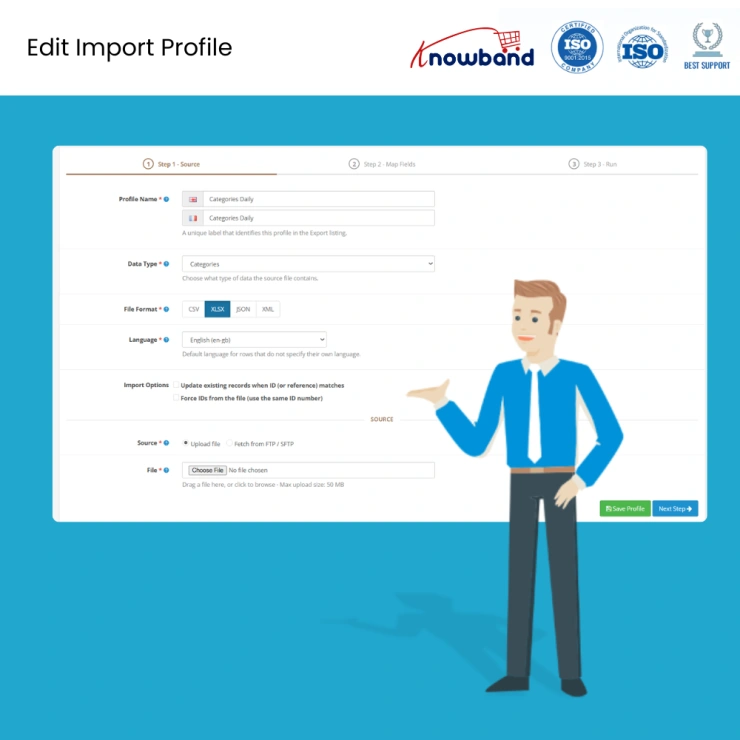
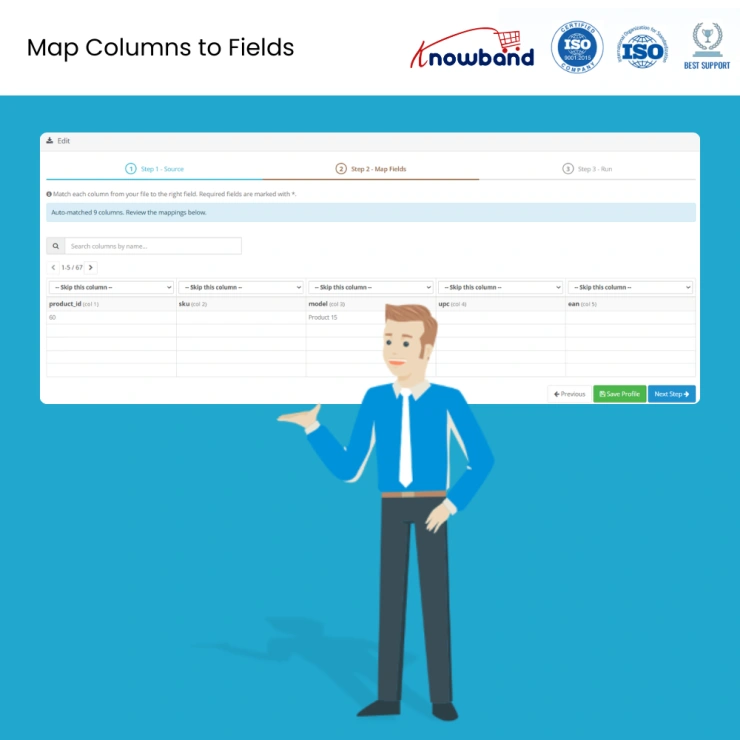
Importation : Choisissez le fichier source et le format, associez les colonnes à un aperçu en direct du fichier, puis exécutez.
L'écran d'association des colonnes charge les lignes de votre fichier importé, ce qui vous permet d'associer les colonnes à des données réelles au lieu de procéder par supposition. Les noms d'en-tête communs sont détectés et renseignés automatiquement. Si un même champ est mappé deux fois, il est signalé avant le début de l'importation. Tout champ obligatoire non mappé génère un avertissement ; l'opération est interrompue tant que le mappage n'est pas correct.
Les produits avec des variantes de taille, de couleur ou de matière sont exportés sur des lignes distinctes, chacune liée au produit principal. Lors de l'importation dans une autre boutique, les groupes d'attributs ou valeurs manquants sont créés automatiquement. Ceci s'applique même aux boutiques sans attributs existants, ce qui simplifie la migration du catalogue OpenCart incluant les produits combinés.
Les profils d'exportation envoient le fichier généré vers un serveur FTP (port 21) ou SFTP (port 22) distant. Les profils d'importation récupèrent les fichiers depuis FTP ou SFTP selon une planification. Chaque profil inclut un test de connexion qui vérifie les identifiants auprès du serveur en production avant l'enregistrement, garantissant ainsi le bon déroulement de la première exécution planifiée. En cas d'échec d'un transfert, le fichier est conservé localement et l'administrateur reçoit une notification d'erreur.
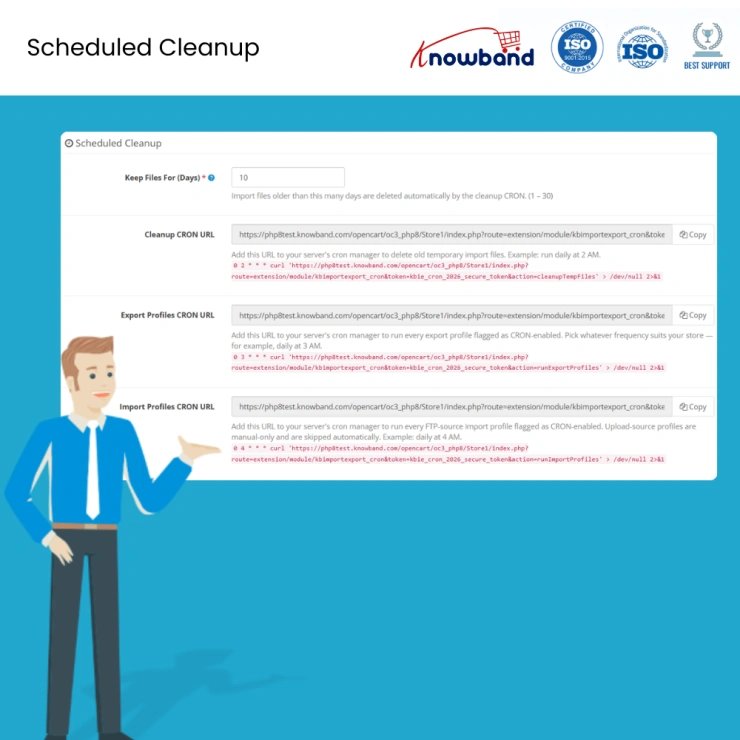
Tout profil enregistré peut être exécuté selon une planification cron. La page Paramètres génère trois URL cron : une pour déclencher les exportations, une pour les importations et une pour supprimer les anciens fichiers. Les administrateurs peuvent coller l'URL correspondante dans le gestionnaire cron du serveur ou dans les tâches planifiées d'OpenCart et définir l'intervalle. L'import/export cron d'OpenCart permet aux flux de fournisseurs, aux sauvegardes quotidiennes et aux mises à jour de prix de s'exécuter automatiquement, sans intervention de l'utilisateur.
Les données de traduction sont conservées tout au long du cycle de transfert dans les quatre formats pris en charge. Les exportations CSV et XLSX produisent une ligne par langue avec une colonne de langue clairement identifiée. Les formats JSON et XML regroupent toutes les traductions sous chaque fiche produit. L'importateur lit les deux structures et réattribue les langues au produit approprié sans configuration supplémentaire.
Une fois qu'un profil configuré pour une tâche cron est terminé, un e-mail de notification est automatiquement envoyé. Il indique si l'exécution a réussi ou échoué, le nombre d'enregistrements traités, un lien de téléchargement pour le fichier exporté et la raison exacte pour chaque enregistrement non traité.
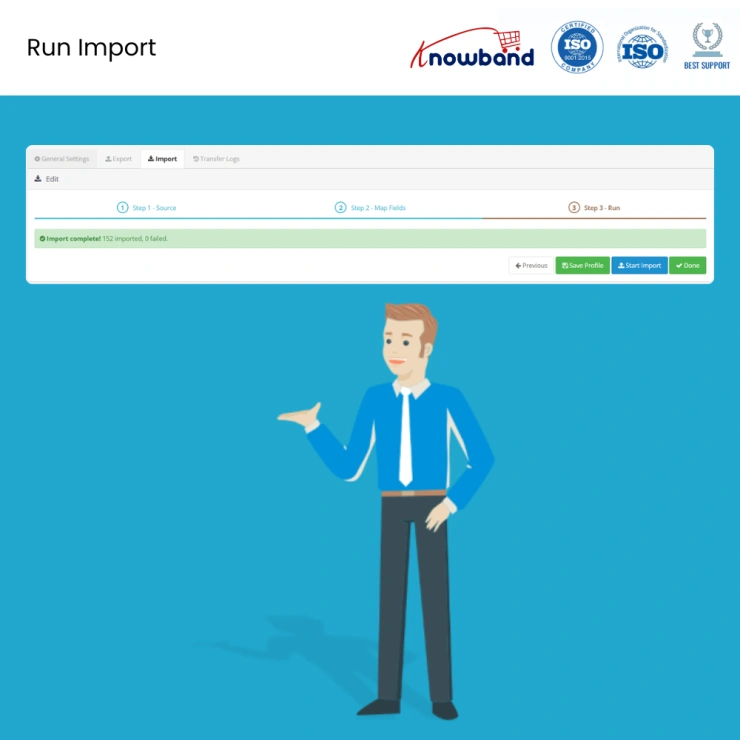
Chaque exécution crée une entrée de journal avec la date, le nom du fichier, le type d'entité, le sens, le statut et le nombre d'enregistrements. Les échecs partiels indiquent le nombre d'enregistrements traités et le nombre d'enregistrements non traités. L'ouverture du journal d'une exécution ayant échoué permet de voir précisément quelles lignes ont généré des erreurs et pourquoi. Corrigez uniquement les lignes concernées et réimportez-les ; inutile de refaire le fichier entier.
Le nombre de lignes traitées par importation est ajustable. Les boutiques en hébergement mutualisé qui rencontrent des problèmes de délai d'attente avec les fichiers volumineux peuvent définir une taille de lot plus petite pour garantir des transferts fluides. La taille maximale d'importation et la limite d'enregistrements à exporter sont toutes deux dotées de valeurs par défaut sécurisées et peuvent être augmentées en fonction de la capacité de votre serveur.
Les fichiers stockés dans le dossier d'extension sont supprimés automatiquement après un nombre de jours défini. Ce processus s'effectue en parallèle des profils planifiés, ce qui permet de maintenir une utilisation prévisible du disque pour les boutiques effectuant des transferts automatisés quotidiens.
Les profils enregistrés évitent les configurations répétitives. La mise à jour hebdomadaire des prix fournisseurs, qui nécessitait auparavant de resélectionner chaque paramètre, s'effectue désormais en un clic ou automatiquement avant même que quiconque n'ouvre le panneau d'administration.
Grâce au processus guidé en trois étapes et à l'aperçu en direct des colonnes, chaque membre de l'équipe peut gérer les transferts de fichiers dès le premier jour. L'extension d'importation de produits OpenCart gère la partie technique, l'administrateur vérifie ce qui s'affiche à l'écran et clique sur « Exécuter ».
Exportez les produits au format CSV ou XLSX, modifiez les prix ou les quantités en stock dans n'importe quel tableur, puis importez-les. Seuls les champs mappés sont modifiés. Tout le reste du catalogue demeure inchangé.
Configurez un profil d'importation pour extraire les données depuis l'emplacement FTP d'un fournisseur, activez la tâche cron et choisissez l'intervalle. L'importation du flux fournisseur OpenCart s'exécute automatiquement : elle récupère le fichier, traite les données, envoie une notification de fin de traitement et supprime la copie locale. Aucune action n'est requise après la première configuration.
Une exportation planifiée vers FTP avec horodatage des noms de fichiers crée automatiquement un historique de sauvegarde daté. Chaque exécution crée un nouveau fichier au nom unique. Toute version précédente peut être récupérée depuis la page des journaux de transfert ou directement depuis le serveur FTP.
La validation du mappage détecte les problèmes avant l'exécution de l'importation. Les journaux d'erreurs au niveau des lignes signalent tout échec survenant en cours de transfert. Le catalogue ne nécessite aucune vérification manuelle après chaque exécution. L'extension fournit un rapport précis de ce qui s'est passé au niveau de chaque enregistrement.
Exportez les produits d'une boutique OpenCart et importez-les dans une autre. Les combinaisons, les traductions et les catégories sont regroupées dans un seul fichier. Aucun accès à une base de données, aucun script personnalisé et aucune reconstruction du catalogue à effectuer sur la nouvelle boutique. La migration du catalogue pour OpenCart est entièrement prise en charge de bout en bout.
Knowband, un nom de premier plan en tant que société de développement e-commerce fournit Opencart services de développement de plugins pour améliorer les fonctionnalités de vos boutiques eCommerce. Pour le développement de plugins OpenCart, nous avons recruté des développeurs OpenCart expérimentés qui travaillent avec dévouement pour vous offrir des services de développement et de support OpenCart. Si vous souhaitez une fonctionnalité pour votre site OpenCart, il y a de fortes chances qu'un plugin OpenCart vous permette de la mettre en œuvre. Si vous ne trouvez pas le plugin idéal, n'hésitez pas à nous contacter pour le développement de votre plugin personnalisé.
OpenCart Import Export Scheduler Pro de Knowband permet aux marchands d'importer et d'exporter des produits et des catégories aux formats CSV, XLSX, JSON et XML. Il inclut des profils réutilisables, le mappage des colonnes avec validation, le transfert de fichiers FTP et SFTP, la planification des importations et exportations via cron pour OpenCart, les notifications par e-mail et les journaux de transfert, le tout géré depuis le panneau d'administration OpenCart.
Créez un profil d'importation, définissez FTP ou SFTP comme source de fichiers et activez la tâche cron dans la section de planification. Copiez l'URL de la tâche cron « Profils d'importation » depuis la page des paramètres et ajoutez-la au gestionnaire de tâches cron du serveur avec l'intervalle souhaité. Le plugin récupère le fichier et lance l'importation automatiquement à chaque exécution ; aucune connexion manuelle n'est requise.
Oui. Exportez vos produits au format CSV en sélectionnant uniquement les colonnes « Référence » et « Quantité en stock ». Mettez à jour les valeurs dans n’importe quel tableur. Réimportez le fichier à l’aide d’un profil existant : seuls les champs mappés seront mis à jour, et le reste des données produit restera inchangé. Pour les boutiques recevant régulièrement des fichiers d’inventaire de leurs fournisseurs, le cycle complet d’import-export d’inventaire OpenCart s’exécute automatiquement via cron.
Oui. Les profils d'exportation envoient le fichier généré vers un serveur FTP ou SFTP distant. Les profils d'importation récupèrent les fichiers depuis un serveur FTP ou SFTP selon une planification. Un test de connexion intégré à chaque profil vérifie les informations d'identification avant l'enregistrement. Le protocole FTP utilise le port 21 et le protocole SFTP le port 22.
Oui. Chaque profil d'exportation vous permet de choisir le format de sortie. Les formats CSV et XLSX produisent une ligne par langue avec une colonne indiquant la langue. Les formats JSON et XML regroupent toutes les traductions sous chaque fiche produit. Différents profils peuvent exporter le même catalogue dans différents formats pour différentes destinations.
Créez un profil d'importation dans le Gestionnaire de catalogue automatisé d'OpenCart et sélectionnez Catégorie comme type de données. Choisissez le format de fichier, téléchargez le fichier ou importez-le depuis un serveur FTP, associez les colonnes sur l'écran d'aperçu et exécutez l'importation. Le module d'import-export en masse d'OpenCart prend en charge l'importation de catégories dans les quatre formats, en suivant la même procédure en trois étapes que pour l'importation de produits.
Créez un profil d'importation pointant vers l'emplacement FTP ou SFTP du fournisseur et activez la tâche cron. Le plugin récupère le fichier le plus récent du fournisseur à chaque intervalle planifié, l'associe à la configuration de colonnes enregistrée, lance l'importation et envoie une notification de fin d'importation. Le cycle complet d'importation du flux fournisseur OpenCart s'exécute automatiquement après la première configuration.
Créez un profil d'exportation pour vos produits au format souhaité, définissez la destination sur un serveur de sauvegarde FTP ou SFTP, activez cron et configurez la planification. L'extension ajoute automatiquement un horodatage à chaque nom de fichier, ce qui permet aux sauvegardes quotidiennes de s'accumuler sans écraser les fichiers précédents. Vous pouvez télécharger à nouveau les fichiers d'exportation précédents depuis la page « Journaux de transfert ».
OpenCart Import Export Scheduler Pro est compatible avec OpenCart
 Sale
Sale
Getting mobile apps for OpenCart stores has never been so easy until t...
$159.99 $199.99
Sale
Générateur de contenu Opencart ChatGpt,DeepSeek, extension Claude po...
$55.99 $69.99
Sale
Créez sans effort du contenu unique et optimisé pour le référencem...
$39.99 $49.99
Sale
Améliorez l'engagement de vos clients avec l'extension OpenCart Whats...
$31.99 $39.99


