Prestashop Social Messenger Addon- User Manual

1.0 Introduction

Prestashop eCommerce store owner can now stay in touch with their store visitors via messenger with the help of Prestashop social messenger addon by Knowband. The admin can resolve the customer’s issues in real time by using this Prestashop messenger live chat module. The customers can contact the store owner with the help of live chat options and the admin can easily resolve any confusion or issue at the same time. This Prestashop Facebook messenger integration module incorporates the Facebook messenger on the online store in just a few simple steps.

This Prestashop messenger chat module for Prestashop store is highly customizable and offers smooth as well as flawless working. The admin can incorporate this functionality in the front-end with the help of Facebook page id and app id. Moreover, he can easily manage the messenger from the back-end of the Prestashop social messenger addon. The admin can provide online customer support without even changing a single line of the base code of their site. The Messenger live chat module allows the admin to set the look and feel of the social messenger icon.

1.1 Admin benefits of Prestashop social messenger addon

  1. The Prestashop live chat support addon is very easy to implement and offers hassle-free working. Once it is installed and enabled, the Prestashop addon incorporates a social messenger in the front-end. With this, the store visitors get an option to chat with the support team of the site via their messenger account.
  2. The Prestashop social live chat support plugin is highly customizable.
  3. The Prestashop Facebook messenger integration extension can be activated from the admin interface.
  4. For integrating the Facebook messenger on the eCommerce store, the admin is required to obtain the FB app ID and page ID.
  5. The e-merchant can manage the look and feel of the messenger icon. A color picker tool is provided for selecting the icon color.
  6. The admin can offer live chat support to the online store customers.
  7. The admin can boost the sales and conversions on the website by providing the best solution to the customers.
  8. By showing live chat support, the admin can build a relationship with the customers.
  9. This kind of live chat support makes a good impression of the store.

1.2 Admin features

  1. The admin can install, configure and use the live chat support addon easily without any complex process.
  2. Admin can show the live chat messenger in the front-end without changing any code from the back-end.
  3. This Facebook messenger and live chat addon offer smooth and flawless implementation.
  4. The Prestashop Facebook messenger integration extension is fully customizable.
  5. The online store owner can set the color of the social messenger icon from the color picker tool.
  6. The Facebook messenger and live chat addon allow the admin to select the pages on which he wants to display the messenger.
  7. The admin can offer the support icon and greeting message immediately or after some time.
  8. The Prestashop live chat support addon has a mobile responsive layout.
  9. Prestashop Facebook messenger integration addon offers multi-store compatibility.
  10. The messenger multilingual live chat support module offers multi-lingual support.
  11. Messenger live chat module is SSL compatible.
  12. Prestashop messenger chat module for Prestashop store is compatible with all the Prestashop themes.
  13. User-friendly interface.
  14. The store admin can set specific messages for the customers which are logged-in to Facebook and which are logged-out to the Facebook.

2.0 Installation Steps for Prestashop social messenger addon

Once the store admin purchases the Prestashop social messenger addon from the Knowband store, he will get below-mentioned files:

1. The zipped file consists the source code of the Prestashop social live chat support plugin.

2. User Manual

The online store owner can follow the provided steps to install the Messenger multilingual live chat support addon.

  • First of all the admin needs to unzip the zipped file. This file includes a few files and folders.
  • Copy the all the folder and paste them into the “Modules” folder of the store’s directory. The admin can follow the path – Root Directory/modules/.

3. Now the store owner can install the messenger multilingual live chat support addon. As an eCommerce store owner, the admin can find that in Store Admin -> Modules and Services. It would be shown as below –
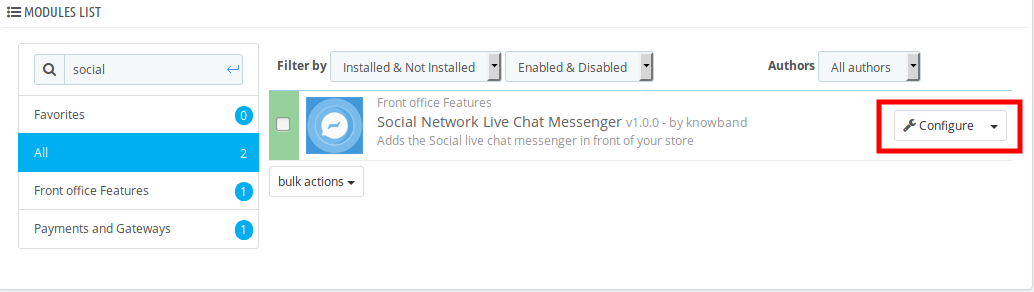
Prestashop social messenger addon installation

Now the admin can click on the “Install” button to install this module easily. A confirmation pop-up will be shown. Click on “Proceed with the installation” option. This step will install the Prestashop Social Messenger Addon and show notification – “Module(s) installed successfully”.

3.0 User manual

The admin can get various configuration options with Prestashop Social Messenger Addon. The admin can apply the settings according to the requirements.

1. Enable/Disable: It is very easy to activate or deactivate this Messenger multilingual live chat support addon. The admin can deactivate this Messenger live chat module just by a button click.

2. Facebook APP ID: Enter the Facebook app id here. The admin can generate the Facebook app id by following few simple steps.

3.1 Steps to generate Facebook app ID

  • Log-in into your Facebook account and go to the link mentioned below: https://developers.Facebook.com/
  • Go to the “MY APPS” option and click on the ”ADD NEW APP”.
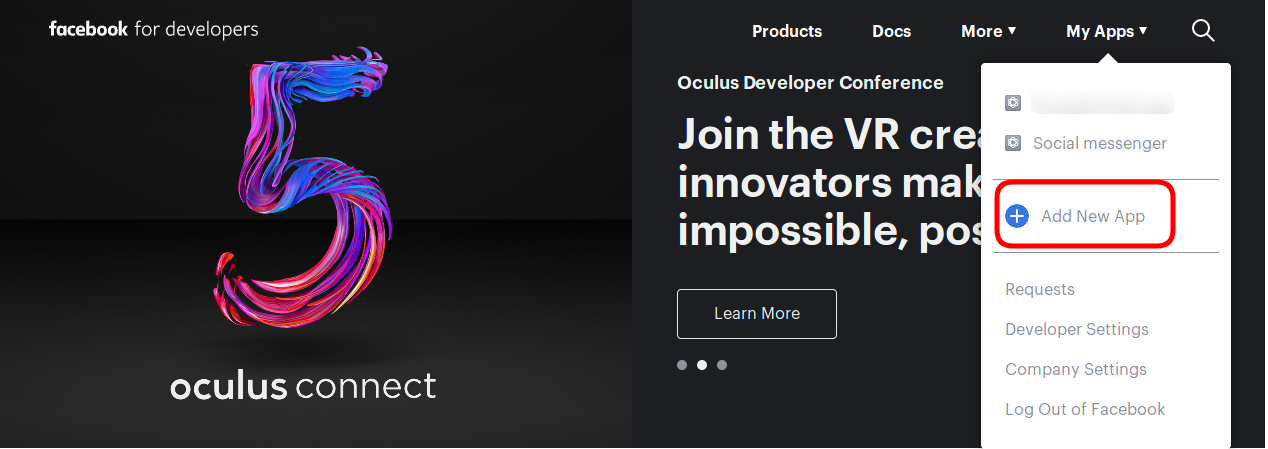
  • After that, the store owner needs to insert the “Display Name” and “contact email ID”. Click on the “Create APP ID” button.
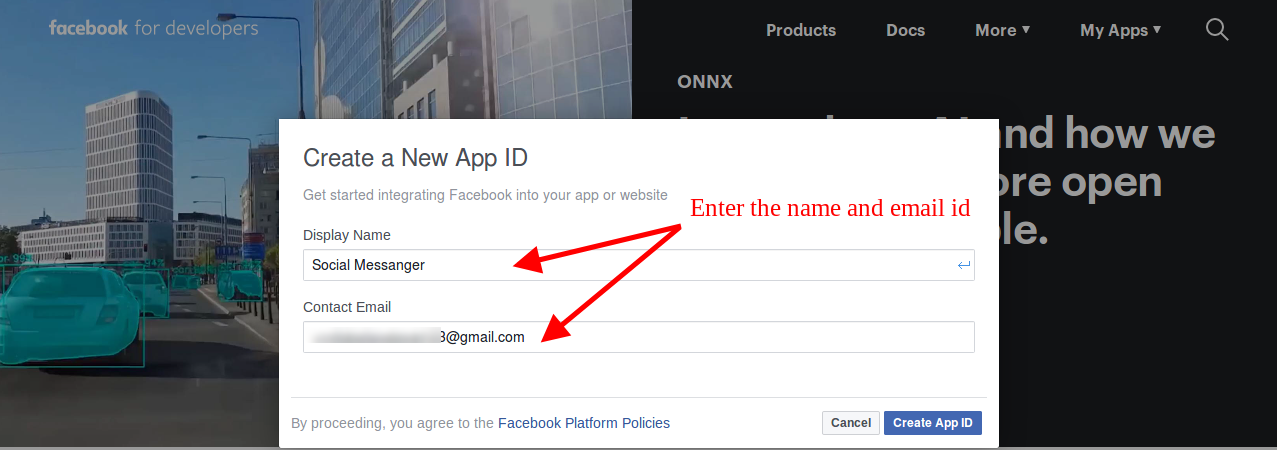
  • Once the APP ID created, the admin can view the app id. Go to the “Settings” and then select “Basic”. Here you can view the APP ID as shown below.
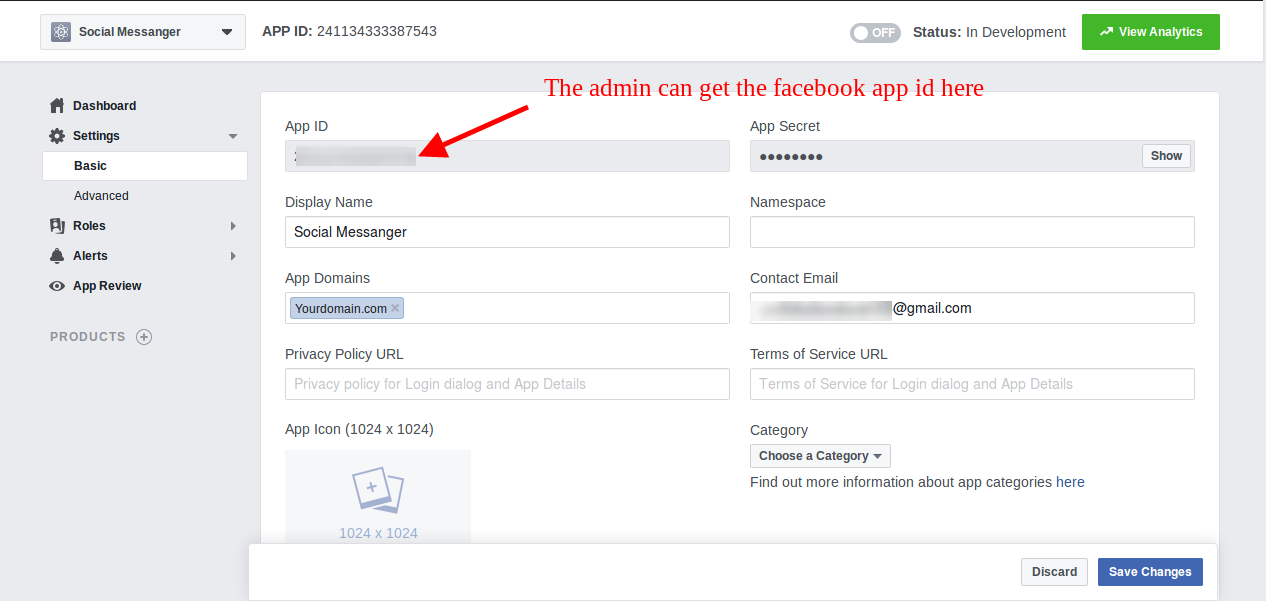
  • Admin can insert the App Domain. After that click on the “save changes” option.

3. Theme Color: The store owner can set the look and feel of the messenger icon by selecting its color according to the store’s theme.

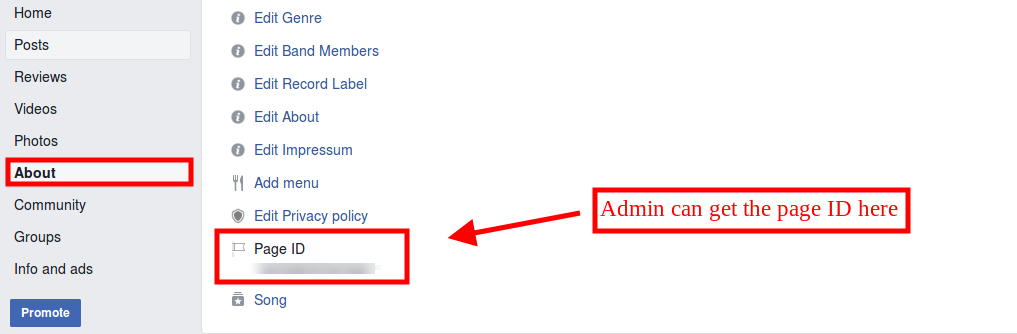
4. Page ID: Enter the Page ID here. The admin can insert the Page ID of the particular page from which he wants to handle the live chat.

3.2 Steps to generate Facebook page ID

  • Open the Facebook page and go to about page. At the bottom of the ”About” page, the admin can view the page id.
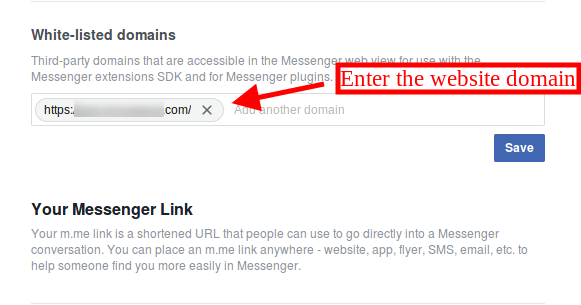
  • Go to the Settings option and then select the “messenger platform” option. Here you can enter the domain in the “White-listed domains” option.
5. Select the Page: The Prestashop messenger chat module for Prestashop store provides this configuration option to select the pages on which the admin wants to show the chat messenger. If the admin doesn’t select any page, then the module will be activated for all the pages.

6. Set Greeting Message Delay: The admin can set the time in seconds after which he wants to display the first message on the website for the customers. If the customer will set this time as “0” seconds” then the customers can get the greeting message without any delay.
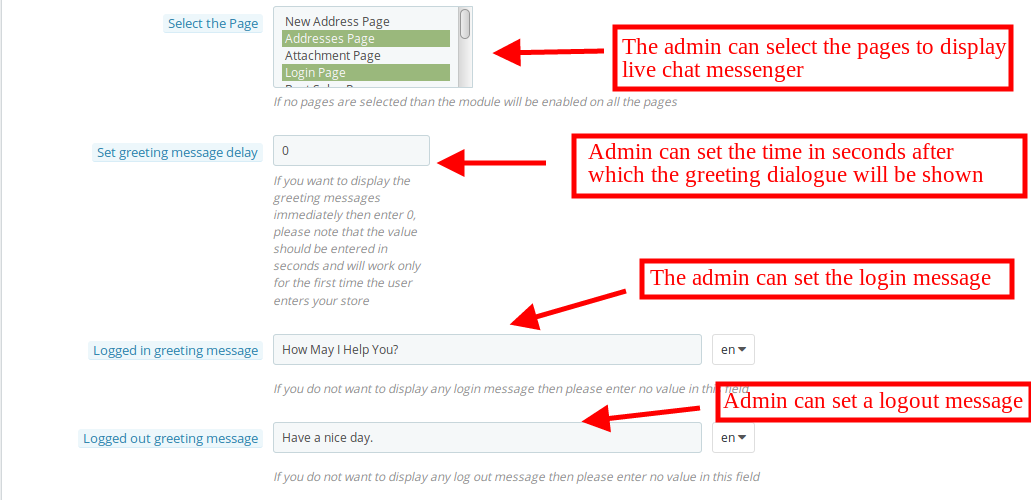
7. Logged-in Greeting Message: The store owner can show a specific message to the customers which are already logged-in to Facebook. The admin can leave this option empty if he doesn’t want to display any message.

8. Logged-out Greeting Message: The store owner can display a message to the customers who are not logged-in their Facebook account. The admin can leave this option empty if he doesn’t want to display any message.

4.0 Front-end interface

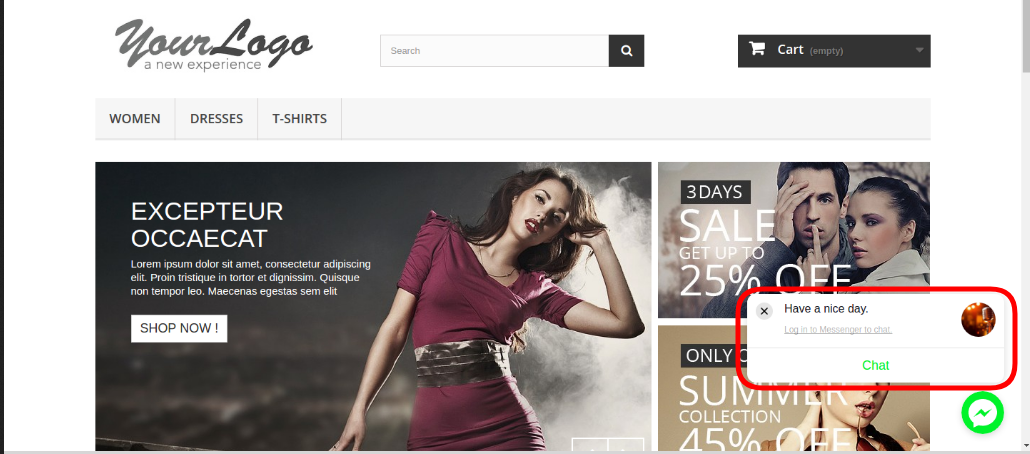
Once the admin has incorporated Prestashop Social Messenger Addon on their store, the customers can view the live chat option on the store’s front-end as shown below:
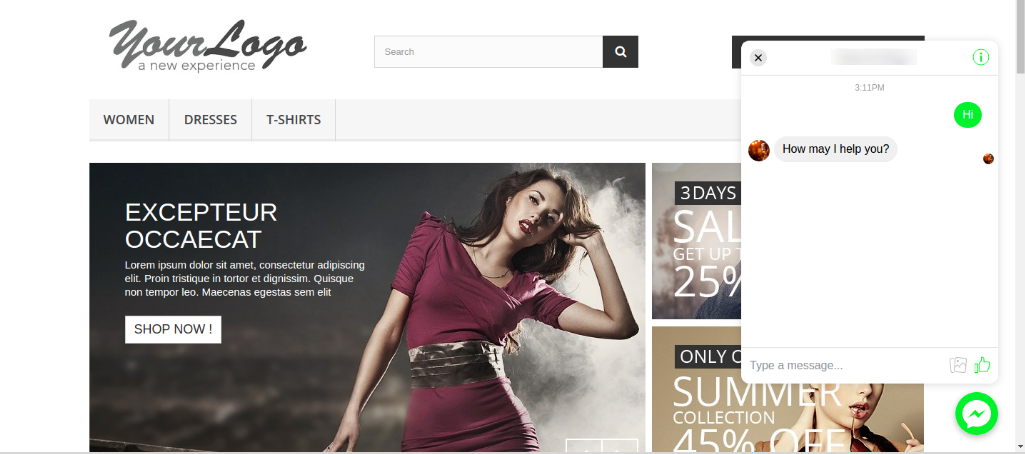
The store admin can reply the customers and offer them better support on the website.
Prestashop Social Messenger Addon- Manual de usuario

1.0 Introducción

El propietario de la tienda de comercio electrónico de Prestashop ahora puede mantenerse en contacto con los visitantes de su tienda a través de Messenger con la ayuda de Prestashop social messenger addon de Knowband. El administrador puede resolver los problemas del cliente en tiempo real mediante el uso de este módulo de chat en vivo Prestashop messenger. Los clientes pueden contactar al propietario de la tienda con la ayuda de las opciones de chat en vivo y el administrador puede resolver fácilmente cualquier confusión o problema al mismo tiempo. Este módulo de integración de mensajería de Facebook de Prestashop incorpora el mensajero de Facebook en la tienda en línea en solo unos sencillos pasos.

Este módulo de mensajería instantánea de Prestashop para la tienda de Prestashop es altamente personalizable y ofrece un funcionamiento fluido e impecable. El administrador puede incorporar esta funcionalidad en el front-end con la ayuda de la identificación de la página de Facebook y la identificación de la aplicación. Además, puede administrar fácilmente el messenger desde el back-end del complemento social Messenger de Prestashop. El administrador puede proporcionar soporte al cliente en línea sin siquiera cambiar una sola línea del código base de su sitio. El módulo de chat en vivo de Messenger permite al administrador establecer la apariencia del icono de mensajería social.

Beneficios de 1.1 Admin

  1. El complemento de soporte de chat en vivo de Prestashop es muy fácil de implementar y ofrece un funcionamiento sin problemas. Una vez que está instalado y habilitado, el complemento Prestashop incorpora un mensajero social en el front-end. Con esto, los visitantes de la tienda tienen la opción de chatear con el equipo de soporte del sitio a través de su cuenta de mensajería.
  2. El complemento de soporte de chat social en vivo de Prestashop es altamente personalizable.
  3. La extensión de integración de mensajería de Facebook de Prestashop se puede activar desde la interfaz de administración.
  4. Para integrar el Messenger de Facebook en la tienda de comercio electrónico, el administrador debe obtener la ID de la aplicación FB y la ID de la página.
  5. El comerciante electrónico puede gestionar la apariencia del icono de mensajería. Se proporciona una herramienta de selección de color para seleccionar el color del icono.
  6. El administrador puede ofrecer soporte de chat en vivo a los clientes de la tienda en línea.
  7. El administrador puede aumentar las ventas y las conversiones en el sitio web proporcionando la mejor solución para los clientes.
  8. Al mostrar soporte de chat en vivo, el administrador puede construir una relación con los clientes.
  9. Este tipo de soporte de chat en vivo hace una buena impresión de la tienda.

Funciones de 1.2 Admin

  1. El administrador puede instalar, configurar y usar el complemento de soporte de chat en vivo fácilmente sin ningún proceso complejo.
  2. El administrador puede mostrar el chat messenger en vivo en el front-end sin cambiar ningún código del back-end.
  3. Este complemento de Facebook messenger y chat en vivo ofrece una implementación fluida y sin errores.
  4. La extensión de integración de mensajería de Facebook Prestashop es totalmente personalizable.
  5. El propietario de la tienda en línea puede establecer el color del ícono del mensajero social desde la herramienta de selección de color.
  6. El complemento Facebook messenger y chat en vivo le permite al administrador seleccionar las páginas en las que quiere mostrar el mensaje.
  7. El administrador puede ofrecer el ícono de soporte y el mensaje de saludo inmediatamente o después de un tiempo.
  8. El complemento de soporte de chat en vivo de Prestashop tiene un diseño receptivo móvil.
  9. El complemento de integración de mensajería de Facebook de Prestashop ofrece compatibilidad con múltiples tiendas.
  10. El módulo de soporte de chat en vivo multilingüe de messenger ofrece soporte multilingüe.
  11. El módulo de chat en vivo de Messenger es compatible con SSL.
  12. El módulo de chat de Prestashop Messenger para la tienda de Prestashop es compatible con todos los temas de Prestashop.
  13. Interfaz amigable.
  14. El administrador de la tienda puede establecer mensajes específicos para los clientes que han iniciado sesión en Facebook y que están desconectados en Facebook.

Pasos de instalación de 2.0

Una vez que el administrador de la tienda compre el complemento de mensajería social Prestashop de la tienda Knowband, obtendrá los archivos mencionados a continuación:

1. El archivo comprimido consiste en el código fuente del complemento de soporte de chat social en vivo de Prestashop.

2. Manual de usuario

El propietario de la tienda en línea puede seguir los pasos provistos para instalar el complemento de soporte de chat en vivo multilingüe de Messenger.

  • Antes que nada, el administrador necesita descomprimir el archivo comprimido. Este archivo incluye algunos archivos y carpetas.
  • Copia toda la carpeta y pégalas en el "módulos"carpeta del directorio de la tienda. El administrador puede seguir el camino

3. Ahora el dueño de la tienda puede instalar Administrador de tienda -> Módulos y servicios. Se mostraría como a continuación

Ahora el administrador puede hacer clic en "Instalar"para instalar este módulo fácilmente. Se mostrará una ventana emergente de confirmación. Haga clic en"Proceda con la instalación"opción. Este paso instalará el módulo de soporte de chat en vivo y mostrará la notificación Módulo (s) instalado (s) con éxito“.

3.0 Manual de usuario

El administrador puede obtener varias opciones de configuración. El administrador puede aplicar la configuración de acuerdo con los requisitos.

1. Habilitar deshabilitar: Es muy fácil activar o desactivar este complemento de soporte de chat en vivo multilingüe de Messenger. El administrador puede desactivar este módulo de chat en vivo de Messenger simplemente presionando un botón.

2. ID de la aplicación de Facebook: Ingrese el ID de la aplicación de Facebook aquí. El administrador puede generar el ID de la aplicación de Facebook siguiendo unos simples pasos.

3.1 Pasos para generar la ID de la aplicación de Facebook

  • Inicie sesión en su cuenta de Facebook y vaya al enlace mencionado a continuación: https://developers.Facebook.com/
  • Ve a la "MIS APLICACIONES"opción y haga clic en"AGREGAR UNA NUE“.

  • Después de eso, el dueño de la tienda necesita insertar el "Nombre que se ve en la pagina"Y"ID de correo electrónico de contacto". Clickea en el "Crear ID de la aplicación"Botón.

  • Una vez creada la ID de la aplicación, el administrador puede ver la identificación de la aplicación. Ve a la "Ajustes"y luego selecciona"Basic". Aquí puede ver la ID de la aplicación como se muestra a continuación.

  • El administrador puede insertar el dominio de la aplicación. Después de eso, haga clic en "guardar cambios" opción.

3. Color del tema: El propietario de la tienda puede establecer la apariencia del icono del mensajero seleccionando su color de acuerdo con el tema de la tienda.

4. ID de la página: Ingrese la ID de la página aquí. El administrador puede insertar el ID de página de la página particular desde la que quiere manejar el chat en vivo.

3.2 Pasos para generar la identificación de la página de Facebook

  • Abra la página de Facebook y vaya a la página sobre. En la parte inferior de la página "Acerca de", el administrador puede ver la identificación de la página.

  • Vaya a la opción Configuración y luego seleccione la opción "plataforma de mensajería". Aquí puede ingresar el dominio en la opción "Dominios listados en blanco".

5. Seleccione la página: El módulo de chat de Prestashop para la tienda de Prestashop proporciona esta opción de configuración para seleccionar las páginas en las que el administrador desea mostrar el chat messenger. Si el administrador no selecciona ninguna página, entonces el módulo se activará para todas las páginas.

6. Establecer el retraso del mensaje de saludo: El administrador puede establecer el tiempo en segundos después del cual desea mostrar el primer mensaje en el sitio web para los clientes. Si el cliente configurará esta vez como "0" segundos ", los clientes podrán recibir el mensaje de bienvenida sin demora.

7. Mensaje de saludo iniciado: El propietario de la tienda puede mostrar un mensaje específico a los clientes que ya han iniciado sesión en Facebook. El administrador puede dejar esta opción en blanco si no desea mostrar ningún mensaje.

8. Mensaje de saludo desconectado: El propietario de la tienda puede mostrar un mensaje a los clientes que no han iniciado sesión en su cuenta de Facebook. El administrador puede dejar esta opción en blanco si no desea mostrar ningún mensaje.

Interfaz de usuario 4.0

Los clientes pueden ver la opción de chat en vivo en el front-end de la tienda como se muestra a continuación:

El administrador de la tienda puede responder a los clientes y ofrecerles un mejor soporte en el sitio web.